

クイックスタートガイド 中国語(簡体) マニュアルデ・インシピオラピド エスパーニョール(6~10) ガイド・ドュイゼーション・ラピエール フランチャイズ ( 11 – 15) クルザン・レティトゥン ドゥチュス(16 – 20) ギダラピエロ イタリア語 ( 21 – 25) SNELSTARTGIDSの使い方 ネンダーランズ(26~30)

クイックスタートガイド 導入事例 製品のご使用前に安全説明書をお読みください。 o 行く http://www.ion-audio.com/ 公式サイト 商品登録のため。 iPROFILEは、ビニールレコードや外部オーディオソース(例えば、テーププレーヤー、リールからリールなど)の音楽をiPodに直接録音できる画期的な製品です。 また、USBターンテーブルはコンピュータに直接接続して、貴重品の録音をデジタル音楽に変えます。 レコードを変換する際に、ソフトウェアが付属しています。iPodに直接記録するためにはソフトウエアをインストールする必要はありませんのでご注意ください。 ただし、次のアプリケーションのいずれかをインストールしてコンピュータの録画を利用する必要があります。
BOXはiPROFILEターンテーブルoスリップマットO 45のRPMアダプターo USBケーブルoソフトウェアCD Oクイックスタートガイドo安全指示&
EZのビニール/テープコンバーター (PCのみ)は、録画をデジタルメディアに変える最も速くて簡単な方法です。 EZ Vinyl/Tape Converterは、iTunes*ライブラリで録画を保存します。 初心者の方は、このアプリケーションが優先的に見つけることができます。 CDでは、ソフトウェアのインストールと操作に関するステップバイステップの指示で便利なソフトウェアクイックスタートガイドが搭載されています。
EZオーディオコンバータ (Macのみ)は、Mac OS X用の基本的なコンバーターアプリケーションで、初心者のユーザーにとって理想的です。 ソフトウェアのインストールと操作に関するステップバイステップの手順については、付属ソフトウェアクイックスタートガイドを参照してください。
ソフトウェアをインストールするには: 付属のCDをコンピュータに差し込み、画面上の指示に従ってください。 ビニールを変換した後、CDに書き込むか、ポータブルメディアデバイスにロードすることができます。
※iTunes、iPodは米国Apple, Inc.の商標です。 他国。 リアパネルの概要
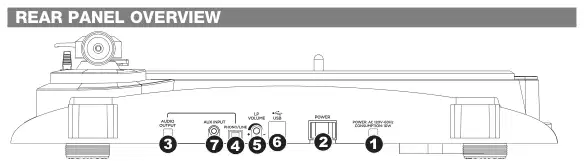
3 7 4 5 6 2 1 1. 電源ケーブル – この電源ケーブルは、すべてのオーディオ接続が行われる壁コンセントのAFTERに差し込む必要があります。
6. USBオーディオ出力 - 付属のUSBケーブルを使用して、ターンテーブルをコンピュータに接続します。 USB接続は、ターンテーブルの1/8インチのステレオオー入力からコンピュータにオーディオを提供します。 USB接続は、ターンテーブルのRCA出力を介してコンピュータからオーディオを出力します。 お使いのパソコンにレコードを転送するために、付属のCDで2種類のソフトウェアパッケージを提供しました。 EZ Vinyl/Tape Converter(PC)とEZ Audio Converter (Mac)は、あなたのビニールレコードを転送するための最も簡単で迅速な方法です。初心者であれば使用する必要があります。
保証情報小冊子

トップパネルの概要 1. プラッタ - ここにプレイしたいレコードを置きます。 ( )注意: ターンテーブルをご使用の際は、常にストライプマットがプラッタの上に置かれていることを確認してください。 スリップマットの使用に失敗すると、メディアへのダメージやターンテーブルの損傷を引き起こす可能性があります。)
5. ドック – iPodをこのドックに接続します。 iPodがドックコネクターにスヌーグリーフィットすることを確認してください。 適切なフィットとより安定した接続のために、まずiPodで付属したドックアダプタを差し込みます。 ドックは、iPodに直接ビニールを録音したり、iPodから音楽を再生したりすることができます。ターンテーブルのオーディオ出力. ドックに接続すると、iPROFILEがUSB経由でコンピュータに接続されている場合はiPodをiTunesの音楽ライブラリに同期させることができます。 iPROFILEは、以下のiPodモデルと互換性があります。
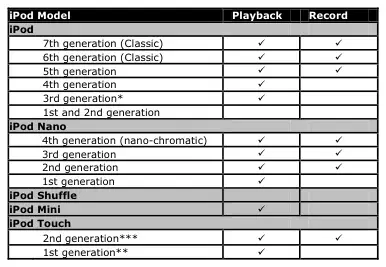
iPodモデル プレイバックレコードiPod 第7世代(クラシック)9 9 6代目 (古典)9 九 5代目の第9章 4代目 第9期 3代目※9 1代目と2代目 iPod nano(アイ・エスニック) 第4世代(ナノクロマティック) 9 9第9期 3代目 9第2世代 9第1回 第一次9 iPodのシャッフルiPodミニ 9 iPodの接触
* 3rd世代のiPodでは、再生ボタン「Rewind」と「Fast Forward」(ファストフォワード)のみがサポートされています。 「選択」ボタン、メニューと「Rec Mode」はサポートされていません。
** 第一世代のiPod Touchでは、音楽プレーヤーのみが運行しています。
*** iPod Touchの2世代では、iProRecorderなどのサードパーティ製の録画アプリケーションで録音できます。
ターンテーブルは、ドック中にiPodを充電することもできます。 録画がない場合、ターンテーブルは自動的にiPodを充電します。 最高の録画品質を確保し、不要なノイズが録音に入らないようにするためには、記録を開始して再有効化したときにiPod充電は自動的に無効になります。 ただし、長時間の期間にiPodが必要な長いセッションを録画する場合があります。 録音中、押してiPod充電をオンにすることができます |>| 同時開催 プレスすることでいつでもオフにすることができます || 再び。

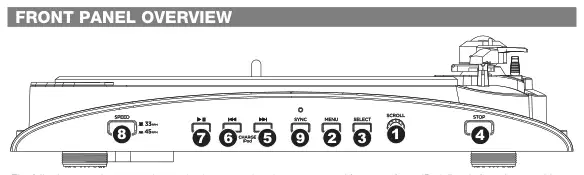
次のコントロールは、1-7でターンテーブルから直接iPodのメニューと機能を参照し、ナビゲートすることができます。
プレス加工は、 |>| 録画中に同時にiPod充電を有効にします。 iPod充電を無効にするには、もう一度押します。
9. 同期 – iPodがドックに接続され、iPROFILEがUSB経由でコンピュータに接続すると、2秒間押してiPodをコンピューターのiTunesライブラリに同期します。 終了すると、iTunesインターフェイスからiPodを取り出します。 ドックからiPodを取り外したり、USBケーブルが切り離したりするだけ。 (警告: iPodを適切に排出することができないため、データやプレイヤーへの損傷の損失が生じる可能性があります。) iPodが安全に取り除かれたら、iPodを2秒間押し続けることでターンテーブルに再接続したり、iPodを削除してドックに入れたりすることができます。 iPodへの録音は、iPodに直接音楽を録画するために以下の手順に従ってください。 iPodは、ターンテーブルからオーディオを録音し、1/8インチステレオAux入力を介して音声が来ることに注意してください。 オーディオ接続が差し込まれることなく、iPodに記録できることに注意してください。 ただし、音声出力(RCAまたはUSB)をスピーカーシステムに接続して録音の監視が出来ます。 1. . iPodをドックに入れ、コネクターの上にスヌーグリに収まることを確認してください。 iPodモデルによっては、iPodに含まれているUniversal Dock Adapterを使用する必要がある場合があります。 2. . レコードを盛り込み、録音したい音楽をキューに入れます。
8. . それから、使用して下さい スクロール ノブは「ストップと保存」を選択し、プレス 選択する. . 終了したら、録画をナビゲートして検索できます。 エクスクルーシブ X ボイスメモ. . 録画が終了した日時で記録を識別します。 重要: iPodから直接録音を名前変更することはお勧めしません。 ファイル名を変更した場合は、iPodがファイルにアクセスできないことがあります。 録音の名前を変更したい場合は、ファイルをコンピュータに転送し、名前をつけてiTunesライブラリに戻してAACまたはMP3ファイルとしてインポートする必要があります。

iPodを回転させると、iPodがターンテーブルからiTunesに同期することができます。 接続を確立するために、以下の手順に従ってください。 1. . 付属のUSBケーブルを使用して、ターンテーブルがコンピュータに接続されていることを確認してください。 (Windows ユーザ: これは、ターンテーブルを接続する最初の時間であれば、コンピュータが必要なハードウェアドライバーを自動的に初期化できるようにします。 「新しいハードウェアのインストールと使用準備」メッセージがコンピューター画面の下部にあるときに表示されるように推測します。) 2. iPodをドックに侵入し、同期ボタンを押したまま2秒間押し続けます。 iPodがコンピュータに接続すると、iPodの画面に表示される「接続解除」が表示されます。 ドックから「接続解除しない」と表示され、コンピュータからのIPODを適切に取り除くことはありません! それ以外の場合は、あなたの悪質を損傷し、その内容を破壊することができます! 3. . iPodがコンピュータに接続されると、iTunesは自動的に起動します。 (PC ユーザ: iTunes をインストールしていない場合は、ターンテーブルに付属の CD を差し込むことができます。 画面上の指示に従ってアプリケーションをインストールします。) 4. . iPodがコンピュータに接続された最後の時間以来、新しい録画を作成している場合は、次の画面が表示されます。 iTunesライブラリに録音(ボイスメモとして参照)を移動する場合は、「はい」を選択します。 iPodがコンピュータにドッキングされ、同期される間は、音楽をそのままコンピューターに接続されたかのように転送できます。 ターンテーブルのRCAオーディオ出力で、コンピュータから音楽を聴くこともできます。 重要: 安全にコンピュータからあなたのIPODを切断するには、エジェクトボタンをクリックすることで、あなたのIPODを排出します。 NOTE: コンピューターからiPodを取り出した場合、iPROFILEで使用し続ける場合は、2秒間同期を押し続ける必要があります。


トラブルシューティング iPodやコンピュータにビニールを録音する難しさを体験する場合、次のトラブルシューティングのシナリオを参照してください。
レコードに針が入らない。 レコードに針を置きます。
ターンテーブルは動力を与えられたりしません。 ターンテーブルがライブ電源コンセントに接続されていることを確認し、電源が入っていることを確認してください。 録音時に音声を聴くことはありません。
RCAはスピーカーシステムに接続されていない出力を出力します。
ターンテーブルのRCA出力をスピーカーシステムに接続し、スピーカーシステムを電源投入していることを確認してください。
カートリッジ接続は安全ではありません。
ターンテーブルを使用するときは、必ずトーンアームに接続する必要があります。
演奏前に、記録の表面をほこりに拭き取ってください。 音質が悪いと感じています。
ビニールの記録は汚れるか、または傷つくです。
オーディオ品質を最大限に確保するために、録音中にiPod充電がオフにする必要があります。 この機能を有効にしている場合は、プレスで無効にしてください |<< の とりあえず 営業部: 同時開催
録音中にiPodが充電されます。
パソコンにビニールを録音すると、録画は大きくて歪んだ音が鳴ります。
ターンテーブルのボリュームが高すぎます。 ボリュームノブをダウンします。
パソコンにビニールを録音すると、録画は驚くほど可聴です。
ターンテーブルの音量が低すぎます。 ボリュームノブを上げる。
コンピューターのオーディオ再生オプションが次の方法で設定されていることを確認してください。
パソコンから再生しようとすると、録音が聞こえません。
──Windows XPでは、 スタート X コントロールパネル X サウンドとオーディオデバイス (Windows XPの場合) または スタート X コントロールパネル X サウンド (Windows Vistaの場合) コンピューターのオーディオカードがサウンドプレイバックデバイスとして選択されていることを確認してください。 オーディオ タブ。
コンピュータの音声出力は正しく設定されません。
──また、ターンテーブルのRCAオーディオ出力でコンピューターから音声を再生できます。 単に「USBオーディオコーデック」をサウンドプレイバックデバイスとして選択し、コンピュータから任意の音声はターンテーブルのRCA出力を介して再生します。
ターンテーブルが接続されている間、コンピューターから音楽を聴くことはできません。
Vistaでは、録画入力の「ステレオ」を手動で指定する必要があります。
Windows Vistaでコンピュータに録音すると、録画はステレオではなく一意です。
行き方 スタート X コントロールパネル X サウンド (クラシックビュー内) それから、クリックして下さい レコーディング タブとハイライト マイクロホン 入力(USBオーディオコーデック)。 クリックして プロパティ 入力設定をアップします。 次に、クリックします。 アドバンスト タブを選択し、 "2チャンネル, 16ビット, 44100のHz (CD品質)" in デフォルトフォーマット プルダウンメニュー。 最後に、クリックします 申し込み 設定を承諾する。
Vista の入力プロパティを「ステレオ」に設定しないレコード化
iPodがドックに接続されていることを確認してください。 ユニバーサルドックアダプターは、iPodに付属しています。
iPodは正しくドックされていない。
USB接続を介してコンピュータに同期している間、iPodに録画できません。 iPodをコンピュータから取り出し、ターンテーブルの同期ボタンを押したまま2秒間押して接続します。
iPodに録画できない
iPodは、コンピュータに同期されます。
iPodが録画モードにあることを確認してください。 ナビゲート エクスクルーシブ X ボイスメモ iPodで それから、出版物 選択する 録音を開始するターンテーブルの上に。
iPodはレコードモード(ボイスメモ)では使用できません。
ターンテーブルモーターを停止するために、その残りの位置にトネアームを置きます。 それから、穴の1つでモーター主軸を見ることができますまでプラッタを回して下さい。 穴に取り付け、内部リングからゴムドライブベルトを外しモータースピンドルの上に設置します。 ゴムドライブベルトをこのステップでねじるのは注意して下さい。 プラッタが均一に回転するようにチェックします。 ドライブベルトが適切に設置されている場合は、自由に回転した後にストッターをストップさせるわずかな張力が必要です。
プラッタは回転しません。 ベルトドライブは緩みが増しています。
再生する予定のスピードでレコードをプレイしていることを確認してください。 プレスで2つの異なる速度間で選択 33RPM または 45RPM. 製品の返品、技術サポートのIONオーディオまたは小売業者にお問い合わせください。
変なピッチで演奏している音楽。
ターンテーブルで選択した速度が誤り。
安全管理書に記載された製品に、お問い合わせ情報を掲載しております。
この取扱説明書で参照されているリンク(メーカー、サポート、ダウンロード等)。
よくあるトラブル、考えられる原因、対処法。
| 問題 | 考えられる原因 | 対処法 | |
|---|---|---|---|
| レコードに針が入らない。 | レコードに針を置きます。 | p.6 | |
| ターンテーブルは動力を与えられたりしません。 | ターンテーブルがライブ電源に接続されていることを確認してください | p.6 | |
| と、それが動力を与えられた。 | p.6 | ||
| RCA出力は接続されていない | ターンテーブルのRCA出力を必ず接続していることを確認してください。 | p.6 | |
| スピーカーシステム。 | スピーカーシステムと、スピーカーシステムを電源供給する。 | p.6 | |
| カートリッジ接続はない | カートリッジは、いつでもトーンアームに接続する必要があります | p.6 | |
| 安全です。 | ターンテーブルを使っています。 | p.6 | |
| ビニールの記録は汚れていますまたは | 記録の表面を拭き、穏やかに防塵して下さい | p.6 | |
| 傷つきました。 | 再生する。 | p.6 | |
| 最高のオーディオ品質を確保するために、iPod充電は | p.6 | ||
| 録音中にオフにしました。 この機能を有効にした場合、 | p.6 | ||
| プレス加工でご使用ください。 | p.6 | ||
| ビニールを録音するとき | p.6 | ||
| コンピュータ、録音 | p.6 | ||
| 音が大きく、歪めます。 | p.6 | ||
| コンピュータ、録音はあります | p.6 | ||
| ほとんど聞こえない。 | p.6 | ||
| ほとんど聞こえない。 | コンピューターのオーディオ再生オプションが確実にあることを確認してください。 | p.6 | |
| ほとんど聞こえない。 | 次の方法で構成される: | p.6 | |
| ほとんど聞こえない。 | ──Windows XPでは、XコントロールパネルXサウンドの開始 | p.6 | |
| ほとんど聞こえない。 | およびオーディオデバイス(Windows XPの場合)またはXコントロールを開始 | p.6 | |
| ほとんど聞こえない。 | パネルX音(Windows Vistaの場合)と必ずその | p.6 | |
| ほとんど聞こえない。 | コンピューターのオーディオカードは、サウンドとして選択されます | p.6 | |
| ほとんど聞こえない。 | オーディオタブの下の再生デバイス。 | p.6 | |
| ほとんど聞こえない。 | ──また、パソコンからオーディオを再生できる | p.6 | |
| ほとんど聞こえない。 | ターンテーブルのRCAオーディオ出力を介して。 選択するだけ | p.6 | |
| ほとんど聞こえない。 | 「USBオーディオコーデック」は、サウンドプレイバックデバイスと任意の | p.6 | |
| ほとんど聞こえない。 | コンピュータからオーディオがターンテーブルの再生を | p.6 | |
| ほとんど聞こえない。 | RCA出力 | p.6 | |
| ほとんど聞こえない。 | Vistaでは、手動で「ステレオ」を指定する必要があるかもしれません。 | p.6 | |
| ほとんど聞こえない。 | 録音入力。 | p.6 | |
| ほとんど聞こえない。 | XコントロールパネルXサウンド(クラシックビュー)を開始してください。 それから、 | p.6 | |
| ほとんど聞こえない。 | 録音タブをクリックし、マイク入力を強調表示します | p.6 | |
| ほとんど聞こえない。 | (USBオーディオコーデック) プロパティをクリックして入力を最大化 | p.6 | |
| ほとんど聞こえない。 | 設定。 次に、[詳細]タブをクリックし、「2チャンネル」を選択します。 | p.6 | |
| ほとんど聞こえない。 | 16ビット、デフォルトフォーマットプルダウンの44100 Hz (CDの質)」 | p.6 | |
| ほとんど聞こえない。 | メニュー 最後に、設定を承諾するために Apply をクリックします。 | p.6 | |
| ほとんど聞こえない。 | iPodがドックに接続されていることを確認してください。 弊社について | p.6 | |
| ほとんど聞こえない。 | ユニバーサルドックアダプターの使用をお勧めします。 | p.6 | |
| ほとんど聞こえない。 | iPod の | p.6 | |
| ほとんど聞こえない。 | 同期中にiPodに録画できない | p.6 | |
| ほとんど聞こえない。 | USB接続を介してコンピュータ。 iPodをから取り出します | p.6 | |
| ほとんど聞こえない。 | コンピューターは、ターンテーブルの同期ボタンを2つ保持します。 | p.6 | |
| ほとんど聞こえない。 | 秒で接続します。 | p.6 | |
| ほとんど聞こえない。 | iPodが録画モードにあることを確認してください。 エクストラXへのナビゲート | p.6 | |
| ほとんど聞こえない。 | iPodでボイスメモ それから、ターンテーブルで選択を押します | p.6 | |
| ほとんど聞こえない。 | 録音を始める | p.6 | |
| ほとんど聞こえない。 | ターンテーブルを停止するために、その残りの位置にトネアームを置きます | p.6 | |
| ほとんど聞こえない。 | モーター。 それから、モーターを見ることができるまでプラッタを回して下さい | p.6 | |
| ほとんど聞こえない。 | 穴の1つに主軸を合わせます。 穴にリーチし、引きます | p.6 | |
| ほとんど聞こえない。 | 内部リングのゴム製ドライブ ベルトはモーターにそれを取付けます | p.6 | |
| ほとんど聞こえない。 | 主軸。 ゴムドライブベルトをねじっては注意しないでください。 | p.6 | |
| ほとんど聞こえない。 | 手順。 プラッタが均一に回転するようにチェックします。 場合の | p.6 | |
| ほとんど聞こえない。 | ドライブベルトは正しく設置され、わずかな量があるべきです | p.6 | |
| ほとんど聞こえない。 | 自由に回転した後に、プラッタをストップさせる張力。 | p.6 | |
| ほとんど聞こえない。 | レコードを速度で再生していることを確認してください | p.6 | |
| ほとんど聞こえない。 | 演奏する予定 2つの異なる間の選択 | p.6 | |
| ほとんど聞こえない。 | 速度は33RPMか45rpmを押すことによって。 | p.6 |
ユーザーまたはスタッフが通常1日以内に回答します。あなたの質問が次の人の助けにもなります。
最初の質問を投稿しましょう。他のユーザーや当チームが回答します。