JA
Jasco logo
公式取扱説明書

Jasco 98756

14 ページ·932 KB·ビデオカメラ·PDF·ENDEFRITNLJA
Jasco 98756
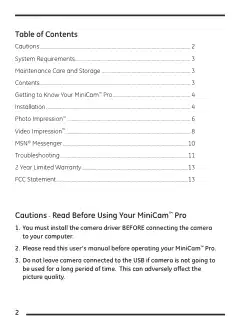
目次 23セクション 98067/98756/98046 · MiniCamTM Proの特長 · ユーザーマニュアル · システム要件 · … 表示非表示
Page 1 of the Jasco 98756 user manual — 98067/98756/98046
1ページ · クリックして拡大
1ページ

98067/98756/98046

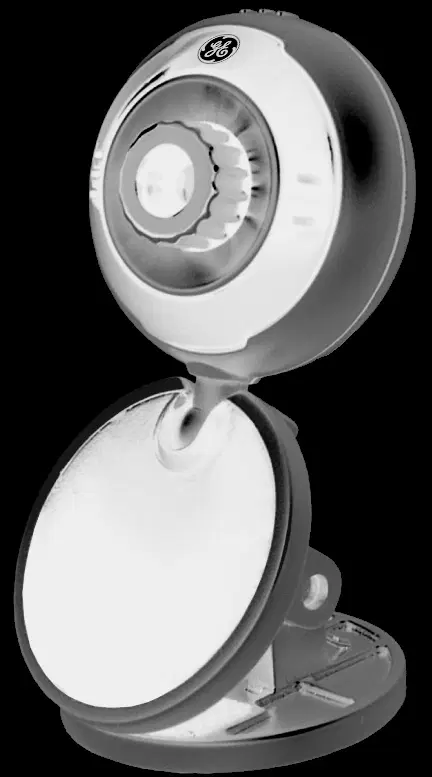
MiniCamTM Proの特長

ユーザーマニュアル
Jasco 98756 — 98067/98756/98046 diagram (page 1)
図 1

ジェイスコ製品 - Jascoproducts

テクニカルサポートコンタクト Jasco製品 1-800-654-8483

Page 2 of the Jasco 98756 user manual — 98067/98756/98046
2ページ · クリックして拡大
2ページ
Page 2 of the Jasco 98756 user manual — 98067/98756/98046
Page 3 of the Jasco 98756 user manual — コンテンツ
3ページ · クリックして拡大
3ページ

システム要件

1. オペレーティング システム - Microsoft® Windows® 2000、XPおよびVista
2. CDドライブ
3. USBポート

メンテナンスケアと保管

1. 湿気が高い、極度な高温でカメラを使用または貯えないで下さい。
2. 指でレンズに触れないでください。
3. カメラをドロップしたり、カメラの濡れが取れないようにしてください。
4. カメラを修理しようとしないでください。
5. カメラをきれいにするには、乾いた布を使用してください。 アルコールなどの有機溶剤は使用しないでください。 カメラを清掃します。
6. 乾いた清潔な場所にあるカメラを保管
Jasco 98756 — メンテナンスケアと保管 diagram (page 3)
図 2

コンテンツ

1. スタンドとクリップ付きミニカムTM Pro
2. ドライバーとソフトウェアのアプリケーションでCD
3. 取扱説明書

Page 4 of the Jasco 98756 user manual — インストール
4ページ · クリックして拡大
4ページ

あなたのミニカムTMプロを知る

スナップショットボタンマイク

Jasco 98756 — あなたのミニカムTMプロを知る diagram (page 4)
図 3

焦点リングレンズ

カメラスタンド

インストール

カメラドライバをインストールする必要がありますのでご注意ください 前のページへ パソコンのUSBポートに接続します。

1. オペレーティングシステムのすべての関連アップデート、サービスパック、およびパッチをインストールする必要があります。 Microsoft® のウェブサイトでは、Resources のサイトから配布しています。 「Windows Update」リンクを使用します。 ( )電子メール:microsoft.com).
2. 付属のMiniCamTM Pro CDをCD Rom Driveにインサートします。 (CDは自動負荷を要します)。
3. CDが自動ロードされていない場合、次の手順に従ってください。

.. ダブルクリックしてマイコンピュータをオンに

. . CDドライブのCDアイコンをダブルクリック

. . ダブルクリックで setup.exe

Page 5 of the Jasco 98756 user manual — あなたのミニカムTMプロを知る
5ページ · クリックして拡大
5ページ
4. インストールメニューが開きます。 MiniCam TM Proドライバーを選択します。
5. ウェルカム画面で次へ。
6. セットアップタイプで、完了を選択し、次に続行します。
7. インストールを選択して、ドライバファイルをコンピュータにコピーし始めます。
8. 最終画面でFinishを選択します。
9. お使いのコンピュータに任意の追加のWindowsドライバをインストールするために、あなたのWindowsインストールディスクが利用可能である必要がある場合があります。 必要であれば、プロンプトが届きます。
10. (オプション) インストールメニューで、アークソフトソフトウェアスイートを選択します。 画面の指示に従って、アークソフトビデオインプレッションTMおよび/またはArcSoft PhotoImpressionTMをインストールします。 DirectX ®はインストールすることも可能です。 インストールを完了するために指示に従ってください。 コンピューターを再起動する必要があります。
11. (オプション) ユーザのマナウルスを選択して、英語とスペイン語の両方で取扱説明書PDF版を開きます。 利用者のマニュアルを開くにはAdobe Readerが必要です。
12. (オプション) Adobe ® Reader ® ダウンロードには、Adobe Reader 7.0 を選択し、指示に従ってください。 コンピューターを再起動する必要があります。
13. ドライバーをインストールした時、インストールしたいソフトウェアのすべては終了を選択します。
14. MiniCamTM ProのUSBプラグから警告ラベルを削除します。
15. コンピュータの再起動後、MiniCamTM ProのUSBプラグをコンピューターのUSBに接続します。
16. ArcSoft VideoImpressionTM または Arcsoft Photo印象TM を開き、MiniCam® Proカメラの使用を開始するための指示に従ってください。 楽しみ方

Page 6 of the Jasco 98756 user manual — PhotoImpressionTM - ようこそフォトインプレッションへ
6ページ · クリックして拡大
6ページ

PhotoImpressionTM - ようこそフォトインプレッションへ

ArcSoft PhotoImpressionTMは、一般消費者向けに設計された使いやすい画像編集プログラムです。 プログラムは、ポイントとクリックのシンプルさでデジタル画像に特別な効果を編集、リタッチ、エンハンスメントまたは追加することができます。 また、人気のアークソフトフォトプリンター®とFunhouseTMプログラムの機能に加えて、挨拶状やカレンダーを作成するためにプロジェクトテンプレートの多種多様なものもあります。
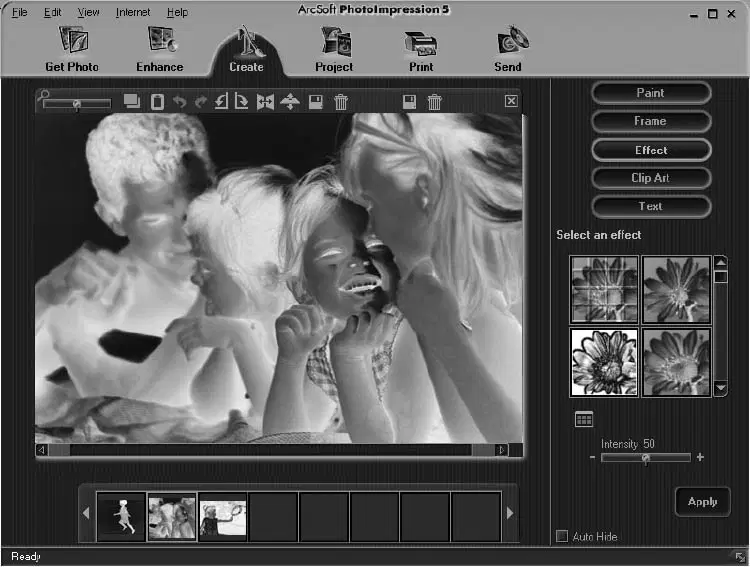
Jasco 98756 — PhotoImpressionTM - ようこそフォトインプレッションへ diagram (page 6)
図 4 · PhotoImpressionTM - ようこそフォトインプレッションへ

ArcSoft PhotoImpressionTMは、初心者向け専用のオールインクルーシブアプリケーションです。 写真を編集し、デジタルイメージング体験を最大限に活用するクリエイティブと印刷ツールを組み合わせます。

特徴は下記のものを含んでいます:

  • 動的画像を作成する
  • 編集可能なテキスト
  • 瞬時に赤目を取り除く
  • 特殊効果と強化/直感的なリサイズオプション
  • フォト 楽しみ
  • 様々なフレーム、ブラシストロークエッジや形状からお選びいただけます。
  • 複数の高度な印刷オプション-今 PIM!
  • デスクトップの相互作用
  • デジタルカメラやスキャナーで活躍

Page 7 of the Jasco 98756 user manual — キャプチャされた写真を編集
7ページ · クリックして拡大
7ページ

ArcSoft PhotoImpressionTM を開くには

1. デスクトップ上の ArcSoft PhotoImpressionTM アイコンをクリックします。
2. スタートメニューのプログラムで ArcSoft にアクセスして、写真の印象をクリックします。
Jasco 98756 — ArcSoft PhotoImpressionTM を開くには diagram (page 7)
図 5 · ArcSoft PhotoImpressionTM を開くには

フォトインプレッションの利用

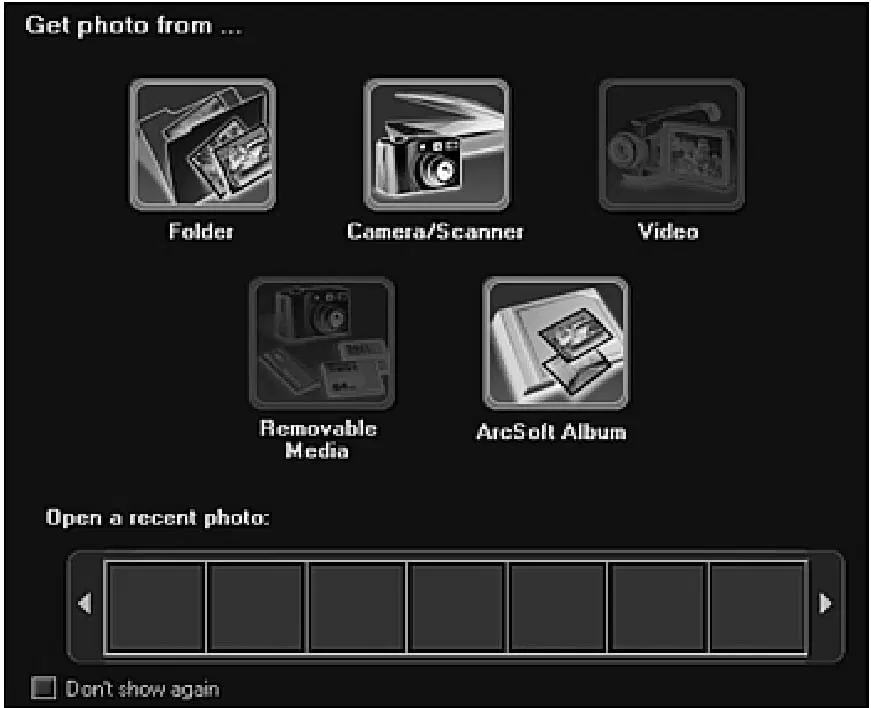
1. 「カメラ/スキャナー」をクリックします。 下記画像をご覧ください。
2. 「GE MiniCamPro」を選択します。
3. 新しいウィンドウでは、写真をキャプチャすることができます。

キャプチャされた写真を編集

Jasco 98756 — キャプチャされた写真を編集 diagram (page 7)
図 6
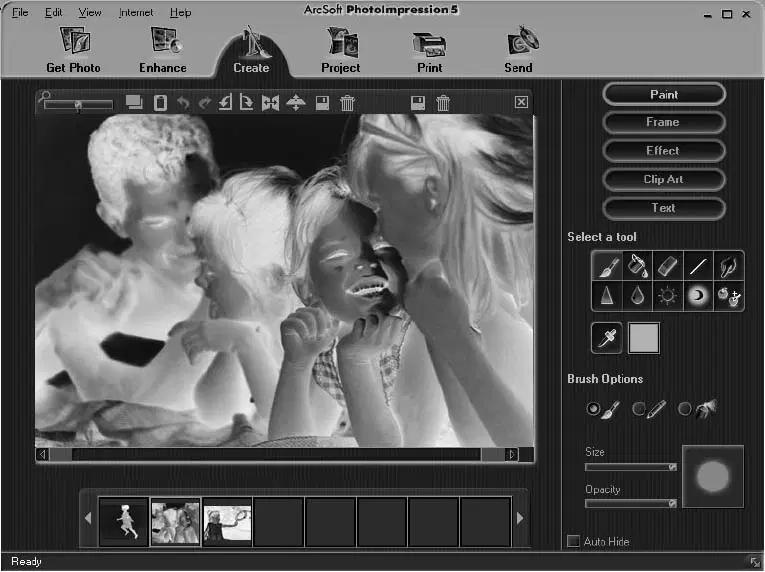
1. 写真を撮ったあとは、編集の準備が整いました。 撮影した写真の中から、写真をセレクトし始める。
2. 画面上部に画像が開きます。 図を参照してください。
3. 左側のエンハンス、作成、プロジェクト、保存または印刷ボタンをクリックします。 図を参照してください。

Page 8 of the Jasco 98756 user manual — ビデオインプレッションTM
8ページ · クリックして拡大
8ページ
4. 関連するメニューは画面の下部にあります。 必要なものを見つけるためにそれらをスクロールします。 図を参照してください。 楽しみに!

助けが必要な場合は、画面の左上隅にある「ヘルプ」をクリックします。 訪問 電子メール: [email protected] チュートリアル、フルマニュアル、技術的なアシス-スタンス、パッチ、フリーカードとカレンダーテンプレートなどの楽しいもの。

ビデオインプレッションTM

ArcSoft Video ImpressionTMは、消費者向けに設計された強力で使いやすいビデオ編集とプレゼンテーションプログラムです。 ArcSoft Video ImpressionTMを使用すると、ビデオクリップと静止画を編集し、マルチメディアデスクトップのビデオプレゼンテーションを作成できます。
Jasco 98756 — ビデオインプレッションTM diagram (page 8)
図 7

ArcSoft Video ImpressionTMは、ホームムービーやスライドショーをクールにするためのチケットです。 マウスでドラッグアンドドロップする方法を知っているなら、すべてセットです! 決してあなたの非常にあなた自身の映画に静止したイメージ、ビデオクリップ、可聴周波トラック、テキストおよび特殊効果を結合できます。 VCDを作ってDVDプレーヤーで映画を再生!

Page 9 of the Jasco 98756 user manual — ArcSoftビデオインプレッションTM - 開始
9ページ · クリックして拡大
9ページ

ビデオインプレッションTMと連携

  • スタート
  • アルバムと連携
  • ストーリーボードと連携
  • 画像の編集
  • 動画編集
  • オーディオの編集
  • ビデオから静止画を印刷する
  • 映画の保存

ArcSoftビデオインプレッションTM - 開始

1. ArcSoftビデオインプレッションTMを開く

A)デスクトップ上のビデオインプレッションアイコンをダブルクリックします。

B) スタートメニューのプログラムで ArcSoft にアクセスして、ビデオインプレッションをクリックすることもできます。

2. 「新規動画を作成」をクリックします。
3. アイコンをクリック:「デバイスからキャプチャ」
4. ライブビデオを見るには、今すぐ視聴してください。 ライブ動画を視聴開始するために、目のアイコンをクリックしていない場合。
5. 録画の準備ができたら、レコードボタン()をクリックします。
6. 停止ボタン()を使用して録画を停止します。
7. 再生ボタン()は、あなたのビデオを再生します。
8. 録画したものを保存したい場合は、アルバムアイコンを「Album」の右側にクリックします。

Page 10 of the Jasco 98756 user manual — MSN® メッセンジャー
10ページ · クリックして拡大
10ページ

助けが必要な場合は、画面の左上隅にある「ヘルプ」をクリックします。

訪問 電子メール: [email protected] チュートリアル、フルマニュアル、テクニカルアシスタンス、パッチ、テンプレートなどの楽しいもの。
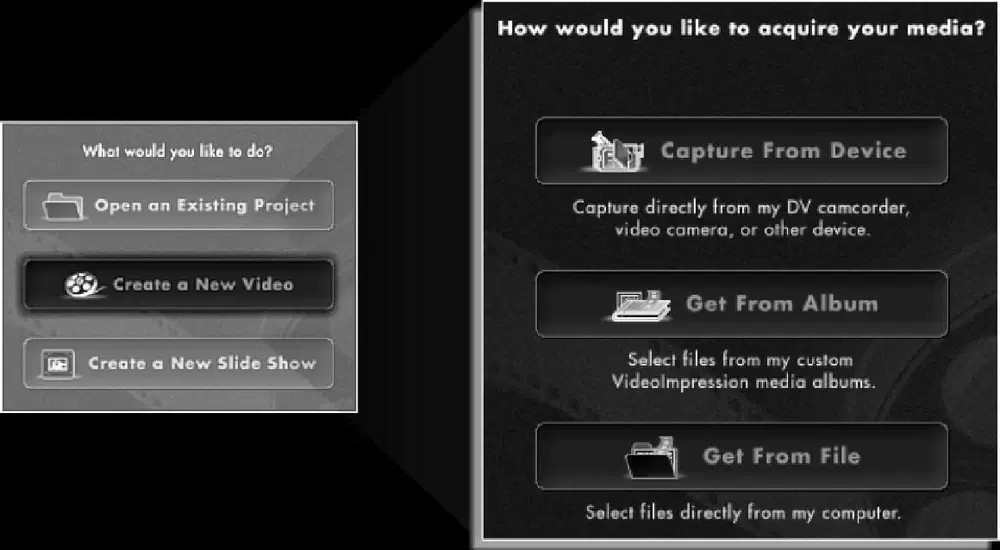
Jasco 98756 — MSN® メッセンジャー diagram (page 10)
図 8

MSN® メッセンジャー

MSN® メッセンジャーのインストール/オープン

. . Windows® 98/ME/2000 の

  • にログオン <a href="http://messenger.msn.com"rel="nofollow noopener" target=" blank"> http://messsenger。msn。com</a> ダウンロード
  • ダウンロード後、プログラムのWindows Messengerを起動するとMSN®メッセンジャーを開くことができます。

ツイート Windows® XP/Vista の

  • MSN®メッセンジャーは既にインストールされています
  • スタートプログラムのWindows MessengerでMSN®メッセンジャーを開きます。
Page 11 of the Jasco 98756 user manual — トラブルシューティング
11ページ · クリックして拡大
11ページ

MSN®メッセンジャーをカメラで使用

1. MiniCam TM Proドライバーがインストールされていることを確認してください。
2. コンピュータ上の任意のUSBポートにカメラを差し込みます。
3. 上記の指示を使用してMSN® Messengerを開きます。
4. ビデオ会議を開始する

.. Windows® 98/ME/2000 では NetMeeting をクリックします。

. . Windows® XP/Vista でアクションのクリックでビデオ会話を開始。

よりヘルプが必要な場合は、画面の右上隅にある「ヘルプ」をクリックします。 訪問 http://messenger.msn.com/ は、 追加の情報と技術支援のため

トラブルシューティング

1. カメラがオンにならない
  • カメラがUSBポートに正しく差し込まれていることを確認してください
  • USBポートが正しく機能していることを確認してください。 Microsoftの®ウェブサイト、<a href="http://www.microsoft.com"rel="nofollow noopener"> www.microSoft.com </a>からお使いのオペレーティングシステムの更新やサービスパックをインストールする必要があるかもしれません。リソースの下で「Windows Update」に移動します。
2. MiniCamTM Proドライバーをアンインストールする
  • すべてのオープンアプリケーションを閉じます。
Page 12 of the Jasco 98756 user manual — MSN®メッセンジャーをカメラで使用
12ページ · クリックして拡大
12ページ
  • スタートメニューに移動(一部のオペレーティングシステムで設定)コントロールパネルの追加/削除プログラム
  • 「MiniCamPro」を選択
  • ドライバーをアンインストールするには、「削除」を選択し、OKを選択します。
  • 「はい、コンピューターを再起動したい」を選択し、「Finish」を選択します。
  • パソコンが再起動します。
3. 「カメラを検知できません」、VFWドライバーが見つかりません。または「カメラドライバが表示されない」エラー
  • すべてのオープンアプリケーションを閉じます。
  • コンピューターからMiniCamTM Proを差し込みます。
  • 上記の指示に従ってMiniCamTM Proソフトウェアをアンインストールし、コンピュータを再起動します。
  • インストール指示に従ってMiniCamTM Proドライバを再インストールし、コンピュータを再起動します。
  • MiniCamTM Pro にプラグインします。
4. フォトインプレッションTMやビデオインプレッサTMの問題
  • 訪問 <a href="http://www.arcsoft.com"rel="nofollow noopener"> http://www。arcsoft-com</a>
5. MSNTMメッセンジャーの問題
  • 訪問 <a href="http://messenger.msn.com"rel="nofollow noopener"> http://www.blank">https://messsenger-mn.co</a>

Microsoft と Arcsoft は、いつでもソフトウェアを更新できます。

Page 13 of the Jasco 98756 user manual — FCCの声明通知:連邦通信委員会(FCC)要件、パート15
13ページ · クリックして拡大
13ページ

2年限定保証

Jascoプロダクト会社は消費者購入の元の日付からの2年間のためのmanufac-turing欠陥から解放されるこのプロダクトを保証します。 本保証は本製品の修理または交換に限られており、このユニットで使用できる他の製品への不当性や損害を及ぼすものではありません。 この保証は、明示または黙示的すべての他の保証の利他にあります。 一部の州では、黙示の保証期間が持続するか、または付随的損害の排除や制限を許さないため、上記の制限はあなたに適用されない場合があります。 この保証は特定の権利を与え、また州から状態に変わる他の権利があるかもしれません。 ユニットが保証期間内に欠陥を証明する必要がある場合は、購入の期限付き証明書でプリペイドを返します。

Jascoプロダクト会社10 E。 メモリアルオクラホマシティ、OK 73114

FCCの声明通知:連邦通信委員会(FCC)要件、パート15

この装置は、FCC規則の15部に則って、クラスBデジタル機器に対する限界を遵守するためにテストされてきました。 これらは、住宅の設置における有害干渉に対して合理的な保護を提供するように設計されています。 この装置は、無線周波数エネルギーを発生させ、使用し、放射する可能性があり、指示に従ってインストールされていない場合、電波通信に有害な干渉を引き起こす可能性があります。 しかし、特定のインストールでは干渉が起こらないという保証はありません。 この装置が、機器をオフにして決定できるラジオやテレビの受信に有害な干渉を引き起こした場合は、次の対策のいずれかまたは複数のインターファー-エンスを修正しようとすることを奨励します。

  • 受信アンテナを再配置するか、または再設置して下さい。
Page 14 of the Jasco 98756 user manual — 2年限定保証
14ページ · クリックして拡大
14ページ
  • 装置と受信機の分離を増加させます。
  • 受信機が接続されている回路とは異なる出口に装置を接続します。
  • ディーラーや経験豊富なラジオ/テレビ技術者が助けを借ります。

このデバイスはFCC規則のパート15に準拠しています。 操作は、次の2つの条件に従うものとします。 (1)このデバイスが有害な干渉を起こさない可能性があるため、2つは受信した干渉を受け入れる必要があります。

Jascoプロダクト会社10 EによるGEのために配布される。 メモリアル、オクラホマシティ、OK 73114 ジェイスコ製品 - Jascoproducts

情報源

参考資料・リンク

この取扱説明書で参照されているリンク(メーカー、サポート、ダウンロード等)。

Jasco 98756について質問する

ユーザーまたはスタッフが通常1日以内に回答します。あなたの質問が次の人の助けにもなります。

Add your email to get notified when it’s answered — no spam, ever.

0 questions
Jasco 98756に関する質問はまだありません

最初の質問を投稿しましょう。他のユーザーや当チームが回答します。

原本

Jasco 98756 取扱説明書(PDF)

14 ページ·932 KB·ビデオカメラ·PDF
上のページをクリックするとここに表示されます
ページ 1 / …
100%
ページを読み込み中…