ペアロックコードを忘れて、親のロック設定を操作に入れない状況を避けるために、ここではスーパーシークレットコード: 1369. このコードを使用して、ペアレンタル設定の操作に入力できます。 若き子どもがこの秘密コードを把握しないようにするには、本ユーザーのマニュアルからメモを取り消して、秘境に保管してください。 ありがとうございます。

jWIN DVDプレーヤーを購入していただきありがとうございます。 こちらのプレイヤーを操作する前に、このマニュアルをお読みいただき、今後の参考にしてください。
注意:
DO NOT OPEN
横方向の三角形内の矢印記号で雷フラッシュは、ユーザーが無絶縁された「危険な電圧」の存在をユーザーに警告するように意図されており、製品のエンクロージャ内で電気ショックの危険性を構成する十分な大きさである可能性があります。
平等三角形内の除外点は、ユーザーが本アプリに付随する文献における重要な運用および保守(サービス)の指示の存在を警告することを目的としています。
火災や電気ショックのリスクを低減するために、雨または湿気にこの器具を公開しないでください。 危険高圧はエンクロージャの中に存在します。 キャビネットを開けないで下さい。 資格のある人員のみにサービスを提供することを参照してください。
直接プラグイン電源または分離可能なコード接続電源を交換するとき、代替品は正確な重複である必要があります。メーカーが推奨しているもの。

電動ショックを防止するため、プラグの広い刃にワイドスロットとフルインサートがマッチします。
レーザシステムを採用したDVDプレーヤーです。
指定されたもの以外の手順の制御、調整または性能の使用は危険な放射線曝露を引き起こす可能性があります。
レーザービームへの直接露出を防ぐため、エンクロージャを開けようとしないでください。
ビームに飢えません。
FCC Notice:この装置は、FCC規則の15の一部を追うためにクラスBのデジタル装置の限界に従事するためにテストされ、証明されました。 これらは、住宅の設置における有害干渉に対して合理的な保護を提供するように設計されています。 この装置は、無線周波数エネルギーを発生させ、使用し、放射する可能性があり、指示に従ってインストールされていない場合、電波通信に有害な干渉を引き起こす可能性があります。 しかし、特定のインストールでは干渉が起こらないという保証はありません。 この装置が、機器をオフにして決定することができるラジオやテレビ受信に有害な干渉を引き起こした場合は、次の対策の1つ以上の方法で妨害を補正しようとすることをお勧めします。
- 受信アンテナを再配置するか、または再設置して下さい。 - 装置と受信機の分離を増加させます。 - 受信機が接続されている回路とは異なる出口に装置を接続して下さい。 - ディーラーや経験豊富なラジオ/テレビ技術者に相談して助けを借ります。
この装置に作られた変更または修正、jwin によって承認されていない、もしくは jWIN が認可した当事者は、機器を操作するユーザーの権限を無効にすることができます。

個人的な安全を保証するために設計され、製造されたこのセット。 不適切な使用は電気衝撃か火の危険をもたらすことができます。 このユニットに組み込まれた保護具は、インストールの手順を観察し、使用して保存するかどうかを保護します。 このユニットは完全にトランジスタ化され、ユーザーが修復できる部品が含まていません。 キャビネットカバーを取除かないで下さい、または危ない電圧に露出されるかもしれません。 資格のあるサービス担当者のみにサービスを提供するを参照してください。
1.本製品を解凍した後、これらの指示を慎重に読んで、すべての命令に従う。
8. ラジエーター、熱レジスタ、ストーブなどの加熱源の近くに設置しないでください。
2.これらの指示をお読みください。
3.警告を全て隠しました。
4.すべての指示をフォローします。
5.水の近くでこの器具を使用しないでください。
10. 特にプラグ、便利な容器で歩くか、または取付けられてから電源コードを保護して下さいおよびそれらが装置から出るポイント。

6.Cleanは乾燥した布とだけ。

7. 換気の入り口を妨げないで下さい。 製造元の指示に従ってインストールします。


湿気の凝縮についてのノート
DVDプレーヤーを出荷するとき、元の船積みのカートンおよびパッキング材料は便利入って来ます。 最大限の保護のために、それはもともと工場で詰められたように単位を再パックして下さい。 DVDプレーヤーの近くで、虫スプレーなどの揮発性液体を使用しないでください。 ゴムやプラスチック製品を長時間使用してもDVDプレーヤーに接触してはいけない。 マークは、終了時に残します。 DVDプレーヤーのトップパネルとリアパネルは長時間使用した後に暖かくなります。 故障ではありません。 DVDプレーヤーが使用されていない場合は、ディスクを削除して電源をオフにしてください。 長時間DVDプレーヤーを使用できない場合は、将来的に正しく機能しない場合があります。 DVDプレイヤーをオンにして使用してください。
湿気の凝縮はDVDプレイヤーを傷つけます。 下記をよくお読みください。
湿気の凝縮は、例えば暖かい日に冷たい飲み物をガラスに注ぎます。 ガラスの外側に水の形をドロップします。 同じ方法で、湿気はこの単位の中の光学ピックアップレンズで凝縮するかもしれません。DVDプレーヤーの最も重要な内部部品の一つ。

下記の場合、湿気の結露が起こります。
寒い場所から暖かい場所にDVDプレーヤーを直接持ち込むとき。 ヒーターをオンにするだけで、またはエアコンから冷たい風が直接ユニットに当たる場所にDVDプレーヤーを使用するとき。 夏には、エアコン付きの部屋からユニットを移動すると、熱く湿気の多い場所でDVDプレーヤーを使用するとき。 湿気のある場所でDVDプレーヤーを使用するとき。
テレビ、ラジオ、VCR付近のDVDプレイヤーを配置すると再生画像が悪くなり音も聞こえる
歪められること。 この場合、DVDプレーヤーをテレビやラジオ、VCRから離れた場所に配置します。

清潔で乾燥した布を拭き取ります。
頑固な汚れのために、布を弱く洗剤の解決で浸し、よく洗い流して拭き取ります。 乾燥布で拭き取ります。 シンナーやベンジンなどの溶剤は、DVDプレーヤーの表面を損傷する可能性があるため使用しないでください。 化学飽和布を使用してユニットを清掃する場合は、その製品の指示に従ってください。
湿気の凝縮が起こる場合DVDプレイヤーを使用しないで下さい。
このような状況でDVDプレーヤーを使用する場合、ディスクや内部部品を損傷する可能性があります。 ディスクを外し、DVDプレーヤーの電源コードを壁コンセントに接続してDVDプレイヤーにオンにして、2〜3時間放置します。 2時間3時間の後に、DVDプレーヤーは温かみがあり、湿気を蒸発させました。 壁コンセントにDVDプレーヤーを接続し、湿気の凝縮は発生します。
DVDプレーヤーは、高い技術で精密な装置です。 光学ピックアップレンズやディスクドライブ部品が汚れたり、摩耗していれば画質は悪くなります。 クリアな画像を得るためには、運用環境に応じて1,000時間ごとに定期的な点検・メンテナンス(清掃または部品交換)をおすすめします。 詳しくは最寄りの販売店にお問い合わせください。


警告: 火災や電気ショックのリスクを低減するために、雨や湿気にこの器具を公開しないでください。 危険性の高い部品とレーザーはエンクロージャ内に存在します。 キャビネットを開けないで下さい。 資格のある人員のみにサービスを提供するを参照してください。 使用上の注意: DVDプレイヤーは、大規模集積回路と精密レーザー機器が組み込まれているハイエンドの電化製品です。 寿命を延ばすために、10秒未満の時間間隔でオン/オフしないでください。 安全の日本酒は、接続を行う前に必ずその電力供給を遮断してください。
メンテナンスに関する注意事項 次の場所に、アプライアンスを置かないでください。 ※直射日光に露出し、放熱器(例:)を閉める ヒーター)。 *他の熱放射の目的の上。 * 汚れが少なく、ほこりの多い場所。 ※振動、雨・湿気等に適応する場所や、その適用が安定して配置できない箇所 * 大きいスピーカーや、同じテーブルに振動を避けるために大声で閉まる場所があり、故障を引き起こす可能性があります。 ※ 気温が著しい場所から暖かい場所に、温度差の大きいところまでは、ピックアップヘッドに露光する場合があります。 ディスクを取り出し、電源を接続します。 1-2時間以内に、通常の作業状態を再開します。 ※ 長時間の外面環境下でのアプライアンス使用の場合、レーザーヘッドにほこりが蓄積される場合があります。 レーザーヘッド洗浄ディスクを使用して清掃します。 洗浄ディスクの仕様は、詳しくはご参照下さい。 ※中性洗剤で柔らかい綿布を使って、器具を拭き取ります。 砂紙、アルコールやガソリンなどの材料は使用しないでください。 ※本投資法人のディスクロード機能にダメージを与えないため、重篤な歪みや摩耗したディスクを使用しないでください。
電源のノート ※定格値以外の電源電圧は、厳重に使用すること。 ※ACプラグを差し込み、または引き出すと電源コードを引き抜くとき、プラグはしっかりと保持します。 ※電源を切る前に、電源コードやその他回線が適切に接続されていることを確認してください。 ※電源をオンにする前に、パワーアンプの音量を最小限まで下げて、電力増幅や大声が損なうためにプレイを開始する際に必要な量を調整してください。 ※長時間のアプライアンスを使わない方は、コンセントから電源コードのプラグを取り外してください。

~120V/60Hz

システムの設定方法 - - -- – - -
安全注意事項 - - --
操作インタフェース - - -- - -− - - − - -△ - -
プログラミング機能を使用する方法 - - -- − - -
検索機能を使用する方法 - - -- − - - -- - - SVCD / VCD/ CDディスク用のDVDディスクのための33-35
対応ディスクフォーマット - - -- - -
Reference Guide - 11
KARAOKE 機能を使用する方法 - - -- 35-36 マイクロフォンの開始KARAOKeを結合するために、KARA OKEの特殊関数
再生前の準備 - - --− - -
MP3 / WMAディスクを再生する方法 36-37 の構成 MP3/WMAディスクは、プレイヤーに表示MP3 / wmaディスクの表示ディレクトリ構造を表示し、どのようにしてMP3/wMAのディレクトリを切り替える
--
基本操作 - - -- - - △ - - − - -− - -
映像CDのデジタルアルバムを楽しむ方法 - - 38-40の演劇モード 前のページ/次ページはスキャン モード スイッチズーム回転機能を無効にします
その他の機能ボタン - - -- - - △ - - − - -− - - -- - --20-25ストップパデュース/ステップ高速転送&高速巻き戻しモーションA-Bリピートズームリターンメニュータイトル(DVDのみ適用可能)方向と入力角度
インテリジェントスクリーンセーバーとスタンバイ機能 - - -- - - 41
故障・トラブルシューティング - - -- - -
DVDの紹介と特徴 -- - -
3Dサラウンドサウンドエフェクト周波数スペクトラム
Disc Reference - 44-45
Specification - 46
スクリーン表示 明確な · 予備スペクトル(EQ)



1.POWER ON/STANDBY ボタン 2.NTSC / PA ボタン 3.RECALL ボタン 4.NUMBER ボタン 5.STOP ボタン 6.ズームボタン 7.PLAY ボタン 8.PAUSE ボタン 9.UP ボタン 10.LEFT ボタン 11.DOWN (PBC) ボタン 13.VOLUME 制御(-) 14.PREV. ボタン15.NEXTボタン16.TITLEボタン17。 スローモーションボタン 18. ボタン19。 ボタン20。 ボタン21。 SPECTRUMボタン22。 必須ボタン23。 クリアボタン 24. ボタン25。 3D 26. の アウディオボタン27。 SETUPボタン28。 右ボタン29。 ボタン30を入力して下さい。 OSDボタン31。 ボリュームコントロール(+) 32. ファーストフォードボタン33。 ファースト・リウインドボタン34。 A-B シートボタン 35 ボタン36。 プログラムボタン37。 ANGLボタン 38. ボタンを押せて下さい

E

ディスクを再生するとき、VFDは以下のようになります。

ディスクフォーマットの表示 タイトル表示 チャプター/トラックの表示
再生表示 繰り返し表示 マウスの表示
時間表示 分数表示 第2表示


DVDディスクを再生する
再生の映画CDディスク
VCDディスクを再生する
スーパーVCDディスクを再生する
DVCD ディスクを再生する
CDディスクを再生する
MP3ディスクを再生する
WMAディスクを再生する
バッテリーコンパートメント蓋を開けて、AAA電池のペアを指示通りにしてください。 リモートコントロールを使用している間、プレーヤーの遠隔センサーでポイントしてください。


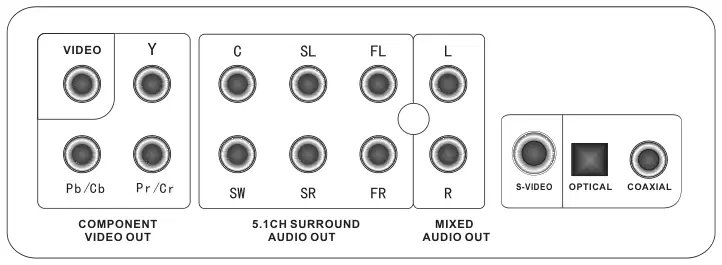
YUVコードを使用して、プレーヤーをテレビの対応ポートに接続します。 右手

2.Co.についてSターミナル付のネクト
Sターミナルワイヤの1つの端をS端子出力ソケットで接続し、このプレーヤーバックパネルと別の側にあるS端子入力ソケットがテレビに繋げてTV付きのオーディオワイヤーを接続します。
3.Co.についてYUV(Y Cb Cr)ターミナル付
YUVワイヤーの1つの端を、ディスク プレイヤーにPb/Cb、Pr/Crソケットおよび対応するY、TV Pb/ Cb、PC/CRのソケットと接続して下さい。 そしてテレビとオーディオワイヤを接続します。 右に写真を見る
進行中のスキャンTVを接続するときは、リモートコントロールのPROGRESSIVEボタンを押してDVDプレーヤーがディスクをロードした後に画面上に画像が表示されない場合、テレビのビデオモードを切り替えてプログレッシブスキャンして写真を入手してください。


接続方法は、画像に記述されます。


このプレーヤーの光学または同軸ターミナルとアンプの光または同等コードを直接接続します(この工場設定モードはSPDIF-PCMです)、そしてTVのビデオ インターフェイスが付いているプレーヤーのビデオ ターミナルを接続して下さい。
このプレーヤーの光学または同軸出力機能を使用する場合は、詳細な設定方法については7.2オーディオの設定を参照してください。
4.3 テレビ信号システムの設定 映像が十分にスクリーンか端でなければまたはビデオの覆われたか、TVの白黒現象は存在します、リモート・コントロールのNTSC/PALボタンを押して下さい、テレビ システムに従って全プレーヤーの出力システムを調節して下さい。
接続後、このプレーヤーを操作する前に次の準備を行ってください。 1. . TVをオンにし、「ビデオ入力」を選択します。 2. . ソケットでプレーヤーの電源線を接続して下さい。

1.電源を切るPOWERボタンを押して、右に示すようにディスクを読み込む。


開閉
「・ローディング・」

3.Placeadiscintothedisctrayandthenpressthe リモート・コントロールの開いた/閉鎖ボタンかプレーヤーはディスク皿を閉めます。 プレイヤーは、異なる種類のディスクを自動的に識別でき、テレビ画面の左上隅にディスク情報が表示されます。
DVDの種類 ディスク


リモートコントロール ""またはディスクトレイを開くプレーヤーの[開く/閉鎖]ボタンを押し、ディスクトレイを閉じて、スタンバイモードにSTANDBYボタンを押すか、POWERボタンを押してプレイヤーが完全にオフにします。
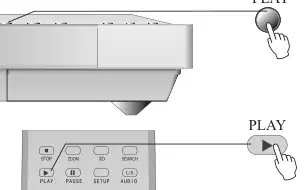
PLAY


" "




スタンバイ

" "

返品


5.2NTSC/PALシステム
リモートコントロールでNTSC/PALを継続的に押し込み、次のシステムを変更します。 ディスクプレーヤーの出力モードを調節して、テレビシステムに一致させます。
NTSC システムに自動的に転換して下さい。 今回は、瞬時に絵が点滅するというのは普通です。
バックナンバー


リモートコントロールの「MUTE」ボタンを押して音を消し、もう一度押して鳴りましょう。 「- +」ボタンはボリュームコントロールボタンです。 ボリュームと「-」を増加させるには、音量の減少に+を押します。
タイトルはDVD VIDEO/DVDオーディオディスクの多くの章を含む。スーパーVCD、VCDおよびCDがトラックにのみ分けられます。 タイトル、チャプター、トラックリストを使って必要なプログラムを取得するだけでなく、「タイムセットアップ」機能を使うこともできます。 詳細は「9/検索機能の利用方法」をご覧ください。
リモートコントロールでオーディオを押すと、さまざまな重なり言語を選択します。 (DVDディスクの8種類、スーパーVCD4種類の言語は複数言語対応)

VCD の場合、このボタンを押して次のようになります。
ステレオモノ左のモノ右ミキサー左パートナー右側

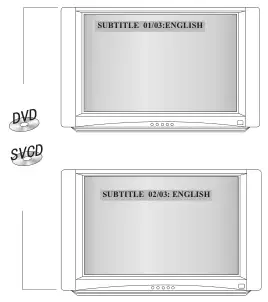
リモートコントロールのSBTITLEを押して、異なる字幕を選択 (DVDと4種類のSuper VCDのためのほとんどの32種類があります。この機能は複数の字幕を持っているディスクのみで動作します).

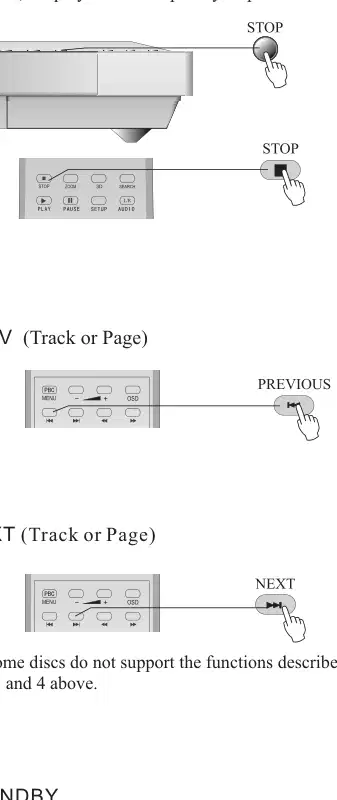
STOPを押すとDVDプレーヤーが自動的にメモリ停止の状態になります。 この状態では「PLAYを押すとメモリプレイの"関数を実装します。 メモリ停止状態の場合、「STOP」を押して、プレイヤーが完全にストップし、メモリープレイ機能が消えます。


プレイ状態では、PAUSEを初めて押してプレイヤーは一時停止状態になります。 ボタンをもう一度押して、プレーヤーはSTEP状態になります。 ボタンを押下すると、画面上の画像が次のフレームに移動します。 ボタンを連続押し続けると画面上の画像が移動し続けます。 「PLAY」を押すと、通常のプレイモードに戻ります。
速い先に進む: 再生モードでは、リモートコントロールの「FF」ボタンを押してX2速度でプレイし、再びX4スピードを得るために押します。3回目にそれを押せばX8の速度が上がり、4番目の時間のためにそれを押してX16速を取得し、5分の5回押すとX32速度になります。 6回目の再生状態に戻り、通常のプレイモードに直接戻すために「PLAY」を押す。
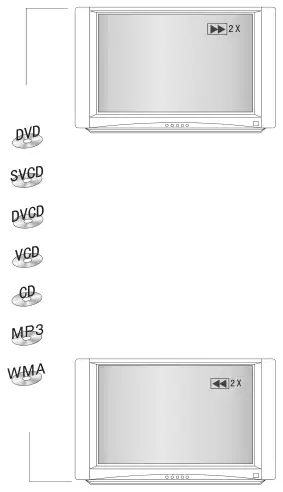
再生モードでは、リモートコントロールの「FR」ボタンを押してX2速度で高速巻き戻しに押します。また、3番目の時間でX8スピードを上げ、4回目になると X16の速度と5分の1時間をX32速度を得ることができます。 FR を押します。 "6回目のボタン、プレーヤーは通常のプレイ状態に戻り、「PLAY」を押して正常な再生モードに直接戻します。

プレイ状態では、SLOWボタンを継続的に押し続けて画面に次のステートと情報を取得します。1/2、1/8、1/16は遅くなります。


繰り返しプレイ開始時に「A-B」ボタンを1回押下し、リピート再生が終了(マーク付き B)の時点で「A−B」ボタンを押す。 プレイヤーはAからBに自動的にセグメントを繰り返すことができます。 プレス


-B"は、この「A-B」の操作をキャンセルします。 とりあえず


6.6の繰り返し
DVDビデオ再生モードのタイトル


一度REPEATを押して現在の章を繰り返す。 再生が完了すると、自動的に繰り返します。 ボタンを2回押して、現在のタイトルを繰り返す。 再生が完了すると、自動的に繰り返します。 ボタンを3回押してディスク全体を繰り返します。 ディスク再生が終了したら、プレーヤーは自動的にディスクを再生します。


"


1つのトラックを繰り返すために一度「REPEAT」を押して下さい。 追跡が終わると、プレイヤーは自動的に繰り返されます。 ディスク全体を繰り返して2回押します。 ディスク全体が終わると、自動的にプレーヤーは繰り返されます。


WMA と MP3 ディスクの再生モード:


再生中に一度「REPEAT」を押して1つのトラックを繰り返す。 追跡が終わると、プレイヤーは自動的に繰り返されます。 現在のディレクトリを繰り返して「REPEAT」2回押します。 ディレクトリが終わると、自動的にプレイヤーは繰り返されます。
モードを繰り返して下さい 1トラック
ZOOMを成功的に押して、さまざまなズームされた写真を撮ることができます。 ズームプレイ状態では、方向ボタンを押して「それに応じて」写真をシフトできます。
DVDディスクを再生する場合は、RETURNを押してメインメニューに戻ります。 VCD を再生するとき、SVCD, PBC 上の状態の RETURN ボタンを押しながらメニューに戻すことができます。
DVDディスクの場合、MENUを押して目的のトラックを再生します(再生されているディスクによって異なります)。 SVCD と VCD 2.0 ディスクの, このボタンを押して、プレイヤーは PBC ON および PBC OFF の 2 つの再生モードの間で切り替えます. ※ VCD1.1とCDディスクでは動作しません。
メニュー

6.10 タイトル (DVDのみ利用可)
タイトルを再生するには、TITLEを押してください。 (この機能でディスクにのみ適用可能)

これらのボタンは、強調されたバーやカーソルを目的の項目に移動するために使われます。 確認画面に「入力」を押します。
ANGLEを押して、スポーツや音楽、ドラマのプログラムを楽しむときに異なる角度から同じシーンを見る。


3Dボタンを押して3Dサラウンドをアクティブにすると、機能が鳴ります。 出力音は3Dステレオの効果をもたらします。 ボタンを再度押下して機能を停止します。 3Dボタンを連続押すと8個あります


選択のためのあなたのオプション: ロック、POP、LIVEのダンス、テクノ、古典的、ソフトオフ。
成功的に「SPEC」ボタンを押して、2つの異なる周波数スペクトルと1を頻度スペクトラムオフに表示する3つの周波数スペクトル状態の 1つを入力する。

DVDプレーヤーがDVDディスクを再生する場合、継続的に「OSDボタン」を押します。画面表示は、「順番に:プレイ時間、タイトルの残りの時刻、チャプターの時間、章の残留時間、およびオフの表示で行われます。 SVCD、VCD ディスクが再生されると、OSD ボタンを継続的に押し続けると、画面表示は「順番に」続きます。トラックの時間、残りの時間、ディスク全体の時間の残り、ディスク全体残った時間を追跡し、オフを表示します。


TT 01/07 CH 02/08 1:21:43


TRACK 01/09 01:43


TRACK01/09 01:43
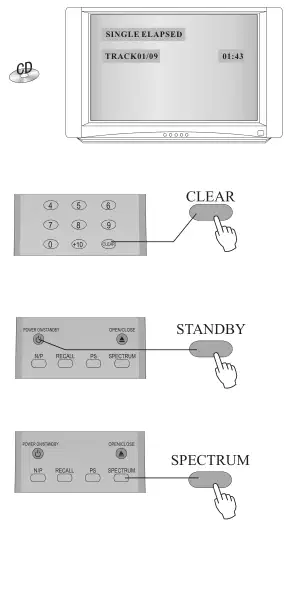
6.16 クリア 数字を入力すると、入力した番号をキャンセルするには「クリア」ボタンを押します。
スタンバイ状態にSTANDBYを押します。 DVDディスプレイは点灯しません。ビデオには出力がなく、ユニットの消費電力が大幅に削減されます。 もう一度押して正常な動作状態に戻します。
6.18スペクトル(EQ) 画面上のグラフィックイコライザーを表示するために、このボタンを押して別の種類の表示のために再びそれを押してください。 ディスプレイをクリアするためにもう一度押します。

基本操作 ※ リモートコントロールのSETUPボタンを「設定メニュー」のメインページに入力してください。 右側に画像のようにテレビ画面が表示されます。 *矢印キーを押します、"" "" 「選択または調整し、Enterを押して確認します。 とりあえず


一般的なセットアップ
セットアップインターフェイスから再びSETUPボタンを出てきます。 「* 設定メニューの入力、または「」を押します
出口の設定設定のセットアップ
7.1 一般設定
メニューモードを入力すると、右側に表示されるようにテレビ画面が表示されます。
7.1.1 テレビタイプ


プレイヤーの出力システムを選択するには、テレビセットのシステムと一致できるようにします。
テレビのタイプTVの表示OSDのLANGスクリーンのセーバー
ノーマル/PSの普通/LBの幅
[PAL] [MULTI] [NTSC]
メニュースタイル
MAIN PAGE
7.1.2 TVの表示 この項目を通して、ユーザーは最高のビデオ効果を得るためにディスクおよびTVセットのスクリーンに従って正常な/ "パノラマ・シーン、普通/手紙箱、広い画面"の設定をすることができます。


テレビのタイプTVの表示OSDのLANGスクリーンのセーバー
7.1.3 OSD Lang(OSD)の仕様
中国語(簡体)
英語での表記は、TVメニュー画面に表示されている単語が英語になります。 中国語が選択されている場合は、TVメニュー画面に表示される単語を中国語で表示します。
MAIN PAGE
7.1.4 スクリーンセーバー 「ON」を選択すると、画面セーバー機能が起動できます。 画面セーバー機能をオフにする「OFF」を選択します。 詳しくは「13」をご覧ください。 インテリジェントスクリーンセーバーとスタンバイ機能。

「「1型と2タイプ」は、好みに合わせて設定できる表示メニューの2種類です。
こちらの項目を選択した場合は、メニューはSETUPのメインページに戻ります。


矢印キーを使用して、オーディオ設定項目を選択し、[ENTER]を押してメニューを入力します。 TV画面は右上の画像1に示すように表示されます。
"
スピーカーのセットアップSPDIFはデジタル設定によってドルイコライザー3D処理HDCDを組み立てます
7.2.1 スピーカーのセットアップ
映像 1
サブメニューを入力すると、右側の2で示すようにTvscreenディスプレイを選択します。
7.2.1.1ダウンミックスモード この設定項目を入力するには矢印キーを押します。 "LT/RT" は、左チャンネルの音声信号出力を意味します。


DOWNMIXの前部スピーカーCNTRのスピーカーの後部スピーカーのサブウーファー ダイアログ
「ステレオ」とは、ステレオ音声信号出力を意味します。5.1 CHは、5.1チャンネルのオーディオ出力を意味しています。
7.2.1.2 フロントスピーカー 接続されたスピーカーが大きいモデルの場合、大きく設定できます。スピーカーの小さい場合は小さめに設定することができます。
7.2.1.3中央スピーカー
オフに設定すると、スピーカーは信号出力がありません。 大きくて小さいのは、フロントスピーカーと同じです。
7.2.1.4リアスピーカー 設定はフロントスピーカーと同じです。
7.2.1.5サブウーファー ON に設定すると、サブウーファーは信号出力を持っています。 オフに設定すると、サブウーファーは信号出力がありません。


対話の定義を強化するために使用されます。 オーディオチャンネルモードが5.1 CHの場合、そのような機能はありません。
DOWNMIXの前部スピーカーCNTRのスピーカーの後部スピーカーのサブウーファー ダイアログ
7.2.1.7 戻る
BACK
上位メニューに戻るには、この項目を選択します。
この項目を選択した場合、TVメニュー画面表示は右に画像に表示されます。


SPDIF 出力 LPCM アウト
SPDIF オフSPDIF/RAW SPDUFF-PCM
BACK
7.2.2.1 SPDIFの出力
接続された電力増幅器にDolby AC-3デコードの機能が含まれている場合、SPDIFのRAWを選ぶことが最善です。 パワーアンプがデコード機能を持っていない場合、同軸または光ファイバー入力がある場合はSPDIF-PCMを選択するのは最善です。
SPDIF出力をSPDIF-PCMとして設定すると、光ファイバと同軸端子の出力信号のサンプリング周波数の設定に使用されます。
上位メニューに戻るには、この項目を選択します。


ダイナミック
7.2.3.1ダイナミックスコープ圧縮
この項目を調節することは別の信号の圧縮の効果を得ることができます。 例えば、より優れた音響効果を得るために、1日ディスクを再生するときにリニア圧縮比の高い調整ができます。夜間は比率の低下を調整できます。

より高いメニューに戻すには、この項目を選択します。
この項目を選択すると、テレビ画面の表示は右に画像に表示されます。


EQ型低音が高まり、超低音のトリュブブースト
コンサートのリビングルームホール浴場の洞窟は、教会
BACK
矢印キーを押して、8種類のメインの音場効果を選択 オフ、コンサート、リビングルーム、ホール、バスルーム、洞窟、アリーナと教会。 プレス・エッタ 「確認する」
選択する、低音が増加します。 選択する
"
オフ、低音ブースト効果がOFFになります。
オンを選択、スーパーベースが点灯します。 オフを選択、スーパーベースがOFFになります。
"
選択すると、その反動が増加します。 選択する
"
オフ、反動的なブースト効果は消えます。
オーディオ設定画面へ戻りたい。 戻る
選択するアイテムは、音出力のための8つの選択肢があります。OFF, ROCK,POP,LIVE,DANCE,TECHNO,CLASSIC,SOFT.

7.3 ビデオセットアップ ビデオセットアップモードに入ると、テレビ画面の表示は次のとおりです。


インターレース PスキャンRGB
コンポーネントの品質
MAIN PAGE
7.3.1 コンポーネントのビデオ 端末やコンピュータディスプレイで設定したテレビとプレイヤーを接続すると、RGBが選択されます。 プレイヤーが進行中のテレビセットに接続されると、P-SCANモードを選択する必要があります。 TVセットが共通の場合、INTERLACEモードを選択する必要があります。
モードに入ると、テレビ画面の表示が右に画像に表示されます。


7.3.2.1 シャープネス
シャープネスの明るさの対照の色合い飽和
高媒体の低い
高、中低は3種類の異なる定義のビデオ画像であり、ユーザーの好みに合わせて設定できます。
7.3.2.2 明るさ、コントラスト、クロマおよび飽和のセットアップ 矢印キーを押して、目的のセットアップ項目を選択し、「」を「満足するビデオ効果を得るまで調整インターフェイスに入力するために矢印キーを押します。 調整完了後、「矢印キー画像品質設定ページ」に戻ります。
7.3.2.3 戻る 設定画面に表示される「VIDEO SETUP」ページを選択します。 戻る


古いパスワード新しいパスワードをPWD確認
7.4.1 パスワード
選択する CHANGE、右上のメニューを表示するために、ユーザーが必要に応じてパスワードを変更することができます。
" "

設定したパスワードは、7.4.1で入力すると、年齢制御オプションの確認時にパスワードをご入力いただきます。
このページの先頭へ
申請が終わったら、オープン/「クロース」ボタンを押してディスクトレイを開き、「2回ボタンを押下し、[設定]ボタンを押すと再び「セットアップメニューのHPを入力する」を押します。 その後、矢印キーを使用して選択し、プレファーレンセットアップページプレスの入力ボタンを押して「プリフェレンス設定画面」を入力すると、テレビスクリーン表示が右に画像に表示されます。


英国 フランス語 SPANISH 中国人 日本語 KOREAN ロシア タイ その他
7.5.1 音声言語 (サポートは必須です)
7.5.2 字幕 (サポートは必須です)
7.5.3 ディスク言語 (サポートは必須です)
ディスクによると、オーディオやSBTITLE、DIC MENUの設定を参照する言語は異なる選択できます。
この設定で「RECALL」を選択した場合、各セット機能項目は工場からプレイヤーが配信されたときに初期状態に戻ります。
このページの先頭へ

右に示すようにインターフェイスを、それからトラック数を書き入れるために番号のキーを押して下さい入るようにプログを押す。 例えば、トラックを再生したいなら


2、6、22 に入力できます。1 [02] 入力2[06] 6 3 [22] +10ボタンを二回押します。「2つを押して」
出口の開始
ハイライトされたバーをSTARTの列に移動し、PLAYまたはENTERを押してプログラムしたプレイを開始します。 プログラムされたプレイが不要な場合は、プログラムメニューを入力すると、ハイライトしたバーをSTOP列に移動し、[EXIT を確認し、選択します。
リモートコントロールの PROGボタンを押して、右側にある画像が画面に表示されます。 タイトルは2桁目で、最後の2つの数字がチャプターです。

ユーザーは、タイトル・カプター・チルト・チャフターの注文に応じて数字を入力することができます。他の操作は8.1と同じです。
" "

検索状態を入力するには、このボタンを押します。
1)タイトル/チャプターの検索


画面に画像1(右)で表示されているように、SEARCHと写真を押します。 矢印キー「」を使用して、タイトル(図2に示すように)を選択します。 希望するタイトルを指定するために、番号キーを押します。 それから、目的のチャプターを入力して下さい、それを再生するためにENTERボタンを押して下さい。 とりあえず
タイトル 01/05 チャプター 16 タイトルをディスク総称


おすすめ商品
映像 2
2) タイトル内のタイム検索
画面表示は「絵3」で示されているように、ボタンを押してタイトル検索 ""を選択し、「列を」し、直接番号キーを押すと、タイトルを指定して時間を入力する。 たとえば、画面に入力番号1, 0, 6, 0, 8と "1 06 08" (時間・分・秒)が現れます。 指定された時間から再生を開始するには、ENTERを押します。


連続してSEARCHボタンを押してディスク全体の検索、時間検索を追跡し、検索結果をトラッキングすることができます。
右側に示すようにインターフェイスを入力するためにSEARCHを押します(Picture 1)。 直接入力番号、例えば入数2、2、1、8を入力し、指定された時間から再生するためにENTERを押します。 22:18(分、秒)。
2) 追跡時間検索(現在のトラックの調査)
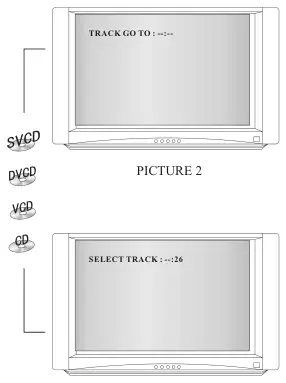
右(写真2)に示すようにインターフェイスを入力するには、2回押す 数値キーを押すことで時間を入力する。 例えば、入力番号 0 1,0,8 を入力し、「エンター」を押して、指定した時刻から再生を開始できます。 01:08(分、秒)
3.1は3回を捜す、スクリーン表示映像で示されます見ます。 行番号キーを押してトラックを指定できます。 例えば、トラック22を直接+10ボタン2回押してから、2を押して確認のためにENTERを押します。 プレイヤー
"" は 22 を再生します。
" "

3.2 PBCオフの状態では、指定されたトラックを入力するために直接番号キーを押します。 例えば、トラック22を選択した場合は、「+10ボタン2回」を押して「入力」を押します。 プレイヤーは22をプレイします。
検索して検索機能の追跡をSEARCHボタンを押してください。 2. . PBC ONの状態では、番号キーを押すだけで直接トラックを選択することはできませんが、メニューに戻り、直列を選択してトラックを直接選択することができます。
10.1 マイクロフォンを接続するため マイクの電圧をONにして、フロントパネルにECHOノブを入れるとマイクロホンがMICジャックに接続します。 2本のマイクを接続して、デュエットの歌を楽しんでください。

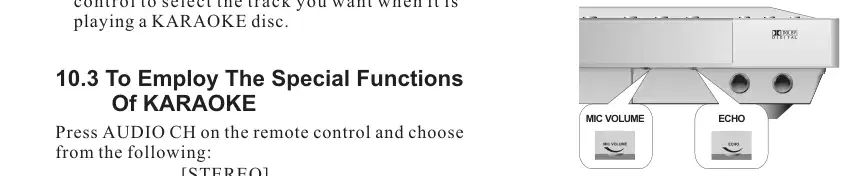
10.3 カラオケの特殊機能を採用 リモートコントロールでAudiIO CHを押して、次のものから選択します。
[左][右]【ミックスモン】 【左の部員】
オリジナルサウンドをキャンセル
オーディオCHボタンを押して、KARAOKEを楽しんでいるときにオリジナルサウンドをキャンセルするには、[LEFT]または[RIGHT]を選択することができます。 音声出力の異なる状態を選択することで、元の音をキャンセルすることもできます。

プレイヤーが歌う時に、自動交換するために[PARTNER LEFT]または [Partner RIGHT]を選択します。(人が歌っているとき)、プレーヤーは歌わないこと;人は歌っていない場合,演劇の歌い)orautofollowKARAOKE (相手が歌われている時、プレーヤーが歌います。人を停止すると、選手も止まります)
ディスク。
騒音処理: 1. . テレビやSPEAKERから遠く離れたマイクを連れて行く。 2. . TVセットやSPEAKERの音量を下げる。 3. . マイクの音量またはエコーを下げます。
MP3 / WMAディスクにはディレクトリとディレクトリがトラックに含まれています。


プレーヤーに表示されているMP3 / WMAディスクの11.2ディレクトリ構造
フォルダ
MP3 / WMAディスクの場合、プレーヤーはディスクを読んだ後に総ディレクトリを表示します(図1のように)。 矢印キーを押してディレクトリを選択し、ENTERを押してサブメニュー(「絵2」に示すように)を入力し、「メニューの一部」に移動し、[トラック]を選択して再生を開始するには PLAYを押す。 とりあえず


UP DIR
映像 2
モードを再生して下さい · 演劇モード


矢印キー ""を押してカーソルを移動します。" "スクリーンの左にあるPreV DIRに、リモートコントロールでENTERを押します。 矢印キーを押してカーソルを移動して、異なるディレクトリを選択します。 上記の操作を繰り返し、MP3 / WMAディスク全体のすべてのディレクトリを参照します。
モードを繰り返して下さい 1つのThack
11.4 プレイのトラックを選択する方法:
トラックを選ぶための2つの方法があります。
リモートコントロールで1〜9までの数字キーを使うと、直接再生する対応するトラックを選ぶことができます。 例えば、直接1、2、2を122トラックで再生することができます。 ドウ
11.4.2 通常のモードで再生するためのトラックを選択する方法(ディレクトリ構造)とMP3 / WMAの文書モード。
1. 通常のモードでは、「"」を押すと、ディレクトリ内のトラックを直接選択できます。 ドキュメントモードでは、ディスク全体からトラックを選択することができます。 2. . 方向キー「、"」、「 "、"」を押して、ページ上のトラックの中でカーソルを移動し、[エンター]ボタンを押して指定されたトラックを実行します。 3. . 通常のモードの状態では、数値キーを押すと、ディレクトリ内のトラックを直接選択できます。 ドキュメントモードの状態では、数値キーを押すとディスク全体で直接トラックを選ぶことができます。

プレイヤーは、CDのフォーマットを認識した後にディスクの総ディレクトリを表示し、[PROG]ボタンを押してドキュメントモードを選択 "または通常モードを選択してディスクを再生します。 映像で表示する「右上の1」:


12.1.1 デジタル直接プレイ
映像 1
リモートコントロールでデジタルボタン「0-9」と「+10」を押して選択して再生します。 プレスのデジタルボタン6、68枚の画像を選択したい場合は8個、ENTERを押して確認します。 再生状態がノーマルモードの場合、入力された番号はディレクトリの合計ファイル数よりも大きい場合、無効です。 再生状態が Document Mode の場合、入力された数が合計ファイルの数よりも大きい場合に無効です。

ディスクの。
再生モードでは、STOPを押して右(PICTURE 2)に示すように、12枚の画像ブラウズに入ります。 矢印キーを押します。カーソルを移動させるには、「 "" """" "PREV"または「NEXT」を押して、参照するには “ENTER”を押すか、直接「PREV」または「ネクスト」を押してブラウズします。 特定の写真を1つ再生したい場合、この画像にカーソルを移動し、ENTERを押すために番号ボタンを押してプレイするか矢印キーに直接押すことができます。 「直接「スライドショー」を閲覧するときに、
モードを再生する FOLDER ·th

ランダムに写真を再生します。 重要な説明を得るために、矢印キーを押してカーソルを「MENU」ボタンに移動し、「ENTER」を押して右上の写真3に示すように、「Function button Explanation」ページが表示されます。 「エンター」を押して、もう一度押して「ファンクションボタンの説明」ページを離れます。


リモート キー機能プログラム転移の効果はサムネイルモードを停止します
反転ミラー
CON INUE T
映像 3
12.1.3 ディレクトリーブラウズ & プレイ
メニューを押してディスクメニューを入力します。 文書モードでは、PROGを正常なモードに転換するために押します。
"
一つの絵のCDディスクは、ディレクトリの数で構成されており、各ディレクトリにはCDの写真があります。
12.1.3.2 プレーヤー上の画像CDディスクのディレクトリ構造の表示
前のページでは、ディレクトリ構造が1枚の画像に表示されています。
" 前のメニューに移動し、"ENTER"をルートディレクトリに押します。 操作は1と同じです。

「前の画像にシフトするボタンを押して、次の写真の「」ボタンを押してください。
現在の写真で停止するPAUSEを押します。 PLAYを押して再生を再開します。
"
PROG
連続再生では、PROGを押して写真の表示モードを切り替えます。 例えば、モード1の上下から画像が表示されるのですが
モード2までダウンします。
12.5 ZOOM
ズームレンズを押して下さい、スクリーンは100%によって拡大します、そしてFAST FORWARDおよび速いREWINDのキーを別の回で映像を拡大するか、または減らして下さい。
"
ZOOM125%
ZOOM50%
12.6回転機能
方向の方向
連続的に矢印キーを押すと、90時計回りまたは反時計回りに画像を回転させます。
12.7 矢印キー「と」を押し、それぞれに画像表示がミラーイメージアップされ左右鏡の画像を撮影します。
" "

画面セーバーとスタンバイ機能の機能をコンピュータと同じ機能で、停止またはディスク状態を3分後に自動的にスクリーンセーバーに入力し、テレビ画面を保護することができます。 それはスクリーンセーバーの20分後に自動的にスタンバイ状態に入ります、そしてDVDの表示はライトではないです、ビデオに出力がなかったり、電気器具のパワー消費量を大きく減らします、従って安全を高め、寿命を延長するために。 スタンバイ状態では、通常の作業状況に行くためにDVDの前面パネルでPLAYまたはOPEN/CLOSEを押します。
"
アフターサービスの前に、以下のトラブルシューティングの提案を試みて下さい。
リモートコントロールは動作しません。
*プレーヤーとリモートコントロールの間に障害物を取り除きます。 ※ プレーヤーの前面パネルのセンサーでリモートコントロールをポイントします。 ※電池のエネルギーが十分かどうか確認
音なし:
※ パワーアンプやテレビセットなど、他のシステムとプレイヤーが適切に接続されていることを確認してください。 ※テレビセットやパワーアンプが正しく動作していることを確認してください。 ※ 付随ボタンやテレビセットが押されているかご確認ください。 ※テレビのセットやプレイヤーが最低限に調整されているかご確認ください。
表示か部分的な表示無し:
※ディスクが傷ついたかどうかを確認し、ディスクを清潔に保つようにしてください。 ※トラブル時は、マイクロコンピューターでアプリの制御を行い数秒後に再度プレイヤーをオンにすることで電源を切り離してください。 トラブルが解決した場合は、プレイヤーは再び正常に動作する可能性があります。
映像無し:
※テレビなど、他のシステムとプレイヤーがしっかりと接続されていることを確認してください。 ※テレビのセットが正常に動作していることを確認してください。 ※動画出力モードが適切に設定されていることを確認してください(4.3参照)。
プレーヤーをオンにした後出力しません:
※ ターンオフ時の時間間隔が短すぎないことをご確認ください。 ※ディスクプレーヤーをOFFにし、10秒後に再びオンにします。 ※動画出力モードが適切に設定されていることを確認してください。 (詳細は4.3参照)
ディスクは再生しません ※ ディスクが正しく配置されていることを確認してください。 (ラベル面が直面しています。) ※ディスクの清掃は必ず行ってください。
スクリーンはライトではないですし、出力しません
※ スタンドバイ状態に入る場合があります。 パネルの「PLAY」または「OPEN/CLOSE」ボタンを押して、有効にします。 ※ 電源を切って10秒後に電源を入れます。
マイクロフォンは音を鳴らしません:
※マイクの音量を適切に調整します。

DVDプレイヤーは、ホームシアターのチケットです。 これまでのビデオプレーヤーの技術的指標は、どの程度優れているかがわかります。 この全く新しいデジタル技術は、CDディスクと同じ寸法で映画のオーディオ - 視覚効果を12cmの直径に圧縮しました。 既存のSVCD、VCDおよびCDとまた互換性があります。
DVD LD SVCD VCD CD
方法 デジタル/MPEGのアナログのデジタル
シングル・サイドの単層
シングルサイドダブルレイヤー8.5G
二重 --sideの単一の-層9.4G
4.7G
片側60分両面120分
再生時間 133 242 266 484分 分
ディスク直径 12cm/8cm 30cm/20cm 12cm 12センチ/12センチメートル 8センチメートル
横の決断 500ライン以上 430行350ライン250ラインを越えるこれ以上無し
映像の比率 複数の種類 1つの親切な1種類の
サブタイトル 32種類 16種 4種
語学8種4種類
ほとんどの2種類で4種類の
音質 44.1kHz/48kHz、96kHz/192kHzの44.1kHz/44.1kHz/16、20/24bit 16bit 16ビット16bit 16 bit

ペアロック 一部のDVDディスクは、コンテンツの子供に有害である可能性があるため、異なる制限レベル(G、PG、PG-13またはNC-17)がユーザーの要件を満たすことができます。 お子様が年齢層に不適切でないディスクを観察することを防ぐため、必要に応じて一部のディスクの再生も制限できます。
複数の言語 DVDディスクは、8種類の言語の音と32種類を字幕でサポートできます。
複数のセクション機能 ユーザーは、再生するストーリー(開始、開発、クライマックス、またはドロップシーン)の任意の部分を選択できます。
複数の角度を表示するための 近景、サイドビュー、パノラマなどさまざまな角度からシーンを閲覧できます。
複数の画像比例モード 複数の画像の比率は、異なるタイプのテレビ画面に適しています。
パノラマシーンレターボックスワイドスクリーン
お客様がDolbyデジタルサラウンドサウンド(AC-3)5.1の3次元空間音を楽しめるように、SUBWOOFERチャンネルは低域効果が向上します。 (サブウーファーをランダムに配置できます。)
ノーマル

DVDディスクは多様な機能をサポートしています。 異なるメーカーが制作したディスクは、さまざまな機能に対応できます。
※ディスクを傷めないようにしてください。 ご使用後、箱に保管します。 ※中央穴から外面まで、乾いた柔らかい布でディスクを拭きます。 ※ アルコールや洗剤などの化学品はディスクを清掃しないでください。 ※ ディスクは加熱できません。また変形する場合があります。 ※ディスクに何かを貼りたり、書き込むことはしないでください。


VF信号システム MULTI/NTSC/PAL
可聴周波応答 20Hz-20kHz 1dB
可聴周波s/nの比率 90dB
音声出力(アナログオーディオ)
音声出力(デジタルオーディオ)
電気レベル出力:1Vp--P抵抗:75の不均衡な否定的
YUV(Y、Cb、Cr)出力
寸法:430(L)290(W)50(H)mmX
重量 3.4キログラム

※ ドルビーラボの許可のもとに制作 ドルビーのシンボルと
二重Dは、ドルビーラボの商標です。 秘密製品であり、そうでない
発行済。 C ドルビー研究室:1992-1997. スタッフ募集
保護された著作権の保護技術が組み込まれる製品
マクロビジョン株式会社及びその他の権利所有者が保有する。 こんなこと
マクロヴィジョン株式会社が著作権保護技術を認証する。
特に、家庭や限られた観覧用途に限らず使用しているもの
禁止事項
ユーザーまたはスタッフが通常1日以内に回答します。あなたの質問が次の人の助けにもなります。
最初の質問を投稿しましょう。他のユーザーや当チームが回答します。