
931Snの
安全導入 3
セットアップ 5
モニター8
運転者の設置ガイド 26
テクニカルサポート 28
製品情報 29

モニターの機能、設定および操作について説明しています。 本文書の記載内容は、予告なく変更される場合があります。
セクションは次の通りです。
安全指示:安全情報のリスト。
セットアップ:初期設定プロセスについて説明します。
Monitor: を使用して、モニターの使用方法の概要を表示します。
運転者:Windowsのための運転者の設置指示を提供します。
テクニカルサポート:一般的な問題のためのヒントとソリューションを提供します。
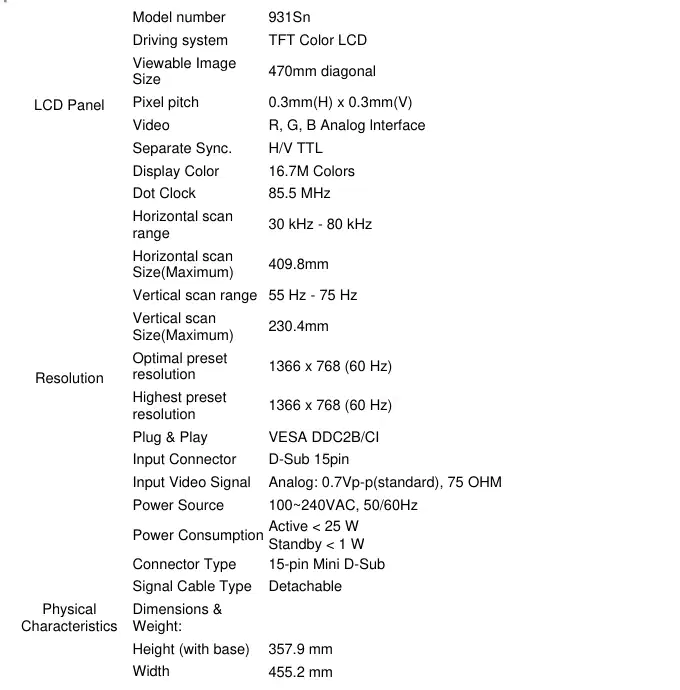
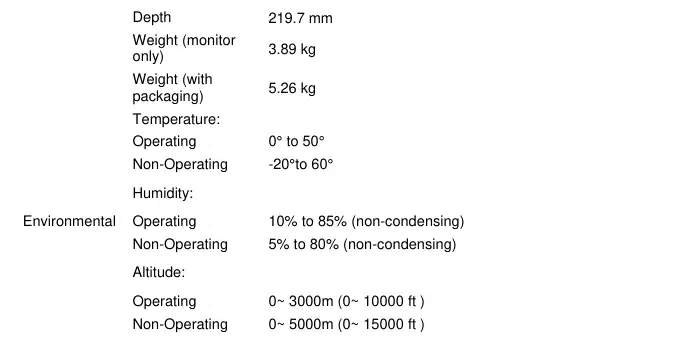
製品情報:モニターの技術的仕様を一覧表示します。
保証書:ヨーロッパで使用される保証声明。
この文書で用いられる記法規則を記述する以下のサブセクション。
このガイドを通して、テキストのブロックはアイコンを伴っていて太字型や斜形に印刷されるかもしれません。 これらのブロックは、ノートや注意、警告などです。
いくつかの警告は、代替フォーマットに表示され、アイコンが伴っていない場合があります。 このような場合、警告の特定の提示は規制当局によって管理されます。
お電話にてお問い合わせください。 所在地:東京都港区赤坂1-12-32 国の地域や地域の登録、製品登録にログインしてご登録ください。
ガイドについて · 商品登録

FCCのクラスB無線周波数干渉声明警告:(FOR FCCによって証明されるモデル)
NOTE: この装置は、FCC規則の第15部に従ったクラスBのデジタル装置の限界に従うためにテストされ、見つけられました。 これらは、住宅の設置における有害干渉に対して合理的な保護を提供するように設計されています。 この装置は、放射線周波数エネルギーを発生させ、使用して放射することができ、指示に従ってインストールされていない場合、電波通信に有害な干渉を引き起こす可能性があります。 しかし、特定のインストールでは干渉が起こらないという保証はありません。 この装置が、機器をオフにして決定することができるラジオやテレビ受信に有害な干渉を引き起こした場合は、次の対策の1つ以上の方法で妨害を補正しようとすることをお勧めします。
欧州連合の民間家庭で利用者による廃棄物処理処分
この商品またはパッケージ上のこのシンボルは、本製品があなたの他の家庭廃棄物で処分されてはならないことを示しています。代わりに、廃電気および電子機器のリサイクルのために指定された回収ポイントに渡すことによって、廃棄物機器を捨てることに対する責任です。処理時にお客様の廃棄物装置の別の収集と再資源化は、自然資源を節約し、それが人間の健康や環境を保護する方法でリサイクルされるように役立ちます。 リサイクルのために廃棄機器を落とすことができる場所の詳細については、最寄りの営業所、ご家庭用廃棄物処理サービスまたは製品を購入したショップにお問い合わせください。
HG宣言

ランプ(S)は、この製品に含まれる水銀を含み、地域や州または連邦の法律に従ってリサイクルまたは処分する必要があります。 詳細については、電子産業アライアンスにお問い合わせください WWW.EIAE.ORG.
コンピュータモニターを接続し、使用するときにこれらの注意を読んで下さい:
モニターは水の近くで使用しないでください。 浴槽、洗面ボウル、キッチンシンク、ランドリーバスタブ、プールまたはウェットベースメントの近く。
モニターを不安定なカート、スタンド、テーブルに置かないでください。 モニターが落ちると、人を傷つけて、アプリの深刻な損傷を引き起こす可能性があります。 カートのみまたはメーカーが推奨するスタンド、モニターで販売。 壁や棚にモニターを取り付ける場合は、メーカーが承認したマウントキットを使用し、キットの指示に従ってください。
キャビネットの背部そして底でスロットおよび開始は換気のために提供されます。 モニターの信頼性の高い動作を確保し、過熱から保護するためには、これらの開口部がブロックされていないかカバーされていることを確認してください。 モニターをベッド、ソファー、敷物または同じような表面に置かないで下さい。 モニターをラジエーターや熱レジスタの近く、または上に配置しないでください。 適切な換気が提供される場合を除き、モニターをブックケースまたはキャビネットに置かないでください。
モニターはラベルに示されている電源の種類からのみ操作されるべきです。 自宅に供給される電力の種類がわからない場合は、ディーラーや現地の電源会社にお問い合わせください。
モニターには3つのプラグ、第3(接地)ピン付きのプラグが装備されています。 地上電源にのみ、安全機能として装着します。 コンセントが3線のプラグを収容しなければ、電気技師は正しい出口を取付けましたりまたは安全に器具を接地させるためにアダプターを使用します。 地上のプラグの安全目的を倒さない。
雷嵐中や長時間使用しないときはユニットを抜く。 パワーサージによる損傷からモニターを守ります。
パワーストリップと延長コードを積み過ぎないでください。 過負荷は火か電気衝撃で起因できます。
モニターキャビネットのスロットに任意のオブジェクトをプッシュしないでください。 火災や電気ショックを引き起こした短絡部品ができました。 モニターに液体をこぼすことはありません。
モニターを自分でサービスしようとしないでください。カバーの開閉は、危険な電圧やその他の危険にさらされる可能性があります。 資格のあるサービス担当者にすべてのサービスを記載してください。
満足な操作を保障するためには、100 - 240V ACの間で印が付いている適切な構成された容器が含まれているULのリストされているコンピュータとだけモニターを-分使用して下さい。 5A. の
壁ソケットは装置の近くで取付けられ、容易にアクセス可能である。
付属の電源アダプタ(出力12Vdc)のみで使用するため UL,CSA リストされているライセンス(電源アダプタ付きモニターのみ)
提供された布とキャビネットを定期的にきれいにするために、あなたは汚れをきれいにするのに柔らかい洗剤を使うことができます。そしてモニターのキャビネットを加圧する重度のスプレー洗剤ではなく。
液晶をモニターに漏れ、シャーシやコンポーネントの損傷が生じます。 掃除の前に、画面を傷めないでください。

スタンドとベースを設定
下記の手順でベースをセットアップまたは削除してください。
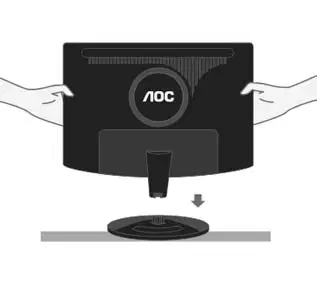
最適な視聴のために、モニターのフルフェイスを見て、モニタの角度を自分の好みに合わせて調整することをお勧めします。
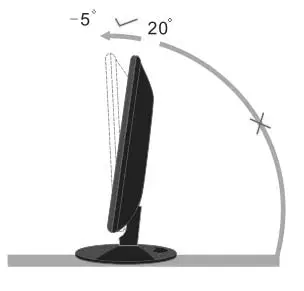
モニターの角度を変更したときに、モニタをトッピングしないのでスタンドを保持します。
モニターの角度を-5°から20 °に調節できます。

モニターとコンピュータの背面にあるケーブル接続
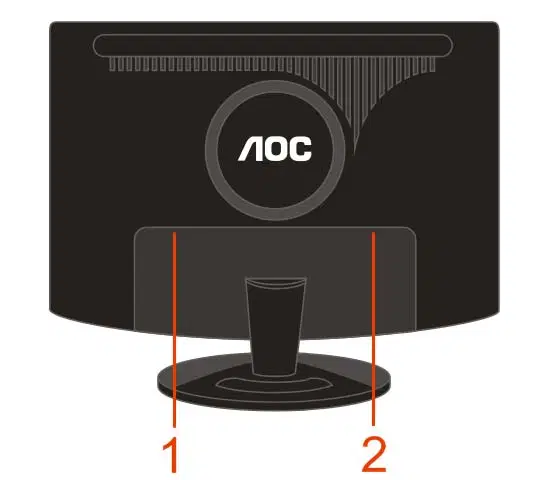
下記の手順を実行する前に、コンピュータをオフにします。
モニターがイメージを表示すれば、取付けは完了します。 画像が表示されていない場合は、トラブルシューティングを参照してください。
壁取り付けアームのアタッチング
任意壁の土台の腕を取付けること準備

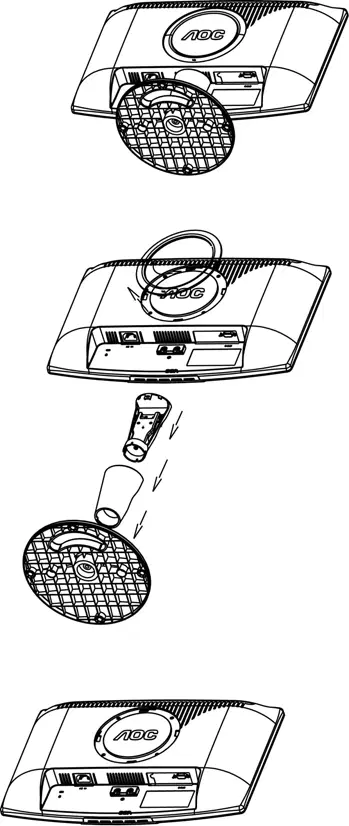
別途購入した壁掛けアームに取り付けてあります。 この手順の前に電源を切断します。 次の手順に従ってください:

最適な解像度の設定
推奨解像度は、768で1366です。 モニターをこの解像度にセットアップするには、以下の手順に従ってください。
外部制御 電源ボタンを押してモニターをオンまたはオフにします。 モニターのフロントパネル(図参照)にある他のコントロールノブです。 これらの設定を変更することで、画像は個人的な好みに合わせて調整することができます。 ※電源コードは接続する必要があります。 ※電源ボタンを押してモニターをオンにします。 パワーインジケータが点灯します。
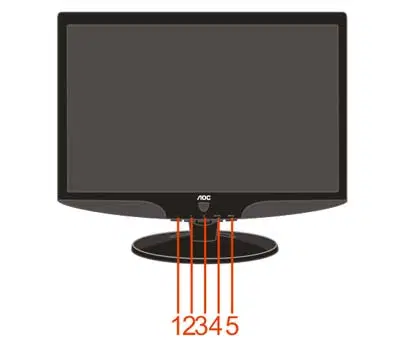
1 エコモード(DCR) / - 2 4:3またはワイド/ + 3電源4 自動/ 5を終了 メニュー/入力

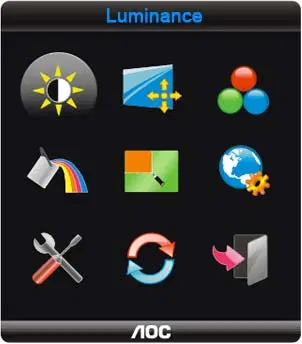
MENU-button を押して OSDウィンドウをアクティブにします。
機能の操作を行なうために、+または-を押します。 希望する関数が強調されると、MENU-buttontoでアクティブにします。選択した機能にサブメニューがある場合、プレスまたは再度サブメニュー機能をナビゲートします。目的の機能はハイライトされているので、[MENU]ボタンを押して有効化します。
プレス+または - 選択した関数の設定を変更します。 出口を出て保存するには、終了機能を選択します。 他の機能を調整したい場合は、ステップ2-3を繰り返します。
OSDロック機能:OSDを締めるために、モニターがオフにしている間メニューボタンを押し続けます。そして電源ボタンを押すと監視画面のオンにします。 OSDをアンロックするには、モニターがオフ中にメニューボタンを押したままにして電源ボタンを押すと監視画面のオンにします。
エコモードとDCRホットキー : OSDがないときに、環境の鍵を継続的に選択し、明るさやDCRのエコモードを選択するために押します(Ecoモード熱心なキーはすべてのモデルでは利用できなくなる場合があります)。
4:3 またはワイドイメージ比ホットキー: OSDがない場合、+連続して4:3や広い画像比率を変更します。 (製品画面サイズが4:3の場合、または入力信号解像度は広いフォーマットの場合はホットキーを調整する不利です。)
自動構成の熱いキー: OSD が閉鎖したら、自動ボタンは熱主機能を自動的に構成します。

DCBとは? ダイナミックカラーブースト(DCB)は、高度な色調整技術です。 RGB信号を分析することで、様々な色環境ニーズに合わせてより鮮やかで自然な画像が生まれます。 DCBには2種類のカラーエンハンサーがあります。

ブーストと「ピクチャー・ブーススト」。

DCC: 動的カラー制御 ICM:インテリジェントな色管理 1) 色のブーストを使用する方法か。 5色の強化の設定: さまざまな表示ニーズに対応するために、カラーブーストには5種類の色の強化モードがあります。フルエンサード、ナチュラルスキン、グリーンフィールド、スカイブルー、オート検出機能も搭載されています。 OSDメニューの「カラーブースト」をラベルにした4つ目のアイコンに移動し、オンにしたい5つの設定のいずれかを選択します。
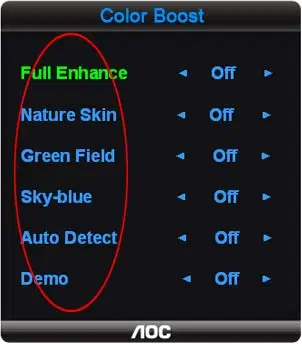
完全な高めて下さい: 「フルエンハンス」がオンになったら、画面全体の色彩を十分に濃縮し、色はすべてより活気になります。
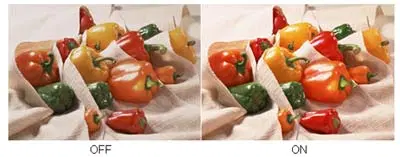
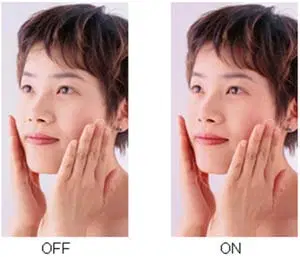
性質の皮: 「ナチュラルスキン」がオンになったら、赤と黄色の色は自動的に濃くなり、より自然で真面白な肌を提示します。 「ナチュラルスキン」の設定は、人間の肖像画や詳細な皮膚を表示するための理想的な

テクスチャー。
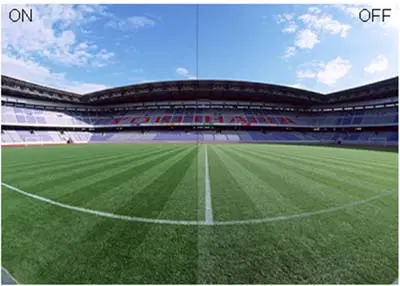
緑地: 「グリーンフィールド」がオンになったら、サッカー場や山の風景がより自然で新鮮に見えるように緑色を濃縮します。 「グリーンフィールド」の設定は、山の風景やアウトドアスポーツを観るのに最適です。
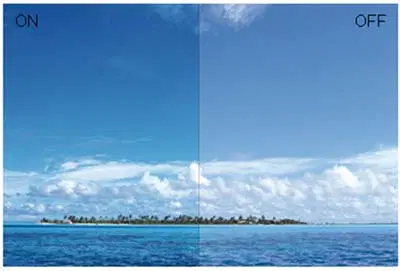
スカイブルー: スカイブルーが点灯すると、空や海の景色を鮮やかに見せるように青色は微調整されています。 「スカイブルー」の設定は、空と海の景色を眺めるのに最適です。

自動検出: 「自動検出」がオンになっていると、すべての顔料は、ライブ画像をレンダリングするために自己調整され、検知されます。
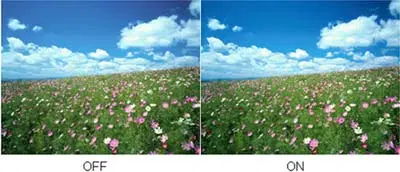
デモ: デモ用2台に分割した画面です。 2) 映像ブーストの使用方法か。 画面上の自選ゾーンの色設定を変更できます。 選択したゾーンのサイズと位置を調整することもできます。 OSDメニューの「Picture Boost」をラベルにした5番目のアイコンに「Picyture Boosst」(ピクチャーブースト)があります。 画面のゾーンを選択するために「明るいフレーム」をオンにします。 DCBの機能のいずれかを調整またはオンにするときは、DCRを含む色の設定の残りの部分が無効になりますか、デフォルトに戻ります。

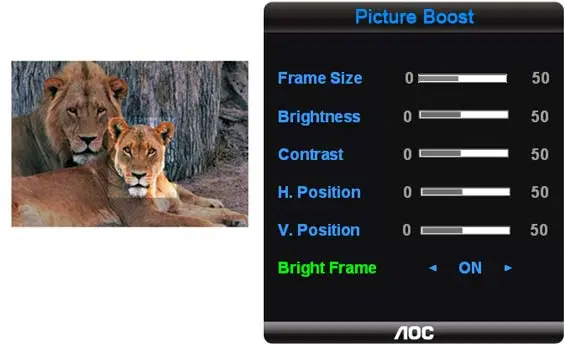
免責事項: DCBの欠陥は表示内容の解像度そして質に従ったものです、従って上記の図とは異なるかもしれません。 DCR の調節

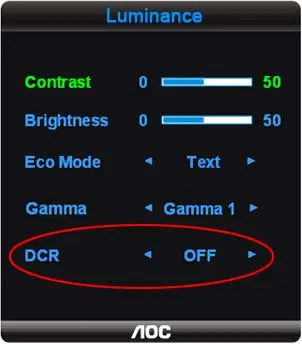
DCRとは? 動的コントラスト比(DCR)は画面の明るさを調整します。これにより、表示されたコンテンツがより深さで濃く表示されます。 暗い領域の暗闇と明るい地域の明るさを高めることにより、コントラスト比は6万:1を超える上昇します。 DCR 値は液晶モジュールの元のCR値により異なります。 オリジナルのCRを高くすると、DCRが高まります。 映像や動画コンテンツの視聴に最適です。 DCR の使用方法 「ルミナンス」というラベルをつけた最初のOSDアイコンに移動し、欲望としてDCRをオフにします。 DCRは、光と闇のコントラストを向上し、視聴者がより層や写真の詳細を見ることを可能にするだけでなく、特に暗い領域で。 DCRがオンになっている場合、DCBは無効となります。

DCR のデモ:
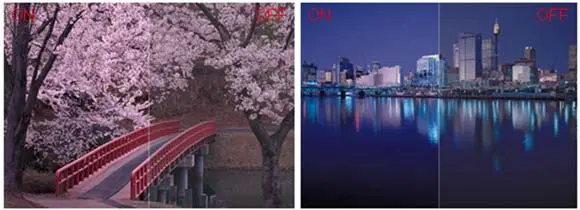
免責事項: DCRのaftereffectsは表示内容の決断そして質、従って上記の図表と異なっているかもしれません。

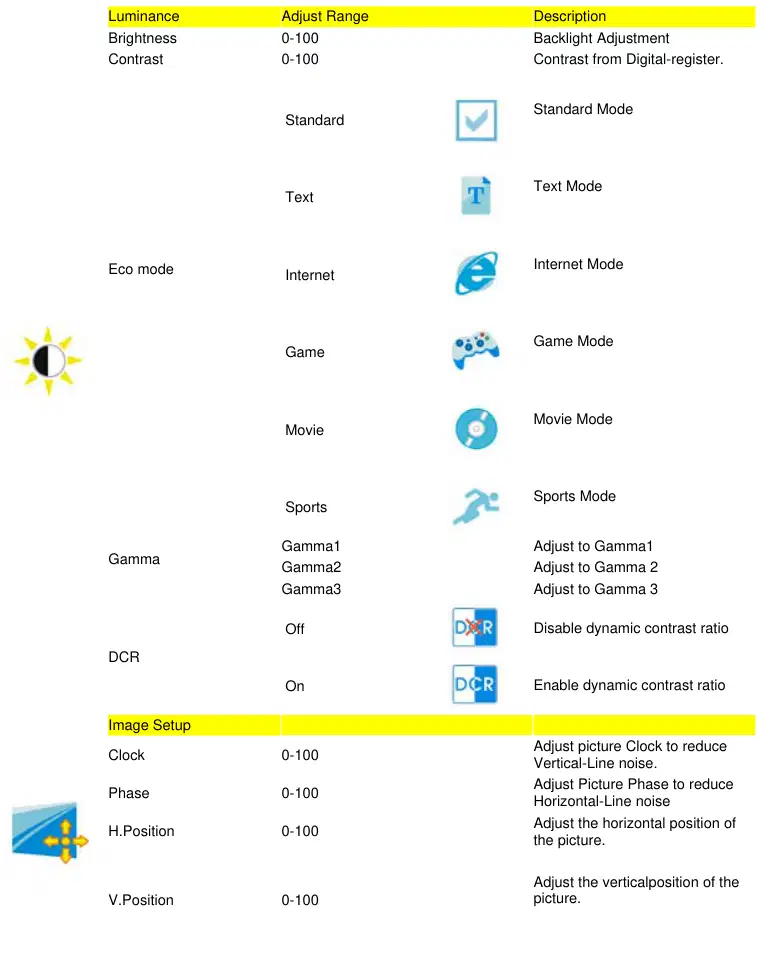
光度調整範囲 記述明るさ0-100バックライト調節はデジタル登録からコントラスト0-100を合わせます。
Gamma1 調整するGamma2のガンマへのギャップ 2ガムナ3はGumma 3に調節します
時計 0-100 縦線の騒音を減らすために映像クロックを調節して下さい。
フェーズ 0-100 横線の騒音を減らすために映像段階を調節して下さい
H.Position 0-100 映像の横の位置を調節して下さい。

色の臨時雇用者。
暖かい6500KはEPROMからの暖かく色温度を思い出させます。
ノーマル 7300K リコール EEPROMから通常の色温度。
涼しい9300KはEEPROMからのクールな色温度を思い出させます。
sRGBはEPROMからのSRGB色温度を思い出させます。
デジタル登録グリーンゲインのデジタル登録によるレッド・レッド・ゲインズ。 デジタル登録からブルー・ブルーの利益
無効または有効化モードをフルエンハンスするか、
自然皮膚のオン/オフを無効にするか、または自然の肌モードを有効にする
無効またはオフの緑のフィールド、または無効にするか、または空青モードを有効にする緑色のフィールドモードをオン/オフ
無効またはオフのオート検出、または無効化/有効にする自動モードデモをオン/オフ
映像のブースト フレームのサイズ14-100はフレーム サイズ明るさ0-100を調節しますフレームの明るさを合わせますゼロ100調整して下さいフレームContrast H.を組み立てて下さい。 位置 0-100 フレームの水平な位置V.position 0-100を調節して下さいフレームの縦の位置を離れたかオフでまたは可能にする明るいフレームを調整します
H.Position 0-100 OSD V.Poditionの水平位置を0-100調節して下さいOSDタイムアウト5-120の縦の位置を調節しますOSDの時間出力透明度0-100はOSD言語の透明性を合わせますOSDの言葉の選択して下さい
自動選択入力信号を自動検出して下さい
アナログは入力としてアナログのシアガルソースを選びます
デジタル選択の入力自動構成としてデジタル サイガリー源ははいまたは自動車デフォルトに映像を調節しません
画像比率 ワイドまたは4:3 表示用の幅か4:3形式 DDC-CI はい、ON/OFF DDC - C サポート
メイン画像とサブイメージソースの情報を表示

リセット はいまたは既定のメニューをリセットしません
出口は主要なOSDを左舷に取ります
状態 LED 色 完全な力モード緑か青の能動態モード オレンジまたは赤
i-Menuソフトウェアの使用方法
インストール AOCの「i-Menu」ソフトウェアの使用へようこそ。 i-Menuは、モニターのOSDボタンではなく画面上のメニューでモニタの表示設定を簡単に調整できます。 詳しくはこちら 詳細はこちら ソフトウェアをセットアップする。 完全な取付け、インストールガイドに続いて下さい。
「i-Menu」1. の利用 ルーメン
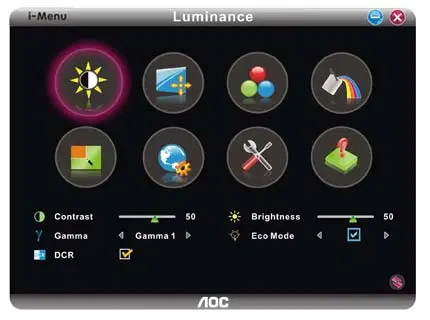
リセット・終了

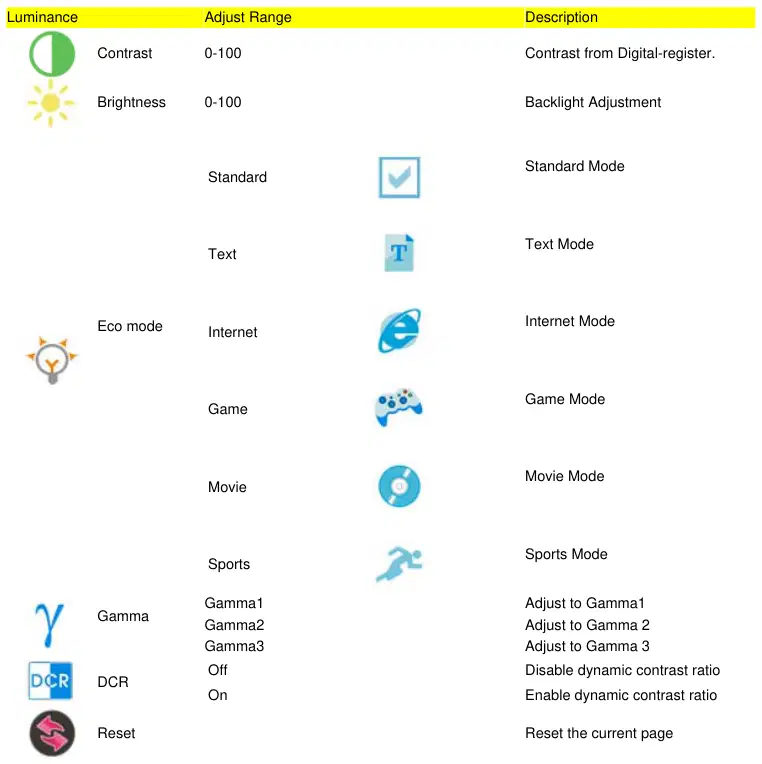
Gamma1 調整するGamma2のガンマへのギャップ 2ガムナ3はGumma 3に調節します
備考: 1) DCRが「on」に設定されている場合、他の4項目のルミナンスは調整できません。 2) DCRの人なら、絵ブーストと明るいフレームが「オン」に設定されているので、「オフ」に他の人は自動的に設定されます。 3) 明るさおよび対照は環境モードが「標準モード」にあるときだけ調節することができます。

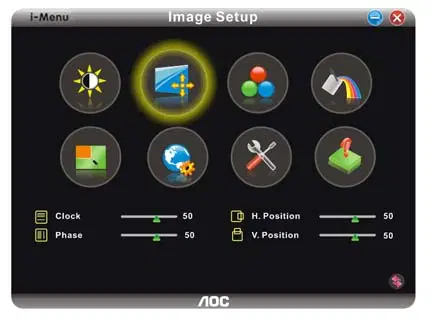
画像セットアップ 範囲を調整します。
時計 0-100 縦線の騒音を減らすために映像クロックを調節して下さい。
フェーズ0-100は横ライン騒音を減らすために映像段階を調節します
H.Position 0-100 映像の縦位置を調節して下さい。
V.Position 0-100 映像の横の位置を調節して下さい。
リセット 現在のページをリセットする

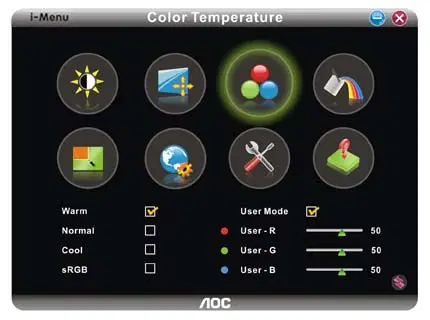
色の臨時雇用者。 範囲の記述を調節して下さい
EEPROMからの暖かいRecallの暖かく色温度。
ノーマルリコール EEPROMから通常の色温度。
EEPROMからの涼しいRecallの涼しさの温度。
sRGBはEPROMからのSRGB色温度を思い出させます。
デジタル登録によるレッド・レッド・ゲイン
グリーングリーンゲインデジタル登録
デジタル登録からブルー・ブルーの利益
リセット 現在のページをリセットする
備考: 1)「ユーザー」を選択した場合は、R-G-Bの値を設定することでモニターの色をお好みのカラーに変更することができます。 2)「sRGB」が選ばれるとき、明るさ、対照およびガンマは調節できません。
プリセット・ユーザー

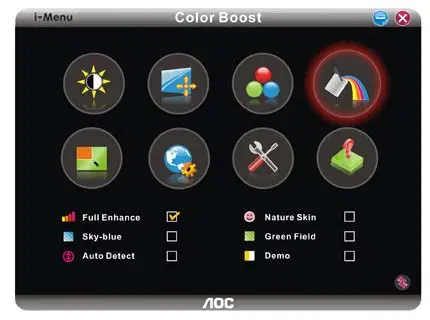
カラーブースト調整範囲の説明
無効または有効化モードをフルエンハンスするか、
自然皮膚のオン/オフを無効にするか、または自然の肌モードを有効にする
緑地のオン/オフを無効にするか、または緑のフィールドモードを有効にする
スカイブルーオン/オフ無効またはSky-blueモードを有効にする
自動検出 オン/オフ無効または自動検知モードを有効にする
デモの無効化または有効化
リセット 現在のページをリセットする
備考: 1)デモ以外は1つの項目だけを「オン」に設定できます。 どの項目を「オン」にするか、他のものは自動的に「オフ」に変更されます。 2) DCRの人なら、絵ブーストと明るいフレームが「オン」に設定されているので、「オフ」に他の人は自動的に設定されます。

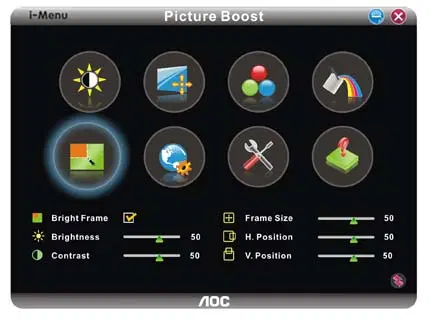
映像のブーストは範囲を調節します記述
またはオフの明るいフレームは消えるか、または明るいフレームを有効にします
フレーム サイズ 14-100 はフレームのサイズを調節します
明るさ 0-100はフレームの明るさを調節します
対照 0-100はフレームのコントラストを調節します
ヒラキ 位置 0-100はフレームの横の位置を調節します
V.position 0-100 はフレームの縦の位置を調節します
リセット 現在のページをリセットする
備考: 1) 明るいフレームが「オン」に設定される場合だけ、他の5項目は調節することができます。 2) DCRの人なら、絵ブーストと明るいフレームが「オン」に設定されているので、「オフ」に他の人は自動的に設定されます。

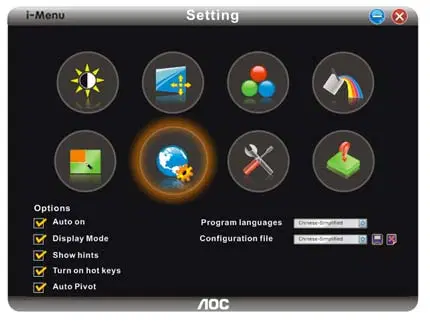
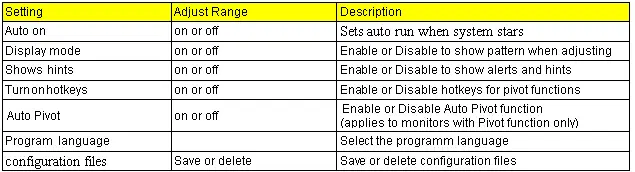

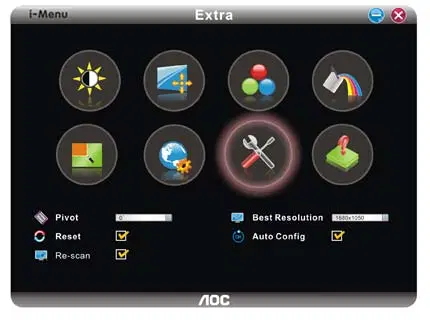
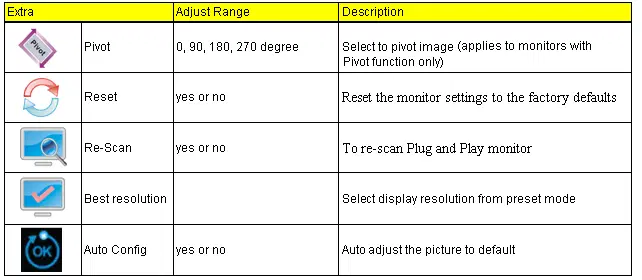

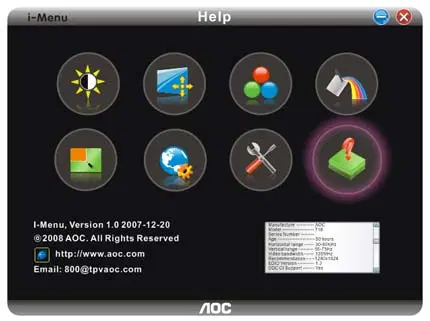
このページでは、モニターの情報をご覧いただけます。 問題があれば、当社のウェブサイトへのリンクと電子メールをお送り下さい。
互換性: i-Menuは、ATIの主要グラフィックカード、Nvidia、Intel、VIA(S3)をサポートしています。 グラフィックカードがサポートされていない場合は、弊社にお問い合わせください。

1. . Windows® 2000 の 2 を起動します。 「スタート」ボタンをクリックし、「設定」をタップし、[コントロールパネル]をクリックします。 3. . 'Display'アイコンをダブルクリックします。 4. . [設定]タブを選択し、[詳細...]をクリックします。 5. . 'Monitor' - 「プロパティ」ボタンが非アクティブの場合、モニターは適切に設定されます。 設置場所を止めて下さい。 - 「プロパティ」ボタンがアクティブの場合。 「プロパティ」ボタンをクリックします。 下記の手順に従ってください。 6. . 'Driver'をクリックし、「ドライバを更新...」をクリックして「Next」ボタンをクリックします。 7. . 特定のドライバを選択できるように、このデバイスで既知のドライバーのリストを表示し、「次へ」をクリックし、[ディスクを保存]をクリックします。 8. . 'Browse...'ボタンをクリックし、適切なドライブFを選択します。(CD-ROMドライブ) 9. . 'Open'ボタンをクリックし、"OK'ボタンをクリックします。 10.10.11 モニターモデルを選択し、「次へ」ボタンをクリックします。 11.11.10 'Finish'ボタンをクリックし、"Close"ボタンをクリックします。 「Digital Signature Not Found」ウィンドウが表示された場合、「Yes」ボタンを押します。
1. . Windows® Me 2 を起動します。 「スタート」ボタンをクリックし、「設定」をタップし、[コントロールパネル]をクリックします。 3. . 'Display'アイコンをダブルクリックします。 4. . [設定]タブを選択し、[詳細...]をクリックします。 5. . 「モニター」ボタンを選択し、「変更...」ボタンをクリックします。 6. . ドライバーの位置(詳細)を選択し、「次へ」ボタンをクリックします。 7. . 特定の場所にあるすべてのドライバのリストを表示し、必要なドライバーを選択したら「次へ」をクリックし、「ディスクを移動する...'をクリックします。 8. . 'Browse...'ボタンをクリックし、適切なドライブFを選択します。(CD-ROM Drive) 次に、「OK」ボタンをクリックします。 9. . 'OK'ボタンをクリックし、モニターモデルを選択し、「次へ」ボタンをクリックします。 10.10.11 'Finish'ボタンをクリックし、"Close"ボタンをクリックします。
1. . Windows® XP 2 を起動します。 'Start'ボタンをクリックし、"Control Panel'をクリックします。 3. . 選択し、カテゴリ「プリンタとその他のハードウェア」をクリックします。 4. '表示'項目をクリックします。 5. . [設定]タブを選択し、[詳細]ボタンをクリックします。 6. . 「モニター」タブを選択します。 - 'プロパティー"ボタンが非アクティブの場合、モニタは適切に設定されます。 設置場所を止めて下さい。 - 「プロパティ」ボタンがアクティブの場合、「プロペラティ」ボタンをクリックします。 下記の手順に従ってください。 7. . [Driver]タブをクリックし、[Update Driver...'ボタンを押します。 8. . リストまたは特定の場所[advanced]'ラジオボタンから「Install」を選択し、「Next」ボタンをクリックします。 9. . 「検索しない」を選択します。 インストールするドライバを選択します。 それから「次へ」ボタンを押して下さい。 10.10.11 'Have disk...'ボタンをクリックし、"Browse ...'ボタンをクリックして、適切なドライブFを選択します。(CD-ROM Drive) 11.11.10 'Open'ボタンをクリックし、"OK'ボタンをクリックします。 12.12.11 モニターモデルを選択し、「次へ」ボタンをクリックします。 - Windows® XPのメッセージとの互換性を確認する「Windows®ロゴテストを通過していない」が表示された場合は、「Continue Anyway'ボタンをクリックして下さい。 日・祝 'Finish'ボタンをクリックし、"Close"ボタンをクリックします。

1. . Windows® Vista 2 を起動します。 [スタート] ボタンをクリックし、[コントロール パネル] を選択します。 3. . 「ハードウェアとサウンド」4を選択します。 「デバイスマネージャ」を選択し、「デバイスのドライバを更新する」をクリックします。 5. . 'Monitor'を選択し、右クリックして「一般的なPnPモニター」を選択します。 6. . 「ドライバソフトウェアを更新」をクリックします。 7. . コンピューターをドライバーソフトウェアにブラウズする 8. . 'Browse'buttonをクリックし、ディスクを配置したドライブを選択します。 例:(CD-ROMドライブ:\Lcd\PC\drivers\) 9. . 'Next'ボタンをクリック。 10.10.11 ドライバーをインストールするための数分待ってから、「閉じる」ボタンをクリックします。

問題と質問の解決
電源ボタンがオンになっているか、電源コードはグラウンドパワーコンセントとモニターに接続されていることを確認してください。
電源LEDはオンではありません
モニターのプラグ&プレイ機能が動作するために、プラグインと再生互換性のあるコンピュータおよびビデオカードが必要です。 コンピューターメーカーにチェックを入れる また、モニターのビデオケーブルを確認し、ピンのどれも曲げていることを確認してください。
プラグ&プレイなし
AOC Monitorドライバがインストールされていることを確認してください(AOC Monitorドライバーは以下で利用可能です) http://www.aoc.com/ は、)
コントラストと明るさのコントロールを調整します。
映像は恐ろしい&です。ゴーストの揺るぎりの問題を持っています
延長ケーブルやスイッチボックスは使用していないことを確認してください。 モニターをコンピュータの背面にあるビデオカード出力コネクタに直接差し込むことをお勧めします。
モニターから遠く離れた電気干渉を引き起こす可能性のある電子機器を移動可能。
映像の跳ね上がり、明滅か波パターンは映像で現在あります
モニターが使用している解像度で最大リフレッシュレートを使用できます。
コンピュータ電源スイッチは、オンポジションにある必要があります。
コンピュータビデオカードは、そのスロットに座って厳密でなければなりません。
モニターのビデオケーブルが適切にコンピュータに接続されていることを確認してください。
モニターはアクティブオフモードでスタックします。
モニターのビデオケーブルを点検し、ピンのどれも曲げられることを確かめて下さい。
CAPS LOCK LED を観察しながら、キーボードの CAPS ロックキーを押しながらコンピュータが動作していることを確認してください。 電源をオンまたはオフにし、CATP LOCKキーを押した後。
モニターのビデオケーブルを点検し、ピンのどれもが流入していることを確認します。
第一次色(赤、緑、青)の1つを欠く
モニターのビデオケーブルが適切にコンピュータに接続されていることを確認してください。
画面イメージは、正しくセンタリングされていないか、またはサイズが大きい
H-Position と V-PoSITION を調節するか、ホットキー (AUTO) を押します。

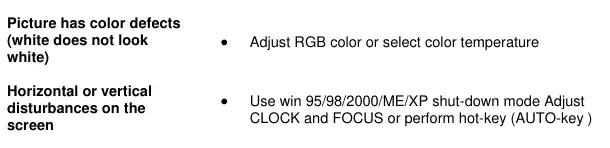
絵は色欠陥(白が白色ではない)
ウィン95/98/2000/ME/XPの操業停止モードを使用して下さい CLOCKおよびFOCUSを調節するか、または熱キー(AUTO-key)を実行して下さい


エナジースター®はアメリカ 登録されたマーク。 エナジースター®パートナーとして、AOC International(ヨーロッパ) GmbHとEnvision Peripherals, Inc.を設立 エナジースター®のエネルギー効率に関するガイドラインに則った製品です。
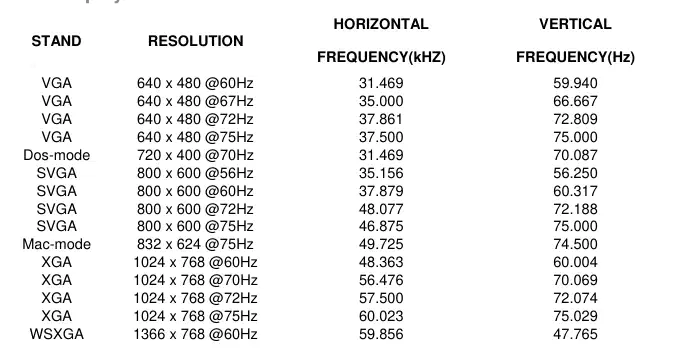
VGA 640 x 480 @60Hz 31.469 59.940 VGA 640 x 480 @67Hz 35.000 66.667 VGA 640 x 480 @72Hz 37.861 72.809 VGA 640 x 480 @75Hz 37.500 75.000 Dos-mode 720 x 400 @70Hz 31.469 70.087 SVGA 800 x 600 @56Hz 35.156 56.250 SVGA 800 x 600 @60Hz 37.879 60.317 SVGA 800 x 600 @72Hz 48.077 72.188 SVGA 800 x 600 @75Hz 46.875 75.000 Mac-mode 832 x 624 @75Hz 49.725 74.500 XGA 1024 x 768 @60Hz 48.363 60.004 XGA 1024 x 768 @70Hz 56.476 70.069 XGA 1024 x 768 @72Hz 57.500 72.074 XGA 1024 x 768 @75Hz 60.023 75.029 WSXGA 1366 x 768 @60Hz 59.856 47.765 ピンアサイン

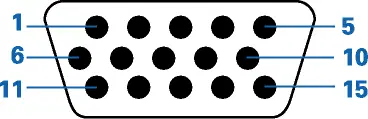
ピン番号15-Pin信号ケーブルの側面
4 N.C.
7 GND-G
8 GND-B
9 +5V
11 N.C.
プラグ& DDC2B機能を再生する VESA DDC規格に準拠したVTA DDC2B機能を搭載しています。 モニターは、使用したDDCのレベルに応じて、そのアイデンティティのホストシステムに通知し、表示機能に関する追加情報を伝えることができます。 DDC2BはI2Cプロトコルに基づく双方向データチャネルです。 ホストは、DDC2Bチャネル上でEDID情報を要求することができます。
この取扱説明書で参照されているリンク(メーカー、サポート、ダウンロード等)。
よくあるトラブル、考えられる原因、対処法。
| 問題 | 考えられる原因 | 対処法 | |
|---|---|---|---|
| 電源ボタンがオンであり、力であることを確かめて下さい | p.28 | ||
| 電源LEDはオンではありません | p.28 | ||
| 電源LEDはオンではありません | コードは、地上の電源に接続します。 | p.28 | |
| 電源LEDはオンではありません | モニターに。 | p.28 | |
| 電源LEDはオンではありません | は、プラグ&モニターのプレイ機能のために | p.28 | |
| 電源LEDはオンではありません | 仕事、プラグ&プレイの互換性のあるコンピュータが必要です & | p.28 | |
| 電源LEDはオンではありません | ビデオカード。 コンピューターメーカーにチェックを入れる | p.28 | |
| 電源LEDはオンではありません | またモニターのビデオ ケーブルを点検し、確かめて下さい | p.28 | |
| プラグ&プレイなし | p.28 | ||
| プラグ&プレイなし | ピンのどれも曲げられます。 | p.28 | |
| プラグ&プレイなし | AOCモニタードライバがインストールされていることを確認してください | p.28 | |
| プラグ&プレイなし | (AOCモニタードライバーは、以下の機能でご利用いただけます。) | p.28 | |
| プラグ&プレイなし | http://www.aoc.com/ は、 | p.28 | |
| プラグ&プレイなし | は対照および明るさ制御を調節します。 | p.28 | |
| 映像は Fuzzy であり、 | p.28 | ||
| 映像は Fuzzy であり、 | 延長ケーブルを使用していないことを確かめて下さいまたは | p.28 | |
| ゴーストシェードウィング | p.28 | ||
| ゴーストシェードウィング | スイッチ ボックス。 モニターのプラグを差し込むことをお勧めします | p.28 | |
| 問題の問題 | p.28 | ||
| 問題の問題 | バックのビデオ カード出力コネクターに直接 | p.28 | |
| 問題の問題 | パソコンの | p.28 | |
| 問題の問題 | 電気機器を移動させる、電気を引き起こす可能性があります | p.28 | |
| 映像 バウンス, フリック | p.28 | ||
| 映像 バウンス, フリック | モニターから遠く離れたところまで干渉する。 | p.28 | |
| または波パターンはあります | p.28 | ||
| または波パターンはあります | 使用最高リフレッシュレートあなたのモニターは可能です | p.28 | |
| 映像で現在 | p.28 | ||
| 映像で現在 | お使いの解像度で。 | p.28 | |
| 映像で現在 | コンピュータ電源スイッチはオンにする必要があります | p.28 | |
| 映像で現在 | 位置。 | p.28 | |
| 映像で現在 | コンピュータのビデオ カードはsnugly座席されるべきです | p.28 | |
| 映像で現在 | スロット。 | p.28 | |
| 映像で現在 | はモニターのビデオ ケーブルがきちんとであることを確認します | p.28 | |
| モニターは活動的な吸込みです | p.28 | ||
| モニターは活動的な吸込みです | コンピュータに接続します。 | p.28 | |
| オフモード」 | p.28 | ||
| オフモード」 | はモニターのビデオ ケーブルを点検し、どれも確かめます | p.28 | |
| オフモード」 | ピンの曲げは、 | p.28 | |
| オフモード」 | あなたのコンピュータが打つことによって操作的であることを確かめて下さい | p.28 | |
| オフモード」 | キーボードの CAPS ロック キーを観察しながら、 | p.28 | |
| オフモード」 | 帽子ロックは導かれた。 LEDはオンまたはオンにするか、 | p.28 | |
| オフモード」 | CAPS LOCKキーを押した後にオフ。 | p.28 | |
| 誰が欠けているか | p.28 | ||
| 誰が欠けているか | ピンのどれもが存在しません。 | p.28 | |
| 第一次色(赤、 | p.28 | ||
| 第一次色(赤、 | はモニターのビデオ ケーブルがきちんとであることを確認します | p.28 | |
| 緑、または青) | p.28 | ||
| 緑、または青) | コンピュータに接続します。 | p.28 | |
| スクリーンイメージはではないです | はH位置およびV位置を調整するか、または熱キーを押します | p.28 | |
| 適切に中心または大きさで分類される | (AUTO). | p.28 |
ユーザーまたはスタッフが通常1日以内に回答します。あなたの質問が次の人の助けにもなります。
最初の質問を投稿しましょう。他のユーザーや当チームが回答します。