

86(5·6*8,'(


86(5·6*8,'(
ZZZNRGDNFRPの特長

本文書の情報は予告なく変更される場合があります。 デルコンピュータ株式会社 スタッフ募集 イーストマン・コダック株式会社 スタッフ募集
デルコンピュータ株式会社の書面による許可なく複製することは禁止されています。
商標は、このテキストで使用される登録商標であり、DellWareはDell Computer Corporationの登録サービスマークです。 Kodakは、登録商標で、KodaK DIGITAL SCIENCE、FlashPixおよびPhotolifeはEastman Kodac Companyの登録商標です。 Microsoft、Windows NTはMicrosoft Corporationの登録商標です。
その他商標・商号は、本文書でマークや名前またはその製品を求める事業者を参照する場合があります。 Dell Computer Corporationは、商標および取引名に独自の利益を自社以外のものと宣言しています。
FlashPixフォーマットは、Microsoft, Hewlett-PackardとLive PictureとのコラボレーションでKodoakが開発・公開する仕様およびテストスイートに定義されています。 仕様を満たし、テストスイートを通過する製品のみがFlashPix名とロゴを使用する場合があります。
1998年10月 P/N 3066D

デジタルカメラを使用する際は、必ずこれらの基本安全対策を守っていただきます。
:$51,1* 8VH RIFRQWUROV DGMXVWPHQWV RUSURFHGXUHV RWKHU WKDQ WKRVH VSHFL LQ WKH .RGDN GRFXPHQLRQ PD\ UHVXOW KB H[SRVXUH WR VKRFN HOHWAVRFIDCFJKTKVKDLF FDDRTKVZVKVDCKWKDIV]
読み、カメラを使用する前にすべての指示を理解します。 健全な衝撃の危険を減らすために、水または他の液体のデジタル カメラを浸しません。 絶対にカメラの内部を分解したり、触れたりしないでください。 このアクションは、elec- の円筒ショックで生じる可能性があります。 就労または修理作業は、資格のあるサービス担当者が行う必要があります。 誤った理由-アセンブリは、電気ショックを引き起こす可能性があります。 充分なカメラを傷つけないように、湿気や極端な温度にさらさないでください。 デジタルカメラで承認されたバッテリーのみを使用する。 煙やカメラから来る奇妙な匂いに気付いたら、すぐにカメラをオフにし、カメラが冷えするまでしばらく待ってからバッテリーを外します。 充熱は、分解、再充電、短絡を試みたり、電池の被覆が高温や火に及ぼすことはありません。 注意 デジタルカメラで供給されるACアダプターのみを使用します。 コダックが提供または推奨しない付属品の添付-メントの使用は、火災や電気ショック、怪我を引き起こす可能性があります。


特徴1-1のカメラのキットの内容1-1デジタル カメラ ソフトウェア1-2カメラの付属品1 - 1あなたのカメラへのオリエンテーション1-3
カメラの前部1-3カメラ1-のカメラ1-4の底4 - 1の上のカメラ1-4
電池の取付け2-1
電池の使用法ガイドライン2-2カメラをオンおよびオフ2-3回する取消し、そして刻印記憶カード2 - 2カメラのためのACアダプター2-3を使用して2-4
写真を撮る3-1 写真のプレビュー3-2削除画像 ただテイクン3-2 露出値を調整する 3-3
露出の変更の補償 3-3は露光ロック3-4で回します

ステータス表示3-4を使用してカメラの設定を調整する
3-5の自己タイマー3-5記憶カードの状態3-6を離れた映像は3~6フラッシュ3-7決断3-7の質3-8電池状態3-9ズームレンズ3-10活動化させます
カメラ4-1の写真を眺めることは映像4-3を拡大するか、またはTV 4-3でスライドショーを動かすことを見ます
質の 5-2 決断 5-3 の型板 5-3 日付スタンプ 5-4 ファイル タイプ 5-5 Quickview 5-6 日および時間5-7 LCD明るさ 5-8 フォーマット記憶カード 5-9 ビデオ出力 5-10 言語 5-11 約5-12
シリアルケーブル接続 6-1赤外線関係6-3

モニターチェック 7-1 メモリカードチェック 1-7 カメラチェック 7-2 LCD メッセージ 7-4 印刷のヒント 7-4 カメラソフトウェアを再インストールするモニター調整7-5ヘルプ 7-6


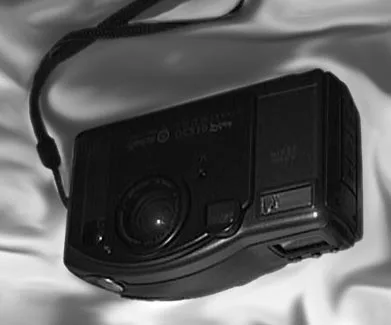
新型コダックデジタルサイエンスTMDC210 Plusズームカメラで撮影した映像をフィルム使用せずにデジタルに捉え、購入おめでとうございます。 カメラは、コンピュータのシリアルポートに接続して写真を転送します。
DC210+カメラは、以下の機能を提供します。
お気に入りの2Xズームレンズ(29〜58ミリメートル)は、被写体とクローズアップオプションでズームインするために8インチ(20センチメートル)の焦点を設定するための赤目縮小付き内蔵フラッシュを内蔵したカメラ設定のステータス表示 取り外し可能なメモリカードを使用すると、あなたのテレビにスライドショーを接続し実行することができます 色の液晶ディスプレイ (LCD) あなたはすぐに見てまたはプレビューする あなたの写真 笑ソフトウェアが簡単に別のカメラモードにビデオを転送するには: A カメラ機能 4つの異なるビデオを有効にするには、次の機能をアクティブにします。 — 撮影した最後の画像を取り、プレビューしたり削除したりして露出を調整します。 レビュー — 口コミや写真を削除. 好みを調節 — カメラの設定を調整します。 接続 — カメラがコンピュータと通信します。
DC210+カメラキットには、次の項目が含まれます。
導入事例1-1

メモリーカード(カメラにインストール)のACアダプターは、Kodak® PhotolifeTMAAバッテリーを使用できます。クイックリファレンスカードとこのガイドがシリアルケーブルで出力する
カメラでメモリカードと電源を使用する情報については、第2章「カメラの操作」を参照してください。
Dellは、コンピュータシステムとカメラを出荷する前に、コンピューターのハードディスクドライブに次のソフトウェアをインストールしました。
簡単に画像を作成 — カメラで撮影した写真を転送、整理、編集、共有し、印刷することを可能にする絵の加工ソフトウェア。 このソフトウェアの詳細については、オンラインコダックデジタルサイエンスDC210プラスズームカメラユーザーガイドの「写真簡単なソフトウェアの使用」セクションを参照してください。 ガイドはクリックしてアクセスすることができます スタート Microsoft® Windows®デスクトップ上のボタン、 プログラム・/gt; デルドキュメントをクリックし、 Kodak DC210+ カメラのユーザーガイド. . お使いのオペレーティングシステムを介してカメラのメモリカードに保存されている画像を表示、転送または削除することができます。 TWAINソフトウェア — 業界標準のインターフェースで、カメラのメモリカードに保存された写真を直接TWAIN準拠アプリケーションプログラムに転送することができます。
バックアップソフトウェアCDを保管して、システムにインストールする必要がある場合は安全な場所に持ち込んでいます。
カメラの次の付属品は利用できます:
メモリーカードのメモリカードリーダーがスナップショットと写真の品質紙を
これらの付属品のいずれかを注文するには、米国で1-800-753-7201のDellWare®にお問い合わせください。 または米国でコダックディーラー

下記の図はDC210+カメラの特徴を識別します。


メモリカードのejectスイッチ


電池やACアダプターなど、メモリーカードを差し込み、カメラの電源を切り離すなどの基本的なカメラ操作について説明します。 この章では、カメラのメンテナンス手順も用意しています。
DC210+カメラは4つのコダックフォトライフAA電池が付属しています。 標準的な1.5ボルト(V)アルカリ、1.5-Vリチウムまたは再充電可能な1.2-Vニッケルカドミウム(Ni-Cd)またはニッケル金属水化物(NI-MH)電池が使用される場合があります。
電池を取付けるために、次のステップを実行して下さい:

カメラが長時間使用しない場合は、バッテリーを取り外します。 バッテリー寿命を延ばし、カメラの損傷を防ぐため、電池漏れや腐食から。 カメラから数分以内に電池が取り外されると、カメラの日付や時刻機能を削除しリセットする必要があります。 日付と時刻の設定については、第5章の「日時」を参照してください。
:$51,1* 7DNH FDUH Z電池を取除く時熱くなるかもしれない。 触れる前に冷やすようにします。
カメラ 2-1 を作動させる

電池寿命は年齢、使用条件、タイプおよびブランドに著しく決まります。 一般的に、ダイグ・イタルカメラは電池に非常に要求されます。
コアダックラボでは、Ni-MH充電式バッテリーは様々な条件で最高の結果をもたらします。 ニ・MH電池は、デジタルカメラなどの高デマンド機器向けに設計されており、他の充電式技術で見られるメモリ効果を発揮しません。
アルカリ電池をカメラで使用する場合は、「光フラッシュグレード」のアルカリ性バッテリーが付属します。 通常のアルカリ電池として、デジタルカメラで2倍以上続くバッテリーの種類です。
ニ・Cd電池はデジタルカメラでよく機能しますが、通常充電間最短デューティサイクル(使用可能な電力)を提供します。
リチウム電池は通常、最も長いバッテリー寿命を提供しますが、他の非充電電池タイプよりも高いコストパー写真を運ぶ。
電池の使用中、次のガイドラインを遵守します。
常にあなたのバッテリーメーカーの指示を完全にフォローしてください。 電池を交換する。 それ以外の場合は、カメラはレンズを拡張してシャットダウンすることができます。 連続LCDプレビューを制限するか、セッションごとに20分以内に動作確認を実行します。 これらのモードで長期間カメラを使用して予想されると、KodakはACアダプターをカメラで使用することをお勧めします。 連邦および地方規則に従って電池の処分をして下さい。
DC210+カメラは、コダックデジタルサイエンスの絵カード(メモリーカード)が付属しています。 再使用可能なメモリカードは、カメラで撮影した写真を保存します。 カメラ操作にはメモリーカードが必要です。
&RQRW HMHFWのRU LQVHUWDUG ZKHUJK NOLJKW LV EOLQNLQJ'RLQJ VR PD\ GDPDJH \RXU SLFWXUHV RU FDPHUD
メモリーカードを外すには、次の手順を実行します。
カードは部分的にスロットから滑ります。

メモリーカードを差し込むには、次の手順を実行します。

追加のメモリカードをカメラに追加するには、米国で1-800-753-7201にDellWareに連絡してください。 または米国でコダックディーラー
カメラをオンまたはオフにするには、カメラの上部にある電源ボタンを押します。 緑の準備ができたライト(カメラの後ろに)および状態の表示画面はオンまたはオフになります。
お使いのカメラが5分程度アイドルの場合、自動的にオフになります。 カメラをもう一度オンにするには、カメラの電源ボタンを押します。
ACアダプターは、カメラを標準のコンセントに接続することができます。 パソコンに写真を転送する際には、AC電源が便利です。 アダプターはカメラを動力としていますが、バッテリーの充電はありません。
のりんは、その人には、この人がいる。しかし、それは、私は、私の人生を生きるために、私たちの幸せのために行くことを望んでいます。私たちは、我々は、すべての人々と私たちを満足させるための努力を続けてきました。
カメラの操作 2-3

ACアダプターをカメラに接続するには、次の手順を実行します。

清潔で乾燥した布を拭き取ることでカメラの外側をきれいにします。 決してカメラまたはその部品上の粗いか研摩の洗剤か有機溶剤を使用しないで下さい。
カメラレンズや液晶ディスプレイ(LCD)画面を清掃するには、次の手順を実行します。
のりんなは、この上手くいってもらった。しかし、その時、私はいつも通りにいたるまでとおっしゃるが、それはまた、あたかも知れません。
AC アダプターの関係

モードダイヤルがキャプチャに設定されている場合、カメラは次の機能を実行できます。
美しい画像のキャプチャをすることができます。 液晶表示(LCD)でプレビュー写真を削除 ちょうど撮影した写真を削除する 露出を調整します ステータスの表示を使用していくつかのカメラの設定を調整
これらの関数のそれぞれがこの章で説明しています。
写真を撮るには、次の手順を実行します。

画面上の緑の読書灯、メモリカードのアイコンと写真はカメラが画像を処理するにつれて急速に点滅するスタウト表示に数を残します。
モードダイヤル・撮影映像3-1

キャプチャモードのときに液晶をライブビューファインダーとして使用できます。 この機能を使用すると、撮影前に画像をプレビューすることができます。
プレビューを有効にするには、次の手順を実行します。
液晶ディスプレイは、ビューファインダーから見られる被写体を、アクティ・ヴェーツカメラのアイコンで表示します。

テンプレートのアイコンは、テンプレートオプションが有効になっている場合に表示されます。 詳細は第5章「テンプレート」をご覧ください。
露出ロックオプションが有効になっている場合は、露光ロックアイコンが表示されます。 詳細は、この章で後で「万博ロック」の検索を参照してください。
露出値が調整されている場合、露光補正アイコンが表示されます。 詳細は、この章で後日「露出補正のチャング」を参照してください。
プレビューを終了するには、D-Itボタンをもう一度押します。 カメラがオフになったら自動的にプレビューをオンにします。
テンプレートアイコン・露出ロックのアイコン・万博補正表示アイコン

キャプチャモードを離れずに撮った画像を削除するには、fol- ローリング手順を実行します。
液晶に画像が表示されます。
削除画面がLCDに表示されます。

メモリーカードから削除されます。
出口へ、またはボタンを押下して表示し、[Do-It]ボタンを押す。
キャプチャモード時、カメラの露出値(EV)は0.5倍〜2.0倍に+2.0倍まで調整できます。 EVの+1.0調整は、カメラ内の充電カプされたデバイス(CCD)に到達できる光量を倍増します。 A –1.0 EVの調整は、カメラでCCDに到達できる光量を半分にします。
映像が暗すぎると、露出補正の設定(+)を増加させます。 照明が余りにない場合、露出補正の設定を減少(–)。
露出補正を変更するには、次の手順を実行します。

LCDは露出補正画面を表示します。
カメラがオフになったら、露出設定は自動的に0.0 EVにリセットされます。
露出ロックを使用して、同じ露出を必要とする写真のシーケンスを取る。 この設定が有効になっていると、カメラは一定の露出の設定を維持します。 露出ロックをオンにするには、次の手順を実行します。
露出補正画面が表示されます。, 続いて、露光ロック画面.
映像画面を撮る
露出ロックの設定はカメラがオフになったときに自動的にリセットされます。
カメラの上部にあるステータス表示で、カメラの設定を表示して変更できます。 ステータス表示設定の詳細な説明は以下のセクションで紹介します。


アイコンを残す画像は、現在の品質と解像度の設定で保存できる残りの写真の数を示すために自動的に変更されます。 アイコンの復元を選択したり変更したりすることはできません。
カードのメモリがいっぱいになると、ステータス表示はフルになります。 追加の写真をキャプチャするために、画像を削除したりメモリカードを変更する必要があります。 写真を保存するには、削除する前にコンピュータに転送します。 写真を移動または削除する方法の詳細については、この章で先に見つけた「絵だけを取り除きます」と4章の「写真を削除」を参照してください。
セルフタイマーオプションを有効にすると、シャッターボタンを押した時間と写真を撮ったときに10秒の遅延が生成されます。 この機能を有効にするには、次の手順を実行します。
ステータス表示にSelf-Timerアイコンが表示されます。

カメラの前面にある赤いセルフタイマーライトは、オンターンし8秒間点灯します。 セルフタイマーライトは、写真が撮られる直前に2秒間点滅します。 撮影した時に、セルフタイマーがオフ設定に戻ります。
この機能を停止するには、画像が撮影される前にもう一度セルフタイマーボタンを押します。
カードステータスアイコンが自動的に変更され、カメラにメモリーカードを差し込みた場合に表示されます。 このアイコンを選択または変更することはできません。
カードの入力が不要で、ピクチャーは撮影できません。
カードの入力 — 絵はカードのメモリに保存されます。
カメラの焦点距離を8インチ(20センチメートル[cm])に設定できるクローズアップボタンを搭載しています。
クローズアップ時にフラッシュ設定の赤目縮小オプションは使用できません。
クローズアップの設定をオンにするには、次の手順を実行します。
ステータス表示に「閉じる」アイコンが表示されます。
キャンセルは、クローズアップボタンを再度押下します。 閉じるアイコンはステータス表示から消えます。 カメラがオフになったら、クローズアップ設定は自動的にOFFされます。

カメラには、オプションの赤目減衰フェア チュールを提供する内蔵フラッシュが装備されています。 フラッシュは、約1.6〜9.8フィート(0.5〜3メートル)の有効範囲を持っています。 5つのフラッシュ設定があります。
自動 — シャッターボタンが押下され、カメラは十分な光がないことを判断したときに自動的にフラッシュ火災が発生します。 これはデフォルト設定です。
自動赤目 — 写真を撮る前にフラッシュ火災を除き、自動と同じ動作を行い、写真が撮影した際に2秒間点滅します。
フィル — シャッターボタンを押下すると、毎回フラッシュが消火します。 照明が悪い時や、被写体を後ろから照らすときのセットで使用してください。
赤い目を満たします。写真が撮られた前にフラッシュ火災を除き、フィラーフラッシュの設定と同じ機能で赤目のチャンスを減らして写真を撮影したときに2秒間点滅します。
オフ — FlashがOFFされ、火を切らない。
Flashの設定を変更するには、次の手順を実行します。
カメラがオフ時にデフォルト設定に戻ります。
ピクセル内の画像のサイズを示す解像度です。 カメラは、高解像度または標準解像度で写真をキャプチャするために設定できます。 高解像度の設定で、より詳細な写真は高レゾリューションの手順ですが、カードにメモリーがかかっています。
写真を撮る 3-7

写真を撮るときに2つの設定を自由に切り替えることができます。 カメラの画像数がそれに応じて異なるため、カメラを格納することができます。
解像度の設定は、次のアイコンを使用してステータス表示に示されます。
高解像度 — 写真サイズは1152 x 864ピクセルです。 これはデフォルト設定です。 プリントする際のこの設定を使用してください。
標準 — 画素サイズは640 x 480ピクセルです。 pic-turesがメールやオンライン利用の場合、この設定を使用します。
Preferencesモードを使用して、解像度の設定を変更します。 詳細は第5章「Resolution」をご覧ください。
写真を撮るためにカメラを設定できます。 品質設定は、メモのメモリカード上のスペースを保存するために画像が圧縮されるどのくらいを示しています。 あなたの写真は、Best または Better の設定で詳細が含まれていますが、Good 設定よりもカードにより多くのメモリを使用します。
写真を撮るときに3つの設定を自由に切り替えることができます。 カメラが保存できる写真の数は、それに応じて変化します(前面の絵カウントテーブルを参照)。

下記のアイコンを使用して、ステータス表示に品質設定が表示されます。
グッド — この設定を使用して保存された画像の数を最大化します。 この設定で撮影した写真は、コンピュータやテレビの視聴に適しています。
より良い — この設定を使用して、一般的な画像の撮影と多数の写真を格納します。
最高の — 特により大きいサイズかズームレンズの印刷物のためのmaxi-mum映像の質のために非常に重要であるときイメージの質がこの設定を使用します。
Preferences モードを使用して、品質設定を変更します。 詳細は第5章「品質」をご覧ください。
カメラには4つのコダックフォトライフAA電池が付属しています。 標準的な1.5-Vアルカリ、1.5-vリチウムまたは再充電可能な1.2-Vニッケルカドミウム(Ni-Cd)またはニッケル金属水化物(NI-MH)バッター - iesが使用される場合があります。
バッテリーの電源アイコンが自動的に変更されます。 このアイコンを選択または変更することはできません。
バッテリーは充電が完全に行われます。
低電池交換が必要です。
点滅 — カメラを実行し、交換する必要がある電池が不足しています。
写真を撮る 3-9

カメラには、広角(29ミリ[mm])から望遠方向へズームできる2Xズームレンズが含まれています。


ズームを有効にするには、次の手順を実行します。
ファインダーを眺めながらズームボタンを押したときに、被写体が近づくか遠くに現れます。

カメラのデフォルトレンズの位置は広角です。 ほかのレンズの位置は、望遠の設定と見なされます。
望遠広角・ズームボタン・モードダイヤル

モードダイヤルがレビューに設定されている場合、液晶ディスプレイ(LCD)を使用してメモリカードに保存されている写真を表示することができます。 オーバーレイ画面を使用して、カメラは/-次の機能を形成することができます。
続きを読みます 未使用のメモリカードに残っている記憶容量を見る お気に入りのサムネイル 写真から1枚またはすべての写真を削除 メモリーカードで写真を閲覧し、あなたのテレビのカメラからのスライドショーを実行
カメラの写真を閲覧するには、次の手順を実行します。
オーバーレイ画面は、撮影した最後の画像でLCDスクリーンに表示されます。

モードダイヤル・LCD画面・写真の見直し4-1

メモリバーは、メモリーカードと現在の画像位置に残されたスペースを表示します。

フィルムストリップの中心から強調された映像
メモリーカード上の写真の撮影
オーバーレイ画面を出て、またはボタンを押してオーバーレイアイコンを表示します。 それから、D-Itボタンを押してオーバーレイ画面をオフにします。 メインレビュー画面が再登場します。
レビューモードのときにメモリカード上の1枚またはすべての写真を削除できます。 レビューモードで画像を削除するには、次の手順を実行します。
撮影した最後の画像は液晶画面に表示されます。 オーバーレイ画面がオンになっています。
削除画面がLCDに表示されます。
メモリーカードから削除される画像です。
オーバーレイ画面を出て、またはボタンを押してオーバーレイアイコンを表示します。 それから、D-Itボタンを押してオーバーレイ画面をオフにします。 メインレビュー画面が再登場します。

メモリーカードは、これらの画像を撮影したカメラモデルで画像を削除する必要があります。
Magnify 機能を使用すると、レビューモードで LCD スクリーンの 2x サイズで現在の画像を表示できます。 レビューモードで画像を認識するには、次の手順を実行します。
撮影した最後の画像は液晶画面に表示されます。 オーバーレイ画面がオンになっています。
液晶ディスプレイは、選択した画像の拡大表示を表示します。
Magnify機能の解除は、D-Itボタンを押します。 オーバーレイ画面が再登場します。
オーバーレイ画面を出て、またはボタンを押してオーバーレイアイコンを表示します。 それから、D-Itボタンを押してオーバーレイ画面をオフにします。 メインレビュー画面が再登場します。
ビデオアウト機能は、カメラをテレビに接続し、あなたのTV上のメモリカードから写真のスライドショーを表示または実行することができます。 家族や友人と写真をシェアするときに特に使用 - この機能は、非常に便利です。
写真のレビュー 4-3

テレビで写真を見るには、次の手順を実行します。

メモリーカードに保存されている写真はテレビ画面に表示されます。
スライドショーを実行するには、D-Itボタンを押します。 スライドショーが始まり、5秒ごとに5秒毎に写真が変わります。 ACアダプターを使用している場合は、スライドショーは無期限に動作します。
スライドショーをキャンセルするには、D-Itボタンを押します。 スライドショーは停止し、メインレビュー画面が再登場します。
ビデオアウト接続

モードダイヤルが環境設定に設定されている場合、主なPreferences画面は liq-uidクリスタル表示(LCD)に表示されます。 設定画面は、以下に示すようにします。次のカメラの設定を調整またはアクティブにします:

フォーマットメモリーカードアイコン
それぞれの設定を記述するセクションです。
カメラ設定の調整 5-1

質のスクリーンは最もよい、よりよいに映像の質を置きますまたはよい。 映像品質に関する詳しい情報は3章の「質」をご覧ください。 質を定めるためには、次のステップを実行して下さい:

LCD は環境設定画面を表示します。
LCDは主要な質のスクリーンを表示します。 設定は、現在チェックされます(9)。

メインの環境設定画面が再登場します。
別の設定が選択されるまで、品質の設定は維持されます。 カメラがオフになったら、この設定は変更されません。
モードダイヤル

解像度画面では、高解像度をハイ(152 x 864ピクセル)または標準(640x480ピクセル)に設定します。 映像解像度の詳細については、第3章の「Resolution」をご覧ください。
解像度を設定するには、次の手順を実行します。
LCD は環境設定画面を表示します。
LCDは主要な決断スクリーンを表示します。 設定は、現在チェックされます(9)。
メインの環境設定画面が再登場します。
別の設定が選択されるまで、解像度の設定は維持されます。 カメラがオフになったら、この設定は変更されません。
テンプレート画面では、撮影時に画像に追加されるクリエイティブな境界やロゴを選択します。 カメラに付属のメモリカードには7つのテンプレートが含まれています。
カメラ設定の調節 5-3

テンプレートを選択するには、次の手順を実行します。
LCD は環境設定画面を表示します。
LCDは主要な型板スクリーンを表示します。 設定は、現在チェックされます(9)。

メインの環境設定画面が再登場します。
テンプレート機能をオフにするには、OFFがハイライトされるまでボタンを押します。その後、D-Itボタンを押すだけです。 別の設定が選択されるまで、テンプレートの設定は維持されます。 カメラがオフになったら、この設定は変更されません。
日付スタンプ画面は、あなたの写真の日付を記録します。 Date Stamp をオンにするには、次の手順を実行します。
LCD は環境設定画面を表示します。

LCDは主要な日付スタンプ スクリーンを表示します。 設定は、現在チェックされます(9)。

メインの環境設定画面が再登場します。
次回は、LCD画面の画像の下右下隅に日付スタンプが現れます。
スタンプをオフにするには、OFFがハイライトされるまでボタンを押します。その後、D-Itボタンを押すと表示されます。 別の設定が選択されるまで、日付スタンプの設定は維持されます。 カメラがオフになったら、この設定は変更されません。
ファイルタイプ画面では、画像ファイルを保存する方法を選択し、「FlashPixTM」または「JPEG(デフォルト設定)」形式を選択します。 コンピュータで使用しているソフトウェアと互換性のある形式を選択します。
カメラ設定の調整 5-5

ファイルの型を設定するには、次の手順を実行します。
LCD は環境設定画面を表示します。
LCDは主要なファイル タイプ スクリーンを表示します。 設定は、現在チェックされます(9)。

メインの環境設定画面が再登場します。
別の設定が選択されるまで、File Typeの設定は維持されます。 カメラがオフになったら、この設定は変更されません。
Quickview画面はカメラのQuickViewの設定をオンまたはオフにします。 Quickview でピクチャーを撮ると、画像が撮影した後に瞬時に液晶画面秒上に現れます。

Quickview をオンにするには、次の手順を実行します。
LCD は環境設定画面を表示します。
LCDは主Quickviewスクリーンを表示します。 設定は、現在チェックされます(9)。

メインの環境設定画面が再登場します。
次回は液晶画面で一瞬に映ります。
Quickviewをオフにするには、OFFが強調されるまでまたはボタンを押します。その後、Do-Itボタンを押す。 別の設定が選択されるまで、Quickviewの設定は維持されます。 カメラがオフになったら、この設定は変更されません。
デイト画面とタイムスクリーンがカメラの日付時刻を設定します。 日付と時刻を設定するには、/- は以下の手順をフォームします。
LCD は環境設定画面を表示します。
カメラの設定を調整する 5-7

LCDは、現在の日付と時刻の画面で表示します。

メインの環境設定画面が再登場します。
別の設定が選択されるまで、日付と時刻の設定は維持されます。 カメラがオフになったら、この設定は変更されません。
LCD の明るさスクリーンはカメラの液晶画面の明るさを調節します。 調整を行うには、次の手順を実行します。
LCD は環境設定画面を表示します。

LCDは主要なLCDの明るさスクリーンを表示します。

設定が調整されるとLCD画面の明るさは変わります。
メインの環境設定画面が再登場します。
液晶の明るさ設定は、別の設定が選択されるまで維持されます。 カメラがオフになったら、この設定は変更されません。
フォーマットメモリカード画面は、カメラにあるときにメモリーカードをフォーマットし、新しいディレクトリとポインタを設定します。
? PHP ?. PHP??
メモリーカードのフォーマットには、次の手順を実行します。
LCD は環境設定画面を表示します。
カメラ設定の調整 5-9

LCDは主フォーマットの記憶カード スクリーンを表示します。
フォーマット操作を停止するには、CANCEL FORMATが強調されるまでボタンを押します。その後、D-Itボタンを押すと、その機能が表示されます。
Video Out画面では、カメラの映像出力を全国テレビ規格委員会(NTSC)またはフェーズオルタニングライン(PAL)形式に設定します。 選択したビデオアウト形式は、テレビや動画モニターによって異なります。 ほとんどの場合、欧州諸国はPAL形式を使用し、他の国ではNTSCフォーマットを使用します。
ビデオアウト形式を設定するには、次の手順を実行します。
LCD は環境設定画面を表示します。

LCDは主要なビデオ アウト スクリーンを表示します。 設定は、現在チェックされます(9)。
メインの環境設定画面が再登場します。
別の設定が選択されるまで、ビデオアウトの設定は維持されます。 カメラがオフになったら、この設定は変更されません。
画面は、カメラの言語インターフェイスを選択します。 spe- cific 言語を選択すると、選択した言語を反映するためにカメラの背面にLCD画面が表示される。
言語を選択するには、次の手順を実行します。
LCD は環境設定画面を表示します。
カメラの設定を調整する 5-11

LCDは主要な言語スクリーンを表示します。 設定は、現在チェックされます(9)。

メインの環境設定画面が再登場します。
別の設定が選択されるまで、言語の設定は維持されます。 カメラがオフになったら、この設定は変更されません。
画面について、カメラの記録をそのまま残すビュー専用のスクリーンです。 以下に示す情報を提供します。
ファームウェアバージョン ♀ カメラの生涯にわたって撮影された写真の数 合計カメラの寿命を上回るフラッシュ数
概要画面を表示するには、次の手順を実行します。
LCD は環境設定画面を表示します。

LCDはスクリーンについて表示します。

カメラの設定を調整する 5-13


この章では、カメラをDell®コンピュータに接続し、画像の簡単なソフトウェアを起動する方法について説明します。
カメラを Dell コンピューターに接続し、カムの時代に合わせたシリアルケーブルで接続するには、次の手順を実行します。

カメラからコンピュータへの転送写真 6-1
モードダイヤル


シリアルポート・ACアダプタ接続

カメラがコンピュータに正しく接続されると、3つの正方形はステータス表示で回転します。

ソフトウェアを起動するには、クリックしてソフトウェアを開始することもできます。 スタート ボタン、指先 プログラム - > Kodak->。 簡単なソフトウェアをクリックし、 映像の容易な.
本ソフトウェアの詳細については、オンラインコダックデジタルサイエンスDC210プラスズームカメラユーザーガイドの「写真簡単なソフトウェアの使用」セクションを参照してください。 ガイドはクリックしてアクセスすることができます スタート ボタン、指先 プログラム・/gt; デルドキュメントをクリックし、 Kodak DC210+ カメラのユーザーガイド.
接続を解除するには、モードダイヤルを別の設定にするか、カメラをオフにします。
パソコンは、カメラの赤外線トランシーバーが使用できる前に、赤外線接続で設定する必要があります。
カメラからコンピュータへの転送写真 6-3


この章では、カメラやソフトウェアを使用して経験する一般的な問題のヒントとトラブルシューティングソリューションを提供します。 カメラで難しさを抱えている方は、可能なソリューションのセクションを確認してください。
モニターのイメージは、ジャッジまたは不適切な色付けです。
モニターは正しく設定されていません。
この章で後で見つかった「モニターアジャプメント」に記載されているように、モニタの表示設定を調整します。
カメラは、あなたのメモカードを認識しません。
メモリーカードはATA-対応できません。
メモリーカードは、カメラで動作するATA互換でなければなりません。
メモリーカードには、COM-プレッションまたはスタッカーソフトウェアが含まれる場合があります。
圧縮やスタッカーソフトウェアを含むメモリカードを再フォーマットします。 メモリーカードの文書化、または「フォーマットメモリカード」を5章で参照して、再フォーマット-タイトに関する指示を行います。
トラブルシューティング 7-1

レディライトが点灯せず、カム時代は機能しません。
カメラがオンにされていない。
カメラをオンにして、緑のレディライトが点灯していることを確認します。
電池は低いですか空です。
電池を交換して下さい。 バットのテリーが削除されるとき、写真はカメラのメモリに残ります。
シャッターボタンが機能しません。
カメラがオンにされていない。
カメラをオンにして、緑のレディライトが点灯していることを確認します。
モードダイヤルはキャプチャに設定されていません。
モードダイヤルをキャプチャに設定します。
レディライトはblink-ingです。 カメラは、プロレス画像です。
準備ができた光が点滅しなくなるまで待ってから、別の写真を撮ろう。
ステータス表示はフル読みます。 メモリーカードはフルです。
パソコンに写真を転送したり、メモリーカードを入力してメモリカードを作成したりできます。
カメラはコンピュータに対称されます。
コンピュータからカメラを切断します。
カメラがオンにしません。
電池は正しく取付けられません。
電池を取除き、バッテリードアの外側側の指示に従ってそれらを取付けて下さい。
電池は弱く、または死んだです。
バッテリーを新規インストールします。
絵の部分が欠落しています。
写真を撮ったときにレンズをブロックしていたもの。
写真を撮るときに、レンズから手を離すか、指を離れた状態に保つ。
眼や写真は、ファインダーに正しく集中していませんでした。
ファインダーの画像を中心とした際は、被写体を囲むと空間を残します。

絵は暗くなって。 フラッシュは、オフに行かないか、または消えていない。
フラッシュをオンにします。 第3章「フラッシュ」参照
被写体はフラッシュから遠く離れた場所にある。
カメラと被写体の間に10 ft(3m)以上は移動しません。
被写体は明るい光の正面にあります。
自分の位置を変更して、光が被写体を後ろにしない。
絵は光が強い。 フラッシュは必要ありません。
自動フラッシュの変更 第3章「フラッシュ」参照
フラッシュを使わてしまったときには、被写体が閉じすぎました。
カメラと被写体の間に、少なくとも1.6 ft (0.5 m) の方が移動します。
光センサーを覆います。
お使いの手や、他の物体が光センサーを覆いないようにカメラを保持します。
保存した写真は破損しています。
レディライトが点滅していたときにメモリカードを削除しました。
メモリーカードを外す前に、Ready Lightが点滅しないことを確認してください。
残数が減少しない写真
映像再出力の誤りは、画像残数を減少させるために十分なスペースがかかることはありません。
カメラは正常に動作しています。 輪郭の小さな写真を取る。
絵はクリアではありません。 レンズは汚れています。 レンズを清潔にして下さい。 第2章「カメラの世話」参照
撮影した時に被写体が閉じすぎました。
カメラと被写体の間に少なくとも1.6 ft(0.5 m)のところに移動します。 少なくとも8インチ(20センチメートル)のクローズアップと望遠写真のための最低3.28フィート(1メートル)のために立ちます。
映像の撮影中に被写体やカメラが動かす。
カメラをフラッシュ(またはカメラのフラッシュが赤目縮小のためにセットされている場合、2番目の点滅)後まで、画像タック- ing中に着実に保持します。
テンプレートは機能しません。
メモリカードにはテンプレートが含まれているわけではありません。
オリジナルのメモリーカードのみテンプレートが含まれています。 メモリーカードがフォーマットされたときにテンプレートは失われます。 テンプレートを交換するための手順は、Kodak Webサイト上で見つけることができます このページはjavascriptを使用しています。.
トラブルシューティング 7-3

日と時間が失われました。 電池が完全に排出すれば日付および時間のinfor-のmationは失われます。
電池を完全に排出する前に変更します。 カメラが点灯している間、バッテリーのドアを開けないでください。
メモリーカードは完全です。
メモリーカードは完全で、追加の写真を保持することはできません。
パソコンに写真を転送したり、メモリーカードを入力してメモリカードを作成したりできます。
メモリーカードはありません。
カメラにメモリーカードが入らない
カメラにメモリーカードをインサートします。
メモリーカードを読めない
メモリーカードは破損しています。
メモリーカードを新規に入力するか、メモリカードのフォーマットを書かなければなりません。
接続を確立できません。
パソコンとの通信は出来ません。
コンピューターのシリアルポートに接続されているカメラを確認してください。
カメラはサービスを必要とします。
カメラは故障しています。
カメラサービスや修理のためのDellにお問い合わせください。 この章で後日「ヘルプの取得」を参照してください。
コンピューター画面の色が文書や印刷のものと必ずしも一致しないことに注意してください。 モニターやプリンターが異なるカラーシステムを使用しているため、これは起こります。
以下のいずれかのアクションをすることで、印刷された文書でより予測可能な結果を得ることができます。
紙の品質を向上します。 コピー用紙は、特にインクジェットプリンターのために作られた塗被紙や紙と同じ結果を提供していない場合があります。 プリンターソフトウェアの設定を調整します。 新鮮なインクカートリッジを使用してください。 インクカートリッジは、寿命を超えて使用しないでください。

印刷する際には、これらのヒントを念頭に置いてください。
色の印刷はより多くの時間がかかります。 複雑な文書はより多くの印刷および乾燥の時間を必要とします。 色の印刷は、黒と白よりもメモリ集中力が高まります。 コンピューターが十分なメモリメッセージを与える場合、アプリケーションプログラムを閉じたり設定を変更したり、追加のメモリーを追加する必要があります。 色のプリントは、黒と白のように写し出ない場合があります。 書類をコピーする予定の場合は、グレースケールで文書を印刷することを検討してください。 この設定は通常、変更されます。 プリント メニュー 美しい紙に絵をサイズが小さくしたり、光沢のある紙で写真を印刷するなど、プリントの品質を向上させることができます。
プリントの品質を向上させるために、コダック・ディジ-タルシーススナップショット紙に写真を印刷する場合があります。 ほとんどのインクジェットプリンターで作品し、より鮮明な印刷やプリントの詳細な画像などを提供します。
モニターの表示設定はカメラから写真を表示するために調整する必要があります。 そのためには、次の手順を実行します。
カメラソフトウェアを再インストールするには、次の手順を実行します。
ライセンスを承諾しない場合は、ソフトウェアをインストールできません。
必要に応じて、新しいフォルダー名を入力するか、またはから選択します。 既存のフォルダー リスト。
トラブルシューティング 7-5

ソフトウェアのインストール中に画面が表示される。
追加のヒントとトラブルシューティング手順は、Kodak Webサイト上で利用可能です このページはjavascriptを使用しています。. . 問題が起きた場合、Dell Computer Corporationにテクニカルアシスタンス(システムリファレンスとトラブルシューティングガイドの「Getting Help」章を参照)を連絡してください。

$
ファイルの種類、5-5 フォーマットメモリーカード、5-9 言語、5-11 LCD スクリーンの明るさ、5 - 8 品質、5-2 QuickView、5〜5 5-6解像度、3〜3 テンプレート、5〜10ビデオ出力
露出値の調整、3-3
セルフタイマーをアクティブに, 3〜3−5 選択フラッシュ設定、3-7 品質管理の設定を選択, 3-8 解像度の選択, 3-7ズーム、3-10
2-1、削除する、3-9タイプ、2 - 2、2-2、3-9使用ガイドライン
アイコンを閉じる, 3-6
ACアダプター、2-3の6-2を接続して下さい
カメラをコンピュータに接続
赤外線関係、シリアル ケーブルを使用して6-3、6-1
付属品、1-2の特徴1-1の1-3のパッケージの内容、1 - 1ソフトウェア、2トラブルシューティング1は、5-12についての情報を表示7-2
カメラをテレビに接続する、4-3
1-1 Capture、3-1 Preferences、5-1 Review、4-1
撮影した最後の写真を削除,3-2
およそ、5-12調節、3-5日付および時間、5-5-7日スタンプ、5-4
1枚またはすべての写真を削除, 4-2

レビューモードでの画像を倍増, 4-3
暗いですか軽い映像のために償うこと、
映像削除、4-2フォーマット、5-9インサートと除去、2メモリカードアイコン、3〜6トラブルシューティング、7-1利用可能なメモリーを表示、4〜4枚の画像表示
露出補正アイコン、3-2
万博ロックアイコン、3-2
メモリーカードアイコン、3-6
調整、7-5チェック、7-1
FlashPixファイルフォーマット, 5-5
メモリーカードのフォーマット、5-9
,
メモリーカードを2~2枚入れる
映像の容易なソフトウェア、1-2、6-3
JPEGファイルフォーマット、5-5
映像の質、3-8、5-2
映像の維持アイコン、3-5
約5-12、5-1日スタンプ、5-4日付/時刻、5〜7ファイルタイプ、5−5
LCDスクリーンの明るさ、5-8

言語の設定、5-11
フォーマット メモリカード、5-9言語、5-11 LCDスクリーンの明るさ、5-8の質、5 - 2 Quickview、5〜5月6日決断、5-3テンプレート、5-3ビデオアウト、5-10
決断、3-7を置くこと
セルフタイマーオプションの設定、3-5
時間の設定、5-7
約、1-2のマウンター、1 - 2の写真簡単、2 / 1、3再インストール7-5 TWAIN、1-2
終了、3-2 露出補正アイコン、3-2 EXPOsureロックのアイコン、3 - 3
映像をプレビューする、3-2
撮影直後に写真をプレビューする、5-6
露出値の調整、3-3
カメラチェック、7-2ヘルプを取得, 7-6 LCDメッセージ, 7-4メモリカードチェック, 7-1モニター調整, 7-5モニタチェック, 7-3印刷のヒント, 7 - 4カメラソフトウェアを再インストールします。, 7〜5
メモリーカードを取り外し、2-2
ビデオ出力フォーマット、5-10
シリアルケーブル接続、6-1
スライドショーをテレビで表示、4-4
日付の設定、5-7
利用可能なメモリを表示, 4-1

カメラ情報の表示、5-12
メモリーカードで写真を見る、4-1
テレビで見る写真, 4-3
ズーム、3-10

31'
この取扱説明書で参照されているリンク(メーカー、サポート、ダウンロード等)。
ユーザーまたはスタッフが通常1日以内に回答します。あなたの質問が次の人の助けにもなります。
最初の質問を投稿しましょう。他のユーザーや当チームが回答します。



