


サービス 57
ヨーロッパ57の保証声明
北アメリカ及び南米(ブラジルを除く)のための保証書 59

国立国会
この文書で用いられる記法規則を記述する以下のサブセクション。
このガイドを通して、テキストのブロックはアイコンと太字型または斜めタイプで印刷されることがあります。
これらのブロックは、ノートや注意、警告などです。
問題。
警告の提示は規制当局によって管理されます。

モニターはラベルに示されている電源のタイプからだけ作動するべきです。 わからない場合は
自宅に供給される電力の種類、ディーラーやローカルパワー会社にお問い合わせください。
モニターには3つのプラグ、第3(接地)ピン付きのプラグが装備されています。 このプラグ
地上の電源に安全機能として装着します。 コンセントが3線を収容していない場合
プラグ、電気技師は正しい出口を取付けましたりまたは安全に器具をひくためにアダプターを使用します。 敗北しない
地上プラグの安全目的。
雷嵐中や長時間使用しないときはユニットを抜く。 保護します
パワーサージによる損傷からモニター。
パワーストリップと延長コードを積み過ぎないでください。 過負荷は火か電気衝撃で起因できます。
満足な操作を保障するためには、適切なULのリストされたコンピュータとだけモニターを使用して下さい
構成された容器は100 - 240V 、分の間で印を付けました。 5A の
壁ソケットは装置の近くで取付けられ、容易にアクセス可能である。
UL、CSA のライセンスを持つ付属電源アダプター(出力 12Vdc)のみを使用するため
電源アダプタ付きモニター

モニターを不安定なカート、スタンド、三脚、ブラケットまたはテーブルに置かないでください。 モニターが落ちると、怪我をすることができます
人、本製品に重大な損害を与えてください。 カート、スタンド、三脚、ブラケットまたはテーブルのみで推奨
製造メーカーまたは販売製品。 製品のインストール時にメーカーの指示に従ってください
製造者が推奨する取り付けアクセサリーを使用してください。 商品とカートの組み合わせが動かされるべき
注意して。
モニターキャビネットのスロットに任意のオブジェクトをプッシュしないでください。 火や火災の原因となる回路部品を損傷する恐れがあります。
電動ショック。 モニターに液体をこぼすことはありません。
床に商品の前に置かないでください。
壁や棚にモニターを取り付ける場合は、メーカーが承認したマウントキットを使用し、キットに従う
指示。
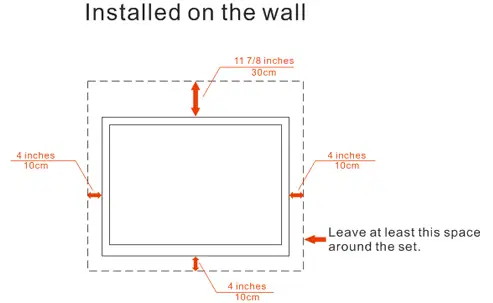
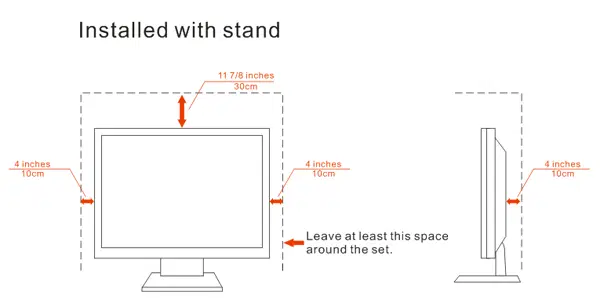
モニターの周りに、以下を示すようにスペースを残します。 それ以外の場合は、空気循環が不十分である可能性があります
過熱は、火災やモニターへの損傷を引き起こす可能性があります。
モニターが壁にインストールされているとき、または監視の周りの推奨換気エリアの下を参照してください。
スタンド:

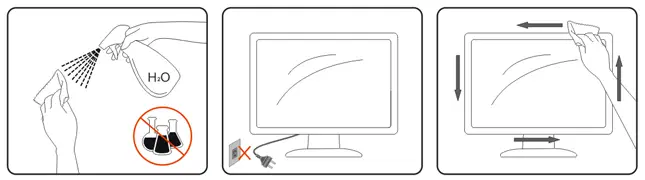
布でキャビネットを定期的にきれいにして下さい。 汚れを拭くために、軟洗剤を使ってください。
製品のキャビネットを焼く強力な洗剤。
洗浄時、洗剤が漏れないようにしてください。 クリーニングクロスはあまり粗くない
スクリーン表面を傷付けますので。
製品のクリーニングの前に電源コードを外してください。

不思議な臭い、音または煙を出すと、電源プラグのインメディアテルイが切断され、
サービスセンターへお問い合わせください。
換気の開口部がテーブルやカーテンでブロックされていないことを確認してください。
動作中に重度の振動や衝撃条件で液晶モニターを行わない
操作または交通機関の間にモニターをノックするか、低下しません。

箱のコンテンツ
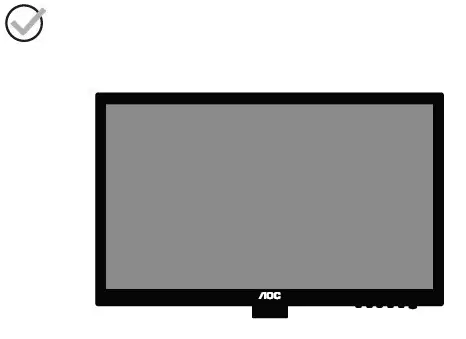
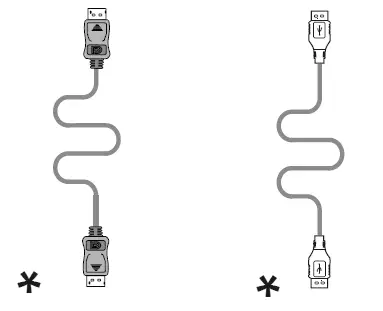
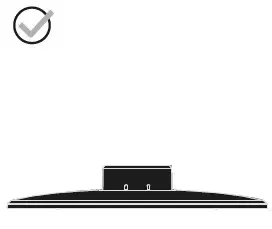
CD 手動基礎 Displayport ケーブル USB ケーブル
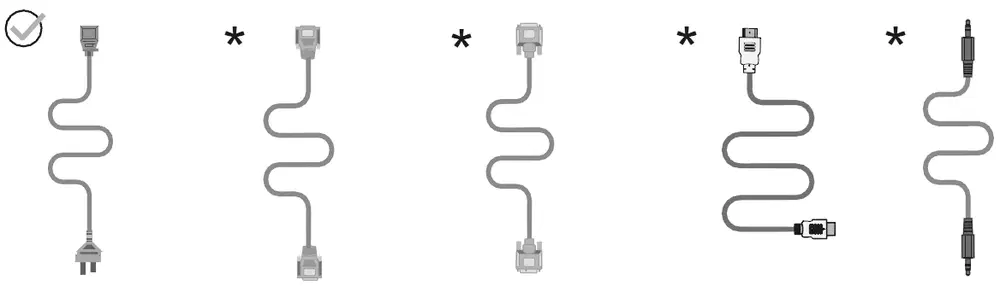
送電線のアナログ ケーブル DVI ケーブル HDMI ケーブル可聴周波ケーブル
あらゆる国・地域に、全ての信号ケーブル(Audio,Analog,DVI,HDMIケーブル)が提供されず、
現地販売店、またはAOC支店にて確認をお願い致します。
モニター

下記の手順に従って、ベースをセットアップまたは削除してください。
セットアップ:
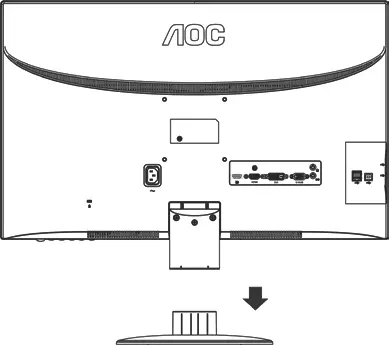
削除:


最適な表示のために、モニターのフルフェイスを見て、モニタの角度を調節することをお勧めします
独自の好み。
モニターの角度を変更したときに、モニタをトッピングしないのでスタンドを保持します。
モニターの角度を-3°から17 °に調整できます。

角度を変えるとLCD画面に触れないでください。 液晶画面の損傷や破損の原因となる場合があります。

モニターおよびコンピュータの背部のケーブル関係:

4. DVI
5. D-SUB
装置を保護するため、接続する前に必ずPCとLCDモニターをオフにします。
コンピュータのD-Subポート。
ポート。
モニターの背面をコンピュータHDMI/Displayportに他の端を接続します。
モニターがイメージを表示すれば、取付けは完了します。 画像を表示されない場合は、こちらを参照してください。
トラブルシューティング。

任意壁の土台の腕を取付けること準備。

別途購入した壁掛けアームに取り付けてあります。 電源を切断する前に、この
手順。 次の手順に従ってください:
1 ベースを外します。
2 製造者の指示に従って壁の土台腕を組み立てて下さい。
3 モニターの背部に壁土台腕を置いて下さい。 腕の穴をホールで並べて
モニターの裏側。
4 穴に4本のねじ(M4X12mm)をインサートし、締めます。
5 ケーブルを再接続して下さい。 任意壁取り付けアームに付属したユーザーのマニュアルを参照
壁に取り付ける指示。
青井市

最適解像度の設定
Windows Vistaの場合:
1 クリック スタート
2 クリック コントロール パネル。

3 クリック 外観とパーソナライズ。
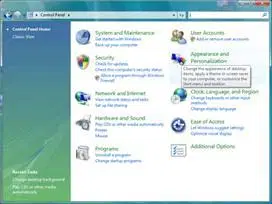

4 クリック パーソナライゼーション

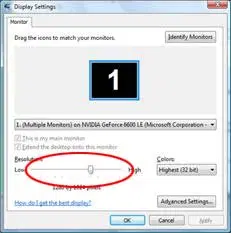
5 クリック 設定を表示.
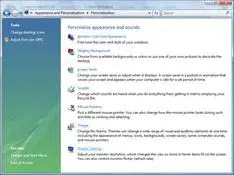
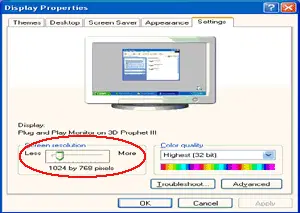
6 解像度の設定 スライドバー to 1920 by 1080.

Windows XPの場合:
1 クリック スタート
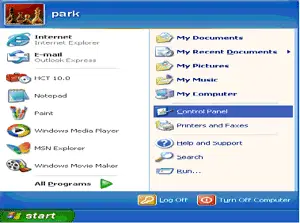
2 クリック 設定。
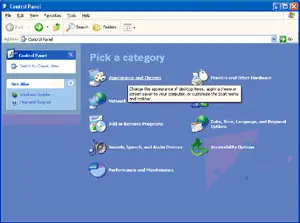
3 クリック コントロール パネル。
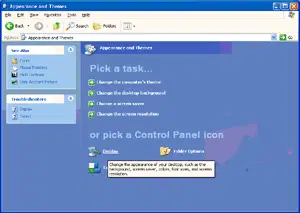
4 クリック 外観とテーマ。

5 倍クリック ディスプレイ。
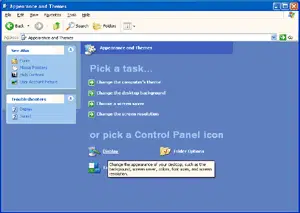

6 クリック 設定。
7 解像度の設定 スライドバー to 1920 by 1080.
Windows ME/2000 のため:
1 クリック スタート
2 クリック 設定。
3 クリック コントロール パネル。
4 倍クリック ディスプレイ。
5 クリック 設定。
6 解像度の設定 スライドバー to 1920 by 1080

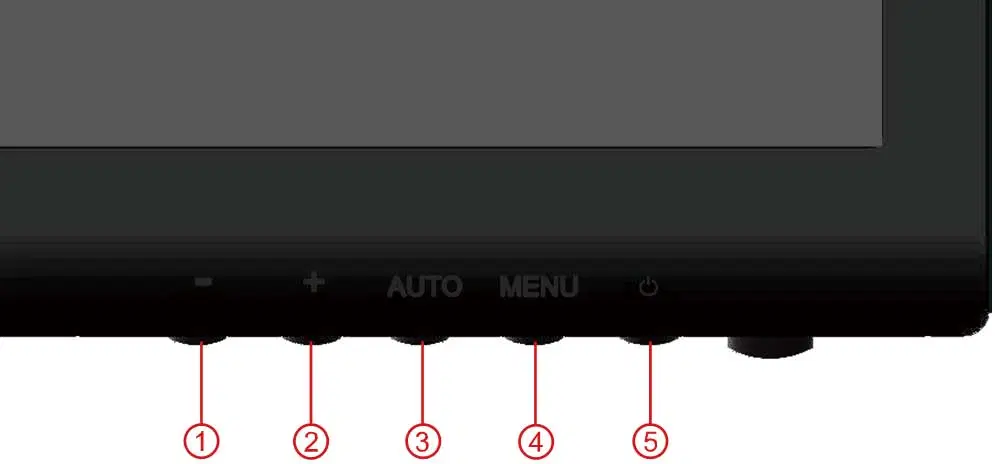
電源ボタンを押してモニターをオン/オフにします。
OSDがないときに、環境キーを継続的に押して明るさとDCRのエコモードを選択します。 (エコ)
モード ホットキーは、すべてのモデルでは使用できません。
OSDがない場合、ボリュームボタンを押して有効音量調整バーへ、プレス - または + でボリュームを調整します。(専用)
スピーカー付きモデル)
OSDがない場合、自動/ソースボタンを継続的に押します 3 第二に自動設定を行う。
OSDが閉じられたら、ソースボタンを押してホットキー機能になります。 ソースボタンを継続的に押します
メッセージバーに示した入力ソースを選択するために、メニュー/Enterボタンを押して選択したソースに変更します。

制御キーの基本的な簡単な指示。

アクティブにするには プレス - または + サブメニュー関数をナビゲートします。 目的の関数が強調されると、
プレス メニュー アクティブにするには
機能、繰り返しステップ2-3。
電源ボタン モニターをオンにするために。 OSDをアンロックするには - プレスして保持します メニューボタン モニターが
オフとプレス 電源ボタン モニターをオンにするために。
調節して下さい。


メニューを表示するためのメニュー

入る。
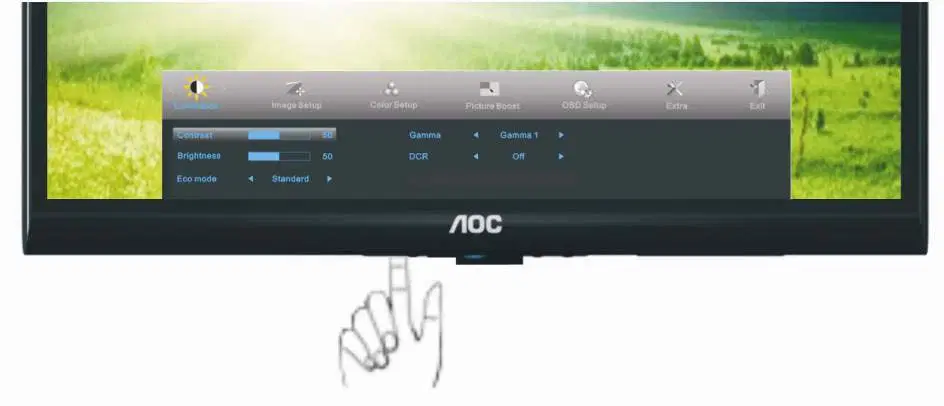
サブメニューを選択、プレス
入る。

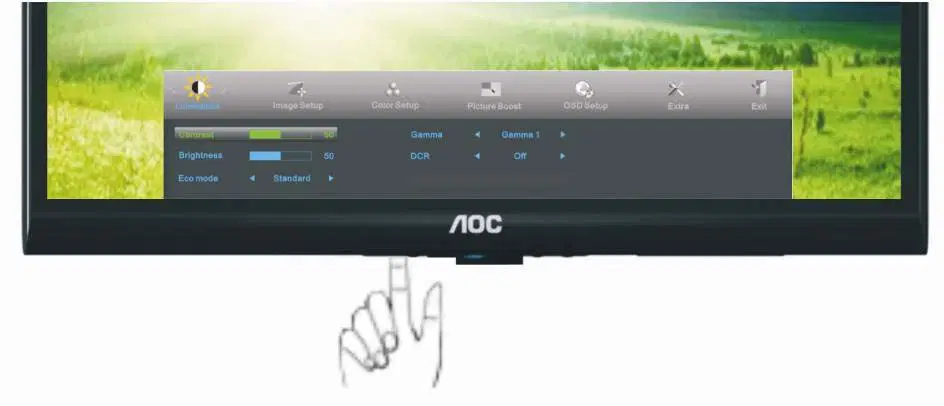
調節するため。
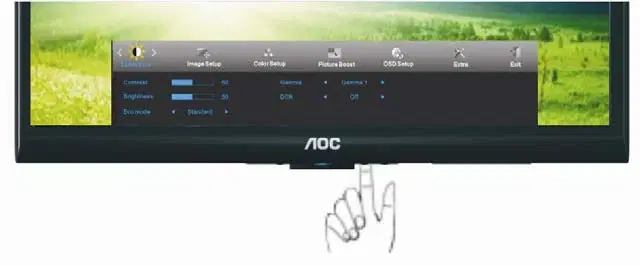
出口へ。
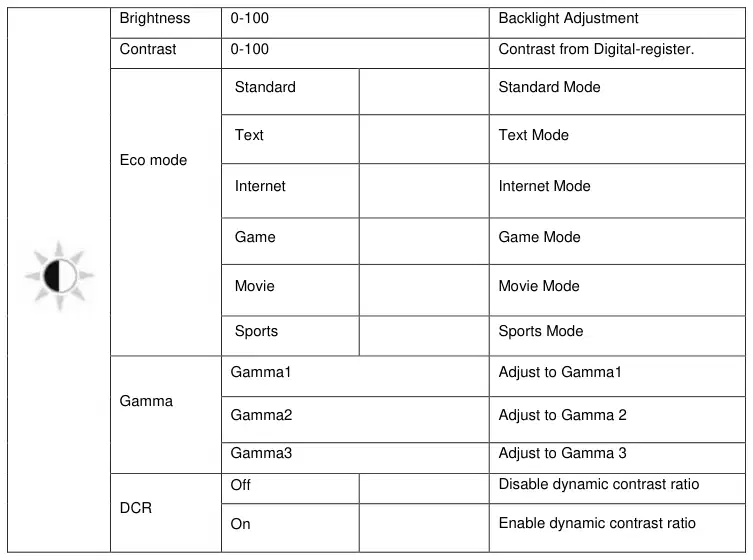
プレス・プレス

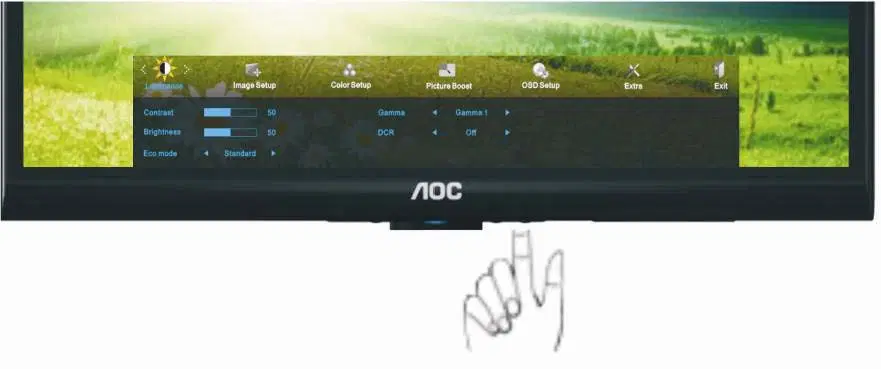
メニューを表示するためのメニュー
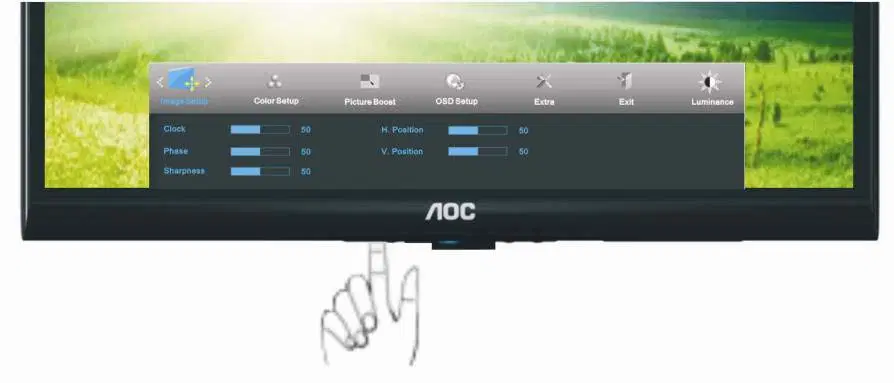
(画像設定)、プレス
入る。
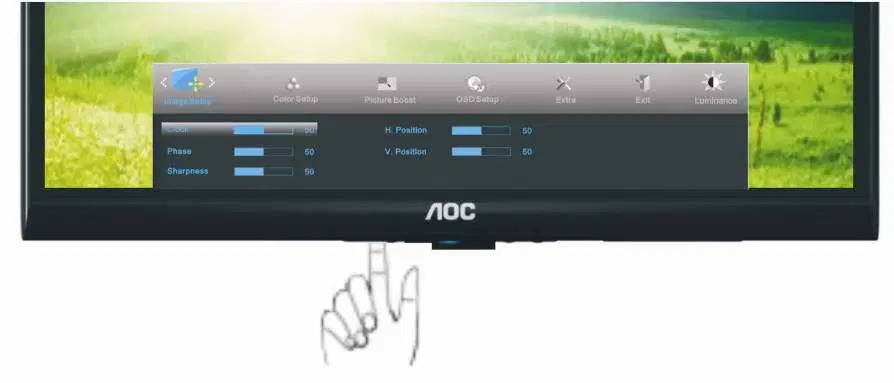
サブメニューを選択、プレス
入る。

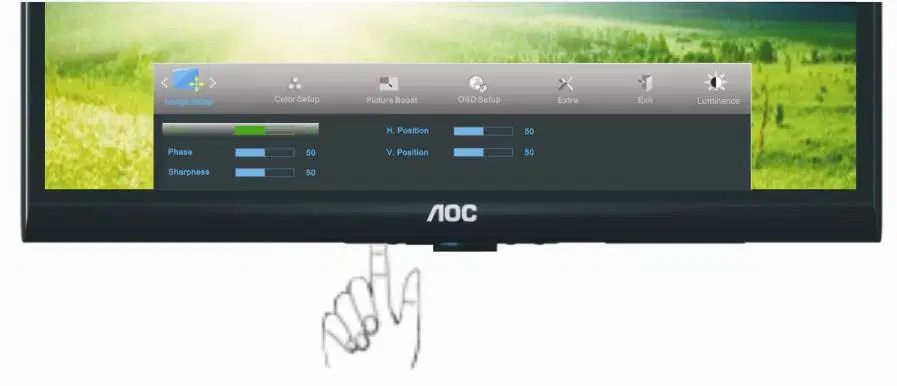
調節するため。
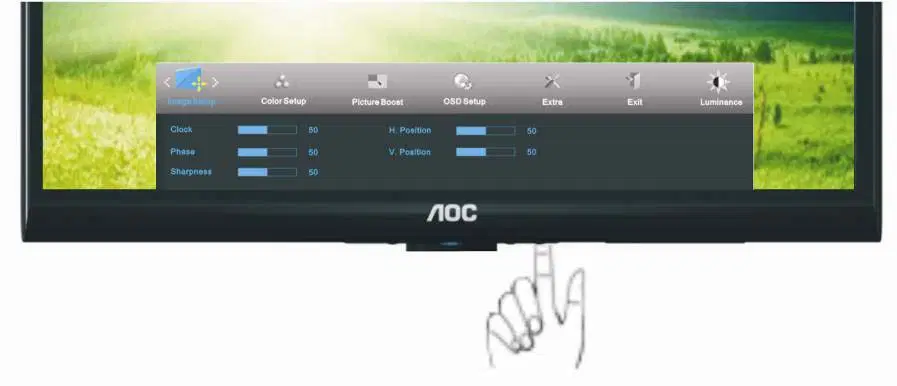
出口へ。
時計 0-100 縦線の騒音を減らすために映像クロックを調節して下さい。
フェーズ 0-100 横線の騒音を減らすために映像段階を調節して下さい
シャープネス 0-100 画像の鋭さを調整します
H.Position 0-100 映像の横の位置を調節して下さい。
V.Position 0-100 縦の位置を調節して下さい。
プレス・プレス

メニューを表示するためのメニュー
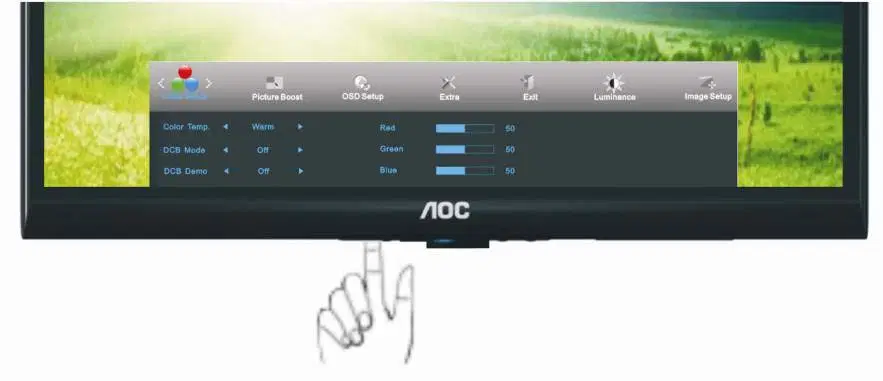
(カラーセットアップ)、プレス
入る。
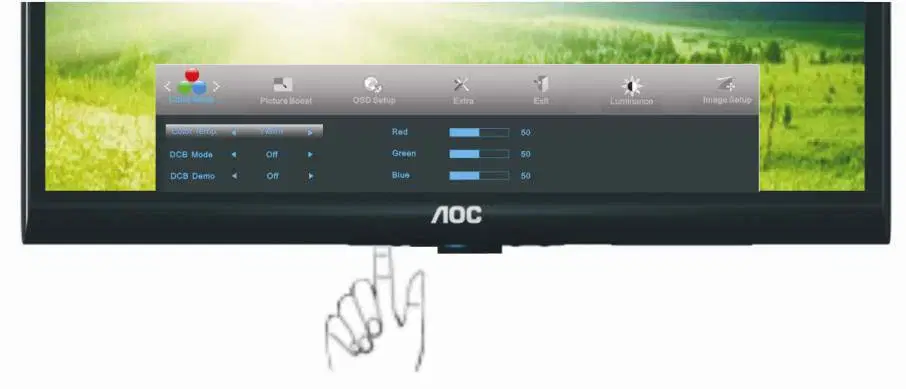
サブメニューを選択、プレス
入る。


調節するため。

出口へ。
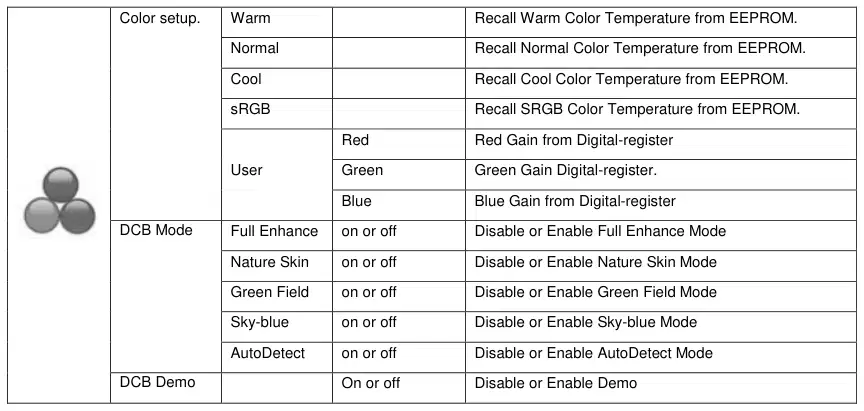
色の組み立て。 EEPROMからの暖かいリコールの暖かく色温度。
DCBモード 無効またはオフのフルエンハンスを有効化するか、完全な高めるモードを有効にして下さい
自然皮膚のオン/オフを無効にするか、または自然の肌モードを有効にする
緑地のオン/オフを無効にするか、または緑のフィールドモードを有効にする
空青のオン/オフを無効にするか、またはSky-blueモードを有効にする
自動検出 オン/オフ無効または自動検知モードを有効にする
DCB デモオン/オフ無効または有効化
プレス・プレス

メニューを表示するためのメニュー
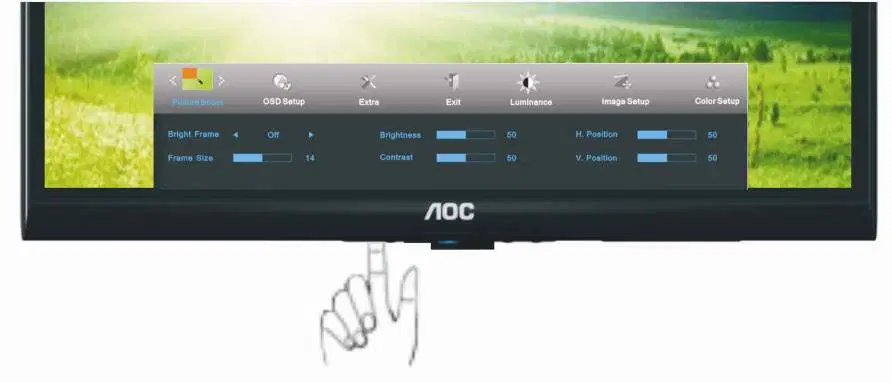
(Picture Boost) プレス
入る。
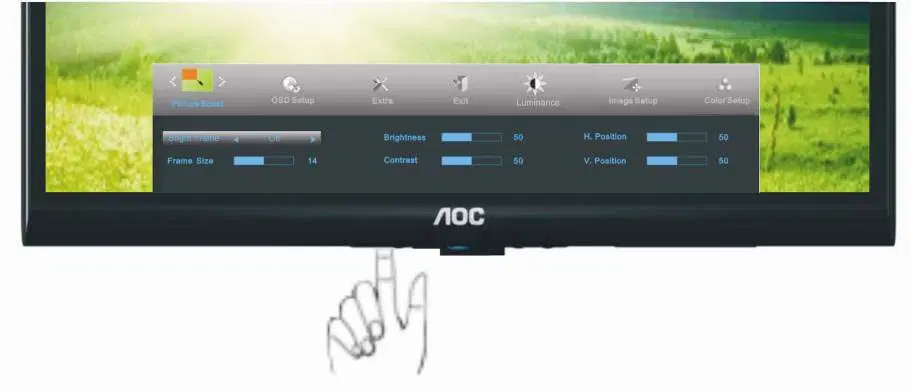
サブメニューを選択、プレス
入る。


調節するため。
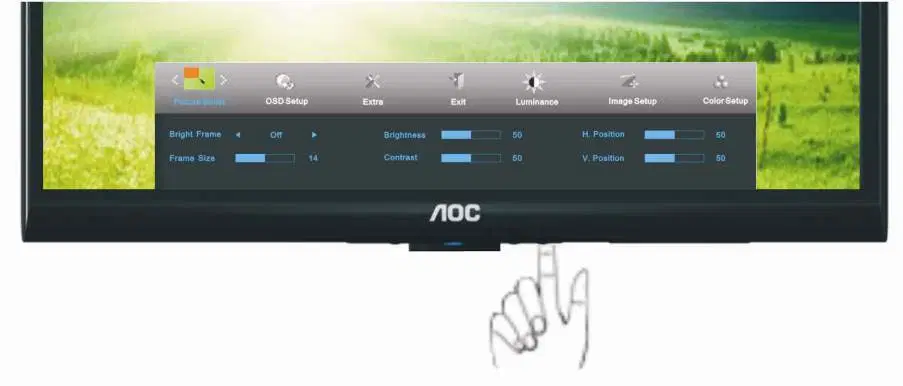
出口へ。
フレーム サイズ 14-100 はフレームのサイズを調節します
明るさ 0-100はフレームの明るさを調節します
対照 0-100はフレームのコントラストを調節します
ヒラキ 位置 0-100はフレームの横の位置を調節します
V.position 0-100 はフレームの縦の位置を調節します
またはオフの明るいフレームは消えるか、または明るいフレームを有効にします
プレス・プレス

メニューを表示するためのメニュー

(OSDセットアップ)、プレス
入る。
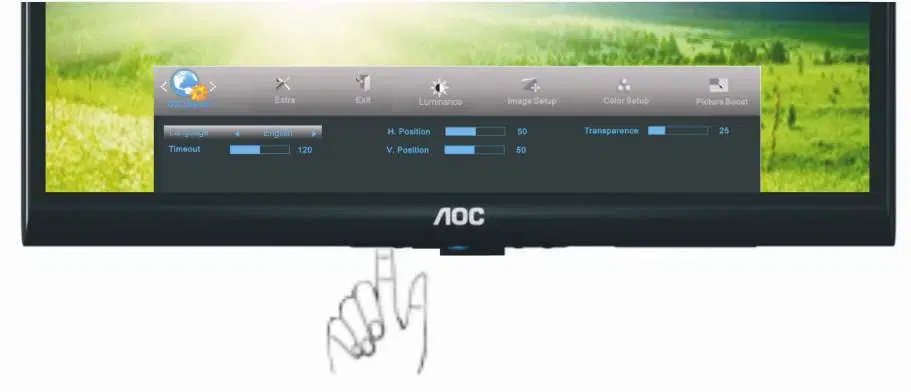
サブメニューを選択、プレス
入る。

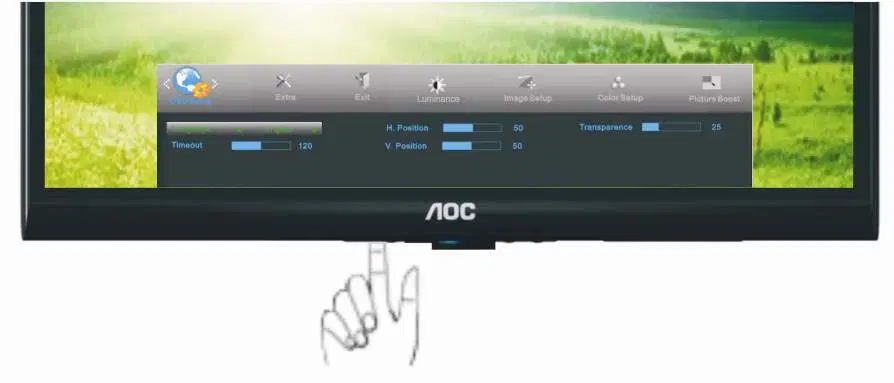
調節するため。
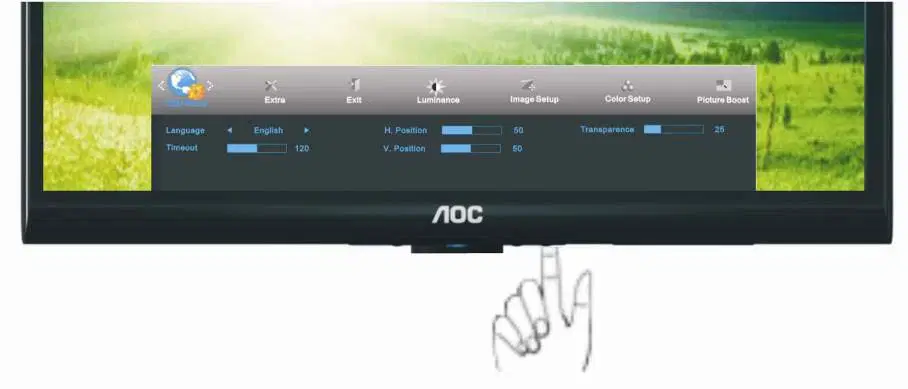
出口へ。
H.Position 0-100 水平位置を調節して下さい
V.Position 0-100 OSDの垂直位置を調整します
タイムアウト 5-120 OSDのタイムアウトを調整します
透明性 0-100 OSDの透明度を調整する
語学 OSD言語を選択
プレス・プレス

メニューを表示するためのメニュー
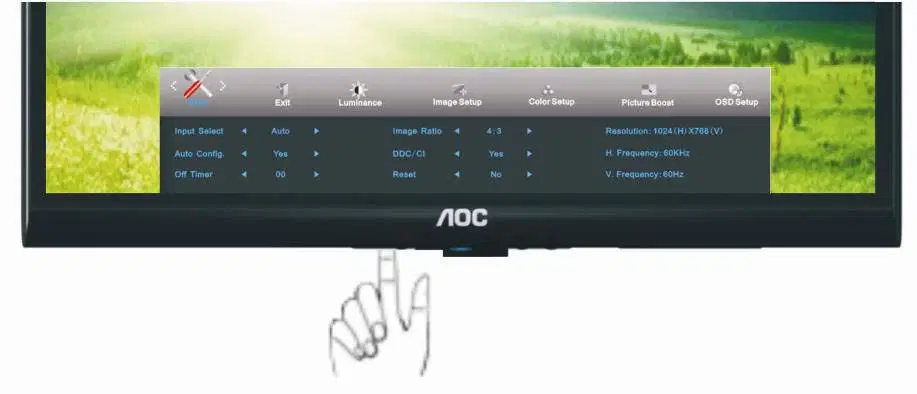
入る。
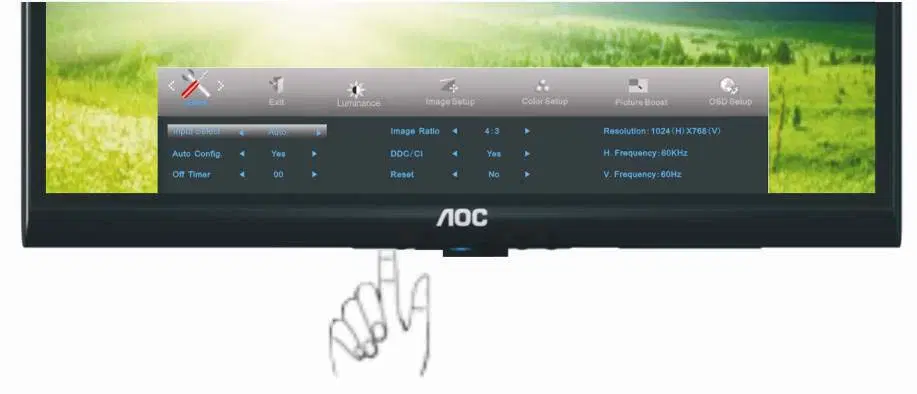
サブメニューを選択、プレス
入る。


調節するため。

出口へ。
プレス・プレス

入力選択 自動/アナログ/DVI /HDMI/DP 選択入力信号の源
自動 Config はいまたは自動はデフォルトに映像を調節しません
タイマーを離れて 0-24hrs DCのオフ・タイム
映像の比率の幅か4:3 表示のための広いですか4:3フォーマットを選んで下さい
DDC-CI はいまたはON/OFFのDDC-Cサポート無し
リセット はいまたは既定のメニューをリセットしません
主な画像の情報をご覧いただけます。
情報・サブイメージソース

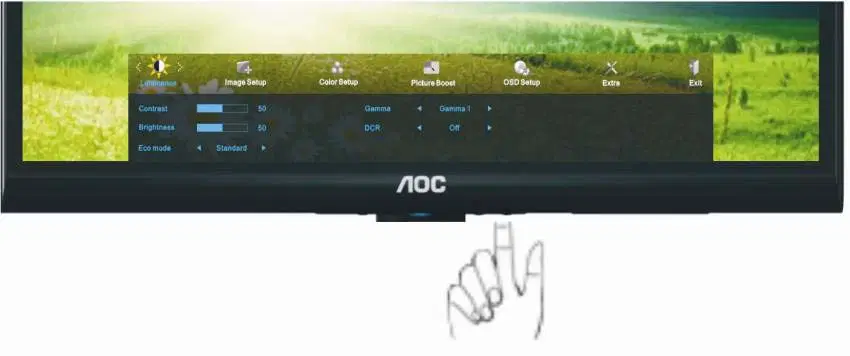
メニューを表示するためのメニュー
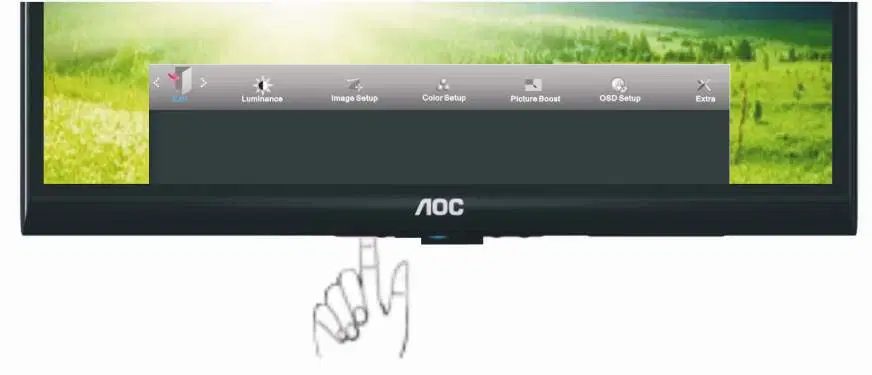
入る。

出口は主要なOSDを左舷に取ります

完全な力モード緑か青
アクティブオフモードオレンジまたは赤
ステータス · LEDの色

モニタードライバー
1.Windows® 7の起動
2.クリックして 'Start'(スタート) ボタンをクリックし、 'コントロールパネル'。
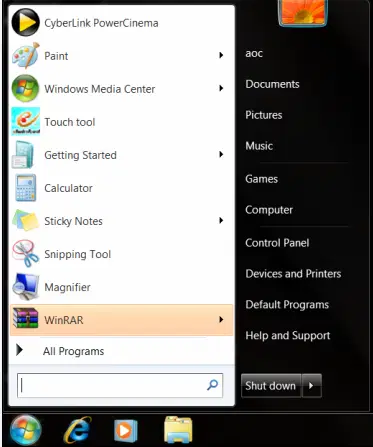


4.キックオン 「ディスプレイの設定を変更」 ボタン。

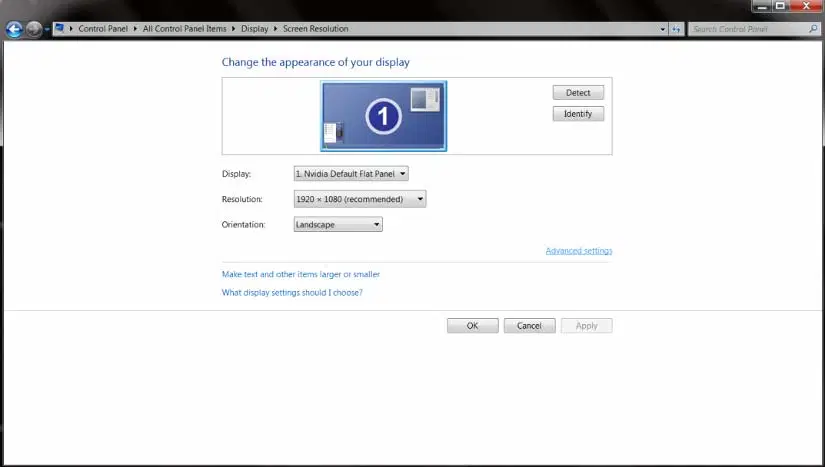
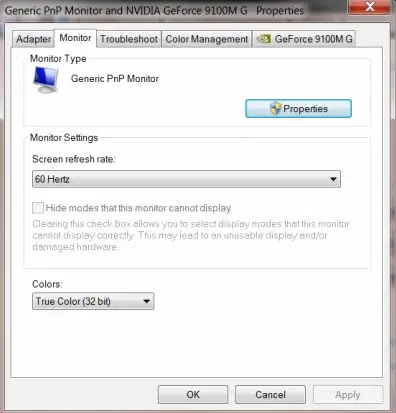

7.クリック 「ドライバー」 タブ。
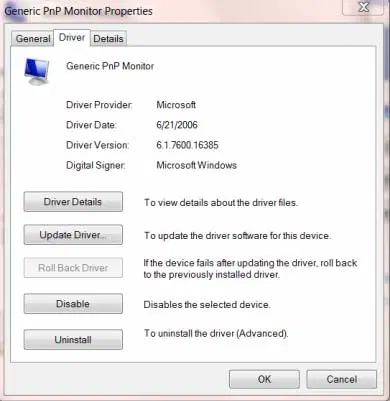
クリックして 「ドライバソフトウェアのコンピュータをブラウズ」 ボタン。
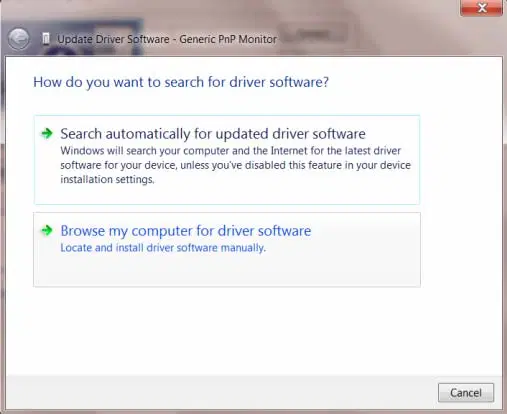


X:\Driver\module 名 (Xは CD-ROMドライブ用の駆動レターの指定)。
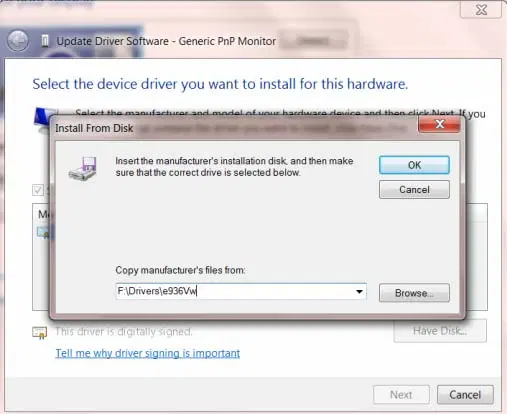
ドライブ。
日・祝 ウィンドウを閉じて、CDを削除してください。
マッチングプロフィール

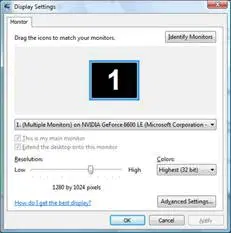

モニター完了 モニターはそのまま使用できます。
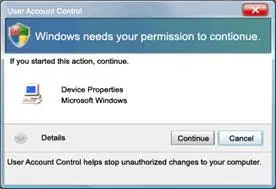
下の図のように「Windowsニーズ...」というメッセージが表示された場合は、「Continue(コンティニュ)」をクリックします。
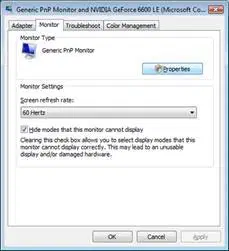
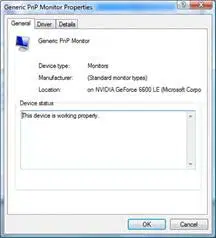
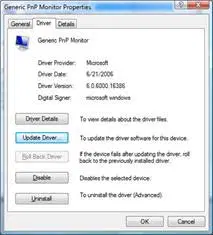
パソコンで
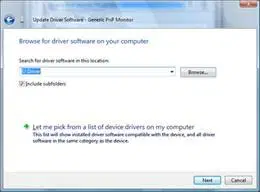
F:\Driver (CD-ROMドライブ)。


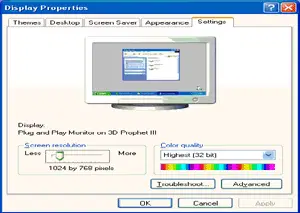
- 「プロパティ」ボタンが非アクティブの場合、モニターは適切に設定されます。 設置場所を止めて下さい。
- 「プロパティ」ボタンがアクティブの場合、「プロペラティ」ボタンをクリックします。
下記の手順に従ってください。


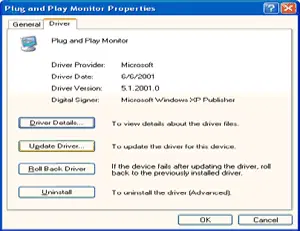

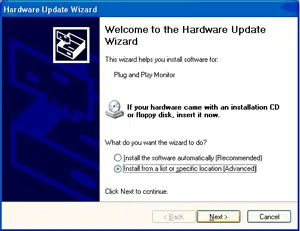
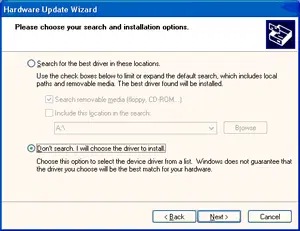
(CD-ROMドライブ)

- Windows® XPのメッセージとの互換性を検証するために「Windows®ロゴテストを通過していない」が表示された場合、
'Continue Anyway'ボタンをクリックして下さい。

- 「プロパティ」ボタンが非アクティブの場合、モニターは適切に設定されます。 設置場所を止めて下さい。
- 「プロパティ」ボタンがアクティブの場合。 「プロパティ」ボタンをクリックします。 下記の手順に従ってください。
'ディスクを移動...'をクリックします。
「Digital Signature Not Found」ウィンドウが表示された場合、「Yes」ボタンを押します。
'Next'をクリックし、"Have Disk...'をクリックします。

AOCの「i-Menu」ソフトウェアへようこそ。 i-Menuは、モニターの表示の設定をオンにすることで簡単に調整できます。
画面メニューは、モニターのOSDボタンではなく表示されます。 完全な取付けに、インストールを続いて下さい
ガイド。
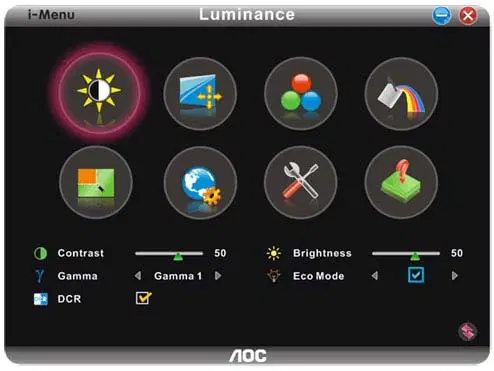


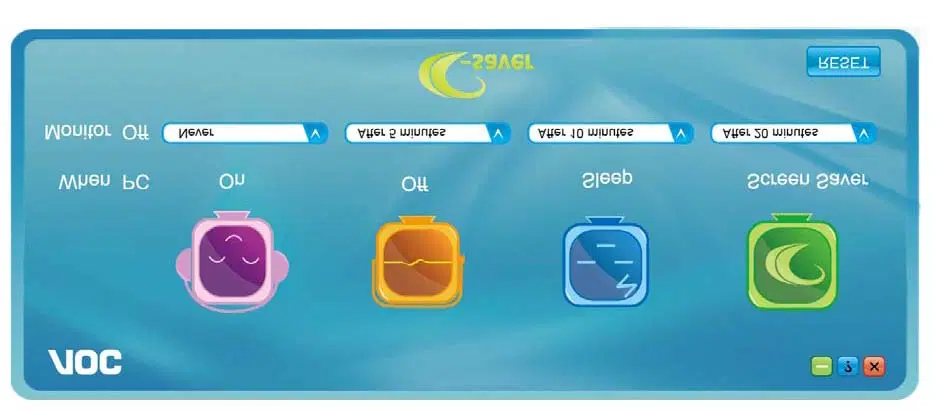
AOC e セーバーモニターの電源管理ソフトウェアを使用する歓迎! AOC e セーバーはスマートシャットダウン機能を備えています
モニターの機能は、PCユニットが任意の状態にあるときにタイムリーにシャットダウンすることができます(オン、オフ、スリープまたは
スクリーンセーバー; 実際のシャットダウン時間は、あなたの好みに依存します(以下を参照してください)。
e-Saverソフトウェアのインストールを開始するには、インストールウィザードに従って "driver/e-Save/setup.exe" をクリックしてください。
ソフトウェアのインストールを完了して下さい。
それぞれの4つのPCステータスで、希望する時間(分)のプルダウンメニューから選択できます。
自動的に操業停止を監察して下さい。 上記の例は、以下に示します。

e-Saverをデフォルト設定に「RESET」をクリックすることで、以下のような設定ができます。

AOC、Screen+ソフトウェアによる「画面 +」ソフトウェアへようこそデスクトップスクリーン分割ツールです。
異なるパンに、各ペインは別のウィンドウを表示します。 ウィンドウをドラッグするだけで対応
それをアクセスしたいとき、ペイン。 複数のモニターディスプレイをサポートし、タスクを簡単にします。 是非、ご確認下さい。
インストールソフトウェア。


問題と質問 ソリューション
電源LEDはオンではありません 電源ボタンがオンになっているか、電源コードは正しく接続されていることを確認してください
地上電源とモニターに。
電源コードは適切に接続されていますか?
電源コード接続と電源を確認してください。
ケーブルは正しく接続されますか。
(D-subケーブルで接続)
DB-15ケーブル接続を確認してください。
(DVIケーブルで接続)
DVIケーブル接続を確認してください。
(HDMIケーブルで接続)
HDMIケーブル接続を確認してください。
(DPケーブルで接続)
画面上の画像はありません
DPケーブル接続を確認してください。
電源がオンの場合、コンピュータを再起動して初期画面(ログイン)を確認します。
画面)、見ることができる。
初期画面(ログイン画面)が表示された場合、コンピュータをブートします。
適当なモード(Windows ME/XP/2000/Win7)のための安全なモードおよびそれから
ビデオカードの頻度を変更します。
(最適解像度の設定を参照)
初期画面(ログイン画面)が表示されていない場合は、サービスにお問い合わせください
センターまたはディーラー。
画面上で「入力なし」が表示されているか?
ビデオカードからの信号が超過したときにこのメッセージを見ることができます
モニターが正しく処理できる最大解像度と周波数。
モニターがハンドルできる最大解像度と周波数を調整します
適切に。
AOC Monitorドライバがインストールされていることを確認してください。
映像は Fuzzy & Has です
コントラストと明るさのコントロールを調整します。
自動調整にプレス。
延長ケーブルやスイッチボックスは使用していないことを確認してください。 弊社について
ビデオ カード出力コネクターに直接モニターを差し込むことを推薦して下さい
バックに。
遠く離れたところに電気干渉を引き起こす可能性のある電器を移動する
映像 バウンス、明滅または
モニターからできるだけ可能です。
波パターンは、
モニターが解像度で使用できる最大リフレッシュレートを使用する
ご利用の際には
ゴーストシェーディング問題 · プロフィール

コンピュータ電源スイッチは、オンポジションにある必要があります。
コンピュータビデオカードは、そのスロットにぴったり合うはずです。
モニターのビデオケーブルが適切にコンピュータに接続されていることを確認してください。
モニターのビデオ ケーブルを点検し、ピンが曲がらないことを確かめて下さい。
モニターは活動的な吸込みです
コンピュータがCAPS LOCKキーを押して操作されていることを確認してください
CAPS LOCK LED を観察している間キーボード。 LEDはどちらかでなければなりません
CAPS LOCKキーを押した後、ONまたはOFFにします。
第一次者を欠く
モニターのビデオ ケーブルを点検し、ピンが傷つかないことを確認して下さい。
色(赤、緑、または
モニターのビデオケーブルが適切にコンピュータに接続されていることを確認してください。
スクリーンイメージは中心にしません
H-Position と V-PoSITION を調節するか、ホットキー (AUTO) を押します。
映像に色欠陥があります
RGB色を調節するか、または希望する色の温度を選んで下さい。
(白は白色ではなく、白い)
Windows 95/98/2000/ME/XP/Win7 の操業停止モードを使用して下さい CLOCKを調節して下さい
画面上の障害
フォーカス。
オートアジャストにプレス
オフモード」 · または正しく大きさで分類して下さい · 横または縦

概要の指定
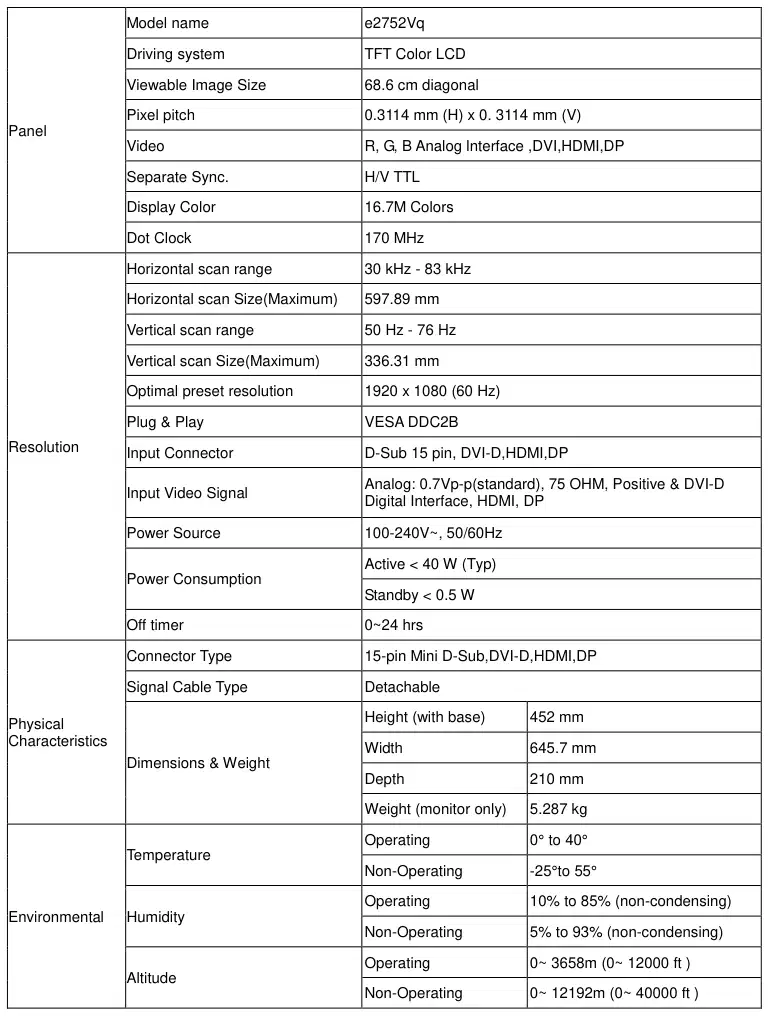
ピクセルピッチ 0.3114 mm (H) x 0。 3114 mm (V)


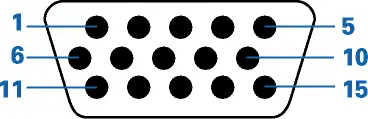
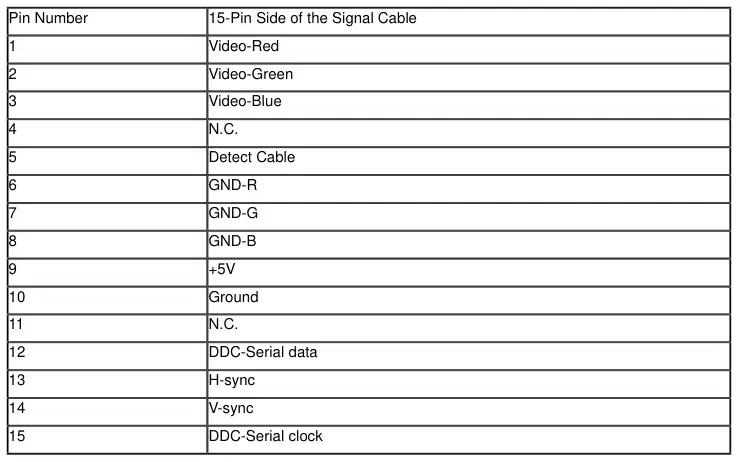
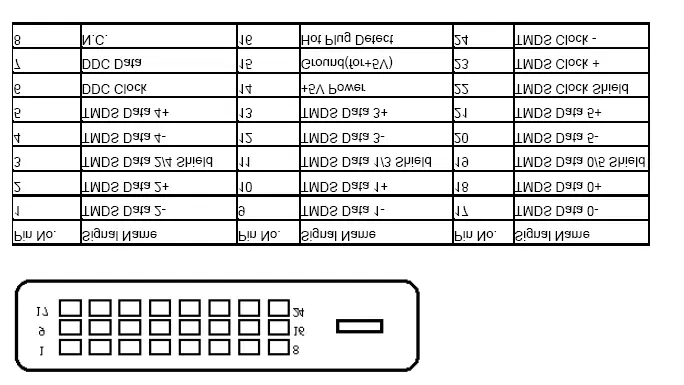


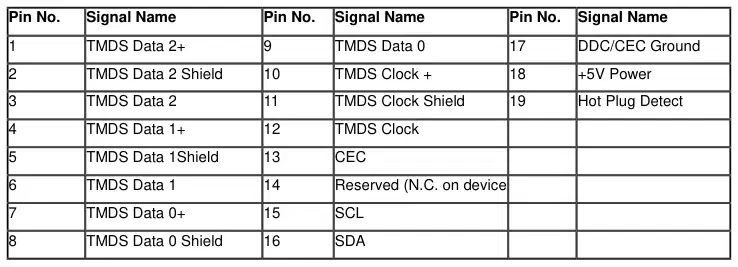
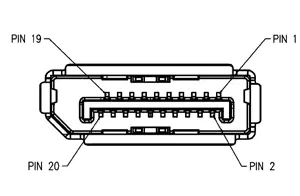
ピン番号。 信号の名前 Pin いいえ。 信号の名前 Pin いいえ。 信号の名前
1 TMDSデータ 2+ 9 TMSD データ 0 17 DDC/CEC 地上
2 TMDSデータ2シールド10TMDSクロック+ 18 + 5Vパワー
3 TMDSデータ2 11 TMSDクロックシールド19 ホットプラグ検出
6 TMDSデータ 1 14 (N.C) デバイス上


プラグ& DDC2B機能を再生する
VESA DDC規格に準拠したVTA DDC2B機能を搭載しています。 それはそれを可能にします
モニターは、そのアイデンティティのホストシステムに通知し、使用するDDCのレベルに応じて、追加の通信を送信します
ディスプレイ機能に関する情報。
DDC2BはI2Cプロトコルに基づく双方向データチャネルです。 ホストはEDID情報を要求できます
DDC2B チャネル。

FCCの通知
FCCのクラスB無線周波数干渉声明警告:(FOR FCCによって証明されるモデル)
FCC規則の第15部。 これらの限界は有害な干渉に対して適度な保護を提供するように設計されています
住宅の設置に。 この装置は放射周波数エネルギーを発生させ、使用し、そして放射することができない場合
指示に従って取付けられ、使用されることは無線通信に有害な干渉を引き起こします。
しかし、特定のインストールでは干渉が起こらないという保証はありません。 この機器がない場合
装置をオフにすることによって決定することができるラジオまたはテレビの受信への有害な干渉を引き起こします
と、ユーザーは次の対策の1つ以上の干渉を修正しようとすることを奨励しています。
受信アンテナを再配置するか、または再設置して下さい。
装置と受信機の分離を増加させます。
受信機が接続されている回路とは異なる出口に装置を接続します。
ディーラーや経験豊富なラジオ/テレビ技術者が助けを借ります。
コンプライアンスの責任ある当事者が明示的に承認されていない変更または修正は、ユーザーの迷惑を招く可能性があります
装置を作動させる権限。
シールドされたインタフェースケーブルとAC電源コードは、任意の場合には、排出限界に従うために使用しなければなりません。
製造業者は、このために無許可の変更によって引き起こされる任意のラジオやテレビの干渉に責任を負いません
装置。 そのような干渉を修正するユーザーの責任です。 ユーザーの責任です。
そのような干渉を修正します。

欧州連合の民間家庭で利用者による廃棄物処理処分
本製品またはパッケージ上のこのシンボルは、本製品は他の商品と異なってはなりません。
世帯の廃棄物。代わりに、それを引き渡すことによってあなたの廃物の装置を処分するあなたの責任です
廃棄物の電気および電子機器のリサイクルのための指定回収ポイント。別のコレクション
廃棄時に廃棄物のリサイクルは、天然資源を節約し、確実に確保するのに役立ちます
人間の健康と環境を守るためにリサイクルされる。 どこまでも情報が増える
廃棄機器をリサイクルし、地方の市役所に問い合わせてください。
ご購入いただいた商品・店舗の取り扱い

ヨーロッパの保証の声明
ヨーロッパ内で販売されているAOCカラーモニター
AOC International (Europe) BVは、この製品を材料および加工品の欠陥から解放する保証をします。
消費者購入の元日以降3年連続で3年間。 期間中、AOC International
(ヨーロッパ) BVは、そのオプションで、欠陥のある製品を新しい部品または再建した部分に修理するか、新しく交換するか
※以下に示す場合を除き、再建された商品は一切使用いたしません。 置換される欠陥のある製品がプロパティになります
AOC International(ヨーロッパ)BVの
不良品が現れた場合は、現地販売店へご連絡いただくか、添付時に保証書をご参照下さい。
製品の
ご購入の期限を過ぎて、AOC認証サービスセンターへ商品を出荷します。
商品を人に届けられない場合:
元の輸送容器(または同等の)でそれを詰めて下さい
アドレスラベルにRMA番号をつけて下さい
出荷カートンにRMA番号を置いて下さい
保障して下さい(または郵送物の間に損失/損害の危険を仮定します)
配送料をすべてお支払い
AOC International(欧州)BVは、インバウンド輸送の損傷や損失に対しても責任を負います。
適切にパッケージされていないインバウンド製品に。
AOC International(ヨーロッパ)BVは、この国で指定された国の1つ以内に返品送料を支払います
保証の声明。 AOC International(ヨーロッパ)BVは、関連する費用については責任を負いません
国際線の商品輸送 欧州の国際線を含んだ
ユニオン。
*この限定保証は、損失や損害を被った結果に補償しません。
船積みか不適切な取付けまたは維持
通常の商用や産業用途以外の原因
許可されていないソースによる調整
AOC認証サービスセンター以外の人によるオプションや部品の修理、修正またはインストール
過度または不十分な加熱やエアコン、電力の故障、サージその他の不規則性
この限定保証は、製品ファームウェアやハードウェアのいかなる第三者にもカバーしません。
マウス・ネグレクター・不適切な環境

変更または変更; あなたは、そのような修正や改変のために唯一の責任と責任を負います。
本製品に対するすべての明示的かつ黙示の保証(保証を含む)
特定の目的のために商売とフィットネスは、期間内に制限されます
消費者の元日から3年連続で部品・労働を行ないます。
購入。 令状(表明または黙示)がこの期間後に適用されません。
AOC 国際(ヨーロッパ)BVの義務とここであなたの救済は、単独で、
ここに記載されているように排他的に。 AOC 国際(ヨーロッパ)BVの責任, に基づくかどうか
契約、破損、保証、厳格な責任、またはその他の理論は価格を上回らない
欠陥やダメージがクレームの基準である個々のユニット。 イベントなし
利益の損失、使用または喪失のために責任を負わないものとします。
設備・備品等、間接的、事件または結果的な損害。 かまあ
状態は、インシデントまたは結果の除外や制限を許さない
上記制限が適用されない場合がありますので、ご了承ください。 この限定保証が限られているにもかかわらず
特定の法的権利を与える、あなたは他の権利を有するかもしれません。
国に国を通す この限定保証は、購入された製品のみ有効です。
欧州連合加盟国。
本文書の情報は予告なく変更される場合があります。

AOCカラーモニター用
北米で販売されているものを含む
代表取締役:永田 宏 製品の欠陥や加工品から、期間内に無償で提供できる製品を保証します。
3 部品及び人件費および 1 (1) CRT の管のための年か消費者の元の日付の後の LCD パネル
購入。 この期間中、EPI(EPA)はエンビジョン・ペリフェラルズ株式会社の略称です。 ) オプションで、いずれかのオプション
欠陥のある製品を新しい部品や再建したパーツで修理するか、または別々に新品もしくはリビルト商品と交換してください。
※以下に示すように設定します。 EPI のプロパティに置換される部品または製品。
米国では、この限られた保証の下でサービスを得るために、認証サービスセンターの名前のEPIを呼び出します
最寄りのエリア 購入の証明と共にプロダクト貨物の前払いされた、EPIに渡して下さい
認定サービスセンター 商品を人に届けられない場合:
元の輸送容器(または同等の)でそれを詰めて下さい
アドレスラベルにRMA番号をつけて下さい
出荷カートンにRMA番号を置いて下さい
保障して下さい(または郵送物の間に損失/損害の危険を仮定します)
配送料をすべてお支払い
EPIは、正しくパッケージされていないインバウンド製品への損害について責任を負いません。
EPIは、この保証書に記載された国の1つ以内に返品送料をお支払いします。 EPI は
国際線の輸送に関連した費用は、一切責任を負いません。 おすすめ
この保証書の国における国際線を含みます。
米国およびカナダでは、ディーラーまたはEPIカスタマーサービスに連絡し、無料RMA部門に問い合わせます。
番号(888) 662-9888。 または、RMA番号をオンラインでリクエストすることができます ナワラントのサイト www.aoc.com/na-warranty
*この限定保証は、損失や損害を被った結果に補償しません。
船積みか不適切な取付けまたは維持
通常の商用や産業用途以外の原因
許可されていないソースによる調整
EPI 認定サービス センター以外の誰によるオプションまたは部品を修復、修正、またはインストール
過度または不十分な加熱やエアコン、電力の故障、サージその他の不規則性
この3年間の限定保証は、製品ファームウェアやハードウェアのいかなるものもカバーしません。
当事者は変更または変更しました。あなたはそのような修正や改変のために、唯一の責任と責任を負います。
マウス・ネグレクター・不適切な環境

本製品に対するすべての明示的かつ黙示の保証(保証を含む)
特定の目的のために商売とフィットネスは、期間内に制限されます
部品および労働のための3年の期間そして1 (1) CRTの管かLCDのパネルのための年
消費者購入の元日から。 いかなる保証(表明または表現)
申請後、応募期間を過ぎた場合 米大陸の統一状態では、いくつかの州は非
黙示の保証が続く長さの制限を許します、従って上記の限界はかもしれないです
応募者には、ご応募ください。
ここには、エピの義務と救済策がすべてかつのみ記載されています。
契約に基づくかどうか、EPIの責任。 保証、厳密な責任、または他の
理論は、欠陥や損傷がである個々のユニットの価格を上回らない
クレームに基づく。 いかなる場合も、株式会社周辺機器を想定してはならない。 いかなる損失についても責任を負います
利益、利用または施設や機器の喪失又はその他の間接的、事件、
結果的な損傷。 アメリカの結合された状態では、いくつかの州は許可しません
事件または結果的損害の排除や制限。 上記の制限
応募はお断りする場合があります。 この限定保証は特定の法的権利を与えますが。
状態から州に異なる可能性のある他の権利を持つ場合があります。
米国では、この限定保証はコンチネンタル・ユナイテッドで購入した製品のみ有効です。
ハワイ州アラスカ、アメリカ
米国外では、カナダで購入した製品のみが有効な保証です。
本文書の情報は予告なく変更される場合があります。
詳しくは、下記をご覧ください。
この取扱説明書で参照されているリンク(メーカー、サポート、ダウンロード等)。
よくあるトラブル、考えられる原因、対処法。
| 問題 | 考えられる原因 | 対処法 | |
|---|---|---|---|
| 電源LEDはオンではありません | 電源ボタンがオンになっているか、電源コードはグラウンドパワーコンセントとモニターに接続されていることを確認してください。 | p.48 | |
| 画面上の画像はありません | 電源コードは適切に接続されていますか? 電源コード接続と電源を確認してください。 ケーブルは正しく接続されますか。 (D-subケーブルで接続)DB-15のケーブル接続を確認してください。 (DVIケーブルで接続) DVI ケーブル接続を確認してください。 (HDMIケーブルで接続) HDMIケーブルの接続を確認してください。 (DPケーブルで接続) DPケーブルの接続を確認してください。 電源がオンの場合、コンピュータを再起動して初期画面(ログイン画面)を表示できます。 初期画面(ログイン画面)が表示された場合、該当するモードでコンピュータを起動します。 (Windows ME/XP / 2000 / Win7)の安全なモードでビデオカードの周波数を変更します。 (「最適解像度の設定」参照)初期画面(ログイン画面)」が表示されない場合は、サービスセンターまたはディーラーにお問い合わせください。 画面上で「入力なし」が表示されているか? ビデオカードからの信号がモニターの最適な解像度と周波数を超えたときに、このメッセージが表示されます。 モニターが適切に処理できる最大解像度と周波数を調整します。 AOC Monitorドライバがインストールされていることを確認してください。 | p.48 | |
| 映像は恐ろしいです & ゴーストシェーディング問題を持っています | コントラストと明るさのコントロールを調整します。 自動調整にプレス。 延長ケーブルやスイッチボックスは使用していないことを確認してください。 モニターをバックのビデオカード出力コネクターに直接差し込むことをお勧めします。 | p.48 | |
| 映像の跳ね上がり、明滅か波パターンは写しで出現します | モニターから遠く離れた電気干渉を引き起こす可能性のある電子機器を移動可能。 モニターが使用している解像度で最大リフレッシュレートを使用できます。 | p.48 |
ユーザーまたはスタッフが通常1日以内に回答します。あなたの質問が次の人の助けにもなります。
最初の質問を投稿しましょう。他のユーザーや当チームが回答します。