


ズームデジタルカメラ

インタラクティブなチュートリアルでは、 所在地:東京都港区、代表取締役社長
カメラの助けを借りて、 電子メール:[email protected]/go/p850support

イーストマン・コダック社 ロチェスター、ニューヨーク 14650 © Eastman Kodak Company, 2005
すべての画面イメージをシミュレートします。
イーストマン・コダック株式会社の商標です。
P/N 4J4341 en 日米市


1 レンズ 11 ホットシューズ
2 グリップ 12 フラッシュ
3 セルフタイマー/ビデオ ライト13のフラッシュ・ボタン
4 LEDインジケータ14フォーカスボタン
5シャッターボタン15ストラップポスト
6モード/電源スイッチ16のスピーカー
7 露出のメーターで計るボタン 17 マイクロフォン
8プログラム ボタン 18 USB、A/V Out
9 ドライブボタン 19 DC-In (5V)
製品の特徴 ・10モードダイヤル


1 削除ボタン 10 セットボタン
2三脚ソケット11 AE / AFロックボタン
3 ドックコネクタ 12ステータスボタン
4 LCDスクリーン13の見直しボタン
5 EVF/LCDのトグルボタン14ジョイスティック();OKボタン(出版物)
6 ディオプターダイヤル15スロット オプション SDカードまたはMCカード
7 EVF (電子ファインダー) 16 共有ボタン
8 ズームレバー 17 メニューボタン
9 コマンドダイヤル 18 バッテリーコンパートメント
製品の特徴


レンズキャップとストラップを取り付ける


カメラの設定
最初に使用する前に李イオン充電電池を満たして下さい。

バッテリーをコダック EasyShareプリンタードックまたはカメラドックで充電することもできます。 これらおよびその他のアクセサリをKodak製品の販売店で購入するか、または訪問してください www.kodak.com/go/p850accessories からのツイート
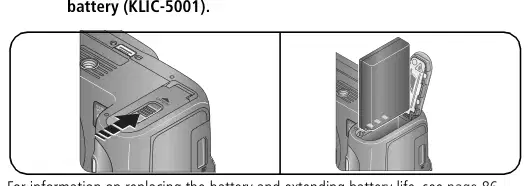
電池交換やバッテリー寿命の延長に関する情報は、86ページを参照してください。

カメラの設定


カメラの設定

お使いのカメラには32MBのメモリが内蔵されています。 より写真や動画を便利に保存するために、コダックSDまたはMCカードを購入することができます。 最良の結果を得るために、Kodakカードを購入します。

保存容量は80ページをご覧ください。 コダック製品またはMCカードのディーラーでSDやMMCカードを購入 www.kodak.com/go/p850accessories からのツイート

写真を撮る

AE/AFインジケータが緑色に変わると、シャッターボタンを完全に押します。
ディオプトターを使用して、ファインダーのシャープネスを調整します。

録画を停止し、シャッターボタンを再度押して解放します。

映像と動画を撮る
EVF/LCD画面では、約5秒間Quickviewが表示されます。 映像や動画が表示される間、次のことができます。

再生/一時停止ビデオにOKを押してください。 ジョイスティックを移動して音量を調整します。
ボタンを押さないと、画像/動画が保存されます。
電子メールやお気に入りとして、または印刷用の画像/ビデオをタグ付けします。 削除
いつでも映像や動画を見るには、ページ11をご覧ください。

映像と動画を撮る
EVF/LCD画面をビューファインダーとして使用する場合、カメラが焦点を合わせている場所を示すフラミングマーク。 最高の写真のために、カメラは舞台に被写体が中心になっていない場合でも、地上の主題に焦点を当てようと試みます。
1 シャッターボタンを押します ハーフウェイ. . 薄片の印が緑色に変わると、焦点は達成されます。

2 カメラが目的の主題(またはフラミングマークが消えた場合)に焦点を合わせていない場合は、シャッターボタンを押してシーンを再構成します。
3 シャッターボタンを押します 完全にダウン 写真を撮る。
AFゾーン(ページ51)とセンターゾーンを設定し、中央ワイドでフラミングマークを固定します。
フラミングマーク

映像と動画を撮る
フラッシュモード 画像サイズズームインジケータ
焦点モード ドライブ モード

画像安定装置 アクセサリーレンズ
露出補正シャッタースピードアパーチャ

自動焦点自動露出(AF/AEの表示器)
スローシャッタースピード警告

映像と動画を撮る
光学ズームを使用して、あなたの主題に近づく12Xまで得る。 録画前後やビデオ録音時など、光学ズームを変更できます。

1 EVFやLCD画面で、被写体をフレームにすることができます。
2 テレフォト(T)を押してズームインします。 広角(W)を押してズームアウトします。
ズームインジケーターは、ズームステータスを表示します。 3 シャッターボタンを押します ハーフウェイ 露出および焦点を合わせるために、それから 完全にダウン 写真を撮る。 (動画撮影時はシャッターボタンを押し、解除します)
光学ズームを超えて追加の3.3X倍率を得るために任意の静止モードでのデジタルズームを使用してください。 ズームの設定は12Xから40Xまでです。
1 光学ズーム限界(12X)へのテレフォト(T)を押して下さい。 ボタンを解放し、再度押して下さい。
ズームインジケーターは、ズームステータスを表示します。
2 写真を撮る。
デジタルズームレンズを使って。 ズームインジケータの青色のスライダーは、写真の品質が許容4 x 6のための限界に達した場合に赤く停止し、回します。 (10×15cm) プリント

映像と動画を撮る
夜、屋内で撮影したり、重い影の屋外に撮ったときにフラッシュを使用してください。 フラッシュ範囲内にあることを確認してください。

シャッターボタンを半押しするとフラッシュが自動で開いてきます。
フラッシュ設定を変更するには、ページ36を参照してください。
広角11(@ ISO 100) ±0.5 [EV]2.9 ft–15.4 ft (0.9 m-4.7 m)
テレフォト 11 (@ ISO 100) ±0.5 [EV] 6.6 ft–11.8 ft(2.0 m-3.6m)
追加または特殊な照明が必要な場合は、外部フラッシュユニットを使用してください(完全に自動拡張されたフラッシュ機能のKodak外付けフラッシュユニットをお勧めします)。 カメラの内蔵フラッシュ、さらには追加のフィリングフラッシュを提供することができます。
1 ホットシューカバーを外します。
2 フラッシュユニットをホットシューズに取り付けます。

3 外部フラッシュユニットをオンにします。
カメラに接続したときに外部フラッシュユニットがライブされます。 あらゆるシャッター速度でフラッシュを同期させます。 外部フラッシュユニットのユーザーガイドを参考にしてください。

映像と動画を撮る


エンドビデオプレイ。 レート: 3秒保持して、巻き戻し/高速転送速度を設定します。 再びプレスして、速度を増加/減少させます。
バッテリーの電力を節約するには、オプションのKodak EasyShareカメラまたはプリンタードック、コダック5ボルトACアダプタを使用します。 (参照) www.kodak.com/go/p850accessories からのツイート)

映像と動画を撮る
削除(ページ17)、保護(16ページ)、コピー(57)など、さまざまな機能を実行するために、設定ボタンを使用して、写真のセットを作成してください。
10枚の20枚の写真
プレスレビュー。 (もう一度押すと終了) 1

2 プレスセット。
3 写真を強調する。
セットから写真を削除するには、再度セットを押します。
セット全体を選択解除するには、レビューを押下するか、カメラをオフにします。
プレスレビュー。 (もう一度退場してください)
プレス

写真を撮る
プレスセットで画像を選択 青の箱が絵の周りに現れます。
5 次の画像にスクロールします。
絵を解くには、セットを再度押せば青の箱は消えます。
スクロールする

映像と動画を撮る


映像と動画を撮る
プリントタグ/印刷回数
画像保存場所 見直しモード アルバム名 バッテリーインジケータ


映像と動画を撮る
=影のクリッピング=ハイライトは青黄色をクリップ

ページ41でハイライト/シャドウクリップの使用を参照してください。

ページ41のヒストグラムの使用を参照してください。

映像と動画を撮る

映像・動画表示される画像や動画を保護します。
EXIT—保護画面を終了します。
選択する選択した写真や動画を現在のストレージの場所から保護します。
ALL—現在のストレージの場所からすべての写真やビデオを保護します。
映像や動画は保護されており、削除できません。 保護アイコンは、保護された画像またはビデオで表示されます。

映像と動画を撮る

映像・動画表示される画像や動画を削除します。
EXIT—削除画面を終了します。
選択する現在のストレージの場所から選択した写真や動画を削除します。 選択した写真を確認するためにスクロールすることができます。
ALL—現在のストレージの場所からすべての写真や動画を削除します。

ソフトウェアのインストール
1 お使いのコンピューターに開くすべてのソフトウェアアプリケーションを閉じます。
2 Kodak EasyShareソフトウェアCDをCD-ROMドライブに置きます。
3 ソフトウェアをロードします。
Windows OS のインストールウィンドウが表示されない場合は、[スタート]メニューから実行を選択し、タイプを選択します。 d:\setup.exe どこまでも d CDを含んだドライブレターです。
Mac OS X のデスクトップのCDアイコンをダブルクリックし、[インストール]ボタンをクリックします。
4 画面上の指示に従ってソフトウェアをインストールします。
Windows OS の選択します。 完全に使用される最も一般的に使用されているアプリケーションを自動的にインストールする. インストールしたいアプリケーションを選択するには、カスタムを選択します。
Mac OS X の画面上の指示に従ってください。
システムを最新の状態に保つこと。 後日登録するには、 会員名:www.kodak.com/go/register
5 プロンプトが表示された場合、コンピュータを再起動します。 アンチウィルスソフトをOFFにすると、電源を入れたままにします。 ウイルス対策ソフトウェアマニュアルをご覧ください。
Kodak EasyShareソフトウェアCDに含まれるソフトウェアアプリケーションに関する情報は、KodakEasyShareのヘルプボタンをクリックするだけです。

写真を転送し、印刷する
USBケーブル(U-8)、EasyShareドック、コダックマルチカードリーダー/Kodak SDマルチメディアカードリーダライターを使用してコンピュータに写真を転送することができます。
これらおよびその他のアクセサリをKodak製品または販売店で購入 www.kodak.com/go/p850accessories からのツイート
EasyShareドックがない場合、カメラに付属するUSBケーブル(モデルU-8)を使用してください。
1 カメラを消す。

2 USBケーブルのラベル付きエンドをコンピュータに差し込みます。 コンピューターのユーザーガイドをご覧ください。
3 USBケーブルのもう一方端をカメラにラベル付きUSBポートに接続します。
4 カメラをオンにします。
Kodak EasyShareソフトウェアは、コンピュータ上で開きます。 ソフトウェアは転送プロセスを通してあなたを促します。
パッケージに EasyShare ドックが含まれている場合は、コンピュータに写真を転送するために使用します。 (詳細はドックのユーザーガイドをご覧ください。) アクセサリーを購入するには、 www.kodak.com/go/p850accessories からのツイート ドックの互換性については、ページ23を参照してください。

写真を転送し、印刷する
プリンタードック - カメラをコダック EasyShareプリンタのドックに取り込み、コンピュータなしで直接印刷します。 カメラのドック互換性については、 ページ 23. . コダック製品や販売店でこのアクセサリーを購入 www.kodak.com/go/p850accessories からのツイート
コンピュータ— Kodak EasyShareソフトウェアのヘルプボタンをクリック。
SDまたはMCカードスロット。 プリンターのユーザーガイドをご覧ください。
訪問前の場所。 おすすめ 参加申込フォーム:[email protected]/go/picturemaker)

写真を転送し、印刷する
Kodak EasyShareギャラリー、 古田屋久子 (旧大戸) Kodak EasyShareソフトウェアで提供される多くのオンラインプリントサービスの一つです。 簡単に:
御殿様へお越しいただいた方には、ご到着したお客様にお届けいたします。
カメラは、PictBridge テクノロジーを搭載しており、コンピューターなしで Pict Bridge が有効なプリンターに直接印刷できます。 必要:
オプションのKodak 5ボルトACアダプター
1 カメラとプリンターを消す。
2 オプション:Kodak 5ボルトACアダプタ(オプションアクセサリ)をお持ちの場合は、カメラに差し込み、コンセントに入れます。
3 カメラ用のUSBケーブルを使用して、カメラをプリンターに接続します。 (プリンターのユーザーガイドをご覧ください。)

写真を転送し、印刷する
1 モードスイッチをオンにします。
2 プリンターをオンにします。
PictBridgeロゴが表示され、現在の画像とメニューが表示されます。 (写真が見つからない場合、メッセージが表示されます) メニューインターフェイスがオフになっている場合は、ボタンを押して再表示します。
3 印刷オプションを選択し、OKボタンを押します。
現在の映像 写真を選べるプレス コピー数を選択します。
タグ付き 映像 プリンターが使える場合は、タグ付けされた写真を印刷します。
印刷(ページ62参照)とプリントサイズを選択します。
インデックスプリント すべての写真のサムネイルを印刷します。 このオプションは、紙の1枚以上を要求します。 プリンターが使える場合は、プリントサイズを選択します。
すべての写真 メモリカード、またはお気に入りに内部メモリーのすべての写真を印刷します。 コピー数を選択します。
イメージの貯蔵 内部メモリ、メモリーカード、お気に入りにアクセスします。
1 カメラとプリンターを消す。
2 カメラとプリンターからUSBケーブルを切断します。

写真を転送し、印刷する

Kodak製品または販売店でカメラドック、プリンタードックなどのアクセサリーを購入 www.kodak.com/go/p850accessories からのツイート


被写体や周囲に最も適したモードを選択します。

このモードを使用できます
モードダイヤル10設定。
AUTO 一般的な画像処理 - 画像の品質と使いやすさの優れたバランスを引き出します。
参加プログラム 露出補正、フラッシュ補償(カメラの光量がどのくらい)、ISO速度を制御。 カメラは、シーン照明に基づいてシャッター速度と絞り(f-stop)を自動的にセットします。 プログラムモードは、すべてのメニューオプションへのアクセスを完全にアクセスして自動射撃の容易さを提供します。 コマンドダイヤルと設定ボタンを使用して、設定を選択して調整します(ページ38を参照してください。) メニューボタンを押して他の設定を変更します。
絞り、露出補正、フラッシュ補償およびISO速度の制御。 絞り優先モードは、主にフィールドの深さ(鋭さの範囲)を制御するために使用されます。 注:光学ズームレンズの使用時に、絞りの設定が影響を受ける場合があります。 コマンドダイヤルと設定ボタンを使用して、設定を選択して調整します(ページ38を参照してください。) メニューボタンを押して他の設定を変更します。
シャッター速度、露出補正、フラッシュ補償およびISOスピードの制御 カメラは、適切な露出のための絞りを自動的にセットします。 シャッター優先モードは、主に被写体が動かすと毛穴を防止するために使用されます。 カメラの揺れを防ぐため、シャッター速度が遅い三脚を使用してください。 コマンドダイヤルと設定ボタンを使用して、設定を選択して調整します(ページ38を参照してください。) メニューボタンを押して他の設定を変更します
開口部優先度 · シャッター優先順位

このモードを使用できます
マニュアル クリエイティブ・コントロールの最高レベルをお楽しみ下さい。 絞り、シャッタースピード、フラッシュ補正、ISO速度を設定できます。 露出補正は、暴露計として機能し、開口部とシャッター速度の適切な組み合わせを推薦して許容曝露を生成する。 カメラの揺れを防ぐため、シャッター速度が遅い三脚を使用してください。 コマンドダイヤルと設定ボタンを使用して、設定を選択して調整します(ページ38を参照してください。) メニューボタンを押して他の設定を変更します。
注文方法 PASMモードの設定を保存できる「ユーザー作成」モード。 コマンドダイヤルと設定ボタンを使用して、設定を選択して調整します(ページ38を参照してください。)
注文方法 別のモードで設定を作成した場合は、Cモードのいずれかにコピーしてカスタム(52ページ参照)してください。
シーン 16の特別な条件の下の写真を取るときポイントとシュートの単純さ(ページ27を参照してください).
映像ビデオ 音声で動画をキャプチャする(ページ5参照)。
注文方法

1 モードダイヤルをシーンに変えます。
2 ジョイスティックを移動してシーンモードの説明を表示させます。
3 OKボタンを押してシーンモードを選択します。
このSCNモードを使用できます
ポートレート 人のフルフレームの肖像画。 背景を散らすのに焦点を減らすために望遠を使用して下さい。
自分を閉じる 適切な焦点を合わせ、赤い目を最小限に抑えます。
スポーツ 動きの対象。 シャッター速度が速い。
風景画: 特定の被写体。 火をつけてから消火しない。 オートフォーカスのフラミングマーク(ページ7)は、ランドスケープでは使用できません。
夜は、絶景を堪能できます。 フラッシュは火をつけません。 カメラを平らに置き、安定した表面または三脚を使用する。
夜のシーンや低照度条件で、赤みを抑えます。 カメラを平らに置き、安定した表面または三脚を使用する。
夕暮れの日 夕日で見られる深い色合いを観察します。
バックライト 影や「バックリット」にある被写体(光が主題の後ろにいるとき)。
キャンドルライト キャンドルライトの雰囲気を捉えます。
フラワーズ 明るい光の花や他の小さな被写体をクローズアップします。
セルフポートレート · 夜景 · 夜の肖像

このSCNモードを使用できます
テキスト ドキュメント。
結婚式や講演会などの静かな機会。 フラッシュと音が無効になっています。
パーティ 屋内で人。 赤い目を最小限に抑えます。
雪の降る 雪の光が降り注ぐ。
ウォータービーチ 明るいビーチのシーン。
花火大会 フラッシュは火をつけません。 カメラを平らに置き、安定した表面または三脚を使用する。
マナー・ミュージアム

クローズアップと遠景のシーンにフォーカスをセットします。 一部のモードでは、一部設定が利用できなくなる場合があります。

デフォルトモードを除くアクティブアイコンは、EVF/LCD画面に表示されます。
一般的な画像処理のための焦点設定。
マクロAF 近距離で映像のシャープネスとディテール。 フラッシュではなく、利用可能な光を使用可能にすれば、可能であれば。 カメラはズーム位置に応じて焦点距離を自動的に設定します。 クローズアップ距離:広角:3.9 in.–35.4インチ。 (約10cm~90cm) 望遠:35.4インチ〜6.6フィート(90 cm–2.0m)
風景画: 特定の被写体。 自動焦点の組み立ては利用できません。 フラッシュは強制的にオフです。
マニュアル フォーカスは中心位置にあります。 画面中央に拡大した画像が、ジョイスティックを使ってフォーカス調整をセットすると表示されます。 グラフィックは、焦点の近似度を示しています。
焦点モード記述 · ノーマルAF(デフォルト)

一部のモードでは、一部設定が利用できなくなる場合があります。

EVF/LCD画面にアクティブなアイコンが表示されます。
ブルストでは利用できません。
シングル カメラは1枚の写真を取ります。
自分を写真に置く10秒の遅延。 三脚やフラットな面にカメラを配置します。
シャッター遅延 (2秒)
2秒の遅延により、三脚に安定した自動シャッターを放ちます。
ファーストバースト フラッシュは強制的にオフ.
シャッターボタンを押しながらカメラは一連の写真を撮ります。 保存した数量を決定するには、ページ32を参照してください。 期待されるイベントを、ゴルフクラブのスイングをする人など。
最後のバースト フラッシュは強制的にオフ.
シャッターボタンを押しながらカメラは一連の写真を撮ります。 シャッターボタンが離されたら、最後の5枚のみ保存されます。 (誕生日キャンドルを吹く子供など、正確なタイミングが不確実な場合イベントをキャプチャします。)
ドライブモードの記述 · セルフタイマー(10秒)

露出ブラケット 3 フラッシュは強制的にオフ.
カメラは1/3、2/3、1.0 EVの間隔で3枚の写真を取ります。 3枚の写真の評価に基づいて、条件のベスト露出レベルを決定します。 露出補正機能付きで、エクスポージャー用として38ページ参照。
露出ブラケット 5 フラッシュは強制的にオフ.
カメラは1/3、2/3、1.0 EVの間隔で5枚の写真を取ります。 5枚の写真の評価に基づいて、条件のベスト露出レベルを決定します。
時間 ラップス カメラは、指定された間隔で(2〜99)の画像数(10秒~24時間;60秒– 24時間 TIF&RAW)を指定した。
1 ドライブモードを目的のオプション、30ページに設定します。
2 シャッターボタンを押します ハーフウェイ AE/AF の設定
3 ブルストを除く全ての設定については、シャッターボタンを押します。 完全にダウン 写真を撮る。
バースト設定については、シャッターボタンを押します 完全にダウンして保持する. . シャッターボタンを解放するとカメラが写真を撮るのを防ぎ、全ての写真は撮影されます。また、収納スペースも設置していません。
選択的に、レビューでそうしてください(ページ17を参照してください)。
ドライブモードの記述

破裂の量は、品質モードと圧縮率によって異なります。 映像圧縮情報については、43ページをご覧ください。
品質モードの決断 圧縮量
5.0 MP 2592 x 1944 RAW 0
4.5 MP (3:2) 2592 x 1728 TIFF 0
3.1 MP 2048 X 1536 TIFF 0
2.1 MP 1664 x 1248 TIFF 0 データシート
1.2 MP 1280 x 960 TIFF 0


AE/AFロックモード 説明
(デフォルト) エクスポージャー設定はシャッターボタンを押しているとは独立しています。 クリエイティブな構成や露出状況を把握できます。 設定を保持し、誤って変更する誰かを防ぐ。
フォーカスロックを使用して、AFが動作しない可能性のある正確な焦点の対象と状況を得ることができます。 クリエイティブな構成やフォーカスの状況を把握できます。 例: コントラストの低いシーン:背景と同じ色である服を着ている。 パターン化された主題か場面:建物の窓、横縞が付いている主題は、おりで動物、森の中の人等を除去します。 フラミングマーク内の明るさの極端な違い: 光は背景にあり、主な被写体が影にあります。 / シャッターボタンを押さえて、露出とフォーカスの両方を制御するときに使用してください。

AFが動作しない特別な状況(ページ33):
1 AE/AFロックボタンをAFに設定します。
2 主演のマークをフレーミングする。
3 AE/AFロックボタンを押します。
4 写真を交換してシャッターボタンを押します ハーフウェイ ロックする
露出の位置。
5 シャッターボタンを押します 完全にダウン 写真を撮る。
キャプチャとレビューでこのボタンをプログラムできます。 ボタンは、お気に入りの設定にショートカットです。 例えば、White バランスの設定を頻繁に調整すると、このボタンでホワイトバランスのサブメニューが検索できるので、メニューにアクセスする必要はありません。 一部のモードではプログラムボタンが利用できなくなる場合があります。

キャプチャまたはレビューでは、プログラムを押してサブメニューを立ち上げます。 (もう一度押すと終了) 1
プログラムボタンを3秒押して、お気に入りのショートカット設定にアクセスします。

プログラム設定後、プログラムボタンを押しながら、サブメニューに直接アクセスできるため、必要に応じてフラッシュとフォーカスメニューへのアクセスを右手で行えます。
フラッシュボタンAF制御
焦点ボタンAFの集中地帯
色のモードスローフラッシュのセットアップ
Cモードへの日付スタンプコピー
白いバランスの注文の露出モード
設定後、プログラムのセットアップでプログラムボタンを押しながらメニューをナビゲートすることなくこれらのレビュー機能に直接アクセスすることができます。
ビデオ日付の表示を保護して下さい
複数編集 (メインメニューでも設定できます)


点滅すると、フラッシュが充電されることを示します。 点滅停止時に写真を撮ります。
EVF/LCD画面にアクティブなアイコンが表示されます。
キャプチャモードやSCNモードでは利用できません。 これらのモードの一部でオートまたはレッドアイに変更すると、変更するまでデフォルトになります。
フラッシュモード フラッシュ火災
オートマチック 照明条件が要求されるとき。
フィラー 照明条件に関係なく、写真を撮るたびに。 被写体が影に入ったり、バックライトを当てたり(光の後ろにあるとき)使用してください。 低いライトで、カメラを着実に握るか、または三脚を使用して下さい。
レッドアイ 一度、被写体がフラッシュに慣れてしまい、再び写真を撮ったときに火で発射します。 (照明条件がフラッシュが必要なのに赤目減りを必要としないと、一度だけ火をかけることがあります。)
シャッター速度に関係なく、シャッターが開いてすぐ右折。 シャッター速度が遅い場合にのみ便利です。 他にもスローフラッシュの設定については、ページ52を参照してください。
オフ 決して。
スローフロント同期

Cモードで変更する設定は、それらのモードで撮影した画像のみに適用されます。
例えば、Cモードのときに色モードをセピアに変更すると、AutoとSCNモードで色のデフォルト設定が残っています。
モードまたはカメラをオフにします。 リセットカメラ(ページ48)を使用して、PASMをデフォルト設定にリセットします。
絞り—f-stop や f-number として知られるので、レンズの開口部のサイズを制御し、フィールドの深さを決定します。 f/2.8 などの小数の少ないレンズは、より大きいレンズ開口部を参照します。 より大きいf-numbers、例えばf/8は小さいレンズの入り口を参照します。
より大きいf番号は主主題を鋭く保ちます;景色および井戸照らされた条件のためによい。 ポートレートや低照度条件に、より小さいf番号が適しています。 光学ズームの影響を受けると、最も高い絞りの数値が影響されることがあります。
シャッタースピード—シャッターが開いている時間を制御する。 シェーキングハンドアイコン
スローシャッタースピードの警告。 (スローシャッタースピードで三脚を使う)
万博保証報酬— 手動で露出を調節するレッツ(+/- 2.0 in 1/3ステップ)。バックライトや標準外シーンを制御するのに良いです。 絵が光すぎると、設定を低下させる。暗すぎていれば、設定が増える。
フラッシュ補償—1/3 EVステップでフラッシュ明るさ ±1.0 を制御します。 フラッシュ範囲内では必要です。 フラッシュ設定がオフの場合、使用不可
ISO—カメラセンサーの感度をコントロールします。 より高機能な設定は光に敏感ですが、写真の不要な「ノイズ」を生成できます。 撮影サイズが1.2MPの場合、ISO 800のみ(ページ43)を参照ください。

PASMとCモードは、f番号(絞り)、シャッター速度、露出補正、フラッシュ補償を制御します。
1 モードダイヤルをP、A、S、M、C1、C2、C3に回して下さい。

2 コマンドダイヤルと設定ボタンを使用します。
利用可能な設定の矢印。
PASM&Cモードオプション ホワイト選択可能 ブルー - ノンセレクトイエロー - 交換可能な値 赤-範囲外
プレスセットを閉じる。
3 メニューボタンを押して、他の設定を変更します(ページ42参照)。
4 写真を撮る。
PASMモードでは、露出補正を併用して使用することができます。
露出補正がセットされる場合:
露出ブラケット間隔が3つのステップにセットされている場合:
それから取られた露出はあります:
0.0 +1.0 –1.0
ドライブモードをExposureのブラケット3にセット(30ページ参照)
–0.3, 0.0, +0.3 +0.7, +1.0, +1.3 –1.3, –1.0, –0.7

PASMまたはC1、C2、被写体の適切な照明のためのC3モードのメーターで計るシステムを選択してください。

デフォルトモードを除くアクティブアイコンは、EVF/LCD画面に表示されます。
アイコン露出計オプション
マルチパターン(デフォルト)—映像を通して照明条件を様々な点で評価し、最適な画像露出を実現。 一般的な写真を撮るのに最適です。
センターウェイト画面の中心に重点を置いた広い領域にわたって明るさを評価します。
センタースポットセンター級と同様に、メーターで計ることはビューファインダーの中心の被写体のより小さい区域に集中する以外。 特定の領域の正確な露出が必要な場合に最適です。
選択可能なゾーン選択した画面の1つから露出メーターの設定を作成します。 選択可能なフォーカスゾーン(ページ51)で使用した場合、それらは一緒に追跡します。 十字のグラフィックを目的のゾーンに移動するために使用してください。

コマンドダイヤルを他のボタンと組み合わせて使用して、迅速な設定変更を行います。

また、コマンドダイヤルを使用してPASMモードの手動設定を調整したり、ページ38を参照してください。


キャプチャまたはレビューでは、ヒストグラムは被写体の明るさの分布を示しています。 ピークがグラフの右側にある場合は、被写体は明るいです。左にいると、対象物は暗くなります(シェードバー参照)。 ピークがヒストグラムの真ん中にあるときに最適な露出を通常達成します。 PASMモードとCモードでのみ使用可能。

ステータスボタンを押して、ヒストグラムをオン/オフにします。
見直しでは、写真のクリップされた領域を見ることができるので、アンダーエクスポージャーやオーバーロードに対応するハイライトと影の詳細を見ることができます。 シーン内の反射率の広い範囲のために、いくつかのハイライトと影のクリッピングを持っていることは普通です。 シーンの量が切り裂けていると、PASMモードでの露出を調節して変更するなど、絞りやシャッタースピードの設定。
ステータスボタンを押して、ハイライト/シャドウクリップをオン/オフにします。
ハイライトは黄色に現れます
影は青色に現れます

カメラから最高の結果を得るために設定を変更することができます。
1 メニューボタンを押します(もう一度退場してください)。
2 ジョイスティックを移動してメニュータブのハイライトに移動します。
3 ジョイスティックを移動して、変更したい設定を強調表示し、[OK]ボタンを押します。
4 オプションを選択し、[OK] ボタンを押します。

一部の設定は、AutoとSCNモードで利用できません。
Liveview に表示されるアイコンオプションの設定
映像のサイズ 写真を撮る
5.0 MP (デフォルト) —印刷用最大20×30インチ (51 x 76 cm)。写真は最も高解像度で最大のファイルサイズです。 4.5 MP (3:2)— 4 x 6 を印刷するための理想的な。 刻印なしで(10×15cm)プリント。 印刷用最大20×30インチまで対応可能 (51 x 76 cm) 3.1 MP— 印刷用最大11×14インチ (28 x 36 cm)。 小さいファイルサイズで中解像度です。 2.1 MP—印刷用最大8×10インチ (20 x 25 cm)。 小さいファイルサイズで中解像度の画像です。 1.2 MP—4 x 6 を印刷するための (10 x 15 cm) プリント、メール、インターネット、画面表示、またはスペースを節約する。
変更するまでは、この設定が残っています。
ファイルの種類 圧縮されたデータ、RAWやTIFF以外のストレージ(記憶)スペースまたは伝送時間を削減します。
ファイン JPEG、圧縮が少なく、品質も向上します。 標準(デフォルト)— JPEG、標準圧縮。 基本的—JPEG、圧縮率が向上し、品質も低下します。 RAW—元の状態の加工されていない画像データは、白バランスやシャープネス、コントラストなどに適用されていない。 印刷用のプリント可能なファイルを作成するには、ページ55を参照してください。 TIFF— 高度に詳細な画像データを保存するため使用される圧縮されていないフォーマット。 スキャナーやグラフィックアプリケーション向けのソフトウェアプログラムに最適です。
変更するまでは、この設定が残っています。

Liveview に表示されるアイコンオプションの設定
色モード カラートーンを選択します。
高色ナチュラルカラー(デフォルト)低色の黒&白セピア
モードダイヤルをオンにするか、カメラをオフにするまではこの設定が残っています。
黒と白、またはセピアに。 しかし、RAWファイル以外は黒と白またはセピアの写真を色に復元することはできません。
ビデオモードでは利用できません。
日程スタンプ 写真を撮る日付を刻印します。
日付オプションを選択するか、機能をオフにします。 (デフォルトはオフ)

一部の設定は、AutoとSCNモードで利用できません。
Liveview に表示されるアイコンオプションの設定
ビデオ サイズ ビデオ解像度を選択します。
640 x 480—高解像度とファイルサイズが高まります。 動画は640×480ピクセルウィンドウ(VGA)で再生します。 320 x 240—解像度とファイルサイズを下げます。 320 x 240ピクセルのウィンドウ(QVGA)で再生するビデオ。
変更するまでは、この設定が残っています。
ビデオの長さ ビデオの期間を選択します。
連続 (デフォルト) —カードや内部メモリに部屋がある限り、またはシャッターボタンを押します。 5, 15, または 30 秒数
カメラを切るまで、この設定は残っています。
AF 制御 オートフォーカスの設定を選択します。
連続AF(デフォルト)—外部AFセンサーとTTL-AF(Through-The-Lens)を使用します。 カメラが常に焦点を合わせているので、シャッターボタンの半径を押しながらフォーカスする必要は無い。 シングルAF —シャッターボタンが半径押し下ろすと外部AFセンサーやTTL-AFを使用します。
変更するまでは、この設定が残っています。

LCDの明るさ LCDスクリーンの明るさを調節して下さい。
1, 2, 3 (デフォルト), 4, または 5
イメージの貯蔵 写真を保管する場所とビデオを選択します。
自動 (デフォルト) —カメラがカメラに1つある場合は、カードを使用します。 いない場合、カメラは内部メモリを使用します。 内部メモリ —常にカードがインストールされても、カメラは内部メモリを使用しています。
お気に入りモードでは、この設定が利用できなくなります。.
変更するまでは、この設定が残っています。
アルバム(Still, Video) アルバム名を選択します。
アルバム名を事前に選択して、写真やビデオ撮影前に名前を変更します。 すると、そのアルバム名にタグ付けされたすべての写真や動画がすべて表示されます。 このページを見る 59.
変更するまでは、この設定が残っています。
映像安定装置 光学イメージの安定化は鋭い、明確な結果およびビデオ映像を捕獲することを保障するために手の動きを最小限に抑えるのを助けます。
連続 (デフォルト) —今後も画像安定化が進んでいます。 シングル —シャッターボタンが半径押しの時に画像安定化を有効 オフ設定はオフです。
AE/AFロックボタンの設定 ボタンの仕組みを選択します。
AEロックAFロックAE/AFロック(デフォルト) ページ 33 を見る
プログラムボタンのキャプチャを設定する お気に入りのカメラ設定にショートカットをキャプチャモードでこのボタンをプログラムします。
おすすめ ページ 35.
アイコンオプションの設定

プログラムボタンの見直し お気に入りのレビュー設定にショートカットをオンにするこのボタン。
おすすめ ページ 35.
オリエンテーションセンサー オリエント画像なので、静止キャプチャのみの正しい側面で表示します。
クイックビュー Quickview のデフォルトをオンまたはオフに変更します。 (詳細はページ6をご覧ください)
高度なデジタルズーム デジタルズームの展開方法を選択します。
連続的—光学とデジタルズームのポーズをしないで、静止画のみがキャプチャされます。 パス—12X光学ズームに達した後、ズームボタンを解放し、再度デジタルズームを開始するためにそれを押します。 なし (デフォルト)—デジタルズームレンズは無効になっています。
カメラの音 テーマや個々の音を全体的に選択します。
テーマ(デフォルト)—全体的に。 シャッターセルフタイマーエラー
音の容積 音を全て消したり、音量レベルを選択したりできます。
オフ ローミディアム (デフォルト) ハイ
モード記述 モードの説明を表示します。 (SCNモードの説明は有効です。)

アクセサリーレンズ AFアクセサリレンズの使用を適切に確認します。
日 & 時間 日と時刻を設定します。
ページ3を見る
ビデオアウト カメラをテレビや他の外部デバイスに接続できる地域設定を選択します。
NTSC (デフォルト) —北米・日本では、最も一般的なフォーマットです。 PAL—ヨーロッパおよび中国で使用されて。
外部フラッシュ 外部フラッシュ設定を選択します。
外部フラッシュカメラとExtのみ。 フラッシュ (デフォルト)
EVF/LCDの立場による EVF/LCD画面をタイムアウトしたい時に選択します。
15 または 30秒 1分 (デフォルト) 2分
自動電源遮断 カメラがオフにしたいときに選択します。
3分(デフォルト) 5, 10, 15または 30分
中国語(簡体) 中国語(簡体)
このページの4を参照してください。
リセットカメラ カメラのデフォルトにすべての画像処理の設定をリセットします。
リセット デフォルト設定にオート、SCN、PASMモードを自動で行います。 Cモードの設定は保持されます。
アイコンオプションの設定 · オフ (デフォルト)

メモリカード—カードの全ての削除、カードをフォーマットする。 キャンセル変更をすることなく終了します。 内部メモリ—電子メールアドレス、アルバム名、お気に入りを含む内部メモリ内のすべての削除。 内部メモリーをフォーマットします。
口径測定のトナー 画像をリセットします。
工場出荷時の校正基準にイメージャをリセットします。
新着情報 カメラ情報を見る
カメラ名とファームウェアバージョン。
アイコンオプションの設定 · フォーマット

これらの設定は、Auto モードと SCN モードで利用できません。
Liveview に表示されるアイコンオプションの設定
ホワイトバランス 照明条件を選択します。 この設定は、PASMを経由してC1, C2, C3で独立して保存されます。
自動 (デフォルト) —自動的に白いバランスを訂正します。 一般的な写真撮影に最適です。 デイライト —自然な照明の映像。 クラウド —オーバーキャスト、シェーディまたはトイライトスキーの下に。 開いた色合い — 自然照明の陰影で映像を撮影。 サンセット — 夕日に見られる深い色合いを保存します。 タングステン —世帯の電球のオレンジ色の鋳造物を訂正します。 フラッシュなしでタングステンまたはハロゲン照明の下で屋内映像のための理想。 蛍光性 —蛍光灯の緑のキャストを修正します。 フラッシュなしで蛍光灯の下で屋内映像のための理想。 WB をクリック — より精密な設定のための代表的な白い表面を捕獲して下さい。 カスタム —カスタムホワイトバランス設定(ページ50参照)で登録機能の後、白い残高の設定を保存します。 ビデオモードでは利用できません。
カスタムホワイトバランス報酬 -カスタムカラー調整が可能です。 参加申込白色バランスの設定を保存します。

Liveview に表示されるアイコンオプションの設定
AF 制御 オートフォーカスの設定を選択します。
連続AF(デフォルト)—外部AFセンサーとTTL-AF(Through-The-Lens)を使用します。 カメラが常に焦点を合わせているので、シャッターボタンの半径を押しながらフォーカスする必要は無い。 シングルAF —シャッターボタンが半径押し下ろすと外部AFセンサーやTTL-AFを使用します。
変更するまでは、PASMとCを越えて保存します。
AFゾーン 焦点の大きいか集中された区域を選んで下さい。
マルチゾーン(デフォルト) —3つのゾーンを評価し、さらに絵の焦点を与えます。 一般的な写真撮影に最適です。 センターゾーン —ファインダーに中心する小面積を評価します。 映像の特定の区域の精密な焦点が要求されるとき理想。 選択可能なゾーン —25の焦点地帯(縦5、横5)に動くために使用して下さい。
この設定は、PASMを経由してC1, C2, C3で独立して保存されます。
この設定は、PASMを経由してC1, C2, C3で独立して保存されます。
この設定は、PASMを経由してC1, C2, C3で独立して保存されます。

Liveview に表示されるアイコンオプションの設定
スローフラッシュ どんなタイプのスローフラッシュ設定が望まれるかを選択します。
フロント同期(デフォルト) —シャッターの先頭に同期します。 夜間にシーンを背景に理想的な、高速シャッター速度はバックグラウンドが暗くなり過ぎる可能性があります。 この機能は、背景のスローシャッター速度を両立させ、被写体の詳細とフラッシュを強化します。 フロントシンク・レッドアイ —フロントカーテーナーの同期とRed-eyeを同時に設定します。 明るい夜の背景に反する人にとって理想的です。 背景を正しく捉え、赤目を減らしましょう。 リアシンク —シャッターの端に同期します。 シャッターが閉まる直前にフラッシュ火災で、より自然な外観のための移動オブジェクトの背後にあるストリームオブライト効果を作成します。
変更まで、PASMとC1、C2およびC3で独立して保存されます。
カメラをフラットな面や三脚に置く。
カスタムへのコピー カメラの現在の設定をカスタムモードに転送します。
モードダイヤルのカスタムモード:
カスタム露出モード 推奨キャプチャモードを選択します。 (カスタムモード、ページ26を参照してください。)
プログラム(デフォルト) 絞り優先度シャッター優先マニュアル カスタム(C)モードのみで使用可能。
変更するまでは、この設定が残っています。

静止画と映像の編集機能を搭載しています。
プレスレビュー。 (もう一度押すと終了) 1
4 を強調表示するには、[編集] を押し、OK を押してください。
から選ぶために見つけて下さい
5枚の写真やビデオ。
以下のオプション。
プレスメニュー
6 スクリーンのプロンプトをフォローします。
グループショット画像から多くの背景. また、写真のアスペクト比(肖像または風景)を変更することもできます。 ページ 54 を参照。
小さい画像サイズ(最小の映像のサイズよりもはるかに小さく)のために印刷できるサイズの制限。

選択する 続行, 編集機能を参照してください。, その後、手順に従ってください 1–4. 1 .
それからOKを押して下さい。
5 メニューボタンを押してメニューを終了します。
それからOKを押して下さい。
目的を選択するために
croppingフォーマットは、それからOKを押します。
所在地。
コピーして、切り込みます。 オリジナル画像保存 カメラにクロップされた画像は再び切り込みできません。 刻印された写真は内部メモリまたはカードのスペースを占有します。
作物を強調するために、

この機能は、RAWファイルのJPEGまたはTIFF印刷可能なコピーを開発・編集し保存することができます。 元のファイルには影響しません。 RAWファイルには3つの利点があります。
プレスレビュー。 1 .
メインオプションを強調するには、
それからOKを押して下さい。
RAW画像を見つけます。
サブオプションを強調する, 6
それからOKを押して下さい。
プレスメニュー
RAWファイルを表示する
7 RAWファイルの開発を強調する
開発、OKを押します。
それからOKを押して下さい。
RAW開発のためのオプション:
露光補償ホワイトバランス
色モード 白いバランスの補償
画面上部と下部のバー。 (写真サイズ、ページ43参照)
映像サイズ シャープネス・ファイルタイプコントラスト


レビューでは、メニューボタンを押してレビュー機能にアクセスします。


カードから内部メモリ、またはカードに画像や動画をコピーすることができます。
コピー。 画像ストレージ、ページ 46 を参照してください。
1 チェックボタンを押してメニューのボタンを押すと、
2 ハイライトに移動します。コピーをコピーし、OKボタンを押します。
3 オプションを強調するために移動します。
映像・動画現在の写真やビデオをコピーします。
EXIT—見直しメニューに戻ります。
選択する選択した記憶場所から他の場所に、以前に選択された写真やビデオをコピーします。
ALL—選択したストレージの場所から他の場所へすべての写真やビデオをコピーします。
4 OKボタンを押します。
コピー後、削除します(ページ16参照)。
印刷、メール、お気に入りに適用されるタグはコピーされません。 保護設定はコピーされません。 映像や動画への保護を適用するには、16ページをご覧ください。

スライドショーを使用して、LCD画面に写真や動画を表示できます。 テレビや外部デバイスでスライドショーを実行するには、ページ59を参照してください。 バッテリー電力を節約するために、オプションのKodak 5ボルトACアダプタを使用します。 (訪問数) www.kodak.com/go/p850accessories からのツイート)
1 チェックボタンを押してメニューのボタンを押すと、
2 スライドショーをハイライトに移動し、OKボタンを押します。
3 選択を強調するために移動し、OKボタンを押します。
一度に各写真と動画が表示されます。 スライドショーを中断するには、OKボタンを押します。
デフォルト間隔の設定は5秒毎に各映像を表示します。 3〜60秒間表示間隔を設定できます。
1 スライドショーメニューで、インターバルを強調表示し、[OK]ボタンを押します。
2 表示間隔を選択します。
秒を素早くスクロールするには、プレスして保持します。
3 OKボタンを押します。
変更するまで間隔の設定は残っています。

Loop をオンにすると、スライドショーが連続繰り返します。
1 Slide Show メニューで、Loop をハイライトし、[OK]ボタンを押します。
2 ハイライトに移動して、[OK]ボタンを押します。
スライドショーがLoop Onで開始すると、OKボタンを押したりバッテリーの電源を切ったりするまでにスライドショーは繰り返されます。 ループ機能は変更するまで残っています。
テレビ、コンピュータモニター、ビデオ入力を装備したデバイスに写真や動画を表示できます。 (テレビ画面の画質は、パソコンモニターや印刷時にも良いとは限りません)
スライドショーが動く間ケーブルを接続するか、または接続解除して下さい。
1 カメラUSB、A/V Outポートからテレビビデオインポート(黄色)とオーディオインポート (白) に接続します。 詳しくはテレビのユーザーガイドをご覧ください。
2 テレビで写真や動画をレビューする。
アルバムのセット機能を使用して、写真やビデオを取る前にアルバム名を事前に選択します。 すると、そのアルバム名にタグ付けされたすべての写真や動画がすべて表示されます。
カメラに付属したKodak EasyShareソフトウェアを使用して、コンピュータ上のアルバム名を作成します。 アルバム名に32枚までコピーして、カメラをコンピュータに接続する次回のアルバム名の一覧へ。 Kodak EasyShareソフトウェアのヘルプを参照してください。

1 任意のモードでは、メニューボタンを押します。
2 ハイライト設定に移動します。
3 ハイライトに移動して、Set Albumを強調表示し、[OK]ボタンを押します。
4 アルバム名を強調表示し、OKボタンを押します。 アルバムの映像や動画をマークするリピート。
選択したアルバムは、チェックマークで通知されます。
5 選択を解除するには、アルバム名を強調し、[OK]ボタンを押します。 すべてのアルバム選択を解除するには、Clear Allを選択します。
6 ハイライト出口を、それからOKボタンを押して下さい。
アルバムのセレクションは画面上に表示されます。 アルバム名が1枚以上ある場合、プラス(+)の後には、1つのアルバムを選択した場合に
7 メニューボタンを押してメニューを終了します。
自分のコンピュータにタグされた写真やビデオを転送するとき、Kodak EasyShareソフトウェアが開き、適切なアルバムで写真を分類します。 Kodak EasyShareソフトウェアのヘルプを参照してください。
アルバム機能を使用して、カメラ内の写真や動画をアルバム名でタグ付けします。
お使いのカメラで付属するコダック EasyShare ソフトウェアを使用して、コンピュータ上のアルバム名を作成してから32のアルバム名のデータをカメラの内部メモリにコピーします。 Kodak EasyShareソフトウェアのヘルプを参照してください。

1 チェックボタンを押して、写真やビデオを見つけます。
2 メニューボタンを押します。
3 アルバムをハイライトに移動し、OKボタンを押します。
4 写真を強調するために移動します。/ビデオ、選択またはすべてを選択し、[OK]を押します。
5 アルバムフォルダを強調表示するために移動し、OKボタンを押します。
シングル・ピクチャー/ビデオにタグ付けすると、ジョイスティックを移動して写真のスクロールに他の写真を同じアルバムに追加できます。 画面が表示された場合はOKボタンを押します。
アルバムを1枚以上追加するには、各アルバムのステップ4を繰り返します。
アルバム名は写真で表示されます。 アルバム名が1枚以上追加されたというと、プラス(+)の後には、1つのアルバムに絵を追加した。
選択を解除するには、アルバム名を強調し、[OK]ボタンを押します。 すべてのアルバム選択を取除くには、Clear All, exit および OKを選択します。
自分のコンピュータにタグされた写真やビデオを転送すると、Kodak EasyShareソフトウェアが開き、適切なアルバムフォルダ内の画像と動画を分類します。 Kodak EasyShareソフトウェアのヘルプを参照してください。

パソコンに写真/動画を転送すると、次の方法で共有できます。
1 共有ボタンを押します。 ジョイスティックを移動して写真を見つけます。
2 印刷を強調表示に移動し、OKボタンを押します。*
3 画面のハイライト、ビデオの選択、またはすべてに移動し、[OK]ボタンを押します。
4 コピー数(0-99)を選択するために移動します。 Zero(0)は、その画像のタグを削除します。
ステータスエリアにアイコンが表示されます。 デフォルト値は1つです。
5 任意 (シングル・ピクチャー/ビデオ用): プリント数量を他の写真に応募できます。 写真を探しに行きましょう。 印刷量をそのまま保存するか、変更してください。 希望のプリント数量が写真に適用されるまで、このステップを繰り返します。

6 OKボタンを押します。 それからメニューを出て共有ボタンを押して下さい。
* 保存場所のすべての写真のプリントタグ付けを削除するには、キャンセル印刷を強調し、[OK]ボタンを押します。 Quickviewでは、プリントのキャンセルはできません。
お使いのパソコンにタグされた写真を転送すると、Kodak EasyShareソフトウェアプリント画面が開きます。 印刷の詳細については、Kodak EasyShareソフトウェアのヘルプボタンをクリックします。
パソコン、プリンタードック、PictBridge対応プリンタ、カードなどの印刷の詳細については、20ページをご覧ください。
このページの 43.
Kodak EasyShareソフトウェアを使用して、コンピュータにメールアドレス帳を作成できます。 それから、カメラの内部メモリに32個のメールアドレスまでコピーします。 詳細は、Kodak EasyShareソフトウェアのヘルプボタンをクリックして下さい。
1 共有ボタンを押します。 ジョイスティックを移動して、映像/動画を見つけます。
2 ハイライトメールに移動して、OKボタンを押します。
3 画面のハイライト、ビデオの選択、またはすべてに移動し、[OK]ボタンを押します。
4 アドレスを強調表示するために移動し、OKボタンを押します。 再度OKを押して選択解除します。
シングル・ピクチャー/動画をタグ付けすると、他の画像やビデオに同じアドレスでタグを付けることができます。 それらをスクロールするプレス. ご希望の写真が表示された場合はOKを押してください。

複数のアドレスに映像/動画を送るには、各アドレスのステップ2を繰り返します。
退出時に選択されたアドレスがチェックされます。 5 選択を解除するには、チェックしたアドレスを強調し、[OK]ボタンを押します。 すべての電子メール選択を削除するには、Clear Allを強調します。
6 ハイライト終了に移動し、OKボタンを押します。
7 共有ボタンを押してメニューを終了します。
自分のコンピュータにタグされた写真/ビデオを転送すると、メール画面が開き、指定したアドレスへ送信できます。 詳細は、Kodak EasyShareソフトウェアのヘルプボタンをクリックして下さい。
お気に入りの写真をカメラのメモリ内のお気に入りセクションに保存し、友人や家族と共有できます。
パソコンをフルサイズで保存します。 お気に入りの写真—オリジナルのコピーを小さくし、カメラに戻ってきています。

1 プレスシェア 写真を探しに行きましょう。
2 お気に入りに移動: OKボタンを押します。
3 写真を強調表示、選択またはすべてに移動し、[OK]ボタンを押します。
ステータスエリアにアイコンが表示されます。 タグを削除するために、ステップ2を繰り返します。 再度共有を押して終了します。
1 完全な機能を楽しむために、このカメラでパッケージされたEasyShareソフトウェアをインストールして使用してください。 (ページ18参照) 2 USBケーブル(19ページ参照)またはEasyShareドックを使用してカメラをコンピュータに接続します。
写真を転送する最初の時間、ソフトウェアはあなたの好きな写真の選択肢を作ることができます。 それから、あなたの映像はコンピュータに転送されます。 お気に入りの写真(オリジナルの小さなバージョン)が、カメラの内部メモリのお気に入りセクションにロードされます。
1 モードスイッチをお気に入りに変えます。 2 お気に入りからスクロールする お気に入りモードを出て、モードダイヤルを他のポジションに変えます。
カメラのお気に入りセクションのサイズをカスタマイズします。 EasyShareソフトウェアのお気に入りフォルダにタグ付けされた動画。 詳細は、Kodak EasyShareソフトウェアのヘルプボタンをクリックして下さい。

お気に入りモードでは、メニューボタンを押してオプションの設定にアクセスします。
見る すべてのお気に入りを削除します (ページ 66)
スライドショー(ページ58) マルチアップ (ページ12)
画面上部と下部のバー。 (写真サイズ、ページ43参照)
写真を撮るための内部メモリを増やすには、カメラからお気に入りを削除してください。
1 モードスイッチをお気に入りに変えます。
2 メニューボタンを押します。
3 ハイライトは、OKボタンを押します。
内部メモリのお気に入りセクションに保存されているすべての写真は削除されます。 お気に入りは、コンピューターに写真を転送する次回の復元です。
4 メニューボタンを押してメニューを終了します。
1 Kodak EasyShareソフトウェアを開きます。 マイコレクションタブをクリックします。
2 アルバムビューへ。
3 カメラのお気に入りアルバムをクリックします。
4 アルバムの削除をクリックします。
カメラからコンピュータに写真を転送する次回は、カメラのお気に入りウィザード/アシスタントを使用して、Camera Favoritesアルバムを再作成するか、またはカメラのお気に入りの機能をオフにします。

1 モードスイッチをお気に入りに変えます。 写真を探しに行きましょう。
2 共有ボタンを押します。
3 印刷または電子メールを強調表示し、OKボタンを押します。
4 画面のハイライト、ビデオの選択、またはすべてに移動し、[OK]ボタンを押します。
5 アルバムフォルダを強調表示するために移動し、OKボタンを押します。
から 4 x 6 in (約10×15cm)

カメラの問題
段階的な製品サポートのため、訪問して下さい 電子メール:[email protected]/go/p850support 相互トラブルシューティングと修理を選択
とりあえず 以下のいずれか以上を試してください。
カメラがオンにしない
再入力します。
カメラがオフにしないとレンズは引き込みません
別に)、それから再度試みて下さい。
カメラボタンと制御は機能しません
別に)、それから再度試みて下さい。 バッテリーの詳細は86ページをご覧ください。
カメラがオンになったり、引き込みをしないときにレンズは拡張しません
EVF/LCDスクリーンは黒く、またはオンにしませんです
映像ではなく、レビューでは青色または黒画面が表示されます。
メモリカードとメモリーカードの記憶
写真を撮った後に残っている数字が減少しません

とりあえず 以下のいずれか以上を試してください。
映像のオリエンテーションは正確ではないです
フラッシュは火をつけない ■外部のフラッシュが設定(ページ48)で指定されている場合にチェックします。
貯蔵の場所はほとんどまたは完全に完全です
(ページ 46)
撮影は出来ません。カメラを脱いで、再び撮ることができません。
カメラ(17ページ)またはカードから写真を削除し、画像保存場所を変更したり、新しいカードを投入します。
EVF/LCD画面にエラーメッセージが表示されます
バックオン。
布(ページ87)、再インストールします。
それから戻って。
メモリーカードが認識されていないか、カメラはカードでフリーズします。
フォーマットされた場合には消去されます。
トラブルシューティング

とりあえず 以下のいずれか以上を試してください。
コンピュータはカメラと通信しません
コンピュータポート(ページ19)。 (EasyShareドックをご利用の場合、全てのケーブル接続をご確認ください。) ドックにカメラが座席されていることを確認してください。)
映像はコンピュータに転送しません
スライドショーは外部のビデオデバイス上で実行しません
ユーザガイド)
トラブルシューティング

とりあえず 以下のいずれか以上を試してください。
映像は暗く、または下塗りされる
対象者。
有効なフラッシュ範囲(ページ10)。
ハーフウェイとホールド. . AF/AEインジケータが緑色に変わると、シャッターボタンを押します 完全にダウン 写真を撮る。
(ページ 38)
ページ 35.
映像は余りに軽いですかexposedです
有効なフラッシュ範囲(ページ10)。
ハーフウェイとホールド. . AF/AEインジケータが緑色に変わると、シャッターボタンを押します 完全にダウン 写真を撮る。
(ページ 38)
トラブルシューティング

とりあえず 以下のいずれか以上を試してください。
映像はクリアではない ■露出とフォーカスを自動的にセットするには、シャッターボタンを押します
ハーフウェイとホールド. . AF/AEインジケータが緑色に変わると、シャッターボタンを押します 完全にダウン 写真を撮る。
クローズアップフォーカス仕様。
望遠フォーカス仕様。
ズームレンズの設定や低光で。
トラブルシューティング

目的の画像が見つかりません。 ■ダイレクトプリントメニューを使用して画像保存を変更
所在地。
ダイレクトプリントメニューインターフェイスがオフになります。
写真をプリントできません。 ■カメラ間の接続があることを保証
プリンター(21ページ)
カメラやプリンターはエラーメッセージを表示します。
訪問 電子メール:[email protected]/go/p850support または、ヘルプフルリンクを参照してください。, ページ 7.
直接印刷の問題については、プリンターメーカーにお問い合わせください。
トラブルシューティング · ステータスソリューション

役立つリンク
アクセサリー 製品のサポート(FAQ、トラブルシューティング情報など)
電子メール:[email protected]/go/p850support
カメラアクセサリー(カメラドック、プリンタードック、レンズ、カードなど)を購入
www.kodak.com/go/p850accessories からのツイート
最新のカメラファームウェアとソフトウェアをダウンロード
電子メール: [email protected]/go/p850downloads
カメラのオンラインデモをご覧ください
ソフトバンク EasyShareソフトウェアに関する情報を入手 イージー・シェアズW (またはEasyShareソフトウェアのヘルプボタンをクリック)
Windowsオペレーティングシステムとデジタル写真で作業するのに役立ちます
詳しくはこちら 他のカメラ、ソフトウェア、付属品、多くのためのサポートを得て下さい
Kodak EasyShareプリンタードックに関する情報を入手
電子メール: kodak.com/go/printerdocks
Kodakインクジェット製品に関する情報を入手
より活気のある色で、プリンターを最適化

ソフトウェアやカメラの操作に関する質問がある場合は、カスタマーサポート担当者に相談してください。 通話前に、カメラまたはドックがコンピューターに接続されているかを調べます。 パソコンで、下記の情報を入手してください。
オーストラリア 1800 147 701 ギリシャ 00800 441 40775 シンガポール 800 6363 036
オーストリア 0179 567 357 香港 800 901 514 スペイン 91 749 76 53
ベルギー 02 713 14 45 インド 91 22 617 5823 スウェーデン 08587 704 21
ブラジル 0800 150000 イタリア 02 696 33452 スイス 01 838 53 51
カナダ 1 800 465 6325 日本 03 5540 9002 台湾 0800 096868
China 800 820 6027 Korea 00798 631 0024 Thailand 001 800 631 0017
デンマーク 3 848 71 30 オランダ 020 346 9372 トルコ 00800 448 827073
インドネシア 001 803 631
0010 New Zealand 0800 440 786 UK 0870 243 0270
アイルランド 01 407 3054 ノルウェー 23 16 21 33 米国 (無料) / (有料)
1 800 235 6325 / 585 781 6231
フィンランド 0800 1 17056 フィリピン / メトロマニラ
1 800 1 888 9600 / 632 6369600
+44 131 458 6714
フランス 01 55 1740 77 ポーランド 00800 441 1625 国際電話FAX
+44 131 458 6962 Germany 069 5007 0035 Portugal 021 415 4125
助けを借りる ・ディスクスペース・国際通話料ライン

カメラの指定
より多くの指定のために、訪問して下さい 電子メール:[email protected]/go/p850support
Kodak EasyShare P850ズームデジタルカメラ
CCD 1/2.5インチ CCD、5.1 MP、4:3アスペクト比
Output image size 2592 x 1944 5.0 MP 2592 x 1728 4.5 MP (3:2) 2048 x 1536 3.1 MP 1664 x 1248 2.1 MP 1280 x 960 1.2 MP
色の表示2.5 in。 (6.4 cm) カラーハイブリッド液晶、480 x 240(115 K)ピクセル
カラーファインダー - 電子(EVF)
光学、237 Kピクセルの同時ではないLCDおよびEVF
プレビュー(LCD/EVF)フレームレート:30fps、フィールドビュー:95%。
レンズ(光学ズーム)
12X光学ズーム、f/2.8-f/8.0(ワイド)、f / 3.7–f / 8.1 (チル) 画像安定化;6.0〜72.0 mm(35mm相当:36~432 mm)
デジタルズームレンズ3.3X連続、3X光学ズーム(LCDプレビューモード)で開始する0.2X増分

Kodak EasyShare P850ズームデジタルカメラ
プログラムモードの焦点システムTTL-AF:中心によって重くされるおよび多パターン、25選択可能な地帯。 働く範囲: 19.6 in。 (50 cm) – 無限@幅35.4インチ (90 cm) - 無限@ テレ19.6 in.–35.4で。 (50 cm–90 cm) @ マクロ、幅 35.4 in.-6.6 ft(90 cm – 2.0 m)@ マクロで、3.9インチをテレ。 (10 cm) – 無限@ワイドオートモード19.6インチ。 (50 cm) – 無限@オートモードでのテレ
レンズの保護 レンズの帽子およびテザー
レンズネジ はい(内側のレンズリング)
露出計 TTL-AE, 選択可能なマルチポイント AE (25ポジション) マルチパターン; センター級; センタースポット; 選択可能ゾーン
露出補正 選択可能な ± 2.0 EV範囲、1/3 EVステップ
露出ブラケット 3または5つの画像の選択可能な1/3、2/3および1.0のEVステップ
露出制御 AEか選択可能な万博のメーターで計ること、補償およびブラケット
AE/AFロックAEまたはFはシャッターボタンを押します独立性を締めて下さい
CCDの電気自動が付いているシャッター速度の機械:1/2から1/1000秒。 シャッター優先:16秒~1/1000秒 1/3単位
ISO 速度 自動: PASM および C1、C2、及び C3 (1.2 MPの決断だけ選択可能なISO 800)で 50から800
電子フラッシュ(自動フリップアップデプロイ)
ガイド番号 11 (@ ISO 100) 作業範囲 @ISO 140:2.9–15.4 ft(0.9-4.7 m) @ワイド6.6–11.8 ft(2.0〜3.6m)
エクステンダー · エクスポージャー · フラッシュ

Kodak EasyShare P850ズームデジタルカメラ
外部フラッシュは、コダック外付けのフラッシュユニットで拡張されたフラッシュレンジを拡張しました。ガイド番号 37 (作業範囲43 ft (13 m) @ ISO 100、f/2.8、ワイドガイドなし。 100 (作業範囲 88 ft(27 m) @ ISO100、f/3.7、テレ
フラッシュ補償 – 1~+1EV 0.3Vステップ
ホットシューズ はい。シャッター速度でフラッシュ同期
フロント/リアカーテンの同期 遅いフラッシュ設定のみ使用可能
キャプチャモード 自動、16シーンモード、PASM、C1、C2、C3、ビデオ
最初にバーストモード、最後および時間ラプス;最低2.3fps
ビデオキャプチャVGA(640 x 480)@ 30fps QVGA (320 x 240) @ 30fps
画像ファイル形式 静止JPEG: EXIF 2.2(ファイン、標準、および基本圧縮)。 ファイル構成 DCF StillRAW:ファイル組織 KodakオリジナルTIFF: TIFF形式ビデオ:QuickTimeフォーマット; (モーション–JPEG)
映像保存(1MBは1万バイト)、オプションのMCまたはSDカード(SDカード協会の商標です。)で利用可能な32 MB内部メモリ/30メガバイト。
JPEG画像は、圧縮モードの9 @ 5.0 MPで保存します。
静止画像バッファ 32 MB内部メモリ
ビデオ出力 NTSCかPAL

Kodak EasyShare P850ズームデジタルカメラ
Kodak李イオン再充電可能なデジタル カメラ電池KLIC-5001 (か同等の);5V ACアダプター、任意
USB 2.0(PIMA 15740プロトコル)、USB 8ピンケーブル (Model U-8) 、EasyShareカメラドックまたはプリンタードック、AVケーブル、8ピン(モデル AV-8)
セルフタイマー はい、2〜10秒
音のフィードバックシャッター、セルフタイマー、エラー/ワーニング、サウンドモード
白いバランス 自動、日光のタングステン、蛍光性、曇り、開いた陰影は、日没を、WB1、W B2、Wb3 かちりと鳴ります
色モード 高色、自然色、低・B及びWのセピア
鋭さ 高、ノーマル、低
日スタンプなし, YYY/MM/DD, MM/dd/YYY, DD/MM / YY
三脚マウント1/4インチメタル
実用温度 32–104° F (0~40° C)の程度
サイズ 4.3 x 3.3 x 2.8インチ (8.0 x 84.2 x 72.0 mm) @ 電源オフ
重量 電池かカードなしで14.2のoz (403 g)

ファイルサイズは異なります。 より多くの写真や動画を数えられることがあります。 お気に入りは、内部メモリに追加のスペースを占有します。
JPEG画像数
5.0 MP 4.5 MP (3:2) 3.1 MP 2.1 MP 1.2 MP
32 MBの内部メモリ 26 29 40 59 93
64 MB SD/MMC 49 55 77 113 178
128 MB SD/MMC 100 112 156 228 360
256 MB SD/MMC 201 225 313 459 724
512 MB SD/MMC 403 451 629 920 1453
映像保存容量-JPEG標準圧縮
JPEG画像数
5.0 MP 4.5 MP (3:2) 3.1 MP 2.1 MP 1.2 MP
32 MBの内部メモリ 16 18 26 38 62
64 MB SD/MMC 31 35 50 74 119
128 MB SD/MMC 64 72 101 149 241
256 MB SD/MMC 129 144 203 300 486
512 MB SD/MMC 259 290 407 603 975
エクステンダー

JPEG画像数
5.0 MP 4.5 MP (3:2) 3.1 MP 2.1 MP 1.2 MP
32 MBの内部メモリ 9 10 15 22 37
64 MB SD/MMC 18 20 28 43 71
128 MB SD/MMC 36 41 58 87 143
256 MB SD/MMC 74 83 117 175 288
512 MB SD/MMC 148 166 235 351 579
映像記憶容量-RAW及びTIFF
推定ファイルサイズ(KB)
内部 32 MB SD カード 32MB
5.0 MP 2592 x 1944 RAW 7435 3 3
4.5 MP (3:2) 2592 x 1728 TIFF 13176 2 2
3.1 MP 2048 x 1536 TIFF 9270 3 3
2.1 MP 1664 x 1248 TIFF 6138 5 5
1.2 MP 1280 x 960 TIFF 3654 8 8

VGA(640 x 480) QVGA (320 x 240)
16 MB SDかMC 15秒。 25秒。
32 MBの内部メモリ 34秒 55秒。
32 MB SDかMC 12秒 秒数: 52
64 MB SDかMC 1分 7秒。 1分 46秒
128 MB SDかMC 所要時間:2分 15秒。 3分 35秒。
256 MB SDかMC 4分 31秒 7分 12秒
512 MB SDかMCM 9 分 5秒。 所要時間:約14分 28秒。
カメラの動作がない場合 それをオンにするために
15、30秒; 1、2分EVF/LCDスクリーンは消えます。 ボタンを押して下さい。
3,5、10,15 または 30 分自動電源オフに入る。 オフ/オンカメラを回して下さい。
エクステンダー · ビデオの分/秒

アイテムの説明どこで購入するか
コダック 0.7Xの広角レンズが、あなたの創造性と写真を拡大
このページはJavaScriptを使用しています。 com/go/p850アクセサリ
汎用性の高い0.7X広角レンズのオプション。
Kodak 1.4 テレコンバーターレンズ
最大焦点距離を最大605mmまで延長します。
コルダックレンズアダプター 55mmネジ式レンズやフィルターを追加
こだわレンズシェードは、直接光からフレアを抑えます。
レンズフィルター(黒・白)
中立密度フィルター102。 2つのf-stop(ログ密度0.6)、55のmmねじによるライトを減らして下さい
円偏光フィルタ(55mmネジ)
UVフィルター。 レンズをヘイズし、保護します。
Kodak 5ボルトACアダプター バッテリー寿命を延ばす簡単な方法。 写真をダウンロードしたり、閲覧する際にカメラを差し込みます。
Kodak の性能シリーズ デジタル カメラの箱
スタイリッシュなですが、堅牢でコダック EasyShareシリーズのデジタルカメラ用です。
Kodak Li-Ion充電式デジタルカメラバッテリー — KLIC-5001
容量が300倍以上、最大3時間以内の充電が可能です。
Kodak Li-Ion の急速な電池の充電器キット
110~240ボルトの6つの世界プラグが含まれています。 電池は別に販売しました。
Kodak P20ズームフラッシュは、特殊な照明を提供します。 カメラのホットシューズに取り付けます。
リスト全体(電池&充電器、メモリカード、三脚、カメラバッグ、旅行キット、カートリッジ&フォトペーパーキット、カメラドック、プリンタードック、レンズなど)のWebサイトをチェックしてください。
エクステンダー

基本的な安全手順。
マザーボード。 ご質問がある場合は、コンピューターメーカーにお問い合わせください。
ACアダプターは、火災や電気ショック、または怪我を引き起こす可能性があります。
注意: 分解しないでください。内部にユーザーサービス可能な部品はありません。 資格のあるサービス担当者に相談してください。 液体、湿気または極度な温度にこのプロダクトを露出しないで下さい。 屋内用ACアダプターとバッテリー充電器は、室内使用のみを目的としています。 制御、調整または手順の他のこれらの指定よりも使用は、衝撃や電気的又は機械的な危険にさらされる可能性があります。 液晶が壊れた場合は、ガラスや液体に触れないでください。 Kodakサポートにお問い合わせください。
エクステンダー

電池を取除くとき、それらを最初に冷却することを許可して下さい;電池は熱くなるかもしれません。
短絡、排出エネルギーは熱くなり、または漏出なります。
または極端な温度。
バッテリーの液が製品内の漏れを起こさないような場合は、最寄りのコダックカスタマーサービス担当者にお問い合わせください。
現地の保健業者に水と連絡をつけて下さい。 健康に関する詳細情報については、ローカルコダックカスタマーサービス担当者にお問い合わせください。
電池の詳細は、 会員様は、当ホームページの運営会社である株式会社コダック(以下「当サイト」という)が運営しております。
エクステンダー

実際のバッテリー寿命は、使用状況によって異なる場合があります。
210-290李イオン充電電池(充満ごとの)
CIPAテスト方法ごとの電池の生命。 (自動モードの画像数を承認、内部メモリ64MB使用)
Kodak Li-Ion充電式デジタルカメラバッテリーKLIC-5001のみの使用をお勧めします。 他社製品に比べ、3.7V Li-Ion充電式バッテリーはカメラと互換性があります。 不正な付属品による破損は保証対象外となります。
オプションのバッテリー: Kodak Li-Ion充電式デジタルカメラ電池、KLIC-5000が使用できますが、低電力バッテリです。 カメラに付属のKLIC-5001電池と比較して、約30%分のフル充電写真が期待できます。
– カメラ画面で写真のレビュー(ページ11参照)
– カメラEVF画面をビューファインダーとして使用(ページ 48)
– フラッシュの過剰使用(ページ参照)、連続AF (45ページを参照)、および
画像の安定化(ページ 46)を参照してください。
カメラ内のバッテリーをロードする前に乾いた布。
寒い天候でカメラをカメラに持ち、予備電池を持ち続けていきます。 動作しない冷電池を捨てないでください。室温に戻ったときは、使用可能です。
エクステンダー

訪問 www.kodak.com/go/p850accessories からのツイート で:
Kodak EasyShareカメラドックカメラを電源を入れ、写真をコンピュータに転送し、付属のKodak Li-Ion充電式バッテリーを充電します。
Kodak EasyShareプリンタードックカメラを電源を入れ、4 x 6 にします。 (10 x 15 cm) コンピューターの有無にかかわらずプリントし、写真を転送して付属のKodak Li-Ion充電式バッテリーを充電します。
コダック5ボルトACアダプターカメラをパワーアップ 重要: Kodak EasyShareプリンタードックに付属のACアダプタを使用しないでください
カメラをパワーアップ
Kodak EasyShareソフトウェアCDとカメラファームウェア(カメラ上で動作するソフトウェア)に含まれている最新のバージョンのソフトウェアをダウンロードしてください。 おすすめ 電子メール: [email protected]/go/p850downloads
カメラ内を脱いでカメラから外して、バッテリーとカードの取り外しができます。 カメラを再度使用する前に、すべてのコンポーネントが少なくとも24時間エアドライに許可します。
軟らかで、糸なしの布や未処理レンズ洗浄組織。 カメラレンズ用に特別に設計された場合を除き、クリーニングソリューションを使用しないでください。 日焼け止めなどの化学物質を、塗装面に接触させないでください。
より多くの情報のためのプロダクト。
米国では、電子産業アライアンスのウェブサイトを米国で訪問します イーエーアイエ(Eeae) または Kodak Web サイト 電子メール:[email protected]/go/p850support
エクステンダー

Kodakは、購入日から1年間、材料と加工品の両方で故障や欠陥から解放されるコダックのデジタルカメラおよび付属品(電池を除く)を保証します。
オリジナル商品販売レシートを保有。 購入日の証拠は保証修理のための要求と必要です。
この限定保証は、コダックのデジタルカメラとアクセサリが購入された地理的な場所のみに付与されます。
Kodakは、保証期間内に正常に機能しなくなった場合、修理または交換Kodakデジタルカメラおよび付属品をREPAIRかRePLACEコダックします。 そのような修理サービスは、すべての労働だけでなく、必要な調整や交換部品を含みます。 このような修理や交換は、この保証の下で唯一の救済です。
修理に交換部品が使用される場合、これらの部分は再製造されるか、または再生材料を含むかもしれません。 製品を交換する必要がある場合は、再製造された製品に置き換える場合があります。
ご購入の期限が過ぎても保証サービスのリクエストは受け付けません。オリジナルデイトコダックのデジタルカメラやアクセサリー販売レシートなどのコピーなど、購入日を証明することなくご利用いただけます。 (レコードの元を保管します。)
デジタルカメラやアクセサリーで使用しているバッテリーには、この保証は適用されません。 この保証は、Kodakのデジタルカメラおよび付属品のユーザーガイドで動作指示に従うことによる失敗によって引き起こされる Kodak の管理を越えて状況をカバーしません。
エクステンダー

この保証は、破損、事故、変更、改ざん、不正なサービス、誤用、虐待を出荷することによる不当性アクセサリまたは添付ファイルの使用、KODAKの操作に従うことへの失敗、メンテナンスやリパック命令、コダック(アダプターおよびケーブルなど)が供給するアイテムを使用できなかったり、この保証期間後に行われたクレームを使用することに失敗した場合に適用されます。
Kodakは、この製品に対するその他の明示的または黙示の保証をしません。 法令に基づく保証の除外が無効な場合、黙示の保証期間は購入日から1年となります。
交換のオプションはKodakのみ義務です。 いかなる特別な、結果的または事件の損害についても、原因を問わず、この製品の販売や購入、使用に起因する責任は負いません。 特別な、結果的または事件の損傷(を含むが、利益や収益の損失に限定されない)のための責任, ダウンタイムコスト, 機器の使用の喪失, 代替装置の費用, 施設やサービスの費用, 購入に起因するそのような損害についてあなたの顧客の請求, 使用または製品の故障), 原因にもかかわらず、任意の書面または黙示の保証を侵害することは明示的に免責事項され、ここから除外されます.
一部の州または管轄区域では、事件や結果的損害の排除または制限を許さないため、上記の制限または除外はあなたに適用されない場合があります。 一部の州または管轄区域では、保証期間がどのくらいの制限を許さないため、上記の制限はあなたに適用されない場合があります。
この保証は特定の権利を与えます。また、州や管轄区域によって異なる他の権利を有する場合があります。
米国とカナダ以外の国では、この保証の利用規約は異なる場合があります。 Kodak社による書面でのご購入者に対して、Kodak保証がない場合、欠陥やダメージ、損失などによって発生する最低限の要件を超えての保証または責任は存在しません。
エクステンダー

Kodak EasyShare P850ズームデジタルカメラ
この装置は、FCC規則の第15部に従ったクラスBのデジタル装置の限界に従うためにテストされ、見つけられました。 これらは、住宅の設置における有害干渉に対して合理的な保護を提供するように設計されています。
この装置は、無線周波数エネルギーを発生させ、使用し、放射する可能性があり、指示に従ってインストールされていないか使用される場合、電波通信に有害な干渉を引き起こす可能性があります。 しかし、特定のインストールでは干渉が起こらないという保証はありません。
この装置が、機器をオフにして決定することができるラジオやテレビの受信に有害な干渉を引き起こした場合, ユーザーは、次の対策のいずれかまたは複数の方法で妨害を修正しようとすることを奨励されます: 1)受取アンテナを再配置するか、; 2)装置の分離と受信機を増加します。 3) 受信機は接続されている回路上の出口に接続します。 4) ディーラーか追加の提案のための経験豊富な無線/TV技術者にお問い合わせください.
コンプライアンスの責任ある当事者が明示的に承認されていない変更または修正は、機器を操作するためにユーザーの権限を無効にすることができます。 シールドされたインターフェースケーブルが製品または指定された追加コンポーネントや付属品を、製品のインストールで使用するために定義されているところ、FCC規制に準拠するために使用する必要があります。
エクステンダー

DOCクラスBコンプライアンスこちらのB級のデジタル機器はカナダICES-003に準拠しています。
観察用デノルメスクラスBCet appareil numérique de la classe Bestコンフォーメートà la norme NMB-003 du Canada.
欧州連合では、無分類の市街地廃棄物として製品を捨てないでください。 地方自治体に連絡するか、または このページはjavascriptを使用しています。 リサイクルプログラム情報

英訳:
情報技術機器(VCCI)の干渉に対する自主制御評議会の標準に基づくクラスB製品です。 ラジオやテレビ受信機の内外に使われている場合、電波干渉の原因となる場合があります。 取扱説明書に従って装置をインストールして使用してください。
MPEG-4 ビジュアル規格に準拠するあらゆる方法で、この製品の使用は禁止されています。個人的および非商用的な活動に従事している消費者による使用を除きます。
エクステンダー


この取扱説明書で参照されているリンク(メーカー、サポート、ダウンロード等)。
ユーザーまたはスタッフが通常1日以内に回答します。あなたの質問が次の人の助けにもなります。
最初の質問を投稿しましょう。他のユーザーや当チームが回答します。



