JA
AOC logo
公式取扱説明書

AOC Q2577PQU

80 ページ·4.4 MB·車載映像システム·PDF·ENDEFRITNLJA
AOC Q2577PQU
目次 80セクション LCDのモニター ユーザー マニュアル · Q2577PQU/U3477PQOU/Q2577FQ LEDのバックライト · 所在地:東京都港区赤坂1-12-32 · 安全管理 · … 表示非表示
LCDのモニター ユーザー マニュアルp.1Q2577PQU/U3477PQOU/Q2577FQ LEDのバックライトp.1所在地:東京都港区赤坂1-12-32p.1安全管理p.4国立国会p.4パワーp.5インストールp.6クリーニングp.7詳しくはこちらp.8セットアップp.9箱のコンテンツp.9セットアップスタンド&ベースp.10Q2577PQU/U3477PQUp.10セットアップスタンドp.11Q2577FQp.11壁土台p.12視野角の調節p.13NOTE:p.13「MHL(モバイル高精細リンク)」の利用p.14モニターを接続するp.15Q2577PQUp.15DVIp.15MHL-HDMIp.15オーディオp.15USB 3.0p.15(1) VGA:p.15Q2577 F Qp.16U3477PQUp.171 USB 2.0p.172 USB 2.0p.174 USB 3.0p.177 DVIp.178 MHL-HDMIp.1712 オーディオp.17RS232 13p.17調整p.19最適な解像度の設定p.19ウィンドウズ 8p.195. . 解像度のSLIDE-BARを最適なプリセット解像度に設定p.20ウィンドウズ 7p.21Windows Vistaのp.23ウィンドウp.25ws XP のp.25オントロールパンp.25ws ME/200 のp.26ホットキーp.27Q2577PQU/Q2577FQ/U3477PQUp.27OSDの設定p.29ルーメンp.30画像セットアップp.31色の組み立てp.32映像ブーストp.33OSDセットアップp.34PIP設定p.35エクスクルーシブp.36エントランスp.37LEDインジケータp.38ドライバーp.39モニタードライバーp.39(CD-p.54ウィンドウズ 2000p.55Windows MEのp.55i-Menu(アイ・メニュー)p.56e-Saver(イー・セーバー)p.57スクリーン+p.58トラブルシューティングp.59BLUE)p.60仕様p.61概要の指定p.61Q2577PQU/Q2577FQp.61プリセット表示モードp.64ピンアサインp.66プラグ アンド プレイp.68規制規則p.69FCCの通知p.69通知:p.69WEEE宣言p.70インドのWEEE宣言p.70EPAエネルギースターp.70EPEAT宣言p.71
Page 1 of the AOC Q2577PQU user manual — LCDのモニター ユーザー マニュアル
1ページ · クリックして拡大
1ページ
AOC Q2577PQU — LCDのモニター ユーザー マニュアル diagram (page 1)
図 1

LCDのモニター ユーザー マニュアル

Q2577PQU/U3477PQOU/Q2577FQ LEDのバックライト

所在地:東京都港区赤坂1-12-32

©2014年1月 事務所 スタッフの皆さん、お仕事にぜひご参加ください。

Page 2 of the AOC Q2577PQU user manual — LCDのモニター ユーザー マニュアル
2ページ · クリックして拡大
2ページ

安全管理

国立国会

パワー

インストール

クリーニング

詳しくはこちら

セットアップ

箱のコンテンツ

セットアップベース

10 12 13 14 15 19 19

壁土台

視野角の調節

「MHL(モバイル高精細リンク)」の利用

モニターを接続する

調整

最適な解像度の設定

ウィンドウズ 8

ウィンドウズ 7

Windows Vistaの

Windows XP版

Windows ME/2000のWindows

ホットキー

27 29 30 31 32 33 34 35 36 37 38 39 39 39 43 47

OSDの設定

ルーメン

画像セットアップ

色の組み立て

映像ブースト

OSDセットアップ

PIP設定

エクスクルーシブ

エントランス

LEDインジケータ

ドライバー

モニタードライバー

ウィンドウズ 8

ウィンドウズ 7

Windows Vistaの

Windows XP版

ウィンドウズ 2000

55 55 56 57 58 59 61

Windows MEの

i-Menu(アイ・メニュー)

e-Saver(イー・セーバー)

スクリーン+

トラブルシューティング

仕様

概要の指定

プリセット表示モード

ピンアサイン

Page 3 of the AOC Q2577PQU user manual — LCDのモニター ユーザー マニュアル
3ページ · クリックして拡大
3ページ

プラグ アンド プレイ

規制規則

FCCの通知

WEEE宣言

インドのWEEE宣言

EPAエネルギースター

EPEAT宣言

業務内容

ヨーロッパの保証の声明

72 74 76 77 79 80

中東・アフリカ(MEA)保証書

AOC International (ヨーロッパ) B.V

北米・南米保証書(ブラジルを除く)

プログラマーを楽しもう

TCOドキュメント

Page 4 of the AOC Q2577PQU user manual — 安全管理
4ページ · クリックして拡大
4ページ

安全管理

国立国会

この文書で用いられる記法規則を記述する以下のサブセクション。

このガイドを通して、テキストのブロックはアイコンを伴っていて太字型や斜形に印刷されるかもしれません。

これらのブロックは、ノートや注意、警告などです。

問題。

警告の提示は規制当局によって管理されます。

Page 5 of the AOC Q2577PQU user manual — パワー
5ページ · クリックして拡大
5ページ

パワー

モニターはラベルに示されている電源の種類からのみ操作されるべきです。 わからない場合は

自宅に供給される電力の種類、ディーラーやローカルパワー会社にお問い合わせください。

モニターには3つのプラグ、第3(接地)ピン付きのプラグが装備されています。 このプラグは

地上の電源に安全機能として合うだけ。 コンセントが3線プラグを収容しない場合は、

電気技師は正しい出口を取付けましたり、または安全に電気器具を接地させるためにアダプターを使用します。 倒さない

地上プラグの安全目的。

雷嵐中や長時間使用しないときはユニットを抜く。 これにより、保護します

パワーサージによる損傷から監視します。

パワーストリップと延長コードを積み過ぎないでください。 過負荷は火か電気衝撃で起因できます。

壁ソケットは装置の近くで取付けられ、容易にアクセス可能である。

工場:

Q2577PQUのシンセンは電子CO.、株式会社を名誉にします。 モデル:ADS-110DL‐19‐1 190090G Q2577FQ TPV 電子(FUJIAN) CO.、LTDモデル:ADPC1965シンセンの名誉電子CO。、株式会社 モデル: ADS-65LSI‐19‐1 19065G

Page 6 of the AOC Q2577PQU user manual — インストール
6ページ · クリックして拡大
6ページ

インストール

モニターを不安定なカート、スタンド、三脚、ブラケットまたはテーブルに置かないでください。 モニターが落ちると、怪我をすることができます

人、本製品に重大な損害を与えてください。 カート、スタンド、三脚、ブラケットまたはテーブルのみで推奨

製造メーカーまたは販売製品。 製品のインストール時にメーカーの指示に従ってください

製造者が推奨する取り付けアクセサリーを使用してください。 商品とカートの組み合わせが動かされるべき

注意して。

モニターキャビネットのスロットに任意のオブジェクトをプッシュしないでください。 火や火災の原因となる回路部品を損傷する恐れがあります。

電動ショック。 モニターに液体をこぼすことはありません。

床に商品の前に置かないでください。

壁や棚にモニターを取り付ける場合は、メーカーが承認したマウントキットを使用し、キットに従う

指示。

モニターの周りに、以下を示すようにスペースを残します。 それ以外の場合は、空気循環が不十分である可能性があります

過熱は、火災やモニターへの損傷を引き起こす可能性があります。

モニターが壁にまたはと取付けられているとき、モニターのまわりで推薦された換気区域の下を見て下さい

スタンド:

壁に取り付けられた

AOC Q2577PQU — インストール diagram (page 6)
図 2
AOC Q2577PQU — インストール diagram (page 6)
図 3

スタンドに取り付け

Page 7 of the AOC Q2577PQU user manual — クリーニング
7ページ · クリックして拡大
7ページ

クリーニング

布でキャビネットを定期的にきれいにして下さい。 汚れを拭くために、軟洗剤を使ってください。

製品のキャビネットを焼く強力な洗剤。

洗浄時、洗剤が漏れないようにしてください。 クリーニングクロスはあまり粗くない

スクリーン表面を傷付けますので。

製品のクリーニングの前に電源コードを外してください。

AOC Q2577PQU — クリーニング diagram (page 7)
図 4
Page 8 of the AOC Q2577PQU user manual — 詳しくはこちら
8ページ · クリックして拡大
8ページ

詳しくはこちら

不思議な臭い、音または煙を出すと、電源プラグのインメディアテルイが切断され、

サービスセンターへお問い合わせください。

換気の開口部がテーブルやカーテンでブロックされていないことを確認してください。

動作中に重度の振動や衝撃条件で液晶モニターを行わない

操作または交通機関の間にモニターをノックするか、低下しません。

光沢のある斜面が付いている表示のためにユーザーは斜面が原因かもしれないので陳列の配置を考慮するべきです

周囲の光と明るい表面から反射を乱す。

Page 9 of the AOC Q2577PQU user manual — *
9ページ · クリックして拡大
9ページ

セットアップ

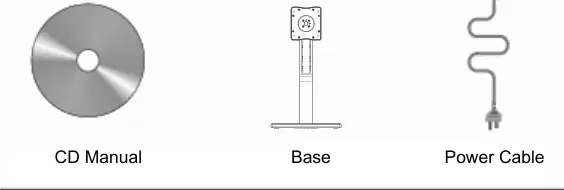
箱のコンテンツ

図 - クリックして拡大
図 - クリックして拡大

*

AOC Q2577PQU — * diagram (page 9)
図 6
図 - クリックして拡大
図 - クリックして拡大

可聴周波二重リンクDVIのアナログ ケーブルDP HDMI USB MHL

信号ケーブル(オーディオ、デュアルリンクDVI、アナログ、DP、HDMI、MHLおよびUSBケーブル)はすべてのために提供されません

地域・国 現地販売店、またはAOC支店にて確認をお願い致します。

Page 10 of the AOC Q2577PQU user manual — Q2577PQU/U3477PQU
10ページ · クリックして拡大
10ページ

セットアップスタンド&ベース

下記の手順に従って、ベースをセットアップまたは削除してください。

傷を防止するために、ソフトでフラットな面にモニターを配置してください。

Q2577PQU/U3477PQU

セットアップ:

AOC Q2577PQU — Q2577PQU/U3477PQU diagram (page 10)
図 8
図 - クリックして拡大
図 - クリックして拡大

削除:

図 - クリックして拡大
図 - クリックして拡大
Page 11 of the AOC Q2577PQU user manual — Q2577FQ
11ページ · クリックして拡大
11ページ

セットアップスタンド

下記の手順に従ってスタンドをセットアップまたは削除してください。

Q2577FQ

図 - クリックして拡大
図 - クリックして拡大

削除:

図 - クリックして拡大
図 - クリックして拡大

セットアップ

Page 12 of the AOC Q2577PQU user manual — Q2577PQU/U3477PQU
12ページ · クリックして拡大
12ページ

壁土台

任意壁の台紙の腕を取付けること準備。

Q2577PQU/U3477PQU

Q2577FQ

図 - クリックして拡大
図 - クリックして拡大

別途購入した壁掛けアームに取り付けてあります。 電源を切断する前に、この

手順。 次の手順に従ってください:

1. ベースを削除します。
2. 製造者の指示に従って壁の土台腕を組み立てて下さい。
3. モニターの裏側に壁取り付けアームを配置します。 腕の穴をホールで並べて

モニターの裏側。

4. 4ネジを穴に挿し、締めます。
5. ケーブルを再接続します。 任意壁取り付けアームに付属したユーザーのマニュアルを参照

壁に取り付ける指示。

青井市国際交流協会

Page 13 of the AOC Q2577PQU user manual — NOTE:
13ページ · クリックして拡大
13ページ

視野角の調節

最適な視聴のために、モニターのフルフェイスを見て、モニタの角度を調整することをお勧めします

自分の好み。

モニターの角度を変更したときに、モニタをトッピングしないのでスタンドを保持します。

Q2577PQU/U3477PQU

モニターの角度を-5°から24 °に調節できます。

AOC Q2577PQU — Q2577PQU/U3477PQU diagram (page 13)
図 14

Q2577FQ

モニターの角度を-3°から24 °に調整できます。

AOC Q2577PQU — Q2577FQ diagram (page 13)
図 15

NOTE:

ダメージを避けるために、24度以上視野角を調整しないでください。

Page 14 of the AOC Q2577PQU user manual — 「MHL(モバイル高精細リンク)」の利用
14ページ · クリックして拡大
14ページ

「MHL(モバイル高精細リンク)」の利用

1.「MHL」(移動式高精細リンク)

この機能により、動画や写真(MHL対応のモバイルデバイスからインポート)を楽しめる

製品のスクリーン上の。

zMHL機能を使用するには、MHL認証モバイルデバイスが必要です。 モバイルデバイスがいるかどうか確認できます

MHLは、デバイスメーカーのウェブサイトで認証されました。 MHL認証機器のリストを見つけるには、公式をご覧ください

MHLのウェブサイト(英語)http://www.mhlconsortium.org/ 公式サイト).

z MHL機能を使用するには、モバイルデバイスに最新のソフトウェアをインストールする必要があります。

z モバイルデバイスによっては、デバイスのパフォーマンスや

機能性。

z 商品の表示サイズがモバイル機器のものより大きいため、画質劣化する場合があります。

z この製品は、MHL認証が正式に行われます。 MHL機能をご利用の際は、問題が発生した場合は必ずご連絡ください。

モバイルデバイスのメーカーにお問い合わせください。

z 低解像度でコンテンツ(モバイルデバイスからインポート)が劣化する可能性がある

製品を再生します。

1. MHLケーブルを使用して、モバイルデバイス上でmicro USBポートを[HDMI / MHl]ポートに接続します。
AOC Q2577PQU — 「MHL(モバイル高精細リンク)」の利用 diagram (page 14)
図 16

z MHLケーブルが使用される場合、MHL機能をサポートするこのモニターの唯一のポートです。

z モバイルデバイスは別途購入する必要があります。

2. AC電源コードを製品とパワーアウトレットに接続します。
3. ソースボタンを押します

MHLモードをアクティブにするためにHDMI /MHLへの切り替え。

4. MHLモードがアクティブの場合、約3秒後にはMHL画面が表示されます。

備考:携帯電話機によっては、表示時刻が3秒後になる場合があります。

モバイルデバイスが接続されていない場合、またはMHLをサポートしていないとき

z モバイルデバイスがMHLをサポートしているにもかかわらず、MHLモードがアクティブになっていない場合はモバイル端末のMHLポートがいるかどうかを確認してください

MHL規格ポートは、それ以外の追加のMHL対応アダプターが必要です。

「MHL」を使う

Page 15 of the AOC Q2577PQU user manual — (1) VGA:
15ページ · クリックして拡大
15ページ

モニターを接続する

Q2577PQU

モニターおよびコンピュータの背部のケーブル関係:

図 - クリックして拡大
図 - クリックして拡大

7 6 3 2 4 5 1 9 8 10

DVI

MHL-HDMI

アナログ(D-Sub 15ピンVGAケーブル)

オーディオ

USB 3.0 +高速充電

USB 3.0

装置を保護するため、接続する前に必ずPCとLCDモニターをオフにします。

1 モニターの背面に電源ケーブルをACポートに接続します。

2 15ピンD-Subケーブルの1つの端をモニター背面に接続し、もう一方の端をモニタに接続します。

コンピュータのD-Subポート。

3オプション - (DVIポート付きビデオカードが必要です) – DVIケーブルの1端をモニター背面に接続します

コンピュータのDVIポートにもう一方の端を接続します。

4 任意–(HDMIポート付きビデオカードが必要です) – HDMIケーブルの1つの端を背面に接続します

コンピューターのHDMIポートにもう一方の端を監視して接続します。

5 オプション - (DPポート付きビデオカードが必要です) – モニターの背面にDPケーブルのいずれかの端を接続します

コンピューターのDPポートにもう一方の端を接続します。

6 モニターとコンピューターをオンにします。

7 解像度をサポートするビデオコンテンツ:

(1) VGA:

2560 x 1080/60Hz (最高)

DVIデュアルリンク2560 x 1080/60Hz (最高)
HDMI2560 x 1080/60Hz (最高)
DP2560 x 1080/60Hz (最高)

モニターがイメージを表示すれば、取付けは完了します。 画像が表示されていない場合は、トラブルシューティングを参照してください。

このページでは7つのラベル/ショートテキストを表示
ディスプレイポート・イヤホンアウト・USB入力・電源・(2)・(3)・(4)
Page 16 of the AOC Q2577PQU user manual — (1) VGA:
16ページ · クリックして拡大
16ページ

モニターを接続する

Q2577 F Q

モニターおよびコンピュータの背部のケーブル関係:

図 - クリックして拡大
図 - クリックして拡大

DVI

MHL-HDMI

アナログ(D-Sub 15ピンVGAケーブル)

オーディオ

装置を保護するため、接続する前に必ずPCとLCDモニターをオフにします。

1 モニターの背面に電源ケーブルをACポートに接続します。

2 15ピンD-Subケーブルの1つの端をモニター背面に接続し、もう一方の端をモニタに接続します。

コンピュータのD-Subポート。

3オプション - (DVIポート付きビデオカードが必要です) – DVIケーブルの1端をモニター背面に接続します

コンピュータのDVIポートにもう一方の端を接続します。

4 任意–(HDMIポート付きビデオカードが必要です) – HDMIケーブルの1つの端を背面に接続します

コンピューターのHDMIポートにもう一方の端を監視して接続します。

5 オプション - (DPポート付きビデオカードが必要です) – モニターの背面にDPケーブルのいずれかの端を接続します

コンピューターのDPポートにもう一方の端を接続します。

6 モニターとコンピューターをオンにします。

7 解像度をサポートするビデオコンテンツ:

(1) VGA:

2560 x 1080/60Hz (最高)

DVIデュアルリンク2560 x 1080/60Hz (最高)
HDMI2560 x 1080/60Hz (最高)
DP2560 x 1080/60Hz (最高)

モニターがイメージを表示すれば、取付けは完了します。 画像が表示されていない場合は、トラブルシューティングを参照してください。

このページでは6つのラベル/ショートテキストを表示
ディスプレイポート・イヤホンアウト・パワー7・(2)・(3)・(4)
Page 17 of the AOC Q2577PQU user manual — 12 オーディオ
17ページ · クリックして拡大
17ページ

モニターを接続する

U3477PQU

モニターおよびコンピュータの背部のケーブル関係:

図 - クリックして拡大
図 - クリックして拡大

1 USB 2.0

2 USB 2.0

3 USB 3.0 +高速充電

4 USB 3.0

7 DVI

8 MHL-HDMI

10 アナログ(D-Sub 15ピンVGAケーブル)

12 オーディオ

RS232 13

装置を保護するため、接続する前に必ずPCとLCDモニターをオフにします。

1 モニターの背面に電源ケーブルをACポートに接続します。

2 15ピンD-Subケーブルの1つの端をモニター背面に接続し、もう一方の端をモニタに接続します。

コンピュータのD-Subポート。

3オプション - (DVIポート付きビデオカードが必要です) – DVIケーブルの1端をモニター背面に接続します

コンピュータのDVIポートにもう一方の端を接続します。

4 任意–(HDMIポート付きビデオカードが必要です) – HDMIケーブルの1つの端を背面に接続します

コンピューターのHDMIポートにもう一方の端を監視して接続します。

5 オプション - (DPポート付きビデオカードが必要です) – モニターの背面にDPケーブルのいずれかの端を接続します

コンピューターのDPポートにもう一方の端を接続します。

6 モニターとコンピューターをオンにします。

7 解像度をサポートするビデオコンテンツ:

(1) VGA(最大)
DVIデュアルリンク3440 x 1440/30Hz (最高)
HDMI3440 x 1440/30Hz (最高)
DP3440 x 1440/60Hz (最高)
このページでは8つのラベル/ショートテキストを表示
5 USB入力・6電源・9 ディスプレイポート・11イヤホンアウト ・2560 x 1080/60Hz · (2)・ (3)・ (4)
Page 18 of the AOC Q2577PQU user manual — U3477PQU
18ページ · クリックして拡大
18ページ

モニターがイメージを表示すれば、取付けは完了します。 画像が表示されていない場合は、参照してください。

トラブルシューティング。

Page 19 of the AOC Q2577PQU user manual — ウィンドウズ 8
19ページ · クリックして拡大
19ページ

調整

最適な解像度の設定

ウィンドウズ 8

Windows 8のため:

1. 画面右下の「すべてのアプリ」をクリックし、クリックします。
AOC Q2577PQU — ウィンドウズ 8 diagram (page 19)
図 20
AOC Q2577PQU — ウィンドウズ 8 diagram (page 19)
図 21
2. 「ビュー バイ」を「カテゴリ」に設定します。
3. 外観とパーソナライズをクリックします。
AOC Q2577PQU — ウィンドウズ 8 diagram (page 19)
図 22
Page 20 of the AOC Q2577PQU user manual — 5. . 解像度のSLIDE-BARを最適なプリセット解像度に設定
20ページ · クリックして拡大
20ページ
4. クリックします。 DISPLAY.
AOC Q2577PQU — 5. . 解像度のSLIDE-BARを最適なプリセット解像度に設定 diagram (page 20)
図 23

5. . 解像度のSLIDE-BARを最適なプリセット解像度に設定

AOC Q2577PQU — 5. . 解像度のSLIDE-BARを最適なプリセット解像度に設定 diagram (page 20)
図 24
Page 21 of the AOC Q2577PQU user manual — ウィンドウズ 7
21ページ · クリックして拡大
21ページ

ウィンドウズ 7

Windows 7のため:

1. 1. . スタートをクリック
2. 2. . コントロールパネルをクリックします。
AOC Q2577PQU — ウィンドウズ 7 diagram (page 21)
図 25
3. 3. . クリックして、アプリの操作.
AOC Q2577PQU — ウィンドウズ 7 diagram (page 21)
図 26
4. 4. . クリックします。 DISPLAY.
AOC Q2577PQU — ウィンドウズ 7 diagram (page 21)
図 27
Page 22 of the AOC Q2577PQU user manual — ウィンドウズ 7
22ページ · クリックして拡大
22ページ
5. 解像度のSLIDE-BARを最適なプリセット解像度に設定します。
AOC Q2577PQU — ウィンドウズ 7 diagram (page 22)
図 28
Page 23 of the AOC Q2577PQU user manual — Windows Vistaの
23ページ · クリックして拡大
23ページ

Windows Vistaの

Windows Vistaの場合:

1 クリック スタート

2 クリック コントロール パネル。

AOC Q2577PQU — Windows Vistaの diagram (page 23)
図 29 · Windows Vistaの

3 クリック 外観とパーソナライズ。

AOC Q2577PQU — Windows Vistaの diagram (page 23)
図 30 · Windows Vistaの
AOC Q2577PQU — Windows Vistaの diagram (page 23)
図 31 · Windows Vistaの

4 クリック パーソナライゼーション

Page 24 of the AOC Q2577PQU user manual — Windows Vistaの
24ページ · クリックして拡大
24ページ

5 クリック 設定を表示.

AOC Q2577PQU — Windows Vistaの diagram (page 24)
図 32 · Windows Vistaの

6 解像度の設定 スライドバー 最適なプリセット解像度へ

AOC Q2577PQU — Windows Vistaの diagram (page 24)
図 33 · Windows Vistaの
Page 25 of the AOC Q2577PQU user manual — オントロールパン
25ページ · クリックして拡大
25ページ

ウィンドウ

ws XP の

ドーズXP:

TART.

AOC Q2577PQU — ウィンドウ diagram (page 25)
図 34
AOC Q2577PQU — ウィンドウ diagram (page 25)
図 35
AOC Q2577PQU — ウィンドウ diagram (page 25)
図 36
AOC Q2577PQU — ウィンドウ diagram (page 25)
図 37
AOC Q2577PQU — ウィンドウ diagram (page 25)
図 38

ツイート

オントロールパン

NEL.

ndテーマ

AOC Q2577PQU — オントロールパン diagram (page 25)
図 39
AOC Q2577PQU — オントロールパン diagram (page 25)
図 40
AOC Q2577PQU — オントロールパン diagram (page 25)
図 41
AOC Q2577PQU — オントロールパン diagram (page 25)
図 42
AOC Q2577PQU — オントロールパン diagram (page 25)
図 43

AY.

AOC Q2577PQU — オントロールパン diagram (page 25)
図 44
AOC Q2577PQU — オントロールパン diagram (page 25)
図 45
AOC Q2577PQU — オントロールパン diagram (page 25)
図 46
AOC Q2577PQU — オントロールパン diagram (page 25)
図 47
AOC Q2577PQU — オントロールパン diagram (page 25)
図 48
このページでは8つのラベル/ショートテキストを表示
風のため ・1 クリック ST ・2 クリック SE ・3 クリック CO ・4 クリック フィードバック · ピアナンス ・5倍・クリック ディスプレイ
Page 26 of the AOC Q2577PQU user manual — オントロールパン
26ページ · クリックして拡大
26ページ

ツイート

AOC Q2577PQU — ws ME/200 の diagram (page 26)
図 49 · ws ME/200 の
AOC Q2577PQU — ws ME/200 の diagram (page 26)
図 50 · ws ME/200 の
AOC Q2577PQU — ws ME/200 の diagram (page 26)
図 51 · ws ME/200 の
AOC Q2577PQU — ws ME/200 の diagram (page 26)
図 52 · ws ME/200 の
AOC Q2577PQU — ws ME/200 の diagram (page 26)
図 53 · ws ME/200 の

ウィンドウ

ws ME/200 の

0:

TART.

ツイート

オントロールパン

NEL.

AY.

ツイート

このページでは、より多くのラベル/ショートテキストを 19 回表示します
6 クリック SE ・7 解像度の設定 SL · LIDE-BAR O・最適プリセット・t解像度へ 風のため · ドウズ ME/2000 ・1 クリック ST ・2 クリック SE ・3 クリック CO ・4倍・クリック ディスプレイ ・5 クリック SE ・6 解像度の設定 SL · LIDE-BAR O・最適プリセット・t解像度へ
Page 27 of the AOC Q2577PQU user manual — Q2577PQU/Q2577FQ/U3477PQU
27ページ · クリックして拡大
27ページ

ホットキー

AOC Q2577PQU — ホットキー diagram (page 27)
図 54

Q2577PQU/Q2577FQ/U3477PQU

電源ボタンを押してモニターをオン/オフにします。

OSD を表示したり、選択を確認するためにプレスします。

OSDがない場合、音量調整のボリュームを押します。

自動/出口の源の熱いキー

OSDがない場合、自動/ソースボタンを2秒間連続で押してオート設定を行います。 いつか

OSDは閉まり、出版物の源ボタンです源の熱いキー機能を押します。 ソースボタンを継続的に押して選択します

メッセージバーに入力ソースが表示され、メニュー/Enterボタンを押して選択したソースに変更します。

このページでは8つのラベル/ショートテキストを表示
1 ソース/オート/出口・2 クリアビジョン/< ・3巻/>。 · 4 メニュー/エンターテインメント·5 パワー· パワー · メニュー/エンタメ · ボリューム/>
Page 28 of the AOC Q2577PQU user manual — ホットキー
28ページ · クリックして拡大
28ページ
1. OSDがない場合、クリアビジョンをアクティブにするために「
2. 「使用」”ボタンは、弱点・中程度・強固な設定から選択できます。 デフォルト設定は常に

「オフ」

AOC Q2577PQU — ホットキー diagram (page 28)
図 55
3. クリアビジョンデモをアクティブにするために5秒間押して「

デモ: on"は画面に5秒間表示されます。 メニューまたは出口ボタンを押して、メッセージ

消える。 もう一度5秒間押して「

AOC Q2577PQU — ホットキー diagram (page 28)
図 56

Clear Vision 機能により、低解像度とブルーリー画像の変換による最高のイメージ閲覧体験を提供します。

鮮明で鮮やかなイメージに。

明確な視野

Page 29 of the AOC Q2577PQU user manual — OSDの設定
29ページ · クリックして拡大
29ページ

OSDの設定

制御キーの基本的な簡単な指示。

AOC Q2577PQU — OSDの設定 diagram (page 29)
図 57
1. プレス

メニュー OSDウィンドウをアクティブにするには

2. プレス

関数をナビゲートする。 目的の関数が強調されると、

プレス メニュー アクティブにするには サブメニューがある場合、プレス

ナビゲーション

サブメニュー機能。

3. プレス

選択した関数の設定を変更します。 プレス

AUTO 出口へ。 ご希望の方

他の機能、繰り返しステップ2-3を調節して下さい。

4. OSDロック機能:OSDを締めるために、押し、握って下さい

メニュー モニターがオフ中、その後

電源ボタン モニターをオンにするために。 OSDを解除するには - プレスして保持します

モニターがオフ中、それから押します

電源ボタン モニターをオンにするために。

1. 一つの信号入力だけの場合、「入力選択」の項目は無効になります。
2. 画面サイズが4:3の場合、入力信号の解像度はネイティブな解像度の場合は、「画像比率」という項目です。

無効です。

3. 明確な視野、DCRの色のブーストおよび映像は機能します;他の3つの機能はあります

それにそれに応じてオフにしました。

このページでは5つのラベル/ショートテキストを表示
または · または · または ・プレス・ メニュー
Page 30 of the AOC Q2577PQU user manual — ルーメン
30ページ · クリックして拡大
30ページ

ルーメン

1 プレス MENU メニューを表示するためのメニュー

(ルミナンス)、プレス MENU 入る。

サブメニューを選択

調節するため。

5 プレス AUTO 出口へ。

図 - クリックして拡大
図 - クリックして拡大
このページでは7つのラベル/ショートテキストを表示
2 プレス・または ・選択・3プレス・または ・4プレス・または
Page 31 of the AOC Q2577PQU user manual — 画像セットアップ
31ページ · クリックして拡大
31ページ

画像セットアップ

AOC Q2577PQU — 画像セットアップ diagram (page 31)
図 59

1 プレス MENU メニューを表示するためのメニュー

(画像設定)、プレス MENU 入る。

サブメニューを選択

調節するため。

5 プレス AUTO 出口へ。

時計 0-100 縦線の騒音を減らすために映像クロックを調節して下さい。

フェーズ0-100は横ライン騒音を減らすために映像段階を調節します。

シャープネス 0-100 画像の鋭さを調整します。

H.Position 0-100 映像の横の位置を調節して下さい。

V.Position 0-100 縦の位置を調節して下さい。

このページでは7つのラベル/ショートテキストを表示
2 プレス・または ・選択・3プレス・または ・4プレス・または
Page 32 of the AOC Q2577PQU user manual — 色の組み立て
32ページ · クリックして拡大
32ページ

色の組み立て

AOC Q2577PQU — 色の組み立て diagram (page 32)
図 60

1 プレス MENU メニューを表示するためのメニュー

(カラーセットアップ)、プレス MENU 入る。

サブメニューを選択

調節するため。

5 プレス AUTO 出口へ。

図 - クリックして拡大
図 - クリックして拡大
このページでは7つのラベル/ショートテキストを表示
2 プレス・または ・選択・3プレス・または ・4プレス・または
Page 33 of the AOC Q2577PQU user manual — 映像ブースト
33ページ · クリックして拡大
33ページ

映像ブースト

AOC Q2577PQU — 映像ブースト diagram (page 33)
図 62

1 プレス MENU メニューを表示するためのメニュー

選択する(ピッチブースト)、および出版物 MENU 入る。

サブメニューを選択

調節するため。

5 プレス AUTO 出口へ。

明るいフレームON/OFFの有効化/無効な明るいフレーム

フレーム サイズ 14-100 はフレームのサイズを調節します

明るさ 0-100高める区域のための明るさの調節

対照 0-100高め区域のための対照の調節

ヒラキ 位置 0-100 フレームの横の位置を調節して下さい

ツイート 位置 0-100 フレームの縦の位置を調節して下さい

明るさ、コントラスト、および明るいフレームの位置を調節してより良い視聴体験ができます。

このページでは6つのラベル/ショートテキストを表示
2 プレス・または ・3プレス・4プレス・または
Page 34 of the AOC Q2577PQU user manual — OSDセットアップ
34ページ · クリックして拡大
34ページ

OSDセットアップ

AOC Q2577PQU — OSDセットアップ diagram (page 34)
図 63

1 プレス MENU メニューを表示するためのメニュー

(OSDセットアップ)、プレス MENU 入る。

サブメニューを選択

調節するため。

5 プレス AUTO 出口へ。

英語、フランス、スペイン語、ポルトガル語、ドイツ、イタリア語、オランダ語、スウェーデン語、フィンランド語、ポーランド語、チェコ共和国、ロシア、韓国、中国、SChina

OSD言語を選択

タイムアウト 5-120 OSDのタイムアウトを調整します。

ツイート 位置 0-100 OSDの縦の位置を調節して下さい。

透明度 0-100 OSDを調節して下さい

ユーザーが引き続き1時間未満のマートのために動作する場合、ブレイクリマインダーをオン/オフブレークレンデ

1. DP 1.1モードでは、DP-outが画像データを受信した場合には、DPインから出力されるフルイメージを出力します。 2. . DP 1.2モードでは、DPグラフィックカードが単一のモニターデータを出力する場合のDP-inからある(A)DP-outはフルイメージを出力します。 (B) DP-outは、DPFのグラフィックカードが1つまたは2つのモニターイメージをデイジーチェーンで出力する場合に次々に出力します。

DPの機能 1.1/1.2

このページでは8つのラベル/ショートテキストを表示
2 プレス・または ・選択・3プレス・4プレス・または言語
Page 35 of the AOC Q2577PQU user manual — PIP設定
35ページ · クリックして拡大
35ページ

PIP設定

AOC Q2577PQU — PIP設定 diagram (page 35)
図 64

1 プレス MENU メニューを表示するためのメニュー

選択する PIPプレス・プレス MENU 入る。

サブメニューを選択

調節するため。

5 プレス AUTO 出口へ。

図 - クリックして拡大
図 - クリックして拡大

PIP OFF / PIC/PBPを無効にするか、またはPSPまたはPPBを有効にします。

サイズ 小さい/中間の大きい選択スクリーンのサイズ。

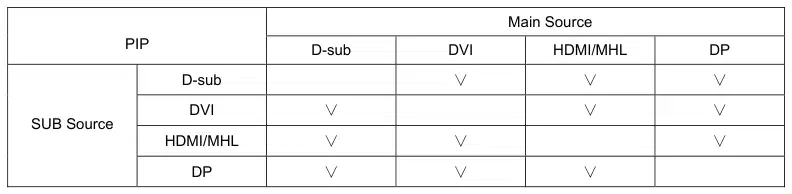
上記表の内容を、メイン/サブ入力ソースとの互換性についてご確認下さい。

図 - クリックして拡大
図 - クリックして拡大
図 - クリックして拡大
図 - クリックして拡大
このページでは6つのラベル/ショートテキストを表示
2 プレス・または ・3プレス・または ・4プレス・または
Page 36 of the AOC Q2577PQU user manual — エクスクルーシブ
36ページ · クリックして拡大
36ページ

エクスクルーシブ

AOC Q2577PQU — エクスクルーシブ diagram (page 36)
図 68

1 プレス MENU メニューを表示するためのメニュー

(エクストラ), プレス MENU 入る。

サブメニューを選択

調節するため。

5 プレス AUTO 出口へ。

自動自動自動検出入力信号

D-SUB 入力としてD-Sub信号ソースを選択

DVI 選択DVI信号のソース入力として

HDMI/MHL 入出力としてHDMI信号の源を選んで下さい

DP 入力として出力される信号の源を選んで下さい

自動設定。 はい/オートはデフォルトにreset.the映像を調節しません。

タイマー0-24時間オフ DCOFFタイムを選択します。

広い16:9か16:10

スクエア 4:3または5:4

Movie1 スキャン上: トップ9%; ダウン 9%.

Movie2 スキャン: トップ9%; 17% ダウン。

1:1 ネイティブの解像度

DDC/CI はい / 電源オンまたはオフDDC/Cサポートなし

リセット はい / メニューをデフォルトにリセットしません。

1. DP動画コンテンツがDP1.2に対応している場合は、DP1.2をDP1.2で選択してください。それ以外の場合はDP1.1を選択してください。
2. Movie1とMovie2は、デジタルソースのみをサポートしました。
3. 映像比とPIP/PBPは1つしか対応できません。
4. Movie1とムービー2のみサポートビデオタイミング(例:480I、480P、576I、576P、720P、1080i、1080P)
このページでは10以上のラベル/ショートテキストを表示
2 プレス・または ・選択・3プレス・または ・4プレス・または入力選択・フルスクリーン・画像比率
Page 37 of the AOC Q2577PQU user manual — エントランス
37ページ · クリックして拡大
37ページ

エントランス

AOC Q2577PQU — エントランス diagram (page 37)
図 69

1 プレス MENU メニューを表示するためのメニュー

(終了)プレス MENU 入る。

3 プレス AUTO 出口へ。

2 プレス・または選択する

Page 38 of the AOC Q2577PQU user manual — LEDインジケータ
38ページ · クリックして拡大
38ページ

LEDインジケータ

完全な電源モードの青

状態 LED 色 · パワーセービング

Page 39 of the AOC Q2577PQU user manual — ウィンドウズ 8
39ページ · クリックして拡大
39ページ

ドライバー

モニタードライバー

ウィンドウズ 8

1. Windows® 8 の起動
2. 画面右下の「すべてのアプリ」をクリックし、クリックします。
3. 「コントロールパネル」アイコンをクリック
4. 「ビュー」を「大アイコン」「小のアイコン」にセットします。
AOC Q2577PQU — ウィンドウズ 8 diagram (page 39)
図 70
Page 40 of the AOC Q2577PQU user manual — ドライバー
40ページ · クリックして拡大
40ページ
5. 「表示」アイコンをクリックします。
AOC Q2577PQU — ドライバー diagram (page 40)
図 71
6. 「表示設定を変更」ボタンをクリック。
AOC Q2577PQU — ドライバー diagram (page 40)
図 72
7. クリックしてください。 “高度な設定” ボタン.
AOC Q2577PQU — ドライバー diagram (page 40)
図 73
Page 41 of the AOC Q2577PQU user manual — ドライバー
41ページ · クリックして拡大
41ページ
8. 「モニター」タブをクリックし、「プロパティ」ボタンをクリックします。
AOC Q2577PQU — ドライバー diagram (page 41)
図 74
9. 「Driver」タブをクリックします。
AOC Q2577PQU — ドライバー diagram (page 41)
図 75
10. 「アップデートドライバソフトウェア - 汎用PnPモニター」ウィンドウを開き、「更新ドライバー... と

それからかちりと言う音 「ドライバソフトウェアのコンピュータをブラウズ」 ボタン。

AOC Q2577PQU — ドライバー diagram (page 41)
図 76
Page 42 of the AOC Q2577PQU user manual — ドライバー
42ページ · クリックして拡大
42ページ
11. 「コンピューター上のデバイスドライバのリストから選択する」を選択します。
AOC Q2577PQU — ドライバー diagram (page 42)
図 77
12. 「ディスクを保存」ボタンをクリック。 「参照」ボタンをクリックし、次のディレクトリに移動します。

X:\Driver\module 名 (Xは CD-ROMドライブ用の駆動レターの指定)

AOC Q2577PQU — ドライバー diagram (page 42)
図 78
13. "xxx.inf" ファイルを選択し、「開く」ボタンをクリックします。 「OK」ボタンをクリック
14. モニターモデルを選択し、「次へ」ボタンをクリックします。 ファイルがCDからハードディスクにコピーされます

ドライブ。

15. ウィンドウを閉じて、CDを削除してください。
16. システムを再起動します。 システムは最高のリフレッシュレートおよび対応する色を自動的に選ぶ

マッチングプロフィール

Page 43 of the AOC Q2577PQU user manual — ウィンドウズ 7
43ページ · クリックして拡大
43ページ

ウィンドウズ 7

1. Windows® 7 の開始
2. 'Start'ボタンをクリックし、"Control Panel'をクリックします。
AOC Q2577PQU — ウィンドウズ 7 diagram (page 43)
図 79
3. 「表示」アイコンをクリックします。
AOC Q2577PQU — ウィンドウズ 7 diagram (page 43)
図 80
4. 「表示設定を変更」ボタンをクリック。
AOC Q2577PQU — ウィンドウズ 7 diagram (page 43)
図 81
Page 44 of the AOC Q2577PQU user manual — ドライバー
44ページ · クリックして拡大
44ページ
5. 「設定」ボタンをクリック。
AOC Q2577PQU — ドライバー diagram (page 44)
図 82
6. 「モニター」タブをクリックし、「プロパティ」ボタンをクリックします。
7. 「Driver」タブをクリックします。
Page 45 of the AOC Q2577PQU user manual — ドライバー
45ページ · クリックして拡大
45ページ
8. 「アップデートドライバソフトウェア - 汎用 PnPモニター」ウィンドウを開き、「更新ドライバー... と

それからかちりと言う音 「ドライバソフトウェアのコンピュータをブラウズ」 ボタン。

9. 「コンピューター上のデバイスドライバのリストから選択する」を選択します。
10. 「ディスクを保存」ボタンをクリック。 「参照」ボタンをクリックし、次のディレクトリに移動します。

X:\Driver\module 名 (Xは CD-ROMドライブ用の駆動レターの指定)

Page 46 of the AOC Q2577PQU user manual — ドライバー
46ページ · クリックして拡大
46ページ
11. "xxx.inf" ファイルを選択し、「開く」ボタンをクリックします。 「OK」ボタンをクリック
12. モニターモデルを選択し、「次へ」ボタンをクリックします。 ファイルがCDからハードディスクにコピーされます

ドライブ。

13. ウィンドウを閉じて、CDを削除してください。
14. システムを再起動します。 システムは最高のリフレッシュレートおよび対応する色を自動的に選ぶ

マッチングプロフィール

Page 47 of the AOC Q2577PQU user manual — Windows Vistaの
47ページ · クリックして拡大
47ページ

Windows Vistaの

1. 「スタート」と「コントロールパネル」をクリックします。 すると、「外観とパーソナライゼーション」をダブルクリックします。
2. 「パーソナライズ」をクリックし、「設定を表示」をクリックします。
3. 「設定を詳細に」をクリックします。
AOC Q2577PQU — Windows Vistaの diagram (page 47)
図 83 · Windows Vistaの
Page 48 of the AOC Q2577PQU user manual — ドライバー
48ページ · クリックして拡大
48ページ
4. 「モニター」タブで「プロパティ」をクリックします。 「プロパティ」ボタンが無効になっている場合、設定を意味します。

モニターの完成 モニターはそのまま使用できます。

メッセージを送信する 「Windows ニーズ...」 下の図のように、表示されている 「Continue」のコンセプト.

AOC Q2577PQU — ドライバー diagram (page 48)
図 84
AOC Q2577PQU — ドライバー diagram (page 48)
図 85
5. 「ドライバを更新」タブで「ドライバーの更新...」をクリックします。
AOC Q2577PQU — ドライバー diagram (page 48)
図 86
AOC Q2577PQU — ドライバー diagram (page 48)
図 87
6. 「ドライバソフトウェアのコンピュータをブラウズ」チェックボックスをチェックして「リストから選ぶようにする」をクリックします

コンピュータ上のデバイスドライバ.

AOC Q2577PQU — ドライバー diagram (page 48)
図 88
7. 「ディスクを移動」ボタンをクリックし、「ブラウザ...」ボタンをクリックして、適切なドライブを選択します。

F:\Driver (CD-ROMドライブ)。

8. モニターモデルを選択し、「次へ」ボタンをクリックします。
9. 順序で表示される次の画面の「閉じる」→「クローズ」→ 「OK」→[OK]をクリックします。
Page 49 of the AOC Q2577PQU user manual — ドライバー
49ページ · クリックして拡大
49ページ
5. 「設定」ボタンをクリック。
6. 「モニター」タブをクリックし、「プロパティ」ボタンをクリックします。
7. 「Driver」タブをクリックします。
Page 50 of the AOC Q2577PQU user manual — ドライバー
50ページ · クリックして拡大
50ページ
8. 「アップデートドライバソフトウェア - 汎用 PnPモニター」ウィンドウを開き、「更新ドライバー... と

それからかちりと言う音 「ドライバソフトウェアのコンピュータをブラウズ」 ボタン。

9. 「コンピューター上のデバイスドライバのリストから選択する」を選択します。
10. 「ディスクを保存」ボタンをクリック。 「参照」ボタンをクリックし、次のディレクトリに移動します。

X:\Driver\module 名 (Xは CD-ROMドライブ用の駆動レターの指定)

Page 51 of the AOC Q2577PQU user manual — ドライバー
51ページ · クリックして拡大
51ページ
11. "xxx.inf" ファイルを選択し、「開く」ボタンをクリックします。 「OK」ボタンをクリック
12. モニターモデルを選択し、「次へ」ボタンをクリックします。 ファイルがCDからハードディスクにコピーされます

ドライブ。

13. ウィンドウを閉じて、CDを削除してください。
14. システムを再起動します。 システムは最高のリフレッシュレートおよび対応する色を自動的に選ぶ

マッチングプロフィール

Page 52 of the AOC Q2577PQU user manual — P
52ページ · クリックして拡大
52ページ

ウィンドウ

ws XP の

1. スタート

P

2. クリック

'Co"をクリック

オンロール パネル'。

3. エスレック

ct をクリックし、

AOC Q2577PQU — P diagram (page 52)
図 89
AOC Q2577PQU — P diagram (page 52)
図 90
AOC Q2577PQU — P diagram (page 52)
図 91
AOC Q2577PQU — P diagram (page 52)
図 92
4. クリック

ay' 項目。

AOC Q2577PQU — P diagram (page 52)
図 93
AOC Q2577PQU — P diagram (page 52)
図 94
AOC Q2577PQU — P diagram (page 52)
図 95
AOC Q2577PQU — P diagram (page 52)
図 96
AOC Q2577PQU — P diagram (page 52)
図 97
このページでは7つのラベル/ショートテキストを表示
Windows® X・「スタート」・ボタンとnのカテゴリ・y 「出現・テーマ」 ・ に 'Displa
Page 53 of the AOC Q2577PQU user manual — ドライバー
53ページ · クリックして拡大
53ページ
5. エスレック

s'タブでclic

'Advの上のck

AOC Q2577PQU — ドライバー diagram (page 53)
図 98
AOC Q2577PQU — ドライバー diagram (page 53)
図 99
AOC Q2577PQU — ドライバー diagram (page 53)
図 100
6. エスレック

ly の設定。

ネストレーション。

sアクティブ、oをクリック

'ボタン。

以下に手順を記述します。

AOC Q2577PQU — ドライバー diagram (page 53)
図 101
AOC Q2577PQU — ドライバー diagram (page 53)
図 102
AOC Q2577PQU — ドライバー diagram (page 53)
図 103
AOC Q2577PQU — ドライバー diagram (page 53)
図 104
AOC Q2577PQU — ドライバー diagram (page 53)
図 105
7. クリック

r'タブとその後

n クリックして、'Upd

日数ドライバ...'b

ボタン。

AOC Q2577PQU — ドライバー diagram (page 53)
図 106
AOC Q2577PQU — ドライバー diagram (page 53)
図 107
AOC Q2577PQU — ドライバー diagram (page 53)
図 108
AOC Q2577PQU — ドライバー diagram (page 53)
図 109
AOC Q2577PQU — ドライバー diagram (page 53)
図 110
AOC Q2577PQU — ドライバー diagram (page 53)
図 111
AOC Q2577PQU — ドライバー diagram (page 53)
図 112
AOC Q2577PQU — ドライバー diagram (page 53)
図 113
AOC Q2577PQU — ドライバー diagram (page 53)
図 114
AOC Q2577PQU — ドライバー diagram (page 53)
図 115
このページでは、16のラベル/ショートテキストを表示
ctは「設定・アンス」ボタン・ctの『モニター』タブ・b ・ 「プロパー・リタイ」ボタンが非アクティブの場合、それは私・あなたのモン・ニトルをeansする方が適切です・停止してください。
Page 54 of the AOC Q2577PQU user manual — (CD-
54ページ · クリックして拡大
54ページ
8. エスレック

ctは'インストールf

リストまたはsをROM

ボタン。

AOC Q2577PQU — (CD- diagram (page 54)
図 116
AOC Q2577PQU — (CD- diagram (page 54)
図 117
AOC Q2577PQU — (CD- diagram (page 54)
図 118
AOC Q2577PQU — (CD- diagram (page 54)
図 119
9. エスレック

ctは「ドン・ノットS」

イヤーチ チャイム

インストールする ver' ra

adioボタン。 ツイート

hen クリックする th

オン

AOC Q2577PQU — (CD- diagram (page 54)
図 120
AOC Q2577PQU — (CD- diagram (page 54)
図 121
AOC Q2577PQU — (CD- diagram (page 54)
図 122
AOC Q2577PQU — (CD- diagram (page 54)
図 123
AOC Q2577PQU — (CD- diagram (page 54)
図 124
10. クリック

ディスク...'ボタン

, その後、クリックします。

n 'Browse.

.'ボタンと

ドライブF:

(CD-

ROMドライブ)。

AOC Q2577PQU — (CD- diagram (page 54)
図 125
AOC Q2577PQU — (CD- diagram (page 54)
図 126
AOC Q2577PQU — (CD- diagram (page 54)
図 127
AOC Q2577PQU — (CD- diagram (page 54)
図 128
AOC Q2577PQU — (CD- diagram (page 54)
図 129
11. クリック

ボタン。

12. エスレック

またはモデルと c

'Ne'をクリック

ボタンを外します。

せつまえる

'has not'を

オン

13. クリック

トン。

14. クリック

'OK' b" に

'OK'のではなく

再び c にトン

ダイアログ ボックス。

このページでは30以上のラベル/ショートテキストを表示
pecific locatio·n [advanced]' ·ラジオボタンa ・「次」の上で・·drivを調べる·彼は「Next」しかし、に、「Have·その後、thを選択·e適切· "Open·"ボタンで, そして、クリックしてください。 'OK' · ctは風を渡しましたが、dows®ロゴte·検証するesting···その逆転·XP'と任意のプロパティースウィート·フィクション·エラー·デ·Fluites&Fiplety'
Page 55 of the AOC Q2577PQU user manual — Windows MEの
55ページ · クリックして拡大
55ページ

ウィンドウズ 2000

1. Windows® 2000 を起動します。
2. 'Start'ボタンをクリックし、「Settings」を指し、次に「コントロールパネル」をクリックします。
3. 'Display'アイコンをダブルクリックします。
4. 「設定」タブを選択し、「詳細...」をクリックします。
5. 'Monitor'を選ぶ

- もしも 'プロペラティ' ボタンは非アクティブで、モニターが適切に設定されていることを意味します。 設置場所を止めて下さい。

- もしも 'プロペラティ' ボタンはアクティブです。 クリックして 'プロペラティ' ボタン。 下記の手順に従ってください。

6. 'Driver'をクリックし、「ドライバを更新...」をクリックして「Next」ボタンをクリックします。
7. 特定のドライバを選択できるように、このデバイスで既知のドライバーのリストを表示し、[

クリックして '次へ' それから、そして次をかちりと鳴らして下さい 'ディスクを移動...'.

8. 'Browse...'ボタンをクリックし、適切なドライブFを選択します。(CD-ROMドライブ)
9. 'Open'ボタンをクリックし、"OK'ボタンをクリックします。
10. モニターモデルを選択し、「次へ」ボタンをクリックします。
11. 'Finish'ボタンをクリックし、"Close"ボタンをクリックします。

ご覧のとおり 「デジタル署名が見つかりません」 ウィンドウ、クリック 'はい' ボタン。

Windows MEの

1. Windows® Me を起動する
2. 'Start'ボタンをクリックし、「Settings」を指し、次に「コントロールパネル」をクリックします。
3. 'Display'アイコンをダブルクリックします。
4. 「設定」タブを選択し、「詳細...」をクリックします。
5. 「モニター」ボタンを選択し、「変更...」ボタンをクリックします。
6. ドライバーの位置(詳細)を選択し、「次へ」ボタンをクリックします。
7. 特定の場所にあるすべてのドライバーのリストを表示してください。

クリックします。 '次へ' それから、そして次をかちりと鳴らして下さい 'ディスクを節約...'.

8. 'Browse...'ボタンをクリックし、適切なドライブFを選択します。(CD-ROMドライブ)、「OK」ボタンをクリックします。
9. 'OK'ボタンをクリックし、モニターモデルを選択し、「次へ」ボタンをクリックします。
10. 'Finish'ボタンをクリックし、"Close"ボタンをクリックします。
Page 56 of the AOC Q2577PQU user manual — i-Menu(アイ・メニュー)
56ページ · クリックして拡大
56ページ

i-Menu(アイ・メニュー)

AOCの「i-Menu」ソフトウェアへようこそ。 i-Menuは、モニターの表示の設定をオンにすることで簡単に調整できます。

画面メニューは、モニターのOSDボタンではなく表示されます。 完全な取付けに、インストールを続いて下さい

ガイド。

AOC Q2577PQU — i-Menu(アイ・メニュー) diagram (page 56)
図 130 · i-Menu(アイ・メニュー)
Page 57 of the AOC Q2577PQU user manual — e-Saver(イー・セーバー)
57ページ · クリックして拡大
57ページ

e-Saver(イー・セーバー)

AOC e セーバーモニターの電源管理ソフトウェアを使用する歓迎! AOC e セーバーはスマートシャットダウン機能を備えています

モニターの機能は、PCユニットが任意の状態にあるときにタイムリーにシャットダウンすることができます(オン、オフ、スリープまたは

スクリーンセーバー; 実際のシャットダウン時間は、あなたの好みに依存します(以下を参照してください)。

e-Saverソフトウェアのインストールを開始するには、インストールウィザードに従って "driver/e-Save/setup.exe" をクリックしてください。

ソフトウェアのインストールを完了して下さい。

それぞれの4つのPCステータスで、プルダウンメニューから希望時間(分)を選ぶことができます。

自動的に停止するあなたのモニター。 以下に示す例:

1. PCが電源を入れていると、モニターはシャットダウンしません。
2. パソコンが電源オフしてから5分後に自動的にモニターをシャットダウンします。
3. モニターは、PCがスリープ/スタンバイモードになったら自動的に10分シャットダウンします。
4. 画面の保存後、自動的に20分シャットダウンします。
AOC Q2577PQU — e-Saver(イー・セーバー) diagram (page 57)
図 131 · e-Saver(イー・セーバー)

e-Saverをデフォルト設定に「RESET」をクリックすることで、以下のような設定ができます。

AOC Q2577PQU — e-Saver(イー・セーバー) diagram (page 57)
図 132 · e-Saver(イー・セーバー)
Page 58 of the AOC Q2577PQU user manual — スクリーン+
58ページ · クリックして拡大
58ページ

スクリーン+

AOCの「画面+」ソフトウェアへようこそ。 Screen+ソフトウェアはデスクトップ画面分割ツールです。それは、デスクトップを分割します

異なるパネルに、各パネルは別のウィンドウを表示します。 ウィンドウをドラッグするだけで、

アクセスしたい時に対応するパネルです。 複数のモニターディスプレイをサポートし、タスクを簡単にします。

インストールソフトウェアは、インストールしてください。

AOC Q2577PQU — スクリーン+ diagram (page 58)
図 133
Page 59 of the AOC Q2577PQU user manual — トラブルシューティング
59ページ · クリックして拡大
59ページ

トラブルシューティング

問題と質問 ソリューション

電源ボタンがオンになっているか、電源コードは正しく接続されていることを確認してください

電源LEDはオンではありません

地上電源とモニターに。

z電源コードは正しく接続されていますか?

電源コード接続と電源を確認してください。

z ケーブルが正しく接続されているか?

(D-subケーブルで接続)

DB-15ケーブル接続を確認してください。

(DVIケーブルで接続)

DVIケーブル接続を確認してください。

※DVI入力は、全ての機種ではご利用いただけません。

z もし電源がオンになっている場合、コンピュータを再起動して初期画面(ログイン)を確認します。

画面)、見ることができる。

初期画面(ログイン画面)が表示された場合、コンピュータをブートします。

画面上の画像はありません

適当なモード(Windows ME/2000のための安全なモード)およびそれから変更して下さい

ビデオカードの頻度。

(最適解像度の設定を参照)

初期画面(ログイン画面)が表示されていない場合は、

サービスセンターまたはディーラー

z画面上で「入力なし」が表示されているか?

ビデオカードの信号が超過したときにこのメッセージを見ることができます

モニターが扱うことができる最高の決断および頻度

適切に。

モニターができる最大解像度と周波数を調整します

適切に処理します。

z AOC Monitorドライバがインストールされていることを確認してください。

コントラストと明るさのコントロールを調整します。

自動調整にプレス。

映像は Fuzzy & Has です

延長ケーブルやスイッチボックスは使用していないことを確認してください。 弊社について

ビデオ カード出力コネクターに直接モニターを差し込むことを推薦して下さい

バックに。

遠く離れたところに電気干渉を引き起こす可能性のある電器を移動する

映像 バウンス、明滅または

モニターからできるだけ

波パターンは、

モニターが解像度で使用できる最大リフレッシュレートを使用する

ご利用中

ゴーストシェーディング問題 · プロフィール

Page 60 of the AOC Q2577PQU user manual — BLUE)
60ページ · クリックして拡大
60ページ

コンピュータ電源スイッチは、オンポジションにある必要があります。

コンピュータビデオカードは、そのスロットにぴったり合うはずです。

モニターのビデオケーブルが適切にコンピュータに接続されていることを確認してください。

モニターは活動的な吸込みです

モニターのビデオ ケーブルを点検し、ピンが曲がらないことを確かめて下さい。

コンピュータがCAPS LOCKキーを押して操作されていることを確認してください

CAPS LOCK LED を観察している間キーボード。 LEDはどちらかでなければなりません

CAPS LOCKキーを押した後、ONまたはOFFにします。

第一次者を欠く

モニターのビデオ ケーブルを点検し、ピンが傷つかないことを確認して下さい。

色(赤、緑、または

モニターのビデオケーブルが適切にコンピュータに接続されていることを確認してください。

BLUE)

スクリーンイメージは中心にしません

H-Position と V-PoSITION を調節するか、ホットキー (AUTO) を押します。

映像に色欠陥があります

RGB色を調節するか、または希望する色の温度を選んで下さい。

(白は白色ではなく、白い)

Windows 95/98/2000/ME の操業停止モードを使用して下さい CLOCK を調節し、

フェーズ。

画面上の障害

オートアジャストにプレス

オフモード」 · または正しく大きさで分類して下さい · 横または縦

Page 61 of the AOC Q2577PQU user manual — Q2577PQU/Q2577FQ
61ページ · クリックして拡大
61ページ

仕様

概要の指定

Q2577PQU/Q2577FQ

図 - クリックして拡大
図 - クリックして拡大

ビデオR、GのBアナログLnterface及びデジタル インターフェイス

D-Sub、Dual Link DVI、HDMI、DP、USB3.0

D-Sub、Dual Link DVI、HDMI、DP、:

入力ビデオ信号のアナログ0.7Vp-p(標準)、75 OHM、正性、TMDS

電源 Q2577PQU:19Vdc、4.74A;Q2577FQ:19VDc、3.42A

コネクタタイプ D-Sub、DVI、HDMI、DP、ラインイン、イヤホンアウト、USB3.0

Page 62 of the AOC Q2577PQU user manual — 仕様
62ページ · クリックして拡大
62ページ
図 - クリックして拡大
図 - クリックして拡大
Page 63 of the AOC Q2577PQU user manual — U3477PQU
63ページ · クリックして拡大
63ページ

U3477PQU

図 - クリックして拡大
図 - クリックして拡大

ビデオR、GのBアナログLnterface及びデジタル インターフェイス

入力コネクタ D-Sub、デュアル l リンク DVI、HDMI、DP、USB2.0、USB3.0、

入力ビデオ信号のアナログ0.7Vp-p(標準)、75 OHM、正性、TMDS

コネクタタイプ D-Sub、デュアルリンクDVI、HDMI、DP、ラインイン、電話アウト、

Page 64 of the AOC Q2577PQU user manual — Q2577PQU/Q2577FQ
64ページ · クリックして拡大
64ページ
図 - クリックして拡大
図 - クリックして拡大

MHLは携帯電話充電機能を提供し、HDMIと同じコネクタを共有しているため、

MHLは、オン/オフまたはスタンバイモードに設定され、MHLポートが接続されたデバイスを充電する電力を提供します

同時開催 MHL充電機能には適用されないErPのスタンバイおよびオフ省エネ。
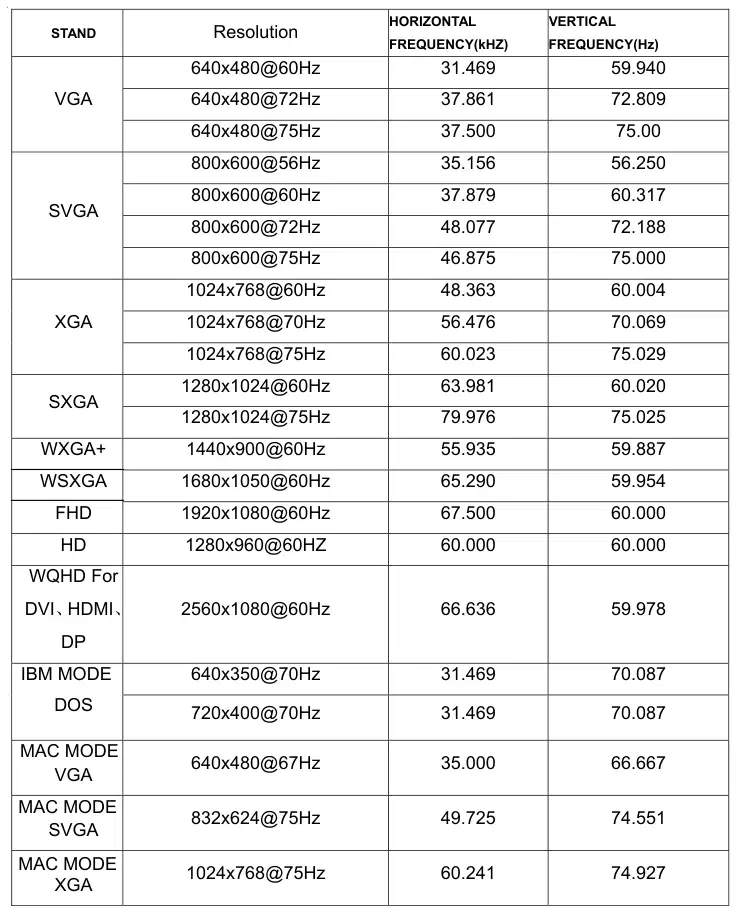
プリセット表示モード

Q2577PQU/Q2577FQ

図 - クリックして拡大
図 - クリックして拡大
Page 65 of the AOC Q2577PQU user manual — U3477PQU
65ページ · クリックして拡大
65ページ

U3477PQU

図 - クリックして拡大
図 - クリックして拡大
Page 66 of the AOC Q2577PQU user manual — ピンアサイン
66ページ · クリックして拡大
66ページ

ピンアサイン

AOC Q2577PQU — ピンアサイン diagram (page 66)
図 140

15ピンカラーディスプレイ信号ケーブル

図 - クリックして拡大
図 - クリックして拡大
AOC Q2577PQU — ピンアサイン diagram (page 66)
図 142

24ピンカラーディスプレイ信号ケーブル

図 - クリックして拡大
図 - クリックして拡大

1 TMDSデータ 2- 13 TMSDのデータ 3+

2 TMDSデータ2+ 14 + 5Vの力

4 TMDSデータ4- 16ホットプラグ検出

5 TMDSデータ 4 + 17 TMSDのデータ 0-

9 TMDSデータ 1- 21 TMSD データ 5+

10 TMDSデータ 1+ 22 TMSDクロックシールド

11 TMDSデータ 1/3シールド 23 TMSDクロック +

12 TMDSデータ 3- 24 TMSDクロック -

Page 67 of the AOC Q2577PQU user manual — ピンアサイン
67ページ · クリックして拡大
67ページ
AOC Q2577PQU — ピンアサイン diagram (page 67)
図 144

19ピン色の表示信号ケーブル ピンいいえ。 信号の名前 Pin いいえ。 信号の名前

図 - クリックして拡大
図 - クリックして拡大

TMDSデータ1+14(N.C) デバイス上

AOC Q2577PQU — ピンアサイン diagram (page 67)
図 146

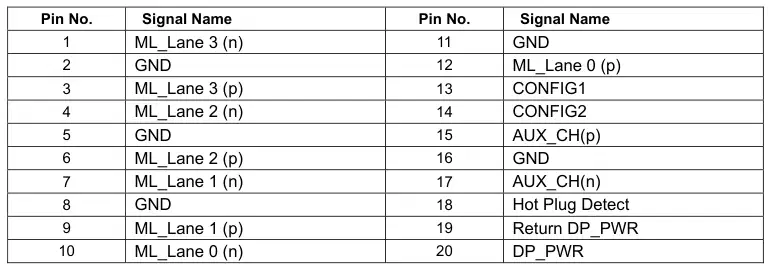
20-Pin色の表示信号ケーブル

図 - クリックして拡大
図 - クリックして拡大
Page 68 of the AOC Q2577PQU user manual — プラグ アンド プレイ
68ページ · クリックして拡大
68ページ

プラグ アンド プレイ

プラグ& DDC2B機能を再生する

VESA DDC規格に準拠したVTA DDC2B機能を搭載しています。 それはそれを可能にします

モニターは、そのアイデンティティのホストシステムに通知し、使用するDDCのレベルに応じて、追加の通信を送信します

ディスプレイ機能に関する情報。

DDC2BはI2Cプロトコルに基づく双方向データチャネルです。 ホストはEDID情報を要求できます

DDC2B チャネル。

Page 69 of the AOC Q2577PQU user manual — 通知:
69ページ · クリックして拡大
69ページ

規制規則

FCCの通知

FCCのクラスB無線周波数干渉声明警告:(FOR FCCによって証明されるモデル)

FCC規則の第15部。 これらの限界は有害な干渉に対して適度な保護を提供するように設計されています

住宅の設置に。 この装置は放射周波数エネルギーを発生させ、使用し、そして放射することができない場合

指示に従って取付けられ、使用されることは無線通信に有害な干渉を引き起こします。

しかし、特定のインストールでは干渉が起こらないという保証はありません。 この機器がない場合

装置をオフにすることによって決定することができるラジオまたはテレビの受信への有害な干渉を引き起こします

ユーザーは、次の対策の1つ以上の方法で干渉を補正しようとすることを推奨します。

受信アンテナを再配置するか、または再設置して下さい。

装置と受信機の分離を増加させます。

受信機が接続されている回路とは異なる出口に装置を接続します。

ディーラーや経験豊富なラジオ/テレビ技術者が助けを借ります。

通知:

コンプライアンスの責任ある当事者が明示的に承認されていない変更または修正は、ユーザーの迷惑を招く可能性があります

装置を作動させる権限。

シールドされたインタフェースケーブルとAC電源コードは、任意の場合には、排出限界に従うために使用しなければなりません。

製造業者は、このために無許可の変更によって引き起こされる任意のラジオやテレビの干渉に責任を負いません

装置。 そのような干渉を修正するユーザーの責任です。 ユーザーの責任です。

そのような干渉を修正します。

Page 70 of the AOC Q2577PQU user manual — EPAエネルギースター
70ページ · クリックして拡大
70ページ

WEEE宣言

欧州連合の民間家庭で利用者による廃棄物処理処分

この商品またはパッケージ上のこのシンボルは、本製品が他のものと処分されてはならないことを示しています

世帯の廃棄物。 代わりに、廃棄物を捨てることがあなたの責任です。

廃棄物の電気および電子機器のリサイクルのための指定回収ポイント。 別々のコレクション

廃棄時に廃棄物のリサイクルは、天然資源を節約し、確実に確保するのに役立ちます

人間の健康と環境を守る方法でリサイクルされる。 どこまでも情報が増える

廃棄物をリサイクルするために、あなたの廃棄機器を削除することができます, あなたのローカル市庁舎にお問い合わせください, あなたの家庭の廃棄物

ご購入いただいた商品・店舗の取り扱い

インドのWEEE宣言

この商品またはパッケージ上のこのシンボルは、本製品が他のものと処分されてはならないことを示しています

世帯の廃棄物。 代わりに、それはあなたの廃棄物機器を捨てることに責任があります

廃棄物の電気および電子機器のリサイクルのための指定回収ポイント。 別々のコレクション

廃棄時に廃棄物のリサイクルは、天然資源を節約し、確実に確保するのに役立ちます

人間の健康と環境を守る方法でリサイクルされる。

インドでのリサイクルのために廃棄物を落とすことができる場所についての詳細は、

下記リンクからお願いいたします。

電子メール: [email protected]

EPAエネルギースター

AOC Q2577PQU — EPAエネルギースター diagram (page 70)
図 148

エナジースター®はアメリカ 登録されたマーク。 エナジースター®パートナーとして、AOC International(ヨーロッパ)BVおよび

代表取締役:永田 宏 エナジースター®のエネルギーに関するガイドラインに則った製品が、

効率。 (EPA認定モデル用)

Page 71 of the AOC Q2577PQU user manual — EPEAT宣言
71ページ · クリックして拡大
71ページ

EPEAT宣言

AOC Q2577PQU — EPEAT宣言 diagram (page 71)
図 149

EPEATは、パブリックセクターや民間部門の購買者に対してデスクトップの評価・比較・選択を支援するシステムです。

環境属性に基づいてコンピュータ、ノートブックおよびモニター。 EPEATはクリアで、

製品の設計のための性能基準の一貫したセット、メーカーが

製品の環境影響を低減するための努力のための安全な市場認識。

AOCは、環境を守ることを信じています。 自然資源の保全に重要な関心を持ち、

AOCは、土地のll保護として、AOCモニターのパッケージリサイクルプログラムの発売を発表します。 こちらのプログラムは

モニターのカートンおよび破損材料をきちんと廃棄するのに役立つように設計されている。 現地リサイクルセンターがない場合

利用できる、AOCは泡のllerおよびカートンを含むあなたのための包装材料をリサイクルします。 AOCディスプレイソリューション

AOCモニターパッケージのみをリサイクルします。 下記ホームページアドレスをご覧ください。

ブラジルを除く、北と南米のみ:

http://us.aoc.com/about/environmental impact

ドイツのため:

http://www.aoc-europe.com/ja/service/tco.php

ブラジル向け:

http://www.aoc.com.br/2007/php/index.php?req=pagina&pgn id=134

Page 72 of the AOC Q2577PQU user manual — 3年間の限定保証*
72ページ · クリックして拡大
72ページ

業務内容

ヨーロッパの保証の声明

3年間の限定保証*

ヨーロッパ、AOCインターナショナル(ヨーロッパ)B.V内で販売されているACC LCDモニター用。 製品を無償で保証

消費者購入の元日以降3年連続で材料および加工品に欠陥があります。

期間中、AOC International(ヨーロッパ)B.V. 、そのオプションで、新しい欠陥のある製品を修復するか

※以下の通り、再建部品を新規または再構築した製品に交換してください。 の膿性に

購入の証拠はプロダクトで示される製造業の日付の後で3か月を、保証始まります。

不良品が現れた場合は、ローカルディーラーに問い合わせるか、サービスおよびサポートセクションを参照してください。

オン電子メール: [email protected] 国の保証命令のため。 保証のための貨物費用は前払いされます

配達およびリターンのためのAOCによって。 ご購入の期限を製品と共にお届けいたします。

下記の条件下で、AOC認定または認可サービスセンターに配送します。

  • LCDのモニターが適切なカートン箱で詰められていることを確かめて下さい(AOCは元のカートン箱をに好みます

輸送中に十分なモニターを保護します。

  • アドレスラベルにRMA番号をつけて下さい
  • 出荷カートンにRMA番号を置いて下さい

AOC International (ヨーロッパ) B.V 上記国のいずれかに該当する配送料をお支払いいただきます。

保証の声明。 AOC International (ヨーロッパ) B.V 関連する費用については責任を負いません

国際線の商品輸送 欧州の国際線を含んだ

ユニオン。 キュリエが出席したときに、LCDモニターはコレクションのために利用できない場合は、収集を請求されます

参加費:無料

*この限定保証は、損失や損害を被った結果に補償しません。

  • 不適切な包装による輸送時の損傷
  • AOCの取扱説明書に従って、不適切なインストールまたはメンテナンスを他の方法で行う
  • ミス
  • ネグレクト
  • 通常の商用や産業用途以外の原因
  • 許可されていないソースによる調整
  • AOC認定またはAOC以外の誰によるオプションや部品の修理、修正、またはインストール
  • 湿気、水損傷および塵のような不適切な環境
  • 暴力、地震およびテロ攻撃による被害
  • 過度または不十分な加熱やエアコン、電気的停電、サージその他の

この限定保証は、製品ファームウェアやハードウェアのいかなる第三者にもカバーしません。

変更または変更; あなたは、そのような修正や改変のために唯一の責任と責任を負います。

認定サービスセンター・不規則性

Page 73 of the AOC Q2577PQU user manual — EPEAT宣言
73ページ · クリックして拡大
73ページ

AOC LCD のモニターはすべて ISO 9241-307 クラス 1 つのピクセル ポリシー規格に従って作り出されます。

保証が期限切れになった場合、利用可能なすべてのサービスオプションへのアクセスはまだあります。ただし、お客様は責任を負います

部品、労働、配送(もしあれば)および適用税を含むサービスのコスト。 AOC認証または認定サービス

お客様がサービスを実行する許可を受領する前に、センターはサービスの費用の見積もりを提供します。

本製品に対するすべての明示的かつ黙示の保証(保証を含む)

特定の目的のために商売とフィットネスは、期間内に制限されます

消費者の元日から3年連続で部品・労働を行ないます。

購入。 令状(表明または黙示)がこの期間後に適用されません。 ツイート

国際(ヨーロッパ)B.V。 ここにいる義務と救済は、単独でもあります。

ここに記載されているように、 AOC 国際(ヨーロッパ) B.V。 責任、に基づくかどうか

契約、破損、保証、厳格な責任、またはその他の理論は価格を上回らない

欠陥やダメージがクレームの基準である個々のユニット。 イベントなし

は、国際(ヨーロッパ)B.VをAOCしなければなりません。 利益の損失、使用喪失または

設備・備品等、間接的、事件または結果的な損害。 かまあ

状態は、インシデントまたは結果の除外や制限を許さない

上記制限が適用されない場合がありますので、ご了承ください。 この限定保証が限られているにもかかわらず

特定の法的権利を与える、あなたは他の権利を有するかもしれません。

国に国を通す この限定保証は、購入された製品のみ有効です。

欧州連合加盟国。

本文書の情報は予告なく変更される場合があります。 詳しくは、下記をご覧ください。

http://www.aoc-europe.com/ は、

Page 74 of the AOC Q2577PQU user manual — 中東・アフリカ(MEA)保証書
74ページ · クリックして拡大
74ページ

中東・アフリカ(MEA)保証書

とりあえず

独立系米国連邦共和国(CIS)

保証 3 年以内の限定 1 つ*

AOC LCDモニターは、中東・アフリカ(MEA)と独立系連邦内で販売

米国(CIS)、AOC International (ヨーロッパ) B.V 素材の欠陥から自由であるためにこのプロダクトを保証し、

製造日から販売国により1年間で3年以内の作業員がいます。

期間中、AOC International(ヨーロッパ)B.V. 運送保険(サービスセンターへの返還)保証サポートを

AOCの認定サービスセンターまたはディーラーとそのオプションで、欠陥のある製品を新しい製品や

※以下の通り、再建部品を新規または再構築した製品に交換してください。 スタンダードポリシーとして、

製品のIDシリアル番号から識別された製造日から保証が計算されますが、合計

保証は販売によってMFD (製造日)からのTirty Nineへの15の(39)か月です

カントリー 保証はプロダクトIDのシリアルに従って保証からある例外的な場合のために考慮されます

例外的なケース数と、元の請求書/購入領収書の証明は必須です。

不良品が現れた場合は、AOC認定ディーラーにご連絡いただくか、サービスを参照ください。

お使いの国の保証命令のための AOCのウェブサイトのサポートセクション:

  • エジプト:<ahref="http://aocmonitorap.com/egypt eng"rel="nofollow noopener"> http://aotamonitorape.com / egypt\ eng</a>
  • CIS セントラルアジア: <ahref="http://aocmonitorap.com/ciscentral"rel="nofollow noopener"> http://aotamonitorape.com / Ciscentral</a>
  • 中東: <ahref="http://aocmonitorap.com/middleeast"rel="nofollow noopener"> http://aotamonitorape.com / middleeast</a>
  • 南アフリカ: <ahref="http://aocmonitorap.com/southafrica"rel="nofollow noopener"> http://aotamonitorape.com / southhafrika</a>
  • サウジアラビア:<ahref="http://aocmonitorap.com/saudiarabia"rel="nofollow noopener"> http://aotamonitorape.com / サウラビア</a>

ご購入の期限を製品とともにお届けし、AOC認定に配送してください。

下記条件下のサービスセンターまたはディーラー:

  • LCDのモニターが適切なカートン箱で詰められていることを確かめて下さい(AOCは元のカートン箱をに好みます

輸送中に十分なモニターを保護します。

  • アドレスラベルにRMA番号をつけて下さい
  • 出荷カートンにRMA番号を置いて下さい

*この限定保証は、損失や損害を被った結果に補償しません。

  • 不適切な包装による輸送時の損傷
  • AOCの取扱説明書に従って、不適切なインストールまたはメンテナンスを他の方法で行う
  • ミス
  • ネグレクト
  • 通常の商用や産業用途以外の原因
  • 許可されていないソースによる調整
Page 75 of the AOC Q2577PQU user manual — EPEAT宣言
75ページ · クリックして拡大
75ページ
  • AOC認定またはAOC以外の誰によるオプションや部品の修理、修正、またはインストール
  • 湿気、水損傷および塵のような不適切な環境
  • 暴力、地震およびテロ攻撃による被害
  • 過度または不十分な加熱やエアコン、電気的停電、サージその他の

この限定保証は、製品ファームウェアやハードウェアのいかなる第三者にもカバーしません。

変更または変更; あなたは、そのような修正や改変のために唯一の責任と責任を負います。

AOC LCD のモニターはすべて ISO 9241-307 クラス 1 つのピクセル ポリシー規格に従って作り出されます。

保証が期限切れになった場合、利用可能なすべてのサービスオプションへのアクセスはまだあります。ただし、お客様は責任を負います

部品、労働、配送(もしあれば)および適用税を含むサービスのコスト。 AOC認証、認定サービス

センターまたはディーラーは、許可を受ける前にサービス費用の見積もりを提示して実行します

サービス。

本製品に対するすべての明示的かつ黙示の保証(保証を含む)

特定の目的のために商売とフィットネスは、期間内に制限されます

1~3年(原発)の部材・工期を1~3年間とする

消費者購入。 保証なし(表明または黙示)は、この後に適用されます

期間。 AOC 国際(ヨーロッパ) B.V。 ここにいる義務と救済策は

ここに記載されているように、単独でそして特大です。 AOC 国際(ヨーロッパ) B.V。 責任, かどうか

契約、破損、保証、厳格な責任またはその他の理論に基づいて、

欠陥やダメージがクレームの基準である個々のユニットの価格。 なし

イベントは、国際(ヨーロッパ)B.VをAOCしなければなりません。 利益の損失、使用の喪失について責任を負います

または施設や機器、または他の間接的、偶発的な損傷。

一部の状態は、事件または結果の除外や制限を許さない

上記制限が適用されない場合がありますので、ご了承ください。 この限定保証が限られているにもかかわらず

特定の法的権利を与える、あなたは他の権利を有するかもしれません。

国に国を通す この限定保証は、購入された製品のみ有効です。

欧州連合加盟国。

本文書の情報は予告なく変更される場合があります。 詳しくは、下記をご覧ください。

http://www.aocmonitorap.com/ は、

認定サービスセンター・不規則性

Page 76 of the AOC Q2577PQU user manual — ISO 9241-307
76ページ · クリックして拡大
76ページ

AOC International (ヨーロッパ) B.V

プレンツ ベルンハルトリン 200/6F, Amsterdam, オランダ

お電話でのお問い合わせ+31 (0)20 504 6962 • Fax: +31 (0)20 5046933

AOCピクセルポリシー

ISO 9241-307 クラス1

2013年7月25日

高品質の製品をお届けするために、AOCは努力しています。 業界最先端の製造技術を駆使して、

プロセスと実践的な厳格な品質管理. しかし、TFTモニターパネルのピクセルやサブピクセル欠陥は使用しています。

フラットパネルモニターは、避けられない場合があります。 ピクセルからすべてのパネルが自由であることを製造業者は保証できません

欠陥は、しかしAOCの保証しますあらゆるモニターの受容不能な欠陥が修理されるか取り替えられることを

保証の下。 このピクセル ポリシーは、異なる種類のピクセル欠陥を説明し、許容不良レベルを定義します。

各タイプ 修理や交換のために保証の下で修飾するために、TFTモニター上のピクセル欠陥の数

パネルはこれらの許容レベルを超過しなければなりません。

ピクセルおよびサブピクセル定義

ピクセル、または画像要素は、3つのサブピクセルで構成されており、赤色、緑と青の第一次カラーで構成されます。 すべてのサブがいつ

ピクセルのピクセルは、一緒に3色のサブピクセルが単一の白いピクセルとして現れます。 すべてが暗いとき、三

サブピクセルを1つの黒の画素として一緒に着色しました。

AOC Q2577PQU — ピクセルおよびサブピクセル定義 diagram (page 76)
図 150

ピクセル欠陥の種類

  • 明るいドット欠陥:モニターは暗いパターン、サブピクセルまたはピクセルを常に点灯するか、「オン」表示します。
  • 黒いドット欠陥:モニターはライトパターン、サブピクセルまたはピクセルが常に暗く、「オフ」表示されます。

ISO 9241-307

欠陥のタイプ 1

欠陥のタイプ2

欠陥のタイプ 3

欠陥のタイプ 4 黒

1クラス1

AOC International (ヨーロッパ) B.V

このページでは8つのラベル/ショートテキストを表示
ピクセル欠陥クラス・明るいピクセル・黒色素・明るいサブピクセル・Sub画素 · + · + · +
Page 77 of the AOC Q2577PQU user manual — 保証の声明
77ページ · クリックして拡大
77ページ

北米・南米保証書(ブラジルを除く)

保証の声明

AOCカラーモニター用

北米で販売されているものを含む

代表取締役:永田 宏 製品の欠陥や加工品から、一定期間無償で保証

3 部品及び人件費および 1 (1) CRT の管のための年か消費者の元の日付の後の LCD パネル

購入。 この期間中、EPI(EPA)はエンビジョン・ペリフェラルズ株式会社の略称です。 ) オプションで、いずれかのオプション

欠陥のある製品を新しい部品や再建したパーツで修理するか、または別々に新品もしくはリビルト商品と交換してください。

※以下に示すように設定します。 EPI のプロパティに置換される部品または製品。

米国では、この限られた保証の下でサービスを得るために、認証サービスセンターの名前のEPIを呼び出します

最寄りのエリア 購入の証明と共にプロダクト貨物の前払いされた、EPIに渡して下さい

認定サービスセンター 商品を人に届けられない場合:

元の輸送容器(または同等の)でそれを詰めて下さい

アドレスラベルにRMA番号をつけて下さい

出荷カートンにRMA番号を置いて下さい

保障して下さい(または郵送物の間に損失/損害の危険を仮定します)

配送料をすべてお支払い

EPIは、正しくパッケージされていないインバウンド製品への損害について責任を負いません。

EPIは、この保証書に記載された国の1つ以内に返品送料をお支払いします。 EPI は

国際線の輸送に関連した費用は、一切責任を負いません。 おすすめ

この保証書の国における国際線を含みます。

米国およびカナダでは、ディーラーまたはEPIカスタマーサービスに連絡し、無料RMA部門に問い合わせます。

番号(888) 662-9888。 または、RMA番号をオンラインでリクエストすることができます ナワラントのサイト www.aoc.com/na-warranty

*この限定保証は、損失や損害を被った結果に補償しません。

船積みか不適切な取付けまたは維持

通常の商用や産業用途以外の原因

許可されていないソースによる調整

EPI 認定サービス センター以外の誰によるオプションまたは部品を修復、修正、またはインストール

過度または不十分な加熱やエアコン、電力の故障、サージその他の不規則性

この3年間の限定保証は、製品ファームウェアやハードウェアのいかなるものもカバーしません。

当事者は変更または変更しました。あなたはそのような修正や改変のために、唯一の責任と責任を負います。

マウス・ネグレクター・不適切な環境

Page 78 of the AOC Q2577PQU user manual — EPEAT宣言
78ページ · クリックして拡大
78ページ

本製品に対するすべての明示的かつ黙示の保証(保証を含む)

特定の目的のために商売とフィットネスは、期間内に制限されます

部品および労働のための3年の期間そして1 (1) CRTの管かLCDのパネルのための年

消費者購入の元日から。 いかなる保証(表明または表現)

申請後、応募期間を過ぎた場合 米大陸の統一状態では、いくつかの州は非

黙示の保証が続く長さの制限を許します、従って上記の限界はかもしれないです

応募者には、ご応募ください。

ここには、エピの義務と救済策がすべてかつのみ記載されています。

契約に基づくかどうか、EPIの責任, トルト. 保証、厳密な責任、または他の

理論は、欠陥や損傷がである個々のユニットの価格を上回らない

クレームに基づく。 いかなる場合も、株式会社周辺機器を想定してはならない。 いかなる損失についても責任を負います

利益、利用または施設や機器の喪失又はその他の間接的、事件、

結果的な損傷。 アメリカの結合された状態では、いくつかの州は許可しません

事件または結果的損害の排除や制限。 上記の制限

応募はお断りする場合があります。 この限定保証は特定の法的権利を与えますが。

状態から州に異なる可能性のある他の権利を持つ場合があります。

米国では、この限定保証はコンチネンタル・ユナイテッドで購入した製品のみ有効です。

ハワイ州アラスカ、アメリカ

米国外では、カナダで購入した製品のみが有効な保証です。

本文書の情報は予告なく変更される場合があります。

詳しくは、下記をご覧ください。

USAhttp://us.aoc.com/support/find service center からのコメント
アルゼンチンhttp://ar.aoc.com/support/find service center からのコメント
ボリビアhttp://bo.aoc.com/support/find service center からのコメント
チャイルドhttp://cl.aoc.com/support/find service center からのツイート
コロンボニアhttp://co.aoc.com/support/find service center からのコメント
コストアリカhttp://cr.aoc.com/support/find service center からのコメント
ドミニカ共和国http://do.aoc.com/support/find service center からのツイート
エクアドルhttp://ec.aoc.com/support/find service center からのコメント
エルサルバドールhttp://sv.aoc.com/support/find service center からのツイート
グアテマラhttp://gt.aoc.com/support/find service center からのツイート
シンドラhttp://hn.aoc.com/support/find service center からのコメント
ニカラグアhttp://ni.aoc.com/support/find service center からのコメント
パンマhttp://pa.aoc.com/support/find service center からのツイート
パラグアイhttp://py.aoc.com/support/find service center からのツイート
PERUhttp://pe.aoc.com/support/find service center からのコメント
ウルグアイhttp://pe.aoc.com/support/find service center からのコメント
ヴェネズエラhttp://ve.aoc.com/support/find service center からのコメント
国の未記載の国http://latin.aoc.com/support/find service center からのツイート
Page 79 of the AOC Q2577PQU user manual — 品質保証
79ページ · クリックして拡大
79ページ

プログラマーを楽しもう

米国大陸内で販売されているAOCブランドのモニターのみ。

AOCブランドモニターは、EASEプログラムがカバーしています。 モニターの故障がいつでもある場合

初回3ヶ月以内に、AOCは72時間以内に交換モニターをお客様に提供いたします。

認定プログラム モニターがEASプログラムに認定した場合、AOCは貨物の支払いをします。

方法。

1. 888.662.9888のTECH事業部に電話をかけて下さい。
2. 郵送またはFAXにてEASE登録フォームを記入し、返送してください。
3. 審査時に、返送承認番号をプログラムに発行します。
4. モニターは、お客様の場所へ発送いたします。
5. 不良ユニットをピックアップするUPSコールタグ発行致します。
6. 下記の表を参考に、Esseプログラムの資格をご覧いただけます。

品質保証

取材・インタビュー

顧客サービス

期間

なし

チャージ料金

初年度の3ヶ月以内

- 新しい AOC モニター - コールタグ

購入方法カバー: EASE

発送および返送貨物

4ヶ月~1年 - CRTを含む全ての部品及び労働

- UPSはOCへの貨物を帰ります

チューブ&LCDパネル

1年~3年の間:カバー

・部品・労働(CRTを除く)

- UPSはOCへの貨物を帰ります

標準的な限られた保証による

チューブ&LCDパネル

※AOCは、新規のACOモニターをお使いの方にお届けしたいクレジットカード番号を取得する必要があります。

所在地:AOCのサービスセンターに到着する不良ユニットに先立ちます。 クレジットカードの決済を希望しない場合

AOCは、AOCのサービスセンターに到着すると、新しいモニターのみを出荷します。

電子メール: [email protected]

- なし*・UPSによる充満

Page 80 of the AOC Q2577PQU user manual — (TCO認定モデル用)
80ページ · クリックして拡大
80ページ

TCOドキュメント

AOC Q2577PQU — TCOドキュメント diagram (page 80)
図 151

(TCO認定モデル用)

情報源

参考資料・リンク

この取扱説明書で参照されているリンク(メーカー、サポート、ダウンロード等)。

トラブル解決

トラブルシューティング

よくあるトラブル、考えられる原因、対処法。

問題考えられる原因対処法
電源LEDはオンではありません電源ボタンがオンになっているか、電源コードはグラウンドパワーコンセントとモニターに接続されていることを確認してください。 p.59
画面上の画像はありませんz電源コードは正しく接続されていますか? 電源コード接続と電源を確認してください。 z ケーブルが正しく接続されているか? (D-subケーブルで接続)DB-15のケーブル接続を確認してください。 (DVIケーブルで接続) DVI ケーブル接続を確認してください。 ※DVI入力は、全ての機種ではご利用いただけません。 z もし電源がオンになっている場合、コンピュータを再起動して初期画面(ログイン画面)を表示できます。 初期画面(ログイン画面)が表示された場合、該当するモードでコンピュータを起動します。 (Windows ME/2000のセーフモード) ビデオカードの頻度を変更します。 (「最適解像度の設定」参照)初期画面(ログイン画面)」が表示されない場合は、サービスセンターまたはディーラーにお問い合わせください。 z画面上で「入力なし」が表示されているか? ビデオカードからの信号がモニターの最適な解像度と周波数を超えたときに、このメッセージが表示されます。 モニターが適切に処理できる最大解像度と周波数を調整します。 z AOC Monitorドライバがインストールされていることを確認してください。 p.59
映像は恐ろしいです & ゴーストシェーディング問題を持っていますコントラストと明るさのコントロールを調整します。 自動調整にプレス。 延長ケーブルやスイッチボックスは使用していないことを確認してください。 モニターをビデオカード出力コネクタに直接差し込むことをお勧めします。 p.59
映像の跳ね上がり、明滅か波パターンは写しで出現しますモニターから遠く離れた電気干渉を引き起こす可能性のある電子機器を移動可能。 モニターが使用している解像度で最大リフレッシュレートを使用できます。 p.59

AOC Q2577PQUについて質問する

ユーザーまたはスタッフが通常1日以内に回答します。あなたの質問が次の人の助けにもなります。

Add your email to get notified when it’s answered — no spam, ever.

0 questions
AOC Q2577PQUに関する質問はまだありません

最初の質問を投稿しましょう。他のユーザーや当チームが回答します。

原本

AOC Q2577PQU 取扱説明書(PDF)

80 ページ·4.4 MB·車載映像システム·PDF
上のページをクリックするとここに表示されます
ページ 1 / …
100%
ページを読み込み中…