
クラマー電子株式会社
VP-725NAプレゼンテーションスイッチャー/スケーラー


1 はじめに1
2 スタート2 2.1 最高のパフォーマンスを達成する2
3 概要3 3.1 EDID 5 3.2 HDMI 6 3.3について HDCP 7 3.4 VP-725NAプレゼンテーションスイッチャー/Scaler 7を定義する
5 VP-725NAプレゼンテーションスイッチャー/Scaler 14を接続 5.1 VP-725NA 14 5.2を接続する RGBSとRGsBのピンアウト 17 5.3 RS-232 17 5.4を介してVP-7-25NAに接続してETHERNETポート 18 5.5バランス/非均衡ステレオオーディオ入力/出力 20
6 VP-725NAプレゼンテーションスイッチャー/スキャラー21の動作 6.1 使用モード 21 6.2 出力に入力を切り替える 23 6.3 オーディオ機能を理解する 24 6.4 PIPの特徴を理解している 26 6.5 フロントパネルのロックとアンロック解除 27 6.6 画像 28 6.7 空白画面を表示する 28 7 VP-725NA 29の構成と制御 7.1 OSDメニュー画面でVP-725NAを設定29 7.2 ETHERNET/シリアルポート46 7.4を介して動作するLCDディスプレイ 46 7.3経由の操作
9 技術的な指定 50
10 VP-725NA通信プロトコル 54 10.1エラーコード 66
VP-725NA – コンテンツI

図1: VP-725NAプレゼンテーションスイッチャー/スケーラー フロントパネル8図2: 副社長-725NAプレゼンス・スイッチャ/スキャラリア パネル11図3: 担当役員一覧表(PFP)17図4: クロスケーブルRS-232接続17図5: ストレートケーブル RS-232 接続とNullモデムアダプタ 18図6: ローカルエリア関連プロパティー図19図 7: インターネットプロトコル (TCP/IP) 特性ウィンドウ 19図 8 入力画面番号16: 出力ビデオカメラの音声設定: 30 オーディオアウトプットバック機能: 16 スクリーンコントロールモード: ステレオスクリーンを解除します。
ii VP-725NA - コンテンツ

Kramer Electronicsへようこそ! 1981年より、クラマーエレクトロニクスが誕生
ユニークでクリエイティブな、そして手頃な価格のソリューションを広大な範囲に提供
ビデオ、音声、プレゼンテーションおよび放送に直面する問題
日々のプロ。 近年、再設計・アップグレードを行っております。
ラインのほとんどが、最高のものになる!
1,000以上の異なるモデルが11グループに表示され、明確に定義されています。
グループ11: シエラ製品。
クラマーの購入をおめでとうございます VP-725NA プレゼンテーション
スイッチャ/スキャラー、次の典型的な適用のために理想的です:
客室、講堂、ホテル、教会
投影のために写実的なデータに別のビデオ信号は要求されます
大きい表示目的(完全な可聴周波機能と)
VP-725NA - はじめに1

おすすめのポイント:
未来の出荷可能な材料
クラマーの高性能の高リゾリューション ケーブルを使用して下さいこの機械と供給される力コードだけを使用して下さい
行き方 http://www.kramerelectronics.com/ は、 最新ユーザーマニュアル、アプリケーションプログラムの確認やファームウェアのアップグレードが利用可能かどうか確認のため(適切な場所)。
最高の性能を達成するために:
不適切なマッチングによる信号品質、騒音レベル(多くの場合)
良質ケーブルに関連付けられている)
信号の質に悪影響を及ぼす
2 VP-725NA - 入門
塵と

とりあえず VP-725NA 複数の信号フォーマットセクションを持つプレゼンテーションスケーラ/スイッチャです
ステレオオーディオとバランスの取れた 単位に5つの独立した4x1のビデオ セクションがあります:
複合、s-Video(Y/C)、コンポーネント(RGB)、コンピュータグラフィックスおよびHDMI、プラス
単一のUSBの入力。 各セクションは、各々のスイッチャとして動作させることができます。
1箱。 また、選択したグラフィックまたは21入力のどれを最大あるいは下へスケールアップするか
HDTV出力解像度と、ソース間のグリッチフリースイッチングを
FTBTM(Fade-thru-black) スイッチング技術
特に、 VP-725NA 機能は次のとおりです。
ビデオ処理技術の最先端を表わします、と
最高品質の脱インターレース、騒音低減、スケーリング性能を発揮
標準的な定義および高精細信号両方
コンピュータグラフィックのビデオ入力信号のスケーリング
変換された映画のフレームレートを(毎秒24フレーム)ビデオ周波数に合わせます。 (25は1秒あたり、PAL; 30枠/秒あたりのNTSC)
HDCP(高精細コンテンツ保護)ライセンス契約により、HDMI入力のコピー・保護されたデータをHDMI出力にのみ渡すことができます。
スムーズでグリッチフリーな切り替えのために、黒から新しい入力フェード。 出力
信号は一定の同期を提供して、表示が決して不具合を招くことはありません
映像、画像・写真の分割機能および割れ目スクリーンの機能。 どのビデオでも
ソースは、コンピュータグラフィックスビデオの横に入力または位置付けすることができます
ソースまたはウィンドウの位置とサイジングコントロールの逆(参照)
セクション 6.4)
(15ピンHD、RGBHVおよびHDMI)同時に
VP-725NA – 概要 3

埋め込まれたオーディオ機能は、 RGB 解像度 1920x1200、1920x1080。 (1080p対応)
60HzのUXGAまでの解像度や、すべてのHD解像度に適しています。
オフ軸プロジェクター配置に補正
WUXGA/1080p、ユーザー定義のカスタム出力解像度と
上級者のみに推奨される - 標準外の設定は、ディスプレイデバイスによって認識されない場合があります。
広く、入力に従うことおよびユーザー定義可能な設定
スケールとマスターオーディオボタン。
これらのモードは、同時に独立して機能し、スイッチを聞かせます
音声とビデオ信号を別々(ブレイクアウトモード)またはオーディオで
ビデオグループ – 各グループからビデオ入力を選択します。CV、YC、COMP、UXGA、HDMI はローカル(グループ)出力に切り替えます オーディオグループ - 各グループからオーディオ入力を選択して切り替えます スケールモード – 選択した入力をSCALED出力に変換(21の1つ) マスターのオーディオ・モード - 選択したオーディオ入力(20のいずれか)をマスターアウトターミナルブロックコネクターにルーティング
機能、低音およびtreble制御を含む(メニュー、LCDの状態に従って)
ディスプレイ、OSD、RS-232および赤外線リモート・コントロール送信機)
各入力ごとに個別に
4 VP-725NA - 概要
選択可能なリフレッシュレート・フォロービデオモード・ソース

加えて、 VP-725NA:
マウントサイズ、3Uラック「耳」付属
60HzのUXGAまでの解像度や、すべてのHD解像度に適しています。
制御する VP-725NA フロントパネルとユーザーフレンドリーなメニュー主導のOSDから
(セクション 7.1) を参照して下さい、または:
拡張表示識別データ(EDID)は、
ディスプレイは、その機能をグラフィックスカードに記述する(それは接続されています)
ディスプレイのソース)。 EDIDは、 VP-725NA どんなモニターにも「知っている」
出力に接続します。 EDIDはメーカーの名前、
製品の種類、表示、ディスプレイサイズ、発光によるタイミングデータ
ピクセルマッピングデータ(デジタル表示のみ)
EDIDは、ビデオ電子規格が公表する標準で定義されています
協会(VESA)
VP-725NA – 概要 5
ビデオソース

高精細マルチメディアインターフェース(HDMI)は、非圧縮のオールデジタルです。
娯楽および家映画館で広く支えられる可聴周波/ビデオ インターフェイス、
業界。 HDMIは、関連する損失なしでビデオのすべてのデジタルレンダリングを保証します
アナログインターフェースと不要なデジタル・ツー・アナログ変換。 配信
ご使用中の高精細画像と音質を最大限に高めます。 Kramer の注意
電子機器はHDMIアダプターとHDCPライセンスです。
HDMI、HDMIロゴおよび高精細マルチメディアインターフェースは、HDMIライセンスLLCの商標または登録商標です。
特に、HDMI:
トップ ボックス、DVD プレイヤーまたは A/V 受信機およびビデオモニター, デジタルのような
フラットLCD /プラズマテレビ(DTV)、単一長ケーブル
シンプルさ - ビデオとマルチチャンネルのオーディオを単一のケーブルに組み込むことで、A / Vシステムで現在使用している複数のケーブルのコスト、複雑性および混乱が軽減されます 長いケーブル - HDMIの技術は15mまで標準的な銅ケーブルの構造を使用するように設計されていました
単一ケーブルのデジタル可聴周波
マルチチャンネルのデジタルオーディオ - HDMIは標準的なステレオから多重チャンネルのサラウンド サウンドに複数のオーディオフォーマットを、支えます。 HDMIは、Dolby 5.1オーディオと高解像度の音声フォーマットをサポートする能力を持っています
将来的な拡張に対応するための帯域幅と
単一ケーブルおよびユーザーフレンドリーなコネクターによる質
HDMIは、シンプルで費用対効果の高い方法で不要なビデオフォーマットをサポートすると同時にデジタルインターフェイスの品質と機能性を提供します
DVDプレーヤー、デジタルテレビなど新しい機能を有効にします。
自動構成および1ボタンの演劇
1080i、および1080p、2K および 4K)のNTSCのような標準的な定義フォーマットまたは
PAL、ならびに480pおよび576p
6 VP-725NA - 概要
条件:

開発する高帯域幅デジタルコンテンツ保護(HDCP)規格
Intelは、DVIまたはHDMI上で送信されたデジタルビデオおよび可聴周波信号を保護します
2つのHDCP対応デバイス間の接続により、再生の排除
コンテンツの著作権は、 著作者(映画スタジオなど)を保護するため
コピーして共有されたプログラムを持つHDCP規格は、
デジタル信号の安全で暗号化された伝達。
このセクションでは、 VP-725NA.
VP-725NA – 概要 7

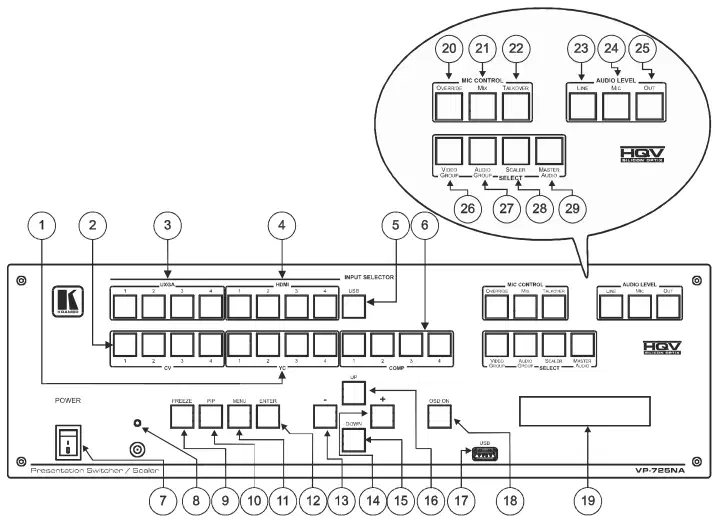
8 VP-725NA – 概要

VP-725NA – 概要 9
# 機能の機能 1
YC s-Video(Y/C)ソースの1つを選択します(1から4まで)
2 CV 履歴書1~4のCVソースのいずれかを選択します。
3 UXGA UXGAソースの1つを選択します(から 1 4)
4 HDMI HDMI ソースの 1 つを選択します。 (から 1 4)
5 USB USB ソースを選択するためのプレス
USBメモリスティックのJPEGファイル、最大2048x1536
6 COMP コンポーネントのビデオソースの1つを選択します(から 1 4)
7 パワー スイッチは単位をオンまたはオフ回すためのスイッチを照らしました
8 IR の受信機/LED は時オン; 赤いときオフに緑をします
この場合オフは、出力とフロントパネルが無効になっていることを意味します
9 凍結 ボタンは出力ビデオイメージを凍結します
スケール出力にのみ適用
10 PIP ボタン 写真内画像機能を選択します(セクション6.4を参照してください)
11 MENU ボタン OSDメニュー画面(OSDスクリーンの前のレベルに戻る)を表示します。
12 エントリー ボタンは、OSDスクリーンの次のレベルに移動します。 3秒間前面パネルボタンをロック/解除するには
14 +ボタン 1ステップで範囲を増加させます
15 DOWN ボタンは、OSD画面で1つのステップ(同じレベル)を移動します
16 UP ボタンは、OSD画面で1つのステップ(同じレベル)を移動します
17 USB コネクタ USBドライブに接続してJPEGファイルを読み込む
18 OSD ON ボタン OSDメニューへのアクセスを有効/無効化
デフォルトでは、フロントパネルボタンのOSDがアクティブ化され(照らされます)、MENUsme フロント パネルボタンを押します。 (または赤外線リモートコントロール送信機上のメニューキーを入力します(図29参照) OSDメニューが表示されます。 OSD表示を防ぐため、OSD ON のフロントパネルボタン(または OSD キー)を押します。 フロントパネルボタンは、もはや照明を施さないため、フロントパネルLCDがOSD(OSDがOFFの場合)とは独立して動作しています。
19 LCDステータス表示 状態を表示
フロントパネル · ORボタン

10 VP-725NA – 概要
シグナルがブロックされるラインではなく、マイクからマスター出力までの信号をオーバーライド
MIC CONTROLボタンが選択されていない場合、Mic入力を無視してマスター出力にオーディオ入力します。
21 ミックス マイクとラインからマスター出力までの組み合わせた信号をルート化
グループボタンの1つだけオンにするか、またはすべてのボタンがOFFになることができます(ボタンを押すと選択解除され、以前に選択したボタンをオフにします。 選択ボタンを押している場合はOFFになります)
22 トークオーバー 選択した入力を出力にルーティングし、マイクの入出力時に音声信号が検出されるまでします。 選択した入力がフェードアウトされるとき(マイクに入らないときには、戻ってくる)
ライン このボタンを押して、-/+ のボタンを使用してオーディオレベルを調整します(セクション 6.3.1を参照してください)。 LCDディスプレイとOSDで表示されているレベル
グループボタンの1つだけオンにするか、またはすべてのボタンがOFFになることができます(ボタンを押すと選択解除され、以前に選択したボタンをオフにします。 選択ボタンを押している場合はOFFになります)
オーディオグループボタンが照らし出したときに選択アウトすると、UPとDOWNのボタンを使用してLCD(およびOSD)の選択を表示して、CV、YC、VGA、Component、DVIをスクロールしてグループを選択することができます
ビデオグループ操作モードを選択します。各グループ内で、入力(1から4へ)を選択して出力に切り替えます。 各グループ内の入力ボタンは、照合します。 オーディオグループボタンも照らされている場合は、音声がビデオに続きます
選択すると、このボタンが照らされます
各グループ内で、各グループから音声入力(1~4)を選択し、切り替えを行います。 ビデオグループボタンも照らされていれば、音声はビデオに続きます
ヴィデオグループとアウディオグループのボタンセットは、同時にまたは独立して押すことができます。 SCALERおよびMASTER OUTPUTボタンのセットを同時または独自に押さえることができます
28 スケール スケールモードを選択します。入力ボタン(1の21)を押して、SCALED OUTPUTSでスケーリングするインプットを選択してください。 選択された入力ボタンは照らします。 Mastercardのオーディオボタンも照らされていれば、音声はビデオに続きます
マスターオーディオモードを選択するためにプレス:入力ボタン(1の20)を押して、Mastercard OUT端子ブロックコネクタに切り替える音声入力を選択します。 選択された入力ボタンは照らします。 SCALERボタンも照らされていれば、音声はビデオに続きます

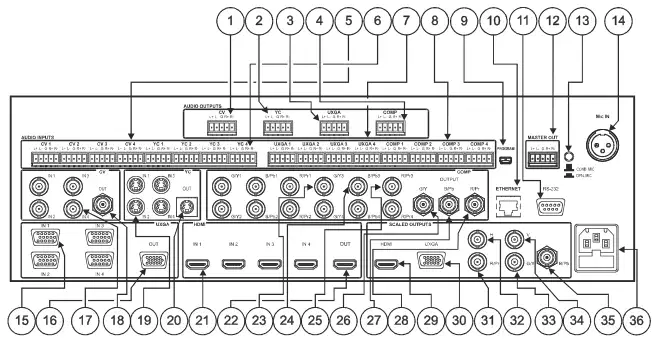
VP-725NA – 概要 11
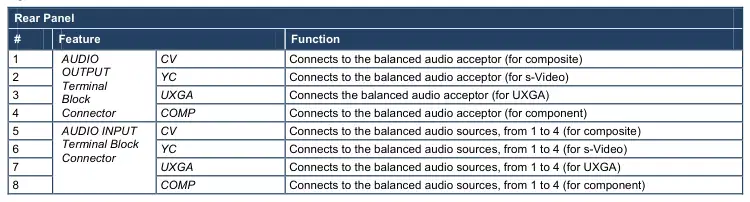
CV バランスの取れたオーディオアクセプター(コンポジット用)に接続
2 YC バランスの取れたオーディオアクセプター(s-Video用)に接続します。
3 UXGA バランスの取れたオーディオアクセプター(UXGA用)を接続
4 COMP バランスの取れたオーディオアクセプター(コンポーネント)に接続します。
CV 1から4までのバランスの取れたオーディオソースに接続します(コンポジット用)
6 YC 1から4までのバランスの取れたオーディオソースに接続します(s-Video用)
7 UXGA 1から4までのバランスの取れたオーディオソースに接続します(UXGA用)
8 COMP バランスの取れたオーディオソースに接続します。1から4まで(コンポーネント)

12 VP-725NA – 概要
9 プログラミング USBコネクタ 最新オーディオファームウェアへのアップグレードに接続
10 エーテルネット ポートは、LANに接続します
11 RS-232 9ピン D サブコネクタは PC またはシリアルコントローラに接続します
12 マスターアウト ターミナルブロックコネクタは、ルーティングされたバランスの取れたオーディオチャネルに接続します
13 COND. MIC / DYN. MIC ボタンを押してダイナミックマイクを選択し、リノベーションマイクロホンを選択します。
14 MIC IN XLR コネクタは、マイクに接続します
15 UXGA IN 15ピンHDコネクタは、UXGA(アナログインターフェース)グラフィックスソースに接続します(1〜4)
16 UXGA OUT 15ピンHDコネクタは、UXGA(アナログインターフェース)グラフィックスアクセプターに接続します
17 CV IN BNCコネクタは、コンポジットビデオソースに接続します(1から4まで)
18 CV OUT BNCコネクタは、コンポジットビデオアクセサに接続します
19 YC IN 4ピンコネクタは、s-Video(Y/C)ソースに接続します(1から4まで)
20 YC OUT 4ピンコネクタは、s-Video(Y/C)受容体に接続します
21 HDMI IN コネクタはHDMIソースに接続します(1から4まで)
22 HDMI OUT コネクターはHDMIの受容器に接続します
23 COMP 導入事例 BNCコネクタ
コンポーネントのビデオソースまたはRGBのソースに接続します。(1〜4) 24 B/Pbの特長
26 出力されるコンプ BNCコネクタ
コンポーネントのビデオまたはRGBのアクセプター27に接続する B/Pbの特長
HDMI コネクタ HDMI の受容体に接続する
30 UXGA 15ピンHDコネクタは、UXGA(アナログインターフェース)グラフィックスアクセプターに接続します
33 G/Y
コンポーネントのビデオまたはRGBHVの受容器に接続して下さい
電源をユニットに供給できるFUSE ACコネクタ付き36のパワーコネクター

ユニットを取り付けるラックの指示を提供します。


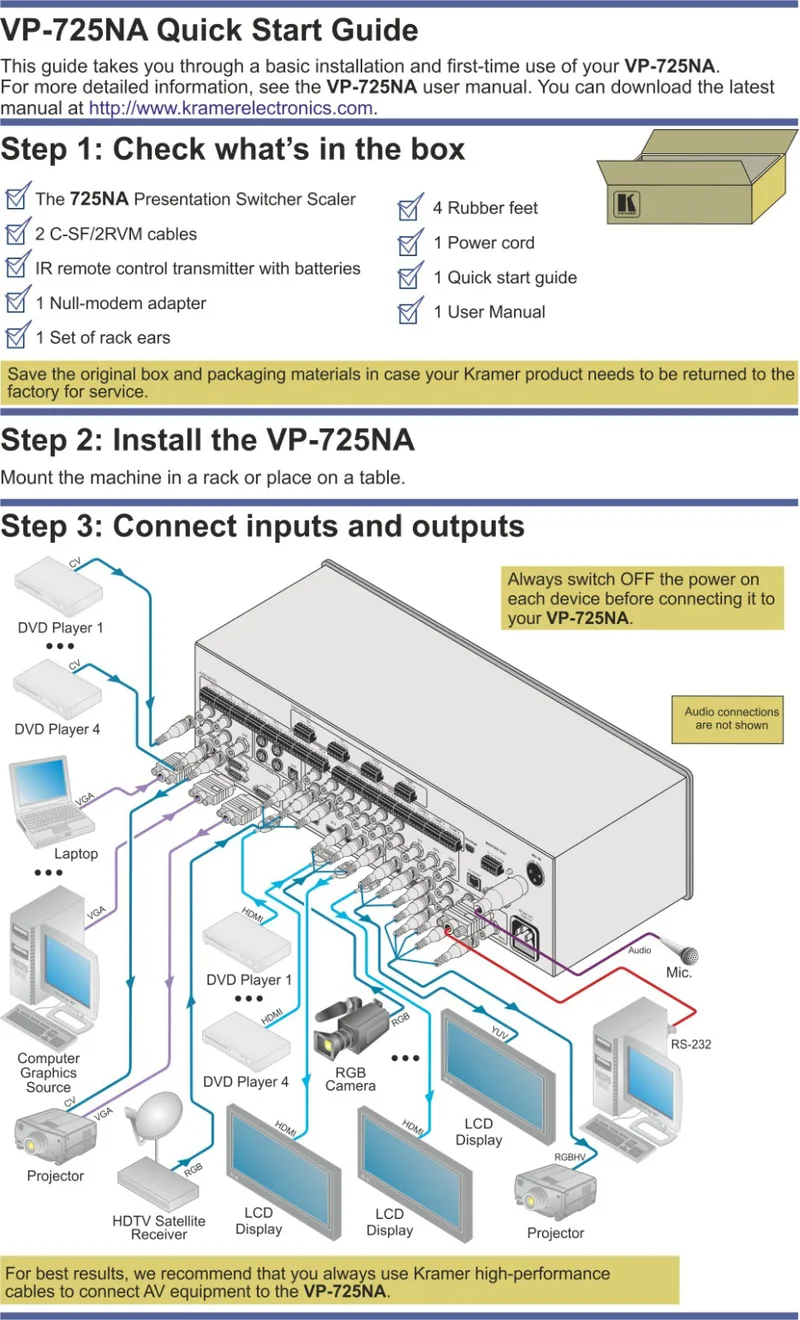
このセクションでは、接続する方法について説明します VP-725NA. . 特に、方法
接続する:
利用する VP-725NA 入力した21入力とスケールのいずれかを選択できます
スケールアップした出力を最大3枚まで(同一解像度)。
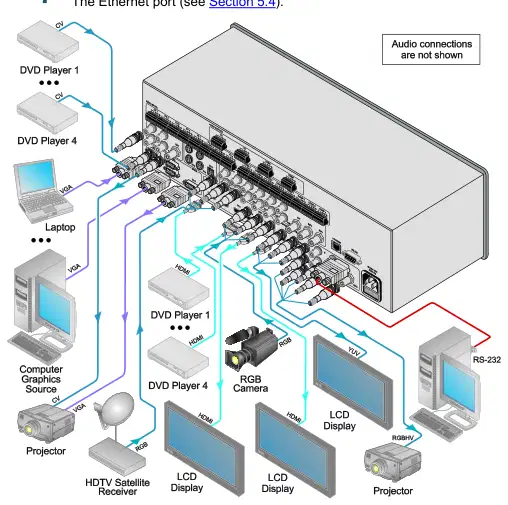
接続する VP-725NA、例えば後のパネルに次のを、接続します
図3では、以下の記述を説明します。
接続する前に、各デバイスに電源を切ってから必ず電源を切り離します。 VP-725NA. . 接続後 VP-725NA電源を接続し、各デバイスに電力を切り替えます。
UXGAの4つのグラフィックソース(例えば、コンピュータ)まで
15ピンHD入力コネクタ
これらのコネクターはまた、インターレースおよびプログレッシブRGBSおよびRGsB信号を受け入れます(セクション5.2参照)
複合ビデオソース最大4つ(例えば、DVDプレーヤー)
4ピン入力コネクタに最大4つのs-Videoソース(図表なし)
図3に
14 VP-725NA - VP725NAプレゼンテーションスイッチャー/スキャラーを接続
BNC入力コネクタ

最大4つのコンポーネントのビデオ(YUV、またはY、B-Y、R-Yと呼ばれる)
Y、Pb/Cbの3 BNCの4セットにPr/Cr)ソースまたは4つのRGB源
コネクター、G/YのB/PbおよびR/Pr。
例えば、HDTV衛星受信機を1でCOMPに4のCOMPに接続したRGBカメラ。
HDMI の4つのHDMIソース(例えば、DVDプレーヤー)までの最大 4 つのHDMI
図3に示されている:
UXGAのソース1〜4から、UXGAオーディオ入力端子ブロック
コネクタ(1~4インチ)
CV の源 1 つから 4 つのへのCV AUDIO INPUT ターミナル ブロックのコネクター
(1~4名)
s-Videoソース1〜4からYCオーディオ入力端子ブロック
コネクタ(1~4インチ)
コンポーネントのビデオ/ RGBの源1から4へのCOMPオーディオ入力
ターミナルブロックコネクタ(1~4)
Dyn/Con スイッチを適宜切り替えます。
プロジェクターのそれぞれのビデオ入力にコネクター。 接続する
各オーディオ出力端子ブロックコネクタ(CVおよびUXGA)を
バランスの取れたオーディオアクセプター(例えば、音声アンプ)。
それぞれのコンポーネントのビデオ入力は、LCDモニターに。
RGBHV コネクタ (G/Y、B/Pb、R/Pr、H、V) を接続します。
RGBHV 受容体(プロジェクターなど)
HDMIコネクタをHDMI受容体に接続します(例えば、
コネクター・LCD表示

UXGAコネクタをUXGAアクセプターに接続します。例えば、
モニター(図3では説明されていない)
オーディオアンプに入力し、音声入力をルーティング(対応)
マスターアウトにビデオ入力を変換します。
PC(セクション 5.3)を参照してください。
イーサネットポート(セクション 5.4)を参照してください。
16 VP-725NA - VP725NAプレゼンテーションスイッチャー/スキャラーを接続

次の表は、入力プログレッシブ(すべての表示モード)を定義します。
単一のフレーム、1つのフィールドに画像の水平線が表示され、
インターレース(フレームが2つの別々のフィールドで構成される表示モード)
横方向の線と2番目のフィールドから成る最初のフィールド
ライン) RGBSおよびRGsBのピンアウト:
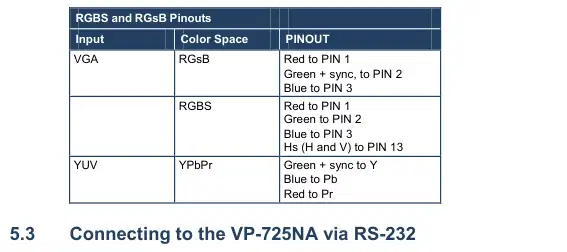
VGA RGsB 赤からPIN 1 グリーン + シンク、ピンク 2 ブルーへ ピン 3
RGBS PIN 1 グリーンからピンク 2 ブルーへ ピン 3 Hs (H and V) へ PIN 13
YUV YPbPr グリーン + 青色から赤 Pb へ Pr
ユニットに、例えばRS-232接続を交差させてもらって接続できます。
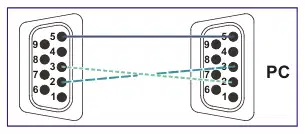
PC の 方法AおよびBで示されるように交差させたケーブルかnull-modemは要求されます
それぞれ。 シールドケーブルが使用される場合は、シールドをピン5に接続します。
方法 A (図4)-RS-232 9ピンDサブポートをユニットに繋げる
交差させたケーブル(ピン2だけ3への、ピン3はピン2に付き、5つをピン5の必要性ピン5はあります
接続) PC上のRS-232 9ピンDサブポートに。

ハードウェアフロー制御は、このユニットでは不要です。 まれなケースでは、
コントローラーはハードウェア流れ制御、短いピン1から7および8のそして4への6を要求します
コントローラー側。
方法 B (図5)-RS-232 9ピンDサブポートをユニットに繋げる
ストレート(フラット)ケーブルをnull-modemアダプタにし、nullモードムを接続します。
PC上のRS-232 9ピンDサブポートへのアダプタ。 ストレートケーブルは通常
D-sub コネクターの完全な関係のためのすべての 9 つのワイヤーを含んでいます。 なぜなら、
null モードアダプター (既にフロー制御ジャンパーを含む)
上記方法A)では、ピン2、3、5を接続するだけでも、自由に使用できます。
これらの3ピンまたはすべての9ピンだけを接続するかどうかを決定します。
接続できます VP-725NA イーサネット経由で、クロスオーバーケーブルを使用して
(PCへの直接接続のためのセクション 5.4.1 を参照して下さい)またはケーブルを通したまっすぐに
(ネットワークハブまたはネットワークルーターを介して接続するためのセクション 5.4.2 を参照してください。) おすすめ
セクション7.3はイーサネット構成のために。
イーサネットポートを接続できます VP-725NA PC上のイーサネットポートに、
RJ-45コネクターが付いている交差ケーブルによって。
このタイプの接続は、工場出荷時のデフォルトIPアドレスの識別に推奨されます VP-725NA 初期設定中。
Ethernet ポートを接続した後、ネットワークカードを以下のように設定します。
18 VP-725NA - VP725NAプレゼンテーションスイッチャー/スキャラーを接続
アダプター

ローカルエリア接続プロパティウィンドウが表示されます。
図6.

図7. このIPアドレスは、ユニットの工場出荷時のデフォルトIPアドレスと互換性があります。


イーサネットポートを接続できます VP-725NA イーサネットポートに
RJ-45コネクターが付いているまっすぐな通したケーブルによってネットワークのハブかネットワーク ルーター、。
図8、図9および図10はバランスの取れた/不均衡をワイヤーする方法を示しています
入力および/または出力関係:
20 VP-725NA - VP725NAプレゼンテーションスイッチャー/スキャラーを接続
入力/出力・入力・出力

とりあえず VP-725NA 次のフロントパネルボタンを含みます。
モードとマスターオーディオボタン
ビデオグループSELECTボタンは、各グループの出力に切り替えるためにビデオ入力を選択します。 SCALER SELECTボタンは、SCALED OUTPUTSの各々で選択したビデオ入力(21のいずれか)をスケールアップします。
このセクションでは、次の方法について説明します。
とりあえず VP-725NA 5つの独立した4x1の切換え器としておよびスケール サーブとして作動します
21 入力の1つをスケール出力に切り替えます。 これらのモードは作動します
同時に、また独立して。 合成ビデオ、s-Videoの構成のビデオ(RGBかYPbPr)、HDMIおよびUXGA

フロントパネルのSELECTエリアにある4つのボタンで6つを選択可能
動作モード、図11で定義されているように
オーディオグループ
スケールマスターオーディオ
ビデオのみ: 1から4までの入力の映像信号を5つのビデオグループ各出力に転換して下さい
合成ビデオ、s-Videoの構成のビデオ(RGBかYPbPr)、HDMIおよびUXGA
音声のみ: ビデオ入力の音声信号を1から4に切り替え、5つのビデオグループの各出力へ
ビデオとオーディオ: 5つのビデオグループ各出力に入力の映像および音声信号を転換して下さい
USB コネクタには音声信号は含まれません。 ただし、OSDメニューからUSB信号に音声信号を割り当てることができます。
スケールビデオとマスターオーディオ: スケールされた出力およびマスターの可聴周波出力に転換する20オーディオおよびビデオ入力の1つを選んで下さい
22 VP-725NA - VP725NAプレゼンテーションスイッチャー/スキャラーの操作

このセクションでは、入力を出力に切り替える方法について説明します。 VP-725NA
5つの独立した切換え機(セクション6.1.1参照)として作動し、機能するとき
スケール(セクション 6.2.2)
出力に入力を切り替えるには、まずSELECTボタンで操作モードを選択し、INPUT SELECTORボタンから希望する入力を選択します。
動作する時 VP-725NA 5つの独立した切換え器として、選択された入力
各グループでは、そのグループの出力に切り替えます。
操作する VP-725NA 5つの独立したビデオ スイッチャとして:また、オーディオ グループボタンを押して音声信号だけを切り替えます。
ヴィデオグループボタンのみが点灯します。
スイッチャ。 例えば、:
UXGAグループ、INPUT 1を押して下さい
HDMIグループ、プレスINPUT 1
スイッチの移行時に瞬時的に失われたHDMIグループ出力
CVグループ、プレスINPUT 2
YCグループ、INPUT 3を押します
COMPグループ、プレスINPUT 4
操作する VP-725NA 5つの独立したオーディオビデオのスイッチャーとして:
ボタンを照らします。
スイッチャ。 音声はビデオに従います。

操作する VP-725NA ススケールャとして、SCALERボタンを押します(発光)
そして、21入力の1つをスケールされたビデオ出力に切り替えます。 プレスもお求めの場合
マスターオーディオボタンは、音声がスケールされたビデオ出力に続く。
いつか VP-725NA 使用中、両方のモードは同時に作動します、また
独立して、つまりスケーラー出力はスイッチング時でも利用できます。
ヴィデオグループモード、およびその逆。
このセクションでは、
グループ各入力の音量を判断するために、オーディオレベルを設定できます。
マスターイン、マスターアウト、マイクインの出力だけでなく、
グループのオーディオレベルをフロントパネルで調整するには:
グループオーディオ出力レベルを調整するために、アウディオのレヴェルアウトボタンを押します。
画面上にOSDオーディオレベル調整ボックスが表示されます。
UPボタンを押して、さまざまなグループをスクロールします。
24 VP-725NA - VP725NAプレゼンテーションスイッチャー/スキャラーの操作

フロントパネルを介してマスターオーディオレベルを調整するには:
または、オーディオレベルアウトボタンを押してマスターの音声出力を調整します
レベル。
画面上にOSDオーディオレベル調整ボックスが表示されます。
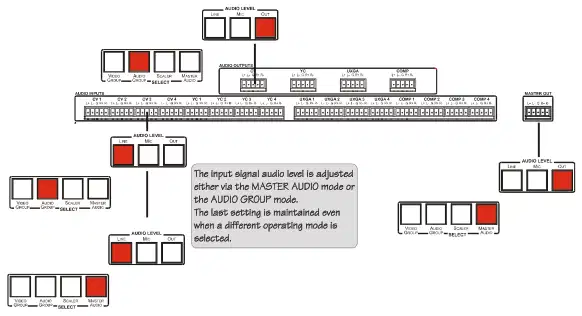
選択した入力には、マスターを介してオーディオレベルを調整することができます
オーディオモードまたはアウディオグループモードおよび最後の設定は、さらに維持されます
異なる動作モードを選択した場合。 マスターオーディオ出力レベル
グループオーディオ出力レベルは、マスターの音声出力とグループを設定します
図12の例で説明したように、それぞれ音声出力
例えば、CV入力3のオーディオレベルが2に設定されている場合は、AudiIO GROUPモードで設定します。
マスターオーディオモードの5で設定すると、音声レベルは5になります(ただし、5ではありません)

MICコントロールセクションボタンには、これらが含まれます。3つのボタンの1つだけがオンになるか、3つのボタンをすべてOFFにすることができます(ボタンを押すと選択し、以前に選択したボタンをオフにします)。 選択ボタンを押している場合はOFFになります)
マスター出力にルーティングされる
MIC CONTROLボタンが選択されていない場合、音声入力はマスター出力にルーティングされ、マイクの入力を無視します。
マイク入力時に検出される。 検出すると、選択した入力がフェードされます
アウト(マイクに入力が検出されないときには、戻ってくる)
映像・イン・ピクチャーインサート(PIP)は、動画表示に使用されます。
同時に、グラフィックソース。 それはあなたが表示することを可能にします:
(HDMIまたはUXGA、コンポーネント)
PIPソースを選択する際に、プレゼンテーションスイッチャー/スキャラーが自動的に選択されます。
選択したグラフィックPIPソースを任意のビデオソースまたは表示に認識し、表示します。
任意のグラフィックソースで選択したビデオソース(入力信号がない場合であっても)
接続します。 この場合、PIPは空白画面上に表示されます。)
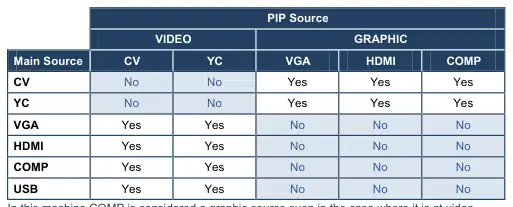
このマシンでは、COMPはビデオ解像度であってもグラフィックソースと考えられています。
26 VP-725NA - VP725NAプレゼンテーションスイッチャー/スキャラーの操作
マスター出力

によってPIPの特徴を活動化させます:
PIPと画面のソースを切り替える:
ピンをPIPサイズで変更:
7.3)
PIPの位置を移動:
新規 PIP ソースを選択:
目的のPIP入力ボタンによって
目的のPIP入力ボタン(ただし、PIPボタンがまだ押下されます)
誤った設定や、フロントで改ざんを防止するため
パネルは、フロントパネルを締めることができます。
フロントパネルをロックするには、ENTERフロントパネルボタンを押したまま3つ程度
秒数。 (これは赤外線リモート・コントロールのENTERキーに適用しません
送信機。)
フロントパネルボタンロック(フロントパネルの「エンター」を除く) 赤外線リモート送信機またはRS-232シリアルコマンド(遠隔コントローラーやPC)および/またはETHERNETによる操作は、LCDディスプレイ:キーパッドロックオン。
フロントパネルボタンのロック解除(保護機構を解放)、プレスおよび
インナーフロントパネルボタンを3秒程度保持します。

画像を凍結するには、赤外線リモートコントロールのフリーズキーを押します
送信機(図29参照)またはフリーズフロントパネルボタン。
画像はフリーズとFRZEフロントパネルボタンを照らします。
LCDディスプレイ: 凍結します。
FREEZEボタン(フリーズとミュート、フリーズまたは)の機能を定義できます。
ミュート)OSDメニューから。
空白画面を表示するには、赤外線リモートコントロールのブランクキーを押します
送信機(図29参照)。 青色や黒、またブルーのブランクカラーを設定できます。
ブランクキーの機能をOSDメニュー(空白とミュート、空白または)で定義します。
ミュート。)
28 VP-725NA - VP725NAプレゼンテーションスイッチャー/スキャラーの操作

このセクションでは、設定と制御方法について説明します VP-725NA で:
コントロールもできます VP-725NA イーサネット経由で(セクション7.3参照)
OSD は、設定できる画面のメニューを上書きします。
各入力信号をあなたの上で制御して下さい VP-725NAメニュー、エンター、 - + を、更新使用して下さい とりあえず
DOWN フロントパネルとリモート送信機のOSDボタン。
OSDメニューを使用するには:
インターアクティブアイコン8つでメインメニュー画面を表示するには(参照)
図13)、MENUボタンをフロントパネルまたはメニューキーに押します
赤外線リモートコントロール送信機(セクション7.3参照)
各アイコンはレベル1の関数を表します。 レベル1に加えて、OSD構造はレベル2(レベルのサブセット1)とレベル3(レベル2)のサブセットおよび数値範囲を含みます。
OSD画面(Esc)で前のレベルに移動するには、MENUを押します
正面のパネルまたは赤外線リモートのMENUキー上のボタン
メニューアイコンを選択するには、+ボタンを押してEnterキーを押します。
増加し、(数値)率を低下させるためには+と-ボタンを使う

制御送信機・それぞれ

図14は、入力画面を定義します。
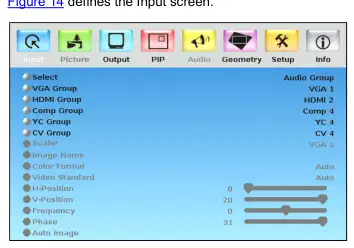
VGAグループ 選択するVGA入力:ビデオ・グループの操作モードの1から4まで
HDMIグループ 選択するHDMI入力:1から4 HDMI 1
Compグループ 選択する コンプ 入力:1から4までコンプリート 1
YCグループ 選択するYC入力:1から4 YC 1
CVグループ 選択するCV入力:1から4のCV 1
スケールャー ソースをスケール(スケーラー操作モード)に選択します。 VGA 1からVGA 4まで、HDMI 1〜HDMI 4へ。 COMP1~COMP4への;YC 1からYC 4までの; CV 1からCV 4, USB
Image Name USBポートが接続されたときに表示されているファイル名を表示します。
JPEG形式のみ対応 JPEGファイルには2048x1536の解像度を上回らない。 画面が空白の定義に画像ファイルが表示されない場合、マシンはメッセージが表示されます。 "File over big"または「File much Small」 (320x240より小さい)
カラーフォーマット 選択して下さい 色書: 自動、RGBかYUV自動
H-Position 水平位置(UXGAおよびコンポーネントのビデオ入力用): 入力モードに従って範囲の変更
周波数は頻度を調節します(UXGAの入力のために): 入力モードに従って範囲の変更
自動イメージは段階、頻度および位置を自動的に調節することによって、映像を強調し、質をそれに応じて改善します。 完了すると、関連するOSD値が更新されます(Hpos, Vpos, Phase and Frequency)
30 VP-725NA - VP725NAの設定と制御

図15は、画像画面を定義します。
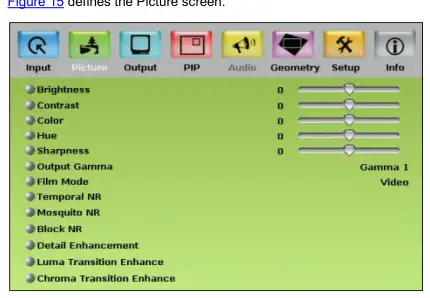
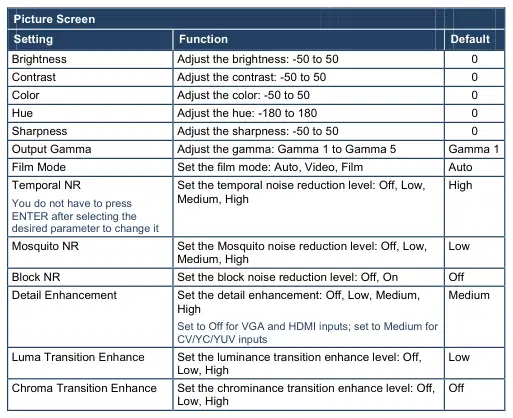
フィルム モードはフィルム・モードを置きます:自動車、ビデオ、映画自動
一時的な騒音低減レベルを設定します:オフ、低、中高
必要なパラメータを選択した後にENTERを押す必要はありません。
ノイズ低減レベル:オフ、ロー、中高
ブロックNRは、ブロックノイズ低減レベルを設定します:オフ,オンオフ
詳細の強化は細部の高めるを置きます:、低い、中型、高い
VGA および HDMI 入力のためにオフにセットして下さい; CV/YC/YUV の入力のための媒体に設定します
Luma Transition は、発光トランジションがレベルを高めるようにします:オフ, ロー, ハイ
クロマトランジションは、クロムインダンスの移行がレベルを高める:オフ、ロー、ハイ

図16は出力画面を定義します。

設定機能の選択/範囲のデフォルト
解像度の設定:
ネイティブHDMIが利用できない場合は、デフォルトは1024x768@60Hzです。
Native HDMI, 640x480x60Hz, 640x480x75Hz, 800x600x50Hz, 800x600x60Hz, 800x600x75Hz, 1024x768x50Hz, 1024x768x60Hz, 1024x768x75Hz, 1280x768x50Hz, 1280x768x60Hz, 1280x720x60Hz, 1280x800x60Hz, 1280x1024x50Hz, 1280x1024x60Hz, 1280x1024x75Hz, 1366x768x50Hz, 1366x768x60Hz, 1400x1050x50Hz, 1400x1050x60Hz, 1600x1200x50Hz, 1600x1200x60Hz, 1680x1050x60Hz, 1920x1080x60Hz, 1920x1200x60Hz, 480px60Hz, 576px60Hz, 720px50Hz, 720px60Hz, 1080ix50Hz, 1080ix60Hz, 1080px50Hz, 1080px60Hz, 1080p@24Hz, [email protected], [email protected], [email protected], [email protected] [email protected], [email protected], or one of 4 Custom resolutions
画面上に表示されるカウントダウンメッセージで解像度の変更が確認される必要があります。
ネイティブHDMIが1920x1080x60の場合、優先モードは 1920x1080 x 60 (CEA-861) と定義されます。
埋め込まれたオーディオ機能は、 RGB 解像度 1920x1200、1920x1080。 (1080p対応)
デフォルトの解像度と同じようにカスタムの解像度が設定されている場合、スケーラはデフォルト解像度を参照します。
HDMIのタイプ 置くHDMIタイプ:自動車、HDMIのDVI自動
32 VP-725NA - VP725NAの設定と制御
出力スクリーン · 決断

設定機能の選択/範囲のデフォルト
アスペクト比 アスペクト比率を設定します。 ベストフィット - 入力と出力アスペクト比の妥協が最も有効 Letterbox は出力をフォローします - 出力画面全体に埋めるために画像をスケール
入力と出力アスペクト比が同じである場合、利用可能なオプションは後続出力になります。 (HQV は 16:10 を考慮します。例えば、WUXGA, i.e. 1920x1200) と 16:9 この点で同じ解像度 バーチャルワイドは入力をフォローします - それをスケーリングせずに画像を表示(ピクセルツーピクセルマッピング) 注文方法
カスタムアスペクト比を選択する際に利用可能
カスタムアスペクト比を選択する際に利用可能
カスタムアスペクト比を選択する際に利用可能
カスタムアスペクト比を選択する際に利用可能
カスタムアスペクト比を選択する際に利用可能
ズーム機能は、アスペクト比がカスタムに設定されるか、PIP機能がオンになっているときになど、必要に応じて無効になります
ズーム機能は、アスペクト比がカスタムに設定されるか、PIP機能がオンになっているときに無効です。
ズームH-パン-16〜16
ズームが100%に設定されている場合は利用できません
ズームV-パン-16〜16
ズームが100%に設定されている場合は利用できません

出力イメージのアスペクト比を構成して、アプリケーションに合った設定ができます。 とりあえず
VP-725NA オファー 6 つの異なるアスペクト比の設定: ベストフィット、レターボックス、フォロー
出力、バーチャルワイドは入力および習慣に続いて下さい。 それぞれの方法をご紹介します。
設定作品
BEST FIT – この設定は、入力信号のアスペクト比を維持しながら出力解像度を「ベストフィット」するビデオまたはグラフィック入力信号を再サイズします。 例えば、コンポジットビデオ信号(4:3アスペクト比)はワイドスクリーン出力画像の上部と下部に「ベストフィット」し、どちら側にも黒い柱が現れます。

ニュースレター – この設定は入力信号の上部と下部エッジを圧縮しますが、画面の幅を満たします。

出力をフォロー - 入力信号のアスペクト比と解像度は、正確にアスペクタンス率および分解能に一致させるために再サイズされます VP-725NA 出力信号。 入力信号画像に歪みが生じることがあります

仮想ワイド - 入力信号は横に伸ばされ、ワイドスクリーン出力画像の幅を幅に合わせて VP-725NA. . この設定は、DVDからアナモルフィック(水平に圧縮)ビデオ画像を拡張するために使用されます

入力をフォロー – 入力ビデオまたはグラフィック信号のアスペクト比と解像度は両方保存されます。 例えば、コンポジット映像は4:3のアスペクト比で同じアスペクタレシオが1080p(16:9)出力画像に表示され、黒バーに囲まれた
カスタマイズ - 出力イメージの水平なサイズ(幅)および縦のサイズ(高さ)を調節することによって注文のaspectの比率を定義するためにこのメニューを使用して下さい

34 VP-725NA - VP725NAの設定と制御

図17はPIP画面を定義します。
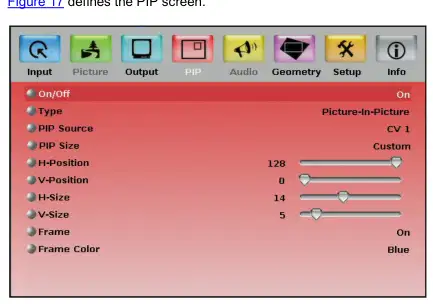
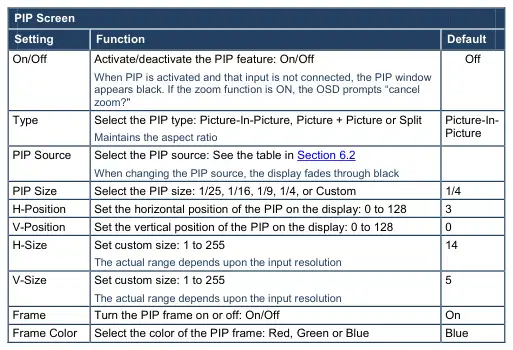
PIPが有効化され、入力が接続されていない場合、PIPウィンドウは黒色になります。 ズーム機能がONの場合、OSDは「cancel zoom?」をプロンプトで出力します。
PIPソース 選択する PIPのソース:セクション6.2のテーブルを参照してください
PIP ソースを変更すると、ディスプレイは黒色でフェードします
先端のサイズ 選択してください PIP サイズ: 1/25、1/16、1/9、1/4、またはカスタム 1/4
H-Position ディスプレイ上のPIPの水平位置を設定します: 0〜128 3
V-Position ディスプレイ上のPIPの垂直位置を設定します: 0〜128 0
フレームはPIPフレームをオン/オフに回します
フレーム色 PIPフレームの色を選択します。赤、緑または青

図18は、オーディオ画面を定義します。

マイクコントロールセット マイクロホン制御モード:すべてのオフ、オーバーライド、ミックス、トークオーバーオールオフ
ダイナミックは、オーディオ遅延がパイプラインビデオの遅延と等しいことを意味します
ユーザの定義遅延を選択する際に利用可能なユーザーディーレイ: 0~120(msec)
1msecのステップで
USB の音声ソースを選択して、USB 信号に従う: いいえオーディオ, VGA (から 1 4), Comp (1〜4), YC(へ 1 つから 4), CV(1 〜 4)
オーディオレベルは、各グループ(OSDの「Grp」と略して)に音声入力および出力ゲインを調整し、図19を参照してください。
VGA GrpのVGA はHDMIのGrpをで裂きます
HDMI Grp アウト Comp grp In Comp Grap Out
YCのYC GrpでC CVのGrpをGlip
マスターアウトのCV Grp Out Master
Master Out および Mic In のオーディオレベル範囲は、-100から24です。Master Inとグループ入力で出力すると-30〜10になります
36 VP-725NA - VP725NAの設定と制御


図20はジオメトリ画面を定義し、ユーザの柔軟性を位置決めで実現します。
スクリーニング面に相対的に彼のプロジェクター。
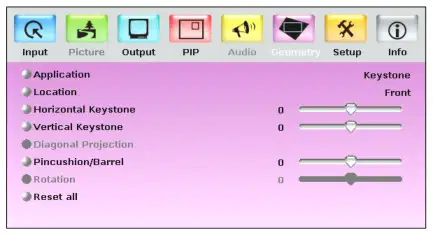
アプリケーション 出力アプリケーションを選択します。: キーストーン、任意の場所または回転
位置 表示の場所を選択します: フロント、天井、リアまたは後部の天井
プロジェクターが画面の左または右に角度にある場合
縦のキーストーンは縦のkeystoneを調節します:-30から30
プロジェクターが画面上または下にある場合
画面のそれぞれの角の位置を、水平方向と垂直に移動します。左上、右下、右下の順またはリセット(斜めの投影設定をリセットする)
ピンキャシオン/バレル スクリーンのピッカシオンかバレルの出現を調節して下さい: -
曲げられた表面への投影のため
回転は時計回りか反時計回り(1°の増分で):-180から180を回します
すべてのリセット ジオメトリの設定をデフォルト値にリセットする
各アプリケーションの設定はこちら
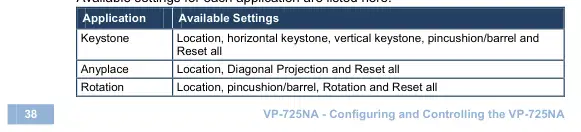
基石の位置、横のキーストーン、縦のkeystone、pincushion/barrelおよびResetすべて

図21は、セットアップ画面を定義します。

スライド・ショーのためのスライド・セットの速度(セクション 7.1.6 を見て下さい):分、低い、中間の長い、最高
フレーム ロックは入力のそれに出力の縦の更新率を締めます:オン/オフ
出力解像度が入力の縦リフレッシュレートをサポートできる場合、入出力更新率に応じて変更を出力
自動画像 UXGA入力の1つが選択されているか、またはUXGA入出力解像度を変更した場合に自動的に写真を調整し、整列します。マニュアル、自動
シームレスな切り替え(フェードスルーブラック)または高速切換を選択すると、より速くなりますが、出力に不具合が発生する可能性があります。 (アナログ入力を切り替えるときにのみ適用されます): 継ぎ目が無い、速い
工場出荷時リセット VP-725NA プリセットのデフォルト設定: [確認], [はい]
高度なセットアップを開きます(図22を参照してください):モードセット、OSD、ミス。、入力、出力 (セクション 7.1.7を参照)
EDIDファイル更新が必要な場合は、EDID保護をOFFに設定します。

EDIDファイル更新が必要な場合は、EDID保護をOFFに設定します。
HDMI入力HDCPサポートごとにオンまたはオフに設定すると、HDMI入力の各々の(On)か無効化(Off)が有効になり、ソースは必要な場合は非HDCP信号を伝送することができます(例えばMacコンピュータで作業する場合など)
オンまたはオフに設定して、HDMIグループを有効にしたり、HDMI グループを無効にする
7.1.6スライドショーの特徴
とりあえず VP-725NA USB入力でスライドショーを実行し、スライドショーを設定できます。
スライドショー機能による速度。
スライドショーの準備:
スライドはアルファベット順に表示されます。
JPEGファイルとして2048x1536まで認識しています。
メニューを閉じます。
スライドショーはセット速度で始まります。
スライドショーを実行する前に、スライドショーパラメータを設定する必要があります
スライドショーをコントロールするには、次の操作を行います。
40 VP-725NA - VP725NAの設定と制御

図22から図25までは、アドバンストセットアップ画面を定義します。

モードセット機能は、希望する作業解像度とリフレッシュレートを定義します
同様の解像度とリフレッシュレートを区別できないとき
値。
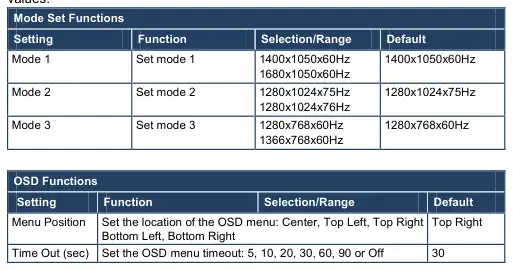
メニュー位置 OSDメニューの位置を設定します。センター、左上、右下左上の右側の右
タイムアウト(秒) OSDメニューのタイムアウトを設定します。 5, 10, 20, 30, 60, 90 or Off 30

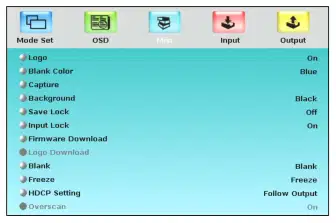
ロゴは選びます: オン スタートロゴが画面に表示されるように オフ 見えないように見える 注文方法 カスタムロゴ(フラッシュROM)をダウンロード
キャプチャ機能を介して取得またはUSB経由でダウンロード
ブランクカラー 空白色を設定(画面に表示された色の)
ログとして使用したり、背景のプロンプト「キャプチャ」として、目的イメージ入力をフラッシュROMにキャプチャする
キャプチャされた画像は「カスタム」の背景および/またはロゴとして保存されます。キャプチャイメージサイズが1280x1024を超えていない可能性があります
背景はの背景スクリーン色を置きます:青、黒、習慣
カスタムを選択すると、自動的にカスタム(キャプチャ)画面イメージが現れます。これは、Capture関数を介して取得するか、USB経由でダウンロードできます(ロゴのダウンロード)
保存ロック セットを保存します。 ロックオプションをオン/オフマシンが電源を入れたときにロックステータスを保存する
入力ロック ボタンがオン(ON/Off)しても、フロントパネルのSOURCEボタンをOFFに設定します。
USB接続でファームウェアをダウンロード
メモリースティックから正しいファイルを選択し、確認します。 ファームウェアのダウンロード中にボタンを押さないでください。
USB接続で新しいロゴをダウンロード
入力がUSBにセットされていない場合利用できる
42 VP-725NA - VP725NAの設定と制御

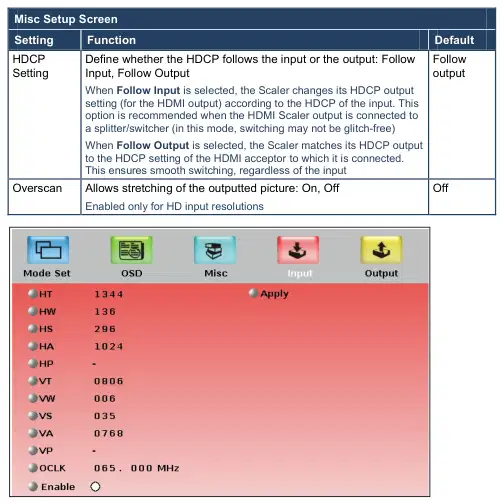
HDCP が入力または出力を追従するかどうかを定義します。 入力後、出力に従ってください
いつか 入力をフォロー 選択されます。Scaliderは、入力のHDCPに従って HDCP出力設定(HDMI出力用)を変更します。 このオプションは、HDMI のスケーラー出力がスプリッタ/スイッチャに接続される場合に推奨されます(このモードでは、切り替えをグリッチフリーでない場合があります)
いつか 出力をフォロー 選択されているScaliderは、HDMIアクセプターのHDCP出力にマッチする。 これは、入力に関係なくスムーズな切り替えを保証します
オーバースキャンで出力された画像のストレッチを可能にします:オン、オフ
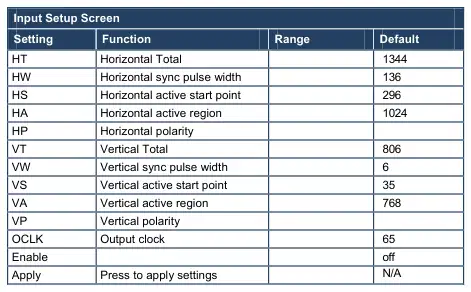

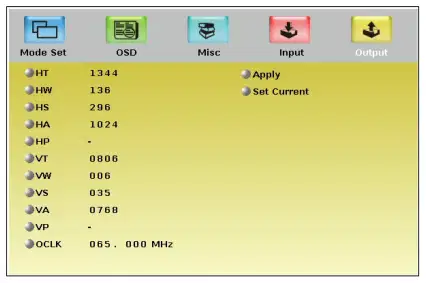
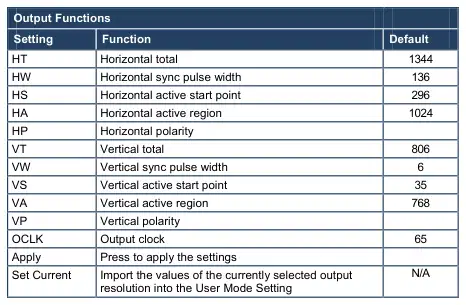
現在のインポート 選択した出力解像度の値を User Mode Settings に設定します。
44 VP-725NA - VP725NAの設定と制御

図26は、水平および垂直同期パルス幅、タイミングとアクティブを図っています
ビデオの典型的なフレームのためのビデオエリア。

情報画面(図27参照)から、スケーラのソースを検証できます。
マスターのオーディオソース、PIPソース、ビデオグループソース、出力
解像度、SYNCモード(フレームロックまたはフリーラン)、ファームウェア
バージョン番号とオーディオボードファームウェアバージョン(例:1.2)


制御できます VP-725NA フロントパネルの高コントラストLCDディスプレイから。 あなたへ
作動できます VP-725NA 液晶ディスプレイを介して、使用:
例えば、キーストーンをLCDディスプレイで6つにセットするには、フロントパネルを使って
ボタンは、次のことをします:映像を長方形保つため。 図28は、OSDメニューからキーストーンを調整する方法を説明します
選択解除
主要なメニューは入力を出力します
水平キーストーンを調節して、横の鍵盤を設定し、次の操作を行います。
横のキーストーン 0 水平なKeystone 6
コントロールする VP-725NA イーサネット/シリアルポートを介して:
PC、またはあなたのVP-725NAのシリアルポートをお使いのシリアルポートに接続します
PC(セクション 5.3)を参照してください。
http://www.kramerelectronics.com/ は、
46 VP-725NA - VP725NAの設定と制御

制御できます VP-725NA リモートリー、赤外線リモコンから
送信機(最大15mの範囲で、AAA2サイズを駆動しています)
図29で定義される1.5V DC電池):

凍結は出力ビデオを使用します
空白画面(青または黒のスクリーン)と表示の間のトグル
ミュートは、オーディオ出力をミュート
MIXは、MicとLineからマスター出力までの組み合わせた信号をルート化
音声信号がマイクロフォン入力で検出されるまで出力に選択した入力をルートオーバー
信号をマイクロフォンからマスター出力に、そのシグナルがブロックされるラインではなくルーティングします。
オーディオレベルは、音声レベルの設定
ビデオグループ 操作モードを選択します。
オーディオグループ 音声グループ操作モードを選択します。
スケールャーは、スケーラーの動作モードを選択します。
Master Audio マスターオーディオの操作モードを選択します
PIP は、画像の画像をコピーする機能とピップボタンをオフ照らす/ターン
PIPサイズはPIPのサイズをトグルます
SWAP は PIP コンテンツと親画面のコンテンツを切り替えます。
PIPソースは、PIP ソースを選択します。
PIP ソース キーを押し、入力キーを押す
段階、頻度および位置を自動的に調節することによってイメージを強調し、質をそれに応じて改善します
OSD は、OSD メニューへのアクセスを有効/無効化します
絵メニューを開く
液晶表示のメニューを開き、OSDボタンが照らし出た場合は関連するOSDを開きます
メニュー メインメニューを開きます
OSD画面(左、右、上下、センターのEnter 矢印)内で操作可能
USB 出力先(USBメモリスティックのJPEGファイル)を選択します。
キャプチャ ロゴや背景として配置する画像
VGA(UXGA)ソースを選択(1~4件まで)
HDMI はHDMIのソースを選択します(1から4まで)
CV 出力先のCV(1~4)を選択します。
YC ソースを選択(1~4)
YPbPr 選択するYPbPL (COMP) ソース(1から4まで)

テキストオーバーレイ機能は、アプリケーションプログラム(AP)を介してアクセスされます。 当ウェブサイトから最新のソフトウェアをダウンロードできます。 http://www.kramerelectronics.com/ は、
接続するPCでこのAPを実行します VP-725NA テキストを上回る
テキスト色や速度、透明性、文章を含む機能を備えた画面
位置および繰り返し。 現在のテキストのオーバーレイ設定は保存され、読み込まれることができます
担当:AP
図30は、テキストオーバーレイアプリケーション画面を定義します。

48 VP-725NA - テキストオーバーレイを使用する

テキストのオーバーレイ アプリケーション画面
テキストカラー ドロップダウンボックステキストカラーを選択します
背景: 色のドロップダウン ボックスはテキストの背景色を置きます
トランスペアレンス ドロップダウンボックス 非透明の背景またはオフのために選択
ディスプレイ高さ チェックボックス 背景ストライプの厚さ(72または36)を設定する
テキスト位置 – V-Position 画面上にテキストの背景の縦位置(トップ、センターまたはボトム)を設定します。
接続/切断 機械をか接続解除接続して下さい
TCP/IP チェックボックス 選択されたとき、設定して下さい IPアドレス とりあえず ポートレート イーサネット経由で接続するか、IPアドレスを検索する
RS-232 チェックボックス 選択されたとき、設定して下さい COMポート とりあえず ボード率 (9600) RS-232コネクターによって接続するため
空白の時間(秒)ドロップダウン ボックス 空白の遅延時間を設定します(1〜5から)
スピード ドロップダウンボックス テキストが表示に動く速度を設定します(1〜5)
モード 設定する まさか (テキストの修正) スクロール (テキストは表示を渡る動きます)
新着情報 目的のテキストを入力 新着情報 箱詰め
繰り返します ドロップダウンボックス テキストメッセージが画面全体にスクロールする回数(1〜20)を設定したり、 フォーエバー テキストメッセージを継続的に繰り返す
例えば、2 に 2 つを設定してテキストを2回繰り返します。
Hオフセット ドロップダウンボックス 選択後 静電容量 モード、使用して下さい Hオフセット テキストの水平位置(左の中心または右)を選択するボックス
スタート ボタン 画面上のテキストを表示するためにクリック
ボタンを止めて下さい 画面上でスクロールを停止するにはクリック
ツイート ボタン プログラムを終了するにはクリック
負荷設定 ボタン 保存した設定をロードするには、クリック
保存設定 ボタン クリックして現在の設定を保存します

付属品: BNCコネクターの4 x CV 1Vpp/75Ω; 4つのx YC 1VPP (Y); 0.3Vpp (4ピン コネクタ上のC) / 75Ω;4つのxの部品(Y/G、Pb/B、PLA/RまたはRGsB) (progressiveおよびinterlaced)。 BNCのコネクターの●4本のx VGA (UXGAを通したVGAかRGBSかRGsb) 15ピン コネクターのHDMは、4つのHDMIコネクターにバンド プラグ アンド コネクターを妨げません; 16L Rv
1x CV 1Vpp/75Ω BNCコネクタ;1 x YC 1VPP(Y);0.3Vpp (C) / 75Ω 4ピンコネクターで。 1つのXコンポーネント(Y / G、Pb / B、Pr / R)BNCコネクタの; 1× VGA(UXGAを介してVGA)15pin HDコネクタ上のHDMIコネクタ、1 x HDMIコネクタに5倍のバランスステレオオーディオ、ターミナルブロックコネクタ、4dBu nominal
1x UXGA 15ピンHDコネクタ。 BNCコネクターの1 x RGBHV/YPr;HDMIコネクタに1× HDMI
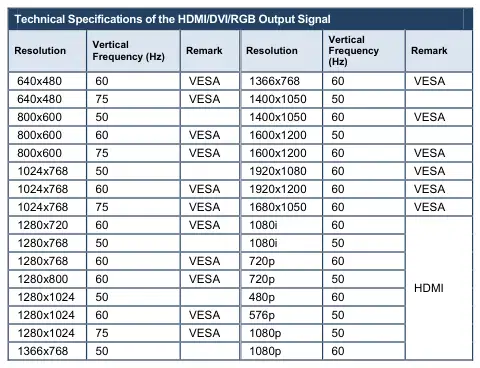
Native HDMI, 640x480x60Hz, 640x480x75Hz, 800x600x50Hz, 800x600x60Hz, 800x600x75Hz, 1024x768x50Hz, 1024x768x60Hz, 1024x768x75Hz, 1280x768x50Hz, 1280x768x60Hz, 1280x720x60Hz, 1280x800x60Hz, 1280x1024x50Hz, 1280x1024x60Hz, 1280x1024x75Hz, 1366x768x50Hz, 1366x768x60Hz, 1400x1050x50Hz, 1400x1050x60Hz, 1600x1200x50Hz, 1600x1200x60Hz, 1680x1050x60Hz, 1920x1080@60Hz, 1920x1200@60Hz (Reduced blanking), 480px60Hz, 576px60Hz, 720px50Hz, 720px60Hz, 1080ix50Hz, 1080i 60Hz, 1080px50Hz, 1080px60Hz, 1080p@24Hz, [email protected], [email protected], [email protected], [email protected] [email protected], [email protected], or one of 4 Custom resolutions
ネイティブHDMIが1920x1080x60の場合、優先モードは1920x 1080x60(CEA-861)と定義されます。
凍結、ズームレンズ、異なる選択可能な垂直リフレッシュレート、出力イメージスケーリング、画像・インピクチャ、アスペクト比の変更、幾何学の設定、テキストオーバーレイなど
100-240V AC, 50/60Hz 38VA
重量:5.5kg(12.2lbs)のおよそ。
RS-232(PC)およびイーサネット(i電話®とPC)によるアプリケーションプログラム
仕様は、最新の解像度リストについては予告なく変更される場合があります。当社のWebサイトにアクセスしてください http://www.kramerelectronics.com/ は、
50 VP-725NA - 技術仕様

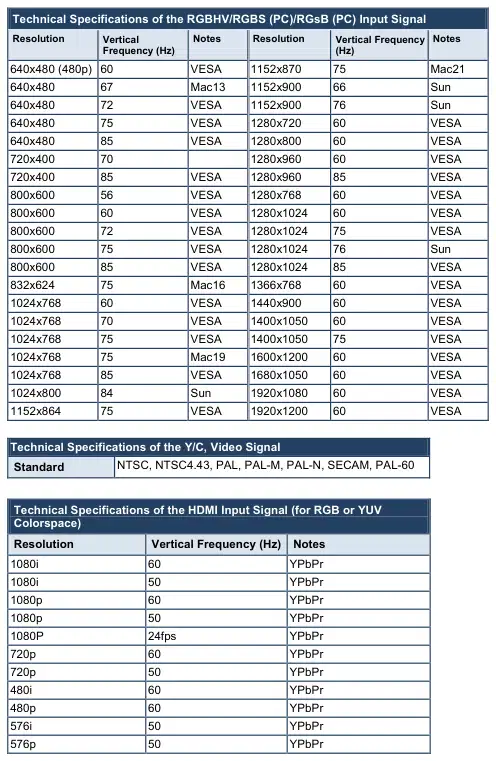
RGBHV/RGBS (PC)/RGsB (PCの)入力信号の技術仕様
HDMI入力信号の技術仕様(RGBまたはYUVカラースペース用)
576p 50 YPbPr

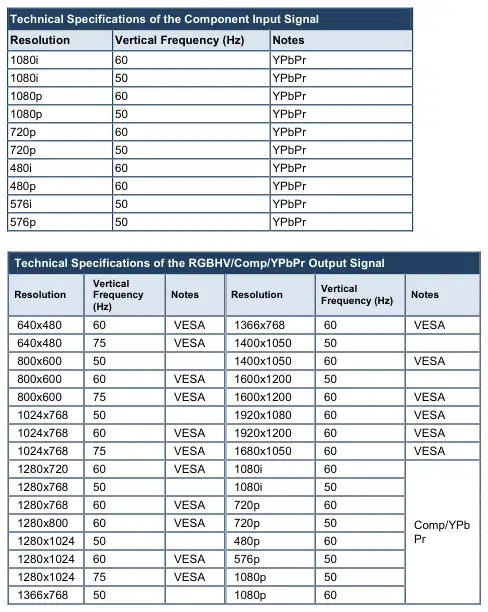
1366x768 50 1080p 60
52 VP-725NA - 技術仕様


通信確認:
コマンドのセットと取得:
例1(VGA1をビデオ入力チャンネルとして選択):
"Z 0 157 0 CR>"
例2(選択された現在の入力チャネル):
"Z 11570CR>" (0 = VGA 1)
定義:
: ASCII コード 0x20
コマンドの設定をセットした後、システムが「完了」という文字列で応答します。
デフォルトデータレートは9600バードで、パシティなし、8のデータビットと1ストップビットです。
54 VP-725NA - VP725NA通信プロトコル

VP-725NAの通信プロトコル
制御タイプ機能変数 記述 セットは得ます
0 1 7 0~40 入力 H-Position (入力モードに応じてパラメータ範囲を設定)
0 1 8 0 100 入力V-Position (入力モードに従って変数範囲は置かれます)
0 1 9 -50 50 入力頻度(パラメータ範囲は入力モードに従って設定されます) 0 1 10 0 ~ 31 入力フェーズ0 - 11 N/Aの入力自動イメージ0 1 12 -50~50 明るさ0 1 13 -50〜50 映像コントラスト0 1 14 -50 〜 50 色0 1 15 -180 180 写真 Hue 0 1 16 -50 ~ 50写真のシャープネス

VP-725NAの通信プロトコル
制御タイプ機能変数 記述 セットは得ます
0 : Native HDMI 1 : 640x480@60Hz 2 : 640x480@75Hz 3 : 800x600@50Hz 4 : 800x600@60Hz 5 : 800x600@75Hz 6 : 1024x768@50Hz 7 : 1024x768@60Hz 8 : 1024x768@75Hz 9 : 1280x768@50Hz 10: 1280x768@60Hz 11. 1280x720@60Hz 12: 1280x800@60Hz 13: 1280x1024@50Hz 14: 1280x1024@60Hz 15: 1280x1024@75Hz 16: 1366x768@50Hz 17: 1366x768@60Hz 18: 1400x1050@50Hz 19: 1400x1050@60Hz 20: 1600x1200@50Hz 21: 1600x1200@60Hz 22: 1680x1050@60Hz 23: 1920x1080@60Hz 24: 1920x1200@60Hz 25: 480p@60Hz 26: 576p@60Hz 27: 720p@50Hz 28: 720p@60Hz 29: 1080i@50Hz 30: 1080i@60Hz 31: 1080p@50Hz 32: 1080p@60Hz 33: 1080p@24Hz 34: [email protected] 35: [email protected] 36: [email protected] 37: [email protected] 38: [email protected] 39: [email protected] 96: Custom1 97: Custom2 98: Custom3 99: Custom4
0 1 28 -16 ~ 16 H-Pan 0 1 29 -16 ~ 16 V-Pan
56 VP-725NA - VP725NA通信プロトコル
出力決断・アスペクト比

VP-725NAの通信プロトコル
制御タイプ機能変数 記述 セットは得ます 日 1 2 3 4 5 6 7 8 9 10 11 12 13 14 15 16 17 18 19 20 21 22 23 24 25 26 27 28 29 30 31
0 1 33 0 ~ 32 税関ズーム0 1 34〜16センチメートルH-パン0 1 35〜16ズームV - ファン
0 1 40 穴 ~ 128 ピント H-Position 0 1 41 - 128 PIP V-PoSition 0 2 42 1 255 ピップHサイズ 0 1 43 1 25 pip v サイズ
0 1 49 -40~0~+40の可聴周波低音
ズーム・PIPの源 · PIPのサイズ

VP-725NAの通信プロトコル
制御タイプ機能変数 記述 セットは得ます
0 1 50 -40~0~+40の可聴周波Treble
0 1 51 -25~25の可聴周波バランス
0 1 54 0~120の可聴周波ユーザーの遅れ
USB (HDMI1/HDMI2/HDMI3/HDMI4 のための可聴周波入力は許可されません)
0 1 58 -40 40 Geometry水平キーストーン0 1 59-30~30幾何学縦の基質石0 1 60-2000〜2000幾何学会 - トップ左H 0 1 61-2000〜2,000地形対物線投影 - 上左V 0 1 62 -2000〜4000地方位角的方向投射 - トップ右H
0 1 63 -2000~2000の幾何学の対角投射 - トップ・ライトV
0 1 64 -2000~2000の幾何学の対角投射 - 最下の左H
0 1 65 -2000~2000の幾何学の対比投射 - 最下の左V
0 1 66 -2000~2000の幾何学の対角投射 - 最下の右のH
0 1 67 -2000~2000の幾何学の対角投射 - 最下の直 V
0 1 69 -20 20 ジェメトリーピナシオン/バレル0 1 70 - 180の幾何学回転0 - 71 N / A地質測定調整すべて
58 VP-725NA - VP725NA通信プロトコル
幾何学の適用・地質測定の場所

VP-725NAの通信プロトコル
制御タイプ機能変数 記述 セットは得ます

VP-725NAの通信プロトコル
制御タイプ機能変数 記述 セットは得ます
0: 640x480 60 1: 640x480 67, Mac13 2: 640x480 72 3: 640x480 75 4: 640x480 85 5: 720x400 70 6: 720x400 85 7: 800x600 56 8: 800x600 60 9: 800x600 72 10: 800x600 75 11: 800x600 85 12: 832x624 75, Mac16 13: 1024x768 60 14: 1024x768 70 15: 1024x768 75 16: 1024x768 75, Mac19 17: 1024x768 85 18: 1024x800 84, Sun 19: 1152x864 75 20: 1152x870 75, Mac21 21: 1152x900 66, Sun 22: 1152x900 76, Sun 23: 1280x960, 60 24: 1280x960 85 25: 1280x768 60 26: 1280x1024 60 27: 1280x1024 75 28: 1280x1024 76, Sun 29: 1280x1024 85 30: 1400x1050 60 31: 1400x1050 75 32: 1600x1200 60 33: 1680x1050 60 34: 1080i 60 35: 1080i 50
60 VP-725NA - VP725NA通信プロトコル
- 1 103・メイン入力ステータス

VP-725NAの通信プロトコル
制御タイプ機能変数 記述 セットは得ます
36: 1080p 60 37: 1080p 50 38: 720p 60 39: 720p 50 40: 480i 41: 480p 42: 576i 43: 576p 44: 1280x800 60 (R) 45: 1920x1200 60 46: 1920x1080 60 47: 1280x720 60 48: 1080p 24 49: 1280x800 60 50: 1440x900 60 51: 1440x900 60(R) 52: 1280x768 (R) 53: 1680x1050 60 (R) 54: 1366x768 60 55: 1366x768 60 (R) 94: Custom1 95: Custom2 96: Custom3 97: Custom4 98: No Input detected 99: other 101: NTSC 102: PAL 103: PAL-M 104: PAL-N 105: NTSC 4.43 106: SECAM 107: PAL-60
- 1 104・PIP 入力ステータス

VP-725NAの通信プロトコル
制御タイプ機能変数 記述 セットは得ます
23: 1280x960 60, 24: 1280x960 85 25: 1280x768 60 26: 1280x1024 60 27: 1280x1024 75 28: 1280x1024 76, Sun 29: 1280x1024 85 30: 1400x1050 60 31: 1400x1050 75 32: 1600x1200 60 33: 1680x1050 60 34: 1080i 60 35: 1080i 50 36: 1080p 60 37: 1080p 50 38: 720p 60 39: 720p 50 40: 480i 41: 480p 42: 576i 43: 576p 44: 1280x800 60 (R) 45: 1920x1200 60 46: 1920x1080 60 47: 1280x720 60 48: 1080p 24 49: 1280x800 60 50: 1440x900 60 51: 1440x900 60(R) 52: 1280x768 60(R) 53: 1680x1050 60 (R) 54: 1366x768 60 55: 1366x768 60 (R) 94: Custom1 95: Custom2 96: Custom3 97: Custom4 98: No Input detected 99: other 101: NTSC 102: PAL 103: PAL-M 104: PAL-N 105: NTSC 4.43 106: SECAM 107: PAL-60 0 1 105 512~3071 Advance Input Mode: HT 0 1 106 32~(HS-48) Advance Input Mode: HW 0 1 107 80~(HT-HA-12) Advance Input Mode: HS
0 1 108 640~1920
0 1 110 384~2047のアドバンス入力モード:VT 0 1 111 2~ (HS-13)の進歩 入力モード: VW
62 VP-725NA - VP725NA通信プロトコル

VP-725NAの通信プロトコル
制御タイプ機能変数 記述 セットは得ます 0 1 112 15~ (VT-VA-1)のアドバンス入力モード: VS
0 1 113 480~1200
0 1 115 25 < OCLK < 165 前方入力モード: OCL K(整数) 0 1 7 8 9 10 11 12 13 14 15 16 17 18 19 20 21 22 23 24 25 26 27 28 29 30 31
0 1 122 640~1920
0 1 124 384~2047のアドバンス出力モード:VT 0 1 125 2~ (HS-13) 前売り出力モード VW 0 1 12 15~(VT-VA-1)前売出力モード : VS
0 1 127 480~1200
0 1 129 25 < OCLK

VP-725NAの通信プロトコル
制御タイプ機能変数 記述 セットは得ます
グループ/マスター SELECT Note : 音声ボードがない場合、SELECTビデオグループ/Audio Group/AVグループの場合のエラー = 1/2/4/5は許可されていません
ビデオ入力チャンネル ノート:ビデオ入力チャネルを選択する前に、コマンド関数151(SELECT)は、「Get」コマンドのスケーラーまたはグループソースに使用する必要があります。 SELECT = Video Groupがこれらの「パラメータ」のいずれかを使用するときには2-1です。 パラメーター = 0 ~ 3 VGA グループを取得するための 2 パラメーター = 4 〜 7 HDMI グループを取得するために 2〜3. パラメーター = 8 ~ 11 COMPグループを取得するために2-4. パラメーター = 12 ~ 15 YC グループを取得するために 2-5. パラメーター = 16 ~ 19 CV グループを取得するために 2-6. パラメーター = 20 または その他は利用できません
0 1 159 -30 ~ +10 VGA グループでボリューム0 1 160 -30 〜 10 VGAグループ Out Volume 0 1の 161 -30 +10 HDMI Group In Volume 01 162 -30〜10 HDMIグループ出力巻 0 1163 -30 ~ +10 COMPグループ 音量0 1 164 -30~10 COmpグループアウトボリューム0 165 -30~+10 YCグループ 容積0 1のグループ 0 1を 166 -30 - 10 YC グループアウト 体外注 0 1 15 167 から +10 人前 巻 1 169 MH-000 または 0
有効/無効なOSD ON
リモート・コントロール キーと同じホットのキーPIPの源の選択、- PIPのソース
64 VP-725NA - VP725NA通信プロトコル

VP-725NAの通信プロトコル
制御タイプ機能変数 記述 セットは得ます
リモート・コントロール キーと同じ熱いキーPIPのサイズ- PIP サイズノート:セット機能命令のために、変数は無視されます
ホットキーマスターオーディオ、リモートコントロール/鍵パッドと同じ - SELECTのマスターオーディオ
ホットキースケーラー、リモートコントロール/キーボードと同じ - SELECTのスケール
ホットキーオーディオグループ、リモートコントロール/鍵パッドと同じ - SELECTの可聴周波グループ
ホットキービデオグループ、リモートコントロール/鍵パッドと同じ - SELECTのビデオグループ
ホットキー オーディオレベル、リモートコントロール/鍵パッドと同じ - 音声レベルのノート:パラメータは10〜13の範囲でなければならないか、それは効果がない
出力ボリューム 0 - 184 N / A VGAグループ出力ボリューム増加0 - 185 N / a HDMIグループ出力音量の減少0 - 120°N / 85°C〜140°C + 360°C ~ 250°C
0 1 174 · 0 1 179

VP-725NAの通信プロトコル
制御タイプ機能変数 記述 セットは得ます
ERR 1 不明なコマンドERR 2 Unknown関数ELL 3 unavailable機能 ERR 4 Unknown control type ERR 5 Unknown get Function ERR 6 Unavailable set functions ERR 7 Unavailable Parameter ERR 8 Too少数引数
66 VP-725NA - VP725NA通信プロトコル
エラーコード · エラーコードの説明


当社の製品およびクラマー販売代理店のリストに関する最新の情報については、このユーザーマニュアルの更新が見つかった場合もある当社のウェブサイトをご覧ください。
!
安全警告 開閉前電源からユニットを外すと、開口部・サービス
この取扱説明書で参照されているリンク(メーカー、サポート、ダウンロード等)。
ユーザーまたはスタッフが通常1日以内に回答します。あなたの質問が次の人の助けにもなります。
最初の質問を投稿しましょう。他のユーザーや当チームが回答します。