JA
Kyocera logo
公式取扱説明書

Kyocera 2001832

193 ページ·4.8 MB·携帯電話・スマートフォン·PDF·ENDEFRITNLJA
Kyocera 2001832
目次 294セクション コンテンツの表 · 導入事例 · デバイスのメニュー · スタート · … 表示非表示
コンテンツの表p.3導入事例p.7デバイスのメニューp.7スタートp.131A. の サービスのセットアップp.14デバイスの設定p.14デバイスをアクティブにp.15ボイスメールの設定p.16印刷アカウントのパスワードp.17助けを借りるp.17口座の管理p.17プリント 411p.18プリントオペレーターサービスp.18デバイスp.192A. の デバイス基本p.20デバイスp.20主関数p.21ディスプレイ画面を見るp.22ステータスバーアイコンp.22デバイスをオン/オフにp.24デバイスをオンにするp.24デバイスをオフにするp.24スクリーン ロックをオンまたはオフ回して下さいp.24バッテリーと充電器p.25バッテリー寿命を延ばすp.28デバイスを開閉するp.29画面上のメニューをナビゲートp.30タッチスクリーンの使用p.30スクリーンを回転させるp.31メニュー項目を選択p.31ホーム スクリーンの概要p.32拡張スクリーンを見るp.33機能キーの使用p.34おすすめ商品p.35あなたのホーム画面をカスタマイズするp.36アプリケーションランチャーp.38デバイスの画面モードp.38アプリケーションの説明p.41通知パネルの使用p.43コールの作成と回答p.44コールを作るp.44糖尿病オプションp.44回答コールp.45未就労通知p.46緊急番号の呼び出しp.46コールオプションp.47コール画面の終了p.47電話番号を保存p.47電話番号の検索p.48マウスで電話番号をダイヤルし保存するp.48コンタクトリストからダイアリングp.49お気に入りリストからダイアリングp.49プラス (+) コードのダイヤルp.49携帯電話番号の表示p.50画面上のキーボードを使用してテキストを入力するp.50キーボードタイプを選択するp.50Swypeキーボードの概要p.50Swype を使ってテキストを入力するp.51ABCモードp.52数字と記号を入力するp.52Androidキーボードを使用してテキストを入力するp.53Androidのキーボードの概要p.53ABCモードp.54数字と記号を入力するp.54言語とキーボードの設定を変更するp.55Googleアカウントの作成p.58Googleアカウントにサインインするp.592B. の 設定p.60サウンド設定p.60リンガータイプp.60ボリューム設定を調整するp.61仮想設定p.62サイレントモードp.62ディスプレイ設定p.63窓アニメーションp.63明るさを調整するp.63自動バックライトの設定p.63バックライト時間の長さを変更するp.63バッテリー使用量を見るp.63ディスプレイ言語p.64マニュアルで日付と時刻を調整するp.64位置設定p.65アカウントの同期p.65Googleアカウントの同期化p.65コーポレートアカウントの同期p.67コール設定p.68コードの糖尿病を活動化させるp.68国際ダイアリングコードの変更p.68飛行機モードp.68プリントサービスによるTTYの使用p.69補聴器デバイス互換性機能の使用p.70セキュリティ設定p.70デバイスのロック機能p.70アプリケーション設定p.73プライバシー設定p.75設定をバックアップするp.75設定を復元するp.75デバイスをリセットするp.752C. の コールログp.76コールログの表示p.76コールログアイコンp.76コールログオプションp.77コールログから電話を作るp.77コールログから番号を保存p.77コールログ番号の編集p.78コールログの消去p.782D. の コンタクトp.79連絡先リストの表示p.79新規連絡先の入力を追加するp.79コンタクトエントリーオプションp.80連絡先の入力を編集するp.81連絡先の入力に番号を追加するp.81連絡先の入力番号を編集するp.81エントリー用リンダタイプを割り当てるp.81応募作品に写し込むp.82連絡先のエントリを見つけるp.82エントリーの削除p.82お気に入りに追加するp.82インポートとエクスポートの連絡先p.83コンタクトの送信p.83コンタクトの同期と表示p.83コンタクトの同期p.83コンタクトの表示p.842E. の カレンダーとツールp.85カレンダーp.85カレンダーを見るp.85カレンダーにイベントを追加するp.86イベントリマインダーp.86カレンダーの設定を変更するp.87イベントを見るp.87既存のイベントを編集するp.87日のイベントを消去するp.88隠れたイベントp.88カレンダーイベントの同期と表示p.88クロックp.89アラームの設定p.90アラーム設定の変更p.91電卓p.91ドキュメントビューアp.92ドキュメントビューアへのアクセスp.92ドキュメントビューアのファイルを開くp.92デバイスの更新p.92更新する前にデータをバックアップするp.932F. 営業部 音声サービスp.94自動音声認識(ASR)p.94音声ダイアラーの活性化p.94音声ダイアラーでボイスコールを作るp.94音声ダイアラーでアプリケーションを開くp.94ボイスダイアラーで設定メニューを開くp.95Googleボイス認識設定p.95音声検索p.95テキストツー・スピーナp.962G. の microSDカードp.97デバイスのmicroSDカードとアダプタp.97microSDカードp.97microSD のアダプターp.98microSDカード設定p.99カードとデバイスメモリの表示p.99microSDカードのフォーマットp.99デバイスをコンピュータに接続p.100重要な接続情報p.101日报社(7月27日) アクセサリーp.102写真を撮るp.102カメラファインダーp.102映像オプションp.104カメラの設定を変更するp.106録画ビデオp.107ビデオオプションp.108カムコーダーの設定を変更するp.108オープニングギャラリーp.109ギャラリーオプションp.1102I. の ブルートゥースp.111Bluetoothについてp.111Bluetooth をオン/オフにすることp.111Bluetooth設定メニューを使用するp.112Bluetoothデバイスをペアリングするp.112Bluetoothでアイテムを送信しますp.114プリントサービスp.1153A. の プリントサービス:基本p.116ボイスメールp.116ボイスメールの設定p.116ボイスメール通知p.116ボイスメールメッセージアラートp.117ボイスメールメッセージの取得p.117メッセージングp.118メッセージをアクセスするp.118メッセージを投稿するp.118メッセージを添付するファイルp.119メッセージング設定p.120コールアーIDp.121コール待機p.1223ウェイコールを作るp.122コールフォワードp.123ローミングp.123Roamモードの設定p.124ルーミングの有効化p.124警備員のローミングp.1253B. の Web・データサービスp.126データサービスを開始p.126ユーザー名p.126Web接続の起動p.127データ接続状況とインジケータp.127Web のナビゲートp.127ブラウザメニューp.129Wi-Fi のp.133Wi-Fiについてp.133Wi-Fiをオン/オフにすることp.134高度なWi-Fi設定メニューを使用するp.135ポータブルWi-Fiホットスポットp.136ポータブルWi-Fiホットスポットの設定p.136ポータブルWi-Fiホットスポットにコンピュータを接続p.136ポータブルWi-Fiホットスポットをオフにするp.137電子メールp.137メールアカウントの作成p.137別のメールアカウントを追加するp.138メールの作成と送信p.138メール設定の設定p.138電子メールp.139デバイスを介してGmailアカウントを設定するp.139Gmailを開くp.139Gmailの作成と送信p.140Gmailメッセージへのアクセスp.140Gmail設定の設定p.141コーポレートメールp.142コーポレートメール設定の設定p.144メールアカウントの削除p.146Gmailアカウントの削除p.146デバイス上でのメールアイコンp.146Googleトークの利用p.147サインインとチャットp.147友達を管理p.148モバイルインジケーターp.149サインアウトp.149Googleのトーク設定p.149Androidマーケットの利用p.150市場へのアクセスp.150アプリケーションを探すp.151アプリケーションのインストールp.151アプリケーションをアンインストールするp.152Googleアプリケーションを再インストールするp.152用途例p.153NASCARスプリントカップモバイルp.153プリントサッカーライブp.154スプリントゾーンp.155データサービス よくある質問p.1553C. の エンターテインメント: テレビと音楽p.157TVp.157あなたのスプリントTVチャンネルオプションp.157テレビを見るp.158テレビのファクp.158ミュージックp.160ミュージックライブラリの開設p.160演奏音楽p.160プレイリストの使用p.161着信音として音楽を設定するp.162削除音楽p.162ダウンロードした音楽ファイルをバックアップするp.162ストリーミング音楽p.163ボークp.163VueQue のオープンp.163VueQue動画を見るp.163動画検索p.164シェアリング動画p.1643D. の GPSの運行p.165GPSサービスp.165位置モードのアクティブ化p.165ワイヤレスネットワークの利用p.165テレナブ GPS の操縦士p.165TeleNav GPS Navigator の登録p.166TeleNav GPS Navigator の使用p.166運転方向の取得p.166Googleマップp.169Googleマップを開くp.169現行のロケーションを見つけるp.170地図検索p.170地図レイヤーの追加p.170スポットを探すp.170方向性の取得p.171ナビゲーションp.171安全・保証情報p.1734A. の 重要安全情報p.174一般的な注意事項p.174デバイスの安全な使用とアクセスを維持p.175補聴器でデバイスを使用するp.176デバイスで最高の補聴器体験をp.177バッテリーの世話p.178無線周波数(RF) エネルギーp.178オーナーの記録p.181ユーザーガイドの事前通知p.1814B. の メーカーの保証p.182メーカーの保証p.1824C. の エンドユーザーライセンス契約p.185エンドユーザーライセンス契約p.185インデックスp.189
Page 1 of the Kyocera 2001832 user manual — ユーザーガイド
1ページ · クリックして拡大
1ページ

ユーザーガイド

電子メール: [email protected]

投稿ナビゲーション SPRINTとロゴは、Sprintの商標です。 協セラは、京セラ株式会社の登録商標です。 その他、各所有者の財産です。

Page 2 of the Kyocera 2001832 user manual
2ページ · クリックして拡大
2ページ

por好意のVisita a 電子メール: [email protected] y haz clic en サポート > デバイス。

スペイン語でユーザーガイドを見つけるには、 電子メール: [email protected] サポート > デバイスをクリックします。

重要なプライバシーメッセージ – スプリントのポリシーは、サードパーティアプリケーションには適用されません。 サードパーティのアプリケーションは、お客様の個人情報にアクセスしたり、Sprintを要求して、お客様の情報を第三者のアプリケーションプロバイダに開示することができます。 第三者のアプリケーションがお客様の個人情報を収集、アクセス、使用または開示する方法については、通常ウェブサイトで見つけることができるアプリケーションのポリシーを確認してください。 サードパーティのアプリケーションポリシーで快適でないと、アプリを使用しないでください。

Page 3 of the Kyocera 2001832 user manual — コンテンツの表
3ページ · クリックして拡大
3ページ

コンテンツの表

コンテンツの表p.3導入事例p.7デバイスのメニューp.7スタートp.131A. の サービスのセットアップp.14デバイスの設定p.14デバイスをアクティブにp.15ボイスメールの設定p.16印刷アカウントのパスワードp.17助けを借りるp.17口座の管理p.17プリント 411p.18プリントオペレーターサービスp.18デバイスp.192A. の デバイス基本p.20デバイスp.20主関数p.21ディスプレイ画面を見るp.22ステータスバーアイコンp.22デバイスをオン/オフにp.24デバイスをオンにするp.24デバイスをオフにするp.24スクリーン ロックをオンまたはオフ回して下さいp.24バッテリーと充電器p.25バッテリー寿命を延ばすp.28デバイスを開閉するp.29画面上のメニューをナビゲートp.30タッチスクリーンの使用p.30スクリーンを回転させるp.31メニュー項目を選択p.31ホーム スクリーンの概要p.32拡張スクリーンを見るp.33機能キーの使用p.34おすすめ商品p.35あなたのホーム画面をカスタマイズするp.36アプリケーションランチャーp.38デバイスの画面モードp.38アプリケーションの説明p.41通知パネルの使用p.43コールの作成と回答p.44コールを作るp.44糖尿病オプションp.44回答コールp.45未就労通知p.46緊急番号の呼び出しp.46コールオプションp.47コール画面の終了p.47電話番号を保存p.47電話番号の検索p.48マウスで電話番号をダイヤルし保存するp.48コンタクトリストからダイアリングp.49お気に入りリストからダイアリングp.49プラス (+) コードのダイヤルp.49携帯電話番号の表示p.50画面上のキーボードを使用してテキストを入力するp.50キーボードタイプを選択するp.50Swypeキーボードの概要p.50Swype を使ってテキストを入力するp.51ABCモードp.52数字と記号を入力するp.52Androidキーボードを使用してテキストを入力するp.53Androidのキーボードの概要p.53ABCモードp.54数字と記号を入力するp.54言語の&を変更します。キーボード設定p.55Googleアカウントの作成p.58Googleアカウントにサインインするp.592B. の 設定p.60サウンド設定p.60リンガータイプp.60ボリューム設定を調整するp.61仮想設定p.62サイレントモードp.62ディスプレイ設定p.63窓アニメーションp.63明るさを調整するp.63自動バックライトの設定p.63バックライト時間の長さを変更するp.63バッテリー使用量を見るp.63ディスプレイ言語p.64マニュアルで日付と時刻を調整するp.64位置設定p.65アカウントの同期p.65Googleアカウントの同期化p.65コーポレートアカウントの同期p.67コール設定p.68コードの糖尿病を活動化させるp.68国際ダイアリングコードの変更p.68飛行機モードp.68プリントサービスによるTTYの使用p.69補聴器デバイス互換性機能の使用p.70セキュリティ設定p.70デバイスのロック機能p.70アプリケーション設定p.73プライバシー設定p.75設定をバックアップするp.75設定を復元するp.75デバイスをリセットするp.752C. の コールログp.76コールログの表示p.76コールログアイコンp.76コールログオプションp.77コールログから電話を作るp.77コールログから番号を保存p.77コールログ番号の編集p.78コールログの消去p.782D. の コンタクトp.79連絡先リストの表示p.79新規連絡先の入力を追加するp.79コンタクトエントリーオプションp.80連絡先の入力を編集するp.81連絡先の入力に番号を追加するp.81連絡先の入力番号を編集するp.81エントリー用リンダタイプを割り当てるp.81応募作品に写し込むp.82連絡先のエントリを見つけるp.82エントリーの削除p.82お気に入りに追加するp.82インポートとエクスポートの連絡先p.83コンタクトの送信p.83コンタクトの同期と表示p.83コンタクトの同期p.83コンタクトの表示p.842E. の カレンダー&ツールp.85カレンダーp.85カレンダーを見るp.85カレンダーにイベントを追加するp.86イベントリマインダーp.86カレンダーの設定を変更するp.87イベントを見るp.87既存のイベントを編集するp.87日のイベントを消去するp.88隠れたイベントp.88カレンダーイベントの同期と表示p.88クロックp.89アラームの設定p.90アラーム設定の変更p.91電卓p.91ドキュメントビューアp.92ドキュメントビューアへのアクセスp.92ドキュメントビューアのファイルを開くp.92デバイスの更新p.92更新する前にデータをバックアップするp.932F. 営業部 音声サービスp.94自動音声認識(ASR)p.94音声ダイアラーの活性化p.94音声ダイアラーでボイスコールを作るp.94音声ダイアラーでアプリケーションを開くp.94ボイスダイアラーで設定メニューを開くp.95Googleボイス認識設定p.95音声検索p.95テキストツー・スピーナp.962G. の microSDカードp.97デバイスのmicroSDカードとアダプタp.97microSDカードp.97microSD のアダプターp.98microSDカード設定p.99カードとデバイスメモリの表示p.99microSDカードのフォーマットp.99デバイスをコンピュータに接続p.100重要な接続情報p.101日报社(7月27日) アクセサリーp.102写真を撮るp.102カメラファインダーp.102映像オプションp.104カメラの設定を変更するp.106録画ビデオp.107ビデオオプションp.108カムコーダーの設定を変更するp.108オープニングギャラリーp.109ギャラリーオプションp.1102I. の ブルートゥースp.111Bluetoothについてp.111Bluetooth をオン/オフにすることp.111Bluetooth設定メニューを使用するp.112Bluetoothデバイスをペアリングするp.112Bluetoothでアイテムを送信しますp.114プリントサービスp.1153A. の プリントサービス:基本p.116ボイスメールp.116ボイスメールの設定p.116ボイスメール通知p.116ボイスメールメッセージアラートp.117ボイスメールメッセージの取得p.117メッセージングp.118メッセージをアクセスするp.118メッセージを投稿するp.118メッセージを添付するファイルp.119メッセージング設定p.120コールアーIDp.121コール待機p.1223ウェイコールを作るp.122コールフォワードp.123ローミングp.123Roamモードの設定p.124ルーミングの有効化p.124警備員のローミングp.1253B. の Web・データサービスp.126データサービスを開始p.126ユーザー名p.126Web接続の起動p.127データ接続状況とインジケータp.127Web のナビゲートp.127ブラウザメニューp.129Wi-Fi のp.133Wi-Fiについてp.133Wi-Fiをオン/オフにすることp.134高度なWi-Fi設定メニューを使用するp.135ポータブルWi-Fiホットスポットp.136ポータブルWi-Fiホットスポットの設定p.136ポータブルWi-Fiホットスポットにコンピュータを接続p.136ポータブルWi-Fiホットスポットをオフにするp.137電子メールp.137メールアカウントの作成p.137別のメールアカウントを追加するp.138メールの作成と送信p.138メール設定の設定p.138電子メールp.139デバイスを介してGmailアカウントを設定するp.139Gmailを開くp.139Gmailの作成と送信p.140Gmailメッセージへのアクセスp.140Gmail設定の設定p.141コーポレートメールp.142コーポレートメール設定の設定p.144メールアカウントの削除p.146Gmailアカウントの削除p.146デバイス上でのメールアイコンp.146Googleトークの利用p.147サインインとチャットp.147友達を管理p.148モバイルインジケーターp.149サインアウトp.149Googleのトーク設定p.149Androidマーケットの利用p.150市場へのアクセスp.150アプリケーションを探すp.151アプリケーションのインストールp.151アプリケーションをアンインストールするp.152Googleアプリケーションを再インストールするp.152用途例p.153NASCARスプリントカップモバイルp.153プリントサッカーライブp.154スプリントゾーンp.155データサービス よくある質問p.1553C. の エンターテインメント: テレビと音楽p.157TVp.157あなたのスプリントTVチャンネルオプションp.157テレビを見るp.158テレビのファクp.158ミュージックp.160ミュージックライブラリの開設p.160演奏音楽p.160プレイリストの使用p.161着信音として音楽を設定するp.162削除音楽p.162ダウンロードした音楽ファイルをバックアップするp.162ストリーミング音楽p.163ボークp.163VueQue のオープンp.163VueQue動画を見るp.163動画検索p.164シェアリング動画p.1643D. の GPSの運行p.165GPSサービスp.165位置モードのアクティブ化p.165ワイヤレスネットワークの利用p.165テレナブ GPS の操縦士p.165TeleNav GPS Navigator の登録p.166TeleNav GPS Navigator の使用p.166運転方向の取得p.166Googleマップp.169Googleマップを開くp.169現行のロケーションを見つけるp.170地図検索p.170地図レイヤーの追加p.170スポットを探すp.170方向性の取得p.171ナビゲーションp.171安全・保証情報p.1734A. の 重要安全情報p.174一般的な注意事項p.174デバイスの安全な使用とアクセスを維持p.175補聴器でデバイスを使用するp.176デバイスで最高の補聴器体験をp.177バッテリーの世話p.178無線周波数(RF) エネルギーp.178オーナーの記録p.181ユーザーガイドの事前通知p.1814B. の メーカーの保証p.182メーカーの保証p.1824C. の エンドユーザーライセンス契約p.185エンドユーザーライセンス契約p.185インデックスp.189
Page 4 of the Kyocera 2001832 user manual — コンテンツの表
4ページ · クリックして拡大
4ページ

コンテンツの表

コンテンツの表p.3導入事例p.7デバイスのメニューp.7スタートp.131A. の サービスのセットアップp.14デバイスの設定p.14デバイスをアクティブにp.15ボイスメールの設定p.16印刷アカウントのパスワードp.17助けを借りるp.17口座の管理p.17プリント 411p.18プリントオペレーターサービスp.18デバイスp.192A. の デバイス基本p.20デバイスp.20主関数p.21ディスプレイ画面を見るp.22ステータスバーアイコンp.22デバイスをオン/オフにp.24デバイスをオンにするp.24デバイスをオフにするp.24スクリーン ロックをオンまたはオフ回して下さいp.24バッテリーと充電器p.25バッテリー寿命を延ばすp.28デバイスを開閉するp.29画面上のメニューをナビゲートp.30タッチスクリーンの使用p.30スクリーンを回転させるp.31メニュー項目を選択p.31ホーム スクリーンの概要p.32拡張スクリーンを見るp.33機能キーの使用p.34おすすめ商品p.35あなたのホーム画面をカスタマイズするp.36アプリケーションランチャーp.38デバイスの画面モードp.38アプリケーションの説明p.41通知パネルの使用p.43コールの作成と回答p.44コールを作るp.44糖尿病オプションp.44回答コールp.45未就労通知p.46緊急番号の呼び出しp.46コールオプションp.47コール画面の終了p.47電話番号を保存p.47電話番号の検索p.48マウスで電話番号をダイヤルし保存するp.48コンタクトリストからダイアリングp.49お気に入りリストからダイアリングp.49プラス (+) コードのダイヤルp.49携帯電話番号の表示p.50画面上のキーボードを使用してテキストを入力するp.50キーボードタイプを選択するp.50Swypeキーボードの概要p.50Swype を使ってテキストを入力するp.51ABCモードp.52数字と記号を入力するp.52Androidキーボードを使用してテキストを入力するp.53Androidのキーボードの概要p.53ABCモードp.54数字と記号を入力するp.54言語の&を変更します。キーボード設定p.55Googleアカウントの作成p.58Googleアカウントにサインインするp.592B. の 設定p.60サウンド設定p.60リンガータイプp.60ボリューム設定を調整するp.61仮想設定p.62サイレントモードp.62ディスプレイ設定p.63窓アニメーションp.63明るさを調整するp.63自動バックライトの設定p.63バックライト時間の長さを変更するp.63バッテリー使用量を見るp.63ディスプレイ言語p.64マニュアルで日付と時刻を調整するp.64位置設定p.65アカウントの同期p.65Googleアカウントの同期化p.65コーポレートアカウントの同期p.67コール設定p.68コードの糖尿病を活動化させるp.68国際ダイアリングコードの変更p.68飛行機モードp.68プリントサービスによるTTYの使用p.69補聴器デバイス互換性機能の使用p.70セキュリティ設定p.70デバイスのロック機能p.70アプリケーション設定p.73プライバシー設定p.75設定をバックアップするp.75設定を復元するp.75デバイスをリセットするp.752C. の コールログp.76コールログの表示p.76コールログアイコンp.76コールログオプションp.77コールログから電話を作るp.77コールログから番号を保存p.77コールログ番号の編集p.78コールログの消去p.782D. の コンタクトp.79連絡先リストの表示p.79新規連絡先の入力を追加するp.79コンタクトエントリーオプションp.80連絡先の入力を編集するp.81連絡先の入力に番号を追加するp.81連絡先の入力番号を編集するp.81エントリー用リンダタイプを割り当てるp.81応募作品に写し込むp.82連絡先のエントリを見つけるp.82エントリーの削除p.82お気に入りに追加するp.82インポートとエクスポートの連絡先p.83コンタクトの送信p.83コンタクトの同期と表示p.83コンタクトの同期p.83コンタクトの表示p.842E. の カレンダー&ツールp.85カレンダーp.85カレンダーを見るp.85カレンダーにイベントを追加するp.86イベントリマインダーp.86カレンダーの設定を変更するp.87イベントを見るp.87既存のイベントを編集するp.87日のイベントを消去するp.88隠れたイベントp.88カレンダーイベントの同期と表示p.88クロックp.89アラームの設定p.90アラーム設定の変更p.91電卓p.91ドキュメントビューアp.92ドキュメントビューアへのアクセスp.92ドキュメントビューアのファイルを開くp.92デバイスの更新p.92更新する前にデータをバックアップするp.932F. 営業部 音声サービスp.94自動音声認識(ASR)p.94音声ダイアラーの活性化p.94音声ダイアラーでボイスコールを作るp.94音声ダイアラーでアプリケーションを開くp.94ボイスダイアラーで設定メニューを開くp.95Googleボイス認識設定p.95音声検索p.95テキストツー・スピーナp.962G. の microSDカードp.97デバイスのmicroSDカードとアダプタp.97microSDカードp.97microSD のアダプターp.98microSDカード設定p.99カードとデバイスメモリの表示p.99microSDカードのフォーマットp.99デバイスをコンピュータに接続p.100重要な接続情報p.101日报社(7月27日) アクセサリーp.102写真を撮るp.102カメラファインダーp.102映像オプションp.104カメラの設定を変更するp.106録画ビデオp.107ビデオオプションp.108カムコーダーの設定を変更するp.108オープニングギャラリーp.109ギャラリーオプションp.1102I. の ブルートゥースp.111Bluetoothについてp.111Bluetooth をオン/オフにすることp.111Bluetooth設定メニューを使用するp.112Bluetoothデバイスをペアリングするp.112Bluetoothでアイテムを送信しますp.114プリントサービスp.1153A. の プリントサービス:基本p.116ボイスメールp.116ボイスメールの設定p.116ボイスメール通知p.116ボイスメールメッセージアラートp.117ボイスメールメッセージの取得p.117メッセージングp.118メッセージをアクセスするp.118メッセージを投稿するp.118メッセージを添付するファイルp.119メッセージング設定p.120コールアーIDp.121コール待機p.1223ウェイコールを作るp.122コールフォワードp.123ローミングp.123Roamモードの設定p.124ルーミングの有効化p.124警備員のローミングp.1253B. の Web・データサービスp.126データサービスを開始p.126ユーザー名p.126Web接続の起動p.127データ接続状況とインジケータp.127Web のナビゲートp.127ブラウザメニューp.129Wi-Fi のp.133Wi-Fiについてp.133Wi-Fiをオン/オフにすることp.134高度なWi-Fi設定メニューを使用するp.135ポータブルWi-Fiホットスポットp.136ポータブルWi-Fiホットスポットの設定p.136ポータブルWi-Fiホットスポットにコンピュータを接続p.136ポータブルWi-Fiホットスポットをオフにするp.137電子メールp.137メールアカウントの作成p.137別のメールアカウントを追加するp.138メールの作成と送信p.138メール設定の設定p.138電子メールp.139デバイスを介してGmailアカウントを設定するp.139Gmailを開くp.139Gmailの作成と送信p.140Gmailメッセージへのアクセスp.140Gmail設定の設定p.141コーポレートメールp.142コーポレートメール設定の設定p.144メールアカウントの削除p.146Gmailアカウントの削除p.146デバイス上でのメールアイコンp.146Googleトークの利用p.147サインインとチャットp.147友達を管理p.148モバイルインジケーターp.149サインアウトp.149Googleのトーク設定p.149Androidマーケットの利用p.150市場へのアクセスp.150アプリケーションを探すp.151アプリケーションのインストールp.151アプリケーションをアンインストールするp.152Googleアプリケーションを再インストールするp.152用途例p.153NASCARスプリントカップモバイルp.153プリントサッカーライブp.154スプリントゾーンp.155データサービス よくある質問p.1553C. の エンターテインメント: テレビと音楽p.157TVp.157あなたのスプリントTVチャンネルオプションp.157テレビを見るp.158テレビのファクp.158ミュージックp.160ミュージックライブラリの開設p.160演奏音楽p.160プレイリストの使用p.161着信音として音楽を設定するp.162削除音楽p.162ダウンロードした音楽ファイルをバックアップするp.162ストリーミング音楽p.163ボークp.163VueQue のオープンp.163VueQue動画を見るp.163動画検索p.164シェアリング動画p.1643D. の GPSの運行p.165GPSサービスp.165位置モードのアクティブ化p.165ワイヤレスネットワークの利用p.165テレナブ GPS の操縦士p.165TeleNav GPS Navigator の登録p.166TeleNav GPS Navigator の使用p.166運転方向の取得p.166Googleマップp.169Googleマップを開くp.169現行のロケーションを見つけるp.170地図検索p.170地図レイヤーの追加p.170スポットを探すp.170方向性の取得p.171ナビゲーションp.171安全・保証情報p.1734A. の 重要安全情報p.174一般的な注意事項p.174デバイスの安全な使用とアクセスを維持p.175補聴器でデバイスを使用するp.176デバイスで最高の補聴器体験をp.177バッテリーの世話p.178無線周波数(RF) エネルギーp.178オーナーの記録p.181ユーザーガイドの事前通知p.1814B. の メーカーの保証p.182メーカーの保証p.1824C. の エンドユーザーライセンス契約p.185エンドユーザーライセンス契約p.185インデックスp.189
Page 5 of the Kyocera 2001832 user manual — コンテンツの表
5ページ · クリックして拡大
5ページ

コンテンツの表

コンテンツの表p.3導入事例p.7デバイスのメニューp.7スタートp.131A. の サービスのセットアップp.14デバイスの設定p.14デバイスをアクティブにp.15ボイスメールの設定p.16印刷アカウントのパスワードp.17助けを借りるp.17口座の管理p.17プリント 411p.18プリントオペレーターサービスp.18デバイスp.192A. の デバイス基本p.20デバイスp.20主関数p.21ディスプレイ画面を見るp.22ステータスバーアイコンp.22デバイスをオン/オフにp.24デバイスをオンにするp.24デバイスをオフにするp.24スクリーン ロックをオンまたはオフ回して下さいp.24バッテリーと充電器p.25バッテリー寿命を延ばすp.28デバイスを開閉するp.29画面上のメニューをナビゲートp.30タッチスクリーンの使用p.30スクリーンを回転させるp.31メニュー項目を選択p.31ホーム スクリーンの概要p.32拡張スクリーンを見るp.33機能キーの使用p.34おすすめ商品p.35あなたのホーム画面をカスタマイズするp.36アプリケーションランチャーp.38デバイスの画面モードp.38アプリケーションの説明p.41通知パネルの使用p.43コールの作成と回答p.44コールを作るp.44糖尿病オプションp.44回答コールp.45未就労通知p.46緊急番号の呼び出しp.46コールオプションp.47コール画面の終了p.47電話番号を保存p.47電話番号の検索p.48マウスで電話番号をダイヤルし保存するp.48コンタクトリストからダイアリングp.49お気に入りリストからダイアリングp.49プラス (+) コードのダイヤルp.49携帯電話番号の表示p.50画面上のキーボードを使用してテキストを入力するp.50キーボードタイプを選択するp.50Swypeキーボードの概要p.50Swype を使ってテキストを入力するp.51ABCモードp.52数字と記号を入力するp.52Androidキーボードを使用してテキストを入力するp.53Androidのキーボードの概要p.53ABCモードp.54数字と記号を入力するp.54言語の&を変更します。キーボード設定p.55Googleアカウントの作成p.58Googleアカウントにサインインするp.592B. の 設定p.60サウンド設定p.60リンガータイプp.60ボリューム設定を調整するp.61仮想設定p.62サイレントモードp.62ディスプレイ設定p.63窓アニメーションp.63明るさを調整するp.63自動バックライトの設定p.63バックライト時間の長さを変更するp.63バッテリー使用量を見るp.63ディスプレイ言語p.64マニュアルで日付と時刻を調整するp.64位置設定p.65アカウントの同期p.65Googleアカウントの同期化p.65コーポレートアカウントの同期p.67コール設定p.68コードの糖尿病を活動化させるp.68国際ダイアリングコードの変更p.68飛行機モードp.68プリントサービスによるTTYの使用p.69補聴器デバイス互換性機能の使用p.70セキュリティ設定p.70デバイスのロック機能p.70アプリケーション設定p.73プライバシー設定p.75設定をバックアップするp.75設定を復元するp.75デバイスをリセットするp.752C. の コールログp.76コールログの表示p.76コールログアイコンp.76コールログオプションp.77コールログから電話を作るp.77コールログから番号を保存p.77コールログ番号の編集p.78コールログの消去p.782D. の コンタクトp.79連絡先リストの表示p.79新規連絡先の入力を追加するp.79コンタクトエントリーオプションp.80連絡先の入力を編集するp.81連絡先の入力に番号を追加するp.81連絡先の入力番号を編集するp.81エントリー用リンダタイプを割り当てるp.81応募作品に写し込むp.82連絡先のエントリを見つけるp.82エントリーの削除p.82お気に入りに追加するp.82インポートとエクスポートの連絡先p.83コンタクトの送信p.83コンタクトの同期と表示p.83コンタクトの同期p.83コンタクトの表示p.842E. の カレンダー&ツールp.85カレンダーp.85カレンダーを見るp.85カレンダーにイベントを追加するp.86イベントリマインダーp.86カレンダーの設定を変更するp.87イベントを見るp.87既存のイベントを編集するp.87日のイベントを消去するp.88隠れたイベントp.88カレンダーイベントの同期と表示p.88クロックp.89アラームの設定p.90アラーム設定の変更p.91電卓p.91ドキュメントビューアp.92ドキュメントビューアへのアクセスp.92ドキュメントビューアのファイルを開くp.92デバイスの更新p.92更新する前にデータをバックアップするp.932F. 営業部 音声サービスp.94自動音声認識(ASR)p.94音声ダイアラーの活性化p.94音声ダイアラーでボイスコールを作るp.94音声ダイアラーでアプリケーションを開くp.94ボイスダイアラーで設定メニューを開くp.95Googleボイス認識設定p.95音声検索p.95テキストツー・スピーナp.962G. の microSDカードp.97デバイスのmicroSDカードとアダプタp.97microSDカードp.97microSD のアダプターp.98microSDカード設定p.99カードとデバイスメモリの表示p.99microSDカードのフォーマットp.99デバイスをコンピュータに接続p.100重要な接続情報p.101日报社(7月27日) アクセサリーp.102写真を撮るp.102カメラファインダーp.102映像オプションp.104カメラの設定を変更するp.106録画ビデオp.107ビデオオプションp.108カムコーダーの設定を変更するp.108オープニングギャラリーp.109ギャラリーオプションp.1102I. の ブルートゥースp.111Bluetoothについてp.111Bluetooth をオン/オフにすることp.111Bluetooth設定メニューを使用するp.112Bluetoothデバイスをペアリングするp.112Bluetoothでアイテムを送信しますp.114プリントサービスp.1153A. の プリントサービス:基本p.116ボイスメールp.116ボイスメールの設定p.116ボイスメール通知p.116ボイスメールメッセージアラートp.117ボイスメールメッセージの取得p.117メッセージングp.118メッセージをアクセスするp.118メッセージを投稿するp.118メッセージを添付するファイルp.119メッセージング設定p.120コールアーIDp.121コール待機p.1223ウェイコールを作るp.122コールフォワードp.123ローミングp.123Roamモードの設定p.124ルーミングの有効化p.124警備員のローミングp.1253B. の Web・データサービスp.126データサービスを開始p.126ユーザー名p.126Web接続の起動p.127データ接続状況とインジケータp.127Web のナビゲートp.127ブラウザメニューp.129Wi-Fi のp.133Wi-Fiについてp.133Wi-Fiをオン/オフにすることp.134高度なWi-Fi設定メニューを使用するp.135ポータブルWi-Fiホットスポットp.136ポータブルWi-Fiホットスポットの設定p.136ポータブルWi-Fiホットスポットにコンピュータを接続p.136ポータブルWi-Fiホットスポットをオフにするp.137電子メールp.137メールアカウントの作成p.137別のメールアカウントを追加するp.138メールの作成と送信p.138メール設定の設定p.138電子メールp.139デバイスを介してGmailアカウントを設定するp.139Gmailを開くp.139Gmailの作成と送信p.140Gmailメッセージへのアクセスp.140Gmail設定の設定p.141コーポレートメールp.142コーポレートメール設定の設定p.144メールアカウントの削除p.146Gmailアカウントの削除p.146デバイス上でのメールアイコンp.146Googleトークの利用p.147サインインとチャットp.147友達を管理p.148モバイルインジケーターp.149サインアウトp.149Googleのトーク設定p.149Androidマーケットの利用p.150市場へのアクセスp.150アプリケーションを探すp.151アプリケーションのインストールp.151アプリケーションをアンインストールするp.152Googleアプリケーションを再インストールするp.152用途例p.153NASCARスプリントカップモバイルp.153プリントサッカーライブp.154スプリントゾーンp.155データサービス よくある質問p.1553C. の エンターテインメント: テレビと音楽p.157TVp.157あなたのスプリントTVチャンネルオプションp.157テレビを見るp.158テレビのファクp.158ミュージックp.160ミュージックライブラリの開設p.160演奏音楽p.160プレイリストの使用p.161着信音として音楽を設定するp.162削除音楽p.162ダウンロードした音楽ファイルをバックアップするp.162ストリーミング音楽p.163ボークp.163VueQue のオープンp.163VueQue動画を見るp.163動画検索p.164シェアリング動画p.1643D. の GPSの運行p.165GPSサービスp.165位置モードのアクティブ化p.165ワイヤレスネットワークの利用p.165テレナブ GPS の操縦士p.165TeleNav GPS Navigator の登録p.166TeleNav GPS Navigator の使用p.166運転方向の取得p.166Googleマップp.169Googleマップを開くp.169現行のロケーションを見つけるp.170地図検索p.170地図レイヤーの追加p.170スポットを探すp.170方向性の取得p.171ナビゲーションp.171安全・保証情報p.1734A. の 重要安全情報p.174一般的な注意事項p.174デバイスの安全な使用とアクセスを維持p.175補聴器でデバイスを使用するp.176デバイスで最高の補聴器体験をp.177バッテリーの世話p.178無線周波数(RF) エネルギーp.178オーナーの記録p.181ユーザーガイドの事前通知p.1814B. の メーカーの保証p.182メーカーの保証p.1824C. の エンドユーザーライセンス契約p.185エンドユーザーライセンス契約p.185インデックスp.189
Page 6 of the Kyocera 2001832 user manual — コンテンツの表
6ページ · クリックして拡大
6ページ

コンテンツの表

コンテンツの表p.3導入事例p.7デバイスのメニューp.7スタートp.131A. の サービスのセットアップp.14デバイスの設定p.14デバイスをアクティブにp.15ボイスメールの設定p.16印刷アカウントのパスワードp.17助けを借りるp.17口座の管理p.17プリント 411p.18プリントオペレーターサービスp.18デバイスp.192A. の デバイス基本p.20デバイスp.20主関数p.21ディスプレイ画面を見るp.22ステータスバーアイコンp.22デバイスをオン/オフにp.24デバイスをオンにするp.24デバイスをオフにするp.24スクリーン ロックをオンまたはオフ回して下さいp.24バッテリーと充電器p.25バッテリー寿命を延ばすp.28デバイスを開閉するp.29画面上のメニューをナビゲートp.30タッチスクリーンの使用p.30スクリーンを回転させるp.31メニュー項目を選択p.31ホーム スクリーンの概要p.32拡張スクリーンを見るp.33機能キーの使用p.34おすすめ商品p.35あなたのホーム画面をカスタマイズするp.36アプリケーションランチャーp.38デバイスの画面モードp.38アプリケーションの説明p.41通知パネルの使用p.43コールの作成と回答p.44コールを作るp.44糖尿病オプションp.44回答コールp.45未就労通知p.46緊急番号の呼び出しp.46コールオプションp.47コール画面の終了p.47電話番号を保存p.47電話番号の検索p.48マウスで電話番号をダイヤルし保存するp.48コンタクトリストからダイアリングp.49お気に入りリストからダイアリングp.49プラス (+) コードのダイヤルp.49携帯電話番号の表示p.50画面上のキーボードを使用してテキストを入力するp.50キーボードタイプを選択するp.50Swypeキーボードの概要p.50Swype を使ってテキストを入力するp.51ABCモードp.52数字と記号を入力するp.52Androidキーボードを使用してテキストを入力するp.53Androidのキーボードの概要p.53ABCモードp.54数字と記号を入力するp.54言語の&を変更します。キーボード設定p.55Googleアカウントの作成p.58Googleアカウントにサインインするp.592B. の 設定p.60サウンド設定p.60リンガータイプp.60ボリューム設定を調整するp.61仮想設定p.62サイレントモードp.62ディスプレイ設定p.63窓アニメーションp.63明るさを調整するp.63自動バックライトの設定p.63バックライト時間の長さを変更するp.63バッテリー使用量を見るp.63ディスプレイ言語p.64マニュアルで日付と時刻を調整するp.64位置設定p.65アカウントの同期p.65Googleアカウントの同期化p.65コーポレートアカウントの同期p.67コール設定p.68コードの糖尿病を活動化させるp.68国際ダイアリングコードの変更p.68飛行機モードp.68プリントサービスによるTTYの使用p.69補聴器デバイス互換性機能の使用p.70セキュリティ設定p.70デバイスのロック機能p.70アプリケーション設定p.73プライバシー設定p.75設定をバックアップするp.75設定を復元するp.75デバイスをリセットするp.752C. の コールログp.76コールログの表示p.76コールログアイコンp.76コールログオプションp.77コールログから電話を作るp.77コールログから番号を保存p.77コールログ番号の編集p.78コールログの消去p.782D. の コンタクトp.79連絡先リストの表示p.79新規連絡先の入力を追加するp.79コンタクトエントリーオプションp.80連絡先の入力を編集するp.81連絡先の入力に番号を追加するp.81連絡先の入力番号を編集するp.81エントリー用リンダタイプを割り当てるp.81応募作品に写し込むp.82連絡先のエントリを見つけるp.82エントリーの削除p.82お気に入りに追加するp.82インポートとエクスポートの連絡先p.83コンタクトの送信p.83コンタクトの同期と表示p.83コンタクトの同期p.83コンタクトの表示p.842E. の カレンダー&ツールp.85カレンダーp.85カレンダーを見るp.85カレンダーにイベントを追加するp.86イベントリマインダーp.86カレンダーの設定を変更するp.87イベントを見るp.87既存のイベントを編集するp.87日のイベントを消去するp.88隠れたイベントp.88カレンダーイベントの同期と表示p.88クロックp.89アラームの設定p.90アラーム設定の変更p.91電卓p.91ドキュメントビューアp.92ドキュメントビューアへのアクセスp.92ドキュメントビューアのファイルを開くp.92デバイスの更新p.92更新する前にデータをバックアップするp.932F. 営業部 音声サービスp.94自動音声認識(ASR)p.94音声ダイアラーの活性化p.94音声ダイアラーでボイスコールを作るp.94音声ダイアラーでアプリケーションを開くp.94ボイスダイアラーで設定メニューを開くp.95Googleボイス認識設定p.95音声検索p.95テキストツー・スピーナp.962G. の microSDカードp.97デバイスのmicroSDカードとアダプタp.97microSDカードp.97microSD のアダプターp.98microSDカード設定p.99カードとデバイスメモリの表示p.99microSDカードのフォーマットp.99デバイスをコンピュータに接続p.100重要な接続情報p.101日报社(7月27日) アクセサリーp.102写真を撮るp.102カメラファインダーp.102映像オプションp.104カメラの設定を変更するp.106録画ビデオp.107ビデオオプションp.108カムコーダーの設定を変更するp.108オープニングギャラリーp.109ギャラリーオプションp.1102I. の ブルートゥースp.111Bluetoothについてp.111Bluetooth をオン/オフにすることp.111Bluetooth設定メニューを使用するp.112Bluetoothデバイスをペアリングするp.112Bluetoothでアイテムを送信しますp.114プリントサービスp.1153A. の プリントサービス:基本p.116ボイスメールp.116ボイスメールの設定p.116ボイスメール通知p.116ボイスメールメッセージアラートp.117ボイスメールメッセージの取得p.117メッセージングp.118メッセージをアクセスするp.118メッセージを投稿するp.118メッセージを添付するファイルp.119メッセージング設定p.120コールアーIDp.121コール待機p.1223ウェイコールを作るp.122コールフォワードp.123ローミングp.123Roamモードの設定p.124ルーミングの有効化p.124警備員のローミングp.1253B. の Web・データサービスp.126データサービスを開始p.126ユーザー名p.126Web接続の起動p.127データ接続状況とインジケータp.127Web のナビゲートp.127ブラウザメニューp.129Wi-Fi のp.133Wi-Fiについてp.133Wi-Fiをオン/オフにすることp.134高度なWi-Fi設定メニューを使用するp.135ポータブルWi-Fiホットスポットp.136ポータブルWi-Fiホットスポットの設定p.136ポータブルWi-Fiホットスポットにコンピュータを接続p.136ポータブルWi-Fiホットスポットをオフにするp.137電子メールp.137メールアカウントの作成p.137別のメールアカウントを追加するp.138メールの作成と送信p.138メール設定の設定p.138電子メールp.139デバイスを介してGmailアカウントを設定するp.139Gmailを開くp.139Gmailの作成と送信p.140Gmailメッセージへのアクセスp.140Gmail設定の設定p.141コーポレートメールp.142コーポレートメール設定の設定p.144メールアカウントの削除p.146Gmailアカウントの削除p.146デバイス上でのメールアイコンp.146Googleトークの利用p.147サインインとチャットp.147友達を管理p.148モバイルインジケーターp.149サインアウトp.149Googleのトーク設定p.149Androidマーケットの利用p.150市場へのアクセスp.150アプリケーションを探すp.151アプリケーションのインストールp.151アプリケーションをアンインストールするp.152Googleアプリケーションを再インストールするp.152用途例p.153NASCARスプリントカップモバイルp.153プリントサッカーライブp.154スプリントゾーンp.155データサービス よくある質問p.1553C. の エンターテインメント: テレビと音楽p.157TVp.157あなたのスプリントTVチャンネルオプションp.157テレビを見るp.158テレビのファクp.158ミュージックp.160ミュージックライブラリの開設p.160演奏音楽p.160プレイリストの使用p.161着信音として音楽を設定するp.162削除音楽p.162ダウンロードした音楽ファイルをバックアップするp.162ストリーミング音楽p.163ボークp.163VueQue のオープンp.163VueQue動画を見るp.163動画検索p.164シェアリング動画p.1643D. の GPSの運行p.165GPSサービスp.165位置モードのアクティブ化p.165ワイヤレスネットワークの利用p.165テレナブ GPS の操縦士p.165TeleNav GPS Navigator の登録p.166TeleNav GPS Navigator の使用p.166運転方向の取得p.166Googleマップp.169Googleマップを開くp.169現行のロケーションを見つけるp.170地図検索p.170地図レイヤーの追加p.170スポットを探すp.170方向性の取得p.171ナビゲーションp.171安全・保証情報p.1734A. の 重要安全情報p.174一般的な注意事項p.174デバイスの安全な使用とアクセスを維持p.175補聴器でデバイスを使用するp.176デバイスで最高の補聴器体験をp.177バッテリーの世話p.178無線周波数(RF) エネルギーp.178オーナーの記録p.181ユーザーガイドの事前通知p.1814B. の メーカーの保証p.182メーカーの保証p.1824C. の エンドユーザーライセンス契約p.185エンドユーザーライセンス契約p.185インデックスp.189
Page 7 of the Kyocera 2001832 user manual — 導入事例
7ページ · クリックして拡大
7ページ

導入事例

デバイスのメニュー

このページでは、Sprintを紹介しています。

® サービスおよび新しいデバイスのすべての機能。 4つのセクションに分けられます。

お使いのデバイスの主なメニュー構造を概説する次の表です。 お使いの端末メニューの詳細は、18ページで「画面上のメニューをナビゲート」をご覧ください。

セクション1スタート
セクション2デバイス

プレスホームは、デバイスのメイン画面へのアクセスを提供します。 ホーム画面からメニューを押して、次のメニューを開きます。

セクション3プリントサービス
セクション4安全・保証情報
( er ()) )

ページ162のセクションでは、あなたのデバイスを安全に使用するのに役立ちます情報について学びます。 本ガイドの重要な安全情報を読み、フォローする失敗は重大な身体に怪我や死亡または財産上の損害をもたらす可能性があります。

通知()

設定() これらの画面ボタンをタップすると、追加のオプションと機能が表示されます。

Page 8 of the Kyocera 2001832 user manual — 導入事例
8ページ · クリックして拡大
8ページ
1. ショートカット
1. ワイヤレス&ネットワーク
1. アプリケーション 2: ブックマーク 3: お問い合わせ 4: ダイレクトダイヤル 5: 直接メッセージ 6: ディレクション & ナビゲーション 7: Latitude 8: 音楽プレイリスト 9: 設定 10: タブレットモード延長
1. 飛行機モード(オン/オフ)
2. Wi-Fi(オン/オフ)
3. Wi-Fiの設定
2. ウィジェット
1. Wi-Fi(オン/オフ)2:ネットワーク通知(オン / オフ)3:Wi-Fiネットワークを追加
3. フォルダ
4. Bluetooth(オン/オフ)
1. 新しいフォルダー2:すべての連絡先3:Bluetoothが4を受け取る:電話番号5の連絡先:星付きコンタクト
5. Bluetooth の設定
1. Bluetooth(オン/オフ) 2:デバイス名 3: 発見可能 (オン/オフセット) 4: デバイスのスキャン
4. 壁紙ダウンロード
6. テザリング&ポータブルホットスポット
1. ギャラリー2:ライブ壁紙3:の壁紙
1. USB テザリング(オン/オフ) 2:ポータブル Wi-Fi ホットスポット (オン/オフセット) 3: ポータブル Wi‐Fi ホットポイント設定 4: ヘルプ
1. フォトギャラリー
7. モバイルネットワーク
2. ライブ壁紙
3. 壁紙ダウンロード
1. データ有効(オン/オフ)2:ローミングモード3:国内音声(4:国内データ(オン・オフ)5:国際ボイス(6):国際的なデータ(On /オフ)7:ロームガード
このページでは4つのラベル/ショートテキストを表示
アクセサリー · 設定 · おすすめ商品 · 通知書
Page 9 of the Kyocera 2001832 user manual — 導入事例
9ページ · クリックして拡大
9ページ
2. 通話設定
6. 可聴タッチトーン(オン/オフ)
1. ボイスメールサービス
7. 可聴選択(オン/オフ)
2. ボイスメールの設定
8. スクリーンロック音(オン/オフ)
3. プラス コードダイヤル
9. 触発フィードバック(On/Off)
10. 補聴器(オン/オフ)
1. 北米ダイヤル(オン/オフ) 2: 国際ダイヤル
4. DDTMモード(オン/オフ)
4. ディスプレイ
5. TTYモード
1. 明るさ
1. TTY Off 2: ティフル 3:TTY HCO 4:Tty VCO
2. 自動回転スクリーン(オン/オフ)
6. CDMA コール設定
3. アニメーション
4. スクリーンのタイムアウト
1. 音声プライバシー(オン/オフ)
3. サウンド
5. 自動バックライト(オン/オフ)
5. 所在地・セキュリティ
1. サイレントモード(オン/オフ)
1. ワイヤレスネットワーク(オン/オフ)
2. ヴィブレート
2. GPS衛星(オン/オフ)を使用する
1. 常に 2: 3: 無声モード 4 でのみ:無音モードでは
3. スクリーン ロックをセットアップして下さい
3. ボリューム
4. 可視パスワード(オン/オフ)
4. 電話着信音
5. デバイス管理者を選択
5. 通知着信音
6. 安全な認証情報(オン/オフ)を使用する
Page 10 of the Kyocera 2001832 user manual — 導入事例
10ページ · クリックして拡大
10ページ
7. SDカードからインストール
9. SDカード&電話ストレージ
8. パスワードを設定する
1. スペース全体
9. 明確な貯蔵
2. 利用できるスペース
6. 用途例
3. SDカード/アンマウントSDカード
1. 未知のソース(オン/オフ)
4. SDカードのフォーマット
2. アプリケーションを管理する
5. 利用できるスペース
3. ランニングサービス
10. 言語とキーボード
4. 開発実績
1. 語学学校
1. USBデバッグ(オン/オフ) 2: 暗黙 (オン/オフセット) 3: モックの場所を許可します。
1. 英語 2: エスパーニョール
2. スワイプ(設定)
7. 口座と同期
1. 言語2: 単語予測(オン/オフ)3:オーディオフィードバック(オン /オフ)4:キープレス上のバイブレート(5オン/オフセット)5:チップインジケータを有効にします(6オン/Off)6:オートスパッチング(オン・オフ)7:自動キャパライズ(オン&オフ)8:完全なトレースを表示 (オン/オファー)9:Word選択ウィンドウ10:スピード対。 正確さ11:Swypeの助け12:チュートリアル13:版
1. 背景データ(オン/オフ)
2. 自動同期(オン/オフ)
8. スタッフ
1. データをバックアップする(オン/オフ)
2. 自動復元(オン/オフ)
3. 工場データリセット
Page 11 of the Kyocera 2001832 user manual — 導入事例
11ページ · クリックして拡大
11ページ
3. Android キーボード (設定)
13. 日程・時間
1. キープレス(オン/オフ)2:キープレッション(オン・オフ)3で音する:3:オートキャパシタライゼーション(On /オフ)4:ボイス入力5:入力言語6:クイック修正(オン /オフ):提案を表示(オン&オフ)8:自動補完(オンオフ)
1. 自動(オン/オフ)
2. 設定日
3. タイムゾーンの選択
4. 設定時間
5. 24時間(オン/オフ)のフォーマットを使用する
4. ユーザー辞書
6. 日付形式を選択
11. 音声入力と出力
14. 電話について
1. 音声認識設定
1. ステータス
1. 言語 2: SafeSearch 3: ブロックの攻撃的な単語 (オン/オフ) 4: ヒントを表示(オン/オフセット)
1. バッテリーの状態 2:電池レベル 3: 私の電話番号 4: MSID 5: ESN 6: ネットワーク 7: 信号強度 8: モバイルネットワークタイプ 9: MEID 10: サービス状態 11: Roaming 12: Mobile Network state 13: SID 14: Wi-Fi MACアドレス 15: Bluetoothの住所 16: 時間
2. テキストツースピーチの設定
1. 例2に耳を傾けてください。設定(オン/オフ)3:デフォルトエンジン4:ボイスデータ5をインストールします。 スピーチレート6:言語7:Pico TTS
2. バッテリー使用
12. アクセシビリティ
3. 法律情報
1. アクセシビリティ(オン/オフ)
1. オープンソースライセンス2:Google法的
2. 電源ボタンはコールを(オン/オフ)終了します
4. システムチュートリアル
Page 12 of the Kyocera 2001832 user manual — 導入事例
12ページ · クリックして拡大
12ページ
5. 型式番号
6. ソフトウェアバージョン
7. ハードウェア
8. PRLバージョン
9. Android版
10. ベースバンドバージョン
11. カーネルバージョン
12. ビルド番号
15. システム更新
1. Android の更新
1. チェック:予定通り(オン/オフ)
2. ファームウェアの更新
3. 更新履歴
4. PRLの更新
Page 13 of the Kyocera 2001832 user manual — セクション1はじめる
13ページ · クリックして拡大
13ページ

セクション1はじめる

Page 14 of the Kyocera 2001832 user manual — デバイスの設定
14ページ · クリックして拡大
14ページ
図 - クリックして拡大
図 - クリックして拡大

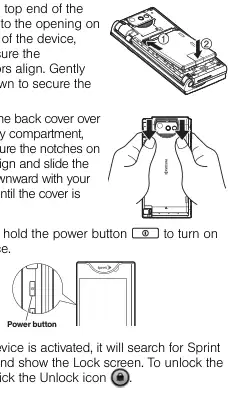
デバイスの背面にバッテリーを開口部に入れ、コネクタが整列することを確認します。 バッテリーを安全にするために、慎重にプレスします。

1A. の サービスのセットアップ

デバイスの設定(ページ2)

デバイスをアクティブ化(ページ3)

ボイスメールの設定(ページ4)

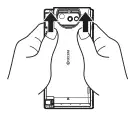
バッテリーコンパートメントは、トップアライグのノッチを確かめてカバーがシートされるまであなたの親指で下方にカバーをスライドさせます。

サインパスワード(ページ5)

助けを得る(ページ 5)

デバイスの設定

2. 電源ボタンを押したままデバイスをオンにします。
1. 電池を取付けて下さい。

親指をしっかり押します

バッテリーカバーを上向きに押して取り外します。

図 - クリックして拡大
図 - クリックして拡大

お使いのデバイスがアクティブ化されている場合、Sprintを検索します

サービスおよびショー ロック スクリーン。 画面のロック解除には、Unlockアイコンをフリックします。

2 1A. サービスのセットアップ

Page 15 of the Kyocera 2001832 user manual — デバイスをアクティブに
15ページ · クリックして拡大
15ページ

デバイスをアクティブに

お使いのデバイスがまだアクティブになっていない場合は、

詳細は、以下のセクション「デバイスをアクティブにする」を参照してください。

お客様がSprint Storeでデバイスを購入した場合、

3. まずは電話をかける。

おそらく活性化され、使用する準備が整います。

ホーム画面にアクセスし、電話アイコンをタップすると、画面上の携帯電話のキーパッドにアクセスできます。

メールでデバイスを受け取ったら、新しいものになります。

プリントアカウントまたは新しいサービスライン、デバイスは最初にオンにすると自動的にアクティブにするように設計されています。 アクティベーションの確認のため、電話をかける。

電話キーパッドを使用して電話番号を入力します。

メールにデバイスを受け取ったら、

タップします。

既存のアカウントに有効化(電話交換)、コンピューターをオンラインで起動したりデバイスに直接操作することができます。

お使いのデバイス。 詳しくは14ページで「電池を充電する」をご覧ください。

コンピュータ上でのアクティブ化:

行き方 電子メール: [email protected] そして従事して下さい

指示。

お使いのデバイス上でのアクティブ化:

この活性化方法を使用する番号とPIN。

1. お使いのデバイスをオンにします。 (古いものがオフになっていることを確認してください。) お使いのデバイスは自動的にハンズフリーの活性化を試みます。

1A. の サービスのセットアップ 3

サービスのセットアップ

Page 16 of the Kyocera 2001832 user manual — ボイスメールの設定
16ページ · クリックして拡大
16ページ

ボイスメールの設定

継続できる前に、アクティベーションの試み。

デバイスが使用中であっても、またはオフにしても、デバイスの不必要な呼び出しをボイスメールへ自動的に転送します。 お使いのデバイスがアクティブになったら、Sprintボイスメールと個人的に挨拶を設定する必要があります。 不正なアクセスから保護するためにパスワードを使用する。

2. アクティブ化をタップして自動活性化をオーバーライドし、手動の起動ウィザードを開始します。

5回自動運転を試みます。 画面にリトライを待ちます。 再試行をタップし、アクティベートをタップします。

1. ホームを押すと、画面上の電話キーパッドにアクセスするためにタップします。
3. 画面上のプロンプトに従って、アクティベーションプロセスを完了します。
2. タップして保持します。
3. システムプロンプトを以下に追記します。
4. ウィザードが完了したら、電話をかけてアクティベーションを確認しましょう。

パスワードを作成します。

お名前の発表を録音してください。

お使いのデバイスがまだアクティブにされていない場合は、Sprintカスタマーサービスにお問い合わせください。 1-888-211-4727 サポートのため.

挨拶を録音します。

音声メールの設定時にパスワードを作成することを強くお勧めし、不正なアクセスから保護します。 パスワードがなければ、デバイスにアクセスできる人はボイスメールメッセージにアクセスできます。

ボイスメールの利用の詳細については、104ページで「Voicemail」を参照してください。

4 1A. サービスのセットアップ

Page 17 of the Kyocera 2001832 user manual — 口座の管理
17ページ · クリックして拡大
17ページ

印刷アカウントのパスワード

Sprintデバイスでは、オプションのデータサービスパスワードを設定してアクセスを制御したり、Premium Serviceの購入を許可する場合があります。

お客様がSprintをご利用される際、お客様の個人情報やボイスメールアカウント、データサービスアカウントへのアクセスを無制限にご利用いただけます。 他の人があなたの情報にアクセスしていないことを確認するには、プライバシーを保護するためにパスワードを作成する必要があります。

詳細については、またはパスワードを変更するには、 電子メール: [email protected] または1-888-211-4727でスプリントカスタマーサービスを呼び出すか、

ユーザー名とパスワード

助けを借りる

アカウント所有者の場合、サインイン時にアカウントのユーザー名とパスワードを作成します。 電子メール: [email protected] (ログインをクリックして、今すぐサインアップ!) 開始する。)アカウント所有者ではない(他の人があなたのSprintサービスの請求書を受け取る場合)、あなたはサブ口座パスワードを得ることができます 電子メール: [email protected]

口座の管理

オンラインでの電子メール: [email protected]

口座情報にアクセスしてください。

ご利用分(スプリントによって異なります)をチェック

サービスプラン

ボイスメールを設定する際に、ボイスメールパスワードを作成します。 ボイスメールのパスワードの詳細については、ページ4で「ボイスメールの設定」を参照してください。

請求書を表示し、支払います。

オンライン決済と自動支払いのスプリントにエンロールします。

アクセサリーを購入します。

最新Sprint携帯電話をご購入いただけます。

利用可能なSprintサービスプランとオプションを表示

データサービスやその他の製品について詳しく知る

ゲーム、着手者、スクリーンセーバーなど。

1A. の セットアップサービス5

データサービスパスワード・ サービスのセットアップ ・ボイスメールパスワード

Page 18 of the Kyocera 2001832 user manual — プリント 411
18ページ · クリックして拡大
18ページ

プリントオペレーターサービス

お使いのスプリント電話から

タップして、分数の使い方とアカウント残高を確認します。

コールを収集したり、ローカル電話の呼び出しカードまたはサードパーティに請求された通話を行ったときにスプリントオペレーターサービスがサポートされます。

決済をするには、タップします。

タップすると、Sprintサービスプランの要約にアクセスしたり、他の質問に回答をもらうことができます。

タップします。

詳細は、または製品やサービスの最新情報を見るために、オンラインでお問い合わせください。 電子メール: [email protected]

お電話にて

プリントカスタマーサービス: 1-888-211-4727

業務用カスタマーサービス:1-800-927-2199

プリント 411

プリント411は、住宅やビジネス、政府の上場を含むさまざまなサービスおよび情報へのアクセスを提供します。映画のリストまたはショータイム;運転方向、レストランの予約、主要なローカルイベント情報を。 通話ごとに最大3枚の情報を受け取り、オペレーターが自動的に電話を追加料金なしで接続できます。

プリント411をご使用いただくには、一式料金がかかり、空中の場合はお支払いただきます。

タップします。

6 1A. サービスのセットアップ

Page 19 of the Kyocera 2001832 user manual — セクション2あなたのデバイス
19ページ · クリックして拡大
19ページ

セクション2あなたのデバイス

Page 20 of the Kyocera 2001832 user manual — デバイス
20ページ · クリックして拡大
20ページ

2A. の デバイス基本

ソフトウエアは随時対応可能です。 デバイスに重要な更新を自動的にアップロードします。 メニューを使用して、更新情報の確認とダウンロードができます。 ホーム > メニュー , その後、設定をタップします。 > システムの更新 > Androidのアップデート, ファームウェア更新情報を更新する, またはPRLをアップデートして利用可能な更新プログラムを検索し、ダウンロード.

お使いのデバイス(ページ 8)

表示画面(ページ10)を表示

デバイスをオン/オフにする(ページ12)

バッテリーと充電器(ページ13)

デバイス

画面上のメニューからナビゲート(ページ18)

ホーム画面概要(ページ20)

9. LEDインジケータ
8. マイクロホン
1. 近接センサー

デバイスの画面モード(ページ26)

Kyocera 2001832 — デバイス diagram (page 20)
図 3
2. 軽いセンサー

コールの作成と回答 (ページ32)

7. バックキー ( )
3. イヤーピース

電話番号を表示(ページ38)

画面上のキーボードを使用してテキストを入力する (ページ 38)

4. ディスプレイ画面

Googleアカウントの作成(ページ 46)

6. メニューキー ( )
5. ホームキー ( )

8 2A. デバイス基本

Page 21 of the Kyocera 2001832 user manual — 主関数
21ページ · クリックして拡大
21ページ
図 - クリックして拡大
図 - クリックして拡大
4. 画面の表示(上下)は、デバイスを操作するために必要なすべての情報を表示します。 指のジェスチャーを使用して、画面上の項目を操作して対話します。
5. ホームキー( )はホーム画面に戻ります。 タップして保持し、最近使用したアプリケーションを表示します。
6. メニューキー( )は、現在の画面またはアプリケーションのメニューを開くことができます。
7. 戻りキー()は、前の画面に戻ったか、ダイアログボックスを閉じます。
8. マイクロホンは、他の発信者が話しているときに明確に聞こえることを可能にします。

主関数

9. LEDインジケータは、デバイスのバッテリーの状態を表示します。 着信コールやペンディング通知のフラッシュも。
1. 近接センサーは、デバイスを顔の近くに保持するときに自動的に表示明るさが低下します。 これにより、電話中にデバイス機能を意図せずにアクティブにすることができます。
10. ヘッドセットジャックは、便利なハンズフリーの会話のためにオプションのヘッドセットを差し込むことができます。 注意! 不適切なジャックにアクセサリをインサートすると、デバイスが損傷する可能性があります。
2. 明るい部屋や、暗い場所で薄暗く表示されたときに自動的に光センサーが点灯します。
11. microSDカードスロットでは、microSDカードを差し込み外部メモリをサポートできます。
3. イヤホンは、発信者と自動プロンプトを聞き取ります。

2A. の デバイス基本 9

デバイス基本

Page 22 of the Kyocera 2001832 user manual — ステータスバーアイコン
22ページ · クリックして拡大
22ページ

ディスプレイ画面を見る

12. 電源ボタン()は、デバイスをオンまたはオフにするか、画面のバックライトをオフにすることができます。 呼び出しを終わらせるためにこのボタンを設定できます。 (ページ33の「電源ボタンを使用したエンドコール」参照) )

デバイスの画面に、デバイスの状態とオプションに関する情報が表示される。

13. ボリュームボタンを使用すると、呼び出し時に発信者やメディアの音量を調整したり、通話中に音声を音量に調整できます。

ステータスバーアイコン

次のリストは、デバイスの画面の上部にあるステータスバーで表示されるシンボルを特定します。

14. 充電器/アクセサリジャックは、デバイスチャージャーを接続してバッテリーまたはマイクロUSBケーブル(付属)を充電し、ファイルをコンピュータから転送することができます。 注意! 不適切なジャックにアクセサリをインサートすると、デバイスが損傷する可能性があります。

デバイスの電流信号強度。 (バーの方が強い信号です。) お使いのデバイスは使用可能なシグナルが見つかりません。

15. カメラレンズは、内蔵カメラの一環として、写真を撮ることができます。

デバイスは、全国のスプリントネットワークから「ローミング」されます。 プリント3Gデータサービス(EVDO)がご利用いただけます。 アクティブにすると、アイコンがアニメーション化されます。

16. カメラフラッシュを使用すると、低光条件で写真を撮ることができます。
17. スピーカーは、さまざまな着手や音を聞くことができます。 スピーカーフォンモードでの呼び出し者の音声も聴くことができます。

Sprint 1xRTTデータサービスがご利用いただけます。 アクティブにすると、アイコンがアニメーション化されます。

18. 内部アンテナは受信および伝達を促進します。 性能を最大限に高めるためには、デバイスの使用中に妨害しないでください。

Wi-Fi接続対応

無線LANネットワークは、オープンWi-Fi回線が利用可能です。

Bluetooth が有効になっています。

10 2A. デバイス基本

ステータスバーアイコン

Page 23 of the Kyocera 2001832 user manual — ディスプレイ画面を見る
23ページ · クリックして拡大
23ページ

Bluetooth のデータ接続が有効です。

飛行機モードがアクティブになっています。

音声通話は進行中です。

スピーカーフォンは、

お電話でのお問い合わせ

TTYモードを有効にします。

チャットは進行中です。

ボイスメールメッセージが新たに作成されます。

電池は完全に排出されます。

テキスト/マルチメディアメッセージが新たに作成されます。

新規のメールメッセージが作成されます。

電池は十分に満たされます。 (青色表示が少ないので、充電は残っています)。

GmailTM のメッセージが新たに作成されます。

カレンダー通知があります。

エラーが発生しました。

アラームがセットされます。

声の呼ぶと、お見逃しなく。

ダウンロードは進行中です。

警報はsnoozeモードにあります。

アップロードは進行中です。

USBポートを接続します。

microSDカードはデバイスから切断(マウント)され、削除またはフォーマットの準備が整いました。 GPSは活動的です。

サイレントモードとバイブレートモードがアクティブです。

2A. の デバイス基本11

ステータスバーアイコン · ステータスバーアイコン · デバイス基本

Page 24 of the Kyocera 2001832 user manual — デバイスをオフにする
24ページ · クリックして拡大
24ページ

デバイスをオン/オフに

スクリーン ロックをオンまたはオフ回して下さい

バッテリーを節約したり、誤ったタッチを防ぐため、画面のタイムアウト時に指定した時間後にデバイスは自動的に表示画面をオフにし、スクリーンがロックされます。 (詳細は、51ページで「バックライト時間の長さのチャング」を参照してください)

デバイスをオンにする

プレスと保持は2秒程度です。

デバイスがオンでシグナルを見つけたら、スタンバイモードを自動的に入力します。デバイスのアイドル状態です。 この時点では、呼び出しの作成と受信を開始する準備が整います。

ディスプレイ画面のロック解除:

1. 画面を目覚めさせるためのプレス。
2. ロック画面から、flick をフリックします。

デバイスが検索の5分後に信号を見つけることができない場合は、電源保存機能を有効にして、あなたの介入なしで定期的にシグナルを検索します。 シグナルが見つかったら、デバイスは自動的にスタンバイモードに戻ります。

手動で表示画面を締めるために:

プレス (バックライトがオフになるので、デバイスロックを解除します。)

画面を目覚めさせるには、もう一度押します。

信号がないエリアにいるとき。

動作が約15秒(画面タイムアウト設定の限り)実行されません。

デバイスをオフにする

画面をロックしている場合は、アンロックパターンまたはPINまたはパスワードを入力してロック解除する必要があります。 画面ロックの設定は、59ページで確認します。

1. 電話でのオプションウィンドウが表示されるまで、を押し続けます。
2. 電源オフ > OKをタップすると、デバイスをOFFにします。

12 2A. デバイス基本

Page 25 of the Kyocera 2001832 user manual — バッテリーと充電器
25ページ · クリックして拡大
25ページ

バッテリーと充電器

モード、ブラウザの使用などはバッテリーの話やスタンバイ時間を短縮できます。

バッテリーと充電器をお使いのデバイスで使用してください。 印刷承認またはKyocera-認定バッテリーおよび充電器を使用する失敗は、デバイスが過熱し、火災をキャッチしたり、爆発したりするリスクを増やすことができます。重度の身体の怪我や死、財産損傷を引き起こします。

電源を切れる前に電池。

印刷承認またはKyocera認定バッテリーおよび付属品は、Sprint StoreやKyo Ceraを介して見つけることができます。注文するには、1-866-866〜7509を呼び出します。 館内でのご利用も可能です。 電子メール: [email protected]

ページ2で「デバイスの設定」を参照してください。

1. 保存された番号やメッセージが失われないように、デバイスはオフになっていることを確認してください。

バッテリー容量 2つのリチウムイオン(Li-Ion)電池が搭載されています。 バッテリーを充電してから、完全に排出される前に電池を再充電できます。

2. バッテリーカバーに親指をしっかり押して、それを取り外します。
3. バッテリーパックから伸びる白色のプルタブをつかみ、そのコンパートメントから電池を引き出す。

バッテリーレベルが15%に低下すると、ポップアップウィンドウは電池の低い状態を警告します。 バッテリーレベルが0%に低下すると、デバイスはシャットダウンします。

焼くことができるので電池。

2A. の デバイス基本13

バッテリーの設置・ デバイス基本 ・電池の取り外し

Page 26 of the Kyocera 2001832 user manual — バッテリーと充電器
26ページ · クリックして拡大
26ページ

内部電池を充電する

プリント・アプテライトの李イオン電池で、バッテリーを充電して完全に動かせることができます。 付属のバッテリー充電器の使用により、デバイスに差し込むことなく予備電池を充電できます。 以下「外部バッテリーチャージャーの使用」を参照してください。

バッテリーの充電を追跡することは重要です。 バッテリーレベルが低すぎると、デバイスは自動的にオフになり、作業していた情報が失われます。 常にSprint-approvedまたはKyoceraによって承認される電池の充電器、デスクトップの充電器および旅行充電器を要求するために車力のアダプター使用して下さい。

外部バッテリーチャージャーの使用

図 - クリックして拡大
図 - クリックして拡大
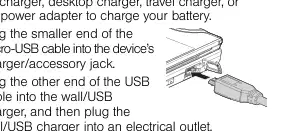
1. マイクロUSBケーブルの小型端をデバイスの充電器/付属品ジャックに差し込みます。 2. . USBケーブルのもう一方端を壁/USB充電器に差し込み、コンセントに壁の/ USB充電器を接続して下さい。

お使いのデバイスには、予備バッテリーと外部バッテリ充電器が付属しています。 別の充電中に1つのバッテリーでデバイスを使用できます。必要なときに、その機器にアクセスできることを確認してください。

外部充電器に電池を取付けるため:

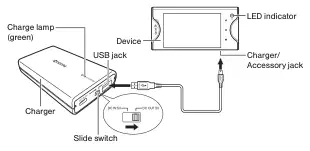
1. 印刷されたロゴの右側に充電器を握り、開いた位置に締めるまでカバーを右スライドさせます。 2. . バッテリーの接触が最初から終了し、充電器の接点と整列することを確認します。 3. . クリックを聴くまで左にカバーをスライドさせます。

固体赤い表示燈は電池がであることを意味します

充電。

点滅する赤色インジケータライトは、バッテリーが低いことを意味します。

固体緑の表示燈は電池がであることを意味します

十分に満たされた。

点滅する緑のインジケータ ライトは、あなたが持っていることを意味します

新規の終了通知。

デバイスからマイクロUSBケーブルを外す前に、電気出口からの充電器を常に取り除きます。

14 2A. デバイス基本

Page 27 of the Kyocera 2001832 user manual — バッテリーと充電器
27ページ · クリックして拡大
27ページ

外部充電器の電池を充電するには:

電池の充電器を外的な電池として使用するため:

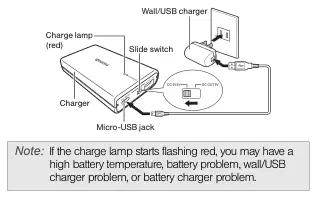
1. 充電器のスイッチをDC OUT 5V位置にスライドさせます。 (充電ランプは緑色になります。)
1. 充電器のスイッチをDCに5Vの位置でスライドさせます。 2. . マイクロUSBケーブルの小型端を充電器にマイクロ USB ジャックに接続します。 3. . マイクロUSBケーブルのもう一方端を壁/ USB充電器に差し込み、コンセントに壁の/ USB の充電器を接続して下さい。

電池は十分に満たされません。 ご使用前にバッテリーが十分に充電されていることを確認してください。

2. マイクロUSBケーブルの小型端をデバイスの充電器/付属品ジャックに差し込み、充電機上のUSBジャックへのもう一方の端はプラグします。

バッテリーが充電中、赤いランプライトは点灯します。

電池が十分にあるとき赤いランプ ライトは消えます

充電器の緑色ランプはしばらく残っています

請求される。

バッテリーを充電します。 (外付け電池が完全に排出するまで緑色ランプは消えません。)

図 - クリックして拡大
図 - クリックして拡大

装置上のLED表示器は赤くつきます

充電中、満充電時に緑色に変化します。

図 - クリックして拡大
図 - クリックして拡大

電池の高温、バッテリーの問題、壁/ USB充電器問題、またはバッテリ充電池の問題。

2A. の デバイス基本 15

デバイス基本

Page 28 of the Kyocera 2001832 user manual — バッテリー寿命を延ばす
28ページ · クリックして拡大
28ページ
3. 充電が完了したら、充電器のスイッチをDC IN 5Vの位置にスライドさせてエネルギーを節約します。

バックライトを時間内に短縮します。 「チャング」を見る

ページのバックライト時間の長さ" 51.

使用していないときに Bluetooth をオフにします。 見る “Turning”

ページの99でBluetoothオンとオフ」。

電池の排水を防ぐために5V位置でDC。

使用しないとWi-Fiをオフにします。 「Wi-Fiを試す」を見る

ページ122で「オフ」します。

AC充電器よりもバッテリーチャージャーを使用して、デバイスを充電するのにははるかに時間がかかる。 デバイスの使用をすぐにする必要がある場合は、原バッテリーが排出されると充電電池で元のバッテリを交換してください。

必要なときにGPSをオフにします。 ほとんどのアプリケーション

この機能を使用して、定期的にGPS衛星をあなたの現在の位置のために問い合わせます。各クエリは電池を排出します。 ページの「配置設定」を参照してください。 53.

バッテリーが完全に枯れているまで待つしないでください

デバイスを充電する前に。 繰り返した完全な排出および再充電は時間上のあらゆる電池の記憶容量を減らすことができます。

パソコンにケーブルをかける micro-USBケーブルの小型端を充電器にmicro USBジャックに接続し、もう一方がデスクトップまたはラップトップコンピュータ上の無料のUSBポートに差し込むだけです。 USBを通した充電は、壁充電器として2回かかります。 パソコンから充電すると、コンセントが2回程度かかります。

自動アプリケーション同期をオフにします。 おすすめ

ページの「アカウントの同期」53。

電源制御ウィジェットをホーム画面に追加して、

Wi-Fi、Bluetooth、GPSなどの機能を無効にし、画面の明るさ設定を削減します。

バッテリー寿命を延ばす

アクティブアプリケーション、バックライトレベル、BluetoothおよびGPS使用はすべてあなたのバッテリーを排出する貢献します。 以下は、バッテリーの充電を節約できる便利なヒントのリストです。

実行中のサービスをチェックし、不要なサービスを閉じる

応用分野 このページの62で「現在実行中のサービスの表示と制御」を参照してください。

16 2A. デバイス基本

Page 29 of the Kyocera 2001832 user manual — デバイスを開閉する
29ページ · クリックして拡大
29ページ

デバイスを開閉する

フラット表示画面を作るため:

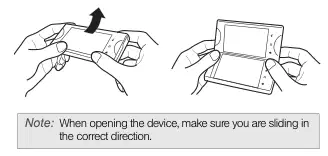
1. デバイスを開いたままスライドすると、上(右)表示がフラットになるまで右側にスライドします。

デバイスはデュアルタッチスクリーンを備え、同時に2つのディスプレイで動作させることができます。 下の表示は上部の表示の横にあり、それを開いた滑走によってアクセスされます。 両方の画面が開き、複数のスクリーン(Tabletモード)で1つのアプリケーションを拡張したり、Simul-TaskまたはOptimizedモードで別のディスプレイとして使用することもできます。 詳細は、デバイス画面モードの「26」をご覧ください。

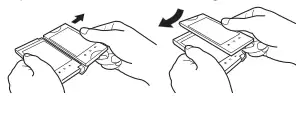
2. クリックを聴くまでの間、内側に押し込むことで、2つのディスプレイ間のギャップを閉じます。
図 - クリックして拡大
図 - クリックして拡大

デバイスを開くには:

両手で、上面表示をゆっくりスライドさせます

デバイスを閉じる:

矢印の方向は、傾き位置でロックされるまで。

1. 右上の(右)表示の右側をつかみ、ロック解除する権利に少し引きます。
図 - クリックして拡大
図 - クリックして拡大
2. 下の2番目の図に示すように、上(右)の表示を元の位置に戻します。
図 - クリックして拡大
図 - クリックして拡大

2A. の デバイス基本 17

デバイス基本

Page 30 of the Kyocera 2001832 user manual — タッチスクリーンタップを使用する
30ページ · クリックして拡大
30ページ

画面上のメニューをナビゲート

指をタップして、動かす前に指を押します。 目標位置に到達するまで、指を離さないでください。

デバイスのホーム画面、メニュー、およびアプリケーション画面を指で移動する方法は異なります。 デバイスのメニューや画面を移動するためのヒントは次のとおりです。

タッチスクリーンタップを使用する

指で一度タップしてメニュー、オプション、またはアプリケーションを選択または起動します。 軽いタップは最適です。

スライドするには、画面全体に指を縦方向または横に移動します。 明滅するために、より軽くて速い打撃であなたの指を動かして下さい。 この指のジェスチャーは、連絡先やメッセージリストをスクロールするときなど、常に垂直の動きで使用されます。

アイテム(例えば、Webページ内のリンク)の利用可能なオプションを開くには、単に項目をタップして保持します。

18 2A. の デバイス基本

ドラッグ・スライドまたはフリク・タップ&ホールド

Page 31 of the Kyocera 2001832 user manual — スクリーンを回転させる
31ページ · クリックして拡大
31ページ

スクリーンを回転させる

メニュー項目を選択

デバイスは、画面上のコンテンツのオリエンテーションを自動的に変更することができます。 この機能では、デバイスを横切って画面の縦向きや景色方向に表示することができます。 デフォルトでは、デバイスが回転したときに画面の向きを自動的に変更します。

メニューをナビゲートすると、画面上の項目をタップすることでメニューオプションが有効になります。 タップすることで任意のオプションを選択します。

例えば、現在のバッテリーの使用状況を把握するには:

1. ホーム画面を表示するにはホームを押します。
2. 利用可能なメニューオプションを表示するには、メニューを押します。
3. 設定をタップして、設定メニューを表示できます。
4. 画面をスクロールして、電話について選択してください。
5. 電池の使用をタップして下さい。 (お使いの端末のバッテリー使用量が表示されます。)

手動で自動回転機能を有効にするには:

このガイドの目的のために、上記の手順は次のように凝縮します。

1. ホーム > メニュー を押して、[設定]> [表示]をタップします。

ホーム > メニュー > 設定 > 電話について > バッテリー使用

2. 自動回転画面チェックボックスをタップします。 (チェックマークは、この機能が有効になっていることを示します。)

一部のメニュー項目には、これらのアイテムだけに追加のオプションがあります。 追加オプション(サブ・options)のデバイスメニューは、リストエントリに隣接して表示されます。 タップすると、追加のオプションが表示されます。

2A. の デバイス基本 19

デバイス基本 ・サブメニュー

Page 32 of the Kyocera 2001832 user manual — ホーム スクリーンの概要
32ページ · クリックして拡大
32ページ

ホーム スクリーンの概要

コンテキストメニュー(「ポップアップ」と呼ばれる)には、画面上の特定の項目に適用するツールが含まれています。 画面上の項目をタップして保持することでコンテキストメニューを開くことができます。

ホーム画面は、デバイス上のすべての機能の開始点です。 アプリケーションにアクセスし、電話通知とバッテリーまたは接続状況を表示することができます。 ホーム画面は、ホームを押すことによって任意のメニューからアクセス可能です。

Kyocera 2001832 — ホーム スクリーンの概要 diagram (page 32)
図 11
Kyocera 2001832 — ホーム スクリーンの概要 diagram (page 32)
図 12
1. ステータスバー
Kyocera 2001832 — ホーム スクリーンの概要 diagram (page 32)
図 13
2. Google検索バー(ウィジェット)
3. メインホーム画面
7. アプリケーションランチャーアイコン

メニュー内でバックアップ

4. ショートカット

前の画面に戻すには:

プレスバック

5. 電話アイコン6. ブラウザアイコン

ホーム画面に戻る:

1. ステータスバー:時刻、通知およびデバイスの状態アイコンを表示します。 通知パネルを表示するためにドラッグダウンします。

プレスホーム

20 2A. デバイス基本

このページでは5つのラベル/ショートテキストを表示
コンテキストメニュー・タップ・アンドamp;ホールド・リストビュー・コンテクストメニュー
Page 33 of the Kyocera 2001832 user manual — 拡張スクリーンを見る
33ページ · クリックして拡大
33ページ
2. Google Search Bar : ユーザーがデバイスやインターネット上で素早く検索するためにテキストまたは音声キーワードを入力することを可能にします。

拡張画面を表示するには:

指を左または右に置く

スクリーン。

3. メイン画面 : ショートカットアイコン、ウィジェット、壁紙、フォルダを表示します。

左下と右下の小さな点

画面の角は、利用可能なスクリーンの数を両側に示します。 タップして、それらを保持し、5つの画面をサムネイルとして表示します。 サムネイルをタップして、関連する画面を開きます。

4. ショートカット:連絡先、電話、メール、クロックなどのアプリケーションを起動するアイコン。 これらは、コンピュータ上でのショートカットと同じ機能です。
5. 電話アイコン: タップして、電話関連画面機能(電話ダイアラー、コールログ、連絡先、お気に入り)を開きます。
6. ブラウザアイコン : Webを閲覧開始するためにタップします。
7. アプリケーションランチャーアイコン:タップで、デバイス上の利用可能なアプリケーションを表示できます。

拡張スクリーンを見る

ホーム画面は、表示されたスクリーンの幅を超えて、またはポートレートモードを拡張します。 メイン画面以外には、アイコンやウィジェット、ショートカットなどのスペースを4つの追加スクリーン(左2つと右2つ)があります。

ホーム スクリーンの延長スクリーン

どの画面が表示されているかを示します。

ホーム画面をプレスすることでホームスクリーンを押します。

2A. の デバイス基本 21

このページでは4つのラベル/ショートテキストを表示
デバイス基本 ・ 延長画面・(左端)・(右端)
Page 34 of the Kyocera 2001832 user manual — 機能キーの使用
34ページ · クリックして拡大
34ページ

機能キーの使用

検索( )は、デバイスまたはオンラインの両方の重要な用語を検索するために使用できるクイック検索ボックスを表示します。 このページの23で「検索」を参照してください。

デバイスには、上部と下部のディスプレイ画面の両方に3つのメインキーがあり、これらは任意のスクリーンで使用することができて利便性や使いやすさ:

通知()は、通知パネルを開きます。 ステータスバーをホーム画面上にドラッグするのと同じことです。 このページ31の「通知パネルの使用」を参照してください。

ホームキーを押して、メニューやアプリケーションを閉じてホーム画面に戻ります。 ホーム画面では、最近使用されているアプリケーション画面を表示するホームキーを押し続けます。

設定()は、デバイスの「設定」メニューに素早くアクセスできます。 (「2B」参照) 設定画面の48ページ。 )

バックキーを押して、以前にアクティブ画面に戻ります。 画面上のキーボードが開くと、このキーはキーボードを閉じます。

メニューキーを押してメニューオプションを開きます。 ホーム画面で次のメニューオプションが使用可能です。

Add ( ) 次の要素を選択した画面に1つ追加できます。ショートカット、ウィジェット、フォルダ、または壁紙。

壁紙()は、現在の画面のの壁紙画像を変更することができます。 適切な画像は、デバイス ID 壁紙またはの壁紙ギャラリーから入手できます。 このページでは「壁紙を張る」をご覧ください。 25.

22 2A. デバイス基本

ホームキー・バックキー・メニューキー

Page 35 of the Kyocera 2001832 user manual — おすすめ商品
35ページ · クリックして拡大
35ページ

おすすめ商品

3. ご希望の情報を入力してください。 音声検索アイコンが入力すると画面に一致する情報が表示されます。

直接、ホーム画面からGoogle検索を起動することができます。

1. ホーム画面からGoogle検索ボックスをタップするか、メニュー>キーボードを表示するために検索します。
4. マッチした項目を選択するには、アイテムをタップします。 リストされた用語を検索ボックスにコピーするには、タップします。 Googleでインターネットを検索するには、をタップします。
Kyocera 2001832 — おすすめ商品 diagram (page 35)
図 14

タッピングは検索機能を開始しますが、画面上のキーボードを使用する必要はありません。 タップ 動画を視聴して、アプリケーションの使用方法を学びます。

マッチ検索 Google 検索ボックス

検索設定の設定

1. Google検索を開き、メニュー > 設定を検索します。
2. 下記のオプションのいずれかをタップします。

Google検索は、設定できる画面を開きます

Google検索の好み。

  • グーグルのオンライン検索エンジンから検索マッチも表示します。
2. 必要に応じて、検索フィールドを絞り込みオプションを選択します。
  • Google Search、Googleマップなど一部のGoogleサービスで自分の位置を使用する許可を与えるためにMy Locationを利用してください。

2A. の デバイス基本 23

デバイス基本 ・検索オプション(全/Web・アプリ)・音声検索アイコン

Page 36 of the Kyocera 2001832 user manual — あなたのホーム画面をカスタマイズする
36ページ · クリックして拡大
36ページ
  • 検索履歴は、パーソナライズされた検索歴を含むかどうかをマッチのリストで決定します。

ミュージックプレイリスト、設定、またはタブレットモード延長。 (これらのオプションのほとんどは、特定の項目を選択できるように拡張されます。)

  • 検索履歴を管理すると、登録済みのGoogleアカウントに関連するパーソナライズされた検索履歴の管理が役立ちます。
ウィジェットウィジェットを追加するには、選択します (ミニバージョンの)

アナログ時計、カレンダー、デジタルクロック、ホーム画面のヒントなど

検索可能なアイテムは、あなたができる画面を開きます

フォルダフォルダを追加して整理する

デバイス検索に含まれる検索カテゴリを選択します。

ホーム画面項目。 ページの25で「フォルダの作成」を参照してください。

クリアショートカットは、最近の歴史を消去します

壁紙ダウンロードホーム画面の変更を選択

選択した検索結果。

壁紙。 このページでは「壁紙を張る」をご覧ください。 25.

あなたのホーム画面をカスタマイズする

ホーム画面上のアイテムの位置変更

ホーム画面項目の追加

1. 目隠しするアイテムをタップして、表示したい項目を整理します。 (アイテムは移動可能になります。)
1. ホーム画面の空のスポットをタップして保持します。
2. アイテムを目的の場所にドラッグします。

プレス ホーム > メニュー > 追加.

3. アイテムが欲しい場所にあるとき、指を離します。
2. ホーム画面ウィンドウに追加で、追加したい項目の種類をタップします。

ホーム画面のエッジにアイテム。 指を解放して、アイテムを目的の場所に再配置します。

ショートカットショートカットオプションを追加するには、

適用、ブックマーク、接触、直接ダイヤル、ダイレクトメッセージ、方向及び運行の緯度、

24 2A. デバイス基本

– または

Page 37 of the Kyocera 2001832 user manual — あなたのホーム画面をカスタマイズする
37ページ · クリックして拡大
37ページ

ホーム画面からアイテムを除去する

1. タップして、削除したいアイテムを振動するまで保持します。 (アイテムは移動可能になり、ゴミ箱にアプリケーションタブが変更されます。)

アプリケーションのアイコンやショートカットを保持するために、ホーム画面上のフォルダを作成できます。

1. ホーム画面からメニュー > フォルダーを追加> を押します。
2. アイテムをゴミ箱アイコンにドラッグします。
3. アイテムとアイコンが赤くなり、指を離します。
2. [選択] フォルダーウィンドウで、次のオプションのいずれかを選択します。

新しいフォルダー:新しいフォルダを作成するために選択します。

すべての連絡先: 連絡先フォルダを作成するために選択します。

1. ホーム画面から、メニュー > 壁紙を押下します。
Bluetooth 受信ファイルのフォルダーを作成するために選択

Bluetooth で受信した。

2. 下記のいずれかのオプションを選択します。
電話番号の連絡先選択して作成する
フォトギャラリー保存された写真やキャプチャした画像を使用する

電話番号の連絡先フォルダ。

お使いのデバイスで. 壁紙として設定する前に、写真を作ることができます。

星付きコンタクトフォルダーを作成するために選択

お気に入り連絡先。

ライブ壁紙:ライブ壁紙を使用するために選択します。

フォルダ内のアイテムにアクセスするには、フォルダーをタップして開きます。アクセスしたいアプリケーションのアイコンをタップします。

壁紙:プリセットの壁紙を使用するために選択します。

3. 保存または設定の壁紙をタップします。

2A. の デバイス基本 25

フォルダの作成・ デバイス基本 ・壁紙替え

Page 38 of the Kyocera 2001832 user manual — アプリケーションランチャー
38ページ · クリックして拡大
38ページ

デバイスの画面モード

1. フォルダをタップして開きます。

デバイスの画面を4つのモードのいずれかで使用できます。

2. フォルダのタイトルバーをタップして、名前変更フォルダーウィンドウを開きます。

シングルスクリーンモード — 上画面を単独で使用

3. 新規フォルダ名を入力してOKをタップします。

デバイスが閉じられたら、シングルディスプレイのタッチセンデバイスのすべての機能を提供します。

ホーム画面からアイテムを削除したい。

Simul-TaskTM モード — 2 つのアプリケーションを同時に実行する

同じ時間、各画面に1つずつ。 次のセクションで説明したように、7つのコアアプリから選択します。 「画面モードの切り替え」

アプリケーションランチャー

デバイス上のアプリケーションランチャーには、プリインストール済みおよびダウンロードしたアプリケーションが含まれています。

最適化されたモード — 1 つの機能の 2 つを実行します。

用途、各画面に1つずつ。 例えば、メールを1画面にまとめてキーボードを表示したり、他の表示でサムネイル閲覧時にギャラリー画像を表示することもできます。 このモードは、次のセクションで説明する7つのコア関数のいずれかと連携します。

様々な分野に幅広く対応可能です。 アプリケーションを開くには、ホーム画面またはランチャーのアイコンをタップします。

アプリケーションランチャーを開くには:

ホーム画面でアプリケーションをタップ

起動アイコンで開く

タブレットモード — 1つのアプリケーションを両方に分散させる

完全な4.7インチの観覧区域のための表示、。 タブレットモードは地図、ビデオ、Webサイトなどを表示するのに理想的です。

アプリケーションランチャーを閉じる:

ホームアイコンをタップするか、ホームを押して閉じます。

26 2A. デバイス基本

フォルダの名前を変更

Page 39 of the Kyocera 2001832 user manual — アプリケーションランチャー
39ページ · クリックして拡大
39ページ

シミュルタスクアプリケーションを起動するには:

Simul-TaskTM モードでは、2つの異なるアプリケーションを同時に実行できます。各ディスプレイ画面で1つずつ表示されます。 Simul-Taskは、最も一般的に使用されるアプリケーションの多くは動作します:ブラウザ, 連絡先, メール, ギャラリー, メッセージング, 電話, VueQue. ワン画面から他へ簡単にアプリケーションを切り替えることができます。

1. 画面が開き、ホーム画面でランチャーアイコンをタップします。
2. 互換性のあるSimul-Taskアプリケーション(ブラウザ、連絡先、Eメール、ギャラリー、メッセージング、電話、またはVueQue)をタップします。
3. 必要であれば、メッセージの下部にある「OK」をタップします。
Kyocera 2001832 — アプリケーションランチャー diagram (page 39)
図 15
4. 画面上部と下段のスクリーンを同時にタッチします。 (Simul-Task の対応アプリは、両方の画面に表示します。)
5. 作業する画面で2番目のアプリケーションアイコンをタップします。

スワップアイコンをタップして画面を切り替えます。

6. 画面を独立して操作するか、またはいずれかのスクリーンの設定を変更できます。

シミュルタスクのアプリケーションを閉じるには:

プレスホーム

2A. の デバイス基本27

このページでは4つのラベル/ショートテキストを表示
スクリーン モードを転換して下さい · デバイス基本 ・シミュルタスクアプリケーション・タブレットアイコン
Page 40 of the Kyocera 2001832 user manual — アプリケーションランチャー
40ページ · クリックして拡大
40ページ

画面上部および下段のアプリケーションを切り替える:

インストールしてユーティリティを起動するには:

1. 画面を同時にタッチします。
1. デバイスのホーム画面をタップします。
2. 2つの画面間で中心になっているSwapアイコンをタップします。
2. ユーティリティをインストールする手順に従ってください。
3. ユーティリティをインストールした後、再度タップして起動します。

両方の画面(タブレットモード)で1つのアプリケーションを拡張するには:

ユーティリティは一度に1回。 その後、Androidマーケットからダウンロードしたほとんどのアプリはタブレットモードで正しく表示する必要があります。

Android Marketから)ワンタイムタブレットモード延長ユーティリティを実行しない限り、タブレットモードで動作します。 (下記「タブレットモード延長」参照)

1. 画面を同時にタッチします。 (現在実行中のアプリケーション用のタブレットアイコンは、両方の画面に表示されます。)

タブレットモード拡張ユーティリティを実行した後、デバイスが閉じた状態でそのアプリを実行する必要があります(シングルスクリーンモードで)。

2. タブレットアイコンをタップして、最大化したいアプリケーションを選択します。

最近使用したアプリケーションへのアクセス

お使いのデバイスは、最近使用した8つのアプリケーションで実行中のリストを保持します。

Android MarketTMからダウンロードした一部のアプリケーションは、タブレットモードの拡張ユーティリティをインストールして実行するまでに、正しく表示されないことがあります。

1. 最近使用したアプリケーションウィンドウを開くためにホームを押したままにします。
2. アイコンをタップして、関連するアプリケーションを開きます。

28 2A. デバイス基本

タブレットモード延長

Page 41 of the Kyocera 2001832 user manual — アプリケーションの説明
41ページ · クリックして拡大
41ページ

アプリケーションの説明

以下は、お使いのデバイス上でデフォルトアプリケーションのリストが使用可能です。

Echo Top Apps – 江町トップアプリケーションへのアクセスを提供します。

メール – お使いのインターネットメールアカウントへのアクセスを提供します。

バッテリー使用 - 各実行中のアプリケーションとすべてのアプリケーションで電池の使用を見ることができます。

ギャラリー – microSDカードに保存されている画像や動画を表示します。

ブラウザ – インターネットブラウザーを起動します。

Gmail – ご利用のGメールアカウントへのアクセスを提供します。

計算機 - あなたは基本的な数学関数を実行することができます画面上の電卓アプリケーションを起動します。 カレンダー – カレンダーアプリケーションを起動します。

Google検索 - デバイス上のアプリケーションと連絡先を検索し、Googleで検索を使用してインターネット。 ジベ-jibeアプリケーションを起動します。

カメラ – 内蔵カメラを起動します。

緯度 – あなたの友人の場所を見つけて、それらとあなたの共有を可能にする緯度アプリケーションを起動します。 地図 – Googleマップの起動

クロック - あなたは複数のアラームを設定することができます時計アプリケーションを起動します。

連絡先 – コンタクトの一覧表示タブが表示されます。

市場 - あなたは、Androidマーケット上のゲームやアプリケーションを閲覧しダウンロードすることができます.

ドキュメントビューア – 複数のファイル形式を開くことができます。

2A. の デバイス基本 29

アプリケーションアイコン · アプリケーションアイコン · デバイス基本

Page 42 of the Kyocera 2001832 user manual — アプリケーションの説明
42ページ · クリックして拡大
42ページ

メッセージング – テキストとマルチメディアメッセージへのアクセスを提供します

スプリントサッカーライブ - スプリントフットボールのライブサービスを開始。

音楽 – 内蔵の音楽プレーヤーを起動します。.

スプリントラジオ – いつでも連続プログラミングを中止し始めることを可能にするスプリント無線を起動します。 プリントTV&ムービー – あなたはライブモバイルテレビやビデオを見ることができます.

MyBooks – GoSpokenのウェブサイトへのアクセスを提供します。

NASCAR – ウェッブベースのNASCARスプリントカップモバイルアプリケーションを起動します。

スプリントゾーン – 印刷ゾーンを起動し、アカウントの管理や新規アプリのダウンロードなどが可能になります。 タブレットモード延長 – Androidマーケットからダウンロードした多くのアプリケーションでタブレットモードを使用できる。 Talk – インターネット上で家族や友人とチャットして無料でインターネットをやり取りできるWebベースのアプリケーションを起動します。 TeleNav GPSナビゲーター - テレナブGPSの操縦士を起動することができます。

ナビゲーション - Googleマップのナビゲーションを起動して、指示を取得します。

ニュース&天気 - あなたの場所の天候を表示し、あなたのデバイス上の最新のストーリー、スポーツ、エンターテイメントニュース見出しを読むことができます。 電話 - 携帯電話のダイアルを立ち上げます。

開催場所 - あなたの周りの施設を見つけることを可能にするアプリケーションを起動します。

シムズ3 - シンクス3アプリケーションを起動します。

設定 – [設定] メニューへのアクセスを提供します。

30 2A. デバイス基本

アプリケーションアイコン · アプリケーションアイコン

Page 43 of the Kyocera 2001832 user manual — 通知パネルの使用
43ページ · クリックして拡大
43ページ

通知パネルの使用

ボイスダイアラー – 内蔵の音声ディザラを起動します。これにより、通話やアプリケーションを開くことができ、さらには音声コマンドを使って呼び出します。 音声検索 – ボイスコマンドを使用してGoogleの検索を起動することができます。

通知パネルは、新しいメッセージイベント(データ同期状態、新規メッセージ、カレンダーイベント、通話状況など)を示します。

1. 画面をドラッグします。 2. . 通知エントリをタップして、関連するアプリケーションを開きます。

VueQue – ヴュクエアプリケーションへのアクセスを提供します。

YouTube – YouTubeのウェブサイトへのアクセスを提供します。

メニュー > 通知を押すとホーム画面。

Kyocera 2001832 — 通知パネルの使用 diagram (page 43)
図 16
Kyocera 2001832 — 通知パネルの使用 diagram (page 43)
図 17
Kyocera 2001832 — 通知パネルの使用 diagram (page 43)
図 18

2A. の デバイス基本 31

アプリケーションアイコン · デバイス基本

Page 44 of the Kyocera 2001832 user manual — 糖尿病オプション
44ページ · クリックして拡大
44ページ

コールの作成と回答

ダイヤルすることでコールを作成する:

1. プレスホーム >

コールを作る

2. 電話キーパッドを使用して電話番号を入力してください。 (ダイヤル中に間違いを犯す場合は、番号の消去をタップします。)

プレスホーム >

3. タップします。 (ローミングとローミングガードが有効になっているときに電話をかけるには、OKをタップします。) このページでは「ローミングガード」をご覧ください。

キーパッド。

4. 終了したら、エンドコールをタップします。

電話タブをタップして、電話キーパッドの鍵をタップし、電話番号を入力します。

連絡先タブ タップして開きます。その後、入力をタップすると呼び出します。

お使いのデバイスから、連絡先(ページ37)、コールログリスト(6ページ)および自動音声認識(ASR)(82ページ)を使用して通話することもできます。

Kyocera 2001832 — コールを作る diagram (page 44)
図 19

ログタブをタップして、開いたり、[入力]をタップすると呼び出します。

糖尿病オプション

携帯電話のキーパッドに数字を入力すると、メニューを押すことで追加のダイヤルオプションが利用可能になります。

お電話で電話を入力し、こちらをタップしてお呼び出しください。

コンタクトに追加連絡先に番号を追加する

リスト。

2秒の一時停止を追加2秒の一時停止を差し込む。 (参照)

ボイスメールをタップして、音声メールを呼び出します。

タップを削除して、入力した数字を削除します。

「紙幣で電話番を整理・保存」ページ36に。)

32 2A. の デバイス基本

電話を開く

Page 45 of the Kyocera 2001832 user manual — 回答コール
45ページ · クリックして拡大
45ページ
待ち合わせ待ち時間停止を差し込む。 (「Dialing and Dialing」参照)

ローミングガード対応のロームコールに対応

ページの「36」で電話番号を保存します。)

回答コール

Roaming Guardは、Nationwide Sprint Networkの外部で通話をしたり受信する際にローミング料金を管理することができます。 連載の詳細は、111ページで「ローミング」をご覧ください。

1. お使いのデバイスがオンになっていることを確認してください。 (デバイスがオフの場合、電話のやり取りはボイスメールに行きます。)
2. 着信コール画面で、回答アイコンをフリクします。

OKをタップして、電話に応答します。 (「ローミングガード」参照)

113ページで追加情報を追加しました。

デバイスは、次の方法で呼び出しを着信する通知を行います。

デバイスリングまたは振動。

インジケータライトは、フラッシュします。.

エンドコールをタップします。

画面は、着信コールメッセージを表示します。

電源ボタンを使用してコールを終わらせる

コールアが連絡先にリストされていると、連絡先の名前が表示されます。 利用可能な場合、呼び出し者の電話番号も確認できます。

電源ボタンを使用してコールを終了します。

1. プレス ホーム > メニュー > 設定 > アクセス性

以下のいずれかのオプションを選択することもできます。

ボリュームボタンを押して、着手者をミュートします。

ボイスメールボックスに電話を送るためにイニョールアイコンをフリックします。

2. 電源ボタンが終了したコールチェックボックスをチェックします。 (チェックボックスをクリアして、この機能を無効にします。)

無視してテキストアイコンを入力し、呼び出し者にメッセージを送信する。

電源ボタンを2回終了して呼び出しを終了させます。

2A. の デバイス基本 33

デバイス基本 ・電話終了

Page 46 of the Kyocera 2001832 user manual — 緊急番号の呼び出し
46ページ · クリックして拡大
46ページ

未就労通知

緊急モードを出るため:

着信コールに答えないときは、ステータスバーに表示されます。

1. エンドコールをタップすると、911呼び出しを終了します。
2. プレスメニュー、およびをタップします。 緊急モード > はい。

ホーム画面からMissed Callエントリを表示するには:

1. ステータスバーをドラッグして通知パネルを開きます。

911(E911)の強化

利用できるE911の緊急の場所サービスを利用するために必要な埋め込まれたグローバル位置システム(GPS)破片をこの装置特徴とします。

2. ミスされたコールアイコンをタップします。 ( ). コールログ画面を開きます。

緊急911コールを発する際、デバイスのGPS機能が近似場所の計算に情報を求める。 衛星信号の可用性とアクセスを含むいくつかの変数に応じて、それは30秒以上かかることがあります。

3. ポップアップアイコン()をタップすると、その画面が開きます。 (電話番号をダイヤルするには、入力の横にあるをタップします。)

緊急番号の呼び出し

デバイスがロックされているか、アカウントを制限しても911(ダイヤル)に電話をかけることができます。

緊急電話をかけるとき。 公衆安全対応ポイント(PSAP)として知られる一部の指定非常コールテイカーは、お使いのデバイスからGPS位置情報を受信できない場合があります。

緊急モードを自動的に入力します。

緊急時電話中、スピーカーをタップしてスピーカーをオンにします。 もう一度タップしてオフにします。

緊急時電話中。

日: 3 デバイス基本

Page 47 of the Kyocera 2001832 user manual — 電話番号を保存
47ページ · クリックして拡大
47ページ

コールオプション

現在の呼び出しから1つに切り替えるコールをスイッチ

開催場所

呼び出しを開始したら、次の画面オプションが表示されます。 オプションをタップすると選択できます。

呼び出しをマージして、2つのオープンコールをマージンし、3つを開始

メソッド呼び出し。

ミュートオン/オフボタンをタップすると、回転間を切り替えます

マイクオンまたはオフ。

スピーカーフォン使用時に耳の近くでデバイスをご使用ください。

スピーカーオン/オフボタンをタップすると、その間に切り替えることができます。

スピーカーをオンまたはオフにします。

コールを終了させる呼び出し。

コール画面の終了

DTMF(デュアルトーンマルチ周波数)のトーヌを送信する

コール中に、ダイヤルパッドをタップして画面の文字盤を表示させます。 ダイヤルパッドをもう一度タップして隠します。

コールが完了すると、デバイスは簡単に呼び出し元の名前または受信者の名前(連絡先にある場合)、電話番号、およびエンドコール画面の通話時間を表示します。 その後、画面にはコールログが発信され、さらにオプションが利用できる場所が表示されます。 このページの64ページで「コールログの表示」を参照してください。

コール中にメニューを押すと、オプションが利用可能になります。

ダイヤルパッド/非表示の文字盤を表示または隠す

ダイヤルパッドウィンドウ。

電話番号を保存

呼び出しを2秒のコールを配置する

ホールドの現在の呼び出し者。

デバイスに保存できる連絡先エントリの数は、利用可能なメモリスペースのみに限定されます。 デバイスは、連絡先エントリを自動的にアルファベット順にソートします。 (詳細は「2D」をご覧ください。) コンタクトページ 67.)

連絡先は連絡先リストを表示します。

Bluetooth は、デバイスのオーディオをルーティングする

接続されたBluetoothデバイス。

2A. の デバイス基本35

デバイス基本

Page 48 of the Kyocera 2001832 user manual — 電話番号の検索
48ページ · クリックして拡大
48ページ

マウスで電話番号をダイヤルし保存する

ホーム画面から番号を保存するには:

1. プレスホーム > (必要であれば、まずは電話タブをタップします。)
2. 電話番号を入力し、メニュー > 連絡先に追加します。

ボイスメールやクレジットカードの課金番号などの自動システムで利用するために、電話を一時停止してダイヤルまたは保存することができます。

3. タップ 新しい連絡先または既存の連絡先を作成します。

デバイスに2種類の一時停止があります。

4. フィールドをタップして詳細を入力します。
2秒の一時停止を追加自動的に次のセットを送信します
5. 必要なすべての詳細を入力し、Doneをタップしてエントリを保存します。

2秒後に数字を入力

待ち合わせ次の数字のセットを、いつ送信するか

ポップアップウィンドウで[はい]をタップします。

電話番号の検索

お名前で連絡先を検索できます。

待ち時間と2秒のポーズを組み合わせます。

1. プレス ホーム > 連絡先 – または - 電話画面で、連絡先タブをタップします。

電話番号を一時停止でダイヤルまたは保存するには:

1. プレス ホーム > 番号の全部または一部を入力してください。
2. プレスメニュー > 検索
2. プレスメニュー > 2秒の一時停止または追加待ち時間を追加します。
3. エントリーの最初の文字または手紙を入力してください。 (入力した文字が増えると、検索の特定がよります。) 入力された文字に一致するすべての連絡先エントリが表示されます。
3. 追加の数字を入力してください。
4. タップして番号をダイヤルします。
4. コンタクトの詳細を表示するには、リストからエントリーをタップします。

36 2A. デバイス基本

– または

Page 49 of the Kyocera 2001832 user manual — お気に入りリストからダイアリング
49ページ · クリックして拡大
49ページ

プレスメニュー > 連絡先に追加して連絡先の番号を保存します。

2. リストをスクロールしてタップします。

お気に入りに複数の電話番号を登録している場合、

ダイヤルする番号をタップして、呼び出しを行います。

ポップアップウィンドウ。

プラス (+) コードのダイヤル

コンタクトリストからダイアリング

国際通話をするとき、プラスコード・ダイアリングは自動的にあなたの場所の国際アクセス コードを入力します(例えば、米国から行われた国際的な呼び出しのための011)。 また、設定メニューから国際アクセスコードを変更することもできます。 詳細は、56ページで「国際ダイヤルコードの配置」を参照してください。

1. プレス ホーム > 連絡先

電話画面で連絡先タブをタップします。

2. リストをスクロールして、呼び出したいエントリをタップします。
3. コールをタップ [番号の種類] . (例えば、携帯電話を呼び出します。)
1. プレスホーム > (必要に応じて、電話タブをタップします。 )
2. 画面の「+」が表示されるまでタップして保持します。

お気に入りリストからダイアリング

お気に入りリストに追加することで、頻繁に電話をかけることができる連絡先をすぐにダイヤルできます。 ページ70で「お気に入りに追加」を参照してください。

3. 国のコードと電話番号を入力し、をタップします。 (このデバイスは、国際ダイヤルのアクセスコードを自動的に優先し、国番号と電話番号に従っています。)
1. ホーム > 連絡先 を押して、お気に入りタブをタップします。

電話画面でお気に入りタブをタップします。

2A. の デバイス基本 37

デバイス基本 ・ – または–

Page 50 of the Kyocera 2001832 user manual — キーボードタイプを選択する
50ページ · クリックして拡大
50ページ

携帯電話番号の表示

Androidキーボードを使用してテキストを入力する

キーボード。

ホーム > メニュー > 設定 > 電話について > ステータス. (お使いの端末やアカウントに関する電話番号やその他の情報が表示されます)

Swypeキーボードの概要

Kyocera 2001832 — Swypeキーボードの概要 diagram (page 50)
図 20 · Swypeキーボードの概要

画面上のキーボードを使用してテキストを入力する

ワード提案(選択するタップ)

キーボードタイプを選択する

デバイスは、テキストを入力するよう求められているときに文字や数字、記号を入力する便利な方法を提供します。 手動でキーボードを表示するには、テキストを入力するテキストフィールドをタップします。 デバイスにテキストを入力するには2つの方法があります。スワイプとAndroidキーボード。

1. テキストを入力する画面から、テキスト入力フィールドをタップして保持し、[入出力]メソッドをタップします。 2. . 下記オプションからお選びいただけます。

音声入力テキストモード

応用分野

Swype キーボードを使用してテキストを入力するためのスワイプ。

38 2A. デバイス基本

このページでは4つのラベル/ショートテキストを表示
テキストフィールド・シフト・削除・スワイプキー
Page 51 of the Kyocera 2001832 user manual — Swype を使ってテキストを入力する
51ページ · クリックして拡大
51ページ

Swype を使ってテキストを入力する

Swype キーボードで次の操作ができます。

Swype では、キーをタップするのではなく、文字から手紙に指をスライドさせることでテキストを入力することができます。 テキストを入力するには、指を1文字から次の文字にスライドさせます。

テキストモード:Alphabetキーボードと番号&シンボルのキーボード間でトグルするをタップします。

例: 犬は、次の文字に単語の最初の手紙とグライドでキーの上に指を置く。 最後の手紙の後、指を持ち上げます。

Swype Key:SwyPEのヒント、チュートリアル、設定にアクセスするためにタップします。

音声入力モード: タップして、ボイスを使ってテキストを入力する。

例: 二重文字でクールな、手紙を丸める。

削除:タップしてキャラクターを削除します。 タップして保持し、複数の文字を削除します。

スマイリー: タップしてスマイルを差し込む。 タップしてホールドで他のスマイリーを閲覧し、選択します。

例: 文字を大幅化し、キーボード上にスライドさせる。

スペース:タップで空間を差し込みます。

入園:タップでエントリー確認ができます。

2A. の デバイス基本 39

デバイス基本

Page 52 of the Kyocera 2001832 user manual — ABCモード
52ページ · クリックして拡大
52ページ

Shift: タップして、上方と下方テキスト入力を切り替えます。 キャップロックをオンにするには、このキーをタップします。 キャップをロックオフにするために、もう一度タップします。

2. キーボードでテキストを入力する。

間違いを犯す場合は、一文字消去をタップします。 タップして、単語全体を消去します。

数字と記号を入力する

数値と記号モードでは、画面上のキーボードから数字やシンボルだけを入力することができます。 このモードでは、テキストモードキーが表示されます。

ABCモード

ABCモードでは、画面上のキーボードからのみ文字を入力することができます。 このモードでは、テキストモードキーが表示されます。

Swype モードの数字と記号を入力するには:

1. タップすることで、ナンバー&シンボルモードを選択します。
1. タップすることで ABCモードを選択します。
2. 入力したい数字またはシンボルのキーをタップします。 追加のシンボル文字から選択するには、シフトキーをタップします。

ABCモードの資本化は、

シフトキーをタップします。

(未シフト) 単語内のすべての文字を作る

下部ケース。

(一文字シフト) のみを資本化

単語の最初の文字。

(キャップロック) 単語内のすべての文字を作る

オーバーケース。

40 2A. デバイス基本

Page 53 of the Kyocera 2001832 user manual — Androidのキーボードの概要
53ページ · クリックして拡大
53ページ

Androidキーボードを使用してテキストを入力する

Android キーボードで次の操作ができます。

テキストを入力すると、Androidキーボードを使用するように選択できます。 SwypeキーボードからAndroidのキーボードに切り替えるには、テキスト入力フィールドをタップして保持し、[インプット方法]> [アンドロイド キーボード]をタップします。

シフト:下ケース、上段のケースとキャップロックを切り替えるタップ。 文字を上段に入力しますが、下段の文字は入力されます。

Androidのキーボードの概要

キャップロック:キャップのロックをインジケートする。 タップするとキャップロックをオフにします。

Kyocera 2001832 — Androidのキーボードの概要 diagram (page 53)
図 21 · Androidのキーボードの概要

シフト解除:すべての文字を下回るケースに入力します。

テキストモード:Alphabetキーボードと番号&シンボルのキーボード間でトグルするをタップします。 設定メニューにアクセスするには、タップして保持します。

ワード提案(選択するタップ)

次: タップすると、次のテキストエントリフィールドに移動します。

代替:タップでより多くのシンボルを表示 もう一度タップして、番号とシンボルのキーボードに戻ります。

タップすると、Webアドレスに移動します。

2A. の デバイスの基本41

このページでは7つのラベル/ショートテキストを表示
デバイス基本 ・テキストフィールド・シフト・削除・テキストモード・音声入力・スペース
Page 54 of the Kyocera 2001832 user manual — ABCモード
54ページ · クリックして拡大
54ページ

ABCモード

数字と記号を入力する

ABCモードでは、画面上のキーボードからのみ文字を入力することができます。 このモードでは、テキストモードキーが表示されます。

数値と記号モードでは、画面上のキーボードから数字やシンボルだけを入力することができます。 このモードでは、テキストモードキーが表示されます。

1. タップすることで ABCモードを選択します。

数字を入力するには:

ABCモードの資本化は、

1. タップすることで、ナンバー&シンボルモードを選択します。

シフトキーをタップします。

(未シフト) 単語内のすべての文字を作る

2. 適切な数値キーをタップします。

下部ケース。

(一文字シフト) のみを資本化

シンボルを入力するには:

単語の最初の文字。

1. タップすることで、ナンバー&シンボルモードを選択します。

(キャップロック) 単語内のすべての文字を作る

オーバーケース。

2. 適切なシンボルキーをタップします。
2. 対応するアルファベットキーをタップして、単語を入力してください。

追加のシンボル文字から選択するタップ。 (追加文字セットがアクティブになったときにキーに青色光が表示されます。)

42 2A. の デバイス基本

– または

Page 55 of the Kyocera 2001832 user manual — 言語とキーボードの設定を変更する
55ページ · クリックして拡大
55ページ

言語とキーボードの設定を変更する

追加の利便性のために、デバイス90oを左(右回り)に回転させることで景観モードへ切り替えることができます。 ワンディスプレイ画面で使用していた場合はキーボードが広くなる。 ディスプレイ画面の両方を使用している場合は、キーボードは風景やポートレートの向きで同じサイズについてです。

1. ホーム > メニュー > 設定 > 言語とキーボード > 言語を選択します。
2. 英語またはEspañol を選択します。
Kyocera 2001832 — 言語とキーボードの設定を変更する diagram (page 55)
図 22
1. ホーム > メニュー > 設定 > 言語とキーボード > スワイプ
2. 下記オプションからお選びいただけます。

言語: タップしてSwype言語を選択します。

ワード予測単語予測をアクティブにするためにタップ

時 スウィペでタイピング.

音声フィードバックタップして音をオンに

シュワッピー。

キープレスの振動タップすると振動が活性化されます。

デュアルスクリーンモードシングル画面モード

鍵が触れられます。

チップインジケータを有効にするタップして点滅する

クイックチップのインジケータ。

チェックボックスはホーム > メニュー > [設定]>[表示]で選択されます。

自動スパッチタップすると自動的にスペースを投入

単語の

2A. の デバイス基本 43

このページでは4つのラベル/ショートテキストを表示
景観モード・言語選択・スワイプ設定・ デバイス基本
Page 56 of the Kyocera 2001832 user manual — 言語とキーボードの設定を変更する
56ページ · クリックして拡大
56ページ
自動キャピタライゼーションタップすると自動的に大文字化
自動キャピタライゼーションタップすると自動的に設定されます

文章の最初の文字。

文章の最初の文字は、上書きのケースに。

完全なトレースを表示タップして、完了を表示します
音声入力タップして、ボイス入力オプションを選択します

スクワットパス。

「メインキーボードで」「シンボルのキーボード」、または「オフ」から。

単語選択窓タップして単語の選択を表示
入出力言語タップして入力言語を選択します

ウィンドウ。

英(米国)またはEspañol (Estados Unidos)

スピード対。 精度:タップするとすぐにSwypeを設定する

入力に応答します。

Swypeヘルプ:SwyPEのユーザーマニュアルを開くためにタップします。

チュートリアル:Swypeを素早く学習するためにタップします。

クイックフィックスプレス時に期間を追加するためにタップ

文の補完を示すために2回スペースキー。

コンテンツソフトウェアバージョンの表示

現在のSwypeの適用。

提案を表示提案された単語を表示するタップ

種類として。

自動完了ハイライトされた単語を入力するタップ
1. ホーム > メニュー > 設定 > 言語とキーボード > Androidのキーボード

スペースや句読点記号が入力されている場合、自動的に。

話すことによってテキストを入力する

2. 下記オプションからお選びいただけます。
キープレスの振動タップすると振動が活性化されます。

音声入力でテキストを入力することができます。画面上のキーボードにテキストを入力できます。 音声入力は、Googleのスピーチ認識サービスを使用する実験的な機能です。そのため、データやWi-Fi接続を有効活用する必要があります。

鍵が触れられます。

キープレスで音を鳴らすタップするとクリックが有効になります

キーが触れるときの音。

日报社(44)年2月24日 デバイス基本

単語の提案設定・Androidキーボードの設定

Page 57 of the Kyocera 2001832 user manual — 言語とキーボードの設定を変更する
57ページ · クリックして拡大
57ページ

音声入力をオンにするには:

テキストのコピーと貼り付け

1. ホーム > メニュー > 設定 > 言語とキーボード > Androidのキーボード > ボイス入力.

Messaging のようなテキストの記入項目を、コピーを使用し、1 つの適用から別のにテキストをコピーし、貼り付ける機能を使用して下さい。

2. 主要なキーボードか記号のキーボードで叩いて下さい。

テキストをコピーして貼り付ける:

テキストを話すことによって入力するには:

1. テキストをコピーしたいアプリケーションやメッセージの受信を開く。
1. テキストフィールドをタップします。
2. テキストボディをタップして、オプションメニューを表示させます。
2. キーボードのマイクキーをタップします。
3. 「今話」にプロンプトが表示されたら、マイクを入力することを話す。
3. テキストをコピーするには、すべてをタップします。
4. テキストを貼り付けるアプリケーションを開きます。

ユーザ辞書に単語を追加する

ユーザ辞書オプションを使用して、新しい単語を辞書に追加できます。

5. テキストを貼り付けるテキストボックスをタップして、ペーストをタップします。
1. ホーム > メニュー > 設定 > 言語とキーボード > ユーザー辞書

テキストをWebページからコピーするには:

2. プレスメニュー > 追加して単語を追加します。
1. Webページを表示する際には、メニュー > 詳細情報 > テキストの選択
3. 追加したい単語を入力してOKをタップします。 (辞書に追加された単語のリストが表示されます。)
2. 指をタップしてドラッグすると、コピーしたいテキストを強調表示できます。

単語をタップして編集または削除します。

2A. の デバイス基本 45

デバイス基本

Page 58 of the Kyocera 2001832 user manual — Googleアカウントの作成
58ページ · クリックして拡大
58ページ

Googleアカウントの作成

3. 強調されたテキストをクリップボードにコピーするために、指をリリースします。
4. 選択したテキストを貼り付けるアプリケーションを開きます。

GoogleアカウントでGmail、GoogleマップTM、GoogleトークTMなどのデバイス機能にアクセスすることができます。 Googleアプリケーションにアクセスできる前に、アカウント情報を入力する必要があります。 これらのアプリケーションは、デバイスとオンラインGoogleアカウント間で同期します。

5. テキストを貼り付けるテキストボックスをタップして、ペーストをタップします。

URL をコピーするには:

1. URL をコピーするには、URL をタップしてオプション メニューを表示してください。
1. コンピューター、またはデバイスブラウザから、 所在地:東京都港区南池袋2丁目3番1号.
2. コピーリンクURLまたはコピーページのurlをタップします。
2. メインページでSign-in > アカウントの作成 を選択します。
3. URLを貼り付けたいアプリケーションを開きます。
3. 画面上のプロンプトに従って、無料のアカウントを作成します。
4. URLを貼り付けるテキストボックスをタップして、ペーストをタップします。
4. 提供されたメールアドレスにログインし、Googleからのメールを見つけ、新しい電子メールに応答して新規アカウントの確認とアクティベートを行います。

46 2A. デバイス基本

Page 59 of the Kyocera 2001832 user manual — Googleアカウントにサインインする
59ページ · クリックして拡大
59ページ

Googleアカウントにサインインする

1. Googleアカウント(AndroidマーケットやGmailなど)が必要なアプリケーションを起動します。
2. タップ 次 > ログイン

画面上のプロンプトを作成してフォローし、新しいアカウントを作成します。

3. ユーザー名とパスワードフィールドをタップし、情報を入力します。
4. サインインをタップします。 デバイスは、Googleサーバーと通信して情報を確認できます。

アカウントの同期に関する追加情報については、53ページで「アカウントを同期」を参照してください。

2A. の デバイス基本 47

デバイス基本

Page 60 of the Kyocera 2001832 user manual — リンガータイプ
60ページ · クリックして拡大
60ページ

サウンド設定

2B. の 設定

リンガータイプ

リングラータイプでは、着信コールとメッセージの特定を支援します。 呼び出しや通知に着手タイプを割り当てることができます。

サウンド設定 (ページ 48)

ディスプレイ設定(ページ51)

位置設定(ページ53)

音声通話用のリングラータイプを選択する

同期アカウント(ページ53)

1. プレス ホーム > メニュー > 設定 > サウンド > 電話着信音.

コール設定 (ページ 56)

飛行機モード(ページ56)

プリントサービス(ページ57)でTTY使用

アプリケーションランチャー画面。

補聴器デバイス互換性機能(ページ58)の使用

2. 利用可能なリストから着メロをタップします。 選択したときに指輪の簡潔に再生します。

セキュリティ設定(ページ58)

アプリケーション設定(ページ 61)

3. OKをタップすると、着信者を割り当てます。

プライバシー設定 (ページ 63)

ページの69にリンガータイプを割り当てる。

48 2B. 設定

Page 61 of the Kyocera 2001832 user manual — ボリューム設定を調整する
61ページ · クリックして拡大
61ページ

ボリューム設定を調整する

通知のリンガータイプの選択

1. プレス ホーム > メニュー > 設定 > サウンド > 通知着信音. 2. . 利用可能なリストから着メロをタップします。 選択したときに指輪の簡潔に再生します。 3. . OKをタップすると、着信者を割り当てます。

デバイスの音量設定を調整して、ニーズや環境に合わせて調整します。

1. プレス ホーム > メニュー > 設定 > サウンド > ボリューム.
2. オンスクリーンのスライダーをドラッグして、着信音、メディア、またはアラームの音量レベルを調整します。

他の音の特徴を活かす

デバイスを設定して、電話キーパッドまたは画面をタップするときに可聴音トーンを再生したり振動させることもできます。

通知は、別途通知ボリュームを選択できます。

1. プレス ホーム > メニュー > 設定 > 音を鳴らす. 2. . 可聴周波接触の調子、可聴選択、スクリーン ロックは鳴りますまたは機能を有効にするためにフィードバックをハプティックで動かして下さい。
3. タップ OK

デバイスの左側にあるボリュームボタンを使用して、呼び出し時のイヤホンの音量)。

可聴タッチトーンは、使用中に音を再生します

電話キーパッド。

聴覚的な選択は、任意の作成時に音を再生します

画面上の選択。

画面ロックは、ロック時に音を鳴らす

デバイスのロック解除

キーを押すときのハプティックフィードバックは振動します

特定の他の状況で。

2B. の 設定 49

設定

Page 62 of the Kyocera 2001832 user manual — 仮想設定
62ページ · クリックして拡大
62ページ

仮想設定

サイレントモード

デバイスを振動させるように設定するには、音の代わりに:

サイレントモードオプションを使用すると、すべての音をミュートできます(メディアやアラームのサウンドを除く)。

スタンバイモードでボリュームボタンを押します

サイレントモードをアクティブにするには:

デバイスが振動するまで。

スタンバイモードでボリュームボタンを押します

振動の設定を変更するには:

画面に表示されるまで。

1. プレス ホーム > メニュー > 設定 > サウンド > 振動.

ホーム > メニュー > 設定 > 音 > 無声モードを押します。 (チェックマークは、この機能が有効になっていることを示します。)

2. 以下からオプションを選択します。

常に振動する。

決して振動しません。

サイレントモードを無効にするには:

サイレントモードのみで、サイレントモードで振動する。

ボリュームボタンを繰り返し押して選択します

ボリュームレベル。

サイレントモードでのみ振動する時

サイレントモードではありません。

50 2B. 設定

– または

Page 63 of the Kyocera 2001832 user manual — バッテリー使用量を見る
63ページ · クリックして拡大
63ページ

ディスプレイ設定

自動バックライトの設定

1. ホーム > メニュー > 設定 > 表示する

窓アニメーション

2. 自動バックライトをタップすると、画面のバックライトを自動的に周囲光条件に調整します。

この機能により、画面遷移時に使われるアニメーションの量を設定できます。

バックライト時間の長さを変更する

1. プレス ホーム > メニュー > 設定 > 表示 > アニメーション.

画面が自動的に消える前に遅延時間を選択します。

2. アニメーション、アニメなどをタップします。
1. ホーム > メニュー > 設定 > 表示 > スクリーンタイムアウトを押します。

明るさを調整する

2. 所要時間をタップします。

画面の明るさを調整して周囲に適します。

1. ホーム > メニュー > 設定 > 表示 > 明るさ .

スタンバイタイム。

バッテリー使用量を見る

2. 明るさのスライダーを左右にドラッグして画面の輝度を調整します。

バッテリーに最も重い要求を置くアプリケーションを参照してください。

3. タップ OK
1. ホーム > メニュー > 設定 > 電話について > バッテリー使用.

有効化。 「自動バックライトの設定」のセクションを参照してください。

2. アイテムをタップすると、詳細情報が表示されます。

2B. の 設定 51

設定

Page 64 of the Kyocera 2001832 user manual — マニュアルで日付と時刻を調整する
64ページ · クリックして拡大
64ページ

ディスプレイ言語

4. 選択するタイムゾーンをタップし、画面上のリストからタイムゾーンを選択します。 リストをスクロールして、追加のタイムゾーンを表示します。

デバイスの画面上のメニューを英語またはスペイン語で表示することができます。

5. 設定時間をタップします。 タップ+または -で時間と分を調整します。 AM または PM アイコンをタップすると、値が変更されます。 タップセットを終了すると。
1. ホーム > メニュー > 設定 > 言語とキーボード > 言語を選択します。
2. 英語またはEspañol を選択します。
6. 使用時間フォーマットをタップすると、12 時間または24時間の形式で切り替えることができます。

マニュアルで日付と時刻を調整する

7. [日付] 形式をタップして、デバイスに日付情報が表示されます。

デバイスはネットワーク認証日時、タイムゾーンを使用して時刻と日付情報を取得します。 これらの値は手動で変更できます。

ネットワークから接続解除されます。

1. プレス ホーム > メニュー > 設定 > 日付と時刻
2. 必要に応じて自動チェックボックスをクリアします。
3. 設定日をタップします。 タップ+または -で日付、月、および年を調整します。 タップセットを終了すると。

定員:2名 設定

Page 65 of the Kyocera 2001832 user manual — アカウントの同期
65ページ · クリックして拡大
65ページ

位置設定

GPS を使用して、デバイスのロケーション機能を有効にするには:

1. ホーム > メニュー > 設定 > ロケーションとセキュリティ

お使いのデバイスには、位置情報サービスと連携して利用する場所機能が搭載されています。

2. タップ使用GPS衛星. (チェックマークは、この機能が有効になっていることを示します。)

位置機能はネットワークがあなたの位置を検出することを可能にします。 位置を消すと、911以外のすべての人からあなたの場所を隠します。

このサービスは、あなたのピンポイントに利用可能なGPSを使用しています

Googleマップなどの特定のアプリケーション内の場所。

GPS技術を使用して、いくつかのスプリントアプリケーションとサービスを使いやすくするあなたの位置。 位置を消すと、911以外のすべての目的のためにGPSの位置機能を無効にしますが、あなたの呼び出しにサーブセルサイトに基づいて一般的な場所を隠しません。 申請やサービスが、お客様の許可なく使用できなくなる場合があります。 911は、全エリアでGPS機能強化ができません。

アカウントの同期

Google および企業アカウントは、カレンダーイベントや連絡先を同期させる機能を提供します。 管理アカウントリストにこれらのアカウントを追加する必要があります。 Googleアカウントの同期化

ワイヤレスネットワークを介してデバイスのロケーション機能を有効にするには:

デバイス上でGoogleアカウントでサインインした場合、アカウントと同期設定のデフォルトGoogleアカウントとして表示されます。

1. ホーム > メニュー > 設定 > ロケーションとセキュリティ 2. . タップする ワイヤレスネットワークを使用する。 (チェックマークは、この機能が有効になっていることを示します)3. 免責事項を読んで、同意をタップします。

デバイスが追加のGoogleアカウントを管理するには:

1. ホーム > メニュー > 設定 > アカウントと同期

2B. の 設定 53

設定

Page 66 of the Kyocera 2001832 user manual — 位置設定
66ページ · クリックして拡大
66ページ
2. タップ アカウントの追加 > Googleの

自動同期機能を有効にするには:

3. クリックします。 > サインイン
1. ホーム > メニュー > 設定 > アカウントと同期

画面上のプロンプトに従って、新しいアカウントを作成します。 (Googleアカウントの作成は、46ページで参照してください。)

Kyocera 2001832 — 位置設定 diagram (page 66)
図 23
4. ユーザー名をタップ (@代表取締役)パスワードフィールドと入力情報を入力します。

設定するアカウントをタップします。

5. サインインをタップします。 デバイスは、Googleサーバーと通信して情報を確認できます。 新しいGoogleアカウントは、画面の管理アカウント領域内で表示されます。

タップすると、新しいアカウントが作成されます。

- 一部のアカウントの情報は、デバイスと自動的に同期するように設定されていることを示します。

- デバイスと自動的に同期するようにアカウントの情報が構成されていないことを示します。

郵便番号: 54 2B 設定

同期ステータス

Page 67 of the Kyocera 2001832 user manual — コーポレートアカウントの同期
67ページ · クリックして拡大
67ページ
2. 背景データチェックボックスを選択

自動同期機能を有効にするには:

1. ホーム > メニュー > 設定 > アカウントと同期
3. オート同期をタップします。 (チェックマークは機能が有効になっていることを示します。)
2. 背景データチェックボックスを選択
4. 同期したいデータでアカウントをタップします。
5. 同期するデータの種類を自動タップ(連絡先の同期、Picasa Webアルバムの同期)、Gmailの同期またはカレンダーの同期など。 (チェックマークは機能が有効になっていることを示します。)
3. 自動同期をタップすると、アカウントが自動的に同期されます。 (チェックマークは機能が有効になっていることを示します。)
4. 同期したいデータでアカウントをタップします。

手動で情報を同期するには:

5. 同期するデータの種類を自動タップ(連絡先の同期やカレンダーの同期)。 (チェックマークは機能が有効になっていることを示します。)
1. ホーム > メニュー > 設定 > アカウントと同期
2. 同期したいデータでアカウントをタップします。

手動で情報を同期するには:

3. プレスメニュー > 今すぐ同期する
1. ホーム > メニュー > 設定 > アカウントと同期

コーポレートアカウントの同期

2. アカウント名をタップして、アカウントの同期設定画面を開きます。

デフォルトでは、デバイスは企業アカウントを管理しません。 手動で追加する必要があります。

3. 同期連絡先または同期カレンダーフィールドのいずれかを切り替えて、デバイスが交換連絡先やカレンダーエントリのどちらかを手動で再同期するように強制します。 注意:企業アカウントの同期前に、

まずはメールアカウントをお持ちください。 ホーム > > メールを押して、画面上のプロンプトに従って設定を完了します。 (130ページ目で「コーポレートメール」参照)

2B. の 設定 55

設定

Page 68 of the Kyocera 2001832 user manual — 国際ダイアリングコードの変更
68ページ · クリックして拡大
68ページ

コール設定

1. ホーム > メニュー > 設定 > 電話の設定 > コードダイヤルプラス.

デバイスは、Plus コードのダイヤル使用や国際線をダイヤルするオプション、TTY設定などのコールの設定を設定できます。

2. 北アメリカのダイヤルチェックボックスをクリアします。
3. タップインターナショナルダイヤル。
4. 画面上のキーボードを使用して、前の値を削除します。

コードの糖尿病を活動化させる

5. 新規登録してOKをタップします。

プラス コードダイヤルを使用すると、電話が自動的に国際アクセスコードをあなたの場所に文字化することができます。 (ページ37の「プラス(+)」コードダイアリングを参照してください。)

飛行機モード

1. ホーム > メニュー > 設定 > 電話の設定 > コードダイヤルプラス.

飛行機モードを使用すると、航空機内の他のエリアや通話またはデータを受信する際のデバイスのアプリケーションを多く使用することができます。 デバイスを飛行機モードに設定すると、電話やオンライン情報にアクセスしたりすることはできません。

2. 北米ダイヤルをタップします。 (チェックマークは、この機能が有効になっていることを示します。) )

国際ダイアリングコードの変更

デフォルトでは、国際ダイヤルコードは011に設定されています。 米国外で電話する場合 またはカナダ、お客様のニーズに応じて国際ダイヤルコードを変更する必要があります。 この機能を使用する前に、北米ダイヤルの機能を無効にする必要があります。

1. 電話オプションを開くために、電話を押し続けます。
2. エアプレーンモードをタップして、この機能を有効にまたは無効にします。 – または
1. ホーム > メニュー > 設定 > ワイヤレス&ネットワーク

61 2B. 設定

Page 69 of the Kyocera 2001832 user manual — プリントサービスによるTTYの使用
69ページ · クリックして拡大
69ページ
2. 飛行機モードをタップします。 (チェックマークは、この機能が有効になっていることを示します。) エアプレーンモードを再度タップして機能を無効にします。
2. オプションをタップします。

TTY Off:TTYモードを無効にします。

TTY Full:TTYモードを有効にします。

飛行機モード中は、ステータスバーにAirplaneモードアイコン()が現れます。

TTY HCO補聴器のTTYを上回る

モードと聞き取りができます。

プリントサービスによるTTYの使用

TTY VCO音声キャリーのTTYをモード上で有効化

話せる。

TTY(TDDまたはテキスト電話とも呼ばれる)は、聴覚障害のある人や電話でのコミュニケーションをとっている人がいる通信機器です。

TTY アイコン()は、デバイスが TTYモードにあるときにステータスバーに表示されます。

TTYコールの支援のために、ステートテレコミュニケーション・リレーサービス(TRS)にアクセスするには:

お使いのデバイスは、TTYデバイスの選択と互換性があります。 デジタル携帯電話と互換性のあるTTYデバイスメーカーにご確認ください。 デバイスとTTYデバイスは、デバイスのヘッドセットジャックに接続する特別なケーブルを介して接続します。 TTYデバイスが付属していない場合は、TTYデバイスの製造元にコネクターケーブルを購入してください。

ダイヤルして、オペレータに到達するためにタップします。

プリントリレーサービスおよびTTYの互換性に関する追加情報については、Sprint Relayカスタマーサービスを800-676-3777で電話するか訪問してください。 電子メール:[email protected]

ヘッドセットジャックに接続された非TTYデバイス。

TTYモードをオンまたはオフにするには:

1. ホーム > メニュー > 設定 > 電話の設定 > TTYモード

2B. の 設定 57

設定

Page 70 of the Kyocera 2001832 user manual — デバイスのロック機能
70ページ · クリックして拡大
70ページ

補聴器デバイス互換性機能の使用

通信中継サービス(TRS)、アナログセルラー、および地理コミュニケーションを含むTTYユーザーが他の手段によって緊急コールを出すことを推奨します。 公衆安全の回答ポイント(PSAP)で受け取ると、911への無線TTY呼び出しが破損する場合があります。 問題はPSAPsが使用するソフトウェアに関連したようです。 FCCの注目に立ち、現在PSAPコミュニティとワイヤレス業界が解決しています。

デバイスがテストされ、補聴器の互換性を評価されています。 この機能を使うには、補聴器のオプションをオンに設定します。

1. プレス ホーム > メニュー > 設定 > 音を鳴らす.
2. 補聴器をタップします。 (チェックマークは、この機能が有効になっていることを示します。)

補聴器のデバイス互換性の詳細については、164ページで「デバイスの聴覚を使用する」を参照してください。

セキュリティ設定

デバイスのロック機能

画面のロック解除パターン、PIN、パスワード(デフォルトで無効)を作成することでデバイスのセキュリティを向上できます。 有効にすると、画面上で正しいアンロックパターンを描画するか、PINまたはパスワードを入力してデバイスへのアクセスの解除と再処理を行う必要があります。

83 2B. 設定

Page 71 of the Kyocera 2001832 user manual — 補聴器デバイス互換性機能の使用
71ページ · クリックして拡大
71ページ

スクリーン ロックの設定

PINのロック解除を作成するには:

鍵を開けるパターンを作成するため:

1. ホーム > メニュー > 設定 > ロケーションとセキュリティ > スクリーンロックの設定>PIN
1. ホーム > メニュー > 設定 > ロケーションとセキュリティ > スクリーンロックの設定>パターン。
2. 少なくとも4つの数字(0-9)を入力し、続行をタップします。
2. 画面上の情報を読み、次をタップします。
3. PINを再度確認し、OKをタップします。

鍵を開けるパスワードを作成するため:

3. パターン作成の画面上のチュートリアルを見直し、次をタップします。
1. ホーム > メニュー > 設定 > ロケーションとセキュリティ > スクリーンロックの設定> パスワード。
4. 画面上の点に触れて、指をスクリーンから外すことなくパターンを引き出すと、その模様のポイントが灰色線で繋がるまで隣接するポイントの上に指をドラッグして青色の輪の中に封入されます。
2. 少なくとも4文字(上書きの小文字、数字、または記号の組み合わせ)を入力し、[続行]をタップします。
3. 同じ文字をもう一度入力して、パスワードを確認し、[OK]をタップします。
5. 縦方向、横向き、または斜めの方向に少なくとも4つの点で接続したら、画面から指を持ち上げます。

デバイスをオンにしたり、画面を目覚めさせる次回は、ロック解除パターンの描画やPINまたはパスワードを入力するように求められます。

6. パターンを続けて記録します。
7. 新規パターンを赤色で確認し、チェックをタップします。

デバイス画面のロック

プレス 画面を締めると、デバイス機能の活性化から誤ったスクリーンタッチが防止されます。

2B. の 設定 59

設定

Page 72 of the Kyocera 2001832 user manual — 補聴器デバイス互換性機能の使用
72ページ · クリックして拡大
72ページ

デバイス画面のロック解除

2. 可視パターンチェックボックスをクリアします。
1. 画面を目覚めさせるためのプレス。

このオプションをクリアすると、ロック解除パターンがなくなります。

画面のロック解除から表示します。

2. 任意の方向にアンロックアイコンをフリクします。

パターンを描画するときに画面を振動させるには:

画面をロックした場合には、

1. ホーム > メニュー > 設定 > ロケーションとセキュリティ

パターンのロックを解除するか、PINまたはパスワードを入力してアンロックします。

ロックモードでの呼び出し

2. 触覚フィードバックチェックボックスをタップして、この機能を有効にします。

画面がロックされている場合でも、緊急電話をかけることができます。

パスワードを入力する際に隠すには:

緊急番号を呼ぶには、

1. ホーム > メニュー > 設定 > ロケーションとセキュリティ

緊急コールボタンを押して電話番号を入力し、をタップします。

2. 可視パスワードチェックボックスをクリアします。

スクリーンロック設定の設定

スクリーン ロックパターン、PIN またはパスワードを変更するには:

1. ホーム > メニュー > 設定 > ロケーションとセキュリティ > スクリーンロックを変更します。

パターンのロック解除後、PINやパスワードが作成されていきます。オプションの追加は「ロケーション&セキュリティ」メニューで利用できます。

2. 現在のアンロックパターンを描画するか、現在のPINまたはパスワードを入力します。 必要に応じて、続行をタップします。

鍵を開ける描画パターンを隠すには:

3. パターン、PIN、パスワードをタップし、新しいロック解除コードを作成します。 (Tap None でこの機能を無効にします。) )
1. ホーム > メニュー > 設定 > ロケーションとセキュリティ

60 2B. 設定

Page 73 of the Kyocera 2001832 user manual — アプリケーション設定
73ページ · クリックして拡大
73ページ

パターンを忘れてしまった場合はどうすればよいですか。

画面上で正しいアンロックパターンを描画できなかったり、五回の試み後にパスワードで正しいPINを入力すると30秒間待つように求められます。

パスワードを設定し、現在のパスワードと新しいパスワードを入力します。

4. この機能の解除は、クリアストレージ > OK をタップします。

画面のロック解除パターンを忘れてしまった場合、

SDカードから暗号化された証明書をインストールする

パターンを忘れたボタンをタップします。

Googleアカウント名でログイン

1. ホーム > メニュー > 設定 > ロケーションとセキュリティ > SDカードからインストールします。

パスワードは、ホーム画面へのアクセスを取り戻す前に新しいスクリーンのロック解除パターンを作成してください。

2. 利用可能な証明書をタップします。
3. 画面上の指示に従ってください。

この機能により、アプリケーションが安全な証明書にアクセスすることができます。

アプリケーション設定

1. ホーム > メニュー > 設定 > ロケーションとセキュリティ > パスワードの設定

アプリケーション設定を使用すると、デバイスにインストールされているアプリケーションを管理することができます。

2. パスワードを入力してOKをタップします。 認証ストレージを有効にします。

市場以外のアプリケーションをインストールするには:

3. セキュアな認証情報チェックボックスが選択されていることを確認します。
1. プレス ホーム > メニュー > 設定 > アプリケーション
2. 不明なソースをタップ > OK (チェックマークは、この機能が有効になっていることを示します。)

2B. の 設定61

セキュリティストレージの設定 · 設定

Page 74 of the Kyocera 2001832 user manual — アプリケーション設定
74ページ · クリックして拡大
74ページ

管理アプリケーション画面を設定するには:

3. アプリケーション情報画面で、[アンインストール] > [OK] をタップします。
1. ホーム > メニュー > 設定 > アプリケーション > アプリの管理 (アプリケーション画面の管理)

アンインストールできます。 インストール済みアプリケーションは削除できません。

2. 下記タブをタップすると、表示するアプリケーションを選択します。

現在実行中のサービスを表示および制御するために:

ダウンロードしたアプリケーションを表示するためにダウンロード.

1. ホーム > メニュー > 設定 > アプリケーション > サービスを実行します。

現在実行中のアプリケーションを表示するのに実行します。

すべてのアプリケーションを表示するために。

2. 利用可能なサービスをタップして、さらに管理します。

SDカードで保存されたアプリケーションを表示

アプリケーション開発のためのオプションを設定するには:

microSDカード。

1. プレス ホーム > メニュー > 設定 > アプリケーション > 開発.

アプリケーションのキャッシュやデータの消去:

1. ホーム > メニュー > 設定 > アプリケーション > アプリの管理 2. . アプリケーション > データの消去、キャッシュのクリア 3. . OKをタップすると確認が出来ます。
2. 以下のオプションが利用可能です。
USBデバッグデバッグモードを有効にする

USB接続 免責事項を読んで、OKをタップして確認します。

宿泊覚醒画面が入るのを防ぐため

ダウンロードしたアプリケーションをアンインストールするには:

充電中にスリープモード。

1. ホーム > メニュー > 設定 > アプリケーション > アプリの管理 2. . 管理アプリケーション画面で、アンインストールしたいアプリをタップします。

模擬場所を許可します。:モックの場所を割り当てます。

設定は、デフォルトの設定で保存する必要があります。

61 2B. 設定

Page 75 of the Kyocera 2001832 user manual — デバイスをリセットする
75ページ · クリックして拡大
75ページ

プライバシー設定

1. ホーム > メニュー > 設定 > プライバシー > 工場データリセット (あなたは免責事項が表示されます。)

設定をバックアップする

2. 免責事項を読んで、リセット電話をタップします。

設定をGoogleサーバーにバックアップできます。

3. すべての工場設定を復元したいと確信している場合は、すべて消去をタップします。
1. ホーム > メニュー > 設定 > プライバシー
2. データをバックアップする (チェックマークは、この機能が有効になっていることを示します。)

設定を復元する

アプリケーションをインストールする際に、設定やその他のデータを復元するオプションを確認してください。

1. ホーム > メニュー > 設定 > プライバシー
2. 自動復帰をタップします。 (チェックマークは、この機能が有効になっていることを示します。)

デバイスをリセットする

デバイスを再設定すると、すべての工場出荷時のデフォルトが復元されます。このツールには、リングタイプと表示の設定が含まれます。 ダウンロードしたアプリケーションを含むすべてのデータが削除されます。

装置の工場出荷時リセット

2B. の 設定 63

設定

Page 76 of the Kyocera 2001832 user manual — コールログの表示
76ページ · クリックして拡大
76ページ

2C. の コールログ

見逃された電話通知を見るために。 このページ34の「メッセージ送信通知」をご覧ください。

コールログの表示 (ページ 64)

デバイスがオンになっています。 デバイスがオフ時にコールを受信した場合、呼び出しログに含まれません。

コールログオプション(ページ65)

コールログから電話を作る(ページ65)

コールログアイコン

コールログから番号を保存(ページ65)

コールログ番号の編集(ページ66)

エントリーが入って来る、外出、または下のアイコンから逃されたコールだったかどうかを判断できます。

コールログ消去 (ページ 66)

コールログの表示

コールログは、あなたが配置された呼び出しのための電話番号(または連絡先エントリ)のリストです, 受け入れられます, または逃した. 呼び出しログは、数を高速かつ簡単に赤化します。 デバイスがリストの先頭に新しい数字を自動的に追加するので、継続的に更新されます。

各エントリには、電話番号(利用可能な場合)と連絡先の入力名 (あなたの連絡先に番号が含まれている場合は) が含まれています。

プレス ホーム > コールログ

64 2C. コールログ

= 着信コール・=発信呼び出しの外伝・=不在な電話

Page 77 of the Kyocera 2001832 user manual — コールログから番号を保存
77ページ · クリックして拡大
77ページ

コールログオプション

コールログから電話を作る

コールログの入力をタップして、概要ページを開きます。

コールログから、電話するエントリに隣接してタップします。

コールの詳細が上に表示されます。利用可能なオプションは、下記にリストされています:

電話 [contact]/電話を再度呼び出して、電話での電話を取り戻す。

コールログから番号を保存

テキストメッセージを送信すると、テキストメッセージを送信できます。

エントリー

1. コールログから、エントリーをタップします。

コンタクト/連絡先に追加して、エントリの表示

情報または連絡先に番号を保存します。

2. タップ Add 連絡先に。

エントリーをタップして、オプションメニューを表示してください。

3. 新規連絡先を作成して、新しい連絡先エントリに番号を保存するか、既存の連絡先のエントリー名をタップすると、その数を既存のエントリに保存します。

電話を返すために[番号]に電話をかけます。

コンタクト/連絡先に追加して、エントリの表示

4. フィールドをタップして詳細を入力します。

情報または連絡先に番号を保存します。

5. 必要なすべての詳細を入力し、Doneをタップして保存します。

呼び出し前の番号を編集し、数値の編集を行う

番号を呼び出します。

テキストメッセージを送信すると、テキストメッセージを送信できます。

番号を保存したら、コールログリストは新しく保存されたデータを反映します。

エントリー

コールログから削除して、通話情報を削除

コールログから。

不明な場合、電話ID・制限番号・プライベートナンバーなし。

プレスメニュー > クリアコールログ > OKで、すべての呼び出しログエントリを削除します。

2C. の コールログ65

コールログ

Page 78 of the Kyocera 2001832 user manual — コールログ番号の編集
78ページ · クリックして拡大
78ページ

コールログ番号の編集

コールログの消去

コールログから呼び出しを行なう必要がある場合、ダイヤルする前に番号を編集する必要がある場合は、数値の先頭に合わせるだけで適切な接頭辞を追加できます。

コールログリストから個人またはすべての現在のエントリのいずれかを削除できます。

単一のコールログエントリを削除するには:

1. コールログから、オプションメニューを表示するためにエントリをタップして保持します。
1. コールログから削除したいエントリをタップして保持します。
2. 呼び出し前の編集番号をタップします。
2. コールログから削除をタップします。
3. 画面上のキーボードを使用して番号を編集します。

すべてのコールログエントリを削除するには:

4. タップして番号を呼び出します。

コールログからメニュー > [クリア]呼び出しのログ>[OK]を押します。

プレスメニュー > 連絡先に追加して連絡先に新しい番号を追加します。

66 2C. コールログ

– または

Page 79 of the Kyocera 2001832 user manual — 連絡先リストの表示
79ページ · クリックして拡大
79ページ

デバイスは、連絡先エントリを自動的にアルファベット順にソートします。

2D. の コンタクト

新規連絡先の入力を追加する

コンタクトリスト(ページ67)を表示

1. プレス ホーム > 連絡先 > メニュー > 新着連絡先

新規連絡先の入力(ページ67)を追加

コンタクトエントリーオプション(ページ68)

2. キーボードを起動し、名前、電話番号、Eメールなどの連絡先の詳細を入力するには任意のフィールドをタップします。

コンタクトエントリーの編集(ページ)

番号を連絡先の入力に追加する(ページ69)

連絡先の入力番号(ページ 69)を編集する

Kyocera 2001832 — 2D. の コンタクト diagram (page 79)
図 24

エントリー用リンダタイプを割り当てる(ページ番号69)

応募作品の写しを記入(70ページ)

コンタクトエントリの検索 (ページ 70)

退去エントリ (ページ 70)

お気に入りに追加する (ページ 70)

インポートとエクスポート連絡先(ページ71)

コンタクト(ページ71)を送信します

コンタクトの同期と表示 (ページ71)

連絡先リストの表示

タップするとキャンセルされます。 タップして完了します。

プレス ホーム > 連絡先

2D. の コンタクト 67

このページでは5つのラベル/ショートテキストを表示
コンタクト ・コンタクトアイコン・フィールドボタンの追加・フィールドラベルボタン・削除
Page 80 of the Kyocera 2001832 user manual — コンタクトエントリーオプション
80ページ · クリックして拡大
80ページ

コンタクトエントリーオプション

左上隅にある「コンタクト」アイコンをタップします。

画面は、エントリに画像を割り当てます。 ページの「応募作品への署名」70を参照してください。

下記の連絡先の入力をタップして保持します。

フィールドを追加するには、Add fieldボタンをタップします。 にほんご

オプション:

フィールドを削除し、削除フィールドボタンをタップします。

連絡先の概観を表示する連絡先を見る

フィールドラベルを変更するには、フィールドラベルボタンをタップします

ページの先頭へ

利用可能なオプションをタップします。

連絡を呼びかけます。

スクロールアップまたはダウンして連絡先を移動

テキストの連絡先をメールに送信する

フィールド。

連絡窓口

3. 連絡を取らないために、Daneをタップします。

お気に入りに追加/お気に入りから削除して、

連絡、または連絡先を解除する。

緊急担当者が重要な連絡先を識別するために、デバイスの連絡先リストにある「ICE」の下にローカルの緊急連絡先を一覧表示できます。 例えば、あなたの母親が第一次緊急連絡先である場合は、「ICE-Mom」として自分の連絡先をリストします。 緊急連絡先を複数リストするには、ICE1– "ice2– \'s"等を使用してください。

連絡先の詳細を編集するために連絡先を編集します。

コンタクトを削除して、現在の連絡先エントリを削除します。

お使いのデバイスから。

連絡先の入力をタップし、メニューを押します。

エントリを編集するための連絡先の編集。

Bluetooth、Eメールまたはデータを共有する

電子メール

エントリに着信音を割り当てるオプション

直接、ボイスメールに電話を送ってください。

エントリを削除するための連絡先を削除します。

68 2D. コンタクト

Page 81 of the Kyocera 2001832 user manual — 連絡先の入力に番号を追加する
81ページ · クリックして拡大
81ページ

連絡先の入力を編集する

連絡先の入力番号を編集する

1. 連絡先リストから、編集したいエントリーをタップして保持し、[連絡先の編集] をタップします。
2. 編集したいフィールドをタップし、情報を追加または編集します。
2. 既存の電話番号フィールドをタップします。
3. 画面上のキーボードを使用して番号を再入力または編集します。
3. 変更を保存するために、Doneをタップします。
4. 変更を保存するために、Doneをタップします。

連絡先の入力に番号を追加する

エントリー用リンダタイプを割り当てる

1. 連絡先リストから、編集したいエントリーをタップして保持し、[連絡先の編集] をタップします。

リングラータイプを連絡先の入力に割り当て、着手型で発信者を特定できるようにします。

2. 電話番号エリア内のタップで新しい空の電話フィールドを作成します。
1. 連絡先リストから、エントリーをタップします。
2. プレスメニュー > オプションをタップして、着信音をタップします。
3. ラベルボタン(電話欄の左)をタップし、番号のラベルを選択します。
3. 利用可能な着メロをスクロールします。
4. 着メロをタップして選択し、OKを押して保存します。
4. 電話フィールドをタップし、画面上のキーボードを使用して新しい番号を入力します。
5. 新規番号を保存するために、Doneをタップします。

2D. の コンタクト 69

コンタクト

Page 82 of the Kyocera 2001832 user manual — お気に入りに追加する
82ページ · クリックして拡大
82ページ

応募作品に写し込む

連絡先のエントリを見つける

特定の連絡先が電話をかけるたびに画像を表示させる。

1. 連絡先リストからメニュー > 検索 . 2. . 連絡のお名前を入力してください。 種類が合致する名前の連絡先は検索ボックスの下に表示されます。 3. . リスト内のマッチング連絡先をタップすると、詳細画面が表示されます。
1. 連絡先リストから、写真を割り当てるエントリをタップして保持し、[連絡先を編集] をタップします。
2. 画面の左上隅にある「コンタクト」アイコンをタップします。

エントリーの削除

3. タップ 写真を取るか、ギャラリーから写真を選択して下さい。

撮影を選択した場合はカメラが起動します

1. 連絡先リストから削除したいエントリをタップして保持し、連絡先を削除 をタップします。 2. . 削除を確認するには、[OK]をタップします。

新しく写真を撮るのに使う。

ギャラリーから写真を選択したら、スクロール

利用可能な写真をタップして選択します。

4. 必要に応じて画像をクロップまたはサイズを変更し、保存をタップして割り当てます。

お気に入りに追加する

お気に入りタブは、最も使用されているか、連絡先のエントリを優先する素早くアクセスできるようにリストです。

1. 連絡先リストから、お気に入りに追加する連絡先をタップします。
2. 星を連絡先の名前の右側にタップします。 星は青色を回します。

70 2D. コンタクト

Page 83 of the Kyocera 2001832 user manual — コンタクトの送信
83ページ · クリックして拡大
83ページ

インポートとエクスポートの連絡先

コンタクトの同期と表示

メモリーカードからエントリーをインポートする:

1. 連絡先リストから、メニュー > インポート/エクスポート> SDカードからのインポート。

コンタクトの同期

2. 確認をお願いしたら、OKをタップします。

管理されたアカウントからデータを同期することで、オンラインまたはリモートのアカウントから新しい連絡先や既存の連絡先をデバイスに追加および管理できます。 同期する前に、まずアクティブなGoogleまたはコーポレートアカウントを現在の連絡先エントリで使用し、デバイスを介してアカウントに署名する必要があります。

メモリーカードへのエントリーのエクスポート:

1. 連絡先リストからメニュー > インポート/エクスポート> SDカードへのエクスポート。
2. 確認をお願いしたら、OKをタップします。

同期すると、連絡先のエントリ(電話番号、メールアドレス、写真など)が更新され、デバイスと同期されます。

コンタクトの送信

1. 連絡先リストから、メニュー > インポート/エクスポート > 可視連絡先をシェアする。

既存の管理アカウントの同期に関する詳細は、53ページで「アカウントを同期」を参照してください。

1. ホーム > メニュー > 設定 > アカウントと同期
2. 共有方法(BluetoothまたはGmail)をタップし、画面上のプロンプトに従ってタスクを完了します。
2. アカウントの同期設定画面を開くには、タップします。

2D. の 連絡先 71

コンタクト

Page 84 of the Kyocera 2001832 user manual — コンタクトの表示
84ページ · クリックして拡大
84ページ
3. 同期連絡先チェックボックスをタップすると、機能を選択します。 (チェックマークは、この機能が有効になっていることを示します。)

数分間。 10-20分以降の場合、リストが更新されていない場合は、2と3を繰り返します。

4. 連絡先タブは、更新された連絡先情報を反映しています。

この更新プロセスは両方に方法働きます。 のために

例えば、デバイス上の変更は同期後にGmailの連絡先リストに更新されます。 自動同期機能を有効にするには、ページ54で「自動同期機能を有効化するには」を参照してください。

コンタクトの表示

連絡を選ばせて表示するかどうかを選択できます。

1. 連絡先画面からメニュー > ディスプレイオプションを押します。
2. アカウントをタップし、連絡先の種類をチェックして表示するか、 表示しないタイプのチェックをオフにします。

72 2D. コンタクト

Page 85 of the Kyocera 2001832 user manual — カレンダーを見る
85ページ · クリックして拡大
85ページ

2E. の カレンダーとツール

デバイス経由でアカウントを受け取り、カレンダーにアクセスできる前に確認することができます。 (Googleアカウントの作成は、46ページで参照してください。)

カレンダー (ページ 73)

カレンダービューを変更するには:

時計 (ページ 77)

プレスメニュー > 1日、週、月またはアジェンダをタップします。

電卓 (ページ 79)

イベントの詳細情報を見る

ドキュメントビューア(ページ80)

議題、曜日、週のビューをタップします。

デバイスの更新(ページ80)

月間ビューで一日の行事を見るには、

日。

カレンダー

カレンダーは、あなたの時間を整理し、重要なイベントを思い出させます。

カレンダーを見る

カレンダーを開くには:

プレス ホーム > カレンダー

2E. の カレンダーとツール73

このページでは5つのラベル/ショートテキストを表示
カレンダー/ツール ・デイビュー・ウィークビュー・月間ビュー・アジェンダビュー
Page 86 of the Kyocera 2001832 user manual — イベントリマインダー
86ページ · クリックして拡大
86ページ

カレンダーにイベントを追加する

8. 繰り返しフィールドをタップすることでイベントの再発サイクルを選択します。
1. カレンダー画面でイベントを追加してメニュー > その他 > 新着記事を押したい日にタップします。
9. Reminders フィールドをタップすることで、リマインダー時間を選択します。 (リマインダーフィールド5点を最大追加可能)
2. フィールドにイベント名を入力します。
10. ドンをタップしてイベントを保存します。
3. イベントの日時を指定するには、次の1つを行います。

イベントリマインダー

イベントのタイムフレームがある場合、 から

予定されているイベントがある場合、ステータスバーにカレンダーアイコンが表示されます。

日・時の設定をするため。

イベントを終日イベントとして割り当てるには、タップします

1. ステータスバーをタップし、画面を下に指輪でスライドして通知パネルを開きます。 2. . 画面上のリストからイベント名をタップすると、カレンダー通知画面内のイベントが表示されます。 3. . 下記オプションからお選びいただけます。

当日のチェックボックス

4. フィールドの場所を入力します。
5. 説明欄にイベントの説明を入力します。
6. カレンダーフィールドでこのイベントを復元したいカレンダーを選択します。

リストのイベント項目をタップして、リマインダーを編集します。

オプション

7. 招待したい人のメールアドレスを、ゲストフィールドに入力してください。 Googleカレンダーを使うと、そのカレンダーに招待状が届きます。

タップスヌーズすべてにポストポンすべてのイベントのリマインダーを投稿する

5分。

全てを却下して、すべてのイベントのリマインダーを解除します。

通知パネルを閉じて、これらのリマインダーを保持するために戻ってプレス.

74 2E. カレンダー&ツール

Page 87 of the Kyocera 2001832 user manual — イベントを見る
87ページ · クリックして拡大
87ページ

カレンダーの設定を変更する

既存のイベントを編集する

1. カレンダー画面からメニュー > 詳細 > [設定]を押します。
1. プレス ホーム > カレンダー
2. プレスメニュー > アジェンダ
2. 下記オプションからお選びいただけます。
3. イベントをタップすると、イベントの詳細が表示されます。

失ったイベントを隠すと、自分が持っている出来事が非表示に

減少しました。

4. プレスメニュー > イベントの編集 イベントが繰り返されるイベントの場合、このイベントだけの変更を選択する必要があります。シリーズ内のすべてのイベントを変更したり、これと将来の出来事をすべて変更する 必要があります。

アラートと通知を設定して、どのように設定するかを指定できます。

今後のイベント、アラート、ステータスバー通知またはオフの思い出に。

着メロを選択して、オーディオの着信音を選択します。

5. 名前、場所、繰り返し、リマインダーなどを編集します。

思い出に残るように聞こえます。

6. プレスメニュー > オプションの追加を表示

振動機能をリマインダーに追加するバイブレート。

私にはステータスを選択して、Busyとして表示する

デフォルトリマインダータイムでデフォルトの時刻を割り当てます。

新たなイベントをリマインダー。

または利用できる。

3. カレンダーに戻る
スタッフデフォルトからプライバシー設定を選択します。

個室、公共

イベントを見る

7. ページの下部にスクロールして、変更を保存するためにDoneをタップします。
1. プレス ホーム > カレンダー
2. プレスメニュー > アジェンダ
3. イベントをタップすると、詳細が表示されます。

2E. の カレンダーとツール 75

カレンダー/ツール

Page 88 of the Kyocera 2001832 user manual — 隠れたイベント
88ページ · クリックして拡大
88ページ

日のイベントを消去する

カレンダーイベントの同期と表示

1. プレス ホーム > カレンダー

当初は、Web上でGoogleカレンダーを作成または購読するすべてのカレンダーが、デバイス上のCalendarアプリケーションにも表示されます。 デバイス上で表示または非表示にするカレンダーイベントを選択し、同期し続けることができます。

2. プレスメニュー > アジェンダ
3. イベントをタップすると、イベントの詳細が表示されます。
4. プレスメニュー > イベント削除 > OK

イベントを繰り返すと、このイベントや今後のイベントのみを選択するよう求められます。 一度だけイベントを消去する、このイベントと今後の出来事が進行しなくなるよう選択します。全てのイベントはイベント(過去/現在/未来)の発生をすべて削除するか、リピートイベントを削除するためにキャンセルしてください。

デバイスは、アカウントと同期設定メニューを使用して使用します。 (53ページで「アカウントの同期」を参照してください)

カレンダーイベントを同期し、それらを表示または非表示にするには:

1. カレンダービューでメニュー > 詳細 > カレンダー .
2. ボタンをタップすると、アカウントの名前の右側にアクセスできます。

隠れたイベント

- カレンダーイベントは同期されます

1. プレス ホーム > カレンダー

デバイス上で表示します。

2. プレスメニュー > 詳細 > [設定]>[イベントを非表示にする] (チェックマークは、この機能が有効になっていることを示します。)

- カレンダーイベントは同期されますが、

デバイス上で表示されません。

- カレンダーイベントは同期されません

デバイス上で表示または表示されます。

3. タップ OK

76 2E. カレンダー&ツール

Page 89 of the Kyocera 2001832 user manual — クロック
89ページ · クリックして拡大
89ページ

クロック

画面を調光するために、ディマーアイコンをタップします。

ホーム画面に戻すには、ホームタブをタップします

Clock アプリケーションは、日付、時刻および気象情報を表示するデスククロックとして機能します。 デバイスをアラーム時計に変えることもできます。

時計画面の下部にある。

ギャラリーアルバムの写真をスライドショーに再生するには:

画面下部にあるスライドショータブをタップします。

クロックアプリケーションを開くには:

プレス ホーム > 時計 . (日時、気象情報が表示されます)

スライドショーを終わらせるために戻って押して下さい。

時計が表示されるときに音楽を再生するには:

Kyocera 2001832 — クロック diagram (page 89)
図 25

時計画面の下部にある音楽タブをタップします。 (音楽アプリが開きます) プレイする目的の音楽を選択します。 詳細は、ページ148の「音楽」をご覧ください。

画面を薄くするためにタップします。

次の警報がセットされる場合の時間。

装置が充電器に差し込まれるとき電池充満レベル。

アイコンをタップしてアラームを設定したり、スライドショーを表示したり音楽を聴いたり、ホーム画面に移動します。

2E. の カレンダーとツール 77

カレンダー/ツール

Page 90 of the Kyocera 2001832 user manual — アラームの設定
90ページ · クリックして拡大
90ページ

アラームの設定

3. 既存のアラームをタップして設定を変更したり、アラームを追加をタップすると新しいものを追加します。
1. プレス ホーム > 時計 .
2. 画面の下部にあるアラームタブをタップします。

メニュー > アラームを追加して警報を押下

4. タップ+または -をタップすると、時間と分を調整する時間を短縮します。 5. . アラームの繰り返しステータスを選択するために、Repeatをタップします。 6. . Ringtoneをタップすると、アラームとして再生する着信音を選択します。 7. . Vibrateをタップして、振動機能をアラームに追加します。 8. . ラベルをタップしてアラームの名前を入力します。 9. . 終了したら、Daneをタップします。 (セットされているアーマーは青色で下線します。)
Kyocera 2001832 — アラームの設定 diagram (page 90)
図 26

アラームを追加するには、タップします。

アラームをオンまたはオフにするためにタップします。

アラームをカスタマイズできる画面を開くをタップします。

アラームアイコンをタップすると、警報の横にあるかオフにします。

タップすると、メインクロック画面に戻ります。

アラームを削除するには:

1. 時計画面の下部をタップします。
2. 警報画面から、目的のアラームをタップして保持し、[アラームを削除]をタップします。

デフォルトでカスタマイズする準備が整います。 これらの警報はデフォルトで消えます。

3. 削除を確認するには、[OK]をタップします。

78 2E. カレンダー&ツール

Page 91 of the Kyocera 2001832 user manual — アラーム設定の変更
91ページ · クリックして拡大
91ページ

アラーム設定の変更

電卓

1. 時計画面の下部をタップします。

デバイスには内蔵の計算機が付属しています。

2. アラーム画面からメニュー > [設定]を押します。
1. ホーム > 電卓 > プレスホーム
3. 次のオプションを設定します。
Kyocera 2001832 — アラーム設定の変更 diagram (page 91)
図 27
Kyocera 2001832 — アラーム設定の変更 diagram (page 91)
図 28

警報を均等に鳴らすためにサイレント・モードの警報

デバイスがサイレントモードである間。

警報容積を置くために警報容積。

絞りの持続時間を設定して5からスヌーズの長さを設定します

5分間隔で30分まで

ボリュームボタンの動作を選択して、行動を

基本的な画面と高度なスクリーンを切り替える左にフリクします。

警報が鳴る間押されたとき容積ボタン。 選択:なし, 沈黙, スヌーズ, または却下.

2. 画面上のキーをタップして数字を入力してください。

タップすると、数字をクリアします。 タップして保持し、全数をクリアします。

より高度な機能にアクセスするには、flickを

画面左またはプレスメニュー > アドバンストパネル。

3. 電卓を閉じるには、戻るを押します。

2E. の カレンダーとツール 79

カレンダー/ツール

Page 92 of the Kyocera 2001832 user manual — ドキュメントビューアのファイルを開く
92ページ · クリックして拡大
92ページ

ドキュメントビューア

デバイスの更新

ドキュメントビューアを使用すると、関連するアプリケーションが既にデバイスにインストールされている場合は、ファイルを起動できます。

システム更新オプションを使用してデバイスを更新できます。

ドキュメントビューアへのアクセス

ホーム画面からメニュー > 設定 > システム更新を押します。

プレス ホーム > ドキュメントビューア

Android のダウンロードとインストールをアップデート

更新情報 チェックを今すぐ選択するか、またはチェックアウトのスケジュールを選択します。

ドキュメントビューアのファイルを開く

ファームウェアをアップデートして、自動的にダウンロードし、

利用可能なアップデートをインストールします。 デバイスを電源オフにし、ソフトウェアのアップグレードを完了するためにバックアップが必要な場合があります。

1. プレス ホーム > ドキュメントビューア
2. フォルダをタップして、特定のファイルを含むフォルダーに移動するか、ファイル拡張子(.doc, .xlsなど)をタップすると、その拡張子を持つすべてのファイルの一覧が表示されます。

お使いのデバイスから。 お使いのデバイスファームウェアを更新する前に、すべての重要なデータをバックアップしてください。 (ページ81で「更新前のデータをバックアップする」を参照してください)

バックアップを上位ディレクトリに押し戻します。

3. ファイルが保存されると、ファイル名をタップして関連するアプリケーションを起動します。

プロフィールを更新して、自動的にオンラインで更新します

これらの追加オプションのメニューを押します: 行きます, 見つけます, ページの表示, コピー, 設定, そして、その他.

ユーザープロフィール情報。 ユーザー名を変更し、オンライン新しい名前を選択することを選択する場合は、デバイスにユーザー名を更新する必要があります。

PRL の更新をPRLを自動的に更新する

(先述のローミングリスト)。

80 2E. カレンダー&ツール

Page 93 of the Kyocera 2001832 user manual — 更新する前にデータをバックアップする
93ページ · クリックして拡大
93ページ

(頁 143.)

更新する前にデータをバックアップする

1. ホーム > メニュー > 設定 > アカウントと同期
2. アカウントの同期設定画面を開くには、タップします。
3. 同期したいデータの種類をタップします。 (回転同期記号が表示されます。) 選択したデータを手動で同期させる処理

2E. の カレンダーとツール 81

カレンダー/ツール

Page 94 of the Kyocera 2001832 user manual — 音声ダイアラーでアプリケーションを開く
94ページ · クリックして拡大
94ページ

アプリケーションが番号、名前、またはアプリケーション名を認識しない場合は、最も可能性が高いマッチを見つけてリストを表示します。 選択をタップするか、キャンセルをタップしてボイスダイアラーを終了します。

2F. 営業部 音声サービス

自動音声認識(ASR) (ページ 82)

コマンドを認識します。

音声検索 (ページ 83)

音声ダイアラーでボイスコールを作る

テキストツースピーチ(ページ84)自動音声認識 (ASR)

1. プレス ホーム > 音声ダイアラー
2. 話しかけた時、「コール[連絡先]」または「ダイヤル [番号]を言います。 . '"

デバイスの内蔵自動音声認識(ASR)ソフトウェア(Voice Dialer)を使用して、連絡先の電話番号をダイヤルするか、デバイス機能を起動することができます。 デバイスに話しておく必要があるのは、ASRが自分の声を認識し、それ自体でタスクを完了します。 音声ダイアラーの活性化

例えば、「モバイルでジョン・スミスを呼ぶ」と言い、

John Smithの携帯電話を呼び出します。 デバイスは、ラベル「モバイル」で連絡先の「ジョン・スミス」のために保存された番号をダイヤルします。

音声ダイアラーでアプリケーションを開く

1. プレス ホーム > 音声ダイアラー

プレス ホーム > 音声ダイアラー

2. 話しかけたら、「[アプリケーション名]を開く」と言います。

デバイスは、画面に表示されるリストからコマンドを言うように求めます。 タスクを完了するには、画面上のプロンプトをフォローするか、またはオンスクリーンオプションをタップします。

例えば、「カレンダーを開く」と「カレンダーを開く(開いている)」という言い

カレンダー アプリケーション画面が表示されます。

832号室 音声サービス

Page 95 of the Kyocera 2001832 user manual — Googleボイス認識設定
95ページ · クリックして拡大
95ページ

ボイスダイアラーで設定メニューを開く

音声検索

音声検索では、Webやアイテムやデバイスに関する情報を検索エンジンで検索できます。

1. プレス ホーム > 音声ダイアラー
2. 話しかけたら、「[設定メニュー名]を開く」と言います。
1. プレスホーム > 音声検索

例えば、「カレンダーを開く」と言います。設定

2. デバイスのマイクに明確に話します。 エラーが発生した場合は、Speakをもう一度タップしてください。

メニュー画面が表示されます。

Googleボイス認識設定

3. 画面上のリストから一致する項目をタップします。

ホーム > メニュー > 設定 > 音声入力と出力 > ボイス認識器の設定

ときに使われる言語を設定する

テキストを話して入力します。

SafeSearch は、明示的なテキストと画像のフィルタリングを

検索結果が検索結果です。 オフ、モデレートまたはストレットから選択します。

攻撃的な単語をブロックする - 認識された置換

テキストをスピーキングで入力する際には、[#]とトランスクリプションする単語が不快に語ります。

検索ボックスにヒントを表示するヒントを表示します。

2F. 営業部 音声サービス 8

音声サービス

Page 96 of the Kyocera 2001832 user manual — テキストツー・スピーナ
96ページ · クリックして拡大
96ページ

テキストツー・スピーナ

デバイスは、テキストをいくつかのダウンロードしたアプリケーションで音声に変換できます。 聞き取りする言語を選択するか、速度を調整することができます。

1. ホーム > メニュー > 設定 > 音声入力と出力 > テキストツースピーチの設定.
2. 音声速度をタップし、スピードを選択します。
3. 言語をタップし、言語を選択します。
4. タップする 聴講の短いデモを再生するために、例に耳を傾けます。
5. 設定チェックボックスを常に使用して、設定を保存します。

東京都中央区銀座2丁目8番1号 音声サービス

Page 97 of the Kyocera 2001832 user manual — microSDカード
97ページ · クリックして拡大
97ページ

microSDカードの削除

2G. の microSDカード

デバイスがオンになっている間microSDカードを削除する必要がある場合は、最初にカードをアンマウントして損傷したり保存されたデータを破損しないようにする必要があります。

1. ホーム > メニュー > 設定 > SDカード&電話ストレージ

デバイスのmicroSDカードとアダプタ(ページ85)

microSDカード設定 (ページ 87)

2. タップアンマウントSDカード > OK

デバイスをコンピュータに接続(ページ88)

3. microSDカードスロットカバーを開きます。

重要接続情報 (ページ 89)

4. microSDカードを内側に押して、それを排出するためにリリースします。

デバイスのmicroSDカードとアダプタ

5. スロットからカードを外し、スロットカバーを閉じます。

microSDカード

microSDカードを再発行

図 - クリックして拡大
図 - クリックして拡大
1. microSDカードスロットカバーを開きます。

お使いのデバイスには、プレインストールされた8GBマイクロSDが装備されています

TM(Secure Digital)メモリカードとアダプターにより、デバイスの利用可能なメモリースペースを拡大。 デバイス内の画像、動画、音楽データを保存することができます。

2. メタルコンタクトが直面するスロットにmicroSDカードをインサートします。
3. microSDカードをタッチして、その場にスナップするまで押し続けます。

32GB まで 非推奨のmicroSDカードを使用して、データ損失やデバイスを損傷させる可能性があります。

4. microSDスロットカバーを閉じます。

2G. の microSDカード 85

Page 98 of the Kyocera 2001832 user manual — microSD のアダプター
98ページ · クリックして拡大
98ページ

microSD のアダプター

不適切な操作によるアダプター。 インサート、取り外し、または取り扱いの際はご注意ください。

付属のmicroSDアダプタは、コンピュータやカメラなどの他のSD対応機器でmicroSDカードを使用できます。 microSDカードをSD対応デバイスで使用する前に、microSDカードのマイクロSDアダプタに差し込む必要があります。

ファイルがアクセスまたは転送される間、microSDカードを取除かないで下さい。 これにより、データの損失や損傷が生じる。

microSDカードを使用する前に、バッテリーが十分に充電されていることを確認してください。 microSDカードを使用してバッテリーが切れた場合、データに破損または使用不能になる可能性があります。

microSDカードをmicroSDアダプターに差し込むため:

ラベルの側面を使って

microSDカードをフェーシングし、付属のmicroSDアダプタにカードを入れ、完全にインサートされるまで静かにカードをスライドさせます。

microSDカード接続状況を一目で表示するアイコンです。

– microSDカードが未装着(リリース)

デバイスから利用する

– microSDカードは、使用のために準備されています

microSD アダプターからmicroSDカードを取除くため:

土台。

正面のエッジを握って下さい

– microSDカードを削除しました。

microSDカードを軽く引き出して、アダプターから取り出します。

83 2G. microSDカード

microSDのアイコンの表示器

Page 99 of the Kyocera 2001832 user manual — カードとデバイスメモリの表示
99ページ · クリックして拡大
99ページ
1. ホーム > メニュー > 設定 > SDカード&電話ストレージ 2. . 利用可能な情報を確認する。

microSD アダプターは、microSD カードやアダプタが別のデバイスに差し込まれるときにデータの誤りまたは削除を防ぐための組み込みの書き込み保護ロックを持っています。

ストレージ容量ページを2つに分割します。

セクション:SDカードおよび内部電話貯蔵。 3. . このページの先頭へ戻る

書き込み保護ロックタブを下にスライド

データの書き出しを防ぐ「ロック」位置。 マイクロSDカードからデータを追加または削除できるようにするには、書き込み保護ロックタブを通常の位置にスライドします。

microSDカードのフォーマット

microSDカードをフォーマットすることで、カードに保存されたすべてのファイルを永久に削除します。

1. ホーム > メニュー > 設定 > SDカード&電話ストレージ 2. . デバイスでmicroSDカードを解放するために、Unmount SDカード> OKをタップします。 アイコンはステータスバーに表示され、カードがアンマウントされていないことを示します。 3. . リリースしたら、フォーマットSDカード > SDカードの形式>すべて消去をタップします。

microSDカード設定

カードとデバイスメモリの表示

完全にフォーマットされると、カードは自動的に

再マウント(デバイスによる使用のために再接続)。

デバイスは、デバイスの内部ストレージとmicroSDカードのメモリ割り当てを確認できます。

2G. の microSDカード87

保護書の作成 · 保護タブを書く · microSDカード

Page 100 of the Kyocera 2001832 user manual — デバイスをコンピュータに接続
100ページ · クリックして拡大
100ページ
4. USBストレージ > OK をタップすると、コンピュータとデバイスの microSD カード間でファイルをコピーできます。 5. . 新しく作成したドライブレターをコンピュータに割り当てます。 microSDカードをストレージデバイスとして使用できるようになりました。

ファイルが取り出されるmicroSDカード。 重要なデータの紛失を防ぐため、カードのフォーマット前に内容をご確認ください。

デバイスをコンピュータに接続

接続を取除くため:

1. データを転送が完了したら、コンピュータのタスクバーにあるUSBデバイスアイコンをクリックし、画面上の指示に従ってマイクロ USBケーブルを安全に取り外すことができます。

デバイスの大量ストレージ機能を使用する前に、デバイスのデータサービスを準備してデスクトップまたはラップトップコンピュータと同期する必要があります。 デバイスをコンピュータに接続したら、microSDカードからデータを転送できます。

2. デバイス上の通知パネルを開き、USBストレージをオフに> USBメモリをオフにします。 デバイスからmicro-USBケーブルを抜くことができます。
1. 付属のマイクロUSBケーブルで、デバイスをコンピュータに接続します。 (接続完了待ち) ダイアログボックスが表示された場合は、[キャンセル]をクリックして続行します。

microSDカード上のフォルダを作成する

1. ノートパソコンやデスクトップコンピュータで、[スタート] > [マイコンピューター]>[ドライブレター]をクリックします。

使用されるシステム。

2. 右クリックして新しい >フォルダーを選択します。
2. USB アイコン()がデバイス上のステータスバーの左側に表示されます。 3. . ステータスバーをドラッグして通知パネルを開き、USB接続をタップします。
3. 新規フォルダ名を入力してください。

83 2G. microSDカード

Page 101 of the Kyocera 2001832 user manual — 重要な接続情報
101ページ · クリックして拡大
101ページ

重要な接続情報

お使いのデバイスは、Windows XP / Vista/7をサポートしています。 詳しくはこちら

動作環境が不整いになる場合があります。

データの損失を避けるため、マイクロを除去しないでください。

USBケーブル、microSDカードまたはファイルへのアクセスや転送中に電池。

パソコンを使用してフォルダを変更または編集する

microSDカードにファイル名をファイルしたり、大量のデータをコンピュータからmicroSDカードへ転送しようとしないでください。 そのため、microSDカードが失敗する可能性があります。

コンピューターをオフまたは再起動したり、コンピュータを入れたりしないでください。

マスストレージデバイスを使用して、スタンバイモードに。 これにより、データの損失や損傷が生じる。

内部のmicroSDカードはのためにだけ取付けることができます

デバイスまたは接続されたコンピューターのいずれかで使用します。 異なる方法でカードにアクセスする前に、まずその現在のデバイス(EchoまたはコンピュータのUSBポート)からアンマウントする必要があります。

デバイスとコンピュータ(USB経由)を同時に接続します。

2G. の microSDカード89

microSDカード

Page 102 of the Kyocera 2001832 user manual — 写真を撮る
102ページ · クリックして拡大
102ページ
2. デバイスの表示画面をビューファインダーとして使用し、カメラレンズの対象物を目指します。

日报社(7月27日) アクセサリー

3. シャッターボタンをタップすると、写真を撮ることができます。 (お使いのデバイスは、microSDカードのDCIMフォルダに自動的に画像を保存します。)

映像撮影(ページ90)

カメラファインダー

録画動画 (ページ 95)

オープニングギャラリー(ページ)

カメラを開けると、ビューファインダーがデバイスの向きに応じてポートレートまたはランドスケープモードで開きます。 ビューファインダー画面で次のコントロールがあります。 注意: microSDカードをデバイスに差し込む必要があります

カメラとカメラ機能を使用します。 インサートされたmicroSDカードに、全ての写真や動画が保存されます。

画面上のアイコンをタップして設定を変更します。

写真を撮る

Kyocera 2001832 — 写真を撮る diagram (page 102)
図 30

最後の写真のサムネイル。 タップしてビューへ。

デバイス内蔵カメラで写真を撮るのは、被写体を選ぶのと同じくらい簡単です。レンズを指し、画面上のボタンをタップします。

カムコーダーに変化するまでドラッグします。

写真を撮る:

タップして写真を撮ります。

1. ホーム > プレスホーム>カメラで、カメラモードをアクティブに。

90 2H. アクセサリー

Page 103 of the Kyocera 2001832 user manual — 日报社(7月27日) アクセサリー
103ページ · クリックして拡大
103ページ

両方の画面が開き、次のコントロールが表示されます。

カメラビューファインダーでは、アイコンが現在の設定を表示します。 変更したい設定のアイコンをタップします。 画面上で設定が開きます。

Kyocera 2001832 — 日报社(7月27日) アクセサリー diagram (page 103)
図 31
Kyocera 2001832 — 日报社(7月27日) アクセサリー diagram (page 103)
図 32

画面上部のビューファインダー。

設定のスクロールリストを開くには、タップします。 (画面の「カメラの設定」を94ページで確認)

タップして、内蔵したGPSアプリケーションをアクティブにし、現在の位置情報を写真に追加します。 から選ぶ:オンまたはオフ。

画面下部のアイコンをタップすると、設定を変更します。

タップすると、異なる照明条件で見つかった色の違いが補正されます。 から選ぶ: 自動、日光、曇り、白熱。

カムコーダーに変化するまでドラッグします。

タップして写真を撮ります。

タップして、自動、オンまたはオフからフラッシュモードを設定します。

最後の写真のサムネイル。 タップしてビューへ。

1Xから2Xにズームを調整するためにタップします。

日报社(7月27日) カメラ 91

このページでは7つのラベル/ショートテキストを表示
カメラファインダーアイコン・ アクセサリー ・設定・店舗位置・ホワイトバランス・フラッシュモード・ズーム
Page 104 of the Kyocera 2001832 user manual — 映像オプション
104ページ · クリックして拡大
104ページ

映像オプション

  • 左に回転して、反時計回りを回します。
1. カメラモードから、メニュー > ギャラリー を押します。
  • 右に回転して時計回りを回します。

選択する すべて ですべての画像とビデオを選択するには

フォルダ。

2. 写真をタップして、それを選択して次の画像オプションを表示してください。

選択解除 すべての選択をキャンセルする

3. プレス カメラモードに戻る

寺部・ピカサで写真を共有し、

Bluetooth、メッセージング、Gmail、その他のフォト シェーディング アプリケーション。

コンタクトエントリーやホーム画面の背景画像(壁紙)として、写真のIDをそのままに割り当てます。

現在の画像を削除します。

追加画像オプションにアクセスするには:

1. プレスホーム > ギャラリー
  • ファイル名、ファイルタイプ、日付取得やフォルダ名などの画像詳細を表示するための情報です。
2. カメラギャラリー(またはその他の画像フォルダ)から、写真をタップして開きます。
  • 地図でGoogleマップの写真を撮った場所をご覧いただけます。
3. プレスメニュー > その他 > セットを、選択します。
  • コンタクトのディスプレイ画像または壁紙のいずれかに画像を割り当てるように設定します。

コンタクトアイコンで連絡先に写真を割り当てる

映像IDとしてエントリー。 連絡先タブからエントリーをタップし、画像をクロップして保存をタップすると写真を割り当てます。

  • 写真をクロップする 保存をタップして、切り込みした画像を別のデータとして保存します。
  • 画像を編集して、好みに合わせて写真を編集します。 (詳細は「画像編集機能」をご覧ください)

背景として写真を割り当てる壁紙

映像。 画像をクロップして保存をタップすると、画像の割り当てに役立ちます。

92 2H. アクセサリー

写真を割り当てる

Page 105 of the Kyocera 2001832 user manual — 映像オプション
105ページ · クリックして拡大
105ページ

スタンプをタップすると、スタンプパレットが開きます。 (フリク)

左パレットでスタンプを押下します。)スタンプをタップして選択し、スタンプを配置したい写真の領域をタップします。

この機能を使用すると、指で描画したりテキストを入力したりスタンプを追加して写真を変換することができます。

Kyocera 2001832 — 映像オプション diagram (page 105)
図 33

テキストをタップすると、画像にテキストを追加できます。 タップする

手紙フィールドを入力して、画像を入力したいテキストを入力します。 テキストサイズ、タイプ、色を選択し、テキストを配置したい画像の領域をタップします。

Eraser をタップして、現在の編集を消去します。 選択する

消しゴムのサイズと繰り返し、消去したい領域をドラッグします。 タップする すべての > はい、すべての編集を画像で消去します。

画面の右上からズームアウト、画像をタップします。 あなたもできる

タップまたはアウトでズームインして. ズームインすると、画面に指をスライドさせて隠しエリアを表示します。

1. プレスホーム > ギャラリー
2. アルバムをタップして開きます。編集したい写真をタップし、保持します。 (選択した画像の右上隅にあるチェックマークが表示されます)

[非表示] をタップして編集画面を隠すと、拡大します

画面全体で画像が表示される

編集を削除または復元する必要がある場合は、Undoをタップします

3. [詳細] > [画像の編集] をタップし、オプションを選択します。

または Redo。

指で描画するDrawをタップします。 ラインを選択

4. プレスメニュー > 保存して編集した画像を保存します。

サイズ、タイプおよび色。

日报社(7月27日) カメラ 93

画像機能の編集・ アクセサリー

Page 106 of the Kyocera 2001832 user manual — カメラの設定を変更する
106ページ · クリックして拡大
106ページ

ISO の選定からISOレベルを選ばせます: ISO 自動、

ISO100、ISO200、またはISO400。

1. プレスホーム > ギャラリー

露出のメーターを選ぶ自動暴露

2. カメラギャラリー(またはその他の画像フォルダ)から、写真をタップして開きます。

範囲:フレーム平均、重くされる中心または点のメーターで計る。

3. Slideshow をタップするとスライドショーが始まります。

周囲の軽い容積を調節するレンズ陰影

レンズ。 から選択:有効または無効にします。

スライドショーを停止するには、表示をタップします。

シャッター音の設定を選択するためのシャッタサウンド

カメラの設定を変更する

(オンまたはオフ)。

1. カメラビューファインダーで、設定アイコンをタップして、スクロールリストの設定を開きます。

カメラの全てのカメラを復元するためのカメラ設定

デフォルト値の設定。

レンズのレンジを選択するフォーカスモード

2. コントロールしたい設定カテゴリをタップし、設定をタップします。

フォーカスできます。 から選ぶ: 自動、マクロまたはノーマル。

から選ぶべき映像のサイズ: 5Mピクセル、3Mピクセル、

3. 設定メニューを閉じるには、戻る

2Mピクセル、1Mピクセル、WVGAまたはVGA。

映像の質を選ぶために映像品質

から: 超微細、良い、またはノーマル。

色効果を画像に付加します。

選択:なし、モノラル、セピア、ネガティブ、またはソラライズ。

シーンモードからシーンモードを選択: 自動,

肖像画、風景、夜のポートレート、夜景、またはアクション。

91 2H. アクセサリー

スライドショーを再生する

Page 107 of the Kyocera 2001832 user manual — 録画ビデオ
107ページ · クリックして拡大
107ページ

録画ビデオ

1. プレスホーム > ギャラリー

写真を撮るだけでなく、デバイスの内蔵ビデオカメラでビデオを録画・閲覧・共有することができます。

2. カメラアルバム(またはその他の画像フォルダ)から、ビデオクリップをタップして再生します。
1. ホーム > プレスホーム>カメラで、カメラモードをアクティブに。

ビデオコントロールを表示するには、表示をタップします。

映像は再生です。 コントロールをタップして、ビデオを再巻くか一時停止するか、または高速転送します。

2. カメラモードスライダーをカメラのキャモコーダー位置( )に移動して、カムコーダモードを有効にします。
3. ビデオメールまたは長いビデオを選択します。

ビデオビューファインダーでは、アイコンが現在の設定を表示します。 変更したい設定のアイコンをタップします。 画面上に設定が現れます。

添付ファイル15秒

4. デバイスの表示画面をビューファインダーとして使用し、カメラレンズの対象物を目指します。

設定のスクロールリストを開くには、タップします。 (ページ96の「キャンコーダー設定」をチャングする)

5. 録音ボタンをタップすると、録画が開始されます。
6. 停止ボタンをタップすると録画を停止します。 (お使いのデバイスは、microSDカードのDCIMフォルダ内のビデオを自動的に保存します。)

タップすると、異なる照明条件で見つかった色の違いが補正されます。 から選ぶ: 自動、日光、曇り、白熱。

ビデオ品質(ロングビデオモードのみ)

タップすると、ハイ(30m)、ミディアム(幅30m、中程度30mの)、ロー(30メートル)、YouTube(10mの高さ)から動画の品質を選択します。

日报社(7月27日) カメラ 95

このページでは5つのラベル/ショートテキストを表示
動画をプレビューする・ アクセサリー ・動画ファインダーアイコン・設定・ホワイトバランス
Page 108 of the Kyocera 2001832 user manual — ビデオオプション
108ページ · クリックして拡大
108ページ

ビデオオプション

カムコーダーの設定を変更する

1. カムコーダーモードから、メニュー > ギャラリーを押す。
1. ビデオビューファインダーで、設定アイコンをタップして、スクロールリストのセッティングを開きます。
2. ビデオクリップをタップして、それを選択して次のビデオオプションを表示してください。

色効果を画像に付加します。

選択:なし、モノラル、セピア、ネガティブ、またはソラライズ。

Messagingによってビデオを共有するため共有して下さい、

Bluetooth、YouTube、Gmail などのビデオ共有アプリケーション。

露出のメーターを選ぶ自動暴露

範囲:フレーム平均、重くされる中心または点のメーターで計る。

ビデオを削除

詳細情報 > ファイルなどの動画詳細を表示するための情報

周囲の軽い容積を調節するレンズ陰影

レンズ。 から選択:有効または無効にします。

名前、ファイルの種類、取られた日付およびフォルダ名。

シャッター音の設定を選択するためのシャッタサウンド

選択する すべて ですべての画像とビデオを選択するには

フォルダ。

(オンまたはオフ)。

選択解除 すべての選択をキャンセルする

カメラの設定をすべて復元する

デフォルト値に。

2. 設定カテゴリをタップして、設定を操作しタップします。
3. 設定メニューを閉じるには、戻る

電圧: 96 2H アクセサリー

Page 109 of the Kyocera 2001832 user manual — オープニングギャラリー
109ページ · クリックして拡大
109ページ

オープニングギャラリー

アルバムを選択し、デバイスを開くと、選択したアルバムのサムネイル画像が下図に表示されます。

お使いのカメラで撮影した映像や動画を閲覧したり、ダウンロードしてmicroSDカードにコピーしたりすることができます。

Kyocera 2001832 — オープニングギャラリー diagram (page 109)
図 34
1. プレスホーム > ギャラリー

タップすると、メインギャラリー画面に戻ります。

カメラモードをアクティブにするためにタップします。

Kyocera 2001832 — オープニングギャラリー diagram (page 109)
図 35

アルバム名。

スプレッドとスタックのビューを変更するためにタップします。

映像や動画をタップして視聴できます。

カメラで撮影した写真や動画のアルバム。

左または右にスクロールして、より多くのアルバムを表示できます。

左矢印をタップすると、画像をスクロールします。

2. アルバムをタップして、コンテンツを開いたり表示したりします。
3. アルバム内の画像や動画をタップして表示します。
4. 画面左上のをタップすると、メインギャラリーの画面に戻ります。

日报社(7月27日) カメラ 97

アクセサリー

Page 110 of the Kyocera 2001832 user manual — ギャラリーオプション
110ページ · クリックして拡大
110ページ

ギャラリーオプション

ギャラリーのオプションは、メニューを押して編集・共有し、ギャラリー内の画像に他の操作を実行することで利用できます。 ページ92と「動画オプション」のページには、96ページで詳細をご覧いただけます。

追加オプションも利用可能:

右上のをタップすると、カメラモードがアクティブになります。 プレス 戻るへ ギャラリーに戻る

タップするか、ズームアウトします。

タブレットモードの画像を表示するには、タップします。 タップすると、通常のモードに戻ります。

アルバムをタップし、下部のディスプレイをタップして、アルバム内の画像をスクロールします。 左右にドラッグして、素早くスクロールします。

アルバムをタップし、右上のタップしてスプレッドとスタックの間のビューを変更します。 積み重なったビューで撮影した日付に合わせて画像がソートされます。

画面をタップしてスライドショーをタップすると、表示する

フォルダのスライドショーに画像。 (スライドショーの再生は、94ページで参照)

番号: 98 2H アクセサリー

Page 111 of the Kyocera 2001832 user manual — Bluetooth をオン/オフにすること
111ページ · クリックして拡大
111ページ

Bluetooth は 3 つのモードで作動します:

オンリーBluetooth がオンになっています。 デバイスが検出できます

2I. の ブルートゥース

他のBluetoothデバイスが、他のデバイスの検出を行わない

発見できるBluetooth がオンになっています。 お使いのデバイスが

Bluetooth をオン/オフにします(ページ99)

他のBluetoothデバイスやその他のデバイスの検出は、120秒間も端末を検出できます。

Bluetooth設定メニュー(ページ100)

オフBluetooth はオフになっています。 情報なし

Bluetooth デバイスをペアリング (ページ 100)

Bluetooth がオフになったときに送信または受信。

Bluetoothでアイテムを送信します(102ページ)

利用時間を減らします。 必要な時にオフにするとお勧めします。

Bluetoothについて

Bluetoothは、ヘッドセットやハンズフリーのカーキットなどのBluetoothデバイスにワイヤレスに接続できる短距離通信技術で、ブルートゥース対応ハンドヘルド・コンピュータ・無線電話機など、さまざまな種類のBluetooth機器を接続することができます。 Bluetooth通信範囲は、通常約30フィートです。

Bluetoothをオンにするには:

1. ホーム > メニュー > 設定 > ワイヤレス&ネットワーク
2. Bluetoothチェックボックスをタップすると、オンにします。 (チェックマークは、この機能が有効になっていることを示します。) アクティブにするとステータスバーに表示されます。

Bluetooth をオン/オフにすること

3. デバイスを検出できるようにするには、Bluetooth設定をタップし、[発見可能なチェックボックス]をタップして、他の Bluetooth デバイスの検知を有効にします。

デフォルトでは、デバイスの Bluetooth 機能がオフに設定されます。

2I. の Bluetooth 99 の

ブルートゥース

Page 112 of the Kyocera 2001832 user manual — Bluetooth設定メニューを使用する
112ページ · クリックして拡大
112ページ

Bluetoothをオフにするには:

2. Bluetoothオプション:デバイス名、Discoverable およびスキャンをデバイスの指定します。
1. ホーム > メニュー > 設定 > ワイヤレス&ネットワーク

デバイス名をタップし、デバイスの名称を変更します。

2. Bluetooth チェックボックスをクリアして、Bluetooth を無効にします。

Bluetooth の。 OKをタップすると保存されます。

デバイスを見えるようにするために、Discoverableをタップします。

ペアリングや通信のために他のデバイスによって検出することができます。

次のアイコンは、Bluetooth接続ステータスを一目で表示します。

分)。 この値は、Discoverable フィールド内のカウントダウンとして表示されます。

– Bluetooth はアクティブ

スキャンをタップして、デバイスを監視し、可視外検索

– Bluetoothのデータ接続がアクティブ

ヘッドセット、デバイス、プリンター、コンピュータなどのBluetooth対応機器。

Bluetooth設定メニューを使用する

Bluetoothデバイスをペアリングする

Bluetooth設定メニューでは、デバイスのBluetoothサービスを設定できます。

Bluetooth ペアリングプロセスにより、デバイスと別のBluetoothデバイスの信頼できる接続を確立できます。 デバイスをペアリングすると、パスキーを共有し、発見と認証プロセスを渡しながら高速で安全な接続を可能にします。

Bluetooth設定メニューにアクセスするには:

1. ホーム > メニュー > 設定 > ワイヤレス&ネットワーク > Bluetoothの設定.

Bluetooth がアクティブになっていることを確認します。

100 2I. の ブルートゥース

Bluetoothステータスインジケーター・ペアリングデバイス

Page 113 of the Kyocera 2001832 user manual — Bluetooth設定メニューを使用する
113ページ · クリックして拡大
113ページ

別のBluetoothデバイスとあなたの装置をペアリングするには:

1. Bluetooth がアクティブになっていることを確認します。

プロセス。 ペアリングが作成されると、デバイスは引き続きパスキーを再入力することなくパートナーシップや交換情報を認識します。

2. Bluetooth設定ページから、Discoverable をタップします。 デバイスは、外部機器とうまくペアリングするために表示する必要があります。
3. デバイス用のスキャンをタップします。 デバイスは、検出されたインレンジBluetoothデバイスのリストが表示されます。

Bluetoothデバイスを切断するには:

1. ホーム > メニュー > 設定 > ワイヤレス&ネットワーク > Bluetoothの設定.
4. ペアリングしたいデバイスをタップし、必要に応じてパスキーを入力し、[OK]をタップします。
2. Bluetoothデバイスセクションで、接続されたデバイスのタップと保持を行います。

オプションが利用可能です。

3. オプションメニューで、Disconnect をタップします。
5. 同じパスキーを入力すると、デバイスがペアリングされます。

Bluetoothデバイスを解禁するには:

1. ホーム > メニュー > 設定 > ワイヤレス&ネットワーク > Bluetoothの設定.

つまり、“0000”や「1234」を試してみましょう。これらの作品がなければ、Bluetoothデバイスのドキュメントを参照してください。

2. Bluetooth デバイスセクションで、ペアリングされたデバイスのタップと保持を行います。

Bluetooth対応の他のデバイスと異なる仕様や機能により、ディスプレイおよび操作は異なる場合があります。転送または交換などの機能はBluetooth互換のすべての機器では不可能です。

3. オプションメニューで、Unpair または Disconnect & unpair (接続時) をタップします。

2I. の Bluetooth 101 の

ブルートゥース

Page 114 of the Kyocera 2001832 user manual — Bluetoothでアイテムを送信します
114ページ · クリックして拡大
114ページ

Bluetoothでアイテムを送信します

3. 写真をかビデオでタップして共有します。 (選択した画像またはビデオの右上隅にあるチェックマークが表示されます)。

ペアリングされたデバイスの設定や機能に応じて、Bluetooth接続を使用して写真、連絡先情報やその他の項目を送信できます。

4. タップ共有 > Bluetooth
5. ペアリングされたデバイスをタップします。

外部Bluetoothデバイスは、表示されなければならない

ペアリングが成功するのを伝えます。 注意: この機能を使用する前に、Bluetoothは最初に必要である

有効化し、受信者のデバイスが見える必要があります。 デバイスが検出されない場合は、スキャンしてデバイスの新規検索を開始します。

連絡窓口情報を送信するため:

1. プレス ホーム > 連絡先
2. エントリーをタップすると、詳細ページが開きます。
3. プレスメニュー > シェア > Bluetooth
4. ペアリングされたデバイスをタップします。

外部Bluetoothデバイスは、表示されなければならない

ペアリングが成功するのを伝えます。

映像かビデオを送るため:

1. プレスホーム > ギャラリー
2. アルバムをタップして、コンテンツを開いたり表示したりします。

102 2I. ブルートゥース

Page 115 of the Kyocera 2001832 user manual — セクション3スプリントサービス
115ページ · クリックして拡大
115ページ

セクション3スプリントサービス

Page 116 of the Kyocera 2001832 user manual — ボイスメールの設定
116ページ · クリックして拡大
116ページ

不正なアクセスから保護するためにパスワードを使用する。

3A. の プリントサービス:基本

1. ホーム > 電話で電話機を押下して、携帯電話のキーパッドにアクセスしてください。
2. タップして保持します。

ボイスメール(ページ104)

3. システムプロンプトを以下に追記します。

メッセージング(ページ106)

パスワードを作成します。

コールアーID(ページ109)

お名前の発表を録音してください。

コールウェイト(ページ110)

挨拶を録音します。

3ウェイコールを作る(110ページ)

コールフォワード(ページ111)

音声メールの設定時にパスワードを作成することを強くお勧めし、不正なアクセスから保護します。 パスワードがなければ、デバイスにアクセスできる人はボイスメールメッセージにアクセスできます。

ローミング(ページ111)

ボイスメール

ボイスメールの設定

ボイスメール通知

デバイスが新しいメッセージに警告するいくつかの方法があります。

デバイスが使用中であっても、またはオフにしても、デバイスの不必要な呼び出しをボイスメールへ自動的に転送します。 お使いのデバイスがアクティブになったら、Sprintボイスメールと個人的に挨拶を設定する必要があります。

割り当てられたリングラータイプを鳴らすことによって。

LED点滅グリーン(スロー)により。

画面上部に表示することで

104 3A. プリントサービス基本情報
Page 117 of the Kyocera 2001832 user manual — ボイスメールメッセージアラート
117ページ · クリックして拡大
117ページ

ボイスメールメッセージアラート

ボイスメールメッセージの取得

ボイスメールメッセージを受信すると、ステータスバーにボイスメールアイコンが表示されます。

ワイヤレスデバイスや、他のタッチストーンの電話から直接メッセージを手動で検索できます。 ワイヤレスデバイスからダイヤルするには、ボイスメールをダイヤルするか、メニューキーを使用します。

通知画面からボイスメールを呼び出します。

1. ステータスバーをドラッグして通知パネルを開きます。

ワンタッチメッセージアクセス

2. 新規ボイスメールをタップします。 (音声メールボックスをダイヤルします)

電話画面をタップして保持します。 (音声メールボックスをダイヤルします)

ネットワークでは、新しいボイスメールメッセージの通知を受信できません。 エリアコード+ワイヤレス電話番号をダイヤルすることで、定期的にボイスメールをチェックすることをお勧めします。 ボイスメールが回答する際は、パスワードをタップして入力してください。 全国のスプリントネットワークをオフにしながら、ボイスメールにアクセスする際にローミングレートが適用されます。

無線デバイスからボイスメールにアクセスする

別の電話を使用してメッセージにアクセスする

1. ワイヤレス電話番号をダイヤルします。
2. ボイスメールが回答する際は、スターキー(*)を押します。

デバイスは、オフ時にもメッセージを受信します。 しかし、デバイスは新しいメッセージの通知をオンにしてSprintサービスエリアにあるときにのみ行います。

3. パスワードを入力してください。
3A. の プリントサービス基本 105

プリントサービス

Page 118 of the Kyocera 2001832 user manual — メッセージをアクセスする
118ページ · クリックして拡大
118ページ

メッセージング

メッセージを投稿する

1. ホーム > メッセージ > メッセージを送信する > 新しいメッセージ。

メッセージングで、デバイスと別のメッセージング対応デバイスのインスタントメッセージを送信して受信できます。 新規メッセージを受信すると、ステータスバーに新しいメッセージアイコンが表示されます。

2. 受信者の電話番号またはメール情報を画面上のキーボードを使用して入力します。 種類として、連絡先のマッチング情報はリストに表示されます。 エントリーをタップして選択します。

メッセージング、テキストメッセージ(SMS)およびマルチメディアのメッセージング(MMS)の2つのタイプがあります。

Kyocera 2001832 — メッセージを投稿する diagram (page 118)
図 36

マルチメディアメッセージは、写真やビデオ、音声録音などのテキストとマルチメディアファイルの両方で構成されます。

メッセージをアクセスする

メッセージを受信すると、ステータスバーに表示されている通知アイコンが表示されます。 通知の入力をタップし、メッセージをタップして読みます。

返信をするためには:

1. メッセージが開いている間、タイプをタップしてフィールドを構成し、返信メッセージを入力します。
2. 次のセクションで5と6の手順に従ってください(「メッセージを表示する」)。
3. 受取人への入退会を終了するか、またはタップします。
106 3A. プリントサービス基本情報
Page 119 of the Kyocera 2001832 user manual — メッセージを添付するファイル
119ページ · クリックして拡大
119ページ
4. テキストフィールドにメッセージを入力します。

キャプチャビデオ:カメラアプリケーションを開きます。

動画を撮影し、OKをタップしてメッセージで動画を利用します。

5. より多くの機能にアクセスするには、次のオプションのメニューを押します。

メッセージの対象を付加する。

オーディオ[選択] オーディオウィンドウを開きます。 選択する

音声ファイルをタップしてOKをタップします。

添付ファイルを追加するには、添付ファイルを添付します。 「アタッチ」を見る

下のメッセージにファイル。

録音オーディオメッセージ録画を開く

応用分野 オーディオクリップを録音し、この録画またはDiscoverのいずれかをタップします。

メッセージを笑顔に表示するアイコンをメッセージに追加するためのスマイリーなインサート。

メッセージを破棄する。

メッセージを草案として保存し、閉じるすべてのスレッド

Slideshow: スライドショーの編集画面を開きます。

計算メッセージ画面。

  • スライドを追加して新しいスライドを作成します。 (これはプレイリストに似ている、新しい画像を追加するためのプレースホルダーです。)
6. メッセージを確認して送信をタップします。 メッセージを添付するファイル
  • 作成したスライドをタップします(例、Slide 1)。写真を追加し、スライドに追加したい画像を選択します。
1. メッセージ構成画面でメニュー > 添付ファイルを押します。
2. マルチメディアの添付ファイルタイプを選択します。
  • 画像を下回るテキストフィールドをタップすると、画像のキャプションを入力します。
映像ギャラリーアプリを開きます。 選択する

発信メッセージを送るために、送信したい写真。

  • プレスメニュー > プレビュー(スライドをプレビューするには)、写真を削除 (選択した画像を削除するには)、音楽を追加したり、スライドの追加やスライドの期間またはレイアウトを変更します。

キャプチャ画像:カメラアプリケーションを開きます。

写真を撮って、OKをタップしてメッセージでこの画像を使うようにします。

映像ギャラリーアプリを開きます。 利用する
  • 完了したら、Doneをタップしてスライドショーをメッセージに添付します。

画面上のナビゲーションでビデオを選択し、外出メッセージに添付します。

3A. の プリントサービス基本107

プリントサービス

Page 120 of the Kyocera 2001832 user manual — メッセージング設定
120ページ · クリックして拡大
120ページ

マルチメディアメッセージを表示し、再生するには:

プレスメニュー > すべてのスレッドを削除>すべてのスレッドを削除する

1. プレス ホーム > > メッセージング.
2. Messaging画面からマルチメディアメッセージをタップして、コンテンツを開いた。

メッセージング設定

1. プレス ホーム > > メッセージング.
3. メッセージが開いている間、ファイルを再生するためにタップします。
2. メッセージング画面からメニュー > 設定を押します。

マルチメディアメッセージへの返信:

1. プレス ホーム > > メッセージング.
3. お客様のニーズに応じて、次のフィールドを調整します。
2. Messaging画面からマルチメディアメッセージをタップして、コンテンツを開いた。
古いメッセージを削除します。このオプションを有効化して削除する

設定したテキストメッセージの最大数を超えた古いテキストメッセージを上回ります。

3. メッセージが開いている間、タイプをタップしてフィールドを構成し、返信メッセージを入力します。
テキストメッセージの制限設定回数の最大値を設定します

デバイスに保存できるテキストメッセージ。 (デフォルトは会話ごとに200です。)

4. 完了したら、送信をタップします。
マルチメディアメッセージの限界設定値の最大

メッセージまたはメッセージスレッドを削除する

デバイスに保存できるマルチメディアメッセージの数。 (デフォルトは会話ごとに20です)

1. プレス ホーム > > メッセージング.
2. メッセージをタップして、削除したいスレッドまたはメッセージの削除> Deleteを押して単一のスレッドやメッセージを消去します。
自動取得このオプションを自動的に有効化

MMS メッセージのコンテンツ全体を取得します。 チェックすると、MMSメッセージヘッダーやメッセージ本文、添付ファイルは自動的にデバイスにダウンロードされます。

108 3A. プリントサービス基本情報

– または

Page 121 of the Kyocera 2001832 user manual — コールアーID
121ページ · クリックして拡大
121ページ

コールアーID

  • このオプションを無効にすると、メッセージヘッダーのみが取得され、メッセージリストに表示されます。

呼び出し側IDは、受信中のコール数を表示することにより、デバイスに応答する前に電話機を識別することができます。 呼び出し時に表示された番号が望まない場合は、次の手順に従ってください。

自動取得を自動化する無効にすると、このオプションが無効化できます。

受信時にダウンロードしたMMSメッセージヘッダーのみを望みます。 このオプションを有効にすると、ローミング時にも完全なマルチメディアメッセージを自動的にダウンロードできます。

1. 電話での画面に入力してください。
通知書ご希望の場合は、このオプションを有効にしてください。
2. 呼び出したい番号を入力してください。

新規テキストまたはマルチメディアメッセージが到着したときにステータスバーに通知を受け取ります。

3. タップします。

永続的にあなたの番号をブロックするには、スプリントカスタマーサービスに電話をかけます。

着メロの選択指輪器を選ぶことができます

新規メッセージを受信したときに音が鳴ります。 このオプションをタップし、新しいテキストとマルチメディアメッセージに固有のリングトーンを選択します。 選択時にサンプルを簡潔にプレイします。

ヴィブレートデバイスを望むなら、このオプションを有効にします

テキストやマルチメディアメッセージが受信されたときに振動する。

3A. の プリントサービス基本109

プリントサービス

Page 122 of the Kyocera 2001832 user manual — コール待機
122ページ · クリックして拡大
122ページ

コール待機

3ウェイコールを作る

呼び出し時に、電話を待ち受けるアラートにビープすることで連絡を取り消すことができます。 デバイスの画面では、別の呼び出しが入って電話機の電話番号を表示していると通知します(利用可能な場合やデジタルモードの場合)。

3ウェイ・コールで、同時に2人まで話せます。 この機能を利用すると、2つの呼び出しごとに通常の空圧率が課金されます。

1. アクティブな電話中に、メニュー > 電話を追加してください。

呼び出し時に着信コールに対応するため:

2. 別の電話を呼び出します。 (初回のコールは自動的に保持されます。)

フリクする (これは最初の呼び出しを保留して、2番目のコールに応答させる)

3. 第二のパーティーに接続すると、メニュー > マージコールを押します。

最初の呼び出し者に戻って切り替える:

呼び出し中にハングアップしたという人のうちの1つが、あなたと残りのコールワーカーは接続されているまま(ネットワークの利用可能性を秘めます)。 呼び出しを開始し、最初にハングアップするなら、すべての発信者が切断されます。

プレスメニュー > スイッチコール このキーの組み合わせで呼び出しを切り替えることができます。

入ることによって一時的に電話の待たせを無効にできます

呼び出しの前に。 コール終了時に、通話が自動で再アクティブ化されます。

110 3A. プリントサービス基本情報
Page 123 of the Kyocera 2001832 user manual — ローミング
123ページ · クリックして拡大
123ページ

コールフォワード

転送される。

転送電話をかけると、デバイスがオフになった場合でも、すべての着信コールを別の電話番号に転送できます。 引き続き、電話転送を有効にしたときにデバイスからコールを発信することができます。

ローミング

コールフォワードを有効にするには:

1. ホーム > 電話で電話機を押下して、携帯電話のキーパッドにアクセスしてください。

ディスプレイ画面は、Nationwide Sprint Networkを解除したときに常に知らせます。 いつでもローミング、デバイスはルーミングアイコン()を表示します。

2. タップします。
3. 転送する電話の呼び出しを望むエリアコードと電話番号を入力します。

他のネットワーク上でのローミング

他のネットワークでローミングしているとき、Nationwide Sprint Network の呼び出し時に受ける品質とセキュリティが似ています。 ただし、利用可能なネットワークによってはデータサービスなどの特定の機能にアクセスできないことがあります。

4. タップします。 (電話転送の有効化を確認するトーンが聞こえます。)

コールフォワードを無効にするには:

1. ホーム > 電話で電話機を押下して、携帯電話のキーパッドにアクセスしてください。
2. タップします。

ネットワーク、コールが解除されます。 お客様がSprintサービスが利用できると思われるエリアに電話を落とした場合、デバイスをオフにしてネットワークに接続します。

3. タップします。 (退役確認のためトーンが聞こえます)
3A. の プリントサービス基本111

ルーミングアイコン・ プリントサービス

Page 124 of the Kyocera 2001832 user manual — Roamモードの設定
124ページ · クリックして拡大
124ページ

ルーミングの有効化

ローミング中にボイスメールメッセージの確認

音声やデータ、国内・海外でのローミングが可能。

全国のSprint Networkをオフにすると、新しいボイスメールメッセージがオン電話通知を受けられない場合があります。 発信者はメッセージを残すことができますが、長時間のローミングサービスエリアにいる場合は定期的に新しいメッセージを確認する必要があります。

1. ホーム画面からメニュー > 設定 > 無線ネットワーク > モバイル ネットワーク > ローミングモード
2. オプションを選択します。

全国のスプリントのみにアクセスできるSprint

1. エリアコード+電話番号をダイヤルします。

音声とデータ通信の両方でネットワークを介し、他のネットワーク上でローミングを防ぐ。

2. ボイスメールの挨拶を聞いているときは、タップしてください。
3. プロンプトでパスワードを入力し、ボイスプロンプトに従ってください。

サービスの検索にローミングを含める

全国のスプリントネットワーク プリントサービスが利用できなくなった場合、デバイスは代替サービスの検索を行います。 このオプションを選択した場合は、ローミングが許可される通信の型を選択します。

全国のスプリントネットワークに戻ると、ボイスメール通知が正常に再開されます。

Roamモードの設定

  • 国内ローミングシステムのみ音声通信を可能にする国内ボイス。

デバイスは、ローミング機能を制御することができます。 Roamingメニューオプションを使用することで、デバイスがどのシグナルを受信するかを判断できます。 デバイス上のさまざまな設定から、ローミング体験をコントロールできます。

  • 国内データでは、国内ローミングシステムのみのデータ通信が可能。
112 3A. プリントサービス基本情報
Page 125 of the Kyocera 2001832 user manual — 警備員のローミング
125ページ · クリックして拡大
125ページ
  • 国際音声による国際ローミングシステムへの通信が可能

アラートダイアログが表示されている間チェックボックスを尋ねることはありません。 再度有効化するまで、ローミング状態を通知しません。

  • 国際データ通信は国際ローミングシステムのみでデータを通信できるようにする。

ローミングガードでローミングコールをかけるには、

警備員のローミング

1. 電話画面で、エリアコード+7桁番号をタップしタップします。

デバイスは、Nationwide Sprint Networkをオフにしているときに警告します。呼び出しの配置や応答を行う前に追加のステップを必要とするか、ローミング中にデータにアクセスしようとするとアラートが鳴ります。

2. メッセージを読んでOKをタップします。

ルーミングガードでローミングコールに答える:

メッセージを読んでOKをタップします。

デバイス。

ローミングガードでデータサービスにアクセスするには:

メッセージを読んでOKをタップします。

1. ホーム画面からメニュー > 設定 > 無線ネットワーク > モバイル ネットワーク > ローミングガード。
2. 国内・国際線をお選びください。
3. チェックボックスをチェックして、音声またはデータを選択します。

例えば、データをチェックする

国際的、お客様のデバイスはデータサービスにアクセスするために国際ローミングシステムを使用しているときに警告します。

3A. の プリントサービス基本113

プリントサービス

Page 126 of the Kyocera 2001832 user manual — ユーザー名
126ページ · クリックして拡大
126ページ

データサービスを開始

3B. の Web・データサービス

Sprintサービスでは、データサービスのメリットを享受する準備が整っています。 このセクションでは、ユーザー名の管理やデータ接続の起動など、お客様のデータのサービスの使用に関する基本を学びます。また、Webをデバイスでナビゲートすることもできます。

データサービスを開始(ページ114)

Wi-Fi(ページ121)

ポータブルWi-Fiホットスポット(ページ124)

ユーザー名

電子メール(ページ 125)

デバイスを購入してサービスにサインアップすると、ユーザー名と番号に基づいて自動的にユーザー名が割り当てられます。sprintpcs.comの特長。(例えば、Sprintデータサービスにサインアップする3番目のJohn Smithはjsmith003@を持っている可能性があります)sprintpcs.comの特長 ユーザ名として

Gmail(ページ127)

コーポレートメール(ページ130)

メールアカウントの削除(ページ134)

Gmailアカウントの削除(ページ134)

デバイス上のメールアイコン (ページ 134)

データサービスを利用すると、ユーザ名がNationwide Sprint Networkにあなたを識別するために提出されます。 ユーザー名はデバイスに自動的にプログラムされます。 入らない。

Google Talk(ページ135)を使用して

Androidマーケット(ページ138)

アプリケーション (ページ 141)

データサービス よくある質問(ページ 143)

114 3B. Web・データサービス

Page 127 of the Kyocera 2001832 user manual — Web のナビゲート
127ページ · クリックして拡大
127ページ

Web接続の起動

ホーム > ブラウザ (データ接続が始まり、SprintWeb が表示されます)

受付完了 音声メッセージへの呼び出しを送るために、コール設定でDDTMモードを有効にします。

TM

このページの先頭へ

インジケータが表示されていない場合、デバイスは現在のデータ接続を持っていません。 接続を開始するには、115ページで「Webコネクションの削除」を参照してください。

ネットワークまたはWi-Fi(設定 > ワイヤレス&ネットワークページから構成)。

ユーザー名の更新

データ接続状況とインジケータ

ユーザー名を変更し、オンライン新しい名前を選択することを選択する場合は、デバイスにユーザー名を更新する必要があります。

デバイスは、画面上部のインジケーターを介してデータ接続の現在のステータスを表示します。

デバイスは、高速Sprint 3Gネットワーク(EVDO)に接続されます。 アニメーション時に、デバイスがデータを転送します(例えばWebページを開くとき)。 矢印が灰色の場合、デバイスはネットワークに接続されますが、現在使用しているドメイン(例えば完全に開くWebページを表示している場合)です。

ホーム > メニュー > 設定 > システム更新 > プロフィールの更新

Web のナビゲート

基本的な学習をした際に、メニューやWebサイトからのデータセッション中にナビゲートするのは簡単です。

デバイスは、Sprint 1xRTTのデータネットワークに接続されます。 アニメーション時に、デバイスがデータを転送します(例えばWebページを開くとき)。 矢印が灰色の場合、デバイスはネットワークに接続されますが、現在使用しているドメイン(例えば完全に開くWebページを表示している場合)です。

10桁の無線電話番号を入力するように要求される場合があります。 上記以外のWebページにアクセスするには、電話番号を入力する必要はありません。

3B. の Web・データサービス 115

Webとデータ

Page 128 of the Kyocera 2001832 user manual — Web接続の起動
128ページ · クリックして拡大
128ページ

タブレットモードまたは最適化されたモードで表示

デバイスのメニューの他の部分と同様に、ドラッグアップしてウェブサイト上のすべてを見る必要があります。

タブレット(フルスクリーン)モードまたは最適化された(デュアル画面)モードでの表示を両方の画面で開くことを選択できます。

Webページをスクロールするには:

スクリーン モード間の転換のため:

単一の動きで、タップしてドラッグ&オーバーまたはアップします。

Webページを閲覧中、画面がフリクし、

タブレットモードで表示するか、最適化されたモードでビューにタップします。

ページを下回る

またはWebページでズームインする:

Webページを閲覧中、ズームインをタップします。 ズームアウトするには、をタップします。

1ページをバックに進むには:

プレスバック 最近訪問したページのWebページ履歴を経って戻っていくように、このプロセスを繰り返します。

画面上の項目またはリンクを選択するには:

このページの先頭へ

ページをドラッグして画面上のリンクをタップします

リンクを選択

1. アドレスフィールドをタップし、新しいWebアドレスを入力します。

リンクは、下線テキストとして表示され、Webページに移動したり、特別な機能を選択するか、電話の呼び出しを場所に配置することができます。

2. タップ Goで新規ページを立ち上げます。

116 3B. Web・データサービス

スクロール・戻る・選択

Page 129 of the Kyocera 2001832 user manual — ブラウザメニュー
129ページ · クリックして拡大
129ページ

ブラウザメニュー

詳しくはこちら追加ブラウザオプションを提供します。

ブラウザメニューは、デバイス上のWebの使用を拡大するための追加オプションを提供しています。

ブックマークを追加お気に入りのWebを保存することができます

ページ。

ページを見る現在のWebページを検索する

ブラウザメニューを開く

単語。

テキストを選択します。現在のWebページからテキストを選択します

閲覧中のページから、アクティブなデータセッションをいつでも利用できるブラウザメニューが開く場合があります。

ページの先頭へ名称とURL(website)を表示

任意のオープンWebページから、メニューを押します。 (ブラウザメニューが表示されます)

閲覧中のサイトアドレス)

シェアページメールでURLを送信できるようにする

Bluetooth、Gmailまたはメッセージング。

ブラウザメニュー内で利用可能なオプションには、以下が含まれます。

ダウンロード過去の一覧を保持する
新しいウィンドウ新規インターネットウィンドウを立ち上げながら、

ダウンロードしたコンテンツ

現在のWebページをアクティブに維持します。 ブラウザの8つのウィンドウまで開くことができます。

設定設定して管理しましょう

ブラウザの設定。

ブックマークあなたにアクセスし、管理することができます

ブックマーク

ウィンドウズ現在のアクティブなWebのリストを表示します。
1. 開いた Web ページから、メニューを押してブラウザのメニューを開きます。

ページ。

更新: 現在のWebページをリロードします。

2. ブックマークをタップします。 3つのタブが明らかにされます。
ストップWebページの読み込みを中止します。 利用できる

ページの読み込み中。

ブックマーク現在のWebのリストを表示します。

ブックマーク

転送:以前に閲覧したページに戻ります。

3B. の Web・データサービス 117

ブックマークの作成・ Webとデータ

Page 130 of the Kyocera 2001832 user manual — ブラウザメニュー
130ページ · クリックして拡大
130ページ
訪問数リストを表示
2. 星のアイコンをウェブサイトアドレスに隣接するをタップします。 星の色が変化します。 これにより、現在のブックマークリストに「スタード」ウェブサイトを追加します。 ホームページ制作

頻繁に訪問されたウェブサイト。 エントリーをタップして、選択したページを起動します。

歴史・文化閲覧記録を表示

歴史。

1. 任意のオープンWebページから、メニュー >ブックマークを押します。
3. タップ追加。
4. 新しいブックマークに記述名を入力し、[OK]をタップして、新しいエントリをブックマークリストに保存します。
2. 訪問したか、または履歴のいずれかをタップします。
3. リストからエントリーをタップして、画面上のポップアップメニューを表示してください。

他のタブからブックマークを作成する

4. タップ セットをホームページに置き、選択したエントリを新しいウェブサイトとして割り当てます。
1. 任意のオープンWebページから、メニュー >ブックマークを押します。

あなたのホーム画面にブックマークを追加する

2. 訪問したほとんどの履歴タブまたはヒストリータブをタップします。
1. 任意のオープンWebページから、メニューを押します。
3. リストからエントリーをタップして、画面上のポップアップメニューを表示してください。
2. ブックマークタブをタップします。
4. ブックマークを追加して、選択したエントリをブックマークの現在のリストに追加します。 – または
3. リストから既存のエントリをタップして、画面上のポップアップメニューを表示します。
4. タップ ホームにショートカットを追加して、選択したエントリをホーム画面に追加します。
1. 繰り返しステップ1と2。

118 3B. Web・データサービス

Page 131 of the Kyocera 2001832 user manual — ブラウザメニュー
131ページ · クリックして拡大
131ページ

Webページでテキストを選択する

テキストサイズ:現在の画面上の文字サイズの調整。

オプションには、小さな、ノーマル、大きめ、または巨大。

1. 選択したテキストを含むWebページの領域にスクロールします。
Kyocera 2001832 — ブラウザメニュー diagram (page 131)
図 37
デフォルトズームデフォルトのブラウザ表示を設定する

サイズ。 から選ぶ: 遠い、中型または閉じる。

概要のページを開く概要を提示
2. プレスメニュー > 詳細 > テキストを選択します。

最近開いているページ。

テキストエンコーディング:現在のテキストエンコードを調整します。

3. 画面をタッチしてドラッグし、目的のテキストを強調します。 選択したテキストが強調表示され、デバイスのクリップボードにコピーされます。
ポップアップウィンドウをブロックするポップアップウィンドウを防止

画面上に表示する チェックボックスをクリアして、この機能を無効にします。

画像をロードするWebページイメージをそのままに

ロードされたウェブサイトの他のテキストコンポーネントと一緒に読み込まれます。

自動フィットページWebページをサイズ変更できるようにする

ブラウザページ設定の調整

画面の多くをできるだけ適しています。

1. 開いた Web ページから、メニューを押してブラウザのメニューを開きます。
風景のみ表示ページの一覧を表示

より広い景色スクリーンのオリエンテーション。

2. タップモア > [設定] .
JavaScriptを有効にjavascriptを有効にします。
3. ページコンテンツ設定エリアに移動し、次のページの設定から選択します。

現在のWebページ。 この機能がなければ、正しく表示されない場合があります。 チェックボックスをクリアして、この機能を無効にします。

3B. の ウェブおよびデータサービス 119

Webとデータ

Page 132 of the Kyocera 2001832 user manual — ブラウザメニュー
132ページ · クリックして拡大
132ページ
プラグインを有効にするブラウザプラグインを有効にします。
クッキーの受け入れクッキーを必要とするサイトを許可する、

現在のWebページ。 一部のページでは、プラグインを正しく表示または機能させる必要があります。

デバイスからクッキーを保存し、読み込む

すべてのクッキーデータを消去する現在のブラウザをすべて消去する
背景で開く新規ページを立ち上げました。

クッキーファイル。

別のページと現在のページの後ろに表示します。 チェックボックスをクリアして、この機能を無効にします。

フォームデータを記憶するデバイスが保存できるようにする

フォームに記入したデータ。 チェックボックスをクリアして、この機能を無効にします。

このページの先頭へ現在のホームページをセットする

Webブラウザ (ブラウザのホームページの設定は、121 をご覧ください)

フォームデータをクリアする保存したデータを削除する

フォームを埋める OKをタップしてプロセスを完了します。

4. ブラウザに戻る
位置を有効にしますサイトがアクセスをリクエストできるようにする

ブラウザのプライバシー設定を調整する

現行のロケーション(内蔵GPSを使用して)。

1. 開いた Web ページから、メニューを押してブラウザのメニューを開きます。
位置情報アクセスをクリアクリアスの場所アクセス

すべてのウェブサイト。

2. タップモア > [設定] .
4. ブラウザに戻る
3. プライバシー設定エリアに移動し、次のプライバシー設定のいずれかから選択します。

ブラウザのセキュリティ設定を調整する

キャッシュをクリア: 現在キャッシュされたデータを全て削除します。

1. 開いた Web ページから、メニューを押してブラウザのメニューを開きます。

OKをタップしてプロセスを完了します。

明確な歴史ブラウザのナビゲーションをクリアする
2. タップモア > [設定] .

歴史。 OKをタップしてプロセスを完了します。

3. セキュリティ設定エリアに移動し、次のプライバシー設定のいずれかから選択します。

210 3B. Web・データサービス

Page 133 of the Kyocera 2001832 user manual — Wi-Fiについて
133ページ · クリックして拡大
133ページ
パスワードを忘れないでくださいユーザ名を保存し、
2. タップモア > [設定]>[ウェブサイトの設定]をタップします。 これらの高度な設定は、個々のサイト(例: クリアロケーションアクセス)のために構成できます。 デフォルトにブラウザをリセットする

訪問したサイトのパスワード チェックボックスをクリアして、この機能を無効にします。

パスワードのクリア保存したすべての削除

ユーザー名またはパスワード。 OKをタップしてプロセスを完了します。

Webブラウザが誤動作や応答を停止していると思われる場合は、通常はブラウザーの設定をリセットするだけで問題を修正できます。

セキュリティ警告を表示そこにあるかどうかを通知します

現在のホームページでのセキュリティ問題 チェックボックスをクリアして、この機能を無効にします。

1. ブラウザメニューを開くには、メニューを押します。
2. [その他] >[設定]>「リセット」をタップすると、デフォルトで表示されます。
4. ブラウザに戻る

3. . OKをタップしてプロセスを完了します。 Wi-Fi の

ブラウザの設定 ホーム ページ

1. 開いた Web ページから、メニューを押してブラウザのメニューを開きます。

Wi-Fiについて

2. タップモア > [設定]>[ホームページの設定]をタップします。
3. 現在のアドレスを削除し、新しいWebページを入力します。

Wi-Fiは、特定の種類のワイヤレスローカルエリアネットワーク(WLAN)に使われる用語です。 これらのデバイスタイプは、802.11ワイヤレス仕様を使用して無線データを送信および受信します。

4. OKをタップしてプロセスを完了します。

Wi-Fi通信では、既存の無線アクセスポイント(WAP)へのアクセスが必要です。 これらのWAPは、ほとんどのホットスポットとして(保護されていない)開くか、または安全であることができます (ルータ名とパスワードの知識が必要です。).

1. 開いた Web ページから、メニューを押してブラウザのメニューを開きます。

3B. の Web・データサービス 121

Webとデータ ・ウェブサイトの設定

Page 134 of the Kyocera 2001832 user manual — Wi-Fiをオン/オフにすること
134ページ · クリックして拡大
134ページ

Wi-Fiをオン/オフにすること

Wi-Fiネットワークに接続するには:

デフォルトでは、デバイスのWi-Fi機能がオフになっています。 Wi-Fi をオンにすると、デバイスがWi-Fiネットワークの互換性のあるインレンジを発見し接続することができます。

1. ホーム > メニュー > 設定 > ワイヤレス&ネットワーク > Wi-Fiの設定

ネットワーク名とセキュリティ設定(オープン)

Wi-Fiをオンにするには:

検出されたWi-FiネットワークのWEP/WAP等とネットワークをまたは保護します。

1. ホーム > メニュー > 設定 > ワイヤレス&ネットワーク
2. Wi-Fiネットワークをタップして接続します。
2. Wi-Fi フィールドをタップして、機能を有効にします。 (チェックマークは、この機能が有効になっていることを示します。) デバイスは利用可能な範囲内のワイヤレスネットワークのスキャンを行います。

開いたネットワークを選択した場合、デバイスは

自動的に接続されます。

WPA で保護されているネットワークを選択した場合、

Wi-Fi をオフにするには:

WEP など、セキュリティキー(パスワード)を入力し、「Connect」をタップします。

1. ホーム > メニュー > 設定 > ワイヤレス&ネットワーク
2. Wi-Fi をタップして、Wi-Fiを解除します。

接続後、Webブラウザからキーが確立されます。

Bluetooth は、バッテリーにドレインを追加し使用時間を削減できます。

122 3B. Web・データサービス

Page 135 of the Kyocera 2001832 user manual — 高度なWi-Fi設定メニューを使用する
135ページ · クリックして拡大
135ページ

手動で新しいネットワーク接続を追加するには:

Wi-Fiネットワークの手動でスキャンするには:

1. タップ Wi-Fi ネットワークを追加
1. ホーム > メニュー > 設定 > ワイヤレス&ネットワーク > Wi-Fiの設定
2. ネットワークSSIDを入力してください。 ワイヤレスアクセスポイントの名前です。
2. プレスメニュー > スキャン
3. セキュリティフィールドをタップし、セキュリティオプションを選択します。 ターゲットのセキュリティ設定にマッチする必要があります。

次のアイコンは、Wi-Fi接続ステータスを一目で表示します。

4. セキュアな場合は、ネットワークパスワードを入力する必要があります。 ショーパスワードオプションは、ドット()のみを表示しないように入力するとパスワードを表示されます。

- Wi-Fi は接続され、アクティブです。

- 開いたWi-Fiネットワークは利用できます。

5. 保存をタップして、新しい情報を保存し、ターゲットに接続します。

高度なWi-Fi設定メニューを使用する

高度な Wi-Fi 設定メニューでは、デバイスのWi-Fi サービスの多くは以下のように設定できます。

ワイヤレスネットワークにアクセスまたは保護された、デバイスを工場出荷時の設定に戻す限り、再びネットワークキーを入力するように求められません。

Wi-Fi 睡眠ポリシーの設定

デバイスのMACアドレスを表示

DHCP または静的 IP のいずれかの使用を構成する

高度な Wi-Fi 設定メニューにアクセスするには:

1. ホーム > メニュー > 設定 > ワイヤレス&ネットワーク > Wi-Fiの設定
2. プレスメニュー > 詳細

3B. の Web・データサービス 123

Wi-Fiステータスインジケーター・ Webとデータ

Page 136 of the Kyocera 2001832 user manual — ポータブルWi-Fiホットスポットの設定
136ページ · クリックして拡大
136ページ

ポータブルWi-Fiホットスポット

3. ポータブルWi-Fiホットスポットの設定 > Wi-Fi ホットスポットの構成

ポータブル Wi-Fi ホットスポットは、デバイスをワイヤレスルーターに変えて、1台以上のコンピューターやモバイル機器とWi-Fiを使用してデバイスのデータ接続を共有します。 ポータブルWi-Fiホットスポットを開くと、デバイスはコンピュータに接続しインターネットにアクセスできる安全なWi-fiネットワークを作成します。

4. 必要に応じてネットワークSSIDを変更します。
5. セキュリティリストからネットワークセキュリティ方法を選択します。 WPA2 PSK を選択した場合は、パスワードボックスにネットワークキー(パスワード)を入力します。
6. 保存をタップします。

ポータブルWi-Fiホットスポットがアクティブで接続を共有する準備ができたら、通知パネルにHotspotアイコンが表示されます。

デバイスをワイヤレスルータとして使用するために、お使いのデバイスのSprintネットワークとの積極的な接続を持っていることを確認してください。 (詳細は、114ページで「データサービスを開始した」をご覧ください)

ポータブルWi-Fiホットスポットにコンピュータを接続

デバイスのWi-Fiネットワークに接続するには、内蔵またはアドオンのWi-fiアダプタを使用してコンピュータが必要です。

デバイスをワイヤレスルータとして設定した後、コンピュータをデバイスのポータブルWi-Fiホットスポットに接続し、インターネットにアクセスします。

ポータブルWi-Fiホットスポットの設定

1. ホーム > メニュー > 設定 > ワイヤレス&ネットワーク > テザリングとポータブルホットスポット。

Windows VistaまたはWindows 7コンピュータの場合

1. [スタート] > 「接続」をクリックします。
2. 無線ルーターをオンにするためにポータブルWi-Fiホットスポットチェックボックスをチェックしてください。
2. 接続ネットワークダイアログボックスで、ポータブルWi-Fiホットスポット名(またはSSID)を選択し、[Connect]をクリックします。

124 3B. Web・データサービス

Page 137 of the Kyocera 2001832 user manual — 電子メール
137ページ · クリックして拡大
137ページ

ポータブルWi-Fiホットスポットをオフにする

利用可能なネットワークの一覧をすぐに表示します。 しばらく待ってから、リストを更新してワイヤレスネットワークを確認します。

1. ホーム > メニュー > 設定 > ワイヤレス&ネットワーク > テザリングとポータブルホットスポット。
2. ポータブルWi-Fiホットスポットチェックボックスをクリアして、ワイヤレスルーターをオフにします。
3. ポータブルWi-Fiホットスポットを設定し、接続をクリックしたときに使用したネットワークキー(もしあれば)を入力してください。

電子メール

4. 閉じる

Windows XPコンピュータ用

デバイスのメールアプリケーションでは、複数の電子メールアカウントを同時に1つの便利な場所にアクセスし管理できます。 メールアカウントの作成

1. クリックします。 > [接続]>[ワイヤレスネットワークに接続]をクリックします。
2. [ワイヤレスネットワーク] ダイアログ ボックスで、ポータブル Wi-Fi ホットスポット名 (または SSID) を選択し、[接続」をクリックします。
1. プレス ホーム > メール
2. 電子メールアドレスフィールドをタップし、メールアドレスを入力します。

利用可能なネットワークの一覧をすぐに表示します。 しばらく待ってから、リストを更新してワイヤレスネットワークを確認します。

3. パスワードフィールドをタップし、パスワードを入力します。
4. タップ 次へ、接続設定を手動で(POP3またはIMAP)に設定します。
3. ポータブルWi-Fiホットスポットを設定し、接続をクリックしたときに使用したネットワークキー(もしあれば)を入力してください。
5. 画面上のプロンプトに従って、メールプロバイダに固有の情報を入力し、[完了]をタップします。

3B. の Web・データサービス 125

Webとデータ

Page 138 of the Kyocera 2001832 user manual — メール設定の設定
138ページ · クリックして拡大
138ページ

別のメールアカウントを追加する

ファイルを追加するには、[メニュー] > [添付ファイルを追加し、添付ファイルを選択します。 タップすると、選択した添付ファイルが現在のメールから削除されます。

1. アカウントリスト画面でメニュー > 口座の追加
6. 完了したら、送信をタップします。
2. 手順2-5を「メールアカウントの作成」でフォローしてください。

タップ保存を草案として保存し、現在のメールを保存します。

ドラフト。 後述のメールメッセージを表示するには、メニュー >フォルダー>Draftsを押します。

メールの作成と送信

現在のメールメッセージを削除するには、Discover をタップします。

1. プレス ホーム > メール
2. プレスメニュー > 作曲

メール設定の設定

3. 送信先のメールアドレスを入力します。
1. プレス ホーム > メール

複数の受信者にメールを送る場合、

2. プレスメニュー > アカウント設定

comma でメールアドレスを分離します。

口座名独自に作成したディスプレイ

口座の表示名。

複数のメッセージ受信者を、あなたとして追加することができます

欲しい。

お名前(必須)から使用した名前を表示

アウトゴングメールのフィールド。

(Bcc) のメールを他の受信者に、メニュー > Cc/Bccを追加してください。

会員規約メール署名を作成できます

アウトゴイドメールの送信

メールチェック頻度タップして時間を選択します
4. 対象フィールドをタップし、メールの件名を入力してください。

デバイスが使用した間隔で、新しいメールを「ゼロ」から5分ごとに10分毎の15分の1時間毎に30分間にチェックします。

5. テキストフィールドをタップし、メールを構成します。

126 3B. Web・データサービス

Page 139 of the Kyocera 2001832 user manual — Gmailを開く
139ページ · クリックして拡大
139ページ

電子メール

デフォルトアカウントこのアカウントをデフォルトとして割り当てる

発信メッセージに使われるメール。

メール通知メール通知を有効化

GmailはGoogle社のWebベースのメールサービスです。 Gmail はデバイス上で事前設定を行います。 GmailアカウントをWeb上でGmailアカウントと同期することができます。

新規メールが受信されたときにステータスバーの通知エリア内に表示されるアイコン。

着メロの選択選択した着メロを一度再生する

新規メールを受信しました。

デバイスを介してGmailアカウントを設定する

ヴィブレート振動を新しいメールに一度活性化させる

送信完了メールが届きます。

1. プレス ホーム > Gmail
着信設定受信メールを調節する
2. 画面の指示に従ってGmailを設定してください。

ユーザー名、パスワードなどのパラメータ、その他の着信接続パラメーター(例:IMAPサーバ)。

Gmailを開く

アウトゴイニング設定アウトゴイニングを調整する
1. プレス ホーム > Gmail

ユーザー名、パスワードなどのパラメータ、その他の着信接続パラメーター(例:SMTPサーバー)。

2. デバイス経由でアカウントにログインします。

xxxxxx@代表取締役) Gmailのセットアップと設定の前に。 Gmailアドレスは、デバイスを介してアカウントにログインするために使われます。

シグナル割込みやユーザー名またはパスワード情報が不正確で完了の問題を引き起こす可能性があります。

3B. の ウェブおよびデータサービス 127

Webとデータ

Page 140 of the Kyocera 2001832 user manual — Gmailメッセージへのアクセス
140ページ · クリックして拡大
140ページ

Gmailメッセージを更新するには:

3. フィールドに、受信者のメールアドレスを入力してください。 複数の受信者に送信するには、メールアドレスをコンマで分離し、必要に応じて多くの受取人を追加します。

プレスメニュー > Gmail Webアカウントでメールを送受信したり、新しい電子メールを受信できるようにリフレッシュします。

カーボンコピー(Cc)またはブラインドカーボンコピーを追加する

Gmailの作成と送信

(Bcc) プレスメニュー > Cc/Bccを追加

1. プレス ホーム > Gmail
4. 対象フィールドをタップし、メールの件名を入力してください。
2. プレスメニュー > 作曲
5. テキストフィールドをタップし、メールを構成します。

絵の添付ファイルを追加するには、メニュー > アタッチを押してください。

Kyocera 2001832 — Gmailの作成と送信 diagram (page 140)
図 38 · Gmailの作成と送信

添付したい写真を選択します。

Xをタップすると、選択した添付ファイルを削除します。

電子メール

6. 完了したら、タップします。

Gmailメッセージへのアクセス

新規メールメッセージを受信すると、Email通知オプションが有効になっている場合、ステータスバーに新しい電子メール メッセージアイコンが表示されます。 送信したメールメッセージと受信は、メッセージスレッドや会話としてグループ化されます。

310 3B. Web・データサービス

Page 141 of the Kyocera 2001832 user manual — Gmail設定の設定
141ページ · クリックして拡大
141ページ

受信したメールの開いて読む

2. タップします。

電子メールを表示するには、次のいずれかを行います。

3. 返信メッセージを入力してください。

ステータスバーをドラッグして通知を開く

4. タップします。

パネル。 電子メールメッセージをタップして、それを開いたり読みます。

すべての受取人に返信

受信トレイからメールメッセージを開き、

読みます。

1. 受信トレイから、メールメッセージを開いて表示します。
2. タップ >

送信者への返信

3. 返信メッセージを入力してください。
1. 受信トレイから、メールメッセージを開いて表示します。
4. メッセージを送信するためにタップします。
Kyocera 2001832 — Gmail設定の設定 diagram (page 141)
図 39 · Gmail設定の設定
1. 受信トレイから、メールメッセージを開いて表示します。
2. 表示されるメールメッセージで、[削除]をタップします。

Gmail設定の設定

1. 受信トレイから、メニュー > 詳細>設定を押します。
2. 下記オプションからお選びいただけます。
会員規約署名を入力するを選択します。

メールの最後に追加しました。

3B. の Web・データサービス 129

電子メールの削除 · Webとデータ

Page 142 of the Kyocera 2001832 user manual — コーポレートメール
142ページ · クリックして拡大
142ページ
アクションの確認確認画面を表示する
ヴィブレートデバイスが振動するかどうかを選択します。

保存、削除、またはメッセージの送信時にボックスをオンにします。

新規メールが届いた場合

返信 すべて「すべて再生」をそのままに
一度通知する新規に一度通知する

メッセージの応答時にデフォルトで設定します。

新規メッセージではなく、メールが送信されることはありません。

自動アドバンス会話を表示する方法を選択する
3. 変更を保存するためにバックアップを押します。

会話を解読したり、アーカイブした後。

メッセージテキストサイズ: テキストのサイズを選択するを選択します。

コーポレートメール

バッチ操作バッチ操作を表示する

ラベルを複数のメールメッセージに同時にアーカイブ、削除、または適用するなどの機能。

メールアプリケーション( )は、デバイスを介してMicrosoft Exchangeサーバーにアクセスすることもできます。 企業がMicrosoft Exchange Server 2003と2007を企業メールシステムとして使用している場合、この電子メールアプリケーションを使用して、Eメールアドレス、連絡先、カレンダーを直接会社のExchangeサーバーと連携することができます。

明確な検索履歴選択して、すべての検索を削除

歴史。

ラベルGmailラベルがどのGmailかをセットするかを選択します。

同期。

メール通知新規メッセージを表示するには

新規メールを受信したときにステータスバーのアイコン。

コーポレートメールアカウントの設定

着メロの選択デバイスを望むかどうかを選択します。
1. プレス ホーム > メール

新規メールを受信したときにリングします。 着メロメニューで、指輪を鳴らして音色を簡単に再生し、[OK]をタップすると選択が確認されます。 デバイスが新しいメールを受信したときにリングしたくない場合は、無声を選択します。

2. 電子メールアドレスとパスワード情報を入力し、手動設定をタップします。 ネットワーク管理者がネットワーク管理をさらに詳しく把握

メールアドレス: 法人メールアドレス

103円 Web・データサービス

Page 143 of the Kyocera 2001832 user manual — コーポレートメール
143ページ · クリックして拡大
143ページ
6. メールチェック周波数の設定、同期する量(デバイスとサーバー間で同期するために日)を設定し、他のメール設定をアクティブにしてから次をタップします。
パスワードネットワークアクセスが通常

パスワード(ケースに敏感)。

3. 交換をタップ(新しいメールアカウント画面を追加)。
4. ドメイン・ユーザー名、パスワード、サーバー情報を入力して次をタップします。

パスワード情報は、完了の問題を引き起こす可能性があります。

ドメイン・ユーザー名ネットワークを入力
7. 新規アカウントを一意の名前で特定し、発信名を指定して「Dane」をタップします。

domain\login のユーザ名。

パスワードネットワークアクセスが通常

パスワード(ケースに敏感)。

お使いのデバイスで.

サーバ交換サーバーリモートメール

アドレス。 通常はフォームメールにあります。XXX.com について. . 会社のネットワーク管理者からこの情報を入手してください。

1. プレス ホーム > メール
2. メッセージを入力して、メールメッセージを読み、管理し、返信します。

ネットワークがSSL暗号化を必要とする場合は、タップしてください。

安全な接続(SSL)ボックスを使用して、チェックマークを設定し、この追加のセキュリティレベルを有効にします。 交換サーバーがこの機能を必要とする場合、チェックされていないフィールドは接続を防止できます。

受信トレイ画面からメニューを押して、リフレッシュやコンポーズ、フォルダ、アカウント設定、または検索などのオプションを選択します。

メッセージ中, メニューを押すか、画面の下部にあるボタンをタップしてメッセージングオプションを選択します。, 削除など, 前方へ, すべてのコピーをコピーします。, すべて返信する, マークは未読.

5. 画面のアクティベーション解除が表示された場合は、次をタップします。

3B. の Web・データサービス 131

コーポレートメールの開設・ Webとデータ

Page 144 of the Kyocera 2001832 user manual — コーポレートメール設定の設定
144ページ · クリックして拡大
144ページ

コーポレートメールの作成と送信

メールでのお問い合わせ

1. 受信トレイからメニュー > [作曲]を押します。
1. 受信トレイからメールメッセージをタップします。
2. 送信先のメールアドレスを入力します。
2. 表示されるメールメッセージで、返信またはすべての応答をタップします。

複数の受信者にメールを送る場合、

comma でメールアドレスを分離します。

表示されるメールメッセージで、メニュー > 転送を押して別の受信者にメッセージを転送します。

複数のメッセージ受信者を、あなたとして追加することができます

欲しい。

3. 新規メッセージ本文を入力して送信をタップします。

メールメッセージを削除するには:

現在のメールのカーボンコピー(Bcc)を他の受信者に、メニューを押しながらCc / BCCを追加をタップします。

電子メール(受信トレイリストから)をタップして保持する

画面上のコンテキストメニューから削除を選択します。

3. 対象フィールドをタップし、メールの件名を入力してください。
4. テキストフィールドをタップし、メールを構成します。

表示されるメールメッセージで、[削除] をタップします。

添付ファイルを追加するには、メニュー > 添付ファイルを追加します。

コーポレートメール設定の設定

内蔵のmicroSDカードにアクセスし、

1. ホーム > メニュー > 設定 > アカウントと同期

添付したいファイルに移動します。

添付したいファイルをタップします。

2. コーポレートアカウントフィールド内で、アカウントの同期設定画面が表示されます。
5. 完了したら、送信をタップします。

132 3B. Web・データサービス

– または–

Page 145 of the Kyocera 2001832 user manual — コーポレートメール設定の設定
145ページ · クリックして拡大
145ページ

10分ごとに、15分毎に30分の1時間毎の10分間。

3. 同期連絡先または同期カレンダーフィールドのいずれかを切り替えて、デバイスが連絡先やカレンダーエントリのどちらかを手動で再同期するように強制します。

デフォルトアカウントは、このアカウントをそのまま割り当てます。

新規メールを送るときにデフォルトで使用されます。

メール通知により、デバイスが表示できるようにします。

アカウント設定をタップします。

新規メールを受信した際にステータスバーアイコンが表示される。

口座名は、使用するお名前を「アカウント」に表示します。

口座を追跡するデバイス。

選択する Ringtoneは可聴性の着信音をいつ割り当てます

名前は、から使用した名前を表示します

アウトゴングメール内のフィールド。

新規または今後のイベントが終了します。

署名を使用すると、外出するメールを作成できます

振動を新しい時または

次回の開催予定イベントは終了となります。

デバイスから送信された新しいメールに添付されている署名。

着信設定はドメインへのアクセスを提供します。

パスワード、サーバーパラメータフィールドの交換

同期範囲を割り当てる

コンタクトを同期すると、連絡先が間の接触をシンクロ化

デバイスと外部の交換サーバー間でメールをやり取りし、発信します。 電子メールの何日価値がデバイスとサーバー同期する必要があります。 から選ぶ: 1日、3日間、1週、2週間、または1ヶ月。

デバイスとリモート交換サーバー。 チェックマークは、機能が有効になっていることを示します。

同期カレンダーがあなたの交換をシンクロ

デバイスとリモート交換サーバー間のカレンダーエントリ。 チェックマークは、機能が有効になっていることを示します。

メールチェック周波数は、頻度を構成します

デバイスがリモートサーバーに新しいメール変更を要求する。 から選ぶ: 自動(プッス)、決して、5分ごとに

4. 前の画面に戻り、戻る

カレンダーや連絡先の同期の詳細については、「同期と表示」を参照してください。

3B. の Web・データサービス 133

– または - Webとデータ

Page 146 of the Kyocera 2001832 user manual — メールアカウントの削除
146ページ · クリックして拡大
146ページ

Gmailアカウントの削除

カレンダーイベントは、ページ76の「連絡先を同期および表示」で、71.

コーポレートメール署名を作成するには:

Gmailアカウントを削除するために、デバイスの工場出荷時デフォルトにリセットする必要があります。 デバイスを再設定すると、Googleアカウントやシステム、アプリケーションデータおよび設定、ダウンロードしたアプリなど、デバイスのすべてのデータを消去します。 システムソフトウェア、プリインストールされたアプリケーション、音楽や写真などのSDカードファイルには影響しません。 このページ 63 で「デバイスを再設定」するを参照してください。

この署名は、ローカルクライアントの現在のメールシグネチャと異なることができます。 この署名は、デバイスから発信するメールに適用される。

1. プレス ホーム > メール
2. 設定したいアカウントをタップします。
3. プレスメニュー > アカウント設定 > シグネチャー

デバイス上でのメールアイコン

4. 現在のデフォルトテキストを削除し、新しいメール署名を入力します。

アプリケーションランチャー - メール/Gmail アイコン

5. OKをタップすると、新しい署名を保存します。

– IMAP/POP3インターネットメール

メールアカウントの削除

メールアプリケーションでメールアカウントを削除するには:

ステータスバー - 通知

1. ホーム > メニュー > 設定 > アプリケーション > アプリの管理 > すべての.

– 新規メールを受信した

2. スクロールしてメール > データをクリアする > OK をタップします。

– 新規Gmailメッセージを受信しました

134 3B. Web・データサービス

– Gmail(メール)

Page 147 of the Kyocera 2001832 user manual — サインインとチャット
147ページ · クリックして拡大
147ページ

Googleトークの利用

Googleアカウントをお持ちの方のみ登録できます。

Google TalkはGoogleの提供するインスタントメッセージングプログラムです。 Google Talkでは、Googleアカウントをお持ちの他のユーザーとチャットできます。 Googleのトークアカウントは、デバイス上で設定されたGoogleアカウントに基づいています。

1. 友達リスト画面でメニュー > 友だち追加
2. Google Talk ID または Gmailアドレスを入力して追加したい人のメールアドレスを入力してください。

サインインとチャット

3. 招待状を送って下さい。

プレスホーム > Googleトークを開くための話

友達リスト画面でメニュー > 招待状を押下します。 送信された招待状画面には、チャットのリクエストがすべて表示されます。

Kyocera 2001832 — サインインとチャット diagram (page 147)
図 40

リストから消える。

招待状受容・取消

友達リスト画面でチャット招待状をタップします。 招待ポップアップウィンドウが表示されたら、受け入れまたはキャンセルをタップします。

オンラインステータスメッセージの変更

1. 友達リスト画面で、メールアドレスの横にあるオンラインステータスアイコンをタップします。

3B. の Web・データサービス 135

友達の追加・招待状の表示 Webとデータ

Page 148 of the Kyocera 2001832 user manual — 友達を管理
148ページ · クリックして拡大
148ページ

友達を管理

2. メニューから望むステータスをタップします。 3. . オンラインステータスアイコンの下のテキストボックスをタップし、目的の状態メッセージを入力します。 4. . 画面上のキーボードをタップします。

友人リスト画面上の友の友達は、オンライン状態に従ってソートされ、アルファベット順に表示されています。

友達リストを見る

デフォルトでは、頻繁にチャットする友達だけがフレンドリスト画面に表示されます。

1. 友達リストに友人をタップします。 2. . テキストボックスをタップし、メッセージを入力します。 3. . 送信をタップします。

友達をリストするには、メニュー > すべての友人を押します。

頻繁にチャットする友達だけを表示するには

と, メニュー > 最も人気のある.

アクティブチャット間での切り替え

複数のチャットを同時に実行し、アクティブなチャット間で切り替えることができます。

友達をブロックしてメッセージを送信することができます。

1. チャット画面でメニュー > [スイッチ] をクリックします。
1. 友達リスト画面で、ブロックしたい友人の名前をタップして保持します。
2. パネルで、チャットしたい友達をタップします。
2. ブロックの友人をタップします。 友達リストから削除され、ブロックされた友人のリストに追加されます。

友達リスト画面で、名前をタップして保持します

友人の オプションメニューで、[終了] チャットをタップします。

1. 友達リスト画面でメニュー > その他 > ブロックされた

チャット画面で、メニュー > エンドチャットを押します。

136 3B. Web・データサービス

このページでは5つのラベル/ショートテキストを表示
チャット・友達のブロック・チャットを閉じる・友だちを解禁する・・・
Page 149 of the Kyocera 2001832 user manual — モバイルインジケーター
149ページ · クリックして拡大
149ページ

サインアウト

2. ブロックされた友人リストで、ブロック解除したい友達の名前をタップします。 3. . OKをタップすると確認が出来ます。

友達リスト画面でメニュー > Google Talkからサインアウトする

モバイルインジケーター

Googleのトーク設定

1. 友達リスト画面でメニュー > [設定]を押します。

Google Talkで友達がチャットするのにどのデバイスを使用しているかを確認できます。

2. 設定を変更するために、次のいずれかをタップします。

Android アイコンが友達の右に表示されている場合

自動的にサインイン自動的に署名する選択

名前は、あなたの友人がAndroid携帯電話を使用していることを示しています。

デバイスをオンにするたびにGoogleトークに。

アイコンが表示されない場合、友達がいるということを示します。

モバイルインジケータ友達があなたの友人を許可する

パソコンで利用する

ご使用中のワイヤレスデバイスのタイプを参照してください。 137ページで「モバイルインジケータ」を参照してください。

モバイルインジケーターを表示

自動スタタスステータスを表示するために選択

お使いの端末の種類をお友達に知らせるために、あなたの名前と一緒にモバイルインジケータを表示することができます。

画面がオフになったら、すぐに。

明確な検索履歴Google を削除するために選択

話検索履歴。

1. 友達リスト画面でメニュー > [設定]を押します。
IM通知新規IMを表示するには、選択

新規のインスタントメッセージを受信したときにステータスバーにメッセージアイコンが届きます。

2. モバイルインジケータをタップします。
3. プレスバック

3B. の Web・データサービス 137

友達のデバイスをチェックする・ Webとデータ

Page 150 of the Kyocera 2001832 user manual — Androidマーケットの利用
150ページ · クリックして拡大
150ページ

市場へのアクセス

着メロの選択デバイスを望むかどうかを選択します。

新規のインスタントメッセージを受信したときにリングします。 着メロメニューで、指輪を鳴らして音色を短く再生し、[OK]をタップすると選択が確認されます。 デバイスが新しいインスタントメッセージを受信したときにリングしたくない場合は、無声を選択します。

1. プレス ホーム > > 市場
2. 既にGoogleアカウントをお持ちでない方は、設定が必要です。 このページの46ページで「Googleアカウントの作成」を参照してください。
ヴィブレートデバイスが振動するかどうかを選択します。
3. タップ 初めてサービスにアクセスしたときに、サービスのAndroidマーケット条件に同意します。

新規のインスタントメッセージを受信したときに

Androidマーケットの利用

4. Androidマーケットを探索する
Kyocera 2001832 — Androidマーケットの利用 diagram (page 150)
図 41 · Androidマーケットの利用

TMは、デバイス上でダウンロードしてインストールできるアプリケーションを多数直接アクセスします。

Androidマーケットを検索するには、タップします。

開いたカテゴリをタップします。

お使いのデバイス上のアプリケーション。 インストールしようとしているアプリケーションが安全かつ安全に保護されているかどうかを確認してください。 一部のアプリケーションをインストールすると、ウイルス感染やデータの破壊を引き起こす可能性があります。

特集したアプリケーションをタップして、詳細を確認します。

一部のアプリケーションでは、パケット通信を自動的に起動することができます。

138 3B. Web・データサービス

アンドロイドマーケット

Page 151 of the Kyocera 2001832 user manual — アプリケーションを探す
151ページ · クリックして拡大
151ページ

アプリケーションのインストール

Androidマーケットのヘルプ

Androidマーケット画面でメニュー > アンドロイド市場サイトに行くのに役立ちます。

1. ダウンロードしたい項目を選択します。
2. アイテムの詳細画面で、アプリケーションの評価を表示し、ユーザーや開発者情報によるコメントを表示します。

アプリケーションを探す

以下のいずれかの手段でアプリケーションを選択することができます。

3. タップインストール(無料アプリケーション用)または購入(有料アプリの場合)。 応募作品の一覧が表示されます。

注目のアプリで閲覧 リストからスクロール

Androidマーケットを開くと、注目のアプリが紹介されています。

4. インストールを開始するためにOKをタップするか、またはキャンセルしてインストールを停止します。

カテゴリでアプリをブラウズ. まずはアプリをタップするか、

ゲームはカテゴリをタップします。 カテゴリの下に、トップの有料でアプリをフィルタリングしたり、無料またはJust inに転送することができます。

パネル。 ダウンロードを停止するには、アイテムをタップし、[キャンセル]ダウンロードをタップします。

アプリを検索します。 Android Marketホーム画面の検索アイコンをタップし、探しているアプリの名前またはタイプを入力し、[検索ボックス] を選択します。

5. インストールが完了すると、ステータスバーに表示されます。
6. Androidマーケット画面でメニュー > 私のアプリ を押します。
7. アプリケーションのタップで、[開く]をタップします。

サードパーティのアプリケーション。 (28ページ目では「タブレットモード延長」参照)

3B. の Web・データサービス 139

Webとデータ

Page 152 of the Kyocera 2001832 user manual — Googleアプリケーションを再インストールする
152ページ · クリックして拡大
152ページ

アプリケーションをアンインストールする

2. ホーム > 市場 > メニュー > 私のアプリ 3. . 以前にダウンロードしたGoogleアプリケーションのリストをスクロールし、再インストールしたいものを選択します。 4. . 画面上の指示に従ってください。
1. Androidマーケット画面で、Myアプリをタップしてダウンロードしたアプリケーションを表示します。
2. 削除したいアプリケーションをタップします。
3. タップアンインストールします。
4. OKをタップすると確認が出来ます。

Androidマーケットでは、上記の手順で再インストールすることはできません。 インストールファイル(.apk)をコンピュータに保存している場合は、デバイスにコピーしてアプリケーションを管理することができます。

5. アプリケーションの削除の理由を選択し、OKをタップします。

Googleアプリケーションを再インストールする

Androidオペレーティングシステムが更新されると、デバイスにインストールしたアプリケーションは消去されます。 しかし、あなたは簡単に任意のAndroidマーケットアプリケーションを再インストールすることができます(無料または有料)。

カードは消去されません。

microSDカードに写真や音楽が保存されます。 GoogleやExchangeサーバーに連絡先とカレンダーがリモートで保存されます。

1. デバイス経由でGoogleアカウントにログインします。

210 3B. Web・データサービス

Page 153 of the Kyocera 2001832 user manual — NASCARスプリントカップモバイル
153ページ · クリックして拡大
153ページ

用途例

NASCARスプリントカップモバイル

1. プレス ホーム > NASCAR

デバイスやデータサービスでさまざまなカテゴリに様々なアプリケーションにアクセスすることができます。 デバイスは、次のようなアプリケーションへのリンクを事前に読み込まれます。

2. プロンプトが表示された場合、許可チェックの解除を読んで、選択を行い、[OK]をタップします。 画面上の指示に従って、メインのNASCARスプリントカップモバイルページに到達するまで。
3. 画面上のオプションをタップすると、以下のような機能が有効になります。

NASCARスプリントカップモバイル

プリントサッカーライブ

ホームは、あなたがどこにいる主要なNASCARホームページです

現在のレースでステータスを表示したり、特定のドライバーに従うかを選択し、特別なNASCARプロモーションやその他のNASAG固有のマルチメディアコンテンツを表示します。

重要なプライバシーメッセージ – スプリントのポリシーは、サードパーティアプリケーションには適用されません。 サードパーティのアプリケーションは、お客様の個人情報にアクセスしたり、Sprintを要求して、お客様の情報を第三者のアプリケーションプロバイダに開示することができます。 第三者のアプリケーションがお客様の個人情報を収集、アクセス、使用または開示する方法については、通常ウェブサイトで見つけることができるアプリケーションのポリシーを確認してください。 サードパーティのアプリケーションポリシーで快適でないと、アプリを使用しないでください。

  • プレスメニュー > メインのNASCARページに戻るホーム これら各オプションに適用されます。

Race Recapは、現在の概要を提供します

レース、写真、解説、追加の写真、およびレースの統計。

スピードは、選択可能なマルチメディアのリストを表示します

NASCAR に固有の SPEED チャネルからのビデオクリップ。

3B. の Web・データサービス 141

Google・スプリントゾーン Webとデータ

Page 154 of the Kyocera 2001832 user manual — プリントサッカーライブ
154ページ · クリックして拡大
154ページ

NASCAR の経験をカスタマイズするドライバー

FanZone は、選択可能なコンテンツのリストを表示します

特定のドライバーを次の方法で行います。 ドライバー固有の統計情報とNASCAR RSSフィードが含まれます。 追加の統計情報を取得したり、他のドライバ情報をレビューしたり、ドライバーを変更することもできます。

Sprintの購読者に利用できる。

設定とヘルプの表示は、ヘルプ情報を表示します

NASCAR アプリケーションおよび機能の使用。

NASCAR アプリケーションを終了します。 タップ はい

統計とスケジュールでレース情報を追跡できます

出口。

など:NSCSのリキャップ、CNSレキャップ、ポイントスタンディング、シーズンステータスおよびスケジュール。

プリントサッカーライブ

ミススプリントカップは、NASCARのインサイダーです

サッカーをデバイスにライブ配信します。 プレビュー、ブログ、ディスカッショングループ、ファンタシーフットボールなどの一部であることでお気に入りのゲームの真ん中に右にあることができます。

NASCAR内の外出先へのニュース、情報、ブログやTwitterの更新を提供します。

ビデオは選択可能なマルチメディアのリストを表示します

コンテンツ ほか、NASCARのラジオ局やレース・ラジオ番組などのマルチメディアコンテンツをストリーミングする機能も搭載しています。

1. プレス ホーム > スプリントサッカーライブ.
2. PRO またはCOLLEGEタブをタップします。 スケジュール、スコア、ニュース、統計情報、twitterやオッズなどの情報をそれぞれにまとめています。

ニュース&アラートは、迅速なアクセスを提供します

NASCAR 固有のニュース、写真およびドライバーのステータス。 万一、NASCARニュースやスプリントカップニュースなど、新しい情報にアラートをカスタマイズすることもできます。

プレスメニュー > 出口 > Sprint Football Live アプリケーションを終了します。

Twitter が、画面上のTwitterページを立ち上げました。

Fantasy なら、オンライン fantasy Racing

最新ニュースや動画にアクセス

142 3B. Web・データサービス

Page 155 of the Kyocera 2001832 user manual — スプリントゾーン
155ページ · クリックして拡大
155ページ

スプリントゾーン

データサービス よくある質問

Sprint Zoneは、アカウントの管理やデバイスのヒントとコツの取得、推奨アプリの検索などに役立つ無料のアプリケーションです。

初めてのサインはどのようにすればいいですか? デバイスをオンにすると、自動的にデータサービスにアクセスするために署名されます。

1. プレス ホーム > スプリントゾーン

デバイスがデータサービスに接続されたときにどのように知ったのですか? データサービスや受信メッセージが到着したときに、デバイスは自動的に接続します。 またはインジケーターが表示されます。

2. Sprint Zone Web ページから、スクロールアップまたはダウンしてアイテムをタップすると、アカウントを確認し、デバイスに関する最新のニュースを読んでアプリケーションを読み込むことができます。

現在、NASCARやスプリントサッカーライブ、TeleNav GPS Navigatorなどの各種アプリケーションをSprint Zoneで利用できます。 最新情報は、スプリントゾーンへ。

同時にデータサービスを呼び出すと使用できますか? いいえ、音声とデータサービスが同時に使用できません。

データの接続が有効になっている場合 データを転送する際に、接続が有効になります。 発信は許可されます。通話の受信にはボイスメールが表示される場合があります。 アクティブにすると、表示画面での表示またはインジケータがアニメーション化されます。

3B. の Web・データサービス 143

Webとデータ

Page 156 of the Kyocera 2001832 user manual — スプリントゾーン
156ページ · クリックして拡大
156ページ

データの接続が不眠の場合? デバイスが10秒間データを受信しない場合、接続はドメインを占有します。 接続が不眠の場合、音声通話を送受信できます。 (接続は、再び迅速に行われる場合があります。) お使いのデバイスが長時間のデータを受信しない場合には、接続を解除します。

有料のアプリケーションを再ダウンロードできますか? 市場アプリケーションは、Googleアカウントのログイン情報に関連付けられています。 デバイスがリセットされ、Androidへのアップデートで再インストールされている場合でも、Googleアカウントにログインしてこれらのアプリケーションを再インストールすることができます。 このページの140で「Googleアプリケーションを再インストール」を参照してください。

144 3B. Web・データサービス

Page 157 of the Kyocera 2001832 user manual — あなたのスプリントTVチャンネルオプション
157ページ · クリックして拡大
157ページ

TV

3C. の エンターテインメント: テレビと音楽

あなたのスプリントTVチャンネルオプション

Sprint TVアプリケーションは、さまざまなアクセス可能なチャネルを提供しています。 サブスクリプションオプションには、包括的な基本パッケージと「アラカルト」チャネルのフルメニューが含まれています。 訪問 電子メール: [email protected]/tvguide チャネルおよび価格設定の詳細については、.

テレビ (145ページ)

音楽 (ページ 148)

ストリーミング音楽 (ページ 151)

ヴュクエ (ページ 151)

利用可能なカテゴリの一部には、次のものが含まれます。

スプリントTVは、オーディオクリップを聴くことができ、デバイスのディスプレイからビデオクリップを表示することができます。 ライブテレビを観て、お気に入りの番組のエピソードでキャッチアップしましょう。全国版スプリントネットワークではどこでも視聴できます。*

プリントラジオスプリントパワービュー

プライムタイムTV音楽ビデオ

プリントTVライブ音楽&ラジオ

スポーツエンターテインメント

※ どこでもテレビの取材は不可 内容やラインナップは変更される場合がございます。 カジュアルな使い方でもチャンネルを選択 訪問 電子メール: [email protected]/tvguide 詳しくはお問い合わせください。

漫画ニュースと天気

映画 & ショートズ モバイルプレビュー

Sprint Zoneからダウンロードできます。 • プレス ホーム > スプリントゾーン > Sprint Applications

3C. の エンターテイメントテレビと音楽 145

テレビ・音楽

Page 158 of the Kyocera 2001832 user manual — テレビを見る
158ページ · クリックして拡大
158ページ

テレビを見る

テレビのファク

1. プレス ホーム > スプリントTV&ムービー お使いの設定によっては、デバイスがデータ接続を承諾するかどうかを確認することができます。

1. . ネットクリップを視聴したり、聴いたりしながら着信コールを受けているかどうかは分かりますか? ナンバー クリップを再生している間、すべての着信コールがボイスメールにロールされます。 発信者がボイスメールを離れると画面が表示されます。 2. . クリップはどのくらいの時間ですか? クリップを再生する予定時刻は、アクセスする前に知ってますか? チャンネルを選択したら、クリップのタイトル後に表示される各クリップの長さが表示されます。 一般的に、クリップの時間は提供されているストーリーやコンテンツに依存し、かなり短くても数分でもできる。 3. . デバイスを持っている限り、私はどこにいてもクリップにアクセスできますか? 全国のスプリントネットワークにいる限り、音声とビデオクリップへのアクセス権があります。

2. ライブTV、オンデマンド、またはムービーを選択してチャンネルオプションを表示します。
3. プリントTVリストからチャンネルをタップするか、利用可能なカテゴリを選択します。

ご購入いただく際のご連絡(ただし、月額料金がない場合) 購入アクセスを購読する

4. 該当する場合は、クリップをタップしてプログラムを表示します。 クリップは自動的に読み込まれ、再生を開始します。

より多くの選択を表示するためのチャネル。 どのチャンネルが視聴しているか、アクセスした他のチャネルを伝えている小さなポップアップ画面が表示されます。 見たいチャンネルを見つけたら、視聴したいチャンネルを探しながら、スクロールしてタップ(または単に3秒待って)をタップするとチャネルがロードされます。

全国のスプリントネットワークまたはサービスが利用できなくなった場合

146 3C. エンターテイメントテレビ・音楽
Page 159 of the Kyocera 2001832 user manual — テレビを見る
159ページ · クリックして拡大
159ページ

4. . 「ライブ」動画を視聴しているビデオはありますか? コンテンツプロバイダによって異なります。 ライブコンテンツのSprint TVストリームを通じて利用可能なチャンネルの一部。 日中は、映像や音声クリップでメディアを要求するだけでなく、「ライブ」ではない。 月額利用料の利用可能なチャネルにアクセスした後、確認はもらえますか? つまり、購入されたことを知ったのは? チャンネルにアクセスする次回は、プレビュー/購入ページをバイパスし、利用可能なコンテンツに直接アクセスします。 6. . データプランを購読していない場合は、マルチメディアクリップを表示できますか? あり。 ご利用のスプリントサービスプランまたはご訪問の際に、サービス利用料金を申し付けください。 電子メール: [email protected] 7. . ビデオが一時停止して画面の下部にある「読み込み」という言葉はどういう意味ですか? デバイスがクリップを再生するために必要なデータをロードする場合に発生します。 ネットワークにトラフィックが重い場合、通常発生します。

8. . 希望しないと判断したら、サービスのキャンセル方法は? お使いのSprint TVサービスをキャンセルするには、訪問してください 電子メール: [email protected] サインインして、アカウント番号とパスワードでマイスプリントに署名します。 このページから、サービスや購読するチャンネルをキャンセルすることができます。 9. . クリップを再生している間、別のチャンネルにサーフィンできますか? あり。 クリップを再生している間、別のチャンネルにサーフィンすることができます。 どのチャンネルが視聴しているか、アクセスした他のチャネルを伝えている小さなポップアップ画面が表示されます。 見たいチャンネルを見つけたら、スクロールしてタップ(または単に3秒待って)をタップするとチャネルがロードを開始します。

3C. の エンターテイメントテレビと音楽 147

テレビ・音楽

Page 160 of the Kyocera 2001832 user manual — 演奏音楽
160ページ · クリックして拡大
160ページ

ミュージック

Kyocera 2001832 — ミュージック diagram (page 160)
図 42

ストレージカードに保存されたデジタルオーディオファイルを再生します。

ストレージカードに保存されていないオーディオファイルを再生するには、最初にファイルを記憶カードにコピーします。 ファイルをコピーするの詳細については、ページ88で「デバイスをコンピュータに接続」を参照してください。

ミュージックライブラリの開設

プレスホーム > 音楽 ミュージックライブラリ画面が表示されます。

時間の経過時間 スライダー

4. コントロールには、次のオプションがあります。

演奏音楽

再生制御をタップして巻き戻し、一時停止/プレイをします。

1. Music Library画面でカテゴリをタップして、そのカテゴリーの内容を閲覧します。 アーティスト、アルバム、ソング、プレイリスト

再生を転送します。

巻き戻しボタンを2回タップして、前回の再生

ミュージック。

2. プレイしたい音楽に到達するまで、フォルダーをドラッグします。

プレイリストボタンをタップすると、現在の再生リストが表示されます。

ボタンをタップするとシャッフルがオンまたはオフに切り替えます。

3. 再生する音楽ファイルをタップします。 再生画面が開きます。

繰り返しボタンをタップして、繰り返す

モード: すべての曲を繰り返し、現在の歌を繰り返すか、または反復は消えます。

148 3C. エンターテイメントテレビ・音楽
このページでは4つのラベル/ショートテキストを表示
プレイリストボタン・シャッフルボタン・リピートボタン・再生制御
Page 161 of the Kyocera 2001832 user manual — プレイリストの使用
161ページ · クリックして拡大
161ページ

プレイリストの使用

プレイリストから音楽を除去する

プレイリストを作成して音楽を整理します。

1. ミュージックライブラリを開き、Playlistsをタップします。
2. 削除したい音楽を含むプレイリストをタップします。
1. ミュージックライブラリを開き、プレイリストに追加する音楽を閲覧します。
3. 選択をタップして、プレイリストから削除をタップします。
2. 選択をタップして、オプションメニューを開きます。
1. 音楽ライブラリを開き、名前を変更したいプレイリストを参照します。
3. タップ Add プレイリストに追加します。
4. プレイリストウィンドウに追加で、新しいをタップします。
2. プレイリストをタップして保持します。
5. プレイリストの名前を入力します。
3. オプションメニューで、[名前を変更] をタップします。
6. 保存をタップします。
4. プレイリストの新しい名前を入力します。

プレイリストを既存の音楽に追加する

5. 保存をタップします。
1. ミュージックライブラリを開き、プレイリストに追加する音楽を閲覧します。

プレイリストで音楽を再生する

1. プレイリストを閲覧して、音楽ライブラリを開きましょう。
2. 選択をタップして、オプションメニューを開きます。
3. タップ Add プレイリストに追加します。
2. プレイリストをタップして保持します。
4. プレイリストウィンドウに追加すると、音楽を追加したいプレイリストの名前をタップします。
3. オプションメニューで、Play をタップします。
3C. の エンターテイメントテレビと音楽 149

テレビ・音楽 ・プレイリストの作成・再生リストの変更

Page 162 of the Kyocera 2001832 user manual — 削除音楽
162ページ · クリックして拡大
162ページ

ダウンロードした音楽ファイルをバックアップする

1. ミュージックライブラリを開き、削除したいプレイリストを閲覧します。

Sprintは、ダウンロードした音楽ファイルをコンピュータにバックアップすることを推奨します。 ダウンロードしたファイルは、デバイスとアカウントでのみ再生できますが、コンピュータにバックアップするとmicroSDカードの紛失や破損がある場合、または新しいmicroSD カードをインストールした場合にファイルにアクセスすることができます。 このページの88ページで「デバイスをコンピュータに接続」を参照してください。

2. プレイリストをタップして保持します。
3. オプションメニューで、[削除] をタップします。

着信音として音楽を設定する

1. ミュージックライブラリを開き、着メロとして設定したい音楽を閲覧します。
1. USBケーブルまたはBluetooth対応の携帯電話に内蔵接続して、デバイスをコンピュータに接続します。
2. 選択をタップして、それから電話着メロとして使用して下さい。
2. microSDカードの音楽フォルダに移動するために、コンピュータを使用してください。

削除音楽

3. コンピュータのハードドライブ上のフォルダに音楽ファイルを選択してコピーします。

microSDカードから音楽ファイルを削除できます。

1. ミュージックライブラリを開き、削除したい音楽を閲覧します。
2. 選択をタップして、選択を続けて、[削除] をタップします。
3. OKをタップすると確認が出来ます。
直径:150 3C エンターテイメントテレビ・音楽

プレイリストの削除

Page 163 of the Kyocera 2001832 user manual — VueQue動画を見る
163ページ · クリックして拡大
163ページ

ストリーミング音楽

ボーク

Sprint Radioは、ヒップホップ、R&B、ロック、ポップス、ラテン語、および国内各地のプラス100以上のライブローカルステーションを含むすべてのジャンルで60チャンネル以上にわたるクリスタルクリアな音楽を提供しています。

YouTubeTMは、ユーザーが動画をアップロードして共有できるビデオシェアアプリです。 映像クリップ、TVクリップ、ミュージックビデオなどの動画コンテンツや、動画ブログ・情報ショートなどオリジナル動画を幅広く紹介しています。 YouTubeを搭載したVueQueTMは、他の動画を2画面で選択してキューイングしながら、1つのスクリーンにビデオを見ることができます。 VueQue のオープン

1. プレス ホーム > スプリントラジオ > [選択].
2. 毎月のサブスクリプションを選択したチャネルに購入するために購読します。

音楽やラジオチャンネルへのアクセスを購入したら、お気に入りの音楽を聴くためにさまざまな場所から選択したり、新しい曲で何が起きているかを確認することができます。

プレス ホーム > VueQue ライブラリ画面が表示されます。

VueQue動画を見る

1. VueQue画面で、ビデオをタップします。 2. . 画面をタップして再生制御を表示または非表示にします。 再生制御を使用して、ビデオを再巻く、一時停止、プレイするか、または進行します。 3. . 前の画面に戻ります。
3C. の エンターテイメントテレビ・音楽 151

テレビ・音楽

Page 164 of the Kyocera 2001832 user manual — シェアリング動画
164ページ · クリックして拡大
164ページ

動画検索

最適化されたモードで動画を見る

1. VueQue画面で、画面右上のをタップして検索ボックスを開きます。

ビデオを再生しながらデバイスを開くと、VueQue はバッファモードに入ります。 バッファモードでは、画面上にある動画が再生され、ライブラリ画面は下段のスクリーン上に表示されます。

2. キーワードを入力して検索し、もう一度タップします。
3. ステータスバーの下の検索結果が表示されます。
Kyocera 2001832 — 動画検索 diagram (page 164)
図 43

結果をスクロールしてビデオをタップすると、視聴できます。

シェアリング動画

1. ビデオリストで、ビデオをタップして保持します。

動画を見る間は、メニュー > シェアを押します。

2. Bluetooth、Gmailまたはメッセージングから選択して下さい。
3. Bluetooth を選択した場合は、ビデオ送信するデバイスを選択します。 電子メールメッセージにビデオリンクが自動的に追加されます。

ライブラリ画面には、次のものが表示されます。

関連動画現在再生されている動画

ビデオ。

4. Gmail または Messaging を選択した場合は、ビデオリンクを送信するために使用するアカウントを選択します。
次の動画バッファされている動画。 リストされた動画は、

継続的にプレイする。 (Wi-Fiネットワークでは、次の動画が利用可能となります。)

5. 受信者を入力し、メッセージを完了してから送信をタップします。
152 3C. エンターテイメントテレビ・音楽

– または

Page 165 of the Kyocera 2001832 user manual — 位置モードのアクティブ化
165ページ · クリックして拡大
165ページ

ワイヤレスネットワークの利用

3D. の GPSの運行

この追加位置機能は、オープンWi-Fiとモバイルネットワーク接続を使用して、追加の場所の精度を保証します。

1. ホーム > メニュー > 設定 > ロケーションとセキュリティ > ワイヤレスネットワークを使用する

GPSサービス(ページ153)

テレナブ GPSナビゲーター (ページ 153)

Googleの所在地を拠点とするこの機能が

Googleマップ(ページ157)

お客様が、Googleが匿名情報を収集できるようにすることに同意する必要があります。

ナビゲーション (ページ 159)

2. Agreeをタップして、利用規約に同意します。

GPSサービス

テレナブ GPS の操縦士

お使いのデバイスの内蔵GPS機能により、マップやTeleNav GPSナビゲーターなど、位置情報サービスにアクセスすることができます。

TeleNav GPS Navigator は、画面上のターンバイ・ターンの指示とスピーカーフォン上を提供します。

位置モードのアクティブ化

月間サブスクリプションが必要な場合があります。 情報と価格設定のためのSprintに連絡してください。

位置情報サービスのいずれかを使用する前に、デバイスの場所モードをオンにする必要があります。

TeleNav GPS Navigatorが既にお使いのデバイスにインストールされていない場合は、Sprint Zoneからダウンロードできます。 • プレス ホーム > スプリントゾーン > Sprint Applications

ホーム > メニュー > 設定 > ロケーションとセキュリティ > GPS衛星を使用してください。

3D. の GPSの運行 153

GPSの運行

Page 166 of the Kyocera 2001832 user manual — TeleNav GPS Navigator の使用
166ページ · クリックして拡大
166ページ

TeleNav GPS Navigator の登録

地図とトラフィックを表示し、交通アクセスを把握できます

現住所、またはその他の場所(ドライブトの同カテゴリ)に関する情報。

テレナブGPSの操縦士を使用する前に、あなたの装置およびサービスは登録されなければなりません。

シェア&モアは、追加へのアクセスを提供します

1. プレス ホーム > > TeleNav GPSナビゲーター。

私の足袋、映画、製品ツアー、好みなどなどの機能。

2. 画面上の指示に従って、必要な情報を入力および送信してください。

おすすめ ナビゲーション

TeleNav GPS Navigator の使用

運転方向の取得

1. プレス ホーム > > TeleNav GPSナビゲーター。
2. オプションを選択し、画面上の指示に従ってマップを表示または表示します。

内蔵のGPSハードウェア(有効化時)により、現在の場所に基づいて選択した位置や設置場所への指示を得ることができます。

アドレスを入力するようにドライブ (それを話すことによって)

またはキーパッドを使用して)、マイお気に入りや最近の場所、ビジネスなどのカテゴリから選択してターンバイ・ターンの方向を検索します。

物理的なアドレスを使用する

1. プレス ホーム > > TeleNav GPS Navigatorドライブに>アドレス。

位置の分類されたリストを検索

2. 手動で新しいアドレスを入力し、GPSネットワークから運転方向を受け取ります。

ガソリンスタンド、食料品店、病院など、地元企業やサービスを見つけるのに役立ちます。

認識機能。 画面上のプロンプトに従って、コマンドやアドレス、キーワードを言う。

154 3D. GPSの運行

Page 167 of the Kyocera 2001832 user manual — TeleNav GPS Navigator の登録
167ページ · クリックして拡大
167ページ
3. アドレスフィールドのいずれかをタップして、それぞれ情報(住所、市区町村、州/郵便番号、国)を入力し、「Dane」をタップします。

種類に基づいて、近くの場所を検索するには:

1. プレス ホーム > > TeleNav GPSナビゲート > ドライブに > アドレス.
4. タップ送信 あなたが入力を終了したときに. (ナビゲーションマップが表示されます)
2. 物理的なアドレス情報を入力し、Daneをタップします。
5. タップする Goで検索を開始できます。
3. プレスメニュー > フード/コーヒーなどのカテゴリに基づいて場所を検索する場所
6. 画面とオーディオの指示に従ってください。

位置を入力して運転方向を受け取り、次の走行オプションを使用して表示されている情報を変更することができます:場所, マップ, 方向と交通.

ローカルビジネスカテゴリの利用

お使いのデバイスは、ローカルビジネスや関心のポイントで現在の位置をクロスリファレンスすることができます, このような食料品店など, ガソリンスタンド, Wi-Fiスポット, モール, 病院, その他

ターン方向(2D)で回転を受け取るため

1. プレス ホーム > > TeleNav GPSナビゲート > ドライブに > アドレス.
1. プレス ホーム > > TeleNav GPSナビゲート > 場所.
2. カテゴリを選択し、サブカテゴリを選択します。(利用可能な場合) まずは検索を開始します。

運転方向。 3D地図は、深さを表す駆動方向を表しています。

3. 星評価と距離に基づいてマッチングエントリをタップします。
2. 物理的なアドレス情報を入力し、Daneをタップします。
3. プレスメニュー > マップで、地図を概略したマップビューと、ご希望の場所へナビゲートするためのターンの説明による詳細な回転数を受け取ることができます。

3D. の GPSの運行 155

GPSの運行

Page 168 of the Kyocera 2001832 user manual — TeleNav GPS Navigator の登録
168ページ · クリックして拡大
168ページ

エリア内の最低ガスプライアンスを検索するには:

最近の場所から私のお気に入りの場所を作成するには:

1. プレス ホーム > > TeleNav GPSナビゲート > 場所 > ガス.
1. プレス ホーム > GPSナビゲート > ドライブから > 私のお気に入り > 新しい > 最近の場所。
2. 価格(通常)、価格(プラス)、料金(プレミアム)または価格(ディーゼル)でいずれかを選択します。 まずは検索を開始します。
2. 場所を選択し、保存をタップします。

最近の場所を他の場所で共有する

最近、あなたのお気に入りリストに保存され、他のモバイルデバイスと共有することもできます。

3. リストからエントリーをタップし、ドライブをタップして選択したガソリンステーションに新しいルートを表示します。

お気に入りの場所を作成する

1. プレス ホーム > > TeleNav GPS Navigator > ドライブに > 最近の場所.

目的地を見つけるためにTeleNav GPS Navigatorを使用して開始したら、それらの場所を思い出し、お気に入りの宛先のリストに追加するか、利用可能な位置カテゴリ(住所、ビジネス、空港または連絡先)のいずれかから新しいエントリを作成することができます。

2. リストから前の宛先をタップして、共有をタップします。
3. 選択をタップします。連絡先からまたは電話番号を入力してください。
4. 受信者を定義し、送信をタップして配送プロセスを完了します。

現在の場所から私のお気に入りの場所を作成するには:

ナビゲーション環境の設定

1. ホーム > > テレナブGPSナビゲート > ドライブツー > 私のお気に入り > 新しい > 現在の場所。
1. ホーム > > テレナブGPSの操縦者を押し、メニュー>設定を押下して下さい。
2. エントリーをタップすると、現在の設定を変更します。
2. 保存をタップしてプロセスを完了します。
総合案内一般的な設定を変更することができます。

以下を含む:

156 3D. GPSの運行

Page 169 of the Kyocera 2001832 user manual — Googleマップを開く
169ページ · クリックして拡大
169ページ

Googleマップ

  • 言語:表示言語を選ぶことができます。
  • 距離単位:あなたが距離のために使用される記述を変えることを可能にします:マイル/フィートかKm/メートル。

デバイスからすべての権利、方向、位置情報、ビジネスアドレスなどを見つけるためにこのアプリケーションを使用します。 ローカル企業のためのGPS、運転および運輸の方向を、電話数および住所なしであなたの現在の位置を決定して下さい。

ナビゲーションナビゲーション設定を変更できます。

以下を含む:

  • ルートスタイル:ポイントAからポイントBまでの指示を提供するために使用される方法を選ぶことができます。 デフォルトは最も高速です。

Googleマップを開く

プレス ホーム > マップ

  • 地図の色:マップのカラーを選択することができます。
Kyocera 2001832 — Googleマップを開く diagram (page 169)
図 44 · Googleマップを開く
  • 回避 : あなたは、ルートをマッピングする際に障害物が避けるべきかどうか特定することができます: HOVレーン, 通行料や交通遅延.

検索マップボックスをタップし、単語を入力します。

地図をドラッグするか、または任意の方向に移動するフリクします。

  • 地図スタイル:ナビゲーションに表示されているデフォルトマップタイプを選択することができます:3Dまたは2D。
  • BackLight : では、常に On と Turns または Device Default のどちらででもバックライトの設定を設定できます。
オーディオ通りを選ぶことができます

ナビゲーション中に名前が発表されます。

タップしてズームアウトします。

  • 音声ガイド:ストリート名、ストリートネームなし、またはオーディオ無しで選択します。

3D. の GPSの運行 157

GPSの運行

Page 170 of the Kyocera 2001832 user manual — スポットを探す
170ページ · クリックして拡大
170ページ

現行のロケーションを見つける

Googleマップメニューで、画面右上のレイヤーアイコンをタップし、次のオプションのいずれかまたは複数の設定を選択します。

Googleマップ画面で、マイロケーションアイコンをタップします

交通アクセスリアルタイムトラフィックを表示するレイヤーを追加

. . 青矢印を点滅すると、地図上の現在の位置が示されます。 GPS衛星や無線ネットワークの活用が有効になっているときにこの機能を利用できます。 このページの153で「GPSサービス」を参照してください。

交通条件を示す色分けされたラインで印が付いている道の条件。 選択したエリアのみでこのモードが利用できます。

衛星放送同じ衛星データを使用するためにこのレイヤーを追加します。

Google Earth として 映像はリアルタイムでなく、約3歳までです。

地図検索

1. Googleマップ画面で、画面左上にある検索地図ボックスをタップします。
テアリン陰影の救済ビューのためにこの層を追加します。

地理的特徴。

サインインこのレイヤーを追加して、投稿されたコメントを読み込みます
2. 検索マップボックスに、検索したい場所を入力します。 アドレス、市街地、または設置場所を入力することができます。

Googleマップのロケーションから。

緯度:友達の場所を見るためにこのレイヤーを追加します

あなたとあなたの共有。 お客様がこの機能を使用するためにGoogleアカウントにサインインすることができます。

3. タップします。 地図上に表示されているコールアウトラベルが現れ、位置を示す。

レイヤーをもっとタップして他の層を追加します。

4. コールアウトをタップして、メニューを開いたら場所へ。

スポットを探す

地図レイヤーの追加

1. Googleマップ画面で、検索場所アイコンをタップします。

レイヤーは、地図上の場所と追加の情報オーバーレイを表示することができます。

2. 見つけたいカテゴリを選択します。

158 3D. GPSの運行

Page 171 of the Kyocera 2001832 user manual — 方向性の取得
171ページ · クリックして拡大
171ページ

方向性の取得

ナビゲーション

1. Googleマップ画面でメニュー > 方向を押します。

デバイス上でGoogleマップのナビゲーションアプリケーションが利用可能です。 お使いの現在の位置(GPS通信によりデバイスに提供)を使用して、さまざまなロケーションベースのサービスを提供します。

2. 以下のいずれかをしてください。

最初のテキストボックスに、開始点場所を入力すると

次に、第二のテキストボックスに宛先を入力します。

1. プレス ホーム > > ナビゲーション
2. 画面上の免責事項を読んで、同意をタップします。

位置情報ソースボタンをタップして、

位置情報メニューを選択し、開始点と目的地を選択します。

3. 画面上のオプションから選択してください。

音声認識を使用するためにピークドストリンジ

3. タップ Go 目的地への指示はリストに表示されます。

エリア内のマッチング場所を検索する機能。

宛先を手動で入力するためのDestinationを入力します。

地図上の方向を見る

アドレス。

方向リスト画面で、マップ上で表示をタップして地図の指示を表示します。

連絡先は、ターンバイ・ターン方向を渡すために

選択した連絡先エントリに格納されているアドレス。

スターレッドの場所は、場所の指示を得るために

Googleマップ(地図)内で主演しました。グーグル.com).

目的地に到着したら、メニュー > [クリアマップ]を押して地図をリセットします。

3D. の GPSの運行 159

GPSの運行 ・地図をクリアする

Page 172 of the Kyocera 2001832 user manual — 方向性の取得
172ページ · クリックして拡大
172ページ
Page 172 of the Kyocera 2001832 user manual — 方向性の取得
Page 173 of the Kyocera 2001832 user manual — セクション4安全と保証
173ページ · クリックして拡大
173ページ

セクション4安全と保証

インフォメーション

Page 174 of the Kyocera 2001832 user manual — 一般的な注意事項
174ページ · クリックして拡大
174ページ

一般的な注意事項

4A. の 重要安全情報

デバイスを適切に操作し、安全かつ満足なサービスを維持するためのいくつかの簡単なガイドラインがあります。

性能を最大限に高めるためには、上および底に触れないで下さい

携帯電話をご使用中、内部アンテナが配置されているデバイスの部分。

一般注意事項(16ページ)

お使いのデバイスへの安全な使用とアクセスを維持(ページ 163)

口の部分に直接振りかける。

雨や液体にデバイスとアクセサリーを露出しないでください

こぼれ。 デバイスが濡れた場合、すぐに電源オフをオンにしてバッテリーを取り外します。

補聴器デバイスを使用して(ページ164)

デバイスを露出させないで、拡張のための直射日光に

バッテリーの世話(ページ166)

時間の期間(車のダッシュボードなど)。

無線周波数(RF) エネルギー (ページ 166)

デバイスはかなり丈夫ですが、複雑な部分です

装置は壊れ、できます。 落下、打たれ、曲げたり、座ったりしないでください。

オーナーズレコード(ページ 169)

ユーザーガイド 暫定通知 (ページ 169)

デバイスへの変更や修正は明示的にありません

この文書で承認されたことは、この装置の保証を無効化し、あなたの権限がこの機器の動作を妨げる可能性がある。

デバイスガイドには、安全にご使用いただくための重要な運用および安全情報が含まれています。 このデバイスガイドで提供されている情報を読み、フォローする失敗は深刻な身体の怪我や死または財産上の損傷を引き起こす可能性があります。

担当者は、デバイスとアクセサリーをサービスする必要があります。 危険で、保証が無効になる場合があります。

162 4A. 重要安全情報

Page 175 of the Kyocera 2001832 user manual — デバイスの安全な使用とアクセスを維持
175ページ · クリックして拡大
175ページ

デバイスの安全な使用とアクセスを維持

他の電子機器の近傍でお使いのデバイスを使用して、ほとんどの近代的な電子機器は無線周波数(RF)信号から保護されています。 しかし、無線電話からのRF信号は不十分なシールド電子機器に影響を及ぼす可能性があります。

緊急電話携帯電話用のデバイスに頼らないでください。すべての条件で接続を保証することはできません、無線信号を使用して動作します。 そのため、必須の通信(例:医療緊急事態)のために携帯電話にのみ頼らないでください。 緊急電話は、すべての携帯電話ネットワーク上での対応や特定のネットワークサービスまたは携帯電話の機能が使用されていない場合などはできません。 ローカルサービスプロバイダで詳細を確認してください。 運転中(またはハンズフリーデバイスなしでデバイスの動作)をしながら、お使いの端末で話して走行中にデバイスを使用する際の操作は禁止されています。 法令は特定の制限と異なる。 安全が最初に来ることを覚えておいて下さい。

RF信号は、自動車の不適切にインストールまたは誤ってシールドされた電子オペレーティングシステムやエンターテインメントシステムに影響を与える可能性があります。 これらのシステムが外部RF信号から十分に保護されているかどうかを判断するために、メーカーまたはその代表者に確認してください。 また、車両に追加された機器に関するメーカーもチェックします。

ペースメーカーや補聴器などの個人医療機器の製造元に相談し、外部RF信号から十分にシールドされているかどうかを判断します。

医療機器の近くの装置を使用する前に許可。

プリントストア、またはSprintを1-866-866‐7509で呼び出します。 デバイス上で#2 2をダイヤルすることもできます。

飛行前にあなたのデバイスをオフにする任意の航空機を搭乗する前に、お使いのデバイスの電源オフ. 航空機システムとの干渉防止のため、米国 連邦航空局(FAA)規則は、平面が地面にある間あなたのデバイスを使用するために乗組員から許可を持っている必要があります。 干渉の危険を防止するため、FCC規則は空気中にいる間あなたの装置を使用することを禁止します。

安全ガイドラインに従って、デバイスを安全に効率的に操作し、所定の領域で特別な規制に従うようにします。 デバイスを禁止されている領域または妨害や危険を引き起こす可能性がある場所でオフにします。

4A. の 重要保安情報163

Page 176 of the Kyocera 2001832 user manual — 補聴器でデバイスを使用する
176ページ · クリックして拡大
176ページ

破壊的な操作を妨げることを避けるために危険な区域のあなたの装置を離れて回す、または2方向無線を示す印が付いている他のエリアで時ブラスト区域かオフにあなたの装置をオフにして下さい。 建設クルーは、爆発物をオフに設定するためにリモートコントロールRFデバイスを頻繁に使用します。

補聴器でデバイスを使用する

補聴器のデバイス互換性のために、スプリント電話がテストされています。 特定の補聴器やコクレアインプラント(聴覚補助器、補眼薬)で一部のワイヤレス電話が使用されている場合は、ユーザーが聞き取り装置の有効性を妨げるノイズを検知することができます。

潜在的に爆発的な雰囲気を持つあらゆる領域にいるときにデバイスをオフにします。 デバイスやアクセサリーは、スパークを生成できるのが稀です。 火花は、大胆な怪我や死につながる爆発または火災を引き起こす可能性があります。 これらは、多くの場合、常にではなく、明確にマークされています。 これらは以下を含みます:

一部の補聴器は、他のものよりも免疫力が高くなり、電話も発生する可能性のある干渉ノイズの量が異なります。 ANSI規格C63.19は、無線電話と補聴器の両方の標準化された手段を提供し、ユーザビリティ評価カテゴリーを判断するために開発されました。

ガソリンスタンドなどの燃料供給エリア。

ボートのデッキの下。

燃料または化学的転送や保管施設。

空気が化学薬品か粒子を含んでいる区域そのような

穀物、塵または金属粉として。

普段はアドバイスをしてくれるエリア

補聴器は、携帯電話向けに開発されたため、聴覚機器の利用者が電話を探しやすくなっています。 補聴器と互換性のある電話は、すべての携帯電話が評価されていません。 定格の電話には、ボックスにラベルが貼られています。 EchoTM は M4 と T4 の評価を持っています。

車両のエンジンをオフにします。

お使いのデバイスやアクセサリーを含む車両のコンパートメントに爆発物。

お子様のデバイスへのアクセスを制限する あなたのデバイスのおもちゃではありません。 子どもたちが自分自身や他の人々を傷つけたり、デバイスを損傷したり、Sprintの請求書を増やすコールを作ることができるのでそれで遊ぶことを許可しないでください。

これらの評価は保証されません。 ユーザーの聴覚装置や個々のタイプ、難聴度により結果が異なります。 聴覚装置が干渉ノイズに特に脆弱である場合。より高い評価を持つ電話でさえ、補聴器の不受容性の騒音レベルを引き起こす可能性があります。 試してみる

164 4A. 重要安全情報

Page 177 of the Kyocera 2001832 user manual — デバイスで最高の補聴器体験を
177ページ · クリックして拡大
177ページ

補聴器の電話は、あなたの個人的なニーズのためにそれを評価するための最良の方法です。

したがって、M3の電話でM3補聴器をペアリングすると、「優れた使用」のための6つの組み合わせの評価があります。 これはT評価に代わって同義です。

M-Ratings: 携帯電話はM3またはM4を評価しました補聴器の互換性のためのFCCの条件を満たし、未定格電話よりも聴覚機器により少ない干渉を生成する可能性があります。 (M4は2つの評価の方が優れている。)

プリントは、複数の携帯電話(M3/T3またはM4/T4)で実験をしないように提案します。また、補聴器デバイスと最も適したものを見つけるためにストアではあります。 デバイスを購入した後、干渉やサービスの不満足度を調べる必要があります。購入の30日以内に店に速やかに返します。 (交換手数料は別途かかります。) 訪問 www.sprint.com/returns からのツイート 詳細については。)補聴器の互換性に関する詳細は、次の情報を参照してください: .fcc.govの 所在地:東京都港区、代表取締役社長 とりあえず 電子メール: [email protected]

T-Ratings:電話はT3またはT4がFCCの要件を満たし、未評価携帯電話よりも補聴器(「Tスイッチ」)や「テレホンスイッチ」でより使用可能である可能性が高い。 (T4は2つの評価の方が優れている/高価である。) 聴覚機器がテレコイルを内蔵していないことに注意しましょう。

補聴器と使用しているワイヤレス技術の一部に、この装置がテストされ評価されています。 しかし、補聴器の使用のためにテストされていないこの携帯電話で使用した新しいワイヤレス技術(Wi-Fiを含む)があるかもしれません。

デバイスで最高の補聴器体験を

干渉をさらに最小にするため:

補聴器装置は、無線電話からの干渉ノイズに対する免疫測定や携帯電話と類似した評価を行うこともできます。 補聴器の評価のために、あなたの聴覚医療専門家に依頼してください。 補聴器とデバイスの評価を加えて、確率的ユーザビリティを決定する:

デバイスの画面タイムアウト設定を設定して、デバイスを確実に確認します。

最小時間間隔:1. ホーム > メニュー > 設定 > 表示 > スクリーンタイムアウトを押します。 2. . 最小時間間隔の設定(15秒)をタップします。

6つの提供に等しいかまたはより大きい結合された評価

優秀な使用。

デバイスの位置は、内部アンテナが最も遠いから

補聴器。

組み合わせた評価は、通常使用と見なされます。

どの組み合わせても4に等しい評価は使用可能と考えられます。

デバイスを移動して、少なくともポイントを見つける

干渉。

4A. の 重要保安情報 165

Page 178 of the Kyocera 2001832 user manual — 無線周波数(RF) エネルギー
178ページ · クリックして拡大
178ページ

バッテリーの世話

それはもはや提供しないとき電池を取り替えることが最善です

受諾可能な性能。 交換が必要な時間に数百回充電できます。

バッテリーを保護する あなたのバッテリーのガイドラインは、あなたの電池の性能を最大限に活用するのに役立ちます。

電池を高温域に長く貯えないで下さい

期間。 これらのストレージルールに従うのが最善です。

1ヶ月未満:

-4° F to 140° F (-20° C to 60° C)

最近は無線のパブリックレポートがいくつかありました

火災、または爆発をキャッチする電話電池過熱。 これらレポートのほとんどが偽造または安価、市場ブランドのバッテリーを未知・疑わしい製造基準と含まなければ多くは見えます。 スプリントは、スプリントまたはデバイスのメーカーが承認したバッテリーやアクセサリの適切な使用に起因するスプリント電話の問題に気づいていません。 印刷・承認された電池や、Sprint Storeで見つかった付属品またはお客様のデバイスメーカーから入手した製品のみを使用して下さい。また、1-866-7509に注文してご使用ください。 それらはまた利用できます 電子メール: [email protected] — アクセサリをクリックします。 適切な電池とアクセサリを購入することは、本物で安全であることを確認するための最良の方法です。

1ヶ月以上:

-4° F〜113°F(-20°C~45°C) リチウムイオン電池の処分は、燃焼できるため、破損または漏れを処理しません。

李イオン電池の安全な処分の選択のために、最寄りのスプリント認定サービスセンターにお問い合わせください。

特別注:電池を正しく捨てることは確実です。 一部の地域では、家庭やビジネスゴミの処理が禁止されています。

損傷を避けるために、電池をだけ満たして下さい

32°Fから113°Fまでの範囲の温度(0°Cへの45° C)。

無線周波数(RF) エネルギー

直射日光や高所でバッテリー充電器を使用しないでください

浴室のような湿気区域。

お使いのデバイスがあなたの装置を操作する方法を理解することは、基本的に無線送信機と受信機です。 電源を入れると、無線周波数(RF)信号を受信して送信します。 お使いのデバイスを使用する場合、コール処理のシステムが電力レベルを制御します。 電源電圧は0.006ワットから0.2Wまで、デジタルモードで出力できます。

焼却による電池を捨てないでください。

バッテリーの上部に金属製の接触を清潔にします。

バッテリーを分解または短絡させないようにしないでください。

電池は、使用されていない場合の再充電が必要な場合があります

長い期間。

166 4A. 重要安全情報

Page 179 of the Kyocera 2001832 user manual — バッテリーの世話
179ページ · クリックして拡大
179ページ

無線周波数安全を知る あなたの装置の設計は下記の更新されたNCRPの標準に従います。

RF の露出についてのより多くの情報については、FCCのウェブサイトをで訪問して下さい .fcc.govの

無線電話のための特定の吸収率(SAR)

1991年~92年に、電気電子工学技術者(IEEE)とアメリカの国家規格研究所(ANSI)が、放射線信号の人間の曝露に関して安全水準に関するANSI 1982標準を整備しました。 大学、政府衛生機関および産業の120以上の科学者、エンジニア、医師がこの更新された標準を研究の利用可能な体を検討した後開発しました。 1993年、連邦通信委員会(FCC)は規制においてこの更新された規格を採用しました。 1996年8月、FCCは既存のANSI/IEEE規格と放射線保護・測定協議会(NCRP)が公表するガイドラインから構成されたハイブリッド標準を採用しました。 ボディワーンオペレーションは、FCC RFの露出ガイドラインに順守する為に、身体を手渡して身元に戻す場合はスプリントによるかSprint-approvedキャリングケースやホルスターまたは他のボディーホーンアクセサリを使用します。 ボディホーンのアクセサリを使用しない場合は、送信時に本体からアンテナが0.866インチ(2.2センチメートル)以上であることを確実にします。 非印刷承認された付属品の使用はFCC RFの露出の指針に違反するかもしれません。 ボディホーン操作のためにこの装置と使用される他の付属品は金属部品を含んでおらず、アンテナおよびユーザーの体間の分離の少なくとも0.866インチ(2.2センチメートル)を提供しなければなりません。

SAR 値は、ワイヤレスハンドセットのユーザに吸収される RF エネルギーの相対量に対応する。

携帯電話のSAR値は、広範なテスト結果であり、測定および計算プロセスです。 携帯電話がどれだけのRFを出すかは表しません。 厳しいラボ設定で、電話機の機種を最高値にテストします。 しかし、動作中は、携帯電話のSARがFCCに報告されたレベルよりも大幅に少ないことができます。 基地局のアンテナ、電話設計および他の要因に近接するさまざまな要因が原因であります。 覚えておくべきことは、各携帯電話が厳格な連邦政府のガイドラインを満たしていることです。 SARのバリエーションは安全に変化を表さない。

すべての携帯電話は、連邦標準を満たしている必要があります。, 安全性の大きなマージンを組み込む. 上記のように、異なるモデルの携帯電話間でSAR値の変化は安全上の変化を意味しません。 1.6W/kgの連邦規格に基づくSAR値が公衆での使用のために安全であると考えられます。

4A. の 重要保安情報167

Page 180 of the Kyocera 2001832 user manual — バッテリーの世話
180ページ · クリックして拡大
180ページ

EchoTM の SAR 値が最も高いと報告されています。

これらは、住宅の設置における有害干渉に対して合理的な保護を提供するように設計されています。 この装置は、無線周波数エネルギーを発生させ、使用し、放射する可能性があり、指示に従ってインストールされていない場合、電波通信に有害な干渉を引き起こす可能性があります。

セルラーCDMAモード(パート22)ヘッド:0.65 W/kg;ボディ-worn:0.58 W/KG
PCSモード(パート24)ヘッド: 1.36 W/kg;ボディ-worn: 0.38 W/KG

FCCの無線周波数放出

しかし、特定のインストールでは干渉が起こらないという保証はありません。

FCCの無線周波数排出ガイドラインを満たしています。

この装置が、機器をオフにして決定できるラジオやテレビの受信に有害な干渉を引き起こした場合は、次の対策のいずれかまたは複数の方法で妨害を補正しようとすることを推奨します。

FCC ID番号:V65M9300。

デバイスのSARの詳細については、次のFCCのウェブサイトから見つけることができます。 http://www.fcc.gov/oet/ea/

内部アンテナの方向を向き直します。

装置間の分離を高め、

受信機。

このデバイスはFCC規則のパート15に準拠しています。 操作は、次の2つの条件に従うものとします。 (1)この装置が有害な干渉を起こさない可能性があるため、2つは受信した干渉を受け入れる必要があります。

装置を回路の別の出口に接続して下さい

受信機が接続されているものから。

ディーラーや経験豊富なラジオ/テレビ技術者を相談

助けて下さい。

コンプライアンスの責任ある当事者が明示的に承認されていない変更または修正は、機器を操作するためにユーザーの権限を無効にすることができます。

FCC規則の第15部に則ったクラスBのデジタル装置への制限。

168 4A.の特長 重要安全情報

FCCの通知

Page 181 of the Kyocera 2001832 user manual — ユーザーガイドの事前通知
181ページ · クリックして拡大
181ページ

オーナーの記録

バッテリーコンパートメント内のネームプレートには、モデル番号やレギュレータ番号、シリアルナンバーが配置されています。 下記のスペースにシリアル番号を録音します。 今後、デバイスについて連絡する必要がある場合は便利です。

仕様エコーTM

シリアル番号:

ユーザーガイドの事前通知

ユーザーガイドテンプレートバージョン10a(2010年1月)

4A. の 重要保安情報169

Page 182 of the Kyocera 2001832 user manual — メーカーの保証
182ページ · クリックして拡大
182ページ

メーカーの保証

4B. の メーカーの保証

協セラコミュニケーションズ株式会社 米国で正規販売店からのみ、製品のパッケージのアクセサリを含む限定保証をご購入いただいたオリジナル購入者(以下「KCI」といいます)は、以下のとおり素材や技量に欠陥がないこととなります。

メーカーの保証(ページ170)

お使いのデバイスは、信頼性の高い安心なサービスを提供するために設計されています。 機器に問題がある場合、このセクションでメーカーの保証を参照してください。

. . 1 (1)年限定保証: オリジナル購入日から1年を経過しても、KCIは修理または不良品(新規もしくは再建部品/交換)の代替品としてオプションで交換します。

ご利用の端末サービス利用規約に関する情報は、ご来場ください。 電子メール: [email protected] または1-888-211-4727でスプリントカスタマーサービスを呼び出すか、

ツイート 修理された/取り替えられたプロダクトの限られた保証: オリジナル製品または修理や交換の日付から90日間、製品の修理や代替品に使用した保証修復に関し、限られた保証期間の残り物と同等期間は、KCIが修理するか、あるいは交換します(新しいか再建された部品/置換)欠陥のある部分またはその元の製品の修理または交換で使用される製品を。

以下のページで詳しく記載されているメーカー、Sprintは保証しないクレームの機器をカバーするオプションプランを提供しています。 プリント総装置保護は、スプリント機器の交換プログラムとSprint Equipment Service and Repair Programを組み合わせたカバレッジを提供します。 これらのプログラムのそれぞれが30日以内にデバイスをアクティブにするためにサインアップすることができます。 詳細は、最寄りのスプリントストアまたはお電話にて1-800-584-3666までお問い合わせ下さい。

製品の購入日、製品シリアル番号および正規販売店の名前と住所を含む保証期間内に商品が記載されているかどうかを証明し、保証サービスを入手するために提示する必要があります。 この限定保証は、いかなる場合でも譲渡できません

135 4B. メーカーの保証

メーカーの保証

Page 183 of the Kyocera 2001832 user manual — 4B. の メーカーの保証
183ページ · クリックして拡大
183ページ

第三者は、その後の購入者または製品の所有者に限定されません。 製品の譲渡または再販売は、保証範囲を自動的に終了し、これに関してもその関連性を保ちます。

指示;(vii)インストールのコスト、設定、削除または再インストール。 (viii)信号受信の問題(材料や技量に欠陥が生じていない); (x)火災の結果を損傷し、洪水、神または他のKCIの障害ではない行為および製品が許容されないもの、バイシアンな誤りとブローンヒューズを含む。 (xは)消耗品(メモリカード、ヒューズなど)は、ソフトウェアの一部として使用した第三者が、あるいは製品の修理を行うことができないか、またはそのファイルを開くことができるかどうかを制限する。 サービスのいかなる製品も返される前に、データのバックアップと製品の機密性、独自性、または個人情報を削除するようご注意ください。 KCIは、ソフトウェアやアプリケーション、データまたはリムーバブルストレージ媒体の損傷や損失について責任を負いません。

電池容量が定格容量の80%以下に落ちるか、またはバッテリー漏れを判断した場合のみ、この限定保証カバー。 また、この限定保証は電池の充電のためにKCIによって指定されていないか、または承認されてバッテリーにシールのいずれか(ii)が壊れているかどうか、または改ざん証拠を示す場合、または(iii)バッテリを充電するために、電池が使用される協調装置以外の機器で使用されている場合、任意のバッテリーをカバーしていません。

この限定保証は、製品のみが供給されずカバーしないようにします。次の点に関して無効です:(i) 不適切にインストールされている製品, 修理済み, 維持または修正された (アンテナを含みます); (ii) 誤用対象になった商品 (ハードウェアと電気的に使用されるものを含むか、機械的互換性のあるものやソフトウェアで使用される製品, 製品, 物品または非経口機器を使用せず、使用のためにKCIによって明示的に許可されていないもの), 虐待, 異常な危険性評価, または廃棄される製品の欠陥 (または破損の防止に使用されます)

この保証は米国のみ有効です。

上記のように、修理または交換は、限られた保証の違反のためのあなたの唯一の排他的な救済です。 KCIは、利益の損失や売上を失わずに、製品の使用喪失または使用不能に起因する予測された利益(例えば、無駄な空気時間)を含むいかなる偶発的または結果的な損害についても責任を負いません。

4B. の 製造業者の保証171

品質保証

Page 184 of the Kyocera 2001832 user manual — 4B. の メーカーの保証
184ページ · クリックして拡大
184ページ

製品の故障や紛失したアプリケーションによる料金。 この保証は「ある」または「すべての欠陥と販売されたプロダクトをカバーしません。 KCIは、製品に関して他の明示的な保証をしません。 特定の目的のために商取引性とフィットネスの黙示の保証を含む、非依存保証期間は、このエクスプレス保証の時間に限定されています。

一部の米国では、事件または結果的損害の排除や制限を許さないか、黙示の保証期間が続く場合に限ります。そのため上記の制限は適用されません。

この限定保証は、特定の法的権利を与えます。また、州から州に異なる他の権利を有する場合があります。

保証サービスを得るために、連絡して下さい

協セラコミュニケーションズ株式会社

携帯電話1-800-349-4478
コンテンツhttp://www.kyocera-wireless.com/ は、

172 4B. メーカーの保証

Page 185 of the Kyocera 2001832 user manual — エンドユーザーライセンス契約
185ページ · クリックして拡大
185ページ

デバイスと付属ソフトウェア(文書やパッケージを含む)を、京セラまたはKYOCERA認定ディストリビューターにインストールし、速やかに機器および同行するソフトウエアを返します。 ライセンス: 本契約の条件および本ソフトウェアの使用前に、お客様が当社に提示する権利またはその他の条件に従うことにより、Kyoceraはお客様に限定的かつ非独占的な使用許諾を付与し、Kotceraと第三者の共同利用に関するソフトウェア及びサービスを利用する際限度額で認められたものに限ります。また、お客様のKyo Ceraデバイス上に記載されたいかなる場合においても、その更新プログラムを含むあらゆる文書(以下「Software」といいます)についても記載します。 本契約により明示的に承認されると、本ソフトウェアを使用することができます。 制限: 本ソフトウェアは、購入した単体Kyoceraデバイスのみで使用するためにライセンスされています。 本契約において明示的に付与されていないソフトウェアに関連する本ソフトウェアおよびその他の権利の所有権は、Kyoceraまたはそのサプライヤー又はライセンス者に保持されることに同意するものとします。 いずれにしても、ソフトウェアを配布したり、元々供給されたKyoceraデバイスよりも多くのネットワーク上で利用できるようにすることはできません。 本ソフトウェアは、適用法により許可される場合に限り、バックアップの目的に必要な範囲内でコピーすることができます。 独自の通知やラベルをソフトウェアまたはそのコピーに削除することはできません。 ソフトウエアに基づいて、いかなる方法でも変更・リバースエンジニアリング・デコンパイル・分解・解体・分解または派生作品を作成することはできない(法律で禁止されている範囲を除く)。 お客様は、ソフトウェアに関連するセキュリティ技術を円滑化または変更しようとすると同意するものとします。 ご使用の際には、

4C. の エンドユーザーライセンス契約

エンドユーザーライセンス契約(ページ173)

エンドユーザーライセンス契約

協セラコミュニケーションズ株式会社 利用者ライセンス契約の締結は、以下の条件(以下「同意」といいます)をよく読み込んでください。また、お客様が当社デバイスに提供するソフトウェアまたはサービスにアクセスする際のみご利用ください。 お使いの京セラデバイスで提供されるソフトウェアやサービスは、以下の設定としてお客様個人使用のためだけにのみ行われます。 本サイトの運営、利用、ダウンロードまたはインストールにより、このライセンス契約条件に拘束されることに同意するものとします。 本契約の規約に同意しない場合は、ソフトウェアまたはサービスにアクセスしないように使用したりダウンロードしたり、(I) すぐにソフトウエアやサービスをKYOCERAに返したり削除したりする。また、ソフトウェアやサービスの事前購入時にKYOCRAデバイスを購入した場合(II)

4C. の エンドユーザーライセンス契約173

エンドユーザーライセンス · 契約条件

Page 186 of the Kyocera 2001832 user manual — 4C. の エンドユーザーライセンス契約
186ページ · クリックして拡大
186ページ

お客様が使用する管轄区域のすべての適用法を遵守する唯一のソフトウェア。これには、著作権およびその他の知的財産権および/または輸出規制に関する適用される制限が含まれますが、これらに限定されません。 お使いのKyoceraデバイスでパッケージされたソフトウェアの一部は、第三者(以下「サードパーティ製ソフトウェア」)によって提供される場合があります。 サードパーティソフトウェアは、アプリケーションストアなどの第三者コンテンツ販売代理店から入手することもできます。 第三者のコンテンツは、サードパーティソフトウェアプロバイダによって決定されるように異なるまたは追加の利用規約に従う場合があります。 第三者ソフトウェアは、協奏者製品ではありません。 協セラは、第三者ソフトウェアに関して責任を負わないものとします。 オープンソースソフトウェア: 本ソフトウェアには、GNU General Public License(以下「GPL」)、Gnu Library/Lesser General Public license (以下、「LGPL」という。)および/またはその他の著作権ライセンス、免責条項及び通知(以下、「本利用規約のオープン・ソース」といいます)が含まれる場合があります。 対応するオープンソースソフトウェアの有効なオープンソースライセンス条件は http:// で再現・利用可能 営業担当:http://www.opensource.org/licenses オープンソースソフトウェアへのライセンスに基づくお客様の権利に関するオープン・ソースの許諾条件をご確認ください。 そのような契約が許す限り、Kyoceraはあなたにこの合意で付与された限られた権利に矛盾している任意のオープンソースソフトウェアをコピーし、変更したり、配布する権利を提供し、またはその他の権利を提供する必要があります。適用されているOpen Source Licenseのこれらの権利は、本契約書に記載した権利と制限に関する優先権を取ることになりますが、そうしてこのようなオープンソースソフトウェアに関してのみ.

保証および責任の免責:ソフトウェアは、いかなるKINDの保証なしで「AS IS」を約束します。 協セラは、商法の黙示的な保証や特定の目的のためにフィットネス、非侵害、タイトル、精度、説明と満足の品質との互換性を含むすべての保証をさらに宣言します。 法律で許される最大限の範囲に、ソフトウェアの使用または性能から生じるリスク全体があなたと一緒に残っています。 いかなる場合においても、KYOCERA、その従業員、役員、株主、ライセンサー、サプライヤー、キャリアまたは販売代理店の顧客やアフィリエイトは、この契約に起因する一切の結果、インシデント的、間接的な、特別的、罰的、または他の損害に対して責任を負うものではありません(これに限定されないものを含みます。これらに制限のないものを含む)、ビジネス利益を喪失するための損傷、事業中断、およびその他の偏見損失など)、本合意から生じるか、ソフトウェアの使用が不当であるか否認性について、そのような責任があるかどうかにかかわらず、製品に関する法的責任を負いません。 協調下におけるいかなる損害についても、共鳴装置に支払った購入価格を上回らないものとします。 ソフトウェアが故障しない ソフトウェアは、故障した性能を必要としないシステムで使用するように設計されています。 どのデバイスでも、またはシステムでソフトウェアを使用できない場合があります。

174 4C. エンドユーザーライセンス契約

Page 187 of the Kyocera 2001832 user manual — 4C. の エンドユーザーライセンス契約
187ページ · クリックして拡大
187ページ

ソフトウェアの誤動作は、損失や怪我または死亡を任意の人に予期せぬ危険をもたらすだろう。 原子力施設、医療機器、航空機航行または通信システム等の運用や危険状況・環境での利用等を含みます。

お客様が本ソフトウェアの使用前に、別のクリックスルーまたは他の種類の同意または通知を通じて提示します。

終了: 本ライセンス契約は、本条項に従わない場合は、Kyoceraによる通知や行動なしに自動的に解除されます。 準拠法: 本契約は、法令の規定に抵触する場合を除き、カリフォルニア州の状態の法律で管理されます。 米州の 本契約の全部で、商品国際販売に関する契約書が記載されています。 重症: 本契約の規定が無効、違法または執行不能であることが見つからない場合、残りの条項の有効性、法的性および施行可能性は影響されるか、損なわれる方法でありません。 合意: 本ソフトウェアの使用またはその他のアクセスにより、本契約は、本契約書がお客様と協調者の間で合意全体に定められ、本条項の解釈および関連するすべての事前協定を優先し、当該規約について理解することに同意するものとします。

データの利用に合意:お客様は、Kyocera の関連会社およびその指定代理人が製品サポートサービスの一環として収集された技術的かつ関連性の高い情報を収集し使用することができることに同意するものとします。 協セラ、その関連会社および指定代理店は、この情報を製品の改善やカスタマイズされたサービスまたは技術の提供にのみ使用することがあります。 当社は、個人情報保護法に基づき、本情報を収集・利用いたします。 協セラ、その関連会社および指定代理人は、この情報を他人に開示することがありますが、個人を特定する形では開示できません。 ソフトウェアと利用規約の変更:Kyoceraは、ソフトウェアの任意の部分を修正する時間から随時の権利を留保します。 第三者のライセンサーや安全・保安上の問題、政府制限または裁判所命令による制約により、これらの行為を要求する場合があります。 協セラは、本契約条件を単独の裁量で変更する権利を有します。 そのような変更は、KyoceraまたはKyo Ceraアフィリエイトやエージェントが電子メール、テキストメッセージ、その他の電子通信または郵便で通知を送信するときに有効になります。 そのような通知後のソフトウェアの継続的な使用は、変更されたとおりに契約の結合受諾を構成する。 また、ソフトウェアによっては異なる条件や追加条項が適用される場合があります。

4C. の エンドユーザーライセンス契約175

エンドユーザーライセンス · 契約条件

Page 188 of the Kyocera 2001832 user manual — 4C. の エンドユーザーライセンス契約
188ページ · クリックして拡大
188ページ

投稿ナビゲーション SPRINTとロゴは、Sprintの商標です。 協セラは、京セラ株式会社の登録商標です。 その他、各所有者の財産です。

このページは、株式会社アクセスのネットフロント・ドキュメントビューアです。 アクセス・ネットフロントは、株式会社ACCESSの商標または登録商標です。 日本、その他国 本ソフトウェアは、独立系JPEGグループの仕事の一部を拠点としています。

アンドロイド、Androidマーケット、Googleマップ、Gmail、GoogleトークはGoogleの商標です。

Bluetooth の単語マークとロゴは、Bluetooth SIG, Inc.が所有しています。 協セラ株式会社のマークはライセンスに基づき、使用許諾を受けています。 その他商標・商号は、それぞれの所有者のものとする。

協セラコミュニケーションズ株式会社 協セラインターナショナル株式会社の完全子会社です。

microSDHCロゴは、SD-3C, LLCの商標です。

アドビシステムズ株式会社の®プレイヤー アドビシステムズ株式会社(Adobe Flash Player)は、Adobe FlashPlayer社が開発した「Adobe Flash Platform」のライセンスを無償で提供しております。 スタッフ募集 Adobe、Flashは米国および/またはその他の国にAdobe Systems Incorporatedの登録商標または商標です。

Adobe が含まれています · ®フラッシュ

Page 189 of the Kyocera 2001832 user manual — コンテンツの表
189ページ · クリックして拡大
189ページ

コンテンツの表

コンテンツの表p.3導入事例p.7デバイスのメニューp.7スタートp.131A. の サービスのセットアップp.14デバイスの設定p.14デバイスをアクティブにp.15ボイスメールの設定p.16印刷アカウントのパスワードp.17助けを借りるp.17口座の管理p.17プリント 411p.18プリントオペレーターサービスp.18デバイスp.192A. の デバイス基本p.20デバイスp.20主関数p.21ディスプレイ画面を見るp.22ステータスバーアイコンp.22デバイスをオン/オフにp.24デバイスをオンにするp.24デバイスをオフにするp.24スクリーン ロックをオンまたはオフ回して下さいp.24バッテリーと充電器p.25バッテリー寿命を延ばすp.28デバイスを開閉するp.29画面上のメニューをナビゲートp.30タッチスクリーンの使用p.30スクリーンを回転させるp.31メニュー項目を選択p.31ホーム スクリーンの概要p.32拡張スクリーンを見るp.33機能キーの使用p.34おすすめ商品p.35あなたのホーム画面をカスタマイズするp.36アプリケーションランチャーp.38デバイスの画面モードp.38アプリケーションの説明p.41通知パネルの使用p.43コールの作成と回答p.44コールを作るp.44糖尿病オプションp.44回答コールp.45未就労通知p.46緊急番号の呼び出しp.46コールオプションp.47コール画面の終了p.47電話番号を保存p.47電話番号の検索p.48マウスで電話番号をダイヤルし保存するp.48コンタクトリストからダイアリングp.49お気に入りリストからダイアリングp.49プラス (+) コードのダイヤルp.49携帯電話番号の表示p.50画面上のキーボードを使用してテキストを入力するp.50キーボードタイプを選択するp.50Swypeキーボードの概要p.50Swype を使ってテキストを入力するp.51ABCモードp.52数字と記号を入力するp.52Androidキーボードを使用してテキストを入力するp.53Androidのキーボードの概要p.53ABCモードp.54数字と記号を入力するp.54言語の&を変更します。キーボード設定p.55Googleアカウントの作成p.58Googleアカウントにサインインするp.592B. の 設定p.60サウンド設定p.60リンガータイプp.60ボリューム設定を調整するp.61仮想設定p.62サイレントモードp.62ディスプレイ設定p.63窓アニメーションp.63明るさを調整するp.63自動バックライトの設定p.63バックライト時間の長さを変更するp.63バッテリー使用量を見るp.63ディスプレイ言語p.64マニュアルで日付と時刻を調整するp.64位置設定p.65アカウントの同期p.65Googleアカウントの同期化p.65コーポレートアカウントの同期p.67コール設定p.68コードの糖尿病を活動化させるp.68国際ダイアリングコードの変更p.68飛行機モードp.68プリントサービスによるTTYの使用p.69補聴器デバイス互換性機能の使用p.70セキュリティ設定p.70デバイスのロック機能p.70アプリケーション設定p.73プライバシー設定p.75設定をバックアップするp.75設定を復元するp.75デバイスをリセットするp.752C. の コールログp.76コールログの表示p.76コールログアイコンp.76コールログオプションp.77コールログから電話を作るp.77コールログから番号を保存p.77コールログ番号の編集p.78コールログの消去p.782D. の コンタクトp.79連絡先リストの表示p.79新規連絡先の入力を追加するp.79コンタクトエントリーオプションp.80連絡先の入力を編集するp.81連絡先の入力に番号を追加するp.81連絡先の入力番号を編集するp.81エントリー用リンダタイプを割り当てるp.81応募作品に写し込むp.82連絡先のエントリを見つけるp.82エントリーの削除p.82お気に入りに追加するp.82インポートとエクスポートの連絡先p.83コンタクトの送信p.83コンタクトの同期と表示p.83コンタクトの同期p.83コンタクトの表示p.842E. の カレンダー&ツールp.85カレンダーp.85カレンダーを見るp.85カレンダーにイベントを追加するp.86イベントリマインダーp.86カレンダーの設定を変更するp.87イベントを見るp.87既存のイベントを編集するp.87日のイベントを消去するp.88隠れたイベントp.88カレンダーイベントの同期と表示p.88クロックp.89アラームの設定p.90アラーム設定の変更p.91電卓p.91ドキュメントビューアp.92ドキュメントビューアへのアクセスp.92ドキュメントビューアのファイルを開くp.92デバイスの更新p.92更新する前にデータをバックアップするp.932F. 営業部 音声サービスp.94自動音声認識(ASR)p.94音声ダイアラーの活性化p.94音声ダイアラーでボイスコールを作るp.94音声ダイアラーでアプリケーションを開くp.94ボイスダイアラーで設定メニューを開くp.95Googleボイス認識設定p.95音声検索p.95テキストツー・スピーナp.962G. の microSDカードp.97デバイスのmicroSDカードとアダプタp.97microSDカードp.97microSD のアダプターp.98microSDカード設定p.99カードとデバイスメモリの表示p.99microSDカードのフォーマットp.99デバイスをコンピュータに接続p.100重要な接続情報p.101日报社(7月27日) アクセサリーp.102写真を撮るp.102カメラファインダーp.102映像オプションp.104カメラの設定を変更するp.106録画ビデオp.107ビデオオプションp.108カムコーダーの設定を変更するp.108オープニングギャラリーp.109ギャラリーオプションp.1102I. の ブルートゥースp.111Bluetoothについてp.111Bluetooth をオン/オフにすることp.111Bluetooth設定メニューを使用するp.112Bluetoothデバイスをペアリングするp.112Bluetoothでアイテムを送信しますp.114プリントサービスp.1153A. の プリントサービス:基本p.116ボイスメールp.116ボイスメールの設定p.116ボイスメール通知p.116ボイスメールメッセージアラートp.117ボイスメールメッセージの取得p.117メッセージングp.118メッセージをアクセスするp.118メッセージを投稿するp.118メッセージを添付するファイルp.119メッセージング設定p.120コールアーIDp.121コール待機p.1223ウェイコールを作るp.122コールフォワードp.123ローミングp.123Roamモードの設定p.124ルーミングの有効化p.124警備員のローミングp.1253B. の Web・データサービスp.126データサービスを開始p.126ユーザー名p.126Web接続の起動p.127データ接続状況とインジケータp.127Web のナビゲートp.127ブラウザメニューp.129Wi-Fi のp.133Wi-Fiについてp.133Wi-Fiをオン/オフにすることp.134高度なWi-Fi設定メニューを使用するp.135ポータブルWi-Fiホットスポットp.136ポータブルWi-Fiホットスポットの設定p.136ポータブルWi-Fiホットスポットにコンピュータを接続p.136ポータブルWi-Fiホットスポットをオフにするp.137電子メールp.137メールアカウントの作成p.137別のメールアカウントを追加するp.138メールの作成と送信p.138メール設定の設定p.138電子メールp.139デバイスを介してGmailアカウントを設定するp.139Gmailを開くp.139Gmailの作成と送信p.140Gmailメッセージへのアクセスp.140Gmail設定の設定p.141コーポレートメールp.142コーポレートメール設定の設定p.144メールアカウントの削除p.146Gmailアカウントの削除p.146デバイス上でのメールアイコンp.146Googleトークの利用p.147サインインとチャットp.147友達を管理p.148モバイルインジケーターp.149サインアウトp.149Googleのトーク設定p.149Androidマーケットの利用p.150市場へのアクセスp.150アプリケーションを探すp.151アプリケーションのインストールp.151アプリケーションをアンインストールするp.152Googleアプリケーションを再インストールするp.152用途例p.153NASCARスプリントカップモバイルp.153プリントサッカーライブp.154スプリントゾーンp.155データサービス よくある質問p.1553C. の エンターテインメント: テレビと音楽p.157TVp.157あなたのスプリントTVチャンネルオプションp.157テレビを見るp.158テレビのファクp.158ミュージックp.160ミュージックライブラリの開設p.160演奏音楽p.160プレイリストの使用p.161着信音として音楽を設定するp.162削除音楽p.162ダウンロードした音楽ファイルをバックアップするp.162ストリーミング音楽p.163ボークp.163VueQue のオープンp.163VueQue動画を見るp.163動画検索p.164シェアリング動画p.1643D. の GPSの運行p.165GPSサービスp.165位置モードのアクティブ化p.165ワイヤレスネットワークの利用p.165テレナブ GPS の操縦士p.165TeleNav GPS Navigator の登録p.166TeleNav GPS Navigator の使用p.166運転方向の取得p.166Googleマップp.169Googleマップを開くp.169現行のロケーションを見つけるp.170地図検索p.170地図レイヤーの追加p.170スポットを探すp.170方向性の取得p.171ナビゲーションp.171安全・保証情報p.1734A. の 重要安全情報p.174一般的な注意事項p.174デバイスの安全な使用とアクセスを維持p.175補聴器でデバイスを使用するp.176デバイスで最高の補聴器体験をp.177バッテリーの世話p.178無線周波数(RF) エネルギーp.178オーナーの記録p.181ユーザーガイドの事前通知p.1814B. の メーカーの保証p.182メーカーの保証p.1824C. の エンドユーザーライセンス契約p.185エンドユーザーライセンス契約p.185インデックスp.189
Page 190 of the Kyocera 2001832 user manual — コンテンツの表
190ページ · クリックして拡大
190ページ

コンテンツの表

コンテンツの表p.3導入事例p.7デバイスのメニューp.7スタートp.131A. の サービスのセットアップp.14デバイスの設定p.14デバイスをアクティブにp.15ボイスメールの設定p.16印刷アカウントのパスワードp.17助けを借りるp.17口座の管理p.17プリント 411p.18プリントオペレーターサービスp.18デバイスp.192A. の デバイス基本p.20デバイスp.20主関数p.21ディスプレイ画面を見るp.22ステータスバーアイコンp.22デバイスをオン/オフにp.24デバイスをオンにするp.24デバイスをオフにするp.24スクリーン ロックをオンまたはオフ回して下さいp.24バッテリーと充電器p.25バッテリー寿命を延ばすp.28デバイスを開閉するp.29画面上のメニューをナビゲートp.30タッチスクリーンの使用p.30スクリーンを回転させるp.31メニュー項目を選択p.31ホーム スクリーンの概要p.32拡張スクリーンを見るp.33機能キーの使用p.34おすすめ商品p.35あなたのホーム画面をカスタマイズするp.36アプリケーションランチャーp.38デバイスの画面モードp.38アプリケーションの説明p.41通知パネルの使用p.43コールの作成と回答p.44コールを作るp.44糖尿病オプションp.44回答コールp.45未就労通知p.46緊急番号の呼び出しp.46コールオプションp.47コール画面の終了p.47電話番号を保存p.47電話番号の検索p.48マウスで電話番号をダイヤルし保存するp.48コンタクトリストからダイアリングp.49お気に入りリストからダイアリングp.49プラス (+) コードのダイヤルp.49携帯電話番号の表示p.50画面上のキーボードを使用してテキストを入力するp.50キーボードタイプを選択するp.50Swypeキーボードの概要p.50Swype を使ってテキストを入力するp.51ABCモードp.52数字と記号を入力するp.52Androidキーボードを使用してテキストを入力するp.53Androidのキーボードの概要p.53ABCモードp.54数字と記号を入力するp.54言語の&を変更します。キーボード設定p.55Googleアカウントの作成p.58Googleアカウントにサインインするp.592B. の 設定p.60サウンド設定p.60リンガータイプp.60ボリューム設定を調整するp.61仮想設定p.62サイレントモードp.62ディスプレイ設定p.63窓アニメーションp.63明るさを調整するp.63自動バックライトの設定p.63バックライト時間の長さを変更するp.63バッテリー使用量を見るp.63ディスプレイ言語p.64マニュアルで日付と時刻を調整するp.64位置設定p.65アカウントの同期p.65Googleアカウントの同期化p.65コーポレートアカウントの同期p.67コール設定p.68コードの糖尿病を活動化させるp.68国際ダイアリングコードの変更p.68飛行機モードp.68プリントサービスによるTTYの使用p.69補聴器デバイス互換性機能の使用p.70セキュリティ設定p.70デバイスのロック機能p.70アプリケーション設定p.73プライバシー設定p.75設定をバックアップするp.75設定を復元するp.75デバイスをリセットするp.752C. の コールログp.76コールログの表示p.76コールログアイコンp.76コールログオプションp.77コールログから電話を作るp.77コールログから番号を保存p.77コールログ番号の編集p.78コールログの消去p.782D. の コンタクトp.79連絡先リストの表示p.79新規連絡先の入力を追加するp.79コンタクトエントリーオプションp.80連絡先の入力を編集するp.81連絡先の入力に番号を追加するp.81連絡先の入力番号を編集するp.81エントリー用リンダタイプを割り当てるp.81応募作品に写し込むp.82連絡先のエントリを見つけるp.82エントリーの削除p.82お気に入りに追加するp.82インポートとエクスポートの連絡先p.83コンタクトの送信p.83コンタクトの同期と表示p.83コンタクトの同期p.83コンタクトの表示p.842E. の カレンダー&ツールp.85カレンダーp.85カレンダーを見るp.85カレンダーにイベントを追加するp.86イベントリマインダーp.86カレンダーの設定を変更するp.87イベントを見るp.87既存のイベントを編集するp.87日のイベントを消去するp.88隠れたイベントp.88カレンダーイベントの同期と表示p.88クロックp.89アラームの設定p.90アラーム設定の変更p.91電卓p.91ドキュメントビューアp.92ドキュメントビューアへのアクセスp.92ドキュメントビューアのファイルを開くp.92デバイスの更新p.92更新する前にデータをバックアップするp.932F. 営業部 音声サービスp.94自動音声認識(ASR)p.94音声ダイアラーの活性化p.94音声ダイアラーでボイスコールを作るp.94音声ダイアラーでアプリケーションを開くp.94ボイスダイアラーで設定メニューを開くp.95Googleボイス認識設定p.95音声検索p.95テキストツー・スピーナp.962G. の microSDカードp.97デバイスのmicroSDカードとアダプタp.97microSDカードp.97microSD のアダプターp.98microSDカード設定p.99カードとデバイスメモリの表示p.99microSDカードのフォーマットp.99デバイスをコンピュータに接続p.100重要な接続情報p.101日报社(7月27日) アクセサリーp.102写真を撮るp.102カメラファインダーp.102映像オプションp.104カメラの設定を変更するp.106録画ビデオp.107ビデオオプションp.108カムコーダーの設定を変更するp.108オープニングギャラリーp.109ギャラリーオプションp.1102I. の ブルートゥースp.111Bluetoothについてp.111Bluetooth をオン/オフにすることp.111Bluetooth設定メニューを使用するp.112Bluetoothデバイスをペアリングするp.112Bluetoothでアイテムを送信しますp.114プリントサービスp.1153A. の プリントサービス:基本p.116ボイスメールp.116ボイスメールの設定p.116ボイスメール通知p.116ボイスメールメッセージアラートp.117ボイスメールメッセージの取得p.117メッセージングp.118メッセージをアクセスするp.118メッセージを投稿するp.118メッセージを添付するファイルp.119メッセージング設定p.120コールアーIDp.121コール待機p.1223ウェイコールを作るp.122コールフォワードp.123ローミングp.123Roamモードの設定p.124ルーミングの有効化p.124警備員のローミングp.1253B. の Web・データサービスp.126データサービスを開始p.126ユーザー名p.126Web接続の起動p.127データ接続状況とインジケータp.127Web のナビゲートp.127ブラウザメニューp.129Wi-Fi のp.133Wi-Fiについてp.133Wi-Fiをオン/オフにすることp.134高度なWi-Fi設定メニューを使用するp.135ポータブルWi-Fiホットスポットp.136ポータブルWi-Fiホットスポットの設定p.136ポータブルWi-Fiホットスポットにコンピュータを接続p.136ポータブルWi-Fiホットスポットをオフにするp.137電子メールp.137メールアカウントの作成p.137別のメールアカウントを追加するp.138メールの作成と送信p.138メール設定の設定p.138電子メールp.139デバイスを介してGmailアカウントを設定するp.139Gmailを開くp.139Gmailの作成と送信p.140Gmailメッセージへのアクセスp.140Gmail設定の設定p.141コーポレートメールp.142コーポレートメール設定の設定p.144メールアカウントの削除p.146Gmailアカウントの削除p.146デバイス上でのメールアイコンp.146Googleトークの利用p.147サインインとチャットp.147友達を管理p.148モバイルインジケーターp.149サインアウトp.149Googleのトーク設定p.149Androidマーケットの利用p.150市場へのアクセスp.150アプリケーションを探すp.151アプリケーションのインストールp.151アプリケーションをアンインストールするp.152Googleアプリケーションを再インストールするp.152用途例p.153NASCARスプリントカップモバイルp.153プリントサッカーライブp.154スプリントゾーンp.155データサービス よくある質問p.1553C. の エンターテインメント: テレビと音楽p.157TVp.157あなたのスプリントTVチャンネルオプションp.157テレビを見るp.158テレビのファクp.158ミュージックp.160ミュージックライブラリの開設p.160演奏音楽p.160プレイリストの使用p.161着信音として音楽を設定するp.162削除音楽p.162ダウンロードした音楽ファイルをバックアップするp.162ストリーミング音楽p.163ボークp.163VueQue のオープンp.163VueQue動画を見るp.163動画検索p.164シェアリング動画p.1643D. の GPSの運行p.165GPSサービスp.165位置モードのアクティブ化p.165ワイヤレスネットワークの利用p.165テレナブ GPS の操縦士p.165TeleNav GPS Navigator の登録p.166TeleNav GPS Navigator の使用p.166運転方向の取得p.166Googleマップp.169Googleマップを開くp.169現行のロケーションを見つけるp.170地図検索p.170地図レイヤーの追加p.170スポットを探すp.170方向性の取得p.171ナビゲーションp.171安全・保証情報p.1734A. の 重要安全情報p.174一般的な注意事項p.174デバイスの安全な使用とアクセスを維持p.175補聴器でデバイスを使用するp.176デバイスで最高の補聴器体験をp.177バッテリーの世話p.178無線周波数(RF) エネルギーp.178オーナーの記録p.181ユーザーガイドの事前通知p.1814B. の メーカーの保証p.182メーカーの保証p.1824C. の エンドユーザーライセンス契約p.185エンドユーザーライセンス契約p.185インデックスp.189
Page 191 of the Kyocera 2001832 user manual — コンテンツの表
191ページ · クリックして拡大
191ページ

コンテンツの表

コンテンツの表p.3導入事例p.7デバイスのメニューp.7スタートp.131A. の サービスのセットアップp.14デバイスの設定p.14デバイスをアクティブにp.15ボイスメールの設定p.16印刷アカウントのパスワードp.17助けを借りるp.17口座の管理p.17プリント 411p.18プリントオペレーターサービスp.18デバイスp.192A. の デバイス基本p.20デバイスp.20主関数p.21ディスプレイ画面を見るp.22ステータスバーアイコンp.22デバイスをオン/オフにp.24デバイスをオンにするp.24デバイスをオフにするp.24スクリーン ロックをオンまたはオフ回して下さいp.24バッテリーと充電器p.25バッテリー寿命を延ばすp.28デバイスを開閉するp.29画面上のメニューをナビゲートp.30タッチスクリーンの使用p.30スクリーンを回転させるp.31メニュー項目を選択p.31ホーム スクリーンの概要p.32拡張スクリーンを見るp.33機能キーの使用p.34おすすめ商品p.35あなたのホーム画面をカスタマイズするp.36アプリケーションランチャーp.38デバイスの画面モードp.38アプリケーションの説明p.41通知パネルの使用p.43コールの作成と回答p.44コールを作るp.44糖尿病オプションp.44回答コールp.45未就労通知p.46緊急番号の呼び出しp.46コールオプションp.47コール画面の終了p.47電話番号を保存p.47電話番号の検索p.48マウスで電話番号をダイヤルし保存するp.48コンタクトリストからダイアリングp.49お気に入りリストからダイアリングp.49プラス (+) コードのダイヤルp.49携帯電話番号の表示p.50画面上のキーボードを使用してテキストを入力するp.50キーボードタイプを選択するp.50Swypeキーボードの概要p.50Swype を使ってテキストを入力するp.51ABCモードp.52数字と記号を入力するp.52Androidキーボードを使用してテキストを入力するp.53Androidのキーボードの概要p.53ABCモードp.54数字と記号を入力するp.54言語の&を変更します。キーボード設定p.55Googleアカウントの作成p.58Googleアカウントにサインインするp.592B. の 設定p.60サウンド設定p.60リンガータイプp.60ボリューム設定を調整するp.61仮想設定p.62サイレントモードp.62ディスプレイ設定p.63窓アニメーションp.63明るさを調整するp.63自動バックライトの設定p.63バックライト時間の長さを変更するp.63バッテリー使用量を見るp.63ディスプレイ言語p.64マニュアルで日付と時刻を調整するp.64位置設定p.65アカウントの同期p.65Googleアカウントの同期化p.65コーポレートアカウントの同期p.67コール設定p.68コードの糖尿病を活動化させるp.68国際ダイアリングコードの変更p.68飛行機モードp.68プリントサービスによるTTYの使用p.69補聴器デバイス互換性機能の使用p.70セキュリティ設定p.70デバイスのロック機能p.70アプリケーション設定p.73プライバシー設定p.75設定をバックアップするp.75設定を復元するp.75デバイスをリセットするp.752C. の コールログp.76コールログの表示p.76コールログアイコンp.76コールログオプションp.77コールログから電話を作るp.77コールログから番号を保存p.77コールログ番号の編集p.78コールログの消去p.782D. の コンタクトp.79連絡先リストの表示p.79新規連絡先の入力を追加するp.79コンタクトエントリーオプションp.80連絡先の入力を編集するp.81連絡先の入力に番号を追加するp.81連絡先の入力番号を編集するp.81エントリー用リンダタイプを割り当てるp.81応募作品に写し込むp.82連絡先のエントリを見つけるp.82エントリーの削除p.82お気に入りに追加するp.82インポートとエクスポートの連絡先p.83コンタクトの送信p.83コンタクトの同期と表示p.83コンタクトの同期p.83コンタクトの表示p.842E. の カレンダー&ツールp.85カレンダーp.85カレンダーを見るp.85カレンダーにイベントを追加するp.86イベントリマインダーp.86カレンダーの設定を変更するp.87イベントを見るp.87既存のイベントを編集するp.87日のイベントを消去するp.88隠れたイベントp.88カレンダーイベントの同期と表示p.88クロックp.89アラームの設定p.90アラーム設定の変更p.91電卓p.91ドキュメントビューアp.92ドキュメントビューアへのアクセスp.92ドキュメントビューアのファイルを開くp.92デバイスの更新p.92更新する前にデータをバックアップするp.932F. 営業部 音声サービスp.94自動音声認識(ASR)p.94音声ダイアラーの活性化p.94音声ダイアラーでボイスコールを作るp.94音声ダイアラーでアプリケーションを開くp.94ボイスダイアラーで設定メニューを開くp.95Googleボイス認識設定p.95音声検索p.95テキストツー・スピーナp.962G. の microSDカードp.97デバイスのmicroSDカードとアダプタp.97microSDカードp.97microSD のアダプターp.98microSDカード設定p.99カードとデバイスメモリの表示p.99microSDカードのフォーマットp.99デバイスをコンピュータに接続p.100重要な接続情報p.101日报社(7月27日) アクセサリーp.102写真を撮るp.102カメラファインダーp.102映像オプションp.104カメラの設定を変更するp.106録画ビデオp.107ビデオオプションp.108カムコーダーの設定を変更するp.108オープニングギャラリーp.109ギャラリーオプションp.1102I. の ブルートゥースp.111Bluetoothについてp.111Bluetooth をオン/オフにすることp.111Bluetooth設定メニューを使用するp.112Bluetoothデバイスをペアリングするp.112Bluetoothでアイテムを送信しますp.114プリントサービスp.1153A. の プリントサービス:基本p.116ボイスメールp.116ボイスメールの設定p.116ボイスメール通知p.116ボイスメールメッセージアラートp.117ボイスメールメッセージの取得p.117メッセージングp.118メッセージをアクセスするp.118メッセージを投稿するp.118メッセージを添付するファイルp.119メッセージング設定p.120コールアーIDp.121コール待機p.1223ウェイコールを作るp.122コールフォワードp.123ローミングp.123Roamモードの設定p.124ルーミングの有効化p.124警備員のローミングp.1253B. の Web・データサービスp.126データサービスを開始p.126ユーザー名p.126Web接続の起動p.127データ接続状況とインジケータp.127Web のナビゲートp.127ブラウザメニューp.129Wi-Fi のp.133Wi-Fiについてp.133Wi-Fiをオン/オフにすることp.134高度なWi-Fi設定メニューを使用するp.135ポータブルWi-Fiホットスポットp.136ポータブルWi-Fiホットスポットの設定p.136ポータブルWi-Fiホットスポットにコンピュータを接続p.136ポータブルWi-Fiホットスポットをオフにするp.137電子メールp.137メールアカウントの作成p.137別のメールアカウントを追加するp.138メールの作成と送信p.138メール設定の設定p.138電子メールp.139デバイスを介してGmailアカウントを設定するp.139Gmailを開くp.139Gmailの作成と送信p.140Gmailメッセージへのアクセスp.140Gmail設定の設定p.141コーポレートメールp.142コーポレートメール設定の設定p.144メールアカウントの削除p.146Gmailアカウントの削除p.146デバイス上でのメールアイコンp.146Googleトークの利用p.147サインインとチャットp.147友達を管理p.148モバイルインジケーターp.149サインアウトp.149Googleのトーク設定p.149Androidマーケットの利用p.150市場へのアクセスp.150アプリケーションを探すp.151アプリケーションのインストールp.151アプリケーションをアンインストールするp.152Googleアプリケーションを再インストールするp.152用途例p.153NASCARスプリントカップモバイルp.153プリントサッカーライブp.154スプリントゾーンp.155データサービス よくある質問p.1553C. の エンターテインメント: テレビと音楽p.157TVp.157あなたのスプリントTVチャンネルオプションp.157テレビを見るp.158テレビのファクp.158ミュージックp.160ミュージックライブラリの開設p.160演奏音楽p.160プレイリストの使用p.161着信音として音楽を設定するp.162削除音楽p.162ダウンロードした音楽ファイルをバックアップするp.162ストリーミング音楽p.163ボークp.163VueQue のオープンp.163VueQue動画を見るp.163動画検索p.164シェアリング動画p.1643D. の GPSの運行p.165GPSサービスp.165位置モードのアクティブ化p.165ワイヤレスネットワークの利用p.165テレナブ GPS の操縦士p.165TeleNav GPS Navigator の登録p.166TeleNav GPS Navigator の使用p.166運転方向の取得p.166Googleマップp.169Googleマップを開くp.169現行のロケーションを見つけるp.170地図検索p.170地図レイヤーの追加p.170スポットを探すp.170方向性の取得p.171ナビゲーションp.171安全・保証情報p.1734A. の 重要安全情報p.174一般的な注意事項p.174デバイスの安全な使用とアクセスを維持p.175補聴器でデバイスを使用するp.176デバイスで最高の補聴器体験をp.177バッテリーの世話p.178無線周波数(RF) エネルギーp.178オーナーの記録p.181ユーザーガイドの事前通知p.1814B. の メーカーの保証p.182メーカーの保証p.1824C. の エンドユーザーライセンス契約p.185エンドユーザーライセンス契約p.185インデックスp.189
Page 192 of the Kyocera 2001832 user manual — コンテンツの表
192ページ · クリックして拡大
192ページ

コンテンツの表

コンテンツの表p.3導入事例p.7デバイスのメニューp.7スタートp.131A. の サービスのセットアップp.14デバイスの設定p.14デバイスをアクティブにp.15ボイスメールの設定p.16印刷アカウントのパスワードp.17助けを借りるp.17口座の管理p.17プリント 411p.18プリントオペレーターサービスp.18デバイスp.192A. の デバイス基本p.20デバイスp.20主関数p.21ディスプレイ画面を見るp.22ステータスバーアイコンp.22デバイスをオン/オフにp.24デバイスをオンにするp.24デバイスをオフにするp.24スクリーン ロックをオンまたはオフ回して下さいp.24バッテリーと充電器p.25バッテリー寿命を延ばすp.28デバイスを開閉するp.29画面上のメニューをナビゲートp.30タッチスクリーンの使用p.30スクリーンを回転させるp.31メニュー項目を選択p.31ホーム スクリーンの概要p.32拡張スクリーンを見るp.33機能キーの使用p.34おすすめ商品p.35あなたのホーム画面をカスタマイズするp.36アプリケーションランチャーp.38デバイスの画面モードp.38アプリケーションの説明p.41通知パネルの使用p.43コールの作成と回答p.44コールを作るp.44糖尿病オプションp.44回答コールp.45未就労通知p.46緊急番号の呼び出しp.46コールオプションp.47コール画面の終了p.47電話番号を保存p.47電話番号の検索p.48マウスで電話番号をダイヤルし保存するp.48コンタクトリストからダイアリングp.49お気に入りリストからダイアリングp.49プラス (+) コードのダイヤルp.49携帯電話番号の表示p.50画面上のキーボードを使用してテキストを入力するp.50キーボードタイプを選択するp.50Swypeキーボードの概要p.50Swype を使ってテキストを入力するp.51ABCモードp.52数字と記号を入力するp.52Androidキーボードを使用してテキストを入力するp.53Androidのキーボードの概要p.53ABCモードp.54数字と記号を入力するp.54言語の&を変更します。キーボード設定p.55Googleアカウントの作成p.58Googleアカウントにサインインするp.592B. の 設定p.60サウンド設定p.60リンガータイプp.60ボリューム設定を調整するp.61仮想設定p.62サイレントモードp.62ディスプレイ設定p.63窓アニメーションp.63明るさを調整するp.63自動バックライトの設定p.63バックライト時間の長さを変更するp.63バッテリー使用量を見るp.63ディスプレイ言語p.64マニュアルで日付と時刻を調整するp.64位置設定p.65アカウントの同期p.65Googleアカウントの同期化p.65コーポレートアカウントの同期p.67コール設定p.68コードの糖尿病を活動化させるp.68国際ダイアリングコードの変更p.68飛行機モードp.68プリントサービスによるTTYの使用p.69補聴器デバイス互換性機能の使用p.70セキュリティ設定p.70デバイスのロック機能p.70アプリケーション設定p.73プライバシー設定p.75設定をバックアップするp.75設定を復元するp.75デバイスをリセットするp.752C. の コールログp.76コールログの表示p.76コールログアイコンp.76コールログオプションp.77コールログから電話を作るp.77コールログから番号を保存p.77コールログ番号の編集p.78コールログの消去p.782D. の コンタクトp.79連絡先リストの表示p.79新規連絡先の入力を追加するp.79コンタクトエントリーオプションp.80連絡先の入力を編集するp.81連絡先の入力に番号を追加するp.81連絡先の入力番号を編集するp.81エントリー用リンダタイプを割り当てるp.81応募作品に写し込むp.82連絡先のエントリを見つけるp.82エントリーの削除p.82お気に入りに追加するp.82インポートとエクスポートの連絡先p.83コンタクトの送信p.83コンタクトの同期と表示p.83コンタクトの同期p.83コンタクトの表示p.842E. の カレンダー&ツールp.85カレンダーp.85カレンダーを見るp.85カレンダーにイベントを追加するp.86イベントリマインダーp.86カレンダーの設定を変更するp.87イベントを見るp.87既存のイベントを編集するp.87日のイベントを消去するp.88隠れたイベントp.88カレンダーイベントの同期と表示p.88クロックp.89アラームの設定p.90アラーム設定の変更p.91電卓p.91ドキュメントビューアp.92ドキュメントビューアへのアクセスp.92ドキュメントビューアのファイルを開くp.92デバイスの更新p.92更新する前にデータをバックアップするp.932F. 営業部 音声サービスp.94自動音声認識(ASR)p.94音声ダイアラーの活性化p.94音声ダイアラーでボイスコールを作るp.94音声ダイアラーでアプリケーションを開くp.94ボイスダイアラーで設定メニューを開くp.95Googleボイス認識設定p.95音声検索p.95テキストツー・スピーナp.962G. の microSDカードp.97デバイスのmicroSDカードとアダプタp.97microSDカードp.97microSD のアダプターp.98microSDカード設定p.99カードとデバイスメモリの表示p.99microSDカードのフォーマットp.99デバイスをコンピュータに接続p.100重要な接続情報p.101日报社(7月27日) アクセサリーp.102写真を撮るp.102カメラファインダーp.102映像オプションp.104カメラの設定を変更するp.106録画ビデオp.107ビデオオプションp.108カムコーダーの設定を変更するp.108オープニングギャラリーp.109ギャラリーオプションp.1102I. の ブルートゥースp.111Bluetoothについてp.111Bluetooth をオン/オフにすることp.111Bluetooth設定メニューを使用するp.112Bluetoothデバイスをペアリングするp.112Bluetoothでアイテムを送信しますp.114プリントサービスp.1153A. の プリントサービス:基本p.116ボイスメールp.116ボイスメールの設定p.116ボイスメール通知p.116ボイスメールメッセージアラートp.117ボイスメールメッセージの取得p.117メッセージングp.118メッセージをアクセスするp.118メッセージを投稿するp.118メッセージを添付するファイルp.119メッセージング設定p.120コールアーIDp.121コール待機p.1223ウェイコールを作るp.122コールフォワードp.123ローミングp.123Roamモードの設定p.124ルーミングの有効化p.124警備員のローミングp.1253B. の Web・データサービスp.126データサービスを開始p.126ユーザー名p.126Web接続の起動p.127データ接続状況とインジケータp.127Web のナビゲートp.127ブラウザメニューp.129Wi-Fi のp.133Wi-Fiについてp.133Wi-Fiをオン/オフにすることp.134高度なWi-Fi設定メニューを使用するp.135ポータブルWi-Fiホットスポットp.136ポータブルWi-Fiホットスポットの設定p.136ポータブルWi-Fiホットスポットにコンピュータを接続p.136ポータブルWi-Fiホットスポットをオフにするp.137電子メールp.137メールアカウントの作成p.137別のメールアカウントを追加するp.138メールの作成と送信p.138メール設定の設定p.138電子メールp.139デバイスを介してGmailアカウントを設定するp.139Gmailを開くp.139Gmailの作成と送信p.140Gmailメッセージへのアクセスp.140Gmail設定の設定p.141コーポレートメールp.142コーポレートメール設定の設定p.144メールアカウントの削除p.146Gmailアカウントの削除p.146デバイス上でのメールアイコンp.146Googleトークの利用p.147サインインとチャットp.147友達を管理p.148モバイルインジケーターp.149サインアウトp.149Googleのトーク設定p.149Androidマーケットの利用p.150市場へのアクセスp.150アプリケーションを探すp.151アプリケーションのインストールp.151アプリケーションをアンインストールするp.152Googleアプリケーションを再インストールするp.152用途例p.153NASCARスプリントカップモバイルp.153プリントサッカーライブp.154スプリントゾーンp.155データサービス よくある質問p.1553C. の エンターテインメント: テレビと音楽p.157TVp.157あなたのスプリントTVチャンネルオプションp.157テレビを見るp.158テレビのファクp.158ミュージックp.160ミュージックライブラリの開設p.160演奏音楽p.160プレイリストの使用p.161着信音として音楽を設定するp.162削除音楽p.162ダウンロードした音楽ファイルをバックアップするp.162ストリーミング音楽p.163ボークp.163VueQue のオープンp.163VueQue動画を見るp.163動画検索p.164シェアリング動画p.1643D. の GPSの運行p.165GPSサービスp.165位置モードのアクティブ化p.165ワイヤレスネットワークの利用p.165テレナブ GPS の操縦士p.165TeleNav GPS Navigator の登録p.166TeleNav GPS Navigator の使用p.166運転方向の取得p.166Googleマップp.169Googleマップを開くp.169現行のロケーションを見つけるp.170地図検索p.170地図レイヤーの追加p.170スポットを探すp.170方向性の取得p.171ナビゲーションp.171安全・保証情報p.1734A. の 重要安全情報p.174一般的な注意事項p.174デバイスの安全な使用とアクセスを維持p.175補聴器でデバイスを使用するp.176デバイスで最高の補聴器体験をp.177バッテリーの世話p.178無線周波数(RF) エネルギーp.178オーナーの記録p.181ユーザーガイドの事前通知p.1814B. の メーカーの保証p.182メーカーの保証p.1824C. の エンドユーザーライセンス契約p.185エンドユーザーライセンス契約p.185インデックスp.189
Page 193 of the Kyocera 2001832 user manual — コンテンツの表
193ページ · クリックして拡大
193ページ

コンテンツの表

コンテンツの表p.3導入事例p.7デバイスのメニューp.7スタートp.131A. の サービスのセットアップp.14デバイスの設定p.14デバイスをアクティブにp.15ボイスメールの設定p.16印刷アカウントのパスワードp.17助けを借りるp.17口座の管理p.17プリント 411p.18プリントオペレーターサービスp.18デバイスp.192A. の デバイス基本p.20デバイスp.20主関数p.21ディスプレイ画面を見るp.22ステータスバーアイコンp.22デバイスをオン/オフにp.24デバイスをオンにするp.24デバイスをオフにするp.24スクリーン ロックをオンまたはオフ回して下さいp.24バッテリーと充電器p.25バッテリー寿命を延ばすp.28デバイスを開閉するp.29画面上のメニューをナビゲートp.30タッチスクリーンの使用p.30スクリーンを回転させるp.31メニュー項目を選択p.31ホーム スクリーンの概要p.32拡張スクリーンを見るp.33機能キーの使用p.34おすすめ商品p.35あなたのホーム画面をカスタマイズするp.36アプリケーションランチャーp.38デバイスの画面モードp.38アプリケーションの説明p.41通知パネルの使用p.43コールの作成と回答p.44コールを作るp.44糖尿病オプションp.44回答コールp.45未就労通知p.46緊急番号の呼び出しp.46コールオプションp.47コール画面の終了p.47電話番号を保存p.47電話番号の検索p.48マウスで電話番号をダイヤルし保存するp.48コンタクトリストからダイアリングp.49お気に入りリストからダイアリングp.49プラス (+) コードのダイヤルp.49携帯電話番号の表示p.50画面上のキーボードを使用してテキストを入力するp.50キーボードタイプを選択するp.50Swypeキーボードの概要p.50Swype を使ってテキストを入力するp.51ABCモードp.52数字と記号を入力するp.52Androidキーボードを使用してテキストを入力するp.53Androidのキーボードの概要p.53ABCモードp.54数字と記号を入力するp.54言語の&を変更します。キーボード設定p.55Googleアカウントの作成p.58Googleアカウントにサインインするp.592B. の 設定p.60サウンド設定p.60リンガータイプp.60ボリューム設定を調整するp.61仮想設定p.62サイレントモードp.62ディスプレイ設定p.63窓アニメーションp.63明るさを調整するp.63自動バックライトの設定p.63バックライト時間の長さを変更するp.63バッテリー使用量を見るp.63ディスプレイ言語p.64マニュアルで日付と時刻を調整するp.64位置設定p.65アカウントの同期p.65Googleアカウントの同期化p.65コーポレートアカウントの同期p.67コール設定p.68コードの糖尿病を活動化させるp.68国際ダイアリングコードの変更p.68飛行機モードp.68プリントサービスによるTTYの使用p.69補聴器デバイス互換性機能の使用p.70セキュリティ設定p.70デバイスのロック機能p.70アプリケーション設定p.73プライバシー設定p.75設定をバックアップするp.75設定を復元するp.75デバイスをリセットするp.752C. の コールログp.76コールログの表示p.76コールログアイコンp.76コールログオプションp.77コールログから電話を作るp.77コールログから番号を保存p.77コールログ番号の編集p.78コールログの消去p.782D. の コンタクトp.79連絡先リストの表示p.79新規連絡先の入力を追加するp.79コンタクトエントリーオプションp.80連絡先の入力を編集するp.81連絡先の入力に番号を追加するp.81連絡先の入力番号を編集するp.81エントリー用リンダタイプを割り当てるp.81応募作品に写し込むp.82連絡先のエントリを見つけるp.82エントリーの削除p.82お気に入りに追加するp.82インポートとエクスポートの連絡先p.83コンタクトの送信p.83コンタクトの同期と表示p.83コンタクトの同期p.83コンタクトの表示p.842E. の カレンダー&ツールp.85カレンダーp.85カレンダーを見るp.85カレンダーにイベントを追加するp.86イベントリマインダーp.86カレンダーの設定を変更するp.87イベントを見るp.87既存のイベントを編集するp.87日のイベントを消去するp.88隠れたイベントp.88カレンダーイベントの同期と表示p.88クロックp.89アラームの設定p.90アラーム設定の変更p.91電卓p.91ドキュメントビューアp.92ドキュメントビューアへのアクセスp.92ドキュメントビューアのファイルを開くp.92デバイスの更新p.92更新する前にデータをバックアップするp.932F. 営業部 音声サービスp.94自動音声認識(ASR)p.94音声ダイアラーの活性化p.94音声ダイアラーでボイスコールを作るp.94音声ダイアラーでアプリケーションを開くp.94ボイスダイアラーで設定メニューを開くp.95Googleボイス認識設定p.95音声検索p.95テキストツー・スピーナp.962G. の microSDカードp.97デバイスのmicroSDカードとアダプタp.97microSDカードp.97microSD のアダプターp.98microSDカード設定p.99カードとデバイスメモリの表示p.99microSDカードのフォーマットp.99デバイスをコンピュータに接続p.100重要な接続情報p.101日报社(7月27日) アクセサリーp.102写真を撮るp.102カメラファインダーp.102映像オプションp.104カメラの設定を変更するp.106録画ビデオp.107ビデオオプションp.108カムコーダーの設定を変更するp.108オープニングギャラリーp.109ギャラリーオプションp.1102I. の ブルートゥースp.111Bluetoothについてp.111Bluetooth をオン/オフにすることp.111Bluetooth設定メニューを使用するp.112Bluetoothデバイスをペアリングするp.112Bluetoothでアイテムを送信しますp.114プリントサービスp.1153A. の プリントサービス:基本p.116ボイスメールp.116ボイスメールの設定p.116ボイスメール通知p.116ボイスメールメッセージアラートp.117ボイスメールメッセージの取得p.117メッセージングp.118メッセージをアクセスするp.118メッセージを投稿するp.118メッセージを添付するファイルp.119メッセージング設定p.120コールアーIDp.121コール待機p.1223ウェイコールを作るp.122コールフォワードp.123ローミングp.123Roamモードの設定p.124ルーミングの有効化p.124警備員のローミングp.1253B. の Web・データサービスp.126データサービスを開始p.126ユーザー名p.126Web接続の起動p.127データ接続状況とインジケータp.127Web のナビゲートp.127ブラウザメニューp.129Wi-Fi のp.133Wi-Fiについてp.133Wi-Fiをオン/オフにすることp.134高度なWi-Fi設定メニューを使用するp.135ポータブルWi-Fiホットスポットp.136ポータブルWi-Fiホットスポットの設定p.136ポータブルWi-Fiホットスポットにコンピュータを接続p.136ポータブルWi-Fiホットスポットをオフにするp.137電子メールp.137メールアカウントの作成p.137別のメールアカウントを追加するp.138メールの作成と送信p.138メール設定の設定p.138電子メールp.139デバイスを介してGmailアカウントを設定するp.139Gmailを開くp.139Gmailの作成と送信p.140Gmailメッセージへのアクセスp.140Gmail設定の設定p.141コーポレートメールp.142コーポレートメール設定の設定p.144メールアカウントの削除p.146Gmailアカウントの削除p.146デバイス上でのメールアイコンp.146Googleトークの利用p.147サインインとチャットp.147友達を管理p.148モバイルインジケーターp.149サインアウトp.149Googleのトーク設定p.149Androidマーケットの利用p.150市場へのアクセスp.150アプリケーションを探すp.151アプリケーションのインストールp.151アプリケーションをアンインストールするp.152Googleアプリケーションを再インストールするp.152用途例p.153NASCARスプリントカップモバイルp.153プリントサッカーライブp.154スプリントゾーンp.155データサービス よくある質問p.1553C. の エンターテインメント: テレビと音楽p.157TVp.157あなたのスプリントTVチャンネルオプションp.157テレビを見るp.158テレビのファクp.158ミュージックp.160ミュージックライブラリの開設p.160演奏音楽p.160プレイリストの使用p.161着信音として音楽を設定するp.162削除音楽p.162ダウンロードした音楽ファイルをバックアップするp.162ストリーミング音楽p.163ボークp.163VueQue のオープンp.163VueQue動画を見るp.163動画検索p.164シェアリング動画p.1643D. の GPSの運行p.165GPSサービスp.165位置モードのアクティブ化p.165ワイヤレスネットワークの利用p.165テレナブ GPS の操縦士p.165TeleNav GPS Navigator の登録p.166TeleNav GPS Navigator の使用p.166運転方向の取得p.166Googleマップp.169Googleマップを開くp.169現行のロケーションを見つけるp.170地図検索p.170地図レイヤーの追加p.170スポットを探すp.170方向性の取得p.171ナビゲーションp.171安全・保証情報p.1734A. の 重要安全情報p.174一般的な注意事項p.174デバイスの安全な使用とアクセスを維持p.175補聴器でデバイスを使用するp.176デバイスで最高の補聴器体験をp.177バッテリーの世話p.178無線周波数(RF) エネルギーp.178オーナーの記録p.181ユーザーガイドの事前通知p.1814B. の メーカーの保証p.182メーカーの保証p.1824C. の エンドユーザーライセンス契約p.185エンドユーザーライセンス契約p.185インデックスp.189
情報源

参考資料・リンク

この取扱説明書で参照されているリンク(メーカー、サポート、ダウンロード等)。

Kyocera 2001832について質問する

ユーザーまたはスタッフが通常1日以内に回答します。あなたの質問が次の人の助けにもなります。

Add your email to get notified when it’s answered — no spam, ever.

0 questions
Kyocera 2001832に関する質問はまだありません

最初の質問を投稿しましょう。他のユーザーや当チームが回答します。

原本

Kyocera 2001832 取扱説明書(PDF)

193 ページ·4.8 MB·携帯電話・スマートフォン·PDF
上のページをクリックするとここに表示されます
ページ 1 / …
100%
ページを読み込み中…