


5,757,767 5,757,858 5,758,266 5,761,204 5,764,687 5,774,496 5,777,990 5,778,024 5,778,338 5,781,543 5,781,856 5,781,867 5,784,406 5,784,532 5,790,589 5,790,632 5,793,338 D397,110 5,799,005 5,799,254 5,802,105 5,805,648 5,805,843 5,812,036 5,812,094 5,812,097 5,812,538 5,812,607 5,812,651 5,812,938 5,818,871 5,822,318 5,825,253 5,828,348 5,828,661 5,835,065 5,835,847 5,839,052 5,841,806 5,842,124 5,844,784 5,844,885 5,844,899 5,844,985 5,848,063 5,848,099 5,850,612 5,852,421 5,854,565 5,854,786 5,857,147 5,859,612 5,859,838 5,859,840 5,861,844 5,862,471 5,862,474 5,864,760 5,864,763 5,867,527 5,867,763 5,870,427 5,870,431 5,870,674 5,872,481 5,872,774 5,872,775 5,872,823 5,877,942 5,878,036 5,870,631 5,881,053 5,881,368 5,884,157 5,884,193 5,884,196 5,892,178 5,892,758 5,892,774 5,892,816 5,892,916 5,893,035 D407,701 5,898,920 5,903,554 5,903,862 D409,561 5,907,167 5,909,434 5,910,752 5,911,128 5,912,882 D410,893 5,914,950 5,915,235 5,917,708 5,917,811 5,917,812 5,917,837 5,920,284 D411,823 5,923,650 5,923,705 5,926,143 5,926,470 5,926,500 5,926,786 5,930,230 5,930,692 Other patents pending.
レンガ攻撃、ドドル、レース21、青のアレンジ
システム株式会社 eZiTextは、Ziの登録商標です。
リンガートーン 2000-2002年協セラワイヤレス株式会社
京セラは、京セラ株式会社の登録商標です。
株式会社 代表取締役 他の商標は、その財産です。
協セラワイヤレス株式会社|Kyocera Wireless Co.,Ltd 権利のすべて
QUALCOMMはQUALCOMmの登録商標です
会社案内 OpenwaveはOpenwaveの商標です
設立年月日 テトリスは、エルグの登録商標です
LEDは協電器無線株式会社の商標です。
82-K5960-1EN, Rev. 002
それぞれの所有者。
スタッフ募集
このマニュアルは、Kyoceraの生産版に基づいています
3250 電話。 本印刷後にソフトウェアの変更が発生した可能性があります。 協セラは、変化を起こせる権利を有します。
事前の通知なしで技術的なおよびプロダクト指定。 とりあえず
本ドキュメントに記載された製品・機器は、
Qualcomm社よりライセンス取得
4,901,307 5,056,109 5,099,204 5,101,501 5,103,459 5,107,225 5,109,390 5,193,094 5,228,054 5,257,283 5,265,119 5,267,261 5,267,262 5,280,472 5,283,536 5,289,527 5,307,405 5,309,474 5,337,338 5,339,046 5,341,456 5,383,219 5,392,287 5,396,516 D356,560
5,408,697 5,414,728 5,414,796 5,416,797 5,426,392 5,437,055 D361,065 5,442,322 5,442,627 5,452,473 5,461,639 5,469,115 5,469,471 5,471,497 5,475,870 5,479,475 5,483,696 5,485,486 5,487,175 5,490,165 5,497,395 5,499,280 5,504,773 5,506,865 5,509,015 5,509,035 5,511,067 5,511,073 5,513,176 5,515,177 5,517,323 5,519,761 5,528,593 5,530,928 5,533,011 5,535,239 5,539,531 5,544,196 5,544,223 5,546,459 5,548,812 5,559,881 5,559,865 5,561,618 5,564,083 5,566,000 5,566,206 5,566,357 5,568,483 5,574,773 5,574,987 D375,740 5,576,662 5,577,022 5,577,265 D375,937 5,588,043 D376,804 5,589,756 5,590,069 5,590,406 5,590,408 5,592,548 5,594,718 5,596,570 5,600,754 5,602,834 5,602,833 5,603,096 5,604,459 5,604,730 5,608,722 5,614,806 5,617,060 5,621,752 5,621,784 5,621,853 5,625,876 5,627,857 5,629,955 5,629,975 5,638,412 5,640,414 5,642,398 5,644,591 5,644,596 5,646,991 5,652,814 5,654,979 5,655,220 5,657,420 5,659,569 5,663,807 5,666,122 5,673,259 5,675,581 5,675,644 5,680,395 5,687,229 D386,186
5,689,557 5,691,974 5,692,006 5,696,468 5,697,055 5,703,902 5,704,001 5,708,448 5,710,521 5,710,758 5,710,768 5,710,784 5,715,236 5,715,526 5,722,044 5,722,053 5,722,061 5,722,063 5,724,385 5,727,123 5,729,540 5,732,134 5,732,341 5,734,716 5,737,687 5,737,708 5,742,734 D393,856 5,748,104 5,751,725 5,751,761 5,751,901 5,754,533 5,754,542 5,754,733
米国に次のいずれか以上の米国 特許:

複数の電力レベルで動作するように設計されているため、使用のみ
ネットワークに到達するために必要な電力。 一般的には、より近い
公衆に販売する電話モデルが利用できる前に、
FCCにテストされ、認証されると、それは上回らない
耳に装着して身体を着用する場所(例:耳で)
空気分離15のmmが付いているKWCの場合CA90-G2701-01、0.81 mW/gとの0.47mWithg;表面:少なくとも1インチ(2.5 cm)の分配と0.39 mW / g。
PCSバンド(パート24)-ヘッド:1.30 mW / g;ボディホーン:0.28mW /g
承認された箱 CA90-G2701-01およびholster 50-L2440-01。 とりあえず
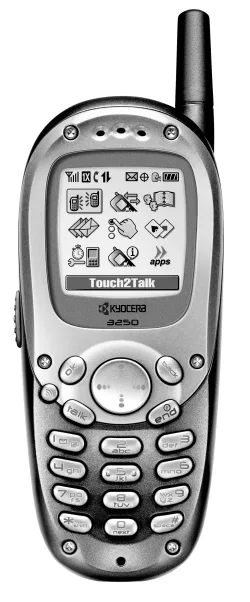
Kyocera 3250の電話iiiのためのユーザー ガイド
政府が定める要件によって確立される限界
KWCの場合 CA90-G2701-01、15 mmの空気の0.53 mW/g
推奨ボディ着用アクセサリーは、専用の製品です。
SARレベルの違いはありますが、
このモデルの携帯電話に関する情報は、FCC とファイルにあります。
無線基地局のアンテナに、より低いですあります
各モデルのFCC。 この最高のSAR値
条件。 上記に示すボディホーンSAR値
様々な携帯電話やさまざまな位置で、彼らはすべてを満たす
FCCは、この装置認証を付与しました
報告されたSARレベルが評価されるすべてのSARのモデル電話
安全な露出。 位置やテストでのテストが行われます。
(本体測定は携帯電話モデルと異なる)
協セラワイヤレス株式会社(Kyocera Wireless Corp.) (キロワット)
スポーツクリップは、ボディホーンアクセサリーであるように設計されていません。
FCC RFの排出ガイドラインに準拠しています。 サール
セルラーバンド(パート22)-ヘッド:1.26 mW / g;ボディホーン:
スポーツクリップではなく、標準的なバッテリードアで使用してください。
付属品およびFCCの可用性に応じて
ディスプレイ・グラントセクションで見つけることができます。
安全な露出のための政府の要求。
モデル電話はあります:
出力電力。
分離。
この装置はFCC規則の部分15に従います。 運営会社
法人(KWC)承認ケース CA90-G2701またはホルスター50-L2440。
最低15のmmを提供して下さい 分離の間隔、を含む
連邦政府が定める無線周波数(RF)エネルギーへの暴露のため
科学的研究の徹底的な評価。 基準は、
安全証拠金は、すべての人の安全性を保証するために設計された
ワイヤレス携帯電話用露出規格は、
FCCが最も高い電話送信で指定
SARは最高水準の認定電力で決定されますが、
レベル、動作中の実際のSARレベルの電話は、
(1) この装置は有害な干渉を起こさない、(2)
この装置は、受信した干渉を受け入れる必要があります。
FCC RFの露出ガイドラインに順守する
体にハンドセットを着用し、Kyocera Wirelessを使用
設計され、排出限界を越えるために製造されて
米国通信委員会 政府機関 とりあえず
一般的な人口のためのRFエネルギーの許容レベル。 とりあえず
特定の吸収率として知られている測定の単位、
またはSAR。 FCCによって設定されるSARの限界は1.6 W/kg.*のためのテストです
値の下の十分。 携帯電話がいるからこそ
操作は金属部品を含んでいません
無線電話は、ラジオ送信機と受信機です。 です。
ガイドラインは、開発した基準に基づいており
制限は、包括的なガイドラインの一部であり、確立
定期的な科学的組織と
標準動作位置を用いてSARを実施
ボディホーンのためのこの装置と使用される他の付属品
電波への暴露のための要求事項。
望ましくない操作を引き起こすかもしれない干渉。
あらゆるテストされた周波数帯域の証明される力のレベル。
次の2つの条件に従う。
年齢や健康に関係なく、
アンテナ、およびユーザーのボディ。
FCC/ICの通知

エアバッグまたは空気中の電話装置または他のオブジェクト
ワイヤレス技術の研究コミュニティは、あなたがお勧めします
補聴器 -デジタルワイヤレス電話が干渉する場合があります。
装置は、それがかどうかを定めるために装置の製造業者に相談します
ペースメーカーとの干渉 電話は少なくとも保存する必要があります
補聴器。 このような干渉が発生した場合は、
カスタマーサービスプロバイダに相談したり、顧客サービスを呼び出す
その他の医療機器他者個人医療をご使用の場合
指示される場合の設備。 病院・医療施設
エアバッグをお持ちの方は、設置場所や携帯に置かないでください。
袋の配置区域。 設備が正しくインストールされていない場合、
ペースメーカーから離れた(15センチメートル)
ヘルスケア施設で健康ケアで電話をオフに
健康産業メーカー協会と保健業界製造者
医師は、この情報を取得するのに役立ちます。
外部RFに敏感な装置を使用することがあるかもしれません
電話、「オン」の位置で示された時
6インチはペースメーカーからリスクを低減します。
外部RFエネルギーから十分に保護されます。 あなたも
これらのガイドラインに従って、潜在的な可能性を最小限に
電話をすぐに消して下さい。
あなたとあなたの乗客は深刻な怪我を危険にさらします。
代替案を議論するライン。
電話での電話がオンになっています。
干渉。
エネルギー。
FCC IDのOVFKWC-3250。 SARの追加情報
安全の実質的な余白はのための付加的な保護を与えます
京セラは京セラの携帯電話でアクセサリーを承認しました。
付属品が損傷か欠陥を引き起こした場合電話保証
※米国・カナダでは、公衆利用の携帯電話は1.6ワット/kg(W/kg)の平均値がSAR限界
コンプライアンス担当の当事者が明示的に承認
保証およびユーザーの権限を作動させるために避けることができます
携帯電話は1インチ(2.5 cm)の最小分離距離
アンテナを含むあなたの表面と装置の間で、
協会(CTIA)ホームページ http://www.wow-com.com/ は、.
公的かつ測定の任意の変化を考慮する.
任意の無許可のアクセサリーの使用(フェイスプレートを含む)
フロントハウジング)は危険であり、無効にすることができます
携帯をトランシーバーとして使用する場合、
ページ2のガイドラインを使用して、最適化する方法を学びます
お使いの携帯電話、アンテナおよび電池のパフォーマンスそして生命。
携帯電話通信およびインターネットで見つけられる
ユーザーは変更や修正が未然に注意されます。
組織の1グラム以上。 スタンダードは、
http://www.fcc.gov/oet/fccid のサイト で検索した後
携帯電話のパフォーマンスを最適化
FCCの露出限界に従って下さい。
装置。
お電話にてお問い合わせください。
医療機器 · エアバッグ · Walkie-Talkie ラジオ機能

ディーラーに連絡する 水の損傷は、下で覆われていない可能性があります
画面が凍結してキーパッドが反応しない場合
ご質問、テクニカルサポートのサービスプロバイダにお問い合わせください。
京セラの携帯電話でアクセサリーを手伝っていただくだけ。
不正な付属品の使用は危険であり、
Kyocera 3250の電話vのためのユーザーガイド
下記の完了により、キープレスに電話をリセット
問題が主張するならば、すべての付属品が付いている電話を戻して下さい
付属品が原因と述べた場合の電話保証を無効にして下さい
電波送信機と受信機です。 いつか
プロバイダーのネットワークはRF信号の電力を制御します。 おすすめ
電話で濡れるとすぐに電源を切って、
ハンドフリーカーキットや携帯電話でオンラインで買い物をする
電話で問題が発生した場合は、
電話による注文は、電話(800)349-4188 (米国)を呼び出します。 または
ページの「カスタマーサポート」を 追加がある場合
では、RFエネルギーを受け取り、送信します。 ご利用サービス
付属品、訪問 共鳴・無二の店舗.
認定サービスのディーラーにパッケージ。
電力レベルは0.006から0.6ワットの範囲である場合もあります。
電話での損傷や欠陥。
無線周波数(RF)エネルギー
(858) 882-1410.
保証。
サービス。
ステップ:
航空機用—FCC 規制は、電話を飛行機で使用することを禁止します
空気中にある。 航空機に乗る前に電話をオフにします。
モータ車両の不十分なシールドされた電子システム。
デバイスメーカーにチェックして、それがかどうかを判断します
外部RFエネルギーから十分に保護される。 あなたの医者
進行状況 制限を観察し、規則に従うか
潜在的に爆発的な雰囲気—電話を脱いでください。
爆発的な雰囲気で、あらゆるエリアにあります。
爆発や火災を引き起こし、体内に怪我または死が生じます。
爆発的な雰囲気のエリアは、しばしばありますが、
通常の位置(耳)のみでご使用ください。 低下を避ける、打つこと
すべての兆候と指示に従う。 そのような領域の火花は、
投稿施設—電話をあらゆる施設で外す
車両—RF信号は不適切にインストールまたは
ブラストエリア—電話を離れた場所から爆破が起きる
取得のお手伝いをさせていただく場合がございます。
常に、明確にマークされていない。 これらは以下を含みます:
投稿された通知は、そうするために必要です.
穀物、塵または金属粉として
車両エンジンをオフ
曲げ、または電話で座って。
ルール。

京セラ無線の試験・評価に参画
電話でのアクセサリーを買い物するには、訪問してください 協奏曲:ヨコセラワイヤレスレス,
– 選択 料理メニュー → 携帯電話情報 ESN にスクロールして、
利用可能なサービスがどこにあるか、このハンドセットは
CV90-60859-1 120VAC / 60Hz 5.2V 400mA
10300キャンパスポイントドライブ、サンディエゴ、CA 92121 米国。 訪問する 協奏曲:ヨコセラワイヤレスレス
FCCが発行するフェーズIと第II相E911の日付。
CV90-60858-1 100-240VAC / 50/60Hz 4.5V 1.5A
or call (800) 349-4188 (U.S.A. only) or (858) 882-1410.
代表取締役社長 セルラーまたはPCSの携帯電話を含むプロダクト、訪問
アクセサリー購入、訪問
協セラワイヤレス株式会社
製品評価者になる
ベータ。KYOCERA-wireless.com - 株式会社シクララ.
ESN を見つけるには:
ハンドヘルドワイヤレス携帯電話用の安全レベル。 これらのガイドライン
安全基準は、従来に定める安全性規格と一致しています。
お使いの携帯電話は、これらのレポートによって設定された基準に準拠しています
カスタマーサービスプロバイダのカスタマーサポート部門は、
電話、電話請求書、通話範囲および特定の情報について
お電話やボイスメールなど、お持ちのお客様にご利用いただけます。
電話機能に関する質問については、資料を参照してください。
ワイヤレス株式会社 以下のいずれかのカスタマーケアセンター
支援依頼の前に、再現・隔離をお試しください。
問題。 カスタマーサービスセンターに問い合わせる際は、
番号をダイヤルすると、電話から直接アクセス可能
委員会(FCC)はRFの露出ガイドラインを採用し、
※611 など カスタマーサービスプロバイダは質問に答えることができます
お電話、またはご来場 協奏曲:ヨコセラワイヤレスレス.
U.S. 下記の国際規格機関
追加の質問については、Kyoceraに連絡する場合があります
1996年8月 米国 連邦通信
保護および測定、1986年)
下記の情報を提供する準備が整いました。
FCCガイドライン
体験する
レポート:
方法:

5 嵐の接触 28
連絡を取り合う 28
連絡を編集または消去 29
電話番号30を編集する
コンタクト情報検索 31
連絡の閲覧 31
6 テキストメッセージの送信と受信 32, 83
テキストメッセージ送信 32
テキストメッセージの取得 35
メッセージを消去 36
メッセージ設定をカスタマイズ 37
7 音声認識 40
音声ダイヤル40の設定
トレーニングボイス認識42
ハンドフリーのカーキット42で音声機能を使う
8 あなたの携帯電話をカスタマイズ 44
音を全て沈黙させる 45
異なるリンガーを選ぶ 45
調整の容積 46
ショートカットを使用して 46
スクリーンをパーソナライズ 47
安全な環境を作る 49
メッセージアラートの設定 51
ネットワーク設定 51
データ設定 51
位置の位置の配置 53
Kyocera 3250の電話viiのためのユーザー ガイド
1 はじめに 1
バッテリーを充電 1
メニュー5を使う
2 プッシュを使用してトーク 8
PTT の呼び出しを作る 8
PTTグループの作成 11
複数の呼び出しで対処 14
3 コールの作成と回答 16
コールを作る 16
コールの応答 16
電話を呼び出し続けるように設定 17
スピーカーフォン17の使用
見逃しの呼び出しで対処 18
速度ダイヤル19
ボイスメールの設定 20
着信コールを沈黙させる 21
キーパッドを締める 21
データの受信やFAX 22
ルーミング 22
4 手紙、数字および記号の入力。 2424 日
テキストエントリ画面を理解する 24
テキスト入力モード 24
資本金設定 26
テキストエントリ27へのクイックリファレンス

9 ツールを使用して 54
ボイスメモ 54
スケジューラ 55
警報時計 56
電卓 57
タイマー 58
ストップウォッチ 58
10 楽しい & ゲーム 59
テトリス 59
レンガ攻撃60
レース 21 60
ドドル62
私の音 64
私の写真 64
11 インターネットに接続 65
Webブラウザ65を使用する
インデックス 67
viii コンテンツ

バッテリーに少なくとも部分的な充電をする必要があります
コールを受け取り、または受け取る。 電池を十分に満たして下さい前に
右上隅にあるバッテリーアイコン
充電が一部であっても、いつでもバッテリーを充電できます。
画面は、電話がどこにあるかを教えてくれます。
アダプターのプラグをコンセントに差し込みます。
電池を充電するには、接続します
ACアダプターをジャックに
電話の側面(として)
示される)、それから接続して下さい
電話を使って.

メタルコンタクトが直面する
お電話の下部。 プッシュ
戸口に下がるまで
電池のドアを抜いて下さい。
アンテナ端の
クリックして場所へ。
電話でのお問い合わせ

リンガーを沈黙させる: 答えるために、それから出版物。
プッシュを呼び出し(PTT)にするために: 10桁の入力
携帯電話番号を押してWalky-Talkieボタンを押します。
呼び出しを行います。 番号を入力してプレスします。
あらゆる音を沈黙させる: プレス・ホールド
メッセージの受信トレイにアクセス: プレスアップ。
キーパッドを締めて下さい: プレス・左を押したまま
コンタクトリストにアクセス: プレスダウン。
電話ビープまたは画面が空白になります。
ボイスメールシステムの詳細
コールを応答: プレス
時限メガネアイコンが現れます。
呼び出しを終了します。 プレス
次の活動は電池をもっとすぐに排出します:
モード間のスイッチで最高の信号を見つけます。 にほんご
携帯電話を単一モードで操作するように設定し、選択します
料理メニュー → 設定 → 通信ネットワーク → デジタル/アナログ.
バッテリーの世話
安全ガイドライン
2 はじめる


対応するPTT-容量の電話機と通信します。
Walkie-Talkieボタン。 Walkie-Talkieボタンを押して、
ジャック・ジャッキ のための ハンドフリーヘッドセット (別売)のみ。
ホーム画面。 プレス(項目7)を選択して選択する 料理メニュー.
ジャック・ジャッキ のための データ ケーブル (別売)。
ジャック・ジャッキ のための ACアダプター (含まれる)。
電話でのダメージを
アンテナ


エンド/パワーキー 電話をオンまたはオフにするか、電話を終了するか、またはあなたに戻ってください
バックキー テキストエントリの最後の文字を消去するか、または
0 次のキー eZiText® エントリー時に単語の選択を繰り返します。
ナビゲーションキー リストをスクロールしてカーソルの位置を設定します。
スピーカーフォンのキー スピーカーフォンをオン/オフにします。
キーパッド 数字、文字、記号を入力する。
*シフトキー テキスト入力のテキストモードを変更します。
また、ホーム画面からショートカットにアクセスします。
スペース # テキスト入力時にスペースをキーに入る。
OKキー メニュー項目またはオプションを選択します。
トークキー 呼び出しを開始または応答します。
自宅画面へ。
前のメニュー
4 はじめる

メニューの出現方法を変更するには、選択します 料理メニュー →
メニューからオプション。 たとえば、 料理メニュー → 設定
設定 → ディスプレイ → メインメニュービュー, 選択します
選択する 料理メニューそれから選びます 設定 オプション
ソフトウェアバージョン。
かまあ グラフィック または リスト プレス
インターネット
メインメニューの内容は以下の通りです。


※ネットワーク上の高速データの利用可能性は、サービスプロバイダでご確認ください。
IS95デジタルモードでは電話が動作しています。
呼び出しを生成し、受信します。 フェアーバーは示す
プッシュしてトークを使用可能に。 連絡は受け付けます
話すためにプッシュは、歪むことはありません。 通話はできません
オフラインで話せるようにプッシュします。 ハンドセットがオンになっています
オフ、または 連絡は登録されていません
携帯電話は信号を受信しています。 あなたもできる
これらのアイコンは、お使いの携帯電話の画面に表示されることがあります。
IS2000(1X)で電話が動作しています
携帯電話はアナログ(FM)で動作しています
コールは進行中です。 作っても
連絡を取れる
より弱い信号。
音声ネットワーク。
デジタルモード。
コールを受信します。
モード。
コール。
6 はじめる

3250 電話。 バックパック、財布に取り付けたり、折り目のあるスタンドで上向きに見えるように設計されている。

スポーツクリップはあなたの電池のドアに造られます
標準電池のドアを取除いて下さい
スポーツクリップをインストールするには、単に
スポーツクリップドアのクリップ。
衣類(ベルトなど)。
電話では、リングの代わりにライトアップするように設定されます。
電話は、リングの代わりに振動するように設定されます。
貴社のサービスプロバイダの場所、またサービスプロバイダーの所在地
キーガードは、 キーパッドはロックされます。
電話は、その位置を示すために設定されます
電話は、その位置を示すために設定されます
緊急サービスのみの場所。
自宅画面に電話が入ります。
メニューにアクセスするには、 .
緊急サービス

また、電話のPTT呼び出しをグループ化することもできます。
8 話すために押しを使用して
連絡したい連絡先を見つけます。 ハイライト
お電話にてお問い合わせください。 連絡先の詳細について、参照してください
最近のコールについてもっと詳しく、ページ18を参照してください。
連絡は受け付けております。
PTTグループ一覧 ページ11を見る
「ボン」トーンが鳴ります。
ページ 31.
返信する。
あなたのKyocera 3250でPTTの機能に話すために押します
個人またはグループ。 接続したら、単に押します
電話はすぐに連絡をとることができます
スピーカーフォンは1〜2インチ以上
携帯電話のWalky-Talkie(WT)ボタンを長押しして、
縦の位置で電話を握って下さい
(2.5〜5cm) 口から離れる
PTT 呼び出しを行うには、次の5つの方法があります。
キーパッドの番号。
連絡をとってほしい。
対応電話
コミュニケーション。

PTT 呼び出しが終了していると伝えられない
すると「連絡先名追加」が表示されます。
新規のPTT連絡先(200まで)を追加できます。
グループでそれらの)PTTに自分の存在を表示し、
PTT の接触は加えるあなたの要求を受け入れられます、
PTT 呼び出しを行わない とりあえず
PTT の連絡先リストに存在し、保存することもできます。
コンタクトリストは、メインのPTTメニューを使用して。
既に連絡先リストに。
当時作ってみる
PTT の連絡先として自分自身。
細胞呼び出しやPTTコールに積極的に関与している、あなたは
「Speakへの準備」トーンと声を聞く
メッセージを保存します。 呼び出されたパーティーは、
回答または新しい着信コールを無視します。 コールがない場合
相手と、呼び出された人達が聞く
PTT サービスエリアの外にいます。 とはいえ、
音声メッセージが入力された場合、ボイスメッセージを出力します。
見逃しの呼び出し、 "逃されたコールで対処"を参照してください
自動的に切断される。
メニュー画面から。
「床の自由」トーン。
ページ 18.

音をトーンし、「連絡先を削除できません」
オフライン —ハンドセットがオフになっているか、または コンタクト
10 話すべき押しを使用して
– メッセージを不成功にすると、そのバオン
あなたのKyocera 3250の携帯電話は、PTTがいつ知っていることを可能にします
捨てるべきではないです —電話は連絡できません。
– メッセージを成功させるとき,「リクエスト」
今回は、 あとで試してみてください。
利用できる —お問い合わせは、電話受付にて承っております。
音声ネットワークでは登録されていません。
このページ 19 を見て、通話履歴を消去します。
送信する」が表示されます。
選択できません。
コンタクト:
既存の連絡先名を削除する必要があります。
コンタクトリストに、個人の名前を再度追加します。
あなたがいるときにT の2種類の拒否があります
PTT の連絡先にあなたの招待状を追加することを拒否しました
リスト。 「コンタクトネームが追加されない」というメッセージが表示されます。
PTTの連絡先の電話がオフになっているか、または携帯電話は消えている
サービス 運転される—PTT の連絡先は対応していません
招待状は3分以内です。 つまり、
サービスエリアの 「お問い合わせ名」というメッセージ
マニュアル—PTT の連絡先は、メッセージが届きましたが
追加」が表示されます。 選択する OK PTT の本管に戻る
ページ9に「新規PTT連絡先を追加」を参照してください。
メニュー 後でこのPTTの連絡先を追加してみてください。
選択する OK PTT のメインメニューに戻ります。
新しい PTT の連絡先を追加します。

接触の前にハンドセットか網インターフェイスはできます
コンタクトリストは、名前が自動的に保存されます。
他のグループにおける既存の連絡先のリストからのグループ
または、グループに新しい連絡先をスクラッチから追加します。
提供者によるサービス提供
コンタクトの選択 → 新規追加.
グループに追加します。
空き状況(プレゼンス)をセットする方法に関係なく、
– 捨てるべきではないです 受け取ることができないことを確実にします
ワンキーストロークで、あなたの空室状況にアクセスすることができます
PTT コンタクトリストのそれら。 PTT を作成できます。
グループ1名(200を超えることはできません)
最大10グループまで作成可能
ショートカットをマイ・アベイラへ設定する
この機能にショートカットを設定。
PTT 呼び出しをしても構いません。
PTT 呼び出し。
コール。

他の人が話している、音のトーン「ボン」。
PTT はこの時間アウトの期間を呼び出し、その後
12 話すためにプッシュを使用して
スピーカー「タイムアウト」 床を1つ持っていなければ
とりあえず 選択グループ 画面が表示されます。 ハイライト
グループコールでフロアを取ろう
新規会員登録をしたいグループ
PTT 呼び出しは自動的に切断されます。
返信する機会をグループに。
グループに追加したい。
メニュー画面から。
– 選択 あり はい 新しいPTTの連絡先を追加したい場合
– 選択 ノーザン 新しいPTTを追加したくないなら
スクリーン。 これにより、新しい追加を継続できます
グループに、ステップ5を9から繰り返します。
会員は、参加許可を要求する
– 選択 ノーザン 選択連絡先に戻る
新規グループの作成を終了したら、
会員をそれに付け加える、招待状はに送られます
– 選択 あり はい 「グループ」というメッセージを送る
グループ連絡先は今ですか? 表示されます。
PTT はグループに問い合わせます。
団体へのお問い合わせ
音を鳴らす「音」。
新しく作成されたグループ。
制作。

グループからPTTグループメンバーを消去するだけでは、
もともとPTTグループを消去するだけでも、
PTTグループを消去する
もともと作ったもの。
と表示します。
と表示します。
メニュー
作成します。
ステップ5~9「PTTグループの作成」
希望する連絡先はリストにありません。
もともとグループ名を編集できるだけ
グループを通知し、更新します。
ページ 11
グループ
作成します。

従事している間、これらの呼び出し状況は起こるかもしれません
呼び出し、 1 つのコールがアクティブで別の呼び出しになります
アクティブPTTまたはセルラーコールに従事し、必要に応じて
終了せずに新しいPTTまたはセルラーコールを発信する
14 話すためにプッシュを使用して
携帯電話の電話は「コール待ち」の呼び出しとして到着します。 あなたもできる
アクティブPTTまたはセルラーコールおよび新しいPTTで
開催場所 二つの呼び出しを組み合わせて使う
コールの状況を3つ配置する:
応答または不快な呼び出しを無視します。
オリジナルコール
グループから削除されるリクエストは、
顧客サービスプロバイダに送られます。 電話が返されます
複数処理をしなければならないとき、
アクティブPTT呼び出し、新しいセルラーコールが呼び出される
呼び出し状況。 例えば、あなたは従事している
作成したPTTグループを離れることはできません。
コールの3つの状況があります。
PTT メニューへ。
と表示します。
待ち合わせ電話。

ルールは、電話がイヤホンを使用するかどうかを判断します
ハンドセットがスタンバイモードにいたら、
場合、アクティブな呼び出しの両者は、
スピーカーは、その後、2番目の呼び出しがイヤホンを使用する
スピーカーフォンがONまたはOFFに設定されたかどうか
コール待機電話を受理する場合、次の
スピーカーフォン ONまたはOFFの両方の呼び出し。 全てで
例えば、最初の呼び出しがイヤホンを使っている場合
または音声配信用のスピーカーフォン。
スピーカーフォンボタンを押します。
まずは呼び出します。
スピーカー。
PTT 呼び出しで従事する時間があります
初期のアクティブコール。 例えば、あなたが従事しているとき
イヤホンを上回るかどうかに関係なく
PTT「コール」時に、セルラー呼び出し(イヤホンを使用)
スピーカーと音量レベルを使って、
イヤホンを使用して呼び出しで、コール待機トーンが意志
アクティブコール、元のPTTまたはセルラー呼び出しは
(スピーカーフォンを利用)「コール」を受け取る
待たせます」コール. または、あなたが従事しているときの時
通話状況では、待ち受けた音が再生されます
.2つの呼び出しを切り替える
新規の呼び出しは、セルラーまたはPTTコールです。
待たせます」コールが入ってきます。
ホールドに置かれる。

リンガー。 無視して、着手がミュートし、あなたに戻ります
コールが来た時にアクティブにしていた画面
で。 どちらのアクションも、電話機をボイスメールに送る
16 コールの作成と回答
と/またはライトアップし、ダンス電話のアイコンが表示されます。
制限事項 連絡先に番号が保存されている場合
コールをピックアップしません。 注意: 不在の時
コンタクト設定 詳しくは、
コンタクト情報の取得について
呼び出しが来るとき、電話リング、振動は、
呼び出し者の数は、それがない場合も表示されます
ボイスメール、 いがり 機能がコールをドロップします。
ディレクトリ、連絡先名が表示されます。
ページ 31 を参照してください。
ページ 31.
スクリーン。 このシンボルで見るバーが増える
認識機能、音声タグによる呼び出し
既に電話番号を保存している場合は、
最後の番号を呼んだ後、もう一度押します。
頻繁に有効になっている場合のリストのトップ
コンタクトリストからすぐに検索できます。
受付をクリアする。
コールを作る
このページの40ページ目
コンタクト

スピーカーフォンをいつでもオンにすることができます。
スピーカーフォンの使用
ホールドメッセージを変更するには:
エンドコール.
プロンプト
呼び出し主が保持していると伝えます。 できる前に
コールセンター. . コールアはホールドに置き、あなたの聴覚を聞きます
コール機能の保持を有効にして、メッセージとホールドコール機能を有効化します。 おすすめ
このページの「電話を保留させる」という設定。
ホールドコールの設定で、着信時に入ることができるようになります。
ホールドにコールを置き、最初に記録しなければなりません
回答する準備が整っているまで、ホールドで呼び出します。
電話がホールドに電話をかけるようにするには:
記録されたホールドメッセージ。

– プレペンド—カーソルを先頭に配置
18 コールの作成と回答
次のアイコンは、呼び出しの種類を 表します。
着信コール)、または呼び出される番号
エリアを追加できる電話番号
発信電話転送コール
着信コール 3方向呼び出し
– タイム—電話の時刻を表示します。
(外出電話の場合)
サービスプロバイダ。
コード。
リスト。
鳴るとき、警告をオフにするには, プレスまたは
最近のコールリストに格納されます。 呼び出し者の閲覧ができます
コールを逃した時、“Missed”が現れます。
後5分おきにビープするアラートを設定できます。
アラートをキャンセルするには、選択します 料理メニュー → 設定 →
最終29の呼び出しや受信に関する詳細
氏名と電話番号、時間とともに
呼び出し側がボイスメールを離れない限り、画面が表示されます。
サウンド → ミスされたコール → 障害者用.
点滅して。
お電話を逃した方
呼び出しの長さ。
ミスドコール(フラッシュ)

電話と(2)は、速度のダイヤル位置を割り当てた
「連絡先を保存」ページ28または「編集や消去」を参照してください。
連絡窓口 スピードダイヤルの位置を連絡先に割り当てる
連絡として電話番号を割り当て、速度を割り当てます
1-接触のDialing 1-Touch Dialingは、速度ダイヤルの位置を持つ連絡先を高速にするための最速の方法です。
スピードダイヤルの位置を持つ連絡先を呼び出します。
位置をダイヤルする。
連絡窓口: 29ページ
ページ 28.
– コンタクト—連絡先の詳細を表示
画面の4桁ロックコードを入力して表示または編集する必要があります。
スピードダイヤルを使用すると、保存された電話をすばやくダイヤルできます
1桁または2桁のスピードダイヤルを入力することで番号
秘密として電話番号を分類するには、「保存する」を参照してください。
発信者の情報は既にあなたの中にある
– 新規保存—電話番号をそのまま保存
番号。 ロックコードの情報は、
– 参加する—電話番号を番号に付け加える
ページの「ロックコードのチャング」 49.
位置および押すこと。
連絡先ディレクトリ。
保存された接触。
連絡窓口: 28ページ
連絡窓口

画面上部にあるシンボルを探します。 とりあえず
ボイスメール 詳細は「メッセージの設定」をご覧ください。
20 コールの作成と回答
テキストは5分程度残っています。 あと、
音声メッセージが受信されると、画面
画面に「新しいメッセージ」が表示された場合
あなたも5分、あなたが持っていることを思い出させるために
連絡、サービスプロバイダに連絡。
メッセージを緊急に受け止めた場合、シンボルが点滅します。
サービスプロバイダに連絡する。
シンボルを見ると
ボイスメール番号
ページ51のアラート
番号。
第二の数字を押し、保持します。 例えば、もし
カスタマーサービスプロバイダと連絡を取り合う 設定した時
ボイスメールをアップし、電話に迷惑な通話をすべて
ボイスメールに自動的に転送されます。
速度ダイヤル数が15、プレスを短く押すと
お電話でボイスメールを受信できる前に、
パスワードを設定し、個人を録音する必要があります
スピードダイヤルの位置を持つ連絡先を呼び出します。
ボイスメールの設定
1-タッチダイアリング
それから押し、握って下さい。
電話は使用中またはオフになっています。

通話回数と時間を追跡できます。
作り、受け取って下さい。 タイマーはリセットできません。
お電話にて送信・受信 カウントのみ
– Kバイトカウンター—データのキロバイトを追跡する
999,999kb、カウンターは自動的にリセットされます。 タイマーをリセットするには、ハイライト リセット プレス
最後のリセット以来、このタイマーを受け取りました。
– すべてのコールタイマー—あなたが持っているすべての呼び出しを追跡する
SO 33 パケットデータ トータルリーチが到達したとき
電話を10秒前にビープするように設定できます
30秒、1分、5秒後に押下します
呼び出し時に1分ごとに渡します。
お電話にてお受け取りください。
トラッキングコール
分岐する。
このアクションは、現在の呼び出しのみを沈黙させます。 次の呼び出し
キーガードは、事故を防ぐためキーパッドをロックします
電話がオンになったときにキープレスし、電話がオンになっているとき
進行中ではありません。 それでも答えたり、沈黙したりすることができます
着信コールの沈黙
それから電話に答えるために押します。
リングは通常のものとして。
着信コール。
注文する

デジタルかアナログ モード。 こんなに便利です。
デジタルサービスや自動で境界するエリア
– アナログのみ アナログで働く電話を置く
– アナログコール アナログモードに呼び出しを強制する
22 コールの作成と回答
携帯電話はホーム画面に戻り、
この設定では、電話を強制的に送ることができます。
– 自動自動制御 自動的に電話を転換して下さい
– デジタルのみ デジタルで働く電話を置く
機能が電話を回すことを保つために引き起こす原因です
ページの「位置設定」は53ページで表示されます。
定期的な通話を準備し、受信する準備ができています。
次の呼び出しの期間。
デジタルとアナログの両立
モードのみ。
モードのみ。
モード間の
インフォメーション 通話中に音声が届かない
電話はデータ/FAXモードにあります。 詳しくは、
緊急コードを電話でも呼び出すことができます。
緊急サービス専用アクセスが可能
緊急コードをダイヤルした後に定期的な呼び出しを受信します。
(911、111、000、999など) 携帯電話はそのまま動作します。
鍵をつけられたり、アカウントが制限されます。 いつか
お電話で電話が入る 緊急モード. . おすすめ
特定のデータを受信できるか、または電話が受信できるようにする
必要に応じて電話を呼び出します。 作ることまたは
緊急電話をクリアした時:
送信システムに応じてFAX
データの受信やFAXの送信
非常モードを出るため
このページ51の「データ設定」
このモードを出ておく必要があります。
以下に説明する。

着信コール時に示するスリンガーを設定できます。
料金は、ローミング料金の対象となります。
リンガーのサンプル。
電話で警告をするために電話をかけたい場合は、この設定を使用します
サービスのタイミングで3つの音が増加する
ローミングサービスの変更がある場合、または
サービスの紛失・盗難時のピッチ減少
ローミングサービスが稼働する際のピッチ減少
ピッチで3つのトーンが増加
– 変更点 3つの増加であなたを警告
再度、ホームエリアサービスが取得される場合。
– svcがない場合 3つのトーンであなたを警告
– ローム変更 2つのトーンであなたを警告
電話が失われた場合の3減少トーン
自宅のサービスエリア外でロームを。
再び取得。
サービス。

24 手紙、数字、記号を入力する
数値、数モードです。 入るとき
数値キーを押し、番号まで保持
やっています。 例えば、電話を入るとき
連絡の名、通常のテキストモードです。
複数のモードに数字を入力することができます。
テキスト入力モードは4つあります。
テキスト入力モードの高速化
画面に表示します。
一度にキーを数えて下さい。
テキスト入力エリアは、中央の大きなフィールドです
該当する場合の増大設定)
文字、数字、記号を入力できます。
コンタクト、テキストメッセージ、バナー
スクリーン。 現在のテキスト入力モード(および)
アイコンで。

テキストを使用して目的の単語を綴り、保存する
カスタムデータベースがいっぱいになると、少なくとも頻繁に
モード以外のモードで属する文字を入力する
例: 中にメールアドレスに数字を入力する
この方法を利用することで、次の方法でアクセスすることができます。
モードを変更する必要があります。 のために
テキストを入力すると、シンボルを入力することもできます。
必要なシンボルが表示されるまで押します。
. & @ , – ‘ : ; ? / “ ( ) _
モードで、モードに変わります、入って下さい
新しく入るのに、使用した単語は消去されます。
メニューを入力するには、プレスを押します。
シンボルのフルセットにアクセスするには:
入力方法。
シンボル:
モードを使用して一連のキーを押すと、
一般的な単語の辞書をチェックし、
辞書には最大400個のカスタムワードが含まれています。
データベースが一致する単語が含まれていない場合
単一のトーンを鳴り、ダイアログを表示して、あなたを可能に
お使いの携帯電話のデータベースは個人を作成することができます
入力したキーストロークのシーケンス、あなたの携帯電話
通常のテキストモードを使用して文字を入力する。
パーソナルユーザー辞書
呪文をしようとしている単語。
→ → .


26 手紙、数字、記号の入力
資本設定は3つあります。
資本化の設定を変更するには:
文字は下段のケースになります。
と表示します。
それからメニューに入るために押し、そして選択して下さい
番号、そしてモードに戻って変更して下さい
テキスト入力モードを変更するには、 以下のいずれかの方法で:
アドレスを記入します。
モードを分けて下さい。
欲しいです。
か。

番号を入力してください モードを使用して、キーを一度押して番号を入力します。 より多くのオプションのために、
手紙を入力してください モードを使用して、必要な文字を表示するまでキーを押します。 詳しくはこちら
シンボルを入力してください モードを使用して、必要なシンボルを見つけるまで押します。

手紙を重ねる またはモードで、出版物。 . 選択する
それぞれの単語 またはモードで、出版物。 . 選択する
この表は、文字や数字、記号を入力するための一般的な指示を与えます。
次の文字を増大 モードでは、出版物。 . 選択する
カーソルを右に移動するか左に動かします プレスまたはダウン。
画面の下部 左または右を押します。
すべての文字を消去する プレス・ホールド
テキスト入力モードを変更する プレス・ホールド
スペースを入力 プレス
キャラクターを消去する プレス
と... こんなこと...
第一次手紙を資本調達
オプションをハイライト

– 写真を割り当てる—写真を選択して識別します
ページの先頭へまたは 郵便番号. . 数値型は、
できるように、この番号の連絡先
音声認識(VR)を使ってダイヤルします。 詳しくはこちら
– 速度のDialing— スピードダイヤル位置を選択します
– シークレット選択する あり はい 電話番号をロックする
4桁のロックコード(ページ 49)を表示
– 第一次号—この番号をその数字に分類する
– 指輪車を割り当てる— 指輪を選定して特定
– ナンバータイプ選択する 業務内容, ふりがな, モバイル,
連絡先リストの番号の隣にあるアイコン。
電話番号がロックされている場合は、入力する必要があります
パーソナル または 営業品目. . (45ページ参照)
– 音声ダイヤルを追加—名前を話す
– コンタクトを分類する—連絡先を以下のように分類します
お電話にてお問い合わせください。
お電話にてお問い合わせください。
連絡窓口の主号
情報、ページ40を参照してください。
または番号を編集します。
リストから。
ご本人または会社に関する情報 携帯電話
選択する おすすめ商品. . プレスまたはダウン
– 保存する—情報を保存し、情報を返す
番号、選択 料理メニュー → コンタクト → 新規追加.
平均して、200の電話番号について保持することができます。
オプションを割り当てるには、右を押します。
どんなサービスエリアからもダイヤルできるので、
携帯電話の連絡先ディレクトリを使用して保存します
保存する, プレス選択 保存する.
オプションを選択し、ステップ3にスキップします。
連絡を取るために次の手順に従ってください:
リストから選択します。
家のスクリーン。
28 嵐の連絡先

プラス記号で数字を入力して、必要なくありません
– 写真を割り当てる 写真を選ばせて割り当てる
ご利用サービスからご利用いただけるサービスにより
アドレス、住所、Web URL、またはノート。
プロバイダー、連絡先の電話を保存できる
どの国からも連絡を取ることができる
– 新規追加 電話番号、メールを追加する
– 指輪車を割り当てる リングラータイプを選択
国際アクセスコードを入力してください。
ダイヤルを「プラス」するサポート
自動化された電話番号を保存したときに
お客様がお帰りのサービスを一時停止する場合があります。
オプションを選択したり、パスワードを入力する。 入る
– A 時間 ポーズ 電話が止まる原因
– A 硬いパウス 電話が止まる原因
電話を異なるリングにする方法
選択するまでダイヤル リリース.
個人・ビジネスコール
複数の電話の停止。
2秒間ダイヤルします。
「保存」という言葉が現れます。
画面の下部。

– 編集タイプ—型を割り当てる: 業務内容, ふりがな, モバイル,
ページの先頭へまたは 郵便番号. . 横にタイプアイコンが現れます
連絡窓口、電話番号
ロックコードが入力されるまでは表示されません。
コード。 (詳細は「制限」をご覧ください)
– 第一次号—この番号を最初に取得する
– プレペンド—カーソルを先頭に移動します
– 消去番号—数字を消去する
– 消去ボイスダイヤル—音声ダイヤル名を消去する
– シークレット—数の秘密を守って、その時
秘密番号はロックなしで呼び出すことができます
– 編集番号—電話番号を変更します。
– 音声ダイヤルの編集—新しい音声ダイヤルを録音する
エリアコードを追加できるように、番号。
連絡を開いたら、表示します。
– エントランス—変更を加えずに終了します。
連絡先リストの電話番号。
番号に関連付けられている。
ページの呼び出し 50.)
連絡窓口
お名前.
この番号の連絡先は、それをダイヤルするために
音声認識(VR)。 詳細情報について
– 速度のDialing— できる場所を選択
– テキストメッセージを送る—テキストメッセージを送信する
– 番号を見る—電話番号を見る
– 消去の接触 連絡を全て消去する。
– コンタクトを分類する 個人またはビジネスとして。
– 音声ダイヤルを追加—名前を話す
編集してプレスしたい
数値をダイヤルする速度に使用します。
選択した電話番号。
– 編集名 連絡のとおり。
ページ 40 を参照。
選択します。
30 ストーリングの接触

Fast Find で、閉じるのを 1 つまたは 2 つのキーを押す
情報の隣に次のアイコンが表示されることがあります。
番号、または連絡先の詳細を表示するためにプレス。
モバイルWebページURL
話すために押しFAX
探している数字のマッチ。
探す マッチングコンタクトが現れます。
可能性を探し出すために、またはダウンします。
コンタクトエントリー
お電話または連絡先の検索には、(1)チェック
自宅画面から、最後まで押し下ろし
– スピードダイヤルリスト, 音声ダイヤルリスト, 営業品目,
コンタクトと呼ばれる最も頻繁に15。 機能を有効にする必要があります。
– お名前(名)—特定の名前を割り当てます。 エントリー
または パーソナルリスト—連絡先を選ばせます
頻繁な連絡先リスト、(2) 連絡先を検索します
– 完全な接触を表示するには、プレスします。
コンタクト名の一部を選択し、 おすすめ.
頻繁な連絡先設定を有効にするには:
ディレクトリ、または(3) Fast Findを使う。
リスト。
勤務メールアドレス・ホームストリートアドレス・ページャーノート

モードに切り替える 参加する
モードから、出版物 繰り返しまで
– 選択する グループ一覧 作成しました。 詳しくはこちら
32 テキストメッセージの送信と受信
手紙を入力するには、右を押します。
すぐに、選択するために押します 送信する. . 設定する
ハイライトする権利 おすすめ商品 プレス それから
オプションの送信、次の手順を参照してください。
メッセージを送信する準備ができたら、
– インサート—笑顔でメッセージの充実
必要に応じて、どのようにしてほしいときにいくつかのオプション
グループ一覧については、ページ 37 を参照してください。
テキストや単語を優先する。
シンボルが現れます。
受信するメッセージ
リストから選ぶ:
この章では、送信方法や受信および消去について説明しています。
– 保存した番号をから選択する 最近の投稿 または
電話でのテキストメッセージ。 情報について
チャプターは、利用可能なサービスに応じて異なる場合があります
テキストメッセージを電話やメールに送信するだけで、
エリア。 また、利用料は別途申し込む場合がございます。
それぞれのメッセージ ご利用のサービスプロバイダでご確認ください。
受け取れるアドレス。
– 新規アドレスを入力してください または電話番号
テキストメッセージを単一の受信者に送信するには:
マニュアル. 選択する 新規登録.
ボイスメールメッセージ、ページ20を参照してください。
コンタクトリスト.
-or-・-または-

メッセージの入力画面に戻り、メッセージ送信画面へ戻すことができます。
あなたも 保存済み フォルダ。 これにより、メッセージがなくなります。
– AutoText の保存—メッセージを保存
事前に入力したメッセージとして、
活動化させたい場合削除されるから
AutoErase は、送信することを可能にします
– おすすめ商品—メッセージの修正や送信
– メッセージを保存する—メッセージを保存します
– 送信する—別の受信者を追加してください。
– エルアーゼ—保存されたメッセージの消去
– ドネ—保存されたフォルダに戻ります。
プレスで1つ選択します。
他人にメッセージを送る
送信する
リストから1つを強調表示し、プレスへ
選択する インサート. . (新しいプリトリテンを編集または作成する)
インフォメーション 受付中です。 ( )注意: Msg のレシート
– コールバック番号—コールバック番号を含める
どんな番号でも、電話を送れる。 選択する あり はい
自分の番号を、または 編集 入る
– 顔文字—笑顔の顔アイコンを選択します。 プレス
テキスト入力画面でしばらくの間。 ハイライトと
– アドレスを追加—「To」画面に返す
– Msg のレシート—通知をリクエストする
「Save to OutBox」の設定が「Outbox」に設定されている場合のみ動作します。
有効化。 このページの先頭へ.)
– 優先順位の設定—「緊急」というメッセージをラベルに
受信者に知らせるメッセージとともに
とエモチコンを通してサイクルを保ちます
メッセージ本文。 新規アドレスを入力し、
選択する おすすめ メッセージエントリに戻る
– オートテキスト—事前に入力したメッセージを選択します。
負けずに別の受取人を追加
– 後で送信—送信する際のスケジュール
プレス選択 インサート.
異なるコールバック番号。
このページは、38ページを閲覧できます。
連絡する
スクリーン。

34 テキストメッセージの送信と受信
メッセージ。 下記のシンボルの1つが現れます。
送信メッセージは終了して送信されます
可能であれば。 配送のキャンセルは可能です。
スケジュールされたメッセージは、
サービスはご利用いただけません。 アラートが表示されます
メッセージを送信できない場合は、電話に
スケジュールされたメッセージが送信され、
(このシンボルは利用できません) チェック
お客様からのメッセージが届きました
指定した受取人によって開封されます。
送信できませんので、
送信をキャンセルすることはできません。
送信されたメッセージが届きました。
予定時刻 キャンセルはできません
予定通りにお届けいたします。 あなたへ
サービスプロバイダで。)
メッセージを配信する。
指定した受信者。
それぞれのメッセージの次のようになります。
メッセージを送信する
送信する。
携帯電話のメモリがほぼ満たしているか、デジタルサービスの場合
当日はご利用いただけません。 メモリを解放するために、消去
作業は保存されたフォルダに保存されます。
送信したメッセージのステータスをそのまま確認することができます。
彼らがアウトボックスに保存されている限り。 確認のため
メッセージウィンドウに戻り、選択します 送信する.
送信または受信できないことがあります。
古いメッセージ。 ページ36で「メッセージ消去」を参照してください。
新着情報 → 保存済み メッセージを入力して、メッセージを選択します。
OutBox の設定で、「メッセージを保存」を「保存する」を参照してください。
選択する2回、 おすすめ商品から選ぶ、そして
メッセージに戻るには、選択します 料理メニュー →
OutBox を見る
このページのアウトボックス35.
オプション。

テキストメッセージを受信すると、画面が表示されます。
残り5分程度。 その後、見栄えを
ダイレクトビューを有効にするには、選択 料理メニュー → 新着情報 →
自動的に電話画面にメッセージが表示されます。
着信メッセージの本文があなたの上に現れます
自宅画面は、電話が直接表示するように設定されている場合のみ。
画面上部のシンボルです。 シンボル
お使いの携帯電話が直接表示するように設定されている場合, 体の体
Msg 設定 → ダイレクトビュー → 有効化.
メッセージの本文が表示される場合
テキストメッセージの取得
緊急の場合は、メッセージが点滅します。
以下を選ぶことができます:
以下を選ぶことができます:
ページ 36.
– プロンプト—メッセージを保存したいなら、
メッセージをOutBoxに自動的に保存することができます。
メッセージを送信する際に、OutBoxに。
送信されたメッセージは、
送信されたメッセージ、または
変更後も送信されません。
– 有効化—送信されたメッセージを全てにまとめて
送信をキャンセルできます。
受取人1名
サービスプロバイダ。
アウトボックス。
アウトボックス。

– コピーで返信 返信をお願いする
AutoText としてメッセージを入力できる、
他のメッセージ。 (AutoTextについて詳しくは、参照)
– ブロック 送信者のアドレスが電話に
メッセージやページ。 詳細は「設定」をご覧ください。
お使いの携帯電話は99テキストメッセージを保存し、
送信したり、それらを読んでいるページ, 1 つを消去します。
36 テキストメッセージの送信と受信
テキストを入力する際に電話を設定できます
– AutoTextとして保存 テキストを保存する
ページ。 古いメッセージを消去するのは良い考えです。
テキストメッセージの消去と、
これ以上のメッセージを受信しない
電話でのメッセージが記憶にかかっています。
オリジナルのコピーを添付。
– 見る カレンダー インフォメーション
– フォワード メッセージを送信する
ページの51でメッセージアラート"。
ページ 38.)
新規に交換します。 見つけることができます。
ご利用のオプションは変更になる場合がございます。 チェックを
保存したフォルダ、または追加設定 おすすめ商品 とりあえず
シンボルが点滅している場合は、メッセージは緊急です。
メッセージを読んで、読んだ人
新規で未読のメッセージが表示される ダイバーシティ.
「緊急」メッセージが表示されます。
メッセージを読む
新着情報 → サインイン.
メッセージ全体
サービスプロバイダ。
メッセージ。
メッセージ:

– 保存フォルダ 保存されたメッセージをすべて消去する
メッセージをより簡単にするために、設定をカスタマイズできます
Kyocera 3250の電話は5つのグループのリストをと貯えます
複数の受信者のリストを作成して保存することができます。
– すべてのメッセージ すべてのテキストメッセージをすべて消去する
古いメッセージを自動的に持っているためにこの設定を使用する
メモリが低いときにInBoxから消去されます。
メッセージの送信と受信のため。
上記フォルダ
リストごとの最大10名まで
フォルダ。
消去したいテキストメッセージ()サインイン, アウトボックス,
OutBox または Inbox のリストから時刻を消去するか、
– アウトボックス OutBox のすべてのメッセージを削除します。
– サインイン InBox ですべてのメッセージが消去されます。
OutBox は、配送をキャンセルできません。
一度に、
または 保存済み).
オプション:
連絡する
メッセージを送信する

38 テキストメッセージの送信と受信
できる「電話」など、メッセージ
テキストメッセージの本文に入力します。 編集できます
既存の事前書き込みメッセージを編集するには、ハイライト
これらのメッセージは、新しいメッセージを生成し、 携帯電話
最大20個のAutoTextメッセージを保存し、最大100枚まで
お使いの携帯電話は、事前に書かれた (AutoText)
ドネ. テキスト入力ヘルプは、ページ24を参照してください。
AutoText の 方向は、ページ36を参照してください。
メッセージとプレス .
メッセージごとの文字。
メールでのお問い合わせ 詳細情報
保存された連絡先または最近から数を入力
リスト、電話はコンマを自動的に差し込みます。)
– 新規登録—電話番号を入力するか、
右2回押して、選択します おすすめ商品と
– コンタクトリスト—連絡先を選ばせます
– 最近の投稿— 数字から選択する
テキスト入力モードでは、24ページ目を参照してください。
オプションから選択します。
最近の投稿
電話帳。
か。

テキストのデフォルトテキスト入力モードを設定できます。
このページの24ページを見る
メッセージング。
に追加されるシグネチャを作成できます。
署名は、すべてに含まれています
テキストメッセージの発信 見ない
メッセージ画面に署名します。
発信メッセージの最後に。
文字数 100

40 音声認識による
音声認識により、通話を発信し、応答することができます。
マイクの指示を話すことで、
– 既存の追加— 保存されたボイスタグを追加
(音声ダイヤル)、連絡先は保存されなければなりません
音声認識による通話や受信
音声ダイヤルの設定
プレスする必要があります。
関連するボイスタグ。
ボイスタグ。
連絡窓口

電話番号をダイヤルする電話番号。 注意:
– 検証 携帯電話の行方を繰り返して、数字のセットを繰り返す
数字の文字列を話すことはできません。 一つは話せなければならない
休止すると、電話があなたに連絡します
– キャンセル ボイス認識を出て、戻って
ダイヤルするデジタルを使うと、数字の数字がわかります。
5つのオプションを以下に示します。 プロンプトに従って、
終了まで次の番号を話します
– 数字をスピーク 次の数字を入力する。
数字を一度に入力し、プロンプト待ちます。
選択するオプションに従ってください。
– クリア 数字をクリアする
– コールセンター 数字をダイヤルする。
家のスクリーン。
入力する。
リスニング/待ち受けずに特定のタスクを完了
名前にマッチするボイスダイヤルリストに保存
とおっしゃる方は、どの名前を認証するか確認してほしい
呼び出しをするためにサイレントを維持したり、「ノーザンに」
呼び出したい。 「あ」あり はい” あなたが聞いているとき
経験豊富なユーザーが迅速に対応できるようにするプロンプト
エキスパートモードは、いくつかの声のためのトーンを代入します
正しい名前。 「あ」ノーザン” あなたが聞いているとき
音声コマンドで呼び出しを終了します。
エキスパートモードを有効にするには:
不正確な名前。
音声プロンプト。
キャンセル

ハンドフリーのカーキット、ボイスコマンドを使用できます。
42 音声認識による
お使いの携帯電話がKyoceraにインストールされている場合
コマンドは「声の認識を抑制する」を参照してください。
電話を活性化して電話をかけます。
ボイス・ウェイクアップの設定をアクティブにするには:
電話を目覚めさせるため:
ページ 42.
アクティブ。
お使いの携帯電話があなたの声を認識するトラブルを持っている場合,
音声コマンドを使って電話や通話をしたり、
電話が接続されている場合にのみ電話に応答する
コマンドでそれを訓練することができます 「はい」、「いいえ」 とりあえず
プロのインストールKyoceraハンズフリー車キット
ハンドフリーのカーキットをご購入いただくには、 共鳴器 -
ワイヤレス.com/ストア or call (800) 349-4188
(U.S.A. only) or (858) 882-1410.
注意を払っていなければ、ハンズフリーのカーキット。
トレーニングは完了です。
(別売)。
「起きる」

電話の入力に電話をかけ、その後は電話で言う
着信コールを無視するには、次の1つを実行します。
呼び出し、回答をロームコール? もし発信者が呼び出されると
着信電話を受け取るとき、電話で
「(名前)、回答から着信する」
コールに答える:
スクリーン。
音声コマンドで自動的にまたは(2)回答します。
ハンドフリーのカーキットを1にセットできます。
お電話で回答を自動設定できます。
自動回答者がオフになっている場合、音声を使用できます。
コマンドは、着信コールに応答する
音声回答の設定をアクティブにするには:
電話に応答
ハンドフリーのカーキットを設置。
無料の車キット。

44 お使いの携帯電話をカスタマイズ
1-タッチ ダイアリング Web プロム
* ご利用のサービスをご利用いただけるよう、サービスプロバイダにご確認ください。

着信者から選ぶことができます。
異なる呼び出しを識別するリングラーを割り当てることができます
自宅画面から右を押し、ホールドします。
自宅画面から右を押し、ホールドします。
Kyocera 3250の携帯電話は、事前にプログラムされています
連絡先ディレクトリに保存された電話番号。
または個人。 助けを借りて、ページ28を参照してください。
モードのみをバイブレートするショートカット
音を戻す
と表示します。
コール、キーを押します。メニューをナビゲートし受信します
音を鳴らすと、電話をかけて振動する
– のみどころ—電話が振動する原因
– 照明のみ—電話が点灯する原因
着信コールまたは他のアラートの期間。
受信時に電話が音を鳴らしてもらうように設定されます
– ヴィブ・アンド・リング—電話が振動する原因
最初に10秒間、次にリングを鳴らして下さい
外部電源(充電器など)、
着信コールアラートの期間。
着信コールを受信したときに、または光る。
着信コールアラートの残り
アラート(新しいメッセージなど)
振動モードが活性化されました。

トーンの音量と期間を変更できます
料理メニュー → 設定 → サウンド 選択して下さい 主容積
4つの異なる方向のナビゲーションキーを押します。
46 携帯電話をカスタマイズする
自宅画面からショートカットへアクセス可能
3つのショートカットが自動的にプログラムされます
方向(上)、ショートカットを1つにセットできます
携帯電話はキーを押すと、します。 選択する
お電話(左、右) 4位の
スピーカーの容積を調節するため:
お使いの携帯電話の特徴.
または 主長さ.
イヤホン、着輪器の音量を調整できます。
呼び出し時に手動でイヤホンの音量を調整するには、
スピーカーフォン、またはあなたが聞き取るビープ
追加の着手を携帯電話にインポートできます
付属品、訪問 共鳴・無二の店舗.
リングラーをオーバーザエアでダウンロードできます。
プレスまたはダウンして、快適なレベルを見つけます。
Kyoceraの電話デスクトップ ソフトウェアを使用して(販売)
別々)。 本ソフトウェア等を購入するため
ご利用のサービスをご利用いただけるよう、サービスプロバイダにご確認ください。
リングラーの音量を調整する
追加リングラーのインポート
音量調整
ボリュームを減少させます。
キーは押されます。

時刻と日付の上のホーム画面に表示されます。
スクリーンセーバーはホーム画面からのみ機能し、
バナーは、お使いの携帯電話用の個人的なラベルです。 でん
選択したスクリーンセーバーを表示する10秒。
最後のキーを押した後に10秒をアクティブにします。
バナーは最大14文字までの長さで使用できます。
スクリーンセーバーの設定
セーバーが活性化されます。
プレスダウン時。 電話でのセットも可能です
デフォルトでは、電話は連絡先リスト全体を表示します。
頻繁な連絡先はリストの一番上に表示され、
自宅画面からプレス、ホールドアップ。
「アップ」機能のショートカットを定義する
最も頻繁に連絡先のリストを表示するには.
続いて、連絡先リストが完成しました。
コンタクトリスト

– 5秒。 & 呼び出し, 10秒 & 呼び出し, 30秒。 & 呼び出し—電話中をバックライトする
ACアダプターなどの外部電源が使用されます。
48 携帯電話をカスタマイズ
アクセサリー ご利用のサービスプロバイダでご確認ください。
バッテリーを素早く減らし、話し合いやスタンバイ時間を短縮します。
バックライトをつけて、いつか残せるように設定できます。
最後の5、10秒または30秒の
キープレス。
電話でのお問い合わせ
見るメニューの外観を変えることができます
プレス時間、選択したメニュービュー
通話中や、時折画面が点灯します。
スクリーン・サバーリストに。 「私の写真」を参照してください。
キーパッドにキーを押します。 可能です。
最後のキープレス後10秒または30秒。
選択する時 料理メニュー 自宅画面から。
点灯時やバックライトの点灯方法の変更
と表示します。
ページ 64

緊急電話番号またはサービスプロバイダ。 あなたもできる
– パワーアップ—電話を毎回ロックする
携帯電話がロックされている場合は、電話のみを呼び出します。
– とりあえず—電話をすぐにロックします。
通話中の呼び出しは、まだ受け取ることができます。
それをオンにします。
ノロック.
自動ハイフンは自動でインサートする設定です
お電話は、英語以外の言語に対応できます。
一貫して電話番号にハイフン
ロックコードは、通常0000または最後の4桁です。
このセクションでは、関連するすべての機能について説明します
安全な環境づくり
異なる言語を選択する
携帯電話を安全にし、アクセスを防ぐ
個人情報。 すべてのセキュリティ機能が
4桁のロックコードでシールド。
例えば、1-222-333-4444.
アメリカと ダイヤルプラン。
電話番号

連絡先ディレクトリからすべての連絡先を消去できます。
あなたの携帯電話をカスタマイズする50
あなたから作ることができる呼び出しを制限することができます
携帯電話は、保存されたものだけに
お電話にてご予約ください。
連絡先ディレクトリ。
緊急番号機能により、指定可能
(エリアコードを含む) 保存された通り
呼ばれる3つの個人電話番号
エリアコードの前に1を入力してください。
緊急番号を設計するために:
電話がロックされたとき。
緊急番号。
エリアコード。

携帯電話は2つのサービスアカウント、または電話を持つことができます
電話では、その番号の「オフ」でした。 ボイスメール、
Com Speed は、電話の通信速度をセットします。
行、それに関連付けられている。 各電話回線にそれぞれ独自の携帯電話ラインがあります
他から電話を受け取ることができません。 とはいえ、
ノートパソコンやPCに接続したり、送信する
電話番号 1行目で利用する場合、
しかし、メッセージは受け継がれません。 連絡方法
第二電話番号が利用可能になりました
テキストメッセージが上空に受信されます。
どちらの行でも設定が共有されます。
データ設定
選択。
振動、ビープ音または曲がる電話
– オプション おすすめ—電話を通知するように設定する
新規メッセージが届いたら、一度にご連絡を頂きます。
一度に5分おきまして、再度ご連絡下さい。 停止する
アラームをリマインダーに押して選択します いがり.
電話、あなたはから発信するアラート音を設定することができます
– ふるい, Beep, Tune1, Tun2, または チューン3設定
ヘッドセット(別売)を取り付ける場合
アラートをやりたい方法を選ぶことができます
ボイスメール、ページ、テキストメッセージのやりとり
– 障害者用—メッセージアラートをオフにします。
新規メッセージを受信したときに
メッセージアラートの設定
ヘッドセット。

52 電話をカスタマイズする
提供者、または(800)349-4188で電話するか のみ)
携帯電話からFAXモードまたはデータモードへ
携帯電話はFAXモードまたはデータモードまで
– お電話でのお問い合わせ または データ、次の呼び出し—設定
– オフまでFAXで または データ、オフまで—Forces を強制する
お電話または次の10分
– 音声のみ—音声通話のみを許可します。
または (858) 882-1410、またはオンラインで訪問
電話がオフになります。
データ/ファックスモードです。
対応可能 詳しくは、サービスプロバイダにご確認ください。
携帯電話をラップトップまたはPCに接続し、スイッチ
1Xサービスが稼働するエリアで高速データを利用
電話をTTYデバイスに接続できます
特定のデータを受信できるか、または電話が受信できるようにする
インフォメーション データの受信やFAXの送信には、
送信システムに応じてFAX
音声モードからデータ/FAXモードまで電話をかけます。
聴覚障害。
TTY装置。
キーパッド。

デジタルモード。 オフのオプションはありません
– 所在地について 位置情報を共有する
3桁の緊急コードを呼び出した場合。
緊急電話の案内については、「通話」をご覧ください。
緊急サービス(911、111,000、999など)
サービスプロバイダのネットワークを使って、
この設定では、あなたの場所を共有することができます
ネットワークサービス以外の情報
サービス導入後の市場
緊急サービスに加えて。
緊急サービスへのロケータ。
緊急サービスページ22
オプションを設定するには:
これからもよろしくお願いします。

右と選択 お名前(必須). . 入園は12名まで
文字。 名前なしで保存されたメモは
– メモの名前を保存するために、プレス
声を上げながら、巻き戻したり高速に転送する
「記憶1」「メモ2」などに保存
再生、巻き戻しまたは
巻き戻しと高速転送
速い先に。
ボイスメモツールを使用すると、録画と再生が可能
ショートカットの設定 「アップ」機能の定義
パーユース NAME メモの名前
ストップ 削除 メモを消去する
– 録音をレビューするには、プレスします。
9 U SING T OOLS
ボイスメモ
ページ47のショートカット
オーディオメモをバックアップします。

- 上下に1時間、分を選択
– フィールド間で移動する左または右を押します。
カレンダーに初期の時、オカジョンが配置されます
警報が消える「日の」で警告する機会
選択した日の アラームをセットした場合
警報のタイミング。
一日の始まりに。
仕上げに2回。
ページ 24.
スケジュールは、イベントのスケジュールをすることができます。
こんな場面、 誕生日や結婚式の記念日として。
– 今月の日は、選択します 日帰り観光. . プレス
月刊. . 上下に押し上げてスクロールダウン
月、左右にスクロールして日をスクロールします。
会議や予約の追跡、年間スケジュールを把握
– 異なる月で一日のために、選択します プロフィール
日をスクロールする左右に。
カレンダーにイベントが配置されます
選択します。

アラーム時計を使用して、特定の時間にアラートを設定できます。
– 左または右を押して切り替える
– 携帯電話キーパッドを使用して番号を入力する。
電話での出番がない場合のみ、アラートが発生します。
所要時間:時間、分、時間/時
または エルアーゼ. . プロンプトをフォローしてください。
スケジュールオプションに戻る
とりあえず。
10分
– フィールド間で移動する右または左を押します。
– 月、日付を選択するために上下に押し上げる
年、機会のタイプおよびリマインダーのタイミング。
エルアーゼまたは 新着情報. . プロンプトをフォローしてください。
イベント・プレスで選択
スケジュールオプションに戻る
プレスして選択します。
56 ツールを使用して

C ご入力いただいた全ての数字をクリアし、ゼロ表示します。
スクリーンおよびリターン計算機はデジタル記入項目に
モード。 すべての数字をクリアし、
電卓を出て、ホーム画面に戻ります。
基本的な数学的な方程式の計算機を使用して下さい。
MR メモリに保存されている値を表示します。
M+ 表示される数字を格納した値に追加します。
MC メモリに保存されている値をクリアします。
÷ 分岐器 – サブトラクト . 異常点
± 表示された番号の記号を変更します。
1つの機能か1桁をから取り除きて下さい
= 等しい + とりあえず x 多重なる
操作とゼロを表示
メモリに。
ヒント計算機は、どれだけのチップを計算するのに役立ちます
お支払いいただいた金額は、各ゲストの支払い額を計算します。
チップを含む合計の請求書が表示されます。
プレス選択 ツイート.
請求書に含める。

指定した時間にタイマーがカウントダウンします。
秒単位で カーソルを移動するには、左を押したり、左を押すか
時間が経過した時に、その量が急落しているとビープします。
右。
58 ツールの使用

– 新しいゲーム—ゲームプレイを開始 休止するために
ゲームを続行 再開または選択する
– 保存された履歴—ゲームに戻ってきましょう
– スコアボード—5点のトップを1つに表示
– 設定—プレイ、音、そしてレベルを選ぶ
– サウンド—音楽が演奏する際の選び方
音なし (音の設定はなし)
ゲーム、プレスまたは。 プレス加工
プレス時に作った音を沈黙させる
さまざまなゲームバリエーション、を含む ノーザン
キー。 サイレンスキーは、「すべてにチャレンジする」を参照してください。
できるメニューに戻ってきます
所要時間 3分, 所要時間 5分と ガーベージ.
– レベルを始動—プレイレベルを選択します。
– ゲームの種類—ゲームの種類を選択します。
制限時間 (デフォルト), 所要時間2分,
その他のオプション
このページの 45.)
最後は演奏だった。
ゲームの種類:
この章で説明したゲームは、利用可能な可能性があります
プレイ テトリス「, レンガ攻撃TMまたは レース21TM, ゲーム
はがき、出ます。 一度再生するに戻ることができます。
スクリーンを下げて、固体水平行を作成します。
プレイ中に新しいブロックが入らないとゲーム終了
領域が別のブロックによって占められているため、フィールド
お電話にてお問い合わせください。 サービスのプロバイダでチェック
ボトム。 行が完成したら、消える
残りのブロックは1列を下に動かします。 とりあえず
受信中のコールアラートを受信している場合
アラート終了を呼び出します。 ゲームは、パユース状態のままでない場合
このゲームの目標は、落下ブロックを誘導することです
ドオダラー、ダウンロードした音の保存
Kyocera 3250の携帯電話はゲーム、
電話が電源を切ったり、電力を失う。
バッテリーを節約するためにバックライト?
テトリス
と写真。
ご利用条件
障害。

ブラックジャックの時代を超越したゲームです。 ゲームごとに
4列ごとにカードを追加し、到達しようとします
コース中に各列で21を超えることはありません
60 楽しい & ゲーム
このゲームの目標は、配置されたレンガを排除することです
レベル。 これをするために、あなたは上方に移動ボールを送ります
- ゲームを一時停止するには、プレス 、その後のプレス
ラウンドは90秒で3回、 ポイントをスコアするために、
– パドルを移動するには、左または右を押します。
ゲームを終了するには、ハイライト エントランス プレス
画面の下部にあるパドルを使ってください。
バッテリーを節約するためにバックライト?
バッテリーを節約するためにバックライト?
へ おすすめ商品.
ゲーム。
遊びます:
時計回りを回転 、または上

柔らかい低下のタイル ダウン
左に移動 または左
右に移動 または権利
テトリスメニューに戻る
パーユース · 堅い低下 · 逆方向に回転

– 新しいゲーム—ゲームプレイを開始 休止するために
ゲーム、プレス。 ここから選ぶことができます
– 履歴書ゲーム—ゲームに戻ってきましょう
– スコアボード— 5つ目のトップでお客様を届ける
– サウンド—音楽を聴いたときに選ぶ
このゲーム。 から選ぶ 常に音を鳴らす, 開催期間
– 選択 ツイート 1枚のカードを1回だけスキップする。
– 思い出して、時間制限があります!
次回のラウンドに進む
おすすめ商品, 新着情報 または ツイート.
最後は演奏だった。
タイトルまたは 音なし.
スコア。
- 21を超えるたびにポイントを失う
対応するカードを追加するには、プレス
- ゲームを終了し、家に戻る
画面の下部にある矢印。 それから
カードを2列に追加する
4列にカードを追加
先頭行にカードを追加
3行目のカードを追加
- ゲームを一時停止するには、プレス .
以下のように行にカードを追加します。
新規に交換します。
スクリーン、出版物。
カラム。
行。

62 楽しい & ゲーム
それぞれの方向を図って示します。

キーはカーソルをとります。
中心。 カーソル
(白の三角形で色を選ばせます)
つまりカーソルを移動すると、
画像、インポート形状、画面として画像を保存
DoodlerTM を使用すると、作成と操作ができます。
デフォルトでは、選択したツールは「黒を描画」
バッテリーを節約するためにバックライト?
黒線を描きます。
スクリーン:
セーバー。
選択する · ツール · ツールキット

– 回転率 位置を変えることができます
それを働かせて下さい。 作成中に電話を受信した場合
うどんを貯めるのは良い考えです
保存された 私の写真 フォルダ。 (ページ64参照)
90度単位で増加 ? - 移動する 画像を移動させる
– クリア 画面全体をクリアできます。
キー 1-9 を使用してスクリーンのまわり。
別の名前で保存する必要があります。
ドヌードル → ラーメン.
未保存のうどんは、失う。
ドードルを節約
私の写真.
図面の下部にはいくつかのオプションがあります
doodleを変更できる画面。 プレス
– 寸法: 事前に定義されたものを拡張または縮小させる
繰り返しプレスすることで形状を形づける。 そこまで
心、円、または正方形などの形状
– 形状を追加 既存の選択をすることができます
再サイズ、回転、移動 選択する ドネ
オプションを強調するために右または左:
3つのサイズのオプションです。
オプションで。
終了時。

作成したグラフィックスや保存 できません
追加グラフィック、古いファイルを削除する必要があります。
64 楽しみ & ゲーム
– 削除 メモリからグラフィックを消去します。 とりあえず
スクリーンセーバーからグラフィックも消去されます
– ソリューション スクリーンセーバーとしてグラフィックを設定します。
私の写真メニューは、あなたが持っているグラフィックスを格納します
メニュー (このオプションは、すべて同じです)
Doodler を使って作成したり、テキストで受信した
– エントランス 画面に戻ります。
定義済みのグラフィックを削除します。)
スクリーンセーバーメニューに保存されます。
グラフィックを表示、編集または消去するには:
グラフィック。
メッセージング。
– ソリューション 音を鳴らす人として使うことができます
– 削除 音を消去する
(サービスプロバイダで利用可能性を確認)
空気を抜いて、リンガーとして使用してください。
Kyocera 3250は音を貯えることを可能にします
– プレイ 音を聴くことができます。
空室検索
保存された音にアクセスするには:
お電話にてお問い合わせください。
音が聞こえる。
リスト。

– アンダーラインと矢印は、そこにいることを示しています
ふりがな 主要なWebブラウザウィンドウに戻ります。
ブックマークとWebメニューのオプション
テキストはもっとあります。 プレスダウンで詳細を見る
テキスト。 プレスで前回に戻る
次のオプションは画面に表示される場合があります。
– 安全なセッションで表示される。
情報が表示されます。.
画面の下部。
簡単にアクセスできる
スクリーン。
またはホームページ。
当ウェブサイト
お使いの携帯電話を使用してインターネットを閲覧することができます。
サービスプロバイダと、インターネットアクセスが過剰の場合
インターネットは、セキュリティがないことを通知するメッセージ
ブラウザにアクセスします。 ご利用サービス
航空料金の状況に関する情報提供
初めて接続した時
Webブラウザに接続すると、
携帯電話インターネットサービスがあなたの電話から入手できます
ブラウザのホームページが表示されます。 リストが
Webブラウザではまだ有効になっています。
エリア内での対応も可能です。
Webブラウザを使ってください。
請求される。

ハイライト ブックマーク. . ブックマークのリストが表示されます。
アラートがWebサイトから受信されると、
66 インターネットに接続
お使いの携帯電話は、数と数字をカウントするタイマーを持っています
以来、あなたが作ったWebコールの合計期間
タイマーをリセットする最後の時間。
あなたへ ネットアラート 受信トレイ。
ブラウザの呼び出し。
– 暗号化 ご使用のない限り使用しないでください
– 新着情報 異なるブラウザサーバーを選択します。 あなたへ
複数のオプションを 1 つ以上持っている場合、このオプションを使用できます。
– オープンソース 情報の表示
サービスのプロバイダがそうするように指示しました。
サービスプロバイダ。 詳細については、あなたの連絡先にお問い合わせください
当ウェブサイトを検索する方法は、お客様のウェブサイトによって異なります。
– URL を表示 URL全体を表示します。
– 再起動 Webブラウザを再起動します。
Webブラウザのバージョン。
ブックマークサイトへ
Webブラウザアカウント。
サービスプロバイダ。
これからもよろしくお願いします。


この取扱説明書で参照されているリンク(メーカー、サポート、ダウンロード等)。
ユーザーまたはスタッフが通常1日以内に回答します。あなたの質問が次の人の助けにもなります。
最初の質問を投稿しましょう。他のユーザーや当チームが回答します。


