



コピー機に近くて簡単に参照できるようにします

スタッフ募集 この資料の一部は、コピーや録音または任意の情報ストレージおよび検索システムによって、パブリッシャーから書面による許可なしに、いかなる形態でも、電子的または機械的に複製したり送信されることがあります。

この操作ガイドに含まれる説明は、この機械を効率的に使用するための初めてのコピアーを使用しても、適切に相対的な使いやすさで使用できるために異なるセクションに分けられています。 各セクションの基本的な紹介は下記を参考にしてください。 複写機をご利用の際は、関連セクションをご覧ください。
この操作ガイドには、注意点と知っておくべき重要な追加情報を示すために特定のシンボルが含まれています。 シンボルと意味は以下に示します。
セクション1重要! まずはお読みください。
ご購入後、初めてのコピアーをご利用いただく前に必要となる情報について解説しています。 例えば、安全かつ適切な操作を確保するために厳密に従うべきインストールと動作上のノートや注意が含まれています。
このシンボルは、トラブルを回避するために実行すべきか否認しない手順に関する情報を示します。
このシンボルは、参照の追加の説明や手順に関する情報を示します。
複写機の部分や操作パネルの名前と機能の説明が含まれています。
コピー用紙の読み込みや、フェイスアップトレイへの取り付けに関する説明をまとめました。
簡単なコピーを作成するために必要な基本的な手順の説明が含まれています。
このセクションでは、このコピアーのさまざまな便利な機能を使用して説明が含まれています。
コピーニーズに合わせて、コピアを調整するために利用可能なさまざまなデフォルト設定を変更するための説明が含まれています。
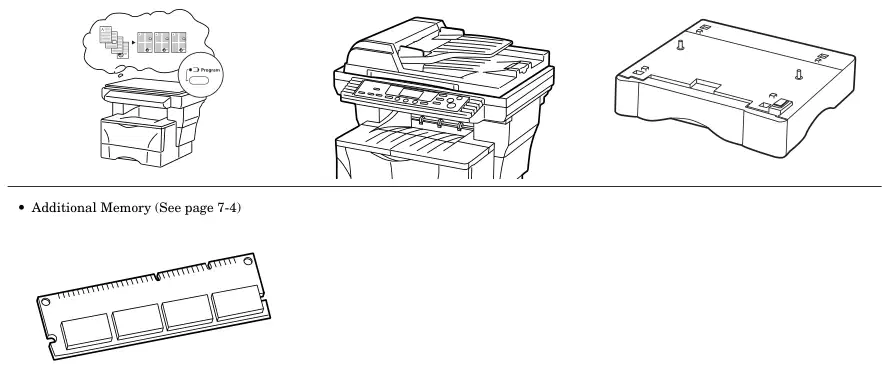
本コーナーでは、本コピアーで利用できるオプション機器に関する解説を収録しています。
このセクションでは、エラー表示が現れたり紙詰まりが発生した場合など、このコピアーの操作中に発生する可能性のある問題を処理する説明が含まれています。
複写機の適正な状態やトナー容器を交換する際、またこのコピアーの仕様に関する情報についても解説しています。

任意装置 7-1
エコシステムをご利用いただく前に、エネルギースタープログラムの運用ガイドをお読みください。 コピー機に簡単に参照できる v を閉じて保存します。
文書プロセッサー7-1ペーパー送り装置7-4付加的な記憶7-4
重要な! まずはお読みください。 1-1.1
セクション8
トラブルシューティング8-1
下記のいずれかの指標が8-1に表示されている場合
紙が8-3を詰め込む場合
みせられた位置の表示器8-3の注意8-3取り外し手順8-4
部品名 2-1
トラブルが発生した場合8-9
本体 2-1
操作パネル 2〜4
メンテナンス・運用情報 9-1
セクション3
準備3-1
複写機のクリーニング 9-1
トナー容器9-2を交換
ローディングのペーパー3-1
仕様 9-6
本体9-6の文書プロセッサ(選択) 9-7のペーパー送り装置(選択して下さい) 9-07付加的な記憶(選択を) 9/7
顔のトレイを取り付ける 3-10
環境の指定 9-8
任意装置 9-9
基本操作4-1
基本コピー手順4-1
拡大・縮小したコピー4-4
ズームモード4-4の事前調整のズームレンズ モード4-5
低い電力モード4-6
オフモード 7〜7
コピー機能 5-1
レイアウトモード 5-1
2-in-1 5-1 4-in-1 - 5--5 境界線を選択 5-6 4 in 1レイアウトの注文を選択する 5-7
ソートモード 5-9
プログラム機能 5-10
プログラム登録 5-10 コピーを作成するためにプログラム設定を使用して5-10
デフォルト設定をコピーします。 6-1
利用可能なデフォルト項目 6-1
デフォルト設定のアクセスと変更 6-6
コピー総数の確認とレポート6-12の印刷

1 コピーを50%から200%まで拡大/縮小 <ズームモード>。 (ページ4-4)
2 以前に登録された拡大率でコピーする <プリセットズームモード>。 (ページ4-5参照)
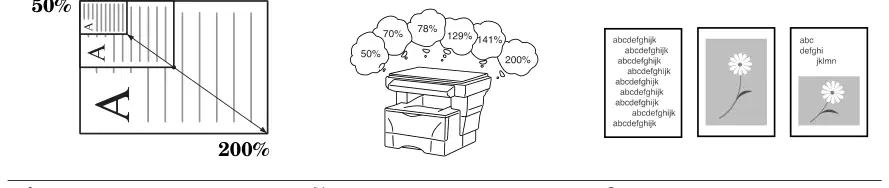
4 トナー使用時の保存 <エココピーモード>。 (ページ4-1参照) 5 原本2枚または4枚のオリジナルから1枚ずつコピーする <レイアウトモード>。 (ページ5-1参照)
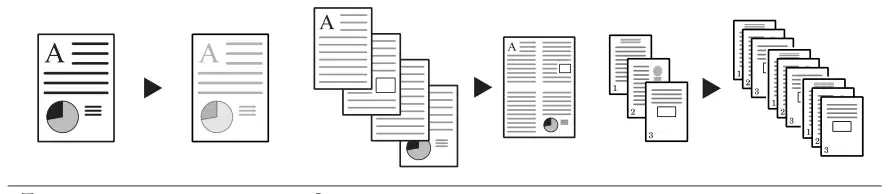

国際エネルギースタープログラムに定める基準に準拠した国際エネルギースター プログラムに参加企業として決定しました。
国際エネルギースタープログラムでは、効率的なエネルギー使用の推進と、プログラム基準を満たす製品の製造・販売を推進し、省エネルギー消費を伴う環境汚染の削減が基本目標となっています。
国際エネルギースタープログラムの基準は、デバイスが使用した後一定の時間経過後にエネルギー消費量を削減し、「低電力モード」と装置が自動的にオフに回る「オフモード」を備えている必要があります。 プリンタとFAX機能が含まれている場合、プリンターやファックスは最後に使用した時間経過後に電力消費量を自動削減する「低出力モード」を入力する必要があります。また、一定の時間内での活動がないときに消費電力を最小限に抑える「スリープモード」をサポートする必要があります。 本製品は、国際エネルギースタープログラムの基準に準拠した結果に次の機能を備えています。
デバイスが使用した直前から15分経過すると、自動的に「低電力モード」に入力します。 「低電力モード」が有効化される前に通過しなければならない活動の時間を延ばすことができる。 見る “低い電力モード”より詳しい情報を
デバイスが使用した60分経過したときに、自動的に「オフモード」に入力します。 オフモードがアクティブにされる前に通過しなければならない活動の時間は長くなることがあります。 詳しくは「」をご覧ください。モードを離れた”.
環境に優しいリサイクル紙の使用を奨励するエネルギースタープログラム。 セールスやサービス担当者が推奨用紙の種類に関する情報を提供できます。
エネルギースタープログラム

複写機をご利用いただく前に、この操作ガイドをお読み下さい。 コピー機に近くて簡単に参考にしておきましょう。 複写機をご利用いただく前に、この操作ガイドをお読み下さい。 コピー機に近くて簡単に参考にしておきましょう。
シンボルマークのコピアーのガイドと部品は、ユーザーや他の個人および周囲のオブジェクトを保護するための安全警告であり、複写機の正しい安全な使用を保証します。 シンボルと意味は以下に示します。
シンボルは、関連するセクションに安全警告が含まれていることを示します。 シンボル内での注意点は特定です。
[一般警告]
【電気ショックの危険性について】
[高温の学習]
シンボルは、関連するセクションに禁止されたアクションに関する情報が含まれることを示します。 禁止行為の特定物は、シンボル内で示します。
[禁止行為の警告]
【分解禁止】
zシンボルは、関連するセクションには実行しなければならないアクションに関する情報が含まれていることを示しています。 必要なアクションの特定は、シンボル内で示されます。
[必須アクションの通知]
[コンセントから電源プラグを取り外します]
【コピアーをコンセントに繋げる】
安全警告がこの操作ガイドに不当であるか、またはガイド自体が欠落している場合、交換するためにあなたのサービス担当者にお問い合わせください。 (必須)
シンボル



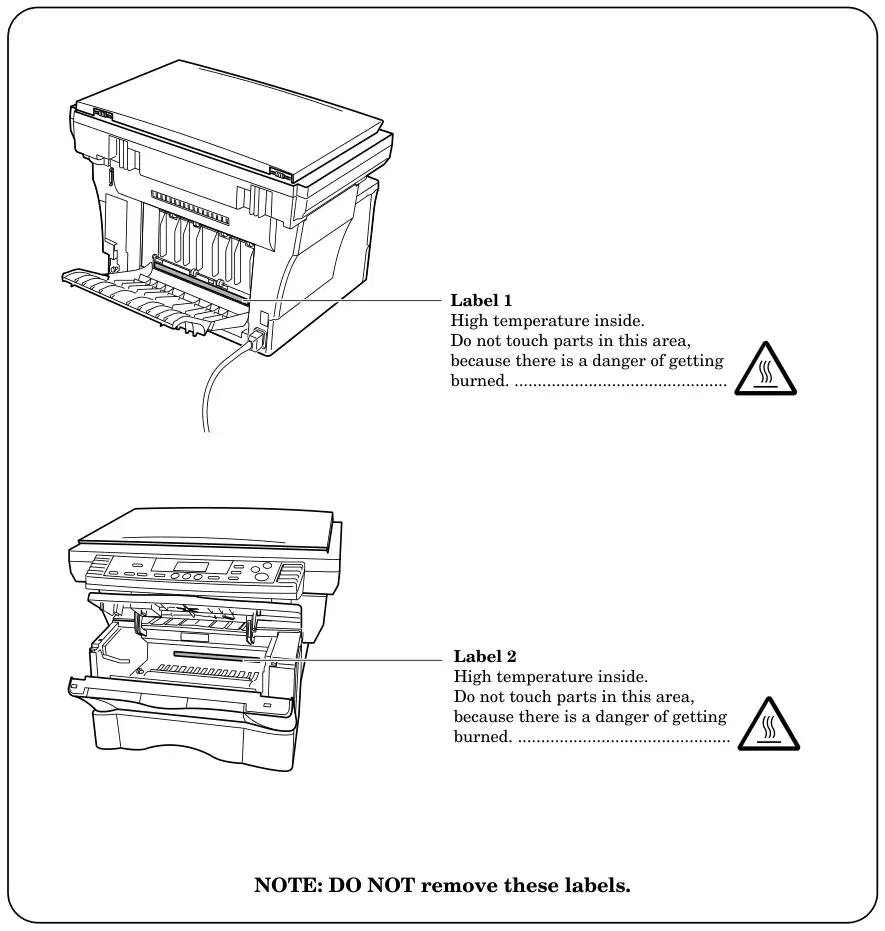
ラベル 1 高温中。 火傷の危険があるので、このエリアに部品を触れないでください
ラベル2 高温中。 火傷の危険があるので、このエリアに部品を触れないでください

社会招聘
コピー中にオゾンが放出されるのですが、その量は1つの健康にどの病気の影響も及ぼしません。 しかし、小遣いが不十分な換気された部屋で長時間使用しているか、非常に多くのコピーを作るとき、匂いは不快になるかもしれません。 コピー作業に適した環境を維持するためには、部屋が適切に換気されるように提案されます。
不安定な場所やレベルのない場所にコピー機を置くことを避けて下さい。 そのような場所は、複写機が落下または転倒する可能性があります。 今回の状況では、個人傷害やコピアへの損害の危険性を提示します。
警告
湿気や埃、汚れなどの場所を避けてください。 電源プラグに埃や汚れが付着すると、火災または電気ショックの危険を避けるためにプラグを清掃します
指定された電圧以外に電源を使用しないでください。 同一の出口で複数の接続を避けて下さい。 これらのタイプの状況は、火災や電気ショックの危険性を提示します
ラジエーター、ヒーターなどの熱源や火の危険を避けるため、可燃性品の近くの場所を避けてください。
複写機を冷やすため、部品とメンテナンスの交換が容易になります。 特に換気の周りに十分なスペースを残し、空気が適切にコピアから換気されるようにします。
電源コードをコンセントにしっかり差し込みます。 金属の物がプラグの熊手と接触して来る場合、それは火か電気衝撃を引き起こすかもしれません
必ず、電気短時間の場合に火災や電気ショックの危険性を避けるために地面に接続してコンセントに接続する。 地球の接続ができない場合は、サービス担当者にお問い合わせください。
リア:
11 13/16" 30 cm
左:
11 13/16" 30 cm
電源プラグを、コピアーに最も近い出口に接続します。
フロント:
右:
39 3/8" 100 cm
電源コードは、主接続装置として使用されます。 ソケット/出口が装置の近くにあるか、または容易にアクセス可能であることを確認します。
11 13/16" 30 cm
警告
お子様からコピアーで使用しているビニール袋をお預かりします。 プラスチックは、鼻や口に細分を引き起こしている可能性があります

注意:
複写機使用時の注意
警告
出口から取外すとき電源コードを引っ張らないで下さい。 電源コードが引き出されると、ワイヤは壊れて火や電気ショックの危険性があります。 (出口から電源コードを外すと、パワープラグが掴む。)
油性物や容器を水(花瓶、植木鉢、カップなど)に置かないでください。 火災や電気ショックの危険性を提示する状況のこの中に落ちる必要があります
電源プラグをコンセントから取り出し、コピアを動かすとパワーが出る。 電源コードが破損している場合、火災や電気ショックの危険性があります
複写機内の高圧部品から電気ショックの危険があるのでカバーを取らない
短時間(深夜など)で複写機が使用しない場合は、電源スイッチをオフにします。 長時間(空室等)で使用しない場合は、複写機が利用されていない時間に安全目的のためにコンセントから電源プラグを外します
電源コードを破損、破壊または修理しようとしないでください。 重物はコードに置かないでください。それを引っ張り、それが必要としないまたは他のタイプの損傷を引き起こすことはありません。 これらのタイプの状況は、火災や電気ショックの危険性を提示します
火災、電気ショックまたはレーザーへの損傷の危険があるので、コピー機や部品を修復したり分解しようとしないでください。 レーザービームがエスケープされると、その危険性は失明を引き起こします
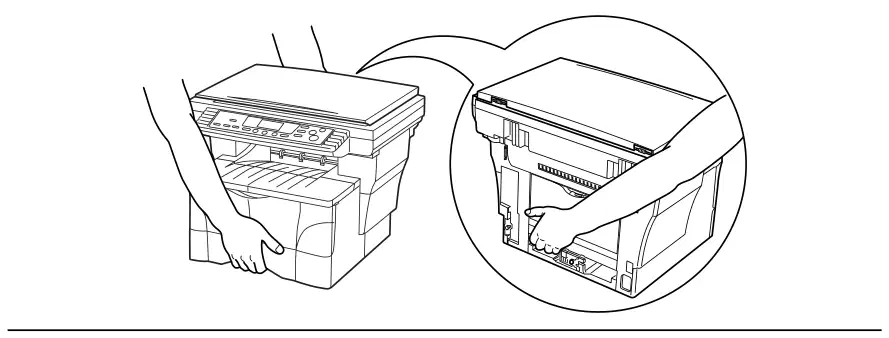
リフトや移動時にのみ、指定された部品を保持する
安全目的のために、ALWAYSはクリーニング操作を実行するとき出口から電源プラグを取除きます
複写機が過度に熱くなれば、コピアーから煙が出たり、臭いや異常の状況が発生しても火災や電気ショックの危険性があります。 電源スイッチをオフにします。 ({) すぐに, ABSOLUTELY CERTAIN コンセントから電力プラグを取り外し、その後、あなたのサービス担当者に連絡する
複写機内に集塵した場合、火災などのトラブルが起きる恐れがあります。 そのため、内部部品の清掃に関してサービス担当者に相談することをお勧めします。 湿度の高い季節に先立っても効果はあります。 複写機の内部部品を清掃する費用に関して、お客様のサービス担当者に相談してください
有害なもの(紙クリップ、水、その他の流体など)が複写機に落ちた場合は、直ちに電源スイッチをオフにします。 次に、電源プラグをコンセントから外すためにABSOLUTELYCERTAINで火災や電気ショックの危険を回避します。 それからあなたのサービス代表に連絡して下さい
電動ショックの危険があるので、電源プラグを濡れた手で取り外したり接続したりしないでください。
保守・修理の代行を承っております。

複写機に重物を置くか、またはコピー機への他の損傷を引き起こしません。
上部の正面カバーを開けないし、電源スイッチを切るか、コピーの間にパワープラグを引き出さない。
複写機のリフト・移動時は、サービス担当者にご連絡ください。
トナー容器を焼却しようとする試みは行いません。 危険な火花は燃える原因かもしれません
コネクターやプリント基板など電気部品に触れないでください。 静電気で破損する可能性があります。
子供の手の届く範囲からトナー容器を保管してください
本書では説明されていない操作を実行しようとしないでください。
トナーがトナー容器からこぼれることに起こる場合、吸入および摂取を避けて下さい、またあなたの目と皮との接触を。
目が疲れや痛みを感じるように見えるので、スキャンランプから直接見てはいけない。
トナーコンテナのオープンまたは破壊を試みるつもりはない
使用後、ALWAYSは連邦、州および地方の規則と規制に従ってトナー容器を処分します。
涼しく、暗い場所ですべての消耗品を保管してください。
長時間の期間にコピアーが使用しない場合は、引き出しから紙を取り除き、元のパッケージに戻り再封してください。

2. . CDRH法 8月にはレーザー製品関連法が実施されました。 1976年、米国デバイスのセンターおよび放射線健康(CDRH)による。 食品医薬品局(FDA) 米国におけるレーザー製品の販売を禁止する行為 認証なし、8月以降製造されたレーザー製品に適用されます。 1976年1月 下記のラベルは、CDRH規則の遵守を示しており、米国で販売されているレーザー製品に添付する必要があります。 今回のコピアーでは、ラベルはリアに。
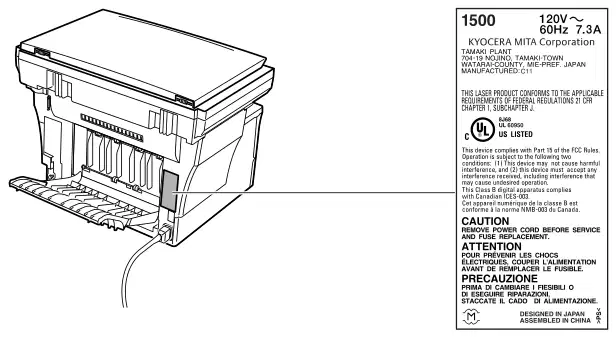
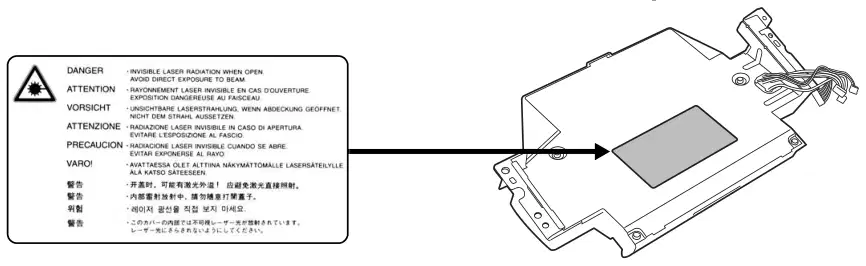
光ユニットをチェックするときは、目に見えないレーザービームへの直接暴露を避けます。
左に表示されたラベルは、光学ユニットのカバーにあるラベルです。


1. . 協セラは、お客様の新しいコピアーを保証し、複写機の初期インストールに設置された新製品アクセサリが1年間材料および加工品の欠陥に対して、1年ごとに10万枚ものコピー(承認ディーラーによるインスタレーション)から発行されます。 複写機や付属品が保証期間内に不良であることが判明した場合、Kyoceraの唯一の義務と顧客の排他的な救済は、任意の欠陥のある部品を交換しなければなりません。 協セラは、労働を家具化する義務がないと理解しています。



本体
(7)
(11)
(2) (3)
(4)
(5)
(6)
(8) (10) (9)
(1) オリジナルカバー (プレートにオリジナルをセットする際には、このカバーを開けて閉じてください。) (2) プラテン (コピー用オリジナル設定はこちら) 必ず元の顔をレイアウトし、プレートの左角にふわふれ合わせてください。) (3) 元のサイズの表示器版 (プレートにセットすると、必ず本板に対してふわふれを合わせてください。) (4)操作パネル (コピー作業をここで行います) (5) 上部の前部カバー (トナー容器を交換する必要がある場合や、コピー機内で紙詰まりが発生した場合はこのカバーを開きます。) (6) フロント カバー (トナー容器を交換する必要がある場合や、コピー機内で紙詰まりが発生した場合はこのカバーを開きます。) (7) プロセス単位 (トナー容器を交換する必要がある場合や、コピー機内で紙詰まりが発生した場合はこのユニットにしてください。)
(8)トナー コンテナ (9) ロックのレバー (トナー容器を交換する必要がある場合は、このレバーを使用します。) (10)トナー コンテナ解放のレバー
(トナー容器を交換する必要がある場合は、このレバーを使用します。) (11) 充電器クリーナー
(このノブを充電器をきれいにする必要がある場合は、そのバックとフォスを除去します。)

(16)
(15)
(14)
(13)
(13)
(19) (19)
(12)
(17) (18)
(この引出しは標準コピー用紙(80g/m2)の250枚のシートの記憶容量を持っています。) (13) ペーパー幅ガイド
(引出しに荷を積む紙の幅に合うようにこれらのガイドを調整します。) (14) ペーパーストッパー
(このストッパーを調節して、引き出しに荷が下される紙の長さに合わせてください。) (15)ストッパー延長ロック
(FolioまたはOnicio IIサイズの紙を引出し時にこのロックを使用してください。) (16) 収納テーブルのコピー
(修正されたコピーは、このテーブルにエスケープして保存することができます。) コピー収納テーブルは標準コピー用紙(80g/m2)の150枚の保管容量を持っています。 (17) マルチバイパストレイ
(小径や特殊紙にコピーする際には、このトレイの用紙をセットしてください。) (18) マルチバイパスの延長
(マルチバイパストレイを使用する際は、この拡張機能を実行します。) (19) インサートガイド
(マルチバイパストレイにセットする紙の幅に合わせてこれらのガイドを同梱します。)
(12) 引き出し

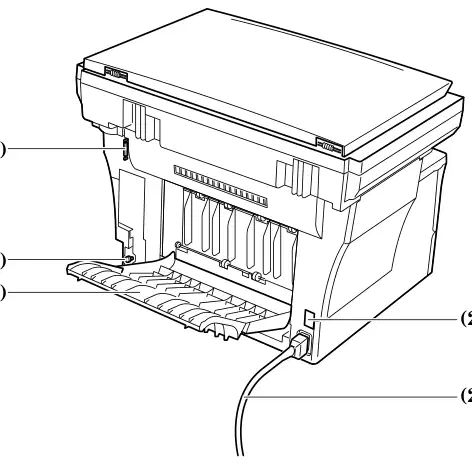
(24)
(22)
(23) 文書プロセッサのコネクター
(コピー前のON( | )をオンにします。) (21) 顔の皿
(オプションのドキュメントプロセッサーをインストールする際に、接続ケーブルをここで添付します。) (24) 右のカバーアンカーピン
(修正されたコピーは、このトレイに顔を注射して保存することができます。 厚紙や特殊用紙にコピーする際には、フェイスアップトレイを使用。 スタンダードコピー用紙(80g/m2)の30枚収納容量が1枚しか保存しないので、一度に保管してください。 (22) 電源コード
(このピンは削除されなければなりません。追加のメモリをインストールするためのスロットにアクセスするために開いた右側のカバー. 追加メモリを追加する必要がある場合は、サービス担当者または認定サービスセンターにお問い合わせください。)
(20) 電源スイッチ

操作パネル
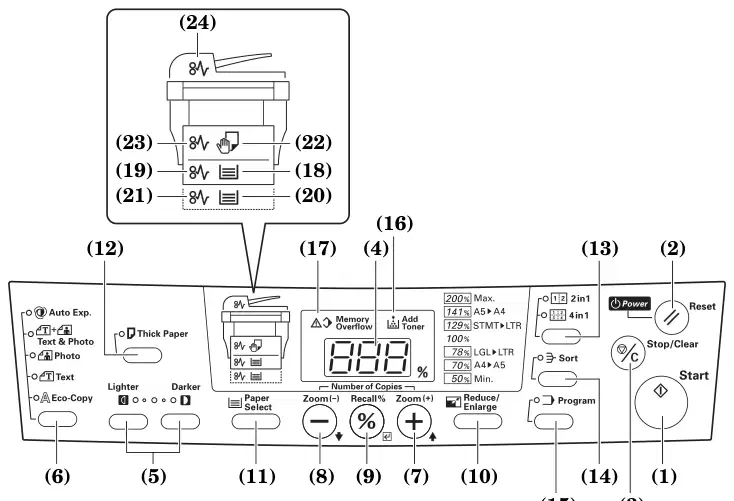
(1)キーの&表示器を始めて下さい (コピーを開始するときにこのキーを押します。 インジケータが緑色に点灯したときに、このキーを押すとすぐにコピーが開始されます。) (2) リセット/電源キー (現在入力した設定をキャンセルし、初期モードに登録しているものに戻りたい場合はこのキーを押します。 オフモードをやりたい場合は、少なくとも3秒間キーを押します。 オフモードからコピアを解放したいときは、操作パネルのキーのいずれかを押します。 詳細は、初期モードとページ7〜4で[オフ]モードで詳細をお読みください。) (3) 停止/クリアキー (コピーを止めたい時にこのキーを押します。) コピー総数を表示したい場合、少なくとも3秒間このキーを押します。 このページを見る 6-12.) (4) コピー数量/拡大表示 (作るべきコピーの数や現在選択されている倍率を表示) 「%」のシンボルが点灯すると、現在選択されている数値は倍率です。 (5) 露出調整キー (コピー露出を軽くし、右キーを押して露出をより濃くします。 デフォルト設定モードにアクセスしたいときは、少なくとも3秒間キーを同時に押し下げます。) (6) イメージの質はキーを選びます (希望する画像品質モードを選択したい場合にこのキーを押します。) 4-1. ページを見る
(7) コピー数/ズーム(+)キー (作成するコピーの数を上げるために、現在選択されたコピー倍率を高めるためにはこのキーを押します。 設定のデフォルト項目または設定を選択するには、このキーをデフォルトの設定で押す。) (8) コピー/ズーム(-)のキーの数 (選択したコピーの割合を下げるだけでなく、現在選択されているコピー倍率を減らすためにコピーの数を下ろしたい場合にこのキーを押します。 設定のデフォルト項目または設定を選択するには、このキーをデフォルトの設定で押す。) (9) Recall%/Enterキー (ズームモードでコピーしたい場合にこのキーを押します。 現在のデフォルト項目を選択するか、現在の表示設定を登録するためにデフォルトの設定時にこのキーを押します。 このページの4-4.をご覧ください。 (10)キーの軽減/拡大
(プリセットズームモードを使用するときにこのキーを押します。 4-5ページ参照 (11) ペーパー選択のキー
(引き出しとマルチバイパストレイの間に紙フィードを切り替えるときにこのキーを押します。 現在、紙供給の選定元の表示器は緑色になります。 用紙サイズ選択のデフォルト項目にアクセスしたいときは、少なくとも3秒間このキーを押します。 4-1. ページを見る (12)厚紙キー&インジケータ
(厚紙にコピーしたいときにこのキーを押します。 厚手の紙インジケータが緑色に点灯していることを確認してください。 このページの3-9を参照してください。 (13) 2in1/4in1キー&インジケーター
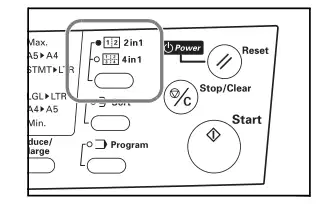
(レイアウトモードでコピーしたい場合にこのキーを押します。 2in1 または 4in1 表示器が適切であることを確認してください。 レイアウトモードのデフォルト項目にアクセスしたいときは、少なくとも3秒間このキーを押します。 レイアウトモードの詳細については、ページ5-1を参照してください。)

初期モード (コピアーがウォームアップの端やリセット/パワーキーを押しているとき、入る状態)
(14) ソートキー &インジケータ
(このキーを押して、ソートモードでコピーしたい場合に使用します。) ソートインジケータが緑色に点灯していることを確認してください。 このページの閲覧数 5月9日 (15) プログラム キー & インジケーター
紙のフィードソースとして上書き機が選定され、作るべきコピー数を「1」と「Text & Photo」にセットし、画像の品質モードとして選択します。 ※コピアーに印刷した紙フィーダーがインストールされている場合は、初期モードで自動選択される引き出しを交換することができます。 (「参照」)デフォルト引き出し” ページ6-2.) ※初期モードで画像品質モードが自動的に選択されるか変更することも可能です。 (「参照」)映像の質モード” ページ 6-1.)
(プログラム機能でコピーしたい場合にこのキーを押します。) プログラムインジケータが緑に点灯していることを確認してください。 このページを見る 5-10.) (16) トナーの表示器を加えて下さい
(トナー供給が低い場合のこの表示燈赤。 このページを見る 9-2.) (17)記憶流出の表示器
(原本スキャン中にメモリが満たせばこのインジケーターは赤色に点灯します。) 8-1. ページを見る (18) アッパーの引出しの表示器
(紙の送り源として上書きが選択され、引出しがペーパーから抜け出したときに緑色に点滅するインジケーターです。) (19) 上段の引出しは表示器を偽りませんでした
コピーストップ後、秒(10~270の間で)のプリセット数が自動クリア機能で自動的に連携し、コピアはウォームアップ後の設定と同じ設定に戻ります。(ただし、コピー露出の設定は変更されません。)Copiesは、次のバッチをオートクリア関数が従事する前に起動する場合に、同じ設定(コピーモードとコピーの数)を使用して継続的に作成できます。 * 参照してください。自動明確な時間” ページ6-4 自動クリア機能が自動的に従事する前の時間の変更に関する情報と “自動明確なオン/オフ” ページ 6-3 自動クリア機能のONとOFFをオンにするための情報.
(紙のジャムが上部引き出しに発生した場合、このインジケーターは赤色点灯します。) (20) ペーパー送り装置の表示器
(紙送りのソースとして、オプション用紙フィーダーが選択され、引き出しがペーパーから抜け出したときに緑色に点滅するインジケーターです。) (21)ペーパー送り装置の不当な表示器
(紙のジャムが任意ペーパー送り装置で起こる場合この表示燈赤。) (22) 多バイパスの皿の表示器
(紙送りのソースとしてマルチバイパストレイが選択され、トレーがペーパーから抜け出したときに緑色に点滅するインジケーターです。) (23) 複数のバイパスの皿は表示器を偽造しました
2つの引き出しにコピー中に紙と1つの引出しの用紙と同じサイズが含まれている場合、自動引き換え機能は空の引出しからペーパー送りを切り替えます。それはまだコピーすることができないため、紙を含む他の引き出しに転送しますノンストップを続けることができます。 ※自動引出し切替機能を使用するには、紙送り装置が必要です。 ※自動引出し切替機能OFFをONにすると可能です。 (「参照」)自動引出しのスイッチオン/オフ” ページ 2 - 6
(紙のジャムがマルチバイパストレイで発生した場合、このインジケーターは赤色になります。) (24) 文書プロセッサの表示器
(元のジャムが起こるとこのインジケータは赤く点灯します。)


ローディングのペーパー
コピー用紙は、引き出しに読み込まれたり、マルチバイパストレイで設定できます。
スタンダードコピー用紙(60g/m2~90g/メートル2)、厚紙(90g / m2〜105g /平方メートル)、リサイクル紙、またはカラーペーパーを各引き出しに積み込むことができます。 スタンダードコピー用紙(80g/m2)の250枚までを1回に各引き出しに入れることができます。 引出しに荷を積むことができる用紙のサイズは: A4、A5R、Folio、8 1/2」× 14" (法的)、8 / 2 " × 11」(レター)および 8 1/2「×13」(Oficio II)です。
包装から新しい用紙を取り出した後、紙を引き出しに積み込むか、マルチバイパストレイに設定する前にシートを分離するために数回ファンクションしてください。

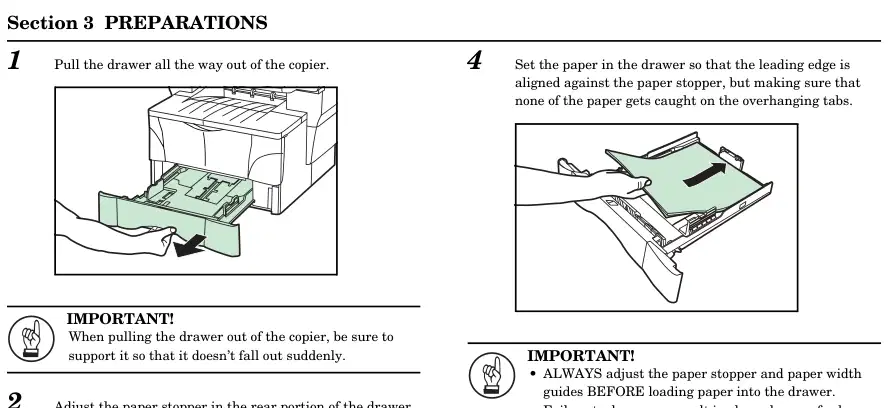
1 引き出しをコピー機から引き出す。
4 紙ストッパーに一流エッジが整列されているように、引き出しの中にペーパーを置きますが、紙のどれも上書きタブで巻き込まれていることを確認してください。
複写機から引き出しを抜くと、突然倒れないように必ずサポートしてください。
2 リリースボタンで押すと、紙のストッパーをスライドさせて、用紙のサイズに収まるようにします。
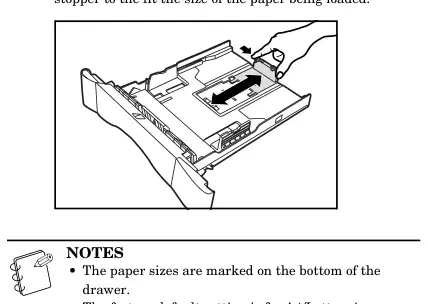
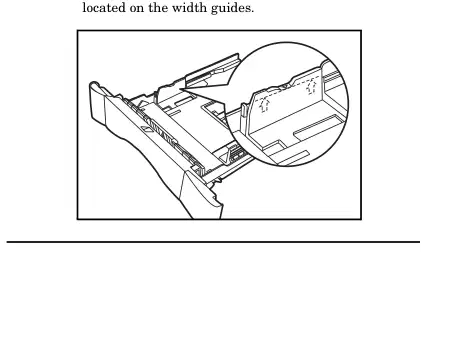
3 リリースボタンで押すと、引き出しの両側に紙の幅ガイドを調整し、引き手が読み込まれている用紙幅に合わせてガイドをスライドさせます。
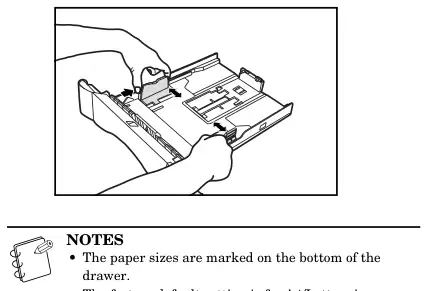

5 引き出しを安全に押して、停止するまではコピアに戻ってきます。
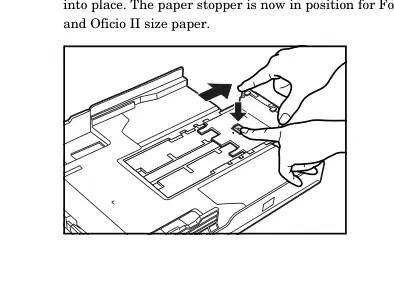
FolioまたはOnicio IIサイズの紙を引き出しにロードしたいときに、ペーパーストッパーを調整するには、次の手順を実行します。 1 紙ストッパーからストッパーエクステンションロックを外します。
長時間の期間にコピアーを使用していない場合は、湿気から保護するために元の包装ですべての紙を引き出します。
2 溝まで引き出しの後部に紙ストッパーをスライドさせます (1) 紙ストッパーに切り込み、引き出しのリアエッジと整列します。
3 紙ストッパーの穴にストッパーエクステンションロックをインサートします。

4 ストッパーの延長ロックを押下し、引出しの後部にペーパー ストーパーを滑らせて下さい場所にロックを置くために。 ペーパーストッパーはFolioとOnicio IIサイズの紙の位置にいます。
操作パネルを使用して、引き出しに荷を積んだ用紙のサイズを選択するために次の手順を実行します。 1 ペーパー選択キーを押します。少なくとも3秒間です。 用紙サイズ選択の初期設定項目が表示されます。
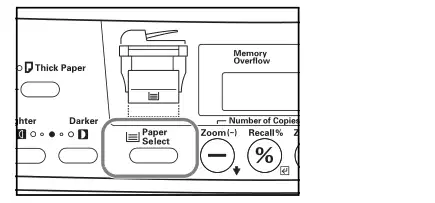
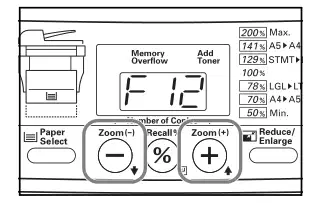
2 コピー/ズーム(+)またはコピス数/ズームキーの「F12」まで押します。 (デフォルト項目:アッパードローワー用紙サイズ)が表示されます。
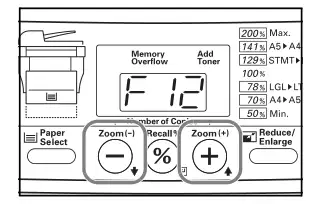
紙の用紙のサイズをオプションペーパーフィーダに読み込むようにするには、「F13」(デフォルト項目:紙送り板サイズ)が表示されることを確認してください。
3 Recall%/Enterキーを押します。
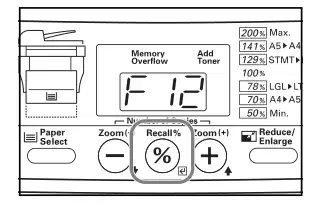

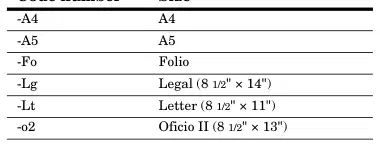
4 コピー/ズーム(+)またはコピス/ズームキーの回数を押下し、適切な用紙サイズを選択。 表示されるコード番号は、次の表で説明する用紙サイズを参照します。
標準的なコピー用紙(60 g/m2 – 90 g/メートル2)、厚紙 (90 g / m2 - 163 g /平方メートル)、カラーペーパー、OHPの透明度とレターヘッドのペーパーはマルチバイパストレイにセットできます。 特別な紙にコピーするときのマルチバイパストレイを使用します。
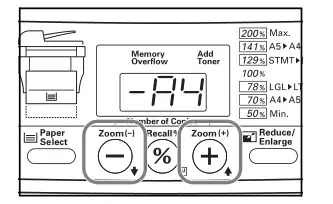
複数のバイパストレイにセットできる用紙のサイズは以下の通りです。 インチ仕様 8 1/2」×14」(法律)– 5 1/2" ×8 1/2」 (声明) メトリック仕様 A4 – A6R、Folio
5 Recall%/Enterキーを押します。 表示される数字は点滅し、コピー先の状態に戻ります。

1 クリックして場所をクリックするまで、複数のバイパストレイを開きます。
4 紙を片道にスライドし、チップガイドに沿って行くまで。
2 複数のバイパス拡張子を引き出し、それを開いたフリップします。
3 インサートガイドを調整して、マルチバイパストレイにセットされる紙の幅に合わせて調整します。

4 コピー/ズーム(+)またはコピス/ズームキーの回数を押下し、適切な用紙サイズを選択。 表示されるコード番号は、次の表で説明する用紙サイズを参照します。
操作パネルを使用して、マルチバイパストレイにセットされている用紙のサイズを選択するために次の手順を実行します。 複数のバイパストレイの用紙サイズを選択するための2つの方法があります。標準と一時です。 電源スイッチのコピアがOFFになった場合でも標準設定はメモリに残ります。また、電力切り替えをOFFするたびに一時の設定がクリアされます。
用紙サイズ(標準設定)の選択 1 ペーパー選択キーを押します。少なくとも3秒間です。 用紙サイズ選択の初期設定項目が表示されます。
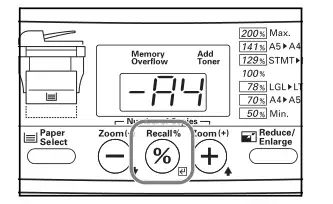
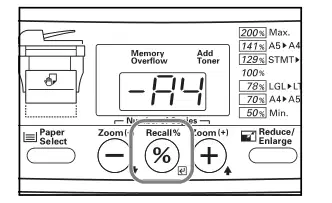
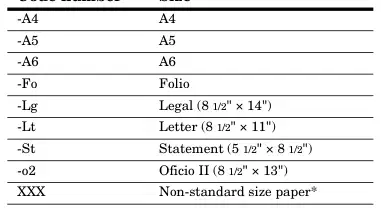
-A4 A4
-A5 A5
-A6 A6
-Lg 法的 (8 1/2」× 14")
-Lt 手紙 (8 1/2」× 11")
-Stステートメント(5 1/2」×8 1/2)
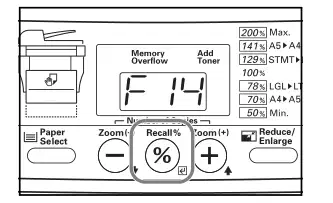
2 コピー/ズーム(+)またはコピス数/ズームキーの「F14」まで押します。 (デフォルト項目:マルチバイパストレイ用紙サイズ)が表示されます。
-o2 オニシオII (8 1/2」×13")
XXX 非標準サイズ用紙*
※「XXX」は、紙の実幅を「非標準サイズ用紙の幅」に登録されたものとして表示し、その登録番号が表示されることを示します。
標準サイズ以外の用紙にコピーしたい場合、必ず「F15」(非標準サイズの紙幅)のデフォルト項目を使用してその大きさを選択しようとする用紙のサイズBEFOREを登録してください。 (ページ6-3をご覧ください)
3 Recall%/Enterキーを押します。
5 Recall%/Enterキーを押します。 表示される数字は点滅し、コピー先の状態に戻ります。
フォリオ・フォー

3 Recall%/Enterキーを押します。 コピー先の状態に戻ります。
用紙サイズ(仮設定)の選択 1 ペーパー選択キーを押して、マルチバイパストレイインジケータが点灯するまで。
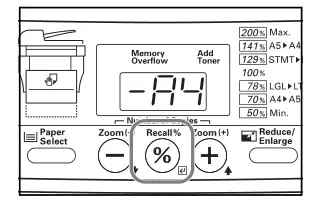
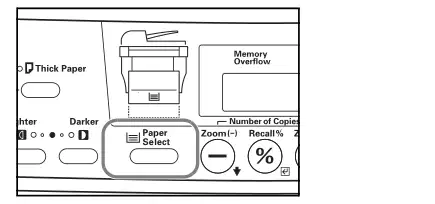
2 コピー/ズーム(+)またはコピス/ズームキーの回数を押下し、適切な用紙サイズを選択。 表示されるコード番号は、次の表で説明する用紙サイズを参照します。
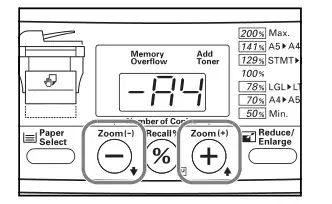
-Stステートメント(5 1/2」×8 1/2)
※「XXX」は、紙の実幅を「非標準サイズ用紙の幅」に登録されたものとして表示し、その登録番号が表示されることを示します。
標準サイズ以外の用紙にコピーしたい場合、必ず「F15」(非標準サイズの紙幅)のデフォルト項目を使用してその大きさを選択しようとする用紙のサイズBEFOREを登録してください。 (ページ6-3をご覧ください)

厚いペーパー モード
厚手のコピー用紙(90 g/m2 – 163 g/ m2)にコピーするとき、次の手順を実行します。 このモードを選択した場合は、コピーはより高い固定温度で行われます。また、コピー用紙にトナーの効率的な修正を確実にするためにコピー速度が低下します。 1 厚紙キーを押します。 厚手の紙インジケーターが点灯します。
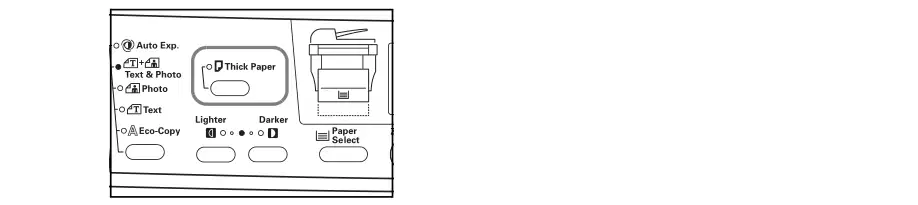
2 標準コピー手順を実行します。
厚紙モードではコピー速度が若干低下します。

顔のトレイを取り付ける
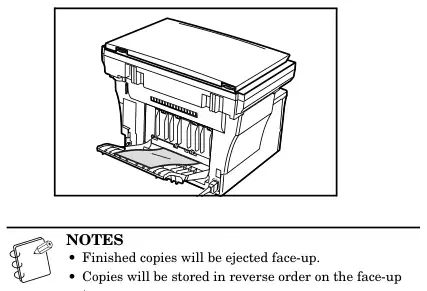
2 標準コピー手順を実行します。 完成したコピーは、顔のトレイに排出されます。
厚紙(90g/m2~163g/min2)やOHPの透明物など、特殊な用紙にコピーすると、顔をアップしたトレイが使われます。 フェイスアップトレイは標準コピー用紙(80g/m2)の30枚の収納容量を持っていますが、特別な紙1枚のみを一度に保管してください。
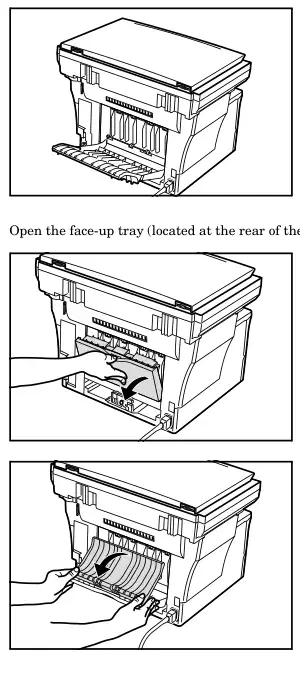
1 フェイスアップトレイ(コピアーのリアに設置)を開きます。
ご使用後は必ず顔を閉じておいて、 フェイスアップトレイを放置しないでください。

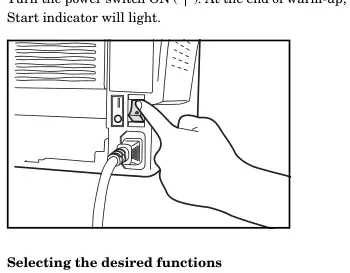
1 ウォームアップ 電源スイッチをON( | )にします。 ウォームアップの最後に、スタートインジケータが点灯します。
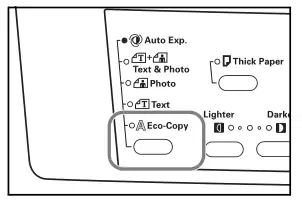
4 画質選択 オリジナルタイプに合わせて、画像品質モードを選択することができます。 映像品質選択キーを押して、次の画像の品質モードの1つにインジケーターを点灯させます。 自動露出の調節モード:自動経験を確かめて下さい。 インジケータが点灯します。. テキストと写真モード(文章や写真のどちらでもオリジナル):テキスト&フォトインジケータが点灯していることを確認してください。 写真モード(主に写真のオリジナル):フォトインジケータが点灯していることを確認してください。 テキストモード(主にテキストを含むオリジナル):テキストインジケータが点灯していることを確認してください。
2 目的の関数を選択する 複写機の様々な機能から選ぶ。
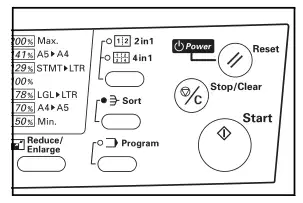
エココピーインジケーターを選択し、それによりEco-Copyモードはトナー使用を節約するために、コピー露出が軽減される原因となります。 高品質コピーが要求されていない場合にのみ、このモードを選択します。
3 紙の飼料のソースの選択 コピーしたい紙の場所を選択します。 ペーパー選択キーを押して、上部の引き出し、紙フィーダ(オプション)またはマルチバイパストレイを選択します。
描画が自動的に選択されるデフォルト設定を変更することができます。 (「参照」)デフォルト引き出し” ページ 2 - 6

5 コピー露出の調整 コピー露出は、オートエクスポージャー調整モードを除き、すべての画像品質モードで手動で調節できます。 露出を暗くしたい場合は、右側の暴露調整キーを押してライトインジケーターを右に移動します。 露出ライターを作ろうとする場合は、左の暴露調整キーを押してライトインジケーターを左側に移動します。
7 オリジナル設定 オリジナルカバーを開けて、プレートに顔をコピーしたいオリジナルのセットです。 プレートの左角にふるいを合わせてください。
コピー露出スケールは、調整の5または7レベルに設定できます。 (「参照」)露出ステップ” ページ 6-1.)
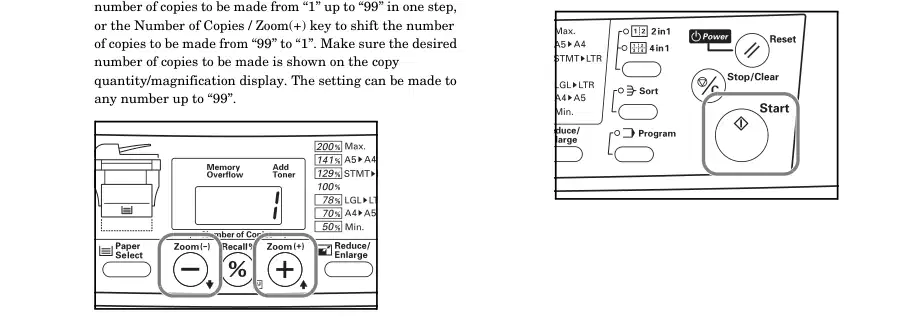
6 コピーの個数の設定 コピーの数と、コピー数を削減したい場合のコピス/ズーム(+)キーの番号を押します。 また、コピス/ズーム(-)キーの数字を少なくとも3秒間押して、1段で99までのコピー数を「1」から9段にシフトし、「1」まで行なうか、コピーズ・ズーム(+)」キーの数が1つに分けられます。 コピーの希望する枚数をコピー数量/倍率表示に示していることを確認してください。 設定は、99までの任意の数にすることができます。
8 コピーを開始する スタートキーを押します。 スタートインジケータが緑色に点灯すると、すぐにコピーが開始されます。
コピー数やコピーセットを1回に制限することができます。 (「参照」)コピーリミット” ページ 6-3.)

9 コピーの最後に 完成したコピーは、コピーの収納テーブルに排出されます。
コピー収納テーブルには、標準のコピー用紙(80 g/m2)の150枚の保管容量があります。
短時間(深夜など)で複写機が使用しない場合は、電源スイッチをオフにします。 長時間(空室等)で使用しない場合は、複写機が利用されていない時間に安全目的のためにコンセントから電源プラグを外します。

拡大・縮小したコピーの作成
3 Recall%/Enterキーを押します。 新規の倍率が登録され、コピー数量/拡大表示は作成するコピーの数を示すために戻ります。
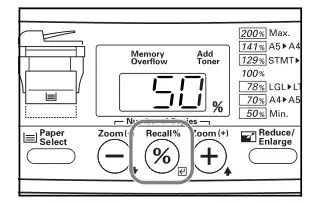
このモードでは、倍率は50%〜200%の1%増分の1に設定できます。
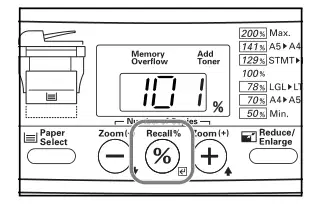
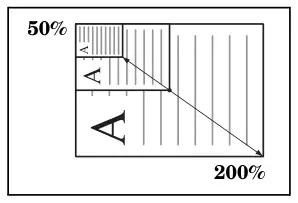
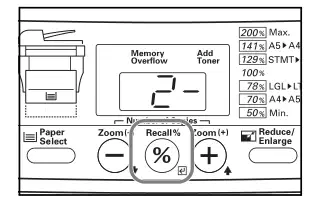
1 Recall%/Enterキーを押します。 コピー数量/倍率表示と%のシンボルが点灯します。
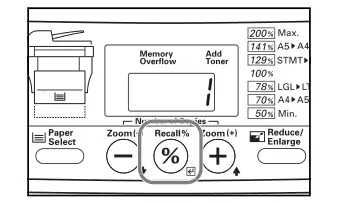
2 必要に応じて、コピス/ズーム(+)またはコピー数/ズームキーの数値を押下し、表示された倍率を目的比に変更します。
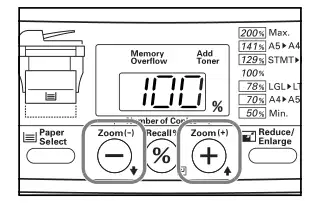

3 Recall%/Enterキーを押します。 新規の倍率が登録され、コピー数量/拡大表示は作成するコピーの数を示すために戻ります。
このモードでは、拡大率はプリセット比の1つに設定できます。
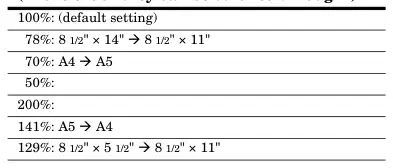
※「129%」の設定後、表示は最初の設定に戻り、「100%」が表示されます。
1 プレスキーのリムース/エンラーキーを押します。 コピー数量/倍率表示と%のシンボルが点灯します。
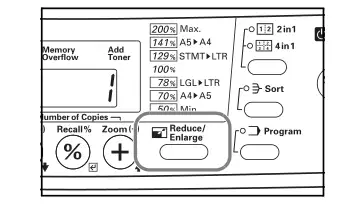
2 必要に応じて拡大率が表示されるまで、再びキーを縮小/エングレープします。 次回の拡大率は、順番に「減退/増大キー」を押すたびに表示されます。
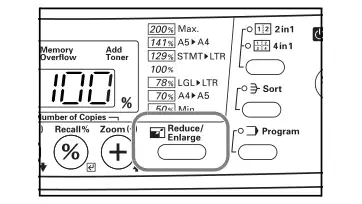
下記の通り、利用可能な倍率を「100%」「78%」、「70%」→「50%」「200%」「141%」と表示し、「129%」とします。

低い電力モード
低電力モードは、事前に設定された時間(1分~240分の間)のコピアーで動作が行なわれていない場合は、自動的に小切手をスリープ状態に保ちます。 「---」はコピー数量/拡大表示で示されますが、操作パネルの他のすべてが消えます。 工場出荷時の設定は15分です。
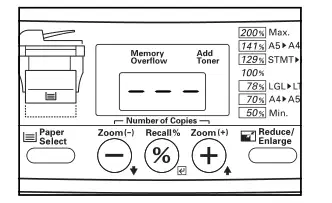
コピーを再度有効化するには、操作パネルのキーのいずれかを押します。 コピー機にオプションのドキュメントプロセッサをインストールしている場合は、文書処理器でオリジナル設定をした時点で自動的にコピーが有効になります。

モードを離れた
オフモードは、事前に設定された時間(15~240分の間)のコピアーで動作が行なわれていない場合は、自動的にコピー機にほとんどの電力をオンにします。 「-」はコピー数量/拡大表示に示しますが、操作パネルの他のすべてが消えます。 工場出荷時の設定は30分です。
オフモードは、動作が実行されていない特定の時間経過時に自動的にコピアーに電源を切るパワーセービング機能です。 一般的に、コピアーズは実際の動作よりもスタンバイモードで、この待機期間の消費電力が全体的な消費の大部分を占めています。 一定時間後には、コピアがオフモードに入ります。これにより、待機期間または夜間に不要な電力消費を削減します。 結果は、下電法です。
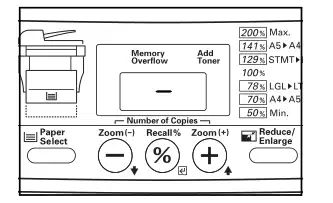
手動でオフモードを行なうことができます。 少なくとも3秒のリセット/電源キーを押します。 オフモードはすぐに機能します。
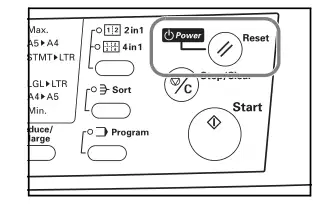
オフモードが従事しているとき、操作パネル以外はコピアーにすべての力が消えます。 電源スイッチがOFF({)の場合、操作パネルを含むコピアへの電力はオフになります。
コピーを再度有効化するには、操作パネルのキーのいずれかを押します。


レイアウトモード
このモードでは、2 または 4 つの元の画像が縮小され、単一のコピーに結合することができます。 また、各原物の境界線は固形または点字したラインでマークすることができます。
コピー用紙の各シートに2枚のオリジナルをコピーしたい時にこのモードを使用します。
オリジナルコピー

原本のオリエンテーションが結果コピーにどのように影響するかを示す以下のイラストです。
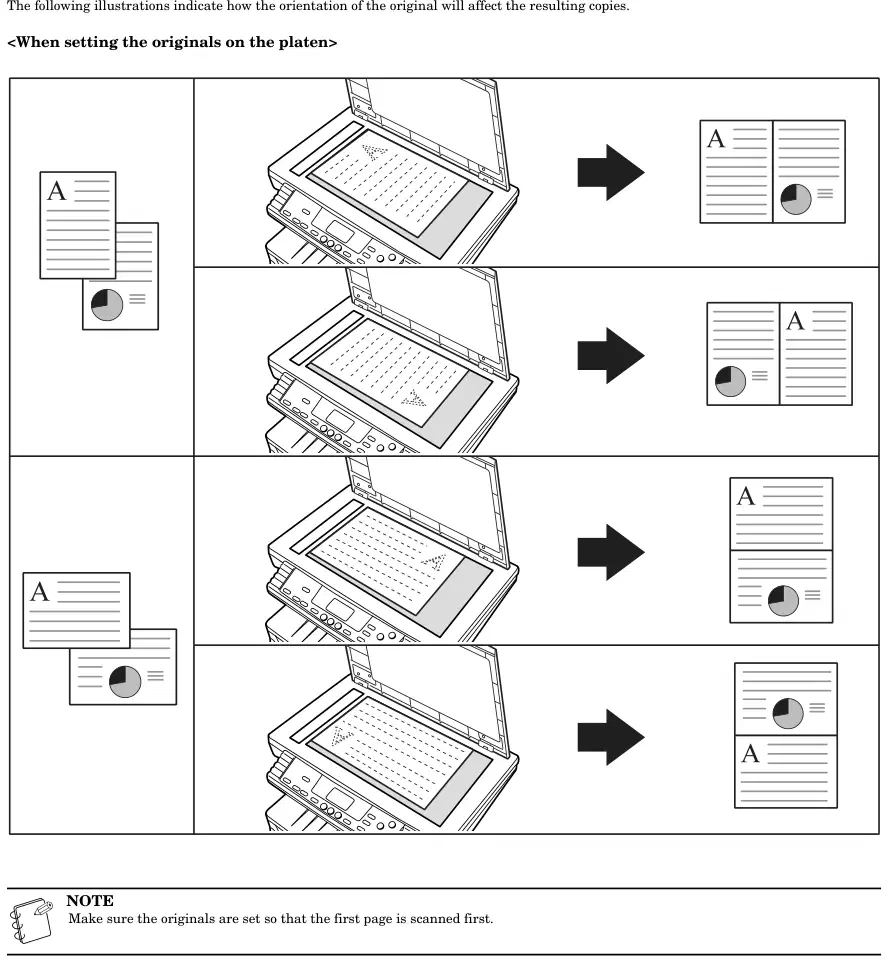
最初にページがスキャンされるように、元の設定を必ず確認してください。

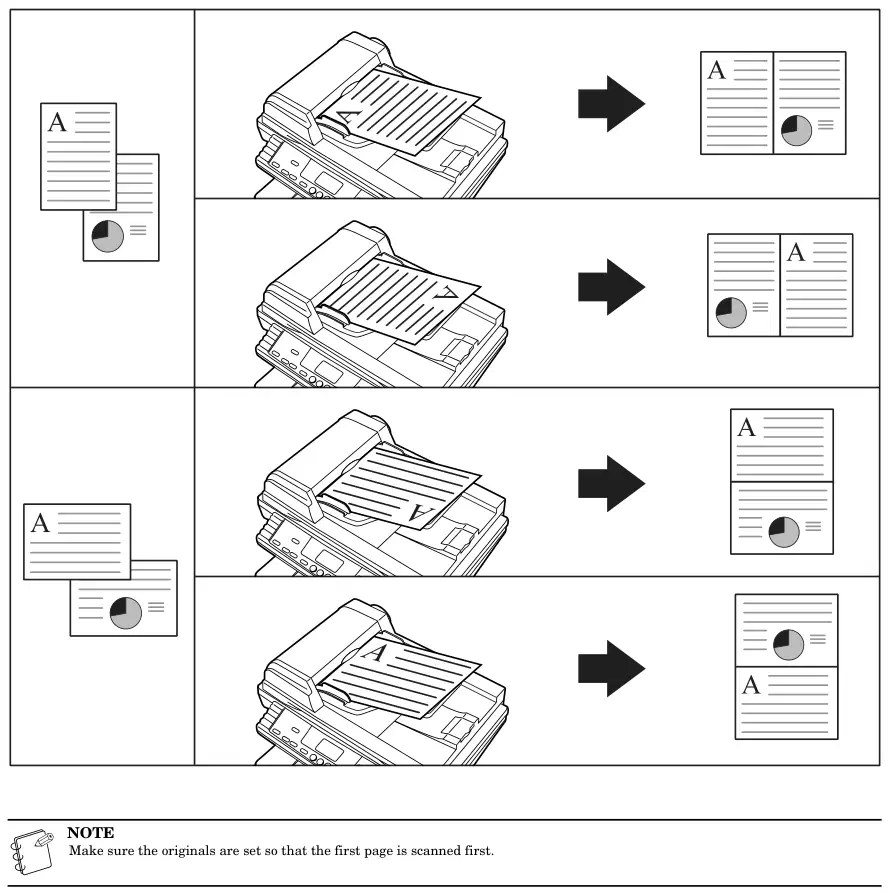
最初にページがスキャンされるように、元の設定を必ず確認してください。

1 2in1インジケータライトまで2in1/4in1キーを押します。
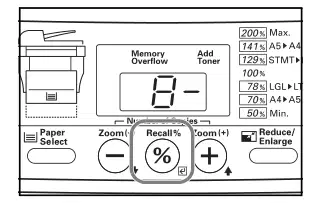
5 オリジナルのスキャンが完了したら、Recall%/Enterキーまたは2in1/4in1キーを押します。 コピーが始まります。
境界線の型を変更できる。 (「参照」)境界線の選択” ページ 5~6.)
2 オリジナルセット
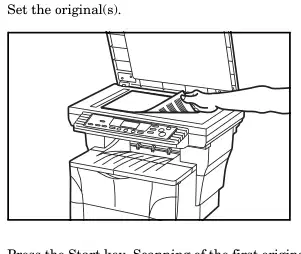
3 スタートキーを押します。 初代オリジナルスキャンが始まります。
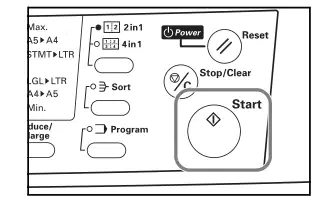
コピー機にオプションのドキュメントプロセッサをインストールしている場合は、元のすべての設定がスキャンされ、コピー操作が開始されます。
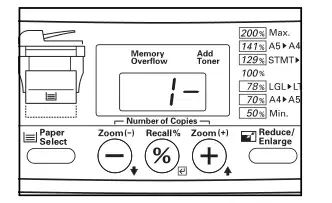
4 初回のスキャンが完了すると、元の「1-」(既にスキャンしたオリジナル数)が表示されます。 オリジナルのスタートキーをセットして、Start キーを押します。 コピーしたいオリジナルの残りにも、このステップを運ぶ。
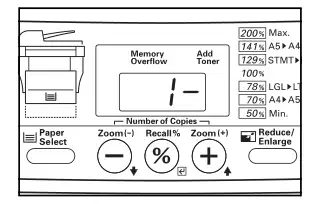

4-in-1
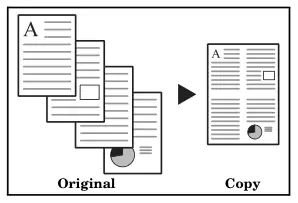
コピー用紙の各シートに4枚のオリジナルをコピーしたい時にこのモードを使用します。
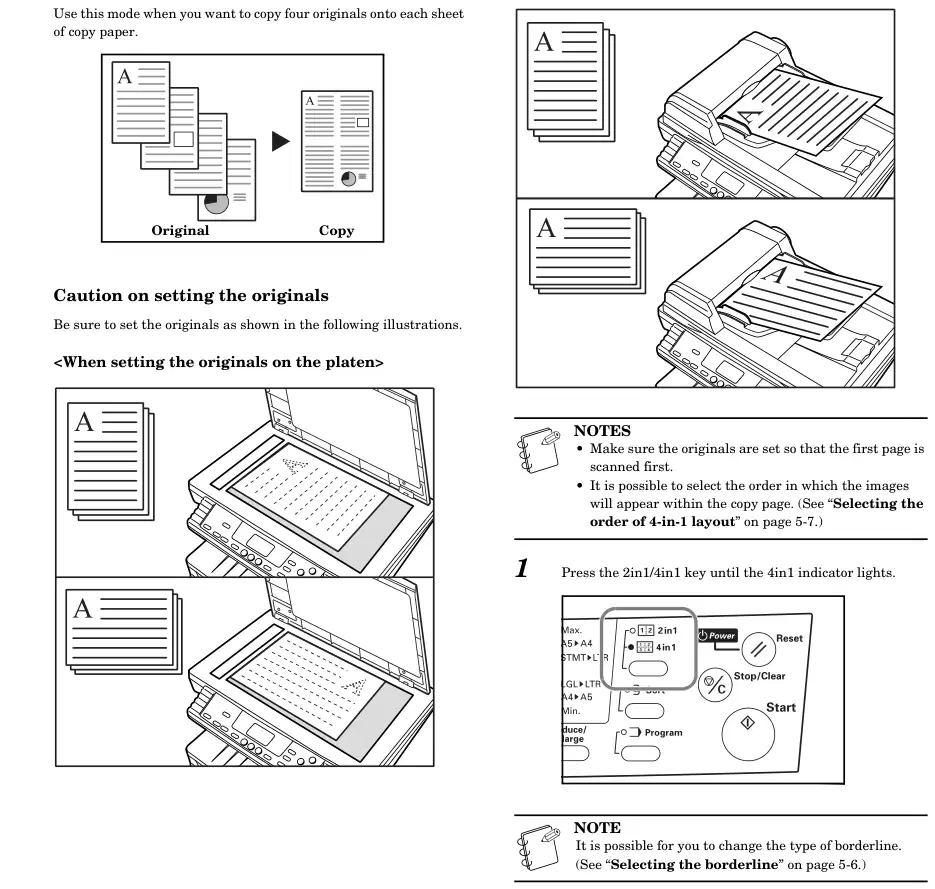
下記の図に示すように、必ずオリジナルをセットしてください。
1 4in1インジケータライトまで2in1/4in1キーを押します。
境界線の型を変更できる。 (「参照」)境界線の選択” ページ 5~6.)
2 オリジナルセット
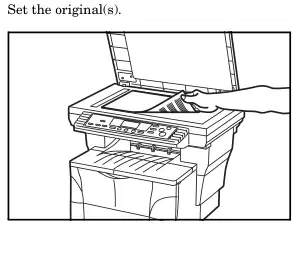

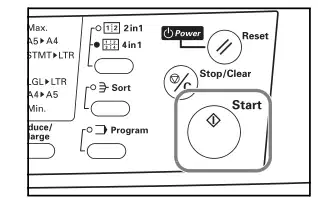
3 スタートキーを押します。 初代オリジナルスキャンが始まります。
境界線の種類を変更したい場合に、次の手順を実行します。
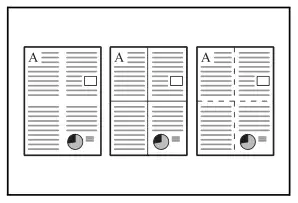
コピー機にオプションのドキュメントプロセッサをインストールしている場合は、元のすべての設定がスキャンされ、コピー操作が開始されます。
1 2in1/4in1キーを3秒以上押し下げます。
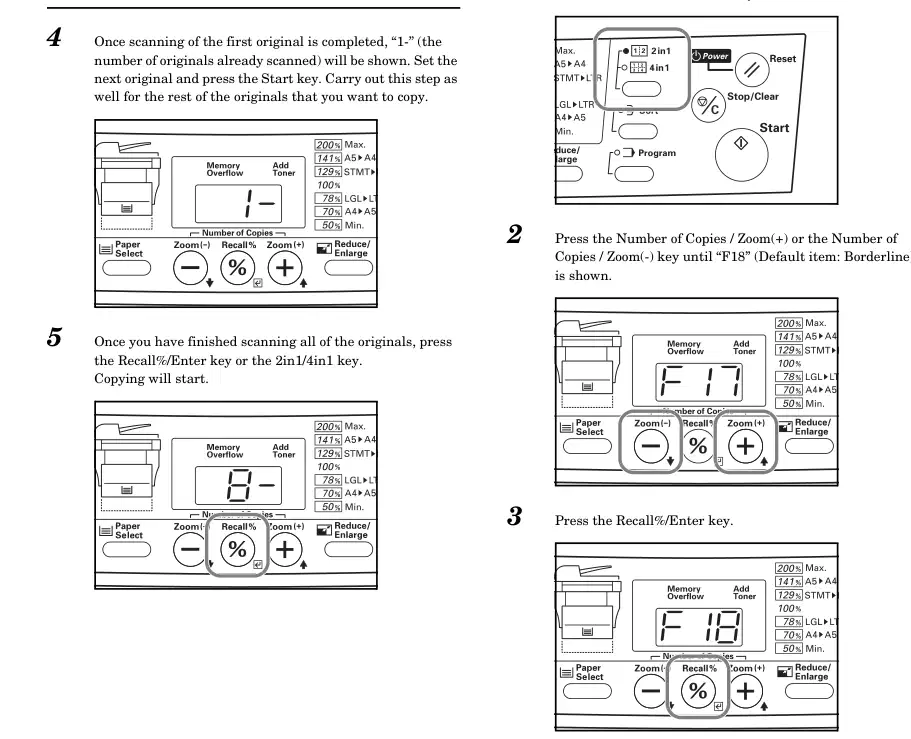
4 初回のスキャンが完了すると、元の「1-」(既にスキャンしたオリジナル数)が表示されます。 オリジナルのスタートキーをセットして、Start キーを押します。 コピーしたいオリジナルの残りにも、このステップを運ぶ。
2 コピー/ズーム(+)またはコピス/ズームキーの回数を「F18」まで押します。
5 オリジナルのスキャンが完了したら、Recall%/Enterキーまたは2in1/4in1キーを押します。 コピーが始まります。

4 コピー/ズーム(+)またはコピス/ズームキーの数字を押して、目的の境界線を選択します。 表示されるコード番号は、次の表で説明する利用可能な境界線タイプを参照します。
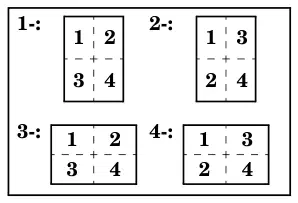
コピーページ内で4-in-1モードで画像が表示される順番を選択したい場合は、次の手順を実行します。
1 2in1/4in1キーを3秒以上押し下げます。
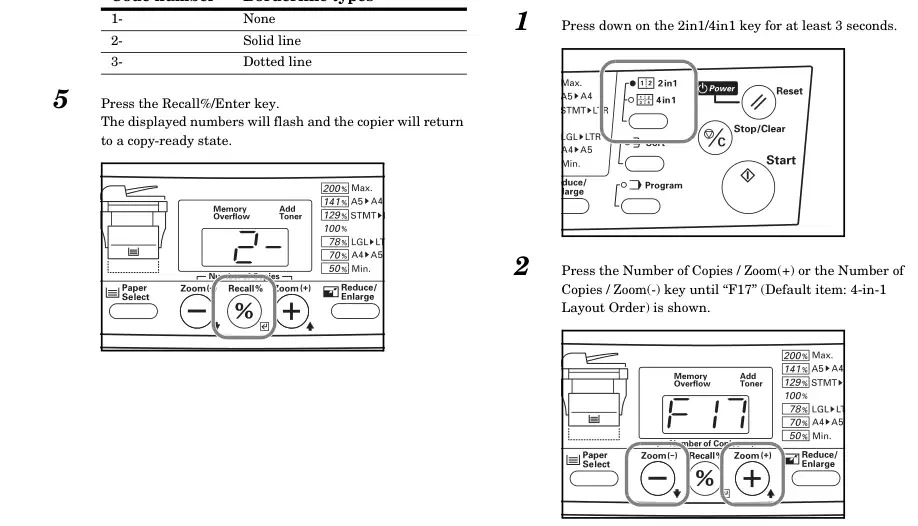
5 Recall%/Enterキーを押します。 表示される数字は点滅し、コピー先の状態に戻ります。
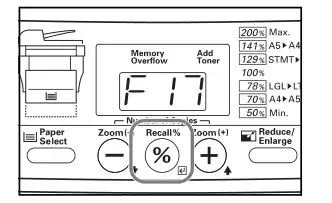
2 コピー/ズーム(+)またはコピス/ズームキーの回数を「F17」まで押します。 (デフォルト項目:4-in-1レイアウトオーダー)
3 Recall%/Enterキーを押します。

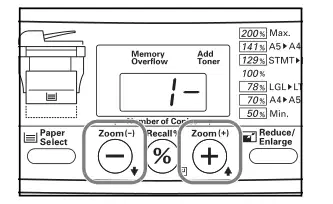
4 希望するレイアウト順に対応する数字まで、コピス/ズーム(-)キーの回数または数を押下します(1~4)。 表示されるコード番号は、次のテーブルで説明するレイアウトの注文を参照します。
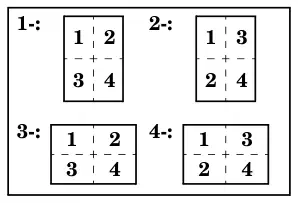
5 Recall%/Enterキーを押します。 表示される数字は点滅し、コピー先の状態に戻ります。
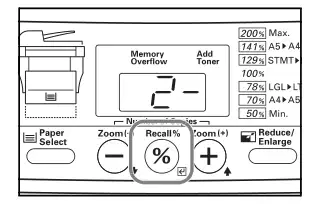

ソートモード
4 初回のスキャンが完了すると、元の「1-」(既にスキャンしたオリジナル数)が表示されます。 オリジナルのスタートキーをセットして、Start キーを押します。 コピーしたいオリジナルの残りにも、このステップを運ぶ。
複数のオリジナルは、単一の操作でメモリにスキャンし、作成するコピーセットの希望数をすることができます。
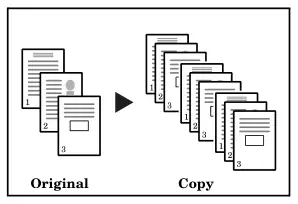
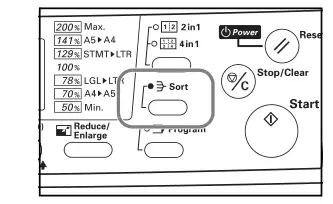
1 ソートキーを押して、ソートインジケーターを照らす。
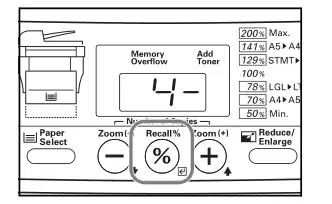
5 元の全てがスキャンされたら、Recall%/Enterキーまたはソート キーを押します。 コピーが始まります。
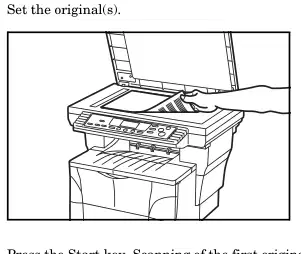
2 オリジナルセット
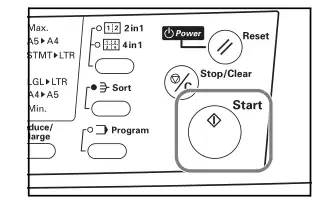
3 スタートキーを押します。 初代オリジナルスキャンが始まります。

プログラム機能
コピーを作成するためにプログラムされた設定を使用して
シングルプログラムとして事前に設定を頻繁に登録することで、単にプログラムキーを押すだけでコピーを作ることができます。
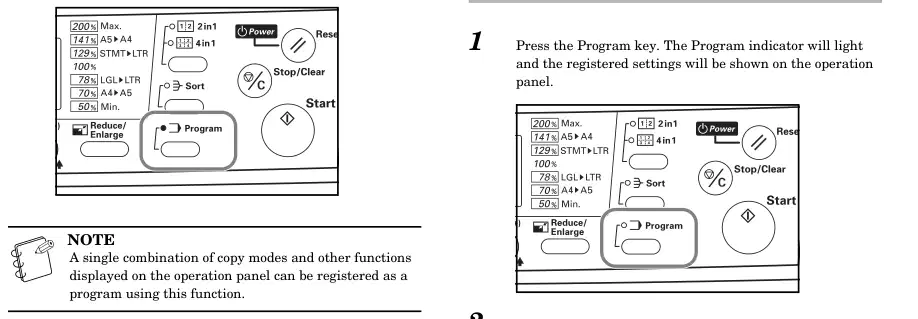
1 プログラムキーを押します。 プログラムインジケーターが点灯し、登録した設定は操作パネルに表示されます。
操作パネルに表示されているコピーモードとその他の機能の1つの組み合わせは、この関数を使用してプログラムとして登録できます。
2 コピーを必要に応じて作って下さい。
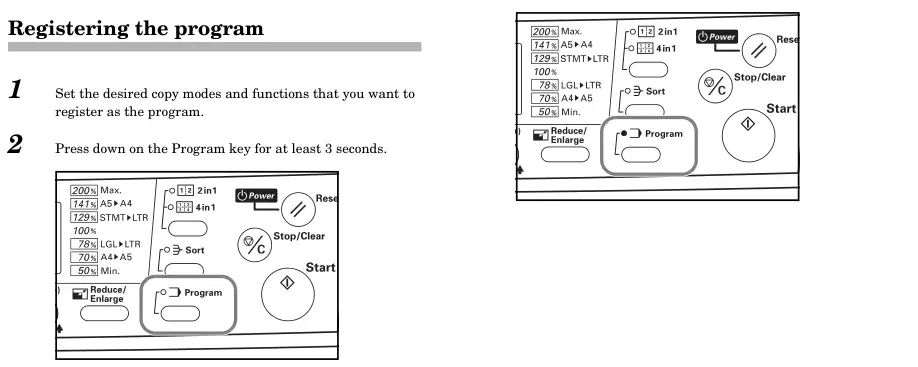
1 プログラムとして登録したいコピーモードと機能を設定します。 2 少なくとも3秒間プログラムキーを押します。
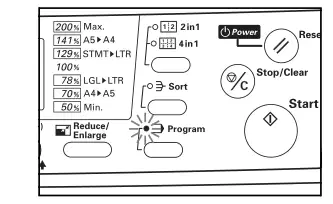
3 プログラムのインジケーターは2回フラッシュされ、プログラムの登録が完了します。

利用可能なデフォルト項目
デココがウォームアップの端やリセット/パワーキーを押した状態で「初期モード」と呼ばれます。 初期モードでの使用に自動的にプリセットされるモード、関数などの設定は「デフォルトの設定」と呼ばれます。 これらのデフォルト設定は、コピーニーズに合わせて変更できます。
各項目のデフォルト項目、および各項目のための利用可能な設定の各々はコピー数量/拡大表示上のコード番号によって表されます。 各設定値に対応するコード番号の次の表にある「利用可能な設定」欄を参照。 工場出荷時のデフォルト設定は、アスタリスクで示します。
ページの先頭へ
F00 Quit デフォルト設定は、デフォルトの設定を終了し、コピー読み取り状態にコピアーを返します。
F01 ユーザーコピー設定リスト 選択したデフォルト設定のリストを印刷します。
F02 画像品質モード コピー機がオンになった時に選択される画像の品質モードを設定します。
F03 露出ステップは、自動露光調整モードを除き、すべての画像品質モードでのコピー露出を手動で調節する際の暴露手順の数を変更します。
F04 自動露出の調節
自動露出調整画像品質モードを使用する際の全体的なコピー露光を変更します。 より大きいコード番号、露出を暗くして下さい。
F05 テキスト&フォトモード露出調整
テキストと写真モードが画像品質モードで選択されたときに露出を調整します。 より大きいコード番号、露出を暗くして下さい。
F06フォトモード 露出調整
画質モードとしてフォトモードで選択されたときに露出を調整します。 より大きいコード番号、露出を暗くして下さい。

ページの先頭へ
F07 テキストモード露出調整
テキストモードが画像品質モードで選択されたときに露出を調整します。 より大きいコード番号、露出を暗くして下さい。
F08 黒線補正 ドキュメントプロセッサーからオリジナルをフィードしたときに黒い行がコピー上に表示されている場合(ただし、元のもの自体に存在しません)、この関数はそれらをより少なく明白にします。 ブラックラインの修正がオンになっている場合、しかしながら、小さくて詳細なテキストは以前どおり明確に再現されていないため、工場出荷時の設定からこの機能を変更しないことを通常お勧めします。 ※画像品質モードとしてフォトモードを選択した場合、ブラックライン補正は使用できません。
F09 原文と写真の両面でオリジナルを使わせて「エラー拡散」を選択すれば、コピスを処理するコピーはクリアーになります。
F10 デフォルト引出しは、ウォームアップの最後に自動的に選択される給紙の場所をセットするか、リセット/電源キーが押下したときに設定します。 ※ コピー機に紙フィーダーがインストールされていない場合は、このデフォルト設定は表示されません。
F11 自動引出しのスイッチオン/オフ
自動引出し切換機能(ページ2-5参照)が使用されるか否かを設定します。 ※ コピー機に紙フィーダーがインストールされていない場合は、このデフォルト設定は表示されません。
F12 上部の引出しのペーパー サイズはあなたのコピアーと含まれている引き手で荷を積まれているペーパーのサイズを登録します。
-A4: A4 -A5: A5 -Fo(フォ): フォリオ ラグ: 法律 -Lt の: 手紙 -o2: Oficio II (Inch 仕様デフォルト: Letter)(メトリック指定のデフォルト:A4)
F13ペーパー送り装置のペーパー サイズ(選択)
紙の送り装置に荷を積まれた用紙のサイズを登録します。 ※ コピー機に紙フィーダーがインストールされていない場合は、このデフォルト設定は表示されません。
-A4: A4 -A5: A5 -Fo(フォ): フォリオ ラグ: 法律 -Lt の: 手紙 -o2: Oficio II (Inch 仕様デフォルト: Letter)(メトリック指定のデフォルト:A4)

ページの先頭へ
F14 多バイパスの皿のペーパー サイズ
複数のバイパストレイにセットされる用紙のサイズを登録します。 ※ このページの「XXX」は、本紙の実際の幅を「登録する」と表記しています。非標準サイズの用紙幅”表示に表示される数字です。
-A4: A4 -A5: A5 -A6: A6 -Fo(フォ): フォリオ ラグ: 法律 スタッフ: 声明 -Lt の: 手紙 -o2: オニシオII XXX: 標準外サイズ(標準仕様デフォルト:レター) (メトリック指定のデフォルト:A4)
F15 非標準サイズ用紙幅
紙の幅を標準外サイズのものである場合、複数のバイパストレイにセットする。 ※標準サイズは14枚まで、または長さが356mmの紙を使用可能です。
F16 Copy Limit コピーの最大数またはコピーセットを1回で設定できます。
F17 4-in-1 レイアウトオーダーは、画像が4-in-1レイアウトモードのコピーページ内に表示されますデフォルトの注文を設定します(ページ5-1を参照してください)。 ※ コピーを縦横にすると、コード番号1と2のどちらかから選択し、コピーの幅方向に分ける場合は3〜4の間で設定します。
F18 Borderline レイアウトモードで使われるデフォルトの境界線を設定します (ページ5-1を参照)。
F19 サイレントモードタイム 各コピージョブが終了するまで、時間を設定し、自動でコピアー内のモーターをエンゲージしてシャットダウンします。 この値が0秒に設定すると、コピー完了後すぐにモーターを停止します。
F20 自動クリアオン/オフは、各コピージョブが終了した後にタイム経過時間のプリセット量を自動消去する際のコピアーを返すオートクリア機能(ページ2-5参照)を設定し、自動的にまたはないものとします。

ページの先頭へ
F21 Off Mode ON/OFF は、動作が実行されていない特定の時間経過時に自動的にコピアーに電源を切るオフモード(ページ 7を参照してください)かどうかを設定します。 * コピー操作でオフモードが干渉する場合、この機能をオフにします。 しかし、実際にOFFをする前にオフモードが従事するまでは長時間の間隔を設定しようとすると推奨されます。
F22 自動クリアタイム コピージョブが自動クリア機能まで終了した後に時間を設定します(ページ2-5を参照)自動的に従事します。
F23 低電力モード時間 各コピージョブが低出力モード(ページ4-6参照)まで、自動的に時間をセットします。
1/5/15/30/45/60/90/120/180/240 (最終:15分)
F24 Off Mode Time は、オフモード(ページ 7 参照)まで動作せずに時間を設定し、自動的に実行されます。 オフモードを無効にすることもできます。 オフモードがOFFの場合、このデフォルト設定は表示されません。 (「参照」)モードを離れてオン/オフ) * 「オフモードがOFF」で無効になっている場合モードを離れてオン/オフ”設定, このデフォルトの設定は表示されません。 ※ 頻繁にコピアーをよく使うと、あまり頻繁に使用されていればより短い時間にオフモードが従事する前の長時間間隔を設定しようとすることをお勧めします。 * オフモードを無効にするには、「OFF」を参照してください。モードを離れてオン/オフ”.
15/30/45/60/90/120/180/240 (分)(デフォルト:30分)
F25 警報 ON/OFF エラーが発生したときに音するアラームなど、ONまたはOFF をオンにします。
F26 文書プロセッサのリードエッジタイミング調整
コピーを作成するために文書プロセッサが使用されるとき、それはオフセンター(前後)をシフトしている場合のコピー画像の位置を調整します。 ※ コピー機にオプションのドキュメントプロセッサがインストールされていない場合、このデフォルト設定は表示されません。
-32~32(1段分)(片面調整は0.3mmシフトと同等です。) (購入時に調節が完了します。)

ページの先頭へ
F27 上部の引出しは供給調整を串にしました
オフセンター印刷の調整 -1.0~3.0(mm) (購入時に調整完了します。)
F28ペーパー送り装置は供給の調節を(選択)揺りました
オフセンター印刷の調整 ※ コピー機に紙フィーダーがインストールされていない場合は、このデフォルト設定は表示されません。
-1.0~3.0(mm) (購入時に調整完了します。)
F29 多バイパスの皿は供給の調節を震えました
オフセンター印刷の調整 -1.0~3.0(mm) (購入時に調整完了します。)
F30 文書プロセッサーによって供給の調節(選択)を震えました
文書プロセッサーの原物のスキュード供給のための調節します。 ※ コピー機にオプションのドキュメントプロセッサがインストールされていない場合、このデフォルト設定は表示されません。
-6.6~6.6(mm) (購入時に調整完了します。)
F31 Folioの幅の調節はFolioのサイズのペーパーの幅(短い端)を置きます。 200~216(mm) (デフォルト:210 mm)
F32トナーカバレッジレポート 使用されるトナーのコピーの数と平均量を示す報告書を印刷します。


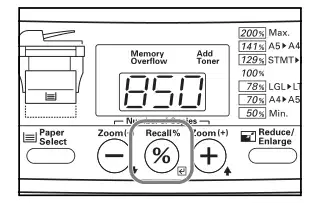
3 Recall%/Enterキーを押します。 デフォルト項目「F01」または「F32」を選択した場合:該当リスト/レポートが印刷されます。 ステップ4に進みます。 デフォルト項目「F11」「F20」、“F21”または “F25”を選択した場合:ステップ5に進みます。 デフォルト項目「F15」を選択した場合:ステップ7に進みます。 デフォルト項目「F16」を選択した場合: ステップ9に進みます。 デフォルト項目「F27」「F28」または「F29」を選択した場合:第11段階に進みます。 デフォルト項目「F31」を選択した場合:ステップ15に進みます。 上記の以外の既定項目を選択した場合: ステップ17に進みます。 (F01~F29・F31・F32)
「F30」のデフォルト項目(文書処理装置によって供給調整される)にアクセスしたい場合は、手順20に直接進みます。 「F26」のデフォルト項目(ドキュメント・プロセッサー リードエッジ・タイミング調整)にアクセスするには、手順28に直接進みます。
1 露出調整キーを3秒以上押し下げます。 コピー数量/拡大表示に「F00」のデフォルト項目番号が表示されます。 (F01 – F32)
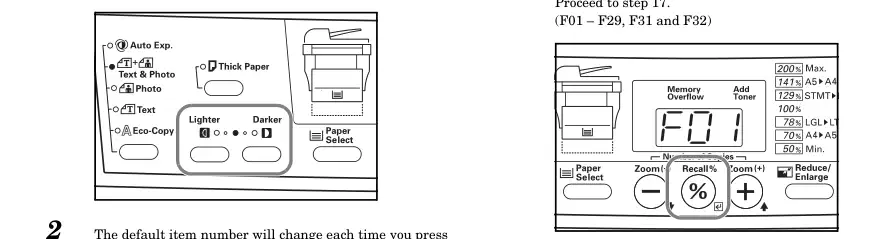
2 デフォルト項目番号は、コピス/ズーム(+)またはコピー数/ズームキーを押すたびに変更されます。 「テーブル」の下の表を参照利用可能なデフォルト項目” ページ 6-1 で、目的のデフォルト項目に対応する番号を選択します。 (F01 – F32)
4 リストまたはレポートが印刷されると、操作パネルはステップ2のディスプレイに戻る。 デフォルト項目にアクセスし終えたら、手順19に進みます。 (F01・F32)
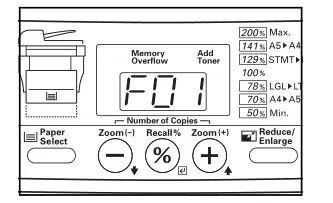
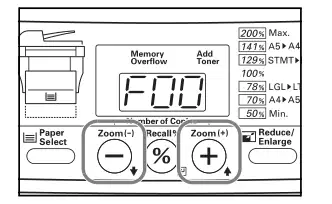
リストやレポートを印刷するつもりなら、8 1/2"×11」(レター)またはA4用紙に引出しするか、マルチバイパストレイで設定されていることを確認してください。

5 コピー/ズーム(+)またはコピス/ズームキーの数字を押して、ONかOFFのいずれかを選択します。 (F11、F20、F21およびF25)
サンプル ユーザーコピー設定リスト
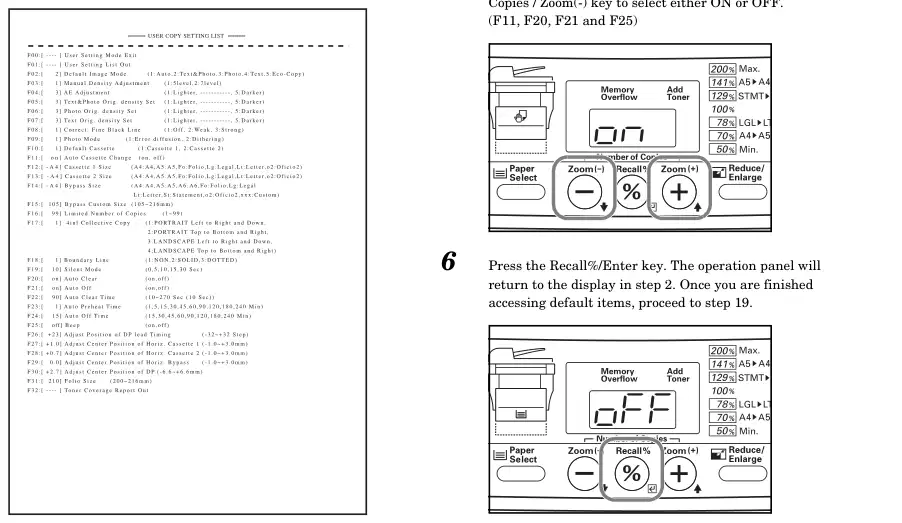
6 Recall%/Enterキーを押します。 操作パネルはステップ2の表示に戻ります。 デフォルト項目にアクセスし終えたら、手順19に進みます。
サンプル トナーの適用範囲レポート
7 コピー/ズーム(+)またはコピス/ズームキーの回数を押下して、用紙の幅を設定します。 4.13~8.50インチ(105mm〜216mm)の数字を入力することができます。 (F15)


8 Recall%/Enterキーを押します。 操作パネルはステップ2の表示に戻ります。 デフォルト項目にアクセスし終えたら、手順19に進みます。
11 スタートキーを押します。 下記のイラストに示すような模様をプリントアウトします。 (F27、F28、F29)
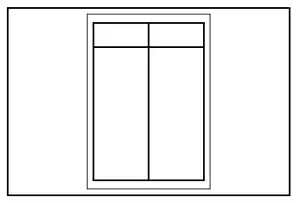
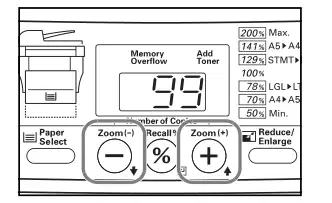
9 コピー回数/ズーム(+)、コピス数/ズームキーを押すと、コピーの制限を設定できます。 (設定は99まで可能)(F16)
位置(引き出しまたはマルチバイパストレイ)に8 1/2×11」(レター)、A4サイズの紙が調整されていることを確認してください。
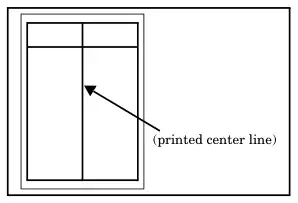
12 プリントシートを中央に折り、印刷されたセンターラインと真の中心を比較します。
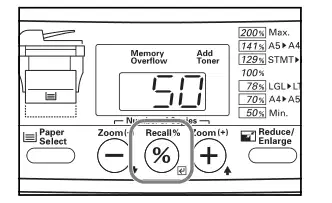
10 Recall%/Enterキーを押します。 操作パネルはステップ2の表示に戻ります。 デフォルト項目にアクセスし終えたら、手順19に進みます。
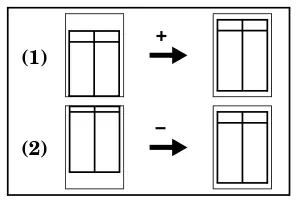
13 結果が例に示すように (1)設定を増加して下さい。 結果が例に示すように (2)設定を減少させます。
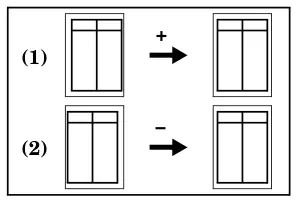
設定を上げて10(0.1)ごとに、左に0.1mmの画像を移動します。

14 Recall%/Enterキーを押します。 調整完了したら、ストップ/クリアキーを押します。 操作パネルはステップ2の表示に戻ります。 デフォルト項目にアクセスし終えたら、手順19に進みます。
17 選択した設定は、コピス/ズーム(+)またはコピー数/ズームキーを押すたびに変更されます。 「テーブル」の下の表を参照利用可能なデフォルト項目” ページ 6-1 で、目的のデフォルト設定に対応する番号を選択します。 (F02 – F10, F12 – F14, F17 – F19, F22) - F24
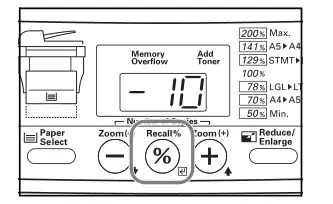
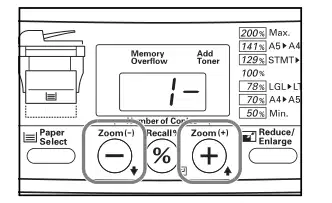
15 コピー/ズーム(+)またはコピス数/ズームキーの回数を押下し、Folio紙の幅(ショートエッジ) (200 mm – 216 mm)を設定します。 (F31)
18 Recall%/Enterキーを押します。 操作パネルはステップ2の表示に戻ります。 デフォルト項目にアクセスが完了したら、次のステップに進みます。
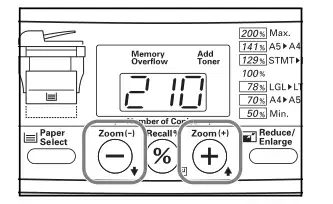
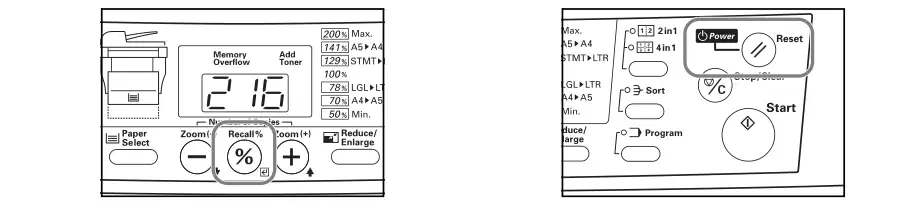
16 Recall%/Enterキーを押します。 操作パネルはステップ2の表示に戻ります。 デフォルト項目にアクセスし終えたら、手順19に進みます。
19 リセット/電源キーを押します。 コピー先の状態に戻ります。

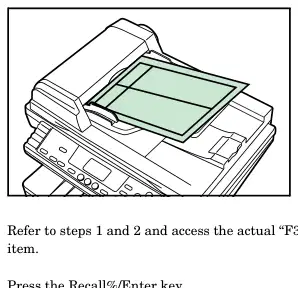
20 調整手順を実行する前に、ドキュメントプロセッサを使用して生成されるスキュードフィードの量を確認するには標準コピーモードでコピーを作成する必要があります。 この手順は、F27(デフォルト)項目 (Upper Drawer Skewed Feed Adjustment)をオリジナルとして印刷したパターンを使用していると仮定します。 (F30) 21 標準的なコピーモードを選択し、文書プロセッサーに元の設定をします。 オリジナルのものをイラストに表示してコピーを作って、ドキュメントプロセッサーに設定します。
25 結果が例に示すように (1)設定を増加して下さい。 結果が例に示すように (2)設定を減少させます。
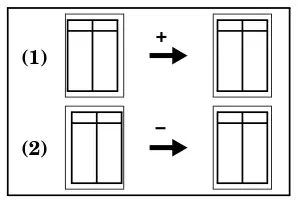
設定を上げて10(0.1)ごとに、右に0.1mmの画像が移動します。
26 Recall%/Enterキーを押します。 操作パネルはステップ2の表示に戻ります。
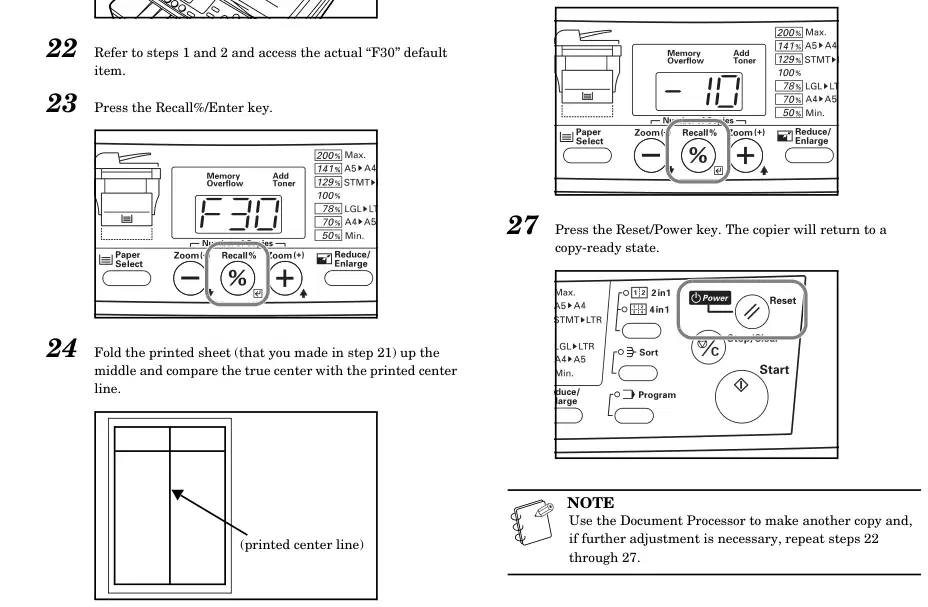
22 手順1と2を参照し、実際の「F30」のデフォルト項目にアクセスします。 23 Recall%/Enterキーを押します。
27 リセット/電源キーを押します。 コピー先の状態に戻ります。
24 プリントシートを折り曲げ(ステップ21で作った)、中央線と真のセンターを比較します。
ドキュメントプロセッサを使用して別のコピーを作成したり、さらに調整が必要な場合は22から27までの手順を繰り返します。 (印刷センターライン)

28 調整手順を実行する前に、生成されるシフトの量を確認するには、標準コピーモードでコピーを作成するために文書プロセッサを使用する必要があります。 この手順は、F27(デフォルト)項目 (Upper Drawer Skewed Feed Adjustment)をオリジナルとして印刷したパターンを使用していると仮定します。 (F26) 29 標準的なコピーモードを選択し、文書プロセッサーに元の設定をします。 オリジナルのものをイラストに表示してコピーを作って、ドキュメントプロセッサーに設定します。
33 Recall%/Enterキーを押します。 操作パネルはステップ2の表示に戻ります。
34 リセット/電源キーを押します。 コピー先の状態に戻ります。
30 ステップ1と2を参照し、実際の「F26」デフォルト項目にアクセスします。 31 Recall%/Enterキーを押します。
ドキュメントプロセッサを使用して、別のコピーを作成したり、さらに調整が必要な場合は30〜34ステップを繰り返します。
32 元の配置とコピーを他の上に並べて、シフトの方向や量を確認します。 結果が例に示すように (1)設定を増加して下さい。 結果が例に示すように (2)設定を減少させます。
-32~32の任意の番号(ステップ)に設定を変更することができます。 各ステップの調整は0.3 mmシフトと等しい。

コピー総数の確認とレポートの印刷
操作パネルを使用して、コピーの合計数を確認することができます。 報告書の形でその情報をプリントアウトすることもできます。 1 ストップ/クリアキーを押したまま3秒以上押します。 コピー数/倍率表示にコピー番号が表示されます。
サンプル総カウントレポート
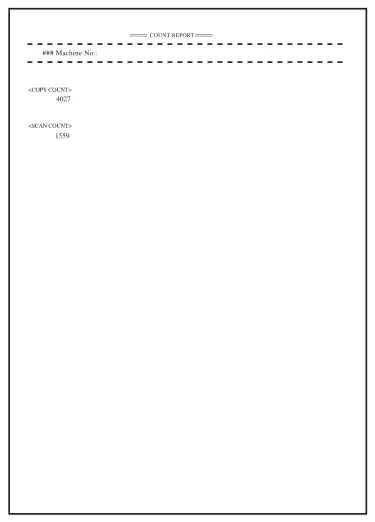
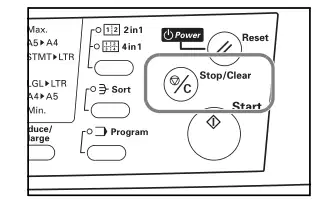
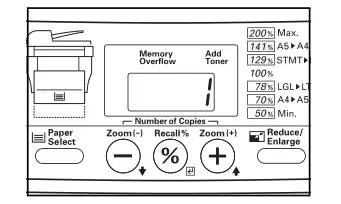
2 コピーカウントは、次の3つの部分で表示されます。 (この例では、作っているコピーの総数が1,223です。)
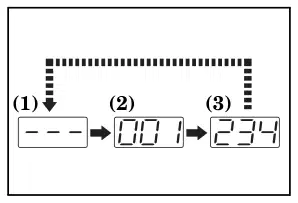
3 コピー総数が示されたら、複写機はコピー先の状態に戻ります。
コピー総数が示されている間スタートキーを押すと、合計カウントレポートが表示されます。 カウントレポートをプリントアウトする場合は、8 1/2×11(レター)またはA4用紙にドローダで読み込まれたりマルチバイパストレイに入れることを確認してください。

(3)(2) (4) (5) (1)
複数のシート元の1つを一つずつ自動供給し、スキャンします。
(1) オリジナルテーブル (このテーブルにコピーするオリジナルを設定します。) (2) オリジナルインサートガイド (コピーする元の幅に合わせてガイドを同梱) (3)左カバー (元のジャムが起こる場合このカバーを開けて下さい。) (4) 元のejectテーブル (コピーした元の物は、ここに排出され保存されます。) (5) 注射延長 (8 1/2」×13「Oficio II」(8 1/2)」×14(Legal)、Folioなど大型オリジナルを使用した場合の延長となります。)
コピー機を運ぶときには、文書処理器が閉鎖されていることを確認してください。

2 オリジナルをオーダーでアレンジし、オリジナルのテーブルに面したセット。 元のリードエッジをドキュメントプロセッサーに安全にスライドさせる。
ドキュメントプロセッサーでオリジナル設定 1 オリジナルインサートガイドを調節して、元の幅(s)にコピーする。

3 ドキュメントプロセッサを閉じます。
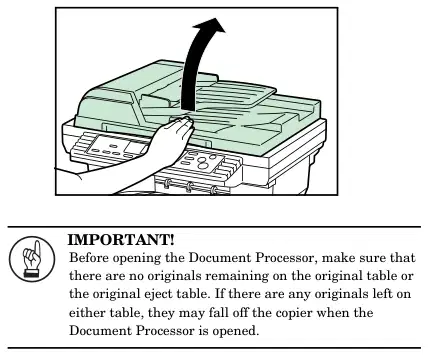
ドキュメントプロセッサ(書籍、雑誌など)にセットできないオリジナルからコピーする場合、文書処理機を開放し、プレートに直接元の設定を行います。 1 リフトは、ドキュメントプロセッサを開きます。
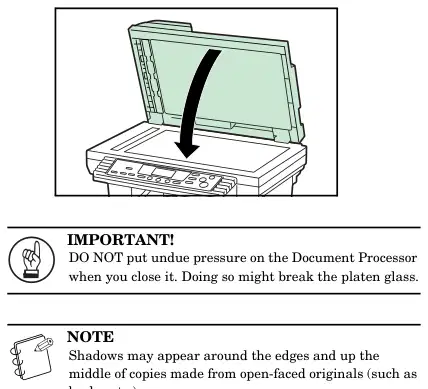
閉じるときに文書プロセッサに余分な圧力をかけないでください。 なので、プレートガラスを壊す可能性があります。
ドキュメントプロセッサーを開く前に、元のテーブルやオリジナルのエジェクトテーブルに残っているオリジナルが存在しないことを確認しておいてください。 どちらのテーブルにも元のものがある場合、文書処理機が開いているときには複写機を倒す可能性があります。
影は、オープンファスドオリジナル(書籍など)から作られたコピーの端と上半身の周りに現れることがあります。

2 コピーされたフェイスダウンに元の設定をします。 プレートの左角にふるいを合わせてください。
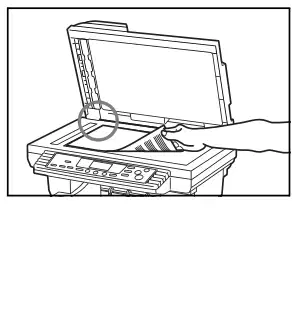
個人的な怪我の危険があるので、文書プロセッサを開いたままにしないでください。

ペーパー送り装置
追加メモリ
複写機に含まれている引き出しの下に、追加の引出しを追加できます。 用紙フィーダに読み込むことができるタイプのサイズと紙の量は、付属の引き出しと同じです。
コピー機のメモリを増加させることが可能です。 追加メモリを追加すると、一度にスキャンできる元の数が増えます。 通常の低圧縮比のため、元の写真からコピーするときに64 MBまたは128MBを追加して有効です。 (有効メモリ: 16 MB、32MB、64 MBおよび128メガバイト)
スキャン可能な原物(A4、6%黒) 16 MB:125枚 32MB:220枚 64MB:250枚 128メガバイト 250枚
コピー機に紙フィーダーが設置されている場合は、コピアーをピックアップまたは輸送しようとする前にALWAYSの取り外しを行います。

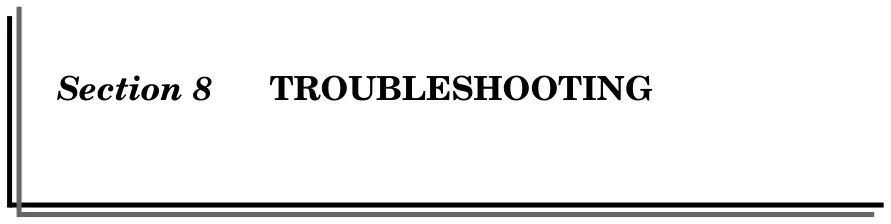
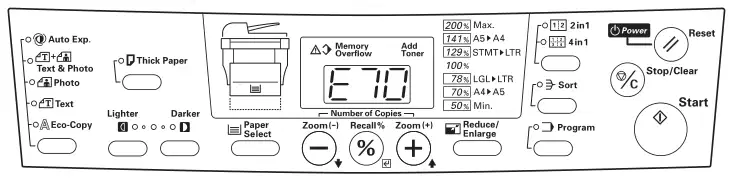
コピー数量/拡大表示に次の表示のいずれかが表示された場合、対応する手順を実行します。
ページの先頭へ
コピー数量/拡大表示に「E07」が表示される
デフォルト設定で登録された用紙のサイズは、実際に使用した紙の大きさとは異なる。 用紙サイズを確認してください。 対応する引き出しを取り出し、エラー表示を削除するためにそれをバックアップします。
コピー数量/拡大表示に「E11」が現れます
紙送り装置が選択されたのですが、上段の引き出しはインストールされていないか正しくインサートされない。 上部の引き出しを安全にコピー機に押し込みます。
コピー数量/拡大表示に「E12」が表示される
リストやレポートを印刷するときは、8 1/2」×11"またはA4サイズの紙が使用できません。 ペーパー選択キーを押して、紙フィードのソースを選択し、[スタート] キーを押します。 選択した場所から紙にプリントアウトを行います。
コピー数量/拡大表示に「E31」が表示される
複写機の廃棄物トナー量は許容限度に達しています。 サービスの代表者または認定サービスセンターにお問い合わせください。
コピー数量/拡大表示に「E32」が表示される
トナー容器は、コピアーに設置されていません。 トナー容器をインストールします。
コピー数量/拡大表示に「E70」が表示される
コピー機にオプションのドキュメントプロセッサをインストールしている場合は、元のテーブル上に残っているオリジナルがあります。 オリジナルを外し、元のテーブルにリセットしてもう一度コピーしてみてください。
コピー数量/拡大表示に「E71」が表示される
コピーは、コピーをコピーしないようにします。 オリジナルテーブルに全てリセットして、再びコピーしてみてください。

ページの先頭へ
コピー数量/拡大表示に「E72」が表示される
2in-1 または 4 in 1 レイアウトモードのプラテンからコピーするとき、別のジョブのオリジナルはオプションのドキュメントプロセッサーで設定されました。 ドキュメントプロセッサーから新しいオリジナルを削除し、2-in-1または4-in1レイアウトモードのコピー操作が終わったら、元のテーブルにリセットしてもう一度コピーしてみてください。
コピー数量/拡大表示に「E90」が現れます
コピー機のメモリがいっぱいです。 既にスキャンした元のコピー先:Recall%/Enterキーを押し、コピーが開始されます。 コピーが作成されると、まだコピーされていない元のコピーをリセットし、[スタート] キーを押します。 コピーは続行します。 コピー手順を最初からもう一度開始するには:ストップ/クリアキーを押し、元の数を減らして再度コピーしようとする。
コピー数量/拡大表示に「OP」が現れます
上部の正面カバーや、コピアーへのフロントカバーが開いています。 カバーを安全に閉じます。
コピー数量/拡大表示に「OP1」が表示される
ドキュメントプロセッサーの左カバーが開きます。 カバーを安全に閉じます。
コピー数量/拡大表示にJと数字が表示される
紙のジャムが発生しました。 「参照」紙のジャムの場合” ページ 8-3 そして、ジャム紙を取除きます.
トナーの表示器を加えることはトナー供給が低い操業をつきます。 コピーはしばらくの間も利用できますが、不可能になります。 トナー容器をできるだけ早く交換してください。
トナーの表示器ライトを加えて下さいおよび「E33」はコピーの量/拡大表示で現れます
トナーは、それ以上のコピーが不可能であるので、実行しています。 トナー容器を取り替えて下さい。
コピー数量/拡大表示にCと番号が表示される
電源スイッチをオフにします。({) そして、再びオン ( | ). エラー表示がなくなった場合は、「C」と番号のメモをします。 電源スイッチをオフにします。 ({), パワーコードを削除し、あなたのサービス担当者または認定のサービスセンターにお問い合わせください.
「A」とコピー数量/拡大表示に数字が現れます
電源スイッチをオフにします。({) そして、再びオン ( | ). エラー表示がなくなった場合は、「A」と番号のメモをします。 電源スイッチをオフにします。 ({), パワーコードを削除し、あなたのサービス担当者または認定のサービスセンターにお問い合わせください.

紙のジャムの場合
紙詰まりが発生した場合は、コピーが止まります。 この場合、操作パネルにジャムの徴候が現れます。 電源スイッチをON( |)にして「」を参照して下さい。削除手順” ページ 8-4 ジャム紙を取除くため.
クーポン
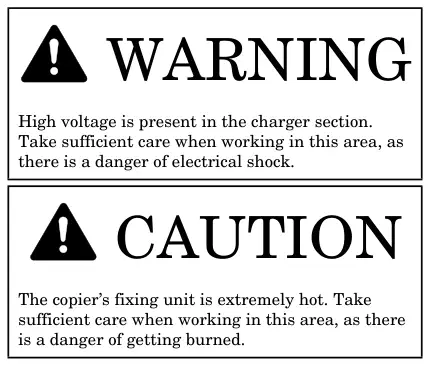
充電器セクションに高圧が存在します。 電衝撃の危険があるので、この区域で働くとき十分な心配を取って下さい。
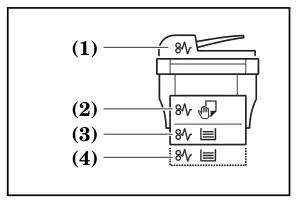
(1) 文書プロセッサーの元のジャムが時ライト。 (2) 紙のジャムが複数のバイパストレイまたはコピアー内で発生したときライト。 (3) 紙のジャムが上部引き出しに発生したときの照明。 (4)紙の箱がペーパー送り装置で起こったときライト。
コピー機の固定ユニットは、非常に熱くなっています。 火傷の危険があるので、このエリアで作業するときに十分な注意を払ってください。
※ ジャム紙は使用しないでください。 ※ 除去中に紙が引き裂けた場合は、必ずコピー機内の紙のゆるみを取り除きます。 あとは、別の紙のジャムを後から引き起こす可能性がないので失敗します。 ※ 全てが紙を詰めた状態で取り外されたら、ウォームアップが開始されます。 エラー表示も消え、コピー機は紙のジャムの前と同じ設定に戻ります。

4 ジャム紙の先端が見える場合は、あなたに向かってそれを引き出します。 紙が見えない場合は、「引出しの紙ジャム”手順. 紙がコピアーの後ろに供給されているが、先端は見えない場合は、「ペーパーの箱で紙詰まりますセクション”手順.
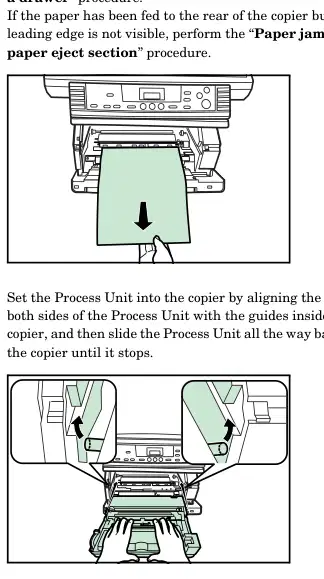
コピーの保存テーブルに完成したコピーがある場合、この手順を実行する前にそれらを最初に削除します。
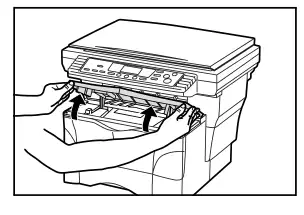
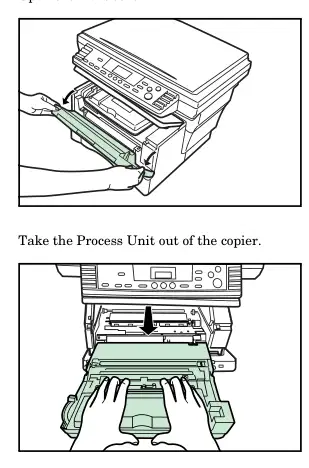
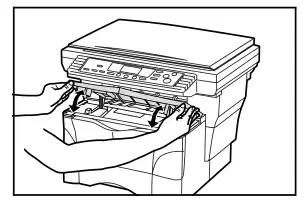
1 上部の正面カバーを開けて下さい。
5 プロセスユニットをコピアー内のガイドで、工程ユニットの両側にピンを配置し、停止するまでは、プロセスユニット全体をコピー機に戻します。
2 フロントカバーを開きます。
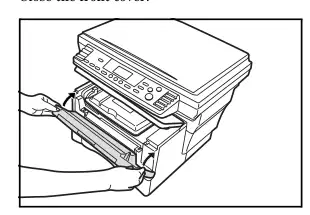
6 フロントカバーを閉じます。
3 複写機からプロセスユニットを取り出します。
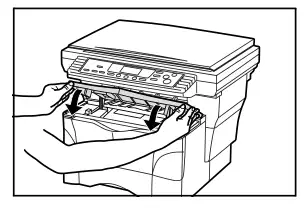
7 上部の正面カバーを閉じます。

4 上部の正面カバーを開閉します。 エラー表示が出てきます。
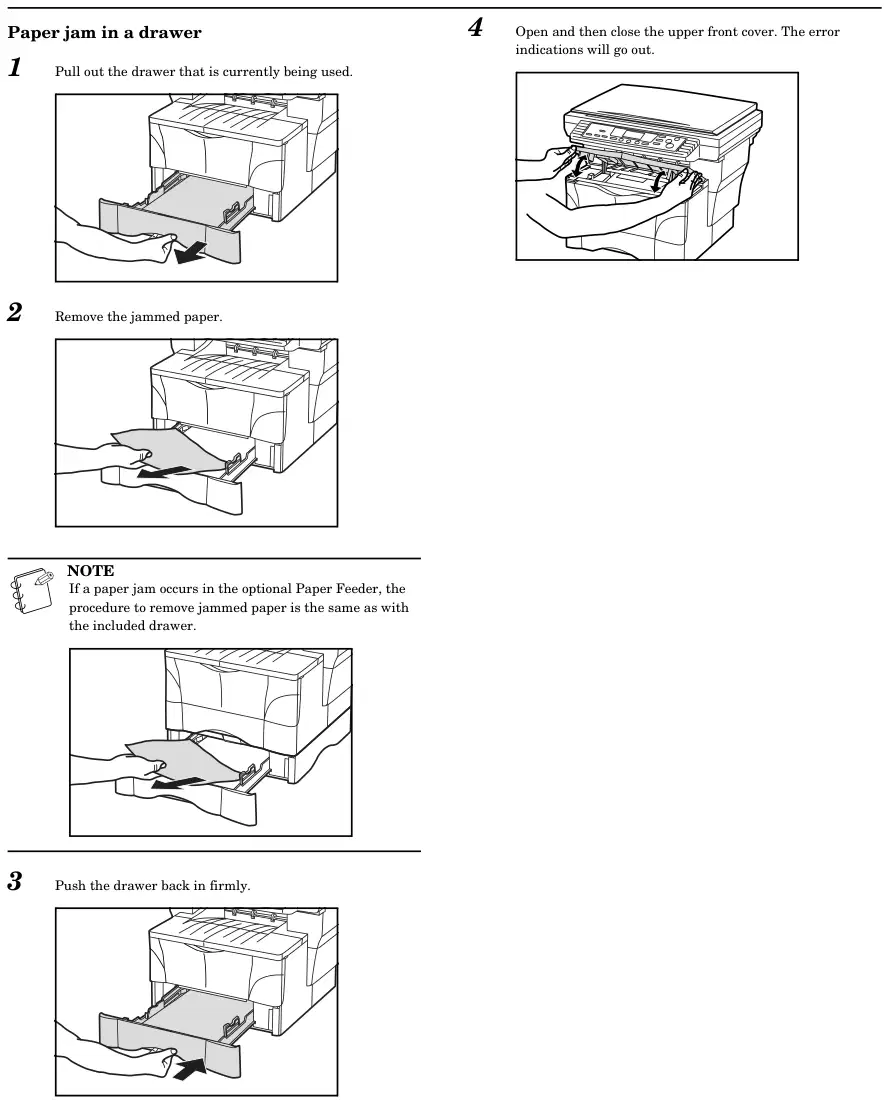
引出しの紙ジャム 1 現在使用している引き出しを抜く。
紙のジャムがオプションのペーパーフィーダーで起こる場合、詰められたペーパーを取除くプロシージャは含まれている引出しと同じです。

4 上部の正面カバーを開閉します。 エラー表示が出てきます。
ペーパーの箱で紙詰まりますセクション 1 フェイスアップトレイを開きます。
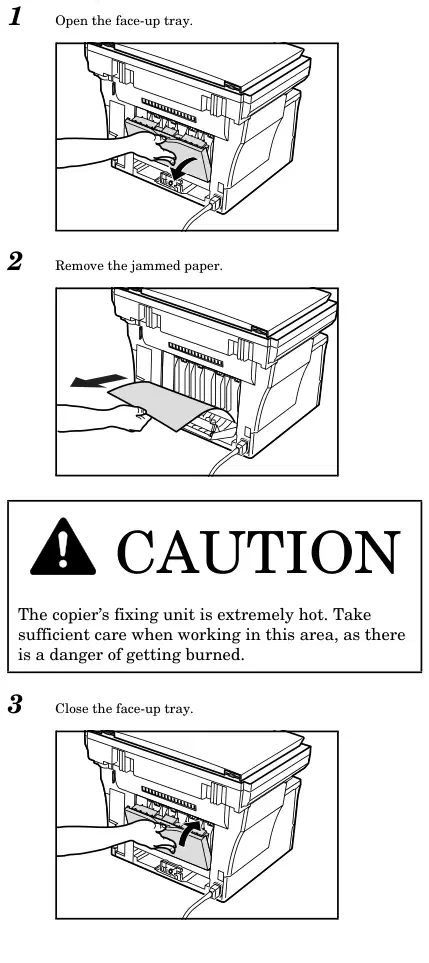
コピー機の固定ユニットは、非常に熱くなっています。 火傷の危険があるので、このエリアで作業するときに十分な注意を払ってください。

多バイパストレイの紙ジャム 1 複数のバイパストレイに残っているすべての紙を削除します。
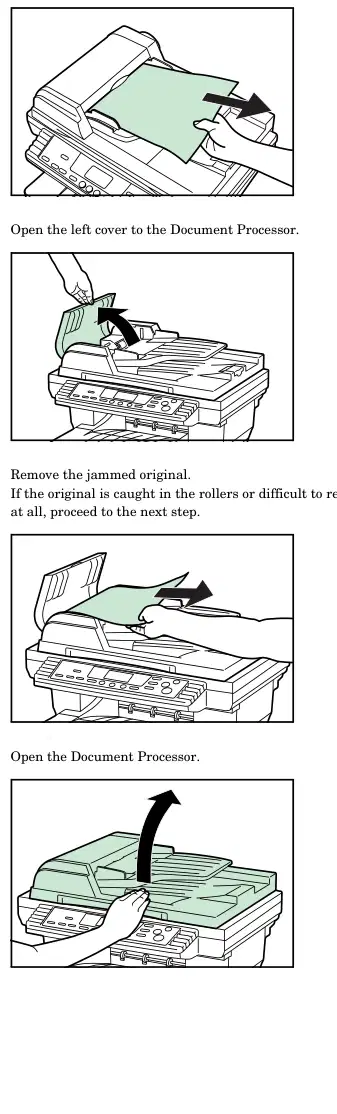
任意文書プロセッサの元の込み合い 1 元のテーブルに残っているすべてのオリジナルを取り除きます。
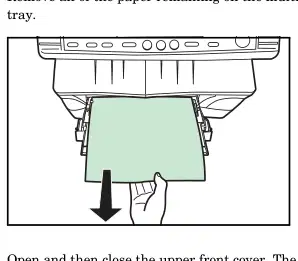
2 上部の正面カバーを開閉します。 エラー表示が出てきます。
2 左カバーをドキュメントプロセッサーに開きます。
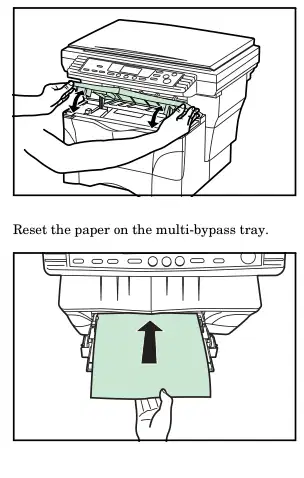
3 ジャムを元の元取除いて下さい。 ローラーにオリジナルが引っ越し、または全部で取り外すのが難しい場合は次のステップへ進みます。

5 ジャムを元の元取除いて下さい。
6 ドキュメントプロセッサを閉じます。
7 オリジナルをリセットする。

トラブルが発生した場合
複写機でトラブルが発生した場合は、次のページに記載された該当するチェックポイントと手順を実行してください。 トラブルが起きた場合は、サービス担当者または認定サービスのセンターにお問い合わせください。
ページの先頭へ
電源スイッチがオンになったときに操作パネルに何も点灯しません。
ACコンセントに接続されている電源はありますか?
プラグをAC出口に接続します。 と
スタートキーを押したままコピーは出ません。
操作パネルにトラブルの兆候はありますか?
その表示に適切な応答を確認し、対応する手順を実行します。
コピーは空白になります。 オリジナルは正しく設定されていますか? プレート上にオリジナルを設定する際には、フェイスダウンをセットします。
任意文書プロセッサーで元の設定をするときは、それらを組み立てます。
コピーが光りすぎます。 オート・エクスポージャー調整モードのコピアーは?
全体的な露出のレベルを調節するためには、「を実行します」自動露出の調節”手順.
写真、テキスト&写真、またはテキストモードのいずれかのコピー機ですか?
コピー露出調整キーを使用して、正しいレベルへの暴露を調整します。
全面的な露出を調節するために、対応する暴露調整のプロシージャを実行して下さい。
エココピーモードのコピアーは? エココピーモード以外の画像品質モードを選択します。
トナーインジケータが点灯するのは? トナー容器を取り替えて下さい。 日式: 9-2
コピー用紙は濡れますか? コピー用紙を新しい紙に置き換えます。 3-1. の
コピーが暗くなってしまう。 オート・エクスポージャー調整モードのコピアーは?
全体的な露出のレベルを調節するためには、「を実行します」自動露出の調節”手順.
写真、テキスト&写真、またはテキストモードのいずれかのコピー機ですか?
コピー露出調整キーを使用して、正しいレベルへの暴露を調整します。
全面的な露出を調節するために、対応する暴露調整のプロシージャを実行して下さい。
コピーは汚れています。 プラテンやオプションのドキュメントプロセッサは汚れていますか?
プラテンおよび/または任意文書プロセッサをきれいにして下さい。
プロセスユニットを外し、充電器の清掃作業を行います。

ページの先頭へ
コピーに黒または白の縦バンドが現れます。
充電器は、その家の位置(「クリーンアーホームポジション」)の洗剤ですか?
プロセスユニットを外し、充電器クリーナーをホームポジションに戻します。
任意文書プロセッサーを使用している場合は、スリットガラスは汚れますか?
スリットガラスを拭き取ります。 ブラックライン補正機能を使用してコピーの黒い線を少なくすることも可能です。
コピーイメージはスキュードです。 オリジナルは正しく設定されていますか? プレート上に元の設定をすると、左上隅にフラッシュアップして配置します。
オリジナルをオプションのドキュメントプロセッサーに設定すると、元のインサートガイドが元設定前に安全に整列します。
紙詰まりがよく発生します。 コピー用紙は、引き出しに適切に読み込まれますか?
紙を正しく読み込む。 3-1. の
コピー用紙は、カールまたは折りたまれているかしわをつけますか?
コピー用紙を新しい紙に置き換えます。 と
コピー機内に残っている紙や紙の緩いスクラップはありますか?
紙を取除くために適切なプロシージャを切り出して下さい。
登録された用紙サイズは実際に使用している大きさに一致しますか?
実際に使用しているサイズに登録された用紙のサイズが一致していることを確かめて下さい。
トナーのインジケーターを追加しても、トナーコンテナを交換した後も外出しません。
新しくトナー容器を十分に揺らげましたか?
トナー容器を数回シェイクします。
6-2 9-1

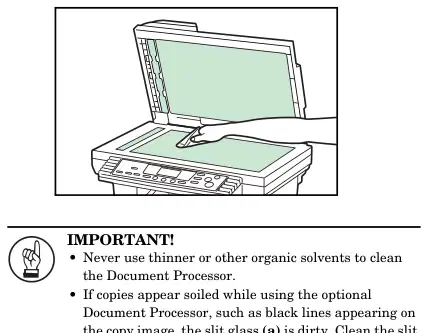
コピー機にオプションのドキュメントプロセッサがインストールされている場合は、文書処理装置を持ち上げて、図のように灰色部分を拭き取ってください。アルコールや軽度の洗剤で湿った柔らかい布です。
安全目的のために、ALWAYSはクリーニング操作を実行するとき出口から電源プラグを取除きます。
オリジナルカバーを開いたり、図のようにグレー部分を拭き取ります。アルコールや軽度の洗剤で湿った柔らかい布が付いたものです。
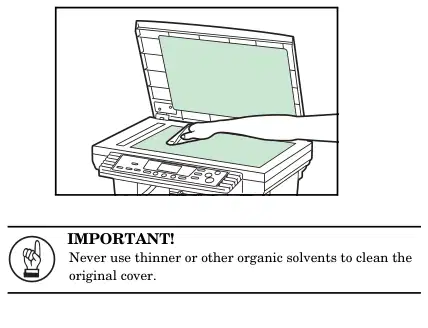
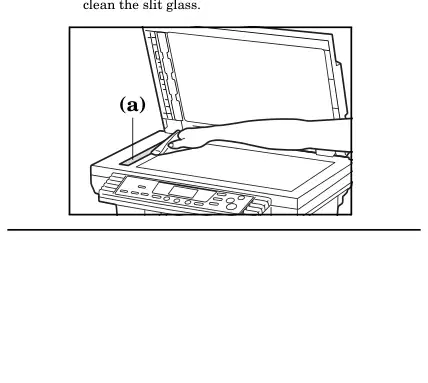
決して薄くか他の有機溶剤を元のカバーをきれいにするのに使用しません。

トナー容器の交換
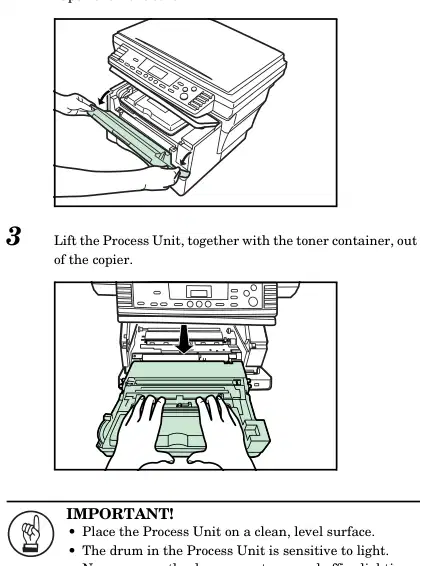
1 上部の正面カバーを開けて下さい。
トナーが低いとき、付加のトナーの表示器はつきます。 トナーインジケーターを追加しながらコピーを引き続き作成する場合、コピー数量/拡大表示に「E33」が現れて、コピアは停止します。 トナー容器をすぐに取り替えて下さい。 また、トナー容器を交換する際に適切な清掃作業を実施する必要があります。
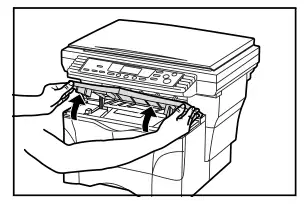
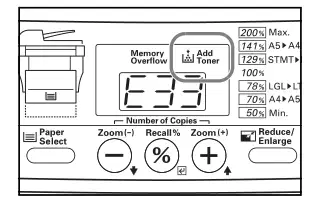
2 フロントカバーを開きます。
トナー容器を焼却しようとする試みは行いません。 危険な火花は燃える原因となるかもしれません。
3 プロセスユニットを持ち上げ、トナー容器と共にコピアーから取り出します。
トナーコンテナの開閉や破壊を試みることはできません。

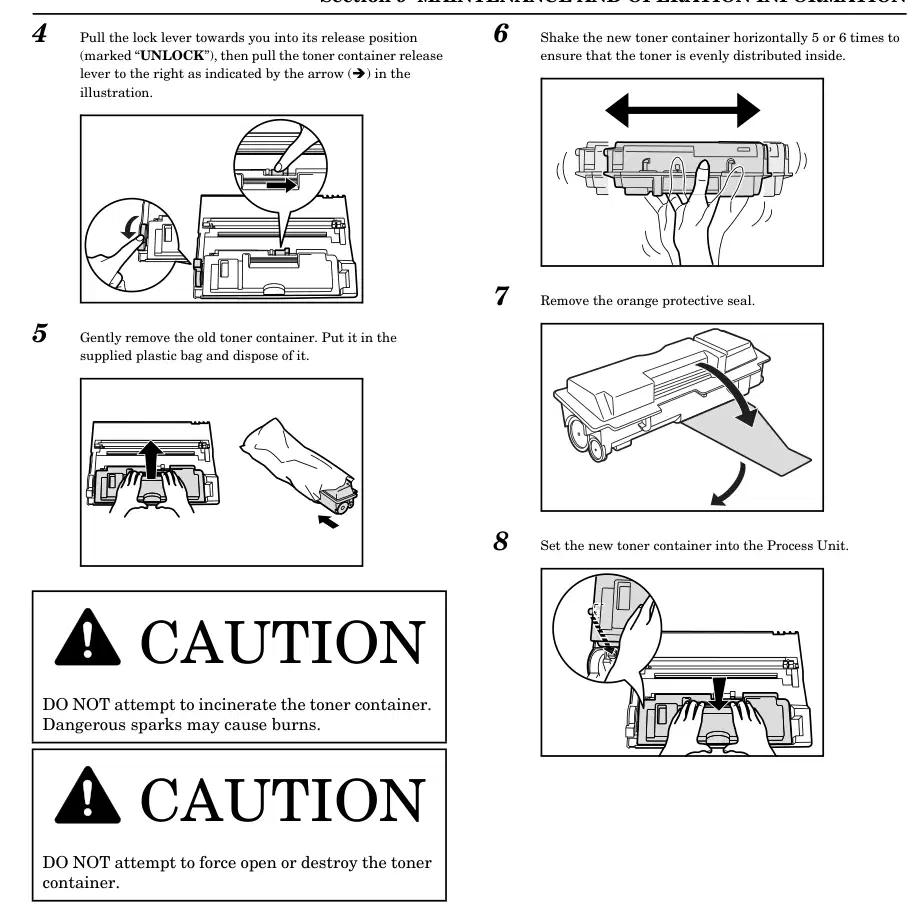
4 ロックレバーを解放の位置に引きて下さい(マークされた「リリース)、それからイラストの矢印(I)によって示されるようにトナー容器解放のレバーを右に引っ張って下さい。
6 トナーが均等に配られることを保障するために新しいトナー容器を横の5か6回揺ります。
5 古いトナー容器を穏やかに取除いて下さい。 付属のビニール袋に入れて、その処分を行います。
8 新規のトナーコンテナをプロセスユニットにセットします。
トナー容器を焼却しようとする試みは行いません。 危険な火花は燃える原因となるかもしれません。
トナーコンテナの開閉や破壊を試みることはできません。

9 プロセスユニットを安定させ、マークされた領域に押し続けるPUSH HEREコンテナが場所へクリックするまで、トナー容器の「」。
トナー容器を交換する際に、次の清掃作業を行います。 11 緑の色の充電器の洗剤ノブを後ろにスライドし、2〜3回の間、その後、その家の位置に戻します(マーク付き)クリーナーの家の位置”).
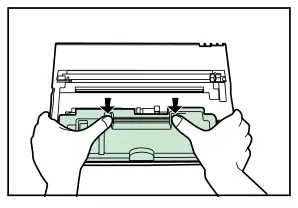
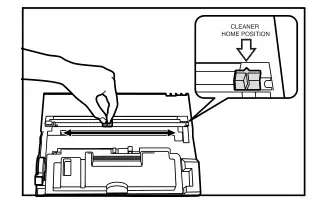
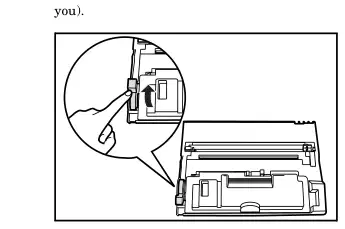
10 ロックレバーをロックされた位置に押し戻します(あなたから)。
12 新規のトナーキットで供給されるクリーニングクロスを使用して、金属登録ローラーに蓄積した紙埃や汚れを拭く (A) 複写機内。
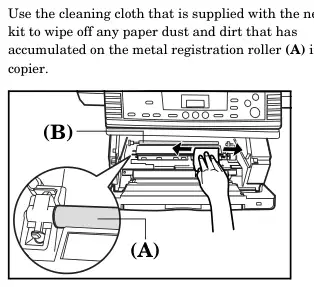
清掃中は、黒の搬送ローラーに触れないように注意 (B).
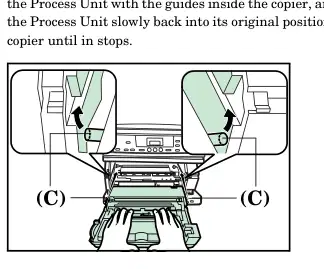
13 クリーニングが完了したら、ピンを合わせて下さい (C) 工程ユニットの両側に、コピアー内のガイドが付いたプロセスユニットを横切って、作業部は止まるまで、そのオリジナルの位置にゆっくりと戻ります。

14 フロントカバーを閉じます。
15 上部の正面カバーを閉じます。
使用後、ALWAYSは連邦、州および地方の規則と規制に従ってトナー容器を処分します。

仕様
本体
タイプ 卓上オリジナルテーブル固定式コピーシステム間接静電系 紙・書籍・3次元物板(最大サイズ:8 1/2×14」(法律)/
フォリオ(Folio) コピーサイズ引出し:8 1/2」×14」(Legal、8 1/2" × 11 " (レター)、81/2「13」(Oficio II)、A4(垂直)
A5(縦)、Folioマルチバイパストレイ:8 1/2」(左)×14(右)、8 1/2」×1(文字)、5 1/2" × 8 1/2 " (位置決め)、 8 1/2「×13」(Oficio II)、A4(垂直)、AF6(垂直方向)、フォリオプリントマーロス損失:0.5 mm – 6.5 mm(インチ仕様書)
0.5 mm – 5.5 mm (メトリック仕様) コピー速度同じサイズ(100%; [1:1])、8 1/2" × 11 "/ A4 (垂直): 15 部/分 ウォームアップタイム 15秒以内 (73.4°F/23°Cの室温で、湿度50%)
低い電力モードからの回復:10秒以内。 (73.4°F/ 23°C、湿度50%の室温) コピー速度 約1枚 9.5秒。 (8 1/2"× 11 "/ A4) 利用可能な倍率 50%と200% 標準メモリ 16 MB (Bitmappingメモリーの11メガバイト、画像記憶容量5メガバイト)の間の1%増
(約) A4、6%黒の原物で可能なメモリ30ページ) 追加メモリー1スロット(16 MB 32MB 64メガバイトまたは128メガバイト) 解像度:600dpi×600dPI
執筆: 600dpi同等×600のdpiのペーパー供給システム引出し(250シート容量の引出し[80 g/m2])からの自動供給、またはから
多バイパストレイ(50枚の容量[80g/m2])可
引出し: 60 g/m2 – 90 g / m2 (厚紙モードに90 g / M2 - 105 g /平方メートル) マルチバイパストレイ:60 g /メートル2〜90 g/メートル2(厚い用紙モードでは、90 gの/ m 2 - 163 g /分2) 引出し:標準的なコピー用紙、リサイクルされたペーパーおよび色の紙の多バイパス皿:標準のコピーのペーパー、再生紙、色のペーパー、OHPの透明物およびretterhead連続的なコピー1 - 99シートの光源冷たい陰極ランプの開発システム単一の要素逆転プロセス固定システムの熱ローラーのクリーニング システム刃 Photoconductor OPCの標準機能およびモード自動露出調節、Eco-Copyモード、ズームレンズモード、事前調整のズームモード、オフセット ズームモード
低い電力モード、レイアウト・モード、分類モードおよびプログラム機能 電源120V ACの60のHz、7.3 A
220V – 240V AC、50/60Hzの3.8 A パワー消費量 最高定格電力消費量 854 W 寸法 (W) × (H) 19 9/16"× 16 5/8」× 15 3/16 "
全長:4mm×高さ約385mm 30.8ポンド。 / 詳細はこちら 14 kg 騒音放出 70dB (A) 必要なスペース(W) × (D) 19 9/16" x 29 3/16」
496 mm × 740 mm オプション機器用紙フィーダ、文書処理器および追加のメモリ
(仕様は予告なく変更される場合があります)

ドキュメントプロセッサ(オプション)
原物供給システム 自動給餌可搬式紙の元のシート 最高。: 8 1/2」× 14" (法的)およびFolio
最少: 5 1/2」× 8 1/2」(状態)およびA5R元の紙の重量50 g/m2 – 120 g/M2の受諾可能な原物の数 50 (50 g / m 2 - 80 g/メートル2)の電源はコピアー次元(W) × (D) x (H) 17 15/16" × 13 1/16 "× 3 11/16"に電気関係を通しました
全長455mm×奥行331mm×高さ93mm 重量 約 5.06ポンド。 / 詳細はこちら 2.3キロ
(仕様は予告なく変更される場合があります)
紙送り装置 自動給餌(250枚の容量引出し[80g/m2]) 用紙サイズ 8 1/2」(14インチ)、8 1/2」×11「(レター)、9 1/2」×113" (オフィシオII)、A4(垂直)、AF5(縦方向)
コピー用紙のコピーを受諾できるフォリオ
60 g/m2 – 90 g / m2 (厚紙モード時:90 g /平方メートル - 105 g /メートル) 標準的なコピー用紙、リサイクル紙およびカラーペーパーの電源 コピアーへの電気接続による(W) × (D) × 14 7/8" x 14 3/4」× 3 1/8」
378mm×375mm×79mm 重量 約 4 7/16ポンド。 / 詳細はこちら カートンのサイズ: 2.0 kg
(仕様は予告なく変更される場合があります)
メモリータイプ 100ピンDIMM対応メモリ 16 MB, 32MB, 64MB, 128MB スキャン可能な原本数 16メガバイト: 125, 32メガバイト 220, 64メガバイト 250, 128メガバイト : 250 (A4,6% 黒)
(仕様は予告なく変更される場合があります)

環境の指定

オプション機器
オプション機器を取り付ける場所は以下の通りです。
下記オプション機器を、コピアーとご自由にお使いください。
追加メモリ
ペーパー送り装置
文書プロセッサ
複数のシート元の1つを一つずつ自動供給し、スキャンします。 オリジナル50点まで1回セットできます。
複写機に含まれている引き出しの下に、追加の引出しを追加できます。 用紙フィーダに読み込むことができるタイプのサイズと紙の量は、付属の引き出しと同じです。
追加のメモリを追加することで、一度にスキャンできる元の数を増やすことができます。

(1) (2) (3) (4) (5) (6) (7) (8) (9) (10) (11) (12)
(1) イメージの質(テキスト モード) --- --- --- { --- { { U1 { { {
(2) イメージの質(写真モード) --- --- --- { --- { { U1 { { {
(3) イメージ品質(テキスト&フォトモード) --- --- --- { --- { { U1 { { {
(4) 画像品質(エココピーモード) --- --- --- { --- { { U1 { { {
(5) コピー露出(手動調整) { --- { { U1 { { {
(6) コピー露出(自動露光調整モード) --- { { U1 { { {
(7)ズームモード { --- U1 { { U2
(8) プリセットズームモード { --- U1 { { U2
(9) プログラム機能 {
(10)厚いペーパー モード { U1 { {
(11) ソートモード { U1 { {
(12)レイアウトモード { U2 U2 U1 { {
{: 組み合わせ可能---: コンビネーションは不可能 U1: 登録プログラムの設定が実行されます。 U2: 利用可能な倍率は限られます。

2-in-1 5-1 4-in-1 5-in-1レイアウトオーダー(デフォルト設定)5-7, 6-3
次の表示の1つが 8-1 他の問題が発生した場合は8-9 紙詰まり 8-3 イメージ品質モード(デフォルト設定) 6-1初期モード 2-5 インストール前の注意 1
デフォルトの設定にアクセスして変更する6-6追加メモリ7-4コピー露出の調整4-2アラームON/OFF(デフォルト設定)6-4 4-3をコピー終了時に、フェイスアップトレイ3-10オートクリア機能2-5自動クリアオン/オフ(既定の設定)6-3オートクリア時間(デフォルト値)6-4 自動引き出し切替機能2-オートドロワースイッチング ON / OFF (デフォルト設定)」6-2 Auto Exposureアジャパルメント(デフォルト表示) 6-1オートマスタディモード(6-1)
レイアウトモード 5-1のローディングのペーパー3-1低電力モード4-6低い電源モードの時間(デフォルト設定)6-4
メンテナンスと運用情報9-1 拡大および削減コピー4-4マルチバイパストレイ3-5 マルチバイパス皿サイズ(デフォルト設定)6-3マルチバイpass Trayスケウドフィード調整 (既定の設定). -5 - 5
基本的なコピー手順4-1 黒線補正(デフォルト設定)6-2 Borderline (デフォルトの設定)5-6, 6-3
部品の名前 2-1 非標準サイズ用紙幅(デフォルト設定) 6-3
モードを離れて4-7は任意文書プロセッサのモードON/OFF (デフォルト設定)6-4オフ・モードの時間(デフォルトの設定) 6-4の任意装置7-1、9-9原物の込み合います8-7
P
デフォルト引き出し(デフォルトの設定)6-2 既定の設定 6-1ドキュメントプロセッサー7-1文書処理装置リードエッジタイミング調整 (デフォルト設定)6-4ドキュメントプロセッサスケワッドフィードアジャッジ(デフォルト設定)」6-5
ペーパー送り装置のペーパー サイズ(デフォルト設定)3-4、6-2の紙送り装置のSkewedの供給調整(デフォルトの設定)6-5は多バイパス皿で8-5ペーパー込み合いを塗って下さい 8-7コピー機の中の紙ジャム 8-4フォト・モード(イメージの質モード)4-1写真モード露出調節(デフォルトの設定)6-1 写真処理(デフォルト置かれる)6-2 使用のための事前計算1-3 Presetズームレンズ 4-5プログラム機能5-10
環境のコピー・モード4-1環境仕様9-8露光ステップ(デフォルト設定)6-1
F
プログラム登録 5-10
Folioの幅の調節(デフォルト設定) 6-5機能および設定の組合せ図9-10

選択する機能4-1 画像品質の選択 4-1 サイズ(標準設定)を選択 3-7用紙サイズを選択する (一時の設定) 3-8 紙供給のソースを選択します。4-1 元の4-2を設定して、コピーの数を4 / 4に表示します 無声モード時間(デフォルト設定) 6-3ソートモード 5-9 指定 9-6 コピーを開始 4-2
テキスト&フォトモード(画像品質モード)4-1テキストと写真モードの露出調整 (デフォルト設定)6-1テキストモード(イメージの品質モード)4 - 4テキストモード露光調節(既定の設定)6-2厚紙モード3-9トナーコンテナ9-2トナーカバレッジレポート(デフォルトの設定)6-5合計コピーカウント6-12
上部の引出し3-1 上書き用紙サイズ(デフォルト設定)3-4、6-2上書きSkewedフィード調整(デフォルトの設定)6-5ユーザーコピーの設定リスト(既定値)6-1プログラムされた設定を使用してコピー5-10を作る
ウォームアップ4-1
ズームモード 4-4


KYOCERA MITAのオリジナルグッズを、京セラマイタでしか使用できないようお勧めしております。

©2003 http://www.kyoceramita.com/ 公式サイト
2006. 2 302DC80014 Rev.2.0
協セラ株式会社の商標です。
この取扱説明書で参照されているリンク(メーカー、サポート、ダウンロード等)。
よくあるトラブル、考えられる原因、対処法。
| 問題 | 考えられる原因 | 対処法 | |
|---|---|---|---|
| 電源スイッチがオンになったときに操作パネルに何も点灯しません。 | ACコンセントに接続されている電源はありますか? | p.75 | |
| スタートキーを押したままコピーは出ません。 | 操作パネルにトラブルの兆候はありますか? | p.75 | |
| コピーは空白になります。 | オリジナルは正しく設定されていますか? | p.75 | |
| コピーは空白になります。 | p.75 | ||
| コピーが光りすぎます。 | オート・エクスポージャー調整モードのコピアーは? | p.75 | |
| コピーが光りすぎます。 | 写真、テキスト&写真、またはテキストモードのいずれかのコピー機ですか? | p.75 | |
| コピーが光りすぎます。 | p.75 | ||
| コピーが光りすぎます。 | エココピーモードのコピアーは? | p.75 | |
| コピーが光りすぎます。 | トナーインジケータが点灯するのは? | p.75 | |
| コピーが光りすぎます。 | コピー用紙は濡れますか? | p.75 | |
| コピーが暗くなってしまう。 | オート・エクスポージャー調整モードのコピアーは? | p.75 | |
| コピーが暗くなってしまう。 | 写真、テキスト&写真、またはテキストモードのいずれかのコピー機ですか? | p.75 | |
| コピーが暗くなってしまう。 | p.75 | ||
| コピーは汚れています。 | プラテンやオプションのドキュメントプロセッサは汚れていますか? | p.75 | |
| コピーは汚れています。 | p.75 | ||
| コピーに黒または白の縦バンドが現れます。 | 充電器は、その家の位置(「クリーンアーホームポジション」)の洗剤ですか? | p.76 | |
| コピーに黒または白の縦バンドが現れます。 | 任意文書プロセッサーを使用している場合は、スリットガラスは汚れますか? | p.76 | |
| コピーイメージはスキュードです。 | オリジナルは正しく設定されていますか? | p.76 | |
| コピーイメージはスキュードです。 | p.76 | ||
| 紙詰まりがよく発生します。 | コピー用紙は、引き出しに適切に読み込まれますか? | p.76 | |
| 紙詰まりがよく発生します。 | コピー用紙は、カールまたは折りたまれているかしわをつけますか? | p.76 | |
| 紙詰まりがよく発生します。 | コピー機内に残っている紙や紙の緩いスクラップはありますか? | p.76 | |
| 紙詰まりがよく発生します。 | 登録された用紙サイズは実際に使用している大きさに一致しますか? | p.76 | |
| トナーのインジケーターを追加しても、トナーコンテナを交換した後も外出しません。 | 新しくトナー容器を十分に揺らげましたか? | p.76 |
ユーザーまたはスタッフが通常1日以内に回答します。あなたの質問が次の人の助けにもなります。
最初の質問を投稿しましょう。他のユーザーや当チームが回答します。


