
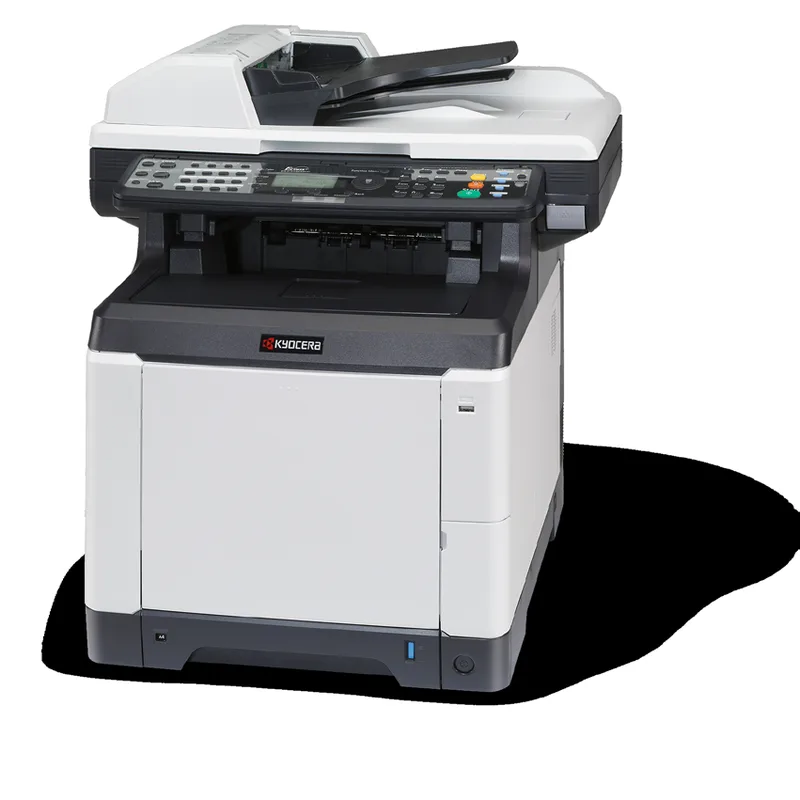

FS-C2026MFP/FS-C2126MFP
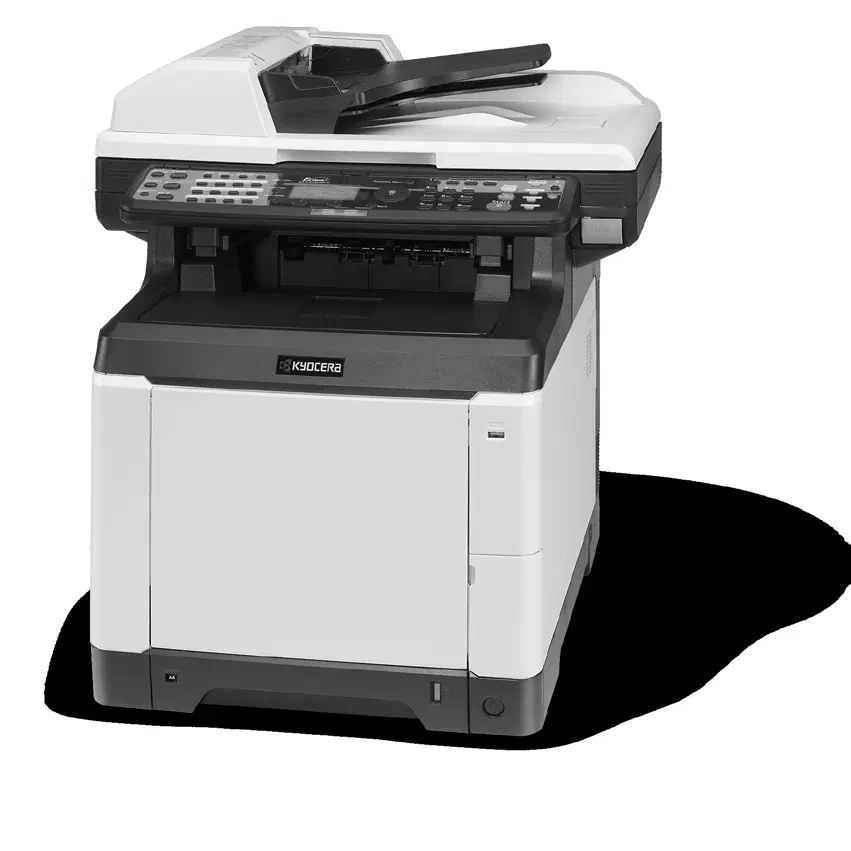

FS-C2026MFP/FS- C2126MTPのご購入をありがとうございました。
この操作ガイドは、機械を正しく動作させるのを助けるために意図されています。, 定期的なメンテナンスを実行し、必要に応じて簡単なトラブルシューティングアクションを取る, あなたは常に良好な状態で機械を使用することができます.
ご使用前にこちらの操作ガイドをお読みください。
自社ブランド商品の使用をお勧めしております。 本機の第三者の供給の使用による損害については、一切責任を負いません。
イラストに表示されているラベルは、商品が自社ブランドであることを保証します。
下記のガイドを機械で供給します。 必要に応じてそれらを参照してください。
機械の設置、頻繁に使用される操作、定期的なメンテナンスおよびトラブルシューティング動作のための手順を記述します。
マシンの設置と使用のための安全および注意情報を提供されます。 必ずこのガイドを読んでください。
機械設置スペース、注意の空間および他の情報を説明して下さい。 必ずこのガイドを読んでください。
運営ガイド(本案内)
紙の読み方、基本コピー・印刷方法やスキャン操作、トラブルシューティング方法を説明。
ファックス操作ガイド KYOCERA COMMAND CENTERオペレーションガイドプリンタードライバー操作ガイド ネットワークFAXドライバ 直接印刷用運用ガイドKM-NET KMnetビューア ユーザーガイド PRESCRIBEコマンド 技術リファレンス プレステージコマンド マニュアル 参考

シンボルマークの付いた機械のこのガイドと部品は、ユーザーや他の個人および周囲のオブジェクトを保護するための安全警告であり、マシンの正しい安全な使用を保証します。 シンボルと意味は以下に示します。
関連するポイントとの不正確な遵守.
U のシンボルは、関連するセクションに安全警告が含まれていることを示しています。 シンボル内での注意点は特定です。
[一般警告]
【電気ショックの危険性について】
[高温の学習]
シンボルは、関連するセクションに禁止されたアクションに関する情報が含まれることを示します。 禁止行為の特定物は、シンボル内で示します。
[禁止行為の警告]
【分解禁止】
zシンボルは、関連するセクションには実行しなければならないアクションに関する情報が含まれていることを示しています。 必要なアクションの特定は、シンボル内で示されます。
[必須アクションの通知]
[コンセントから電源プラグを取り外します]
[常に地上接続でマシンを出口に接続]
安全警告がこの操作ガイドに不当であるか、またはガイド自体が欠落している場合(必要事項)交換を注文するためにあなたのサービス担当者にお問い合わせください。

クイックガイドvメニューマップviii環境xxiレーザー安全(ヨーロッパ)Xivセラビームの安全性(米国)xxv安全指示(アメリカ)xxxviiコピー/スキャンに関する法的規制XXXi
1 部分名 操作のパネル 1 - 2機械1-4
2 利用前の準備 接続方法とケーブルを準備する2〜3のセットを決定する束ねたアイテムをチェックしてください。 2〜5電源オン/オフ2-7スリープおよびオートスリープ2-9ディスプレイのための言語を切り替える[言語] 2-10設定日時2-11ネットワークセットアップ(LANケーブルコネクション) 2-14ソフトウェアのインストール2〜22 COMMANDセンター(電子メールの設定) 2-23 Eメールを送る 2-24 ローディングペーパー2-26オリジナル 2-44プリンタドライバをインストールします
3 基本操作 ログイン/ログアウト 3-2ワンタッチキーとプログラム キー 3-3 メッセージ表示3-6コピー3-7印刷 - アプリケーションからの印刷 3-22 PCにドキュメントを送信するための3-25準備を送信する3-32確認画面-43 TWAINを使用して宛先-3-44スキャンを指定するジョブをキャンセルする3〜50 Remainingトナーおよびペーパー3-51
4 コピー機能 元のサイズ4-2のペーパー選択4-4原物のオリエンテーション4-8 EcoPrint 4-10のコンバインのモード4-11連続スキャン4-14
コンテンツ

ジョブフィニッシュ通知4-15ファイル名エントリ4-17プリントオーバーライド4-18カラーセレクション4-19色バランス4-20シャープネス4-22背景密度4-23飽和4-25
5 送信機能 元のサイズ 5-2 サイズを送信します 5-4ズーム5-6の二重送信して下さい 5-8 元オリエンテーション5-10ファイルフォーマット5-12ファイル形式5-14オリジナル画像5-15密度5-16スキャン決断5-18色/グレースケール/黒および白の選択5-19連続的なスキャン5-20ファイル名記入項目5-21主題およびボディ記入項目5)5-22シャープネス5-23背景密度5-24 WSDは5-26の仕事の終わりに通知します 適用を使用して約5-28 FTPによって暗号化されるTX 5-30イメージ5
6 書類箱 USBメモリ6-2保存文書に保存されたドキュメントをUSBメモリー(スキャンからUSB) 6-5 USBメモリ6-7印刷ジョブボックス6-8
7 ステータス / 仕事のキャンセル ジョブステータスの確認 7-2 仕事履歴のチェック7-8 求人ログ履歴7-13 作業停止と再開 7-18 業務をキャンセルする 7-18デバイス/通信 7-19
8 デフォルト設定(システムメニュー) 共通設定8-2 コピーの設定8-62 送信する設定 8-70 ドキュメント ボックスの構成 8-74プリンター設定 8-79印刷レポート/終了通知 8-95調整/メンテナンス 8-101
コンテンツ

Date/Timer 8-117 宛先の編集 (アドレス帳/ワンタッチキーの追加) 8-133 システムを再起動します。 8-148 ネットワークセットアップ 8-149 ネットワークセキュリティ 8-160 インターフェイスブロック設定 8-168 セキュリティレベル(セキュリティレベルの設定) 8-173 オプション機能 8-174
9 メンテナンス クリーニング9-2のトナー容器の取り替え9-4は不用なトナー箱9-6を交換します
10 トラブルシューティング 誤動作を解決する 10-2 エラーメッセージに対応 10-7 ATTENTIONインジケータのフラッシュに応答10-15 紙ジャム10-16
11 経営 ユーザログイン管理 11-2 ジョブ会計 11-13 カウンター11-33をチェック
エクステンダー 任意装置付録2の特性記入項目方法付属書6-7ペーパー付録11色のバランスの調節Appendix-21シャープネスの調整の付録22色彩度調整付録-22 指定付録23 Glossary付録28
インデックス・インデックス-1
コンテンツ

ご使用前に、
プリントするコピーを作成する
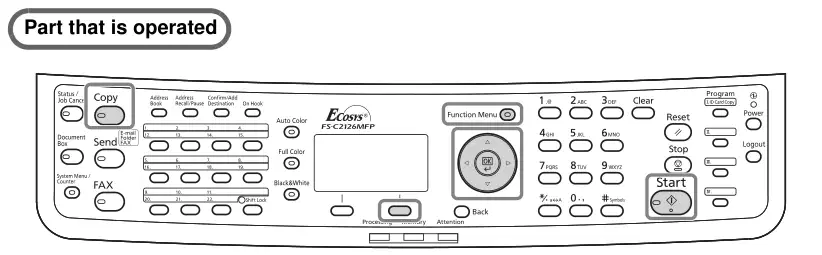
プレスするだけで スタート コピーを作成するキー。 用紙サイズ変更、密度調整などによるコピー設定を細かく調整することもできます。
直接USBメモリからPDFファイルを印刷したり、ネットワーク経由で印刷することができます。
コピーします。
プリントします。
取り外し可能なで貯えられる印刷文書
ネットワーク経由での印刷
ネットワーク設定(LANケーブル接続)
ローディングのペーパー...2-26
プラテン...2-44
印刷 - 印刷から
... 6-2
...3-22
※1: 詳しくは、 プリンタードライバー ユーザーガイド.

書類の送付
スキャンした画像をネットワーク経由で送信できます。 または、USBメモリにスキャンした画像を格納することもできます。
送信する。
ネットワーク設定(LANケーブル接続)
コピー先コンピュータ3-32で共有フォルダを作成する
宛先の編集 (アドレス帳/追加)
ワンタッチキー...8-133
プレートにオリジナルを置きます
送信する...3-25 *1
機能の送信...5-1 操作
USBメモリへ (USB対応)...6-5
※1: アドレス帳に保管されていない場合は、直接住所を記入して送信することができます。

FAX送信(FAX機能搭載製品のみ)
お電話にてFAX送信だけでなく、ネットワーク経由でFAXを送受信することもできます。
郵便番号
パソコンからFAX送信
モジュラーコードを接続して下さい
お電話でのご予約はこちら
お電話回線の選定
ネットワーク設定(LANケーブル接続)
ネットワークFAXのインストール
コンピュータ上のドライバー※1
トランミットターミナルの特定選択
(TTI)...2-3 にほんご FAX 営業案内
プレートにオリジナルを置きます
(基本) ...3-1 にほんご FAX 営業
FAX ...7-1 にほんご FAX 営業
※1: 詳しくは、 ネットワークFAXドライバー操作ガイド. . ※2: アドレス帳に保管されていない場合は、直接FAXにて送信できます。


演題登録(ページ5-22)
求人情報(ページ5-28)
FAXの解像度(FAX操作ガイド)
FAX 遅延TX(FAX OPERATION GUIDE)
ファクス直接TX(FAX操作ガイド)
FAX RXポーリング(FAX OPERATION GUIDE)
FTP暗号化されたTX (ページ5-30)
ファイル分離 (ページ 5-14)
バックグランド密度(ページ5-24)
密度(ページ5-16)・複素 (ページ5-8)・シャープネス(ページの5-123)


求人情報(ページ5-28)
バックグランド密度(ページ5-24)
ステータス/ジョブのキャンセルキー プリントジョブの状態(ページ 7-2)
求人情報(ページ7-2)を送付
店舗ジョブステータス(ページ7-2)
募集職種(ページ7-8)
プリントジョブログ(ページ7-8)
求人ログを送信(ページ7-8)
店舗ジョブログ(ページ7-8)
トナーの状態(ページ3-51)
紙の状態(ページ3-51)
USBメモリ(ページ7-20)
USBキーボード(ページ7-21)
レポート印刷メニューマップ(ページ8-95)
ステータスページ(8-95)
フォントリスト(ページ 8-96)
管理者のRptセット。
(FAXの操作ガイド)
結果の Rpt セット。
結果のメール/フォルダ(ページ8-99)を送信します。

自動送信(ページ7-13)
履歴を送信(ページ7-13)
機能によって(ページ11-33)
フルカラー(ページ11-33)
IPv4設定(ページ8-150)
IPv6設定(ページ8-150)

IPPセキュリティ(ページ8-161)
LANインターフェイス(ページ8-149)
I/Fブロックセット USBホスト(ページ8-168)
USBデバイス(ページ8-169)
選択I/F 1 (ページ8-171)
選択I/F 2 (ページ8-171)
機能(ページ8-174)
ユーザログインセット。
ユーザログイン (ページ 11-3)
グループ Auth. (ページ 11-10)
求人アカウント.Set。
口座。 レポート

FAX TX 時間(FAX操作ガイド)
口座。 リスト(ページ 11-16)
応募制限(11-23ページ)
カウンターリミット(ページ11-25)
サウンドブザーキーの確認
求人完了(ページ8-6)
FAXスピーカー(FAX操作ガイド)
FAXモニター(FAX操作ガイド)
明るい表示。
オリグ/パパーセット
注文 Orig.Size
防衛。 オリックス 寸法:

カセット2セット。
カセット3セット。
MPトレイセット。 MPトレイのサイズ(ページ8-15)
メディアタイプセット
フルカラー(ページ8-22)
防衛。 ペーパーソース
SpcialPaper 法.
プリセット制限(ページ 8-25)
日の設定日時(8-117)
日式(ページ8-119)
タイムゾーン (ページ8-120)
タイマー設定 Err. 明確なタイマー

睡眠タイマー(ページ 8-125)
睡眠のレベル速い回復
エネルギー保存装置 (ページ 8-126)
自動 Err。 クリア
Orig.Orientati に
ファイル形式(ページ8-36)

1レイアウトで2の設定(ページ8-47)
4 に 1レイアウト (ページ 8-48)
ボーダーライン(ページ8-50)
オリックス 結合(ページ8-51)
終わり。 ビンディング
色 TIFF はコンプします。
コピー優先度(ページ8-59)
AutoPaperSe の電卓。
キーセットを選択します。
プリンターエミュレーションセット。

色設定(ページ8-82)
光沢モード(ページ8-88)
ワイドA4(ページ8-89)
LFアクション(ページ 8-90)
CRアクション(ページ8-91)
プリントオフセット(ページ 8-92)
選択キーセットを送信します。
新規のDestをチェックしてください。
(FAXの操作ガイド)
求人ボックス(ページ8-76)
ポーリングボックス(FAX OPERATION GUIDE)
キーセットを選択します。
左を印刷して下さい(ページ8-74)

左にストア(8-74)
プリントリスト(ページ8-143)
調整/メイン。 デンストをコピーする。 アドジ
カラーレジスト ノーマルプリントチャート(ページ 8-105)
チャンを調節して下さい(ページ8-105)
黄色(ページ8-105)を調節して下さい
詳細 プリントチャート(ページ 8-107)
チャンを調節して下さい(ページ8-107)
黄色(ページ8-107)を調節して下さい
修正。 Bkライン

高度のAdj。 (ページ 8-114)
FAXコールセット
リモート・ディアグ。セット。
遠隔Diag。 IDの

サービスの環境条件は以下の通りです。
しかし、環境条件が悪影響を及ぼす可能性があるため、画像の品質に影響します。 マシンのサイトを選択する際には、次の場所を避けてください。
床がキャスターに敏感な場合、この機械が設置後に動かされたとき、フロア材は破損する可能性があります。
コピー中にオゾンが放出されるのですが、その量は1つの健康にどの病気の影響も及ぼしません。 しかしながら、機械が十分な換気された部屋で長時間使用しているか、非常に多くのコピーを作るとき、匂いは不快になるかもしれません。 コピー作業に適した環境を維持するためには、部屋が適切に換気されるように提案されます。

注意:
トナー容器や廃棄物のトナー箱を焼却しようとする試みはしないでください。 危険な火花は燃える原因となるかもしれません。
お子様の手の届かないところに、トナー容器と廃棄物のトナーボックスを保管してください。
トナー容器や廃棄物のトナーボックスからこぼれに陥ると、吸入と摂取を避けるだけでなく、目や皮膚との接触も避けてください。
トナー容器または廃棄物のトナー箱を開閉したり、破壊しないようにしてください。

ディーラーやサービス担当者に、排気トナー容器と廃棄物のトナーボックスを返却します。 収集したトナー容器および廃棄物のトナー箱は関連規則に従ってリサイクルされるか、または処分されます。
直射日光を避けながら機械を保管してください。
温度と湿度の鋭い変化を避けながら、40oC未満の温度が保たれている場所で機械を保管してください。
長時間の期間に機械が使用されない場合は、カセットと多目的(MP)トレイから紙を取り除き、元のパッケージに戻り再封してください。
本体の電源スイッチを設置したFAX機能でご使用の場合、送信・受信 FAXは無効となります。 電源スイッチを切らないでください。 パワー 操作パネルのキーでスリープモードに入ります。

人体にレーザー放射線が有害である可能性があります。 そのため、この機械内で放射されるレーザー放射線は保護ハウジングと外部カバー内の密閉性です。 利用者による製品の正常な動作では、放射線は機械から漏れることができません。
この機械はIEC 60825-1:2007の下のクラス1レーザー プロダクトとして分類されます。
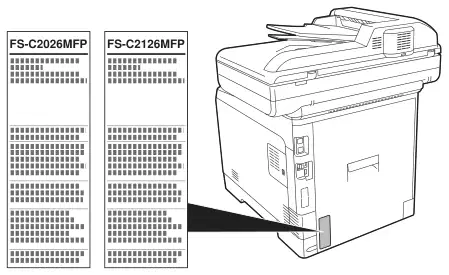
マシン内のレーザースキャナーユニットにラベルを貼り、ユーザーアクセスエリアでは使用できません。

下のラベルは機械の後部側面で付します。
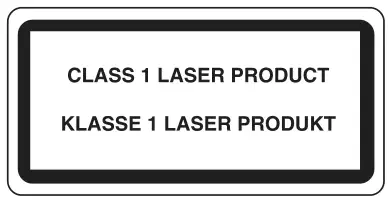

1968年に米国DHHS(保健・人サービス分野)が定める放射線性能基準に基づき、メーカーから1級に認定されました。 通常の操作とメンテナンス中に製品が安全に使用できることを示します。 保護ハウジングで囲まれたレーザー光学系は、外部カバー内で密封され、決してレーザーのビームが脱出することを許可しません。
8月にはレーザー製品関連法が実装されました。 1976年、米国デバイスのセンターおよび放射線健康(CDRH)による。 食品医薬品局(FDA) 米国におけるレーザー製品の販売を禁止する行為 認証なし、8月以降製造されたレーザー製品に適用されます。 1976年1月 下記のラベルは、CDRH規則の遵守を示しており、米国で販売されているレーザー製品に添付する必要があります。 この機械では、ラベルは後部にあります。

光ユニットをチェックするときは、目に見えないレーザービームへの直接暴露を避けます。 下記に示すと、光学ユニットのカバーにあるラベルです。

サービススタッフの安全のために、このマニュアルの他のセクションでメンテナンス指示に従ってください。

この装置は、FCC規則の第15部に従事するクラスBのデジタル装置の限界に従うためにテストされ、見つけられました。 これらは、住宅の設置における有害干渉に対して合理的な保護を提供するように設計されています。 この装置は、無線周波数エネルギーを発生させ、使用し、放射する可能性があり、指示に従ってインストールされていない場合、電波通信に有害な干渉を引き起こす可能性があります。 しかし、特定のインストールでは干渉が起こらないという保証はありません。 この装置が、機器をオフにして決定できるラジオやテレビの受信に有害な干渉を引き起こした場合は、次の対策のいずれかまたは複数の方法で妨害を補正しようとすることを推奨します。
この装置は、FCC規則の第15部とICルールのRSS-Genに準拠しています。
操作は、次の2つの条件に従うものとします。 (1)このデバイスが干渉を起こさない可能性があるため (2) この装置には、デバイスの望ましくない動作を引き起こす可能性のある妨害を含むあらゆる干渉を受け入れる必要があります。
※上記警告は、米国のみ有効です。
一部の国では、この装置で使用されるラジオタグ技術を使用してトナー容器を識別することは許可の対象となり、本機器の使用は相当制限されることがあります。
この製品内のランプは水銀を含んでおり、ローカル、州または連邦法に従ってリサイクルされるか処分されなければなりません。
特殊処理を施したCRコインリチウム電池を付属しております。 おすすめ dtsc.ca.gov/ハザース・ワステ/パークロレート

FS-C2026MFP/FS- C2126MFI 多機能プロダクト限られた保証
協田美太アメリカ株式会社 協セラミタカナダ、株式会社 (「Kyocera」と称される) は、顧客の新しい多機能プロダクト("MFP")を保証し、材料および技量に 1 つの期間の欠陥に対して MFP の最初のインストールが取付けられている新製品の付属品は (1) 年、1 つまたは 20万件のコピー/プリントから最初に起こります。 MFPまたは付属品が保証期間内に欠陥があることが判明した場合、Kyoceraの唯一の義務と顧客の排他的な救済は、任意の不良部分を交換しなければなりません。 協セラは、労働を家具化する義務はありません。
本保証は、アメリカまたはカナダの米国におけるKyocera MFPの新しいMFP(米国)の元の小売購入者(「顧客」と称される)のみ有効です。
本保証の履行を得るためには、お客様が製品が購入された認証済みKyocera Dealerを直ちに通知しなければなりません。 協セラ・デアーラーがサービス提供できない場合は、以下のアドレスでKyoceraに書いてください。あなたの地域の認定Kyo Cera Dealerの名前と住所または認証されたKyocheraのWebサイトをチェックしてください 京都府京都市中京区下る小路通御所町2丁目3番1号
本保証は、MFPのアクセサリや付属品をカバーしません。(a) がオペレータによる過失、誤用、事故、不適切な貯蔵または異常な物理的または電気的ストレスによって損傷を受けています。 (b) は、Kyoceraのブランド部品や供給物ではない部分や用品を使用しました。(c) には、KoteraかAuthorized Kyocera Dealerで採用されていない技術者がインストールされているか、または(d) シリアル番号の変更があったり、削除されたりしていました。
この保証は、メンテナンスキットまたは保守キットのコンポーネントをカバーしていません。ドラムユニット、開発ユニット、転送ベルト、および別の保証を持つ固定装置で構成されています。
この保証は、顧客の特定の法的権利を与えます。 お客様が、州や地方から州に異なる他の権利を有している場合があります。 売り手、その他いかなる人でも、期間を延長したり、Kyoceraの代わりにこの保証を拡大する権限があります。
この保証は、他のすべての保証条件の利尿で作られています, エクスプレスまたは黙示的です, そして、KYOCERAは具体的に特定の目的のために商品やフィットネスの条件を主張します. 本保証は、使用不能または利用不能のMFPから生じる可能性のある付随的損害について一切責任を負いません。

紙幣銀行ノート証券スタンプパスポート証明書



ご使用前に、こちらの情報をお読みください。 この章では、以下のトピックに関する情報を提供します。

協セラミタ株式会社の事前書面による承諾なしに、本ガイド全部または一部を複製・転載することは禁止します。

他社ブランド、商品名は各社の登録商標または商標です。 TMと®の仕様は、この操作ガイドでは使用しません。

この機械のファームウェアはGPL適用コード()の一部で使用されますコピーレフト/gpl.html). お電話にてお問い合わせください。http://www.kyoceramita.com/gpl GPL のコードを利用できる方法についての詳細情報のため。
オープンソースのプロジェクトは、1998-2006年よりオープンSSL プロジェクトを立ち上げました。 スタッフ募集
ソースおよびバイナリフォームで再配布と使用, 変更の有無にかかわらず、次の条件が満たされていることを許可されます。
1 ソースコードの再配布は、上記の著作権表示、条件および次の免責事項を保持しなければなりません。
2 バイナリフォームでの再配布は、上記の著作権表示を再現する必要があります, この条件と流通に提供される文書および/またはその他の資料の次の免責事項.
3 本ソフトウェアの機能または使用に関するすべての広告資料は、次の認識を提示しなければなりません。 「この製品はOpenSSLツールキットで使用するために OpenSSL プロジェクトによって開発されたソフトウェアを含みます。 (http:/)営業担当:http://www.openssl.org/)”
4 「OpenSSL Toolkit」と「OpenSSL Project」という名称は、事前の書面による許可なく本ソフトウェアから派生した製品を支持または促進するために使用してはならない。 書面による許可については、opensl-core@へご連絡ください。オープニング・プログラム.
5 本ソフトウェアから派生する製品は、OpenSSL と呼ばれるものではなく、「 OpenSSL」という名称に「OpenSSL」と呼び出されない場合があります。
6 どのような形態の再配布は、次の承認を保持しなければならない: 「この製品はOpenSSLツールキットで使用するためにOpenSSLプロジェクトによって開発されたソフトウェアを含みます(http://www.openssl.org/)”
このソフトウェアは、OPENSLプロジェクト「AS IS」と表明または黙示の保証によって提供され, これらに限定されません, しかし、
特定の目的のために商人性およびフィットネスの黙示の保証は、免責されます。 いかなる場合には、OPENSLプロジェクトまたはそのコントリビューターは直接的、間接的な、事件者、特別的、執行的、あるいは結果的に生じた損害(を含むがこれらに限定されないものの、代替品やサービスの調達;使用損失、データ、利益の喪失。又は事業中断)しかし、契約中、厳しい責任、もしくはその他の方法で発生するかどうかにかかわらず、そのような可能性のあるソフトウェアの使用を助言するあらゆる方法で生じる一切の責任を負いません。

電子メール:[email protected]暗号化ソフト.com) 全てが、
このパッケージは、Eric Young(eay@) が書いた SSL 実装です。暗号化ソフト.com). 実装はNetscapes SSLに準拠するように書かれました。
以下に該当する限り、商用・非商業利用にはライブラリが無料で利用できます。 以下の条件は、この配布に記載されたすべてのコードに適用され、RC4、RSA、lhash、DESなどです。 SSL コードだけでなく、 この配布物に含まれている SSL のドキュメントは、所有者がティム・ハドソン (tjh@) である場合を除き、同じ著作権条件で覆われています。暗号化ソフト.com).
著作権はエリック・ヤングの残りであり、コード内の著作権表示などは一切削除されません。
本パッケージが製品に使用されている場合、使用しているライブラリの部分の作者としてEric Young はアトリビューションを付与する必要があります。
テキストメッセージの形式はプログラム起動時や、パッケージに提供されるドキュメント(オンラインまたはテキスト)で作成できます。
ソースおよびバイナリフォームで再配布と使用, 変更の有無にかかわらず、次の条件が満たされていることを許可されます。
1 ソースコードの再配布は、著作権表示、条件および次の免責事項を保持しなければなりません。
2 バイナリフォームでの再配布は、上記の著作権表示を再現する必要があります, この条件と流通に提供される文書および/またはその他の資料の次の免責事項.
3 本ソフトウェアの機能または使用に関するすべての広告資料は、次の承認を提示しなければなりません。 「この製品はエリック・ヤング(eay@)によって書かれた暗号ソフトウェアを含みます暗号化ソフト.com)「暗号化」という言葉は、ライブラリのルーインが暗号関連でない場合に残すことができます。
4 アプリケーションディレクトリ(アプリケーションコード)からWindows固有のコード(またはその派生物を含む)を含んだ場合は、承認書:「この製品はティム・フドソン (tjh@ によって書かれたソフトウェアを含みます。暗号化ソフト.com)”
このソフトウェアは、ERICヤング「AS IS」と特急または黙示の保証によって提供されますが、これらに限定されません。特定の目的のために商人性とフィットネスの黙示的な保証は免責されます。 いかなる場合においても、著者またはコントリビューターは直接的、間接的な、事件者、特別的、執行的、あるいは結果的に生じた損害(を含むがこれらに限定されないものの、代替品やサービスの調達;使用損失、データ、利益、および事業中断)しかし、契約中、厳密な責任、またはその利用方法に起因する一切の保証に関与し、そのような損傷の可能性を助言した場合であっても、このソフトウェアの使用に関するあらゆる方法で生じる。
公開バージョンやこのコードの派生物については、ライセンスと配布条件を変更することはできません。 ツイート このコードは、単にコピーして別の配布ライセンスの下に置くことはできません。 [GNU 公開免許証を含みます.]

1 ソフトバンク 特別なフォーマットだけでなく、UFSTソフトウェアでエンコードされた機械読み取り可能なスケーラブルな輪郭データとデジタル的に符号化されるという意味である。
2 ユーザーは、本ソフトウェアを使用して、文字や数字、キャラクター、シンボルの重み・スタイルおよびバージョンを再現し表示するために非独占的なライセンスに同意するものとします。型面) Monotype Imagingに戻って登録カードに記載されているアドレスで、独自のカスタムビジネスや個人目的のためにのみ。 本ライセンス契約の規定により、フォントを最大3台のプリンターで使用する権利があります。 3台以上のプリンターでフォントにアクセスする必要がある場合は、Monotype Imagingから入手できるマルチユーザーライセンス契約が必要です。 Monotype Imagingは、本契約で定められた条件にソフトウェアを使用するライセンス以外の権利、タイトルおよび利益を一切保持し、これ以外には著作権が付与されません。
3 Monotype Imagingの独自の権利を保護するため、Typefaceに関するソフトウェアおよびその他の独自情報を維持し、本ソフトウェアおよびタイプフェイスへのアクセスと使用を規制する合理的な手順を確立することに同意します。
4 バックアップコピーを1つ作ることができる場合を除き、ソフトウェアやタイプフェイスの複製またはコピーしないことに同意します。 そのようなコピーには、元のもののように同じ独自の通知が含まれていることに同意します。
5 本ライセンスは、ソフトウェアおよびタイプフェイスの最終使用まで継続します。 このライセンスの条項に従わない場合、Monotype Imaging が終了する可能性があり、そのような障害は Monotype Imaging(モノタイプイメージング)からの通知後30日以内に処理されません。 このライセンスが期限切れまたは終了した場合は、Monotype Imaging に戻ってきたり、要求に応じてソフトウェアと Typefaces およびドキュメントのすべてのコピーを破棄したりします。
6 変更、修正、解読、リバースエンジニアリングまたはソフトウェアの分解は行わないことに同意します。
7 Monotype Imagingは、Nnety(90日後)の納品を保証し、Monotype Imagingが公開した仕様に従ってソフトウェアを実行します。また、ディスクレットは材料や加工品に欠陥が生じます。 Monotype Imagingは、ソフトウェアがすべてのバグやエラーおよび省略から解放されていることを保証しません。
締約国は、特定の目的および商人性のためのフィットネスの保証を含む他のすべての保証、表明または黙示的であることに同意します。
8 独占的救済とモノ型イメージングの唯一の責任は、ソフトウェアおよびタイプフェイスとの接続で修理または欠陥のある部分の交換です。
Monotype Imagingは、紛失した利益、失われたデータ、その他の偶発的または結果的な損害に対しても責任を負わないものとします。また、ソフトウェアおよびTypefaceの悪用や適用によるいかなる誤りについても責任を負うものではありません。
9 マサチューセッツ州アメリカ 法律は、本契約を準拠法とします。
10 Monotype Imaging の事前書面による承諾なしに、ソフトウェアおよび/または Typefaces をサブライセンス・販売・リース等に譲渡することはありません。
11 政府による使用、複製または開示は、FAR 252-227-7013のテクニカルデータおよびコンピュータソフトウェア条項における権利において規定する制限に従うものとします。サブディビジョン(b)(3)(ii)又はサブパラグラフ(1c)(1)(2)(ii)」が適切である場合とします。 さらなる使用、複製または開示はFAR 52.227-19(c)(2)で定められた権利ソフトウェアを制限する適用の対象となります。
12 お客様は、本規約を読んで理解し、その条件に拘束されることに同意したことになります。 当事者は、本契約に含まれていないいかなる声明または表明によって拘束されるものとします。 本規約の変更は、各当事者の適切に承認された代表者によって書面で署名しない限り有効です。 このディスクレットパッケージを開くことで、この契約の条件に同意するものとします。

装置は装備されています 睡眠モード 待ち合わせ状態に、コピアーやプリンター、FAX機能が残っているところですが、一定時間内にデバイスとのアクティビティがないときに消費電力は最小限まで抑えられます。
デバイスが最後に使用されてから1分経過した時に、自動的にスリープ状態に入ります。 自動認証は、スリープモードまたはエネルギーセーバーモードで行われません。 インストールを続行するには、プレス パワー 睡眠モードかエネルギー節約モードから機械を目覚めさせるキー。
スタンダード機能として2面のコピーを同梱しています。 例えば、片面の原紙を2枚ずつコピーして、2枚目の表紙に1枚の用紙を2本ずつコピーすることで、使用した紙量を下げることが可能となります。 詳しくは、 複式アパートページ3-16にコピー.
リサイクル紙を支え、環境への負荷を軽減します。 セールスやサービス担当者が推奨用紙の種類に関する情報を提供できます。
国際エネルギースタープログラムに定める基準に準拠した国際エネルギースター プログラムに参加企業として決定しました。

この操作ガイドには、次の章が含まれています。
第1章 - 部分名
機械部品や操作パネルキーを識別します。
第2章 利用前の準備
紙を加えて、元のものを置き、機械を接続し、最初に使用する前に必要な構成を説明して下さい。
第3章 基本操作
基本的なコピー、印刷およびスキャンの手順を記述します。
第4章 - コピー機能
コピー時に使用できる関数を記述します。
第5章 - 関数の送信
オリジナル送信時に使用できる関数を記述します。
第6章 - 文書箱
ドキュメントボックスを使用するための基本ガイドを提供します。
第7章 ステータス・ジョブキャンセル
ジョブの状態と履歴の確認方法や、プリントされたジョブのキャンセル方法や印刷を待ち受ける方法を説明します。 また、残りの紙やデバイスの状態と送信をキャンセルする方法について説明しています。
第8章 - デフォルト設定(システムメニュー)
一般的な機械操作のためのシステム メニューの選択を記述して下さい。
第9章 - メンテナンス
クリーニングおよびトナーまたは廃棄物のトナー箱の取り替えを記述して下さい。
第10章 トラブルシューティング
エラーメッセージ、紙のジャムなどの問題を処理する方法について説明します。
第11章 - 管理
ユーザログイン管理とジョブの会計を説明します。
文字を入力する方法を説明し、マシンの仕様をリストします。 こちらの機械に便利なオプション機器を導入。 メディアの種類や用紙サイズに関する情報を提供 また、用語集も含まれています。
エクステンダー · xxxviiiの

説明の性質に応じて、以下の慣行が使用されます。
ボールド 操作パネルのキーかコンピュータ スクリーンを示します。
プレス スタート キー。
[通常] メッセージ表示の項目を指示します。
[システム]を選択します。
テアリック メッセージ表示に表示されるメッセージを表示します。
コピーする準備 一覧表示
追加の情報への重要な単語、フレーズまたは参照を強調するために使用される。
ネットワークFAXの詳細は、こちらを参照してください。 FAX 営業案内.
アンダーライン リンク機能により、関連するページに移動できます。 指を任命する手にポインターが変化するまで、下線のテキストの上にポインタを配置します(). テキストをクリックします。 (コンテンツ、インデックスおよびメニューマップではリンクされたエリアは下線しません)
コンテンツを参照して下さい。
条約の記述例



この章では、マシンの部分と操作パネルキーを識別します。

システムメニュー/カウンター メニュー画面が表示されます。システム設定とカウンタの確認ができます。
アドレス帳画面が表示されます。宛先を追加、編集および削除できます。
前の目的地を呼び出します。 FAX番号を入力すると一時停止の入力もしました。*
ドキュメントボックスとUSBメモリを操作できる「文書箱」画面が表示されます。
目的地を追加できる「Destination」画面が表示されます。
ステータス画面を表示し、状態を確認し、ステータスレポートを印刷してプロセス内のジョブを一時停止または中止することができます。
手動でFAXを送信する際に、オンホックとオフホークの間で切り替えます。*
コピー画面を表示し、コピーに必要な設定を作れます。
メッセージ表示。 マシンを操作しているときにここに示されているものを確認してください。
メッセージ表示の右下にあるメニューを選択します。
宛先をワンタッチキー番号(1〜22)に登録、呼び出しおよび削除するために使用される。
FAX送信が可能なFAX画面が表示されます。*
メッセージ表示の左下にあるメニューを選択します。
1タッチキーの数字(1〜11、12から22)を切り替えるシフト。 シフト中はインジケータが点灯します (12~22).
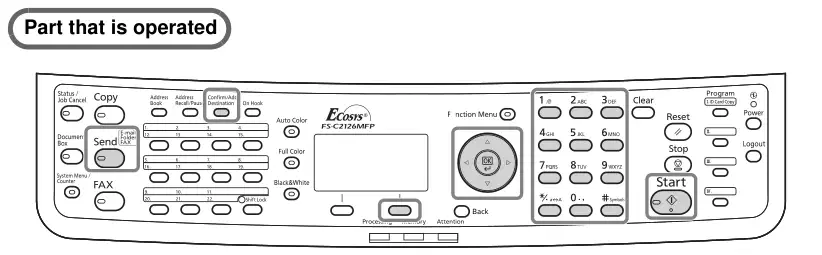
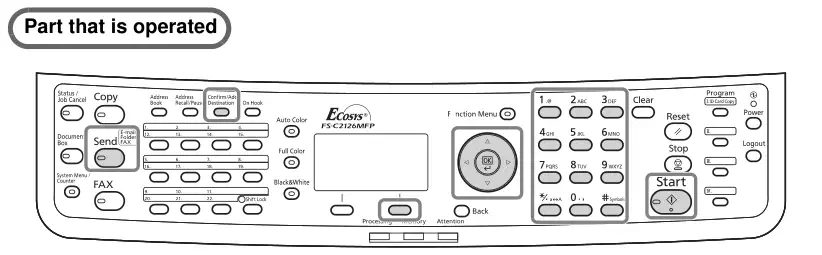
送信画面が表示されます。メール、フォルダー(SMB/FTP)またはFAX*を送ることができます。
印刷データが受信されるか、データを送信している間点滅します。
マシンがメモリにアクセスしている間点滅します。 自動カラーモードを選択します。
フルカラーモードを選択します。
黒と白のモードを選択します。
※FAX機能搭載製品のみ。
部分名

ご入力いただいた数字と文字をクリアします。
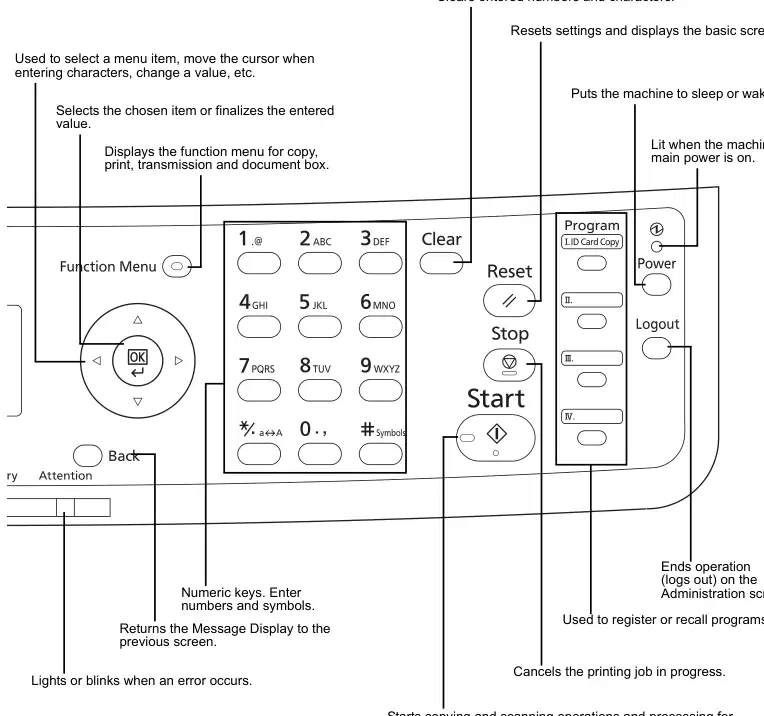
メニュー項目を選択、文字を入力するとカーソルを移動し値を変更します。
機械を眠り、目覚めさせるようにします。
選択した項目を選択するか、入力した値の確定を行います。
コピー、プリント、送信および文書箱のための機能メニューを表示します。
作業のコピー・スキャン操作と設定処理を開始。
部分名

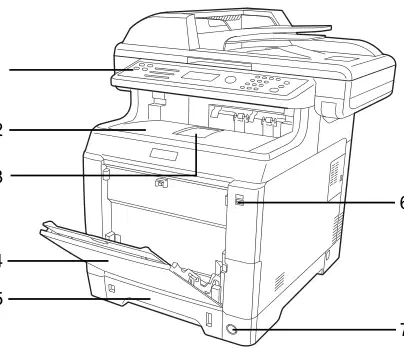
2 トップカバー(トップトレイ)
4 MP(マルチプルポーズ)トレイ
6 USBメモリスロット
7 主要な電源スイッチ
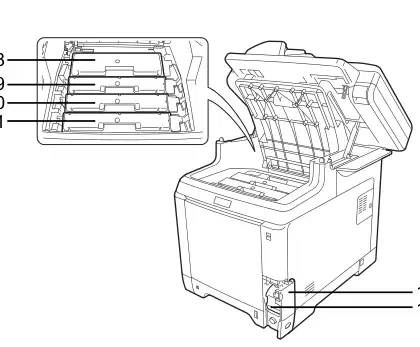
8 9 10 11
8 黒いトナー容器(K)
9 マゼンタのトナー容器(M)
10 シアンのトナー容器(C)
11 黄色いトナー容器(Y)
12 不用なトナー カバー
13 不用なトナー箱

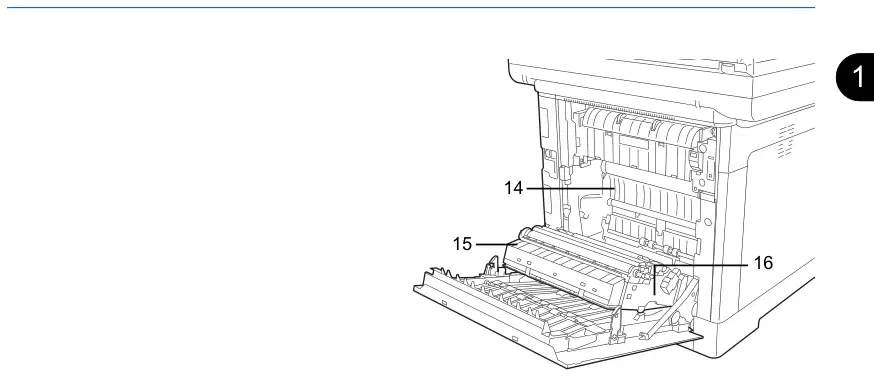
14 紙転送ユニット
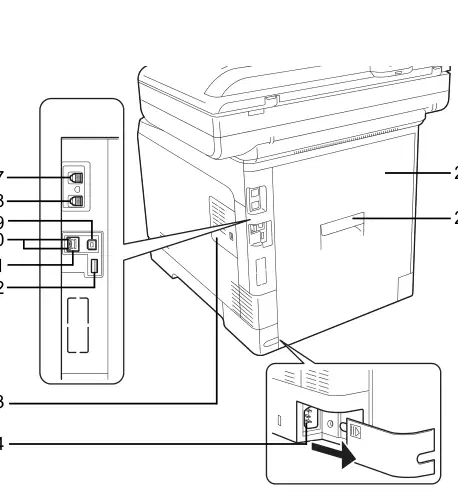
17 18 19 20 21 22
19 USBインターフェイス コネクター
21 ネットワーク インターフェイスのコネクター
※FAX機能搭載製品のみ

22 USBメモリスロット
24 電源コードコネクタ
26 リアカバーレバー
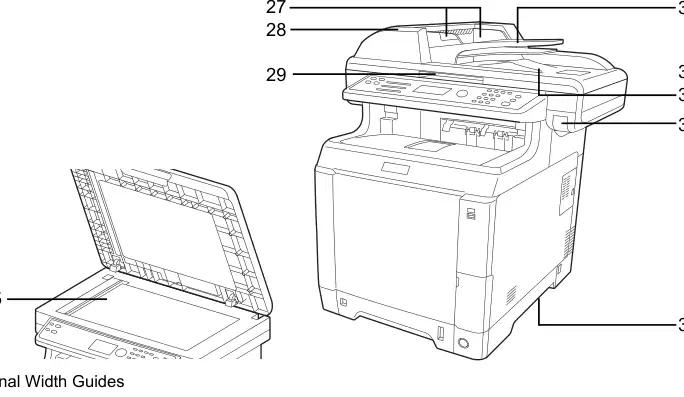
28 文書プロセッサ・カバー
32 元のエジェクト テーブル
33 トップカバーレバー*
34 移動のためのハンドル
※ トープリング防止のため、トップトレイとドキュメントプロセッサは同時に開くことができません。

この章では、この装置を初めて使用する前に準備と紙や原物を読み込むための手順について説明します。

下記の項目を同梱されているかご確認ください。
CD-ROM(製品ライブラリ)に以下の文書が含まれている。 必要に応じてそれらを参照してください。
運営ガイド(本案内)
協セラコンマッドセンター運営ガイド
プリンタードライバー ユーザーガイド
ネットワークFAXドライバー操作ガイド
KM-NET(直通印刷操作ガイド用)
KMnetビューア ユーザーガイド
PRESCRIBE コマンド技術リファレンス
PRESCRIBE コマンドの参照
利用前の準備 · ドキュメント · FAX オペレーションガイド

機器をPCやネットワークに接続し、必要なケーブルを用意する方法をご確認ください。
下記の図を参考に、PCやネットワークに接続する方法を決定します。
ネットワークケーブル(100BASE-TXまたは10BASE-T)でPCネットワークに接続
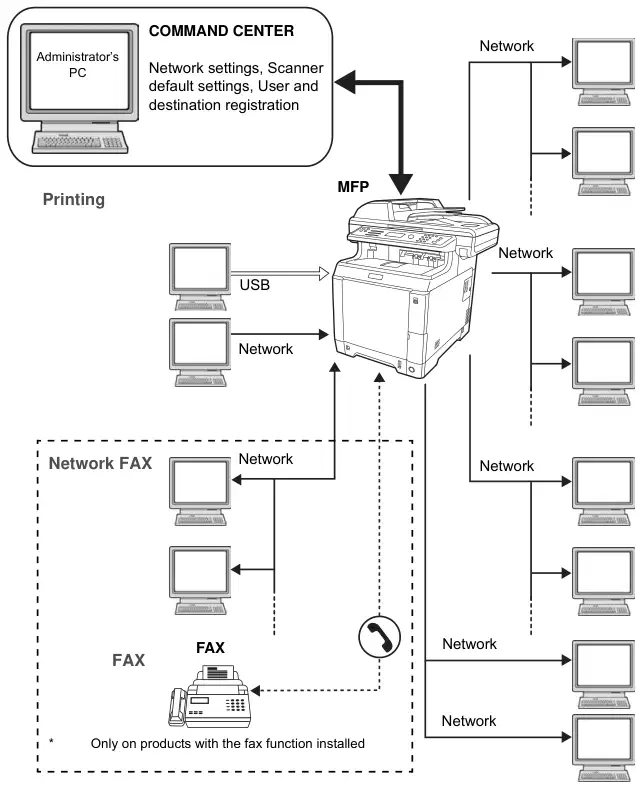
ネットワーク設定、スキャナのデフォルト設定、ユーザーおよび宛先登録
スキャンした元の画像をメールに添付されたファイルとして、目的の受信者に送信します。
スキャンした画像をPC上のデータファイルとして保存します。
スキャンした画像をFTP上のデータファイルとして送信します。
※FAX機能搭載製品のみ
TWAINとWIAは、ソフトウェアアプリケーションや画像取得デバイス間の通信のための標準化されたインターフェースです。

機器をPCに接続するために、次のインターフェースが利用可能です。 使用するインターフェースに応じて必要なケーブルを用意します。
機能インターフェイス 必要なケーブル
プリンター/スキャナー/TWAINスキャン/WIAスキャニング/ネットワークFAX*
ネットワークインターフェース LAN(シールド)(10Base-Tまたは100Base-TX)
USBインターフェイスUSB2.0対応ケーブル(高速USB準拠、最大) 保護される 5.0 m
※FAX・FAX機能は、FAX機能搭載製品のみでご利用いただけます。 ネットワークFAXの詳細は、こちらを参照してください。 FAX 営業案内.
利用前の準備 · 利用できる標準的なインターフェイス · プリンター

ケーブルを機械に接続するには、以下の手順に従ってください。
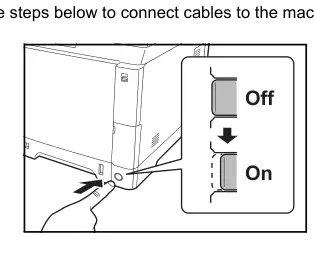
1 マシンの電源がオンの場合、操作パネルにパワーキーを押しながらメッセージが表示されてメモリライトをオフにする。 電源スイッチを押して電源を切る。
2 マシンをPCまたはネットワークデバイスに接続します。 ネットワークインターフェイスを使用する場合は、キャップを外します。
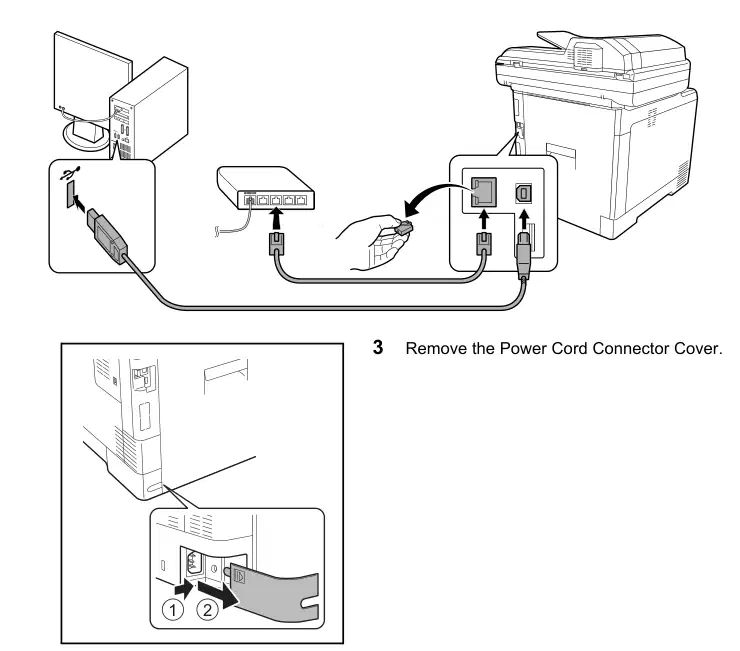
利用前の準備

4 電源ケーブルを機械に1つの端を接続し、もう一方は出口へ。
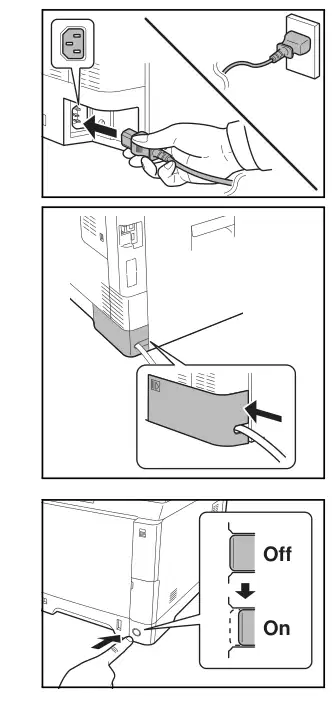
5 電源コードコネクタカバーを交換します。
6 電源スイッチをオンにします。 機械は暖まるために始まります。
7 ネットワークケーブルを接続する際に、ネットワークの設定を行います。 詳しくは、ネットワーク設定(LANケーブル接続)を2-14ページで参照してください。
利用前の準備

主力インジケータが点灯している場合...
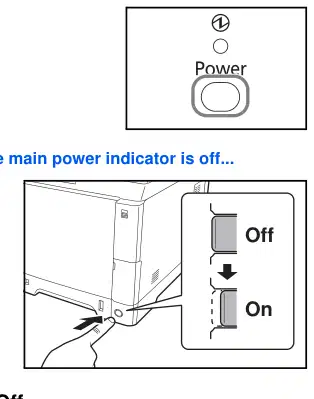
プレス パワー キー。
電源スイッチをオンにします。
主電源スイッチをオフにする前に、 パワー 操作パネルのキーをオフにします。 メモリーインジケータが電源スイッチをオフにする前にオフになっていることを確認してください。
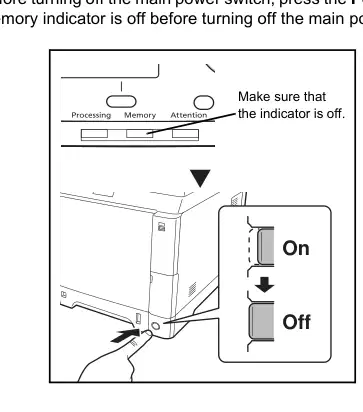
利用前の準備

長時間の機械を使用しない場合
注意: 長時間使用しないままにすると(例: 夜に)、電源スイッチでオフにします。 長時間の期間(例)で機械が使用されない場合 休暇)、電源プラグをコンセントから安全防腐として取除きます。 ファクシミリ機能を搭載した製品を使用する場合は、メイン電源スイッチでマシンをオフにするとFAX送信と受信が無効になります。
利用前の準備

睡眠に入るには、プレス パワー キー。 操作パネルのメッセージ表示とすべてのインジケータは、メインパワーインジケータを除く最大電力量を保存するために出ます。 スリープ状態は、このステータスが「眠り」と呼ばれます。
スリープ時にプリントデータが受信された場合、メッセージ表示は未点灯のままに印刷ジョブを実行します。
ファクシミリ機能を搭載した製品を使用している場合は、操作パネルが無事に残っている間にFAXデータを受信します。
再開するには、プレス パワー キー。 マシンは20秒程度で動作する準備が整います。
自動睡眠は1分のための左のアイドルが機械を自動的にスリープ モードに転換します。
エネルギー保存装置(FAX機能が装備されていない製品)
通常の睡眠モードよりも消費電力を削減し、各機能ごとにスリープモードを設定できます。 コンピュータからの印刷や、コンピューターへのアクセスなどパソコンからのアクセスを防止するために設定を指定できます。
機械を、出版物使用するために パワー キー。 パワー保存モードから目覚め、通常の動作を再開するために機械に必要な時間は睡眠モードよりも長いです。
利用前の準備 · 睡眠の眠り · 自動睡眠

メッセージ表示に表示される言語を選択します。
下記の手順で言語を選択して下さい。
1 プレス システムメニュー/カウンター 本体操作パネルのキー。
ユーザ管理を実行してログインしていないと、ログイン画面が表示されます。 それから、ログインユーザー名とパスワードを入力してログインします。
[ メニュー ]
2 サイスで。 メニュー/カウント メニュー、UキーまたはVキーを押して[コマンド設定]を選択します。
サイス メニュー/カウント:b 5 ユーザプロパティー************7 Copy [ exit]
3 プレス OK キー。 共通設定メニューが表示されます。
4 U キーまたは V キーを押して [言語] を選択します。
5 プレス OK キー。 言語が現れます。
6 U キーまたは V キーを押して、目的の言語を選択し、その後にプレスします。 OK キー。
完了しました。 画面が表示されると、共通設定メニューに戻ってきます。

インストール場所のローカル日付と時刻を設定するには、以下の手順に従ってください。
送信機能を使用してメールを送る際、ここで設定した日時はE-mailメッセージのヘッダに印刷されます。 マシンが使用される領域のGMTから日付、時刻および時間の違いを設定します。
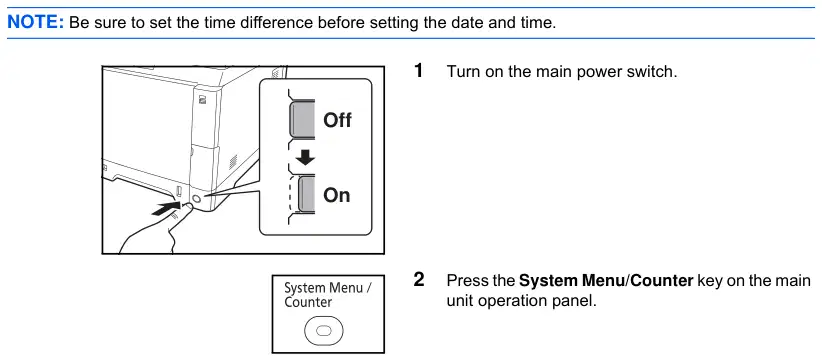
2 プレス システムメニュー/カウンター 本体操作パネルのキー。
ユーザ管理を実行してログインしていないと、ログイン画面が表示されます。 それから、ログインユーザー名とパスワードを入力してログインします。
3 サイスで。 メニュー/カウント メニュー、UキーまたはVキーを押して[コマンド設定]を選択します。
サイス メニュー/カウント:b 5 ユーザプロパティー************7 Copy [ exit]
4 プレス OK キー。 共通設定メニューが表示されます。
5 U キーまたは V キーを押して、[Date Settings]を選択します。

6 ログイン画面が表示されます。 それから、ログインユーザー名とパスワードを入力してログインします。
7 プレス [ログイン] (the 右選択 キー)。 日付設定メニューが表示されます。
8 U キーまたは V キーを押して、[タイムゾーン]を選択します。
9 プレス OK キー。 タイムゾーンが表示されます。
1 - 12:00 インターナティ
10 U または V キーを押して、地域を選択し、その後にプレスします。 OK キー。
完了しました。 画面が表示されると、設定メニューの「日付」に戻ります。
11 U キーまたは V キーを押して、[夏時間]を選択します。
日の設定:b 2 日付のフォーマット3タイムゾーン************ [終了] 4夏の時間
12 プレス OK キー。 夏時間が表示されます。
13 U キーまたは V キーを押して、[On] か [Off] を選択し、次に押します。 OK キー。
完了しました。 画面が表示されると、設定メニューの「日付」に戻ります。
利用前の準備 ・ [ ログイン ] · 1 日付/時刻

14 U キーまたは V キーを押して、[日時]を選択します。
15 プレス OK キー。 日/時刻が表示されます。
16 Y キーまたは Z キーを押してカーソルの位置を移動し、U キーを押します。 U キーか V キーを押すと、1年月および日を入力し、それから押して下さい OK キー。
17 Y キーまたは Z キーを押してカーソルの位置を移動し、U か V キーを押します。時間と分数秒を入力し、それから押して下さい OK キー。
完了しました。 画面が表示されると、設定メニューの「日付」に戻ります。
18 U または V キーを押して、[Date Format]を選択します。
19 プレス OK キー。 日付の形式が表示されます。
20 U または V キーを押して、目的の表示形式を選択し、その後プレスします。 OK キー。
完了しました。 画面が表示されると、設定メニューの「日付」に戻ります。

TCP/IP(IPv4)、TCP/ip (IPv6)、IPX/SPX、NetBEUI、IPSec、AppleTalkなどのネットワークプロトコルと互換性のあるマシンが搭載されています。 Windows、Macintosh、UNIX、NetWareなどのプラットフォームでネットワーク印刷が可能です。
このセクションでは、 TCP/IP (IPv4) セットアップ 手順。 ほかのネットワーク設定については、8-149ページ上のNetwork Setupを参照して下さい。
IPアドレスが自動的に割り当てられる場合は、以下の設定を設定します。
TCP/IP(IPv4)設定をセットアップするには、以下の手順を使用します。
1 プレス システムメニュー/カウンター 本体操作パネルのキー。
ユーザ管理を実行してログインしていないと、ログイン画面が表示されます。 それから、ログインユーザー名とパスワードを入力してログインします。
2 サイスで。 メニュー/カウント メニュー、UキーまたはVキーを押して[システム]を選択し、[システム]を押します。 OK キー。
サイス メニュー/カウント: b 1 レポート 2 カウンター************
利用前の準備 ・ [ ログイン ]

管理者のみ。
管理者権限なしでログインユーザ名を使用してログオンした場合、画面が表示されます。 管理者のみ。 スタンバイ画面に戻ります。
3 システムメニューで、UまたはVキーを押して[ネットワーク設定]を選択します。
4 プレス OK キー。 ネットワーク設定メニューが表示されます。
5 U キーまたは V キーを押して、[TCP/IP Settings]を選択します。
6 プレス OK キー。 TCP/IP 設定メニューが表示されます。
7 U キーまたは V キーを押して、[TCP/IP] を選択します。
8 プレス OK キー。 TCP/IP が表示される。
9 U キーまたは V キーを押して [On] を選択し、次に押す OK キー。
完了しました。 画面が TCP/IP設定メニューに戻ります。
利用前の準備 ・1ネットワーク設定・1 TCP/IP設定

10 U キーまたは V キーを押して、[IPv4設定]を選択します。
11 プレス OK キー。 IPv4設定メニューが表示されます。
12 U キーまたは V キーを押して、[DHCP]を選択します。
13 プレス OK キー。 DHCP が現れます。
14 U キーまたは V キーを押して [On] を選択し、次に押す OK キー。
完了しました。 画面が表示されると、IPv4設定メニューに戻ってきます。
15 U キーまたは V キーを押して、[Auto-IP]を選択します。
16 プレス OK キー。 自動IPが現れます。
17 U キーまたは V キーを押して [On] を選択し、次に押す OK キー。
完了しました。 画面が表示されると、IPv4設定メニューに戻ってきます。
利用前の準備 ・IPv4設定2

Windowsネットワークに接続するためにTCP/IPを設定。 IPアドレス、サブネットマスク、ゲートウェイのアドレスを設定します。 デフォルト設定は「TCP/IPプロトコル」です。 オン, DHCP: オン, ボナー: オフ, 自動IP: オン".
TCP/IP(IPv4)設定をセットアップするには、以下の手順を使用します。
1 プレス システムメニュー/カウンター 本体操作パネルのキー。
ユーザ管理を実行してログインしていないと、ログイン画面が表示されます。 それから、ログインユーザー名とパスワードを入力してログインします。
2 サイスで。 メニュー/カウント メニュー、UキーまたはVキーを押して[システム]を選択し、[システム]を押します。 OK キー。
サイス メニュー/カウント: b 1 レポート 2 カウンター************
管理者のみ。
管理者権限なしでログインユーザ名を使用してログオンした場合、画面が表示されます。 管理者のみ。 スタンバイ画面に戻ります。
3 システムメニューで、UまたはVキーを押して[ネットワーク設定]を選択します。
利用前の準備 ・ [ ログイン ]・1ネットワーク設定

4 プレス OK キー。 ネットワーク設定メニューが表示されます。
5 U キーまたは V キーを押して、[TCP/IP Settings]を選択します。
6 プレス OK キー。 TCP/IP 設定メニューが表示されます。
7 U キーまたは V キーを押して、[TCP/IP] を選択します。
8 プレス OK キー。 TCP/IP が表示される。
9 U キーまたは V キーを押して [On] を選択し、次に押す OK キー。
完了しました。 画面が TCP/IP設定メニューに戻ります。
10 U キーまたは V キーを押して、[IPv4設定]を選択します。
11 プレス OK キー。 IPv4設定メニューが表示されます。
12 U キーまたは V キーを押して、[DHCP]を選択します。
利用前の準備 ・1 TCP/IP設定・2 IPv4の設定

13 プレス OK キー。 DHCP が現れます。
14 U キーまたは V キーを押して、[オフ]を選択し、次に [オフ] を押します。 OK キー。
完了しました。 画面が表示されると、IPv4設定メニューに戻ってきます。
15 U キーまたは V キーを押して、[Bonjour]を選択します。
16 プレス OK キー。 ボンジュールが現れます。
17 U キーまたは V キーを押して、[オフ]を選択し、次に [オフ] を押します。 OK キー。
完了しました。 画面が表示されると、IPv4設定メニューに戻ってきます。
18 U キーまたは V キーを押して、[Auto-IP]を選択します。
19 プレス OK キー。 自動IPが現れます。
20 U キーまたは V キーを押して、[オフ]を選択し、次に [オフ] を押します。 OK キー。
利用前の準備 ・2 ボンジュール

21 U または V キーを押して [IPアドレス] を選択します。
22 プレス OK キー。 IPアドレスが表示されます。
123.145.167.189
23 矢印キーを使用してIPアドレスを入力します。
Y キーまたは Z キーを押してカーソルの位置を水平に移動します。
U キーまたは V のキーか IP アドレスを入力する数字キーを押して下さい。 それぞれ3桁の数字を000~255で設定できます。
123.145.167.189
IPアドレスを設定すると、DHCP設定()を設定します。ページ 2-14)オフに。
24 プレス OK キー。 完了しました。 画面が表示されると、IPv4設定メニューに戻ってきます。
25 U キーまたは V キーを押して、[サブネットマスク]を選択します。
26 プレス OK キー。 サブネットマスクが現れます。
123.145.167.189
27 矢印キーを使用して、Subnetマスクを入力します。
利用前の準備 ・4 サブネットマスク

Y キーまたは Z キーを押してカーソルの位置を水平に移動します。
U キーまたは V キー、もしくは Subnet マスクを入力する数字のキーを押します。 それぞれ3桁の数字を000~255で設定できます。
サブネットマスクの設定時にDHCP設定()を設定ページ 2-14)オフに。
28 プレス OK キー。 完了しました。 画面が表示されると、IPv4設定メニューに戻ってきます。
29 U キーまたは V キーを押して、[デフォルトゲートウェイ]を選択します。
IPv4設定:b 3 IPアドレス 4 サブネットマスク************ [終了] 5つのデフォルトゲートウェイ
30 プレス OK キー。 デフォルトゲートウェイが表示されます。
123.145.167.189
31 矢印キーを使用して、デフォルトのゲートウェイを入力します。
Y キーまたは Z キーを押してカーソルの位置を水平に移動します。
U キーまたは V キー、もしくはデフォルトゲートウェイを入力する数字のキーを押します。 それぞれ3桁の数字を000~255で設定できます。
デフォルトゲートウェイを設定すると、DHCP設定()を設定ページ 2-14)オフに。
32 プレス OK キー。 完了しました。 画面が表示されると、IPv4設定メニューに戻ってきます。
利用前の準備

付属の製品ライブラリCD-ROM(プロダクトライブラリー)からPCに適切なソフトウェアをインストールし、お使いのパソコンでTWAIN / WIA伝送またはFAX送信を実行したい場合。
プラグアンドプレイは、スリープモード時にこのデバイスで無効になっています。 デバイスをスリープモードから継続して休眠します。 このページのスリープと自動睡眠を見る 2-9.
FAX機能搭載のFAX機能で、製品のみがご利用いただけます。
利用前の準備

コマンドセンターは、機械の動作状況を確認し、セキュリティやネットワーク印刷、メール送信および高度なネットワーキングの設定を変更するなどの作業に使用されるツールです。
FAX機能搭載のFAX機能で、製品のみがご利用いただけます。
コマンドセンターへのアクセス手順は、以下で説明します。
1 Webブラウザを起動します。
2 アドレスまたは場所バーに、機械のIPアドレスを入力します。
このページでは、機械やCOMMAND CENTERの基本的な情報と現状をご覧いただけます。
3 画面左のナビゲーションバーからカテゴリを選択します。 各カテゴリの値は別々に設定する必要があります。
制限がCOMMANDセンターに設定されている場合は、起動ページ以外のページのアクセスに正しいパスワードを入力してください。 デフォルト設定はadmin00です。 パスワードを変更できます。
詳しくは、参照してください。 協セラコンマッドセンター運営ガイド.
利用前の準備

SMTP の設定を指定すると、このマシンに読み込まれた画像をメール添付ファイルとして送信できます。
この機能を使用するには、SMTPプロトコルを使用してメールサーバに接続する必要があります。
メールでの添付ファイルとしてこのマシンに読み込まれた画像を送信する前に、次の手順を確認してください。
SMTPの設定を指定する手順は以下のとおりです。
1 クリックします。 アドバンスト -> SMTP → 一般.
利用前の準備

2 各フィールドに正しい設定を入力します。
SMTP設定画面で指定する設定は以下に示します。
SMTPプロトコル SMTPプロトコルを有効にまたは無効にします。 電子メールを使用するには、このプロトコルを有効にする必要があります。
SMTP の港数 SMTP ポート番号を設定したり、SMTP デフォルトポート 25 を使用します。
SMTP サーバー名 SMTP サーバーの IP アドレスまたはその名前を入力します。 SMTP サーバー名とIPアドレスの最大長は 64 文字です。 お名前を入力すると、DNS サーバーアドレスも設定する必要があります。 DNS サーバーアドレスは、TCP/IP 全般タブに入力できます。
SMTP サーバー タイムアウト サーバのデフォルト時刻を秒単位で入力します。
SMTP 認証プロトコルを有効または無効化したり、SMTP がプロトコルとして前にあるPOPを設定できます。 SMTP 認証は、Microsoft Exchange 2000 をサポートしています。
認証を 認証は3つのPOP3アカウントから設定できます。また、異なる口座を選ぶこともできます。
ユーザ名 認証用に他の設定を選択すると、ログインユーザ名がSMTP認証に使用されます。 ログインユーザー名の最大長は64文字です。
パスワード 認証用に他のパスワードが選択されると、認証に使われるパスワードです。 ログインパスワードの最大長は64文字です。
SMTP を認証プロトコルとして選択した場合には、タイムアウト (秒単位) を入力します。
試験結果 SMTP接続が正常に確立できるかどうかをテストします。
電子メール サイズ制限 キロバイトで送信できるメールの最大サイズを入力します。 値が0の場合、メールサイズ制限は無効になります。
送信者アドレス マシン管理者などの機械に責任を負う人のメールアドレスを入力すると、応答や非配達レポートがマシンではなく人に送られます。 送信元アドレスは、SMTP認証に正しく入力する必要があります。 送信者のアドレスの最大長は128文字です。
会員規約 署名を入力してください。 署名は、メール本文の最後に表示される無料のフォームテキストです。 マシンのさらなる識別のために頻繁に使用されます。 署名の最大長は512文字です。
ドメイン制限 許可または拒否できるドメイン名を入力してください。 ドメイン名の最大長は32文字です。 電子メールアドレスを指定することもできます。
3 送信をクリックします。

紙はカセットと多目的トレイに標準的に読み込むことができます。 ペーパーフィーダーはオプションとして利用できます(参考) 付録-2の任意装置).
紙の新しいパッケージを開くと、シートをファンにし、次のステップで積み込む前に少しずつそれらを分離します。
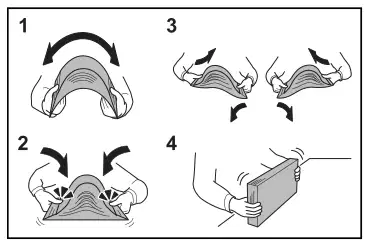
1 シートのセット全体を中央に膨らませる。
2 スタックを両端に保持し、スタック全体を膨らませながらストレッチします。
3 紙間のギャップと供給空気を作成するために、右手を左右に上げます。
4 最後に、紙を水平に並べてフラットテーブル。
紙がカールまたは折りたまれた場合、積み込み前にまっすぐにしてください。 巻き込まれたか、または折られたペーパーはジャムを引き起こすかもしれません。
開いている紙を高温にさらさず、湿気が少ないので高い湿度へ放置しないでください。 紙の収納袋に複数の目的トレイまたはカセットを積む後、残りのペーパーをシールします。
長時間の期間に機械が使用されない場合、カセットから取除き、紙収納袋でシールすることによってすべてのペーパーを湿気から保護して下さい。
利用前の準備

標準的なカセットはそれぞれ明白なペーパー、リサイクルされた紙または色のペーパーを握ります。 標準的なカセットは法的かより小さい明白なペーパー(80 g/m2)の250枚まで保持します。
下記の用紙サイズに対応:A4、A5、A6、B5、法的、手紙その他(フォリオ、オニシオII、エグゼクティブ、声明、16KおよびエンベロープC5)
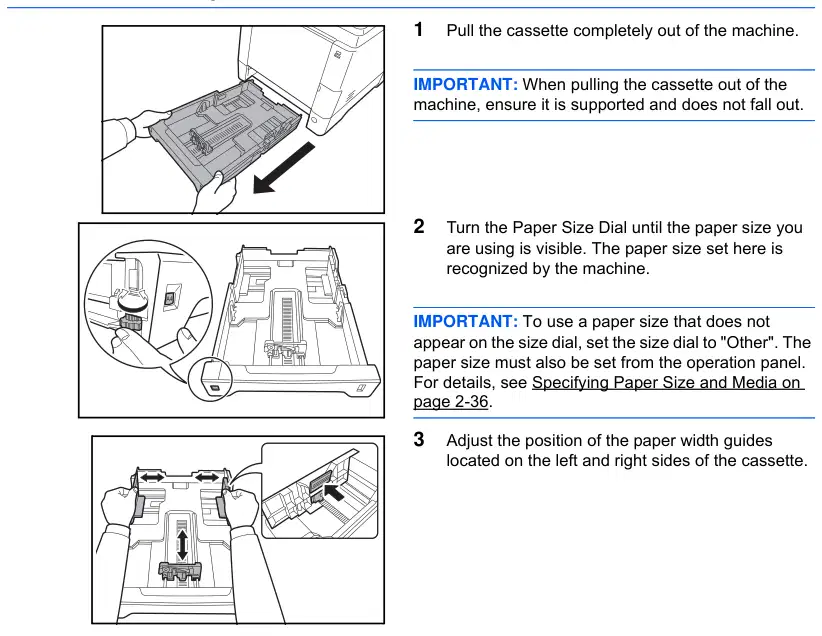
1 カセットを機械から完全に引きます。
2 紙サイズをダイヤルして、使用する用紙のサイズが見えるまで変更します。 紙サイズは機械によって確認されます。
3 カセットの左右に紙の幅ガイドの位置を調節します。
利用前の準備

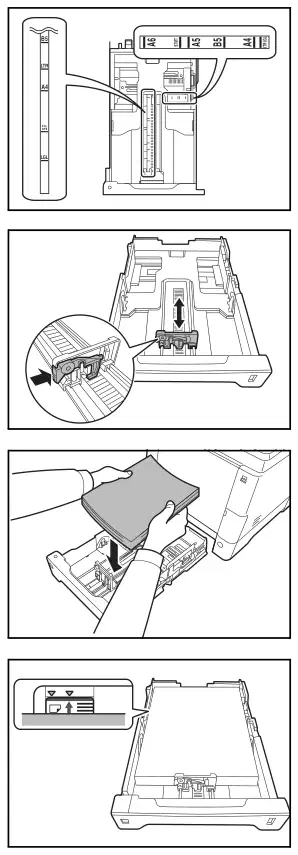
4 用紙の長さガイドを紙サイズに調整します。
5 カセットに紙を積んで下さい。 印刷する側面がであることを確認します インタビュー 紙は折り畳み、巻き毛をしたり破損したりしません。
利用前の準備

6 紙カセットを機械のスロットにインサートします。 そのまま直進して行くと、
紙カセットの正面右側にペーパーゲージがあり、残りの用紙の供給を示す。 紙が排出されると、ポインターは(空)レベルまで下ります。
7 カセットに読み込まれたメディアタイプ(プレーン、リサイクルなど)を選択します。 (紙サイズと媒体タイプを2-36ページで指定する参照)
利用前の準備

多目的トレイは、最大50枚の紙や小さじ(80g/m2)を収納します。
多目的トレイはA4からA6、ハガキ、法的から明白にまで対応し16Kの用紙サイズを受け付けています。 特別な紙にプリントする際には、必ず多目的トレイをご使用ください。
多目的トレイの容量は以下の通りです。
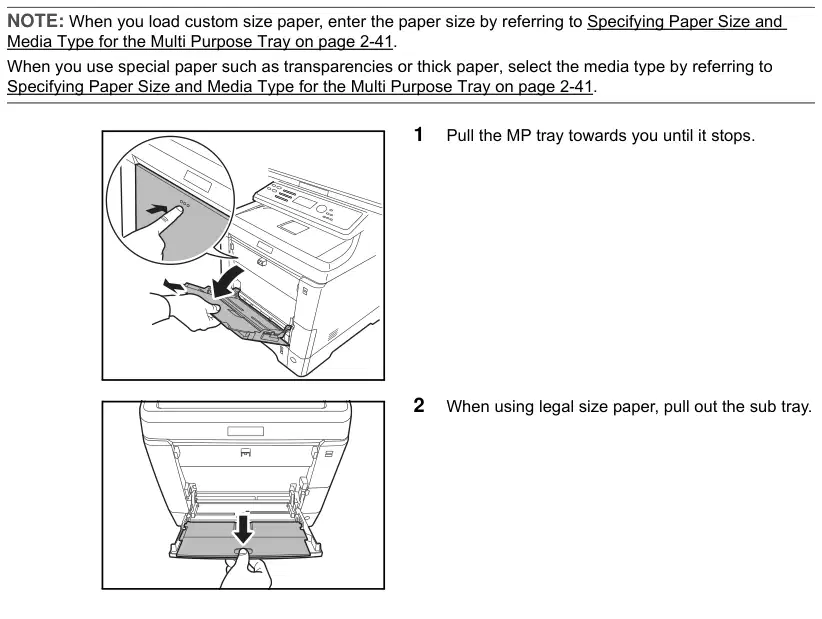
透明紙や厚紙などの特殊用紙を使用する場合は、ページ2-41の多目的トレイにペーパーサイズとメディアタイプを指定することを参考にして媒体の種類を選択します。
1 停止するまでMPトレイをあなたに引きます。
2 法的なサイズの紙を使う場合、サブトレイを引き出します。
利用前の準備

3 MPトレイの紙ガイドの位置を調整します。 標準的なペーパー サイズはMPの皿か手動供給の皿で印を付けられます。 標準用紙サイズは、紙ガイドを対応するマークにスライドさせます。
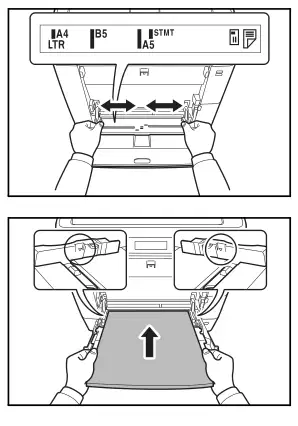
4 紙のガイドと、その用紙をどこまでも貼り付けます。
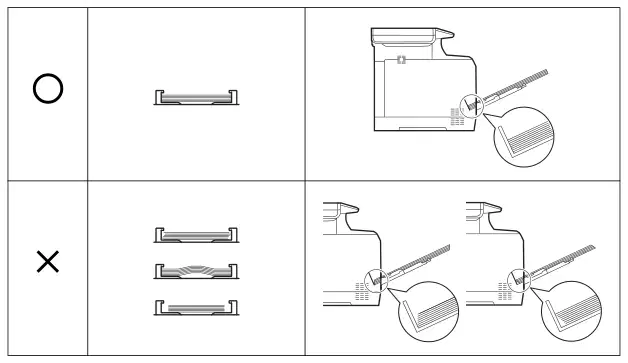
ご使用前に、カール紙を未処理にしなければなりません。
カールすればトップエッジをまっすぐに。
紙を複数の目的トレイにロードするときは、用紙を読み込む前に、前のジョブから左の紙が残っていないことを確認してください。 複数の目的トレイに残っている紙の少量がわずかで、さらに追加したいなら、まず皿から左上用紙を外し、新しいペーパーとそれを入れて、紙をトレーに戻す。
利用前の準備

多目的トレイに5個の封筒を積む場合があります。
受入れ可能な封筒とハガキサイズは以下の通りです。
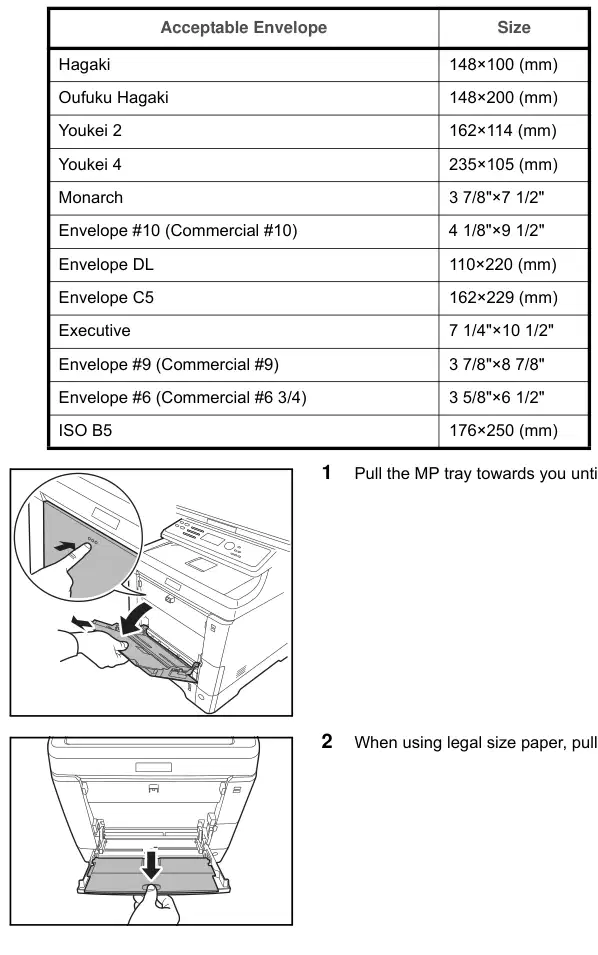
1 停止するまでMPトレイをあなたに引きます。
2 法的なサイズの紙を使う場合、サブトレイを引き出します。
利用前の準備

3 MPトレイの紙ガイドの位置を調整します。 標準的なペーパー サイズはMPの皿か手動供給の皿で印を付けられます。 標準用紙サイズは、紙ガイドを対応するマークにスライドさせます。
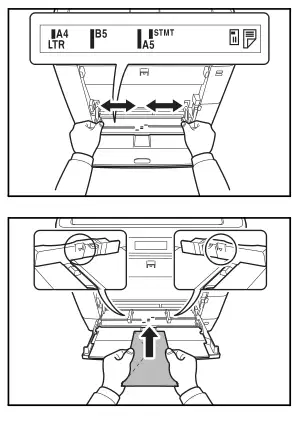
4 紙のガイドと、その用紙をどこまでも貼り付けます。
5 風景の形態のために封筒は、折り返しを閉めます。 封筒を幅ガイドに沿ってすべての方法で入力し、印刷面の顔アップと折り返し左に端を保持します。
ポートレートフォームの封筒は、折り返しを開きます。 横幅ガイドに沿って封筒をインサートし、印刷面の顔とフロント側に直面する折り返しで端を保持します。
利用前の準備

複数の目的の皿に封筒かカルストックを荷を積むとき プリント面に横向きの封筒をロードします。
折り返しを閉めて下さい。
カルストック(長木) 返しポストカード (大福畑店)
折り返しを開けて下さい。
利用前の準備 ・肖像画の形態封筒・風景形図

シートのエジェクションストッパーを使用するには、以下に示すように開きます。 (例: 法的)
利用前の準備

カセットのデフォルト用紙サイズ設定は、多目的トレイとオプションペーパーフィーダー(カセット2および3)の場合に[レター]で、デフォルトのメディアタイプの設定が [プライン]です。
紙が頻繁に使用される用紙である場合カセットで使用されるペーパーを、ページ2-27のCassettesで荷を積むペーパーに記載されているようにサイズダイヤルを使用して置くためにそしてそれからページのCasetteのためのペーパー サイズおよび媒体のタイプを指定するとペーパー タイプを置いて下さい。 サイズ文字盤に紙が表示されない場合は、ページ2-27のカセット内の用紙をロードし、ペーパーサイズと用紙タイプを記載したように「その他」に設定します。
多目的トレイに使う用紙の種類を固定するには、紙サイズの設定を指定します。 (ページ2-41の多目的トレイに用紙サイズとメディアタイプを指定する方法を参照)
カセットの用紙サイズとメディアタイプを指定する
カセットや紙送り装置(カセット2・3)で使う用紙の種類を固定するには、用紙サイズを指定します。 また、普通紙以外のメディアタイプを使って媒体型の設定を指定します。
選択項目 選択可能なサイズ/タイプ
用紙サイズ 標準サイズの選定 紙サイズは、次の通りです。 インチのサイズ:手紙、法的、声明およびOnicio IIのメートル サイズ:A4、A5、A6、B5、Folio、16K、エグゼクティブおよび封筒C5
媒体のタイプ***は、リサイクルしましたり、前刷りされる、束くこと色、荒い、前に通された、レターヘッド厚い(163g/m2)を
またはより少し)、良質および習慣1~8の
選択項目 選択可能なサイズ/タイプ
用紙サイズ 標準サイズの選定 紙サイズは、次の通りです。 インチサイズ:文字、法的、声明、エグゼクティブ、およびOnicio IIメトリック サイズ:A4、A5、B5、Folioと16K ISO B5、封筒#6(コマーシャル #6 3/4)**、エンベロープC5、Youkei 2 **、カスタム*
メディアタイプ*** 選択可能なメディアの種類は以下の通りです。 平らで、ラベル**のリサイクルされた、前刷りされる、束は、カードストック**を、色、プレパンチングされた、レターヘッド、封筒**、上塗を施してある**、厚く(163g/m2以下)、厚い(164g / m2以上)**、高品質とカスタム1〜8
※カスタム用紙サイズを指定する方法については、ページ8-8のオリジナル/ペーパー設定を参照してください。 ** 紙送り装置(多目的)が付いているプロダクトだけに取付けられて***媒体のタイプの変更のため プレイ紙重量は、8-17ページを参照してください。
利用前の準備 · カセット · ペーパー送り装置

サイズ文字盤に紙サイズが表示される場合
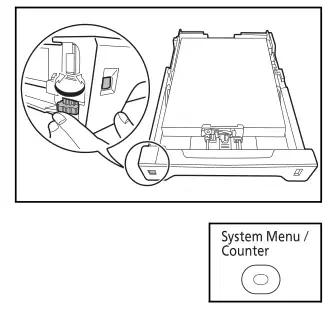
1 サイズを文字盤で回し、用紙サイズを設定します。
2 プレス システムメニュー/カウンター 本体操作パネルのキー。
ユーザ管理を実行してログインしていないと、ログイン画面が表示されます。 それから、ログインユーザー名とパスワードを入力してログインします。
3 サイスで。 メニュー/カウント メニュー、UキーまたはVキーを押して[コマンド設定]を選択します。
サイス メニュー/カウント:b 5 ユーザプロパティー************7 Copy [ exit]
4 プレス OK キー。 共通設定メニューが表示されます。
5 U キーまたは V キーを押して、[Orig./Paper Set]を選択します。

6 プレス OK キー。 Orig./Paper セット。 メニューが表示されます。
オリグ/パパーセット:b ***************** 2 ディビジョン. オリックス サイズ 3 注文用紙サイズ [ 出口]
1 注文 Orig.Size
7 U キーまたは V キーを押して、[カセット 1 セット]から [カセット 3 セット.] を選択します。
本体カセット(カセット1)を選択する際に、以下の手順に従ってください。 オプションのカセット(カセット2または3)を選択したときに同様の方法で操作します。
8 プレス OK キー。 カセット1セット。 メニューが表示されます。
カセット 1セット:b *****************
1 カセット1タイプ
9 [カセット1タイプ]を選択します。
10 プレス OK キー。 カセット1タイプが現れます。
11 U または V キーを押して、目的の用紙タイプを選択し、その後プレスします。 OK キー。
完了しました。 画面が表示されると、Cassette 1 Setに戻ってきます。 メニュー
利用前の準備 ・[出口]・1 *平野

サイズ文字に紙サイズが表示されない場合
1 サイズダイヤルを「その他」に設定します。
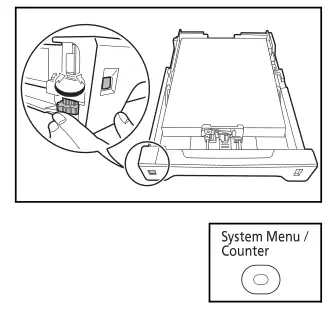
2 プレス システムメニュー/カウンター 本体操作パネルのキー。
ユーザ管理を実行してログインしていないと、ログイン画面が表示されます。 それから、ログインユーザー名とパスワードを入力してログインします。
3 サイスで。 メニュー/カウント メニュー、UキーまたはVキーを押して[コマンド設定]を選択します。
サイス メニュー/カウント:b 5 ユーザプロパティー************7 Copy [ exit]
4 プレス OK キー。 共通設定メニューが表示されます。
5 U キーまたは V キーを押して、[Orig./Paper Set]を選択します。
6 プレス OK キー。 Orig./Paper セット。 メニューが表示されます。
オリグ/パパーセット:b ***************** 2 ディビジョン. オリックス サイズ 3 注文用紙サイズ [ 出口]
1 注文 Orig.Size

7 U キーまたは V キーを押して、[カセット 1 セット]から [カセット 3 セット.] を選択します。
本体カセット(カセット1)を選択する際に、以下の手順に従ってください。 オプションのカセット(カセット2または3)を選択したときに同様の方法で操作します。
8 プレス OK キー。 カセット1セット。 メニューが表示されます。
カセット 1セット:b ***************** 2カセット1タイプ
1 カセット1 サイズ
9 U キーまたは V キーを押して、[カセット 1 サイズ]を選択します。
10 プレス OK キー。 カセット1サイズが現れます。
11 U または V キーを押して、目的の用紙サイズを選択し、その後プレスします。 OK キー。
完了しました。 画面が表示されると、Cassette 1 Setに戻ってきます。 メニュー
12 U キーまたは V キーを押して、[カセット 1 タイプ]を選択します。
カセット 1セット: b 1カセット1サイズ************
2カセット 1タイプ

13 プレス OK キー。 カセット1タイプが現れます。
14 U または V キーを押して、目的の用紙タイプを選択し、その後プレスします。 OK キー。
完了しました。 画面が表示されると、Cassette 1 Setに戻ってきます。 メニュー
紙サイズとメディアタイプを複数目的トレイに指定
多目的トレイに使う用紙の種類を固定するには、紙サイズを指定します。 普通紙以外の使用時は、メディアタイプを指定します。
標準サイズから選択します。 紙サイズは、次の通りです。 インチサイズ:文字、法律、声明、エグゼクティブ、およびOnicio IIメトリック サイズ:A4, A5, A6, B5, Folioと16K ISO B5、封筒#10(コマーシャル #10)、封筒 #9 (Commercial #29)、エンベロープ #6 (Com Mercial #6 3/4)、エンヴェロペ・モンキール、エンベロプDL、エンブロープC、5 Hagaki、ハガキ、4
標準サイズに含まれていない大きさを入力してください。 紙サイズは、次の通りです。 インチサイズ X (横): 5.83~14.02」(0.01"単位)、Y (縦): 2.76~8.50」(0.01の「増分で)メートル サイズX (横:148~356 mm (1mmの増加に)、y (垂直): 70~216 mm(1mmの増分)
メディアタイプ 選択可能なメディアの種類は以下の通りです。 、透明物、Vellumのラベル、リサイクルされる、荒い、プレプリントされた、束、Cardstockの色は、前に通した、凸版、封筒、上塗を施してある、厚く、良質および習慣1~8*を着色します
※メディアタイプに他の媒体種に変更する場合 プレイ紙重量は、8-17ページを参照してください。

1 プレス システムメニュー/カウンター 本体操作パネルのキー。
ユーザ管理を実行してログインしていないと、ログイン画面が表示されます。 それから、ログインユーザー名とパスワードを入力してログインします。
2 サイスで。 メニュー/カウント メニュー、UキーまたはVキーを押して[コマンド設定]を選択します。
サイス メニュー/カウント:b 5 ユーザプロパティー************7 Copy [ exit]
3 プレス OK キー。 共通設定メニューが表示されます。
4 U キーまたは V キーを押して、[Orig./Paper Set]を選択します。
5 プレス OK キー。 Orig./Paper セット。 メニューが表示されます。
オリグ/パパーセット:b ***************** 2 ディビジョン. オリックス サイズ 3 注文用紙サイズ [ 出口]
1 注文 Orig.Size
6 U キーまたは V キーを押して、[MP Tray Set.]を選択します。
7 プレス OK キー。 MPトレイセット。 メニューが表示されます。
MPトレイセット:b ***************** 2MPトレイタイプ
1 MPトレイのサイズ
8 U キーまたは V キーを押して、[MP Tray size]を選択します。

9 プレス OK キー。 MPトレイのサイズが表示されます。
10 U または V キーを押して、目的の用紙サイズを選択し、その後プレスします。 OK キー。
1 *ISO B5aの
[Size Entry] を選択した場合は、数値キーを使用して Y (vertical) サイズを入力し、 OK キーは、X (水平) サイズを入力してから X を押します OK キー。
完了しました。 画面が表示されると、MPトレイセットに戻ってきます。 メニュー
11 U または V キーを押して、[MPトレイタイプ]を選択します。
MPトレイセット:b 1MPトレイサイズ************
2 MPトレイタイプ
12 プレス OK キー。 MPトレイタイプが表示されます。
13 U または V キーを押して、目的の用紙タイプを選択し、その後プレスします。 OK キー。
完了しました。 画面が表示されると、MPトレイセットに戻ってきます。 メニュー

コピー、送信または保存のために原本を読み込むために下にある手順に従ってください。
普通の板紙に本や雑誌を貼ることもできます。
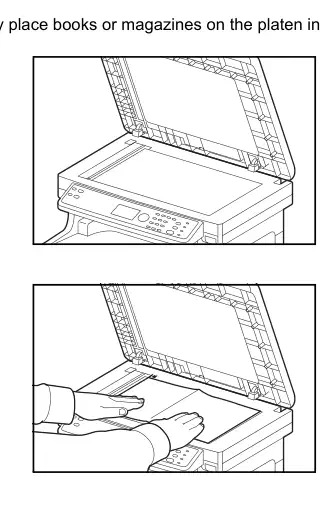
1 ドキュメントプロセッサーを開きます。
元の25mmまたはより厚い場合は、ドキュメントプロセッサを開いたままにします。
2 オリジナルを置きます。 スキャン側のフェースダウンを置き、参照ポイントとして左角のバック元のサイズのインジケータプレートにフラッシュを付けます。
3 ドキュメントプロセッサを閉じます。
元の25mmまたはより厚い場合、文書処理プロセッサを閉じないでください。 ドキュメントプロセッサのコネクターは機械を形作るために取除かれます。
利用前の準備

ドキュメントプロセッサーは、複数の元の各シートを自動的にスキャンします。 両面のオリジナルをスキャンします。
文書プロセッサーの部分名
(1) 文書プロセッサ・カバー
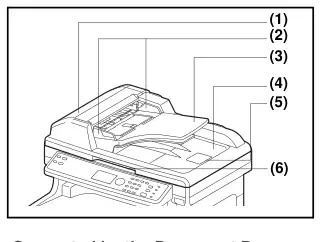
(2) 元の幅ガイド
(4) 元のejectテーブル
ドキュメントプロセッサーがサポートするオリジナル
ドキュメントプロセッサは、以下の種類のオリジナルをサポートしています。
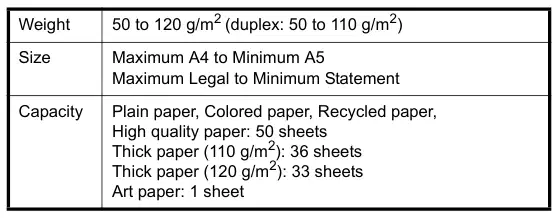
重量 50〜120 g / m2(複式アパート:50~110g/m2)
サイズ 最大 A4 から最小 A5 最高の法的に最低の声明
容量 明白なペーパー、着色された紙、リサイクルされたペーパー、良質のペーパー:50枚のシート厚くペーパー(110 g/m2): 36枚の薄板金は厚さを張ります(120 g/メートル):33枚のアート用紙:1枚
ドキュメントプロセッサーがサポートされていないオリジナル
ドキュメントプロセッサーは、以下の種類のオリジナルに使用しないでください。

オリジナルをロードする方法
1 オリジナルの幅ガイドを調節して、オリジナルの幅に合わせて調整します。
2 オリジナルを置きます。 サイドをスキャン(または2面の元の最初の側面)に置く。 ドキュメントプロセッサーに、その先をスライドさせてください。
ロードされた元の値がレベルインジケータを上回らないことを確認してください。 レベルを抜いたら、元の値をジャムに引き起こす(図を参照)。
パンチ穴や穴あき線のあるオリジナルは、ホールまたはパーフォレーションが最後にスキャンされるように配置する必要があります(最初ではありません)。
利用前の準備

CD-ROMからプリンタードライバーをインストールする前に、マシンがPCに接続されていることを確認してください。
このマシンをWindows PCに接続している場合は、次の手順に従ってプリンタードライバーをインストールします。 たとえば、Windows 7 PCにマシンを接続する方法を示します。
どちらの Express Modeかカスタムモードでもソフトウェアをインストールできます。 Express Mode は接続されたマシンを自動的に検出し、必要なソフトウェアをインストールします。 プリンタポートを指定してインストールするソフトウェアを選択したい場合にカスタムモードを使用します。
1 コンピュータをオンにしてWindowsを起動します。
発見された新しいハードウェアウィザードのダイアログ ボックスの表示へようこそ、選択 キャンセル.
2 マシンにPCの光学ドライブに付属するCD-ROMをインサートします。 Windows 7/Windows Vistaでは、ユーザアカウント管理画面が表示されます。 クリック 許可する.
インストールプログラムが起動します。
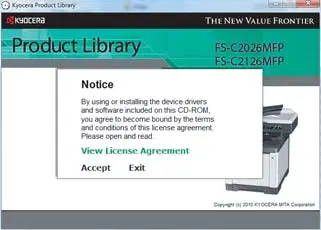
3 クリック ライセンス契約の閲覧 ライセンス契約を読んでください。 クリック 参加申し込み.
利用前の準備

4 クリック ソフトウェアのインストール. . ソフトウェアはウィザードが起動します。
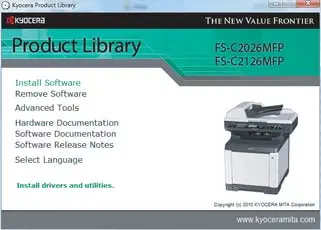
この点から、Windows と接続方法のバージョンによって異なります。 接続タイプの正しい手順に進みます。
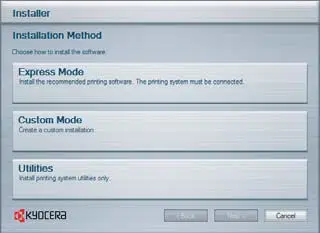
Express モードでは、インストーラーがオンになったときに自動的にマシンを検出します。 標準的な接続方法のためのエクスプレスモードを使用して下さい。
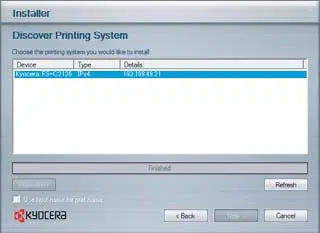
1 インストール方法選択ウィンドウで、選択します エクスプレスモード. . プリントシステム検出ウィンドウが表示され、インストーラは接続されたマシンを検出します。 インストーラがプリントシステムを検出しない場合は、印刷システムはUSBまたはネットワークを介して接続されていることを確認し、オンになっていることを確認します。 それから印刷物システム検出窓に戻して下さい。
2 インストールするプリントシステムを選択し、クリックします おすすめ.
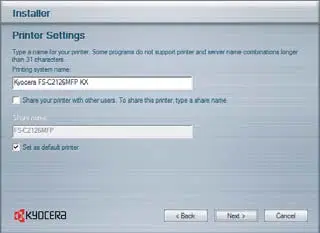
3 インストール設定画面で印刷システム名をカスタマイズできます。 プリンターウィンドウに表示されている名前と、アプリケーションで表示されるプリンタリストに表示されます。 プリントシステム名をシェアするか、印刷システムを既存のマシンにセットしてクリックするかどうかを指定します。 おすすめ.
利用前の準備

4 設定を確認できるウィンドウが表示されます。 設定を慎重にチェックし、クリックします インストール.
5 プリンターが正常にインストールされているとメッセージが表示されます。 プリンターのインストールウィザードを終了し、CD-ROMメインメニューを返却するために、[完了]をクリックします。
デバイス設定ダイアログボックスがFinishをクリックした後に表示される場合は、印刷システム内にインストールされているオプション機能などの項目の設定を指定できます。 インストールを終了した後にデバイス設定を指定することもできます。 詳しくは、CD-ROMのプリンタドライバ操作ガイドでデバイス設定を参照してください。
これはプリンター ドライバーの取付け手順を完了します。 画面上の指示に従って、必要に応じてシステムを再起動します。
プリンタポートを指定してインストールするソフトウェアを選択したい場合にカスタムモードを使用します。 例えば、コンピュータにフォントを交換したくない場合は選択します カスタムモード 選択解除 フォント ユーティリティタブのチェックボックス。
1 選択する カスタムモード.
2 インストールウィザードウィンドウの指示に従って、ソフトウェアパッケージをインストールしてポートを指定するなどを選択します。 詳しくは、CD-ROMのプリンタドライバ操作ガイドでカスタムインストールを参照してください。
利用前の準備

1 マハクとマツをオンにします。
2 CD-ROM(製品ライブラリ)をCD-ROMドライブにインサートします。
3 CD-ROM アイコンをダブルクリックします。
4 ダブルクリックするか OS X 10.2 10.3のみ、OS X 10.4 または OS X 10.4以上 Mac OSバージョンによっては、お使いのMacOSのバージョンに応じて設定できます。
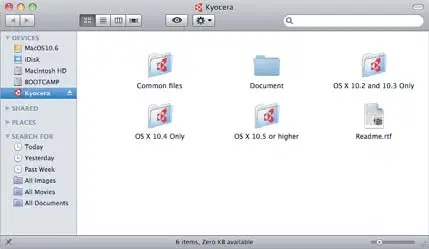
5 ダブルクリック 協奏曲 OS X vx.x.

6 プリンタードライバーのインストールプログラムが始まります。

利用前の準備

7 おすすめ 目的地を選択, 設置タイプ インストールソフトウェアの指示に従ってプリンタードライバーをインストールします。
ほか 簡単なインストール, , 設置タイプ オプションには、 カスタムインストール, これにより、コンポーネントをインストールする指定ができます。
8 営業部 システム環境設定 クリックして プリント&FAX.

9 インストールされたプリンタドライバを追加するには、プラスのシンボル(+)をクリックします。

利用前の準備

10 IP 接続または AppleTalk のアイコンで、IP アドレスとプリンター名を入力します。

11 マシンで利用可能なオプションを選択し、クリックします 続行

12 選択した機械が追加されます。 プリンターセットアップ手順が完了します。

利用前の準備

このマシンをTWAINドライバに登録します。
1 選択する スタート Windowsの表示のボタン、 すべてのプログラム, クリエーター そして、 TWAINドライバー設定.
2 クリック アクセサリー.

3 名称欄に機械名を入力してください。

4 モデルフィールドの横にあるTをクリックし、リストからこのマシンを選択します。
5 マシンのIPアドレスまたはスキャナーアドレスにホスト名を入力します。
6 クリック ユーザー認証設定. . ユーザログイン管理が無効な場合は、ステップ8に進みます。
利用前の準備

7 認証の横にあるチェックボックスを選択し、ログインユーザー名(最大64文字)とパスワード (最大 64 文字まで)を入力してからクリックします。 OK.

8 [OK]をクリックします。
9 PCに機械が登録され、マシン名とモデル名が表示されます。 スキャナーリスト フィールド。

WIA ドライバーにこのマシンを登録します。
1 Windowsの開始ボタンをクリックし、入って下さい スキャナ でん プログラムとファイル検索. . クリック スキャナーやカメラを表示 検索リストに
スキャナーとカメラ画面が表示されます。
利用前の準備

2 WIA ドライバーからこのマシンと同じ名前を選択し、プレス プロパティ.

3 チェックボックスを選択 認証, ログインユーザー名 (最大 64 文字) とパスワードを入力します。(64 文字まで) そして、クリックします OK.
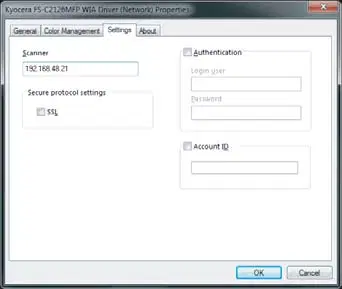
ユーザログイン管理が無効な場合は、ステップ4に進みます。
4 クリック おすすめ.
パソコンに機械が登録されています。
利用前の準備

利用前の準備

この章では、次の操作について説明します。

ユーザログイン管理が有効になっている場合、ログインユーザー名とパスワードを入力してマシンを使用する必要があります。
定期的にユーザー名、ログインユーザ名、ログインパスワードを変更することをお勧めします。
1 操作中に画面が表示された場合、ログインユーザー名を入力してください。
2 Vキーを押します。 入力カーソルはログインパスワードに移動します。
3 ログインパスワードを入力してください。
U キーを押して入力カーソルをログイン ユーザー名に移動します。
4 ログインユーザー名とログインパスワードが正しいか確認し、[ログイン]を押します。 右選択 キー)。
マシンからログアウトするには、 ログアウト ログインユーザ名/パスワード入力画面に戻ります。

とりあえず ワンタッチ キーおよびキー プログラミング 操作パネルのキーは以下に記載されています。
目的地を登録する ワンタッチ キーは、該当する宛先を押下することで入力できます。 ワンタッチ キー。 目的地への登録 ワンタッチ キーは、ページ8-145 のワンタッチキーで Destination を追加するを参照してください。
ワンタッチキーでデスティネーションを入力
1 アドレス入力で、プレス ワンタッチ 目的の宛先が登録されるキー。
ワンタッチキー1〜11へのリコール
プレス ワンタッチ 目的地が登録された場所のキー。
ワンタッチキー12~22本からリコール
プレス シフトロック キーの横にインジケータをオンにするキー、そしてそれから押します ワンタッチ 目的地が登録された場所のキー。
2 完了。 と、保存されたアドレスが取得されます。
送信する準備ができました。
最寄: 1 p :sally@kyoceramitaN 1-sided 300x300dpi [複式アパート] [ScanRes.]
コピーや送信に頻繁に使用されるさまざまな機能の設定は、プログラムとして一括登録できます。 それから、プログラムキーを押すだけで様々な機能の現在の設定を登録した設定に変更できます。
NOTE: 既に登録済みである以下の機能 プログラム 1 キー。 この機能は、IDカードの前後面や文体またはA5サイズを1ページに小さくする文書などをコピーすることができます。 オーバーライティングで機能を削除しているが プログラム 1 キーは、同じ設定をキーで登録できます。 機能メニュー キー。 ズームオプション:オートズームコンバインの:1つの連続スキャンの2つ:元のサイズで:声明/A5ペーパー選択:カセット1

IDカードコピー 印刷される プログラム 1 キー。 オーバーライティングで機能が削除されるとき プログラム 1 キーは、機械によって供給されるラベルを密封し、それに機能名前を書きます。
IDカードのコピーの使用手順は以下のとおりです。
1 プレス コピー キーがいつか コピー キー/インディケーターは消えます。
2 プレートにオリジナルを置きます。
スキャン側の面をステートメントまたはA5サイズのスキャニングエリアの中心に置く。
3 プレス プログラム 1.
反応する。
IDカードコピー機能が再発されます。
4 プレス スタート キー。 スキャンが開始されます。
5 プレートの上に元の回転してプレス スタート キー。
6 オリジナルのスキャン後、 [End Scan] (終了) 右選択 キー) コピーを開始する。
設定をした後、プレスして1つを保持します。 プログラム 1 へ 4 3秒間設定を登録したいキーです。 選択したプログラムキーに現在の設定が登録されます。
会員登録
基本操作 ・zプログラム1・zプログラム 1

1 プレスと保持の1つ プログラム 1 へ 4 変更/削除したい設定が3秒間登録されるキー。 メニューが表示されます。
2 登録された設定を現在の設定に置き換えるには、UまたはVキーを押して[上書き]を選択し、[後押しします OK キー。 確認画面が表示されます。 プレス [はい] (the 左選択 キー) 設定を変更します。
オーバーライト。 確かに? zプログラム1
[ はい ] [ いいえ ]
登録した設定を削除するには、UまたはVキーを押して[削除]を選択し、[保存]を押します。 OK キー。 確認画面が表示されます。 プレス [はい] (the 左選択 キー) 登録した設定を削除します。
削除。 確かに? zプログラム1
[ はい ] [ いいえ ]
プレスの1つ プログラム 1 へ 4 再コールしたい設定が登録されるキー。 様々な機能の現在の設定は、登録済みの設定に置換されます。
基本操作

メッセージ表示に使われるメッセージやアイコンを以下で説明しています。
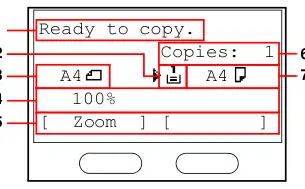
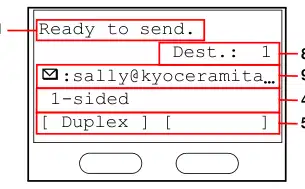
最寄: 1 p :sally@kyoceramitaN 1-sided [複素] [ ]
Copierスクリーンはスクリーンを送信します
1 マシンの現在のステータスを示します。 また、操作パネルが使用されるとき現在のメニューのタイトルを表示します。
2 現在選択された紙フィードのソースを示すアイコンを表示します。 各アイコンの意味は、以下に示すように示します。
A スタンダードペーパーカセットが現在選択されています。 G に表示されたアイコンが表示された場合、紙はカセットではありません。
紙カセットは、オプションの用紙送り装置が選択されています。 HやIのように表示されたアイコンが、紙はカセットがない。
F 現在はMPトレイが選択されています。 L に表示されたアイコンが表示された場合、MPトレイは紙がないので表示されます。
3 元のサイズを表示します。
4 対応するメニューが選択できるときの現在の設定を表示します。 左から または 右選択 キー。
5 選択できる対応するメニューのタイトルを表示 左から または 右選択 キー。
6 コピーの数を表示します。
7 コピーする用紙サイズを表示します。
8 目的地の数を表示します。
9 目的地を表示します。
基本操作 · リファレンス · 数値の意味

基本コピーの手順を以下に追記してください。
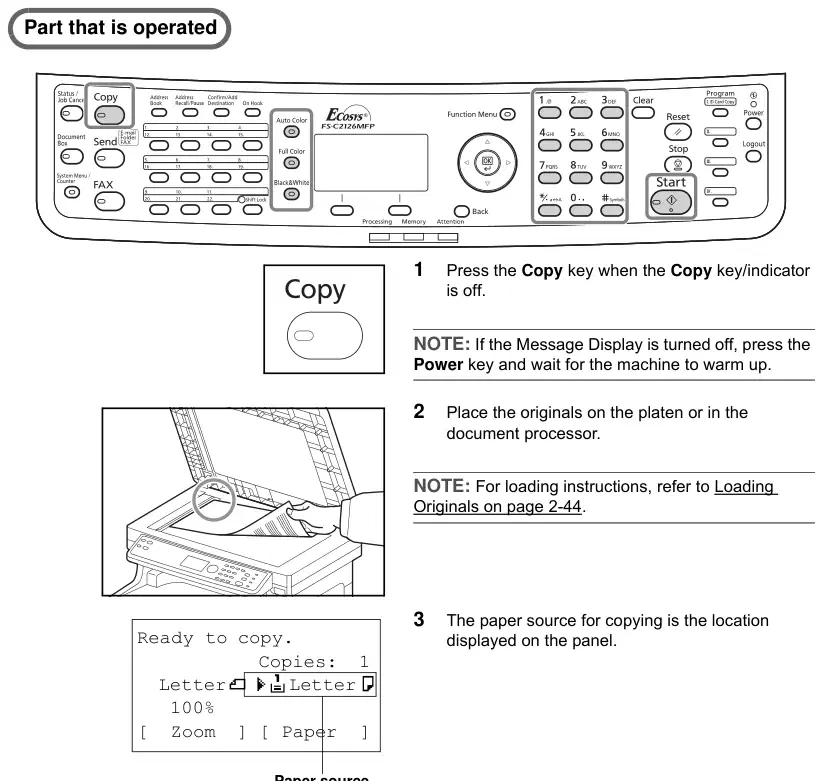
1 プレス コピー キーがいつか コピー キー/インディケーターは消えます。
2 プレートまたは文書プロセッサーにオリジナルを置きます。
3 コピー用の用紙ソースはパネルに表示されている場所です。
用紙のソースを変更する必要がある場合は、ペーパー選択メニューを使用します。 [Auto] を選択した場合は、最も適した用紙ソースが自動的に選択されます。
用紙のソースを指定するには、4-4ページで紙の選択を参照してください。
基本操作 · ペーパー源 ・1 *自動車

4 プレス 自動色 キー、 フル カラー キーかキー ブラック&ホワイト カラーモードを選択するためのキー。
5 コピー数量を入力するには、数値キーを使用します。 目的の番号を999まで指定します。
6 プレス スタート コピーを開始するキー。
7 上部トレイから完成したコピーを削除します。
基本操作

コピーするとき密度を調節するためにこのプロシージャを使用して下さい。
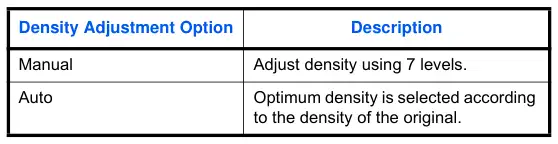
原物の密度に従って自動最適の密度は選ばれます。
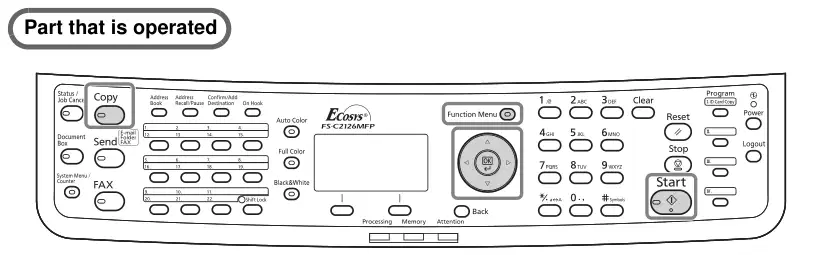
コピーの密度を調整するための手順は、以下に説明されます。
1 プレス 機能メニュー キー。 機能メニューが表示されます。
1 ペーパー選択 g
2 U キーまたは V キーを押して [Density] を選択します。
3 プレス OK キー。 密度が現れます。
4 U キーまたは V キーを押して、[Auto] か [Manual] を選択します。
基本操作

5 プレス OK キー。
1 u ライター 3
[マニュアル]を選択したら、手動が表示されます。 U キーまたは V のキーを押して、目的密度を選択し、その後プレスします。 OK キー。
完了しました。 画面が表示されるので、基本画面に戻ります。
6 プレス スタート キー。 コピーが始まります。
基本操作

オリジナルタイプに合わせた画像品質を選択します。
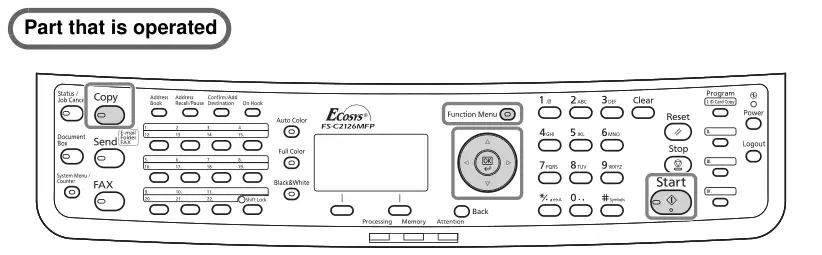
下の表は品質オプションを示しています。
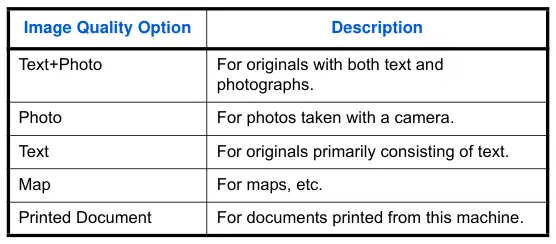
コピーの品質を選定する手順は、以下に説明します。
1 プレス 機能メニュー キー。 機能メニューが表示されます。
1 ペーパー選択 g
2 U キーまたは V キーを押して、[元のイメージ]を選択します。
3 プレス OK キー。 オリジナルイメージが現れます。
基本操作 ・1 *Text+Photo

4 UキーまたはVキーを押して、元のタイプに適した画像品質を選択します。
5 プレス OK キー。 完了しました。 画面が表示されるので、基本画面に戻ります。
6 プレス スタート キー。 コピーが始まります。
基本操作

拡大縮小やオリジナル画像の拡大を調節します。 下記のズームオプションがございます。
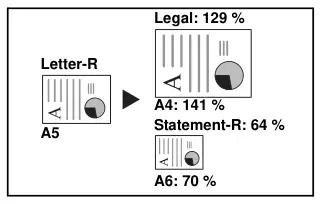
選択した用紙サイズに適して元の画像を自動的に縮小または拡大します。
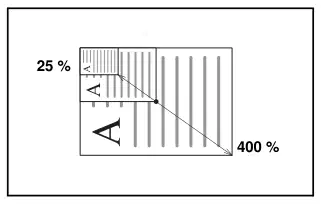
25%と400%の1%増分の元の画像を手動で縮小または拡大します。
プリセットの拡大で縮小または拡大します。

下記の倍率が利用可能です。
モデルズームレベル(OriginalCopy)
スタンダード 100%, 400% (最大), 200%, 129% (ステータス >> 手紙), 78% (法的 >> 文字), 64% (レター >> 声明), 50%, 25%(最小値)
Other 141% (A5 >> A4), 115% (B5 >> A4), 90% (Folio >> A4), 86% (A4 >> B5), 70% (A4 >> A5)
Standard 100%, 400% (Max.), 200%, 141% (A5 >> A4), 115% (B5 >> A4), 86% (A4 >> B5), 70% (A4 >> A5), 50%, 25% (Min.)
その他129%(文具 >> 手紙)、90% (フォリオ >> A4)、78%(法律 >> 文字)、64%(レター >> 声明)
メトリックモデル(アジアパシフィック)
Standard 100%, 400% (Max.), 200%, 141% (A5 >> A4), 115% (B5 >> A4), 90% (Folio >> A4), 86% (A4 >> B5), 70% (A4 >> A5), 50%, 25% (Min.)
その他129%(文具 >> 手紙)、78% (法律 >> 文字)、64%(レター >> 声明)
ズームコピーの使用手順は以下で説明しています。
1 プレス 機能メニュー キー。 機能メニューが表示されます。
1 ペーパー選択 g
2 U キーまたは V キーを押して [ズーム] を選択します。
3 プレス OK キー。 ズームが現れます。
4 U キーまたは V キーを押して、目的の拡大を選択します。
オリジナルと同じサイズでコピーするには、[100%]を選択します。
自動ズームを選択するために、[自動]を選択します。

固定倍率を使用するには、[標準ズーム]を選択し、プレス OK キー。 標準ズームが現れます。 U キーまたは V キーを押して、目的の拡大を選択します。 [その他] を選択し、プレス OK キーは、追加の拡大から選択できます。
拡大を入力するには、[ズームエントリー]を選択し、押します OK キー。 ズームエントリーが表示されます。 数値キーを使用して、任意の拡大を入力します。
5 プレス OK キー。 完了しました. . 画面が表示されるので、基本画面に戻ります。
6 プレス スタート キー。 コピーが始まります。
基本操作 · 1 400%

両面コピーを制作 下記のデュプレックスオプションがございます。
書籍などの面会ページを背景に、オリジナルや2枚の原本から片面コピーを作成することもできます。 下記のモードが利用可能です。
片面のオリジナルから2枚ずつコピーを制作。 元の数が奇妙に、最後のコピーの裏側は空白になります。
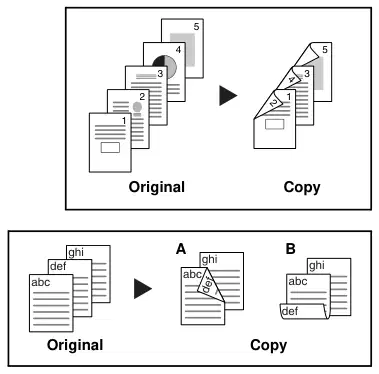
下記のバインディングオプションがございます。
オリジナル左/右へ 結合の左右: 画像を画像に
第二の側面は回転しません。
B 原物左/右へ ビンディングトップ: 画像を画像に表示
横は180°回転します。 コピーはページの回転時に同じ方向に直面して、トップエッジにバインドすることができます。
片面の2枚を1本ずつコピー
個々のシート。 ドキュメントプロセッサは
必須。
下記のバインディングオプションがございます。

両面のオリジナルから2枚ずつコピーを制作。
ドキュメントプロセッサが必要です。
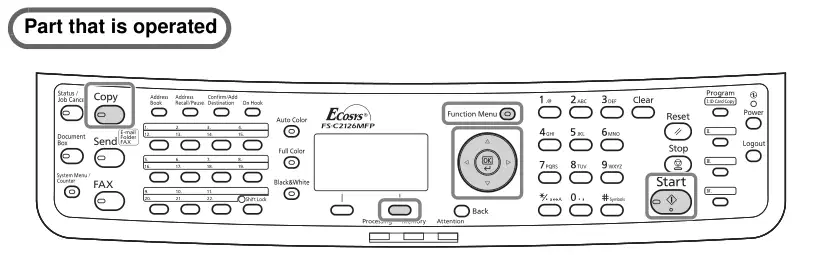
両面コピーの手順は、以下のとおりです。
1 プレス 機能メニュー キー。 機能メニューが表示されます。
1 ペーパー選択 g
2 U キーまたは V キーを押して [Duplex] を選択します。
3 プレス OK キー。 デュプレックスが現れます。
4 U キーまたは V キーを押して、目的の複式アパートコピーモードを選択します。
[1面>>2面]を選択した場合は、[詳細]を押します。 右選択 キー) および、終了するコピーの結合端そして元の設定のオリエンテーションを選ぶことができます。

プレス後 OK キーは、完成したコピーと元の設定の方向の結合端を選択します。
[2面>>1面]を選択した場合は、[詳細]を押します。 右選択 キー) 元の結合の端および本来の設定のオリエンテーションを選ぶことができます。
プレス後 OK キー、元のコピーおよび終了するコピーの結合端を選ばし、オリジナルの設定のオリエンテーション。
[2面>>2面]を選択した場合は、[詳細]を押します。 右選択 キー) 元の結合の端および本来の設定のオリエンテーションを選ぶことができます。
プレス後 OK キーは、完成したコピーと元の設定の方向の結合端を選択します。
プレス後 OK キー、元のコピーおよび終了するコピーの結合端を選ばし、オリジナルの設定のオリエンテーション。
5 プレス OK キー。 完了しました。 画面が表示されるので、基本画面に戻ります。
基本操作

6 プレス スタート キー。 コピーが始まります。
スキャン...
プレートに元の配置がない場合、次の1つでそれを交換してから押す スタート キー。
求人番号:9999ページ(s): 1 [キャンセル]
元の次の場合は、[終了スキャン]を押します( 右選択 キー)。 コピーが始まります。
オリジナル設定とスタートキーを押します。 ジョブ番号:9999ページ(秒): 3 [キャンセル] [スキャンを終了します。
基本操作

機械はコピーと同時に照合できます。
下のタスクなど、コラートコピー機能を使うことができます。
複数のオリジナルをスキャンし、ページ番号に応じて必要なコピーのセットを完了します。
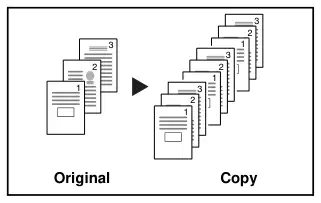
3 2 1 3 2 1 3 2 1
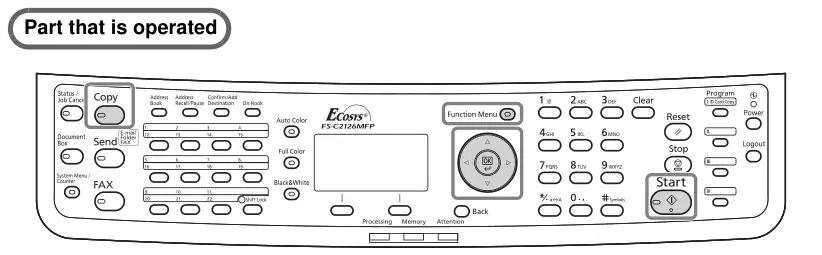
下記のとおり、コラートコピーの使い方手順を説明します。
1 プレス 機能メニュー キー。 機能メニューが表示されます。
1 ペーパー選択 g
2 U キーまたは V キーを押して、[Collate]を選択します。
3 プレス OK キー。 コラボが現れます。
4 U キーまたは V キーを押して、[オフ] か [オン] を選択します。
基本操作

5 プレス OK キー。 完了しました。 画面が表示されるので、基本画面に戻ります。
6 プレス スタート キーコピーが始まります。
基本操作

応募作品から書類を印刷するために、以下の手順に従ってください。
1 アプリケーションを使用してドキュメントを作成します。
2 クリック コンテンツ 選択する プリント 応募者 とりあえず プリント ダイアログボックスが表示されます。
3 名称のフィールドに横にあるTボタンをクリックし、リストからこのマシンを選択します。

4 希望するプリント数量を入力 コピー数 箱。 999まで任意の番号を入力してください。
複数のドキュメントがある場合、選択 コラボレーション ページ番号の順番で一つずつ印刷する。
5 クリック プロパティ ボタン。 とりあえず プロパティ ダイアログボックスが表示されます。
基本操作

6 選択する 基本情報 タブをクリックし、クリックします ページサイズ 用紙サイズを選択するボタン。

厚紙や透明などの特殊用紙に印刷するには、クリックしてください メディアタイプ メニューを選択し、メディアタイプを選択します。
7 クリック ソース 用紙のソースを選択
8 ペーパーオリエンテーションの選択、 ポートレート または 風景画:ドキュメントの向きに合わせて、
選択する 180°回転 180°回転した文書を印刷します。
9 クリック OK ボタンを戻す プリント ダイアログ ボックス。
10 クリック OK 印刷を開始するボタン。
基本操作

プリンタードライバーはヘルプが含まれています。 プリント設定について学ぶには、プリンタードライバーのプリントの設定画面を開き、下記のヘルプを表示してください。

基本操作

スキャンした画像をメールメッセージや、ネットワークに接続されたPCに添付ファイルとして送信できます。 これを行うには、ネットワーク上で送信者と宛先(受信)アドレスを登録する必要があります。
マシンがメールサーバに接続することを可能にするネットワーク環境が必要です。 通信速度やセキュリティの問題の解決に、ローカルエリアネットワーク(LAN)が使用されることを推奨します。
スキャンした画像を同時に送信すると、画像を印刷したり、ドキュメントボックスに送ったりすることもできます。
スキャン機能を使用するには、次の手順を実行します。
基本送信の手順に従ってください。 下記4つのオプションをご用意いたします。
基本操作

スキャンした元の画像をメール添付ファイルとして送信します。
2 U キーまたは V キーを押して、[E-mail] を選択します。
3 プレス OK キー。 アドレス入力が表示されます。
基本操作 ・1 p 電子メール・[テキスト]

4 宛先メールアドレスを入力してください。
5 プレス OK キー。 完了しました。 画面が表示されるので、基本画面に戻ります。
送信する準備ができました。
最寄: 1 p :sally@kyoceramitaN 1-sided 300x300dpi [複式アパート] [ScanRes.]
6 追加先がある場合、プレス 確認/追加宛先 キー。 手順2を5に繰り返して、追加の目的地を入力します。 対象の100件まで指定できます。
プレス [終了] (the 右選択 キー) 基本画面に戻ります。
プレス 確認/追加宛先 登録された宛先の確認または削除を行うキー。 U キーまたは V キーを押して、目的地を選択し、先をプレスします。 OK キー。 それから、目的地を編集または削除することができます。
ドスト。 確認: b ***************** paaaaaaaaa@kyoceramN p bbbbbbbbbbbbbellamn [ 追加] [終了]
プレス [終了] (the 右選択 キー) 基本画面に戻ります。
7 プレス スタート キー。 トランスミッションが始まります。
基本操作 ・pモルガン@kyoceramitaN

任意のPCの指定された共有フォルダにスキャンされた元の画像ファイルを保存します。
FTPサーバーのフォルダにあるスキャンした元の画像を格納します。
2 U キーまたは V キーを押して、[Folder(SMB)] か [Foldr(FTP)]を選択します。 送信先:b 1 p Eメール******************* 3 Hフォルダー(FTP) 2 Gフォルダ(SMB)
基本操作

3 プレス OK キー。 ホスト名(SMB)またはホスト名 (FTP)が表示されます。
4 ホスト名を入力してください。
5 プレス OK キー。 パスが表示されます。
6 パス名を入力してください。 つまり、共有名ではなく、コピー先のPC上のフォルダの名前が入力されていることを考える。
7 プレス OK キー。 ログインユーザー名が表示されます。
8 ログインユーザー名を入力してください。 宛先PCのアカウント名を入力する必要があります。
9 プレス OK キー。 ログインパスワードが表示されます。
ABC [ テキスト ]
10 ログインパスワードを入力してください。 宛先PCにアカウントのパスワードを入力する必要があります。
11 プレス OK キー。 確認画面が表示されます。
接続を確認してください。 確かに?
[ はい ] [ いいえ ]

ご入力いただいたデータは、以下のとおりです。
フォルダへ送信する(SMB)
アイテムデータ入力 Max. キャラクター
ホスト名またはPCのIPアドレスでデータを受信します。
最大64文字まで
受取フォルダへのパスを以下に示す。 たとえば、 ユーザー・シェアネーム.
最大128文字まで
たとえば、PCにアクセスするためのユーザー名 ジェイムス・ザ・ビーコン
最大64文字まで
PCにアクセスするためのパスワード 最大64文字
※ デフォルト(139)と異なるポート番号を指定するには、「ホスト名:ポート番号」の形式(例、SMBhostname:140)で入力します。
フォルダへ送信する(FTP)
アイテムデータ入力 Max. キャラクター
FTPサーバーのホスト名またはIPアドレス 最大64文字
受取フォルダへのパス。 たとえば、 ユーザー・スキャンデータ. . それ以外の場合は、ホームディレクトリに保存されます。
最大128文字まで
FTPサーバーログインユーザ名 最大64文字
FTPサーバーログインパスワード 最大64文字
※ デフォルトとは異なるポート番号を指定するには、"ホスト名:ポート番号(例:FTPhostname:140)"の形式を使って入力してください。

12 プレス [はい] (the 左選択 キー)。 これにより、入力された宛先との接続が行われます。
ドスト。 確認: b p morgan@kyoceramitaN ***************** B 0667741234 [ 追加] [ 終了 ]
接続が成功した場合、 接続しました。 画面に表示します。 プレス [OK] (the 右選択 キー)。 完了しました。 画面が表示されるので、基本画面に戻ります。
接続が失敗した場合、 接続できません。 一覧表示 プレス [OK] (the 右選択 キー)。 ステップ3のリザーバーに表示される画面。 目的地のチェックと再入力
13 追加先がある場合、プレス 宛先を追加 キー。 手順2を12に繰り返して、追加の目的地を入力します。 対象の100件まで指定できます。
14 プレス 確認/追加宛先 登録された目的地を確認するキー。
ドスト。 確認: b *****************
U キーまたは V キーを押して、目的地を選択し、先をプレスします。 OK キー。 それから、目的地を編集または削除することができます。
[ ] [ 終了 ]
プレス [終了] (the 右選択 キー) 基本画面に戻ります。
15 プレス スタート キー。 トランスミッションが始まります。
基本操作 · b 0667640000

マシンにセットし、コンピューター上で文書を受け取るフォルダを作成する必要がある情報をチェックします。 Windows 7の画面は、以下の説明で使用されます。 画面の詳細は、Windows以外のバージョンで異なります。
[ホスト名] に入力する内容を確認する
コピー先のコンピューターの名前を確認してください。
1 [スタート]メニューから、選択します コンピュータ そして、 システムプロパティ.
表示されるウィンドウのコンピューター名を確認してください。
Windows XP では、マイコンピューターを右クリックして選択します プロパティ. . システムプロパティダイアログ ボックスが表示されます。 クリックして、 コンピュータ名 表示されるウィンドウのタブとコンピューター名を確認します。
ワークグループが存在している場合

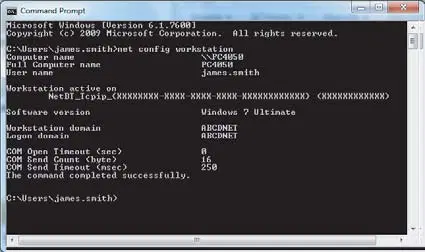
「フルコンピュータ名」に表示される文字は入力してください。 ホスト名. . (例:PC4050)

ドメインがある場合
「フルコンピュータ名」の最初の点(.)の左にある文字を入力する必要があります ホスト名. . (例:pc4050)
2 コンピューター名を確認したら、(閉じる)ボタンをクリックしてシステムプロパティ画面を閉じます。
Windows XPでは、コンピュータ名をチェックした後、クリックします キャンセル システムプロパティ画面を閉じるボタン。
[ログインユーザー名] の入力を確認する
Windowsにログオンするためのドメイン名とユーザー名を確認してください。
1 [スタート]メニューから、選択します すべてのプログラム (または) 参加プログラム), アクセサリー そして、 コマンドプロンプト.
コマンドプロンプトウィンドウが表示されます。
基本操作

2 コマンドプロンプトで、「net config workstation」を入力し、クリックします エントリー.
基本操作

コピー先コンピューターにドキュメントを受け取るための共有フォルダを作成します。
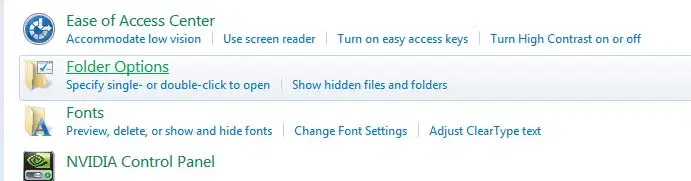
1 スタートメニューから、選択 コントロールパネル, 外観とパーソナライズと、そしてそれから フォルダオプション.
Windows XP のクリック 私のコンピュータ 選択する フォルダオプション でん ツール.
2 クリック プロフィール タブとチェックマークを外します 共有ウィザード(推奨)を使用する でん 高度な設定.
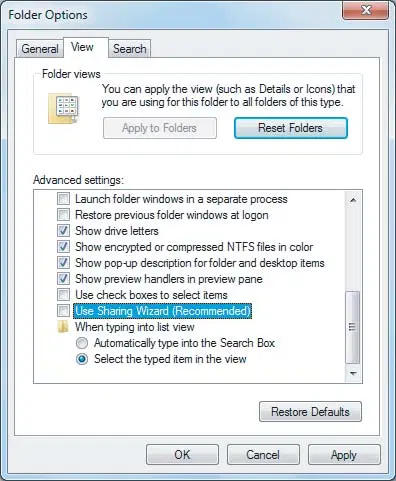
Windows XP で、クリックします プロフィール タブとチェックマークを外します シンプルなファイル共有(推奨) でん 高度な設定.
3 クリック OK フォルダオプション画面を閉じるボタン。
1 ローカルディスク(C)上のフォルダを作成します。
2 スキャナーデータのフォルダを右クリックし、をクリックします シェア とりあえず 上級シェア. . クリックして、 高度な共有 ボタン。
スキャナデータプロパティダイアログボックスが表示されます。
基本操作

Windows XP では、Scannerdataフォルダを右クリックし、[選択]を選択します。 共有とセキュリティ... (または) シェアリング).
3 選択する このフォルダを共有する チェックボックスをクリックし、 許可の制限 ボタン。

スキャナデータダイアログボックスの許可が表示されます。
Windows XP で、選択して下さい このフォルダを共有する クリックして 許可の制限 ボタン。
4 クリックして、 アクセサリー ボタン。
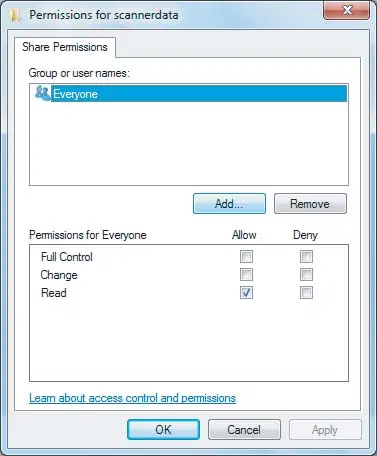
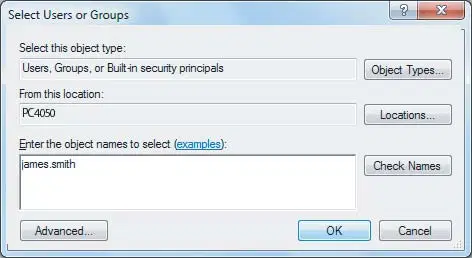
5 テキストボックスにユーザー名を入力し、クリックします OK ボタン。
基本操作

6 入るユーザを選択し、入力したユーザーを選択します。 変更点 とりあえず おすすめ記事 権限をクリックし、 OK ボタン。
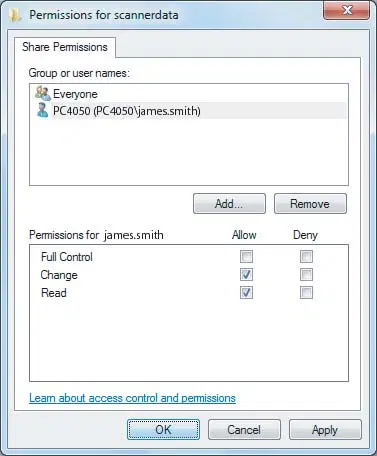
Windows XPでは、ステップ8に行きます。
7 クリックして、 OK 画面を閉じる高度な共有画面のボタン。
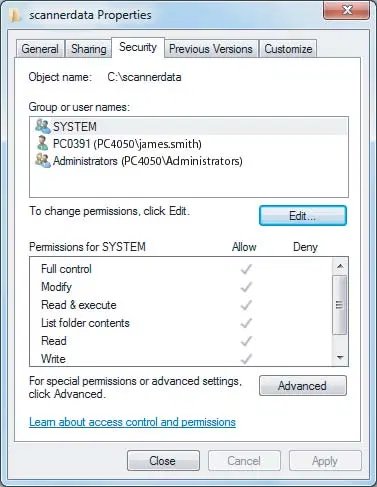
8 クリックして、 セキュリティ タブをクリックし、 編集 ボタン。
Windows XP で、セキュリティタブをクリックし、[クリック] アクセサリー ボタン。
9 ステップ5と同じ方法でユーザーに指示 グループ名またはユーザーネーム.
基本操作

10 追加したユーザーを選択、選択します 変更する とりあえず 読み取り&実行 許可を、そしてそれからかちりと鳴らして下さい OK ボタン。
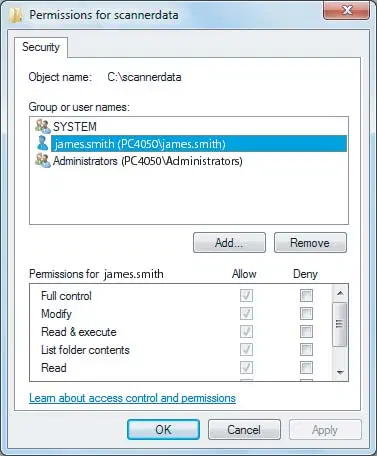
ドキュメントの宛先となる共有フォルダのシェア名を確認してください。
1 スタートメニューの「プログラムとファイル検索」で「\pc4050」を入力します。
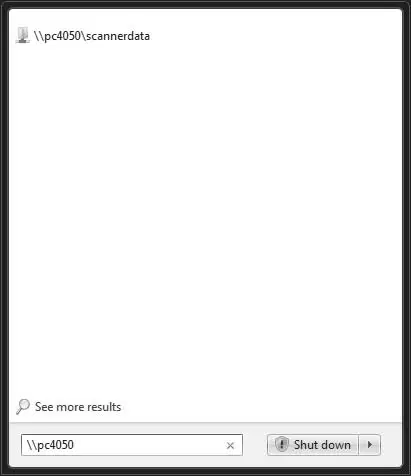
検索結果画面が開きます。
Windows XP で、[スタート] メニューの [検索] をクリックし、選択します すべてのファイルとフォルダ、ファイルが送信される宛先コンピュータを検索します。
比較を検索するには、クリックします コンピュータや人 そして、 ネットワーク上のコンピュータ.
「コンピュータ名:」テキストボックスで、チェックしたコンピューターの名前を入力し、[検索] をクリックします。
2 検索結果に表示される「\pc4050\scannerdata」をクリックします。
Windows XPでは、検索結果に表示されるコンピュータ(「pc4050」)をダブルクリックします。
3 表示されるフォルダをチェックします。

アドレスバーをチェックしてください。 パスに3番目のテキスト文字列(f)と次の文字の文字列が入力される必要があります。
Windows XP では、Scannerdataフォルダーをダブルクリックしアドレスバーを確認します。 第三バックスラッシュ(\)の右側にあるテキスト文字列は、入力する必要があります パス.
基本操作 · [パス] チェック

基本操作

ファイルやプリンターの共有を制限し、SMB伝送に使用されるポートを設定します。
ファイルとプリンター共有の確認

1 [スタート]メニューから、選択します コントロールパネル, システム・セキュリティと Windowsファイアウォールでプログラムを許可する.
2 クリック 設定の変更, 選択します。 ファイルとプリンターの共有 チェックボックスをクリックし、クリック OK.
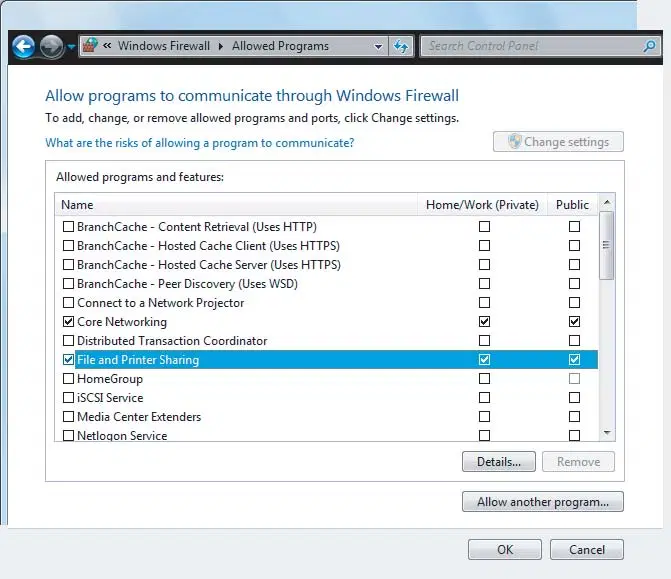
1 [スタート]メニューから、選択します コントロールパネル, システム・セキュリティと ファイアウォールの状態をチェックする.
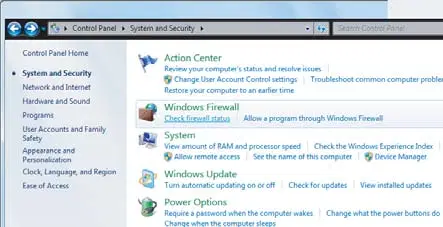
基本操作 · ポートを追加する

2 クリック 高度な設定.

3 クリック インバウンドルール.


4 クリック 新しいルール.
5 選択する ポートレート クリックして おすすめ.
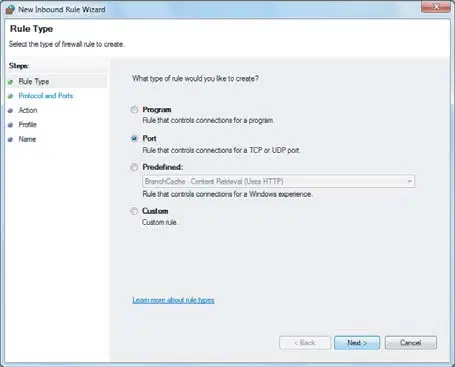
基本操作

6 選択する TCP, 選択 特定のローカルポート, "139" を入力し、クリックします おすすめ.
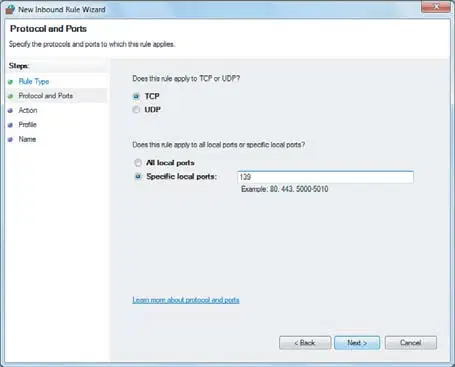
7 選択する 接続を許可する クリックして おすすめ.

8 すべてのチェックボックスが選択されていることを確認してください。 クリック おすすめ.
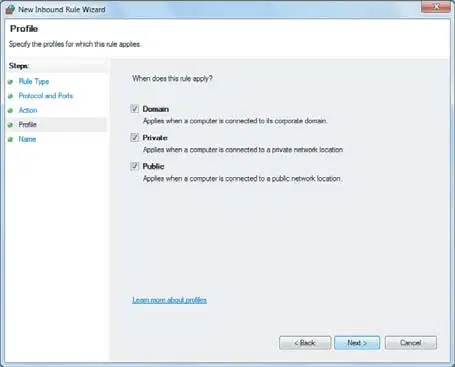
基本操作

9 「名前」で「SMBにスキャン」を入力し、「クリック」をクリックします。 フィニッシュ.
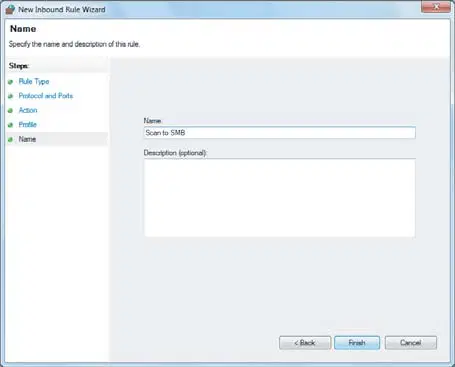
1 スタートメニューから、選択 コントロールパネル, システム・セキュリティ (または) 保安センター)、そしてそれから点検して下さい 防火壁の状態) (または 窓の防火壁).
ユーザアカウントコントロールダイアログが表示される場合は、クリックします 続行 ボタン。
2 例外タブをクリックし、その後の「Exceptions」をクリックします。 ポートを追加... ボタン。
3 仕様 ポートを追加 設定。
"Name" に名前を入力(例:SMB へのスキャン)。 新規のポート名となります。 「ポート番号」に「139」を入力してください。 選択する TCP 「プロトコール」の
4 クリック OK ポートダイアログ ボックスを追加するためのボタン。
基本操作

送信前の目的地の確認画面()ページ 8-72)は[On]に設定されます。 目的地を調べて、[次へ]を押します。 いつか出現する スタート キーを押します。
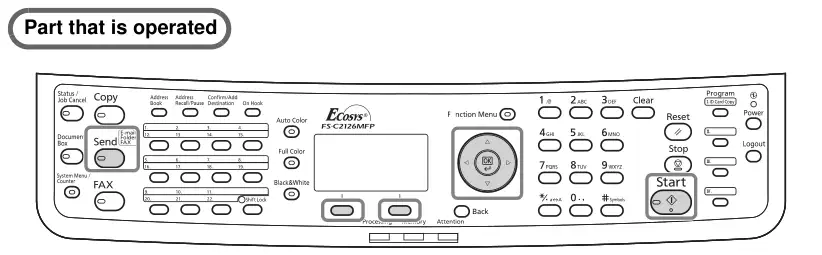
下記の手順で、確認画面を操作してください。
1 U キーまたは V キーを押して、すべての宛先を確認します。
OK キーを押すと、詳細の確認や選択したアドレスの削除ができます。
目的地を追加するには、[キャンセル]を押します( 左選択 キー) 前の画面に戻ります。
p Morgan@kyoceramNa b 1 詳細 2 削除
2 チェックが終了したら、[次へ]を押します( 右選択 キー)。 プレススタートキー。 画面に表示します。
プレススタートキー。
隠されていない、未チェックの目的地がある場合には、画面表示 終了時に目的地リストをチェックしてください。 宛先リスト画面に戻り、 目的地をすべてチェック
終了時に目的地リストをチェックしてください。
基本操作 ・p Morgan@kyoceramitaN・[ キャンセル]

3 プレートまたは文書プロセッサーに元の場所を置き、プレスします スタート キー。 トランスミッションが始まります。
宛先を指定する場合は、アドレス帳から選択するか、または使用してください。 ワンタッチ キー。
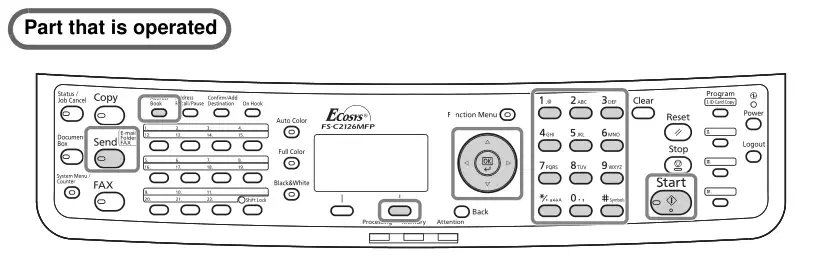
アドレス帳に登録された宛先を選択します。
1 送信のための基本的な画面で、プレス アドレス帳 キー。 [Addr Book] メニューが表示されます。
2 U キーまたは V キーを押して、[アドレス帳]を選択し、その後、プレスします。 OK キー。 アドレス帳が表示されます。
LDAP サーバーでアドレス帳を使用するには、[メールアドレスブック]を選択します。
3 U キーまたは V キーを押して、目的のユーザーやグループを選択し、その後、プレスします。 OK キー。
ユーザを選択すると、ユーザーに登録された宛先のリストが表示されます。
グループを選択した場合は、ステップ5に進みます。

4 U キーまたは V キーを押して、目的の宛先を選択し、その後プレスします。 OK キー。
5 完了しました。 画面が表示されるので、基本画面に戻ります。
アドレス帳に登録された目的地を検索できます。
異なる検索モードを使用する手順は、以下に説明します。
アドレス帳を検索
1 アドレス帳で [メニュー] (the 右選択 キー)。 メニューが表示されます。
2 U キーまたは V キーを押して、[Search(Name)] を選択し、次に [Add (Name) を押します。 OK キー。 検索画面が表示されます。
3 検索したい文字を入力してください。
ABC [ テキスト ]
4 プレス OK キー。 アドレス帳は、先頭に入力した文字列から始まるユーザが現れます。

外部アドレス帳を検索
1 アドレス帳で、[メニュー]を押します( 右選択 キー)。 メニューが表示されます。
2 U キーまたは V キーを押して [Search] を選択し、次に押す OK キー。 検索画面が表示されます。
3 検索したい文字を入力してください。
プレスの場合 [メニュー] ( 右選択 キー) そしてそれから OK キー、検索キーと一致条件を指定できる場所にある検索。 それぞれの目的の項目を選択し、次に押します OK キー。
S ABC [ メニュー ] [ テキスト ]
4 プレス OK キー。 アドレス帳は、先頭に入力した文字列から始まるユーザが現れます。
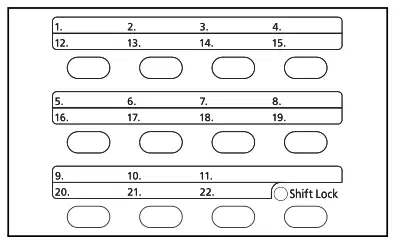
目的地を選択 ワンタッチ キー。
送信または宛先エントリ画面の基本的なスクリーンで、 ワンタッチ 目的地が登録された場所のキー。

電子メールアドレス、フォルダ(SMBまたはFTP)とFAX番号を組み合わせる宛先を指定できます。 とおりに 多送の送信. . 一つの操作で異なる種類の宛先(メールアドレス、フォルダなど)に送信するのに便利です。
ナンバー 放送項目のメール : 最大100フォルダ(SMP、FTP) : 1 SMBとFTPFAX合計:最大100個
また、設定によっては同時に送って印刷することができます。
手順は、各タイプの宛先を指定する場合に用いられると同じです。 宛先リストに表示されるように、E-mailアドレスまたはフォルダパスを入力する続行します。 プレス スタート 一度にすべての宛先への送信を開始するためのキー。
基本操作

オリジナルのTWAINを使ってスキャンする方法を解説します。
TWAINドライバーを使用してスキャンする手順は、例として説明されています。 WIA ドライバーは同じ方法で使用されます。
1 TWAIN対応アプリケーションをアクティブに。
2 アプリケーションを使用して機械を選択し、TWAIN ダイアログ ボックスを表示します。
3 開いたTWAINダイアログボックスでスキャン設定を選択します。

TWAIN ダイアログボックスに表示される設定は以下の通りです。
基本操作

元のサイズ オリジナルのスキャンサイズを選択します。
結合の種類を指定します。
複式アパートの設定 元の部分が片面か2面であるか指定して下さい。
色設定 カラーモードを選択します。
ソリューション 解像度を選択します。
映像の質 オリジナルタイプに合わせて画像品質を選択します。
密度: 露出を選択します。 選択する オートマチック オリジナルに自動で露出セットを付けるボタン。
設定 頻繁に使用した設定を点検し、保存するのに使用されています。 いつか 設定 ボタンをクリックすると、設定画面がボタンで開きます インフォメーション, 現在の設定を追加します。と 選択した設定を削除.
インフォメーション 現在の設定はチェックできます。
現行の設定を名前とコメントで保存します。
保存した設定を削除します。
4 プレートまたは文書プロセッサーにオリジナルを置きます。
5 クリックして、 スキャン ボタン
ドキュメントデータはスキャンされます。

下の手順に従って、プリントをキャンセルしたりジョブが実行されているかを送信してください。
ジョブのキャンセルもできます。 ストップ キー。
1 印刷・送付時、プレス ストップ キー。 ジョブキャンセルリストメニューが表示されます。
1 プリントジョブリスト
2 U キーまたは V キーを押して、停止するジョブの種類を選択し、[を押します] OK キー。 選択したジョブタイプの出力キューが表示されます。
プリントジョブリスト: b ***************** 0009 Wのmauryのデータs 0010 w MicrosoftworN s [履歴] [ メニュー ]
0008 rのコピー
3 U キーまたは V キーを押して、停止するジョブを選択し、[メニュー] ( 右選択 キー)。 メニューが表示されます。
4 U キーまたは V キーを押して、[Cancel Job]を選択し、その後にプレスします。 OK キー。 確認画面が表示されます。
キャンセルは、受付けます。 確かに? z 0008のrコピー
[ はい ] [ いいえ ]
5 プレス [はい] (the 右選択 キー)。 スクリーン表示 キャンセル ジョブがキャンセルされた後、選択したジョブタイプの出力キューに戻ります。
他のジョブをキャンセルするには、ステップ3〜5を繰り返します。
基本操作

送り先の残量と、各フィーダカセット内の紙のチェックができます。
1 プレス ステータス/ジョブのキャンセル キー。 ステータスメニューが表示されます。
1 プリントジョブステータス
2 U キーまたは V キーを押して、[Toner Status]を選択します。
3 プレス OK キー。 トナーの状態は現れます。
残り5レベルに表示されているトナーの残量。
紙の残留確認
1 プレス ステータス/ジョブのキャンセル キー。 ステータスメニューが表示されます。
1 プリントジョブステータス
2 U キーまたは V キーを押して、[Paper Status]を選択します。
3 プレス OK キー。 紙の状態が表示されます。
Y キーまたは Z キーを押して、本体カセットとオプションのカセット(インストールされている場合)および MPトレイの間で残りの紙量の表示を切り替えます。
基本操作

基本操作

この章では、コピーする機能が使用可能であることを説明します。

スキャンされる元のサイズを指定します。 コピープロセスを開始する前に、元のサイズを選択してください。
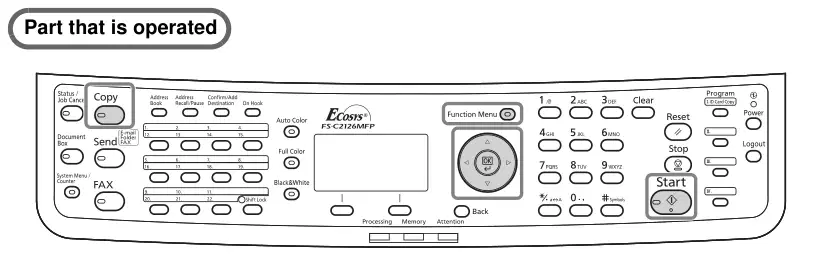
下記オプションをご用意いたします。
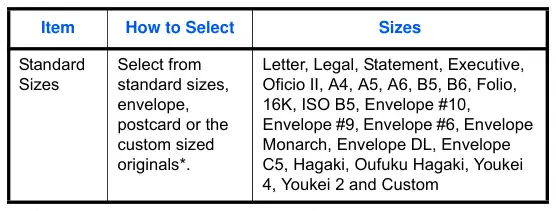
標準サイズ、封筒、ポストカードまたはカスタムサイズのオリジナルから選択してください。
手紙、法律、声明、エグゼクティブ、Onicio II、A4、A5、B6、B7、Folio、16K、ISO B5、封筒#10、エンベロープ #9、封筒 #6、アンヴェロペ・モンアーチ、エンベロプDL、エンヴェロピーC5、ハガキ、オウフワキ、4 Youkei 2とカスタム
※ オリジナルサイズを別途指定する方法については、8-8ページ上のカスタムオリジナルサイズの設定を参照して下さい。
オリジナルのサイズを選択するために、以下の手順を使用してください。
1 プレス コピー キー。
2 プレートまたは文書プロセッサーにオリジナルを置きます。
3 プレス 機能メニュー キー。 機能メニューが表示されます。
1 ペーパー選択 g
4 U キーまたは V キーを押して、[オリジナルサイズ]を選択します。
コピー機能

5 プレス OK キー。 オリジナルサイズが現れます。
6 U または V キーを押して、目的の元のサイズを選択し、その後プレスします。 OK キー。
1 *ISO B5qの
完了しました。 画面はコピー用の基本画面に表示され、スクリーンが返されます。
7 プレス スタート コピーを開始するキー。
コピー機能 ・1 *レターク

必要な用紙サイズを含む紙ソースを選択します。
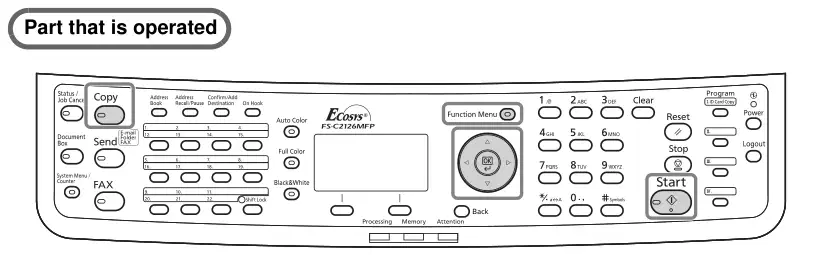
ペーパー供給カセットを選ぶために下でプロシージャを使用して下さい。
1 プレス コピー キー。
2 プレートまたは文書プロセッサーにオリジナルを置きます。
3 プレス 機能メニュー キー。 機能メニューが表示されます。
1 ペーパー選択 g
4 U キーまたは V キーを押して、[Paper Selection]を選択します。
5 プレス OK キー。 ペーパーセレクションが表示されます。
6 UまたはVキーを押して、目的の用紙サイズを選択します。
[Auto] を選択した場合は、オリジナルのサイズに合った用紙が自動的に選択されます。
コピー機能 ・1 *自動車

7 プレス OK キー。
完了しました。 画面はコピー用の基本画面に表示され、スクリーンが返されます。
8 プレス スタート コピーを開始するキー。
用紙サイズや媒体タイプを変更します。
紙サイズやメディアタイプは、以下の表に示します。
カテゴリー アイテム どのように
標準サイズ、封筒、ポストカードまたはカスタムサイズの紙から選択
手紙、法律、声明、エグゼクティブ、Onicio II、A4、A5、B6、B7、Folio、16K、ISO B5、封筒#10、エンベロープ #9、封筒 #6、アンヴェロペ・モンアーチ、エンベロプDL、エンヴェロピーC5、ハガキ、オウフワキ、4 Youkei 2とカスタム*
標準サイズ1と2**に含まれていない大きさを入力してください。
メトリックモデル垂直:70〜216 mm(1mm単位)、横:148~356 mm(1mm増分)
、透明物、Vellumのラベル、リサイクルされる、荒い、プレプリントされた***、束、Cardstockの色は、prepunched ***、Letterhead***、塗りました、厚く、良質、習慣1から8***を着色します
※カスタム用紙サイズ(Custom)の指定方法に関する説明は、印刷用紙のサイズとメディアタイプを8-11ページに追加するを参照してください。
※システムメニューに入力ユニットを変更できます。 このページの計測単位を切り替える8-26を参照してください。
*** 注文用紙の種類1~8の指定方法に関する説明については、紙重量をページ 8-17で参照してください。 印刷された紙やプレプンチャード用紙、またはレターヘッドにプリントするには、ページ8-23の特別ペーパーアクションを参照してください。

用紙サイズとメディアタイプを選択するために、以下の手順を使用します。
1 プレス コピー キー。
2 プレートまたは文書プロセッサーにオリジナルを置きます。
3 プレス 機能メニュー キー。 機能メニューが表示されます。
1 ペーパー選択 g
4 U キーまたは V キーを押して、[Paper Selection]を選択します。
5 プレス OK キー。 ペーパーセレクションが表示されます。
6 U キーまたは V キーを押して、[MP Tray Set.]を選択します。
7 プレス OK キー。 MPトレイセット。 と表示します。
MPトレイセット:b ***************** 2サイズエントリー1 *標準サイズ
8 U キーまたは V キーを押して、[標準サイズ] か [サイズのエントリ] を選択し、 OK キーは、目的の用紙サイズを選び、そしてそれから出版物をです OK キー。
[Size Entry] を選択した場合は、数値キーを使用して Y (vertical) サイズを入力し、 OK キーは、X (水平) サイズを入力してから X を押します OK キー。
****** x 11.49 "
9 U または V キーを押して、目的の用紙タイプを選択し、その後プレスします。 OK キー。
完了しました。 画面はコピー用の基本画面に表示され、スクリーンが返されます。
コピー機能 ・1 *オート・1*プレーン

10 多目的トレイに紙を置きます。
11 プレス スタート コピーを開始するキー。
MPトレイに紙を追加した場合。 コピー工程中に表示され、複数の目的の皿にペーパーを加え、それから出版物を押して下さい OK キー。 コピーして、再開します。
コピー機能

元のオリエンテーションを選択して、次の関数を使用します。
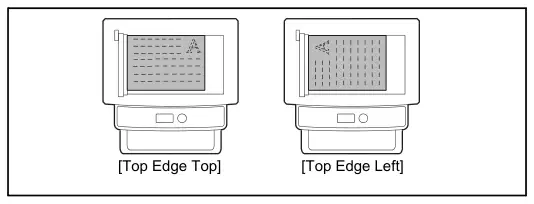
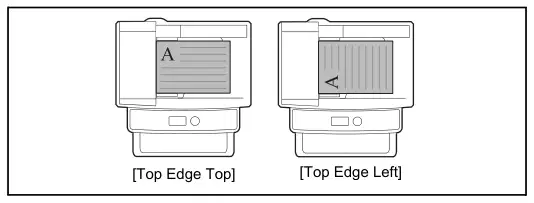
コピー機能

プレート上に元の配置時に、下段の向きを選択してください。
1 プレス コピー キー。
2 プレートまたは文書プロセッサーにオリジナルを置きます。
3 プレス 機能メニュー キー。 機能メニューが表示されます。
1 ペーパー選択 g
4 U キーまたは V キーを押して、[Orig.Orientation]を選択します。
5 プレス OK キー。 Orig.Orientation が現れます。
6 U キーまたは V キーを押して、[トップエッジ トップ] または [トップエッジ左] を選択します。
7 プレス OK キー。
完了しました。 画面はコピー用の基本画面に表示され、スクリーンが返されます。
8 プレス スタート コピーを開始するキー。
コピー機能

印刷時にトナーを保存するためにエコプリントを使用します。 高品質プリントが不要なテストコピーやその他の機会にこの機能を使用します。
下記にエコプリントを用いたコピー作成手順を解説します。
1 プレス コピー キー。
2 プレートまたは文書プロセッサーにオリジナルを置きます。
3 プレス 機能メニュー キー。 機能メニューが表示されます。
1 ペーパー選択 g
4 U キーまたは V キーを押して、[EcoPrint]を選択します。
5 プレス OK キー。 EcoPrint が現れます。
6 U キーまたは V キーを押して [On] を選択し、次に押す OK キー。
完了しました。 画面はコピー用の基本画面に表示され、スクリーンが返されます。
7 プレス スタート コピーを開始するキー。
コピー機能

このページの先頭へ 1 つずつ 2 枚または 4 つのオリジナルをコピーできます。 2-in-1モードまたは4-in-1モードでの1 各原本のページの境界線を明示することができます。
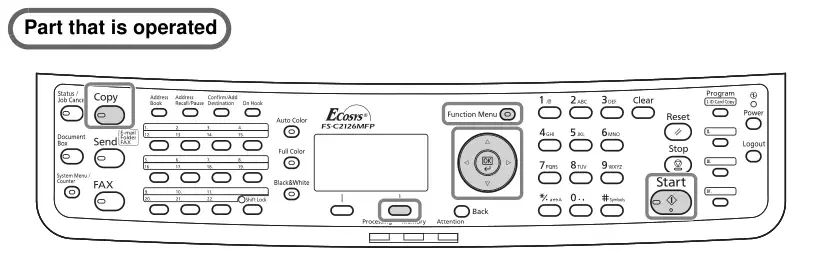
オリジナルを1枚にコピーしていただくため。 デュプレックスモードで4つのオリジナルを1枚にコピーするモードです。
下記の2-in-1オプションと出力の向きが利用可能です。
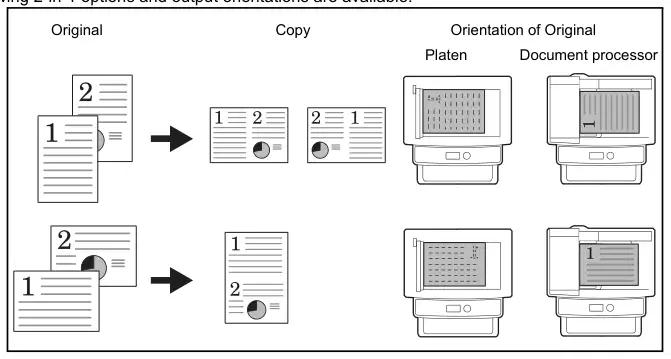
コピー機能

オリジナル4枚を1枚にコピーする。 デュプレックスモードでは、8つのオリジナルを1枚にコピーすることができます。
下記の4-in-1オプションと出力の向きが利用可能です。
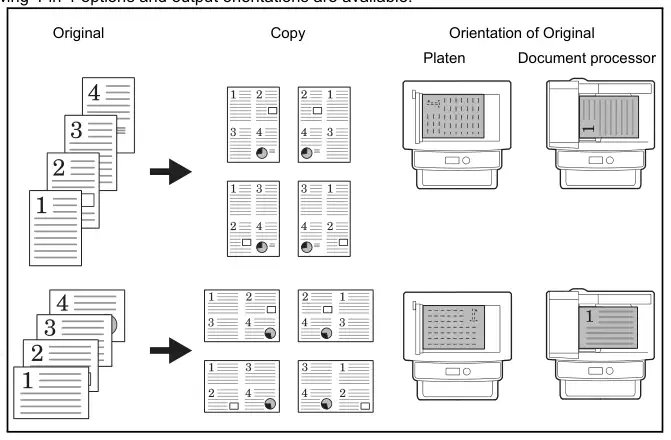
境界線の次の種類が利用可能です。
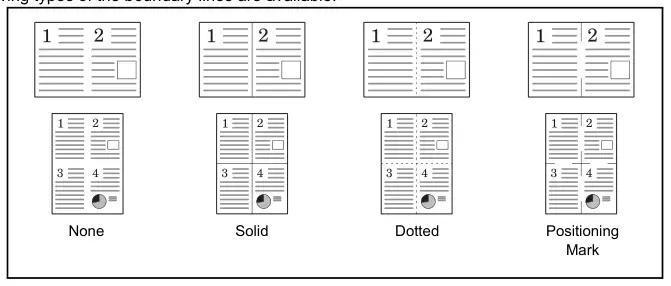
Combineモードのコピーを使用する手順は、以下に説明します。
1 プレス コピー キー。
コピー機能

2 プレートまたは文書プロセッサーにオリジナルを置きます。
3 プレス 機能メニュー キー。 機能メニューが表示されます。
1 ペーパー選択 g
4 U キーまたは V キーを押して、[Combine]を選択します。
5 プレス OK キー。 結合が現れます。
6 U キーまたは V キーを押して、[2 in1] か [4 in 1] を選択します。
7 プレス [詳細] (the 右選択 キー)。
8 U キーまたは V キーを押して、目的のレイアウトを選択し、その後プレスします。 OK キー。
1 レイアウトで 2 つ、B ********************2 e Rに L 1 *g LからR f Tへ B
9 U または V キーを押して、目的の境界線タイプを選択し、その後押します OK キー。
10 U キーまたは V キーを押して元のオリエンテーションを選択し、その後押します OK キー。
完了しました。 画面はコピー用の基本画面に表示され、スクリーンが返されます。
11 プレス スタート キー。 スキャンが開始されます。
プレートに元の配置がない場合、オリジナルを交換してプレスしてください。 スタート キー。
オリジナルのスキャン後、 [End Scan] (終了) 右選択 キー) コピーを開始する。
コピー機能 ・1 *オフ・1 ※なし

複数のオリジナルが一度に文書プロセッサーに入れられない場合、元のものは別のバッチでスキャンし、1つのジョブとしてコピーすることができます。 この機能では、元のスキャンは、[終了] を押すまで行います( 右選択 キー)。
連続スキャンによるコピーの作成手順は以下で説明します。
1 プレス コピー キー。
2 プレス 機能メニュー キー。 機能メニューが表示されます。
1 ペーパー選択 g
3 U キーまたは V キーを押して、[連続スキャン]を選択します。
4 プレス OK キー。 連続スキャンが表示されます。
5 U キーまたは V キーを押して [On] を選択し、次に押す OK キー。
完了しました。 画面はコピー用の基本画面に表示され、スクリーンが返されます。
6 ドキュメントプロセッサーやプラテンにオリジナルを置き、プレス スタート キー。
7 オリジナルを置き、プレス スタート キー。 残りの元のスキャンを繰り返します。
オリジナルのスキャン後、 [End Scan] (終了) 右選択 キー) コピーを開始する。
コピー機能

コピージョブが完了すると、E-mailで通知を送信します。 ユーザーは、コピー作業の完了を通知することができます。リモートデスクで動作し、マシン横に時間を費やすと、コピーが完了します。
求人情報
求人番号:000002
[00:c0:ee:d0:01:14]
コピーを作成するときにジョブの終了通知を有効にするには、以下の手順を使用します。
1 プレス コピー キー。
2 プレートまたは文書プロセッサーにオリジナルを置きます。
3 プレス 機能メニュー キー。 機能メニューが表示されます。
1 ペーパー選択 g
4 U キーまたは V キーを押して、[JobFinish Notice]を選択します。
コピー機能 · ·

5 プレス OK キー。 求人情報が表示されます。
6 U キーまたは V キーを押して [On] を選択し、次に押す OK キー。
7 U キーまたは V キーを押して、[アドレス帳] か [住所記入] を選択し、次に押す OK キー。
8 [アドレス帳] を選択した場合は、次の画面で[住所帳]を選択し、[連絡先ブック]を押してください。 OK キー、および通知先を選択します。
プレス [メニュー] (the 右選択 キー)、次の画面で[詳細]を選択し、[プレス]を選択します。 OK 選択した通知先の詳細を表示するキー。
[住所] を選択した場合は、通知先のアドレスを入力します。
ABC [ テキスト ]
9 プレス OK キー。
完了しました。 画面はコピー用の基本画面に表示され、スクリーンが返されます。
10 プレス スタート コピーを開始するキー。 ジョブ完了時に、選択した宛先にメール通知が送信されます。
コピー機能 ・p Fiala・[ メニュー]

コピージョブの名前。 必要に応じて日付や時間、ジョブ番号などの他の情報を追加します。 ジョブ名、日付、時間、またはここで指定したジョブ番号を使用して履歴やジョブステータスを確認することができます。
コピージョブに名前を割り当てるには、以下の手順を使用します。
1 プレス コピー キー。
2 プレートまたは文書プロセッサーにオリジナルを置きます。
3 プレス 機能メニュー キー。 機能メニューが表示されます。
1 ペーパー選択 g
4 U キーまたは V キーを押して、[ファイル名の入力]を選択します。
5 プレス OK キー。 ファイル名の入力が表示されます。
ABC [ テキスト ]
6 ファイル名を入力し、を押します OK キー。 詳細情報 と表示します。
7 日・職番号等を入力してください。 画面上で、それから押します OK キー。
完了しました。 画面はコピー用の基本画面に表示され、スクリーンが返されます。
8 プレス スタート コピーを開始するキー。
コピー機能

この機能を使用すると、コピーをすぐにする必要がある場合に現在のプリントジョブを停止することができます。 割込みコピージョブが完了すると、マシンは中断されたプリントジョブを再開します。
1 プレス 機能メニュー キー。 機能メニューが表示されます。
1 ペーパー選択 g
2 U キーまたは V キーを押して、[印刷オーバーライド]を選択します。
3 プレス OK キー。 プリントオーバーライドが現れます。
4 U キーまたは V キーを押して、[On] を選択します。
5 プレス OK キー。 完了しました。 画面が表示されるので、割込みコピーモードに機械を入れると基本画面が表示されます。
6 コピージョブを通常のコピーとして同じ方法で割込み作業を行います。 割込みコピージョブが完了すると、マシンは中断されたプリントジョブを再開します。
コピー機能

コピー用のカラーモードを選択します。 色モードを選択するには、Auto Colorキー、Full Color キーまたはBlack & White Keyから選択することもできます。
1 プレス コピー キー。
2 プレートまたは文書プロセッサーにオリジナルを置きます。
3 プレス 機能メニュー キー。 機能メニューが表示されます。
1 ペーパー選択 g
4 U キーまたは V キーを押して、[カラー選択]を選択します。
5 プレス OK キー。 カラーセレクションが表示されます。
6 U または V キーを押して、目的の色モードを選択し、その後押します OK キー。
完了しました。 画面はコピー用の基本画面に表示され、スクリーンが返されます。
7 プレス スタート コピーを開始するキー。
コピー機能 ・1 *Auto色

細かい色合い調整を行うために、シアン、マゼンタ、黄色、黒の強度を調整します。
下記の手順で色バランスを調整します。
1 プレス コピー キー。
2 プレートまたは文書プロセッサーにオリジナルを置きます。
3 プレス 機能メニュー キー。 機能メニューが表示されます。
1 ペーパー選択 g
4 U キーまたは V キーを押して、[カラーバランス]を選択します。
5 プレス OK キー。 カラーバランスが現れます。
6 U キーまたは V キーを押して、[On] を選択します。
7 プレス OK キー。 調整するカラーのセレクトメニューが現れます。
8 U キーまたはVキーを押して、色を調節する。
9 プレス OK キー。 色の調整メニューが表示されます。
コピー機能 ・1 チャイム・1 *-5

10 U キーまたは V キーを押して、色強度を選択します。 より大きなマイナス値で色が変り、プラスの大きい値は色をもっと強烈にします。
11 プレス OK キー。
完了しました。 画面はコピー用の基本画面に表示され、スクリーンが返されます。
12 プレス スタート コピーを開始するキー。
コピー機能

画像の輪郭の鋭さを調整します。 筆記元の原物を粗く、壊れた線でコピーするときは、[シャープペン]の鋭い調整によりクリアなコピーが取れます。 雑誌写真などの模様の点で作った画像をコピーすると、モワール*パターンが現れたところは、「Unsharpen」にシャープネスを設定することでもモアレ効果を柔らかくし弱めることができます。
※ハーフトーンドットの不規則な分布で作成されるパターン。
付録22のサンプル画像を参照して下さい。
鋭さを調節するために下のステップに続いて下さい。
1 プレス コピー キー。
2 プレートまたは文書プロセッサーにオリジナルを置きます。
3 プレス 機能メニュー キー。 機能メニューが表示されます。
1 ペーパー選択 g
4 U キーまたは V キーを押して、[シャープネス]を選択します。
5 プレス OK キー。 シャープネスが現れます。
6 U キーまたは V キーを押して、シャープネスを調整します。 より大きなマイナス値がシャープネスを減少させ、プラスの値も大きくなります。
7 プレス OK キー。
完了しました。 画面はコピー用の基本画面に表示され、スクリーンが返されます。
8 プレス スタート コピーを開始するキー。
コピー機能 ・1 *-3(Unsharpen)

ダーク背景でカラーオリジナルの背景を明るくします。
背景密度調整を使用するには、以下の手順に従ってください。
1 プレス コピー キー。
2 プレートまたは文書プロセッサーにオリジナルを置きます。
3 プレス 機能メニュー キー。 機能メニューが表示されます。
1 ペーパー選択 g
4 U キーまたは V キーを押して、[バックグランド密度]を選択します。
5 プレス OK キー。 バックグランド密度が現れます。
6 U キーまたは V キーを押して、[On] を選択します。
7 プレス OK キー。 地上色密度の設定メニューが表示されます。
コピー機能 · オリジナルコピー ・1 1(ライター)

8 地面の色密度を選択するためにUまたはVキーを押します。 より小さい値は、地色密度を低下させ、大きな値が密度を高めます。
9 プレス OK キー。
完了しました。 画面はコピー用の基本画面に表示され、スクリーンが返されます。
10 プレス スタート コピーを開始するキー。
コピー機能

画像を彩色する。
色の飽和を調整するための手順は、以下に説明されています。
1 プレス コピー キー。
2 プレートまたは文書プロセッサーにオリジナルを置きます。
3 プレス 機能メニュー キー。 機能メニューが表示されます。
1 ペーパー選択 g
4 U キーまたは V キーを押して、[Saturation]を選択します。
5 プレス OK キー。 飽和が現れます。
6 U キーまたは V キーを押して色彩を調整します。 より大きなマイナス値が飽和を抑え、コピー中の薄い色になります。 より大きなプラス値が飽和を増加させ、鮮やかな色になります。
7 プレス OK キー。
完了しました。 画面はコピー用の基本画面に表示され、スクリーンが返されます。
8 プレス スタート コピーを開始するキー。
コピー機能 ・1 *-3(グレーチ)

コピー機能

この章では、元の送信のために利用可能な関数について説明します。

スキャンのベースとなるオリジナルサイズを選択します。 送信プロセスを開始する前に、元のサイズを選択してください。
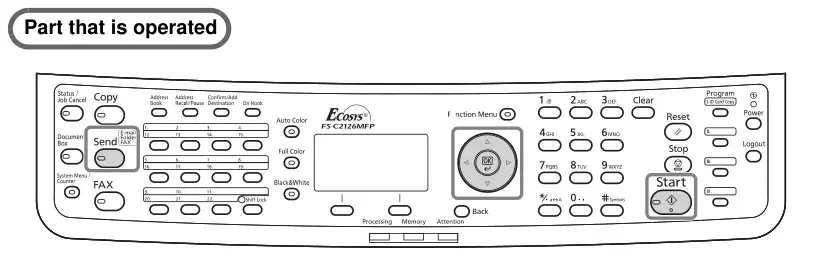
オリジナルサイズは、以下のグループからお選びいただけます。
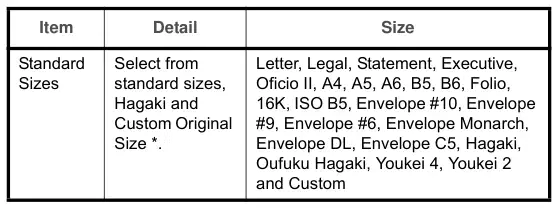
標準サイズ、ハガキ・カスタムオリジナルサイズからお選びいただけます。
手紙、法律、声明、エグゼクティブ、Onicio II、A4、A5、B6、B7、Folio、16K、ISO B5、封筒#10、エンベロープ #9、封筒 #6、アンヴェロペ・モンアーチ、エンベロプDL、エンヴェロピーC5、ハガキ、オウフワキ、4 Youkei 2とカスタム
※カスタムオリジナルサイズの設定方法は、8~8ページで「特注オリジナルサイズの設定」を参照してください。
スキャンした画像を送信する際に、元のサイズを選択するために下にある手順を使用してください。
1 プレス 送信する キー。
2 プレートまたは文書プロセッサーにオリジナルを置きます。
3 プレス 機能メニュー キー。 機能メニューが表示されます。
1 色の選択 g
4 U キーまたは V キーを押して、[オリジナルサイズ]を選択します。
機能の送信

5 プレス OK キー。 オリジナルサイズが現れます。
6 U または V キーを押して、目的の元のサイズを選択し、その後プレスします。 OK キー。
= *ISO B5qの
完了しました。 画面が表示されるので、送信する基本画面に戻ります。
7 目的地を指定し、送信先を押します スタート 送信を開始するキー。
機能の送信 ・1 *レターク

送信サイズ(画像の送付先)を選択します。
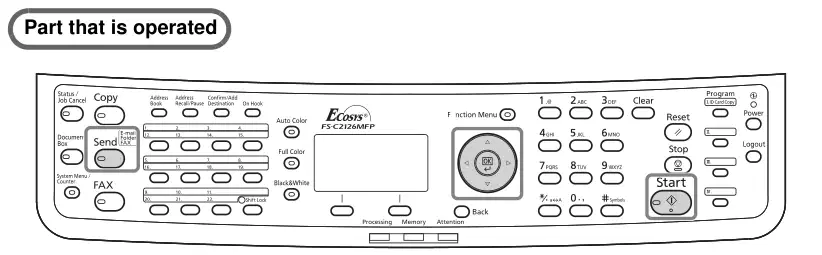
下の表はサイズをリストします。
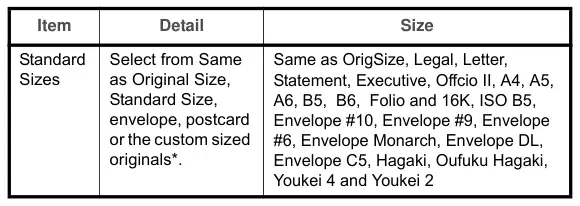
オリジナルサイズ、標準サイズ、封筒、ポストカードまたはカスタムサイズのオリジナルの品名と同じから選択してください。
OrigSize、Legal、Esential、Union、Executive、Otocio II、A4、A5、A6、B5、Folioおよび16K、ISO B5の封筒#10、エンベロープ#9、Envelope Monarch、EnVElope DL、Envenlope C5、Hagaki、Oufuku Hagaki、4とYoukei 2
※ オリジナルサイズを別途指定する方法については、8-8ページ上のカスタムオリジナルサイズの設定を参照して下さい。
オリジナルサイズと大きさの送信、ズームの関係
元のサイズ (ページの先頭へ 5-2), サイズを送信して下さいと ズーム (5-6ページ)は、それぞれに関連しています。 下記表を参照ください。
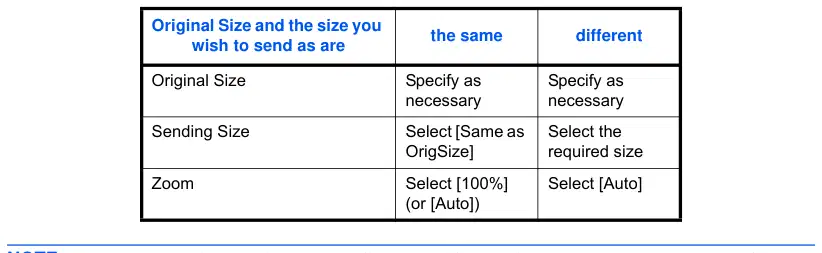
スキャンした画像を送信する際に伝送のサイズを選択するために、以下の手順を使用します。
機能の送信

1 プレス 送信する キー。
2 プレートまたは文書プロセッサーにオリジナルを置きます。
3 プレス 機能メニュー キー。 機能メニューが表示されます。
1 色の選択 g
4 U キーまたは V キーを押して、[サイズを保留]を選択します。
5 プレス OK キー。 サイズを送信します。
1 *OrigSize と同じ
6 U キーまたは V キーを押して、希望する送信サイズを選択します。
7 プレス OK キー。
完了しました。 画面が表示されるので、送信する基本画面に戻ります。
8 目的地を指定し、送信先を押します スタート 送信を開始するキー。
機能の送信

送信サイズに応じて自動的にズームすることで元のスキャンを行います。
下記の表は、利用可能なオプションをリストします。
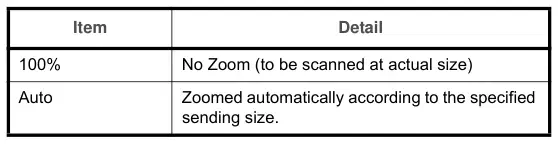
100%ズームなし(実際のサイズでスキャン)
指定された送信サイズに応じて自動ズーム自動的に。
注文のサイズかとき サイズ 記入項目 オリジナルサイズとして選定され、通常のサイズの元帳が送られてズームは使用できません。
オリジナルサイズとサイズの組合せにより、紙の端に画像を配置します。
送信サイズに合わせて、元の手順を大きくまたは縮小するために下で使用します。
1 プレス 送信する キー。
2 プレートまたは文書プロセッサーにオリジナルを置きます。
3 送信サイズを選択します。
4 プレス 機能メニュー キー。 機能メニューが表示されます。
1 色の選択 g
5 U キーまたは V キーを押して [ズーム] を選択します。
機能の送信

6 プレス OK キー。 ズームが現れます。
7 U キーまたは V キーを押して、[100%] か [Auto] を選択し、次に押します OK キー。
完了しました。 画面が表示されるので、送信する基本画面に戻ります。
8 目的地を指定し、送信先を押します スタート 送信を開始するキー。
機能の送信

オリジナルの種類と組み合わせをお選び下さい。
下の表は、各元のタイプに対するバインディングの指示をリストします。
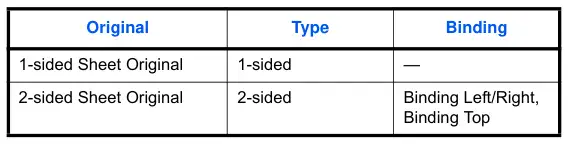
スキャンされた元の送信時に、オリジナルのタイプと結合方向を選択するために下にある手順を使用してください。
1 プレス 送信する キー。
2 プレートまたは文書プロセッサーにオリジナルを置きます。
3 プレス 機能メニュー キー。 機能メニューが表示されます。
1 色の選択 g
4 U キーまたは V キーを押して [Duplex] を選択します。
5 プレス OK キー。 デュプレックスが現れます。
機能の送信 ・1 *1-sided・[詳細]

6 U キーまたは V キーを押して、[1-sided] か [2- sided]を選択します。
[2面] を選択した場合は、[詳細] ([詳細]) を押します。 右選択 キー)、結合の端を選んで下さいそして出版物を OK キーを、次に次のスクリーンの元の設定のオリエンテーションを選びます。
7 プレス OK キー。
完了しました。 画面が表示されるので、送信する基本画面に戻ります。
8 目的地を指定し、送信先を押します スタート 送信を開始するキー。
機能の送信

正しく読み取れる方向にドキュメントを送るために、元の上向きを指定します。 下の関数を使うには、元の設定をプラテンで行なう方向を選択します。
プレートに元の配置時
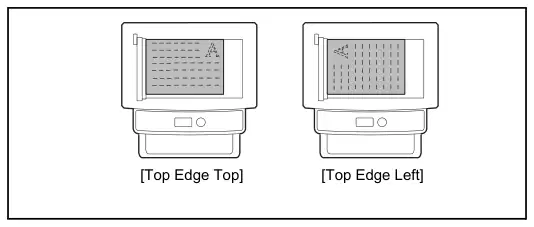
ドキュメントプロセッサーに元の配置する場合
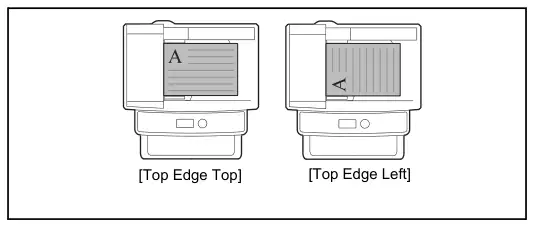
送信のために、プレート上に元の配置するときに、下にある手順を使用してオリエンテーションを選択します。
1 プレス 送信する キー。
2 プレートまたは文書プロセッサーにオリジナルを置きます。
3 プレス 機能メニュー キー。 機能メニューが表示されます。
1 色の選択 g
4 U キーまたは V キーを押して、[Orig.Orientation]を選択します。
機能の送信

5 プレス OK キー。 Orig.Orientation が現れます。
6 U キーまたは V キーを押して、[トップエッジ トップ] または [トップエッジ左] を選択します。
7 プレス OK キー。
完了しました。 画面が表示されるので、送信する基本画面に戻ります。
8 目的地を指定し、送信先を押します スタート 送信を開始するキー。
機能の送信

送信する画像のファイル形式を選択します。
下の表は、ファイルフォーマットとその詳細をリストします。
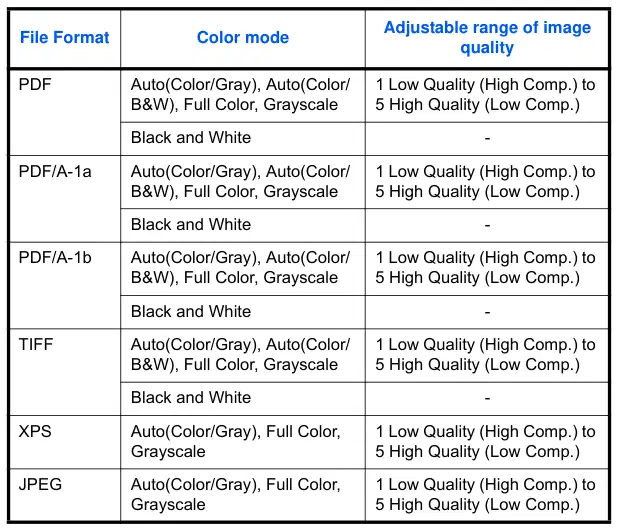
1 高品質(高 Comp.)~5 良質 (低コンプ)
1 高品質(高 Comp.)~5 良質 (低コンプ)
1 高品質(高 Comp.)~5 良質 (低コンプ)
1 高品質(高 Comp.)~5 良質 (低コンプ)
1 高品質(高 Comp.)~5 良質 (低コンプ)
1 高品質(高 Comp.)~5 良質 (低コンプ)
送信用のファイルフォーマットを選択するには、以下の手順を使用します。
1 プレス 送信する キー。
機能の送信

2 プレートまたは文書プロセッサーにオリジナルを置きます。
3 プレス 機能メニュー キー。 機能メニューが表示されます。
1 色の選択 g
4 U または V キーを押して、[File Format]を選択します。
5 プレス OK キー。 ファイル形式が現れます。
6 U または V キーを押して、[PDF]、 [TIFF]、[XPS]、あるいは [JPEG] からファイル形式を選択します。
[詳細] (the 右選択 キー)はPDF/Aファイルフォーマットを選択するように押すことができます。 スキャンカラーモードにフル カラーまたはグレースケールを選択した場合は、[詳細]を押します。 右選択 キー) 画質選択
7 プレス OK キー。
完了しました。 画面が表示されるので、送信する基本画面に戻ります。
8 目的地を指定し、送信先を押します スタート 送信を開始するキー。
機能の送信

スキャンした元のデータページを ページごとに分割し、ファイルを送信することで複数のファイルを作成します。
スキャンした元のデータを別のファイルに分割するために、以下の手順を使用してスキャンされたオリジナルデータがスキャン元を送信するときに使用します。
1 プレス 送信する キー。
2 プレートまたは文書プロセッサーにオリジナルを置きます。
3 プレス 機能メニュー キー。 機能メニューが表示されます。
1 色の選択 g
4 U キーまたは V キーを押して、[ファイル分離]を選択します。
5 プレス OK キー。 ファイル分離が表示されます。
6 U または V キーを押して、[各ページ]を選択します。
7 プレス OK キー。
完了しました。 画面が表示されるので、送信する基本画面に戻ります。
8 目的地を指定し、送信先を押します スタート 送信を開始するキー。 スキャンしたオリジナルは、各ページ1つのファイルで送信されます。
機能の送信

オリジナルタイプに適したイメージ品質を選択します。
下の表は品質オプションを示しています。
テキスト+写真の文章と写真を一緒に撮影します。
撮影カメラで撮った写真
テキストのみの文章、写真なし。
OCR 文書が読み込まれるOCR
スキャンされた元の送信するときの質を選ぶために下にあるプロシージャを使用して下さい。
1 プレス 送信する キー。
2 プレートまたは文書プロセッサーにオリジナルを置きます。
3 プレス 機能メニュー キー。 機能メニューが表示されます。
1 色の選択 g
4 U キーまたは V キーを押して、[元のイメージ]を選択します。
5 プレス OK キー。 オリジナルイメージが現れます。
6 U キーまたは V キーを押して、目的のイメージ品質を選択します。
7 プレス OK キー。
完了しました。 画面が表示されるので、送信する基本画面に戻ります。
8 目的地を指定し、送信先を押します スタート 送信を開始するキー。
機能の送信 · 項目 細部 ・1 *Text+Photo

元のスキャン時に密度を調整するために、以下の手順を使用します。
下記の表は、利用可能な設定を示しています。
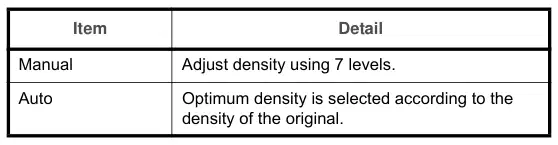
原物の密度に従って自動最適の密度は選ばれます。
密度を調整するための手順は、以下に説明されます。
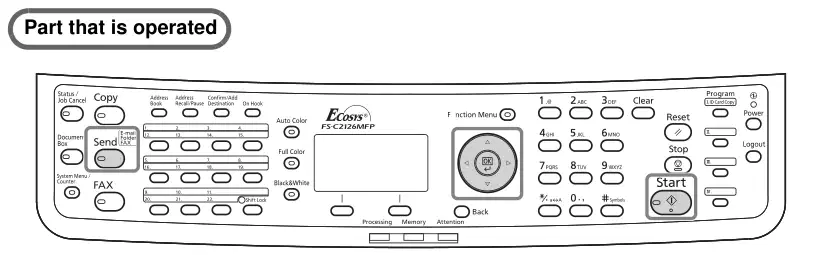
1 プレス 送信する キー。
2 プレートまたは文書プロセッサーにオリジナルを置きます。
3 プレス 機能メニュー キー。 機能メニューが表示されます。
1 色の選択 g
4 U キーまたは V キーを押して [Density] を選択します。
5 プレス OK キー。 密度が現れます。
機能の送信

6 U キーまたは V キーを押して、[Auto] か [Manual] を選択します。
[マニュアル]を選択した場合は、 OK キーは、次の画面で密度を選択します。
7 プレス OK キー。
完了しました。 画面が表示されるので、送信する基本画面に戻ります。
8 目的地を指定し、送信先を押します スタート 送信を開始するキー。
機能の送信

スキャン解像度の精度を選択します。 スキャンがより細かい(数値が増える)、画質の方が良い。 しかし、より大きなファイルサイズ(ファイル容量)と長いスキャンや送信時間も優れた解像度が向上します。 選択可能な決断は200x100dpiのノーマル、200x200dpi罰金、200X400dpi極度の良いです、300x300dpi、400x400dPI超良いですか600x600dpi。
スキャンした画像を送信する際に、スキャンの解像度を調整するための手順は以下に説明されます。
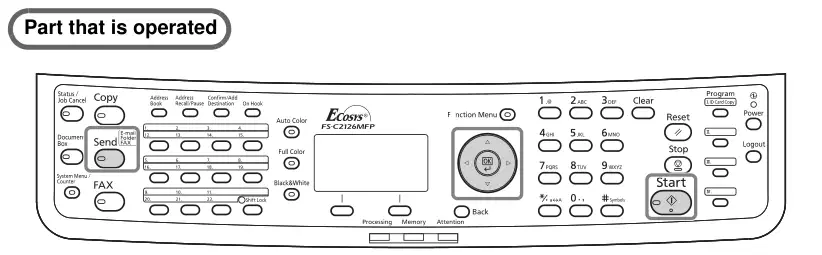
1 プレス 送信する キー。
2 プレートまたは文書プロセッサーにオリジナルを置きます。
3 プレス 機能メニュー キー。 機能メニューが表示されます。
1 色の選択 g
4 U キーまたは V キーを押して、[スキャン解像度]を選択します。
5 プレス OK キー。 スキャンの決断は現れます。
6 U または V キーを押して、目的のスキャン解像度を選択します。
7 プレス OK キー。
完了しました。 画面が表示されるので、送信する基本画面に戻ります。
8 目的地を指定し、送信先を押します スタート 送信を開始するキー。
機能の送信

この機能により、画像送信時にスキャンに使用する色モードを選択することができます。 オート(カラー/グレー)、オート(色/B&W)、フル カラー、グレースケールまたはブラック&ホワイトからお選びいただけます。
スキャンした画像を送信する際に色モードを選択するために、以下の手順を使用します。
1 プレス 送信する キー。
2 プレートまたは文書プロセッサーにオリジナルを置きます。
3 プレス 機能メニュー キー。 機能メニューが表示されます。
1 色の選択 g
4 U キーまたは V キーを押して、[カラー選択]を選択します。
5 プレス OK キー。 カラーセレクションが表示されます。
6 U キーまたは V キーを押して、ご希望のカラーモードを選択します。
7 プレス OK キー。
完了しました。 画面が表示されるので、送信する基本画面に戻ります。
8 目的地を指定し、送信先を押します スタート 送信を開始するキー。
機能の送信 ・1 *オート(カラー/グレー)

複数のページ元の文書処理機に一度に置くことができないとき、原本は別のバッチでスキャンし、1つの仕事として送られることができます。 この機能では、元のものを別の後にスキャンして、[終了] を押すまですることができます( 右選択 キー)。
スキャンした画像を送信する際に連続して走る手順は以下に説明します。
1 プレス 送信する キー。
2 プレス 機能メニュー キー。 機能メニューが表示されます。
1 色の選択 g
3 U キーまたは V キーを押して、[連続スキャン]を選択します。
4 プレス OK キー。 連続スキャンが表示されます。
5 U キーまたは V キーを押して [On] を選択し、次に押す OK キー。
完了しました。 画面が表示されるので、送信する基本画面に戻ります。
6 目的地を指定します。
7 オリジナルを置き、プレス スタート キー。
8 オリジナルを置き、プレス スタート キー。 同じ手順で残りの元のスキャン。
元の全てをスキャンした時に、[End Scan]を押します( 右選択 キー) 送信を開始する。
機能の送信

この設定では、ドキュメント名をスキャンした画像を割り当てることができます。 ドキュメント名にデフォルトを指定できます。
送信する文書をスキャンするために名前を割り当てるために、以下の手順を使用します。
1 プレス 送信する キー。
2 プレートまたは文書プロセッサーにオリジナルを置きます。
3 プレス 機能メニュー キー。 機能メニューが表示されます。
1 色の選択 g
4 U キーまたは V キーを押して、[ファイル名の入力]を選択します。
5 プレス OK キー。 ファイル名の入力が表示されます。
ABC [ テキスト ]
6 ファイル名を入力し、を押します OK キー。 詳細情報 と表示します。
7 日・職番号等を入力してください。 画面上で、それから押します OK キー。
完了しました。 画面が表示されるので、送信する基本画面に戻ります。
8 目的地を指定し、送信先を押します スタート 送信を開始するキー。
機能の送信

電子メールの送信時、メールの件名と本文を入力します。
下記の手順で、メールメッセージの件名と本文を入力し、電子メールを送信してください。
1 プレス 送信する キー。
2 プレス 機能メニュー キー。 機能メニューが表示されます。
1 色の選択 g
3 U キーまたは V キーを押して、[サブジェクト/ボディ]を選択します。
4 プレス OK キー。 演題エントリが表示されます。
ABC [ テキスト ]
5 被写体を入力し、プレス OK キー。
6 体を入力し、プレス OK キー。
ABC [ テキスト ]
完了しました。 画面が表示されるので、送信する基本画面に戻ります。
7 目的地を指定し、送信先を押します スタート 送信を開始するキー。
機能の送信

画像の輪郭の鋭さを調整します。 原本を荒線や壊れたラインでスキャンすると、シャープネスを調整することでクリアなスキャニングデータを取ることができます。 雑誌写真などのパターンドットで画像をスキャンすると、モアレ*の模様が現れたところは、「Unsharpen」にシャープネスを設定することでモワール効果のエッジ柔らかくなり弱まることができます。
※ハーフトーンドットの不規則な分布で作成されるパターン。
付録22のサンプル画像を参照して下さい。
鋭さを調節するために下のステップに続いて下さい。
1 プレス 送信する キー。
2 プレートまたは文書プロセッサーにオリジナルを置きます。
3 プレス 機能メニュー キー。 機能メニューが表示されます。
1 色の選択 g
4 U キーまたは V キーを押して、[シャープネス]を選択します。
5 プレス OK キー。 シャープネスが現れます。
6 U キーまたは V キーを押して、シャープネスを調整します。 より大きなマイナス値がシャープネスを減少させ、プラスの値も大きくなります。
7 プレス OK キー。
完了しました。 画面が表示されるので、送信する基本画面に戻ります。
8 目的地を指定し、送信先を押します スタート 送信を開始するキー。
機能の送信 ・1 *-3(Unsharpen)

ダーク背景でカラーオリジナルの背景を明るくします。
背景密度調整を使用するには、以下の手順に従ってください。
1 プレス 送信する キー。
2 プレートまたは文書プロセッサーにオリジナルを置きます。
3 プレス 機能メニュー キー。 機能メニューが表示されます。
1 色の選択 g
4 U キーまたは V キーを押して、[バックグランド密度]を選択します。
5 プレス OK キー。 バックグランド密度が現れます。
6 U キーまたは V キーを押して、[On] を選択します。
7 プレス OK キー。 地上色密度の設定メニューが表示されます。
機能の送信 · 元のスキャン イメージ ・1 1(ライター)

8 地面の色密度を選択するためにUまたはVキーを押します。 より小さい値は、地色密度を低下させ、大きな値が密度を高めます。
9 プレス OK キー。
完了しました。 画面が表示されるので、送信する基本画面に戻ります。
10 目的地を指定し、送信先を押します スタート 送信を開始するキー。
機能の送信

WSDスキャンは、WSD対応コンピュータ上のファイルとしてこのマシンでスキャンされた元の画像を保存します。
1 選択する スタート Windowsの表示のボタン、そしてそれから 通信ネットワーク.
2 表示される機械を選択します。 多機能デバイス右クリックして、 インストール.
ドライバーのインストールが始まります。
3 ドライバーをインストールした後、クリックします おすすめ.
この機械を使用してプロシージャ
1 プレス 送信する キー。
2 プレートまたは文書プロセッサーにオリジナルを置きます。
送信画面が表示されます。
3 U キーまたは V キーを押して、[WSD Scan]を選択します。
4 プレス OK キー。 WSDスキャンが表示されます。
2 から Oper. パーパス
5 U キーまたは V キーを押して、[Operから]を選択します。 パネル
機能の送信 · ドライバーのインストール ・[ 出口 ]

6 コンピューターリストからコピー先のコンピュータを選択します。
プレス [詳細] (the 右選択 キー) 選択したコンピューターの情報を参照する。
7 プレス OK 目的地の確認をキーで、その後のプレス スタート キー。 トランスミッションが始まります。
プレススタートキー。
P :コンピュータ01
機能の送信 ・Pコンピュータ01

送信完了通知をメール配信する機能です。
下記の手順でジョブフィニッシュ通知の設定を明記してください。
1 プレス 送信する キー。
2 プレートまたは文書プロセッサーにオリジナルを置きます。
3 プレス 機能メニュー キー。 機能メニューが表示されます。
1 色の選択 g
4 U キーまたは V キーを押して、[JobFinish Notice]を選択します。
5 プレス OK キー。 求人情報が表示されます。
6 U キーまたは V キーを押して [On] を選択し、次に押す OK キー。
7 U キーまたは V キーを押して、[アドレス帳] か [住所記入] を選択し、次に押す OK キー。
8 [アドレス帳] を選択した場合は、次の画面で[住所帳]を選択し、[連絡先ブック]を押してください。 OK キー、および通知先を選択します。
プレス [メニュー] (the 右選択 キー)、次の画面で[詳細]を選択し、[プレス]を選択します。 OK 選択した通知先の詳細を表示するキー。
機能の送信 ・p Fiala・[ メニュー]

[住所] を選択した場合は、通知先のアドレスを入力します。
ABC [ テキスト ]
9 プレス OK キー。
完了しました。 画面が表示されるので、送信する基本画面に戻ります。
10 目的地を指定し、送信先を押します スタート 送信を開始するキー。
送信完了時に、指定したメールアドレスに終了通知が送信されます。
機能の送信

送信時に文書を暗号化することができます。 このオプションで[オン]を選択した場合は、基本送信画面の暗号化方法を選択できます。
下記の手順で元のファイルをスキャンして送信してください。
1 プレス 送信する キー。
2 ドキュメントプロセッサーやプレートにオリジナルを配置します。
3 プレス 機能メニュー キー。 機能メニューが表示されます。
1 色の選択 g
4 U キーまたは V キーを押して、[FTP 暗号化された TX] を選択します。
5 プレス OK キー。 FTP暗号化されたTXが現れます。
6 U キーまたは V キーを押して [On] を選択し、次に押す OK キー。
完了しました。 画面が表示されるので、送信する基本画面に戻ります。
機能の送信

ネットワークケーブルを使用して機械でPCを接続し、Kyocera TWAINまたはWIAの運転者を取付けることは確実です。 どのTWAINかWIAの多用性があるプログラムからもスキャンを遂行できます。 TWAINまたはWIAドライバのインストールについては、プリンタードライバーをインストールを参照してください。
このページのトップへ 2-47.
以下は、TWAINドライバーによるスキャン操作の例です。 WIA ドライバーを同じ方法で操作します。
1 マシンをネットワーク経由でPCに接続します。
2 ドキュメントプロセッサーやプレートにオリジナルを配置します。
3 TWAIN対応アプリケーションを使用してコンピュータからスキャンします。
4 適切な設定を選択し、[スキャン]をクリックします。 スキャンしたデータは、コンピュータに送信されます。
カラースキャナーはカラープロファイルで色を調整します。
1 CDに含まれるカラープロファイルを、このスキャナーCD(製品ライブラリ)で選択します。 カラープロファイル フォルダ。
機能の送信

機能の送信

ドキュメントボックスを利用する一般的な手順について説明します。

USBメモリを直接マシンに差し込むことで、コンピュータを使用せずにUSBメモリに保存されたファイルをすばやく簡単に印刷できます。
取り外し可能なUSBメモリに保存された文書を印刷します。
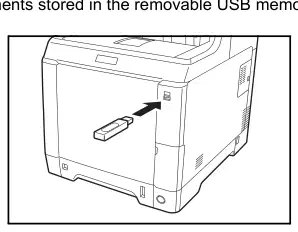
1 USBメモリをUSBメモリースロットに差し込みます。
2 プレス ドキュメントボックス キー。 ドキュメントボックスメニューが表示されます。
3 U キーまたは V キーを押して [USBメモリ]を選択します。
4 プレス OK キー。 USBメモリが現れます。
5 印刷したいファイルを選択するには、UまたはVキーを押します。
ドキュメントボックス ・1 USBメモリ・Nストアファイル

フォルダを選択し、フォルダーを押します OK フォルダ内のファイルを表示するキー。 ルートディレクトリを含む3つのフォルダレベルのドキュメントを閲覧できます。
6 プレス [選択] (the 右選択 キー)。 選択したファイル名は、次のチェックマークで表示されます。
USBメモリ:b Nストアファイルiフォルダー1************ [ メニュー] [ 選択する ] j ファイル-1 g
追加ファイルをプリントしたい場合、ステップ5〜6を繰り返して選択します。
7 プレス OK キー。 メニューが表示されます。
8 U キーまたは V キーを押して、[印刷]を選択します。
9 プレス OK キー。 基本画面が表示されます。 必要に応じてコピー、片面2面印刷など数を変更します。 印刷設定の変更については、ページ7〜3でコピーして4-1に機能のコピーを参照して下さい。
印刷する準備ができました。
[ 複式アパート ] [ 紙 ]
10 プレス スタート キー。 選択したファイルの印刷が開始されます。
JPEG/TIFFファイル用のプリントモードを設定します。 デフォルト設定は[Paper Size]です。
1 ページ6で印刷のステップ1〜8に従う。
2 プレス 機能メニュー キー。 機能メニューが表示されます。
3 U または V キーを押して、[JPEG/TIFF Print]を選択します。
ドキュメントボックス ・1 コラーゲン g

4 プレス OK キー。 JPEG/TIFF Printが表示される。
1 *ペーパー サイズ g
5 U または V キーを押して、欲望のプリントモードを選択します。
印刷モードは以下の通りです。用紙サイズ(紙のサイズに合わせてスケール)画像の解像度(イメージ分解能にマッチする)プリント解像度(印刷物の解像度と一致した)
6 プレス OK キー。
完了しました。 画面が表示されるので、基本画面に戻ります。
この設定で[オン]を選択した場合、印刷中に用紙サイズに合うようにXPSデータがスケールアップされます。 [Off] を選択した場合は、元のサイズでデータが印刷されます。
1 ページ6で印刷のステップ1〜8に従う。
2 プレス 機能メニュー キー。 機能メニューが表示されます。
3 U キーまたは V キーを押して、[XPS FitTo ページ]を選択します。
4 プレス OK キー。 XPS FitToページが表示されます。
5 U キーまたは V キーを押して、[オフ] か [オン] を選択します。
6 プレス OK キー。
完了しました。 画面が表示されるので、基本画面に戻ります。
ドキュメントボックス ・1 コラーゲン g・1 *オフg

この機能は、スキャンした画像をマシンに接続されたUSBメモリに保存することができます。 PDF、TIFF、JPEG、XPS形式のファイル保存ができます。
取り外し可能なUSBメモリに文書を格納するための手順は、以下で説明されています。
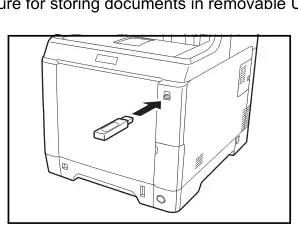
1 USBメモリをUSBメモリースロットに差し込みます。
2 プレス ドキュメントボックス キー。 ドキュメントボックスメニューが表示されます。
3 U キーまたは V キーを押して [USBメモリ]を選択します。
4 プレス OK キー。 USBメモリが現れます。
5 U キーまたは V キーを押して、[保存ファイル]を選択します。
ドキュメントボックス ・1 USBメモリ・Nストアファイル

6 プレス OK キー。 基本画面が表示されます。 必要に応じて元のタイプ、ファイル形式などを変更します。 スキャン設定を変更するには、画面5-1で関数を送信します。
スキャンする準備ができました。
A4q 1-sided 300x300dpi [2-sided] [ScanRes.]
7 プレス スタート キー。 元のスキャンされ、データはUSBメモリに保存されます。
ドキュメントボックス

USBメモリを削除します。
1 プレス ドキュメントボックス キー。 ドキュメントボックスメニューが表示されます。
2 U キーまたは V キーを押して [USBメモリ]を選択します。
3 プレス OK キー。 USBメモリが現れます。
4 プレス [メニュー] (the 左選択 キー)。 メニューが表示されます。
5 U キーまたは V キーを押して、[Remove Memory]を選択します。
6 プレス OK キー。 確認メッセージが表示されます。
USBメモリは安全に削除できます。
7 プレス [OK] (the 右選択 キー)またはUSBメモリを取除いて下さい。 画面は、ドキュメントボックスメニューに戻ります。
ドキュメントボックス ・1 USBメモリ・Nストアファイル

メモリーがインストールされ、RAM Disk Modeを有効にすると、ジョブボックスを使用して印刷できます。 ジョブボックスは、マシンのセットRAMディスクにデータを保存し、機械の操作パネルから必要に応じてデータを印刷できるようにする機能です。 コンピュータから印刷が実行されると、ID(4桁の数字)が設定されている場合は、データより機密保持ができます。 ID が設定された場合は、機械から保存したデータを印刷するためにIDを入力する必要があります。 ディスクのRAM設定については、ページ8-60でRAM Disk Modeを参照してください。
プライベートプリントは、プリンタードライバーに入力した4桁のIDのみを印刷できるようにするために使用されます。
操作パネルに印刷の時間が入っています。 印刷後に消去されるデータ。
プライベートプリントの詳細は、プリンタードライバーでヘルプを参照してください。
保存したデータを印刷するための手順は、以下に説明します。
1 プレス ドキュメントボックス キー。 ドキュメントボックスメニューが表示されます。
2 U キーまたは V キーを押して、[Job Box]を選択します。
3 プレス OK キー。 ジョブボックスメニューが表示されます。
4 U キーまたは V キーを押して、[プライベート]を選択します。
5 プレス OK キー。 ユーザ選択メニューが表示されます。
6 U キーまたは V キーを押して、ユーザーを選択します。
ドキュメントボックス

7 プレス OK キー。 プリントファイル選択メニューが表示されます。
8 印刷するファイルを選択し、[選択]を押します([選択]を押してください) 右選択 キー)。 選択したファイルがマークされます。
別のファイルを追加する場合は、この手順を繰り返してファイルを選択します。
9 プレス OK キー。 印刷して選択メニューを削除したファイルが表示されます。
10 U キーまたは V キーを押して、[印刷]を選択し、OK キーを押します。
11 印刷時にIDがセットされたファイルを選択すると、IDのエントリー画面が表示されます。 ID を入力し、押します OK キー。
IDが設定されていない場合は、手順12に進みます。
ドキュメントボックス ・o Data01・1 全て選択

12 コピー画面の件数が表示されます。 コピー数を設定し、プレス OK キー。
13 ファイルが印刷確認画面が表示されます。 プレス [はい] (the 左選択 キー)。 受付中 印刷が始まります。
このモードは、既に印刷されている文書の追加コピーを印刷するために使われます。 プリンタードライバーで選択したクイックコピーがドキュメントを印刷した場合、文書はRAMディスクに同時に保存されます。 操作パネルから必要な時にコピーの必要枚数をプリントできます。 設定した上限よりも多くの文書が保存されると、新しいジョブを格納するたびに最も古い作業は上書きされます。 マシンの電源がオフになったら、このモードで保存されたジョブは消去されます。 クイックコピーモードで保存できるドキュメントの数については、ページ8-76のQuick Copyジョブを参照してください。
1 プレス ドキュメントボックス キー。 ドキュメントボックスメニューが表示されます。
2 U キーまたは V キーを押して、[Job Box]を選択します。
3 プレス OK キー。 ジョブボックスメニューが表示されます。
4 [クイックコピー] を選択するために、theU キーまたは Vキーを押します。
5 プレス OK キー。 ユーザ選択メニューが表示されます。
6 U キーまたは V キーを押して、ユーザーを選択します。
ドキュメントボックス · 1 USB の記憶

7 プレス OK キー。 プリントファイル選択メニューが表示されます。
8 印刷するファイルを選択し、[選択]を押します([選択]を押してください) 右選択 キー)。 選択したファイルがマークされます。
別のファイルを追加する場合は、この手順を繰り返してファイルを選択します。
9 プレス OK キー。 印刷して選択メニューを削除したファイルが表示されます。
10 U キーまたは V キーを押して、[印刷]を選択し、プレスします。 OK キー。
11 コピー画面の件数が表示されます。 コピー数を設定し、プレス OK キー。
12 ファイルが印刷確認画面が表示されます。 プレス [はい] (the 左選択 キー)。 受付中 印刷が始まります。
ドキュメントボックス ・o Data01・1 全て選択

ドキュメントボックス

この章では、ジョブの状態と履歴の確認方法や処理中のジョブのキャンセル、または印刷を待ちます。

ステータス/ジョブのキャンセル
処理されるジョブの状態や印刷待ち確認を行います。
ジョブの処理と待機状況は、4つの画面でメッセージ表示のリストとして表示されます - プリントジョブ、送信ジョブ、ストアジョブおよびスケジュールされたジョブ。 下記ジョブステータスが利用可能です。
画面ジョブステータスを表示
スケジュールジョブ • FAX
プリントジョブステータス画面
1 プレス ステータス/求人キャンセル キー。 ステータスメニューが表示されます。
1 プリントジョブステータス
2 U キーまたは V キーを押して、[ジョブのステータスを印刷]を選択します。
3 プレス OK キー。 ジョブステータスを印刷する U キーまたは V キーを押して、プリントキューを確認します。
プリントジョブステータス:b 0008r Copy R 0009のmaryのデータ0010 W aaaa [ パセス] [ メニュー ]
1 2 3 4

ステータス/ジョブのキャンセル
プレス OK 選択したジョブの詳細情報を確認するキー。
Y キーまたは Z キーを押して、表示を他の情報項目に切り替えます。 表示される項目は以下の通りです。
ステータス(ジョブの統計) 受理時間 仕事名 求人タイプ ユーザーネームページとコピー (ページの番号やコピーを印刷する) 元のページ(元のページ数) カラーモード
ジョブ名に短いフォームで表示されている場合、 [詳細] (以下)を押します。 右選択 キー) ジョブ名を全て表示する プレス OK 元のスクリーンに戻るキー。
下の表は、印刷ジョブステータス画面に表示される項目を一覧表示します。
ナンバー 項目/キーの細部
1 求人番号 受入番号 求人情報
2 ジョブタイプを示すアイコンの種類
コピージョブr
印刷業者の仕事 W
福岡市中央区南2丁目3番1号
◯メール受信用
ドキュメントボックスxからJob
└報告・リストj
──Reable Memory Yのデータをそのまま保存
3 ジョブ名 求人名またはファイル名

ステータス/ジョブのキャンセル
ナンバー 項目/キーの細部
4 ジョブのステータス : 印刷: プリント待ちアイコンなし: 印刷物の仕事やエラーをパサートする R : プレッデンシャルプリント作業が実行されている S : 優先プリントジョブを実行しているので、中断される
ジョブステータス画面を送信します
1 プレス ステータス/求人キャンセル キー。 ステータスメニューが表示されます。
1 プリントジョブステータス
2 U キーまたは V キーを押して、[ジョブステータスを送信]を選択します。
3 プレス OK キー。 ジョブステータスを送信します。 U キーまたは V キーを押して、送信キューを確認します。
求人情報:b 0010 b 066764333 r 0011 pBroadcast N 0017 b 0324256345 N [キャンセル]
1 2 3 4
プレス OK 選択したジョブの詳細情報を確認するキー。
Y キーまたは Z キーを押して、表示を他の情報項目に切り替えます。 表示される項目は以下の通りです。
ステータス(ジョブの統計) 受諾された時間 仕事名 求人タイプ ユーザーネーム 元ページ (元のページの数) カラー/ B & W (原物のカラーモード) 宛先

ステータス/ジョブのキャンセル
プレス [詳細] (the 右選択 ジョブ名で、完全なジョブ名の一覧を表示 プレス OK 元のスクリーンに戻るキー。
目的地が1つだけある場合は、[詳細]を押します( 右選択 キー) 宛先名を完全に表示する Destination のキー。 プレス OK 元のスクリーンに戻るキー。
複数行の宛先がある場合、 [リスト] (以下)を押します。 右選択 キー) 宛先リストを表示する Destination で。 U キーまたは V キーを押して、目的の宛先を選択し、プレスします。 OK キー。 宛先のお名前が表示される。 プレス OK 宛先リストに戻るキー。
プレス [終了] (the 右選択 キー) 宛先リストが表示されている間、元の画面に戻ります。
下の表は、ジョブのステータス画面に表示される項目を一覧表示します。
ナンバー 項目/キーの細部
1 求人番号 受入番号 求人情報
2 ジョブタイプを示すアイコンの種類
( )
◯ジョブPC(SMB/FTP)を送受信する
求人情報メール送信
──ジョブTWAIN2/WSDスキャンPを終わらせます
放送送信が完了すると、 放送局 アイコンの横に表示します。 TWAIN送信やWSDが送信されると、アイコンの横に「アプリケーション」が表示されます。
3 宛先の目的地(各行名、FAX番号、Eメールアドレス、サーバ名)
4 ジョブのステータス : アイコンを送らない:待ち時間を送るs : 仕事のポーズ X: 送信を停止する

ステータス/ジョブのキャンセル
ジョブステータス画面を格納する
1 プレス ステータス/求人キャンセル キー。 ステータスメニューが表示されます。
1 プリントジョブステータス
2 U キーまたは V キーを押して、[ジョブの状態を保存]を選択します。
3 プレス OK キー。 ジョブステータスを格納する U キーまたは V キーを押して、ストアのキューを確認します。
店舗ジョブステータス:b 0008 Nスキャンr0009 bのmauryのデータ0010 b aaaa [キャンセル] [ メニュー ]
1 2 3 4
プレス OK 選択したジョブの詳細情報を確認するキー。
Y キーまたは Z キーを押して、表示を他の情報項目に切り替えます。 表示される項目は以下の通りです。
ステータス(ジョブの統計) 受諾された時間 仕事名 求人タイプ ユーザーネーム 元ページ (元のページの数) カラー/ B & W (原物のカラーモード) Sender Info. (宛先情報)

ステータス/ジョブのキャンセル
プレス [詳細] (the 右選択 ジョブ名で、完全なジョブ名の一覧を表示 プレス OK 元のスクリーンに戻るキー。
プレス [詳細] (the 右選択 送信者情報にキー)。 完全な宛先情報を見るために。 プレス OK 元のスクリーンに戻るキー。
下表は、ストーリングジョブステータス画面に表示される項目を一覧表示します。
ナンバー 表示/キーの細部
1 求人番号 受入番号 求人情報
2 ジョブタイプを示すアイコンの種類
──仕事スキャンNを監視する
求人情報
3 ジョブ名 求人名またはファイル名が表示されます。
4 ジョブの状態:データの保存アイコンなし:待機

ステータス/ジョブのキャンセル
完成したジョブの履歴を確認してください。
ジョブの履歴は3画面に分けられます。プリントジョブ、送信ジョブ、ストアジョブ、スケジュールされたジョブをそれぞれ表示します。 下記求人情報もご覧いただけます。
画面 ジョブの履歴を表示
スケジュールジョブ • FAX
1 プレス ステータス/求人キャンセル キー。 ステータスメニューが表示されます。
1 プリントジョブステータス
2 U または V キーを押して、[ジョブログを印刷]を選択します。

ステータス/ジョブのキャンセル
3 プレス OK キー。 ジョブログを印刷する U キーまたは V キーを押して、印刷ログを確認します。
プリントジョブログ: b 0006のr maury's da. v 0007 r tom's da. u 0008 Rサスンダ。 u [詳細]
各ジョブの極端な右に、ジョブ結果アイコンが表示されます。
プレス OK キーまたは[詳細] ( 右選択 キー) 選択したプリントログの詳細情報を確認する。
Y キーまたは Z キーを押して、表示を他の情報項目に切り替えます。 表示される項目は以下の通りです。
その結果 受諾されたタイムエンド時間 仕事名 ジョブタイプ ユーザーネームページとコピー(ページの番号やコピーを印刷する) 元のページ (元のページ数) カラーモード送信者情報. (宛先情報)
ジョブ名に短いフォームで表示されている場合、 [詳細] (以下)を押します。 右選択 キー) ジョブ名を全て表示する プレス OK 元のスクリーンに戻るキー。
プレス [詳細] (the 右選択 送信者情報にキー)。 完全な宛先情報を見るために。 プレス OK 元のスクリーンに戻るキー。

ステータス/ジョブのキャンセル
1 プレス ステータス/求人キャンセル キー。 ステータスメニューが表示されます。
1 プリントジョブステータス
2 U キーまたは V キーを押して、[ジョブログを送信]を選択します。
3 プレス OK キー。 ジョブログを送信します。 送信ログを確認するには、UまたはVキーを押します。
求人ログを送信: b 0004 p放送u 0003 b 0756545865 u 0002 p Morgan@kyocN v [詳細]
各ジョブの極端な右に、ジョブ結果アイコンが表示されます。
プレス OK キーまたは[詳細] ( 右選択 キー) 選択した送信ログの詳細情報を確認する。
Y キーまたは Z キーを押して、表示を他の情報項目に切り替えます。 表示される項目は以下の通りです。
その結果 受諾されたタイムエンド時間 仕事名 ジョブタイプ ユーザーネーム 元ページ (元のページの数) カラー/B & W(原物のカラーモード) 宛先

ステータス/ジョブのキャンセル
プレス [詳細] (the 右選択 ジョブ名で、完全なジョブ名の一覧を表示 プレス OK 元のスクリーンに戻るキー。
目的地が1つだけある場合は、[詳細]を押します( 右選択 キー) 宛先名を完全に表示する Destination のキー。 プレス OK 元のスクリーンに戻るキー。
複数行の宛先がある場合、 [リスト] (以下)を押します。 右選択 キー) 宛先リストを表示する Destination で。 U キーまたは V キーを押して、目的の宛先を選択し、プレスします。 OK キー。 宛先のお名前が表示される。 プレス OK 宛先リストに戻るキー。
プレス [終了] (the 右選択 キー) リストが表示されている間、元の画面に戻ります。
1 プレス ステータス/求人キャンセル キー。 ステータスメニューが表示されます。
1 プリントジョブステータス
2 U または V キーを押して、[ジョブログを保存]を選択します。
3 プレス OK キー。 ジョブログを保存します。 U キーまたは V キーを押して、ストアのキューを確認します。
ストアジョブログ: b 0008 b Scan u 0009b mauryのデータ v 0010 Y aaaa v [詳細]
各ジョブの極端な右に、ジョブ結果アイコンが表示されます。

ステータス/ジョブのキャンセル
プレス OK キーまたは[詳細] ( 右選択 キー) 選択したジョブの詳細情報を確認する
Y キーまたは Z キーを押して、表示を他の情報項目に切り替えます。 表示される項目は以下の通りです。
その結果 受諾されたタイムエンド時間 仕事名 ジョブタイプ ユーザーネーム 元ページ (元のページの数) カラー/B & W(原物のカラーモード) 送信者情報. (宛先情報)
プレス [詳細] (the 右選択 ジョブ名で、完全なジョブ名の一覧を表示 プレス OK 元のスクリーンに戻るキー。
プレス [詳細] (the 右選択 送信者情報にキー)。 完全な宛先情報を見るために。 プレス OK 元のスクリーンに戻るキー。

ステータス/ジョブのキャンセル
履歴書をメールにてお送りいただけます。 必要に応じて手動で送信するか、またはセットのジョブ数に達したときに自動的に送信されます。
1 プレス システムメニュー/カウンター 本体操作パネルのキー。 サイス。 メニュー/カウント メニューが表示されます。
サイス メニュー/カウント:b ***************** 2 カウンター 3 システム [出口]
ユーザ管理を実行してログインしていないと、ログイン画面が表示されます。 それから、ログインユーザー名とパスワードを入力してログインします。
2 サイスで。 メニュー/カウント メニュー、UキーまたはVキーを押して[レポート]を選択します。
サイス メニュー/カウント:b ***************** 2 カウンター 3 システム [出口]
3 プレス OK キー。 レポートメニューが表示されます。
ご使用はお断りしております。
23:00 - 08:30

ステータス/ジョブのキャンセル
4 U キーまたは V キーを押して、[Job Log History]を選択します。
レポート: b 2 の管理者 Rpt セット。 3 結果 Rpt セット。 ***************** 〔終了〕 4 ジョブログ履歴
5 プレス OK キー。 ジョブログ履歴メニューが表示されます。
ジョブログ履歴が送信される宛先を設定します。
目的地を設定するには、以下の手順を使用します。
1 ジョブログ履歴メニューで、UまたはVキーを押して[宛先]を選択します。
2 プレス OK キー。 デリスタメニューが表示されます。
1 宛先メニューで、UまたはVキーを押して[確認]を選択します。

ステータス/ジョブのキャンセル
2 プレス OK キー。 ドスト。 確認します。 と表示します。
ドスト。 確認: b *****************N
3 プレス [終了] (the 右選択 キー)。 基本的な画面が再登場します。
1 宛先メニューで、UまたはVキーを押して[Register]を選択します。
2 プレス OK キー。 会員登録が表示される。
アドレス帳から目的地を選択するために、UまたはVキーを押して[Address Book]を選択し、[Adder]を押します。 OK キー。 アドレス帳が表示されます。 ご希望の目的地を選択します。
宛先に直接入力するには、UまたはVキーを押して[アドレスのエントリ]を選択し、[連絡先]を押します。 OK キー。 エントリー画面が表示されます。 宛先アドレスを直接入力します。
3 プレス OK キー。 完了しました. . 画面が表示され、Destinationメニューに戻ってきます。
完了しました。

ステータス/ジョブのキャンセル
この関数は、ジョブのログ履歴を指定した宛先に自動的に送信し、ジョブ数が記録されたときに指定する行先へ送信されます。
自動ジョブログ履歴伝送を設定するには、以下の手順を使用します。
1 ジョブログ履歴メニューで、UまたはVキーを押して[自動送信]を選択します。
2 プレス OK キー。 自動送信が現れます。
3 U キーまたは V キーを押して、[オフ] か [オン] を選択します。
[On] を選択し、 OK キー、ジョブが表示されます。 数値キーを使用して、ジョブの回数を時間内に入力します。
4 プレス OK キー。 完了しました。 画面が表示されるので、ジョブログ履歴メニューに戻ります。
ジョブログ履歴を指定した宛先に手動で送信することもできます。
ジョブログ履歴を手動で送信するために、以下の手順を使用します。
1 自動送信

ステータス/ジョブのキャンセル
1 ジョブログ履歴メニューで、UまたはVキーを押して[Send History]を選択します。
2 プレス OK キー。 確認画面が表示されます。
ジョブログ履歴を送信します。 確かに?
[ はい ] [ いいえ ]
目的地を入力してください。
3 プレス [はい] (the 左選択 キー)。 受付完了 画面がジョブログ履歴メニューに戻す前に、登録先へジョブログを送信します。
ジョブログ履歴をメール送信する際に自動的に入力された件名を設定します。
下記の手順で、対象を設定してください。
1 ジョブログ履歴メニューで、UまたはVキーを押して[サブジェクト]を選択します。
2 プレス OK キー。 演題が現れます。
ABC [ テキスト ]
3 宛先アドレスを入力してください。
4 プレス OK キー。 完了しました. . 画面が表示されるので、ジョブログ履歴メニューに戻ります。
2 履歴を送信

ステータス/ジョブのキャンセル
印刷/待ちにすべてのプリントジョブを再利用 /resume。
ジョブの再利用と再開手順は、以下に説明します。
1 プレス ステータス/求人キャンセル キー。 ステータスメニューが表示されます。
1 プリントジョブステータス
2 U キーまたは V キーを押して、[ジョブのステータスを印刷]を選択します。
3 プレス OK キー。 ジョブステータスを印刷する
プリントジョブステータス:b ***************** 0009 r mauryのデータを0010 y aaaa [ パセス] [ メニュー ]
0008 rコピーR
4 プレス [紙] (the 左選択 キー)。 印刷はパユース。
利用: b ***************** 0009 Rのモーリーのデータs 0010 Y aaaa s [ Resume ] [ メニュー ]
0008 rのコピー
プレス時 [再開] (the 左選択 キー)の印刷を再開するため。
再利用ジョブを再開します。 確かに?
[ はい ] [ いいえ ]
ジョブのキャンセルについては、ページ3-50で求人を解除するを参照してください。

ステータス/ジョブのキャンセル
デバイス/ラインの設定や、このマシンに接続されたり、ステータスを確認したりします。 ステータスに応じてデバイスをコントロールすることもできます。
1 プレス ステータス/求人キャンセル キー。 ステータスメニューが表示されます。
2 U キーまたは V キーを押して、[スキャナー]、 [プリンター]、[FAX]を選択します。
3 プレス OK キー。 これにより、ステップ2で選択したデバイスのステータスが表示されます。
準備が整いました。
準備が整いました。
準備が整いました。
4 プレス OK キー。 画面はステータスメニューに戻ります。
下記にチェックできる項目を記載しております。
情報(スキャン、パユースなど)が表示されます。
情報(待ち、印刷等)が表示されます。

ステータス/ジョブのキャンセル
情報(送信、待機など)が表示されます。
プレスの場合 [Log] ( 右選択 キー)、ログメニューが表示されます。 この画面から、送信/受信履歴の確認や印刷ができます。
1 アウトゴットFAXログ
マシンに接続しているUSBメモリの状態が表示されます。 マシンからUSBメモリを外すときにも使用されます。
1 プレス ステータス/求人キャンセル キー。 ステータスメニューが表示されます。
1 プリントジョブステータス
2 U キーまたは V キーを押して [USBメモリ]を選択します。
3 プレス OK キー。 USBメモリの状態を表示します。
Y キーまたは Z キーを押して、表示を他の情報項目に切り替えます。 表示される項目は以下の通りです。
容量によって使用される区域の空きスペース
USBメモリ ・=USBメモリ・[削除]

ステータス/ジョブのキャンセル
プレス時 [削除] ( 左選択 キー)、確認画面が表示されてUSBメモリを削除できます。
USBメモリは安全に削除できます。
4 プレス [OK] (the 右選択 キー)。 画面はステータスメニューに戻ります。
USBキーボードがマシンに接続されていると表示され、キーボードの操作が可能かどうかを示します。
1 プレス ステータス/求人キャンセル キー。 ステータスメニューが表示されます。
1 プリントジョブステータス
2 U または V キーを押して、[USB キーボード]を選択します。
ステータス: b < Memory Card = USB Memory ********************* [ Pause ] > USBキーボード
3 プレス OK キー。 USBキーボードが使用できるかを示す。
4 プレス OK キー。 画面はステータスメニューに戻ります。
USBキーボード ・ 利用可能

ステータス/ジョブのキャンセル

操作パネルのメニューを使って、機械の設定を様々な設定する方法について説明します。

1 プレス システムメニュー/カウンター 本体操作パネルのキー。
ユーザ管理を実行してログインしていないと、ログイン画面が表示されます。 それから、ログインユーザー名とパスワードを入力してログインします。
****************** のログイン パスワード:
2 サイス。 メニュー/カウント メニューが表示されます。
サイス メニュー/カウント:b ***************** 2 カウンター 3 システム [出口]
共通設定は、・[ログイン]・1レポート

下記の手順に従ってメッセージ表示の言語を選択できます。 他の言語でメッセージを任意にダウンロードできます。 情報については、サービス技術者にお問い合わせください。
1 サイスで。 メニュー/カウント メニュー、UキーまたはVキーを押して[コマンド設定]を選択します。
サイス メニュー/カウント:b 4 ユーザ/ジョブアカウント 5 ユーザープロパティー************ [終了] 6 つの共通設定
2 プレス OK キー。 共通設定メニューが表示されます。
3 U キーまたは V キーを押して [言語] を選択します。
4 プレス OK キー。 言語メニューが表示されます。
利用可能な言語は以下の通りです。
Français Español Italiano 日本語
以下は、オプション言語です。
任意言語 メッセージの表示

任意言語 メッセージの表示
任意言語の1つを使用している場合は、ポルトガル語の場所に表示されます。
5 U キーまたは V キーを押して言語を選択します。
6 プレス OK キー。 完了しました。 画面が表示されると、共通設定メニューに戻ってきます。

起動直後に表示される画面を選択します(デフォルトスクリーン)。 オプションは以下の通りです。
下記の表は、利用可能な画面を一覧表示します。
ステータス 状態/ジョブのキャンセル画面(表示された画面が表示されるとき) ステータス/ジョブのキャンセル キーを押します)。
コピー画面(表示されたスクリーン) コピー キーを押します)。
送信画面(画面が表示されるとき) 送信する キーを押します)。
FAXFAX 画面(表示時の表示) FAX キーを押します)。
文書箱 ドキュメント ボックス画面(表示されたスクリーンがいつ表示されます) ドキュメントボックス キーを押します)。
下記の手順で、デフォルトの起動画面を選択します。
1 サイスで。 メニュー/カウント メニュー、UキーまたはVキーを押して[コマンド設定]を選択します。
サイス メニュー/カウント:b 4 ユーザ/ジョブアカウント 5 ユーザープロパティー************ [終了] 6 つの共通設定
2 プレス OK キー。 共通設定メニューが表示されます。
3 U キーまたは V キーを押して、[デフォルト画面]を選択します。
4 プレス OK キー。 デフォルト画面が表示されます。
5 U または V キーを押して、デフォルト画面を選択します。
項目 記述 · 2 デフォルト スクリーン

6 プレス OK キー。 完了しました。 画面が表示されると、共通設定メニューに戻ってきます。
マシン操作中にブザーサウンドのオプションを設定します。
下の表はブザーの種類と設定や詳細をリストします。 テーブルのアスタリスクはデフォルト設定です。
オフ、オン *コントロールパネルが押下したときに音を省略します。
ジョブフィニッシュオフ*、プリント作業が正常に完了したときに音を省略します。
準備は完了します*、ウォームアップが完了したときに音を省略して下さい。
オフ*、USBキーボードが使用したときにこの音で。
1 サイスで。 メニュー/カウント メニュー、UキーまたはVキーを押して[コマンド設定]を選択します。
サイス メニュー/カウント:b 4 ユーザ/ジョブアカウント 5 ユーザープロパティー************ [終了] 6 つの共通設定
2 プレス OK キー。 共通設定メニューが表示されます。
3 U キーまたは V キーを押して、[Sound] を選択します。
4 プレス OK キー。 音が現れます。
5 U キーまたは V キーを押して、[ブザー]を選択します。

6 プレス OK キー。 ブザーが現れます。
7 U キーまたは V キーを押して、[キーの確認]を選択します。
8 プレス OK キー。 キーの確認が現れます。
9 U キーまたは V キーを押して、[On] か [Off] を選択します。
10 プレス OK キー。 完了しました。 画面が表示され、ブザーメニューに戻ってきます。
明るい表示。
表示の明るさを設定します。
表示明るさを調節するために下でプロシージャを使用して下さい。
1 サイスで。 メニュー/カウント メニュー、UキーまたはVキーを押して[コマンド設定]を選択します。
サイス メニュー/カウント:b 4 ユーザ/ジョブアカウント 5 ユーザープロパティー************ [終了] 6 つの共通設定
2 プレス OK キー。 共通設定メニューが表示されます。
3 U キーまたは V キーを押して、[表示明るい]を選択します。
4 プレス OK キー。 明るい表示。 と表示します。
ディスプレイ明るい。: b 3ダーク-1************ 5ライター+ 1 4 *ノーマル0
1 鍵の確認・1 言語

5 U キーまたは V キーを押して、[Darker -3]から [Lighter +3] に表示明るさを選択します。
6 プレス OK キー。 完了しました。 画面が表示されると、共通設定メニューに戻ってきます。
オリジナルや紙のその他の種類とサイズを登録します。
習慣の元のサイズセットアップ
頻繁に使用される注文の元のサイズをセットアップして下さい。 下記の寸法でご用意しています。
下記の表は登録できるサイズをリストします。
メトリックモデル X:50~356mm(1mm単位) Y:50〜216mm(1mm増分時)
下記の手順で、カスタムオリジナルサイズを設定してください。
1 サイスで。 メニュー/カウント メニュー、UキーまたはVキーを押して[コマンド設定]を選択します。
サイス メニュー/カウント:b 4 ユーザ/ジョブアカウント 5 ユーザープロパティー************ [終了] 6 つの共通設定
2 プレス OK キー。 共通設定メニューが表示されます。
3 U キーまたは V キーを押して、[Orig./Paper Set]を選択します。
4 プレス OK キー。 Orig./Paper セット。 メニューが表示されます。
オリグ/パパーセット:b ***************** 2 ディビジョン. オリックス サイズ 3 注文用紙サイズ [ 出口]
1 注文 Orig.Size
5 U キーまたは V キーを押して、[カスタム Orig.Size]を選択します。
入力単位次元 ・1言語

6 プレス OK キー。 サイズ エントリー(Y)が表示されます。
7 紙の長さ(Y)を入力するには、数値キーを使用します。
8 プレス OK キー。 サイズ エントリー(X)が表示されます。
9 用紙幅(X)を入力するには、数値キーを使用します。
10 プレス OK キー。 完了しました。 画面が Orig./Paper Set に返されます。 メニュー

デフォルトオリジナルサイズ設定
紙のフィードカセットや多目的トレイ用の用紙サイズを設定する画面で、デフォルト値として使用する用紙のサイズを選択します。
下記の手順で、デフォルト値として使用される用紙サイズを選択します。
1 サイスで。 メニュー/カウント メニュー、UキーまたはVキーを押して[コマンド設定]を選択します。
サイス メニュー/カウント:b 4 ユーザ/ジョブアカウント 5 ユーザープロパティー************ [終了] 6 つの共通設定
2 プレス OK キー。 共通設定メニューが表示されます。
3 U キーまたは V キーを押して、[Orig./Paper Set]を選択します。
4 プレス OK キー。 Orig./Paper セット。 メニューが表示されます。
オリグ/パパーセット:b ***************** 2 ディビジョン. オリックス サイズ 3 注文用紙サイズ [ 出口]
1 注文 Orig.Size
5 U キーまたは V キーを押して、[Def] を選択します。 オリックス サイズ]。
6 プレス OK キー。 防衛。 オリックス サイズが現れます。
7 U または V キーを押して、デフォルト値として使用される用紙サイズを選択します。
8 プレス OK キー。 完了しました。 画面が Orig./Paper Set に返されます。 メニュー
1 言語・1 *レターク

印刷する紙のためのカスタムサイズとメディアタイプを追加する
頻繁に使用されるカスタム用紙サイズを設定します。 画面にカスタムサイズのオプションが表示され、用紙を選択します。
下記の表は登録できるサイズをリストします。
メトリックモデルカセット:X105~216(mm単位)Y:1〜356(1mm増分)
紙送り装置:X:148~216(1mm増分) Y:210〜356(1mm増)
MPトレイ:X 70~216(1mm単位)Y:1〜356(1mm増分)
各用紙のソースにカスタムペーパーサイズを追加できます。
各用紙サイズにメディアタイプを選択します。
媒体のタイプ:、透明物、Vellumのラベル、リサイクルされる、荒い、プレプリントされた、束、Cardstockの色は、前に通しましたり、手紙頭を、厚く、封筒塗りました、良質、習慣1-8
下記の手順で、カスタム用紙サイズとメディアタイプを選択します。
1 サイスで。 メニュー/カウント メニュー、UキーまたはVキーを押して[コマンド設定]を選択します。
サイス メニュー/カウント:b 4 ユーザ/ジョブアカウント 5 ユーザープロパティー************ [終了] 6 つの共通設定
2 プレス OK キー。 共通設定メニューが表示されます。
入力単位次元 ・1言語

3 U キーまたは V キーを押して、[Orig./Paper Set]を選択します。
4 プレス OK キー。 Orig./Paper セット。 メニューが表示されます。
オリグ/パパーセット:b ***************** 2 ディビジョン. オリックス サイズ 3 注文用紙サイズ [ 出口]
1 注文 Orig.Size
5 U キーまたは V キーを押して、[カスタム用紙サイズ]を選択します。
6 プレス OK キー。 カスタムペーパーサイズメニューが表示されます。
注文のペーパー サイズ b ******************** 2カセット2のサイズ3の小箱3サイズ
1 カセット1 サイズ
7 カスタムサイズを設定し、プレスしたい用紙ソースを選択します。 OK キー。 サイズ エントリー(Y)が表示されます。
8 紙の長さ(Y)を入力するには、数値キーを使用します。
9 プレス OK キー。 サイズ エントリー(X)が表示されます。
10 用紙幅(X)を入力するには、数値キーを使用します。
11 プレス OK キー。 完了しました。 画面が Orig./Paper Set に返されます。 メニュー

カセットのための用紙サイズおよび媒体のタイプ組み立て
カセット1とオプションの紙送り装置(カセット2、3)が使用されるときに使われる用紙のサイズや種類を選択します。 用紙サイズが「その他」に設定されると、カセットに紙サイズの設定を指定できます。
紙サイズやメディアタイプは、以下の表に示します。
用紙サイズ レター、法的、声明*、エグゼクティブ、Onicio II、A4、A5、A6*、B5、Folio、16Kの封筒C5、習慣
媒体のタイプ 明白な(105 g/m2かより少し)、荒く、リサイクルされる、プレプリント***の結合**、色、Prepunched ***、レターヘッド***、厚い(163 g/M2またはより少ない)、良質、習慣1-8 **
*カセット1のみ
** 媒体のタイプに他の変更するため プレイ紙重量は、8-17ページを参照してください。 *** 印刷された紙または所定の用紙にプリントするか、またはレターヘッドでの印刷するには, ページ8-23の特別なペーパー行為を参照してください。
各カセットの用紙サイズとメディアタイプを選択するために、以下の手順を使用します。
1 サイスで。 メニュー/カウント メニュー、UキーまたはVキーを押して[コマンド設定]を選択します。
サイス メニュー/カウント:b 4 ユーザ/ジョブアカウント 5 ユーザープロパティー************ [終了] 6 つの共通設定
2 プレス OK キー。 共通設定メニューが表示されます。
3 U キーまたは V キーを押して、[Orig./Paper Set]を選択します。
4 プレス OK キー。 Orig./Paper セット。 メニューが表示されます。
オリグ/パパーセット:b ***************** 2 ディビジョン. オリックス サイズ 3 注文用紙サイズ [ 出口]
1 注文 Orig.Size
5 U キーまたは V キーを押して、[カセット 1 セット]、 [カセット 2 セット。] または [カセット 3 セット.] を選択します。
項目 記述 ・1言語

本体カセット([カセット1])を選択する際に、以下の手順に従ってください。 オプションのカセット([カセット2または3])を選択したときに同様の方法で操作します。
6 カセット1セット。 メニューが表示されます。
カセット 1セット:b ***************** 2カセット1タイプ
1 カセット1 サイズ
7 U キーまたは V キーを押して、[カセット 1 サイズ]を選択します。
8 プレス OK キー。 カセット1サイズが現れます。
9 U キーまたは V キーを押して用紙サイズを選択します。
10 プレス OK キー。 画面はカセット1セットに戻ります。 メニュー
カセット 1セット:b ***************** 2カセット1タイプ
1 カセット1 サイズ
11 U キーまたは V キーを押して、[カセット 1 タイプ]を選択します。
12 プレス OK キー。 カセット1タイプが現れます。
13 U または V キーを押して用紙の種類を選択します。
14 プレス OK キー。 完了しました。 画面が表示されると、Cassette 1 Setに戻ってきます。 メニュー

紙サイズとメディアタイプは、多目的トレイのセットアップ
多目的トレイのサイズとメディアタイプを選択します。 ご使用前に頻繁に使用されるサイズとメディアタイプを設定します。
紙サイズやメディアタイプは、以下の表に示します。
手紙、法律、声明、エグゼクティブ、Onicio II、A4、A5、B6、B7、Folio、16K、ISO B5、封筒#10、エンベロープ #9、封筒 #6、アンヴェロペ・モンアーチ、エンベロプDL、エンヴェロピーC5、ハガキ、オウフワキ、4 Youkei 2、カスタム*
標準サイズに表示されないサイズの入力 インチモデル:X: 2.76~8.50」(0.01インチ)Y: 5.83〜14.02"(0.01インチの増分時)メトリックモデル: X: 70から216(1mm単位) Y:148〜356 (最大 1 mmの増分)
媒体のタイプ 明白な(105 g/m2かより少し)、透明物、荒い、Vellum (63のg/m2)、ラベル、リサイクルされる、前面に**、結束、カードストック、色、先を細くされた**、Eterhead **、封筒、厚く(106 g/M2および多く)、上塗を施してある良質、習慣1-8**
※カスタム用紙サイズを選択するための印刷用紙の注文のサイズとメディアタイプを追加することを参照してください。
**媒体のタイプからの習慣1 - 8を選ぶためのページ8-17の紙の重量を参照して下さい。 印刷された紙やプレプンチャード用紙、またはレターヘッドにプリントするには、ページ8-23の特別ペーパーアクションを参照してください。
マニュアル用紙のフィードに紙サイズとメディアタイプを選択するために、以下の手順を使用します。
1 サイスで。 メニュー/カウント メニュー、UキーまたはVキーを押して[コマンド設定]を選択します。
サイス メニュー/カウント:b 4 ユーザ/ジョブアカウント 5 ユーザープロパティー************ [終了] 6 つの共通設定

2 プレス OK キー。 共通設定メニューが表示されます。
3 U キーまたは V キーを押して、[Orig./Paper Set]を選択します。
4 プレス OK キー。 Orig./Paper セット。 メニューが表示されます。
オリグ/パパーセット:b ***************** 2 ディビジョン. オリックス サイズ 3 注文用紙サイズ [ 出口]
1 注文 Orig.Size
5 U キーまたは V キーを押して、[MP Tray Set.]を選択します。
6 プレス OK キー。 MPトレイセット。 メニューが表示されます。
MPトレイセット:b ***************** 2MPトレイタイプ
1 MPトレイのサイズ
7 U キーまたは V キーを押して、[MP Tray size]を選択します。
8 プレス OK キー。 MPトレイのサイズが表示されます。
9 U キーまたは V キーを押して用紙サイズを選択します。
10 プレス OK キー。 画面はMPトレイセットに戻ります。 メニュー
MPトレイセット:b 1MPトレイサイズ************
2 MPトレイタイプ
1 言語・[ 出口] ・ [ 終了 ]

11 U または V キーを押して、[MPトレイタイプ]を選択します。
12 プレス OK キー。 MPトレイタイプが表示されます。
13 U または V キーを押して用紙の種類を選択します。
14 プレス OK キー。 完了しました。 画面が表示されると、MPトレイセットに戻ってきます。 メニュー
各メディアタイプに重量を量る メディアの種類や紙の重量のオプションは以下の通りです。
用紙の種類と重量
ペーパー重量 ライト 通常
3 重い 1 重 2 ヘビー 3 余分頑丈な二重
重量(g/m2)、媒体のタイプ
プレーン c c c b c c l c c
透明度 c c c b c c l c c m c
アルミ Z c c c b c c l c c
ラベル c c c b c c l c c
リサイクルされたc b c c l c c
プレプリント c c c b c c l c c
ボンド c c c b c c l c c
カルトストック c c c b c c l c c m c c
日 c b c c c l c c
プレパンチング c c c b c c l c c
ラフ c c c b c c l c c
電子メール: [email protected]
コーティング c c c b c c l c c m c c
太い c c c b c c l c c m c c
封筒 c c c b c c l c c m c
高品質 c c c b c c l c c m c c
注文番号: c c c b c c

カスタム1-8では、複素印刷やメディアタイプ名の設定を変更できます。
複式アパートの禁止の二重印刷は許可しません。
許可される複式アパートの印刷を限って下さい。
名前 習慣1-8のための名前の変更の名前。 16文字以上は名前が表記されません。 多目的トレイでメディアタイプを選択すると、変更後の名前が表示されます。
紙の重量をセットするために下段の手順を使用してください。
1 サイスで。 メニュー/カウント メニュー、UキーまたはVキーを押して[コマンド設定]を選択します。
サイス メニュー/カウント:b 4 ユーザ/ジョブアカウント 5 ユーザープロパティー************ [終了] 6 つの共通設定
2 プレス OK キー。 共通設定メニューが表示されます。
3 U キーまたは V キーを押して、[Orig./Paper Set]を選択します。
4 プレス OK キー。 Orig./Paper セット。 メニューが表示されます。
オリグ/パパーセット:b ***************** 2 ディビジョン. オリックス サイズ 3 注文用紙サイズ [ 出口]
1 注文 Orig.Size
5 U または V キーを押して、[メディア タイプ セット]を選択します。
6 プレス OK キー。 メディアタイプセット メニューが表示されます。
メディアタイプセット:Kb ***************** 2 透明 3 ラフ [ 出口]
7 U または V キーを押して、設定したい用紙タイプを選択します。
項目 記述 ・1言語・1本 プレーン

8 プレス OK キー。 選択した用紙タイプのメニューが表示されます。
9 U キーまたは V キーを押して、[Paper 重量]を選択します。
10 プレス OK キー。 紙の重量メニューが表示されます。
11 U キーまたは V キーを押して、紙の重量を選択します。
12 プレス OK キー。 完了しました。 画面が表示されると、選択した用紙タイプのメニューに戻ってきます。
選択した用紙タイプが[カスタム1〜8]の場合、さらには複素を有効または無効にするか、カスタムペーパータイプの名前を設定することができます。
13 U キーまたは V キーを押して [Duplex] を選択します。
14 プレス OK キー。 デュプレックスメニューが表示されます。
15 U キーまたは V キーを押して、重複を有効化したり無効にするかを選択します。

16 プレス OK キー。 完了しました。 画面が表示されるので、選択したカスタム用紙タイプのメニューに戻ります。
17 U キーまたは V キーを押して [Name] を選択します。
18 プレス OK キー。 お名前 記入項目が表示されます。
カスタム用紙タイプのお名前を入力してください。
19 プレス OK キー。 完了しました。 画面が表示されるので、選択したカスタム用紙タイプのメニューに戻ります。
1 用紙重量・[テキスト] ・1枚の紙の重量

カステッット1-3と多目的トレイからデフォルトの用紙ソースを選択します。
下記の手順で、デフォルトの用紙ソースを選択します。
1 サイスで。 メニュー/カウント メニュー、UキーまたはVキーを押して[コマンド設定]を選択します。
サイス メニュー/カウント:b 4 ユーザ/ジョブアカウント 5 ユーザープロパティー************ [終了] 6 つの共通設定
2 プレス OK キー。 共通設定メニューが表示されます。
3 U キーまたは V キーを押して、[Orig./Paper Set]を選択します。
4 プレス OK キー。 Orig./Paper セット。 メニューが表示されます。
オリグ/パパーセット:b ***************** 2 ディビジョン. オリックス サイズ 3 注文用紙サイズ [ 出口]
1 注文 Orig.Size
5 U キーまたは V キーを押して、[Def] を選択します。 ペーパーソース
6 プレス OK キー。 防衛。 PaperSource が現れます。
7 U キーまたは V キーを押して、使用目的の用紙ソースを選択します。
8 プレス OK キー。 完了しました。 画面が表示されるので、選択したカスタム用紙タイプのメニューに戻ります。
デフォルトの用紙ソース ・1言語・1名 ※カセット 1

自動選択のための媒体
[Auto] が用紙選択時に選択した紙ソースは、メディアタイプによって自動的に選択できる限り制限されます。もし プレイ 特定のサイズに読み込まれた平紙の用紙が選択されます。 特定のサイズに読み込まれたあらゆる種類の紙のソースで[すべてのメディアタイプ]を選択します。
下記の手順で、Auto Selectionが使用する用紙サイズとメディアタイプを選択します。
1 サイスで。 メニュー/カウント メニュー、UキーまたはVキーを押して[コマンド設定]を選択します。
サイス メニュー/カウント:b 4 ユーザ/ジョブアカウント 5 ユーザープロパティー************ [終了] 6 つの共通設定
2 プレス OK キー。 共通設定メニューが表示されます。
3 U キーまたは V キーを押して、[Orig./Paper Set]を選択します。
4 プレス OK キー。 Orig./Paper セット。 メニューが表示されます。
オリグ/パパーセット:b ***************** 2 ディビジョン. オリックス サイズ 3 注文用紙サイズ [ 出口]
1 注文 Orig.Size
5 U キーまたは V キーを押して、[Auto] を選択します。
6 プレス OK キー。 色の選択メニューが表示されます。
7 U キーまたは V キーを押して、[フルカラー]、 [ブラック&ホワイト]を選択します。
8 プレス OK キー。 自動用メディアが現れます。
1 語

9 UまたはVキーを押して、紙選択に使用する用紙の種類(全メディアタイプ)や用紙の選定をお選びください。
10 プレス OK キー。 完了しました。 画面が Orig./Paper Set に返されます。 メニュー
プレパンチ、プリプリント、レターヘッドの印刷時、パンチホールが整列されていないか、オリジナルの設定方法やコピー機能の組み合わせによっては印刷方向を上回る可能性があります。 そのような場合は、[Adj]を選択します。 PrintDirect: プリント方向を調整する 紙の向きが重要でないときは、[速度優先度]を選択します。
下記の表は、利用可能な設定と詳細をリストします。
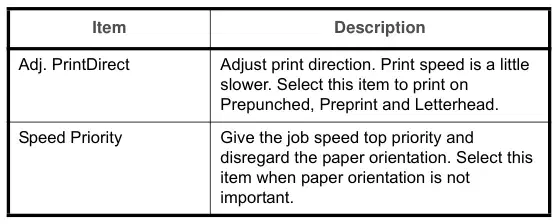
アドジ PrintDirect プリント方向を調整します。 印刷速度は少し遅くなります。 プリパンチ、プレプリントおよびレターヘッドで印刷するこの項目を選択します。
スピード優先度 仕事速度を最優先し、紙の向きを無視します。 紙の向きが重要でない場合には、この項目を選択します。
[Adj] を選択した場合 PrintDirect:、下段に従って紙を荷造ります。
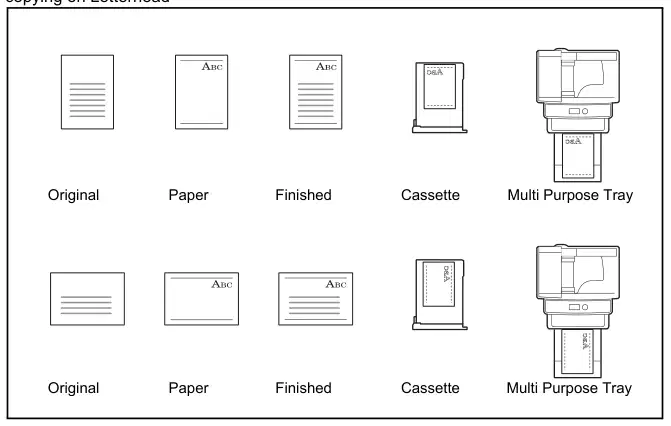
特殊紙アクション

特殊紙の種類で実行されるアクションを指定するには、以下の手順を使用します。
1 サイスで。 メニュー/カウント メニュー、UキーまたはVキーを押して[コマンド設定]を選択します。
サイス メニュー/カウント:b 4 ユーザ/ジョブアカウント 5 ユーザープロパティー************ [終了] 6 つの共通設定
2 プレス OK キー。 共通設定メニューが表示されます。
3 U キーまたは V キーを押して、[Orig./Paper Set]を選択します。
4 プレス OK キー。 Orig./Paper セット。 メニューが表示されます。
オリグ/パパーセット:b ***************** 2 ディビジョン. オリックス サイズ 3 注文用紙サイズ [ 出口]
1 注文 Orig.Size
5 U または V キーを押して、[SpcialPaper Act.]を選択します。
6 プレス OK キー。 SpcialPaper 法. と表示します。
SpcialPaper 法: b ***************** 2 速度優先度 1 *Adj. プリントダイレクト
7 U キーまたは V キーを押して [Adj] を選択します。 プリントダイレクトまたは[速度優先度]
スペcialPaper法:b 1 Adj. プリントダイレクト ***************** 2 *速度優先
8 プレス OK キー。 完了しました。 画面が Orig./Paper Set に返されます。 メニュー
1 語

一度に作ることができるコピーの数を制限します。 オプションは1〜999部です。
コピー数の制限を設定するために、以下の手順を使用します。
1 サイスで。 メニュー/カウント メニュー、UキーまたはVキーを押して[コマンド設定]を選択します。
サイス メニュー/カウント:b 4 ユーザ/ジョブアカウント 5 ユーザープロパティー************ [終了] 6 つの共通設定
2 プレス OK キー。 共通設定メニューが表示されます。
3 U キーまたは V キーを押して、[プリセット制限]を選択します。
4 プレス OK キー。 プリセットリミットメニューが表示されます。
5 U キーまたは V キーを押してコピーの数を入力します。
6 プレス OK キー。 完了しました。 画面が表示されると、共通設定メニューに戻ってきます。
1 語

紙寸法のユニットにインチまたはメトリックを選択します。
入力ユニットを変更するために、以下の手順を使用します。
1 サイスで。 メニュー/カウント メニュー、UキーまたはVキーを押して[コマンド設定]を選択します。
サイス メニュー/カウント:b 4 ユーザ/ジョブアカウント 5 ユーザープロパティー************ [終了] 6 つの共通設定
2 プレス OK キー。 共通設定メニューが表示されます。
3 U キーまたは V キーを押して、[測定]を選択します。
4 プレス OK キー。 測定メニューが表示されます。
5 U キーまたは V キーを押して [inch] か [mm] を選択します。
6 プレス OK キー。 完了しました。 画面が表示されると、共通設定メニューに戻ってきます。
1 語

エラーが発生したときにジョブをキャンセルまたは続行するかを選択します。 エラーの発生や、エラーに対する対応などは次の通りです。
選択された用紙サイズやメディアタイプでは、重複印刷が不可能なときに何をするかを選択します。
1-sidedは1-味方しました
印刷をキャンセルするエラーメッセージが表示されます。
選択した用紙サイズや紙の種類が、コンピュータから印刷する際にペーパーソースにセットされた用紙のサイズまたは用紙タイプと一致しない場合は、処理方法を選択します。
印刷を無視する。
印刷をキャンセルするエラーメッセージが表示されます。
エラー処理の設定を以下に指定します。
1 サイスで。 メニュー/カウント メニュー、UキーまたはVキーを押して[コマンド設定]を選択します。
サイス メニュー/カウント:b 4 ユーザ/ジョブアカウント 5 ユーザープロパティー************ [終了] 6 つの共通設定
2 プレス OK キー。 共通設定メニューが表示されます。
3 U または V キーを押して、[エラー処理]を選択します。

4 プレス OK キー。 エラー処理メニューが表示されます。
5 U キーまたは V キーを押して、[DuplexPaperError]を選択します。
6 プレス OK キー。 複素PaperErrorが現れます。
7 デュプレックスが無効な場合を処理する方法を選択するためにUまたはVキーを押します。
8 プレス OK キー。 完了しました。 画面が表示されるので、エラー処理メニューに戻ります。
9 U キーまたは V キーを押して、[PagerMismatchErr]を選択します。
10 プレス OK キー。 PagerMismatchErr が現れます。
11 U キーまたは V キーを押して、紙の不一致を処理する方法を選択します。
12 プレス OK キー。 完了しました。 画面が表示されるので、エラー処理メニューに戻ります。

デフォルトはウォームアップが完了した後、またはウォームアップが終了した後に自動的に設定された値です リセット キーを押します。
コピーや送信などの利用可能な設定のデフォルトを設定します。 デフォルトで頻繁に使用される値を設定することで、その後のジョブがより簡単になります。
オリエンテーション
元のオリエンテーションのデフォルトを設定します。 デフォルト設定は以下です。
cトップエッジ トップ オリジナルのトップの端を選択します。
dトップエッジ左の右上端を選択します。元のトップエッジを左に選択します。
参照して下さい オリジナルオリエンテーションの4ページ- 4
下の手順を使用して、元の設定がプレート上に置いたときにデフォルトのオリエンテーションを選択します。
1 サイスで。 メニュー/カウント メニュー、UキーまたはVキーを押して[コマンド設定]を選択します。
サイス メニュー/カウント:b 4 ユーザ/ジョブアカウント 5 ユーザープロパティー************ [終了] 6 つの共通設定
2 プレス OK キー。 共通設定メニューが表示されます。
3 U キーまたは V キーを押して、[Function Default]を選択します。
4 プレス OK キー。 デフォルトメニューが機能します。
5 U キーまたは V キーを押して、[Orig.Orientation]を選択します。
項目 記述 ・1言語・1色選択

6 プレス OK キー。 Orig.Orientation が現れます。
7 U キーまたは V キーを押して、[c Top Edge Top] または [d Top Edge Left] を選択します。
8 プレス OK キー。 完了しました。 画面が表示され、ファンクションデフォルトメニューに戻ります。
連続スキャンのデフォルトを設定します。 デフォルト設定は以下です。
連続スキャンをオフにしない
連続スキャンで実行
参照して下さい 連続スキャンの4-14ページ。
手順を以下に使用して、継続的なスキャンのデフォルト設定を選択します。
1 サイスで。 メニュー/カウント メニュー、UキーまたはVキーを押して[コマンド設定]を選択します。
サイス メニュー/カウント:b 4 ユーザ/ジョブアカウント 5 ユーザープロパティー************ [終了] 6 つの共通設定
2 プレス OK キー。 共通設定メニューが表示されます。
3 U キーまたは V キーを押して、[Function Default]を選択します。
4 プレス OK キー。 デフォルトメニューが機能します。

5 U キーまたは V キーを押して、[連続スキャン]を選択します。
6 プレス OK キー。 連続スキャンが表示されます。
7 U キーまたは V キーを押して、[オフ] か [オン] を選択します。
8 プレス OK キー。 完了しました。 画面が表示され、ファンクションデフォルトメニューに戻ります。
デフォルトの元の文書タイプを設定します。 デフォルト設定は以下です。
テキスト+写真の文章と写真を一緒に撮影します。
撮影カメラで撮った写真
テキストのみの文章、写真なし。
地図マップ等
印刷された文書は、この機械からの印刷される。
OCRソフトウェアに適したOCRイメージ品質
下記の手順で、元のデフォルト品質設定を選択します。
1 サイスで。 メニュー/カウント メニュー、UキーまたはVキーを押して[コマンド設定]を選択します。
サイス メニュー/カウント:b 4 ユーザ/ジョブアカウント 5 ユーザープロパティー************ [終了] 6 つの共通設定
2 プレス OK キー。 共通設定メニューが表示されます。
3 U キーまたは V キーを押して、[Function Default]を選択します。
オリジナルイメージ · 項目 記述 ・1言語

4 プレス OK キー。 デフォルトメニューが機能します。
5 U キーまたは V キーを押して、[元のイメージ]を選択します。
6 プレス OK キー。 オリジナルイメージが現れます。
7 U キーまたは V キーを押して、[Text+Photo]、 [写真]、[テキスト]、または [OCRの場合]を選択します。
8 プレス OK キー。 完了しました。 画面が表示され、ファンクションデフォルトメニューに戻ります。
デフォルトのスキャン解像度を選択します。 選択は600x600dpi、400x400dpi U.Fin (超良い)、300x300dpiの200x400Dpi S.Fine (極度の罰金)、200x200dpi 良い、200X100dpi Normです。 (ノーマル)
下記の手順で、デフォルトの解像度設定を選択します。
1 サイスで。 メニュー/カウント メニュー、UキーまたはVキーを押して[コマンド設定]を選択します。
サイス メニュー/カウント:b 4 ユーザ/ジョブアカウント 5 ユーザープロパティー************ [終了] 6 つの共通設定
2 プレス OK キー。 共通設定メニューが表示されます。
3 U キーまたは V キーを押して、[Function Default]を選択します。

4 プレス OK キー。 デフォルトメニューが機能します。
5 U キーまたは V キーを押して、[スキャン解像度]を選択します。
6 プレス OK キー。 スキャンの決断は現れます。
1 200x100dpi の Norm。
7 UまたはVキーを押して[200x100dpi Norm.]、 [200x200dpi Fine]、[200x400dpi S.Fin]、[300x300dpi]、【400x400Dpi U.Fins】または[600x600dpi ]を選択します。
8 プレス OK キー。 完了しました。 画面が表示され、ファンクションデフォルトメニューに戻ります。
デフォルトカラーモード設定を選択します。 デフォルト設定は以下です。
文書が色か黒であるかどうか自動色の自動的に認識し。
フルカラースキャン文書をフルカラーで表示します。
黒と白のスキャン文書。
自動(色/灰色) 色と黒&白の原物が自動的に検出されます。 色素はフルカラーでスキャンされ、黒と白の原物が黒い&白の色にスキャンされます。

自動(色/B&W) 色と黒のオリジナルを自動的に検出します。 色素はフルカラーでスキャンされ、黒と白の原物がバイナリーブラック&ホワイトにスキャンされます。
フルカラースキャン文書をフルカラーで表示します。
グレースケールスキャン文書をグレースケールでスムーザーとファインダー仕上げに。
黒と白のスキャン文書。
下記の手順で、デフォルトのカラーモード設定を選択します。
1 サイスで。 メニュー/カウント メニュー、UキーまたはVキーを押して[コマンド設定]を選択します。
サイス メニュー/カウント:b 4 ユーザ/ジョブアカウント 5 ユーザープロパティー************ [終了] 6 つの共通設定
2 プレス OK キー。 共通設定メニューが表示されます。
3 U キーまたは V キーを押して、[Function Default]を選択します。
4 プレス OK キー。 デフォルトメニューが機能します。
5 U キーまたは V キーを押して、[カラー選択]を選択します。
6 プレス OK キー。 カラーセレクションが表示されます。
色モード 記述 ・1言語・1色選択

7 U キーまたは V キーを押して、[Copy] か [Send/ Store] を選択します。
8 プレス OK キー。 カラーセレクションが表示されます。
9 U または V キーを押したと、コピーを選択したら、[Auto Color], [Full Color] を選択します。 送信または保存を選択した場合は、[Auto(Color/Gray)]、[Auto(Auto Color/B&W)]、「Full Color」、 [Grayscale]、または「Black & White」(ブラック・ホワイト)を選択します。
10 プレス OK キー。 完了しました。 画面が表示され、ファンクションデフォルトメニューに戻ります。
1 *Auto色

スキャンした元のファイルタイプを選択します。 デフォルト設定は以下です。
PDF ファイルの送信
TIFF ファイルの送信をTIFF形式で行います。
XPS 形式のファイル送信
JPEGファイル送信はJPEG形式です。
下記の手順で、デフォルトのファイル形式を選択します。
1 サイスで。 メニュー/カウント メニュー、UキーまたはVキーを押して[コマンド設定]を選択します。
サイス メニュー/カウント:b 4 ユーザ/ジョブアカウント 5 ユーザープロパティー************ [終了] 6 つの共通設定
2 プレス OK キー。 共通設定メニューが表示されます。
3 U キーまたは V キーを押して、[Function Default]を選択します。
4 プレス OK キー。 デフォルトメニューが機能します。
5 U または V キーを押して、[File Format]を選択します。

6 プレス OK キー。 ファイル形式が現れます。
7 UまたはVキーを押して[PDF]、 [TIFF]、[XPS]、あるいは[JPEG]を選択します。
8 プレス OK キー。 完了しました。 画面が表示され、ファンクションデフォルトメニューに戻ります。
デフォルト密度を設定します。 デフォルト設定は以下です。
マニュアル(ノーマル0)は、手動密度で設定します。
自動セットは自動密度に。
下記の手順で、デフォルトのズーム設定を選択します。
1 サイスで。 メニュー/カウント メニュー、UキーまたはVキーを押して[コマンド設定]を選択します。
サイス メニュー/カウント:b 4 ユーザ/ジョブアカウント 5 ユーザープロパティー************ [終了] 6 つの共通設定
2 プレス OK キー。 共通設定メニューが表示されます。
3 U キーまたは V キーを押して、[Function Default]を選択します。
4 プレス OK キー。 デフォルトメニューが機能します。
5 U キーまたは V キーを押して [Density] を選択します。

6 プレス OK キー。 密度が現れます。
7 U キーまたは V キーを押して、[Auto] か [Manual] を選択します。
8 プレス OK キー。 完了しました。 画面が表示され、ファンクションデフォルトメニューに戻ります。
用紙サイズ/終了サイズの変更時に、拡大・縮小したデフォルトを選択します。 デフォルト設定は以下です。
100% 実際のサイズ(100%)でコピー (send/save)。
用紙サイズ/送るサイズの一致に原物を自動的に減らすか、または拡大して下さい。
下記の手順で、デフォルトのズーム設定を選択します。
1 サイスで。 メニュー/カウント メニュー、UキーまたはVキーを押して[コマンド設定]を選択します。
サイス メニュー/カウント:b 4 ユーザ/ジョブアカウント 5 ユーザープロパティー************ [終了] 6 つの共通設定
2 プレス OK キー。 共通設定メニューが表示されます。
3 U キーまたは V キーを押して、[Function Default]を選択します。
4 プレス OK キー。 デフォルトメニューが機能します。
5 U キーまたは V キーを押して [ズーム] を選択します。

6 プレス OK キー。 ズームが現れます。
7 U キーまたは V キーを押して、[100%] か [Auto] を選択します。
8 プレス OK キー。 完了しました。 画面が表示され、ファンクションデフォルトメニューに戻ります。
ジョブの入力名(デフォルト)を自動的に設定します。 日程・時間・勤務先などの追加情報 設定も可能です。
下記の表は、利用可能な追加情報を表示します。
なし 追加情報はありません。
日付は日付と時刻を追加します。
求人番号 ジョブ番号を追加します。
求人番号 + 日付 ジョブ番号と日付、時刻を追加します。
日 + 仕事番号. ジョブ番号と日付時刻を追加します。
下記の手順で、デフォルトのファイル名を設定してください。
1 サイスで。 メニュー/カウント メニュー、UキーまたはVキーを押して[コマンド設定]を選択します。
サイス メニュー/カウント:b 4 ユーザ/ジョブアカウント 5 ユーザープロパティー************ [終了] 6 つの共通設定
2 プレス OK キー。 共通設定メニューが表示されます。
ファイル名の記入項目 · 項目 記述 ・1言語

3 U キーまたは V キーを押して、[Function Default]を選択します。
4 プレス OK キー。 デフォルトメニューが機能します。
5 U キーまたは V キーを押して、[ファイル名の入力]を選択します。
6 プレス OK キー。 ファイル名の入力が表示されます。 ドキュメント名(32文字まで)を入力してください。
7 プレス OK キー。 追加情報が表示されます。
追加情報:b ***************** 2 日 3 仕事の番号.
8 U キーまたは V キーを押して、[なし]、 [日付]、[JobNo.]、【JobNO】を選択します。 + 日付] または [日時+ジョブ番号]。
9 プレス OK キー。 完了しました。 画面が表示され、ファンクションデフォルトメニューに戻ります。
スキャンした元のものを電子メールで送信する際に、自動的に入力された件名と体を設定します。
下記の手順で、デフォルトのメールの件名とメッセージ本文を設定してください。
1 サイスで。 メニュー/カウント メニュー、UキーまたはVキーを押して[コマンド設定]を選択します。
サイス メニュー/カウント:b 4 ユーザ/ジョブアカウント 5 ユーザープロパティー************ [終了] 6 つの共通設定

2 プレス OK キー。 共通設定メニューが表示されます。
3 U キーまたは V キーを押して、[Function Default]を選択します。
4 プレス OK キー。 デフォルトメニューが機能します。
5 U キーまたは V キーを押して、[サブジェクト/ボディ]を選択します。
6 プレス OK キー。 演題エントリが表示されます。 件名をご入力ください。(60文字まで)
バックキーを押すと、ファンクションデフォルトメニューに戻すことができます。
7 プレス OK キー。 ボディエントリーが現れます。 e-メール本文(最大500文字)を入力してください。
バックキーを押すと、サブジェクトエントリに戻すことができます。
8 プレス OK キー。 完了しました。 画面が表示され、ファンクションデフォルトメニューに戻ります。

Collate のデフォルト設定を設定します。 下記の表は、利用可能な設定を示しています。
コラボオフコラートは行いません。
共同作業で行います。
下記の手順で、デフォルトのCollaate/Offset設定を設定してください。
1 サイスで。 メニュー/カウント メニュー、UキーまたはVキーを押して[コマンド設定]を選択します。
サイス メニュー/カウント:b 4 ユーザ/ジョブアカウント 5 ユーザープロパティー************ [終了] 6 つの共通設定
2 プレス OK キー。 共通設定メニューが表示されます。
3 U キーまたは V キーを押して、[Function Default]を選択します。
4 プレス OK キー。 デフォルトメニューが機能します。
5 U キーまたは V キーを押して、[Collate]を選択します。
6 プレス OK キー。 コラボが現れます。
7 U キーまたは V キーを押して、[オフ] か [オン] を選択します。

8 プレス OK キー。 完了しました。 画面が表示され、ファンクションデフォルトメニューに戻ります。
印刷時にトナーを節約するエコプリント。 面取り印刷が問題ではないテストコピーにおすすめです。
EcoPrint のデフォルトを選択します。 下記の表は、利用可能な設定を示しています。
エコプリントを行わない
EcoPrint で実行される。
下記の手順で、デフォルトのエコプリント設定を設定してください。
1 サイスで。 メニュー/カウント メニュー、UキーまたはVキーを押して[コマンド設定]を選択します。
サイス メニュー/カウント:b 4 ユーザ/ジョブアカウント 5 ユーザープロパティー************ [終了] 6 つの共通設定
2 プレス OK キー。 共通設定メニューが表示されます。
3 U キーまたは V キーを押して、[Function Default]を選択します。
4 プレス OK キー。 デフォルトメニューが機能します。
5 U キーまたは V キーを押して、[EcoPrint]を選択します。

6 プレス OK キー。 EcoPrint が現れます。
7 U キーまたは V キーを押して、[オフ] か [オン] を選択します。
8 プレス OK キー。 完了しました。 画面が表示され、ファンクションデフォルトメニューに戻ります。
JPEG/TIFF Printのデフォルトを選択します。 下記の表は、利用可能な設定を示しています。
用紙サイズは紙のサイズに合うためにスケールしました。
画像解像度はイメージの解像度にマッチします。
プリント解像度は、印刷の解像度に一致しました。
下記の手順で、デフォルトのJPEG/TIFFプリント設定を設定してください。
1 サイスで。 メニュー/カウント メニュー、UキーまたはVキーを押して[コマンド設定]を選択します。
サイス メニュー/カウント:b 4 ユーザ/ジョブアカウント 5 ユーザープロパティー************ [終了] 6 つの共通設定
2 プレス OK キー。 共通設定メニューが表示されます。
3 U キーまたは V キーを押して、[Function Default]を選択します。
JPEG/TIFFプリント · 項目 記述 ・1言語

4 プレス OK キー。 デフォルトメニューが機能します。
5 U または V キーを押して、[JPEG/TIFF Print]を選択します。
6 プレス OK キー。 JPEG/TIFF Printが表示される。
1 *ペーパー サイズ g
7 U キーまたは V キーを押して、[用紙サイズ]、[画像の解像度]、 [印刷解像度]を選択します。
8 プレス OK キー。 完了しました。 画面が表示され、ファンクションデフォルトメニューに戻ります。
XPSファイルを印刷するときに選択した用紙サイズに合うように画像のサイズを縮小または拡大します。
下記の手順で、デフォルトのXPS FitToページ設定を設定します。
1 サイスで。 メニュー/カウント メニュー、UキーまたはVキーを押して[コマンド設定]を選択します。
サイス メニュー/カウント:b 4 ユーザ/ジョブアカウント 5 ユーザープロパティー************ [終了] 6 つの共通設定
2 プレス OK キー。 共通設定メニューが表示されます。
3 U キーまたは V キーを押して、[Function Default]を選択します。
1色選択・ XPS FitToページ ・1言語

4 プレス OK キー。 デフォルトメニューが機能します。
5 U キーまたは V キーを押して、[XPS FitTo ページ]を選択します。
6 プレス OK キー。 XPS FitToページが表示されます。
7 U キーまたは V キーを押して、[オフ] か [オン] を選択します。
8 プレス OK キー。 完了しました。 画面が表示され、ファンクションデフォルトメニューに戻ります。
スキャンした元のデータページを ページごとに分割し、ファイルを送信することで複数のファイルを作成します。
スキャンした元のデータを別のファイルに分割するために、以下の手順を使用してスキャンされたオリジナルデータがスキャン元を送信するときに使用します。
1 サイスで。 メニュー/カウント メニュー、UキーまたはVキーを押して[コマンド設定]を選択します。
サイス メニュー/カウント:b 4 ユーザ/ジョブアカウント 5 ユーザープロパティー************ [終了] 6 つの共通設定
2 プレス OK キー。 共通設定メニューが表示されます。
3 U キーまたは V キーを押して、[Function Default]を選択します。
4 プレス OK キー。 デフォルトメニューが機能します。

5 U キーまたは V キーを押して、[ファイル分離]を選択します。
6 プレス OK キー。 ファイル分離が表示されます。
7 U または V キーを押して、[Off] か [Each Page] を選択します。
8 プレス OK キー。 完了しました。 画面が表示され、ファンクションデフォルトメニューに戻ります。
1 レイアウトで 2
[2 in 1 Layout] が Combine で選択されたときに、レイアウトのデフォルト値を選択します。 デフォルト値で利用可能な項目は以下の通りです。
左から右、または上から下までの範囲でR f TにGL.
e R から L まで、右から左へ並べ替えます。
レイアウトのデフォルト値を選択するには、以下の手順を使用します。
1 サイスで。 メニュー/カウント メニュー、UキーまたはVキーを押して[コマンド設定]を選択します。
サイス メニュー/カウント:b 4 ユーザ/ジョブアカウント 5 ユーザープロパティー************ [終了] 6 つの共通設定
2 プレス OK キー。 共通設定メニューが表示されます。
3 U キーまたは V キーを押して、[Function Default]を選択します。
4 プレス OK キー。 デフォルトメニューが機能します。
項目 記述 ・1言語・1色選択

5 U キーまたは V キーを押して、[詳細設定]を選択します。
6 プレス OK キー。 詳細設定メニューが表示されます。
1 レイアウトで 2
7 U キーまたは V キーを押して、[2 in 1 Layout]を選択します。
8 プレス OK キー。 2 in 1 レイアウトが現れます。
1 で 2 つ、B をレイアウトします。***********************2 e R に L 1 *g L へ B
9 U または V キーを押して、[g L to R f T to B]、 [e R から L]を選択します。
10 プレス OK キー。 完了しました。 画面が表示されると、詳細設定メニューに戻ってきます。
4 に 1 つのレイアウト
[4 in 1 Layout] が Combine で選択されたときに、レイアウトのデフォルト値を選択します。 デフォルト値で利用可能な項目は以下の通りです。
h 右から左上から右下まで配列します。
左上から下へ右矢印を配置します。
j 左から右上から左下まで配列します。
k 右上から下へ左矢印を配置します。
レイアウトのデフォルト値を選択するには、以下の手順を使用します。
1 サイスで。 メニュー/カウント メニュー、UキーまたはVキーを押して[コマンド設定]を選択します。
サイス メニュー/カウント:b 4 ユーザ/ジョブアカウント 5 ユーザープロパティー************ [終了] 6 つの共通設定
項目 記述

2 プレス OK キー。 共通設定メニューが表示されます。
3 U キーまたは V キーを押して、[Function Default]を選択します。
4 プレス OK キー。 デフォルトメニューが機能します。
5 U キーまたは V キーを押して、[詳細設定]を選択します。
6 プレス OK キー。 詳細設定メニューが表示されます。
1 レイアウトで 2
7 U キーまたは V キーを押して、[4 in 1 Layout]を選択します。
8 プレス OK キー。 4 に 1レイアウトが表示されます。
1 *h 右から下へ
9 U キーまたは V キーを押して、[h right その後 Down]、 [i down after Right]、[j left then Down]または [k Down]を選択します。
10 プレス OK キー。 完了しました。 画面が表示されると、詳細設定メニューに戻ってきます。
1 言語・1色選択

[2 in 1 Layout] が Combine で選択されたときに、境界線のデフォルト値を選択します。 デフォルト値で利用可能な項目は以下の通りです。
境界線無し。
l固体ラインは線を引くためにしっかりした境界線を押します。
m 点線の引点は境界線を点在させました。
n 位置決めマークは、境界線の位置に印を置きます。
下の手順を使用して、境界線のデフォルト値を選択します。
1 サイスで。 メニュー/カウント メニュー、UキーまたはVキーを押して[コマンド設定]を選択します。
サイス メニュー/カウント:b 4 ユーザ/ジョブアカウント 5 ユーザープロパティー************ [終了] 6 つの共通設定
2 プレス OK キー。 共通設定メニューが表示されます。
3 U キーまたは V キーを押して、[Function Default]を選択します。
4 プレス OK キー。 デフォルトメニューが機能します。
5 U キーまたは V キーを押して、[詳細設定]を選択します。
6 プレス OK キー。 詳細設定メニューが表示されます。
1 レイアウトで 2
7 U キーまたは V キーを押して、[Border Line]を選択します。

8 プレス OK キー。 ボーダーラインが現れます。
9 U キーまたは V キーを押して、[なし]、 [lソリッドライン]、[m ドットされた行]、または [n ポジショニングマーク]を選択します。
10 プレス OK キー。 完了しました。 画面が表示されると、詳細設定メニューに戻ってきます。
オリックス ビンディング
[2-sided>>1-sideed] または[2-味方された>>2面の]が二重に選択されるとき元の結合端のためのデフォルト値を選択します。 デフォルト値で利用可能な項目は以下の通りです。
o左/右左右の結合
p トップトップバインディング
下記の手順で、元のバインディングエッジのデフォルト値を選択します。
1 サイスで。 メニュー/カウント メニュー、UキーまたはVキーを押して[コマンド設定]を選択します。
サイス メニュー/カウント:b 4 ユーザ/ジョブアカウント 5 ユーザープロパティー************ [終了] 6 つの共通設定
2 プレス OK キー。 共通設定メニューが表示されます。
3 U キーまたは V キーを押して、[Function Default]を選択します。
1 * なし・ 項目 記述 ・1言語

4 プレス OK キー。 デフォルトメニューが機能します。
5 U キーまたは V キーを押して、[詳細設定]を選択します。
6 プレス OK キー。 詳細設定メニューが表示されます。
1 レイアウトの 2
7 U キーまたは V キーを押して、[Orig] を選択します。 結合する。
8 プレス OK キー。 オリックス 結合が現れます。
9 U キーまたは V キーを押して、[左/右] か [ p Top] を選択します。
10 プレス OK キー。 完了しました。 画面が表示されると、詳細設定メニューに戻ってきます。
1色の選択

[1-sided>>2-sides] または[2-味方された>>2 - sided] の最後に、最終コピーの結合端にデフォルト値を選択します。 デフォルト値で利用可能な項目は以下の通りです。
o左/右左右の結合
p トップトップバインディング
下記の手順で、完成したコピーのバインディングエッジにデフォルト値を選択します。
1 サイスで。 メニュー/カウント メニュー、UキーまたはVキーを押して[コマンド設定]を選択します。
サイス メニュー/カウント:b 4 ユーザ/ジョブアカウント 5 ユーザープロパティー************ [終了] 6 つの共通設定
2 プレス OK キー。 共通設定メニューが表示されます。
3 U キーまたは V キーを押して、[Function Default]を選択します。
4 プレス OK キー。 デフォルトメニューが機能します。
5 U キーまたは V キーを押して、[詳細設定]を選択します。
6 プレス OK キー。 詳細設定メニューが表示されます。
1 レイアウトで 2
7 U キーまたは V キーを押して、[フィニッシュ バインディング]を選択します。

8 プレス OK キー。 終わりの結合は現れます。
9 U キーまたは V キーを押して、[左/右]、 [p Top]を選択します。
10 プレス OK キー。 完了しました。 画面が表示されると、詳細設定メニューに戻ってきます。
ファイル形式が選択されたときに、画像の品質のデフォルト値を選択します。 [1 Low(High Comp)] (高圧縮) から [5 High(Low Comp) までの範囲内のデフォルト値を選択します。
下の手順を使用して、画像の品質のデフォルト値を選択します。
1 サイスで。 メニュー/カウント メニュー、UキーまたはVキーを押して[コマンド設定]を選択します。
サイス メニュー/カウント:b 4 ユーザ/ジョブアカウント 5 ユーザープロパティー************ [終了] 6 つの共通設定
2 プレス OK キー。 共通設定メニューが表示されます。
3 U キーまたは V キーを押して、[Function Default]を選択します。
4 プレス OK キー。 デフォルトメニューが機能します。
5 U キーまたは V キーを押して、[詳細設定]を選択します。
映像の質 ・1言語・1色選択

6 プレス OK キー。 詳細設定メニューが表示されます。
1 レイアウトの 2
7 U キーまたは V キーを押して、[画質]を選択します。
8 プレス OK キー。 画像品質が現れます。
1 *1 低(高)
9 U キーまたは V キーを押して、[1 Low(High Comp)]から [5 High (Low Comp) を選択します。
10 プレス OK キー。 完了しました。 画面が表示されると、詳細設定メニューに戻ってきます。
色 TIFF はコンプします。
このマシンで扱うTIFF画像の圧縮方法にデフォルト値を設定します。
下記の手順で色TIFF圧縮方式のデフォルト値を設定してください。
1 サイスで。 メニュー/カウント メニュー、UキーまたはVキーを押して[コマンド設定]を選択します。
サイス メニュー/カウント:b 4 ユーザ/ジョブアカウント 5 ユーザープロパティー************ [終了] 6 つの共通設定
2 プレス OK キー。 共通設定メニューが表示されます。
3 U キーまたは V キーを押して、[Function Default]を選択します。
1 語

4 プレス OK キー。 デフォルトメニューが機能します。
5 U キーまたは V キーを押して、[詳細設定]を選択します。
6 プレス OK キー。 詳細設定メニューが表示されます。
1 レイアウトの 2
7 U キーまたは V キーを押して、[Color TIFF Comp.]を選択します。
8 プレス OK キー。 色 TIFF はコンプします。 と表示します。
カラーTIFFコンプ:b ***************** 2 TTN2 1 *TIFF V6
9 U キーまたは V キーを押して、[TIFF V6] か [TTN2] を選択します。
10 プレス OK キー。 完了しました。 画面が表示されると、詳細設定メニューに戻ってきます。
マシンで使われるデフォルトPDF/A設定を設定できます。
デフォルトPDF/A設定を指定する手順は、以下で説明します。
1 サイスで。 メニュー/カウント メニュー、UキーまたはVキーを押して[コマンド設定]を選択します。
サイス メニュー/カウント:b 4 ユーザ/ジョブアカウント 5 ユーザープロパティー************ [終了] 6 つの共通設定
1色選択・ PDF/A設定

2 プレス OK キー。 共通設定メニューが表示されます。
3 U キーまたは V キーを押して、[Function Default]を選択します。
4 プレス OK キー。 デフォルトメニューが機能します。
5 U キーまたは V キーを押して、[詳細設定]を選択します。
6 プレス OK キー。 詳細設定メニューが表示されます。
1 レイアウトの 2
7 UまたはVキーを押して[PDF/A]を選択します。
8 プレス OK キー。 PDF/Aメニューが表示されます。
9 UまたはVキーを押して[Off]、 [PDF/A-1a]、あるいは、[PDF/ A-1b]を選択します。
10 プレス OK キー。 完了しました。 画面が表示されると、詳細設定メニューに戻ってきます。
1 言語・1色選択・1 *オフ

ユーザ管理が有効になっているときに表示されるログイン画面に文字入力方法を指定します。
Numeric Key 数値キーを使用して、文字を選択し入力します。
キャラクター入力の文字を、表示されているキャラクターパレットから選択して選択します。
ログイン操作を調整するために、以下の手順を使用します。
1 サイスで。 メニュー/カウント メニュー、UキーまたはVキーを押して[コマンド設定]を選択します。
サイス メニュー/カウント:b 4 ユーザ/ジョブアカウント 5 ユーザープロパティー************ [終了] 6 つの共通設定
2 プレス OK キー。 共通設定メニューが表示されます。
3 U キーまたは V キーを押して、[ログイン操作]を選択します。
4 プレス OK キー。 ログイン操作が表示されます。
5 U キーまたは V キーを押して、[数値キーを使用する]、 [文字の選択]を選択します。
6 プレス OK キー。 完了しました。 画面が表示されると、共通設定メニューに戻ってきます。
項目 記述 ・1言語

オプションのメモリがインストールされている場合は、ほとんどのメモリーをコピー機能やプリント関数に割り当てるかどうかを指定できます。
通常 選択された設定に基づいて、オプションのメモリはコピー機能またはプリント機能を割り当てられます。
優先度をコピーする これは、ソートのコピーのためのデータスプールにほとんどのメモリが割り当てられます。 コピー優先が指定されると、ソートコピーの増加で印刷できるページ数が増えます。
プリンター優先度 RAMディスクメモリに割り当てられたメモリーの量と、描画するメモリが増加することができます。 印刷優先が指定されると、RAMディスクモードで設定できる最大値が増加します。
オプションのメモリを調整するために、以下の手順を使用します。
1 サイスで。 メニュー/カウント メニュー、UキーまたはVキーを押して[コマンド設定]を選択します。
サイス メニュー/カウント:b 4 ユーザ/ジョブアカウント 5 ユーザープロパティー************ [終了] 6 つの共通設定
2 プレス OK キー。 共通設定メニューが表示されます。
3 U キーまたは V キーを押して、[オプションメモリ]を選択します。
4 プレス OK キー。 オプションのメモリが表示されます。
5 U キーまたは V キーを押して、[Normal]、 [Printer優先度]、[Copy優先度」を選択します。
項目 記述 ・1言語・1名 ※Normal

6 プレス OK キー。 確認画面が表示されます。
再起動します。 確かに?
[ はい ] [ いいえ ]
7 プレス [はい] (the 左選択 キー)。 マシンを再起動します。
メモリーがインストールされると、RAMディスクを作成でき、そのサイズを設定できます。 メモリーディスクを作成すると、ジョブボックスから印刷できます。
以下にRAMディスクモードを設定するための手順について説明します。
1 サイスで。 メニュー/カウント メニュー、UキーまたはVキーを押して[コマンド設定]を選択します。
サイス メニュー/カウント:b 4 ユーザ/ジョブアカウント 5 ユーザープロパティー************ [終了] 6 つの共通設定
2 プレス OK キー。 共通設定メニューが表示されます。
3 U または V キーを押して、[RAM Disk Mode]を選択します。
4 プレス OK キー。 ディスクモードが表示される。
5 U キーまたは V キーを押して、[オフ] か [オン] を選択します。
6 プレス OK キー。 [Off] を選択した場合、 完了しました。 表示されると、Common Settings メニューに戻ります。 [On] を選択した場合は、RAMディスクサイズ画面が表示されます。
1 語

7 数値キーでRAMディスクのサイズを入力します。
8 プレス OK キー。 確認画面が表示されます。
再起動します。 確かに?
[ はい ] [ いいえ ]
9 プレス [はい] (the 左選択 キー)。 マシンを再起動します。

機能のコピーには、次の設定が利用できます。
写真のコピーのための解像度を設定します。
ダイサーリング(ノーマル)は標準に解像度を設定します。
ダイサーリング(ラフ)は、解像度を低値に設定します。
下記の手順で、写真処理を設定してください。
1 サイスで。 メニュー/カウント メニュー、UキーまたはVキーを押して[Copy]を選択します。
サイス メニュー/カウント:a b ***************** 8 プリンター 9 [終了]
2 プレス OK キー。 コピーメニューが表示されます。
3 U キーまたは V キーを押して、[Photo Processing]を選択します。
項目 記述 ・7枚 コピー・1枚 写真処理

4 プレス OK キー。 写真処理が現れます。
5 U キーまたは V キーを押して、[ダイザー(ノーマル)]、 [ディザリング(ロース)]を選択します。
6 プレス OK キー。 完了しました。 画面が表示されるので、コピーメニューに戻ります。
デフォルトの用紙選択を設定します。 下記の表は、利用可能な設定を示しています。
自動で、オリジナルの紙を含むカセットを自動選択します。
防衛。 PaperSource デフォルトペーパーソースで設定された用紙のソースを選択します。 (refer to the use) このページの先頭へ 8-21).
下記の手順で、デフォルトの用紙選択を設定してください。
1 サイスで。 メニュー/カウント メニュー、UキーまたはVキーを押して[Copy]を選択します。
サイス メニュー/カウント:a b ***************** 8 プリンター 9 [終了]
2 プレス OK キー。 コピーメニューが表示されます。
3 U キーまたは V キーを押して、[Paper Selection]を選択します。
項目 記述 ・7枚 コピー・1枚 写真処理

4 プレス OK キー。 ペーパーセレクションが表示されます。
5 U キーまたは V キーを押して、[Auto] か [Def] を選択します。 ペーパー源:。
6 プレス OK キー。 完了しました。 画面が表示されるので、コピーメニューに戻ります。
紙選択時に「Auto」を選択した場合は、ズーム変更時の用紙サイズ選定方法を設定します。 下記の表は、利用可能な設定を示しています。
ほとんどのSuitableSize 現在のズームと元のサイズに基づいて用紙を選択します。
オリジナルサイズにマッチするOrigSize Select用紙と同じで、ズームレンズに関係なく。
下記の手順で、Auto Paper Selectionの実行アクションを指定します。
1 サイスで。 メニュー/カウント メニュー、UキーまたはVキーを押して[Copy]を選択します。
サイス メニュー/カウント:a b ***************** 8 プリンター 9 [終了]
2 プレス OK キー。 コピーメニューが表示されます。
3 U キーまたは V キーを押して、[AutoPaperSelect.]を選択します。
項目 記述 ・7枚 コピー・1枚 写真処理

4 プレス OK キー。 AutoPaperSelect を選択します。 と表示します。
AutoPaperSelect.:a b ***************** 2 同じOrigSize 1 *MostSuitablesize
5 U キーまたは V キーを押して、[MostSuitableSize] か [Same as Origsize] を選択します。
6 プレス OK キー。 完了しました。 画面が表示されるので、コピーメニューに戻ります。
オリジナルから異なるサイズの紙ソースを選択したら、自動ズーム(赤/黄)が行われるかを選択します。
下記の表は、利用可能な設定を示しています。 デフォルト設定は オフ.
ズームオフ(オリジナルサイズで撮影)
自動ズーム機で適切に実行します。
下記の手順で自動ズーム優先度を指定してください。
1 サイスで。 メニュー/カウント メニュー、UキーまたはVキーを押して[Copy]を選択します。
サイス メニュー/カウント:a b ***************** 8 プリンター 9 [終了]
2 プレス OK キー。 コピーメニューが表示されます。
3 U キーまたは V キーを押して、[Auto %優先度]を選択します。
項目 細部 ・7枚 コピー・1枚 写真処理

4 プレス OK キー。 AutoPaperSelect を選択します。 と表示します。
5 U キーまたは V キーを押して、[オフ] か [オン] を選択します。
6 プレス OK キー。 完了しました。 画面が表示されるので、コピーメニューに戻ります。
ドキュメントプロセッサー上で元のスキャン時に優先的に速度や画像品質を与えられたかどうかを設定できます。
下記の表は、利用可能な設定を示しています。 デフォルト設定は 速度優先度.
スキャン時の速度優先度が高速化されます
スキャン時の画質優先度が画像品質に付与されます。
DP Read Actionの指定は、以下の手順で行います。
1 サイスで。 メニュー/カウント メニュー、UキーまたはVキーを押して[Copy]を選択します。
サイス メニュー/カウント:a b ***************** 8 プリンター 9 [終了]
2 プレス OK キー。 コピーメニューが表示されます。
3 U キーまたは V キーを押して、[DP Read Action]を選択します。
4 プレス OK キー。 DP Read Action(アクション)が現れます。
項目 細部 ・7枚 コピー・1枚 写真処理

5 U キーまたは V キーを押して、[速度優先] か [品質優先度] を選択します。
6 プレス OK キー。 完了しました。 画面が表示されるので、コピーメニューに戻ります。

関数を登録していれば 左選択 キーかキー 右選択 キーは、コピー機能を使用するときにすぐに機能をセットできます。
それぞれのキーに次の関数のいずれかを登録できます。
下記の手順で、キーセットを選択して下さい。
1 サイスで。 メニュー/カウント メニュー、UキーまたはVキーを押して[Copy]を選択します。
サイス メニュー/カウント:a b ***************** 8 プリンター 9 [終了]
2 プレス OK キー。 コピーメニューが表示されます。
3 U キーまたはVキーを押して、[キーセットを選択します。]を選択します。
7 コピー・1 写真処理

4 プレス OK キー。 キーセットを選択します。 と表示します。
選択する キーセット。: b ***************** 2右
5 U キーまたは V キーを押して、[左] か [右] を選択します。
6 プレス OK キー。 これはステップ5で選ぶ適用範囲が広いキーのための機能選択スクリーンを表示します。 [Left] が選択されたときに表示されている画面です。
7 U キーまたは V キーを押して、柔軟な鍵に登録したい機能を選択します。
8 プレス OK キー。 完了しました。 画面が表示されるので、コピーメニューに戻ります。
この機能が既に登録されています。
1 左・[出口]

送信設定では、次の送受信機能オプションを指定できます。
関数を登録していれば 左選択 キーかキー 右選択 キーは、送信機能を使うとすぐに設定できます。
それぞれのキーに次の関数のいずれかを登録できます。

下記の手順で、キーセットを選択して下さい。
1 サイスで。 メニュー/カウント メニュー、UキーまたはVキーを押して[送信]を選択します。
サイス メニュー/カウント:a b 7 Copy 8 プリンター************
2 プレス OK キー。 送信メニューが表示されます。
1 選択キーセット。
3 U キーまたはVキーを押して、[キーセットを選択します。]を選択します。
4 プレス OK キー。 キーセットを選択します。 と表示します。
選択する キーセット。: b ***************** 2右
5 U キーまたは V キーを押して、[左] か [右] を選択します。
6 プレス OK キー。 これはステップ5で選ぶ適用範囲が広いキーのための機能選択スクリーンを表示します。 [Left] が選択されたときに表示されている画面です。
7 U キーまたは V キーを押して、柔軟な鍵に登録したい機能を選択します。
8 プレス OK キー。 完了しました。 画面が表示されるので、送信メニューへ戻ります。
この機能が既に登録されています。
[ 出口 ]・1左・[出口 )

スタートキーを押した後、または送信前に宛先を追加したり編集した後に目的地の確認画面が表示されているかどうかを指定できます。
下記の表は、利用可能な設定を示します。
beforeSend 送信前に、宛先確認画面が表示されているかどうかを指定します。
新規のDestをチェックしてください。 目的地が新しいときに、宛先確認画面が表示されているかどうかを指定します。
1 サイスで。 メニュー/カウント メニュー、UキーまたはVキーを押して[送信]を選択します。
サイス メニュー/カウント:a b 7 Copy 8 プリンター************
2 プレス OK キー。 送信メニューが表示されます。
1 選択キーセット。
3 U キーまたは V キーを押して、[DestinationCheck]を選択します。
4 プレス OK キー。 目的地の確認メニューが表示されます。
DestinationCheck:a b ***************** 2 チェック ニューデスト.
5 U キーまたは V キーを押して、[送信前にチェック] か [新規 Dest をチェックします。] を選択します。

6 プレス OK キー。 選択した関数のメニューが表示されます。
送信メニューのチェックが選択される画面が表示されます。
7 U キーまたは V キーを押して、目的の関数を選択します。
8 プレス OK キー。 完了しました。 画面が表示されるので、送信メニューへ戻ります。

ドキュメントボックスでは、以下の設定がご利用いただけます。
関数を登録していれば 左選択 キーかキー 右選択 キーは、印刷から文書箱への保存まで機能を置くことができます。
印刷から保存、文書箱までの各キーに次の機能のいずれかを登録できます。
プリント · 店舗情報

下記の手順で、キーセットを選択して下さい。
1 サイスで。 メニュー/カウント メニュー、UキーまたはVキーを押して[ドキュメントボックス]を選択します。
サイス メニュー/カウント:a b ***************** < 宛先を編集する = 調整/メイン。
2 プレス OK キー。 ドキュメントボックスメニューが表示されます。
1 サブアドレスボックス
3 U キーまたはVキーを押して、[キーセットを選択します。]を選択します。
4 プレス OK キー。 キーセットを選択します。 と表示します。
選択キーセット。:b ***************** 2ストア
5 U キーまたは V キーを押して、[印刷] か [ストア] を選択します。
6 プレス OK キー。 これはステップ5で選ぶ機能のための適用範囲が広い主選択スクリーンを表示します。 [Print] が選択されたときに表示されている画面です。
7 U キーまたは V キーを押して、[左] か [右] を選択します。
8 プレス OK キー。 これはステップ7で選ぶ適用範囲が広いキーのための機能選択スクリーンを表示します。 [Left] が選択されたときに表示されている画面です。
9 U キーまたは V キーを押して、柔軟な鍵に登録したい機能を選択します。

10 プレス OK キー。 完了しました。 画面が表示されるので、ドキュメントボックスメニューに戻ります。
この機能が既に登録されています。
ジョブボックスの設定を設定できます。 クイックコピージョブと求人保持削除の設定を選択します。 Quick Copy JobsはQuick Copyを使って保存できるファイル数を設定します。 求人情報 削除は、ジョブ保持ファイルを保存する期間を設定します。 ファイルが保存された期間が長い場合は、自動的に削除されます。
クイックコピージョブの設定手順は以下のとおりです。
1 サイスで。 メニュー/カウント メニュー、UキーまたはVキーを押して[ドキュメントボックス]を選択します。
サイス メニュー/カウント:a b ***************** < 宛先を編集する = 調整/メイン。
2 プレス OK キー。 ドキュメントボックスメニューが表示されます。
1 サブアドレスボックス
3 U キーまたは V キーを押して、[Job Box]を選択します。
4 プレス OK キー。 ジョブボックス画面が表示されます。
5 U キーまたは V キーを押して、[クイックコピージョブ]を選択します。
クイックコピージョブ ・ ドキュメントボックス・[出口]

6 プレス OK キー。 クイックコピージョブ画面が表示されます。
7 数値キーで保存できるクイックコピージョブの数を入力します。
8 プレス OK キー。 完了しました。 表示されると、Common Settings メニューに戻ります。
ジョブ保持削除の設定手順は以下のとおりです。
1 サイスで。 メニュー/カウント メニュー、UキーまたはVキーを押して[ドキュメントボックス]を選択します。
サイス メニュー/カウント:a b ***************** < 宛先を編集する = 調整/メイン。
2 プレス OK キー。 ドキュメントボックスメニューが表示されます。
1 サブアドレスボックス
3 U キーまたは V キーを押して、[Job Box]を選択します。
4 プレス OK キー。 ジョブボックス画面が表示されます。
5 U キーまたは V キーを押して、[Job Ret]を選択します。 削除]。
6 プレス OK キー。 ジョブ保持削除画面が表示されます。

7 U キーまたは V キーを押して、ジョブが保持される期間を選択します。
8 プレス OK キー。 完了しました。 表示されると、Common Settings メニューに戻ります。

コンピュータからの印刷、設定は一般にアプリケーションソフトウェア画面で行われます。 ただし、機械をカスタマイズするためにデフォルト設定を設定するための次の設定が利用可能です。
プリンターの他のタイプに向けるコマンドで、このマシンを操作するためのエミュレーションを選択します。
この機械は次のプリンターをエミュレーターできます:
下記の手順でエミュレーションを選択してください。
1 サイスで。 メニュー/カウント メニュー、UキーまたはVキーを押して[プリンタ]を選択します。 サイス メニュー/カウント:a b 7 Copy ***************** 9 送信 [終了]
乳化の選定 ・8プリンター

2 プレス OK キー。 プリンターメニューが表示されます。
1 エミュレーションセット。
3 U キーまたは V キーを押して、[Emuration Set.]を選択します。
4 プレス OK キー。 乳化セット。 と表示します。
封入セット:b ***************** 2 KPDL 3 KPLD (自動車)
5 U キーまたは V キーを押して、エミュレートするプリンターを選択します。
6 プレス OK キー。 完了しました。 画面が表示されるので、プリンターメニューに戻ります。
[KPDL] を選択した場合は、 このページの先頭へ 8-80. . [KPDL(Auto)] を選択した場合は、 このページの先頭へ 8-81.
KPDL がエミュレーションに選ばれるとき
KPDLエミュレーションモードを使用する場合は、KPDLエラーレポートを出力しないかどうかを設定します。 デフォルト設定は オフ.
設定を行うには、以下の手順を使用します。
1 エミュレータセットでは、UまたはVキーを押して[KPDL]を選択します。
封入セット:b 1 PCL6 ***************** 3 KPDL (自動車) 2 KPLD
2 プレス OK キー。 KPDLエラーRptが現れます。

3 U キーまたは V キーを押して、[オフ] か [オン] を選択します。
4 プレス OK キー。 完了しました。 画面が表示されるので、プリンターメニューに戻ります。
KPDL(Auto)がエミュレーションに選ばれるとき
[KPDL(Auto)] を選択した場合、KPLD エラーレポートを出力しないかを設定します。 デフォルト設定は オフ.
設定を行うには、以下の手順を使用します。
1 エミュレータセットでは、UまたはVキーを押して[KPDL(Auto)]を選択します。
封入セット:b 1 PCL6 2 KPDL ***************** 3 KPLD(オート)
2 プレス OK キー。 KPDLエラーRptが現れます。
3 U キーまたは V キーを押して、[オフ] か [オン] を選択します。
4 プレス OK キー。 完了しました。 画面が表示されるので、プリンターメニューに戻ります。

ステータスレポートが色や黒、白で印刷されているかどうかを選択できます。
下記の手順でカラー設定を選択します。
1 サイスで。 メニュー/カウント メニュー、UキーまたはVキーを押して[プリンタ]を選択します。
サイス メニュー/カウント:a b 7 Copy ***************** 9 送信 [終了]
2 プレス OK キー。 プリンターメニューが表示されます。
1 エミュレーションセット。
3 U キーまたは V キーを押して、[カラー設定]を選択します。
4 プレス OK キー。 カラー設定が現れます。
5 U キーまたは V キーを押して、[Color] か [Black & White] を選択します。
6 プレス OK キー。 完了しました。 画面が表示されるので、プリンターメニューに戻ります。
印刷時にトナーを節約するエコプリント。 面取り印刷が問題ではないテストコピーにおすすめです。
下記の手順でエコプリントの設定を記述します。
1 サイスで。 メニュー/カウント メニュー、UキーまたはVキーを押して[プリンタ]を選択します。
サイス メニュー/カウント:a b 7 Copy ***************** 9 送信 [終了]
8プリンター・8プリンタ

2 プレス OK キー。 プリンターメニューが表示されます。
1 エミュレーションセット。
3 U キーまたは V キーを押して、[EcoPrint]を選択します。
4 プレス OK キー。 EcoPrint が現れます。
5 U キーまたは V キーを押して、[オフ] か [オン] を選択します。
6 プレス OK キー。 完了しました。 画面が表示されるので、プリンターメニューに戻ります。
印刷時に同じサイズと同じサイズのA4のサイズと文字を扱うかどうかを選択します。 下記の表は、利用可能な設定を示しています。
A4と文字は同じサイズで見なされます。 紙のソースにどのサイズでも使われているか。
A4とレターはサイズと同じとみなされません。
上記の手順で、オーバーライドA4/レターの設定を指定します。 デフォルト設定は オン.
1 サイスで。 メニュー/カウント メニュー、UキーまたはVキーを押して[プリンタ]を選択します。
サイス メニュー/カウント:a b 7 Copy ***************** 9 送信 [終了]
項目 記述 ・8プリンター

2 プレス OK キー。 プリンターメニューが表示されます。
1 エミュレーションセット。
3 U キーまたは V キーを押して、[A4/LTRをオーバーライド]を選択します。
4 プレス OK キー。 A4/LTR をオーバーライドする。
5 U キーまたは V キーを押して、[オフ] か [オン] を選択します。
6 プレス OK キー。 完了しました。 画面が表示されるので、プリンターメニューに戻ります。
複素モードの結合方向を選択します。 下記の表は、利用可能な設定を示しています。
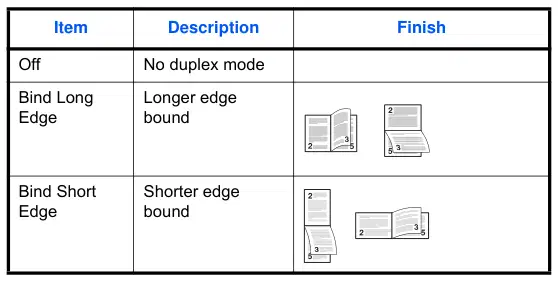
下記の手順で二重設定を選択します。
1 サイスで。 メニュー/カウント メニュー、UキーまたはVキーを押して[プリンタ]を選択します。
サイス メニュー/カウント:a b 7 Copy ***************** 9 送信 [終了]
8プリンター

2 プレス OK キー。 プリンターメニューが表示されます。
1 エミュレーションセット。
3 U キーまたは V キーを押して [Duplex] を選択します。
4 プレス OK キー。 デュプレックスが現れます。
5 U キーまたは V キーを押して、[オフ]、 [ロングエッジを曲げる]、または[ショートエッジの境界線]を選択します。
6 プレス OK キー。 完了しました。 画面が表示されるので、プリンターメニューに戻ります。
1から999までのコピーのデフォルト番号を設定します。
下の手順を使用して、コピーのデフォルト番号を指定します。
1 サイスで。 メニュー/カウント メニュー、UキーまたはVキーを押して[プリンタ]を選択します。
サイス メニュー/カウント:a b 7 Copy ***************** 9 送信 [終了]
2 プレス OK キー。 プリンターメニューが表示されます。
1 エミュレーションセット。
3 U キーまたは V キーを押して、[Copies]を選択します。
1 *Off・8プリンター

4 プレス OK キー。 コピーが現れます。
5 U キーまたは V キー、もしくは数値キーを押してコピーのデフォルト番号を設定します。
6 プレス OK キー。 完了しました。 画面が表示されるので、プリンターメニューに戻ります。

デフォルトオリエンテーションを設定し、 ポートレート または 風景画:.
印刷のデフォルトオリエンテーションを設定するには、以下の手順を使用します。
1 サイスで。 メニュー/カウント メニュー、UキーまたはVキーを押して[プリンタ]を選択します。
サイス メニュー/カウント:a b 7 Copy ***************** 9 送信 [終了]
2 プレス OK キー。 プリンターメニューが表示されます。
1 エミュレーションセット。
3 U キーまたは V キーを押して [オリエンテーション]を選択します。
4 プレス OK キー。 オリエンテーションが現れます。
5 U キーまたは V キーを押して、[ポートレート] か [ランドスケープ] を選択します。
6 プレス OK キー。 完了しました。 画面が表示されるので、プリンターメニューに戻ります。
ポートレートランドスケープ・プリンタプリンター・8台

光沢モード、高に設定すると半減で印刷時の光沢のある効果が増加します。
下記の手順でGlossモードを選択します。
1 サイスで。 メニュー/カウント メニュー、UキーまたはVキーを押して[プリンタ]を選択します。
サイス メニュー/カウント:a b 7 Copy ***************** 9 送信 [終了]
2 プレス OK キー。 プリンターメニューが表示されます。
1 エミュレーションセット。
3 U キーまたは V キーを押して、[Gloss Mode]を選択します。
4 プレス OK キー。 光沢モードが表示されます。
5 U キーまたは V キーを押して、[Low] か [High] を選択します。
6 プレス OK キー。 完了しました。 画面が表示されるので、プリンターメニューに戻ります。
8プリンター

A4ページ(78文字10ピッチ)とレターサイズ画面(10枚の80字)で印刷できる最大文字数を増加させるようにします。 PCL 6エミュレーションでのみ有効です。
下記の手順でワイドA4を選択してください。
1 サイスで。 メニュー/カウント メニュー、UキーまたはVキーを押して[プリンタ]を選択します。
サイス メニュー/カウント:a b 7 Copy ***************** 9 送信 [終了]
2 プレス OK キー。 プリンターメニューが表示されます。
1 エミュレーションセット。
3 U キーまたは V キーを押して、[Wide A4]を選択します。
4 プレス OK キー。 ワイドA4が現れます。
5 U キーまたは V キーを押して、[オフ] か [オン] を選択します。
6 プレス OK キー。 完了しました。 画面が表示されるので、プリンターメニューに戻ります。
コンピュータからプリントデータを受信すると、最終ページが印刷するデータがないという情報信号が表示されていない場合はマシンは時々待つことがあります。 プリセットタイムアウトが通過すると、自動的に紙をプリントします。 選択は5〜495秒間です。
フォームフィードタイムアウトを設定するために、以下の手順を使用します。
1 サイスで。 メニュー/カウント メニュー、UキーまたはVキーを押して[プリンタ]を選択します。
サイス メニュー/カウント:a b 7 Copy ***************** 9 送信 [終了]
8プリンター・8プリンタ

2 プレス OK キー。 プリンターメニューが表示されます。
1 エミュレーションセット。
3 U キーまたは V キーを押して、[フォームフィードタイムアウト]を選択します。
4 プレス OK キー。 フォームフィードタイムアウトが表示されます。
(5 - 495) ******30*Sec.
5 U または V キーを押してフォームフィードタイムアウトを設定します。 タイムアウト遅延を秒単位で設定できます。 数値キーは入力できません。
6 プレス OK キー。 完了しました。 画面が表示されるので、プリンターメニューに戻ります。
マシンがラインフィードコード(文字コード0AH)を受信したときに行送りアクションを設定します。 下記の表は、利用可能な設定を示しています。 デフォルト設定は LFのみ.
LFのみのラインフィードが実行されます。
LFとCRラインフィード、キャラクターリターンの実行
LFを無視して下さい いいえライン供給は行ないます。
LFアクションを指定するために、以下の手順を使用します。
1 サイスで。 メニュー/カウント メニュー、UキーまたはVキーを押して[プリンタ]を選択します。
サイス メニュー/カウント:a b 7 Copy ***************** 9 送信 [終了]
項目 記述 ・8プリンター

2 プレス OK キー。 プリンターメニューが表示されます。
1 エミュレーションセット。
3 U キーまたは V キーを押して、[LF Action]を選択します。
4 プレス OK キー。 LFアクションが現れます。
5 U キーまたは V キーを押して、[LF]、 [LF and CR]、あるいは[Ignore LF]を選択します。
6 プレス OK キー。 完了しました。 画面が表示されるので、プリンターメニューに戻ります。
マシンが文字の戻りコード(キャラコード0DH)を受信したときに、キャラクターリターンアクションを設定します。 下記の表は、利用可能な設定を示しています。 デフォルト設定は クルーのみ.
CR キャラクターのみのリターンが実行されます。
LFとCRの文字戻りおよびライン送りを実行します。
無視CR 無属性復帰演じる。
下記の手順でCRアクションを指定してください。
1 サイスで。 メニュー/カウント メニュー、UキーまたはVキーを押して[プリンタ]を選択します。
サイス メニュー/カウント:a b 7 Copy ***************** 9 送信 [終了]
1 *LFのみ・ 項目 記述 ・8プリンター

2 プレス OK キー。 プリンターメニューが表示されます。
1 エミュレーションセット。
3 U キーまたは V キーを押して、[CR Action]を選択します。
4 プレス OK キー。
5 U キーまたは V キーを押して、[CRのみ]、 [LF and CR]、あるいは[CRを無視する]を選択します。
6 プレス OK キー。 完了しました。 画面が表示されるので、プリンターメニューに戻ります。
プリント範囲補正は、水平および垂直印刷の範囲を正しい画像スカウにするために修正するのに使用できます。
下記の手順でPrint Offsetを設定してください。
1 サイスで。 メニュー/カウント メニュー、UキーまたはVキーを押して[プリンタ]を選択します。
サイス メニュー/カウント:a b 7 Copy ***************** 9 送信 [終了]
2 プレス OK キー。 プリンターメニューが表示されます。
1 エミュレーションセット。
3 U キーまたは V キーを押して、[印刷オフセット]を選択します。
1 *CRのみ・8プリンター

4 プレス OK キー。 縦型プリント範囲補正メニューが表示されます。
x ****76.0*mm. -
5 垂直方向の補正値を設定するためにUまたはVキーを押します。
6 プレス OK キー。 水平印刷範囲補正メニューが表示されます。
J ****76.0*mm. -
7 水平方向の補正値を設定するためにUまたはVキーを押します。
8 プレス OK キー。 完了しました。 画面が表示されるので、プリンターメニューに戻ります。
プリンター機能に使われる用紙送り方向のデフォルト値を設定します。 デフォルト設定は オートマチック.
自動はペーパー供給の方向を自動的に置きます。
紙送り方向を従来印刷操作と同じ設定します。
ペーパーフィードモードを設定するには、以下の手順を使用します。
1 サイスで。 メニュー/カウント メニュー、UキーまたはVキーを押して[プリンタ]を選択します。
サイス メニュー/カウント:a b 7 Copy ***************** 9 送信 [終了]
2 プレス OK キー。 プリンターメニューが表示されます。
1 エミュレーションセット。
項目 記述 ・8プリンター

3 U キーまたは V キーを押して、[Paper Feed Mode]を選択します。
4 プレス OK キー。 紙送りモードが表示されます。
5 U キーまたは V キーを押して、[Auto] か [Fixed] を選択します。
6 プレス OK キー。 完了しました。 画面が表示されるので、プリンターメニューに戻ります。

マシンの設定やステータスを確認するレポートを印刷します。 結果レポートを印刷するためのデフォルト設定も構成できます。
印刷可能なレポートは以下の通りです。
こちらの機械のメニューマップを出力します。
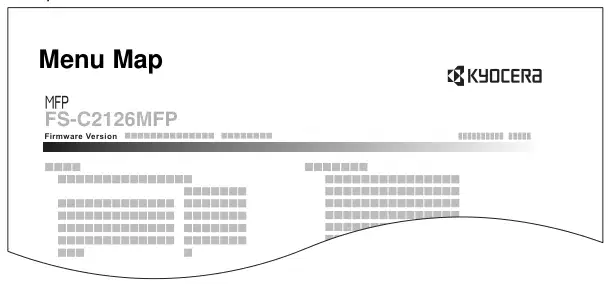
設定、メモリ容量の空き状況やオプション機器のインストールなどに関する情報をチェックします。
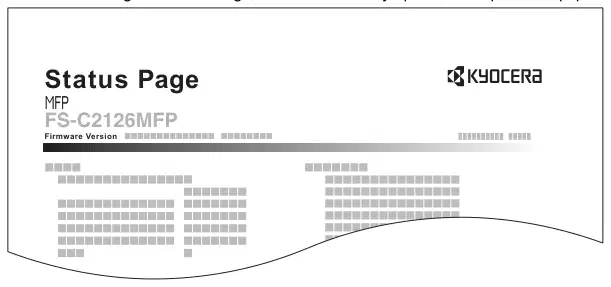
メニューマップ · ステータスページ

マシンにインストールされているフォントサンプルを確認してください。
下記の手順でメニューマップ/ステータスページ/フォントリストを印刷します。
1 サイスで。 メニュー/カウント メニュー、UキーまたはVキーを押して[レポート]を選択します。
サイス メニュー/カウント:a b ***************** 2 カウンター 3 システム [出口]
2 プレス OK キー。 レポートメニューが表示されます。
3 U または V キーを押して、[レポートプリント]を選択します。
4 プレス OK キー。 レポートプリントメニューが表示されます。
5 U キーまたは V キーを押して、[メニューマップ]、 [ステータスページ]、[フォントリスト]を選択します。

6 プレス OK キー。 確認画面が表示されます。
プリント 確かに? zステータスページ
ステータスページを選択したときに表示される画面です。
[ はい ] [ いいえ ]
7 プレス [はい] (the 左選択 キー)。 選択したレポートが出力されます。 受付完了 画面が表示されるので、レポートプリントメニューに戻ります。
ステータスページより詳しい情報がご覧いただけます。 サービス担当者は通常、保守目的のためにサービスステータスページを印刷します。
ネットワークインターフェースファームウェアバージョン、ネットワークアドレスおよびプロトコルを含む情報をチェックします。
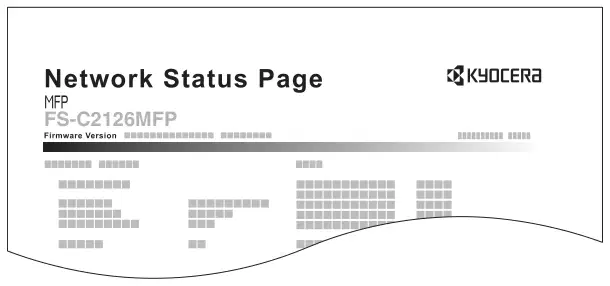
サービスステータス/ネットワークの状態をプリントするために、以下の手順を使用します。
1 サイスで。 メニュー/カウント メニューは、UキーまたはVキーを押して[Adjust/Maint]を選択します。
サイス メニュー/カウント:b ; ドキュメントボックス < 宛先を編集する************ [終了] = 調整/メイン。
サービスステータスページ · ネットワークステータスページ

2 プレス OK キー。 調整/メイン。 メニューが表示されます。
調整/メイン: b ***************** 2 送信/ボックス密度 3 AutoColorCorrect [終了]
1 コピーデンスト。 アドジ
3 U キーまたは V キーを押して、[サービス設定]を選択します。
4 プレス OK キー。 サービス設定が表示されます。
5 U キーまたは V キーを押して、[サービスステータス] か [ネットワークの状態] を選択します。
6 プレス OK キー。 確認画面が表示されます。
プリント 確かに? zネットワークステータス
ネットワークステータスが選択されると表示された画面です。
[ はい ] [ いいえ ]
7 プレス [はい] (the 左選択 キー)。 選択したレポートが出力されます。 受付完了 画面がAdjust/Maintに返されます。 メニュー
1 サービスステータス

送信が完了すると、自動的に伝送結果のレポートを印刷します。 下記の表は、利用可能な設定を示しています。 デフォルト設定は エラーのみ.
結果報告は印刷しません。
結果報告は自動で印刷されます。 送信画像も添付可能です。
エラーは、送信が誤りで終了したときにのみ印刷された結果レポートだけです。 複数の宛先を登録している場合、エラーで目的地のみレポートが印刷されます。 送信画像も添付可能です。
結果報告をお送りするために、下記の手順を使用します。
1 サイスで。 メニュー/カウント メニュー、UキーまたはVキーを押して[レポート]を選択します。
サイス メニュー/カウント:a b ***************** 2 カウンター 3 システム [出口]
2 プレス OK キー。 レポートメニューが表示されます。
3 U または V キーを押して、[結果の Rpt セット] を選択します。
4 プレス OK キー。 結果の Rpt セット。 メニューが表示されます。
結果 Rpt セット: a b ***************** 2 FAX RX の結果 3 JobFinish お知らせ [終了]

5 U キーまたは V キーを押して、[結果の送信]を選択します。 送信結果メニューが表示されます。
6 U キーまたは V キーを押して、[E-mail/Folder]、 [FAX] または[CancelBeforeSend]を選択します。 選択メニューが表示されます。
7 U キーまたは V キーを押して、[オフ]、 [オン] または [エラーのみ] を選択します。 [CancelBeforeSend] を選択する際に、U キーまたは Vキーを押して、[Off] か [On] を選択します。
8 プレス OK キー。 結果報告をお送りします。 完了しました。 画面が表示されるので、送信結果メニューに戻ります。
1 メール/フォルダ

印刷の質を調節し、機械維持を実施して下さい。
デンストをコピーする。 アドジ
コピー密度を調節して下さい。 調整は、自動および手動密度モードの両方で7つのレベルに作ることができます。
コピー密度を調整するために、以下の手順を使用してください。
1 サイスで。 メニュー/カウント メニューは、UキーまたはVキーを押して[Adjust/Maint]を選択します。
サイス メニュー/カウント:b : ドキュメントボックス、編集宛先************ [終了] < Adjust /Maint。
2 プレス OK キー。 調整/メイン。 メニューが表示されます。
調整/メイン: b ***************** 2 送信/ボックス密度 3 AutoColorCorrect [終了]
1 コピーデンスト。 アドジ
3 U キーまたは V キーを押して、[Copy Denst]を選択します。 アドジ
4 プレス OK キー。 デンストをコピーする。 アドジ と表示します。
デンストをコピーする。 広告:a b ***************** 2マニュアル
1 自動・[出口]

5 U キーまたは V キーを押して、[Auto] か [Manual] を選択します。
6 プレス OK キー。 これはステップ5で選ぶモードのための密度の選択スクリーンを表示します。 [マニュアル] が選択されたときに表示されている画面です。
7 U キーまたは V キーを押して、[- 3 ライト]から [+3 ダーク] に密度を選択します。
8 プレス OK キー。 完了しました。 画面がAdjust/Maintに返されます。 メニュー
ドキュメントボックスにデータを送信または保存する際にスキャン密度を調整します。 調整は、自動および手動密度モードの両方で7つのレベルに作ることができます。
1 サイスで。 メニュー/カウント メニューは、UキーまたはVキーを押して[Adjust/Maint]を選択します。
サイス メニュー/カウント:b : ドキュメントボックス、編集宛先************ [終了] < Adjust /Maint。
2 プレス OK キー。 調整/メイン。 メニューが表示されます。
調整/メイン: b ***************** 2 送信/ボックス密度 3 AutoColorCorrect [終了]
1 コピーデンスト。 アドジ
3 U キーまたは V キーを押して、[Send/Box の密度]を選択します。
4 プレス OK キー。 送信/箱密度が表示されます。
5 U キーまたは V キーを押して、[Auto] か [Manual] を選択します。
1 自動・[出口]

6 プレス OK キー。 これはステップ5で選ぶモードのための密度の選択スクリーンを表示します。 [マニュアル] が選択されたときに表示されている画面です。
7 U キーまたは V キーを押して、[- 3 ライト]から [+3 ダーク] に密度を選択します。
8 プレス OK キー。 完了しました。 画面がAdjust/Maintに返されます。 メニュー
この設定では、自動色モード中に元のカラーや黒と白のかどうかを判断するために機械によって使用される検出レベルを調整することができます。 値が下段にすると、色として識別される原物が増えるようになり、より大きな価値は黒と白の元数を増加する傾向があります。
下記の手順で、自動色検出レベルを設定してください。
1 サイスで。 メニュー/カウント メニューは、UキーまたはVキーを押して[Adjust/Maint]を選択します。
サイス メニュー/カウント:b : ドキュメントボックス、編集宛先************ [終了] < Adjust /Maint。
2 プレス OK キー。 調整/メイン。 メニューが表示されます。
調整/メイン: b ***************** 2 送信/ボックス密度 3 AutoColorCorrect [終了]
1 コピーデンスト。 アドジ
3 U キーまたは V キーを押して、[AutoColorCorrect]を選択します。
4 プレス OK キー。 AutoColorCorrect が現れます。
5 [5] から[1] までの値を選択するために、theU キーまたは V キーを押します。
6 プレス OK キー。 完了しました。 画面がAdjust/Maintに返されます。 メニュー

周囲温度や湿度の変化により、時間をかけて発生する変化を補正するために自動的に調整する校正機能が搭載されています。 従って良質の色刷は維持することができます、この色の口径測定操作が機械への力が回るたびに自動的に遂行されます。 色のトーンが改善されていないか、または色漂流はこのカラー調整を実行した後に改良しない場合は、8-104ページ上のカラープリント位置補正を行います。
下記の手順でカラーキャリブレーションを設定してください。
1 サイスで。 メニュー/カウント メニューは、UキーまたはVキーを押して[Adjust/Maint]を選択します。
サイス メニュー/カウント:b ; ドキュメントボックス < 宛先を編集する************ [終了] = 調整/メイン。
2 プレス OK キー。 調整/メイン。 メニューが表示されます。
調整/メイン: b ***************** 2 送信/ボックス密度 3 AutoColorCorrect [終了]
1 コピーデンスト。 アドジ
3 U キーまたは V キーを押して、[ColorCalibration]を選択します。
4 プレス OK キー。 ColorCalibration が表示される。
カラーキャリブレーションを開始します。 確かに?
[ はい ] [ いいえ ]
5 プレス [はい] (the 左選択 キー) 色の口径測定を実行します。
6 完了しました。 画面がAdjust/Maintに返されます。 メニュー
カラーレジスト
最初に機械を取付けるか、または新しい場所にそれを動かせば印刷の間に色漂流は起こるかもしれません。 青緑色、マゼンタ色と黄色のそれぞれの色の位置を補正してカラードリフトを解決します。 通常の登録と色付けの詳細は、カラーレジスタでご利用いただけます。 通常の登録で色落ちが大きく補正できます。 ただし、解決しない場合や詳細設定を実行する場合は詳細な設定を使用してください。

通常の色の漂流を正しいために下段に続いて下さい。
1 サイスで。 メニュー/カウント メニューは、UキーまたはVキーを押して[Adjust/Maint]を選択します。
サイス メニュー/カウント:b ; ドキュメントボックス < 宛先を編集する************ [終了] = 調整/メイン。
2 プレス OK キー。 調整/メイン。 メニューが表示されます。
調整/メイン: b ***************** 2 送信/ボックス密度 3 AutoColorCorrect [終了]
1 コピーデンスト。 アドジ
3 U キーまたは V キーを押して、[カラーレジスト]を選択します。
4 プレス OK キー。 カラーレジスト と表示します。
カラーレジスト。:b ***************** 2 詳細
5 U キーまたは V キーを押して、[Normal]を選択します。
6 プレス OK キー。 通常の登録が現れます。 U または V キーを押して、[印刷チャート]を選択します。
7 プレス OK キー。 チャートプリント確認メニューが表示されます。
プリント 確かに? w 登録チャート
[ はい ] [ いいえ ]

8 チャート印刷を実行するために[はい](左選択キー)を押します。 チャートを印刷した後、カラープリント位置補正の標準的なメニューに戻ります。
表紙、H-L(左)、V(中央)、およびH-R(右)はM(マゼンタ)、C(シアン)、Y(イエロー)の各色ごとに1枚の用紙に印刷されます。
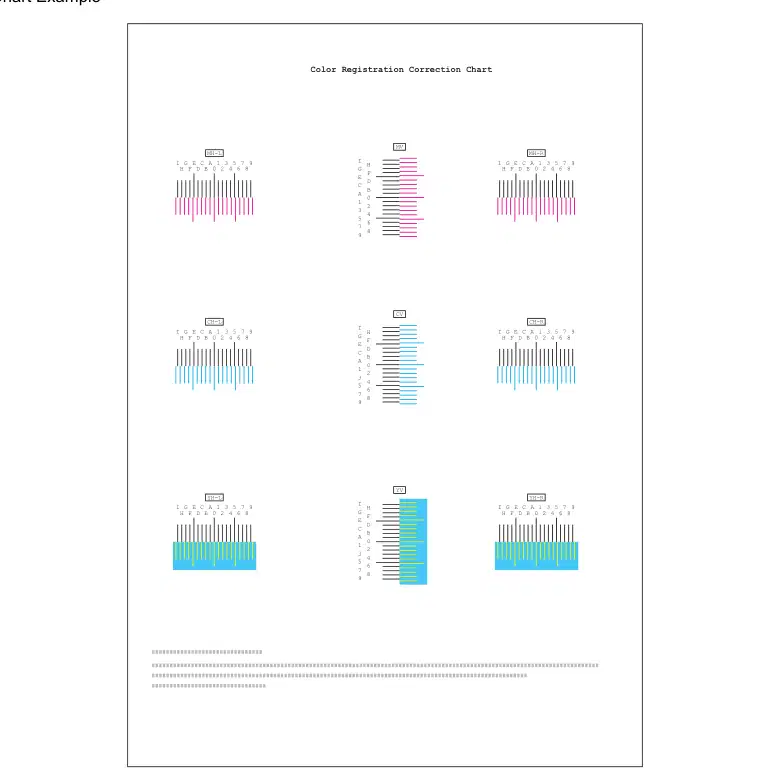
0 1 2 3 4 5 6 7 8 9
9 8 6 4 2 0 B D F H
7 5 3 1 A C E G I
0 1 2 3 4 5 6 7 8 9
0 1 2 3 4 5 6 7 8 9
9 8 6 4 2 0 B D F H
7 5 3 1 A C E G I
0 1 2 3 4 5 6 7 8 9
7 5 3 1 A C E G I
0 1 2 3 4 5 6 7 8 9
9 8 6 4 2 0 B D F H
0 1 2 3 4 5 6 7 8 9

9 U キーまたは V キーを押して、[Magenta を調節]を選択します。 プレス OK キー。 マゼンタ補正メニューが表示されます。
10 上記印刷登録チャートでの印刷されたカラーレジスタグラフでは、行が最も密接に単一の直線としてコインライドするマゼンタHとVのチャート内のセクションの数に注意を払ってください。 左の例では、値がBになります。
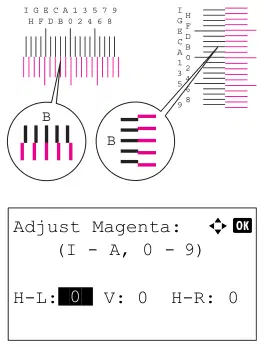
11 アイテム(H-L、VおよびH-R)を変更するにはYキーまたはZキーを押します。 U キーまたは V キーを押して、チャートから読み込まれた値を入力し、[OK]を押します。 マゼンタ補正を行います。 簡単な間隔の後、カラープリント位置補正の標準的なメニューに戻ります。
Uキーを押して0から9に値が増加します。 減衰するには、Vを押します。 Vを押すと、値が0からアルファベット文字に変わります。AからIへ行きます。 逆方向に移動するには、Uを押します。
数値キーは、これらの値を入力することはできません。
12 繰り返し手順9〜11は、シアンと黄色を補正します。
手順に従って、より詳細な修正を実行します。
1 サイスで。 メニュー/カウント メニューは、UキーまたはVキーを押して[Adjust/Maint]を選択します。
サイス メニュー/カウント:b ; ドキュメントボックス < 宛先を編集する************ [終了] = 調整/メイン。
1 プリントチャート・ 詳細な設定

2 プレス OK キー。 調整/メイン。 メニューが表示されます。
調整/メイン: b ***************** 2 送信/ボックス密度 3 AutoColorCorrect [終了]
1 コピーデンスト。 アドジ
3 U キーまたは V キーを押して、[カラーレジスト]を選択します。
4 プレス OK キー。 カラーレジスト と表示します。
カラーレジスト。:b ***************** 2 詳細
5 U キーまたは V キーを押して、[詳細]を選択します。
6 プレス OK キー。 通常の登録が現れます。 U または V キーを押して、[印刷チャート]を選択します。
7 プレス OK キー。 チャートプリント確認メニューが表示されます。
プリント 確かに? w 登録チャート
[ はい ] [ いいえ ]
8 プレス [はい] (the 左選択 キー) チャートの印刷を実行します。 チャートを印刷した後、カラープリント位置補正の標準的なメニューに戻ります。
表紙は、H-1~H-5V(上)とV-3(下)をそれぞれM(マゼンタ)・C(シーアン)・Y(イエロー)の1枚にプリントします。
1 ノーマル・[出口] ・1枚プリントチャート

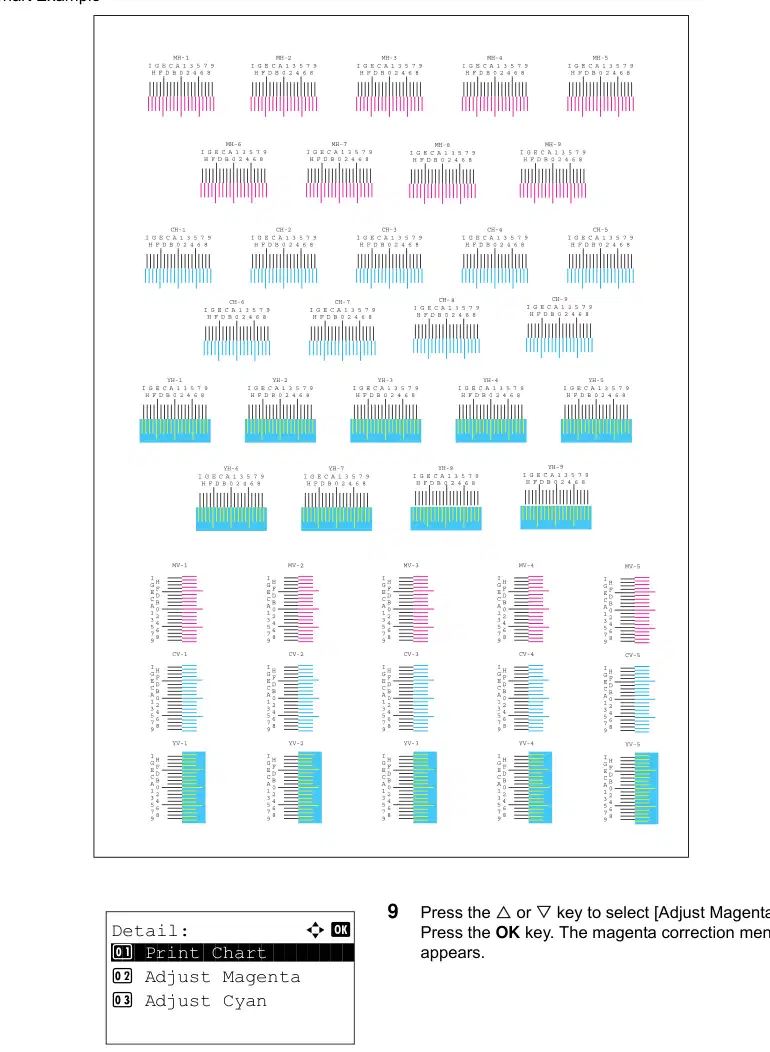
9 U キーまたは V キーを押して、[Magenta を調節]を選択します。 プレス OK キー。 マゼンタ補正メニューが表示されます。 詳細: b ************* 2 調整マゼンタ 3 シアンを調節します

10 上記印刷登録チャートでの印刷されたカラーレジスタグラフでは、行が最も密接に単一の直線としてコインライドするマゼンタHとVのチャート内のセクションの数に注意を払ってください。 左の例では、値がBになります。
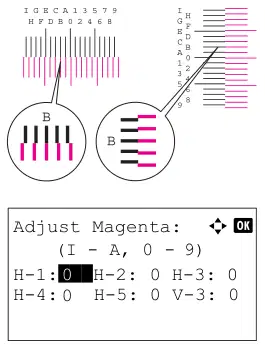
11 アイテム(H-1~H-5、V-3)の変更を行うYキーまたはZキーを押します。 U キーまたは V キーを押して、チャートから読み込まれた値を入力し、[OK]を押します。 マゼンタ補正を行います。 簡単な間隔の後、カラープリント位置補正の標準的なメニューに戻ります。
アナタを調節して下さい:b (I - A、0 - 9) H-1:***H-2: 0 H-3:0 H-4:***HF-5:0 V-3: 0
Uキーを押して0から9に値が増加します。 減衰するには、Vを押します。 Vを押すと、値が0からアルファベット文字に変わります。AからIへ行きます。 逆方向に移動するには、Uを押します。
数値キーは、これらの値を入力することはできません。
12 繰り返し手順9〜11は、シアンと黄色を補正します。

文書処理器が使用されるとき、コピーに表示されるかもしれない(汚染によって引き起こされる黒い縞)正しい細かい黒線は、。
下記の表は、利用可能な設定を示しています。
修正なしの実行を中止します。
オン(ロー)補正を実行しました。 オフ時に画像の再現が下になります。
オン(ハイ)補正を実行しました。 ご使用のあと、黒い縞が残っている場合はこの項目を選択します。 (低い) On(Low) を使うと画像の再現が下になります。
細かい黒い線を補正するための設定を指定するには、以下の手順を使用します。
1 サイスで。 メニュー/カウント メニューは、UキーまたはVキーを押して[Adjust/Maint]を選択します。
サイス メニュー/カウント:b ; ドキュメントボックス < 宛先を編集する************ [終了] = 調整/メイン。
ペーパー供給の方向 · 項目 記述

2 プレス OK キー。 調整/メイン。 メニューが表示されます。
調整/メイン: b ***************** 2 送信/ボックス密度 3 AutoColorCorrect [終了]
1 コピーデンスト。 アドジ
3 U キーまたは V キーを押して [Correct]を選択します。 Bkライン
4 プレス OK キー。 修正。 Bkラインが現れます。
5 U キーまたは V キーを押して、[オフ]、 [オン(ロー)]、[On(ハイ)]を選択します。
6 プレス OK キー。 完了しました。 画面がAdjust/Maintに返されます。 メニュー
レーザースキャナの洗浄モードを設定します。 印刷品質が低下すると、レーザースキャナーを清掃することで印刷の品質を回復できます。
レーザースキャナーのクリーニングモード設定を下回る手順を使用してください。
1 サイスで。 メニュー/カウント メニューは、UキーまたはVキーを押して[Adjust/Maint]を選択します。
サイス メニュー/カウント:b ; ドキュメントボックス < 宛先を編集する************ [終了] = 調整/メイン。
2 プレス OK キー。 調整/メイン。 メニューが表示されます。
調整/メイン: b ***************** 2 送信/ボックス密度 3 AutoColorCorrect [終了]
1 コピーデンスト。 アドジ
3 U キーまたは V キーを押して、[サービス設定]を選択します。
1 *オフ

4 プレス OK キー。 サービス設定メニューが表示されます。
5 U キーまたは V キーを押して [LaserScanner Cln] を選択します。
6 プレス OK キー。 確認画面が表示されます。
レーザースキャナーの洗浄を開始します。 確かに?
[ はい ] [ いいえ ]
7 プレス [はい] (the 左選択 キー)。 完了しました。 画面がAdjust/Maintに返されます。 メニュー
ドラムのリフレッシュモードを設定します。 印刷品質が低下すると、ドラムをさっぱりと復元できるのでプリントの品質は回復します。
ドラムリフレッシュモードの設定をするために、以下の手順を使用します。
1 サイスで。 メニュー/カウント メニューは、UキーまたはVキーを押して[Adjust/Maint]を選択します。
サイス メニュー/カウント:b ; ドキュメントボックス < 宛先を編集する************ [終了] = 調整/メイン。
2 プレス OK キー。 調整/メイン。 メニューが表示されます。
調整/メイン: b ***************** 2 送信/ボックス密度 3 AutoColorCorrect [終了]
1 コピーデンスト。 アドジ
3 U キーまたは V キーを押して、[サービス設定]を選択します。
1 サービスステータス

4 プレス OK キー。 サービス設定メニューが表示されます。
5 U キーまたは V キーを押して、[Drum refresh]を選択します。
6 プレス OK キー。 確認画面が表示されます。
ドラムをリフレッシュする。 確かに?
[ はい ] [ いいえ ]
7 プレス [はい] (the 左選択 キー)。 完了しました。 画面がAdjust/Maintに返されます。 メニュー
高度調整モードを設定します。 標高1500m以上の機械を使用し、印刷品質が劣化した場合、高度調整モードの設定でプリントの品質を回復できます。
高度の調節の設定を置くために下でプロシージャを使用して下さい。
1 サイスで。 メニュー/カウント メニューは、UキーまたはVキーを押して[Adjust/Maint]を選択します。
サイス メニュー/カウント:b ; ドキュメントボックス < 宛先を編集する************ [終了] = 調整/メイン。
2 プレス OK キー。 調整/メイン。 メニューが表示されます。
調整/メイン: b ***************** 2 送信/ボックス密度 3 AutoColorCorrect [終了]
1 コピーデンスト。 アドジ
3 U キーまたは V キーを押して、[サービス設定]を選択します。
1 サービスステータス

4 プレス OK キー。 サービス設定メニューが表示されます。
5 U キーまたは V キーを押して、[Altitude Adj.]を選択します。
6 プレス OK キー。 高度のAdj。 と表示します。
高度のAdj.:b ***************** 2高い1 3の高い2
7 U キーまたは V キーを押して、[ノーマル]、 [ハイ 1] または [ハイ 2] を選択します。
8 プレス OK キー。 完了しました。 画面がAdjust/Maintに返されます。 メニュー
主充電器の出力を設定します。 印刷品質が劣化した時、主充電器の出力をプリントの品質を取り戻すように変更することができます。
下記の手順で、主充電器の出力設定を設定してください。
1 サイスで。 メニュー/カウント メニューは、UキーまたはVキーを押して[Adjust/Maint]を選択します。
サイス メニュー/カウント:b ; ドキュメントボックス < 宛先を編集する************ [終了] = 調整/メイン。
2 プレス OK キー。 調整/メイン。 メニューが表示されます。
調整/メイン: b ***************** 2 送信/ボックス密度 3 AutoColorCorrect [終了]
1 コピーデンスト。 アドジ
3 U キーまたは V キーを押して、[サービス設定]を選択します。
1 サービスステータス・1 *正常

4 プレス OK キー。 サービス設定メニューが表示されます。
5 U キーまたは V キーを押して [MC] を選択します。
6 プレス OK キー。 MCが現れます。
7 UまたはVキーを押して[1]から[3]を選択します。
8 プレス OK キー。 完了しました。 画面がAdjust/Maintに返されます。 メニュー
1 サービスステータス

日付/タイマーの設定には、次のものが含まれます:
マシンを使用する場所の日付と時刻を設定します。 送信をメールとして実行すると、ヘッダーに日付と時刻が表示されます。
下記の手順で日時を設定してください。
1 サイスで。 メニュー/カウント メニュー、UキーまたはVキーを押して[コマンド設定]を選択します。
サイス メニュー/カウント:b 4 ユーザー/ジョブアカウント 5 ユーザプロパティー************ [終了] 6 つの共通設定
2 プレス OK キー。 共通設定メニューが表示されます。
3 U キーまたは V キーを押して、[Date Settings] を選択し、 OK キー。
1 語

ユーザ管理を実行してログインしていないと、ログイン画面が表示されます。 それから、ログインユーザー名とパスワードを入力してログインします。
4 日付設定メニューが表示されます。
5 U キーまたは V キーを押して、[日時]を選択します。
6 プレス OK キー。 Date/Time の日付を入力する画面が表示されます。
7 日数を設定
入る項目(年/月/日)に動くためにYまたはZのキーを押して下さい。
U キーまたは V キーを押して各項目を設定します。
8 プレス OK キー。 Date/Time の時刻を入力する画面が表示されます。
9 時刻を設定します。
Y キーまたは Z キーを押してアイテムに移動します(時間/分)。 / 第二) 入力したい。
U キーまたは V キーを押して各項目を設定します。
10 プレス OK キー。 完了しました。 画面が表示されると、日付設定メニューに戻ってきます。
[ ログイン ] ・ 1日/回

年、月および日付の表示形式を選択します。 欧米表記で年表示
下記の手順で日付形式を選択します。
1 サイスで。 メニュー/カウント メニュー、UキーまたはVキーを押して[コマンド設定]を選択します。
サイス メニュー/カウント:b 4 ユーザー/ジョブアカウント 5 ユーザプロパティー************ [終了] 6 つの共通設定
2 プレス OK キー。 共通設定メニューが表示されます。
3 U キーまたは V キーを押して、[Date Settings] を選択し、 OK キー。
ユーザ管理を実行してログインしていないと、ログイン画面が表示されます。 続いてログインユーザー名とパスワードを入力してログインし、[ログイン]を押します。 右選択 キー)。
4 日付設定メニューが表示されます。
5 U または V キーを押して、[Date Format] を選択します。
1 言語・【 ログイン】 ・1日/時間

. 6 プレス OK キー。 日付の形式が表示されます。
7 UまたはVキーを押して[月/日/年]、 [日/月/年)、または [年/月]を選択します。
8 プレス OK キー。 完了しました。 画面が表示されると、日付設定メニューに戻ってきます。
GMTからある場所の時刻差を設定します。
手順を下で使用して時間差を設定してください。
1 サイスで。 メニュー/カウント メニュー、UキーまたはVキーを押して[コマンド設定]を選択します。
サイス メニュー/カウント:b 4 ユーザー/ジョブアカウント 5 ユーザプロパティー************ [終了] 6 つの共通設定
2 プレス OK キー。 共通設定メニューが表示されます。
3 U キーまたは V キーを押して、[Date Settings] を選択し、 OK キー。
ユーザ管理を実行してログインしていないと、ログイン画面が表示されます。 続いてログインユーザー名とパスワードを入力してログインし、[ログイン]を押します。 右選択 キー)。
[ メニュー ]
4 日付設定メニューが表示されます。
1 *月/日・年・1言語・1回

5 U キーまたは V キーを押して、[タイムゾーン]を選択します。
6 プレス OK キー。 タイムゾーンが表示されます。
1 - 12:00 インターナティ
7 U キーまたは V キーを押して、場所を選択します。
8 プレス OK キー。 完了しました。 画面が表示されると、日付設定メニューに戻ってきます。
夏の時間を日付表示に適用するかどうかを設定します。
夏の時間を設定するには、以下の手順を使用します。
1 サイスで。 メニュー/カウント メニュー、UキーまたはVキーを押して[コマンド設定]を選択します。
サイス メニュー/カウント:b 4 ユーザー/ジョブアカウント 5 ユーザプロパティー************ [終了] 6 つの共通設定
2 プレス OK キー。 共通設定メニューが表示されます。
3 U キーまたは V キーを押して、[Date Settings] を選択し、 OK キー。
ユーザ管理を実行してログインしていないと、ログイン画面が表示されます。 続いてログインユーザー名とパスワードを入力してログインし、[ログイン]を押します。 右選択 キー)。
[ メニュー ]
1 語

4 日付設定メニューが表示されます。
5 U キーまたは V キーを押して、[夏時間]を選択します。
6 プレス OK キー。 夏時間が表示されます。
7 U キーまたは V キーを押して、[オフ] か [オン] を選択します。
8 プレス OK キー。 完了しました。 画面が表示されると、日付設定メニューに戻ってきます。
印刷中にエラーが発生した場合、プリントジョブはユーザーによって取られる次のステップを待つように停止します。 自動エラークリアモードでは、設定した時間経過後に自動的にエラーが消去されます。
以下のエラーは自動的に消去されます。
この紙に重複印刷することはできません。
エラーを送信します。
認証サーバーに接続できません。
不正なアカウント ID。 キャンセルは受け付けております。
ジョブの経理制限が超過されました。 印刷できません。
ジョブの経理制限が超過されました。 スキャンできません。
保存しないジョブ。 プレス [OK].
ジョブの経理制限が超過されました。 キャンセルは受け付けております。
サブアドレス/ポリシーボックスの上限を超えた。 キャンセルは受け付けております。
記憶は完全です。 プリントジョブは完全に処理できません。
スキャンしたページの最大数。 キャンセルは受け付けております。
プリントオーバーラン。
KPDL エラー。
USBメモリエラー。 キャンセルは受け付けております。
コピー数が多すぎる プレス [OK].
自動誤差 オン/オフ
オートエラークリアを使用するかどうかを選択します。
下記の手順で自動エラークリア設定を指定してください。
2 日フォーマット

1 サイスで。 メニュー/カウント メニュー、UキーまたはVキーを押して[コマンド設定]を選択します。
サイス メニュー/カウント:b 4 ユーザー/ジョブアカウント 5 ユーザプロパティー************ [終了] 6 つの共通設定
2 プレス OK キー。 共通設定メニューが表示されます。
3 U キーまたは V キーを押して、[タイマー設定]を選択し、プレスします。 OK キー。
ユーザ管理を実行してログインしていないと、ログイン画面が表示されます。 続いてログインユーザー名とパスワードを入力してログインし、[ログイン]を押します。 右選択 キー)。
4 タイマー設定メニューが表示されます。
1 到着 明確なタイマー
5 U キーまたは V キーを押して、[オート・アール]を選択します。 クリア
6 プレス OK キー。 自動 Err。 クリアが現れます。
7 U キーまたは V キーを押して、[オフ] か [オン] を選択します。
8 プレス OK キー。 完了しました。 画面がタイマー設定メニューに表示され、スクリーンはタイマーの設定に戻ります。
自動エラークリアで[オン]を選択した場合は、自動消去前に待ち時間を設定してください。 選択は5秒から495秒(毎回5秒)です。 デフォルト設定は 30 分岐する。
1 言語・ [ ログイン ] · エラークリアタイマー

時刻に0を設定した場合、エラーは表示されません。
自動エラークリア遅延を設定するには、以下の手順を使用します。
1 サイスで。 メニュー/カウント メニュー、UキーまたはVキーを押して[コマンド設定]を選択します。
サイス メニュー/カウント:b 4 ユーザー/ジョブアカウント 5 ユーザプロパティー************ [終了] 6 つの共通設定
2 プレス OK キー。 共通設定メニューが表示されます。
3 U キーまたは V キーを押して、[タイマー設定]を選択し、プレスします。 OK キー。
ユーザ管理を実行してログインしていないと、ログイン画面が表示されます。 続いてログインユーザー名とパスワードを入力してログインし、[ログイン]を押します。 右選択 キー)。
4 タイマー設定メニューが表示されます。
1 到着 明確なタイマー
5 U キーまたは V キーを押して、[Err]を選択します。 明確なタイマー]。
6 プレス OK キー。 リクエスト クリアタイマーが表示されます。
(5 - 495) ******30*sec.
7 U キーまたは V キーを押して、エラークリアタイマーを設定します。 エラーをクリアする前に時間を設定します
1 言語・ [ ログイン ]

秒数。 数値キーは入力できません。
8 プレス OK キー。 完了しました。 画面がタイマー設定メニューに表示され、スクリーンはタイマーの設定に戻ります。
自動睡眠の前に待ち時間を設定します。 所要時間は1~240分(毎分)
自動睡眠時間を設定するには、以下の手順を使用します。 デフォルト設定は 1 分岐点
1 サイスで。 メニュー/カウント メニュー、UキーまたはVキーを押して[コマンド設定]を選択します。
サイス メニュー/カウント:b 4 ユーザー/ジョブアカウント 5 ユーザプロパティー************ [終了] 6 つの共通設定
2 プレス OK キー。 共通設定メニューが表示されます。
3 U キーまたは V キーを押して、[タイマー設定]を選択し、プレスします。 OK キー。
ユーザ管理を実行してログインしていないと、ログイン画面が表示されます。 続いてログインユーザー名とパスワードを入力してログインし、[ログイン]を押します。 右選択 キー)。
4 タイマー設定メニューが表示されます。
1 到着 明確なタイマー
5 U キーまたは V キーを押して、[Sleep Timer]を選択します。
1 言語・ [ ログイン ]

6 プレス OK キー。 スリープタイマーが表示されます。
睡眠タイマー:D b (1 - 240)の*****15*min。
7 U キーまたはVキーを押して、Sleemタイマーを設定してください。 睡眠状態を数分で入力する前に時間を設定します。 数値キーは入力できません。
8 プレス OK キー。 完了しました。 画面がタイマー設定メニューに表示され、スクリーンはタイマーの設定に戻ります。
スリープモードの詳細は設定をお選びいただけます。 スリープモードの詳細な設定は、省エネモードと呼ばれます。 機能が省エネモードでセットされ、関数は機械にデータを送ります時、機械は機能を遂行しません。 クイックリカバリが指定されると、どんなデータを受信したかのように、マシンはスリープモードから目覚めます。
クイックリカバリ 印刷データが送られるとき、スリープモードから目覚め、プリントを開始します。
エネルギー セーバー 印刷データやプリントが取れないときは、スリープモードから機械が目覚めません。
以下に手順を使用して、スリープレベルを指定します。
1 サイスで。 メニュー/カウント メニュー、UキーまたはVキーを押して[コマンド設定]を選択します。
サイス メニュー/カウント:b 4 ユーザー/ジョブアカウント 5 ユーザプロパティー************ [終了] 6 つの共通設定
2 プレス OK キー。 共通設定メニューが表示されます。
3 U キーまたは V キーを押して、[タイマー設定]を選択し、プレスします。 OK キー。
1 語

ユーザ管理を実行してログインしていないと、ログイン画面が表示されます。 続いてログインユーザー名とパスワードを入力してログインし、[ログイン]を押します。 右選択 キー)。
4 タイマー設定メニューが表示されます。
1 到着 明確なタイマー
5 U キーまたは V キーを押して、[スリープレベル]を選択します。
6 プレス OK キー。 睡眠レベルが表示されます。
7 U キーまたは V キーを押して、[クイックリカバリ] か [エネルギーセーバー] を選択します。
8 [クイックリカバリ]を選択し、プレス OK キー。 完了しました。 タイマー設定メニューに戻ります。 [エネルギーの節約]を選択し、プレス OK キー。 省エネモードの詳細な設定画面が表示されます。
9 U キーまたは V キーを押して、省エネ機能を選択します。
[ ログイン ]・1ネットワーク

10 プレス OK キー。 各機能の設定画面が表示されます。
11 省エネのため、UまたはVキーを押して[許可]または[禁止]を選択します。 [Permit] が機能のためにセットされ、マシンはエネルギーセーバーモードにあるときに機械にデータを送信する関数が、マシンが動作を実行しません。
12 プレス OK キー。 完了しました。 画面がタイマー設定メニューに表示され、スクリーンはタイマーの設定に戻ります。
一定期間ジョブが実行されていない場合、設定を自動的にリセットしデフォルト設定に戻ります。
自動パネルはオン/オフをリセットします
オートパネルリセットまたは使用しないを選択します。
下記の手順で自動パネルリセット設定を指定してください。 デフォルト設定は オン.
1 サイスで。 メニュー/カウント メニュー、UキーまたはVキーを押して[コマンド設定]を選択します。
サイス メニュー/カウント:b 4 ユーザー/ジョブアカウント 5 ユーザプロパティー************ [終了] 6 つの共通設定
2 プレス OK キー。 共通設定メニューが表示されます。
3 U キーまたは V キーを押して、[タイマー設定]を選択し、プレスします。 OK キー。
1 語

4 タイマー設定メニューが表示されます。
1 到着 明確なタイマー
5 U キーまたは V キーを押して、[自動パネルリセット]を選択します。
6 プレス OK キー。 自動パネルリセットが表示されます。
7 U キーまたは V キーを押して、[オフ] か [オン] を選択します。
8 プレス OK キー。 完了しました。 画面がタイマー設定メニューに表示され、スクリーンはタイマーの設定に戻ります。
[On] を選択した場合 自動パネルのリセット, 時間を設定して、待ち時間の前に 自動パネルのリセット. . 選択は5秒から495秒(毎回5秒)です。 デフォルト設定は 90 秒数。
リセット時間を設定するために、以下の手順を使用します。
1 サイスで。 メニュー/カウント メニュー、UキーまたはVキーを押して[コマンド設定]を選択します。
サイス メニュー/カウント:b 4 ユーザー/ジョブアカウント 5 ユーザプロパティー************ [終了] 6 つの共通設定
2 プレス OK キー。 共通設定メニューが表示されます。
3 U キーまたは V キーを押して、[タイマー設定]を選択し、プレスします。 OK キー。
パネルの調整タイマー ・1言語

ユーザ管理を実行してログインしていないと、ログイン画面が表示されます。 続いてログインユーザー名とパスワードを入力してログインし、[ログイン]を押します。 右選択 キー)。
4 タイマー設定メニューが表示されます。
1 到着 明確なタイマー
5 U キーまたは V キーを押して、[パネルリセットタイマー]を選択します。
6 プレス OK キー。 パネルリセットタイマーが表示されます。
(5 - 495) ******90*sec.
7 パネルのリセットタイマーを設定するUまたはVキーを押します。 パネルにメッセージをリセットする前に時間を設定します。 数値キーは入力できません。
8 プレス OK キー。 完了しました。 画面がタイマー設定メニューに表示され、スクリーンはタイマーの設定に戻ります。
利用する禁止期間を指定することができます。
上記の手順で、使用不能な時間を設定してください。
1 サイスで。 メニュー/カウント メニュー、UキーまたはVキーを押して[コマンド設定]を選択します。
サイス メニュー/カウント:b 4 ユーザー/ジョブアカウント 5 ユーザプロパティー************ [終了] 6 つの共通設定
[ ログイン ]

2 プレス OK キー。 共通設定メニューが表示されます。
3 U キーまたは V キーを押して、[タイマー設定]を選択し、プレスします。 OK キー。
ユーザ管理を実行してログインしていないと、ログイン画面が表示されます。 続いてログインユーザー名とパスワードを入力してログインし、[ログイン]を押します。 右選択 キー)。
4 タイマー設定メニューが表示されます。
1 到着 明確なタイマー
5 U キーまたは V キーを押して、[Unusable Time]を選択します。
6 プレス OK キー。 不当な時間が表示されます。
7 U キーまたは V キーを押して、[On] を選択します。
8 プレス OK キー。 スタートタイムが表示されます。
9 U キーまたは V キー、もしくは数値キーを押して、[スタート時刻] を設定します。

10 プレス OK キー。 終了時刻が表示されます。
11 U キーまたは V キー、もしくは終点時刻を設定するための数値キーを押します。
12 プレス OK キー。 コードのロック解除が表示される。
13 U キーまたは V のキーか数字キーを押し、ロック解除コードを設定します。
14 プレス OK キー。 完了しました。 画面がタイマー設定メニューに表示され、スクリーンはタイマーの設定に戻ります。

頻繁に使用される宛先を保存して、アドレス帳またはワンタッチキーに保存します。 保存先の変更ができます。 送信先はメールとして配信、フォルダへ送る、FAX伝送でご利用いただけます。
個所100個まで登録可能です。 各アドレスには、宛先名やメールアドレス、FTPサーバフォルダパス、コンピュータフォルダーパス、FAX番号などの情報が含まれます。
下記の手順で、新規の個人連絡先を登録してください。
1 サイスで。 メニュー/カウント メニュー、UキーまたはVキーを押して[Destinationの編集]を選択します。
サイス メニュー/カウント:b ; ドキュメントボックス************ ***** = Adjust / Maint。
2 プレス OK キー。 編集の宛先メニューが表示されます。
3 U キーまたは V キーを押して、[アドレス帳]を選択します。
4 プレス OK キー。 アドレス帳リスト画面が表示されます。
5 プレス [メニュー] (the 右選択 キー)。 メニューが表示されます。

6 U キーまたは V キーを押して、[アドレスを追加]を選択します。
7 プレス OK キー。 アドレスを追加
8 U キーまたは V キーを押して [連絡先]を選択します。
9 プレス OK キー。 編集先の画面が表示されます。
10 各項目を入力し、それから出版物を押して下さい OK キー。 会員登録 画面が表示されるので、アドレス帳リスト画面に戻ります。
各項目の入力方法については、下記説明を参照してください。
1 Y キーまたは Z キーを押して、[連絡先名]を選択します。
2 プレス [編集] (the 右選択 キー)。 エントリー画面が表示されます。
3 お名前を入力してください。
新規連絡先名を作成する場合は、宛先に割り当てられたアドレス番号が既に入力されています。
4 プレス OK キー。 お名前が登録されています。

1 Y キーまたは Z キーを押して、Emailアドレスを表示します。
2 プレス [編集] (the 右選択 キー)。 エントリー画面が表示されます。
3 メールアドレスを入力してください。
4 プレス OK キー。 メールアドレスが登録されています。
下記の表は、入力する項目について説明しています。
項目 記述 最高。 ナンバー キャラクターの
送信コンピュータのホスト名またはIPアドレス
パス ファイルを保存するために使用されるフォルダへのパス E.g。 「\User\ScanData」の一覧
たとえば、フォルダーアクセスのユーザー名をログインします。 ジェイムス・ザ・ビーコン
フォルダアクセス64文字のパスワードログイン パスワード
※ デフォルト以外のポート番号を指定する場合は、「ホスト名:ポート番号」の形式を使用します。 (例) ファイル名: 140

下記の表は、入力する項目について説明しています。
項目 記述 最高。 ナンバー キャラクターの
送信コンピュータのホスト名またはIPアドレス
パス ファイルを保存するために使用されるフォルダへのパス E.g。 「\User\ScanData」の一覧
たとえば、フォルダーアクセスのユーザー名をログインします。 ジェイムス・ザ・ビーコン
フォルダアクセス64文字のパスワードログイン パスワード
暗号化 安全な通信がオンの場合、自動・DES・3DES・AESから暗号方式を選択することができます。
※ デフォルト以外のポート番号を指定する場合は、「ホスト名:ポート番号」の形式を使用します。 (例) FTPhostname:140)
1 Y キーまたは Z キーを押してフォルダー(SMB)やフォルダ(FTP)を表示できます。
2 プレス [編集] (the 右選択 キー)。 エントリー画面が表示されます。
3 ホスト名を入力してください。
ブラケットのIPv6アドレスを閉じる [ ].

4 プレス OK キー。 パスが表示されます。
5 パス名を入力してください。
6 プレス OK キー。 ログインユーザー名が表示されます。
7 ログインユーザー名を入力してください。
8 プレス OK キー。 ログインパスワードが表示されます。
9 ログインパスワードを入力してください。
10 OKキーを押します。 確認画面が表示されます。
接続を確認してください。 確かに?
[ はい ] [ いいえ ]
[ テキスト ] · [ 本文 ] ・ [ 文字 ]

11 プレス [はい] (the 左選択 キー)。 これにより、入力された宛先との接続が行われます。
ドスト。 確認: b p morgan@kyoceramitaN b 0667640000***** b 0667741234
接続が成功した場合、 接続しました。 画面に表示します。 プレス [OK] (the 右選択 キー)。 完了しました。 フォルダ(SMB/FTP)のアドレスが登録されます。
接続が失敗した場合、 接続できません。 一覧表示 プレス [OK] (the 右選択 キー)。 ステップ2のリザーバーに表示される画面。 目的地のチェックと再入力
アドレス番号は、宛先のIDです。 新規の宛先を作成する際、最小未使用アドレス数が自動的に割り当てられます。 団体の個人番号100個から20個の数字の中から、利用可能な数を選択できます。
1 アドレス番号を表示するには Y キーまたは Z キーを押します。
2 プレス [編集] (the 右選択 キー)。 エントリー画面が表示されます。
3 U キーまたはVキー、もしくはアドレス番号を入力する数字のキーを押します。
4 プレス OK キー。 アドレス番号を登録します。
[ 出口 ] ・ 郵便番号 ・ [ 編集 ]

団体に2人以上を同伴できます。 グループ内の指定は同時に追加できます。 グループを追加すると、アドレス帳に最大20グループを追加できます。
NOTE: ユーザログイン管理が有効になっている場合、管理者権限でログオンすることでアドレス帳内の宛先を編集できます。 アドレス帳にグループを追加する前に、グループに含まれる個人は最初に追加する必要があります。 電子メール、FAX100目的地までのアクセス先と、FTPおよびSMBの合計10箇所までグループごとに登録できます。
下記の手順でグループを登録してください。
1 サイスで。 メニュー/カウント メニュー、UキーまたはVキーを押して[Destinationの編集]を選択します。
サイス メニュー/カウント:b ; ドキュメントボックス************ ***** = Adjust / Maint。
2 プレス OK キー。 編集の宛先メニューが表示されます。
3 U キーまたは V キーを押して、[アドレス帳]を選択します。
4 プレス OK キー。 アドレス帳リスト画面が表示されます。
5 プレス [メニュー] (the 右選択 キー)。 メニューが表示されます。
6 U キーまたは V キーを押して、[アドレスを追加]を選択します。

7 プレス OK キー。 アドレスを追加
8 U キーまたは V キーを押して、[グループ]を選択します。
9 プレス OK キー。 編集グループ用の画面が表示されます。
10 各項目を入力し、それから出版物を押して下さい OK キー。 会員登録 画面が表示されるので、アドレス帳リスト画面に戻ります。
各項目の入力方法については、下記説明を参照してください。
1 グループ名を表示するにはYキーまたはZキーを押します。
2 プレス [編集] (the 右選択 キー)。 エントリー画面が表示されます。
3 グループ名を入力してください。
新規グループ名を作成する場合、宛先に割り当てられたアドレス番号が既に入力されています。
4 プレス OK キー。 グループ名を登録します。

1 グループメンバーを表示するにはYキーまたはZキーを押します。
2 プレス [編集] (the 右選択 キー)。 登録された目的地のリストをグループに表示します。
3 プレス [メニュー] (the 右選択 キー)。 グループ編集メニューが表示されます。
4 U キーまたは V キーを押して、[メンバーを追加]を選択します。
5 プレス OK キー。 アドレス帳に登録された目的地のリストが表示されます。
6 U キーまたは V キーを押して、グループに追加する先を選択します。
7 プレス OK キー。 選択した宛先に登録された送信アドレスが表示されます。
8 U または V キーを押して送信先アドレスを選択します。
9 プレス OK キー。
10 プレス バックナンバー 細部に直通するキー。

11 Y キーまたは Z キーを使用して、グループが正しく設定されたかどうかを確認します。
12 プレス OK キー。 アドレス帳にグループを追加。
グループから退会
グループに登録しているメンバーを削除するには、以下の手順に従ってください。
1 グループメンバーが表示される間、 [編集] を押します。 右選択 キー)。 登録された目的地のリストをグループに表示します。
2 U キーまたは V キーを押して削除したい目的地を選択します。
3 プレス [メニュー] (the 右選択 キー)。 グループ編集メニューが表示されます。
4 U キーまたは V キーを押して、[削除]を選択します。
5 プレス OK キー。 確認メッセージが表示されます。
削除。 確かに? z p サリー
[ はい ] [ いいえ ]
6 プレス [はい] (the 左選択 キー)。 完了しました。 グループメンバーに画面が表示され、グループのメンバーに戻ります。
アドレス番号は、宛先のIDです。 新規の宛先を作成する際、最小未使用アドレス数が自動的に割り当てられます。 団体の個人番号100個から20個の数字の中から、利用可能な数を選択できます。

1 アドレス番号を表示するには Y キーまたは Z キーを押します。
2 プレス [編集] (the 右選択 キー)。 エントリー画面が表示されます。
3 U キーまたはVキー、もしくはアドレス番号を入力する数字のキーを押します。
4 プレス OK キー。 アドレス番号を登録します。
アドレス帳に追加した目的地(個人)を編集/削除します。
目的地を編集するために、以下の手順を使用します。
1 サイスで。 メニュー/カウント メニュー、UキーまたはVキーを押して[Destinationの編集]を選択します。
サイス メニュー/カウント:b ; ドキュメントボックス************ ***** = Adjust / Maint。
2 プレス OK キー。 編集の宛先メニューが表示されます。
3 U キーまたは V キーを押して、[アドレス帳]を選択します。

4 プレス OK キー。 アドレス帳リスト画面が表示されます。
5 U キーまたは V キーを押して編集したい目的地を選択します。
6 プレス [メニュー] (the 右選択 キー)。 メニューが表示されます。
1 詳細編集
7 U キーまたは V キーを押して、[詳細/編集]を選択します。
8 プレス OK キー。 選択した宛先を編集するための画面が表示されます。
個々の目的地を選択したときに表示される画面です。
9 必要に応じて項目を編集します。
各項目の編集方法については、ページ8-133 に個別宛先を追加し、グループを 8-139 ページに追加することを参照してください。
10 編集完了後、プレス OK キー。 確認画面が表示されます。
オーバーライト。 確かに? z p サリー
[ はい ] [ いいえ ]
11 プレス [はい] (the 左選択 キー)。 会員登録 画面が表示されるので、アドレス帳リスト画面に戻ります。
k デザイン・[ メニュー ] ・ [編集 ]

こちらのマシンは11個のワンタッチキーを持ち、それぞれ2つの宛先を登録できます。
以下に示すように、ワンタッチキーが配置されます。
第1号第2号 第三号 4号
第12号第13番 号 14号 15
第5号第6番 号 7号 8
第16号 ナンバー17号 18号 19号
第9号 ナンバー10 No.11
シフトNo.20 No.21 第22号
下記の手順でワンタッチキーの下に新しい目的地を登録します。
1 基本画面では、ワンタッチキーを押して目的地を登録して保持する(2秒以上)。 キーセットを選択します。 と表示します。
選択キー番号: b ***************** 2 いいえ。 日: 12
1 号目 1 .
No.1/No.12が押下され、保持されると表示されている画面です。
2 宛先を登録したいキー番号を選択するためにUまたはVキーを押します。
3 プレス OK キー。 アドレス帳リスト画面が表示されます。
4 U キーまたは V キーを押して、登録先を選択します。
5 プレス OK キー。 選択された宛先はワンタッチキーに登録されます。 会員登録 画面が表示されるので、基本画面に戻ります。

One-touchキーに追加した目的地を編集/削除します。
下の手順でワンタッチキーを編集します。
1 基本的な画面では、目的地を編集し、2秒以上保持したいワンタッチキーを押します。 キーセットを選択します。 と表示します。
選択キー番号: b ***************** 2 いいえ。 日: 12
1 号目 1 .
No.1/No.12が押下され、保持されると表示されている画面です。
2 宛先を編集したいキー番号を選択するためにUまたはVキーを押します。
3 プレス OK キー。 キー編集が現れます。
4 U キーまたは V キーを押して、[編集]を選択します。
5 プレス OK キー。 アドレス帳リスト画面が表示されます。
6 U キーまたはVキーを押して、新規登録したい目的地を選択します。

7 プレス OK キー。 確認画面が表示されます。
オーバーライト。 確かに? zいいえ。 1 .
[ はい ] [ いいえ ]
8 プレス [はい] (the 左選択 キー)。 選択した宛先は、前の1つを上書きするワンタッチキーに登録されます。 会員登録 画面が表示されるので、基本画面に戻ります。

主電源スイッチをOFFにすることなく機械を再起動します。 マシンによる不安定な操作に対処するためにこれを使用します。 (コンピュータの再起動と同じ)
下記の手順でシステムを再起動します。
1 サイスで。 メニュー/カウント メニュー、UキーまたはVキーを押して[システム]を選択し、[プレス]を押します。 OK キー。
サイス メニュー/カウント:a b 1 レポート 2 カウンター************
ユーザ管理を実行してログインしていないと、ログイン画面が表示されます。 続いてログインユーザー名とパスワードを入力してログインし、[ログイン]を押します。 右選択 キー)。
2 システムメニューが表示されます。
3 U キーまたは V キーを押して、[Restart]を選択します。
4 プレス OK キー。 確認画面が表示されます。
再起動します。 確かに?
[ はい ] [ いいえ ]
5 プレス [はい] (the 左選択 キー)。 マシンを再起動します。
プレスの場合 [No] ( 右選択 キー)、機械はシステム メニューに再起動しスクリーンは戻しません。
[ ログイン ] ・ 4 Restart

下記のネットワーク設定がご利用いただけます。
LANインターフェースの設定をご使用いただくには、 デフォルト設定は オートマチック.
インターフェイスを選択するために、以下の手順を使用します。
1 サイスで。 メニュー/カウント メニュー、UキーまたはVキーを押して[システム]を選択し、[プレス]を押します。 OK キー。
サイス メニュー/カウント:a b 1 レポート 2 カウンター************
ユーザ管理を実行してログインしていないと、ログイン画面が表示されます。 続いてログインユーザー名とパスワードを入力してログインし、[ログイン]を押します。 右選択 キー)。
2 システムメニューが表示されます。
3 U キーまたは V キーを押して、[ネットワーク設定]を選択します。
[ ログイン ] ・ 1 ネットワーク設定

4 プレス OK キー。 ネットワーク設定メニューが表示されます。
5 U または V キーを押して、[LAN インターフェイス]を選択します。
6 プレス OK キー。 LANインターフェースが現れます。
7 U または V キーを押して、目的の LAN インターフェイスを選択します。
利用可能なLANインタフェースは以下の通りです。
自動10Base-Half 10Base-Full 100Base-Hハーフ100ベースフル
8 プレス OK キー。 完了しました。 画面が表示されるとネットワーク設定メニューに戻ってきます。
Windowsネットワークに接続するためにTCP/IPを設定。
手順について2-14ページ上のネットワーク設定(LANケーブル接続)を参照してください。
ネットワークに接続するためにTCP/IP (IPv6) を設定します。 デフォルト設定は オフ.
TCP/IP(IPv6)設定をセットアップするには、以下の手順を使用します。
1 サイスで。 メニュー/カウント メニュー、UキーまたはVキーを押して[システム]を選択し、[プレス]を押します。 OK キー。
サイス メニュー/カウント:a b 1 レポート 2 カウンター************
1 *TCP/IP 設定・1 ※オート

ユーザ管理を実行してログインしていないと、ログイン画面が表示されます。 続いてログインユーザー名とパスワードを入力してログインし、[ログイン]を押します。 右選択 キー)。
2 システムメニューが表示されます。
3 U キーまたは V キーを押して、[ネットワーク設定]を選択します。
4 プレス OK キー。 ネットワーク設定メニューが表示されます。
5 U キーまたは V キーを押して、[TCP/IP Settings]を選択します。
6 プレス OK キー。 TCP/IP 設定メニューが表示されます。
7 U キーまたは V キーを押して、[IPv6設定]を選択します。
8 プレス OK キー。 IPv6 設定が表示されます。
9 U キーまたは V キーを押して、[On] か [Off] を選択します。
10 プレス OK キー。 完了しました。 画面が TCP/IP設定メニューに戻ります。

NetWareネットワーク接続を選択します。 その後、自動・イーサネットII・802.3・802.2・SNAPからNetWareネットワークのフレームタイプを選択します。 デフォルト設定は "オフ".
NetWareの設定に以下の手順を使用してください。
1 サイスで。 メニュー/カウント メニュー、UキーまたはVキーを押して[システム]を選択し、[プレス]を押します。 OK キー。
サイス メニュー/カウント:a b 1 レポート 2 カウンター************
ユーザ管理を実行してログインしていないと、ログイン画面が表示されます。 続いてログインユーザー名とパスワードを入力してログインし、[ログイン]を押します。 右選択 キー)。
2 システムメニューが表示されます。
3 U キーまたは V キーを押して、[ネットワーク設定]を選択します。
4 プレス OK キー。 ネットワーク設定メニューが表示されます。
5 U キーまたは V キーを押して、[NetWare]を選択します。
6 プレス OK キー。 NetWare が現れます。
7 U キーまたは V キーを押して、[On] か [Off] を選択します。
[ ログイン ] ・ 1 ネットワーク設定・1 TCP/IPの設定

[On] を選択し、 OK キー、フレームタイプが表示されます。 U または V キーを押して、目的のフレームタイプを選択します。
利用可能なフレームタイプは以下の通りです。
自動 802.3 Ether-II 802.2 スナップ
8 プレス OK キー。 完了しました。 画面が表示されるとネットワーク設定メニューに戻ってきます。
システムを再起動する際の詳細な情報については、 このページのシステムを再始動する 8-148.
Apple Talkネットワーク接続を選択します。 デフォルト設定は オン.
AppleTalkの設定をセットアップするには、以下の手順を使用します。
1 サイスで。 メニュー/カウント メニュー、UキーまたはVキーを押して[システム]を選択し、[プレス]を押します。 OK キー。
サイス メニュー/カウント:a b 1 レポート 2 カウンター************
ユーザ管理を実行してログインしていないと、ログイン画面が表示されます。 続いてログインユーザー名とパスワードを入力してログインし、[ログイン]を押します。 右選択 キー)。
2 システムメニューが表示されます。
3 U キーまたは V キーを押して、[ネットワーク設定]を選択します。
1 *オート・[ログイン] ・1ネットワーク設定

4 プレス OK キー。 ネットワーク設定メニューが表示されます。
5 U キーまたは V キーを押して [AppleTalk] を選択します。
6 プレス OK キー。 AppleTalk が現れます。
AppleTalk a b 1 オフ ***************** 2 *オン
7 U キーまたは V キーを押して、[On] か [Off] を選択し、次に押します。 OK キー。
完了しました。 画面が表示されるとネットワーク設定メニューに戻ってきます。
WSDスキャンを使用するかどうかを選択します。 デフォルト設定は オン.
WSD-SCANの設定をセットアップするには、以下の手順を使用します。 設定が変更された後にマシンを再起動する必要があります。
1 サイスで。 メニュー/カウント メニュー、UキーまたはVキーを押して[システム]を選択し、[プレス]を押します。 OK キー。
サイス メニュー/カウント:a b 1 レポート 2 カウンター************
ユーザ管理を実行してログインしていないと、ログイン画面が表示されます。 続いてログインユーザー名とパスワードを入力してログインし、[ログイン]を押します。 右選択 キー)。
2 システムメニューが表示されます。
1 TCP/IP設定・[ログイン]・1ネットワークの設定

3 U キーまたは V キーを押して、[ネットワーク設定]を選択します。
4 プレス OK キー。 ネットワーク設定メニューが表示されます。
5 U キーまたは V キーを押して、[WSD-SCAN]を選択します。
6 プレス OK キー。 WSD-SCANメニューが表示されます。
7 U キーまたは V キーを押して、[On] か [Off] を選択します。
8 プレス OK キー。 完了しました。 画面がネットワーク設定メニューに表示され、画面は戻ります。
WSD Print を使用するかどうかを選択します。 デフォルト設定は オン.
WSD-PRINTの設定をセットアップするには、以下の手順を使用します。 設定が変更された後にマシンを再起動する必要があります。
1 サイスで。 メニュー/カウント メニュー、UキーまたはVキーを押して[システム]を選択し、[プレス]を押します。 OK キー。
サイス メニュー/カウント:a b 1 レポート 2 カウンター************
ユーザ管理を実行してログインしていないと、ログイン画面が表示されます。 続いてログインユーザー名とパスワードを入力してログインし、[ログイン]を押します。 右選択 キー)。
1 TCP/IP 設定・[ログイン]

2 システムメニューが表示されます。
3 U キーまたは V キーを押して、[ネットワーク設定]を選択します。
4 プレス OK キー。 ネットワーク設定メニューが表示されます。
5 U キーまたは V キーを押して、[WSD-PRINT]を選択します。
6 プレス OK キー。 WSD-PRINTメニューが表示されます。
7 U キーまたは V キーを押して、[On] か [Off] を選択します。
8 プレス OK キー。 完了しました。 画面がネットワーク設定メニューに表示され、画面は戻ります。
1 ネットワーク設定・1 TCP/IP の設定

他のネットワーク関連の設定を行います。
項目 記述 デフォルト設定 リスターティング
NetBEUI ネットビルで文書を受け取るかどうかを選択します。
LPD ネットワークプロトコルとしてLDPを使用して文書を受け取るかどうかを選択します。
FTP(サーバー) FTPを使用して文書を受け取るかどうかを選択します。
FTP(クライアント) FTPを使用して文書を送信しないか、使用するポートの数を選択します。
生ポート 原材料を使用して文書を受け取るかどうかを選択します。
LDAP LDap を使用するかどうかを選択します。
SNMP SNmp 通信するかどうかを選択します。
SNMPv3 セットSNMPV3. オフ z
SMB ドキュメントをSMBで送信するかどうかを選択し、使用するポートの数を選択します。
送信するかどうかを選択します。 電子メール SMTP の使用。
受取の有無を選択 電子メール POP3を使う
HTTP 通信するかどうかを選択します。HTTP を使用して連絡しないかを選択します。
HTTPS 接続するかどうかを選択します。HTTPS を使用して通信しないかを選択します。 SSL は、設定する必要があります [おん] ページの SSL 設定 8-160.

項目 記述 デフォルト設定 リスターティング
IPP 使用するポートの数と、使用しているポート数を選択します。
SSL 上で IPP を使用するかどうかを選択します。 SSL は、設定する必要があります [おん] ページの SSL 設定 8-160.
ThinPrint シンプリントを使用しないかどうかを選択します。
ThinPrintOverSSL シンプリントオーバー SSL を使用しないかどうかを選択します。 SSL は、設定する必要があります [おん] ページの SSL 設定 8-160.
※z:設定変更後、マシンを再起動する必要があります。 ×: 設定変更後、マシンを再起動する必要はありません。
下記の手順でご使用ください。
1 サイスで。 メニュー/カウント メニュー、UキーまたはVキーを押して[システム]を選択し、[プレス]を押します。 OK キー。
サイス メニュー/カウント:a b 1 レポート 2 カウンター************
ユーザ管理を実行してログインしていないと、ログイン画面が表示されます。 続いてログインユーザー名とパスワードを入力してログインし、[ログイン]を押します。 右選択 キー)。
2 システムメニューが表示されます。
3 U キーまたは V キーを押して、[ネットワーク設定]を選択します。

4 プレス OK キー。 ネットワーク設定メニューが表示されます。
5 U キーまたは V キーを押して、[TCP/IP Settings]を選択します。
6 プレス OK キー。 TCP/IP 設定メニューが表示されます。
TCP/IP設定:b 2 IPv4 設定 3 IPv6設定************ [終了] 4プロトコル詳細
7 U キーまたは V キーを押して、[プロトコル詳細]を選択します。
8 プレス OK キー。 プロトコル詳細メニューが表示されます。
9 U キーまたは V キーを押して、設定したい項目を選択します。
10 プレス OK キー。 設定画面をステップ9で選択した項目に表示します。
[FTP(Client)] が選択されたときに表示されている画面です。
11 U キーまたは V キーを押して、[On] か [Off] を選択します。
[FTP(クライアント)] と[IPP]の各項目に、[On]を選択し、 OK キー、ポート番号のエントリ画面が表示されます。
U キーまたは V キー、もしくはポート番号を設定するための数値キーを押します。
12 プレス OK キー。 完了しました。 画面が表示されるので、プロトコル詳細メニューに戻ります。
1 TCP/IP設定・1 NetBEUI

ネットワークセキュリティ機能により、プリンターの動作や印刷データを保護することができます。
下記のネットワークセキュリティ設定がご利用いただけます。
通信用SSLネットワークセキュリティを利用することができます。 SSL 設定を使用して、SSL が使用されていないかを選択し、IPPポートと HTTP ポートのセキュリティの設定を指定することができます。
この設定をSSLで使用する際にこの設定を行います。 デフォルト設定は オフ.
設定を行うには、以下の手順を使用します。
1 サイスで。 メニュー/カウント メニュー、UキーまたはVキーを押して[システム]を選択し、[プレス]を押します。 OK キー。
サイス メニュー/カウント:a b 1 レポート 2 カウンター************
ユーザ管理を実行してログインしていないと、ログイン画面が表示されます。 続いてログインユーザー名とパスワードを入力してログインし、[ログイン]を押します。 右選択 キー)。
2 システムメニューが表示されます。
3 U キーまたは V キーを押して、[ネットワーク設定]を選択します。
[ ログイン ] ・ 1 ネットワーク設定

4 プレス OK キー。 ネットワーク設定メニューが表示されます。
5 U または V キーを押して、[Secure Protocol]を選択します。
6 プレス OK キー。 セキュアプロトコルが表示されます。
7 U キーまたは V キーを押して [SSL] を選択します。
8 プレス OK キー。 SSL が表示される。
9 U キーまたは V キーを押して、[On] か [Off] を選択します。
10 プレス OK キー。 完了しました。 画面が表示されるので、セキュアプロトコルメニューに戻ります。
IPP で使用するプロトコルを指定します。 デフォルト設定は SSL の上の IPP/IPP.
設定を行うには、以下の手順を使用します。
1 サイスで。 メニュー/カウント メニュー、UキーまたはVキーを押して[システム]を選択し、[プレス]を押します。 OK キー。
サイス メニュー/カウント:a b 1 レポート 2 カウンター************
ユーザ管理を実行してログインしていないと、ログイン画面が表示されます。 続いてログインユーザー名とパスワードを入力してログインし、[ログイン]を押します。 右選択 キー)。

2 システムメニューが表示されます。
3 U キーまたは V キーを押して、[ネットワーク設定]を選択します。
4 プレス OK キー。 ネットワーク設定メニューが表示されます。
5 U または V キーを押して、[Secure Protocol]を選択します。
6 プレス OK キー。 セキュアプロトコルが表示されます。
7 U キーまたは V キーを押して、[IPP Security]を選択します。
8 プレス OK キー。 IPPセキュリティが現れます。
9 U キーまたは V キーを押して、[IPP/IPP over SSL] か [IPPoverSSL only] を選択します。
10 プレス OK キー。 完了しました。 画面が表示されるので、セキュアプロトコルメニューに戻ります。
HTTP で使用するプロトコルを指定します。 デフォルト設定は HTTPSのみ.
設定を行うには、以下の手順を使用します。

1 サイスで。 メニュー/カウント メニュー、UキーまたはVキーを押して[システム]を選択し、[プレス]を押します。 OK キー。
サイス メニュー/カウント:a b 1 レポート 2 カウンター************
ユーザ管理を実行してログインしていないと、ログイン画面が表示されます。 続いてログインユーザー名とパスワードを入力してログインし、[ログイン]を押します。 右選択 キー)。
2 システムメニューが表示されます。
3 U キーまたは V キーを押して、[ネットワーク設定]を選択します。
4 プレス OK キー。 ネットワーク設定メニューが表示されます。
5 U または V キーを押して、[Secure Protocol]を選択します。
6 プレス OK キー。 セキュアプロトコルが表示されます。
7 U または V キーを押して、[HTTP セキュリティ] を選択します。
8 プレス OK キー。 HTTPセキュリティが表示される。
[ログイン] ・ 1 ネットワーク設定・7 セキュアプロトコル

9 U または V キーを押して、[HTTP/HTTPS] か [HTTPS のみ] を選択します。
10 プレス OK キー。 完了しました。 画面が表示されるので、セキュアプロトコルメニューに戻ります。
LDAPで使用するプロトコルを指定します。 デフォルト設定は オフ.
設定を行うには、以下の手順を使用します。
1 サイスで。 メニュー/カウント メニュー、UキーまたはVキーを押して[システム]を選択し、[プレス]を押します。 OK キー。
サイス メニュー/カウント:a b 1 レポート 2 カウンター************
ユーザ管理を実行してログインしていないと、ログイン画面が表示されます。 続いてログインユーザー名とパスワードを入力してログインし、[ログイン]を押します。 右選択 キー)。
2 システムメニューが表示されます。
3 U キーまたは V キーを押して、[ネットワーク設定]を選択します。
4 プレス OK キー。 ネットワーク設定メニューが表示されます。
5 U または V キーを押して、[Secure Protocol]を選択します。

6 プレス OK キー。 セキュアプロトコルが表示されます。
セキュアプロトコル:b 2 IPP Security 3 HTTP セキュリティ ***************** [終了] 4LDAPセキュリティ
7 U キーまたは V キーを押して、[LDAP Security]を選択します。
8 プレス OK キー。 LDAP セキュリティが表示されます。
9 U キーまたは V キーを押して、[オフ]、 [LDAPv3/ TLS]、または[SSL上のバックアップ]を選択します。
10 プレス OK キー。 完了しました。 画面が表示されるので、セキュアプロトコルメニューに戻ります。
SNMPv3を設定。 デフォルト設定は オフ. . 下記の手順でご使用ください。
手順について、8-157ページ上のプロトコル詳細を参照してください。
1 *オフ

IPSec を使用するときにこの設定を行います。 デフォルト設定は オン ルール設定のそれも オフ.
設定を行うには、以下の手順を使用します。
1 サイスで。 メニュー/カウント メニュー、UキーまたはVキーを押して[システム]を選択し、[プレス]を押します。 OK キー。
サイス メニュー/カウント:a b 1 レポート 2 カウンター************
ユーザ管理を実行してログインしていないと、ログイン画面が表示されます。 続いてログインユーザー名とパスワードを入力してログインし、[ログイン]を押します。 右選択 キー)。
2 システムメニューが表示されます。
3 U キーまたは V キーを押して、[ネットワーク設定]を選択します。
4 プレス OK キー。 ネットワーク設定メニューが表示されます。
5 U キーまたは V キーを押して [IPSec] を選択します。
6 プレス OK キー。 IPSec が表示される。
7 U キーまたは V キーを押して、[On] か [Off] を選択します。
[ ログイン ] ・ 1 ネットワーク設定

[On] を選択し、 OK キー、ルール設定が表示されます。 U キーまたは V キーを押して、[On] か [Off] を選択します。
8 プレス OK キー。 完了しました。 画面が表示されるとネットワーク設定メニューに戻ってきます。

これは、USBホストやオプションインターフェイスなどの外部デバイスでインターフェースをブロックすることでこのマシンを保護することができます。
次のインターフェースブロックの設定が利用可能です。
USBメモリスロット(A1)またはUSBポート(A2)をロックし、保護します。 デフォルト設定は ブロック解除.
USBホストの設定を以下に指定する手順を使用してください。
1 サイスで。 メニュー/カウント メニュー、UキーまたはVキーを押して[システム]を選択し、[プレス]を押します。 OK キー。
サイス メニュー/カウント:a b 1 レポート 2 カウンター************
ユーザ管理を実行してログインしていないと、ログイン画面が表示されます。 続いてログインユーザー名とパスワードを入力してログインし、[ログイン]を押します。 右選択 キー)。
2 システムメニューが表示されます。
2 I/Fブロックセット
3 U または V キーを押して、[I/F Block Set.]を選択します。
4 プレス OK キー。 I/Fブロックセット メニューが表示されます。
I/Fブロックセット:b ***************** 2 USBデバイス3オプションI / F1 [終了]
5 U または V キーを押して、[USB Host]を選択します。
[ ログイン ] ・ 1 USBホスト

6 プレス OK キー。 USBホストが現れます。
7 U キーまたは V キーを押して、[ブロック解除] か [ブロック解除」を選択します。
8 プレス OK キー。 完了しました。 画面が表示されるので、I/F Block Set に返します。 メニュー
USBインターフェースコネクタ(B1) (USBデバイス)をロックし、保護します。 デフォルト設定は ブロック解除.
USBデバイスの設定を以下に指定する手順を使用します。
1 サイスで。 メニュー/カウント メニュー、UキーまたはVキーを押して[システム]を選択し、[プレス]を押します。 OK キー。
サイス メニュー/カウント:a b 1 レポート 2 カウンター************
ユーザ管理を実行してログインしていないと、ログイン画面が表示されます。 続いてログインユーザー名とパスワードを入力してログインし、[ログイン]を押します。 右選択 キー)。
2 システムメニューが表示されます。
2 I/Fブロックセット
3 U または V キーを押して、[I/F Block Set.]を選択します。
4 プレス OK キー。 I/Fブロックセット メニューが表示されます。
I/Fブロックセット:b 1 USBホスト************3オプションI / F1 [終了]
[ ログイン ] ・ 2 USBデバイス

5 U または V キーを押して [USB Device] を選択します。
6 プレス OK キー。 USBデバイスが現れます。
7 U キーまたは V キーを押して、[ブロック解除] か [ブロック解除」を選択します。
8 プレス OK キー。 完了しました。 画面が表示されるので、システムメニューに戻ります。

このロックは、オプションのインターフェイススロットを保護します。 デフォルト設定は ブロック解除.
下記の手順でオプションのインターフェイス設定を指定します。
1 サイスで。 メニュー/カウント メニュー、UキーまたはVキーを押して[システム]を選択します。
サイス メニュー/カウント:a b 1 レポート 2 カウンター************
ユーザ管理を実行してログインしていないと、ログイン画面が表示されます。 続いてログインユーザー名とパスワードを入力してログインし、[ログイン]を押します。 右選択 キー)。
2 システムメニューが表示されます。
2 I/Fブロックセット
3 U または V キーを押して、[I/F Block Set.]を選択します。
4 プレス OK キー。 I/Fブロックセット メニューが表示されます。
I/F ブロックセット:b 1 USBホスト2USBデバイス************ [終了] 3オプションI / F1
5 U キーまたは V キーを押して、[オプション I/F 1] か [オプション I / F 2] を選択します。
6 プレス OK キー。 オプションI/Fが表示されます。
7 U キーまたは V キーを押して、[ブロック解除] か [ブロック解除」を選択します。
[ ログイン ]

8 プレス OK キー。 完了しました。 画面が表示されるので、システムメニューに戻ります。

セキュリティレベル設定は、保守作業のためにサービス担当者が使用するメニューのオプションです。 ご利用いただくには、このメニューをご利用のお客様には必要なくありません。

このマシンにインストールされているオプションのアプリケーションを使用できます。
ページ別れ値のオプション機能を参照してください。

この章では、クリーニングとトナーの交換について説明します。

最適な出力品質を確保するために、定期的に機械を清掃します。
アルコールまたは軽度の洗剤で湿らせた柔らかい布が付いている文書プロセッサそしてガラスプラテンの内部を拭いて下さい。
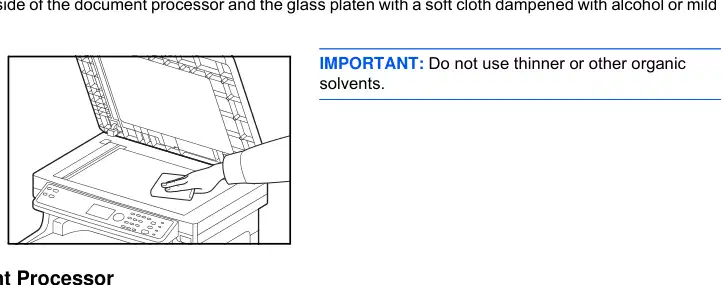
ドキュメントプロセッサーを使用しているときに黒い縞や汚れがコピーに現れた場合、スライトガラスを付属のクリーニングクロスで清掃します。 スリットガラスをクリーンにメッセージ。 スリッターガラスが洗浄が必要な場合は表示する場合があります。
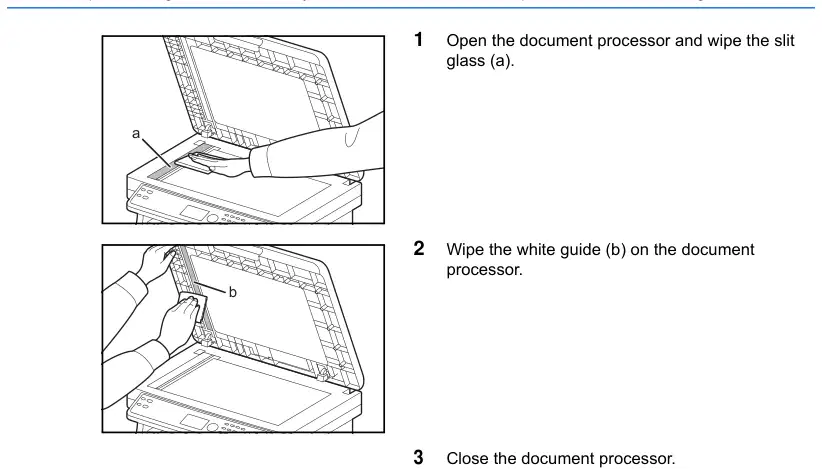
1 ドキュメントプロセッサを開き、スリットガラス(a)を拭きます。
2 ドキュメントプロセッサーのホワイトガイド(b)を拭きます。
メンテナンス

紙搬送ユニットは、トナー容器と廃棄物のトナーボックスを交換するたびに清掃する必要があります。 最適な印刷品質を維持するためには、トナー容器が取り替えられたら1か月に機械の内部をきれいにすることもまた推薦されます。 プリントコピーにストリークやラインが現れたり、印刷アウトがフェントまたはブールされたりすると清掃されるべきです。
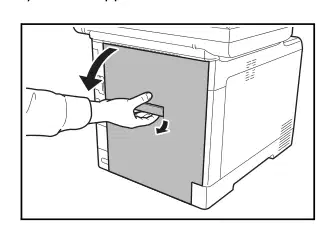
1 リアカバーレバーを抜いて、背面の蓋を開けます。
2 布を使って登録ローラーと紙ランプにペーパーダストを拭きます。
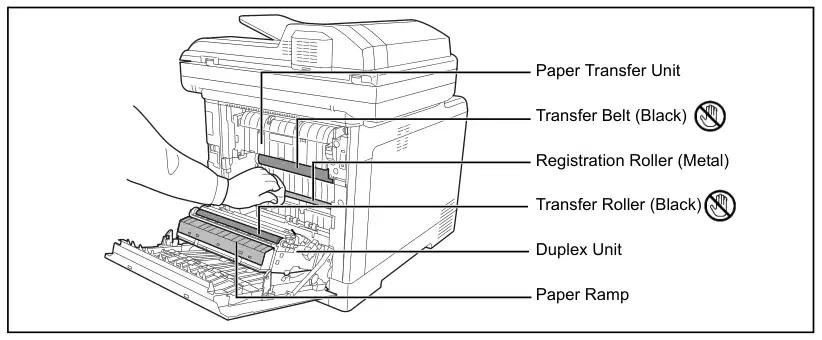
3 リアカバーを閉じます。
メンテナンス

メッセージ表示が表示される場合 トナーを追加トナーを取り替えて下さい。
トナー容器を交換するたびに、以下の指示に従って部品をきれいにしてください。 詳しくは、9-3ページで紙の転送ユニットを清掃するを参照してください。
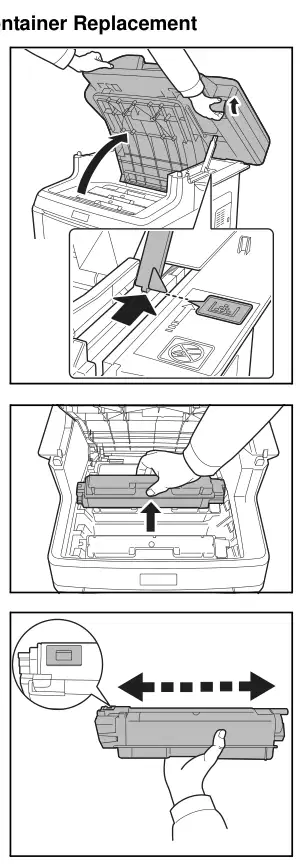
1 上部の皿カバーレバーを引っ張る間、上のトレイを開けて下さい。
上部トレイを上段に開けます。 トレイがこの位置に開いていない場合は、トナーコンテナをインストールすることはできません。
2 マシンから古いトナー容器を慎重に取り除きます。
3 トナーキットから新しいトナー容器を取り出す。 コンテナ内のトナーを均等に配布するために図で示すように、新しいトナー容器は少なくとも5または6回シェイクします。
メンテナンス

4 リリースレバーが解放の位置にあることを確かめ、機械の新しいトナー容器を置いて下さい。
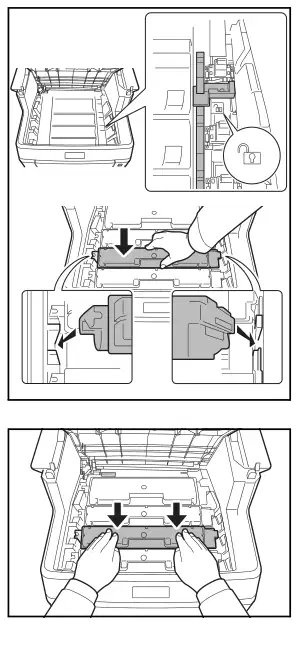
5 トナー容器の上部に押し下げて、しっかりと設置します。
6 上部のトレイを閉じます。
上部トレイを閉じると、操作パネルにハードを押しません。
メンテナンス

チェック廃棄物のトナーボックスメッセージが表示された場合、廃棄したトナー ボックスを交換します。 新製品の廃棄物トナーボックスには、トナーキットが付属しています。 廃物のトナー箱は機械が作動する前に取り替えられる必要があります。
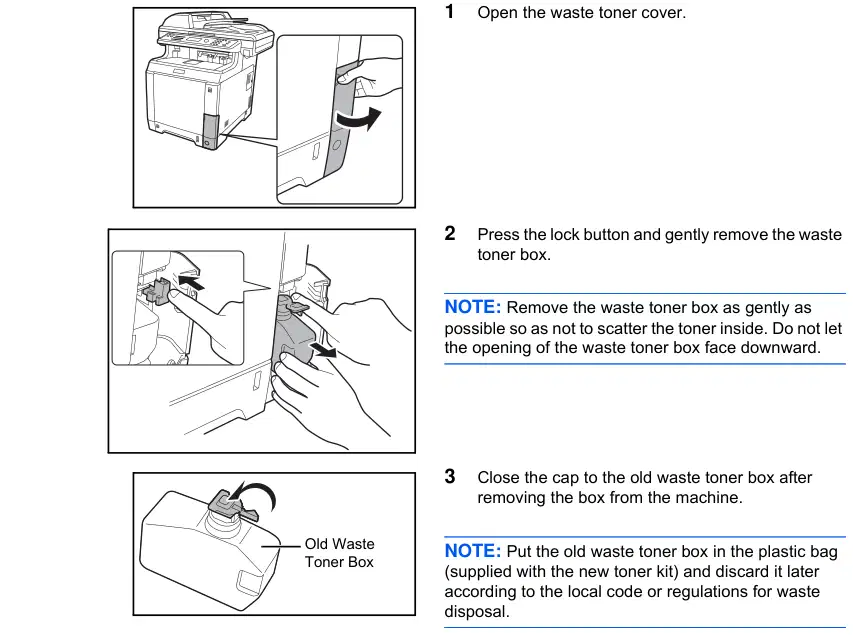
2 ロックボタンを押し、無駄なトナーボックスを優しく取り除きます。
3 箱を機械から取除いた後古い不用なトナー ボックスに帽子を閉めて下さい。
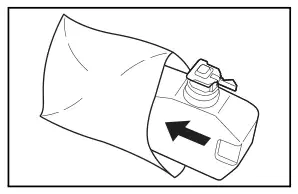
メンテナンス

4 新規廃棄物のトナーボックスをキャップとして開封。
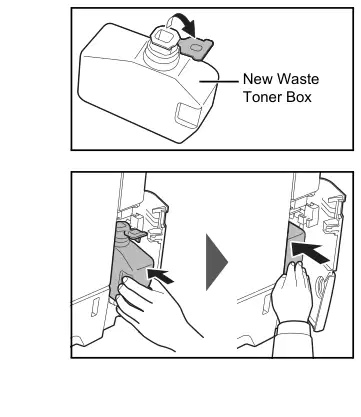
5 数値に示すように新しい廃棄物のトナー ボックスをインサートします。 箱が正しく置かれるとき、それは場所にスナップします。
6 廃棄物のトナーボックスを正しくインサートし、廃物のトナーカバーを閉じていることを確認してください。
トナー容器と廃棄物のトナーボックスを交換した後、紙搬送ユニットをきれいにします。 手順については、ページ9-2のクリーニングを参照してください。
メンテナンス

長時間使用しないままにしておくと、壁コンセントから電源コードを外します。
次回は、機械が使用したときに発生する可能性のある損傷を避けるために取るべき追加のアクションについてディーラーに相談することをお勧めします。
機械を動かせば:
メンテナンス · 長持ち非使用 · マシンの移動

マシンの問題を解決する方法を説明します。

問題解決のための一般的なガイドラインは、以下の表に示します。
問題が機械で発生したら、チェックポイントに見かけて次のページに記載された手順を実行してください。 問題が解決しない場合は、サービス担当者にお問い合わせください。
症状チェックポイント是正行動参照
主電源スイッチがオンになったときに操作パネルは応答しません。
マシンは、差し込まれていますか? 電源コードをACコンセントに差し込みます。
スタートキーを押すとコピーは生成されません。
メッセージ表示にメッセージはありますか?
適切な応答をメッセージに決定し、それに応じて対応します。
スリープモードのマシンは?
プレス パワー スリープモードからマシンを回復させるキー。 マシンは20秒以内にコピーする準備が整います。
ブランクシートは注射されます。
オリジナルは正しく読み込まれますか?
プレートにオリジナルを置き、それらを顔面で配置し、元のサイズのインジケーター板とそれらを配置します。
ドキュメントプロセッサーにオリジナルを置き、それらを顔アップします。
— アプリケーションソフトウェアが正しく動作していることを確認してください。
証拠か汚された印刷
自動密度モードの機械ですか。
自動密度のための正しい密度のレベルを置きます。
手動密度モードの機械ですか。
正しい密度レベルを選択します。 5-16
デフォルトの密度レベルを変更する場合は、手動で密度を調整し、目的のレベルを選択します。
トナー容器内でも配布されるのは?
トナー容器を横から数回ほど揺るがします。
トナーの追加を示すメッセージはありますか?
トナー容器を取り替えて下さい。 9-4
紙は湿っていますか? 紙を新しい用紙に置き換えます。 2-26
EcoPrintモードは有効ですか? 無効なEcoPrintモード。 4-10
— 紙の種類の設定が正しいか確認します。
トラブルシューティング · ページの先頭へ · 8-13 8-15

症状チェックポイント是正行動参照
— 操作パネルを外すか、または使用することによって機械の切換えによって色の口径測定を実行して下さい。
— プリンタードライバーを使ってカラーコントロール設定を調整してみてください。
— [MC] を実行し、調整値が減ります。 値の調整を1レベルにすることで、現在の値を一回ずつ減らすことができます。 1レベルで値が低下した後に改善が見つからない場合、再度1段階ずつ減少します。 それでも改善がない場合、設定を元の値に戻します。
プリントアウトは暗くなりすぎます。 自動密度モードの機械ですか。
自動密度のための正しい密度のレベルを置きます。
手動密度モードの機械ですか。
正しい密度レベルを選択します。 5-16
デフォルトの密度レベルを変更する場合は、手動で密度を調整し、目的のレベルを選択します。
コピスにはモワールパターン(模様をまとめて均一に整列しない)があります。
オリジナルはプリントされた写真ですか?
画像を[写真]にセットします。 5-15
プリントアウトはクリアではありません。
オリジナルのイメージ品質は、選んでいましたか?
適切な画像品質を選択します。 5-15
プリントアウトは汚れています。 プラテンや文書処理プロセッサは汚れていますか?
プラテンや文書処理プロセッサーをクリーンアップします。
プリントアウトはフリーです。 非常に湿気がある条件で機械が使用されるですか。
湿度のよい場所にご使用ください。
トラブルシューティング · ページの先頭へ

症状チェックポイント是正行動参照
映像はスキュードです。 オリジナルは正しく配置されていますか?
プレートにオリジナルを置いたら、オリジナルのサイズインジケーター板で揃えます。
ドキュメントプロセッサーにオリジナルを置き、元の幅ガイドを元に配置する前に安全に整列します。
紙は正しく読み込まれますか?
紙幅ガイドの位置を確認してください。
紙は頻繁に詰まります。 紙は正しく読み込まれますか?
紙を正しく読み込む。 2-26
対応するタイプの用紙は? よい状態ですか。
紙を外し、それを上回り、そしてそれを再積んで下さい。
ペーパーは、折りたまれているかしわをつけますか。
紙を新しい用紙に置き換えます。 2-26
マシンに緩いスクラップやジャム紙はありますか?
任意のジャム紙を取除いて下さい。 10-16
プリントアウトはしわです。
紙は湿っていますか? 紙を新しい用紙に置き換えます。 2-26
紙は適切な方向にセットされていますか?
紙が配置されている方向を変更します。
印刷できません。 マシンは、差し込まれていますか? 電源コードをACコンセントに差し込みます。
マシンは動力を与えられた? 電源スイッチをオンにします。 2-7
プリンターケーブルやネットワークケーブルは接続できますか?
正しいプリンター ケーブルかネットワーク ケーブルを安全に接続して下さい。
プリンターケーブルが接続される前に動力を与えられた機械はありましたか。
プリンターケーブルを接続した後機械の力。
プリントの仕事はパユースですか? プレス [履歴] (the 左選択 キー)の印刷を再開するため。
書類は不適切です。
PCで設定したアプリケーションソフトウェアは適切に設定されていますか?
プリンタドライバとアプリケーションソフトウェアの設定が適切に設定されていることを確認してください。
操作パネルが使われていた間、キーはロックアップして応答しません。
操作パネルはロックされていますか?
必要に応じてパネルロックの設定をCOMMANDセンターでチェックし、設定を変更します。
協セラコンマッドセンター運営ガイド
トラブルシューティング · ページの先頭へ · 2-5 2-7

症状チェックポイント是正行動参照
USBメモリで印刷できません。
USBホストはブロックされていますか? 選択する ブロック解除 USB ホスト設定で。
USBメモリが安全にマシンに接続されていることを確認してください。
PC上で機械から送られた画像を表示する際には、縦に縮小したり横方向へ画像を移動します。
200×100dpi ノーマルまたは200×400dpi 超ファインをスキャン解像度で選択してもらえますか?
200×100dpi 以外のスキャン解像度を選択して下さい。画像送信時に200×400dpi 超ファインです。
USBメモリが認識されない。
USBメモリが安全にマシンに接続されていることを確認してください。
USBホストはブロックされていますか? 選択する ブロック解除 USB ホスト設定で。
串色プリントアウト — 操作パネルでカラー登録を行います。
黒または白の縦縞
スリットガラスは汚れていますか? スリットガラスを拭き取ります。 9-2
トナーの操作パネルを点検して下さい。
もし「トナーは動き出します。 、MのY、K「色説明」でメッセージが表示され、新しいカラーのトナーキットをインストールします。
— [LaserScanner Cln]を実行します。 8-112
— [ドラムをリフレッシュ] を実行します。 8-113
グレーの背景 — 操作パネルを外すか、または使用することによって機械の切換えによって色の口径測定を実行して下さい。
紙の上端または後ろに土
紙のシュートとランプをチェックしてください。
紙の転写ユニット内のペーパーランプにリアカバーを開き、トナーを確認してください。 紙ランプを柔らかく、乾燥し、糸の自由な布で拭きます。
トラブルシューティング · ページの先頭へ

症状チェックポイント是正行動参照
オフセットは発生します。 — [ドラムをリフレッシュ] を実行します。 8-113
— [MC] を実行し、調整値が減ります。 値の調整を1レベルにすることで、現在の値を一回ずつ減らすことができます。 1レベルで値が低下した後に改善が見つからない場合、再度1段階ずつ減少します。 それでも改善がない場合、設定を元の値に戻します。
映像の一部は定期的にかぼやけている。
— [MC] を実行し、調整値が減ります。 値の調整を1レベルにすることで、現在の値を一回ずつ減らすことができます。 1レベルで値が低下した後に改善が見つからない場合、再度1段階ずつ減少します。 それでも改善がない場合、設定を元の値に戻します。
不規則な水平線がイメージに現れます。
— [MC] を実行し、調整値が減ります。 値の調整を1レベルにすることで、現在の値を一回ずつ減らすことができます。 1レベルで値が低下した後に改善が見つからない場合、再度1段階ずつ減少します。 それでも改善がない場合、設定を元の値に戻します。
標高1500m以上の水平線がイメージに現れます。
— [高度のAdj.] を実行し、[High 1] に調整値を設定します。 [High 1] に設定されたとき、値が改善されていない場合は、[ High 2] にセットします。
標高1500m以上の点数で、画像にドットが現れます。
— [高度のAdj.] を実行し、[High 1] に調整値を設定します。 [High 1] に設定されたとき、値が改善されていない場合は、[ High 2] にセットします。
トラブルシューティング · ページの先頭へ

コントロールパネルがこれらのメッセージのいずれかを表示する場合は、対応する手順に従ってください。
問題が機械で発生したら、チェックポイントに見かけて次のページに記載された手順を実行してください。 問題が解決しない場合は、サービス担当者にお問い合わせください。
エラーメッセージチェックポイント是正アクション参照
カセット1の紙を荷造ります。 紙から表示されたカセットはありますか?
紙をロードして下さい。 2-27
MPトレイに紙をロードします。
複数の目的トレイに搭載されたサイズは紙ですか?
メッセージ表示に示されているサイズとタイプである多目的トレイで紙をロードします。
トナーは動き出します。 [C], [M], Y (), [K]
– トナー容器を交換する時間はほとんどありません。 一定枚(約20)のページ数をプリントした後、印刷は停止します。 [] に示す色の新しいトナー容器を得て下さい。
トナーを追加します。 [C], [M], Y (), [K]
トナー容器を取り替えて下さい。 [] に示されている色のトナー容器で置換します。
廃棄物のトナー ボックスをチェックします。
廃棄物のトナー箱はいっぱいですか。 廃棄物のトナー ボックスを交換します。 9-6
廃棄物のトナー箱は設置されていますか?
廃物のトナー箱を機械に取付けて下さい。
認証サーバーに接続できません。
– プレス OK キーと次の項目をチェックします。
この紙に重複印刷することはできません。
紙サイズ・メディアタイプは、二重印刷できないか?
利用可能な用紙の種類を選択します。 プレス OK 二重を使用していない印刷物へのキー。
不正なアカウント ID。 キャンセルは受け付けております。
– ジョブ会計で制限されているため、このジョブはキャンセルされます。 プレス OK キー。
クローズトップ(リアまたは左)カバー。
カバーは開いているか?
コントロールパネルに示されているカバーを閉じます。
文書プロセッサを閉じます。
ドキュメントプロセッサは開きますか?
ドキュメントプロセッサを閉じます。 と
ドキュメントプロセッサのトップカバーは開きますか?
ドキュメントプロセッサのトップカバーを閉じます。
トラブルシューティング · ページの先頭へ

エラーメッセージチェックポイント是正アクション参照
ジョブの経理制限が超過されました。 印刷できません。
– ジョブがキャンセルされます。 プレス OK キー。
ジョブの経理制限が超過されました。 スキャンできません。
– ジョブがキャンセルされます。 プレス OK キー。
ポーリングボックスの制限が超過されました。
・FAXボックスは完全で、収納も不要。 キャンセルは、ジョブが解除されます。 プレス OK キー。
ログインユーザー名またはパスワードが間違っています。 求人はキャンセルされます。
- 正しいログインユーザー名またはパスワードを入力してください。
ジョブの経理制限が超過されました。 キャンセルは受け付けております。
ジョブ会計が制限する印刷回数は超過ですか?
印刷回数がジョブ会計で制限される許容数を超えた。 これ以上のプリントはできません。 キャンセルは受け付けております。 プレス OK キー。
機械故障。 コールサービス
– 内部エラーが発生しました。 メッセージ表示に表示されるエラーコードのメモを作成します。 マシンをオフにし、電源コードを抜い、サービス担当者に連絡します。
エラーコードは「4201~4204」表示されますか?
温度変化の急激な変化により内部結露が発生しました。 マシンを消し、30〜90分スタンドしてからもう一度戻ってください。 このメッセージが残っている場合は、マシンをオフにし、電源コードを抜いてください。
記憶は完全です。 プリントジョブは完全に処理できません。
– メモリが使用されてからジョブを継続できません。 プレス OK スキャンしたページを印刷するキー。 プリントジョブは完全に処理できません。 プレス ステータス/ジョブのキャンセル キーを押し、[キャンセル]を押してジョブを解除します。
トラブルシューティング · ページの先頭へ

エラーメッセージチェックポイント是正アクション参照
記憶は完全です。 キャンセルは受け付けております。
ペーパーは詰め込まれます。 – 紙のジャムが起こると、機械は停止し、ジェームズの表示に詰め込む場所が表示されます。 機械を去り、指示に従ってジャム紙を取除きます。
保存しないジョブ。 プレス [OK].
– プレス OK 保存をキャンセルするキー。
USBメモリエラー。 キャンセルは受け付けております。
– キャンセルは、このジョブが解除されます。 プレス OK キー。
オリジナルを置き、スタートキーを押します。
– ドキュメントプロセッサーからオリジナルを削除し、元の注文に戻して再び配置します。 プレス スタート 印刷を再開するキー。 プレス ステータス/ジョブのキャンセル キーを押し、[キャンセル]を押してジョブを解除します。
ドキュメントプロセッサからオリジナルを削除します。
ドキュメントプロセッサーに残っている元のものはありますか?
ドキュメントプロセッサーからオリジナルを削除します。
スキャンしたページの最大数。 キャンセルは受け付けております。
– スキャナの不十分なメモリのためにスキャンは行いません。 キャンセルは、ジョブが解除されます。 プレス OK キー。
スキャン回数が超過できますか?
プレス OK スキャンしたページを印刷、送信または保存するキー。 プレス ステータス/ジョブのキャンセル キーを押し、[キャンセル]を押してジョブを解除します。
エラーが発生しました。 電源スイッチをOFFにし、電源を入れます。
– システムエラーが発生しました。 電源スイッチをOFFにし、電源を入れます。
不正なアカウント ID。 - アカウントIDは一致しません。 登録したアカウント ID を確認してください。
トラブルシューティング · ページの先頭へ

エラーメッセージチェックポイント是正アクション参照
ファイルが見つかりません。 – 指定されたファイルが発見されていない。 キャンセルは、ジョブが解除されます。 プレス OK キー。
紙のトップトレイは、紙に満ちています。 紙を外します。
– 紙を上トレイから取り出し、プレス OK ジョブを再開するためのキー。
未知のトナーがインストールされました。
– トナーコンテナが同じモデルの異なるマシンから取られた場合、それが表示されたとき トナーを追加します。 メッセージは無視し、メッセージを無視してトナーを使用する。
未知のトナーがインストールされました。 パソコン
– インストールされたトナーコンテナの地方仕様がマシンにマッチしない場合は、このメッセージが表示されます。
不十分な記憶。 ジョブを開始できません
– 不十分なメモリにより、さらにスキャンを実行できません。 プレス OK スキャンしたページを印刷するキー。 プレス ステータス/ジョブのキャンセル キーを押し、[キャンセル]を押してジョブを解除します。
MK を置換します。 – メンテナンスキット内の部品は、印刷の20万ページごとに必要であり、専門のサービスが必要です。 貴社のサービス技術者に連絡
エラーを送信します。 会員番号
– 送信中にエラーが発生しました。 エラーコードと説明は、次のようになります。
SMBエラーコードへのスキャン
エラーコード:1101 SMBサーバのホスト名が間違っているか?
ホスト名をCOMMAND CENTERに指定します。
トラブルシューティング · ページの先頭へ

エラーメッセージチェックポイント是正アクション参照
エラーコード:1102 ドメイン名は入力されますか? "domain\user" や "doman\user", "domen@user"形式のユーザ名を正しく入力します。
無効なユーザーやパスワードを指定しましたか?
正しいユーザー名とパスワードを入力してください。
無効なフォルダ名や共有の名前を指定しましたか?
正しいフォルダ名を入力して、名前を共有します。
フォルダにアクセスできないユーザを指定したり、フォルダーにアクセス権限が設定されているか?
宛先フォルダのアクセス制限を確認してください。
ホスト名に禁止されている文字は?
ホスト名に次の文字が含まれているか確認してください。 !?? ' ' ? ? < > / ?
エラーコード:1103 ドメイン名は入力されますか? "domain\user" や "doman\user", "domen@user"形式のユーザ名を正しく入力します。
正しいフォルダパスが入力されていますか?
正しいフォルダパスを入力してください。 と
フォルダにアクセスできないユーザを指定したり、フォルダーにアクセス権限が設定されているか?
宛先フォルダのアクセス制限を確認してください。
エラーコード:1105 SMBプロトコルは有効ですか? COMMAND CENTERのホスト名にSMBプロトコルを有効にします。
エラーコード:2101、2201、2203 ホスト名やIPアドレスが無効な状態に入ったか?
正しいホスト名またはIPアドレスを入力してください。
間違ったポート番号は指定されますか?
正しいポート番号を指定します。 と
ネットワークに接続しているか?
ネットワークケーブルが正しく接続されていることを確認してください。 ネットワーク環境(サーバー、ハブなど)が正しく動作していることを確認してください。
トラブルシューティング · ページの先頭へ

エラーメッセージチェックポイント是正アクション参照
Error Code:0007, 5101, 5102, 5103, 5104, 7101, 720f
- 電源スイッチをオフにしてから、オンにします。 繰り返し発生した場合は、メッセージ表示に表示されるエラーコードを書いてサービス技術者に連絡してください。 (手順を参照してください。) 機械故障。 コールセンター サービス。)
エラーコード:9181 999ページを超えるオリジナルページがスキャンされましたか?
999ページを超えるオリジナルのページには、別々のバッチでページの送信を行ってください。
FTPエラーコードへのスキャン
エラーコード:1101 FTPサーバーのホスト名が間違っているか?
ホスト名をCOMMAND CENTERに指定します。
エラーコード:1102 ドメイン名は入力されますか? "domain\user" または「domain/user」形式でユーザ名を正しく入力します。
無効なユーザーやパスワードを指定しましたか?
正しいユーザー名とパスワードを入力してください。
エラーコード:1103 正しいフォルダパスが入力されていますか?
正しいフォルダパスを入力してください。 と
フォルダにアクセスできないユーザを指定したり、フォルダーにアクセス権限が設定されているか?
宛先フォルダのアクセス制限を確認してください。
エラーコード:1105 FTPプロトコルは有効ですか? COMMAND CENTERでFTPプロトコルを有効にします。
エラーコード:1131 FTPSの設定が間違っているのは?
セキュリティ設定を確認してください。 と
エラーコード:1132 FTPSサービスや暗号化方法をサポートしていないサーバーに送ろうか?
サーバがFTPSをサポートしているかどうかを確認してください。 サーバが暗号化方式をサポートしているかどうかを確認します。
トラブルシューティング · ページの先頭へ

エラーメッセージチェックポイント是正アクション参照
Error Code:2101, 2102, 2103, 2201, 2202, 2203, 2231, 3101
ホスト名やIPアドレスが無効な状態に入ったか?
正しいホスト名またはIPアドレスを入力してください。
間違ったポート番号は指定されますか?
正しいポート番号を指定します。 と
ネットワークに接続しているか?
ネットワークケーブルが正しく接続されていることを確認してください。 ネットワーク環境(サーバー、ハブなど)が正しく動作していることを確認してください。
Error Code:4701, 5101, 5102, 5103, 5104, 7102, 720f
- 電源スイッチをオフにしてから、オンにします。 繰り返し発生した場合は、メッセージ表示に表示されるエラーコードを書いてサービス技術者に連絡してください。 (手順を参照してください。) 機械故障。 コールセンター サービス。)
エラーコード:9181 999ページを超えるオリジナルページがスキャンされましたか?
999ページを超えるオリジナルのページには、別々のバッチでページの送信を行ってください。
電子メールのエラーコードにスキャン
エラーコード:1101 SMTP/POP3 サーバー名が間違っているか?
COMMAND CENTERで正しいサーバー名を設定します。
エラーコード:1102 無効なユーザーやパスワードを指定しましたか?
正しいユーザー名とパスワードを入力してください。
エラーコード:1104 宛先アドレスを指定しましたか?
宛先アドレスを指定します。 と
エラーコード:1105 SMTPプロトコルは有効ですか? COMMAND CENTERでSMTPプロトコルを有効にします。
Error Code:2101, 2102, 2103, 2201, 2202, 2203
SMTP認証前のPOPで「その他の認証」が選択されますか?
「その他」以外の有効なPOP3ユーザーを選択します。
指定したサーバーはSMTPサーバですか?
COMMAND CENTERで正しいサーバー名を設定します。
ネットワークに接続しているか?
ネットワークケーブルが正しく接続されていることを確認してください。 ネットワーク環境(サーバー、ハブなど)が正しく動作していることを確認してください。
エラーコード:2204 大量のデータを送信しようとすると?
複合センターに送れるサイズを変更します。
トラブルシューティング · ページの先頭へ

エラーメッセージチェックポイント是正アクション参照
エラーコード:3101 サーバが正しく動作しているか?
ネットワーク環境(サーバー、ハブなど)が正しく動作していることを確認してください。
サーバが正常に応答できない認証方法は?
サーバとクライアントの設定をチェックします。 (例えば、SMTP/POP認証を有効にして無効な設定はサーバーとクライアントで同じであることを確認してください。)
エラーコード:3201 SMTP 認証が非対応の方法は?
サーバとクライアントの SMTP 認証設定を確認してください。 下のSMTP認証方法は、マシン上で使用できます。 CRAM-MD5/消化 MD5 / プレーン/ログイン
Error Code:4201, 5101, 5102, 5103, 5104, 7101, 7102, 720f
- 電源スイッチをオフにしてから、オンにします。 繰り返し発生した場合は、メッセージ表示に表示されるエラーコードを書いてサービス技術者に連絡してください。 (手順を参照してください。) 機械故障。 コールセンター サービス。)
エラーコード:9181 999ページを超えるオリジナルページがスキャンされましたか?
999ページを超えるオリジナルのページには、別々のバッチでページの送信を行ってください。
トラブルシューティング · ページの先頭へ

場合の 注目のポイント インジケータが点滅し、エラーメッセージをチェックするために[Status/Job Cancel]を押します。 [Status/Job Cancel] が押されたとき、メッセージが表示されていない場合や 注目のポイント インジケータが点滅し、次のチェックを行います。
症状チェックポイント是正行動参照ページ
FAX送信はできません。 モジュラーコードは正しく接続されていますか?
モジュラーコードを正しく接続します。
許可番号 FAX 番号 または許可されたID番号。 正しく登録したか?
許可番号のファックスをオンにして下さい。 許可番号
FAX 営業案内 第6章 トランスミッション制限
通信エラーが発生しましたか?
TX/RX結果報告と活動レポートのエラーコードを確認します。 エラーコードが「U」または「E」で始まる場合は、対応する手順を実行します。
FAX 営業案内 付録「エラーコードリスト」
目的地のFAXラインは混雑していますか?
もう一度送信してください。 と
目的地のFAX機は対応していますか?
もう一度送信してください。 と
上記以外のエラーはありますか?
サービスの担当者にお問い合わせください。
トラブルシューティング

紙のジャムが発生したら、メッセージはジャムやコピー・印刷などについて表示します。 ジャム紙を取除いて下さい。 ジャム紙を取除いた後、機械は印刷を再始動します。
主力スイッチを置いて、ジャム紙の取り外しは下記の情報を参照します。
紙のジャムの位置は次としてあります。 紙のジャムを外すために、所定のページ番号を参照してください。
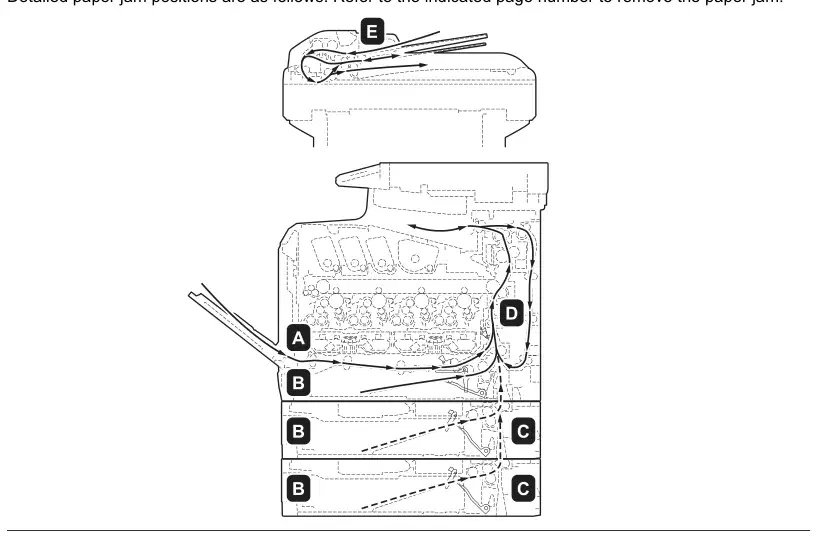
多目的トレイに紙のジャム。 10-17
マシンカセットのBペーパージャム、またはオプション紙フィーダーのカセット。

紙詰まりが頻繁に起こる場合、用紙の仕様は機械に適さないかもしれません。 用紙の種類を変更してみてください。 紙仕様については、付属書の「ペーパースペック」を参照してください。 また、用紙を紙のソースに正しく読み込む方法2章を参照します。 紙が変わっても、紙詰まりは頻繁に発生しても問題があるかもしれません。 お電話にてお問い合わせください。

マシンのオンラインヘルプメッセージ機能では、メッセージを表示して紙ジャムを外すための手順が表示されます。 紙ジャムが表示された場合は、[ヘルプ]を押します( 左選択 キー) ジャムをクリアする手順を表示する。
次のステップを表示するためにVを押します。またはUを押して前の手順を表示します。 プレス OK オンラインヘルプメッセージ表示を終了するためのキー。
紙のジャムが起こるとき、オンラインヘルプメッセージを使用して用紙の詰まりを取り除くことができます。
下の手順に従って、MPトレイの紙詰まりをクリアします。
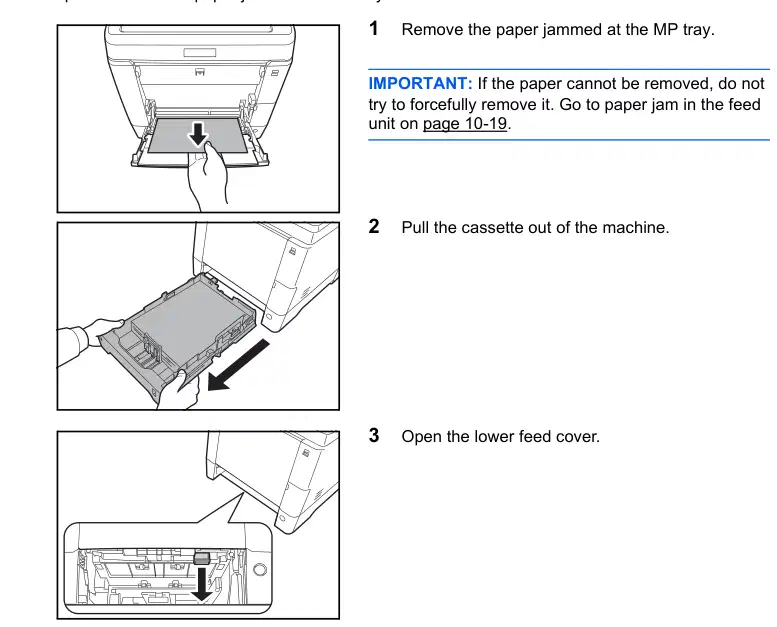
1 MPトレイでジャムした紙を外します。
トラブルシューティング

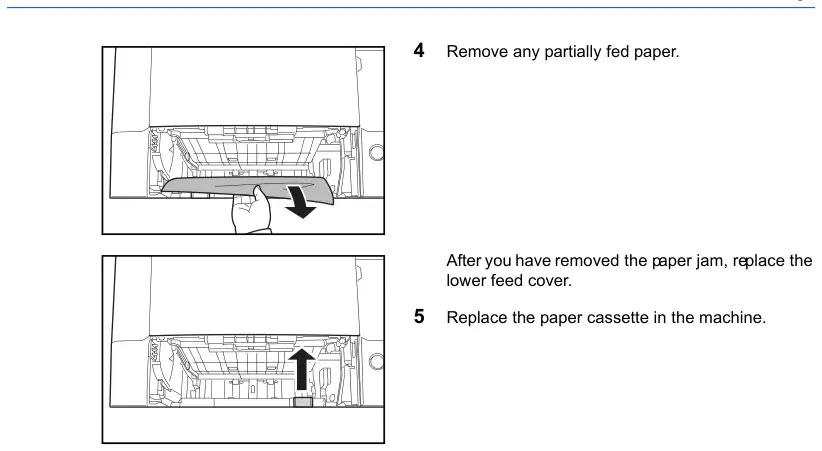
ペーパージャムを取除いた後、より低い供給カバーに取り替えて下さい。
紙の箱にペーパージャムが起こる場合、込み合いを取除くために下プロシージャに従ってください。 紙のジャムは、オプションのペーパーフィーダーのカセットを同じ方法で取り除かれます。
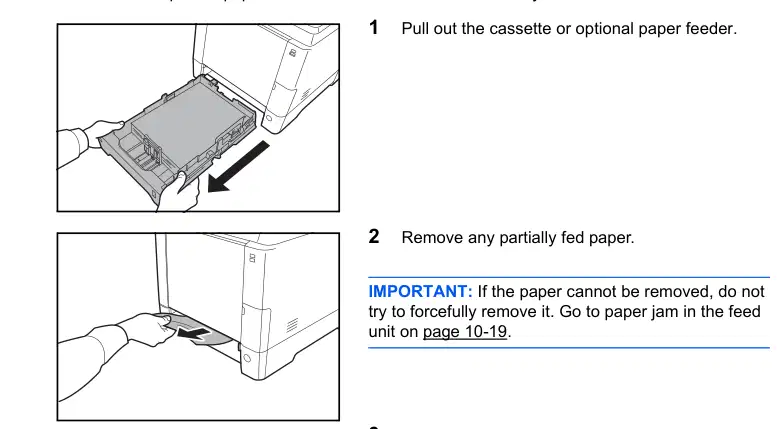
1 カセットか任意ペーパー送り装置を引き出して下さい。
3 紙カセットを機械に取り替えて下さい。
トラブルシューティング

紙のジャムが10-18ページのペーパーカセットでのペーパー込み合いのプロシージャを使用して取除けば、ペーパー送り装置の後部カバーを開け、詰められたペーパーを取除くために。
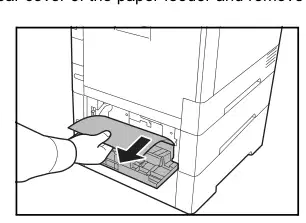
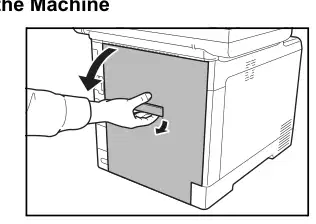
1 リアカバーレバーを抜いて、背面の蓋を開けます。
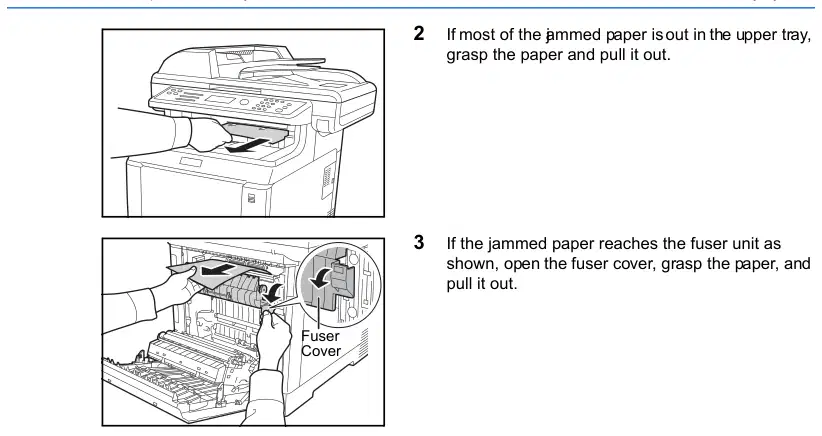
2 一番のジャム紙が上段トレイに出て、用紙を掴み出して取り出します。
3 ジャム紙が示すように、ファザーユニットに到達したら、フザーカバーを開けてペーパーを掴み出して取り出します。
トラブルシューティング

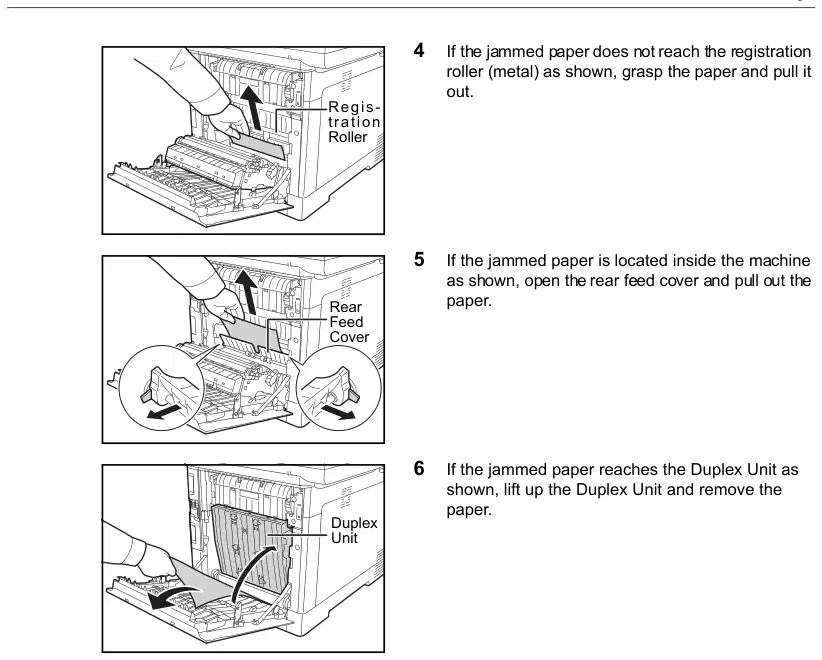
4 ジャム紙が登録ローラー(金属)に表示されていない場合は、用紙をつかみ出して取り出します。
5 示されるように機械の中に詰め込まれたペーパーが置かれている場合、後部供給カバーを開けて下さいそして紙を引き出します。
6 ジャム紙が示すようにデュプレックスユニットに到達したら、二重ユニットを持ち上げてペーパーを削除します。
7 リアカバーを閉じます。 エラーはクリアされ、印刷がウォームアップ後に再開されます。
ドキュメントプロセッサーで紙のジャムをクリアするには、以下の手順に従ってください。
1 ドキュメントフィードトレイから、元のすべてのものを取り除きます。
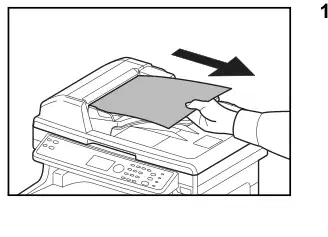
トラブルシューティング

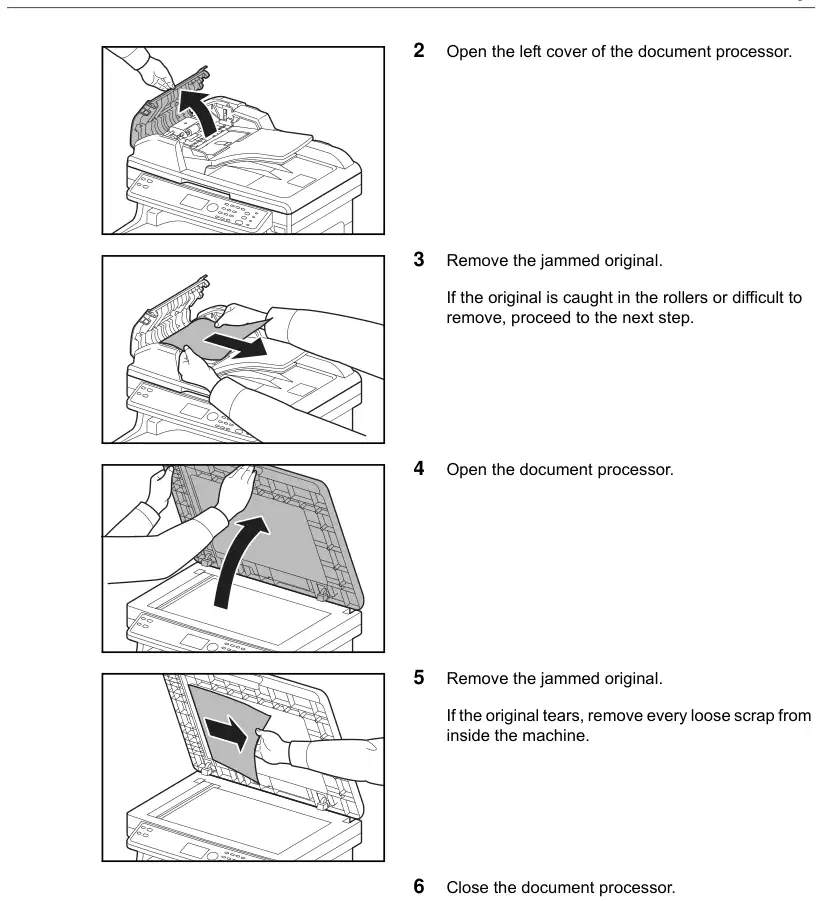
2 ドキュメントプロセッサーの左カバーを開きます。
ローラーに、または取り外すのが難しい場合は次のステップへ進みます。
元の破損が、機械の中のすべての緩い屑を取除きます。
7 オリジナルを置きます。
トラブルシューティング

トラブルシューティング

この章では、次の操作について説明します。

ユーザログイン管理は、このマシンでユーザーアクセスが管理される方法を指定します。 ログインユーザ名とパスワードを入力し、ログイン時にログインしてください。
アクセスは3つのレベル - ユーザー、管理者および機械管理者です。 マシン管理者のみでセキュリティレベルを変更できます。
ユーザーのログイン管理の手順に従ってください。
ユーザログイン管理を有効にします。 ( )このページのトップへ 1)
ユーザを追加します。()ページ 11-6)
ログアウトする。()ページ 11-5)
登録されたユーザログは、操作のために使用します。()ページ 11-5)
1 操作パネルのシステムメニュー/カウンターキーを押して下さい。
ユーザログイン管理が有効になっている場合、ユーザー認証画面が表示されます。 ログインユーザー名とログインパスワードを入力し、[ログイン]を押します。 この場合、管理者権限でログインします。 デフォルトのログインユーザー名とパスワードのログインについては、 ページ11-6にユーザーを追加する.
ログイン ユーザー名 L B ******************ログイン パスワード:
システム/カウンターメニューが表示されます。
サイス メニュー/カウント:a b ***************** 2 カウンター 3 システム [出口]
経営管理 ・ [ ログイン ]・1レポート

2 システムメニュー/カウンター メニューから、U または V キーを押して [ユーザー/ジョブ アカウント]を選択します。
サイス メニュー/カウント:a b ***************** 5 ユーザプロパティ 6 共通設定 [終了]
3 プレス OK キー。 ユーザー/ジョブアカウントメニューが表示されます。
これにより、ユーザログイン管理が有効になります。 下記認証方法のいずれかを選択します。
マシンに保存されているローカルユーザーリストのユーザプロパティに基づくユーザーの認証。
認証サーバーに基づくユーザ認証 認証サーバーに保存されているユーザープロパティを使用して、ネットワーク認証ログインページにアクセスします。
下記の手順でユーザログイン管理を有効にします。
1 11-2ページでユーザーコントロールを表示するための手順を確認し、ユーザ/ジョブアカウントを表示します。
2 U キーまたは V キーを押して、[ユーザー ログイン セット]を選択します。
1 ユーザログインセット。
3 プレス OK キー。 ユーザログインセット。 メニューが表示されます。
ユーザログインセット: b ***************** 2ローカルユーザーリスト3グループAuth. [ 出口 ]
4 U キーまたは V キーを押して、[ユーザー ログイン]を選択します。

5 プレス OK キー。 ユーザログインが表示されます。
ユーザログイン: b 1 *オフ************3 Netwk認証 2 ローカル認証
6 U キーまたは V キーを押して、[ローカル認証] か [Netwk Authentic.] を選択し、次に押す OK キー。
[オフ] を選択して、ユーザログイン管理を無効にします。
「ネットワーク認証」を選択した場合は、サーバータイプで[NTLM]、[Kerberos]または [Ext.]を選択し、 OK キー。
サーバータイプ: b ***************** 2 ケルベロス 3 Ext.
サーバタイプで[NTLM]または [Kerberos]を選択した場合は、認証サーバーのホスト名(最大64文字)とドメイン名(256文字まで)を入力し、認証サーバのドメインネームを押下し、 OK キー。 サーバータイプで[Ext.]を選択した場合は、ホスト名(最大64文字)と認証サーバーのポート番号を入力し、 OK キー。
マシンの設定でログインできない場合は、ローカルユーザーリストに登録した管理者とログインして設定を補正します。 サーバタイプが[Kerberos]の場合、上方で入力したドメイン名のみを認識します。
完了しました。 画面が表示されると、ユーザログインセットに戻ってきます。 メニュー
経営管理 ・ [ テキスト ]

ユーザログイン管理を有効にすると、ログインユーザー名とパスワード入力画面が表示されるので、このマシンを使用するたびに表示されます。
手順を以下に使用してログインしてください。
1 操作中に画面が表示される場合は、次のログイン操作を実行します。
ログイン ユーザー名 L B ******************ログイン パスワード:
2 プレス OK キーは、ログインユーザー名を入力し、[登録]を押します。 OK キー。
3 Vキーを押して[ログインパスワード]を選択し、 OK キー、ログイン パスワードを入力した後に押します OK キー。
4 ログインユーザー名とログインパスワードが正しいか確認し、[ログイン]を押します。 右選択 キー)。
機械をログアウトするために、出版物 ログアウト ログインユーザ名/ログインパスワード入力画面に戻すキーです。
以下の場合にログアウトが自動的に実行されます。

新規ユーザーを追加 最大21名(既定のログインユーザー名を含む)を追加できます。 下記の表は、登録するユーザー情報について説明しています。
ユーザリストに表示されている名前を入力します。(最大32文字)
ログインユーザー名をログイン(32文字まで)入力します。 同じログインユーザ名を登録できません。
ログにパスワードを入力してください(最大64文字)。
アクセスレベル* 管理者またはユーザーアクセス権限でユーザ名を選択します。
ユーザー名 ユーザーが所属するアカウントを追加します。 ユーザは、アカウント名を登録したユーザーで、IDを入力することなくログインできます。 求人情報ページ11-13をご覧ください。
電子メールアドレス ユーザは、メールアドレスを登録することができます。 登録されたアドレスは、Eメール機能が必要な後続の操作で自動的に選択されます。
※ 会員登録時に必須
定期的にユーザー名、ログインユーザ名、ログインパスワードを変更することをお勧めします。
下記の手順で新規登録を行います。
1 管理者権限を持つユーザとしてログインします。
2 11-2ページでユーザーコントロールを表示するための手順を確認し、ユーザ/ジョブアカウントを表示します。
3 ユーザー/ジョブアカウントメニューで、UまたはVキーを押して[ユーザーログインセット]を選択します。
1 ユーザログインセット。

4 プレス OK キー。 ユーザログインセット。 メニューが表示されます。
ユーザログインセット:b 1ユーザー ログイン*************** 3 ICカード設定[終了]
2 ローカルユーザーリスト
5 U キーまたは V キーを押して、[ローカル ユーザーリスト]を選択します。
6 プレス OK キー。 ローカルユーザーリストが表示されます。
7 プレス [メニュー] (the 右選択 キー)、UキーまたはVキーを押して[Add User]を選択し、[Add Users]を押します。 OK キー。
8 ユーザー名を入力して、ユーザ名を押します OK キーは、ログインユーザ名を次の画面に入力し、その後押します OK キー。
9 U キーまたは V キーを押して [終了] を選択し、次に押す OK キー。
[詳細]を選択し、プレス OK 登録ユーザーの情報を見るための鍵
10 ローカルユーザーリストで、UまたはVキーを押して追加したユーザを選択し、その後プレスします。 OK キー。

11 Y キーまたは Z キーを押して、[ログイン パスワード:]を選択し、 [編集] ( 右選択 キー)、ログインパスワードを入力した後に押します OK キー。
12 同じログインパスワードを入力して確認してプレスします OK キー。
13 Zキーを押して[E-mailAddress:]を選択し、[Edit]を押します( 右選択 キー)、メールアドレスを入力した後にメールのアドレスを押します。 OK キー。
14 Zキーを押して[アクセスレベル:]を選択し、[変更]を押します( 右選択 キー)、ユーザーアクセス権限を選択し、[ユーザのアクセス権] を押します。 OK キー。
15 Zキーを押して[アカウント名:]を選択し、[変更]を押します( 右選択 キー)、アカウントを選択し、その後にキーを押します OK キー。
16 ユーザ情報を入力した後、 OK 再びキー。
会員登録 ローカルユーザーリストに画面が表示される。
ユーザ情報を変更することができます。 管理者権限を持つユーザのみ変更できます。
ユーザーのプロパティを変更するには、以下の手順を使用します。

1 11-2ページでユーザーコントロールを表示するための手順を確認し、ユーザ/ジョブアカウントを表示します。
2 ユーザー/ジョブアカウントメニューで、UまたはVキーを押して[ユーザーログインセット]を選択します。
1 ユーザログインセット。
3 プレス OK キー。 ユーザログインセット。 メニューが表示されます。
ユーザログインセット:b 1ユーザー ログイン*************** 3グループ認証 [ 出口 ]
2 ローカルユーザーリスト
4 U キーまたは V キーを押して、[ローカル ユーザーリスト]を選択します。
5 プレス OK キー。 ローカルユーザーリストが表示されます。
手順は、編集する詳細によって異なります。
1 U キーまたは V キーを押して、変更したい情報を選択してから、その情報を入力します。 OK キー。
2 新規登録と同じ方法で、 Y キーまたは Z キーを押して目的の項目を選択したら、[編集] ( 右選択 キー)、情報を変更し、それから出版物を押して下さい OK キー。
3 必要に応じて項目を変更するには、ステップ2を繰り返します。
4 ユーザ情報の変更完了後、プレス OK 再びキー。

5 オーバーライト確認画面が表示されます。
プレス [はい] (the 左選択 キー)。 ユーザ情報を変更し、画面がローカルユーザーリストに返されます。
1 U キーまたは V キーを押して削除したいユーザーを選択し、[メニュー] ( 右選択 キー)。
2 U キーまたは V キーを押して、[削除]を選択し、その後にプレスします。 OK キー。
3 削除確認画面で、[はい]を押します( 左選択 キー)。 ユーザは削除され、画面がローカルユーザーリストに返されます。
LDAPサーバでグループ認証が可能 ユーザ認証方式で[Netwk Authentic.]を選択した場合のみ、このメニューを使用できます。 LDAPサーバの設定の詳細については、LDAPサーバーの運用ガイドを参照してください。
グループ認証を有効にするには、以下の手順を使用します。
1 11-2ページでユーザーコントロールを表示するための手順を確認し、ユーザ/ジョブアカウントを表示します。
2 U キーまたは V キーを押して、[ユーザー ログイン セット]を選択します。
3 プレス OK キー。 ユーザログインセット。 メニューが表示されます。
ユーザログインセット: b ***************** 2ローカルユーザーリスト3グループAuth. [ 出口 ]

4 U キーまたは V キーを押して、[グループ Auth.]を選択します。
5 プレス OK キー。 グループ Auth. と表示します。
グループ Auth.: a b ***************** 2 上の 1 *オフ
6 U キーまたは V キーを押して、[On] か [Off] を選択します。
7 プレス OK キー。
完了しました。 画面が表示されるので、ユーザ/ジョブのアカウントメニューに戻ります。
下記の手順で、ネットワーク認証を使用してログオンしたユーザーのプロパティを表示してください。 ユーザ認証方式で[Netwk Authentic.]を選択した場合のみ、このメニューを使用できます。
1 11-2ページでユーザーコントロールを表示するための手順を確認し、ユーザ/ジョブアカウントを表示します。
2 U キーまたは V キーを押して、[ユーザー ログイン セット]を選択します。
3 プレス OK キー。 ユーザログインセット。 メニューが表示されます。
ユーザログインセット: b ***************** 2ローカルユーザーリスト3グループAuth. [ 出口 ]
4 U キーまたは V キーを押して、[NW ユーザープロパティ]を選択します。
5 プレス OK キー。 NW ユーザプロパティが表示されます。
6 U キーまたは V キーを押して、[On] か [Off] を選択します。
7 プレス OK キー。
経営管理 ・1 ユーザログイン

完了しました。 画面が表示されるので、ユーザ/ジョブのアカウントメニューに戻ります。
これにより、未知のログインユーザ名で送信されたジョブを処理するための動作を指定します。 ユーザログインが無効に設定され、ジョブの会計は有効に設定されている場合には、アカウント ID が見つからない場合手順に従ってください。
下記の表は、利用可能な設定を示しています。
拒絶するジョブは拒否されます(印刷されません)。
許可証は、印刷することができます。
不明なユーザーから送信されたジョブを処理するために、以下の手順を使用します。
1 11-2ページでユーザーコントロールを表示するための手順を確認し、ユーザ/ジョブアカウントを表示します。
2 ユーザー/ジョブアカウントメニューで、UまたはVキーを押して[未知IDジョブ]を選択します。
ユーザー/ジョブアカウント:b 1 ユーザログインセット 2 求人アカウント 設定します。 *****************【終了】3 未知IDジョブ
3 プレス OK キー。 未知IDジョブが表示されます。
4 U キーまたは V キーを押して、[Reject] か [Permit] を選択します。
5 プレス OK キー。
完了しました。 画面が表示されるので、ユーザ/ジョブのアカウントメニューに戻ります。
経営管理 · 項目 記述

ジョブ会計 各アカウントにIDを割り当てることで、個々の口座によって蓄積されたコピー/プリント数を管理する。
業務委託は、以下の事業を組織で支援します。
ジョブの経理設定を初めて行うための手順に従ってください。
ジョブの会計を有効にします。 ( )ページ 11-13)
アカウントを追加 ( )ページ 11-16)
ログアウト ( )ページ 11-15)
操作のためにログインする他のユーザー。 ( )ページ 11-15)
ジョブの会計を有効にします。 ジョブの会計設定を指定するには、以下の手順を使用します。
1 11-2ページでユーザーコントロールを表示するための手順を確認し、ユーザ/ジョブアカウントを表示します。
2 ユーザー/ジョブアカウントメニューで、UまたはVキーを押して[Job Account]を選択します。 設定します。 ユーザー/ジョブアカウント:b 1 ユーザログインセット ***************** 3 未知IDジョブ [終了]
2 ジョブアカウント。設定します。
経営管理

3 プレス OK キー。 求人アカウント 設定します。 メニューが表示されます。
求人アカウント.Set.:a b ***************** 2 アカウント レポート3 総会計 [終了]
4 U キーまたは V キーを押して、[Job Accounting]を選択します。
5 プレス OK キー。 求人会計が現れます。
6 U キーまたは V キーを押して、[On] を選択します。 ジョブのアカウントを無効にするには、[オフ]を選択します。
7 プレス OK キー。
完了しました。 画面が表示されるので、ジョブアカウントに戻ってきます。 設定します。 メニュー
経営管理 ・1 求人会計

ジョブの会計が有効になっている場合、このマシンを使用するたびにアカウントIDエントリー画面が表示されます。
ログインとログアウトの手順は以下の操作でご利用ください。
1 下の画面では、数値キーを使用してアカウントIDを入力し、 OK キー。
登録されたIDにマッチしない場合は、警告ビープが鳴りログインを失敗します。 正しいアカウント ID を入力してください。
プレスすることで [カウンター] ( 左選択 キー)、印刷されたページ数とスキャンしたページの番号を参照することができます。
ログインユーザー名とログインパスワードを入力する画面が表示された場合
ユーザログイン管理が有効になっている場合、画面でログインユーザー名とパスワードを入力するように表示されます。 ログインユーザー名とログインパスワードを入力してログインします。 (ログイン/ログアウトページ 11- 5. を参照)ユーザーが既にアカウント情報を登録している場合、IDのエントリーはスキップされます。 (ページ11-6にユーザーを追加することをご確認ください。)
2 手順の残りの部分を完了するように指示しました。
作業が完了したら、プレス ログアウト 口座IDのエントリー画面に戻すキーです。

このセクションでは、新しいアカウントを追加する方法について説明します。 下記項目が必要です。
口座名(32文字まで)の入力
口座IDは、8桁(0~999999まで)のアカウント IDを入力します。
制限 この禁止は、印刷/スキャンまたは読み込みするシートの数を制限します。 マシンの使用を11-20ページで制限する参照してください。
下記の手順で新規アカウントを登録してください。
1 11-2ページでユーザーコントロールを表示するための手順を確認し、ユーザ/ジョブアカウントを表示します。
2 ユーザー/ジョブアカウントメニューで、UまたはVキーを押して[Job Account]を選択します。 設定します。
2 ジョブアカウント。設定します。
3 プレス OK キー。 求人アカウント 設定します。 メニューが表示されます。
求人アカウント.Set.:b 4 各ジョブアカウント************ 6 デフォルト設定 [終了]
5アカウント。 リスト
4 U キーまたは V キーを押して [アカウント]を選択します。 リスト
5 プレス OK キー。 口座。 リストが表示されます。
K .
経営管理 · 項目 記述 ・ [ メニュー ]

6 プレス [メニュー] (the 右選択 キー)、UまたはVキーを押して[アカウントを追加]を選択し、[アカウントの追加]を押します。 OK キー。
7 口座名を入力して、アカウントの押下 OK キー。
8 アカウントコードを入力して、アカウントのキーを押します OK キー。
9 U キーまたは V キーを押して [終了] を選択し、次に押します。 OK キー。
[詳細]を選択し、プレス OK 登録アカウントの情報を見るための鍵
10 口座。 リストが表示され、アカウント一覧に新規口座が追加されます。
登録されたアカウント情報の変更や、アカウント削除
下記の手順でアカウントの管理を行います。
経営管理 ・ [ テキスト ]

1 11-2ページでユーザーコントロールを表示するための手順を確認し、ユーザ/ジョブアカウントを表示します。
2 ユーザー/ジョブアカウントメニューで、UまたはVキーを押して[Job Account]を選択します。 設定します。
2 ジョブアカウント。設定します。
3 プレス OK キー。 求人アカウント 設定します。 メニューが表示されます。
求人アカウント.Set.:b 4 各ジョブアカウント************ 6 デフォルト設定 [終了]
5アカウント。 リスト
4 U キーまたは V キーを押して [アカウント]を選択します。 リスト
5 プレス OK キー。 口座。 リストが表示されます。
K .
手順は、編集する詳細によって異なります。
口座情報の変更 1 U キーまたは V キーを押して、変更したい情報を選択し、その後に押す OK キー。
k 大阪GUIデザイン
2 Y キーまたは Z キーを押して、変更したい項目を選択し、[編集]を押します。 右選択 キー)、アカウント情報の変更と利用制限の解除、およびその後にプレス OK キー。
3 必要に応じて項目を変更するには、ステップ2を繰り返します。

4 変更後、アカウント情報の変更完了後、 OK 再びキー。 確認画面が表示されます。
オーバーライト。 確かに? z k 大阪GUIデザイン
[ はい ] [ いいえ ]
5 プレス [はい] (the 左選択 キー)。 口座情報を変更します。 会員登録 画面が表示されると、アカウントに戻ってきます。 リスト。
アカウント削除 1 U キーまたは V キーを押して削除したいアカウントを選択し、[メニュー]を押します。 右選択 キー)。
k 大阪GUIデザイン
2 U キーまたは V キーを押して、[削除]を選択します。
3 プレス OK キー。 確認画面が表示されます。
削除。 確かに? z k UI R&D DEPT. 株式会社ドリテック
[ はい ] [ いいえ ]
4 プレス [はい] (the 左選択 キー)。 口座は削除されます。 完了しました。 画面が表示されると、アカウントに戻ってきます。 リスト。
コピーと印刷ページ数の表示方法を選択できます。それぞれがコピーして個別にプリントするのどちらかです。 選択はカウントと数の制限に影響を与える可能性があります。 このページのマシンの使用を制限することを参照してください。 11-20, ページで印刷されたページ数をカウントし、ページの会計レポートを印刷します 11-31 詳細.
カウント方法を設定するには、以下の手順を使用します。
経営管理 ・ [ メニュー ]

1 11-2ページでユーザーコントロールを表示するための手順を確認し、ユーザ/ジョブアカウントを表示します。
2 ユーザー/ジョブアカウントメニューで、UまたはVキーを押して[Job Account]を選択します。 設定します。
2 ジョブアカウント。設定します。
3 プレス OK キー。 求人アカウント 設定します。 メニューが表示されます。
4 U キーまたは V キーを押して、[デフォルト設定]を選択します。
5 プレス OK キー。 デフォルト設定メニューが表示されます。
6 U キーまたは V キーを押して、[コピー/印刷数]を選択します。
7 プレス OK キー。 コピー/印刷カウントが表示されます。
8 U キーまたは V キーを押して、[合計] か [分割] を選択します。
9 プレス OK キー。
完了しました。 画面がデフォルト設定メニューに戻ります。
こちらのセクションでは、アカウントやシート数で機械の使用を制限する方法について説明します。
[Split] または [Total] が、Copier/Printer カウントを 11-19 で管理するために選択したかによって制限できるアイテムは異なります。
経営管理 ・1 ジョブ会計・2コピー/印刷カウント

選択された [Split] コピアー/プリンターカウント
コピアープリント限界(total)
色のコピー、モノクロのコピー、黒と白のコピーを合計数に制限を設定できます。
コピアーの印刷物限界(フル カラー)
色のコピー数を上限に制限することができます。
プリンタープリント限界(合計)
色と白で印刷されたページの総数に制限を設定できます。
プリンタープリント限界(色)
色で印刷されたページ数に制限を設定できます。
スキャンしたシート数を制限します(コピーを除く)。
郵送枚数をFAXで制限します。 (FAX機能搭載製品のみ)
選択された [合計] コピアー/プリンターカウント
印刷限界(合計) プリントされたプリンターおよびコピアーページ数の上限をセットできます。
プリント限界(フルカラー)
印刷されたページ数をフルカラーで制限することができます。
スキャンしたシート数を制限します(コピーを除く)。
郵送枚数をFAXで制限します。 (FAX機能搭載製品のみ)

制限は、次の2つのモードで適用できます。
オフ いいえ制限なし
カウンターリミット 1ページ単位で印刷カウンターを最大 9,999,999枚まで制限します。
利用制限を解除します。
制限方法を選択するために、以下の手順を使用します。
1 ページ11-16にアカウントを追加する手順1〜7に従ってください。
2 口座に。 リスト、UまたはVキーを押して使用制限を設定したいアカウントを選択し、その後プレスします OK キー。
k 大阪GUIデザイン
3 Y キーまたは Z キーを押して、制限される項目を選択し、[編集]を押します。 右選択 キー)。
コピー/プリントカウントで[Split]を選択した場合、左に示すように画面が変わります。
4 U キーまたは V キーを押して、目的の制限方法を選択し、その後プレスします。 OK キー。
印刷物の制限:b ******************** 2つのカウンター限界3は使用法を取除きます[出口]

[Counter Limit] を選択した場合は、次の画面の上限数を入力し、[次へ] を押します。 OK キー。
5 必要に応じて項目を設定するには、ステップ3〜4を繰り返します。
6 プレス OK 再びキー。 確認画面が表示されます。
オーバーライト。 確かに? z k 大阪GUIデザイン
[ はい ] [ いいえ ]
7 プレス [はい] (the 左選択 キー)。 利用制限が変更されます。 会員登録 画面が表示されると、アカウントに戻ってきます。 リスト。
制限の限度額を適用
カウンターが制限の限界に達したとき、マシンがどのように動作するかを指定します。 下の表は、取られた行動を記述します。
カウンターが限界に達した場合は、ジョブを停止します。
作業の続行印刷・スキャンが継続して進めるが、その後の仕事は拒否される。
アラートメッセージを表示している間、ジョブのみが継続します。
※次のジョブは、箱に送ったり保管したりすることは禁止します。
制限限度額を適用するには、以下の手順を使用します。
1 11-2ページでユーザーコントロールを表示するための手順を確認し、ユーザ/ジョブアカウントを表示します。
2 ユーザー/ジョブアカウントメニューで、UまたはVキーを押して[Job Account]を選択します。 設定します。
2 ジョブアカウント。設定します。
経営管理 · 項目 記述 ・即刻 *

3 プレス OK キー。 求人アカウント 設定します。 メニューが表示されます。
求人アカウント.Set.:a b 4 各ジョブアカウント 5 アカウント。 リスト************ [終了] 6デフォルト設定
4 U キーまたは V キーを押して、[デフォルト設定]を選択します。
5 プレス OK キー。 デフォルト設定メニューが表示されます。
6 U キーまたは V キーを押して、[Apply Limit]を選択します。
7 プレス OK キー。 制限を適用します。
8 U キーまたは V キーを押して、[即時]、 [続行]、または[アラートのみ]を選択します。
9 プレス OK キー。
完了しました。 画面がデフォルト設定メニューに戻ります。
経営管理 ・1 応募制限・2 ※順次

新しいアカウントを追加すると、使用枚数のデフォルト制限を変更できます。
1枚から9,999、999までは1枚ずつのシート数を設定できます。
[Split] または [Total] が、Copier/ PrinterCounts を ページ 11-19で管理するために選択されているかによって設定できる項目は異なります。
選択された [Split] コピアー/プリンターカウント
コピアープリント限界(total)
デフォルト値は、合計カラーコピーと黒&白のコピー制限を設定できます。
コピアーの印刷物限界(フル カラー)
デフォルト値は、フルカラーコピーの制限を設定できます。
プリンタープリント限界(合計)
デフォルト値は、合計色と黒&白の印刷画面の制限を設定できます。
プリンタープリント限界(色)
デフォルト値は、色印刷されたページ制限の設定ができます。
スキャンに使用するシート数(コピーを除く)にデフォルト制限を設定します。
ファクス送信に使用するシート数のデフォルト制限を設定します。 (FAX機能搭載製品のみ)
選択された [合計] コピアー/プリンターカウント
印刷限界(total) フルカラーの印刷画面の制限をデフォルト値に設定できます。
プリント限界(フルカラー)
コピーや印刷に使用するシートの総数にデフォルト制限を設定します。
スキャンに使用するシート数(コピーを除く)にデフォルト制限を設定します。
ファクス送信に使用するシート数のデフォルト制限を設定します。 (FAX機能搭載製品のみ)
下記の手順で、カウンターの制限を規定します。

1 11-2ページでユーザーコントロールを表示するための手順を確認し、ユーザ/ジョブアカウントを表示します。
2 ユーザー/ジョブアカウントメニューで、UまたはVキーを押して[Job Account]を選択します。 設定します。
2 ジョブアカウント。設定します。
3 プレス OK キー。 求人アカウント 設定します。 メニューが表示されます。
求人アカウント.Set.:a b 1 各ジョブアカウント 2 アカウント。 リスト************ [終了] 3デフォルト設定
4 U キーまたは V キーを押して、[デフォルト設定]を選択します。
5 プレス OK キー。 デフォルト設定メニューが表示されます。
6 U キーまたは V キーを押して、[Counter Limit]を選択します。
7 プレス OK キー。 カウンターリミットが現れます。
8 U または V キーを押してシート数のデフォルト制限を設定したい項目を選択し、その後押します OK キー。
9 数値キーを使用してシート数のデフォルト制限を入力し、次に押します OK キー。
完了しました。 画面が「カウンターリミット」に表示され、画面は「カウンタリミッター」に戻ります。
10 繰り返しステップ10〜11は、シートの番号に他のデフォルト制限を設定しました。
経営管理 ・1 限界を申し込む・1 コピー制限

印刷されたページ数をカウントします。 カウントは、ジョブの会計と各ジョブの経理に分類されます。 一定期間保存されたカウントデータをリセットした後、新しい数が始まります。
カウントの種類は以下の通りです。
印刷されたページは、コピーしたページの数とプリントされるページ数を表示し、使用しているページの総数は表示されます。 また、使用したページ数を調べるために[複式版]と[コンビンページ]を使うこともできます。
スキャンされたページは、コピーやFAXなどでスキャンしたページの数と、スキャンされるページの総数を表示します。
FAX TX ページ* ファクシミリページ数を表示します。
ファックス送信の合計期間を表示します。
※FAX機能搭載製品のみ
カウンターの合計ジョブ会計/リセット
これにより、すべてのアカウントのページ数をカウントし、同時にそれらのアカウントのカウントをリセットします。
カウンターの確認・リセットのために、下記の手順で手続きを行ってください。
1 11-2ページでユーザーコントロールを表示するための手順を確認し、ユーザ/ジョブアカウントを表示します。
2 ユーザー/ジョブアカウントメニューで、UまたはVキーを押して[Job Account]を選択します。 設定します。
2 ジョブアカウント。設定します。
3 プレス OK キー。 求人アカウント 設定します。 メニューが表示されます。
4 U キーまたは V キーを押して、[トータル会計]を選択します。

5 プレス OK キー。 会計全般メニューが表示されます。
6 U キーまたは V キーを押して、カウントをチェックしたい機能を選択し、[次へ]を押します。 OK キー。
[印刷されたページ] または[スキャンしたページ]を選択した場合は、Y キーか Zキーを押してカウントされた項目を切り替えます。
7 内容確認後、プレス OK キー。 画面は、アカウントの合計メニューに戻ります。
8 カウンターをリセットするには、UまたはVキーを押して[Counter Reset]を選択します。
総合会計:b 1プリントページ2スキャンしたページ************ [終了] 3カウンタリセット
9 プレス OK キー。 確認画面が表示されます。
リセットカウンター。 確かに? z 合計ジョブアカウント
[ はい ] [ いいえ ]
10 プレス [はい] (the 左選択 キー)。 カウンターはリセットされます。 完了しました。 画面が表示されると、アカウントの合計メニューに戻ってきます。
各ジョブの会計/カウンターをリセットする
各アカウントのページの数をカウントし、アカウントでカウントをリセットします。
カウンターを表示およびリセットするために下の手順を使用してください。
経営管理 ・1ページ印刷

1 11-2ページでユーザーコントロールを表示するための手順を確認し、ユーザ/ジョブアカウントを表示します。
2 ユーザー/ジョブアカウントメニューで、UまたはVキーを押して[Job Account]を選択します。 設定します。
2 ジョブアカウント。設定します。
3 プレス OK キー。 求人アカウント 設定します。 メニューが表示されます。
求人アカウント.Set.:a b ***************** 5 アカウントリスト 6 デフォルト設定 [終了]
4 各ジョブアカウント
4 U または V キーを押して、[ジョブアカウントのリーチ]を選択します。
5 プレス OK キー。 各ジョブの会計メニューが表示されます。
求人アカウント:b ***************** k Kyoceramita k UI R&D DEPT.
k 大阪GUIデザイン
6 U キーまたは V キーを押して、カウントを確認したいアカウントを選択します。
7 プレス OK キー。 口座のメニューが表示されます。
8 U キーまたは V キーを押して、カウントをチェックしたい機能を選択し、[次へ]を押します。 OK キー。
[印刷されたページ] を選択した場合は、プリントしたページのカウントを確認したい項目を選択し、[プレス] OK キー。 Y キーまたは Z キーを押して、カウントされた項目を切り替えます。
経営管理 ・1ページ印刷

[スキャンしたページ] を選択した場合は、Y キーまたは Zキーを押してカウントされた項目を切り替えます。
出力シート数がアカウント管理機能によって制限されている場合、出力枚数の上限も表示されます。
9 内容確認後、プレス OK キー。 画面は、アカウントのメニューに戻ります。
10 カウンターをリセットするには、UまたはVキーを押して[Counter Reset]を選択します。
大阪GUIデザイン:b 1プリントページ2 スキャンしたページ************【終了】3カ所リセット
11 プレス OK キー。 確認画面が表示されます。
リセットカウンター。 確かに? z k 大阪GUIデザイン
[ はい ] [ いいえ ]
12 プレス [はい] (the 左選択 キー)。 カウンターはリセットされます。 完了しました。 画面が表示されるので、アカウントのメニューに戻ります。
経営管理

関連するすべてのアカウントでカウントされた合計ページは、会計報告書として印刷することができます。
レポートには、コピアーやプリンターの回数が管理されているかに応じて異なるフォーマットがあります。
コピー/プリンターのカウントを管理するために分割が選択されるとき
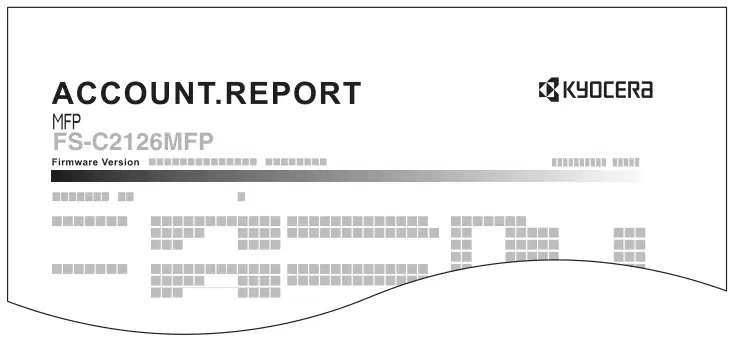
用紙サイズでカウントすると、大きさでレポートがプリントされます。
求人会計報告書を印刷するために、以下の手順を使用します。
1 11-2ページでユーザーコントロールを表示するための手順を確認し、ユーザ/ジョブアカウントを表示します。
2 ユーザー/ジョブアカウントメニューで、UまたはVキーを押して[Job Account]を選択します。 設定します。
2 ジョブアカウント。設定します。
3 プレス OK キー。 求人アカウント 設定します。 メニューが表示されます。
4 U キーまたは V キーを押して [アカウント]を選択します。 レポート] そしてそれから出版物 OK キー。
経営管理 ・1 求人会計

5 確認画面で [はい] (the 左選択 キー)。 求人会計報告書が印刷されます。 プリント 確かに? z 合計ジョブアカウント
[ はい ] [ いいえ ]
経営管理

印刷されたページ数やスキャンしたページの番号を確認することができます。
以下に示す項目でカウントされます。
機能によって、コピーされたページ数やFAX*のチェックを行い、印刷したページの総数は確認できます。
各用紙サイズに印刷されたページ数を確認することができます。
スキャンしたページ あなたがコピーされたページの数、ファクシミリ*を調べることができ、それ以外の場合はスキャンされ、使用しているページの総数は。
※FAX機能搭載の商品のみで対応しております。
1 システムメニュー/カウンターキーを押し、システムメニューから[カウンダ]を選択するためにUまたはVキーを押してOKキーを押す。
サイス メニュー/カウント:a b 1レポート************3システム[終了]
2 ユーザ制御が無効な場合、ユーザー認証画面が表示されます。 ログインユーザー名とログインパスワードを入力し、[ログイン]を押します。 この場合、管理者権限でログインします。 デフォルトログインユーザー名とパスワードのログインについては、ユーザーの追加を参照してください。 ページ 11-6.
ログイン ユーザー名 L B ******************ログイン パスワード:
3 U キーまたは V キーを押して、[印刷されたページ] か [スキャンしたページ]を選択し、次に押す OK キー。
[印刷されたページ] を選択した場合は、次の画面で[機能によって]または [用紙サイズにより]を選択し、[その後にプレスします OK キー。

4 Y キーまたは Z キーを押してカウントを確認します。
5 カウントチェック完了後、プレス OK キー。 画面は、アカウントのメニューに戻ります。
経営管理

付録1

マシンには、以下のオプション機器がご利用いただけます。
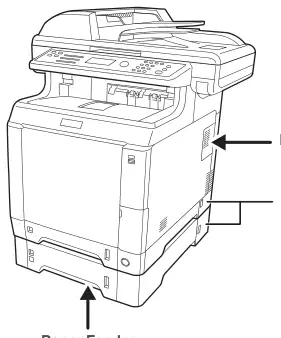
マシンのカセットと同じ2つの追加のカセットを機械にインストールすることができます。 用紙容量と積込み方法はカセット1と同じです。
プリンターメモリをさらに複雑なプリントジョブと印刷速度が速く拡大するには、メインコントローラボードに提供されるメモリースロットのオプション(ラインメモリモジュール)に接続できます。 メモリモジュールは128,256,512,1024MBから選択できます。 メモリ容量は1792MBです。

メモリモジュールの処理のための注意事項
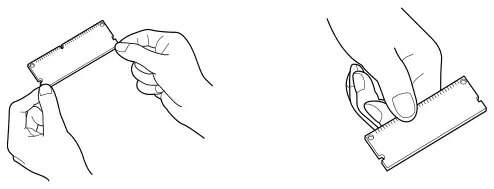
電子部品を保護するため、メモリモジュールを処理する前に水管(蛇口)または他の大きな金属オブジェクトに触れることで、身体から静電気を排出します。 または、メモリモジュールをインストールする際に可能な場合は、帯電防止リストストラップを着用してください。
メモリモジュールのインストール
1 機械を消し、電源コードおよびインターフェイス ケーブルを切断して下さい。
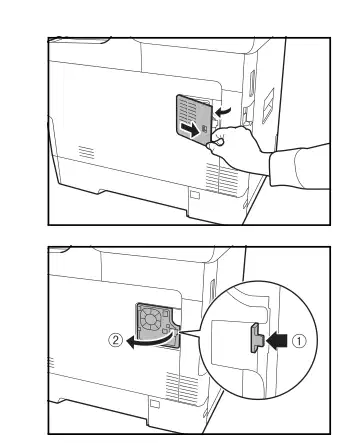
2 コインに似た金属で右カバーを外します。
3 カバーの内側を開けて下さい。
4 パッケージからメモリモジュールを削除します。
正しい誤り・ 付録3

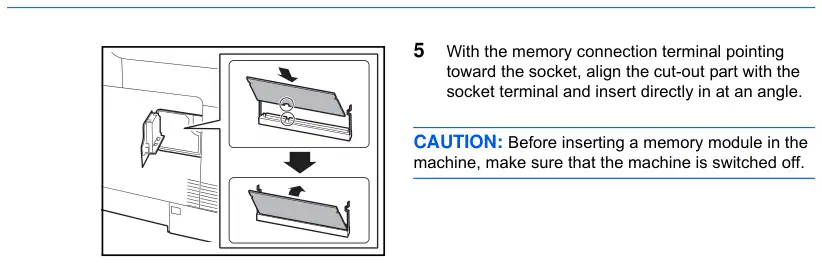
5 ソケットに向かっているメモリ接続端子で、切口部をソケットターミナルに整列し、角度から直接インサートします。
6 インサートされたメモリを機械に慎重に押します。
7 内側と右側のカバーをリインストールします。
メモリモジュールの削除
メモリモジュールを外すには、右側のカバーとメモリースロットはマシンから取り除きます。 それから、慎重に2つのソケットクランプを押します。 ソケットからメモリモジュールを消去して削除します。
拡張されたメモリの確認
メモリモジュールが正常に動作していることを確認するには、ステータスページを印刷してテストします。
このマシンにインストールされているオプションのアプリケーションを使用できます。
アプリケーションの概要
下記のアプリケーションは、このマシンにインストールされています。
トライアル期間に限定して利用することができます。
プリントデータを直接印刷できるため、印字ドライバーなしでも出力できます。
1 サイスで。 メニュー/カウント メニュー、UキーまたはVキーを押して[システム]を選択し、[プレス]を押します。 OK キー。 サイス メニュー/カウント:a b 1 レポート 2 カウンター************
付録4

ユーザ管理を実行してログインしていないと、ログイン画面が表示されます。 続いてログインユーザー名とパスワードを入力してログインし、[ログイン]を押します。 右選択 キー)。
2 システムメニューが表示されます。
3 U キーまたは V キーを押して、[Op Function]を選択します。
4 プレス OK キー。 Op 関数メニューが表示されます。
5 U キーまたは V キーを押して、希望するアプリケーションを選択します。
6 プレス OK キー。 選択したアプリケーションメニューが表示されます。
7 U キーまたは V キーを押して、[公式] か [トライアル] を選択します。
選択すると【公式】、 ライセンスキー エントリー画面が表示されます。 エントリー ライセンスキー 数値キーを使用して、押します OK キー。
トライアルとしてアプリケーションを使用するには、入力せずに[試用]を押します ライセンスキー.
[試用]を選択し、プレスする OK キー、確認画面が表示されます。 プレス [はい] (the 右選択 キー)。
限られた時間のための任意機能をテストして下さい。 確かに? [ はい ] [ いいえ ]

8 ライセンス 画面が表示されるので、Op Function メニューに戻ってきます。
下記の手順で、申請内容をご確認ください。
1 サイスで。 メニュー/カウント メニュー、UキーまたはVキーを押して[システム]を選択し、[プレス]を押します。 OK キー。
サイス メニュー/カウント:a b 1 レポート 2 カウンター************
ユーザ管理を実行してログインしていないと、ログイン画面が表示されます。 続いてログインユーザー名とパスワードを入力してログインし、[ログイン]を押します。 右選択 キー)。
2 システムメニューが表示されます。
3 U キーまたは V キーを押して、[Op Function]を選択します。
4 プレス OK キー。 Op 関数メニューが表示されます。
5 プレス [メニュー] (the 左選択 キー)。
6 U キーまたは V キーを押して、[詳細]を選択します。 細部の設定画面が表示されます。
選択したアプリケーションで詳細情報を表示できるようになりました。

キャラクターのエントリー画面では、以下の手順で文字を入力するようにします。
文字を入力するには、次のキーを使用します。
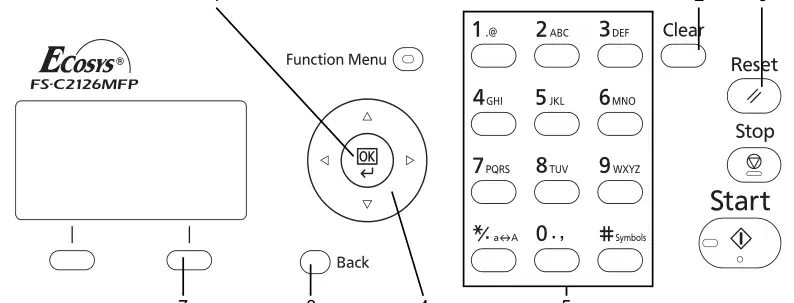
付録7

文字を入力するには、次の3種類があります。
ABC アルファベットを入力する 123 数字を入力する。 シンボル シンボルを入力する
文字入力画面で、[テキスト]を押します( 右選択 キー) 入力したい文字の種類を選択します。
[テキスト]を押すたびに( 右選択 キー)、次のようにタイプ スイッチ: ABC、123、記号、ABC ...

文字タイプを選択した後、以下の手順でキャラクターを入力するようにしてください。
アルファベットと数字を入力する
下の表を参考に、表示する文字に該当して入力したいキーを押します。
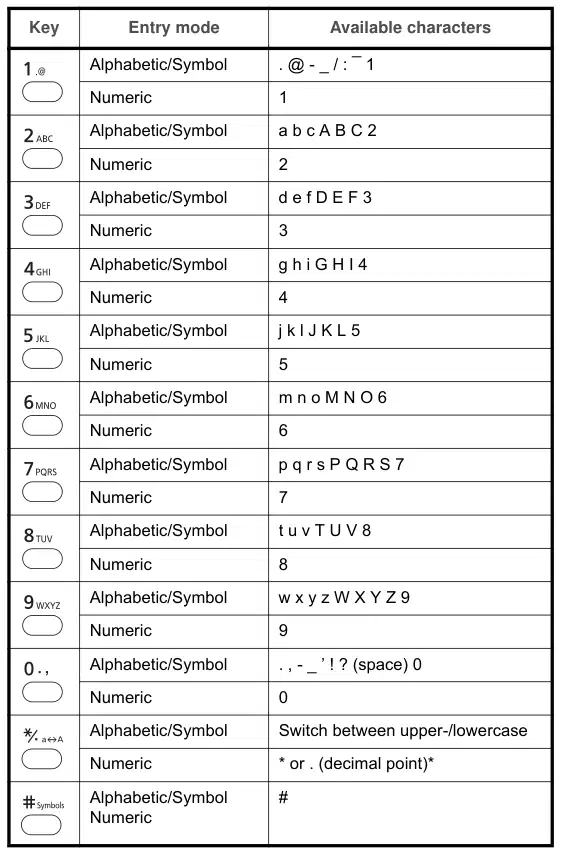
アルファベティック/シンボラ。 ̄ : ̄ ^
アルファベティック/シンボpのqr s P Q R S 7
アルファベティック/シンボル w x Y Z W X Y Z 9
アルファベティック/シンボラ。 , - '! (スペース) 0
※「123」が文字タイプ選択時、または数字のみ入力時に「.」と入力され、キャラクター型は選択されません。
付録-9

異なるキーに関連付けられている文字を連続入力できます。 同じキーに関連付けられている文字を別の後に入力するには、カーソルのキーを使用して、そのエントリを入力する前にカーソルを次のエントリーポジションに移動します。
カーソルキーを使って線の端から外へカーソルを移動し、そこに文字を入力すると、スペースが自動的に入力されます。
プレス [テキスト] (the 右選択 キー) または # 数値キーで、シンボル画面を表示します。 カーソルキーを使用して、入力したいシンボルを選択し、その後にプレスします。 OK キー。
[キャラクターの選択] がログイン操作設定で選択されるときのエントリ
ユーザ管理が有効になっていると表示されるログイン画面では、設定によりキャラクターのエントリー方法が変わることがあります。 (ログイン操作は8-58ページ参照)
画面にキャラクターパレットが表示された場合は、カーソルキーを使用して表示された文字から目的の文字を選択し、その後押します。 OK それを入るキー。
共演* *abcdefghijklmnopqrstuvwxyzABCDEFGHIJKLMNO

紙の用紙サイズや種類を、紙ソースで使用できるものについて説明します。
対応型 紙サイズに対応しました。 シート
平原(60g/m2~163g/平方メートル) リサイクル済み (60g / m2〜163g /m2)
A4、B5、A5のフォリオ、法的、手紙、Onicio IIの声明、執行者、A6のB6封筒C5、16Kの習慣
250 (80g/m2)
対応型 紙サイズに対応しました。 シート
平原(60g/m2~163g/平方メートル) リサイクル済み (60g / m2〜163g / M2) カラー(カラー) (60kg / m 2から163gまで)
A4、B5、A5のフォリオ、法的、手紙、記述、Onicio IIのエグゼクティブ、ISO B5の封筒C5、16Kの習慣
500 (80g/m2)
対応型 紙サイズに対応しました。 シート
平野(60g/m2~220g/平方メートル) リサイクル済み (60g / m2〜220g /m2) カラー(カラー) 60g / M2から 220g /メートル 2
手紙、法的、声明、エグゼクティブ、Onicio II、A4、A5、B5、Folio、16k
500 (80g/m2)
封筒 ISO B5、エンベロープ #6、エンヴェロペ C5、ユーケイ2、エンベロプ#10、エンブロープDL、エンベラ9、エンヴロープモンアーチ、4
対応型 紙サイズに対応しました。 シート
50 (80g/m2)
、印刷される明白なラベルは、束、リサイクルされた、荒い、血清の手紙頭、色(Colour)、プレプン予定しましたり、上塗を施してある良質、習慣 1から8
手紙、法的、声明、エグゼクティブ、Onicio II、A4、A5、B6、B7、Folio、16k
その他のサイズ: Portrait-2.76 へ 8.50"または 70 to 216 mm landscape-5.83 に 14.02」または148〜356 mm
付録11

対応型 紙サイズに対応しました。 シート
厚紙 A4、JIS B5、A5、Folio、法律、手紙、Onicio II、声明、エグゼクティブ、A6、B6、ISO B5、116K
その他のサイズ: Portrait-2.76 へ 8.50"または 70 to 216 mm landscape-5.83 に 14.02」または148〜356 mm
ポストカード 大福はがき(復刻後)
郵便はがき (100×148mm) 返しのポストカード(148×200mm)
封筒 ISO B5、エンベロープ#10、封筒 #9、封筒#6、エンヴェロペ・モンアーチ、エンベロプDL、エンブロープC5、ユーケイ4、Youkei 2
その他のサイズ: Portrait-2.76 へ 8.50"または 70 to 216 mm landscape-5.83 に 14.02」または148〜356 mm
透明度(OHPフィルム)レター、A4 1
付録12

通常の(「ドライ」)コピアーやレーザープリンターなどのページプリンタで使われている標準コピー用紙に印刷する装置です。 また、この付録に与えられた仕様に準拠したさまざまな種類の紙をサポートしています。
紙を選ぶ際は注意が必要です。 マシンに不適切な紙は、ジャムを引き起こすかしわになる可能性があります。
通常のコピアーやレーザープリンター用の標準コピー用紙を使用してください。 印刷品質は紙の品質に影響されます。 質のペーパーを貧乏な出力するかもしれません。
下記の表は、本機でサポートされている紙の仕様を一覧表示しています。 詳細は、次のセクションを参照してください。
厚さ 0.086から0.110 mm
寸法精度 ±7 mm
角の正方形性90° ±0.2°
穀物の方向 長い穀物(ペーパー供給の方向)
パルプ含有量80%以上
NOTE: リサイクル紙の中には、水分やパルプなどの基本的な用紙仕様にリストされているようにこの機械の使用のための要件を満たしていないものもあります。 そのため、使用前に試験サンプルとしてリサイクル紙を少量購入することをお勧めします。 紙粉の少ないレベルの印刷結果と、最高の用紙を含有するリサイクルペーパーを選択します。
仕様に合わない紙の使用から発生した問題については、弊社では責任を負いかねます。

紙を選ぶためのガイドラインを説明します。
曲げた角で紙を使用しないでください。または、硬化し、汚れたり、破損したりします。 粗い表面またはペーパー繊維糸がある、か特に敏感である紙を使用しないで下さい。 これらの条件のいずれかで紙の使用は、コピーが悪いだけでなく、ジャムを引き起こしたり機械の有用な生活を短くする可能性があります。 紙を滑らかで均一に表面にします。ただし、塗られたペーパーか処理された表面のペーパーを避けることはドラムまたは溶解の単位を傷つけるかもしれないので。
プラスチックや炭素を含む紙、コーティングされたか表面硬化させたり、または紙などの用紙を使用しないでください。 印刷の熱から有害な煙を発生させ、ドラムにダメージを与えることがあります。
少なくとも80%のパルプを含んでいる標準的なペーパーを、すなわち総紙の内容の20%以上含んでいる使用することを確かめて下さい。
マシンで以下のサイズを紙面に加工します。
テーブル内の測定は長さと幅の±0.7 mm寸法精度を考慮します。 角の角度は90° ± 0.2°でなければなりません。
多目的トレイカセットか多
B6(128×182mm) 手紙
ISO B5 (176×250mm) 法的
封筒 #10 (コマーシャル#10) (4 1/8 × 9 1/2)」の声明
封筒 #9 (コマーシャル#9) (3 7/8 × 8/8)エグゼクティブ
封筒 #6 (コマーシャル#6 3/4) (3 5/8 × 6 1/2") オニシオII
封筒のモンキー(3 7/8 × 7 1/2") A4 (297 x 210 mm)
封筒DL (110×220mm) A5(210 × 148mm)
封筒 C5 (162×229mm) A6(105×148mm)
萩(100×148mm) B5 (257 × 182 mm)
大福 萩垣 (148×200mm) Folio(210×330mm)
Youkei 4 (105 × 235 mm) 16K (273 × 197 mm)
青森県立山市大字東町2丁目14番1号
サイズ 記入項目(70 x 148から216の× 356のmm)

紙面は滑らかにする必要がありますが、それは光沢を取らない必要があります。 紙が滑らかで滑りやすいので、複数のシートは誤って一度に供給されず、ジャムを引き起こします。
メトリックシステムを使用する国では、単位重量は、1枚の紙1平方メートルの面積のグラムの重量です。 米国では、紙の特定の等級のための標準的なサイズ(または貿易のサイズ)に切口1連(500枚のシート)のポンドで基礎重量です。 重すぎるか、あまりにも光があまり供給されるかもしれない紙は誤ってまたは機械の過度の摩耗を引き起こす可能性がある紙詰まりを引き起こします。 混合紙の重量(厚さ)は、誤って供給されるシートを数枚引き起こし、トナーが正しく付着しなかった場合のぼや印刷の問題を引き起こす可能性があります。
推奨体重は、60~163g/m2のカセットと60〜220g / m2の間を多用途トレイに分けてあります。
厚すぎるか薄くなっている紙を使用しないでください。 紙が薄いと印は、紙のジャムや複数のシートを一度に供給する頻繁な問題を含むかもしれません。 紙のジャムは、紙が厚すぎることを示すこともあります。 適切な厚さは0.086と0.110 mmの間です。
紙の水分含有量は、パーセンテージとして表現される乾燥への湿気の比率です。 紙が供給される方法、用紙の静電変化およびトナーがどのように付着するかに湿気は影響を与えます。
紙の湿気の内容は部屋の相対湿度によって変わります。 高い相対湿度はペーパーが湿気を起こすために、端の拡大を作るので波状に現れます。 低い相対湿度はペーパーが湿気を失い、端をきつく締め、そして弱まる印刷物の対照を引き起こします。
波状または堅い端は供給されるときペーパーがスリップに引き起こすかもしれません。 4~6%の水分含有量を抑えよう。
水分含有量を正しく維持するために、以下の配慮に注意して下さい。
剛性: 紙は十分に硬くなり、機械に詰め込まれるかもしれないし、ジャムを引き起こします。

カール: ほとんどの紙は、パッケージが開封した後にカールする傾向があります。 紙が固定ユニットを通過すると、少し上向きにカールします。 フラットなプリントアウトを届けるために、カールが紙トレイの底に向かって直面するように用紙に荷を積む。
静電気: 印刷中、トナーが付着するように紙は静電気的に満たされます。 コピーが一緒に断らないようにすぐに排出することができるペーパーを選んで下さい。
白色: 紙の白さは、プリントコントラストに影響を与えます。 よりシャープで明るいコピーにホワイトペーパーを使用。
質: シートサイズが均一でない、またはコーナーが正方形でない場合、マシンの問題が発生することがあります。エッジは粗いです。シートの切断や端や角を粉砕します。 紙を切る際は、これらの問題を防ぐため特に注意が必要です。
包装: 箱に正しく包装され、積み重ねられるペーパーを選んで下さい。 理想的には、包装自体は湿気を禁じるコーティングと扱われるべきです。
特別に扱われたペーパー: 基本仕様に合致しても、次の用紙へ印刷することをお勧めしません。 紙の種類を調べる際は、サンプルとして最初に少量のものを購入してください。
特殊紙やプリント媒体への印刷について解説しています。
下記の用紙・媒体をご使用いただけます。
これらの紙や媒体を使用する際には、コピアーまたはページプリンター(レーザープリンタなど)用に特別に設計されたものを選択してください。 透明度、厚紙、封筒、カードストック、ラベル用紙の多目的トレイをご使用ください。
付録16

下記の条件を満たす特殊紙は機械で使用できますが、印刷品質は特別な用紙の構造と品質の相違によりかなり異なります。 そのため、印刷の問題を引き起こすために紙が普通よりも特殊な用紙はより可能性が高いです。 ボリュームで特別な紙を購入する前に、印刷品質が満足していることを確認するためにサンプルをテストしてみてください。 特殊紙に印刷する際には、一般の注意事項を以下に記載しております。 特別な紙の湿気か指定によって引き起こされる機械へのユーザーまたは損傷に、私達は害に対して責任を負わないことに注意して下さい。
特別な紙にカセットまたは多目的トレイを選択します。
印刷の熱に耐えることができる透明度。 以下に条件をクリアする必要がございます。
熱抵抗は少なくとも190°Cに耐える必要があります
厚さ 0.100への0.110のmm
寸法精度 ±7 mm
角の正方形性90° ±0.2°
問題を避けるためには、機械に直面している長い側面とのトランスペアレントおよび負荷の透明物のための多目的皿を使用して下さい。
出力時に頻繁に発生するトランスペアレンスが、シートのリードエッジを注射するので、慎重に引き出すようにしてください。
多目的のトレイにハガキをロードする前に、それらをファンにしてエッジを揃えます。 箱紙がカールしていれば、積み込み前にまっすぐにして下さい。 刻印されたハガキへの印刷はジャムを引き起こすかもしれません。
奥福はがき(郵便局にて利用可能)を未折使用 裏側には紙のカッターで開発された刃物が若干多い場合があります。 平坦な面にハガキを置き、端をふるいで数回軽くこすっておきます。

封筒は、プリント面上にMPトレイまたは紙送り装置(マルチ目的)から常に供給されるべきです。 かなり頻繁に封筒を使うと、用紙送り装置(多目的)を使用することをお勧めします。
封筒の構造上、表面全体に均等に印刷することは場合によっては不可能であるかもしれません。 特に薄い封筒は、彼らが通過するいくつかのケースで機械によってしわが取れるかもしれません。 ボリュームで封筒を購入する前に、サンプルをテストしてプリント品質を確保してください。
長い期間の積み重ねはそれらをしわになるために引き起こすかもしれません。 そのため、パッケージをシールしておくと、準備が整えられるまで保存します。
以下を念頭に置いておきましょう。
露出した接着剤で封筒を使用しないでください。 また、トップ層が剥離した後に付着力を露出させる封筒の種類は使用しないでください。 粘着紙が付着力を覆うと、深刻な損傷は引き起こされることがあります。
特定の特殊機能で封筒を使用しないでください。 例えば、開いているかフィルムで覆われた窓と折り返しまたは封筒を閉じるために文字列を巻くためにグロメットを使ってエンベロープを使用しないでください。
紙のジャムが起きると、数え切れない封筒を一度に積みます。
複数の封筒に印刷するとき紙のジャムを防ぐため、一度に10個以上の封筒がトップトレイに保存されているわけではありません。
多目的の皿で厚いペーパーを荷を積む前に、それをファンにし、端を並べて下さい。 紙の刃先が裏側には、厚手の紙を削りながらも粗いエッジを開発する場合があります。 紙を平面に置き、端を平らで数回穏やかに摩擦することによってハガキと同じようにそのような荒いエッジを削除。 紙に貼り合わせると、縁が落ちる場合があります。
ラベルはMPトレイまたは紙送り装置(複数の目的)から供給されなければなりません。
ラベルを選択するために、粘着剤が機械の任意の部分と直接接触しないように極端な注意を使用し、ラベルはキャリアシートから簡単に剥離されません。 ドラムやローラーに固執する粘着剤、機械の残留ラベルが故障を引き起こす恐れがあります。
ラベルに印刷する際には、印刷物の品質やトラブルに対して責任を負いかねます。
ラベルは、図のように3つの層で構成されます。 粘着層には、機械に施された力で容易に影響を受ける材料が含まれている。 キャリアシートはラベルが使用されるまでトップシートを負担します。 ラベルのこの構成は、より多くの問題を引き起こす可能性があります。

ラベルの表面は、トップシートで完全に覆われなければなりません。 ラベル間のギャップは、ラベルの剥離を引き起こす可能性があるため、重大な失敗を引き起こします。
ラベル用紙には、トップシートに大きなマージンがあります。 そのような紙を使うときは、出力を完了する前に、搬送シートからこれらのマージンを剥がしません。
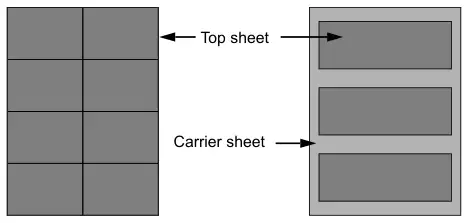
ラベル用紙は、以下の仕様に準じます。
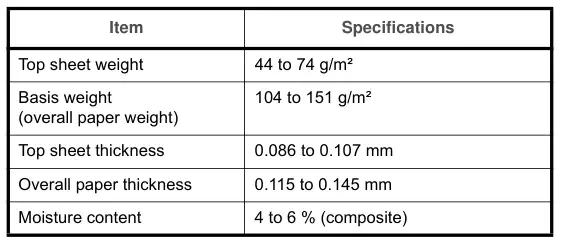
着色紙は、付録の13ページに記載されている仕様に合わなければなりません。 また、紙の顔料は印刷熱(最大200°Cまたは392°F)に耐えることができる必要があります。
印刷された紙は、付録の11ページに記載されている仕様に合わなければなりません。 印刷の熱に耐えることができる色インク。 シリコーン油にも強い。 カレンダーに用いられる光沢紙などの加工面で紙を使用しないでください。
リサイクル紙は、付録の13ページに記載されている仕様に合わなければなりません。ただし、その白色度は別々と見なすことができます。

塗被紙は、原文よりも高い印刷品質を提供するコーティングで基紙の表面を処理することによって作成されます。 特に良質の印刷のために塗被紙が使用されています。
紙面のスムーザーをすることで、インク密着性を向上させる特殊剤で高品質・中質用紙の表面がコーティングされています。 紙の両側や片面を塗るには、これらの剤が使用されます。 コーティングされた側面はわずかに光沢のあるようです。
用紙の種類インジケータ(紙フィーダ)
紙フィーダー(多目的)に標準でない用紙をロードしようとすると、適切な用紙タイプの記号が直面し、上にあるように、提供されたペーパータイプインジケータシートを3分の1に折ります。カセットのディスプレイフォルダに入れます。
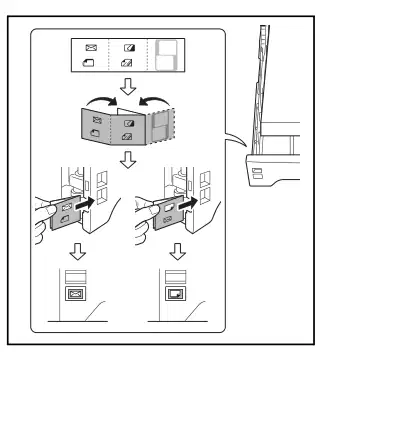
:エンベロップ
:紙の厚み
:ラベル
:コーティング紙
空白シートは、任意の名前または記号で書くために使用することができます。 シートの下部に名前や記号で書くと、上部に関してそれを反転します。
塗被紙 · 付録-20

細かい色合い調整を行うために、シアン、マゼンタ、黄色、黒の強度を調整します。 (構成詳細の運用ガイドを参照)

より多くの黄色のもっとシアン






画像の輪郭の鋭さを調整します。 (構成詳細の運用ガイドを参照)
原物より鋭いより少ない鋭く



画像を彩る色を調節できます。 色は強調されるか、または色はモノトーンにより薄くそして近い作ることができます。



低い色の飽和の設定
高色彩度の設定
オリジナル・ 付録22

FS-C2026MFP FS-C2126MFP
印刷方法 半導体レーザーによる電気泳動
対応元のタイプ シート、ブック、3次元オブジェクト(最大元のサイズ:Folio/Legal)
元の供給システム 固定式
60~163g/m2(複素:60〜163g / m2)
60~220g/m2、230μm(カードストック)
ペーパー タイプ フロントカセット
平野、荒い、リサイクルされる、前刷りされた、束ねられた色(Colour)は、プレパンチングされた、レターヘッドの厚い良質、習慣1から8 (複式アパート:Simplexと同じ)
、明白な透明(OHPのフィルム)、荒い、Vellumのラベルは、前に印刷される、前処理された、束、カードストック色(Colour)、前もって打たれた、レターヘッド、厚く、塗りました、良質、1から8への習慣1をリサイクルしました
用紙サイズ フロントカセット
最小: 8 1/2 × 14"/A4 (複式アパート:8 1/2×14"/ A4) 最低:5 1/2 x 8 1/2」/A6(二重線: 7 1/4 × 10 1/2」(a5)
ズームレベル 手動モード: 25〜400%、1%増分固定倍率: 400%、200%、200%、141%、129%、115%、90%、86%、78%、70%、64%、50%、25%
初回プリント時間(A4、カセットからのフィード)
ブラック&ホワイト ドキュメントプロセッサーを使用する時:文書処理が使用されていない場合、11秒以内
注文方法 ドキュメントプロセッサーを使用する時:文書処理が使用されていない場合13秒以下:12秒以内

ウォームアップ時間(22°C/ 71.6°F、60%)
パワーオン 28秒以下
睡眠の眠り 20秒以下
250枚(80g/m2)
50枚(80g/m2、普通紙、A4/レター以下)
出力トレイ容量 150枚(80g/m2)
連続コピー 1枚~999枚(シート増分1枚)
画像書き込みシステム 半導体レーザー
インターフェイス標準 USBインターフェイス コネクター: 1 (USBのハイスピード) USBホスト: 2 ネットワーク・インタフェース:1 (10 BASE-T/100 BASETX)
ソリューション 600 × 600 dpi
温度 10 to 32.5°C/50 to 90.5°F
湿度: 8 15 to 80 %
高度の 8,200フィート/2,500m以下
明るさ 1,500ルクス以下
寸法(W×D×H) 20 15/64 × 21 42/64 × 22 53/64" 514 × 550 × 580 mm 20 15/64 × 21 42/64 × 22 53/64" 514 × 550 × 580 mm
重量(トナー容器と) 80.3 lb/36.5 kg 80.3 lb/36.5 kg
スペース必須(W×D) 20 15/64×40 5/32インチ514 × 1020 mm(多目的線が拡大)
パワー要件 120V指定モデル:120V AC、8.9A 230V以上の60Hz 指定 モデル:220 - 240V ACの4.7Aより多く50/60Hz
おすすめ商品 紙送り装置(2台まで)

印刷速度 コピー速度と同じです。
初回プリント時間(A4、カセットからのフィード)
オペレーティング システム Windows 2000、Windows XPの窓XPの専門家、ウィンドウズ サーバー 2003年、Windowsサーバー2003 x64版、Windows Vista X86版、ウィンドウ・ヴィスタx64版は、Windows 7 x86版を、Windows7 x64 Edition、Windows Server 2008年の、Windowsサーバ2008 x64エディション、Apple Macintosh OS 10.x
インターフェイス標準 USBインターフェイス コネクター: 1 (USBのハイスピード) USBホスト: 2 ネットワーク・インタフェース:1 (10 BASE-T/100 BASETX)
ページの記述 言語 プレクチャー
項目 記述 · ソリューション 600 dpi・ 付録25

オペレーティング システム Windows 2000 (サービス パック 4)、Windows XPの窓 Vista、ウィンドウズ 7、Windowsサーバー2003年のWindowsサーバー2008年
システム要件 IBM PC/AT 対応 CPU: Celeron 600Mhz以上 RAM: 128MB以上のHDD空き容量:20MB以上インターフェイス: Ethernet
ソリューション 600 dpi、400 dPI、300 dPi、200 dパイ
ファイル形式 JPEG, TIFF, PDF, XPS
スキャン速度 1-sided: B/W 35 イメージズ/分 色 25 画像/分 2 面:B/W 18 イメージ/分 カラー 13 イメージ/min (A4 景色、300 Dpiのイメージの質:テキスト/写真原物)
インターフェース イーサネット(10BASE-T/100ベースTX)
PC送信SMBスキャンをSMB FTPにSDK、SSLメール伝送上のFTP SMTPスキャンへ電子メールTWAINのスキャン*1
※1 オペレーティング システム:Windows 2000 (サービスパック4)、Windows XP、Windows VistaのWindowsサーバー2008年は、Windows 7*2利用できるオペレーティング システムです: Windows Vistaの窓サーバー 2008年のウィンドウズ7

ペーパー重量 50~120g/m2(複素:50〜110g/平方メートル)
積載量 50枚(50~80g/m2)最大
寸法(W)×(D)× (H)
19 19/64 × 21 × 4 3/32" 490 × 338 × 104 mm
体重計 3キロ以下
FS-C2026MFP FS-C2126MFP
スリープモードへの時間(デフォルト設定) 1分
スリープモードから回復時間 20秒以下
ペーパー供給の機能 再生紙100%使用可

AppleTalkは、Apple ComputerのMac OSを搭載したネットワークプロトコルです。 AppleTalkはファイル/プリンター共有を可能にし、同じApple Talkネットワーク上の別のコンピュータにあるアプリケーションソフトウェアを利用することもできます。
自動フォームフィードタイムアウト
データ伝送中に、次のデータを受信するまでマシンが待機しなければならない場合があります。 これは自動フォームフィードタイムアウトです。 プリセットタイムアウトが通過すると、自動的にマシンはペーパーを外します。 ただし、最終ページが印刷されていない場合は出力は行いません。
TCP/IP のネットワークに IP アドレスを自動的に割り当てるプロトコルです。 DHCP サーバーのないネットワークでは、他のデバイスと重複しないためIPアドレスを割り当てることができます。 IPアドレスは、Auto-IP で予約されている範囲 169.254.0.0 から 169.257.255.255 に割り当てられます。
印刷時に元のサイズと同じサイズの紙を自動的に選択する機能
機械を未使用または特定の期間のデータ転送を残した場合、電気節電のために設計されているモード。 スリープモードでは、消費電力を最小限に抑えます。
ゼロ構成ネットワークとも呼ばれるボンジュールは、IP ネットワーク上でコンピュータやデバイスおよびサービスを自動的に検出するサービスです。 業界標準の IP プロトコルが使用されるため、デバイスはIPアドレスを指定したり DNS サーバーが設定されたりすることなく自動的に認識できるようにします。 また、UDPポート5353によりネットワークパケットを送受信する。 ファイアウォールが有効になっている場合、ユーザーは、Boncjourが正しく動作するようにUDPポート5353を開いたままにしておく必要があります。 一部のファイアウォールは、特定のボナーパケットだけを拒否するように設定されます。 Bonjourが安定して実行しない場合は、ファイアウォールの設定を確認し、Bonjour が例外リストに登録され、Boncjourパケットが受け入れられていることを確認してください。 Windows XPサービスパック2以降にボンジュールをインストールした場合、Windowsファイアウォールはボナーにとって正しく設定されます。
これは、コンピュータやルータなどのデバイスを表します。これは、ネットワークの外にあるコンピューターにアクセスするための入り口/出口(ゲートウェイ)として機能し、特定のゲートウェイが宛先IPアドレスに指定されていない場合、デフォルトゲートウェイで指定されたホストへデータが送信されます。
DHCP(ダイナミックホスト構成プロトコル)
動的ホスト構成プロトコル(DHCP)は、IPアドレスやサブネットマスク、ゲートウェイがTCP/IPネットワーク上で自動的に解決します。 DHCP は、IPアドレスからプリンターを含む個々のクライアントを割り当てるので、多数のクライアントコンピュータを採用するネットワーク管理の負荷を最小限に抑えます。

dpi (インチごとの点)
解像度のユニットで、インチ(25.4mm)ごとに印刷されたドット数を表しています。
トナーを節約する印刷モード。 このモードで作られたコピは、したがって通常のものよりも軽くなります。
他のプリンターのページの説明言語を解釈し、実行する機能。 PCL6、KPDLおよびKPLD (自動)の操作を機械で囲みます。
ネットやイントラネットなど、TCP/IPネットワーク上でファイルを転送するプロトコル。 HTTP と SMTP/POP と共に、FTP はインターネット上で頻繁に使用されます。
コンピュータカラー表現。 この種の画像は、通常灰色の色合いで構成されており、最も弱い強度から白まで変化します。 グレーレベルは数値レベルで表示されます。つまり、白と黒のみ1ビットです。 8ビットの256灰色のレベル(白と黒い)。16ビット用の65,536グレー値。
インターネットプロトコルアドレスは、ネットワーク上の特定のコンピュータまたは関連デバイスを表す一意の番号です。 IPアドレスの形式は、ドットで区切られた4セットです。 192.168.110.171 の。 各番号は0と255の間にあるべきです。
IPP(インターネット印刷プロトコル)は、遠隔コンピューターとプリンタ間でプリントジョブを送れるようにするインターネットなどのTCP/IPネットワークを使用する標準です。 IPPはウェブサイトを表示し、リモートの場所のプリンター上のルータを介して印刷を実行できるようにするために使用されるHTTPプロトコルの拡張機能です。 また、HTTP 認証機構を SSL サーバーやクライアントの認証と暗号化とともにサポートします。
KPDL(Kyocera Page Description Language) 一般社団法人 日本食文化協会
KyoceraのPostScriptページでは、Adobe PostScript Level 3と互換性のある説明言語が開きます。
多目的(MP)トレイ
機械の前面に紙供給トレイ。 封筒、ハガキ、透明物またはラベルに印刷する際にカセットの代わりにこのトレイを使用してください。
NetBEUI(NetBIOS拡張ユーザーインターフェイス)
1985年にIBMが開発したインターフェースは、NetBIOSのアップデートとして開発されました。 TCP/IPなどの他のプロトコルよりも、より小規模なネットワークで高度な機能が実現します。 ルーティング機能が不足しているため、最適なルートを選ぶため、ネットワークの規模は大きくありません。 NetBEUIは、Windows用のOS/2およびMicrosoftがファイル共有と印刷サービスの標準的なプロトコルとして採用されています。

さまざまなオペレーティングシステムで実行できるノベルのネットワーク管理ソフトウェア。
は「ISO19005-1」です。 ドキュメント管理 - 電子文書の長期保存書形式-パート1: PDF(PDF/A)の使用、およびPDF 1.4に基づくファイル形式です。 ISO 19005-1として標準化され、主に印刷に使用されてきたPDFの専門化であり長期保存のために。 ISO 19005-2(PDF/A-2)の新部分を準備中です。
POP3(郵便局プロトコル3)
インターネット上にメールが保存されているサーバから電子メールを受信する標準プロトコルまたはインターネット上での送信元を受け取る。
Adobe Systemsが開発したページの説明言語です。 フレキシブルフォント機能と高機能グラフィックスを可能にし、高品質印刷を実現します。 1985年に「レベル1」と呼ばれる最初のバージョンが発売され、その後は2バイトのカラー印刷と2ビット言語(例:)を有効化しました。 1990年(平成2年) 1996年、Level 3はインターネットアクセスとPDFフォーマットの更新としてリリースされ、実装技術における段階的な改善を行いました。
PPM(毎分プリント)
A4サイズのプリントアウト数を1分単位で表示します。
どのアプリケーションソフトウェアでも作成したデータを印刷できるようにするソフトです。 プリンタードライバーは、パッケージに封じられたCD-ROMに含まれています。 プリンタードライバーをマシンに接続したコンピュータにインストールします。
プリンターのメモリの一部を仮想ディスクとして使用することで、電子ソート(印刷時間を短縮)などの機能を使用するために、全プリンタメモリーから任意の量のメモリを設定できます。
マシンに保存された画像データをメール添付ファイルとして送信する機能です。 リストからメールアドレスを選択したり、各回に入力することができます。
SMTP(簡易メール転送プロトコル)
インターネットやイントラネット上のメール送信のためのプロトコル。 郵便サーバ間でメールを転送したり、クライアントからサーバーにメールを送るのにも利用されます。
このページでは、メモリ容量やプリント数・スキャン回数、紙ソースの設定など、機械の状態を一覧表示しています。

サブネットマスクは、IPアドレスのネットワークアドレスセクションを拡張する方法です。 subnet マスクは 1 つのネットワークアドレスセクションと、すべてのホスト・アドレスのセクションを 0 として表します。 プレフィックス内のビット数は、ネットワークアドレスの長さを示します。 「プレフィックス」という用語は、先頭に追加されたものと、このコンテキストではIPアドレスの最初のセクションを示します。 IPアドレスが書かれていると、ネットワークのアドレスの長さは前方スラッシュ(/)の後の接頭辞長によって示すことができます。 例えば、アドレス "133.210.2.0/24" の「24」です。 このようにして、"133.210.2.0/24"は、24ビット接頭辞(ネットワークセクション)でIPアドレス "133.220.2.0"を記述します。 サブネットマスクで可能な新しいネットワークアドレスセクション(ホストアドレスの元部分)は、サブネットアドレスと呼ばれます。サブネット・マスクを入力すると必ず設定してください DHCP 設定する オフ.
TCP/IP (トランスミッション制御プロトコル/インターネットプロトコル)
TCP/IPは、ネットワーク上で相互に通信するコンピュータやその他のデバイスを定義するために設計されたプロトコルのスイートです。
TCP/IP (IPv6) は、現在のインターネットプロトコルである TCP / IP(IPv4)に基づいています。 IPv6は次世代のインターネットプロトコルであり、利用可能なアドレス空間を拡大し、IPv4 における住所不足の問題を解決します。また、追加のセキュリティ機能やデータ伝送を優先する容量などの他の改善を導入しています。
TWAIN(有利な名前のない技術)
スキャナー、デジタルカメラなどの画像機器をコンピュータに接続するための技術仕様です。 TWAIN対応機器は、関連するアプリケーションソフトウェアで画像データを処理することができます。 TWAINは、多数のグラフィックソフトウェア(例:TWAIN)に採用されています。 Adobe PhotoshopとOCRソフトウェア。
USB(ユニバーサルシリアルバス)2.0
USBインターフェースは、高速USB2.0で対応しています。 最大転送速度は480Mbpsです。 高速データ転送用のUSB 2.0を搭載しています。
WIA(Windowsイメージング取得)
デジタルカメラや他の周辺機器からWindows Me/XP後にサポートされている画像をインポートする機能。この機能は、TWAINが何をするのに使用されるかを置き換えます。 機能は、任意のアプリケーションを使用せずに画像に直接インポートし、操作の容易さとして提供され、動作の緩和を改善します。
サブネットマスク · TCP/IP (IPV6) · 付録-31

付録32

2-in-1モード 4-11 4-in-1モード 4-12 ページの境界線 4-12 コマンドセンター 2-23 接続のコネクティング
LANケーブル 2-5 電源ケーブル 2-10 USBケーブル 2-10 接続方法 2-3 連続スキャン
アクセシビリティ 付録28 密度の調節 5-16
オートマチック 3-9 マニュアル 3-9 調整・メンテナンス 8-101
コピー 4-14 送信する 5-20 ガイドの条約 xxxixの コピー
コピー密度の調節 8-101 ファインブラックラインの修正 8-111 送信/箱密度 8-102, 8-103, 8-104 アップルトーク 付録28
密度の調節 3-9 コピーのコラート 3-20 複式アパートのコピー 3-16 オフセットのコピー 3-20 オリジナル 4-2 画像品質の選択 3-11 セットアップ 8-62 ズームコピー 3-13 コピー設定 8-62
セットアップ 8-153 自動ペーパー選択 付録28 自動睡眠 2-9, 付録-28
ボンジュール 付録28 バンドルアイテム 2-2 ビュザー 8-6
自動ペーパー選択 8-64, 8-65 ペーパー選択 8-63 クイックセットアップ登録 8-68 コピー機能 4-1 印刷されたページの数をカウントする 11-27 印刷されたページの数をカウントする
ローディングのペーパー 2-27 用紙サイズとメディアタイプ 8-13 CD-ROM 2-2 語学学習 2-10, 8-3 クリーニング
それぞれの求人 11-28 レポートの印刷 11-31 総合ジョブ 11-27
分離器 9-4, 9-6 スリットガラス 9-3 注文方法
色/グレースケール/黒および白
参加申し込み 5-19 色モード
自動パネルのリセット 8-128 日式形式 8-119 日/時間 8-117 タイムゾーン 8-120
カラーセレクション(コピー) 8-33 モードを結合して下さい

コラボ/オフセット 8-42 カラーセレクション(コピー) 8-33 連続スキャン 8-30 密度: 8-37 エコプリント 8-43 メール 件名/本文 8-40 ファイル形式 8-36 ファイル名 8-39 オリジナルイメージ 8-31 元のオリエンテーション 8-29 スキャンの決断 8-32 TIFFプリント 8-44 XPS FitToページ 8-45, 8-46 ズーム 8-38 デフォルトのゲートウェイ 付録28 デフォルトスクリーン 8-5 密度の調節
コピー 4-10 プリント 8-82 電子メール
メールでのお問い合わせ 3-26 トランスフォーメーション 付録29
参加申し込み 8-79 エネルギースタープログラム xxxビ 電子メールの件名と本文を入力してください 5-22 エントリーフォーム
ボディ 5-22 ファイル名 4-17, 5-21 参加資格 5-22 社会招聘 エクスクルーシブ エラー処理 8-27 エラーメッセージ 10-7 拡張メモリ 付録2
コピー 3-9 送信する 5-16 デリバリー 8-133
添加剤 8-133 グループの追加 8-139 ワンタッチキーで選ぶ 3-46 アドレス帳から選ぶ 3-44 編集する 8-143 ワンタッチキー 8-145 おすすめ商品 3-45 異なる種類の送信
フォーマット 5-12 ファイル名 4-17 FTP 付録29 FTP暗号化されたTX 5-30, 5-31
目的地(複数送信) 3- 47 デバイス 7-19
GPL xxxivの グレースケール 5-19, 付録-29
ステータスの確認 7-19 構成 7-20 DHCP 付録28 ドキュメントボックス 6-1
コピー 3-7 送信する 5-15 ガイド付き 2 インターフェイスブロック 8-168 IPアドレス 付録29 IPP 付録29
クイックセットアップ登録 8-74 文書プロセッサ 付録27
オリジナルをロードする方法 2-46 原物を読み込む 2-45 未対応のオリジナル 2-45 部分名 2-45 対応するオリジナル 2-45 dpi(ドピ) 付録29 デュプレックス 3-16, 8-84

利用可能なステータス 7-2 キャンセル 3-50, 7-18 歴史のチェック 7-8 ステータスの確認 7-2 再利用と再開 7-18 ジョブログ履歴の送信 7-13 求人情報 11-13
セットアップ 2-14 ネットワーク ケーブル 2-4
接続のコネクティング 2-5 ネットワークインターフェイス 2-4 ネットワークセキュリティ 8-160 ネットワークセットアップ
Copier/Printer カウントの管理 11-
アップルトーク 8-153 FTP(受信) 8-157 HTTP 8-157 ツイート 8-157 SSL の上の IPP 8-158 LANインターフェイス 8-149 LDAP 8-157 LPD 8-157 ネットビル 8-157 ネットウェア 8-151 POP3(メールRX) 8-157 未加工港 8-157 SMTP(メールTX) 8-157 SNMP 8-157 TCP/IP (IPV4) 8-150 TCP/IP (IPV6) 8-150, 8-154, 8-155
19 マシンの使用を制限する 11-
20 求人情報 5-28
コピー 4-15 送信する 5-28
ラベル 付録18 LANケーブル
接続のコネクティング 2-5 法律情報 xxxiiの サインイン 3-2, 11-5 ログアウト 3-2, 11-5 低い電力モード 2-9
SSLeay を開く xxxivの 操作のパネル 1-2 選択オプション
拡張メモリ 付録2 プロフィール 付録2 ペーパー送り装置 付録2 オプション機能 8-174 オリジナル
求人情報 11-13 ユーザログイン管理 11-2 モノ型イメージングライセンス契約 xxxviの 多目的(MP)トレイ 付録29
ドキュメントに読み込みます
プロセッサー 2-45 プレート上にめっき 2-44 元のオリエンテーション
用紙サイズと媒体 2-41, 8-15 多送(異なったタイプのdestinationsに終わる) 3-47
コピー 4-8 文書プロセッサ 4-8 送信する 5-10 元のサイズの表示器版 2-44 オリジナルサイズ選定
ネットビル 付録29 ネットウェア 8-151, 付録-30
送信する 5-2 オリジナルSSLeayライセンス xxxvの オリジナル

コピー 4-2 注文方法 8-8 セットアップ 8-8 サイズ選択 4-2, 5-2
CRアクション 8-91 デュプレックス 8-84 エコプリント 8-82 トランスフォーメーション 8-79 フォームフィードタイムアウト 8-89, 8-92 LFアクション 8-90 オリエンテーション 8-87 オーバーライド A4/レター 8-83 印刷用 3-22 用途からの印刷 3-22 印刷報告書/終了通知 8-95
適切な用紙 付録14 自動選択 8-22 ローディングの前に 2-26 カセット 8-13 注文方法 8-11 デフォルトの用紙ソース 8-21 ローディングの封筒 2-32 カセットにローディング 2-27 多目的トレイに積む 2-30 多目的トレイ 8-15 セットアップ 8-8 サイズとメディア 2-36, 付録-11 特別紙 8-23, 付録-16 仕様 付録13 体重計 8-17 ペーパー送り装置 付録2 ペーパージャム 10-16
フォントリスト 8-96 ネットワークステータスページ 8-97 サービスステータスページ 8-97 ステータスページ 8-95 トランスミッション結果レポート 8-99 製品ライブラリ 2-2
参加登録 8-68, 8-70, 8-74
文書プロセッサ 10-20 ペーパー選択 4-4
ソリューション 付録-24, Appendix-25 システムの再始動 8-148
カセット 4-4 多目的トレイ 4-5 部分名 1-1 プレート
安全条約 i レーザービームの安全(米国) xxxvの スキャンの決断 5-18
オリジナルをめっきする 2-44 POP3 付録30 投稿スクリプト 付録30 電源ケーブル
デフォルト設定 8-32 送信する
接続のコネクティング 2-10 電源遮断 2-7 パワーオン 2-7 PPM 付録30 準備方法 2-1 ケーブルの準備 2-4 プリンター
ファイル形式 5-12 映像の質 5-15 オリジナルサイズ選定 5-2 サイズ選択の送信 5-4 セットアップ 8-70 送信する
メールでのお問い合わせ 3-26 フォルダに送信(FTP) 3-30 フォルダへ送信(SMB) 3-30 電子メール送信 2-24 機能の送信 5-1
セットアップ 8-79 プリンター運転者 付録30 プリンター設定 8-79

クイックセットアップ登録 8-70 サイズ選択の送信 5-4 異なる種類の運命(マルチ送信)に送る 3-47 分離器
許されない時間 8-130 USB 付録-31 USBケーブル
接続のコネクティング 2-10 USBインターフェイス 2-4 USBメモリ
クリーニング 9-4, 9-6 日付と時刻の設定 2-11 セットアップ
印刷文書 6-2 削除 6-7, 6-8 保存文書 6-5 TIFFプリント 6-3 XPS FitToページ 6-4 ユーザログイン管理 11-2
アップルトーク 8-153 コピー 8-62 日程/タイマー 8-117 ネットウェア 8-151 通信ネットワーク 8-149 プリンター 8-79 送信する 8-70 シャープネス調整 付録22 睡眠の眠り 2-9 スリットガラス
添加剤 11-6 プロパティの変更 11-8 ネットワークユーザープロパティの表示 11-11 有効/無効 11-3 グループ会社
認証 11-10 サインイン 11-5 ログアウト 11-5 未知のログインユーザ名 ジョブ 11-12
クリーニング 9-3 SMTP 付録30 機能障害の解決 10-2 仕様
文書プロセッサ 付録27 環境の指定
付録27 マシン 付録23 プリンター 付録25 スキャナ 付録-26 目的地を指定する 3-44 ステータス/ジョブのキャンセル 7-1 ステータスページ 8-95、付録-30 サブネットマスク 付録-31 言語の切り替え 2-10, 8-3 測定の切換えの単位 8-26 シンボル i システムメニュー 8-1
WIA 付録-31 WSDスキャン 5-26
ファイルフォーマット 5-12, 8-36 文書を取り外し可能なUSBに保存
T
自動ズームレンズ 3-13 マニュアルズーム 3-13 プリセットズーム 3-13 ズームモード
TCP/IP 付録-31 商号の取引 xxxiii XXXIII - アダルト動画 TWAIN(タワイン) 付録-31
コピー 3-13, 5-6 送信する 5-6

インデックス · インデックス6





初版 2010.07 2KWKMEN000
この取扱説明書で参照されているリンク(メーカー、サポート、ダウンロード等)。
よくあるトラブル、考えられる原因、対処法。
| 問題 | 考えられる原因 | 対処法 | |
|---|---|---|---|
| 主電源スイッチがオンになったときに操作パネルは応答しません。 | マシンは、差し込まれていますか? | p.432 | |
| スタートキーを押すとコピーは生成されません。 | メッセージ表示にメッセージはありますか? | p.432 | |
| スタートキーを押すとコピーは生成されません。 | スリープモードのマシンは? | p.432 | |
| ブランクシートは注射されます。 | オリジナルは正しく読み込まれますか? | p.432 | |
| ブランクシートは注射されます。 | p.432 | ||
| ブランクシートは注射されます。 | — | p.432 | |
| 証拠か汚された印刷 | 自動密度モードの機械ですか。 | p.432 | |
| 証拠か汚された印刷 | 手動密度モードの機械ですか。 | p.432 | |
| 証拠か汚された印刷 | p.432 | ||
| 証拠か汚された印刷 | トナー容器内でも配布されるのは? | p.432 | |
| 証拠か汚された印刷 | トナーの追加を示すメッセージはありますか? | p.432 | |
| 証拠か汚された印刷 | 紙は湿っていますか? | p.432 | |
| 証拠か汚された印刷 | EcoPrintモードは有効ですか? | p.432 | |
| 証拠か汚された印刷 | — | p.432 | |
| — | p.433 | ||
| プリントアウトは暗くなりすぎます。 | 自動密度モードの機械ですか。 | p.433 | |
| プリントアウトは暗くなりすぎます。 | 手動密度モードの機械ですか。 | p.433 | |
| プリントアウトは暗くなりすぎます。 | p.433 | ||
| コピスにはモワールパターン(模様をまとめて均一に整列しない)があります。 | オリジナルはプリントされた写真ですか? | p.433 | |
| プリントアウトはクリアではありません。 | オリジナルのイメージ品質は、選んでいましたか? | p.433 | |
| プリントアウトは汚れています。 | プラテンや文書処理プロセッサは汚れていますか? | p.433 | |
| プリントアウトはフリーです。 | 非常に湿気がある条件で機械が使用されるですか。 | p.433 | |
| 映像はスキュードです。 | オリジナルは正しく配置されていますか? | p.434 | |
| 映像はスキュードです。 | p.434 | ||
| 映像はスキュードです。 | 紙は正しく読み込まれますか? | p.434 | |
| 紙は頻繁に詰まります。 | 紙は正しく読み込まれますか? | p.434 | |
| 紙は頻繁に詰まります。 | 対応するタイプの用紙は? よい状態ですか。 | p.434 | |
| 紙は頻繁に詰まります。 | ペーパーは、折りたまれているかしわをつけますか。 | p.434 | |
| 紙は頻繁に詰まります。 | マシンに緩いスクラップやジャム紙はありますか? | p.434 | |
| プリントアウトはしわです。 | 紙は湿っていますか? | p.434 | |
| プリントアウトはしわです。 | 紙は適切な方向にセットされていますか? | p.434 | |
| 印刷できません。 | マシンは、差し込まれていますか? | p.434 | |
| 印刷できません。 | マシンは動力を与えられた? | p.434 | |
| 印刷できません。 | プリンターケーブルやネットワークケーブルは接続できますか? | p.434 | |
| 印刷できません。 | プリンターケーブルが接続される前に動力を与えられた機械はありましたか。 | p.434 | |
| 印刷できません。 | プリントの仕事はパユースですか? | p.434 | |
| 書類は不適切です。 | PCで設定したアプリケーションソフトウェアは適切に設定されていますか? | p.434 | |
| 操作パネルが使われていた間、キーはロックアップして応答しません。 | 操作パネルはロックされていますか? | p.434 | |
| USBメモリで印刷できません。 | USBホストはブロックされていますか? | p.435 | |
| USBメモリで印刷できません。 | USBメモリが安全にマシンに接続されていることを確認してください。 | p.435 | |
| PC上で機械から送られた画像を表示する際には、縦に縮小したり横方向へ画像を移動します。 | 200×100dpi ノーマルまたは200×400dpi 超ファインをスキャン解像度で選択してもらえますか? | p.435 | |
| USBメモリが認識されない。 | USBメモリが安全にマシンに接続されていることを確認してください。 | p.435 | |
| USBメモリが認識されない。 | USBホストはブロックされていますか? | p.435 | |
| 串色プリントアウト | — | p.435 | |
| 黒または白の縦縞 | スリットガラスは汚れていますか? | p.435 | |
| 黒または白の縦縞 | トナーの操作パネルを点検して下さい。 | p.435 | |
| 黒または白の縦縞 | — | p.435 | |
| グレーの背景 | — | p.435 | |
| 紙の上端または後ろに土 | 紙のシュートとランプをチェックしてください。 | p.435 | |
| オフセットは発生します。 | — | p.436 | |
| 映像の一部は定期的にかぼやけている。 | — | p.436 | |
| 不規則な水平線がイメージに現れます。 | — | p.436 | |
| 標高1500m以上の水平線がイメージに現れます。 | — | p.436 | |
| 標高1500m以上の点数で、画像にドットが現れます。 | — | p.436 | |
| FAX送信はできません。 | モジュラーコードは正しく接続されていますか? | p.445 | |
| FAX送信はできません。 | 許可番号 FAX 番号 または許可されたID番号。 正しく登録したか? | p.445 | |
| FAX送信はできません。 | 通信エラーが発生しましたか? | p.445 | |
| FAX送信はできません。 | 目的地のFAXラインは混雑していますか? | p.445 | |
| FAX送信はできません。 | 目的地のFAX機は対応していますか? | p.445 | |
| FAX送信はできません。 | 上記以外のエラーはありますか? | p.445 |
ユーザーまたはスタッフが通常1日以内に回答します。あなたの質問が次の人の助けにもなります。
最初の質問を投稿しましょう。他のユーザーや当チームが回答します。


