
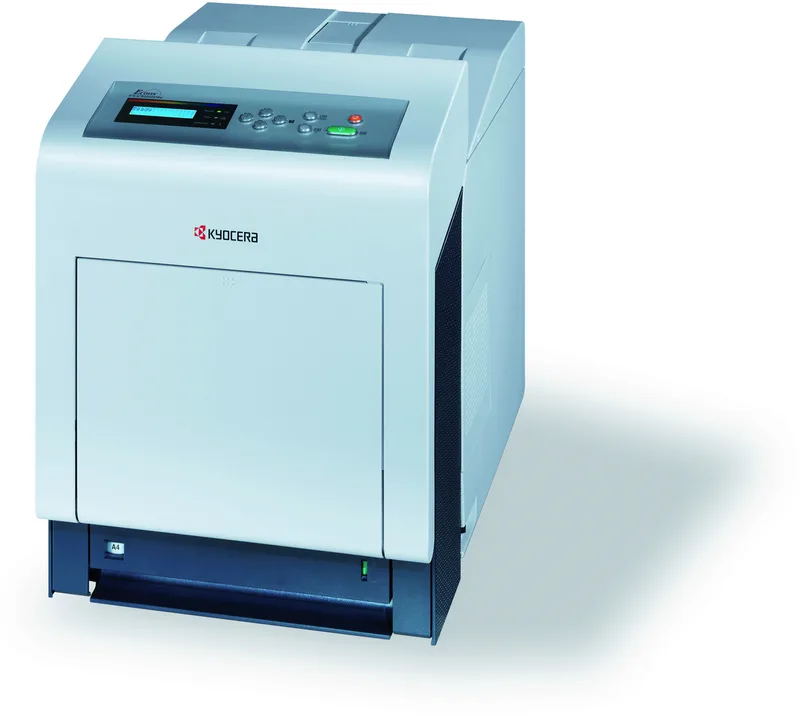

FS-C5100DN/C5200DN/C5300DN


1 プリンターの後部にプリンター1-2の部品をプリンター1- 2の左の機械部品1-3部コンポーネントは、パネル1-4操作します
2 取扱用紙 一般ガイドライン2-2 右紙2-4 特製紙2-7 用紙タイプ2-13 積載用紙2-14
3 印刷操作の変更 ネットワークインターフェイス変数3-2ネットワークインタフェースステータスページ3-10プリンタードライバーのインストール アプリケーションソフトウェアからの印刷3-11状態モニター3-18アンインストールソフトウェア(Windows PC)3-22
4維持の一般情報4-2トナー容器の取り替え4-2はプリンター4-8をきれいにする不用なトナー箱4-6を交換します
5 トラブルシューティング全般ガイドライン 5-2 プリント品質の問題 5-3 エラーメッセージ 5-6 クリアリングペーパージャム 5-12
6 操作パネルの一般的な情報を使用して6-2 オペレーション パネル6-3キー6-6を理解する メニュー選択システム6-8設定モードの選択メニュー6-10レポートプリント6-11 USBメモリ(USBメモリー選択)6-17ジョブボックス6-19カウンター(カウンター値を表示)6-25ペーパー設定6-26プリンタの設定6-34ネットワーク(ネットワーク設定)6-42デバイス共通 (共通のデバイスの選定/設定)... 6-47 セキュリティ 6-60 ジョブ会計(Job 経理選択/セッティング)6-68 管理者設定 (管理者の設定)6-75 調整・メンテナンス (調整/保守の選択/セプティング)。 6-78 の

概要情報 7-2拡張メモリモジュール7-3オプションの一般的な説明 7-5
8コンピュータ インターフェイス インターフェイス8-2 USBのインタフェース8-2ネットワーク・インターフェース8-3
用語集
インデックス

本プリンターで使用しているソフトウェアは、プリンタのエミュレーションモードをサポートしなければなりません。 プリンターはPCLをエミュレートする工場セットです。
案内の情報は、通知なしに変更される場合があります。 今後追加ページを配布する場合があります。 ユーザーは、現在の版の技術的な不正確またはタイポグラフィエラーを明示するように求められます。
利用者が本ガイドの指示に従っている間、事故が発生した場合は責任を負わないものとします。 プリンタのファームウェア(読み取り専用メモリの内容)に不具合が生じた場合、一切責任を負いません。
このページのプリンターの販売や販売、または関連して販売されている著作権上の問題は、著作権で保護されています。 ご利用条件 このページに掲載された全ての内容のコピー、その他の複製等は、当社に事前書面による同意なく著作権を保有する場合があります。 このガイドの全部または一部で作られたコピーは、著作権表示対象者はコピーが行われる素材と同じ著作権通知を必ず含まなければなりません。
プレシブは、協セラ株式会社の登録商標です。 株式会社協セラは、KPDLの商標です。
Hewlett-Packard、PCLおよびPJLはHoulett- Packard Companyの登録商標です。 センチュニックスは、Centronics Data Computer Inc.の商号です。 アドビシステムズ株式会社の商標は、Adobe Systems Incorporatedの登録商標です。 MacintoshはApple Computer, Inc.の登録商標です。 Microsoft、Windows、および Windows NT はマイクロソフト株式会社の登録商標です。 パワーPC、マイクロドライブは国際ビジネス機械株式会社の登録商標です。 CompactFlashは、SanDisk Corporationの商標です。 エナジースターはアメリカで 登録されたマーク。 他社ブランド、商品名は各社の登録商標または商標です。
風河システムからTornadoTMリアルタイムの運用システムとツールを用いて開発されました。
モノ型イメージング株式会社のUFSTTMとMicroType®を製品化

モノ型イメージング株式会社の全ての住民票をライセンス取得
Helvetica、PalletinoおよびTimesはLinotype-Hell AGの登録商標です。 ITC Avant Garde Gothic、ICT Bookman、ITC ZapfChanceryおよびETC ZAPF Dingbatsは国際タイプフェイス株式会社の登録商標です。
1 「ソフトウェア」とは、デジタルでエンコードされた機械読み取り可能なスケーラブルな輪郭データを特別なフォーマットだけでなくUFST Softwareにエンコードすることを意味します。
2 ユーザーは、ソフトウェアを使用して、重量、スタイルおよびバージョンの文字、数字、キャラクター、シンボル(「タイプフェイス」)を再現し表示するために非独占ライセンスに同意します。独自のカスタムビジネスや登録カードに記載されたアドレスで個人的な目的のみが Monotype Imagingに返されます。 本ライセンス契約の規定により、フォントを最大3台のプリンターで使用する権利があります。 3台以上のプリンターでフォントにアクセスする必要がある場合は、Monotype Imagingから入手できるマルチユーザーライセンス契約が必要です。 Monotype Imagingは、本契約で定められた条件にソフトウェアを使用するライセンス以外の権利、タイトルおよび利益を一切保持し、その著作権は一切許諾しません。
3 Monotype Imagingの独自の権利を保護するため、Typefaceに関するソフトウェアおよびその他の独自情報を維持し、本ソフトウェアおよびタイプフェイスへのアクセスと使用を規制する合理的な手順を確立することに同意します。
4 バックアップコピーを1つ作ることができる場合を除き、ソフトウェアやタイプフェイスの複製またはコピーしないことに同意します。 そのようなコピーには、元のもののように同じ独自の通知が含まれていることに同意します。
5 本ライセンスは、ソフトウェアおよびタイプフェイスの最終使用まで継続します。 このライセンスの条項に従わない場合、Monotype Imaging が終了する可能性があり、そのような障害は Monotype Imaging(モノタイプイメージング)からの通知後30日以内に処理されません。 このライセンスが期限切れまたは終了した場合は、Monotype Imaging に戻ってきたり、要求に応じてソフトウェアと Typefaces およびドキュメントのすべてのコピーを破棄したりします。
6 変更、修正、解読、リバースエンジニアリングまたはソフトウェアの分解は行わないことに同意します。
7 Monotype Imagingは、Nnety(90日後)の納品を保証し、Monotype Imaging-公開仕様に従ってソフトウェアを実行します。また、ディスクレットは材料や加工品に欠陥がないことを保証します。 Monotype Imagingは、ソフトウェアがすべてのバグやエラーおよび省略から解放されていることを保証しません。
8 締約国は、特定の目的および商人性のためのフィットネスの保証を含む他のすべての保証が除外されることに同意します。

9 独占的救済とモノ型イメージングの唯一の責任は、ソフトウェアおよびタイプフェイスとの接続で修理または不良部分の交換です。
10 いかなる場合においても、モノ型イメージングは、紛失した利益や失われたデータ、その他の偶発的または結果的な損害に対して責任を負うか、ソフトウェアおよびタイプフェイスの悪用・不備によるあらゆる誤った損傷が生じるものとします。
11 マサチューセッツ州アメリカ 法律は、本契約を準拠法とします。
12 Monotype Imaging の事前書面による承諾なしに、ソフトウェアおよび/または Typefaces をサブライセンス・販売・リース等に譲渡することはありません。
13 政府による使用、複製または開示は、FAR 252-227-7013のテクニカルデータおよびコンピュータソフトウェア条項における権利において規定する制限に従うものとします。サブディビジョン(b)(3)(ii)又はサブパラグラフ(1c)(1)(2)(ii)」が適切である場合とします。 さらなる使用、複製または開示はFAR 52.227-19(c)(2)で定められた権利ソフトウェアを制限する適用の対象となります。
14 本規約を読んで同意し、理解して同意した上で、その条件に拘束されることに同意するものとします。 当事者は、本規約に含まれていないいかなる声明または表明によっても拘束されてはならない。 書面による署名や各当事者の正規代理人が同意した場合を除き、この契約の変更は有効ではありません。 このディスクレットパッケージを開くことで、この契約の条件に同意するものとします。
この機械のファームウェアはGPL適用コード()の一部で使用されますコピーレフト/gpl.html). お電話にてお問い合わせください。 共鳴器 Kyoceramita GPL のコードを利用できる方法についての詳細情報のため。
オープンソースのプロジェクトは、1998-2006年よりオープンSSL プロジェクトを立ち上げました。 スタッフ募集
ソースおよびバイナリフォームで再配布と使用, 変更の有無にかかわらず、次の条件が満たされていることを許可されます。
1 ソースコードの再配布は、上記の著作権表示、条件および次の免責事項を保持しなければなりません。
2 バイナリフォームでの再配布は、上記の著作権表示を再現する必要があります, この条件と流通に提供される文書および/またはその他の資料の次の免責事項.
3 本ソフトウェアの特長や使用に関するすべての広告資料は、以下の認識事項を必ず表示しなければなりません。 「この製品はOpenSSLツールキットで使用するために OpenSSL プロジェクトによって開発されたソフトウェアを含みます。 ( )http://www.openssl.org/)"
4 「OpenSSL Toolkit」と「OpenSSL Project」という名称は、事前の書面による許可なく本ソフトウェアから派生した製品を支持または促進するために使用してはならない。 書面による許可については、opensl-core@へご連絡ください。オープニング・プログラム.
5 本ソフトウェアから派生する製品は、OpenSSL という名称ではなく、「 OpenSSL」と呼び出されない場合があります。

6 どのような形態の再配布は、次のアクセシビリティを保持しなければならない: 「この製品はOpenSSLツールキットで使用するために OpenSSL プロジェクトによって開発されたソフトウェアを含みます (http://) 営業担当:http://www.openssl.org/)"
このソフトウェアは、OPENSLプロジェクト「AS IS」によって提供され、表明または黙示の保証を含みますが、これらに限定されません。特定の目的のために商人性とフィットネスの黙示的な保証は免責されます。 いかなる場合には、OPENSLプロジェクトまたはそのコントリビューターは直接的、間接的な、事件者、特別的、執行的、あるいは結果的に生じた損害(を含むがこれらに限定されないものの、代替品やサービスの調達;使用の喪失、データ、利益および事業中断)しかし、契約中、厳しい責任、またはその他の方法で発生するかどうかにかかわらず、そのような可能性を保証するソフトウェアの使用に関する助言のいずれかの方法で生じる。
電子メール:[email protected]暗号化ソフト.com) 全てが、
このパッケージは、Eric Young(eay@) が書いた SSL 実装です。暗号化ソフト.com). 実装はNetscapes SSLに準拠するように書かれました。
以下に該当する限り、商用・非商業利用にはライブラリが無料で利用できます。 以下の条件は、この配布に記載されたすべてのコードに適用され、RC4、RSA、lhash、DESなどです。 SSL コードだけでなく、 この配布物に含まれている SSL のドキュメントは、所有者がティム・ハドソン (tjh@) である場合を除き、同じ著作権条件で覆われています。暗号化ソフト.com).
著作権はエリック・ヤングの残りであり、コード内の著作権表示などは一切削除されません。
本パッケージが製品に使用されている場合、使用しているライブラリの部分の作者としてEric Young はアトリビューションを付与する必要があります。
テキストメッセージの形式はプログラム起動時や、パッケージに提供されるドキュメント(オンラインまたはテキスト)で作成できます。
ソースおよびバイナリフォームで再配布と使用, 変更の有無にかかわらず、次の条件が満たされていることを許可されます。
1 ソースコードの再配布は、著作権表示、条件および次の免責事項を保持しなければなりません。
2 バイナリフォームでの再配布は、上記の著作権表示を再現する必要があります, この条件と流通に提供される文書および/またはその他の資料の次の免責事項.
3 本ソフトウェアの機能または使用に関するすべての広告資料は、次の承認を提示しなければなりません。 「この製品はエリック・ヤング(eay@)によって書かれた暗号ソフトウェアを含みます暗号化ソフト.com)「暗号化」という言葉は、ライブラリのルーインが暗号関係のない場合に残すことができます。

4 アプリケーションディレクトリ(アプリケーションコード)からWindows固有のコード(またはその派生物を含む)を含んだ場合は、承認書:「この製品はティム・フドソン (tjh@ によって書かれたソフトウェアを含みます。暗号化ソフト.com)"
このソフトウェアは、ERICヤング「AS IS」と特急または黙示の保証によって提供されますが、これに限定されません。特定の目的のために商人性とフィットネスの黙示的な保証は免責されます。 いかなる場合においても、著者またはコントリビューターは直接的、間接的な、事件者、特別的、執行的、あるいは結果的に生じた損害(を含むがこれらに限定されないものの、代替品やサービスの調達;使用損失、データ、利益、および事業中断)しかし、契約中、厳密な責任、またはその利用方法に起因する一切の保証に関与し、そのような損傷の可能性を助言した場合であっても、このソフトウェアの使用に関するあらゆる方法で生じる。
公開バージョンやこのコードの派生物については、ライセンスと配布条件を変更することはできません。 ツイート このコードは、単にコピーして別の配布ライセンスの下に置くことはできません。 [GNU 公開免許証を含みます.]

この装置は、FCC規則の第15部に従事するクラスBのデジタル装置の限界に従うためにテストされ、見つけられました。 これらは、住宅の設置における有害干渉に対して合理的な保護を提供するように設計されています。 この装置は、無線周波数エネルギーを発生させ、使用し、放射する可能性があり、指示に従ってインストールされていない場合、電波通信に有害な干渉を引き起こす可能性があります。 しかし、特定のインストールでは干渉が起こらないという保証はありません。 この装置が、機器をオフにして決定できるラジオやテレビの受信に有害な干渉を引き起こした場合は、次の対策のいずれかまたは複数の方法で妨害を補正しようとすることを推奨します。
この装置は、FCC規則の第15部とICルールのRSS-Genに準拠しています。
操作は、次の2つの条件に従うものとします。 (1)このデバイスが干渉を起こさない可能性があるため、2 この装置には、デバイスの望ましくない動作を引き起こす可能性のある妨害を含むあらゆる干渉を受け入れる必要があります。
※上記警告は、米国のみ有効です。

米国国内のクラス1レーザー製品として認定 1968年 放射線制御による健康・人的サービス(DHHS)放射線性能規格の部。 つまり、プリンタが危険なレーザー放射線を生成しないということです。 プリンター内で放射する放射線は、保護ハウジングや外部カバー内に完全に閉じられますので、レーザービームはユーザー操作のあらゆる段階でプリンタから逃げることができません。
米国で認定されたプリンターです。 DHHS 21 CFR サブチャプターのクラス I (1) レーザー製品への適合、IEC 825 の条件に従うクラスの I レーザー製品として認定される。
送信機モジュールを同梱しています。 弊社では、この装置(ページプリンター)、FS-C5100DN、FS C5200DNおよびFS-c5300DNが必須要件と指令1999/5/ECのその他の関連規定に順守していることを宣言しています。
一部の国では、この装置で使用されるラジオタグ技術を使用してトナー容器を識別することは許可の対象となり得ます。また、本機器の使用は制限されることがあります。

プリンターは、次のラベルのいずれかを負担します。

高温中。 火傷の危険があるので、このエリアに部品を触れないでください。
プリンター内のラベル(レーザー放射線警告)
ヨーロッパ、アジアおよび他の国のため
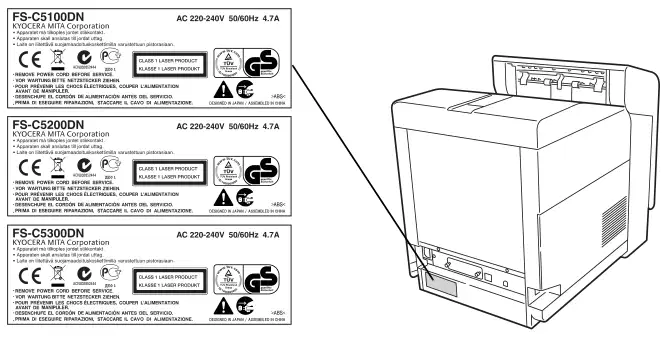
アメリカ向け カナダ
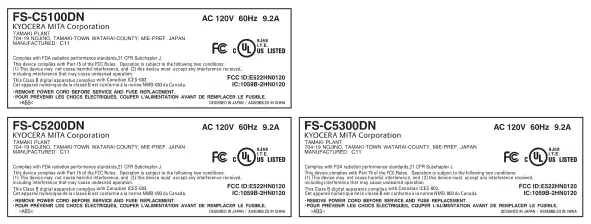

米国デバイスのセンターと放射線健康(CDRH) 1976年8月2日、レーザー製品に関する食品医薬品局が実施した規制 これらの規則は、昭和27年8月1日以降に製造されたレーザー製品に適用されます。 米国で販売されている製品については、コンプライアンスが必須です。 CDRH規則の遵守を示すラベルは、米国で販売されているレーザー製品に添付する必要があります。
プリンターは、インストール場所に集中し、不快な臭いを引き起こす可能性があるオゾンガス(O3)を発生させます。 酸素ガス濃度を0.1ppm未満に最小限に抑えるために、換気が遮断される限られた領域でプリンターをインストールしないことを推奨します。
TO 2004/108/EC, 2006/95/EEC, 93/68/EEC and 1999/5/EC
本宣言が関連する製品について、以下の仕様に則って当社単独の責任で表明します。
EN61000-3-2
EN61000-3-3
EN60950-1
EN60825-1
EN300 330-1
EN300 330-2
EN55022 クラス B

こちらのB級のデジタル機器はカナダICES-003に準拠しています。
Cet appareil numérique de la classe Bestコンフォーメートà la norme NMB-003 du Canada.
マシニエンラミフォーメーションズ-Verordnung 3。 GPSGV、06.01.2004: ダー・ホッチェス・シュアラックペゲル・ベトラガット70dB (A) Oder Weniger gemäß EN ISO 7779。
協セラミタは、お客様またはそのほかの人体や損失・損害に対して一切責任を負わないものとします。また、当社が販売する機器もしくは弊社が提供する設備によって直接的あるいは間接的に引き起こされるよう要求します。これに限定されませんが、サービス中断、事業損益の喪失、および装置又はソフトウェアの使用または運用に起因する結果的な被害などを含みます。

装置は装備されています 低い電力 デバイスが使用した後、一定の時間経過後にエネルギー消費量を削減するモードだけでなく、 睡眠モード プリンター機能が待機状態に残るところですが、一定時間内にデバイスとのアクティビティがないときに消費電力は最小限まで抑えられます。
デバイスが最後に使用されてから10分経過した時に、自動的に低電力モードに入ります。 低電力モードがアクティブ化される前に通過しなければならない活動の時間を延ばすことができる。
デバイスが使用した直前から15分経過すると、自動的にスリープ状態になります。 スリープが活性化される前に通過しなければならない活動の時間は長くなることがあります。 詳しくは、 スリープタイマー(スリープタイマータイムアウト設定) セクション 高度な操作ガイド.
スタンダード機能として2面印刷を施すことで、 例えば、紙の片面に2枚ずつ印刷することで、2枚目のプリントとして使う用紙を下ろすことができます。 詳しくは、 複式アパート(二重印刷) セクション 高度な操作ガイド.
リサイクル紙を支え、環境への負荷を軽減します。 セールスやサービス担当者が推奨用紙の種類に関する情報を提供できます。
国際エネルギースタープログラムに定める基準に準拠した国際エネルギースター プログラムに参加企業として決定しました。

湿気や埃、汚れなどの場所を避けてください。 電源プラグに埃や汚れが付着すると、火災または電気ショックの危険を避けるためにプラグを清掃します。
ラジエーター、ヒーターなどの熱源や火の危険を避けるため、可燃性品の近くの場所を避けてください。
プリンターを冷やし、部品とメンテナンスの変更を容易にするためには、以下に示すようにアクセススペースを許可します。 特に側面カバーの周りに十分なスペースを残し、空気が適切にプリンターから換気されるようにします。
逆環境条件は、プリンタの安全な動作と性能に影響を与える可能性があります。 エアコン付きの客室(推奨室温:23 °C前後、湿度約60 %RH)に設置し、プリンターのサイトを選択する際に次の場所を避けます。
- 窓の近くの場所を避け、または直射日光への曝露。
- 振動で場所を避けてください。
- 温度変動による場所を避けてください。
- 高温または冷気への直接暴露で場所を避けてください。
- 換気場所がほとんどなく、
床材が軟質素材の場合、設置後にこの製品が動かされたときにキャスターによって破損する場合があります。

警告 指定された電圧以外に電源を使用しないでください。 同一の出口で複数の接続を避けて下さい。 火災や電気ショックの危険性を提示する状況の種類。 電源コードをコンセントにしっかり差し込みます。 プラグの熊手と接触して金属物が来る場合、火か電気衝撃を引き起こすかもしれません。 プリンターをコンセントに必ず接続し、電気短時間の場合の火災や電気ショックの危険性を回避します。 地球の接続ができない場合は、サービス担当者にお問い合わせください。
電源プラグをプリンターに最も近い出口に接続します。


この操作ガイドには、次の章があります。
第1章 - マシンパーツ
この章では、部品の名前を説明します。
第2章 取扱用紙
紙の選び方、ハンドルおよび荷役方法を説明する。
第3章 印刷操作
この章では、ワークステーションから印刷する方法について説明します。
第4章 メンテナンス
この章では、トナーコンテナの交換方法とプリンターへのケア方法を説明します。
第5章 トラブルシューティング
紙のジャムなど、プリンターの問題を処理する方法について説明します。
第6章 操作パネルの使用
操作パネルを使用してプリンターを構成する方法について説明します。
利用可能なオプションを表示
第8章 コンピュータインタフェース
プリンターとコンピュータ間の接続を記述します。
第9章 - 仕様
この章では、プリンタの仕様をリストします。
用語集は、こちらでご提供しております。
本マニュアルでは、以下の規約を使用します。
斜面の型 重要な単語、フレーズまたは参照を強調するために使用される追加情報。
トナー容器を交換するには、 トナー容器の取り替えはページ4-2.に置きます。
ボールド ソフトウェアのボタンを退会するために使用される。
印刷を開始するには、クリックします OK.
ブレーキ・ボルド 操作パネルのキーを退注するのに使用される。
プレス [GO] 印刷を再開する。
第7章 オプション · 用語集 · 条約の記述例


この章では、部品や機能を決定するための説明とイラストを提供します。 正しい使用と最適な性能のために、これらの部品の名前や機能に精通してみてください。
この章では、以下のトピックについて説明しています。
プリンターの後部1-1-2の内部部品1-3の部品プリンターの左のプリンター1-2の部品の前でコンポーネントはプリンター1-3操作のパネル1-4の後部に分けます
機械部品1-1

4 トップカバー(トップトレイ)
5 MP(マルチプルポーズ)トレイ
11 12 13 14
9 の不用なトナー箱
ドラム単位の10の主要な充電器の単位
11 マゼンタのトナー容器(M)
12 シアンのトナー容器(C)
13 黄色いトナー容器(Y)
14 の黒いトナー容器(K)

15 ペーパー移動の単位
20 21 22 23
19 USBメモリスロット
20 の電源コードのコネクター
21オプションインターフェイススロット
23ネットワークインターフェイス コネクター
24 USBインターフェイス コネクター


この章では、以下のトピックについて説明しています。
一般ガイドライン2-2 右紙2~4用紙タイプ2-13積載用紙を選択 2-14
ペーパーを扱う2-1

機械は標準的なコピアーのペーパー(普通の乾燥したコピア・マシンで使用されるタイプ)で印刷するように設計されていますが、また次指定される限界内のいろいろなタイプのペーパーを受け入れることができます。
正しい用紙の選択は重要です。 紙のジャム、カール、印刷品質が悪いことおよびペーパー無駄を誤った場合の使用は機械に損害を与えることができます。 下記のガイドラインは、機械の摩耗や破損を効率的にし、トラブルフリーの印刷と削減することでオフィスの生産性を高めます。
様々な機械と互換性のある紙の種類。 印刷用複写機用の紙も機械で使用できます。
紙の一般的な3つのグレードがあります。 経済産業, スタンダードと 高級プレミアム. . グレードの最も重要な違いは、マシンを通過する簡単なことです。 これは、影響を受ける 滑らかさ, サイズ:と 湿気の内容 紙の切り方や用紙が切る方法など。 紙のグレードが高まり、紙ジャムなどの問題が少ないリスクは少なくなります。また、印刷された出力の品質レベルが高いと反映されます。
異なるサプライヤーからの紙の違いは、機械のパフォーマンスにも影響します。 誤った紙が使用したときに、高品質のプリンターは高品質で結果を生み出すことができません。 印刷の問題を引き起こすと、低価格の紙は長期的に経済的ではありません。
各グレードの紙は、基礎重量(後で定義)の範囲で利用可能です。 従来の標準的な重量は60から120 g/m2 (16に32ポンド)です。
基本用紙の仕様をまとめた次の表です。 詳細は、以下のページにてご確認いただけます。
体重計 カセット: 60〜120 g/m2(16~32ポンド/リーム) MPトレイ:60〜220g / m2 (16〜59lb /連)
カスタマイズ 0.086〜0.110 mm(3.4~4.3ミル)
寸法: 参照して下さい 用紙サイズ ページ 2 - 4
寸法精度 ±0.7 mm (±0.0276インチ)
角の四角形 90° ±0.2°
水分含有量 4 % to 6 %
穀物の方向 ロンググレイン
パルプの内容 80%以上
項目 仕様 ・2-2 紙の取り扱い

最小サイズと最大用紙のサイズは以下の通りです。 透明、ラベル、ベルラム、カードストック、封筒、コーティングされた厚紙などの非標準用紙ではMP(マルチプルポーズ)トレイを使用する必要があります。
148 mm 5-13/16インチ
138 mm 7/16インチ
70 mm 2-3/4インチ
直径105mm〜4/8インチ
356 mm 14インチ
356 mm 14インチ
216のmm 8-1/2インチ
216のmm 8-1/2インチ
プリンターで最適な性能を発揮するために、以下の製品を推奨します。
手紙、法的ハンマーミル レーザーPRINT 90 g/m2 (24ポンド)
A4 NEUSIEDLER 色コピー 90 G/M2

紙を選ぶためのガイドラインを説明します。
縁、巻き毛、汚れた、つま先で曲げられた紙を使用しないでください。
これらの条件の紙の使用は、可聴印刷およびペーパージャムに導き、機械の生命を短くすることができます。 特に、表面コーティングまたは他の表面処理の紙を使用して避けて下さい。 紙は、できるだけ滑らかで表面も適しています。
コーティングされたか、または表面処理され、プラスチックかカーボンを含んでいるペーパーを使用しないで下さい。 溶解熱は、有害な煙を放つためにそのような紙を引き起こす可能性があります。
ボンド紙は、少なくとも80 %のパルプを含有すべきである。 紙の総含有量が20 %以上は綿または他の繊維から成るべきではありません。
カセット と、 MPトレイ 下記の表に紙サイズを記載しております。 紙送り装置(任意用紙フィーダーPF-500、PF-510)の用紙サイズを含む細部については参照します カセット(1~4)サイズ(カセット用紙のサイズの設定) 6-28. . 寸法公差は長さおよび幅のための±0.7 mm (±0.0276インチ)です。 角の角度は90°±0.2°でなければなりません。
MPトレイのサイズのカセットかMPの皿サイズだけ
エントリー モンアーチ3-7/8の× 7-1/2インチの法的8 - 1/2の× 14インチ
封筒 #10 4-1/8 × 9-1/2インチの手紙8 - 1/2の× 11インチ
封筒 #9 3-7/8 × 8-7/8インチ ISO A4 210 x 297 mm
封筒 #6 3-5/8の× 6-1/2インチISO A5 148 x 210 mm
封筒 DL 110の× 220 mm ISO A6 105 x 148のmm
JIS B6 128×182 mm 封筒 C5 162 × 229 mm
箱形100×148mm ISO B5 176 × 250mm
奥福八幡木148×200mm JIS B5182 × 257 mm
青木 2 114 × 162 mm 声明 5-1/2× 8-1/2インチ
青色 4105×235mm エグゼクティブ 7-1/4 × 101/2インチ
オリシオII 8-1/2の× 13インチ
フォリオ210×330mm
16 カイ 19×273 mm
(4-1/8~8/1/2インチ×5-13/16〜14インチ) MPトレイ:70mm~216mm × 138~356mm
(2-3/4~8/2インチ×5-7/16〜14インチ)
習慣・2-4の処理のペーパー

紙は、滑らかな光沢のない表面を持っている必要があります。 粗い面や砂の表紙は、印刷された出力で空隙を引き起こす可能性があります。 紙が滑らかすぎると、複数の給餌やホッギングの問題を引き起こす可能性があります。 (フォグはグレーの背景効果です。)
ベース重量は、平方メートル(g / m2)あたりグラムで表現された紙の重量です。 重すぎるか、あまりにも軽い紙は、製品の供給エラーや紙のジャムだけでなく、早期摩耗を引き起こす可能性があります。 紙の不均等な重量、すなわち凹凸のペーパー厚さは悪いトナー溶解のために膨らむことのような複数のシートの供給か印刷物の質問題を引き起こすかもしれません。
推奨体重は、60と120 g/m2(16〜32ポンド/リーム)の間であり、60~220 g / m 2間(16および59ポンド/連休)のMPトレイです。
紙の重量は、ポンド(lb)と平方メートル当たりのメトリックグラム(g/m2)にリストされています。 陰部は標準的な重量を示します。
ユウ ツイート ボンド重量(lb) ヨーロッパメトリック 重量(g/m2)
マシンで使われている紙は、非常に厚くても極端に薄くならず、 紙のジャムや複数のフィード、ファインプリントに問題がある場合には、使用しているペーパーは薄くなることがあります。 紙のジャムや塗毛が問題にならなければ、厚すぎるかもしれません。 正しい厚さは0.086〜0.110 mm(3.4〜4.3ミル)です。
取扱用紙 2-5

水分含有量は、紙の乾いた塊に湿気の割合として定義されます。 紙の外観、飼料能力、カール、静電特性およびトナー溶解特性に影響を与える湿気があることができます。
紙の水分含有量は、部屋内の相対湿度と異なります。 相対湿度が高く、紙が湿気を吸収すると、ペーパーエッジは拡大し、外観に波状になります。 相対湿度が低く、紙は湿気を失うとき、端の収縮およびきつく締められ、印刷物の対照は苦しむかもしれません。
波状または堅い端はジャムおよび直線異常を引き起こすことができます。 紙の水分含有量は4〜6 %です。
正しい湿気の内容を保障するためには、制御された環境でペーパーを貯えることは重要です。 湿気制御のある先端はあります:
紙が製造されると、長さ(長い穀物)に平行して動く粒状でシートに切られ、幅(短い穀物)まで並列的に。 短い穀物のペーパーは機械で供給問題を引き起こします。 機械はで使用されるすべてのペーパー長い穀物べきです。
気孔率: 紙繊維の密度を示します。
スティッフィー: 紙は機械でバックル、ペーパージャムを終らせるかもしれません。
カール: ほとんどの紙は、左が解凍したままに1つの方法をカールする傾向があります。
静電放電: 印刷工程中に、紙は静電気的にトナーを引き付けるために充電されます。 紙は、印刷されたシートが一緒にクローリングされていないようにこの充電を解放することができる必要があります 出力トレイ.
美白: 印刷されたページのコントラストは、紙の白さに依存します。 Whiterのペーパーはよりシャープで、明るい出現を提供します。
品質管理: シートサイズ、角が正方形ではなくコーナー、ラグエッジ、溶接(切断)シートと粉砕された端や角は機械をさまざまな方法で故障させる可能性があります。 質のペーパー製造者はこれらの問題が起こらないことを保障するためにかなり心配をとるべきです。
2-6 取扱用紙

パッケージング: 紙は輸送中の損傷からそれを保護するために丈夫なカートンで詰められるべきです。 評判の良い製造者から得られる質のペーパーは通常正しくパッケージ化されます。
特殊紙は以下の種類を使用できます。
用紙の種類を選択するために使用される紙タイプ
薄紙(60~64g/m2)
厚紙(90〜220g/m2) THICK
オーバーヘッドプロジェクタートランスペアレンシー
複写機やプリンター(熱溶解タイプ)で特に販売されている紙を使用してください。 透明物、ラベル、薄い紙、封筒、ポストカードまたは厚手の紙を使用していれば、ペーパーをから供給して下さい MPトレイ. . 詳しくは、参照してください。 紙のソース(用紙の供給源の選択) ページ 6-34.
特殊紙の組成と品質が著しく変化するので、印刷中にトラブルを生じるために白ボンド用紙よりも特殊な紙はより可能性が高い。 特別な紙の印刷中に湿気や汚れが機械またはオペレータに害を及ぼす原因で、水分などがオフになった場合、責任は負いません。

印刷工程中に溶断の熱に耐えることができる必要があります。 推奨透明物製品は3MCG3700(レター、A4)です。
下の表は、透明性の仕様をリストします。
熱の許容は少なくとも190 °C (374 °F)を容認しなければなりません
厚さ 0.100から0.110 mm (3.9〜4.3ミル)
寸法精度 ±7 mm (±0.0276インチ)
角の正方形性90° ±0.2°
印刷の問題を防ぐため、プリンターに一度の1枚のシートへのトランスペアレントをフィードします MPトレイ. . 常に垂直方向のトランスペアレンスをロードします(プリンタに向かって長いエッジで)。
逆に透明度が粗いエッジを持っている場合は、紙のジャムを引き起こす可能性があります。 粗い端を取除き、側面を逆転するか、または反対の端からシートに与えて下さい。
積み込みの透明度(例えば、ジャムをクリアする)の場合は、指輪線を残すことを避けるためにエッジによって慎重に保持します。
項目 仕様 ・材料 ポリエステル・2-8の処理紙

ラベルは、から供給されなければならない MPトレイ.
粘着ラベルの印刷のための基本的なルールは、接着剤が機械のどの部分と連絡してはならないことです。 ドラムやローラーに貼る粘着紙は機械の損傷をします。
ラベル紙には、図のように3層の構成があります。 上部のシートは印刷されます。 粘着層は、圧力に敏感な接着剤から成ります。 キャリアシート(また、線形または裏付けシートと呼ばれる)は使用されるまでラベルを保持します。 組成の複雑さのために、粘着バックラベル紙は印刷の問題を与える可能性が特にあります。
トップシート(白紙) 粘着
粘着ラベル紙は、個々のラベル間のスペースがないトップシートで完全に覆われなければなりません。 紙の詰まりが著しい問題を引き起こし、その間にスペースを持つラベルは皮をむくことに対して責任があります。
ラベル紙は、エッジの周りトップシートの余分を伴って製造されています。 印刷完了後まで、キャリアシートから余分なトップシートを外さないでください。
粘着ラベル用紙の仕様を下表に示します。
上部シートの重量 44〜74 g / m2(12〜20ポンド/リーム)
合成重量104〜151g/m2(28~40lb /リーム)
トップシートの厚さ 0.086〜0.107 mm(3.9〜4.2ミル)
合成厚さ 0.115〜0.145 mm(4.5~5.7ミル)
水分含有量 4〜6 %(堆積物)

ポストカードのスタックをファンにし、MPトレイでそれらをロードする前にエッジを調整します。 設定するつもりのポストカードがカールされていないことを確認してください。 供給はポストカードを治しましたりペーパー込み合いを引き起こすかもしれません。
バックにラフなエッジが残っているもの(紙を切ると作成されます)。 この場合、ポストカードをフラットな場所に置き、エッジを擦り込みます。例えば、それらを滑らかにするルーラーです。

封筒スイッチをスライドさせて、モードとプリントを行います。
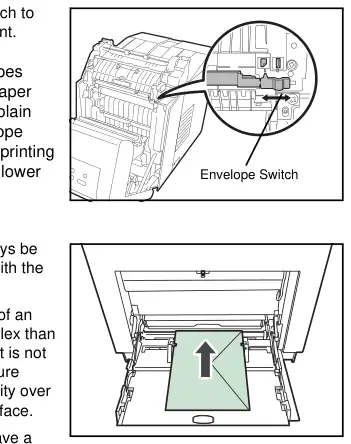
プリント側のMPトレイから封筒を常に供給する必要があります。
封筒の組成は、普通紙よりも複雑であるため、常に全体の封筒面に一貫した印刷品質を保証することはできません。
通常、封筒は対角の穀物方向を持っています。 参照して下さい 紙の穀物 ページ 2 - 6. . プリンターを通過する封筒が通過したときに、この方向は簡単にしわやクレアを引き起こすことができます。 封筒を購入する前に、プリンターが封筒を受け入れるかどうかを確認するテストプリントを作る。
2-10 処理紙

紙のスタックをファンにし、MPトレイでそれらをロードする前にエッジを調整します。 紙の種類によっては、裏面に粗いエッジが残っています(用紙を切ると作成されます)。 この場合、紙をフラットな場所に置き、端を一度または2回擦り合わせます。例えば、それらを滑らかにする定規です。 紙の詰まりを引き起こすかもしれない粗い端ペーパー供給。
着色されたペーパーは白い結束のペーパーとして同じ条件を、参照満たすべきです 紙仕様ページ2-2. . また、印刷工程(200 °C または 392 °F)の間に溶解の熱に耐えることができるペーパーで使用される顔料は必要です。
印刷されたペーパーは白い結束のペーパーと同じ条件を、参照するために満たすべきです 紙仕様ページ2-2. . 印刷されたインクは、印刷プロセス中に溶融の熱に耐えることができなければなり、シリコンオイルの影響を受けない。 カレンダーに一般的に使用される紙の種類など、あらゆる種類の表面処理で紙を使用しないでください。
白色以外のホワイトボンド紙と同じ仕様に合致するリサイクル用紙を選択し、参照してください。 紙仕様ページ2-2.
塗被紙は、原文よりも高い印刷品質を提供するコーティングで基紙の表面を処理することによって作成されます。 特に良質の印刷のために塗被紙が使用されています。
紙面を滑らかにすることで、インクのカバレッジを改善する特殊な剤で高品質または中質用紙の表面がコーティングされています。 紙の両側や片面を塗るには、これらの剤が使用されます。 コーティングされた側面はわずかに光沢のあるようです。
取扱用紙 2-11

紙の送り板PF-510に標準でない用紙をロードする場合は、付属の紙タイプのインジケータシートの空白セクションを切り出し、残りの部分は半分で折り目を付けてカセット表示フォルダに入れます。
2-12 処理紙

プリンターは、使用する用紙の種類に最適な設定下で印刷することができます。
プリンターの操作パネルから紙ソース用の用紙タイプを設定すると、プリンタが自動的にそのタイプのペーパーに適したモードで印刷するようになります。
MPトレイを含む各用紙ソースに異なる紙タイプの設定ができます。 用紙の種類をプリセットできるだけでなく、カスタマイズした紙タイプを定義して選択することも可能です。 参照して下さい 型 調整(カスタム用紙タイプの作成) ページ 6-32. . 下記の用紙の種類をご使用いただけます。
ペーパーカセット任意ペーパー送り装置PF-500
ペーパー重量の複式アパートの道任意ペーパー送り装置PF-510
プレーン はい 通常 2 はい はい
トランスペアレンシー はい いいえ Extra重くありません いいえ いいえ いいえ
印刷 はい 通常 2 はい はい
ラベル はい いいえヘビー 1 いいえ はい
BOND はい ノーマル 3 はい はい
再CYCLED はい 通常 2 はい はい
VELLUM はい いいえ ライト無し いいえ いいえ いいえ
ROUGH はい ノーマル 3 はい
LETTERHEAD はい 通常 2 はい はい
色 はい 普通 2 はい はい
準備された はい はい いいえ 通常 2 Yes はい
封筒 はい いいえ重い 2 いいえ はい
カートン はい いいえ重い 1 いいえ はい
コート はい いいえヘビー 1 はい はい
チャック はい いいえ 重 2 いいえ はい
高品質 はい いいえ 通常 3 はい
顧客 1 (へ 8)† はい 通常 2 はい はい
†. ユーザが定義した用紙タイプで、登録する。 ユーザーの設定の8種類まで定義できます。 詳しくは、参照してください。型 調整(カスタム用紙タイプの作成) ページ 6-32.

カセットとMPトレイに紙を積むための手順は次のとおりです。
1 メディア(紙/透明)をファンにし、メディアジャムやスキュード印刷を避けるためにレベル面でタップします。

2 プリンターから紙カセットを全て引きます。
3 紙サイズを文字盤に回し、用紙のサイズのウィンドウで表示する紙の大きさが表示されるようにします。
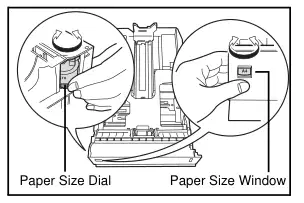
2-14 紙の取り扱い

4 両側ガイドの解放レバーを引っ張り、目的のペーパー サイズに滑って下さい。

5 リリースレバーを引っ張り、紙ストッパーを目的の用紙サイズにスライドさせます。
標準外サイズの紙を使用するときは、用紙ガイドとペーパーストッパーをすべての方法に移動し、紙のガイドや紙ストッパーのサイズを調整します。 紙に触れる光の接触にあるように調整します。
紙カセットの内側に標準用紙サイズがマークされています。
6 ペーパーカセットに紙を滑らせて下さい。
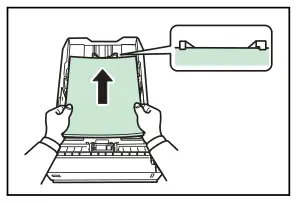
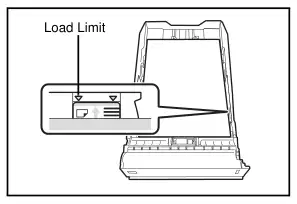
取扱用紙 2-15

7 プリンターのスロットに紙カセットをインサートします。 そのまま直進して行くと、
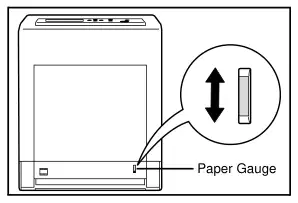
紙カセットの正面右側にペーパーゲージがあり、残りの用紙の供給を示す。 紙が排出されると、ポインターは(空)レベルまで下ります。
1 メディア(紙/透明)をファンにし、メディアジャムやスキュード印刷を避けるためにレベル面でタップします。
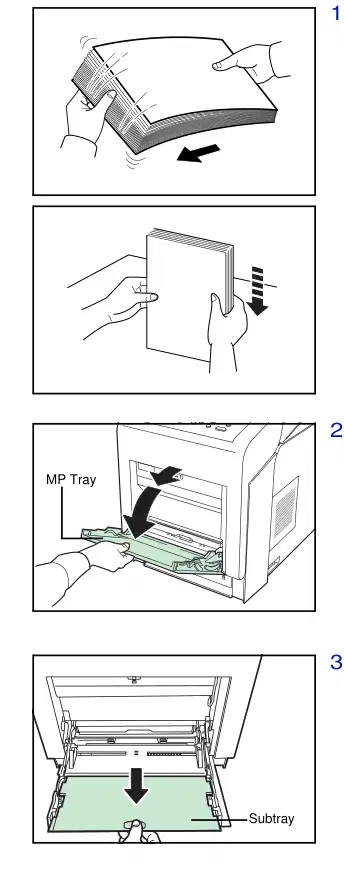
2 MPトレイの中心を押し、停止するまでに引きます。
3 停止するまで、あなたに向かって小節を引っ張り、隙間がないことを確認してください。
2-16 取扱用紙

4 紙ガイドの位置をMPトレイに調整します。 標準的なペーパー サイズはMPの皿で印を付けられます。 標準用紙サイズは、ガイドを対応する位置にスライドさせます。

5 紙のガイドと、その用紙をどこまでも合わせる。
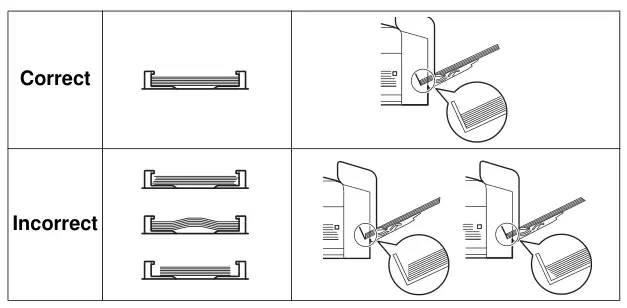
注意: MPトレイの内部に負荷制限がかかっているよりも、紙を積み過ぎないでください。 トランスペアのプリント時にシートをプリンターに送ります。 紙が片方でかなりカールされている場合、例えばペーパーはすでに1面に印刷されている場合は、その逆方向の紙をロールしてカールを対向するようにしてください。 プリントシートは平らに出てくる。
6 プリンターの操作パネルにMPトレイ用紙サイズを設定します。 参照して下さい MPトレイのサイズ(MPトレー用紙サイズの設定) ページ 6-26. . 7 用紙厚(封筒や紙)に適切なプリントモードを設定します。 封筒を印刷するには、エンベロープモードを選択する権利にアンベロープスイッチをスライドさせます。 紙をプリントするには、左にスイッチを押して用紙モードを選択します。

プリントモードはスイッチに刻印されています。 紙が使用されるように正しいモードを選択されていることを確認してください。
取扱用紙 2-17

紙ストッパーを目的の用紙サイズに合わせます。
2-18 取扱用紙

この章では、以下のトピックについて説明しています。
ネットワークインターフェイス変数の変更 3-2ネットワークインタフェースステータスページ3-10 アプリケーションソフトウェアからプリンタードライバー3-11印刷をインストールする 3-17
印刷操作3-1

このプリンターは、TCP/IP, TCP/ip (IPv6), NetWare, AppleTalk, IPP, SSL Server, IPSec プロトコルとセキュリティレベルをサポートしています。 (詳細は参照) 高度な操作ガイド.)
1 プレス [MENU]. . 2 ネットワーク > が表示されるまで、UまたはVを繰り返し押します。
3 プレス Z. UまたはVを押すたびに、選択が変更されます。 設定を指定すると、以下の説明を参照してください。
TCP/IP を使ってネットワークに接続すると、この項目をオンに設定します。 サブメニューには、DHCP, IPアドレス, Subnet Mask, Gateway and Bonjourを含むアイテムがあります。
TCP/IP(IPv6)を使ってネットワークに接続すると、この項目をオンに設定します。 サブメニューには、RA(Stateless)とDHCPv6を含むアイテムがあります。
>TCP/IP (IPv6) > オフ
ネットワーク >・>TCP/IP>オフ・3-2印刷操作

TCP/IPプロトコルを有効にする方法について説明します。
1 TCP/IP がオフに設定されている場合は、UまたはVを使用してオンを選択しプレスします [OK].
2 プレス Z. UまたはVを押すたびに、選択が変更されます。
>>IP Address 000.000.000.000
>>サブネットマスク000.000.000
>>Gateway 000.000.000.000
3 設定したい項目を表示し、プレス [OK]. . DHCPとボンジュールの設定中に、blinkingの質問マーク(?)が表示されます。 IPアドレス、Subnet MaskとGatewayを設定している間はblinkingカーソル( )が表示されます。 4 DHCP と Bonjour の設定として U または V を押します。
>>サブネットマスク000.000.000
IPアドレス、Subnet マスクおよびゲートウェイの設定については、UまたはVを押してバリンクカーソルを変更したい番号に移動します(000〜255)。 YとZを使ってカーソルを右に移動し左に動かします。
5 プレス [OK]. . 6 プレス [MENU]. . ディスプレイはReadyに戻ります。

このセクションでは、TCP/IP (IPv6) プロトコルを有効にする方法について説明します。
1 TCP/IP (IPv6) がオフに設定されている場合は、UまたはVを使用して選択し、オンに押します [OK].
>TCP/IP (IPv6) > オン
2 プレス Z. UまたはVを押すたびに、選択が変更されます。
3 設定したい項目を表示し、プレス [OK]. . RA(Stateless)とDHCPv6を設定している間、blinkingの質問マーク (?) が表示されます。
4 RA(Stateless)とDHCPv6の設定として、UまたはVを押してオン/オフを選択します。
5 プレス [OK]. . 6 プレス [MENU]. . ディスプレイはReadyに戻ります。
1 プレス [MENU]. . 2 プレスUまたはVは、セキュリティ >が表示されるまで繰り返します。

3 プレス Z. UまたはVを押すたびに、選択が変更されます。 設定を指定すると、以下の説明を参照してください。
NetWare、AppleTalk、IPP、SSL Server または IPSec を使用してネットワークに接続する場合は、管理者 ID を入力する必要があります。 デフォルトでは、管理者 ID はプリンターのモデル名が数値です。 FS-C5300DNを使用する場合は、「5300」に入力してください。
NetWare、AppleTalk、IPP、SSL Server または IPSec を使用してネットワークに接続する場合は、管理者パスワードを入力する必要があります。 デフォルトでは、管理者パスワードはプリンタのモデル名が数値です。 FS-C5300DNを使用する場合は、「5300」に入力してください。

NetWare を使ってネットワークに接続すると、この項目をオンにします。 サブメニューでは、オート、802.3、イーサネットII、SNAPおよび802.2からフレームモードを選ぶことができます。
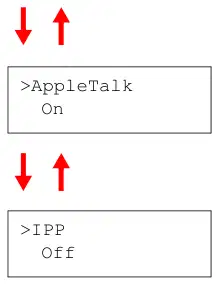
AppleTalkはMacintoshコンピュータとネットワーク化するために(オン)アクティブにする必要があります。
IPPを使ってネットワークに接続すると、この項目をオンにします。
SSL Server を使用してネットワークに接続すると、この項目をオンにします。 Submenuには、DES、3DES、AES、ICPなどのアイテムが SSL と HTTPS に含まれています。
>SSLサーバー>オフ
IPSec を使用してネットワークに接続すると、この項目をオンにします。
次回ページを継続しました。
パスワード ・ >IPSec オフ・印刷操作3-5

セキュリティレベルを高値に設定します。
このセクションでは、NetWare を有効にする手順について説明します。
1 管理者 ID とパスワードを入力します。 すると、NetWareがオフに設定されている場合は、UまたはVを使用してオンを選択しプレスします。 [OK].
2 プレス Z.
3 プレス [OK]. . 質問マーク(?)を点滅する UまたはVを押すたびに、選択が変更されます。
>>フレームタイプ ?802.3
>>フレームタイプ ?802.2
4 設定したい項目を表示し、プレス [OK]. . 5 プレス [MENU]. . ディスプレイはReadyに戻ります。

AppleTalkを有効にする手順について説明します。
1 管理者 ID とパスワードを入力します。 すると、AppleTalkがオフに設定されている場合は、UまたはVを使用してオンを選択します。
2 プレス [OK]. . 質問マーク(?)を点滅する
3 プレス [OK] 再び。 4 プレス [MENU]. . ディスプレイはReadyに戻ります。
このセクションでは、IPPを有効にするための手順について説明します。
1 管理者 ID とパスワードを入力します。 それから、IPPがオフに設定されている場合は、UまたはVを使用してオンを選択します。
2 プレス [OK]. . 質問マーク(?)を点滅する
3 プレス [OK] 再び。 4 プレス [MENU]. . ディスプレイはReadyに戻ります。

SSLサーバーを有効にする手順について説明します。
1 管理者 ID とパスワードを入力します。 それから、SSLサーバーがオフに設定されている場合は、UまたはVを使用してオンを選択しプレスします [OK].
>SSLサーバー>オン
2 プレス Z. UまたはVを押すたびに、選択が変更されます。
>>IPP は SSL を離れて越えます
3 設定したい項目を表示し、プレス [OK]. . 質問マーク(?)を点滅する
4 UまたはVを使用してオン/オフを選択します。 5 プレス [OK]. . 6 プレス [MENU]. . ディスプレイはReadyに戻ります。
IPSecを有効にする手順について説明します。
1 管理者 ID とパスワードを入力します。 それから、IPSecがオフに設定されている場合は、UまたはVを使用してOnを選択します。
2 プレス [OK]. . 質問マーク(?)を点滅する
3 プレス [OK] 再び。 4 プレス [メニュー]. . ディスプレイはReadyに戻ります。

セキュリティレベルは、保守作業のためにサービス担当者が使用するメニューです。 ご利用いただくには、このメニューをご利用のお客様には必要なくありません。 >セキュリティレベル高
セキュリティレベル · 印刷操作 3-9

ネットワークインターフェースのステータスページを印刷できます。 ネットワークステータスページでは、ネットワークインターフェースに関するさまざまなネットワークプロトコルでネットワークアドレスやその他の情報を表示します。
印刷物の質を調節し、プリンター維持の遂行にために調整/メンテナンスが使用されています。
Adjust/Maintenanceで利用可能なオプションは以下の通りです。
1 プレス [MENU]. . 2 Adjust/Maintenance >が表示されるまでUまたはVを繰り返し押す。
3 Adjust/Maintenance > を押しながら Z を押すと表示されます。 4 プレス U or V >Service>が表示されるまで繰り返し。 5 プレス Z. 6 U または V を繰り返して >>Print Network Status Page が表示されます。 7 プレス [OK]. . 質問マーク(?)が表示されます。
>>印刷ネットワークステータスページ?
8 プレス [OK]. . 処理画面が表示され、ステータスページが印刷されます。 9 印刷が終了したら、表示は準備に戻ってきます。
調整・メンテナンス・3-10印刷操作

CD-ROMからプリンタドライバをインストールする前に、プリンターがPCに接続されていることを確認してください。
このプリンターをWindows PCに接続している場合は、次の手順に従ってプリンタドライバをインストールします。 たとえば、プリンタをWindows Vista PCに接続する方法を示します。
どちらの Express Modeかカスタムモードでもソフトウェアをインストールできます。 Express Mode は、接続されたプリンタを自動的に検出し、必要なソフトウェアをインストールします。 プリンタポートを指定してインストールするソフトウェアを選択したい場合にカスタムモードを使用します。

1 コンピュータをオンにしてWindowsを起動します。
発見された新しいハードウェアウィザードのダイアログ ボックスの表示へようこそ、選択 キャンセル. . 2 プリンターで供給されるCD-ROMをPCの光学ドライブにインサートします。 Windows Vistaでは、ユーザアカウント管理画面が表示されます。 クリック 許可する.
インストールプログラムが起動します。
3 クリック ライセンス契約の閲覧 ライセンス契約を読んでください。 クリック 参加申し込み.

4 クリック ソフトウェアのインストール.

ソフトウェアはウィザードが起動します。 クリック おすすめ.
この点から、Windows と接続方法のバージョンによって異なります。 接続タイプの正しい手順に進みます。
印刷操作 3-11

Express モードでは、インストーラーがオンになったときに自動的にプリンターを検出します。 標準的な接続方法のためのエクスプレスモードを使用して下さい。
1 インストール方法選択窓で、選ぶ エクスプレスモード. . プリントシステム検出ウィンドウが表示され、インストーラは接続されたプリンタを検出します。 インストーラがプリントシステムを検出しない場合は、印刷システムはUSBまたはネットワークを介して接続されていることを確認し、オンになっていることを確認します。 それから印刷物システム検出窓に戻して下さい。

2 インストールするプリントシステムを選択し、クリックします おすすめ.

3 インストール設定画面にプリントシステム名をカスタマイズできます。 プリンターウィンドウに表示されている名前と、アプリケーションで表示されるプリンタリストに表示されます。 プリントシステム名をシェアするか、印刷システムを既存のプリンターとして設定するかどうかを指定し、[クリック] おすすめ.

4 設定を確認できるウィンドウが表示されます。 設定を慎重にチェックし、クリックします インストール.
5 プリンターが正常にインストールされているとメッセージが表示されます。 クリック エントランス プリンターのインストールウィザードを終了し、CD-ROMメインメニューを返却します。
クリック後にデバイス設定ダイアログボックスが表示された場合 エントランスプリントシステムにインストールされているオプション機能など、設定を指定できます。 インストールを終了した後にデバイス設定を指定することもできます。 詳しくは、参照してください。 デバイス設定 CD-ROM のプリンター運転者操作マニュアル。
これはプリンター ドライバーの取付け手順を完了します。 画面上の指示に従って、必要に応じてシステムを再起動します。
3-12 印刷操作

プリンタポートを指定してインストールするソフトウェアを選択したい場合にカスタムモードを使用します。
例えば、コンピュータにフォントを交換したくない場合は選択します カスタムモード 選択解除 フォント インストールウィンドウのチェックボックス。
1 選択 カスタムモード.

2 インストールウィザードウィンドウの指示に従って、ソフトウェアパッケージをインストールしてポートを指定してください。
詳しくは、参照してください。 カスタムインストール CD-ROM のプリンター運転者操作マニュアル。
1 プリンターとMacintoshをオンにします。 2 CD-ROMを含んだものをインサートする(CD-ROM)製品ライブラリCD-ROMドライブに)。 3 CD-ROMアイコンをダブルクリックします。 4 ダブルクリックするか OS X 10.2 10.3のみ または OS X 10.4以上 Mac OSバージョンによっては、お使いのMacOSのバージョンに応じて設定できます。

5 ダブルクリック 協奏曲 X x X.

印刷操作 3-13

6 プリンタードライバーのインストールプログラムが始まります。

7 選択 目的地を選択, 設置タイプ インストールソフトウェアの指示に従ってプリンタードライバーをインストールします。
プリンタードライバーのインストールが完了します。 次に、プリント設定を指定します。
IP または AppleTalk 接続が使用される場合、以下の設定が必要です。 USB接続が使用される場合、プリンターは自動的に認識され、接続されます。 8 開いている システム環境設定 クリックして プリント&FAX.

9 インストールされたプリンタドライバを追加するには、プラス記号(+)をクリックします。

3-14 印刷操作

10IP接続またはAppleTalkのアイコン用のIPアイコンをクリックし、その後IPアドレスとプリンター名を入力します。

11インストールしたプリンタドライバを選択し、クリックします アクセサリー.

12プリンターで利用可能なオプションを選択し、クリックします 続行.

印刷操作 3-15

13選択したプリンターが追加されます。 プリンターセットアップ手順が完了します。

3-16 印刷操作

申請書を提出する手順は、以下に説明します。 印刷用紙サイズと出力先の寸法を選択できます。
1 紙カセットに必要書類を積んで下さい。 2 アプリケーションファイルメニューから、選択 プリント. . 印刷ダイアログ ボックスが表示されます。 3 プリンター名のドロップダウンリストをクリックします。 Windowsにインストールされているすべてのプリンターがリストされています。 マシンの名前をクリックします。 4 利用 コピー数 必要な印刷物の数を入力する。 999枚までお入りいただけます。
Microsoft Word の場合、クリックする推奨事項 おすすめ商品 と指定 プリンターの設定 とりあえず デフォルトのトレイ.


5 印刷を開始するには、クリックします OK.
印刷操作 3-17

Status Monitorはプリンターの状態を監視し、継続的なレポート機能を提供します。 また、KXドライバに含まれていないプリンターの設定を指定して変更することもできます。
KXドライバのインストール時にステータスモニターが自動的にインストールされます。
ステータスモニターを起動するには、下記の方法のいずれかを使用します。
ステータスモニターを終了するには、下記の方法のいずれかを使用します。
ステータスモニターの画面概要は以下の通りです。

情報通知イベントが発生したらポップアップウィンドウが表示されます。 3Dビューがデスクトップ上で開くと、このウィンドウのみが表示されます。

モニターされたプリンターの状態を3Dイメージとして表示します。 ステータスモニターアイコンを右クリックすると表示されるメニューから3Dビューを表示または非表示にするかどうかを選択できます。
情報通知イベントが発生した場合、3Dビューとアラートの音は、通知に使用されます。 音通知設定に関する情報については、 ステータスモニター設定 ページ 3-20.
しばらくの間 ステータスモニター 実行中、タスクバーの通知エリアにアイコンが表示されます。 アイコンの上にカーソルを置くと、プリンタ名が表示されます。 右クリック ステータスモニターアイコン オプションを設定できます。
ステータスモニターを表示
ディスプレイを表示または非表示 ステータスモニターアイコン.
設定...
プリンターがTCP/IPネットワークに接続され、独自のIPアドレスがある場合には、Webブラウザを使用してCOMMANDセンターにアクセスしてネットワークの設定を変更または確認します。 詳しくは、 コマンドセンター運営ガイド.
設定...
設定する 音の通知 とりあえず 出演者: Status Monitorの設定 詳しくは、参照してください。 ステータスモニター設定 ページ 3-20.
京セラ三田ホームページにアクセス
出口 ステータスモニター.

利用する 設定方法 ステータスモニターを設定するオプション. Status Monitorには2つのタブがあり、設定を構成します。
サウンド通知タブには、次の項目が含まれています。

利用可能なイベントの監視を有効にまたは無効にするを選択します。
可聴通知が必要な場合は、音声ファイルを選択することができます。 クリック ブラウザ 音ファイルを検索します。
テキストをスピーチに使う
イベントでプレイしたテキストを入力するには、このチェックボックスを選択します。 音ファイルが不要なのですが、Windows XP以降ではこの機能が適用されます。
この機能を使用するには、次の手順に従ってください。
1 選択 イベント通知を有効にする. . 2 利用可能なイベントでテキストから音声機能に使用できるイベントを選択します。 3 [ブラウズ] をクリックして、サウンドファイルでイベントを通知します。
選択する テキストをスピーチに使う イベントが発生したときにテキストに入力されたテキストをスピーチボックスへ。 4 クリック プレイ 音やテキストが正しく再生されているか確認するため。

外観タブには、次の項目が含まれています。

Status Monitorウィンドウのサイズを2倍にします。
ステータスモニターは、他のアクティブウィンドウの前で位置します。
ステータスモニターを透明ウィンドウとして表示します。

プリンター付属のCD-ROM(製品ライブラリ)を使用して、ソフトウェアをアンインストールできます。
1 アクティブソフトウェアアプリケーションをすべて終了します。 2 CD-ROM(製品ライブラリ)をCD-ROMドライブにインサートします。 3 プリンタードライバーをインストールする手順に従って、クリックします ソフトウェアの削除. . クリセラアンインストーラウィザードが現れます。 4 削除するソフトウェアパッケージを選択します。 5 クリック アンインストール.
アンインストールが始まります。 6 画面をアンインストールする際、クリック おすすめ. . 7 コンピューターを再起動するか、またはしないかを選択 フィニッシュ.
3-22 印刷操作

この章では、以下のトピックについて説明しています。
概要情報4-2のトナー容器の取り替え4-2はプリンター4-8をきれいにする不用なトナー箱4-6を交換します
メンテナンス4-1

この章では、プリンターで実行できる基本的なメンテナンスタスクについて説明します。 プリンターの表示に従って次のコンポーネントを取り替えることができます:
また、次の部品は定期的な清掃を必要とします。
注意: メモリチップの情報収集 -トナー容器に取り付けられたメモリーチップは、エンドユーザーにとって利便性を向上させるように設計されています。空のトナーコンテナのリサイクル操作をサポートし、新製品計画と開発をサポートする情報を収集します。 収集した情報は匿名です。特定の個人に関連付けられず、データは匿名で使用することを意図しています。
プリンターのトナー容器はメッセージの表示がより低いかすぐに示したらすぐに取り替えるべきです。 プリンターを引き続き使用する場合は、最終的にはトナー供給が終了し、プリンタのプリントを停止する点と交換トナーC,M,Y,Kメッセージが表示されます。新しいトナーキットをインストールするために指示します。
トナーコンテナの寿命は、印刷ジョブを達成するために必要なトナー量によって異なります。 ISO/IEC 19798 および EcoPrint によるトナー容器は次のように印刷できます(A4/Letterのペーパーが仮定されます):
トナー容器(印刷可能なページ)のトナー色の生命
トナー容器(印刷可能なページ)のトナー色の生命

トナー容器(印刷可能なページ)のトナー色の生命
最良の結果を得るためには、本物のKyoceraの部品と供給のみを使用することをお勧めします。 元のKyocera Mitaのトナー以外のトナーの適用によって損傷が引き起こされるべきで、この損害は保証から除外されます。
トナーキットは、シアン、マゼンタ、イエローとブラックの4色で供給されます。
各カラーの新色調キットには、次のアイテムが含まれています。
プリンターは、トナー使用の2段階にある個々の色のためのメッセージを表示します。 このメッセージは、他のプリンタのメッセージを(Readyなど)自動的に変更されます。
どちらの場合も、トナーコンテナを交換し、参照してください。 トナー容器の取り替えはページ3-2で見ます.

トナー容器の交換方法について説明します。 トナー容器を色に交換するときは、常に廃棄物のトナー ボックスを同時に取り替えて下さい。 箱がいっぱいの場合、印刷機は箱の上にこぼれているかもしれない廃棄物のトナーによって損傷または汚染されるかもしれません。
重要なお知らせ 協セラミタ株式会社は、元京セラトナー容器に指定する以外のトナーコンテナの使用に起因するいかなる損害や問題に対しても責任を負いません。 最適な性能のために、国や地域での使用を特に意図されているKyoceraのトナー容器だけを使用することをお勧めします。 別の宛先のトナー容器がインストールされている場合、プリンタは印刷を停止します。
トナー容器を取り替えるために、最初に交換を必要とするトナーの容器の色を確かめて下さい。 この例では、黄色のトナーコンテナを交換していると仮定しています。
1 上部カバー(トップトレイ)を開きます。
トップカバー(トップトレイ)
マゼンタ(M) シアン (C) イエロー (Y) ブラック (K)
2 プリンターから古いトナー容器を慎重に取り除いて下さい。
4-4 メンテナンス

3 古き良きトナー容器をビニール袋に入れ、廃棄のローカルコードや規制に従って捨てます。
4 トナーキットから新しいトナー容器を取りなさい。 5 コンテナ内のトナーを均等に配布するために図で示すように、新しいトナー容器5または6回シェイクします。 トナー容器の中央にしっかりと押したり、トナーフィードスロットをタッチしたりしないでください。
6 プリンターに新しいトナー容器を下図のように置きます。
7 トナー容器の上に押し下げて、しっかりと設置します。
同じ手順を使用して、他のカラートナーコンテナを交換します。
8 上部カバー(トップトレイ)を閉じます。
次のセクションに進みます。
プラスチック袋・トナー供給スロット · 維持4-5


チェック廃棄物のトナーボックスメッセージが表示された場合、廃棄したトナー ボックスを交換します。 新製品の廃棄物トナーボックスには、トナーキットが付属しています。 プリンターが作動する前に、廃棄物のトナー ボックスを交換する必要があります。
2 廃棄物のトナー ボックスを握っている間、ロックレバーを押して下さいそして穏やかに廃物のトナー箱を取り除いて下さい。
3 プリンターから箱を取除いた後古い廃棄物のトナー ボックスに帽子を閉めて下さい。
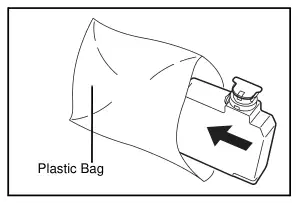
4 ツルをこぼすのを防ぐため、古い廃棄物トナーボックスをビニール袋に入れ(トナーキットに含まれている)、廃棄のためのローカルコードや規制に従って後で捨てます。
4-6メンテナンス

5 新しい廃棄物のトナー箱の帽子を開けて下さい。

6 数値に示すように新しい廃棄物のトナー ボックスをインサートします。 箱が正しく置かれるとき、それは場所にスナップします。
7 廃棄物のトナー ボックスが正しく入っており、左カバーを閉じていることを確認してください。
トナー容器と廃棄物のトナーボックスを交換した後、紙搬送ユニットをきれいにします。 説明については、 プリンターをページ4〜8にクリーニング.
メンテナンス 7~7

紙搬送ユニットは、トナー容器と廃棄物のトナーボックスを交換するたびに清掃する必要があります。
最適なプリント品質を維持するためには、トナー容器が交換されるときだけでなく、1か月に一度プリンターの内部をきれいにすることも推奨されます。
プリントされたコピーにストリークやラインが現れたり、印刷アウトがかすかぼったりするのであれば清掃する必要があります。
紙転写ユニットが汚れた場合、印刷ページの裏面の土着などの印刷物の問題が発生することがあります。 紙の移管ユニットを清掃するには、クリーニングクロスを使用する必要があります。
1 レバーを押せばロックが解放します。
2 フロントカバーを引き出します。
4-8メンテナンス

3 ペーパー塵を登録ローラーに拭き取り、クリーニングクロスを使って紙のランプ。
4 カバーを完全に押し戻す。

4-10 メンテナンス

この章では、以下のトピックについて説明しています。
概要のガイドライン 5-2 印刷品質の問題 5-3 エラーメッセージ 5-6 クリアリングペーパージャム 5-12
問題が修正できない場合は、サービス技術者にお問い合わせください。
トラブルシューティング5-1

下の表は、プリンターに遭遇する問題の基本的な解決策を提供します。 お電話にてお申し付けください。
症状チェック項目の是正行動
プリント品質が良くない 参照して下さい 印刷品質問題ページ 5-3.
紙は詰め込まれます。 参照して下さい ページ5-12で紙ジャムをクリアする.
電源がオンになっても、ファンはノイズを発生させない操作パネルに何も点灯しません。
電源コードがコンセントに差し込まれていることを確認してください。
プリンターの電源を消し、電源コードを安全に差し込み、再びプリンタの電力をオンにしてみてください。
電源スイッチがオン(|)の位置にあることを確認します。
電源スイッチをオンポジションに設定します。
プリンターはステータスページを印刷しますが、コンピュータからジョブをプリントしません。
プリンター ケーブルかインターフェイス ケーブルを点検して下さい。
プリンターケーブルの両端を安全に接続します。 プリンター ケーブルかインターフェイス ケーブルを取り替えて下さい。
プログラムファイルとアプリケーションソフトウェアをチェックします。
別のファイルや、他のプリントコマンドを使用して印刷してみてください。 特定のファイルやアプリケーションでのみ問題が発生した場合は、そのアプリケーションのプリンタドライバの設定を確認してください。
プリンターは上部の皿のまわりで区域を蒸気を出します。
室温を点検して、低ければ湿気がある紙が使われていたら見て下さい。
印刷環境や紙の状態により、印刷中に発生する熱は紙の水分を蒸発させ、蒸気が放出されると煙のように見えることがあります。 問題ではなく、印刷を続けることができます。 蒸気が気になる場合は、室温を上げたり、紙に新しいものを入れ替えるなど。
下記のヒントにしたがって、プリンターの問題は簡単に解決できます。 上記のガイドラインに従う問題が解決しない場合は、次の手順を実行してください。
5-2 トラブルシューティング

次のセクションの表と図は、印刷品質の問題と問題を解決するために行うことができる是正措置を定義します。 一部のソリューションは、プリンターの部分を清掃または交換する必要がある場合があります。
提案された是正措置が問題を解決しない場合は、サービスのための呼び出し。
結果の修正アクションを印刷
串色プリントアウト プリンター操作パネルでカラー登録を行います。 詳しくは、参照してください。 登録 ノーマル(カラー登録[標準]) セクションまたは 参加登録内容(カラー登録[詳細]) セクション 高度な操作ガイド.
完全に空白のプリントアウト トナー容器をチェックしてください。 プリンタトップカバー(トレイ上部)を開き、トナーコンテナがプリンターに正しくインストールされていることを確認します。 トナー容器の設置に関する詳細は、 トナー容器の取り替えはページ4-2で囲みます.
アプリケーションソフトウェアが正しく動作していることを確認してください。
フルシングルカラープリントアウト 本体の充電器を必ずご確認ください。 左カバーを開けて、メインの充電器ユニットが正しくインストールされていることを確認します。

ドロップアウトまたはストレイの点 主充電器ユニットを清掃します。 詳しくは、参照してください。 LSU/Charger (LSU/Mainの充電器のクリーニング モード設定) セクション 高度な操作ガイド.


トラブルシューティング5-3

結果の修正アクションを印刷
黒または白の縦縞 トナーの操作パネルを点検して下さい。 トナーの低いC、M、Y、Kメッセージが色の記述と表示されれば色のための新しいトナー キットを取付けて下さい。 トナー容器を交換するには、 トナー容器の取り替えはページ4-2.に置きます。


主充電器ユニットを清掃します。 詳しくは、参照してください。 LSU/Charger (LSU/Mainの充電器のクリーニング モード設定) セクション 高度な操作ガイド.
紙の飼料の方向
ドラムをリフレッシュ。 操作パネルで次の手順を実行し、プリンターの内蔵洗浄システムを使用してドラム表面を清掃してみてください。
1 プレス [MENU].
2 U または V を繰り返し、Adjust/Maintenance > が表示されるまで押します。
3 プレスZ. プレスUまたはVは、 >Service>が表示されるまで繰り返します。
4 プレスZ. U または V を繰り返して >>Drum が表示されます。
5 プレス [OK] 週2回。
6 画面のメッセージ表示はお待ちください。 後日 3分、表示はReadyに戻ってきます。
証拠か汚された印刷 主充電器ユニットを清掃します。 詳しくは、参照してください。 LSU/Charger (LSU/Mainの充電器のクリーニング モードの設定) セクション 高度な操作ガイド.


紙の種類の設定が正しいか確認して下さい。 詳しくは、参照してください。 ペーパー設定 セクション 高度な操作ガイド.
プリンターの操作パネルを外すか、または使用することによって色の口径測定を実行して下さい。 詳しくは、参照してください。 色の口径測定 セクション 高度な操作ガイド.
プリンタードライバーを使ってカラーコントロール設定を調整してみてください。
操作パネルを点検して下さい。 トナーの低いC、M、Y、Kメッセージが色の記述と表示されれば色のための新しいトナー キットを取付けて下さい。 トナーを交換するには、 トナー容器の取り替えはページ4-2.に置きます。
ドラムをリフレッシュ。 操作パネルで次の手順を実行し、プリンターの内蔵洗浄システムを使用してドラム表面を清掃してみてください。
1 プレス [MENU].
2 U または V を繰り返し、Adjust/Maintenance > が表示されるまで押します。
3 プレスZ. プレスUまたはVは、 >Service>が表示されるまで繰り返します。
4 プレスZ. U または V を繰り返して >>Drum が表示されます。
5 プレス [OK] 週2回。
6 画面のメッセージ表示はお待ちください。 後日 3分、表示はReadyに戻ってきます。
5-4 トラブルシューティング

結果の修正アクションを印刷
グレーの背景 主充電器ユニットを清掃します。 詳しくは、参照してください。 LSU/Charger (LSU/Mainの充電器のクリーニング モード設定) セクション 高度な操作ガイド.

プリンターの操作パネルを外すか、または使用することによって色の口径測定を実行して下さい。 詳しくは、参照してください。 調整・メンテナンス(調節/保守選択/設定) セクション 高度な操作ガイド.
紙の上端または後ろに土 紙のシュートとランプをチェックしてください。 紙の転写ユニットを引き出し、紙ランプにトナーを確認してください。 紙ランプを柔らかく、乾燥させ、糸くずの布で拭き取ります。 詳しくは、参照してください。 用紙転送ユニットをページ4-8にクリーニング.


主充電器ユニットを清掃します。 詳しくは、参照してください。 LSU/Charger (LSU/Mainの充電器のクリーニング モード設定) セクション 高度な操作ガイド.
トラブルシューティング 5-5

次の表では、自分で対処できるエラーとメンテナンスメッセージがリストされます。 コールサービスが表示された場合、プリンターをオフにし、電源コードを切断して、あなたのサービスの技術者に連絡してください。
コールサービスやエラーが発生した場合。電源オフ プリンターが表示され、プリンタをオフしてから、プリンターが回復しているかどうかを確認します。 プリンターが回復していない場合は、プリンタをオフにし、電源コードを切断してサービス担当者または認定のサービスセンターに連絡してください。
一部のエラーにより、アラームが鳴る原因があります。 警報を停止するために、出版物 [キャンセル].
ジョブ会計機能が有効になっている場合、ジョブの経理設定を指定するか、アカウント登録または削除を行う試みとして表示されます。 プリンターをプリント対応状態に戻すには、プレス [GO].
口座エラー ## プレスゴー
紙MPTrayを追加 ペーパーは、表示された用紙ソースで実行されています。 紙のソース(ペーパーカセット、MPトレイ、またはオプションのペーパーフィーダー)に応じて供給用紙。このメッセージはプリンターの状態を示すメッセージを交互に表示され、例えば、準備が進んで下さい、そして処理して下さい。
コールサービスF000F### #:
F### は、コントローラーのエラー(#=0, 1, 2, ...)を表します。 お電話にてお問い合わせください。 印刷機は、このメッセージが表示された場合に動作しません。
お電話でのお問い合わせ### #0123456
### は機械的エラー(#=0, 1, 2, ...)を表します。 お電話にてお問い合わせください。 印刷機は、このメッセージが表示された場合に動作しません。 印刷されたページの総数も記載されています。 0123456 到着日
データをキャンセルする際にデータが削除される。
対応する紙カセットは設置されていません。 カセットを取付けて下さい。 カセット番号は1(最上)から4(下方)まで可能です。
カセット # ロードされていない
封筒スイッチ位置を変更
用紙タイプが封筒スイッチの設定に一致しないと表示。
紙のリフトエラーがペーパーソースのカセットに発生したときにこのメッセージが表示されます。 紙のソース(ペーパーカセットまたはオプション用紙フィーダー)にカセットを取り出し、正しく読み込まれた場合を確認します。
このエラーが繰り返し発生したときに、コールサービスが表示されます。
この場合、このメッセージは2つのケースに続いて警告します。 新規廃棄物のトナーボックスを設置します。 廃棄物トナーボックスは設置されていません。 廃棄物のトナー箱はいっぱいです。
廃棄物のトナー ボックスをチェック
プリンターの内側に清掃してください。 参照して下さい プリンターをページ4〜8にクリーニング. . メッセージの後にトナーコンテナを交換する際に表示されるメッセージです。 トーナークリーンプリンタが置換されます。 プリンターの内部を掃除した後、プレス [GO] プリンターは印刷の準備が整います。
クリーンプリンタプレスGO
プリンターのフロントカバーが開いている。 フロントカバーを閉じます。
プリンターの左カバーが開いている。 左カバーを閉じます。

プリンターのトップカバーが開きます。 プリンタートップカバーを閉じます。
USBメモリが使用している間、デバイスを消去する際のメッセージが表示されます。 前の画面が1秒または2秒後に表示されます。
複式アパート障害者プレスゴー
紙サイズや用紙タイプで、複素印刷に使用できないようにプリントしようとしました。 プレス [GO] 紙の片面にのみ印刷します。
アカウントを入力してください 口座コードが入力必須です。 操作パネルから印刷しようとすると、このメッセージが表示されます。 ジョブ会計機能が有効になっている場合、ステータスページや Job Retention関数を使用する 詳しくは、 求人会計(Job経理選択/設定) セクション 高度な操作ガイド.
封筒モード 封筒スイッチがモードにセットされるとき表示。 注意インジケータが点滅している場合は、インストールされたオプションのハードディスクまたはメモリカードフォーマットを確認してください。
エラー。電源オフ 郵便番号
電源スイッチをオフにし、再びオンにします。 それでも残っている場合は、電源スイッチをオフにし、サービス担当者または認定のサービスセンターに連絡してください。
プリンターコントローラーと操作パネルはデータ交換ができません。 プリンターを電源から外し、それをプラグアウトします。 サービスの代表者または認定サービスセンターに連絡してください。 関連する電話番号のこのマニュアルのバックページを参照してください。
エラー。電源オフ フィフト000
ジョブ会計機能が有効になっていると、各アカウントのプリント制限を上回る試みが行われた場合にこのメッセージが表示されます。 プリンターをプリント可能な状態に戻すには、プレス [GO]. . 詳しくは、 求人会計(Job経理選択/設定) セクション 高度な操作ガイド.
エクセテッドマックスアウトプレスGO
ファイルが表示されない プレスゴー
指定されたファイルは、ハードディスクやRAMディスクまたはメモリカードに見つかりませんでした。 ハードディスク、RAMディスクおよびメモリーカードの詳細については、「以下」を参照してください。 デバイス共通(一般的なデバイスの選択/設定) セクション 高度な操作ガイド.
フォーマットエラー ハードディスク
プリンターにインストールされているハードディスクはフォーマットされていないため、読み書きすることはできません。
プリンターに差し込まれたメモリーカードはフォーマットされていないため、読み書きはできません。 メモリーカードのフォーマットには、手順に従ってください。 メモリーカード(メモリカードの使用) セクション 高度な操作ガイド.
フォーマットエラーメモリーカード
ハードディスクのエラーが発生しました。 ## の代わりに与えられたエラーコードを見て、参照してください ストレージエラーコード ページ 5-10. . ハードディスクのエラーを無視するには、プレス [GO].
ハードディスクerr ##プレスGO
個人情報が入力されたユーザIDは、正しいものではありません。 プリンタードライバーに指定したユーザー ID を確認してください。 詳しくは、 求人ボックス セクション 高度な操作ガイド.
違法アカウントプレスゴー
ジョブ会計機能が有効になっていると、送信されたプリントジョブまたは指定されたアカウントが設定されていない場合にこのメッセージが表示されます(未確認のアカウントは設定されます)。 プリンターをプリント対応状態に戻すには、プレス [GO]. . 詳しくは、 求人会計(Job経理選択/設定) セクション 高度な操作ガイド.
メッセージ表示に表示されるMK Replace Maintenance Kitをインストールします。 印刷の200,000枚の画像にメンテナンスキットを交換し、専門のサービスが必要です。 貴社のサービス技術者に連絡

ハードディスクやRAMディスクに空き容量が不十分だったため、ジョブボックス機能を使用して印刷しても問題ありません。また、ハード・ディスクを取り付けるとメモリのディスクは無効になっています。 エラーレポートを印刷し、プリンターをプリント対応状態に戻すには、プレス [GO].
ジョブが保存されていない プレス GO
ジョブ制限プレスGO
印刷が試みられたときにこのメッセージが表示されます。ジョブアカウントは、各ジョブアカウントのジョブ制限として適用される制約で機能しています。 プリンターをプリント対応状態に戻すには、プレス [GO]. . 詳しくは、 求人会計(Job経理選択/設定) セクション 高度な操作ガイド.
現在の印刷処理は、## で分類される KPDL エラーの発生のために続行できません。 エラーレポートを印刷するには、メニューシステムから >>Error Report を表示し、[オン]を選択します。 プレス [GO] 印刷を再開する。 プレスで印刷を放棄できます [キャンセル]. . 自動エラークリアがオンに設定されている場合、プリセット期間後に印刷は自動的に再開されます。
KPDLエラー ## プレスゴー
用紙サイズと紙タイプの印刷ジョブの一致したペーパーカセットは空です。 # の場所に表示されているように紙カセットにペーパーをロードします。 プレス [GO] 印刷を再開する。 異なる用紙ソースから印刷したい場合、UまたはVを押して代替品を表示しますか? 紙の送り状を変更できます。 用紙ソースを選択し、プレスした後 [MENU], ペーパー設定 > が表示されます。 Uを押すと、用紙の種類設定メニューが表示されます。 正しい用紙タイプを設定した後、プレス [OK] 印刷開始
カセット # (A4)/(プレーン)
印刷作業の用紙サイズと紙の種類に一致するプリンターには、ペーパーカセットがインストールされていません。 MPトレイに紙をセットします。 プレス [GO] 印刷を再開する。 (MPトレイから現在の用紙サイズに一致しない紙のサイズを塗って、ペーパージャムを引き起こす可能性があることに注意してください。) 異なる紙ソースから印刷したい場合は、UまたはVを押して代替品を表示しますか? 紙の送り状を変更できます。 用紙ソースを選択し、プレスした後 [MENU], ペーパー設定 > が表示されます。 Uを押すと、用紙の種類設定メニューが表示されます。 正しい用紙タイプを設定した後、プレス [OK] 印刷開始
MPトレイをロードする(A4)/(PLAIN)
セキュリティーレベルに低が選択されたときに、このメッセージが表示されます。
メモリオーバーフロープレスGO
プリンターが受け取ったデータ量は、プリンタの内部メモリを上回ります。 より多くのメモリを追加してみてください。 プレス [GO] 印刷を再開する。 プレスで印刷を放棄できます [キャンセル]. . 自動エラークリアがオンに設定されている場合、プリセット期間後に印刷は自動的に再開されます。
メモリーカードエラーが発生しました。 ## の代わりに与えられたエラーコードを見て、参照してください メモリーカードとUSBメモリエラーページ5-11. . プリンターをプリント対応状態に戻すには、プレス [GO].
メモリーカードerr##プレスGO
複数コピーなし プレス GO
ハードディスクが無効になっているか、ディスクの設置がないため、多コピーは印刷できません。 メモリを追加したり、ハードディスクをインストールしてRAMディスクの設定を構成してみてください。
紙フィーダPF-510が電源に接続されていない場合、用紙タイプ設定として「塗被紙」を選択した場合に表示します。 プリンターで電源に接続します。
電源カセットなし
設置トナーが元のKyoceraプロダクトであるとき表示される。
メッセージの是正措置 ・オリジナルトナー設置・5-8のトラブルシューティング

紙のジャムが発生しました。 #の場所に紙ジャムの場所が示されます。 詳しくは、参照してください。 ページ5-12で紙ジャムをクリアする.
紙積み込み 選択したカセットを用意しています。
フィーダーに紙カセットがない場合、またはカセットは正しく入れません。 紙カセットを再考した後、印刷できる必要があります。 2つ以上のオプションのフィーダーがインストールされ、最も低いものを選択した場合は、上部のペーパーフィーダとプリンタカセットのいずれかが不適切に設置されている場合に同じメッセージが表示されます。
プリンターに転送されたデータは、ページ上に印刷するのは複雑すぎる。 プレス [GO] 印刷を再開する。
プリントオーバーランプレスGO
メモリーディスクエラーが発生しました。 ## の代わりに与えられたエラーコードを見て、参照してください ストレージエラーコード ページ 5-10. . ディスクのエラーを無視するには、 [GO].
RAM ディスクエラー##プレスゴー
メッセージを交互に表示する2つのメッセージ項目をそれぞれ別々に表示します。 トナーはトナー容器で行ないます。 特定の色のための新しいトナーのキットを使用してトナー容器を取り替えて下さい。 印刷機は、このメッセージが表示された場合に動作しません。 例えば、トナーC,Kを置換するとシアンと黒のトナーコンテナが置き換えられます。
トナーのきれいなプリンターを取り替えて下さい
トナー容器を新しいトナーのキットを使用して取り替えて下さい。 交換が必要なトナー容器の色は、C(シアン)、M(マゼンタ)、Y(イエロー)、K(ブラック)で表されます。
上部トレイがいっぱいになりました(約) 250ページ) 印刷したページをトップトレイから全て削除してください。 プリンターがトップトレイを再び空にすると、プリンタは上部のトレイに印刷し続けます。
皿のペーパー完全な上
インストールしたトナーコンテナの地方仕様がプリンタにマッチしないと、このメッセージが表示されます。 指定されたトナーコンテナをインストールします。
インストールしたトナーが元のKyocera製品ではないとき表示。 オリジナルKyoceraトナーをインストールします。
USBメモリデバイスでエラーが発生しました。 プリンターをプリント対応状態に戻すには、プレス [GO].
USBメモリerr## プレスGO
カセットが印刷データ(用紙サイズとタイプ)に一致する紙を含んでいないとき、このメッセージでは代わりに使用するために代替カセットを指定することができます。 紙の送り装置が設置される場合のみ、用紙の出番が表示されます。 異なる用紙のソースから印刷するには、 ペーパー供給モード(紙の供給の源を置く) セクション 高度な操作ガイド.
代替手段を使う? カセット 1
すでに存在するアカウントコードを入力することで、ジョブ会計メニューにアカウントを作成しようとすると表示されます。 詳しくは、 求人会計(Job経理選択/設定) セクション 高度な操作ガイド.

パスワードはパスワードセットと一致しません。 正しいパスワードを入力してください。 詳しくは、 求人会計(Job経理選択/設定) セクション 高度な操作ガイド.
01 ハードディスクのフォーマットエラー。 電源がオフになってから、ハードディスクを再フォーマットしてもこのエラーは再発します。
02 ディスクシステムがインストールされていない。 システムとデバイスの使用に関する要件をリセットします。
04 ハードディスク空き容量がない場合 スペースを解放するために不要なファイルなどを削除します。
05 指定されたファイルはハードディスクに存在しません。
06 ハードディスクシステムにメモリがない場合 利用可能なメモリを増加させます。
ホストデータがハードディスクにスプールされているため、10のフォーマットは不可能です。 ハードディスクが準備完了するまで待ってから、フォーマットします。
97 保存できるコードジョブの数は上限値に達し、これ以上は保存できません。 不要なジョブなどを削除したり、制限を増加させたりする。
98 未読ページがジョブに見つかりました(仕事は破損しています)。
99 指定されたIDのプリントジョブがハードディスクに存在しません。

メモリーカードとUSBメモリエラー
01 プリンターは、メモリーカードの入力やメモリカードが壊れていない。 正しいメモリーカードを発行します。 詳しくは、 メモリーカード(メモリカードの使用) セクション 高度な操作ガイド.
02 メモリーカードはインストールされていません。 システムとメモリカードを使用する要件を再度チェックします。
03 メモリーカードは保護されます。 メモリーカードのステータスを確認してください。
04 メモリーカードには十分なスペースはありません。 不要なファイルを削除したり、新しいメモリカードを使用する。
05 指定したファイルはメモリカードやUSBメモリーにはありません。
06 メモリーカードシステムをサポートするプリンタメモリが十分ではない。 プリンターメモリを増加させます。
50 メモリーカードは、保護されたり無効な状態にしたりします。 メモリーカードのステータスを確認してください。
01 エラーをフォーマットします。 電源を切って、もう一度オンにしてください。
02 のRAMディスクモードは消えます。 操作パネルからRAMディスクモードをオンにします。
04 ディスクスペースは不要 不要なファイルをパージします。
05 ディスクに指定したファイルが指定されていない
06 メモリ不足のプリンタメモリーで、RAMディスクシステムをサポート プリンターメモリを拡大します。

紙輸送システムに貼られた用紙、または紙のシートがすべてで供給されていない場合は、紙ジャムメッセージが表示され、紙詰まり(紙のジャムが発生している成分)の場所も示されます。 印刷機は、このメッセージが表示された場合に自動的にオフラインになります。 ジャム紙を取除いて下さい。 ジャム紙を外した後、プリンターは印刷を再始動します。
下の図は、オプションを含むプリンタの紙道を説明しています。 紙のジャムが起こる場所もここに示されているので、それぞれの場所には下の表で説明しています。 紙のジャムは、紙道に複数のコンポーネントで発生することができます。
ペーパー送り装置PF-500、PF-510
(FS-C5100DN で2枚の紙送り装置を使用できます)
紙ジャムメッセージの記述 参考ページ
紙はプリンター、ペーパーカセットかMPの皿の中で詰め込まれます。
ページ 5-13 ページの先頭へ 5-14 ページ 5-15
ペーパーは任意紙送り装置のカセットで詰められます。
ペーパージャムカセット2 (4に)

ジャム除去を試みるとき、次の考慮事項に注意して下さい:
オンラインヘルプメッセージの利用
オンラインヘルプメッセージは、プリンタのメッセージ表示で利用できます
ジャムをクリアするための簡単な指示を提供します。 紙のジャムメッセージが現れたときに押す()。 そこで、ヘルプメッセージが位置のジャムクリアを容易にするようになります。
紙は、紙カセットでジャムされます。
1 まず、プリンターのフロントカバーを開き、紙転送ユニット内の用紙ジャムをチェックします。
詳しくは、 プリンターの紙ジャム 5-14.
2 紙カセットを引き出し、ジャムペーパーを取り外します。
紙はMPトレイでジャムされます。 下記の手順でジャム紙を外します。
1 まず、プリンターのフロントカバーを開き、紙転送ユニット内の用紙ジャムをチェックします。
詳しくは、 プリンターの紙ジャム 5-14.
2 ジャム紙を取除いて下さい。
トラブルシューティング 5-13

紙は、紙カセットまたはプリンターの内部でジャムされます。 下記の手順でジャム紙を外します。

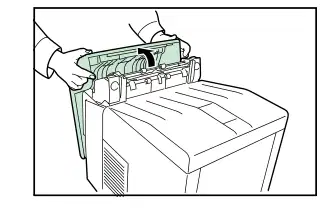
1 レバーを押せばロックが解放します。
2 正面カバーを手前から引きます。
3 ペーパーが登録ローラーの近くで詰め込まれるとき、示されるように A中央から引き抜くことで紙を取り除きます。
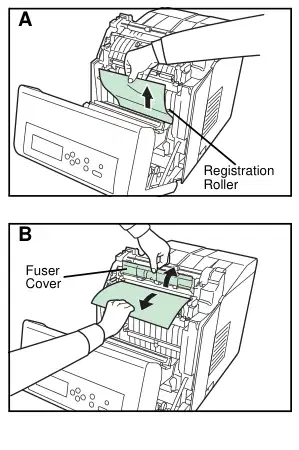
紙が fuser 単位で示すように詰め込まれるなら、 B、fuserカバーを開けて下さいそして端を引っ張ることによってペーパーを取除きます。
5-14 トラブルシューティング

紙が複式アパートの単位の内部で詰め込まれるならば、 C、二重単位を持ち上げて下さいそしてそれを中間に握ることによってペーパーを取除きます。
4 フロントカバーを閉じます。
紙は、紙カセットでジャムされます。 下記の手順でジャム紙を外します。
紙の送り装置を引き出し、ジャム紙を取り外します。
複式アパートユニット・トラブルシューティング 5-15

5-16 トラブルシューティング

この章では、以下のトピックについて説明しています。
総合案内6-2 [操作パネル6-3キー]6-6[メニュー選択システム6-8]、[モードの選択の項目の設定] 6-10レポートプリント6-11 USBメモリ(USBメモリー選択) 6-17ジョブボックス6-19カウンター(カウンター値を表示) 6-25ペーパー設定6-26印刷設定6-34ネットワーク(ネットワーク設定)6-42デバイス共通 (一般的なデバイスの選定/設定) 6-47セキュリティ6-60求人会計処理(Job Accounting Selections selecting Select / setting) 6-68管理者(Administance Settings 56-7)

この章では、エコシステムカラープリンターの設定に必要な情報を提供します。 一般的には、操作パネルをデフォルト設定にするだけで使用する必要があります。 アプリケーションソフトウェアを介してプリンタドライバを使用して、プリンター設定にほとんどの変更を行うことができます。
コントロールパネル、プリンタードライバーなどの操作やステータスモニターユーティリティなど、遠隔地からプリンタのさまざまな設定にアクセスすることもできます。 プリンターのユーティリティは、CD-ROMでプリンタに付属しています。
章では、操作パネルを詳細に説明しています。メニューや様々なプリンターの設定を変更する手順などです。

プリンターの上部にある操作パネルは、16文字液晶ディスプレイ(LCD)と8キー、3つのインジケーター(LED)で2行があります。
インジケータとキーの表示や機能に表示されるメッセージは、この章で説明されます。
操作パネルのメッセージ表示は示します:

セルフテスト プリンターは、パワーアップ後に自己診断を実行しています。
プリンターが暖まるので、準備ができていないのをお待ちください。 プリンターを初めて切ると、このメッセージは数分かかります。
お待ちください(紙積み)
印刷用紙(COATED)をオプションの紙送り装置PF-510から供給する準備をする際、このメッセージが表示されます。
お待ちください(トナー追加)
トナーは現在補充されています。 大量のページを連続印刷する際には、写真など多量のトナーが必要なメッセージが表示されます。
プリンターで電源を入れた時、自動的にカラーキャリブレーション機能が実行されます。 操作パネルで手動でこの機能を実行することもできます。 詳しくは、参照してください。 色の口径測定のページ6-78.
主充電器のクリーニングの間に表示されて。
プリンターは冷やされておらず、準備が整っていない。
プリンターは印刷する準備ができています。
プリンターの処理は印刷物にデータを受け取ることです。 メモリーカード、USBメモリ、ハードディスクやRAMディスクを読み込むときにも表示されます。
眠っているプリンターは自動睡眠にあります。 印刷ジョブが受け取れるときに、自動スリープからプリンターを目覚めさせます。 プリンターは、暖かみを増やし、ライン上に移動します。 自動睡眠の詳細については、を参照してください スリープタイマー(スリープタイムアウト時間)ページ上 6-56.
プリンター内のデータジョブをキャンセルする。 ジョブをキャンセルするには、 印刷ジョブのキャンセル ページ6-6.
参照してください。 トラブルシューティング セクション 運営ガイド.

準備、データおよび注意の表示器
プリンターが注意を必要とするとき、通常の操作中に次のインジケータライト。 照明の状態に応じて、各インジケーターには以下のような意味があります。
点滅。 解決できるエラーを示す。 詳しくは、参照してください。 トラブルシューティング セクション 運営ガイド. オン プリンターが準備でき、インラインであることを指示します。 プリンターは、受け取ったデータを印刷します。 オフ プリンターがオフラインであることを示す。 データは受け取れるが、印刷されない。 また、誤りにより印刷が自動的に停止される場合を示します。 詳しくは、参照してください。 トラブルシューティング セクション 運営ガイド.
点滅。 データの受信を促す。 オン 受信したデータは、印刷開始前に処理されるか、メモリカードやハードディスクから読み込むように書き込まれているかを示す。
点滅。 プリンターがメンテナンスを必要とするか、ウォームアップする必要があることを指示します。 オン 問題やエラーの発生を指示します。 詳しくは、参照してください。 トラブルシューティング セクション 運営ガイド.
レディ・ インジケーターの説明

操作パネルキーは、プリンターの動作を構成するために使用されます。 特定のキーに二次機能があることに注意して下さい。
このキーを次の操作に使用します。
このキーは以下に使用されます。
印刷ジョブのキャンセル 1 プリンターが処理する間、出版物 [キャンセル].
キャンセルをプリントアウトしますか? 続いて、メッセージ表示に続けてジョブ名が進行中に表示されます。 2 目的の仕事を表示するためにUかVを押して下さい [OK].
このページが印刷された後、メッセージ表示や印刷停止にデータをキャンセルする。
MENU

このキーは以下に使用されます。

メニュー選択システムの使用方法について説明します。
[MENU] 操作パネルでは、メニューを使用してプリンターの設定を特定のニーズに構成できます。 プリンターメッセージ表示にReadyが示されると設定をすることができます。
モード選択メニューの入力
プレス [MENU] プリンターメッセージ表示にReadyが示されるとき。
モード選択メニューが表示されます。


モード選択メニューは階層的です。 目的のメニューを表示するには、UまたはVを押します。
選択したメニューにサブメニューがある場合、 メニューの後に > が表示されます。
サブメニューやYに移動して戻ってくるためにZを押します。
サブメニューがあることを示す
> サブメニューの前に表示します。
>タイプ調整 > カスタマイズ 1
別のサブメニューまたはYに移動して戻って行くためにZを押します。
サブメニューである別のサブメンのインサイダーがあることを示す
>>2次サブメニューの前に表示します。
>>ペーパー重量 ノーマル 1
これは第二サブメニューであることを示す
ご希望のメニューを選択し、プレス [OK] 設定または変更を行う。
目的の項目を表示するためにUかVを押して下さい [OK] 値または選択セットを確定する。
プレスの場合 [MENU] メニューが選択されると、メッセージ表示はReadyに戻ります。

モード選択メニューの各項目に使われる設定手順について説明します。
1 プリンターが準備を、待って下さい、眠り、処理する間印刷します [MENU]. . モード選択メニューが表示されます。 (例:レポートプリント)2 プレスするたびに、選択が変更されます。
レポートプリント >

プリンターはレポートを印刷します。 レポートプリントには、以下の項目が含まれます。
プリンターはメニュー選択システム メニューの地図の完全なリストを印刷します。
1 レポートプリント中にZを押します >が表示されます。 2 >印刷メニューマップが表示されます。 他のディスプレイでは、マップが表示されるまでUまたはVを繰り返し押します。 3 プレス [OK]. . 質問マーク(?)が表示されます。
>印刷メニューマップ
4 プレス [OK]. . メッセージ処理が現れ、プリンタはメニューマップを印刷します。
レポートプリント >


メニューマップサンプル

ステータスページを印刷することで、利用可能なメモリスペースやオプション設定など、プリンタの現在の状態を確認することができます。
1 レポートプリント中にZを押します >が表示されます。 2 プレスUまたはVが繰り返し→印刷ステータスページが表示されます。 3 プレス [OK]. . 質問マーク(?)が表示されます。
>印刷ステータスページ?
4 プレス [OK] 再び。 メッセージ処理が現れ、プリンタはステータスページを表示します。
サンプルステータスページとフル説明については、次のセクションを参照してください。 ステータスページについて
ステータスページについて
下記の図の数字は、以下の図で説明する項目を参照します。 プリンターのファームウェアバージョンにより、ステータスページ上のアイテムや値が異なる場合があります。
インターフェイスブロック紙の設定

プリンターファームウェアのバージョンとリリース日が表示されます。
2 プリンター設定情報
ハードウェア関連アイテムの各種プリンター設定をご覧いただけます。
- MPトレイ用紙サイズとタイプ
- 紙カセットサイズとタイプ
- フォームフィードタイムアウト時間
この項目はプリンターに取付けられた選択を示します:
この項目は、プリンタ内のネットワークインターフェースカードのIPアドレス、サブネットマスクアドレスおよびデフォルトゲートウェイアドレスを表示します。
プリンターにインストールされているすべてのインターフェースの設定が表示されます。
こちらの項目は以下です。
- プリンターの標準的な記憶
- メガバイトのオプションメモリスロットステータス
- プリンターのメモリ総数
- ディスクの現在の状態
プリンターの全ての利用可能なエミュレーションが表示されます。 プリンターが工場から出荷されるときKPDL (AUTO)のエミュレーションはデフォルトとして置きます。 エミュレータは:
- KPDL
このページの関連項目は、以下のページです。
- 印刷されたページの総数
- 各用紙サイズの合計ページ数
残りトナーの約1倍程度を記載します。 値が100の場合、トナーコンテナはフルになります。 残りトナーの量が0より小さい。

フォントを選択するのに役立つためには、内部フォントまたはオプションフォントのリストを印刷できます。
1 レポートプリント中にZを押します >が表示されます。 2 プレスUまたはVが繰り返し→印刷フォントリストが表示されます。 3 プレス [OK]. . 質問マーク(?)が表示されます。
>フォントリストを印刷する
4 プレス [OK] 再び。 メッセージ処理が現れ、プリンターはそれぞれにサンプルとフォントID(番号)の文字のリストをプリントします。
これにより、ハードディスク上のファイルの一覧を印刷することができます。
プリンターにオプションのハードディスクがインストールされている場合のみ表示します。
1 レポートプリント中にZを押します >が表示されます。 2 プレス U or V >Print Hard Disk File Listが表示されます。 3 プレス [OK]. . 質問マーク(?)が表示されます。
>ハードディスクファイルリストを印刷する?
4 プレス [OK] 再び。 メッセージ処理が現れ、プリンターはハードディスクに保存されたファイルの一覧を表示します。
これにより、RAMディスク上のファイルの一覧を出力することができます。
1 レポートプリント中にZを押します >が表示されます。 2 プレス U or V >印刷RAMディスクファイルリストが表示されます。 3 プレス [OK]. . 質問マーク(?)が表示されます。
> プリントRAMディスクファイルリスト?
4 プレス [OK] 再び。 メッセージ処理が現れ、プリンタはRAMディスクに保存されたファイルの一覧を表示します。

これにより、メモリカード上のファイルの一覧を印刷することができます。
1 レポートプリント中にZを押します >が表示されます。 2 プレス U or V >印刷メモまで繰り返します。 カードファイルリストが表示されます。 3 プレス [OK]. . 質問マーク(?)が表示されます。
>プリントメモ カードファイルリスト ?
4 プレス [OK] 再び。 メッセージ処理が現れ、プリンターはメモリカードに保存されたファイルの一覧を表示します。

USBメモリを削除し、USBメモリーコンテンツを印刷するための設定を指定します。
USBメモリで利用可能なオプションは以下の通りです。
USBメモリ内のファイルへの印刷を指定するには、この操作を行えます。
1 USBメモリ > が表示される間 Z を押します。 2 >Print File が表示されます。 他のディスプレイでは、マップが表示されるまでUまたはVを繰り返し押します。 3 プレス [OK]. . 質問マーク(?)が表示されます。 4 プレス [OK] 再び。 フォルダやファイルが表示されます。 (例:フォルダー1) U または V を押すたびに、次のフォルダやファイルが成功に表示されます。
/00:Folder 1
レベルダウンフォルダーやファイルを表示するには、Zを押します。 (例:フォルダー 2)
/00:Folder 1 / 00:FLDER 2
フォルダやファイルをまだ下回るレベルに表示するには、Zを押します。 (例:ファイル3)
/.../00:Folder 2 00:File 3
重要なお知らせ プリントファイルメニューは、PDFやTIFF、JPEG、XPSファイルがUSBメモリにインストールされている場合のみ表示されます。 フォルダやファイルの表示が3つまで表示されます。 USBメモリの容量やファイル数に応じて、フォルダまたはファイル名が表示される前に時間がかかる場合があります。
U と V、Y および Z を押すことでフォルダーレベル間で移動できます。 5 プレス [OK]. . 質問マーク(?)が表示されます。 (例:ファイル3)
/.../00:Folder 2 ? 00:ファイル 3
6 プレス [OK] 再び。 コピーが現れます。
USBメモリ > ・コピス001

USBメモリに指定されたファイルから印刷されたコピー数を設定します。
1 上記5ステップでコピーが表示されますが、UとVやYの押下にてコピー数を表示してください。 (例:10)
2 プレス [OK]. . 紙の出典と疑問マーク(?)が現れます。
ペーパー源か。 カセット 1
USBメモリに指定されたファイルを印刷するために使用される紙を設定します。
1 上記2の紙ソースが表示されている間、UとVまたはYを繰り返し押すと用紙が表示されるまで表示されます。 (例:カセット2)
ペーパー源か。 カセット 2
USBメモリ除去の設定を指定します。
1 USBメモリ > が表示される間 Z を押します。 2 プレスUまたはVを繰り返し→Remove Deviceが表示されるまで押します。 3 プレス [OK]. . 質問マーク(?)が表示されます。
4 プレス [OK] 再び。 メニュー表示終了とUSBメモリデバイスを取り外します。
プリントファイルリスト(USBメモリ上のファイルの一覧を印刷)
USBメモリデバイス上のファイルのリストを印刷することができます。
1 USBメモリ > が表示される間 Z を押します。 2 プレス U or V >Print File Listが表示されるまで繰り返します。 3 プレス [OK]. . 質問マーク(?)が表示されます。
>印刷ファイルリスト ?
4 プレス [OK] 再び。 メッセージ処理が現れ、プリンタはUSBメモリに保存されたファイルの一覧を表示します。
コピー品010・>装置を取り外して下さいか。

ジョブボックスは、ジョブ保持機能を有効にするためのプリント関数です。 プリンタードライバーから設定を指定します。 参照して下さい KXプリンタードライバー ユーザーガイド ドライバーの設定のため。
ジョブ保持には、以下の4つのモードがあります。 これらのモードは、アプリケーションソフトウェアを介してプリンタドライバから選択されます。
クイックコピープルーフとゴールドプライベートプリント保存ジョブ
プライマリ機能 追加コピーを印刷する
複数のコピーを印刷する前に最初のコピーを証明するため
プリンター内の文書を保持し、不正なアクセスを防ぐため
紙表のFAXなどの電子書籍を保管するため
プリンタードライバーのプリンタドライバで保存を開始
アプリケーションソフトウェアから印刷設定を一時停止
同時にプリントする 1つのコピーを同時に印刷します
プリントが印刷されない
操作パネルによって得られる操作のパネルの操作板操作のパネル
再資源化時に印刷されたコピーのデフォルト番号
保存と同じ(変更可能)
片付け(変更可能)
保存と同じ(変更可能)
1つ(変更可能)
保存されたジョブの最大数†
32、5032に拡張可能で、最大 50 まで拡大可能なハードディスク容量に依存します(印刷後にジョブが自動的に削除されます)
ハードディスク容量に依存
PINの保証 いいえ はい はい (必要とすれば)
保存された保存した保存された印刷後のデータ
削除された削除された保存されるのを離れた力のデータ
ハードディスクの必要不要(RAMディスクも使用できます)
不要な(RAMディスクも使用できます)
†. 過剰な仕事は、以前のものを削除されるようになります。
ジョブボックスで利用可能なオプションは以下の通りです。
求人情報 ・ 必須

(データ名) ID(コピー数)(入力パスワード)(データネーム) コピー回数(コピーの数)
1 プレス [MENU]. . 2 ジョブボックス > が表示されるまで、UまたはVを繰り返し押す。
このモードは、ジョブの要求されたコピー数を同時にハードディスク/RAMディスクに保存することができます。 追加のコピーが必要な場合は、プリンター操作パネルから必要なコピー数を再印刷できます。 ジョブを素早くコピーするジョブとして印刷するには、 KXプリンタードライバー ユーザーガイド.
ハードディスクに保存できるプリントジョブのデフォルト数は32です。 ジョブボックス設定メニューから最大50まで、この値が増加できます。 詳しくは、参照してください。 ページ6-24でクイックコピーの最大数を変更する. . ジョブ数が上限に達した場合、新規の案件では最も古い求人は上書きされます。
プリンターがオフになったら、保存されたジョブは削除されます。
求人ボックス >

クイックコピーによる追加コピスの印刷 1 ジョブボックス > が表示される間 Z を押します。 2 プレスUまたはVが繰り返し→クイックコピーが表示されます。 プリンタードライバーに入力した名前(この例では、)も表示されます。 3 プレス [OK]. . ユーザ名の前に、blinkingの質問マーク(?)が表示されます。
4 目的のユーザー名、Arlenを表示するためにUまたはVを押します。
5 プレス [OK]. . プリンタードライバーに入力したジョブ名(レポート、この例)は、文字の前に点滅する質問マーク (?) で表示されます。 6 プレス UまたはVは、希望するジョブタイトルにスクロールします。 7 プレス [OK]. . 印刷するコピーの数を設定できます。 コピー数を増やすには、Uを押します。コピー回数を減少させるためにはVを押してください。 8 プレス [OK] コピーカウントを確定する。 プリンターは、ジョブの指定されたコピー数をプリントします。
クイックコピージョブの削除 1 上記のセクションで1〜6節をフォローして、削除するジョブのタイトルを表示させます。 2 削除するジョブのタイトルが表示される場合など レポート、プレス [OK]. . コピーカウントの下のカーソル( )は、blinkを開始します。
3 タイトルの下にある削除が表示されるまで、Vを繰り返し押す。
4 プレス [OK]. . メッセージ処理が現れ、保存されたクイックコピージョブは削除されます。

複数のコピーを印刷すると、このモードは最初に1つのコピーをプリントして残りのコピーを印刷し続ける前にそれを証明できるようにします。 残部を印刷する前にプリントアウトを証明できるので、紙の無駄が軽減できます。
プリンターは1つのコピーを同時に印刷し、ハードディスク/RAMディスクの印刷物の仕事を保存します。 操作パネルから印刷を再開する際にコピーの数を変更することもできます。
プリンターがオフになったら、保存されたジョブは削除されます。
印刷は、証拠と金の仕事のコピーを元通りに 1 ジョブボックス > が表示される間 Z を押します。 2 プレスUまたはVが繰り返し→クイックコピーが表示されます。 プリンタードライバーに入力した名前(この例では、)も表示されます。 3 プレス [OK]. . ユーザ名の前に、blinkingの質問マーク(?)が表示されます。
4 目的のユーザー名、Arlenを表示するためにUまたはVを押します。
5 プレス [OK]. . プリンタードライバーに入力したジョブ名(レポート、この例)は、文字の前に点滅する質問マーク (?) で表示されます。 6 プレス UまたはVは、希望するジョブタイトルにスクロールします。 7 プレス [OK]. . 印刷するコピーの数を設定できます。 コピー数を増やすには、Uを押してコピー回数を削減しVを押します。 8 プレス [OK] コピーカウントを確定する。 プリンターは、ジョブの指定されたコピー数をプリントします。
証拠と金の仕事の削除 1 上記のセクションで1〜6節をフォローして、削除するジョブのタイトルを表示させます。 2 削除するジョブのタイトルが表示される場合など レポート、プレス [OK]. . コピーカウントの下のカーソル( )は、blinkを開始します。
3 タイトルの下にある削除が表示されるまで、Vを繰り返し押す。
4 プレス [OK]. . メッセージ処理が現れ、保存されたジョブは削除されます。

専用印刷では、操作パネルからジョブを解放するまではジョブがプリントされていないことを指定できます。 アプリケーションソフトウェアからジョブを送信する際に、プリンタードライバーに4桁のアクセスコードを指定します。 プリントジョブの機密性を確保するため、操作パネルにアクセスコードを入力することで印刷用に公開されます。
保存したジョブモードでは、アクセスコードが必須ではありません。ただし、PINセキュリティで印刷する場合はプリンタードライバーに設定できます。 それから、保存されたジョブを印刷するために操作パネルにアクセスコードが入力されなければなりません。 印刷データは、プリント後にハードディスク/RAMディスクに保存されます。
参照して下さい KXプリンタードライバー ユーザーガイド ドライバーの設定のため。
プライベート/店舗の求人を解放する 1 ジョブボックス > が表示される間 Z を押します。 2 プレスUまたはVが繰り返し→プライベート/ストア表示されるまで押します。 プリンタードライバーに入力した名前(この例では、)も表示されます。 3 プレス [OK]. . ユーザ名の前に、blinkingの質問マーク(?)が表示されます。
4 目的のユーザー名(Arlen、この例)を表示するためにUまたはVを押します。 5 プレス [OK]. . プリンタードライバーに入力したユーザー名とジョブ名(Agenda、この例)は点滅する質問マークで表示されます。 6 目的のジョブタイトルを表示する U または V を押します。 7 プレス [OK]. . ID入力線が表示されます。 プリンタードライバーに入力した4桁アクセスコードを入力し、プレス [OK].
ID を入力するには、Y または Z を押してカーソルを変更する番号に移動し、U や V を押すことで正しい数字を入力します。 8 プリントするコピーの数を設定できます。 コピー数を増やすには、Uを押します。コピー回数を減少させるためにはVを押してください。
9 プレス [OK] コピーカウントを確定する。 プリンターは、ジョブの指定されたコピー数をプリントします。

プライベート/ストアドジョブの削除
保存したジョブを個別に削除して、次の手順を実行します。 印刷後に電源をオフにすると、プライベートプリントを使用して保存されたジョブは自動的に削除されますが、ストアドジョブで保存したジョブは自動的に削除されません。
1 上記セクションで1~6節をフォローしてください。 2 印刷するジョブのタイトルが表示される(アジェンダ、この例) [OK]. . プリンタードライバーに入力した4桁アクセスコードを入力し、プレス [OK].
3 コピーの数が削除されるまで、Vを繰り返し押すと表示されます。
4 プレス [OK]. . 個人的な仕事は削除されます。
これにより、各機能に割り当てられたハードディスクとディスク容量に保存できるプリントジョブの数を変更できます。
クイックコピーの最大数を変更する
これにより、0から50までのクイックコピーの最大数が変更されます。 デフォルトは32です。
1 ジョブボックス > が表示される間 Z を押します。 2 プレス U or V >Job Box Configuration > が表示されるまで繰り返します。
>Job Box > 設定
3 プレス Z. 4 プレスUまたはVを繰り返して >>クイックコピーが表示されます。
5 プレス [OK]. . カーソルを点滅する( )が表示されます。
6 カーソルを点滅する値の増加または減少させるためにUかVを押します。 0~50の間で設定できます。 YとZを使ってカーソルを右に移動し左に動かします。 7 希望するジョブの最大数が設定されている場合は、プレス [OK]. . 8 プレス [MENU]. . ディスプレイはReadyに戻ります。

印刷されたページ数を表示します。
カウンターで利用可能なオプションは以下の通りです。
印刷されたページの総数のみを表示します。 表示された番号を変更することはできません。
1 カウンター > が表示される間 Zを押します。 2 プレスUまたはVは、印刷されたページが表示されるまで繰り返し表示されます。 印刷されたページの総数が表示されます。 (例:2000年)
3 プレス [MENU]. . ディスプレイはReadyに戻ります。
印刷されたカラーページ数のみが表示されます。 表示された番号を変更することはできません。
1 カウンター > が表示される間 Zを押します。 2 プレスUまたはVは、 >Colorが表示されるまで繰り返します。 印刷されたページの総数が表示されます。 (例:1000)
3 プレス [MENU]. . ディスプレイはReadyに戻ります。
このページは、印刷されたモノクロのページ数のみを表示します。 表示された番号を変更することはできません。
1 カウンター > が表示される間 Zを押します。 2 プレスUまたはVが繰り返し→Monochromeが表示されます。 印刷されたページの総数が表示されます。 (例:1000)
3 プレス [MENU]. . ディスプレイはReadyに戻ります。

紙サイズとMPトレイの型、および付属するカセットをセットします。
ペーパー設定で利用可能なオプションは以下の通りです。
1 プレス [MENU]. . 2 ペーパー設定 > が表示されるまで、UまたはVを繰り返し押す。
MPトレイを使うと、MPトレーのサイズをプリントするジョブのフォーマットに使う用紙サイズに設定する必要があります。 サイズが一致しない場合は、正しいサイズの紙に印刷されません。
デフォルト設定は、米国のための文字サイズです。 カナダとA4は、他の国に。 MPトレイから供給できる用紙サイズの詳細については、を参照してください。 紙仕様ページ2-2.
1 ペーパー設定 > が表示される間 Z を押して下さい。 2 プレス UまたはVを繰り返し >MPトレイサイズが表示されます。 3 プレス [OK]. . 質問マーク(?)を点滅する
>MPトレイのサイズ? A4 の
4 プレス UまたはVは、目的の用紙サイズを表示する。 次の用紙サイズを通したメッセージ表示:
エントリー モンアーチエンベロープ#10封筒 #9封筒#6封筒DL封筒C5 A6 B5 ISO B5 A4エグゼクティブレター
紙の設定 >

法律特注品 大垣大福八ヶ木オニシオII声明フォリオ Youkei 2 Youkei 4 16K 5プレス [OK]. . 6 プレス [MENU]. . ディスプレイはReadyに戻ります。
MPトレイから供給できる用紙タイプを設定できます。 デフォルト設定はPLINです。
MPトレイからフィードできる用紙の種類の詳細については、を参照してください。 紙仕様ページ2-2.
1 ペーパー設定 > が表示される間 Z を押して下さい。 2 U または V を繰り返し押すと、 >MPトレイタイプが表示されます。 3 プレス [OK]. . 質問マーク(?)を点滅する
>MPトレイタイプ? 説明
4 プレス UまたはVで、目的の用紙タイプを表示 次の用紙タイプを通してメッセージ表示をトグル:
明白な透明物はリサイクルされたVELLUMの荒いレターヘッド色のプレパンチング式封筒カードストックによって塗られる厚い良質の習慣1 (8に)を分類します
5 プレス [OK]. . 6 プレス [MENU]. . ディスプレイはReadyに戻ります。

紙カセットの標準的なサイズA5、A4、B5、手紙および法的サイズのセットにペーパーを荷を積んで下さいそして使用しようとしている用紙のサイズがペーパー サイズ窓で現れるようにペーパー サイズダイヤルを回して下さい。 紙カセットに非標準用紙サイズ(A5、A4、B5および手紙以外の大きさ)をロードするには、記載されているカスタムペーパーのサイズを参照してください。 ページ 6-28.
PF-500またはPF-510オプションの紙送り装置がインストールされている場合は、用紙をペーパーフィーダーカセットにロードする手順と同じです。
1 プリンターからカセットを引っ張り、用紙サイズダイヤルを使用して紙のサイズを設定します。
2 カセット内の紙ガイドを、印刷に使用する用紙のサイズに調整し、カセットに荷を積む。
標準外サイズの紙を使用する場合は、用紙をロードし、用紙のサイズの文字盤をオンにします。 詳しくはこちら (参考) ページの読み込み紙 2-14).
サイズ ダイヤルの設定の選択 1 プリンターからカセットを引っ張り、用紙サイズのダイヤルをに置きます 詳しくはこちら. . 詳しくは、ステップ1を参照してください。 カセット(1~4)サイズ(カセット用紙のサイズの設定) 6-28. . 2 カセット内の紙ガイドを、印刷に使用する用紙のサイズに調整し、カセットに荷を積む。
操作パネルから用紙サイズを設定する
操作パネルを使用して、プリンターのカセットに読み込まれた用紙のサイズを設定します。 カセットのサイズがセットされているとこのメニューが表示されます 詳しくはこちら.
1 ペーパー設定 > が表示される間 Z を押して下さい。
2 プレスUまたはVが繰り返し→カセットサイズ>が表示されます。 紙の送り装置が加えられたら、Cassette1 サイズは標準的なペーパーカセットおよびCasette2のサイズのために、Caset3サイズおよびCassets4サイズの現れます任意用紙送り装置の。 3 プレス [OK]. . 質問マーク(?)を点滅する
>カセットサイズ>? 注文方法
4 プレス UまたはVは、目的の用紙サイズを表示する。 次の用紙サイズを通したメッセージ表示:
エントリー モンキー・エンベロープ #10 エンヴェロペ #9 エベロペ #6 エヴロープ DL
用紙サイズダイヤル

封筒 C5 A6 B6 A5 B5 ISOB5 A4 エグゼクティブレター レギュラー カスタム Hagaki OufukuHagaki Oficio II Folio Youkei 2 Youkei 4 16K
5 用紙サイズの表示時、プレス [OK]. . 紙のカセットは用紙サイズがセットされます。
ステップ4でカスタムを選択した場合は、次のセクションに記載されているように測定単位と紙の寸法を設定してください。
次のセクションで説明する測定単位を選択します。
ユニット(測定単位の選択) 1 プレス Z. 2 U または V を繰り返して >>Unit が表示されるまで押します。 ミリメートルとインチの間で測定単位を選択できます。 測定の現在の単位は(デフォルト設定mm)表示されます。 3 プレス [OK]. . 質問マーク(?)を点滅する
4 UまたはVを使用してmmかインチを選んで下さい。 5 プレス [OK].
次のセクションで説明するように紙の寸法を設定します。
>>ユニット? ミリメートル

幅と長さの入力
図に示すようにX次元およびY次元のための用紙サイズを、入れて下さい。
148〜356 mm(54.83から14.02インチ)
105~216mm(4.13〜8.5インチ)
1 測定単位がセットされる場合、Vを押して下さい。 >>X寸法表示(用紙幅設定)が表示されます。 2 プレス [OK]. . カーソルを点滅する( )が表示されます。
>>X 次元 216のmm
3 カーソルが点滅し、希望する幅を表示している図の値を増加または減少させるためにUかVを押します。 紙の許容幅は以下の通りです。
7 プレス [MENU]. . ディスプレイはReadyに戻ります。
Y 次元・X 次元

紙カセットに用紙の種類(文面、リサイクルなど)を設定することで、プリンタードライバーでコマンドするペーパータイプに応じて自動的に紙のカセットを選定することができます。 デフォルトの設定は、すべての紙カセット用の普通の用紙です。
PF-500またはPF-510オプションの紙送り装置がインストールされている場合は、カセット用紙タイプを設定する手順と同じです。
紙カセットから供給できる用紙の種類の詳細については、 紙仕様ページ2-2.
1 ペーパー設定 > が表示される間 Z を押して下さい。 2 プレスUまたはVが繰り返し→カセットタイプが表示されます。
紙の送り装置が加えられたら、カセット1タイプは標準的なペーパー容器およびカセット2のタイプのために現れます、カセット3タイプおよびカセット4タイプは任意用紙送り装置のために現われます。 3 用紙の種類を変更するには、プレス [OK]. . 質問マーク(?)を点滅する
>カセットタイプ? 説明
4 プレス UまたはVで、目的の用紙タイプを表示 次の用紙タイプを通してメッセージ表示をトグル:
プレーンプレプリントラベルボンドリサイクルされたラフレターヘッドカラープリパンチング封筒カードストックコーティング厚の高品質カスタム1(8へ)
5 プレス [OK]. . 6 プレス [MENU]. . ディスプレイはReadyに戻ります。

以下は、プリンターのユーザー定義用紙タイプを設定するために使用される手順について説明します。 ユーザ設定が8つ登録される場合があります。 設定後、用紙の種類を紙ソースに設定すると、これらのいずれかが呼び出されることがあります。
紙の重量と複式アパートのパスを設定することができます(参照) 紙重量(用紙の重量の設定)ページ6-33と デュプレックス・パス(複式アパートの経路の設定)ページ6-33) 次の通りカスタマイズされたペーパー タイプを選ぶの後で。 カスタマイズされた設定をリセットする方法については、 リセットタイプ Adjust(カスタム用紙タイプの調整)ページ6-33.
1 ペーパー設定 > が表示される間 Z を押して下さい。 2 U または V を繰り返し >Type Adjust> が表示されるまで押します。 3 プレス [OK]. . 質問マーク(?)を点滅する
>タイプ調整>? 説明
4 プレス UまたはVで、目的の用紙タイプを表示 以下に示すように表示変更。
明白な透明物はリサイクルされたVELLUMの荒いレターヘッド色のプレパンチング式封筒カードストックによって塗られる厚い良質の習慣1 (8に) 5出版物を分類します [OK]. . 6 Zを押し、次のステップに進みます 紙の重量(ペーパー重量を置く).

紙の重量(ペーパー重量を置く)
カスタマイズするカスタム用紙タイプの紙厚を設定できます。デフォルト設定はノーマル2です。
1 習慣のペーパー タイプを表示して下さい(に従って下さい) 型 調整(カスタム用紙タイプの作成) ページ 6-32) Zを押します。 2 UまたはVを繰り返し押してから >>Paper 重量が表示されます。 3 プレス [OK]. . 質問マーク(?)を点滅する
>>ペーパー重量か。 ノーマル 2
4 プレス UまたはVは、目的の紙の厚さを表示するために。 以下に示すように表示変更。 各用紙タイプのデフォルト設定の詳細については、 紙仕様ページ2-2.
軽いノーマル 1 普通 2 標準 3 重 1 重い 2 ヘビー 3 余分重い 5 出版物 [OK]. . 6 プレス [MENU]. . ディスプレイはReadyに戻ります。
複式アパートの道(二重道を置く) 1 習慣のペーパー タイプを表示して下さい(に従って下さい) 型 調整(カスタム用紙タイプの作成) ページ 6-32) Zを押します。 2 UまたはVを繰り返し押してから >>Duplex Pathが表示されます。 3 プレス [OK]. . 質問マーク(?)を点滅する
>>>複方道? 有効活用
4 UまたはVを使用して有効/無効を選択 各用紙タイプのデフォルト設定の詳細については、 紙仕様ページ2-2. . 5 プレス [OK].
6 プレス [MENU]. . ディスプレイはReadyに戻ります。
カスタム用紙タイプの設定が完了しました。
設定されたすべてのカスタム用紙タイプをリセット 型 調整(カスタム用紙タイプの作成) ページ 6-32.
1 ペーパー設定 > が表示される間 Z を押して下さい。 2 U または V を繰り返し押して >Reset Type Adjust が表示される。 3 プレス [OK]. . 質問マーク(?)が表示されます。
>リセットタイプ 調整する?
4 プレス [OK] 再び。 カスタマイズした用紙の種類はすべてデフォルトにリセットされます。 ディスプレイはReadyに戻ります。

これらの設定は、印刷(ノーマルまたはファイン)に使用される印刷物の品質や光沢モード(ロー/ハイ)、コピー数、プリント回数を減らしてページオリエンテーションを削減するなどの印刷パラメータを指定します。
Print 設定で利用可能なオプションは以下の通りです。
1 プレス [MENU]. . 2 印刷設定 > が表示されるまで、UまたはVを繰り返し押す。
プリンターがデフォルトとしてペーパーをフィードする紙ソースを選択できます。 紙のフィードをオプションにインストールすると、デフォルトの用紙ソースにも使用できます。
1 印刷設定 > が表示される間 Z を押します。 2 プレスUまたはVを繰り返して >Paper Sourceが現れます。 3 現在のペーパー供給の源を変えるため、出版物 [OK]. . 質問マーク(?)を点滅する
>紙のソース? カセット 1
4 プレス UまたはVは、目的の紙フィードソースを表示する。 インストールされたオプションの紙送り装置(トップほとんどのペーパーカセットから最下のペーパーカセットまで)に応じて、次の用紙供給源を通るメッセージ表示:
MPの皿カセット1カセット2カセット3カセット4
紙送り装置が設置された際、カセット2、3、4は選択可能です。 5 プレス [OK]. . 6 プレス [MENU]. . ディスプレイはReadyに戻ります。
印刷設定 >

紙の送り源と用紙の種類が選ばれた後、このモードはペーパーをフィードする方法を指定します。 Autoが選択されている場合、プリンタは用紙サイズとタイプに一致する紙のフィードソースを検索し、そのソースからペーパーを配信します。 修正が選択されている場合はエラーメッセージが表示されます。ただし、マッチが見つかりません。 デフォルト設定はオートです。 設定を変更するには、以下の手順に従ってください。
1 印刷設定 > が表示される間 Z を押します。 2 プレスUまたはVを繰り返し >Paper Feed Modeが表示されます。 3 プレス [OK]. . 質問マーク(?)を点滅する
>ペーパー供給モードか。 オートマチック
4 自動または固定が表示されるまでUかVを押して下さい。 5 プレス [OK]. . 6 プレス [MENU]. . ディスプレイはReadyに戻ります。
印刷中に紙が切れるとき
紙フィードモードが固定されると、印刷中にカセットの紙が切れた場合は、カスレット1をロードするとプリンターが立ちます。 このイベントでは、空のカセットに紙を補充するか、別の用紙ソースから印刷するために下の手順を使用するかのいずれか。
1 ロードカセット1が表示されている間、UまたはVを繰り返して使用代替? と表示します。 2 必要に応じて用紙ソースとサイズが表示されるまで、UまたはVを繰り返し押す。
プレスするたびに、UまたはVの紙カセットやMPトレイから供給できる用紙サイズが表示されます。 3 プレス [OK]. . 印刷は続行します。

両面で自動的に印刷できます。 プリンターの下側にデュプレッサーが取り付けられます。
複式アパートの印刷は次の用紙タイプのために利用できます:
明白なプレプリントされた結束のリサイクルされる荒いレターヘッド色のPREPUNCHED良質
複素子を活動化させることは短い端か長いエッジの結合モードを選ぶことによって行われます。
紙のプリントページが一緒に結合される方法(糊付け、ステッチなど)を書式で表します。 結合の2つの可能なタイプは、長いエッジバインディングで、どのページが長端に沿って一緒に接合されているか。そして短編小説では、彼らは彼らの短い縁に沿って一緒に参加しています。 結合タイプを選択するには、印刷されたページの向きを考慮する必要があります。 縦長または端部のバインディングを、風景やポートレート印刷で使用できます。
結合タイプや印刷の向きに応じて、デュプレッサーは4種類のバインディングを提供します。 これらは、(1)ポートレート、長エッジ、2ポートレート、3つのランドスケープ、長続き(4)の風景、短端です。 下の図は、これらの結合方法を示しています。


1 印刷設定 > が表示される間 Z を押します。 2 プレスUまたはVは、 >Duplexが表示されるまで繰り返し表示されます。 3 プレス [OK]. . 質問マーク(?)を点滅する
4 プレス UまたはV 必要なバインディングモードを表示 メッセージの表示は、次の操作を切り替えます。
ロングエッジバインド5プレス [OK]. . 6 プレス [MENU]. . ディスプレイはReadyに戻ります。
オーバーライドA4/LTが操作パネルでオンになっていると、プリンタは A4とレターペーパーサイズの違いを無視します。 実際の紙サイズが現在のカセットに異なっている場合でも、印刷は誤りなく行い、用紙のサイズのフォーマットにより異なります。
デフォルトでは、この機能は On です。
1 印刷設定 > が表示される間 Z を押します。 2 プレスUまたはVが繰り返し→A4/LTを上書きする 3 プレス [OK]. . 質問マーク(?)を点滅する
>A4/LTをオーバーライドする? オフ
4 UまたはVを使用してオン/オフを選択します。 5 プレス [OK]. . 6 プレス [MENU]. . ディスプレイはReadyに戻ります。
>複式アパートか。 オフ・オフ(デフォルト) ・ショートエッジバインド

現在のインターフェースのエミュレーションモードを変更できます。 モードを選択するために、以下の手順を使用します。
1 印刷設定 > が表示される間 Z を押します。 2 プレスUまたはVは、メッセージ表示に>Emulation >が表示されるまで繰り返します。 エミュレータモードの1つが現れ、現在使用中のエミュレーションを示します。 3 プレス [OK]. . 質問マーク(?)を点滅する
>エミュレーション? KPDL (自動)
4 必要に応じてエミュレーションモードが表示されるまで、UまたはVを繰り返し押します。
PCL 6 KPDL KPLD (AUTO)(デフォルト) 5 プレス [OK]. . 6 プレス [MENU]. . ディスプレイはReadyに戻ります。
KPDL のエミュレーションの間にエラーが起こるときプリンターは間違い記述を印刷できます。 デフォルトは On — プリンタが KPDL エラーを出力しません。
1 印刷設定 > が表示される間 Z を押します。 2 プレスUまたはVが繰り返し→エミュレーション>が表示されます。 3 プレス [OK]. . 質問マーク(?)を点滅する
>エミュレーション? プラーク 6
4 UまたはVを使用してKPDLかKPLD (AUTO)を選んで下さい。 プレス [OK].
>エミュレーション>? KPDL (自動)
5 プレス Z. >>エラーレポートが表示されます。 6 プレス [OK]. . 質問マーク(?)を点滅する 7 UまたはVを使用してオン/オフを選択します。 プレス [OK].
>>エラーレポート? オンリー
8 プレス [MENU]. . ディスプレイはReadyに戻ります。

操作パネルのカラーモードメニューでモノクロや色印刷モードを選択することができます。 デフォルトでは、プリンターはカラーモードで印刷するように設定されます。
1 印刷設定 > が表示される間 Z を押します。 2 プレス UまたはVを繰り返し >Color Modeが表示されるまで押します。 3 プレス [OK]. . 質問マーク(?)を点滅する
>カラーモード? 注文方法
4 プレス UまたはVの色モードを変更します。 — 色やモノクロ. 5 ご希望のカラーモードが表示された場合、プレス [OK]. . カラーモードを変更しました。 6 プレス [MENU]. . ディスプレイはReadyに戻ります。
印刷用に使用する光沢モード(低・高)とエコプリント(ロートナーの印刷)のどちらを選択します。
Print Quality で利用可能なオプションは以下の通りです。
1 印刷設定 > が表示される間 Z を押します。 2 プレス U or V >印刷品質>が表示されるまで繰り返します。
光沢モード、高に設定すると半減で印刷時の光沢のある効果が増加します。 LABELSとTRANSPARENCYが用紙タイプの設定として選択されている場合は、Glossモードは利用できません。
下記の手順でGlossモードを選択します。 デフォルト設定は低です。
1 プレス Z を間押し >印刷品質>が表示されます。 2 U または V を繰り返し押して >>Gloss Mode が表示されます。 3 プレス [OK]. . 質問マーク(?)を点滅する
>>光沢モードか。 低いです
4 UまたはVを使用して低・高を選択します。 5 プレス [OK]. . 6 プレス [MENU]. . ディスプレイはReadyに戻ります。
>印刷品質>

印刷モードを有効にすることで、印刷時に使用したトナーの量を最小限に抑えることができます。 規格の解像度で印刷した画像は若干粗いものになるため、エコプリントや高品質の印刷物が不要になった場合などご使用ください。
下記手順でエコプリントモードを選択して下さい。 デフォルト設定はオフです。
1 プレス Z を間押し >印刷品質>が表示されます。 2 U または V を繰り返して >>EcoPrint Mode が表示されます。 3 プレス [OK]. . 質問マーク(?)を点滅する
>>エコプリントモード? オフ
4 UまたはVを使用してオン/オフを選択します。 5 プレス [OK]. . 6 プレス [MENU]. . ディスプレイはReadyに戻ります。
ページ設定メニューでは、ページ分割に関するコピー数やページのオリエンテーションなどを設定することができます。
ページセットで利用可能なオプションは以下の通りです。
1 印刷設定 > が表示される間 Z を押します。 2 プレス U or V >Page Set>が表示されるまで繰り返します。
コピー数(コピー枚数)
現在のインターフェースに印刷するページ数を設定できます。
1 プレスZの時 >ページセット>が表示されます。 2 U または V を繰り返して >>Copies が表示されます。 3 プレス [OK]. . カーソルを点滅する( )が表示されます。
4 カーソルを点滅する値がそれぞれ、UまたはVを押して増加したり減少します。 1~999枚のコピー数を設定できます。 YとZを使ってカーソルを右に移動し左に動かします。 5 希望のサイズが表示された場合、プレス [OK]. . 6 プレス [MENU]. . ディスプレイはReadyに戻ります。
>ページセット >・ >>コピス001

縦(右)または横(横)の画面向きを選択できます。
A
1 プレスZの時 >ページセット>が表示されます。 2 U または V を繰り返して >>オリエンテーションが表示されます。 3 プレス [OK]. . 質問マーク(?)を点滅する
4 UまたはVを使用してポートレートや風景を選択します。 5 プレス [OK]. . 6 プレス [MENU]. . ディスプレイはReadyに戻ります。
A4ページ(78文字10ピッチ)とレターサイズ画面(10枚の80字)で印刷できる最大文字数をONにしてください。 PCL 6エミュレーションでのみ有効です。
1 プレスZの時 >ページセット>が表示されます。 2 U または V を繰り返して >>Wide A4 が表示されます。 3 プレス [OK]. . 質問マーク(?)を点滅する
>>A4をワイドにして下さいか。 オフ
4 UまたはVを使用してオン/オフを選択します。 5 プレス [OK]. . 6 プレス [MENU]. . ディスプレイはReadyに戻ります。

TCP/IP および TCP / IP (IPv6) プロトコルに対応しています。
IPはインターネットプロトコルの略称です。 このプリンターは、TCP/IP (IPv4) プロトコルを日常的に使用していますが、次世代 IP v6 の別の設定を提供します。
TCP/IP (IPv4) は 32ビット IP アドレスを使用しますが、インターネットユーザーの数の急成長により IP のアドレスを不足しています。 IPv6 は、128ビットIPアドレスを使用して利用可能なIPアドレスの範囲を拡大するために開発されました。
ネットワーク設定で利用可能なオプションは以下の通りです。
1 プレス [MENU]. . 2 ネットワーク > が表示されるまで、UまたはVを繰り返し押します。
TCP/IP(IPv4)の設定を選択します。
TCP/IP システムとは、インターフェイスレイヤー、リンク層、ネットワーク(IP)のレイヤーからなる5層構造をもつインターネットシステムを指します。
インターフェイス層は、IPモジュール(IPレイヤー)にリンクに依存しない抽象的なインターフェースを提供するTCP/IPシステムにおける重要なレイヤです。 つまり、IP モジュールはリンク層と IP パケットを前後に交換するためにこの抽象的なインターフェイス(リンクタイプに依存しない)を使うことができることを意味します。
TCP/IP (IPv4) の設定で利用可能なオプションは以下の通りです。
1 ネットワーク > が表示される間 Z を押します。 2 プレス UまたはVが繰り返し→TCP/IP>が表示されます。
ネットワーク >

3 プレス [OK]. . 質問マーク(?)を点滅する
>TCP/IP ? オフ
4 UまたはVを使用してオン/オフを選択します。 5 オンを選択し、プレス [OK]. . 下記の設定に表示が変更されます。
DHCP(ダイナミックホスト構成プロトコル)は、ホストがネットワークに接続しようとすると、ネットワーク接続を確立するために必要な情報を割り当てるプロトコルです。 この情報は、ローカルノードとデフォルトルータ(ホストのネットワークシステム内のルーター)およびDNS (ドメインネームシステム)サーバーのIPアドレスを含みます。 DHCP は BOOTP (Bootstrap) の起動プロトコルを拡張するものです。
1 プレス Z を >TCP/IP On > に表示します。 2 U または V を繰り返して >>DHCP が表示されます。 3 プレス [OK]. . 質問マーク(?)を点滅する
4 UまたはVを使用してオン/オフを選択します。 5 プレス [OK]. . 6 プレス [MENU]. . ディスプレイはReadyに戻ります。
IPアドレス(IPアドレス設定)
IPアドレスは、コンピュータなどのネットワークデバイスのアドレスであり、インターネットデータの送信および受信に必要なIPパケットに含まれています(IPパケット)。 (IPアドレスは、宛先の住所またはソースアドレスのいずれかにすることができます。)
具体的には、IPアドレスはインターネットに接続されたコンピュータ(ホスト)とネットワークアドレス(またはネットワークセクション)を識別するホストアドレス(もしくはホストセクション)で構成されるビット文字列で、そのコンピューターが所属しているネットワークを特定します。 ビット文字列(IPアドレス)は、インターネットシステム全体に一意のものとして各コンピュータまたはインターフェイスに割り当てられます。
インターネット(IPv4)で使用している IP アドレスは 32ビットの固定長を持っています。
1 プレス Z を >TCP/IP On > に表示します。 2 U または V を繰り返して >>IPアドレスが表示されます。 3 プレス [OK]. . カーソルを点滅する( )が表示されます。
>>IP Address 000.000.000.000
4 カーソルを点滅する値がそれぞれ、UまたはVを押して増加したり減少します。 000と255の間に任意の値を設定できます。 YとZを使ってカーソルを右に移動し左に動かします。
DHCP(DHCP設定) ・ >>DHCP ? オフ

5 希望するIPアドレスを表示し、押します [OK]. . 6 プレス [MENU]. . ディスプレイはReadyに戻ります。
サブネットマスク(サブネット・マスク設定)
サブネットマスクは、IPアドレスのネットワークアドレスセクションを拡張する方法です。
subnet マスクは 1 つのネットワークアドレスセクションと、すべてのホスト・アドレスのセクションを 0 として表します。 プレフィックス内のビット数は、ネットワークアドレスの長さを示します。 「プレフィックス」という用語は、先頭に追加されたものと、このコンテキストではIPアドレスの最初のセクションを示します。
IPアドレスが書かれている場合は、ネットワークのアドレスの長さを前方スラッシュ(/)後にプレフィックス長で示すことができます。 例えば、アドレス "133.210.2.0/24" の「24」です。 このようにして、"133.210.2.0/24"は、24ビット接頭辞(ネットワークセクション)でIPアドレス "133.220.2.0"を記述します。
サブネットマスクで可能とする新しいネットワークアドレスセクション(ホストアドレスの元部分)は、サブネットアドレスと呼ばれます。
1 プレス Z を >TCP/IP On > に表示します。 2 U または V を繰り返して >>サブネットマスクが表示されます。 3 プレス [OK]. . カーソルを点滅する( )が表示されます。
>>サブネットマスク000.000.000
4 カーソルを点滅する値がそれぞれ、UまたはVを押して増加したり減少します。 000と255の間に任意の値を設定できます。 YとZを使ってカーソルを右に移動し左に動かします。 5 目的のサブネットマスクを表示し、プレス [OK].
6 プレス [MENU]. . ディスプレイはReadyに戻ります。
ゲートウェイは、ネットワークを異なるプロトコルシステムと相互接続できるようにするために使用されるプロトコル変換デバイスを指します。
例えば、"ゲートウェイ"は、インターネット(TCP/IP)に異なるクローズドネットワークを接続する必要がございます。
ゲートウェイをインストールすることで、通信プロトコルと異なるネットワーク上のデータ表示モードが互換性を持たせます。
TCP/IP ネットワークでは、ルーターを参照するために用語ゲートウェイが使用されます。
1 プレス Z を >TCP/IP On > に表示します。 2 UまたはVを繰り返し押してから >>ゲートウェイが表示されます。 3 プレス [OK]. . カーソルを点滅する( )が表示されます。
>>Gateway 000.000.000.000
ゲートウェイ(ゲートウェイ設定)

4 カーソルを点滅する値がそれぞれ、UまたはVを押して増加したり減少します。 000と255の間に任意の値を設定できます。 YとZを使ってカーソルを右に移動し左に動かします。 5 目的のゲートウェイを表示し、プレス [OK]. . 6 プレス [MENU]. . ディスプレイはReadyに戻ります。
ゼロ構成ネットワークとも呼ばれるボンジュールは、IP ネットワーク上でコンピュータやデバイスとサービスを自動的に検出するサービスです。
業界標準の IP プロトコルが使用されるため、デバイスはIPアドレスを指定したり DNS サーバーが設定されたりすることなく自動的に認識できるようにします。
また、UDPポート5353によりネットワークパケットを送受信する。 ファイアウォールが有効になっている場合、ユーザーは、Boncjourが正しく動作するようにUDPポート5353を開いたままにしておく必要があります。 一部のファイアウォールは、特定のボナーパケットだけを拒否するように設定されます。 Bonjourが安定して実行しない場合は、ファイアウォールの設定を確認し、Bonjour が例外リストに登録され、Boncjourパケットが受け入れられていることを確認してください。 Windows XPサービスパック2以降にボンジュールをインストールした場合、Windowsファイアウォールはボナーにとって正しく設定されます。
1 プレス Z を >TCP/IP On > に表示します。 2 UまたはVを繰り返し押すと、 >>Bonjourが表示されます。 3 プレス [OK]. . カーソルを点滅する( )が表示されます。
4 UまたはVを使用してオン/オフを選択します。 5 プレス [OK]. . 6 プレス [MENU]. . ディスプレイはReadyに戻ります。
TCP/IP(IPv6)の設定を選択します。
TCP/IP (IPv6) は、現在のインターネットプロトコルである TCP / IP(IPv4)に基づいています。 IPv6は次世代のインターネットプロトコルであり、利用可能なアドレス空間を拡大し、IPv4 における住所不足の問題を解決します。また、追加のセキュリティ機能やデータ伝送を優先する容量などの他の改善を導入しています。
TCP/IP (IPv6) 設定で利用可能なオプションは以下の通りです。
1 ネットワーク > が表示される間 Z を押します。 2 プレス U or V >TCP/IP (IPv6) → が表示されるまで繰り返します。 3 プレス [OK]. . 質問マーク(?)を点滅する
>TCP/IP(IPV6)>? オフ
Bonjour (Bonjour 設定) ・ >>ボンジュール? オフ

4 UまたはVを使用してオン/オフを選択します。 5 オンを選択し、プレス [OK].表示は、下記の設定に変更します。
RA(Stateless) (RA(無状態)設定)
IPv6 ルータは、ICMPv6を用いたグローバルアドレス接頭などの情報通信(送信)を行います。 こちらの情報は、ルーター広告(RA)です。
ICMPv6はインターネット制御メッセージプロトコルの略で、RFC 2463「インターネットコントロールメッセージプロトコル(ICMPv6)」に定義されたIPv6規格です。
1 プレス Z を >TCP/IP (IPv6) に押します。 2 UまたはVを繰り返して、 >>RA(Stateless) が表示されるまで押します。 3 プレス [OK]. . 質問マーク(?)を点滅する
4 UまたはVを使用してオン/オフを選択します。 5 プレス [OK]. . 6 プレス [MENU]. . ディスプレイはReadyに戻ります。
DHCPv6は、インターネットのダイナミックホスト構成プロトコルの次世代であり、IPv6をサポートしています。 設定情報をネットワーク上でホストするプロトコルを定義する BOOTP スタートアッププロトコルを拡張します。
DHCPv6 は、DHCP サーバーが拡張機能を使用して IPv6ノードに構成パラメーターを送信します。 使用できるネットワークアドレスが自動的に割り当てられているため、管理者はIPアドレス配分を間接的に制御するのに必要なシステムで IPv6ノード管理作業負荷を軽減します。
1 プレス Z を >TCP/IP (IPv6) に押します。 2 U または V を繰り返して >>DHCPv6 が表示されます。 3 プレス [OK]. . 質問マーク(?)を点滅する
4 UまたはVを使用してオン/オフを選択します。 5 プレス [OK]. . 6 プレス [MENU]. . ディスプレイはReadyに戻ります。
>>RA(無事)? オフ・ DHCPv6 (DHCPV6設定) ・ >>DHCPv6 ? オフ

このプリンタのすべての機能を選択/セットします。
Device Common で利用可能なオプションは以下の通りです。
下記の手順に従ってメッセージ表示の言語を選択できます。 他の言語でメッセージを任意にダウンロードできます。 情報については、サービス技術者にお問い合わせください。
1 デバイス共通 > が表示される間 Z を押します。 2 プレスUまたはVは、>MSG言語が表示されるまで繰り返します。 デフォルトメッセージの言語は英語です。 3 言語を変更するには、プレス [OK]. . 質問マーク(?)を点滅する
>MSG言語? 英訳:
4 プレス UまたはV. 下記の順に利用可能な選択による表示サイクル:
FrançaisDeutschEspañol Italiano 日本語 Русский Português 5 Press [OK]. . 6 プレス [MENU]. . ディスプレイはReadyに戻ります。
デバイス共通 >

プリンター操作やプリンタの状態をユーザーに通知するために、トーンを使用します。 プリンターがユーザーから距離ある場合、例えばこの設定は便利です。
Buzzerで利用可能なオプションは以下の通りです。
確認して下さいキー。 (キーの確認トーン設定)
この設定でオンが選択されると、キーを毎回トーン音します。 デフォルト設定は On です。
1 プレス Z を >Buzzer > が表示します。 2 プレス UまたはVを繰り返し >>キーの確認 と表示します。 3 プレス [OK]. . 質問マーク(?)を点滅する
>>キー確認 オンリー
4 UまたはVを使用してオン/オフを選択します。 5 プレス [OK]. . 6 プレス [MENU]. . ディスプレイはReadyに戻ります。
ジョブエンド(Job完了トーン設定)
この設定でオンが選択されると、印刷終了時にトーン音が鳴ります。 デフォルト設定はオフです。
1 プレス Z を >Buzzer > が表示します。 2 U または V を繰り返して >>Job End が表示されます。
3 プレス [OK]. . 質問マーク(?)を点滅する
>>Job End ? オフ
4 UまたはVを使用してオン/オフを選択します。 5 プレス [OK]. . 6 プレス [MENU]. . ディスプレイはReadyに戻ります。
>ブザー>

準備完了(調子設定を完了)
この設定でオンが選択されると、プリントの準備が完了したときにトーン音が鳴ります。 デフォルト設定はオフです。
1 プレス Z を >Buzzer > が表示します。 2 U または V を繰り返して >>Ready が表示されます。 3 プレス [OK]. . 質問マーク(?)を点滅する
4 UまたはVを使用してオン/オフを選択します。 5 プレス [OK]. . 6 プレス [MENU]. . ディスプレイはReadyに戻ります。
エラー(エラートーン設定)
この設定でオンが選択されると、印刷中に紙や紙のジャムを外すなどの問題が発生するときにトーン音が発生します。 デフォルト設定は On です。
1 プレス Z を >Buzzer > が表示します。 2 U または V を繰り返して >>Error が表示されるまで押します。 3 プレス [OK]. . 質問マーク(?)を点滅する
4 UまたはVを使用してオン/オフを選択します。 5 プレス [OK]. . 6 プレス [MENU]. . ディスプレイはReadyに戻ります。
>>Ready ? オフ・ >>エラー オンリー

一時的にジョブをプリントできるプリンターメモリ内で共有されるメモリースペースです。 保存されたプリントジョブは、ジョブ全体の印刷に必要な時間の合計を減らす複数のコピーを印刷するために使用できます。 プリンターが動力を与えられたときだけデータが有効である以外は、ハードディスクと同様の動作を行います。
以下に示す方法でRAMディスクの目的サイズをアクティブにして入力するには. 以下に、最大RAMディスクサイズを計算できます。
メモリーディスクがアクティブ化される場合=最大RAMディスクサイズは16MB(オプションがない時)
オプションのメモリがインストールされている場合=最大RAMディスクサイズは、オプションメモリーの合計1 / 2です。
プリンタのメモリにRAMディスクをアクティブ化するには、まず最初にRAMディスクモードを設定し、次のセクションで説明するようにRAMディスクに必要なデータサイズを設定します。 これにより、RAMディスク上で以下の操作を実行できます。
重要なお知らせ 任意ハードディスクがインストールされている場合は、RAMディスクを使用できません。 メモリディスクは、一時的にデータを保存します。 プリンターがリセットまたはオフされると、保存されたデータは消去されます。 メモリーディスクは、ジョブボックスの機能が使用できる状態です。 プリンターメモリからユーザまで、RAMディスクが割り当てられます。 メモリーディスクのサイズが大きすぎると、印刷速度が低下したりメモリ不足する可能性があります。
1 デバイス共通 > が表示される間 Z を押します。 2 プレス UまたはVを繰り返し >RAMディスクモード>が表示されます。
3 プレス [OK]. . 質問マーク(?)を点滅する
>RAMディスクモード> ? オフ
4 UまたはVを使用してオン/オフを選択します。
5 プレス [OK]. . 6 プレス [MENU]. . ディスプレイはReadyに戻ります。

RAMディスクサイズ(RAMディスクのサイズの設定)
この手順を使用して、RAMディスクに使用したメモリの量を設定します。
1 >RAMディスクモード On > を押しながら Z を表示します。 2 プレス [OK]. . メッセージ表示は、blinkingカーソル( )を表示します。 目的のサイズを表示するには、UまたはVを押します。 ディスク容量が001〜512の決定版です。 YとZを使ってカーソルを右に移動し左に動かします。
>>RAMディスクサイズ 119 MByte
プリンターのメモリ容量が合計で異なります。 3 目的のRAMディスクサイズが表示される場合、プレス [OK]. . 4 プレス [MENU]. . ディスプレイはReadyに戻ります。 プリンターをオフにしてからもう一度オンにします。 プリンターが再起動した後に選択したRAMディスクサイズが有効になっています。
プリンターにオプションのハードディスクをインストールすることで、次の操作をディスク上で実行できます。
初めてプリンタにハードディスクを差し込むと、使用前にフォーマットする必要があります。
プリンターにオプションのハードディスクがインストールされている場合のみ表示します。
1 デバイス共通 > が表示される間 Z を押します。 2 プレス UまたはVを繰り返し >ハードディスク>が現れます。
>ハードディスク>

フォーマット(ハードディスクの形成)
プリンターで使用できる前に、新しいハードディスクをフォーマットする必要があります。 フォーマットは、データがハードディスクに書き込むことを可能にします。
プリンターにオプションのハードディスクがインストールされている場合のみ表示します。
ハードディスクのフォーマットに以下の手順を使用します。
プリンターのスロットに新しいハードディスクが投入されると、メッセージ表示にはエラーハードディスクをフォーマットします。
1 プレス Z を間押し >ハードディスク>が表示されます。 2 >>フォームが表示されます。
3 プレス [OK]. . 質問マーク(?)を点滅する
4 プレス [OK] 再び。
ハードディスクの処理が始まり、フォーマットを確定します。 フォーマットが正常に完了すると、表示はReadyに戻ります。
プリンターにはメモリーカードのスロットが搭載されています。 メモリーカードをプリンターに差し込むことで、次の操作が可能となります。
メモリーカードの取り扱いについて詳しくは、 ページのメモリカード 7-5.
1 デバイス共通 > が表示される間 Z を押します。 2 プレスUまたはVが繰り返し→メモリーカード>が表示されます。
>>フォーム? ・>メモリーカード >

フォーマット(メモリーカードの形式)
プリンターで使用できる前に、新しいメモリカードをフォーマットする必要があります。 フォーマットすることで、データがメモリカードに書き込むことができます。
プリンターのスロットに新しいメモリカードが投入されると、メッセージ表示上にエラーメモリーカードをフォーマットします。
1 プレスZの時 >メモリーカード>が表示されます。 2 >>フォームが表示されます。 3 プレス [OK]. . 質問マーク(?)が表示されます。
4 プレス [OK].
処理が始まり、メモリーカードのフォーマットが始まる。 フォーマットが正常に完了すると、表示はReadyに戻ります。
紙のソースが固定されるとき、二重印刷エラーや用紙サイズと用紙タイプの誤差に使用する検出方法の設定を指定します。
Error 処理で利用可能なオプションは以下の通りです。
1 デバイス共通 > が表示される間 Z を押します。 2 プレス U or V >Error Handling > が表示されるまで繰り返します。
>>フォーム? ・>エラー処理>

複式アパート(二重印刷の間違い検出の設定)
複素印刷用のエラー検出設定がオンになっていると、二重印刷に使用できない用紙サイズや紙の種類を印刷しようとすると、デュプレックス無効プレスGOの誤りが表示されて印刷を停止します。
オン ・本メッセージが表示される場合は、紙の片面に印刷するにはプレス [GO].
オフ ・紙の片側にプリントする。
1 プレス Z を押しながら >Error Handling > が表示されます。 2 UまたはVを繰り返し押してから >>Duplexが表示されます。 3 プレス [OK]. . 質問マーク(?)を点滅する
4 UまたはVを使用してオン/オフを選択します。 5 プレス [OK]. . 6 プレス [MENU]. . ディスプレイはReadyに戻ります。
紙のMismatch(用紙サイズ/型エラー検出設定)
紙サイズや指定されたタイプが固定用紙ソースと異なっている場合でも印刷を続けるか、またはオンにするとペーパーフィードエラーが表示されます。
1 プレス Z を押しながら >Error Handling > が表示されます。 2 UまたはVを繰り返してプレス >>ペーパーミスマッチが表示されます。 3 プレス [OK]. . 質問マーク(?)を点滅する
>>ペーパーミズマッチ? オンリー
4 UまたはVを使用してオン/オフを選択します。 5 プレス [OK]. . 6 プレス [MENU]. . ディスプレイはReadyに戻ります。
>>デュプレックス? オフ

自動フォームフィードタイムアウトや自動スリープのタイムアウト設定などのタイマー関連の設定を指定します。
Timerで利用可能なオプションは以下の通りです。
1 デバイス共通 > が表示される間 Z を押します。 2 プレスUまたはVは、 >Timer>が表示されるまで繰り返します。
フォームフィードタイムアウト(自動フォーム送り時間設定)
プリンターが一定期間のデータを受けていない場合、現在のインターフェイスをタイムアウトしリリースします。 バッファ内のデータがどのデータを印刷し、ページをフィードするかを表示します。 デフォルトのフォームフィードタイムアウト時間は30秒です。
1 プレス Z を >Timer> に表示します。 2 プレスUまたはVを繰り返して >>フォームフィードタイムアウトが表示されます。 3 プレス [OK]. . カーソルを点滅する( )が表示されます。
>>フォーム送り時間 030秒.
4 カーソルを点滅して、目的の時間を設定し、値が増加または減少するためにUかVを押します。 5秒で5〜495秒間、タイムアウト時間が行えます。 YとZを使ってカーソルを右に移動し左に動かします。 5 プレス [OK]. . 6 プレス [MENU]. . ディスプレイはReadyに戻ります。
>タイマー>

睡眠タイマー(スリープタイマータイムアウト時間)
プリンターがデータがない状態で自動睡眠に入る前に待機時間の長さを調整できます。
プリンターは、印刷ジョブを受信したときに通常の動作モードに戻ります。操作パネルが作動するか、外部カバーの1つを開きます。 デフォルト時間は30分です。
1 プレス Z を >Timer> に表示します。 2 UまたはVを繰り返し押して >>Sleep Timerが表示されます。 3 タイムアウト時間を変更するには、プレス [OK]. . カーソルを点滅する( )が表示されます。
>>スリープタイマー 030分
4 カーソルを点滅して、目的の時間を設定し、値が増加または減少するためにUかVを押します。 1~240分の間、タイマーを設定できます。 YとZを使ってカーソルを右に移動し左に動かします。 5 プレス [OK]. . 6 プレス [MENU]. . ディスプレイはReadyに戻ります。

自動エラークリア(自動誤差透明設定)
それでも印刷を続けることができるエラーが発生した場合は、セットされた期間経過後に自動的に受信したデータがプリントされます。 例えば、プリンターがネットワークプリンタとしてネットワーク上で共有され、1人で上記のエラーの1つを引き起こした場合は、設定された期間経過後、次の人物から送信されるデータが印刷されます。 デフォルト設定はオフです(自動エラークリア無効)。
自動クリアエラーは:
自動エラークリアリカバリ時間を設定するには、次のセクションを参照してください。 エラークリアタイマー(エラーの明確な時間を設定する).
1 プレス Z を >Timer> に表示します。 2 U または V を繰り返して >>Auto Error Clear が表示されます。 3 プレス [OK]. . 質問マーク(?)を点滅する
>>自動誤差クリア? オフ
4 UまたはVを使用してオン/オフを選択します。 5 プレス [OK]. . 6 プレス [MENU]. . ディスプレイはReadyに戻ります。

エラークリアタイマー(エラーの明確な時間を設定する)
自動エラークリアがオンと非致命的な誤差(印刷を続行させるためのエラー)に設定されている場合、この設定はエラーが回復し再開を印刷するまで時間を指定します。
1 プレス Z を >Timer> に表示します。 2 U または V を繰り返して >>Error Clear Timer が表示されるまで押します。 3 プレス [OK]. . カーソルを点滅する( )が表示されます。
>>エラー クリアタイマー030秒。
4 カーソルを点滅して、目的の時間を設定し、値が増加または減少するためにUかVを押します。 時間は5秒単位で005と495秒間設定しなければなりません。 YとZを使ってカーソルを右に移動して左に動かすことができます。 5 プレス [OK]. . 6 プレス [MENU]. . ディスプレイはReadyに戻ります。
自動パネルリセット(自動パネル再設定)
自動パネルリセット機能により、設定時間に パネルが使用されていない場合、デフォルトの設定を自動的に復元します。 デフォルト設定は On です。
パネルがリセットされるまで時間を設定するには、次のセクションを参照してください。 パネルの調整タイマー(パネルのリセットタイマーを設定する).
1 プレス Z を >Timer> に表示します。 2 U または V を繰り返して >>Auto パネルのリセットが表示されます。 3 プレス [OK]. . 質問マーク(?)を点滅する
>>オートパネルリセット? オンリー
4 UまたはVを使用してオン/オフを選択します。 5 プレス [OK]. . 6 プレス [MENU]. . ディスプレイはReadyに戻ります。
パネルの調整タイマー(パネルのリセットタイマーを設定する)
自動パネルリセットがオンに設定されている場合、この設定はユーザーがパネルを使用して停止した後に自動的に パネルをリセットするまで時間を設定します。
1 プレス Z を >Timer> に表示します。 2 U または V を繰り返して >> パネルリセットタイマーが表示されます。 3 プレス [OK]. . メッセージ表示は、blinkingカーソル( )を表示します。
>>パネルリセットタイマー 090sec.
4 カーソルを点滅して、目的の時間を設定し、値が増加または減少するためにUかVを押します。 時間は5秒単位で005と495秒間設定しなければなりません。 YとZを使ってカーソルを右に移動し左に動かします。 5 プレス [OK]. . 6 プレス [MENU]. . ディスプレイはReadyに戻ります。

自動睡眠(スリープタイマーの設定)
プリンターは、印刷や加工、データを受信していないときに電力を節約するために使用されるスリープタイマーを持っています。
1 プレス Z を >Timer> に表示します。 2 UまたはVを繰り返し押すと、 >>Auto Sleepが表示されます。 3 眠りタイマーをオフにするには、プレス [OK]. . 質問マーク(?)を点滅する
>>自動睡眠か。 オンリー
4 UまたはVを使用してオン/オフを選択します。 5 プレス [OK]. . 睡眠タイマーがオフになります。 6 プレス [MENU]. . ディスプレイはReadyに戻ります。

プリンター操作や印刷データを保護するために、セキュリティ機能を設定できます。
セキュリティで利用可能なオプションは以下の通りです。
1 プレス [MENU]. . 2 プレスUまたはVは、セキュリティ >が表示されるまで繰り返します。
セキュリティ機能を使用するには、管理者IDを入力する必要があります。 管理者 ID の設定方法に関する情報については、 管理者(管理者設定)ページ6〜75°.
1 プレス Z セキュリティ > 表示中 2 メッセージ表示は ID と blinking カーソル ( ) を表示します。
3 U または V を押して、それぞれバリンクカーソルの値を増加させ、減少させます。 指定されたIDを入力してください。 YとZを使ってカーソルを右に移動し左に動かします。 1~16個の数字から成るIDを入力してください。 4 プレス [OK]. . 次のステップに進みます パスワード(管理者パスワード入力).
セキュリティ >

セキュリティ機能を設定するには、管理者IDと管理者パスワードを入力する必要があります。 管理者パスワードの設定方法については、 管理者(管理者設定)ページ6〜75°.
1 前のステップ(ID (管理者 ID 入力))で正しいIDを入力した場合、メッセージ表示はパスワード(管理者 パスワード入力)と点滅カーソル( )を示しています。
2 U または V を押して、それぞれバリンクカーソルの値を増加させ、減少させます。 指定されたパスワードを入力してください。 YとZを使ってカーソルを右に移動し左に動かします。 0(設定なし)と16の数字からなるパスワードを入力してください。
3 プレス [OK]. . セキュリティ画面が表示されます。
これをロックしてインターフェイスを保護します。 インターフェイスブロックで利用可能なオプションは以下の通りです。
USBホスト(USBメモリスロット設定)
USBメモリスロット(USBホスト)をロックし、保護します。 デフォルト設定はブロック解除です。
1 プレス Z を >I/F Block > で表示します。 >>USBホストが表示されます。 2 プレス [OK]. . 質問マーク(?)を点滅する
>>USBホスト? ブロック解除
3 UまたはVを使用してブロックを選択したり、ブロック解除する。 4 プレス [OK]. . 5 プレス [MENU]. . ディスプレイはReadyに戻ります。
パスワード ・ >I/F ブロック

USBデバイス(USBインターフェース設定)
USB インターフェイスをロックし、保護します。 デフォルト設定はブロック解除です。
1 プレス Z を >I/F Block > で表示します。 >>USBデバイスが表示されます。 2 プレス [OK]. . 質問マーク(?)を点滅する
>>USBデバイス ? ブロック解除
3 UまたはVを使用してブロックを選択したり、ブロック解除する。 4 プレス [OK]. . 5 プレス [MENU]. . ディスプレイはReadyに戻ります。
オプションインターフェース(ネットワークインターフェイスカード設定)
ネットワークインターフェースカード(NIC)をロックし、保護します。 デフォルト設定はブロック解除です。
1 プレス Z を >I/F Block > で表示します。 >>オプションI/Fが表示されます。 2 プレス [OK]. . 質問マーク(?)を点滅する
>>オプションI/F ? ブロック解除
3 UまたはVを使用してブロックを選択したり、ブロック解除する。 4 プレス [OK]. . 5 プレス [MENU]. . ディスプレイはReadyに戻ります。

NetWareは、サーバー専用のPCベースのネットワークオペレーティングシステムです。
NetWareは、クライアントマシン(MS-DOS, OS/2, Windowsなど)にNetWare OSをインストールし運用するクライアントサーバシステムです。 使用される基本的なネットワークレイヤープロトコルは、NetWareのIPX(インターネットワークパケットeXchange)/SPX(シーケンス・パケット eXchanges)ですが、システムもTCP / IPをサポートしています。 NetWare OSの特徴は、Windows NTやUNIXなどの汎用オペレーティングシステムとは異なり、サーバーのために特にあることです。 サーバ操作に必要な最小限のみが、サーバーのNetWare OSコンソールから実行できます。 サーバとファイル管理は、基本的にクライアントからの管理ツールを使用して行われます。 また、NetWare Loadable Modules(NLM)と呼ばれるモジュールの全てのドライバとプロトコルスタックは、NLMがロードして読み込む能力であり、動的にこのシステムの主な利点です。 デフォルト設定は On です。
1 管理者 ID とパスワードを入力した後、U または V を繰り返し >NetWare > が表示されるまで押します。
2 プレス [OK]. . 質問マーク(?)を点滅する
>NetWare ? オンリー
3 UまたはVを使用してオン/オフを選択します。 4 プレス [OK]. . 5 プレス [MENU]. . ディスプレイはReadyに戻ります。
フレームタイプ(フレーム型設定)
NetWareフレームタイプを設定します。 フレームは、ネットワークを流れる一連のデータを参照する用語です。 デフォルト設定はオートです。
1 プレス Z が >NetWare On > が表示されます。 >>フレームタイプが表示されます。 2 プレス [OK]. . 質問マーク(?)を点滅する
>>フレームタイプ? オートマチック
3 目的のフレームタイプが現れ、それから出版物までUかVを押して下さい [OK]. . メッセージ表示は、次のタイプを切り替えます。
>NetWare > ネットウェア

AppleTalkは、主にMacintoshコンピュータ上で使用される通信プロトコルであり、Mac OSネットワークの機能も参照しています。
AppleTalkは、ネットワーク上のデバイス(コンピュータ、プリンターなど)を識別するために使用される16ビットのネットワークアドレスと8ビットノードアドレスを割り当てます。
電源がオンになったら、ネットワークに放送信号を送り出し、アドレスや機械名を自動的に割り当てます。
デフォルト設定は On です。
1 管理者 ID とパスワードを入力した後、U または V を繰り返し押すと >AppleTalk が表示されます。
2 プレス [OK]. . 質問マーク(?)を点滅する
3 UまたはVを使用してオン/オフを選択します。 4 プレス [OK]. . 5 プレス [MENU]. . ディスプレイはReadyに戻ります。
IPP(インターネット印刷プロトコル)は、遠隔コンピューターとプリンター間でプリントジョブを送れるようにするなど、TCP/IPネットワークを使用する標準です。
IPPは、Webサイトを閲覧し、リモートの場所にあるプリンター上のルータを介して印刷できるようにするために使用されるHTTPプロトコルの拡張です。 また、HTTP 認証機構を SSL サーバーやクライアントの認証と暗号化とともにサポートします。
デフォルト設定はオフです。
1 管理者 ID とパスワードを入力した後、U または V を繰り返し >IPP が表示されるまで押します。
2 プレス [OK]. . 質問マーク(?)を点滅する
3 UまたはVを使用してオン/オフを選択します。 4 プレス [OK]. . 5 プレス [MENU]. . ディスプレイはReadyに戻ります。
>AppleTalk・>アップルトーク? に · >IPP ? オフ

SSL(Secure Sockets Layer)は、ネットワーク上で送信された情報を暗号化し受信するために使用されるプロトコルを指します。 現在、インターネット上で広く使用されているWWWやFTPファイルなどのデータを暗号化してプライバシー関連情報・クレジットカード番号・企業秘密等を安全に送受信することができます。
SSLサーバーは、このプロトコルを使用してサーバやクライアントを認証します。
デフォルト設定はオフです。
1 管理者 ID とパスワードを入力した後、U または V を繰り返し >SSL Server > が表示されるまで押します。
2 プレス [OK]. . 質問マーク(?)を点滅する
>SSLサーバー>? オフ
3 UまたはVを使用してオン/オフを選択します。 4 プレス [OK]. . 5 プレス [MENU]. . ディスプレイはReadyに戻ります。
DES(SSLサーバーDES設定)
DES(データ暗号化標準)は、一般的な対称キー暗号アルゴリズムで、64ビットブロックにデータを分割し56ビット鍵を使用して各ブロックを暗号化します。
デフォルト設定はオフです。
1 プレス Z が >SSL Server On > に表示されます。 >>DES が現れます。 2 プレス [OK]. . 質問マーク(?)を点滅する
3 UまたはVを使用してオン/オフを選択します。 4 プレス [OK]. . 5 プレス [MENU]. . ディスプレイはReadyに戻ります。
>SSLサーバー>・ >>DES ? オフ

3DES(SSLサーバー3DES設定)
3DES(トリプルデータ暗号化標準)は、DESの暗号化が3倍繰り返される高レベルの暗号化です。
デフォルト設定はオフです。
1 プレス Z が >SSL Server On > に表示されます。 >>3DES が現れます。 2 プレス [OK]. . 質問マーク(?)を点滅する
3 UまたはVを使用してオン/オフを選択します。 4 プレス [OK]. . 5 プレス [MENU]. . ディスプレイはReadyに戻ります。
AES(SSLサーバーAES設定)
AES(Advanced Encryption Standard)はDESの安全性が低下したため、標準暗号化としてDESを交換するために開発されました。 AESは128ビットブロックとSPN構造(繰り返し暗号化の典型的な構成)を3つの選択可能なキー長で、128,192および256ビットの3つに使用するブロック暗号システムです。
デフォルト設定はオフです。
1 プレス Z が >SSL Server On > に表示されます。 >>AESが現れます。 2 プレス [OK]. . 質問マーク(?)を点滅する
3 UまたはVを使用してオン/オフを選択します。 4 プレス [OK]. . 5 プレス [MENU]. . ディスプレイはReadyに戻ります。
SSL 経由で IPP (SSL サーバーの IPP を SSL 設定で)
SSL 経由で IPP は、ネットワーク印刷のユーザーとサーバー間の通信にSSLを使用する暗号化機能です。 SSL 上で IPP を使用するには、サーバーとクライアントの両方がプロトコルをサポートしなければなりません。
デフォルト設定はオフです。
1 プレス Z が >SSL Server On > に表示されます。 >>IPPはSSL上に表示されています。 2 プレス [OK]. . 質問マーク(?)を点滅する
>>IPPはSSLを経由して? オフ
3 UまたはVを使用してオン/オフを選択します。 4 プレス [OK]. . 5 プレス [MENU]. . ディスプレイはReadyに戻ります。
>>3D ? オフ・・・・・・ >>AES オフ

HTTPS (SSLサーバーHTTPSの設定)
HTTPS (HyperText Transfer Protocol Secure) は、WW サーバーとクライアント間でのデータ転送に使用される HTTP プロトコルに SSL データ暗号化、メッセージ認証およびデジタル署名機能を追加するプロトコルです。
S-HTTPは似たプロトコルですが、HTTPS が SSL を使用するのに違います。
デフォルト設定はオフです。
1 プレス Z が >SSL Server On > に表示されます。 >>HTTPS が表示されます。 2 プレス [OK]. . 質問マーク(?)を点滅する
3 UまたはVを使用してオン/オフを選択します。 4 プレス [OK]. . 5 プレス [MENU]. . ディスプレイはReadyに戻ります。
IPSec(IP Security Protocol)は、IETFが認証と暗号化を3番目のネットワークレイヤーで標準として採用したセキュリティプロトコルです。
IPv4とIPv6の両方で使用できます。
デフォルト設定はオフです。
1 管理者 ID とパスワードを入力した後、U または V を繰り返し >IPSec が表示されるまで押します。
2 プレス [OK]. . 質問マーク(?)を点滅する
3 UまたはVを使用してオン/オフを選択します。
4 プレス [OK]. . 5 プレス [メニュー]. . ディスプレイはReadyに戻ります。
セキュリティレベルは、保守作業のためにサービス担当者が使用するメニューです。 ご利用いただくには、このメニューをご利用のお客様には必要なくありません。
>>HTTPS ? オフ・>IPSec・> IPSec オフ

ジョブ会計は、各部署が入力したアカウントIDの使用によって管理されるように使用されるページ数を割り当てる機能です。
このマシンでジョブ会計は、次の機能を提供します。
ジョブ会計で利用可能なオプションは以下の通りです。
1 プレス [MENU]. . 2 ジョブ会計 > が表示されるまで、UまたはVを繰り返し押す。
ジョブの会計を設定するには、管理者 ID を入力する必要があります。 管理者 ID の設定方法に関する情報については、 管理者(管理者設定)ページ6〜75°.
1 ジョブ会計 > が表示される間 Z を押します。 2 メッセージ表示は ID と blinking カーソル ( ) を表示します。
3 U または V を押して、それぞれバリンクカーソルの値を増加させ、減少させます。 指定されたIDを入力してください。 YとZを使ってカーソルを右に移動し左に動かします。 1~16個の数字から成るIDを入力してください。 4 プレス [OK]. . 次のステップに進みます パスワード(管理者パスワード入力).
求人情報 >

ジョブの会計を設定するには、管理者IDと管理者パスワードを入力する必要があります。 管理者パスワードの設定方法については、 管理者(管理者設定)ページ6〜75°.
1 前のステップ(ID (管理者 ID 入力))で正しいIDを入力した場合、メッセージ表示はパスワード(管理者 パスワード入力)と点滅カーソル( )を示しています。
2 U または V を押して、それぞれバリンクカーソルの値を増加させ、減少させます。 指定されたパスワードを入力してください。 YとZを使ってカーソルを右に移動し左に動かします。 0~16の数字からなるパスワードを入力してください。
3 プレス [OK]. . ジョブの会計選択/設定画面再登場。
これにより、ジョブ会計機能がオン/オフにすることができます。 デフォルト設定はオフです。
1 管理者 ID とパスワードを入力した後、U または V を繰り返し押すと >Job アカウント作成が表示されます。 2 プレス [OK]. . 質問マーク(?)を点滅する
>Job会計? オフ
3 UまたはVを使用してオン/オフを選択します。 4 プレス [OK]. . 5 プレス [MENU]. . ディスプレイはReadyに戻ります。
部署管理が有効になっている場合、ステータスページやリストを取得した際にアカウントIDのエントリー画面が表示されます。
1 アカウントIDの入力画面にカーソル( )を点滅する。
2 U または V を押して、それぞれバリンクカーソルの値を増加させ、減少させます。 指定されたアカウント ID を入力してください。 YとZを使ってカーソルを右に移動し左に動かします。 1~8個の数字から成るアカウントIDを入力してください。
3 プレス [OK]. . 口座の確認と印刷が始まります。
パスワード ジョブの会計処理を有効にしました ・アカウントの入力

個々のアカウント ID を管理するために使用される関数を指定します。
選択アカウントで利用可能なオプションは以下の通りです。
4 それぞれUまたはVを押すと、次の登録済みアカウントIDが順番に表示されます。 5 希望するアカウント ID を表示し、プレス [OK]. . Zを押すと、個々の部署の設定画面に表示が変わります。
カウンター(口座別カウンター管理[色+モノクロ合計])
現在選択されているアカウントに印刷されたページの総数を表示します。
1 アカウント ID を設定し、U または V を繰り返して >>Counter が表示されるまで押します。 (例:100)
カウンターは0000000と9999999の間で番号を表示します。 2 プレス [MENU]. . ディスプレイはReadyに戻ります。
カラーカウンター(アカウント固有のカウンタ管理[color])
現在選択されているアカウントに印刷された色の合計ページ数を表示します。
1 アカウント ID を設定し、U または V を繰り返して >>Color Counter が表示されるまで押します。 (例:50)
カウンターは0000000と9999999の間で番号を表示します。 2 プレス [MENU]. . ディスプレイはReadyに戻ります。
>口座を選択してください> ?00000000・ >>カウンター0000100・ >>カラーカウンター0000050

制限(印刷規制選択[色+モノクロ合計])
現在選択されているアカウントのすべての印刷のための制限された機能を設定します。 個々の部署による印刷を禁止したり、プリントできるページ数制限ができます。
1 アカウント ID を設定し、U または V を繰り返して >>制限が表示されます。 2 プレス [OK]. . 質問マーク(?)を点滅する
3 UまたはVを繰り返し押して、目的の制限を選択します。 表示される制限は、次の通りです。
カラー制限(印刷制限選択[色])
現在選択されているアカウントでカラー印刷の制限機能を設定します。 個々の部署による印刷を禁止したり、プリントできるページ数制限ができます。
1 アカウント ID を設定し、U または V を繰り返して >>Color Restrict が表示されます。 2 プレス [OK]. . 質問マーク(?)を点滅する
>>カラー制限? オフ
3 UまたはVを繰り返し押して、目的の制限を選択します。 表示される制限は、次の通りです。
>>制限事項 オフ

最大出力(最大印刷出力設定[色+モノクロ合計])
現在選択したアカウントのすべての印刷のページに制限します。
1 アカウント ID を設定し、U または V を繰り返して >>Maximum output が表示されます。 2 プレス [OK]. . メッセージ表示は、blinkingカーソル( )を表示します。
3 U または V を押して、それぞれバリンクカーソルの値を増加させ、減少させます。 目的のページ数を設定します。 0000001と9999999の間でページ数を設定できます。 YとZを使ってカーソルを右に移動し左に動かします。 4 プレス [OK]. . 5 プレス [MENU]. . ディスプレイはReadyに戻ります。
カラー Max.out (最大出力設定 [color])
現在選択されているアカウントでカラー印刷するページ数を制限します。
1 アカウント ID を設定し、U または V を繰り返して >>Color Max.out が表示されます。 2 プレス [OK]. . メッセージ表示は、blinkingカーソル( )を表示します。
>>カラー Max.out 0000001
3 U または V を押して、それぞれバリンクカーソルの値を増加させ、減少させます。 目的のページ数を設定します。 0000001と9999999の間でページ数を設定できます。 YとZを使ってカーソルを右に移動し左に動かします。 4 プレス [OK]. . 5 プレス [MENU]. . ディスプレイはReadyに戻ります。
リセットカウンター(カウントアリセット)
現在選択されているアカウントのカウンター(ページ)をリセットします。
1 アカウント ID を設定し、U または V を繰り返して >>Reset Counter が表示されるまで押します。 2 プレス [OK]. . 質問マーク(?)を点滅する
3 プレス [OK] 再び。 カウンターはリセットされます。 4 プレス [MENU]. . ディスプレイはReadyに戻ります。
>>最大出力0000001・リセットカウンター?

これにより、印刷が許可される新しいアカウントを追加することができます。
1 ジョブ会計 > が表示される間 Z を押します。 2 押し U or V >アカウントを追加するまで繰り返し表示されます。 3 プレス [OK]. . メッセージ表示は、blinkingカーソル( )を表示します。
4 カーソルを点滅する値がそれぞれ、UまたはVを押して増加したり減少します。 希望するアカウント ID を設定します。 1桁~8桁の数字を設定できます。 YとZを使ってカーソルを右に移動し左に動かします。
5 プレス [OK]. . 口座登録完了 6 プレス [MENU]. . ディスプレイはReadyに戻ります。
これにより、登録アカウントを削除できます。
1 ジョブ会計 > が表示される間 Z を押します。
2 押し U または V を繰り返し >アカウント削除が表示されるまで。 3 プレス [OK]. . 質問マーク(?)を点滅する (例:001)
4 それぞれUまたはVを押すと、次の登録済みアカウントIDが順番に表示されます。 5 希望するアカウント ID を表示し、プレス [OK]. . 口座IDは削除されます。 6 プレス [MENU]. . ディスプレイはReadyに戻ります。
>アカウントの追加 ・>アカウント削除 ?001

これにより、ジョブ会計リストとしてすべてのアカウントの合計ページ数をプリントできます。
1 ジョブ会計 > が表示される間 Z を押します。 2 プレスUまたはVが繰り返し→印刷ジョブの会計リストが表示されます。 3 プレス [OK]. . 質問マーク(?)を点滅する
>ジョブの会計リストを印刷する?
4 プレス時 [OK] 再び、加工が現れて印刷が開始されます。 5 プレス [MENU]. . ディスプレイはReadyに戻ります。

管理者設定は、プリンタを使用できるユーザを特定し、ユーザーを管理するために使用できる機能です。 管理者は、入力された管理者IDとパスワードで認証され、プリンターのセキュリティ機能やジョブ会計機能を利用することができます。
管理者で利用可能なオプションは以下の通りです。
1 プレス [MENU]. . 2 管理者が表示されるまで、UまたはVを繰り返し押す
管理者 ID を設定するためにこれを使用することができます。 デフォルト設定は、プリンタのモデル名が数値部分です。 FS-C5300DNを使用する場合は、「5300」に入力してください。
1 管理者がいる間 Z を押します > 表示されます。 2 メッセージ表示は ID と blinking カーソル ( ) を表示します。
3 U または V を押して、それぞれバリンクカーソルの値を増加させ、減少させます。 指定されたIDを入力してください。 YとZを使ってカーソルを右に移動し左に動かします。 1~16個の数字から成るIDを入力してください。 4 プレス [OK]. . 次のステップに進みます パスワード(管理者パスワード入力).
管理者 >

管理者パスワードを設定するには、このコマンドを使うことができます。 デフォルト設定は、プリンタのモデル名が数値部分です。 FS-C5300DNを使用する場合は、「5300」に入力してください。
1 前のステップ(ID (管理者 ID 入力))で正しいIDを入力した場合、メッセージ表示はパスワード(管理者 パスワード入力)と点滅カーソル( )を示しています。 2 U または V を押して、それぞれバリンクカーソルの値を増加させ、減少させます。 指定されたパスワードを入力してください。 YとZを使ってカーソルを右に移動し左に動かします。 0~16の数字からなるパスワードを入力してください。
3 正しいIDとパスワードを入力したら、 管理者(変更) 画面が表示されます。 (例:管理者IDが00000001の場合)
UまたはVを押すたびに、次の設定が成功に現れます。
4 プレス [OK] 再び。 管理者IDとパスワードの確認 5 プレス [MENU]. . ディスプレイはReadyに戻ります。
管理者 ID を変更するために、この操作を使用できます。
1ステップ3で パスワード(管理者パスワード入力) 上記、UまたはVを押しながら 管理者(変更) >Change ID が表示されるまで画面が表示されます。 (例:管理者IDが001の場合)
2 プレス時 [OK],blinkingカーソル( )が現れます。
3 U または V を押して、それぞれバリンクカーソルの値を増加させ、減少させます。 変更するIDを入力してください。 YとZを使ってカーソルを右に移動し左に動かします。 1~16個の数字から成るIDを入力してください。 4 プレス [OK]. . 確認画面が表示されます。 (例:管理者IDが002に変更される場合)
5 プレス [OK]. . 新規管理者IDが確認されます。 6 プレス [MENU]. . ディスプレイはReadyに戻ります。

管理者パスワードの変更には、この操作を使用できます。
1ステップ3で パスワード(管理者パスワード入力) 上記、UまたはVを押しながら 管理者(変更) 画面は、パスワードの変更が表示されるまで表示されます。
2 プレス [OK]. . カーソルを点滅する( )が表示されます。
3 U または V を押して、それぞれバリンクカーソルの値を増加させ、減少させます。 パスワードを変更したい YとZを使ってカーソルを右に移動し左に動かします。 0~16の数字からなるパスワードを入力してください。 4 プレス [OK]. . 確認画面が表示されます。 (例:管理者パスワードが010に変更される場合)
5 プレス [OK]. . 管理者パスワードが確認されます。 6 プレス [MENU]. . ディスプレイはReadyに戻ります。
パスワード変更********・>パスワードの変更

印刷物の質を調節し、プリンター維持の遂行にために調整/メンテナンスが使用されています。
Adjust/Maintenanceで利用可能なオプションは以下の通りです。
1 プレス [MENU]. . 2 Adjust/Maintenance >が表示されるまでUまたはVを繰り返し押す。
このプリンターは、周囲温度と湿度の変化による時間をかけて発生する変化に対して自動的に調整する校正機能を備えています。 最高品質のカラー印刷を維持できるため、この色校正操作はプリンターへの電力がオンになっているたびに自動的に行われます。 印刷中の色校正作業は、自動睡眠または印刷中に自動的に行われます。
1 Adjust/Maintenance > を押しながら Z を表示します。 2 U または V を繰り返し押すと、 >Color Calibration が現れます。
3 プレス [OK]. . 質問マーク(?)が表示されます。
4 プレス [OK] 再び。 メッセージ表示は待ちます(校正)、キャリブレーションが始まります。 5 校正が完了すると、表示はReadyに戻ります。
調整/ > メンテナンス・>カラーキャリブレーション

セットアップ後または移動した後、プリンターを初めて使用する場合や、任意の色のプリントアウト(マゼンタ、シアン、黄色)がスキュードされている場合は、このモードを使用して操作パネルのカラー登録を修正します。
登録ノーマル(カラー登録)のオプションは以下の通りです。
印刷登録表(カラーレジスタ補正チャートを印刷)
カラー登録補正チャートを印刷するオプションをご使用いただくと、カラーレジスタの修正にご利用いただけます。
1 Adjust/Maintenance > を押しながら Z を表示します。
2 プレスUまたはVが繰り返し→Registration Normal >が表示されます。 3 プレス Z. 4 UまたはVを繰り返し押すと、 >>印刷登録チャートが表示されます。 5 プレス [OK]. . 質問マーク(?)が表示されます。
>>レジストラのションチャートを印刷しますか?
6 プレス [OK]. . 加工が現れ、カラー登録補正チャートを印刷します。 カラー登録補正チャートに、左(L)・縦(V)・右(R)の登録グラフが含まれている。

サンプルカラー登録補正チャート
カラー登録補正チャート
MH-L
MH-R
H
G
F
E
D
B
A
0 1 2 3 4 5 6 7 8 9
9 8 6 4 2 0 B D F H
7 5 3 1 A C E G I
G
F
E
D
B
A
0 1 2 3 4 5 6 7 8 9
CH-R
G
E
A
0 1 2 3 4 5 6 7 8 9
9 8 6 4 2 0 B D F H
7 5 3 1 A C E G I
E
A
0 1 2 3 4 5 6 7 8 9
F
D
B
H
F
D
B
YV
YH-L
7 5 3 1 A C E G I
H
G
F
E
D
B
A
0 1 2 3 4 5 6 7 8 9
9 8 6 4 2 0 B D F H
G
F
E
D
B
A
0 1 2 3 4 5 6 7 8 9
7 印刷が終了したら、表示は準備に戻ってきます。

マゼンタ(赤)の登録を修正します。
1 Adjust/Maintenance > を押しながら Z を表示します。 2 プレスUまたはVが繰り返し→Registration Normal >が表示されます。 3 プレス Z. 4 プレスUまたはVを繰り返して >>Magentaの調整が表示される。 5 プレス [OK]. . 値ごとに0が表示され、カーソル( )は左(L)の値の下にフラッシュされます。
>>Magenta L=0 V = 0 R=0 を調節して下さい
6 色の登録補正チャートのマゼンタ部分にある左図(L)を見てください。 一番の2つの線は、単一の直線として重複して表示されている数字値に注意する。 左の例では、値がBになります。
7 値が表示されるまで U または V を押します。
>>Magenta L=B V = 0 R=0 を調節して下さい
8 YとZを使用してカーソルを右に移動し、左に移動します。 色の登録補正チャートのマゼンタに対して、垂直(V)と右(R)値を見つけるために左(L)の値で行ったように同じ操作を実行し、それらの値を操作パネルに選択します。 9 プレス [OK]. . それぞれに入力した値が表示されます。 表示値が正しい場合は、プレス [OK].
サイアンとイエローの設定を続けていきましょう。
Magenta を調節して下さい

チャン(シアン補正)を調節し、黄色の補正を調整します。
これらのオプションは、シアン(青)と黄色の登録を補正します。
10 上記9段のマゼンタの設定を完了した後、Vを押します。 >>Cyanを調節すると、その色の設定を完了したら>>Adjust Yellowが表示されます。 色の登録補正チャートでシアンと黄色の値を探し、同じようにしてマゼンタグラフのために行ったと同じ操作を実行し、その設定を同時に行います。
11 3色すべての設定が完了したら、プレス [MENU]. . ディスプレイはReadyに戻ります。
規格カラー登録補正完了です。
これにより、色登録補正に細やかな水平方向と垂直調整ができます。
参加登録内容(色登録)で利用可能なオプションは以下の通りです。
印刷登録表(カラーレジスタ補正チャートを印刷)
カラー登録補正チャートを印刷するオプションをご使用いただくと、カラーレジスタの修正にご利用いただけます。
1 Adjust/Maintenance > を押しながら Z を表示します。 2 プレスUまたはVが繰り返し→登録詳細>が表示されます。 3 プレス Z. 4 UまたはVを繰り返し押すと、 >>印刷登録チャートが表示されます。 5 プレス [OK]. . 質問マーク(?)が表示されます。
>>レジストラのションチャートを印刷しますか?

6 プレス [OK]. . 加工が現れ、カラー登録補正チャートを印刷します。 カラー登録補正チャートに、各色(マゼンタ・シアン・イエロー)の水平方向(H)と縦(V)の登録グラフがあります。

7 印刷が終了したら、表示は準備に戻ってきます。

M 12345 3 (マゼンタを調整)
マゼンタ(赤)の登録に詳細な修正を行います。
1 Adjust/Maintenance > を押しながら Z を表示します。 2 プレスUまたはVが繰り返し→登録詳細>が表示されます。 3 プレス Z. 4 プレスUまたはVは、 >>M 12345 3が表示されるまで繰り返します。 5 プレス [OK]. . 各値とカーソル( )がHの値で点滅するごとに00000または0が表示されます。
6 上記印刷登録チャートでの印刷されたカラーレジスタグラフでは、行が最も密接に単一の直線としてコインライドするマゼンタHとVのチャート内のセクションの数に注意を払ってください。 左の例では、値がBになります。
7 値が表示されるまで U または V を押します。
8 YとZを使用してカーソルを右に移動し、左に移動します。 カラー登録補正チャートのV値を見つけるためにH値を行なったと同時に動作を行い、操作パネル上のそれらの値も選択します。
> > M 1 2 3 4 5 3
M H = 0 M V = 0
MV-3
9 プレス [OK]. . それぞれに入力した値が表示されます。 示されている数字が正しい場合は、プレス [OK]. . これは、マゼンタの設定を完了します。.
サイアンとイエローの設定を続けていきましょう。

C 12345 3 (シアン補正) と Y 123453(黄色補正)
これらのオプションは、シアン(青)と黄色の登録に詳細な修正を行います。
10 上記9段のマゼンタの設定を完了した後、Vキーを押します。 >>C 12345 3 と >>Y 123453 が表示されます。 マゼンタと同様に、カラー登録補正チャートからシアンと黄色の値が下回ります。
11 3色すべての設定を完成したら、プレス [MENU]. . ディスプレイはReadyに戻ります。
詳細なカラー登録補正を完了します。
下記の手順では、デフォルト値にコマンドで設定した現在のページオリエンテーションやフォントなど、プリンターの一時的な条件をリセットします。 プリンターのメモリからダウンロードしたフォントとマクロが削除されます。
1 Adjust/Maintenance > を押しながら Z を表示します。 2 プレス UまたはVを繰り返し >Restartプリンタが表示されるまで押します。 3 プレス [OK]. . 質問マーク(?)が表示されます。
4 プレス [OK] 再び。 プリンターが自身をリセットしている間、自己テストは現れます。その後待機してから準備してください。
>プリンターを再起動しますか。

サービスで利用可能なオプションは以下の通りです。
1 Adjust/Maintenance > を押しながら Z を表示します。 2 プレスUまたはVは、 >Service>が表示されるまで繰り返します。
印刷ステータスページ(サービス状況画面を印刷)
サービスステータスページには、標準のステータスページよりも詳細に表示されるプリンタ設定情報が含まれています。そのため、サービス目的は主にあります。 ただし、サービスステータスページでは便利な情報がたくさんあります。
1 プレスZの時 >サービス>が表示されます。 2 U または V を繰り返して >>Print Status Page が表示されます。 3 プレス [OK]. . 質問マーク(?)が表示されます。
>>印刷状況ページ?
4 プレス [OK] 再び。 処理画面が表示され、サービスステータスページが印刷されます。 5 印刷が終了したら、表示は準備に戻ってきます。
プリントネットワークステータスページ(ネットワーク状況画面を印刷)
ネットワークステータスページには、ネットワーク設定に関する詳細情報が含まれています。 主に保守担当者によるメンテナンスに使用されますが、お客様に役立つ情報も含まれています。
1 プレスZの時 >サービス>が表示されます。 2 U または V を繰り返して >>Print Network Status Page が表示されます。 3 プレス [OK]. . 質問マーク(?)が表示されます。
>>印刷ネットワークステータスページ?
4 プレス [OK] 再び。 処理画面が表示され、ネットワークステータスページが印刷されます。 5 印刷が終了したら、表示は準備に戻ってきます。
>サービス紹介

プリンターの調整の効果を点検するためにテストページが印刷されます。 主に保守担当者によるメンテナンスに使用されますが、お客様に役立つ情報も含まれています。
1 プレスZの時 >サービス>が表示されます。 2 U または V を繰り返して >>Print Test Page が表示されます。 3 プレス [OK]. . 質問マーク(?)が表示されます。
>>印刷テストページ?
4 プレス [OK] 再び。 加工画面が現れ、テストページも印刷されます。 5 印刷が終了したら、表示は準備に戻ってきます。
メンテナンス(新保守キット交換確認設定)
メンテナンスキット(保守キットのプリント画像数を合計で保存)と交換完了の確認の設定を指定します。 主にサービス担当者によるメンテナンスに使用されます。 (FS-C5200DNおよびFS-c5300DNだけ)
1 プレスZの時 >サービス>が表示されます。 2 UまたはVを繰り返してプレス >>メンテナンスが表示されます。 3 プレス [OK]. . 質問マーク(?)が表示されます。
4 プレス [OK] 再び。 メンテナンスキットの交換確認をセットします。 5 交換が終了したら、表示は準備に戻ってきます。
DEV-CLN (開発・リフレッシュモード設定)
開発者向けリフレッシュモードを設定します。 印刷品質が低下すると、開発者は印刷の品質を回復することができます。 主にサービス担当者によるメンテナンスに使用されます。
1 プレスZの時 >サービス>が表示されます。 2 UまたはVを繰り返し押して、 >>DEV-CLNが表示されます。 3 プレス [OK]. . 質問マーク(?)が表示されます。
4 プレス [OK] 再び。 開発者がさわやかなスタートをし、お待ちください。 5 さわやかな終了時、表示はReadyに戻ります。
プリントテストページ ・ >>メンテナンス

LSU/Charger (LSU/Mainの充電器のクリーニング モード設定)
LSU/Mainの充電器のためのクリーニング モードを置いて下さい。 印刷品質が低下すると、LSU/Mainの充電器は印刷の品質を回復できます。 主にサービス担当者によるメンテナンスに使用されます。
1 プレスZの時 >サービス>が表示されます。 2 UまたはVを繰り返し押して、 >>LSU/Chargerが表示されます。 3 プレス [OK]. . 質問マーク(?)が表示されます。
4 プレス [OK] 再び。 LSU/Mainの充電器のクリーニング モードが始まり、待ちます(清掃)表示されます。 5 クリーニングが終了したら、表示は準備に戻ってきます。
ドラム(ドラム/リフレッシュモード設定)
ドラムのリフレッシュモードを設定します。 印刷品質が低下すると、ドラムをさっぱりと復元できるので、プリントの品質は回復します。 主にサービス担当者によるメンテナンスに使用されます。
1 プレスZの時 >サービス>が表示されます。 2 U または V を繰り返して >>Drum が表示されます。 3 プレス [OK]. . 質問マーク(?)が表示されます。
4 プレス [OK] 再び。 ドラムスッキリスタート、お待ちください。 5 さわやかな終了時、表示はReadyに戻ります。
>>LSU/Charger ? ・ >>ドラム?

この章では、以下のトピックについて説明しています。
ご希望のサービスについては、担当の技術者にお問い合わせください。
オプション 7-1

このプリンターには、印刷要件を満たすための次のオプションがあります。 個々のオプションをインストールする手順については、オプションに含まれているドキュメントを参照してください。 下記セクションでいくつかのオプションについて説明します。

紙送り装置PF-500/PF-510(FS-C5100DNで2枚の積み重ねられたペーパー送り装置だけ使用できます)
メモリカード(CF)拡張メモリー (DIMM 128/256/512/1024 MB)
7-2 オプション

プリンターのメインコントローラーボードには、オプションメモリモジュール(ラインメモリーモジュール)を接続できるメモリスロットがあります。 プリンターのメモリを最大1280MBまで増やすことができます。オプションのメモリーモジュールを接続することで、プリンタのメモリが増加できます。
メモリモジュールは128,256,512,1024MBから選択できます。 メモリ容量の最大サイズは1024 MBです。
プリンターのメインコントローラーボードとメモリモジュールを操作するための注意事項
電子部品を保護するため、メモリモジュールを処理する前に水管(蛇口)または他の大きな金属オブジェクトに触れることで、身体から静電気を排出します。 または、メモリモジュールをインストールする際に可能な場合は、帯電防止リストストラップを着用してください。
常に主要なコントローラー板か記憶モジュールをエッジによって電子部品に損傷を与えることを避けるために示しました。
NO
拡張メモリモジュール ・オプション 7-3


1プリンターを電源遮断し、プリンタの電源コードを抜く。 2 主コントローラー板の背部で2本のねじを抜いて下さい。
4 メモリーモジュールをパッケージから削除します。 ソケットの一致キーとメモリモジュールの切り口を合わせ、メモリー モジュールを所定の位置にクリックするまで慎重に記憶ソケットに差し込みます。
6 メモリーモジュールをインストールした後、メインコントローラーボードを再インストールし、ネジで留めます。
メモリモジュールの削除
メモリモジュールを外すには、メインコントローラーボードを削除してから、2つのソケットクランプを押します。 ソケットからメモリモジュールを消去して削除します。
7-4 オプション

プリンターは4 GBの最高のサイズが付いているメモリ カードのためのスロットが装備されています。 フォント、マクロ、オーバーレイを格納するのにメモリカードが便利です。
メモリーカードの読み方
プリンターのスロットに差し込まれると、メモリカードの内容は操作パネルから読み込むか、プリンタを電源を入れたりリセットしたりすると自動的に読むことができます。 メモリーカードでデータを手動で読み込むには、 メモリーカード(メモリカードの使用)をページ6-52に表示します。
メモリーカードのフォーマット
未使用のメモリカードを使用するには、まずプリンターを使用してメモリーカードをフォーマットする必要があります。
1プリンターを切って、電気コードを取り除き、そして主要なコントローラーの単位を取除いて下さい。 メインコントローラーユニットの削除方法を読み込むには、メモリモジュールをインサートするセクションを参照してください。 2 メモリーカードをメモリカードスロットに入力します。
紙送り装置PF-500(普通用紙用)とPF-510(多用途メディア向け)は、それぞれ約500枚の紙を保有します。 プリンターの底面に3つのオプションフィーダーを追加できます(FS-C5100DNで2枚のみ)。これにより、プリンタ独自のカセットと組み合わせて最大2,000枚の紙(1,250枚のシートをFS- C5100呼径)まで連続供給することができます。
紙送り装置に付属のカセットで使用できる用紙は以下の通りです。
#6、エンベロープDL、封筒C5、A5、B5、ISO B5、 A4、エグゼクティブ、レター、法務、OufukuHagaki、オニシオII、声明、フォリオ、Youkei 2、youkei 4, 16Kなど(92 x 165 mm to216 x 356 mm)
プレパンチ、高品質、カスタム1(8)
#6、エンベロープDL、封筒C5、A5、B5、ISO B5、 A4、エグゼクティブ、レター、法的、OufukuHagaki、オニシオII、
メモリーカードスロット・オプション 7-5

明石、遊星2、洋経4、16Kなど(92×162mm~216x356mm)
色、先を細くされる、カードストックは、塗りましたり、厚く、良質、習慣1 (8に)囲みます
紙送り装置PF-500またはPF-510をプリンターに取り付けて床に入れる場合は、機械の安定性を維持するためにベースを使うことができます。
ベースのインストールに関する詳細な情報については、基本付属のマニュアルを参照してください。
ハードディスクをオプションインターフェイススロットにインサートします。 プリンターにハードディスクがインストールされている場合、受信したデータはこのハードディスクに保存されていきます。 電動選別機能により複数のコピーの高速印刷が可能。 また、ジョブボックス機能を使うこともできます。 詳しくは、参照してください。 求人ボックス 6-19ページ.
オプションインターフェイススロット・7-6オプション

USBメモリは、USBメモリースロットに差し込むシンプルでポータブルなフラッシュメモリの一種です。 USBメモリに保存されたファイルは、USBメモリーをプリンターに差し込むことで印刷でき、操作パネルから目的のファイル名を指定できます。
操作パネルは、PDF, TIFF,JPEG, XPSファイルの名前を表示します。
USBメモリから最大100ファイルまで印刷できます。 英数字99文字までの名前のファイルを印刷できます。 ただし、メッセージ表示は12文字のみ表示されますので、13文字以上のファイルではメッセージを画面上に識別できません。
ファイル名に含まれている2バイトの文字は、メッセージリスト内のテキストを破損したように表示されます。 また、ファイルがエラーメッセージが表示されて印刷が失敗したときにも。
USBメモリに保存されているPDFファイルを印刷するための情報については、 USBメモリ(USBメモリー選択) 6-17ページ.
対応するUSBメモリデバイスに関する情報は、サービス技術者にお問い合わせください。
オプション 7-7

7-8 オプション

この章では、以下のトピックについて説明しています。
コンピュータインターフェイス 8-1

この章では、プリンタのUSBやネットワークインターフェースで使用されている信号について説明します。 また、ピン代入・信号機能・タイミング・コネクタ仕様・電圧レベルをリストします。
こちらのプリンターは、ハイスピードUSB対応のプリンタです。 USB(ユニバーサルシリアルバス)インターフェース仕様とインターフェイス信号は以下の通りです。
ユニバーサルシリアルバス仕様改訂2.0に準拠しています。
USB 2.0(Hi-Speed USB)に準拠したシールドケーブルを使用し、5m以下(1フィート16フィート)
高速(480 Mbps)
フルスピード(12Mbps最大)
USBコネクタピンアサイン
1 Vbus 電源 (+5 V)
3 D+データ伝送
4 GND信号の地面

自動IPアドレスの決断
この機能は DHCP/DHCPv6 プロトコルと互換性があり、プリンターが DHPEP/DWCPv7 サーバーから IP アドレスを自動的に受信できるようにします。
Webブラウザによる管理
HTTPページはインターフェイスに組み込まれています。これにより、Webブラウザが設定範囲を監視および変更することができます。 パスワードが保護される設定はできます。
プロトコルの範囲のサポート
より容易なプリンター管理およびより多くの強い保証のために、TCP/IPの議定書上のSMTP、POP3、SSL、SNMP、IPv6およびNetBIOSは支えられます。
IEEE 802.1xのサポート
インターフェイスはEAP-TLSおよびPEPの証明を支えます。
IPv4をベースにしたIPv6をサポートし、管理可能なアドレス空間の増大やセキュリティ機能の追加、優先データ伝送などの改善を図っています。
IPSec をサポートし、ネットワークレイヤー(IP層)で認証および暗号化するセキュリティプロトコル。
Windows 2000/XP/Vista/Server2003、MacOS 10.x の
SSL/TLS (HTTPS、IPPS)、SNMPV3、EAP-TLS、PEP、AH、ESP

10〜35 °C(50~95°F)、20-80 % RH (結露なし)
VCCIクラスB、FCCのクラスB (米国)、セリウム(ヨーロッパ)
オペレーション環境 · EMI対策 · 8-4コンピュータ インターフェイス

タンデム(4)ドラムシステムを使用して電気写真4色(CMYK)の印刷
カセット A4:21のppm、B5、A5、a6:23のppm*1、手紙:23のPMP、法的:17のppm
A4: 26 ppm、B5、A5、a6:28 ppm*1の手紙:28 PMP、法的:22 ppm
MPトレイA4:19 ppm、B5、A5、 A6:20 ppm*1、手紙:20 PM法:17 ppm
A4: 23 ppm、B5、A5、a6:24 ppm*1の手紙:24 PM法的な:20 ppm
初回印刷時間B/W:10.5秒以内 カラー:12秒以下(スリープ:35秒未満)
B/W : 9秒以内 色の10.5秒以下(スリープ:35秒未満)
ウォームアップタイム(20°C、60%RH)
電源 44秒以下 36秒以内
睡眠(3時間以内)
25秒以内 30秒以下
コントローラー力PC440-533のMHz PowerPC440-667のMHz
記憶標準256のMB
オペレーティング・システムマイクロソフトWindows 2000/XP/Vistaの窓サーバー2003 AppleMacintosh OS X
オプション - ハードディスク
メモリーカードスロット1(コンパクトフラッシュ、4GB以下)
月間平均1,500ページ 2,000ページ3,000ページ
最大5万ページ 65,000枚 100,000ページ
※1:16ページ以降は14ppmとなります。 ※2:16ページ以降は7ppmとなります。

用紙サイズカセット A4、B5、A5、Folioの8 1/2 x 14」(法的)、8 1/2 × 11" (手紙)、Onicio II、声明、執行者、ISO B5、AC6、封筒C5、16Kおよび習慣
カセット(任意ペーパー送り装置PF-500/PF-510)
封筒の紋章、エンベロープ#10、封筒 #9、封筒#6、封筒DL、封筒C5、A5、B5、ISO B5、AF、エグゼクティブ、レター、法的、OufukuHagaki、オニシオII、声明、フォリオ、youkei 4, 16Kおよびカスタム
MPトレイ A4、B5、A5、Folio、8 1/2×14」(法的)、81/2 × 11(レター)、Onicio II、声明、エグゼクティブ、A6、B6、ISO B5、エンブ。 モンアーチ、エンベロープ#10、封筒 #9、封筒#6、封筒DL、封筒C5、16K、ハガキ、オウフクファケ、Youkei 2、youkei 4、カスタム
用紙タイプ†カセット(オプション紙フィーダPF-500)
、プレプリントされる明白な、結合して下さい、リサイクルされた、荒い、レターヘッド色は、前もって回されて良質および習慣を着色します
カセット(任意ペーパー送り装置PF-510)
、プレプリントされた、ラベル、結合し、リサイクルされる、荒い、レターヘッド色は、刻まれた、封筒、カードストックを塗られた、厚い、良質および習慣前もって回しました
MPトレイ プレーン、透明物、プリプリント済み、ラベル、ボンド、リサイクルされた、ベルラム、ラフ、レターヘッド、色、プレパンチング、封筒、カードストック、コーティング、厚肉、高品質およびカスタム
カセット250枚(80g/m2) 500枚(90g/平方メートル)
ペーパー供給の源容量
MPトレイ 150枚(80g/m2)150枚 (80g)
証拠金 4 mm (左、右、上および下)
トップトレイ250枚(80g/m2)
温度 10〜32.5 °C(50~90.5°F)
15 to 80 %
高度 2,500m (8,202フィート) 最高
照明 最大1,500ルクス
電源 120 V、60のHz 最高。 9.2 A (米国/カナダ) 220-240 V、50のHz/60のHzは最高。 4.7 A (欧州諸国) Max. 許容電圧変動:±10 % 最高。 許容周波数変動:±2 %
最大 1,231 W以下 1,221 W以下 1,233W以下
69 W 70 W 79 W
7 W 7 W 7 W
電源遮断 0 W 0W 0W

LpA = 53 dB (a)
LpA = 36 dB (a)
Dimensions (W x D x H) 345 × 518 × 455 mm 13-5/8 × 18-1/2 × 17-9/10" 345 × 518 × 480 mm 13-5/8 × 20-2/5 × 18-9/10"
重量 約。 28kg(61lbs) 約 29kg(64lbs) 約 29.5 kg (65 ポンド)
†. CUSTOM 1(8) を使用する場合は、105 × 148 mm (4 1/8 x 5 13/16インチ) よりも小さい紙サイズ用の MPトレイを使用してください。 MPトレイは、70×138 mm(2 3/4 × 5 7/16インチ)を超える紙サイズで使用できます。 †。 EN ISO 777979に準拠した、耐圧位置[フロント]の音圧レベル。

9-4 仕様

この機械のメモリ容量を増加させるために追加のメモリー(オプション)が使用されます。 この機械で使用できるDIMMのために、あなたのサービス技術者に連絡して下さい。
AppleTalkはファイル共有とプリンターのシェアリングを提供しています。また、同じApple Talkネットワーク上の別のコンピュータにあるアプリケーションソフトウェアを利用することもできます。
これは、コンピュータやルータなどのデバイスを表します。これは、ネットワークの外にあるコンピューターにアクセスするための入り口/出口(ゲートウェイ)として機能します。 特定のゲートウェイが宛先IPアドレスに指定されていない場合、デフォルトゲートウェイとして指定されたホストへデータを送ります。
これにより、IPアドレスやSubnet Mask、ゲートウェイのアドレスを自動的にTCP/IPネットワーク上で解決するプロトコルです。 DHCP の使用は、ネットワーク管理の負荷を最小限に抑えます。特にネットワーク環境では多数のクライアントコンピューターが搭載されており、プリンターを含む各クライアントに個別の IP アドレスを割り当てる必要はありません。
解像度を表現するための単位として、インチ(25.4 mm)ごとに印刷されたドットの数を示します。
トナー消費量を削減する印刷モードです。 このページは、通常のモードで印刷されたページよりも軽量です。
他のメーカーのプリンターをエミュレーションする。 プリンターは、次のプリンタの動作をエミュレートします。: PCL6とKPDL.
プリンターにデータが送信される間、一部は一時停止することがあります。 今回は、ページを破らずに次のデータが待ちます。 フォームフィードタイムアウトは、自動ページのブレイクを実行する前にプリセットの時間を待つ機能です。 待ち時間が始まると、指定された時刻の超過分をすると、プリンターは現在受けたデータを自動的に処理し、印刷します。 マシンが最後のページでプリントデータを受けていない場合、プリンターは出力紙なしでそのジョブの処理を終了します。
用語集-1

インターネットプロトコルアドレスは、ネットワーク内の特定のコンピュータを表すユニークな番号です。 IPアドレスの形式は、ドットで区切る4つの数字です。 192.168.110.171 の。 各番号は0と255の間の小数でなければなりません。
KPDLは、PostScriptページの記述言語Level3のKyoceraの実装です。
封筒、ポストカード、透明シート、ラベルの印刷時にカセットの代わりにこのトレイが使用されます。
NetBIOSプロトコルの拡張バージョンでは、TCP/IPなどの他のプロトコルよりも小規模なネットワーク上でより高度な機能を利用することができます。
輪郭フォントでは、文字のアウトラインは数値式と表され、その表現の数字値を変更することで異なる方法で拡大または縮小することができます。 文字が数字式で表されている輪郭と定義されるので、フォントを拡大しても印刷は残っています。 999.75 ポイントまでの0.25ポイントのステップでフォントサイズを指定できます。
Adobe Systems, Inc.が開発したページ説明言語です。 柔軟なフォント機能と機能性の高いグラフィックを可能にし、高品質印刷を実現します。
印刷回数を1分単位で示します。
プリンタードライバーは、アプリケーションソフトウェアを使用して作成したデータを印刷できるようにします。 プリンター用のプリンタドライバは、プリンター付属のCD-ROMに含まれています。 プリンターに接続されたコンピュータにプリンタドライバをインストールします。
パワーを節約するためにこのモードを提供します。 事前に設定した時間に機械が使用されていないとき、それは活動化します。 パワーを最小限に抑えます。 デフォルト設定を変更できます。
用語集-2

マシンのメモリ、プリント数およびペーパーソース設定など機械の状態をリストします。 操作パネルからステータスページを印刷できます。
これは、IPアドレスのビットがネットワークアドレスを指定し、ホストアドレスを指定する32ビット数値です。
TCP/IPは、ネットワーク上で相互に通信するコンピュータやその他のデバイスを定義するために設計されたプロトコルのスイートです。
インターフェイスは、中速シリアルインタフェースへの低出力のインターフェースです。 こちらのプリンターは、ハイスピードUSB対応のプリンタです。 最大転送速度は480Mbpsで、最大ケーブル長5m(16フィート)です。
用語集-3

用語集-4

H
追加メモリ用語-1
ハードディスク 6-51、6-57、7-6
管理者ID 6-60、6-68、6-75
変更 6-76
管理者パスワード6-61、6-69、6-76
変更 6-77
インターフェイスブロック6-61
警報(ブザー) 6-48
IPP (インターネットの印刷の議定書) 6-64
アップルトーク6-64
IPSec (IPセキュリティプロトコル) 6-67
自動カセット選択 6-35
求人会計6-69
印刷ジョブのキャンセル 6-6
ジョブボックス 6-19
構成 6-24 プライベートプリントジョブ6-23プルーフアンドホールド6-22クイックコピー6-20
用紙サイズ 6-28用紙タイプ 6-31
求人保持 6-19
用紙転送ユニット 4-8
色の口径測定6-78
色かモノクロ 6-39
矢のキー6-6基本的な操作6-6は6を取除きます6-6 GO 6-6 MENU 6-6 OK6-7
6-82 標準 6〜6-9
dpiの用語集-1
KPDL エラー 6-38
複式アパートの印刷 6-36
結合モード 6-36の間違い検出6-54
カセット2-14にMP (マルチプルポーズ)トレイ 2-16
ステータスページ 6-14 設定 6-38
機械部品 1-1
複式アパートの印刷6-54ペーパー不一致の6-54設定6-53
所在地 1〜2
メモリモジュール拡張 7-3 ステータスページで7-4をインストールする 6-14
ハードディスクの5-10メモリカード5-11、RAMディスク5-11テーブルを固定し、正しい操作5-6
メモリーカード 6-52, 7-5
スロットの位置 1-3
メニューマップ サンプル6-12

メニュー選択システム 6-8
厚 2-11 透明度 2-8
インジケーター 6-5ステータス情報 6-4
紙のジャム5-14図1-2をクリアする
トナー容器を交換するため 4-3 オンラインヘルプメッセージ5-13
ペーパー供給の源 6-34
ペーパー送り装置 7-5
メッセージ言語 6-47
モード選択メニュー6-8
一般的な考慮事項 5-13 メッセージと是正措置, 図5-14可能な場所, 図形5-12
MPトレイ用語集-2
用紙サイズ 6-26用紙タイプ 6-27
用紙サイズ 2〜4
注文 6-28
位置および機能1-2
ペーパー指定2-2
用紙タイプ 2-13
注文 6-32
ネットウェア 6643
応用ソフトウェア 3-17フォントリスト 6-15 ハードディスクファイル一覧 6-15ジョブ会計リスト6-74メモリカード ファイルリスト 6-16 メニュー マップ 6-11 ネットワークステータス ページ 86-86 RAM ディスク ファイルリスト 7〜8ページ目
TCP/IP (IPV4) 6-42 TCDP/IP(IPV6) 6-45
ネットワーク インターフェイス 8-3
ネットワークインターフェースカード(NIC) 6-62の設定
EcoPrintモード 6-40 の光沢モード6-39設定6- 39
ペーパーの込み合いをクリアするため 5-13
ダイアグラム 6-3
プリント制限の選択 6-71
応用ソフトウェアからの印刷 3-17
機能 1 - 2
一般的なガイドラインは5-2プリント品質の問題、空白の印刷などを表しました。
リスト 7-2
輪郭の壷 Glossary-2
オーバーライド A4/レター 6-37
ラムディスク 6-50
プリンターを再起動して下さい 6-85
コピーの数 6-40 印刷物のオリエンテーション6-41広いA4ピッチ6-41
サービス(メンテナンス用) 6-86
サイズダイヤル6-28
空室状況2-2 2-11封筒2-10ガイドライン2-4ラベル2-9最小と最大サイズ2-3ポストカード2-10プリプリントされた2-11プロパティ2-5推奨の2〜11
睡眠モード Glossary-2
特別紙2-7
ネットワーク インターフェイス 8-3ペーパー2-2 USBのインタフェース8-2
SSL(Secure Sockets Layer) サーバー 6-65
ステータスページ サンプル 6-13

自動間違いは明確な 6-57 自動パネルの調整 6-58 自動睡眠 6-59自動形態の供給の時間アウト6-55誤差のゆとり時間 6-58) パネルのリセット 6-54 眠り 6-56
図1-2 4-4キットの交換4-2置換、メッセージ4-3サービス寿命2 - 2を置き換える方法
測定単位 6-29
USBインターフェイス 6-61、8-2
USBメモリ 6-17
USBメモリスロット6-62
場所1-2の場所および取り替え4-6

インデックス4

自社ブランド商品の使用をお勧めしております。 本機の第三者の供給の使用による損害については、一切責任を負いません。


バージョン1.1 2008.10
452+%9
この取扱説明書で参照されているリンク(メーカー、サポート、ダウンロード等)。
ディスプレイに表示されるエラーコードの意味と解除方法。
| コード | 意味 | 対処法 | |
|---|---|---|---|
| 01 | ハードディスクのフォーマットエラー。 電源がオフになってから、ハードディスクを再フォーマットしてもこのエラーは再発します。 | p.85 | |
| 02 | ディスクシステムがインストールされていない システムとデバイスの使用に関する要件をリセットします。 | p.85 | |
| 04 | ハードディスク空き容量はありません。 スペースを解放するために不要なファイルなどを削除します。 | p.85 | |
| 05 | 指定されたファイルはハードディスクに存在しません。 | p.85 | |
| 06 | ハードディスクシステムにはメモリが使用できません。 利用可能なメモリを増加させます。 | p.85 | |
| 10 | ホストデータがハードディスクにスプールされているため、フォーマットは不可能です。 ハードディスクが準備完了するまで待ってから、フォーマットします。 | p.85 | |
| 97 | 保存できるコードジョブ数が制限値に達し、保存できない。 不要なジョブなどを削除したり、制限を増加させたりする。 | p.85 | |
| 98 | 未読ページがジョブ(仕事は破損しています)に見つかりました。 | p.85 | |
| 99 | 指定されたIDのプリントジョブは、ハードディスクに存在しません。 | p.85 |
よくあるトラブル、考えられる原因、対処法。
| 問題 | 考えられる原因 | 対処法 | |
|---|---|---|---|
| プリント品質が良くない | 印刷品質問題は、ページ5-3を参照してください。 | p.77 | |
| 紙は詰め込まれます。 | ページ5-12で紙ジャムをクリアするを参照してください。 | p.77 | |
| 電源がオンになっても、ファンはノイズを発生させない操作パネルに何も点灯しません。 | 電源コードがコンセントに差し込まれていることを確認してください。 | p.77 | |
| 電源がオンになっても、ファンはノイズを発生させない操作パネルに何も点灯しません。 | 電源スイッチがオン(|)の位置にあることを確認します。 | p.77 | |
| プリンターはステータスページを印刷しますが、コンピュータからジョブをプリントしません。 | プリンター ケーブルかインターフェイス ケーブルを点検して下さい。 | p.77 | |
| プリンターはステータスページを印刷しますが、コンピュータからジョブをプリントしません。 | プログラムファイルとアプリケーションソフトウェアをチェックします。 | p.77 | |
| プリンターは上部の皿のまわりで区域を蒸気を出します。 | 室温を点検して、低ければ湿気がある紙が使われていたら見て下さい。 | p.77 |
ユーザーまたはスタッフが通常1日以内に回答します。あなたの質問が次の人の助けにもなります。
最初の質問を投稿しましょう。他のユーザーや当チームが回答します。


