



ご使用前に、操作ガイドをお読みください。 マシンのフォアに簡単に参照してください。

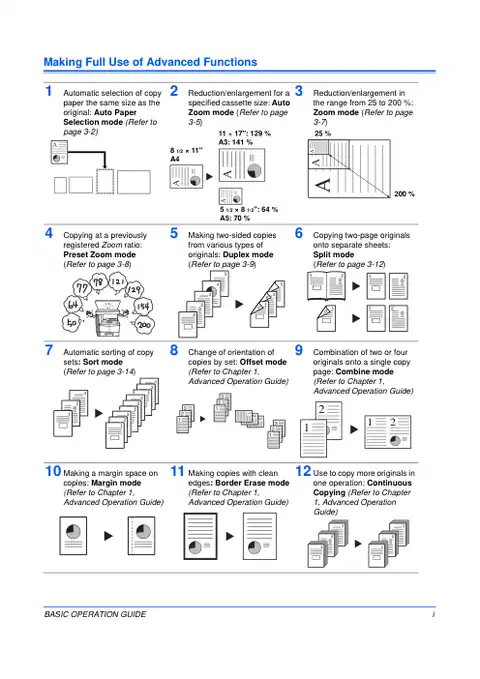
1 コピー用紙の自動選択は元の同じサイズを壁紙で囲みます: 自動ペーパー選択モード (ページ3参照)
2 指定されたカセットサイズの縮小/拡大: 自動ズームモード (3-5ページ参照)
3 25~200%の範囲の縮小/拡大: ズームモード (参照ページ 3-7)
8 1/2 × 11" A4
5 1/2 × 8 1/2": 64 % A5: 70 %
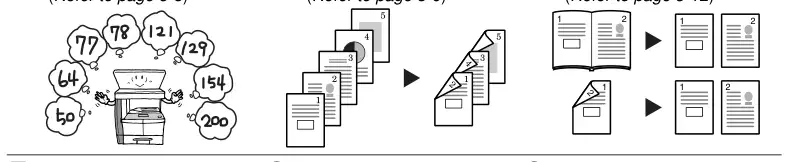
4 以前に登録された登録でコピーする ズーム 比率: プリセットズームモード (参照ページ 3-8)
5 様々な種類のオリジナルから両面コピーを作る: 複式アパートモード (このページを参照ください 3-9)
6 2ページのオリジナルを別々のシートにコピーする: 分割モード (ページ 3-12 を参照)
7 コピーセットの自動ソート: ソートモード (このページを参照ください。 3-14)
8 設定によるコピーのオリエンテーションの変更: オフセットモード (第1章 上級運用ガイド参照)
9 シングルコピーページに2枚または4本のオリジナルの組み合わせ: モードを結合して下さい (第1章 上級運用ガイド参照)

10 コピーに余白スペースを作る: マージンモード (第1章 上級運用ガイド参照)
11 きれいなエッジでコピーを作る: ボーダー消去モード (第1章 上級運用ガイド参照)
12 複数のオリジナルを1つの操作でコピーするために使用します。 連続コピー (第1章 上級運用ガイド参照)

基本操作ガイド I
25 % · 200 % ·
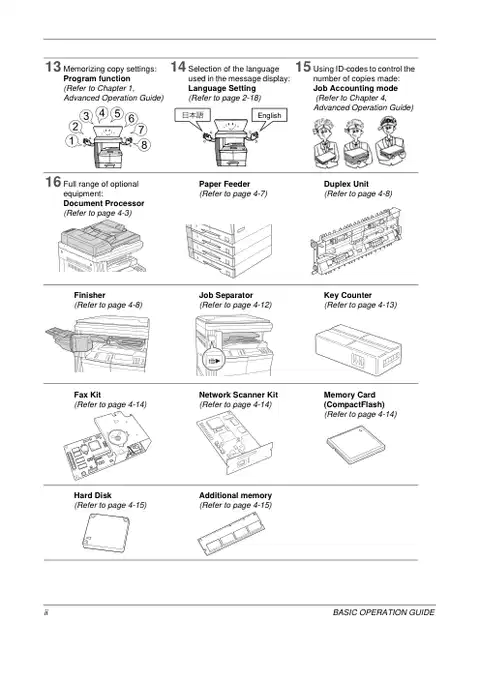
14 メッセージ表示で使用される言語の選択: 言語設定 (ページ2-18参照)
15 ID コードを使用して、コピーの番号を制御する: ジョブの会計モード (第4章 上級運用ガイド参照)
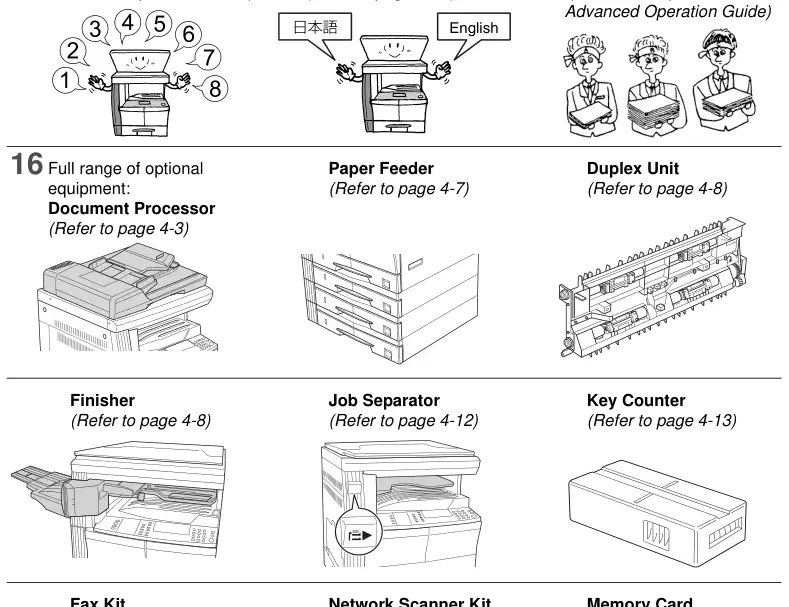
ファックスキット (ページ参照) 4-14
ネットワークスキャナキット (ページ参照) 4-14
メモリーカード(CompactFlash) (ページ参照) 4-14
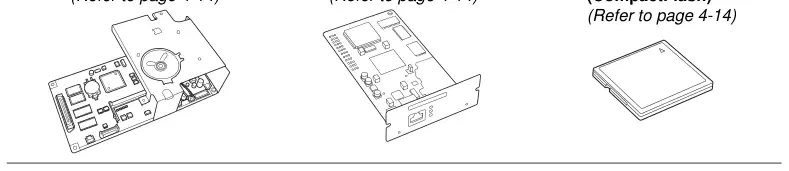
ハードディスク (ページ参照) 4-15)
追加メモリ (ページ参照) 4-15)

II基本操作ガイド
このページのコンテンツを読む ご使用前にお持ちの機械をご利用下さい。 この章では、次のトピックについて説明します。
基本操作ガイドIII
法的・安全情報
案内の情報は、通知なしに変更される場合があります。 今後追加ページを配布する場合があります。 ユーザーは、現在の版の技術的な不正確またはタイポグラフィエラーを明示するように求められます。
利用者が本マニュアルの指示に従っている間、事故が発生した場合は責任を負わないものとします。 プリンタのファームウェア(読み取り専用メモリの内容)に不具合が生じた場合、一切責任を負いません。
操作ガイドは1650、2050、2550です。 本ガイド1650は、毎分16 ppm(プリント)モデル、2050を20 ppm(1分間のプリント)と2550分の25 PPM(1分あたりの印刷)モデルと呼ぶ。
こちらのガイドは、機械の販売や販売の関連で売られている著作権上の問題が認められているか、著作権法により保護されています。 ご利用条件 このマニュアルの全部または一部で作られたコピー、あるいは著作権表示可能な被写体は、複写が行われる素材と同じ著作権通知を含まなければなりません。
プレシブは、協セラ株式会社の登録商標です。 KPDL、KIR(キセラ画像の精製)は協作ラ株式会社の登録商標です。
Diablo 630はXerox Corporationのプロダクトです。 IBM Proprinter X24Eは、国際ビジネスマシン株式会社の製品です。 エプソンLQ-850は、セイコーエプソン株式会社の製品です。 Hewlett-Packard、PCLおよびPJLはHoulett-packard Companyの登録商標です。 センチュニックスは、Centronics Data Computer Corp.の商号です。 アドビシステムズ株式会社の商標は、PostScriptが登録商標です。 MacintoshはApple Computer, Inc.の登録商標です。 Microsoft、Windows、および Windows NT はマイクロソフト株式会社の登録商標です。 パワーPCは、国際ビジネス機械株式会社の商標です。 エナジースターはアメリカで 登録されたマーク。 他社ブランド、商品名は各社の登録商標または商標です。
CompactFlash および CF は、アメリカ サンディスク株式会社の登録商標です。
IV基本操作ガイド
法的・安全情報
参加企業として決定いたしました。 国際エネルギースタープログラム この製品は、その中でレイアウトされた基準に従わせる 国際エネルギースタープログラム.
とりあえず 国際エネルギースタープログラム 効率的なエネルギー使用の推進と、プログラム基準を満たす製品の製造・販売を推進し、省エネルギー消費を伴う環境汚染の削減という基本目標として掲げています。
国際エネルギースタープログラム 規格は多機能装置が装備されていることを必要とします 低い電力モードおよび自動睡眠モード。 最後の操作以来の指定された期間の後、機械は待ち合わせ状態に残りますが、入る 低い電力モード または 自動睡眠モード 電力消費を削減し、 本製品は、以下の機能が搭載されています。 国際エネルギースタープログラム 規格:
デバイスは自動的に入力します 低い電力モード マシンの非アクティブ15分後に。 入る前に機械がアイドルである時間の期間 低い電力モード 長くなることができます。 詳細は、こちらをご覧ください。 低い電力モード、ページ3-18で。
デバイスが入る 自動睡眠モード マシンの非アクティブ時間(16~20ppm)または45分後。 入る前に機械がアイドルである時間の期間 自動睡眠モード 長くなることができます。 詳細は、こちらをご覧ください。 自動スリープモード、ページ3〜19で。
とりあえず エネルギースタープログラム 負荷を環境に削減する両面コピーの使用を奨励します。 あなたも 営業品目 または サービス代表者 両面のコピー機能を追加するための情報を提供できます。 詳細は、こちらをご覧ください。 デュプレックスユニット、ページ上4-8。
基本操作ガイド V
法的・安全情報
とりあえず エネルギースタープログラム 環境にやさしいリサイクル紙の使用を奨励します。 あなたも 営業品目 または サービス代表者 推奨用紙の種類に関する情報を提供できます。
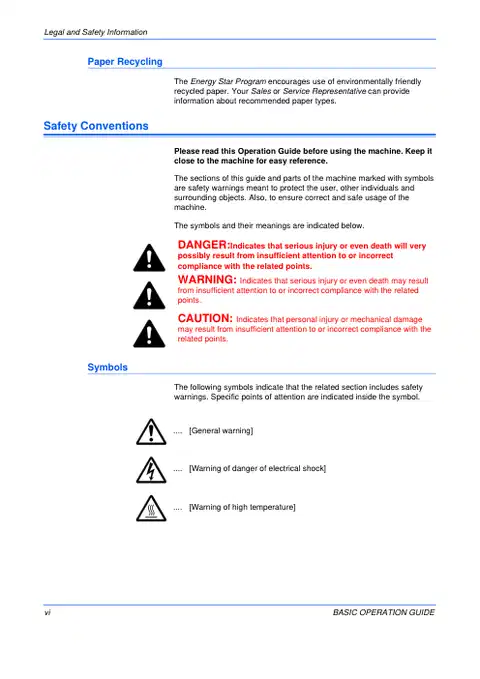
ご使用前にこちらの操作ガイドをお読みください。 簡単に参照できるように、マシンに閉じておく。
シンボルマークの付いた機械のこのガイドと部品は、ユーザーや他の個人および周囲のオブジェクトを保護するための安全警告です。 また、機械の正しいそして安全な使用法を保障するため。
シンボルと意味は以下に示します。
関連するセクションには、安全警告が含まれていることを示します。 シンボル内での注意点は特定です。
[一般警告]
【電気ショックの危険性について】
[高温の学習]
基本操作ガイド
法的・安全情報
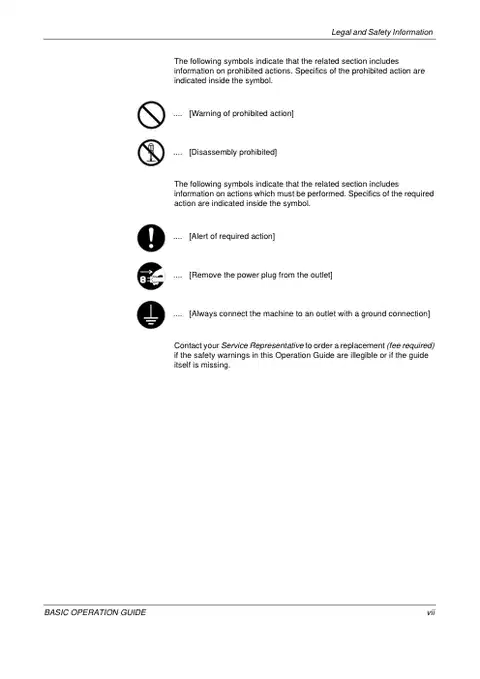
禁止行為に関する情報を含む、以下のシンボルは関連するセクションを示しています。 禁止行為の特定物は、シンボル内で示します。
[禁止行為の警告]
【分解禁止】
関連するセクションには、実行しなければならないアクションに関する情報が含まれていることを次のシンボルに示します。 必要なアクションの特定は、シンボル内で示されます。
[必須アクションの通知]
[コンセントから電源プラグを取り外します]
[常に地上接続でマシンを出口に接続]
連絡方法 サービス代表者 交換を注文する (必須) この操作ガイドの安全警告が違法であるか、またはガイド自体が欠落している場合。
基本操作ガイドVII
法的・安全情報
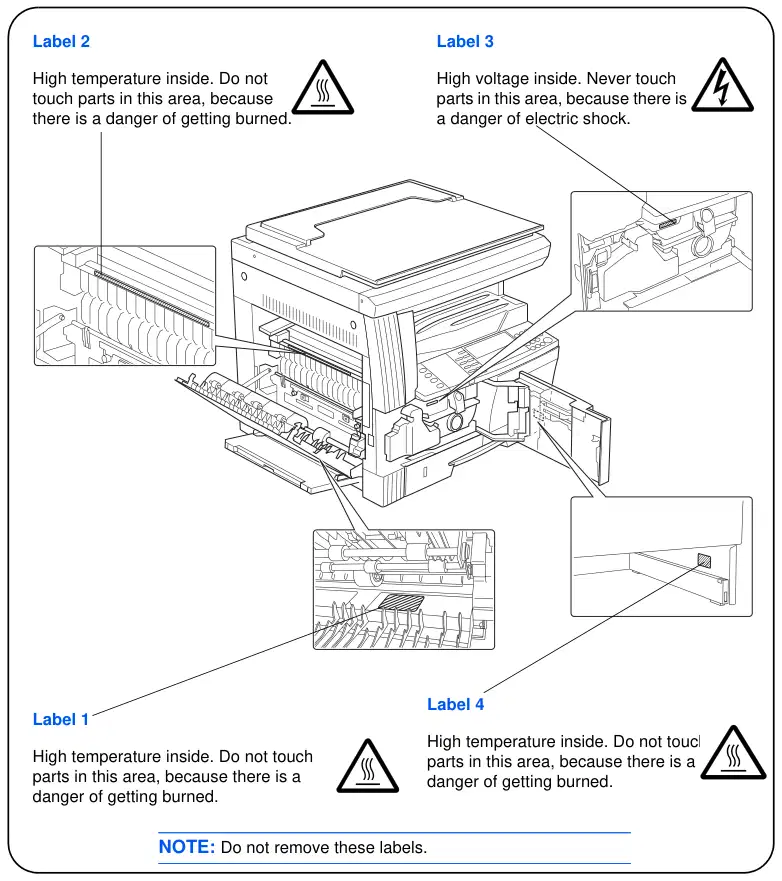
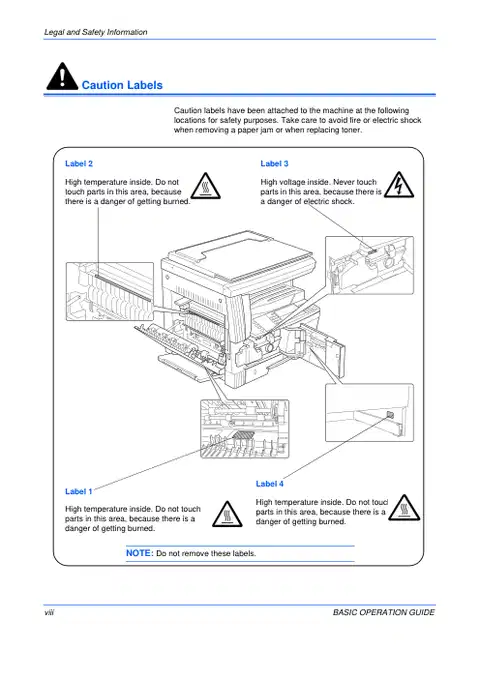
高温中。 火傷の危険があるので、このエリアに部品を触れないでください。
高圧内部。 電動ショックの危険性があるので、このエリアに触れないでください。
高温中。 火傷の危険があるので、このエリアに部品を触れないでください。
高温中。 火傷の危険があるので、このエリアに部品を触れないでください。
VIII 基本操作ガイド

法的・安全情報

湿気や埃、汚れなどの場所を避けてください。 電源プラグに埃や汚れが付着すると、火災または電気ショックの危険を避けるためにプラグを清掃します。
ラジエーター、ヒーターなどの熱源や火の危険を避けるため、可燃性品の近くの場所を避けてください。
機械は部品および維持の変更を冷却し、容易にするために、次示すようにアクセススペースを許可します。 特に換気の周りに十分なスペースを残し、空気が機械から適切に通気できるようにします。
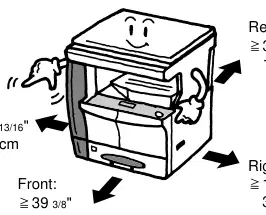
リア:
3 15/16" 10 cm
左:
11 13/16" 30 cm
右:
11 13/16" 30 cm
39 3/8" 100 cm
逆環境条件は、機械の安全運航と性能に影響を与える可能性があります。 エアコン付きの客室(推奨室温:約73.4 °F (23°C)に設置し、湿度:50%)を保ち、機械のサイトを選択する際に次の場所を避けます。
床が繊細で、設置後に製品が動かされたら、フロアは破損する場合があります。
基本操作ガイドX

法的・安全情報
コピー中、オゾンが放出されるのですが、1つの健康にどの病気の影響も発生しません。 しかしながら、機械が十分な換気された部屋で長時間使用しているか、非常に多くのコピーを作るとき、匂いは不快になるかもしれません。 コピー作業に適した環境を維持するためには、部屋が適切に換気されるように提案されます。
電源プラグを機械にできる最も近い出口に接続して下さい。
電源コードは、主接続装置として使用されます。 ソケット/出口が装置の近くにあるか、または容易にアクセス可能であることを確認します。
X 基本操作ガイド

法的・安全情報

基本的な操作ガイドのXI

法的・安全情報
短時間(深夜など)で機械が使用されない場合は、電源スイッチをオフにします。 長時間(空洞等)に使用しない場合は、機械が利用されていない時間の安全目的のために出口から電源プラグを外します。
常に機械の持ち上がるか、または移動するとき指定部品を握って下さい。
安全目的のために、常に清掃作業を実行するときに出口から電源プラグを削除します。
マシン内にほこりが蓄積すると、火災やトラブルの危険性があります。 そのため、ご相談をいただくことをお勧めします サービス代表者 社内部品洗浄に関して 湿度の高い季節に先立っても効果はあります。 ご相談 サービス代表者 マシンの内部部品を清掃する費用に関して。
マシンに重物を置くか、機械への他の損傷を引き起こしません。
上部の正面カバーを開けないし、電源スイッチを切るか、コピーの間にパワープラグを引き出して下さい。
持ち上がるか、または機械を動かすとき、あなたの接触 サービス代表者.
コネクターやプリント基板など電気部品に触れないでください。 静電気で破損する可能性があります。
本書では説明されていない操作を実行しようとしないでください。
目が疲れや痛みを感じるように見えるので、スキャンランプから直接見てはいけない。
XII 基本操作ガイド

法的・安全情報
保存する トナー容器 とりあえず 不用なトナー箱 お子様の届かないところに
トナーがからこぼれに起こる場合 トナー容器 または 不用なトナー箱、吸入および摂取を避けるため、あなたの目と皮膚に接触する。
トナーを吸入させると、新鮮な空気で場所に移動し、大量の水で十分にガーグルします。 咳が発症した場合は、医師に相談してください。
トナーを摂取する場合、水で口から洗い流し、1杯または2カップの水に水を注ぎ、胃の内容を希釈します。 必要に応じて、医師に連絡してください。
目の足を踏み入れると、水でしっかり洗い流します。 残留調剤がない場合、医師に相談してください。
肌に触れるときには、石けんと水で洗ってください。
強制的に開くか、破壊しないようにしないでください トナー容器 または 不用なトナー箱.
使用した後、常に処分します トナー容器 とりあえず 不用なトナー箱 連邦、州および地方の規則および規定に従って。
涼しく、暗い場所ですべての消耗品を保管してください。
長時間の期間に機械が使用されない場合、紙をから取除きます カセット(s) とりあえず 多バイパストレイ元のパッケージにそれを戻し、それを再シールして下さい。
基本操作ガイド XIII
法的・安全情報
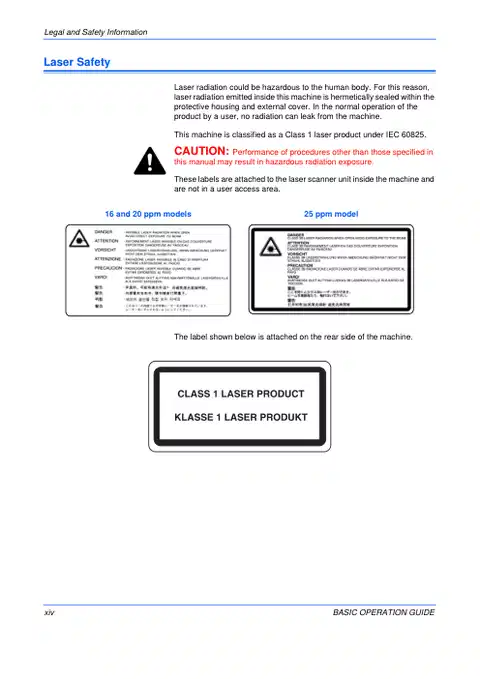
人体にレーザー放射線が有害である可能性があります。 そのため、この機械内で放射されるレーザー放射線は保護ハウジングと外部カバー内の密閉性です。 利用者による製品の正常な動作では、放射線は機械から漏れることができません。
IEC 60825の下のクラス1レーザー製品として分類されます。
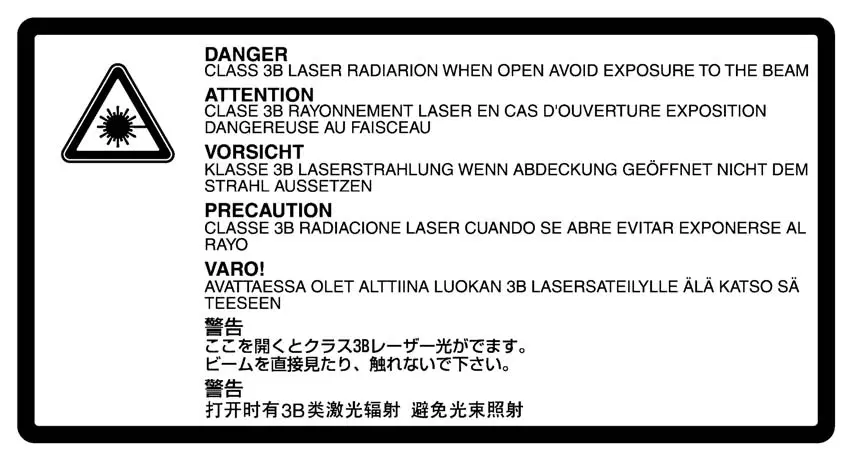
マシン内のレーザースキャナーユニットにラベルを貼り、ユーザーアクセスエリアでは使用できません。
16 および 20 の ppm モデル 25 の PPM モデル
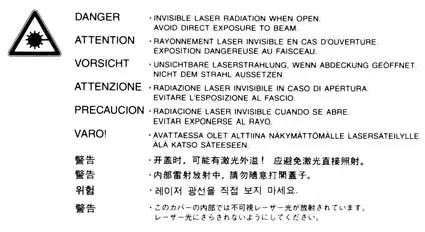
下のラベルは機械の後部側面で付します。
XIV 基本的な操作ガイド

法的・安全情報
89/336/EEC、73/23/EEcおよび93/68/EECHへの
本宣言が関連する製品について、以下の仕様に則って当社単独の責任で表明します。
情報技術機器の免疫特性測定限界と方法
情報技術機器の無線干渉特性の測定限界と方法
相EN61000-3-2ごとの装置入力流れ16Aのための調和した現在の放出の限界
定格電流16Aの機器用低電圧供給システムにおける電圧変動とフリッカーの制限
情報技術機器の安全、電気設備を含むEN60950
レーザー製品、機器分類、要件およびユーザーのガイドの放射線安全 EN60825-1
基本操作ガイド XV
EN55022 クラス B
法的・安全情報
XVI基本操作ガイド
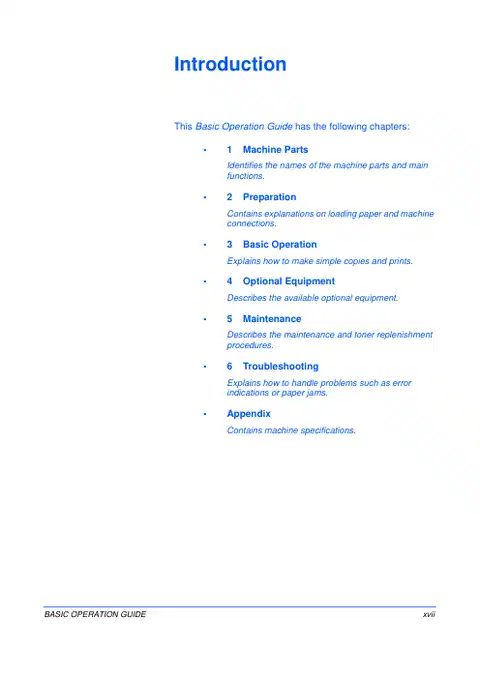
おすすめ 基本操作ガイド 次の章があります。
マシン部品やメイン機能の名前を識別します。
紙や機械の接続をロードする際の説明が含まれています。
簡単なコピーやプリントの作り方を説明します。
利用可能なオプション機器を記述します。
メンテナンスおよびトナー補充手順を記述します。
エラー表示や紙詰まりなどの問題を処理する方法について説明します。
機械仕様が含まれています。
基本操作ガイド XVII
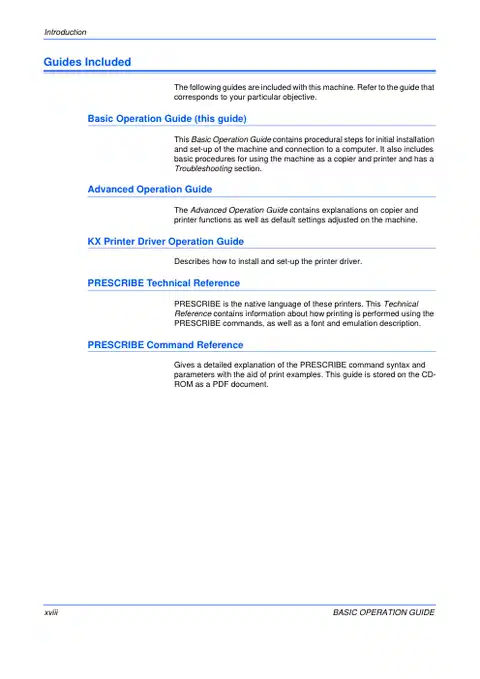
下記のガイドは、本機に含まれています。 特定の目的に対応するガイドを参照してください。
おすすめ 基本操作ガイド 初期インストールとマシンのセットアップおよびコンピュータへの接続のための手続き手順が含まれています。 また、複写機やプリンターとして機械を使用するための基本的な手順も含まれており、 トラブルシューティング セクション。
とりあえず 高度な操作ガイド 複写機やプリンターの機能の説明、機械の調整設定などが含まれています。
プリンタドライバのインストールとセットアップ方法について説明します。
プリスクリブは、これらのプリンターのネイティブ言語です。 おすすめ 技術参考文献 印刷の実行方法に関する情報は、PreSCRIBEコマンドやフォントとエミュレーションの説明で含まれています。
プリント例の補助で、PreSCRIBEコマンド構文とパラメータの詳細説明を説明します。 CD-ROMにPDFドキュメントとして保存されます。
xviii BASIC 操作ガイド
導入事例

本マニュアルでは、以下の規約を使用します。
斜面の型 キーワード、フレーズまたはメッセージの強調に使用されます。 また、他出版物への参照は、同等面に表示します。
開封する 多バイパストレイ.
機能モードまたはキーの選択を強調するために使用される。
プレス [エンター].
インチとメトリックのどちらでもご使用いただける情報が含まれています。 ガイドに示されている画面とメッセージは、マシンのインチバージョンを反映しています。 メトリックバージョンを使用する場合は、マシンのメッセージを参照してください。
基本操作ガイド XIX
XX基本操作ガイド
導入事例
高度な機能を最大限に活用する i
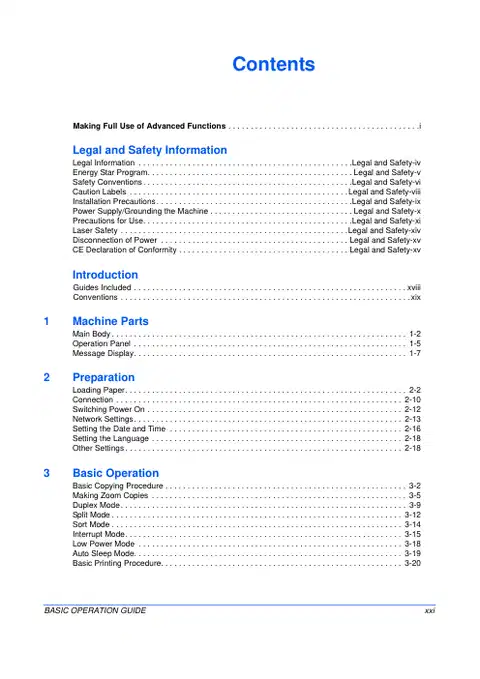
法的・安全情報 法的情報 法律および安全-iv エネルギー スター プログラム 法務・安全-v 安全に関する条約 法的なと安全-vi カウションラベル 合法的かつ安全に viii インストールの注意事項 法的、安全-xv 電源/機械の使用のための法的および安全 - x 予防措置 法的および安全性 - XV CE 適合宣言 電力規制および安全対策の無効
ガイドには xviii 条約 xix が含まれています
1 台の機械部品 メインボディ1-2操作パネル1-5メッセージ表示1-7
2 準備 ローディングペーパー2-2の関係2-10は2-12ネットワークの設定の力を入れます 2-13言語を置くこと第2-18他の設定2-18に転換します
3 基本操作 基本的なコピー手順3-2ズームコピスを作る3-5の二重モード3-9割れたモード3-12はモードを3-14中断されたモード3-15低い電力モード3-18自動睡眠モード3-19基本印刷プロシージャ3-20分類します
基本的な操作ガイドXXI
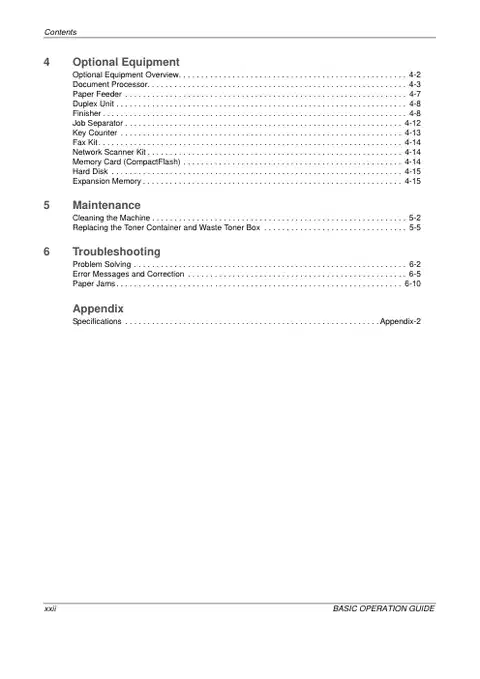
4 任意装置 任意装置の概要4-2の文書プロセッサ4-3のペーパー送り装置の4-7二重単位4-8の仕事の分離器4-12主カウンター4-13 ファックスのキット4-14ネットワーク走査器のキット4/14記憶カード(CompactFlash)4-14ハード・ディスク4-15拡張の記憶4-15
5 メンテナンス 機械をクリーニング 5-2 トナー容器および不用なトナー箱を 5-5 取り替えて下さい
6 トラブルシューティング 問題は6-2の間違いメッセージおよび訂正を解決します6-5ペーパージャム6-10
エクステンダー 仕様付録-2
XXII基本操作ガイド
コンテンツ

この章では、次のトピックについて説明します。

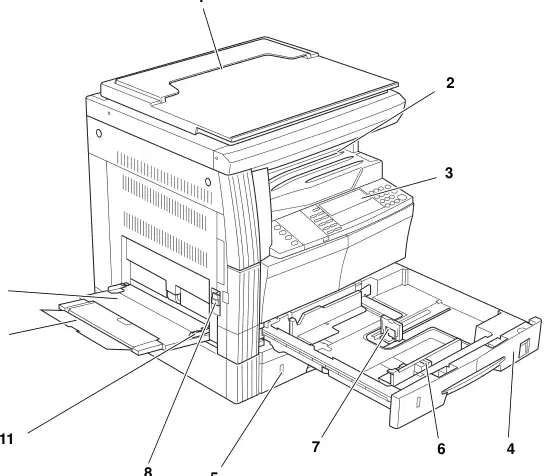
2 出力トレイ
3 操作のパネル
4 カセット 1
5 カセット 2 (20 および 25 ppm モデルのみ)
7 ペーパー長さの調節タブ
8 左カバーハンドル
9 多バイパストレイ
10 多バイパスの皿延長
11 インサートガイド
マシン部品

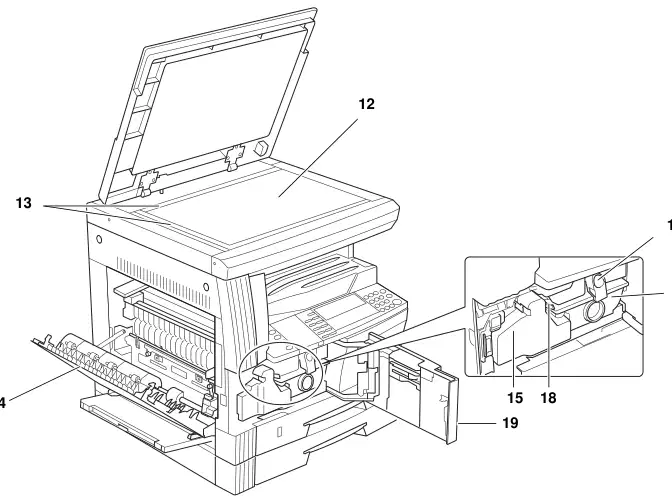
13 元のサイズの表示器版
14 左カバー
15 廃棄物のトナー ボックス
16 のトナー容器解放レバー
17 のトナー容器
18 の充電器の洗剤棒
19 フロント カバー
マシン部品
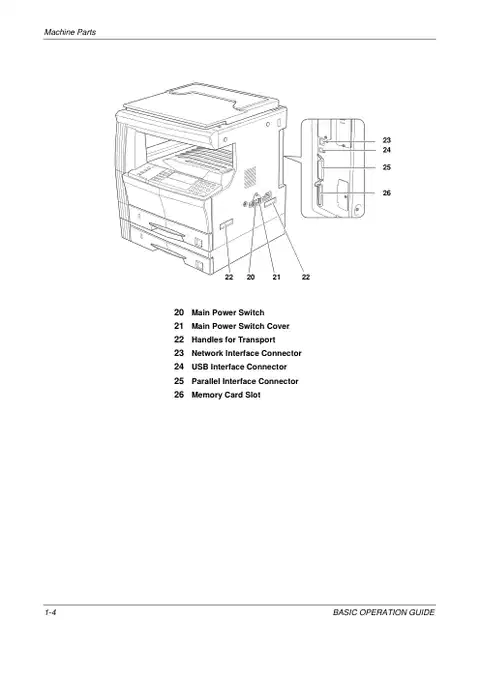
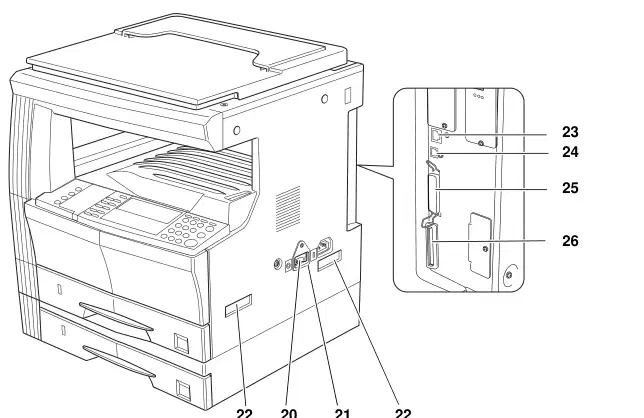
22 20 21 22
21 主要な電源スイッチ カバー
輸送のための22ハンドル
23ネットワークインターフェイス コネクター
24 USBインターフェイス コネクター
25 平行インターフェイスのコネクター
26 メモリーカードスロット
マシン部品
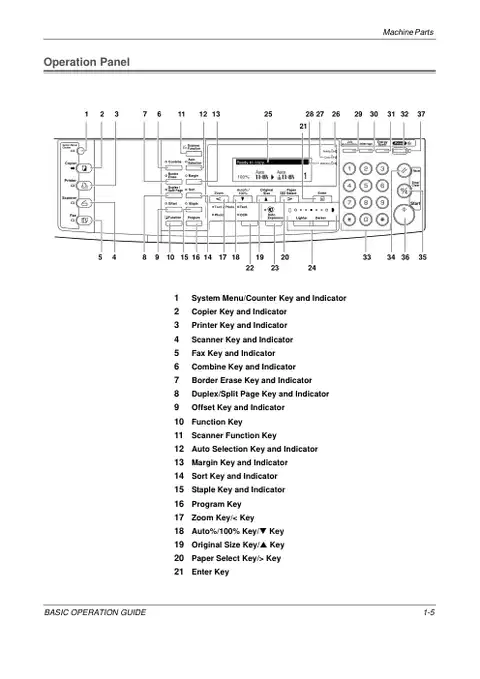
1 2 3 7 6 11 12 13 25
28 27 26 29 30 31 37
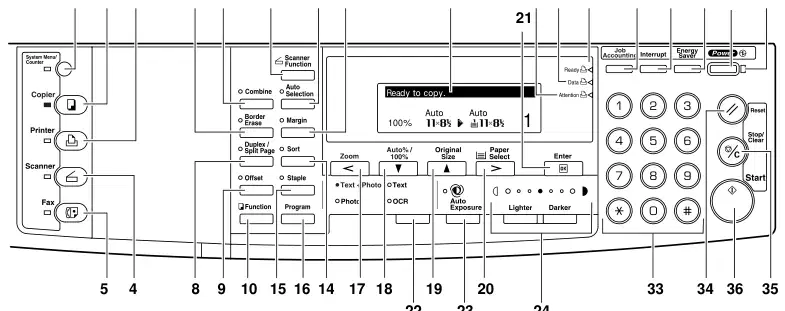
5 4 8 9 10 16 14 17 18 22 19 23 20 24 33 34 36 35
2コピアーのキーおよび表示器
3プリンター キーおよび表示器
4つの走査器キーおよび表示装置
5 ファックスキーとインジケーター
6 結合キーおよび表示器
7 ボーダー消去キーとインジケータ
8 複式アパート/Split ページ キーおよび表示器
9 オフセット キーおよび表示器
10 機能キー
11 走査器機能キー
12 自動選択のキーおよび表示器
13 マージンキーとインジケータ
14 ソートキーとインジケーター
15 のステープル キーおよび表示器
16 プログラム キー
17 ズームキー/< キー
18 Auto%/100%のキーTのキー
19 元のサイズ キー Sのキー
20 ペーパー選択のキー> キー
21 キーを入力
マシン部品
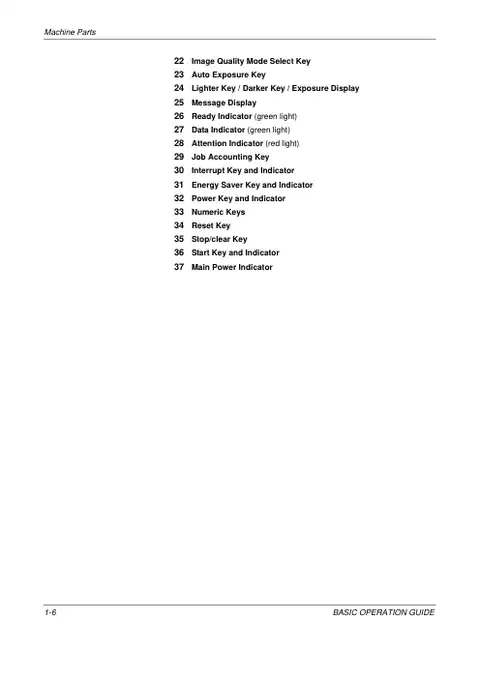
23 自動露出のキー
24 のライターのキー/暗い主/露出の表示
25 メッセージの表示
26 のレディの表示器 (緑色光)
27 データインジケータ (緑色光)
28 注意インジケータ (赤色光)
30 中断されたキーおよび表示器
31 エネルギー セーバー キーとインジケーター
32 の電源キーおよび表示器
33 数値キー
34 リセットキー
35 停止/クリアキー
36はキーおよび表示器を始めます
37 主要なパワーインジケータ
マシン部品

メッセージ表示は機械の動作状況を示します。
次の画面は、いつ表示するかを表示します。 コイア キーを押します。
コピーする準備ができました。
オート 1
100%
1 現在の機械の状態を示します。
2 オリジナルサイズが自動選択されたときに表示します。
3 コピー倍率を表示します。
4 ディスプレイが if 自動ペーパー選択 モードを選択します。
5 ディスプレイ 元のサイズ, 用紙サイズ, そして、選択したカセット.
6 選択したコピーの数。
マシン部品 · リファレンス · 数値の意味
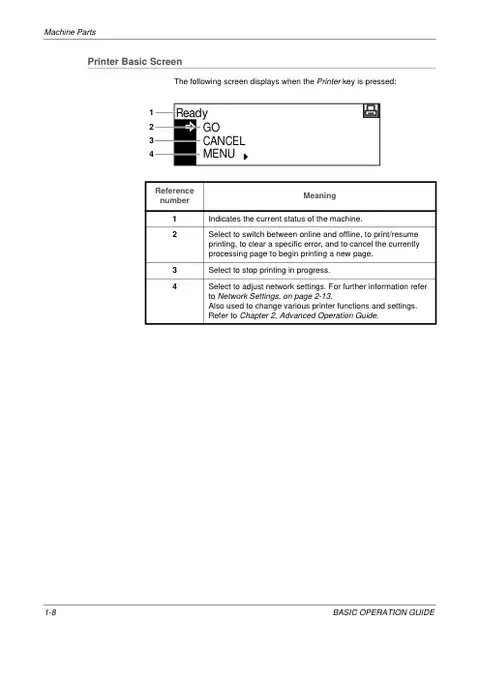
次の画面は、いつ表示するかを表示します。 プリンター キーは押されます:
キャンセル
MENU
1 マシンの現在のステータスを示します。
2 オンラインとオフラインの間で切り替え、印刷/再開の印刷を選択し、特定のエラーをクリアし、現在の処理ページが新しいページを印刷を開始するようにキャンセルします。
3 印刷を進行中の停止を選択
4 ネットワーク設定を調整するを選択します。 詳細は、こちらをご覧ください。 ネットワーク設定、ページ2-13。 また、さまざまなプリンター機能や設定を変更するために使用しました。 参照して下さい 第2章, 高度な操作ガイド.
マシン部品 · リファレンス · 数値の意味
この章では、次のトピックについて説明します。
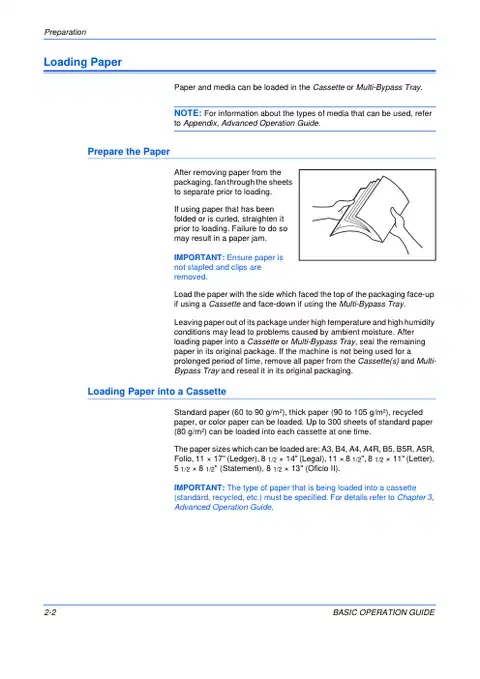
紙や媒体は、 カセット または 多バイパストレイ.
包装から紙を外した後、シートを通してファンが積み荷の前に分離します。
折りたんだり、カールをしたりした紙を使う場合は、積み込み前にまっすぐにしてください。 紙のジャムに失敗する可能性があるので、そうしないと。
紙を袋に入れると、包装面の上部に直面した側面で カセット とフェイスダウンを使う場合 多バイパストレイ.
高温および高い湿気の状態の下のパッケージからペーパーを取除くことは包囲された湿気によって引き起こされる問題につながるかもしれません。 ペーパーをにローディングした後 カセット または 多バイパストレイ、元のパッケージの残りのペーパーを密封して下さい。 長時間の期間に機械が使用されていない場合、すべての紙をから取除きます カセット(s) とりあえず 多バイパストレイ オリジナルパッケージに再販。
スタンダードペーパー(60~90g/m2)、厚紙(90〜105g/平方メートル)、リサイクル用紙、カラーペーパーの読み込みが可能です。 スタンダードペーパー(80g/m2)の300枚までを1回に各カセットに入れることができます。
読み込める用紙サイズは、A3, B4, A4R, B5R, A5R・Folio, 11×17」(Ledger), 8 1/2 × 14(Legal), 11×1/81/2」, 81/2×11」(レター)、5 1/2×8 1/2(状態),8 1/2×13(Oficio II)です。
準備方法
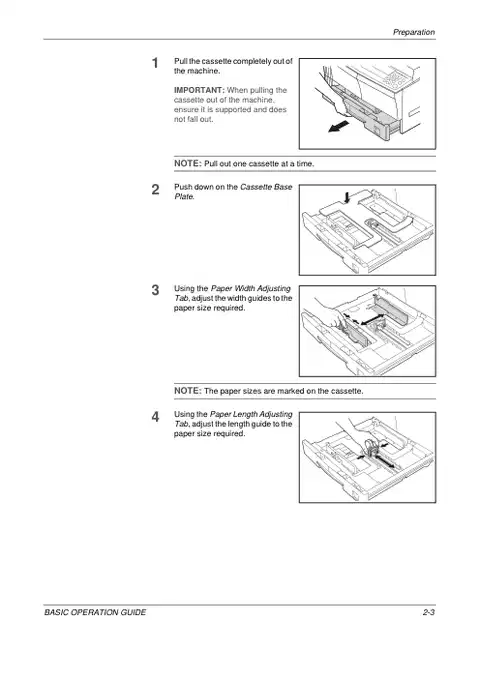
1 カセットを機械から完全に引きます。
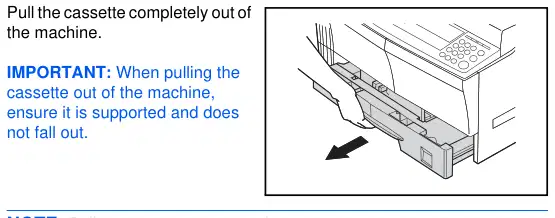
2 プッシュダウン カセット基礎版.
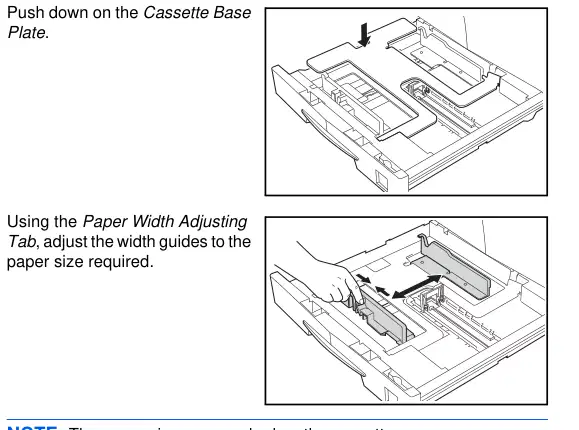
3 利用する ペーパー幅調整タブ、必要な用紙サイズに幅ガイドを調節して下さい。
4 利用する ペーパー長さの調節タブ、長さガイドを要求されるペーパー サイズに調節して下さい。
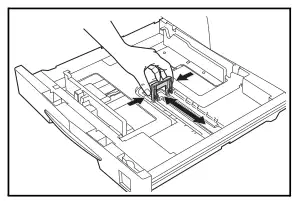
準備方法
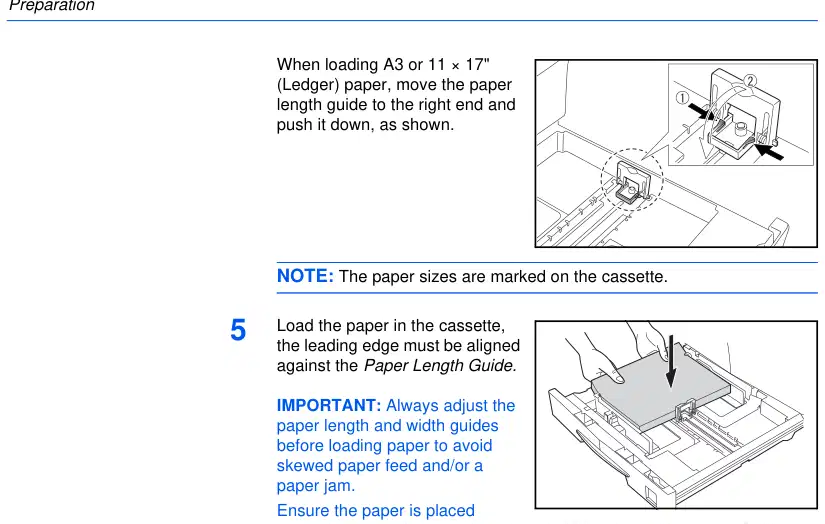
A3または11×17インチ(Ledger)紙を積むとき、用紙の長さガイドを右端に移動し、それを下に押します。
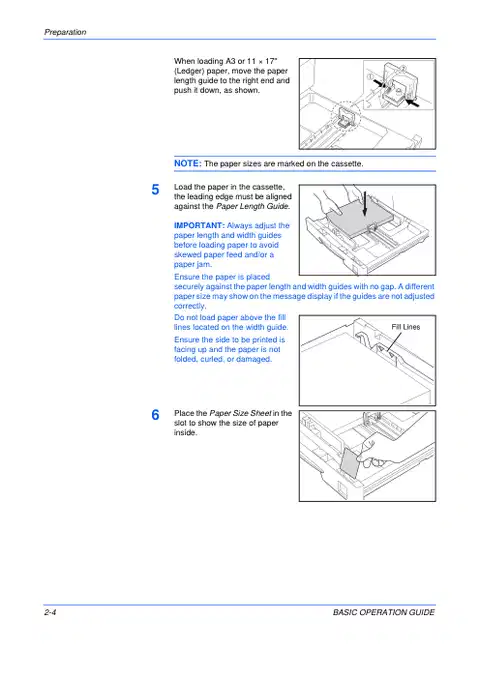
5 カセットに紙を積んで、先端は反対の直線で並べなければなりません ペーパー長さガイド。
紙の長さや幅のガイドに対して、ギャップがないと用紙が確実に配置されていることを確認してください。 ガイドが正しく調整されていない場合は、メッセージ表示に異なる用紙サイズが表示されます。
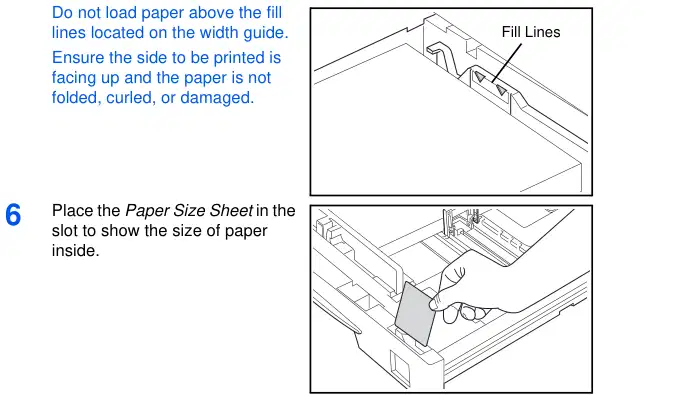
表の下の図形は、紙をロードしないでください。
印刷する側面が直面しているようにし、紙は折り畳み、カールするか、または破損していないことを確認してください。
6 配置 用紙サイズシート 内側に紙の大きさを示すスロットで。
準備方法
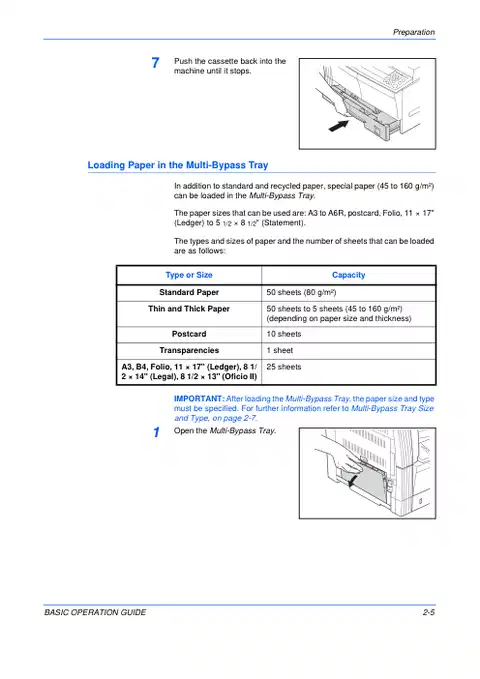
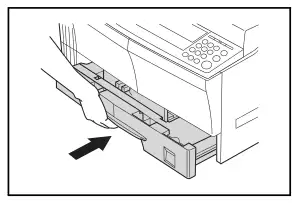
7 カセットを機械に押し戻すと、停止するまで。
標準紙・リサイクル用紙に加え、特殊製紙(45~160g/m2)を搬入可能 多バイパストレイ.
使用できる用紙サイズはA3~A6R、ポストカード、フォリオ、11×17」(Ledger)~5 1/2 × 81/2(Statements)です。
用紙の種類とサイズ、荷を積むことのできるシート数は以下の通りです。
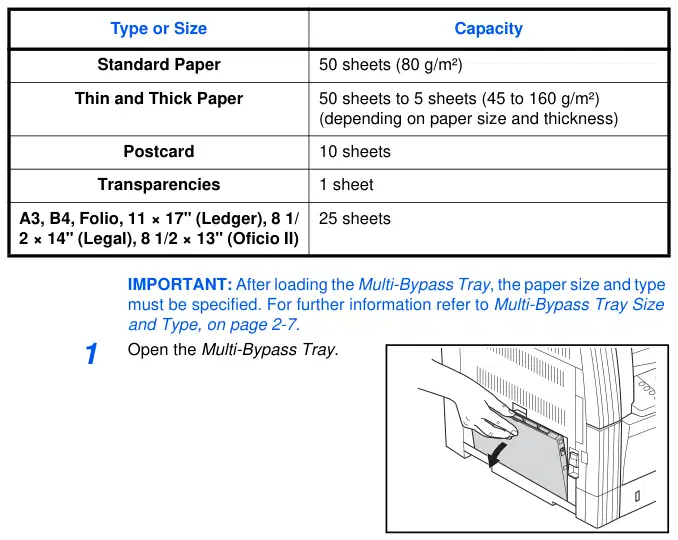
薄く厚いペーパー 50枚から5枚(45~160g/m2)まで (用紙サイズ・厚みによります)
A3、B4、Folio、11×17」(レッガー)、8 1/ 2 × 14(法律)、 8 1/2 x 13" (Oficio II) 25枚
準備方法

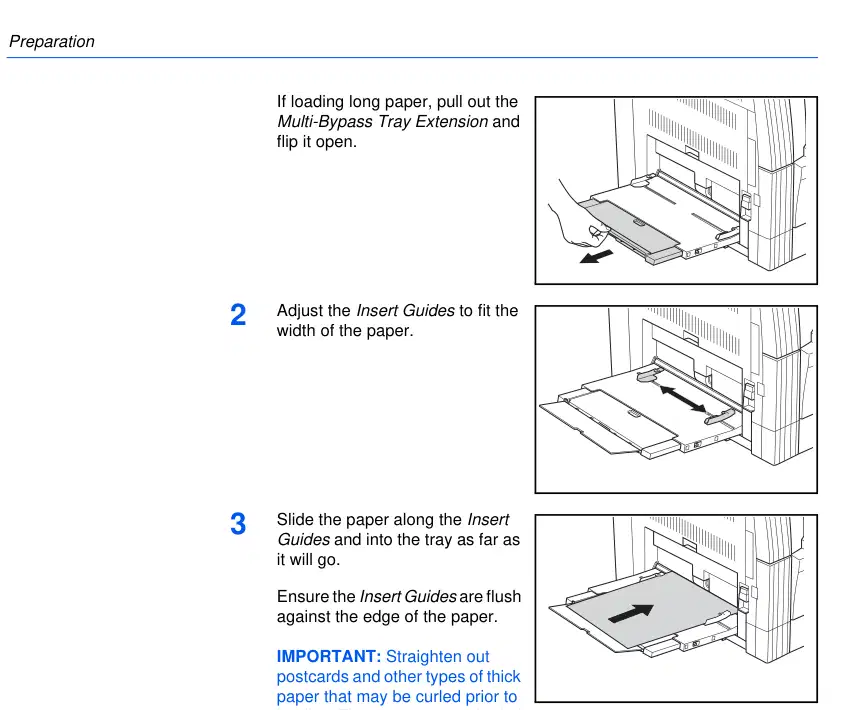
長いペーパーを荷を積む場合、引き出して下さい マルチバイパストレイ延長 フリップで開く。
2 調整する インサートガイド 紙の幅に合わせて
3 紙を横にスライドさせます インサートガイド トレイに、どこまでも行くと。
確認する インサートガイド 紙の端にふわしい。
長時間のトレイに紙を残さないと、使用しようとする時にトレイを読み込むだけです。
ローディングするとき 多バイパストレイ、コピーされるべき側面か印刷するために直面している保障して下さい。

ご使用前に用紙サイズと種類を設定するために、以下の手順を使用します。 多バイパストレイ.
下記の用紙サイズオプションをご用意いたします。 多バイパストレイ:
規則的なペーパー サイズ:
下記の正規用紙サイズが利用可能です。
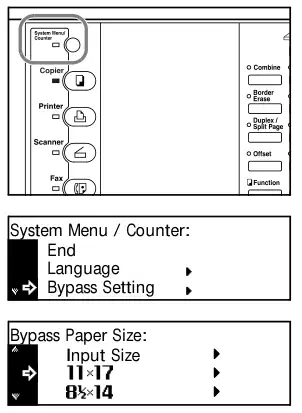
2 プレスSまたはTを選択 バイパス設定 プレス [エンター].
3 必要な用紙サイズを選択し、プレスSまたはTを押します [エンター].
とりあえず バイパス用紙タイプ スクリーン表示。 選択する 用紙の種類 指示を使用して要求される ページ 2-9.
準備方法 · 用紙サイズ
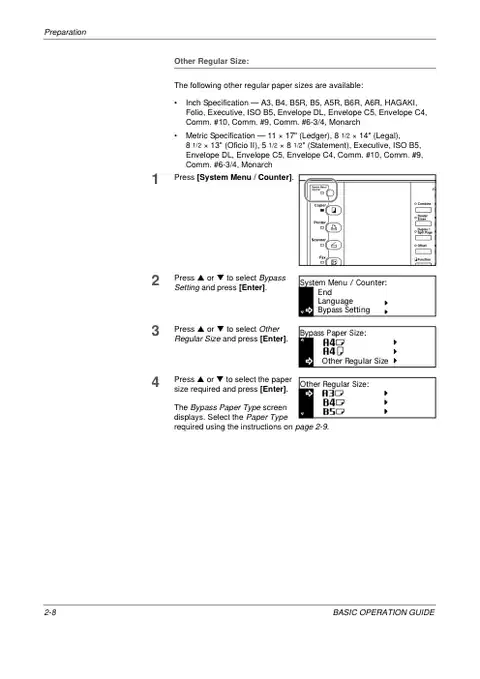
他の規則的なサイズ:
下記の他の規則的な用紙サイズは利用できます:
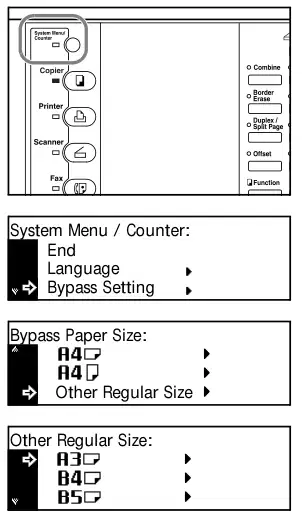
2 プレスSまたはTを選択 バイパス設定 プレス [エンター].
3 プレスSまたはTを選択 その他のレギュラーサイズ プレス [エンター].
4 必要な用紙サイズを選択し、プレスSまたはTを押します [エンター].
とりあえず バイパス用紙タイプ スクリーン表示。 選択する 用紙の種類 指示を使用して要求される ページ 2-9.
準備方法
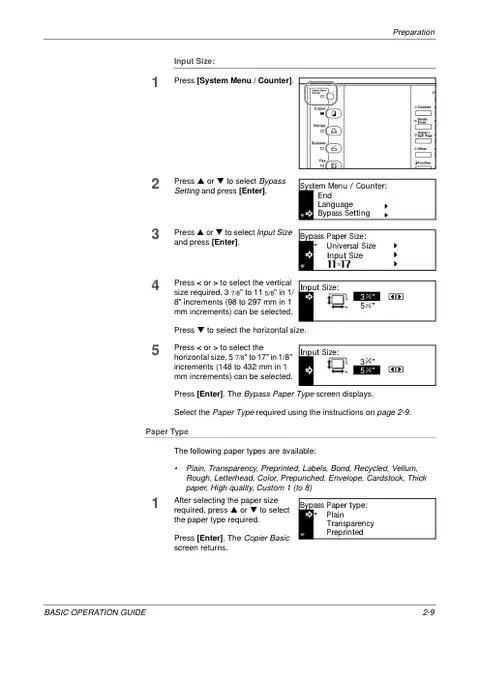
入力サイズ:
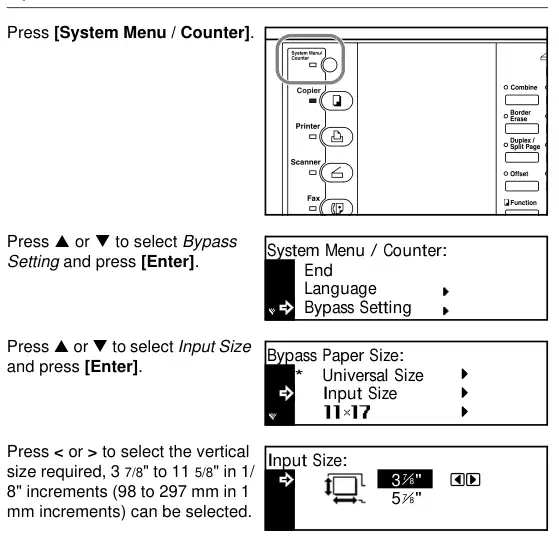
2 プレスSまたはTを選択 バイパス設定 プレス [エンター].
3 プレスSまたはTを選択 入力サイズ プレス [エンター].
4 プレス バックナンバー または とりあえず; 必要な縦のサイズを選択するために、3 7/8"に11 5/8」を1/ 8インチで選択できます。(98〜297 mmの増分)
水平サイズを選択するにはTを押します。
5 プレス バックナンバー または とりあえず; 1/8インチ(14~432mm)の横サイズ、5 7/8インチから17インチの2段まで選択可能。
入力サイズ:
3 7 8" " 5 7 8
プレス [エンター]. . とりあえず バイパス用紙タイプ スクリーン表示。
選択する 用紙の種類 指示を使用して要求される ページ 2-9.
下記の用紙の種類があります。
バイパス用紙タイプ:
プレス [エンター]. . とりあえず コピアー ベーシック スクリーンのリターン。

ネットワーク、並列またはUSBインターフェイスを介してコンピュータに接続することができます。
マシンをネットワークに接続するには、ネットワークケーブル(10Base-Tまたは100Base-TX)を使用します。
1 機械を右手にメイン電源スイッチカバーを開き、プレス 電源スイッチ へ オフ({) 電源コードをコンセントから削除します。
2 ネットワークケーブルをネットワークに接続 ネットワーク インターフェイスのコネクター マシンの右側に。
3 ネットワークケーブルのもう一方の端をネットワークデバイス(ハブ)に接続します。
4 必要なネットワーク設定をプログラムします。 詳細は、こちらをご覧ください。 ネットワーク設定、ページ2-13。
準備方法
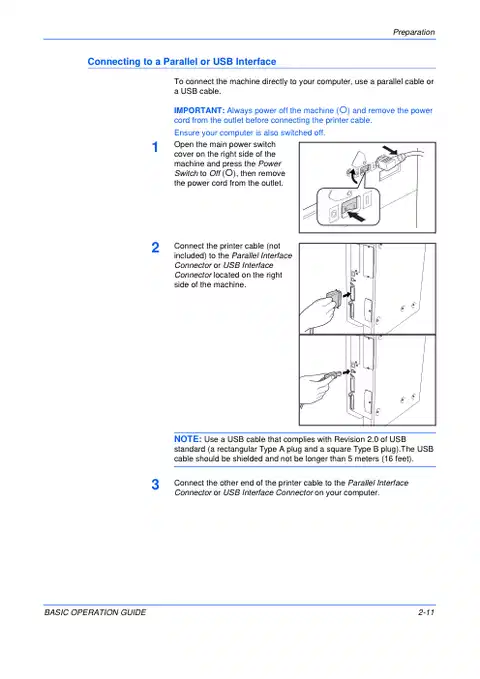
マシンをコンピュータに直接接続するには、並列ケーブルまたはUSBケーブルを使用します。
コンピュータがオフにしてもらっても、コンピューターをオンにします。 1 機械を右手にメイン電源スイッチカバーを開き、プレス 電源スイッチ へ オフ({) 電源コードをコンセントから削除します。
2 プリンターケーブル(含まれていない)をプリンタに接続します。 並列インターフェイスコネクタ または USBインターフェイス コネクター マシンの右側にあります。
3 プリンターケーブルのもう一方端をに接続します 並列インターフェイスコネクタ または USBインターフェイス コネクター パソコンで
準備方法

1 電源コードを接続する 電源コードコネクタ マシンの右側に。
2 電源コードのもう一方端をパワーアウトレットに接続します。
機械を右手にメイン電源スイッチカバーを開き、プレス 電源スイッチ へ オン( | ).
機械は暖まるために始まります。
ウォームアップが完了すると、緑色 スタート インジケータ表示。
準備方法
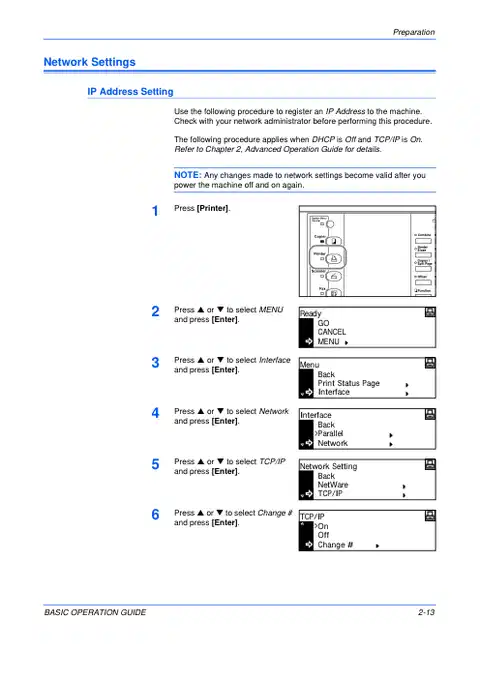
下記の手順で登録をしてください。 IPアドレス マシンへ。 この手順を実行する前に、ネットワーク管理者に確認してください。
下記の手順は、いつ適用されるかに適用されます。 DHCP は、 オフ とりあえず TCP/IP は、 オン. 詳細は第2章のアドバンストオペレーションガイドを参照してください。
1 プレス [プリンター].
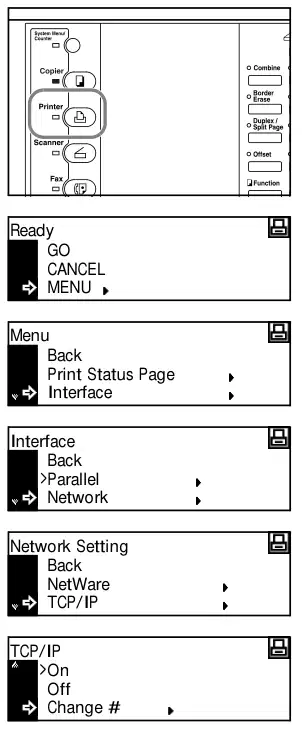
2 プレスSまたはTを選択 MENU プレス [エンター].
3 プレスSまたはTを選択 インターフェース プレス [エンター].
4 プレスSまたはTを選択 通信ネットワーク プレス [エンター].
5 プレスSまたはTを選択 TCP/IP プレス [エンター].
6 プレスSまたはTを選択 変更点 # プレス [エンター].
準備方法
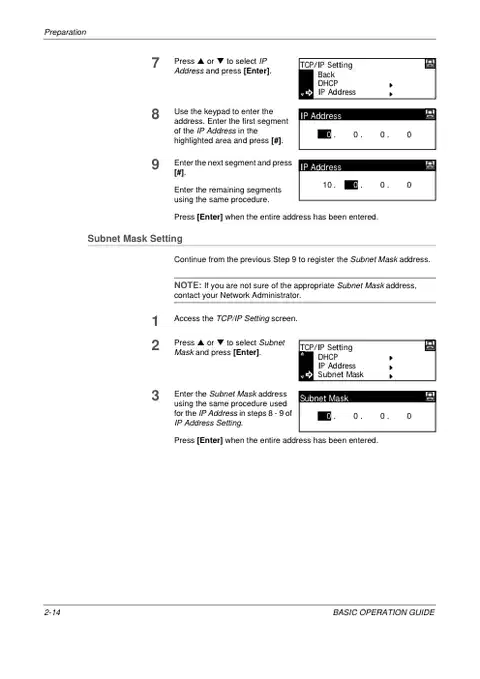
7 プレスSまたはTを選択 IPアドレス プレス [エンター].
8 アドレスを入力するにはキーパッドを使用します。 第一次セグメントを入力してください IPアドレス ハイライトされたエリアでプレス [#].
0 0 . . 0 0 .
9 次のセグメントを入力して、プレス [#].
10 0 . . 0 0 .
同じ手順で残りのセグメントを入力してください。
プレス [エンター] アドレス全体が入力されたとき。
前のステップ9から続行して登録 サブネットマスク アドレス。
1 アクセス TCP/IPの設定 スクリーン。
2 プレスSまたはTを選択 サブネットマスク プレス [エンター].
3 エントリー サブネットマスク 同じ手順でアドレスを格納する IPアドレス 手順8 - 9のステップ IPアドレス設定.
0 0 . . 0 0 .
プレス [エンター] アドレス全体が入力されたとき。
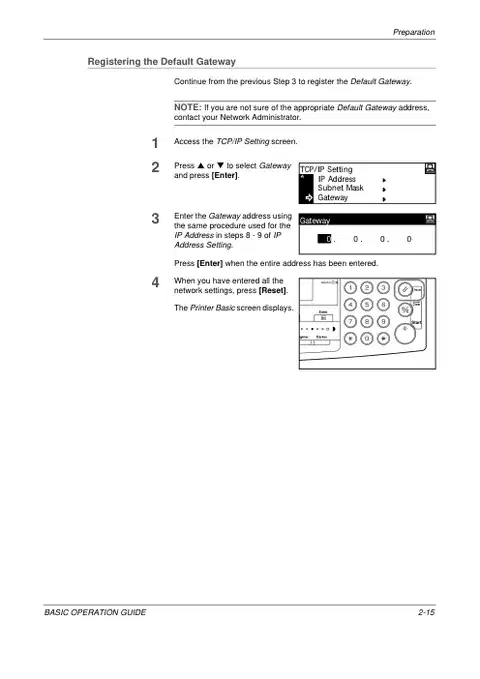
前のステップ3から続行して登録 デフォルトのゲートウェイ.
1 アクセス TCP/IPの設定 スクリーン。
2 プレスSまたはTを選択 ゲートウェイ プレス [エンター].
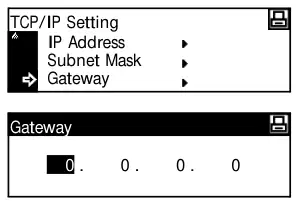
3 エントリー ゲートウェイ 同じ手順でアドレスを格納する IPアドレス 手順8 - 9のステップ IPアドレス設定.
プレス [エンター] アドレス全体が入力されたとき。
4 ネットワーク設定を全て入力したら、 [リセット].
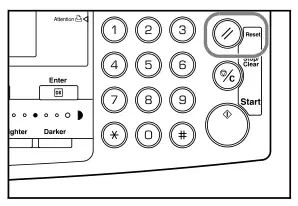
とりあえず プリンター基本 スクリーン表示。
準備方法
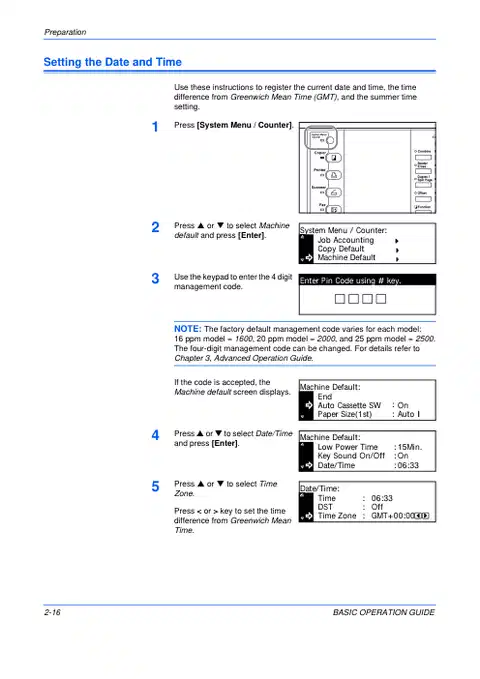
上記の手順を使用して、現在の日付と時刻の登録、時間の違い グリニッジの平均時間(GMT)夏時間の設定。
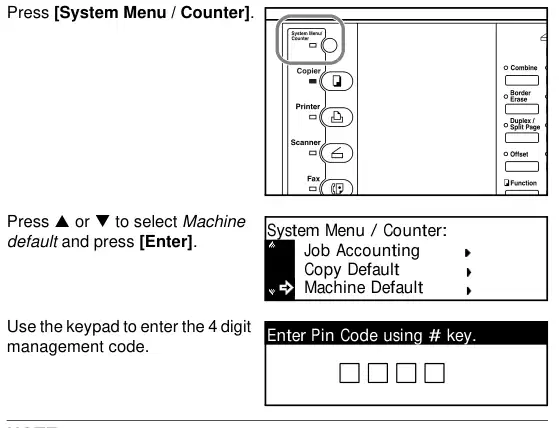
2 プレスSまたはTを選択 マシンのデフォルト プレス [エンター].
3 キーパッドを使用して4桁の管理コードを入力します。
受入コードが認められた場合、 マシンのデフォルト スクリーン表示。
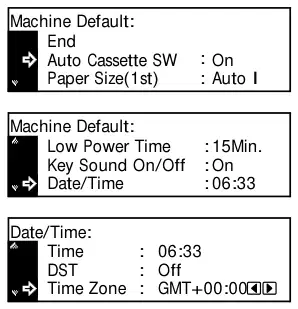
4 プレスSまたはTを選択 日/時間 プレス [エンター].
5 プレスSまたはTを選択 タイムゾーン.
プレス バックナンバー または とりあえず; キーは時間差をから置くために グリニッジの平均時間.
準備方法
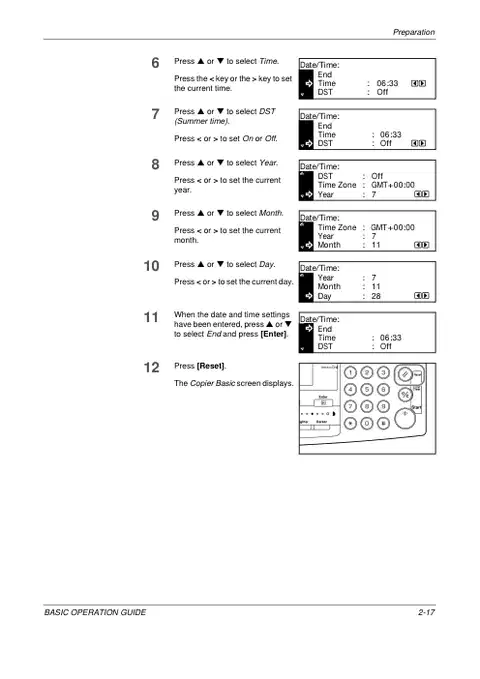
6 プレスSまたはTを選択 タイム.
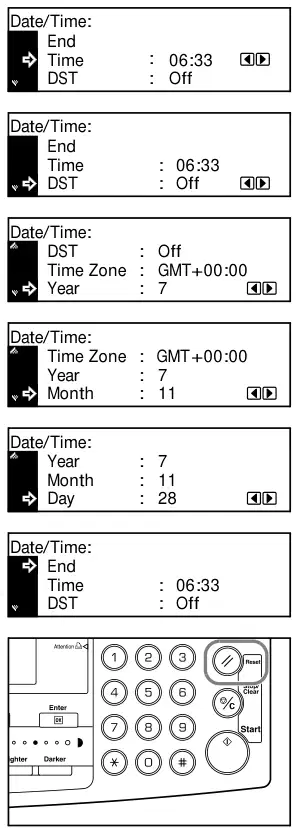
プレス バックナンバー キーかキー とりあえず; 現行時刻を設定するキー。
7 プレスSまたはTを選択 DST(夏時間).
プレス バックナンバー または とりあえず; 設定する オン または オフ.
8 プレスSまたはTを選択 年会費.
プレス バックナンバー または とりあえず; 現年度のセット
9 プレスSまたはTを選択 月刊.
プレス バックナンバー または とりあえず; 月をセットする。
10 プレスSまたはTを選択 日报社(7月1日).
プレス バックナンバー または とりあえず; 当日のセット
11 日付と時刻の設定が入力されたら、S または T を押して選択します。 終了 プレス [エンター].
12 プレス [リセット].
とりあえず コピアー ベーシック スクリーン表示。
準備方法

メッセージ表示で使われる言語を選択することができます。
下記言語をお選びいただけます。
詳しくは、 第3章, 高度な操作ガイド.
マシンのさまざまなデフォルト設定は、お好みに合わせて調整できます。 デフォルト項目の調整について、参照してください。 第3章, 高度な操作ガイド.
準備方法

この章では、以下のトピックについて説明しています。
参照してください。 高度な操作ガイド 追加機能の詳細について
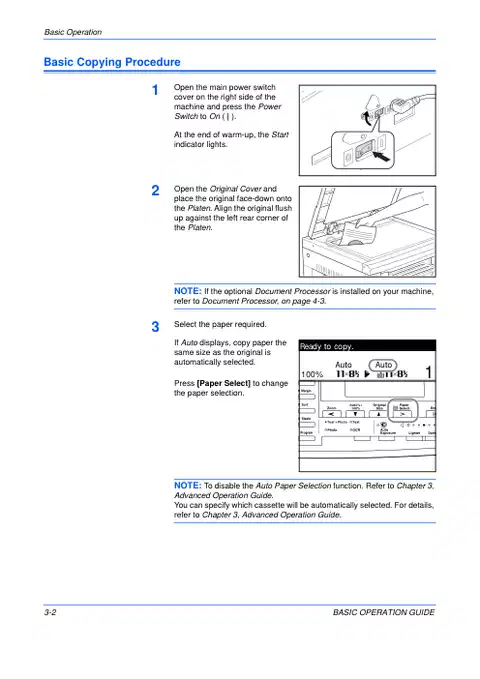
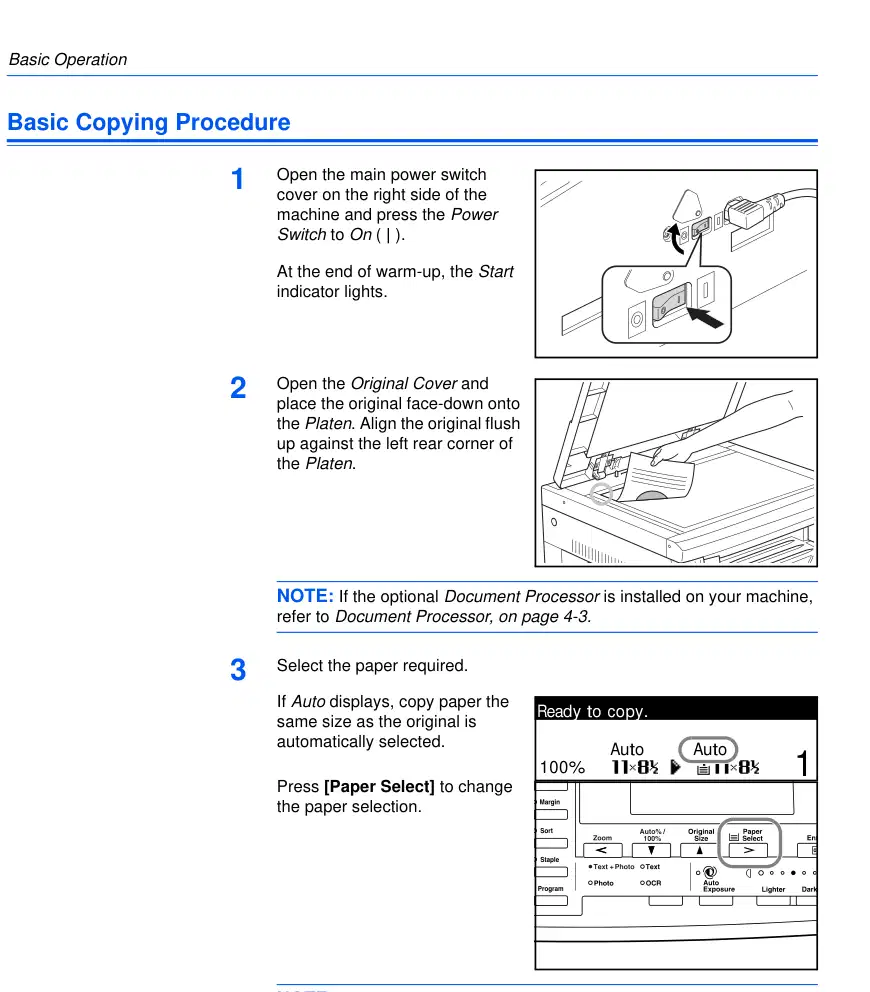
1 機械を右手にメイン電源スイッチカバーを開き、プレス 電源スイッチ へ オン( | ).
ウォームアップの最後に、 スタート インジケータライト。
2 開封する オリジナルカバー オリジナルのフェイスダウンを上に配置 プレート. . 左の後ろ角にふわっとした元のものを揃える プレート.
場合 オートマチック オリジナルと同じサイズをコピーして表示します。
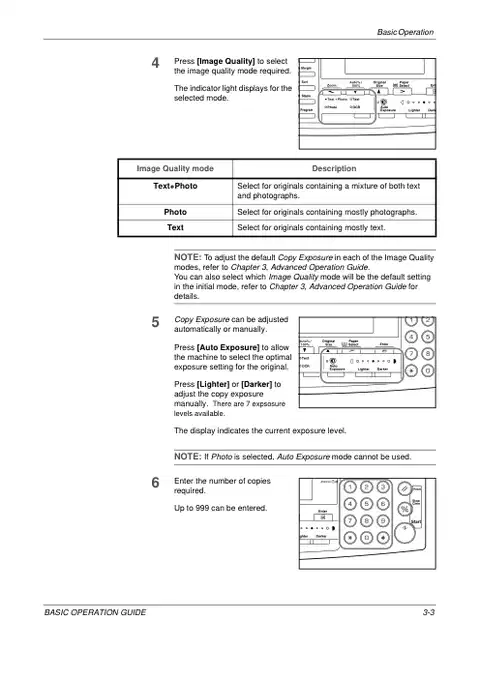
4 プレス [イメージ品質] 必要なイメージ品質モードを選択するために。
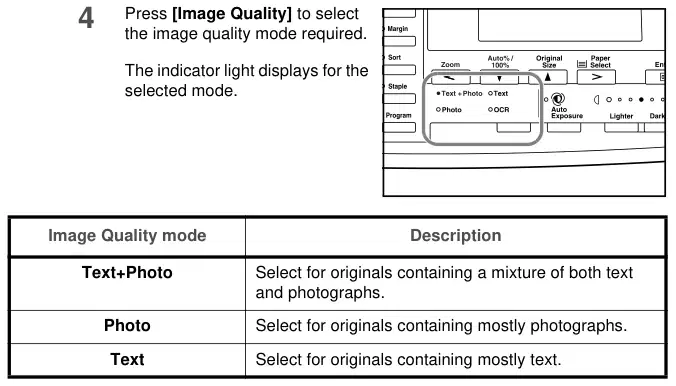
テキスト+写真 テキストと写真の混合を含むオリジナルを選ぶ。
5 コピー露出 自動的に調節するか、または手動でできます。
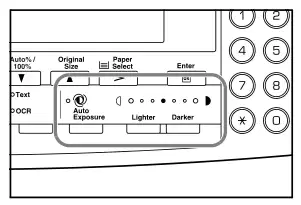
プレス [自動車用露出] マシンが本来の最適な露出設定を選択できるようにします。
プレス [ライター] または [ダークアー] 手動でコピー露出を調整する。 利用できる7つのexpsosureのレベルがあります。
ディスプレイは、現在の露出レベルを示します。
6 必要なコピー数を入力してください。
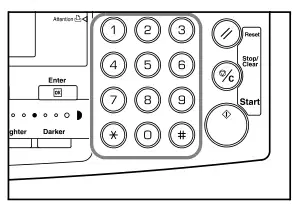
999までお申し付けください。
基本操作

7 プレス [スタート]. . 緑がすぐ下からコピーが開始される スタート インジケータが点灯します。.
8 完成したコピーは、 出力トレイ.
基本操作
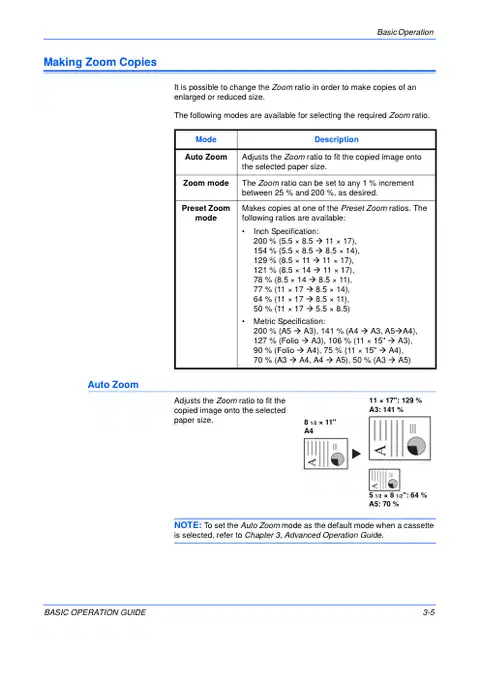
変更可能 ズーム 拡大または縮小サイズのコピーを作成するために比率。
必要な選択には、次のモードが使用可能です。 ズーム 比率。
自動ズームレンズ 調整する ズーム コピーした画像を選択した用紙サイズに収まる比率。
ズームモード とりあえず ズーム 比率は、必要に応じて25%〜200 %の1パーセント単位で設定できます。
コピーを1つに作って下さい プリセットズーム 比率。 下記の比率は利用可能です。
調整する ズーム コピーした画像を選択した用紙サイズに収まる比率。
8 1/2 × 11" A4
5 1/2 × 8 1/2": 64 % A5: 70 %

1 オリジナルを置き、プレス [Auto% / 100%].
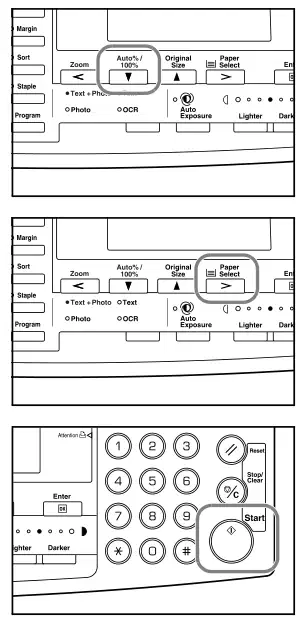
オート% 画面に表示します。
2 プレス [ペーパーセレクト] 必要なコピー用紙を選択するために。
画面上のズーム比表示。
3 プレス [スタート].
オリジナルは、選択した紙に収まるように自動的にコピーされサイズが変更されます。
基本操作

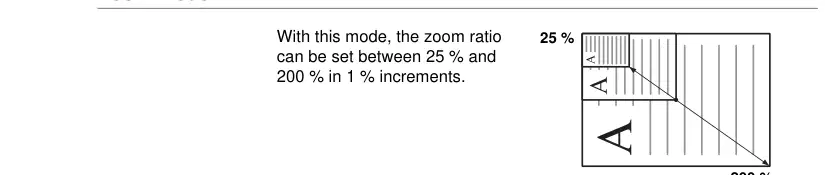
このモードでは、ズーム比を1%で25 %と200パーセントの間で設定できます。
1 オリジナルを置き、プレス [ズーム].
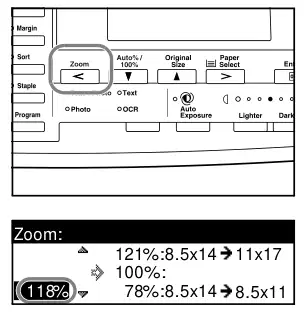
2 キーパッドを使用してズーム比を入力します。
ズーム比表示
プレス [エンター].
3 プレス [スタート].
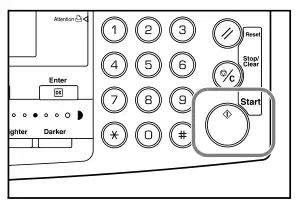
コピーは、配送先へお届けいたします。 出力トレイ.
基本操作 · 200 %
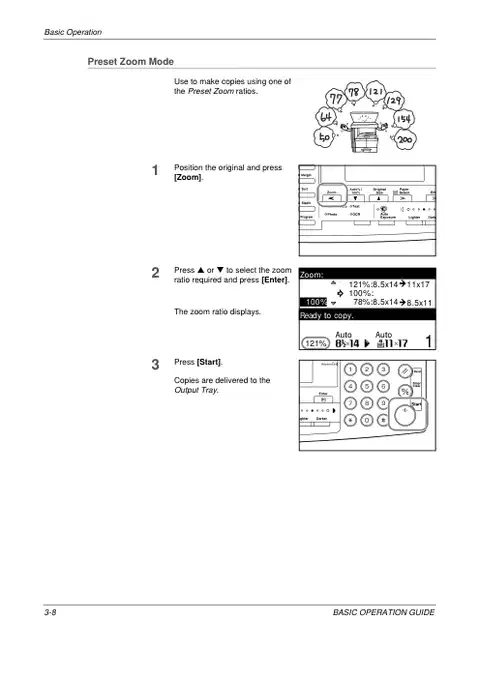
コピーを1つ使用するために使用します プリセットズーム 比率。
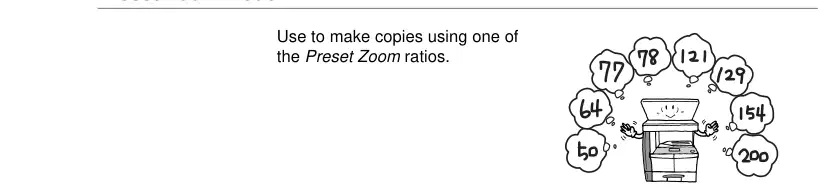
1 オリジナルを置き、プレス [ズーム].
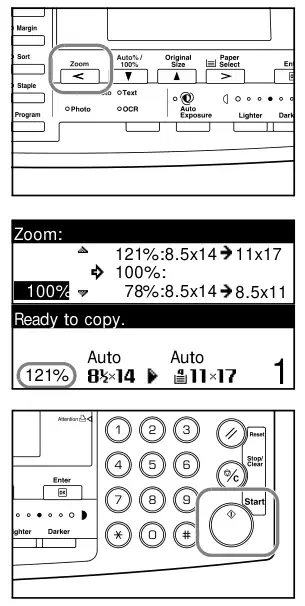
2 必要なズーム比を選択するためにSまたはTを押します [エンター].
ズーム比表示
3 プレス [スタート].
コピーは、配送先へお届けいたします。 出力トレイ.
基本操作
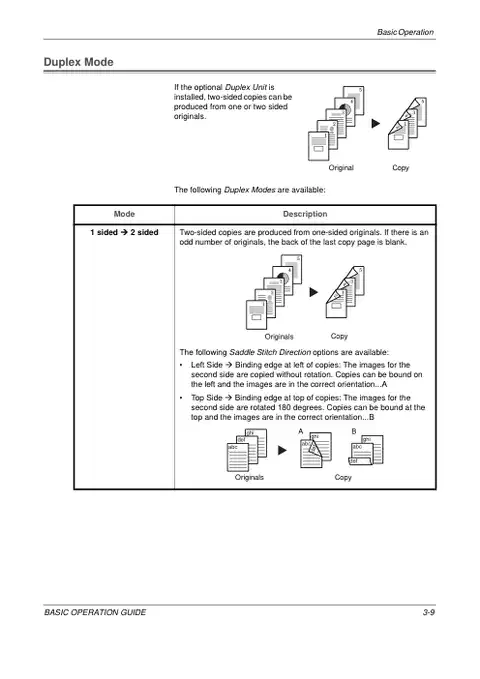
オプションの場合 複式アパートの単位 片面または2枚のサイドドオリジナルから、両面コピーを製作できます。
以下について デュプレックスモード 利用できる:
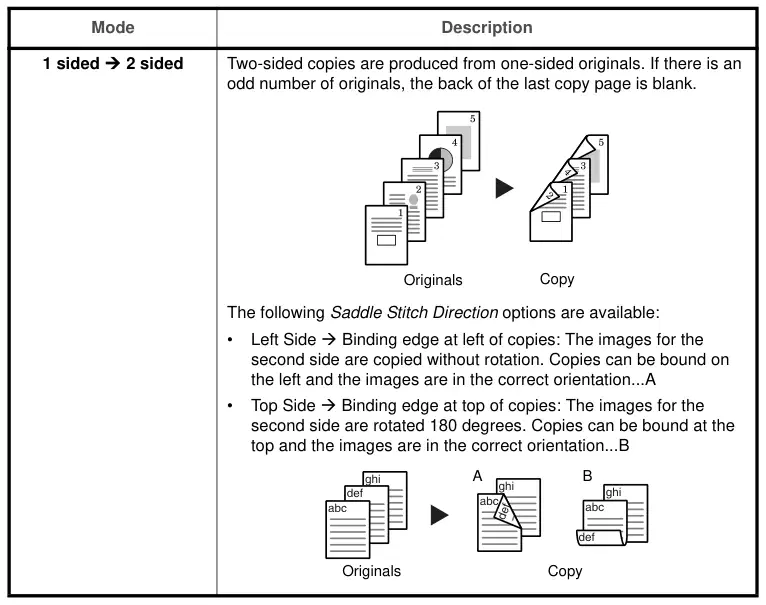
1 味方された ¼ 2 面 片面のオリジナルから2枚ずつコピーを製作。 元の数が異なっている場合は、最後のコピーページの後ろは空白です。
基本操作 ・オリジナルコピー
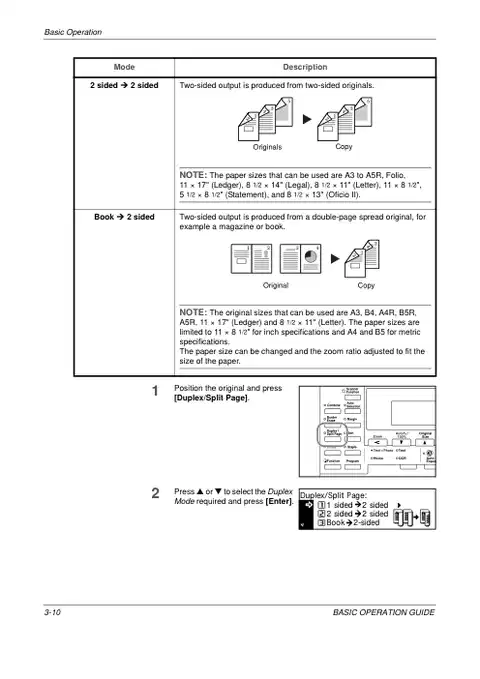
2 面 ¼ 2 面 2面の出力は2枚のオリジナルから生成されます。
ブックス ¼ 2 面 雑誌や書籍など、両面から2枚の出力を制作。
NOTE: 使用できるオリジナルサイズは、A3, B4, A4R, B5R, A5R・11×17インチ(Ledger)と8 1/2 × 11インチのもの。 用紙サイズは、メトリック仕様のインチ仕様とA4およびB5に11×8 1/2に限定されます。 用紙サイズは変更でき、紙のサイズに合わせて調整されたズーム比が変わります。
1 オリジナルを置き、プレス [複素/スプリットページ].
2 S または T を押して選択します。 複式アパートモード 必須とプレス [エンター].
複式アパート/Split ページ:
2 味方された2
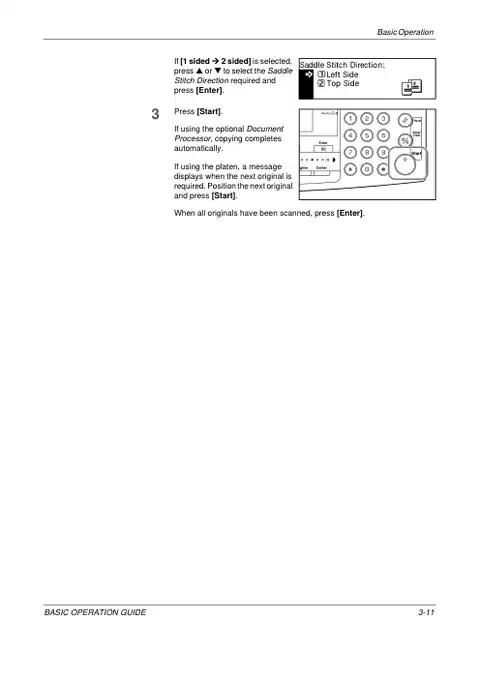
場合 [1 側] ¼ 2 面 選択され、SまたはTを押して選択します サドルステッチ方向 必須とプレス [エンター].
サドルステッチの方向:
3 プレス [スタート].
オプションを使用する場合 文書プロセッサ、コピーは完了します自動的に完成しました。
プレートをご使用の場合、次のオリジナルが必要になったときにメッセージが表示されます。 原本の位置を、プレス [スタート].
オリジナルがスキャンされたら、プレス [エンター].
基本操作 ・左サイド・上側

雑誌や書籍など、両面から片面のコピーを1枚ずつ制作するモードです。
2 1 2 1
以下について 分割モード 利用できる:
2 面 ¼ 1 味方された 片面のコピーは2枚から製作されます。
以下について オリジナルステッチ オプションは利用できます。
ブックス ¼ 1 味方された 雑誌や書籍など、両面から制作されたコピーです。
2 1 2 1
NOTE: 使用できるオリジナルサイズは、A3, B4, A4R, B5R, A5R・11×17インチ(Ledger)と8 1/2 × 11インチのもの。 用紙サイズは、インチ仕様とA4およびB5のメトリック仕様に11×8 1/2」に限定されます。 用紙サイズは変更でき、紙のサイズに合わせて調整されたズーム比が変わります。
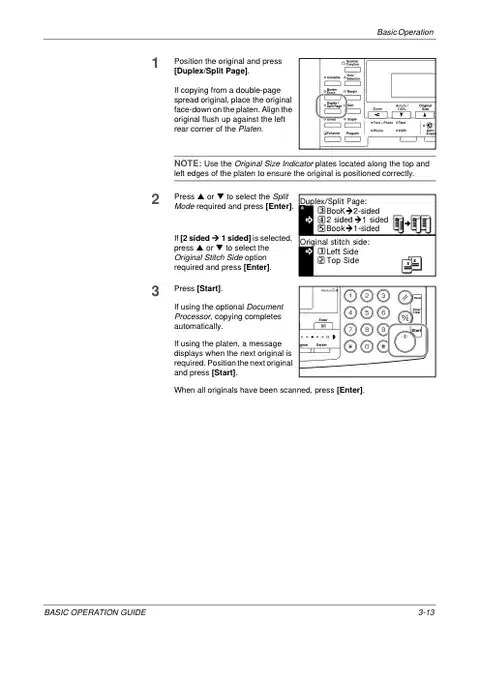
1 オリジナルを置き、プレス [複素/スプリットページ].
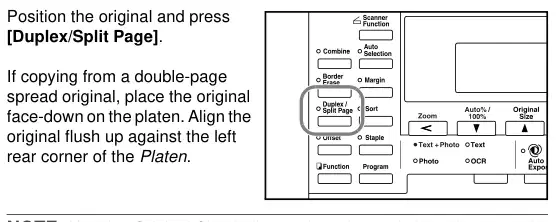
オリジナルを2ページからコピーすると、プレートに元の顔面が下ろします。 左の後ろ角にふわっとした元のものを揃える プレート.
2 S または T を押して選択します。 分裂モード 必須とプレス [エンター].
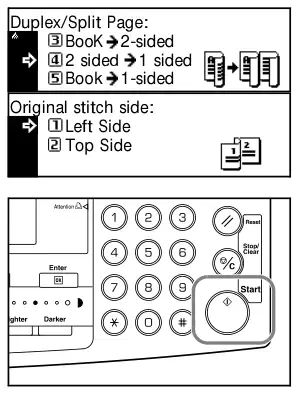
場合 [2 面取り ¼ 1 面 選択され、SまたはTを押して選択します オリジナルステッチ 必要な選択および出版物 [エンター].
3 プレス [スタート].
オプションを使用する場合 文書プロセッサ、コピーは完了します自動的に完成しました。
プレートをご使用の場合、次のオリジナルが必要になったときにメッセージが表示されます。 原本の位置を、プレス [スタート].
オリジナルがスキャンされたら、プレス [エンター].
基本操作
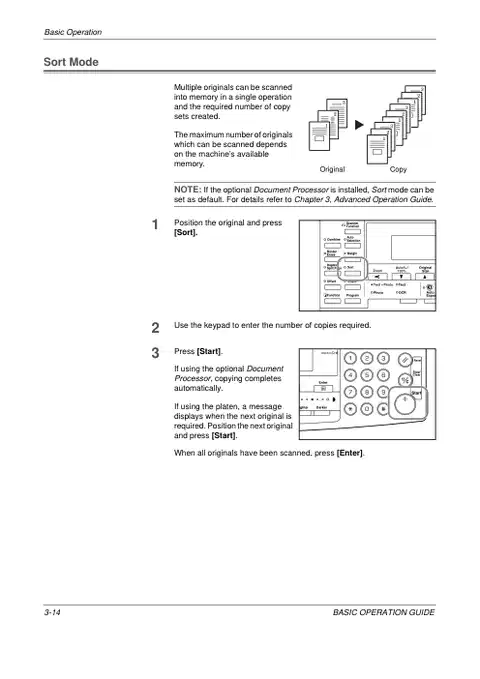
複数のオリジナルは、単一の操作でメモリにスキャンし、作成されるコピーセットの必要な数をすることができます。
スキャンできる原物の数は、機械の利用可能なメモリに依存します。
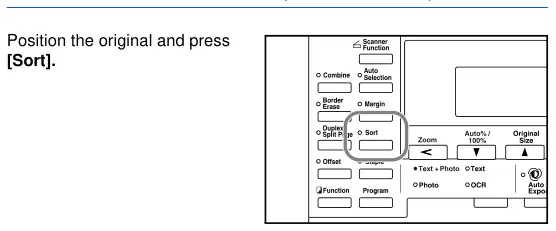
2 キーパッドを使用して、必要なコピー数を入力します。
3 プレス [スタート].
オプションを使用する場合 文書プロセッサ、コピーは完了します自動的に完成しました。
プレートをご使用の場合、次のオリジナルが必要になったときにメッセージが表示されます。 原本の位置を、プレス [スタート].
オリジナルがスキャンされたら、プレス [エンター].
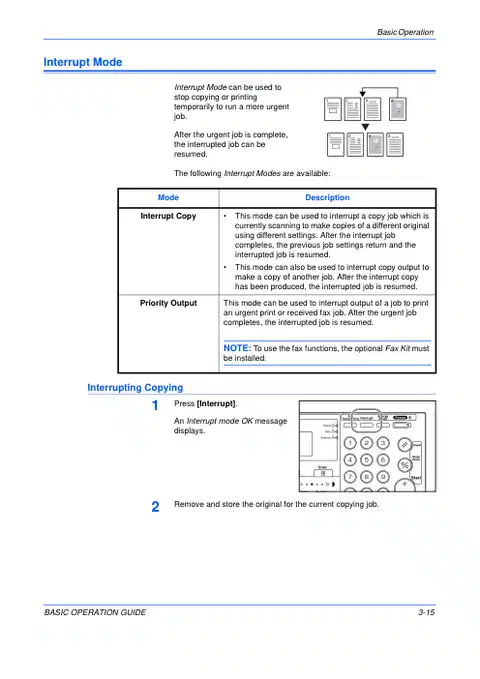
中断モード 一時的にコピーや印刷を中止して、より緊急な仕事を実行するために使用することができます。
急務完了後、割込みジョブを再開できます。
以下について 中断モード 利用できる:
中断されたコピー • このモードは、現在スキャンしているコピージョブを中断して別の設定を使用して異なる元のコピーを作成するために使用できます。 割込みジョブが完了すると、前のジョブ設定が返り中断されたジョブは再開されます。
優先出力 緊急プリントやFAXジョブの受信をするために、ジョブの出力を中断するモードです。 急なジョブが完了すると、中断されたジョブが再開されます。
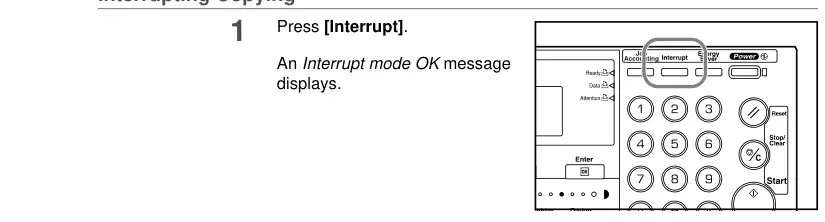
2 コピージョブの元の削除と保存。
基本操作 · モード記述

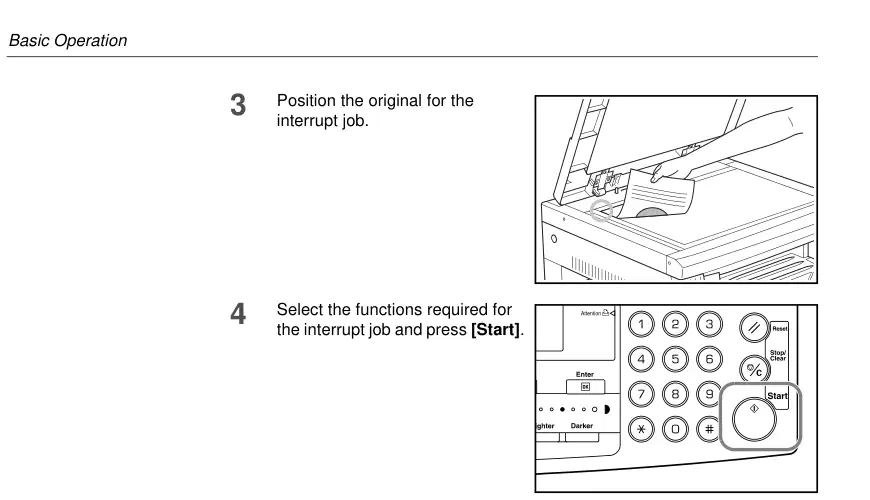
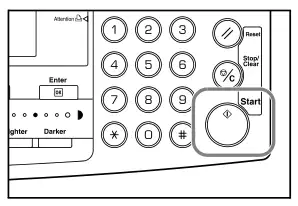
4 割込みジョブに必要な機能を選択し、プレス [スタート].
5 割込みジョブが完了したら、元の削除とプレス [Interrupt] の検索結果.
中断されたジョブの設定は復元されます。
6 前の元の位置を置き、出版物を押して下さい [スタート] コピーを再開する。
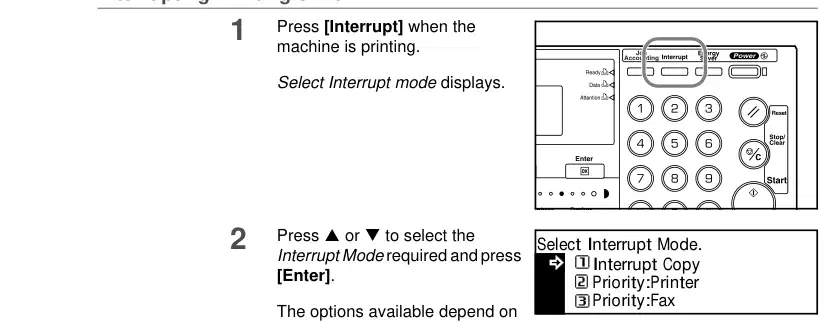
2 S または T を押して選択します。 中断モード 必須とプレス [エンター].
マシンが受け取ったデータに応じて利用できるオプション。 プリントデータが受信されている場合 優先度:プリンター オプション表示。 FAXデータが受信されている場合 優先順位:ファックス オプション表示。
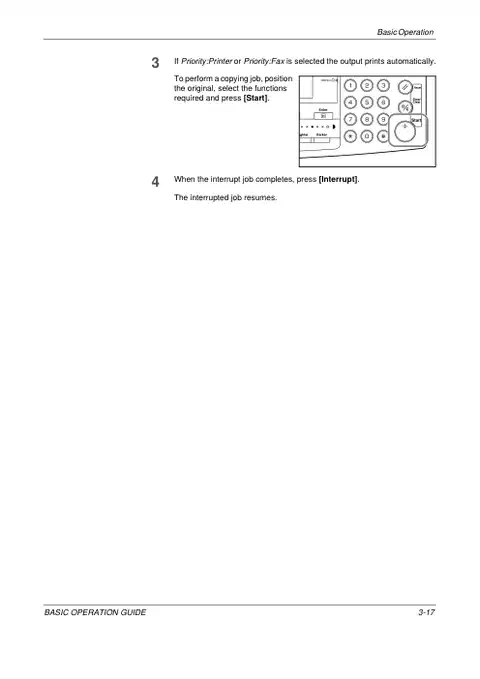
3 場合 優先度:プリンター または 優先順位:ファックス 出力プリントを自動的に選択します。
コピージョブを実行するには、元の位置を置き、必要な機能を選択してプレスします [スタート].
4 割込みジョブが完了したら、押します [Interrupt] の検索結果.
中断されたジョブが再開されます。
基本操作
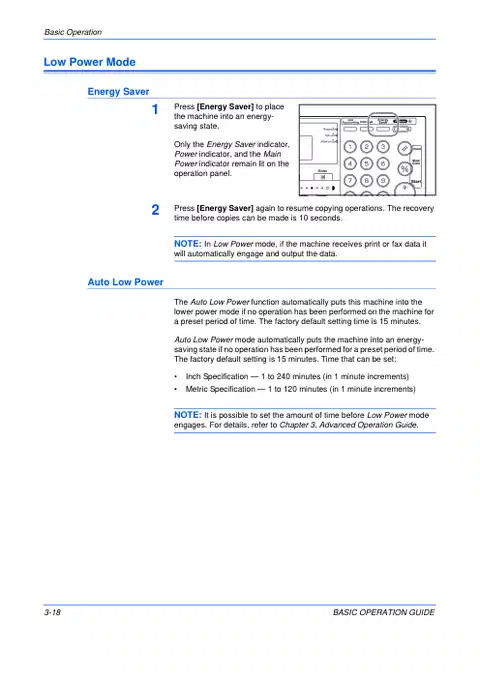
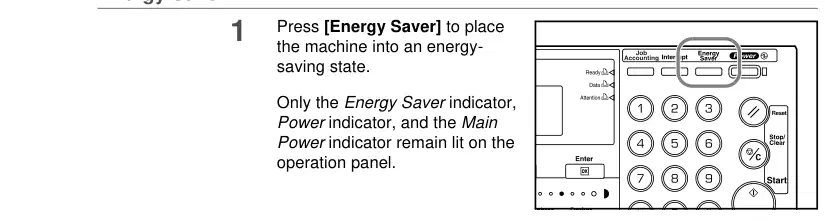
1 プレス [エネルギーセーバー] 機械を省エネ状態に置くため。
唯一の エネルギー セーバー インジケータ, パワー インジケーター、および 主な力 インジケータは、操作パネルに点灯し続けます。
2 プレス [エネルギーセーバー] コピー業務を再開する。 コピー前の回復時間は10秒です。
とりあえず 自動低い電力 機能は、このマシンを所定の期間に機械で動作しなくなった場合自動的に下電力モードにします。 工場出荷時の設定時間は15分です。
自動低い電力 モードは、機械がエネルギー節約状態に自動的に置きます。操作が前もって調整された期間のために行われていない場合。 工場出荷時の設定は15分です。 設定できる時間:
基本操作
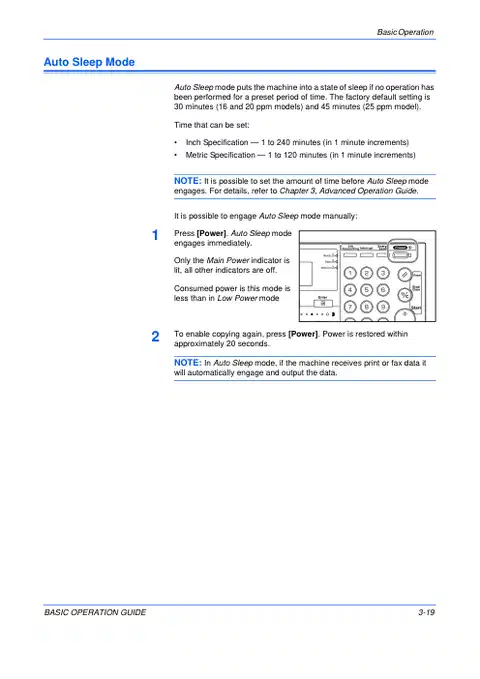
自動睡眠 モードは、操作が前もって調整された期間のために実行されていない場合、マシンを睡眠の状態に置きます。 工場出荷時の設定は30分(16~20ppm)、45分(25ppmモデル)です。
設定できる時間:
参加可能 自動睡眠 手動でモード:
1 プレス [パワー]. 自動睡眠 モードはすぐに従事します。
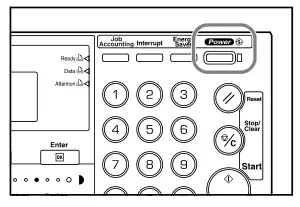
唯一の 主な力 インジケータは点灯します。, 他のすべての指標がオフです.
消費された力はこのモードより少しです 低い電力 モード
2 コピーを再度有効化するには、プレス [パワー]. . 電源は20秒以内に復元されます。
基本操作
プリンターとネットワークケーブル、電源コードが正しく接続されていることを確認してください。
お使いのマシンのプリンタ機能を使用するには、プリンタードライバーソフトウェアがコンピュータにインストールする必要があります。 プリンタドライバソフトウェアをインストールする方法については、を参照してください KXプリンタードライバー操作ガイド
申請書を提出する手順は、以下に説明します。 印刷を選ぶことができます 用紙サイズ とりあえず 出力降水.
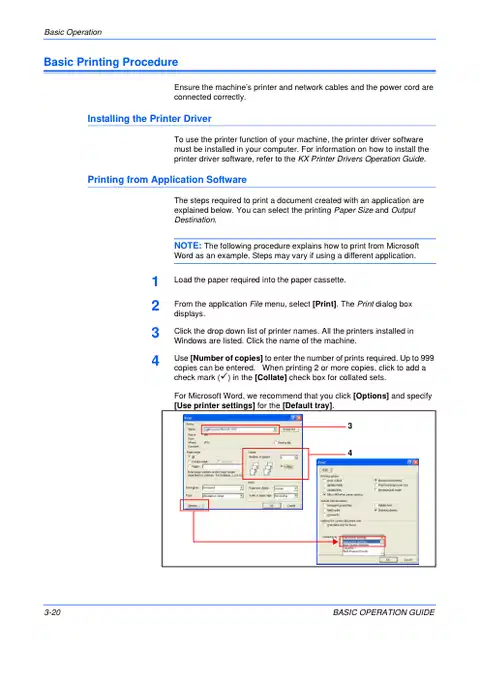
1 紙カセットに必要書類を積んでください。
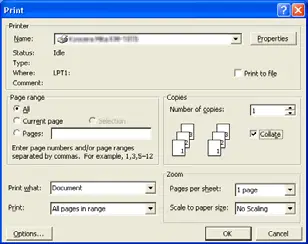
2 応募から コンテンツ メニュー、選択 [印刷]. . とりあえず プリント ダイアログ ボックスの表示。
3 プリンター名のドロップダウンリストをクリックします。 Windowsにインストールされているすべてのプリンターがリストされています。 マシンの名前をクリックします。
4 利用条件 [コピー数] 必要な印刷物の数を入力する。 999枚までお入りいただけます。 2枚以上のコピーを印刷する場合は、チェックマーク(9)を入力してください。 [コルテ] コールセットのチェックボックス
Microsoft Word の場合、クリックする推奨事項 [オプション] と指定 [プリンターの設定] とりあえず [デフォルトのトレイ].
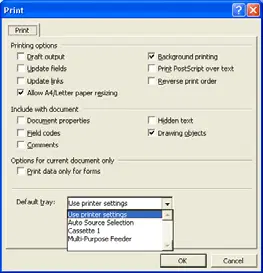
基本操作
5 印刷を開始するには、クリックします [OK].
基本操作
基本操作

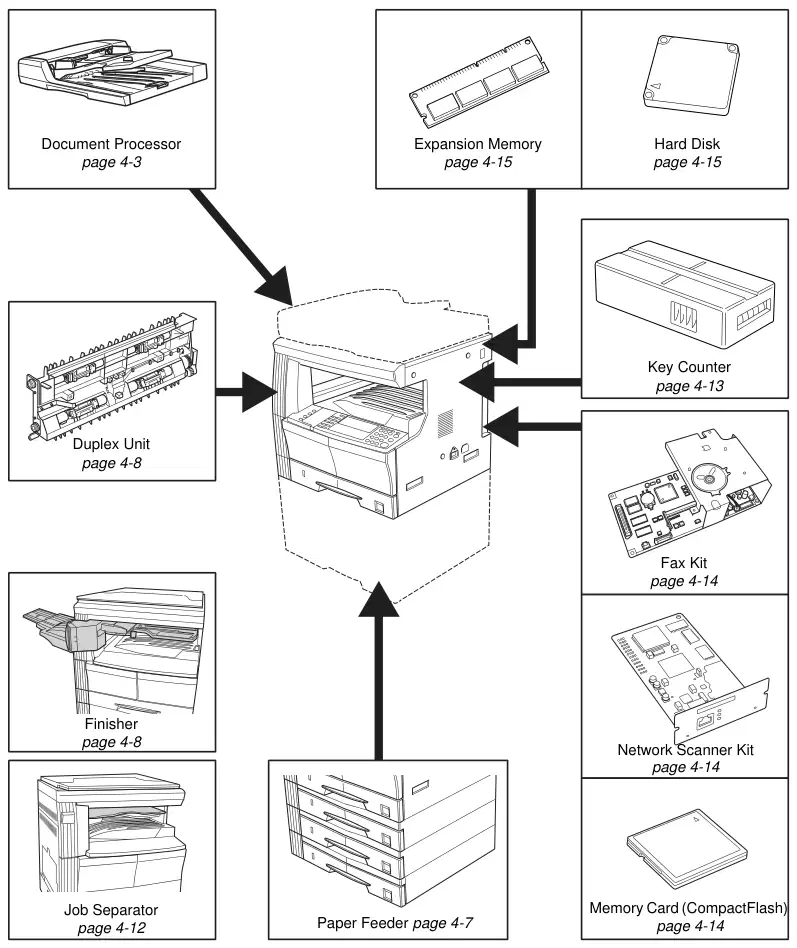
下記のオプション機器は、お使いの機械でご使用いただけます。

お使いの機械でご使用いただくには、以下のオプション機器をご用意いたします。
任意装置
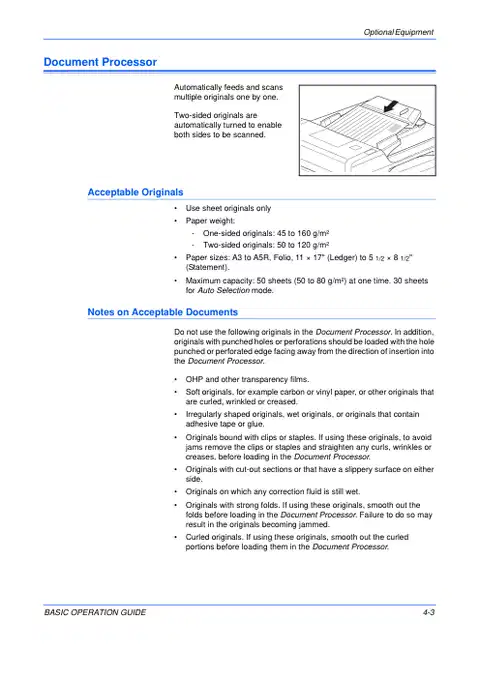
複数のオリジナルを1つずつ自動供給し、スキャンします。
両面のスキャンが可能にするため、自動で2枚ずつオリジナルをオンにします。
下記のオリジナルは使用しないでください。 文書プロセッサ. . また、パンチ穴やパーフォレーションのオリジナルは、インサートから遠ざかる穴を打ち抜いたり、穿孔されたエッジで積み込まれたりする必要があります。 文書プロセッサ.
任意装置
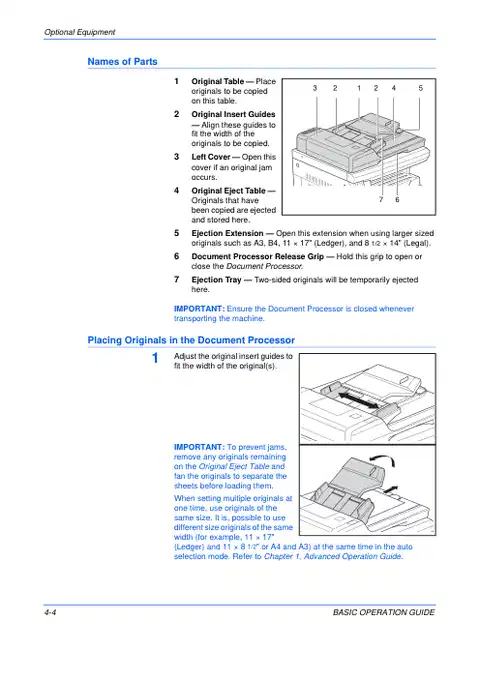
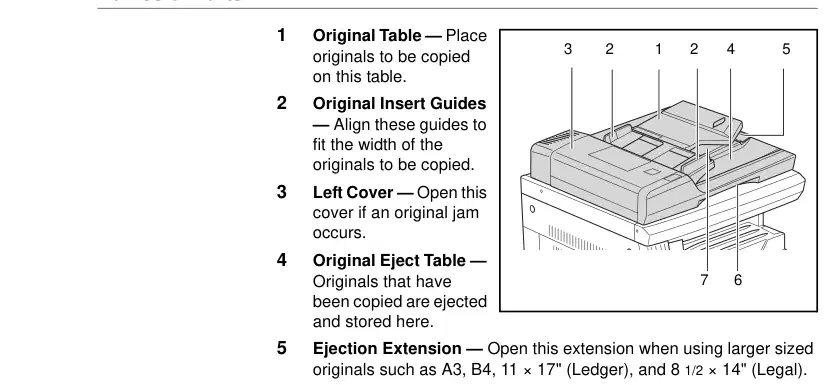
1 オリジナルテーブル — オリジナルをこのテーブルにコピーする場所。
2 オリジナルインサートガイド — コピーする元の幅に合わせてこれらのガイドを揃えます。
3 左カバー — 元のジャムが起こる場合このカバーを開けて下さい。
4 オリジナルエジェクトテーブル — コピーされたオリジナルは、ここに排出され保存されます。
5 注射延長 — A3、B4、11×17(Ledger)、8 1/2 × 14」(Legal)など大型オリジナルを使用した場合の延長です。
6 文書プロセッサーリリースグリップ — 開閉するグリップを握りて下さい 文書プロセッサ.
7 注射トレイ — 片面オリジナルは、こちらを一旦注射します。
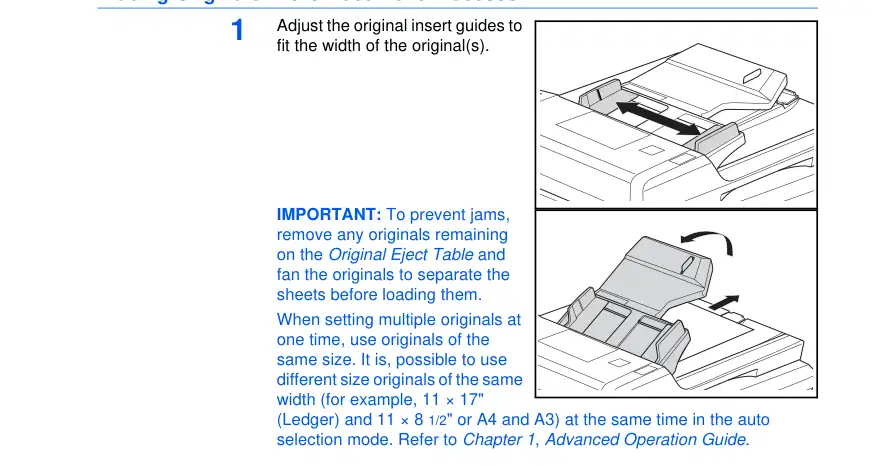
1 オリジナルのインサートガイドを調節して、元の幅に合わせます。
複数のオリジナルを一度に設定する場合は、同じサイズのオリジナルのものを使用してください。 オートセレクトモードでは、同一幅(例えば11×17インチ)と11×8 1/2」またはA4・A3の異なるサイズオリジナルを同時に使用することが可能です。 参照して下さい 第1章, 高度な操作ガイド.
任意装置
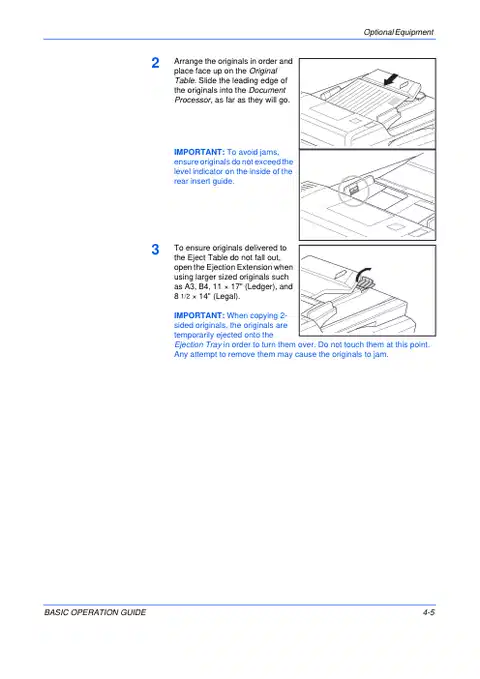
2 オーダーでオリジナルをアレンジし、顔に着目 オリジナルテーブル. . 原物の先端をスライドさせて下さい 文書プロセッサ, 行く限り。
3 排出テーブルに納入された原物が落ちないようにするには、A3,B4,11×17(Ledger)や8 1/2 × 14」(Legal)など大型のオリジナルを使用した場合、エジェクションエクステンションを開きます。
任意装置

元のコピー時に読み込まれない 文書プロセッサ (例えば、書籍・雑誌・オブジェクトなど) リフトオープン 文書プロセッサ オリジナルを直接配置して プレート.
任意装置
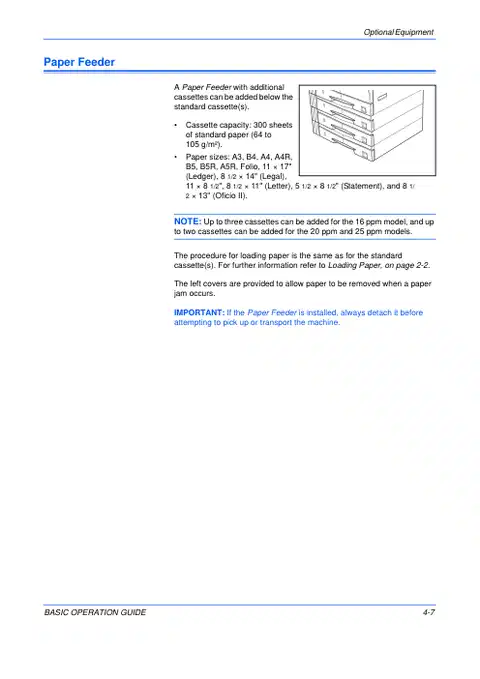
A ペーパー送り装置 カセットは、標準のカセットの下に追加できます。
2×13インチ(Oficio II)
紙を積むための手順は、標準カセットと同じです。 詳細は、こちらをご覧ください。 紙を読み込み、ページ2〜5で。
紙詰まりが起きると、用紙を外すように左カバーが用意されています。
任意装置
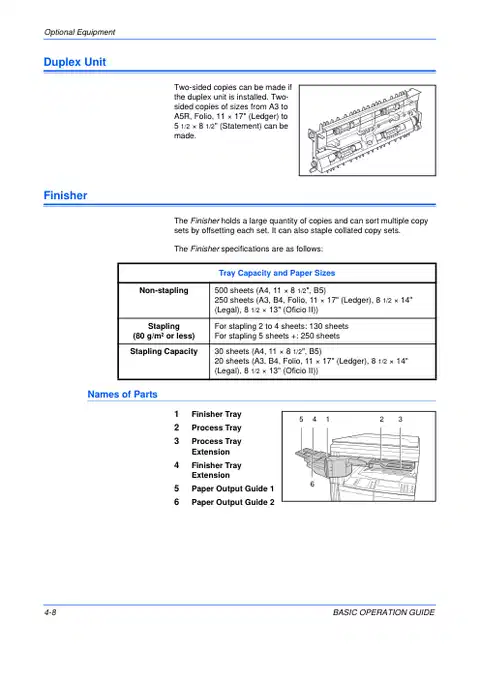
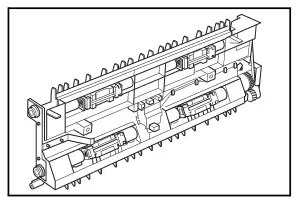
両面部が設置されている場合は2面のコピーを作れます。 A3からA5R、Folio、11×17(Ledger)〜5 1/2 × 8 1/2」(Statements)までの2つの側面のコピーを作成できます。
とりあえず フィニッシャー コピーの量を多く保有し、各セットをオフセットすることで複数のコピーセットをソートできます。 コピーセットをステープルで押さえても構いません。
とりあえず フィニッシャー 仕様は以下の通りです。
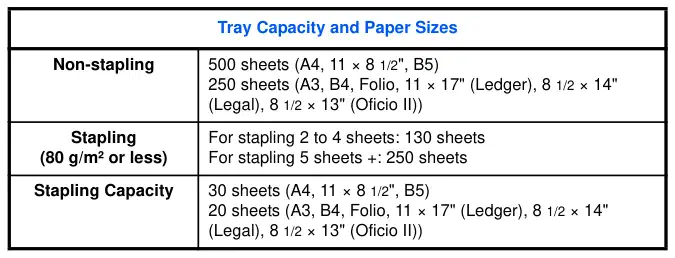
非stapling 500枚(A4, 11×8 1/2)、B5)250枚( A3, B4, Folio,11×117」(Ledger)、81/2 × 14インチ(Legal)、 8 1/2 x 13インチ(Oficio II)
2枚から4枚までを固定するには、130枚のシートで5枚+250枚
能力を詰める 30枚(A4, 11×8 1/2)、B5) 20枚( A3, B4, Folio, 11 × 17インチ(Ledger)、 8 1/2 x 14」(Legal)、8 1/2×113「Oficio II」
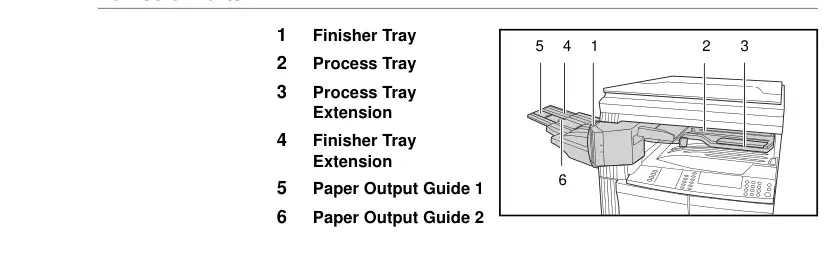
任意装置

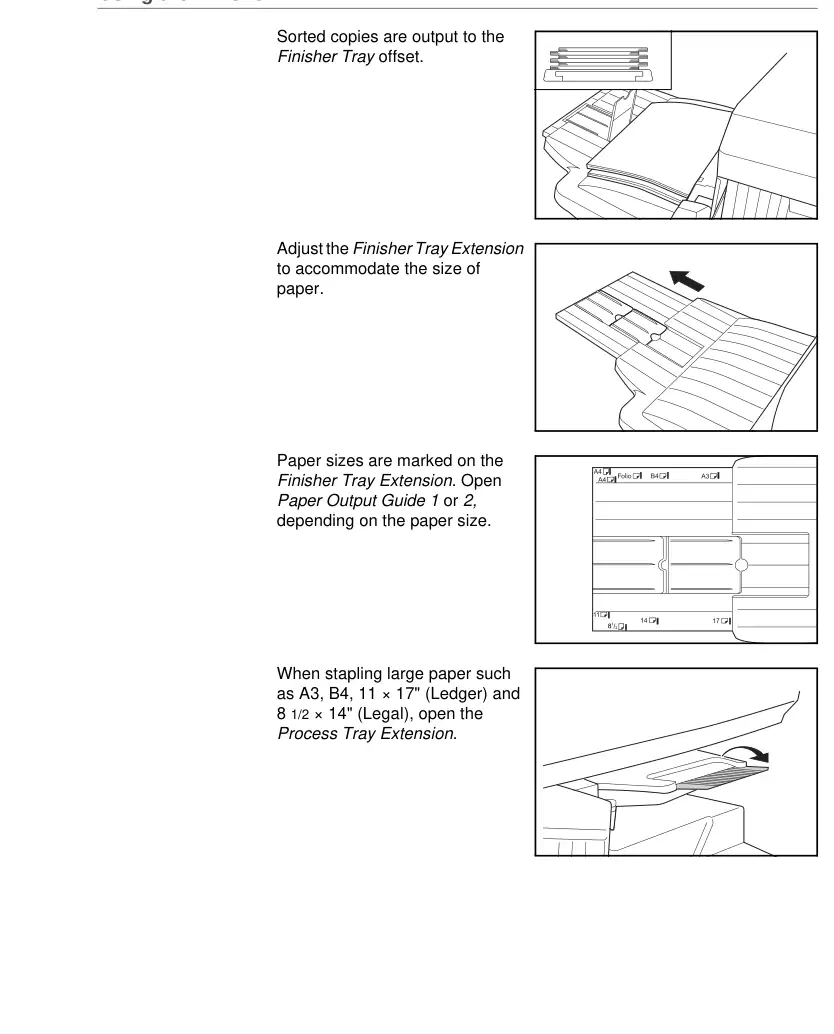
ソートされたコピーは出力されます フィニッシャートレイ オフセット。
調整する フィニッシャートレイ延長 紙のサイズに対応します。
用紙サイズは、マークされています フィニッシャートレイ延長. . 営業部 ペーパー出力ガイド 1 または 2, 用紙サイズによります。
A3、B4、11×17(レッガー)および8 1/2 × 14」(法律)などの大型紙を貼る場合は、 プロセストレイ延長.
任意装置
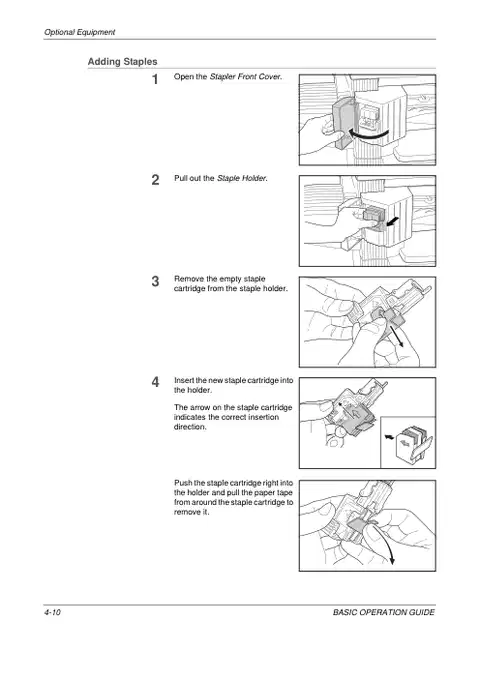
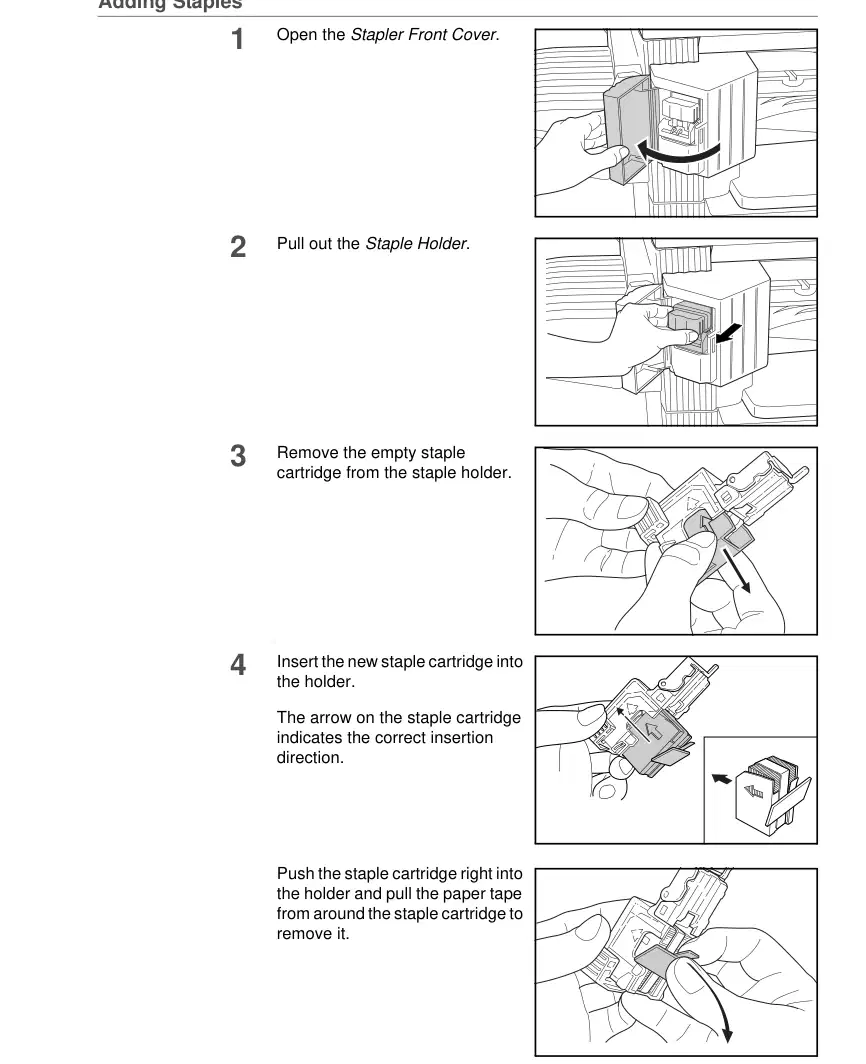
3 ストールホルダーから空のステープルカートリッジを削除します。
4 ホルダーに新しいステープルカートリッジをインサートします。
ストールカートリッジの矢印は正しいインサート方向を示します。
ストールカートリッジをホルダーに押して、テープをステープルカートリッジの周りから引き落とします。
任意装置
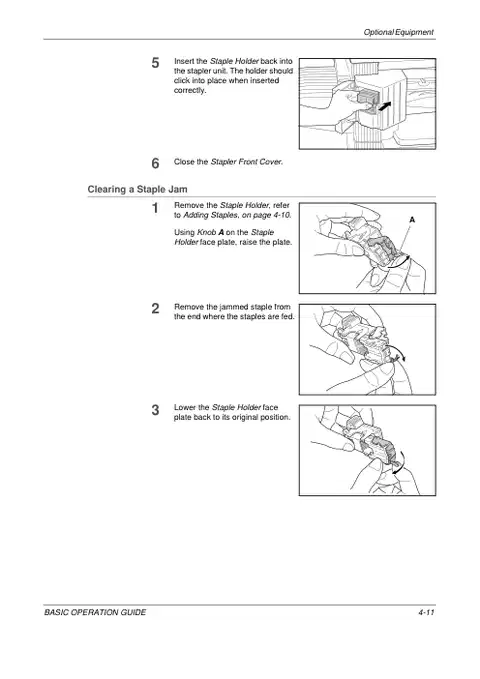
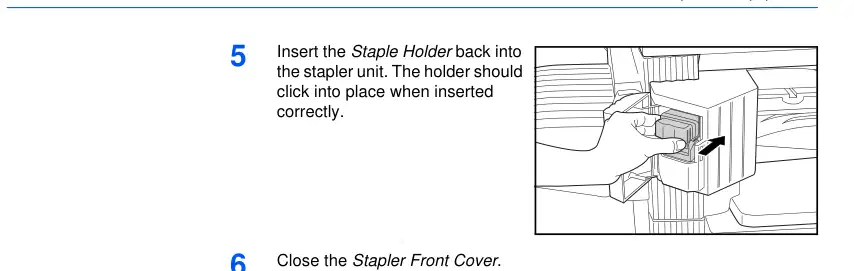
5 インサート ステプルホルダー 固定装置に戻って下さい。 正しくインサートされた時にホルダーを所定の位置にクリックしてください。
6 閉じる スタッカー フロントカバー.
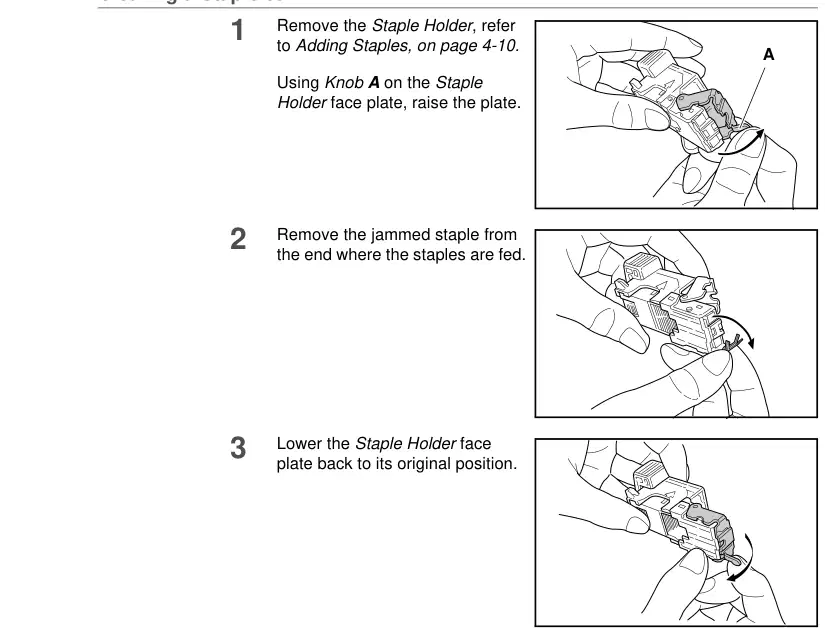
1 削除する ステプルホルダー, 参照 タブーを4-10ページに追加します。
利用方法 ノブ A にほんご ステプルホルダー フェイスプレート、板を上げます。
2 ストールが供給される端からジャムされたステープルを取除いて下さい。
3 ダウンローザ ステプルホルダー 表板は、元の位置に戻ります。
任意装置
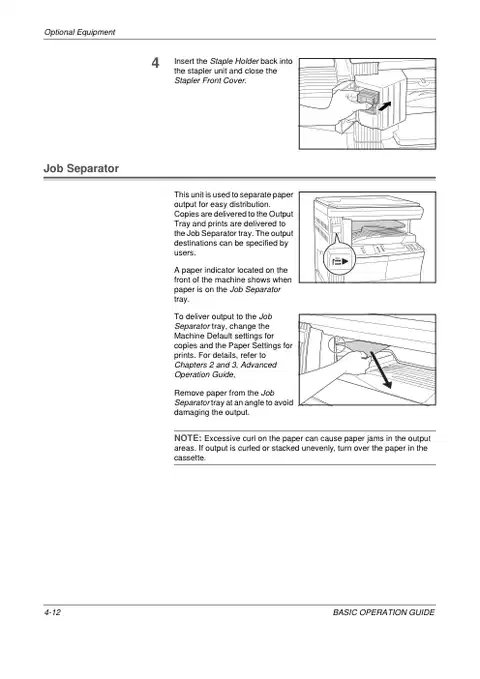
4 インサート ステプルホルダー 後押しユニットに戻って閉じる スタッカー フロントカバー.
紙の出力を容易に分けるのにこの単位が使用されています。 出力トレイとプリントにコピエスが配信されます。 出力先はユーザが指定できます。
紙が上にあるとき機械ショーの前面に置かれるペーパー表示器 勤務時間 トレイ。
出力をに渡すため 勤務時間 トレイ、コピー用の機械デフォルト設定と印刷用紙の設定を変更します。 詳しくは、参照してください。 第2章と3, 高度な操作ガイド,
紙をから取除いて下さい 勤務時間 出力を傷つけることを避ける角度の皿。
任意装置
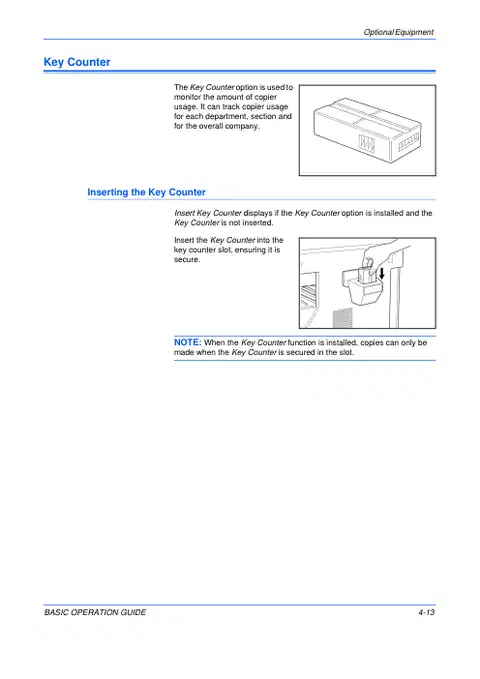
とりあえず 主カウンター 複写機の使用量を監視するためにオプションが使用されます。 各部署、部門、総合会社向けコピア利用状況を把握できます。
インサートキーカウンター ディスプレイがいつか 主カウンター オプションがインストールされ、 主カウンター インサートは不要
インサート 主カウンター 鍵のカウンタースロットに、安全であることを保障して下さい。
任意装置
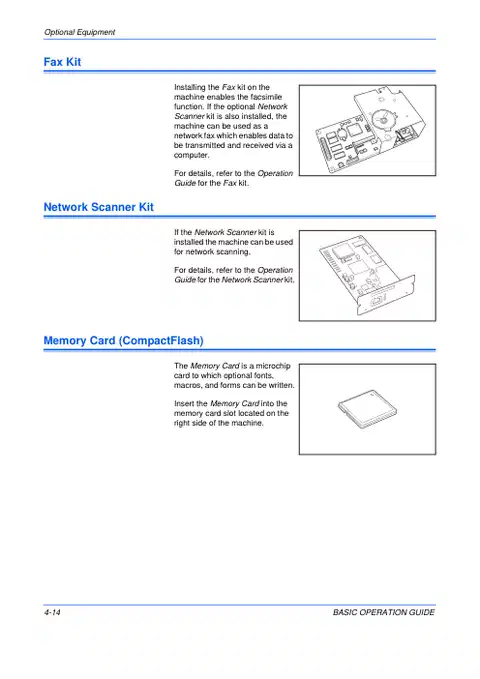
インストール スタッフ マシン上のキットは、ファクシミリ機能を有効にします。 オプションの場合 ネットワークスキャナ キットも設置され、コンピュータを介してデータを送信し受信できるようにネットワークファクシミリとして使用することができます。
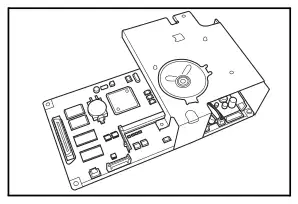
詳しくは、参照してください。 運営ガイド とりあえず スタッフ キット。
場合の ネットワークスキャナ キットはネットワークのスキャンのために機械が使用することができます取付けられます、
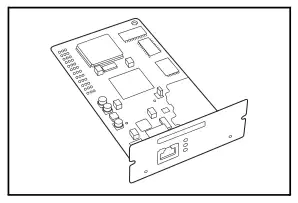
詳しくは、参照してください。 運営ガイド とりあえず ネットワークスキャナ キット。
とりあえず メモリカード フォント、マクロ、フォームの書き出しができるマイクロチップカードです。
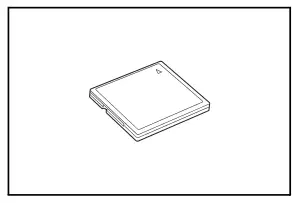
インサート メモリカード マシンの右側にあるメモリカードスロットに。
任意装置
とりあえず ハードディスク プリントデータ保存に使用されます。 すべてのe-MPS機能を使用するには、 ハードディスク インストールする必要があります。
e-MPS の機能の詳細については、 第2章, 高度な操作ガイド.
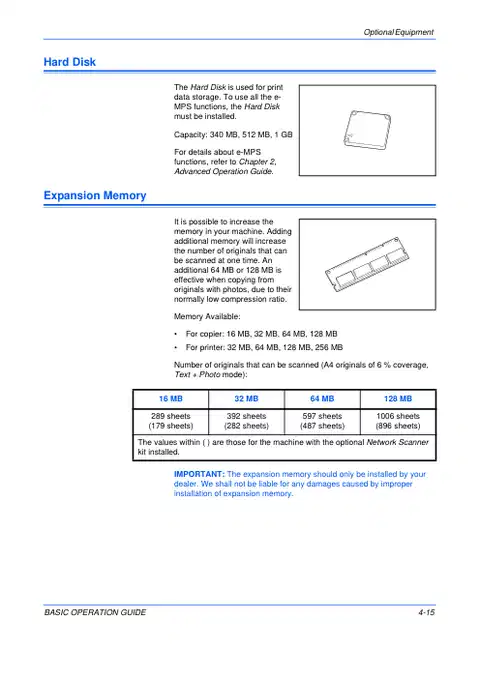
マシンのメモリを増加させることが可能です。 追加メモリを追加すると、一度にスキャンできる元の数が増えます。 通常の低圧縮比のため、元の写真からコピーするときに64 MBまたは128MBを追加して有効です。
利用できる記憶:
スキャンできる原本数(A4原物6 %カバレッジ) テキスト+写真 モード:
289枚(179枚)
392枚(282枚)
597枚(487枚)
1006枚(896枚)
内の値()は、任意で機械のためのものです ネットワークスキャナ キットがインストールされています。
任意装置

任意装置
この章では、次のトピックについて説明します。
機械を定期的に洗浄すると、最適なコピー品質が保証されます。
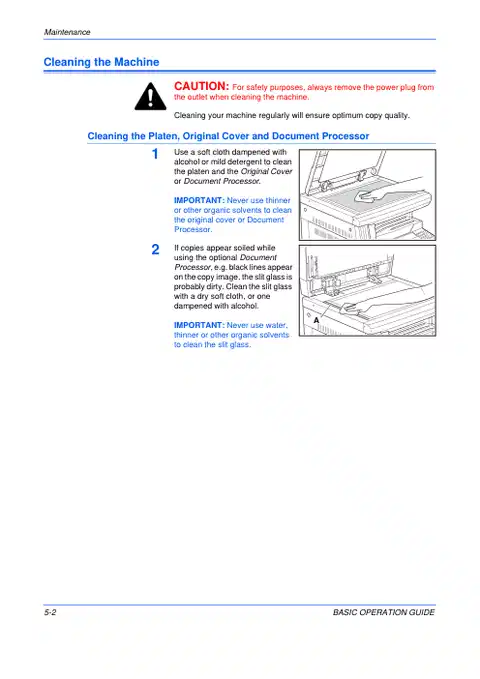
1 アルコールまたは軽度の洗剤で弱まる柔らかい布を使用して、プラテンと オリジナルカバー または 文書プロセッサ.
2 オプションを使用してコピーが汚れたときに 文書プロセッサなど コピーイメージに黒いラインが現れ、スリットガラスはおそらく汚れています。 乾いた柔らかい布で、またはアルコールと弱まる1つをガラスにすらめて下さい。
メンテナンス
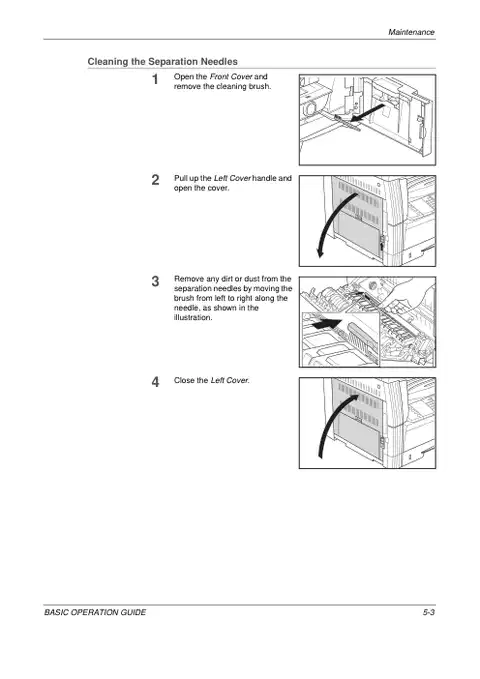
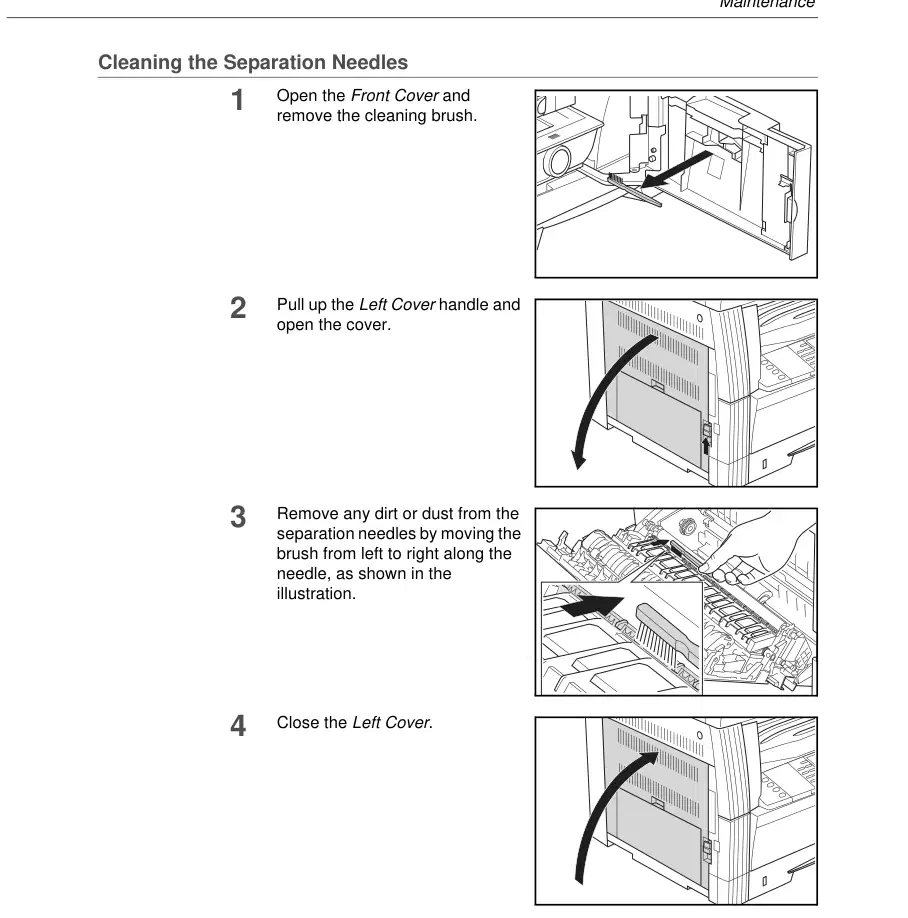
1 開封する フロントカバー クリーニングブラシを取除いて下さい。
2 プルアップ 左カバー カバーを扱い、開けて下さい。
3 針の端から、筆を左右に動かすことで汚れや埃を取り除く。
メンテナンス
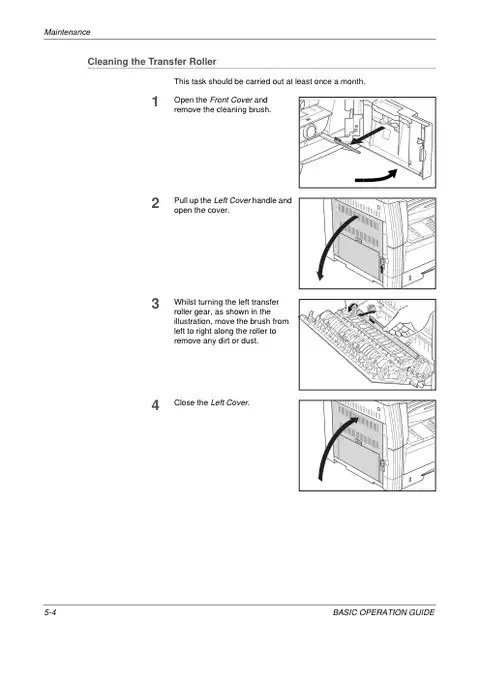
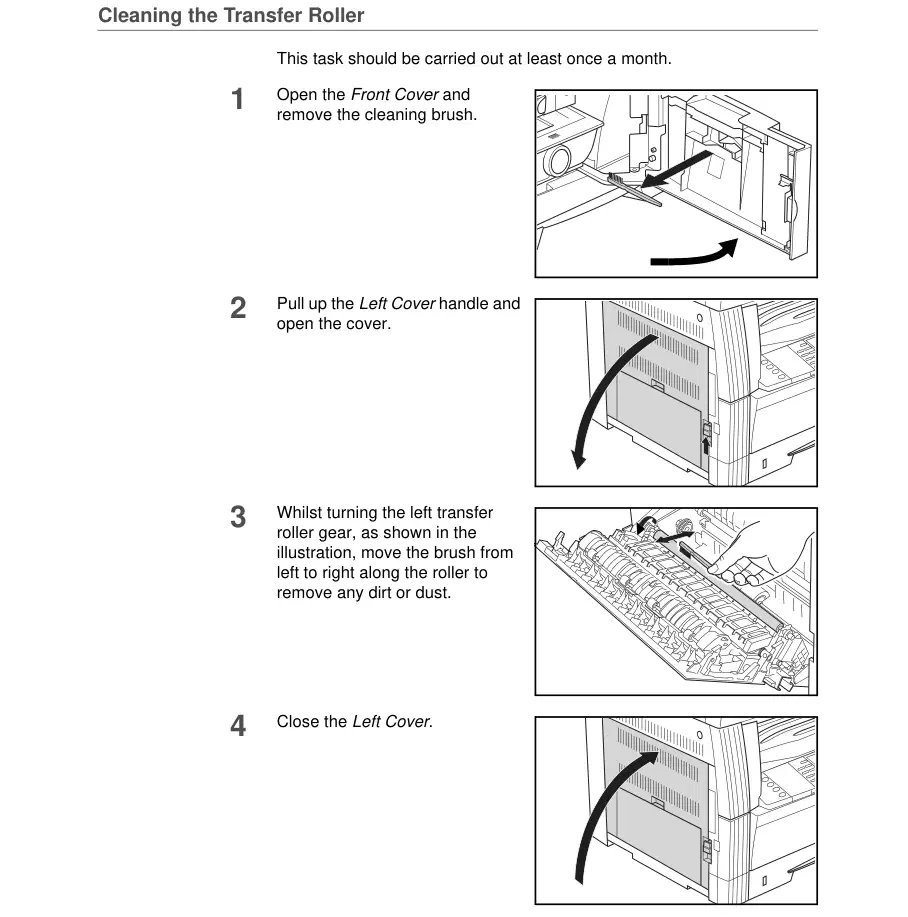
月1回以上は、この作業を行なう必要があります。
1 開封する フロントカバー クリーニングブラシを取除いて下さい。
2 プルアップ 左カバー カバーを扱い、開けて下さい。
3 左転写ローラーギアを、図のように回転させながら、左右にブラシを動かして汚れや埃を取り除く。
メンテナンス
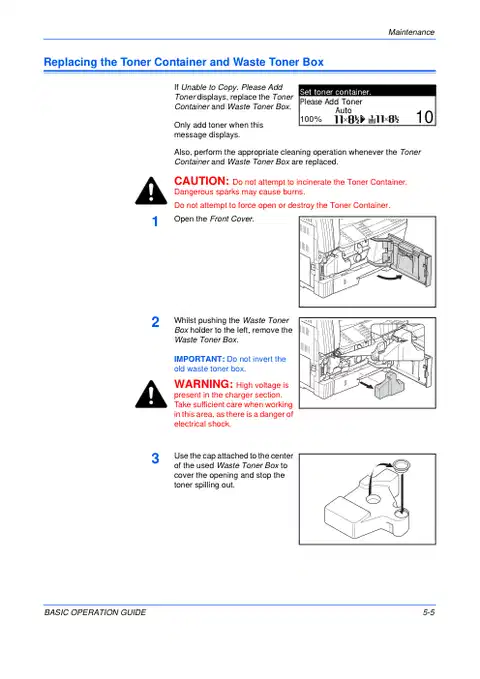
場合 コピー不可 トナーを加えて下さい ディスプレイ、交換 トナー容器 とりあえず 不用なトナー箱。
トナー容器を置きます。
自動 トナーを加えて下さい
このメッセージが表示された場合は、トナーを追加するだけです。
また、適切な清掃作業をいつでも実行 トナー容器 とりあえず 不用なトナー箱 置換されます。
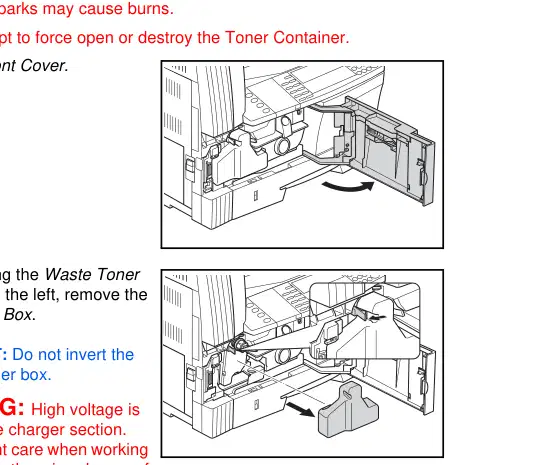
トナー容器を開閉または破壊しようとする試みはしないでください。 1 開封する フロントカバー.
2 押し上げるWhilst 不用なトナー箱 左にホルダーを置き、取除きます 不用なトナー箱.
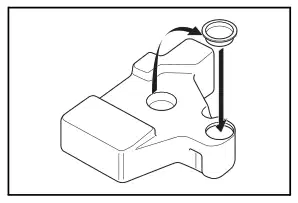
3 使用される中心に付く帽子を使用して下さい 不用なトナー箱 開口部を覆い、トナーのこぼれを停止する。
メンテナンス · 100%

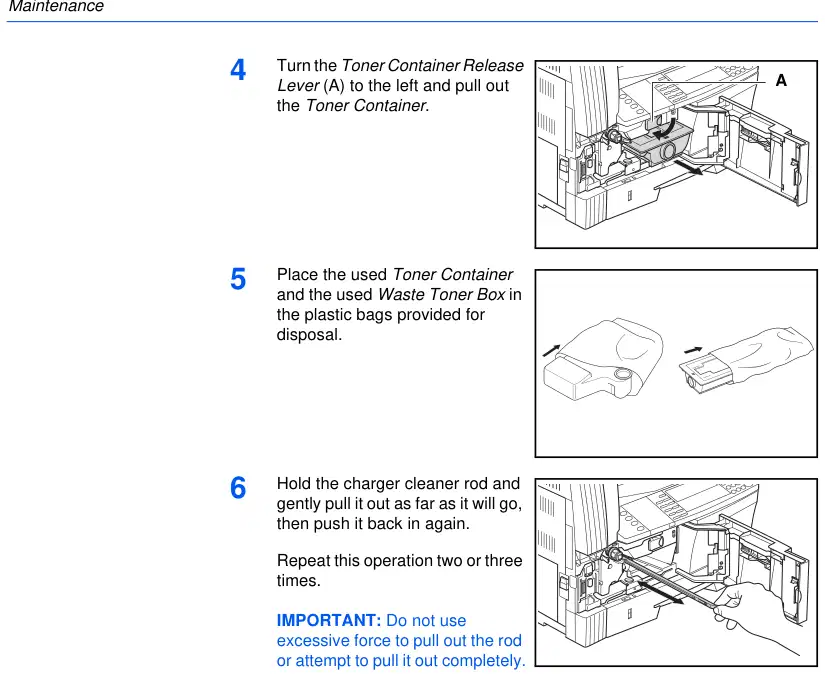
4 ターンを トナー容器解放レバー (A)左に出て、 トナー容器.
5 使用される場所 トナー容器 と使用される 不用なトナー箱 廃棄時に備えたビニール袋に。
6 充電器のクリーナー棒を握り、それが行く限りそれをそれから再度押し戻して下さい穏やかに引き出します。
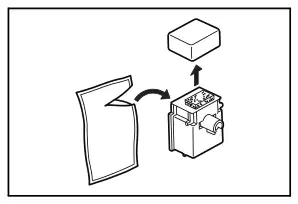
7 削除する グリッドクリーナー 包装からキャップを外します。
メンテナンス
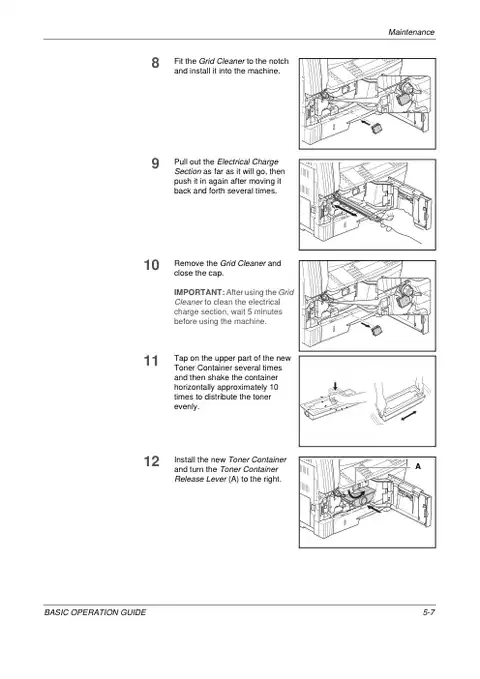
8 フィットする グリッドクリーナー ノッチに取り付けて、機械にインストールします。
9 引き出す 電気充満セクション 前後に、数回移動した後も再び押します。
10 削除する グリッドクリーナー キャップを閉じます。
11 新しいトナー容器の上部を数回タップし、コンテナを水平に約10倍振動して、さらにトナーを均等に分配します。
12 新規インストール トナー容器 とりあえず トナー容器解放レバー (A) 右へ。
メンテナンス
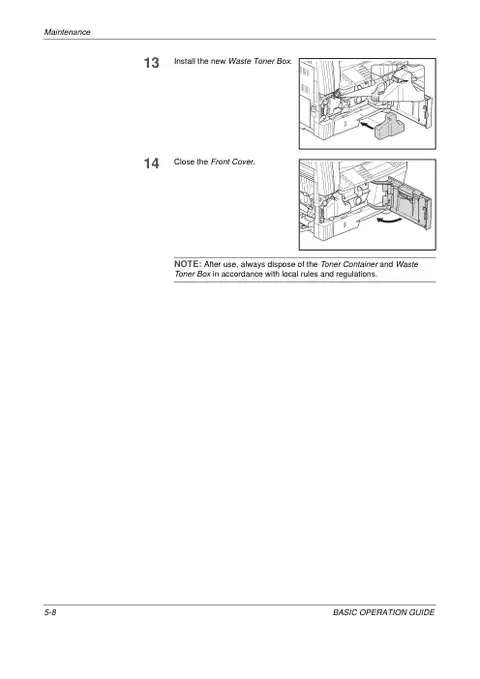
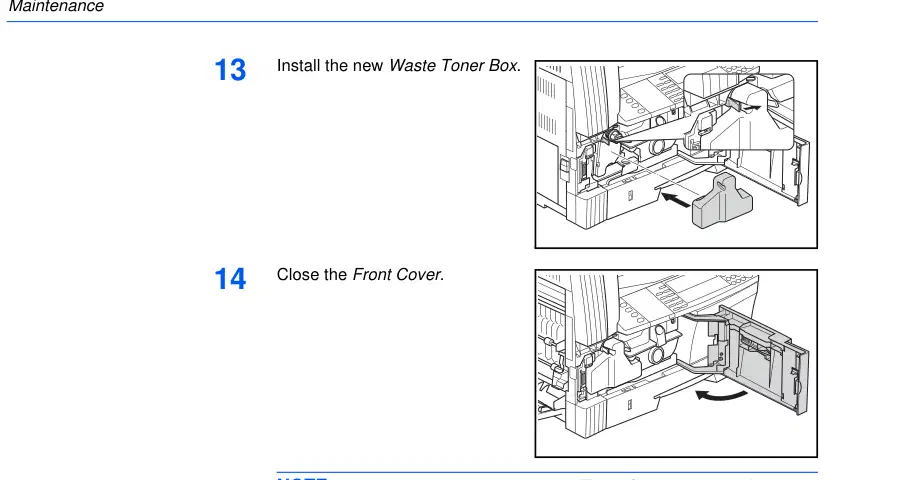
メンテナンス
この章では、次のトピックについて説明します。
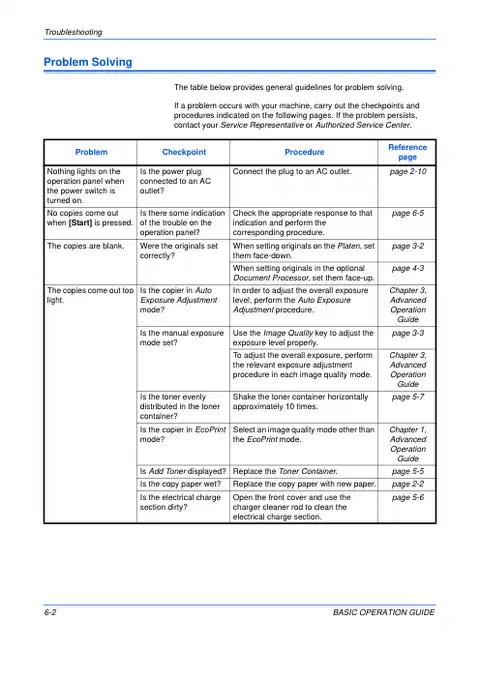
問題解決のための一般的なガイドラインは、以下の表に示します。
お使いのマシンで問題が発生した場合は、次のページに記載されたチェックポイントと手順を実行してください。 問題が主張するならば、あなたの接触 サービス代表者 または 認定サービスセンター
問題チェックポイントのプロシージャ参照
電源スイッチがオンになったときに操作パネルに何も点灯しません。
ACコンセントに接続されている電源はありますか?
プラグをAC出口に接続します。 ページ 2-10
コピーが出ない [スタート] プレスです。
操作パネルにトラブルの兆候はありますか?
その表示に適切な応答を確認し、対応する手順を実行します。
コピーは空白です。 オリジナルは正しく設定されていますか?
オリジナルをセットするとき プレート、それらをフェースダウン置く。
任意で元の設定をするとき 文書プロセッサ, 顔をアップする。
コピーが光りすぎます。
複写機は 自動露出の調節 モード?
全体の露出レベルを調整するために、実行します 自動露出の調節 手順。
マニュアル露出モードは?
利用する 映像の質 露出レベルを適切に調整するためのキー。
全体的な露出を調節するために、各イメージの質モードの関連した暴露調整手順を実行して下さい。
トナー容器にトナーを均等に分散させるか。
トナー容器を水平に約10回揺す。
複写機は エコプリント モード?
以外の画像品質モードを選択 エコプリント モード。
は、 トナーを加えて下さい ディスプレイ 置換 トナー容器. 掲載情報 5月5日
コピー用紙は濡れますか? コピー用紙を新しい紙に置き換えます。 2-2ページ
電気チャージセクションは汚れていますか?
フロントカバーを開き、充電器クリーナーロッドを使用して電気充電セクションをきれいにします。
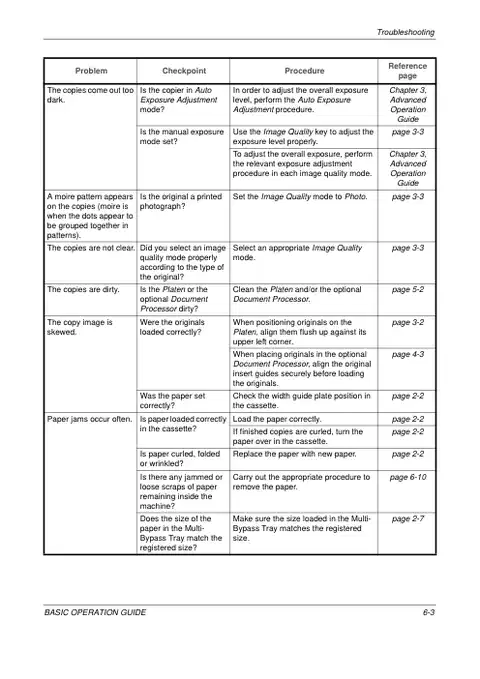
問題チェックポイントのプロシージャ参照
コピーが暗くなってしまう。
複写機は 自動露出の調節 モード?
全体の露出レベルを調整するために、実行します 自動露出の調節 手順。
マニュアル露出モードは?
利用する 映像の質 露出レベルを適切に調整するためのキー。
全体的な露出を調節するために、各イメージの質モードの関連した暴露調整手順を実行して下さい。
コピーにモワールパターンが現れます(ドットを組み合わせて模様替えるとモアレです)。
オリジナルはプリントされた写真ですか?
設定する 映像の質 モードへ プロフィール. ページ 3 -
コピーはクリアではありません。 画像を選択した
適切な選択 映像の質 モード。
オリジナルのタイプに応じて品質モードが適切に機能しますか?
コピーは汚れています。 は、 プレート または任意 文書プロセッサ 汚れ?
クリーンアップ プレート またはオプション 文書プロセッサ.
コピーイメージはスキュードです。
原本を正しくロードしたの?
オリジナルを上に配置するとき プレート左上隅にフラッシュアップして、
任意に元の置くとき 文書プロセッサ元のインサートガイドを元帳にロードする前に安全に整列します。
紙は正しく設定されたか?
カセット内の幅ガイドプレートの位置を確認してください。
紙詰まりがよく発生します。 紙はカセットに正しく読み込まれますか?
紙を正しく読み込む。 2-2ページ
完成したコピーがカールされている場合は、カセットに紙をオンにします。
ペーパーは、折りたまれているかしわをつけますか。
紙を新しい用紙に置き換えます。 2-2ページ
マシン内に残っている紙のジャムや緩いスクラップはありますか?
紙を取除くために適切なプロシージャを切り出して下さい。
複数バイパストレイのサイズは登録サイズに一致しますか?
複数のバイパストレイに読み込まれたサイズが登録されているサイズの一致していることを確認してください。
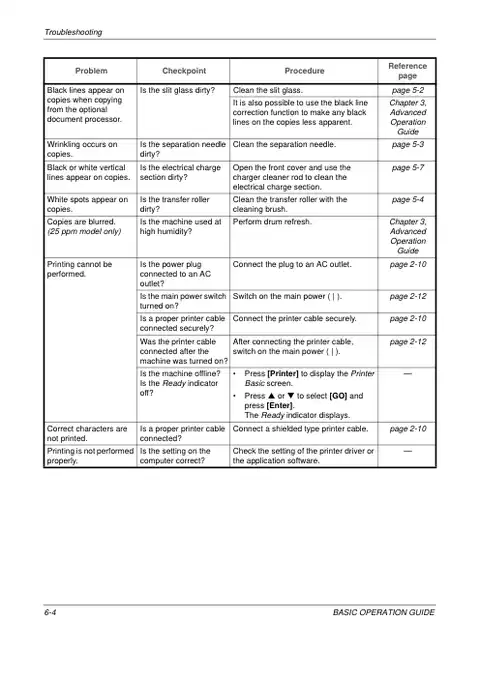
問題チェックポイントのプロシージャ参照
任意文書プロセッサからコピーするとき、黒いラインはコピーに表示されます。
スリットガラスは汚れていますか? スリットガラスを拭き取ります。 ページの先頭へ 5-2
コピーの黒い線を目指すために黒ライン補正機能を使うこともできます。
コピーにしわが生じる。
分離針は汚れますか?
分離の針をきれいにして下さい。 ページ 5-3
コピーに黒または白の縦線が現れます。
電気チャージセクションは汚れていますか?
フロントカバーを開き、充電器クリーナーロッドを使用して電気充電セクションをきれいにします。
コピーに白のスポットが現れます。
転写ローラーは汚れますか?
クリーニングブラシで搬送ローラーを清掃します。
コピーは、ぼやけています。 (25 ppmモデルのみ)
高湿度で使われている機械はありますか?
ドラムリフレッシュを実行します。 第3章 ,
印刷は行いません。
ACコンセントに接続されている電源はありますか?
プラグをAC出口に接続します。 ページ 2-10
電源スイッチは点灯していますか?
電源を切る( | ) ページ 2-12
適切なプリンターケーブルは安全に接続されていますか?
プリンターケーブルを安全に接続します。 ページ 2-10
マシンがオンになった後にプリンターケーブルは接続されていましたか?
プリンターケーブルを接続した後、メイン電源( |)を切り替えます。
マシンはオフラインですか? は、 フィードバック インジケータオフ?
正しい文字は印刷されません。
適切なプリンターケーブルは接続されていますか?
シールド型プリンターケーブルを接続します。 ページ 2-10
印刷は正しく行いません。
コンピュータの設定は正しいですか?
プリンタードライバーやアプリケーションソフトウェアの設定を確認してください。
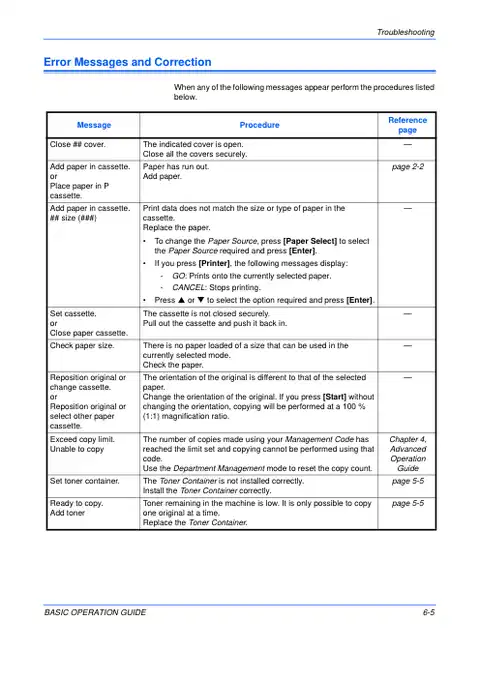
以下のいずれかのメッセージが、以下の手順を実行したときに.
## カバーを閉じます。 表紙は開封されます。 カバーを安全に閉じます。
カセットに紙を加える。 またはPカセットにペーパーを置いて下さい。
紙が切れている。 紙を追加。
カセットに紙を加える。 ## サイズ (###)
印刷データはカセットのサイズや用紙の種類に一致しません。 紙を交換します。
- GO: 現在選択された紙にプリントする。 ? - キャンセル: 印刷を停止します。
カセットをセットして下さい。 またはペーパーカセットを閉めて下さい。
カセットはしっかり閉まらない。 カセットを抜いて、それを戻します。
用紙サイズを確認してください。 現在選択されているモードで使用できるサイズは紙が読み込まれていません。 紙を点検して下さい。
オリジナルやカセットの変更をリポジション。 または元のリポジションをするか、他の紙カセットを選択します。
原本の向きは、選択した紙に異なっています。 元のオリエンテーションを変更します。 プレスの場合 [スタート] オリエンテーションを変更することなく、コピーを100%(1:1)倍率で行います。
コピーの制限を除外しました。 コピー不可
お使いのコピーの数 管理コード 制限セットに達し、そのコードを使用してコピーを実行できません。 利用する 部門長 コピーカウントをリセットするモード。
トナー容器を置きます。 とりあえず トナー容器 正しくインストールされていない インストール トナー容器 正しい。
コピーする準備ができました。 トナーを追加
マシンに残っているトナーは低くなります。 オリジナルを一度にコピーするだけでOKです。 置換 トナー容器.

コピー不可 トナーかcannotのコピーを加えて下さい。 トナーを追加し、コピーを再開します。
とりあえず トナー容器 空です。 置換 トナー容器.
不用なトナー箱を取り替えて下さい
とりあえず 不用なトナー箱 です。 置換 不用なトナー箱.
DPから供給されたオリジナルのガラスを拭く。 またはDPから供給される割れたガラス元のをきれいにして下さい。
とりあえず スリットガラス 汚れている。 クリーンアップ スリットガラス 任意とき黒いラインが出現するかもしれないように 文書プロセッサ 利用する
お電話にてお問い合わせください。 開封する フロントカバー 閉じてから、それを閉じます。 メッセージが再び表示された場合、プレス [ストップ/クリア] 番号を調べる 電源を切って、連絡先に連絡してください。 サービス代表者 または 認定サービスセンター.
メンテナンスの定期保守には、機械を良好な状態に保つために必要です。 連絡方法 サービス代表者 または 認定サービスセンター すぐに。
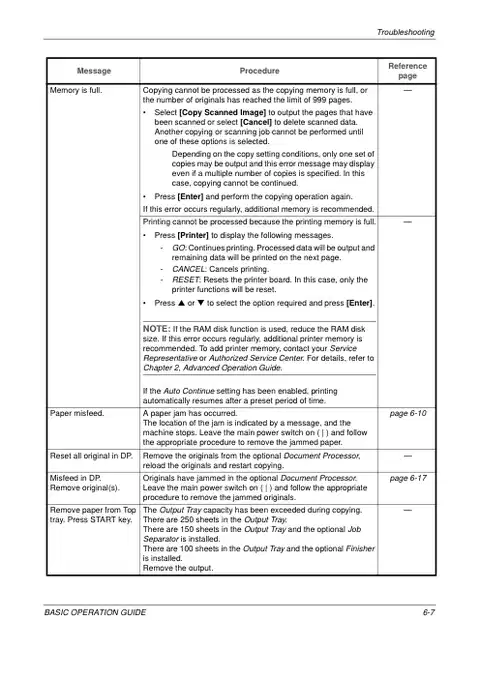
記憶は完全です。 コピーは、コピーメモリがいっぱいになるか、オリジナル数が999ページ制限に達したため処理できません。
コピー設定条件によっては、コピーの1セットのみが出力され、複数のコピー数を指定してもこのエラーメッセージが表示されます。 この場合、コピーは続行できません。
このエラーが定期的に発生した場合は、追加のメモリをお勧めします。
印刷メモリがいっぱいなので、印刷は処理できません。
- GO: 印刷を続けてください。 処理されたデータは、次のページで出力され残りのデータが印刷されます。 ? - キャンセル: 印刷をキャンセルします。 ? - リセット: プリンターボードをリセットします。 この場合、プリンタ機能のみがリセットされます。
場合の オート・コンパス 設定が有効になっていて、印刷はプリセット期間後に自動的に再開します。
紙の不幸。 紙のジャムが発生しました。 ジャムの位置はメッセージで示され、機械が止まります。 電源スイッチを( |)に残し、ジャム紙を取り外すために適切な手順に従ってください。
DPでオリジナルのすべてリセットします。 任意から元のものを取除いて下さい 文書プロセッサ, 元を再読み込み、コピーを再起動します。
DPでMisfeed。 オリジナルを除去する
原物は任意で詰め込まれます 文書プロセッサ. . 主力スイッチを( |)に残し、ジャム元の削除の適切な手順に従ってください。
紙をトップトレイから取り出します。 プレスSTARTキー。
とりあえず 出力トレイ コピー中に容量が超過されました。 250枚のシートが設置されています。 出力トレイ. . 150枚のシートが設置されています。 出力トレイ 任意および 勤務時間 インストールします。 100枚のシートが設置されています。 出力トレイ 任意および フィニッシャー インストールします。 出力を外します。

紙をトップトレイから取り出します。 プレスゴー
とりあえず 出力トレイ 印刷中に容量が超過されました。 250枚のシートが設置されています。 出力トレイ. . 150枚のシートが設置されています。 出力トレイ 任意および 勤務時間 インストールします。 100枚のシートが設置されています。 出力トレイ 任意および フィニッシャー インストールします。 出力を外します。
フィニッシャーから紙を外します。 プレスSTARTキー。
任意に250枚のシートがあります フィニッシャー コピー中。 出力を外します。
フィニッシャーから紙を外します。 プレスゴー
任意に250枚のシートがあります フィニッシャー 印刷中。 出力を外します。
用紙容量が超過しました。 ジョブの分離器から紙を取除いて下さい。
既に100枚の紙をオプションの作業区に保管しています。 出力を外します。
フィニッシャー、プロセストレイを下げて紙を除去するペーパー。
ペーパーは任意で詰め込まれます フィニッシャー. . 出力を外します。
スタプルの外には、ステープルやステープラーエンティを追加してください。 スタプルを追加します。
任意に残っているステープルはあります フィニッシャー. . ストールを追加。
これをステープルすることはできません。 またはこの pap を staple することはできません。 寸法:
5 1/2×81/2」(状態)、A5R、B5Rなどの小紙の彫刻は不可
システムエラー。 主要なスイッチオフ/オン。
プリンター処理中に誤動作や通信エラーが発生した場合に、メッセージが表示されます。
RAM ディスクエラー キーを押します GO
エラーは、RAMディスクから読み込むかに書き込まれたときに発生しました。

メモリーカードのerrプレスGO
エラーは、書き込みから読み込むかに発生しました メモリカード.
メモリーカードエラー 再び入力します。
とりあえず メモリカード プリンターのセットアップ中に削除されました。 インサート メモリカード.
同じメモリカードをインサート
マシンは、データを読み取った メモリカード 認識しませんでした メモリカード. . インサート メモリカード 再び。
フォーマットエラーメモリーカード
とりあえず メモリカード マシンにインサートを整形しなければなりません。 フォーマット メモリカード.
プリントオーバーランプレスGO. 不十分な記憶のために正しく印刷は行いません。
- GO: 印刷を続けてください。 処理されたデータは、次のページで出力され残りのデータが印刷されます。 ? - キャンセル: 印刷をキャンセルします。 ? - リセット: プリンターボードをリセットします。 この場合、プリンタ機能のみがリセットされます。
場合の オート・コンパス 設定が有効になっていて、印刷はプリセット期間後に自動的に再開します。 このエラーメッセージが表示された後、 ページの保護 モードは自動的に有効になっています。
インターフェイスは、選択したインタフェースが現在使用中である。 しばらく待ってから、再試行してください。
Checksum Error マシンは起動時にエラーを検出しました。 電源を切って、再びスイッチを入れます。 同じメッセージが表示された場合、連絡先に連絡してください。 サービス代表者 または 認定サービスセンター.
トラブルシューティング · メッセージのプロシージャ 参照 · ページの先頭へ

紙のジャムが発生したら、メッセージの表示とコピーまたは印刷停止。
カセット1で紙の偽造品。
紙を取除いて下さい。
クリアランス表示の妨害エリアと指示を示すメッセージ。 ジャムの位置の表示器はまた表示します。
電源スイッチをメインに( |)にして、ジャム紙を取り外すための適切な指示を参照してください。
カセット1で紙の偽造品。
紙を取除いて下さい。
E
D
A A C
B B
B B
B B
インジケータの場所のペーパージャムの位置のペーパー ジャムの番号 参考
A ペーパージャム内部 カセット 1 JAM11, JAM21 ページ 6-11
B ペーパージャム内部 カセット 2〜4† JAM12, JAM13, JAM14, JAM15, JAM16, JAM22, JAM23, JAM24
C ペーパージャム 多バイパストレイ JAM10, JAM20 ページ 6-14
D ペーパージャム 左カバー JAM30, JAM40, JAM41, JAM42, JAM43, JAM44, JAM45, JAM60, JAM61
E ペーパージャム ペーパー出力スロット JAM50, JAM52, JAM53, JAM54, JAM55, JAM56
任意でペーパー込み合い フィニッシャー JAM80, JAM81, JAM83, JAM84 ページ 6-18
任意でペーパー込み合い 勤務時間
F 任意でペーパー込み合い 文書プロセッサ
†16ppmモデルの場合、カセット2〜4はオプションに含まれています ペーパー送り装置. . 20 ppm モデルと 25 ppmモデルの場合、カセット 3、4 はオプションに含まれています。 ペーパー送り装置.

除去中に紙が引き裂けている場合は、機械内の紙の緩いスクラップを必ず取り除かしてください。 あとは、別の紙のジャムを後から引き起こす可能性がないので失敗します。
紙を全て取り除いたら、ウォームアップが始まります。 ジャムの徴候は同様に消え、機械はペーパー込み合いの前に同じ設定に戻ります。
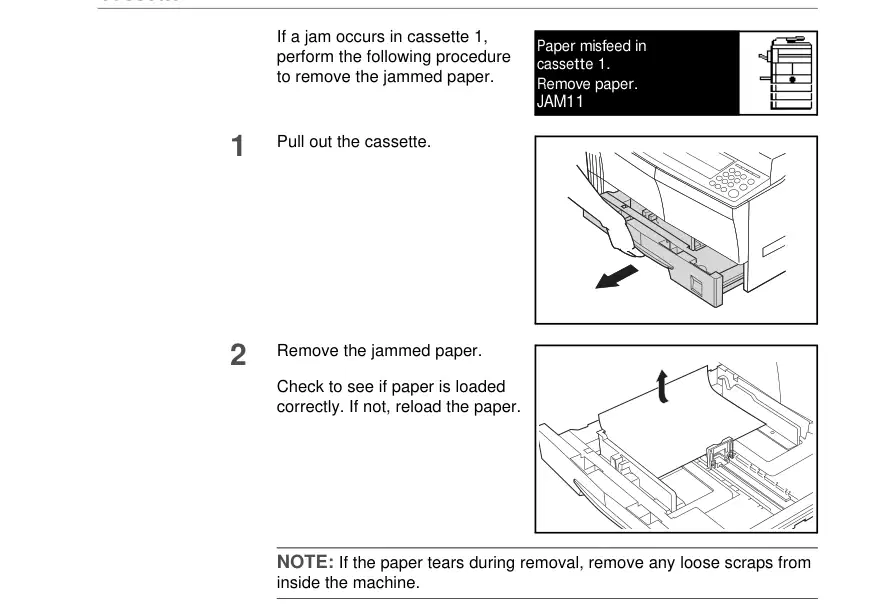
カセット1でジャムが起こる場合、詰め込まれた紙を取除くために次のプロシージャを実行して下さい。
紙が正しく読み込まれているかどうか確認します。 紙をリロードしないようにしてください。
トラブルシューティング

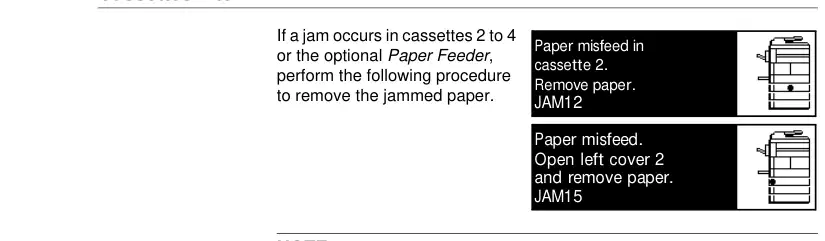
カセット2〜4またはオプションでジャムが発生した場合 ペーパー送り装置、ジャム紙を取除くために次のプロシージャを実行して下さい。
1 カセットの左カバーを開いたままにしてください。
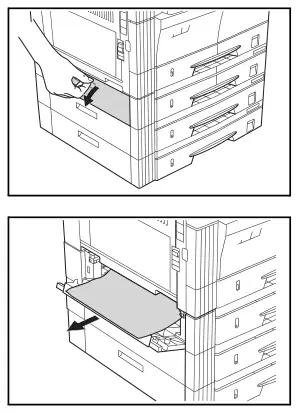
2 ジャム紙を取除いて下さい。
トラブルシューティング

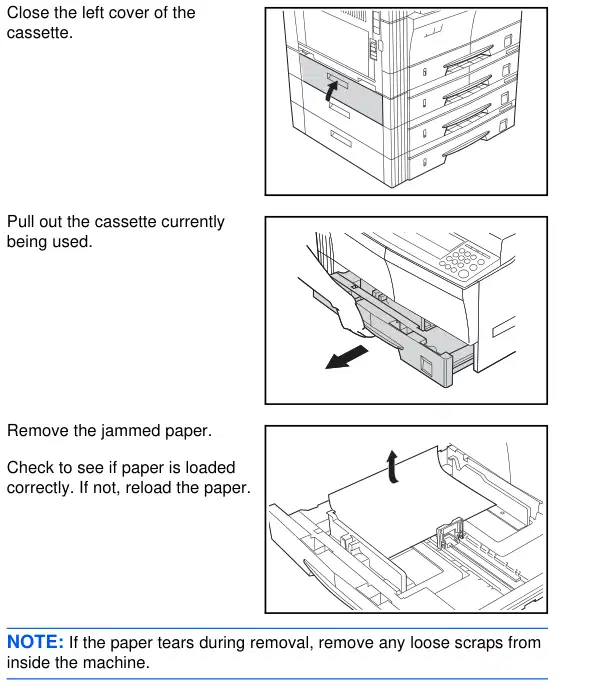
紙が正しく読み込まれているかどうか確認します。 紙をリロードしないようにしてください。
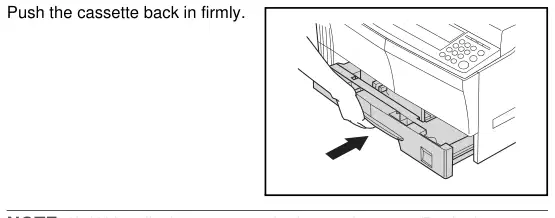
6 カセットをしっかり押し戻します。
トラブルシューティング
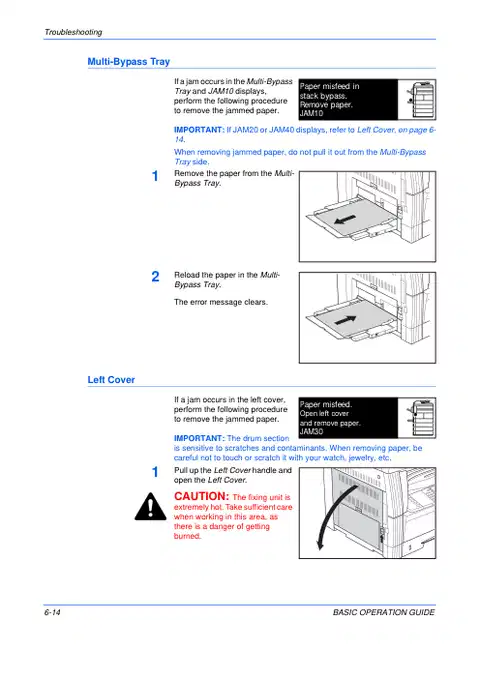
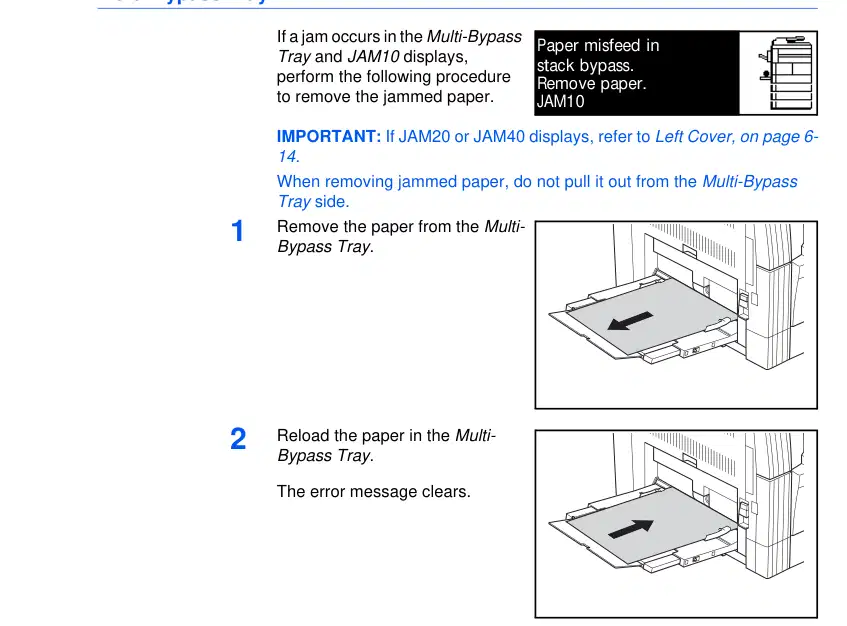
ジャムが入っていれば 多バイパストレイ とりあえず JAM10 下記の手順で、ジャム紙を外すように表示します。
ジャム紙を外すときは、そこから引き出すことはありません 多バイパストレイ サイド。 1 紙をから取除いて下さい 多バイパストレイ.
2 紙をリロードする 多バイパストレイ.
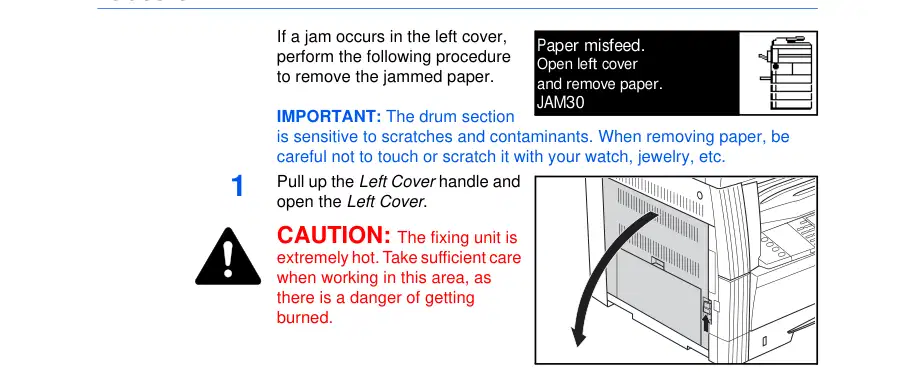
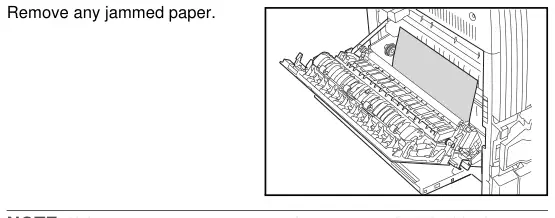
左カバーにジャムが発生したら、次の手順を実行して、妨害された紙を取り除きます。
トラブルシューティング
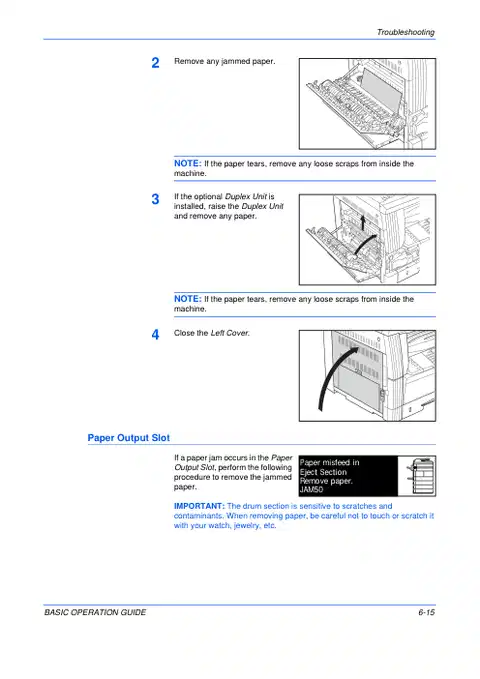
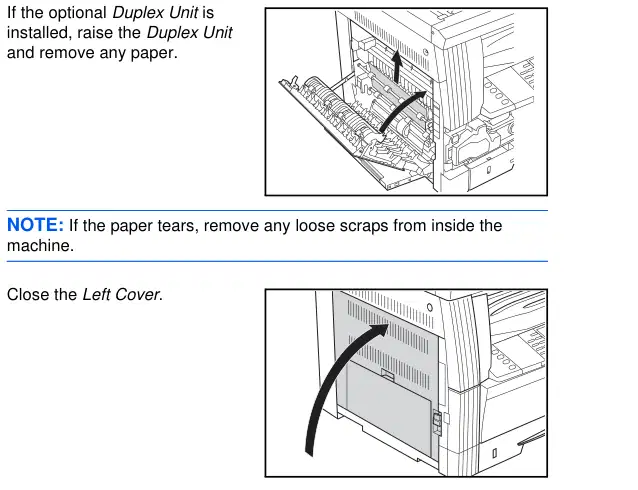
3 オプションの場合 複式アパートの単位 インストールされている、上昇 複式アパートの単位 紙を取除いて下さい。

紙のジャムがで起こる場合 ペーパー出力スロット、ジャム紙を取除くために次のプロシージャを実行して下さい。
トラブルシューティング
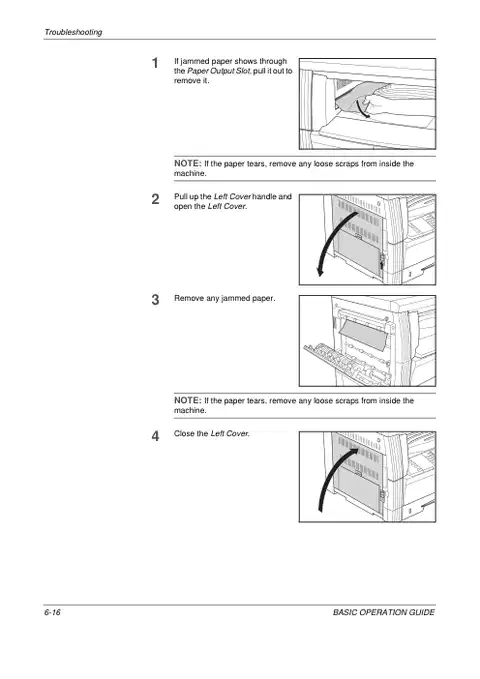
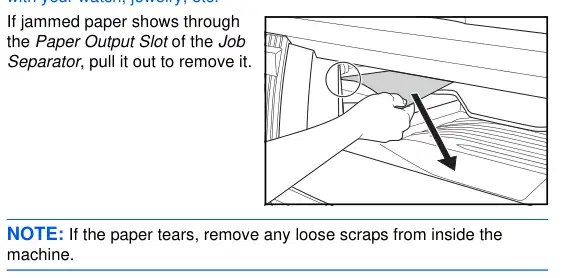
1 ジャム紙が通る場合 ペーパー出力スロット、それを取除きるために引きます。
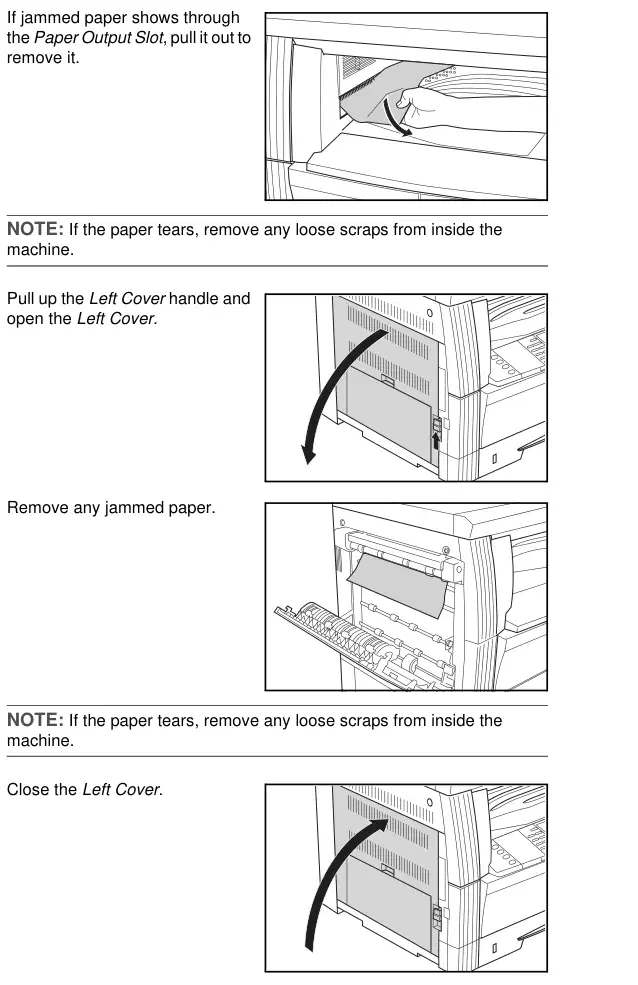
2 プルアップ 左カバー ハンドルを取れば開けて下さい 左カバー。
トラブルシューティング

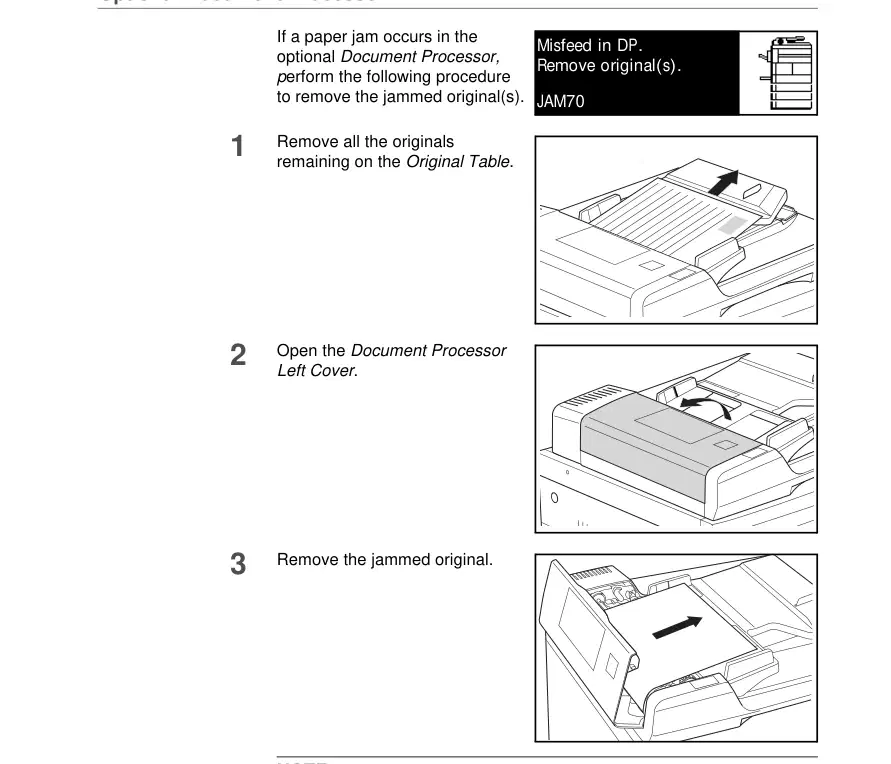
紙詰まりがオプションで発生する場合 文書プロセッサ、p下記の手順をerformして、ジャム元のものを取り除きます。
1 残っているすべての元の削除 オリジナルテーブル.
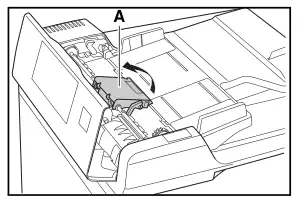
4 レイズ ペーパー供給の単位 (A) ジャムの原物は取除き、
トラブルシューティング

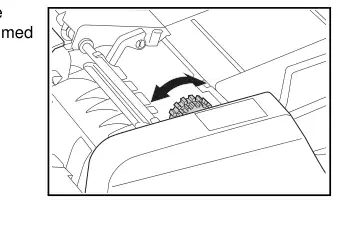
5 イラストに示すようにダイヤルを回し、ジャム元の文字を削除します。
6 閉じる 左カバー.
7 オリジナルを全てリロードし、コピーを始めます。

紙のジャムがで起こる場合 任意フィニッシャー、ジャム紙を取除くために次のプロシージャを実行して下さい。
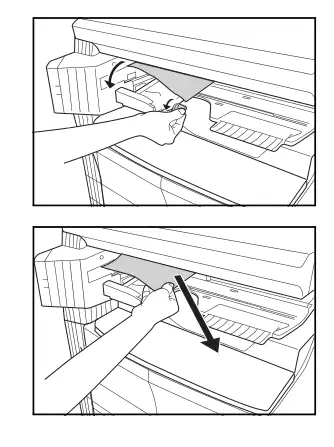
2 任意のジャム紙を取除いて下さい。
トラブルシューティング

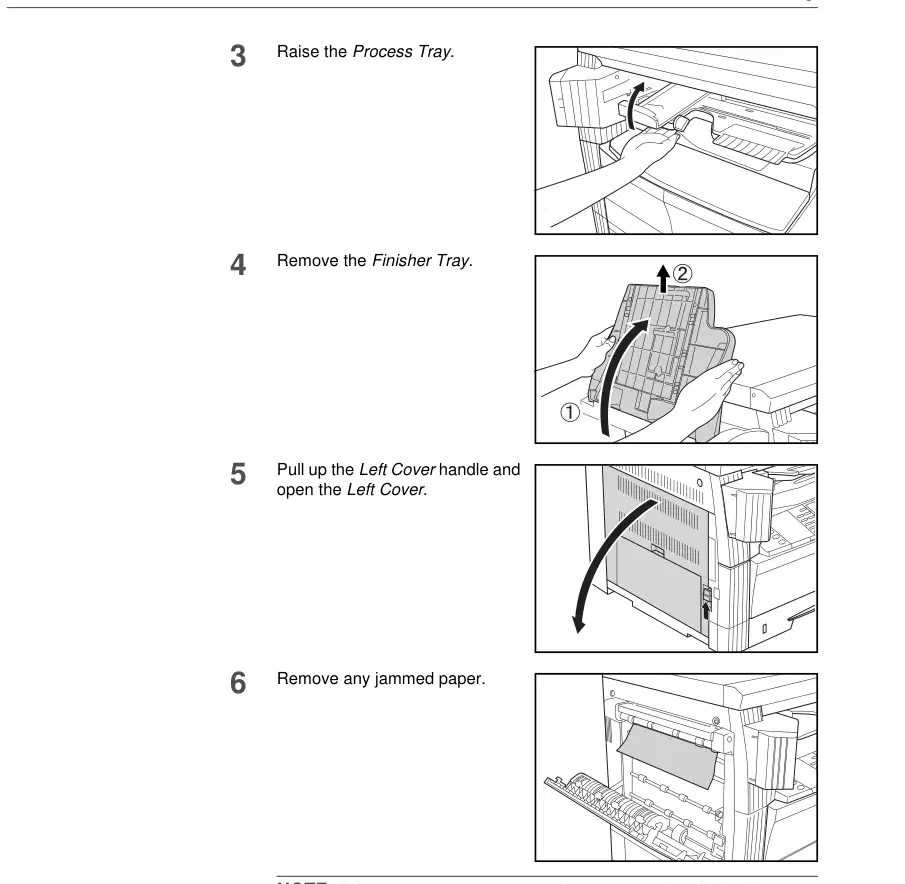
5 プルアップ 左カバー ハンドルを取れば開けて下さい 左カバー.
トラブルシューティング

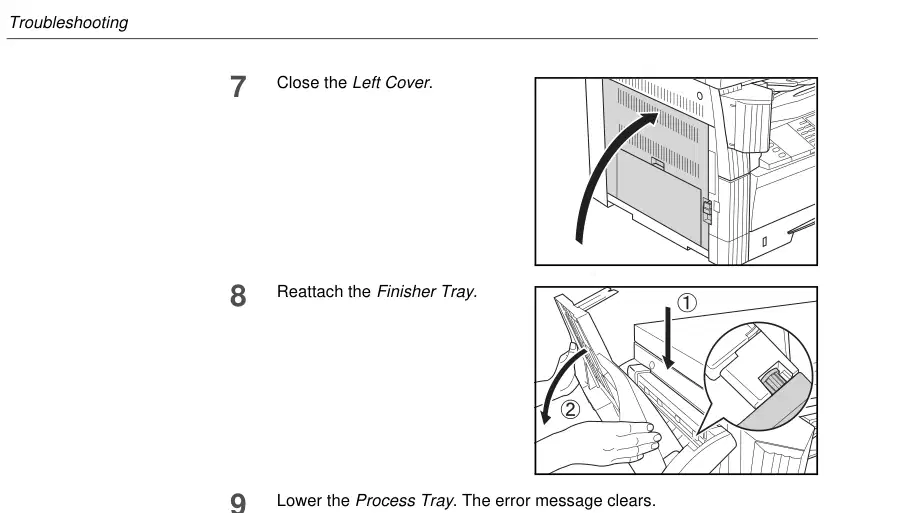
9 ダウンローザ プロセストレイ. . エラーメッセージはクリアします。

紙詰まりがオプションで発生する場合 勤務時間、ジャム紙を取除くために次のプロシージャを実行して下さい。

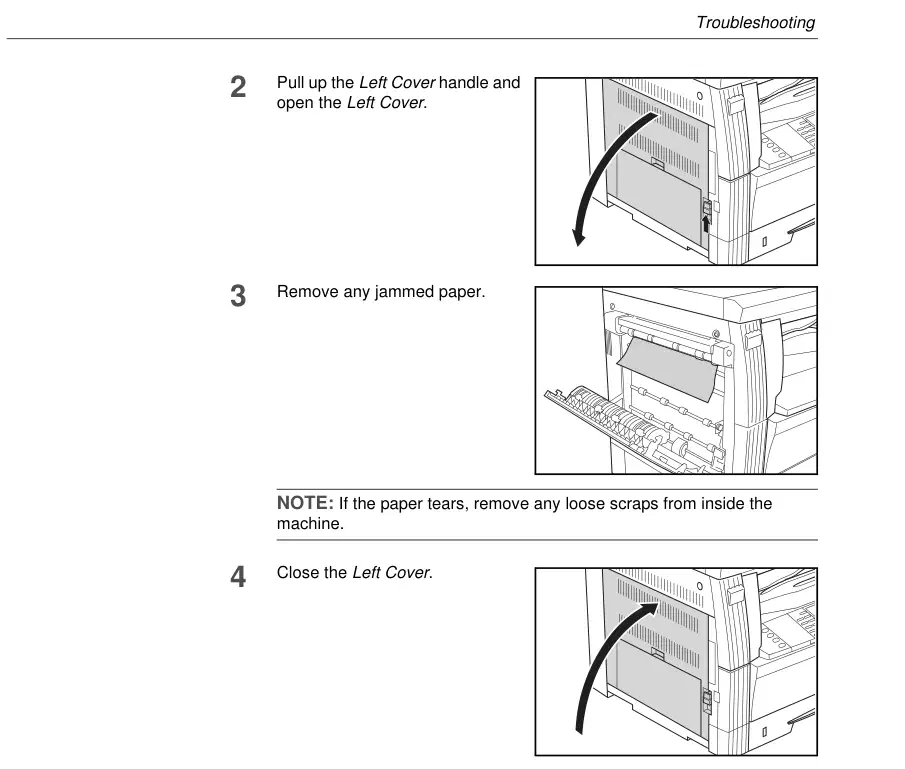
2 プルアップ 左カバー ハンドルを取れば開けて下さい 左カバー.

トラブルシューティング

付録には、次の仕様が含まれています。
ベーシックオペレーションガイド付録1

システムをコピーする間接静電気システム
シート、書籍、3次元オブジェクト(最大原寸:A3/11×17")
-カセット A3、B4、A4、AFR、B5R、A5Rのフォリオ、11 x 17」(Ledger)、8 1/2 × 14" (Legal)、11× 8 1/2」、81/2 × 11 "(レター)、5 1/2×8 1/2」(状態)、 8 1/2×13インチ(Oficio II)
- マルチバイパストレイA3〜A6R、ポストカード、フォリオ、11×17インチ(Ledger)~5 1/2 × 8 / 2 " (状態)
- コンパイルできない幅
0.5から5.5 mm
紙参照 エクステンダー, 高度な操作ガイド.
ペーパー供給の源容量
・カセット300枚(80g/m2)、100枚(90〜105g/平方メートル)
- マルチバイパストレイ50枚(80g/m2) (A3、B4、Folio、11×17インチ)、8 1/2 × 14」(Legal)、 8 1/2 x 13"(Oficio II)
出力トレイ容量 250枚(80g/m2)
ウォームアップ時間 20秒未満 低電力モードからの回復の時間: 10秒の時間の睡眠モードから復旧する:20秒(室温で:約73.4 °F (23°C)、湿度:50%)
- コピアー64 MBのため
-プリンター64 MBのため
- プリンターのための追加のメモリ: 16 MB、32のMB、64メガバイト、および128メガバイト。 32メガバイト/ 64メガバイト、12メガバイト
- 温度 10〜32.5 °C
- 相対湿度 15〜80%
- 高度 2,000 m 最高
- 照明最大1,500ルクス
電源 120 V AC、60のHz、9.0 A 220への240ボルトAC、50/60のHzは、5.0 Aを
付録2 BASIC操作ガイド

寸法(W)×(D)× (H)
16ppmモデル: 22 5/8 × 23 3/8 × 21 7/16" 574 × 593 × 545 mm
騒音の放出 70dB (A)
必須スペース(W)× (D)
32 9/16 × 23 3/8" 827 × 593 mm
ベーシックオペレーションガイド付録3
エクステンダー

コピーの速度:
- プラテン(1:1) 16 PPMモデル A3/11×17」(レッガー): 8枚/分 B4/8 1/2 × 14インチ(Legal):8枚/分のA4/11×8 1/2」:16枚/分で A4R/8 1/2×11」(レター: 13枚/min B5:15シート/分B5R:13枚/minute A5R:10枚/分間 A6R:10個/分
20 ppm モデル A3/11 × 17" (Ledger): 10枚/分 B4/8 1/2×14」(Legal):11枚/分のA4/11 x 8 1/2」:20枚/分で A4R/8 1/2の×11インチ(レター): 13枚/minute B5: 20枚/min B5R:13枚/分です。 A5R:10枚/分間 A6R:10シート/分
25 ppm モデル A3/11 × 17" (Ledger): 13枚/分 B4/8 1/2×14」(Legal):13枚/分のA4/11 x 8 1/2」:25枚/分で A4R/8 1/2の×11インチ(レター): 15枚/minute B5:25枚/min B5R:15枚/分です。 A5R:12枚/分間 A6R:11枚/日
- 文書プロセッサ(1:1)
16 ppm モデル A4/11 × 8 1/2」:16枚/分
20 ppm モデル A4/11 × 8 1/2」:20枚/分
25 ppm モデル A4/11 × 8 1/2」:25枚/分
コピータイム 16/20 ppmモデル
5.9秒以下(1:1、A4/11×8 1/2)
25 ppm モデル 5.0秒以下 (1:1、A4/11の× 8 1/2」)
連続コピー1〜999枚
拡大のコピー 25~200%(1%)、固定倍率まで。
付録4 BASIC操作ガイド
エクステンダー

印刷の速度は同じように コピー速度.
初回印刷時間 16/20 ppm モデル 約 秒数(1:1、A4/11×8 1/2)
25 ppm モデル 約 4.9秒(1:1、A4/ 11×8 1/2)
決断 300のdpi、600のdPiは1200モードを断ちます
適当なOSマイクロソフト・ウインドウズ95/98/MeマイクロソフトWindows NT4.x/2000/XP AppleのMacintosh OS 9.x/OS X 10.x UNIX/Linux
インターフェイス平行インタフェース: 1 (IEEE1284) ネットワーク・インターフェースに基づく:1 USB 2.0:1(USB Hi-Speed)ネットワーク・インタフェース カード(任意):1
元の供給システム自動送り装置
紙の受入式オリジナルシート
原寸 最高。: A3/11の× 17" Min.: A5R/5 1/2 x 8 1/2」
原紙重量片面オリジナル: 45 g/m2〜160g / m2 2枚組オリジナルの品:50 g / m 2~120 g /平方メートル
原物の許容数
50枚(50g/m2~80g/平方メートル)
寸法(W)×(D)× (H)
21 3/4 × 19 1/8 × 4 11/16" 552 × 483 × 120 mm
重量 約。 13.2ポンド/6キロ
紙供給システム 自動給餌カセット(300枚 [80g/m2]容量)
用紙サイズ A3、B4、A4、AF5、B5R、A5RのFolio、11×17」(Ledger)、8 1/2 x 14" (Legal)、11 × 8 1/2」、81/2 × 11 "(レター)、5 1/2 × 8 / 2インチ(ステータス)、 8 1/2 × 13"(Oficio II)
寸法(W)×(D)× (H)
22 7/16 × 21 3/16 × 5 5/16" 570 × 538 × 135 mm
重量 約。 15.4ポンド/ 7キロ
ベーシックオペレーションガイド付録-5
エクステンダー

用紙サイズ A3、B4、A4、AF5、B5R、A5RのFolio、11×17」(Ledger)、8 1/2 x 14" (Legal)、11 × 8 1/2」、81/2 × 11 "(レター)、5 1/2 × 8 / 2インチ(ステータス)、 8 1/2 × 13"(Oficio II)
寸法(W)×(D)× (H)
14 1/2 × 2 1/16 × 7 1/16" 368 × 53 × 180 mm
重量 約。 1.4ポンド/0.65キロ
トレイの数 1
用紙サイズ A3、B4、A4、AF、4、Folio、11×17」(Ledger)、8 1/2 × 14"(Legal)、11 x 8 1/2」、81/2×1 11 "(レター)、7/8 1/2 × 13" (Oficio II)
受諾可能なペーパー重量: 60から105 g/m2のタイプ:標準的な紙、リサイクルされたペーパー、色のペーパー、薄いペーパー、厚いペーパーおよびレターヘッド
寸法(W)×(D)× (H)
12 13/16 × 17 11/16 × 6 1/2" 325 × 450 × 165 mm
重量 約。 17.6ポンド/8キロ
トレイの数 1
トレイ容量 100枚(80g/m2)
用紙サイズ A3、B4、A4、AF5、B5R、A5RのFolio、11×17」(Ledger)、8 1/2 x 14" (Legal)、11 × 8 1/2」、81/2 × 11 "(レター)、5 1/2 × 8 / 2インチ(ステータス)、 8 1/2 × 13"(Oficio II)
受諾可能なペーパー重量: 45から160 g/m2のタイプ:標準的な紙、リサイクルされたペーパー、色のペーパー、薄いペーパー、厚いペーパー、レターヘッドおよび綴じ目
寸法(W)×(D)× (H)
21 7/16 × 17 11/16 × 2 3/4" 545 × 450 × 70 mm
重量 約。 3.3ポンド/ 1.5 kg
付録6 - BASIC運用ガイド
エクステンダー ・システム内部タイプ

低い電力モードからの回復時間 10秒
移行時間から低電力モード(購入時に)への移行
自動スリープモードへの移行時間(購入時に)
30分(16~20ppm) 45分 (25 ppmモデル)
複式アパート(2面)オプションのコピー
紙送りリサイクル紙は、100%再生パルプから作られているため、この製品に使用できます。
ベーシックオペレーションガイド付録-7
エクステンダー ・15分

付録8 BASIC操作ガイド
エクステンダー

多バイパストレイ 6-14 ペーパー出力スロット 6-15 モードを結合して下さい 法的および安全-i ネットワークに接続する 2-10 並列またはUSBインターフェイスに接続 2- 11 電力への接続 2-12 接続方法 2-10 連続コピー 法的および安全-i Copierの基本画面 1-7 コピアー機能 付録4 コピアー仕様 付録4 コピー 3-2
2 両面コピー 法的および安全v、3-9 2 側面ユニット 4-8
ストールの追加 4-10 追加メモリ 4-15 高度な機能 法的および安全-i 自動低電力 3-18 自動睡眠モード 法的および安全v、3-19 自動ズームモード 3-5
2 面 3-9 自動ズームモード 3-5 映像の質モード 3-3 中断モード 3-15 フォトモード 3-3 プリセットズームモード 3-5, 3-8 ソートモード 3-14 分割モード 3-12 テキストモード 3-3 テキスト+フォトモード 3-3 ズームコピー 3-5 ズームモード 3-5, 3-7 コピー露出 3-3 速度をコピーする 付録4 エラーを修正する 6-5
基本コピー 3-2 基本印刷 3-20 ボーダー消去モード 法的および安全-i
カセット 1 1-2, 6-11 カセット 2 1-2 カセット 2〜4 6-12 注意ラベル 法的および安全viii セリウムの宣言 法的および安全-xv トナー容器の変更 5-5 充電器の洗剤棒 1-3, 5-6 クリーニング
マシン 5-2 プレート 5-2 分離の針 5-3 トランスファーローラー 5-4 ストールジャムをクリアする 4-11 紙のジャムをクリアする
日程・時間 2-16 デフォルトゲートウェイ 2-15 電源を切断する 法的および安全-xv ドキュメントプロセッサ 4-3, 6-17, 付録-5 文書プロセッサ部品 4-4 文書プロセッサの指定 付録5 複式アパートモード 法的および安全v、3-9 複式アパートの単位 4-8, アベンディックス-6 複式アパートの単位の指定 付録6
カセット 1 6-11 カセット 2〜4 6-12 ドキュメントプロセッサ 6-17 フィニッシャー 6-18 ジョブセパレータ 6-20 左カバー 6-14
基本操作ガイドのインデックス-1
カセット 2-2

ジャムの位置の表示器 6-10 ジョブの経理モード 法的および安全-II ジョブセパレータ 4-12、6-20、付録-6 ジョブ分離器仕様 付録6
空のトナー容器 5-5 エネルギー セーバー 3-18 エネルギースタープログラム 法的および安全-v 環境の指定 付録7 エラーメッセージ 6-5 拡張メモリ 4-15
F
ファックスキット 4-14 フィニッシャー 4-8, 6-18, アベンディックス-6
言語設定 2-18 レーザーの安全 法的および安全キシブ 左カバー 1-3, 6-14 左カバーハンドル 1-2 法律情報 法的および安全活動 オリジナルをロードする
ペーパージャム 6-18 スタプルジャム 4-11 スタプリング 4-10 フィニッシャー部品 4-8 フィニッシャー仕様 付録6 コピータイム 付録4 初回プリント時間 付録5 フロントカバー 1-3
ドキュメントプロセッサ(オプション) 4-4 プレート 3-2 ローディングのペーパー 2-2 複数のバイパストレイに紙を積む 2-5 紙をカセットに積む 2-2 低い電力モード 法的および安全-v
自動低電力 3-18 エネルギー セーバー 3-18
機械を接地させる 法的および安全x
M
輸送のためのハンドル 1-4 ハードディスク 4-15
機械クリーニング 5-2 機械部品 1-1 機械仕様 付録2 本体 1-2 主な電源スイッチ 1-4, 3-2 主要な電源スイッチ カバー 1-4 メンテナンス 5-1 管理コード 2-16 マージンモード 法的および安全-i メモリーカード(CompactFlash) 4-14 メモリカードスロット 1-4 メッセージ表示 1-7 多バイパストレイ 1-2, 2-5, 6-14 マルチバイパストレイ拡張 1-2 複数のバイパストレイのサイズとタイプ 2-7
コピー露出 3-3 フォトモード 3-3 テキストモード 3-3 テキスト+フォトモード 3-3 インサートガイド 1-2, 2-6 インストールの注意事項 法的および安全装置 プリンタードライバーのインストール 3-20 中断モード 3-15 IPアドレス設定 2-13 分離装置 法的および安全-xv
N
インデックス2の基本的な操作ガイド

ドキュメントプロセッサ 4-4 フィニッシャー 4-8 ネットワークケーブル 2-10 ネットワーク インターフェイスのコネクター 1-4 ネットワークスキャナキット 4-14 ネットワーク設定 2-13
ドキュメントプロセッサ 6-17 フィニッシャー 6-18 ジョブセパレータ 6-20 左カバー 6-14 多バイパストレイ 6-14 ペーパー出力スロット 6-15 ペーパージャムの表示器 6-10 ペーパージャム 6-10 ペーパー長さの調節タブ 1-2, 2-3 ペーパー出力スロット 6-15 ペーパー幅調整タブ 1-2, 2-3 平行ケーブル 2-11 平行インターフェイスのコネクター 1-4 フォトモード 3-3 ドキュメントプロセッサーのオリジナルをめっきする 4-4 プレート 1-3, 3-2 プレートクリーニング 5-2 電源コード 2-12 電源供給 法的および安全x 電源スイッチ 3-2 パワーアップ 2-12 ご利用上の注意 法的および安全xi プリセットズームモード 3-5, 3-8 プリント
デフォルトゲートウェイ 2-15 IPアドレス 2-13 サブネットマスク 2-14
オフセットモード 法的および安全-iオン 2-12 操作パネル 1-2, 1-5 オプション機器 4-1
ドキュメントプロセッサ 4-3 複式アパートの単位 4-8 拡張メモリ 4-15 ファックスキット 4-14 フィニッシャー 4-8 ハードディスク 4-15 ジョブセパレータ 4-12 主カウンター 4-13 メモリカード 4-14 ネットワークスキャナキット 4-14 プロフィール 4-2 ペーパー送り装置 4-7 おすすめ商品 4-2 オリジナルカバー 1-2 元のサイズのインジケータープレート 1-3 出力トレイ 1-2, 3-4
アプリケーションソフトウェア 3-20 中断モード 3-15 プリンター運転者 3-20 プリンター基本画面 1-8 プリンター ケーブル 2-11 プリンター運転者 3-20 プリンター機能 付録5 プリンター仕様 付録5 印刷用 3-20 アプリケーションソフトウェアからの印刷 3-20 印刷速度 付録5 問題解決 6-2
カセット 2-2 ローディング 2-2 多バイパストレイ 2-5 複数のバイパストレイのサイズとタイプ 2-7 準備方法 2-2 種類 2-9 ペーパー送り装置 4-7, アベンディックス-5 ペーパー送り装置の指定 付録5 ペーパージャム
カセット 1 6-11 カセット 2〜4 6-12 ドキュメントプロセッサ 6-17 エラーメッセージ 6-5 フィニッシャー 6-18 ジャムの位置の表示器 6-10 ジョブセパレータ 6-20 左カバー 6-14 多バイパストレイ 6-14
カセット 1 6-11 カセット 2〜4 6-12
基本操作ガイドのインデックス3
インデックス ・紙

ペーパージャム 6-10 ペーパー出力スロット 6-15 プログラム機能 法的および安全-II
ペーパー送り装置 付録5 プリンター 付録5 分割モード 3-12 スタプルジャム 4-11 スタプリング 4-10, 4-11 サブネットマスクの設定 2-14 夏時間 2-17 スイッチング 2-12 シンボル 法的および安全-vi
トナー容器の交換 5-5 廃棄物トナーボックスの交換 5-5 ソリューション 付録4、付属書5
T
テキストモード 3-3 テキスト+フォトモード 3-3 タイムゾーン 2-16 トナー容器 1-3, 5-5 トナー容器解放のレバー 1-3 トランスファーローラーのクリーニング 5-4 トラブルシューティング 6-2
サインイン インストールの注意事項 法的および安全-
ティ・イックス レーザーレーザー 法的および安全キシブ 法律情報 法的および安全活動 電源供給 法的および安全x ご利用上の注意 法的および安全xi シンボル 法的および安全-vi 分離の針のクリーニング 5-3 設定
緊急コピー 3-15 USBケーブル 2-11 USBインターフェイス コネクター 1-4
日程・時間 2-16 中国語(簡体) 2-18 夏時間(DST) 2-17 タイムゾーン 2-16 睡眠モード 法的および安全v、3-19 ソートモード 3-14 仕様 付録2
ウォームアップ 3-2 廃棄物トナーボックス 1-3, 5-5
コイア 付録4 ドキュメントプロセッサ 付録5 複式アパートの単位 付録6 社会招聘 付録7 フィニッシャー 付録6 ジョブセパレータ 付録6 マシン 付録2
自動ズームモード 3-5 プリセットズームモード 3-5, 3-8 ズームモード 3-5, 3-7 ズームコピー 3-5 ズームモード 3-7 ズーム比 3-5
インデックス4の基本的な操作ガイド
インデックス ・安全・ズーム


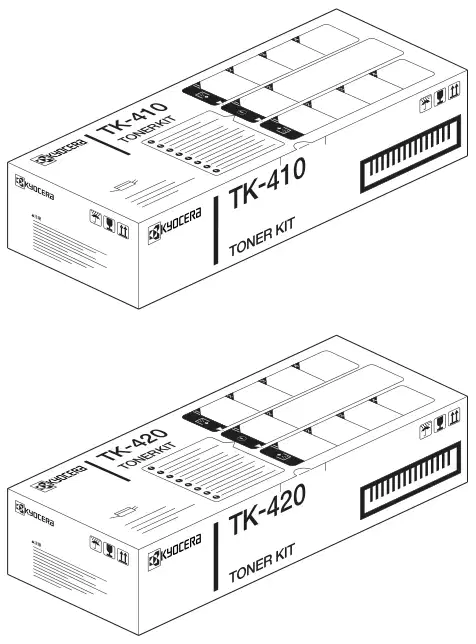
プリント性能と機械の性能を最高のものにするために、KYOCERA MITAオリジナルグッズのみの取り扱いをお勧めします。



よくあるトラブル、考えられる原因、対処法。
| 問題 | 考えられる原因 | 対処法 | |
|---|---|---|---|
| 電源スイッチがオンになったときに操作パネルに何も点灯しません。 | ACコンセントに接続されている電源はありますか? | p.98 | |
| [スタート]を押しているとコピーが出てきます。 | 操作パネルにトラブルの兆候はありますか? | p.98 | |
| コピーは空白です。 | オリジナルは正しく設定されていますか? | p.98 | |
| コピーは空白です。 | p.98 | ||
| コピーが光りすぎます。 | オート・エクスポージャー調整モードのコピアーは? | p.98 | |
| コピーが光りすぎます。 | マニュアル露出モードは? | p.98 | |
| コピーが光りすぎます。 | p.98 | ||
| コピーが光りすぎます。 | トナー容器にトナーを均等に分散させるか。 | p.98 | |
| コピーが光りすぎます。 | EcoPrintモードのコピアーは? | p.98 | |
| コピーが光りすぎます。 | トナーの表示を加えますか。 | p.98 | |
| コピーが光りすぎます。 | コピー用紙は濡れますか? | p.98 | |
| コピーが光りすぎます。 | 電気チャージセクションは汚れていますか? | p.98 | |
| コピーが暗くなってしまう。 | オート・エクスポージャー調整モードのコピアーは? | p.99 | |
| コピーが暗くなってしまう。 | マニュアル露出モードは? | p.99 | |
| コピーが暗くなってしまう。 | p.99 | ||
| コピーにモワールパターンが現れます(ドットを組み合わせて模様替えるとモアレです)。 | オリジナルはプリントされた写真ですか? | p.99 | |
| コピーはクリアではありません。 | オリジナルのタイプに合わせて画質モードを適切に選択しましたか? | p.99 | |
| コピーは汚れています。 | プラテンやオプションのドキュメントプロセッサは汚れていますか? | p.99 | |
| コピーイメージはスキュードです。 | 原本を正しくロードしたの? | p.99 | |
| コピーイメージはスキュードです。 | p.99 | ||
| コピーイメージはスキュードです。 | 紙は正しく設定されたか? | p.99 | |
| 紙詰まりがよく発生します。 | 紙はカセットに正しく読み込まれますか? | p.99 | |
| 紙詰まりがよく発生します。 | p.99 | ||
| 紙詰まりがよく発生します。 | ペーパーは、折りたまれているかしわをつけますか。 | p.99 | |
| 紙詰まりがよく発生します。 | マシン内に残っている紙のジャムや緩いスクラップはありますか? | p.99 | |
| 紙詰まりがよく発生します。 | 複数バイパストレイのサイズは登録サイズに一致しますか? | p.99 | |
| 任意文書プロセッサからコピーするとき、黒いラインはコピーに表示されます。 | スリットガラスは汚れていますか? | p.100 | |
| 任意文書プロセッサからコピーするとき、黒いラインはコピーに表示されます。 | p.100 | ||
| コピーにしわが生じる。 | 分離針は汚れますか? | p.100 | |
| コピーに黒または白の縦線が現れます。 | 電気チャージセクションは汚れていますか? | p.100 | |
| コピーに白のスポットが現れます。 | 転写ローラーは汚れますか? | p.100 | |
| コピーは、ぼやけています。 (25 ppmモデルのみ) | 高湿度で使われている機械はありますか? | p.100 | |
| 印刷は行いません。 | ACコンセントに接続されている電源はありますか? | p.100 | |
| 印刷は行いません。 | 電源スイッチは点灯していますか? | p.100 | |
| 印刷は行いません。 | 適切なプリンターケーブルは安全に接続されていますか? | p.100 | |
| 印刷は行いません。 | マシンがオンになった後にプリンターケーブルは接続されていましたか? | p.100 | |
| 印刷は行いません。 | マシンはオフラインですか? 準備インジケータはオフですか? | p.100 | |
| 正しい文字は印刷されません。 | 適切なプリンターケーブルは接続されていますか? | p.100 | |
| 印刷は正しく行いません。 | コンピュータの設定は正しいですか? | p.100 |
ユーザーまたはスタッフが通常1日以内に回答します。あなたの質問が次の人の助けにもなります。
最初の質問を投稿しましょう。他のユーザーや当チームが回答します。


