


KM-3050/KM-4050/ KM 5050をご購入いただきありがとうございます!
このマニュアルには、デバイスの操作とメンテナンスに関する情報だけでなく、良好な状態にある機器を発生させ維持する問題を排除するための簡単な行動の説明が含まれています。
デバイスで作業を開始し、参照として手元に保つ前にこのマニュアルをお読みください。
このガイドでは、KM-3050は30 ppmの印字速度を持つモデルで、km-4050は40 prs/minとk m-5050の刻印率です。
導入事例

デバイスで作業を開始する前に、この情報を読みます。 この章では、次の問題に関する情報が含まれている。
マニュアル I

弊社では、当社からの事前の書面による許可なく本マニュアルを全部または一部としてコピー・再制作することは禁止されています。
(II) 取扱説明書

マニュアルIII

本ガイドに記載の商標・商品名は、各社の登録商標または商標です。 TMと®の指定は、このマニュアルでは使用していません。
デバイスのファームウェアには、GPLライセンスに従って配布されたフラグメントが含まれています(コピーレフト/gpl.html). 本ソフトウェアの配布に関する詳細は/京都府京都市中京区下る小路通御所町2丁目3番1号
1 ソフトウェアソフトウェア 特別なフォーマットだけでなく、UFSTソフトウェアでエンコードされた機械読み取り可能なスケーラブルな輪郭データとデジタル的に符号化されるという意味です。
2 ユーザーは、本ソフトウェアを使用して、文字の重みやスタイルおよびバージョンを再現し表示するために非独占的なライセンスを受け入れることに同意します。型面) Monotype Imagingに戻って登録カードに記載されているアドレスで、独自のカスタムビジネスや個人目的のためにのみ。 本ライセンス契約の規定により、フォントを最大3台のプリンターで使用する権利があります。 3台以上のプリンターでフォントにアクセスする必要がある場合は、Monotype Imagingから入手できるマルチユーザーライセンス契約を取得する必要があります。 Monotype Imagingは、本契約で定められた条件にソフトウェアを使用するライセンス以外の権利、タイトルおよび利益を一切保持し、その使用権が付与されないものとします。
(IV) 取扱説明書

3 Monotype Imaging の独自の権利を保護するため、Typefaces に関するソフトウェアおよびその他のプロパティ情報を維持し、本ソフトウェアまたは Typeface へのアクセスおよび使用を規制する合理的な手順を確立することに同意します。 4 バックアップコピーを1つ作ることができる場合を除き、ソフトウェアやタイプフェイスの複製またはコピーしないことに同意します。 そのようなコピーには、元のもののように同じ独自の通知が含まれていることに同意します。
5 本ライセンスは、ソフトウェアおよびタイプフェイスの最終使用まで継続します。 このライセンスの条項に従わない場合、Monotype Imaging が終了することがあります。また、この無効は Mono Type Imagin からの通知後30日以内に処理されません。 このライセンスが期限切れまたは終了した場合は、Monotype Imaging に戻ってきたり、要求に応じてソフトウェアと Typefaces およびドキュメントのすべてのコピーを破棄したりします。
6 変更、修正、解読、リバースエンジニアリングまたはソフトウェアの分解は行わないことに同意します。 7 Monotype Imagingは、納品後90日(None Type Imaged-published仕様に準拠してソフトウェアを実行し、ディスクレットが材料や加工品の欠陥から解放されることを保証します。 Monotype Imagingは、ソフトウェアがすべてのバグやエラーおよび省略から解放されていることを保証しません。
締約国は、特定の目的および商売性に対するフィットネスの保証を含む他のすべての保証、表明または黙示的であることに同意します。 8 独占的救済とモノ型イメージングの唯一の責任は、ソフトウェアおよびタイプフェイスに関連しているが、Mono型の画像に戻った際に欠陥のある部分を修復または交換する。
Monotype Imagingは、紛失した利益、失われたデータ、その他の偶発的または結果的な損害に対して責任を負わないものとします。また、ソフトウェアおよびTypefaceの悪用や適用によるすべての誤った被害が発生したとしても責任を負いません。 9 マサチューセッツ州アメリカ 法律は、本契約を準拠法とします。 10 Monotype Imaging の事前書面による承諾なしに、ソフトウェアおよび/または Typefaces をサブライセンス・販売・リース等に譲渡することはありません。 11 政府による使用、複製または開示は、FAR 252-227-7013のテクニカルデータおよびコンピュータソフトウェア条項における権利において規定する制限に従うものとします。サブディビジョン(b)(3)(ii)又はサブパラグラフ(1c)(1)(2)(ii)」が適切である場合とします。 さらなる使用、複製または開示はFAR 52.227-19(c)(2)で定められた権利ソフトウェアを制限する適用の対象となります。 12 お客様は、本規約を読んで同意し、その条件に拘束されることに同意したとみなされます。 当事者は、本契約に含まれていないいかなる声明または表明によって拘束されるものとします。 本規約の変更は、各当事者の適切に承認された代表者によって書面で署名しない限り有効です。 このディスクレットパッケージを開くことで、この契約の条件に同意するものとします。
マニュアルV

弊社は、国際プログラムのエネルギースターの一員としてこの装置が本プログラムによって承認される基準を満たしていると判断しました。
国際プログラムエネルギースターの主な目的は、エネルギー効率を促進し、プログラムの基準を満たしている機器の生産と販売を支援することによってエネルギー関連の汚染を減らすことです。
電力スター規格は、印刷およびFAX機能がスタンバイ状態のままである低消費電力の多機能デバイスを必要としますが、デバイスの最終使用以来一定時間後にエネルギー消費量を削減し、プリントとファクシミリの機能を保持するアイドルモードだけでなく、指定された期間内で動作しないときにパワー消費を最小限に抑えます。 エネルギースタープログラムの基準に従って、この装置は次のモードを支えます。 スタンバイモードは、消費電力の低減を保証するためにのみデバイスでサポートされています。
デバイスは、使用した最後の時刻から30分後にスタンバイモードに自動的に移動します。 スタンバイモードに入る前のダウンタイムの期間が増加する可能性があります。 セクションで詳細情報が提供されます スタンバイと自動スタンドビーページ3-4.
省エネスターは、環境への影響を削減するために2方向のコピーを促し、このデバイスでは両面複写が標準機能です。 例えば、原紙の2方向に1枚ずつコピーすると紙消費量が減少します。 詳しくはお問い合わせください。 ページのダブルコピー 3-13.
環境に優しいリサイクル紙の使用を奨励するエネルギースタープログラム。 推奨用紙の詳細は、サービス担当者または販売代理人から入手できます。
(VI) 操作マニュアル

特別な警告記号でマークされたこのマニュアルとコンポーネントのセクションは、ユーザや他の人々および周囲のオブジェクトがこのデバイスの動作に関連した危険性をユーザーに与えるためにユーザーの注意を引くように設計されており、機器の適切かつ安全な操作を保証します。 シンボルと説明は以下に示します。
警告。 重大な怪我や不十分な注意、または関連する規則との非遵守の可能性がある警告。
注目。 ケガや機械的損傷の可能性を警告し、不十分な注意または関連する規則との非遵守でデバイスに。
シンボルは、関連するセクションに安全警告が含まれていることを示します。 シンボル内のサインは、ユーザーの注意を引き付けるために設計されています。
[一般警告]
【衝撃の危険性について学ぶ】
[熱警告を重ねる]
シンボルは、禁止された活動に関する情報を含む関連するセクションがあることを示しています。 シンボル内は禁止行為の兆候です。
[禁止法の学習]
【分解禁止】
zシンボルは、対応するセクションに実行されるアクションに関する情報が含まれていることを示します。 シンボル内では、必須アクションの条件指定です。
[必須アクションの学習]
[電源コードをソケットから差し出す]
[地上出口のみで装置を投入]
操作のバイのマニュアル

このマニュアルの安全警告が合法ではない、またはガイド自体が失われた場合は、あなたのサービス担当者に連絡し、新しいものを注文してください。 (有料サービス)
(VIII) 運用マニュアル

安全上の理由から、以下の装置の部品は警告とラベル付けられます。 紙を貼り、トナーの交換を行う場合は火や電気ショックを許可しないで注意してください。
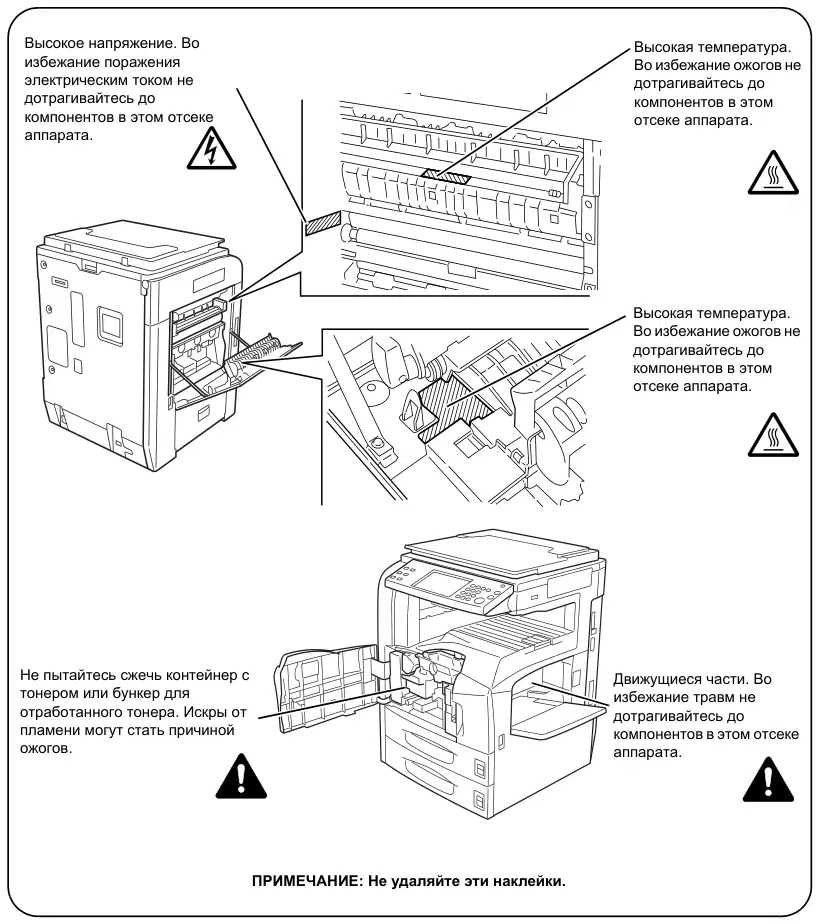
高電圧。 電動ショックを避けるため、このコンパートメントのコンポーネントに触れないでください。
高熱。 火傷を避けるため、このコンパートメントのコンポーネントに触れないでください。
高熱。 火傷を避けるため、このコンパートメントのコンポーネントに触れないでください。
トナーや二段式でコンテナを焼くのは試みません。 火炎から火をつけて焼くことができます。
可動部材。 怪我を避けるため、このコンパートメントのコンポーネントに触れないでください。
IXの操作のためのマニュアル

注目のポイント
不安定な面や凹凸の面に装置をインストールしないでください。 それ以外の場合は、マシンがオンまたはフォールトする場合があります。 マシンに怪我やダメージを与えることができます。
濡れた場所、ほこりや汚染された場所に装置をインストールしないでください。 埃や汚れが電源コードのプラグを打つ場合は、火または電気ショックを避けるために拭きます。
火を避けるために、加熱電池の近くで装置を取付けません。熱のヒーターおよび他の源は可燃性の目的に閉まります。
部品を交換し、維持するために必要であれば機械の加熱や装置内のアクセスを提供するため、下の図のように十分な空き容量を残してください。 ユニット内の最適な換気を確保するために、特にバックカバーで十分な空きスペースを残します。
30cm30cm
不利な環境条件は、運用およびその性能の安全性に悪影響を及ぼす可能性があります。 エアコン付きの客室に装置をインストールし、次の場所にユニットを設置しないでください。
X 操作マニュアル
10cm・100cm

傷を容易に形作るコーティングの器具を動かすとき、床は傷つけることができます。
コピー中、オゾンやその他化学物質の少量が放出されます。ただし、排出される量は人体の健康に脅威を与えません。 しかし、換気が悪い部屋に長時間使用しても非常に多くのコピーを作ると不快な臭いを感じることができます。 コピーするときに最適な環境条件を確保するため、部屋をうまく換気することをお勧めします。
警告
装置を電源にのみ接続し、装置の電圧に対応する電圧で接続します。 複数のデバイスを1つの出口に接続しないでください。 火や電気ショックに繋がるルールを守らなければいけません。
電源コードをソケットに確実に差し込みます。 電源コードプラグのピンが付いている金属の目的の接触は火か電気衝撃に導くことができます。
短絡の場合には火か電気衝撃を避けるためには、装置を接地させた出口にだけ接続して下さい。 接地が不可能な場合は、サービス組織にお問い合わせください。
デバイスの電源コードは、最寄りのネットワーク出口に接続する必要があります。
警告
お子様用の外出場所にある、プラスチック製の袋をご使用ください。 プラスチックは子供の気道を妨げ、choking に導くことができます。
操作のためのマニュアルXI

警告
装置に置き、次に水が付いている金属目的および容器(花、植木鉢、コップ、等と包んで下さい)入れないで下さい。 装置内の水か目的は火または電気衝撃に導くことができます。
電動ショックにつながる可能性があるため、デバイスの任意の蓋を開けないでください。 マシン内には高圧があります。
電源コードを損傷させないようにしてください。 破損したコードを修復しようとしないでください。 重物はコードに置かないでください。 コードを引っ張り、曲げてはいけないし、破損しないでください。 火や電気ショックに繋がるルールを守らなければいけません。
これを火、電気衝撃またはレーザーの損傷につながることができるので装置自体を修理するか、分解することを試みないで下さい。 装置外でレーザー放射線への曝露は、盲目につながることができます。
過熱、煙、不快な臭いまたはその他の非定型状態の場合に、火災や電気ショックによる損傷の危険性があります。 電源をすぐに消し、ソケットから電源コードのプラグを取り外してからサービス担当者に連絡してください。
デバイス内の任意のオブジェクト(紙クリップ、水、その他の液体など)に入るとき。 (e) すぐにオフにします。 それから、火および電気衝撃を避けるためにネットワークの出口から電源コードプラグを取除きます。 その後、サービス担当者に問い合わせてください。
これを電気衝撃に導くことができるので、ぬれた手が付いている電源コードのプラグを触れないで下さい。
装置メンテナンスや内部コンポーネントの交換は、サービス担当者のみで行われるべきです。
(XII) 操作マニュアル

ソケットから電源コードプラグを外すときは、コードを引きません。 強すぎると、中線を破れてしまうので火災や電気ショックに繋がることもあります。 (ソケットからコードを外すとフォークで保持)
デバイスを移動すると、ソケットから電源コードプラグを常に削除します。 電源コードが破損した場合は、火災や電気ショックの危険性があります。
機械を持ち上げるか、または動かすとき、特に設計されていた部品のためにそれだけ握って下さい。
安全上の理由から、デバイスを清掃する前に必ずソケットの電源コードプラグを削除します。
装置内の塵の蓄積は火および他の問題に導くことができます。 そのため、デバイスの内部コンポーネントのクリーニングの問題では、サービスの代表者に連絡することをお勧めします。 高温での季節開始前に内部部品を洗浄することをお勧めします。 デバイスの内部コンポーネントのクリーニング手順費用に関する質問については、サービス部門の代表者にお問い合わせください。
重物は機械に置かないで下さい。 痛むことができます。
コピープロセス中に次の操作を実行しないでください。
デバイスの移動や持ち上げが必要な場合は、サービス担当者にお問い合わせください。
コネクターやサーキットボードなど、機器の電装部品に触れないでください。 静電気で破損することもあります。
本マニュアルに記載されていない操作は行いません。
スキャンランプの光線に直接見ないでください。疲労や痛みを目の目にする可能性があります。
ハードディスクを搭載しています。 スイッチオンデバイスを移動しようとしないでください。 デバイスを移動する前に、衝撃や振動によるハードディスクへの損傷を避けるために電源をオフにしてください。
マニュアルXIII

注目のポイント
トナーや二段式でコンテナを焼くのは試みません。 火炎から火をつけて焼くことができます。
お子様用のアクセス場所にある、トナーとバンカーでコンテナを保管してください。
コンテナやビンからトナーを注ぎ込むと、それを吸ったり飲み込んだりするのを防ぎます。また、あなたの目や皮膚に侵入します。
コンテナをトナーまたは2段式で開くか、もしくは分割しないようにしてください。
デバイスにFAX送信モジュールがインストールされ、電源スイッチがオフになっている場合は、ファックスの送受信を無効化します。 デバイスをスタンバイモードにすることでキーを押します 栄養成分 コントロールパネルにございます。
ご使用後、トナー容器とバンカーを販売またはサービスプロバイダに返し、連邦、州および地方の規制に従って廃棄物のトナーリサイクルのための。
保管中は、直接日光にさらさないようにしてください。
貯蔵の間に、装置は温度および湿気の変更に従わなければなりませんが、装置の保存の温度は40 ° Cを超過してはならない。
長時間使用しない場合は、カセットとユニバーサルトレイから紙を取り除き、元の包装およびシールに置きます。
(XIV) 操作マニュアル

人体にレーザー放射線が危険です。 従って、装置内で作成されたレーザー放射線は保護包装および外的なカバーと密閉されます。 利用者によるデバイスの適切な操作により、放射線は体を超えて侵入しません。
この装置はIEC 60825に従ってクラス1レーザー プロダクトとして分類されます。
注意。 このマニュアルに記載されたもの以外の手順を実行すると、危険なレーザー露出が発生する可能性があります。
デバイス内のレーザースキャナーユニットに貼り、アクセスエリアの外にあります。
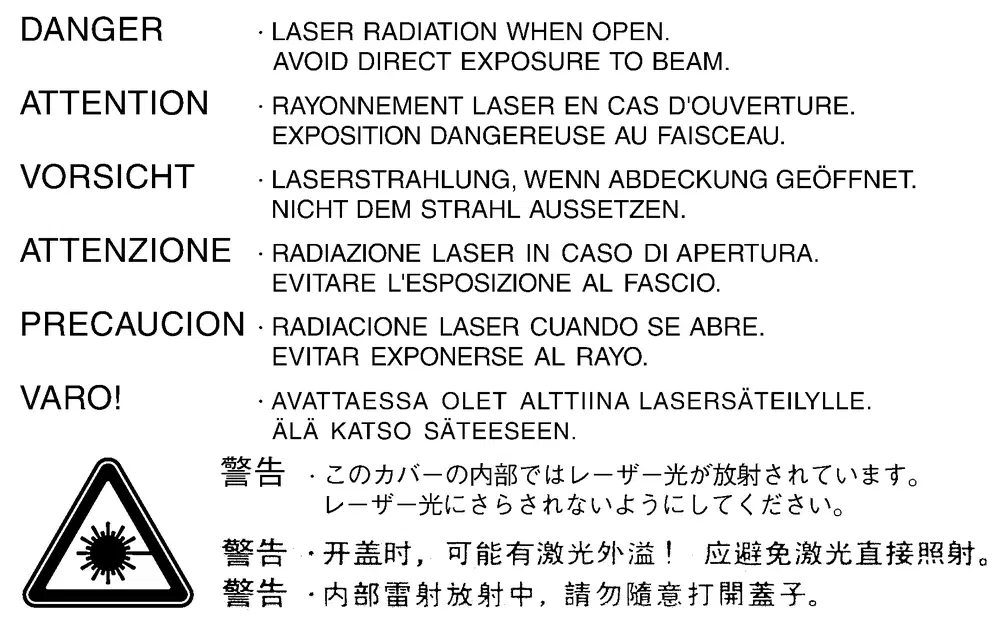
図に提示されたステッカーは、デバイスの右側の面に取り付けられます。
XVの操作のためのマニュアル

注意。 電源コードプラグがコンセントから切断されたときにのみ、デバイスは完全に非活性化されます! デバイス上の他のスイッチは、機能的な遮断器であり、ネットワークから機器を完全に切断するように設計されていません。
89/336/EEC, 73/23/EEC, 93/68/EC AND 1995/5/EC
本宣言が本規定に満たす製品について、以下の基準を順守する責任をもって宣言します。
EN61000-3-2
EN61000-3-3
EN60950
EN60825-1
EN300330-1
EN300330-2
無線周波数送信機
送信機モジュールを装備しています。 製造業者は装置が直接1999/5/ECの条件そして他の規定に従うことを宣言します。 無線周波数の指定の技術
一部の国では、この装置で使用される放射線周波数マーキング技術を使用してトナーを持つ容器を識別するためには、関連する当局からの許可を必要とすることができ、機器の使用に関する制限につながることができます。
XVI の取扱説明書
EN55022 クラス B

現行のガイドには、次の章が含まれています。
第1章 - コンポーネントとノード
この章では、コントロールパネルの機器とキーの部品について説明します。
第2章 - 利用準備
この章では、紙や原紙の読み込みと操作のためのデバイスの準備に関する情報について説明しています。
第3章 主な業務
この章では、コピーや印刷およびスキャンのメイン操作について説明します。
第4章 - 追加の機器
この章では、装置で使用するための追加の機器について説明します。
第5章 - サービス
この章では、トナーのクリーニングと交換手順について説明します。
第6章 トラブルシューティング
この章では、機器のトラブルシューティングや紙詰まりに関する情報とエラーメッセージ処理に関するガイダンスについての指示を提供します。
この章では、シンボルの入力とデバイスの技術的特性を示します。
操作の手動XVII
アナックス

取扱説明書
デバイスの配送キットには、次のマニュアルが含まれています。 必要に応じて使用してください。
操作マニュアル(このガイド)
マニュアルでは、紙の積み込みや基本的なコピー、印刷およびスキャン操作だけでなくトラブルシューティングについて説明します。
延長操作マニュアル
マニュアルは、デフォルト設定を含むコピー、プリントおよびスキャン操作の詳細を説明します。
マニュアルに記載のオブジェクトに応じて、次のシンボルが採用されます。
ボルドヘア コントロールパネルまたはコンピュータ画面のキー。
キーを押します。 リリース.
[通常] タッチパッドのキー。
プレス [OK].
テアリック タッチパネルにメッセージが表示されます。
メッセージ表示 「コピー完了のための準備」
キーワード、フレーズまたは追加情報源を強調するために使用される。
詳しくはお問い合わせください。 「スタンバイへの優先モードと自動移行」p. 3-4.3
注意: 追加の情報や背景を提供するために使用されます。
NOTE.
問題を避けるために必要または実行できないアクションを強調するために使用します。
重要な情報。
注意。 デバイスへの怪我やダメージを防ぐ情報を強調するために使用されます。
注目。
(XVIII) 運用マニュアル
設計説明例 · 重要情報

取扱説明書
このマニュアルでは、キーストロークシーケンスの次の記述を使用します。:
マニュアルの手順の説明
プレス [コピー].
[コピー] をクリックします。, [次へ] クイックセットアップその後、ダブルタップ [T] とその後 (変更) オリジナルイメージ.
T 画面の[次へ]を押します クイックセットアップ.
Tプレス[T]2回
T 画面の[変更]をクリックします オリジナルイメージ.
操作の手動XIX

取扱説明書
原紙や用紙のフォーマットを記述する際に、このマニュアルで使われている仕様について解説します。 A4、B5および書籍または風景の向きで使用できる文字フォーマットについては、追加のシンボルRは元の/紙の水平方向を示しています。
書籍のオリエンテーション A4、B5、A5、B6、A6、16K、手紙、声明
A A
オリジナル/紙の場合、AサイズはB寸法よりも大きい。
アルバムのオリエンテーション A4-R、B5-R 、A5 R、B6-R S、A6-r、16K-R Letter-Rおよび明細R
A A
オリジナル/紙の場合、BサイズはA寸法より大きい。
※ 使用できるオリジナル/ペーパーの形式は、機能やトレイが呼び出されるによって異なります。 ペーパーファイリングトレイの説明で詳細が記載されています。
オリジナルと紙の向きをタッチパネルに表示するには、次のアイコンが使用されます。.
XX 取扱説明書

法的情報および安全規則
取扱説明書
1 部品およびノード 装置1-2のコントロール パネル1-5のタッチ パネル1-6
2 利用準備 接続方法とケーブルの準備の定義2-3ケーブルの関係2-5日及び時間セットアップ2-8ネットワーク設定(ネットワーク ケーブルを使用して連結) 2-10ソフトウェアのインストール2-12デフォルトの画面選択(追加) 2-13言語変更(エクストラ) 2-14ペーパーダウンロード2-15原物ローディング2-25
3 主な業務 電源スイッチオン/オフ3-2スタンバイモードと自動スタンドビー3-4コントロールパネル角度調整3-5タッチパッド要素の表示3-6アプリケーションからの印刷をコピー3-18トランスミッション3-19紹介タスク-3-33ドキュメントボックス使用3-36プリント文書リムーバブルUSB 3-47メモリモジュールに保存 / ビュー /変更作業3〜49チェックトナーレベルおよび用紙の数量3 - 53クイックセットアップ画面3-54
4 追加機器 付加的な装置4-2の万博の保証の単位4-4ペーパー供給装置4-43000枚のペーパー供給単位4-5作り付け最終的な処理ユニット4–9文書仕上げブロック3,000ページ4– 9仕事のディバイダー4-10物質的なカウンター キー4~11 ファックス セット4-12
操作の手動XXI
コンテンツの表

データバックアップキット4-12セキュリティセット(USBキー)4-13シリアルインタフェース4- 13 PDFアップグレードキット(USPキー)3-14
5 サービス クリーニング装置 5-2トナーカートリッジおよび容器の取り替えはのためのトナー5-7を過ごしました
6 トラブルシューティング エラーメッセージに対する応答で失敗6-2アクションを修正しました。6-4紙塊の除去 6-10
付録 シンボルの入力方法 アネックス-2 技術特性 アプリケーション-6
XXII運用ガイド
コンテンツの表 アルファバイティカルインデックス

この章では、コントロールパネルの機器とキーの部品をリストします。

1 露出ガラスカバー(添加剤)
2 オリジナルサイズライン
3 ステッチクリップホールド
4 受付インジケータ(データを受信しながら点滅)
5 エラーインジケータ(エラーが発生した場合、点滅し、タスクが停止します)
6 左カバー 1
7 左のふたレバー 1
8 左カバー2

コンポーネントとノード

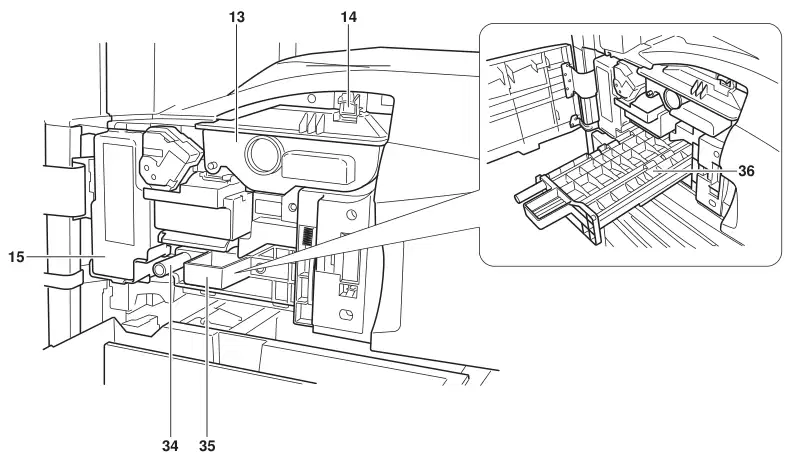
13 トナーが付いているカートリッジ
14 トナー容器のロッカー
15 トナーを消費するコンテナ
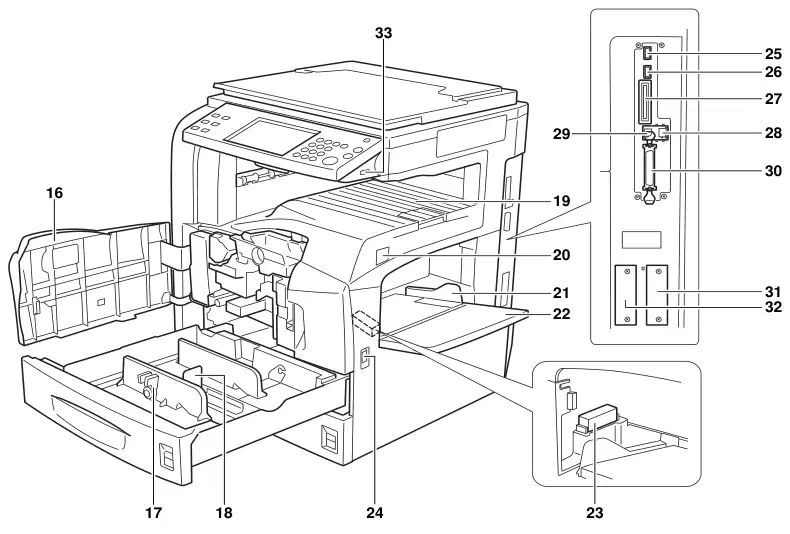
17 ペーパー幅調整器
18 紙の長さのプレート調整
21 紙のガイド付き幅
23 記憶カード帽子のロッカー
25 USB (A2) メモリスロット
26 USB(A3)メモリスロット
27 メモリカードスロット
28 ネットワーク インターフェイスのコネクター
29 USBインターフェイス コネクター
30 平行インターフェイスのコネクター
31 追加インターフェースコネクタ(OPT1)
32 追加インターフェースコネクタ(OPT2)
33 USB (A1) メモリスロット
34 グリーンペン(A1)
35 紙ファイリングユニット(A2)
36 紙供給ブロック(A2)のカバー

5 9 10 11 12 13 14 15 16 17 18
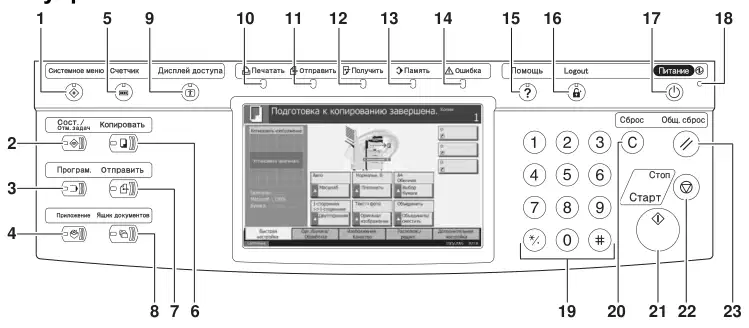
1 キー/インディケーター システムメニュー
2 キー/インディケーター エステル/オットム。 3ポイント キー/インディケーター プログラミング。 4. . キーボード アネックス 5 キー/インディケーター カウンター6 キー/インディケーター コピー 7 キー/インディケーター 送信 8 キー/インディケーター 書類箱 9 キー/インディケーター アクセス表示 10 インフォメーション プリント ・・・ 印刷中のフラッシュ 11 インフォメーション 送信する。 ・・・ データ伝送中にフラッシュ 12 インフォメーション それを手に入れよう。 ・・・ データ受信中にフラッシュ 13 インフォメーション 記憶。 ・・・ デバイスのアクセス中にフラッシュ
ハードドライブ、FAXメモリ、データバックアップキット(追加で供給)またはユニバーサルUSBメモリーカード 14 インフォメーション みずき。 ・・・ エラーが発生したときにフラッシュします。
ストップオフ 15 キー/インディケーター 支援 16 キー/インディケーター ログアウト 17 キーボード お食事 18 ネットワークからの電力インジケータ 19 デジタルキー 20 キーボード リセット 21 キー/インディケーター スタート 22 キーボード 23番停止。 キーボード 全般。 放電・脱水
コンポーネントとノード

この画面を表示するには、キーを使用します。 コピー.
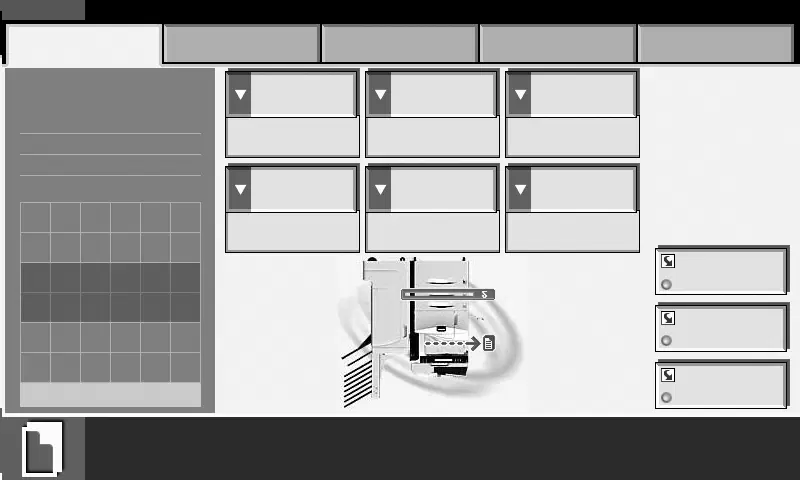
コピーの準備完了です。
オリジナルインストール
結構です。 普通 3
: : :
スケール密度のペーパー選択
100% - - -
ラグ/ペーパー
所在地。
編集。
Status 10/5/2006 10:10
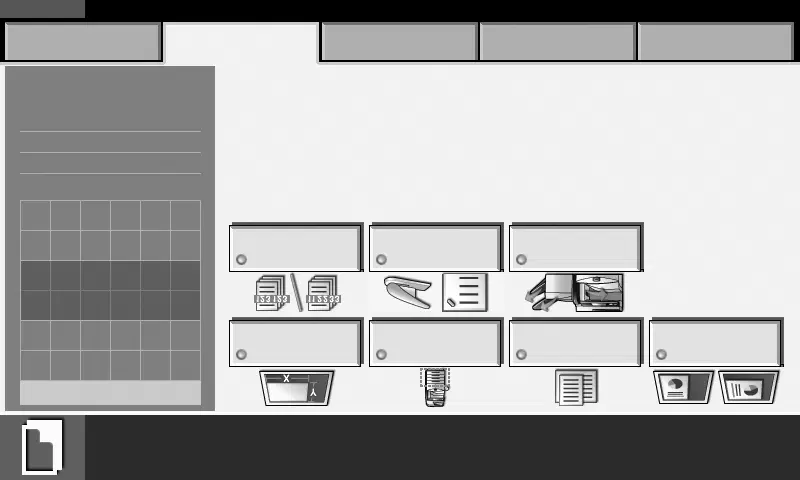
コピーの準備完了です。
オリジナルインストール
: :
100% - - -
:
ラグ/ペーパー
所在地。
編集。
Status 10/5/2006 10:10
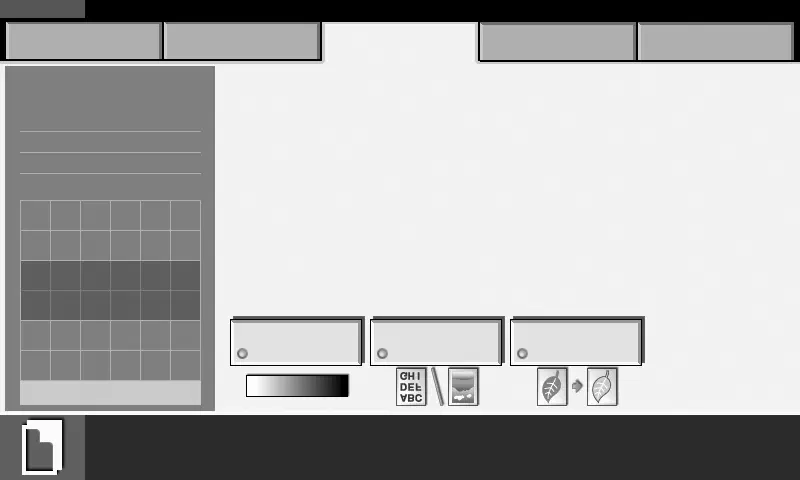
コピーの準備完了です。
オリジナルインストール
: :
100% - - -
:
ラグ/ペーパー
所在地。
編集。
Status 10/5/2006 10:10

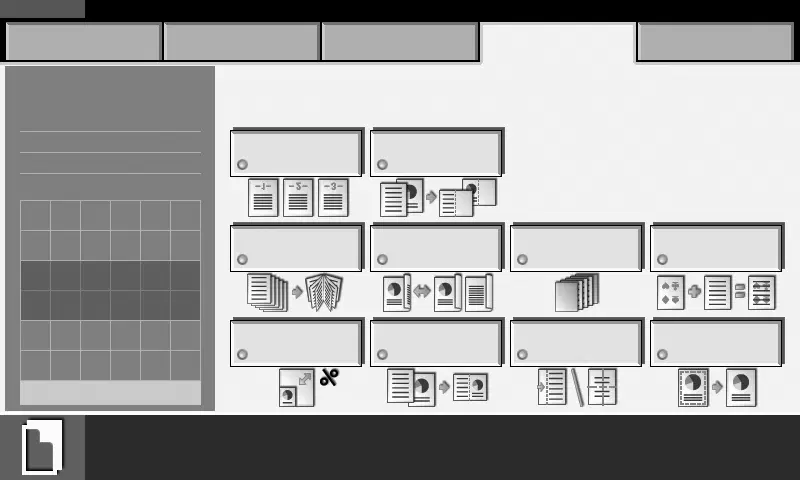
コピーの準備完了です。
フィールド/センターを組み合わせるスケール。
オリジナルインストール
: :
100% - - -
ページNo ノートページ
:
ラグ/ペーパー
所在地。
編集。
Status 10/5/2006 10:10
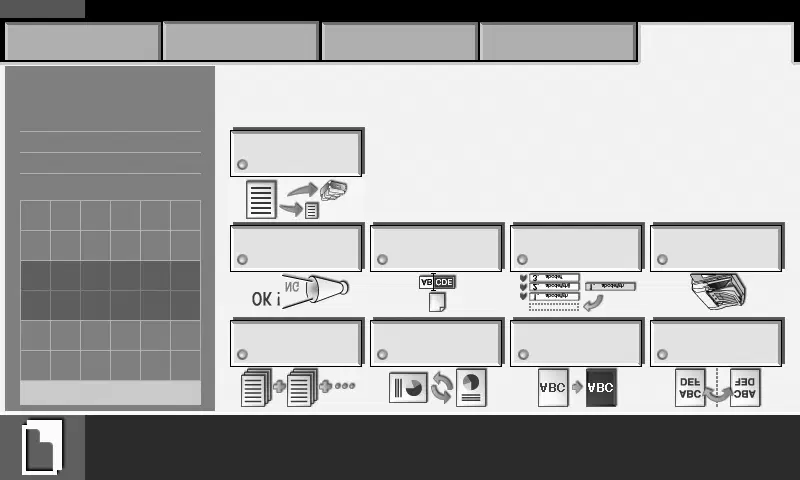
コピーの準備完了です。
オリジナルインストール
通知。 やっと、終わりました。 アスス。
複数国間。 形状:
: :
100% - - -
:
ラグ/ペーパー
所在地。
編集。
Status 10/5/2006 10:10
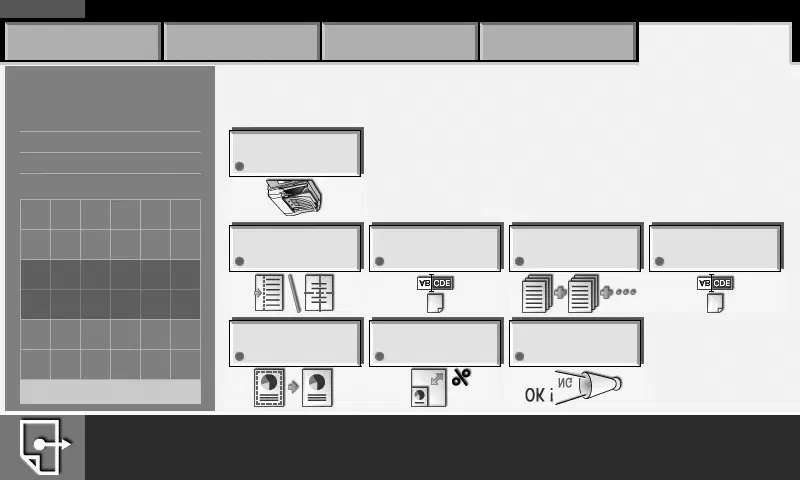
この画面にアクセスするために、キーを使用します。 トランスファー.
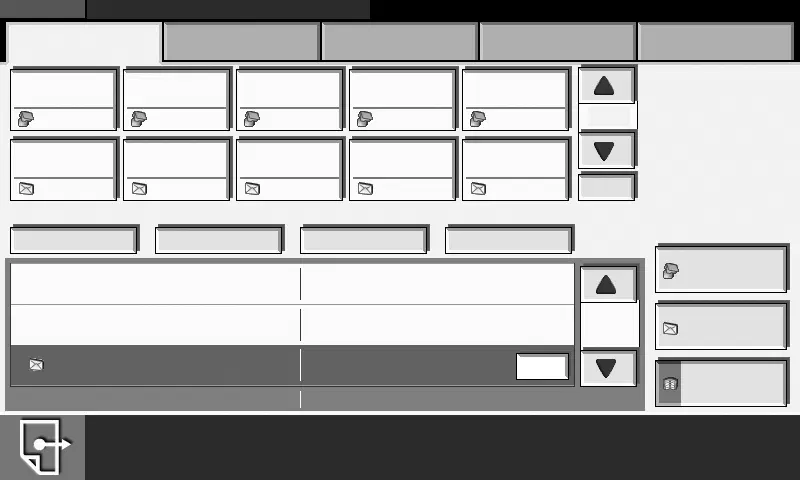
オリジナルダウンロード 転送の準備完了です。 郵便番号
広告主。 ブックス
ABC の abc@defg.comの
誰が:
メールアドレスを入力してください
フォルダへのパスを入力する
チェーンSved./editorial 削除コール再び
004 003 005 001 002
006 007 008 009 010
伝達速い設定の住所 色/イメージ
Status 10/5/2006 10:10
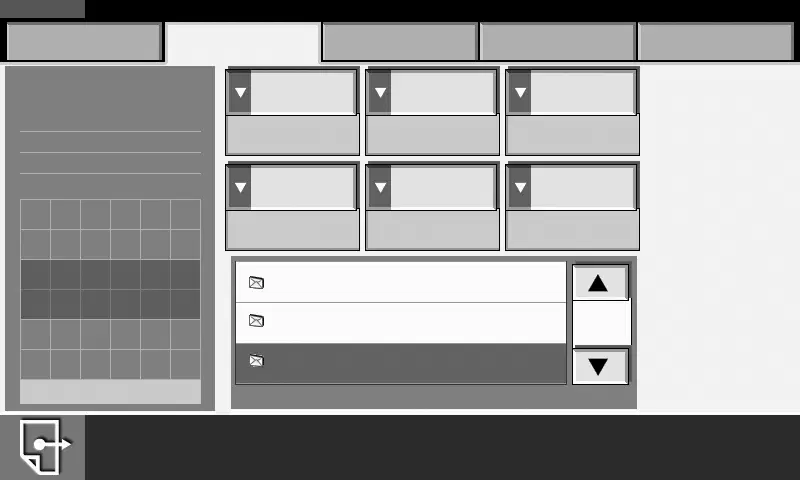
転送の準備完了です。
オリジナルダウンロード
スタッフ日米新聞
オリジナルインストール
アナラッツ@イー・コム
結構です。 ツイート
200x100t/d ノーマル
: : :
100% - - -
フルカラー
2ページ/本 オリジナル
伝達速い調節の住所
Status 10/5/2006 10:10

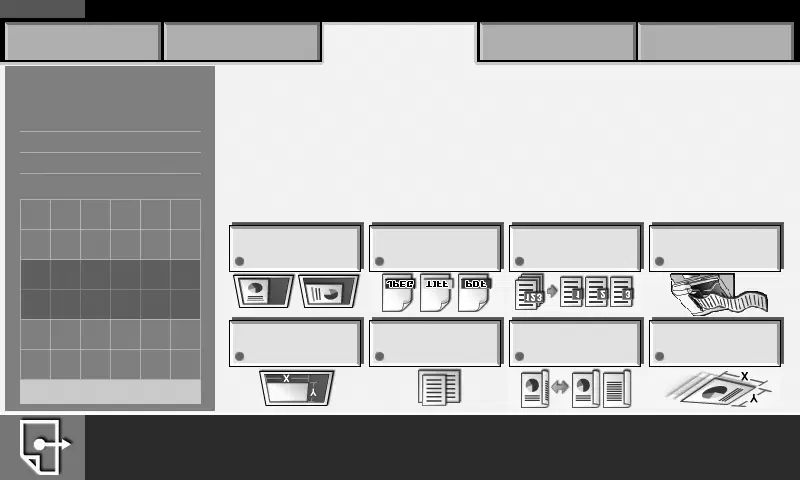
転送の準備完了です。
オリジナルダウンロード
2ページ/本 オリジナル
オリジナルインストール
ファイルフォーマット ファイルの分離
: : :
100% - - -
伝達速い調節の住所
Status 10/5/2006 10:10
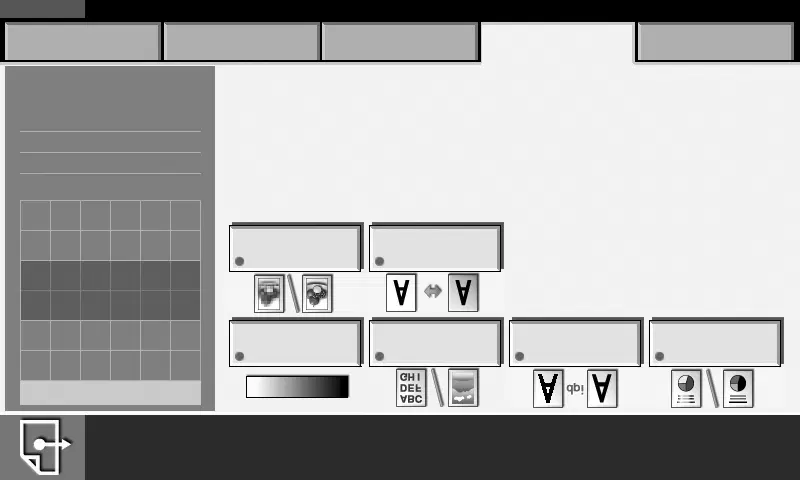
転送の準備完了です。
オリジナルダウンロード
オリジナルインストール
チューニングがきつく。 背景:
: : :
100% - - -
伝達速い調節の住所
Status 10/5/2006 10:10
転送の準備完了です。
オリジナルダウンロード
ボーダースケール通知。 やっと、終わりました。 アスス。
オリジナルインストール
拠点紹介 ファイル名を入力する
メールの件名/テキスト
: : :
100% - - -
複数国間。 形状:
伝達速い調節の住所
色/原物のイメージのタイプ
Status 10/5/2006 10:10
スクリーン ボックスのドーム。
この画面にアクセスするために、キーを使用します。 ドクムボックス。.
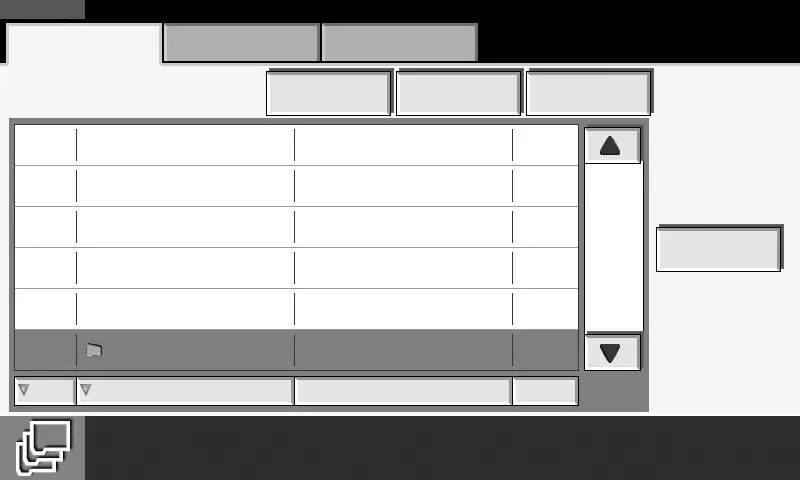
箱の所有者Sp(%)の名前無し
001 販売 無声 - -
編集。 箱001/001
開いたデータファイルを保存する
おすすめ タスク ボックスの取り外し可能な記憶
Status 10/5/2006 10:10

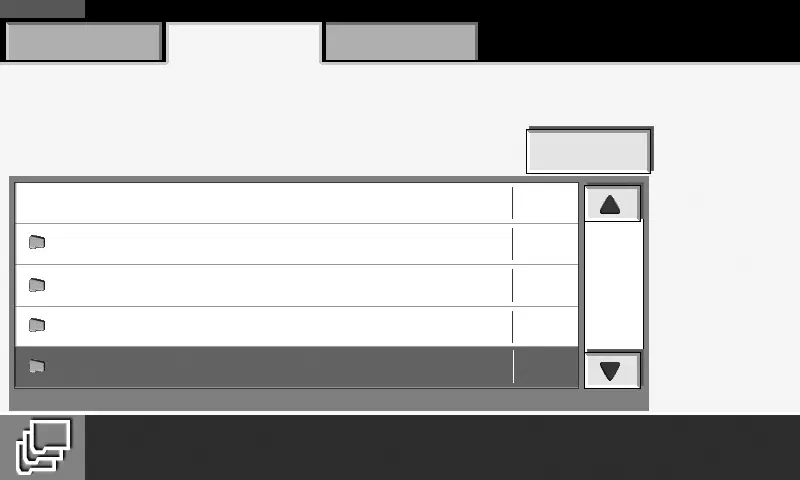
クイックコピー/テスト(指定されたアンティル)
クイックコピー/テスト(指定されたアンティル)
フォームをオーバーレイするための形式(コピー)
利点のタスクの取り外し可能なメモリ ボックス。 箱詰め
Status 10/5/2006 10:10
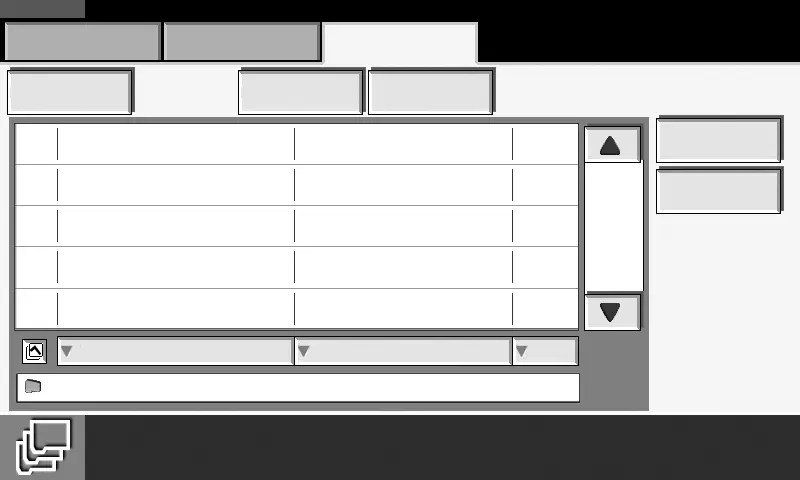
利点のタスクの取り外し可能なメモリ ボックス。 箱詰め
Status 10/5/2006 10:10
 diagram (page 33)](/cdn/reader/4b/4b9232c2eea1eeff6196b75ee034ca31f5dcb0559bbd3d874ec9c0420e3ec59e/images/rimg-16.webp)
箱の所有者Sp(%)の名前無し
FAX Box 001-1 ユーザー 1
FAX Box 002 - 3 - 4 - 5 - 6 - 8 - 9
ユーザ 3FAX ボックス003 3-3
編集。 箱詰め
ユーザ 4FAXボックス 004-3-4
ユーザ 5FAXボックス 0053-5 005 20%
ユーザ 6FAXボックス 0063-6,066 0%
利点のタスクの取り外し可能なメモリ ボックス。 箱詰め
Status 10/5/2006 10:10
この画面にアクセスするために、キーを使用します。 エステル/オットム。 タスク.
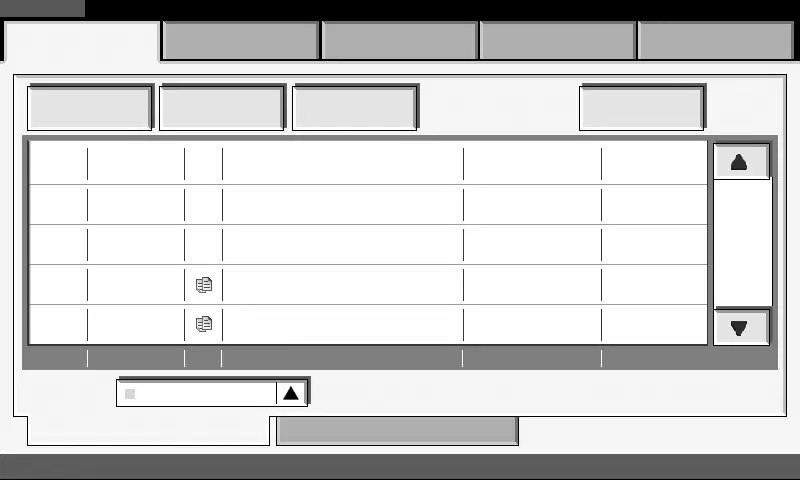
なし。 許可された時間 タイプ 仕事名 ユーザーの名前の状態
doc 20060506142153 Выполн. 000081 14:21
doc 20060506142210 Ожидание 000082 14:22
ストップ。 全てアス。 プリントアウト
印刷タスク転送タスク保存装置/
ペーパー/ラッシュ。 メイト。
Status 10/5/2006 10:10

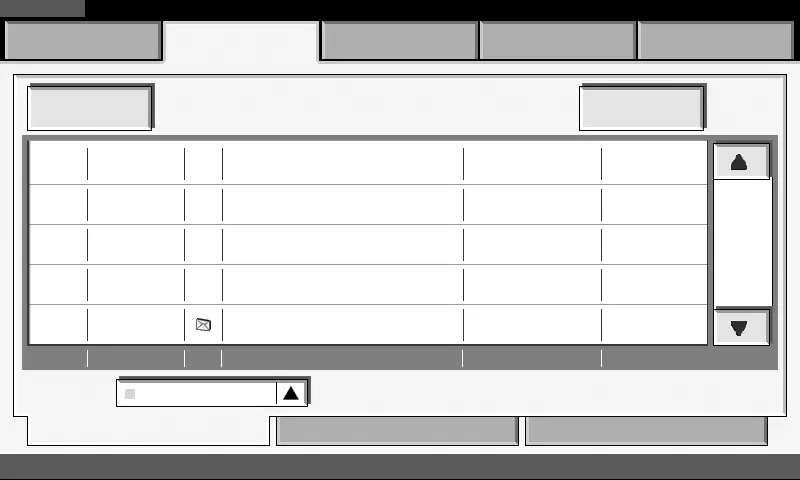
ステータスプランニングタスクジャーナル
なし。 許可された時間 タイプ ユーザーの名前の状態
doc20060506144753 000091 14:47 AAAAAAAAの待っている
印刷タスクの伝達代入
ペーパー/ラッシュ。 メイト。
Status 10/5/2006 10:10
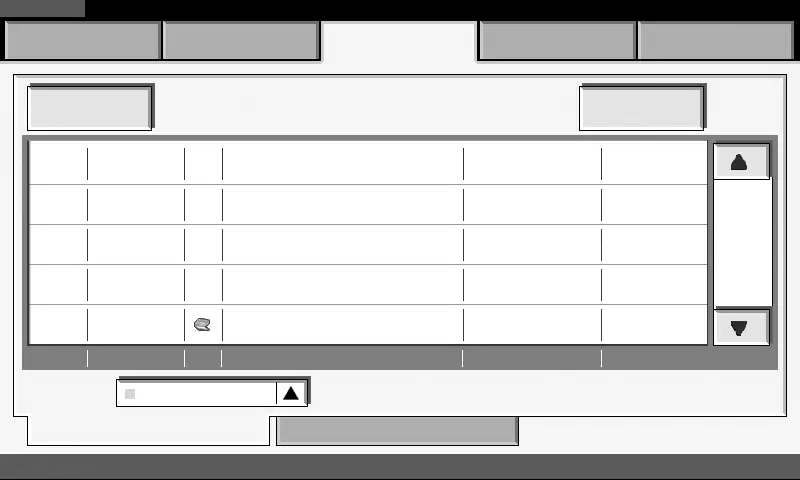
なし。 時間タイプを許可します。
Выполн. 000091 14:47
doc20060506144759完成。 000092 14:47 アオハ
印刷タスクの転送課題保存
ペーパー/ラッシュ。 メイト。
Stages 10/5/2006 10:10
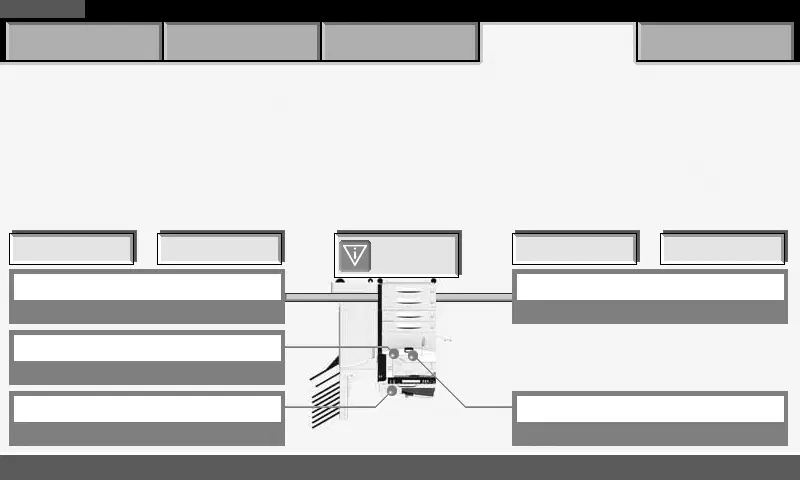
ドネ。
ドネ。
接続がない場合
接続がない場合
みずくディスプレイ。
フォーマット Spiceの形式を削除します。 プリントアウト
保存タスクの転送印刷代
ペーパー/ラッシュ。 メイト。
10/5/2006 10:10
紙のトナーについての情報 その他
トナーの状態のフォーマットのタイプ状態 タイプ条件
ブラブ。 パートナー
ペーパークリップB無し
廃棄物の泥炭。 かえん
A4
印刷タスクの転送課題保存
ペーパー/洗浄の関係。 メイト。
Status 10/5/2006 10:10

この画面にアクセスするために、キーを使用します。 コースプログラム.
Status 10/5/2006 10:10
Status 10/5/2006 10:10
Status 10/5/2006 10:10

コンポーネントとノード

この章では、操作のためのデバイスの準備に関する情報を提供し、紙や原物を読み込むための行動の説明を提供します。

付属のCDに含まれているドキュメント。
付属のCDには、製品用のライブラリが含まれているものがあります。 参照のためにそれらを使用して下さい。
拡張プリンタードライバー ユーザーガイド
ネットワークFAXドライバー操作ガイド
コマンドセンター運営ガイド
クライアント向けKM-NETオペレーションガイド
KM-NET(直通印刷操作ガイド用)
コマンドの技術的な参照を記述する
コマンドの参照を記述する
用途の用意 · ドキュメント

デバイスをコンピュータまたはネットワークに接続し、必要なケーブルを用意する方法を決定します。
デバイスをコンピュータやネットワークに接続する方法については、下の画像を参照してください。
ネットワークケーブル(100BASE-TXまたは10BASE - T)を使用して、スキャナーをコンピュータネットワークに接続します。
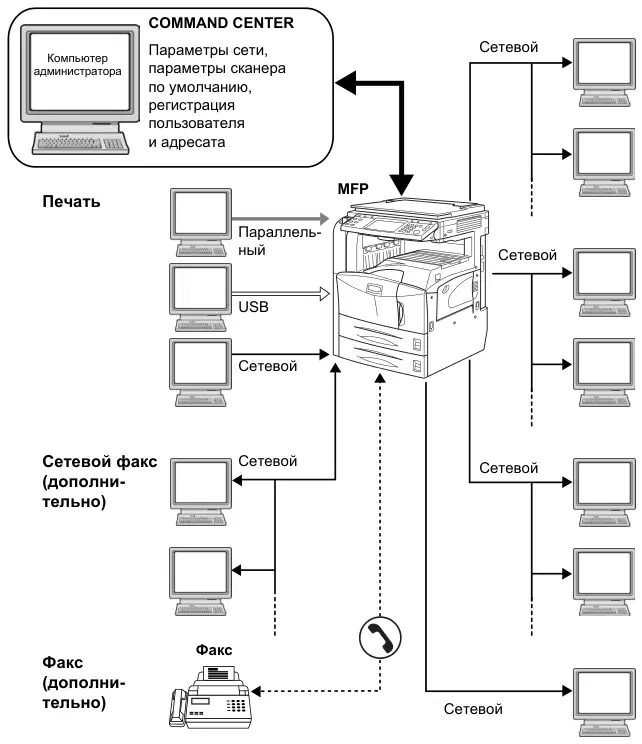
電子メール送信
ネットワーク設定、デフォルトスキャナパラメータ、ユーザーおよびアドレス登録
スキャンした元のファイルをメールに添付するファイルとして、アドレスへ転送します。
スキャンした画像をコンピュータに保存します。
スキャンした画像をFTPサーバーにファイルとして転送します。
TWAINはアプリケーションとイメージ受信デバイスとのやり取りのための標準インターフェイスです。

デバイスをコンピュータに接続するために、次のケーブルが提供されます。 使用されるインターフェイスに従って必要なケーブルを準備して下さい。
インターフェイス機能 必要なケーブル
プリンター/スキャナー/ネットワークファクシミリ*
ネットワーク(画面表示)(10Base-T または 100BaSE-TX,)
USB 2.0 インターフェイスと互換性があるUSB 3.0 インターフェイス(最高 U.S.Busk のインタフェースとの互換性が高い)。 全長5.0m、シールド
並列(IEEE1284、最大)長さ1.5 mの準拠)
※FAXセットをご利用の際は、機能がご利用いただけます。 ネットワークファクシミリの詳細については、パラを参照してください。 マニュアル.
シリアルインターフェースは追加で提供されます。
インターフェイス機能 必要なケーブル
RS-232C (最高。 15mロング

ネットワークケーブルをデバイスに接続するには、次の手順を実行します。
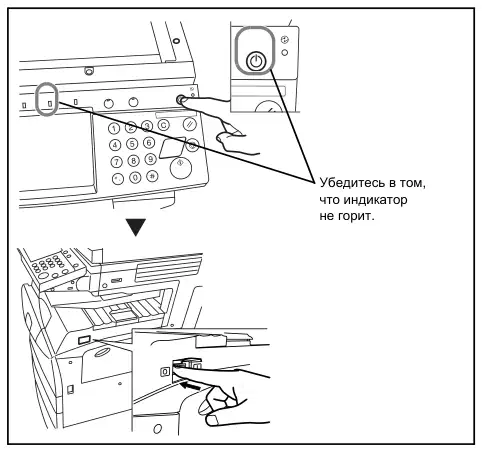
1 デバイスがオンになっている場合は、キーを押します 栄養成分 コントロールパネルにございます。 インジケータが必ず確認する 栄養成分 メモリが燃えません。 ネットワークスイッチを使用してデバイスをオフにします。
2 ネットワークケーブルをネットワークインターフェースのコネクターに接続します。
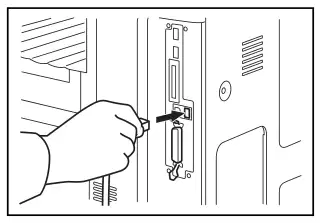
3 ケーブルのもう一方の端をハブに接続します。
4 ネットワークの設定 詳しくはお問い合わせください。 セクション ネットワーク設定(ネットワークケーブル経由の接続)ページ 日报社(7月10日).
用途の用意

プリンターケーブルを並列/USBインターフェイスに接続するために、次のステップを実行します。
1 デバイスがオンになっている場合は、キーを押します 栄養成分 コントロールパネルにございます。 インジケータが必ず確認する 栄養成分 メモリが燃えません。 ネットワークスイッチを使用してデバイスをオフにします。
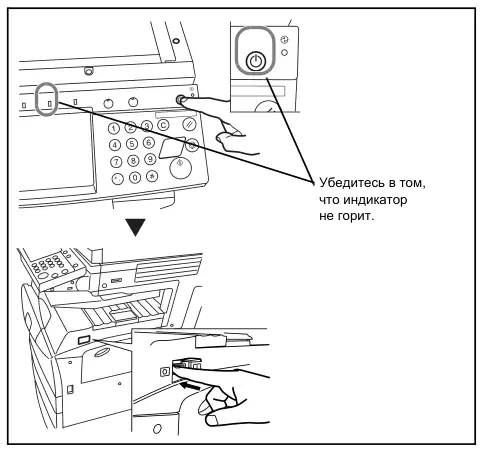
2 並列ケーブルがデバイスを接続するのに使用される場合、コンピュータ電源をオフにする必要があります。
3 プリンターケーブルを、ケースの右側のパネルにある対応するインターフェースコネクタに接続します。
並列インターフェイスコネクターへの接続
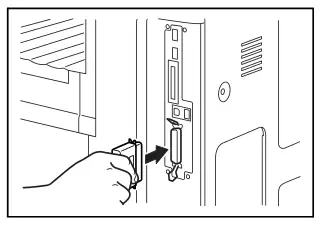
用途の用意

USBインターフェイスコネクタに接続する
4 ケーブルのもう一方の端をコンピュータに接続します。
付属の電源ケーブルをデバイスに接続し、もう1つの端はソケットに繋がります。
重要な情報。 装置と供給される送電線だけを使用して下さい。
用途の用意

ローカル日時を設定するには、次の手順に従ってください。
送信機能を使用してメールメッセージを送信すると、このメソッドで設定した日時がメッセージをヘッダーに差し込みます。 デバイスが使用される領域のグリーンウィッチ・メリディアンに相対的なタイムゾーンの日付、時刻およびシフトを設定します。
NOTE. タイムゾーンのシフトは、日付と時刻を設定する前に決定する必要があります。
3 [T] を押し、[日時カウンター] をクリックし、[変更] をクリックします。 タイムゾーン.
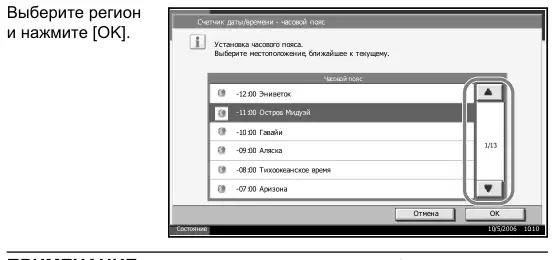
NOTE. 下記の地域を表示するために、[S]または [T]を押します。
用途の用意

5 プレス [変更] 日/時間.
6 [開く] または [オン] をクリックしてオフ/オンにします サマータイム.
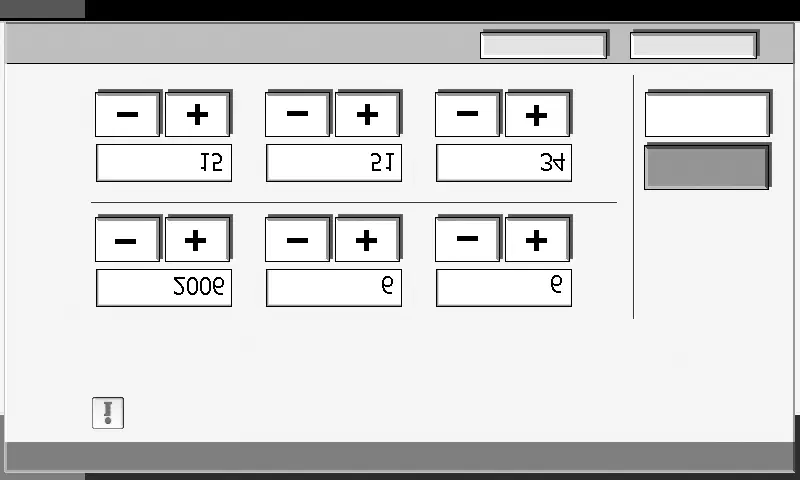
日/時カウンター - 日付/時刻
日付と時刻を設定します。
アウト。
オン
Status 10/5/2006 10:10
7 日と時刻を設定します。 [+] と [-] キーを使用します。
日/時カウンター - 日付/時刻
日付と時刻を設定します。
アウト。
オン
Status 10/5/2006 10:10
NOTE. 年(G)、月(M)、日(D)、時間(H)、分(M):2秒(C)のフィールドを設定することで日付と時刻を設定します。
8 プレス [OK].
9 完了したら、[閉じる]を数回押してシステムメニューの起動画面に戻ります。

標準装備には、TCP/IP, IPX / SPXプロトコルをサポートするネットワークインターフェースが搭載されており、NetBEUIとAppleTalkはWindowsやMacintosh、UNIXおよびNetWareなどのさまざまなプラットフォームでネットワーク印刷を実行できます。
固定IPアドレスの場合にTCP/IPを設定するには、これらの手順に従ってください。 事前にネットワーク管理者からIPアドレスを取得してください。
1 キーを押します。 システムメニュー.
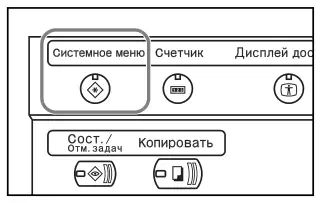
2 プレス [システム], [修正] 通信ネットワーク, [変更]を押します TCP/IP.
3 プレス [オン] をオンに TCP/IP.
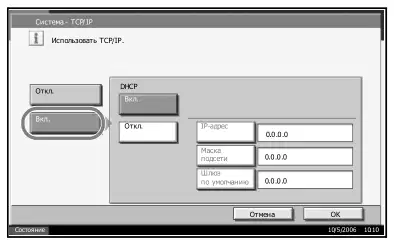
4 プレス [開く] をオフにします。 DHCP.
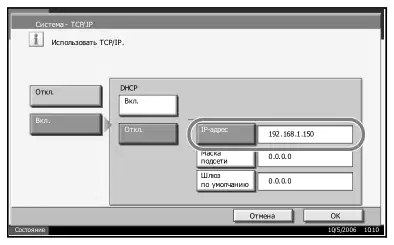
5 [IPアドレス] を押し、デジタルキーを使用して IP アドレスを入力します。
用途の用意

6 [サブネットマスク]を押して、デジタルキーを使用してアドレスを入力します。
7 [デフォルトゲートウェイ] を押し、アドレスをデジタルキーで入力します。
8 すべてのアドレスが正しく設定されているか確認してください。 [OK] を押します。
9 キーを押します。 栄養成分キー/インジケーターがキーであることを確認してから 栄養成分 メモリインジケータがバーンしません。, その後、それをオフにし、再びオンにします.
DHCP を使用する場合に TCP/IP を設定するには、次の手順に従ってください。
1 キーを押します。 システムメニュー.
2 プレス [システム], [修正] 通信ネットワーク, [変更]を押します TCP/IP.
3 プレス [オン] をオンに TCP/IP, [Incl.] を含んだ DHCP.
TCP/IP を使用する
アウト。
オン
オン
アウト。 IPアドレス
0.0.0.0
0.0.0.0
0.0.0.0
Status 10/5/2006 10:10
4 プレス [OK].
5 キーを押します。 栄養成分キー/インジケーターがキーであることを確認してから 栄養成分 メモリインジケータがバーンしません。, その後、それをオフにし、再びオンにします.

プリンター機能や、コンピュータからTWAIN/fax伝送を行うには、付属のCDに適切なソフトウェアをインストールします。
NOTE. Windows XP、Windows NT 4.0/2000 および Server 2003 を実行しているコンピューターにインストールするには管理者権限が必要です。
スタンバイモードの場合、自動設定はサポートされません。 インストールを継続する前に、スタンバイモードを残す必要があります。 参照してください。 セクション スタンバイモードと自動遷移ページ上に待機します。 3-4日.
用途の用意

電源がオンになったら、ウェルカム画面の後に表示されるデフォルトのタッチパネルスクリーンを選択します。 デフォルトでは、次の画面のいずれかを選択できます。
デバイスの電源直後に表示されている画面。
コピー初期のコピー画面(キーを押すと表示されている画面) コピー)
トランスミッション キーを押すと初期の伝送画面(表示されたスクリーン) 送信する。)
ステータス開始状態/キャンセル画面(キーを押すと表示されている画面) エステル/オットム。 タスク)
ドクムボックス。 ドキュメントボックスの開始画面(キーを押すと表示されているスクリーン) ドキュメントボックス)
プログラム 開始画面(キーを押すと表示されているスクリーン) プログラミング。)
1 キーを押します。 システムメニュー.
2 [一般設定] をクリックし、[変更] をクリックします。 デフォルト画面. 3 デフォルトで必要な画面を選択します。
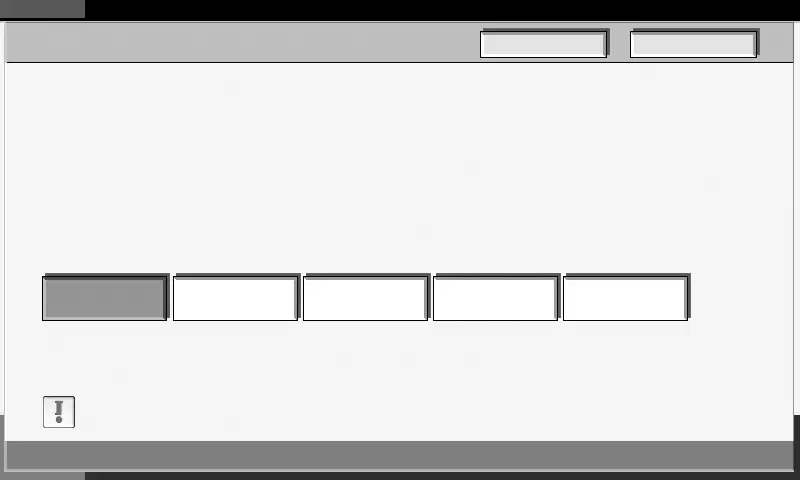
一般的な設定 - デフォルトで画面
デバイスをパワーアップする際に表示されるデフォルト画面を選択します。
英国状態ボックスドクム。 転送をコピーするプログラム
Status 10/5/2006 10:10
4 プレス [OK].
5 完了したら、[閉じる]を数回押して画面に戻ります。 システムメニュー.
用途の用意 • デフォルト画面・キャンセル OK

タッチパネルの言語を変更するには、次の手順に従ってください。
1 キーを押します。 システムメニュー.
2 [一般設定] をクリックし、[変更] をクリックします。 中国語(簡体).
3 適切なキーを押すことで望む言語を選択します。
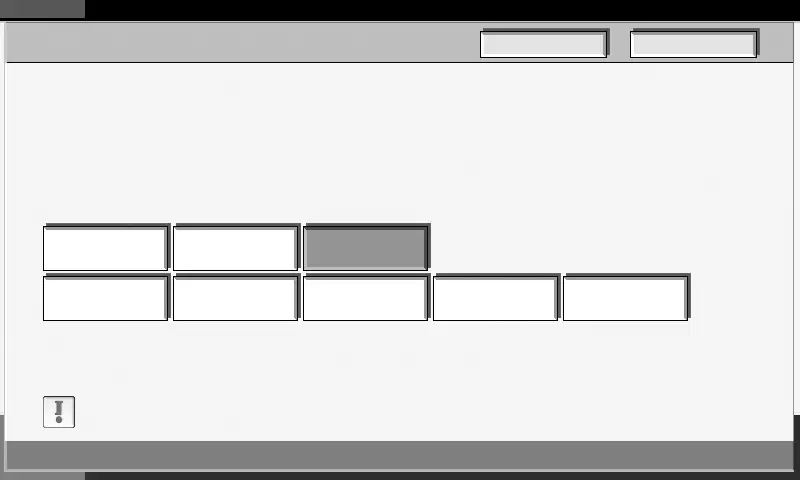
一般的なパラメータ - 言語
タッチパネルの言語を選択します。
Status 10/5/2006 10:10
4 電源を切る必要性についてのメッセージがあります。 プレス [OK].
5 キーを押します。 栄養成分 コントロールパネルにございます。 インジケータが必ず確認する 栄養成分 メモリが燃えません。 ネットワークスイッチを使用してデバイスをバックアップします。
タッチパネルの言語は変わります。

スタンダードとして、紙はカセットとユニバーサルトレイで2つの引き出しに積み込まれています。 紙供給装置と3,000枚のシートの供給ユニット(パラ参照)も付属しています。 チャプター 追加の機器).
パックを開けると、紙を通すフリップ(以下参照)。 下の説明)は、積み込み前にシートを互いに分離する。
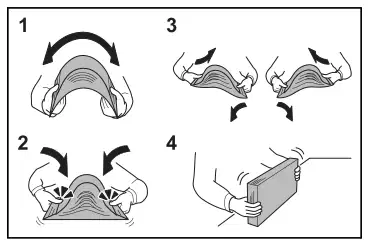
1 紙のスタック全体を中央に曲げる。
2 パイルの端をつかみ、互いにスタック全体を中央に絞って側面まで伸ばします。
3 シートをエアギャップで分離し、付着が交互に上昇して左と右手の下落することを避けるため。
4 そして最終的には、テーブル上のフラットな面にスタックのエッジを揃えてシートの端を組み合わせます。
紙がねじれや曲げられたら、積み込み前にまっすぐにする必要があります。 この指示に従う失敗はペーパー ロギングにつながるかもしれません。
注目。 既に使用した紙にコピーするときは、シートがステープルやクリップで留めていないことを確認してください。 デバイスを傷つけたり、画像の品質が悪いりする可能性があります。
NOTE. プリントアウトがツイストされ、不規則にステッチされると、カセットに入れられた紙の山を回してみてください。
紙の開封パックが高温や湿度に曝されていないことを確認してください。これは問題につながることができます。 紙をユニバーサルトレイやカセットにロードした後、ブランドの包装のパケット内の残りの用紙をシールします。
用途の用意

長時間使用しないと、湿気の露出から紙を保護するために、包装物やブランドの梱包でシールを取り除きます。
NOTE. フォーム、穴あきまたは前面の材料(ロゴや会社名)などの特殊紙。
カセット付の2つの標準引き出しは、普通(80g/m2)またはカラーペーパーまで500枚まで積み込むことができます。
下記の用紙フォーマットがサポートされています:Ledger、Legal、Onicio II、8.5×13.5」、レター、レタリングR、ステートメント-R、A3、B4、A4、 A4-RおよびB5-R "、A5- R、Folio、8K、16K-R。 1 テープを全部引き継ぎます。
NOTE. 複数のカセットを同時に入れないでください。
2 ペーパー幅調整器の助けによって、用紙のフォーマットに従ってガイドの幅を置いて下さい。
NOTE. 紙のフォーマットはカセットにあります。
用途の用意

3 ペーパー長さの調整装置の助けによって、紙のフォーマットに従ってガイド版を置きます。
4 カセットの左端に紙を並べます。
重要な情報。
用途の用意

5 読み込まれた紙の形式に対応するフォーマットをスロットにインサートします。
6 テープを機械に戻って注意深く動かして下さい。
NOTE. 長時間使用しないと、湿気の露出から紙を保護するために、包装物やブランドの梱包でシールを取り除きます。
7 カセットに積み込まれた紙の種類(通常、リサイクル素材など)を選択します。 (参照) セクション 紙のフォーマットと種類をページ上に配置します。 2.21.2).
ユニバーサルトレイは、普通紙(80g/m2)の200枚まで積み込むことができます。
A3からHagaki、Ledgerへの用紙フォーマットをMesition-Rにサポートしています。 特殊紙に印刷する場合は、ユニバーサルトレイに入れられていることを確認してください。
NOTE. ユニバーサルトレイには、次の容量があります。
NOTE. 紙のユーザフォーマットをロードするときに書式を入力すると、 セクション ユニバーサルトレイのフォーマットと種類をページ上から選択します。 日报社(7月23日).
フィルムや紙などの特殊用紙の種類を選択するには、WEBセクションを参照してください。 ユニバーサルトレイのフォーマットと種類をページ上から選択します。 日报社(7月23日).
用途の用意

1 ユニバーサルトレイを開きます。
2 用紙の幅に応じてガイド幅を調整します。
3 ガイドに沿って紙をトレイにロードして停止します。
重要な情報。 パッケージのシールされた側面に対応する側で紙を積んで下さい。
転がされたペーパーは使用の前にまっすぐにされなければなりません。
フロントエッジがねじれている場合は、まっすぐにします。
ユニバーサルトレイに最大20個の封筒を積み込むことができます。
下記のフォーマットの展開をお断りします。
モンアーチ 3 1/8" x7 1/2
Конверт №10 4 1/8"×9 1/2"
DL 110×220封筒(mm)
用途の用意 · 封筒のフォーマット

C5 162×229封筒(mm)
エグゼクティブ 7 1 / 4 "×10 1/2"
封筒いいえ。 9 3 7/8"×8 7/8」
Конверт №6-3/4 3 5/8"×6 1/2"
ISO B5 176×250 (mm)
C4封筒 229×324 (mm)
奥福萩200×148(mm)
162×114 (мм)
Youkei 2 ハルガマ封筒 スイス-あなた2 WE-S2のマージンに印刷することなく
ユメヤ 4 ライフE506B(証拠金で押すことなしで) 234×105 (мм)
1 ユニバーサルトレイを開きます。
2 ガイド幅を封筒の幅に合わせて調整します。
3 景観の向きの場合、バルブを閉じます。 ガイド幅に沿って封筒をロードして、上方弁を印刷するのを止めます。
ブックの向きの場合、バルブを開きます。 ガイド幅に沿って封筒をロードして、上方弁を印刷する側を止めます。
用途の用意 · 封筒のフォーマット

重要な情報。 印刷する方向と側面の選択は、封筒の種類によって異なります。 封筒が誤って読み込まれた場合、印刷は間違った方向または印刷のために意図されていない側面で行うことができます。
NOTE. 普遍的な皿に荷を積まれる封筒のタイプの選択については、参照して下さい。 セクション ユニバーサルトレイのフォーマットと種類をページ上から選択します。 日报社(7月23日).
紙のフォーマットとカセットの種類の選択
紙をカセット1と2または追加フィードデバイス(カセット3および4)にロードするときは、用紙の種類や形式を選択する必要があります。
紙を3,000枚のフィーダー(カセット3)に積む場合、用紙の種類のみを選択する必要があります。
用紙の形式は自動で決定し、選択されます。 紙のフォーマットを測定するためのユニットの選択: メトリック または インチ。.
標準フォーマットの一覧から選択します。 下記フォーマットをお選びいただけます。 インチ: Ledger、Letter-R、レッタ、法的、ステートメント - RおよびOnicio IIメトリック: A3、B4、A4-RまたはB5-R; A5- RとFolio
標準フォーマットは標準の形式1のリストに含まれていません。 下記フォーマットをお選びいただけます。 インチ: A3、B4、A4-R、B5、B 5 R、A5-R Folio、8K、16K-Rおよび16Kメトリック: Ledger、Leat-R照明、レッタ、法的、明細書R 8.5×13.5 Oficio II、8k、16k-R及び16K

タイプのペーパー 通常、荒い、カルカは、リサイクルしましたり、印刷される、高品位着色された、穴があいた、形態の良質およびユーザー1~8を模倣します
1 キーを押します。 システムメニュー.
2 [一般変数] を押します。、[変更します] オリジナル/紙の設置, [修正] テープのカスタマイズ、 [修正] 必要な紙供給装置を、それから押します[変更] 用紙形式.
3 用紙のフォーマットを自動的に決定するには、[Auto]をクリックし、ユニットを選択します。[メトリック]または [インチ].
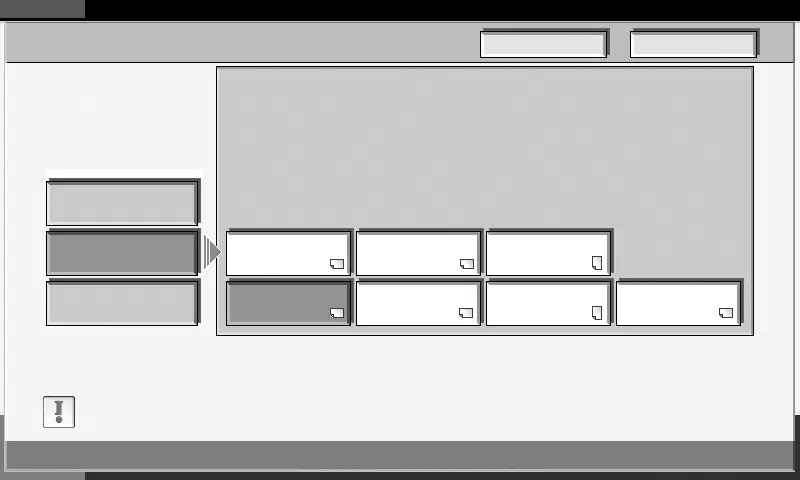
一般的なパラメータ - ユーザー 1
カセット用の紙形式。
B4 B5 B5 標準フォーマット 1
用紙形式を選択するためには、[標準フォーマット1]または[固定書2]をクリックし、必要な形式の指定を行います。
Status 10/5/2006 10:10
4 プレス [OK].
5 画面の[変更]をクリックします 素材の種類の設定 ご希望のタイプを選択します。 プレス [OK].

ユニバーサルトレイの形式と用紙の種類の選択
紙をユニバーサルトレイにロードするときは、用紙の種類と形式を選択する必要があります。 一般的に使用されるフォーマットとタイプは、事前に選択できます。
用紙の形式は自動で決定し、選択されます。 紙のフォーマットを測定するためのユニットの選択: メトリック または インチ。.
標準フォーマットの一覧から選択します。 下記フォーマットをお選びいただけます。 インチ:Ledger、Letter-R、レッタ、法的、声明 - Rおよびエグゼクティブ、8.5×13.5"とOnyicio IIメトリック:A3、A4-RのA5-R」、A6-R B4- R "、B5-r、B 5、B6-rおよびFolio
標準フォーマットは標準の形式1のリストに含まれていません。 下記フォーマットをお選びいただけます。 メトリック: A3、A4-R、A5-Rの、A6-R B4 R、B5-r、b 6-R Folio、8K、16K-Rおよび16Kメトリクス: Ledger、Letter-R」、レギュラー、ステートメント - R "、エグゼクティブ、8.5 x 13.5「オニシオII、8 K、16k-R"と 16K
特別規格およびユーザーフォーマットのその他の選択。 下記フォーマットをお選びいただけます。 ISO B5、封筒いいえ。 10のコンバーターいいえ。 9、逆いいえ。 6、Monarch 変換,DLコンバーター,C5 コンバーブ,C4コンバート,ハガキ,大福 Hagaaki, Youkei 4, Youkeyi 2
標準フォーマットのリストに含まれていない形式を入力してください。 下記フォーマットをお選びいただけます。 Xインチ(水平): 5.83~17" (0.01で)、Y (縦): 3.86~11.69」(ステップ 0.01) メートルX (横): 148~432 mm (1mm)、 Y (垂直: 98〜297 mm(1mm増分)。
用紙の種類: 通常、フィルム、ラフ、カルシウム、ラベル、フォーム、リサイクルされた、プリプリント済み、高級カード、着色される、パーフォレーション、エンベロープ、高密度、高品質とユーザー1〜8

1 キーを押します。 システムメニュー.
2 [一般設定] をクリックし、画面の[変更する] オリジナル/紙の設置, [修正]画面上 ユニバーサルトレイの設定画面の[変更]をクリックします。 用紙形式.
3 用紙のフォーマットを自動的に決定するには、[Auto]をクリックし、ユニットを選択します。[メトリック]または [インチ].
用紙形式を選択するためには、[標準フォーマット1]、[StANDARD FORMATION2]または [その他]をクリックし、必要な書式を指定します。
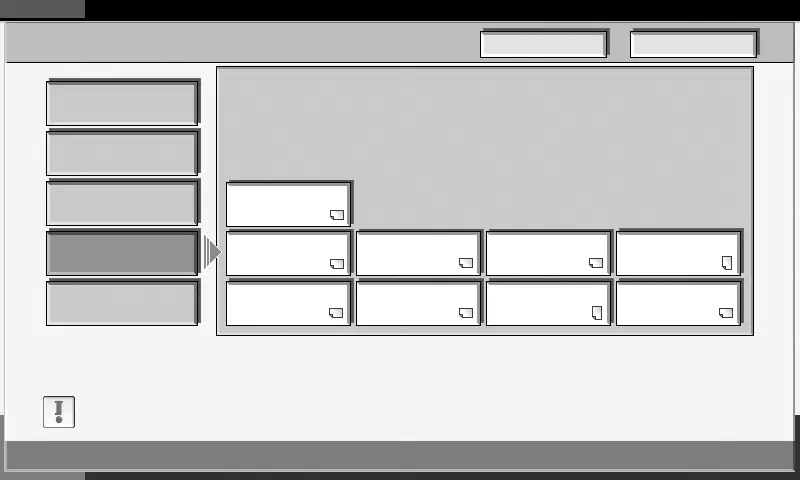
一般的なパラメータ - ユニバーサルトレイを設定する
ユニバーサルトレイ用の用紙形式。
A6 B4 B5 B5
B6
状態 10/5/2006 10:10 表示単位に荷を積まれるペーパー。
[入力形式] を選択する際には、キー[+]と[-]を X(水平方向)および Y (垂直に) サイズを入力するようにします。 フォーマットは、[#Key]を押すことでデジタルキーを使用して手動で指定できます。
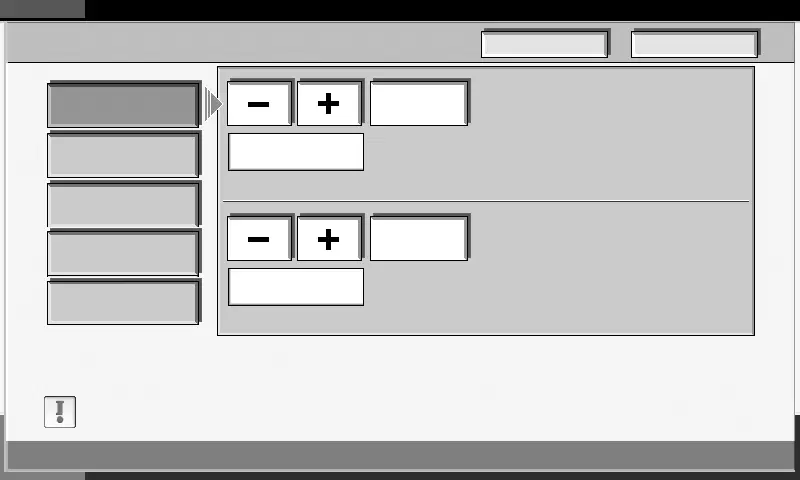
一般的なパラメータ - ユニバーサルトレイを設定する
ユニバーサルトレイ用の用紙形式。
Status 10/5/2006 10:10
紙は表示装置に荷を積まれます。
4 プレス [OK].
5 画面の[変更]をクリックします 素材の種類の設定 ご希望のタイプを選択します。 プレス [OK].

コピー、転送または保存の目的で元のファイルをダウンロードするには、次の手順に従ってください。
通常のシートのほか、ディスプレイガラスに書籍や雑誌をプリントアウトできます。
1 ガラスカバーを露出のガラスで開く。
NOTE. 追加の露出ユニットがインストールされている場合は、開きます。 展覧会のブロックを開こう前に、元のトレイに文書がないか、オリジナルの出力トレイにあることを確認してください。 所定の場所に元のものがある場合、露出ブロックを開くと落ちる可能性があります。
元の高さが40mm以上であれば、露出ユニットを閉じないでください。
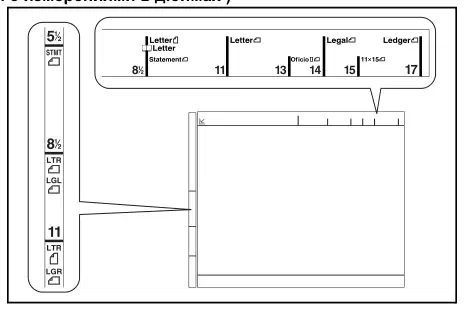
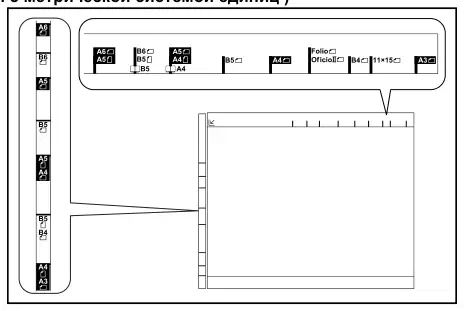
2 オリジナルをディスプレイガラスにアップロードします。 元の側面をダウンロードし、サイズラインの左上隅に並べます。
用途の用意

オリジナルサイズライン
(測定インチ付きモデル)
(単位のメトリックシステムを持つモデル)
3 露出ガラスカバーを閉じます。
注目。 ガラスカバーを閉じるときは、過度な努力はしないでください。 過度の圧力のために、ガラスは割れることができます。
NOTE. エッジの周りと、開示された元のコピーの中にある, 暗くした領域が表示されることがあります。.
注目。 怪我を避けるため、暴露ユニットを開放しないようにしてください。
用途の用意

複数ページのオリジナル自動ページごとのスキャンに、追加の露出ユニットが使用されます。 両側の原物の場合、両面でスキャンを行います。
露出ユニットの構成要素の名前
(2) オリジナルの幅
(4) 元の出口の皿
(6)元のダウンロード表示器
出展ブロックでサポートするオリジナル
ディスプレイユニットは、以下の種類のオリジナルをサポートしています。
密度 45 g/m2 - 160のg/mの2
フォーマット Ming. A3 から最大 A5-R 分 導かれた、最高。 代表取締役社長
容量 通常のペーパー(80のg/m2)、良質ペーパー(50 g/sq.m。)、着色された紙、再生利用できるペーパー:100枚のシート(異なったフォーマットの元の:30枚のシーツ)密なペーパー(120グラム/メートル 2):66は堅いペーパーを(160 g/平方メートル): 50枚の上塗を施してある、荒く塗被紙:1枚の薄板にしました良質のペーパー(110のg / metre 2):73枚
ディスプレイユニットでサポートされていないオリジナル
ディスプレイユニットは、以下の種類のオリジナルに対応していません。

注目。 元のダウンロードの前に、オリジナルの出力トレイに文書がないことを確認してから。 オリジナルの出力トレイに文書の存在は、元のトレイにアップロードされた小屋の上のにつながることができます。
1 ガイド幅を元のフォーマットに従って調整します。
2 オリジナルをガラスにアップロードする。 オリジナルをアップロードしてスキャン(バイラルオリジンの場合 - 最初のパーティーアップ)。 露出ブロックにフロントエッジを押下します。 元のロードインジケーターがオンになります。
注目。 ガイドの幅が元のエッジに近いように押し込まれていることを確認してください。 ギャップがある場合、元のガイド幅を調整します。 ギャップは、元の物を閉塞させる可能性があります。
用途の用意 · オリジナルダウンロード

ダウンロードした元のスタックの高さがこのレベルを上回らないことを確認してください。 オリジンのオミティングにつながる可能性が最大レベルを超過する (パラ参照) 以下図)。
穴あき穴や線の元の部分は、パーフォレーション領域のスキャンが最後に行われるようにロードされるべきです。
用途の用意

用途の用意

下記の業務は、この章で協議しています。

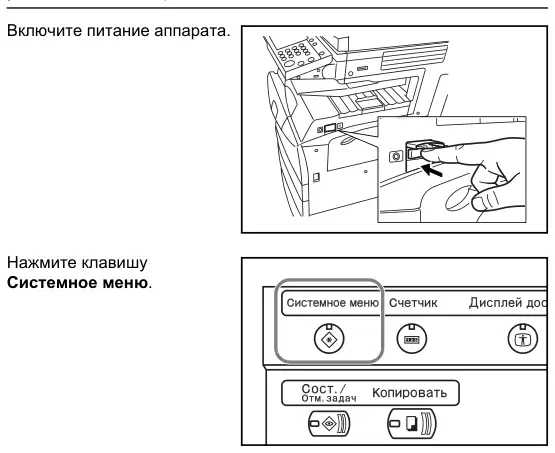
ネットワークスイッチの蓋を開け、回路遮断器を電源オンにします。
キー/インディケーター(焼く・点滅する・燃えない)
キー/表示器に動力を与えられた後、のような コピー または 送信する。, 点滅する.
点滅:機能の準備が整っています。 機能の完了後、インジケーターは一つずつ消火します。
燃えない:機能の準備は完了します。
焼く:選択される機能。 [Copying] はデフォルトで選択されているので、キー/インディケーターが最初に点灯します。 コピー.
NOTE. 別のキーが点滅しても、インジケータのスイッチをオフにすることができます。
電源を切るために、キーを押して下さい 栄養成分 コントロールパネルにございます。 ネットワークスイッチで電源を切断する前に、キーが必ずあることを確認してください 栄養成分 メモリインジケータは燃えません。
注目。 電源をネットワークスイッチで押しなくても、 栄養成分 内蔵ハードディスクを損傷させることが出来ます。

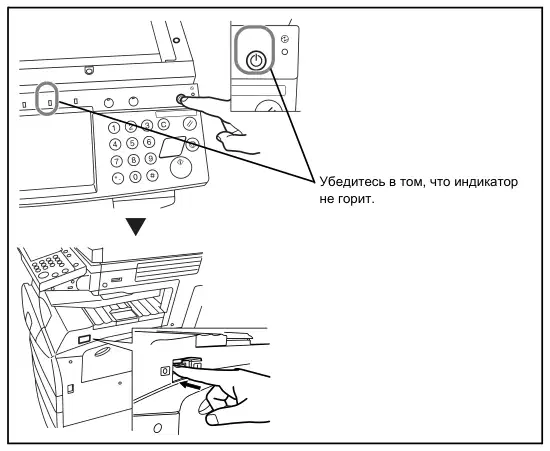
長時間使用しない装置の場合
注目。 デバイスが数時間(例えば、夜)に使用されていない場合、ネットワークスイッチを使用して電源をオフにします。 デバイスが長時間(例えば、休暇中)使用されていない場合、安全のためにもコンセントから電源ケーブルを外す必要があります。
注目。 追加のFAXセットがインストールされている場合は電源をオフにしないでください。 電源がオフになった場合、自動FAX受信は不可能です。

スタンバイモードに入るためには、キーが使用されます 栄養成分. . 電力網の表示器を除いて、タッチ パネルのすべての表示装置は電気を救うために消えます。 待ちモードと呼ばれる状態です。
このモードでは、デバイスが印刷データを受信した場合、コントロールパネルの照度なしでプリントを実行します。
追加のFAXがインストールされている場合は、受信したfacsimileメッセージもコントロールパネルの照度なしで印刷されます。
スタンバイモードを終了するには、キー 栄養成分. . 15秒後にメインモードへの移行が行われます。
スタンバイモードへの自動移行
この関数が使用されると、設定された時間間隔で使用されていない場合はデバイスは自動的にスタンバイモードになります。 デフォルトでは、30と40のppmのプリント速度でモデルをスタンバイモードに切り替える時間間隔は45分であり、50ページ/分の90分間の印刷スピードを持つモデルの場合。
スタンバイ体制

コントロールパネルの傾き角度を調整する2つのステップで行われます。ロックレバーを押し、制御盤を回します。

タッチパネルは、選択した紙フィーダと出力トレイを表示します。
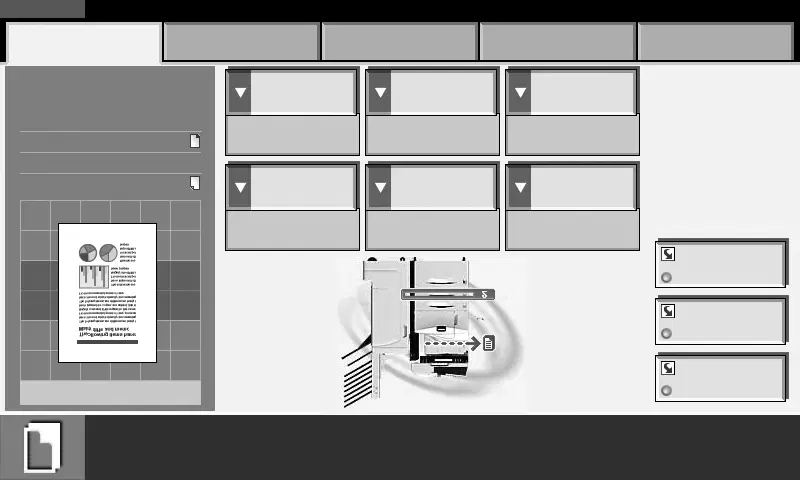
コピーの準備完了です。
100%の普通。 0 自動車
原紙・用紙の形式/オリエンテーション
: :
元のフォーマットのスケール密度
A4
100% A4
:
質 Org./ペーパー/
所在地/編集 映像:
Status 10/5/2006 10:10
タッチパネルの画面を変更すると、準備ウィンドウ(アイコン)が表示されることがあります。
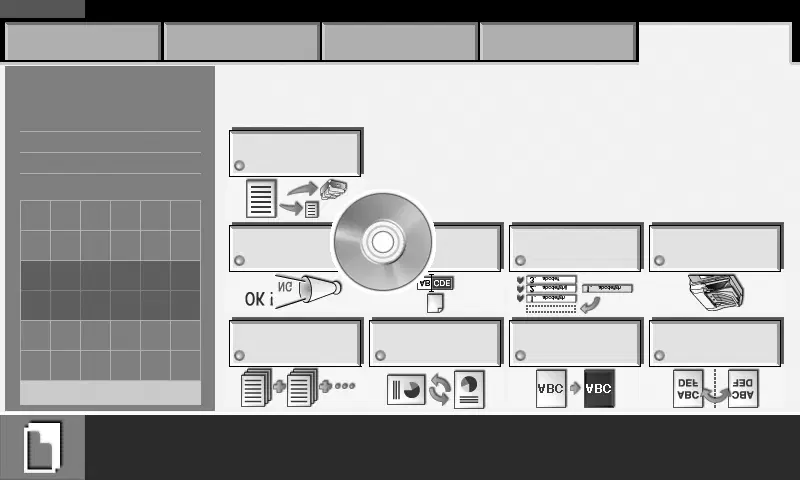
コピーの準備完了です。
ミラーの反射オートターンイメージ
オリジナルインストール
通知。 やっと、終わりました。 アスス。
複数国間。 優先順位の形態取り替え
: :
:
質 Org./ペーパー/
所在地/編集 映像:
Status 10/5/2006 10:10
システムメニューの動作完了後準備画面を表示
システムメニューの動作が完了したら、別の機能(例: コピー)は、次のウィンドウが表示されます。
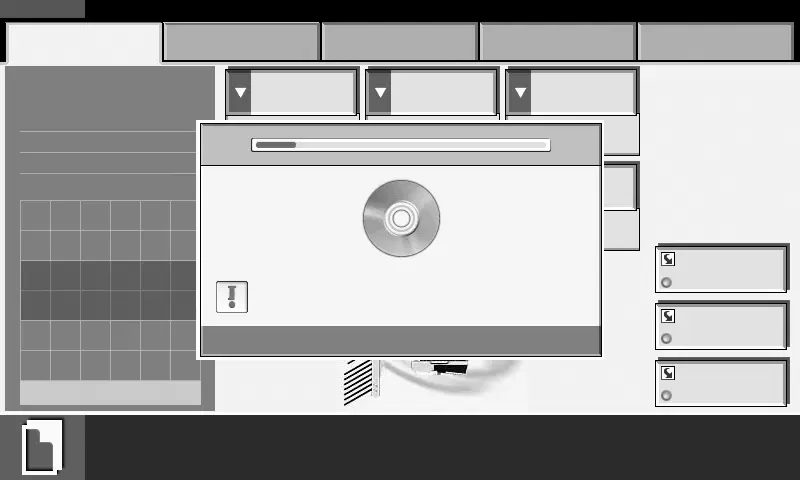
コピーの準備完了です。
オリジナルインストール
待ち合わせ
: : :
100% - - -
ラグ/ペーパー
所在地。
編集。
Status 10/5/2006 10:10

以下は定期的なコピーの手順です。
1 キー/インジケーターを押します コピー (プレス前の火災でインジケータが点灯していないことを確認してください)
NOTE. オリジナルをダウンロードし、キーを押します スタート コピーユニットの準備完了前に、スキャンのみを実行できます。 コピーブロックの準備完了後のみ、コピー可能です。
2 オリジナルをガラスにアップロードするか、展示室で(追加)。
NOTE. 読み込み手順については、paraを参照してください。 セクション オリジナルを3ページ目でダウンロードしてください。 日报社(7月25日).
3 機能の確保 紙の選択肢 [Auto] regimeが設定されています。 元のフォーマットに対応した用紙が自動的に選択されます。
用紙の形式を変更するには、[紙の選択]をクリックし、ご希望の給餌装置を選択します。
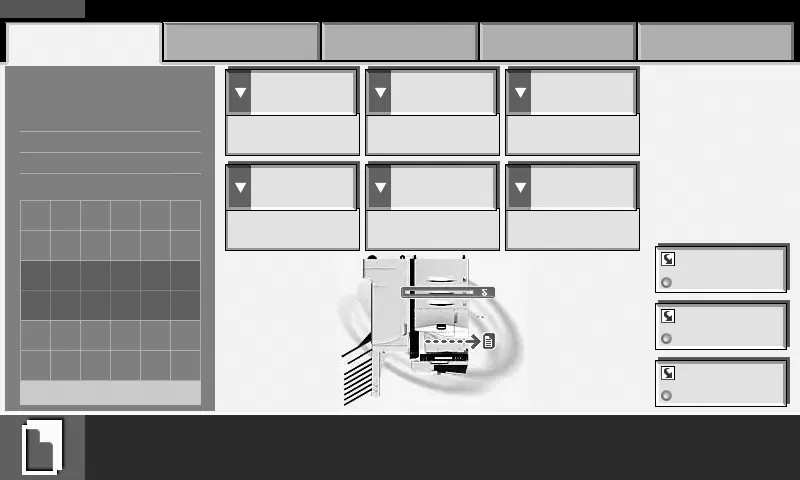
コピーの準備完了です。
オリジナルインストール
結構です。 普通 3
スケール密度のペーパー選択
ラグ/ペーパー
所在地。
編集。
Status 10/5/2006 10:10

NOTE. 必要に応じて、手動で用紙形式を選択することができます。
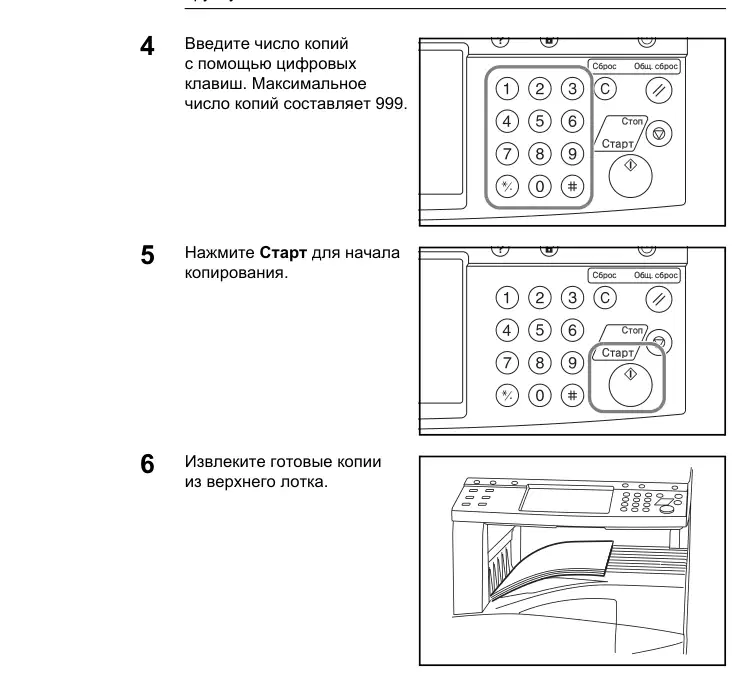
4 デジタルキーを使ってコピーの数を入力します。 コピーの最大枚数が999です。
コピー密度を設定します。
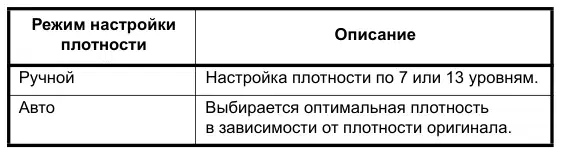
原物の密度に応じて最適な濃度が選択されます。

1 [画像の品質] を押し、[密度] をクリックします。
コピーの準備完了です。
オリジナルインストール
: :
100% - - -
:
ラグ/ペーパー
所在地。
編集。
Status 10/5/2006 10:10
2 ボタン[-3](ブライト) - [+3] (ダーク)を使用して、手動で密度を調整します。 密度は0.5のステップで変えることができます。
自動密度設定モードを有効にするには、[自動] を押します。
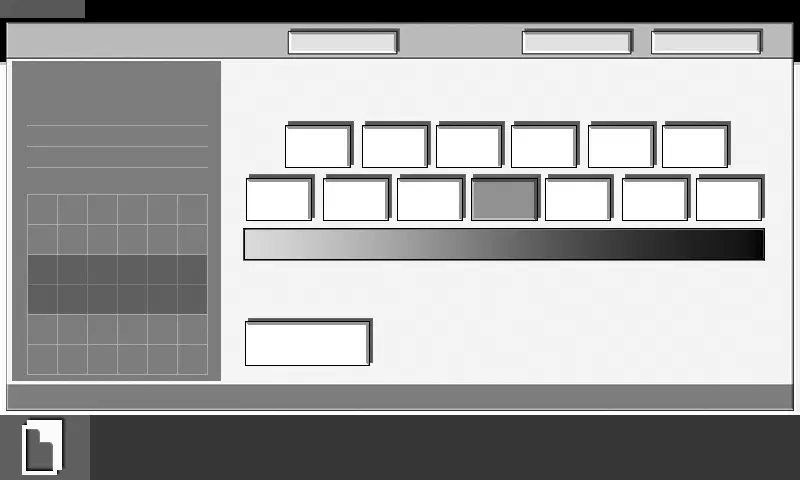
コピーの準備完了です。
プレス [OK]:
映像を見る
より明るいノーマル。 ダーク。
-2 -1 0 1 2 3
-2,5 -1,5 -0,5 0,5 1,5 2,5
ラベルの追加
Status 10/5/2006 10:10
3 プレス [OK].
このタイプの元に適した画像品質を選択します。
テキスト+写真 テキストと画像の両方を含むオリジナルに適しています。
テキストは、主にテキストを含む原文に適しています。
写真は、主に写真を含むオリジナルに適しています。

1 [画質の画像]をクリックし、[元のイメージ]をタップします。
コピーの準備完了です。
オリジナルインストール
: : :
100% - - -
ラグ/ペーパー
所在地。
編集。
Status 10/5/2006 10:10
2 画質選択
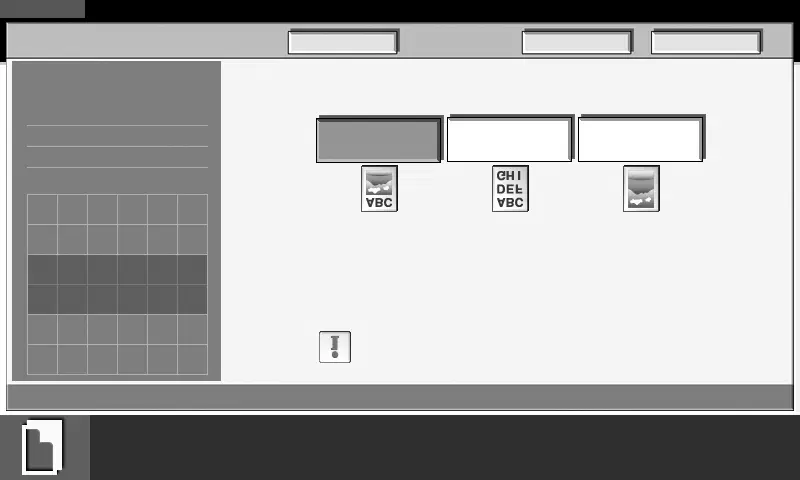
コピーの準備完了です。
オリジナルのドキュメントタイプ(最高のコピー品質)を選択します。 [テキスト+写真]: 写真付きのテキスト。 [テキスト]: テキストのみ、写真なし。 [写真]: 写真のみ、テキストなし。
プレス [OK]:
映像を見る
Status 10/5/2006 10:10
3 プレス [OK].
オリジナルのイメージを縮小・増やすために使用します。 下記のスケーリングモードを準備します。
選択した用紙形式に応じて、元の画像を自動的に縮小または拡大します。
A5: 70 %

25~40%の1%増で手動で元の画像を縮小または拡大します。
定義済みの係数によるスケーリング
装置の予備設定に従って減少するか、または増加して下さい。
大型の係数は、以下の通りです。
測定インチとモデル
100%オート、400%(最大)、200% (STMT>>Ledger)、154%(STTM>Legal)、129%(Letter >> Ledger) 121%(Legal>>> Ledger): 78%(Legall>>Leter)、77%(Ledge > Legal)、64%(LEDGER>>LETTER)、50%(LDGER> STMT)、25%(Min)。
単位のメトリック システムとモデル
100%, Авто, 400% (Макс.), 200% (A5>>A3), 141% (A4>>A3, A5>>A4), 127% (Folio>>A3), 106% (11×15">>A3), 90% (Folio>>A4), 75% (11×15">>A4), 70% (A3>>A4, A4>>A5), 50%, 25% (Мин.)
単位のメトリックシステム(アジア太平洋地域)
100%, Авто, 400%, Макс., 200% (A5>>A3), 141% (A4>>A3, B5>>B4), 122% (A4>>B4, A5>>B5), 115% (B4>>A3, B5>>A4), 86% (A3>>B4, A4>>B5), 81% (B4>>A4, B5>>A5), 70% (A3>>A4, B4>>B5), 50%, 25% (Мин.)

XY軸に沿ってスケーリング
このモードでは、水平に垂直方向のスケールを個別に設定します。 1%単位で25~400パーセント以内に変更できます。
1 [場所/編集]を押し、[スケール]を押してください。
コピーの準備完了です。
フィールド/センターを組み合わせるスケール。
オリジナルインストール
: :
100% - - -
ページNo ノートページ
:
ラグ/ペーパー
所在地。
編集。
Status 10/5/2006 10:10
2 [標準スケール] をクリックして自動的にズームインします。
[+] と [-] キーを使用して、必要なスケール係数を入力します。 スケール係数は、[#Key]を押すことでデジタルキーを使用して手動で指定できます。
定義済みの係数に応じてスケールアップするには、必要なスケールでキーを押します。
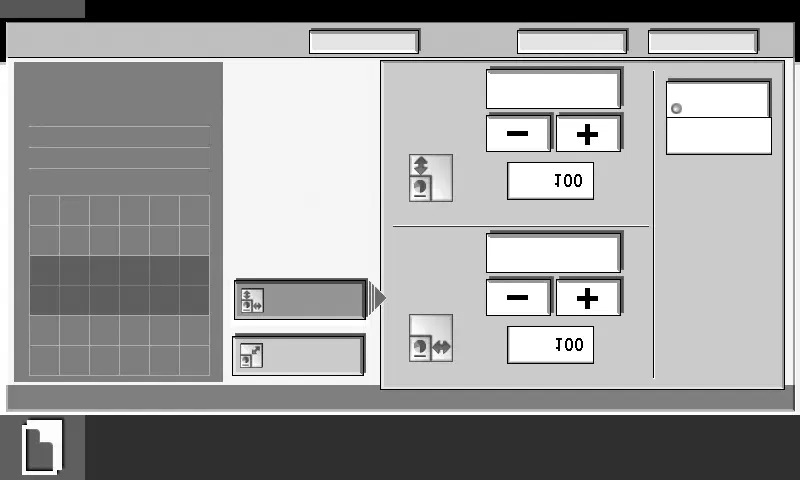
コピーの準備完了です。 コピー
プレス [OK]:
映像を見る
XY軸にズームするには、[Scale XY]を押します。
Status 10/5/2006 10:10
[+] と [-] キーを使用して、スケール X (水平方向) および Y(垂直方向に) を入力します。 スケール係数は、[#Key]を押すことでデジタルキーを使用して手動で指定できます。
[オリエンタルオリエンテーション]をクリックして元の方向を選択します。 オプションは[上端]と[左上のオッパーエッジ]です。 プレス [OK]. 3 プレス [OK].

両端部を作製する機能です。 下記の2方向のコピーレジムが提供されます。
片面元の両側部のコピーを除去
片面のオリジナルから2枚ずつコピーを作製。 元の数が奇妙であれば、最後のコピーされたシートの裏側は空のままです。
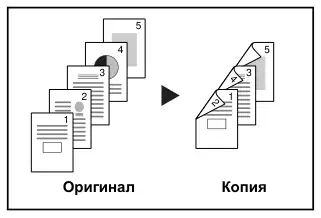
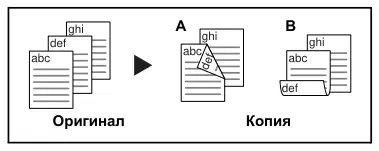
下記の架橋モードを提示します。
シートは回転しません。
180度回転する。 コピーされたドキュメントのページは、閲覧時に上向きにすると同じ方向性を持っています。
両側の元のコピーから片面コピーを除去
両側の部分を別々にコピーします。 追加の露出ユニットが必要です。
下記の架橋モードを提示します。
左右のステッチ:シートの後ろに画像がオンになっています。
オリジナルコピー

上記からストレート:シートの裏面にイメージを180°回転させます。
両端のコピーを片道元の削除
両側部のコピーは、二国間オリジナルから作られています。 追加の露出ユニットが必要です。
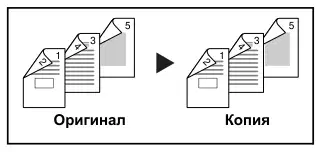
NOTE. 対応紙のフォーマット: Ledger、Legal、レター、エグゼクティブステートメント-R、Onicio II、8.5×13.5、A3、B4、A4、B5、A5-RおよびFolio。
スプレッド(書籍)から片面コピーの除去
このモードは、両側または拡大された元のコピーを片面にすることができます。
2 1 2 1
下記の架橋モードを提示します。
左にまっすぐな: 拡大したオリジナルを左から右へコピーします。
右にまっすぐな: 拡大したオリジナルを右から左へコピーします。
NOTE. 原紙・用紙のフォーマットは、以下の通りです。 原物:Ledger、手紙R、A3、B4、A4-R、B5-Rおよび8K。 紙:手紙、A4、B5および16K。 用紙の形式を変更し、変更されたフォーマットに従ってコピーをスケールアップすることができます。
オリジナルコピー

スプレッド(書籍)から両側のコピーを除去
このモードは、展開された元の2方向のコピーを削除することができます
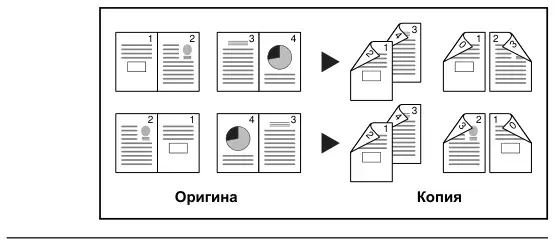
NOTE. 原文・紙のフォーマットに対応:レター、A4、B5、16K
1 [Location./Edit] を押し、[両側] をクリックします。
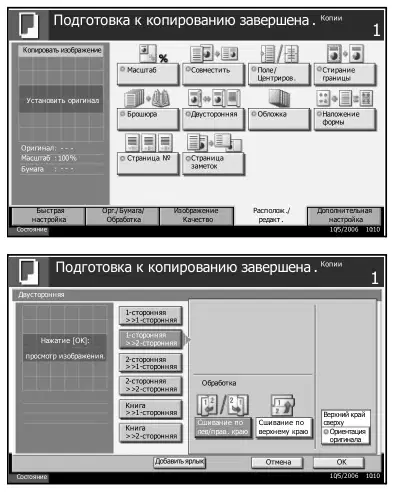
2 必要な2方向のコピーモードを選択します。
3 [2面>> 2面]、[2 - サイドド>1パーティ]、[ブック > 1段]または[本>>2方向]を選択する際には、パラメータのオリジナルをステッチするエッジを指定します。 オリジナル.
4 [1面>>2面]、[2方向 > 2サイド]または[ブック>2 -sided]を選択すると、パラメータの既製のコピーをステッチするエッジを指定します。 準備が整いました。.

5 [オリエンタルオリエンテーション]をクリックして元の方向を選択します。 オプションは[上端]と[左上のオッパーエッジ]です。 プレス [OK].
6 プレス [OK].
7 オリジナルをダウンロードし、キーを押します スタート.
元のガラスにロードされると、それをスキャンし、次に次の原物と取り替えて下さい。 キーを押します。 スタート.
元のスキャンが完了したら、[完了]をクリックします。コピーを開始します。
複数のオリジナルをスキャンし、ページ番号に応じてセットでコピーをソートします。
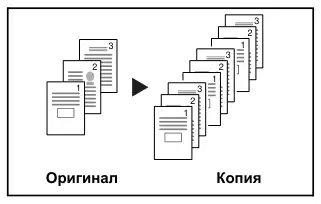
3 2 1 3 2 1 3 2 1
90°回転の各セット(ページ)でコピスを作製。
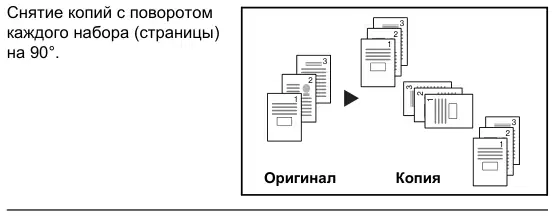
NOTE. 選択した以外のフィードデバイスでシフト機能を使用するには、1つのフォーマットの紙をロードする必要がありますが、異なる方向。
シフトモード:A4、B5、レターおよび16Kで次の用紙フォーマットがサポートされています。
コピーパーシング · シフト

1 [Org./Paper/Procession]を押し、[Combine/Replace]を押してください。
コピーの準備完了です。
プレス [OK]:
映像を見る
: :
100% - - -
:
ラグ/ペーパー
所在地。
編集。
2 コピーをパースするには、コンバインパラメータのキー[Incl.]を押します。
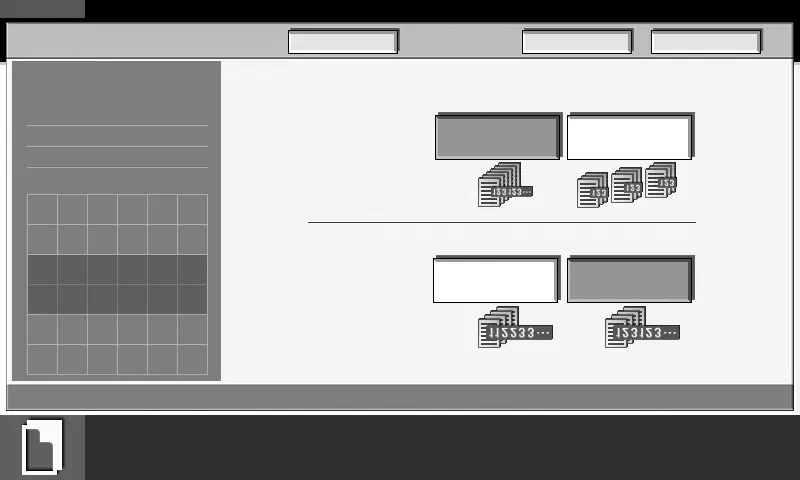
コピーの準備完了です。 コピー
プレス [OK]:
アウト。 に。
映像を見る
シフトでコピーするには、[開く]または[各セット]の [置換パラメータ]を押します。
アウト。 各セット
Status 10/5/2006 10:10
プレス [OK].
3 デジタルキーを使ってコピーの数を入力します。
4 オリジナルをダウンロードし、キーを押します スタート.

ドキュメントをアンexesから印刷するには、以下の手順に従ってください。
1 アプリケーションでドキュメントを作成します。
2 アプリケーションウィンドウで、クリックします ファイル。 選択して下さい シール。. . ダイアログボックスが表示されます。 シール。.
3 プリンター名のリストでこのデバイスを選択します。
4 フレーム内のプリントアウトの必要な数を指定します。 コピー数. . コピーの最大枚数が999です。
複数の書類の場合、選択 コピーパーシング ページの番号に従って順次印刷。
5 プレス。 プロパティ. . ダイアログボックスが表示されます。 プロパティ.
6 タブの 主流 プレス 用紙形式 必要な形式を選択します。
フィルムや紙などの特殊用紙に印刷するには、プレス 素材の種類 必要な用紙の種類を選択します。
7 プレス。 供給装置 ペーパー送り装置を選びます。
NOTE. パラメータを選択するとき 自動チョイス 送り装置は、フォーマットの用紙と現在のタスクに対応するタイプが最適に読み込まれるために使用されます。 封筒や密紙などの特殊用紙にプリントするには、ユニバーサルトレイに入れてプレス 普遍的な皿.
8 紙の向きを選択します。 ブックス または アルバム 文書の向きに従って。
パラメータを選択するとき ターン。 180°回転で印刷します。
9 ボタンを押します。 OK ダイアログウィンドウに戻ります シール。.
10 プレス。 OK プリントを開始する。

以下は通常の転送手順です。 下記の4モードをご用意しました。
NOTE. デバイスにメモリを追加する際に、色で元のスキャンが可能。 現地サポートチームに連絡することで、より詳しい情報が入手できます。
伝送モードを組み合わせることが可能。 参照してください。 セクション ページの異なる種類の(グループメーリング)のアドレスに転送します。 日式: 3-35.
元の画像を電子メールメッセージに添付したファイルとして転送します。
NOTE. このモードを動作させるためには、ネットワーク接続とSMTPサーバーの設定が必要です。 設定の質問については、システム管理者にお問い合わせください。
1 オリジナルをガラスにアップロードするか、展示室で(追加)。
NOTE. 読み込み手順については、paraを参照してください。 セクション オリジナルを3ページ目でダウンロードしてください。 日报社(7月25日).

2 キーを押します。 送信する。.
3 [メールアドレスの入力] をクリックし、[メールアドレス] をタップします。
NOTE. アドレス帳から、またはキーを使用して、 シングルプレス. . 参照してください。 セクション アドレス帳の割り当てはページ1に。 3.33 の.
4 電子メールアドレスを入力して、[OK]をクリックします。
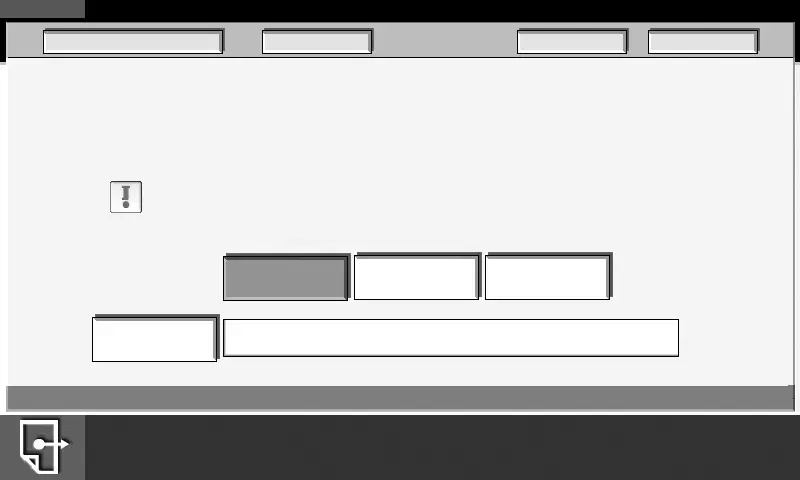
オリジナルダウンロード 転送の準備完了です。 郵便番号
メールアドレスを入力してください
メールアドレスを入力してください
メールアドレス
新規メールアドレスを追加 [メールアドレス] をクリックし、画面上のキーボードからアドレスを入力します。 「誰に」、「コピー:」「ハイデン:」のフィールドにも記入できます。
OKトラックをキャンセルします。 アドレス Adr Bookに追加
Status 10/5/2006 10:10
5 フィールド[To]、 [Copy:]または[Hidden:]を変更する必要がある場合は、適切なキーを押します。
別のアドレスを尋ねるには、次のステップに進みます。 アドレスを1つだけ尋ねるには、ステップ7に行きます。
6 プレス [トレイト]. アドレス] と繰り返し手順 4、5 を、受信者に対処します。 アドレスは100件までです。
NOTE. キーが表示された場合 [広告に追加] アドレス帳に登録されたメールアドレス宛名簿
7 プレス [OK]. アドレスの一覧に登録された参加者は、登録を行います。
8 アドレスリストをチェックしてください。
別のアドレスをチェックアウトして編集するには、それを選択し、[Sweden./edit]をクリックします。 あなたがアドレスを編集する必要がある場合は、4と5ステップに行きます

リストからアドレスを削除するには、[削除] を選択します。
オリジナルダウンロード 転送の準備完了です。 郵便番号
広告主。 ブックス
ABC の abc@defg.comの
誰が:
メールアドレスを入力してください
フォルダへのパスを入力する
チェーンSved./editorial 削除コール再び
004 003 005 001 002
006 007 008 009 010
伝達速い設定の住所 色/イメージ
Status 10/5/2006 10:10
9 必要に応じて、元のフォーマットを変更し、解像度をスキャンします。
10 キーを押します。 スタート. . スキャン元のメールアドレス宛に送信されます。
元のスキャンされた画像をネットワーク上の任意のコンピュータのための共有フォルダに保存します。
1 オリジナルをガラスにアップロードするか、展示室で(追加)。
NOTE. 読み込み手順については、paraを参照してください。 セクション オリジナルを3ページ目でダウンロードしてください。 日报社(7月25日).

2 キーを押します。 送信する。.
3 [フォルダへパス] をクリックし、[SMB] を押します。
NOTE. アドレス帳から、またはキーを使用して、 シングルプレス. . 詳しくはお問い合わせください。 セクション アドレス帳の割り当てはページ1に。 3.33 の.
4 ホスト名、パス、ユーザー名とパスワードを入力します。 対応するキーを押した後、別のフィールドにデータ入力画面が表示されます。
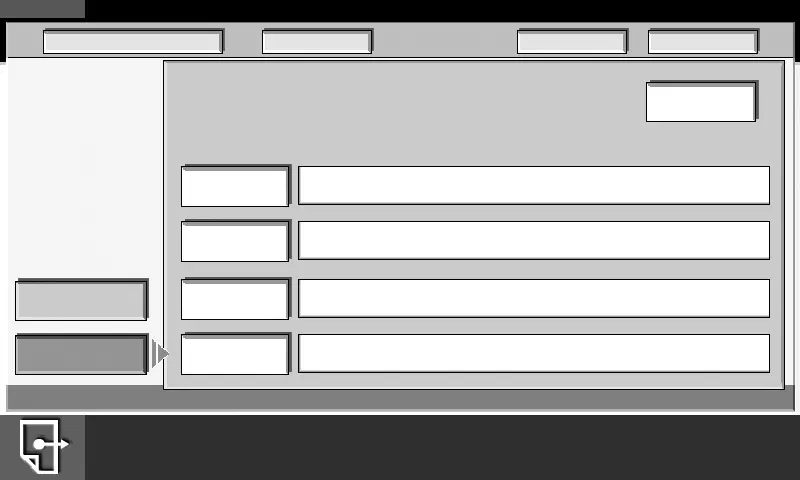
オリジナルダウンロード 転送の準備完了です。 郵便番号
フォルダへのパスを入力する
FTP
レジストラ。 ユーザ名
レジストラ。 パスワード
OKトラックをキャンセルします。 アドレス Adr Bookに追加
Status 10/5/2006 10:10
5 アドレスを入力し、[OK]を押します。
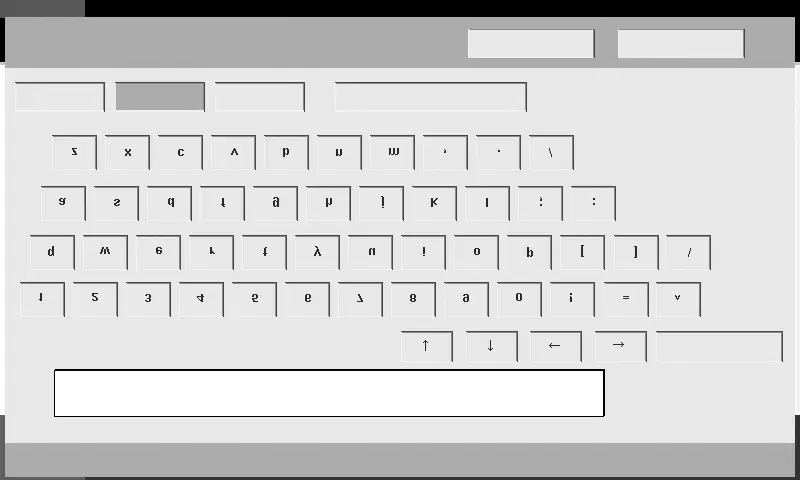
キーボードを使用して入力します。
アップ。 参加申し込み ダウン。 参加申し込み ノ/シムボル プロパフラ
Status 10/5/2006 10:10
下記のデータを入力してください。
必要なフィールドデータ
マックス。 番号:
送信者のコンピューターのホスト名またはIPアドレス

必要なフィールドデータ
マックス。 番号:
下記の形式の受信フォルダへのパス。 たとえば、 \ユーザー・スキャンデータ.
レジストラ。 ユーザ名
フォルダーへのアクセスのユーザー名 62
レジストラ。 パスワード
フォルダへのアクセスパスワード 62
* ホスト名形式:ポート番号を使用して、デフォルトポート(139)以外のポート番号を設定します。
6 すべてのフィールドを設定した後、[接続チェック] をクリックして、接続を確認します。
オリジナルダウンロード 転送の準備完了です。 郵便番号
フォルダへのパスを入力する
FTP
レジストラ。 ユーザ名
レジストラ。 パスワード
OKトラックをキャンセルします。 アドレス Adr Bookに追加
Status 10/5/2006 10:10
NOTE. アドレス帳で信頼できる接続が確立されると、メッセージが表示されます。 接続確立. . メッセージを表示する際に 接続を確立することは不可能です 入力したデータを確認してください。
別のアドレスを尋ねるには、次のステップに進みます。 アドレスを1つだけ尋ねるには、ステップ8に行きます。
7 プレス [トレイト]. アドレス] と、受信者に対処するために4-6のステップを繰り返します。 10フォルダまでお尋ねください。
NOTE. キーが表示された場合 [広告に追加] アドレス帳に「本」が登録されています。
8 [OK] をクリックして、アドレスリストにエントリを登録します。
9 アドレスリストをチェックしてください。
別のアドレスをチェックアウトして編集するには、それを選択して[Sweden./edit]をクリックします。必要に応じて、手順に従って編集します5-7。

リストからアドレスを削除するには、[削除] を選択します。
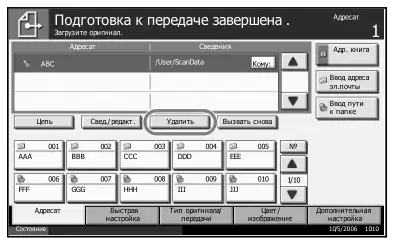
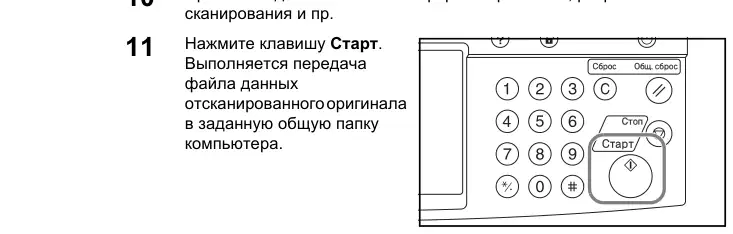
10 必要に応じて、元のフォーマットを変更し、解像度をスキャンします。 11 キーを押します。 スタート. . スキャン元のデータをコンピュータの共有フォルダに転送します。
FTPサーバー上のフォルダにある元のスキャンされたイメージを保存します。
1 オリジナルをガラスにアップロードするか、展示室で(追加)。
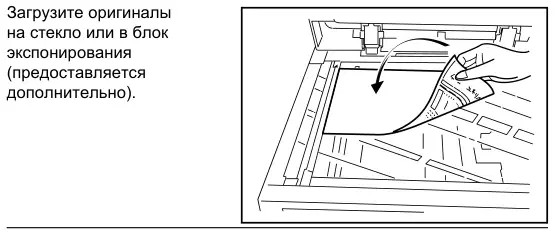
NOTE. 読み込み手順については、paraを参照してください。 セクション オリジナルを3ページ目でダウンロードしてください。 日报社(7月25日).
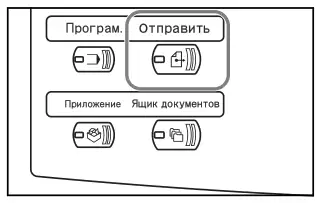
2 キーを押します。 送信する

3 [フォルダへの入力パス] をクリックし、[FTP] を押します。
NOTE. アドレス帳から、またはキーを使用して、 シングルプレス. . 参照してください。 セクション アドレス帳の割り当てはページ1に。 3.33 の.
4 ホスト名、パス、ユーザー名とパスワードを入力します。 対応するキーを押した後、別のフィールドにデータ入力画面が表示されます。
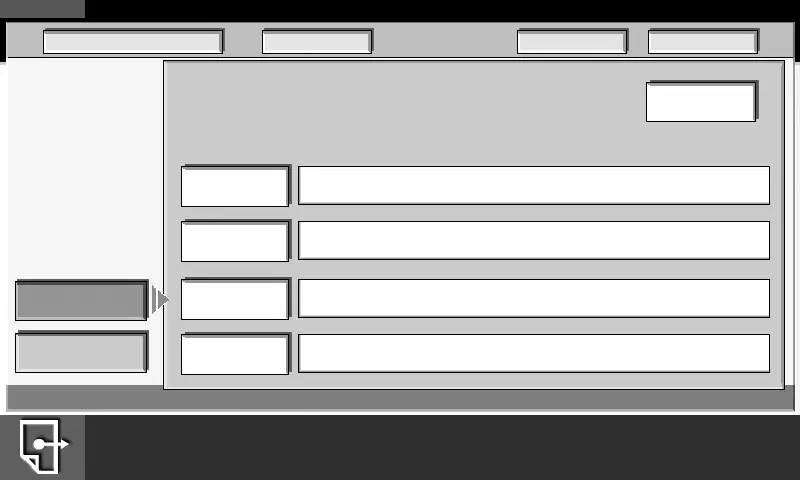
オリジナルダウンロード 転送の準備完了です。 郵便番号
フォルダへのパスを入力する
FTP
レジストラ。 ユーザ名
レジストラ。 パスワード
OKトラックをキャンセルします。 アドレス Adr Bookに追加
Status 10/5/2006 10:10
%s の転送タスクを実行します。
5 アドレスを入力し、[OK]を押します。
キーボードを使用して入力します。
アップ。 参加申し込み ダウン。 参加申し込み ノ/シムボル プロパフラ
Status 10/5/2006 10:10
下記のデータを入力してください。
マックス。 番号:
必要なフィールドデータ
FTPサーバーのホスト名またはIPアドレス 62
受付フォルダへのパス。 たとえば、 \ユーザー・スキャンデータ. . パスを指定しない場合は、ホームディレクトリにデータが保存されます。
レジストラ。 ユーザ名
FTPサーバーにログインするためのユーザー名
レジストラ。 パスワード
FTPサーバーにログインするパスワード 62
* ホスト名形式:ポート番号を使用して、デフォルトポート以外のポート番号を設定します。

6 すべてのフィールドを設定した後、[接続チェック] をクリックして、接続を確認します。
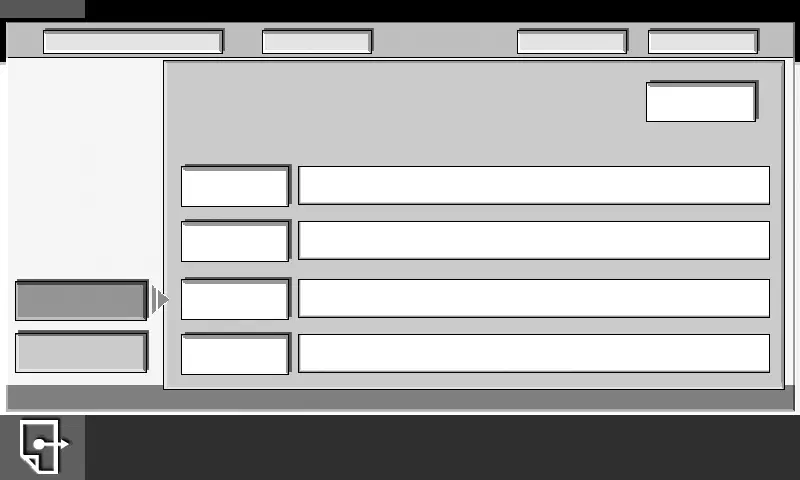
オリジナルダウンロード 転送の準備完了です。 郵便番号
フォルダへのパスを入力する
FTP
レジストラ。 ユーザ名
レジストラ。 パスワード
OKトラックをキャンセルします。 アドレス Adr Bookに追加
Status 10/5/2006 10:10
%s の転送タスクを実行します。
NOTE. アドレス帳で信頼できる接続が確立されると、メッセージが表示されます。 接続確立. . メッセージを表示する際に 接続を確立することは不可能です 入力したデータを確認してください。
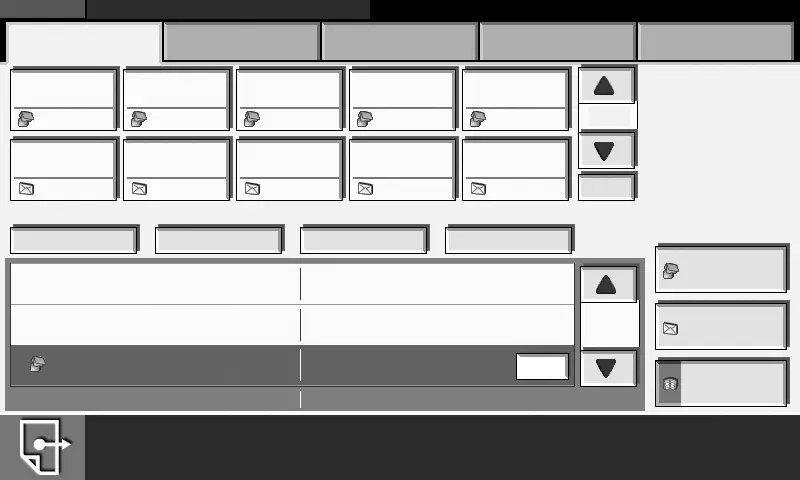
別のアドレスを尋ねるには、次のステップに進みます。 アドレスのみで1人だけ使う場合は、手順8に進みます。
7 プレス [トレイト]. アドレス] と、受取人に5〜7度を繰り返します。 フォルダ数10個まで設定できます。(SMBとFTPフォルダーの合計)
NOTE. キーが表示された場合 [広告に追加] アドレス帳に「本」が登録されています。
8 [OK] をクリックして、アドレスリストにエントリを登録します。
9 アドレスリストをチェックしてください。
別のアドレスをチェックアウトして編集するには、それを選択して[Sweden./edit]をクリックします。必要に応じて、手順4-6に従って編集します。
リストからアドレスを削除するには、[削除] を選択します。
オリジナルダウンロード 転送の準備完了です。 郵便番号
広告主。 ブックス
誰が:
メールアドレスを入力してください
フォルダへのパスを入力する
チェーンSved./editorial 削除コール再び
004 003 005 001 002
006 007 008 009 010
伝達速い設定の住所 色/イメージ
Status 10/5/2006 10:10
%s の転送タスクを実行します。
10 必要に応じて、元のフォーマットを変更し、解像度をスキャンします。

11 キーを押します。 スタート. . スキャン元のデータファイルが特定のFTPサーバーに保存されます。
ユーザーのボックスに保存されたドキュメントをコンピュータにダウンロードします。
NOTE. ドキュメントは、ユーザボックスに保存する必要があります。 詳しくはお問い合わせください。 セクション ページ3のドキュメントボックスの使用。 3.36 の.
コンピュータに装置を追加
ユーザボックスを選択するためのコンピュータにこのデバイスを追加します。
1 メニュー リリース Windows OS 選択 プログラムプログラム, クリエーター, TWAINドライバーのセットアップ.
NOTE. 選択することで、デバイスをコンピュータに追加することもできます リリース, コントロールパネル, 協田泰仁.
2 ボタンを押します。 アクセサリー.
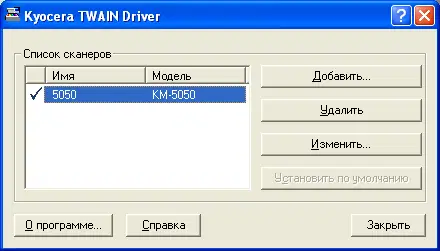

3 フィールドにデバイスの名前を入力します。 お名前..
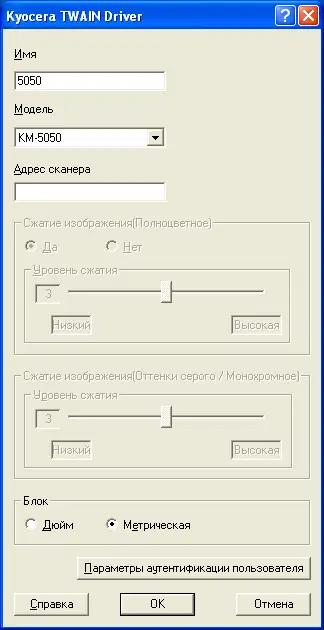
4 フィールドのマシンを選択します。 仕様.
5 フィールドにデバイスのアドレスを入力します。 スキャナーアドレス.
NOTE. デバイスが不明な場合は管理者に連絡してください。
6 選択する。 デュマ または メトリック.
7 ボタンを押します。 ユーザー認証パラメータ.

8 パラメータに対してボックスをチェックします。 認証ログイン時にユーザー名とパスワードを入力してください(フィールドごとに64文字以上)、ボタンをクリック OK.
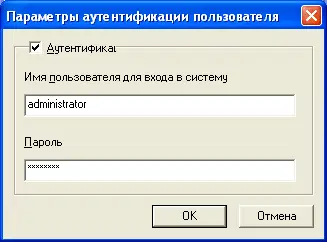
9 ボタンを押します。 OK.
10 装置は、コンピュータにデバイスを追加し、機器の名前とモデルがフィールドに表示されます。 スキャナーのリスト.
NOTE. 加えられた器具を取除くため、出版物 削除. . 名前/モデルフィールドを変更するには、 変更。.
デバイスのユーザーボックスに保存されたドキュメントをスキャンします。
1 TWAIN対応アプリケーションを起動します。
2 アプリケーション内のデバイスを選択し、TWAIN ダイアログ ボックスを呼び出します。
NOTE. デバイスを選択する手順は、アプリケーションソフトウェアの取扱説明書またはインタラクティブなリファレンスシステムで提供されます。
ドキュメントのスキャン

3 フィールドにスキャンされるドキュメントを含むユーザーボックスを選択します。 箱のリスト. . フィールドにユーザボックスのドキュメントが表示されます。 書類の一覧.
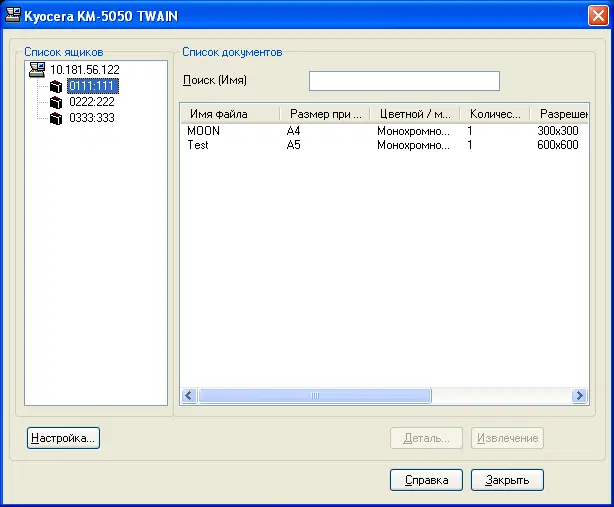
4 ドキュメントの表示モードを設定します。 各モードを選択するにはボタンです。 セットアップ.
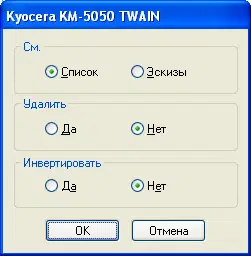
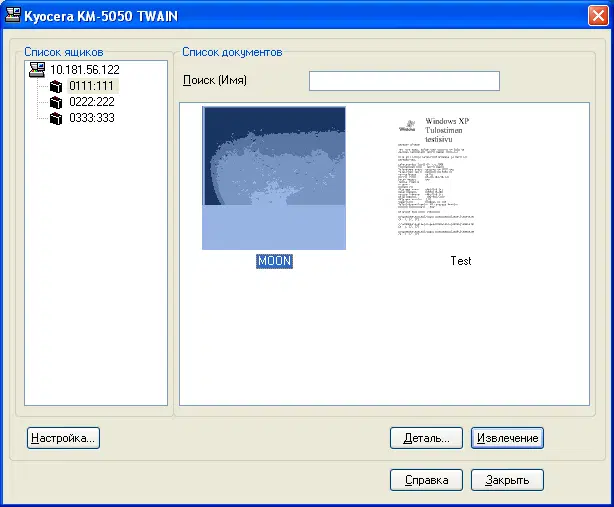
参照してください。 フィールドマッピング ファイルのファイル リストやミニチュアです。
削除 スキャン後にユーザーの受信トレイからドキュメントを削除します。
サインイン スキャンを開始するドキュメント色の反転。
モード記述

5 ボタンを押します。 OK.
6 フィールドでスキャンする必要があるドキュメントを選択します。 書類の一覧.
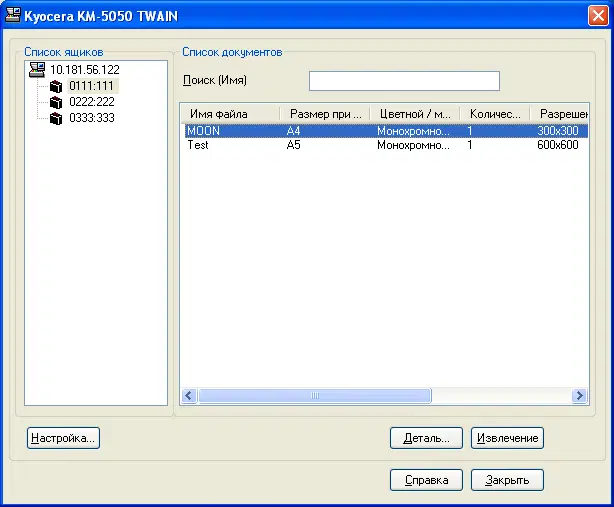
指定した名前またはタイトルのドキュメントを検索するには、フィールドに文書名を入力します。 お名前(必須).

7 ボタンを押します。 詳細情報... 選択した文書のデータを表示するために。 ドキュメントが複数のページで構成されている場合は、スキャンする必要があるページのチェックボックスをオンにします。 選択したページがスキャンされます。
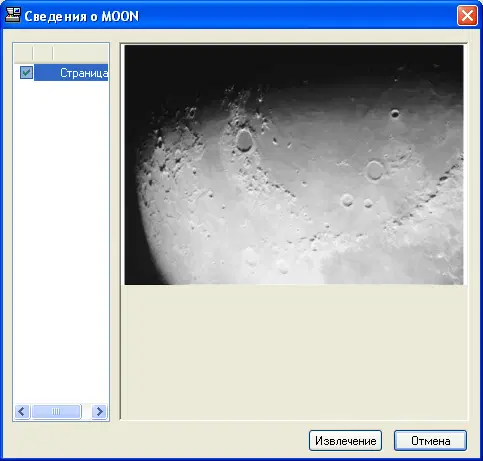
8 ボタンを押します。 抽出物. . ドキュメントのスキャンが実行されます。

アドレス帳から、またはキーを使用して、 シングルプレス.
アドレス帳に登録されたメールアドレスを選択します。
1 送信画面で、[管理者]を押します。 書籍・書
オリジナルダウンロード 転送の準備完了です。 郵便番号
広告主。 ブックス
誰が:
メールアドレスを入力してください
フォルダへのパスを入力する
チェーンSved./editorial 削除コール再び
004 003 005 001 002
006 007 008 009 010
伝達速い設定の住所 色/イメージ
Status 10/5/2006 10:10
%s の転送タスクを実行します。
2 リストから選択するために、目的のアドレスに反対するボックスをチェックします。 複数の目的地を選ぶことができます。 選択したアドレスは、フラグがマークされます。
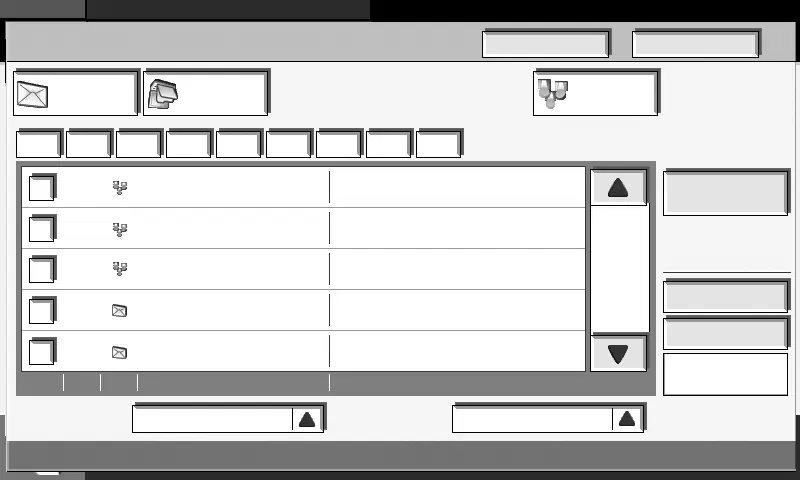
オリジナルダウンロード
アドレス帳ソート管理者。 ブックス
広告主。
種類名情報なし
AAAAA Abcd@アカワラエフグ・コム
ビーブ・トゥヴ @電子メール: [email protected]
ABC DEF JKL MNO PQRS TUV WXYZ GHI 0-9
電子メールチーム
Status 10/5/2006 10:10
%s の転送タスクを実行します。
NOTE. アドレスの選択肢をキャンセルするには、適切なチェックボックスを削除します。
3 [誰に:] フィールドを変更する必要がある場合、[Copy:]または [Hidden:] キーを適切なキーをクリックします。
4 [OK] をクリックして、受信者のリストに選択したアドレスを登録します。
NOTE. リストからアドレスを削除するには、[削除] を選択します。

登録したアドレスを検索できます。 また、アドレス名の型または最初の文字で検索を行います。
オリジナルダウンロード
アドレス帳ソート管理者。 ブックス
広告主。
種類名情報なし
AAAAA Abcd@アカワラエフグ・コム
ビーブ・トゥヴ @電子メール: [email protected]
ABC DEF JKL MNO PQRS TUV WXYZ GHI 0-9
電子メールチーム
Status 10/5/2006 10:10
%s の転送タスクを実行します。
検索の種類 検索条件
1 登録名で検索
2 アドレス番号で検索
登録された住所番号で検索
3 アドレスの種類による高度な検索
登録したアドレスの種類(El)による高度な検索 メール、フォルダ(SMB/FTP)、FAX [ファクシミリセットをインストールしている場合のみ]またはグループ。
4 名前の最初の文字の高度な検索
登録された名前の最初の文字の高度な検索
それから、名前をクリックし、あなたの名前を入力してください。
アドレス番号で検索
[Find(No)] をクリックし、検索する必要なアドレス番号を入力します。
アドレスの種類別高度な検索
それから、キー(Email)、[FAX]または[グループ]をクリックします。 指定したタイプで登録したアドレスが表示されます。
名前の最初の文字の高度な検索
お名前の最初の文字に対応するキーを押します。

鍵を使ってアドレスを選択 シングルプレス.
オリジナルダウンロード 転送の準備完了です。 郵便番号
広告主。 ブックス
誰が:
メールアドレスを入力してください
フォルダへのパスを入力する
トランスミッションの初期画面では、キーを押します シングルプレス, 登録したアドレスに対応する。
チェーンSved./editorial 削除コール再び
004 003 005 001 002
006 007 008 009 010
伝達速い設定の住所 色/イメージ
Status 10/5/2006 10:10
NOTE. キーがない場合 シングルプレス,指定されたアドレスに対応するタッチパネルに非表示になっています。, [T] または [S] を押してリストをスクロールして次のキーを表示 シングルプレス.
アドレスにアクセスするには、3桁のキー番号を入力してください シングルプレス (クイックダイヤル)
オリジナルダウンロード 転送の準備完了です。 郵便番号
広告主。 ブックス
誰が:
メールアドレスを入力してください
フォルダへのパスを入力する
チェーンSved./editorial 削除コール再び
004 003 005 001 002
トランスミッションの初期画面では、キーを押します № 3桁のキー番号を入力してください シングルプレス 番号入力画面に。
006 007 008 009 010
伝達速い設定の住所 色/イメージ
Status 10/5/2006 10:10
[el] を転送する前に、複数のアドレスが同時に指定できます。 郵便、フォルダ(SMB/FTP)またはFAX (追加)。 機能: グループメーリング 異なる受信者にデータを転送する際に便利です(El.)。 1つの操作の郵便、フォルダ等)
グループメーリングでは、特定のタイプのアドレスを割り当てる手順に類似したアクションを実行する必要があります。 追加のメールアドレスまたはフォルダパスを入力します。入力された情報は、アドレスの一覧に表示されます。 キーを押します。 スタート 同時送信をすべての受信者に開始します。

以下は、ドキュメントボックスでの主な操作の説明です。
NOTE. 作成した文書の箱と登録を想定しています。
ユーザボックスに文書を保存することができます。
1 オリジナルをガラスにアップロードするか、展示室で(追加)。
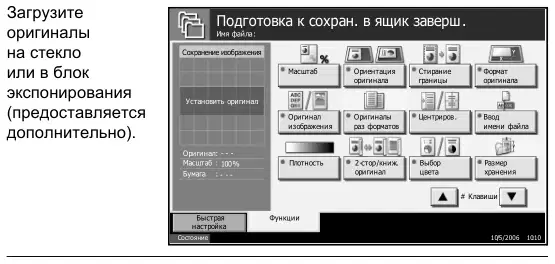
NOTE. 読み込み手順については、paraを参照してください。 セクション オリジナルを3ページ目でダウンロードしてください。 日报社(7月25日).
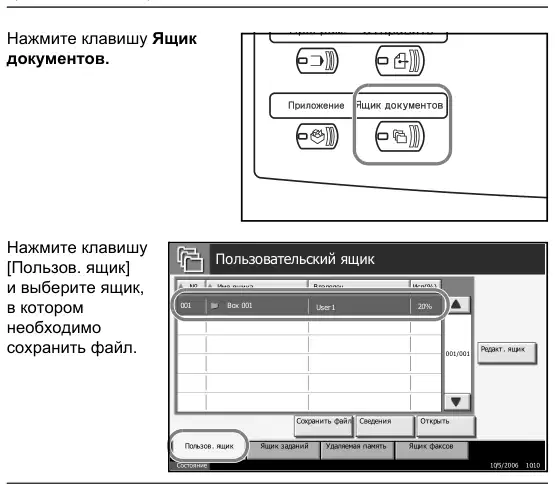
3 [使用] キーを押します。 box] とファイルを保存するドロアーを選択します。
NOTE. ファイルを保存するためのユーザボックスはあらかじめ作成する必要があります。

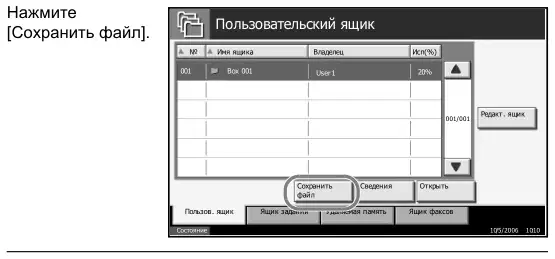
NOTE. 箱がパスワードで保護されている場合は、パスワードを入力してください。
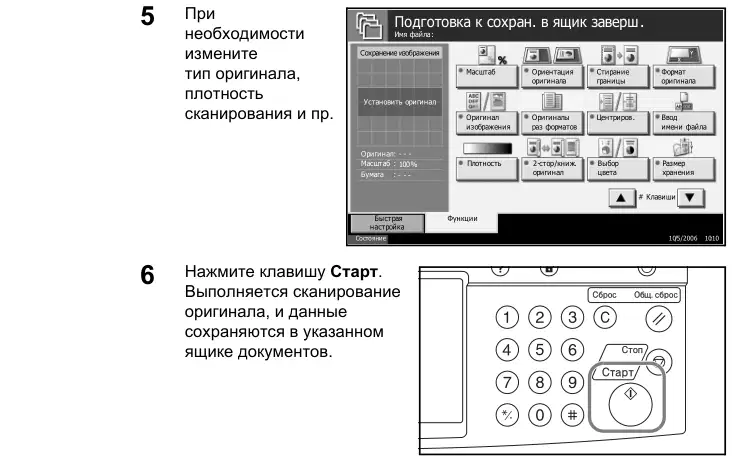
5 必要に応じて、元のタイプを変更し、スキャン密度など。
6 キーを押します。 スタート. . 元のスキャンとデータはこのドキュメントボックスに保存されます。
ユーザボックスから文書を印刷することができます。
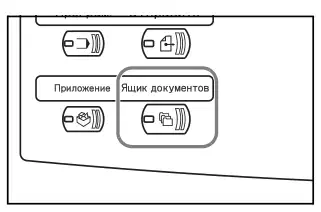
1 キーを押します。 ドキュメントボックス。

2 プレス [Puts]. ボックス] 印刷する文書を含むドローダを選択します。
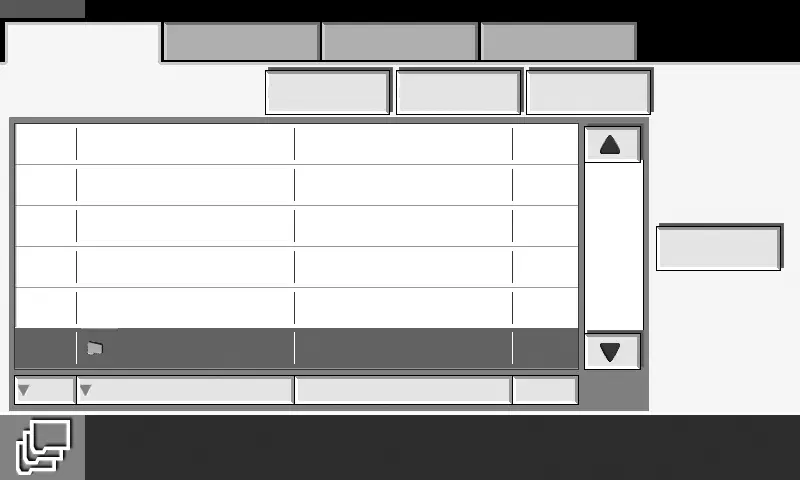
箱の所有者Sp(%)の名前無し
Box 001 ユーザー 1,001 20%
編集。 箱001/001
開いたデータファイルを保存する
利点のタスクの取り外し可能なメモリ ボックス。 ファックスボックス
Status 10/5/2006 10:10
3 プレス [開く].
箱の所有者Sp(%)の名前無し
Box 001 ユーザー 1,001 20%
編集。 箱001/001
開いたデータファイルを保存する
利点のタスクの取り外し可能なメモリ ボックス。 ファックスボックス
Status 10/5/2006 10:10
NOTE. 箱がパスワードで保護されている場合は、パスワードを入力してください。
4 表示されるリストでは、印刷する必要があるドキュメントに対してチェックボックスをオンにします。 選択した文書はフラグでマークされます。
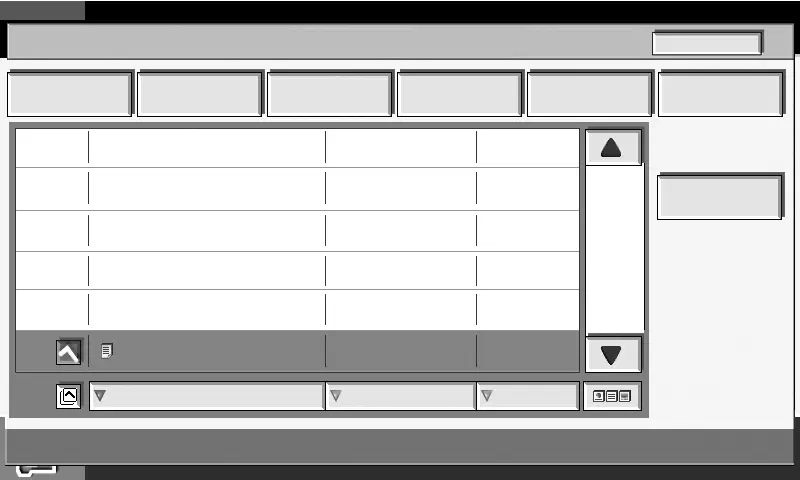
プログラムの詳細:
0001 Document 1 2006/05/05 11:11 MB 21
シールの送信を安全に削除する。 ファイルのファイル
Status 10/5/2006 10:10
NOTE. 一度に1つの文書のみが選択され、印刷することができます。 ドキュメントの選択をキャンセルするには、対応するチェックボックスを削除します。
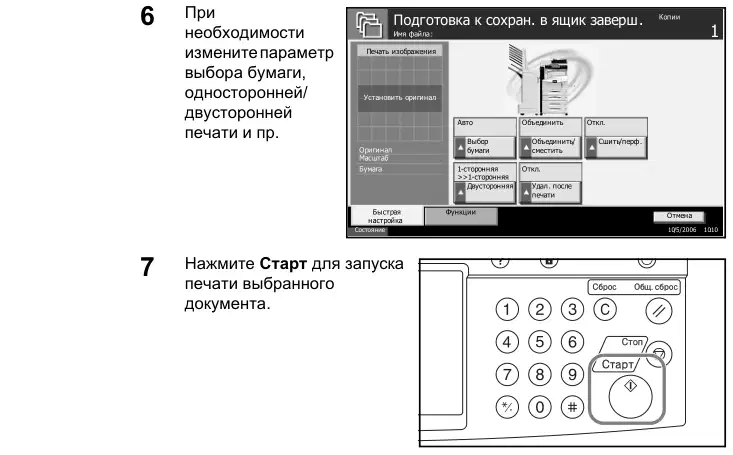
5 プレス [印刷].

6 必要に応じて、紙の選択オプションを変更し、一方/双方向印刷など。
ユーザボックスから文書を転送することができます。
1 キーを押します。 ドキュメントボックス。
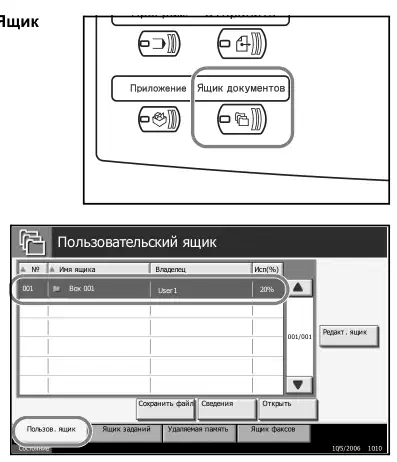
2 プレス [Puts]. box] と、文書を含むドローダを転送するを選択します。

3 プレス [開く].
箱の所有者Sp(%)の名前無し
Box 001 ユーザー 1,001 20%
編集。 箱001/001
開いたデータファイルを保存する
利点のタスクの取り外し可能なメモリ ボックス。 ファックスボックス
Status 10/5/2006 10:10
NOTE. 箱がパスワードで保護されている場合は、パスワードを入力してください。
4 表示リストでは、転送するドキュメントに対してチェックボックスをオンにします。 選択した文書はフラグでマークされます。
0001 Document 1 2006 /05/05 11:11 MB 21
シールの送信を安全に削除する。 ファイルのファイル
Status 10/5/2006 10:10
NOTE. 一度に1つの文書のみを選択し、転送することができます。 ドキュメントの選択をキャンセルするには、対応するチェックボックスを削除します。
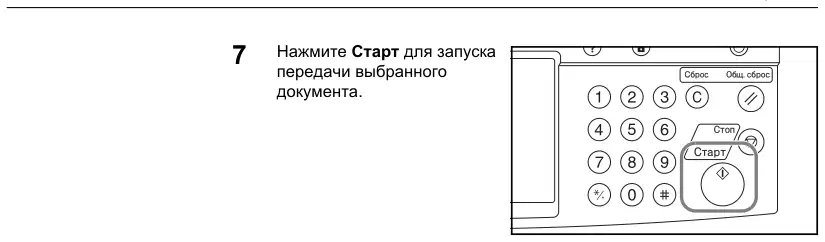
5 [transfer] キーを押します。
6 アドレスを尋ねる。
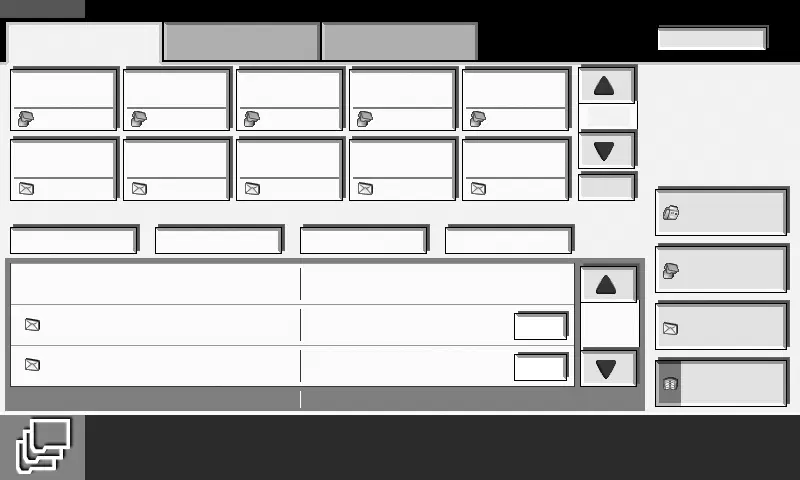
アドレスを入力してください。 箱からの転送の準備は完了します。
広告主。 ブックス
AAAAA Abcd@アカワラエフグ・コム
誰が:
メールアドレスを入力してください
フォルダへのパスを入力する
チェーンスヴェード/編集。 プアット。 チャレンジ
FAX番号を入力する
004 003 005 001 002
006 007 008 009 010
設定を高速化 住所 カラー/イメージのキャンセル
Status 10/5/2006 10:10
NOTE. 参加者の選定については、セクションを参照してください。 アドレス帳の割り当てはページ1に。 3.33 の.

1つのユーザーボックスから別のユーザーに文書を移動するだけでなく、複数のドキュメントを単一のドキュメントにまとめることができます。 文書の移動
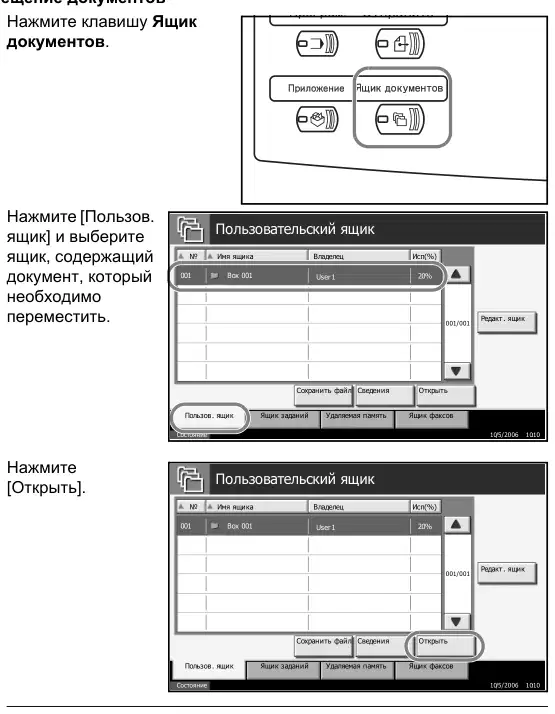
2 プレス [Puts]. box] と、ドキュメントを含むドローダを移動させるを選択します。
NOTE. 箱がパスワードで保護されている場合は、パスワードを入力してください。

4 表示されるリストでは、移動する必要のあるドキュメントに対してチェックボックスをオンにします。 選択した文書はフラグでマークされます。
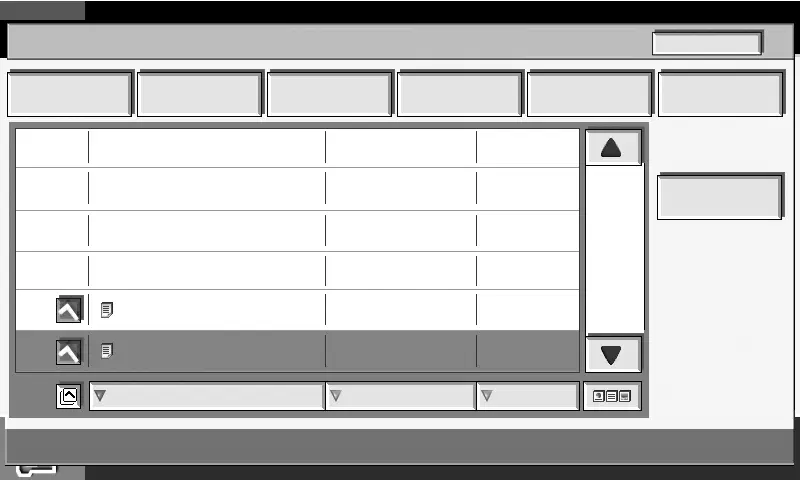
プログラムの詳細:
0001 Document 1 2006/05/05 11:11 MB 1
0002 Document 2 2006 /05/05 11:12 MB 1
シールの送信を安全に削除する。 ファイルのファイル
Status 10/5/2006 10:10
NOTE. ドキュメントの選択をキャンセルするには、対応するチェックボックスを削除します。
5 プレス [移動].
6 アドレスボックスを選択し、[移動]をクリックします。 ドキュメントは指定されたボックスに移動します。
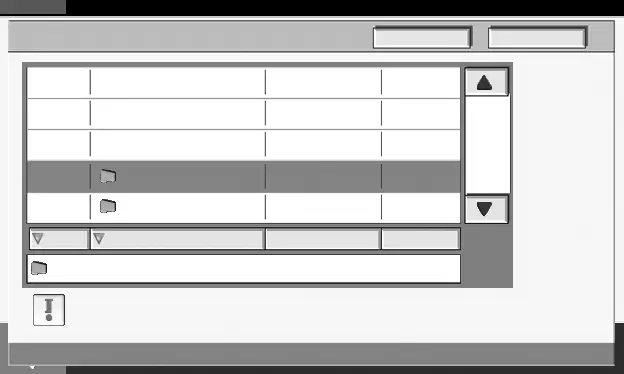
宛先フォルダを選択し、[移動]をクリックします
Status 10/5/2006 10:10
NOTE. アドレス帳箱がパスワードで保護されている場合は、パスワードを入力してください。
ユーザボックスのドキュメントを結合できます。
NOTE. 異なるユーザーボックスから文書を結合することは禁止されています。 そのような文書を組み合わせるには、あらかじめ1つのユーザーボックスに移動します。
1 キーを押します。 ドキュメントボックス。

2 プレス [Puts]. box] と結合する必要のある文書を含むドローダを選択します。
箱の所有者Sp(%)の名前無し
Box 001 ユーザー 1,001 20%
編集。 箱001/001
開いたデータファイルを保存する
利点のタスクの取り外し可能なメモリ ボックス。 ファックスボックス
Status 10/5/2006 10:10
3 プレス [開く].
箱の所有者Sp(%)の名前無し
Box 001 ユーザー 1,001 20%
編集。 箱001/001
開いたデータファイルを保存する
利点のタスクの取り外し可能なメモリ ボックス。 ファックスボックス
Status 10/5/2006 10:10
NOTE. 箱がパスワードで保護されている場合は、パスワードを入力してください。
4 表示リストでは、結合が必要な文書に対してチェックボックスをオンにします。 ドキュメントを最大10件まで組み合わせることができます。 選択された文書はフラグでマークされます。
プログラムの詳細:
0001 Document 1 2006/05/05 11:11 MB 1
0002 Document 2 2006 /05/05 11:12 MB 1
シールの送信を安全に削除する。 ファイルのファイル
Status 10/5/2006 10:10
NOTE. ドキュメントの選択をキャンセルするには、対応するチェックボックスを削除します。
5 プレス [コンビイン].

6 必要書類を所定の注文に置く。
ドキュメントをクリックすると、変更される必要があります。 紙が目立ちます。 [Up] または[Down]を押すと、必要な整列順に従ってドキュメントを移動します。
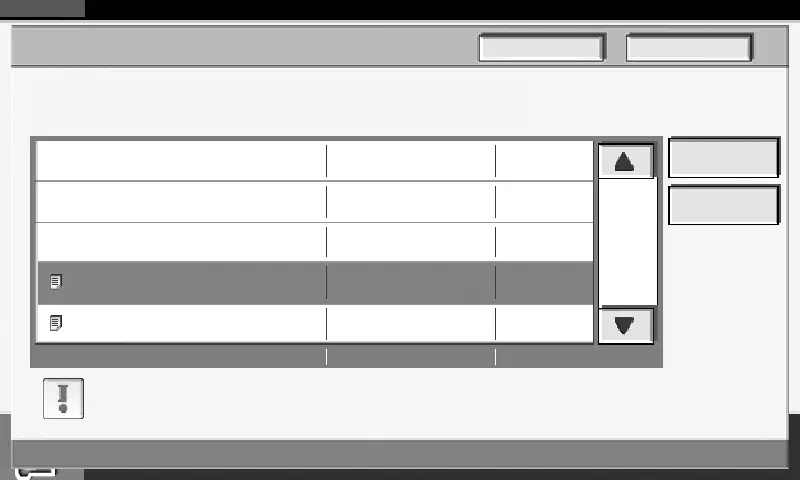
組み合わせて書類の注文を確認します。
資料 1 2006/05/10 10:10 MB 1
資料 2 2006/05/10 15:15 MB 1
Status 10/5/2006 10:10
7 プレス [次へ].
8 [ファイル名] を押します。
結合された文書のファイル名を入力します。
Status 10/5/2006 10:10
9 ドキュメントを組み合わせて新しいファイルの名前を入力し、[OK]をクリックします。
NOTE. 文字の徴候については、パラを参照してください。 にん アナックス.
10 プレス [コンビイン]. 文書は結合されます。
プログラムの詳細:
0001 Document 1 2006/05/05 11:11 MB 1
0002 Document 2 2006 /05/05 11:12 MB 1
シールの送信を安全に削除する。 ファイルのファイル
Status 10/5/2006 10:10
NOTE. 組み合わせる前に、元の文書のコピーをバックアップします。 これらのコピーを保ちたくない場合は、削除してください。

タスクボックスからドキュメントを印刷することができます。 タスクボックスには、次の引き出しと文書が含まれています。
「機密シール」または「保存タスク」機能で保存された印刷作業。
クイックコピー/テスト(指定されたアンティル)
印刷タスクは、指定機能までクイックプリントまたはトライアルで保存されます。
コピーのタスクは、再コピー用のセットパラメータで行います。
フォームをオーバーレイするための形式(コピー)
フォーム(コピー)をオーバーレイするために、これらのフォームが使用されます。
1 キーを押します。 ドキュメントボックス。
2 [公式] を持たせます。
3 ドローダの次のリストから印刷するドキュメントを含むボックスを選択します。[Confidential Seal/saved Task]、 [クイックコピー/テスト(指定された)]、[再コピー]および[オーバーレイフォームのための形式(copy)])]。 プレス [開く].
クイックコピー/テスト(指定されたアンティル)
クイックコピー/テスト(指定されたアンティル)
フォームをオーバーレイするための形式(コピー)
利点のタスクの取り外し可能なメモリ ボックス。 箱詰め
Status 10/5/2006 10:10

4 印刷したいドキュメントを選択し、[プリント]をクリックして印刷を開始します。
資料 1.pdf 2006/05/10 10 MB 30
文書 1 2006/05/05 10:00 ドキュメント 2.pdf 2006/55/0510:10 Mb 20
Status 10/5/2006 10:10
NOTE. 箱がパスワードで保護されている場合は、パスワードを入力してください。

保存したPDFデータをモジュールに印刷するために、取り外し可能なUSBメモリモジュールをデバイスへインサートします。 パソコンを使わずに印刷ができます。
取り外し可能なUSBメモリモジュールから文書を印刷する
1 キーを押します。 ドキュメントボックス。
2 USBメモリモジュールをスロットにインサートします。
NOTE. 使用されるUSBメモリモジュールは、このデバイス上で事前にフォーマットされなければなりません。 別のデバイスでフォーマットされたUSBメモリモジュールを使用する場合、メッセージが表示されます。 取り外し可能な媒体はフォーマットされない. . USBメモリをフォーマットするには、[Format]を押して画面の指示に従ってください。
3 プレス[リムーバブルメモリ]。

4 印刷したいファイルを選択し、[プリント]をクリックします。
資料 1 2006/05/09 10:00 MB 1
ドキュメント 2 2006/05/09 10:10 MB 1
文書 3 2006/05/10 09:50 Mb 1
ドキュメント 4 2006/05/10 10:00 MB 1
ドキュメント 5 2006/05/10 10:05 MB 1
おすすめ タスク ボックス取り外し可能なメモリファックスボックス
Status 10/5/2006 10:10
5 [+]/[–] またはデジタルキーでコピーの数を入力します。 プレス [ナック]. 印刷]の印刷を始めるため。
コピー数(1~999)
キャンセルする。 シール
USBメモリモジュールをデバイスから削除するための手順。
注目。 USBメモリモジュールやデータへの損傷(不可解を含む)を避けるため、以下の手順に従ってください。
1 キーを押します。 ドキュメントボックス。
2 プレス[リムーバブルメモリ]。
3 プレス[リムーバブルメモリ]。
ドキュメント 1 MB 1
2006/05/09 10:00
ドキュメント 2 MB 1
2006/05/09 10:10
ドキュメント 3 MB 1
2006/05/10 09:50
ドキュメント 4 MB 1
2006/05/10 10:00
ドキュメント 5 MB 1
2006/05/10 10:05
おすすめ タスク ボックス取り外し可能なメモリファックスボックス
Status 10/5/2006 10:10
4 メッセージを表示した後にUSBメモリモジュールを削除します。 取り外し可能な媒体は安全に取除くことができます.

以下は、進行中の印刷や送信タスクのキャンセル手順で、作業の詳細を見直して、ターンアウトしたプリント代入を実行するための手続きです(下記参照)。優先順位の交換).
画面上でタスクが管理されます 割付けのステータス/キャンセル.
進行中の印刷や伝送の割り当て、また待機タスクをキャンセルする
NOTE. FAXで受けたオリジナル印刷は不可
1 キーを押します。 エステル/オットム。 タスク.
2 [プリントタスク]、[タスクを転送する]または[ジョブを保存]を選択します。
各画面では、次のタスクをキャンセルできます。
FAX、グループメーリング(メソッドのコンビネーション) グループメール)
3 キャンセルしたいタスクを選択し、[キャンセル]をクリックします。 フィールドに ステータス。 サインイン キャンセルミッションはキャンセルされます。
NOTE. 画面にキャンセルされたタスクが表示されます 学会誌.
なし。 時間タイプを許可します。
タスク名 ユーザーネームステータス
14:44 doc 20060225144435 Waiting
ストップ。 全てアス。 プリントアウト
印刷タスクの伝達代入
ペーパー/ラッシュ。 メイト。
Status 10/5/2006 10:10
4 他のタスクをキャンセルするには、手順2と3の繰り返しを行います。

進行中のタスクや終了タスクのステータスを確認する
1 キーを押します。 エステル/オットム。 タスク.
2 [プリントタスク]、[タスクを転送する]または[ジョブを保存]を選択します。
3 [情報] を表示し、クリックするために必要なタスクを選択します。
なし。 時間タイプを許可します。
タスク名 ユーザーネームステータス
14:44 doc 20060225144435 Waiting
ストップ。 全てアス。 プリントアウト
印刷タスクの伝達代入
ペーパー/ラッシュ。 メイト。
Status 10/5/2006 10:10
4 選択したタスクに関する情報が表示されます。
完全号
印刷の割り当て - コピー
ユーザー名 :
タスク名:
時間は十分です:
15:51:51
NOTE. 次回の情報画面を表示するには、[S]または[T]を押します。 振込手数料の場合、エリア内の「情報」をクリックすることでアドレスに関する情報を表示できます。 郵便番号 または ステータス/アドレス.
5 それから、[閉じる]をクリックして、閲覧を完了します。
完了またはキャンセルされたタスクの見直し
1 キーを押します。 エステル/オットム。 タスク.
2 [プリントタスク]、[タスクを転送する]または[ジョブを保存]を選択します。 プレス [ジャーナル].

3 [情報] を表示し、クリックするために必要なタスクを選択します。
なし。 日式タイプ
doc 20060225142253 OK 000081 02/25 14:22
doc 00100043520060225142110 OK 000082 02/25 14:21
doc 20060225141358 Сбой 000083 02/25 14:13
doc 20060225141034 OK 000084 02/25 14:10
印刷タスクの転送課題保存
ペーパー/ラッシュ。 メイト。
%s の転送タスクを実行します。 2006年5月10日 10:10
4 選択したタスクに関する情報が表示されます。
完全号
タスクの種類:
印刷の割り当て - コピー
ユーザー名 :
タスク名:
時間は十分です:
完了時間:
13:51:51 13:52:25
NOTE. 次回の情報画面を表示するには、[S]または[T]を押します。 アドレス情報を表示するには、エリア内の[インフォメーション]をクリックします。 郵便番号 または ステータス/アドレス 伝達スクリーン。
5 ログビューを完了するには、[閉じる]をクリックします。
印刷ジョブの一時的な停止で、キューからより緊急なタスクを実行します。 と呼びます。 優先順位の置換.
NOTE. 現在のプリントジョブの「優先置換」オプションが設定されている場合、現在の割り当て終了時に次の緊急タスクを実行します。
1 キーを押します。 エステル/オットム。 タスク.

2 優先してタスクを選択し、[優先順位の置換]をクリックします。 優先プリントジョブを開始するには、現在の印刷タスクが中断されます。
なし。 時間タイプを許可します。
タスク名 ユーザーネームステータス
14:44 doc 20060225144435 Waiting
ストップ。 全てアス。 プリントアウト
印刷タスクの伝達代入
ペーパー/ラッシュ。 メイト。
Status 10/5/2006 10:10
3 優先課題の完了時に中断されたタスクが再開されます。

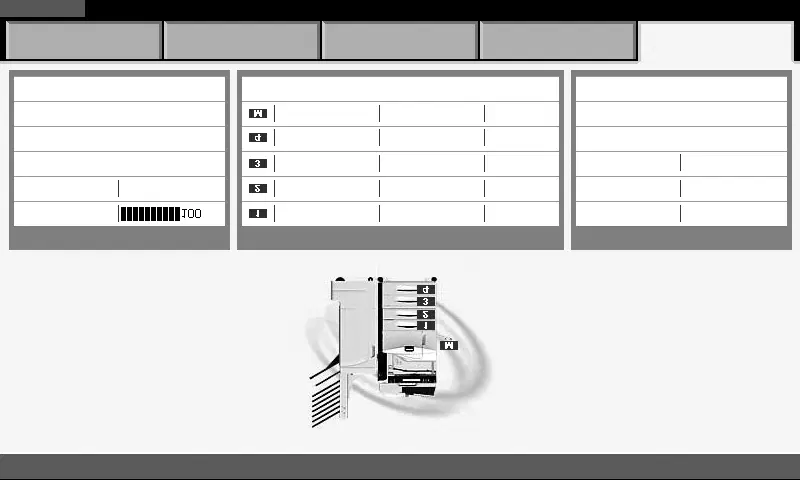
タッチパネルでトナーレベルと紙の量を確認するには、次の手順を実行します。
NOTE. それぞれの供給装置に読み込まれた用紙の形式や種類を判定することもできます。
1 キーを押します。 エステル/オットム。 タスク.
2 プレス [ペーパー/ラッシュ] メイト.
3 エリア内のトナーレベルをチェック トナー情報 各供給装置内の紙の量 ペーパー.
NOTE. トナーレベルは、パーセンテージ(100〜0%)の11分割をスケールで示します。 数値が小さくなり、トナーレベルを下げます。
ユニバーサルトレイに読み込まれた紙の量は値を取ります 100% または 0%.

コピーと転送の開始画面(キーを押すときに表示) コピー または 送信する。 装置の電源がオンになった後)は装置の総数からの標準そして最も一般的に使用される機能を選ぶために役立つ。 この画面は クイックセットアップ画面. . クイックセットアップ画面で必要な機能の登録により、作業効率が向上します。
次の表は、初期登録済みの機能とクイックセットアップ画面に登録された関数を提示します。
コピー1:スケール2:密度3:ストライプ/パーフ。 4: 両側5:元のイメージ6:コピーベース/シフト

以下は、登録機能の置き換え例です。 密度: 機能: オリジナルイメージの品質 スクリーン・オン クイックフィックス コピー。
コピーの準備完了です。
オリジナルインストール
: :
100% - - -
:
結構です。 0 ユニット
両側密度の結合/変位
ラグ/ペーパー
所在地。
編集。
Status 10/5/2006 10:10
1 キーを押します。 システムメニュー.
2 [コピー] をクリックします。, [変更] クイックカスタマイズ画面に登録された機能のセット, [変更]を押します オリジナルイメージ.

3 置換キーの位置を示す[key 4]を押します。
コピー - 用紙選択
紙の選定機能をクイックカスタマイズ画面に登録してください。
アウト。 キー2キー3
キー5キー6
Status 10/5/2006 10:10
4 プレス [OK]. オリジナルのイメージ品質機能は再登録されます。
キー1・キー4 ・キャンセルOK

この章では、このデバイス用の追加の装置を提示します。

本装置には、以下の追加機器が付属しています。
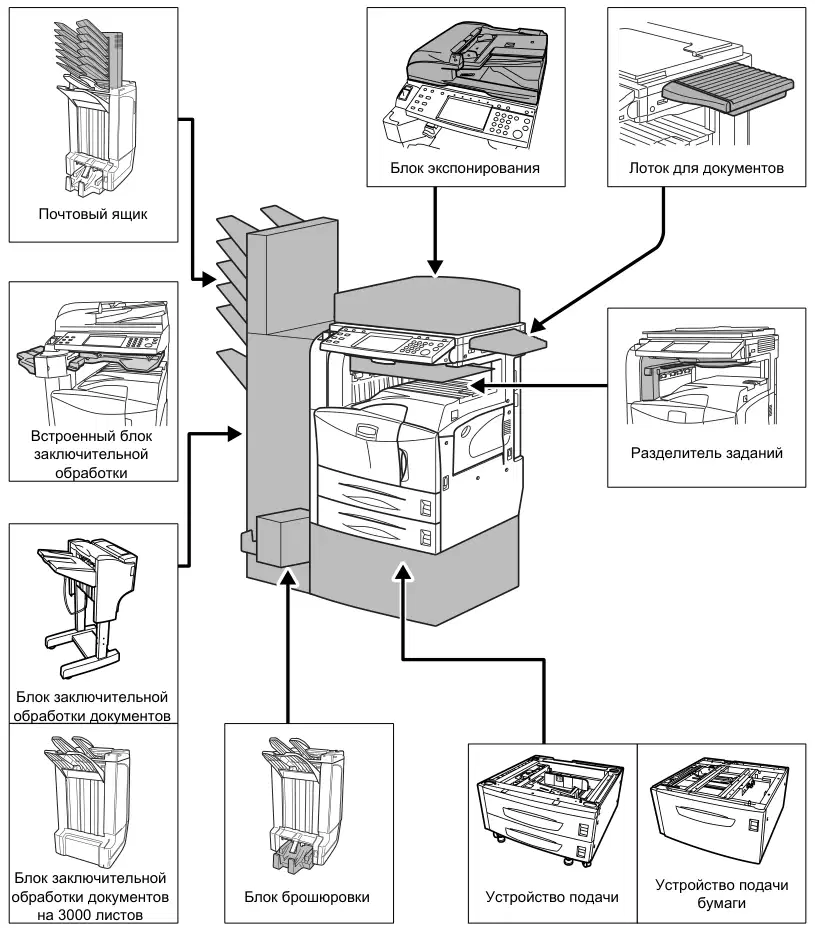
追加の機器

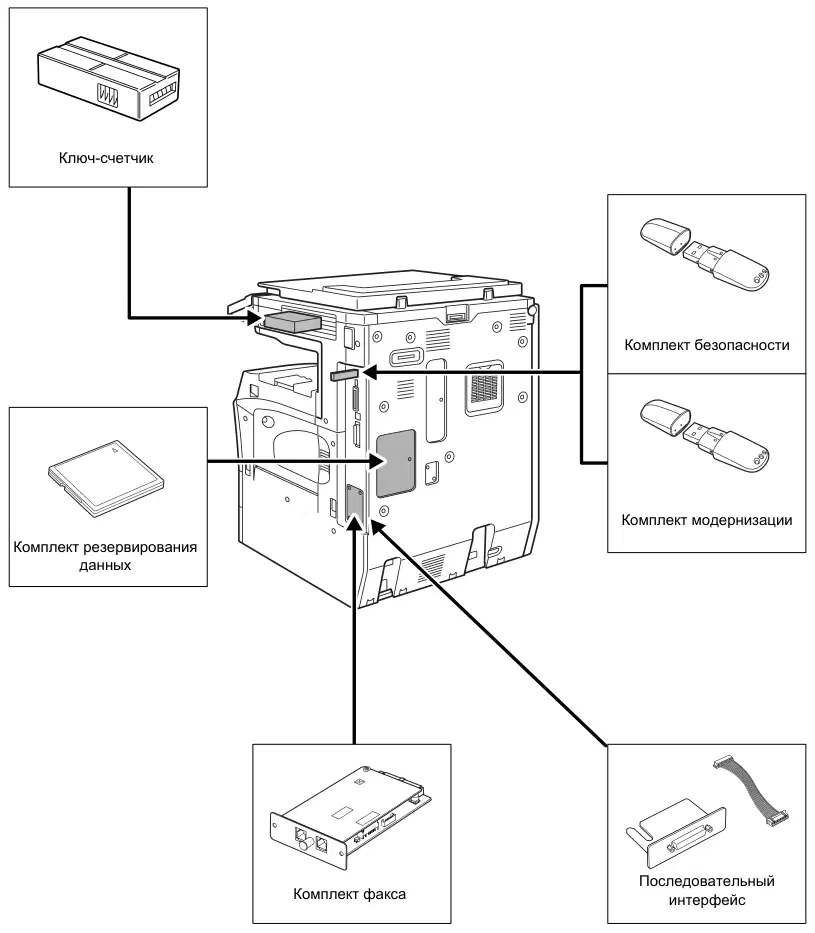
追加の機器

オリジナルを自動的にスキャンするために使用されます。 双方向でコピーを分離することもできます。
露出ユニットの動作に関する情報については、セクションを参照してください。 オリジナルを画面上に表示ユニットにアップロードする。 日报社(732).
テープ2の器具に類似した 2つの付加的なカセット紙を加えることができます。 紙を積む容量と方法はカセット1および2のそれに類似しています。 参照してください。 セクション 紙をカセットにダウンロードして、ページ1で貼り付けます。 日: 2-16.
NOTE. 左カバー3(紙送り装置の左側に設置)は、紙の塊を除去するように設計されています。
追加の機器

標準カセットに加えて、A4の3,000枚入り3000枚分の紙フィーダやB5用紙を使用できます。
NOTE. 左カバー3(3,000枚の紙送り装置の左側に設置)は、紙内の塊を除去するように設計されています。
完成品の最終処理ユニットは、多数のプリントアウトに対応します。 便利なソートを提供します。 選別されたプリントアウトもステッチできます。
1 最終的な処理の皿
2 最終的な処理の皿
追加の機器

最終処理トレイは、ソートされたプリントアウトのための出口トレイとして機能します。
この補助トレイは、レジャーのプリントアウトをソートするために使用されています, 法的です, 8.5×13.5", オニシオII, レター, リトレR, A3, B4, A4-RとB5フォーマット, Folio, 8Kおよび16K.
1 ステッチのフロントカバーを開け、図に示す方向で引きます。
2 ペーパークリップ容器のホルダーを外します。
追加の機器

3 ホルダーから空の紙クリップ容器を削除します。
4 左手に紙クリップ用の容器をホルダーにし、右側の右手にある新しいコンテナーで、矢印方向に容器を入れます。
5 コンテナを新規に動かして、停止します。 紙テープの傷をストプルで容器に取り、矢印方向に引きます。
6 紙クリップ容器のホルダーを、クリックする前にステッチ機の溝に戻します。
追加の機器

1 セクションの1と2を次のアクションで紙クリップコンテナの所有者を削除します。 紙クリップの追加.
2 紙クリップ容器のフェイスプレートホルダーAをハンドルにし、フロントプレートを持ち上げます。
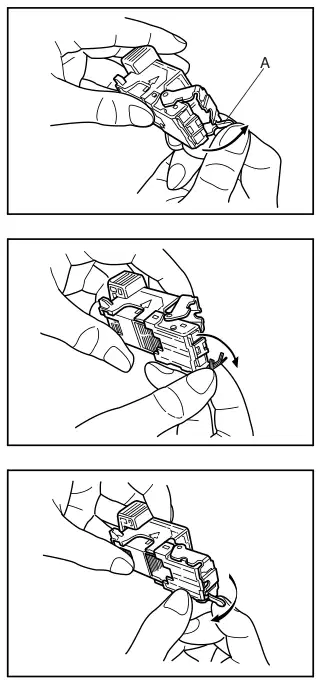
3 容器に貼り付けた紙クリップを外します(ステッチの作業側)。
4 紙クリップ容器のホルダーの表面板を下げます。
5 顔のプレートを所定の位置にインサートし、クリックして押します。
6 ステッチを持ち上げて、それを下げると所定の位置にインサートします。
7 ステッチのフロントカバーを閉じます。
追加の機器

文書の最終処理ユニットには、既製のコピーが多数含まれています。 便利なソートを提供します。 ソートされたコピーも一緒にステッチすることができます。 詳しくはお問い合わせください。 最終処理ユニットのユーザマニュアル.
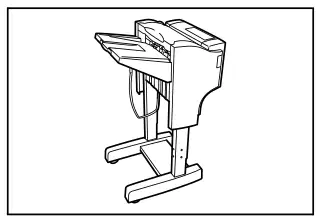
文書の最終処理ユニットには、既製のコピーが多数含まれています。 便利なソートを提供します。 このユニットに適切な追加装置が装備されている場合は、既製のコピーとパーフォレーションのセットをステッチするためにも使用できます。 詳しくはお問い合わせください。 3,000枚の最終処理ユニットをユーザマニュアルで確認. . また、メールボックスやパンフレットブロックを購入することができます。
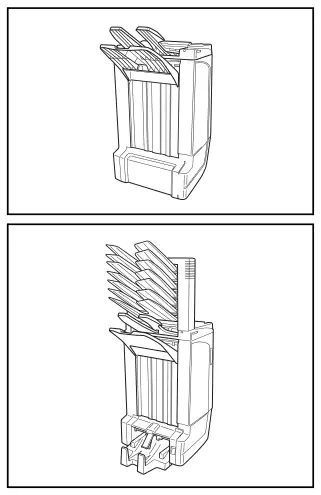
追加の機器

別のタスクの出口トレイを並べ替えを簡単にするために設定できます。 コピーや印刷タスクの出力トレイを設定できます。 出力トレイを「コピー」または「ドキュメントボックス」画面から印刷するデフォルトで設定できます。また、コンピュータやFAXユニットでのプリントも可能です。
原本やその他資料のダウンロードに利用します。 紙クリップを収納するための引き出しがあります。
追加の機器

デバイスの使用を制御するために使用されます。 多岐にわたる組織のさまざまな部署で行うコピー作業量を一元管理する利便性を提供します。
鍵のカウンターをスロットに確実に差し込みます。
NOTE. 鍵のカウント機能が有効になっている場合、デバイスに差し込まれたときにのみコピーを行うことができます。 カウンターキーが入らないと、メッセージが表示されます。 鍵のカウンターを入力します。.
追加の機器

設置されたFAXセットは、facsimileメッセージの送信と受信を可能にします。 ネットワークファクシミリとして、パソコンで利用することもできます。 2つのファクシミリセットがインストールされると、2つの異なる電話回線に接続できます。これにより、複数の受信者にfacsimileメッセージの同時送信速度を増加させます。 入学の行を1つ割り当てることで、雇用時間を減らすことができます。 詳しくはお問い合わせください。 マニュアル.
受信したFAXやジョブの会計データを格納するためのマイクロプロセッサカード。 カードの設置と回収は、メーカーの技術代表者によって行われます。
受信したFAXの予約については、 マニュアル.
追加の機器

デバイスは、内部ハードディスクにスキャンされたデータの一時的な記憶の原則を使用します。 印刷後、他のデータで上書きするまでは、コントロールパネルからのデータが利用できず、ハードドライブに保存されます。 そのため、特殊な手段でハードディスクからデータを抽出することができます。
セキュリティキットは、ハードディスクのストレージ領域から不要なデータを消去し、それらを取得できないようにすることができます。
シリアルポートインターフェースを搭載したプリンターとの接続がインストールされます。 シリアルRS-232Cインタフェースをサポート
追加の機器

PDF形式のスキャン元の保存時に、高圧縮とPDF暗号化のPDFファイルを作成できます。
PDFファイル暗号化を使用してパスワードアクセス権を設定します。
追加の機器

この章では、デバイスをクリーニングしトナーの交換を行うための手順を提供します。

最適な印刷品質を確保するために、定期的に機械を清掃します。
注目。 安全上の理由から、必ずコンセントから電源ケーブルを外して機器をきれいにしてください。
露出ガラスカバーの裏面、ディスプレイユニットの内部とアルコールや中性洗剤に浸した柔らかい布でガラスの表面を擦ります。
重要な情報。 希釈剤や有機溶剤は使用しないでください。
1 露出ユニットのトップカバーを開き、緑色ハンドルを持ち、リターンプリンターを持ち上げます。
2 露出ユニットの白色ローラーと下部部を拭きます。
業務内容 · 万博ガラスカバー · 万博のブロック

追加の露出ユニットを使用するときに黒いストライプやコピー上の汚染物質の場合、配達に含まれている柔らかい布で露出したガラスの表面を拭きます。 デバイスの画面にガラス露出を汚染すると、メッセージを表示できます 露出ガラスを拭く。
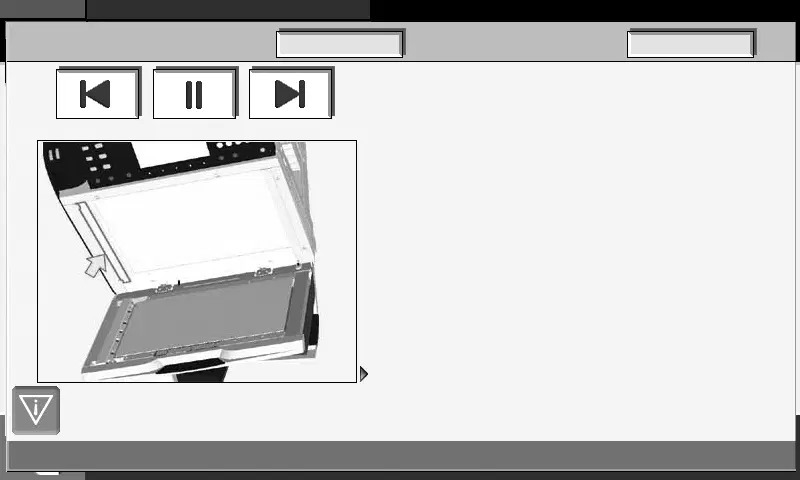
露出ユニットのガラスを拭く。
1.露出ユニットを開きます。
2. 軟布で左の露出ガラスの表面を洗浄します。 3. 露出ユニットを閉じ、カバーを開けます。
4. リターン供給を上げ、ガラスを非常時拭き取ります。 柔らかい布が付いている白い版。 5.戻りファイリングシステムの設定
詳細はこちら 位置およびexponerのブロックのふたを閉めて下さい。 6.Push [終了]. 露出ガラスや/または
プレートは、プリントアウトに黒いストライプと呼ばれます。
ストップ。
Status 10/5/2006 10:10
重要な情報。 乾いた布で露出ガラスを拭き取ってください。 粘着やインクを手間をかけずに除去するため、アルコールで湿らせた布でガラスを拭きます。 水、希釈剤または他の有機溶剤を使用しないでください。
1 そのために意図したコンパートメントから清掃するための布地を削除します。
2 露出ユニットを開き、ガラス(a)を拭きます。
3 プレス [終了].

最適な印刷品質を確保するために、定期的に分離器をきれいにしてください(毎月1回以上)。
1 フロントカバーを開きます。
2 ブラシを清掃(青色)に落とします。
3 左カバー1のハンドルを引っ張り、蓋を開けて下さい。
4 側から側面まで、ブラシを横に動かして図のようにディバイダーを拭きます。
業務内容

5 ブラシを下ろし、所定のエリアにフロントと左カバー1を押して閉じます。
1 フロントカバーを開きます。
2 ブラシを清掃(青色)に落とします。
3 左カバー1のハンドルを引っ張り、蓋を開けて下さい。
業務内容

4 ローラーを横に動かして、図のように左端のホイールを回すことで搬送ローラを拭きます。
5 ブラシを下ろし、所定のエリアにフロントと左カバー1を押して閉じます。
業務内容

タッチパネルメッセージに表示する場合 トナーを追加します。 コピーをもっと作ることができる場合でも、すぐにトナーを交換してください。 トナーでカートリッジを交換するとき、あなたはまた、使用したトナーのための容器の取り替えを作る。
トナーカートリッジを取り替えるたびに、指示に従って装置の部品をきれいにして下さい。 部品を合わせると、印刷品質が悪化する可能性があります。
注目。 火にトナーカートリッジやコンテナを使わないでください。 火炎の発生がバーンの原因となります。
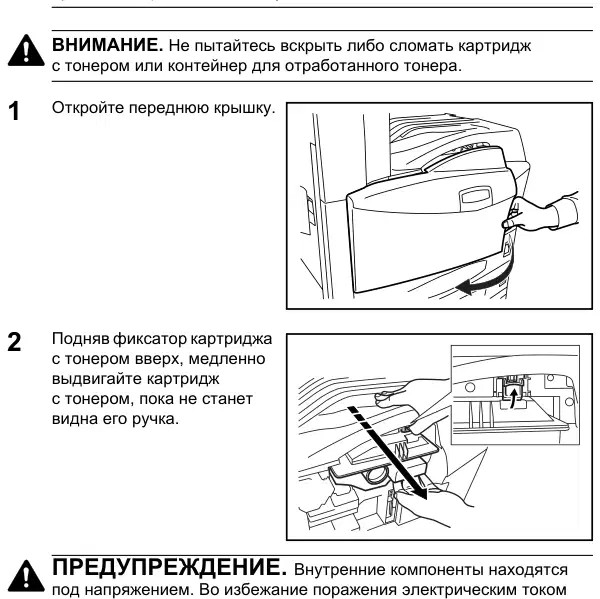
注目。 トナーまたはコンテナでカートリッジをオープンしたり、破損させないようにしてください。
2 トナーカートリッジロッカーを持ち上げて、ハンドルが見えるまでゆっくりとトーザーカートリックを押します。
警告。 内部コンポーネントはテンションの下にあります。 電動ショックを避けるため、慎重に治療してください。
注目。 トナーカートリッジを落下まで押し込まないでください。
業務内容

3 上部の位置の備品を握り、ハンドルによってゆっくり引きおよびトナーカートリッジを取り除いて下さい。
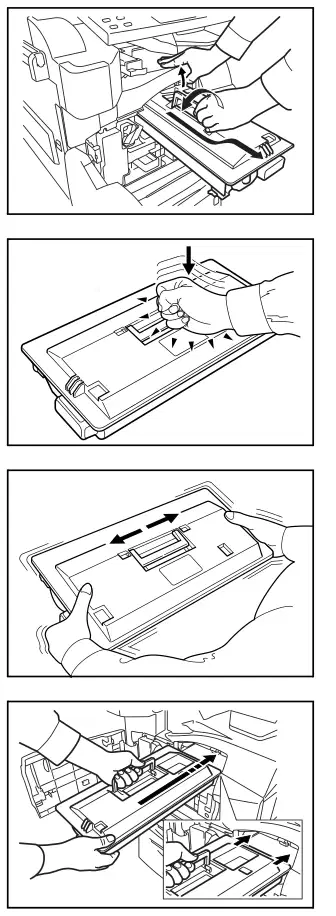
4 トナーカートリッジを解凍し、手作業で5〜6回ノックしてください。
5 トーマーの均一分布のための水平平面で少なくとも10回トナーカートリッジを揺す。
6 ハンドルを握り、トナーカートリッジをすぐに入れて下さい。
業務内容

7 両手で、クリックする前に矢印の方向にトナーカートリッジを押します。
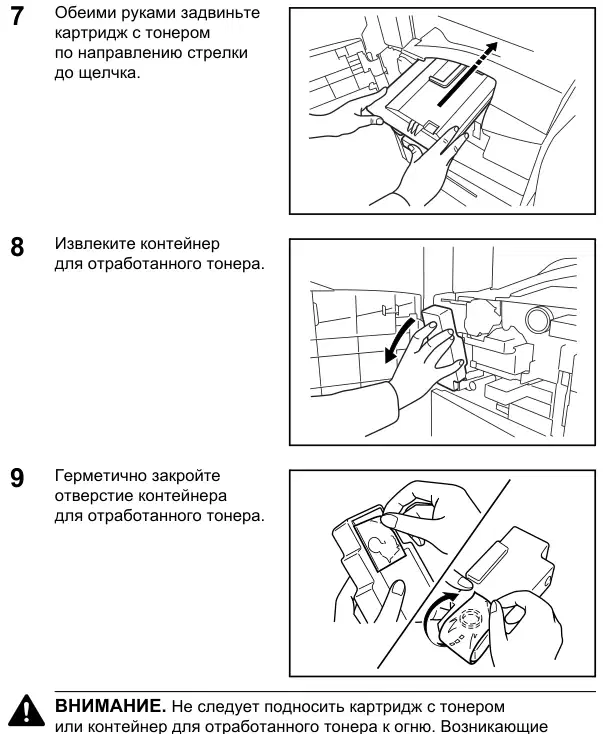
注目。 火にトナーカートリッジやコンテナを使わないでください。 火炎の発生がバーンの原因となります。
注目。 トナーまたはコンテナでカートリッジをオープンしたり、破損させないようにしてください。
10 マシンに新しいコンテナを内蔵。
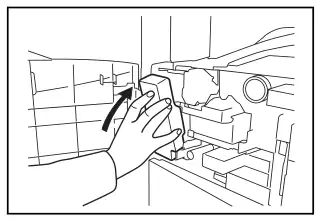
業務内容

11 ブラシを清掃(青色)に落とします。
12 左カバー1のハンドルを引っ張り、蓋を開けて下さい。
13 側から側面まで、ブラシを横に動かして図のようにディバイダーを拭きます。
14 ローラーを横に動かして、図のように左端のホイールを回すことで搬送ローラを拭きます。
業務内容

15 クリーニングを終えた後、ブラシを下に置きます。 所定のエリアに押下することで、正面と左のカバー1を閉じます。
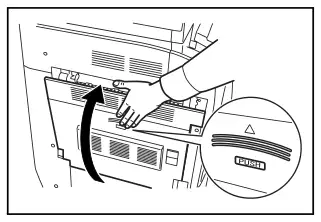
16 ユニバーサルトレイを開き、F1とF2フィルタを削除します。
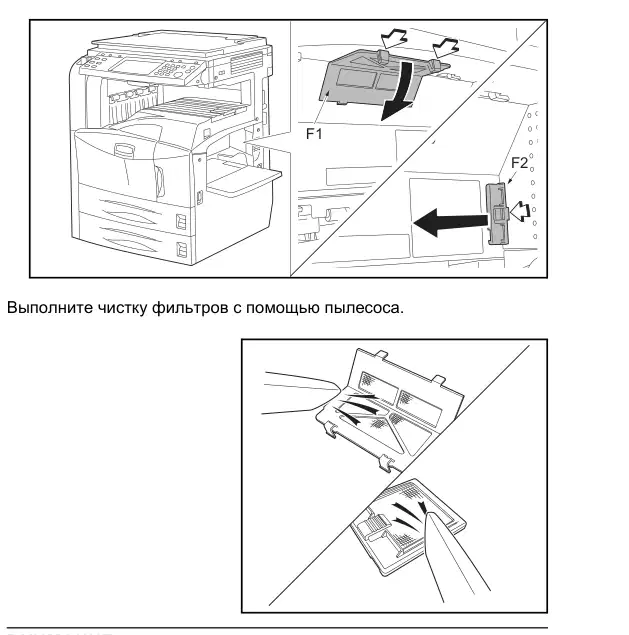
注目。 水を濡らさないでください。 パッケージに含まれている清掃用のブラシでフィルターを拭かないでください。
業務内容

18 フィルタを所定の位置に設置し、ユニバーサルトレイの閉じます。
NOTE. 中古トナーカートリッジやコンテナを買い出し、またはサポートの場所で使用しました。 中古トナーカートリッジのリサイクル・回収、及び使用したトナー容器は、確立された基準に従って実施されます。
業務内容

この章では、デバイスの操作中にトラブルシューティングの手順を提供します。

トラブルシューティングに関する一般的なガイダンスを以下に示します。
デバイスに問題がある場合、コントロール質問を読んで、これらのページで与えられた手順に従ってください。 問題が解決しない場合は、メーカーのテクニカル担当者にお問い合わせください。
制御問題の修正対策
デバイスをオンにするとコントロールパネルには変化はありません。
電源グリッドに接続されているデバイスですか?
電源ケーブルをネットワークコンセントに差し込みます。
スタートボタンを押しているとコピーは始まらない。
タッチパッドはメッセージを表示しますか?
メッセージを応答する方法を決定し、適切な行動に従う。
出口トレイにはブランクシートがあります。
オリジナルはきちんとダウンロードされますか?
露出ガラスの場合、元の横に読み込まれてサイズラインを並べ替えます。
追加の露出ブロックを使用するときは、コピーする側で元のものをダウンロードしてください。
プリントアウトも明るくなります。
appa-rat の自動密度設定は有効ですか?
自動密度の設定のための密度のレベルを調節して下さい。
装置は手動で密度を調節しますか。
画面の密度レベルを調整します。 [想像品質].
デフォルトで密度レベルを変更する場合は、手動で希望するレベルを選択します。
トナーはカートリッジに均等に配られますか。
トナーカートリッジを片面から10回以上振る。
トナーを追加するメッセージが表示されますか?
トナーカートリッジを取り替えて下さい。 5-7
ウェットプリントアウト? 印刷用紙を交換します。 2-25
プリントアウトは暗くなっている。
デバイスの自動密度設定は有効ですか?
自動密度設定モードの密度レベルを調整します。
装置は手動で密度を調節しますか。
画面の密度レベルを調整します。 [想像品質].
デフォルトで密度レベルを変更する場合は、手動で希望するレベルを選択します。
トラブルシューティング · ページの先頭へ · リファレンス

制御問題の修正対策
フォジーシール。 オリジナルイメージは選ばれますか?
適切な画像品質を選択します。
プリントアウトの汚染。
ガラスや露出ユニットに汚れはありますか?
ガラスや露出ユニットを清掃します。
転写ローラーに汚染物質はありますか?
トランスファーローラーを清掃します。
映像はスキュードです。
オリジナルはきちんとダウンロードされますか?
元の読み込み時に、サイズ線で整列します。
元のものを露出ユニットにロードするときは、ガイド幅を慎重に整列します。
紙は正しく読み込まれますか?
ガイドの配置は、用紙の幅に指定してください。
頻繁なペーパー ロギング。 紙は正しく読み込まれますか?
紙を正しく読み込む。
紙の種類は? 状態がいいですか?
紙を外し、それをオンにして機械に戻って荷を積んで下さい。
印刷用紙を交換します。 2-16
マシンやその破片に紙はありますか?
折り紙をすべて取り除きます。 6-10
ディスプレイブロックからプリントアウトのブラックストライプ。
露出ユニットのガラスに汚れはありますか?
露出ユニットのガラスを拭く。
プリントアウトはシャライバルです。 紙供給ユニットの分裂器に汚染はありますか?
ペーパー分離器をきれいにして下さい。
印刷は不可能です。 電源グリッドに接続されているデバイスですか?
電源ケーブルをネットワークコンセントに差し込みます。
マシンは? ネットワークスイッチでデバイスをオンにします。
プリンターケーブルは接続されていますか?
適切なプリンターケーブルを安全に接続します。
プリンターケーブルを接続する前に電源を入れた装置はありましたか?
プリンター ケーブルを接続して下さい、そして機械に回します。
書類は誤って印刷されます。
パソコンは、公式アプリソフトウェアを使っているの?
プリンタードライバーとアプリケーションソフトウェアを使用することを確認してください。

タッチパッドに次のメッセージを表示する際に、適切な手順に従ってください。
エラー制御の質問救済措置
マシンのトップトレイがいっぱいです。
紙を上トレイから外し、[続きを読む]を押して作業再開します。
紙をカセット番号に貼る。
テープで紙が完成していないの?
紙をダウンロード 2-15
紙をユニバーサルトレイに追加します。
ユニバーサルトレイに読み込まれたこの形式の紙は?
タッチパネルのフォーマットで指定された用紙をダウンロードし、ユニバーサルトレイにタイプします。
ペーパークリップを追加します。 紙クリップは、ビルトイン最終処理ユニットで実行し、センターステッチブロックまたは3,000枚のシート文書仕上げユニットを囲むか?
紙クリップの不足により、デバイスの動作が止まり、タッチパネルにストールが終了したブロックを示す適切なメッセージが表示されます。 装置を消さないで;指示されるようにペーパークリップのための容器を取り替えて下さい。 すると、スニッフルなしでプリントできます。 タスクをキャンセルするには、[Cancel]を押します。
トナーを追加します。 -トナー カートリッジを取り替えて下さい。 5-7
ご使用のトナーをコンテナに置き換えます。
過ごしたトナーのコンテナはいっぱいです。 ご使用のトナーにコンテナを交換します。
ペーパー ロギング。 紙が小屋になったら、デバイス停止の操作とジャムが発生したコンポーネント/ノードを示すタッチパネルに対応するメッセージが表示されます。 デバイスをオフにしないでください。指示されたようにジャムを取り除きます。
ソースファイルが見つかりません。
- ファイルが見つかったら、そのファイルが見つかりませんでした。 キャンセルはお受けできません。 プレス [終了].
メモリーカードはフォーマットされていません。
メモリーカードはフォーマットされていますか?
メモリーカードをフォーマットします。 ? -
トレイ番号がいっぱいです。 3,000枚のドキュメント最終化ユニットでトレイ(A – C)を1つに収納する制限はありますか?
タッチパネルにマークされているトレイから紙を取り出します。 トレイBまたはCがいっぱいの場合は、[Continue]を押して印刷を再開します。

エラー制御の質問救済措置
パンフレットの皿は完全です。
3,000枚の書類確定ユニットが超過するパンフレットトレイは、ストレージ制限はありますか?
パンフレットトレイから紙を外します。
最終処理トレイは完全です。
最終処理トレイのストレージ制限は超過ですか?
最終処理トレイから紙を外します。 印刷を再起動できると、タッチパッドに「Continue」を押す必要があるメッセージが表示されます。 プレス [Continue].
メールボックスがいっぱいです。
- 郵便箱の皿からペーパーを取除いて下さい。
ユーザー名またはパスワードが間違っている。
正しいユーザー名とパスワードを入力してください。
不正なアカウント ID。
- 不正なアカウントIDが記載されています。 ご登録いただいたアカウントIDをご入力ください。
方法なし。 2ページ目 紙のこのタイプに印刷します。
選択した形式/型紙に印刷できますか?
印刷方式の2wayでサポートされている用紙の種類・種類を選択します。 片道印刷の場合は、[続きを読む]をクリックします。
方法なし。 紙のスタックを変容する。
選択したフォーマットの用紙にシフト(A3、B4、A5-R、B6-RおよびFolio、Ledger、声明、8K印刷はサポートされません)でプリントできますか?
シフトプリント機能でサポートされている用紙形式を選択します。 シフトせずにプリントするには、[Continue]を押します。
方法なし。 縛ること。 ふりがな 認証サーバーを使って。
紙の種類を損なうことは不可能です。
選択した形式/型紙を打ち抜くことはできますか?
パーフォレーション機能でサポートされている用紙の形式/種類を選択します。 穴をつけずにプリントするには、[Continue]を押します。
このタスクをクリアするのは不可能です。
このタスクはキャンセルされます。 - 会計処理のためのアルゴリズムの制限。 プレス [終了].

エラー制御の質問救済措置
紙の種類を縫うことはできません。
選択したフォーマット/タイプの用紙をステッチできますか?
パーフォレーション機能でサポートされている用紙の形式/種類を選択します。 すると、スニッフルなしでプリントできます。
ホールブレーカ廃棄物容器を清掃します。
- 廃棄物穴遮断器ブロックの最終処理のためのオーバーフローされた容器か3000枚の版最終的なプロセス文書。 ホールブレーカの廃棄物容器をきれいにするには、タッチパネルの説明に従ってください。
みずき。 - 内部エラー。 それを消し、機械を戻して下さい。 エラーが修正できない場合は、誤りコード(タッチパネルに表示)を報告することでデバイスのメーカーの技術的な代表者から助けを求める。
KPDL エラー。 - PostScript エラー。 ミッションはキャンセルされました。 プレス [終了].
ハードドライブのエラー。
- キャンセルは可能です。 プレス [終了].
メモリカードのエラー。
メモリーカードへのアクセス中に削除されました。 メモリーカードを入る。
不当なメモリカード。 有効なメモリカードを発行します。
メモリカードのエラー。 ミッションを継続できる キャンセルはお受けできません。 プレス [終了].
送信エラー。 - ミッションはキャンセルされます。 プレス [終了].
ステッチの間違い。
紙クリップが止まると、デバイス停止の操作と、そのペーパークリップを貼った場所を示すタッチパネルに対応するメッセージが表示されます。 マシンをオフにしないでください。指示どおりにスタックしたペーパークリップを削除します。
ステッチエラー。 交差するエラーの場合、デバイスは動作を停止し、誤りを排除するための指示でタッチパネルにメッセージが表示されます。 デバイスをオフにしないでください。指示どおりのエラーを修正します。

エラー制御の質問救済措置
取り外し可能なメディアエラー。
- キャンセルは可能です。 プレス [終了].
記憶の完全。 タスクを継続することは不可能です。十分なメモリはありません。 スキャンしたページを印刷するには、[Continue]をクリックします。 印刷の作業を完成させることはできません。 タスクをキャンセルするには、[Cancel]を押します。
スキャナーのメモリがいっぱいです。
スキャンは不可能です。メモリが不足しています。 ミッションはキャンセルされました。 プレス [終了].
スキャン上限は超過されますか?
スキャンしたページを印刷、送信または保存するには、[完了]をクリックします。 印刷、スキャンまたは保存をキャンセルするには、[キャンセル]をクリックします。
取り外し可能なメディアのメモリはクリアされます。
- プレス [終了]. ? -
印刷を再起動します。 - 警告。 プリンタメモリが十分ではありません。 ミッション停止 それから、タスクを再開いたり、[Continue]を押します。
箱が超えている。
ファイルがいっぱいです。文書を保存するための部屋はありません。 キャンセルはお受けできません。 プレス [終了].
コピーボックスは完全です。リピートのコピーを保存するための部屋はありません。 コピーせずに印刷するには、[続きを読む]をクリックします。 タスクをキャンセルするには、[Cancel]を押します。
上記はFAXボックスの上限を超えた場合
ファックスボックスは完全です。FAXを保存するための部屋はありません。 キャンセルはお受けできません。 プレス [終了].
紙クリップの枚数が超過されます。
ステッチできるページ数が最大ですか? 詳しくはお問い合わせください。 アネックス 6
すると、スニッフルなしでプリントできます。 タスクをキャンセルするには、[Cancel]を押します。
会計タスクの制限を除外します。
会計タスクのアルゴリズムで制限されるプリントアウトの数ですか?
プリントアウト数が超過 -タスク会計アルゴリズムの制限。 プリント限界に達しました。 キャンセルはお受けできません。 プレス [終了].

エラー制御の質問救済措置
警告:十分なメモリはありません。
連続スキャンは不可能です。メモリが不足しています。 スキャンしたページを印刷するには、[Continue]をクリックします。 印刷タスクをキャンセルするには、[Cancel]をクリックします。
受取装置はラインに接続されます。
- 掛けます。 ? -
最終処理ユニットをチェックします。
ビルトイン最終処理ユニットやドキュメントのフィニゼーションブロックは正しくインストールされていますか?
ビルトイン最終処理ユニットまたは文書完了ブロックを適切にインストールします。 詳しくはお問い合わせください。 ユーザーマニュアル.
ビルトイン最終処理ユニットは正しくインストールされていますか?
ビルドインブロックを最終的に適切にインストールします。
露出ユニットをチェックします。
ディスプレイユニットは開いているか?
露出ブロックを閉じます。 ? -
露出ブロックのトップカバーは開いているか?
露出ブロックのトップカバーを閉じます。
蓋を点検して下さい。 蓋が開けますか?
タッチパネルにマークされたカバーを閉じます。
露出ユニットのガラスを拭く。
- パッケージに含まれているクリーニングのための生地が付いている露出ガラスを拭いて下さい。
タスク分離器をフル。
タスク区切り文字の保存制限は超過しますか?
タスクの分離器から紙を取除き、印刷再開するために[完了]を押して下さい。
タスクアカウントを判断できない
- キャンセルは可能です。 プレス [終了].
タスク遅延データを保存できない
- キャンセルは可能です。 プレス [終了].
取り外し可能なメディアはフォーマットされていません。
このデバイスでフォーマットされた取り外し可能なメモリモジュールはありましたか?
使用可能なリムーバブルメモリモジュールは、このデバイス上で事前にフォーマットされなければなりません。
ユタヤ オールオリグ。 バック、プレス。 [続きを読む]
エクスポージャーユニットからオリジナルを取り除き、元の注文でアレンジして表示ブロックにアップロードします。 印刷を再開するには、[続きを読む]を押します。 タスクをキャンセルするには、[Cancel]を押します。

エラー制御の質問救済措置
インストール済み。 オリジナルはブロックエクスプですべて戻ります。
オリジナルは展示ボックスにアップロードされますか?
ディスプレイユニットからオリジナルを外します。
パンフレットブロックの設定
3,000枚の最終処理ユニットにパンフレットブロックがきちんと接続されているか?
パンフレットブロックを3,000枚の最終処理ユニットに適切に接続します。 詳しくはお問い合わせください。 3,000枚の最終処理ユニットをユーザマニュアルで確認.
ホールブレーカ廃棄物容器を設置します。
- ホールブレーカブロックの最終処理や3000枚上の文書化ユニットを無駄にするための容器が誤ってインストールされます。 ホールブレーカ廃棄物容器の正しいインストールのために、タッチパネルからの指示に従ってください。
コンテナを内蔵して、使用したトナーの容器を設置します。
ご使用のトナーが正しくインストールされていないコンテナ。 適切に設定します。
パンフレットトレイをセットアップします。
パンフレットトレイは3000枚の最終処理ユニットに適切に接続されていますか?
パンフレットトレイを3,000枚の最終処理ユニットに適切に接続します。 詳しくはお問い合わせください。 3,000枚の最終処理ユニットをユーザマニュアルで確認.

紙詰まりの場合、タッチパネルにメッセージが表示されます。 ペーパースラリング そして機械は働きを停止します。 以下は、塊を除去するための手順です。
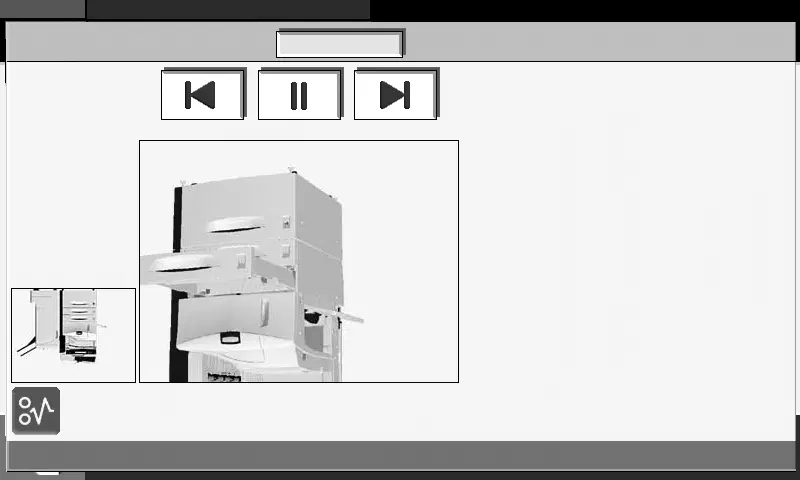
ペーパー ロギング。
1. 装置の左カバーを開けて下さい 1
紙を全て取り出します。 2. . カセットを開けて下さい 1.
3. . 紙を外します。 4. カセットを最初位置で置き、カバーを閉めて下さい。
ストップ。
Status 10/5/2006 10:10
紙詰まりの場合、タッチパネルにジャムが発生した器具のセクションに対応するラテン文字(パラ参照)。 図面)および排除措置。
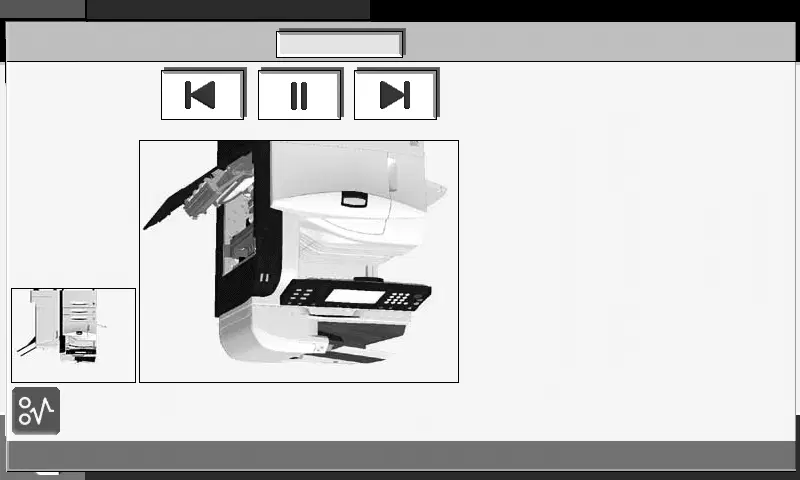
ペーパー ロギング。
1. 装置の左カバーを開けて下さい1.
2. . 紙を外します。 3.ハンドルを、持ち上がることを折ります
2方向印刷装置。 4. . 紙を外します。 5. . 蓋を閉じます。
H
1 G
ストップ。
Status 10/5/2006 10:10
E
D D
A
F
F
B
occlusionが発生したコンポーネント/ノードの名前
クラッタ
テープ1 6-11
Bカセット2 6-13
C カセット 3か4 (付加的な) 6-14
Dの普遍的な皿 6-15
E 左カバー1、2、3 6-15
F バイラル印刷装置 6-16
G タスクセパレータの出力穴(追加)

occlusionが発生したコンポーネント/ノードの名前
クラッタ
H 露出ブロック(追加)
書類の最終処理ユニット(追加)
デバイスの閉鎖と再訓練の後、エラーメッセージは消えます。 デバイスは、ジャムが発生したページから動作する再開します。
警告。 ローディングのメカニズムセクションに高圧があります。 特に、このエリアで作業するときは電気ショックの危険性のために注意が必要です。
注目。 固定ユニットは熱くなっています。 火傷の危険性のために特に注意して、この領域で作業するとき。
テープ1の紙詰まりを除去するには、次の手順を実行します。
1 左カバー1のハンドルを引っ張り、蓋を開けて下さい。
トラブルシューティング · 構成/ノードの指定、 · 参照用ページ

2 折り紙を外します。
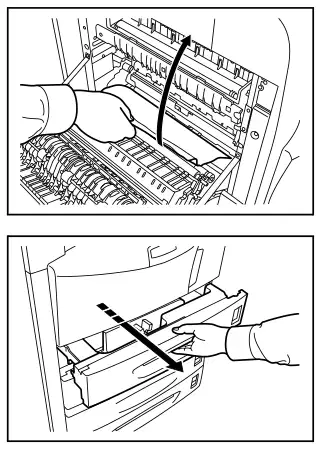
3 テープ1をプッシュする。
4 折り紙を外します。
紙が壊れた場合は、機械からすべての破片を取除いて下さい。
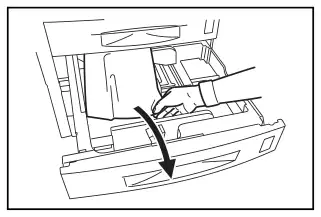
5 カセット1を締めくくる。
6 カバー1の左手側を押して閉じます。
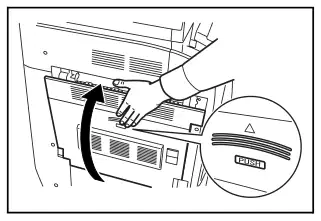
トラブルシューティング

テープ2に紙詰まりをなくすには、次の手順を実行します。
1 左カバー2を開いた。
2 折り紙を外します。
3 テープ2を押します。
4 折り紙を外します。
紙が壊れた場合は、機械からすべての破片を取除いて下さい。
5 カセット2をしっかりと押します。
トラブルシューティング

6 左カバー2を閉じます。
紙カセット3または4を除去するため(追加の3,000枚の用紙フィーダやペーパーサプライデバイスを使用して)、次の手順に従ってください。
1 左カバー3を開いた。
2 折り紙を外します。
紙が壊れた場合は、機械からすべての破片を取除いて下さい。
3 ご使用中のテープを引き出します。
トラブルシューティング

4 折り紙を外します。
5 テープをしっかりと押し戻します。
6 左カバーを閉じる 3.
ユニバーサルトレイに紙詰まりを除去するには、次の手順に従ってください。
1 ユニバーサルトレイから全ての紙を取り出します。
2 ジャムを外すには、ペンを上げます。
左カバー1、2、3の後ろに紙詰まりを除去するために(追加の用紙フィーダーまたは3,000枚のペーパー供給装置を使用している場合)、これらの手順に従ってください。
トラブルシューティング

1 紙詰まりがあった左蓋を後ろに開けます。
2 折り紙を外します。
紙が壊れた場合は、機械からすべての破片を取除いて下さい。
3 左蓋を閉じます。
ユニバーサルトレイに紙詰まりを除去するには、次の手順に従ってください。
1 左カバー1のハンドルを引っ張り、蓋を開けて下さい。
2 折り紙を外します。
トラブルシューティング

3 2ウェイ印刷装置を持ち上げ、紙の切り込みを削除します。
4 カバー1の左手側を押して閉じます。
紙詰まりを2方向印刷装置で排除し、テープ1は次のステップを実行します。
1 左カバー1のハンドルを引っ張り、蓋を開けて下さい。
2 折り紙を外します。
トラブルシューティング

3 2ウェイ印刷装置を持ち上げ、紙の切り込みを削除します。
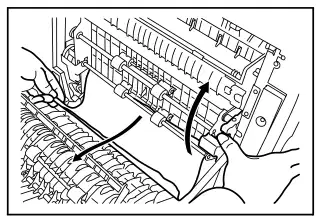
4 カセット1を押下し、紙を取り外します。
紙が壊れた場合は、機械からすべての破片を取除いて下さい。
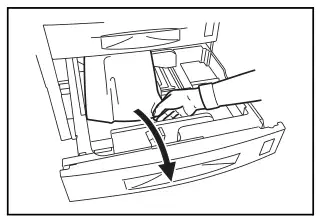
5 カセット1を締めくくる。
6 カバー1の左手側を押して閉じます。
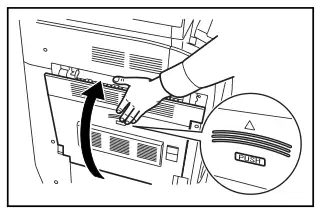
紙供給ブロックのジャムを除去するには、次の手順を実行します。
1 左カバー1を開いた。
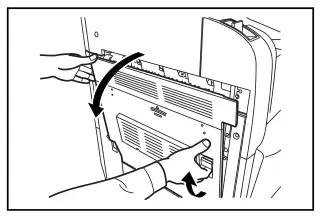
トラブルシューティング
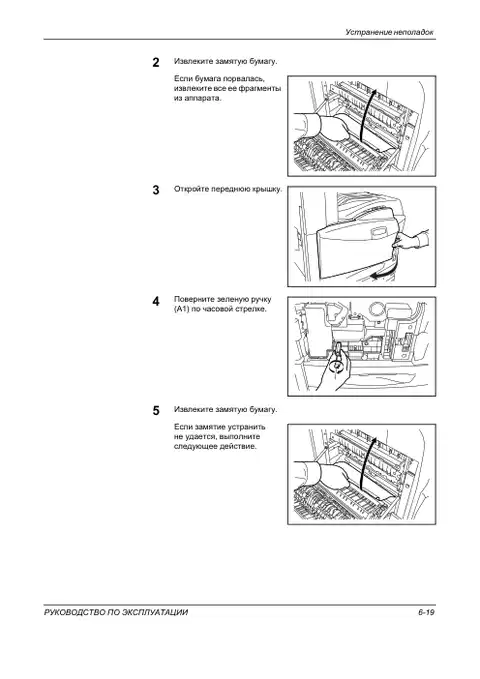
2 折り紙を外します。
紙が壊れた場合は、機械からすべての破片を取除いて下さい。
3 フロントカバーを開きます。
4 緑色のハンドル(A1)を時計回りに回します。
5 折り紙を外します。
腫れが削除できない場合は、この手順に従ってください。
トラブルシューティング

6 紙供給ユニット(A2)を押します。
7 紙供給ユニット(A3)を開き、切り込み用紙を外します。
8 紙が壊れた場合は、ファイリングペーパーのブロックを端に押し出し、それを持ち上げます。
9 折り紙を外します。
腫れが削除できない場合は、この手順に従ってください。
10 紙供給ユニット(A2)を前後に移動し、フロントカバーを閉じます。
トラブルシューティング

11 カバー1の左手側を押して閉じます。
追加の露出ブロックで紙詰まりを除去するには、次の手順に従ってください。
1 オリジナルトレイからオリジナルのものを取り出します。
2 露出ユニットのトップカバーを開きます。
3 原始を外します。
元の破損の場合、機械からすべての破片を取除いて下さい。
トラブルシューティング

元の到達が困難な場合は、フィードハンドルをオンにします。 元のポジションに移行し、抽出が容易です。
4 リターン供給装置を持ち上げて下さい。
5 原始を外します。
元の破損の場合、機械からすべての破片を取除いて下さい。
6 戻り送り装置を始動位置に置き、露出ユニットの上部カバーを閉じます。
7 オリジナルをディスプレイボックストレイにダウンロードします。
ユニット最終処理または3000枚のブロック最終的な加工文書の追加で、ブロッケージを除去するための指示を参照してください。 にん 適切なユーザーマニュアル.
トラブルシューティング

オペレーションガイド アネックス-1

文字を入力するには、タッチパネルキーボード(パラを参照してください。)を使用します。 (下記参照)
NOTE. 下記のレイアウトオプションが提供されます: QWERTY、QWertz、AZERTy(コンピュータキーボードと類似)。 必要なレイアウトを選択するには、クリック システムメニュー[一般パラメーター] をクリックし、[変更する] キーボード. . 以下は、QWERTYレイアウトを使用します。 同様の操作を実行した後、別のレイアウトを選択できます。
ケースエントリー画面を下げる
0 126 1 2
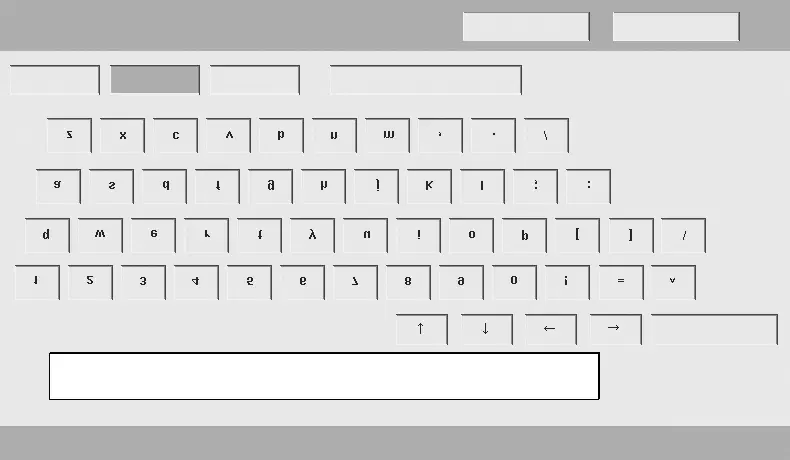
キーボードを使用して入力します。
アップ。 参加申し込み ダウン。 参加申し込み ノ/シムボル プロパフラ
7 8 9 10 11
1 入力欄 入力項目 このボックスに入力した文字が表示されます。
2 制限欄は文字数の最大値です。
3 カーソルキーを使用して入力フィールドに沿ってカーソルを移動します。
4 [Blow] カーソルの左にあるシンボルを外すようにします。
シンボルを入力するには5つのキーボードを使用します。
6 [トップ] Reg.)資本文字を入力するのに使われます。
7 [より低い] Reg.) 文字を下書きするために使われます。
アネックス2 業務のガイドライン

8 [No/symbol] 数字と特殊文字を入力するのに使用します。
9 [スペース] 空のシンボルを入力するようにします。
10 [キャンセル] 入力を解除し、前の画面に戻すセルフ。
11 [OK] 前の画面に入力確認と返すセルフ
上部のケースエントリ画面
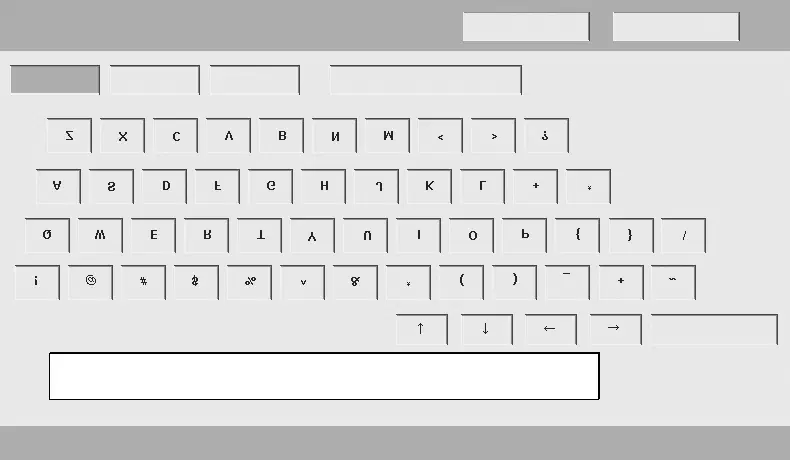
キーボードを使用して入力します。
アップ。 参加申し込み ダウン。 参加申し込み ノ/シムボル プロパフラ
数字と特殊記号を入力する画面
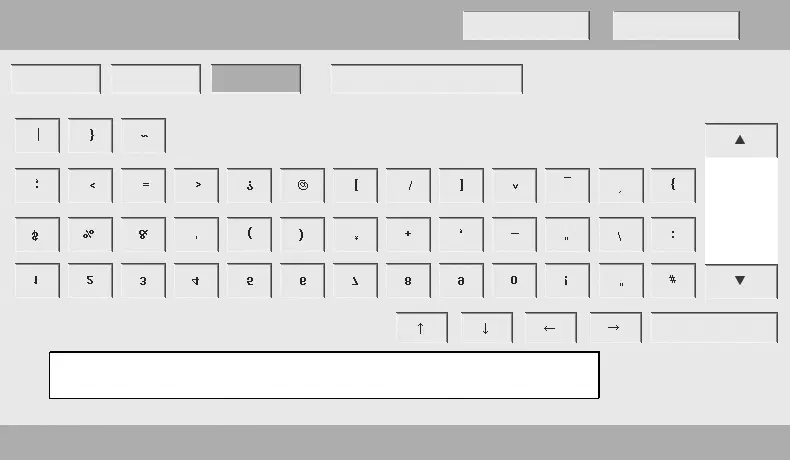
キーボードを使用して入力します。
アップ。 参加申し込み ダウン。 参加申し込み ノ/シムボル プロパフラ
フィールド/キーの記述無し
12 [S]/[T] キーボードに示されていないキー番号と特別な文字を表示するための画面をスクロールするために使用しました。
アネックス3、操作ガイド

ラインを入るため リスト A-1 (例)次のアクションを実行します。
1 プレス [トップ]. 参加申し込み
2 プレス [L]. ニュースレター L 入力欄に表示します。
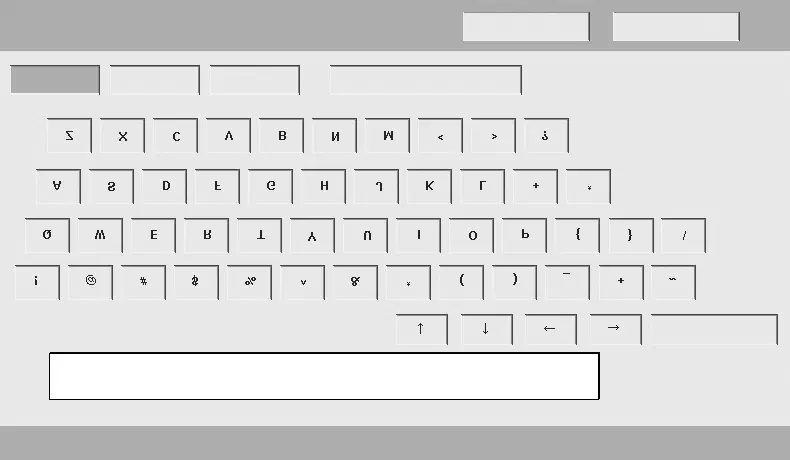
キーボードを使用して入力します。
アップ。 参加申し込み ダウン。 参加申し込み ノ/シムボル プロパフラ
3 プレス [ローアー]. 参加申し込み
4 [i] と [s] および (t) をクリックし、[paper.
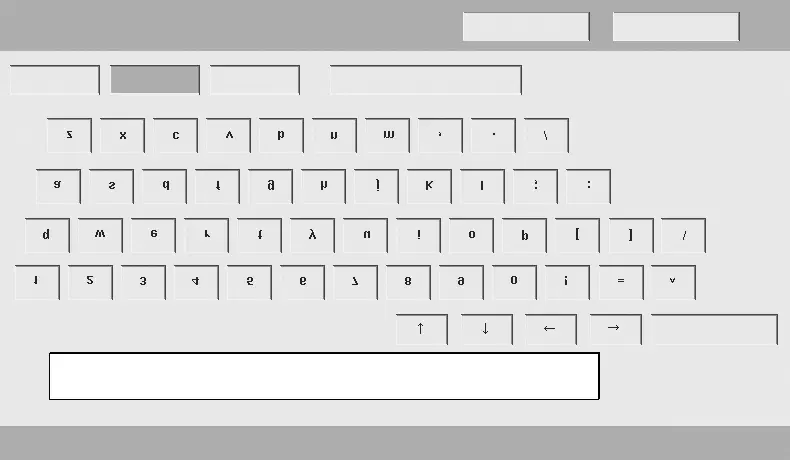
キーボードを使用して入力します。
アップ。 参加申し込み ダウン。 参加申し込み ノ/シムボル プロパフラ
5 プレス [トップ]. 参加申し込み
6 プレス [A].
7 プレス [いいえ/シンボル].
8 すると、逆が表示される前に[S]または [T]のいずれか。
アネックス 4 業務のガイドライン

9 プレス [-] と [1].
キーボードを使用して入力します。
アップ。 参加申し込み ダウン。 参加申し込み ノ/シムボル プロパフラ
10 正しい入力を確認してください。 プレス [OK].
アネックス5、操作ガイド

NOTE. 技術的な仕様は予告なく変更される場合があります。
コピーシステム 乾式静的コピーシステム
書籍、シートまたは三次元オブジェクト(最大) フォーマット: A3/Ledger
カセット 1、2 Ledger、Legal、Onicio II、8.5×13.5、「レターR、ステートメント-R」、A3、B4、A4、 A4-R、" B5、B5-R」、「Folio、8K、16K-R。
普遍的な皿 レジャー、法律、Onicio II、8.5×13.5、「レター」、「レターR」、エグゼクティブ、ステートメント-R、A3、B4、B5、B 5(ISO)、B-5-RおよびA5- R、B6-R「、A6-r」、大宇福ハガキ、変換DL、C5エンベロープ、C4、エバーレット番号 10、#9を反転する 逆いいえ。 6-3/4, モンキー, Youkei 2, You Kee 4, Folikko, 16, 8Ko, 8-Ko
両側シール A3からA5-Rまで、LedgerからMesh-Rへ
コピー可能フィールド
0.5~5.5mm(最大)
紙ファイリング装置容量
カセット 1、2 500枚(80g/m2)
普遍的な皿 200枚(80g/m2)
250枚(80g/m2)、150枚(本体の最終処理装置付80g / m2)
準備のための時間 30秒 スタンバイ時間:15秒(室温22°Cおよび相対湿度60%)
記憶。 512 MB (標準として)
ハードディスク 40 GB.
温度。 10 to 32.5°C
湿度: 8 15~80パーセント
海抜標高上高度
2,500m以上
照明 1,500ルクス以上
電源供給 ~120 В, 60 Гц, 11,5 A / ~220 - 240 В, 50 Гц, 6,3 A
サイズ(S) × (Г) × (В) 29 9/16 × 25 7/16 × 29 5/16" / 599 × 646 × 745 мм
船員エリア 29 5/8×25 7/16」(ユニバーサルトレイ付)753 x 646 mm(多彩なトレイ付き)
アネックス6 業務のガイドライン

コピー速度(露出ガラス上)
印刷速度30pps/minのモデル
A3/Ledger:20 pp/min B4/Legal: 20 ps/分 A4/レター:30 pp-min A4-R/レッタ R:22 PPM/minB5:30 p/minb5-R;20 ページ/minA5 - R:14 PP / min A6-R:16 pp
印刷速度40pps/minのモデル
A3/Ledger: 23 pp/min B4/Legal:23 PP /分A4 /レター:40 pp-min A4-R /レッタ R:27 ppm B5:40 ps / minB5-R; 22 ps/分 A5 - R:16 分の1 p A6-R : 18 ps
50 ppmの印刷物の速度とモデル
A3/Ledger: 26 pp/min B4/Legal:26 PP /分A4 /レター:50 pp-min A4-R /レッタ R:31 ppm B5:50ps / minB5-R; 24 ps /分 A5 - R:1分間18 ps A6-R : 18
初回コピーのリリース時刻
30 ppmのプリント速度を持つモデル:3.9秒以下(1:1、A4/レター、露出ガラス)印刷率モデル40/50ps /分:3.5sec以上(A1/レアー、暴露ウィンドウ)
許可の制限 スキャン:600 x 600のt/dの印刷:600のx 600のトン/d (写真モード:1800のt / eq)。 外径 600t/d
25~400%以内のスケール(1%増) (暴露ブロックの場合:25〜200%) 予備発振因子が使用されます。
アネックス7、操作ガイド
応用分野 連続コピー · スケール範囲

参照してください。 速度をコピーする.
初回プリントアウトのリリース時間
参照してください。 初回コピーのリリース時刻
許可の制限 300t/d (錠)、600 t/DのモードFast1200
対応するオペレーティングシステム
Windows 95 (OSR2)、Windows 98(Second Edition)、Windows NT 4.0(アップグレードパック5以降)、ウィンドウズ 2000(サービスパッケージ2以上) ウィンドウズ・ミー、Windows XP、Windows Server 2003、Apple Mac OS 9.x/ OS X 10.x
インターフェイス。 並列: 1 (IEEE1284) ネットワークに基づく:1 USBメモリスロット:3(高速USB)、USBネットワークインタフェースコネクタ1(高速UBS)シリアルインターフェース(追加): 1(RS-232C
トランスフォーメーション PCL6 (5e、XL) KPDL3 (PostScript3) KC-GLライン プリンター IBM Proprinter X24E Diablo 630 エプソン LQ-850
輪郭型で79フォントを再現
SNMP自動構成(MIBサポート付き)
エコプリント OTCL/SLD(印刷速度に影響を与えない)
スムーズなスムージング KIR VKL/UTCLモード 600 t /d:2400 t/eq。 外径 600t/d
エコメモリー ソフトウェアでラスターデータを圧縮して回復することでメモリを節約
受信したメールデータの印刷
e-MPS(電子通信) 印刷出力用のハードディスクにデータを保存
アネックス8 業務用ガイドライン

TCP/IP
SMBコンピュータ伝送スキャンをSMBへ
FTPメール転送SMTP Sスキャンで電子メールにスキャンするFTP。 ポストスキャン TWAINソースTWAIN
許可の制限 600t/d、400t/D、300t/day、200 t/de、200 × 100 t /do、200 x 400 t ・ D (FAX解像度を含む*)
色彩のグラデーション C/B:(a) テキストモード: 2 / ポイント256シェード(拡散) (b) 写真モード:2. / ドット256の色合い(拡散) (c)テキスト+写真モード、2./Dot 256)は、ヒューズ(拡散器)、OCRモード;2。
参照してください。 コピーブロック特性
999枚以上(両側の原本の場合998ページ)
ファイル形式 モノクロTIFF(MMR)、PDF (MMP) TIffの灰色の陰影(MMM)、 PDF(MML) カラーJPEG、PDF(高圧縮)
外径 C/B 50 p/min
色 25 p/min 両側のある Ch/b 25 PP/分
色 25.5 ppm (景色のオリエンテーション、600 t/d、イメージの質:「テキスト+写真」)
用紙形式 最高: Ledger/A3 分:ステートメント R / A5-R
ペーパー密度 45~160g/m2
容量: 100枚(50~80g/m2) 異なるフォーマットの原本の場合 (自動選択): 30枚以下(5〜80g / m2)
サイズ(S) × (Г) × (В)
22 3/8 × 20 11/16 × 5 7/8" 569 × 525 × 149 мм
体重。 13キロ以上
アネックス9、操作ガイド

摩擦供給(500枚、80g/m2、2カセット)
用紙形式 Ledger、Legal、Onicio II、8.5×13.5、「レターR、ステートメント-R」、A3、B4、A4、 A4-R、" B5、B5-R」、「Folio、8K、16K-R。
サイズ(S) × (Г) × (В)
23 5/16 × 23 1/4 × 12 3/8" 585 × 590 × 315 мм
体重。 約26キロ
摩擦ブレーキ(3000枚、80g/m2)
用紙形式 手紙、A4のB5
23 5/16 × 23 5/8 × 12 3/8" 585 × 600 × 314 мм
サイズ(S) × (Г) × (В)
体重。 約23キロ
用紙形式(ステッチなし)
Ledger、法的、Onicio II、8.5×13.5、「A3、B4、Folio、8K:500枚のシートレターR、A4、4-R、B5、16K:1000枚
Ledger、法的、Onicio II、8.5×13.5"、A3、B4、Folio:20枚の手紙、L-R、A4、A 4 RおよびB5:30ページ(80 g/m2以上)
クロスリンク用シートの最大許容枚数
22 × 20 11/16 × 36 1/16" 558 × 526 × 916 мм
サイズ(S) × (Г) × (В)
体重。 約25キロ
アネックス10 エクスプラスGUID

トレイ A (ステッチなし)
Ledger、法的、Onicio II、8.5×13.5、「A3、B4、Folio、8K:1500枚のシートレターR、A4、A 4-R、4 - R、B5、16K:3000枚
トレイ B Ledger、Legal、Onicio II、8.5×13.5、「A3、B4、Folio、8K:100枚のシートレターR、ステートメント-R、A4、AF-R S、B5、B6-R R、A6-r、16K、16k-R:200ページ Hagaki:200枚
トレイ C 手紙、文-R、A4、B5、A5-Rの B6-RおよびA6- R 16K:50 Hagakiシート:50ページ
Ledger、法的、Onicio II、8.5×13.5"、A3、B4、Folio、8K:30シート、レターR、A4、4-R、B5、16K:50枚(90g/m2以下)
クロスリンク用シートの最大許容枚数
26 15/16 × 22 3/16 × 42 13/16" 684 × 563 × 1087 мм
サイズ(S) × (Г) × (В)
体重。 48キロ以上
容量: 100枚(80g/m2)
用紙形式 Ledger、法的、Onicio II、8.5×13.5"、レターR、エグゼクティブRおよびステートメント-R(A3、B4、A4、a4-R)、B5、B6-RまたはA5- R、B7-R
20 13/16 × 18 11/16 × 3 3/16" 530 × 475 × 82 мм
サイズ(S) × (Г) × (В)
体重。 1.5kg以上
エクスプラスガルグイアネックス11

用紙形式 Ledger、法的、Onicio II、8.5×13.5」、A3、B4、Folio:250枚
(ステッチなし) 対応紙
体重。 9キロ以上
クロスリンク用シートの最大枚数
Ledger、法的、A3、B4、Folio:20枚の手紙、レターR、A4、A 4 RおよびB5:30ページ(配送:80g/m以下)
12 3/16 × 16 1/8 × 6 5/16" 310 × 410 ×160 мм
サイズ(S) × (Г) × (В)
スタンバイモードへの移行のための時間間隔(デフォルト)
45分 (30~40 ppmのプリント速度を持つモデル) 90分(50枚/分の印刷率のある機種の場合)
ペーパー リサイクル紙を完全に使用できます。
NOTE. 推奨用紙の種類に関する情報は、購入場所やサポートの代表者から入手できます。
アネックス12 エクスプラスGUID
応用分野 トレイの数 1 · 両側シール スタンダード

К
主カウンター 4-11 セキュリティキット(USBキー) 4-13 PDF アップグレードキット (USB キー) 4-14 データバックアップキット 4-12 ファックスキット 4-12 コンポーネントとノード 1-1 コピー 3-7
ドキュメントの最終化ユニット 4-9 3000枚の書類最終処理ユニット 4-9 万博のブロック 4-4
В
文書トレイ 4-10
電源オン/オフ 3-2 最終処理ユニットの完成 4-5 デフォルト画面(追加)を選択します。 2-13
レーザーで作業するときの安全対策 ツイート
Н
エラーメッセージに対する応答におけるアクション 6-4 追加の機器 4-1
ネットワーク設定(ネットワークケーブルとの接続) 2-10
З
業務内容 5-1 設備の一般情報 4-2 接続方法の定義とケーブルの準備 2-3 主な業務 3-1 タスクのキャンセル/閲覧/変更 3-49 タッチパネルの要素を表示 3-6
紙ダウンロード 2-15 オリジナルダウンロード 2-25 アドレスの割り当て 3-33 トナーカートリッジとコンテナの交換 5-7
言語変更(追加) 2-14 ドキュメントボックスの使用 3-36
オペレーションズ・インデックス1のガイド
アルファバイティカルインデックス •装置 1-2

Т
コントロールパネル 1-5 トランスファー 3-19 印刷 – アプリケーションからの印刷 3-18 取り外し可能なUSBメモリモジュールに保存されたドキュメントを印刷する 3-47 用途の用意 2-1 ケーブルを接続する 2-5 一貫したインターフェイス 4-13 アナックス アネックス1-1 トナーレベルと紙の量をチェックする 3-53
日・時間の設定 2-8 ソフトウェアのインストール 2-12 ペーパー詰まりの取り外し 6-10 トラブルシューティング 6-1 障害の修正 6-2 ペーパー供給装置 4-4 3000枚の紙供給装置 4-5
タスク・セパレータ 4-10 制御パネルの傾き角度を調整 3-5 スタンバイモードとスタンバイ自動移行 3-4
Э
С
クイックセットアップ画面 3-54
タッチパネル。 1-6 シンボルの入力方法 アネックス 2
インジケータ2操作ガイド
アルファバイティカルインデックス • 技術的な指定 アネックス 6 • 装置をきれいにする 5-2



コピーの最適な品質と、デバイスの最適操作を保証するためには、元の消耗品だけを使用することをお勧めします。


Rev. 1.0 2006.7
この取扱説明書で参照されているリンク(メーカー、サポート、ダウンロード等)。
ユーザーまたはスタッフが通常1日以内に回答します。あなたの質問が次の人の助けにもなります。
最初の質問を投稿しましょう。他のユーザーや当チームが回答します。


