



ご使用前に、操作ガイドをお読みください。 簡単に参照できるように、マシンに閉じておく。

KM-C2525E、KM- C3225EのKM-c3232EおよびKM-CP4035Eのためのこの操作ガイドはモデルのためです。 KM-C2525Eは、25/25ppm(分ごとのプリント)モデルを指し、KM-c3225Eから32/25ppmの機種に、KM - C3232Eを32/32 ppmモデルと40 / 35 ppmのモデルへ。

基本コピー...参照 運営ガイド第3章
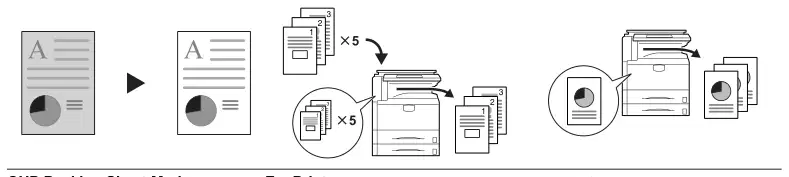
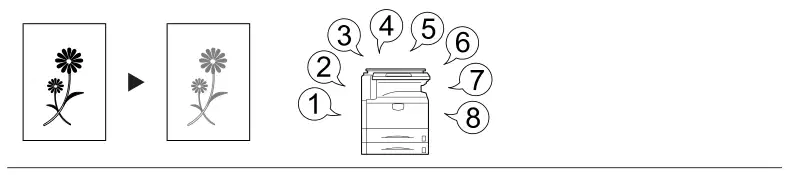
オリジナルから2枚のコピーを自動的に作成
両面または2ページのオリジナルを別々のシートに自動的にコピー
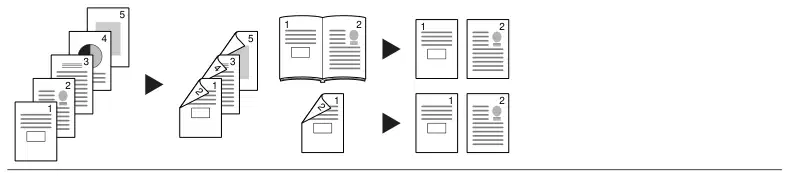
変化の方向でセットを積み重ねる便利な選択
単一ページで2枚または4枚のオリジナルを組み合わせる
結合ニーズの空白マージンまたはガッタスペースを設定
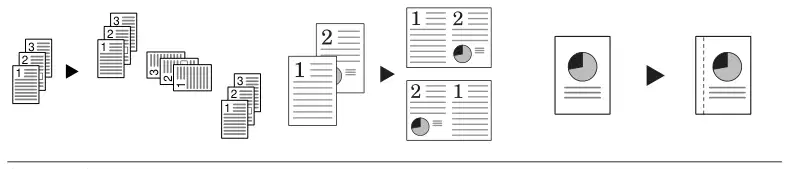
ページのイメージを集中することによって出力をカスタマイズして下さい
クリーナー出力のために元の不要な境界を排除
拡大した画像を複数のページにコピーする
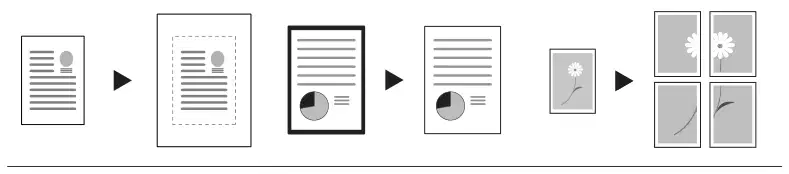
コピーのシーケンシャルページ番号を印刷する
独特のフロントとバックカバーを使用する
このページを積み重ねてブックレットに折り畳むためのコピー


コピーされた画像の横にメモのためのスペースを追加します。
コピー作業を一枚に大量オリジナルでコピー
画像の輪郭の鋭さを調整する
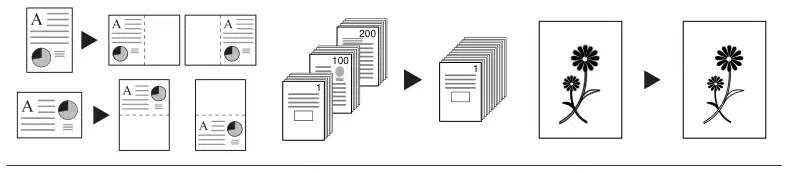
色画像の背景を調整する
大量の作業の前にテストシートをコピーする
初期のコピーを作製した後に、必要に応じてより多くのコピーを作成
OHP の裏付けシートモード
プロジェクターのトランスペアレントを印刷するときに紙を裏付けるインサート
必要に応じてトナーをより効率的に使用して下さい
黒と白の両面を反転し、色画像を変換
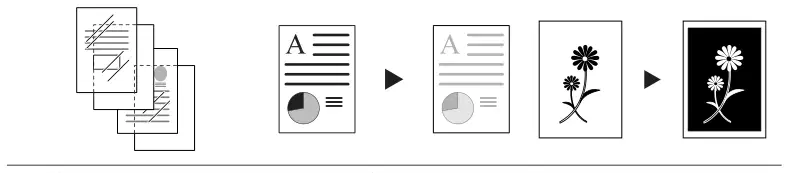
オリジナルの鏡像を制作
コピーしたシートを元のイメージでタイル化
画像の色強さを変える
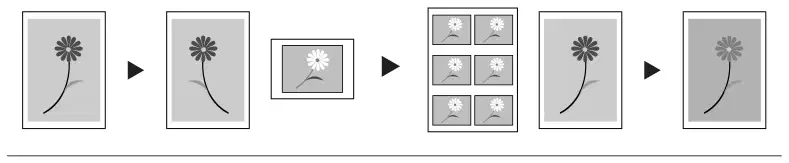

1つの接触イメージは調節します
画像を色(hue)を調整する
画像品質を調整して画像に合わせる
1つの操作で色とB&Wのコピーを作る
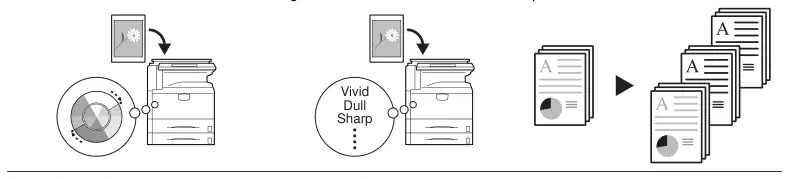
コピーを黒以外の1個に作って下さい
一般的に使用される設定を記憶する
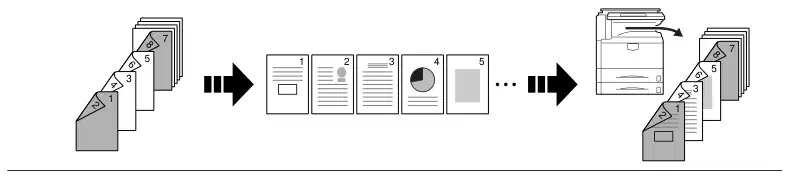
カバーページ、ミドルページと各ページのセットの縮小/拡大およびボーダー消去の設定をセットし、
単一操作のすべてのページをコピーする
便利な文書/出力管理機能
必要な限り、元のものなしでも頻繁に使用した文書を後で再現する保存
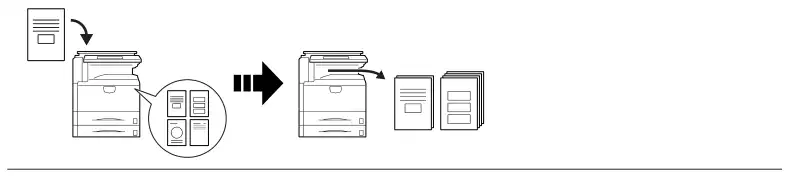

一般的に使用される文書を保存します。... コピージョブと組み合わせて、後ですぐに利用できるようにする
出力キューを変更し、管理
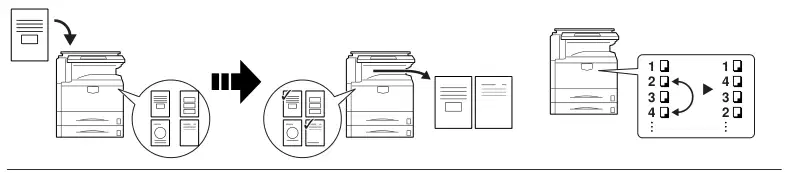
証拠およびホールド†
操作パネルから必要なシートを多数転写
試験プリント後のバルク印刷
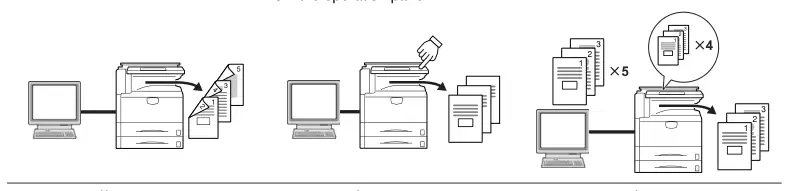
操作パネルからのエントリーまで遅延印刷
操作パネルから、一般的に使用されるデータをいつでも印刷可能
プリントデータを仮想メールボックスに保存する
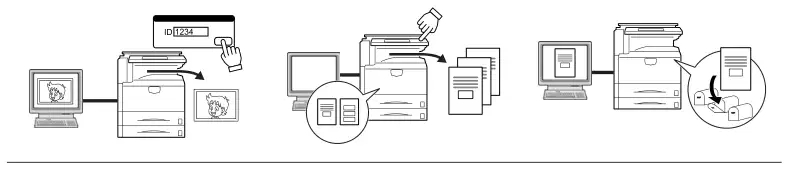
†クイックコピー、ジョブストレージおよび仮想メールボックスに必要なオプションのハードディスク
†証拠と保持およびプライベートプリントは、RAMディスクを構成またはオプションのハードディスクに必要

高品質のスキャンを色文書化
スキャンした画像をPDFファイルやJPEGファイルをコンピュータに送信する
スキャンした画像を電子メールとして送信する
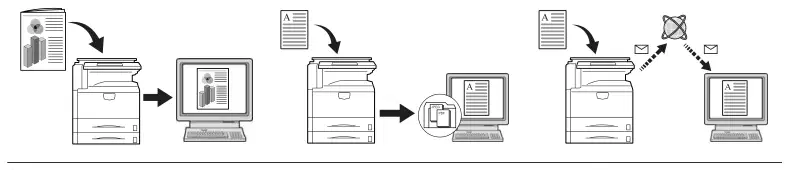
スキャンした画像をFTPサーバーに直接アップロードする
TWAIN-compliantアプリケーションを使用して画像をインポートする
テキストデータを追加した後にスキャンした画像をコンピュータへ送信する
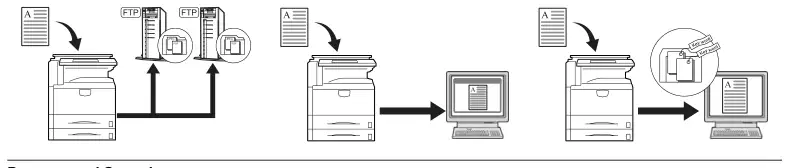
目的地と機能の設定を忘れないでください
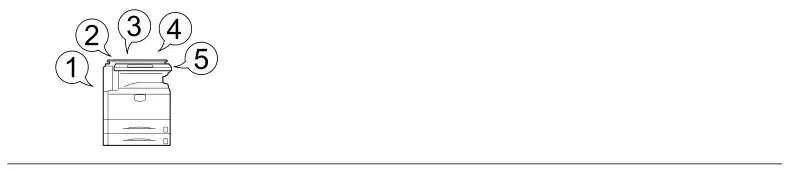
より簡単なコピーのための特徴
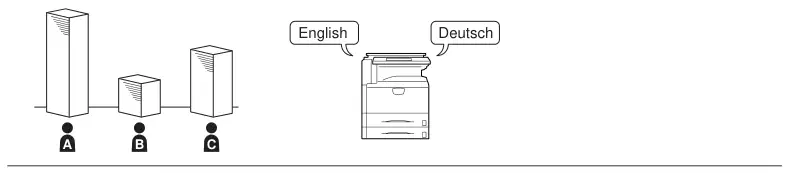
コピー総量を管理するために部門コードを使用する
メッセージを表示する言語を選択します。

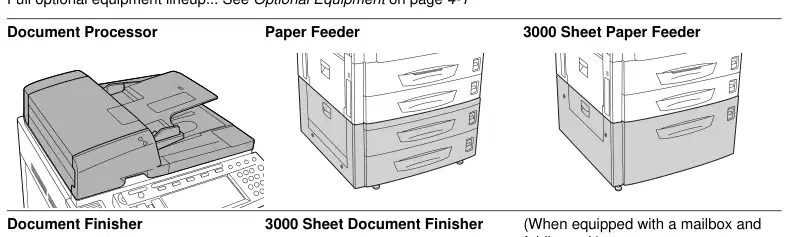
完全オプション機器ラインナップ おすすめ 任意装置 ページの先頭へ 4-1
文書フィニッシャー3000枚のシート・ドキュメントのフィニチャー (メールボックスと折りたたみユニットを装備する場合)
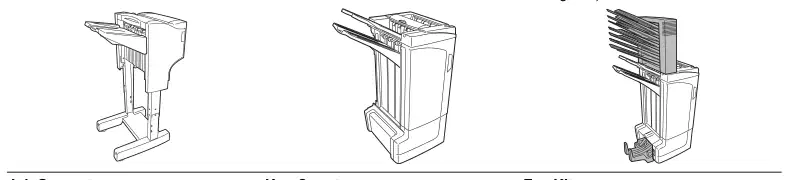
ジョブセパレータキーカウンターFAXキット
セキュリティキットネットワークインターフェイスカードシリアルインターフェース

ご使用前に、こちらの情報をお読みください。 この章では、以下のトピックに関する情報を提供します。

利用者が本ガイドの指示に従っている間、事故が発生した場合は責任を負わないものとします。 プリンタのファームウェア(読み取り専用メモリの内容)に不具合が生じた場合、一切責任を負いません。
こちらのガイドは、機械の販売や販売の関連で売られている著作権上の問題が認められているか、著作権法により保護されています。 ご利用条件 このページに掲載された全ての内容のコピー、その他の複製等は、当社に事前書面による同意なく著作権を保有する場合があります。 このガイドの全部または一部で作られたコピーは、著作権表示対象者はコピーが行われる素材と同じ著作権通知を必ず含まなければなりません。
コピーに関する法的制限

他社ブランド、商品名は各社の登録商標または商標です。 TMと®の仕様は、この操作ガイドでは使用しません。

プリンターとFAX機能が待機状態に残る低電力モードを搭載していますが、デバイスが使用したため一定の時間経過後にエネルギー消費はまだ減少し、プリンタやファクシミリの機能は待ちの状態のままであるスリープモードだけでなく、時間内に装置との活性がないときに消費電力は最小限まで低下します。
デバイスが最後に使用されてから7分経過した時に、自動的に低電力モードに入ります。 低電力モードがアクティブ化される前に通過しなければならない活動の時間を延ばすことができる。 詳しくは、 低電力モード ページの先頭へ 3-35.
デバイスが使用した後、29分(25/25ppm)または44分の32/32および40/35 ppmモデル)に渡されたときに自動的にスリープモードに入ります。 スリープモードがアクティブ化される前に通過しなければならない活動の時間は長くなることがあります。 詳しくは、 睡眠モード ページの先頭へ 3-36.
省エネスタープログラムでは、環境への負荷を軽減する2面コピーの使用を奨励し、2面のコピーは標準機能として含まれています。 例えば、片面の原紙を2枚ずつコピーして、2枚目の表紙に1枚の用紙を2本ずつコピーすることで、使用した紙量を下げることが可能となります。 詳しくは、 複式アパートモード ページの先頭へ 3-11.
リサイクル紙の使用を促し、環境への負荷を軽減するとともに再生紙の活用を推進します。 セールスやサービス担当者が推奨用紙の種類に関する情報を提供できます。
国際エネルギースタープログラムに定める基準に準拠した国際エネルギースター プログラムに参加企業として決定しました。
低い電力モード · 睡眠モード

ご使用前にこちらの操作ガイドをお読みください。 簡単に参照できるように、マシンに閉じておく。
シンボルマークの付いた機械のこのガイドと部品は、ユーザーや他の個人および周囲のオブジェクトを保護するための安全警告であり、マシンの正しい安全な使用を保証します。 シンボルと意味は以下に示します。
シンボルは、関連するセクションに安全警告が含まれていることを示します。 シンボル内での注意点は特定です。
[一般警告]
【電気ショックの危険性について】
[高温の学習]
シンボルは、関連するセクションに禁止されたアクションに関する情報が含まれることを示します。 禁止行為の特定物は、シンボル内で示します。
[禁止行為の警告]
【分解禁止】
zシンボルは、関連するセクションには実行しなければならないアクションに関する情報が含まれていることを示しています。 必要なアクションの特定は、シンボル内で示されます。
[必須アクションの通知]
[コンセントから電源プラグを取り外します]
[常に地上接続でマシンを出口に接続]
安全警告がこの操作ガイドに不当であるか、またはガイド自体が欠落している場合、交換するためにあなたのサービス担当者にお問い合わせください。 (必須)
銀行ノートに似ている原物は、偽造防止機能が装備されているため、一部のまれなケースでは正しくコピーされないことがあります。
シンボル

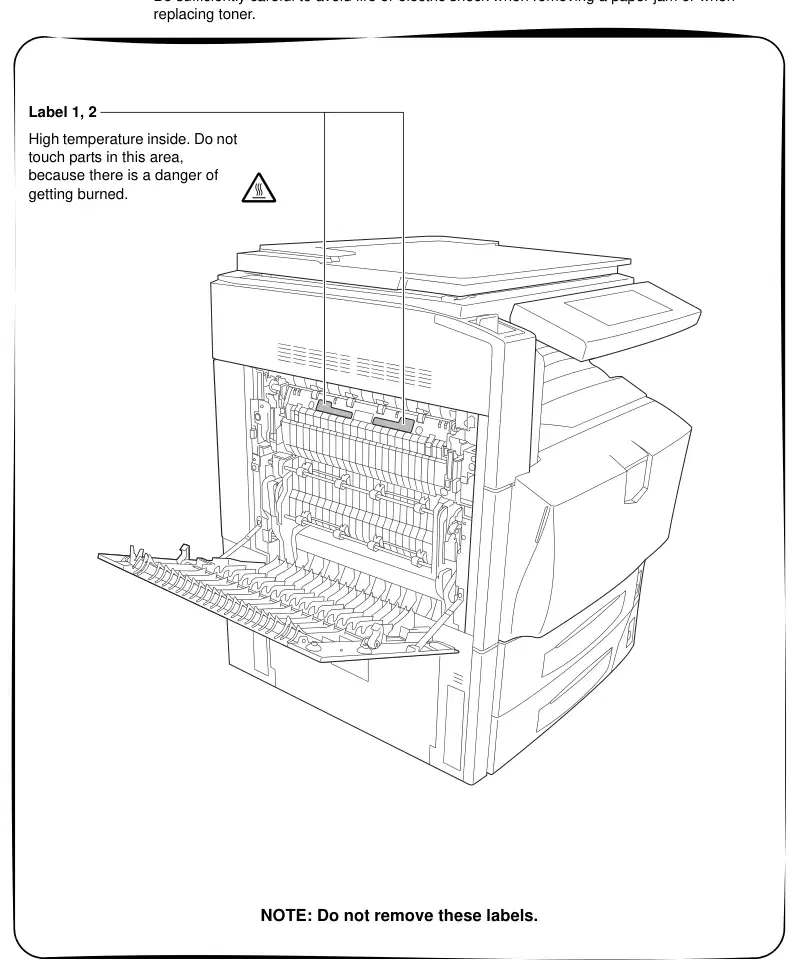
高温中。 火傷の危険があるので、このエリアに部品を触れないでください。

キューティ
マシンを不安定な場所やレベルがない場所に置かないでください。 そのような場所は、マシンが落下または転倒する可能性があります。 人身傷害や機械への損傷の危険性を提示する状況です。
湿気や埃、汚れなどの場所を避けてください。 電源プラグに埃や汚れが付着すると、火災または電気ショックの危険を避けるためにプラグを清掃します。
ラジエーター、ヒーターなどの熱源や火の危険を避けるため、可燃性品の近くの場所を避けてください。
機械は部品および維持の変更を冷却し、容易にするために、次示すようにアクセススペースを許可します。 特に後部カバーのまわりで十分なスペースを、機械から正しく換気されるように空気を許可するために残して下さい。
3 15/16" 10 cm
19 11/16" 50 cm 11 13/16" 30 cm
39 3/8" 100 cm
サービスの環境条件は以下の通りです。
しかし、環境条件が悪影響を及ぼす可能性があるため、画像の品質に影響します。 温度で機械を使用することをお勧めします:約60.8〜80.6°F(16〜27 °C)、湿度:36〜65 %。 また、機械のサイトを選択する際には下記の場所を避けてください。

コピー中にオゾンや他の化学物質が少量放出されますが、量はヒトに健康リスクを提示しません。 しかしながら、機械が十分な換気された部屋で長時間使用しているか、非常に多くのコピーを作るとき、匂いは不快になるかもしれません。 コピー作業に適した環境を維持するためには、部屋が適切に換気されるように提案されます。
蛍光灯の下のこの機械をインストールしないでください。 元のサイズは誤って検出されるかもしれません。
インフォメーション
指定された電圧以外に電源を使用しないでください。 同一の出口で複数の接続を避けて下さい。 火災や電気ショックの危険性を提示する状況の種類。
電源コードをコンセントにしっかり差し込みます。 プラグの熊手と接触して金属物が来る場合、火か電気衝撃を引き起こすかもしれません。
常に電気短の場合には火か電気衝撃の危険を避けるために地上の関係が付いている出口に機械を接続して下さい。 地球の接続ができない場合は、サービス担当者にお問い合わせください。
電源プラグを機械にできる最も近い出口に接続して下さい。
インフォメーション
子供の機械で使用しているビニール袋を、子供から遠ざかないようにして下さい。 プラスチックは、鼻や口に細分を引き起こしている可能性があります。
インフォメーション
油性物や容器を水(花瓶、鉢、カップなど)に置かないでください。 火災や電気ショックの危険性を提示する状況です。
機械内の高圧部品から電気衝撃の危険があるので、機械からのカバーを取除かないで下さい。
電源コードを破損、破壊または修理しないでください。 重物はコードに置かないでください。それを引っ張り、それが必要でないまたは他のタイプの損傷を引き起こす。 火災や電気ショックの危険性を提示する状況の種類。
火、電気衝撃またはレーザーへの損傷の危険があるので機械か部品を修理するか、または分解することを試みないで下さい。 レーザービームがエスケープされると、その危険性は失明を引き起こします。
マシンが過度に熱くなれば、機械から煙が出たり、臭いや異常の状況が発生します。火災や電気ショックの危険があります。 電源スイッチをすぐに消す({位置)、コンセントから電力プラグを削除し、サービス担当者に連絡する絶対に確実です。

有害なもの(紙クリップ、水、その他の流体など)が機械に落ちた場合は、直ちに主電源スイッチをオフにします。 次に、電源プラグをコンセントから外すと絶対に確実に火や電気ショックの危険を回避します。 それからあなたのサービス代表に連絡して下さい。
電動ショックの危険があるので、電源プラグを濡れた手で取り外したり接続しないでください。
常に内部部品保守または修理のためにあなたのサービス担当者に連絡してください。
出口から取外すとき電源コードを引っ張らないで下さい。 電源コードが引き出されると、ワイヤは壊れて火や電気ショックの危険性があります。 (電源コードを出口から外すと、パワープラグが必ず把握します。)
常に電源プラグを出口から取除き、機械を動かすとき。 電源コードが破損している場合、火災や電気ショックの危険性があります。
常に指定部品を持ち上げるか、または機械を動かすときだけ握って下さい。
安全目的のために、常に清掃作業を実行するときに出口から電源プラグを削除します。
マシン内にほこりが蓄積すると、火災やトラブルの危険性があります。 そのため、内部部品の清掃に関してサービス担当者に相談することをお勧めします。 湿度の高い季節に先立っても効果はあります。 マシンの内部部品を清掃する費用に関して、あなたのサービス担当者に相談してください。
電源スイッチがオフ({位置)の場合、FAX送信/受取は無効となります。 電源オフにするには、 パワー 操作パネルのキー。
マシンに重物を置くか、機械への他の損傷を引き起こしません。
フロントカバーを開けない、メイン電源スイッチをオフにするか、コピー中にパワープラグを引き出します。
機械を持ち上げるか、または動かすとき、あなたのサービス代表者に連絡して下さい。
コネクターやプリント基板など電気部品に触れないでください。 静電気で破損する可能性があります。
本書では説明されていない操作を実行しようとしないでください。
目が疲れや痛みを感じるように見えるので、スキャンランプから直接見てはいけない。
HDD(ハードディスク)を搭載しています。 動力がまだオンである間、機械を動かす試みないで下さい;どんな結果の衝撃か振動はハード・ディスクに損傷をもたらすかもしれないので、機械を動かすために試みる前に力を断ち切るように確かめて下さい。

キューティ
トナー容器や廃棄物のトナー箱を焼却しようとする試みはしないでください。 危険な火花は燃える原因となるかもしれません。
お子様の手の届かないところに、トナー容器と廃棄物のトナーボックスを保管してください。
トナー容器や廃棄物のトナーボックスからこぼれに陥ると、吸入と摂取を避けるだけでなく、目や皮膚との接触も避けてください。
トナー容器または廃棄物のトナー箱を開閉したり、破壊しないようにしてください。
使用後、常にトナー容器と連邦、州および地方規則に従って廃棄物のトナー箱を処分します。
長時間の期間に機械が使用されない場合は、カセットとMPトレイ(多目的トレイ)から紙を取り出して元のパッケージに戻り、それを再封してください。
ユニットを露出した場所に保管しないでください。

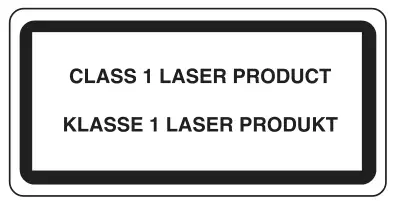
人体にレーザー放射線が有害である可能性があります。 そのため、この機械内で放射されるレーザー放射線は保護ハウジングと外部カバー内の密閉性です。 利用者による製品の正常な動作では、放射線は機械から漏れることができません。
IEC 60825の下のクラス1レーザー製品として分類されます。
マシン内のレーザースキャナーユニットにラベルを貼り、ユーザーアクセスエリアでは使用できません。
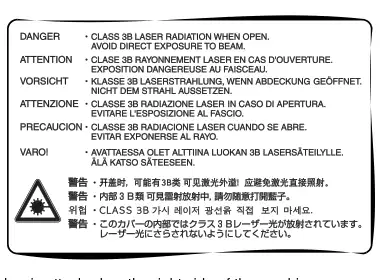
下記のラベルは機械の右側に取り付けられます。

89/336/EEC、73/23/EEC、93/68/EEMおよび1995/5/ECに
本宣言が関連する製品について、以下の仕様に則って当社単独の責任で表明します。
EN61000-3-2
EN61000-3-3
EN60950
EN60825-1
EN300330-1
EN300330-2
無線周波数の送信機
送信機モジュールを含んだマシンです。 弊社では、この装置が必須要件およびその他の指令1999/5/ECの関連規定に順守されていることをここに宣言しています。
一部の国では、この装置で使用されるラジオタグ技術を使用してトナー容器を識別することは許可の対象となり、本機器の使用は相当制限されることがあります。
EN55022 クラス B

この操作ガイドには、次の章が含まれています。
機械部品や操作パネルキーを識別します。
2 利用準備
紙を加えて、元の配置し、機械を接続するおよび最初の使用の前に必要な構成を説明して下さい。
基本的なコピー、印刷およびスキャンの手順を記述します。
こちらの機械に便利なオプション機器を導入。
クリーニングおよびトナーの取り替えを記述して下さい。
エラーメッセージ、紙のジャムなどの問題を処理する方法について説明します。
マシン仕様をリストします。

下記のガイドは、本機に同梱されています。 要件に基づいて適切なガイドを参照してください。
運営ガイド(本案内)
紙の読み方、基本コピー・印刷方法やスキャン操作、トラブルシューティング方法を説明。
コピー、印刷およびスキャン機能を深さで説明するだけでなく、デフォルト設定を記述します。 CD-ROMにPDFファイルとして掲載しています。
Kyoceraの延長運転者 ユーザー ガイド
プリンタドライバのインストールとセットアップ方法の説明。 CD-ROMにPDFファイルとして掲載しています。
PRESCRIBE コマンドの参照
それぞれのコマンドを記述して、さまざまな機能や制御の実装を所定のコマンドで実現します。 CD-ROMにPDFファイルとして掲載しています。
高度な操作ガイド

説明の性質に応じて、以下の慣行が使用されます。
ボールド 操作パネルキーまたはコンピュータ画面に表示されるメッセージやボタンを指示します。
プレス スタート キー。
[通常] タッチパネルキーをインサインします。 プレス [基本].
テアリック タッチパネルメッセージの指示 コピーする準備 一覧表示
条約の記述例

原本や用紙サイズの寸法を基準とする際、ガイドで使用した表記について解説します。
A4とB5では、水平方向または垂直方向で使用することができるため、元の/紙の向きを示すために、追加のR文字によって横方向が示されます。
設定方向 示されたサイズ†
B B
A A
元のサイズ
原紙・用紙、寸法 A 以上 B.
B B
A A
元のサイズ
原紙・用紙、寸法 A より短いです B.
†使用することができる元の/紙のサイズは、機能とソーストレイに依存します。 詳しくは、その機能やソーストレイを詳述するページを参照してください。
縦方向・横向き

法律・安全情報vii
運営ガイドxixについて
ボディ1-2操作のパネル1-4のタッチ パネル1-5
紙をロードする2-2カセットとMPトレイ用の用紙タイプとサイズを設定する2-16言語の2-20ケーブルを接続します 2-21プリンタの準備 2-22スキャナ準備
基本的なコピー手順3-2 画像品質を選択3-5調整露光3-6削減/拡張3-7デュプレックスモード3-11分割モード3-14ソートモード3-16インタールプコピー3-17ジョブ予約3-18プリントジョブキャンセル 3-20低出力モード3-35スリーピングモード3-36
任意装置の概要4-2文書プロセッサ4-4ペーパー送り装置の4 4の3000枚のペーパー送り装置4 - 4ドキュメントフィニッシャー4-5 3000シートの文書フィニチャー4-5の仕事の分離器4-5の主要なカウンター4-6 ファックスキット4-6記憶カード(CompactFlash)4-6ハード・ディスク4-7付加的なメモリ7の保証キット5-7ネットワークインターフェイス カード4-8シリアル インタフェース カード8
クリーニング 5-2トナー容器および不用なトナー箱の取り替え5-5

誤動作の解決6-2エラーメッセージに対応する6-4クリアリングペーパージャム6-15
仕様付録-2

この章では、機械部品と操作パネルキーを識別します。

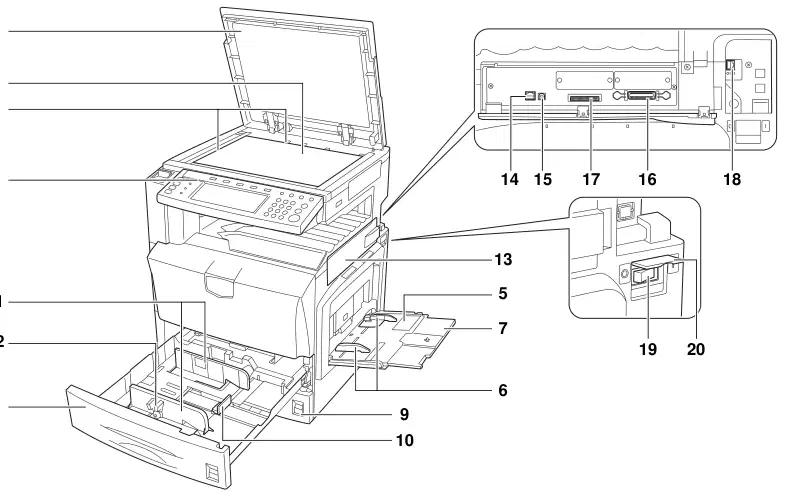
1 オリジナルプレート(オプション)
3 元のサイズの表示器版
5 MPトレイ(多目的トレイ)
7 MPトレイ延長
10 ペーパー長さガイド
11 ペーパー幅ガイド
12 ペーパー幅調整タブ
14 ネットワークインターフェースコネクタ(プリンター)
15 USBインターフェイス コネクター
16 平行港インターフェイスのコネクター
17 メモリカード(CompactFlash)スロット
18 ネットワークインターフェースコネクタ(スキャナー)
19 主要な電源スイッチ
20 主要な電源スイッチ カバー

22 左カバー1
23 左カバー2
25 トナー容器(黒)
26 トナー容器(黄色)
27 トナー容器(Cyan)
28 トナー容器(マゼンタ)
29 トナー容器ロックレバー
30 不用なトナー箱

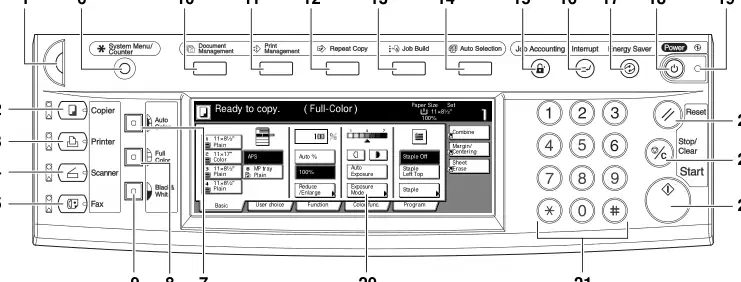
1 明るさの調節ダイヤル
2コピアー キー(インジケータ/ランプ)
3プリンター キー(インジケータ/ランプ)
4 スキャナー キー(インジケータ/ランプ)
5 日分 キー(インジケータ/ランプ)
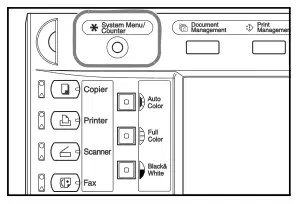
6 システムメニュー/カウンター 主キー
7 自動色 主キー
10 ドキュメント管理 キー/インジケータ
11 プリント管理 キー/インジケータ
12 繰り返しコピー キー/インジケータ
13 ジョブビルド キー/インジケータ
14 自動選択 キー/インジケータ
15 求人会計 主キー
17 エネルギー セーバー キー/インジケータ
19 主な電力インジケータ

プレスで表示 コイア キー。 画面変更時 1, 2, 3, 4と 5 プレスです。
11×81⁄2」用紙サイズセット
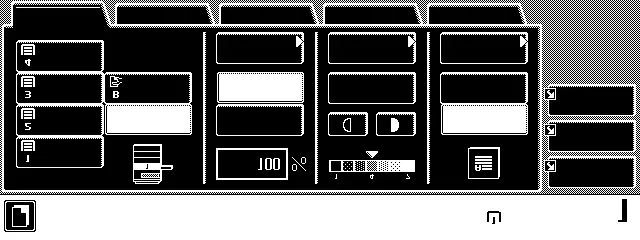
コピーする準備ができました。 (フルカラー)
11×17」色11×81⁄2の"明白な11× 81⁄2」
カラーファンク。 機能 ユーザー選択 基本
2 [ユーザー選択]画面
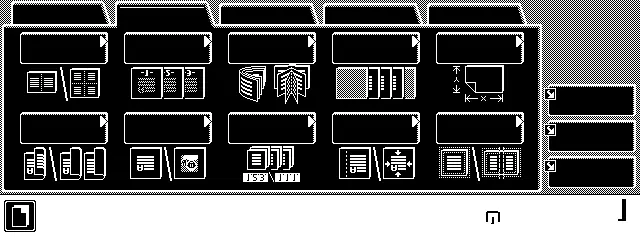
コピーする準備ができました。 11×81⁄2」用紙サイズセット
オリグイメージ
ソート/オフセットの中央
オリグサイズを選択
カラーファンク。 機能 ユーザー選択 基本

100% コピーする準備。
11×81⁄2」用紙サイズセット
オリグサイズを選択
バッチスキャン自動選択をアップ
オリグイメージ
カラーファンク。 機能 ユーザー選択 基本
4 [カラーファンク]([クールファクシミリ。)画面

100% コピーする準備。
11×81⁄2」用紙サイズセット
色 調節して下さい 1つの接触イメージを
カラーエキス フォロー
カラーファンク。 機能 ユーザー選択 基本


100% コピーする準備。
11×81⁄2」用紙サイズセット
Reg./Delete(登録)
カラーファンク。 機能 ユーザー選択 基本
プレスで表示 プリンター キー。

印刷する準備ができました。
スキャナー スクリーン
プレスで表示 スキャナ キー。

スキャナー機能を選択します。
08/08/’05 14:00
Addr を編集します。 ブックス
PC TWAINへのスキャン
ユーザー情報の変更

マシンを使用する前に必要な準備を説明します。

2つのカセット、MPの皿および/または任意ペーパー送り装置か3000枚のペーパー フィーダーで紙を荷を積む方法。
紙の新しいパッケージを開くと、シートを通したファンが下述の通りに積み込む前にそれらを少しずつ分離します。
1 紙の真ん中が上方に持ち上げるように、ペーパーのスタックを曲げます。
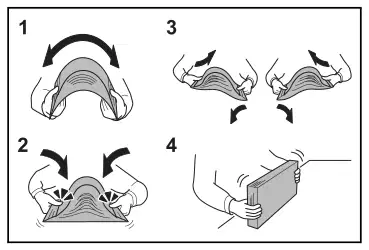
2 紙の両端を握り、ペーパーの積み重ねが折り返しに引き起こすためにinwardを押して下さい。
3 左手と右手を交互に上げて下げることで紙の積み重ねに空気を投入します。
4 最後に、カウンタートップなどのフラットな面で紙のエッジを揃えます。
紙がカールまたは折りたまれた場合、積み込み前にまっすぐにしてください。 積み過ぎはペーパー込み合いを引き起こすかもしれません。
紙カールを出力するか、正しくラインアップしない場合は、カセットにロードされたペーパーの上にフリップしてみてください。
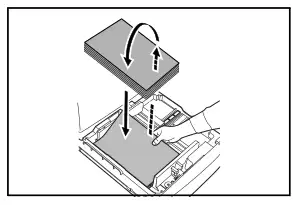
開いている紙を高温にさらさず、湿気が少なくてコピーの問題を引き起こす可能性があります。 元のパッケージのMPトレイまたはカセットをロードした後、残りの紙をシールします。 長時間の期間に機械が使用されない場合、元のパッケージでカセットおよびシーリングから取除きることによってすべてのペーパーを湿気から保護して下さい。
カセット1および2サポート標準、リサイクルされ、着色されたペーパー。 標準的なペーパーの500枚は11× 8 1/2」またはA4のサイズ(80 g/m2)、か8 1/2 x 14"より大きい標準のペーパー250シートを大きさで分類するか、B4サイズ(80g/m)にカセット1荷を積むかもしれません。 スタンダードペーパー(80g/m2)の500枚をカセット2に積み込むことができます。
Supported paper sizes are 11 × 17", 8 1/2 × 14", 11 × 8 1/2", 8 1/2 × 11", 5 1/2 × 8 1/2", 8 1/2 × 13", 8 1/2 × 13 1/2", A3, B4, A4, A4R, B5, B5R, A5R, Folio, 8K, 16K and 16KR.
紙をオプションの用紙送り装置(カセット3と4)に同じように書き込む。
インクジェットプリンター紙や特殊表面処理を施した用紙は使用しないでください。 (紙詰まりなどの故障の原因となる場合があります。)
紙を積んだ後、操作パネルのカセットに読み込まれた用紙の種類とサイズを指定してください。 詳しくは、 用紙サイズを指定する ページの先頭へ 2-7 とりあえず 用紙の種類を指定する ページの先頭へ 2-8.
利用条件

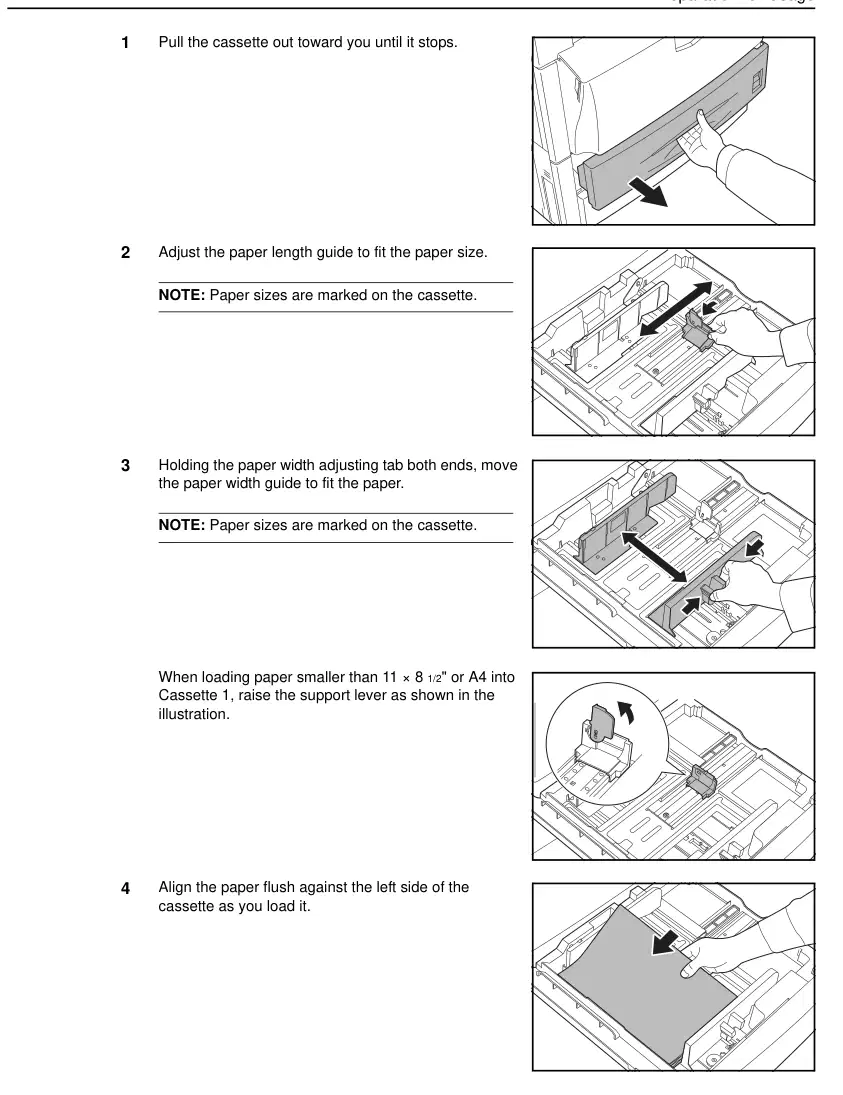
1 カセットを止めるまでお引きします。
2 用紙の長さガイドを調節して、紙サイズに合わせて調整します。
3 紙幅調整タブを両端に保持し、用紙の幅ガイドを移動して紙に合うようにします。
紙を11×8 1/2」またはA4よりカセット1に積み込むと、図のようにサポートレバーが上がります。
4 紙をカセットの左側に洗い流します。
利用条件

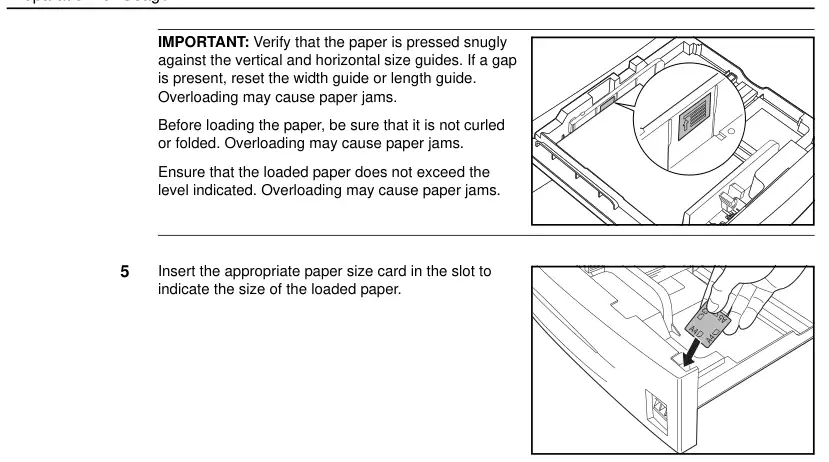
紙を積む前に、巻き込まれたり折りたまれていないことを確認してください。 積み過ぎはペーパー込み合いを引き起こすかもしれません。
読み込まれた紙が示されたレベルを超過しないことを確認します。 積み過ぎはペーパー込み合いを引き起こすかもしれません。
5 読み込まれた紙のサイズを示すために、スロット内の適切な用紙サイズカードをインサートします。
6 常にカセットを全方向に押し戻します。
紙媒体は、30枚のシートを1枚ずつに貼り合わせることが出来ます。また、100枚の用紙(カセット3)にも貼り付けられます。
インクジェットプリンター紙や特殊表面処理を施した用紙は使用しないでください。 (紙詰まりなどの故障の原因となる場合があります。)
3000用紙フィーダに読み込まれた紙の種類を指定します。 参照して下さい 用紙の種類を指定する ページの先頭へ 2-8 詳しくはお問い合わせください。
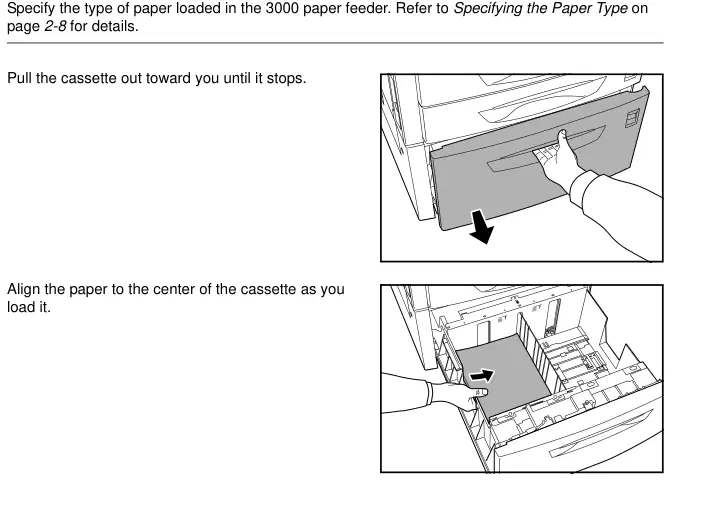
1 カセットを止めるまでお引きします。
2 紙をカセットの中心に貼り付ける。
利用条件

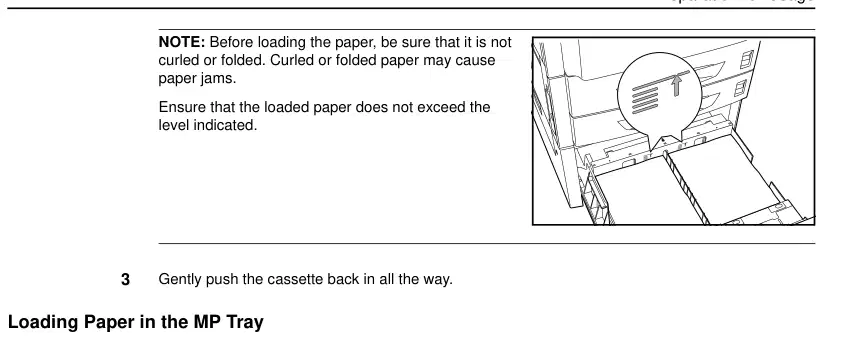
読み込まれた紙が示されたレベルを超過しないことを確認します。
3 常にカセットを全方向に押し戻します。
標準紙・リサイクル用紙に加え、特殊紙(60~220g/m2)を積み込む場合があります。 紙サイズは11×8 1/2」「A4・小判(80g/m2)、または81/2×114の50枚。又はB4以上の用紙(80 g/m2)を積み込む場合があります。
用紙サイズ 11×17インチ - 5 1/2 × 8 1/2」、A3 - A6R、8K、16Kおよび 16KRは荷を積むことができます。
MPトレイの容量は以下の通りです。
標準的なペーパー(80 g/m2)、リサイクルされた紙、着色されるペーパー
11×8 1/2」またはA4以下:100枚、81/2×114インチ又はB4以上:50枚
標準紙(120 g/m2、160 g/メートル2、200 g/ m2)またはトランスペア
インクジェットプリンター紙や特殊表面処理を施した用紙は使用しないでください。 (紙詰まりなどの故障の原因となる場合があります。)
紙を積んだ後、操作パネルのMPトレイに読み込まれた用紙の種類とサイズを指定してください。 詳しくは、 用紙サイズをMPトレイに指定する ページの先頭へ 2-10 とりあえず MPトレイに用紙タイプを指定する ページの先頭へ 2-15.
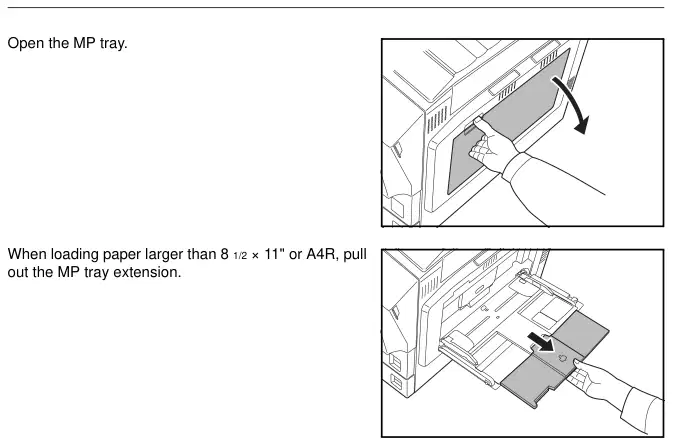
8 1/2×11”またはA4Rよりも大きい紙をロードするときは、MPトレイの拡張機能を引き出します。
利用準備・ 用紙の種類 容量 ・10枚

2 スライドを調節して、用紙の幅に合わせて調整します。
3 紙をスライダーに沿ってトレイに挿し込み、停止するまで。
スライダーが紙の端にふわしいことを確認してください。
ポストカードの前後にプリントするには、アドレス側を印刷する前に必ず裏面を印刷してください。
使用中のMPトレイに紙を積むだけ。 MPトレイに紙を残さないでください。
読み込まれた紙が示されたレベルを超過しないことを確認します。 積み過ぎはペーパー込み合いを引き起こすかもしれません。
封筒をロードするときは、封筒の折り返しが閉じて印刷側の面の表面アップを維持します。 ガイドにフロントまたは左の側面で折り返しを差し込み、停止するまで侵入します。
利用条件

紙をカセット1と2に積み込むとき、オプションの用紙送り装置(カセット3および4)はペーパー サイズおよびタイプを入れます。 参照して下さい 用紙サイズを指定する とりあえず 用紙の種類を指定する ページの先頭へ 2-8 以下。
紙をオプション3000枚の用紙送り装置(カセット3)に積むとき、用紙の種類を設定します。 参照して下さい 用紙の種類を指定する ページの先頭へ 2-8.
MPトレイに紙を積んだ後、用紙の種類とサイズを指定します。 参照して下さい 用紙サイズをMPトレイに指定する ページの先頭へ 2-10 とりあえず MPトレイに用紙タイプを指定する ページの先頭へ 2-15.
紙をカセット1と2に積み込むとき、またペーパーフィーダー(カセット3および4)は用紙サイズを設定します。 用紙サイズを自動的に検出するには、[自動検知]にセットし、[周囲]または [インチ]単位を選択します。
下記の用紙サイズがございます。
11 × 17", 8 1/2 × 14", 11 × 8 1/2", 8 1/2 × 11", 5 1/2 × 8 1/2", 8 1/2 × 13 1/2", 8 1/2 × 13" (Oficio 2), A3, B4, A4, A4R, B5, B5R, A5R, Folio, 8K, 16K, 16KR
1 プレス システムメニュー/カウンター キー。
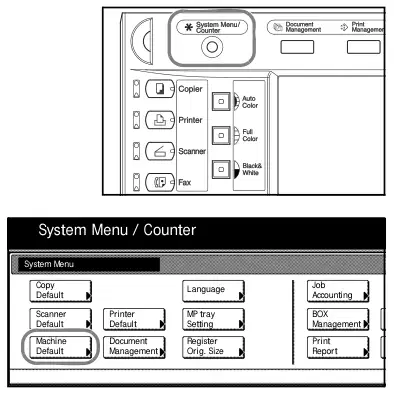
2 [機械デフォルト]キーを押します。
3 数値キーを使用して、4桁の管理コードを入力します。 デフォルト設定は、25/25ppmモデルの2500、3200で32/32ppmモデルと40/35 ppmモデルの場合は4000です。
正しい管理コードが入力されている場合は、 マシンデフォルト 画面が表示されます。
利用条件

4 [S] または [T] を押し、用紙サイズをセットしたいカセットを選択します。 用紙サイズ(第1カセット) - 用紙サイズ(第4カセット) プレス [変更 #].
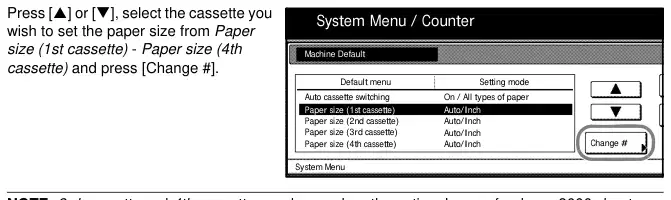
紙サイズ(1stカセット)用紙サイズ(2ndカセット)ペーパーサイズ(第3カセット)紙のサイズ(4thカセット)変更 #
オン/ペーパー自動/インチの自動車/インチAuto/Inchのオート・インチ
5 [自動検出]を選択した場合は、ユニットタイプを選択します。 [標準サイズ]を選択した場合は、用紙のサイズを選択します。
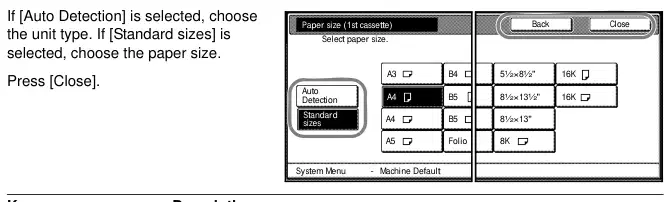
[閉じる] 設定を保ち、前のページに戻ります。
[戻る] 設定をキャンセルし、前のページに戻ります。
6 プレス [閉じる].
7 プレス [終了]. 画面の「基本」に戻ります。
紙をカセット1と2またはオプションの用紙フィーダ(カセット3および4)にロードする場合、3000枚のシートペーパーフィーダー(カセット3)は、用紙サイズを設定します。
下記の用紙タイプがございます。
プレイ, ラフ, ヴィレッジ, リサイクルされる, プレプリント, ボンド, 注文方法 (色: ), プレパンチング, ニュースレター, 高品質, 注文 1 - 8
1 プレス システムメニュー/カウンター キー。
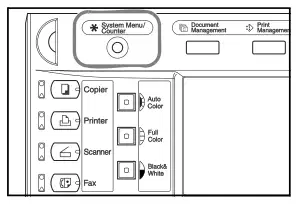
利用準備・ 主記述

2 プレス [機械デフォルト].

システムメニュー/カウンター
デフォルトのコピー言語会計ジョブ
オリックス サイズ 記録
3 数値キーを使用して、4桁の管理コードを入力します。 デフォルト設定は、25/25ppmモデルの2500、3200で32/32ppmモデルと40/35 ppmモデルの場合は4000です。
正しい管理コードが入力されている場合は、 マシンデフォルト 画面が表示されます。
4 [S] または [T] を押し、紙の種類をセットしたいカセットを選択します。 用紙タイプ(1stカセット) - 用紙の種類(第4カセット) プレス [変更 #].

システムメニュー/カウンター
紙タイプ(第1カセット)用紙の種類(2ndカセット) 紙型(3rdカセット)紙種(4thカセット) MPT変更用紙サイズを保存 #
明白な色 平野
5 用紙の種類を選択し、[閉じる]を押します。

用紙タイプ(1stカセット)
用紙の種類を選択・表示する
リサイクルされた色習慣2の習慣
結束のレターヘッド良質の習慣4習慣
マシンデフォルトシステムメニュー
6 プレス [閉じる].
7 プレス [終了]. 画面の「基本」に戻ります。

MPトレイを使用する際の用紙サイズを指定します。
下記の用紙サイズがございます。
設定方法 単位のペーパー サイズ
Auto Detect Inch 11 × 17", 8 1/2 × 14", 11 × 8 1/2", 8 1/2 × 11", 5 1/2 × 8 1/2"
センチメートルA3、B4、A4、 A4R、B5R、A5RのB6R、AFS
その他の規格サイズ ISO B5、封筒DL、エンベロープC5、エンヴェロペC4、コム。 #10, コイン. #9, コイン. #6-3/4、モンキー、エグゼクティブ、OUFUKU はがき(復刻後)、Yyoukei 2, YOUKEI 4, 8 1/2 × 13 1/2」、8 1/2 x 13」(Oficio 2)、8K, 16K、16KR
入力サイズ インチ モデル 高さ: 3 7/8 - 11 5/8" (1/8」増分) 幅:5 7/8- 17"(1/8 "増分")
メトリックモデル 高さ:98〜297 mm(1mm増)幅:148~432 mm (1mm増分)
注文のサイズ 前割り当てられたペーパー サイズ1-4
署名可能な用紙サイズインチモデル 高さ:3 7/8 - 11 5/8"(1/8 "増分)幅:5 7/8〜17"(1 / 8 "増加)
メトリックモデル 高さ:98〜297 mm(1mm増)幅:148~432 mm (1mm増分)
用紙サイズを自動的に検出します。 [Centimeter]([Centimetre])と[Inch]の測定単位を選択します。
1 プレス システムメニュー/カウンター キー。
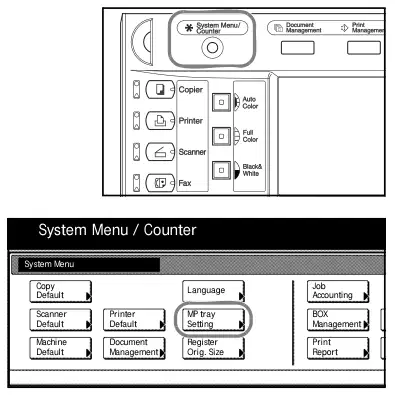
2 プレス[MPトレイ設定].
利用条件

3 プレス [自動検出].
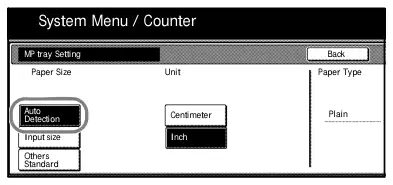
4 [Centimeter] ([Centimetre]) または [Inch] を選択します。
5 プレス [閉じる]. 画面の「基本」に戻ります。
特別な標準サイズを指定します。
1 プレス システムメニュー/カウンター キー。
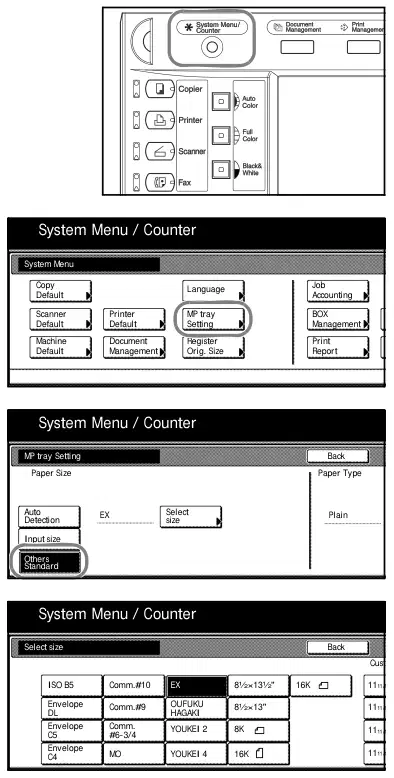
2 プレス[MPトレイ設定].
3 [その他標準]を押し、[サイズの選択]を押してください。
4 用紙サイズを選択します。
5 プレス [閉じる].
利用条件

6 プレス [閉じる]. 画面の「基本」に戻ります。
必要な用紙サイズを指定します。
1 プレス システムメニュー/カウンター キー。
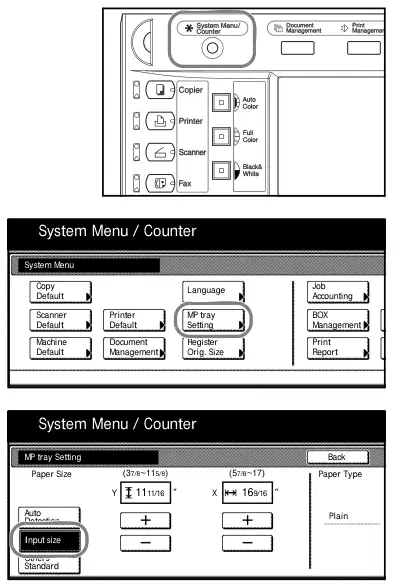
2 プレス[MPトレイ設定].
3 プレス [入力サイズ].
4 [+] を押し、[–] を設定 Y (高さ) と X (幅)サイズ。
メトリックモデルでは、数値キーを使用して直接サイズを入力すると、[#-Keys]を押します。
5 プレス [閉じる]. 画面の「基本」に戻ります。
利用条件

頻繁に使用されるペーパー サイズを習慣のサイズとして貯えて下さい。 また、各サイズ毎に用紙タイプを設定できます。
1 プレス システムメニュー/カウンター キー。
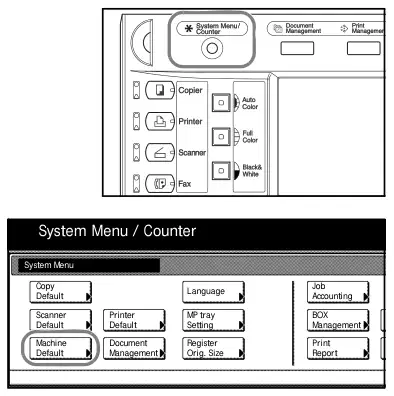
2 プレス [機械デフォルト].
3 数値キーを使用して、4桁の管理コードを入力します。 デフォルト設定は、25/25ppmモデルの2500、3200で32/32ppmモデルと40/35 ppmモデルの場合は4000です。
正しい管理コードが入力されている場合は、 マシンデフォルト 画面が表示されます。
4 [S] または [T] を押して選択します MPT の用紙サイズを貯えて下さい, [変更 #]を押します.
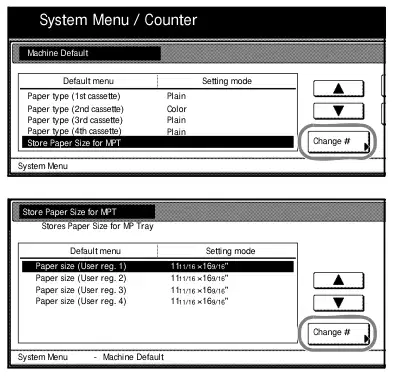
紙タイプ(第1カセット)用紙の種類(2ndカセット) 紙型(3rdカセット)紙種(4thカセット) MPT変更用紙サイズを保存 #
5 [S] または [T] を押し、から登録する番号を選択します。 用紙サイズ(ユーザーレッグ) 1 . - 4) プレス [変更 #].
用紙サイズ(ユーザーレッグ) 1)用紙サイズ(ユーザーレッグ) 2)用紙サイズ(ユーザーレッグ) 3)用紙サイズ(ユーザーレッグ) 4) 4) 4)
1111/16×169/16" 1111/16×169/16" 1111/16×169/16"
利用準備・ 委託方法

6 [On]を押し、[+]または[-]を押して設定します。 Y (長さ) と X (幅)サイズ。
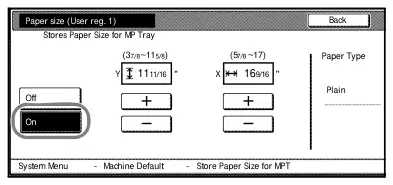
メトリックモデルでは、数値キーを使用して直接サイズを入力すると、[#-Keys]を押します。
用紙の種類を指定するには、[用紙タイプを選択]を押します。 用紙の種類を選択し、[閉じる]を押します。
システムメニューマシンデフォルト - MPT の用紙サイズを保存します。
7 プレス [閉じる].
8 プレス [閉じる].
9 プレス [終了]. 画面の「基本」に戻ります。
1 プレス システムメニュー/カウンター キー。
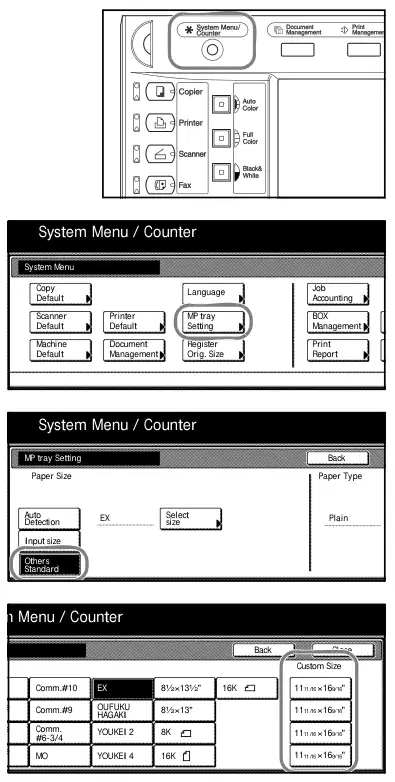
2 プレス[MPトレイ設定].
3 [その他標準]を押し、[サイズの選択]を押してください。
4 用紙サイズから選ぶ カスタムサイズ (正規リストを使用する).
5 プレス [閉じる].

6 プレス [閉じる]. 画面の「基本」に戻ります。
MPトレイを使用する際の用紙タイプを設定します。
下記の用紙タイプがございます。
プレイ, トランスペアレンス, ラフ, ヴィレッジ, ラベル, リサイクルされる, プレプリント, ボンド, カードストック, 注文方法 (カラフル), プレパンチング, ニュースレター, 厚紙, 封筒, コーティング, 高品質, 注文 1 - 8
1 プレス システムメニュー/カウンター キー。
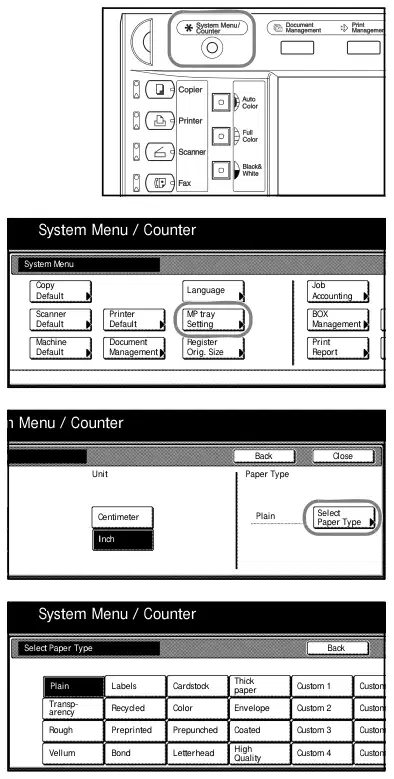
2 プレス[MPトレイ設定].
3 プレス[用紙の種類]を選択します。
4 用紙の種類を選択します。
5 プレス [閉じる].
6 プレス [閉じる]. 画面の「基本」に戻ります。
利用条件

コピーやスキャンのオリジナル配置方法について説明します。
オリジナルプレートを開いて、板にオリジナルのプレートを配置します。 書籍や雑誌などの非シートのオリジナルも掲載できます。
1 オリジナルプレートを開封。
原稿は4cm以上で、コピー中に文書処理を開いたままにします。
2 オリジナルを置きます。 左の角から顔をコピーして、左側に並べて元のサイズのインジケータプレートに対してフラッシュを配置します。
オリジナルサイズインジケータプレート(インチモデル)
利用条件

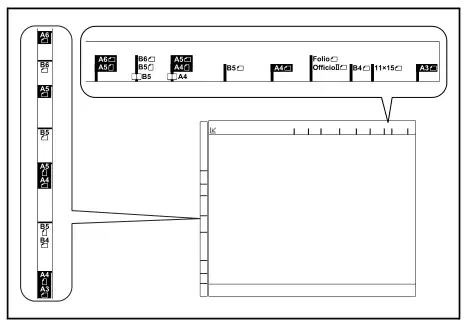
3 オリジナルプレートを閉じます。
影は、本などのオープンファスド原物のコピーの端と中間に現れます。
用途の用意・(メトリックモデル)

複数のページ元の 1 ページを一度に自動的に読むために任意文書プロセッサを使用して下さい。 また、自動的に2面の元の両側をオンにして読みます。
ドキュメントプロセッサは、以下の種類のオリジナルをサポートしています。
サイズ 最高11の× 17"/A3 -最低5 1/2のx 8 1/2」/A5R
容量 標準紙(80 g/m2、11 × 8 1/2」/A4以下)、カラーペーパー(11×8 1/2" / A4以上)、再生用紙(11 x 8 1/2 "/a4またはより小さい):100枚以下のシート (自動選択モード:30枚)標準紙( 80g / m2、8 1/2×14インチ/ B4以上のもの)、色紙 (8 1/2× 14「/B4以上)」、リサイクル紙(8)、リモコン(8 1/2×1/8×14倍)、またはそれ以上のサイズ:70枚未満)
ドキュメントプロセッサーは、以下の種類のオリジナルに使用しないでください。 また、元の穴や穿孔器がパンチされたら、先頭の端から穴か穴をあけてそれらを積みます。
2 オリジナル幅ガイド
3 オリジナルエジェクトテーブル
4 文書プロセッサカバー
5 元の荷を積まれた表示器
6 クリーニングクロスコンパートメント
ドキュメントプロセッサーにオリジナルのものをロードする手順に従ってください。
利用準備・ 項目 仕様 · 1 オリジナルテーブル

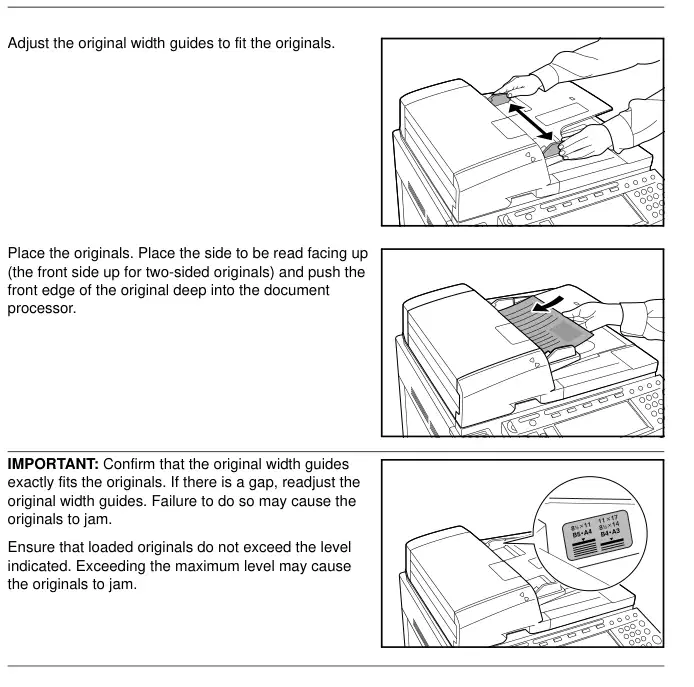
1 オリジナルの幅ガイドを調節して、オリジナルの幅に合わせて調整します。
2 オリジナルを置きます。 面を上向きに読み上げる(両面の原本)、元の奥行がドキュメントプロセッサーへ押し込む。
ロードされた元の値を上回らないことを確認してください。 レベルを抜くと、元のものをジャムにすることができます。
利用条件

タッチパネルに表示されている言語を選択します。
下記言語をご利用頂けます。
インチモデル 英語、フランス語 (英語)フランチェスコ), スペイン人 (スペイン語)、日本語( ),ポルトガル語 ( )スタッフ)
メトリックモデル 英語, ドイツ (英語)日报社(8月27日)), フランス語 (フランチェスコ), スペイン人 (スペイン語), イタリア (新宿区西池袋2丁目3番1号)
1 プレス システムメニュー/カウンター キー。
2 プレス [言語].

システムメニュー/カウンター
デフォルトのコピー言語会計ジョブ
オリックス サイズ 記録
3 設定したい言語のキーを選択します。 タッチパネル表示は、その言語に変わります。


プリンターとスキャナー機能を使用するコンピューターに接続します。 パソコンに接続するには、以下のインタフェースがあります。
使用されるインターフェイスのために適切なケーブルのタイプを使用して下さい。
機能インターフェイス 必須ケーブル
平行港インターフェイス 並列ポート ケーブル(IEEE1284指定、1.5 mまたは
USBインターフェイス 高速USB対応ケーブル(高速USB仕様、5.0m以下)シールドケーブル
ネットワークインターフェイスネットワーク ケーブル(10Base-Tか100Base-TX)
ネットワークインターフェイスネットワーク ケーブル(10Base-Tか100Base-TX)
1 電源スイッチカバーをメインに開閉({位置)。
並列ポートケーブルを接続するときにコンピュータの電源をオフにします。
2 ユニットの右側にあるインターフェースカバーを開き、ケーブルをインターフェイスに接続します。
3 ケーブルのもう一方の端をコンピュータまたはハブ(ネットワーク切り替え装置)に接続します。
4 電源スイッチカバーをメインに開閉し、本体の電源スイッチをオン( | 位置)にします。

デバイスをネットワークプリンタとして使用するため、まずデバイスのIPアドレスを設定します。
DHCP または BOOTP を使用して IP アドレスを自動的に割り当てる環境では、デフォルトで DHPEP や BOOFP の設定が有効になっているため、この設定は必須ではありません。
1 プレス プリンター キー。
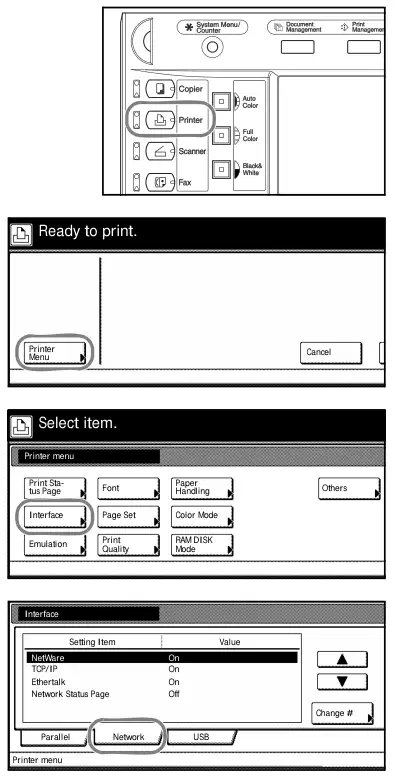
2 プレス [プリンターメニュー].
3 プレス [インターフェイス].
4 プレス [ネットワーク].
ネットワークステータスページでTCP/IP をEthertalkに
利用条件

5 [S] または [T] を押して選択します TCP/IP プレス [変更 #].

ネットワークステータスページでTCP/IP をEthertalkに
6 プレス [On] TCP/IP.

TCP/IP
IPアドレス 0 の BOOTP 上の DHCP。 . 0. . 0. 0 サブネットマスク0. . 0. . 0. 0 ゲートウェイ0 . 0. . 0. ツイート
プリンターメニュー - インターフェイス - ネットワーク
7 [S] または [T] を押して選択します DHCP プレス [変更 #].

IPアドレス 0 の BOOTP 上の DHCP。 . 0. . 0. 0 サブネットマスク0. . 0. . 0. 0 ゲートウェイ0 . 0. . 0. ツイート
8 [Off]を押し、[Close]を押してください。

プリンターメニュー - インターフェイス - ネットワーク- TCP/IP
9 [S] または [T] を押して選択します ブートプ プレス [変更 #].
10 [Off]を押し、[Close]を押してください。
プリンターメニュー - インターフェイス - ネットワーク- TCP/IP

11 [S] または [T] を押して選択します IPアドレス プレス [変更 #].

IPアドレス 0 の BOOTP 上の DHCP。 . 0. . 0. 0 サブネットマスク0. . 0. . 0. 0 ゲートウェイ0 . 0. . 0. ツイート
12 数値キーを使用してIPアドレスを入力してください。 逆黒と白に表示された3桁のアドレスを入力し、を押します # キー。

プレス3行ごとに確認します。
入力した3桁の認証 # キー。
.10 (#keyと)
.0 .0 .0
プリンターメニュー - インターフェイス - ネットワーク- TCP/IP
13 逆黒と白に表示されている次の3桁のアドレスを入力し、 # キー。
アドレスの入力を修正するには、 # 数値キーを使用して、アドレスを正しいと再入力したい3桁のアドレスを選択するための鍵。
14 アドレスの残りを同じ方法で入力した後、 [閉じる]を押します。 表示は、 TCP/IP スクリーン。
送信先アドレスを削除し、前のメールアドレスを設定するために[戻る]を押します。
15 [S] または [T] を押して選択します サブネットマスク プレス [変更 #].
16 アドレスを、IPアドレスを設定するには、12 - 14のステップと同じ方法で設定します。
17 [S] または [T] を押して選択します ゲートウェイ プレス [変更 #].
18 アドレスを、IPアドレスを設定する手順12-14と同じ方法で設定します。
19 すべての設定が完了したら、[閉じる]を押します。
20 プレス [閉じる].
21 プレス [閉じる]. ディスプレイはプリンターモードに戻ります。
下記のプリンターユーティリティを必要に応じてインストールします。 詳しくは各ユーティリティに含まれているマニュアルを参照してください。

パソコンに接続し、プリンタードライバーやスキャナーユーティリティー、アドバンストツールなどをインストールします。
インストール手順は、デバイスに付属のCD-ROMのバージョンによって異なります。 一部のバージョンでは、Expressモードとカスタムモードのどちらでも選択できます。 詳しくは、CD-ROMウィザードに従ってください。
次の手順とスクリーンショットは、Windows XPインストールに基づいていますが、同じ手順では、Windows Vistaを含む他のWindowsオペレーティングシステムにインストールする必要があります。
Windows Vistaでインストールを実行すると、インストールプログラムが信頼できるベンダーから来ていることを確認する必要があります。 マイクロソフトの標準的なプロセスは、お客様の安全のために行います。
1 デバイスをコンピュータに接続します。 接続後、メイン電源スイッチをオンにし、コンピュータ上で切り替えます。

右に表示されているようにプラグインと再生ウィンドウが表示された場合は、クリックします キャンセル ボタン。
2 CD-ROM をCD-ROMドライブに入力します。
CD-ROMをロードしても画面が表示されていない場合は、CD-ROMドライブレターを開き、ダブルクリックします。 セットアップ.exe ファイルの拡張子 次のウィンドウが表示されます。 (CD-ROMバージョンにより異なります)
ウィンドウに次のメニューが含まれている。

3 クリック ソフトウェアのインストール ソフトウェア(プリンタードライバーなど)をインストールするため。 画面にウィザードを追ってインストールを完了します。 スキャナーユーティリティなどをインストールするには、クリックします スキャナツール.
利用条件

スキャナー機能の準備に必要な操作について説明します。
ネットワークケーブル(10Base-Tまたは100Base-TX)でスキャナーとコンピュータを接続します。 参照して下さい ケーブルを接続する ページの先頭へ 2-21.
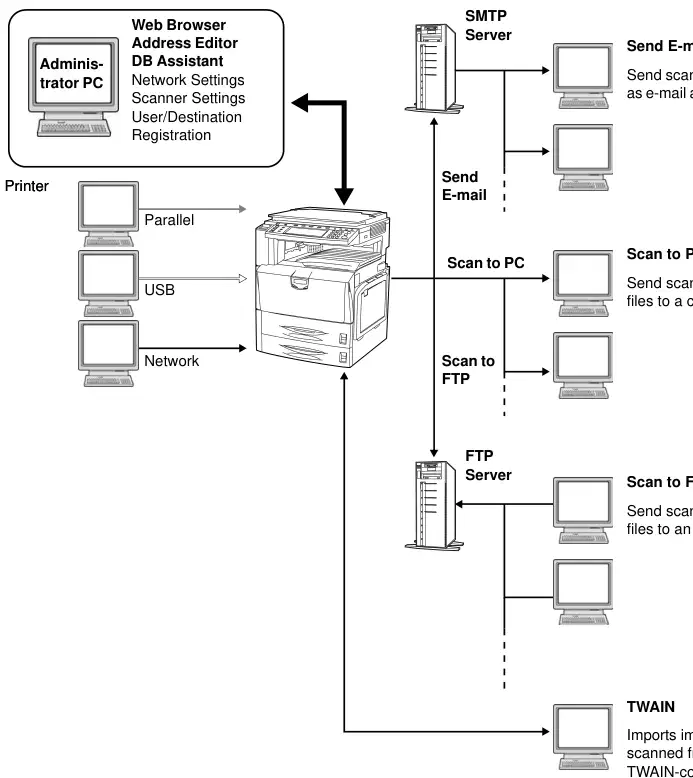
WebブラウザアドレスエディターDBアシスタント ネットワーク設定スキャナの設定 ユーザー/宛先登録
スキャンした画像をメール添付ファイルとして送信してください。
スキャンした画像をコンピュータに送信する。
スキャンしたイメージファイルをFTPサーバーに送信する。
TWAIN-compliantアプリケーションからスキャンされた画像をインポートします。
利用準備・ 接続例

このデバイス用のネットワーク設定は、スキャナ機能を使用する前に構成する必要があります。 設定項目は以下の通りです。
ホスト名 32文字以内のスキャナーホスト名を入力してください。
IPアドレス スキャナーインターフェイスIPアドレスを「XXX.XXX.xxx.XXX」の表記に入力します。
Subnet マスクは、XXX.XXX.xxx.XXXの表記でスキャナーサブネットマスクを入力します。
デフォルトゲートウェイは、スキャナーのデフォルトのゲートウェイを「XXX.XXX.xxx.XXX」で入力します。
DHCP/BOOTP は、DHCP と BOOTP を [Valid] または [Invalid]のいずれかに設定します。 デフォルト設定は [Valid] です。
RARP は [Valid] または [Invalid] (無効) のいずれかに RARP セットします。 デフォルト設定は [Valid] です。
DNSサーバー(プライマリ) 利用可能なDNSサーバを持つ環境でホスト名を使用してデータを送信するために、このフィールドに「XXX.XXX.xxx」の表記にある主要なDNSサーバーIPアドレスを入力します。
DNS サーバー (二次) 二次DNS サーバー IP アドレスを「XXX.XXX.xxx.XXX」の表記で入力します。
DNS ドメイン名 64文字以内にドメイン名を入力してください。
WINS Server(プライマリ) コンピューター名をIPアドレスから解決するために、WINS (Windows Internet Name Service)を使用するには、「XXX.XXX.xxx」の表記で主要なWINSサーバー IPアドレスを入力します。
WINS Server (二次) の 2 つ目のWINSサーバー IPアドレスを「XXX.XXX.xxx」表記で入力します。
SMTP はこのフィールドに入力します。SMTP サーバーホスト名または IP アドレスの ‘XXX.XXX.xxx’表記で。
DBアシスタント インストールしたコンピューターのIPアドレスまたはホスト名(32文字未満)を入力します。
管理者のメール広告 メールアドレス 管理者メールアドレスを入力します。 スキャナーのステータスログファイルとエラーレポートは、このアドレスに電子メールを介して行われます。
スキャナーの基本設定は、Webブラウザを使用してコンピュータから構成することもできます。
1 プレス システムメニュー/カウンター キー。
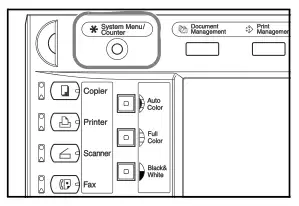
利用準備・ 構成項目の記述

2 [スキャンナーデフォルト]を押します。
システムメニュー/カウンター
デフォルトのコピー言語会計ジョブ
オリックス サイズ 記録
3 数値キーを使用して、4桁の管理コードを入力します。 デフォルト設定は、25/25ppmモデルの2500、3200で32/32ppmモデルと40/35 ppmモデルの場合は4000です。
正しい管理コードが入力されている場合は、 スキャナ設定メニュー 画面が表示されます。
4 プレス[システム基本]。

システムメニュー/カウンター
ふりがな 防衛。 設定。
ユーザー登録
5 [S] または [T] を押して選択します ホスト名 プレス [変更 #].

システムメニュー/カウンター
ホスト名。 IPアドレス サブネットマスクデフォルトゲートウェイDHCP/BOOTP変更 #
Scanner. 10.181.125.31. 255.255.0.0. 10.181.125.1.
システムメニュー スキャナ設定 メニュー -
6 ホスト名を入力して、[終了]を押します。 ホスト名が保存され、 システム基本 画面が表示されます。
7 ステップ5 - 6を参照して、他の項目を設定し続けます。
8 すべての設定が完了したら、[閉じる]を押します。 スキャナ設定メニュー 画面が表示されます。

会員登録をお願い致します。 設定項目は以下の通りです。
郵送の場合は、メールが届きましたら返信をいただいたメールアドレス宛にお送りします。 また、送信エラー通知はこのアドレスに送信されます。
IPアドレスまたはホスト名 スキャンをPCに選択する際、 ユーザーPCに保存 パソコンにグラフィックイメージを送信します。
ユーザ名を表示するための名前です。 ご入力いただいたメールアドレスを入力してください。
ユーザパスワード パスワード 8文字以内(数字のみ)入力して、ユーザー選択時に入力します。 (パスワード入力は任意)
フォルダ番号を保存します。 フォルダ番号は、目的地として指定する ユーザーPCに保存 選択します。 この番号に対応するフォルダを設定するには、Scanner File Utilityを使用します。 3桁の数字(001-100から)を入力
保存場所フォルダの番号は、こちらに登録する場合があります。
1 プロセスを続行する スキャナー基本設定 ページの先頭へ 2-27 1〜3.
2 [ユーザー登録]を押します。([ユーザレジスタ])
システムメニュー/カウンター
ふりがな 防衛。 設定。
ユーザー登録
3 [S] または [T] を押して、登録するユーザー番号を選択し、[ユーザ情報の変更] を押します。

ユーザー情報
既に登録したユーザーを修正するには、[S]または[T]を押して、ユーザーが正しい選択し、「ユーザ情報の変更」を押します。
ユーザパスワードが設定されている場合は、パスワードを入力してください。
スキャナ設定メニュー -
4 [S] または [T] を押して、項目を選択して、[変更 #] を押します。

正しいユーザー情報。
登録リスト:ユーザー一覧
画面の指示に従ってください。
電子メールアドレス IP アドレスまたはホスト名 ユーザーパスワードを表示する名前
(指定なし)(未指定)
(未指定) 保存フォルダ番号
ユーザ番号2 : ?

共通アドレス帳に宛先を登録します。
Eメール 共通アドレス帳 ... 電子メール添付ファイルを送信するときに使用されるアドレス帳
PCの一般的なアドレス帳にスキャン... 受信者コンピュータに直接送信するために使用されるアドレス帳
FTP共通アドレス帳... FTPサーバーにデータを送信するために使用されるアドレス帳
一般的なアドレス帳に加えるWebブラウザも使用可能です。
アドレスエディターを使用して、メールの共通アドレス帳とスキャンをPC Common Address Bookに追加します。
Eメール 共通アドレス帳 とりあえず PC共通アドレス帳へのスキャン 参加登録は、下記に準じます。
メールで送信するメールアドレスは、このアドレスにメール添付ファイルとして画像の送付を行っております。
IPアドレスまたはホスト名 スキャンからPCへ、このアドレスでグラフィックイメージデータをコンピュータに送信します。
アドレス帳に表示する宛先名を設定します。
フォルダ番号を保存します。 スキャンしてPCへ、コピー先として設定したフォルダ番号。 コピー先のコンピューターにスキャナファイルユーティリティでこの番号に対応するフォルダを設定します。
デモを追加 グループ登録では、Common Address Book からグループに追加する宛先を追加します。
設定項目の構成 FTP共通アドレス帳 以下です。
IPアドレスまたはホスト名 グラフィックイメージは、このアドレスでFTPサーバーに送信されます。
アドレス帳に表示する宛先名を設定します。
ポートはFTPサーバーのポート番号を入力します。 (通常21)
パスアップロードしたいフォルダにパスを入力します。 例えば、ホームディレクトリにあるScanDataフォルダに保存するには、スキャンデータを入力します。 何も入力されていない場合は、データがホームディレクトリに保存されます。
ユーザー名とパスワードは、FTPサーバーにログオンするために使用されるユーザ名およびパスワードを入力します。 こちらの項目は、 Authをスキップする 情報入力 [On] に設定します。
Authをスキップする 送信時にユーザ名とパスワードが入力されている場合は、ユーザーを「オン」に設定した場合に入力します。 [On] に設定するには、登録 ユーザー名 & パスワード.
利用準備・ 構成項目の記述 · 構成項目の記述

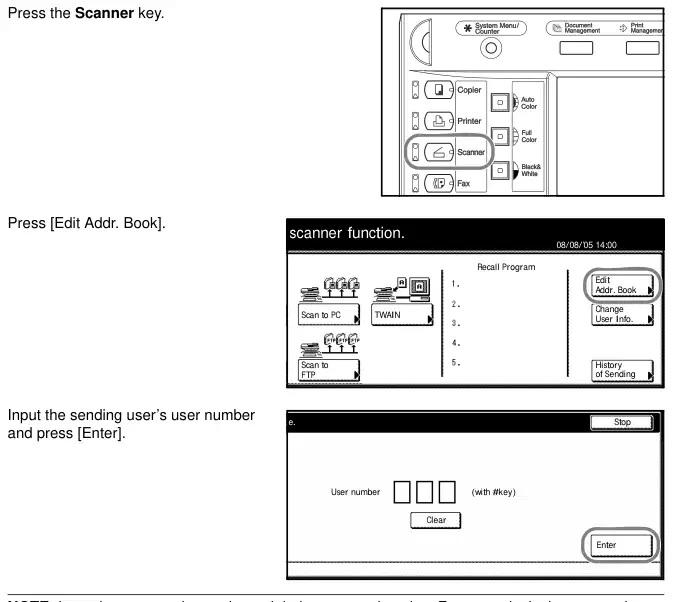
3 送信ユーザーのユーザ番号を入力し、[Enter]を押します。
ユーザ登録時にパスワードが設定された場合、そのパスワードを入力してください。
4 編集したい共通アドレス帳を選択します。
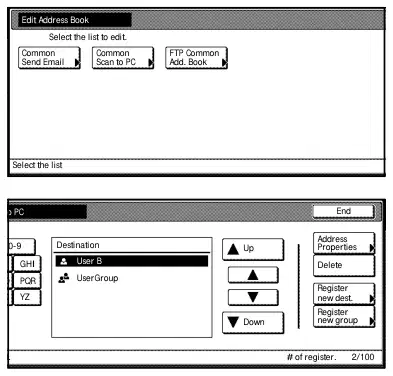
5 目的地を追加するには、[新規登録]を押して手順6に移動します。
グループを追加するには、[新規グループ登録] を押して、ステップ7に移動します。
既に存在する目的地を編集したり、グループに先の行を追加するには、[S]または[T]を押して、「アドレスプロパティ」を変更して押すか選択します([ルートドスト)。 情報)。修正をします。
登録先を削除するために、[S] または [T] を押して、目的地を選択し、[削除] を押します。
利用条件


最新Dest。 会員登録
[S] または [T] を使用して設定する項目を選択し、[変更 #] を押します。 設定画面が表示されます。 画面の指示に従って変更を行います。 完了したら、[入力を完了]を押して目的地を保存します。
Registra.list:PCアドレス帳にスキャン
IPアドレスまたはホスト名 保存フォルダ番号を表示する名前。
(未指定)(未指定の)

[情報] を押し、[S] または [T] を押して、項目を構成して[変更 #] を押す。 設定画面が表示されます。 画面の指示に従って変更を行います。
Registra.list:PCアドレス帳にスキャン
パスワードを表示する名前
[宛先]を押し、[デストを追加]を押してください。 目的地登録画面が表示されます。 [S] または [T] を押して、追加先を選択し、[Add] を押します。

Registra.list:PCアドレス帳にスキャン
10.111.111.112
10.111.111.113 10.111.111.114
完了したら、[入力を完了]を押してグループを保存します。
はじまり。
FTPへのスキャンはグループ登録はできません。
電子メール送信機能に必要な地域情報を構成します。
スキャナーからメールが送信された時刻は、電子メールヘッダーの伝送時間として記録されます。 GMT(Greenwich Mean Time)の日付、時刻および時間の違いを設定するには、以下の手順に従ってください。
1 プレス システムメニュー/カウンター キー。

2 プレス [機械デフォルト].
システムメニュー/カウンター
デフォルトのコピー言語会計ジョブ
オリックス サイズ 記録
3 数値キーを使用して、4桁の管理コードを入力します。 デフォルト設定は、25/25ppmモデルの2500、3200で32/32ppmモデルと40/35 ppmモデルの場合は4000です。
正しい管理コードが入力されている場合は、 マシンデフォルト 画面が表示されます。
4 [S] または [T] を押して選択します 時間差 プレス [変更 #].

システムメニュー/カウンター
通知(Ready) Notify (注意) 無声モードの日付/時刻時間差変更 #
On On On ‘05/07/20 14:00
5 時刻の差をセットするために、[+]と[–]を押します。

6 プレス [閉じる]. 設定は保存されます。
7 [S] または [T] を押して選択します 日/時間 プレス [変更 #].

システムメニュー/カウンター
通知(Ready) Notify (注意) 無声モードの日付/時刻時間差変更 #
On On On ‘05/07/20 14:00

8 [+] と、[–] を押して時間や日付を設定します。

O
14:00
昼光が時間と時刻を同時に節約するなら、日光の節約時間は無効になります。
9 プレス [閉じる]. 設定は保存されます。
このセクションでは、Scanner File Utility を使用して PC の機能にスキャンを使用するために必要な設定手順について説明します。
スキャンした文書を保存するために使用するフォルダが使用されるScanner File Utilityで指定します。
1 クリックしてスキャナファイルユーティリティを起動します スタート メニューとクリック 参加プログラム J スキャナーユーザーソフトウェア J スキャナーファイルユーティリティ.
2 タスクバーに表示されているScanner File Utilityアイコンをダブルクリックして、開始ダイアログボックスを表示します。

3 クリックして、 セットアップ ボタン。


4 クリックして、 新着情報 ボタン。

5 ファイルの保存フォルダ番号を入力 ナンバー 列をクリックし、 ... ボタン。

ファイルの保存フォルダ番号を入力 ナンバー カラム (001 この例に 保存番号 ステップ5 Webブラウザの設定 ページの先頭へ 2-36.
6 フォルダを選択し、フォルダーをクリック OK ボタン。

7 クリックして、 OK ボタン。

利用条件

8 保存フォルダを登録します。 クリックして、 OK ボタン。

9 クリックして、 OK ボタン。
ユーザをWebブラウザで登録します。
スキャン中にこの機能が利用できません。 設定前にスキャナ機能が使用されていないことを確認してください。
1 Internet Explorer または別の Webブラウザを起動します。
2 デバイスのIPアドレスをWebブラウザのアドレスバーに入力し、キーボードでEnterキーを押します。

スキャン機能と印刷機能性のIPアドレスは異なりますので、ご注意ください。
利用条件

3 クリックして 入札リスト.

4 送信者(ユーザー)リストの番号をクリックして登録します。

5 入出力 参加申込者名, アドレス帳設置PCと 保存番号.

のために 保存番号、入力したファイル保存フォルダ番号を入力してください ナンバー ステップ5の列 ファイル保存フォルダを登録する ページの先頭へ 2-34.
6 クリックして、 参加申込 ボタン。

上記設定が完了すると、スキャンした画像をユーザPC(Senderリストに登録しているコンピューター)に送信できます。
ユーザPC以外の宛先へ送信するには、Webブラウザやアドレスエディター、またはScanner用のアドレス帳を使って目的地を登録します。
利用条件

利用条件

この章では、次の操作について説明します。

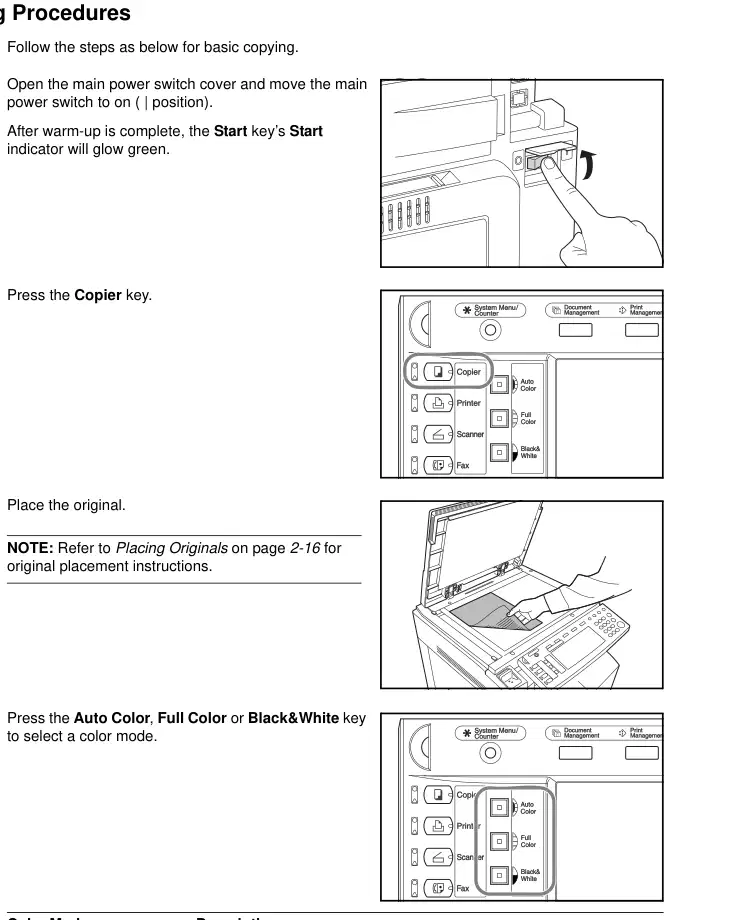
1 電源スイッチカバーをメインに開閉し、主力スイッチを上に移動( | 位置)。
ウォームアップ完了後、 スタート キーの スタート インジケーターは、緑が光ります.
4 プレス 自動色, フル カラー または ブラック&ホワイト カラーモードを選択するためのキー。
オートカラーモード 黒と白のオリジナル色を自動検出し、黒と白の色元の原画を黒くして白色にコピーします。
フルカラーモード オールオリジナルをフルカラーでコピエス。
黒と白のモードは、黒と白のすべてのオリジナルをコピーします。
基本操作・ 色モード 記述

5 [APS] が選択されていることを確認します。 このモードでは、オリジナルサイズに合った用紙が自動的に選択されます。 用紙サイズを変更するには、紙のソースを選択するために目的のペーパー サイズを押します。
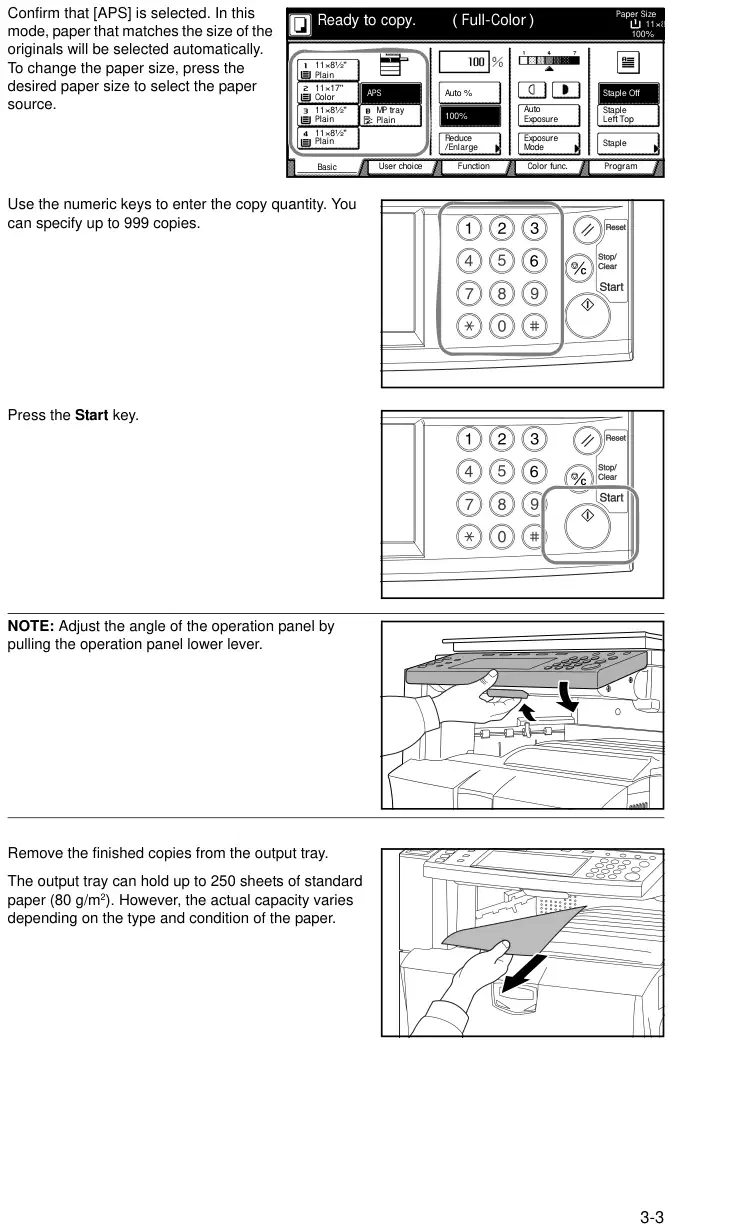
6 コピー数量を入力するには、数値キーを使用します。 999枚まで指定できます。
8 出力トレイから完成したコピーを削除します。
出力トレイは標準紙(80g/m2)の250枚まで保持できます。 ただし、用紙の種類や条件により実際の容量が異なります。
基本操作

主電源スイッチをオフにする
プレス パワー 操作パネルのキー、および確認の後で パワー インジケータは、電源スイッチをオフにしました。 押す前に主要な電源スイッチを切る パワー キーは内部のハードディスクに損傷を引き起こすかもしれません。
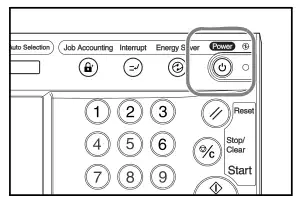
電源スイッチがオフ({位置)の場合、FAX送信/受取は無効となります。 電源オフにするには、 パワー 操作パネルのキー。
基本操作

オリジナルタイプに合わせたイメージ品質をお選びいただけます。
テキスト+写真は、混合された文章と写真をオリジナルに適しています。
カメラで撮影した写真のオリジナルにふさわしい写真を撮ります。
雑誌や印刷媒体から写真オリジナルをプリントする
テキストは大量の文章で文書の原文を適切に作成します。
地図のオリジナルを適切にマップします。
1 オリジナルを置きます。
2 プレス [機能].

コピーする準備ができました。 (フルカラー)
11×81⁄2」明白な11×17"色
カラーファンク。 機能 ユーザー選択 基本
3 プレス [Orig.] 画質([イメージ品質])

100% コピーする準備。
オリグサイズを選択
バッチスキャン自動選択をアップ
オリグイメージ
カラーファンク。 機能 ユーザー選択 基本
4 画質選択

コピーする準備ができました。
Orig.Image 品質
テキスト+写真:Text +フォトオリジナル。 写真: プリント用印刷物:書籍や雑誌のimaテキストのため:テキスト、鉛筆、または細かい線のために地図:マップやペンシルイラスト
5 プレス スタート キー。 コピーが始まります。

自動的に露出を調節するか、または手動で。 デフォルト設定は [マニュアル] です。 マニュアルモードの手順を以下に追記します。
1 オリジナルを置きます。
2 露出調整キー(/)を押して、暴露レベルを調整します。

コピーする準備ができました。 (フルカラー)
自動露光モードを使用するために[自動暴露]を押します。 機械はコピーのための適した露出のレベルを定める。 [Auto]から[Manual]に露出モードを変更するには、露出調整キー(/)を押します。
11×81⁄2」明白な11×17"色
カラーファンク。 機能 ユーザー選択 基本
3 プレス スタート キー。 コピーが始まります。

拡大縮小やオリジナル画像の拡大を調節します。
ズームモードは以下の通りです。
選択した用紙サイズに合わせたオリジナル画像を自動的に縮小または拡大します。
下記の手順に従って、自動ズームを使用する。
8 1/2 × 11"
5 1/2 × 8 1/2": 64 % A3: 141 %
A5: 70 %
1 オリジナルを置き、用紙サイズを選択します。
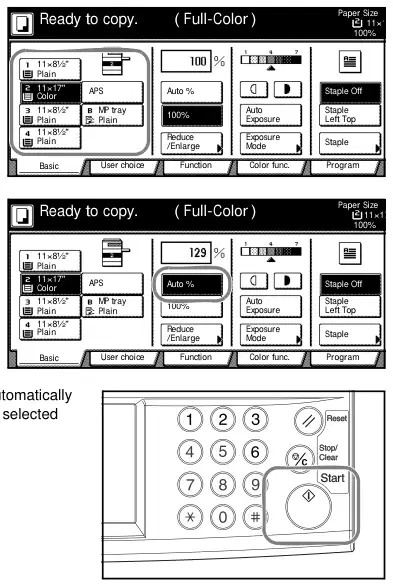
2 プレス [Auto %].
拡大表示が表示されます。
3 プレス スタート キー。 選択した紙にコピーするために自動的に画像が縮小または拡大されます。
基本操作

元の画像を25〜400%の増分に減らしたり拡大します。
マニュアルズームを使用するには、以下の手順に従ってください。
1 オリジナルを置き、プレス[Reduce/Enlarge]を押します。
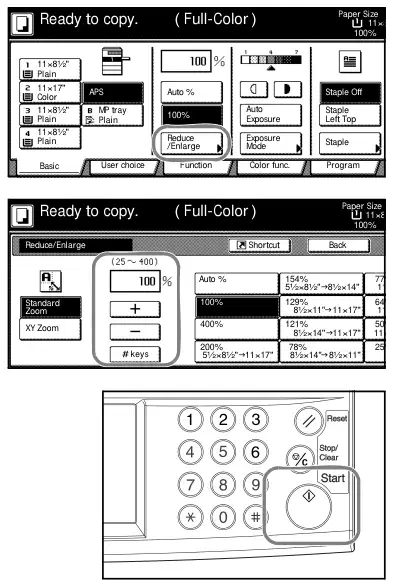
2 表示される拡大を設定するために[+]と[–]を押します。
数値キーで入力するには、[# キー] ([#-Keys])を押します。
3 プレス スタート キー。 コピーが始まります。
基本操作・25 % ・400%

プリセットの拡大で縮小または拡大します。
モデル タイプ ズームレンズのレベル
Inch models 200 % (5 1/2 × 8 1/2"J11 × 17"), 154 % (5 1/2 × 8 1/2"J8 1/2 × 14"), 129 % (8 1/2 × 11"J11 × 17"), 121 % (8 1/2 × 14"J11 × 17"), 78 % (8 1/2 × 14"J8 1/2 × 11"), 77 % (11 × 17"J8 1/2 × 14"), 64 % (11 × 17"J8 1/2 × 11"), 50 % (11 × 17"J5 1/2 × 8 1/2")
メトリックモデル 200 % (A5JA3), 141 % (a4ja3, A5JA4), 127% (FolioJA3)、106 %(11×15"JA3)
メトリックモデル(アジアパシフィック)
200 % (A5JA3), 141 % (A4JA3, B5JB4), 122 % (A4JB4, A5JB5), 115 % (B4JA3, B5JA4), 86 % (A3JB4, A4JB5), 81 % (B4JA4, B5JA5), 70 % (A3JA4, B4JB5)
下記の手順に従って、プリセットズームを使用する。
1 オリジナルを置き、プレス[Reduce/Enlarge]を押します。
コピーする準備ができました。 (フルカラー)
11×81⁄2」明白な11×17"色
カラーファンク。 機能 ユーザー選択 基本
2 拡大を選択します。

コピーする。
11×17" J 8½×14"
8½×11" J 11×17"
11×17" J 8½×11"
8½×14" J 11×17"
11×17" J 5½×8½"
5½×8½" J 11×17"
8½×14" J 8½×11"
3 プレス スタート キー。 コピーが始まります。

縦型と横の拡大を個別に選択します。 ズームサイズを25〜400%の割合で設定します。
XYズームを使用するには、以下の手順に従ってください。
1 オリジナルを置き、プレス[Reduce/Enlarge]を押します。
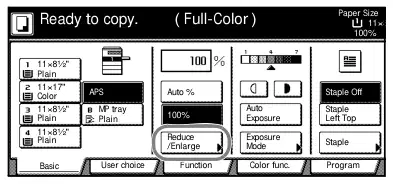
2 プレス [XYズーム].
3 [+] を押し、[–] を設定 X とりあえず Y ズーム比。
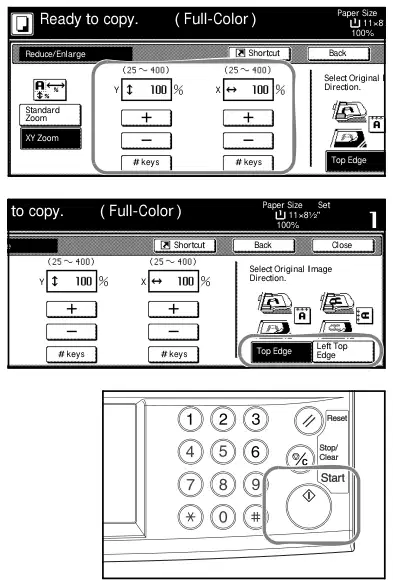
数値キーで入力するには、[# キー] ([#-Keys])を押します。
4 詳しくはこちら オリジナル画像の方向を選択, [トップエッジ] ([バックエッジ])または、[左上の端]を選択します。([右上隅]).
5 プレス スタート キー。 コピーが始まります。
基本操作

デュプレックスモードを使用して、さまざまなオリジナルから両面コピーを作成する。フェーシングページ(書籍や雑誌など)と2面の原物を含みます。
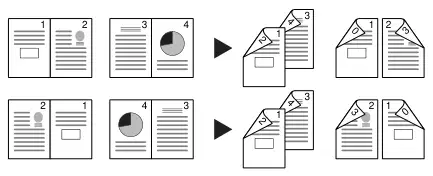
片面のオリジナルから2枚ずつコピーを制作。 コピーしたページの裏側は、ページ数が奇数で元の空白になります。
下記のバインディングオプションがございます。
オリジナルコピー
2面から2面まで
両面のオリジナルから2枚ずつコピーを制作。
両面加工対応の紙サイズは、11×17・8 1/2×1・10×8 1/2」「8 1/2」と5 1/2 × 8 1/2」「7/8 1/2」「6/1」「81/2」「8/2」「8/9×13」「A3,B4, A4R, B5R,B5R・Folio

書籍や雑誌などのオリジナルから、面談ページを貼る2枚のコピーを制作。
下の手順に従って、二重コピーを使用する。
1 プレス [機能].
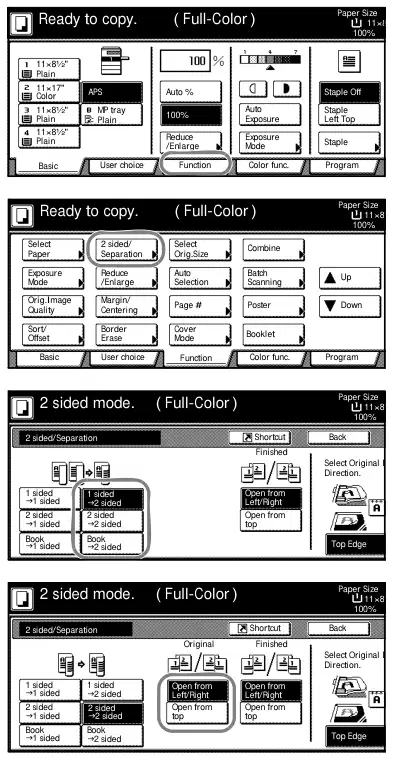
2 プレス [2面/分離] ([2面・分割).
3 目的の複式アパートモードを選択します。
4 [2面J 2面]([2面 J 2-サイドド])または[本J 2側] ([ブックJ 2両面])の場合、バインド方向を選択 オリジナル.
基本操作

[1面J2側]([片面J-2サイドド)、または[両面J 2側面] ([2面J 2-味方された])の場合、バインド方向を選択 仕上げ.

2つの味方されたモード。
オリジナルIの方向を選択します。
トップエッジJ1サイドブック
J2 サイドブック
[J2 側] ([Book J 2-sided]) の場合、コピーページ注文をセットします。 仕上げ.

2つの味方されたモード。
直接本折り紙の上側をセットする
J1 サイドブック
J2 サイドブック
[1面J2側]([片面J-2サイドド)、または[両面J 2側面] ([2面J 2-サイドド])の場合、[トップエッジ](【左上端】)、もしくは[右上の端](左下隅)をセットします。 オリジナル画像の方向を選択.
dモード。

11×81⁄2」用紙サイズセット
オリジナルイメージの方向を選択します。
J2 サイドブック
5 オリジナルを置き、プレス スタート キー。
元のドキュメントプロセッサーにオプションの文書が置かれた場合、コピーは自動的に始まります。
プレートに元の配置がある場合、 スキャンの次の原物(s) 一覧表示 オリジナルページを置き、プレス スタート キー。
元のページがスキャンされたら、[終了]を押します。 コピーが始まります。

分割モードを使用して、次の2つの面のオリジナルやオリジナルのコピーをフェースページ(書籍や雑誌など)で作成します。
片面の2枚を1枚ずつ、各自がシートに貼る。
下記のバインディングオプションがございます。
それぞれのページを各ページのオリジナルに面したページ(書籍や雑誌など)で2枚の個人シート上にコピーします。
2 1 2 1
下記のバインディングオプションがございます。
以下のように手順に従って、Splitモードを使用します。
1 プレス [機能].
コピーする準備ができました。 (フルカラー)
11×81⁄2」明白な11×17"色
カラーファンク。 機能 ユーザー選択 基本

2 プレス [2面/分離] ([2面・分割).
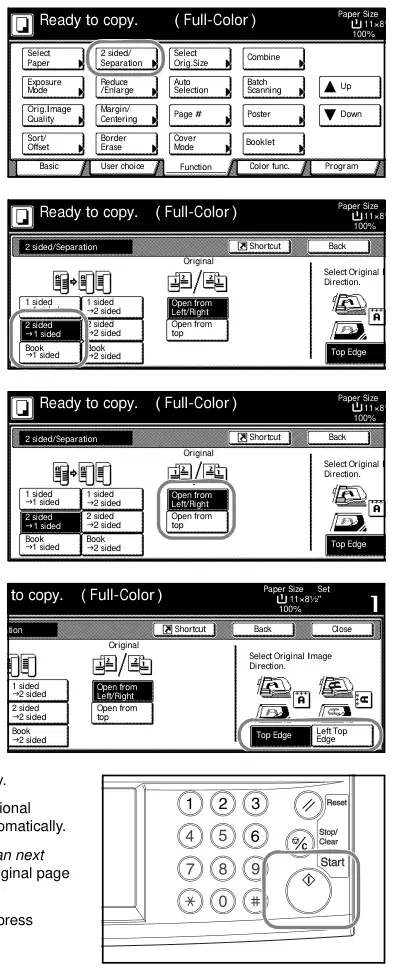
3 希望するスプリットモードを選択します。
4 結合をの指定して下さい オリジナル セクション。
5 [2 味方された J 1 サイドド] ([2-sided j 1-sided]) を選択したら、[トップエッジ]([バックエッジ])または[左上の端]を選択します。 オリジナル画像の方向を選択.
6 オリジナルを置き、プレス スタート キー。
元のドキュメントプロセッサーにオプションの文書が置かれた場合、コピーは自動的に始まります。
プレートに元の配置がある場合、 スキャンの次の原物(s) 一覧表示 オリジナルページを置き、プレス スタート キー。
元のページがスキャンされたら、[終了]を押します。 コピーが始まります。
基本操作

複数のオリジナルをスキャンして、ページ番号に応じて必要なコピーのセットを完了します。
3 2 1 3 2 1 3 2 1
以下のように手順に従って、Sortモードを使用します。
1 プレス [機能].
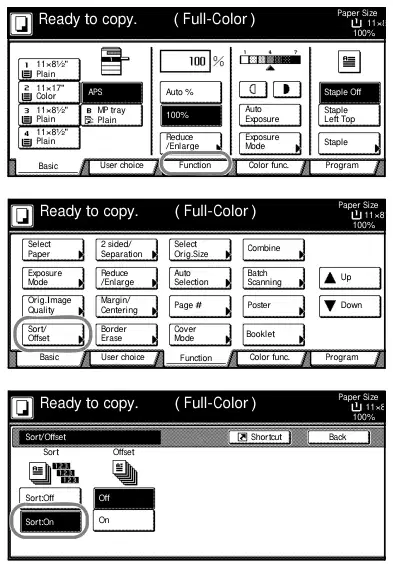
2 プレス [ソート/オフセット] ([グループ]).
3 プレス [ソート: On].
4 コピー数量を入力するには、数値キーを使用します。
5 オリジナルを置き、プレス スタート キー。
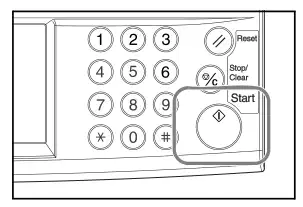
元のドキュメントプロセッサーにオプションの文書が置かれた場合、コピーは自動的に始まります。
プレートに元の配置がある場合、 スキャンの次の原物(s) 一覧表示 オリジナルページを置き、プレス スタート キー。
元のページがスキャンされたら、[終了]を押します。 コピーが始まります。
出力トレイにコピーのセットを完成させます。
基本操作・ オリジナルコピー

中断されたコピーは、別のコピー設定で1つのコピージョブを一時停止し、他の元のコピーをコピーするのに便利です。 緊急ジョブを補完した後、元の設定に従って中断されたジョブを再開できます。 コピーやプリントジョブを一時停止して、緊急のコピーを作成することもできます。
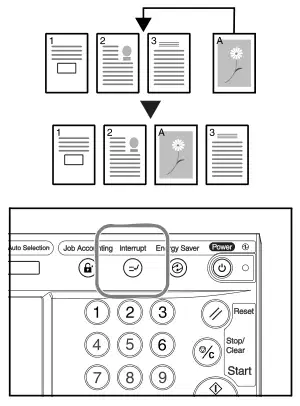
以下のように手順に従って、割込みコピーを使用する。
1 プレス インタールプト キー。
中断モード OK が表示されます。
2 現在のジョブの元のページを一時的に削除し、設定します。
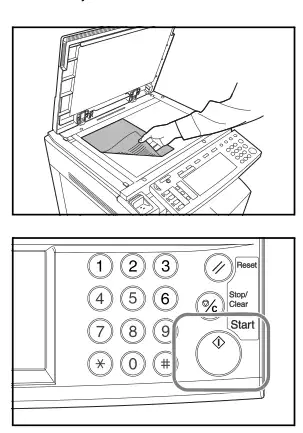
3 割込みジョブの元を配置します。
4 割込みジョブのコピー設定を指定し、押します スタート キー。
5 割込みジョブが完了したら、元の削除とプレス インタールプト キー。
以前の設定は復元されます。 印刷される仕事があったら、再開します。
6 中断された元を取り替え、出版物 スタート ジョブを再起動するキー。
基本操作

コピーやプリントジョブが出力される場合でも、元のスキャンと次のジョブを予約します。 求人が終了したあと、予約ジョブが開始されます。 任意FAXがインストールされている場合は、受信したFAXデータでもジョブを予約します。
ジョブ予約モードを使用するには、以下の手順に従ってください。
1 プレス [次のコピーを保存].
不快な。

コピーは予約可能です が表示されます。
2 求人予約オリジナルを注文する
3 予約ジョブのコピー設定を指定します。
コピーは予約可能です。 (フルカラー)
求人をキャンセルするには、[Finish Job res.] ([Job Resrv.])を押します。 完了)。
11×81⁄2」明白な11×17"色
カラーファンク。 機能 ユーザー選択 基本
4 プレス スタート キー。 オリジナルスキャンが始まります。
オリジナルの全てをスキャンした後、タッチパネルは出力画面に戻ります。
求人が終了したあと、予約ジョブが開始されます。

下記の手順で印刷とクリアデータをキャンセルします。
プリンター画面を使用して、現在スプールしているプリントジョブをキャンセルします。
1 プレス プリンター キー。
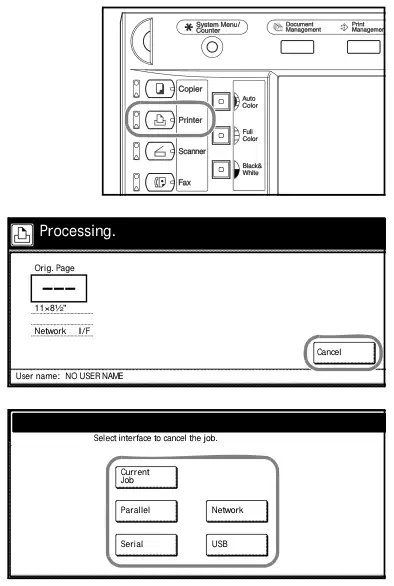
2 プレス [キャンセル].
3 インターフェイスを選択してキャンセルします。
4 印刷はキャンセルされます。
基本操作

基本的なスキャナ操作を説明します。 原本をスキャンするために、以下の5つの方法が用いられる。
スキャンした元の画像を添付ファイルとしてメール送信するために、E-mailを送信します。
この操作は、スキャナSMTPをセットする必要があります(参照) スキャナー基本設定 ページの先頭へ 2-27). また、登録名と宛先のメールアドレスも登録された必要があります(参照) ユーザー情報登録 ページの先頭へ 2-29).
1 プレス スキャナ キー。
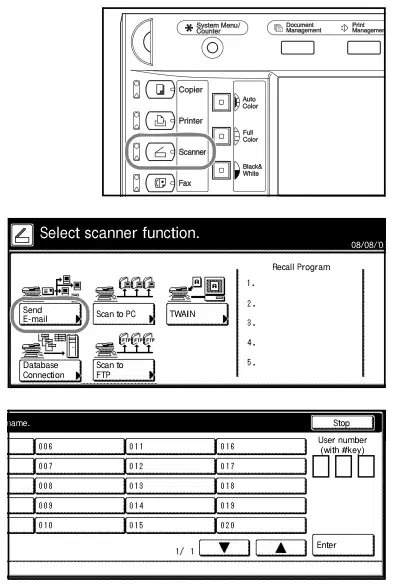
2 プレス [メール送信].
3 宛先(ユーザー名)を選択します。 数値キーを押すか、数字キーを使ってユーザ番号を入力し、[Enter]を押します。
基本操作

ユーザ登録時にパスワードが入力された場合、パスワードの入力画面が表示されます。 パスワードを入力し、[Enter]を押します。 パスワードが正しい場合は、スキャナ設定画面が表示されます。
4 メールアドレスを入力するには、[登録]を押します。

スキャンする準備ができました。 () フル カラー
オリジナルを置き、目的地を選択します。
コンセプト TXはPrgrmを登録します
オリックス 設定
オリグ サイズ方向
退役者を入力してください。
5 宛先(受信者)のメールアドレスを入力してください。 入出力後、送信方法画面を表示するには、[終了]を押します。

Char.Limit:64 文字を含む #
バックデル。
6 [To:]、[CC:] または [BCC:]、[Enter] として送信するかを選択し、[ Enter]を押します。
受信機のd。 停止バック

に:
7 アドレス帳や共通アドレス帳を使用するには、[連絡先ブック]を押します。
スキャンする準備ができました。 () フル カラー
オリジナルを置き、目的地を選択します。
コンセプト TXはPrgrmを登録します
オリックス 設定
オリグ サイズ方向
退役者を入力してください。
8 選択したアドレス帳に保存された宛先を表示するには、[Common book]または[Private]([プライベートブック])を押します。 この例では、Common Address Book から選択された宛先を選択します。

選択:
JKL MNO PQR
STU VWX YZ
[S] または [T] を押して、宛先を選択し、[To:], [CC:] や [BCC:]. として送信するかどうかを選択します。
目的地を選択した場合は、その横に nextが表示される 選択する 列の右側に 郵便番号 カラム。

9 送信先の確認と[閉じる]を押します。
ステップ4に戻り、受取人を追加し続けます。
10 目的地の確認 [S] または [T] を押して、選択したすべての宛先が正しいことを確認します。 選択した宛先が不要な場合は、[削除]を押します。
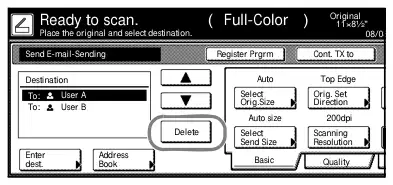
11 プレス 自動色, フル カラー または ブラック&ホワイト カラーモードを選択するためのキー。
12 画面の右側にスキャナ設定画面が表示されます。 適切なキーを押して、さまざまな設定を構成します。 このセクションでは、設定手順を[Orig]で説明します。 設定方向] 例として。

スキャンする。 () フル カラー
リグナルを選択し、目的地を選択します。
08/08/’05 14:00
コンセプト TXはPrgrmを登録します
オリグ サイズ方向
オリックス 設定
プレス [Orig.] 設定方向]。
13 元のトップエッジがリアに設定されている場合は、[トップエッジ]([バックエッジ])を選択します。 左にオリジナル設定をした場合には、【左上端】([右上の角])を押します。 [閉じる]を押して設定を保存したり、[戻る]を押し、それらがステップ10で示されている画面に戻すように設定を残します。

スキャンする。
08/08/’05 14:00 81⁄2×11」 11×81⁄2" リグーナルと選択先.
オリジナルイメージの方向を選択します。
右側に表示されている「オリジナルチェック」の方向を確認します。 手順に従ってください。 設定モードが間違っている場合は、正しく送信されると結果が表示されます。

14 設定の確認、オリジナルの配置、プレス スタート キー。

オリジナルスキャン
オリジナルスキャンが始まります。
オリックス ページの先頭へ
連続スキャンが有効になっている場合は、ステップ15に進みます。 連続送信が有効になっている場合は、ステップ16に進みます。
スキャン0006 nnn.jpg
ユーザー名:
15 [バッチスキャン] がスキャナー設定画面から[編集] にセットされている場合、スキャンが完了すると、スクリーンプロンプトが表示されてスキャンを続行するか終了するか尋ねられます。
リグナル(s)。

リグナルスを押し、スタートキーを押してください。
スキャンを終える「終わり」キー。
08/08/’05 14:00
ステップ .2
オリックス 設定方向
スキャンを続け、次の元の場所を置きます必要とされているスキャナの設定を選んで下さいそして出版物を押して下さい スタート キー。
スキャン0004 nnn.jpg
完了したら、[終了]を押します。
16 スキャナー設定画面から[連続TX]が有効になっている場合、送信完了後、以前の伝送で使用している同じ設定でスキャナの設定画面が表示されます。

スキャンする準備ができました。 () フル カラー
オリジナルを置き、目的地を選択します。
シングルスキャンレジスタPrgrm
ユーザ A:
オリックス 設定
オリグ サイズ方向
続いて、次に元の場所を置き、必要に応じてスキャナー設定を選択して押します スタート キー。
退役者を入力してください。
動作を終了するには、[キャンセル]を押します。([ジョブのキャンセル])
スキャンした元の画像をコンピュータ上のフォルダにファイルとして保存するためにPCに保存してください。 この機能へのアクセスは、対象コンピューターにスキャナファイルユーティリティをインストールすることで提供されます。
スキャナーファイルユーティリティを初めて使用する前に、以下を設定します。
1 送信コンピュータにScanner File Utilityをインストールします。
2 Scanner File Utility を起動し、フォルダを登録してイメージファイルを保存します。
3 操作パネルから、対象コンピューターのIPアドレスを登録し、登録名と保存番号を入力します。
保存番号入力欄に、Scanner File Utilityの保存フォルダに登録した同じ数(001-100から)を入力してください。

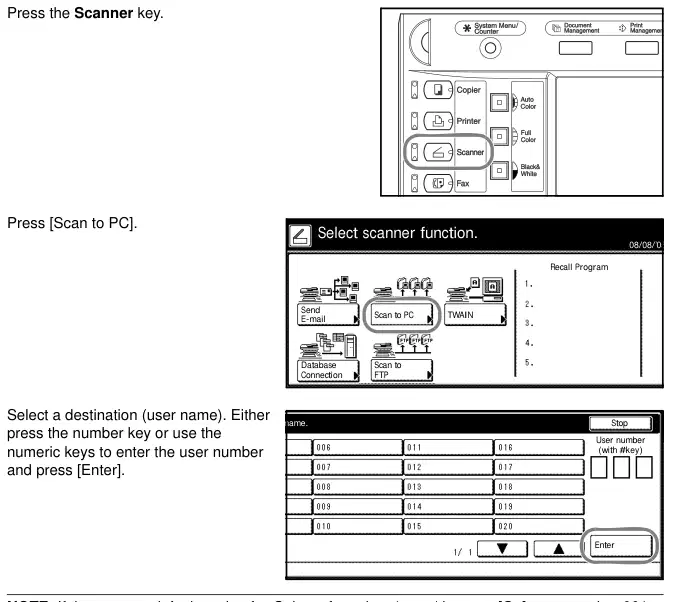
3 宛先(ユーザー名)を選択します。 数値キーを押すか、数字キーを使ってユーザ番号を入力し、[Enter]を押します。
ユーザ登録時にパスワードが入力された場合、パスワードの入力画面が表示されます。 パスワードを入力し、[Enter]を押します。 パスワードが正しい場合は、スキャナ設定画面が表示されます。
4 送信者(ユーザ)のコピーを保存するために、 [ユーザーPCに保存]を押します。
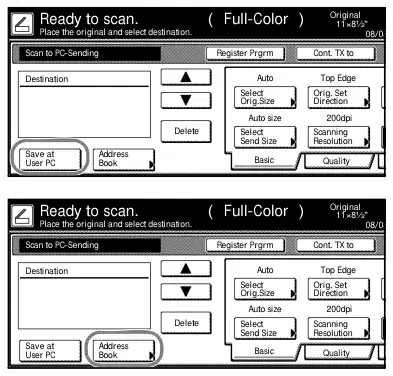
宛先欄に送信者(ユーザ)が表示されます。
5 アドレス帳や共通アドレス帳を使用するには、[連絡先ブック]を押します。
基本操作

6 選択したアドレス帳に保存された宛先を表示するには、[Common book]または[Private]([プライベートブック])を押します。 この例では、Common Address Book から選択された宛先を選択します。
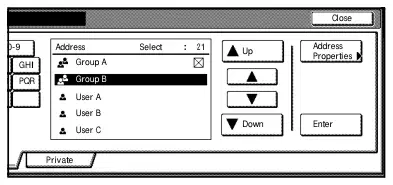
[S] または [T] を押し、必要に応じて行先を選択して、[Enter] ([dest.を追加]) を押してください。
目的地を選択した場合は、その横に nextが表示される 選択する 列の右側に 郵便番号 カラム。
7 送信先の確認と[閉じる]を押します。
ステップ5に戻り、受取人を追加し続けます。
8 目的地の確認 [S] または [T] を押して、選択したすべての宛先が正しいことを確認します。 選択した宛先が不要な場合は、[削除]を押します。
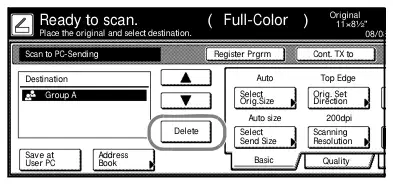
9 プレス 自動色, フル カラー または ブラック&ホワイト カラーモードを選択するためのキー。
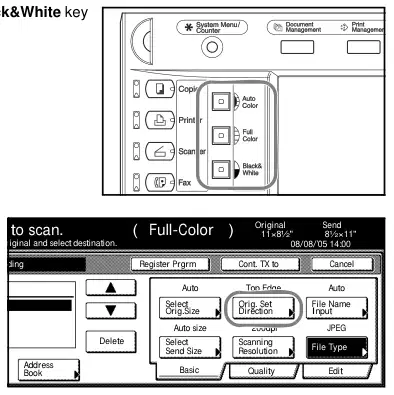
10 画面の右側にスキャナ設定画面が表示されます。 適切なキーを押して、さまざまな設定を構成します。 このセクションでは、設定手順を[Orig]で説明します。 設定方向] 例として。
プレス [Orig.] 設定方向]。
基本操作・ スキャナーセットアップ

11 元のトップエッジがリアに設定されている場合は、[トップエッジ]([バックエッジ])を選択します。 左にオリジナル設定をした場合には、【左上端】([右上の角])を押します。 [閉じる]を押して設定を保存したり、[戻る]を押し、それらがステップ8で示されている画面に戻ります。
スキャンする。
08/08/’05 14:00 81⁄2×11」 11×81⁄2" リグーナルと選択先.
オリジナルイメージの方向を選択します。
右側に表示されている「オリジナルチェック」の方向を確認します。 手順に従ってください。 設定モードが間違っている場合は、正しく送信されると結果が表示されます。
12 設定の確認、オリジナルの配置、プレス スタート キー。
オリジナルスキャン
オリジナルスキャンが始まります。
オリックス ページの先頭へ
連続スキャンが有効になっている場合は、ステップ13に進みます。 連続送信が有効になっている場合は、手順14に進みます。
スキャン0004 nnn.jpg
ユーザー名:
13 [バッチスキャン] がスキャナー設定画面から[編集] にセットされている場合、スキャンが完了すると、スクリーンプロンプトが表示されてスキャンを続行するか終了するか尋ねられます。
リグナル(s)。
リグナルスを押し、スタートキーを押してください。
スキャンを終える「終わり」キー。
08/08/’05 14:00
ステップ .2
オリックス 設定方向
スキャンを続け、次の元の場所を置きます必要とされているスキャナの設定を選んで下さいそして出版物を押して下さい スタート キー。
スキャン0005 nnn.jpg
完了したら、[終了]を押します。
14 スキャナー設定画面から[連続TX]が有効になっている場合、送信完了後、以前の伝送で使用している同じ設定でスキャナの設定画面が表示されます。
スキャンする準備ができました。 () フル カラー
オリジナルを置き、目的地を選択します。
PC-Continuous TXへのスキャン
シングルスキャンレジスタPrgrm
オリグ サイズ方向
オリックス 設定
続いて、次に元の場所を置き、必要に応じてスキャナー設定を選択して押します スタート キー。
ユーザーPCで保存
動作を終了するには、[キャンセル]を押します。([ジョブのキャンセル])

TWAINはTWAIN対応アプリケーション内でスキャナーに接続するための方法を提供します。 ご利用予定のアプリケーションとTWAINドライバーを一緒にインストールします。 このセクションでは、マシンに作られる設定をTWAIN使用を有効にするためのだけを説明しています。
1 プレス スキャナ キー。
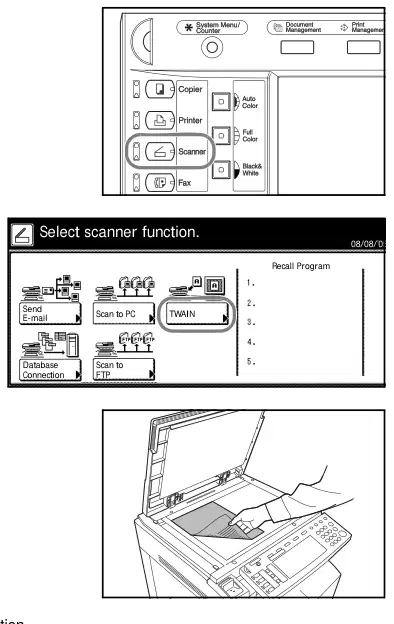
2 プレス [TWAIN].
3 オリジナルを置きます。
4 アプリケーションからTWAINソースを起動します。
TWAIN Source メインダイアログボックスが表示されます。
5 クリックして、 スキャン。 セットアップ このマシンが選択されていることを確認するボタン。
このマシンが選択されていない場合は、クリックしてください 編集 ボタンおよび入力 IP アドレスかホスト名、使用するために走査器のために スキャナーアドレスそれから、そしてかちりと言う音 OK ボタン。
6 クリックして、 OK ボタン。
7 必要な設定をここに作成し、クリックしてください 接続(s) ダイアログ ボックスのボタン、およびスキャナーに接続した後はクリックします スキャン ボタン。 スキャンが開始されます。
1 アプリケーションからTWAINソースを起動します。
TWAIN Source メインダイアログボックスが表示されます。
基本操作

2 クリックして、 スキャン。 セットアップ このマシンが選択されていることを確認するボタン。
このマシンが選択されていない場合は、クリックしてください 編集 ボタンおよび入力 IP アドレスかホスト名、使用するために走査器のために スキャナーアドレスそれから、そしてかちりと言う音 OK ボタン。
3 クリックして、 OK ボタン。
4 必要な設定をここに確認し、チェックしてください ウェイトスキャン チェックボックス。
5 クリックして、 接続(s) ダイアログ ボックスのボタン、およびスキャナーに接続した後はクリックします スキャン ボタン。
マシンが起動中、または使用中のときに接続は失敗することがあります。 この場合、スキャナ機能画面から[TWAIN]を押して TWAINモードを有効にします。
6 マシンで、元の場所を置き、出版物 スタート スキャンを開始するためのキー。
元のデータを変換すると、データベース接続ではテキスト情報を追加し、コンピュータ上のフォルダに保存されたデータが保存されます。 映像伝送方式は、スキャンとPCと同じです。
データベース接続を使用する前に、以下を設定します。
1 管理者のコンピューターにDBアシスタントをインストールします。
2 DBアシスタントを起動し、データベース接続の設定を行います。
3 保存先コンピュータでスキャナファイルユーティリティを起動し、データベース接続を構成する。
保存番号入力欄に、Scanner File Utilityの保存フォルダに登録した同じ数(001-100から)を入力してください。
インストールしたDBアシスタントが、Scanner File UtilityをインストールされたコンピューターはWebブラウザや操作パネルから事前登録する必要があります。
このセクションでは、KM-DB Assist(テキストデータとしてキーワードを追加してスキャンした画像に機能)の設定方法に焦点を当てています。
基本操作

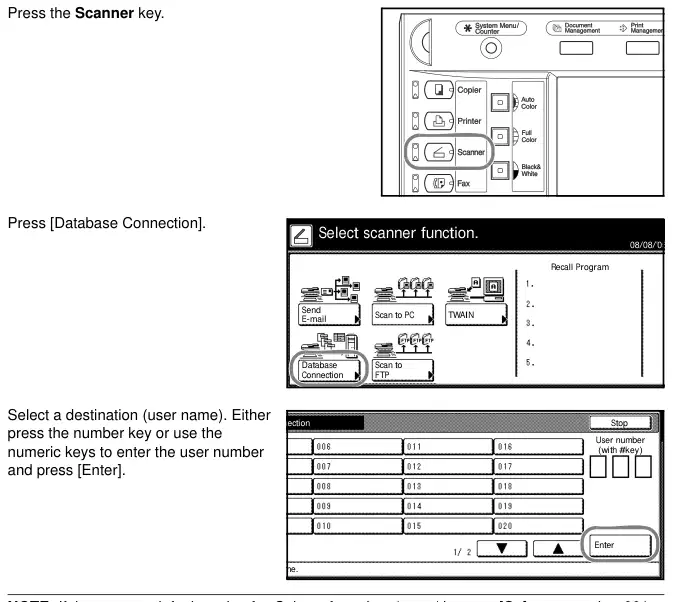
3 宛先(ユーザー名)を選択します。 数値キーを押すか、数字キーを使ってユーザ番号を入力し、[Enter]を押します。
ユーザ登録時にパスワードが入力された場合、パスワードの入力画面が表示されます。 パスワードを入力し、[Enter]を押します。
4 入力データソースを選択します。 [S] または [T] を押し、目的の入力データソースを選択し、[Enter] を押してください。
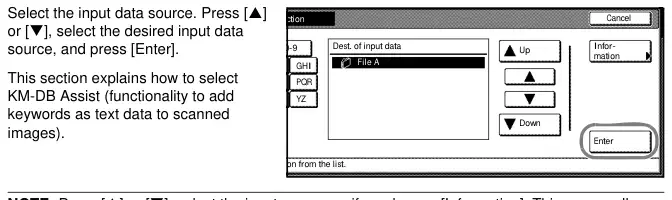
このセクションでは、KM-DB アシスト(テキストデータとしてキーワードを追加してスキャンした画像に機能)を選択する方法について説明します。
DBアシスト(スキャンした画像ファイルやテキストデータからCSVファイルを作成する機能)を選択した場合、パスワード入力が必要です。また、DBアシスタントからパスワードを設定しています。
基本操作

5 目的の画像を保存フォルダを選択します。 フォルダ選択画面から、選択したフォルダーに画像を保存し、[Enter]を押します。 テキストデータ画面が表示されます(手順7に進みます)。 選択したフォルダのサブフォルダーに保存するには、[インプを変更]を押します。 フォルダ]。 指定したフォルダの内容が表示されます。

100円 変更inp.Folder 0-9
[100].
全国のフォルダ。
DBアシストから入力ソースを変更することはできません。
6 [S] または [T] を押して、目的の保存フォルダを選択し、[Enter] を押します。
100円 変更inp.Folder 0-9
[A].
[B].
[C].
[D].
全国のフォルダ。
7 [Enter] を登録して押す項目を選択します。 選択した項目に設定画面が表示されます。 ここまで、 キーワード 選択します。

設定項目を選択してください。 専用PDFは、003-006にて設定できます。
キーワード, 参加資格, クリエイターと おすすめ記事 テキストデータキーワードとして保存される場合があります。
DB Assist機能が選択されている場合は、設定項目が異なる場合があります。
8 [Enter] を追加して押すキーワードを選択します。

ワード。
DB Assistant に含まれているもの以外の新しいキーワードを入力するには、選択します (その他) アイテムを押下して[Enter]を押します。 キーワードを入力してください。 新規の文字を入力するには、[タイプレター]を押します。

新規登録をしてください。

9 変更された項目は、 * マーク。 変更に満足したら、選択して下さい インデックス作成完了 プレス [Enter].

設定項目を選択してください。 専用PDFは、003-006にて設定できます。
10 マシンで、元の場所を置き、出版物 スタート スキャンを開始するためのキー。
コンピュータと操作パネルから設定が変更される場合、運用画面の設定は優先的に行います。
テキストデータの入力を再構成するには、[もう一度入力データを繰り返し]を押します。

スキャンする。 () フル カラー
nals その後、スタートキーを押します。
08/08/’05 14:00
動作を終了するには、[キャンセル]を押します。([ジョブのキャンセル])
オリグ サイズ方向
オリックス 設定
11 スキャンが完了すると、次の画面が表示されます。 スキャン元の終了時、[入力データ完了]を押します。

「入力データが完了」キーを押します。
続行する方法を選択します。
KM-DBアシスト機能により、以前に登録されたテキスト情報(キーワード)をスキャンした画像に追加し、指定されたフォルダに保存します。
ドスト。 入力データ:
同じモード入力データ
Sel.folder 入力データ
新規データ入力
データベースアシスト機能では、スキャンした画像からテキスト情報をCSVファイルとして追加し、指定したフォルダに保存します。
ユーザー名:
データベースの接続を同じ設定で再使用するには、[Sameモード入力データ] を押します。 フォロー ステップ6 ページから 3-30.
同じアシスト機能選択でデータベース接続を再使用するには、[新しいデータの入力]を押します。 ステップ5をフォローする 3-30.

Scan FTPは、マシンを使用してスキャンされた元のデータをPDFまたはTIFF形式のデータに変換し、直接FTPサーバーにアップロードする機能です。
FTPサーバーを最大10台まで保存できるため、同時にデータをアップロードできます。
既にFTPサーバーを稼働している場合は、追加のソフトウェアは必要ありません。
FTPにスキャンを使用する前に、管理者が認証情報を確認してFTPサーバーにアクセスし、これらをマシンに保存します。
1 プレス スキャナ キー。
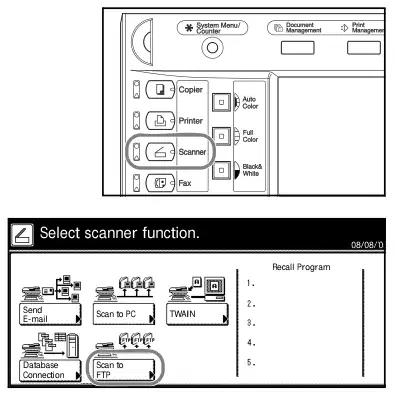
2 [Scan to FTP]を押します。
基本操作

3 宛先(ユーザー名)を選択します。 数値キーを押すか、数字キーを使ってユーザ番号を入力し、[Enter]を押します。

お名前を閉じる
ユーザ登録時にパスワードが入力された場合、パスワードの入力画面が表示されます。 パスワードを入力し、[Enter]を押します。
4 プレス [アドレス帳].

スキャンする準備ができました。 () フル カラー
オリジナルを置き、目的地を選択します。
コンセプト TXはPrgrmを登録します
オリグ サイズ方向
オリックス 設定
5 [S] または [T] を押し、目的の宛先 FTP サーバーを選択し、[Enter] ([dest.を追加]) を押してください。 FTPサーバーの宛先にログインします。

アドレスの住所 プロパティーをアップ
選択:
FTP01
O PQR
目的地を選択した場合は、その横に nextが表示される 選択する 列の右側に 郵便番号 カラム。
6 FTPサーバーがどこにいるか選択される Authをスキップする 情報入力 (共通アドレス帳の修正 ページの先頭へ 2-30)は、次のステップで[Off]に設定されているので、使用名とパスワードを入力し、[Close]を押します。

ユーザー名とパスワード
1 ユーザー名の [変更 #] を押します。
宛先 :ftp001
2 ユーザー名を入力してください。
3 プレス [終了].
1 パスワードの[変更 #]を押します。
2 パスワードを入力してください。
3 プレス [終了].
7 プレス [閉じる].

8 スキャン設定の設定

スキャンする。 () フル カラー
リグナルを選択し、目的地を選択します。
08/08/’05 14:00
コンセプト TXはPrgrmを登録します
オリックス 設定
オリグ サイズ方向
9 オリジナルを置き、プレス スタート キー。 オリジナルスキャンが始まります。
オリジナルスキャン
スキャンが完了すると、マシンはスキャンしたデータを宛先FTPサーバーにアップロードします。
オリックス ページの先頭へ
スキャン0004 nnn.jpg
ユーザー名:

低電力モードを有効にするには、 エネルギー セーバー キー。
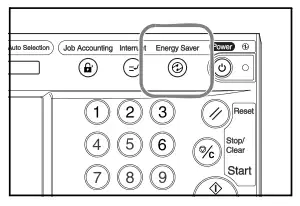
操作パネルでは、唯一の エネルギー セーバー, パワー、および主要な電力表示器はライトを残します。
印刷データが低電力モード中に受信されている場合、自動で機械は自動的にウェイクし、印刷を開始します。 任意FAXが設置されている場合は、ファックスを受信したときに機械も目覚めし始めます。
コピーを再開するには、次の操作のいずれかを実行します。 マシンはコピーレディ状態に戻ります。
コピー機能を30秒で再開します。
自動低電力モードでは、プリセット期間の左アイドルが自動でローパワーモードに自動的に切り替えます。 自動低電力モードのデフォルト期間は7分です。
基本操作

スリープモードを有効にするには、 パワー キー。
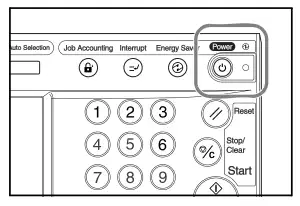
操作パネルでは、メインパワーインジケータのみが点灯します。 マシンは、低電力モードよりもはるかに少ないパワーを使用します。
操作パネルを照らすことなく、スリープモード中にプリントデータが受信された場合に自動的に印刷が開始されます。 任意FAXが設置されている場合は、操作パネルを照らすことなくファックスを受信したときに機械も目覚めし始めます。
コピーを再開するには、プレス パワー 再びキー。 コピー機能を45秒で再開します。
自動スリープモードでは、マシンは自動的にプリセット期間の左アイドル時にスリーピングモードに切り替えます。 自動スリープモードのデフォルト期間は、25/25 ppmモデルと32/32および40/35 ppmモデルは44分29分です。
基本操作

マシンに利用可能なオプション機器を紹介します。

マシンには、以下のオプション機器がご利用いただけます。
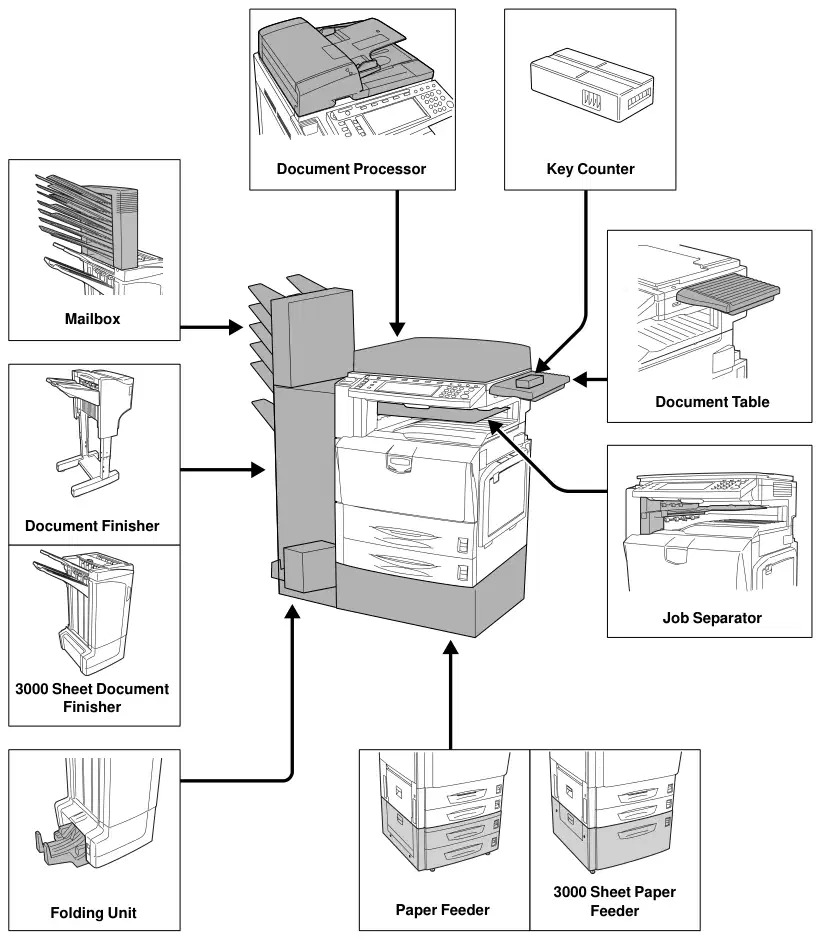
任意装置

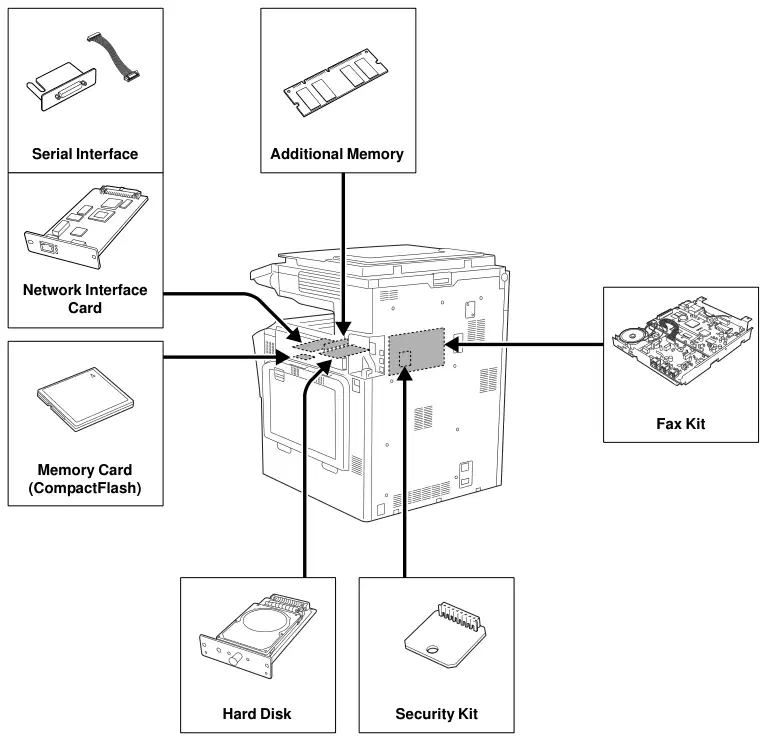
任意装置

片面のオリジナルの各ページを自動的にスキャンします。 また、重複コピーと分割コピー用の2面のオリジナルに自動的にフリップします。 ドキュメントプロセッサの運用については、 ドキュメントプロセッサーの読み込み元(オプション) ページの先頭へ 2-18.
本体のカセット2枚を、カゼットのような紙カセットを追加。 紙容量と積込み方法はカセット1、2と同じです。 おすすめ 紙をカセット1、2に荷を積んで下さい ページの先頭へ 2-2.
スタンダードカセットのほか、3,000枚の紙送り装置を1枚追加し、1枚11×8 1/2又はA4用紙を3枚収納できます。
おすすめ 紙を3000枚のシートのペーパー送り装置に荷を積んで下さい ページの先頭へ 2-4 ペーパーローディング操作のため。
任意装置

文書フィニッシャーは、完成したコピーの量を大量に保持します。 フィニッシャーは、ソートの便利な手段を提供しています。 完成したコピーを注文しても、印刷される場合があります。 詳細は、ドキュメントフィニッシャーを参照してください。 運営ガイド.
文書フィニッシャーは、完成したコピーの量を大量に保持します。 フィニッシャーは、ソートの便利な手段を提供しています。 また、適切なオプションのアクセサリを装備している場合は、ステープル仕上げセットとパンチ穴もできます。 詳しくは3000枚の紙表鑑定書記帳機を参照してください。 運営ガイド. . その他、メールボックスや折りたたみユニットなど (下記画像をご覧ください)
紙を出力先に合わせて分離し、簡単に並べ替えができます。 コピーやプリントジョブの出力先を指定します。 または、オプションのFAXキットでコピーやファッシリング用のデフォルトモード出力先を指定します。
任意装置

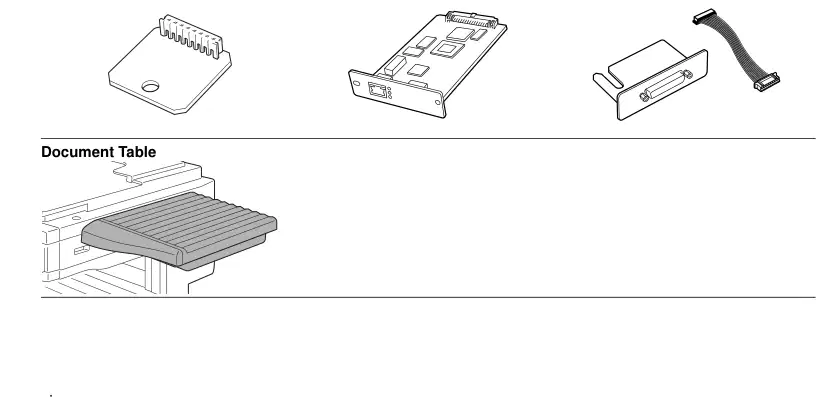
マシンの使用状況を監視するためにキーカウンターを使用してください。 大手カウンターでは、さまざまな部署のコピーボリュームを一元管理するための便利なソリューションを提供しています。
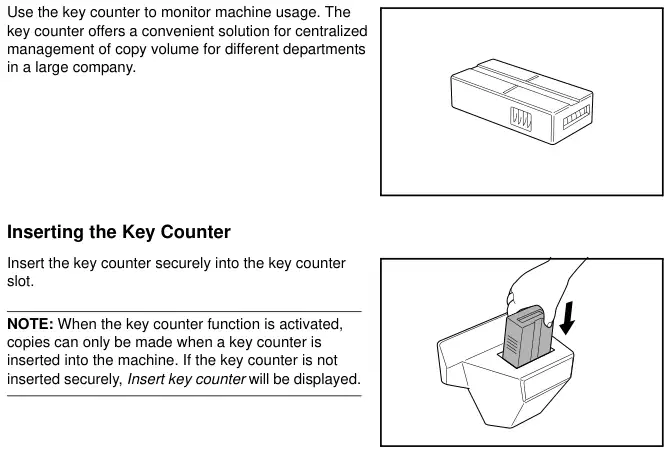
キーカウンターをキーのカウンタスロットに安全に入力します。
FAXキットを取り付けることで、ファックス送信/受取が可能となります。 また、パソコンで利用することでネットワークファクチャとして活用することができます。 詳しくは、FAXキットをご覧ください。 運営ガイド.
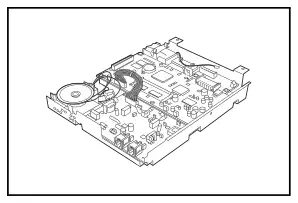
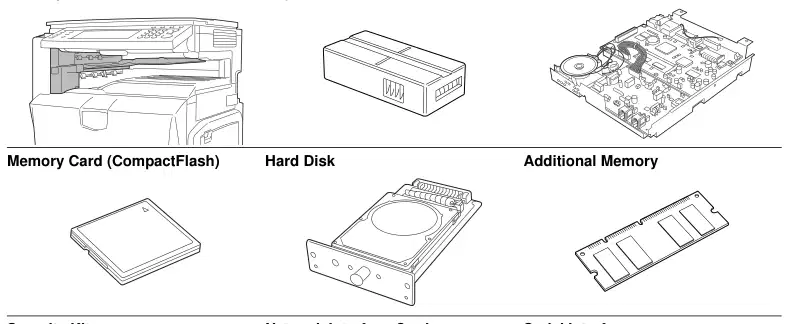
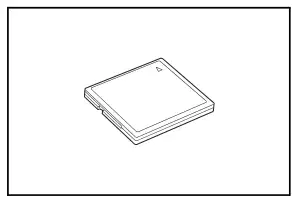
任意フォント、マクロまたはフォームを保存するためのマイクロチップカード。 マシンの右側にあるメモリカードスロットにインサートします。
任意装置

ハードディスクは、印刷キューデータを保存するために使われます。 また、全てのe-MPS機能を使用するにはハードディスクが必要です。
プリンターに利用可能なメモリを増加させます。 追加のメモリにより、より複雑なデータを印刷することができます。 追加の128 MB、256メガバイトまたは512メガバイトを追加することができます。
スキャンしたデータを内部ハードディスクに保存することで、このマシンの機能が一時保存されます。 コピーに使用すると、操作パネルからデータがアクセスできないのですが、他のデータを上書きするまではハードディスクに残っているデータの記録です。 そのため、特殊なツールを使用してハードディスクにアクセスすることでデータを隠すことができます。
より大きなセキュリティのために、セキュリティーキットは、ハードディスクのストレージ領域内の不要なデータを全て上書きすることでこれを防止します。
任意装置

マシンの標準的なネットワークインターフェースと同様に、ネットワークインターフェイスカードはTCP/IP、IPX / SPX、NetBEUIおよびEtherTalkプロトコルをサポートし、Windows、Macintosh、UNIX、ネットウェアなどの環境でネットワーク印刷を有効にします。
シリアルポートインターフェイスでプリンターに接続するためインストールします。 RS-232C シリアルインターフェースをサポート
マシンを使用する際のオリジナルやその他の書類を置きます。 クリップを収納できる引き出しがあります。
任意装置

この章では、クリーニングとトナーの交換について説明します。

最適なコピー品質を確保するために、定期的に機械を清掃します。
ドキュメントプロセッサーを開きます。 アルコールまたは軽度の洗剤で湿らせた柔らかい布が付いている文書プロセッサのプラテンそして裏側を拭きます。
ドキュメントプロセッサーを開きます。 文書プロセッサーとホワイトローラーの裏側をアルコールや軽度の洗剤で湿らせた柔らかい布で拭きます。
メンテナンス

黒い縞か土が任意文書プロセッサを使用してコピーで現れたら、含まれているクリーニングの布が付いている割れたガラスをきれいにして下さい。 メッセージ: DPから供給される元ののためのスリット ガラスをきれいにして下さい (オリジナルフェード用のスリットガラスを清掃)は、ガラスが洗浄を必要とする場合は表示することができます。 清掃後、【終了】を押します。

DPから供給されたオリジナルのガラスを拭く。
2. より狭いガラスの表面をきれいにして下さい 1.文書プロセッサを開けて下さい。
左に乾いた布が付いた。 3.ドキュメントプロセッサーを閉じてください。 4.プレスENDキー
スリッターガラスが汚れている場合、コピーに黒い線が表示されます。
1 布を拭き取りから取り出します。
2 ドキュメントプロセッサを開き、スリットガラスを拭く A.
分離器
しわが出力紙に現れた場合、分離器をきれいにして下さい。
1 フロントカバーを開きます。
2 クリーニングブラシを取除いて下さい。
メンテナンス

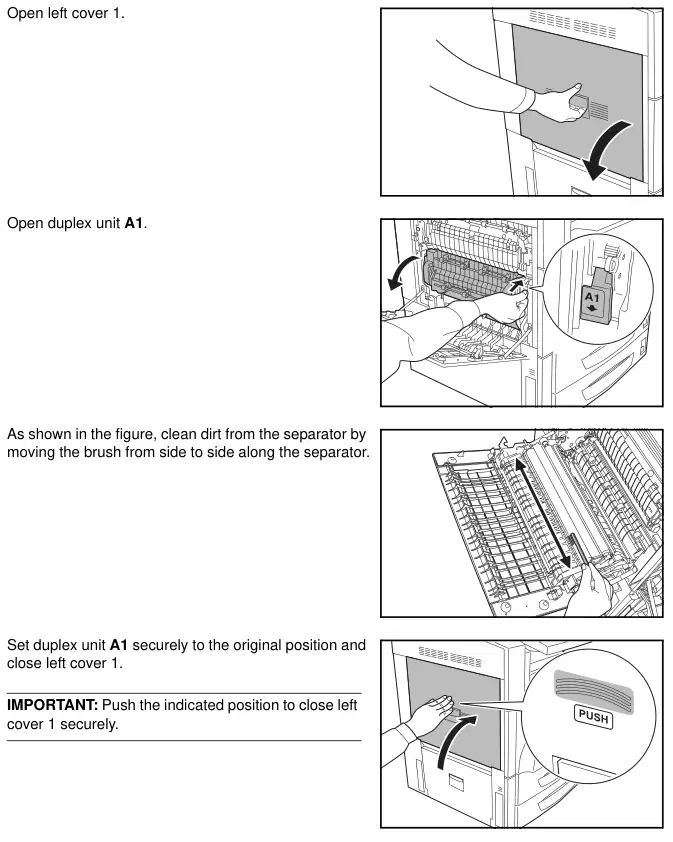
5 図のように、分離器に沿ってブラシを横に動かすことで区切りから汚れをきれいにします。
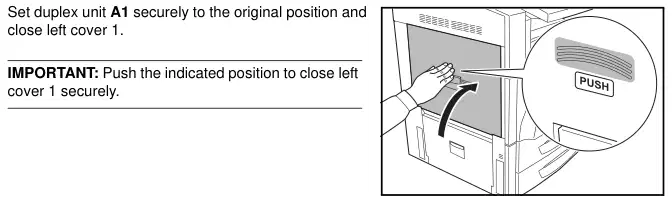
6 デュプレックスユニット A1 元の位置にしっかりと固定し、左カバー1を閉じます。
7 クリーニングブラシを置き、フロントカバーを閉じます。
メンテナンス

こちらのマシンは4種類のトナーを使用しています。シアン(C)、マゼンタ(M)、イエロー(Y)とブラック(K)です。 タッチパネル表示時 トナーを追加します。 [M] [Y] [K]、表示された色のためのトナー容器を取り替えて下さい。 画面が表示された場合は、遅延なくトナーを交換してください。 トナー容器を交換するときは、廃棄物のトナー ボックスも置換します。

トナーを追加します。
トナー容器を取り替えて下さい 機械の前部カバーを開けて下さい
交換手順のトナーコンテナボックスまたは操作マニュアルを参照してください。
このメッセージが表示された場合のみ、トナーコンテナを置き換えます。
トナー容器を取り付けずにフロントカバーを閉じると、タッチパネルにトナーコンテナがインストールされているか確認する画面です。

フロントカバーを開き、4つのトナー容器がインストールされているかどうかを確認します。 4つのトナー容器がインストールされている場合は、[はい]を押します。
トナー容器は4種類ありますか?
また、当社以外のトナーコンテナがインストールされている場合も同じチェック画面が表示されます。 プレス加工でご使用いただけます。 品質を保障するためには、当社所定のトナー容器を使用することをお勧めします。
トナーが追加されたコンテナを同じモデルの別のマシンにインストールする場合、未知のトナーを示すメッセージが表示されます。 しかし、この場合はこのトナーコンテナが使用できます。
こちらの黒色トナーの交換は一例です。
1 フロントカバーを開きます。
メンテナンス・はい いいえ

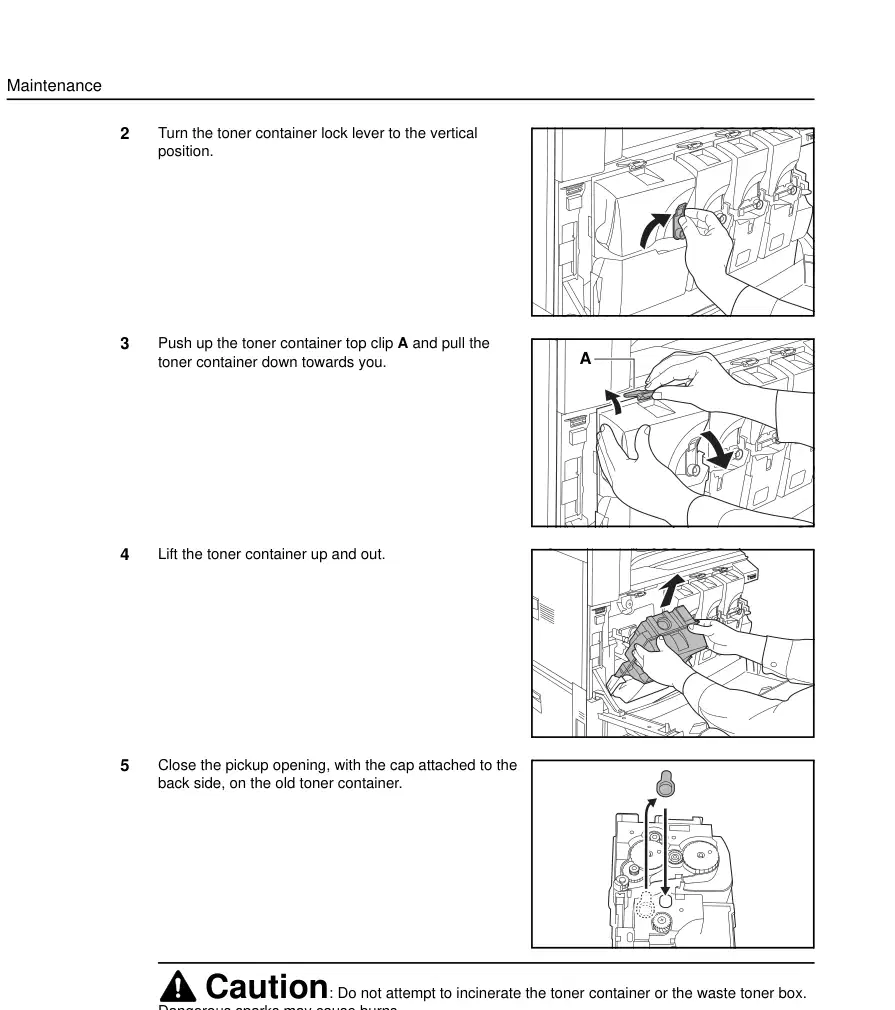
2 トナー容器ロックレバーを垂直方向に回して下さい。
3 トナー容器の上のクリップを押下して下さい A トナー容器をあなたに向かって引きます。
5 ピックアップの開口部を閉じ、バックサイドに取り付けられたキャップで、古いトナー容器の上に。

6 所定のビニール袋に使用したトナー容器を置いて下さい。
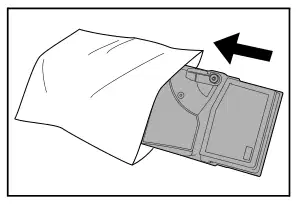
7 箱から新しいトナー容器を取除いて下さい。
8 トナーコンテナをトップに配置したトナーコンテナロックレバーで保持し、容器の横に保つと10倍以上の上部をタップします。
9 両手でトナー容器を握り、垂直に保ちながら、少なくとも10回以上強烈なダウンしてトナーを均等に分配します。
10 新規トナー容器を機械にインサートします。
11 トナー容器の上部部分で押して下さい。 コンテナが正しい位置にインサートされたときには、可聴な「クリック」があります。
メンテナンス

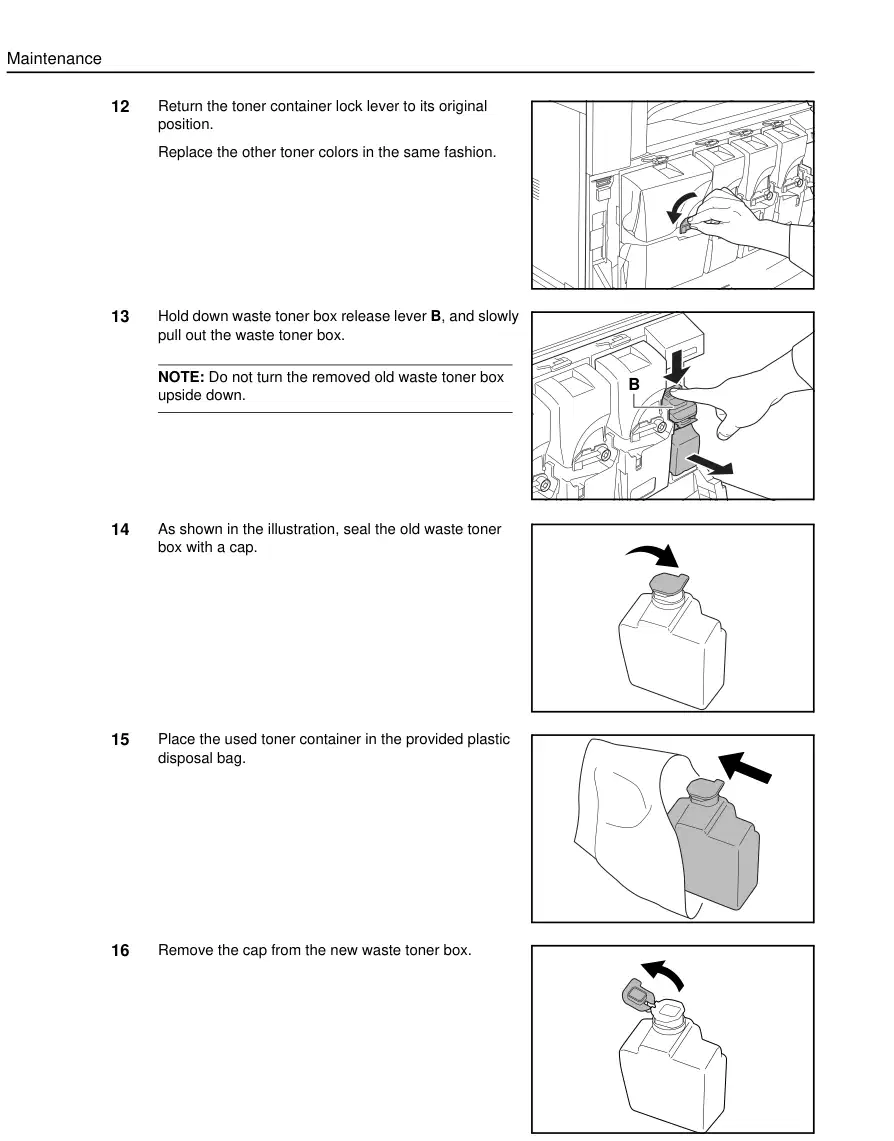
12 トナーコンテナロックレバーを元の位置に返却します。
同じファッションで他のトナーの色を置き換えます。
13 廃棄物トナーボックスリリースレバーを抑える B無駄のトナー箱をゆっくり引き出して下さい。
14 イラストに示すように、キャップ付きの古い廃棄物のトナーボックスをシールします。
15 所定のビニール袋に使用したトナー容器を置いて下さい。
16 キャップを新しい廃棄物のトナー ボックスから外します。

17 新規廃棄物のトナーボックスを設置します。
18 フロントカバーを閉じます。
使用後、常にトナー容器と連邦、州および地方規則に従って廃棄物のトナー箱を処分します。
メンテナンス

メンテナンス

マシンの問題を解決する方法を説明します。

問題解決のための一般的なガイドラインは、以下の表に示します。
問題が機械で発生した場合は、チェックポイントを確認し、次のページに記載された手順を実行します。 問題が解決しない場合は、サービス担当者にお問い合わせください。
症状チェックポイント是正行動参照ページ
マシンがオン( | position)になったら操作パネルは反応しません。
マシンは、差し込まれていますか? 電源コードをACコンセントに差し込みます。 と
プレス スタート キーはコピーを生成しません。
タッチパネルにメッセージが表示されているか?
適切な応答をメッセージに決定し、それに応じて行動を取る。
元のサイズは正しく検出されません。
オリジナルは正しく読み込まれますか? プレートにオリジナルを置き、それらを顔面で配置し、元のサイズのインジケーター板とそれらを配置します。
任意文書プロセッサーでオリジナルスフェートを置きます。
蛍光灯の下の機械が設置されていますか?
蛍光灯の下のこの機械をインストールしないでください。
ブランクシートは出力されます。 オリジナルは正しく読み込まれますか? プレートにオリジナルを置き、それらを顔面で配置し、元のサイズのインジケーター板とそれらを配置します。
任意文書プロセッサーでオリジナルスフェートを置きます。
蛍光灯の下の機械が設置されていますか?
蛍光灯の下のこの機械をインストールしないでください。
印刷は、あまりにも光です。 マニュアル露光モードに設定されているマシンですか?
露出調整キーを使用して、正しい暴露レベルを設定します。
トナー容器内でも配布されるのは?
トナー容器を10回前後に振る。
トナーの追加を示すメッセージはありますか?
トナー容器を取り替えて下さい。 ページの先頭へ 5-5
コピー用紙は湿っていますか? コピー用紙を新しい紙に置き換えます。 ページの先頭へ 2-2
印刷は暗くなりすぎます。 マニュアル露光モードに設定されているマシンですか?
露出調整キーを使用して、正しい暴露レベルを設定します。
コピスにはモワールパターン(模様をまとめて均一に整列しない)があります。
オリジナルはプリントされた写真ですか? 画像を[印刷]に指定します。 ページの先頭へ 3-5
コピーはクリアではありません。 オリジナルのイメージ品質は、選んでいましたか?
適切な画像品質モードを選択します。
コピー用紙は湿っていますか? コピー用紙を新しい紙に置き換えます。 ページの先頭へ 2-2
特殊カラーコピー用紙は使われていますか? 特殊カラーコピー用紙を使用してください。 と
コピーは汚れています。 オリジナルプレートや板汚れはありますか? オリジナルプレートや板ガラスを清掃します。 ページの先頭へ 5-2
プリンター出力はfuzzyです。 コピー用紙は湿っていますか? コピー用紙を新しい紙に置き換えます。 ページの先頭へ 2-2
特殊カラーコピー用紙は使われていますか? 特殊カラーコピー用紙を使用してください。 と

症状チェックポイント是正行動参照ページ
印刷はスキュードです。 オリジナルは正しく読み込まれますか? プレートにオリジナルを置いたら、それらを直面し、元のサイズのインジケーター板に対して洗い流します。
ドキュメントプロセッサーにオリジナルを置き、元の幅ガイドを元に配置する前に安全に整列します。
紙は正しく読み込まれますか? 紙幅ガイドの位置を確認してください。
紙詰まりが頻繁に起こります。
紙は正しく読み込まれますか? 紙を正しく読み込む。 ページの先頭へ 2-2
対応するタイプの用紙は? よい状態ですか。
カセットから紙を取り除き、それをオンにして再読み込みます。
ペーパーは、折りたまれてしわをつけますか。 紙を新しい用紙に置き換えます。 ページの先頭へ 2-2
マシンに緩いスクラップやジャム紙はありますか?
任意のジャム紙を取除いて下さい。 ページの先頭へ 6-15
コピー用紙は湿っていますか? コピー用紙を新しい紙に置き換えます。 ページの先頭へ 2-2
特殊カラーコピー用紙は使われていますか? 特殊カラーコピー用紙を使用してください。 と
任意文書プロセッサからのコピーは黒いラインを持っています。
スリットガラスは汚れていますか? スリットガラスを拭き取ります。 ページの先頭へ 5-2
3000枚のシート文書フィニッシャーからのコピーは、カールされます。
— カセットから紙を外し、それをオンにして再読み込みします。
印刷はしわをとります。 分離器は汚れますか? 分離器をきれいにして下さい。 ページの先頭へ 5-3
コピー用紙は湿っていますか? コピー用紙を新しい紙に置き換えます。 ページの先頭へ 2-2
特殊カラーコピー用紙は使われていますか? 特殊カラーコピー用紙を使用してください。 と
紙は適切な方向にセットされていますか? オリエンテーションを変更します。
紙は配置されます。
印刷できません。 マシンは、差し込まれていますか? 電源コードをACコンセントに差し込みます。 と
機械は転換されますか。 電源スイッチをオンに( | 位置)。
プリンターケーブルは接続されていますか? プリンターケーブルが確実に接続されていることを確認します。
プリンターケーブルを接続する際にプリンタが切り替わったの?
プリンターケーブルを接続した後、プリンタの電源を入れます。
オフラインモードのデバイスは? プレス プリンター キーを押すと、[GO]を押してオンラインモードを復元します。
文字が正しく印刷されていない
プリンターケーブルは接続されていますか? プリンターケーブルが確実に接続されていることを確認します。
コンピュータの設定は正しく設定されていますか?
プリンタードライバーとアプリケーションソフトウェアの設定を確認します。
プリント出力は正しいものではありません。 コンピュータの設定は
プリンタードライバーとアプリケーションソフトウェアの設定を確認します。

タッチパネルがこれらのメッセージのいずれかを表示する場合は、対応する手順に従ってください。
コピーモードタッチパネルがこれらのメッセージのいずれかを表示する場合は、対応する手順に従ってください。
エラーメッセージチェックポイント是正アクション参照ページ
## カバーを閉じます。 表紙は開いているか? カバーを安全に閉じます。 と
カバーを点検して下さい。 カバーは開いているか?
カバーを安全に閉じます。 と
どのカバーが開いているかを示すメッセージですか?
ドキュメントプロセッサを閉じます。 オリジナルのロード中にオプションのドキュメントプロセッサが開きますか?
ドキュメントプロセッサを閉じます。 と
ドキュメントプロセッサーカバーを閉じます。
ドキュメントプロセッサの文書処理プロセスカバーは、オプションですか?
ドキュメントプロセッサーカバーを閉じます。
カセット #.
所定のカセットは完全閉まらないのですか?
カセットを抜いて安全に押します。
(紙カセット #.)
カセット #を開き、機械の内部から紙を点検し、取除きます。
— 完全に表示されたカセットを引き出し、中どのペーパーも取除きます。
(カセット #を開き、機械の内側から紙を点検および取除きます。)
紙カセットのためのリセット供給ユニット。
紙の送り装置は安全に機械に押し込まれますか。
ペーパー送り装置を引き出し、機械にすべての方法を確実に押します。
カセット #.
紙から表示されたカセットはありますか?
紙をロードして下さい。 同じ方向に別のカセットで紙の同じタイプがロードされている場合は、タッチパネル左にあるペーパー選択キーのいずれかを押してコピー用のカセットを切り替えることができます。
(ペーパーカセット #.)
多目的トレイに紙を貼る。 ## サイズ
MPトレイに搭載したサイズは紙ですか?
MPトレイに示すサイズの紙をロードします。
(多目的トレイに紙を置きます。 ## サイズ)
多目的トレイに紙を貼る。
MPトレイに紙がすべて供給されているか?
MPトレイに紙をロードします。 ページの先頭へ 2-5
(多目的トレイに紙を貼る。)
多目的トレイに透明度を置きます。
MPトレイに読み込まれるトランスペアは?
MPトレイに透明度を置きます。 ページの先頭へ 2-5
(多目的トレイに透明度を置きます。)
MPトレイのサイズを変更します。 MPトレイに指定されたサイズの用紙は読み込まれますか?
MPトレイのサイズをリセットします。 ページの先頭へ 2-10

エラーメッセージチェックポイント是正アクション参照ページ
用紙サイズを確認してください。 指定されたサイズ用紙は読み込まれますか? 使用できるサイズの紙をロードします。
オリジナルをリポジションする。 指定された紙の向きは元のものと異なっていますか?
元のオリエンテーションを変更します。 プレスの場合 スタート そのままに、元の部分は現在のサイズでコピーされます。
用紙サイズを確認してください。 コピー用紙は、元のサイズと同じではありません。
指定された紙は読み込まれますか? 設定が間違っているか?
指定された用紙をロードします。 誤って設定を調節します。
(カセット内の用紙サイズは実際の大きさと異なる。 カセットの用紙サイズを確認してください。)
オリジナルやカセットの変更をリポジション。
指定された紙の向きは元のものと異なっていますか?
元のオリエンテーションを変更します。
(オリジナルのリセットまたは別の紙カセットを選択します。)
蛍光灯の下に設置されているコピアーはありますか?
蛍光灯の下のこの機械をインストールしないでください。
プロセッサーでオリジナルをリセットします。 — 任意文書プロセッサーからオリジナルを取除き、それらを均一に積み重ねてリセットします。
プロセッサーですべてのオリジナルをリセットします。
— ドキュメントプロセッサーからオリジナルを削除し、元の注文でリセットします。
(プロセッサーでオリジナルをリセットします。)
ドキュメントプロセッサーですべてのオリジナルを再設定します。
任意の文書プロセッサーに残っている元のものはありますか?
任意文書プロセッサーですべての元のリセット。
(ドキュメントプロセッサーでオリジナルを再設定します。)
用紙の種類をコピーできません。 指定されたコピー関数は、選択した用紙タイプで使用できますか?
別の種類の紙を選ぶ。 と
紙の種類を延ばすことはできません。 用紙の種類は、固定できないか?
別の種類の紙を選ぶ。 と
紙の種類をパンチできません。 パンチできない用紙の種類は選ばなかったか?
別の種類の紙を選ぶ。 と
これをステープルすることはできません。
積込み紙のサイズは、固定できますか? 詳細は、オプションのドキュメントフィニッシャーまたは3000枚の文書フィニチャーを参照してください。 運営ガイド.
用紙サイズを変更します。 と
(紙サイズを切らない。)
パンチングは、このサイズを打つことができません。
積み込み紙のサイズは打ち抜きできますか? 詳細は、オプション3000枚のドキュメントフィニッシャーを参照してください。 運営ガイド.
用紙サイズを変更します。 と
(紙サイズをパンチできません。)
ストールは出来ません。 ## :最大容量(ステープル)
スタンプが上回るのは最大ページ数ですか? 詳細は、オプションのドキュメントフィニッシャーまたは3000枚の文書フィニチャーを参照してください。 運営ガイド.
シート数を最大ステープルシート数よりも少なく固定する。
(ストールは出来ません。 ## :最大。 ステープル)
紙のトップトレイは、紙に満ちています。 紙を取り除き、「スタート」キーを押します。
コピー中は、出力トレイの最大容量が超過するのでしょうか?
出力トレイからいくつかのページを削除し、プレス スタート キー。 印刷は続行します。
トラブルシューティング・ページ 2-16 ・ページ 2-16

エラーメッセージチェックポイント是正アクション参照ページ
紙のトップトレイは、紙に満ちています。 紙を外し、「Continue」キーを押します。
印刷中は、出力トレイの最大容量が超過するのでしょうか?
出力トレイからページを削除し、[Continue]を押します。 印刷は続行します。
フィニッシャー用紙容量が超過しました。 (トレイ #) 紙を外し、「スタート」キーを押します。
コピー中、オプションのドキュメントフィニッシャーまたは3000枚の文書ファイナイザー出力トレイの最大容量は超過ですか?
任意のドキュメントフィニッシャーまたは3000シート文書フィニチャーからいくつかのページを削除し、プレス スタート キー。 印刷は続行します。
フィニッシャー用紙容量が超過しました。 (トレイ #) 紙を外し、「Continue」キーを押します。
印刷中は、オプションのドキュメントフィニッシャーまたは3000枚の文書ファイナイザー出力トレイの最大容量が超過されますか?
任意のドキュメントフィニッシャーまたは3000枚の文書ファイナからいくつかのページを削除し、[完了]を押します。 印刷は続行します。
紙を取除いて下さい。 フィニッシャートレイ。 ドキュメントフィニッシャー出力トレイの最大容量は超過ですか?
任意のドキュメントフィニッシャーからいくつかのページを削除します。
これらの機能は組み合わせてはいけません。
一緒に使えない機能を選択しましたか?
設定をチェックしてください。 と
インサートキーカウンター。 鍵のカウンターは正しく入れますか?
キーカウンターを安全に完全に入力します。
記憶 フル — コピーメモリ空き容量が多ければ、元のページ数が最大999ページを超えるため現在のコピーは処理できません。 下記のメッセージが表示された場合は、解像度メソッドを選択します。
[キャンセル]:コピーを解除します。 [Continue]: スキャンしたページまでコピーします。
トナーはすぐに空になります。 [C], [M], Y (), [K]
— トナーコンテナはすぐに交換する必要があります。 指定された色のための取り替えのトナー容器を準備して下さい。
コピーする準備ができました。 トナーを追加します。 [C], [M], Y (), [K]
— マシンは、トナー上で低い動作しています。1ページのみを一度に印刷することができます。 交換トナー容器を用意します。
トナーを追加します。 [C], [M], Y (), [K] — トナー容器を指示された色に置き換えます。
画像サイクル。
— トナー補充は進行中です。 プロセスが完了するまで待ちます。
(今度はトナーを加えて下さい。)
お待ちください。 温度調整プロセスを融合させ、
— 内部メンテナンスを実行します。 プロセスが完了するまで待ちます。
廃棄物のトナー ボックスをチェックします。 廃棄物のトナー箱は安全に留められますか。
廃棄物のトナー ボックスを安全に留めます。 ページの先頭へ 5-5
廃棄物のトナー ボックスを交換します。 — 廃棄物のトナー ボックスを交換します。 ページの先頭へ 5-5
DPから供給されたオリジナルのガラスを拭く。
— 付属のドライクリーニングクロスでスリットガラスをこす。
(オリジナルフェード用のスリットガラスを清掃します。)

エラーメッセージチェックポイント是正アクション参照ページ
廃パンチボックスをチェックしてください。
任意3000枚のシート文書のフィニッシャー廃棄物パンチボックスはしっかりと固定されていますか?
任意3000枚のシート文書フィニッシャーを参照して下さい 運営ガイド 無駄なパンチ ボックスを安全に留めるために。
(パンチ穴ボックスをチェックします。)
空の無駄のパンチ ボックス。 穴パンチ紙はオプション3000枚の書類フィニッシャーに完全ですか?
任意3000シートの文書送り装置を参照して下さい 運営ガイド 無駄なパンチ ボックスを空にするため。
ストールから。 ストールを追加。
追加の文書フィニッシャーや3000枚のドキュメントフィニチャーは、ステープルから出ていますか?
ドキュメントフィニッシャーまたは3000枚の文書ファイナイザーを参照して下さい 運営ガイド ストールを補充する。
(スタッカーは空に。 ストールを追加。)
メンテナンス時間 — 定期的なメンテナンスは、機械の良好な状態を維持するために必要です。 サービスの代表者または認定サービスセンターに迅速に連絡してください。
紙の不幸。 — 紙のジャムが起こると、ジャムの場所はタッチ パネルに示され、機械停止します。 マシンをオン(|ポジション)に切り替え、ジャム紙の除去手順に従ってください。
フィニッシャーの内部トレイから紙を取り出します。
任意の文書フィニッシャーまたは3000枚のシートドキュメントフィニチャーに残っている紙はありますか?
任意の文書フィニッシャーまたは3000枚のドキュメントフィニチャーに残っているすべての紙を取り除きます。
フィニッシャーの折り畳みユニットから紙を外します。
任意の3000シート文書フィニッシャーの折りたたみユニットに残っている紙はありますか?
任意3000枚のシート文書フィニッシャーを参照して下さい 運営ガイド 折り畳みユニットのエジェクションセクションに残っているすべての紙を除去する。
主のジャム。 スタプルジャムを経験するオプションのドキュメントフィニッシャーまたは3000枚のシート文書フィニシャですか?
ドキュメントフィニッシャーまたは3000枚の文書ファイナイザーを参照して下さい 運営ガイド ジャムのステープルを取除くため。
システムエラー。 コールサービス
電源コンセントのパワープラグを差し込み、フロントカバーを開閉した後に再表示しますか?
このメッセージのメモを作る()C 続いて、数字で) マシン({位置)をオフにし、電源コードを抜いてサービス担当者または認証サービスセンターに連絡してください。
紙カセットは注文から外れます。 別の紙カセットを選択します。
— カセットは問題があり、一時的に利用できなくなります。 サービスの代表者または認定サービスセンターに迅速に連絡してください。 コピーを続行するには、別のカセットを使用してください。
(紙カセットは注文から外れます。 紙カセットを選択)
システムエラー。 主要な電源スイッチは/オン。
— システムエラーが発生しました。 電源スイッチをOFFにし、再び点灯します。
HDDエラー。 ジョブの会計モードをアクティブにすることはできません。
電源コンセントのパワープラグを差し込み、フロントカバーを開閉した後に再表示しますか?
ハードディスクのエラーが発生しました。 サービスの代表者または認定サービスセンターにお問い合わせください。
トラブルシューティング・ページ 6-15

エラーメッセージチェックポイント是正アクション参照ページ
お待ちください。 リモート編集。
ジョブアカウントはネットワークに接続されたコンピュータから編集されますか?
編集が完了するまでのコピーは出来ません。
セキュリティキーは認識されません。 ご利用いただけません。
電源コンセントのパワープラグを差し込み、フロントカバーを開閉した後に再表示しますか?
サービスの代表者または認定サービスセンターにお問い合わせください。
プリンターモードタッチパネルが押すと、これらのメッセージのいずれかを表示している場合 プリンター キーは、対応する手順に従います。
エラーメッセージチェックポイント是正アクション参照ページ
紙をロードして下さい。 ## サイズ (##)
印刷データはフィード用紙サイズと紙の種類にマッチしますか?
用紙のサイズや種類を置き換えます。
用紙のソースを変更するには、タッチパネルから紙のソースを選択し、[GO]を押します。
紙にプリントするには、プレス プリンター キーを押し、[GO]を押してください。
印刷をキャンセルするには、プレス プリンター キーを押し、[キャンセル]を押してください。
代替手段を使う? プレスGO.
— 紙のソースが変更されたときに表示される。 プレス [GO].
ペーパープレスGOの設定 — 複数のシートをロードしても、紙1枚ずつのシートを供給します。 各シートをフィードするには、[GO] を押します。
紙をロードして下さい。 紙のソースは空ですか? より多くのペーパーを荷を積んで下さい。 ページの先頭へ 2-2
ストールから。 ストールを追加。
追加の文書フィニッシャーや3000枚のドキュメントフィニチャーは、ステープルから出ていますか?
ドキュメントフィニッシャーまたは3000枚の文書ファイナイザーを参照して下さい 運営ガイド ストールを補充する。
(スタッカーは空に。 ストールを追加。)
コールサービス —内部エラーが発生しました。 サービスの代表者または認定サービスセンターにお問い合わせください。
口座IDの不一致。 — マッチングIDコードが見つかりません。 ドライバーを使用して登録したIDコードを確認します。
エラーが発生しました。 プリンター画面の変更とチェック
— 他のモードが現在表示されているときにプリンターエラーが発生していたときに表示されます。 プレス プリンター プリンター画面に切り替えて、特定のエラーメッセージを表示するためのキー。
インストールされたオプションインターフェイススロットは間違っていますか?
電源スイッチをOFF({位置)に切り替え、正しいスロットにインストールします。
トラブルシューティング・ページ 2-2

エラーメッセージチェックポイント是正アクション参照ページ
ファイルが表示されない Press GO. — ファイルのエラーが発生しました。 プレス [GO].
プリントオーバーランプレスGO. — 不十分なメモリのためにオーバーランが発生しました。
プレス プリンター プリンターモードに切り替えるキー。 印刷を続けるには、[GO]を押します。 印刷をキャンセルするには、[キャンセル]を押します。
自動継続のために再開時刻が設定されている場合、セット時間後に自動的に履歴書を印刷します。 このページは[On]に自動的に設定されます。
メモリオーバーフロープレスGO. — 現在のプリントジョブは、不十分なメモリのために処理することはできません。
プレス プリンター プリンターモードに切り替えるキー。 印刷を続けるには、[GO]を押します。 残りページは最終処理データまで印刷されます。 印刷をキャンセルするには、[キャンセル]を押します。
メモリーディスクが有効になっている場合、RAMディスクサイズを縮小します。 このエラーが頻繁に発生する場合、追加のプリンタメモリをお勧めします。 プリンターメモリの追加、サービス担当者または認証サービスセンターにお問い合わせください。 自動継続のために再開時刻が設定されている場合、セット時間後に自動的に履歴書を印刷します。
インターフェイスは占有されます。 現在使用しているインターフェイスは?
あとで操作をお試しください。 と
オプト。 ROMエラープレスGO. — ROM の読み込みエラーが発生したオプション。 プレス プリンター キーを押し、[GO]を押してください。 エラーがクリアされます。
廃パンチボックスをチェックしてください。
任意3000シートの文書送り装置の無駄なパンチ ボックスは安全に留められますか。
任意3000シートの文書送り装置を参照して下さい 運営ガイド 無駄なパンチ ボックスを安全に留めるために。
(パンチ穴ボックスをチェックします。)
トラブルシューティング

スキャナーモードタッチパネルが押すと、これらのメッセージのいずれかを表示している場合 スキャナ キーは、対応する手順に従います。
エラーメッセージチェックポイント是正アクション参照ページ
スキャナーの使用が不可能です。 ネットワークケーブルは適切に接続されていますか?
ネットワークケーブルが適切に接続されていることを確認します。 スキャナーが始まったら、あと2分(約2分)試してみてください。
既に使用している名前です。 新規登録をもう一度入力してください。
— 名前と再入力を変更します。 と
既に使用している番号です。 新規番号を再度入力してください。
— 数値と再入力を変更します。 と
参加申し込み これ以上追加することはできません。
— 新規登録前に不要なエントリを削除。
(参加申し込み 新規登録はできません.)
電子メールのサイズは、データ容量を超過します。
— シートの数を削減したり、解像度の減少に成功した後に再送します。
(送信容量制限を超えるメールサイズ)
宛先アドレスが登録されていない
— 指定された番号は存在しません。
(会員登録は行いません。 再度入力して下さい。)
番号を調べてもう一度試してみてください。
SMTP サーバーを見つけることができません。 管理者に連絡する。
ネットワークケーブルは適切に接続されていますか?
ネットワークケーブルが適切に接続されていることを確認します。 スキャナーが始まったら、あと2分(約2分)試してみてください。
SMTP サーバーは稼働していますか? システム管理者またはサポート担当者にお問い合わせください。
SMTP 認証エラー。 管理者に連絡する。
SMTP認証の正しいログインアカウント名とパスワードが設定されていますか?
システム管理者またはサポート担当者にお問い合わせください。
個人的なアドレスリストのためのPCを見つけることができません。 PC をチェックします。
アドレス帳は、コンピュータ上で走っているスキャナですか?
スキャナー用のアドレス帳を起動します。 と
指定されたコンピュータ上でネットワークが適切に接続されているか?
コンピュータがネットワークに接続されているか確認します。
ネットワークケーブルは、スキャナーネットワークインターフェイスに接続できますか?
ネットワークケーブルがスキャナーネットワークインターフェースに接続されていることを確認します。
ネットワークスキャナシステムエラー。 — デバイスをオフにし、再びオンに戻します。
通信エラー。 PCにスキャン:コンピュータの状態を送信します。
再送信をお試しください。 と
E-Mail Send: SMTP サーバーが稼働しているか?
システム管理者に連絡する と
データベース接続: 保存先コンピューターの状態.
DBアシスタントからサポートされていない応答が受けられました。 DBアシスタントを実行しているコンピューターを確認してください。
宛先PCのシステムエラー。 PCコンピュータの状態を送信します。 再送信をお試しください。 と
トラブルシューティング・ページ 2-21 ・ページ 2-21

エラーメッセージチェックポイント是正アクション参照ページ
ファイルが保存されていない。 目的地のPCをチェックしてください。
送信PCでScanner File Utilityが設定したハードディスクの最大の使用量は超過していますか?
空き容量を増やして、もう一度お試しください。
同じファイル名を使って複数のスキャナから送信しようとしていますか?
後でもう一度試して、ファイル名を変更してください。
宛先PCは、使用中のパソコンです。 あとでお試しください。
— 送信PCとスキャナーの間に存在する接続。 後で再送信してみてください。
パーソナルアドレスリストのPCのバージョンは異なります。 管理者に連絡する。
スキャナー版のアドレス帳は異なりますか?
システム管理者またはサポート担当者にお問い合わせください。
個人的なアドレスリストのPCは使用中です。 あとでお試しください。
— 指定したアドレス帳とスキャナーの接続電流が格納されます。 選択をしてからもう一度作ってみてください。
(パーソナルアドレスリストのPCのバージョンは使用中です。 あとでお試しください。)
送信者(ユーザ)は登録されていません。 管理者に連絡する。
ユーザ番号として登録した送信者(ユーザー)です。 スキャナーの送信者(ユーザ)リストで001?
新規ユーザー番号001エントリを作成したり、スキャナのデフォルトを設定した後に別のユーザを選択 エスレック。 送信者(ユーザ) [オフ] へ。
宛先登録アドレスがない場合
指定された宛先は登録されますか?
新規登録をしたり、別の目的地を選択したりします。
(宛先アドレスが登録されていない)
パスワードが間違っています。
— 正しいパスワードを入力してください。 と
(パスワードが間違っています。)
ドメイン名とホスト名をチェックします。
スキャナーのドメイン名、ホスト名は設定されません。
ドメイン名とホスト名の構成が整っているかどうかを確認してください。
オリジナルページをオーバーフローする。 スキャンされた文書が送られました。
1回に送信できる999ページを上限として超過しました。
余剰ページを別々に送って下さい。
2面または本元の設定により、送信できる最大シートは998ページとなります。
DBアシスタントPCをチェックしてください。 管理者に連絡する。
— DBアシスタントが見つかりません。 DB AssistantがインストールされているコンピューターでDBアシスタントを実行していることを確認してください。
DBアシスタントサーバーバージョンは異なります。 管理者に連絡する。
DBアシスタントバージョンは異なりますか?
システム管理者またはサポート担当者にお問い合わせください。
DBアシスタントサーバーエラー。 管理者に連絡する。
— DBアシスタントやDB Assistantを実行しているコンピュータでエラーが発生しました。 コミュニケーションは継続できません。 DBアシスタントを実行しているコンピューターを確認してください。
DBアシスタントサーバーは、 あとでお試しください。
— 別のスキャナーに接続されているDBアシスタント。 後で接続してみてください。
トラブルシューティング・ページ 2-29 ・ページ 2-27

エラーメッセージチェックポイント是正アクション参照ページ
FTPサーバーを見つけることができません。 管理者に連絡する。
ネットワークケーブルは適切に接続されていますか?
ネットワークケーブルが適切に接続されていることを確認します。
FTPサーバーが稼働しているか? サーバ管理者またはサポート担当者にお問い合わせください。
FTPサーバーにログインできません。
— FTPサーバのログインが失敗しました。 ユーザー名とパスワードが設定されていることを確認してください。
保存のために使用しようとするパスは存在しません。
— フォルダを保存しても、フォルダーを保存するパスが間違っている。 FTPサーバーがフォルダを保存し、マシンマッチで登録されたパスを確認できます。
FTPサーバーでエラーが発生しました。 管理者に連絡してください。
— FTPサーバは予期しないエラーを返します。 保存できない。 サーバ管理者に、ログインしたアカウントが書き込み権限を持っていることを確認するよう依頼します。
POP3サーバを見つけることができません。 管理者に連絡する。
ネットワークケーブルは適切に接続されていますか?
ネットワークケーブルが適切に接続されていることを確認します。
POP3サーバは稼働していますか? POP3サーバを起動します。 と

以下は、スキャナーのログエラーコードと是正措置を送信します。
エラーコード 詳細コンテンツ 修正アクション 参考
E001 送信時にキャンセルを開始したユーザー。 と
E010 データ伝送中に失われた宛先PCへの接続(E011よりも大きいエラーが、さらに分類できない)。 または、Scanner(Private Address Book)のアドレス帳を実行しているコンピュータに接続して失われました。
E011 送信された画像データに誤りが生じた場合、強制送
操作を繰り返して下さい。 と
E012 ライン障害により、画像伝送時のスキャナー(プライベートアドレス帳)データへのアドレス帳へのアクセスが失われました。
コンピューターが走っているアドレス帳(Scanner) (Private Address Book)を適切に接続していることを確認してください。
E020 電子メール送信を開くとSMTPサーバーに紛失した接続。
ネットワークケーブルが適切に接続されているかどうかをチェックすることでリンク障害がないことを確認してください。 それ以外の場合は、システム管理者またはサポート担当者にSMTPサーバーが正常に動作していることを確認してください。
E022 受信者リストには、SMTPサーバーが認識できないメールアドレスが含まれます。
宛先メールアドレスが正しく入力されていることを確認してください。
E023 SMTP サーバーが正しく機能しない。 システム管理者またはサポート担当者にSMTPサーバーが適切に機能していることを確認するように依頼します。
E030 宛先PCを認識できない
スキャナーファイルユーティリティは、別のスキャナに接続されていないか、または既に接続されていません。
E031 スキャナーパスワードと宛先PCのパスワードをイメージ送信の準備時に一致しません。
宛先PCのパスワードを確認してください。 と
E032 PC にスキャン中、PC ハードディスクの使用制限を超える宛先。
目的地のPCハードディスクに空き容量を増やした後、もう一度お試しください。
E033 スキャナーファイルユーティリティのバージョンは異なります。
スキャナーファイルユーティリティバージョンを確認してください。 と
E034 スキャナーファイルユーティリティは、別のスキャナに接続します。 失敗した送信。
別のスキャナーに接続を閉じた後、再びPCにスキャンしてください。
E035 グループ送信時にスキャナファイルユーティリティフォルダ番号の一致なし。 送信操作中に設定変更が行われた。
スキャナーファイルユーティリティの設定を確認してください。 と
E036 スキャンされた画像圧縮時、データオーバーランの利用可能なメモリを圧縮しました。
以下のようにデータサイズを下げて、再度試してみてください。

エラーコード 詳細コンテンツ 修正アクション 参考
E039 スキャンからPCにコンピュータから受信された無効なコマンド。 目的地のPCに予期しない状態が発生した。
E059 コンピュータから受けたコマンドは無効です。 コンピューターの実行中のアドレス帳(プライベートアドレスブック)上のエラー条件。
E061 電子メール送信またはPCにスキャンしたときにグループが選択されると、グループのメンバー(destinations)の1つに対してエラーが発生しました。
グループメンバー(宛先)のコンピューターをチェックし、エラー条件をクリアします。
E080 ネットワークケーブルは正しく接続されません。
ネットワークケーブルが適切に接続されていることを確認します。 また、システム管理者またはサポート担当者にFTPサーバーが正常に機能していることを確認するように依頼してください。
E081 FTPサーバーログインが失敗しました。 ユーザー名とパスワードが設定されていることを確認してください。
E082 フォルダを保存しても、フォルダーを保存するパスが間違っているかは存在しません。
FTPサーバーがフォルダを保存し、マシンマッチで登録されたパスを確認できます。
E083 FTPサーバは予期しないエラーを返します。 保存できない。
サーバ管理者に、ログインしたアカウントが書き込み権限を持っていることを確認するよう依頼します。
E090 POP3 サーバーが見つかりません。 • POP3 サーバーが正常に動作していることを確認してください。
E101 複数の宛先を選択したときにエラーが発生しました。
個々の選択のエラーを確認し、誤りを解決します。

紙のジャムが起こる場合、タッチ パネルは表示します 紙の不正行為 コピーは停止します。 ジャム紙を外すための手順を参照してください。

紙の不幸。
2.Open複式アパートの単位A1および1.Removeのペーパー。
内側にある紙を取り除きます。 3.オープンカセット1. 4.紙を取除いて下さい。 5.カセットをリセットし、カバーを閉じます。
ジャムの場所の表示器
紙のジャムが起こると、ジャムの位置インジケーターや是正措置が表示されます。 ジャムの位置の表示器はペーパー込み合いの位置を、次示すように示します。

紙の不幸。
2.Open複式アパートの単位A1および1.Removeのペーパー。
内側にある紙を取り除きます。 3.オープンカセット1. 4.紙を取除いて下さい。 5.カセットをリセットし、カバーを閉じます。
ペーパージャムの場所の参照
A カセット 1ページ 6-16
B カセット 2ページ 6-18
C カセット 3、4(オプション)ページ 6-19
D MPトレイページ 6-20
E 左カバー1 内部ページ 6-23
F 左カバー2 内部ページ 6-24
G ユニットページを修正 6-25
H ドキュメントプロセッサ(オプション)ページ 6-27
I ドキュメントフィニッシャー(オプション)ページ 6-28
ジャムをクリアした後、機械が再びウォームアップし、エラーメッセージは消去されます。 ジャムが発生したページから機械が再開されます。

下記の手順に従って、カセット1ジャムをクリアします。
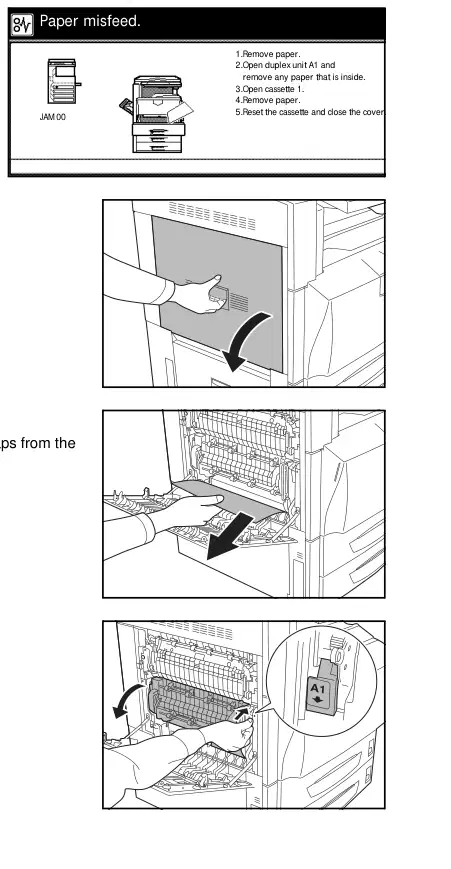
内側にある紙を取り除きます。 3.オープンカセット1. 4.紙を取除いて下さい。 5.カセットをリセットし、カバーを閉じます。
1 左カバー1を開いた。
2 任意のジャム紙を取除いて下さい。
紙が裂き、機械から緩い屑を取除きます。
3 開いた複式アパートの単位 A1.
トラブルシューティング

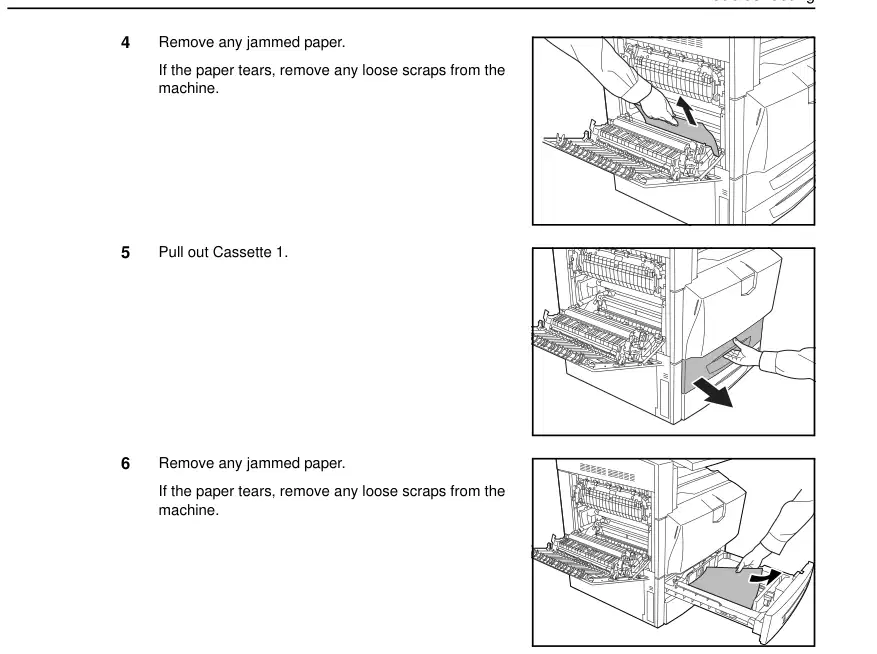
紙が裂き、機械から緩い屑を取除きます。
紙が裂き、機械から緩い屑を取除きます。
7 常にカスセットを1つずつ押します。
8 デュプレックスユニット A1 元の位置にしっかりと固定し、左カバー1を閉じます。
トラブルシューティング

下記の手順に従って、カセット2ジャムをクリアします。
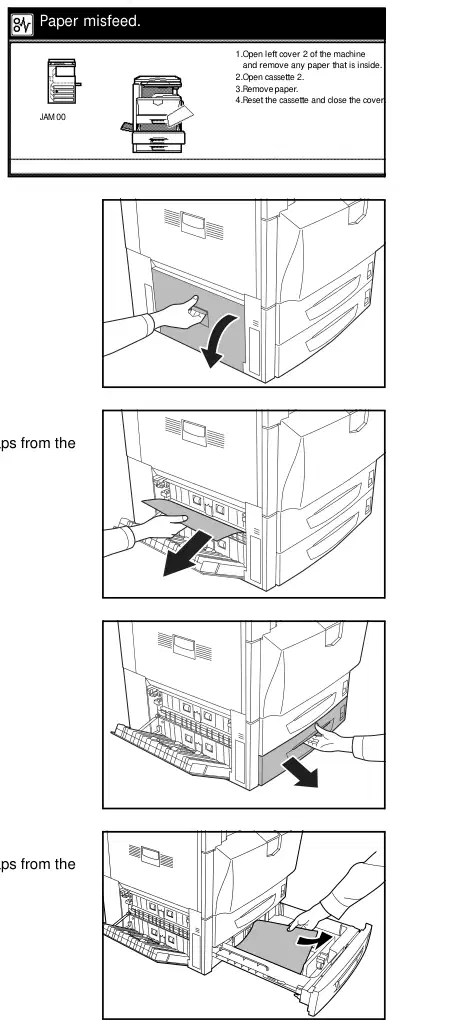
内側にある紙を取り除きます。 1.マシンの左カバー2を開きます
2.オープンカセット2. 3.紙を取除いて下さい。 4.カセットをリセットし、カバーを閉じます。
1 左カバー2を開いた。
2 任意のジャム紙を取除いて下さい。
紙が裂き、機械から緩い屑を取除きます。
3 カセット2を抜く
4 任意のジャム紙を取除いて下さい。
紙が裂き、機械から緩い屑を取除きます。
5 いつも通りにカセット2をバック押します。
6 左カバーを閉じる 2.
トラブルシューティング

紙の送り装置または3000枚のペーパー送り装置およびジャムをカセット3か4で使用するときペーパー妨害機をきれいにするために次ステップに続きます。
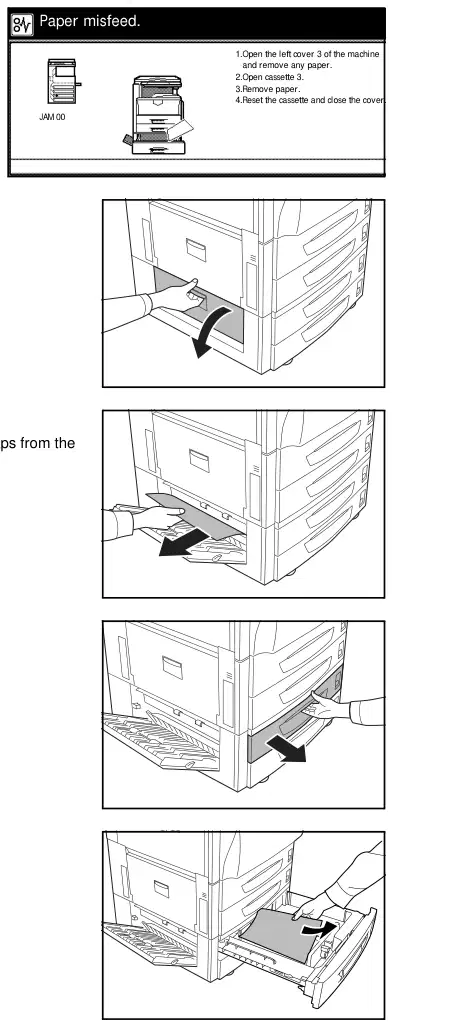
紙を取除いて下さい。 1.マシンの左カバー3を開きます
2.オープンカセット3. 3.紙を取除いて下さい。 4.カセットをリセットし、カバーを閉じます。
1 左カバー3を開いた。
2 任意のジャム紙を取除いて下さい。
紙が裂き、機械から緩い屑を取除きます。
3 カセットをご使用ください。
4 任意のジャム紙を取除いて下さい。
5 常にカセットを全方向に押し戻します。
6 左カバーを閉じる 3.
トラブルシューティング

下の手順に従って、MPトレイの紙詰まりをクリアします。
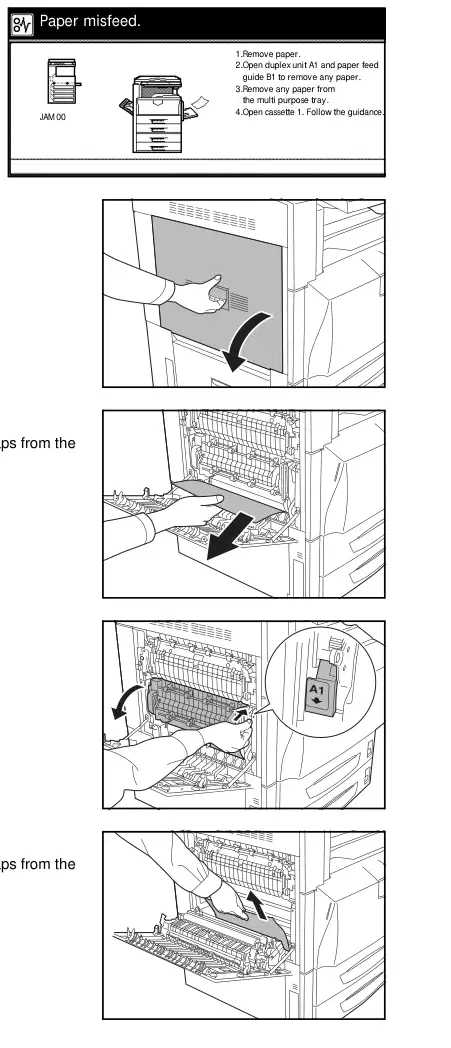
2.Open複式アパートの単位A1およびペーパー供給 1.Removeのペーパー。
どのペーパーを取除くためにB1ガイドして下さい。 3. 多目的トレイから紙を取消します。 4.オープンカセット1. ガイドに従ってください。
1 左カバー1を開いた。
2 任意のジャム紙を取除いて下さい。
紙が裂き、機械から緩い屑を取除きます。
3 開いた複式アパートの単位 A1.
4 任意のジャム紙を取除いて下さい。
紙が裂き、機械から緩い屑を取除きます。
トラブルシューティング

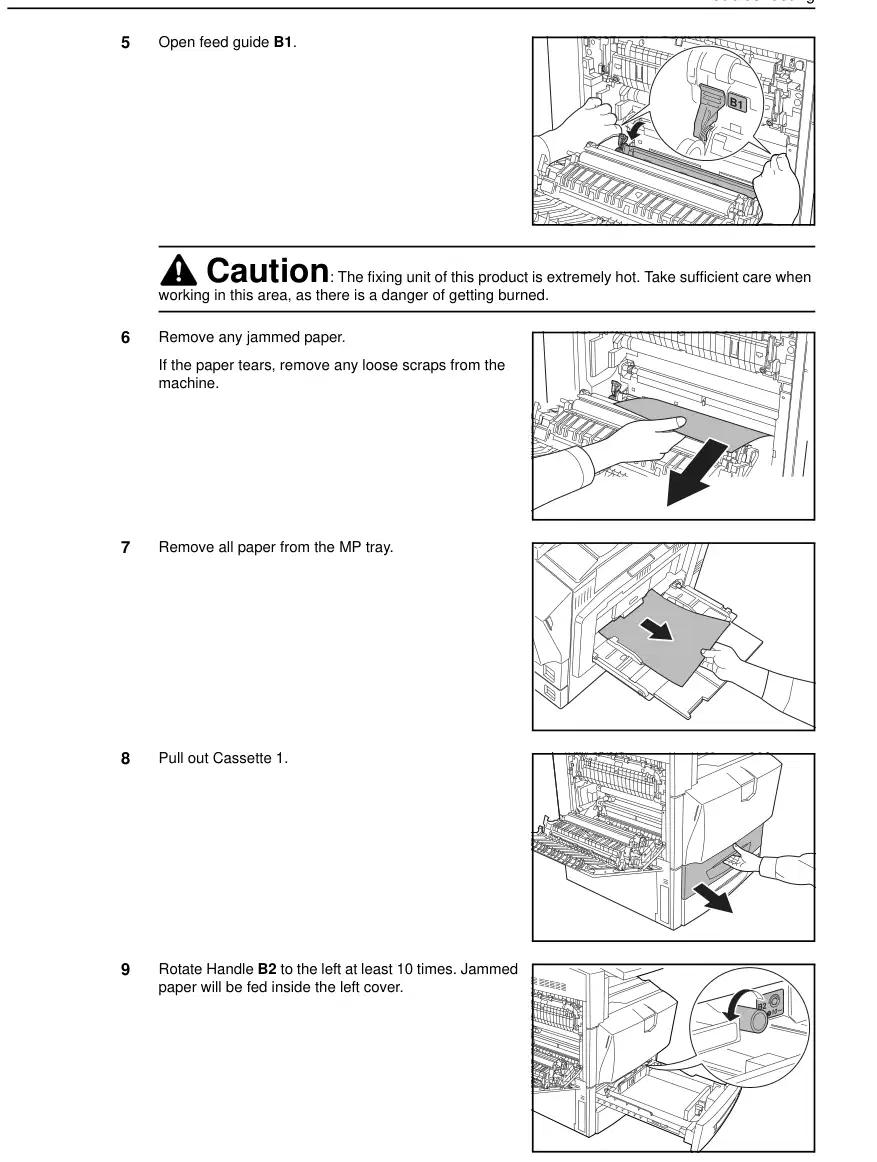
紙が裂き、機械から緩い屑を取除きます。
9 回転ハンドル B2 左から10回以上。 左カバーの中にジャム紙が供給されます。
トラブルシューティング

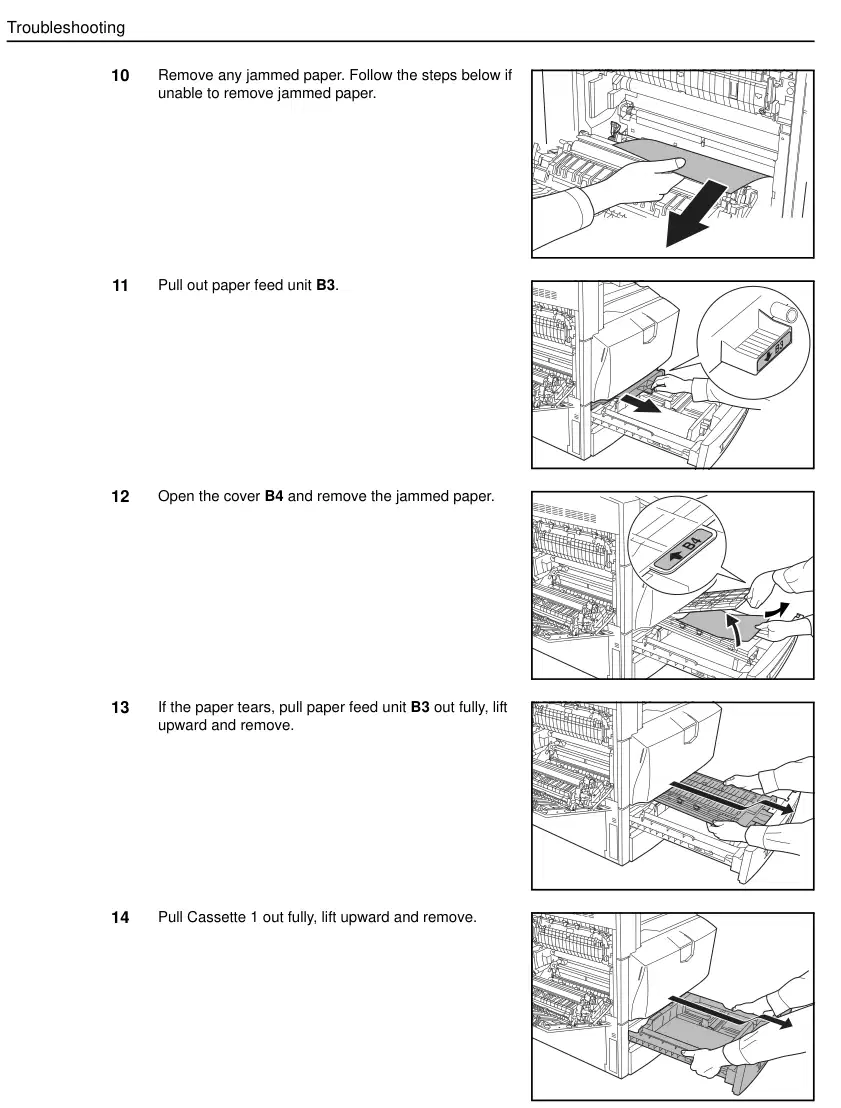
10 任意のジャム紙を取除いて下さい。 ジャム紙を取らないと、以下の手順に従ってください。
12 カバーを開けて下さい B4 ジャム紙を取り除きます。
13 紙が裂くと、引きのペーパー供給の単位 B3 十分に、上方に持ち上げ、取除きます。
14 カセットを十分に引き、上方に持ち上げ、取除きます。

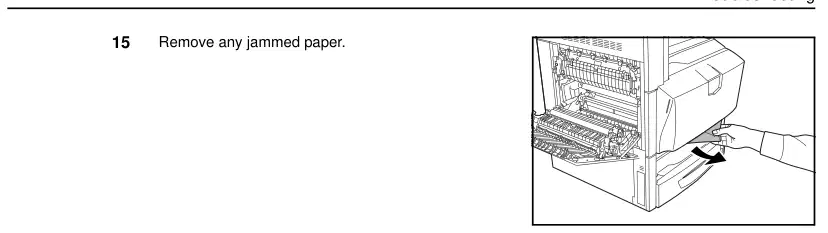
16 リターンカセット1およびペーパー供給の単位 B3 オリジナルのポジションに。
17 フィードガイドの設定 B1 二重ユニット A1 それぞれの元の位置にしっかりと固定し、左カバー1を閉じます。
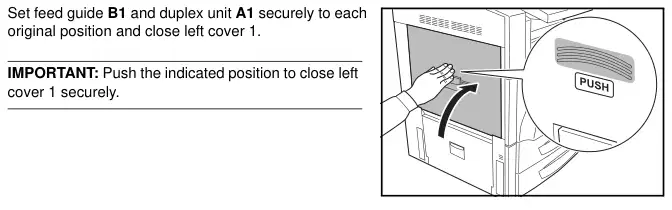
18 MPトレイに紙をリロードします。
左カバー1の内側に発生するジャムをクリアするために、以下の手順に従ってください。
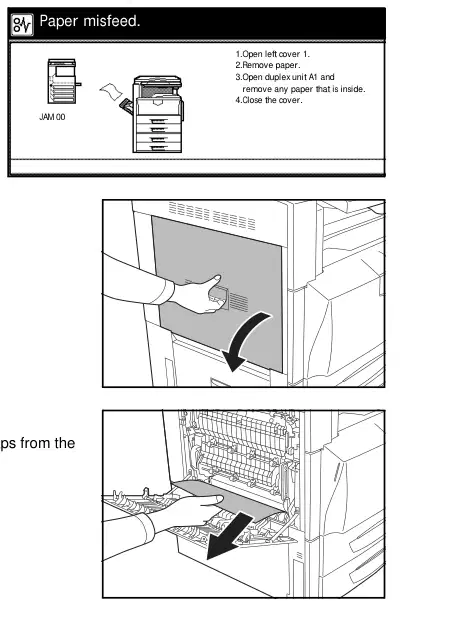
3.Open複式アパートの単位A1は中であるペーパーを取除きます。 4.カバーを閉じます。
1 左カバー1を開いた。
2 任意のジャム紙を取除いて下さい。
紙が裂き、機械から緩い屑を取除きます。
トラブルシューティング

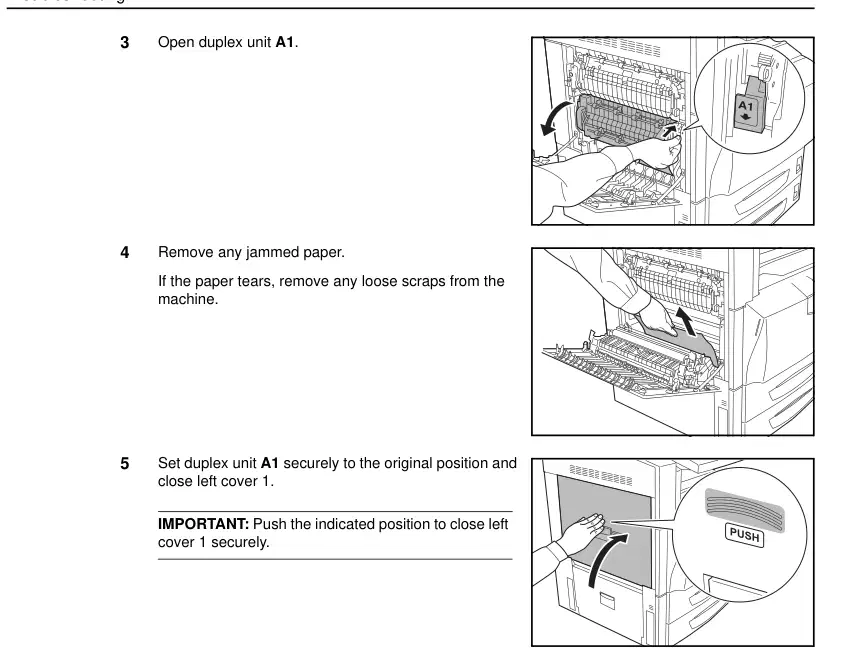
紙が裂き、機械から緩い屑を取除きます。
5 デュプレックスユニット A1 元の位置にしっかりと固定し、左カバー1を閉じます。
左カバー2に発生するジャムをクリアするには、以下の手順に従ってください。
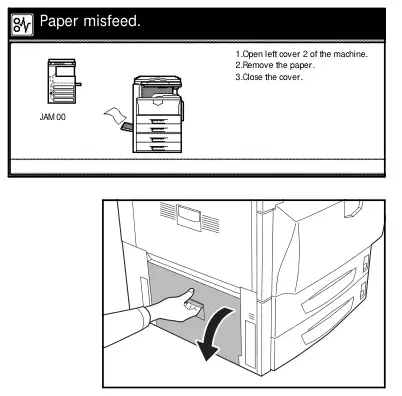
左カバー3のステップに従って、オプション紙フィーダーまたは3000枚用紙フィーダとジャムを使用していれば、ペーパージェームズをクリアします。
3.カバーを閉じます。 2.紙を取り外します。 1.マシンの左カバー2を開きます。
1 左カバー2を開いた。
トラブルシューティング

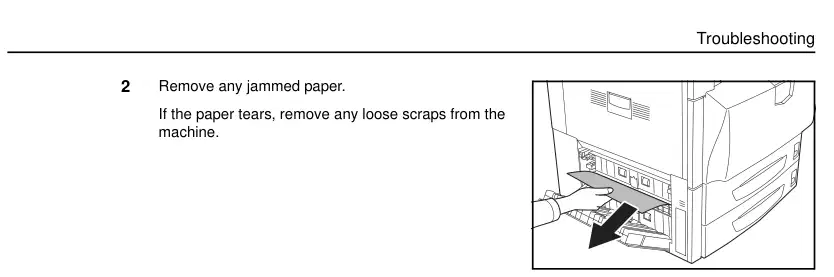
紙が裂き、機械から緩い屑を取除きます。
3 左カバーを閉じる 2.
固定ユニットの紙ジャムをクリアするには、以下の手順に従ってください。
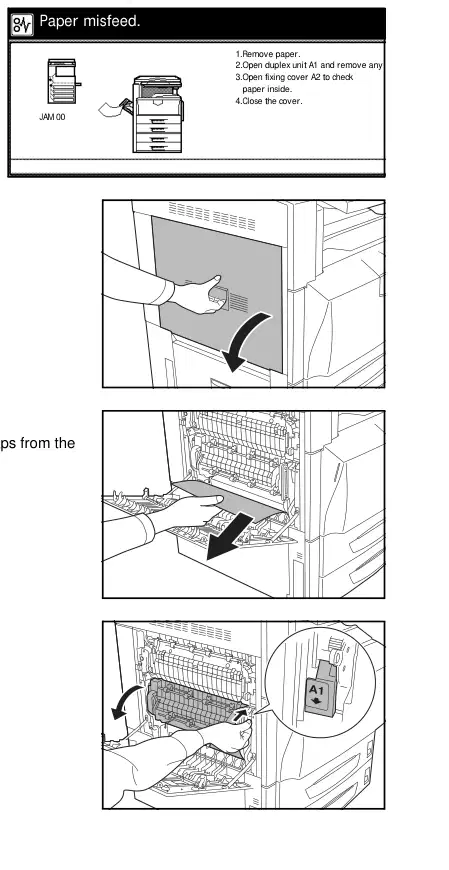
2.Open複式アパートの単位A1はおよびあらゆる 1.Removeペーパーを取除きます。
3.Open の固定カバー A2 内部のペーパーを点検するため。 4.カバーを閉じます。
1 左カバー1を開いた。
2 任意のジャム紙を取除いて下さい。
紙が裂き、機械から緩い屑を取除きます。
3 開いた複式アパートの単位 A1.

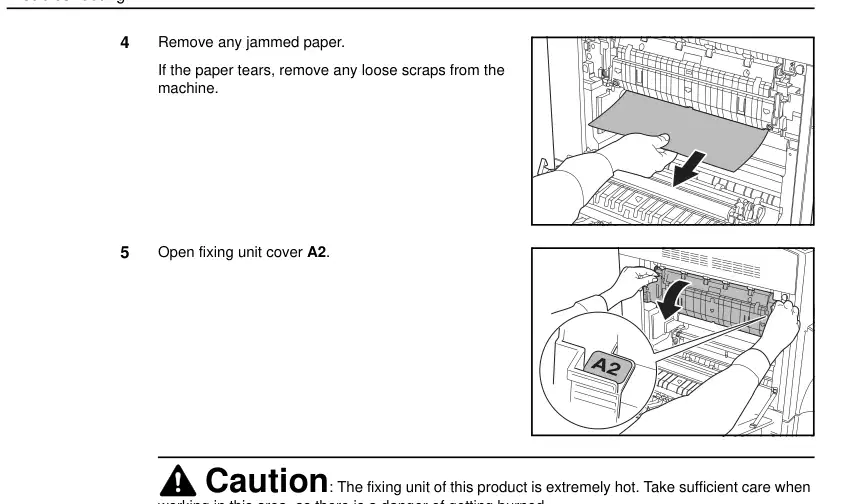
紙が裂き、機械から緩い屑を取除きます。
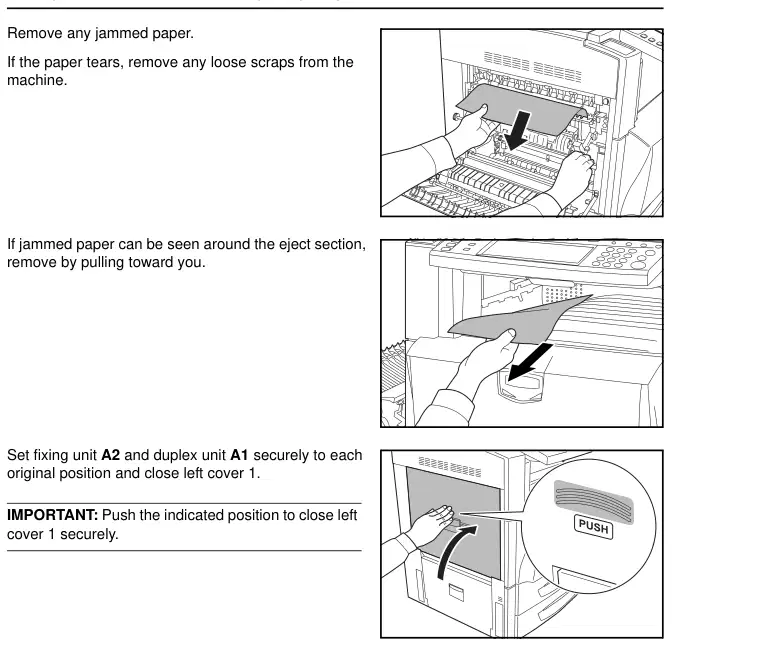
紙が裂き、機械から緩い屑を取除きます。
7 注射紙が、あなたの方向に向かって引き出すことによって取除かれる場合。
8 固定ユニットの設定 A2 二重ユニット A1 それぞれの元の位置にしっかりと固定し、左カバー1を閉じます。
トラブルシューティング

ドキュメントプロセッサーで紙のジャムをクリアするには、以下の手順に従ってください。
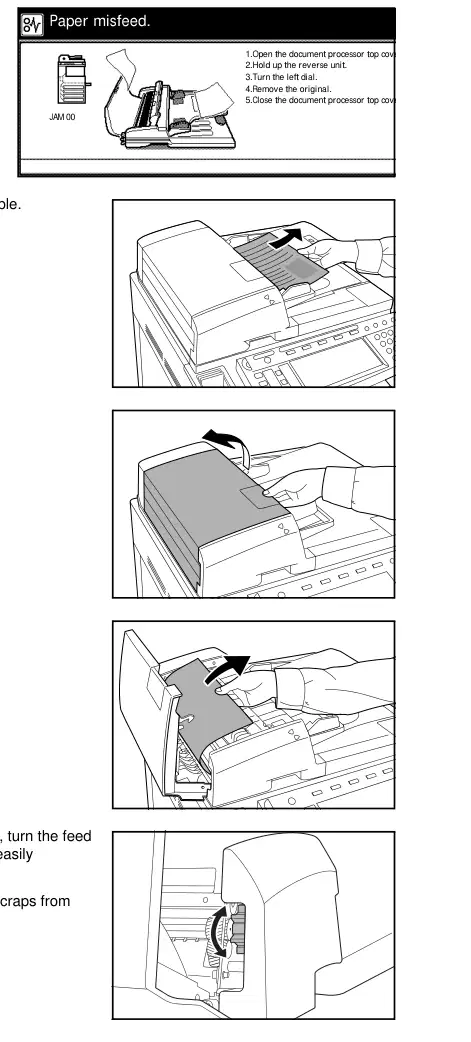
2.逆ユニットを折ります。 1.ドキュメントプロセッサートップのコーブを開きます
3.左ダイヤルを締めて下さい。 4.オリジナルを取消します。 5.ドキュメントプロセッサのトップコーブを閉じる
1 オリジナルテーブルにオリジナルのものを取り出します。
2 ドキュメントプロセッサーカバーを開きます。
3 ジャム紙を外します。
元の削除が簡単にできない場合は、フィードノブをオンにします。 オリジナルの方がアクセスしやすい場所に移行します。
元の破損なら、機械の内側から緩いスクラップを取除きます。
トラブルシューティング

4 逆ユニットを持ち上げます。
5 ジャム紙を外します。
元の破損なら、機械の内側から緩いスクラップを取除きます。
6 リバースユニットを元の位置に返し、ドキュメントプロセッサーカバーの閉じます。
7 オリジナルをオリジナルのテーブルに置きます。
紙のジャムが任意文書フィニッシャーか3000シートの文書ファイナイザーで起こる場合、対応するに従って明確な込み合い 運営ガイド.
トラブルシューティング

このセクションでは、このデバイスの仕様について説明します。
付録1

システムをコピーする 乾燥した静的な移動のコピー システム(レーザー)、タンデムドラム システム
対応元タイプシート、本、3次元オブジェクト(最大元のサイズ:11×17インチ/A3)
11 × 17", 8 1/2 × 14", 11 × 8 1/2", 8 1/2 × 11", 5 1/2 × 8 1/2", 8 1/2 × 13", 8 1/2 × 13 1/2", A3, B4, A4, A4R, B5, B5R, A5R, Folio, 8K, 16K, 16KR 11 × 17" - 5 1/2 × 8 1/2", A3 - A6R, 8K, 16K, 16KR, YOUKEI 2, YOUKEI 4 11 × 17" - 5 1/2 × 8 1/2", A3 - A5R 4 mm or less
複式アパートの使用中 非コピーの証拠金
500枚(80g/m2、11×8 1/2」/A4以下)、250枚(90g/M2、8 1/2×114インチ/B4以上)500枚( 80g/メートル2)100枚(85g/平方メートル、2 11×81/2"/A4)または50枚(60g/ m2、 8 1/2 × 14”/ B4 より大きい)
カセット 2 MPの皿
出力トレイ容量 250枚(80g/m2)
ウォームアップ時間 45秒未満 エネルギー保存モードから回復時間を節約: 30秒以内または睡眠モードからの回復時間が45秒以下(室温71.6 °F / 22 °C、湿度60%)
付加的な記憶を印刷するための走査器のためのコピー/のため
10〜32.5 °C(ただし、温度が90.5°F(32.5 ° C)の場合の湿度は70 %以下でなければなりません。15~80% (但し、湿度が80 %)2,500 m以下の場合の温度は86 °Fまたは30 °C未満である必要があります)
電源 AC 120 V 60のHz 12 A AC 220への240ボルト50のHz 7.2 A
寸法(W)×(D)× (H)
23 13/16 × 26 × 29 5/16" 605 × 660 × 745 mm
重量215.6ポンド/98キロ(トナー容器と廃棄物のトナーボックスを除く)
スペース(W)× (D)
35 × 26" 889 × 660 mm

コピー速度(カセット使用時)
25/25 ppm モデル 黒と白のコピー
11×17"/A3:13枚/分 8 1/2 × 14」/B4:13枚/min 11×8 1/2」(A4):25枚/分で 8 1/2×11”/ A4R:17枚/ 最小 B5:20枚/分のB5R:17シート/分
11×17"/A3:13枚/分 8 1/2 × 14」/B4:13枚/min 11×8 1/2」(A4):25枚/分で 8 1/2×11”/ A4R:17枚/ 最小 B5:20枚/分のB5R:17シート/分
32/25 ppmモデル 黒と白のコピー
11×17"/A3:16枚/分 8 1/2 × 14」/B4 16枚/min 11×8 1/2」(A4):32枚/分で 8 1/2×11”/A4R:22枚/分のB5:32枚/秒/分 B5R:20枚/日
11×17"/A3:13枚/分 8 1/2 × 14」/B4:13枚/min 11×8 1/2」(A4):25枚/分で 8 1/2×11”/ A4R:17枚/ 最小 B5:20枚/分のB5R:17シート/分
32/32 ppmモデル 黒と白のコピー
11×17インチ/A3:16枚/分 8 1/2 × 14インチ/B4 16枚/min 11×8 1/2」/A4:32枚/分で/8 1/2 x 11インチ/ A4R:22枚/ 最小 B5:32枚/分のB5R:22枚
11×17インチ/A3:16枚/分 8 1/2 × 14インチ/B4 16枚/min 11×8 1/2」/A4:32枚/分で/8 1/2 x 11インチ/ A4R:22枚/ 最小 B5:32枚/分のB5R:22枚
40/35 ppmモデル 黒と白のコピー
11×17"/A3:20枚/分 8 1/2 × 14インチ/B4 20枚/min 11×8 1/2」/A4:40シート/分/8 1/2 x 11インチ/ A4R:28枚/分の B5:40枚/分で B5R:28枚
11×17"/A3:18枚/分 8 1/2 × 14」/B4: 18枚/min 11×8 1/2」(A4):35枚/分で 8 1/2×11”/ A4R:25枚/ 最小 B5:35枚
25/25 ppmモデル 32/25 PPM モデル 32/32 ppm モデル
B/W:5.9秒以下(1:1, 11 × 8 1/2」 / A4)フルカラー - 単色:7.9秒以内 (1:1,11 x 8 1/2 "/A4)
40/35 ppm モデル B / W:5.3秒以下(1:1、11×8 1/2」)/ A4) フルカラー - 単色:7.5秒以内 (1:1、 11 × 8 1/2 "/A 4)
連続コピー1 - 999枚
ズームレベル 25〜400%(1%増)の任意のレベルのズームは、プリセットズームレベルが含まれています

印刷の速度 同じように コピー速度(カセット使用時)
初めてのプリントタイムは同じように コピータイム
決断 600のdpi (2/4ビット)
Windows 95 OSR2、Windows 98 の第 2 版、ウィンドウズ NT 4.0 サービス パック 5 かそれ以上は、Windows 2000 サービスのパック 2 つまたは後で、窓 Me、Windows XP、Windows サーバー 2003 年の Apple Macintosh OS 9.x/OS X 10.x
インターフェイス平行ポートインタフェース:1 IEEE1284ネットワークインターフェース:1 USB:1 高速USB ネットワークインターフェースカード(オプション): 1シリアルインターフェイス (選択):1
ハードウェア IBM PC/AT対応
Windows 95 OSR2、Windows 98 の第 2 版、ウィンドウズ NT 4.0 サービス パック 5 かそれ以上は、Windows 2000 サービスのパック 2 つまたは後で、Windows ME、窓 XP、Windows サーバー 2003、Mac OS 9.1-9.2.2、マック OS 10.1.5-10.4 (TWAIN: Mac OS 10.2-10.4)
動作環境 CPU Pentium 133MHz以上(Windows Me 150MHz以上の、Windows XP Celeron 600MHz以上、Macintosh PowerPC G3以降)
メモリ 64 MB以上 (Windows XP 128 MB)
HDD 20 MB以上
CPU のセレロン 266 MHz以上(Windows XP Celeron 800 MHzかより高い)
RAM 64 MB以上
HDD 300 MB以上
通信プロトコル(画像転送、ユーティリティ経由の設定)、SMTP (メール
送信)、HTTP(Web経由で設定する)、FTP (FTPを送信するとき)、TWAIN( TWAINを使用するときには)

元の供給方法 自動送り
対応元タイプシートオリジナル
オリジナルナンバー シートの11×8 1/2」/A4またはより小さい:100枚以下50 - 80 g/m2
8 1/2×14インチ/B4以上 70枚以下 50~80g/m2
装置寸法(W)×(D)× (H)
22 1/2 × 19 3/16 × 5 1/4" 571 × 488 × 134 mm
重量 約。 25.3 lbs./Approx。 11.5キロ
紙供給方法摩擦フィード(No.) シート:500、80 g/m2、2カセット
Paper Size 11 × 17", 8 1/2 × 14", 11 × 8 1/2", 8 1/2 × 11", 10 1/2 × 7 1/4", 7 1/4 × 10 1/2", 5 1/2 × 8 1/2", 8 1/2 × 13", 8 1/2 × 13 1/2", A3, B4, A4, A4R, B5, B5R, A5R, Folio, 8K, 16K, 16KR
寸法(W)×(D)× (H)
23 5/16 × 23 1/4 × 12 3/8" 585 × 590 × 315 mm
重量 約。 57.2ポンド / 詳細はこちら キロワット 26キロ
紙供給方法摩擦抑制法(No.) シート: 3000、80 g/m2)
用紙サイズ 11×8 1/2」、A4
寸法(W)×(D)× (H)
23 5/16 × 23 5/8 × 12 3/8" 585 × 600 × 314 mm
重量 約。 50.6ポンド。 / 詳細はこちら キロ
付録・付録-5

トレイの数 1
11 × 17", 8 1/2 × 14", A3, B4: 500sheets 11 × 8 1/2", 8 1/2 × 11", A4, A4R, B5, B5R, Folio: 1000 sheets
スタプリングの最大シート†
11×17インチ、8 1/2 × 14インチ、A3、B4:20枚、11×1/8 1/2」、81/2×2本、A4、A5:30枚(紙重量80g/m2以下)
寸法(W)×(D)× (H)
22 × 20 11/16 × 36 1/16" 558 × 526 × 916 mm
重量 約。 55ポンド/約 25キロ
†カラーコピー用紙を使用する場合は、紙の品質によりシート数を最大に固定する場合があります。
カセットから供給できる紙のみが、文書フィニッシャーや3000枚のシートドキュメントフィニチャーで排出できます。
トレイの数 3
11×17」、8 1/2 × 14" A3、B4、8K:1500枚 11×1/8 1/2」、 8 1/2 x 11」、A4、A5、Folio、16K:3000枚11×17、81/2×14インチ A3, B4、 8K:100枚11×2枚、8枚の1枚、5枚の2枚、A4)、A7R、B5、B6R、AF5、A10、A6、A9、A3、A12、B18R6、B8枚、H6枚、S15枚、D5枚、L5枚
スタプリングの最大シート†
11×17インチ、8 1/2 × 14インチ、A3、B4:30枚、11×1/8 1/2」、81/2 × 11インチ、 A4R、B5:50枚(紙重量90g/m2以下)
寸法(W)×(D)× (H)
26 15/16 × 22 3/16 × 42 13/16" 684 × 563 × 1087 mm
重量 約。 105.6ポンド. またはそれ以下/承認。 48キロ以下
†カラーコピー用紙を使用する場合は、紙の品質によりシート数を最大に固定する場合があります。
カセットから供給できる紙のみが、文書フィニッシャーや3000枚のシートドキュメントフィニチャーで排出できます。

トレイの数 1
最大シート 100枚(80g/m2)
Paper Size 11 × 17", 8 1/2 × 14", 11 × 8 1/2", 8 1/2 × 11", 7 1/4 × 10 1/2", 5 1/2 × 8 1/2", 8 1/2 × 13", 8 1/2 × 13 1/2", A3, B4, A4, A4R, B5, B5R, A5R, Folio
装置寸法(W)×(D)× (H)
22 7/16 × 22 7/16 × 9 1/2" 570 × 570 × 240 mm
重量 5.06ポンド。 または/2.3 kg以下
低電力モードから回復時間 30秒以下
低電力モード(工場出荷時設定)まで 7分
スリープモード(工場出荷時デフォルト設定) 25/25 ppmモデル 29分
32/25 ppmモデル 32/32 ppm モデル 40/35 ppm
紙供給能力 100 %のリサイクルされたペーパー内容でのペーパーは使用することができます

付録・付録-8

ニュメリクス 3000枚のシート文書フィニッシャー 4-5 ペーパージャム 6-28 仕様 付録6 3000枚のシートのペーパー送り装置 4-4 ローディングのペーパー 2-4 ペーパージャム 6-19 仕様 付録5 用紙の種類を指定する 2-8
複式アパートモード 3-11 エラーメッセージ 6-4 中断されたコピー 3-17 求人予約 3-18 削減/拡大 3-7 画質選択 3-5 ソートモード 3-16 仕様 付録3 分割モード 3-14 コピー画面 1-5 速度をコピーする 付録3 カバーモード i
Dデータベース接続v、3-28ドキュメントフィニッシャー4-5
自動露出モード 3-6 手動露出モード 3-6 自動低電力モード 3-35 自動睡眠モード 3-36
ペーパージャム 6-28 仕様 付録6 ドキュメントプロセッサ 4-4
B 背景の露出は調節します ツイート バッチスキャン ツイート ブックレット i ボーダー消去 i
クリーニング 5-2 オリジナルをロードする 2-18 ペーパージャム 6-27 部分名 2-18 プレカテオン 2-18 仕様 付録5 ドキュメントテーブル 4-8 複式アパートモード i, 3-11 複式アパートのパス イーブ
ネットワークインターフェイス 2-21 平行ポートインターフェイス 2-21 USBインターフェイス 2-21 プリントジョブのキャンセル 3-19 運送ハンドル 1-3 カセット
E エコプリント ツイート エネルギースタープログラム x 環境の指定 付録7 エラーコード 6-13 エラーメッセージ
カセット 1 1-2, 2-2 カセット 2 1-2, 2-2 ローディングのペーパー 2-2 ペーパージャム 6-16, 6-18 用紙サイズを指定する 2-7 用紙の種類を指定する 2-8 注意ラベル サインイン オリジナルを中心とする i クリーニング
コピー 6-4 プリンター 6-8 スキャナ 6-10
F ファックスキット 4-6 コピータイムを初めて 付録3 初回プリント時間 付録4 フロントカバー 1-3, 5-3, 5-5 フルカラースキャン v
オリジナルプラテン、プラテン 5-2 分離器 5-3 スリットガラス 5-3 ドキュメントプロセッサ 5-2 色のバランスは調節します ツイート カラー/B&Wの選択 . 3 モードを結合して下さい i ガイドの条約 エクスクルーシブ コピー
露出の調節 3-6 基本コピー手順 3-2
インデックス・インデックス-1

ローディングのペーパー 2-5 ペーパージャム 6-20 用紙サイズを指定する 2-10 用紙の種類を指定する 2-15 MPトレイ拡張 1-2, 2-5
I 画像を繰り返しコピー ツイート ガイド付き xxx ツ インストールの注意事項 ツイッター インターフェイスカバー 1-2, 2-21 中断されたコピー 3-17 反転コピー ツイート
ボディ 1-2 操作パネル 1-4 タッチパネル 1-5 ネットワークインターフェイス 1-2, 2-21 ネットワーク インターフェイス カード 4-8
J 求人アカウント v ジョブビルド . 3 求人予約 3-18 ジョブセパレータ 4-5
O オフセットモード i OHP の裏付けシートモード ツイート 1つの接触イメージは調節します . 3 操作パネル 1-2, 1-4 選択オプション
仕様 付録7 ジョブストレージ イーブ
3000枚のシート文書フィニッシャー 4-5 3000枚のシートのペーパー送り装置 4-4 追加メモリ 4-7 文書フィニッシャー 4-5 ドキュメントプロセッサ 4-4 ドキュメントテーブル 4-8 ファックスキット 4-6 ハードディスク 4-7 ジョブセパレータ 4-5 主カウンター 4-6 メモリカード 4-6 ネットワーク インターフェイス カード 4-8 オプション機器の概要 4-2 ペーパー送り装置 4-4 セキュリティキット 4-7 シリアルインターフェース 4-8 オリジナル
インサートする方法 4-6
L 中国語(簡体) v, 2-20 左カバー 1 1-3, 5-4, 6-16, 6-20 左カバー2 1-3, 6-18, 6-24 法的および安全情報
自動両面コピー機能 x 注意ラベル サインイン 省エネ制御機能 x エネルギースタープログラム x 機械を接地させる エクスクルーシブ インストールの注意事項 ツイッター 法律情報 ヴィイ 紙リサイクル x 電源供給 エクスクルーシブ ご利用上の注意 エクスクルーシブ 商号について ツイート 安全会議 軸線 シンボル 軸線 法律情報 ヴィイ 機能一覧 i 低電力モード 3-35
プラテンに積み込む 2-16 ドキュメントプロセッサーにオリジナルをロードする
2-18 寸法: xxxiiの オリジナルプレート 1-2, 2-16
クリーニング 5-2 元のサイズのインジケータープレート 1-2, 2-16 出力管理 イーブ 出力トレイ 1-3, 3-3
M 主な電源スイッチ 1-2, 2-21, 3-2, 3-4 主要な電源スイッチ カバー 1-2, 2-21, 3-2 メンテナンス 5-1 マージンモード i メモモード ツイート メモリカード 4-6 メモリカードスロット 1-2, 4-6 ミラーのコピー ツイート MPトレイ 1-2
MPトレイに紙を積む 2-5 紙を3000枚の用紙送り装置に積んで下さい 2-4 紙をカセット1、2に荷を積んで下さい 2-2 紙の送り装置にペーパーを積んで下さい 2-2 注意: 2-2
インデックス・ヒューアジャスタブル . 3 ・インデックス-2

寸法: xxxiiの, 2-7, 2-10 種類: 2-8, 2-15 ペーパー送り装置 4-4
プリセットズーム 3-7, 3-9 XYズーム 3-7, 3-10 繰り返しコピー ツイート ソリューション 付録3, 付録4
ローディングのペーパー 2-2 ペーパージャム 6-19 仕様 付録5 用紙サイズを指定する 2-7 用紙の種類を指定する 2-8 ペーパージャム 6-15
3000枚のシート文書フィニッシャー 6-28 3000枚のシートのペーパー送り装置 6-19 カセット 1 6-16 カセット 2 6-18 文書フィニッシャー 6-28 ドキュメントプロセッサ 6-27 固定ユニット 6-25 ジャムの位置の表示器 6-15 左カバー 1 6-23 左カバー2 6-24 MPトレイ 6-20 ペーパー送り装置 6-19 ペーパージャムの予防 6-16 ペーパー長さガイド 1-2, 2-3 ペーパー幅調整タブ 1-2, 2-3 ペーパー幅ガイド 1-2, 2-3 平行ポートインターフェイス 1-2, 2-21 部分名 1-1 プレート 1-2, 2-16
FTP共通アドレス帳 2-30 PCへのスキャン v, 3-23
PC共通アドレス帳へのスキャン 2-30 スキャナ
基本設定 2-27 日付/時刻の設定 2-32 時間差の設定 2-32 接続方法 2-26 データベース接続 3-28 エラーコード 6-13 エラーメッセージ 6-10 共通アドレス帳の修正 2-30 ユーザ情報を登録する 2-29 FTPへのスキャン 3-32 PCへのスキャン 3-23 スキャナーファイルユーティリティ 2-34 電子メールを送信 3-20 仕様 付録4 TWAIN(タワイン) 3-27 スキャナーファイルユーティリティ
クリーニング 5-2 ポスター i 電源供給 エクスクルーシブ ご利用上の注意 エクスクルーシブ 準備方法 2-1 プリンター
ファイル保存フォルダを登録する 2-34 ウェブブラウザの設定 2-36 スキャナー画面 1-6 セキュリティキット 4-7 画質選択 3-5
キャンセル 3-19 エラーメッセージ 6-8 プリンターユーティリティを含む 2-24 プリンタードライバーのインストール 2-25 ネットワーク設定 2-22 仕様 付録4 プリンター運転者 2-25 プリンター スクリーン 1-6 印刷速度 付録4 専用プリント イーブ プログラミングコピー . 3 プログラミングスキャン v 証拠および把握 イーブ 証拠のコピー ツイート
地図を見る 3-5 プロフィール 3-5 プリント 3-5 テキスト 3-5 テキスト+写真 3-5 電子メールを送信 v, 3-20
電子メールの共通アドレス帳 2-30 分離器
クリーニング 5-3 シリアルインターフェース 4-8 共有データボックス . 3 シャープネス調整 ツイート 単色コピー . 3 睡眠モード 3-36 スライダー 1-2, 2-6 スリットガラス
クリーニング 5-3 機能障害の解決 6-2 ソートモード 3-16 仕様
3000枚のシート文書フィニッシャー 付録6 3000枚のシートのペーパー送り装置 付録5 ボディ 付録2
自動ズーム 3-7 マニュアルズーム 3-7, 3-8
インデックス・インデックス3

パフォーマンスのコピー 付録3 文書フィニッシャー 付録6 ドキュメントプロセッサ 付録5 環境の指定 付録7 ジョブセパレータ 付録7 ペーパー送り装置 付録5 印刷の性能 付録4 スキャン性能 付録4 分割モード i, 3-14 シンボル 軸線 シナジープリントボックス イーブ
交換用 5-5 トナー容器ロックレバー 1-3, 5-6 タッチパネル 1-5 TWAIN(タワイン) v, 3-27
コンピュータからの接続開始 3-27 マシンからの接続開始 3-27
V バーチャルメールボックスiv
Wウォームアップ3-2 廃棄物トナーボックス1-3
インデックス・置換 5-5 ・インデックス-4

最適な結果と機械性能を発揮するために、自社製品のみのオリジナルグッズを使用することをお勧めします。




Rev.1.0 2007.2
ユーザーまたはスタッフが通常1日以内に回答します。あなたの質問が次の人の助けにもなります。
最初の質問を投稿しましょう。他のユーザーや当チームが回答します。


