

)
*
+
,

/ · /

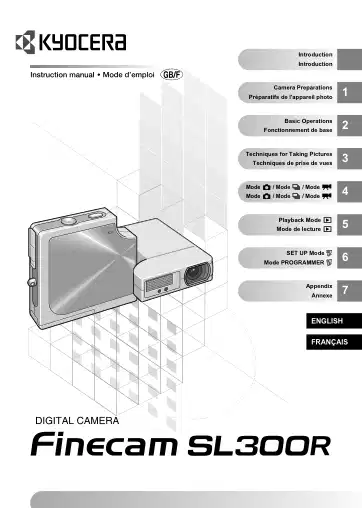
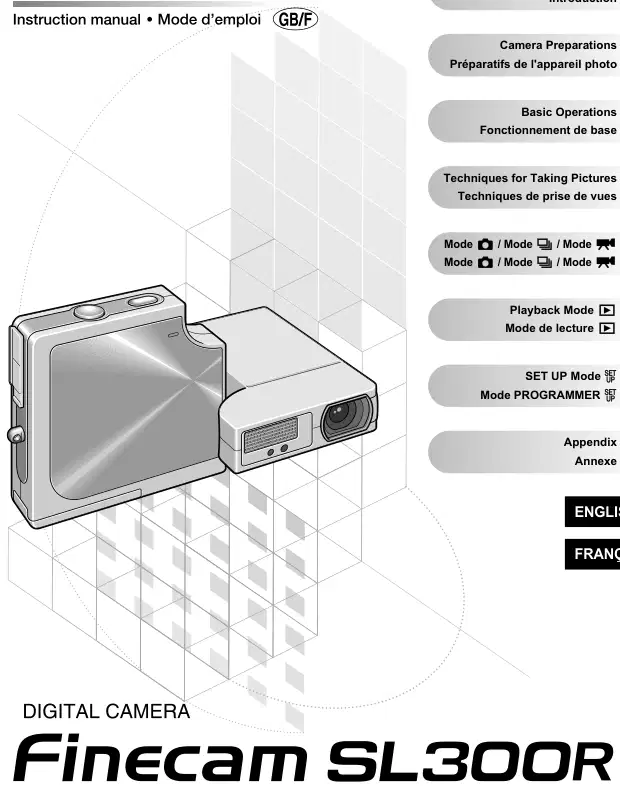
KYOCERA デジタル静止画カメラ
FCC規格に準拠した試験
FCCステートメント このデバイスはFCC規則のパート15に準拠しています。 操作は、次の2つの条件に従うものとします。 (1)この装置が有害な干渉を起こさない可能性があるため、2つは受信した干渉を受け入れる必要があります。
カナダの顧客のための注意 こちらのB級のデジタル機器はカナダICES-003に準拠しています。 Cet appareil numérique de la classe Bestコンフォーメートà la norme NMB-003 du Canada.

こちらの京セラ製品をお買い求めいただきありがとうございます。 KYOCERAファインカムSL300Rは、超スリムなボディと3×光学ズームレンズを搭載した強力で高解像度のデジタルカメラです。 カメラを使用する前に、カメラを正しく使用し続け、長年にわたってこのKyocera製品を引き続き楽しんでいただくために慎重にこの取扱説明書をお読みいただき、ご確認下さい。
重要な撮影セッションを始める前に、テストショットを撮る練習をする。そのイメージが適切に記録されていることを確認するために。 記録媒体(SDメモリカードまたはマルチメディアカード)の欠陥が生じたときに、録画やコンピュータへの送信を行わないことは一切責任を負いません。
プロのパフォーマンス、展覧会、ディスプレイ、または著作権素材の撮影された写真は、あなた自身の個人的な楽しみのためにのみ使用することができ、そして唯一の権利者の同意で。 その他、著作権法に違反する行為 そのような録音の目的が個人的な楽しみである場合でも、いくつかのパフォーマンスや展覧会、またはディスプレイは写真やその他の録画上の制限を課す可能性があることに注意してください。
PRINTイメージマッチング ※本製品はPRINTイメージマッチングIIに対応しております。 PRINT Image Matching IIは、デジタルカメラやプリンター、ソフトウェアを組み合わせて使用することで、意図に忠実なイメージを作り出すことができます。
導入事例

導入事例3
試験写真と保証 3 著作権上のノート 3 この手順マニュアルを使用する方法 7 カチューションおよび警告記号 8 処理 Precaution 8 カメラの制御や参照ページの Nomenclature 名前 12 A 可能性 13 1 カメラの準備 1-1
バッテリーパック1-2を取り外して電池パック1〜3を充電するバッテリパック1~4のバックアップメモリーカード1-3を読み込み、メモリカード1-4がカメラを切り替える 1-5 日付と時間1-6 付属品を使用して設定します。 2 基本操作2-1
写真を取る - 撮影静止画像2-2シューティングムービー2-4ビューイングイメージ – まだ画像再生回数2-6ビューイング画像 – 映画のプレイバック6〜2−6‐再生のための情報を表示-インフォメーション2-7写真データと消去画像をチェックする-マニュアルRECレビュー2-8削除不要な画像を回復–メモリカードがフルであるとき 2〜10 カメラをコンピュータに接続します 2-11
コンピュータのハードウェアおよびソフトウェア要件 2-11 Windows PCに接続 2-12
USBドライバのインストール(Windows 98とWindows 98SEのみ) 2-12 Windows PCの画像の表示2-13 ドライバーソフトウェアをアンインストールするWindows PCからUSBケーブルを接続解除 (Windows 98およびWindows 98seだけ) ..2-18 Macintosh 2-20に接続する
Macintoshコンピュータ2-20で画像を表示し、MacコンピューターからUSBケーブルを切断する 2-22 プリンター2-23のデジタル印刷 3 写真を取るためのテクニック3-1
ズームボタンを使用して写真を撮るためにフォーカスロック - 光ズームとデジタルズーム3-3シーンショットに最適なカメラモードを設定する-SCENEボタン I 3-4
シーンモードメニューを表示 3〜4ショットモード 5〜5 連続撮影モードを使用して3-7
導入事例

LCDのモニターアイコンの表示およびバックライトをオンにし、3-8オフ転換して下さい
設定の指定 3-8 電池の電力を節約する 3-9 4 利用方法 C カメラモード, N 連続撮影モードと M 映画モード 4-1
Flash 4-2を使う
フラッシュモード4-2 4 - 3 [t] ピクセル数(画像サイズ)4〜5 [ ] 自動タイマーを使用して写真を撮る[ ] サイズを選択 (圧縮比)4-6 [ 】露光補正を使用する 4-8 [ ] 白いバランスの4-9を決定する [ "> フレームレートの設定 4-10 [ 」/ [ 設定] 詳細機能セットで 4-11 [SOUND] 音と撮影する (サウンドなしで4-16 - 16 - 12) [ 色を変更します。 [ FO] 4 - 4 - 5 - 6 [色の変更]、[ 選択]
手動焦点(MF) 4-20の撮影距離を決定する集中方法4-19の設定 [長 EXP.] スローシャッタースピード 4-21【ISO】 撮影の感度を変える 速い移動対象4-22[METERING] 露出の設定に使用されるエリアを選択 4-23 【デジタルズームレンズ】 ONとOFF 4-24 5 利用する P 再生モード機能5-1
[PLAYBACK ZOOM] 5~2の再生画像を表示 バックムービー5〜2【MULTI】複数の画像を視聴 5-3
MULTI再生 5-3 通常の再生に反転するMULTIの再生画面で画像を消去します。 (SINGLE再生) 5-5 [POSTRECORDING] 音声メッセージを画像に追加 5〜5
録音メッセージ5〜7−5 Erasingボイスメッセージを録画して、記録されたメッセージを再生する5-7 [PROTECT] 事故消去から画像を保護する5-8
5-8 画像の保護 5~9 [ERASE] 個別イメージを消去 5-9[すべて表示] 全画像の消去 5-10【RESIZE】 画像のサイズ変更とトリミング 5-11
再サイズ画像のチェックと消去 5-13 すべての画像を再利用する 5-14
導入事例

再サイズされたすべてのイメージを消去 5-14 [ROTATE] 画像を5-15[AUTO PLAY]に回転させるスライドショーとして自動的に画像を表示する 5-16
AUTO PLAY 5-16 の設定 自動プレイスライドショーの開始と終了 5-18 DPOF プリント設定 5-19 を指定するPRINT セット
DPOF設定5-19 インデックスプリントの設定 5-21 すべてのDPOF印刷設定を解除する 5-22 6 G SET UPモード機能6-1を使用する
[AF MODE] AFモード6-2[AF METHOD] 設定AFメソッド6-2【BRIGHT CNTRL】LCDモニターの明るさ6-3を調節する 【バックライト】モニタのバックライト変更 6-4 [DATE] カメラの日付と時刻を設定する 6 - 7 [INSERT DATE] 画像ファイルへの書き込み [FORMAT] Initializing Memory Cards 6-5 [POWER SAVE] オフカメラをオフにして、解像度の変更画面を変更します。 7 付録7-1
トラブルシューティング 7-2
問題とソリューション 7-2 メッセージや応答 7-3 モードロックメニューオプションとデフォルト設定 7-4 LCDモニター情報およびアイコンの名前 7-5
カメラC、連続撮影NまたはカメラC時の表示
再生時Pモードが7-6画像情報表示 7-6を選択したときにMモードを選択した映画の LEDインジケータ 7-7
セルフタイマー LED (赤) 7-7 カードアクセスLED(オレンジ) △の注意LED (赤い) 7-8 デジタルカメラ利用規約の基本的な用語集 7-9
導入事例

カメラの準備: この章では、バッテリーパックの挿し出しや充電などのトピックを撮る準備ができてカメラを取得するために何をすべきかについてあなたに伝えます, メモリカードを読み込むと、上のカメラを切り替え.
基本操作: この章では、写真を撮る、あなたの写真を表示し、画像を消去してカメラをコンピュータに接続することを含むデジタルカメラを使用する基本について説明します。 初めてのデジタルカメラを使う場合は、これらのセクションをよく読んでください。
映像を撮るための技術: この章では、カメラが焦点を合わせるのは難しい被写体や撮影者に最適な撮影モードを選択し、連続撮影を使用するなど、より高度な写真技術について説明します。 カメラの基本的な操作を理解し、カメラ動作に慣れている方にはこのセクションが意図されています。
「利用」C「カメラモード」N「連続撮影モードと「M「映画モード: この章では、フラッシュやピクセル数と画質の設定などデジタルカメラを使って撮影するさまざまな側面を記述し、ホワイトバランスを設定しています。
「使用」P”のプレーバックモード機能: この章では、カメラの再生モードについて説明します。これにより、液晶モニターで撮影した画像が確認できます。 再生モードでは、画像に音声を録音したり、サイズを変更したり、写真を90°単位で回転させることもできます。
“G”SET UPモード機能を使用して: この章では、AF(Auto Focus)の設定やLCDモニターの明るさを調整したりメモリカードを初期化したりといったカメラの高度な機能の一部を設定する方法について説明します。
付録: この章では、カメラの問題に対処するための対策や液晶モニターに表示されるアイコンの名前、LEDの動作とデジタルカメラ用語の用語集など、さまざまな技術情報を提供します。
導入事例

導入・紹介 警告 · a 注意:

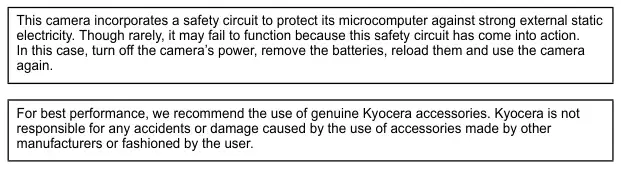
強力な外部静電気からマイクロコンピューターを保護するための安全回路を組み込んでいます。 稀に、この安全回路が作用するようになったため機能しないかもしれません。 この場合、カメラの電源をオフにし、電池を取り外して再びそれらをリロードして再度カメラを使用する。
性能を最大限に発揮するために、純正のKyoceraアクセサリーの使用をお勧めします。 弊社では、他のメーカーやユーザーがファッションしたアクセサリーの使用による事故・損害について一切の責任を負いません。


<充電式リチウムイオン電池パックBP-780S>の取り扱いに注意。
リチウムイオン電池パック。 寿命が終了したら、再サイクルしてください。

アダプター>の使用のための<注意事項;
導入・紹介 警告 · a 注意:

導入事例

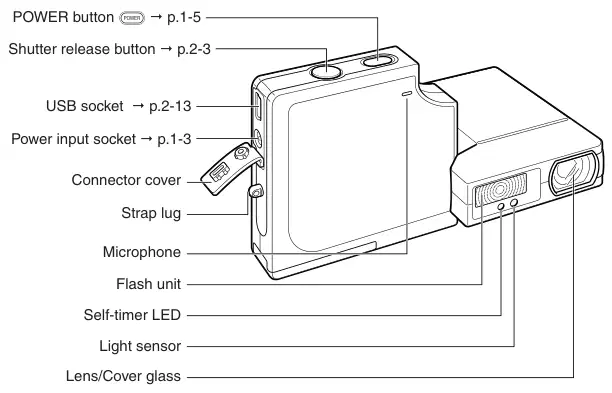
スリムなボディとロータブルレンズ、液晶モニターユニットが搭載したデジタルカメラは従来のデジタルカメラでは不可能に様々な方法でご使用いただけます。
FineCam SL300Rの超スリムなボディは、厚さ15mm(0.6")です。 ポケットに滑り込むので、いつでもどこでも使えるように準備できます。
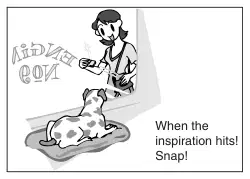
レンズユニットと液晶モニターユニットを120°の方向に回転させることができます。 レンズユニットを自分でポインティングすることで、液晶モニターで画像を見ながら自分の写真(自分ポートレート)を取り出すことができます。 レンズユニットの角度を変えることで、液晶モニターに画像を表示しながら群衆の頭の上に写真を撮るペリスコープのようなカメラを使うことができます。
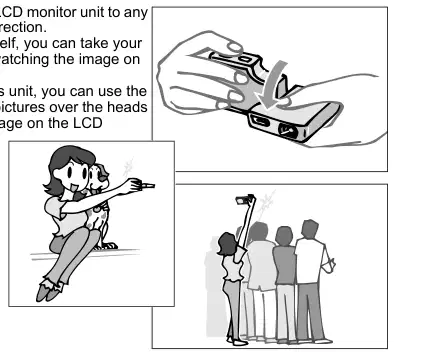
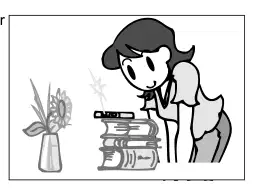
レンズユニットと液晶モニターを元の位置に回転させる場合は、フラットカメラ本体は優れた安定性を提供します。 より一層の液晶モニターを眺めながら、自タイマーやマクロ機能を使って写真を撮るのでカメラが安定していければとても便利です。
導入事例

撮影(画像の静止) 3.2メガピクセルの高性能CCDは、高品質の静止画を撮影することができます。 ( p p.2-2)
撮影(連続撮影) 1秒あたり3.5フレームのレートで連続ショットを撮影することができます。 スポーツイベントなどで全てのアクションをキャプチャするモードです。 ( p p.3-7)
撮影(映画) そこにある本当の気持ちを捉えるために映画を撮影します。 映画と一緒に音を録音することもできます。 ( p p.2-4)
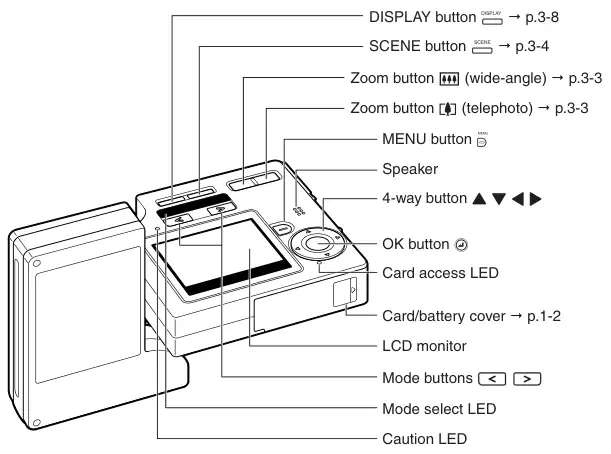
ディスプレイボタン 外部に液晶モニターのアイコンを表示または非表示、バックライトをオン/オフにします。 ( p p.3-8)
SCENEボタン ポートレートや夜景など、特定のシーンに最適化されたカメラ設定の範囲を提供します。 ( p p.3-4)
SET UP AF(オートフォーカス)やLCDモニターの明るさなど、さまざまな機能の設定を指定できます。 ( p p.6-1)
プレイバック 液晶モニターで撮影した画像を表示します。 このモードを使用して、画像のサイズを変更したりトリミングすることもできます。 ( p p.2-6)
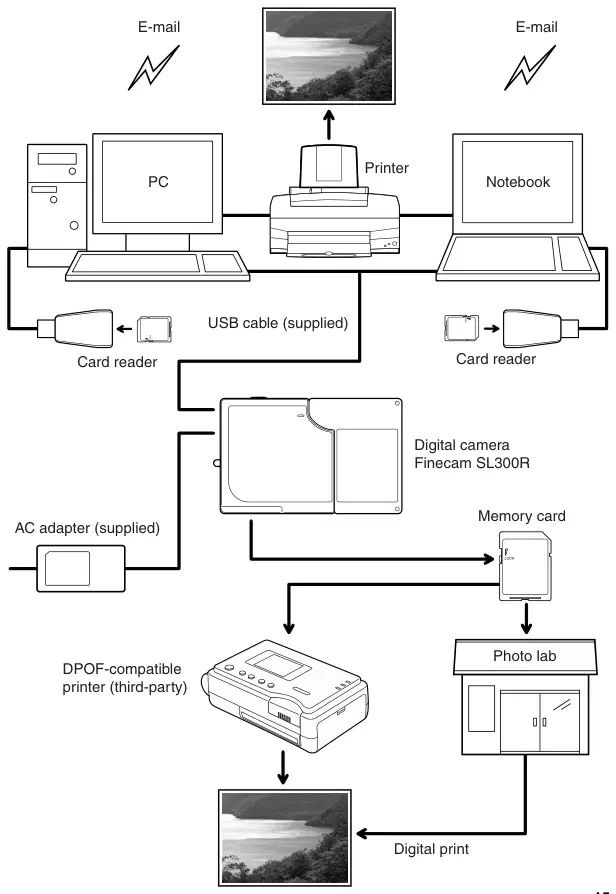
デジタルカメラは、コンピュータに接続したり、プリンターに直接画像を送信したり、プリント処理ストアで印刷した画像を取得したりするなど、他のオプションもユーザーに提供します。
コンピュータに接続する 専用のUSBケーブルを使用してカメラをコンピュータに接続することで、画像のさまざまな使用範囲にアクセスできます。また、イメージ復元ソフトウェアを使って画像をコンピューター上で編集し、電子メールで添付ファイルとして送信できます。 (p.2-11) * Windows 98 および Windows 98SE のユーザーは、カメラで提供される CD-ROM から USB ドライバーをインストールする必要があります。
デジタル印刷 印刷機に直接画像をプリントアウトしたり、メモリーカードにダウンロードしてローカルのプリント処理ストアへ印刷することもできます。 ※プリントサービスの詳細につきましては、ローカル印刷加工店にご相談ください。 (p.5-19)
導入事例

導入事例





この章では、バッテリーの投入や充電、メモリカードをロードし、カメラをオンに切り替えるなどのトピックを撮るためのカメラの準備ができたことをあなたに知らせます。

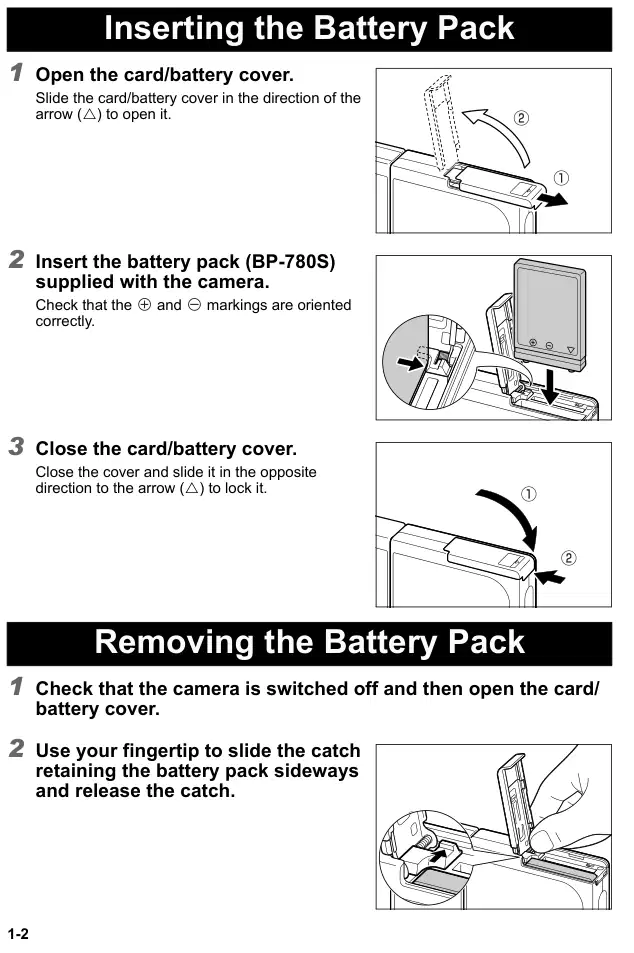
1 カード/バッターカバーを開きます。 矢印(U)の方向にカード/バッターカバーをスライドして開きます。
2 カメラ付属のバッテリーパック(BP-780S)をインサートします。 マークが正しく配備されていることを確認してください。
3 カード/バッターカバーを閉じます。 カバーを閉じて、それをロックするために矢印(U)の反対方向にスライドさせます。
1 カメラが切り替わり、カード/バッテリーカバーを開けることを確認してください。
2 バッテリーパックの横方向を保持し、キャッチを解放するためにあなたの指先を使用してください。
カメラの準備

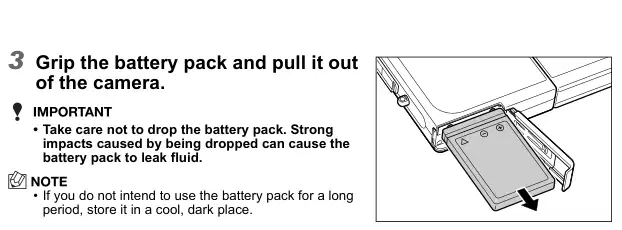
3 バッテリーパックを握り、カメラから取り出します。
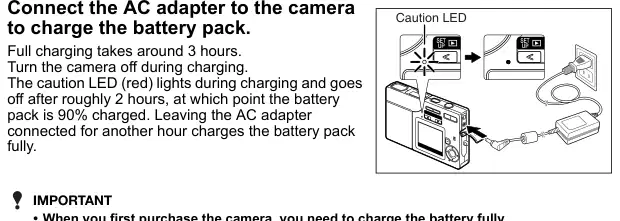
ACアダプターをカメラに接続してバッテリーパックを充電します。 充電は3時間程度かかります。 充電中にカメラをオフにします。 充電中に警告LED(赤)ライトが点灯し、約2時間後に消えます。バッテリーパックは90%です。 別の時間のために接続されるACアダプターを取除くことは電池のパック十分に満たします。
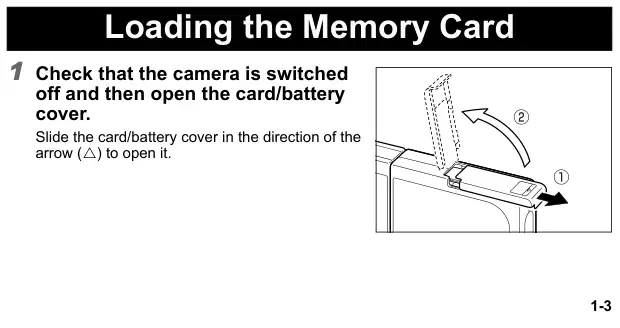
1 カメラが切り替わり、カード/バッターカバーを開けることを確認します。 矢印(U)の方向にカード/バッターカバーをスライドして開きます。
カメラの準備

2 メモリーカードをロードします。 ラベル付きでサイドがLCDモニターに面していることを確認してください。 カードをロードするには、クリック音と停止を行うまでスロットに押します。
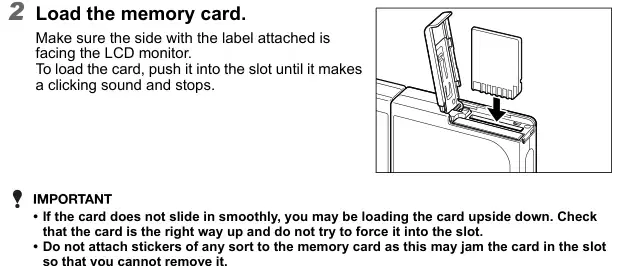
3 カード/バッターカバーを閉じます。 カバーを閉じて、それをロックするために矢印(U)の反対方向にスライドさせます。
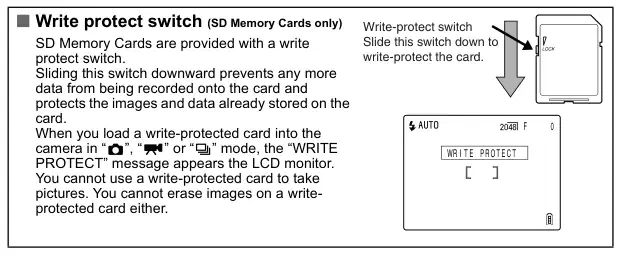
書き込み保護スイッチは、カードを書き込み保護するためにこのスイッチをスライドさせます。
SDメモリカードは、書き込み保護スイッチで提供されます。 このスイッチを下方にスライドすると、カードに記録されているデータがなくなり、既にカードに保存された画像やデータを保護します。 書き込み保護されたカードを「C」、“M”または “N”モードでカメラに読み込むと、「WRITE PROTECT」メッセージがLCDモニターに表示されます。 絵を撮るには、書き込み保護されたカードを使用することはできません。 書き込み保護されたカードに画像を消去することはできません。
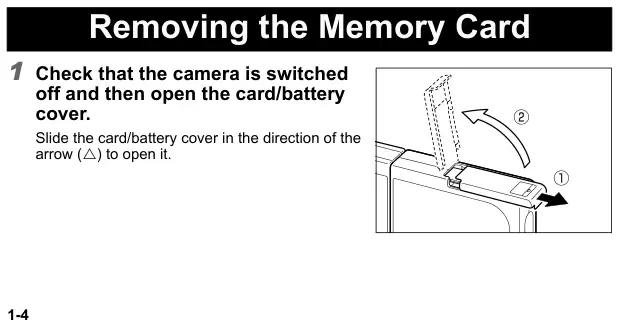
1 カメラが切り替わり、カード/バッターカバーを開けることを確認します。 矢印(U)の方向にカード/バッターカバーをスライドして開きます。
カメラの準備

2 指先でメモリーカードを優しく押して、 メモリーカードを少し押していれば、すぐにポップアップして完全に引き出すことができます。
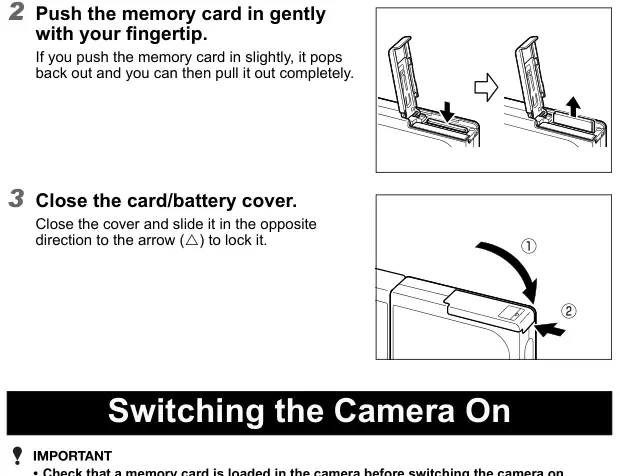
3 カード/バッターカバーを閉じます。 カバーを閉じて、それをロックするために矢印(U)の反対方向にスライドさせます。
電源ボタンを押します H. 起動画面は数秒で表示され、通常の撮影モード画面が表示されます。
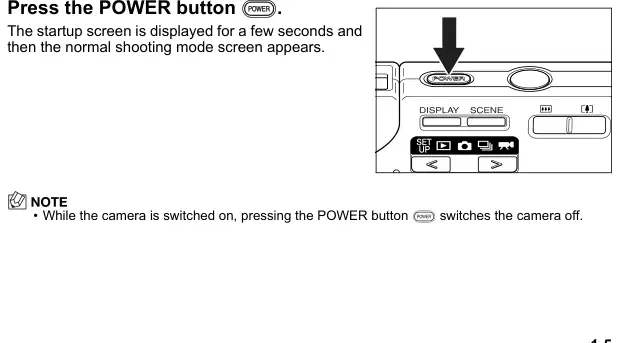
カメラの準備

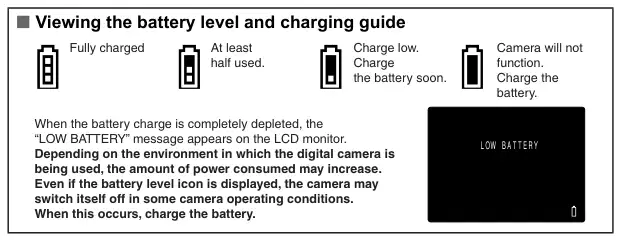
バッテリー充電が完全に枯れてしまった場合は、LCDモニターに「LOW BATTERY」メッセージが表示されます。 デジタルカメラが使用している環境によっては、消費する電力量が増える可能性があります。 バッテリーレベルアイコンが表示されても、カメラは一部のカメラの動作条件でオフに切り替える場合があります。 バッテリーを充電する。
デジタルカメラを使用する初めて、日付と時刻を設定する必要があります。 バッテリーパックを外すか、長時間使用していないカメラを残した場合も日付と時刻の設定が消去されることがあります。 この場合、日付と時刻をリセットします。
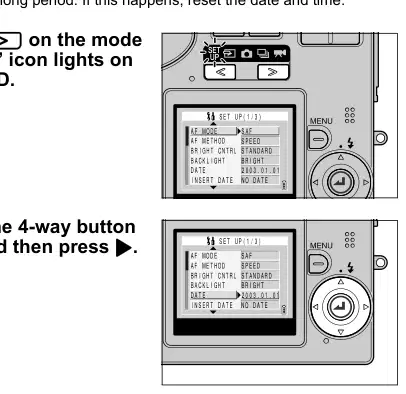
1 プレス O または Q モードボタンで「Gモードの「アイコン」ライトはLEDを選択します。 設定メニューが表示されます。
2 プレス U または D 4 方向ボタンで [DATE] を選択し、次に押す R.
カメラの準備

3 ご利用の L とりあえず R 次のようにオプションを介してサイクルする4wayボタン:年 Q 月刊 Q 日报社(7月1日) Q 日报社(7月1日) Q 分光器 Q 日付表示形式。 U と D を使用して、設定した値を変更し、表示形式を選択します。
年・月・日が示す順番を指します。 利用可能な3つのフォーマットは右側に表示されます。 ご希望の表示形式を選択します。 印刷に画像のプリントを貼った日付は、ここに選択した形式で入力されます。 (p.6-4)
注文サンプル表示 Y.M.D M.D.Y D.My
4 設定が完了したらOKボタンを押して下さい E 設定を終了します。
デジタルカメラでは、撮影日時をメモリカードに保存し画像データとともに保存します。 パソコンで閲覧するために、画像をアルバムに整理するのに便利です。

カメラの準備


この章では、写真を撮る、あなたの写真を表示し、画像を消去してカメラをコンピュータに接続することを含むデジタルカメラを使用する基本について説明します。

1 ケースからカメラを外します。
2 両手でカメラを握る。
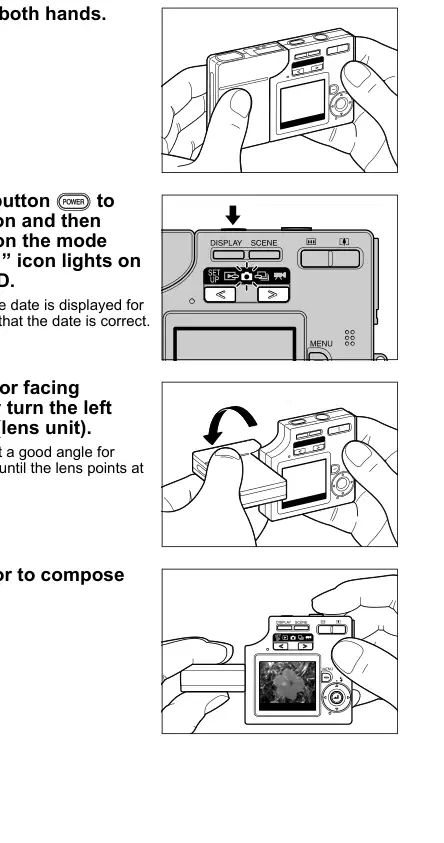
3 電源ボタンを押します H オンカメラを切り替えて、それから押します O または Q モードボタンで「Cモードの「アイコン」ライトはLEDを選択します。 起動画面以降、約3秒間日付が表示されます。 正しい日付が確認されます。
4 あなたに向かって直面する液晶モニターで、カメラの左端を静かに回します(レンズユニット)。 レンズを被写体にまで、液晶モニターの見栄えの良い角度で保持し、レンズユニットをねじる。
5 撮影を補正するために液晶モニターを使用してください。
基本操作

あなたに向かって面しているLCDモニターで、左手と右側の液晶モニタ付きセクションをレンズユニットに保持します。 指がレンズやフラッシュ、ライトセンサーを妨害しないのに注意してください。 レンズユニットと液晶モニターユニットが30°~45°の角度で保持しやすいカメラです。
肩をリラックス。
肘を軽く動かして、あなたの体に気づく。 両手でカメラを握る。
6 シャッターリリースボタンを半押しで露出とフォーカスを設定。 カメラは、短くビープと緑色の撮影マーク「B」をLCDモニターに表示し、露出やフォーカスがセットされていることを示します。
シャッター解放ボタンを押しながら、完全に押し込まれた位置まで下がる点で止まります。 この時点では、半分の方法で押されなければならないとカメラが露出を決定し、写真を撮るための準備に焦点を合わせていると言われています。 シャッターのリリースボタンを押し続けると、カメラが撮ったままに撮影します。
プレス完了(撮影開始)

7 シャッターを完全に押し下げると、カメラがシャッタ音を出し、写真を撮る。
1 電源ボタンを押します H オンカメラを切り替えて、それから押します O または Q モードボタンで「Mモードの「アイコン」ライトはLEDを選択します。
2 撮影を補正するために液晶モニターを使用してください。 撮影の秒数がLCDモニター画面右上隅に表示されます。
「クリック」・基本操作・

3 シャッター解放ボタンを半押しして被曝とフォーカスを設定します。
4 シャッターのリリースボタンをさらに押し下げると、カメラがクリック音と撮影が開始されます。 シャッター解放ボタンを押しながら秒カウンターを表示します。 撮影中の赤の射撃マーク「B」もライトアップ。
16MBメモリーカードが鳴り響きを出すために、各画像サイズで撮影できる秒数を示します。 (フレームレート:30fps、新しいメモリーカードまたはフォーマットメモリ)
画像サイズ秒数カウンター
640 ✕ 480 0 to 6 (sec.)
320 ✕ 240 0 to 26 (sec.)
160 ✕ 120 0 to 104 (sec.)
5 シャッターリリースボタンを半押しで撮影を終了します。

1 プレス O または Q モードボタンで「Pモードの「アイコン」ライトはLEDを選択します。 液晶モニターに撮影した画像が表示されます。
2 プレス R 撮影した画像をスキャンする4ウェイボタン。 プレス L 画像をスキャンする。
3 プレス T ズームボタンの側面はイメージおよび映像を拡大するために W 拡大した画像を元のサイズに戻す側。 ズームイン後、4ウェイボタンで表示エリアを選択することができます。
1 プレス O または Q モードボタンで「Pモードの「アイコン」ライトはLEDを選択します。
基本操作

2 プレス L または R 4ウェイボタンで映画を視聴する
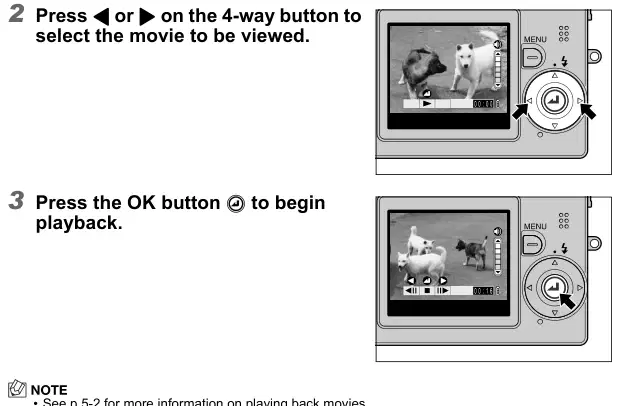
3 OKボタンを押します E 再生を開始する。
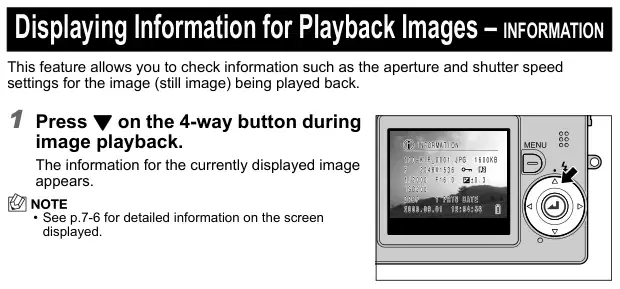
この機能により、再生中の画像(イメージ)の絞りやシャッター速度の設定などの情報を確認することができます。
1 プレス D 画像再生中に4ウェイボタンをオンにします。 現在表示されている画像の情報は表示されます。
2 プレス D 情報表示画面をクリアし、元のディスプレイに戻すために再び。
基本操作

消去画像 – マニュアルRECレビュー
この機能により、撮影した画像の絞りやシャッター速度の設定などのデータを確認し、画像を消去することができます。
1 写真を撮った直後「C”モード,プレス D 4ウェイボタンで。 撮影した最後の画像は液晶モニターに表示されています。
2 プレス U 4ウェイボタンで。 撮影データが表示されます。
3 シャッターのリリースボタンを半押しして、カメラを元の撮影モードに戻します。
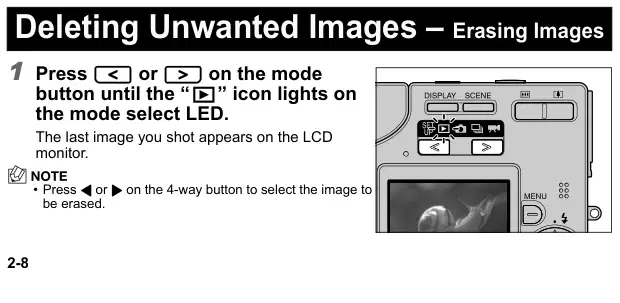
1 プレス O または Q モードボタンで「Pモードの「アイコン」ライトはLEDを選択します。 撮影した最後の画像は液晶モニターに表示されています。
基本操作・・・・・・

2 メニューボタンを押します K. メニューアイコンが表示されます。
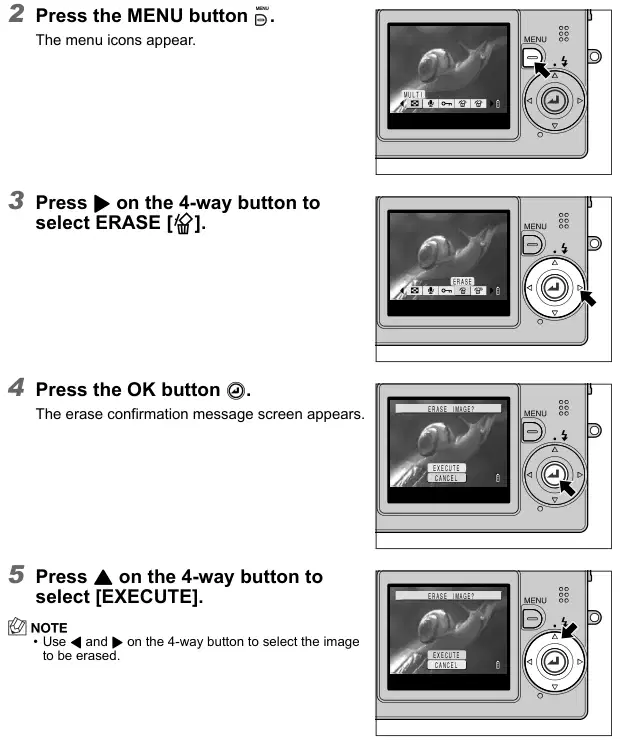
3 プレス R ERASE [ ]を選択するための4ウェイボタン。
4 OKボタンを押します E. 消去確認画面が表示されます。
5 プレス U ボタン4方向で[EXECUTE]を選択します。
基本操作

6 OKボタンを押します E 画像を消去する。 削除されたイメージをLCDモニターに追従した保存画像が表示されます。 別のイメージを消去するには、手順5から手順を繰り返します。 それ以上の画像がない場合、「NO IMAGE」メッセージが表示されます。
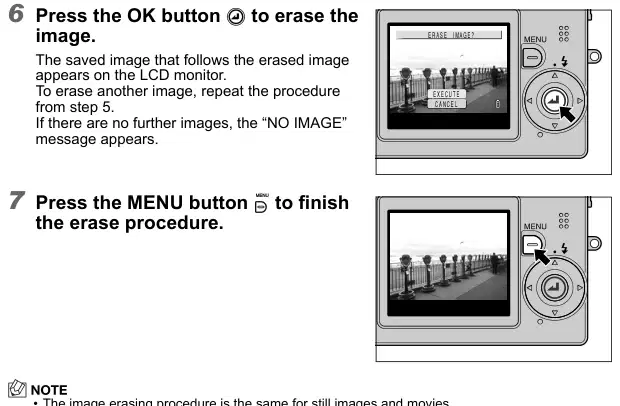
7 メニューボタンを押します K 消去手順を完了します。
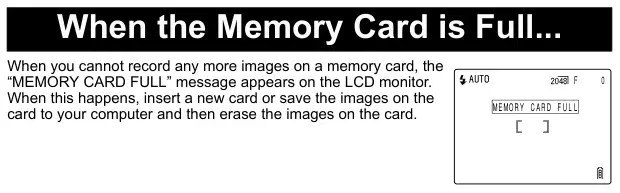
メモリーカードに画像が表示されない場合は、液晶モニターの「MEMORY CARD フル」メッセージが表示されます。 これにより、新しいカードを差し込み、またはコンピュータにカードの画像を保存し、その後はカード上の画像を削除することができます。
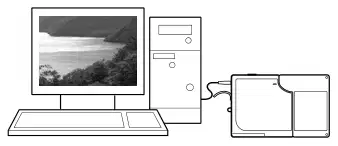
パソコンに画像を保存するために、カメラで供給する専用のUSBケーブルを使用してください。 詳細は p.2-11 をご覧ください。 メモリーカード上のすべての画像を消去するには、ERASE ALLまたはFORMATのいずれかを選択できます。 詳細については、ERASE ALLとFORMATのp.5-10を参照してください。
基本操作

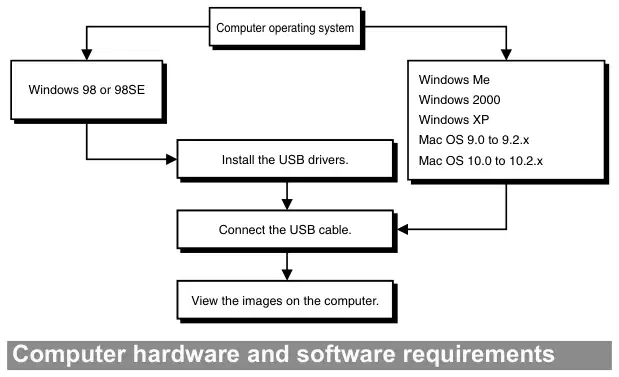
パソコンで撮影した画像を表示したり、画像をコンピュータにコピーして編集したり、メールを経由してコンピューターから送信することができます。 最初に、コンピュータ上でオペレーティングシステムソフトウェアを確認し、ソフトウェアの関連セクションをお読みください。
基本操作


Windows 98 または Windows 98SE を使用している場合は、カメラと同梱されている CD-ROM に含まれている USB ドライバーをインストールする必要があります。
1 PCをオンにし、Windowsを起動します。
2 CD-ROMドライブにバンドルしたCD-ROMをロードします。
3 [マイコンピュータ] をダブルクリックして、[CD-ROMアイコン] をクリックして、 CD-ROMウィンドウを開きます。
4 [SETUP.exe] アイコンをダブルクリックしてインストールを開始します。 画面上の指示に従ってインストールを提示します。
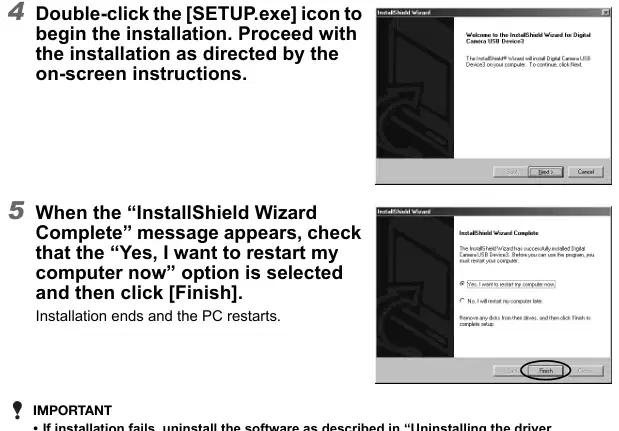
5 「InstallShield Wizard Complete」メッセージが表示された場合、 “はい, 私は今コンピュータを再起動したい” オプションが選択され、[Finish]をクリックします。 インストール終了とPCが再起動します。
基本操作

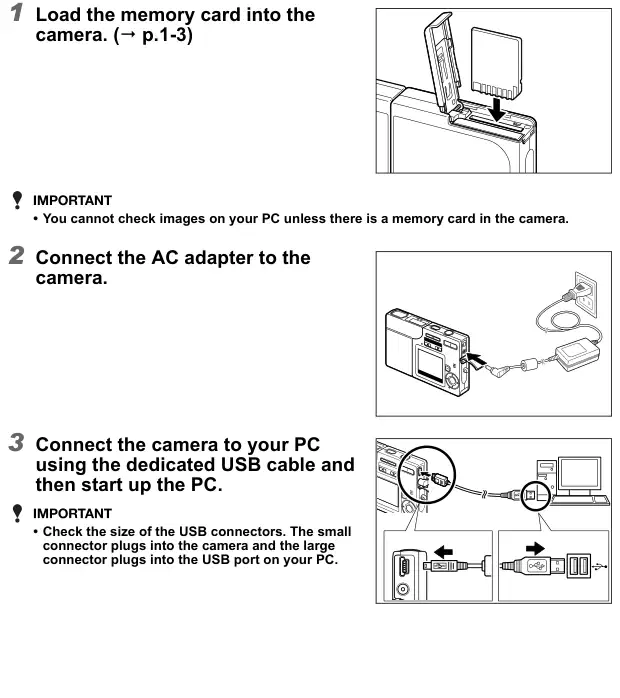
3 専用USBケーブルでカメラをPCに接続し、パソコンを起動します。
基本操作

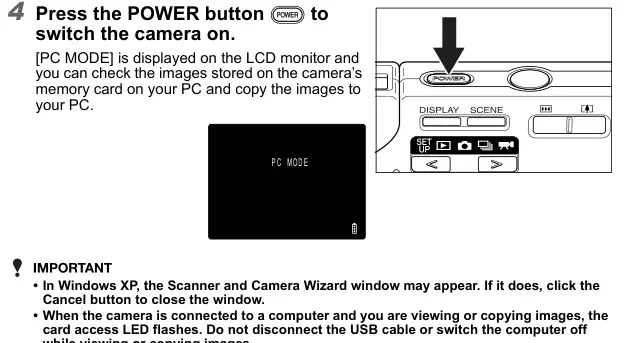
4 電源ボタンを押します H カメラをオンに切り替える。 [PC MODE] は液晶モニターに表示され、パソコンのメモリカードに保存されている画像を確認し、画像を PC へコピーすることができます。
5 [My Computer]ウィンドウに[Reable Disk]アイコンが表示されます。 アイコンをダブルクリックしてディスクウィンドウを開きます。
6 DCIMフォルダの[100KCBOX]または [RESIZE]フォルダーを開き、ファイルから表示したい画像を選択し、画像をダブルクリックします。
基本操作

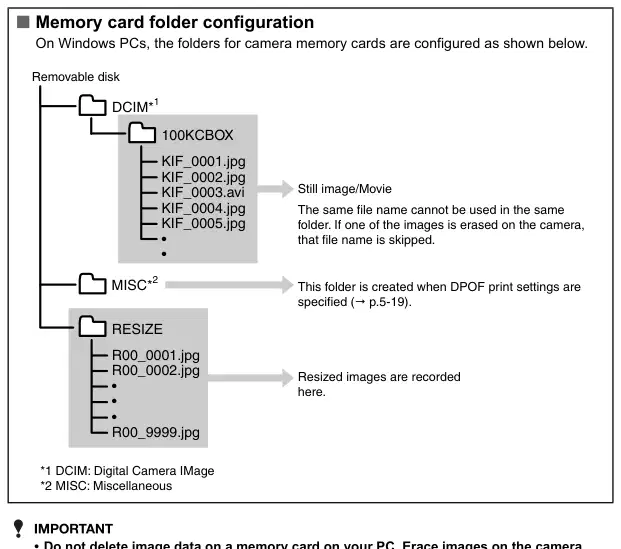
Windows PCでは、以下のとおりカメラメモリカードのフォルダが構成されます。
同じファイル名は同一フォルダ内で使用できません。 カメラ上で画像の1つが消去されると、ファイル名はスキップされます。
DPOF のプリント設定が指定されている場合は、このフォルダーを作成します。(p.5-19)
基本操作

Windows PCからUSBケーブルを切断する際に、以下の手順を使用します。
1 デスクトップの右下隅にあるタスクバーに[ハードウェアを無効または拒否]アイコンをクリックします。
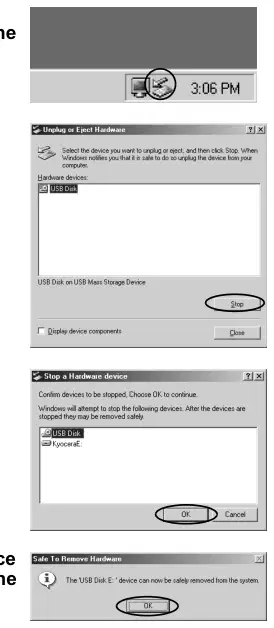
2 [USBディスク] を選択し、[Stop] をクリックします。
3 [USBディスク] を選択し、[OK] をクリックします。
4 「USBディスクE:」デバイスがシステムから安全に削除できるようになりました。」メッセージが表示されたら、[OK]をクリックします。
5 PCとカメラからUSBケーブルを切断します。
基本操作

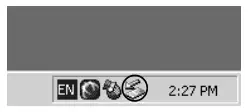
1 デスクトップの右下隅にあるタスクバーに[ハードウェアを無効または拒否]アイコンをクリックします。
2 [USB マスストレージデバイス]を選択し、[Stop]をクリックします。
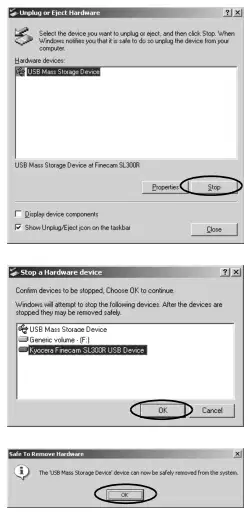
3 [Kyocera Finecam SL300R USB Device]を選択し、[OK]をクリックします。
4 「USBマスストレージデバイス」がシステムから安全に削除できるようになりました。
5 PCとカメラからUSBケーブルを切断します。
基本操作

ドライバーソフトウェアが正常にインストールされていない場合、PCはカメラを認識できません。 この場合、以下の手順でドライバーをアンインストールします。 それから、ドライバを再インストールするためにp.2-12の手順を使用します。 ※Windows 98、Windows 98SEのみの手順が必要です。
2 ACアダプターをカメラに接続します。
3 専用USBケーブルでカメラをPCに接続し、パソコンを起動します。
4 電源ボタンを押します H カメラをオンに切り替える。
5 [マイコンピュータ] を右クリックし、[プロパティ]を選択します。
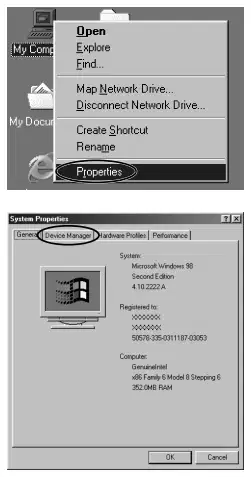
6 システムプロパティウィンドウが開くと、[デバイスマネージャ]タブをクリックします。
基本操作

7 [その他機器]の質問マークで「Finecam SL300R」を選択し、[削除]をクリックします。
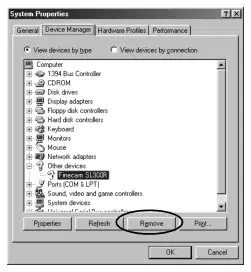
8 デバイス削除確認メッセージが表示された場合は、[OK]をクリックします。
9 カメラをオフにし、USBケーブルを接続してからPCを再始動させます。
基本操作

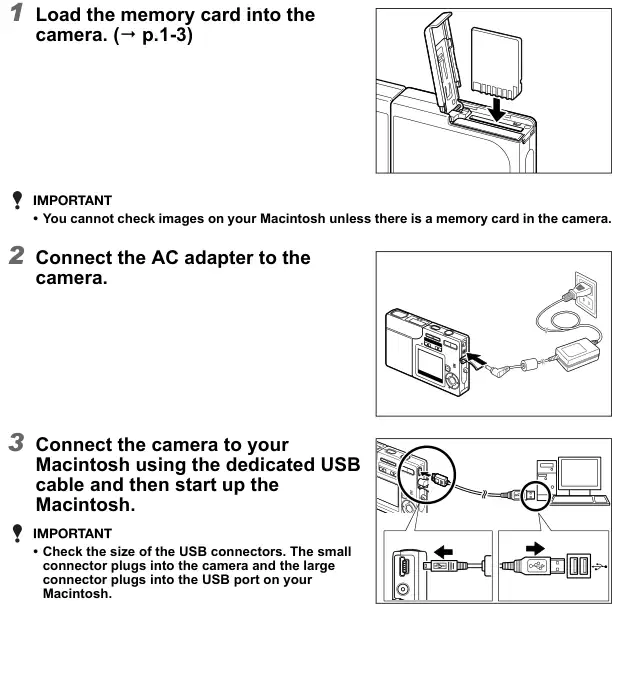
3 専用のUSBケーブルでカメラをMacintoshに接続し、マッシュムを起動します。
基本操作

4 電源ボタンを押します H カメラをオンに切り替える。 [PC MODE] は液晶モニターに表示され、Macintoshのメモリカードに保存されている画像を確認し、お使いのMac上で画像をコピーすることができます。
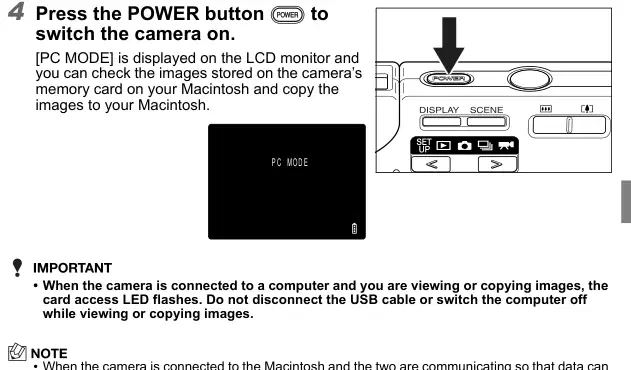
5 [untitled] デスクトップにディスクアイコンが表示されます。 アイコンをダブルクリックしてディスクウィンドウを開きます。 ※Mac OS 10.0~10.2.xに「NO NAME」として表示
6 DCIMフォルダの[100KCBOX]または [RESIZE]フォルダーを開き、ファイルから表示したい画像を選択し、画像をダブルクリックします。
基本操作

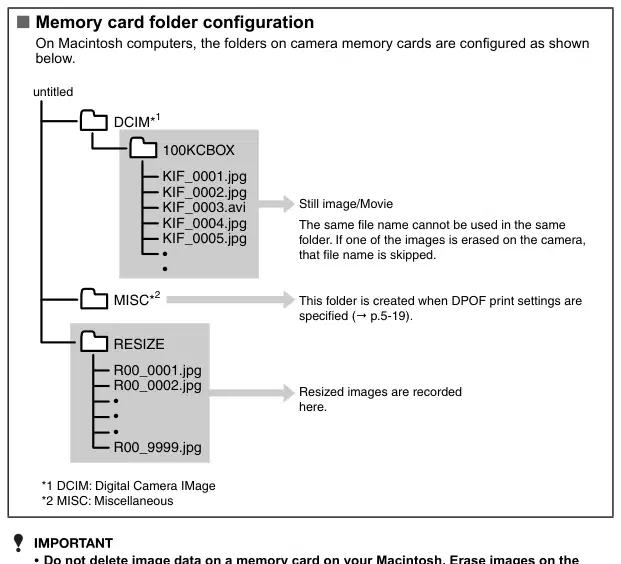
Macintoshコンピュータでは、以下のとおりカメラメモリカードのフォルダが構成されます。
同じファイル名は同一フォルダ内で使用できません。 カメラ上で画像の1つが消去されると、ファイル名はスキップされます。
DPOF のプリント設定が指定されている場合は、このフォルダーを作成します。(p.5-19)
[非定題] (Mac OS 9) または [NO NAME] ( Mac OS X) をデスクトップ上のゴミ箱にドラッグします。 「デバイスを切断する安全」メッセージが表示されているか、[非定題] (Mac OS 9) または [NO NAME](Mac OS X) アイコンが USB ケーブルを切る前にデスクトップに表示されていないことを確認します。
基本操作

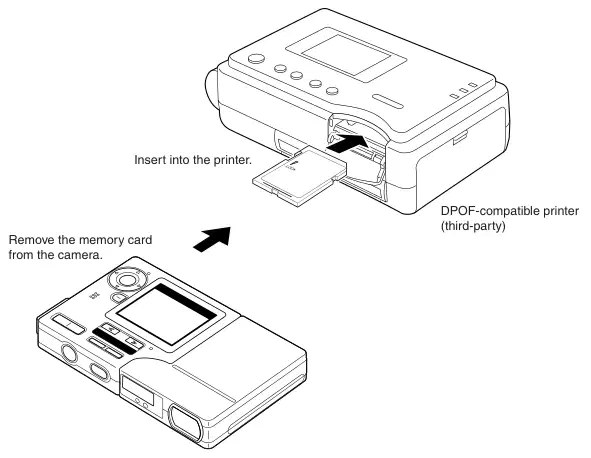
DPOF設定(p.5-19)で指定した画像を印刷できます。
基本操作




映像
この章では、カメラが焦点を合わせるのは難しい写真主題を含むより高度な撮影技術について説明します。ズームを使用してショットを作曲し、被写体に最適な撮影モードを選択し、継続的な射撃を使用する。

焦点ロックは、あなたが集中したい主題がLCDモニターの中心にない状況で使用し、またはあなたは焦点ポイントがショットの中央にあることができない場所を撮影することを検討するとき。
1 焦点を合わせたい主題上のスクリーンの中心の集中フレームを置くし、シャッター解放ボタン半分の方法を押して下さい。 カメラが短いビープと緑色の撮影マーク「B」をLCDモニターにつけると、露出やフォーカスの設定が完了します。 フォーカスと露出をロック(フォカスロック、AEロック)
写真を撮るためのテクニック
2 シャッター解放ボタンを半押しすると、撮影したカメラが撮れるまで移動し、シャッターのリリースボタンを押すとショットを取り戻します。 シャッターリリースボタンから指を取り外し、フォーカスロックとAEロックが解除されます。
「ビープ」・「クリック」

ズームボタンを使用して、スポーツなどのイベントで撮影したり、被写体に近づくことができない場所や遠景の広角ショットを作曲したいときに写真を撮ることができます。 ズームボタンのT面を押しながら画像(telephoto)を大きくします。 W側を押すと、ズームされた画像を元のサイズに戻し、ショット(全角)の大きな領域を含ませることができます。 レンズを使用して画像拡大を変更する光学ズームだけでなく、このカメラは、電子制御を使用するデジタルズーム機能も搭載し、画像を拡張します。 デジタルズームは、光学ズームと組み合わせると6×までの画像拡大を可能にし、画質を劣化させます。 デジタルズームを使用するには、ズームボタンのT面を押下して完全に被写体にズームインし、その後簡単にズームボタンを解放し、再度押します。
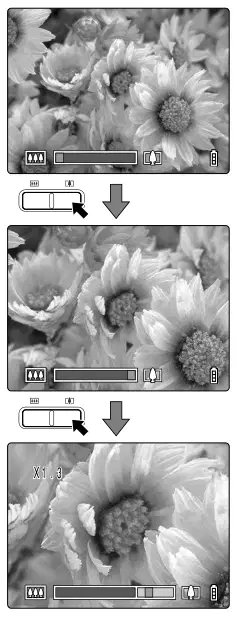
1 プレス T ズームボタンの横に、画像が完全にズームされるまで。 ズームボタンを押したとき、画面の下部にズームバーが現れます。 ズームバーのインジケータは、あなたがズームアウトすると左にズームインして右に移動します。 ズームバーは、ズームボタンを押したまま2秒程度で画面に残ります。
写真を撮るためのテクニック
2 ズームボタンを短く解放し、それから出版物を押して下さい T ズームボタンの横に再び。 〇1.3、✕1.6、×2.0で順次拡大。 デジタルズームを使用している間、デジタルズームの専用バーが光学ズーム棒の右側に表示されます。

シーンショットに最適なカメラモードを設定する — SCENEボタン I
このカメラはSCENEボタンを装備しており、被写体に最適な撮影モードを設定できます。
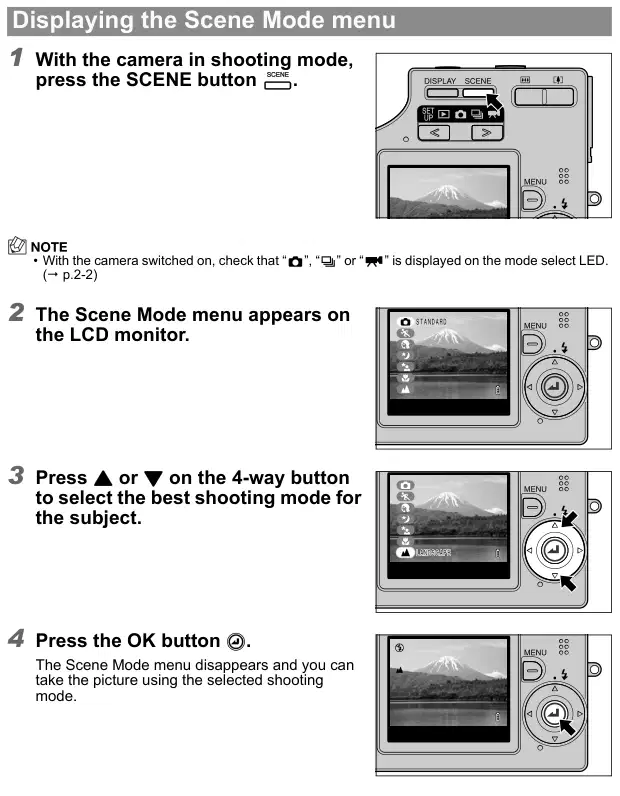
1 撮影モードのカメラを使って、SCENEボタンを押して下さい I.
写真を撮るためのテクニック
2 シーンモードメニューは液晶モニターに表示されています。
3 プレス U または D 対象となる撮影モードを選択するための4ウェイボタン。
4 OKボタンを押します E. シーンモードメニューが消え、選択した撮影モードで写真を撮ることができます。

このカメラは、異なる被写体に適した7つの撮影モードを備えています。 モードはCモードとNモードの7つのモードでご利用いただけます。 「M」モードでは、標準・マクロ・ランドスケープモードのみが選択できます。
C/M 標準(適用可能なモード): C/N/M) 通常の撮影にこのモードを使用します。 連続撮影モード「N」では、フラッシュはオフモードに設定されます。
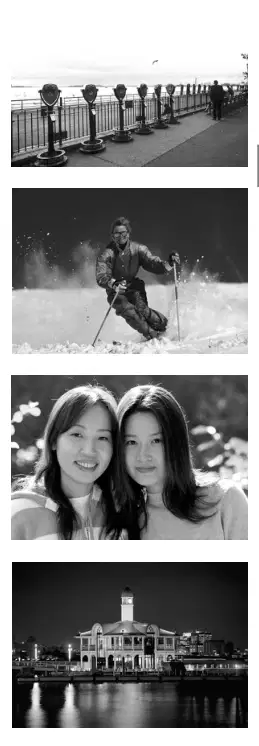
スポーツアクション(適用モード): C/N) スポーツイベントなど、たくさんの動きをしたシーンに最適な撮影モードです。 焦点は、カメラが移動対象を追跡しながらイメージが集中し続けるように継続的にフォーカスを調整する[CAF](p.6-2)モードに設定されます。
写真を撮るためのテクニック
ポートレート(適用モード): C/N) 人の写真を撮影するモードです。 このモードでは、白いバランスが最適化され、絶妙な肌のトーンを付与し、ISO感度(p.4-22)は100に設定して細かい詳細をキャプチャすることができます。
夜景(適用モード): C/N) 夜は風景のショットに最適な撮影モードです。 カメラはフラッシュを使用しないとフォーカスが無限に固定されます。 開口部の操作は、暗所で最速のシャッター速度が使えるように設定します。

夜肖像画(適用可能なモード): C/N) 夜間の風景に撮った人のショットは特に撮影モードになっています。 周囲の光レベルに応じて自動的にフラッシュ火災、および[赤目減自動モード]設定(p.4-2)は被写体が赤く見えることを防ぐことができます。
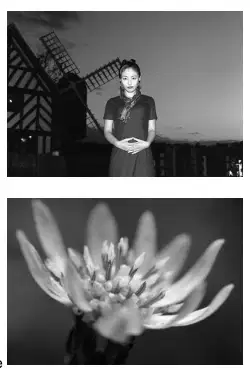
マクロ(適用可能なモード): C/N/M) マクロモードは、距離のクローズアップ写真を近づけることを可能にします。 20cm(7.9")※1 対象から レンズの焦点距離が広角位置(最短焦点長さ)でロックされているため、ズームは機能しません。*2フラッシュモードとして、すべてのショット用のフラッシュ火災やフラッシュオフモードで、フラッシュを火にしないかを選択することができます。 (p.4-2 で「フラッシュを使用する」参照)※1レンズのガラスカバープレートから被写体まで測定距離。 ※2 デジタルズームのみ使用可能
写真を撮るためのテクニック
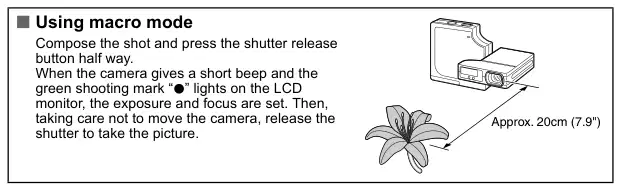
ショットを作曲し、シャッターリリースボタンの半径を押します。 カメラが短いビープと緑色の撮影マーク「B」をLCDモニターに与えるとき、露出やフォーカスが設定されています。 それから、カメラを動かさないで気に入らず、シャッターを解放して写真を撮る。
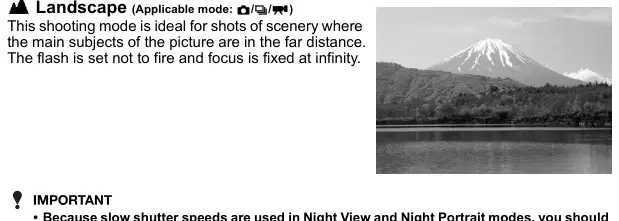
景観(適用モード): C/N/M) 撮影モードは、遠く離れた場所にある風景のショットに最適です。 火をつけないフラッシュがセットされ、焦点は無限に固定されます。

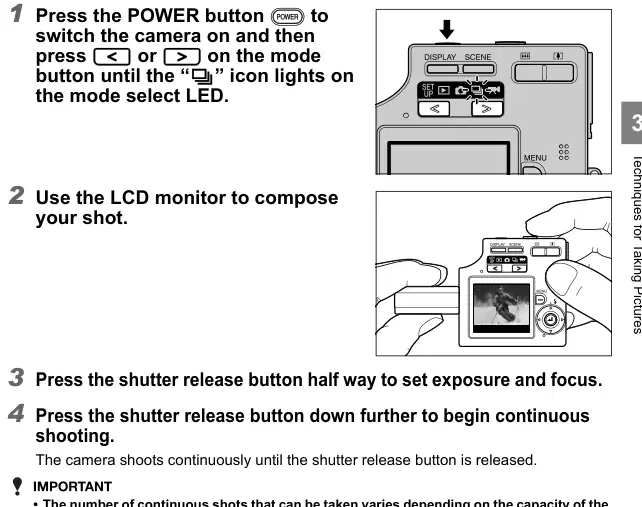
連続撮影を最大約1時間で受けるカメラです。 1秒あたりの3.5フレーム。 この機能は、移動対象の撮影やスナップショット機会を見逃したくない状況に役立ちます。
1 電源ボタンを押します H オンカメラを切り替えて、それから押します O または Q モードボタンで「Nモードの「アイコン」ライトはLEDを選択します。
写真を撮るためのテクニック
2 撮影を補正するために液晶モニターを使用してください。
3 シャッターリリースボタンを半押しして露出とフォーカスを設定。 4 シャッターのリリースボタンを押下して、連続撮影を開始します。 シャッター解放ボタンが離されるまで連続撮影します。

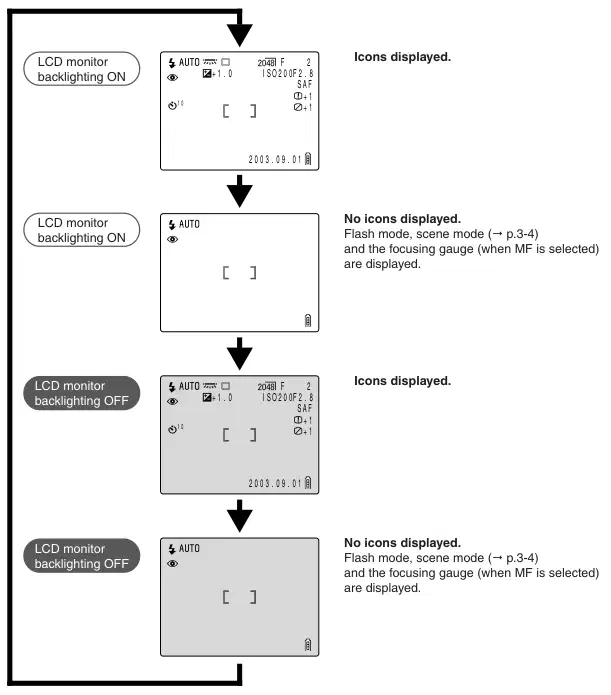
「C」モードでは、液晶モニターに複数のアイコンが表示される「N」モードと「M」モードで表示されます。 アイコンが写真を撮るときに迷惑である場合、または電源を節約したい場合は、必要に応じてDISPLAYボタンJを使用して、アイコン表示とLCDモニターのバックライトを有効にすることができます。
選択された「C」または「M」および撮影する準備ができているカメラで、下図のようにLCDモニターの表示モードを通るDISPLAYボタンJを押して下さい。
写真を撮るためのテクニック
アイコンが表示されません。 フラッシュモード、シーンモード( p p.3-4)とフォーカスゲージ(MFが選択されている場合は)が表示されます。
アイコンが表示されません。 フラッシュモード、シーンモード( p p.3-4)とフォーカスゲージ(MFが選択されている場合は)が表示されます。

カメラの電源を制限する方法は、旅行中やカメラバッテリーがすぐに充電できない場所にいます。 ご使用完了後、カメラを素早く切り替えるだけでなく、液晶モニターのバックライトをオフにし、パワー保存機能を設定してAFモードとしてSAFを選択することができます。
写真を撮るためのテクニック




撮影モードとMムービーモード
この章では、フラッシュやピクセル数と画質の設定などデジタルカメラを使って撮影するさまざまな側面を記述し、ホワイトバランスを設定しています。

このカメラは、周囲の光レベルに基づいてフラッシュが必要かどうかを決定する自動フラッシュ機能を備えています。 明るい条件でも、フラッシュを使用して効果を発揮する方法もあります。 このセクションでは、条件が明るいような状況でフラッシュを使用する方法について説明します。ただし、暗くてもフラッシュを使用たくない場所でも使用できます。
自動フラッシュモード * C: デフォルトカメラは周囲光レベルを検出し、フラッシュが要求されるかどうかを判断します。
赤い目の減少の自動モード 人の目が写真に赤く見えると、これは「赤い目の効果」(p.4-3)と呼ばれます。 このモードでは、フラッシュが撮影した際に再び撮った画像の直前に2回発射することで赤目効果を低下させます。
Cカメラモード、N連続撮影モードおよびMムービーモードの使用
モードを離れたフラッシュ * N: デフォルトでは、周囲の光レベルに関係なくフラッシュは火を発しません。 室内の雰囲気を保ちたい日没やショットなどに最適です。 シャッター速度が遅くなるので、光レベルに応じてカメラを安定した面に置き、ショット撮影時にカメラの揺れを防ぐためのセルフタイマー(p.4-4)を使用する必要があります。
F フラッシュモードを埋め込む 周囲光条件に関係なくフラッシュ火災を発生させます。 強い日光や被写体がバックライトを当てると、暗くなる傾向があります。 このような状況では、このモードは、被写体と背景の両方を明らかに表示する画像を取ることができます。
レッドアイの低減モードでフルフラッシュ ※長期滞在の場合のみ。 長時間露光ショット(p.4-21)のみにセットできるモードで、長尺の撮影を常にフラッシュを用いて行う場合にだけ使用すべきです。 撮影直前のフラッシュは、赤目を抑えるにはショットが撮った2回目と撮影前に一度に火を吹きます。

赤い目は、被写体が網膜を反射させるので写真に赤く見える効果です。
1 カメラをオンにし、プレスする O または Q モードボタンで「Cまたは「Nモードの「アイコン」ライトはLEDを選択します。
2 プレス U 目的モードのアイコンがLCDモニターに表示されるまで4方向ボタン。
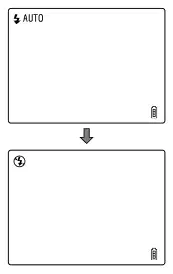
Cカメラモード、N連続撮影モードおよびMムービーモードの使用
ボタン4つのボタンでUを毎回示したサイクルを通してフラッシュモードアイコンが変わります。


シーンモード 利用可能なフラッシュモード
自動フラッシュ モード、赤い目の減少自動モード、点滅はモードを離れて、Fの注入するフラッシュ・モードでスポーツ行為衰退します
夜間視界のフラッシュはモードだけを断ち切って下さい
夜肖像権の自動フラッシュ・モード、赤目減少自動モード
マクロフラッシュオフモード、Fの記入項目抜け目がないモード
風景フラッシュオフモードのみ
ズーム、ISO感度、AEモード設定などのパラメータにより効果的なフラッシュ範囲が異なります。 撮影の際は、図の右側に示す距離を参照して下さい。 ※詳しくは別途「付属品・仕様」をご覧ください。 (ISO設定のp.4-22をご覧ください。)
Cカメラモード、N連続撮影モードおよびMムービーモードの使用
カメラの揺れは、画像が撮られたときにカメラを移動したため、画像を汚したり焦点から出ている効果を示します。 これは、遅いシャッター速度とマクロショットで起こる可能性が特に. これは、特に高倍率でマクロショットに当てはまります。その被写体が非常に浅くなり、シャッター解放ボタンを押したときにカメラの動きも大きな衝撃を発揮します。 この種の状況では、カメラを安定した表面に置き、ショットを取る。 シャッター解放ボタンが押下すると、カメラの動きを防止するのにもセルフタイマー(p.4-4)を使用。
撮影中のフォトグラファーが含まれているショットなど、セルフタイマーを使用。 シャッターのリリースボタンを2秒10秒で解除します。 マクロモードや夜景モードでカメラの揺れを防ぐには、2秒の自動タイマー遅延が便利です。
1 カメラをオンにし、プレスする O または Q モードボタンで「C”, “Nまたは「Mモードの「アイコン」ライトはLEDを選択します。
2 メニューボタンを押します K メニューアイコンを表示
スタンダード・ポートレート

3 利用条件 L または R ボタン4ウェイでSELF TIMERを選択t] OKボタンを押します E.
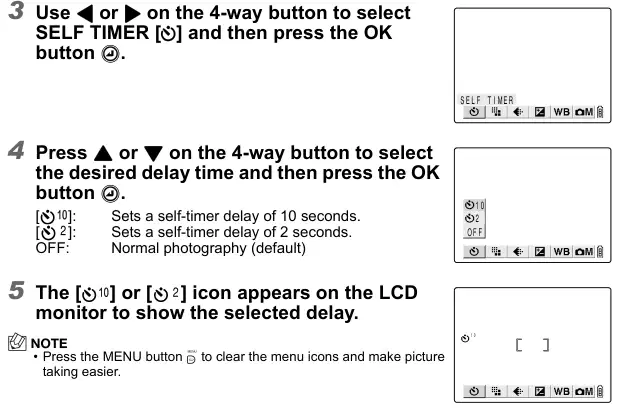
4 プレス U または D 希望する遅延時間を選択し、OKボタンを押します E. [ ]: 10秒のセルフタイマー遅延を設定します。 [ ]: 2秒のセルフタイマー遅延を設定します。 OFF: 通常の写真(デフォルト)
5 [ ]または[ ]アイコンがLCDモニターに表示されます。
Cカメラモード、N連続撮影モードおよびMムービーモードの使用
6 シャッター解放ボタンを押します。 セルフタイマーは選択した遅延時間のために実行し、シャッターを解放します。
ピクセル数は、画像を構成するために使用される個々のドットの数を指します。 この数字が大きいほど、画質は向上します。 ただし、画像の撮影が少ないため、イメージファイルのサイズも増加します。 撮影目的の用途に最適なピクセル数を選択します。 (p.4-7)
1 カメラをオンにし、プレスする O または Q モードボタンで「C”, “Nまたは「Mモードの「アイコン」ライトはLEDを選択します。
2 メニューボタンを押します K メニューアイコンを表示

3 利用条件 L または R ボタン4ウェイでPIXELS [ ]を選択し、OKボタンを押す E.
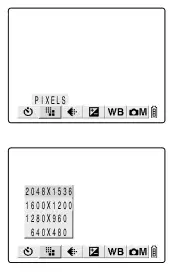
4 プレス U または D 4 方向ボタンで目的のイメージサイズを選択し、OK ボタンを押す E.
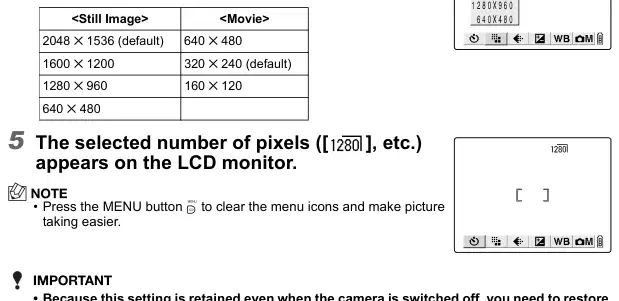
5 ピクセル([]など)の選択した数が液晶モニターに表示されます。
Cカメラモード、N連続撮影モードおよびMムービーモードの使用
ノーマル(高圧縮)またはファイン(低圧縮)を品質(圧比率)設定として選択できます。 圧縮率を下げると、画質が向上し、ファイルサイズも増えて画像の少ない状態にすることができます。 映像サイズと同様に、ショットの意図した使用に最も適した品質を選択する必要があります。 (p.4-7)
1 カメラをオンにし、プレスする O または Q モードボタンで「Cまたは「Nモードの「アイコン」ライトはLEDを選択します。
2 メニューボタンを押します K メニューアイコンを表示

3 利用条件 L または R ボタンの4方向に「品質」を選択し、「OK」ボタンを押す E.
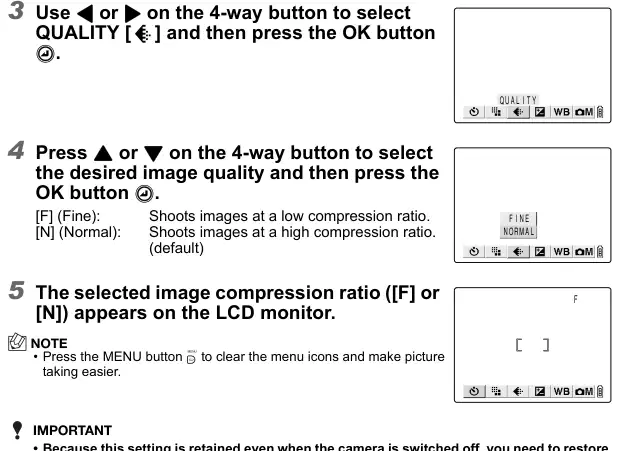
4 プレス U または D 目的のイメージの質を選ぶ4方法ボタンでそしてそれからOKボタンを押す E. [F] (ファイン): 圧縮率の低い画像を撮影します。 [N] (ノーマル): 圧縮率の高い画像の撮影。 (デフォルト)
5 選択した画像圧縮比([F]または[N])は、LCDモニターに表示されます。
Cカメラモード、N連続撮影モードおよびMムービーモードの使用
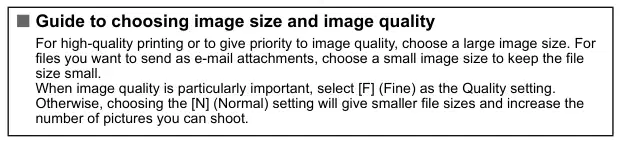
高品質印刷や画像の品質を優先する、大型のイメージサイズを選択します。 電子メールの添付ファイルとして送信したいファイルを、小さな画像サイズを選択してファイルのサイズの小さいままにします。 特に重要である場合は、品質設定として[F](ファイン)を選択します。 それ以外の場合は、[N](ノーマル)の設定を選択して、ファイルサイズが小さくなり、撮影できる写真の数が増えます。

露出補正を使用して、画像の明るさを調整します。 この機能は、被写体と背景の明るさが多様で異なるため理想的な露出を得なかったショットのために特に有用であり、意図的に下から撮影したい画像や過度に観察します。 このカメラでは、1/3 EV増分で最大 2.0 EV のプラスまたはマイナスを調節できます。
–2.0 ±0.0
+2.0
1 カメラをオンにし、プレスする O または Q モードボタンで「C”, “Nまたは「Mモードの「アイコン」ライトはLEDを選択します。
2 メニューボタンを押します K メニューアイコンを表示
Cカメラモード、N連続撮影モードおよびMムービーモードの使用
3 利用条件 L または R ボタン4ウェイでEXPを選択 プロフィール [ ] OKボタンを押してOKボタンを押す E.
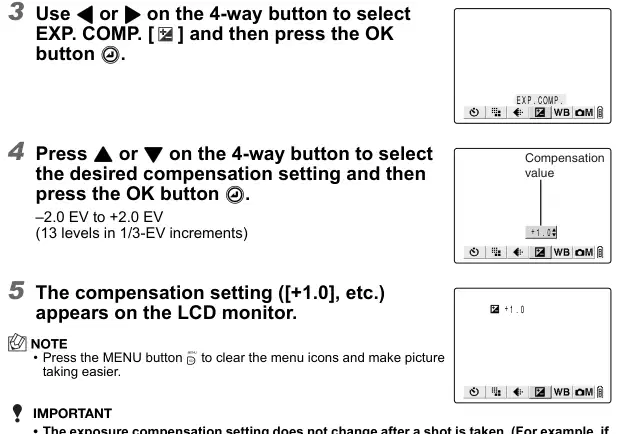
4 プレス U または D 4 方向ボタンで、目的の補償設定を選択し、[OK] ボタンを押す E. -2.0 EV~+2.0 ev(1/3-EV増分13レベル)
5 液晶モニターに補償設定([+1.0]等)が表示される。
より明るいダーク・(デフォルト)

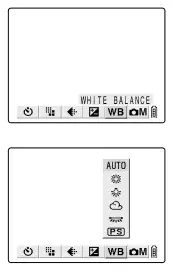
被写体の色は、使用した光源によって変わります。 特に白に当てはまる。 白の残高は、白のオブジェクトが実際に与えられた光源の下に白い出現することを確認するプロセスです。
1 カメラをオンにし、プレスする O または Q モードボタンで「C”, “Nまたは「Mモードの「アイコン」ライトはLEDを選択します。
2 メニューボタンを押します K メニューアイコンを表示
3 利用条件 L または R ボタンを4方向に、WHITE BALANCE []を選択し、[OK]ボタンを押す E.
Cカメラモード、N連続撮影モードおよびMムービーモードの使用
4 プレス U または D 目的の機能を選択し、OKボタンを押します E.
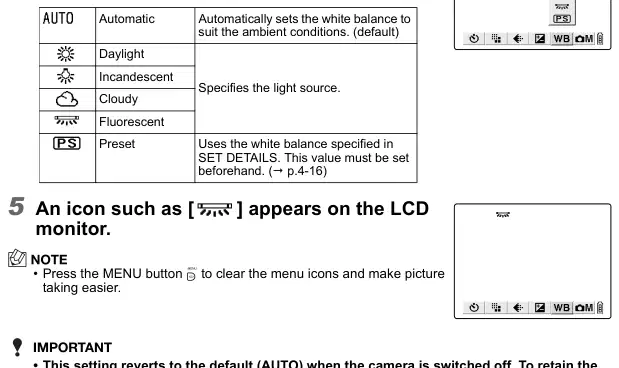
自動的に包囲された条件に適するために白いバランスをセットして下さい。 (デフォルト)
プリセットは、SET DETAILSで指定されたホワイトバランスを使用します。 事前に設定してください。 (p.4-16)
5 LCDモニターに[ ]などのアイコンが現れます。

フレームレートは、映画で1秒あたりのフレーム数を指します。 利用可能なフレームレート設定は、毎秒30fpsと1秒15フレーム(15fps)です。 30fpsのフレームレートで映画の動きは滑らかですが、大きな画像ファイルサイズでは15fpsでの撮影が出来ないというわけです。
1 カメラをオンにし、プレスする O または Q モードボタンで「Mモードの「アイコン」ライトはLEDを選択します。
2 メニューボタンを押します K メニューアイコンを表示
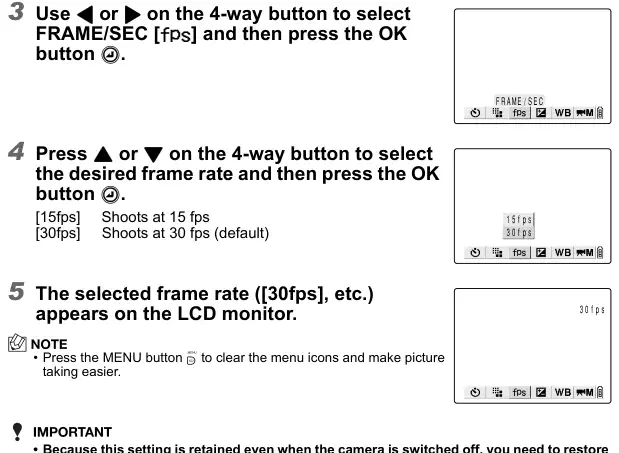
3 利用条件 L または R FRAME/SEC []を選択し、OKボタンを押します E.
Cカメラモード、N連続撮影モードおよびMムービーモードの使用
4 プレス U または D 4 方向ボタンで、目的のフレームレートを選択し、[OK] ボタンを押す E. [15fps] 15 fpsでシュート[30fps] 30 fpsのショット(デフォルト)
5 選択したフレームレート([30fps]など)が液晶モニターに表示されます。


ここでは、従来のカメラに似た機能やAEなどの長期露出設定などを設定したり、色やクロムといったデジタルカメラ特有の設定をセットすることも可能です。
詳細メニュー詳細と使用方法 モードページ
サウンドで映画が撮影されているかどうかを指定するために使用される。 日 4-11
カラーモードはカラー、B/Wまたはセピアに設定できます。 日/月 4-13
クロムは+、標準または-に置くことができます。 + より強い色を付与します。 - 淡い色のカラーを与えます。
シャープネスは+3、+1、標準または-1に設定できます。 正当な値が、被写体をシャープにアウトラインアップします。
WB PRESET は、白紙のシートなどでホワイトに独自の参考値を設定することができます。
AE MODE 利用可能な設定は、F2.8とF7.5およびプログラムの絞り値です。 絞りを設定したら、カメラ自動でシャッター速度を調節します。
Cカメラモード、N連続撮影モードおよびMムービーモードの使用
フォーカスAFとSPOT AFの自動焦点設定やMFを軸に手動操作ができます。
長いEXP. 8SEC、4Sec または 2SEC のシャッタ速度をOFFに設定することができます。
ISO 利用可能な設定は、AUTO,100,200,400,800です。 速い移動主題のために、400を選んで下さい。 より良い画像品質のために、200または100を選択します。
測定を使用すると、カメラが露出を設定するために使用する方法としてEVALUATION, CENTERまたはSPOT AREAを選択することができます。
デジタルズームまたはOFFを使用してデジタルズームを無効にする「DIGITAL ZOOM」を選択します。
[SOUND] 音で映画を撮影(またはサウンドなし)
音や音を使わずに映画を撮影するかどうかを選ぶことができます。
1 カメラをオンにし、プレスする O または Q モードボタンで「Mモードの「アイコン」ライトはLEDを選択します。

2 メニューボタンを押します K メニューアイコンを表示
3 利用条件 L または R 設定ディテール [ ] を選択し、[OK] ボタンを押して、 E.
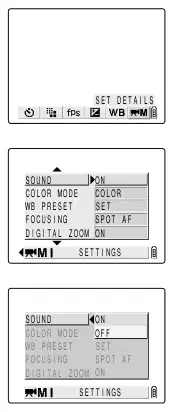
4 プレス U または D 4 方向ボタンで [SOUND] を選択し、次に押します R.
5 プレス U または D 目的の設定を選択し、OKボタンを押します E. [ ] ON:音で映画を撮影します。 (デフォルト) [ ] OFF: 音なしで映画を撮影します。
Cカメラモード、N連続撮影モードおよびMムービーモードの使用
6 メニューボタンを押します K メニューをクリアする。
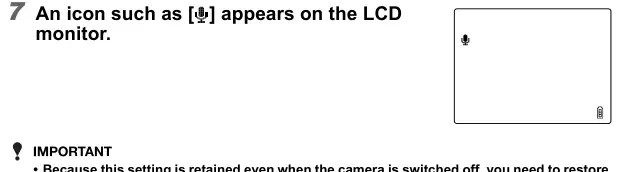
7 LCDモニターに[ ]などのアイコンが現れます。

この機能は、あなたのイメージがsepiaトーンまたはモノクロフィルムを使用して撮影された写真に似ているように色を選択することができます。
1 カメラをオンにし、プレスする O または Q モードボタンで「C”, “Nまたは「Mモードの「アイコン」ライトはLEDを選択します。
2 メニューボタンを押します K メニューアイコンを表示
3 利用条件 L または R 設定ディテール [ ] を選択し、[OK] ボタンを押して、 E. 選択したら、ステップ1で「M」を選択した場合は、[ ]を選択します。
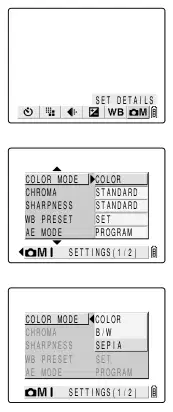
Cカメラモード、N連続撮影モードおよびMムービーモードの使用
4 プレス U または D 4 方向ボタンで [カラーモード]を選択し、次に押す R.
5 プレス U または D 4 方向ボタンで、目的の色モードを選択し、[OK] ボタンを押す E. [No icon] カラー (デフォルト) [B/W] B/W [SEPIA] SEPIA
6 メニューボタンを押します K メニューをクリアする。
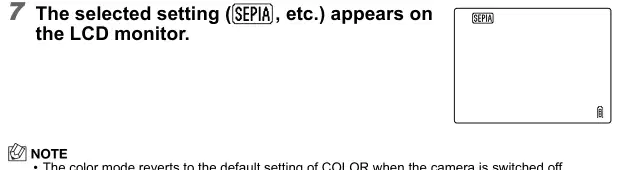
7 選択した設定(など)は液晶モニターに表示されます。

CHROMAの設定では、色が増加する(明るい色の)画像や減少した写真を取ることができます。
1 カメラをオンにし、プレスする O または Q モードボタンで「Cまたは「Nモードの「アイコン」ライトはLEDを選択します。
2 メニューボタンを押します K メニューアイコンを表示
3 利用条件 L または R 設定ディテール [ ] を選択し、[OK] ボタンを押して、 E.
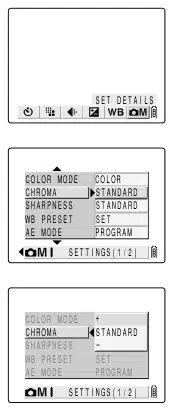
Cカメラモード、N連続撮影モードおよびMムービーモードの使用
4 プレス U または D 4 方向ボタンで [CHROMA] を選択し、次に押します R.
5 プレス U または D 目的のクロマを選択し、OKボタンを押します E. [+1] + : 強度を増加させます。 [No icon] スタンダード:デフォルト設定 [–1] – : 色の強度を低下させます。
6 メニューボタンを押します K メニューをクリアする。
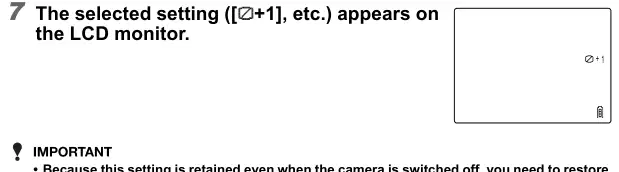
7 選択した設定([+1]等)が液晶モニターに表示されます。

この設定では、被写体がシャープにしたり軟らかくなったりする写真を撮ったりすることができます。
1 カメラをオンにし、プレスする O または Q モードボタンで「Cまたは「Nモードの「アイコン」ライトはLEDを選択します。
2 メニューボタンを押します K メニューアイコンを表示
3 利用条件 L または R 設定ディテール [ ] を選択し、[OK] ボタンを押して、 E.
Cカメラモード、N連続撮影モードおよびMムービーモードの使用
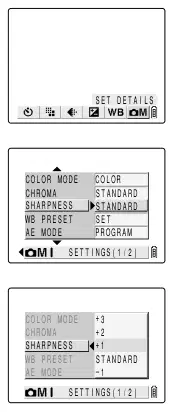
4 プレス U または D 4 方向ボタンで [SHARPNESS] を選択し、次に押します R.
5 プレス U または D 目的の鋭さを選択し、OKボタンを押します4ウェイボタン E. [ +3]+ 3 シャープルアウト[ +2]+ 2 [ +1]+1 [No icon]標準(デフォルト)[–1] - 1 Softer輪郭
6 メニューボタンを押します K メニューをクリアする。
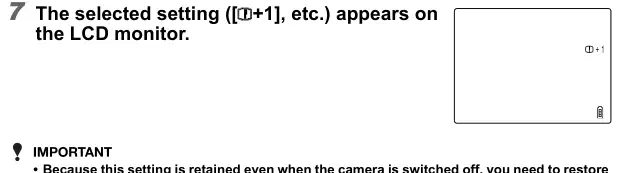
7 選択した設定([+1]等)が液晶モニターに表示されます。

複数の光源がある場合、またはホワイト値を正確に設定したい場合にこのモードを使用します。
1 カメラをオンにし、プレスする O または Q モードボタンで「C”, “Nまたは「Mモードの「アイコン」ライトはLEDを選択します。
2 メニューボタンを押します K メニューアイコンを表示
3 利用条件 L または R 設定ディテール [ ] を選択し、[OK] ボタンを押して、 E. 選択したら、ステップ1で「M」を選択した場合は、[ ]を選択します。
Cカメラモード、N連続撮影モードおよびMムービーモードの使用
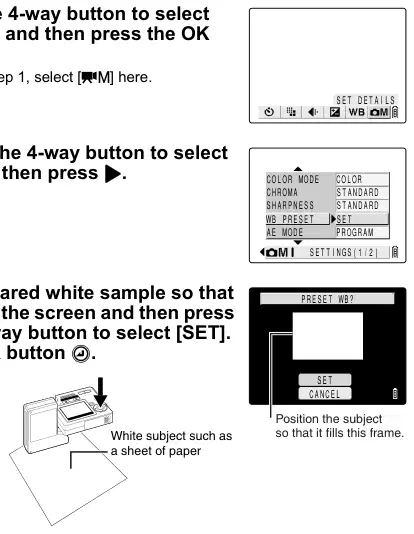
4 プレス U または D 4ウェイボタンで[WB PRESET]を選択し、プレス R.
5 準備された白いサンプルを置いて、スクリーンにフレームを満たしてそれから出版物を押して下さい U または D 4 方向ボタンで [SET] を選択します。 それからOKボタンを押して下さい E.
このフレームを埋めるために、その主題を置く。
6 メニューボタンを押します K メニューをクリアする。

使用可能な AEモード設定は、カメラが自動的に開きとシャッター速度を設定し、[F2.8]または[F7.5]で、絞りを固定して最適なシャッタスピードを設定します。 高度に開口部、鋭く焦点を絞られる主題を中心にした面積が大きい(分野の深さ)。
Cカメラモード、N連続撮影モードおよびMムービーモードの使用
1 カメラをオンにし、プレスする O または Q モードボタンで「Cまたは「Nモードの「アイコン」ライトはLEDを選択します。
2 メニューボタンを押します K メニューアイコンを表示
3 利用条件 L または R 設定ディテール [ ] を選択し、[OK] ボタンを押して、 E.
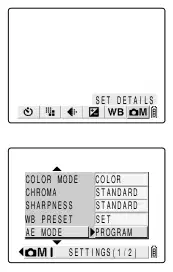
4 プレス U または D 4 方向ボタンで [AE MODE] を選択し、次に押す R.

5 プレス U または D 目的の設定を選択し、OKボタンを押します E. 【アイコンなし】プログラム:カメラが最適なシャッターをセット
被写体の速度と絞りの設定。 (デフォルト) [F2.8] F2.8 : シャープフォーカスの領域(フィールドの詳細)
被写体が背景から明確に際立っているように浅い。 [F7.5] F7.5 : シャープな焦点の領域(フィールド深さ)
被写体と背景(または前面)がシャープになるように、深部です。
6 メニューボタンを押します K メニューをクリアする。
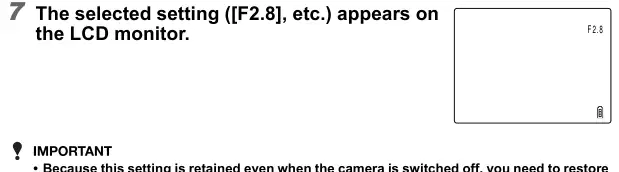
7 選択した設定([F2.8]など)は液晶モニターに表示されます。
Cカメラモード、N連続撮影モードおよびMムービーモードの使用

カメラの焦点方法を指定できるモードです。 オートフォーカスモードは2つ(WIDE AF*とSPOT AF※)、撮影距離を自分で設定できる手動焦点モード(MF)があります。 * AF:自動焦点
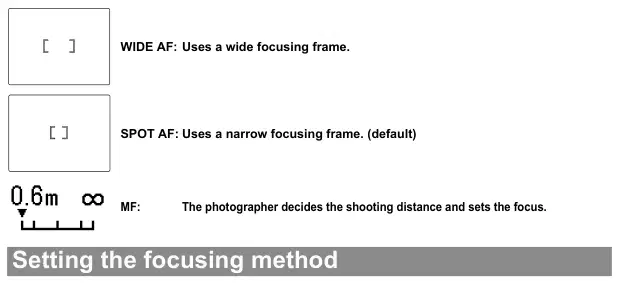
MF: 撮影距離を決め、焦点をセットするフォトグラファー。
Cカメラモード、N連続撮影モードおよびMムービーモードの使用
1 カメラをオンにし、プレスする O または Q モードボタンで「C”, “Nまたは「Mモードの「アイコン」ライトはLEDを選択します。
2 メニューボタンを押します K メニューアイコンを表示
3 利用条件 L または R 設定ディテール [ ] を選択し、[OK] ボタンを押して、 E. 選択したら、ステップ1で「M」を選択した場合は、[ ]を選択します。
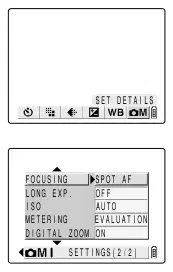
4 プレス U または D 4 方向ボタンで [FOCUSING] を選択し、次に押します R.

5 プレス U または D 目的の設定を選択し、OKボタンを押します E.
6 メニューボタンを押します K メニューをクリアする。
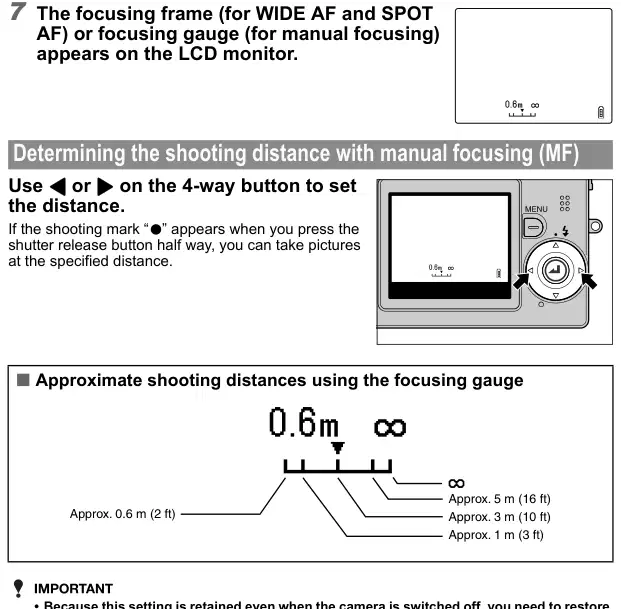
7 焦点フレーム(WIDE AF、SPOT AF)またはフォーカスゲージ(手動の集中のために)は液晶モニターに表示されます。
Cカメラモード、N連続撮影モードおよびMムービーモードの使用
利用条件 L または R 距離をセットする4方向ボタン。 シャッターのリリースボタンを半押しすると撮影マーク「B」が現れた場合、所定の距離で写真を撮ることができます。
詳しくはこちら 1m(3ft) 約 3m(10ft) 約 5m(16ft) 約 0.7 m (2 ft)

夜や暗い状況で星などの主題の写真を撮るとき(例えば、) キャンドル)、スローシャッター速度が使用されます。 シャッター速度は、シャッタが開いている時間の長さを指します。 今回は、被写体のイメージが露出しなくなった。
1 カメラをオンにし、プレスする O または Q モードボタンで「Cまたは「Nモードの「アイコン」ライトはLEDを選択します。
2 メニューボタンを押します K メニューアイコンを表示
Cカメラモード、N連続撮影モードおよびMムービーモードの使用
3 利用条件 L または R 設定ディテール [ ] を選択し、[OK] ボタンを押して、 E.
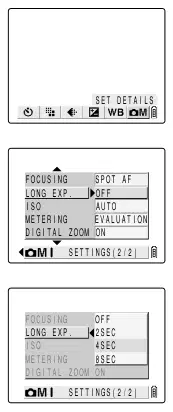
4 プレス U または D 4ウェイボタンで[ロングEXP.]を選択し、その後プレス R.
5 プレス U または D 4 方向ボタンで、希望する露出時間を選択し、[OK] ボタンを押す E. 【アイコンなし】OFF:通常撮影(1秒間) と 1/2000秒.) (デフォルトでは、LT2S] 2SEC: 2秒のシャッター速度 [LT4S] 4SEC: 4秒のシャッタスピード [LT8S] 8SEC: 8秒の速度をシャッター
6 メニューボタンを押します K メニューをクリアする。

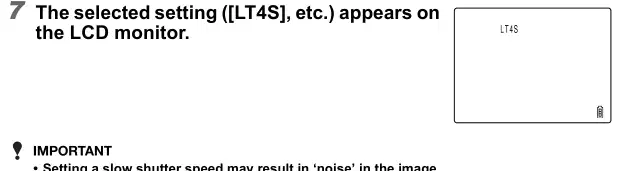
7 選択した設定([LT4S]など)は液晶モニターに表示されます。
ISOは従来のフィルムのISO値に対応し、光に対する感度を示す。 ISOは、数値が増加するにつれて劣化した画像品質でAUTO,100,200,400または800に設定することができます。 カメラの感度を光に高めることで、暗い場所や高速シャッター速度で写真を撮ることができます。 また、フラッシュの有効範囲を若干増加させます。 デフォルトのISO設定はAUTOです。カメラが周囲条件に合わせるISO感度を設定した場合、自動で行います。
Cカメラモード、N連続撮影モードおよびMムービーモードの使用
1 カメラをオンにし、プレスする O または Q モードボタンで「Cまたは「Nモードの「アイコン」ライトはLEDを選択します。
2 メニューボタンを押します K メニューアイコンを表示
3 利用条件 L または R 設定ディテール [ ] を選択し、[OK] ボタンを押して、 E.
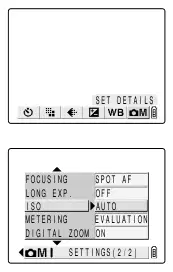
4 プレス U または D 4 方向ボタンで [ISO] を選択し、次に押す R.

5 プレス U または D 目的のISO設定を選択し、OKボタンを押します E. [No icon] AUTO:カメラは周囲の条件に適するISO感度を設定します。 (デフォルト) [ISO100] 100: ISO 100で固定される[ISO200] 200:ISO 200の(ISO400) 400で固定します。ISO 400で修正された[ISO800] 800:ISO 800で固定
6 メニューボタンを押します K メニューをクリアする。
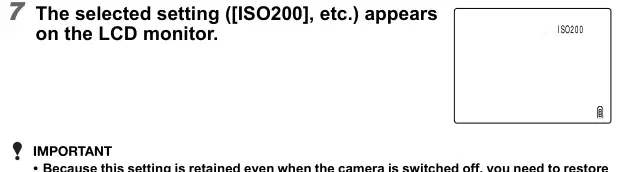
7 選択した設定([ISO200]など)は液晶モニターに表示されます。
Cカメラモード、N連続撮影モードおよびMムービーモードの使用
この設定では、露出の設定時にカメラが使用するエリアを選択することができます。 利用可能な設定は[EVALUATION]、 [CENTER]および[SPOT AREA]です。 被写体に最適な設定を使用してください。
1 カメラをオンにし、プレスする O または Q モードボタンで「Cまたは「Nモードの「アイコン」ライトはLEDを選択します。
2 メニューボタンを押します K メニューアイコンを表示
3 利用条件 L または R 設定ディテール [ ] を選択し、[OK] ボタンを押して、 E.

4 プレス U または D 4 方向ボタンで [METERING] を選択し、次に押す R.
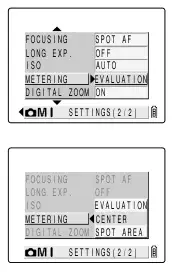
5 プレス U または D 目的のメーターで計るモードを選ぶ4方法ボタンにそれからOKボタンを押す E. [No icon] 変化:画面全体が分割されます
被写体に最適な露出を判断するために、各ゾーンの64ゾーンと光を測定します。 (デフォルト)センター:ライトは、画面中央部(スポットメーターで計るよりも大きい面積)に与えられたより大きな重量で測定されます。 SPOT AREA: 光は中心で測定されます
スクリーン。
Cカメラモード、N連続撮影モードおよびMムービーモードの使用
6 メニューボタンを押します K メニューをクリアする。
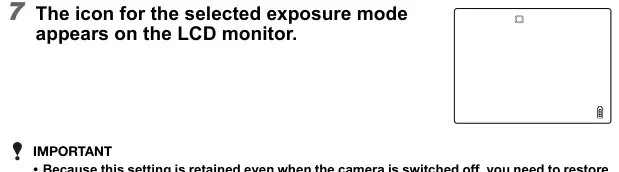
7 選択した露出モードのアイコンがLCDモニターに表示されます。
ショットを作曲するときは、ズームボタンのT側を押して最大ズームに達して再度ズームボタンを押すと、デジタルズームが始まります(p.3-3)。 デジタルズームを無効にするには、以下の手順を使用してデジタルズームをOFFに設定します。
1 カメラをオンにし、プレスする O または Q モードボタンで「C”, “Nまたは「Mモードの「アイコン」ライトはLEDを選択します。

2 メニューボタンを押します K メニューアイコンを表示
3 利用条件 L または R 設定ディテール [ ] を選択し、[OK] ボタンを押して、 E. 選択したら、ステップ1で「M」を選択した場合は、[ ]を選択します。
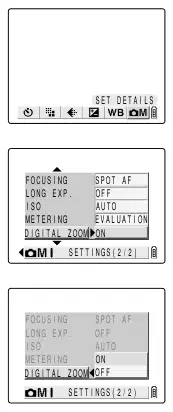
4 プレス U または D 4方向ボタンで「デジタルズーム」を選択し、プレス R.
5 プレス U または D 目的の設定を選択し、OKボタンを押します E. ON: デジタルズーム機能を使うことができます。 (デフォルト)OFF: デジタルズームが無効になっています。
Cカメラモード、N連続撮影モードおよびMムービーモードの使用
6 メニューボタンを押します K メニューをクリアする。




機能:
この章では、カメラの再生モードについて説明します。これにより、液晶モニターで撮影した画像が確認できます。 再生モードでは、画像に音声を録音したり、サイズを変更したり、写真を90°単位で回転させることもできます。

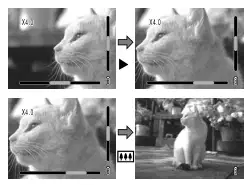
ズームボタンを使って再生中に画像を拡大することができます。 (イメージのみ)
1 カメラをオンにし、プレスする O または Q モードボタンで「Pモードの「アイコン」ライトはLEDを選択します。
2 利用条件 L または R 4 方向ボタンで再生する画像を選択します。
3 プレス T ズームボタンの横に拡大して画像を拡大します。 ボタンを押したたびに画像が拡大します。2✕4×8×です。

4 拡大した画像で、使用して下さい U D L R 画面を上下左右にスクロールする4ウェイボタン。 4
P の再生モード機能を使用して下さい
5 プレス W 拡大した画像を元のサイズに再実行するズームボタンの側面。 画面サイズはWボタンを押下するたびに元のサイズの反転します。
映画を再生する間、通常の再生を停止することができます。, フレームは事前にボリュームを調整します.
1 カメラをオンにし、プレスする O または Q モードボタンで「Pモードの「アイコン」ライトはLEDを選択します。
2 利用条件 L または R 4 方向ボタンで再生するムービーを選択し、使用 U または D 音量を調整する。
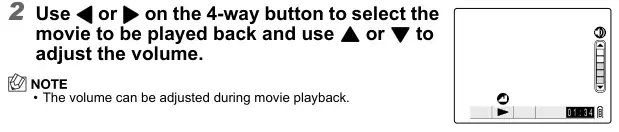

3 OKボタンを押します E 再生を開始する。 再生中に実行できる操作は下表に示します。
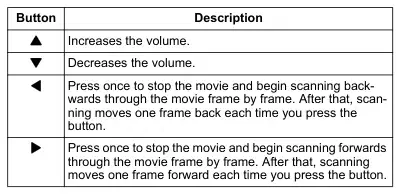
L 映画を止めて、映画フレームで後方からスキャンを開始するために一度プレス。 その後、スキャンニングはボタンを押したたびに1フレームバックに移動します。
映画を止めて、映画フレームで撮影を開始するために一度Rプレス。 その後、ボタンを押しながら1フレーム先にスキャンして移動します。
4 OKボタンを押します E ムービー再生を停止します。
MULTI 再生では、液晶モニターで6サムネイル画像を一度に表示できます。 側面で画像を比較したり、特定のイメージを見つけたいときに便利です。
P の再生モード機能を使用して下さい
1 カメラをオンにし、プレスする O または Q モードボタンで「Pモードの「アイコン」ライトはLEDを選択します。
2 メニューボタンを押します K メニューアイコンを表示
3 利用条件 L または R 4 方向ボタンで MULTI [ ] を選択し、OK ボタンを押す E. MULTI再生画面が表示されます。
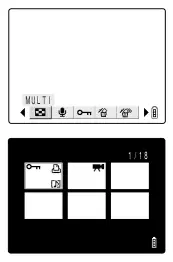

DPOF アイコン: 印刷設定を画像に指定したことを示します。
現在のフレーム/合計フレーム: 選択した画像の合計数に相対的に表示します。
保護アイコン: 保護された画像に表示されています。
次の画像へ(前方)
投稿記録アイコン: 音が画像に記録されていることを示す。
4方向ボタンを押して、戻ると進む それぞれ行を上下に動かすか、または移動する。
1 メニューボタンを押します K メニューアイコンを表示
P の再生モード機能を使用して下さい
2 利用条件 L または R ERASE [ ]を選択し、OKボタンを押します E.
3 利用条件 L または R 画面上のカーソルを消去する4方向ボタン。

4 利用条件 U 4 方向ボタンで [EXECUTE] を選択し、[OK] ボタンを押す E. 削除されます。
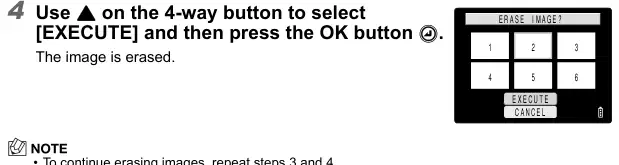
5 メニューボタンを押します K MULTI再生画面に戻ります。
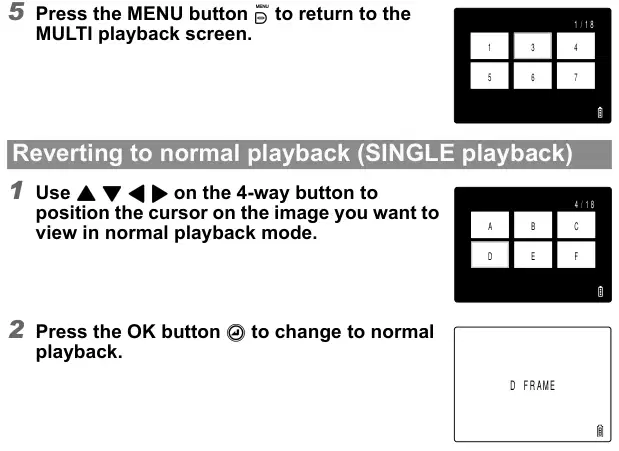
1 利用条件 U D L R 通常の再生モードで表示したい画像のカーソルを配置する4ウェイボタン。
P の再生モード機能を使用して下さい
2 OKボタンを押します E 通常の再生に変更します。
この機能により、録画した音声を写真画像に追加または削除することができます(イメージのみ)。
1 カメラをオンにし、プレスする O または Q モードボタンで「Pモードの「ライトはLEDを選びます。
2 メニューボタンを押します K メニューアイコンを表示

3 利用条件 L または R POSTRECORDING [ ]を選択し、OKボタンを押します E.
4 利用条件 L または R 音声メッセージを追加するイメージを選択するための4ウェイボタン。
5 利用条件 U 4 方向ボタンで [EXECUTE] を選択し、[OK] ボタンを押す E 音声録音を始める
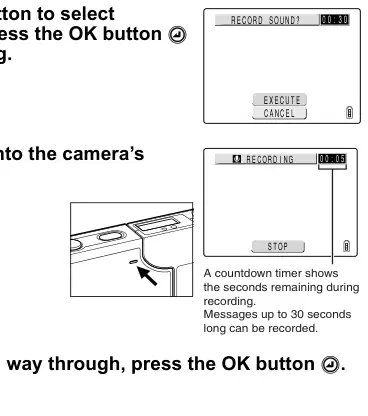
6 カメラのマイクにメッセージをディクティングします。
P の再生モード機能を使用して下さい
カウントダウンタイマーは録画中に残り秒を表示します。 メッセージを30秒まで保存できます。
7 途中で録画を停止するには、OKボタンを押します E. ステップ3の画面が再登場します。
8 メニューボタンを押します K メニューアイコンをクリアし、通常の再生画面に戻します。

投稿されたボイスメッセージを消去するために、以下の手順を使用します。 消去されたメッセージが回復できないため、慎重に受け継がれました。
4 利用条件 L または R 音声メッセージを消去したい画像を選択するための4ウェイボタン。
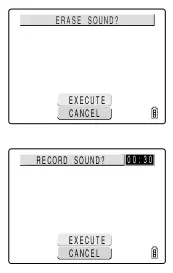
5 利用条件 U 4 方向ボタンで [EXECUTE] を選択し、[OK] ボタンを押す E. ボイスメッセージが消去され、「RECORD SOUND」というメッセージを表示されます。
6 メニューボタンを押します K 通常の再生画面に戻ります。
P の再生モード機能を使用して下さい
投稿されたメッセージで画像を再生するには、次の手順を使用します。
1 カメラをオンにし、プレスする O または Q モードボタンで「Pモードの「アイコン」ライトはLEDを選択します。
2 利用条件 L または R 4 方向ボタンで再生するメッセージとともに画像を選択します。

3 OKボタンを押します E メッセージ再生を開始する。 下の表は、メッセージ再生中に実行できる操作を示します。
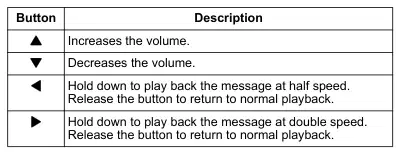
L メッセージを半分の速度で再生するために、ダウンを押し続けます。 ボタンを解放して、通常の再生に戻します。
R は、メッセージをダブルスピードで再生するためにダウンします。 ボタンを解放して、通常の再生に戻します。
4 OKボタンを押します E ボイスメッセージ再生を停止します。
この機能を使用すると、画像を保護することで、誤って消去されていないことを確実にすることができます。
P の再生モード機能を使用して下さい
1 カメラをオンにし、プレスする O または Q モードボタンで「Pモードの「アイコン」ライトはLEDを選択します。
2 メニューボタンを押します K メニューアイコンを表示
3 利用条件 L または R ボタンを4方向に「PROTECT」を選択し、「OK」ボタンを押す E.
4 利用条件 L または R 保護されるべきイメージを選ぶ4方法ボタン。
5 利用条件 U 4 方向ボタンで [SET] を選択し、[OK] ボタンを押す E 保護をセットするため。 [ ]アイコンが保護された画像に表示されます。

6 メニューボタンを押します K 通常の再生画面に戻ります。
4 利用条件 L または R 保護しない画像を選択するための4ウェイボタン。
5 利用条件 U 4 方向ボタンで [EXECUTE] を選択し、[OK] ボタンを押す E 保護を取除くため
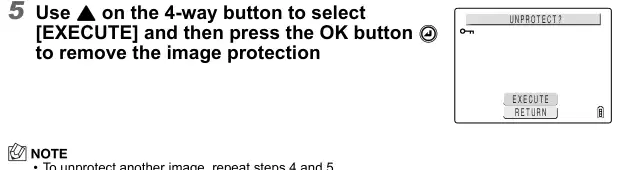
P の再生モード機能を使用して下さい
6 メニューボタンを押します K 通常の再生画面に戻ります。
1 カメラをオンにし、プレスする O または Q モードボタンで「Pモードの「アイコン」ライトはLEDを選択します。
2 メニューボタンを押します K メニューアイコンを表示
3 利用条件 L または R ERASE [ ]を選択し、OKボタンを押します E.

4 利用条件 L または R 削除されるイメージを選ぶ4ウェイボタン。
5 利用条件 U 4 方向ボタンで [EXECUTE] を選択し、[OK] ボタンを押す E 時代を終わらせよう。
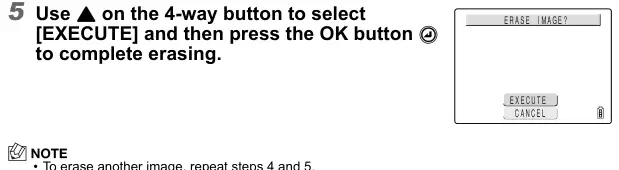
6 メニューボタンを押します K 通常の再生画面に戻ります。
P の再生モード機能を使用して下さい
メモリーカードに記録された全ての画像を消去する機能を使用します。
1 カメラをオンにし、プレスする O または Q モードボタンで「Pモードの「アイコン」ライトはLEDを選択します。
2 メニューボタンを押します K メニューアイコンを表示
3 利用条件 L または R ERASE ALL [ ]を選択し、OKボタンを押します E.

4 利用条件 U 4 方向ボタンで [EXECUTE] を選択し、[OK] ボタンを押す E. 全てが消去され、「NO IMAGE」メッセージが表示されます。
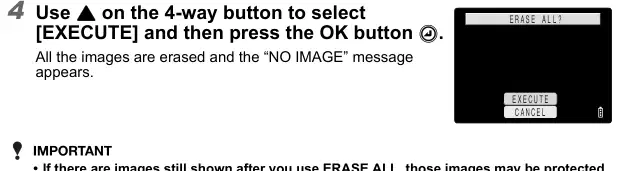
下記の手順で、撮影した画像のピクセル数(サイズ)を変更し、不要な部分を切断することができます。 サイズの画像やトリミングされた画像を新しいイメージファイルとして保存します。元の画像はそのまま残されます。
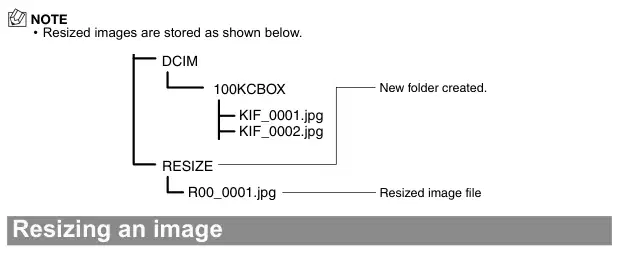
P の再生モード機能を使用して下さい
1 カメラをオンにし、プレスする O または Q モードボタンで「Pモードの「アイコン」ライトはLEDを選択します。
2 メニューボタンを押します K メニューアイコンを表示
3 利用条件 L または R 画面右下の「」を選択し、OKボタンを押します。 E.

4 利用条件 U または D 4 方向ボタンで [EXECUTE RESIZING] を選択し、[OK] ボタンを押す E.
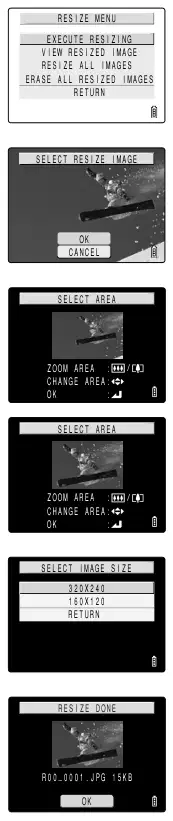
5 利用条件 L または R 画面サイズを4方向に選択するボタンです。 選択した画像の際には、プレス U, [OK]を選択し、[OK]ボタンを押します E.
6 新規画像サイズを設定。 ピクセル数を変更するには、OKボタンEを押します。
エリアを拡大するには、ズームボタンのT面を押して2×4✕で画像を拡大し、4ウェイボタンにU D L Rを使用して領域を選択します。 それからOKボタンEを押して下さい。
P の再生モード機能を使用して下さい
7 利用条件 U または D 4 方向ボタンで画像サイズを選択し、OK ボタンを押す E.
8 大きさの画像の名前が表示されます。 画像を確認し、OKボタンを押します E.
9 メニューボタンを押します K 通常の再生画面に戻ります。

通常の画像再生はサイズ変更のチェックを行わない 下記の手順で、サイズ変更の画像を表示してください。
4 利用条件 U または D 4 方向ボタンで [表示されたイメージ] を選択し、[OK] ボタンを押す E. 大きさの画像が表示されます。
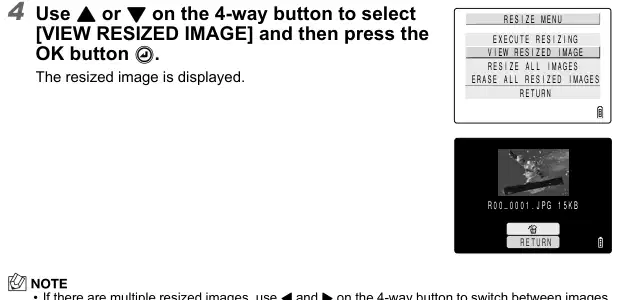
P の再生モード機能を使用して下さい
5 画像を消去するには、プレス U 4 方向ボタンで [ ] を選択し、[OK] ボタンを押す E.
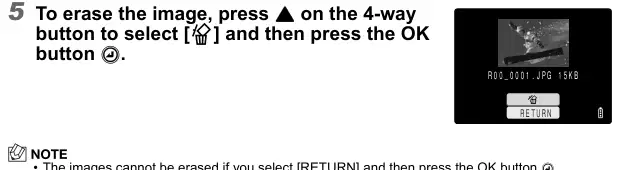
6 メニューボタンを押します K 通常の再生画面に戻ります。

メモリーカードに記録された全ての画像のサイズを変更するために、この手順を使用できます。
4 利用条件 U または D 4 方向ボタンで [すべての IMAGES を調べる] を選択し、[OK ボタンを押す E.
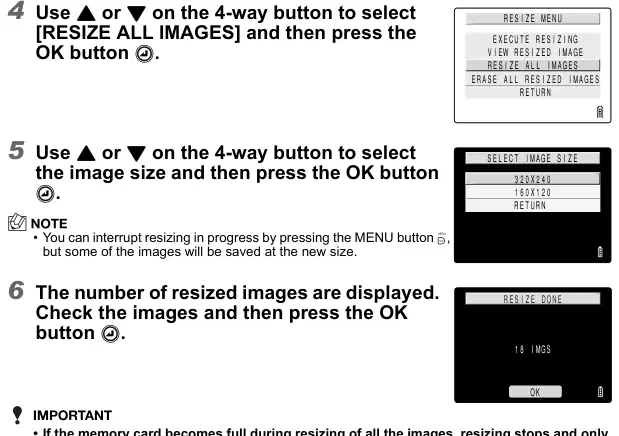
5 利用条件 U または D 4 方向ボタンで画像サイズを選択し、OK ボタンを押す E.
6 再サイズ画像の件数が表示されます。 画像をチェックしてOKボタンを押します E.
P の再生モード機能を使用して下さい
7 メニューボタンを押します K 通常の再生画面に戻ります。
この手順では、すべてのサイズ画像を消去します。
4 利用条件 U または D 4 方向ボタンで [すべての再構成された IMAGES] を選択し、[OK] ボタンを押す E.
·

5 プレス U 4 方向ボタンで [EXECUTE] を選択し、[OK] ボタンを押す E. 再サイズされた画像はすべて消去されます。
6 メニューボタンを押します K 通常の再生画面に戻ります。
左または右に90°を回転させるには、以下の手順を使用します。
1 カメラをオンにし、プレスする O または Q モードボタンで「Pモードの「アイコン」ライトはLEDを選択します。
2 メニューボタンを押します K メニューアイコンを表示
3 利用条件 L または R ボタンを4方向に「ROTATE」を選択し、OKボタンを押す E.
P の再生モード機能を使用して下さい

4 利用条件 L または R ボタン4ウェイで回転する画像を選択します。
5 利用条件 U または D 4 方向ボタンで設定を選択し、OK ボタンを押す E. [90°]: 左に画像の90°を回転させる(右)[RETURN] : 画面が削除され、メニューアイコン画面に戻ります。
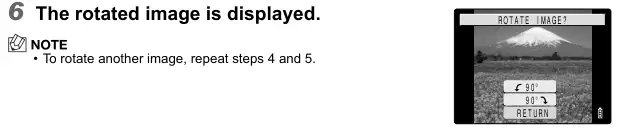

7 メニューボタンを押します K 通常の再生画面に戻ります。
撮影した順番に、設定間隔で画像を表示します。 静止画と映画のどちらでも再生できるので、画像間の遷移に使われる効果を指定することもできます。
AUTO PLAY スライドショーは、以下の手順を使用して次のイメージが(INTERVAL)表示される前に遅延を設定し、スライドショー (START FRAME)の最初の画像を選択し、録画したボイスメッセージやムービーを再生するか、画像を遷移するために使用される効果を選択します。
1 カメラをオンにし、プレスする O または Q モードボタンで「Pモードの「アイコン」ライトはLEDを選択します。
2 メニューボタンを押します K メニューアイコンを表示
P の再生モード機能を使用して下さい
3 利用条件 L または R ボタン4ウェイでオートプレイを選択したらOKボタンを押す E.
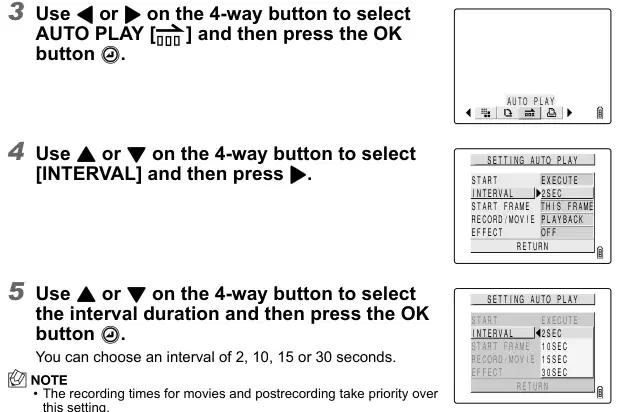
4 利用条件 U または D 4 方向ボタンで [InterVAL] を選択し、次に押します R.
5 利用条件 U または D 間隔の長さを選択し、OKボタンを押します E. 2、10、15または30秒の間隔を選択できます。

6 利用条件 U または D 4 方向ボタンで [START FRAME] を選択し、次に押します R.
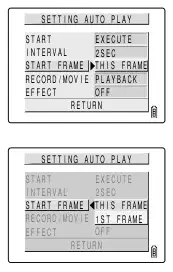
7 利用条件 U または D 4ウェイボタンで[THIS FRAME]または [1ST FRAme]を選択し、OKボタンを押す E. [THIS FRAME]を選択した場合、現在表示されているフレームからスライドショーが始まります。 [1ST FRAME]を選択した場合、ファイル名の一番低い数値でスライドショーがフレームから始まります。
8 利用条件 U または D 4 方向ボタンで [RECORD/MOVIE] を選択し、次に押します R.
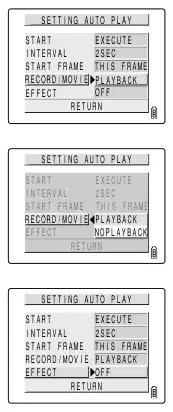
9 利用条件 U または D 4 方向ボタンで設定を選択し、OK ボタンを押す E. [PLAYBACK]: 音声メッセージと映画の録画はスライドショーに含まれています。 【NOPLAYBACK】: 音声メッセージと映画の記録
P の再生モード機能を使用して下さい
スライドショーには含まれていません。
10 利用条件 U または D 4 方向ボタンで [EFFECT] を選択し、次に押します R.

11 利用条件 U または D 4 方向ボタンで設定を選択し、OK ボタンを押す E. オフ:効果はセットされません。 FADE: 前のイメージは、次の画像が完全に表示されるまで徐々に明るくなる間に濃くなります。 OVERLAP: 新しいイメージは、現在の画像の上部にスライドし、それを置き換えます。 シャッター:画面上部と下部の黒いカーテンが閉じて、現在のイメージを消去します。その後、黒幕は上に向かって再び開いて次の画像を表示します。 WIPE: 現在の画像は左から拭き取って新しいイメージに置き換えると消えます。
12 利用条件 U または D 4 方向ボタンで [START] を選択し、[OK] ボタンを押す E スライドショーを始める。
P の再生モード機能を使用して下さい
下の表は、AUTO PLAYスライドショー中に実行できる操作を示します。
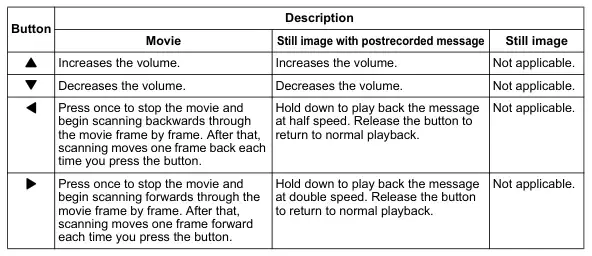
U はボリュームを増加させます。 ボリュームを増加させます。 該当なし
D ボリュームを下げます。 ボリュームを減少させます。 該当なし
L 映画を止めて、映画フレームで後方スキャンを開始するために一度プレス。 その後、ボタンを押したたびに1フレームをバックにスキャンします。
メッセージを半分の速度で再生するために、ダウンを押し続けます。 ボタンを解放して、通常の再生に戻します。
映画を止めて、映画フレームで撮影を開始するために一度Rプレス。 その後、ボタンを押しながら1フレーム先にスキャンして移動します。
メッセージをダブルスピードで再生するために、ダウンします。 ボタンを解放して、通常の再生に戻します。
13 スライドショーを終了するには、MENUボタンを押します K.

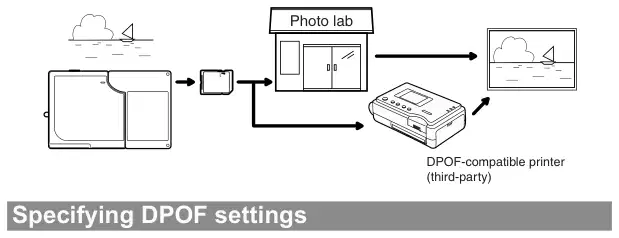
DPOF(デジタルプリントオーダーフォーマット)は、画像が消費者プリンターや印刷処理アウトレットでの印刷できるようにするデジタルカメラ上で撮影した画像を出力するための標準です。 DPOFの設定では、画像が印刷されるか、各イメージのコピー数を指定します。 また、日付表示などの他の基本設定にも対応しています。 プリンターやローカルプリント加工店がDPOF印刷サービスを提供します。 DPOF設定の詳細については、DPOF対応プリンタで提供される取扱説明書を参照してください。
1 カメラをオンにし、プレスする O または Q モードボタンで「Pモードの「アイコン」ライトはLEDを選択します。
P の再生モード機能を使用して下さい
2 メニューボタンを押します K メニューアイコンを表示
3 利用条件 L または R PRINT [ ]を選択し、[OK]ボタンを押します E.
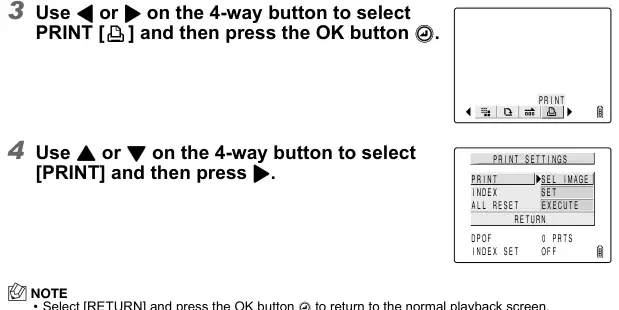
4 利用条件 U または D 4 方向ボタンで [PRINT] を選択し、次に押す R.

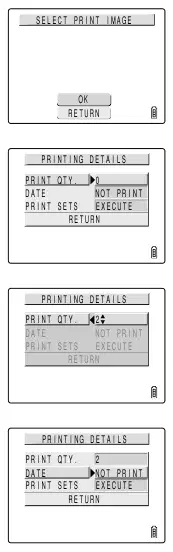
5 利用条件 L または R 4 方向ボタンで、プリント設定を指定したい画像を選択します。
6 プレス U 4 方向ボタンで [OK] を選択し、[OK]ボタンをクリックします E.
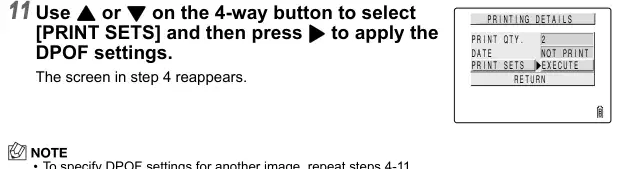
7 プリント数を指定します。 利用条件 U または D 4 方向ボタンで [PRINT QTY.] を選択し、次に押す R.
8 利用条件 U または D 4 方向ボタンで印刷回数を設定し、OK ボタンを押す E. プリント数が設定されています。
P の再生モード機能を使用して下さい
9 日付のインプリントの設定を指定します。 利用条件 U または D 4 方向ボタンで [DATE] を選択し、次に押す R.
10 利用条件 U または D 4 方向ボタンで [PRINT] または [NOT PRINT]を選択し、[OK] ボタンを押す E. 日付の刻印はそれから置きます。

11 利用条件 U または D 4 方向ボタンで [PRINT SETS] を選択し、次に押す R DPOFの設定を適用します。 ステップ4の画面が再登場します。
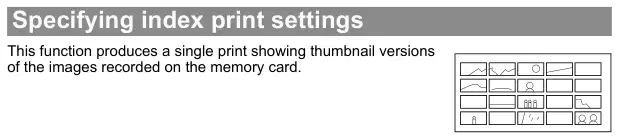
メモリーカードに記録された画像のサムネイル版を表示する単一のプリントを生成します。
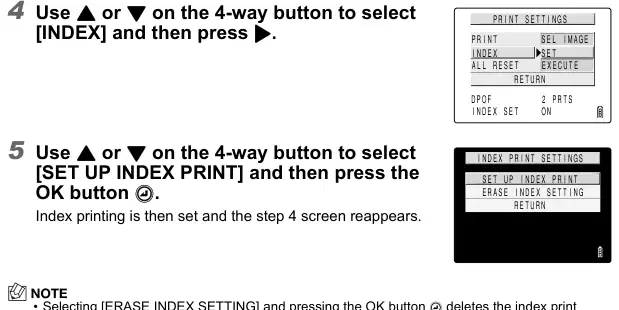
4 利用条件 U または D [INDEX] を選択し、次に押す 4 つの方法ボタン R.
P の再生モード機能を使用して下さい
5 利用条件 U または D 4 方向ボタンで [設定 INDEX PRINT]を選択し、[OK] ボタンを押す E. インデックス印刷は、その後設定され、4画面再登場。

4 利用条件 U または D 4 方向ボタンで [ALL RESET] を選択し、次に押す R.

5 利用条件 U 4 方向ボタンで [EXECUTE] を選択し、[OK] ボタンを押す E. すべてのプリント設定が削除され、ステップ4画面のリザーバーが再登場します。
P の再生モード機能を使用して下さい
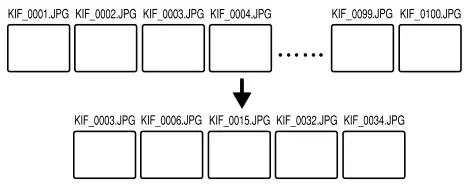
保存したい画像を保護することから始まります。
1 MULTI再生画面(MULTI) p.5-3) をタップすると、MENUボタンを押します。 K メニューアイコンを表示し、PROTECT [ ]を選択します。
2 利用条件 L または R ボタン4ウェイで、保存したい画像を選択します。 [SET] を選択し、[OK] ボタンを押します。 E 画像を保護する。 それからあなたが保つために他のイメージを保護するためにこのステップを繰り返して下さい。
· ·

次に、ERASE ALL を使用します。
3 メニューボタンを押します K メニューアイコンを表示 メニューから「ERASE ALL」を選択し、「OK」ボタンを押します。 E. . 「ERASE ALL?」メッセージが表示されます。
4 [EXECUTE] を選択し、OKボタンを押します。 E.
5 保護された画像は、無接触のままであり、他のすべての画像を消去します。
P の再生モード機能を使用して下さい
· ·




機能:
この章では、AF(Auto Focus)の設定やLCDモニターの明るさを調整したりメモリカードを初期化したりといったカメラの高度な機能の一部を設定する方法について説明します。

AF MODEの設定により、カメラのAF(オートフォーカス)動作モードをSAFに設定できます。これは撮影対象者やCAFに最適です。スポーツイベントなど多くの動きを伴う主題に理想的です。
1 カメラをオンにし、プレスする O または Q モードボタンで「Gモードの「アイコン」ライトはLEDを選択します。
2 プレス U または D 4 方向ボタンで [AF MODE] を選択し、次に押す R.
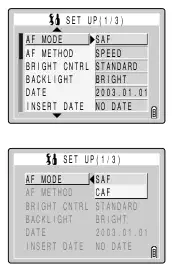
3 プレス U または D 目的の設定を選択し、OKボタンを押します E. SAF(単一自動焦点):AFはあなたがいつちょうど一度作動します
シャッター解放ボタンを半押しします。 (デフォルト) CAF(連続オートフォーカス):「C」モードおよび「N」モードで、自動
常に焦点を当てる。 「M」モードでは、撮影開始直前まで自動フォーカスが作動します。
G SET UPモード機能を使用する
4 選択したAFモードがセットされ、ステップ2の画面が再登場します。
AFの動作速度を設定します。 SPEEDの設定により、焦点を合わせた際のLCDモニターにイメージがフリーズされます。 FRAMEの設定では、SPEED設定と同じくらい高速ではなく、フォーカス中に液晶モニターに画像を引き続き確認することができます。 ショットの被写体に最も適した設定を選択します。
1 カメラをオンにし、プレスする O または Q モードボタンで「Gモードの「アイコン」ライトはLEDを選択します。

2 プレス U または D 4 方向ボタンで [AF METHOD] を選択し、次に押します R.
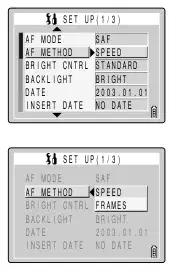
3 プレス U または D 目的の設定を選択し、OKボタンを押します E.
4 選択したAFメソッドがセットされ、ステップ2の画面が再登場します。
5つのレベルを通してLCDのモニターの明るさを調節できます。 明るさを好みのレベルに置きます。
1 カメラをオンにし、プレスする O または Q モードボタンで「Gモードの「アイコン」ライトはLEDを選択します。
G SET UPモード機能を使用する
2 プレス U または D 4ウェイボタンで[BRIGHT CNTRL]を選択し、その後プレスします R.
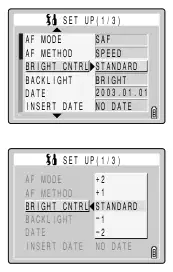
3 プレス U または D 目的の設定を選択し、OKボタンを押します E. +2: 最高の明るさを設定します。 +1: 明るさを普通より少し高く置きます。 スタンダード:明るさの正常なレベル。 (デフォルト) –1: 明るさを少し下がって、通常の値よりも低く設定します。 –2:最小の明るさを設定します。
4 選択された明るさはステップ2のreappearsで置かれ、スクリーンです。

LCDモニターのバックライトの明るさを調整するためにこの手順を使用します。
1 カメラをオンにし、プレスする O または Q モードボタンで「Gモードの「アイコン」ライトはLEDを選択します。
2 プレス U または D 4 方向ボタンで [BACKLIGHT] を選択し、次に押す R.
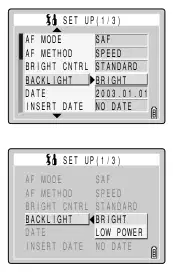
3 プレス U または D 4方向ボタンで[BRIGHT]または [LOW POWER]を選択し、OKボタンを押す E. 明るい:低い力をつけるより明るくなります:力の保存にバックライトの明るさを制限して下さい。
4 選択された明るさの設定はステップ2の出現で加えられ、スクリーン。
G SET UPモード機能を使用する
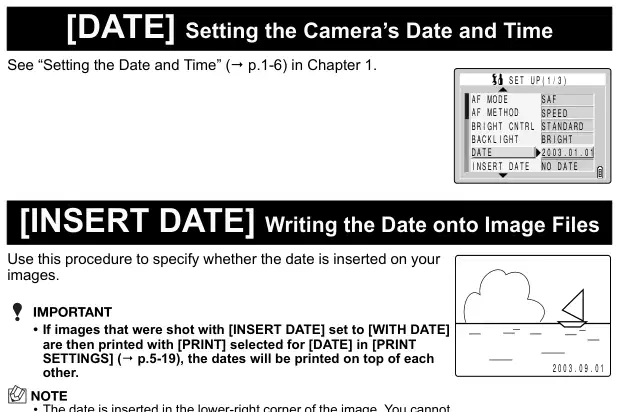
第1章の「日時の設定」(p.1-6)を参照してください。
この手順を使用して、日付が画像に入力されているかどうかを指定します。

1 カメラをオンにし、プレスする O または Q モードボタンで「Gモードの「アイコン」ライトはLEDを選択します。
2 プレス U または D 4 方向ボタンで [INSERT DATE] を選択し、次に押す R.
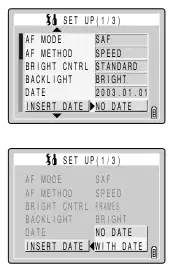
3 プレス U または D 4 方向ボタンで [いいえ] または [無線送信] を選択し、[OK] ボタンを押す E.
4 デイトインサートの設定とステップ2の画面が再登場します。
G SET UPモード機能を使用する
これらを使用する前に、またはカード上のすべてのデータを消去したい場合に新しいメモリカードを初期化するためにこの関数を使用すべきです。
1 カメラをオンにし、プレスする O または Q モードボタンで「Gモードの「アイコン」ライトはLEDを選択します。
2 プレス U または D 4 方向ボタンで [FORMAT] を選択し、次に押す R.

3 プレス U 4 方向ボタンで [EXECUTE] を選択し、[OK] ボタンを押す E. カードの初期化が始まります。
4 初期化が完了すると、ステップ2の画面が再登場します。

カメラをオフにする忘れは、カメラのバッテリー充電を低レベルに低下させる可能性があります。 そのため、カメラは電源保存機能を備えており、左が切り替わると数分後に自動的にカメラをオフにすることができます。 カメラが切り替わるまで遅延を指定できます。
1 カメラをオンにし、プレスする O または Q モードボタンで「Gモードの「アイコン」ライトはLEDを選択します。
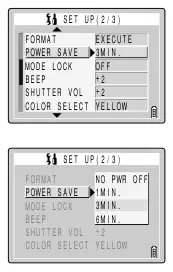
2 プレス U または D 4 方向ボタンで [POWER SAVE] を選択し、次に押します R.
G SET UPモード機能を使用する
3 プレス U または D カメラがオフにしてからOKボタンを押しますまで、遅延を選択するための4ウェイボタン E. PWR OFF:カメラは自動的にオフに切り替えられません。 カメラを自分でオフにするために覚えておくように注意してください。 1MIN.:カメラは1分後にスリープモードに切り替え、2分以内にオフします。 3MIN.:カメラは3分後にスリープモードに切り替え、2分以内にオフします。 (デフォルト) 6MIN.:カメラは6分後にスリープモードに切り替え、2分以内にオフします。
4 遅延時間を設定し、ステップ2の画面を再出現します。
· ·

カメラを「C」モード、NモードまたはMモードで使用する際にパワー保存機能を設定した場合、カメラは次のように動作します。
[1MIN.] に[POWER SAVE]が設定されているとき、【3MIN.】または「6MIN.」と設定します。 設定遅延時間以上カメラが左に切替した場合、スリープモードを2分自動入力します。 カメラはスリープモードですが、シャッターリリースボタンを半押しするか、他の機能ボタンのいずれかを押すことですぐに元の撮影モードに戻すことができます。 しかし、2分経過後、カメラを切ってから切り離します。
[POWER SAVE] が[PWR OFFなし]に設定されている場合。 カメラが6分以上に切替されていれば、自動的にスリープモードに入ります。 この場合、カメラはスリープモードに残り、オフスイッチがOFFされません。 カメラを通常の撮影モードに戻すには、シャッターのリリースボタン半端を押したり、その他の機能ボタンのいずれかを押す。
1分 1分 2分 3秒
3分 3分 2分
6分 6分 2分
なし PWR OFF 6分
: 撮影モード:スリープモード シャッター解放ボタンを半分に押すか、または他の機能のいずれかを押す
ボタンはカメラを撮影モードに戻します。 : スイッチオフカメラ
G SET UPモード機能を使用する
※カメラがスリープモードになっている間、液晶モニターはブランクになりますが、カメラをオフにしないでください。 消費電力を削減し、カメラの電源を速やかに切る。
モードロックは、カメラがオフ時に「C」「N」・「M」・『G」のモードで指定した設定を解除する機能です。 (p.7-4)
1 カメラをオンにし、プレスする O または Q モードボタンで「Gモードの「アイコン」ライトはLEDを選択します。
2 プレス U または D 4 方向ボタンで [MODE LOCK] を選択し、次に押す R.

3 プレス U または D 4 方向ボタンで [OFF] または [ON] を選択し、[OK] ボタンを押す E. OFF:カメラがオフにすると、デフォルト値に戻ります。 ON:カメラがオフにすると、設定は有効です。
4 選択した設定が適用され、ステップ2の画面が再登場します。
カメラボタンが押されたり、カメラを切ったときに発生する動作ビープの音量を調整するためにこの手順を使用します。
1 カメラをオンにし、プレスする O または Q モードボタンで「Gモードの「アイコン」ライトはLEDを選択します。
2 プレス U または D 4 方向ボタンで [BEEP] を選択し、次に押す R.
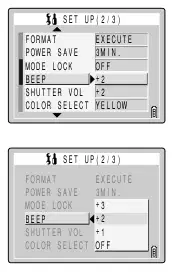
G SET UPモード機能を使用する
3 プレス U または D ボタンを4方向に選択して、目的のボタンがビープボリュームを選択し、[OK]ボタンを押す E. +3: 最大ボリューム+2: 中容量(デフォルト)+1: 低いボリュームオフ: いいえボタンのビープ
4 選択した設定が適用され、ステップ2の画面が再登場します。

シャッター音の音量を調整するために、この手順を使用します。
1 カメラをオンにし、プレスする O または Q モードボタンで「Gモードの「アイコン」ライトはLEDを選択します。
2 プレス U または D 4方向ボタンで[シャッターVOL]を選択し、押します R.

3 プレス U または D 4 方向ボタンで、希望するシャッターの音量を選択し、[OK] ボタンを押す E. +3: 最大ボリューム+2: 音量(デフォルト)+1: 低容量OFF:シャッタサウンドなし
4 選択した設定が適用され、ステップ2の画面が再登場します。
G SET UPモード機能を使用する
選択したメニュー項目のハイライト色を変更するには、この手順を使用します。 利用可能な色は黄色(デフォルト)、赤、紫と青です。
1 カメラをオンにし、プレスする O または Q モードボタンで「Gモードの「アイコン」ライトはLEDを選択します。
2 プレス U または D 4ウェイボタンで[カラーシート]を選択し、プレス R.

3 プレス U または D 4 方向ボタンで、目的の色を選択し、[OK] ボタンを押す E.
4 選択した設定が適用され、ステップ2の画面が再登場します。
カメラを切り替えると、起動画面が表示されます。 デフォルトでは、Kyoceraロゴ画面に加えて、カメラのメモリカードに保存された画像から起動画面を選択することもできます。
1 カメラをオンにし、プレスする O または Q モードボタンで「Gモードの「アイコン」ライトはLEDを選択します。
2 プレス U または D 4 方向ボタンで [START SCREEN] を選択し、次に押します R.

G SET UPモード機能を使用する
3 プレス L または R 目的の画面を選択するための4ウェイボタン。 KYOCERAロゴ画面:既定のユーザー定義画面:メモリカードに保存された画像を設定できます。 オフ画面:青色の背景をプレーン
4 OKボタンを押します E 設定を終了します。
4 プレス D 4 方向ボタンで画像選択画面に切り替えます。 メモリカードに記録された静止画が現れます。

5 プレス L または R 目的のイメージを選択し、OKボタンを押します E. [RESET] を選択すると、ステップ 3 で設定を復元します。

6 利用条件 U 4 方向ボタンで [SET] を選択し、[OK] ボタンを押す E.
7 プレス L または R 4 方向ボタンで中間イメージを選択し、OK ボタンを押す E.
8 ステップ2のリザーブのための画面。
G SET UPモード機能を使用する
撮影直後にカメラ表示画像を数秒間保存しておくための手順です。
1 カメラをオンにし、プレスする O または Q モードボタンで「Gモードの「アイコン」ライトはLEDを選択します。
2 プレス U または D 4 方向ボタンで [REC REVIEW] を選択し、次に押します R.

3 プレス U または D 目的の設定を選択し、OKボタンを押します E. 2SEC:撮影直後2秒間画像が表示されます。 4SEC:撮影直後4秒間画像が表示されます。 撮影直後に画像が表示されない (デフォルト)
4 選択した設定が適用され、ステップ2の画面が再登場します。
日本語、英語、フランス語、ドイツ語、スペイン語、中国語(簡体字)を表示言語として選択できます。
1 カメラをオンにし、プレスする O または Q モードボタンで「Gモードの「アイコン」ライトはLEDを選択します。
2 プレス U または D 4 方向ボタンで [ LANGUAGE] を選択し、次に押す R.

G SET UPモード機能を使用する
3 プレス U または D 選択する言語を選択し、OKボタンを押します E.
4 選択した設定が適用され、ステップ2の画面が再登場します。

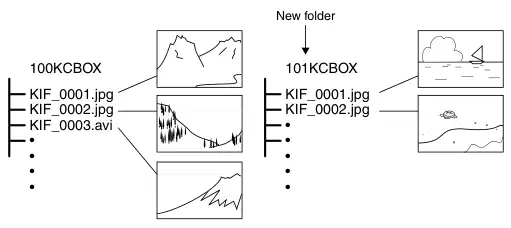
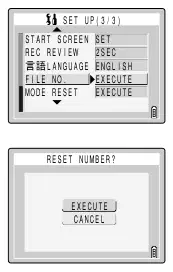
カメラ上で撮影した画像は、100KCBOXというフォルダに保存される前にシーケンシャル番号から構成されたファイル名が割り当てられます。 FILE NOを実行します。 続いて、101KCBOXという2番目のフォルダと画像のファイル名の数が0001から始まる。 別のフォルダ内の特定のシーンのショットを保存したい場合、この方法でファイル番号をリセットすることは便利です。
1 カメラをオンにし、プレスする O または Q モードボタンで「Gモードの「アイコン」ライトはLEDを選択します。
2 プレス U または D 4 方向ボタンで [FILE NO] を選択し、次に押す R.
G SET UPモード機能を使用する
3 プレス U 4 方向ボタンで [EXECUTE] を選択し、[OK] ボタンを押す E.
4 設定はリセットされ、ステップ2の画面が再表示されます。

デフォルト設定に戻ったモードとメニューの設定をリセットしたい場合にこの機能を使用します。
1 カメラをオンにし、プレスする O または Q モードボタンで「Gモードの「アイコン」ライトはLEDを選択します。
2 プレス U または D 4 方向ボタンで [MODE RESET] を選択し、次に押します R.
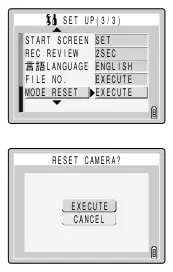
3 プレス U 4 方向ボタンで [EXECUTE] を選択し、[OK] ボタンを押す E.
4 設定はリセットされ、ステップ2の画面が再表示されます。
G SET UPモード機能を使用する


この章では、カメラの問題に対処するための対策や液晶モニターに表示されるアイコンの名前、LEDの動作とデジタルカメラ用語の用語集など、さまざまな技術情報を提供します。

カメラが故障しているかどうかを判断する前に、下記の項目を確認してください。
液晶モニターに表示されていないもの。
リチウムイオン電池パックはフラットまたはインサートされません。
リチウムイオン電池パックをカメラにロードし、充電します。
パワー保存機能がカメラをオフにしました。 (p.6-6)
もう一度電源ボタンを押してカメラを切り替えます。
液晶モニターに画像はありません。
しばらくカメラを使わずに残せば、カメラはスリープモードに入ります。
シャッター解放ボタンを半分に押下するか、他のカメラボタンを押して撮影モードに戻します。 詳細は、Power Save機能の設定により異なります。 詳細は p.6-6 をご覧ください。
カメラの近くの磁場(マグネットやテレビなど)を生成する何かがあります。
磁気オブジェクトからカメラをさらに遠くに移動します。
撮影した時に、利用可能なショット数が変化しませんでした。
撮影した画像サイズが小さいためです。
品質モードや被写体などの要因に依存し、問題ではありません。
画像を消去できません。 [ ]アイコンが表示されます。
映像は保護されます。 画像を保護しない。 (p.5-9)
画像を消去できません。
異なるデバイスで画像ファイルが記録されました。
このカメラで画像が消去できません。 FORMATを使って画像を消去することができますが、カード上のすべての画像は削除されます。 (p.6-5)
削除した画像の後に、利用可能なショット数が増加しなかった。
消去されたイメージサイズが小さいためです。
品質モードや被写体などの要因に依存し、問題ではありません。
バッテリーを充電できません。
カメラに搭載されたリチウムイオン電池パックはありません。
リチウムイオン電池パックをカメラにロードします。
リチウムイオン電池パックポール(+と–)は、間違った方法のラウンドです。
リチウムイオン電池パックを正しく再ロードします。
ACアダプタは正しく接続されません。
アダプターがカメラと電源ソケットに接続されていることを確認してください。
バッテリーパック端子は土を帯びています。 端末をソフトクリーンで拭く
布。
バッテリーを充電できません。 または充電停止。 注意LEDはゆっくりと点滅します。
充電保護回路は、周囲温度が高すぎたり低すぎるため、作動および充填を中止しました。
周囲温度が10°C~30°Cのとき、バッテリーを充電します。 (5°C~40°Cの充電は可能ですが、若干時間がかかる場合があります)
問題原因解決 ・付録

カメラが熱くなり、 液晶モニターが使用したときにカメラを通した強電流フローで、長時間のLCDモニタに使われた場合はカメラが熱くなります。
障害ではありませんが、カメラをもう一度使用する前にしばらく放置する必要があります。
注意LEDはゆっくりと点滅します。
フラッシュは充電されます。 指を締めるだけで、シャッターの解放ボタンがOFFになり、待ちます。
注意LEDはすぐに点滅します。
カメラの揺れ警告です。 シャッター速度が遅くなります。
カメラを安定した表面に置き、写真を撮る。
カメラは焦点を合わせません。 撮影マークが点滅します。
被写体はオートフォーカスに適さないタイプです。 (p.3-2)
フォーカスロックを使用して、被写体の強い対照的な部分に焦点を当てて、撮影を作曲し、写真を撮る。 (p.3-2)
絵は真っ白に見えました。
画像をオーバーオールします。 長 EXP をOFFに設定するか、カメラの設定をリセットします。
画像を回転したり、保護したり、DPOFの設定を指定することはできません。
SDメモリカードは書き込み保護されています。
カードの書き込み保護を解除します。 (p.1-4)

メモリーカードに十分な録音スペースはありません。
メモリカードを新規に発行したり、不要な画像を削除したりします。 あるいは、画像サイズや品質の変更により、写真を撮ることができるようになります。
メモリーカードは不要。 メモリーカードを発行する。
カード(p.1-4)の書き込み保護を解除するか、別のメモリカードを使用する。
別のデバイスでフォーマットされたカードを使っています。
カメラのメモリカードをフォーマットします。 (p.6-5)
メモリーカードのフォーマットは、このカメラと互換性がありません。
メモリーカードを新規に入力するか、このメモリカードのフォーマットを行います。
カードを正しく入力しない メモリーカードを再入力します。
メモリーカードに何も記録されない
写真を撮るために使用していたメモリカードをインサートします。
問題原因解決 ・付録

モード メニューのモード ロックはデフォルトページを離れて
Cのカメラ モード/Nの連続射撃モード/Mのフィルム モード
C フラッシュ K ロック自動4-2
N フラッシュ K ロックされたフラッシュオフ 4-2
C/N/M シーンモード ✕ デフォルト標準 4〜4
C/N/M の袖タイマー ✕ デフォルトは 4-4 をオフします
C/Nピクセル ✕ 前 2048 ✕ 1536 4-5
Mピクセル ✕ 前回320 ✕ 240 4-5
M FRAME/SEC ✕ 前 30fps 4-10
C/N 質 ✕ 前 NORMAL 4〜4
C/N/M EXP.COMツイート Kロック ±0.0 4-8
C/N/M の白いバランス K ロックされた自動4-9
M セット詳細 サウンド ✕ 前 4-11
C/N/M は細部色モードを ✕ のデフォルト色の 4-13 セットします
C/N セットの細部 クロマ ✕ 前の標準 4-14
C/N セット詳細シャープネス ✕ 前 標準 4-15
あなたによって置かれるC/N/Mのセット ディテール WBの事前調整 ✕ 前 白いバランス
C/N セット詳細 AEモード ✕ 前回プログラム 4-17
C/N/M セット詳細 フォーカス ✕ 前 SPOT AF 4-19
C/N セットの細部 長いEXP. ✕ デフォルトオフ 4-21
C/N セット 詳細 ISO ✕ 前 AUTO 4-22
C/N セット詳細 メーター ✕ 前評価 4-23
C/N/M セット詳細 ダイジタルズーム ✕ 上 4-24
AF MODE ✕ 前 SAF 6-2
AF METHOD ✕ 前 SPEED 6-2
ブライトセンター ✕ 前期標準 6-3
バックライト ✕ 前 ブライト6-4
デイト✕ 前日は、あなたから1-6に設定します
保存デイト ✕ 前 なし 6-4
パワーセーブ ✕ 前 3MIN. 6-6,627円
モードロック ✕ 前回オフ6-7
ビール ✕ 前へ +2 6-8
シャッター VOL ✕ 前 +2 6-9
カラー セレクト ✕ 前 YELLOW 6-9
スタートスクリーン ✕ 前回 京セラロゴ画面
RECレビュー ✕ 前回 6-11
語学学校 ✕ 前回 6-12
モードリセット ○ — 6-14
オフ後:カメラが切り替わるとメニュー設定を解除します。 締めて下さい:MODE LOCKで指定されるように。 デフォルト : デフォルトの設定に戻します。 前 : カメラが切り替わっていた前に指定された設定を保存します。 — : 該当なし
G セットアップモード・付録


カメラのときの表示 C、連続的な射撃 N または映画 M モードが選択されます
「」カメラモード/「連続撮影モード
q フラッシュモード(ページ4~2) w 白いバランス モード/色モード
!5 焦点フレーム(スポットAF) (ページ4-19)!6 シーンモード(ページ3-4)!7 セルフタイマー(ページ4~4)!8 デジタルズーム (ページ 4-24)!9 長露光/防爆補償
(ページ 4-9 / ページ 4-13) e メーターモード(ページ4-23) r 射撃の印 t 連続撮影(ページ3~7) y ISOの感受性(ページ4-22) u ピクセル(ページ4-5) i 画質(ページ4-6) o 記録可能な画像の数!0 自動露出モード(ページ4-17)!1 AFモード(ページ6-2)!2 シャープネス(ページ 4-15)!3 クロマ (ページ 4-14)!4 焦点フレーム(ワイドAF) (ページ4-19)
(ページ4-21/ 4-8) @0 焦点ゲージ(フォーカスモードが点灯したときに出現)
[MF] に設定します。(ページ 4-20) @1 日报社(7月27日) @2 バッテリーインジケータ @3 音声モード(ページ4-11) @4 記録できる秒を残ります
映画映画 @5 フレームレート(ページ4-10)
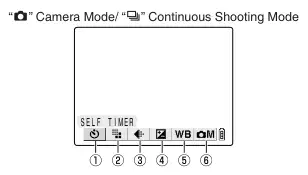
「」カメラモード/「連続撮影モード
q セルフタイマー(ページ4~4) w ピクセル(ページ4-5) e 質(ページ4-6) r EXP.COMツイート (ページ 4-8) t ホワイトバランス(9ページ目) y SET 詳細 (ページ 4-11)
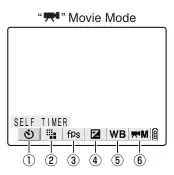
q セルフタイマー(ページ4~4) w ピクセル(ページ4-5) e FRAME/SEC (ページ 4-10) r EXP.COMツイート (ページ 4-8) t ホワイトバランス(9ページ目) y SET 詳細 (ページ 4-11)
エクステンダー

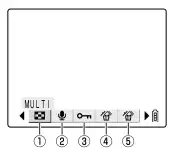
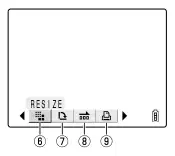
q マルティ(ページ5-3) w POSTRECORDING(ページ-5) e 防錆(ページ5-8) r ERASE(ページ5-9) t ERASE ALL(ページ5-10)
y 宿泊予約(ページ5-11) u ROTATE(ページ5-15) i AUTO PLAY(ページ5-16) o PRINT(ページ5-19)
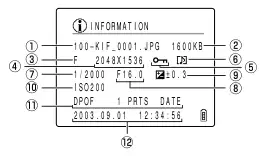
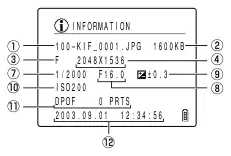
q フォルダ名とファイル名(ページ2-15) w ファイル サイズ e 品質(圧縮比) (ページ4-6) r ピクセル数(ページ4-5) t 保護状態 y 音声が使用されているかどうか u シャッター速度(ページ 7-11)
i 絞り(ページ 7-9) o 露出補正設定(ページ4-8)!0 ISO感度(ページ4-22)!1 DPOFの設定(ページ5-19)!2 撮影日時
エクステンダー

カメラには3つのLEDが搭載されています。 各LEDは、点灯やフラッシュに応じてカメラの状態を示します。
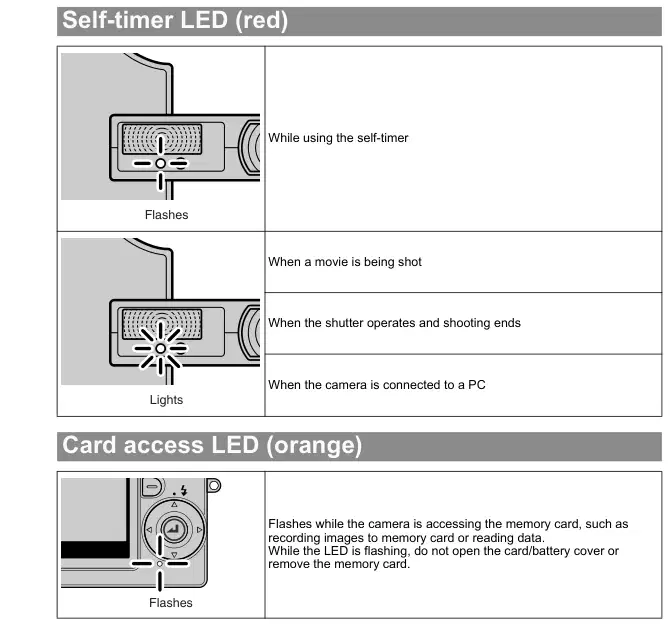
カメラがメモリカードにアクセスしている間、メモリーカードや読み取りデータへの画像などのメモリカードに点滅します。 LEDが点滅している間、カード/バッテリーカバーを開けたりメモリカードを外したりしないでください。
エクステンダー


シャッタースピードが遅いので、カメラの揺れを心配する必要があります。
C カメラモード/ N 連続撮影モード/ M 映画モード
フラッシュが充電されているので、LEDが点滅しなくなるまで次の写真を撮るのを待ちます。
バッテリーパック、ACアダプターまたはカメラに誤差があります。

AE(自動車用露出) カメラが自動的に露出を調節するメカニズムである自動暴露を指します。
AF(オートフォーカス) カメラが自動的にイメージを集中する仕組み。
絞り レンズを通る光量を制御するカメラのレンズの中の機構です。
絞りの設定 開口部の大きさを示す数字。 設定はF2.8などの数字で表示され、開きの上部が高まり、開口部を小さくしレンズを通過する光も少なくなります。
絞り優先 AE カメラマンが絞り設定とカメラを自動で選択し、ショットに最適なシャッター速度を自動的にセットするタイプのオート露出です。 絞りを設定することで、撮影現場の深さをコントロールできます。
CCD(チャージ式) デジタルカメラで撮影した画像要素として使用される装置です。 厳密に言えば、CCDは電気信号を転送するために使用され、光を電力に変えるフォトトランジスタと呼ばれる半導体デバイスによって制御されます。 電信信号を転送するフォトトランジスタとCCDで構成された一体型ユニットは、CCD画像要素と呼ばれ、任意のデジタルカメラの心臓です。
DCF(カメラファイルシステムの設計ルール) デジタルカメラや関連機器のファイル形式など、商品を規定する日本電子情報技術産業協会(JEITA)が採用した規格です。 基本的には、DCF規格に準拠したデジタルカメラでは、異なるカメラの撮影時にも画像を自由に交換することができます。 DCF規格に準拠したカメラです。
フィールドの深さ 被写体が焦点を合わせると、フィールドの深さは、フォーカスしている主題の前と後ろに領域を参照します。 絞りの設定が高くなるとフィールドの深さが増えます。 フィールドの深さが大きいといわれています。 逆に、下開きの設定はオブジェクトが焦点を合わせている狭い範囲を与えます。 フィールドの深さが小さいと呼びます。 カメラの被写体が近づくと、フィールドの深さは小さくなります。
DPOF(デジタルプリントオーダーフォーマット) DPOFは、デジタルカメラを自宅のプリンターや商用印刷加工店で撮影した画像を印刷するための標準です。 DPOF対応カメラのDPOF設定で、必要な写真画像数と印刷形式が指定されている場合は、そのプリントをDPOfに対応したプリンターを使用してDPOVの設定や、DPOGプリントサービスを提供する商用版画処理ストアにて指定されたように生成できます。 DPOF対応カメラです。
エクステンダー

EV(露光値) EVは露出を損なう数です。 EV=1は、絞りの設定がF1でシャッター速度が1秒であるとき。 露出が半分になるたびに、EV番号は1(EV=2,EV = 3...)増加します。 逆に、露出がEV=1レベルを倍増するとEVは-1になります。 再度露出を重ねると、EV=-2など。 一般の救急車では、このEVを指すと「1段階による暴露を変え」という事態が起きています。
エクスポージャー カメラのCCDやフィルムを撮るレンズを通して映し出される画像の光は、最適な時間だけに写っています。 一般的に言えば、露出はシャッター速度と絞りの設定の組み合わせを指し、正しいイメージを与えます。
フラッシュ 内蔵の高圧電流を放ち、光の明るいフラッシュを生成する装置です。 フラッシュユニットは、比較的大量の電力を使用し、頻繁に使用した場合にカメラバッテリーを枯渇する傾向があります。
焦点距離 カメラから離れた場所にある画像が写っている(焦点面)に、レンズの中央(二次焦点点)から平面までの距離を近づける。 レンズの焦点距離は、その拡大につながります。
フォーカス この用語はレンズの焦点を指していますが、写真の被写体が最も明確に見える状態を参照するためにより広く使われます。 焦点が正しいと被写体は明らかに見えるとき、ショットは「フォーカス」と言われます。 この場合、ショットは「フォーカスアウト」です。
フォーマット メモリーカードの初期化
無限の カメラレンズから離れたセット距離よりも、写真の被写体がさらにあると、更に遠ざかるまでは焦点への調整を要しません。 被写体が遠ざる距離は、焦点の変化が「無限」と呼ばれていないことである。
初期化(フォーマット) メモリーカードの内部構造を整理したプロセスで、データをカードに記録できるようにします。 初期化は、メモリカードに存在するすべてのファイルを消去します。
ISO(感度) より感度の高い値で、光へのフィルムの感受性を示す数字です。 一般的に「ISO100」と表現されている。 ISO感度の高いフィルムは、光に敏感で、低照度の状態で写真を撮るのが出来る。 映像を使わないデジタルカメラでも、ISO番号の面で感度が表現されています。
JPEG(写真専門分野) 色画像を圧縮・保存するために使用されるファイル形式です。 圧縮比は、より小さい画像ファイルサイズが小さくてもイメージ品質を低下させるより高い圧縮率で可変的です。
エクステンダー

メモリカード データを電気的に消去できるフラッシュメモリを使用する記録媒体(書き換え)。 SDメモリーカードとマルチメディアカードをこのカメラで使用することができます。
MF(マニュアルフォーカス) AFではなく手動で行うフォーカス。
プログラム AE カメラが自動的にシャッター速度と被写体の明るさに応じて絞り設定の組合せを選択するAEの一種です。
射撃の印 カメラが映像を撮る準備ができたら、液晶モニターに表示される「B」マーク。
シャッター速度 シャッターが開いて、映像の光をフィルムやCCDに打つ時間を指します。
参加資格 この用語は、カメラによって撮影された人物またはオブジェクトを指します。 ポートレートショットでは、被写体は人です。 風景の撮影では、被写体は景色です。
TFTカラー液晶モニター 薄膜トランジスタ(TFT)を使用した液晶モニターを参照。 TFTモニターは、優れた解像度と優れた応答性を提供します。
ホワイトバランス 人間の目にとって、白の光から照らす光や蛍光管は特に日光とは異なるように見えません。 実は、太陽の光から色がかなり違うんです。 調整がなければ、白光の地球下で撮影されたショットはオレンジ色のキャストを持っています。蛍光灯の下で撮ったショットには青または緑のキャストがあります。 異なる光源によって引き起こされる色のキャストを修正するための方法の範囲がありますが、デジタルカメラでは白い被写体は参照として使用されます。 そのため、この関数は「白バランス」と呼ばれます。
ズームレンズ 撮影スケールが徐々に変化するレンズです。 ズームレンズでは、焦点距離を徐々に変化させることで撮影スケールが変わっています。
ズーム 撮影スケールのグラデーション変更を指す。 被写体のグラデーション拡大は「ズームイン」と呼ばれ、主題の段階的な縮小が「ズームアウト」と呼ばれる。
エクステンダー


この取扱説明書で参照されているリンク(メーカー、サポート、ダウンロード等)。
よくあるトラブル、考えられる原因、対処法。
| 問題 | 考えられる原因 | 対処法 | |
|---|---|---|---|
| 液晶モニターに表示されていないもの。 | リチウムイオン電池パックはフラットまたはインサートされません。 | リチウムイオン電池パックをカメラにロードし、充電します。 | p.124 |
| 液晶モニターに表示されていないもの。 | パワー保存機能がカメラをオフにしました。 (p.6-6) | もう一度電源ボタンを押してカメラを切り替えます。 | p.124 |
| 液晶モニターに画像はありません。 | しばらくカメラを使わずに残せば、カメラはスリープモードに入ります。 | シャッター解放ボタンを半分に押下するか、他のカメラボタンを押して撮影モードに戻します。 詳細は、Power Save機能の設定により異なります。 詳細は p.6-6 をご覧ください。 | p.124 |
| 液晶モニターに画像はありません。 | カメラの近くの磁場(マグネットやテレビなど)を生成する何かがあります。 | 磁気オブジェクトからカメラをさらに遠くに移動します。 | p.124 |
| 撮影した時に、利用可能なショット数が変化しませんでした。 | 撮影した画像サイズが小さいためです。 | 品質モードや被写体などの要因に依存し、問題ではありません。 | p.124 |
| 画像を消去できません。 [ ]アイコンが表示されます。 | 映像は保護されます。 | 画像を保護しない。 (p.5-9) | p.124 |
| 画像を消去できません。 | 異なるデバイスで画像ファイルが記録されました。 | このカメラで画像が消去できません。 FORMATを使って画像を消去することができますが、カード上のすべての画像は削除されます。 (p.6-5) | p.124 |
| 削除した画像の後に、利用可能なショット数が増加しなかった。 | 消去されたイメージサイズが小さいためです。 | 品質モードや被写体などの要因に依存し、問題ではありません。 | p.124 |
| バッテリーを充電できません。 | カメラに搭載されたリチウムイオン電池パックはありません。 | リチウムイオン電池パックをカメラにロードします。 | p.124 |
| バッテリーを充電できません。 | リチウムイオン電池パックポール(+と–)は、間違った方法のラウンドです。 | リチウムイオン電池パックを正しく再ロードします。 | p.124 |
| バッテリーを充電できません。 | ACアダプタは正しく接続されません。 | アダプターがカメラと電源ソケットに接続されていることを確認してください。 | p.124 |
| バッテリーを充電できません。 | バッテリーパック端子は土を帯びています。 | 柔らかいきれいな布が付いているターミナルを拭きます。 | p.124 |
| バッテリーを充電できません。 または充電停止。 注意LEDはゆっくりと点滅します。 | 充電保護回路は、周囲温度が高すぎたり低すぎるため、作動および充填を中止しました。 | 周囲温度が10°C~30°Cのとき、バッテリーを充電します。 (5°C~40°Cの充電は可能ですが、若干時間がかかる場合があります) | p.124 |
| カメラが熱くなり、 | 液晶モニターが使用したときにカメラを通した強電流フローで、長時間のLCDモニタに使われた場合はカメラが熱くなります。 | 障害ではありませんが、カメラをもう一度使用する前にしばらく放置する必要があります。 | p.125 |
| 注意LEDはゆっくりと点滅します。 | フラッシュは充電されます。 | 指を締めるだけで、シャッターの解放ボタンがOFFになり、待ちます。 | p.125 |
| 注意LEDはすぐに点滅します。 | カメラの揺れ警告です。 シャッター速度が遅くなります。 | カメラを安定した表面に置き、写真を撮る。 | p.125 |
| カメラは焦点を合わせません。 撮影マークが点滅します。 | 被写体はオートフォーカスに適さないタイプです。 (p.3-2) | フォーカスロックを使用して、被写体の強い対照的な部分に焦点を当てて、撮影を作曲し、写真を撮る。 (p.3-2) | p.125 |
| 絵は真っ白に見えました。 | 画像をオーバーオールします。 | 長 EXP をOFFに設定するか、カメラの設定をリセットします。 | p.125 |
| 画像を回転したり、保護したり、DPOFの設定を指定することはできません。 | SDメモリカードは書き込み保護されています。 | カードの書き込み保護を解除します。 (p.1-4) | p.125 |
ユーザーまたはスタッフが通常1日以内に回答します。あなたの質問が次の人の助けにもなります。
最初の質問を投稿しましょう。他のユーザーや当チームが回答します。


