

ユーザーガイド
部品番号 900-422 Revision B 2006年10月
ランチ・ディナー スタッフ募集 本書の内容の一部が、Lantronixの書面による許可なしにいかなる形態でも送信または複製されることがあります。 アメリカで印刷。
イーサネットは、XEROX株式会社の商標です。 UNIXは、オープングループの登録商標です。 Windows 95、Windows 98、Windows 2000およびWindows NTはマイクロソフトの株式会社の登録商標です。 NetscapeはNetscapeコミュニケーションズ株式会社の商標です。
ラントロニクス本社 所在地: 〒949-453-3990 大阪市北区大塚町2丁目6番1号
テクニカルサポート オンライン: 電子メール: [email protected] 営業拠点 国内・海外販売拠点の現況一覧については、ラントロニックスホームページへ 連絡方法:www.lantronix.com/about/contact.
住宅地のこの機器の操作は、ユーザーが自分の費用で干渉を引き起こす可能性が高いです。, その場合、その干渉を修正するために必要な措置を取る必要があります.
注意: FCC規則第15条に基づき、クラスAのデジタルデバイスの制限事項を遵守するよう設計されています。 これらは、商業環境で動作するときにそのような干渉に対して合理的な保護を提供するように設計されています。 この装置は放射周波数エネルギーを発生させ、使用し、そして根本で取付けられなかったり使用される場合もある 無線通信に有害な干渉を引き起こす恐れがあります。
このクラス カナディアンICES-003に準拠したデジタル機器。
Cet appareil num′erique de la classe Aest compiles'a la norme NMB-003 du Canada. このサイトは、JavaScriptを有効にしてご覧ください。
このデバイスへの変更や修正は、Lantronixが明示的に承認されていないため、このデバイスの運用権威を無効化します。
案内内容は予告なく変更する場合があります。 製造者は、このガイドに表示される可能性のあるエラーについて一切の責任を負いません。
日 時 報 投稿ナビゲーション 3/06 初期文書 10/06 B 無線機能の説明を追加しました
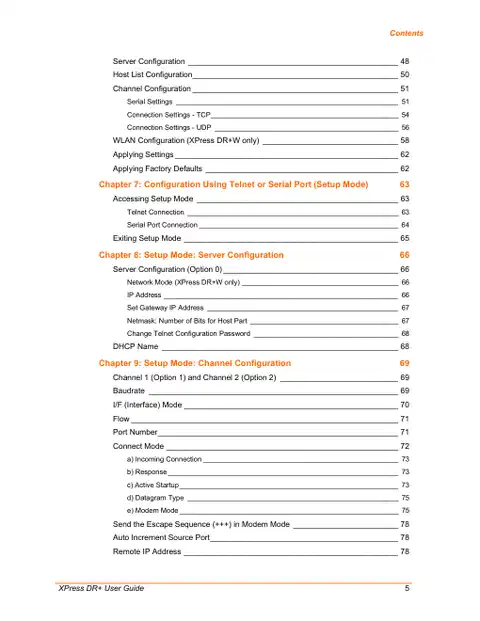
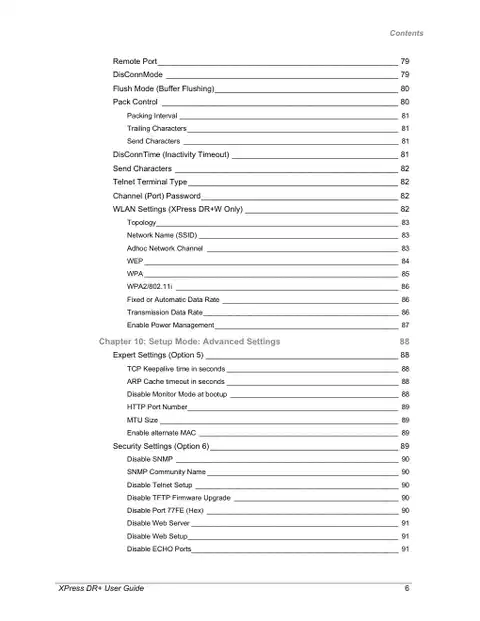
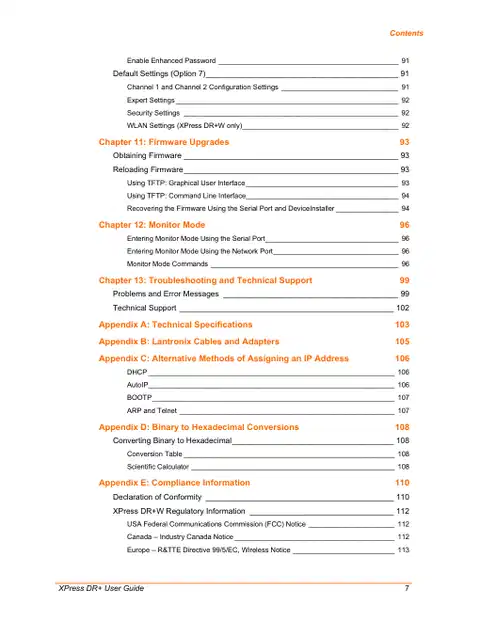
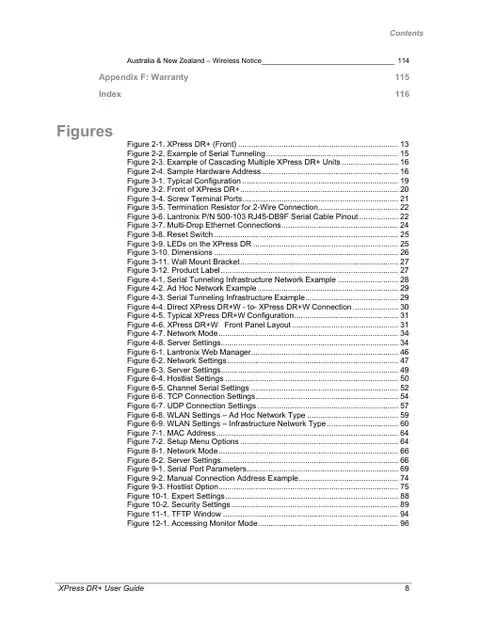
このマニュアルでは、Lantronix XPress DR +とXPress ドライブ+ Wデバイスサーバーについて説明します。 これらのデバイスサーバーは、XPressファミリーのメンバーで、産業オートメーションプロトコルと連携しています。 XPress DR+ Wは、ワイヤレスだけでなく有線機能を備えています。
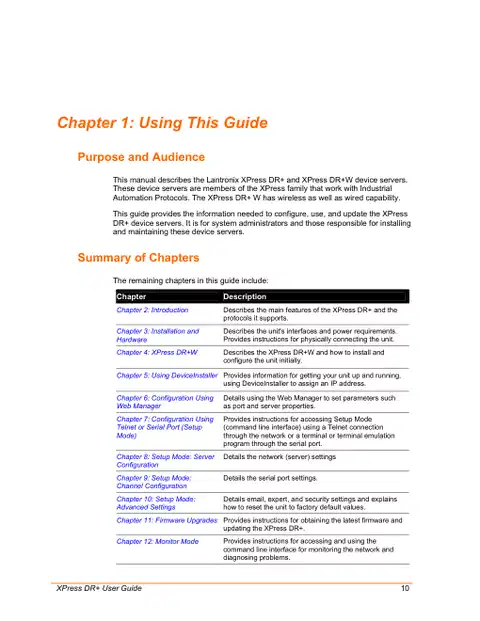
このガイドでは、XPress DR+デバイスサーバーの設定・使用・更新に必要な情報を提供します。 システム管理者と、これらのデバイスサーバーのインストールおよび維持を担当する者のためです。
このガイドの残りの章には、次のものが含まれます。
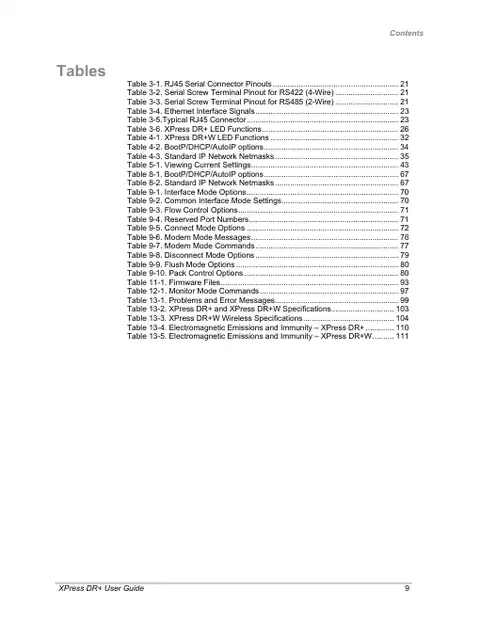
第2章 導入事例 XPress DR+とサポートするプロトコルの主な機能について説明します。
ユニットのインターフェイスと電力要件を記述します。 ユニットを物理的に接続するための指示を提供します。
第4章 XPress DR+W XPress DR+Wを記述し、インストール方法とユニットの初期設定を行います。
第5章:DeviceInstallerを使う ユニットを稼働させ、実行する情報を提供するため、デバイスインストーラを使用してIPアドレスを割り当てます。
ポートやサーバのプロパティなどのパラメータを設定するために、Webマネージャを使用して詳細。
ネットワークまたはターミナルや端末エミュレーションプログラムを通じて、Telnet接続を使用して設定モード(コマンドラインインターフェイス)にアクセスするための指示を提供します。
ネットワーク(サーバー)の設定
シリアルポートの設定を詳細に表示します。
詳細はメール、専門家およびセキュリティ設定を記述し、ユニットを工場出荷時のデフォルト値にリセットする方法を説明してください。
第11章:ファームウェアのアップグレード 最新のファームウェアを入手し、XPress DR +を更新するための指示を提供します。
第12章:モニターモード ネットワーク監視や問題を診断するためのコマンドラインインターフェイスへのアクセスと使用のための指示を提供します。
章の説明

一般的な問題やエラーメッセージ、ラントロニックステクニカルサポートに連絡する方法について説明します。
ユニットに関する技術的な情報を表示します。
ARP や Telnet など、IPアドレスを割り当てる他の方法について説明します。
バイナリ番号をヘキサデシマルに変換するための指示を提供します。
適合性およびその他の規制情報に関する宣言を提供します。
製品のCDやラントロニックスのウェブサイト(以下、ガイド)で次の案内がご覧いただけます。電子メール: [email protected]).
XPress DR +クイックスタート または XPress DR + Wクイックスタート
XPress DR +またはXPress ドライブ+ Wの稼働と実行をするための手順を提供します。 港のリダイレクト装置速い開始およびCOMポート・リディクター オンライン助け
Windows ベースのユーティリティを使用して、仮想コンポートを作成する情報を提供します。
DeviceInstaller オンラインヘルプ デバイスインストーラを使用してネットワーク上のLantronixデバイスの検索とIPアドレスの設定に関する情報を提供します。 ラントロニックスWebサイト上の「ライブ」チュートリアル
IPアドレスを割り当て、ユニットとリダイレクトを設定し実証します。 おすすめ http://ts.lantronix.com/tutorials.html 注意: UDS製品の指示は、XPress DR +にも適用されます。
プロトコルのドキュメント Modbus Bridge や Multi-Master DF1 などのプロトコルのガイドを提供しており、XPress DR+ に読み込むことができます。

この章では、XPress DR+の有線およびワイヤレスバージョンに関する基本情報を提供します。 ワイヤレスバージョンには、無線と有線の2つの動作モードがあります。 ワイヤーモードでは、ワイヤレス機能が使用されていないため、ユニットは有線XPress DR+と同じ動作を行います。 無線モードでは、ユニットの動作はシリアルにワイヤレスで、イーサネットポートが機能しません。
それ以外の場合は、このユーザーガイドの情報は製品のバージョンの両方に適用されます。 XPress DR+ユニットのワイヤレスバージョン固有の情報は、 第4章 XPress DR+W.
ラントロニックスXPress DR+インダストリアルデバイスサーバーは、堅牢で機能が豊富であり、産業用オートメーション環境におけるネットワーク対応機器への費用効果の高い効果的な方法です。 XPress DR+は、2つのシリアルポート、スイッチ付きイーサネットポート、ワイドパワー入力範囲を提供し、拡張された環境仕様を提供しており、複数の非同期RS232、RS422、またはRS485シリアルデバイスをEthernetネットワークに接続するための理想的なソリューションです。
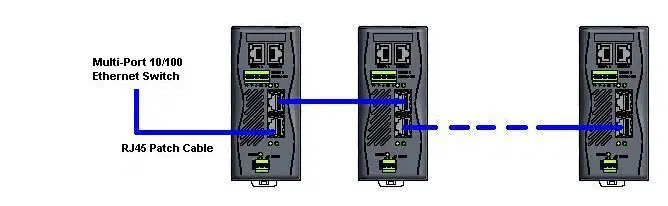
内部の2ポートイーサネットスイッチは、XPress DR +を1つのネットワークドロップから別の Ethernetデバイスまたは 1台のXPRESS DR+から別々にカスケード接続することができます。 複数のデバイスを接続するために単一のネットワークドロップを活用することで、XPress DR +はデバイスの接続コストを大幅に削減し、ケーブル費用を削減してシステムの変更と装置の移動が簡素化されます。
シリアルデータをカプセル化し、イーサネット経由で転送することでXPress DR+は EthernetとIP(TCP/IP, UDP/IP)ネットワーク上の仮想シリアルリンクを使用できます。 その結果、限られた距離、ポイントツーポイント、工場内の直接シリアル接続を拡張したり、施設全体またはグローバル企業間で拡張することができます。
XPress DR+は、複数の産業機器がネットワークに接続され、制御・構成し、管理される機能と更新できるようにする機能や機能を印象的なリストを提供します。 2つのシリアルポートと2つの自動センシングイーサネットポートにより、XPress DR +は複数のシリアルデバイスをネットワークに接続し、1つのXPRESS DR+から別の1つのネットワークドロップへ簡単に接続できます。
サポートされているデバイスの種類:
プログラマブルコントローラ(PLC)
モーター駆動コントローラー
パワー監視装置
プロセスコントローラー

温度監視装置
ガス検知装置
たとえば、TCP/IP通信のさまざまな方法を使用してXPress DR +がデバイスを接続することができます。例えば、UDPデータグラムを使用するTPCのデータチャネルを介して、またはテルネット接続を使用している場合。 XPress DR+からホストコンピュータまたは別のデバイス、あるいはホストコンピューターやデバイスからXPress ドライブに通信をすることができます。
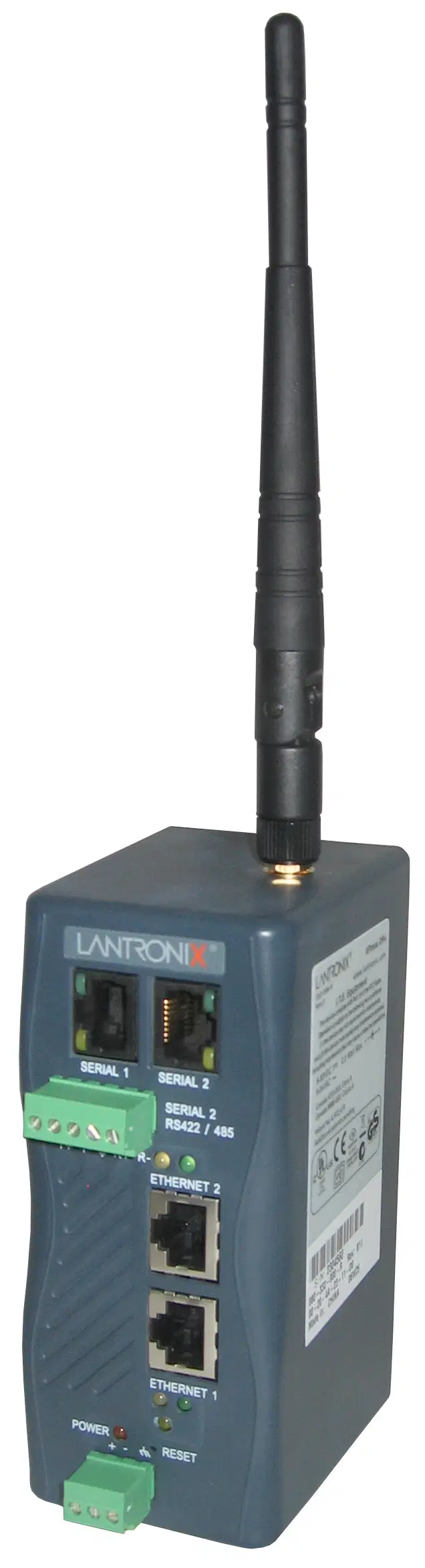
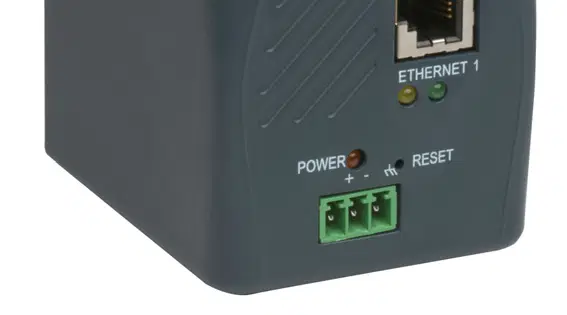
図2-1. XPress DR+ (フロント)





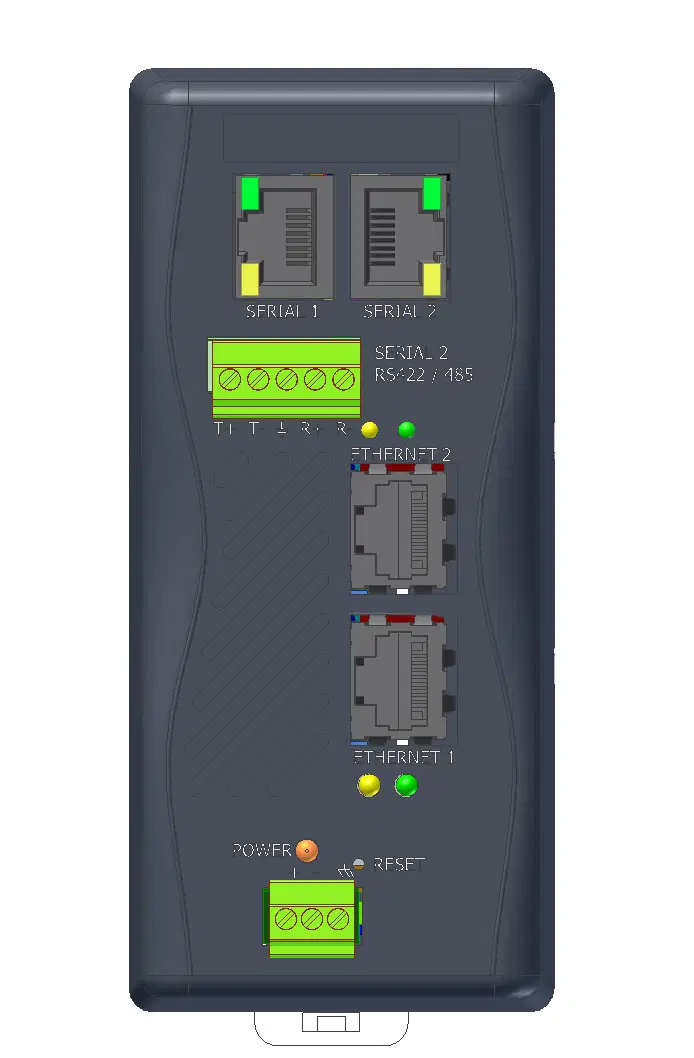
XPress DR+はRJ45コネクターによってRS-232を支えます。 また、ネジ端子(シリアルポート2のみ)によりRS-422/485にも対応しています。 RJ45コネクターの手段によって自動MDI/MDI-Xが付いている2つのイーサネット ポート10/100Base-Tおよび–TXがあります。 デイジーチェーン設定用の Ethernetポートを使用できます。

XPress DR +は、複数の工場環境に適応し、産業オートメーションベンダーから単一の信頼性の高いパイプラインへの機器の任意の混合物を結合することができます。 新規オープンなインフラは、すべてのプラント機器からIT層までリアルタイムでデータを流すための方法を開きます。
XPress DR+は IAP 標準のトンネルプロトコルで配信され、産業用通信プロトコルに搭載できます。 プロトコルのスイートには、MODBUS/TCP, Modbus/ASCII, MODBUS / RTUに対応したDF1マルチマスター(ロックウェルオートメーション)およびModbus Bridgeが搭載されています。 (電動シュナイダー) IAP標準トンネルプロトコルが標準的なASCIIデバイスツーデバイスの接続に制限されている場合、産業用プロトコルは特別なフォーマットや機能を必要とする他の機器への接続を提供します。
産業用通信プロトコルの使用に関する情報については、ソフトウェアCDまたはLantronix Webサイト上の特定のプロトコルガイドを参照してください。 プロトコルファームウェアのファイルはCDにも使えます。
シリアルポート1またはリモートでTelnetを使用して、あるいは標準のトンネルファームウェア、Webブラウザを使用するときにユニットを設定できます。 デバイスサーバーに付属するCDには、Windowsベースの設定ソフトウェアであるDeviceInstallerが搭載されたデバイスのインストールプロセスを簡素化し、それらを設定して使用する機能が含まれています。 XPress DR+は、高速なシステムアップグレードを可能にするメンテナンスフリーで非揮発性ストレージ用のフラッシュメモリを使用しています。
XPress DR+はネットワーク通信用のTCP/IPプロトコルを使用します。 対応する規格は、ARP, UDP, TCP, ICMP, Telnet, TFTP, DHCP, AutoIP, ModBUS/TCP,SNMPです。 透明接続では、TCP/IP(バイナリストリーム)またはテルネットプロトコルが使用されます。 TFTPプロトコルでファームウェアのアップグレードを実行できます。
IP(インターネットプロトコル)のプロトコルは、ネットワーク上でアドレス処理やルーティング、データブロックを規定しています。 TCP(transmission control Protocol)は、データが失われたり重複しないようにします。また、1つの側面で接続に送信されたすべてが送信されると正確にターゲットに到着することを確認します。
典型的なデータグラムアプリケーションでは、デバイスがポイントツーポイント接続を維持することなく他のユーザーと相互作用する場所, UDPのデータグラムは標準トンネルプロトコルでサポートされています.
XPress DR+は標準トンネルプロトコルで読み込まれています。 標準のトンネルはほとんどのLantronix装置サーバーによって使用されるシリアル通信プロトコルです。 バーコードスキャナー、計量スケール、オペレータパネル、データアクセス機器、英数表示、インテリジェントなシリアルデバイスなど、Ethernet対応のほとんどのシリアル装置に構成できます。

Modbus Bridge などの産業用プロトコルを XPress DR+ に読み込み、設定ダイアログを変更します。 プロトコル固有の設定と構成ダイアログの個々のプロトコルに関するユーザーガイドを参照してください。 プロトコルマニュアルはソフトウェアCD上にあります。
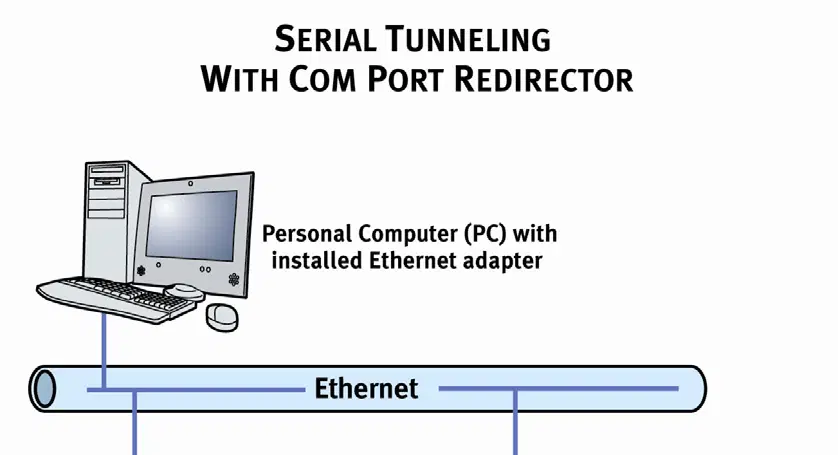
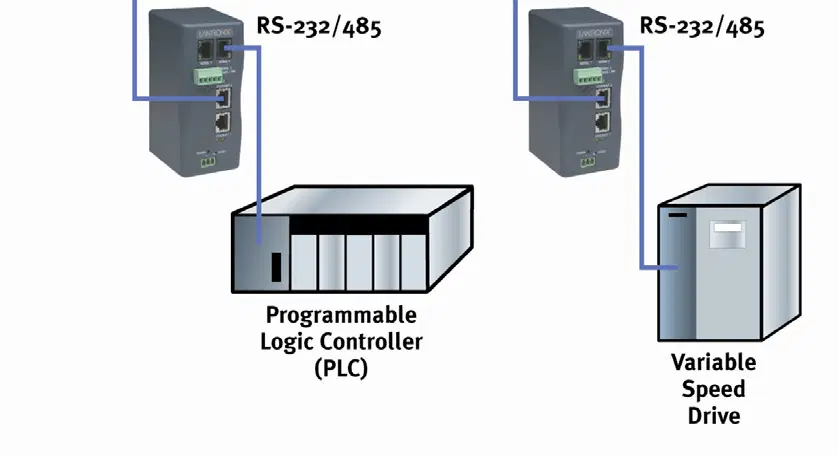
シリアルトンネリングと呼ばれるメソッドを使用して、XPress DR +はシリアルデータをパケットにカプセル化し、イーサネット経由で輸送します。 ネットワークに接続された2つのXPress DR+ユニットを使用して、施設や世界各地の仮想シリアル接続を拡張できます。
図2-2. シリアルトンネルの例
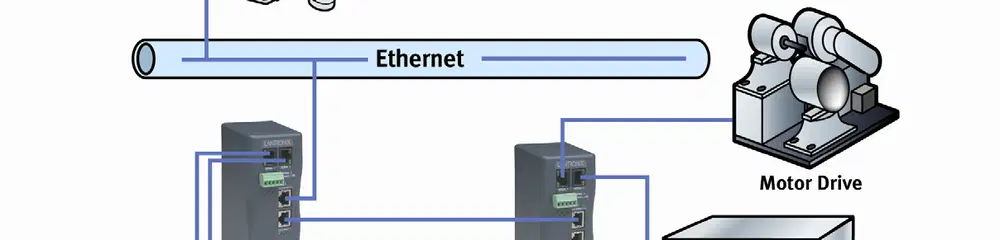
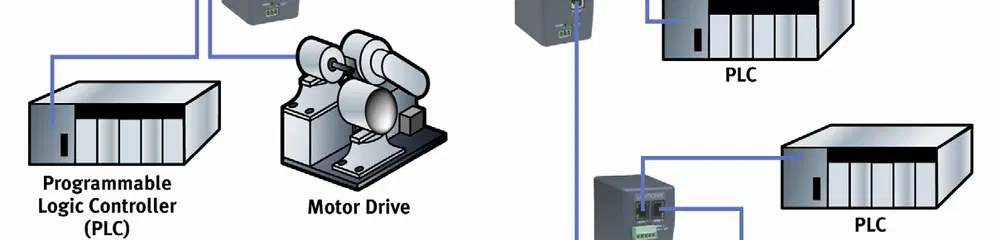
内部の2ポートイーサネットスイッチは、XPress DR +を1つのネットワークドロップから別の Ethernetデバイスまたは 1台のXPRESS DR+から別々にカスケード接続することができます。

図2〜3−4 複数のXPressのDR +ユニットをキャスケーディングする例


ハードウェアアドレス
ハードウェアアドレスは、EthernetアドレスまたはMACアドレスとも呼ばれます。 Ethernetアドレスの最初の3バイトは、Lantronix製品としてユニットを識別し、00-20-4Aを修正して読み取ります。 4番目、5番目、6番目のバイトは各ユニットに割り当てられたユニークな数字です。
図2-4. サンプル ハードウェアの住所
00-20-4A-14-01-18 or 00:20:4A:14:01:18
IP ネットワークに接続されるデバイスには、IP アドレスが一意である必要があります。 特定のユニットを参照するアドレスです。
宛先IPアドレスとポート番号で、TCP接続やUDPデータグラムごとに定義されます。 例えば、Telnetアプリケーションはポート番号23を一般的に使用します。 ポート番号は、電話システム上の拡張子に似ています。

ユニットのシリアルチャンネル(ポート)を特定のTCP/UDPポート番号と関連付けることができます。 ポート番号9999はユニットのセットアップ(設定)モードへのアクセスを予約します。
インストール後、XPress DR+はユニットの構成を要求し、ネットワーク上で正しく動作するようにします。 XPress DR+にログインし、設定可能な設定を編集するための3つの基本方法があります。
デバイスインストーラ: ネットワークに添付されているPC上で、XPress DR+上のIPアドレスやその他のネットワーク設定を構成します。 (参照) 第5章:DeviceInstallerを使う.)
ウェブマネージャー: ウェブインターフェースを通して、Lantronix Web Managerを使用してXPress DR +設定を設定します。 (参照) 第6章:Webマネージャを使用した構成.)
シリアルポートとテルネットポート: セットアップモードにアクセスするには、ネットワークポート(9999)へのTelnet接続またはターミナル(もしくは端末エミュレーションプログラムを実行しているPC)をユニットのシリアルポートに接続するための2つのアプローチがあります。 無線ネットワーク上でXPress DR+Wへの通信のためにDeviceInstallerを使用するには、 WLANネットワークの設定は最初に設定する必要があります。

封入された梱包のスリップまたは下記のリストを使用してパッケージの内容を確認し、点検して下さい。 アイテムが不足しているか破損している場合は、すぐに購入場所にお問い合わせください。
XPressのDR +またはXPRESS DR+W
リソースのCDが自動的に開始ガイドP/N:500-103 RJ45-DB9Fシリアルケーブル。 付属品 DINレールの壁の台紙ブラケットのP/Nを囲んで下さい。出力のための3ターミナルねじコネクターはシリアル・ポートのための5つの末端ねじコネクターに入力します
9-30 VDCか9-24 VACの電源 CAT 5イーサネット ケーブル(ワイヤーで縛られたXPress DR+および無線版操作のため)
ユニットを稼働させ、実行するための手順について説明します。 ショートバージョンでは、クイックスタートガイドを参照してください。 XPress DR +のハードウェアコンポーネントの詳細説明は、この簡単なインストール手順に従ってください。
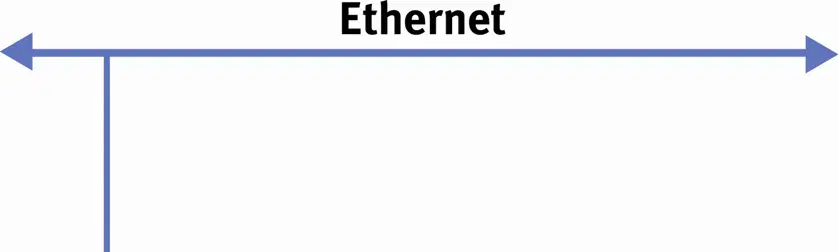
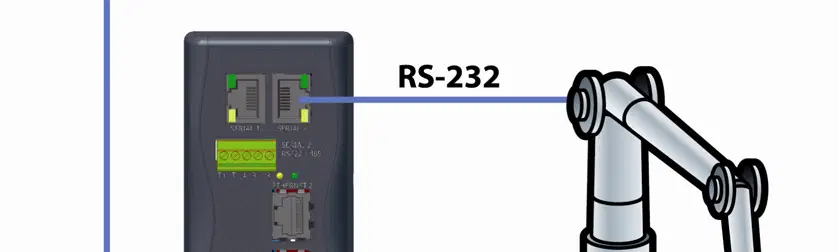
以下の図は、XPress DR+の基本的な接続をネットワークとシリアルデバイスに表示します。 ラントロニックスがP/Nを組み合わせた:500-103シリアルケーブルは、RJ45 RS232シリアルポートでXPress DR+をPCに接続したり、DB9M RS232 DTEインターフェースを持つシリアルデバイスに使用できます。 接続されているデバイスが異なるシリアルインタフェースを使用している場合は、ページを参照してください。 22 シリアル・インタフェースのピンアウトまたはへののため 付録B:Lantronixケーブルおよびアダプター シリアルケーブルやアダプターのリスト
ワイヤーで縛られたモード)

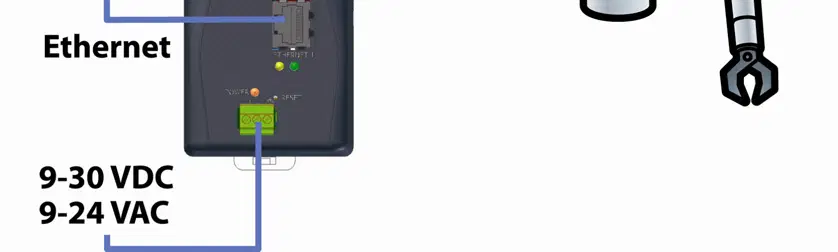
図3-1. 典型的な構成
次の図は、XPress DR +のネジブロックコネクタピンアウトおよびその他のコンポーネントを示しています。
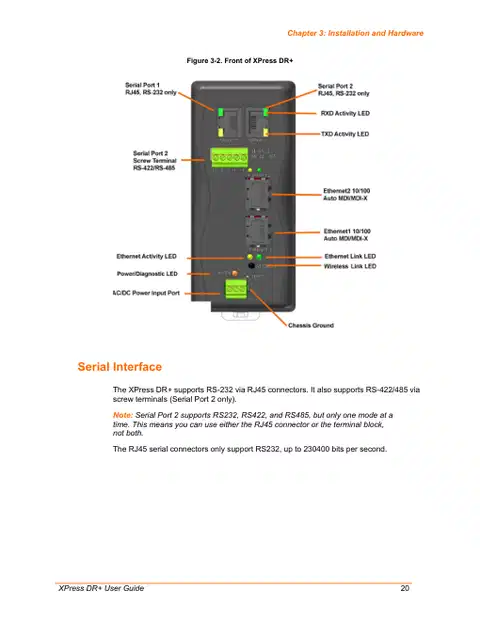
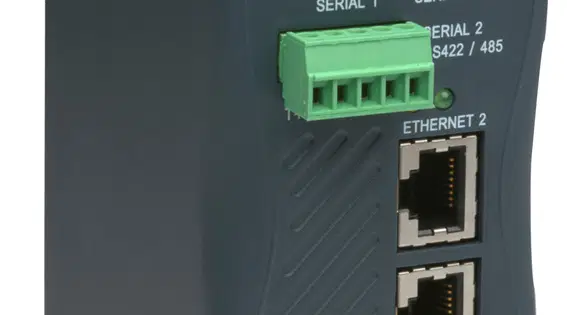
図3-2. XPress DR+のフロント





XPress DR+はRJ45コネクターによってRS-232を支えます。 また、ネジ端子(シリアルポート2のみ)でRS-422/485にも対応しています。
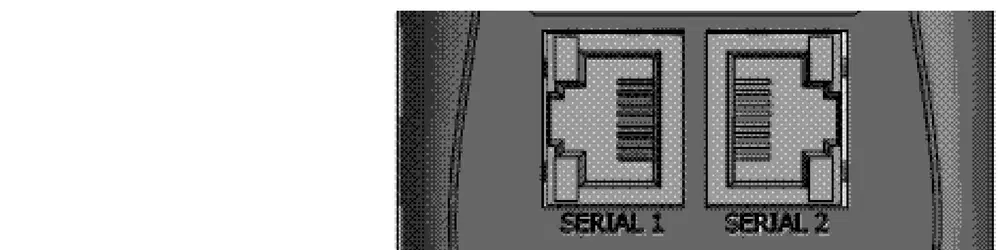
RJ45 シリアルコネクタは、RS232のみをサポートし、1秒あたり 230400ビットまで対応します。

図3-3. RJ45コネクタ - フロントビュー
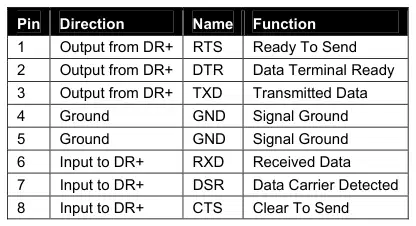
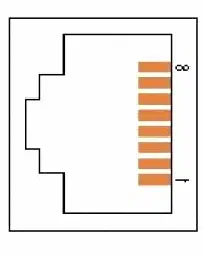
表3-2. RS422 (4-Wire) のためのシリアルねじターミナル ピノウ
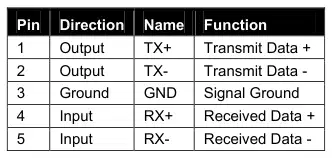
表3-3. RS485(2-Wire)用シリアルねじ端子ピンアウト
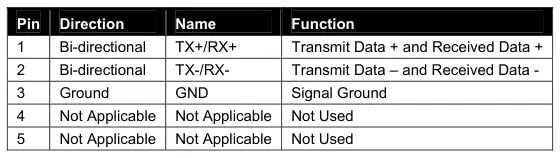
1双方向TX + / RX +送信データ+および受信データを+
2双方向TX-/RX-送信データ - および受信されたデータ -
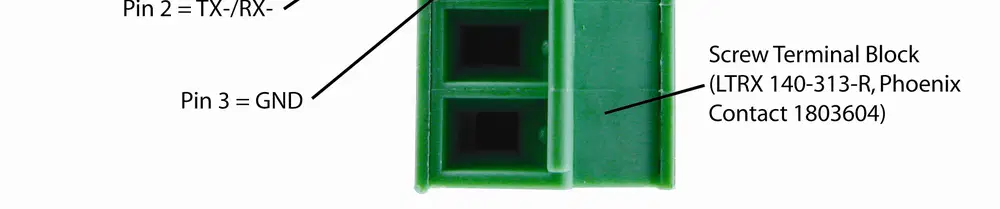
図3-4. ねじターミナル港
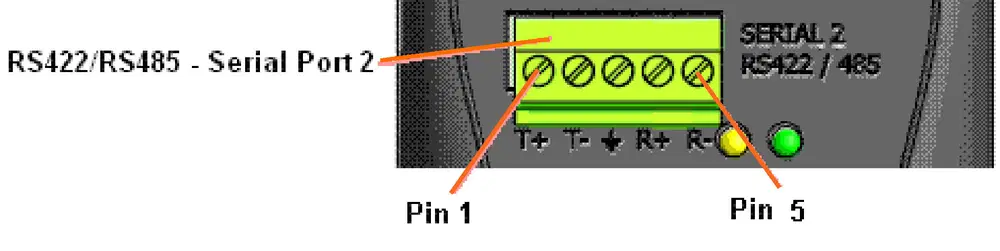
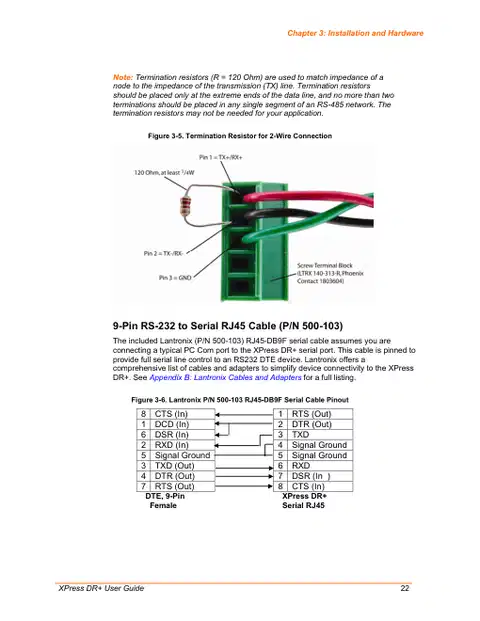
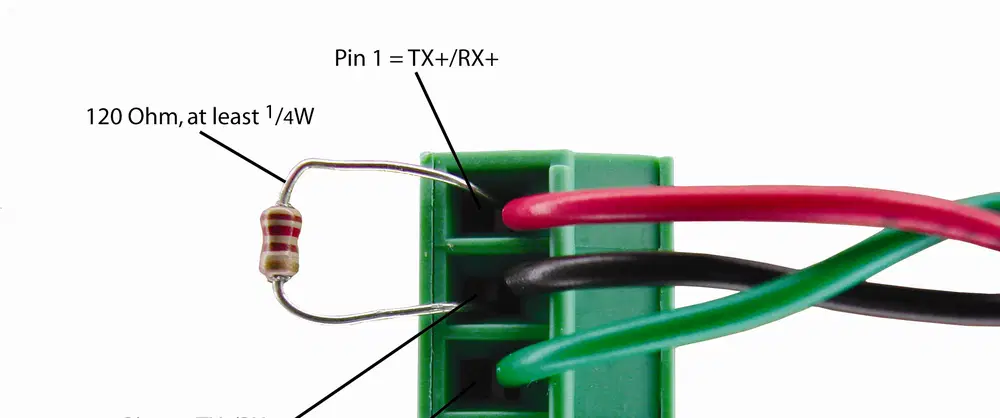
注意: 終端抵抗器(R = 120オーム)は、ノードのインピーダンスと伝送(TX)ラインのインペディアンスにマッチするために使用されます。 終了抵抗器は、データラインの極端な端にのみ配置されなければならないし、2つの終端がRS-485ネットワークのいずれかのセグメントに配置されるべきではありません。 応募者には、申請に必要な範囲で終了抵抗が必要となる場合があります。
図3-5. 2線接続用終了抵抗器
付属のLantronix(P/N 500-103) RJ45-DB9Fシリアルケーブルは、典型的なPC COMポートをXPress DR+シリアルポートに接続していると仮定します。 このケーブルはRS232 DTE装置に完全なシリアル ライン制御を提供するためにピン留めされます。 Lantronixは、XPress DR+へのデバイス接続を簡素化するためのケーブルとアダプタの包括的なリストを提供しています。 おすすめ 付録B:Lantronixケーブルおよびアダプター 完全なリストのために。
図3-6. Lantronix P/N 500-103 RJ45-DB9Fのシリアル ケーブル ピンアウト
8 CTS (インチ) 1 RTS(アウト) 1 DCD (イン) 2 DTR (Out) 6 DRS (In) 3 TXD 2 RXD (in) 4信号地上 5 信号地面 5 シグナルグラウンド 3 KWD (出力) 6 つの RXd 4 DTR(out) 7 DSR (で) 7 RTS (外) 8 CTC ( DTE、9ピンXPress DR +女性シリアルRJ45

XPress DR+には、管理されたソリューションに移行する将来のオプションで2ポートの無人イーサネットスイッチが含まれています。
内部IEEE 802.3準拠のイーサネットスイッチは、店舗とフォワードアーキテクチャを備えた1K MACアドレス検索テーブルを使用してブロック解除されません。 XPress DR+は、フルおよび半二重モードの10Base-Tまたは100Base-TXの自動交渉を支えます。また自動MDI/MDIXクロスオーバーにより、ストレートスルーと交差するイーサネットケーブルの両方が使用できます。 ユニットは、ネットワークループの可能性から保護するIEEE 802.1dスパンニングツリーもサポートしています。
表3〜4. イーサネットインターフェイス信号
ピン方向名機能
TX+ Out 1トランスミットデータ +
TX-アウト2トランスミットデータ -
RX+ 3つの差動のイーサネット受信データ +
RX- 6つの差動のイーサネット受信データで -
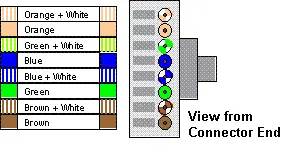
次の図は、典型的なRJ45コネクタを示しています。 イーサネットパッチケーブルは標準的ではなく、非常に典型的な色です。 ピン1はコネクタ(オレンジ+白)の上部にあります。 コネクタの端からの眺めが見えます。
表3-5.Typical RJ45のコネクター

イーサネットポートは2つありますが、XPress DR+にはMACアドレスとIPアドレスのみがあります。 ポートは、XPress DR+から別の Ethernetデバイスまたはカスケードを相互接続するために使用される他のものとの一次関係として使用できます。
図3-7. マルチ ドローネットワーク接続
ほとんどの産業オートメーション装置と同様に、XPress DR+は電源と出荷しません。 その適用範囲が広い電源の入力回路はXPress DR+によって要求される2.3-Watt最高を提供することができる9-30 VDCか9-24 VAC電源によってプロダクト動力を与えられることを可能にします。
ワイドパワー入力範囲に加えて、XPress DR +は以下を提供します。
2Kは、電力入力と出力間のVACおよび2.8K VDCの亜鉛絶縁を緩和します
イーサネットポートは、電源入力とシリアル間の2K VACおよび2.8K VDC亜鉛絶縁
XPress DR+には、電源コネクタの上の小さな穴にあるハードウェアリセットスイッチが含まれています。 リセットスイッチを押すと、XPressのDR +のハードウェア再起動が行われます。 ハードウェアリセットはXPress DR+の設定をリセットまたは変更しません。
ポート

図 3-8. リセットスイッチ
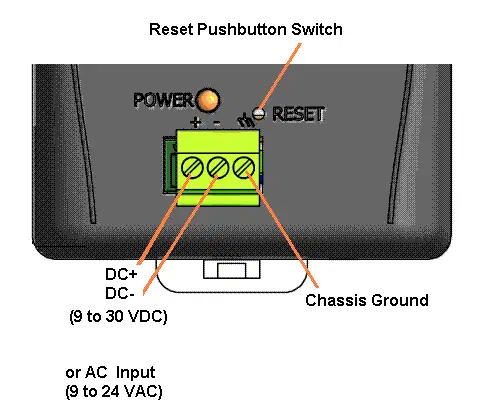
図3-9。 XPress DRのLEDs
RXD活動LED TXDの活動 LED

表3-6. XPress DR + LED機能
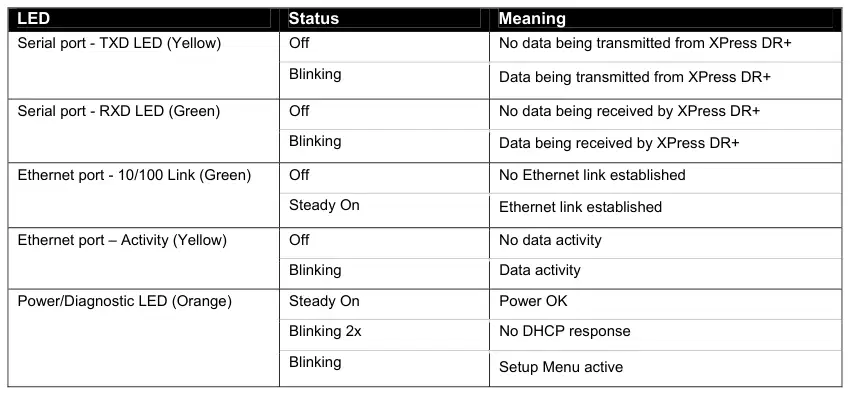
オフXPressのDR +シリアルポートから送信されるデータなし - TXD LED(イエロー)
オフXPressのDR +シリアルポートで受信されるデータなし - RXD LED(グリーン)
イーサネットリンクが確立されるのを離れてネットワーク・ポート- 10/100 リンク(緑)は確立しました
データを操作しない Ethernetポート - アクティビティ(黄色)の点滅データ活動
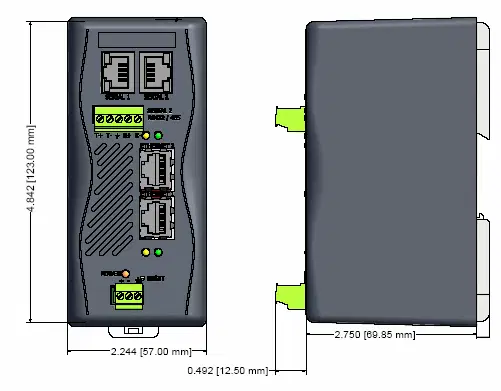
次の図は、XPress DR +の寸法を示しています
図3-10. 寸法:

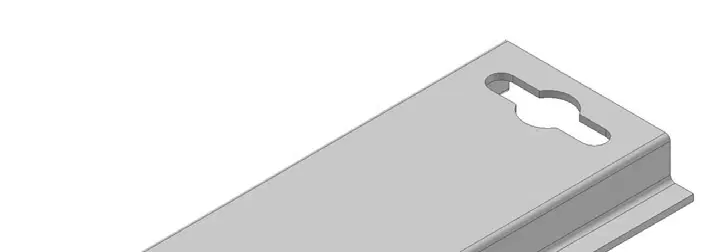
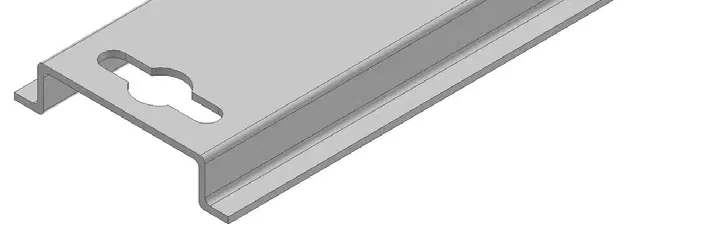
XPress DR +は、DINレールが利用できていない場所にユニットをマウントするのは非常に簡単ですアクセサリーの DIN-railウォールマウントブラケットです。
図3-11. 壁の台紙ブラケット
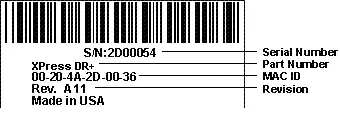
ユニットの下部にある製品情報ラベルには、特定の単位に関する重要な情報を記載します。
製品のID(氏名)
ハードウェアアドレス(イーサネットまたはMACアドレスとも呼ばれます)
ユニットは1つあります 似ている 以下に。
図3-12. 製品ラベル
バーコードのお問い合わせ
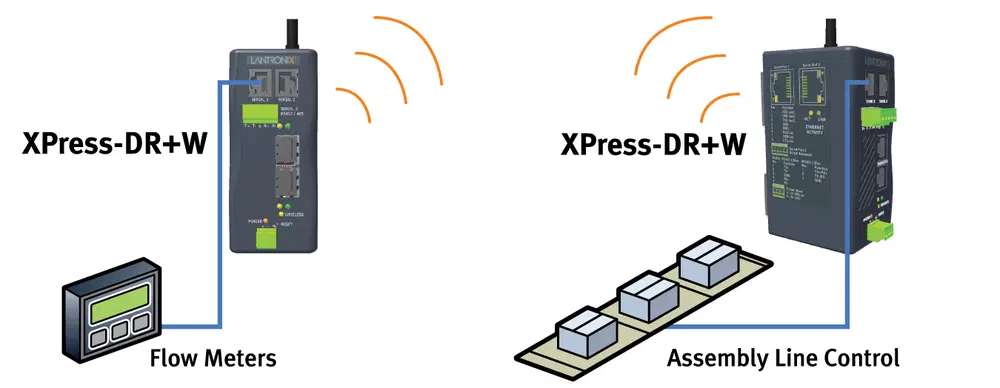
XPress DR+(XPress ドライブ)のワイヤレスバージョンは、有線イーサネット接続に代わるシリアル・ツー・ワイヤーレスネットワーク接続を提供します。 無線ユニットは、IPプロトコル(TCP接続指向ストリームアプリケーションとデータグラムアプリケーションのUDP)を使用しており、ほぼすべてのシリアルデバイスや機器をリモートでアクセスしたり、制御したり、監視したり、802.11b / gワイヤレスネットワーク上で共有したりすることができます。 XPress DR+Wは、オペレーティングシステムと埋め込まれたWebサーバーを組み合わせた完全統合ソリューションを提供します。完全なTCP / IPプロトコルスタックには、802.11b / gトランシーバーが WEPおよびWPAセキュリティをサポートします。
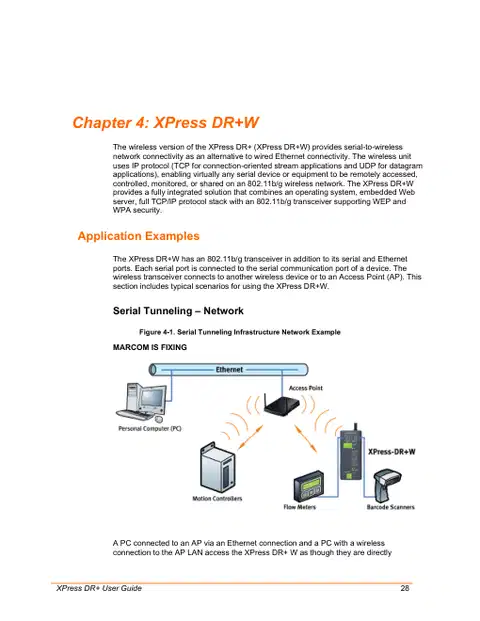
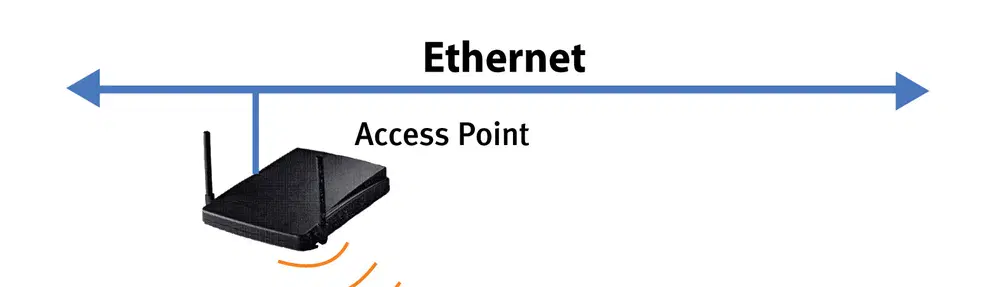
XPress DR+Wは、シリアルポートとイーサネットポートに加えて802.11b / gトランシーバーを持っています。 各シリアルポートは、デバイスのシリアル通信ポートに接続されます。 ワイヤレストランシーバーは、別の無線デバイスまたはアクセスポイント(AP)に接続します。 XPress DR+Wを使用するための典型的なシナリオが含まれています。
図4-1. シリアルトンネルインフラネットワーク例
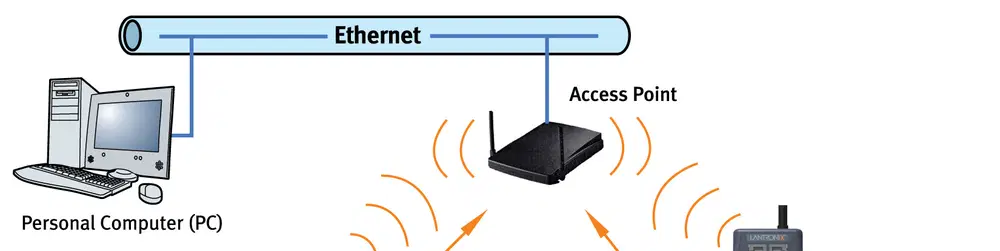
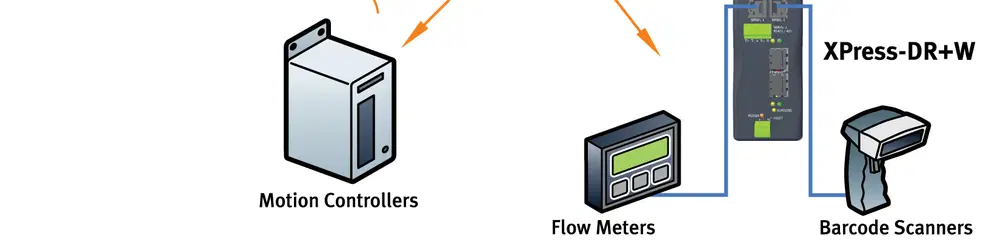
イーサネット接続とPCを介してAPに接続されたパソコンで、直接XPress DR + WにアクセスするAP LANへのワイヤレス接続が行われます。
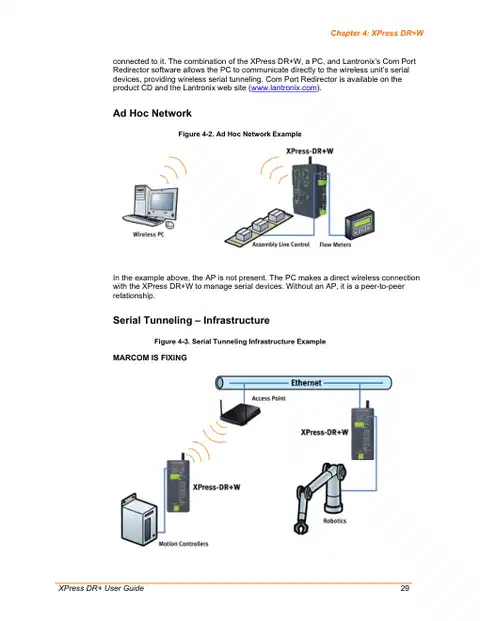
接続する。 XPress DR + W、PC、LantronixのCom Port Redirectorソフトウェアの組み合わせにより、 PCはワイヤレスユニットのシリアルデバイスに直接通信し、無線シリアルトンネルを提供します。 コムポートリダイレクトは、製品CDやラントロニックスのウェブサイト(以下「当社」といいます)でご利用いただけます。電子メール: [email protected]).
図4-2. アドホックネットワーク事例
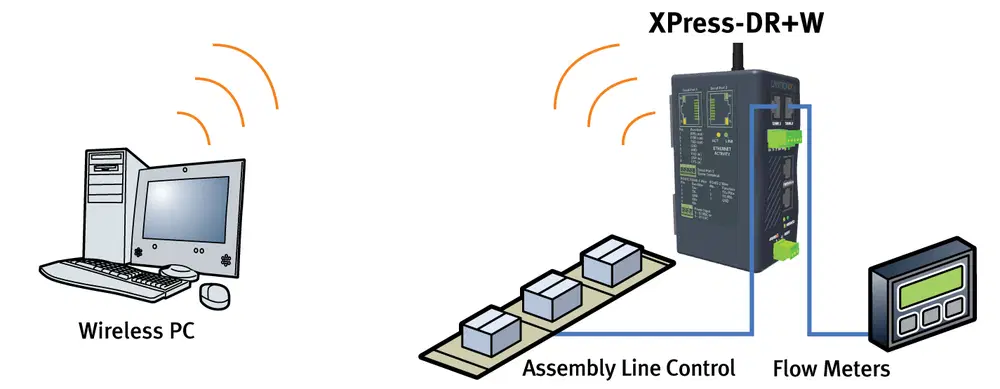
上記例では、APは存在しません。 PCは、シリアルデバイスを管理するためにXPress DR + Wと直接ワイヤレス接続を行います。 APがなければ、ピアツーピアの関係です。
図4-3. シリアルトンネルインフラ例
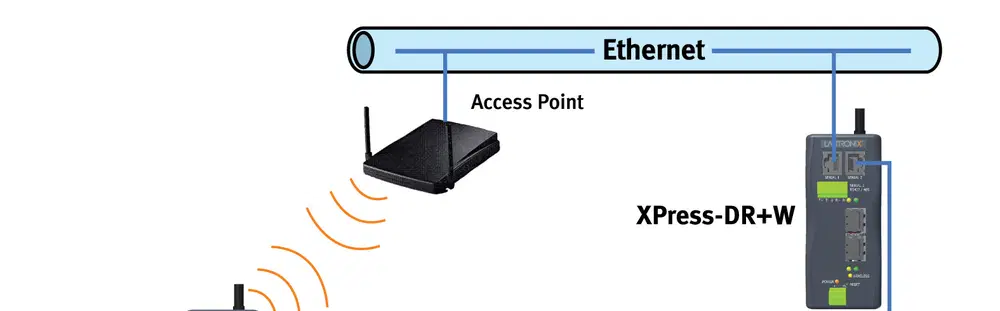
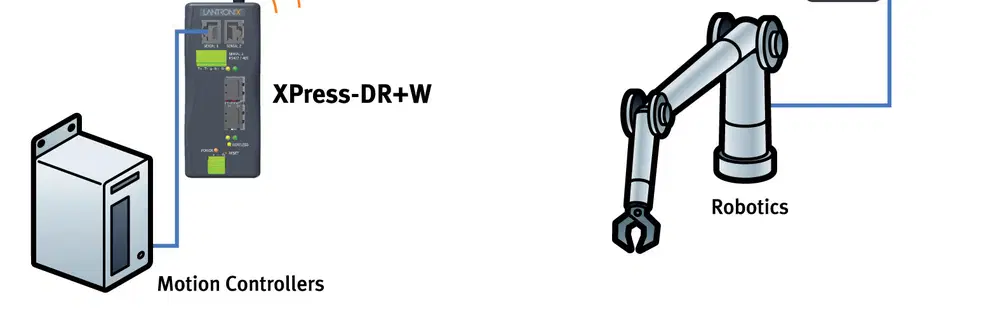
上記例では、XPress DR+WはAP経由で別のデバイスサーバーと通信します。 UDS デバイスサーバは、この例では、AP への Ethernet 接続を介して接続されます。 このようにして、XPressのDR + Wとデバイスサーバーが直接通信し、シリアル機器間で情報を転送することができます。
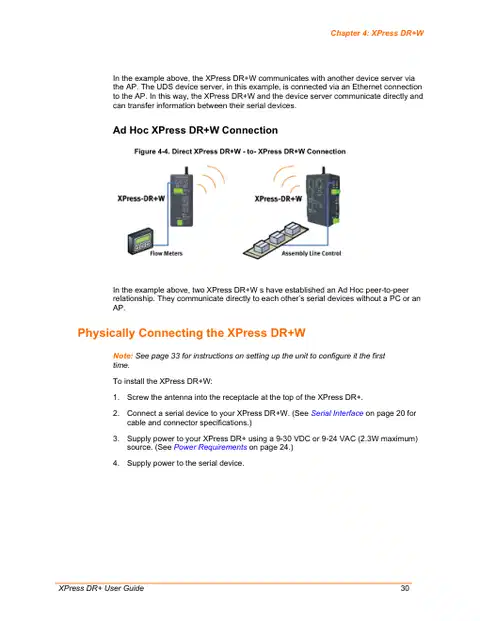
図4-4. 直接XPress DR + W - to- XPress ドライブ+W接続
上記例では、XPress DR+Wの2つがAd Hocピアツーピア関係を確立しました。 PCやAPなしで、各シリアルデバイスに直接通信します。
XPress DR+Wをインストールするには:

図4-5. 典型的なXPress DR + W構成

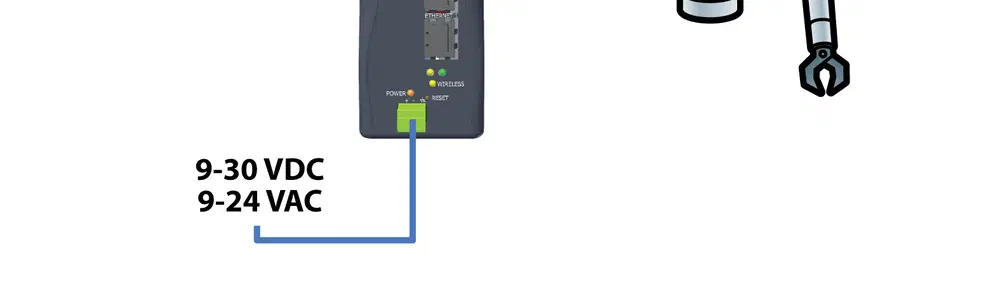
次の図は、XPress DR + Wのネジブロックコネクタピンアウトおよびその他のコンポーネントを示しています。
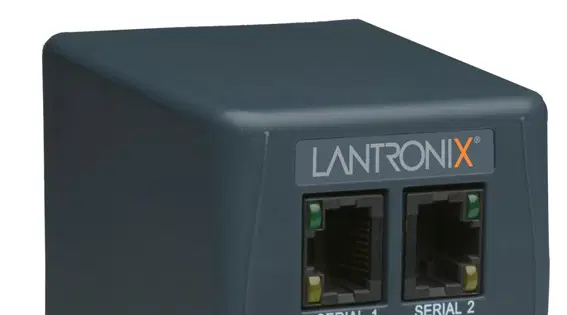
図4-6. XPress DR + Wフロントパネルレイアウト






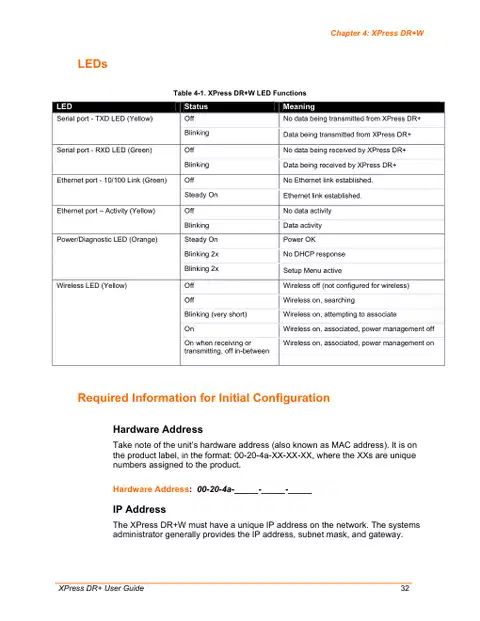
表4-1. XPress DR + W LED機能
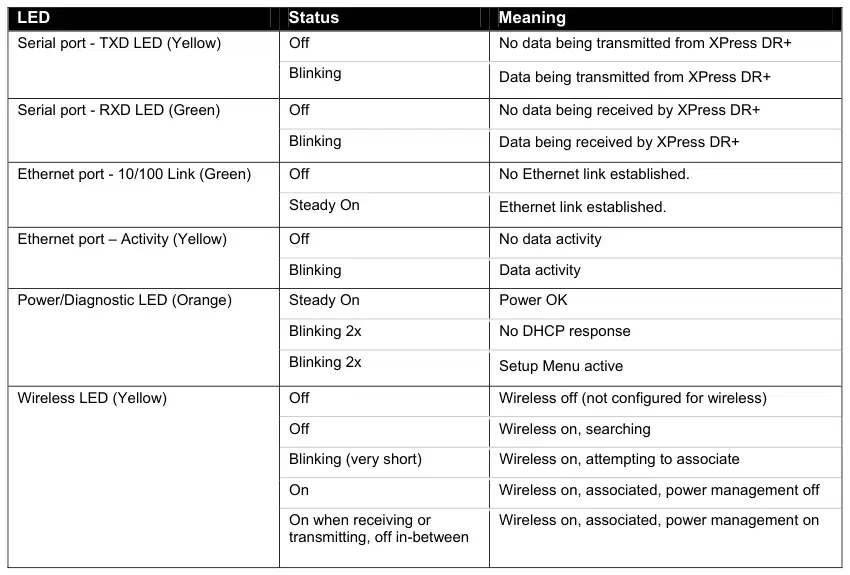
オフXPressのDR +シリアルポートから送信されるデータなし - TXD LED(イエロー)
オフXPressのDR +シリアルポートで受信されるデータなし - RXD LED(グリーン)
イーサネットリンクを解除する イーサネットポート - 10/100 Link (Green) Steady On Ethernetリンクが確立されました。
データを操作しない Ethernetポート - アクティビティ(黄色)の点滅データ活動
ハードウェアアドレス
ユニットのハードウェアアドレス(MACアドレスとも呼ばれる)に注意を払ってください。 フォーマットの商品ラベルに、XXsが製品に割り当てられたユニークな数字である00-20-4a-XX-Xxです。
IPアドレス
XPress DR+Wはネットワーク上のユニークなIPアドレスを持っている必要があります。 システムの管理者は、一般にIPアドレス、サブネットマスクおよびゲートウェイを提供します。
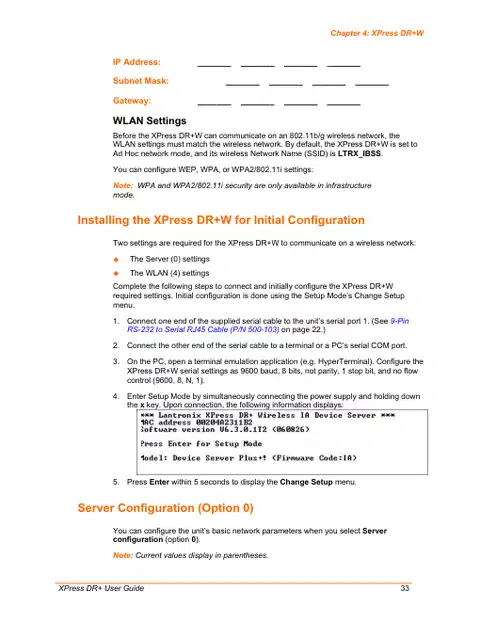
サブネットマスク:
ゲートウェイ:
WLAN設定
XPress DR + Wは802.11b / gワイヤレスネットワーク上で通信することができます前に、WLAN設定は無線ネットワークと一致する必要があります。 デフォルトでは、XPress DR+Wはアドホックネットワークモードに設定され、そのワイヤレスネットワーク名(SSID)が LTRX_IBSS.
WEP、WPA、またはWPA2/802.11iの設定を行えます。
XPress DR + Wの2つの設定は、ワイヤレスネットワーク上で通信するために必要です。
サーバー(0) 設定
WLAN (4) 設定
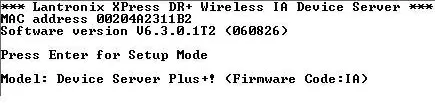
接続する手順を完了し、最初にXPressのDR + Wに必要な設定を設定. 初期設定は、Setup Modeの[変更]セットアップメニューで行います。
選択した時にユニットの基本的なネットワークパラメータを設定できます。 サーバー構成 (オプション) 0).
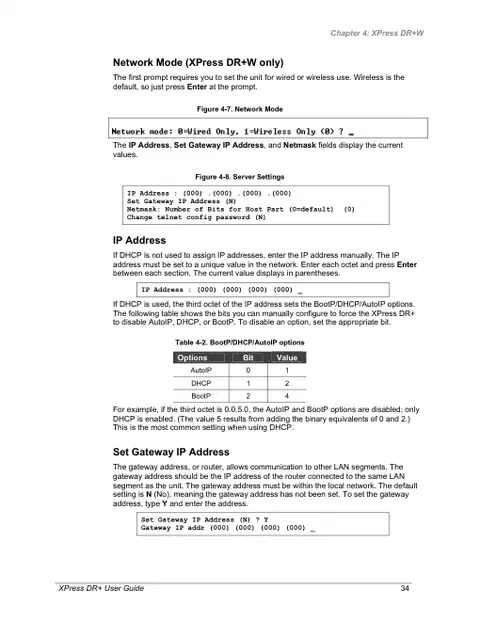
最初のプロンプトでは、有線またはワイヤレス使用のユニットを設定する必要があります。 無線はデフォルトです、従ってちょうど出版物 エントリー プロンプトで。
図7〜4。 ネットワークモード
とりあえず IPアドレス, ゲートウェイIPアドレスの設定と ネットマスク フィールドは現在の値を表示します。
図4-8. サーバー設定
IPアドレス : (000) .(000)。(000の) 。(0000) ゲートウェイIPアドレスを設定します:ホストパート用のビット数(0=デフォルト)(0) テルネット設定パスワードを変更します(N)
IPアドレスを割り当てる DHCP が使用されていない場合は、IP アドレスを手動で入力します。 IPアドレスはネットワーク内のユニークな値に設定する必要があります。 各オクテットを入力し、プレス エントリー 各セクション間で。 括弧内の現在の値が表示されます。
DHCP が使用される場合、IP アドレスの 3 つ目のオクテットは bootP/DHCP/AutoIP オプションを設定します。 次の表は、手動でXPress DR +を強制するように設定できるビットを表示します。 AutoIP、DHCP、または bootPを無効にします。 オプションを無効にするには、適切なビットを設定します。
表4-2. bootP/DHCP/AutoIP オプション
例えば、第3のオクテが0.0.5.0の場合、AutoIPとBootPオプションは無効になっています。DHCPのみ有効です。 (値5は0と2のバイナリ等価を加えることから結果) DHCPを使用する際の最も一般的な設定です。
ゲートウェイアドレス、またはルーターは他のLANセグメントへの通信を可能にします。 ゲートウェイアドレスは、同じLANセグメントに接続されたルータのIPアドレスをユニットとして指定する必要があります。 ゲートウェイアドレスはローカルネットワーク内で必要です。 デフォルト設定は N (いいえ)、ゲートウェイアドレスが設定されていないことを意味する。 ゲートウェイアドレスを設定するには、タイプ Y アドレスを入力してください。
ゲートウェイIPアドレス(N)を設定する Y ゲートウェイ IP アプラー (000) (000):
ビット値のオプション ・オートIP 0 1・ブーツP 2 4
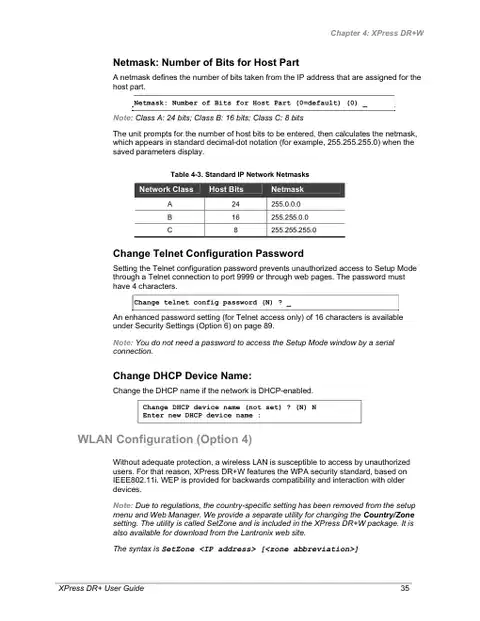
netmask はホスト部分に割り当てられた IP アドレスから取られるビットの数を定義します。
ユニットは、ホストビットの数が入力されるようにプロンプトが表示され、保存されたパラメータの表示時に標準の非公式表記(例えば255.255.255.0)で表示されるnetmaskを計算します。
表4-3. 標準IPネットワークネットマスク
ネットワーク クラス ホストビット Netmask
B 16 255.255.0.0
C 8 255.255.255.0
Telnet設定パスワードの変更
Telnet設定パスワードの設定は、Telnet接続を介して設定モードへの不正なアクセスを 9999 または Web ページを通じて防ぎます。 パスワードには4文字が必要です。
telnetの設定パスワード(N)を変更しますか? ツイート
16文字のパスワード設定(Telnetアクセスのみ)は、89ページでセキュリティ設定(6オプション6)の下にご利用いただけます。
ネットワークが DHCP 対応しているかどうかの DHPE 名を変更します。
DHCP デバイス名を変更(設定しない)? (N) N 新規 DHCP デバイス名を入力します。
適切な保護がなければ、無線LANは不正な利用者によるアクセスを認める。 そのため、XPress DR+WはIEEE802.11iに基づいて WPA セキュリティ規格を装備しています。 WEPは、古いデバイスとの互換性と相互作用のために提供されます。
構文は 設定ゾーン<IPアドレスとgt。 [<、ゾン省略>]
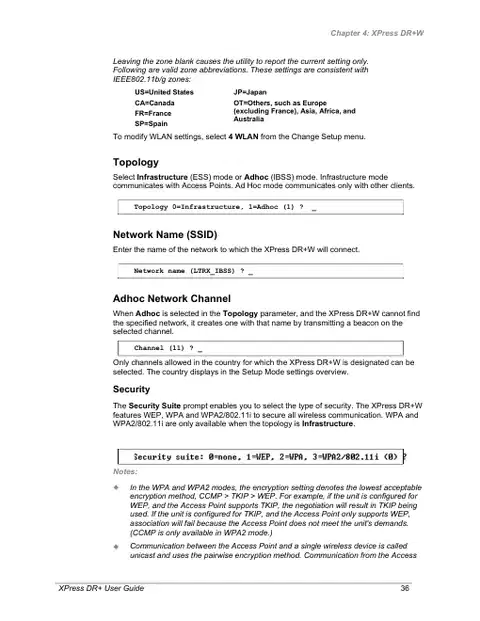
ゾーン空白を退去すると、ユーティリティが現在の設定のみを報告するようになります。 以下は、有効なゾーンの省略です。 これらの設定は、IEEE802.11b/g ゾーンと一致しています。
US=米国 CA =カナダ FR =フランス SP =スペイン
JP=Japan OT=その他、欧州(フランスを除く)・アジア・アフリカ・オーストラリア
WLANの設定を変更するには、選択します 4 WLAN 変更設定メニューから。
選択する インフラ (ESS)モードまたは アドホック (IBSS)モード インフラモードはアクセスポイントと通信します。 アドホックモードは、他のお客様とのみ通信します。
地質学 0=インフラ、1 =アドホック (1)? ツイート
XPress DR + Wが接続するネットワークの名前を入力します。
ネットワーク名(LTRX IBSS) ? ツイート
いつか アドホック 選択されている トピックス パラメータ、XPress DR+Wは指定されたネットワークが見つからず、選択したチャンネルでビーコンを送信することでその名前を1つ作成します。
チャネル (11)? ツイート
XPress DR + Wが指定できる国で許可されているチャンネルのみ選択できます。 セットアップモード設定の国の表示の概要。
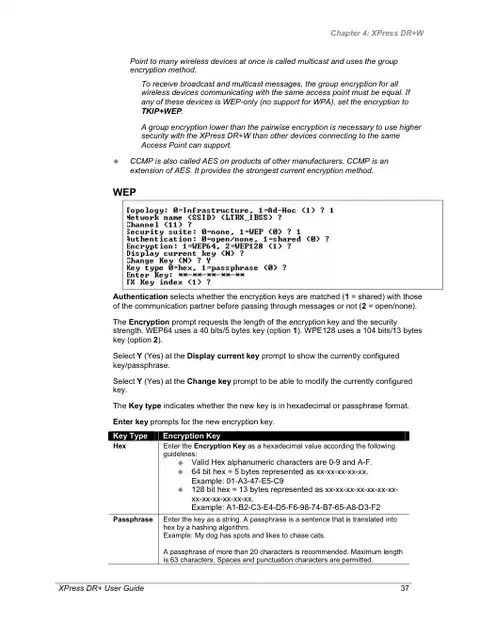
とりあえず セキュリティスイート プロンプトでは、セキュリティの種類を選択することができます。 XPress DR+Wは、すべてのワイヤレス通信を確保するために、WEP、WPAおよびWPA2/802.11iを備えています。 WPAとWPA2/802.11iはトポロジーがない場合のみ利用可能です。 インフラ.
WPA と WPA2 モードでは、暗号化設定は最も低い許容暗号化方式の CCMP > TKIP≫WEP を記述します。 例えば、WEP でユニットが構成されている場合はアクセスポイントでは TKIP をサポートし、交渉を行うとTKIPが使われます。 TKIP でユニットが構成されている場合、アクセスポイントは WEP のみをサポートしている場合、アクセス ポイントが単位の要求を満たしていないため、関連付けは失敗します。 (CCMPはWPA2モードのみ)
アクセスポイントとシングルワイヤレスデバイス間の通信は、ユニキャストと呼ばれ、対等暗号化方式を使用します。 アクセスからのアクセス情報
セキュリティ
一度に多くのワイヤレスデバイスへのポイントはマルチキャストと呼ばれ、グループ暗号化方式を使用します。
放送やマルチキャストメッセージを受信するには、同じアクセスポイントと通信するすべてのワイヤレスデバイスのためのグループ暗号化が等しくなければなりません。 これらのデバイスがWEP専用(WPAのサポートなし)の場合、暗号化をセットします。 TKIP+WEP.
同一のアクセスポイントに接続する他のデバイスよりも、XPress DR + Wでより高いセキュリティを使用するには、相互の暗号化より低いグループ暗号化が必要です。
CCMPは、他のメーカーの製品にもAESと呼ばれています。 CCMPはAESの拡張です。 最強の現在の暗号化方式を提供します。
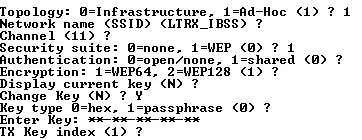
認証 暗号化キーが一致しているかどうかを選択します(1 = 共有) メッセージを通過する前に、コミュニケーションパートナーのそれらと (メッセージまたはない)2 = 開いた/なし)。
とりあえず 暗号化 暗号化キーとセキュリティ強度の要求をプロンプトで処理します。 WEP64 は 40ビット/ 5バイトキー (オプション) 1). WPE128 は、104ビット/13バイトキー(オプション)を使用します。 2).
選択する Y (はい) で 現在のキーを表示 現在設定されているキー/パスフレーズを表示するプロンプト。
選択する Y (はい) で 変更キー 現在設定されているキーを変更できるようにするプロンプトです。
とりあえず キータイプ 新規キーが16進数またはパスフレーズの形式にあるかどうかを示します。
鍵を入力 新しい暗号化キーのプロンプト。
キー タイプ 暗号化のキー六角 エントリー 暗号化キー 次のガイドラインに従って16進数値として:
有効なヘックスの英数字は0-9およびA-Fです。 xxx-xx-xx/xx-x.com として表される x5バイトの 16ビット
パスフレーズ 文字列としてキーを入力してください。 ハッシュアルゴリズムでヘックスに翻訳される文章です。 例:犬は猫を追いかけるためにスポットや好きを持っています。 20文字以上が推奨されるパスフレーズ 最大長さ63文字です。 スペースや句読文字は許可されます。

キーのタイプ 暗号化のキー パスフレーズ入力は、ASCII 入力と同じではありません。 パスフレーズ入力は63文字まで持っているため安全です。 ASCII入力は5文字(WEP64)または13文字まで、キーの組み合わせ数を制限します。 TXのキー索引 送信に使用するWEPキーを選択します。 1~4の間で値を入力します。 デフォルト設定は1です。 六角にWEPキーが入力されている場合、すべての鍵(1-4)は同じです。 WEPキーがパスフレーズとして入力されている場合、Linksysアルゴリズムに従って4つのWEPキーを生成し、異なる。
このファームウェアバージョンでは、唯一の機能が使用可能です。 事前共有キー(PSK) 認証のため。
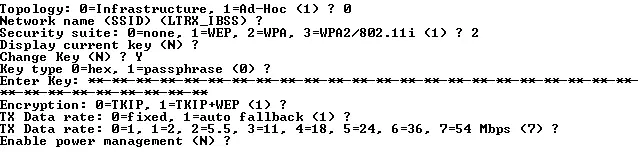
選択する Y (はい) で 現在のキーを表示 現在設定されているキー/パスフレーズを表示するプロンプト,
選択する Y (はい) で 変更キー 選択することで、現在設定されているキーを変更できるプロンプト Y (はい)。
とりあえず キータイプ 新規キーが16進数またはパスフレーズの形式であるかどうかを要求します。 デフォルト設定は パスフレーズ.

鍵を入力 新しいパスフレーズまたは六角形のキーのプロンプト。
キー タイプ 暗号化のキー六角 エントリー 暗号化キー 次のガイドラインに従って16進数値として:
有効なヘックスの英数字は0-9およびA-Fです。 xxx-xx-xx/xx-x.com として表される x5バイトの 16ビット
xxx-xx-xx/x-xx.html 例:A1-B2-C3-E4-D5-F6-98-74-B7-65-A8-D3-F2 パスフレーズ 文字列としてキーを入力してください。 ハッシュアルゴリズムでヘックスに翻訳される文章です。 例:犬は猫を追いかけるためにスポットや好きを持っています。 20文字以上が推奨されるパスフレーズ スペースや句読文字を含む最大長さ63文字です。 パスフレーズ入力は、ASCII 入力と同じではありません。 パスフレーズ入力は63文字まで持っているため安全です。 ASCII入力は5文字(WEP64)または13文字まで、キーの組み合わせ数を制限します。 推奨パスフレーズ入力スタイルを決定するために、他の機器のマニュアルを参照してください。 設定する 暗号化 最低限の必須セキュリティにタイプして下さい。 プラス記号は、グループ(ブロードキャスト)の暗号化方法はペアウェイト (ユニキャスト) 暗号化と異なっていることをそれぞれ示します。 例えば、CCMP+TKIP => 対面 = CCMP, グループ= TKIP.
WPA2/802.11i モードは、IEEE 標準の 802.11iで指定された Robust Secure Network に準拠しています。 AES ベースの強力な CCMP 暗号化を有効にします。

鍵を入力 新しいパスフレーズのプロンプト。 最大長さは63文字、推奨最小値は20文字です。
設定する 暗号化 最低限の必須の保証にタイプして下さい。 プラス記号は、グループ(ブロードキャスト)の暗号化方法はペアウェイ (ユニキャスト) 暗号化とは異なることを示しています。 例えば、CCMP+TKIP => 対等 = CCMP, グループ= TKIP.
XPress DR+Wは伝送速度を制御することができます。 選択する 0 固定データレートを設定するか、または選択する 1 自動データレートを設定するために。 デフォルト設定は 1 (自動)。
TX データレート 0=固定、1 = 自動 (1)? ツイート
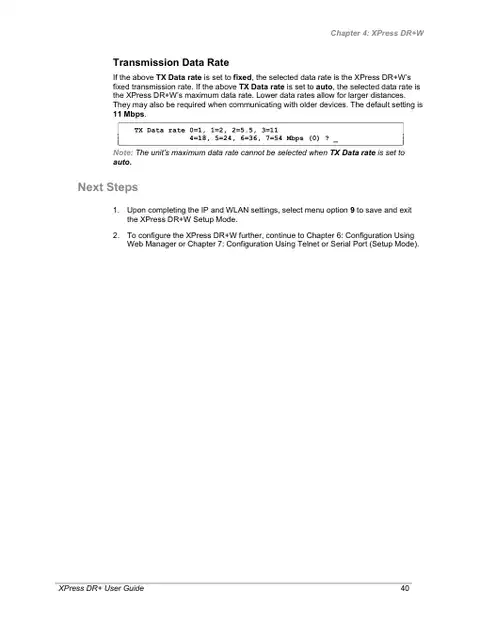
上記の場合 TX データレート 設定する 固定式選択したデータレートは、XPressのDR + Wの固定伝送速度です。 上記の場合 TX データレート 設定する オートマチック選択したデータレートは、XPress DR+Wの最大値です。 より低いデータレートにより、距離が大きい。 旧デバイスとの通信時にも必要になる場合があります。 デフォルト設定は 11 Mbpsの.
TX データレート 0=1、1 = 2、2 = 5.5、3 = 11
4=18, 5=24, 6=36, 7=54 Mbps (0) ? _
この章では、XPress DR+デバイスサーバーをオンラインで取得し、現在の設定を表示するための手順について説明します。
DeviceInstaller をインストールするには:
CD-ROMドライブにCDをインサートします。 CDは自動的に始まり、表示します
メインウィンドウ。
a) クリック スタート タスクバーのボタンをクリックし、選択します 実行する.
b) CDドライブの手紙、コロン、バックスラッシュを入力 起動.exe (例:D:\Launch.exe)
XPress DR+のIPアドレスは、ネットワーク上で正しく動作させることができる前に設定する必要があります。 IP をユニットに割り当てるオプションがいくつかあります。 手動で、製品CDにあるDeviceInstallerソフトウェアを使用してネットワーク上のIPアドレスを割り当てることをお勧めします。
ユニットのIPアドレスは、工場で0.0.0.0に設定されています。 ハードウェアアドレスは製品ラベルにあります。 ユニットはデフォルトでDHCP-enabledです。
IPアドレスを手動で割り当てる:

ネットワーク上のすべてのLantronixユニットを表示する
DeviceInstaller はユニットの構成をビューに提供します。
ユニットの現在の設定を表示するには:

表5-1. 現在の設定を表示
お名前(必須) 構成可能なフィールド。 XPress DR+を識別する名前。 フィールドをダブルクリックし、値に入力してプレス エントリー 完成まで。 この名前は、DeviceInstaller を使用して他の PC やノートパソコンで表示されません。
グループ会社 構成可能なフィールド。 XPress DR+を分類するグループ名。 フィールドをダブルクリックし、値に入力してプレス エントリー 完成まで。 このグループ名は、DeviceInstaller を使用して他の PC やノートパソコンで表示されません。
投稿ナビゲーション 構成可能なフィールド。 XPress DR+に関する情報。 フィールドをダブルクリックし、値に入力してプレス エントリー 完成まで。 この説明やコメントは、DeviceInstaller を使用して他の PC またはノートパソコンで表示されません。
デバイスファミリー 非構成可能フィールド。 ユニットのデバイスファミリータイプをそのまま表示 XPressの.
種類: 非構成可能フィールド。 デバイスタイプをそのまま表示 XPress DR+.
ID 非構成可能フィールド。 ユニットのIDを箱内に表示します。
ハードウェアアドレス 非構成可能フィールド。 ユニットのハードウェア(またはMAC)アドレスを表示します。
ファームウェアバージョン 非構成可能フィールド。 XPress DR+にインストールされているファームウェアを表示します。
非構成可能フィールド。 ファームウェアのフルバージョンのnomenclatureを表示します。
オンラインステータス 非構成可能フィールド。 ユニットのステータスをオンライン、オフライン、到達不能(XPress DR +は異なるサブネット上)、または忙しい(XPRESS DR+は現在タスクを実行しています)として表示します。
Telnet 対応 非構成可能フィールド。 ディスプレイ まあ、. . テレネットセッションを制限します。
テルネットポート 非構成可能フィールド。 ユニットのポートをtelnetセッションに表示します。
Web 対応可能 非構成可能フィールド。 ディスプレイ まあ、. . Web マネージャーによる設定を制限します。
Webポート 非構成可能フィールド。 Web マネージャー構成用のユニットのポートを表示します。
支えられる最高の速度
非構成可能フィールド。 ユニットの最大バウド率を表示します。 注意: XPress DR+は、現在このレートで動作しない可能性があります。
ファームウェアのアップグレード可能 非構成可能フィールド。 ディスプレイ まあ、つまり、ユニットのファームウェアが新しいバージョンとしてアップグレード可能であることを示す。
IPアドレス 非構成可能フィールド。 ユニットの現在のIPアドレスを表示します。 IPアドレスを変更するには、 IPアドレスの割り当て ページ41
COBパーティションのサポート数
非構成可能フィールド。 COBパーティションの回数を表示
設定の記述 · 拡張ファームウェアバージョン

動的IPをサポート 非構成可能フィールド。 XPress DR+の現在のIPアドレスが手動で設定されたか、自動で割り当てられたかどうかを示します。
DHCP ユニットが動的IPをサポートしている場合のみ表示する非構成フィールド。 まあ、 DHCP によって IP アドレスが自動的に割り当てられることを示します。
ブートプ ユニットが動的IPをサポートしている場合のみ表示する非構成フィールド。 まあ、 つまり、IPアドレスがBOOTPによって自動的に割り当てられることを示します。
RARP ユニットが動的IPをサポートしている場合のみ表示する非構成フィールド。 まあ、 つまり、IPアドレスが RARP によって自動的に割り当てられることを示します。
サブネットマスク 非構成可能フィールド。 ユニットの現在のサブネットマスクを表示します。 サブネットマスクを変更するには、 IPアドレスの割り当て ページ41
ゲートウェイ 非構成可能フィールド。 ユニットの現在のゲートウェイを表示します。 ゲートウェイを変更するには、 IPアドレスの割り当て ページ41
港の数 非構成可能フィールド。 XPress DR+のポート数を表示します。
TCP の受容器 非構成可能フィールド。 ユニットのTCP保持値を表示します。 値が範囲1-65sにあり、デフォルト設定は 45.
非構成可能フィールド。 ディスプレイ 偽物設定可能なピンはXPress DR+では使用できません。
メールトリガーをサポート 非構成可能フィールド。 ディスプレイ 偽物.
AESデータストリームをサポート
非構成可能フィールド。 ディスプレイ 偽物.
サポート 485 非構成可能フィールド。 ディスプレイ まあ、. . XPress DR+はRS-485プロトコルをサポートしています。
920Kの通気をサポート 非構成可能フィールド。 ディスプレイ 偽物. . XPress DR+は、最大230Kbaudのボーレートをサポートしています。
HTTPサーバー対応 非構成可能フィールド。 ディスプレイ まあ、.
HTTP セットアップをサポート 非構成可能フィールド。 ディスプレイ まあ、.
230K のボード率を支えて下さい
非構成可能フィールド。 XPress DR+は、230 Kbaudの不正率をサポートしています。 ディスプレイ まあ、.
GPIO対応 非構成可能フィールド。 ディスプレイ 偽物.
設定の記述 · 構成可能なピンをサポート
シリアルデバイスでネットワーク上で通信できるように、ユニットを構成する必要があります。 例えば、ユニットがシリアルとネットワークのトラフィックにどのように反応するかを設定しなければならず、シリアルパケットを処理する方法や接続を開始したり閉じたりする時などです。
ユニットの構成は、非揮発性メモリに保存され、電源なしで保持されます。 いつでも設定を変更できます。 変更後、設定を保存してリセットを行います。
この章では、Web Manager のラントロニックスのブラウザベースの設定ツールを使用して XPress DR+ を設定する方法について説明します。 Web マネージャーは、デバイス サーバー製品用のウェブベースの設定マネージャを指します。 (Setup Mode を使用した情報については、コマンドライン設定インターフェースを参照してください。) 第7章:Telnetまたはシリアルポート(設定モード)を使用して構成。
このセクションでは、典型的なデバイスを示しています。 デバイスには、異なる設定オプションがあります。
最新のファームウェア、リリースノート、ユーザードキュメントについてはラントロニックスのウェブサイト(Lantronix)へ電子メール: [email protected]).
ワイヤレスネットワーク上でXPress DR+Wへの通信のためにWebマネージャを使用するには、まずシリアル接続を使用してネットワークと WLANの設定を設定する必要があります。 おすすめ 第4章 XPress DR+W
製品CDの指示に従って、DeviceInstallerをインストールして実行します。
. . 左ペインにLantronixデバイスサーバーの一覧が表示されます。
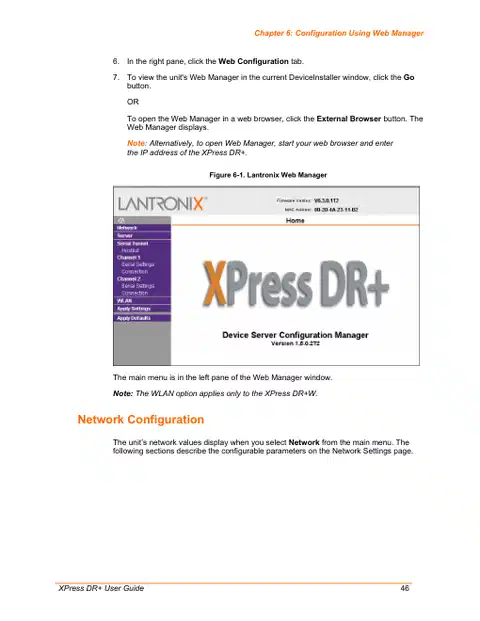
WebブラウザでWebマネージャを開くには、クリックしてください 外部ブラウザ ボタン。 Web マネージャーの表示。
図6-1. ラントロニクス Web マネージャー
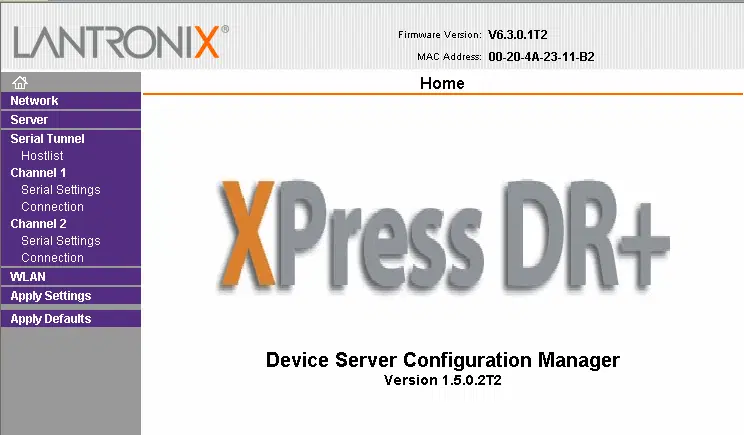
メインメニューは、Webマネージャーウィンドウの左ペインにあります。
選択した時にユニットのネットワーク値が表示されます 通信ネットワーク メインメニューから。 次のセクションでは、ネットワーク設定ページで構成可能なパラメータについて説明します。
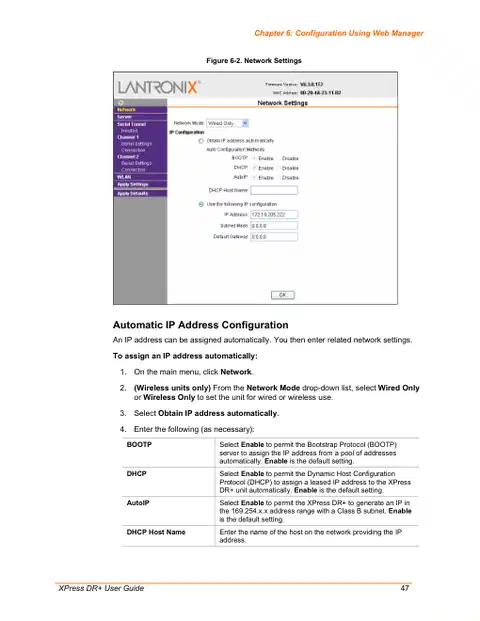
図6-2。 ネットワーク設定
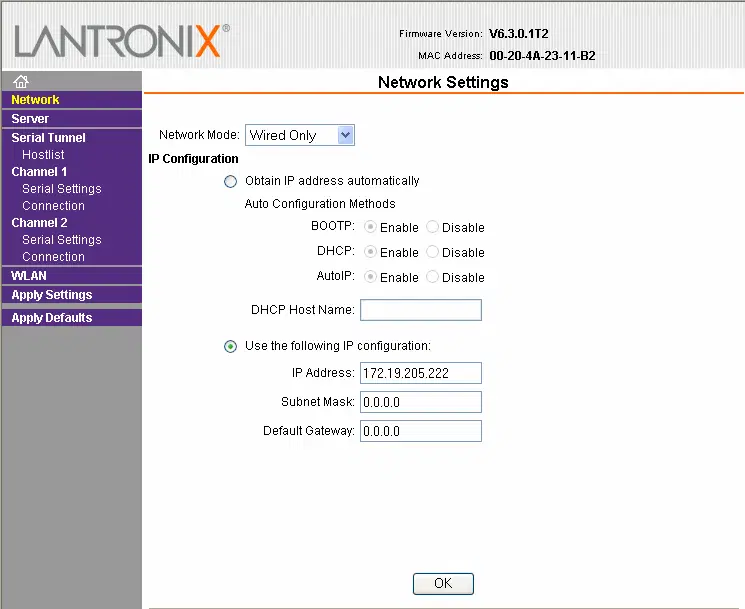
IPアドレスを自動で指定できます。 関連するネットワーク設定を入力します。
IPアドレスを自動で割り当てる:
ブートプ 選択する 有効活用 ボット・プロトコル(BOOTP)サーバーがアドレスのプールからIPアドレスを自動割り当てることを可能にします。 有効活用 デフォルト設定です。
DHCP 選択する 有効活用 動的ホスト構成プロトコル(DHCP)を許可して、リースされたIPアドレスをXPress DR+ユニットに自動的に割り当てます。 有効活用 デフォルト設定です。
オートIP 選択する 有効活用 許可する XPress DR+ 169.254.x.x アドレス内の IP をクラス B サブネットで生成します。 有効活用 デフォルト設定です。
DHCP ホスト名 IPアドレスを提供するネットワーク上のホストの名前を入力します。
手動でIPアドレスをユニットに割り当て、関連するネットワーク設定を入力します。
IPアドレスを手動で割り当てる:
IPアドレス 不正な点の通知でIPアドレスを手動で入力します。 IPアドレスはネットワーク内のユニークな値に設定する必要があります。
サブネットマスク subnet マスクは、ホスト部分に割り当てられた IP アドレスから取られるビット数を定義します。
デフォルトのゲートウェイ ゲートウェイアドレス、またはルーターは他のLANセグメントへの通信を可能にします。 ゲートウェイアドレスは、同じLANセグメントに接続されたルータのIPアドレスをユニットとして指定する必要があります。 ゲートウェイアドレスはローカルネットワーク内で必要です。
選択した時にユニットのサーバー値が表示される サーバ メインメニューから。 次のセクションでは、サーバー設定ページで構成可能なパラメータについて説明します。
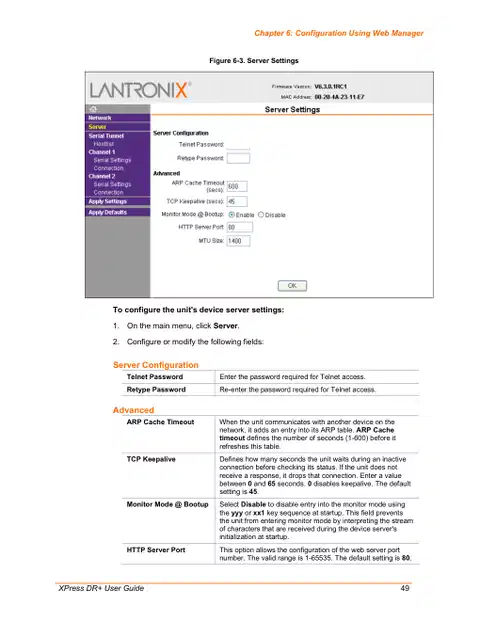
図6-3. サーバー設定
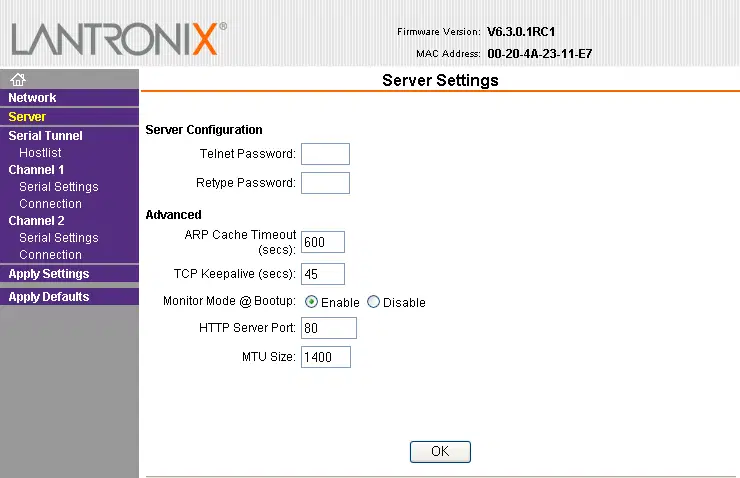
ユニットのデバイスサーバーの設定を設定するには:
テレネットパスワード Telnetアクセスに必要なパスワードを入力してください。
パスワードの再入力 Telnetアクセスに必要なパスワードを再入力します。
ARPキャッシュタイムアウト ユニットがネットワーク上で別のデバイスと通信する場合、その ARPテーブルにエントリを追加します。 ARPキャッシュタイムアウト このテーブルをリフレッシュする前に、秒(1-600)の数値を定義します。
TCP の受容器 ユニットが、そのステータスを確認する前に、非アクティブ接続中に待機する回数を定義します。 ユニットが応答を受けていない場合、その接続をドロップします。 値の入力 0 とりあえず 65 秒数。 0 保護機能を無効にします。 デフォルト設定は 45.
モニターモード@ブートアップ 選択する 無効 モニターモードへのエントリーを無効化するには ユイ または xxx1の 起動時にキーシーケンスを生成します。 起動時に受信した文字のストリームを、デバイスサーバの初期化中に解釈することでユニットがモニターモードに入ることを防止します。
HTTPサーバーポート このオプションは、Webサーバーポート番号の設定を可能にします。 有効な範囲は1-65535です。 デフォルト設定は 80.

0x77FEサーバー ポート N/A
MTUのサイズ 最大伝送ユニット(MTU)は、ネットワークがTCPとUDPのために送信できる最大物理パケットサイズです。 間を入力 512 とりあえず 1400 バイト。 デフォルト設定は 1400 バイト。
ホストリストテーブルに表示されるデバイスに接続するまで、XPress DR+はホストリストをスクロールします。 成功する接続の後、ユニットは他の誰かに接続しようと停止します。 この接続が失敗すると、次の成功関係までユニットはテーブルをスクロールし続けます。
ホストリストは、1つ以上12個のエントリー数を上限とします。 それぞれのエントリには、IPアドレスとポート番号が含まれている。
ユニットのホストリストを設定するには:
図6-4. ホストリストの設定
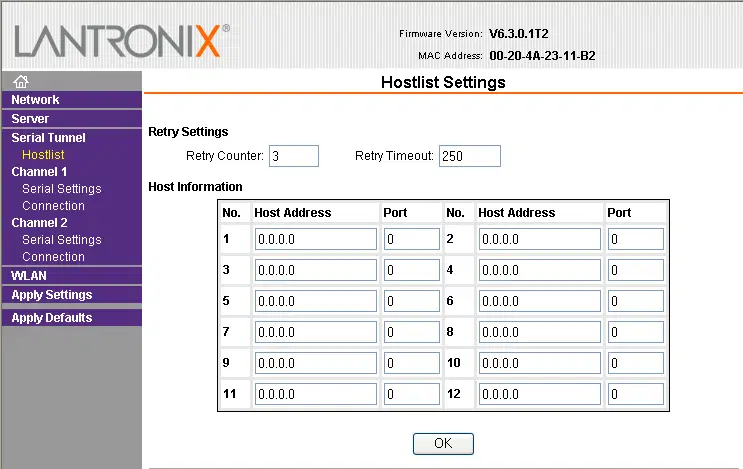

再試行カウンター XPress DR +の回数に値を入力し、ホストリストに接続しようとする。 デフォルト設定は 3.
再試行タイムアウト XPress DR +の期間(秒単位)をホストリストに接続しようとする放棄します。 デフォルト設定は 250.
ホストアドレス ホストのIPアドレスを入力または変更します。
ポートレート 対象ポート番号を入力してください。
チャネル1とチャンネル2の設定は、シリアルポートがネットワークやシリアル通信にどのように反応するかを定義します。
チャンネルのシリアル設定を設定するには:
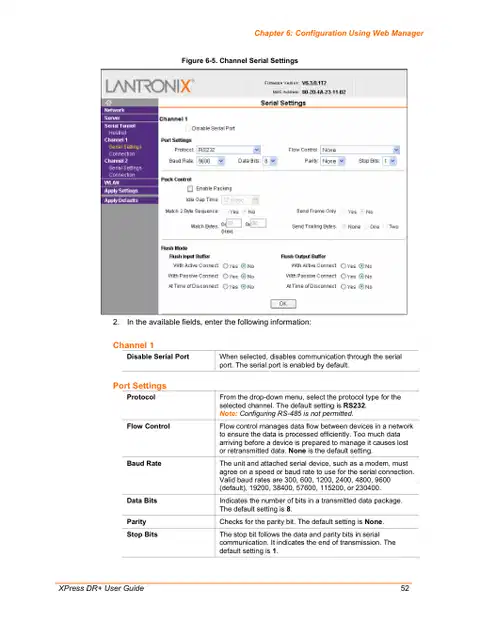
図6-5. チャネルシリアル設定
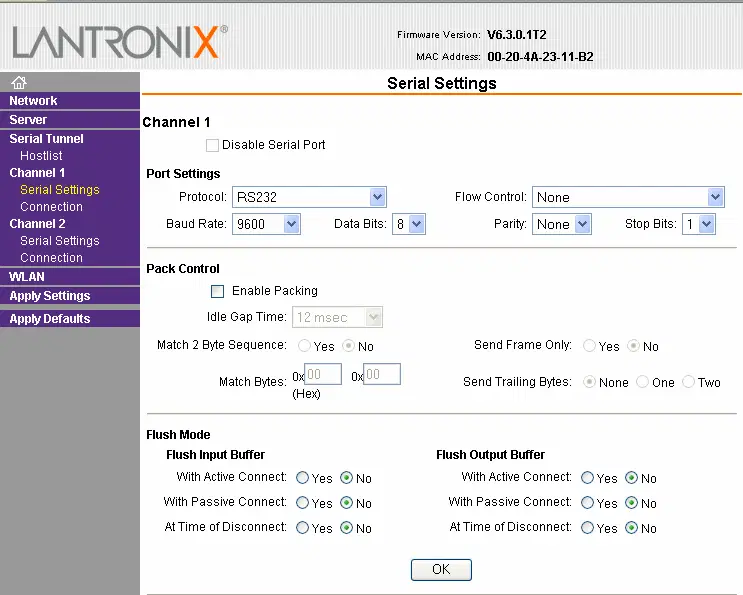
シリアルポートの無効化 選択すると、シリアルポートによる通信を無効にします。 シリアルポートはデフォルトで有効になっています。
プロトコル ドロップダウンメニューから、選択したチャネルのプロトコルタイプを選択します。 デフォルト設定は RS232. 注意: RS-485の設定は禁止されています。
フロー制御 フロー制御は、データを効率的に処理できるようにネットワーク内のデバイス間でデータの流れを管理します。 デバイスが紛失または再送信されたデータを管理するために準備される前に、多くのデータを受信します。 なし デフォルト設定です。
ボード率 ユニットとモデムなどのシリアルデバイスを取り付け、シリアル接続に使用する速度またはバッドレートに同意する必要があります。 有効なボード率は300、600、1200、2400、4800、9600 (デフォルト)、19200、38400、57600、115200または230400です。
データビット 送信されたデータパッケージにビット数を示します。 デフォルト設定は 8.
パーティー パーティービットのチェック デフォルト設定は なし.
ビットを止めて下さい ストップビットは、シリアル通信におけるデータとパーティビットを追従します。 送信の終了を示します。 デフォルト設定は 1.
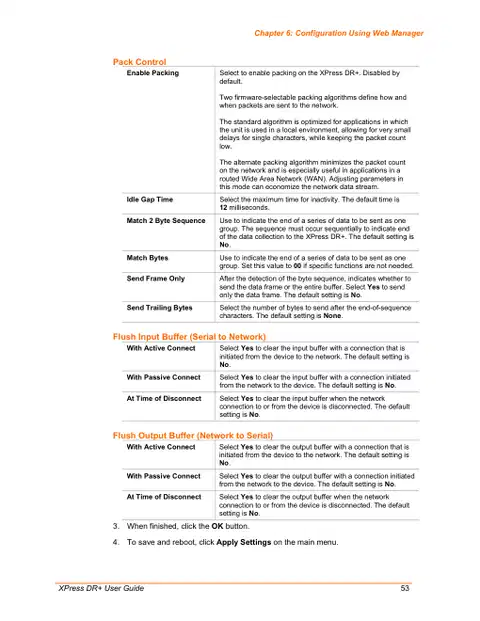
パッキングを有効にして下さい XPress DR+で梱包を有効にするために選択します。 デフォルトで無効にしました。 ファームウェア選択可能なパッキングアルゴリズムは、パケットがネットワークに送信されるときとどのように定義します。 ユニットがローカル環境で使用されているアプリケーション向けに標準アルゴリズムを最適化し、パケット数の低いまま、1つの文字に対して非常に小さな遅延を可能にします。 代替パッキンアルゴリズムはネットワーク上でパケット数を最小限に抑え、特にルート化されたワイドエリアネットワーク(WAN)のアプリケーションで有用です。 このモードでパラメータを調整すると、ネットワークデータストリームをエコノマイズできます。
アイドルギャップタイム アクティビティの所要時間は最大です。 デフォルト時刻は 12 ミリ秒。
マッチ2バイトシーケンス 1グループとして送信される一連のデータの終わりを示すために使用して下さい。 配列は、XPress DR+にデータ収集の終了を示すために順次発生しなければなりません。 デフォルト設定は ノーザン.
マッチバイト 1グループとして送信される一連のデータの終わりを示すために使用して下さい。 この値を設定して 00 特定の関数が不要な場合。
フレームだけを送って下さい バイトシーケンスの検出後、データフレームやバッファ全体を送るかどうかを示します。 選択する あり はい データフレームだけを送るために。 デフォルト設定は ノーザン.
トレイルを送る 末尾の文字を後に送信するバイト数を選択します。 デフォルト設定は なし.
アクティブコネクトで 選択する あり はい デバイスからネットワークに開始される接続で入力バッファをクリアします。 デフォルト設定は ノーザン.
パッシブコネクト 選択する あり はい ネットワークからデバイスへの接続で入力バッファをクリアします。 デフォルト設定は ノーザン.
切断時における 選択する あり はい デバイスからネットワーク接続が切断されるときに入力バッファをクリアします。 デフォルト設定は ノーザン.
アクティブコネクトで 選択する あり はい 出力バッファをデバイスからネットワークに開始する接続でクリアします。 デフォルト設定は ノーザン.
パッシブコネクト 選択する あり はい ネットワークからデバイスへの接続で出力バッファをクリアします。 デフォルト設定は ノーザン.
切断時における 選択する あり はい デバイスからネットワーク接続が切断されるときに出力バッファをクリアします。 デフォルト設定は ノーザン.

チャンネルの TCP 設定を設定するには:
図6-6. TCP接続設定
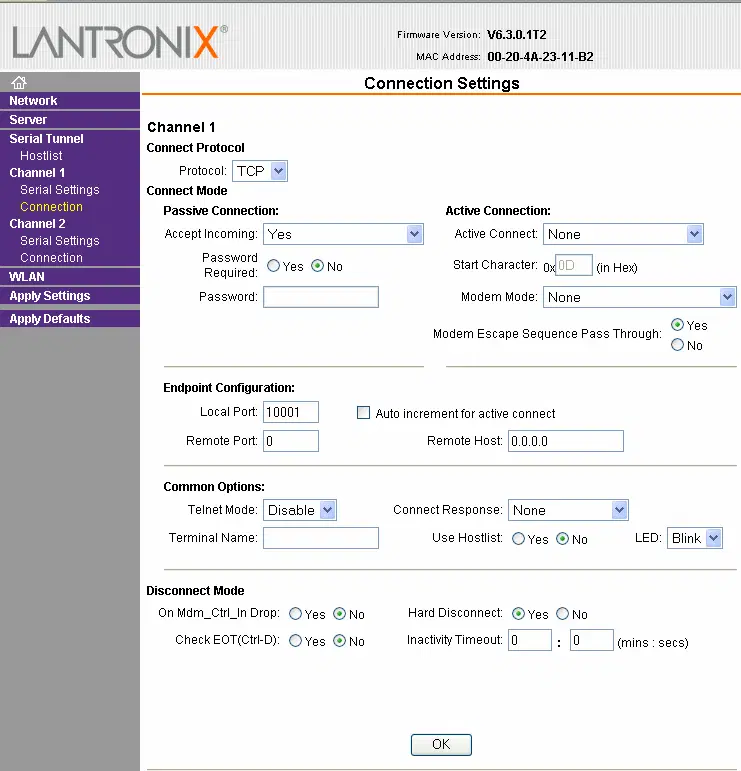
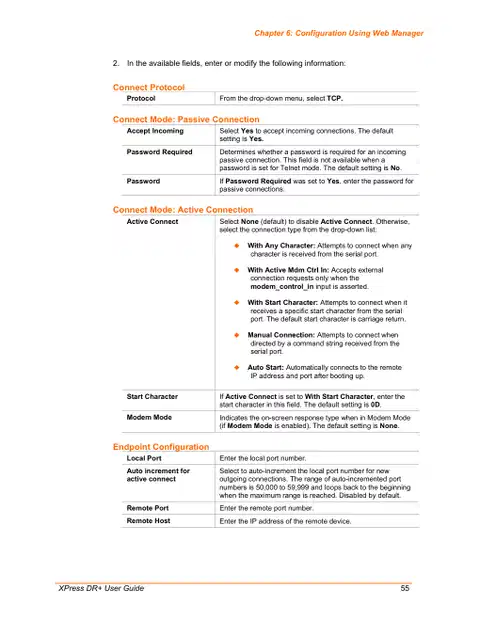
プロトコル ドロップダウンメニューから、選択 TCP.
受信の受け入れ 選択する あり はい 着信接続を承諾する。 デフォルト設定は あり。
パスワード 必須 受動接続にパスワードが必要かどうかを判断します。 テレネットモードのパスワードが設定されている場合は、このフィールドが利用できません。 デフォルト設定は ノーザン.
パスワード 場合 パスワード 必須 設定した あり はいパッシブ接続用のパスワードを入力してください。
アクティブコネクト 選択する なし (デフォルト) 無効化 アクティブコネクト. . それ以外の場合は、ドロップダウンリストから接続タイプを選択します。
シリアルポートから文字が届きます。
アクティブMdm Ctrlで: 外部への受け入れ
接続リクエストは、いつしか要求しない モデム control in 入力はアサートされます。
シリアルポートから特定のスタート文字を受信します。 デフォルトスタート文字はキャリッジリターンです。
シリアルポートから受け取るコマンド文字列で指示します。
起動後のIPアドレスとポート。
キャラクターのスタート 場合 アクティブコネクト 設定する スタートキャラクターで, このフィールドで開始文字を入力してください。 デフォルト設定は 0D.
モデムモード モデムモードの画面上の応答タイプを示します(もしあれば) モデムモード 有効化します。 デフォルト設定は なし.
ローカルポート ローカルポート番号を入力してください。
アクティブ接続用の自動増分
ローカルポート番号を自動で増やすように選択して、新しい発信接続を行います。 ポート番号の自動増分範囲は50,000〜59,999です。 ループは、最大範囲に達すると最初に戻ります。 デフォルトで無効にしました。
リモートポート リモートポート番号を入力してください。
リモートホスト リモートデバイスのIPアドレスを入力します。

テルネットモード 設定は、時だけにのみ使用可能です。 アクティブコネクト 設定する なし. . 選択する 有効活用 XPress DR +へのTelnet通信を許可する。
ターミナル名 Telnet Mode が設定されたときにのみ、このフィールドは構成できます。 有効活用. . 端末名は、Telnet端子タイプでご使用ください。 お名前を1名だけご入力ください。 このオプションが有効になっているとき、ユニットはレコード(EOR)とバイナリーオプションの最後に反応します。これは、ターミナルエミュレーションなどのアプリケーションに使用できます IBMホストへの。
応答を接続して下さい 接続状態の変化があるときにシリアルポートに1文字を送信します。 デフォルト設定は なし.
Hostlist の使用 このオプションが設定されている場合 まあ、、デバイスサーバはホストリストテーブルにリストされているデバイスに接続するまでのホスト一覧をスクロールします。 接続すると、ユニットは他の誰かに接続しようと停止します。 この接続が失敗すると、ユニットはホストリスト内の別のIPに接続するまでテーブルをスクロールし続けます。 ホストリストは、手動モードとモデムモードで無効になっています。 ホストリストオプションが有効になっている場合、ユニットはリモートデバイスからデータ接続を受け付けません。
LED 選択する ブラウズ 接続時に点滅する状態のLEDのためまたは なし LED の出力無しのため。 デフォルト設定は ブラウズ.
Mdm Ctrl In ドロップで 設定する あり はい シリアルポートからまたは接続して、いつかドロップする モデム control in 高状態から低状態への移行。 デフォルト設定は ノーザン.
堅い切断 設定する あり はいリモートサイトが接続解除リクエストを認めていない場合でも、TCP接続はクローズします。
EOT を使って 選択する あり はい 接続をドロップするとき Ctrl-Dの または 六角形 04 検出される。 両方とも テルネットモード とりあえず EOT との接続解除 有効にする必要があります EOT との接続解除 正しく機能するために。 Ctrl+Dの シリアルポートからネットワークへ向かうだけ検出されます。 デフォルト設定は ノーザン.
アクティビティタイムアウト このパラメータを使用して、非アクティブタイムアウトを設定します。 ユニットは、設定時刻が切れる前にシリアルラインにアクティビティがない場合に接続をドロップします。 フォーマットで時間を入力してください mm:sの, 場所 m 分数です。 s 秒数です。 不動のタイムアウトを無効にするには、入力 00:00.
チャンネルの UDP 設定を設定するには:

図6-7. UDP接続設定
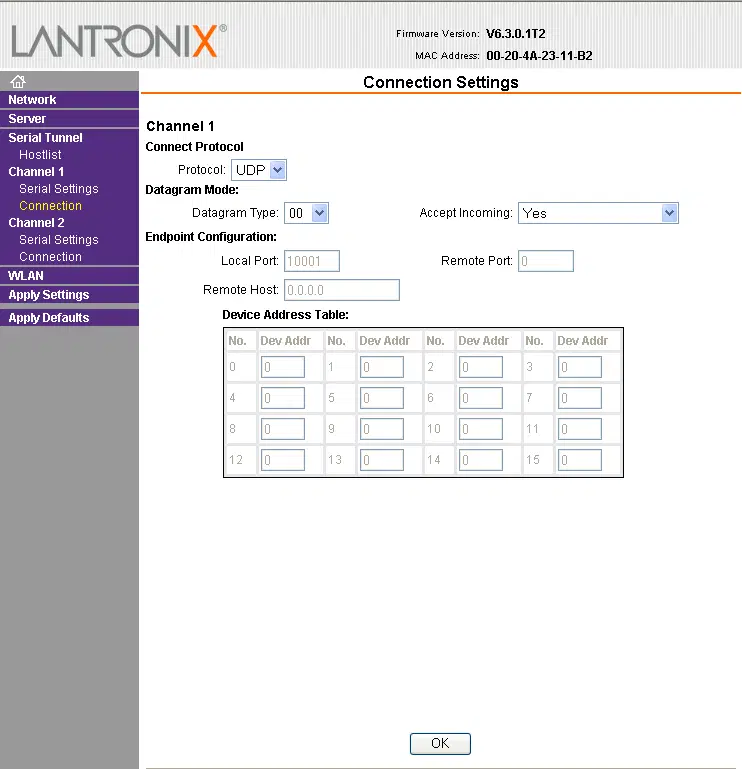
プロトコル 選択する UDP ドロップダウンメニューから。
データグラムのタイプ リモートIPまたはネットワークの放送アドレスとリモートポートの設定 エントリー 01 UDP の指示または放送のため。 デフォルト設定は 00.
受信の受け入れ 選択する あり はい UDP のデータグラムの受信を承諾するため。

ローカルポート ローカルポート番号を入力してください。
リモートポート リモートデバイスのポート番号を入力します。
リモートホスト リモートデバイスのIPアドレスを入力します。
デバイスアドレステーブル テーブルが有効になっているとき データグラムのタイプ 設定する FD. . 値の入力 1 とりあえず 255 デバイスのサーバーのローカルネットワーク上のユニットを識別します。 注意: ラムトロニクス技術サポートは、データグラム型をサポートしています 01. . データグラムのタイプ FD OEMの使用のためです。
ワイヤレスユニットのネットワークとWLANの設定を初期設定すると、Webマネージャで変更できます。 初期設定に関する情報は、 第4章 XPress DR+W.
適切な保護がなければ、無線LANは不正な利用者によるアクセスを認める。
XPress DR+W WLAN設定メニューは、次の操作を可能にします。
無線ネットワークプロファイルの構成が有効化のために利用可能
ワイヤレスネットワークセキュリティ設定の設定
無線電力管理などの高度設定の構成
構文は 設定ゾーン<IPアドレスとgt。 [<、ゾン省略>]
ゾーン空白を退去すると、ユーティリティが現在の設定のみを報告するようになります。 以下は、有効なゾーンの省略です。 これらの設定は、IEEE802.11b/g ゾーンと一致しています。
US=米国 CA =カナダ FR =フランス SP =スペイン
JP=Japan OT=その他、欧州(フランスを除く)・アジア・アフリカ・オーストラリア
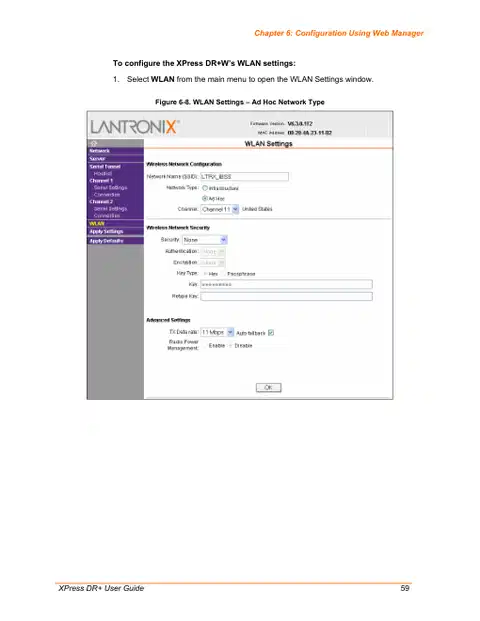
XPress DR+Wの WLAN設定を設定するには:
図6-8. WLAN設定 - アドホックネットワークタイプ
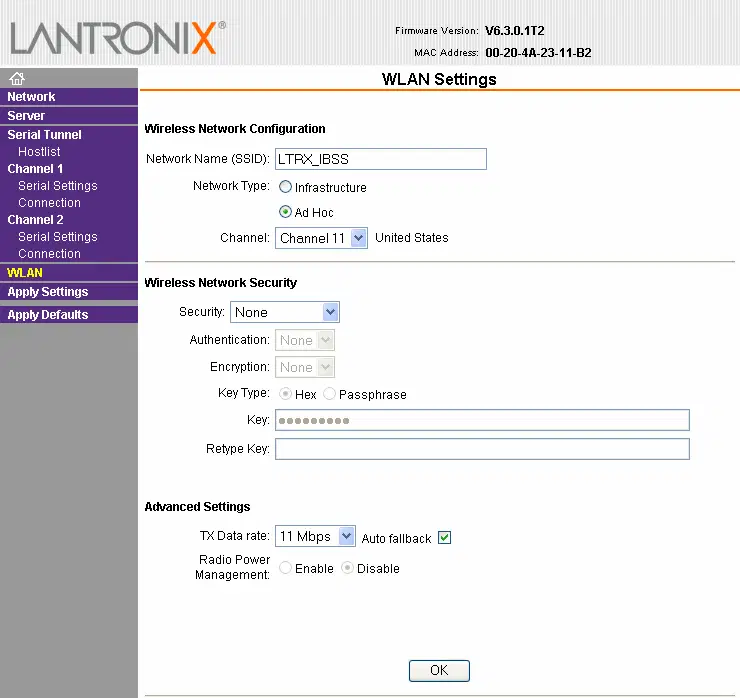
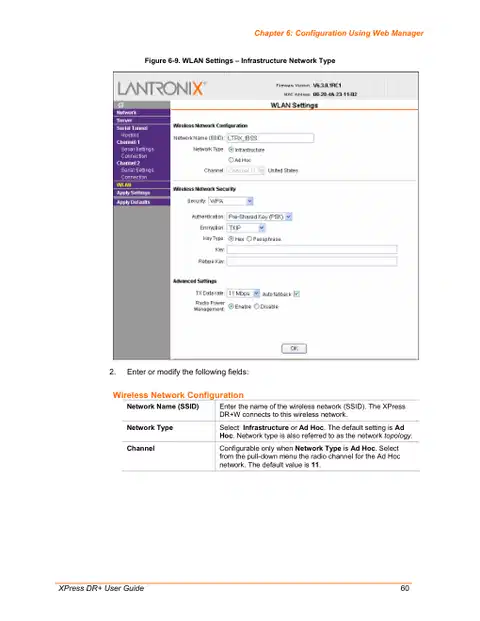
図6-9。 WLAN設定 - インフラネットワークタイプ
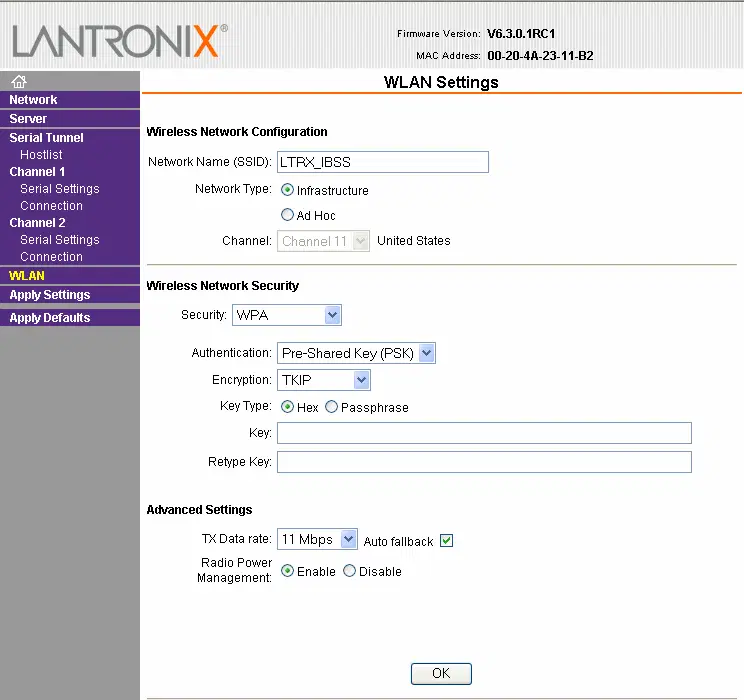
ネットワーク名(SSID) 無線ネットワーク(SSID)の名前を入力します。 XPress DR+Wは、このワイヤレスネットワークに接続します。
ネットワークタイプ 選択する インフラ または アドホック. デフォルト設定は アドホック. . ネットワークタイプもネットワークとして参照 トピック
チャンネル 設定可能時のみ ネットワークタイプ は、 アドホック. . プルダウンメニューから、アドホックネットワークのラジオチャンネルを選択します。 デフォルト値が 11.

セキュリティ セキュリティ対策として、 WEP, WPAまたは WPA2/802.11i XPress DR+Wで。 WPAとWPA2/802/11iは利用できません。 アドホック ネットワークタイプです。 デフォルトでは、ワイヤレスセキュリティが無効になっています。 注意: とりあえず WPA2/802.11i モードはIEEE規格802.11iで指定されたRomant Secure Networkに準拠しています。 AES ベースの強力な CCMP 暗号化を有効にします。
認証 認証スキームを選択します(開口部/なし または シェアリング)ドロップダウンメニューから。
暗号化 暗号化タイプを選択します。(64ビット または 128ビット プルダウンメニューからWEPの場合。 64ビット WEP のデフォルト暗号化です。
キーのタイプ キータイプを選択します。(六角形 または パスフレーズ).
主キー とりあえず 選択されたキータイプがヘックスである場合のRetype Key: エントリー 暗号化キー 次のガイドラインに従って16進数値として:
有効なヘックスの英数字は0-9およびA-Fです。 xxx-xx-xx/xx-x.com として表される x5バイトの 16ビット 例: 01-A3-47-E5-C9 128ビット六角 = 13バイトは、xx-xx-xxx-xx - xx-XXX-xx‐xx-Xxx-x-xx-4xx-LX-xx/xx-○○-xx.xx- 例:A1-B2-C3-E4-D5-F6-98-74-B7-65-A8-D3-F2 選択したキータイプがPassphraseの場合: 文字列としてキーを入力してください。 ハッシュアルゴリズムでヘックスに翻訳される文章です。 例:犬は猫を追いかけるためにスポットや好きを持っています。 20文字以上が推奨されるパスフレーズ スペースや句読文字を含む最大長さ63文字です。 パスフレーズ入力は、ASCII 入力と同じではありません。 パスフレーズ入力は63文字まで持っているため安全です。 ASCII入力は、最大5(WEP64)または13(Wep128)バイトを持ち、キーの組み合わせの数を制限します。
認証 選択する 事前共有キー ドロップダウンリストから。
暗号化 プルダウンメニューから暗号化タイプを選択します。 TKIP デフォルトです。
キーのタイプ キータイプを選択します。(六角形 または パスフレーズ).
主キー エントリー 暗号化キー 場合の16進数値 六角形 キータイプとして選択します。 文字列としてキーを入力 パスフレーズ キータイプとして選択します。 パスフレーズ入力は、ASCII 入力と同じではありません。 20文字以上が推奨されるパスフレーズ スペースや句読文字は許可されます。

認証 選択する 事前共有キー ドロップダウンリストから。
暗号化 プルダウンメニューから暗号化タイプを選択します。 CCMP デフォルト暗号化です。
キーのタイプ キータイプを選択します。(六角形 または パスフレーズ).
主キー エントリー 暗号化キー 場合の16進数値 六角形 キータイプとして選択します。 文字列としてキーを入力 パスフレーズ キータイプとして選択します。 パスフレーズ入力は、ASCII 入力と同じではありません。 20文字以上が推奨されるパスフレーズ スペースや句読文字は許可されます。
TX データレート XPress DR+Wの特長 伝送データ速度の制御を認めます。 クリックして、 オートマチック ユニットが自動的にデータレートを設定できるようにチェックボックス(または手動で送信速度を設定するには、チェックアウト解除します)。 デフォルトレートは 11 Mbpsの. . 場合の オートマチック チェックボックスを選択、ドロップダウンメニューから最大データレートを選択します。 場合の オートマチック チェックボックスは選択されません。ドロップダウンメニューから固定データレート(Mbps)を選択します。 注意: XPress DR + Wは、次の追加速度をサポートしています。 18Mbps、24Mbps、36Mbps、54Mbps。
電力管理は、パワー消費量を全体的に削減します XPress DR+Wの ユニット 選択する 有効活用 応答時間が増えます。 電源管理は不可 アドホック モード。
ラジオパワーマネジメント
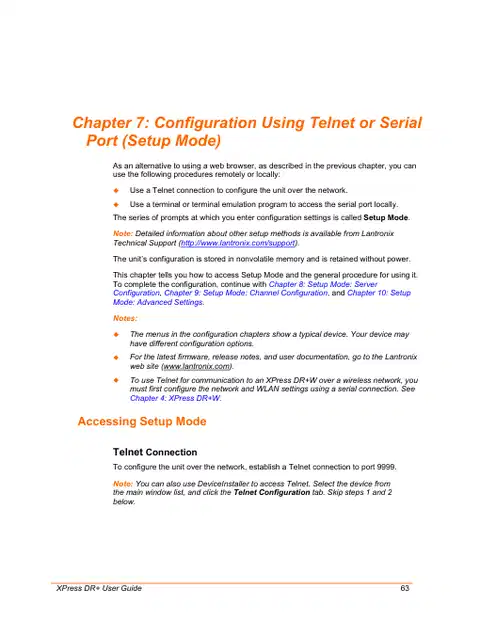
ポート(設定モード)
前の章で説明したように、Webブラウザを使用する代わりに、次の手順を使用できます。 リモートまたはローカル:
通信ネットワーク上のユニットを構成するには、Telnet接続を使用します。
ターミナルまたは端末エミュレーションプログラムを使用して、ローカルのシリアルポートにアクセスします。
設定の設定を入力するプロンプトのシリーズは、 セットアップモード.
ユニットの構成は、非揮発性メモリに保存され、電源なしで保持されます。
この章では、セットアップモードと一般的な手順にアクセスする方法を説明します。 設定を完了するには、続けてください。 第8章:セットアップモード:サーバー構成, 第9章:設定モード:チャンネル構成と 第10章:設定モード:高度な設定.
設定の章でメニューは、典型的なデバイスを示しています。 デバイスには、異なる設定オプションがあります。
最新のファームウェア、リリースノート、ユーザードキュメントについてはラントロニックスのウェブサイト(Lantronix)へ電子メール: [email protected]).
通信用Telnetをワイヤレスネットワーク上でXPress DR+Wに使用するには、まずシリアル接続を使用してネットワークと WLANの設定を設定する必要があります。 章4を参照してください: XPressのDR + W.
テレネット接続
ネットワーク上でユニットを構成するには、Telnet接続をポート9999に設置します。
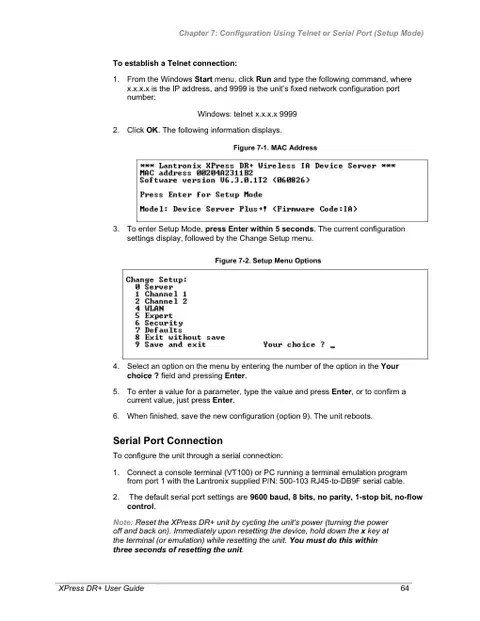
テルネット接続を確立するには:
図7-1. MACアドレス
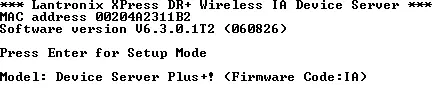
図7-2. セットアップメニューオプション
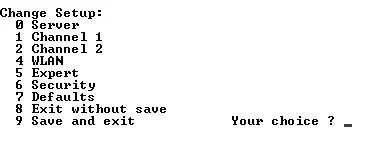
シリアル接続を介してユニットを構成するため:
こちらの画面は、Telnet接続を使用する際と同じです。 続行するには、 ステップ3で テレネット接続 上記。
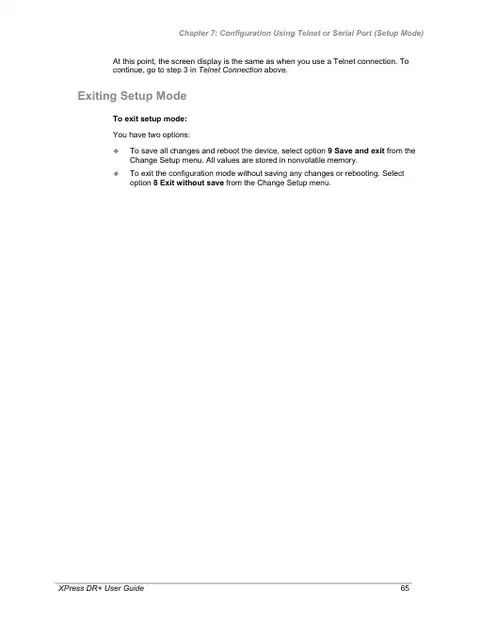
セットアップモードを出るため:
以下に2つのオプションがあります。
すべての変更を保存し、デバイスを再起動するには、オプションを選択します 9 保存と終了 変更設定メニューから。 不揮発性メモリにすべての値が保存されます。
変更や再起動を保存せずに設定モードを終了します。 オプションを選択 保存しないで8出口 変更設定メニューから。

この章では、XPress DR+とXPressのDR + Wのためのネットワーク設定を設定する方法について説明します。
選択した時にユニットの基本的なネットワークパラメータを設定できます。 サーバー構成 (オプション) 0).
最初のプロンプトでは、有線またはワイヤレス使用のユニットを設定する必要があります。 ワイヤーで縛られた デフォルトです。
図8-1. ネットワークモード
とりあえず IPアドレス, ゲートウェイIPアドレスの設定と ネットマスク フィールドは現在の値を表示します。
図8-2. サーバー設定
IPアドレス : (000) .(000)。(000の) 。(0000) ゲートウェイIPアドレスを設定します:ホストパート用のビット数(0=デフォルト)(0) テルネット設定パスワードを変更します(N)
IPアドレスを割り当てる DHCP が使用されていない場合は、IP アドレスを手動で入力します。 IPアドレスはネットワーク内のユニークな値に設定する必要があります。 各オクテットを入力し、プレス エントリー 各セクション間で。 括弧内の現在の値が表示されます。
DHCP が使用される場合、IP アドレスの 3 つ目のオクテットは bootP/DHCP/AutoIP オプションを設定します。 次の表は、手動でXPress DR +を強制するように設定できるビットを表示します。 AutoIP、DHCP、または bootPを無効にします。 オプションを無効にするには、適切なビットを設定します。
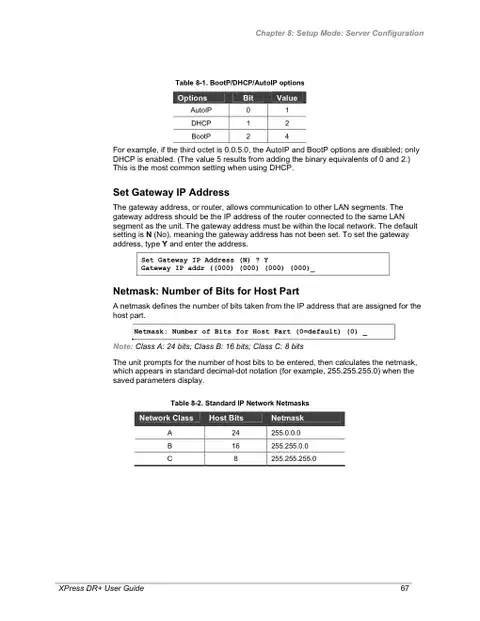
テーブル 8-1. bootP/DHCP/AutoIP オプション
例えば、第3のオクテが0.0.5.0の場合、AutoIPとBootPオプションは無効になっています。DHCPのみ有効です。 (値5は0と2のバイナリ等価を加えることから結果) DHCPを使用する際の最も一般的な設定です。
ゲートウェイアドレス、またはルーターは他のLANセグメントへの通信を可能にします。 ゲートウェイアドレスは、同じLANセグメントに接続されたルータのIPアドレスをユニットとして指定する必要があります。 ゲートウェイアドレスはローカルネットワーク内で必要です。 デフォルト設定は N (いいえ)、ゲートウェイアドレスが設定されていないことを意味する。 ゲートウェイアドレスを設定するには、タイプ Y アドレスを入力してください。
ゲートウェイIPアドレス(N)を設定する Y ゲートウェイ IP addr ((000) (000)
netmask はホスト部分に割り当てられた IP アドレスから取られるビットの数を定義します。
ユニットは、ホストビットの数が入力されるようにプロンプトが表示され、保存されたパラメータの表示時に標準の非公式表記(例えば255.255.255.0)で表示されるnetmaskを計算します。
テーブル 8-2. 標準IPネットワークネットマスク
ネットワーク クラス ホストビット Netmask
B 16 255.255.0.0
C 8 255.255.255.0
ビット値のオプション ・オートIP 0 1・ブーツP 2 4
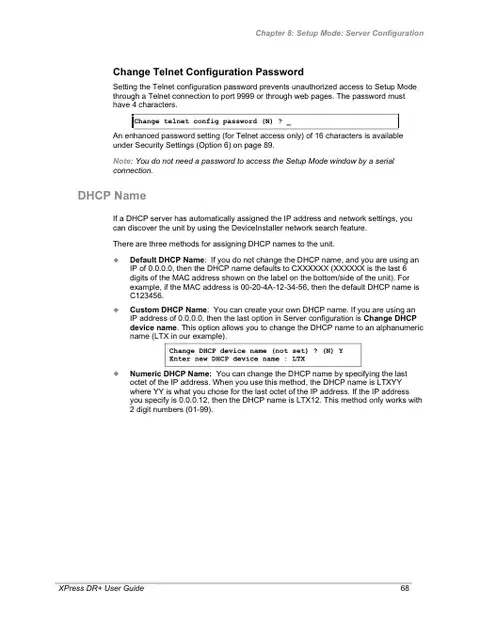
Telnet設定パスワードの設定は、Telnet接続を介して設定モードへの不正なアクセスを 9999 または Web ページを通じて防ぎます。 パスワードには4文字が必要です。
telnetの設定パスワード(N)を変更しますか? ツイート
16文字のパスワード設定(Telnetアクセスのみ)は、89ページでセキュリティ設定(6オプション6)の下にご利用いただけます。
DHCP サーバーが IP アドレスとネットワーク設定を自動的に割り当てた場合、DeviceInstaller ネットワーク検索機能を使用してユニットを発見できます。
DHCP 名をユニットに割り当てる方法は3つあります。
デフォルト DHCP 名前: DHCP の名前を変更しないと、0.0.0.0 の IP を使用している場合は、DHCP 名前デフォルトは CXXXXXX (XXXX) に表示されている MAC アドレスが最後の 6 つの桁で、本体の下/下にあるラベルに表示されます。 例えば、MACアドレスが00-20-4A-12-34-56の場合、デフォルトのDHCP名はC123456です。
カスタムDHCP名: DHCP 名を自分で作成できます。 0.0.0.0 の IP アドレスを使用している場合は、サーバー設定で最後のオプションが DHCPデバイス名を変更. . このオプションは、DHCP 名を英数字(LTX)に変更することができます。
DHCP デバイス名を変更(設定しない)? (N) Y 新規 DHCP デバイス名 : LTX
数値DHCPの名前: IPアドレスの最後のオクテットを指定することでDHCP名を変更できます。 このメソッドを使うと、IPアドレスの最後のオクテットにYYが選んだDHCPの名前はLTXYです。 指定した IP アドレスが 0.0.0.12 の場合、DHCP 名は LTX12 です。 この方法は2桁の数字(01-99)のみで動作します。
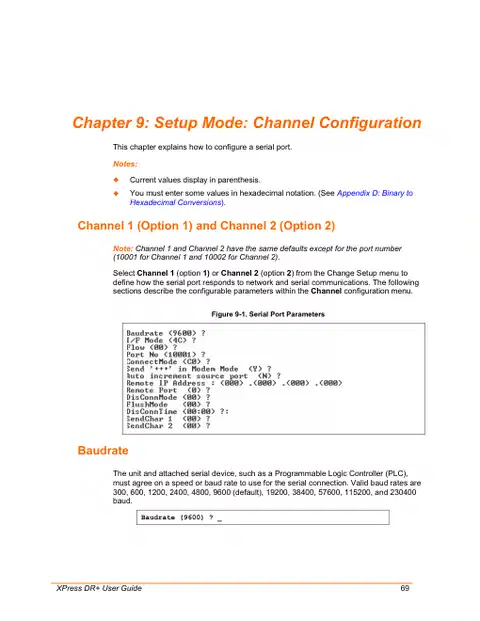
この章では、シリアルポートの設定方法を説明します。
括弧で表示する現在の値。
六角形の表記に値が入力されている必要があります。 (参照) 付録D:ヘキサデシマル変換へのバイナリ).
選択する チャネル 1 (オプション) 1) または チャネル 2 (オプション) 2) 変更設定メニューから、シリアルポートがネットワークやシリアル通信にどのように反応するかを定義します。 次のセクションでは、設定可能なパラメータを内部に記述します。 チャンネル 設定メニュー
図9-1. シリアルポートパラメータ
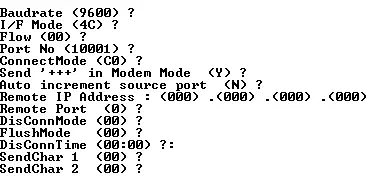
ユニットとプログラム可能なロジックコントローラー(PLC)などのシリアルデバイスを取り付け、シリアル接続に使用する速度またはバウドレートに同意する必要があります。 有効なバウド率は300、600、1200、2400、4800、9600 (デフォルト)、19200、38400、57600、115200および230400のbaudです。
ボーダーレート (9600)? ツイート
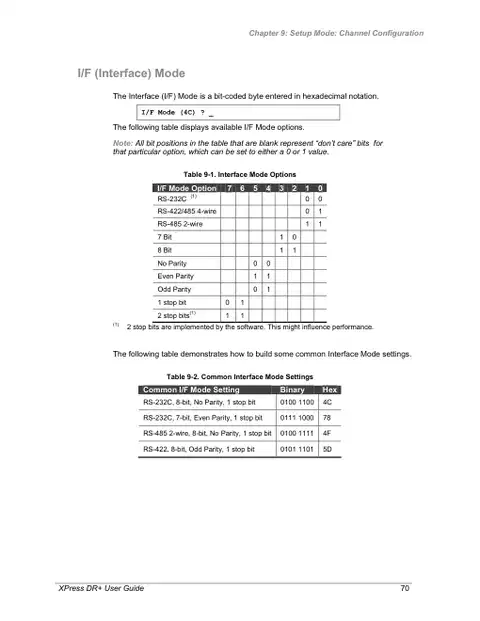
インターフェイス(I/F)モードは、16進数表記で入力されたビットコードバイトです。
I/Fモード(4C)? ツイート
下記の表は、I/Fモードオプションが使用可能です。
表9-1。 インターフェイスモードオプション
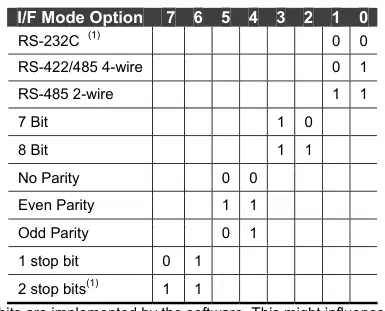
モードの選択: 7 6 5 4 3 2 1 0 RS-232C (1) 0 0
(1)ソフトウェアにより2ビットのストップが実装されています。 パフォーマンスに影響する可能性があります。
次の表は、一般的なインターフェイスモード設定を作成する方法を示しています。
テーブル9-2. 共通のインターフェイスモード設定
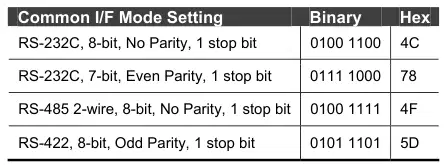
RS-232C、8ビットのパーソナリティ無し、1つの停止ビット0100 1100 4C
RS-232C, 7ビット, でもパリティ, 1 ストップビット 0111 1000 78
RS-485 2線、8ビットの小径、1つの停止ビット0100 1111 4F
RS-422、8ビットのオッズ・パーティー、1ストップビット011 1101 5D
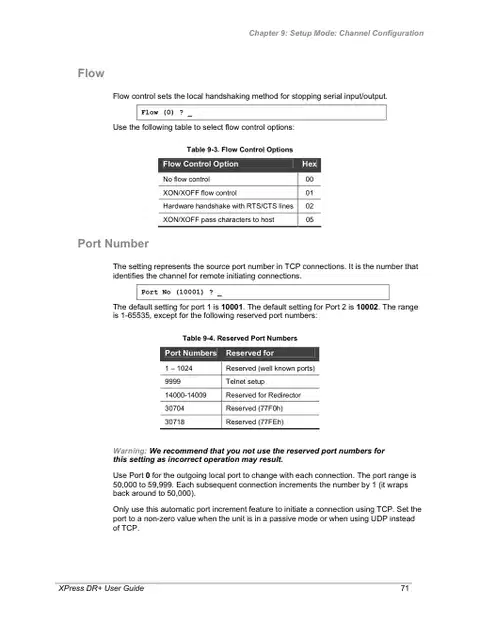
フローコントロールは、シリアル入力/出力を停止するためのローカルハンドシェイクメソッドを設定します。
流れ(0)? ツイート
フロー制御オプションを選択するために、次のテーブルを使用します。
表9-3. フローコントロールオプション
フローコントロールオプション六角
流量制御無し 00
XON/XOFF フロー制御 01
RTS/CTSライン02でハードウェアハンシェイク
XON/XOFF は、05をホストする文字を渡します。
設定は、TCP接続のソースコード番号を表します。 リモート・イニシアチブ接続のチャネルを識別する番号です。
ポート番号(10001)? ツイート
ポート1のデフォルト設定は 10001. . ポート2のデフォルト設定は 10002. . 範囲は、次の予約ポート番号を除き、1-65535です。
テーブル9-4。 港番号の指定
港番号はのための予約しました
14000-14009 再訪者向け
港の使用 0 それぞれの接続で変更するローカルポートを外します。 ポート範囲は50,000〜59,999です。 それぞれの接続は、1(約5万)に1ずつ増加します。
TCP を使用して接続を開始するために、この自動ポートの増分機能を使用するだけです。 ユニットがパッシブモードにあるとき、またはTCPの代わりにUDPを使用するときにポートをゼロ値に設定します。
9999 Telnetのセットアップ・30704 予約(7F0h)・30718 (7FEh)
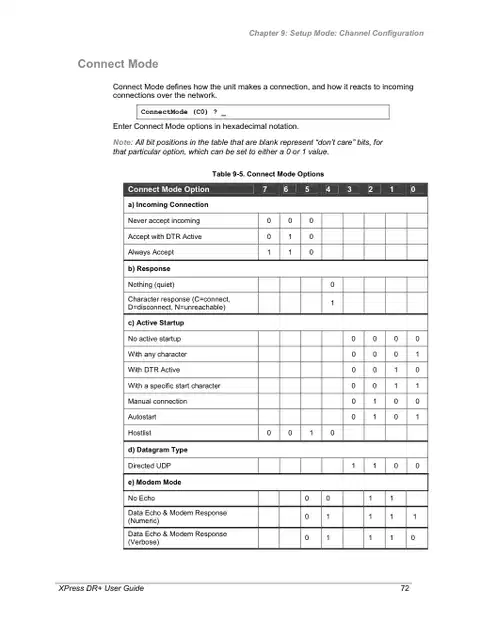
Connect Mode は、ユニットが接続をどのように行っているかを定義し、ネットワーク上のコネクションをやり取りする方法について説明します。
ConnectMode (C0) ? ツイート
接続モードオプションを16進数表記で入力します。
テーブル9-5. モードオプションを接続
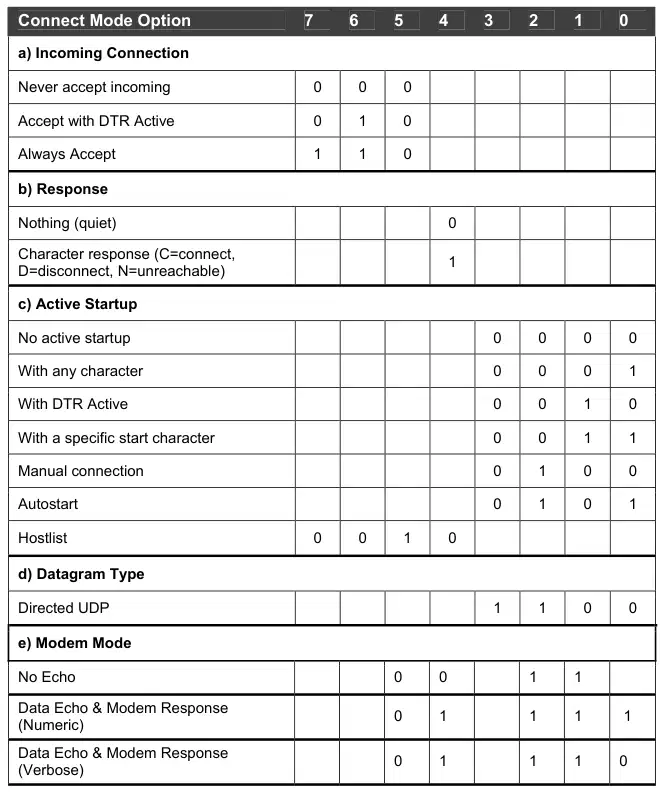
モードの選択を接続して下さい 7 6 5 4 3 1 0
特定の開始特性 0 0 1 1
データエコー&モデム応答(Numeric) 0 1 1 1
データエコー&モデム応答(Verbose) 0 1 1 1 0


モードの選択を接続して下さい 7 6 5 4 3 1 0
モデム応答のみ(数値) 0 1 1 1
モデム応答のみ (Verbose) 0 1 1 1 0
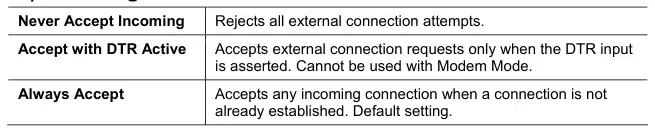
DTR アクティブで受け入れて下さい DTR入力がアサートされたときにのみ外部接続リクエストを受け入れます。 モデムモードでは使用できません。
常に受け入れて下さい 接続が既に確立されていない場合、着信接続を承諾します。 デフォルト設定。
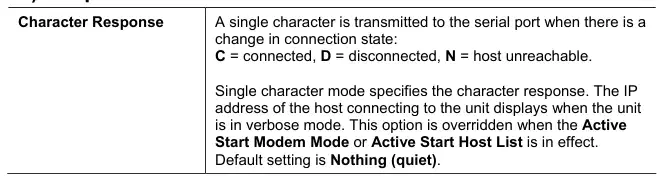
キャラクターの応答 接続状態の変化があるときに、シリアルポートに1文字を送信します。 C = 接続される、 D = 切断, N = ホストが到達不能 文字モードは、キャラクターの応答を指定します。 ユニットが動詞モードにあるときに、ホストに接続するIPアドレス。 このオプションは、いつかオーバーライドされます 活動的な開始のモデムモード または アクティブなスタートホストリスト 効果はあります。 デフォルト設定は 何もない(終了).
アクティブスタートアップなし は、 なし あらゆる状況下で接続を開始しようとする。 デフォルト設定。
あらゆる特性を使って シリアルポートから任意の文字が受信されたときに接続しようとする。
DTR のアクティブを使って DTR の入力がアサートされていないから変更されたときに接続しようとする試み。
特定の開始特性を使って
シリアルポートから特定のスタート文字を受信したときに接続しようとする。 デフォルトスタート文字はキャリッジリターンです。
手動関係 シリアルポートから受けたコマンド文字列で指示されたときに接続しようとする。 コマンド文字列の最初の文字は、 C (ASCII 0x43) と最後の文字は、キャリッジリターン(ASCII0X0D)またはラインフィード(0x0A)のいずれかでなければなりません。 空白文字やスペースの文字はコマンド文字列に指定できません。 先頭と最後のコマンド文字列の文字の間には、フルまたは部分的な宛先IPアドレスであり、ポート番号が指定される場合があります。 IPアドレスは標準の非公式で、リモートIPアドレスの少なくとも重要な1、2、3バイトを表す部分的な住所である必要があります。 それぞれのIPアドレス番号のペア間で期間が必要です。 ポート番号が IP アドレスに従わなければならない場合は、範囲 1-65535 の小数として提示し、フォワードスラッシュ (ASCII 0x2F) で優先する必要があります。 slashはIPアドレスとポート番号を分離します。 コマンド文字列からポート番号を省略すると、内部に格納されたリモートポート番号が接続を開始します。

部分的な IP アドレスがコマンド文字列で提示されている場合は、IP アドレスの最小重要なバイトであることに解釈され、内部的に保存されたリモート IP 宛先を使用して、IPアドレスの最も重大なバイトを提供します。 入力したIPアドレスが0.0.0.0/0の場合、デバイスサーバはモニターモードに入ります。 例えば、ユニット内で既に設定されているリモートIPアドレスが129.1.2.3の場合、コマンド文字列はC3/7になります。 (これは129.1.2.3とポート7に接続します) 接続文字列の異なるエンディングを使用することもできます。 例えば、C50.1/23 は129.1.50.1 にあなたを接続し、23 をポートします。
図9-2. 手動接続アドレス例
リモート IP が 129.1.2.3 で、リモートポートは 1234 の場合のコマンド文字列結果
C121.2.4.5/1 オーバーライド完了;接続はホスト 121.2.4.0、ポート 1 で開始
C5は129.1.2.5の港1234に接続します
C28.10/12 129.1.28. 10 に接続します。, ポート 12
C0.0.0.0/0 モニターモードを入力
有効にする場合 オートスタート、単位は自動的にファームウェアが始まるとき指定されるリモートIPの住所および遠隔港に接続します。
ホストリスト このオプションを有効にすると、デバイスサーバーはホストリストからスクロールして、ホストリストテーブルに表示されるデバイスに接続します。 接続すると、ユニットは他の誰かに接続しようと停止します。 この接続が失敗すると、ユニットはホストリスト内の別のIPに接続できるまでテーブルをスクロールし続けます。 Hostlistは1つ以上で12件まで対応しています。 それぞれのエントリには、IPアドレスとポート番号が含まれている。 ホストリストは、マニュアルモードとモデムモードで無効になっています。 ホストリストオプションが有効になっている場合、ユニットはリモートデバイスからデータ接続を受け付けません。
自動起動(自動接続)
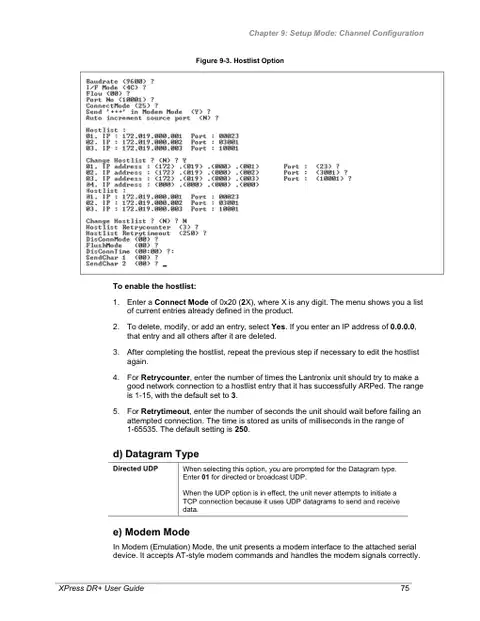
図9-3. Hostlistオプション
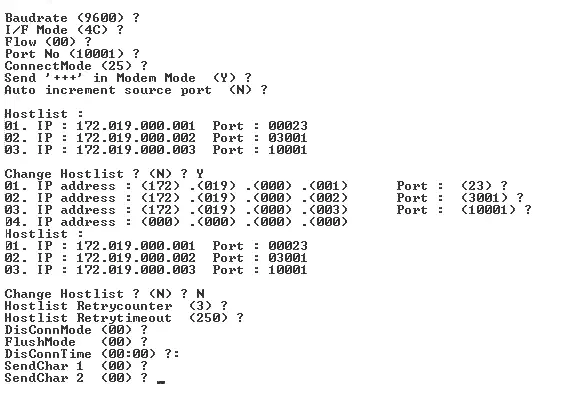
ホストリストを有効にするには:
UDP 指令 このオプションを選択すると、Datagram タイプのリクエストが送信されます。 エントリー 01 UDP の指示または放送のため。 UDPオプションが有効になっている場合、データ送信および受信のためにUDPのデータグラムを使用するため、ユニットはTCP接続を開始しようとしません。
モデム(エミュレーション)モードでは、ユニットは付属のシリアルデバイスにモデムインターフェイスを示します。 AT-styleモデムコマンドを受け付け、モデム信号の正しく処理します。
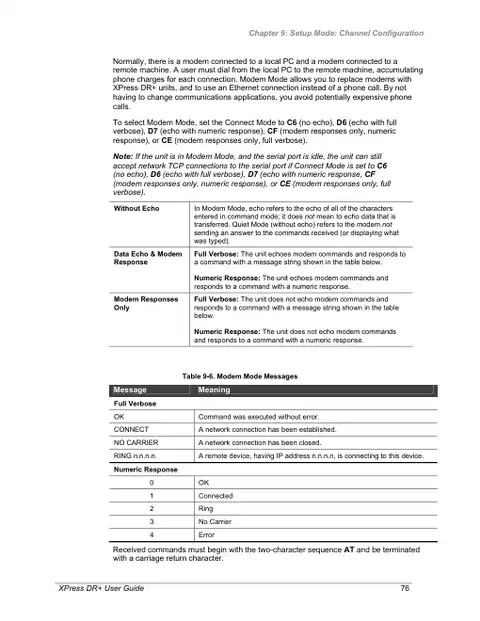
通常、ローカルPCに接続されたモデムとリモートマシンに接続するモデムがあります。 ユーザーはローカルPCからリモートマシンにダイヤルし、各接続の電話充電を蓄積する必要があります。 モデムモードは、XPress DR+ユニットとモデムを交換し、電話の代わりにイーサネット接続を使用することを可能にします。 コミュニケーションアプリケーションを変更しなくても、電話の高価な通話を避けることができます。
モデムモードを選択するには、Connect Modeを C6 (echoなし), D6 (全動詞と選択)、 D7 (数値応答で選択)、 CF (モデム応答のみ、数値応答) CE (モデム応答のみ、フル動詞)。
町なし モデムモードでは、echo ではコマンドモードに入力されたすべての文字のエコーを参照します。 なし 転送されるデータをエコーする意味。 静音モード(エコーなし)はモデムを参照 なし 受信したコマンドに回答を送信(または型付けされたものを表示)。
データエコー&モデム応答
フル ヴァーボーズ: 単位はモデムコマンドをエコーし、以下の表に示すメッセージ文字列でコマンドに応答します。 数値応答: 単位はモデムコマンドをエコーし、数値応答でコマンドに反応します。
フル ヴァーボーズ: 単位は、以下の表に示されているメッセージ文字列でコマンドを echo し、応答しません。 数値応答: 単位は、モデムコマンドを echo せず、数値応答でコマンドに反応します。
テーブル 9-6. モデムモードメッセージ
OK コマンドはエラーなしで実行されました。
CONNECT ネットワーク接続が確立されました。
キャリアなし ネットワーク接続が終了いたしました。
リング n.n.n。n.N.n IPアドレスn.n. n.nのリモートデバイスは、このデバイスに接続されています。
コマンドを受信するには、2文字のシーケンスで開始する必要があります。 AT 復帰文字で終了します。
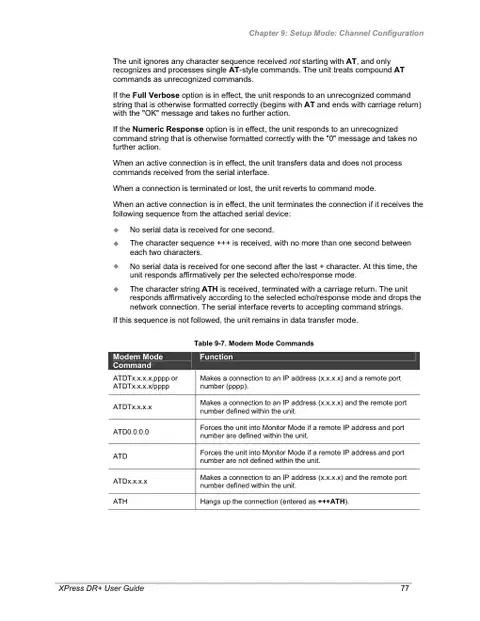
ユニットは、受信された任意の文字シーケンスを無視します なし まずは AT単一を認識し、処理するだけ AT-style コマンド。 ユニットは化合物を扱います AT コマンドは認識されていないコマンドとして指定します。
場合の フル ヴァーボーズ オプションは、ユニットが正しくフォーマットされていないコマンド文字列に応答します(と始まる) AT と、キャリッジリターンで終わる) "OK"メッセージが返り、さらにアクションをしなくなります。
場合の 数値応答 オプションは、"0"メッセージで正しくフォーマットされていないコマンド文字列に返し、さらにアクションをとらわない。
アクティブ接続が有効になっている場合、ユニットはデータを転送し、シリアルインターフェイスから受信されたコマンドを処理しません。
接続が終了または紛失した場合、ユニットはコマンドモードに戻ります。
アクティブ接続が有効になっている場合、そのユニットは付属のシリアルデバイスから次のシーケンスを受信した場合に関係を解除します。
シリアルデータが1秒間受信されない
文字が2つずつ1秒以内に、+++を書いていると受信されます。
シリアルデータが最後の+文字の1秒後に受信されません。 今回は、選択したエコー/応答モードごとに肯定的に反応するユニットです。
文字列を入力 ATH 運送返却時に終了します。 ユニットは、選択したエコー/応答モードに従って肯定的に反応し、ネットワーク接続をドロップします。 シリアルインターフェイスは、コマンド文字列を受け入れるように反転します。
このシーケンスが続行されていない場合、ユニットはデータ転送モードに残ります。
テーブル 9-7. モデムモードコマンド
.x.x,ppp,atdx.X.x/pppp
IPアドレス(x.x.X)とリモートポート番号(pppp)への接続を行います。
ATDTx.x.X は、IPアドレス (x. x) とユニット内で定義されたリモートポート番号の接続を行います。
ATD0.0.0.0 ユニット内でリモートIPアドレスとポート番号が定義されている場合、モニターモードに単位を強制します。
ATD は、ユニット内でリモート IP アドレスとポート番号が定義されていない場合は、モニターモードに単位を強制します。
ATDx.x.X は、IPアドレス(x. x.x)とユニット内で定義されたリモートポート番号の接続を行います。
ATH 接続をハングアップ(入力) +++ATH).
モデムモードコマンド · 機能:

シリアルポートに行くネットワークから接続を有効または無効にします。
n=0 はネットワークからシリアルポートへの接続を行う機能を無効にします。 n=1-9 はネットワークからシリアルポートへの接続を行う機能を可能にします。 n>1-9 は無効です。
文字のエコーと応答を有効または無効にします。
n=0 は、文字のエコーと応答を無効化します。 n=1 は、文字のエコーと応答を可能にします。
数値応答やフル動詞を有効にします。
n=0 は数値応答を可能にします。 n=1 は、完全な動詞を可能にします。
モデムモード(Y)で「+++」を送信? ツイート
ユニットのエスケープシーケンスを送信できるか、またはその単位を有効化します。 デフォルトは Y (はい)(エスケープシーケンスを送信します。)
自動増分ソースポート(N)? ツイート
Y (Yes) ソースポートを自動増分します。 XPress DR+は、各新しい接続で使用したポート番号を増分します。
これは、発信先の接続で使用した宛先IPアドレスです。
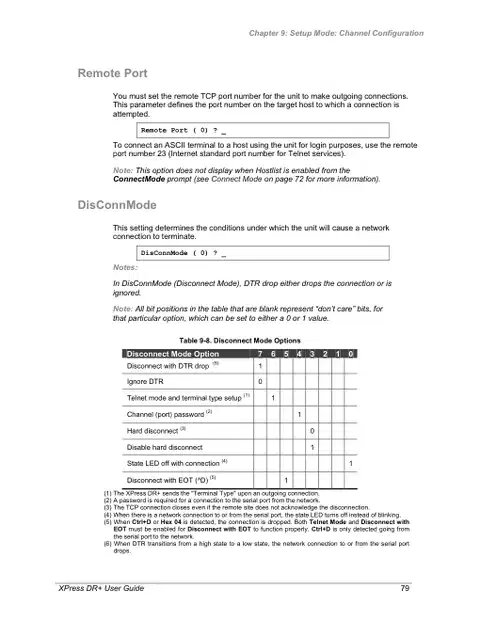
ユニットのリモートTCPポート番号を設定して、接続を外す必要があります。 このパラメータは、接続が試みられたターゲットホストのポート番号を定義します。
リモートポート(0)? ツイート
ASCIIターミナルをログイン目的でユニットを使用してホストに接続するには、リモートポート番号23(Telnetサービス用のインターネット標準ポート番号)を使用します。
この設定では、ユニットがネットワーク接続を解除する条件を決定します。
DisConnMode ( 0) ? ツイート
DisConnMode(Disconnect Mode)では、DTRは接続をドロップするか無視します。
テーブル 9-8. モードオプションの切断
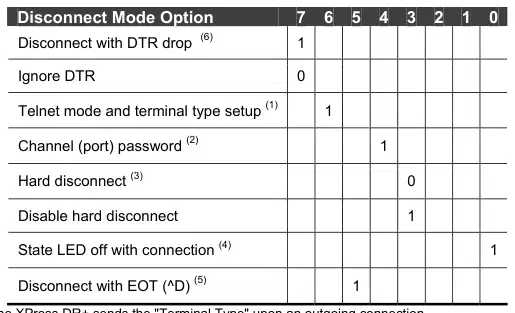
モードの選択を解除して下さい 7 6 5 4 3 2 1 0
(1)XPress DR+は、外部接続時に「ターミナルタイプ」を送信します。 (2)ネットワークからのシリアルポートへの接続にはパスワードが必要です。 (3)リモートサイトが接続を認めていない場合でも、TCP 接続は閉じます。 (4) シリアルポートにネットワーク接続がある場合、点滅ではなくステートLEDがオフになります。 (5) いつ Ctrl+Dの または 六角形 04 接続が低下するのは検出されます。 両方とも テルネットモード とりあえず 接続解除
EOT 有効にする必要があります EOT との接続解除 正しく機能するために。 Ctrl+Dの シリアルポートからネットワークへ向かうだけ検出されます。 (6) DTRが高状態から低状態に移行する場合、シリアルポートへのネットワーク接続
ドロップ
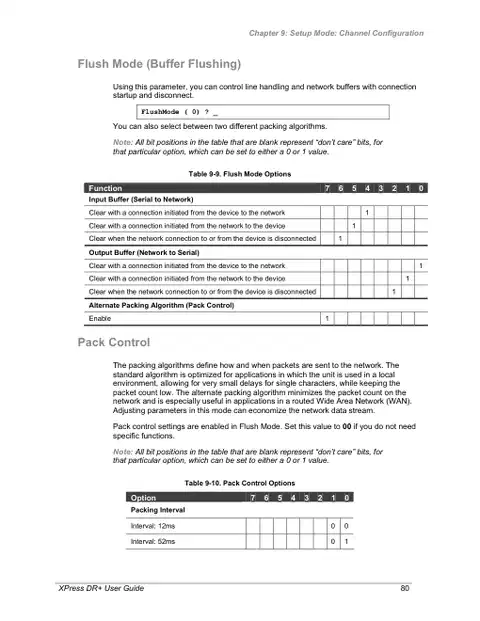
このパラメータを使用して、接続起動と切断でラインの処理およびネットワークバッファを制御できます。
フラッシュモード ( 0) ツイート
2つの異なるパッキングアルゴリズムから選択することもできます。
テーブル9-9. フラッシュモードオプション
機能 7 6 5 4 3 1 0 入力バッファ (ネットワークへのシリアル)

デバイスからネットワーク1への接続でクリア
ネットワークからデバイス1への接続をクリア
デバイスからまたは接続が切断されたときにクリア1
出力バッファ(ネットワークからシリアルへ)

デバイスからネットワーク1への接続でクリア
ネットワークからデバイス1への接続をクリア
デバイスからまたは接続が切断されたときにクリア1
代替梱包アルゴリズム(パック制御)
パッキングアルゴリズムは、パケットがネットワークに送信されるときの前後を定義します。 ユニットがローカル環境で使用されているアプリケーション向けに標準アルゴリズムを最適化し、パケット数の低いまま、1つの文字に対して非常に小さな遅延を可能にします。 代替パッキンアルゴリズムはネットワーク上でパケット数を最小限に抑え、特にルート化されたワイドエリアネットワーク(WAN)のアプリケーションで有用です。 このモードでパラメータを調整すると、ネットワークデータストリームをエコノマイズできます。
フラッシュモードでは、パック制御の設定が有効になっています。 この値を設定して 00 特定の機能を必要としないなら。
テーブル9-10. パックコントロールオプション
選択 7 6 5 4 3
1 を有効にする · パッキング インターバル

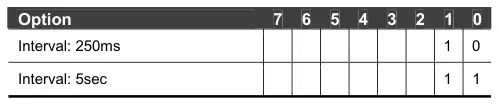
選択 7 6 5 4 3
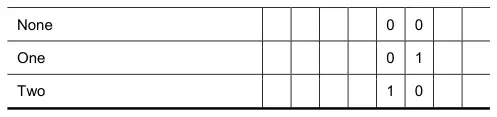
2-Byte 送信文字シーケンス 1
送信後すぐに送るchars 1
パッキング インターバルは、蓄積された文字を送る前にユニットが待機する時間を定義します。 データの継承的なネットワークセグメント間で待機期間です。 代替梱包の場合、デフォルトの間隔は 12ミリ秒.
いくつかのアプリケーションでは、CRC、チェックサム、または他の追跡文字は終端のシーケンス特性に従う。 このオプションはフレーム境界にフレーム伝送を適応させることができます。
ご利用にあたって 2-Byte 送信文字シーケンス ユニットは2バイトのシーケンスとして送信文字を解釈します。このオプションが有効でないと、単位は独立して解釈されます。
ご利用にあたって キャラクターを直後に送信 は、 なし 設定すると、シリアルバッファに既に存在する文字は、「送信」条件が見つかった後に伝送中に含まれています。 このオプションが設定されている場合、送信条件(sendchar または timeout)を認識した後にユニットがすぐに送信されます。
このパラメータを使用して、非アクティブタイムアウトを設定します。 ユニットは、設定時刻が切れる前にシリアルラインにアクティビティがない場合に接続をドロップします。 フォーマットで時間を入力してください mm:sの, 場所 m 分数です。 s 秒数です。
不動のタイムアウトを無効にするには、入力 00:00. . 範囲は 0 (disabled)から 5999 秒 (99分59秒) デフォルト設定は 0.
トレイルリングキャラクター · キャラクターを送る
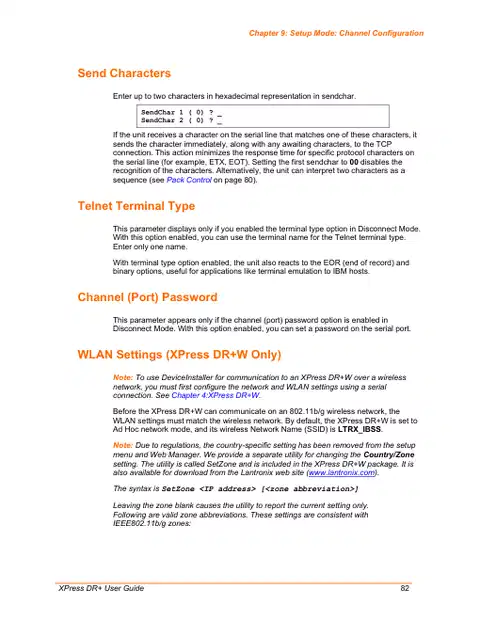
送信文字の16進数表現で最大2つのキャラクターを入力してください。
送信Char 1 ( 0)? SendChar 2 ( 0) ? ツイート
ユニットがこれらの文字の1つにマッチするシリアルライン上のキャラクターを受信した場合、それはすぐにキャラクタを送信します。また、待ち受ける文字はTCP接続へ。 シリアル線上の特定のプロトコル文字の応答時間を最小限に抑えます(例えば、ETC, EOT)。 最初の sendchar をセットする 00 文字の認識を無効にします。 あるいは、単位は2文字を順番に解釈できます(参照) パック制御 このページの80ページ
このパラメータは、Disconnect Mode の端末タイプオプションを有効にした場合のみ表示されます。 このオプションを有効にすれば、Telnet 端末タイプにターミナル名を使用できます。 お名前を1名だけご入力ください。
ターミナルタイプオプションが有効になっていると、ユニットはEOR(レコードの終了)やバイナリーオプションにも反応します。また、端末エミュレータなどのアプリケーションで IBMホストに役立ちます。
このパラメータは、Disconnect Mode でチャンネル(ポート)パスワードオプションが有効になっている場合にのみ表示されます。 このオプションを有効にすれば、シリアルポートにパスワードを設定できます。
XPress DR + Wは802.11b / gワイヤレスネットワーク上で通信することができます前に、WLAN設定は無線ネットワークと一致する必要があります。 デフォルトでは、XPress DR+Wはアドホックネットワークモードに設定され、そのワイヤレスネットワーク名(SSID)が LTRX_IBSS.
構文は 設定ゾーン<IPアドレスとgt。 [<、ゾン省略>]
ゾーン空白を退去すると、ユーティリティが現在の設定のみを報告するようになります。 以下は、有効なゾーンの省略です。 これらの設定は、IEEE802.11b/g ゾーンと一致しています。
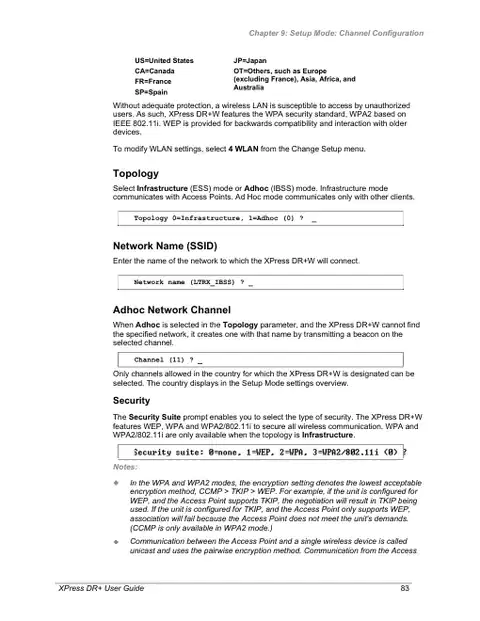
US=米国 CA =カナダ FR =フランス SP =スペイン
JP=Japan OT=その他、欧州(フランスを除く)・アジア・アフリカ・オーストラリア
適切な保護がなければ、無線LANは不正な利用者によるアクセスを認める。 そのため、XPress DR+WはWPAセキュリティ規格であるIEEE802.11iに基づくWPA2を特長としています。 WEPは、古いデバイスとの互換性と相互作用のために提供されます。
WLANの設定を変更するには、選択します 4 WLAN 変更設定メニューから。
選択する インフラ (ESS)モードまたは アドホック (IBSS)モード インフラモードはアクセスポイントと通信します。 アドホックモードは、他のお客様とのみ通信します。
地質学 0=インフラ、1 =アドホック(0)? ツイート
XPress DR + Wが接続するネットワークの名前を入力します。
ネットワーク名(LTRX IBSS) ? ツイート
いつか アドホック 選択されている トピックス パラメータ、XPress DR+Wは指定されたネットワークが見つからず、選択したチャンネルでビーコンを送信することでその名前を1つ作成します。
チャネル (11)? ツイート
XPress DR + Wが指定できる国で許可されているチャンネルのみ選択できます。 セットアップモード設定の国の表示の概要。
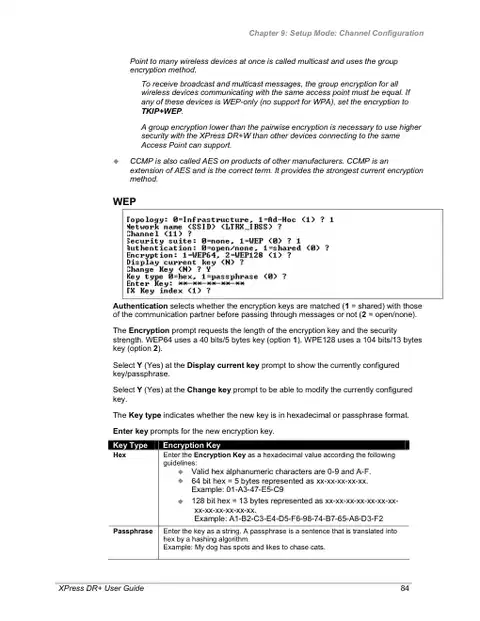
とりあえず セキュリティスイート プロンプトでは、セキュリティの種類を選択することができます。 XPress DR+Wは、すべてのワイヤレス通信を確保するために、WEP、WPAおよびWPA2/802.11iを備えています。 WPAとWPA2/802.11iはトポロジーがない場合のみ利用可能です。 インフラ.
WPA と WPA2 モードでは、暗号化設定は最も低い許容暗号化方式の CCMP > TKIP≫WEP を記述します。 例えば、WEP でユニットが構成されている場合はアクセスポイントでは TKIP をサポートし、交渉を行うとTKIPが使われます。 TKIP でユニットが構成されている場合、アクセスポイントは WEP のみをサポートしている場合、アクセス ポイントが単位の要求を満たしていないため、関連付けは失敗します。 (CCMPはWPA2モードのみ)
アクセスポイントとシングルワイヤレスデバイス間の通信は、ユニキャストと呼ばれ、対等暗号化方式を使用します。 アクセスからのアクセス情報
セキュリティ
一度に多くのワイヤレスデバイスへのポイントはマルチキャストと呼ばれ、グループ暗号化方式を使用します。
放送やマルチキャストメッセージを受信するには、同じアクセスポイントと通信するすべてのワイヤレスデバイスのためのグループ暗号化が等しくなければなりません。 これらのデバイスがWEP専用(WPAのサポートなし)の場合、暗号化をセットします。 TKIP+WEP.
同一のアクセスポイントに接続する他のデバイスよりも、XPress DR + Wでより高いセキュリティを使用するには、相互の暗号化より低いグループ暗号化が必要です。
CCMPは、他のメーカーの製品にもAESと呼ばれています。 CCMPはAESの拡張であり、正しい用語です。 最強の現在の暗号化方式を提供します。
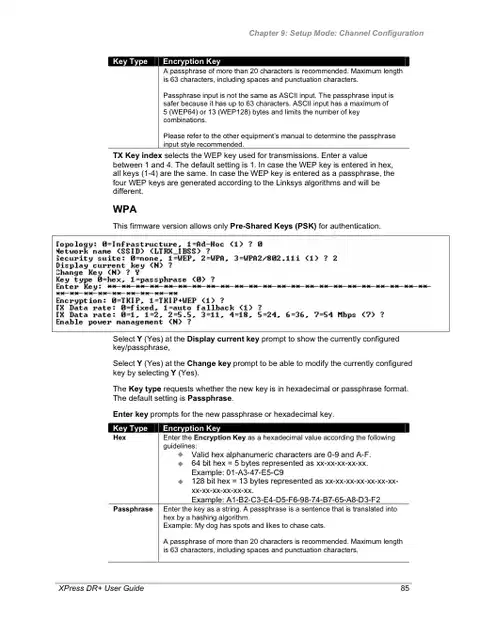
認証 暗号化キーが一致しているかどうかを選択します(1 = 共有) メッセージを通過する前に、コミュニケーションパートナーのそれらと (メッセージまたはない)2 = 開いた/なし)。
とりあえず 暗号化 暗号化キーとセキュリティ強度の要求をプロンプトで処理します。 WEP64 は 40ビット/ 5バイトキー (オプション) 1). WPE128 は、104ビット/13バイトキー(オプション)を使用します。 2).
選択する Y (はい) で 現在のキーを表示 現在設定されているキー/パスフレーズを表示するプロンプト。
選択する Y (はい) で 変更キー 現在設定されているキーを変更できるようにするプロンプトです。
とりあえず キータイプ 新規キーが16進数またはパスフレーズの形式にあるかどうかを示します。
鍵を入力 新しい暗号化キーのプロンプト。
キー タイプ 暗号化のキー六角 エントリー 暗号化キー 次のガイドラインに従って16進数値として:
有効なヘックス英数字は0-9とA-Fです。 xxx-xx-xx/xx-x.com として表される x5バイトの 16ビット
xxx-xx-xx/xx-x-xx‐xx-XXX-xx=
パスフレーズ 文字列としてキーを入力してください。 ハッシュアルゴリズムでヘックスに翻訳される文章です。 例:犬は猫を追いかけるためにスポットや好きを持っています。
キーのタイプ 暗号化のキー 20文字以上が推奨されるパスフレーズ スペースや句読文字を含む最大長さ63文字です。 パスフレーズ入力は、ASCII 入力と同じではありません。 パスフレーズ入力は63文字まで持っているため安全です。 ASCII入力は、最大5(WEP64)または13(Wep128)バイトを持ち、キーの組み合わせの数を制限します。 推奨パスフレーズ入力スタイルを決定するために、他の機器のマニュアルを参照してください。 TXのキー索引 送信に使用するWEPキーを選択します。 1~4の間で値を入力します。 デフォルト設定は1です。 六角にWEPキーが入力されている場合、すべての鍵(1-4)は同じです。 WEPキーがパスフレーズとして入力されている場合、Linksysアルゴリズムに従って4つのWEPキーを生成し、異なる。
このファームウェアバージョンでは、唯一の機能が使用可能です。 事前共有キー(PSK) 認証のため。
選択する Y (はい) で 現在のキーを表示 現在設定されているキー/パスフレーズを表示するプロンプト,
選択する Y (はい) で 変更キー 選択することで、現在設定されているキーを変更できるプロンプト Y (はい)。
とりあえず キータイプ 新規キーが16進数またはパスフレーズの形式であるかどうかを要求します。 デフォルト設定は パスフレーズ.
鍵を入力 新しいパスフレーズまたは六角形のキーのプロンプト。
キー タイプ 暗号化のキー六角 エントリー 暗号化キー 次のガイドラインに従って16進数値として:
有効なヘックス英数字は0-9とA-Fです。 xxx-xx-xx/xx-x.com として表される x5バイトの 16ビット
xxx-xx-xx/x-xx.html 例:A1-B2-C3-E4-D5-F6-98-74-B7-65-A8-D3-F2 パスフレーズ 文字列としてキーを入力してください。 ハッシュアルゴリズムでヘックスに翻訳される文章です。 例:犬は猫を追いかけるためにスポットや好きを持っています。 20文字以上が推奨されるパスフレーズ スペースや句読文字を含む最大長さ63文字です。
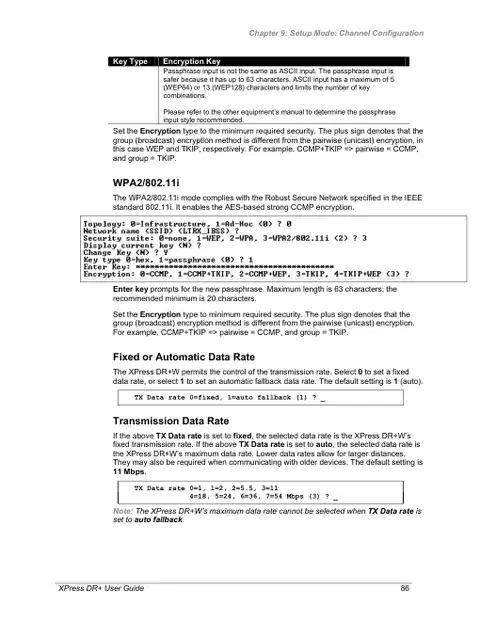
キーのタイプ 暗号化のキー パスフレーズ入力は、ASCII 入力と同じではありません。 パスフレーズ入力は63文字まで持っているため安全です。 ASCII入力は5文字(WEP64)または13文字まで、キーの組み合わせ数を制限します。 推奨パスフレーズ入力スタイルを決定するために、他の機器のマニュアルを参照してください。 設定する 暗号化 最低限の必須セキュリティにタイプして下さい。 プラス記号は、グループ(ブロードキャスト)の暗号化方法はペアウェイト (ユニキャスト) 暗号化と異なっていることをそれぞれ示します。 例えば、CCMP+TKIP => 対面 = CCMP, グループ= TKIP.
WPA2/802.11i モードは、IEEE 標準の 802.11iで指定された Robust Secure Network に準拠しています。 AES ベースの強力な CCMP 暗号化を有効にします。
鍵を入力 新しいパスフレーズのプロンプト。 最大長さは63文字、推奨最小値は20文字です。
設定する 暗号化 最低限の必須の保証にタイプして下さい。 プラス記号は、グループ(ブロードキャスト)の暗号化方法はペアウェイ (ユニキャスト) 暗号化とは異なることを示しています。 例えば、CCMP+TKIP => 対面 = CCMP, グループ= TKIP.
XPress DR+Wは伝送速度の制御を割り当てます。 選択する 0 固定データレートを設定するか、または選択する 1 自動フォールバックデータレートを設定するために。 デフォルト設定は 1 (自動)。
TX データレート 0=固定、1 = 自動フォールバック (1)? ツイート
上記の場合 TX データレート 設定する 固定式選択したデータレートは、XPressのDR + Wの固定伝送速度です。 上記の場合 TX データレート 設定する オートマチック選択したデータレートは、XPress DR+Wの最大値です。 より低いデータレートにより、距離が大きい。 旧デバイスとの通信時にも必要になる場合があります。 デフォルト設定は 11 Mbpsの.
TX データレート 0=1、1 = 2、2 = 5.5、3 = 11
4=18, 5=24, 6=36, 7=54 Mbps (3) ? _
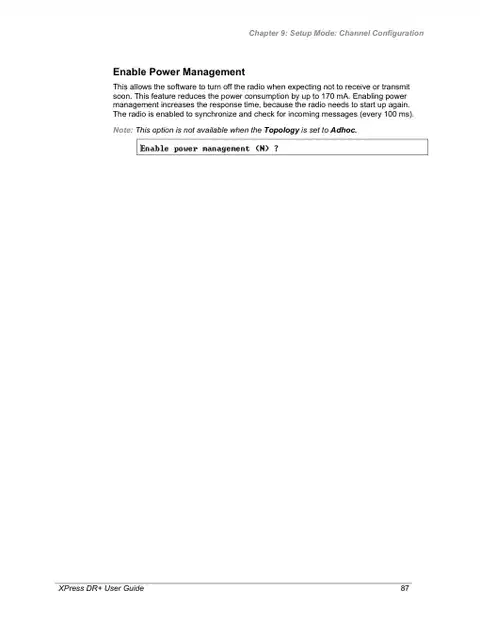
これにより、ソフトウェアはすぐに受け取るか送信しないように期待したときにラジオをオフにすることができます。 消費電力を最大170mAまで低減。 電力管理を有効化することで、ラジオが再び立ち上がる必要があるため、応答時間を増加させます。 ラジオは、受信メッセージ(100ミリ秒)を同期および確認できるようにします。

図10-1. エキスパート設定

このオプションを使用すると、現在接続されているネットワークデバイスがネットワーク上でまだあるかどうかを確認しようとする前に、ユニットの待ち時間数秒を変更できます。 ユニットが応答しない場合、その接続をドロップします。
TCP s (1〜65秒、0s=disable):(45)の連続した時間 ツイート
ユニットがネットワーク上の別のデバイスと通信する場合、その ARPテーブルにエントリを追加します。 とりあえず ARPキャッシュタイムアウト オプションで、このテーブルをタイミングアウトする前にユニットが待機する秒(1-600)の回数を定義できます。
s (1〜65秒、0s=disable):(600)でのARPキャッシュタイムアウト? ツイート
このオプションは、起動時にすべてのエントリをモニターモードに無効化できます。ただし、 xxxxxx 配列。 エントリーを防止する ユイ, zzzの, xxx1のと yy1の特長 キーシーケンス(起動時にのみ)。 ブート時にモニターモードのデフォルト設定は、 N (いいえ)。 (参照) 第12章:モニターモード.)
モニターモード@ブートアップ(N)を無効にしますか? ツイート
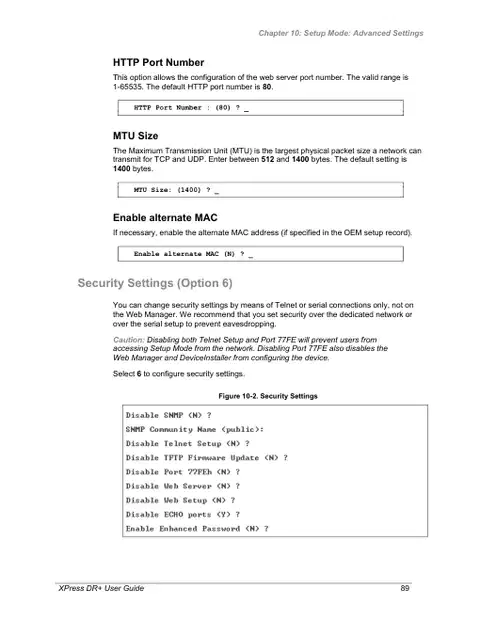
このオプションは、Webサーバーポート番号の設定を可能にします。 有効な範囲は1-65535です。 デフォルト HTTP ポート番号は 80.
最大伝送ユニット(MTU)は、ネットワークがTCPとUDPのために送信できる最大物理パケットサイズです。 間を入力 512 とりあえず 1400 バイト。 デフォルト設定は 1400 バイト。
必要に応じて、代替MACアドレスを有効にします(OEM設定レコードで指定されている場合)。
代替MAC(N)を有効にしますか? ツイート
セキュリティー設定は、WebマネージャーではなくTelnetやシリアル接続のみで変更できます。 専用のネットワーク上やシリアル設定を経由して、eavesdroppingを防ぐことをお勧めいたします。
選択する 6 セキュリティ設定の設定
図10-2。 セキュリティ設定
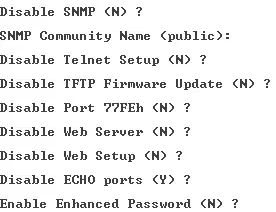
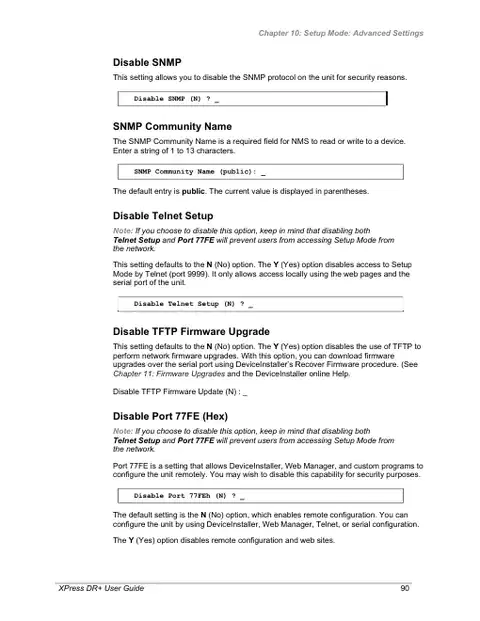
この設定では、SNMPプロトコルをセキュリティ上の理由から無効にすることができます。
無効なSNMP (N)か。 ツイート
SNMPコミュニティ名は、NMSのデバイスへの読み書きを行うための必須フィールドです。 1文字から13文字の文字列を入力します。
デフォルトエントリは パブリック. . 括弧に現在の値が表示される。
この設定はデフォルト値に N (いいえ) オプション。 とりあえず Y (Yes) オプションは、Telnet(port 9999)による設定モードへのアクセスを無効にします。 ネットページやユニットのシリアルポートをローカルで使用できるようにします。
テルネットセットアップを無効にする(N)? ツイート
この設定はデフォルト値に N (いいえ) オプション。 とりあえず Y (Yes)オプションは、TFTP の使用を無効化し、ネットワークファームウェアのアップグレードを実行します。 このオプションでは、DeviceInstaller のRecover Firmware手順を使用してシリアルポート上でファームウェアアップグレードをダウンロードできます。 (参照) 第11章:ファームウェアのアップグレード と DeviceInstaller オンラインヘルプ. 無効なTFTPファームウェアアップデート(N) :
ポート77FEは、デバイスインストーラー、Webマネージャ、カスタムプログラムがユニットをリモートで構成できるようにする設定です。 セキュリティの目的でこの機能を無効にしたい場合があります。
無効な港77FEh (N)か。 ツイート
デフォルト設定は、 N (No) オプションで、リモート設定を有効にします。 デバイスインストーラ、Webマネージャ、Telnet、またはシリアル設定を使用してユニットを構成できます。
とりあえず Y (Yes) オプションは、リモート設定とWebサイトを無効化します。
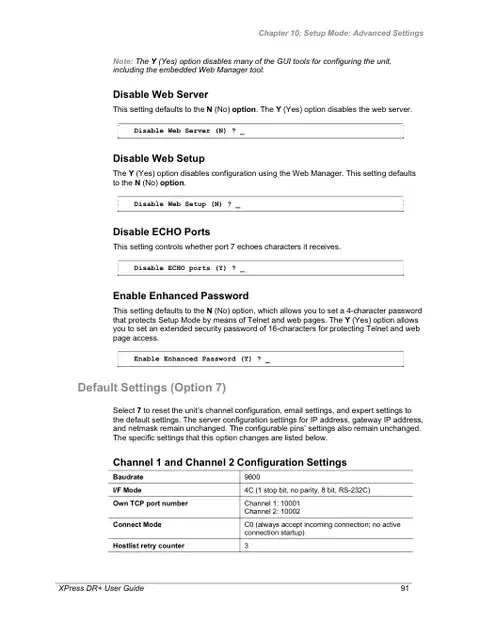
この設定はデフォルト値に N (いいえ) 選択オプション. . とりあえず Y (Yes) オプションは、Web サーバーを無効にします。
無効なWebサーバー(N)か。 ツイート
とりあえず Y (Yes) オプションは、Web マネージャーを使用して設定を無効にします。 この設定はデフォルト値に N (いいえ) 選択オプション.
無効なWebセットアップ(N)? ツイート
この設定は、ポート7のエコー文字を受信するかどうかを制御します。
ECHOポート(Y)を無効にしますか? ツイート
この設定はデフォルト値に N (No) は、Telnet と Web ページで設定モードを保護する 4 つの文字のパスワードを設定できます。 とりあえず Y (はい)オプションは、TelnetとWebページアクセスを保護するために16文字の拡張セキュリティパスワードを設定することができます。
パスワードの有効化(Y) ツイート
選択する 7 ユニットのチャンネル設定、メールの設定、およびデフォルト設定へのエキスパート設定をリセットします。 IPアドレス、ゲートウェイIPアドレス、ネットマスクのサーバー構成設定は変更されません。 設定可能なピンの設定も変更されません。 このオプションの変更が下記の設定に含まれている特定の設定。
I/Fモード 4C (1停止ビット、パシティ無し、8ビット、RS-232C)
TCPポート番号を所有 チャンネル1:10001チャネル2:1,0002
モードを接続して下さい C0 (常に着信接続を受け入れます。アクティブ・コネクションの起動はしません)
ホストリストのretryカウンター 3
ボーダレート 9600
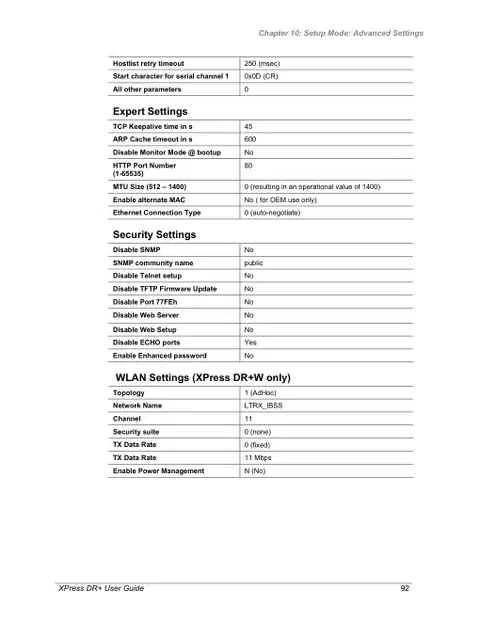
Hostlist 再試行タイムアウト 250(msec)
シリアルチャンネル1でキャラクターを起動する 0x0D (CR)
他のすべてのパラメーター 0
TCP sの連続時間 45
sのARPキャッシュタイムアウト 600
モニターモードを無効にする @ bootup ノーザン
HTTP ポート番号 (1-65535)
MTUサイズ(512〜1400) 0 (1400の運用値で応じる)
代替MACを有効にします いいえ(OEMのみ使用)
イーサネット接続タイプ 0 (自動交渉)
SNMPコミュニティ名 パブリック
無効なTelnetのセットアップ ノーザン
無効なTFTPファームウェアアップデート ノーザン
障害者用港 77FEh ノーザン
無効なWebサーバー ノーザン
無効なWebセットアップ ノーザン
ECHOポートを無効にする あり はい
強化されたパスワードを有効にする ノーザン
セキュリティスイート 0 (なし)
TX データレート 0 (固定)
TX データレート 11 Mbpsの
電力管理を有効にする N (いいえ)
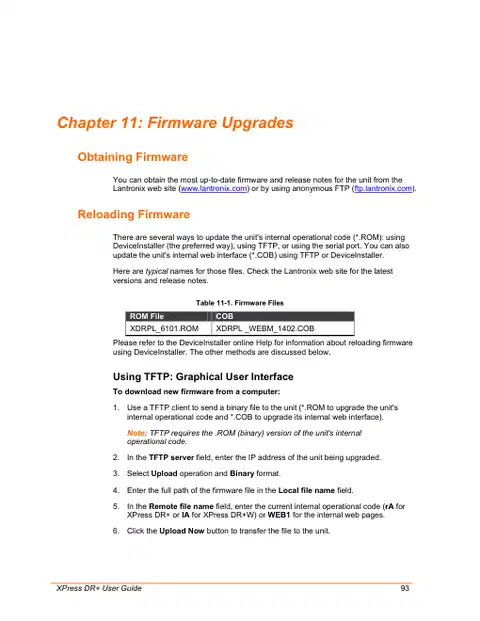
最新ファームウェアやリリースノートをLantronix Webサイトから入手できます()電子メール: [email protected])または匿名FTP(ftp.)を使用してlantronix.comのサイト).
ユニットの内部の運用コード(*.ROM):TTPを使用して、DeviceInstaller (好ましい方法)を使って、またはシリアルポートを使用するいくつかの方法はあります。 また、TFTPやDeviceInstallerを使用してユニットの内部Webインターフェイス(*.COB)を更新することもできます。
ここは 典型的な それらのファイルの名前。 最新バージョンとリリースノートのLantronix Webサイトをチェックしてください。
表11-1. ファームウェアファイル
ROM ファイル穂軸 XDRPL 6101.ROM XDRPL WEBM 1402.COB
デバイスインストーラーを使用してファームウェアを再読み込みする方法については、DeviceInstallerオンラインヘルプを参照してください。 以下に他の方法が議論されています。
コンピュータから新しいファームウェアをダウンロードするには:

図11-1. TFTP の窓
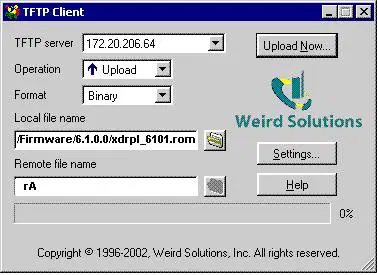
ファームウェアが読み込まれて保存された後、約8秒かかります。これにより電源リセットを実行します。
コンピュータから新しいファームウェアをダウンロードするには:
tftp – i <ipアドレス><ローカルファイル名とgtを置きます。<、宛先ファイル名&gT;
以下の例では、.ROMファイルと .COB ファイルをダウンロードするTFTPコマンドシーケンスを示します。
tftp –i 192.168.1.111 xdrpl 6100.rom RAのtftP - i 192.1 68.1.11にxdrPL webm 1402.cob WEB1を入れました
ファームウェアが破損している理由がある場合、DeviceInstaller(v)を使用してファームウェアファイルを回復できます。 4.1.0.7以降)、シリアルポート上の*.ROMファイルをダウンロードします。
ファームウェアを回復するには:
モニターモードは診断目的のために使用されるコマンドラインインターフェイスです。
モニターモードに入るには2つの方法があります。シリアルポートまたはリモートでネットワークを使っている場所です。
モニターモードをローカルに入力するには:
a) タイプ zzzの (または) xxx1の)ネットワーク接続でモニターモードに入る
b) タイプ ユイ (または) yy1の特長)ネットワーク接続なしでモニターモードに入る。
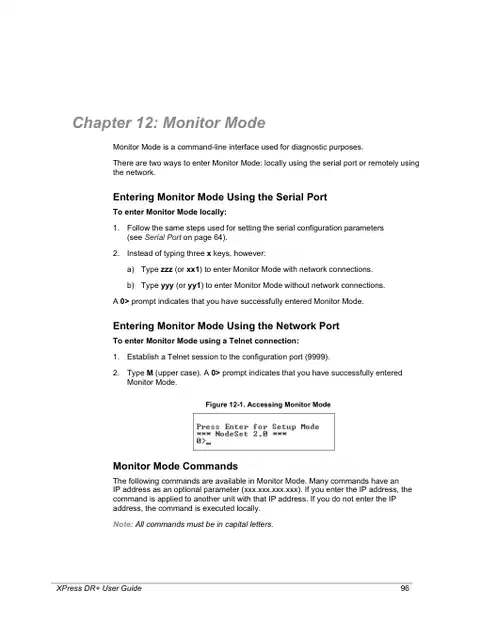
A 0> の プロンプトは、成功したモニターモードに入力したことを示します。
Telnet接続を使用してモニターモードを入力するには:
図12-1. モニターモードへのアクセス

モニターモードでは、以下のコマンドが利用できます。 複数のコマンドは、IPアドレスをオプションのパラメーター(xxx.xxx.XXX.xxx)として持っています。 IPアドレスを入力すると、そのIPアドレスで別のユニットにコマンドが適用されます。 IPアドレスを入力しない場合は、コマンドがローカルで実行されます。
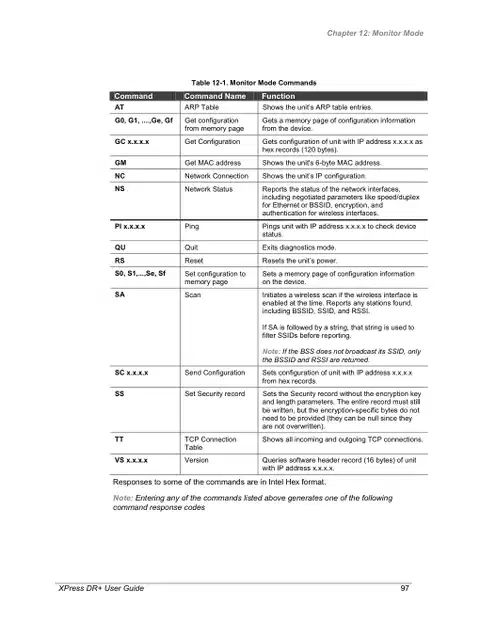
表12-1。 モードコマンドの監視
コマンド名関数
AT ARPテーブル ユニットのAPRテーブルエントリを表示します。
G0、G1、ジー、Gf メモリページから構成を取得する
デバイスから構成情報のメモリページを取得します。
GC XX.x.xの 設定を取得して、IPアドレスx.x.X.xでユニットの構成を六角レコード(120バイト)として取得します。
GM MACアドレス ユニットの6バイトMACアドレスを表示します。
NC ネットワーク接続 ユニットのIP構成を表示します。
NS ネットワークステータスは、ネットワークインターフェースの状況を報告します。イーサネットやBSSID、暗号化などの通信速度/デュプレックス、無線インタフェース認証など、交渉されたパラメータを含みます。
PI x.x.xの デバイスの状態をチェックするためにIPアドレスx.x.X.xでPingsユニットをピントします。
QU Quit は診断モードを終了します。
RS リセットユニットの電源をリセットします。
S0,S1,...,Se,Sf 設定をメモリページに設定する
デバイス上の設定情報のメモリページを設定します。
SA スキャンは、ワイヤレスインターフェイスが有効になっているときに無線スキャンを初期化します。 BSSID、S SSID、RSSI などのあらゆる場所が見つかったことを報告します。 SAが文字列で続くと、その文字列はSSIDをフィルタリングするために使われます。 注意: BSSが SSID を放送していない場合、BSSID と RSSI だけが返されます。
ディスク x.x 設定を送信します。ユニットの構成は、IPアドレスx.x.X.xでヘックスレコードから行います。
SS セキュリティーレコードの設定は、暗号化キーと長さのパラメータなしでセキュリティ記録を設定します。 レコード全体がまだ書かれている必要があります。ただし、暗号化固有のバイトは提供する必要はありません(彼らは上書きされていないので、nullすることができます)。
TT TCP接続テーブル
着信および発信するTCP接続をすべて表示します。
対面X.x.x ユニットのバージョンキーワーズソフトウェアヘッダレコード(16バイト)をIPアドレスx.x.X.xで記録します。
コマンドのいくつかの応答は、Intel Hexフォーマットです。
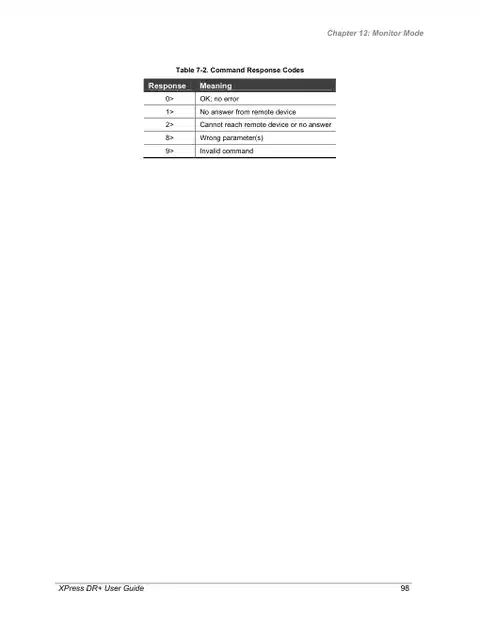
表 7-2. コマンド応答コード
0> OK; エラーなし
1> リモートデバイスからの応答なし
2> 遠隔装置か答えに達できません
応答の意味 ・8> 間違ったパラメータ(s)・9> Invalidコマンド
支援サービス
この章では、ディーラーやラントロニックスに連絡することなく素早くエラーを診断し修正する方法について説明します。 端末をシリアルポートに接続し、エラーの診断を行い表示するサマリーメッセージを表示することができます。 トラブルシューティングの際、物理的な接続(電源ケーブル、ネットワーク ケーブルおよびシリアル ケーブル)が安全であることを常に保障して下さい。
下記の問題のトラブルシューティングに不具合が生じた場合、そのユニットが稼働していることを確認してください。 接続が良好であることをご確認ください。
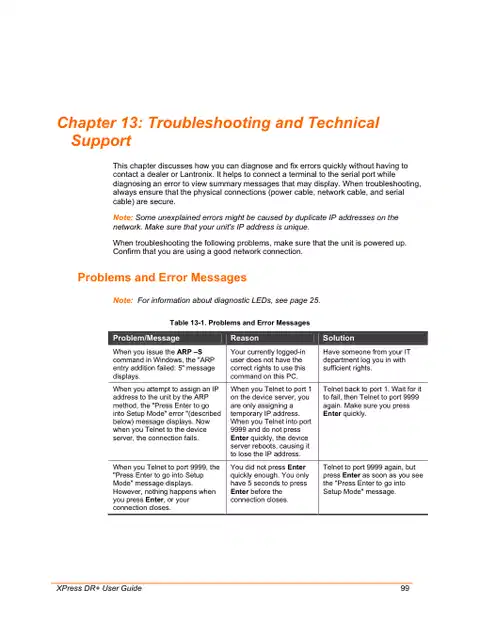
表13-1. 問題とエラーメッセージ
問題が起きるとき ARP –S Windows でコマンドを実行すると、「ARPエントリー追加失敗:5」メッセージが表示されます。
現在、ログインしているユーザーはこのPCでこのコマンドを使用する正しい権利はありません。
IT部門から、十分な権利を保有する人
ARPメソッドでIPアドレスをユニットに割り当てようとすると、「Setup Mode」エラー「(以下説明)メッセージが表示されます。 デバイスサーバーにTelnetが接続失敗したときに、
デバイスサーバーに1つをポートするTelnetの場合、一時的なIPアドレスのみが割り当てられます。 テルネットがポート9999に入らないとき、プレスしない エントリー デバイスサーバーが再起動し、IPアドレスを失う原因。
Telnet ポート1に戻ります。 失敗するのを待ってから、Telnetは9999に再びポートします。 プレスを確かめる エントリー すぐに。
Telnet が9999をポートすると、「設定モードに入力する」メッセージが表示されます。 しかし、プレス時に何も起こらない エントリーまたは接続が閉じます。
プレスしなかった エントリー すぐに十分。 プレス5秒しかなくてもOK エントリー 接続が閉じる前に。
Telnet が再び9999をポートするのに、 エントリー 「設定モードに入力する」メッセージが表示されたらすぐに表示されます。
問題/メッセージの理由解決
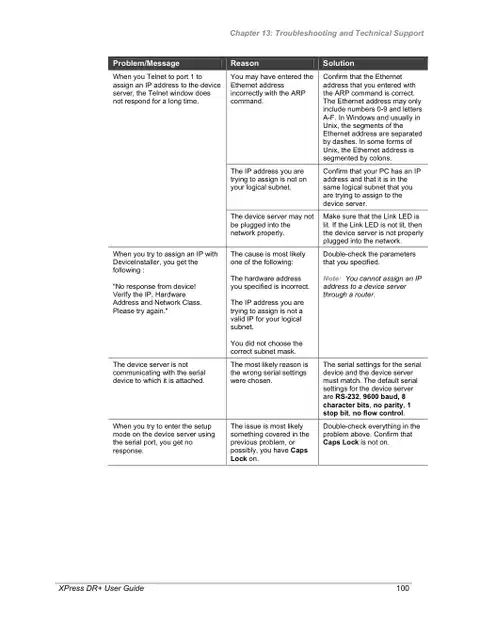
テレネットが1をポートして、デバイスサーバーにIPアドレスを割り当てる場合は、Telnetウィンドウは長時間応答しません。
ARPコマンドでEthernetアドレスを正しく入力できます。
ARPコマンドで入力した Ethernet アドレスが正しいことを確認します。 Ethernetアドレスには、番号0-9とA-Fの文字のみが含まれている場合があります。 Windows では、通常 Unix で、Ethernet アドレスのセグメントはダッシュによって区切られます。 Unix のいくつかの形式では、ネットワークアドレスはコロンでセグメント化されます。
割り当てようとしている IP アドレスは、論理サブネットにはありません。
PCにIPアドレスがかかっていて、デバイスサーバーへの割り当てをしようとしているのと同じ論理サブネットにあることを確認してください。
デバイスサーバはネットワークに正しく接続できないことがあります。
リンクLEDが点灯していることを確認してください。 リンクLEDが点灯しない場合は、デバイスサーバーをネットワークに接続しないようにします。
デバイスインストーラーでIPを割り当てるしようとすると、次のようになります。 IP、ハードウェアアドレスおよびネットワーククラスを確認します。 是非お試しください。
原因は、以下のいずれかの可能性があります。指定されたハードウェアアドレスが間違っています。 割り当てようとしている IP アドレスは、論理サブネットの有効な IP ではありません。 正しいサブネットマスクは選択できませんでした。
指定したパラメータをダブルチェックします。 注意: ルーターでIPアドレスをデバイスサーバーに割り当てることはできません。.
デバイスサーバは、シリアル機器と接続しているものとの通信を行わない。
誤ったシリアル設定が選ばれる可能性が高い理由。
シリアルデバイスとデバイスのサーバーのシリアル設定は一致しなければなりません。 デバイスサーバーのデフォルトシリアル設定は RS-232, 9600 ボード、8 文字ビット, 決してパリティ, 1 停止ビット, フロー制御なし.
シリアルポートを使用してデバイスサーバーのセットアップモードを入力すると、応答がなくなります。
問題は、以前の問題で覆われている可能性が高いもの, またはおそらく, あなたは持っている キャップロックオン
上記問題のすべてをダブルチェックします。 確認する キャップロック は、
問題/メッセージの理由解決
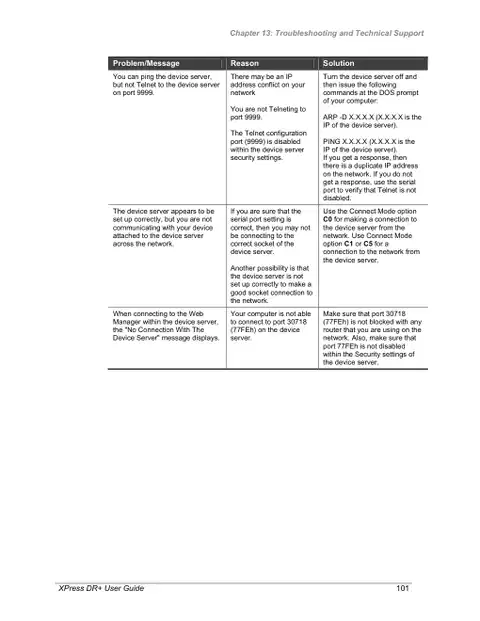
デバイスサーバーをpingできますが、Telnetは端末サーバにポート9999で接続できません。
通信速度が9999ポートにない、ネットワーク上でIPアドレスの競合がある可能性があります。 テレネット設定ポート(9999)は、デバイスサーバーのセキュリティ設定内で無効になっています。
デバイスサーバーをオフにし、コンピュータのDOSプロンプトで次のコマンドを発行します。 ARP - D X.X.X (X.x.XはデバイスのサーバのIPです)。 PING X.X.X(X.x.X)は、デバイスサーバーのIPです。 応答が起きた場合、ネットワーク上のIPアドレスを重複します。 応答が届かない場合は、シリアルポートを使用してTelnetが無効になっていることを確認します。
デバイスサーバーは正しく設定されるように見えますが、ネットワーク上でデバイスのサーバに添付されているデバイスと通信していない。
シリアルポートの設定が正しいかどうか確認したら、デバイスサーバーの正しいソケットに接続できません。 別の可能性は、デバイスサーバーがネットワークに接続して良いソケットを作るために正しく設定されていないことです。
Connect モード オプションを使用する C0 ネットワークからデバイスサーバーへの接続を行うため。 接続モードオプションを使用する C1 または C5 デバイスサーバーからネットワークに接続するためのものです。
デバイスサーバー内のWebマネージャに接続すると、「デバイスのサーバとの接続なし」メッセージが表示されます。
パソコンは、デバイスサーバーのポート30718(778)に接続できません。
ポート30718(77FEh)がネットワーク上で使用しているルーターにブロックされていないことを確認してください。 また、端末サーバーのセキュリティ設定では77FEhが無効になっていることを確認してください。
問題/メッセージの理由解決

この章で説明されていないエラーが発生する場合、または誤りを修正できない場合は、次のオプションがあります。
オンラインの知識ベースをチェックするか、テクニカルサポートに質問を送るには http://www.lantronix.com/support からのコメント
テクニカルサポートヨーロッパ、中東およびアフリカ 電子メール:eu techsupp@lantronix.comのサイト または、eu support@をlantronix.comのサイト
ファームウェアのダウンロード、FAQ、最新ドキュメントがご利用いただけます。 電子メール: [email protected]
問題が起きた場合は、以下の情報を提供してください。
お名前、ご住所、電話番号など
型式番号
ランチンバイスMAC番号
ソフトウェアバージョン(Telnetが9999にポートしたときに表示される最初の画面で)
問題の記述
問題が発生したときにユニットのステータス(問題時にユーザーやネットワーク活動に関する情報を記載してください)
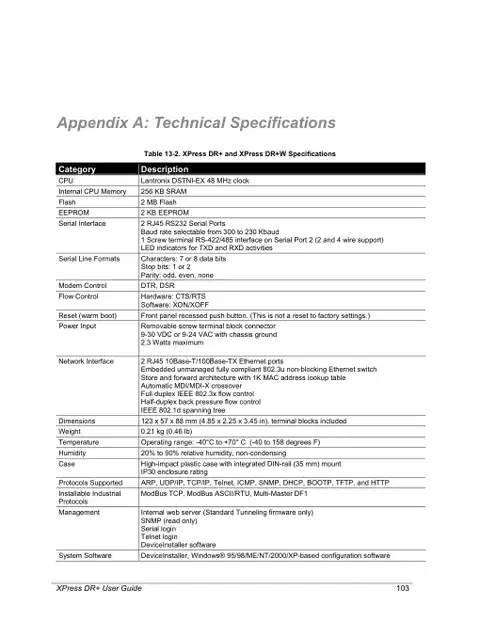
表13-2。 XPress DR+およびXPRESS DR + W仕様
CPU のLantronix DSTNI-EX 48のMHzクロック
内部CPUメモリ 256 KB SRAM
フラッシュ 2 MBのフラッシュ
シリアル・インタフェース2 RJ45 RS232の連続ポートは300から230 Kbaud 1ねじターミナルRS-422/485インターフェイスを通し、シリアル・ポート2 (2および4ワイヤー サポート)TXDおよびRXD活動のためのLEDの表示器にボード率で選ぶことができます
モデム制御 DTR、DSR
リセット(ワームブーツ) フロントパネルはプッシュボタンを引っ越しました。 (工場出荷時の設定はリセットされません)
力入力取り外し可能なねじターミナル ブロックのコネクター9-30 VDCかシャーシが付いている9-24 VACは2.3ワットを越えます
ネットワーク インターフェイス 2 RJ45 10Base-T/100Base-TXのイーサネット ポートは十分に迎合的な802.3u非妨害するイーサネット スイッチ店を埋め込み、1K MACアドレス調査テーブルの自動MDI/MDI-X交差の完全な複式アパートIEEE 802.3xの流れ制御半二重背部圧力流れ制御IEEE 82.1dの結合の木
寸法:123 x 57 x 88 mm(4.85 x 2.25 x 3.45インチ)、端子ブロック付属
重量 0.21のkg (0.46ポンド)
湿気 20%から90%の相対湿度、非凝縮
ケース高インパクトプラスチック製のケース(統合されたDINレール付) (35 mm) IP30エンクロージャ評価
プロトコルは、APP, UDP/IP, TCP/IP、Telnet, ICMP, SNMP, DHCP, BOOTP, TFTP, HTTPに対応しました。
ModBus TCP、ModBus ASCII/RTU、マルチマスターDF1
管理 内部のWebサーバー(標準的なトンネルを掘るファームウェアだけ)SNMP (読まれたのみ)シリアルログインTelnet ログインDeviceInstallerソフトウェア
システムソフトウェアDeviceInstaller、Windows® 95/98/ME/NT/2000/XPベースの構成のソフトウエア
設置可能な産業プロトコル

Comの港のリダイレクト、Windows® 98/NT/2000/XPベースのバーチャル コム・ポート ソフトウェア
イーサネットポートごとのシリアルリンク/活動ごとのLEDs TX/RXの活動電力/システムOK無線
絶縁体8KV直送、15KV空気排出、すべてのシリアルポート(IEC 1000-4-2、 IEC 61000-4-2)のESD保護 2 KVAC / 2.8K DC 電流遮断と電力入力ポート間の通信速度 (シャーシを除く)2 K VAC / 2.K VDC ガルバニック分離は、電源入港からシリアルポートまでのトランスエント電圧保護およびEDSまで最大非連続サージ電流 (8.20 AC 8/DC) またはイーサネット接続ケーブル6V / AVC 5L / ESD (AC-620°C)
代理店の承認 UL、CSA、FCC、セリウム、TUV、CTick、VCCI、FMクラス1、Div。 ツイート
表13-3. XPress DR + Wワイヤレス仕様
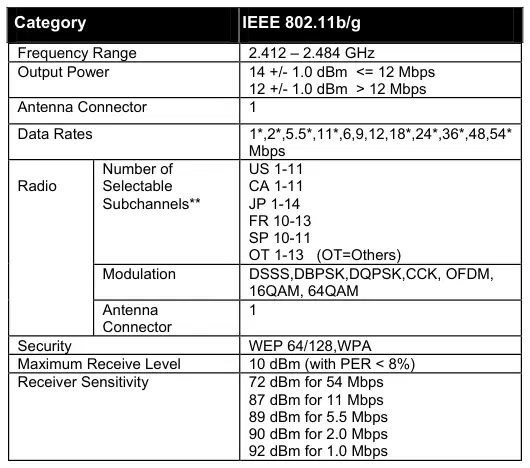
周波数範囲 2.412 – 2.484のGHz出力電力14+/- 1.0dBm 12 Mbpsアンテナコネクター 1
US 1-11 CA 1-11 JP 1-14 FR 10-13 SP 10-11 OT 1-13 (OT=Others) Modulation DSSS、DBPSK、DQPSKのCCK、OFDM、16QAM、64QAM
安全WEP 64/128のWPAの最大受取レベル10dBm (パー < 8%)受信機の感受性54 Mbpsのための72 dBm 11 Mbps 89 dBメートル 1.0 Mbps 2.0 Mbps 90 dB m 92 dBM

lantronix P/Nの記述 適用 500-103 6' RJ45-to DB9F には、XPress DR+ とセットアップやデバイス接続が含まれています。 XPress DR +のRJ45 RS232シリアルポートをPCまたはシリアルデバイスのDB9M DTEインターフェイスに接続します。
200.2062ケーブルイーサネットCAT5;RJ45、2つのm (6.6 ft)はXPress DR+のイーサネット ポートをイーサネットスイッチ/ハブに接続しますまたは1つのXPRESS DR +から別のものにcadingのために使用される。 XPress DR+シリアルRJ45 RS232ポートを、下記のアダプターのいずれかを使用してデバイスに接続します。
200.2063ケーブルイーサネットCAT5;RJ45、5つのm (16.4 ft)はXPress DR+のイーサネット ポートをイーサネットスイッチ/ハブに接続しますまたは1つのXPRESS DR +から別のものにcadingのために使用される。 XPress DR+シリアルRJ45 RS232ポートを、下記のアダプターのいずれかを使用してデバイスに接続します。
200.2064 ケーブルのイーサネットCAT5; RJ45、10のm (32.8 ft)は XPress DR+ Ethernetポートをイーサネットスイッチ/ハブに接続しますまたは1つのXPRESS DR +から別のものにcascadingのために使用される。 XPress DR+シリアルRJ45 RS232ポートを、下記のアダプターのいずれかを使用してデバイスに接続します。
200.2065 ケーブルイーサネットCAT5;RJ45、15のm (49.2 ft)はXPress DR+ EthernetポートをEthernetスイッチ/ハブに接続し、1つのXPRESS DR +から別のものにcascadingのために使用されるか。 XPress DR+シリアルRJ45 RS232ポートを、下記のアダプターのいずれかを使用してデバイスに接続します。
200.2066A アダプター RJ45-to-DB25M は標準的なまっすぐなピンで止められたCAT5ケーブルを XPress DR+ RJ40のシリアル・ポートに、シリアル・デバイスの DB25F DCEインターフェイスに接続します。
200.2067A アダプター RJ45-to-DB25F XPress DR+ RJ40 シリアルポートを、シリアルデバイスの DB25M DTE インターフェイスに接続するための標準的なストレートピン付きCAT5ケーブル。
200.2069A アダプター RJ45-to-DB9Mは標準的なまっすぐなピンで止められたCAT5ケーブルをXPress DR+ RJ 45のシリアル・ポートに、シリアル・デバイスの DB9F DCEインターフェイスに接続します。
200.2070A アダプター RJ45-to-DB9F 標準のストレートピン付きCAT5ケーブルで、XPress DR+をPCまたはシリアルデバイスの DB9M DTEインターフェイスに接続できます。

IPアドレス
初期の章では、DeviceInstaller, Web- Manager, Setup Mode(Telnetまたはシリアル接続)を使用して静的なIPアドレスを割り当てる方法について説明します。 このセクションでは、ネットワーク上のIPアドレスを割り当てる他のメソッドについて説明します。
ユニットは、0.0.0.0のデフォルトIPアドレスで出荷され、自動的にDHCPを有効にします。 ネットワーク上にDHCPサーバが存在する場合、ユニットが起動したときにIPアドレスやゲートウェイのアドレスとサブネットマスクをセットします。
デバイスインストーラソフトウェア(該当する場合)を使用して、DHCP-assigned IPアドレスのネットワークを検索し、取得されたデバイスのリストに追加することができます。
ユニットは、自動的に単位内の自動IPを有効にする0.0.0.0のデフォルトIPアドレスで出荷します。 AutoIP は DHCP の代替手段で、ホストが DHPE サーバーを持たない小規模なネットワーク内で IP アドレスを自動的に取得することができます。 IPアドレスの範囲(169.254.0.1から169.257.255.1)は、AutoIP対応デバイス向けに明示的に予約されています。 インターネット上のAuto IPアドレスのこの範囲を使用しないでください。
ユニットが DHCP サーバーが見つからない場合、手動で IP アドレスを割り当てていない場合は、自動予約範囲のアドレスを自動的に選択します。 それから、選択したアドレスが使用されるかどうかを確認するために同じネットワーク上の他のノードに(ARP)リクエストを送信します。
選択したアドレスが使用されていない場合は、そのユニットはローカルサブネット通信に使用します。
別のデバイスが選択したIPアドレスを使用している場合は、ユニットはAutoIP範囲から他のアドレスを選択し、再起動します。 再起動後、選択したアドレスが使用中かどうかを確認するために別の ARP リクエストを送信します。
AutoIP は DHCP を交換しません。 ユニットはネットワーク上でDHCPサーバーを探し続けます。 DHCP サーバーが見つかられば、ユニットはDHCPサーバーが指定したアドレスに切り替えて再起動します。

ユニットのIPアドレスを設定することでAutoIPを無効にすることができます 0.0.1.. 0. この設定では、DHCP が有効になっています。ただし AutoIP を無効にします。
DHCP と同様ですが、ネットワークの小型化に。 特定の期間の IP アドレスを自動的に割り当てます。
ユニットにIPアドレスがない場合、アドレスの解像度プロトコル(ARP)を使用できます。
一時的な IP アドレスを割り当てる:
arp -s 191.12.3.77 00:20:4a:xx:xx:xx
2. . Windows 95 を使用している場合は、タイプ ARP -A DOSコマンドプロンプトで、APPテーブルに少なくとも1つのエントリがあることを確認することができます。 ローカルマシンが唯一のエントリである場合、ネットワーク上の別のIPアドレスをpingしてAPPテーブルに新しいエントリーを作成してください。 IPアドレスは、作業している機械以外のホストでなければなりません。 ARPテーブルに少なくとも1つの追加エントリがある場合には、次のコマンドをARPのIPアドレスへ単位で使用します。
arp -s 191.12.3.77 00-20-4a-xx-xx-xx
telnet 191.12.3.77 1
telnet 191.12.3.77 9999

ユニットの構成手順の多くは、一連のオプション(ビットとして表示)を完全なコマンドに組み立てる必要があります。 (バイトとして表示されます) 結果のバイナリ値は、16進数表現に変換する必要があります。
以下は、バイナリ番号を16進数の表記に変換する簡単な方法です。
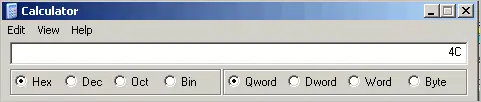
六角形数字は0からFまで、0-9,A(10),B(11用)などと表現しています。 バイナリ値(例えば、01001100)を16進数の表現に変換するためには、4ビット以上で2桁の六角形小文字番号(この場合4C)をそれぞれ処理します。 バイナリからヘキサデシマルに値を変換するために、次のテーブルを使用します。
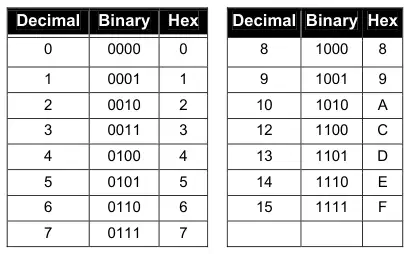
バイナリを六角形に変換するもう1つの簡単な方法は、Windowsのオペレーティングシステムで利用可能なものなど、科学計算機を使用することです。 たとえば:

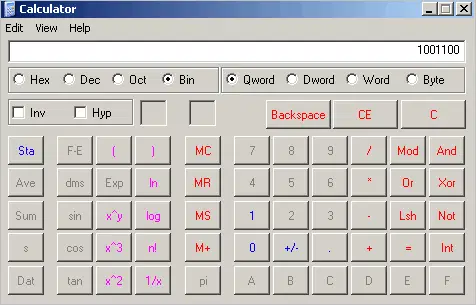

(ISO/IECガイド22、BS7514に準拠)
製造業者の名前&住所
ラントロニックス、15353バーランカ・パークウェイ、アーバイン、CA 92618 USA
次の製品が宣言する:
XPress DR+とXPRESS DR + W
2-ポート産業デバイスサーバーとワイヤレス2-Port産業用デバイスサーバ
以下の基準またはその他の規範的な文書に合わせます。
UL 60950-1 CSA 22.2. No 60950-1-03 EN 60950-1
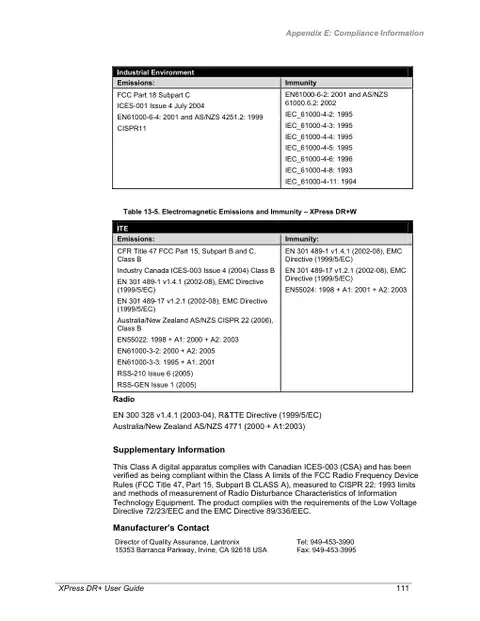
表13-4. 電磁放射性排出と免疫 - XPress DR +
FCCパート15 BクラスA
ICES-003 発行 2004年2月4日 クラスA
EN61000-3-3: 1995 +A1: 2001
IEC_61000-4-6: 1996
IEC_61000-4-8: 1993
IEC_61000-4-11: 1994
製品名 モデル
FCCパート18部C
ICES-001 発行 2004年7月4日
IEC_61000-4-3: 1995
IEC_61000-4-4: 1995
IEC_61000-4-5: 1995
IEC_61000-4-6: 1996
IEC_61000-4-8: 1993
IEC_61000-4-11: 1994
表13-5. 電磁放射性排出と免疫 - XPress DR + W
CFR タイトル 47 FCC Part 15、BとCのクラス B
EN 301 489-1 v1.4.1 (2002-08), EMC Directive (1999/5/EC)
業界 カナダ ICES-003 第4号(2004年) クラスB
EN 301 489-17 v1.2.1 (2002-08), EMC Directive (1999/5/EC)
EN 301 489-1 v1.4.1 (2002-08), EMC Directive (1999/5/EC)
EN 301 489-17 v1.2.1 (2002-08), EMC Directive (1999/5/EC)
オーストラリア/ニュージーランド AS/NZS CISPR 22 (2006), クラスB
EN61000-3-2: 2000 + A2: 2005
EN61000-3-3: 1995 + A1: 2001
RSS-210 発行 6 (2005)
RSS-GEN 発行 1 (2005)
EN 300 328 v1.4.1 (2003-04), R&TTE指令(1999/5/EC) オーストラリア /ニュージーランド AS / NZS 4771 (2000 + A1:2003) 補足情報
このクラス A デジタル機器はカナダのICES-003(CSA)に準拠し、FCC無線周波数デバイスルール (FCC タイトル 47, Part 15, Subpart B クラスA) の制限範囲内で適合されていると検証されています。CISPR 22: 1993 限界および情報技術装置の測定方法. プロダクトは低電圧の指令72/23/EECおよびEMCのDirective 89/336/EEcの条件に従います。
品質保証責任者(CEO)、ラントロニックス15353バーランカ・パークウェイ、イルバイン、CA 92618 USA TEL:949-453-3990 FAX:949-453/3995
ラジオ · メーカーのお問い合わせ
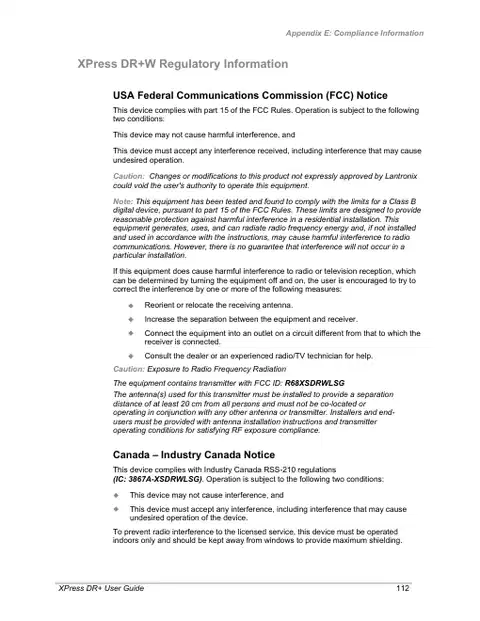
米国連邦通信委員会(FCC)通知
このデバイスは、FCC規則の15の一部に準拠しています。 操作は、次の2つの条件に従うものとします。
有害な干渉を起こさない恐れのある装置
この装置は、不必要な操作を引き起こすかもしれない干渉を含む受信されたあらゆる干渉を受け入れなければなりません。
注意: この装置は、FCC規則の15の一部を追及し、クラスBデジタル機器のための限界に従うためにテストされ、発見されました。 これらは、住宅の設置における有害干渉に対して合理的な保護を提供するように設計されています。 この装置は、無線周波数エネルギーを発生させ、使用し、放射する可能性があり、指示に従ってインストールされていない場合、電波通信に有害な干渉を引き起こす可能性があります。 しかし、特定のインストールでは干渉が起こらないという保証はありません。
この装置が、機器をオフにして決定できるラジオやテレビの受信に有害な干渉を引き起こした場合は、次の対策のいずれかまたは複数の方法で妨害を補正しようとすることを推奨します。
受信アンテナを再有効または再配置します。
装置と受信機の分離を増加させます。
受信機が接続されている回路とは異なる回路上の機器を出口に接続します。
ディーラーや経験豊富なラジオ/テレビ技術者がお手伝いします。
装置はFCC IDの送信機を含んでいます: R68XSDRWLSGの特長 この送信機に使用されるアンテナは、すべての人から少なくとも20 cmの分離距離を提供し、他のどのアンテナまたはトランスミッタと協調して動作してはならないためにインストールする必要があります。 インストーラーとエンドユーザーには、RFの露出コンプライアンスを満たすためのアンテナインストール手順および送信機動作条件が搭載されている必要があります。
本装置は、業界カナダRSS-210規制に準拠しています。 (IC: 3867A-XSDRWLSG). . 操作は、次の2つの条件に従うものとします。
干渉を起こさないと、この装置は
この装置は、デバイスの望ましくない操作を引き起こす可能性がある干渉を含むあらゆる干渉を受け入れなければなりません。
ライセンスサービスへの無線干渉を防ぐため、このデバイスは屋内でのみ操作する必要があります 窓から離れ、遮蔽を最大限に発揮する。

このクラスBのデジタル機器はカナダICES-003に準拠しています。 Cetのアカレリル・ヌネリアリケ・デ・ラ・クラッセ B estが、Lorme NMB-003 du Canadaに準じています。
アンテナ通知: 3dBiの最大の利益を持つアンテナで動作するように設計されているこの装置。 業界カナダの規制により、より高い利益を持つアンテナは厳しく禁止されています。 必要なアンテナインピーダンスは50オームです。
他のユーザーに潜在的な無線干渉を減らすために、アンテナタイプとその利益は、同等の点率的に放射された電力(EIRP)が成功した通信のために必要以上のものではないことを選択されるべきです。
ヒューマンのRFフィールドへの曝露 この無線機器のインストーラは、一般的な人口のための健康カナダ制限を超えてRFフィールドを放出しないというアンテナが配置されているか指摘していることを確認する必要があります。 安全コード6を参照してください。
欧州の非調和周波数と電力レベルを利用するクラス2型無線装置として指定されています。 各国でこの製品を使用できない可能性があるという事実に注意を払って、次の警告記号がマークされています。 ほとんどの場合、この製品はすでに欧州の個々の国からの使用許可を付与されています。 不明な場合は、国が運営する通信機関にお問い合わせください。
この通知に加えて、欧州の次の国には2.4GHz WLANタイプのデバイスの動作に関する特定の制限があります。
フランチェスコ 屋外の使用は周波数帯域2454-2483.5のMHz内の10mW E.I.R.Pに限られます。
イタリアン 自社敷地外で利用する場合、一般許可が必要です。
ルクセンブルク 公共サービスに必要な一般許可
ルーマニア 個別ライセンスが必要です。
カントリー制限

この製品は、オーストラリアとニュージーランドの無線規制要件に準拠しており、コンプライアンスレベル2を満たしているように指定されています。
コンプライアンスマークは、円で指定され、「C-Tick」のマークが内側にチェックマークを呼びます。 このC-Tickマークラベルは、この製品の下に設置され、以下に示すようにコンプライアンスを指しています。

「オーストラリアの会社番号」と「9桁数字」は、この製品のコンプライアンス状況に関する問い合わせができるオーストラリアに現地代表をデザインしています。 下記の連絡先アドレスが記載されています。
ラントロニックス オーストラリア パイ. 営業部
c/o LLK 公認会計士
スイート2、レベル7
ノースシドニー、NSW 2060
122 Walker Street, オーストラリア

ロンチキスは、材料および加工の欠陥から解放される各Lantronixプロダクトを期間保証します 2年連続 出荷日以降。 期間中、Lantronixテクニカルサポートで製品問題が解決できない場合は、返品・交換(RMA)を発行します。 RMA番号の受領後、顧客はLantronixにプロダクトを出荷します。 保証の確認に、Lantronixは --その選択で-プロダクトを修理するか、または取り替え、顧客貨物の前払いにそれを戻します。 お客様が保証されていない場合、お客様はラントロニックスがユニットを有料で修理したり、返品することができます。 本サービスは、本保証のもとにお客様のサイトにて取り扱いはございません。 お客様が製品が不正な方法や不適切な方法で使用する場合、または設計されていない環境で保証される。
ラントロニックスは、ソフトウェア製品を含むメディアが欠陥から解放され、ソフトウェアがラントロンニクスの仕様に従って大幅に動作することを保証します。 60 DAYS 出荷日以降。 お客様には、ラントロニックスに不良メディアを発送いたします。 交換媒体をお客様に発送いたします。
*
いかなる場合においても、Lantronixは契約中のユーザーに対して責任を負います。, トート(過失を含む), 厳格な義務またはその他の特別なために, インダメンタル的または機器の損傷や損失, プラント・システム, 資本コスト, 利益の喪失又は収益の費用, 交換電力の費用、既存のソフトウェアの使用における追加経費, ハードウェア, 装置または設備, 従業員によるユーザに対する請求 情報の利用に起因する顧客や顧客の要求, 推奨事項, ラントロニクスおよび安全が供給されていない. ラントロニックスの責任は、(その選挙で)制限されます。
そのような影響を受けた製品(興味のない)の買い手の購入価格の払い戻し。
買い手が上記の手順に従うことを申し出、そのような製品の修理または交換。
特定の目的のために商取引性またはフィットネスの保証を含む、理解、契約、表明または保証はありません。特に上記または他の当事者間の既存の契約書によって設定されたもの以外のものは、その目的に明示的または黙示的です。 そのような契約は、Lantronixの義務全体に述べています。 本文書の内容は、事前または既存の合意、約束又は関係を一部変更してはならないものとします。
ラントロニックス保証交換ポリシーの詳細については、当社のウェブサイトのサイトを参照してください 運営会社:株式会社ラントロニクス

この取扱説明書で参照されているリンク(メーカー、サポート、ダウンロード等)。
ユーザーまたはスタッフが通常1日以内に回答します。あなたの質問が次の人の助けにもなります。
最初の質問を投稿しましょう。他のユーザーや当チームが回答します。