


メーターで計られた棚力
流通ユニット

同封されたCDで英語を通すマニュアルです。
ダイセス ハンブチの拳 ドイツ auf der beiliegenden CD-ROM verfügbar.
エスティーマニュアルestáの不在なenespañol en el CD-ROMアドジュント。
チェ・マヌエルの最も不快なenフランサイザールレCD-ROMシイン。
Questo手動のイタリア人ネルCD-ROM allegatoでèdisponibile。
アストリアム・デ・ドステプナ・CD
Данодеруковоство на русскомязыйпимется нА прилагаемомочакодькоМСпакт-диске.
O マニュアル em Português está disponível no CD-ROM エマノエマノ.
ヴ・クラーニム・キラヴァスンヌンジュル、アレルクェックテ・グーンダーレン CD アサール=メルドネ・メルトルト




メーターラック電源ユニット(PDU)の設置・運用に関する情報を本冊子に提供しています。 PDUにはPDUや付属のデバイスで使われている電流を測定するセンサーがあり、Web、Telnet、SSH、SNMP、InfraStruXure Managerインターフェイスを介して監視できます。
PDU のディスプレイインターフェースは、PDU とその付属装置が使用する集計電流を示しています。 集計電流が高しきい値上にあるか、設定する低さ度の値下でいるとアラームが発生します。
荷物や内容の発送を想定し、全ての部品が送られたことを確認します。 発送業者に即座に損害を報告し、欠損内容やダメージなどをAPCまたはACPリセラーへ速やかに報告します。
配送料はリサイクル可能です。 後で使用するために保存してください。または、適切に処分します。

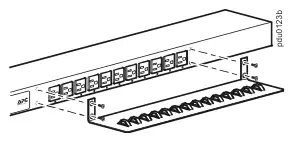
コード保持トレイを取り付ける
トレイごとに4本のフラットヘッドネジ(証明)を使用して、PDUにコード保持トレイを取り付けます。
トレイに取り付けコード
トレイにコードをループして、それをトレイに固定することでコードを取り付けます。ワイヤタイ(証明)を使ってください。
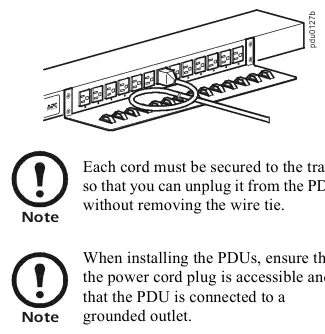
各コードはトレイに固定されなければならないので、ワイヤタイを除去することなくPDUからそれを取り消すことができます。
PDU をインストールするときは、電源コードプラグがアクセス可能で、PDU は地上出口に接続されていることを確認してください。

ツールレスマウントペグ(provided)や取付ブラケット(provad)を使用して、PDUを2つの方法でインストールできます。 1-U および 2-U 横の PDUs は水平な土台ブラケットを使用して取付けられなければなりません。
縦の土台。
横の土台。
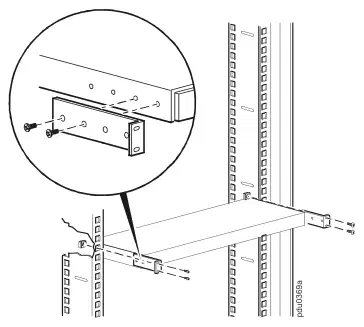
水平取り付けブラケットを使用してPDUをインストールするには、PDUにブラケットをインストールし、ケージナット(エンクロージャで提供される)を使ってラックにPDUを添付します。
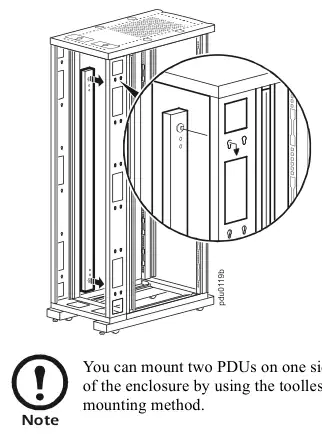
ツールレスマウント方式でエンクロージャの片側に2つのPDUを取り付けることができます。
土台の選択 · ツールレスマウント

縦の土台。 垂直にPDUをNetShelterまたは任意の標準EIA-310ラックやエンクロージャーに入れる:
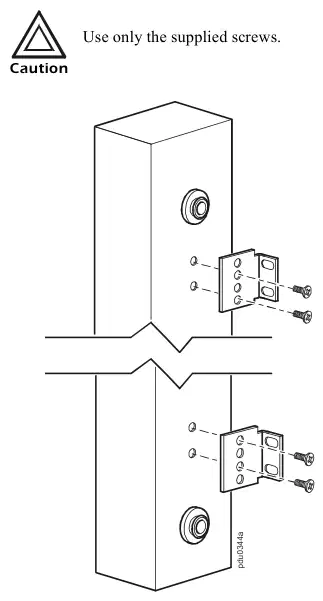
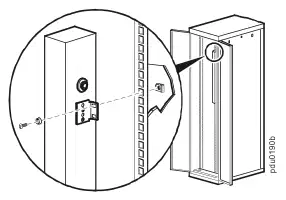
ブラケットの土台

横の土台。 19インチのNetShelterまたは他のEIA-310-D標準19インチラックにPDUを取り付けることができます。
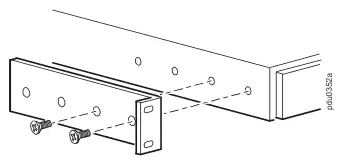
ユニットは、Uスペースを1つ占めています。 エンクロージャの縦方向レール上のノッチ穴(または番号、新しい筐体)はUスペースの中央を示します。
.. インサートケージナット(付属)
エンクロージャ) 上と下にある各縦の取り付けレールに刻まれた穴を上/下で、あなたの町のセン位置。
. . ブラケットの取り付け穴を合わせて下さい
設置済みケージナットで。 ねじをインサートし、締めて下さい。
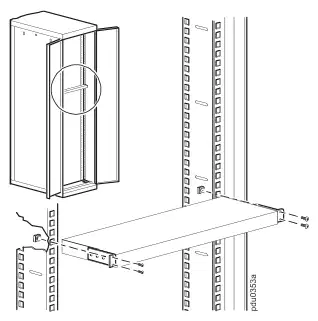

引込められた横の土台。 PDUの次の図に示すようにブラケットを取り付けて、凹凸の設定でPDUをマウントできます。

- 警告-OK
— TOTAL — B1 B2 プレスで銀行を選択
リンク - Rx/Tx 10/100
プレスとディスプレイを反転する保持.
導入事例「フロントパネル」をご覧ください。 ユーザーガイド 単相および三相 PDUs のより詳しい表示情報のため。

お使いのシステムの一部としてAPC InfraStruXure Managerをお持ちの場合は、このセクションで手順を解除します。 詳細は、InfraStruXure Managerのドキュメントを参照してください。
PDU がネットワーク上で動作する前に、次の TCP/IP 設定を設定する必要があります。
デフォルトのゲートウェイが利用できなくなった場合は、PDUと同じサブネットにあるコンピュータのIPアドレスを使用し、通常実行されます。 PDUは、トラフィックが非常に軽いときにネットワークをテストするためにデフォルトのゲートウェイを使用します。
デフォルトのゲートウェイアドレスとしてループバックアドレス(127.0.0.1)を使用しないでください。 PDUのネットワーク接続を無効にし、ローカルシリアルログインを使用してTCP/IP設定をデフォルトにリセットする必要があります。
「Watchdog の特徴」を「導入」で見る ユーザーガイド デフォルトのゲートウェイの watchdog ロールに関する詳細情報。
TCP/IP の設定を定義するために、次のメソッドのいずれかを使用します。
プロフィール · TCP/IP 設定方法

APCデバイスIP構成ウィザード
Microsoft® Windows 2000、Windows 2003 または Windows XP を実行しているコンピューターで APC Device IP Configuration Wizard を使用して、ラック PDU の基本的な TCP/IP 設定を構成することができます。
ほとんどのソフトウェアファイアウォールは、ウィザードが構成されていないPDUを発見するために一時的に無効にする必要があります
退去したら 終了するとWebブラウザを起動します オプションを有効にして、使用することができます パソコン ユーザ名とパスワードの両方で、ブラウザからメーター付きラックPDUにアクセスできます。
BOOTP & DHCP の設定
とりあえず TCP/IP オプション 通信ネットワーク メニュー 運営管理 Webインターフェイスのタブでは、TCP/IP の設定が定義される方法を特定します。 設定可能の設定は マニュアル, DHCP, ブートプと DHCP & BOOTP(DHCP&B) の仕様 (デフォルト設定)
とりあえず DHCP & BOOTP(DHCP&B) の仕様 設定は、適切に構成された DHCP または BOOTP サーバーが PDU に TCP/IP の設定を提供することができると仮定します。
これらのサーバーが利用できなくなった場合は、このページの「APC Device IP Configuration Wizard」を参照してください。ページ12で、「コントロールコンソールへのローカルアクセス」または13ページの[制御コンソールへリモートアクセス]をオンにすると、TCP/IPの設定が設定されます。
とりあえず TCP/IP 設定セット DHCP & BOOTP(DHCP&B) の仕様, PDUは、適切に設定されたサーバーを発見しようとします. BOOTPサーバを最初に検索し、DHCPサーバーを検索します。 BOOTP や DHCP サーバーを発見するまで、このパターンを繰り返します。
詳細は、ページ10または「DHCP」の「BOOTP」のページ11をご覧ください。

ブートプ。 PDU の TCP/IP 設定を構成するために RFC951-compliant BOOTP サーバーを使うことができます。 BOOTPサーバが適切に設定されている場合、PDUのデフォルト設定()DHCP & BOOTP(DHCP&B) の仕様)のための TCP/IP 設定により、BOOTPサーバーを発見することができます。
BOOTPサーバーが利用できなくなった場合は、ページ9の「APC Device IP Configuration Wizard」を参照してください。 コントロールコンソールへのアクセスは12か、「制御コンソールへのリモートアクセス」 ページ13でTCP/IP設定を構成します。
MACアドレスについては、PDUの裏面やパッケージに含まれる品質保証スリップをご覧ください。
起動ファイル名を指定した場合、PDU
FTPやTFTPを使ってBOOTPサーバからファイルを転送しようとする。 PDUは、起動ファイルで指定されたすべての設定を想定しています。
起動ファイル名を指定しなかった場合、
PDU は、Telnet または Web インターフェイスを使用してリモートで設定できます。 ユーザ名 とりあえず パスワード 両方とも パソコンデフォルトで。
起動ファイルを作成するには、BOOTPサーバーのドキュメントを参照してください。

DHCP. 対応するDHCPサーバは、PDUのTCP/IP設定を構成するためにRFC2131/RFC2132-に準拠したDRMサーバーを利用することができます。
DHCP サーバーで PDU 通信を要約するセクションです。 PDU のネットワーク設定を構成する DHCP サーバーの使用方法の詳細については、「DHCP Configuration Settings」を参照してください。 ユーザーガイド.
Vendorクラス識別子(デフォルトでAPC)
クライアント識別子 (デフォルトでは、PDUの
ユーザークラス識別子(デフォルトでは、
PDUのアプリケーションファームウェアの識別)
Option 43 = 01 04 31 41 50 43
最初のバイト(01)はコードです
2番目のバイト(04)は長さです
残りのバイト(31 41 50 43)は、
ベンダー固有の情報オプションにコードを追加するには、DHCP サーバーのドキュメントを参照してください。
ローカルコンピューターを使用して、APC Cookie の要件を無効にすることができます。 ローカルコンピューターを使用するには、ページ12の「コントロールコンソールへのローカルアクセス」を参照してください。 コントロールコンソールの変更 DHCP クッキーは 設定、 アドバンスト オプション TCP/IP メニュー、Telnet または別のリモートアクセス方法を使用します。 コントロールコンソールにアクセスするには、13ページで「制御コンソールへのリモートアクセス」を参照してください。
MACアドレス) ・ APCクッキーのどこ

コントロールコンソールへのローカルアクセス
ローカルコンピューターを使用して、PDUに接続してコントロールコンソールにアクセスすることができます。

コントロールコンソールへのリモートアクセス
PDU と同じサブネット上の任意のコンピュータから、APR と Ping を使用して IP アドレスを PDUに割り当てるようになり、Telnet を使ってそのPDUのコントロールコンソールにアクセスし、必要な TCP/IP 設定を設定することができます。
PDUにIPアドレスを設定した後、TelnetをARPとPingを使用して使用せずに使用できます。
Windows コマンドフォーマット:
arp -s 156.205.14.141 00-c0-b7-63-9f-67
LINUXコマンドフォーマット:
arp -s 156.205.14.141 00:c0:b7:63:9f:67
MACアドレスは、PDUの裏面にあり、パッケージに含まれる品質保証スリップに含まれています。
Windows コマンドフォーマット:
ping 156.205.14.141 -l 113
LINUXコマンドフォーマット:
ping 156.205.14.141 -s 113
telnet 156.205.14.141

コントロールコンソールでログオンした後、ページ12の「制御コンソールへのローカルアクセス」に記載されているように13:
手順で「コントロールコンソールへのローカルアクセス」に記載されているケーブルを切断した場合、そのケーブルの再接続と関連するサービスを再起動します。
コントロールコンソール

PDUがネットワーク上で実行した後、ここでまとめられたインターフェイスを使用してユニットにアクセスすることができます。
インターフェイスの詳細については、を参照してください ユーザーガイド.
Microsoft® Internet Explorer (IE) 5.5 以上(Windowsオペレーティングシステムのみ)、Firefox、1 バージョン 1 を使用します。x、Mozilla Corporation(すべてのオペレーティング システム)による、またはNetscape® 7.x または、Webインターフェイスを介してPDUにアクセスするためのすべてのオペレーティングシステム(すべて)。 その他一般的に利用可能なブラウザも動作するかもしれませんが、APCで完全にテストされていない。
Webブラウザを使用してPDUオプションを設定したり、イベントログを表示するためには、次のいずれかの操作を行えます。
Webインターフェイスにアクセスし、ネットワーク上のデバイスのセキュリティを設定するには:
詳細はこちら セキュリティハンドブック:ネットワーク対応デバイス、メーターで計られた/スイッチを付けられた棚PDUの利用できる ユーティリティCD APC Webサイトから、または 電子メール:[email protected]ネットワークセキュリティの選択と設定に関する詳細情報
プロフィール · Webインターフェイス

コントロールコンソールは、TelnetまたはSecure SHell(SSH)を介してアクセスすることができます。 (上) 運営管理 タブ, 選択 通信ネットワーク 上部メニューバーの「選択」 交通アクセス 以下 コンソール これらのアクセスメソッドを有効にするには、左のナビゲーションメニューに見出します。)デフォルトではTelnetが有効になっています。 SSH を有効にすると、Telnet が自動的に無効になります。
基本アクセスのためのTelnet Telnetは、ユーザー名とパスワードによる認証の基本的なセキュリティを提供しますが、暗号化の高い利点はありません。 Telnet を使用して、同じサブネット上の任意のコンピュータから PDU コントロールコンソールにアクセスするには:
として アドレス, PDUのIPアドレスまたはDNS名(設定されている場合)を使用します。
セキュリティーの高いアクセスのためのSSH。 WebインターフェースでSSLのセキュリティを高く使用している場合は、コントロールコンソールにアクセスするためにSecure SHell(SSH)を使用します。 SSHは、ユーザ名やパスワード、送信データを暗号化します。
インターフェイス、ユーザーアカウント、およびユーザアクセス権はSSHまたはTelnetを介してコントロールコンソールにアクセスするかどうかと同じですが、 SSHを使用するには、まずSSHを設定し、コンピュータにインストールされたSSHクライアントプログラムを持っている必要があります。
詳細はこちら ユーザーガイド SSHの設定と利用に関する詳細情報
PowerNet MIBを標準のSNMP MIBブラウザに追加した後、そのブラウザーはPDUへのアクセスに SNMPとして使用できます。 デフォルトではコミュニティ名を読み取ります。 パブリック;デフォルトの読み取り/書き込みコミュニティ名は スタッフ.
InfraStruXure マネージャを使用して、InfraStRUXUREシステムのパブリックネットワーク上で PDU を管理するには、PDU インターフェイスでSNMPを有効にする必要があります。
SNMPアクセスを有効にまたは無効にするには、管理者でなければなりません。 選択する 管理者 タブ, 選択します。 通信ネットワーク 上部メニューバーのメニューと、 アクセス 下のオプション SNMP 左メニューのナビゲーション
テルネットとSSH · telnetの アドレス

FTP(デフォルトで有効)またはSecure CoPy (SCP)を使用して、ダウンロードしたファームウェアを PDUに転送したり、PDUのイベントやデータログのコピーにアクセスすることができます。
PDU を管理するために InfraStruXure Manager を使用するには、 FTPサーバー PDUインターフェイスで有効化。
有効または無効にするには FTPサーバー アクセスは管理者でなければなりません。 選択する 運営管理 タブ, 選択します。 通信ネットワーク 上部メニューバーのメニューと、 FTPサーバー 左側のナビゲーションメニューでオプション。
メーターで計られた棚PDUに ユーザーガイド, 次のセクションを参照してください。:
システムセキュリティの管理
インストールと初期設定後のシステムセキュリティを強化するための詳細な情報については、APCメーター/スイッチ付きラックPDUで利用可能なセキュリティハンドブックを参照してください。 ユーティリティ CD および APC サイト上 電子メール:[email protected].
FTPとSCP

ローカルコンピューター、シリアルポートを介してPDUまたは他のデバイスに接続するコンピュータを使用してコントロールコンソールにアクセスすることができます。
シリアルポートは別の使用ではない場合
応用分野
端末の設定はそのまま正しい
ステップ3で指定します。
正しいケーブルは指定として使用されます
ステップ2。

PDUのファームウェアを入手するには、最新のファームウェアリビジョンをダウンロードしてください。 www.apc.com/tools/download のファイル APC Webサイトにて
ダウンロードしたファームウェアのアップグレードをPDUに転送する方法に関する完全な説明については、メーター付きラックPDUで「ファイル転送」を参照してください。 ユーザーガイド 供給されたAPCのメートルされ、切られた棚の電力配分の単位 ユーティリティ APCホームページからCD、WEBサイトからもご対応可能です。
転送を中断しないでください。PDUは、転送が完了したときに再起動します。
ファームウェアのアップグレードは、コンセントの動作を妨げることはありません。

APCは、購入日から2年間にわたり材料および加工品の欠陥から解放されるようにメーターで計られたラック電力配分ユニットを保証します。 この保証の下のその義務は、独自の唯一のオプションで修理または交換する制限されています。そのような欠陥のある製品。 事故、過失または誤用による破損した機器に本保証は適用されません。またいかなる方法においても変更・修正を行っております。 本保証は、元の購入者にのみ適用されます。
ここに提供されている場合を除き、APCは特定の目的のために商材およびフィットネスの保証を含む保証、表明または黙示的になりません。 一部の管轄区域は、黙示の保証の制限または除外を認めません。したがって、購入者に適用される有償制限(s)や免責条項はありません。
上記を除き、いかなる場合においてもAPCは本製品の使用に起因する直接的・間接的な・特異的・事件または結果的に生じた損害について責任を負わないものとします。
具体的には、APCは紛失した利益や収益、機器の損失、装置の喪失、ソフトウェアの喪失などの費用、データの損失、代替品のコスト、第三者によるクレームなどについて一切責任を負いません。 この保証は、特定の法的権利を与え、またあなたが管轄区域に応じて異なる他の権利を有するかもしれません。
メーターで計られた棚の電力配分の単位の問題のためのサポートを得るために:
. 1 シリアル番号を入力してください。 シリアル番号は、PDUの下部にあります。
限定保証 · 保証制限 · サービスの取得


アメリカンパワーコンバージョン(APC)は、以下の状況でその製品の使用をお勧めしません。
APCは、お客様が負傷または損傷のリスクを最小限に抑えたAPCに保証書を受領しない限り、そのようなアプリケーションで使用するために製品が知っていることはなく、(b)このようなすべての危険を想定して、(c)その責任は、状況下で適切に保護されています。
ライフサポート機器の例
用語集 ライフサポート装置 これらは、神経刺激物質(麻酔や痛みの軽減などに使用するかどうか)、自動輸液装置、血液ポンプ、除細動器、アレルギー探知機および警報、ペースメーカー、肝透析システム、過小評価症検査装置、新生児インキュベーター、換気装置(大人と乳幼女のために)、その他の機器に指定された。 ふだん
病院等級の配線装置および漏出現在の保護は多くのAPC UPSシステム上の選択として発注することができます。 APCは、これらの修正単位がAPCまたは他の組織によって認定または病院グレードとして記載されていることを要求しません。 従って、これらの単位は直接忍耐強い心配の使用のための条件を満たしません。
総合方針



支援サービス
お客様が、以下の方法でこのまたはその他の APC 製品のサポートを無償で提供いたします。
– 電子メール:[email protected] (本社) 特定国向けAPC Webサイトをローカライズし、各拠点がカスタマーサポート情報を提供します。
– 電子メール:[email protected]/support/ APCナレッジベース検索とeサポートを活用したグローバル支援
– 地域センター:
直接InfraStruXureのカスタマー サポート ライン
APC本社 米国、カナダ
ラテンアメリカ (1)(401)789-5735 (米国)
ヨーロッパ、中東、アフリカ
オーストラリア、ニュージーランド、南太平洋地域
(61) (2) 9955 9366 (Australia)
– ローカル、国別センター: 電子メール:[email protected]/ サポート・お問い合わせ 連絡窓口
ローカルカスタマーサポートを取得する方法については、APC製品を購入した者またはその他の販売代理店にお問い合わせください。
コンテンツ著作権 2006年米国電力変換株式会社 スタッフ募集 全体または内部で再現
許可なく一部を禁止します。 APC、APCロゴ、NetShelter、InfraStruXureはアメリカンパワーコンバージョン株式会社の登録商標です。 その他、商標・商品名及び法人名はそれぞれ各社の財産です。
所有者は情報目的のためにのみ使用されます。
*990-1903B-001*
ユーザーまたはスタッフが通常1日以内に回答します。あなたの質問が次の人の助けにもなります。
最初の質問を投稿しましょう。他のユーザーや当チームが回答します。


