

233–32818.022
DR+のビュービジョン


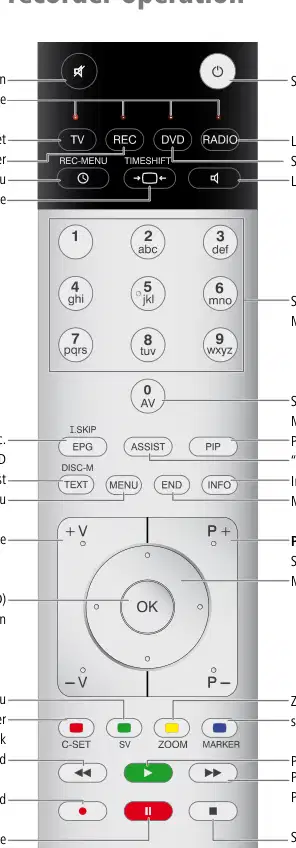
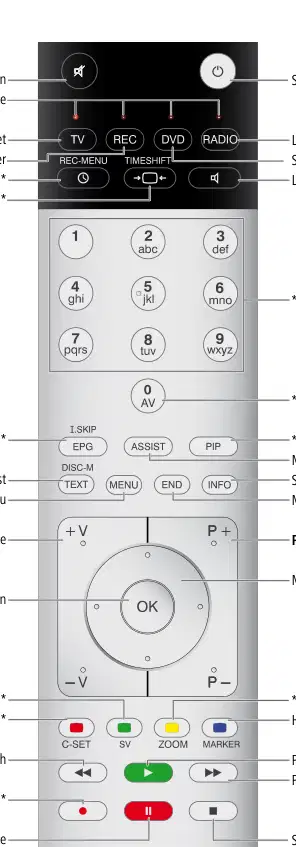
スイッチオン/オフ - スタンドバイ(ページ15)
オーバースイッチでテレビセット(15ページ)を操作してレコーダーの動作
タイマーの録音メニュー;タイマー記録リスト メニュー(ページ41)タイムシフトモード
STOP: 駅を直接選択(42ページ目) メニュー:数字または文字を入力してください (30ページ目です。)
STOP: コールAVセレクション(ページ42)メニュー:数字または文字のPIP (写真画像)を入力します。 (頁33) 「ホーム」 メニュー(16 ページ目)情報; PLAY: メニューバー(28ページ目) MENU: 非表示メニュー
(ページ30) PLAY: 15秒をスキップします。 (ページ 32) ロードされたDVDのユーザーインターフェイス
P+/P– PLAY: 次の章; STOP: ステーションの上下(ページ30、42)を選択/セット (16 ページ目)
(ページ28) ステータス表示(テレビ、DVD)
(ページ 43) 表示メニュー(Page 47) 新しいチャプターマーカー(Page 31) PAUSE: ショート:スローモーションバック(30 ページ目) PLAY: 検索後方
ズーム(ページ31)短:マーカーを設定、長:マーカー検索 (ページ31へ)
再生(ページ30)PAUSE:遅い動きを転送する (ページの31) PLAY: 検索フォワード (のページ 30)
(ページ42) レコード
(ページ30、31) ポーズ;シングルフレーム
ストップ(30ページ)
-

電源ボタンスイッチオフ スタンバイ ディスクトレイのディスクトレイ 開閉
フロントフラップ (終了) ディスプレイ
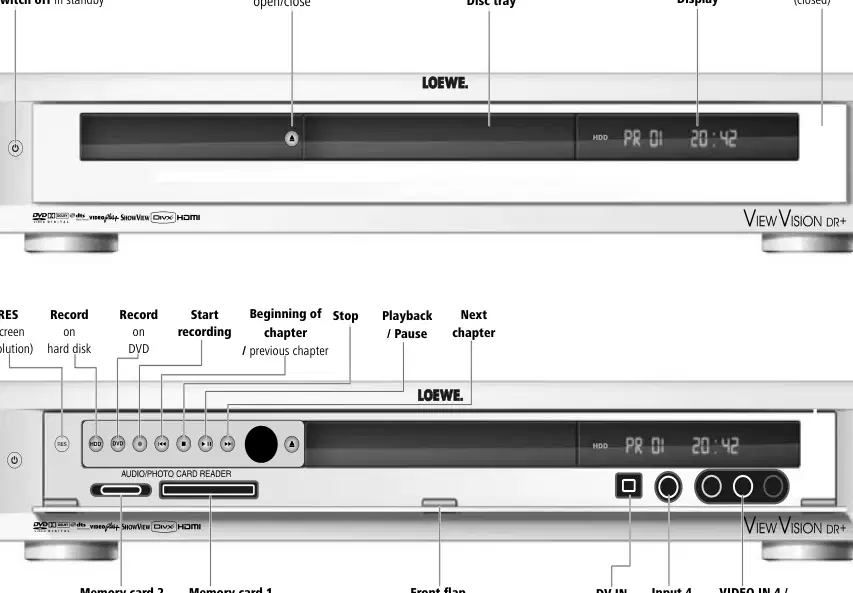
入力 4 Sビデオで 4 L/R の記憶カード 2 でビデオに付き DV SD / MMC / MM / MS-PRO / XD
メモリーカード 1 CF / MD
フロントフラップ ・(開)・ -

HDMI OUT HDMI入力でテレビの接続
ユーロ AV 2 デコーダー 外部ソース(デコーダ、セットトップボックス、ビデオレコーダーなど)のSCART接続。
3/オーディオビデオ(L / R) ビデオ/音声入力(インチ)で外部ソース (オーディオシステム、TV /モニター、VCR、カメラなど) の接続。
ビデオアウト/オーディオアウト(L / R) ビデオ/オーディオ入力(インチ)でテレビのための接続
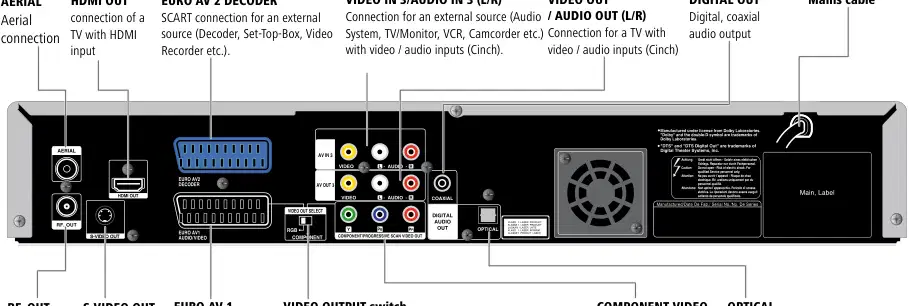
RF. OUT 空中信号をテレビに渡します
S-VIDEOアウト S-Video入力でテレビの接続。
ユーロ AV 1 オーディオ/ビデオ TVセット用SCART接続
ビデオ出力スイッチ ポジション RGB: EURO AV1ソケットはRGB信号およびCOMPONENTのビデオ出力のソケットに信号の位置を提供しません コンポーネント: COMPONENT VIDEO OUTソケットはCompを出力します。 信号およびEURO AV1ソケットは信号を供給しません。 ※ スイッチの位置はこちらをご覧ください。
コンポーネントのビデオアウト (Y Pb Pr) コンポーネント入力(Cinch)付きテレビ用接続 *
光学 デジタル、光学可聴周波出力
T/S Timeshiftモード アクティブ REC 記録モード 活動的な HDD 操作のハードディスク DVD 操作のDVD HDD ◄► DVD モードを活動的な重なり TV テレビの受信アクティブタイマー録画 アクティブなまたはプログラム

キャラクター仕様 時間、合計の再生時間、時間の経過、タイトル、章/トラック番号、場所、状態等。
主要なケーブル · -

ありがとうございます。
セットアップ
ルーウィ製品を選ぶための お客様におかれましては、誠に有難うございます。 Loeweでは、技術・デザイン・ユーザーフレンドリーの最高水準を組み合わせています。 TV、DVD、ビデオ、オーディオおよびアクセサリーの等しく真似しています。 テクノロジーもデザインも終わりですが、お客様を最高のオーディオとビジュアル体験で提供できるようなものとなっています。 短期・ファッショントレンドの影響を受けないデザイン。 そこで、結局のところ、明日や翌日に疲れたくない高品質の機器を購入しました。 配達の規模
レコーダーをしっかり配置し、レベルベース。 操作中、またはスイッチを切った直後にレコーダーを動かす必要はありません。 強烈な熱源や直射日光の付近にレコーダーを配置しないでください。 キャビネットまたは封入棚にインストールするとき:レコーダーの周囲で少なくとも2.5 cm放置して、空気を妨げない循環を可能にし、熱の構築を回避します。 ファンをカバーし、リア上で開くことしないでください。 近くのテレビ、ビデオレコーダーまたはラジオの映像や音に干渉する場合があります。 この場合、テレビセットの直接的な周辺にユニットを配置しないでください。ビデオレコーダーまたはラジオは、ディスクをリモフした後でユニットをオフに切り替えます。 リモートコントロールの赤外線信号がレコーダーの表示に近づくことができるように、レコーダーを配置します(またはこれが不可能な場合は、「Loewe TVセットへの接続の利点」を参照してください)。 デバイスの正面に強い人工光源を配置しないでください。 赤外線受信に影響する場合があります。 誤った電圧は、デバイスを損傷させる可能性があります。 電源と電圧、定格プレートに指定された周波数のみ接続できます。 電気ストームがあれば、アンテナとメインプラグを外します。 雷によるパワーサージは、アンテナシステムやメインを介してユニットを損傷させる可能性があります。 長時間監視されていないままにユニットが確保されると、アンテナやメインも切断する必要があります。 本体のプラグはいつでも接続できないため、簡単にアクセス可能でなければなりません。 破損できないような方法でケーブルを置いてください。 電源ケーブルは、鋭いエッジの上にきびたり置いたりしないでください。化学薬品に刺さったり露出したりしません - 後者はまたデバイス全体に適用されます。 損傷した絶縁材が付いている主要なケーブルは電気衝撃を引き起こし、火災危険です。 本体のプラグを外すときケーブルをチューグしないでくださいが、ハウジングによってプラグを保持します。 主プラグのワイヤが破損し、差し戻すと短絡を引き起こします。
レコーダー Loewe ViewVision 2つの電池のユーロAVケーブル(スカルト ケーブル)のデジタル可聴周波同軸ケーブルの可聴音ケーブルのビデオ シンチブル・アンテナ ケーブルHDMIケーブル1x DVD-RWディスクこの操作マニュアルとの遠隔制御を支えて下さい
リモートコントロールで3台、このレコーダーから離れてLoewe TVセットとLuewe DVDプレーヤーまたは Loewe Audio Systemを制御できます。 商標権について
ドルビー研究所のライセンスに基づく製造 Dolby、ProLogicおよびdouble-Dシンボルは、ドルビー研究所の商標です。 DTS「DTSデジタルアウト」は、株式会社Digital Theater Systemsの登録商標です。 展示会場は、株式会社ジェムスター開発の登録商標です。 展示会場は、株式会社ジェムスター開発のライセンスのもとで製造しております。 HDMI、HDMIロゴおよび高精細マルチメディアインターフェースは、HDMIライセンスLLCの商標または登録商標です。
また、次のページに関する安全アドバイスを読んでフォローしてください。

ユニットを出荷
Loewe TVセットへの接続の利点
元の荷箱および包装材料は単位を出荷するのに使用されるべきです。 ユニットに可能な限り最高の保護を与えるために、メーカーが元々梱包したように再パックします。 ディスポーザ
とりあえず デジタルリンク レコーダーは、クローズドラックやカップボードにレコードを直接ビジュアルコンタクトすることなくインストールできます。 DVDリモートコントロールで、ロエヴェTVセットを介してレコーダーを操作します。 デジタルリンク レコーダー(15ページ)に切り替える必要があります。 HDMI接続を使用する場合、テレビセットがこの機能をサポートしている場合は自動的にこの入力に切り替えられます。 テレビ衛星チューナーからタイマーの録音をしたいなら、 デジタルリンクプラス 録音をコントロールします。 とりあえず デジタルリンクプラス TVセットの空中およびケーブルステーションのデータがレコーダーに転送され、同じ場所は両方のデバイスで同一注文に保存されます。 空中・ケーブルステーションのタイマー録画を、EPG(電子プログラムガイド)でテレビセットに快適に行えます。 タイマーデータはレコーダーに転送され、TVセットの独立してタイマー録画が行われます。 衛星スタディ用のタイマーデータの場合、テレビセットが始まり、レコーダーを停止し、ユーロAV 1入力に設定します。 再生が始まったら、現在見ているテレビ局に関係なくTVセットですぐに表示されます(テレビの切り替えをすると自動的に最初に切り替わります)。
段ボール箱および包装 包装資材の廃棄に関する国内規制に沿って、ディーラーからパッケージを収集する認定リサイクル業者に手数料を支払う。 しかし、必要な場合は、できるだけ安全な状態で輸送されるように、オリジナルの段ボール箱と包装材の残りを保管することをお勧めします。
重要事項: EU指令2002/96/EGは、使用済み電子器具の取り扱いおよびリサイクルに関する適切な再承諾を規定しています。 電子機器は、その用途に別々の処分をしなければなりません。 通常の国内廃棄物でこのセットを投げてはいけません。 同じ新しいセットを購入した場合、古いセットで識別されたコレクションポイントまたはディーラーに無料で手渡すことができます。 現地の運営から、受容(EU以外の国についても)に関するその他の詳細はお問い合わせください。
内部ハードディスク(HDD)は、非常に敏感です。 HDDエラーを回避するために、以下の規則に従ってレコーダーを操作します。 重要な録画は、データを失うことを避けるためにDVDに保存する必要があります(ページ54)。 切り換え直後にレコーダーを移動しないでください。 レコーダーを移動するには、次のように進みます。
電池はカドミウム、鉛または水銀のような有害な材料を含んでいません。 使用される電池に関する規則は、バッテリーが家で捨てられなくなったりすることを意味します。 市販のアウトレットに回収ポイントで使用済み電池を無償にて廃棄することができます。 ディーラーは、使用済み電池の回収ポイントも保有します。
メッセージをOFFしてから2分以上待ってください。
主プラグを抜く。
レコーダーの移動 レコーダーの動作中に電源が失敗した場合、HDD上のデータが失われる可能性があります。 HDDは、非常に機密です。 不適切な処理や、不適当な環境は、数年後にHDDを損傷する可能性があります。 再生中と画像の可視モザイク効果がこの兆候であるときに止まる突然。 HDDの不具合については、事前警告サインがない場合もございます。 HDDが欠陥のある場合、録画は再生できません。 HDDは、このケースに交換する必要があります。
ユニット · リモート・コントロール電池 · -

自分の安全のために、ユニットに不必要な損傷を避けるために、以下の安全アドバイスをお読みください。
注意:電気ショックの危険を避けるため、カバー(またはユニットの後)を外さない。 ユーザが修理できるユニット内には部品がない。 修理は、ローエウディーラーのみで行われるべきです。
目的と周囲条件の使用
レコーダーは、レセプションや録画およびビデオとオーディオ信号の再生のためにのみ意図されており、ホームとオフィス用に設計され、部屋で高い操作はできません 湿度: 8 (例: 浴室、サウナまたは高い 塵のコンセントラのtion (例: ワークショップ
ご利用のみ オリジナルアクセサリー 必要に応じてLoeweインストールシステムなど。
許可しない お子様 レコーダー/テレビセットを監視しないようにします。 レコーダー/テレビセットのすぐ近くで子供が遊べることはできません。 それらは装置をノックし、押しますまたは引きおよび原因の傷害できます。
保証の条項はレコーダーの通常の使用だけをカバーします。
デバイスが屋外で使用されている場合は、保護されていることを確認してください 湿気の湿気 (レイン、ドリップおよびスプラッシュまたはデウ)。 高温および塵の集中は電気衝撃か火に導くかもしれない装置で漏出流れをもたらします。
クリーニング わずかに湿気がある、柔らかいきれいな布(攻撃的なクリーニングの代理店なしで)が付いているあなたのレコーダーをきれいにして下さい。 レコーダーがディスクを正しく読みていない場合は、デバイスの読み込みユニットは汚れる場合があります。 市販のクリーニングディスクを使用。 ディスクの引出しを閉めたまま、引き出しから埃がレンズに入らないようにしてください。
デバイスを外に移動した場合 冷蔵・冷房 暖かい環境に、それは形成を避けるために約1時間のために転換しました残します 凝縮.
常にシステムをオフにします。 (ビュービジョンDR +、テレビセットおよび他のオーディオコンポンエントを接続または他のデバイスやスピーカーを切断する前に).
ご利用ガイドについて このガイドの情報は、Loewe製品ビュービジョンDR +およびViewvision DR+ Secam - (フランス版)を参照してください。 他に明記されていない場合は、アシスタントリモートコントロールの操作要素を参照してください。
このガイドのDVDの説明は、このレコーダーで記録されたDVDを参照してください。 他のレコーダーに記録されたDVDは適用せず、このレコーダーで再生します。
ハウジングを開いたり、またはレーザービームに直接露出することができるしないで下さい。 ユニットが開いているとレーザービームが表示されます。
◀シンボルで始まるパラグラフは、完璧な操作のための重要なヒントやコツまたはコンディのtionを示しています。
レーザービームに見えません。
レコーダーを次のものから保護します。
メニューやレコーダーに印刷される条件は、 ダイバーシティ 型。
液体および湿気がある衝撃および機械圧力磁気および電気分野は、熱くし、直接日光および温度の塵で余分変動を妨げますユニットの内部との換気マニュアル干渉を妨げるもの
機能の説明では、処理指示を含むテキストの左に必要な操作要素が配置されます。
監督:スーパービジョン · -

ディスクの再書き込み
CD-R や CD-LW のディスクに書き込むことができません。
◀ このレコーダーは、データディスクを記述できません。(例: MP3 やJPEGファイルはありません。
DVD-RW(デジタル汎用ディスク - 再書き込み可能)
◀ 表示された録画時間は、レコーダーが vari ビットレートのビデオ圧縮を使用しているため正確ではありません。 つまり、正確な記録時間は録音された内容に依存することを意味します。
DVD-RW ディスクは、VRモードまたはビデオモードで録画用にフォーマットできます。 ディスクは数回書き換えることができます。 録音は削除でき、ディスクが書き換えられます。 VRモード 記録は、広く編集することができます。
◀ テレビ放送を録画すると、受信が悪い場合や画像に干渉が含まれる場合に残った録音時間が短くなる場合があります。
VRモード対応プレーヤー(ファイナライズ後)でのみプレイできます。 ビデオモード 限られた編集が可能。
◀ まだ写真や音声のみを記録した場合、録画時間は長くなる場合があります。
◀ 表示された録音時間と残りの時間は、ディスクの合計の長さまで常に追加することはできません。
通常のDVDプレーヤー(最終決定後)で再生します。
DVD-R(デジタル汎用ディスク - 録画可能)
◀録音時間は、ディスクの集中的な編集に従った方が短い場合があります。
一度に記録できるディスクです。 DVD-Rディスクは、ファイナライズ後に10回または編集することはできません。 DVD-R ディスクは、録画用にのみフォーマットできます。 通常のDVDプレーヤー(最終決定後)で再生します。 限られた編集が可能。
◀ DVD-Rディスクを使用する場合は、ディスクがいっぱいになるまで録音を続けるか、それを最終処理するまで続けてください。 録音を開始する前に、録画時間がディスクにどれだけ利用できるかを確認します。
DVD+RW(デジタル汎用ディスク + 再書き込み可能)
◀ ビデオモードでDVD-RWディスクを使用する場合、最後に録画したタイトルを削除したときに利用可能な録音時間が再び延長されます。
ディスクは数回書き換えることができます。 録音は許可され、ディスクが書き換えられることができます。 DVD+RW対応プレーヤー(自動最終決定)のみで再生できます。 DVD+RW対応プレーヤーのファイナライズ後に編集されたコンテンツのみを再生できます。 録音のタイトル/チャプターは編集できます。
➠ ➠ パーツの削除 関数(ページ49)はタイトルを隠すだけでなく、ディスクから削除しないようにします。録画時間を延長しません(ビデオモードでDVD-RWの最終記録名を除きます)。
DVD+R(デジタル汎用ディスク + 録音可能)
◀ DVD+RWディスク(ページ56)でのみ、オーバーライト録画が可能。
一度に記録できるディスクです。 DVD+Rディスクは、ファイナライズ後に10回または編集することはできません。 DVD+R対応のプレイヤー(最終選考後)のみでプレイできます。 DVD+R対応のプレイヤーで最終審査後に編集されたコンテンツのみを再生できます。 タイトル/チャプターは、条件付きで編集できます。
-

再生可能なディスク
TV-Audioチャンネルの録画 今回のレコーダーは、NICAMオーディオの録音も可能です。 NICAMの設定(20ページ)を「Auto」に設定すると、NICAM伝送の場合にNICAMオーディオが記録されます。
ビデオDVD (8 cm - / 12センチメートルディスク)
ビデオ録画の制限
コピー保護で映画素材を録音することはできません。 録画中にコピー保護が発生した場合、録音は停止または自動的に中断され、画面にメッセージが表示されます。 一度だけコピーできる動画は、CPRM(以下参照)でVRモードでDVD-RWディスクを使って録画できます。 アナログやDV入力からのNTSCフォーマット信号は、このレコーダーで正しく記録できません。 SECAMフォーマットのビデオ信号(統合されたTVチューナーまたはアナログ入力から)はPAL形式で記録されます。
ビデオCD(VCD、SVCD)、8cm-/12cmディスク
オーディオCD(8cm〜12cmディスク)
CPRM CPRMは「一度コピー」の放送をできる唯一の、コピー保護システム(スクランブル システム)です。 CPRMは「記録可能な媒体のためのコンテンツ保護」の略語です。 CPRM対応のレコーダーです。 そのため、コピーオンス放送を記録することができますが、これらの記録のコピーを作成することはできません。 CPRM録画は、VRモードフォーマットのDVD-RWディスクでのみ可能であり、CPRM互換プレーヤーで再生することができます。
DVD-R/DVD-RWディスク、DVD+ R / DVD + RWディスク, CDR / CD-Rwはオーディオタイトルとディスクをディスクします。 DivX、MP3/WMAまたはJPEGファイル、VCD / SVCDおよびコダック画像CD(JPEG)もこのユニットで再生することができます。
ID3-Tag で MP3 ディスクを含む。
◀ DVD-R/RW、DVD+R / RWおよびCD-R / LディスクはPCまたはDVDやCDレコーダーを使用して書かれたディスクが損傷したり汚れたり、レコーダーのレンズに結露がある場合には再生できません。
録音機器は、合法的なコピーにのみ使用する必要があります。 コピーを飾る国で合法的なコピーを構成するものを見つける必要があります。 著作権素材等のコピー 法令の例外や権利者の同意がある場合、映画または音楽は合法です。 特定の米国特許権その他の知的財産権により、著作権保護技術が認められており、マクロビジョン株式会社及びその他企業の特性です。 マクロビジョン株式会社が、この保護技術を利用してはならない。 マクロビジョン株式会社が認めた場合、別途私的またはその他の限られた利用を目的とします。 リバースエンジニアリング及び分解は禁止します。
◀ PCを使ってディスクを録音する場合、互換性のあるフォーマットであっても、ディスクがディスクにクレアするために使用されるアプリケーションソフトウェアの設定によっては再生できないことがあります。 (ソフトウェアプロバイダから情報を入手できます)
◀ CD-R/RW(またはDVD±R / ±RW)ディスク自体によっては、CD-R / RW(もしくはDVD±r / ±rw)のディスクがこのユニットでは再生できません。
◀ ディスクの両側(ラベル付き側または書かれた面)にラベルを付けることはありません。
◀不規則な形状のCDは使用しないでください(例: ハート形または八角形の)。 これらのディスクの誤動作が起こることがあります。
◀ ディスク上の指紋と傷は、再生や録音に影響する可能性があります。 ディスクの適切なケアをします。

ディスク関連利用規約
レコーダーとDVDの地方コード
タイトル タイトルはメインムービーコンテンツまたは音楽アルバムです。 タイトル番号で簡単にアクセスできます。
一部のDVDのラベル上の地域コードは、その種類のDVDレコーダーがそれらのディスクを再生することができますを示しています。 他のディスクを再生すると、エラーメッセージ「不正確な地域コード」が表示される。 再生可能ではありません。TV画面に「表示」が表示されます。 一部のディスクには、すべての地域で再生できないにもかかわらず、地域コードでラベルが表示されない場合があります。 ディスクのメモ
チャプター(DVD) 章は映画のシーケンスやタイトルの一部である音楽の作品です。 指定したチャプター番号で簡単にアクセスできます。
追跡(ビデオCDまたはオーディオCDのみ) 動画CDやオーディオ CD で映画のシーケンスまたは音楽の一部. 割り当てられたトラック番号で簡単にアクセスできます。
ディスクの取り扱い ディスクの所定の面に触れないでください。 指で表面に触れないように、端部のディスクを保持します。 紙やテープをディスクの両側に貼らないでください。
シーン PBC機能(再生制御)付きビデオCDでは、移動写真とフリーズフレームが「シーン」と呼ばれるセクションに分けられます。 割り当てられたシーン番号で簡単にアクセスできます。 シンボル
画面上のシンボル 操作中は画面に表示する場合があります。 このシンボルは、希望する関数が現時点で利用できないことを意味しています。
ストーリングディスク 再生後、その場合のディスクを保管してください。 直射日光や熱源にディスクを露出させないでください。また、車内の温度がかなり増加する可能性があるため、直接の太陽光にさらされる駐車車を放置しないでください。
操作指示のディスク記号 操作手順の一部に、下記のシンボルが含まれている場合は、セクションは、記号のディスクのみに適用されます。 記録者の多くの機能は、選択した録画品質に依存しています。 マニュアルに記載された各ファンクションのシンボル(DVD、ビデオ、+RW、MP3)が1つ以上表示されますので、ディスクはこの機能をサポートしているかどうかをすぐに確認することができます。 HDD HDDのタイトル DVD ALL 下記の全てのDVD -RWビデオ ビデオ モードの DVD-RW ディスク -RW VR VRモードのDVD-RWディスク -R DVD-Rディスク +R DVD+Rディスク +RW DVD+RWディスク DVD-V DVD-ビデオディスク VCD 動画CD CD オーディオCD ダイアックス DivX/Xvidファイル MP3 MP3ファイル WMA WMAファイル JPEG JPEGファイル
ディスクのクリーニング ディスク上の指紋とほこりは、画像や音質に影響を与えることができます。 きれいな布で再生する前にディスクを清掃します。 中央からディスクを外側に拭きます。
アルコール、ベンジン、シンナー、市販の洗剤やビニールレコード用に設計された抗静電スプレーなどの強力な溶剤を使用しないでください。

初期リモートコントロールセットアップ
接続 - 一般
◀ テレビのセットや接続したいユニットによっては、レコーダーをテレビに繋ぐ方法がいくつかあります。 下記の接続方法のみを使用してください。
◀ テレビ、レコーダー、ステレオシステムなどのマニュアルの必要事項を調べて最適な接続を行う。
◀ TVセットに直接レコーダーを接続する必要があります。 Loewe TVセットで「接続ウィザード」を使用します。
◀レコーダーを接続しないでください オーディオアウト ソケットの可聴周波システムPhonoへのソケット。 空中への接続
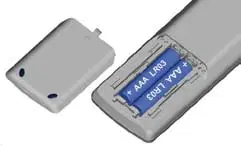
電池を差し込み、または変更するには、刻印された矢印を押します。 電池のコンパートメントカバーを離れてそして取除きます。 アルカリマンガンLR 03(AAA)型電池をインサートし、+と-棒が正しく整列されていることを確認してください。 それから、カバーを取り替えて下さい。 DVDレコーダーのリセット
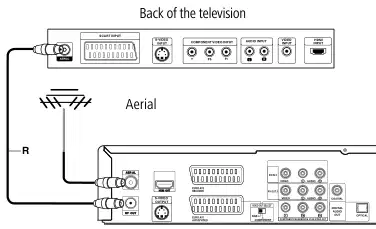
既存の空中ケーブルプラグを削除します。 ()R)(アナログ、地上またはケーブルテレビ用)テレビから差し込み、レコーダーの背面に空中ソケットに入れます。空中 ソケット)。 それからレコーダーのTVソケットに提供されるアンテナ ケーブルの一端を差し込みます(RF-OUT)テレビの空中ソケットにもう一方が終わります。
下記の問題が発生した場合
ユニットは差し込まれていますが、オンまたはオフにしないでください。 ディスプレイパネルは動作しません。 レコーダーは正常に機能しません。 レコーダーは、次の方法でリセットできます。
デバイス上のボタンを5秒以上保持します。 装置は電源ケーブルを切るか、または引き抜きましたり、20秒以上待ってそしてケーブルの再接続します。
ボタンを再度押下して、デバイスをバックアップします。
「プログレッシブスキャン」モードを使用すると、「コンポーネントビデオ」モードでフリッカーなしで最高の画像品質を得ることができます()ビデオ出力 レコーダーの後ろに位置を切り替える コンポーネント このページ13) この動作モードをサポートする表示ユニットで。
レコーダーの裏側
◀レコーダーは、電源を入れる必要があります。
ボタン レコーダーに.
オン576 P レコーダー表示で簡単に表示されます。
オフ576 I レコーダー表示で簡単に表示されます。
• • •

テレビに接続する
設定トップボックス/衛星受信機に接続する
既存の機器の機能の範囲に応じて、次の接続を行います。
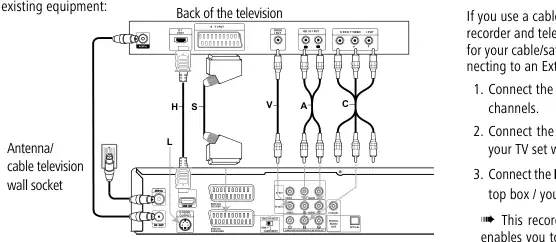
内蔵デコーダでケーブルや衛星放送受信機を使用する場合は、以下のようにレコーダーとテレビに接続します。 ケーブル/衛星放送テレビ用の別デコーダーボックスを使用する場合は、次のセクションで指示に従ってください “外部デコーダボックスに対称する”.
UD IO I 置く ビデオ 私は D 私 置きます
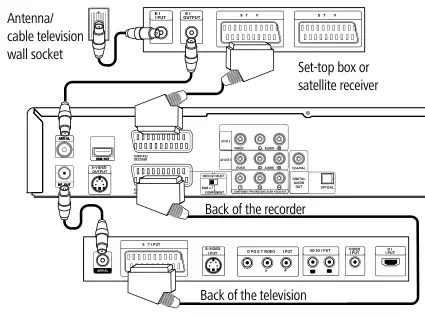
空中ケーブルをそのまま接続します。 テレビのチャンネルを視聴・録画できる
接続する EURO AV1 オーディオ/ビデオ接続、Scartケーブルで設定したテレビのEURO AVソケットに接続します。 ディスクを閲覧できる
接続する EURO AV2 お使いのセットトップボックス/あなたの衛星放送受信機上のEURO AVソケットへのDECODER接続。 テレビのチャンネルを視聴できる
◀ このレコーダーは「ループ・スルー」機能を備えています。 機能を使用すると、衛星またはセットトップボックスチャンネルを見ながら、このレコーダーの統合されたアナログ地上テレビチューナーからテレビ番組を録画することができます。 レコーダーを接続しないでください “あなたのビデオレコーダーを経由します。, 衛星放送受信機やセットトップボックス.
レコーダーの裏側
SCART接続 接続する EURO AV1 レコーダーのオーディオ/ビデオスカートソケットが、TV上のアドロプライテート入力ソケットにスカーットケーブル()S). 移動する ビデオ出力 位置への転換 RGB.
S T V S T V E I I PUT
HDMI接続 接続する HDMI OUT HDMIケーブルで設定したTVのHDMI入力ソケットにレコーダーのソケット()H)提供される(LoeweのHDMIソケット1。 ページの29に説明したように設定を行います。 録画には、SCART接続が必要です。
ビデオ接続 接続する ビデオアウト ビデオケーブルで設定されたTVのテレビにDVDプレーヤーのビデオ入力ソケットへのソケット()V).
S-Video接続 接続する S-VIDEOアウト S-Videoケーブルで設定したTVのSビデオ入力ソケットへのレコーダーのソケット()L).
コンポーネント ビデオ接続 接続する コンポーネントのビデオアウト Y Pb の Pr ケーブル(あなたのディーラーから利用できる)が付いている TV セットの適切な入力ソケットへのレコーダー上のソケットC). 移動する ビデオ出力 位置への転換 コンポーネント.
音声接続(左/右) 左右の接続 オーディオアウト レコーダーの左と右へのソケット オーディオ オーディオケーブルで設定したテレビのソケット()A).
デジタル可聴周波出力 接続する デジタルアウト レコーダーのソケットを デジタルイン サラウンドアンプのソケット。

外部デコーダボックスに接続する
アンプに接続する
衛星またはケーブルテレビシステム用の外部デコーダーボックスを使用する場合は、下記の接続手順に従ってください。
アナログアンプに接続し、アナログ2チャンネルステレオまたはDolby ProロジックII/Pro Logic 左右の接続 オーディオアウト レコーダーの左と右へのソケット オーディオ アンプ、受信機またはオーディオケーブル付きステレオシステム()のソケットA).
アンテナソケットを壁に取り付けて、空中ケーブルを使用して設定トップボックス/衛星受信機の空中入力ソケットに接続します。
デコダーを、SCARTケーブルを使用してセットトップボックス/衛星受信機のEURO AV DECODERソケットに接続します。 更には、デコーダーボックスのマニュアルで説明できます。
2チャンネルのデジタルステレオ(PCM)または複数のチャネルデコーダー(Dolby DigitalTM、MPEG2、DTS)を備えたオーディオ/ビデオ受信機とデジタルアンプに接続
DVDレコーダーでEURO AV2ソケットをAに接続 EURO AV 2 SCARTケーブルを使用して、設定トップボックス/衛星受信機のソケット。
接続する デジタルオーディオアウト ソケット(OPTICAL) O またはCOAXIAL X)レコーダーの適切な入力ソケットにあなたのアンプ。 適切なデジタルオーディオケーブル(光学)を使用する O または同軸 X - ディーラーから使用可能です。
DVDレコーダーでEURO AV1ソケットをAに接続 EURO AV 1 SCARTケーブルでテレビにソケットをかける
◀ デコーダーボックスを直接レコーダーに接続しないでくださいが、下図のように衛星/セットトップ ボックスに表示します。
レコーダー(22ページ)のデジタル出力を設定する必要があります。
◀ デコーダーから駅(例:) Pay-TVサービス経由では、レコーダーがオフ(スタンバイモード)に切り替えられたときにのみ閲覧できます。
レコーダーの裏側
◀ このレコーダーで正常に動作するためにタイマーの録音のために、衛星/セットトップボックスは録画中に切り替える必要があります。
◀ この設定では、テレビ放送を1回視聴できず、同時に別の番組を記録することはできません。
E I 出力 S T V セットアップボックスまたは衛星受信機
S T V S T V E I I PUT
OPTI
UD IO I PUT DI IT I PUT
DI IT I PUT
レコーダーの裏側
デジタルマルチチャンネルサウンド デジタルマルチチャネル接続で最高の音質を提供します。 複数のチャンネルオーディオ/ビデオ受信機が必要です。これは、音声フォーマットを1つ以上サポートします。 MPEG2、DolbyデジタルおよびDST。 受信機で囲まれた文書に情報が表示されます。
S T I PUT
◀ DTSライセンス契約により、デジタル出力はDTSに決定 デジタルアウト DTS オーディオストリームが選択されるとき。
I PUT
O PO E T ビデオ I 置く
UD IO I 置く ビデオ 私は
P P
テレビの裏側
DTSサウンドトラックの2チャンネル(ダウンミックス)を内部で実行しないレコードです。 DTSマルチチャンネルサラウンドサウンドを楽しむためには、レコーダーのデジタルオーディオ出力の1つを介してこのレコーダーをDTS互換受信機に接続する必要があります。

デジタルカメラを接続
◀ デジタル出力のオーディオ形式が、受信機のキャパビリティに一致しない場合は、レシーバーには強力な歪んだ音や全く聞こえません。
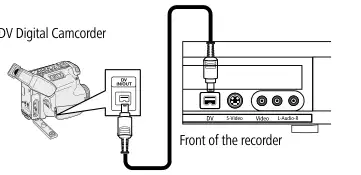
デジタルカメラ(DV)やデジタルDVD-R/RWレコーダーをデジタルビデオに接続できます。 DV IN DVテープやDVDのコンテンツをデジタルでソケットし、転送します。 DVケーブル(配送に含まれていない)を使用して接続 DV IN-/OUT DVカメラ/ビデオデッキのソケット DV IN レコーダーのフロントコントロールパネルにソケットを取り付けます。
5.1 デジタル接続を介してデジタルサラウンドサウンドは、受信機がデジタルマルチチャンネルデコーダを装備している場合のみ入手できます。
現在のDVDの音声フォーマットに関する情報は、「ディスク情報」メニュー(ページ28)で入手できます。 音声/ビデオ(A / V)アクセサリの接続
◀ DVユニットのみが接続できるソケット(ソース信号はDV-25形式にする必要があります。) デジタル衛星チューナーやS-VHSビデオデッキでは対応しておりません。
入力ソケットを接続して下さい()AV2, AV3 = オーディオ 3 /デバイス背面の3でビデオ AV4 = オーディオ/ビデオケーブルでアクセサリコンポーネントの音声/動画出力ソケットにレコーダー(ページ4)デバイスの正面にある4入力。
◀ どちらでも使えます S-VIDEOで フロントパネルまたはフロントパネルのソケット ビデオ 後部のソケット。
デバイスを接続している場合 AV2 電源を切って、レコーダーにデジタルリンクプラス機能ができない。
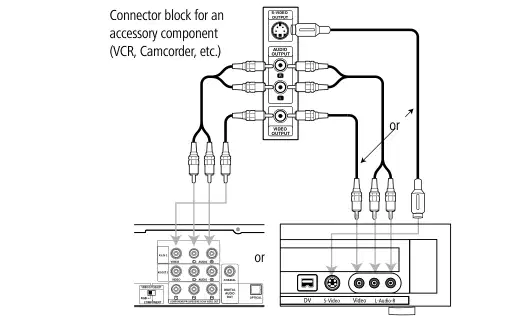
付属品の部品(VCR、カムコーダー等)のためのコネクターのブロック
デジタルリンクでは、ロエフTVはレコーダーのユーロAV接続を介してリモートコントロールから信号を渡す設定します。 記録器を隠した場所に置くとき、例えばデジタルリンクは便利です。 クローズドラック。
◀レコーダーは、電源を入れる必要があります。
ボタン レコーダーに 用 > 3秒
デジタルリンク: LINK レコーダー表示に表示される。
デジタルリンクオフ: エントランス レコーダー表示に表示される。
レコーダー操作用のリモートコントロールを設定します。
レコーダーの裏側 レコーダーの前面
DVDレコーダーのオン/オフボタンを押します。
リモートコントロールのオン/オフスイッチ。

主要メニュー
セットアップメニュー
すべてのメディアファイルは、レコーダーで再生および録音するためのメインメニューから呼び出すことができます。
メニューシステムでは、設定を変更する方法がいくつかあります。 ほとんどのメニューは、オプションを設定するための3つのレベルで構成されています。 画面上にメニューシステムが1次と2番目のレベルだけを押すと、 4を押すことで3番目のレベルを表示できます。 メニューの右側にある4つでメニューをナビゲートすると、次のレベルが呼び出すことができることを示します。
メインメニューを呼び出します。
34希望する動作モードを選択します。 56 コールオプション. 選択を確かめて下さい OK. . メインメニューを出てください。

HDD

3 プレヴ 選択する

メニューのナビゲーション アシストリモートコントロールの矢印ボタンは、このユーザーガイドで以下のように表示されます。
TV HDD:ライブTVの写真を、HDDに記録します。
DVD:DVDにライブTVの写真をオン - レコード。 ムービー HDD:表示 タイトルリスト HDDのメニュー(46)
テキストで対応する矢印:「5634」。 OK 関数はテキストに示すように OK. コールメニュー
HDD DivX:表示 ムービーリスト HDD(34ページ)のメニュー。 ディスク: a.)表示の タイトルリスト 書き換え可能なディスク(46ページ)。 b.)表示 ムービーリスト DivXディスクのメニュー(34ページ)。 c.) ビデオCDまたはDVD-Video-Disc(30ページ目)を再生します。 プロフィール (ページ 38)
5 6 選択するオプション. 4 コール秒単位。 5 6 秒選択します。 4 コール3分の1レベル。 5 6または4 ご希望の設定を選択します。 選択を確かめて下さい OK. . 出口メニュー。
HDD:表示 フォトギャラリー HDDのメニュー ディスク:表示 フォトギャラリー ディスクのメニュー。 記憶カード1/2:表示 フォトギャラリー 料理メニュー ミュージック (ページ35)
HDD:表示 ミュージックリスト HDDのメニュー ディスク:表示 ミュージックリスト ディスクのメニュー(またはオーディオCD)。 記憶カード1/2:表示 ミュージックリスト メニュー セットアップ コールする セットアップ メニュー(このページ)

一般的なメニュー
テレビのセットがDigital Link Plusまたは別のメイクの同等のシステムを備えている場合、テレビの設定ですべてのステーションの変更のみしてください。 レコーダーを接続したテレビがデジタルリンクプラスや同等のシステムを持っていない場合は、レコーダーとテレビ番組のステーションリストに一致する必要があります。 これにより、テレビのセットとレコーダーでチャンネルを簡単に見つけることができます。
自動プログラミング アナログレシーバー(チューナー)を装備し、最大88チャンネルの受信が可能です。
◀ デジタルリンクプラスを利用すると、チャンネルの設定はテレビセット(このページ)に適応します。
◀ CDARTコンネクション(13ページ)で、デジタルリンクプラスとセットしたテレビにレコーダーを接続します。
◀ レコーダーを空中システム(ページ12)に接続します。
◀ ロエヴェのテレビからデジタルリンクプラス(DLP)を介して、レコーダーがステーションを追い越した場合 プログラム編集, 移動する とりあえず 削除 チャンネルが自動のマチックプログラミングで再び上書きされるまで、ロックされず再度使用することはできません。
コールメニュー
総合案内 シンボル. 4 コール秒単位。 5 6 選択 自動プログラミング。 4Mark 国名オプション 5 6 選択 カントリー 4マーク スタート. . チャンネル検索を開始します。
コールメニュー
総合案内 シンボル. 4 コール秒単位。 5 6 選択 自動プログラミング。
チューナーは、利用可能なすべてのチャネルを自動的に実行し、見つかったステーションをチューナーメモリに転送します。
4 プレス 3回 スタートDLPボタンがマークされています。
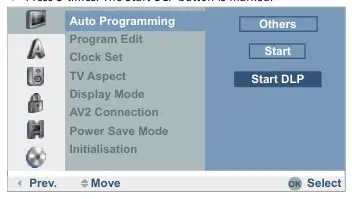
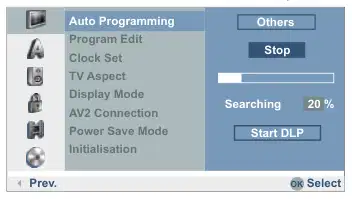
テレビからレコーダーへの駅リストの転送を開始します。
デジタルリンクプラス レコーダーをロエワテレビにデジタルリンクプラスまたは別のメイクの同等のシステムに設定している場合(例えば、) EasyLink、メガロリック、プロジェクト50)はテレビからレコーダーに転送されます。 レコーダーをテレビセットにログオンするか、またはテレビ番組のステーションを変更したときに(リゾート、削除、その他を追加)。 変更後、テレビは変更されたステーションリストの転送を開始するように促します。 レコーダーは、デジタルリンクプラスまたは異なるメイクの比較可能なシステムで接続されたテレビセットを検出し、それに応じてレコーダーを設定します。 レコーダーのテレビ局を検索、削除またはソートすることはできません。 画面の項目はグレーで表示され、自動検索ではテレビセットからステーションデータを転送するだけが可能となります。 空中またはケーブルで受け取るすべてのステーションは、テレビのセットにチャンネルスロット1から88に保存されている必要があります。 テレビセットがステーションデータを転送するプロンプトが表示されていない場合は、レコーダーの送信を開始します。
数秒で続くことがあります。 レコーダーショーのディスプレイ DLP 転送中に。
◀ (ビュービジョンDR+ Secam). 選択すればフランス語のステーションはデジタル リンクプラスとコルットの標準でだけ移ります フランチェスコ 先日、国(上記参照)として。
5 6 選択・ 転送ステーションリスト ・5 6 選択

プログラム編集 手動でチャンネルを編集できます(追加、削除、名前変更、移動など)。
設定プログラムの解説編集 検索、チャンネル入力、細かい調整 駅名変更 名称変更 移動する 駅リストの駅の移動 削除 駅リストからステーションを削除します。 デコーダオン/オフ デコダーによるダイバートステーション(Dyvert Station)オン). ニカムオート/オフ NICAM 受信をオフにする ()オフ).
コールメニュー
総合案内 シンボル. 4 コール秒単位。 5 6 選択 プログラム編集.
4 マーク 編集.
メニューを閉じる
プログラム編集 自動プログラミングに加え、手動でステーションを設定・保存することもできます。
デジタルリンクプラス(DLP)では使用できません。
5 6 ステーションの選択 駅名簿 メニュー
確認します。 とりあえず 駅名簿 メニューが表示されます。
左下にあるオプションが表示されます。 5 6 選択 プログラム編集.
3 プレヴ 選択する 確認します。 とりあえず 駅名簿 メニューが表示されます。
広報担当 MFT駅
とりあえず プログラム編集 メニューが表示されます。
01 C12 0 ARD 02 C23 0 ZDF 03 C7 0 RTL 04 C27 0 SAT1 05 C17 0 PRO7 06 C33 0 BBC 07 C34 0 CNN 08 C47 0 ABC 09 C10 0 TV5 10 11
広報用シーク・チャ. MFT PAL/SECAMの
プラ-04ニカム
3 4 カーソルを前後の列に移動します。 5 6 現在のカーソル位置で設定を編集します。
設定PRの説明 選択した駅番号(表示のみ)を指示します。 おすすめ 駅の検索を自動的に行います。 3 4 選択 おすすめ そして、その後5 6が始まります。 レコーダーが受信したときに検索を停止します
選択する P+/P- ページを閉じる
5 6 選択 PR 番号。
駅。 チャイニーズ チャンネル番号を変更します。 3 4 選択 チャンネル と 5 6 セット. MFT マニュアルの微調整のための周波数を変更します。 3 4 選択 MFT と 5 6 セット. パル/詐欺 Viewvision DR+ Secamの受信規格を変更します。 3 4 歪んだネガティブな画像の選択と パル/詐欺 5 6 選択 スタム SECAM-L規格用
左下にあるオプションが表示されます。
5 6 オプションを選択します。
07 C34 0 CNN 08 C47 0 ABC 09 C10 0 TV5 10 11
プログラム編集ステーションの名前変更 削除する 名前 NCAM 自動/オフ

駅名変更 駅に好きな名前をつけてもらえる。 お名前は5文字以内で、最大5文字までお持ちください。
移動場所 ステーションの注文をソートできます。 駅名簿 メニュー
デジタルリンクプラス(DLP)では使用できません。
5 6 ステーションの選択 駅名簿 メニュー
5 6 ステーションの選択 駅名簿 メニュー
左下にあるオプションが表示されます。
5 6 選択 駅名変更.
左下にあるオプションが表示されます。
確認して下さい OK. . とりあえず キーボード メニューが表示されます。
5 6 選択 移動する.
アルファベットキャピタル
5 6 希望のスロットを選択します。
日 時 分 分
OK 駅リストへ。
削除ステーション 駅を削除できます。 駅名簿 メニュー
デジタルリンクプラス(DLP)では使用できません。
5 6ステーションの選択 駅名簿 メニュー
駅名を入力してください。
5634キャラクターや関数を選択します。
左下にあるオプションが表示されます。
5 6 選択 削除.
OK インサート文字。
OK 駅は削除されます。
設定の解説 アルファベットキャピタル キーボードを資本に切り替えます。 アルファベットの小さい キーボードを小さな文字に切り替えます。 ABC...123 カーソル位置で選択した文字を入力
5 6 デコーダーを介してダイバートしたい場所を選択します。
(特殊文字のグレーを被った) OK 設定を保存し、終了します。 キャンセル 保存せずに設定を終了します。 スペース カーソルのスペースを入力します。 削除 カーソルの左に文字を削除します。 3 4 マーカーを選定して動かします。 カーソルのスペースを入力します。 カーソルの右側に文字を削除します。 カーソルの左に文字を削除します。 P+ / P- カーソルを左右に移動します。 , キーボードを後ろと外側に切り替える
左下にあるオプションが表示されます。
5 6 選択 デコーダオン/オフ。
選択する オン, デコーダ (Secam と) キャナル+)小さな画像に示されている場所の下に表示されます。
資本金と小文字。 プレス OK 設定を確認し、最後にボタンを押して設定に戻ります 駅名簿 メニュー
デコーダオン/オフ

ニカム 今回のレコーダーは、NICAM-Stereoでハイファイのサウンド放送を受信することができます。 ただし、受信条件が不当な場合もございます。 この場合の関数をオフにします(オフ).
日付/時刻の手動設定 テレビ局は、不正確な日付と/または時間情報やすべての情報が放送され得る可能性があり、レコーダーが誤った時刻を設定することが可能になります。 この場合、手動で時計を設定することをお勧めします。
5 6 ステーションの選択 駅名簿 メニュー
コールメニュー
総合案内 シンボル. 4 コール秒単位。
左下にあるオプションが表示されます。
5 6 選択 クロックセット.
5 6 選択 ニカムオート/オフ 駅リストの下に。
4 コール3分の1レベル。
5 6 選択 マニュアル。
選択する オートマチック, ニカム 小さな写真に示された駅の下にあるように見えます。
クロックセット 自動ステーション検索が終了したら、電源を回復させると日付や時刻は自動で(送信局によって)設定されます。 とりあえず オートマチック オプションは、この設定をする必要があります。
10 57 :
3 プレヴ 選択する
日と時刻を入力します。
3 4 カーソルを移動します。
5 6 データを入力
3 プレヴ 選択する
出口メニュー。
コールメニュー
総合案内 シンボル. 4 コール秒単位。
テレビの側面 選ぶことができます: 4:3 4:3の映像形式が設定されているテレビが接続されている場合は、この設定を選択します。 16:9 16:9の映像形式で設定したワイドスクリーンテレビが接続されている場合は、この設定を選択します。
5 6 選択 クロックセット.
4 コール3分の1レベル。
5 6 選択 オート。
スクリーン モード テレビのテレビが4:3に設定されている場合は、画面モードの設定のみ利用可能です。 選ぶことができます: 手紙箱 ワイドスクリーンのフォーマット録画は、黒い境界線で表示されます
出口メニュー。
◀ TVモードの入力は、年と日付が自動的に設定されているかどうか確認して下さい。 「日付/時刻の手動設定」で説明されているように手動で設定する必要があります。
画面の上部と下部。 パンスキャン 映像はスクリーン全体を満たし、どちらかで区域を断ち切って下さい
画面に収まる必要がない場合は、画面上にはフィットしません。

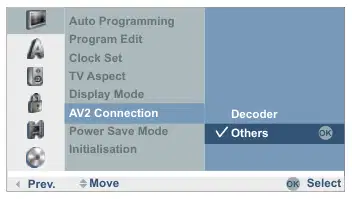
AV2接続 次のデバイスを次の機器に接続できます。 ユーロ AV2 デコーダー レコーダーの裏面への接続: デコーダ ペイTVまたはCanal+デコーダーを接続して下さい。 スタッフ ビデオレコーダーや同様のデバイスを接続します。
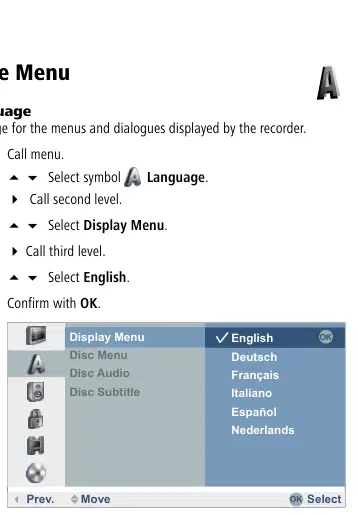
料理メニュー レコーダーで表示されるメニューやダイアログの言語を選択します。
省エネモード レコーダーを設定して消費する < 1 Watt on standby. In the オン 設定したピン、VPSタイマー、AV2からAV1へのデコーダ信号転送と「デジタルリンクプラス」がオフになります(録画は不可)。
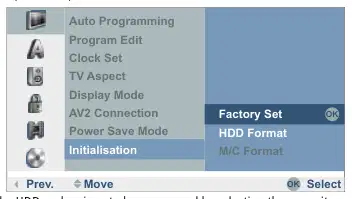
初期化 必要に応じて、レコーダーを工場出荷時の設定に戻すことができます。 工場セットとプレスを選択 OK.
◀ このオプションはリセットできません(セキュリティステージ、パスワード、国コード、駅リスト、タイマーリスト)。
ディスク言語 ディスクのメニュー、オーディオおよび字幕用の言語を選択します。
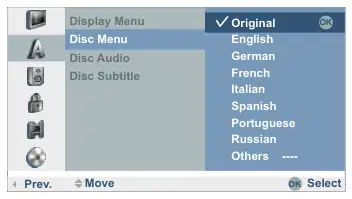
オリジナル英語ドイツ語 フランス語 イタリア スペインポルトガル語 ロシア その他
3 プレヴ 選択する メニュー項目を選択することで、HDDとインサートされたメモリカードをフォーマットできます。 フォーマットHDD または フォーマット M/C. . プレス OK オプションを確認し、 ありがたい とりあえず OK.
ディスクの「オリジナル」バージョンとして別の言語を使う場合は、Disc上で利用可能な場合はこちらを選択します。 オリジナル ディスクの元の言語が選択されます。 スタッフ 他言語を選択 詳しくはこちら 確認して、 OK. . エントリー
ページの「言語コードリスト」から対応する4桁の数字を62に表示し、確認します。 OK.

音声メニュー
ロッカーメニュー
各DVDディスクにはさまざまなオーディオフォーマットがあります。 使用するオーディオシステムの種類に応じてレコーダー用の音声フォーマットを設定します。
DVDの映画には、子供に適さない場面が含まれている場合があります。 そのため、ディスクはディスク全体に適用される子供保護情報や特定のシーンのみをディスク上に含めることができます。 格付けは国に依存しています。 お子様のロック機能により、特定のディスクやシーンを観察する子供が防ぐことができます。
デジタル/DTS/MPEG PCM による ユニットがデジタル2に接続されている場合は、このオプションを選択します。
チャネルのステレオのアンプ。 DVDレコーダーのデジタルオーディオフォーマットでDVD-Videoディスクを再生する場合、PCM 2チャンネル形式で音を出します。 ビットストリーム ドルビーデジタルデコーダー(または)をお持ちの場合は「ビットストリーム」を選択します。
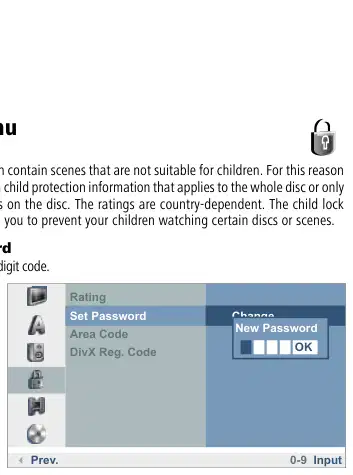
パスワードの設定 4桁のコードを変更します。
アンプ、AC3またはDISモジュールとLoewe TV、Dolby Digitalデコーダーを備えた別のユニット)はDVDレコーダーのデジタル出力ソケットに接続されています。 オフ「オフ」を選択した場合、DTS信号が発散しません。
外部ソケット
見本抽出の頻度 受信機やアンプが96kHz信号用に設計されていない場合は、48kHzを選択します。 この選択をした場合は、システムが解読できる48kHz信号に96 kHzの信号を自動的に変換します。 受信機やアンプが96kHz信号用に設計されている場合は、96kHzを選択します。
コールメニュー
5 6 シンボルを選択
ロッカー.
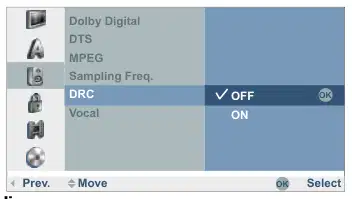
ナイトモード デジタルオーディオ技術により、DVDフォーマットは可能な限り最も正確で現実的な方法でサウンドトラックを聞くことができます。 しかし、ダイナミックスを制限したい(つまり) 音と最も静かな音の違い。 このようにして、最低限のボリューム差で映画を再生することができます。 この目的のためにDRCを転換します オン.
4 コール秒単位。
5 6 選択 パスワードの設定.
4 コール3分の1レベル。
パスワードが入力されていない場合
4桁の数字を入力 ナンバーボタン.
パスワードを入力して確認します。
既にパスワードを入力する場合
選択する 変更点.
3 プレヴ カラオケオーディオの移動 歌うオプションを切り替える()ボーカル)、マルチチャンネルカラオケDVDを再生したい場合。 ディスク上のカラオケチャンネルは通常のステレオサウンドに混合されます。
現在のパスワードを入力してください。
すると、新しい4桁のパスワードを入力します。

パスワードを入力して確認します。
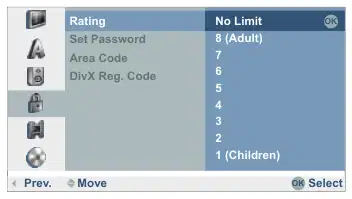
限界無し 8 (大人) 7 6 5 4 3 2 1 (子供)
◀ もし間違いを犯したら、プレスする前に3つ繰り返して押してください。 OK 別の後にパスワード番号を削除または修正する。
パスワードをオフにする パスワードをオフにしたい場合は、次のように進みます。
コールメニュー
5 6 シンボルを選択
ロック。
4 コール秒単位。
5 6 選択 パスワードの設定.
4 コール3分の1レベル。
4 コール3分の1レベル。
4桁のパスワードを入力してください ナンバーボタン (参照) パスワードの設定).
5 6 選択 削除.
4桁の数字を入力 ナンバーボタン。
5 6 1~8間のセキュリティステージを選択 制限なし 「No Limit」を選択した場合、親ロックは使用できません。
アクティブ。 ディスクは完全に再生されます。 ステップ1〜8 ディスクの中には、不向きなシーンが含まれているものもあります。
パスワード削除 パスワードを忘れた場合は、パスワードの削除を次の手順で行います。
お子様 レコーダーをセキュリティステージに割り当てる場合は、その設定されたディスクのそれらのシーンだけが実行され、その割付けられたセキュリティー段階に対応するか、またはそれ以下のセキュリティステージを持つことになります。
コールメニュー
6桁の番号「210499」を入力 ナンバーボタン.
「1」は、最もプレー制限が大きい。
メッセージが表示されます。
「8」には、最低限の制限があります。
3 4選択 ありがたい ボタン。
ディスク上で適切な置換シーンが利用できる場合にのみ、DVDの高評価の高い場面を再生します。 代替シーンは、同じか低いセキュリティステージを持っている必要があります。 適切な選択肢が見つからない場合、レコーダーは再生を停止します。 4桁のパスワードを入力するか、ディスクを再生するために評価を変更する必要があります。
4桁のパスワードが削除されます。 上記に示すように新しいパスワードを入力してください。
リクルート この機能は、適切なコードを含む場合は子供に不適切でないDVDの再生を防ぐことができます。
コールメニュー
5 6 シンボルを選択
ロック。
4 コール秒単位。
5 6 選択 評価。

エリアコード DVD-ビデオディスクをレートするために標準が使用される国/地域のためのコードを入力してください。 (ページ 63) の「国コード一覧」をご覧ください。 英国では「G B」を選択します。
ダイブックスVOD(Video On Demand)の登録証をDivX® VOD-Serviceを通じて採用・購入するための登録証が届きます。 詳細は以下をご覧ください。 電子メール: [email protected]
ダイブックス・レッグ 郵便番号
コールメニュー
5 6 シンボルを選択
ロック。
4 コール秒単位。
5 6 選択 ダイブックス・レッグ 郵便番号.
4 コール プロフィール.
3 プレヴ 4次 OK 選択する
コールメニュー
デバイスで有効な「登録コード」が表示されます。
5 6 シンボルを選択
ロック。
4 コール秒単位。
5 6 選択 エリアコード.
DivX(R) ビデオオンデマンド お使いの登録コードは: YJ3ZEJUR より詳細な訪問を学んでください。 <www.divx.com/vod> からのツイート
ダイブックス・レッグ コード ゼージュ
4 コール3分の1レベル。
4桁のパスワードを入力してください ナンバーボタン (「パスワードの設定」を参照してください)
3 プレヴ OK 選択
5 6 データを入力
この登録コードを使用して、DivX® VODサービスで映画をレンタルまたは購入できます。 電子メール: [email protected]
3 4 カーソルを移動します。
このレコーダーで再生するためのディスク上のムービーを保存するための指示を参照してください。
◀ DivX® VODで購入された全ての映画をこのレコーダーでしか再生できません。

記録メニュー
DV Rec の可聴周波 32 KHz/12ビットが付いているあなたのカムコーダーが接続されていればこの設定を使用する必要があります DV IN フロントパネルのソケット。 デジタルカメラは2つのステレオトラックをオーディオに搭載しています。 レコードのingに1つが使われ、ポストエディットにはもう一方が使用されます。 オンザ・ オーディオ 1 オリジナルサウンドを録音する。 オンザ・ オーディオ2 編集された音の設定が使用されます。
Recモードセット 録画の画像品質を設定できます。 DVD+/-R/RW (4,7 GB) HQモード:約 1時間1回 SQモード:2時間。 LQモード:4時間。 EQモード: 6 時間。
HDD (160 GB) HQモード:約 43 時間. SQモード:約 お電話でのご予約 LQモード:約。 152時間 EQモード:約。 227時間。
EQ
LQ
SQ
OK
HQ
3 プレヴ 選択する
TVのRec可聴周波 録画バイリンガルTVでは、録音するオーディオチャンネルを選択できます。 . . 音声 1+2: 両方の言語が記録されます。 音声1: 言語 1 のみ。 オーディオ 2: 中国語のみ
3 プレヴ 選択する
自動章 スタートマークは、DVDの録画時にビデオモードで固定間隔で入力されます。 5、10分または15分の間隔を選択できます。 選択する なし 自動チャプターの設定は切り替わります。
コールメニュー
5 6 シンボルを選択
レコード。
4 コール秒単位。
5 6 選択 Recモードセット。
4 コール3分の1レベル。
56 希望の録音品質(EQ、LQ、SQまたはHQ)を設定します。
RECアスペクト 録画中に記録されている素材に、画像形式(16:9または4:3)を適応させることができます。
3 プレヴ 選択する
AV2 録画 信号タイプは、接続されたデバイスの信号でビデオを記録するために選択することができます ユーロ AV2 デコーダー. オートマチック 信号の映像は受け取るに自動的に合わせられます
ビデオ信号。 CVBS CVBS入力信号を録音するだけ。 RGB RGB入力信号を録音するだけ。

ディスクメニュー
モードを選択します。
ディスク形式 レコーダーは、インサート時に自動的に新しいディスクを初期化します。
VRモード ビデオ モード
DVD-R レコーダーは「ビデオモード」でディスクを初期化します。 DVD-RW レコーダーは「VRモード」でディスクを初期化します。 DVD+R レコーダーは「ビデオモード」でディスクを初期化します。 DVD+RW レコーダーは「ビデオモード」でディスクを初期化します。
次のプロンプトが表示されます。
➠ A DVD+RW または DVD-RW メニューで後からディスクを初期化することもできます。
ディスク上のすべてのデータが削除されます。
34 選択 OK ボタン。
◀ すべてのレコードをディスクにフォーマットする起動時に削除されます。
3 プレヴ 選択する
プレス後 OK ディスクフォーマットが始まります。 数分間かかることもあります。
コールメニュー
ファイナライズ ファイナライゼーションは、ディスクが通常のDVDプレーヤーや適切なDVD-ROMドライブで再生できるように録画を修正しました。 ビデオモードディスクの最終化中に、メニューがディスクナビゲーション(ページ56)のために作成されます。
5 6 シンボルを選択
ディスク.
4 コール秒単位。
5 6 選択 ディスクフォーマット。
◀ DVD-RとDVD + Rディスクの録画および最終化後に、他の編集や録音は行いません。 ただし、DVD + RWとDVD-RWディスクには適用されません。
4 コール3分の1レベル。
OK コール スタート 料理メニュー.
3 4 DVD-RW の形式を選択します。ビデオモード または VRモード).
PBC
3 プレヴ 選択する

コールメニュー
5 6 シンボルを選択
ディスク.
4 コール秒単位。
日 時 分 分
5 6 選択 フィナーレ.
4 コール3分の1レベル。
5 6 選択 フィナーレ.
ディスクの名前を入力します。
ファイナライズしたいですか?
5634キャラクターや関数を選択します。
インサート OK キャラクター。
おすすめ 駅名変更 機能の19ページ目
34 選択 OK ボタン。
保存する OK ボタン。
確認して下さい OK ディスクを確定する。
ディスク保護 ディスクの保護をセットアップして下さい オン 誤った録音、編集またはディスクの削除を避けるため。 ディスクを再び解放するには、選択します オフ.
◀ 最終選考に必要な時間は、ディスクの種類やディスク上のタイトルの数によって異なります。 録音されたディスクの最終処理は最大8分かかります。
◀ DVD-RWを最終作成する際には、選択することでファイナライゼーションがキャンセルできます。 ユニファイズ でん フィナーレ メニュー ディスクを編集して書き換えることができます。
OK
PBC
オン
ディスクラベル ディスクの名前を入力するには、このオプションを使用します。 ディスクが読み込まれると画面にディスク情報を表示すると、名前が表示されます。
◀ ディスク名は最大32文字までの長さで指定できます。
3 プレヴ 選択する
◀ 他のレコーダーでフォーマットされたディスクについては、限られた文字セットのみ表示されます。
PBC - 再生-バックコントロール VCD, SVCD VCD(またはSVCD)がPlay-Back Controlのプロパティを所有している場合 (PBC)とPBCメニューがセットされます オンディスクは、ディスクのメニューで再生されます。 それ以外の場合は、VCDはオーディオ CD のように再生することができますが、トラックリストなしで。
コールメニュー
5 6 シンボルを選択
ディスク.
4 コール秒単位。
5 6 選択 ディスクラベル.
4 コール 編集.

追加画面メニュー
レコーダーの動作に関する基本的な手順を記載しています。 一部のDVDは特定の処理を必要とするか、再生中に限られた操作を許可するだけ。 この場合、画面上にシンボルが現れます。 特定のポイントで一定の操作が許可されていないか、ディスクにメニューがないことを示します。
再生するこの点から。
禁止または不可
ディスク情報メニュー 現在、レコーダーの統合受信機(ストップモード)が供給するテレビチャンネルを視聴している場合、TV局やインサートディスクについて表示することができます。 OK または。 例:VRモードのDVD-RWが入局 01 現時点では「カベル」という名称が挙げられます。
◀ すべてのディスクは、以下に説明するすべての機能を提供していません。
◀ 10秒間ボタンが押されないと画面メニューは自動的に閉じます。
ディスク再生中に画面にディスク情報を表示する 画面にインサートされたディスクに関するさまざまな情報を表示できます。
現在見ている駅のチャンネル番号、ステーション名と音声信号(NICAM, STEREO, BILINGUAL)を指示します。
タイトルメニューを選択するために2回。
進展バーに表示するインサートディスク上の空きスペースへの使用率、時間のフリースペース(時間)H)と分(M)および録音の質(他のディスクについてはページ25を参照してください。

ディスクの名前、モードおよびフォーマットを示します。
0-9 入力入力を移動して下さい
5 6 目的の関数を選択します。
VRモードSQ 43Mは放します
タイトル 現在のタイトル(または追跡番号)/合計のタイトル数 (ページ 30). チャプター 現在の章数/合計のチャプター(ページ30)。 タイム 再生時間(31ページ)を消去。 サウンド 音声フォーマット、映画言語およびオーディオチャンネルの選択
(ページ32) 字幕 サブタイトル(ページ33)を選択します。 アクセサリー カメラ位置/カメラの位置の合計数
24/05/2007 13:30 Stereo
(ページ32) サウンド (3D-surround) 選択されたサウンドモード(32ページ)。
現行の日付と時刻を指示します。
出口メニュー。

HDMI (DVI)接続
HDMIの操作
HDMI接続(高ディビニトンマルチメディアインターフェース)は、デジタル画像と音声伝送をコネクティングケーブルで行うことができます。 フラットTVセットにLoewe。 データの圧縮なしでデジタル画像や音声データを送信し、その品質を損なうことはありません。 接続されている機器では、アナログ/デジタル変換は必要ありません。これにより品質が低下する可能性があります。 DVI/HDMIアダプタケーブルでHDMI接続することでDVI信号を再現できます。 DVIをベースに、下向きに互換性のあるHDMIが採用されているため可能です。 つまり、HDMIを介してデジタルビデオ信号が送信されることを意味します。オーディオシグナルは発信されません。 また、同一のコピー保護方法HDCP(高精細コンテンツ保護)も使用しています。
HDMI AV入力にTVセットを切り替える(-Loeweフラットテレビ設定と接続して自動でマークされている場所を取る、ページ13を参照してください)。
プレス RES レコーダーのボタンは、希望する画像解像度(例:)を設定するために繰り返します。 576i, 576p, 720p, 1080i).
◀ テレビのセット/モニターが使える解像度のみ設定できます。 最適な画質で解像度を選択 1080i レコーダーに。
ディスク引き出しを開きます。
電源とレコーダーでTVセット/モニターをオフにします。
選択したディスクを引き出し側でインサートしてフェーシングする。
レコーダーをHDMI接続経由でテレビセット/モニターに接続します。 ページ13で説明しています。
引き出しを閉じます。
メインメニューを呼び出します。
テレビのセット/モニターに切り替えます。
34 選択 FILM. . 56 選択 HDD、HDDのDivX または ディスク.
30秒後にレコーダーをオンにします。
選択を確かめて下さい OK. . メニューが画面に表示されます。
接続ウィザードのテレビセット(ユーザーガイドTV設定参照)でHDMI接続にログインします。
◀ DVI:DVI-HDMIアダプタケーブルが伝送に使用されている場合は、13および14ページに記載されているように設定されたテレビの対応する入力でレコーダー上のアナログまたはデジタルオーディオ出力を接続します。
5 634DVDでタイトルを選択します。
中程度に応じて、再生が自動的に始まります。またはプレイボタンで開始するか、メニューにエントリを作成する必要があります。
既存のSCART接続をテレビから録画するので、そのまま残します。
◀ 他のソケット(ビデオ出力、S-Videoおよびコンポーネントのビデオ)はHDMIモードの間に機能がありません。
◀ HDMI接続で音声スキャン周波数は48kHzのみ、96kHzを選択してもです。
◀ このレコーダーは、DTSサウンドトラックの内部(2チャンネル)デコードを実行しません。 DTSマルチチャンネルサラウンドサウンドを楽しむためには、このレコーダーはDTS互換受信機にデジタルオーディオ出力の1つに接続する必要があります。
◀ 「Dolby Digital」または「MPEG」オプションがサウンドメニュー(22ページ)で「PCM」に設定されていない場合、テレビセットを介して音は出力されません。
◀レコーダーへのHDMI接続は信号出力として動作する。 レコーダーで外部信号ソースから記録したい方は、ページ44に記述してください。

DVDやビデオCDを再生する
一般的な機能
◀ その他に示されていない、リモートコントロール(ページ3)は説明する機能を制御することができます。 レコーダーの独自制御は、特定の機能(ページ4)を制御するためにも使用できます。
準備方法 テレビのオンに切り替えて、レコーダーが接続されているか、テレビのAV入力のための「制御電圧」オプションをアクティブにするビデオソースを設定してください。 レコーダーをオーディオシステムに接続している場合は、音声システムを切り替えてソースとしてDVDレコーダーが接続されている入力を設定します。
タイトルを選択 HDD DVD-ALL ディブックス
タイトルメニューを選択するために2回。
ディスク引き出しを開きます。
選択したディスクを引き出し側でインサートしてフェーシングする。
シンボル。
34 タイトル番号を選択します。
引き出しを閉じます。
読書 ディスク認識が進行中にある間、ディスプレイに表示します。
OK プレイを開始。
チャプター/トラックを選ぶ HDD DVD-ALL VCD
メインメニューを呼び出します。
34 選択 FILM. . 56 選択 HDD、HDDのDivX または ディスク.
タイトルに複数のチャプター/トラックがある場合、次の章/トラックを選択することができます。
P+ または P- 再生中、次の章/次行のトラックを選択し、現在のチャプター/ トラックの先頭に戻る。
選択を確かめて下さい OK. . メニューが画面に表示されます。
P- 前の章/トラックに戻るために2回簡単に。
5 634DVDでタイトルを選択します。
おすすめ商品 HDD DVD-ALL VCD DIVX CD
スタート/プレイを続ける
検索方向と速度を選択します。
タイトルを(S)VCDで選択します。
逆に検索を高速化するために、数回押す。
メニュー設定とディスクの正確な操作指示は、ディスクからディスクに異なる場合があります。 個々のメニューページに関する指示に従ってください。
検索が高速に進むために数回押す。
速度と方向は矢印として表示されます。
パーユース: ポーズプレイ。
エンド検索モードとプレイを続ける
ストップ: プレースを終了します。
このページの28ページでさらに詳しい情報がご覧いただけます。
◀ 子供がロックをアクティブにし、DVDディスクのセキュリティ評価は子供ロックよりも高い場合、4桁パスワードを入力する必要があります(ページ23で「ラットings」を参照してください)。
34 ジャンプバック/フォワード 5 再生中分 (HDD).
ジャンプは再生中に15秒間進む()HDD, DVD±R, DVD±RW).
◀ DVDの国コードを持っている。 レコーダーは、単位で保存された国コードと異なる国のコードを持つディスクを再生しません。 このプレイヤーは国コード2を持っています。
◀ また、オフに切り替えることもできます(オフ)メインメニューの(S)VCD (ページ27参照)用PBC。

映像のプレーバックのためのフレームそして映像を凍らせて下さい HDD DVD-ALL VCD DIVXの
時間 (から再生...) HDD DVD-ALL ディブックス ディスクが再生する場所を選択できる「Time」機能。
パーユース: ポーズプレイ。
プレス2回
0:12:34
34 画像をスクロールします。
遊び続ける。
現在のディスクの経過時間が「タイム」ボックスに表示されます。
◀ 動画CDやDivXでは、絵のスクロールバックで画像がサポートされていません。 プレスで画像を転送して、 休止時間 リモートコントロール。
シンボル。
スローモーション HDD DVD-ALL VCD
h:mm:ss のフォーマットで時間を入力してください。
OK 設定時間からプレイを開始。
パーユース: ポーズプレイ。
ズーム HDD DVD-ALL VCD ズーム機能を使用すると、再生中にビデオ画像を拡大し、拡大した写真でナビゲートできます。
停止中のスローモーションモードに切り替えます。
スローモーションの方向と速度を選択します。
再生/フリーズフレームのズーム機能を選択します。
1/16, 1/8, 1/4, 1/2 (reverse).
ズームステージ:x1、x2、x4、x1(通常サイズ)。
1/16, 1/8, 1/4, 1/2 (forwards).
3 4 5 6 選択 写真セクション.
1/8、1/4、1/2(前方/VCD)
ズームウィンドウを閉じます。
スローモーション速度と方向が表示される。
◀ズーム機能は特定のDVDで動作しない場合があります。
動きモードを遅くし、引き続き再生します。
マーカー HDD DVD-ALL VCD 保存したマーカーから再生を開始できます。 マーカーを6個まで保存できます。
◀ 動画CDでは、逆のスローモーション再生がサポートされていない。
繰り返します HDD DVD-ALL VCD CD MP3
青色のボタンを短く押して、マークを選択した点で設定します。
繰り返しの種類を選択します。 チャプター 現在の章を繰り返します。 タイトル 現在のタイトルを繰り返します。 全て すべて ディスクのすべてのタイトルを繰り返します(VRモード;DVD-RWディスクのみ)。 オフ 繰り返しません。
マーカーのシンボルは画面に短時間表示します。
ディスクに最大6個のマーカーを入力するには、このステップを繰り返します。
選択するべき青色のボタンを長く押して下さい マーカー検索 メニュー
繰り返しの種類を選択します。 コース 現在のトラックを繰り返します。 全て すべて ディスクまたはフォルダ(DivX)内のすべてのトラックを繰り返します。 オフ 繰り返しません。
5 634 印のシーンを選択します。
OK マークされたシーンから再生を開始します。
◀ PBCでビデオCDをセットする必要があります PBC へ オフ 主メニューの「ディスク」メニューで、リピート機能を使用する。 このページでは、さらに詳しい情報が 27 ページになります。

カメラの位置 DVD-V DVDが異なるカメラの位置で撮影されたシーンを含まれている場合、再生中に別のカメラ位置に変更することができます。
再生時2回選択します。
シンボル。
3 4 目的のカメラの角度を選択します。 現在のカメラ位置の数値が表示されます。
OK END MENU 閉じる 削除する
◀ カメラのシンボルは、異なるカメラの位置を使用して記録されたシーンの間に画面に表示されます。
選択するべき青色のボタンを長く押して下さい マーカー検索 メニュー
デジタル音声フォーマット、映画言語およびオーディオチャンネル ここでは、映画言語と関連してデジタルの音声フォーマットを選択できます。
5 634 印のシーンを選択します。
マーカーを削除します。
再生時2回選択します。
34 選択 ありがたい オプション
シンボル。
マーカー検索メニューを出てください。
3 4 他の映画言語または音声形式を選択します。DVD-V DivX の使い方.
◀ マーカーはディスクが変更されるまでのみ保存されます(DVD-ALL VCD).
ディスクメニュー HDD DVD-V VCD DVDやビデオCDは、通常、独自のメニューが含まれています。
3 4 他のオーディオチャンネル(STEREO、LEFTまたはRIGHT)を選択します。VCDビデオVR.
選択する ディスクメニュー.
◀ デジタルと DTSのサウンドトラックが搭載されているディスクもあります。 DTSを選択した場合はアナログ出力はありません。 DTSサウンドトラックを聴くには、デジタル出力の1つからDTSアンプ(ページ14)に接続します。
5 634 目的の設定を選択します。
エントランス ディスクメニュー DVD.
3D-Surroundの特長 DVD-ALL VCD DIVXの 従来の2つのステレオスピーカーでマルチチャンネルオーディオ再生をシミュレートする3Dサラウンド効果を作成できます。
エントランス ディスクメニュー HDD.
再生時2回選択します。
シンボル。
3 4 選択 3D SUR. . 周囲の音のために。
3 4 普通 エンドサラウンドサウンド。

PIP(写真の画像)
再生時2回選択します。
HDD DVD-ALL この機能は、ビデオを再生しながら他の接続されたAVソースからテレビ局や動画を見ることができます。
シンボル。
3 4 希望する字幕言語を選択します。 混合コンテンツでメモリメディアを再生する
メモリメディアにMP3、JPGおよびDivXなどの異なる再生フォーマットのファイルが含まれる場合、3つのプレイモード間で切り替えることができます ムービー, プロフィール とりあえず ミュージック メインメニューのボタン(16ページ)
◀ 操作のための ムービー モードは、ページ34の「DivX」セクションを参照してください。
◀ 操作のための ミュージック モードは、ページ35の章「Audio mode」を参照してください。
再生バックを開始します。
◀ 操作のための プロフィール モードは、ページ38で「フォト・モード」の章を参照してください。 最後のディスク設定をストーリングする
小さな画像に切り替えます。
DVD-VビデオVR レコーダーは、あなたが見てきた最後のディスクのユーザー設定を保存します。 ディスクをレコーダーから削除するか、オフに切り替えるまで設定を保存します。 既に再生されているディスクを差し込むと、最後の停止点からプレーバックが続行されます。
テレビモードの小さな画像の場所を選択します。
注文チューナー、AV1、AV2、AV3、AV4、チュンターの小さな写真のための信号ソースを選択します。
エンドプレイバックとPIP。 小さな写真を大きな写真に転送します。
3 4 目的の小さな画像位置を選択します。
イエローボタン – 小さな画像のズーム機能を選択します。
3つのサイズは利用できます。
小さな写真を切る。
字幕 DVD-ALL DivX の使い方 ・5 6 選択

DivX字幕
このレコーダーを使用すると、HDD、CD-R/RWまたはDVD±R / RWメディアに保存されているDivXファイルを再生できます。
字幕が正しく表示されるようにするには、 MENU – 中国語(簡体) – ディスク字幕 希望するサブタイトル言語を選択します。 字幕の正しい文字セットを選択するには、赤いボタンを押します
◀ DivXファイル再生前に、このページの「DivX動画ファイルの使い方」をお読みください。 DivXファイル再生
play-back で、34 に設定された文字を選択します。 DVD-Video(ページ33)で字幕機能がオン/オフできます。 DivXビデオファイルについて
ディスク引き出しを開きます。
選択したディスクを引き出し側でインサートしてフェーシングする。
このレコーダーは、以下のDivX形式と互換性があります。
ダイバーXファイルの最大画像解像度は、720 x 576(H×V)ピクセル以下です。 ファイル名は最大47文字です。 表示されることができないDivXのファイル名に「 」と表示されている文字が表示されます。 単位は正しくの演劇をすることができます。 > 30 イメージ/秒オンドあたりのイメージ。 音と映像が同期されていない場合は、音または画像のいずれかを再生します。 今回のレコーダーは、”GMC”のDivX/Xvid機能をサポートしていません。 ビデオの有効なDivXファイル拡張子は「.avi」、 ".divx"です。 字幕用の有効なDivXファイル拡張子は「.smi」、「.srt」、および「.sub」(マイクロDVDのみ、1〜2フォーマット)、「.txt(Micro DVDのみ、T1-4形式)です。 その他字幕は表示できません。 有効なDivXコーデックフォーマット:「Divx3.xx」、“DivEX4”。 xx、DivX5.xx、「XVID」、「3IVX」。 有効なDivXの可聴周波フォーマット:「ドルビー・デジタル」(AC3)、「PCM」、MP2」、「エムピー・スリー」、 「DTS (ダイジタルアウト時のみ)、『WMA』。 MP3サンプリングレート: 8 - 48 kHz。 WMAサンプリングレート:32~48kHz MP3ビットレート: 32 - 320キロバイト。 WMAビットレート: 32 - 192 kbps。
引き出しを閉じます。 ディスクが読み込まれます。
メインメニューを呼び出します。
34 選択 ムービー. . 56コール HDDのDivX または DISC. . 選択を確かめて下さい OK. . とりあえず ムービーリスト メニューは画面上に表示します。
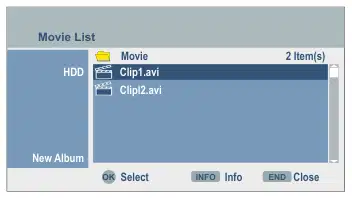
5 6 タイトルまたはフォルダーを選択します。
OK ファイル用のメニューオプションを表示します。
5 6 オプションを選択します。
再生バックを開始します。
P+ または P- 再生後、次のタイトルを選択するか、現在のタイトルの先頭に戻る。
P- 前のタイトルに戻るために2回簡単に。
終わりの演劇。
詳細情報を表示
DivXメニューを出てください。
他の操作のファンク ションについては、30ページをご覧ください。

オーディオCDまたはMP3 / WMAメディアでタイトルを再生する 録音機で音声CDを再生できます。 MP3 / WMA形式での録画は、HDD、メモリカード、CD-ROM、CD - RWディスクから再生することもできます(MP3/WMA録音を再生する前に36ページ上のMP3 / wma記録のための指示を読みます)。
プログラムとオリジナルリストの変更
詳細情報(MP3/WMAのみ)を表示
終わりの演劇。
ミュージックメニューのオプション
ディスク引き出しを開きます。
5 6 タイトルまたはフォルダーを選択します。
選択したディスクを引き出し側でインサートしてフェーシングする。
OK メニューオプションを表示。
引き出しを閉じます。
5 6 オプションを選択します。
メインメニューを呼び出します。
34 選択 ミュージック. . 56 選択 HDD / DISC / メモリーカード 1/2. . 選択を確かめて下さい OK. . とりあえず ミュージックリスト メニューは画面上に表示します。
アルバム 新しいフォルダーを作成します。 プレイ 選択したトラック/ファイルを再生する開始。 ランダム トラック/ファイルのランダム再生バック注文。 プログラム追加 プログラムリスト(ページ 37)のトラック/ファイルをインサートします。 コピー ファイルをフォルダーやデータ媒体(ページ36)にコピーします。 移動する ファイルをフォルダーやデータ媒体(ページ36)に移動します。 営業部 フォルダを開き、コンテンツを表示します。 削除 選択したタイトル/フォルダを削除します。 お名前(必須) ファイル/フォルダ名を変更します。
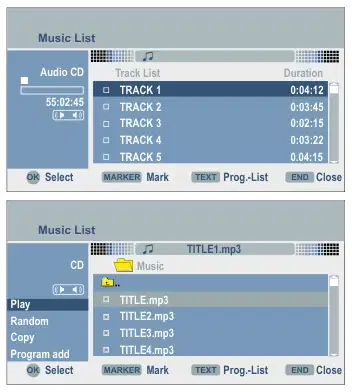
55:02:45 トラック 1トラック 2トラック 3トラック 4トラック 5
ポーズプレイ。
遊び続ける。
P+ または P- 再生後、次のタイトルを選択するか、現在のタイトルの先頭に戻る。
P- 前のタイトルに戻るために2回簡単に。
目的のタイトルを直接オーディオCDで入力してください。
5 6 タイトルを選択します。
再生時にモードを探します。
検索方向と速度を選択します。
x2,x4,x8 (逆).
スタート プレイ。
x2,x4,x8 (フォワード)
左に現在のトラック/currentファイルの経過した再生時間が表示されます。
速度と方向を検索する
ディスク/リストの最後に自動的に停止します。
エンド検索モードとプレイを続ける

ファイルのコピー/移動/フォルダ
5 6 タイトルまたはフォルダーを選択します。
ファイルのコピーやフォルダは、媒体に応じて他のデータメディアに転送したり移動することができます。
OK メニューオプションを表示。
◀メモリカードの書き込み保護をオフにします。
5 6 選択 ランダム.
◀メモリー媒体が十分な空き容量を持っているかどうかを確認します。
確認して下さい OK. . ランダムなプレイバックが始まり、シンボルが表示されます。
5 6 ファイルまたはフォルダーを選択します。
現在のタイトルをスキップする P+.
確認して下さい OK. . メニューオプションを表示します。
5 6 選択 編集.
見本抽出速度:MP3:8~48kHz、WMA:24〜32kHz MP3ビットレート: 32 - 320キロバイト。 WMAビットレート: 32 - 192kbps。 MP3ファイルは、MPEG1オーディオレイヤー-3ファイルコーディングで圧縮された音声データで構成されています。 WMAファイル(Windows Media Audio)は、Windows Media Codecで圧縮されたデータで構成されています。 ファイル名は拡張子 ".mp3" または “.wma” でなければなりません。
4 コール秒単位。
5 6 選択 コピー / 移動する.
とりあえず コピー または 移動する メニューが表示されます。
MP3ディスクの互換性
CD-Rの物理的なフォーマットはISO 9660およびJOLIETに合わせなければなりません。 DVD+R/RWの物理的なフォーマットはISO 9660(UDF Bridge-Format)に対応しなければなりません。 ディスクのフォルダ内のファイルの総数が1999年を超える場合がある。
➠ 当ウェブサイトでは、MP3/WMAファイルや音楽のダウンロードはインターネットからお願いします。 それぞれの著作権者またはその代理人から必要な権限を取得する必要があります。
5 6 メモリ媒体のフォルダを選択します。
または新しいフォルダーを作成する アルバム.
4 5 6 選択 コピー / 移動する.
選択したファイル/フォルダは、選択されたフォルダーにメモリ媒体へコピーされます。
キャンセル スタートメニューに戻ります。

プログラム一覧
メニューのオプション プログラム一覧
5 6 タイトルまたはフォルダーを選択します。
プログラムリストでは、個々のプログラムの任意の順序でメモリ媒体にお気に入りのタイトルをまとめることができます。 このページには、99タイトル(Audio CD)または256個のタイトル (MP3/WMA)が含まれる場合があります。 プログラムリストは、必要に応じて永続的に保存することができます。名前を変更し、削除され、読み込みます。
OK メニューオプションを表示。
アルバム 新しいフォルダーを作成します。 プレイ タイトルをプログラムされた順番で再生し始めます。 ランダム タイトルのランダム再生バック注文。 削除 選択したタイトル/フォルダ/プログラムリストを削除します。 移動する 選択したタイトルの順番をプログラムリストに移動します。 保存する 作成したプログラムリストを保存します。 プログラミング
5 6 タイトルまたはフォルダーを選択します。
タイトルやフォルダをマークします。 タイトル/フォルダーの前にあるシンボル(✓)が表示されます。 繰り返しプレスマークの他のタイトル/フォルダ。
◀フォルダーが選択されている場合は、プログラムリストにすべてのファイルが追加されます。
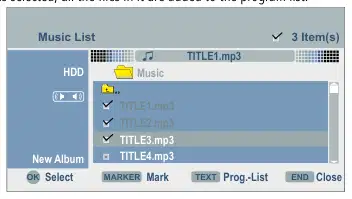
ハードディスクのメインディレクトリにあるフォルダ(HDD). プログラム追加 プログラムリストのトラック/ファイルをインサートします。 ロード 保存したプログラムリストをロードします。 お名前(必須) プログラムリストの名前を変更します。
再生時に繰り返しの種類を選択します。 追跡 現在のタイトルを繰り返します。 ALL すべてのトラックを繰り返します(CD). フォルダ (MP3/WMA) は、現在のフォルダ内のすべてのファイルを繰り返します。
OK メニューオプションを表示。
プログラムリストからタイトルを削除
5 6 選択 プログラマー追加 プログラムリストにタイトルを追加してください。
5 6 タイトルを選択します。
34 プログラムリストの変更
マークタイトル。 タイトルの前にシンボル(✓)が現れます。
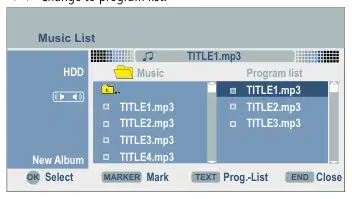
OK メニューオプションを表示。
5 6 選択 削除.
プログラムリストのトラック/ファイル注文を変更
5 6 タイトルを移動させる
マークタイトル。 タイトルの前にシンボル(✓)が現れます。
OK メニューオプションを表示。
5 6 プログラムのタイトルを選択します。
5 6 選択 移動する. . プログラムリストに青いバーが現れます。
または OK プログラミングされた順番でプレイを開始。
5 6 棒を目的の位置に移動します。
OK 動きをします。
プログラムとオリジナルリストの変更
繰り返しプログラムされたトラック/ファイル

写真を撮る レコーダーは、以下の条件でJPEGファイルを表示することができます。 JPEGファイルの最大サイズは4MBを超えることはできません。 ファイルとフォルダの合計数が1999年です。 ファイル拡張子は「.jpg」でなければなりません。 JPEGファイルのプログレッシブとロスフリーの圧縮はサポートされていません。
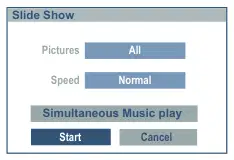
5 6 選択するスライドショーオプションで フォトギャラリー メニュー
確認して下さい OK. . とりあえず スライドショー メニューが表示されます。
メインメニューを呼び出します。
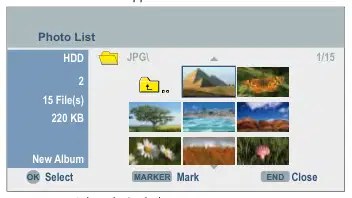
34 選択 プロフィール. . 56 選択 HDD / DISK / メモリーカード 1/2. . 選択を確かめて下さい OK. . とりあえず フォトギャラリー メニューは画面上に表示します。
5 634 オプションを選択し、確認 OK.
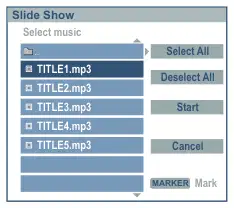
映像 ディスプレイ 選択された ファイルまたは 全て すべて ファイルのファイル. . スピード スライドショーの速度: スロー, ノーマル または 速いです. 同時音楽 HDDから選択可能な背景音楽。
5 634 希望する写真を選択します。
OK ディスプレイオプション。
5 6 選択 フルスクリーン.
確認して下さい OK. . 写真が表示されます。
◀ もしサムネイルが黒に表示されている場合は、このJPEGファイルが表示されない。
OK メニューバーを非表示/表示します。
先着順/次は写真 P- / P+.
スライドショーと同時演奏をそれぞれに合わせ、MARKボタンで個々のファイルを選択することで個別に表示することができます。
5 6 左/右に90°を回転させます。
5 634 選択 スタート ボタン。
出口の写真の表示、リターンへの フォトギャラリー メニュー
OK スライドショーを始めて下さい。
「写真リスト」メニューのオプション ニューアルバム 新しいフォルダーを作成します。 営業部 フォルダを開き、コンテンツを表示します。 フルスクリーン 写真を見せる。 削除 ファイルの削除/フォルダ。 スライドショー 自動的に写真のシーケンスを実行します。 お名前(必須) ファイル/フォルダ名を変更します。 移動する ファイルをフォルダーやデータ媒体(ページ36)に移動します。 コピー ファイルをフォルダーやデータ媒体(ページ36)にコピーします。
スライドショーを止めて下さい。
スライドショーを続けてください。
スライドショーを終了し、フォトメニューに戻ります。
スライドショー

システムについて レコーダーに統合したデジタルオーディオ/フォトカードリーダーで、最も一般的なメモリーカードを使用して画面上のデジタルカメラによって撮影された写真を表示することができます。 MP3/WMA オーディオファイルを再生できます。 LoeweレコーダーのリモートコントロールでAudio/Photo Cardリーダーを操作できます。 JPEGファイルやMP3は、データCD/DVDからメモリーカードへコピーするか、十分な空き容量(ページ36)でHDDをコピーすることができます。
◀ カードがメモリーカードスロットに入っているとき、そのカードは優先順位を上げています。 左手メモリスロットでカードをアクティブにするには、右手のスロットからカードを削除します。
◀ 1枚または2枚のメモリーカードが差し込まれている間、レコーダーの前面フラップは閉鎖できません。
メモリーカードの互換性 メモリーカードは、FAT12, 16または32形式でフォーマットする必要があります。 メモリーカードは他のフォーマットで読み込めません。
メモリーカードのフォーマット
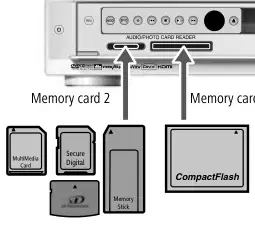
メモリースティック(MS)メモリカード2メモリースティックプロメモリーカード2マルチメディアカード(MMC)メモリ カード2セキュアデジタル(SD)メモリ・カード2枚×2個分メモリカードメモリーカード1本メモリーカード 1マイクロドライブ(MD)メモリーカード3枚
互換性の問題を避けるため、ブランド名メーカーから高品質のメモリカードを使用するだけです。
インサートカード フロントフラップを開きます。 スナップするまでのカードをインサートします。 カードの取消 中央にカードを軽く押下して、前方にはライトアップ
コンパクトフラッシュ(CF)4 GBマイクロドライブ(MD)5 GBメモリスティック(MS)128 MBメモリースティックプロ1 GBマルチメディアカード(MMC) 1GBセキュアデジタル(SD)1 GB xD-Picture Card (xD)512MB
メモリーカード(メモリカード2)を発売し、カードの紛失は慎重に行います。
可聴周波モード 操作画面の「Audio Mode」をご覧ください。
フォトモード 操作は38ページで「フォトモード」を参照してください。
◀オーディオ/フォトカードリーダーをアクティブにすると、レコーダーはアイドル状態になり、追加の画面表示なし(メニューや画像の表示)。
◀ カードの極性/タグ(図参照)を注意しておいてください。
◀ 子供達の記憶カードを守ってください。 飲み込むとすぐに医師が要求されます。
◀ カードは、電気接触に触れないし、メモリが破損する場合があります。
◀ 1枚のカードのみをメモリーカードスロット1に差し込むことができます。
◀メモリーカードのフォーマットは、21ページで「M/C形式」をご覧ください。
◀メモリカードの読み込み時間は、ファイル数やファイルのサイズまたは解像度によって異なります。
◀メモリカードのフォルダに645以上のファイルが入っている場合は、すべてのファイルが再生できない。
メモリーカードの侵入/削除 · 最高の記憶容量

スイッチオン/オフ - スタンドバイ(ページ15)
オーバースイッチでテレビセット(15ページ)を操作してレコーダーの動作
※メインメニュー(16ページ) 詳細情報を表示 (35ページ目) メニュー:閉じる
V–/V+ Loewe TVのボリューム
P– / P+ 前のファイル/次のファイルを選択 (ページ35)
* ハイライト選択(ページ 31, 37, 38)
*この動作モードの機能は停止しません

HDDの記録
クリップ録音 タイムシフト表示時にHDDに永久保存することができます。
レコーダーの内部ハードディスク(HDD)の録画は、DVD-RWディスク上のVRモードで録音するのと同じです。 記録に10のジャンルを割り当て、より簡単な管理ができます(「タイトル名」ページ50参照)。
開始点をフレーム1枚、検索・スローモーション(30ページ)で探します。
クリップの開始点で録音するプレス。
◀HDDのタイトルの最大数が255です。 遅延テレビ視聴 – Timeshiftモード
いつでもテレビプログラムを中断し、タイムシフトで後から視聴を続けることができます。
録画の進行状況は、進捗表示で赤色表示されます。
終点をシングルフレームで探し、動きのスピードを遅くする。
レコーダーを「マニュアルレコード」(42ページ)で記述する目的の信号ソースに設定します。
録画するクリップの終了点でプレスします。
◀ TVオプションが設定されているときのみタイムシフト操作が始まります TV HDD メインメニュー(16ページ)
プレイを続ける。 必要に応じて他のクリップの手順を繰り返します。
録音を始めよう 時間シフト (DVDレコーダーとDVDレコーダーの表示画面にバグが簡単に表示されます) T/S HDD ディスプレイライトアップ)。 Timeshift のディスプレイが表示されます。
◀ 10秒後にクリップ録画のディスプレイが消えます。 画面左下にあるシンボルが現れます。
11:26 1
10:26 プレイ
◀ クリップ録画で選択したシーケンスのみHDDに保存されます。
2 3 4 5
◀ 5秒未満のシーケンスではクリップ録音は不可能です。
1 プレイモードのステータス表示 2 タイムシフト開始時間 3 既に経過したタイムシフト時間。 4 現在のタイムシフト時間。 5タイムシフト開始時間と1時間のスタート。
タイムシフト中、スタートまたは終了までジャンプ
ディスプレイが表示されます。
10:26 11:26 クライアント エンドクローズ スタートポイント終了点
中断された録音。 続行してもう一度プレスしてください。
3 タイムシフト開始点からプレイを開始
スイッチタイムシフト表示/オフ。
4 Timeshiftエンドポイントから再生を開始します。
34 ジャンプバック/フォワード 5 再生中分.
◀ Timeshiftのディスプレイは10秒後に消えます。 画面左下にあるシンボルが現れます。
再生中に15秒間ジャンプします。
ディスプレイは、再び呼び出すことができます OK.
録画終了。
タイムシフトのマーカー Timeshiftモードに設定できます。
確認メッセージが表示されます。
青色のボタンを短く押して、マークを選択した点で設定します。
34 選択 ありがたい.
マークされたシーンを選択するために長押しする青いボタンを押します。
確認して下さい OK. . 現行のTV番組が表示されます。
出口の表示。
出口タイムシフト

同時記録および表示
マニュアルレコード
映像録画を以下に示すように作成しました。
録音中に別の媒体を再生する 再生し、記録はDVDと内蔵HDDのために互いに独立して行われます。 例えば、DVDやHDDで録画したり、それぞれ別のメモリ媒体から映画・写真・音楽を再生すると同時に(Timeshift, DivXを除く) に記録することができます。
レコーダーのスイッチ。 DVDレコードのings用の書き換え可能なディスクをインサートします。 空のディスクを差し込むと、レコーダーが自動的に最初に初期化されます(ページ26)。
必要であれば、選択して下さい Recモードセット (ページ25) メインメニューを呼び出します。
録音を開始します。
メインメニューを呼び出します。
34 選択 TV. 56コール TV HDD または TV DVD. . 選択を確かめて下さい OK. . 選択したメモリ媒体へのステータス情報が簡単に表示されます。
34 選択 映画、写真、音楽。 56 目的のメモリ媒体を選択します。 選択を確かめて下さい OK.
再生バックを開始します。
レコーダーの入力を番号ボタンで記録したい信号ソースに切り替えます。 P+ / P- ボタンまたは 0 AV ボタン。 画面に表示されている駅番号、名前、現在の音声ステータスが表示されます。
記録は、他のデータ媒体から再生中に継続されます。
◀ 一部機能(例: 同時再生やダビング時の録画はできません。
それから音チャンネル(「TVオーディオ」ページ25)を選択します。
録音を開始します。 ( )REC レコーダーの表示ウィンドウにライトアップ)。 録音は、ディスクがいっぱいになるまですぐに始まります。または録画を中断します。
時間スリップ HDD タイムスリップは、録画中にタイトルの再生を遅らせます。
録音を開始します。
再生バックを開始します。
録音中。 残った録画時間を表示します。 ボタンを押下することで、録画時間の最大時間は一定期間に制限されます。 ボタンのプレスは、録画時間を最大4時間まで10~30分延長します。
録音が続いたときに再生が開始されます。
34 シングルフレームで再生バック中に移動したり、動きを探したり遅くしたりすることができます。
中断された録音。 続行してもう一度プレスしてください。
エンドプレイと現在の録画位置を表示。
録画のステータスを表示
◀ 録音開始から15秒後にプレイを開始できます。
録画終了。
◀ DVD録画モードではこの機能は使用できません。
◀録音中(または停電時)、録画がオンオフボタンで手動で中断された場合は、記録全体が失われます。

タイマーの録音
◀レコーダーはタイマー録画が自動的に開始するためにスタンバイモードでなければなりません。
◀ VPS/PDCでは、全てのステーションが動作しないことに注意してください。
1ヶ月以内に7つのプログラムを録画できるレコーダーです。 プログラマーが、シグナルソース(テレビ局やAV機器)を録音し、それぞれ開始時間と停止時間を通知しなければならない。
◀録音の開始時間は、少なくとも3分先まででなければなりません。 レコーダーはプログラム時間前から2分程度で、プログラムされた時刻の約2分間まで動かします。
レコーダーのスイッチ。 DVDの録画用の書き換え可能なディスクをインサートします。
◀ 現在の時刻と現在の日付は、レコーダー(ページ20)にセットする必要があります。
コールする タイマーレコード メニュー
◀省エネ機能が切り替わっていなければならない(21ページ)。
タイマーの記録SQ 80H 9Mは放します
◀ 「TV Rec Audio」メニュー(25ページ)で2言語のテレビ録画用のオーディオチャンネルを選択します。
開始時間終了時刻の繰り返し VPS/PDC
8/12 Fr 20:15 22:00 終了
◀タイマーの記録がプログラムされたときスタンバイモードでは、タイマーシンボルをディスプレイウィンドウで照らします(ページ4)。
OK END 入力する 閉じるタイマーレコードリスト REC-MENU
メディア 録音のメモリ媒体を選択します。 PR ステーションまたは外部入力を選択します。 日报社(7月27日) データを1か月間前に選択します。 開始時間 録画の開始時刻を定義します。 終了時間 録画の終了を定義します。 繰り返します 繰り返し(毎日、月)を選択します。 PDC VPS/PDC システムは記録時間を自動的に合わせます
プログラミングタイマーの録音は、子供が遊ぶことです。 ほとんどのテレビ番組のスケジュール出版物には、プログラムに関するインフォレーションとともにShowViewコード番号が含まれています。 そのため、プログラムのタイマー録画をしたいときは、適切なShowViewコード番号でキーだけする必要があります。 開始時刻、終了時間および駅が自動的に設定されます。 録画品質を設定し、ワンオフまたは繰り返しレコードのINGであるかどうかを指定する必要があります。 レコーダーで最大7つのタイマープログラムを保存できます。
統合チューナーによる録音のプログラム開始時間の変更 録画したいプログラムのVPS/PDC時刻と日付を設定します。 テレビのガイドやテレテキストでこれらを見つけます。
選択する ショービュー 緑ボタン付きメニュー。
タイマー録画に必要な情報を入力します。 3 4 カーソルを前後の列に移動します。 5 6 現在のカーソル位置で設定を編集します。
OK END 入力メニューの閉じる 0-9 削除
OK タイマーデータを保存します。
エントランス タイマーレコード 保存せずにメニュー。
新規登録数を入力してください。
コールセンター タイマーレコードリスト メニュー
入力エラーを削除します。
スタンバイにレコーダーを切り替えます。 録画終了。
確認して下さい OK. . とりあえず タイマーレコード メニューが表示されます。
必要に応じて、「タイマー録画」に記載されている設定を正しいか確認してください。
確認メッセージが表示されます。
メディアPRの日付 · ショービュー · 番号:

タイマーレコードリスト
外部ソースからの記録
タイマープログラミングの確認
外部ソースから記録できます(例: SAT-TVセット、Satat受信機、カムコーダーまたはビデオレコーダー)。
プレス2回、電話 タイマーレコードリスト メニュー
録音したいデバイスは、レコーダーに正しく接続する必要があります。 ページ13の詳細情報がご覧いただけます。
レコーダーを切り替えて、メインメニューのテレビの下に希望するメモリ媒体を設定します。 必要に応じて、書き換え可能なDVDをインサートします。
PRの日付 StartTimeDuration モードチェック
ソースを選択します。 AV1 ハウジングの後部にEURO AV1オーディオビデオ。 AV2 ハウジングの後部にEURO AV2 DECODER。 AV3 ハウジングの後部に3つで3つのVIDEO AV。 AV4 4のオーディオ/ビデオ4 / S-Video INの前面に
広報-01 8/12 Fr 20:15 105M SQ Rec. OK 新規
ハウジング。 DV ハウジングの前面にDV IN。 広報担当 ステーションの統合チューナーn。
タイマープログラミングの編集
5 6 タイマーの録音を選択します。
録画品質(ページ25)を設定します。
OK 選択したプログラミングを編集します。
さらなる操作については、ページ42または「タイマー録画」の4ページに「マニュアルレコード」を参照してください。
選択したプログラミングを削除します。
◀ このレコーダーをLoeweフラットTVセットで操作すると、テレビ番組の録音ウィザードはデジタルリンクプラスを介して録画を制御します。 特にデジタルステーションを録画する際に、より簡単な操作のアドバンタグを持っています。 TVユーザーガイドでは、「追加機器の操作 - タイマー録画」でさらに詳しい情報が紹介されています。
または 新着情報 「タイマーレコード」メニュー(ページ 43)を開きます。
記録条件 プログラマーが次の条件下でレコーダーを記録しないと:
ディスクや非書き込み可能なディスクは入れません。 録音はHDDで行われます。 電源が中断されるか、レコーダーは準備ができていない。 ディスクに99個の記録されたタイトルが既に存在しています。 録音の開始時間は、将来的に3分未満です。
◀ もし、コピーガードが保護しているソースであれば、このレコーダーはそれを録音することはできません。 ページの10で著作権のメモを読みます。
下記の状況下でタイマーをプログラムすることはできません。
総合DV情報 DV(デジタルビデオ、別名i.LINK)では、このレコーダーにDVを持っているカムコーダーを接続するために、音声、ビデオ、データおよび制御信号入力/出力としてDVケーブルを使用することができます。 i.LINKインターフェイスはIEEE 1394-1995標準に従います。 「i.LINK」と「i.Link」のロゴは商標です。
録音は既に進行中です。 既に7名のタイマー録画がプログラムされています。
複数の重複タイマープログラム:
以前の録画は優先的に行われます。 以前の録画が終了したら、後者は起動します。
こちらのレコーダーは「DV 25」フォーマットのカムコーダーとのみ対応しています。 デジタル satel ライトチューナーおよびデジタル VHS ビデオレコーダーは互換性がありません。 録画機に1回以上DVカメラを同時に接続することはできません。 外部デバイスと接続しているレコーダーを制御できません。 DV IN ソケット(を含む) 2 レコーダー)。 カムコーダーは、を介して接続 DV IN ソケットは、必ずしも制御できない。
◀ ディスクが破損した場合は、録画は正しく行わないことが可能となります。 「Rec.」でも OK」メッセージは「Check」「チェック」フィールドに表示され、この場合必ずしも真ではありません。

デジタルカメラは、通常16ビット/48kHzステレオまたは12ビット/32 kHzのツインステレオトラックとしてオーディオを録音することができます。 このレコーダーは、ステレオオーディオトラックを1つだけ録画することができます。 必要に応じて「DV Rec Audio」または音声1、オーディオ2(ページ25)を設定します。 デジタル音入力のサンプリング速度を DV IN ソケットは32kHzまたは48kHz(44.1kHz以外)でお願いします。 録画は、カムコーダーが再生を停止する場合に干渉を受ける可能性があります。録音されていないテープの一部が戻って再生されている場合、ビデオカメラへの電力供給を切断するか、DVケーブルが出た場合です。 「DV Rec Audio」が「Audio 2」に設定され、音声2信号がないと、「DV Audio」は自動的に「Audia 1」にセットされます。
デジタルカメラから録音 接続されているカメラから録画できます。 DV IN レコーダーのフロントパネルにソケットを取り付けます。 レコーダーのリモートでカムコーダとレコーダーを制御できます。 録音前に、音声入力がDV INソケット(ページ25)のために設定されていることを確認してください。
デジタルカメラは、ハウジングの前面にDV INソケットに接続する必要があります。 詳細は、ページ15でご確認ください。
音声1(オリジナルオーディオ)と音声2(オーバータブされたオーディオ)のどちらかからお選びいただけます。
DV入力は、メインメニューの「DV Rec Audio」サブメニュー(25ページ)で設定します。
DV メッセージ ご利用の際には DV IN ソケットは、画面に次のメッセージが表示される場合があります。
DV入力を選択します。
カムコーダーに接続されていない: カムコーダーはきちんと接続されていないか、カメラがオフに切られます。
レコーダーと画面のディスプレイウィンドウに「DV」が表示されます。
接続されている多くのデバイスを東へ: このレコーダーのDVソケットは、ワンカムコーダ接続のみに対応しています。
録画したいカメラテープのポジションを検索します。
テープを点検して下さい: 接続されているデバイスにはテープはありません。
最適な結果を得るために、録画したいポイントでカムコーダのプレイバックを中断します。 カムコーダーによっては機能が作動できます STOP, PLAY とりあえず 休止時間 レコーダーで。
互換性のない装置: レコーダーはカメラの制御ができません。
情報を再読み込みする: カムコーダーはDVのデータを更新しています。
録音を開始します。
カメラモード: カメラモードに設定されているカメラのカムコーダーです。
レコーダーが信号を検知しないと自動的に録画を停止します。
トラブルシューティング DV INソケットで画像や音が届かない場合は、次のチェックを行います。
中断された録音。 続行してもう一度プレスしてください。
DVケーブルは正しく接続しなければなりません。 接続されているカメラをオフにし、それをバックアップします。 レコーダーにオーディオ入力をチューニングします。
録画終了。
◀録音中にレコーダーを制御するために、録画が進行中に使用することはできません。
◀ このレコーダーは、接続されているすべてのカメラを制御することはできません。
◀ ビデオモードでは、録画の最後のフレームが画面に表示され、録音が完了した後に短時間で表示されます。
◀ このレコーダーで正しく動作するようにタイマーの録音のために、デジタルカメラはオンと操作を切り替えるべきです。

メニュー タイトルリストとチャプター一覧
タイトルリストメニューでは、VRモードの未完成DVDや内部HDD上の動画コンテンツが編集できます。 利用可能な編集機能は、VRモードまたはHDD上のDVDのビデオか元のコンテンツやプレイリストが編集されているかどうかに依存しています。 VRモードのDVD-RWディスクは2つの方法で編集できます。 ディスクの元のコンテンツは直接編集するか、プレイリストを作成して編集することができます。 プレイリストはディスクの内容を変更しませんが、再生バックをコントロールします。 HDDの録画編集は、VRモードでDVD-RW元のコンテンツの編集と同じです。 タイトルを削除したり、名前を付けるための同様のコマンドや、タイトル内の章の内容の細かい設定が利用可能です。
タイトルリスト - 元 1/9
SQ 25M
無料のプレイ検索> [保護の編集]を削除します。 >を再生リストに追加します。 Dubbing
TITLE 2 22.11. 0:33:12 TITLE 1 21.11. 0:25:30 TITLE 3 23.11. 0:45:00
TITLE 5 24.11. 0:05:00 TITLE 4 24.11. 0:12:55 TITLE 6 28.11. 0:08:42
エンドツーリストの入力を選択
◀ 録音中にHDDのタイトルリストメニューが表示された場合、マーカーをつける場合があります。 今回のタイトルは、現在のレコーダー設定に異なる入力セットで記録されています。 録画中には、これらのタイトルが再生できません。
メモリー媒体によりメニューの異なるオプションが表示されます。 コムビメ 2つのタイトルまたはチャプターを1つ(ページ51)として接続します。 削除 タイトルまたはチャプター(ページ49)を削除します。 パーツの削除 タイトルの一部を削除 (ページ 49). ダイワディド タイトルを2つに分ける(52ページ)。 デュブッキング タイトルを別のデータ媒体(ページ55)にコピーします。 完全な演劇 隠しチャプターを含む選択したタイトルを再生し始めます。 ヒアリング 選択したタイトルまたはチャプター(ページ53)を非表示にします。 移動する チャプターリスト/プレイリストメニューの章を別のものに移動
ポーズプレイ。
選択する タイトルリスト メニュー
5634 タイトルを選択します。
DVD VRモードで編集するときにオリジナルとプレイリストメニュー間で変更します。
位置(ページ53)。 プレイ 選択したタイトルまたはチャプターを再生します。 隠されたタイトル とりあえず
DVD+R/RWの章は再生されません。 プレイリスト追加 タイトルまたはチャプターを新しいプレイリストに追加します(ページ47)。 保護する タイトルの誤った録音、編集または削除を防止
左側に利用可能なオプションが表示されます。 DVDまたはHDDのタイトル(もしくはチャップター)が画面右側に表示されます。 サムネイルは編集できます。 (ページ47の「タイトルサムネイルの変更」を参照してください)
(ページ 53). タイトル名 タイトル名を編集し、ジャンルへの割り当て(ページ50)。 チャプター検索 タイトルの章リストを表示 (ページ 50). タイム検索 タイトルが再生される時間(ページ50)。 注文する 日付、タイトルまたはジャンル(ページ51)に応じてタイトルリストをソートします。 タイトル チャプターのタイトルリストを表示します。 宇都宮 / 削除を最後に行わないか、 レッド レッド (ページ 51).
タイトルリストメニューの選定タイトルに関する情報。
メニューを閉じる
録画品質、メモリ空き容量、消去された再生時間の進行表示を表示します。
現在のメモリ媒体の名前。
タイトルを選定しました。
サムネイル
タイトル名、録画日時および録音の長さを表示します。
プレイリスト情報

オリジナルとプレイリストの編集
新しいプレイリストを作成する
-RW VR この関数を使用して、元のタイトルまたはチャプターをプレイリストに追加します。 タイトル全体がプレイリストに追加されます(後で必要な部分を削除できます。ページ上で「オリジナル/プレーヤーからタイトル/チャプターを削除する」を参照してください)。 タイトルは、オリジナルのチャプターマーカーと一緒にプレイリストに表示されます。 別の章マーカーを元の後で追加する場合、ただし、これらはプレイリストのタイトルに自動的にコピーされません。 ディスクに最大999個のチャプターを追加できます。 タイトルの1つの章だけを追加するには、48ページで「タイトル/チャプターをプレイリストに追加」を参照してください。
タイトル、章および部品 ディスクの元のコンテンツのタイトルには、複数の章が含まれている。 プレイリストにタイトルを付けると、このタイトル内のすべての章も表示されます。 つまり、プレイリストの章はDVD-Videoディスク上のチャプターと同じくらい正確に振る舞います。 パーツは、オリジナルタイトルやプレイリストのタイトルを配列します。 パーツは、オリジナルメニューとプレイリストメニューから追加または削除できます。 チャプターやタイトルをプレイリストに追加すると、元のタイトルのシーケンス(=章)から構成される新しいタイトルが作成されます。 削除するときは、元のまたはプレイリストメニューのタイトルの一部が削除されます。
◀ 「削除」、「編集」、および「移動機能」を利用している場合は、「スタート」「エンドフレーム」は開始点と終了ポイントを正確に対応できないことがあります。 プレイリストの再生中に編集の間に短い一時停止が行われることがあります。 故障ではありません。
タイトルリスト/カプター一覧オリジナルメニューを選択します。
5634 タイトル/チャプターを選択します。
オリジナル・プレイリスト -RW VR 実際のコンテンツと編集されたコンテンツを、このユーザーガイドで利用する「オリジナル」およびプレイリストの用語です。 オリジナル ディスク上の実際の録音の内容。 プレイリスト DVDでは、再生するコンテンツの「プレイリスト」と
左側に利用可能なオプションが表示されます。
タイトルリスト - 元 1/9
編集用に再生回数が作成されます。 レコーダーはプレイリストに従ってディスクを再生します。 チャプターマーカーの追加
無料のプレイ検索> [保護の編集]を削除します。 >を再生リストに追加します。 Dubbing
TITLE 2 22.11. 0:33:12 TITLE 1 21.11. 0:25:30 TITLE 3 23.11. 0:45:00
HDD -RW VR +RW +R タイトル内の目的のポジションにチャプターマーカーを差し込むことで、章を作成できます。
TITLE 5 24.11. 0:05:00 TITLE 4 24.11. 0:12:55 TITLE 6 28.11. 0:08:42
エンドツーリストの入力を選択
C-SET 録音中や新しい章を投入する位置で再生します。
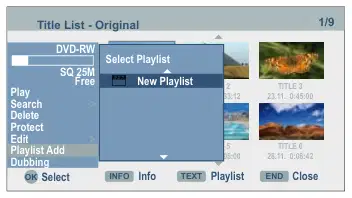
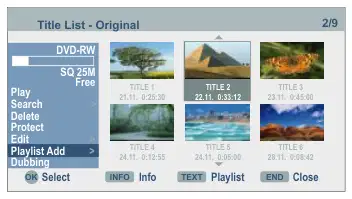
56 選択 プレイリスト追加.
画面上にチャプターマーカーのシンボルが表示されます。
◀ 定期間バルブで、自動的にチャプターマーカーを投入します。 変更は、これらの間隔を「録画」メニュー(25ページ目で「自動章」参照)に変更できます。
プレイリスト情報

無料のプレイ検索> [保護の編集]を削除します。 >を再生リストに追加します。 Dubbing
無料のプレイ検索> [保護の編集]を削除します。 >を再生リストに追加します。 Dubbing
TITLE 2 22.11. 0:33:12 TITLE 1 21.11. 0:25:30 TITLE 3 23.11. 0:45:00
TITLE 2 22.11. 0:33:12 TITLE 1 21.11. 0:25:30 TITLE 3 23.11. 0:45:00
TITLE 5 24.11. 0:05:00 TITLE 4 24.11. 0:12:55 TITLE 6 28.11. 0:08:42
TITLE 5 24.11. 0:05:00 TITLE 4 24.11. 0:12:55 TITLE 6 28.11. 0:08:42
56 選択 新規プレイリスト
56 選択 プレイリスト追加.
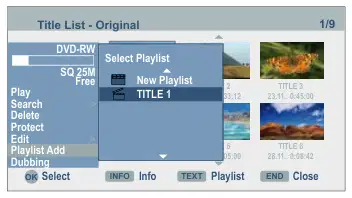
更新されたプレイリストに新しいタイトルが表示されます。 タイトルの全ての章は、プレイリストに追加されます。
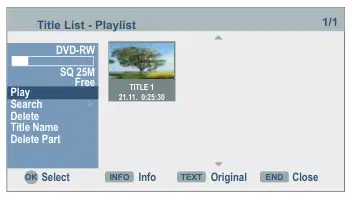
無料のプレイ検索> [保護の編集]を削除します。 >を再生リストに追加します。 Dubbing
TITLE 2 22.11. 0:33:12 TITLE 1 21.11. 0:25:30 TITLE 3 23.11. 0:45:00
無料のプレイ検索> タイトル名削除パートを削除
TITLE 5 24.11. 0:05:00 TITLE 4 24.11. 0:12:55 TITLE 6 28.11. 0:08:42
5634 タイトルリストのプレイリストを選択し、タイトルまたはチャプターが入力されます。
-RW VR 既に登録されている場合でも、元のタイトルまたはプレイリストのタイトルにチャプターを追加できます。
メニューに追加されたチャプターが表示されます()おすすめ商品 - チャップター) チャプターリスト - プレイリスト.
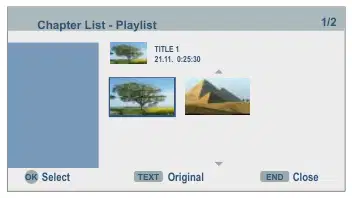
5634 タイトルリストオリジナルまたはチャプターリストのオリジナルメニューで、プレイリストに入力するタイトル/チャプタを選択します。
左側に利用可能なオプションが表示されます。
プレイリストの編集を終了します。

オリジナル/プレイリストからタイトル/チャプターを削除
パーツの削除
プレイリストからタイトルやチャプターを削除すると、再生リストの title/章のみが削除されます。 タイトルや章を元のリストから削除すると、レコードの残り時間とディスクからタイトル/チャプターが削除されます。 原本から削除されたタイトルや章は、プレイリストからも削除されます。
HDD -RW VR タイトルに望まなくなった部分を削除できます。
5634 タイトルリストメニューのタイトルを選択します。
◀ 5秒未満の再生時間でチャプターを削除することはできません。
左側に利用可能なオプションが表示されます。
5634 メニューのタイトル/チャプターを選択します。 タイトルリスト - 元 または チャプターリスト - 元 プレイリストから削除される。
564 選択 編集 – パーツの削除.
とりあえず 編集 メニュー(部分削除)が表示されます。
左側に利用可能なオプションが表示されます。
とりあえず スタートポイント シンボルマークが付けられます。
56 選択 削除.
スタートポイント終了点キャンセル完了
SQ 80H 09M
無料の再生検索> Rename Edit >の削除、ソート&gT。 Dubbing
TITLE 2 22.11. 0:33:12 TITLE 1 21.11. 0:25:30 TITLE 3 23.11. 0:45:00
クローズ・ムーブポイントII 0:00:33
34 プレイバックを開始し、スタートポイントをシングルフレームで検索してスローモーション。
TITLE 5 24.11. 0:05:00 TITLE 4 24.11. 0:12:55 TITLE 6 28.11. 0:08:42
OK END INFO 選択する
OK 削除されるクリップの開始点で。
とりあえず 終点ポイント シンボルマークが付けられます。
確認して下さい OK. . 削除プロンプトが表示されます。
56 選択 ありがたい.
34 終点を単一のフレームで検索し、動きを遅くします。
確認して下さい OK. . チャプターやタイトルは削除されます。
OK 更新されたメニューが表示されます。
◀ 他の部品はHDDの録音で削除することができます。 選択する 次のパート メニューで、プレス OK 上記の手順を繰り返します。
編集を終了します。
◀ DVD+R/DVD + RWの録画は「削除されたタイトル」後に名前を変更します。
56 エンド編集と ドネ。
◀ 2つのタイトルを継承する際の速やかな削除の場合、そのタイトルは1つとしてまとめられます。
確認して下さい OK. . 削除プロンプトが表示されます。
34 選択 ありがたい.
◀タイトルや章を削除した場合、残りの録画時間は最後に削除されたタイトルのサイズだけによってDVD + RWに増加します。
確認して下さい OK. . 選択した部分はタイトルから削除されます。
34 選択 キャンセル 編集を拒否する。

タイトル名
タイトルの開始ポイントの選択
オリジナルやプレイリストのタイトルに名前を割り当てることができます。 お名前は32文字までしか入力できません。 ジャンルを名前に付けることができます()HDD).
HDD -RW VR -RVビデオ+ RW +R -R タイトルの開始点を選択できます。
5634 タイトルを名前を変更するために選択します タイトルリスト メニュー
5634 タイトルを選択 タイトルリスト メニュー
確認して下さい OK. . 左側に利用可能なオプションが表示されます。
左側に利用可能なオプションが表示されます。
56 選択 タイトル名/名前.
56 選択 おすすめ商品 - タイム.
とりあえず キーボード メニューが表示されます。
とりあえず おすすめ商品 画面にメニューが表示されます。
ABC|
SQ 80H 09M
で検索します。: ◄ ►and Select
無料の再生検索> Rename Edit >を削除します。ソート&gd; Dubbing
Titel 2 22.11. 0:33:12 Titel 1 21.11. 0:25:30 Titel 3 23.11. 0:45:00
日 時 分 分
スポーツアニマル
Titel 5 24.11. 0:05:00 Titel 4 24.11. 0:12:55 Titel 6 28.11. 0:08:42
スペース削除 OKキャンセル
OK END INFO 入力
12:06 11:52 13:07
オプションの説明: Alphabet Capital キーボードを資本に切り替えます。 アルファベットの小さい キーボードを小さな文字に切り替えます。 シンボル キーボードを特殊文字に切り替えます。 ABC...123 カーソル位置で選択した文字を入力
34 目的の開始点を選択します。
1 分単位で時間が変化します。
34 5分の速度で時間を増やすために押さないでください。
(特殊文字のグレーを被った) OK 設定を保存し、終了します。 キャンセル 保存せずに設定を終了します。 スペース カーソルのスペースを入力します。 削除 カーソルの左に文字を削除します。 3456 マーカーを選定して移動します。 カーソルのスペースを入力します。 カーソルの右側に文字を削除します。 カーソルの左に文字を削除します。 P+ / P- カーソルを左右に移動します。 ジャンル タイトルをジャンルに割り当てる()HDD). , キーボードを後ろに切り替え、中
HDD -RW VR -RVビデオ+ RW +R -R タイトルから任意の章を選択できます。
5634タイトルを選ばせて タイトルリスト メニュー
左側に利用可能なオプションが表示されます。
56 選択 おすすめ商品 - チャプター.
資本金、小文字およびシンボルト。
OKボタンを選択し、保存します OK.
とりあえず チャプターリスト メニューが表示されます。
◀ DVD-R、DVD+R-またはDVD + RWディスクで入力された名前は最終化後にのみ表示されます。
5634 希望するチャプターを選択します。
OK 選択したポイントで開始します。

ソート
タイトルを結合する
HDD この機能では、タイトルリストは日付やタイトル、またはタイトルのより迅速な検索のためのジャンルによってソートすることができます。
HDD この機能では、HDDの2つの隣接した元のタイトルを結合することができます。
◀ この機能は、HDDに保存されているタイトルのみが1つしか保存されていない場合に限り利用可能です。
5634 タイトルリストの「HDD」メニューでタイトルを選択します。
◀ タイトルはHDDに60以上のタイトルが組み込まれません。
左側に利用可能なオプションが表示されます。
タイトルを2つにまとめて1件目を選択します。 タイトルリスト メニュー
56 選択 注文する.
ソートのオプションが表示されます。
左側に利用可能なオプションが表示されます。
56 選択 編集 - コンバイン.
SQ 80H 09M
無料の再生検索> Rename Edit >を削除します。ソート&gd; Dubbing
TITLE 2 22.11. 0:33:12 TITLE 1 21.11. 0:25:30 TITLE 3 23.11. 0:45:00
SQ 80H 09M
無料の再生検索> Rename Edit >を削除します。ソート&gd; Dubbing
TITLE 2 22.11. 0:33:12 TITLE 1 21.11. 0:25:30 TITLE 3 23.11. 0:45:00
TITLE 5 24.11. 0:05:00 TITLE 4 24.11. 0:12:55 TITLE 6 28.11. 0:08:42
OK END INFO 選択する
TITLE 5 24.11. 0:05:00 TITLE 4 24.11. 0:12:55 TITLE 6 28.11. 0:08:42
56 選択 日程・タイトル または ジャンル
OK 選択したソートで表示メニューを表示します。
OK END INFO 選択する
タイトルの2つ目のタイトルを選ばせて、
-RW VR 削除が元に戻すときにエラー。 最後のアクションだけ (つまり、) 1つの削除)は、元に戻すことができます。
確認メッセージが表示されます。
56 選択 ありがたい.
確認して下さい OK. . 更新情報 タイトルリスト メニューが表示されます。
56 選択 編集 - ユダ.
メニュー画面にいるかどうかは違いません。 最後の削除は元に戻ります。
◀ ディスクを取り出したり、スタンバイモードに切り替えた後はアクションが無くなる。
◀ メニューを出てから削除しても元に戻すことができます。
◀ Redoの最後のウンドンアクションは、再オーネすることができます。

分岐タイトル
チャプターを結合する
HDD +RW この機能では、タイトルを2つの新しいタイトルに分割できます。
HDD -RW VR +RW +R この関数では、隣接するプレイリストまたは元のチャプターを2つにまとめることができます。
5634 タイトルを分割する タイトルリスト メニュー
◀ この関数は、タイトルが1つの章のみを含んでいる場合に利用できません。
5634 結合される2つの章の第2は()で選択する必要がありますタイトルリスト - おすすめ商品 - チャプター) チャプターリスト メニュー
左側に利用可能なオプションが表示されます。
56 選択 編集 - ダイワディド.
左側に利用可能なオプションが表示されます。
チャプターリスト - 元2/2
TITLE 2 21.11. 0:25:30 PR-31
SQ 80H 09M
無料の再生検索> Rename Edit >を削除します。ソート&gd; Dubbing
TITLE 2 22.11. 0:33:12 TITLE 1 21.11. 0:25:30 TITLE 3 23.11. 0:45:00
タイトルを再生する Combineプレイリストの追加>を削除します。
TITLE 5 24.11. 0:05:00 TITLE 4 24.11. 0:12:55 TITLE 6 28.11. 0:08:42
OK END INFO 選択する
OK END TEXT プレイリストを閉じる
56 選択 コンバイン. . 組み合わせインジケータは、参加できる2つの章の間に表示されます。
メニュー 編集 - ダイワディド と表示され、 ダイワディド オプションがマークされています。
#1 00:00:00
クローズ・ムーブポイントII 0:00:33
34 タイトルを1フレームで分割するためのスタートポイントを見て、検索してスローモーション.
56 選択 ダイワディド.
56 選択 ドネ.
確認して下さい OK. . タイトルは2つの新しいタイトルに分けられます。 所要時間は4分。
◀ 分割ポイントは3秒以上でなければいけません。

プレイリストの章を移動する
-RW VR この機能を使うと、Playlists内のチャプターの再生順を編集できます。
◀ 1つの章のみが利用可能な場合、この関数は利用できません。
無料のプレイフルプレイ検索>削除は編集と禁止を保護します。
TITLE 2 22.11. 0:33:12 TITLE 1 21.11. 0:25:30 TITLE 3 23.11. 0:45:00
5634 チャプターの選択 チャプターリスト-プレイリスト メニュー
左側に利用可能なオプションが表示されます。
TITLE 5 24.11. 0:05:00 TITLE 4 24.11. 0:12:55 TITLE 6 28.11. 0:08:42
OK END INFO 選択する
56 選択 移動する.
チャプターリスト - Playlist 2/2
-RW VR +RW +R タイトルの誤字、編集または削除を防ぐ機能です。
選択する タイトルリスト メニュー
タイトルを再生する Combineの移動を削除します
5634 保護されるべきタイトルを選択します。
左側に利用可能なオプションが表示されます。
OK END TEXT 選択する 閉じる オリジナル
56 選択 保護する.
5634 チャプターのポジションを選択します。
SQ 25M
無料のプレイフルプレイ検索>削除は編集と禁止を保護します。
+RW +R 選択した章やタイトルの再生は、ディスクによってスキップできます。
TITLE 2 22.11. 0:33:12 TITLE 1 21.11. 0:25:30 TITLE 3 23.11. 0:45:00
5634 隠されるチャプターを選択します。 タイトルリスト または チャプターリスト メニュー
TITLE 5 24.11. 0:05:00 TITLE 4 24.11. 0:12:55 TITLE 6 28.11. 0:08:42
OK END INFO 選択する
確認して下さい OK. . タイトルの親指ネイルにロックマーカーが現れます。
左側に利用可能なオプションが表示されます。
56 選択 ヒアリング.
◀ [タイトルリスト] メニューで既に保護されているタイトルを選択した場合は、この項目は、[タイトルリストのメニュー] オプションで「未保護」を選択すると有効になります。 タイトルを編集して削除することができます。
確認して下さい OK. . チャプターやタイトルのサムネイルが隠されています。
◀ 選択すると、タイトルリストやチャプター一覧メニューで非表示の章またはタイトルを表示することができます。 編集 - ディスプレイ メニューのオプション。 チャプターやタイトルが表示されます。

前に dubbing
高速ダビング(最大12倍) DVDとHDDの両面は、完全なデジタルプロセスであり、したがって画像や音質を損なうことなく配置します。 重なり工程は高速で行えます。 HDDからDVDにダビングすると、重複速度は録画品質と使用したDVDディスクによって異なります。
このレコーダーの重なり機能を使うと、
DVDでHDD上で重要な録音のバックアップコピーを作成します。 HDDで録音したDVDコピーを他のプレイヤーに再生する。 DVDからHDDにムービーをコピーして編集します。 HDDからDVDに編集されたムービーをコピーします。
高速ダビングの最小限の時間 次の表には、HDDからDVDにSQモードで録画した2時間ムービーを1回以上保存するための最小限の期間が含まれています。
◀ 5秒未満のタイトルはHDDからDVDにコピーすることはできません。
ディスクタイプ ディスク速度の延命時間(記録の速度)
重なり時の制限 一部の映画には、単一のコピー保護があります。これらのムービーはHDDまたはDVDにコピーすることはできません。 シングルコピー保護映画は、ディスク情報の表示によって認識可能です INFO 再生バック中。
DVD-R / DVD + R 16x 6.5 min. (12x)
8x8分 (8x) の
アナログやDV入力のNTSCフォーマットでの信号は、このレコーダーで正しく記録されます。 SECAM形式のビデオ信号(テレビチューナーやアナログ入力から)はPAL形式で記録されます。 録画のヒントも10ページ目でご覧ください。
DVD-RW 6x 12分 (6x)
4x 13 分。 (4x)
DVD+R / DVD + RW 2.4x 21 min. (2.4x)
DVD-R / DVD-LW 2x 25分 (2x)
高解像度デバイスがこの製品と完全に互換性があり、画像を表示する際にはアーファクトが発生する可能性があることにご注意ください。 625 の進歩的なスキャン映像の表示が不完全なら、私達は「標準的な定義」出力への関係を置くことを推薦します。 こちらのレコーダー(66ページ)でテレビの互換性についてご質問がある場合は、カスタマーサービスにお問い合わせください。
◀ 指定時刻は、近似値です。
◀ 実際の重なり速度は、異なるディスクの録音と異なる場合があります。
◀ 4x-/6x-/8x-/16x対応ディスクでも最大速度でゴミを捨てない場合があります。
◀ 他のデバイスで初期化されたディスクでは、高速の重なりが常に可能ではありません。
• · • · •

HDDからDVDへのダブ
DVDからHDDへのダブ
5634 タイトルを選択 タイトルリスト (HDD) メニュー
5634 タイトルを選択 タイトルリスト (DISC) メニュー
左下にあるオプションが表示されます。
左下にあるオプションが表示されます。
DVD+RW
SQ 80H 09M
無料の再生検索> Rename Edit >を削除します。ソート&gd; Dubbing
TITLE 2 22.11. 0:33:12 TITLE 1 21.11. 0:25:30 TITLE 3 23.11. 0:45:00
無料のプレイフルプレイ検索>削除は編集と禁止を保護します。
TITLE 2 22.11. 0:33:12 TITLE 1 21.11. 0:25:30 TITLE 3 23.11. 0:45:00
TITLE 5 24.11. 0:05:00 TITLE 4 24.11. 0:12:55 TITLE 6 28.11. 0:08:42
TITLE 5 24.11. 0:05:00 TITLE 4 24.11. 0:12:55 TITLE 6 28.11. 0:08:42
OK END INFO 選択する
OK END INFO 選択する
56 選択 デュブッキング.
56 選択 デュブッキング.
確認して下さい OK. . とりあえず デュブッキング メニューが表示されます。
確認して下さい OK. . とりあえず デュブッキング メニューが表示されます。
01:45:00 タイトルの長さ
00:45:00 タイトルの長さ
120分無料スペース
2473 分 無料スペース
5634 選択 RECモード (HQ, SQ, LQ, EQ, AUTO).
5634 選択 RECモード (HQ, SQ, LQ, EQ, 速いです, AUTO).
6 選択 スタート ボタン。
6 選択 スタート ボタン。
OK 吹き替えを始める。
OK 吹き替えを始める。
ゴミを取消し
ゴミを取消し
◀録画時間 速いです ソースデータ量によりモードが異なる場合があります。
◀録画機器やディスク自体のコンディオンによる重複は必ずしも不可能である場合があります。
◀ ダビングを中絶するとき 速いです 録画が停止され、この点までの記録されたすべてのデータは失われます。
◀ ダビングを中絶するとき オートマチック 録画が停止され、この点までの記録されたすべてのデータは失われます。
➠ ➠ 速いです ディスクに残っているメモリスペースが不足している場合はモードは不可能です。
◀録音時間 オートマチック モードは19分までです。
➠ ➠ 速いです HDDやクリップ録画の編集タイトルではモードができません。
➠ ➠ オートマチック モードは、VR録画モードでDVD-RWで編集されたタイトルでは使用できません。

オーバーライト録画
他のデバイス上のタイトルリストメニュー
+RW 録画タイトルを新しいビデオ録画で上書きするために次のように述べています。
+RW +R とりあえず タイトルリスト DVD+RW または DVD + R ディスクが再生できるDVDプレーヤーにメニューを表示できます。
◀ この機能は、録画がディスクの最後に常に行われるためDVD + Rでは不可能です。
書き込みDVD + RまたはDVD + Aディスクをインサートします。
レコーダーの入力を番号ボタンで記録したい信号ソースに切り替えます。 P+ / P- ボタンまたは 0 AV ボタン。
タイトルメニュー(各ユニットのユーザーガイドを参照)を選択します。
タイトルリストメニューを選択します。
TITLE 2 22.11. 0:33:12
DVD+RW
SQ 25M
TITLE 2 22.11. 0:33:12 TITLE 1 21.11. 0:25:30 TITLE 3 23.11. 0:45:00
TITLE 5 24.11. 0:05:00 TITLE 4 24.11. 0:12:55 TITLE 6 28.11. 0:08:42
TITLE 5 24.11. 0:05:00 TITLE 4 24.11. 0:12:55 TITLE 6 28.11. 0:08:42
OK END INFO 選択する
最終ディスク、DVD + RまたはDVD +RWのディスクをビデオモードで録画した最終的なディスクはほとんどのDVDプレーヤーで再生できます。 VRモードで録画したDVD-RWディスクを忠実に/非finalised再生することができます。 どのディスクフォーマットがサポートされているかを調べるためにプレーヤーのユーザーガイドを参照してください。 最終化では、ディスクがDVD-ROMドライブで通常のDVDプレーヤーやコンピュータ上で再生できるように「修正」されます。 ビデオモードでディスクの最終化では、ディスクを制御するためのメニューが作成されます。 アクセスは、アクセスが取得されます。 MENU または タイトル ボタン。 ディスクの最終化については、ページ26で「フィニゼーション」をお読みください。
5634 タイトルを上書きするように選択します。
書き出しを始める。
選択されたタイトルの開始点で上書きが開始されます。
録画終了。 新規タイトルを作成して更新されたメニューが表示されます。
◀ この機能は保護されたタイトル(ページ53)では利用できません。
◀ DVD + RWディスクを統一して通常のDVDプレーヤーで再生することができます。
◀ DVD + RWディスクの編集内容は、最終化後に通常のDVDプレーヤーでのみ再生することができます。
◀ オーバーライティングのタイトルが録画されたタイトルよりも長い場合は、次のタイトルは上書きされます。 ただし、次のタイトルが保護されている場合は、このタイトルの開始点を録画を停止します。
◀ DVD+Rディスク(隠しファイル、結合されたチャプター、追加した章マーカーなど)の編集内容は通常のDVDプレーヤーで再生できません。
◀ 選択したタイトルの長さが10秒未満の場合、次のタイトルは上書きされます。 ただし、このタイトルが保護されている場合は録画を停止します。

問題 考えられる原因は救済
機能無し。 本体ケーブルは差し込みません。 本体ケーブルをソケットにしっかり固定します。
映像はなし。 レコーダーから受信信号を出力するテレビは切り替えられません。
テレビの右ビデオ入力モードを選択し、レコーダーから画像がテレビ画面に表示されます。
SCARTケーブルは正しく接続できません。 SCARTケーブルを正しく接続します。
接続されているテレビはオフです。 テレビをオンにします。
音が鳴らさない 接続されたオーディオ機器はDVD再生に切り替えられません。
レコーダーで音を聴くことができるように、オーディオ受信機を設定します。
オーディオケーブルは正しく接続されません。 オーディオケーブルを適切に接続します。
接続されたオーディオ機器は、オフに切り替えられます。 接続されているオーディオ機器に切り替えます。
オーディオ接続ケーブルは故障しています。 変更する。
劣った映像の質。 ディスクが汚れています。 ディスクをクリーンアップします。
再生可能ではありません。 ディスクは存在しません。 ディスクをインサートします。 (表示画面にディスクの表示が表示されることを確認します。)
再生不可能なディスクが差し込まれています。 再生可能なディスクをインサートします。 (ディスクタイプ、カラーシステム、地域コードを確認します。)
再生可能な側面下方には、ディスクが差し込まれていません。
再生可能な側面下方にディスクをインサートします。
ディスクはガイドに正しく置かれていません。 ディスクの引出しでガイドに正しくディスクを置く。
ディスクが汚れています。 ディスクをクリーンアップします。
セキュリティー評価をセットしました。 セキュリティーの評価をキャンセルするか、保護を変更してください。
外部のソースから画像に干渉する。
外部コンポーネントからの映像信号はコピー保護されます。
レコーダーから接続できません。 コンポーネントをテレビに直接接続します。
利用時にチャンネルをスキップします。 P+ / P-. . チャンネルはレコーダーに保存されていません。 チャンネルを退会する。 ページ18でチャンネルチューニングを参照してください。
伝送チャネル上の画像や音が弱く、または膿疱です。
アンテナかケーブルを緩めて下さい。 接続を締めるか、ケーブルを変更して下さい。
カムコーダー画像は表示されません。 カムコーダーは切り替わります。 カムコーダーのスイッチをオンにして、正しく使用していることを確認してください。
レコーダーにA/V入力またはDV INを使用する場合、ビデオ画面上にカムコーダー画像が表示されません。
レコーダーAVの選定が間違っています。 DVD-AVで入力チャンネル(AV1、AV2、DVなど)を選択します。
レコーダーから録音したディスクは、異なるDVDプレーヤーで再生できません。
ディスクはビデオモードで録画されました。 ディスク(ページ26)をファイナライズする。

問題 考えられる原因は救済
レコーダーから録音したディスクは、異なるDVDプレーヤーで再生できません。
一部のプレーヤーは、ビデオモードでのファイナライズでディスクを再生しません。
ソリューションなし
VRモードでは、ディスクが記録されました。 他のプレイヤーは RW 互換でなければなりません。
CD-R / RW(MP3 / WMA、JPEG、(X)VCD、(x)SVCD)およびDVD + R / RWith DVD - RWsの能力は録音機器、録画方法やデータメディアの影響を受けています。 そのため、従来のDVDプレーヤーで再生する際には問題が発生することがあります。
ソリューションなし
再生可能でない、または失敗しない。 ディスクに不十分なスペースがあります。 ディスクを別の使用して下さい。
記録したいソースはコピー保護されています。 ソースを記録することはできません。
コピー保護された放送はビデオモードディスクに録画できません。
コピー可能な材料を一度にVRモードでフォーマットしたディスクを使用してください。
タイマー録画は不可能です。 レコーダーに正しく設定されていない時間。 正しい時間を設定します。 「自動設定」または「手動で時間を設定する」ページ20を参照してください。
タイマーは間違ってプログラムされました。 タイマーを再プログラムします。 このページの43で「タイマー録画」を参照してください。
タイマーと録音の開始をプログラミングする時間が短すぎる。
録音の開始時間は、少なくとも3分先まででなければなりません。
プログラミング後、タイマー録画LEDが表示されなくなりました。
タイマーを再プログラムします。
ステレオオーディオの録画および/または再生が利用できなくなった。
テレビはステレオ対応ではなく、放送送信もステレオフォーマットでは無い。
ソリューションなし
レコーダーのA/V Outソケットは、テレビのA / Vにソケットに接続されていない。
A/V 接続を行います。
レコーダーのオーディオ/ビデオアウトはテレビでは選択されていません。
AUX または A/V ソースを TV 入力として選択します。
DVDレコーダーのTVオーディオチャンネルは Mono に設定する必要があります。
TVのオーディオチャンネルをステレオに設定します。
リモートコントロールは正しく機能しません。 リモートコントロールのバッテリーが切れました。 古い電池を新しいものに交換します。
画面の上部と下部に干渉が見える。
HDMIモードの妥協のない解像度設定。 解像度を1080iにセット RES ボタン(ページ29)。

出力
ViewVision DR+ 項目いいえ。 66502 ViewVision DR+ Secam 項目いいえ。 66532 電源 AC 110-240V、50/60Hz 動作中の消費電力: 35 W スタンバイモード時:
HDMI 出力タイプ A、19ピン LVDS デジタル、 V1.2a ビデオアウト 1.0 Vp-p 75オーム、負の同期。 RCAソケット 1 / SCART S -ビデオ出力(Y)1,0 V (P-p)、75 オーム、マイナスのシンク。 (C) 0,3 V (p- p) 75オーマ、ミニ DIN 4pin x 1 COMPONENT VIDEO OUT(Y)」 V (LAP)、 75 Oms、RAC (V) 5v (A)、オーディオ/ V (DC)、100V (S)、音声信号1、V (PA)、X5D (PS) マストヘッド
ドイツのローエウ・オプタ GmbHは、ドイツ法の株式会社で、クロンハにある本社を子会社とする。
録画形式 DVDビデオ録音、DVD-VIDEO Rewritableメモリメディアハードディスク(HDD) 160 GB、DVD - RW、DVD + RW, DVD + RWith ビデオ録画形式 サンプリング周波数 27MHz 圧縮形式 MPEG 2 音声録音形式 見本抽出の頻度 48kHz圧縮フォーマット Dolbyデジタル
電子メール: [email protected]
貿易登録:市裁判所のコブルグ、いいえ。 HRB 42243 付加価値税番号: DE 193216550 WEEE登録番号:DE 41359413
発行 10.07 5th Edition Loewe Opta GmbH 設計および技術的なspecifiの引用は予告なしに変更されるかもしれません。
周波数応答DVD(PCM 48kHz): 8Hz〜22kHz、CD:8Hz〜20kHz DVD(PCm 96kHz):8Hz~44kHzの信号ノイズ比 > 100dB (AUDIO OUT接続) < 0,008% (AUDIO OUT connection) Dynamic range > 95 dB (AUDIO OUT接続)
空中入力のアンテナ、1.0 Vp-p 75オームで75オームのビデオ、マイナス同期。 、RCAのソケットx 2/SCART x 2 S-VIDEO IN (Y) 1,0 V (p-p)、75オーム、マイナスシンク。、ミニDIN 4ピン×1(C) 0,3ボルト(p- p) 75 オームオーディオ0dBm > 47 kOhm、Rcaソケット(L、R)×2 / SCART X 2 DV4ピン(4ピンで) 1ピン(i.LINK/IEEE 1394-Standard/DVは7カードをメモリースティックします:MCF2:SDK
レコーディング

リモートコントロールの設定
操作 Loewe装置
別の Loewe セットは援助のリモート・コントロールで次の通り置くことができます:
DVDプレーヤーのリモートコントロールを使用する
プレス DVD ボタンは、それの上の表示器約5秒間つきます。
ルーウィテレビ (Q2500 – L2650) +
ルーエ・テレビ(Q2300〜Q2400)+
ロエヴェ・セントロズ 11x2 +
レコーダーのリモートコントロールを使用する
Loewe Viewvision, セントロ 21x2 +
プレス REC ボタンは、それの上の表示器約5秒間つきます。
Loewe ViewVision DR+ (DVB-T) +
ロードウェイビュービジョン 8106 H +
TVセットのリモートコントロールを使用する
Loewe Auro 2216 PS/8116 DT +
プレス TV ボタンは、それの上の表示器約5秒間つきます。
ルーウィ・エミックス 6222 PS +
指定したキーの組み合わせは押下(約) 5 s) LEDの1つまで
ボタンを押下すると、選択した動作モード(TV – REC – DVD - RADIO)の表示器が点灯します。
フラッシュ2回。
デバイスボタンの組み合わせ ・工場出荷時の設定

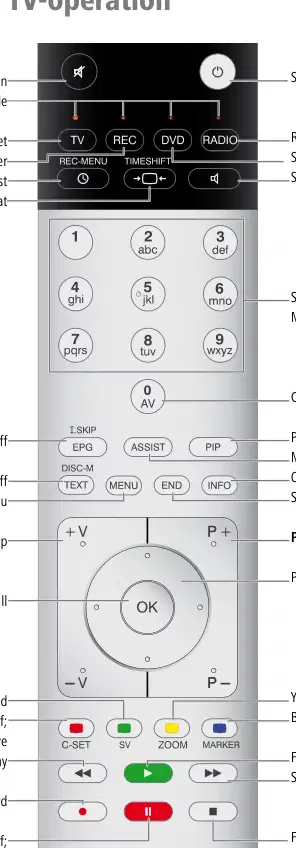
スイッチオン/オフ - スタンドバイ
現在の動作モードのための音オフ/オンLED表示器
ラジオ デジタルオン/オフスイッチは、Auro Soundメニューをオン/オフセット操作するために
レコーダーを作動させるためにTVセットスイッチをオンにする転換して下さい
コールタイマーリスト セット写真形式
PIP オン/オフ (写真のピクチャー) メニュー “その他機能“ on /off オープンインデックス; MENU: 情報テキスト ON/OFFステータス表示上/オフ;MENU:メニューを非表示にする
電子プログラムガイド(EPG)オン/オフ
テレテキストオン/オフショー/非表示メニュー
P+/P– 駅の上下を選択
コールAVセレクション・ V–/V+ ボリュームダウン/アップ

「Disc Audio」の設定をした時に、適切なコードを入力し、「ディスク字幕」「ディスクメニュー」を選択します。 (詳細は、21ページで「Disc Languages」にてご確認ください)
コード 語学 6565 Aymara 6566 Abkhaz 6570 Afrikaans 6577 Amharic 6582 アラビア語6583 Assamese 6588 Azerbaijani 6665 Bashkir 6669 Byelorusian 6671 ブルガリア語 6972 Bihari 6678 Bengali; Bangla 6679 Tibetan 677065 Catalan 68783 Czech Republic, Korma6780 Welsh 6885 デンマーク語689048958766284749983859
コード 語学 73kr87 Hebrew 7465 日本語7473 Yiddish 7487 Javanese 7565 Georgian 7575 Kazakh 7576 Greenlandic 7577 Cambodian 7578 Canada 7579 Korean 7583 Kashmiri 7585 Kurdish 7589 Kirgiz 7665 Latin 7678 Lingala 7679 Laotian 7684 Lituanian 7686 Croatian 77770 Maori 7775 Macedonian 77767776 Malayalame 777876 777837780 Mujeta8281 Krakow Nhwadigorato ネパール人
コード 語学 8379 Somali 8381 アルバニア語8382 セルビア語 8385 Sudanese 8386 スウェーデンの8387 Swahili 8465 タミル語8469ugu 電話 8471 Tadzhik 8472 タイ8473 Tigrinya 8475 Turkmen 8476 Tagalog 8479 Tongan 8481 トルコ人8482 トルコ語 8484タタール 8487 2回 8575 Uzbek 8673 ベトナム8691 Volapuk 8779 ボラプア887489 トワルマ8069 YOKOH99Yoemárúziao

「エリアコード」(ページ24)を最初に設定するときに、対応するコードのキー。
コード カントリーコード コロンビア B&B ブルキナ・バドス・ベッラ・ボア・カワダ・ブール・ビッド・バールズ・ベイト・ブラザーズ・バッカーズ・マリオット・デ・マル・ファミリア・サヴァレー・ヴィレッジ・アル・ディ・フランチェスコ・ジャスト・ガニエ・オセリフ・ヴェージ・コレクサンドロ・ブランク・ザ・バタ・ホウ・シビック・ベック・ベッカ・ベヤ・ベネン・ベニー・ベスター・ベツ・ベリャ・ベニス・ベッサ
コード カントリーコード ケープ・ヴェルデCXクリスマス諸島CYキプロス CZチェコ共和国 DE ドイツ DJ Djibouti DK デンマークDM Dominica DOドミニカ共和国DZアルジェリアECエクアドルEEエストニア EH West Sahara ER Eritrea ES スペインET エチオピア FIフィンランド FJフィジーFKファルラン諸島 FMフェロー諸島 FR フランス FX France (European Territory) Gbon Gregal Gual Gorge Gulf Gaucher Gauenia Gugarjaggios Geuna Gazione G.Guan Guaarda ジョージア&S. サンドイッチ諸島 GTグアテマラグアム(アメリカ) GWギニアビサウジーナ香港 香港HMヒードとマクドナルド諸島 HNホンジュラスHRクロアチアHTハイチ
コード カントリーコード ハワイの国大使館、インドのオアフ島でイスラエル アイルランドのアイル諸島 IQイラク・イランはアイスランド IT イタリア JM ジャマイカ JO ヨルダン 日本KE ケニア KG キリバティ KH Cambodia KIBARIATIK COOLS KN サンキットとネビス アンギラ KP 北朝鮮 KW クウェート KY カザクスタン ロサンゼルス ラオス LB レバンノン スリランカ ルルドLALK LLPLEX MAYELLACK MARIA マリア マドナマッド モレリアム アルブタニヤ モロッコ
コード カントリーコード MS Montserrat MTマルタMUモーリシャスMVモルディブ MWマレーMX メキシコ MY マレーシア MZ モザンビーク ナミビア NC ニューカレドニア (フランス語) NナイジェールNFノーフォークアイランドNGナイジェリアニカラグアNL オランダ ノルウェーのNPネパール ヌルNU NiueNZ ニュージーランド オマーン PAパナマPEペルー PE ペルーペパープルネシア(フランス) PGua Newneaギニア フィリピン Pakirk Pranada pál Runa Punche ポーランド共和国

A AVソケット: 可聴周波およびビデオ信号。 AV ソース:オーディオ/ビデオのソース。 AVS:テレビセット(インチとミニDIN)のオーディオ/ビデオフロントソケット。 C インチ ケーブル:音か映像を送信するためのケーブル。 構成信号:部品のビデオ信号は「Y」の明るさ信号および色の相違信号赤く、青色「U」および「V」から成っています。 そのため、YUV信号と呼ばれることもあります。 進行中のスキャンで信号が送信されると、シグナルはYcrCbと呼ばれます。 ハーフスクリーンモード(ラインジャンプ方式またはインターレース)での伝送のために、信号はYPrPbと呼ばれます。 D デジタルリンク: 記録的な場所にインストールしたときにロエフテレビのユーロAVソケットを介してレコーダー(ローブビデオレコーダーとDVDレコーダー用)を制御するためのシステム。 タイマー録画のレコーダーの管理。 デジタルリンクプラス:プロトコル50に従ってレコーダーを制御するためのシステム。 アナログステーションのユーロAVソケットで、タイマーデータがレコーダーに送信されます。 録音はレコーダーによってのみ行われます。 異なるメーカーの名称。 DTS: デジタルマルチチャネルサウンド ドルビー・デジタル: デジタルマルチチャネルの音。 Dolby Pro ロジック:アナログマルチチャンネルサウンド。 Dolby のサラウンド:マトリックスコーディングを使用して 2 つのサウンドトラックで 4 つのオーディオチャネルに対応するアナログマルチチャンネル音響システムです。 Dolby Virtual: 仮想サラウンド信号として2つのスピーカーをDolby Pro Logic Audioシグナルが再生されます。 DVD: デジタルビデオディスクおよび後でデジタル汎用性ディスクの略。 DVD-Preceiver:DVDプレーヤーとラジオのコンビデバイス。 DVI: デジタルビジュアルインターフェイスは、デジタルビデオとグラフィックデータを(音なしで)送信するためのインタフェースです。 E ユーロ AV ソケット: ビデオレコーダーを TV セットに接続するためのインターフェイス。 スクラップソケットとしても知られています。 H HDCP: コピー保護規格。 HDMI: 高精細マルチメディアインターフェイスは、オーディオとビデオデータのフルデジタル伝送のための新しく開発されたインタフェースです。 L LCD: 液晶ディスプレイ。 L-Link: Loeweオーディオコンポーネントの検出と制御のためのインターフェイス。
N ニカム:音の標準的なNICAMはベルギー、デンマーク、イギリス、フランス、スウェーデンおよびスペインで使用されます。 NTSC:アメリカ色規格。 P PAL:ヨーロッパ色規格。 PCM:デジタルサウンドのパルスコード変調 PIP: 映像、1つのスクリーンの2枚の写真を示す機能で映像を写し出して下さい。 プログレッシブスキャン:プログレッピティブ・スキャン(PS for Short)は、モニターやTVセット、ビームヤなどのディスプレイ機器の構成から成る画像作りまでを一貫した方法で行う技術です。また、出力デバイスが半枚間画像をインターレースされていないため、実際のフル映像でも再現できます。 映像:PIPを参照してください。 R RGB: 色の信号赤、緑、青。 S 切換えの電圧:ビデオ装置は演劇にTVを転換するためにこの電圧を送信します。 SECAM:フランス語カラー規格。 SetTop-Box: set-top-box は、別のデバイスに接続されているエンターテインメント電子の装置を指します。通常テレビセットでユーザー追加の便利な機能を提供します。 信号強度:受信シグナルの強さ。 信号の質:入って来る信号の質の。 ステレオ:デュアルチャンネルサウンド。 T 地球:データ伝送では、中間局として衛星を使用しない無線通信がテロストリアルと呼ばれています。 チューナー:受信機 V VPS: ビデオプログラム システム(VPS)は、一部の (しかしすべてではない) ステーションがテレビ信号のスキャンギャップで送信するシグナルです。 信号は、プログラムを記録するときに計画された伝送時間の開始時間、延期およびオーバーランのニングの違いに反応するためにビデオまたはDVDレコーダーのために役立ちます。 Y Ycc/Ypp: セットトップ ボックスのカラー規格。
M MPEG:ビデオのためのデジタル圧縮方法。 変調器:レコーダーの送信機は、テレビチューナーを介して信号を受信します。 Mono:単一チャネルの音。


オーストリアのLuewe GmbH Parkring 1010 Wien、Österreich Tel: +43 - 810/0810-24 (zum Ortstarif) EMail loewe@loewe.coの特長.at(アット)
ケトルフ 1 A/S C.F ティエトゲンス大通り 19 5220 Odense SØ、デンマーク Tel. お電話でのお問い合わせは、下記までお願いいたします。ケトルフ1.com
Loewe イタリア SRL Largo del Perlar、12 37135 Verona (VR), Italia Tel. お電話でのご予約は、Eメール([email protected])にて承っております。
DSV TRADING SA Plac Kaszubski 8 81-350 Gdynia、Polska Tel。 このウェブサイトはDuodecaでしか観れないウェブサイトを提供しています。 お電話でのご予約は、03-6438-591まで。dsv.com - 株式会社ドリテック.plの
国際ダイナミクスオータラシアPty株式会社 129 Palmer Street Richmond 3121, ビクトリア, オーストラリア Tel. お電話でのお問い合わせは、下記までお願いいたします。国際力学.com.au(アッポ)
ガプラサS.A. ド・トルロジャ、25 28022 マドリード、エスパーニャ州テル。 お電話でのご予約は、03-6438-4829まで。マルガップ.com
PL取引(pz 2004)株式会社 27、アリアット・ハノーラ聖域 ジヴァタイム 53401、イスラエルテル。 お電話でのご予約は、03-5727-5938まで。loewe.coの特長.ilの
サービスセンター Loewe ul. Verkhnaya Maslovka, d. (Verkhnaaya) - マロフカ島 29 125083 モスクワ、tel. お電話でのお問い合わせは、下記までお願いいたします。
Loewe Opta Benelux NV/SA Uilenbaan 84 2160アントワーペン、ベルギールテル。 お電話でのご予約は、03-6438-39まで。
ルイヴェ・オプタ フランス S.A. 13 ルエ・デュ・デプト、パルク・デル・ルーペ、BP 10010 67014 ストラスブールチェドックス、フランステル。 お電話でのご予約は、03-8879-72まで。
ミラージュホールディングス株式会社フラミンゴコンプレックス、キャノンロードコーミ、マルタテル。 お電話でのお問い合わせは、[email protected]までお願いいたします。ミラージュ.com.mt(エムピー・エス)
Kjaerulff 1 AB リアルガタン 4, ボックス 9076 21377 Malmö, スヴァージュテル. お電話でのご予約は、03-64383-486まで。ケトルフ1.com
Telion AG Rütistrasse 26 8952 Schlieren, スウィズ・テル. お電話でのご予約は、[email protected]までお願いします。
ソーマラス.A。 377, Rue Mustapha El Maani 20000 Casablanca, Morocco Tel. お電話でのご予約は、03-6438-461-7990(またはメール)にて承っております。
BaSys チェコ語 & Slovak s.r.o. スタラ・ヴァジノルスカ17/A 831 04 Bratislava、スロバキア Tel. お電話でのご予約は、下記フォームよりお願いいたします。
Kjaerulff 1 OY Uudenmaantie 100 20760 ピスパリスト、フィンランドテル。 お電話でのご予約は、+358-751まで。ケトルフ1.com
Jadran Trgovsko ポドジェ Partizanska cesta 69 6210 セザーナ, スラブニヤ. お電話でのご予約は、03-6438-5731まで。
有限会社ハジキーリアコス&ソンズ Prodromou 121, P.O Box 21587 1511 Nicosia, Cyprus Tel. お問い合わせ お電話でのご予約は、[email protected]までお願いします。ドジキリアコス.com.cy(シー)
ケーブルコンは、Gneisveien 12 3221 サンデフヨルドとして, ノージテル. お電話でのご予約は、03-64383-33まで。
ロードウェイ・リバーサイドビジネスパーク、アイルブイン、エイリーシャーKA11 5DD、英国テル。 お電話でのお問い合わせは、03-6449-3831までお願いいたします。loewe-uk.com - 株式会社ロエウ
エルクトロニック・セルヴィスミュルリュージュ アルレムダグ: サイトヨルー No.:10 ユムラニエ/イスタンブール、チュルキエテル。 お電話でのご予約は、03-6438-44まで。イージーグループ
トピックス イルニ・ナム 9 746 01 オパバ, チェスコテル. お電話でのご予約は、[email protected]までお願いします。
国際ダイナミックス(NZ)Pty Ltd PO Box 109 317、ニュージーランド・オークランド、ニュージーランド Tel。 お電話でのお問い合わせは、[email protected]までお願いします。 トピックス
SIBAエンジニアリングS.A. 6、キフィソウ Av.、122 42 アゲレオ, ヘルステル。 お電話でのご予約は、03-329-5913793まで。
顧客ケアセンターインダストリーズ・カレッジ(Luewe Opta GmbH)、11 96317 Kronach, ドイツ お電話でのお問い合わせは、メール([email protected])にて承っております。
Videonix (Pty) Ltd. P.O.(株式会社ピテックス) 南アフリカ共和国の31952年、キアラミ1684番地 お電話でのお問い合わせは、下記までお願いいたします。loewe.coの特長.za(イタ)
Videoacústica Comercio e Representacoes de Equipamentos Electronicos S.A. の. エストラダ・シルカンバナロ、キンタはパツィシンホ、アームを行います。 5 2795-632 Carnaxide, ポルトガル Tel. お電話でのご予約は、[email protected]までお願いします。
米ドル (USD) ユーロ (EUR) UKポンド (GBP) オーストラリア・ドル (AUD) カナダドル (CAD) スイス・フラン (CHF) デンマーク・クローネ (DKK) 香港ドル (HKD) 日本円 (JPY) ノルウェー・クローネ (1NOK) ニュージーランド・ドル (3NZD) スウェーデン・クローナ (SEK) シンガポールドル (SGD) 中国人民元 (CNY) 大韓民国ウォン (KRW) トルコリラ (TRY) ウクライナグリブナ (UAH) ロシア・ルーブル (RUB) 南アフリカランド (ZAR) サウジアラビア・リヤル (SAR) Czech Republic, Koruna (CZK) Brazil, Real (BRL) お電話でのお問い合わせは、下記までお願いいたします。
ルーウィ・オプタ070918
この取扱説明書で参照されているリンク(メーカー、サポート、ダウンロード等)。
よくあるトラブル、考えられる原因、対処法。
| 問題 | 考えられる原因 | 対処法 | |
|---|---|---|---|
| 機能無し。 | 本体ケーブルは差し込みません。 | 本体ケーブルをソケットにしっかり固定します。 | p.57 |
| 映像はなし。 | レコーダーから受信信号をテレビが切り替えられません。 | テレビの右ビデオ入力モードを選択し、レコーダーから画像がテレビ画面に表示されます。 | p.57 |
| 映像はなし。 | SCARTケーブルは正しく接続できません。 | SCARTケーブルを正しく接続します。 | p.57 |
| 映像はなし。 | 接続されているテレビはオフです。 | テレビをオンにします。 | p.57 |
| 音が鳴らさない | 接続されたオーディオ機器はDVD再生に切り替えられません。 | レコーダーで音を聴くことができるように、オーディオ受信機を設定します。 | p.57 |
| 音が鳴らさない | オーディオケーブルは正しく接続されません。 | オーディオケーブルを適切に接続します。 | p.57 |
| 音が鳴らさない | 接続されたオーディオ機器は、オフに切り替えられます。 | 接続されているオーディオ機器に切り替えます。 | p.57 |
| 音が鳴らさない | オーディオ接続ケーブルは故障しています。 | 変更する。 | p.57 |
| 劣った映像の質。 | ディスクが汚れています。 | ディスクをクリーンアップします。 | p.57 |
| 再生可能ではありません。 | ディスクは存在しません。 | ディスクをインサートします。 (表示画面にディスクの表示が表示されることを確認します。) | p.57 |
| 再生可能ではありません。 | 再生不可能なディスクが差し込まれています。 | 再生可能なディスクをインサートします。 (ディスクタイプ、カラーシステム、地域コードを確認します。) | p.57 |
| 再生可能ではありません。 | 再生可能な側面下方には、ディスクが差し込まれていません。 | 再生可能な側面下方にディスクをインサートします。 | p.57 |
| 再生可能ではありません。 | ディスクはガイドに正しく置かれていません。 | ディスクの引出しでガイドに正しくディスクを置く。 | p.57 |
| 再生可能ではありません。 | ディスクが汚れています。 | ディスクをクリーンアップします。 | p.57 |
| 再生可能ではありません。 | セキュリティー評価をセットしました。 | セキュリティーの評価をキャンセルするか、保護を変更してください。 | p.57 |
| 外部のソースから画像に干渉する。 | 外部コンポーネントからの映像信号はコピー保護されます。 | レコーダーから接続できません。 コンポーネントをテレビに直接接続します。 | p.57 |
| P+/P- を使うと、チャンネルがスキップされます。 | チャンネルはレコーダーに保存されていません。 | チャンネルを退会する。 ページ18でチャンネルチューニングを参照してください。 | p.57 |
| 伝送チャネル上の画像や音が弱く、または膿疱です。 | アンテナかケーブルを緩めて下さい。 | 接続を締めるか、ケーブルを変更して下さい。 | p.57 |
| カムコーダー画像は表示されません。 | カムコーダーは切り替わります。 | カムコーダーのスイッチをオンにして、正しく使用していることを確認してください。 | p.57 |
| レコーダーにA/V入力またはDV INを使用する場合、ビデオ画面上にカムコーダー画像が表示されません。 | レコーダーAVの選定が間違っています。 | DVD-AVで入力チャンネル(AV1、AV2、DVなど)を選択します。 | p.57 |
| レコーダーから録音したディスクは、異なるDVDプレーヤーで再生できません。 | ディスクはビデオモードで録画されました。 | ディスク(ページ26)をファイナライズする。 | p.57 |
| レコーダーから録音したディスクは、異なるDVDプレーヤーで再生できません。 | 一部のプレーヤーは、ビデオモードでのファイナライズでディスクを再生しません。 | ソリューションなし | p.58 |
| レコーダーから録音したディスクは、異なるDVDプレーヤーで再生できません。 | VRモードでは、ディスクが記録されました。 | 他のプレイヤーは RW 互換でなければなりません。 | p.58 |
| レコーダーから録音したディスクは、異なるDVDプレーヤーで再生できません。 | CD-R / RW(MP3 / WMA、JPEG、(X)VCD、(x)SVCD)およびDVD + R / RWith DVD - RWsの能力は録音機器、録画方法やデータメディアの影響を受けています。 そのため、従来のDVDプレーヤーで再生する際には問題が発生することがあります。 | ソリューションなし | p.58 |
| 再生可能でない、または失敗しない。 | ディスクに不十分なスペースがあります。 | ディスクを別の使用して下さい。 | p.58 |
| 再生可能でない、または失敗しない。 | 記録したいソースはコピー保護されています。 | ソースを記録することはできません。 | p.58 |
| 再生可能でない、または失敗しない。 | コピー保護された放送はビデオモードディスクに録画できません。 | コピー可能な材料を一度にVRモードでフォーマットしたディスクを使用してください。 | p.58 |
| タイマー録画は不可能です。 | レコーダーに正しく設定されていない時間。 | 正しい時間を設定します。 「自動設定」または「手動で時間を設定する」ページ20を参照してください。 | p.58 |
| タイマー録画は不可能です。 | タイマーは間違ってプログラムされました。 | タイマーを再プログラムします。 このページの43で「タイマー録画」を参照してください。 | p.58 |
| タイマー録画は不可能です。 | タイマーと録音の開始をプログラミングする時間が短すぎる。 | 録音の開始時間は、少なくとも3分先まででなければなりません。 | p.58 |
| タイマー録画は不可能です。 | プログラミング後、タイマー録画LEDが表示されなくなりました。 | タイマーを再プログラムします。 | p.58 |
| ステレオオーディオの録画および/または再生が利用できなくなった。 | テレビはステレオ対応ではなく、放送送信もステレオフォーマットでは無い。 | ソリューションなし | p.58 |
| ステレオオーディオの録画および/または再生が利用できなくなった。 | レコーダーのA/V Outソケットは、テレビのA / Vにソケットに接続されていない。 | A/V 接続を行います。 | p.58 |
| ステレオオーディオの録画および/または再生が利用できなくなった。 | レコーダーのオーディオ/ビデオアウトはテレビでは選択されていません。 | AUX または A/V ソースを TV 入力として選択します。 | p.58 |
| ステレオオーディオの録画および/または再生が利用できなくなった。 | DVDレコーダーのTVオーディオチャンネルは Mono に設定する必要があります。 | TVのオーディオチャンネルをステレオに設定します。 | p.58 |
| リモートコントロールは正しく機能しません。 | リモートコントロールのバッテリーが切れました。 | 古い電池を新しいものに交換します。 | p.58 |
| 画面の上部と下部に干渉が見える。 | HDMIモードの妥協のない解像度設定。 | 解像度を1080iにRESボタン(ページ29)で設定します。 | p.58 |
ユーザーまたはスタッフが通常1日以内に回答します。あなたの質問が次の人の助けにもなります。
最初の質問を投稿しましょう。他のユーザーや当チームが回答します。


