マクイントッシュ・ラボ株式会社 2 チャンバーズストリート Binghamton, ニューヨーク13903-2699 電話: 607-723-3512 電子メール: [email protected]

横方向の三角形内の矢印で雷フラッシュは、ユーザーが製品の内部に「危険性電圧」を絶縁されていない存在感に警告することを意図しています。それは人に電気ショックのリスクを構成する十分な大きさであるかもしれないです。
平衡三角形内の除外点は、ユーザーに即効性のある操作とメンテナンス(サービス)の指示をアプライアンスを伴うリテラ・チュールに警告する目的で意図されています。
内側に。 参照するサービス
資格のある人員。
雨や湿気。
電動ショックの危険を防止するため、カバーは削除しないでください。
バック。 ユーザサービス可能な部品は内部にありません。
説明!
11.11.10 製造元が指定した添付ファイル/アクセサリーのみを使用します。 12.12.11 製造業者によって指定されるカート、立場、三脚、ブラケットまたはテーブルとだけ使用して下さい、か装置と販売しました。 カートが使用される場合、カトラウバーから怪我を避けるために、カッタギを刈り取りするときに使用します。 日・祝 雷嵐中や長時間使用されていないときにこの装置を抜く。 日・祝 資格のあるサービス担当者のネルにすべてのサービスを参照してください。 電源コードやプラグが破損しているなどの、機器はあらゆる方法で損傷を受けたときに監視が必要です。液体のこぼれまたはオブジェクトが装置に落ちている、アタラtusは雨か湿気にさらされています、正常に動作しませんし、または落下しています。 15. 日 配管やスプラッシュにこの装置を露出し、vasesなどのリクウドで埋め込まれているオブジェクトが機器に置かれていないことを確認してください。 16.16 日 完全にa.cからこの機器を切断する。 メインは、a.cから電源コードプラグを切断します。 コンセプト 17. 。 電源コードのメインプラグは、すぐに操作可能である。 18. 日 日光、火またはのような過度の熱に電池を露出させないで下さい。
ご使用前に必ずお読みください。
1. . これらをお読みください。 2. . これらを守っておきましょう。 3. . すべての警告を隠しました。 4. . 指示に従ってください。 5. . 水中にこの装置を使用しないでください。 6. . 乾燥布でのみ清掃します。 7. . 換気の開口部をブロックしないでください。 製造元の指示に従ってインストールします。 8. . ヒートを生成する、ラジアトワーズや熱レジスタ、ストーブなどの機器(アンプを含む)など、あらゆる熱源の近くにインストールしないでください。 9. . 偏光または接地型プラグの安全目的を倒さない。 偏光プラグは、もう一方よりも広い2つのブレードを持っています。 地上型プラグは2つの刃と3分の1の接地が付いています。 広い刃物または3番目の突起物を安全のために提供します。 提供したプラグが出口に合いません、obsoleteの出口の取り替えのための電気技師を相談して下さい。 10.10.11 特にプラグ、便利な容器に歩くか、または取付けられていてから電源コードを保護して下さいおよびそれらが装置から出るポイント。

追加の安全指示!
プロジェクターのランプ寿命のタイミング システム。 ランプ電球内の水銀蒸気ガスは、プロジェクターの出口から排出されることがあります。
ご使用前に、プロジェクターオーナーのマニュアルとランプ交換指示をよくお読みください。 ランプをケアで扱うためにメンバーを再登録して下さい。 深刻なトラブルが発生した場合は、McIntosh認定ディーラーに電話してください。
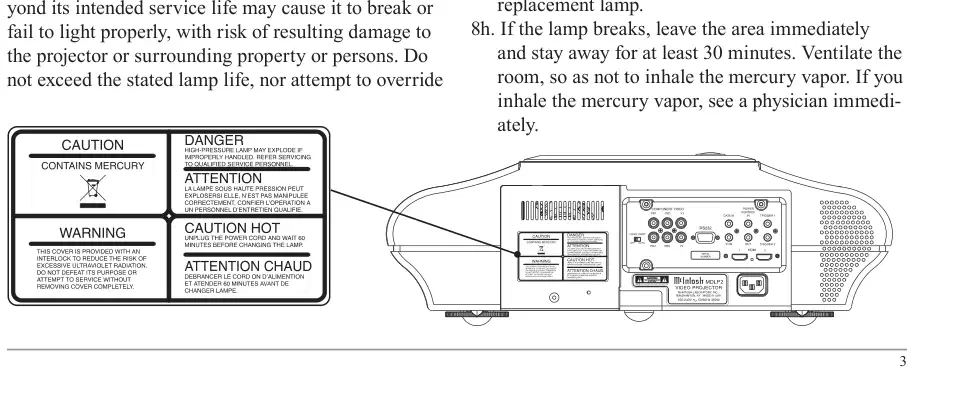
1a. 。 炎症を引き起こす可能性があるので、ランプの光に直接皮膚を露出しないでください。 2b. の ランプを過度の力またはそうでなければ損なわれません。 3c. の ランプの交換は、焼跡、切口および電気ショックの危険性を保ち、AC電源コンセントから AC電源コードを抜い、それを取り替える試みの前に冷却するためにランプのための少なくとも60分待ちます。 4d. の ランプが抜けるとき、プロジェクターは天井から吊り下げるか、または高い場所に設置されている場合、AC電源コンセントからのAC電源コードを抜いてください。また、McIntosh認定ディーラーに電話して支援します。 5e. の ランプを交換するのは、その寿命の終わりに近いときにお勧めします。 照明時間を超えたランプを使用しないでください。 6F. の 不良ランプを本物Mc Intosh Lampに交換し、この所有者のマニュアルで情報に合った状態にします。 七五三十九 ランプを交換する前に、慎重にこの所有者のマニュアルでランプの取り替え指示を読みます。そして交換灯に付属する指示。 8時間 ランプが故障した場合は、すぐにエリアを離れ30分以上滞在してください。 室を換気し、水銀蒸気を吸入しない。 水銀蒸気を吸入すると、医師のイメディがしっかりと確認します。
. . 装置からカバーを取除かないで下さい。 ツイート 機器に何かをインサートしないでください
換気穴。 ツイート 湿った手で主をリードしないようにしてください。 ツイート 軽いキャンドルなどの肉の炎源は、
装置に置かれるべきです。 ツイート 電池やプロジェクターの貼り合わせ時
ランプ、国や地域に適用される政府の規制または環境に関する公共指示規則を遵守してください。 ツイート プロジェクターがいるときにレンズを見ない
オンにします。 視線を傷つける恐れがあります。
ランプの処理の注意事項: 危険性 高圧ガラスの水銀蒸気ランプを採用しています。 ランプは、正しく処理されるときまたは異常な温度で作動するか、延長使用の後で軽いために壊れるか、失敗できます。
ランプの寿命も変化し、ランプをオンにすると意図した耐用年数は、プロジェクターや周辺機器または人に対する損傷を引き起こす危険性で正しく壊れたり、光りにくいことがあります。 ランプ寿命を超過せず、オーバーライドしようとする

コンテンツの表
このMcIntosh MDLP2 Video Projec torを所有するあなたの決定は、ビデオ視聴者を差別化の中で非常にトップであなたをランク付けします。 今回、McIntoshの「品質」へのこだわりがこのユニットから多くの年を視聴できるという保証があります。 マニュアルで情報を読むには、短時間かかります。 新しくMcIntoshの機能や機能をすべて使用できるように、お馴染みのあるものとして欲しい。
安全指示2ありがとうございます。モーメント4テクニカルアシスタンスとカスタマーサービス4のコンテンツテーブル4概要情報5コネクタおよびケーブル情報6の紹介7パフォーマンス機能7寸法8 インストール: 概要9の換気9プロジェクターおよび16:9スクリーン土台の場所10のプロジェクターそして4:3 スクリーンの土台の位置12の初期セットアップ14 接続: リアパネル接続 16 MDLP2 17コネクション図(分離シート)を接続する方法 Mc2A、Mc2B リモート・コントロール: リモートコントロールプッシュボタン 18 リモコンで操作する方法 19 操作: フロントパネルプッシュボタン、インジケーターとコントロール 20 デフォルト設定 21 MDLP2を操作する方法 22 追加情報: 仕様30 パッキング指示31
シリアル番号、購入日およびMcIntoshディーラー名は、保険請求または将来のサービスのために重要である。 下記のスペースで、その情報を記録するために提供しました。
シリアル番号:
購入日:
ディーラーの名前:
テクニカルアシスタンス McIntosh製品に関する質問がある場合は、McIntoash機器やシステムの一部である他のブランドに精通しているマカイントッシュ・ディーラーにお問い合わせください。 疑わしい問題に関する追加のヘルプが必要な場合は、McIntosh製品のすべての技術的なサポートを受けることができます。
マクイントッシュ・ラボ株式会社 2 チャンバーズストリート Binghamton, ニューヨーク13903 電話: 607-723-1545 ファックス: 607-877-0549
カスタマーサービス McIntosh が修理を必要としていると判断した場合は、Daler に返すことができます。 McIntosh ラボサービス部門にも返却できます。 工場修理の返品手続きに関するサポートについては、McIntoshサービス部門にお問い合わせください。
マクイントッシュ・ラボ株式会社 2 チャンバーズストリート Binghamton, ニューヨーク13903 電話: 607-723-3515 ファックス:607-723-1917
マクイントッシュ・ラボ(McIntosh Laboratory)

総合情報
注意: Projecへのダメージを防止するため
7. . 設定されたタイツの調整のための画面上のメニューシステムは、インタラクティブでビデオ入力タイプに基づいており、設定を変更しようとする前に目的のビデオ入力と画像モードを選択してください。 8. . MDLP2はアナログのビデオ信号のための2つの構成ビデオ入力およびデジタル ビデオ信号のための二つのHDMIの入出力を持っています。 画面上のメニューシステムには、コンポジットビデオ、S-VideoおよびRGB入力用のセリックのtionがあります。 MDLP2 で選択したとき、これらの入力は機能しません。 9. . ユニットを破棄する際には、ローカルルールや規則を遵守します。 電池は、バッテリーの処理に懸念するローカル規則に従って捨てられたり焼却したりしないでください。 10.10.11 MDLP2 および McIntosh 製品に関する追加情報については、McIn tosh Web サイトをご覧ください。 電子メール: [email protected]
レンズアセンブリ、レンズを使用してプロジェクターをLIFT、CARRYまたはRE-ORIに試みる時がない。 1. . 主要なAC電源は、MDLP2と他のMcIntoshコンポーネントに向かいます。すべてのシステム構成が接続されるまでは適用されません。 システムの正常動作の一部または全部の誤作動を生じる可能性があるため、そうする失敗。 MDLP2 と McIntosh コンポーネントがスタンドバイの電源オフモードにあるとき、各コンポーネント内のマイクロプロセッサーの回路はアクティブで通信が行われます。 2. . 追加の接続情報については、MDLP2 Video Projectorに接続されているコンポーネントの所有者マニュアル(s)を参照してください。 3. . プロジェクターレンズを可能な限りダメージから保護するため、次期にプロジェクターのレンズカバーを維持することをお勧めします。
.. プロジェクターの搬送 . . プロジェクターの設置と接続 . . 他項目の取付けの間にまたは
プロジェクターが設置する部屋の改造。 4. . プロジェクターレンズは、プロスペクターカメラで見つけたような特別なコーティングを備えた精密光学装置です。 レンズがレンズから埃や汚れなどの空気を除去するために洗浄を必要とする場合には、清潔で乾燥した3MTM Scotch-Brite® Microfiberレンズのクリーニングクロスなど安全な清掃製品を使用してください。 万が一、レンズを清掃するために普通の家庭用洗浄製品を使用しないでください。 5. . パワーコントロール接続なしでAC電源スイッチをコンポーネントに提供するために、McIntosh Power ControllerはMDLP2に追加される場合があります。 詳細については、McIntosh Dealerを参照してください。 6. . 1/8インチのミニ電話ジャック付きIR入力は、Xantechモデル291-80や等しい非McIntosh IRセンサーで保証されます。 インターアクティビションを避けるために、MDLP2センサーはオンスクリーンメニューをアクティブにすることで無効化し、メニューから選択できます。 Config→Remote control→Wired.(設定) 画面上のメニューを非アクティブ化します。 このページ23で始まる「MDLP2の操作方法」を参照してください。
3MTMは、株式会社3Mの商標であり、スコッチ・ブライト®は、3M社の登録商標です。

パワーコントロールコネクタ MDLP2 の電力制御出力ジャックは送るおよび電源制御入力ジャッキs McIntosh および他の非マクイントッシュの部品に接続されるとき力オン/オフ信号を受け取ります。 1/8インチのステレオミニ電話プラグは、MDLP2の電源制御入力と出力に対向するために使用されます。
McIntosh の部品部から入手できます: データおよび電力制御ケーブルの部品番号。 神奈川県横浜市中区南大字西2丁目1番3号 6フィート、各端に1/8インチのステレオの小型電話プラグが付いている保護された2つのコンダクター。
データ ポートのコネクター ポート内のMDLP2データが、他のMcIntoshコンポーネントからリモートコントロール信号を受信します。 1/8インチのステレオミニ電話プラグが接続に使用されます。 IRポートは、1/8インチのステレオミニ電話プラグを使用して、他のブランドのIRレシーバーの接続をMDLP2に許可します。
N/C
RS232 DB9コネクター ピンレイアウト

導入事例
McIntosh MDLP2 Video Projectorは、これまでに作られた最高のプロジェクターです。 最新デジタルマイクロミラーデバイスTMは、100万個以上のピクセル(1080p)を含有し、その高品質で画像を生成することで、そこにいるのと同じくらいです。
480iから1080pまで、ビデオソースに関係なく優れたイメージを生成するアルゴリズム。 一部のビデオソースから利用可能な1080 / 24pフレームレートが含まれています。 また、外部ビデオプロセッサーで使用するとモードを通過する特殊な直接ピクセルパスもあります。
デジタルマイクロミラー装置、デジタル光処理、DLP、DlpロゴおよびDLP Medallionのロゴはテキサス・インスツルメンツの登録商標です。
HDMI、HDMIロゴ、高精細マルチメディアインターフェイス、深色とX.v。 色の商標またはHDMIライセンスLLCの登録商標です。

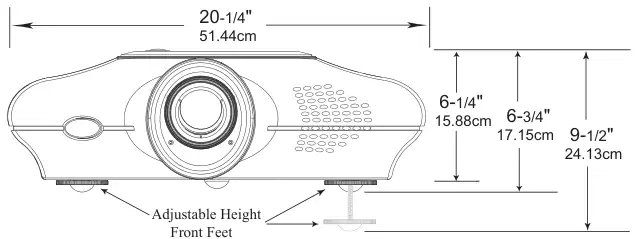
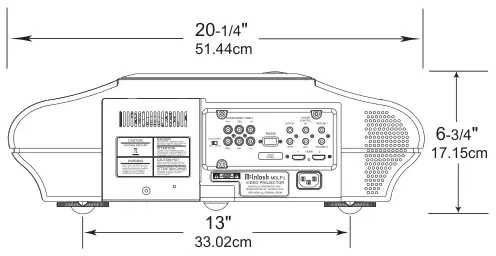
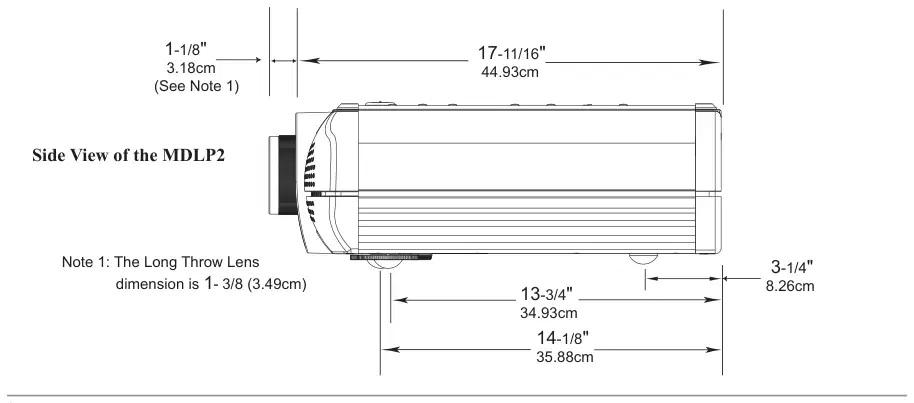
寸法:
次の寸法は、MDLP2に最適な場所を決定するのに役立ちます。 MDLP2をキャビネットにインストールする関連ページでは、追加の構成があります。

インストールの概要
McIntosh MDLP2 ビデオプロジェクターによる最高の画像再生のために、それは低くなる恐怖を観察することが重要です。
は40ポンド(18.14キログラム)です。 プロジェクターをビル構造に取り付けるときは、ローカルの建築/コンストラクションコードをすべて守ることが大切です。 1. . サブデュードおよび/または制御された周囲照明が付いている観覧区域で飾って下さい。 2. . DLPプロジェクターからイメージを操作するために特別に設計されたプロジェクタ画面を選択します。 3. . MDLP2プロジェクターのリラをプロジェクター画面に置き、画質を最大限に高めて光学歪みを最小限に抑えます。 4. . 十分な換気を提供します。 以下は、プロジェクターの所在地にあるサイトです。 インストールと操作のすべての面で熟練しているあなたのMcIntoshディーラーの専門医がMDLP2ビデオプロジェクターおよび関連するオーディオ/ビデオ機器をインストールすることをお勧めします。
第一次暖かい空気出口
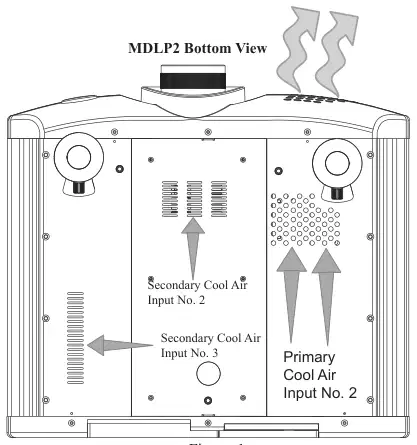
MDLP2 の換気を常に提供して下さい。 クールな操作により、電子機器の長寿命化を実現。 ヒート発生成分を直接上回るMDLP2はインストールしないでください。 フィグの尿1と2を参照してください。
MDLP2は、その3フィートに制限されていない空気の流れを残す固体平面の上に直立するように設計されている。 第一次温暖気口換気穴と最寄の壁または閉塞の間のスペースの少なくとも1フィート(30.48 cm)を許可します。 第一次冷却空気入力換気穴と最も近い壁または閉塞の間に少なくとも3インチ(7.62 cm)があるはずです。 周囲温度は、95°F(35°C)を超えるべきではありません。
第一次冷却空気入力番号。 1 .
二次冷却空気入力番号。 1 .
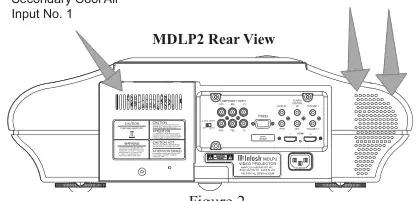
プロジェクターは2つの第一次および3の二次涼しい空気入力ベントを1本の主温の空気出口の通気と使用します。 このページのイラストはこちら これらのベントの内外に空気の流れは、操作中に常に制限されなければなりません。
MDLP2は、プロジェクターの周囲の空気の流れを制限するエンクロージャーに置くことです。 いくつかのタイプの導管の強制空気換気システムは、1と2つの出口のために一次出口ベントのための単純なmentedである必要があります。

プロジェクターと16:9スクリーン取り付け場所 隣接したページ上のチャートと下図は、プロジェクターと画面の両方の正しい取り付け場所を保証するするのに役立ちます。
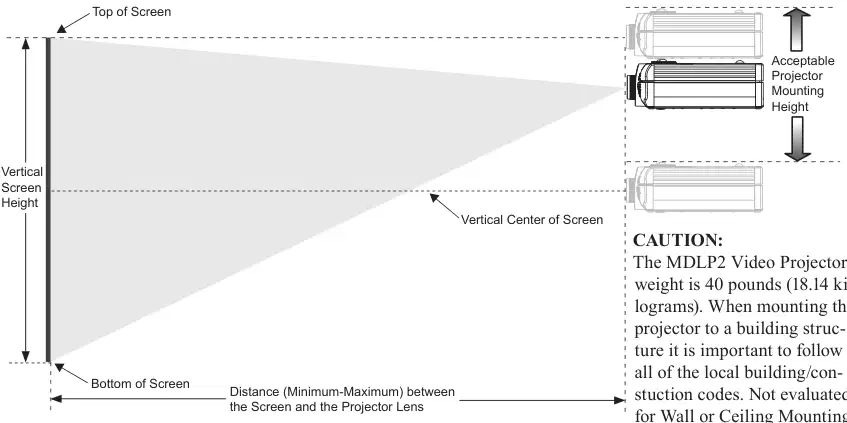
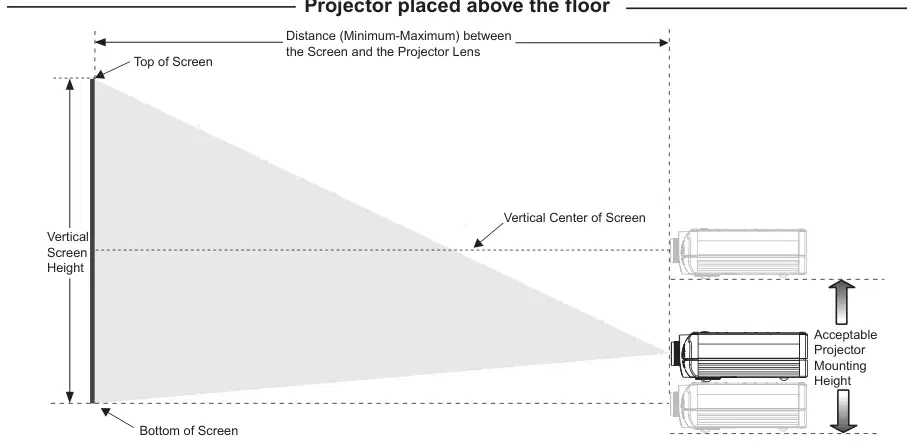
スクリーンとプロジェクターレンズ間の距離(最小最大)
天井・床


プロジェクターと4:3スクリーン取り付け場所 隣接したページ上のチャートと下図は、プロジェクターと画面の両方の正しい取り付け場所を保証するするのに役立ちます。
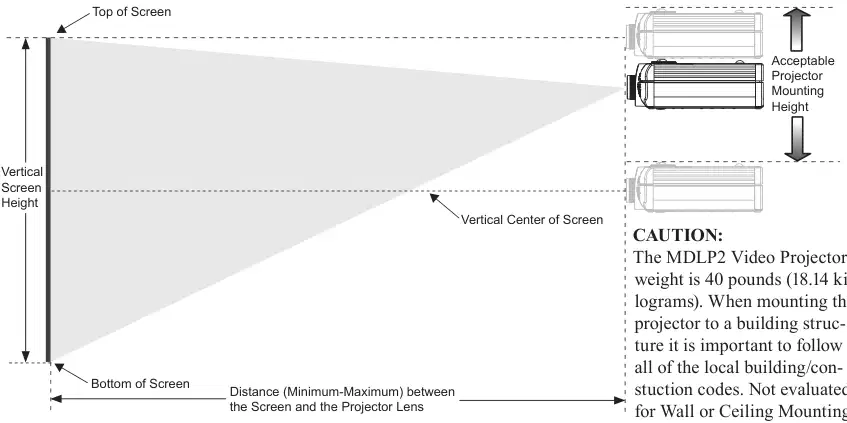
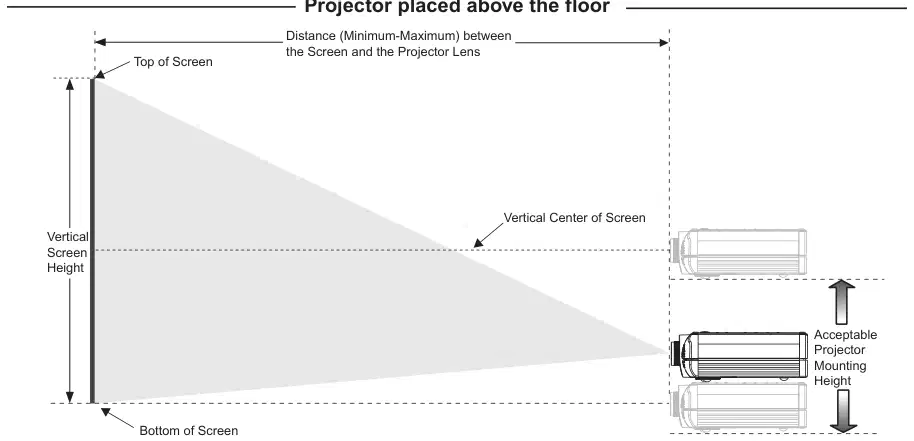
スクリーンとプロジェクターレンズ間の距離(最小最大)
天井・床

MDLP2M (中型の投球レンズと) - 4:3 スクリーン・サイズ(1.33:1のアスペクト レシオ) Screen Diagonal Screen Width Screen Height Minimum Distance Maximum Distance Inches Centimeters Inches Centimeters Inches Centimeters Inches Centimeters Inches Centimeters 70 177.8 56 142.2 42 106.7 108-8/16 275.4 158-5/16 401.8 72 182.9 57-10/16 146.3 43-3/16 109.7 111-10/16 283.4 162-14/16 413.4 80 203.2 64 162.6 48 121.9 124-5/16 315.5 181-3/16 459.9 82 208.3 65-10/16 166.6 49-3-16 125.0 127-7/16 323.5 185-13/16 471.5 84 213.4 67-3/16 170.7 50-6/16 128.0 130-10/16 331.5 190-6/16 483.2 90 228.6 72 182.9 54 137.2 140-1/16 355.6 204-2/16 518.0 92 233.7 73-10/16 186.9 55-3/16 140.2 143-4/16 363.6 208-11/16 529.6 100 254.0 80 203.2 60 152.4 155-14/16 395.7 227 576.1 106 269.2 84-13/16 215.4 63-10/16 161.5 165-6/16 419.7 240-12/16 611.0 110 279.4 88 223.5 66 167.6 171-11/16 435.8 249-14/16 634.2 120 304.8 96 243.8 72 182.9 187-8/16 475.9 272-12/16 692.3 123 312.42 98-6-16 249.9 73-13/16 187.5 192-4/16 487.9 279-10/16 709.8 133 337.8 106-6/16 270.3 79-13-16 202.7 208 528.0 302-9/16 767.9 135 342.9 108 274.3 81 205.7 211-3/16 536.0 307-2/16 779.5 150 381.0 120 304.8 90 228.6 234-14/16 596.2 341-7/16 866.6 170 431.8 136 345.4 102 259.1 266-8/16 676.4 387-4/16 982.8 200 508.0 160 406.4 120 304.8 313-14/16 796.7 455-14/16 1,157.1 250 635.0 200 508.0 150 381.0 392-14/16 997.2 570-6/16 1,447.6
MDLP2L (長い投球レンズと) - 4:3 スクリーン・サイズ(1.33:1のアスペクト レシオ) Screen Diagonal Screen Width Screen Height Minimum Distance Maximum Distance Inches Centimeters Inches Centimeters Inches Centimeters Inches Centimeters Inches Centimeters 60 152.4 48 121.9 36 91.4 203-13/16 517.4 203-13/16 517.4 70 177.8 56 142.2 42 106.7 157-11/16 400.2 238-4/16 604.7 72 182.9 57-10/16 146.3 43-3/16 109.7 162-4/16 411.8 245-2/16 622.1 80 203.2 64 162.6 48 121.9 180-9/16 458.3 272-10/16 692.0 82 208.3 65-10/16 166.6 49-3/16 125.0 185-3/16 469.9 279-8/16 709.4 84 213.4 67-3/16 170.7 50-6/16 128.0 189-12/16 481.6 286-6/16 726.9 90 228.6 72 182.9 54 137.2 203-8/16 516.4 307 779.3 92 233.7 73-10/16 186.9 55-3/16 140.2 208-1/16 528.0 313-15/16 796.7 100 254.0 80 203.2 60 152.4 226-6/16 574.5 341-7/16 866.6 106 269.2 84-13/16 215.4 63-10/16 161.5 240-2/16 609.4 362-1/16 918.9 110 279.4 88 223.5 66 167.6 249-4/16 632.6 375-13/16 953.9 120 304.8 96 243.8 72 182.9 272-2/16 690.7 410-3/16 1,041.2 123 312.42 98-6/16 249.9 73-13/16 187.5 279 708.2 420-9/16 1,067.4 133 337.8 106-6/16 270.3 79-13/16 202.7 301-14/16 766.3 454-15/16 1,154.7 135 342.9 108 274.3 81 205.7 306-8/16 777.9 461-13/16 1,172.1 150 381.0 120 304.8 90 228.6 340-13/16 865.0 513-6/16 1,303.1 170 431.8 136 345.4 102 259.1 386-10/16 981.2 582-3/16 1,477.7 200 508.0 160 406.4 120 304.8 455-4/16 1,155.5 685-6/16 1,739.6 250 635.0 200 508.0 150 381.0 569-12/16 1,446.0 857-6/16 2,176.1 300 762.0 240 609.6 180 457.2 684-3/16 1,736.5 1,029-6/16 2,612.6

初期設定セクションでは、画面に相対的にMDLP2ビデオプロジェクターの物理的方向によって引き起こされる予測画像で可能な幾何学的な歪みを最小限に抑える手助けをします。 これらの幾何学的なディストーションのいくつかのために正しい電子調整がありますが、最小限のelec tronic調節が使用されるとき最もよいイメージは達成されます。
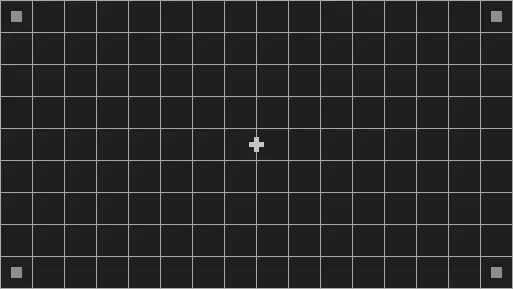
プロジェクターとスクリーンの場所が確立された後(前の4ページを参照)、次のステップは次のように基本的な光ファイカルおよび機械的オリエンタのtion調整を実行することです。

フォーカスイメージのアウト例 画面を埋めていない場合は、この時点では心配しないでください。また、幾何学的な歪みがないかもとっていません。 次回の調整は、達成するために行います。
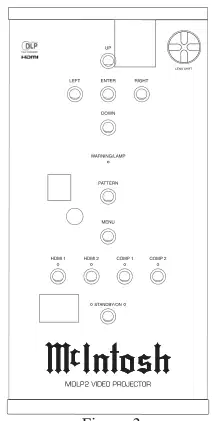
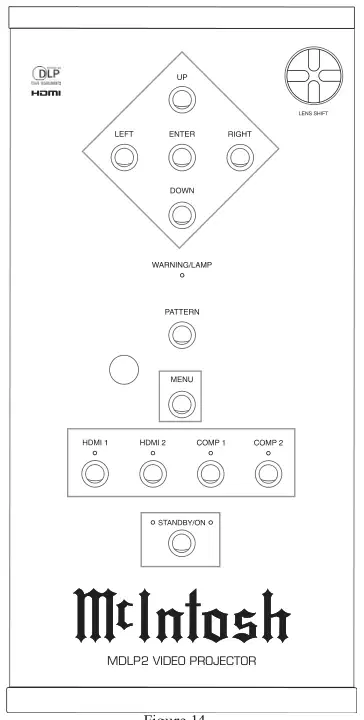
プロジェクターの組み込み調整場所や位置合わせなど、ロケーション設定を要求する場合があります。 1. . プロジェクターをライブAC出口に接続します。 2. . プロジェクターレンズから保護カバーを外します。 3. . MDLP2 がスタンバイモードにあることを示すために、プッシュボタンライトのSTANDBY/の左に赤い LED。 MDLP2 をオンにするには、プロジェクターコントロールパネルの STANDBY/ON プッシュボタンまたはリモート・コントロールを使用してプッシュボタンを押します。 MDLP2 がオンになっていることを示すために、STANDBY/ON Push-ボタンライトの右側にグリーン LED。 図3と4を参照してください。
以下:
. . 画面をイメージで埋めます。 ツイート 水平方向と頂点の両方のイメージをセンタリング
画面上の呼び出し。 ツイート 任意の水平キーストーンの歪みを最小限に抑える
映像の ツイート 画像を上と平行に方向づける
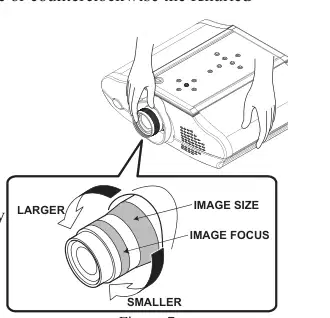
画面の下部と側面。 6. . 時計回りまたは反時計回りに、プロジェクターレンズの背面セクションにあるKnurled Ringの表面を回転させ、クロスハッチテストパターンで画面を満たします。 図5と7を参照してください。 7. . プロジェクターを左右に動かして画面上に映る画像の中央に移動します。 8. . 画面上に表示されたレンズシフトコントロールを使用して、画面上の縦に画像をセンテリングします。 図3、8および9を参照してください。 Note: クロワッチテストパターンラインが色で変化する場合
画面上に画像が現れる直前まで、ランプを温めます。 4. . コントロールパネルまたはリモートコントロールの「PATTERN Push-button」を押します。 図3と4を参照してください。 クロスハッチ試験パターン(ホライゾン)
画面に「黒背景」と「縦白ライン」が現れ、次の手順で使用されます。 数字5と6を参照してください。
白色から緑色まで、画面に相対的なプロジェクターの現在の垂直の高さは許容イメージを生成しません。 画面の縦にプロジェクトやスクリーンを並べ替えるので、画像が


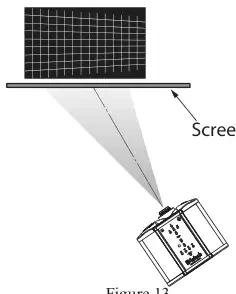
11.11.10 プロジェクターレンズのKnurled Ring面を使用して、画像のサイズと焦点を調整します。 図7を参照してください。 12.12.11 プロジェクターを右回りに回すか、またはセンター横軸の反時計方向に回転して、任意の水平キーストーン歪みを最小限に抑えます。 クロスハッチテストパターンのトップとボトムラインは、画面上部および下部エッジを並列する必要があります。 数字5、12、13参照 日・祝 プロジェクターレンズの傾斜リング面を使用して、画像のサイズと焦点を調整します。 図7を参照してください。 日・祝 繰り返しステップ 6 thru 13 さらに改善ができないまで。


任意の頂点のキーストーン歪みのために、後日ページ23でelecトロニック設定調整中に行われます。 15. 日 プロジェクターコントロールパネルのSTAND BY/ON Push-ボタン、リモートコントロールによるプッシュボタンを押します。 16.16 日 以前削除された保護カバーをプロジェクターレンズに置きます。 17. 。 プロジェクターからAC電源コードを外します。 18. 日 ページ17でMDLP2を接続する方法を調べました。
画面上に垂直にセンターされたクロスハッチテストパターンラインは、再び白色で色が白くなります。 9. . プロジェクターレンズのKnurled Ring面を使用して、画像のサイズと焦点を調整します。 図7を参照してください。 10.10.11 プロジェクターの足を1つまたは2つ回転させ、クロスハッチテストパターンの上と下線を並べて画面上部および下部エッジで平行にします。 数字5、10を参照
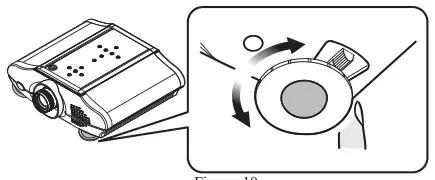
床の横に設置されたリリースレバーは、高さが急激で大きな変化をもたらします。 図11を参照してください。
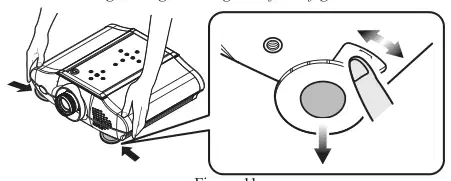
スクリーン・スクリーン

リモート・コントロール操作のためのMcIntosh A/Vの制御の中心からの港のデータ受け取る信号
TRIGGER 1 出力は MDLP2 がスイッチをつけられたとき他のコンポーネントにターンオン信号を送ります
コンポーネントのインプットは、コンポテントビデオ(Y,PRおよびPB)信号を部品のビデオソースから受け取ります
電源制御 IN マクイントッシュコンポのnentとPOWER CON TROL OUTからターンオン信号を受信し、別のMcIntoshコンポーネントにターンオンシグナルを送信
TRIGGER 2 出力は、他のCOMのポンテントにターンオン信号を送り出し、pect比が選択されたときに特定のアクティブ化するために割り当てられます。
comのパターまたは他の制御装置への関係のためのRS232コネクター
MDLP2電源コードをライブACコンセントに接続します。 正しい電圧を決定するために、バックパネルのインフォア・ションを参照
スイッチは、トップコントロールパネルのMcIntoshロゴに照らす
IRレシーバを接続するためのIR入力
HDMI入力は、McIntosh A/Vコントロールセンターおよび/またはその他のソースコンポnentsからデジタルビデオ信号を受信します

MDLP2の接続方法
MDLP2 は、電源制御とトリガー接続を介して McIntosh コンポーネントに自動的にオン/オフを切り替える機能を備えています。 データセンターの通信では、McIn以外のトーシュコンポーネントからMDLP2を遠隔操作できます。 MDLP2に接続された外部センサーでは、MDLP2がエンクロージャに設置されるとリモートコントロール操作が可能です。
MDLP2がMcIntosh Audio/Videoに接続されている場合
コントロールセンターMX136、MX135、MX120、MX119、またはMX134(MXシリーズ)は、次の接続を追加します。
下記の接続手順は、AP1000/MDLP2/VP1000 入力および制御関係図と組み合わせて別の折り畳みシート「Mc2AとMc 2B」にある典型的なオーディオ・ビデオシステムの例です。 お使いのシステムは、このことから異なる場合があります。ただし、実際のCOM担当者は同様に接続されます。
トロリーセンターにはHDMI MON Aジャックが搭載されます。 AC電源コードの関係:
詳細は、6ページ目で「コネクターとケーブル情報」を参照して下さい。
MDLP2、AC電源切替は電動投影画面などのコンポーネントに提供できます。 詳細については、McIntosh Dealerにお問い合わせください。 電力制御関係:
コントロール センターMX136、MX135、MX120、MX119、MX134またはMX132(MXシリーズ)は下記の接続を追加します。
ビデオ プロセッサ、データ ポートの関係は必要ではないです。 MDLP2がMcIntosh Audio/Video Control Center MX136、MX135、MX120、MX119、MX134またはMX132(MXシリーズ)に接続されている場合は、次の接続を追加します。
ビデオプロセッサは、次の接続を追加します。 VP1000がない場合、手順6に進みます。

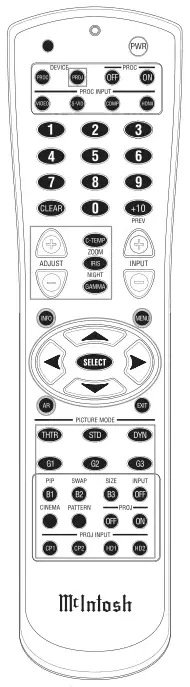
リモートコマンドがMDLP2に送信される時間の間にLED照明器具
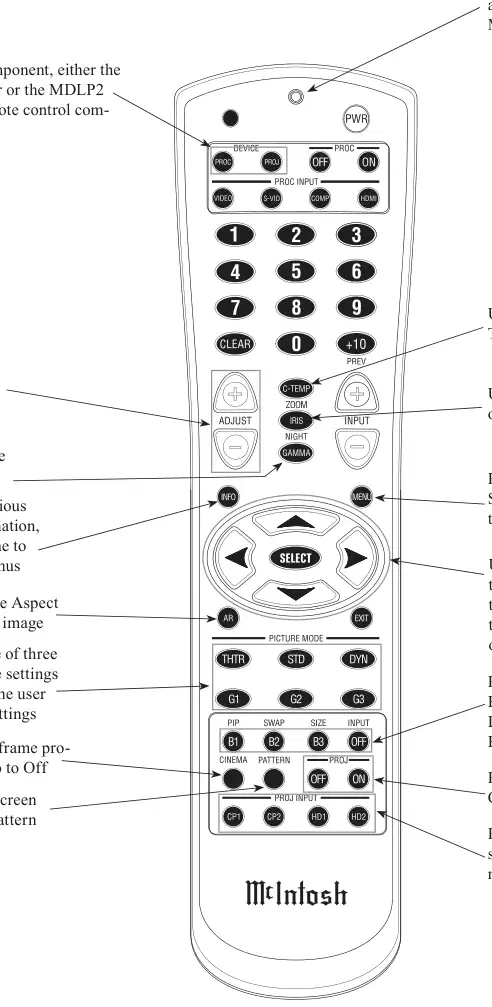
コンポーネント、VP1000プロセッサまたはMDLP2プロジェクターのいずれかを選択すると、リモートコントロールCOMのマンドが送信されます。
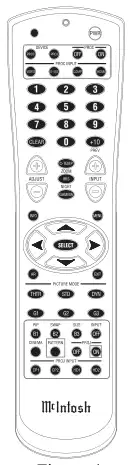
色温度設定を変更するために使用されます
選択された機能を調整するためにプレス
レンズのアイリスの開始サイズを変えるために使用される
Gammaの設定を変更するために使用されます
プレスでさまざまな画面メニューをアクティブにし、2回目のボタンを押してメニューを無効にします。
さまざまな画面情報をリコールするプレス、メニューを非アクティブ化するために2回目の押し
さまざまなメニューを右折し、上下に動かすために使用。 また目的の機能か選択を選ぶのに使用されて
動画画像のアスペクト比を変更するプレス
プレスは3つの事前定義された画像設定のいずれかを選択するか、9人のユーザー定義写真の設定を選択
プレスは、メモリの場所から設定するスクリーンのブランクを選択または空白機能をオフにします
自動からオフにフィルムフレームのプロを引いた変更
MDLP2の電源オンまたはオフにプレス
OnScreen Crosshatch Test Pattern をアクティブに
目的のビデオソースを選択するためにプレス, コンポーネント 1, Compo nent 2, HDMI 1 or HDMI 2
別のMcIntoshの部品の使用のため

リモートコントロールを使用する方法
リモートコントロールは、McIntosh MDLP2ビデオプロジェクターとVP1000のビデオプロセッサの機能を直接制御することができます。 様々なビデオ調整や目的に関する追加情報については、ページ22で始まるこのマニュアルの「MDLP2」セクションを参照してください。
色温度 ウォームスルークール(異なる設定を数回)から画像の色中性を変更できるようにする。
トピックス レンズアイリスの開口部サイズ(2つの異なる設定)を変化させることで、全体の画像明るい色素を変更することができます。
リモートコントロールを使用するときにスプーディングします。 入力が選択されたため、その入力と選択した画像モードのビデオ信号の存在が可能です。 詳細は、22ページをご覧ください。
ガムマ 選択されたセグメントの範囲の明るさ/コントラストが拡大される灰色スケールのフライ1選択した狭いセグメントに変化することを可能にします(8つの異なるセグメント)。
デバイス選択 このリモートコントロールは、McIntosh MDLP2ビデオプロジェクターとVP1000のビデオプロセッサーを操作するために使用されます。 MDLP2 でリモートコントロールを使用するときは、まず DEVICE PROJector push-button を押して、目的の関数のためのプッシュボタンを押します。 一度にDEVICE PROJectorプッシュボタンを押し、リモートコントロールをアンリミテッドはVP1000ビデオプロセッサを制御するためにも使用されます。 リモートコントロールがMcIntoshコンポーネントを制御するために使用されるとき、 DEVICE PROCessorまたはDEVICE ProJectorプッシュボタンは最初に押下されなければならない。コマンドの送信の前に必要なコンポnentに必要です。
ブラックからホワイトまで、グレーの内側に染みのある色合い。
アスペクト比 異なる高さで画像を幅サイズに表示することができます。 オリジナルのソース素材の種類、プロジェクター設定や入力に応じて選択できます。
映像モード プリセットモードは3つあります。THTR(Theater)、STD (Stan dard)およびDYN (Dynamic)には、3つのユーザーグループセットのセレクション、G1、G2またはG3があります。 G1プッシュボタンの全てのプレスで、異なるユーザー設定が選択されます(U1, U2またはU3)。 G2プッシュボタンは(U4、U5またはU6)を選択し、G3の押しボタンが選択されます。 ユーザ定義された画像設定を使用する追加情報については、「MDLP2の操作方法」を参照してください。
隣接するイラストラのtionでトンは、リモート・コントロール自動的にVP1000ビデオプロセッサIRコードを送るために転換します押されます。
パワーオン 電源オンをMDLP2に切り替えるには、PROJector ONを押します。
画面上のメニューがアクティブの場合、ピクチャーモードプッシュボタンは発生しません。 メニューがアクティブの場合、ピクチャーモードメニュー機能を使って画像モードを変更できます。
電源遮断 PROJector OFFを押してMDLP2に電源オフを切り替えます。
機能を調整する 画面の横方向に調整されたメンバーを表示するメニュー機能が選択されている後、画像の明るさやADJUST+またはADJusT-プッシュボタンはイメージの明るさを変えるために使用できます。
1一部の画像モードを選択した場合、「フライの交換」機能が利用できなくなった場合。

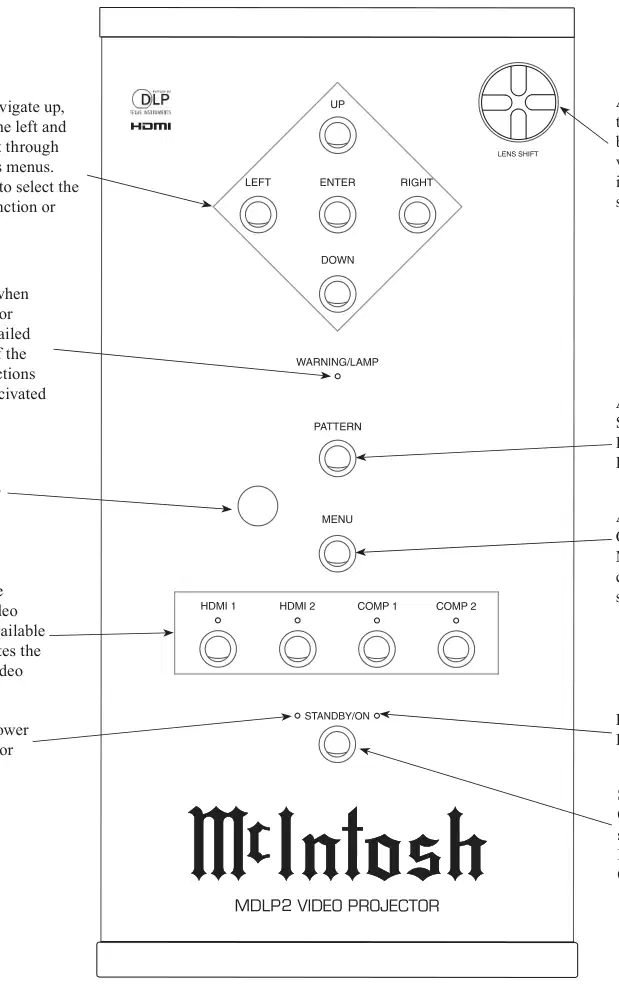
Projec torレンズアセンブリを画面上に画像の中央に上げ下げたりすることができます
さまざまなメニューを右折し、上下に動かすために使用。 また目的の機能か選択を選ぶのに使用されて
プロジェクターランプが故障した時、または安全機能の1つを活性化させた場合
画面上の十字のハッチのビデオ テストパターンをアクティブにして下さい
IRセンサーはリモートコントロールからコマンドを受信します
画面上のメニューを有効化し、設定を変更
利用可能な4つのビデオソースの1つを選択し、選択した動画入力を示します
インジケーター上のスタンバイパワー
プッシュボタンのSTANDBY/はMDLP2をオンまたはオフに転換します(スタンバイ)
インジケーターの電源

デフォルト設定
デフォルト設定チャートは、画面上のメニュー名、関数、デフォルトの設定と追加情報の追加ページ番号を示します。
メニュー機能設定 映像モード劇場デフォルト24標準(既定) デフォルトの24動的デフォルト 24ユーザー1 24写真はGammaの標準を調節します 0 24の明るさ0 24の色0 24の色合い0 24 Tint 0 24シャープネス0 24色温度。 3 24 ランプモード 通常 25 イリス 3 25 良いメニュー 1 騒音低減 0 26 Rゲイン 0 26 Gゲイン0 26 Bゲイン02利得 0 26Gバイアス 0 26B バイア0 26Bバイアス0 26の光度利益 0 26クロマ遅延 0 26ファイン メニュー 2 アスペクト フル26シネマオート26 VCRモードオフ 26黒レベルノーマル26 FRCオート1 26写真シフトV 0 26オーバーカン有効 26入力信号コンポーネント 1 自動27 Sビデオ 27自動27 ビデオオートカメラ 27 HDMI2
メニュー機能設定 PAGE RGB / HD 調整モード 自動26 Readjust 26解像度 H 0 26決断 V 0 26位置H 0 26ポジションV 0 26フェーズ0 26クランプ位置0 26ブラケット幅0 26 HDMI CSC HDMI 1オート27 CSCHDMI 2自動27ディープカラーHDMI 1自動車27 Deep Color HDMI 2 Auto 27ディスプレイキーストーン0 27スケール0 27ポイント0 27位置H 12色ホイールX5 27フロント27 OSD/ブランキングメニュートップ28ステータス空白 28Lオフホワイト状態を有効にする 28 表示 キーストーンの電源を空白にする 28 右上の表示 28 パワーカード28 クイックビュー 28トリガー2で28のトリガをフルオフ自動電源 2 残り28トリガー2 通常 28トリガー上の2ズーム 28トライガー2 Vストレッチ 28トリガー 2 オン28リモートコントロール無線28リセットランプ寿命29再設定 すべて いいえ 29

パワー MDLP2 がスタンバイモードにあることを示すために STANDBY/ON プッシュボタン ライトの左側に赤い LED。 MDLP2 をオンにするには、Projector Control パネルの STANDBY/ON Push-ボタンまたはリモートコントロールを使用してプッシュボタン上のプロジェクターを押します。 MDLP2をインディケートするSTANDBY/ONプッシュボタンライトの右側にグリーンLEDがオンです。 数字14と15を参照。
ソース選択 MDLP2 プロジェクターのデフォルト Source Select は、 COMPonent 1 入力です。 2つのHDMI入力とともに、追加のコンポーネントビデオ入力(COMP 2)があります。 プロジェクターコントロールパネルにあるプッシュボタンや、リモート・コントロールの PROJ INPUT Push-ボタンで目的のソースを選択します。 数字14と15を参照。
画面上に画像が表示されてから1分程続く。 2. . MDLP2の初期設定がまだ行っていない場合は、今回は14ページを参照して下さい。
MDLP2 入力に出力される源装置。 これは、ビデオ信号がデジタルコンバージョンプロセスに1つのより少ないアナログを通過し、おそらく一つの少ないデジタルをアナログ変換プロセスにもたらすので、より良いイメージ品質をもたらすでしょう。
画像の調整と変更の設定 電子機器のイメージ調整と、豊富なオンスクリーンメニューシステムでプロレス設定を行います。 On-Screen Menu Systemは、相互に有効で、特定の設定を変更する機能は入力が選択されているに依存し、その入力のためのビデオ信号の存在、選択した画像モードおよび自動的にカールのレンタルされた動画入力のために保存されます。 メニュー項目が「消去」の場合、別の入力を選択されるまで変更することはできません。シグナルは存在するか、異なる画像モードを選択します。
メニュー項目の選択と利用可能な選択肢/調整された部分は、ナビゲーション(◄LEFT, ►RIGHT, ▲UP or ▼DOWN) プッシュボタンをプロジェクターコントロールパネルにあるENTER / SELECT Push-buttonsと共に実行し、またはリモート・コントロール・プッシュボタンを使用して行います。
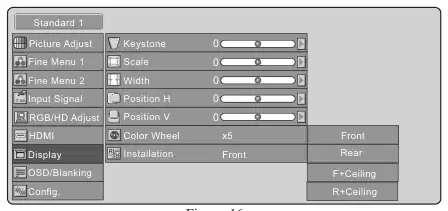
次の例では、ディスプレイのインストールオーエンテーションを実行することにより、画面上のメニューシステムを使用する方法について説明します, 縦キーストーンの調整とリモートコントロールの設定を表示. 同じように、すべてのエンディングメニューオプションが実行されます。

ディスプレイのインストールのオリエンテーション:
キーストーン 0 図 18
制御も使えるかも。


投影された画像の側面を見るためには、レンズ機械サイズ調整を使用して画像を一時的に縮小する必要があるかもしれません。 ページ14を参照 縦型キーストーン補正が形成された後、映写画像は画面を埋めることができない。 必要に応じて、レンズの機械的サイズ調整を正しいものにします。
縦のキーストーン調節:
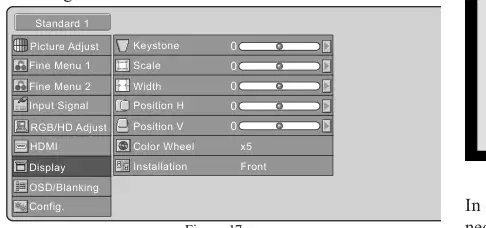
1. . プレスメニュープッシュボタンは、Projecのトートコントロールパネルまたはリモート・コントロールのいずれかで。 数字14と15を参照。 2. . ナビゲーション ▲UPまたは▼DOWNプッシュボタンを使用して、メインメニューの選択肢からDiscoverlayを選択します。 数字17を参照してください。 3. . ナビゲーション ►RIGHTプッシュボタンと ▲UPまたは ▼DOWN 押しボタンを使用して、表示メニューの選択肢からキーストーンを選択します。 4. . ナビゲーション►RIGHTプッシュボタンと画面の上部にある水平方向調節バーを選択ビデオ画像を表示するオンスクリーン表示の変更を押します。 図18を参照してください。
リモートコントロール構成:MDLP2には、プロジェクターの前面と制御パネルにある他のセンサーの1つの内蔵センサがあります。 特定のインストールでは、IRジャックに接続された外部センサーを使用するのが望ましいかもしれません。 外部センサーが使用される場合、内蔵のセンサをOFFして干渉防止にすることをお勧めします。 これらのセンサーをオフにするには、次のページで以下の手順を実行します。

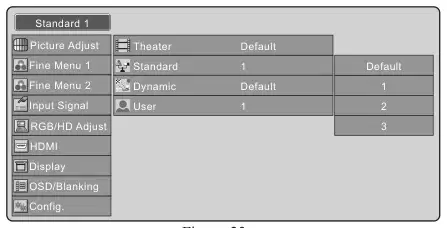
映像はメニューを調節します 下記の通り、様々な画像調整が可能です。図24を参照ください。
3. . ナビゲーション ►RIGHTプッシュボタンと ▲UPまたは ▼DOWN プルボタンを使用して、設定からREMOTEコントロールを選択します。 メニューの選択肢。 4. . ナビゲーション ►RIGHTプッシュボタンと画面上の表示がウィンドウを表示するように変更を押します。 数字22を参照して下さい。 5. . ◄LEFTまたは►RIGHTナビゲーションプッシュボタンを押して、YESを選択して入力センサーを無効にするか、内部センサをアクティブにしません。 6. . センサー選択を活性化するためには、コントロールパネルのENTERプッシュボタンを押します。
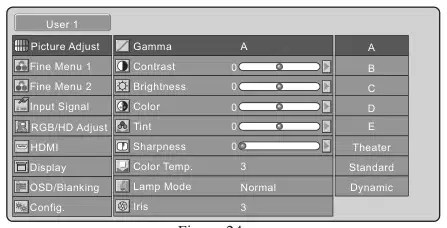
Gamma - 異なる8つの設定が変更される
グレースケールの狭い範囲。 色の臨時雇用者。 - 色温度はどのdeに影響を与えます
グレースケールは、ニュートラルティの挨拶です。 設定 - 色温度(°ケルビン) 1 5250° K (オーバーオール赤みずき) 2 5800°K (わずかに全体的な紅い色合い) 3 6500° K (最も中立、デフォルト設定) 4 7500° K(ほぼ全体的に青っぽりするブリキの小さじ) 5 9300° K (すべての白かった小さな)HB 高明るい(ディスプレイ最明るい画像) ランプモード - 通常設定は明るいilを提供します
選択をアクティブにしません。
映像モードの選択 MDLP2は3つの定義された映像モードを持っています;劇場、標準、動的。 ユーザ定義可能なピクチャーモードも9つあります。 図23を参照してください。 映像モードは、現在選択された入力のために調整可能な現在の画像セットのチングを記憶するメモリの場所です。
画面上のメニューからモードを選択するか、リモートコントロールの画像モードプッシュボタン(THTR, STD, DYN)を押す方法が2つあります。 MDLP2 が現在の設定を記憶するために、次のようになります。
適度なプロジェクター ライト寿命の薄板にされたイメージ。 ランプ寿命が増加し、照明を少し減らしました。 Iris - 設定は全体的なイメージの明るさおよび
コンスタンス。 「1」の設定はコントラストを上げ、画像の明るさを減らします。 「3」の設定はコントラストを低下させ、画像の明るさが増加します。
ワイヤレス?

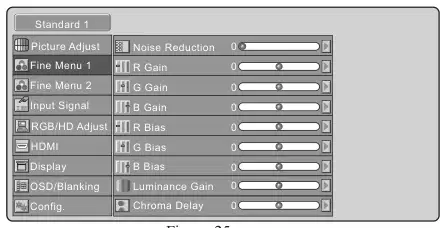
ファインメニュー1調整 ファインメニュー1では、ユーザータイプの調整や画像のシャープネス・ノイズリダクションが2つあります。 残りの調節は必要なビデオ信号の発電機および光学測定装置と専門によって最もよく行います。 図25を参照してください。
側面 - プロジェクトされたイメージのサイズを変えることを可能にして下さい
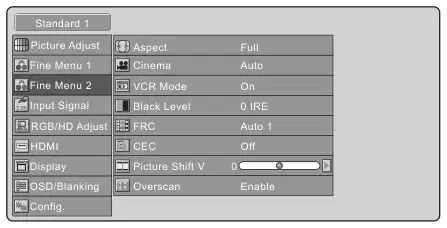
フィルムやTV動画などの様々なソース素材から異なるエントイメージサイズを補正する幅比の高さ。 このページの上の図27を参照してください。 シネマ - 自動:自動的に映画館モードを選択します
ビデオ信号が入力されるとき。 NTSC:3-2プルダウン、PAL:2-2プルダウン。 オフ:プルダウン処理は行いません。 VCRモード - オン:プロジェクターは、イントラフィールドに強制されます
記憶とデインターレースモードの完全なセットで動作, i.e.、モーションアダプティブビデオの解読およびフルフレームフィルムソースは、3:2プルダウン検出を使用して分解します (2:625/50ソースのための2つのプルダウン)。 ブラックレベル - ビデオソースで黒のレベルの選択。
ノイズリダクション - ビデオ信号に存在する電子騒音の量を削減します。 R Gain - このメニューは、赤の利益を設定することができます。 Gゲイン - このメニューは、グリーンの利益を設定することができます。 Bゲイン - このメニューは、青のための利益を設定することができます。 Rバイアス - このメニューは、赤の偏差を設定することができます。 Gバイアス - このメニューは、緑色の偏差を設定することができます。 B Bias - このメニューは、青色のためにバイアスを設定することができます。
オフ。 しかし、FRCは入力信号の縦方向に自動的に停止します。 オン:フレーム率の転換機能は(60Hz)にあります
1080i信号のmaアップサンプリングエラー)。 オフ : 通常、このモードを使用します。 映像シフトV - 写真のアスペクトがメニューを調整するとき
レンタルしたピクチャーモード(デフォルトは除外)。 ルミナンスゲイン - このメニューは、ユーザーが設定することを可能にします
ズームに設定されているので、画面に表示されない部分を画像で表示するために、ユーザーはプロジェクションされたイメージのvertiコールイを移動することができます。 オーバースキャン - 画像境界を表示または非表示にするかどうかを選択します
発光の利益。 Chroma Delay - このメニューは、ユーザーが設定することを可能にします
クロムンス遅延。
ファインメニュー2調整 以下の調整は、さまざまなソースからビデオ信号の違いを補うためにプロのフェソリインストーラによって使用することを目的としています。 数字26を参照して下さい。
SD (標準定義) ビデオ信号を使って。
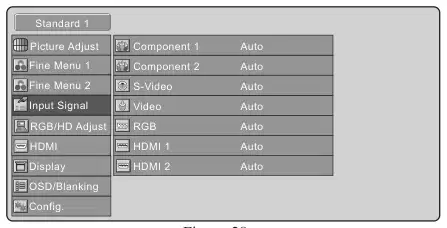
入力信号の決断の選択 MDLP2 には、複数の SD (標準定義)と HD(高精細)タイプのビデオ信号が表示されることがあります。 MDLP2のコンポーネントビデオとHDMI入力用のデフォルト設定はAUTOです。 自動モードでは、MDLP2 が受信するビデオ信号のそれぞれに可能な限り最高の解像度を自動的に切り替えます。 次のページでは図28を参照してください。
MDLP2. の アイテムの決断の選択の部品の自動、480i/576i、480p、540p、576p、1および2 1035i、1080i、HDMI自動、480 i/576a、560p、720p、1035i、1および20 1080i

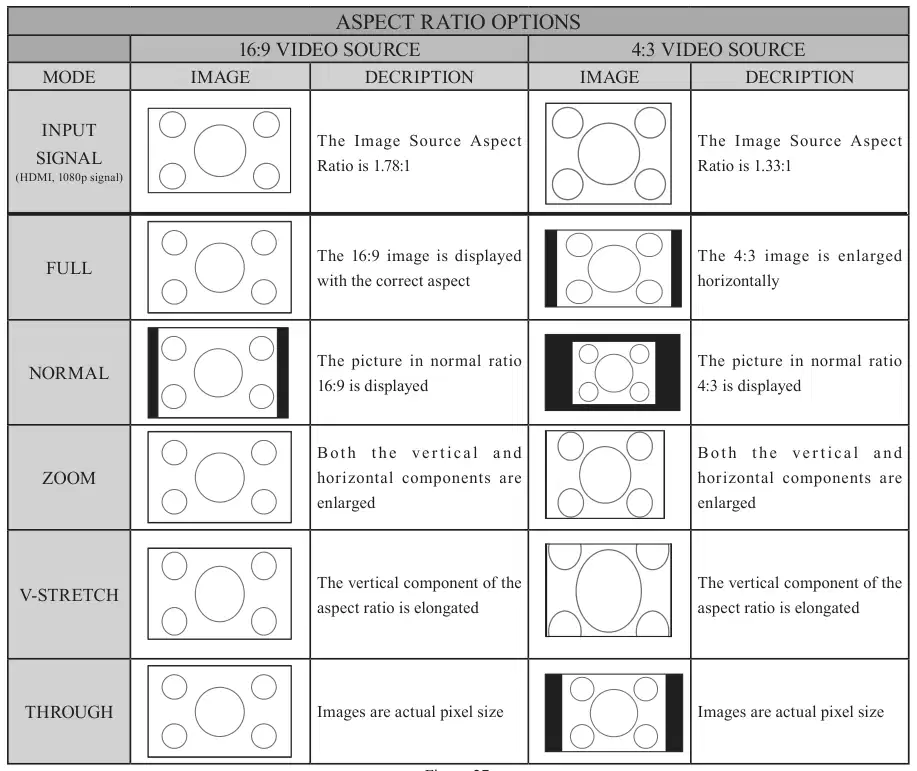
アスペクト比オプション 16:9 ビデオソース 4:3ビデオ モード 画像の記述画像の説明
FULL 16:9の画像は正しい面で表示されます
NORMAL 通常の比率の映像 16:9 は表示します正常な比率 4:3 の映像は表示されます
縦型・横形の部品のどちらも拡大
縦型・横形の部品のどちらも拡大
V-STRETCH 縦方向比のコンポーネントが伸びる
アスペクト比の垂直コンポーネントは長延化されます
THROUGH イメージは実際のピクセル サイズです 画像が実際に 画素サイズ
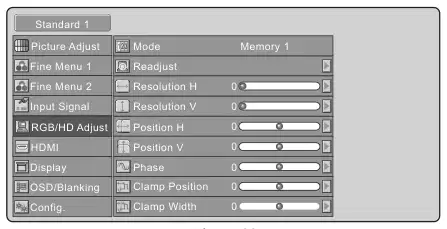
RGB/HD の調節 RGB/HD は HD (高リゾリューション) ビデオ信号にするためになされるために細分調整を可能にします。 数字29を参照して下さい。 モード - 自動:自動的にRGB/HDの各調節します
3つのメモリの場所のいずれかに格納することができます。 決断 H、V -水平および縦の巻き枠を調節します
RGB/HD入力信号の潤滑。 位置 H、V - 入力信号の位置を調節します。 ヒアリング
入力信号の水平位置を調整します。 Vは縦の位置を調節します

入力信号。 RGB信号の残量調整は「グレーアウト」です。
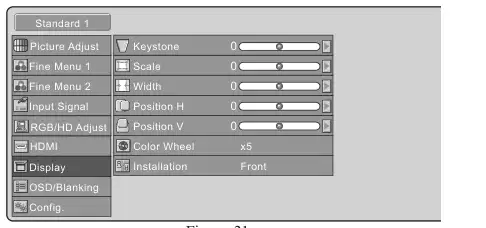
スケール - 画像サイズを縮小し、アスペクトを変更することなく
比率。 オリジナルサイズは、約70%に縮小できます。 幅 - 変更せずに画像の幅を削減
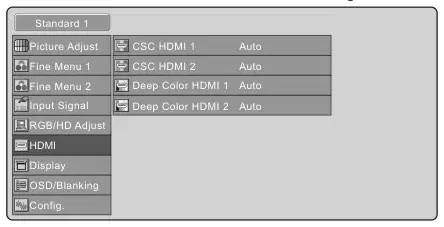
HDMIメニュー 調整 HDMIメニューは、MDLP2のカラースペースとディープカラーの設定をソースコンポーネントに合わせるため調整します。 数字30を参照して下さい。
映像の高さ。 元のサイズが約75%に幅を削減できます。 位置 H、V - 入力信号の位置を調節して下さい。 ヒアリング
入力信号の水平位置を調整します。 Vは入力信号の縦の位置を調節します。 有効:デフォルトモード。 無効:イメージのサイズを小さくして、
CSC HDMI 1/2 - デフォルト設定は自動ですが、
ソースコンポーネントが目的の設定を伝えられない場合、いくつかの手動設定があります。 深色HDMI 1/2 - デフォルト設定は自動です、
ビデオ信号のエッジが見える。 カラーホイール - ランプの回転速度を設定します
しかし、ソースコンポーネントが目的の設定を書かせることができない場合にいくつかの手動設定があります。
色光学フィルター。 x5 はデフォルト設定です。
速度変化の時は消えます。 インストール - 「ディスプレイのインストールオリエンテーション」を参照してください。
ページ 23.
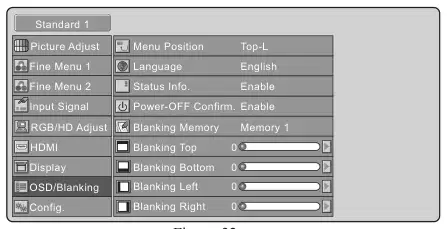
OSD/ブレーキング OSD(画面上の表示)と空白の調整は、個人的な好みに合わせて変更される場合があります。 図32を参照してください。
表示メニュー 調節して下さい ディスプレイメニューは、画面に相対的にプロジェクターの向きを補正するために画像に電子調整することができます。 図31を参照してください。
初期設定機械調整は、最初に行われています。 このページの14ページと15ページを参照してください。 キーストーン - 参照してください “垂直キーストーンの調整” 上
メニュー位置 - それぞれ9つの異なるポジションがあります。
ページ 23.
メニューを表示するための画面。

ステータス情報 - 画面上の情報を表示
ビデオ入力信号のステータスと、その他の操作モードが選択されている場合。 INFOプッシュボタンや、リモートコントロールで押しつぶすと発生します。 有効: 現在のステータスをセットに表示する
画面の右上隅にある時間 無効:情報が表示されません。 Power-OFF 確認 -画面上のメッセージを表示
プレスの要求後、リモートコントロールまたはプロジェクター制御パネル上のSTANDBY / ONプッシュボタン(プッシュボタンが誤って押された可能性があるため)でPROJOFFプッシュボタンを押します。 無効:電源を切る
現在選択された入力にビデオ信号の損失があるので、プロジェクターランプ寿命をサービングします。
機能。 ビデオ信号の損失が約9分後に、画面上のメッセージが表示されます。 MDLP2が現在選択された入力にビデオ信号を受信しない場合、または新しいコマンドはコントロールパネルやリモート・コントロールを介して発行されていない場合、MDLP2は後で約1分オフになります。 図34を参照してください。
確認メッセージで提供されているオプションのないプロジェクター。 有効:確認メッセージ
プレス後に、プッシュボタンを押してプロジェクターに電源を切る。 空白のメモリ - 3つのメモリーの場所があります
予測した画像(上下左右)を黒帯域(マスキング)でカットして、イメージの望ましくない部分を表示させることができる。 メモリー1-3: 3つのメモの各
待機モードが近日です。
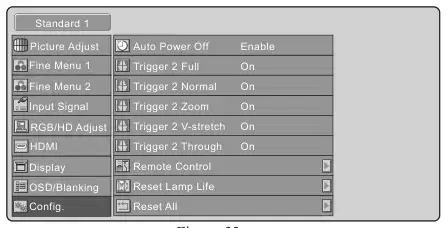
オフスイッチ。 トリガー2 - アスペクト比を変更することによって活性化されます(フル,
必要に応じて、ご希望のマスキング設定を保存して取得します。 オフ:空白をオフに切り替える
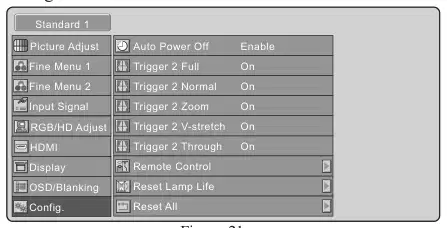
ノーマル、ズームレンズ、Vストレッチとスルー)。 投影画面(電動マスク)の反射領域の大きさや、光路内外レンズの追加などを変更できます。 与えられたトリガー2(フル、ノーマル、ズーム、Vストレッチとスルー)がONに設定された状態では、12VDC出力がトリガ2出力ジャックに表示されます。OFFにセットすると、0Vはトリガー2出力ジャッキで表示されます。 リモートコントロール - 選択には、senで構築された2つのものが含まれています
モードを歌って下さい。 マスクは発生しません。
設定します。 設定 設定メニューの項目は、モーター化された投影スクリーンのような他の装置とMDLP2プロジェクターインターフェイスを定める。 MDLP2投影ランプに対処する設定もあります。 詳細については、図33とMcIntosh Dealerを参照し、/または支援します。
外部のIR入力ジャックまたは単に外的なセンサーによって接続されるあらゆる外付けセンサーと共に sors。 このページ5、一般情報ノート6を参照ください。
自動電源オフ - この機能はMDLP2ができるようにします
切替自動10分
自動電源遮断

無線:外部センサーだけを選んで下さい。 ワイヤーで縛られる:MDLP2に接続される 2つの内部センサーおよびあらゆる外的なセンサーを選んで下さい。
最後に、最後の警告メッセージは画面上に表示され、MDLP2 Projecトーラがシャットオフになり、コントロールパネルWARNING /ランプLEDが赤く照らされます。 数字38を参照して下さい。
レンタルメニューの設定、MDLP2コントロールパネルのENTER Push-ボタンは目的の変更に効果を発揮する必要があります。 ランプ寿命をリセット - MDLP2で使用される投影灯
ランプの生命 0 時間
2,000時間超えん寿命を期待しています。 ランプのご使用時間がどのくらい残っているか知りたい場合は、リモートコントロールと画面上の[INFO]プッシュボタンを押して残りの数バーが表示されます。 数字35を参照して下さい。
McIntosh Dealer がプロジェクターランプを再び配置した後、リモートコントロールのINFOプッシュボタンを押してランプライフがリセットされていることを確認してください。 画面表示は2,000時間前までに表示されるはずです。 リセットされていない場合は、画面上のメニューから「ランプライフ」を選択することでこの時間にしてください。 それからはいを選び、ENTERの押しボタンを押して下さい。 数字39を参照して下さい。
ビデオ入力HDMI 1 - 1080p
映像モード ユーザー 1
ランプの生命をリセットして下さいか。
ランプの生命 921時間
総合時間 3653 時間
リセット - すべてのメニューを全てリセットする必要がある場合
工場出荷時の設定に戻り(ランプライフ設定を除く)、画面上のメニューからすべてリセットを選択して、[はい]を選択し、「ENTERプッシュボタン」を押します。 数字40を参照して下さい。
ランプ寿命が100時間残っていると画面上の警告メッセージは簡単に表示されます。 数字36を参照して下さい。
ランプ寿命 100時間
マイクロプロセッサーのリセット MDLP2 停止機能の制御が異なっている場合には、マイクロプロセッサは 5 分待ってから AC電源コードを Necting によって再調整することができ、AC 電源コードを再接続します。
ランプを交換しないと選択した場合、残り5時間程度で2回目の警告メッセージが表示されます。 数字37を参照して下さい。
ランプの生命 5時間

光学仕様
デジタルマイクロミラー装置 0.95 インチ(16:9) 1920 x 1080ピクセル
電力要件 100ボルト、350ワットの50/60Hz 110ボルト、300ワットの50 / 60Hz 120ボルト、250ワットで60 / 50Hz 220ボルト、 350ワットの40 / Hz 230ボルト、150ワット時50 / 6Hz 240ボルト、50 / 300ワット
ランプ 極度の高圧200W DC
レンズ f: 30.7~44.5mm(中型スローレンズ)f: 44.5〜66.75mm (ロングスローレンズ): F3.0/F6.0
電圧。
写像サイズ 70~250インチ(中型スローレンズ、1.77:1アスペクト比)80〜300インチの(ロングスローレンズ、1.771アスペクタレシオ)70〜250インチ (ミディアムスローレンズ、2.33:1アスペクトル比率)60〜300インチ(長投げレンズ、11.33:1アファスペクトレアル)
動作温度 41~95oF 5〜35oC
作動の湿気 30 to 85%
ビデオ入力 2 - コンポーネントアナログビデオ(Y、Pb、Pr)2 - HDMIデジタルビデオ(1.3準拠)
全体寸法 幅は20-1/4インチ(51.44cm)の高さ6〜3/4インチの(17.15センチメートル)足が引き寄せ高さ9〜1/2インチ(20.413 cm)フィート延長深さ18〜13/16インチ(47.78センチメートル)中スローレンズ奥行き19〜1 / 16インチ(48.41センチメートル)ロングスローレンズ
McIntosh のデータ制御入力 1- 1/8インチのステレオミニジャック
電源制御で 1 - 1/8"ステレオミニジャック入力電圧範囲5V – 12V
体重計 40ポンド(18.14 kg) ネット、54ポンド(24.5キロ) カートンを出荷
電源制御 1- 1/8"ステレオミニジャック出力電圧5V
船積みのカートン次元 幅は32インチ(81.28cm)奥行き28インチの高さ13インチ(33.02cm)
トリガー出力 2- 1/8"ステレオの小型ジャックは電圧0Vか12VDCを出力しました
データ通信 標準RS-232C 9pin D - サブミニチュア女性受容体

パッキング 指示
出荷用の機器をリパックする必要がある場合は、プロジェクターレンズに保護カバーが設置されているので、このページで示したように装置を正確に梱包する必要があります。 これを行わないと、出荷時のダメージが生じる。
量の部品番号の記述 1 034374 船積みカートンの完全な
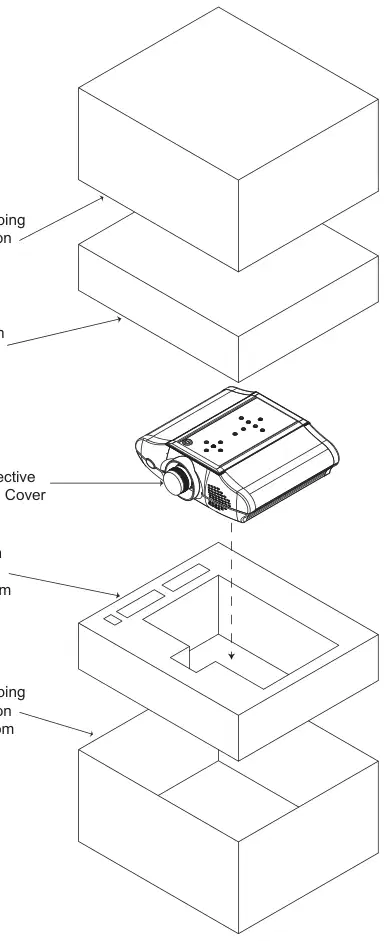
オリジナルの出荷カートンと内部部品は、すべての良いサービス可能な状態にある場合にのみ使用してください。 配送用カートンまたはインテリアパーツの任意の必要がある場合、McIntoshラボのサービス部門を呼び出したり書きます。 このページの4を参照してください。 正しい部分番号のパートリストをご覧ください。
レンズアセンブリ、レンズを使用してプロジェクターをLIFT、CARRYまたはRE-ORIに試みる時がない。

マクイントッシュ・ラボ株式会社
2 Chambers Street Binghamton, NY 13903 (アメリカ) 電子メール: [email protected]
製品の継続的な改善は、McIntosh Laboratory Incorporatedの方針であり、通知なしに設計を改善するための権利を留保します。 米国で印刷
マッイントッシュパーツナンバー 東京都中央区銀座6丁目10番2号
この取扱説明書で参照されているリンク(メーカー、サポート、ダウンロード等)。
ユーザーまたはスタッフが通常1日以内に回答します。あなたの質問が次の人の助けにもなります。
最初の質問を投稿しましょう。他のユーザーや当チームが回答します。