MVP851 DVDオーディオ/ビデオプレーヤー

ドルビー研究所のライセンスに基づく製造 「ドルビー」「MLPロスレス」と「ダブルDシンボル」は、ドルバイ研究所の商標です。
DTSとDTSデジタルサラウンドは、株式会社Digital Theater Systemsの登録商標です。
特定の米国における方法クレームによって保護される著作権保護技術が組み込まれています。 マクロビジョン株式会社及びその他の権利所有者が保有する特許およびその他の知的財産権。 当ウェブサイトでは、当社ホームページの著作権保護技術を利用し、当社の許可なく使用していただくことを目的とし、当法人が認めた場合に限り、本利用を限定してご利用いただくものとします。 リバースエンジニアリングまたは分解は、プロハイトです。
マクイントッシュ・ラボ株式会社 2 チャンバーズストリート Binghamton, ニューヨーク13903-2699 電話: 607-723-3512 FAX: 606-424-0549

横方向の三角形内の矢印で雷フラッシュは、ユーザーが製品の内部に「危険な電圧」を絶縁されていない存在感に警告する目的で意図されています。これは、人に電気ショックの危険性を構成するために十分な大きさである可能性があります。
平衡の三角形内の排除点は、ユーザーが重要な運用とメンテナンス(サービス- ing)指示の存在をユーザーに警告する目的で設計されています。
内側に。 参照するサービス
資格のある人員。 電動ショックの危険を防止するため、カバーは削除しないでください。
雨や湿気。
バック。 ユーザサービス可能な部品は内部にありません。
ビームに星をつけたり、光学機器で直接見かけないでください。 所有者マニュアルで指定されたもの以外の状態のコントロールや調整または性能の使用は、有害放射線曝露につながる可能性があります。
ワロイタス! カリッタミンエンムルラキンタッサ
kayttoohjeessa mainitulla タヴァルラ サタマ アルティスタ アカヤッタジャン ウラルリシュスルーカン 1 Ylittavalle nakymattomalle Lasersateiiylle。
デナブルカンサンビニング特異的、骨軟膏レーザーストレーナーのためのカンアンバンダレンutsattas 1.
組込み品を組み込む
CLASS 2 レーザー(CFR)。

接続:
1. . これらをお読みください。 2. . これらを守っておきましょう。 3. . すべての警告を隠しました。 4. . 指示に従ってください。 5. . 警告:火災や電気ショックのリスクを低減するために、雨または湿気にこの機器を公開しないでください。 高音質レベルを確かめることが出来ます。 高音の事前への継続暴露 - 必ずレベルは永久的な聴覚障害や損失を引き起こす可能性があります。 ユーザーの注意は、高音量で再生する際に推奨される耳のプロテック- tionです。 6. . 注意:電気ショックを防ぐため、ブレードが完全に内部で保護できる限り延長コード、受容体または他の出口とこの(偏光)プラグを使用しないでください。 注意: pevenirのルチョックを注いでください。 パティシエ・チェットフィッシュ・ポレイジー・ベクは、エクステンダー、ヌ・プリーゼ・ド・クーラント・アン・オータレ・ソーティー・ドゥ・クールン、サフ・シ・エルメス・パイベント・エトル・インサージュ・アフォンダ・エン・ラワッセン・パネリセリエがデコーバーブルに入った. 7. . 雷嵐中や長時間使用時にこの装置を抜く。 8. . 製造元が指定した添付ファイル/アクセサリーのみを使用します。
偏光プラグは、もう一方よりも広い2つのブレードを持っています。 接地型プラグには2つの刃と3分の1の研磨材があります。 広い刃物または3番目の突起物を安全のために提供します。 提供したプラグが出口に合いないと、obsoleteの交換のための電気技師に相談して下さい。 18. 日 壁コンセント、延長コードまたは整形剤を積み過ぎないでください。これは火災や電気ショックの危険性をもたらす可能性があるためです。 19. 日 AC の本管からこの装置を完全に接続するために、AC受容器からの電源コード プラグを切り出して下さい。
装置の心配:
装置の修理:
インストール:
23.23 日 資格のあるサービス担当者にすべてのサービスを参照してください。 電源コードやプラグが破損している、液体はこぼれているか、または機器に落ちた物体など、装置が雨にさらされてきたり湿気を吸ったりしてしまっているときにSer-vicingが必要です。 24. 。 操作指示に記述されていることを超えてサービスを試してみないでください。 他のサービスは、資格のあるサービス担当者に再フェースされるべきです。 25. 。 交換部品が必要な場合は、ser-vice技術者がMcIntoshで指定された置換部品を使用しているか、またはorigi-nalの部分と同じ特性を持っていることを確認してください。 不正な置換は、火災や電気ショックなどの危険性を生じる可能性があります。 26. 。 本サービスの完了や、このprod-uctへの修理については、サービス技術者に安全チェックを行い、製品が適切な動作状態にあることを判断するよう依頼してください。
9. . 装置はACソケット出口の近くで取付けられ、接続解除装置は容易にacces-の目盛りです。 10.10.11 換気の開口部をブロックしないでください。 アクセサ-ダンスにメーカーの指示を取り付けます。 11.11.10 ラジエーター、熱レジスタ、ストーブなどの熱源(アンプを含む)の近くには設置しないでください。 12.12.11 水をまくだけでは、水に触れない。 日・祝 液体を埋め込んだり、またはスプラッシュしたりするためにこの装置を露出しないで下さい。vasesのような液体が満たされる物は装置に置かれます保障しません。 日・祝 カート、スタンド、三脚、ブラケット、またはメーカーが指定したテーブルのみを使用して、あるいは機器で売る。 カートが使用される場合、カテーションを使用してカート/装備のメンコンビを移動してチップオーバーから怪我を避けることができます。


シンボルが示す公式のコンパクトディスク規格に準拠した標準的なCDオーディオディスク。 CD-R や CD-LW ディスクもほとんど再生しますが、録音されたディスクは録画状態のためにプレイできないことがあります。 9. . MP3 フォーマットで録音された CD Audio Discs は、マルチセッション録画を含むディスクを除く MVP851 上で再生されます。 MP3デジタル信号は内部回路によってアナログの音声に分解され、可聴周波出力で利用できます。 解読されたMP3信号のPCM版はデジタル可聴周波出力で利用できます。 10.10.11 MVP851は、ビデオCDディスク、DVD-RAMディスク(カートリッジなし4.7GBタイプのみ)と一部のDVD-Rディスクを再生しますが、録音されたディスクには録画の状態のために再生できないことがあります。 11.11.10 丸いものではないコンパクトなディスク(例:) 八角形や心形状のノベルティディスクは、MVP851では正しく再生せず、損傷が起こる可能性があるため試行しないでください。 12.12.11 MVP851のプログレッシブスキャンビデオ出力を表示するには、その接続するTV /モニターが進行中の画像とセットアップを表示して Progressive Signal を表示することができます。 日・祝 注意: MVP851 DVD Playerのプログレッシブビデオディスプレイモードを有効化しないでください。MVP852に接続されたTV /モニターが進行中のスキャン信号を表示することができます。 そのため、テレビ/モニターにダメージを与える可能性がございます。 日・祝 MVP851 のデジタル可聴周波再マスターの強化の回路は CDs をするときアナログおよびデジタル可聴率の両方に影響を与えます。 アナログプロセッサーへのデジタルは、88.2kHzのサンプリング速度を処理できません。 15. 日 一部のマルチチャンネルDVD-Audioディスクには、センターおよび/またはサラウンドチャネルの低周波オーディオ信号(80Hz以下)が含まれている場合があります。 センターおよび/またはサラウンドチャネルを再現するサウンドシステムでスピーカーが、低周波数の再生や歪み、あるいはラウドスケーマーへの損傷が発生する可能性は認められません。 ディーラーに相談するか、追加の情報のための所有者のマニュアルを参照してください。 16.16 日 DVD-Audio ディスク可聴周波信号はデジタルからアナログに内部的に変えられます。 6チャンネルアナログ信号は、UNBALANCEDオーディオ出力5.1CHで利用可能です。 17. 。 特定のドルビーデジタルとDTSエンコードディスクは、その独自のオーディオモード選択メニューを表示し、ディスクがプレーヤーにロードされるたびに表示します。 このメニューから選択しない場合は、再生が開始されるときにディスクがデフォルトオーディオモードに戻ります。 18. 日 MVP851 基本的なトランスポート機能も、McIntosh Control Centerまたは Preamplifier 付属のリモートコントロールを使用して制御することができます。 McIntosh キーパッドは、MVP851の基本的な輸送機能をリモートで制御するためにも使用できます。 特定のMcIntoshコントロールセンターまたはプリアンプのリモート・コントロールには、ディレクションキーを含む追加のプッシュボタンも追加で設定できます。
タイトル、表示とメニューは、供給されたMVP851リモートコントロールと同じ機能を実行します。 McIntosh リモートコントロールとキーパッドのプッシュボタンをラベル作成する際は、MVP851 Remote Control とは異なる。 以下のリストを参照してください。
MVP851リモートコントロールMcIntoshリモート制御/プッシュボタンキーパッドプッシュボタンマウスE +10レビュー


XLR コネクタは、MVP851 の XLR Balanced Out- put Connectors 用のピン構成です。 接続の図を参照してください。
ピン 1 ピン 2
電源制御コネクタ MVP851パワーコントロール入力/出力ジャックは、他のMcIntoshコンポーネントに接続したときに電力オン/オフ信号を提供します。 MVP851の電源制御入力/出力へのconnec- tionのために1/8インチのステレオミニ電話プラグが使用されます。
データおよびIRの入力港はMVP851のデータ ポート出力にリモート・コントロール信号を提供します。 1/8インチのステレオミニ電話プラグは、McIn-トーシュソースユニットのData Port入力にコンセクションのために使用されます。 IRポートは、1/8インチのステレオミニ電話プラグを使用して、他のブランドのIR Receiv- erをMVP851に接続できるようにします。

導入と性能の特徴

McIntosh MVP851 DVD Audio / Video Playerは、最新のオーディオ/ビデオ技術を提供し、デジタルビデオおよび音声プログラムソースの再生状態を提供します。 パフォーマンス機能の完全補完により、DVDで利用可能なすべての特別なオーディオとビデオフォーマットが楽しめます。 可聴周波CDも、完璧な現実感で再現されています。 輸送の高度な機械設計は、スムーズなトラブルフリー操作-tion の長年を保証します。
導入事例

以下の寸法は、MVP851に最適な場所を決定するのに役立ちます。 MVP851をキャビネットにインストールする関連ページには、追加のインフォレーションがあります。
17-1/2" 44.45cm

6" 15.24cm
MVP851のフロントビュー
17" 43.18cm

MVP851のリアビュー
13-1/8" 33.38cm
12" 30.48cm

3/16" 0.48cm 4-13/16" 12.22cm
MVP851のサイドビュー
13/16" 2.06cm
9-1/16" 23.01cm 7/8" 2.23cm
寸法・MVP851サイズ

MVP851は4フィートに立っているテーブルか棚で直立させることができます。 下記のようにカスタムインストールされている場合、MVP851の底から4フィートを削除することができます。 取り付けネジと組み合わせた4フィートは、MVP851がカスタムインストールから削除され、自立した使用時に可能な将来の用途のために保持されるべきです。 それはまたあなたの選択の家具かキャビネットの部分に習慣によって取付けることができます 必須のパネルは切り出しましたり、換気の排気切口および単位次元示されます。
冷やす操作。 上部の2インチ(5.58 cm)以上、下と1インチの(5.08cm)をDVDプレーヤーの各側面に置くようにエアフローが妨げないようにしてください。 正面パネルの奥に15インチ(38.1cm)の深さをつけて下さい。 マウントパネルの前面に1インチ(2.54 cm)をクリアランス用にします。 DVD/CDトレイが開いていると、取り付けパネルの前面に必要となるパネルクリアランスは6-3/4インチ(17.2cm)です。 図面の寸法に応じて取り付け棚に換気穴を必ずカットしてください。
MVP851 の換気を常に提供して下さい。 クールな操作により、あらゆる電子インストラクタメントで最長のpos-可視動作寿命が保証されます。 高温のgenerat-リングコンポーネント上にあるMVP851 di- rectlyをインストールしないでください。 万能のnentが単一のキャビネットに置かれているならば、静かなランニングベンティラ - tionファンは最もクールな操作性テンペラ- チュールですべてのシステムコンポーネントを維持するための明確な資産であることができます。

MVP851 フロント パネルの注文のキャビネットの排気口

カスタムキャビネットのMVP851サイドビュー
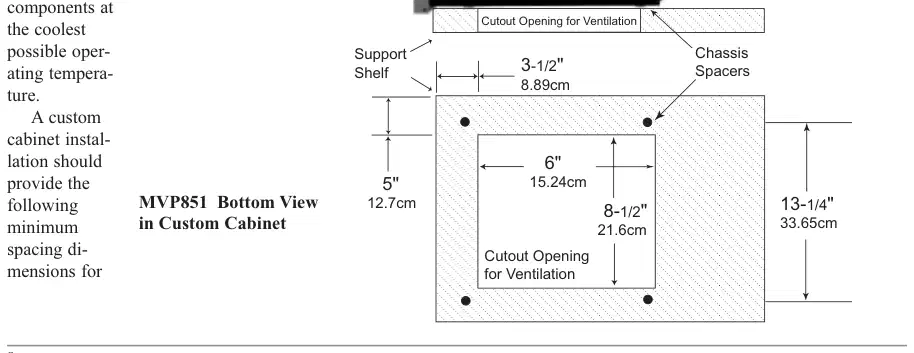
カスタムキャビネットのインスタルレーションは、以下の最小間隔di-メンズを提供する必要があります
インストール・設置

MVP851 リアパネル接続
UNBALANCED オーディオ出力は、アナログ音声の2つのチャネルを供給し、A/Vコントロールセンターのアナログ入力に接続します。
PR OUTPUTは、赤色マイナスの映像信号を供給し、TV/Monitorまたは他のビデオコンポーネントのPR Component入力に接続します
マッイントッシュ・コントロールセンターの運用データを受信
MVP851電源コードをライブACコンセントに接続します。 MVP851のバックパネルにインフォレーションを参照して、ユニットの正しい電圧を判断します。
DIGITAL COAXIAL OUTPUTはD/Aコンバーターが付いている制御中心に信号を送ります
ビデオ出力は、A/VコントロールCen- terまたは他のビデオコンポーネントのコンポジット入力に接続するためのビデオシグナを供給します
Y OUTPUTは、ルミナンスビデオ信号を供給し、Yコンポーネント入力にTV/Monitorまたは他のビデオコンポーネントを接続します

ダイジタルオプティカルアウトプットは、D/Aコンバーターでコントロールセンターに信号を送ります
バランスの取れたオーディオ出力には、他のコンポーネントのバランスされた入力に接続するためのアナログステレオ信号が含まれています
PB OUTPUTは、ブルーマイナスの光度映像信号を供給し、テレビ/モニターまたは他のビデオコンポーネントのPB構成入力に接続します
パワーコントロールインは、McIntoshのCOM-ポンテントと電源制御からターンオン信号を受信し、別のマッキントーシュComにオン信号を送信 - 応答
UNBALANCED オーディオ出力は、アナログ音声の6チャンネルを供給し、A/Vコントロールセンターの外部入力に接続します。
S-VIDEO OUTPUT sup- plies ビデオ信号を、A/V Control Centerまたは他のビデオコンポーネントのS入力に対称する
IRレシーバを接続するためのIR入力

制御、アナログおよびデジタル可聴周波を接続する方法
制御、アナログおよびデジタル可聴周波を接続する方法
MVP851 光学デジタル出力から、McIntosh A/Vコントロールセンターの光デジタル入力までケーブル。
マッイントッシュ A/Vコントロールセンター


ビデオとAC電源を接続する方法
ビデオとAC電源を接続する方法
ポンセントビデオ入力は、次のように接続します。 Au- dio/Video Control Centerがコンポーネントのビデオスイッチの規定がない場合は、以下の手順4に進みます。
. . MVP851 Y OUTからビデオケーブルを接続する
A/V コントロール センターでビデオ入力スイッチが利用できない場合は、モニター/テレビに直接。 2. . MVP851コンポジットビデオ出力からマルチゾーンコントローラーV-DVDビデオ入力にビデオケーブルを接続します。 マルチゾーンコントローラーV-DVDビデオ出力からA/VコントロールセンターDVD複合DVDビデオ入力にビデオケーブルを接続します。
McIntosh A/V コントロール センターの Y2 コンポーネントのビデオ入力に PUT。 ツイート MVP851 PB OUTからビデオケーブルを接続する
McIntosh A/V コントロール センターの PB2 コンポーネントのビデオ入力にPUT。 ツイート MVP851 PR OUTからビデオケーブルを接続する-
McIntosh A/V コントロール センターの PR2 コンポーネントのビデオ入力に PUT。 4. . コンポーネントのビデオ入力でテレビ/モニターやその他ビデオコンポ- nentを持っている場合は、fol-Lowsとして接続します。
MVP851コンポジットビデオ出力をA / VコントロールセンターDVD複合DVDビデオ入力に接続します。 3. . 音声/ビデオコントロールセンターをComで持っている場合-
. . MVP851 Y OUTからビデオケーブルを接続する
TV/モニターまたは他のビデオコンポーネントのY Component Video InputにPUT。 ツイート MVP851 PB OUTからビデオケーブルを接続する

TV/モニターまたは他のビデオコンポーネントのPB Component Video Inputに PUT。 ツイート MVP851 PR OUTからビデオケーブルを接続する-
TV/モニターまたは他のビデオコンポーネントの PR Component Video 入力に PUT。 5. . MVP851電源コードをライブACコンセントに接続します。
マッイントッシュ A/Vコントロールセンター


ACアウトレットに接続
McIntosh マルチゾーン コントローラー

フロントパネルインジケータ、プッシュボタンとスイッチ
デジタルRe-Masterの可聴周波処理回路をです示します
ディスクトレイが開き、ディスクをロードしアンロードします
インジケーター上のスタンバイパワー
進歩的なスキャン ビデオ処理回路を指示します

3Dデジタルダイナミの騒音低減のビデオ プロセス-ing回路をです示します
電源スイッチは完全にオンまたはオフすべてのAC電力を回します
再生中、ディスクを移動したり、1つのトラック/チャプターを一度に転送する
ディスクの棚を開閉し、ディスクを読み込むか、またはディスクをアンロードする
3Dデジタル動的ノイズリダクションビデオプロセス- ing回路をアクティブ化
再生ディスクのプレイを、再生中にディスクを介して急速に後方に移動するか、1つのトラック/チャプターを一度に動かします
STANDBY/ON プッシュボタンが MVP851 ON or OFF (スタンバイ)
ディスクプレイを停止する

プレ選ばれたトラックの演劇モードを活動的示します
CDディスク(AudioまたはVideo)が読み込まれるときの指示
ディスクの章番号を指示します
PCMデジタルオーディオフォーマットをパック
デジタル・オーディオのRe-Master Pro - cessorがアクティブであるときに指示します
ランダムプレイモードを指示するアクティブ
A-B の繰り返しモードがアクティブであるときを示す
ディスクにマルチチャンネルのサウンドインジケートリピートモードがアクティブであるときに指示します
タイトル番号をディスクに表示
現在のマルチチャネルのサウンドトラックを2つのチャンネルに混合することができます示します
DVDディスク(オーディオまたはビデオ)が読み込まれるときに指示します

さまざまなスクローリングテキストメッセージを表示
CD-ビデオディスクが読み込まれるときに指示します
DVD-Videoディスクが読み込まれるときには、
マウスモードの時に表示
現在のトラック時間、追跡時間を残ります、合計ディスクの再生の時間およびさまざまなプログラムを- ming情報を示します
DVD-Audioディスクのグループ番号を指示します
ディスクの追跡番号を指示します
DVD-Audioディスクがロードされるときの指示
再生モードがアクティブであるときに指示します
フロントパネルディスプレイ

ディスクを一時的に停止し、DVDでビデオフレームを事前に使用
DVD-ビデオで1つの章を転送または後方に移動します。 あるいはDVDオーディオディスクとCDディスクの時間のトラック

初期設定メニューにアクセスするには
DVDやCDで転送または後方に移動
ディスクプレイをいつでも停止するために使用して下さい
ディスク再生を開始する
ディスク上で最大5点までマークアップ
別の画像の角度を選ぶ
DVD字幕の言語を選択し、字幕をオンまたはオフにするために使用
セットアップメニューのセレクションをキャンセル
画面上のメニューから上に移動
目的のオーディオモードを選択するために使用
DVDのタイトル画面にアクセスする。 テキストベースのInforma-tionは、いくつかのCDとDVDオーディオディスクから
設定オプションを選択・確認するために使用します
画面上のアイコンメニューにアクセス
画面メニューから後方に移動または進む
DVDメニューにアクセスするには
画面上のメニューから下に移動
プッシュボタンを押してキーを照らす
任意の数の操作 - ing機能にアクセスして、Repeat再生ディスク機能を有効化
CDやDVD-Audioディスクのトラック番号にアクセスするには、10よりも大きい
連続リシート再生のために、ディスク上で開始時間と終了時刻セグメントを設定するために使用
誤った設定をクリアする
画面上のDVD-Audio、CDまたはCDビデオプログラムメニューにアクセスして、どの特定のトラック(s)が再生するかを選択するために使用してください
リモートコントロールプッシュボタン

リモートコントロールの操作方法
リモートコントロールの操作方法
リモートコントロールは、MVP851ディスクプレーヤーの基本的な操作機能とセットアップオプションの両方を実行することができます。
セットアップは、SETUPプッシュボタンを押して初期設定メニューにアクセスします。
より詳細な情報については、このマニュアルのセクションを操作する。
字幕は、サブタイトルメニューにアクセスするためにSBTITLEプッシュボタンを押します。サブタイトルアイコンが画面上部に表示されます。
ディスクをロードして再生する、PLAYプッシュボタンを押してディスクのプレイを開始します。
ディスクが再生している間、MARKERプッシュボタンを使用してメモリの5つの異なる開始点を記憶する。
ディスクの再生をいつでも停止するためにSTOPプッシュボタンを押して下さい。 PLAとディスクを押下したディスクタイムから再生します。 ディスクの先頭に戻るには、STOP 3回を押します。
角度 DVDが再生されている場合は、アングル機能をサポートし、ANGLEプッシュボタンを押して目的のビデオ画像の角度を選択します。
DVD-Videoのプッシュボタン - 0から9までのプレスの組み合わせ
画面上のアイコンを使用してDVDの章に直接アクセスします。 たとえば、第23章にアクセスするには、2、3を押してSE-LECTを押します。
4方向矢印キーを押します。 後方に移動する矢印の向きプッシュボタンを押して、画面上のメニューを上下にします。
画面上のアイコンにアクセスするために、最初にプッシュボタンを DISPLAY。 DVD-Audio - 0から9を押してトラック番号にアクセスします
選択する SELECT push-buttonを押して、画面上のアイコンで示されている設定オプションまたはオプションを確認します。
より少し10. 10を超えるトラック番号については、+10プッシュボタンを押します。最初にトンを押してから必要な数を押下します。 たとえば、トラック23にアクセスするには +10を押してから 23.
タイトル プレーヤーにディスクがロードされると、TITLE push-ボタンを押してDVD Titleメニューにアクセスします。
画面上のオプションアイコンにアクセスするために、DISLAYプッシュボタンを押します。
クリア プレス CLEARプッシュボタンを押して、選択したトラックまたは誤った設定を消去します。
オーディオは、アクティブにしたいサウンドトラックフォーマットにアクセスするために、AUDIOプッシュボタンを押します。
パスは、DVDまたはCDでいつでもオフ・エレーションを一時的に停止するためにPAUSEプッシュボタンを押します。 DVDが再生されると、PAUSEプッシュボタンを再び押下すると、次のビデオフレームにプレイヤーがジャンプします。
REVとFF は、REV(Reverse)または FF (Fast Forward)プッシュボタンを押して、章を経たりディスクに追跡したりすることで急速に移動し始めます。
戻ると次は、NEXTプッシュボタンを押して転送またはBACKプッシュボタンを押しながらDVDやCD上の時間に1つのトラックで後方に移動します。
動作モード。
A-B 繰り返しプレスA-B REPEATプッシュボタンを一度押して、リピートループの開始点を確立し、A-b RePeat push-buttonを2秒間押下して終了ポイントとディスクのそのセグメントが継続的に繰り返されるようにします。
戻り値 RETURNプッシュボタンを押して、セットアップメニューのセクションをキャンセルします。
とCD

セットアップモードの操作方法
McIntosh MVP851は、デフォルトの動作設定のために構成されている工場で、偽造を可能とする- DVDビデオから優れた動画と高忠実度オーディオを楽しむことができます。 また、DVD-AudioとCDを並外れた音の純度で再現します。 工場出荷時の設定を変更したい場合、画面メニューで動作設定をカスタマイズするためにセットアップ機能が提供されます。

A/V コントロール センターまたは直接、セットアップおよび使用のため。 1. . フロントパネル電源スイッチをONに押します。 STANDBY/ONスイッチ上の赤いLEDは、MVP851をインディに点灯します。スタンバイモードです。 MVP851 をオンにするには、STANDBY/ON プッシュボタンを押します。 数字1を参照して下さい。 2. . リモートコントロールのSETUPプッシュボタンを押して、ディスク設定メニューがモニター/テレビ画面に表示されます。 図2と3を参照してください。

画面上の設定表示の上部にある5つのメインメニューアイコンタブ。 アイコンタブは、ディスク、ビデオ、オーディオ、ディスプレイなどの名前をつけています。 3. . 必要なメインメニューアイコンタブにアクセスして、提供されたリモートコントロールの右または左方向プッシュボタンを押します。 次に、目的の選択のためにSE- LECTプッシュボタンが続く上下方向押しボタンを使用します。
メインメニューアイコンタブ


完了します。 4. . 目的のメニューアイコンは、さらにアクションのためにMONI-TOR/TV画面に表示されます。 目的のセットアップメニューの各設定のためのinstruc- tionsに従ってください。 5. . セットアップ調整が完了したら、RE-TURNプッシュボタンを押して設定モードを終了します。
設定モードを外すには、RETURNプッシュボタンのプレスがいくつか必要です。

SETUPとデフォルト設定
設定モード デフォルト設定
下記のリストでは、工場出荷時のデフォルト設定を示します。 デフォルト設定を変更する手順については、リストされたページ番号を参照してください。 目的の設定: ディスク: 名前の選択 ページを参照して下さい。 音声環境 英語 18 字幕 自動 18 メニュー English 19 評価のレベル 8 (鍵が開く) 20
ツイート レンジ圧縮... 30 を検索中30オーディオをオフ
表示: 名前の選択 ページのメニューを参照して下さい 英語 31の画面上のメッセージ
ビデオ: 名前の選択 ページのテレビの側面4:3鍋及びスキャン22 TVのタイプ標準(直接眺めTV)を参照して下さい。 22 静止モード 自動 23 黒レベル制御ライター23
ビデオ環境 デフォルト設定
下記のリストでは、工場出荷時のデフォルト設定を示します。 デフォルト設定を変更する手順については、リストされたページ番号を参照してください。
リモートコントロール。 表示設定: 名前の選択 ページのビデオビット率の45フロント・パネル明るい45を離れた見て下さい
のためのマルチチャネルの設定:スピーカーサイズ: 名前の選択を参照してください。 ページフロント大型25センター大きい左のサラウンド大 25右サラウンド 大 25サブウーファー はい 25
U1ビデオメニュー: 名前設定はページのコントラスト、明るさ、0 44の鋭さ、色およびガンマを参照します
スピーカーの時間遅れ: 名前のタイム遅延はページの前部参照25の中心0のms 25の周囲0のMS 25サブウーファーの参考文献25を参照します
U2 ビデオメニュー: 名前設定 参照ページ 3D-NR、ブロック NR 0 44とMosquito NR
スピーカーレベル: 名前の初期のレベルはページの前部参照27の中心0dB 27左のサラウンド0dB 28の権利のサクラ0dBをです27サブウーファー0dB27
U3ビデオメニュー: 名前の選択 ページの高鋭さ、0 44 Vの鮮明度、端およびテントを参照して下さい
U4ビデオメニュー: 名前の選択 ページの転送モードの自動車1 45 4:3側面の自動45シフトの位置0 45出力Norを参照して下さい。 (ノーマル) 45
28 PCMののデジタル可聴周波出力は転換を下げます。 はい28ドルビー デジタルビットストリーム29 DTSデジタルサラウンドBitstream 29

ディスク言語の設定方法
サウンドトラック、字幕、メニュータイトルとDVDメニューの言語を選択することです。
押下すると止まります。 SETUPモードが終了すると、ディスクは再生再開されます。
音声環境設定 DVD-Video Discが再生されると、聞き取るダイアログ言語を選択します。
すべてのDVDビデオディスクで利用できません。 1. . リモートコントロールのSETUPプッシュボタンを押して、画面上のセットアップディスクメニューにアクセスします。 フィグ・アワーズ4と8を参照してください。 2. . 付属のリモートコントロールでSELECTプッシュボタンが続く、上下方向押しボタンを使用してオーディオアイコンを選択します。 3. . オーディオ環境設定メニューは、画面に英語のデフォルト選択が表示されます。 図5を参照してください。 4. . 別の言語に設定する変更には、SELECT Push-buttonが続くUpまたはDownの方向プッシュボタンを使用します。


北米外で。 5. . 一度にRETURNプッシュボタンを押してディスクメニューに戻ります。 6. . 次に、SBTITLE設定を継続します。 今回設定モードで変更がない場合、RETURNプッシュボタンを押して終了し、MVP851は通常の動作に戻ります。
字幕 DVD-Video Discが再生されると、サブタイトルモードがアクティブになったときにTV/Moni-torで見られる言語を選択します。

すべてのDVDビデオディスクで利用できません。 1. . MVP851がSetup Modeにまだない場合は、リモートコントロールのSETUPプッシュボタンを押してオンスクリーンセットアップディスクメニューをac- cessにします。 図4と8を参照してください。 2. . サブタイトルアイコンを選択、UpまたはDownの方向プッシュボタンを使用して、SELECTプッシュボタンが付属リモートコントロールでインストールされます。 3. . 字幕設定メニューは、デフォルトで自動選択された画面に表示されます。 図6を参照してください。
音声言語が選択されたものと同じになります

その映画は、その特定のディスクに言語が利用できていない場合を除きます。 4. . 特定の言語に設定を変更するには、SELECTプッシュボタンが続く上下方向のPush-buttonを使用します。


北米外で。 5. . 一度にRETURNプッシュボタンを押してディスクメニューに戻ります。 6. . 次にメニュー設定を続行します。 今回設定モードで変更がない場合、RETURNプッシュボタンを押して終了し、MVP851は通常の動作に戻ります。
メニュー テレビ/モニターで表示されるメニューの言語を選択します。

すべてのDVDビデオディスクで利用できません。 1. . MVP851がSetup Modeにまだない場合は、リモートコントロールのSETUPプッシュボタンを押してオンスクリーンセットアップディスクメニューをac- cessにします。 図4と8を参照してください。 2. . 設定されたリモートコントロールのSELECTプッシュボタンで、UpまたはDown方向押しボタンを使用してアイコンを選択。 3. . メニュー設定メニューは画面に表示され、デフォルトでは英語の選択が行われます。 図7を参照してください。 4. . 特定の言語に設定する変更には、SELECTプッシュボタンが続く上下方向のPush-buttonを使用します。
北米外で。 5. . 一度にRETURNプッシュボタンを押してディスクメニューに戻ります。 6. . 次に、RATINGS 設定を続けてください。 今回設定モードで変更がない場合、RETURNプッシュボタンを押して終了し、MVP851は通常の動作に戻ります。
セットアップ、con't

評価を設定する方法
一部のDVDムービーディスクには、MVP851の設定を許可する評価レベルがエンコードされており、子供は不適切な映画を閲覧できないようにします。 パスワード保護されたロック機能、あなたによって設定される、ディスク再生のための評価の限界を置きます。 以下では、評価制限は1234のパスワードで3レベルに設定されます。

ディスクが見えないので、全てのディスクをロック解除します。 パスワードが入力されたら、削除されるか変更するまで有効にとどまるので、将来の参照のためにパスワードを書き留めておくことをお勧めします。 1. . リモートコントロールのSETUPプッシュボタンを押して、画面上のセットアップディスクメニューにアクセスします。 ページ18と図8の4に、ページ19でfig- ure 4を参照してください。
押下すると止まります。 SETUPモードが終了すると、ディスクは再生再開されます。 2. . 定格アイコンを選択、またはダウン方向プッシュボタンを使用して、供給されたリモートコントロールのSELECTプッシュボタンを押します。 3. . Ratingsメニューは、On-Screenに8のデフォルト選択が表示されるようになりました。 図9を参照してください。 4. . 上下方向プッシュボタンを使用して、SELECT Push-buttonが続く3の定格制限を選択します。 図10と11を参照してください。 5. . リモートコントロールのNummeric Push-ボタンを使用して、1234のパスワードを入力します。 図12を参照してください。

リモートコントロールのボタンは削除するために使用できます。 プッシュボタンの各プレスは、右側の数字で始まるときに1つの数値を削除します。 6. . セットアップディスクメニューが再登場します。 今回設定モードで変更がない場合、RETURNプッシュボタンを押して終了し、MVP851は通常の動作に戻ります。

1. . リモートコントロールのSETUPプッシュボタンを押して、画面上のセットアップディスクメニューにアクセスします。 ページ18と図8の4に、ページ19でfig- ure 4を参照してください。 2. . アップまたはダウンの方向プッシュボタンを使用して、Iconの評価を選択します。 SELECTプッシュボタンが続きます。 3. . 格付けパスワードがアイコンを入力すると画面が表示されます。 図13を参照してください。 4. . リモートコントロールのNummeric Push-buttonsを使用して、SELECTプッシュボタンで設定されたパスワードを入力します。 数字14を参照してください。
プレイヤーのロック解除

リモートコントロールのボタンは削除するために使用できます。 プッシュボタンの各プレスは、右側の数字で始まるときに1つの数値を削除します。 5. . アップまたはダウンの方向プッシュボタンを使用して、Unlock Player Iconを選択し、SE- LECTプッシュボタンを押します。 図10を参照してください。 6. . パスワードの変更や、設定モードの終了を続けてRETURNプッシュボタンを押しながらMVP851が正常に動作するようになります。


1. . 1-4の「プレイヤーをロック解除」を実行します。 2. . 変更レベルアイコンを選択、上方向のプッシュボタンを使用してSE- LECTプッシュボタンを押します。 数字14を参照してください。 3. . 上下方向プッシュボタンを使用して、SE- LECTプッシュボタンが続く評価制限を選択します。 図9を参照してください。 4.Co.について仮のロック解除または再ターンプッシュボタンを押し、MVP851を押すことで設定モードを終了するntinueは通常の動作に戻ります。


ビデオディスプレイモードを設定する方法
TV/Monitor にビデオ信号が表示され、ピクチャー・スティールモードがアクティブになったときに表示される方法を選択することです。

TV Aspect この機能は、MVP851 の設定でモニター/TV アスペクト比(高さ画面のダイメン-ジョン)と個人的な好みに合わせて設定できます。
1. . セットアップディスクメニューにアクセスするためにリモートコントロールのSETUPプッシュボタンを押します。 このページの上の図4を参照ください。 18 そして、 図8 ページ 19. 2. . 右または左のオプションで、Push-buttonsを使用してビデオメニューアイコンタブを選択します。 3. . 上下方向プッシュボタンを使用して、TVアスペクトアイコンを選択し、SE-LECTプッシュボタンを押します。 数字15を参照して下さい。 4. . 上下方向プッシュボタンを使用して、SELECT Push-buttonが低速で目的のディスプレイ用のTVアスペクト比を選択します。
4:3 パン&スキャンモード(図16を参照)4:3 レターボックスモード(数字17に従います) 16:9ワイドスクリーンモード( 図18に従って)5. TVタイプに続いて、または設定モードを終了するとRETURNプッシュボタンとMVP851が正常に動作します。


TVのタイプ MVP851は使用されるビデオ・ディスプレイのタイプに従って映像の質を最大限に活用できます。 この最適化は、プログレッシブスキャン信号を再生できるモニター/テレビがMVP851に接続され、 プログレッピティブ・スキャンモードがプレーヤーとTV /モニタの両方でアクティブに行われる場合に発生します。
1. . セットアップディスクメニューにアクセスするためにリモートコントロールのSETUPプッシュボタンを押します。 このページの上の図4を参照ください。 18 そして、 図8 ページ 19. 2. . 右または左のオプションで、Push-buttonsを使用してビデオメニューアイコンタブを選択します。 3. . プッシュボタンが続く、上下方向の押しボタンを使用してTVタイプアイコンを選択します。 数字19を参照。 4. . 上下方向プッシュボタンを使用して、SELECT Push-buttonが続くTV Display Typeを選択します。


スタンダード(直観テレビ) CRTプロジェクター液晶プロジェクター (またはDLPプロジェクター) プロジェクションTV 5. 続いて、ReTURNプッシュボタンとMVP851を押しながら設定モードを終了するか、

通常の動作に戻ります。

モード静止画は、一度に単一のビデオフレームを表示する際に自動の静的なモード設定が満足するはずです。 特定のディスクでビデオ画像のジッタリングや不動小テキストをカウンターにしている場合は、フィールドまたはフレームを選択して問題を解決します。
1. . セットアップディスクメニューにアクセスするためにリモートコントロールのSETUPプッシュボタンを押します。 このページの上の図4を参照ください。 18 そして、 図8 ページ 19. 2. . 右または左のオプションで、Push-buttonsを使用してビデオメニューアイコンタブを選択します。 3. . 上下方向のプッシュボタンを使用して、静止モードアイコンを選択し、SE- LECTプッシュボタンを押します。 図20を参照。 4. . 上下方向プッシュボタンを使用して、目的の静止モードを選択し、SE- LECTプッシュボタンで後続します。

自動(フィールドまたはフェムのいずれかを選択) フィールド (画像のジッタリングが提示されている場合に使用する) フレーム(小さなテキストクリアーを作成するために使用) 5. 続いて、ReTURNプッシュボタンとMVP851を押下することで設定モードの制御や終了が正常動作に戻ります。
黒いレベル制御 これは、MVP851を設定して、それとモニター/テレビの間で使用されるビデオ接続タイプに一致させることができます。
1. . セットアップディスクメニューにアクセスするためにリモートコントロールのSETUPプッシュボタンを押します。 このページの上の図4を参照ください。 18 そして、 図8 ページ 19. 2. . 右または左のオプションで、Push-buttonsを使用してビデオメニューアイコンタブを選択します。 3. . 上下方向のプッシュボタンを使用して、黒いレベルコントロールアイコンを選択しSELECTプッシュボタンを押します。 図21を参照してください。 4. . 上下方向プッシュボタンを使用して、目的のブラックレベルコントロールを選択し、SELECTプッシュボタンで続けてください。

ライター(ビデオ出力とS-Videoの出力)ダーク (コンポーネントのビデオ出力) 5. 次のページでオーディオパラメータに続いて、または設定モードを終了するとRETURNプッシュボタンを押してMVP851は通常の操作の動作に戻ります。
セットアップ、con't

オーディオパラメータを設定する方法
MVP851は、さまざまなオーディオパレートの構成を可能にし、システム内のラウドスピーカーの数とサイズに合わせるA / Vコントロールセンターおよび/またはデコーダが使用される。 また、ディスクの再生中にオーディオに変更することもできます。

スピーカー設定 この機能は、MVP851の設定により、オーディオシステムで利用可能なアンプ/ルードスピーカチャンネルの数に合わせて可能です。
1. . セットアップディスクメニューにアクセスするためにリモートコントロールのSETUPプッシュボタンを押します。 このページの上の図4を参照ください。 18 そして、 図8 ページ 19. 2. . 右または左のオプションで、Push-buttonsを使用してオーディオメニューアイコンタブを選択します。 3. . スピーカー設定アイコンを選択、上方向のプッシュボタンを使用してSE- LECTプッシュボタンを押します。 数字22を参照して下さい。 4. . 上下方向プッシュボタンを使用して、SELECT Push-buttonが低域のマルチチャンネルアイコンまたは2チャネルfol-のいずれかを選択します。 図23を参照してください。

チャネルのセットアップセクションの下。 5. . 続いて、マルチチャンネル設定またはセットアップモードを終了し、[RETURN Push-button]を押しながら、MVP851は通常の動作に戻ります。
マルチチャネル設定マルチチャンネルシステムには、さまざまな機能を備えた様々なルードスピーカーが含まれており、理想的な場所よりも少ない場所に設置できます。 MVP851 画面上の Mulit-channel Settings で変更を行えます。 これらの変更には、ラウドスピーカーのサイズ、音量レベルおよびルーズスピークワーカーからリスニング/ビューイングエリアへの距離が含まれます。 以下に示す順序で、Vari-の異なる設定間の相互作用があることが重要である。 図24を参照してください。

リスニング/ビューイングエリアからの測定基準です。 2. . サブウーファーチャンネルのタイム遅延が修正されます。 3. . フロント左と右ルーズスピーカーの音量レベルは固定され、他のチャンネルのための参照になります。 4. . マルチチャンネル設定は、DVD-Audioディスクの音質とDTSサウンドトラックのいずれかでディスクが内部デコーダを使用して再生されるときに影響します。
ラウドスピアー サイズ LARGE設定は、ルーズスピーカーキャパビルを指します。

ミッドレンジ周波数の-3dB内の35Hzまで低域周波数を再現するためのity。 ラウドスピーカーがSMALLと見なす周波数の-3dB以内に35Hzまで低域周波数を再現できない場合。

1. . 左の順方向プッシュボタンを2回押すと、上下に押します。 センターチャンネルラウドスピーカーアイコンがハイライトされます。 2. . プレスSELECTプッシュボタンと矢印キーは、センターチャンネルラウドスピーカーのアイコンの上および下に表示されます。 図25を参照してください。 3. . スピーカーアイコンの設定を選択します。 大小またはなし、それはあなたのサウンドシステムに同意します。 - アップまたはダウンの方向プッシュボタンを歌います。 数字25のラウドスピーカーアイコンは、大きなルーズスケーマーです。図26には小さなルーズピークと図27が示さないセンターチャンネル・ラウドスピーカが存在しています。

フロント左と右チャンネルでファントムセンターのチャネルが作成されます。 4. . 同様に、左と右前チャンネルの正しい選択を選択し、サブウーファーチャネルおよび左右のサラウンドチャネルを4つのDIRECTIONALおよびSELECTプッシュボタンを使用してシステム内で使用することにより。
100Hz未満の低周波情報は、左と右チャンネルにリダイレクトされ、大幅に設定される場合にのみ表示されます。 表は、新しいラウドスピーカーサイズ調整を記録するために28ページ上に提供されます。 5. . ラウドスピーカータイム遅延設定に進みます。
LOUDSPEAKER TIME DELAY 次のタイム遅延調整は、Lis-の10/ビューイングエリアから異なるルードスピーカー距離のための電気ニコール対応になります。 再フェール図28に。 時間de-layは、ミル・リ秒(ms)と各ミリシオンのコアスプーンで確信しているmeaです。


セットアップ、con't

オーディオパラメータを設定する方法、con't
片足1本 リスニング/ビューイングエリアから左と右フロントルーズスピーカーの距離は、信号が遅れていないため、測定の参考になります。 センターおよび/またはサラウンドラウドスピーカーがリスニング/ビューイングエリアに近い場合は、左または右フロントルーズピークアーは異なる図を生成するためにmea-のチェックを引き寄せます。 その違いは、そのチャンネルにタイム遅延の量を設定するために使用されるものです。 センターチャンネルスピーカーと0〜15.9ミリ秒(5.3ミリグラム)のセンターチャネルスピーカー用の 0から3.3ミリ秒 (1.3 ms単位で)、左および右サラウンドチャンネルスピーカーに広告を割り当てることができます。 下の例では、左と右前方スピーカーの計測距離とリスニング・イング/ビューエリアは10フィートです。 センター・ラウドスピークアからの距離は8フィートです。 フロント左右のスピーカーとセンター・ラウドスピークャの違いは2フィート。


距離の足と5.3ミリ秒のセッティングは、約6フィートの距離です。 1. . 方向プッシュボタンを使用して、センターチャンネルタイム遅延(ms)アイコンを強調します。 数字29を参照して下さい。 2. . プレスSELECTプッシュボタンと矢印キーは、センターチャンネルタイムディレイ(ms)アイコンの上でおよび下に表示されます。 数字30を参照して下さい。 3. . リスニング/ビューイングエリアからルーズスピーカーの各領域までの距離を測定します。
フットの丸みは、最少数までを切って下回る必要があります。 4. . MS Icon Window に 2.6 の図が SELECT Push-button で続くまで、Up または Down 方向プッシュボタンを押します。 図31を参照してください。

たとえば2フィートの測定差があった。 実際のシステム測定に対応する正しい遅延設定を入力してください。 5. . 同様に、システム内の左と右サラウンドチャネルの正しい遅延セット- ting で入力します。
ラウドスピーカー。 サーブ・ラウドスピークマの各距離が異なる場合は、両方の間隔の平均を使用してください。 表は、28ページで新しいラウドスピーカータイム遅延調整を記録するために提供されます。 6. . ラウドスピーカーボリュームレベル設定に進みます。

ラウドスピアー・ボリュームレベルは、ホームシアターサラウンドサウンドシズ-テムを適切にセットアップする。リスニング/ビューイングエリアの同じ開始参照量レベルにすべてのルーダーレベルの調整が必要です。 MVP851には、各ラウドスピーカーに出力を自動切り替えることができる組み込みテスト信号ジェネレータが含まれています。 各ルードスピーカーの目的のテスト信号量レベルは、リスニング/ビューイングエリアで、聴覚- ingまたは音圧計のいずれかを調節することができます。 レベル調整は、MVP851リモートコントロールまたはダウン方向プッシュボタンを使用して小さなステップ(1dB)で行われます。 レベルはプラスまたはマイナス6dBの範囲で調整することができます。 注意:スピーカーレベルアイコンは、任意のために消えます

ラウドスピーカーサイズの調整で切り替わったチャンネル(s)。 1. . 方向プッシュボタンを使用して、テストボタンアイコンを強調します。 2. . SELECTプッシュボタンを押して、ラウドスピーカーの音量レベル調整プロセスを開始します。 図32を参照してください。 左フロントラウドスピーカーから始めて、テストシグナは2秒間隔ですべてのAC-のtive Loudspeakersを通して絶えず循環を始めます。 フィグ・アリー33を参照して下さい。 サイクリングプロセス中に、オンスクリーンアイコンが音をエマネティングするラウドスピーカーのためにイルミネーションします。 アクティブ・ラウドスピーカーを止めた場合(システムとして機能する左と右フロントルーズピークアーを除くボリュームレベル)の音量アップまたはダウンで調整が可能です。 ルーズスピークアレイで調整を行うと、システムが次のラウドスピーカーに切り替える前に、2秒の間隔があります。 レベルが変化するにつれて、画面上のアイコンは即座にインディを表示し、水平な変更をネストさせます。 ラウドスピーカーを成功させるテスト信号スイッチとして、すべてのルーズピーク器のテストシグナルの音量レベルが同じであるまでレベルの調整プロセスを繰り返します。


リスニング/ビューイングエリア 音圧計は、ラウドスピーカーレベルを調整するのに大いに役立ちます。 4. . 同様に、システム内の残りのアクティブ・ラウドスピークアのボリュームレベルを調整します。
セットアップ、con't

オーディオパラメータを設定する方法、con't
デジタル可聴周波出力 この機能は、MVP851のリアパネルにある光学および同軸デジタル音声コンネックでのデジタルアウトプット信号をアクティブまたは非活性化します。
新しい拡声器容積レベル調節。 5. . 自動スピーカーテストモードから出るには、SELECTプッシュボタンを押します。
1. . セットアップディスクメニューにアクセスするためにリモートコントロールのSETUPプッシュボタンを押します。 このページの上の図4を参照ください。 18 そして、 図8 ページ 19. 2. . 右または左のオプションで、Push-buttonsを使用してオーディオメニューアイコンタブを選択します。 3. . 上下方向のプッシュボタンを使用して、デジタルオーディオ出力ボタンアイコンを選択しSELECTプッシュボタンを押します。 このページの24ページ目では、図22を参照してください。 4. . 上下方向プッシュボタンを使用して、SELECT Push-buttonが続くOnまたはOff button Iconのいずれかを選択します。 数字35を参照して下さい。
レベルは、方向と選択プッシュボタンを使用して手動で再入力することができます。 6. . 方向押しボタンを使用して、出口ボタンアイコンを強調し、SELECTプッシュボタンを押し続けてRETURNプッシュボタンを押してください。 7.Co.(株)デジタル音声出力の横にntinueまたは、RETURNプッシュボタンを押しながらSetupモードを終了し、MVP851は通常の動作に戻ります。

光学および同軸デジタル可聴周波出力は外的なA/Vの制御中心かデジタル サラウンドのサウンド・プロセッサに接続されます。 5. . PCM の変換を続けて、または設定モードを終了して RETURN プッシュボタンを押します。 MVP851 は通常の動作に戻ります。
PCM ダウンコンバージョン この機能は、PCM (パルスコード変調) の変換回路をアクティブまたは非活性化するいずれかの機能です。 一部のDVDには、96kHzのサンプリング速度がはるかに高いデジタルオーディオ信号を記録しています。 MVP851は、Ana-ログオーディオ出力用のこれらのデジタル音声信号を自動で非公式にデコードします。 また、デジタルダウンでは48kHzに信号を変換し、Digital Audioの出力で利用できるようにします。 A/V コントロール センターまたはサラウンドプロ - エクスターは、96kHzのサンプリング速度でデジタルオーディオ信号を受け入れることができる場合は、以下の手順を実行します。


Dolby Digital この機能は、MVP851 の構成により、A/V Control Center またはサラウンドサウンドプロセッサーのデジタルデコード機能と一致させることができます。 デフォルト設定では、Dolby Digital SignalがDigital Audioの出力で使用可能にすることができます。 MVP851がA/VコントロールセンターまたはDolbyデジタルデコード機能なしでサラウンドサウンドプロセッサに接続されている場合は、以下の手順を実行します。
1. . セットアップディスクメニューにアクセスするためにリモートコントロールのSETUPプッシュボタンを押します。 このページの上の図4を参照ください。 18 そして、 図8 ページ 19. 2. . 右または左のオプションで、Push-buttonsを使用してオーディオメニューアイコンタブを選択します。 3. . プルバイのデジタルボタンアイコンを選択、SELECTプッシュボタンを追った上下方向の押しボタンを使って選択します。 このページの24ページ目では、図22を参照してください。 4. . 上下方向プッシュボタンを使用して、SELECT Push-buttonが続くPCMボタンアイコンを選択します。 数字37を参照して下さい。 5. . DTSデジタルサラウンドの横に進み、RETURNプッシュボタンを押しながら設定モードを終了し、MVP851は通常の動作に戻ります。

DTSデジタルサラウンド この機能は、MVP851 を構成して A/V コントロール センターまたは サラウンドサウンドプロセッサのデジタルデコード機能に合わせることができます。 デフォルト設定では、DTSデジタル信号がDigital Audioの出力で利用可能になります。 MVP851がA/VコントロールセンターまたはDTSデジタルデコード機能なしでサラウンドサウンドプロセッサに接続されている場合は、以下の手順を実行します。

セットアップ、con't

オーディオパラメータを設定する方法、con't

ツイート レンジ圧縮 D. MVP851の(ダイナミック)範囲圧縮機能により、Dolby Digital Sound Tracks によるDVDのau-dio信号を動的に縮小し、特別なエンコードされたシグナルを持つことができます。 一番大きな通路はボリュームで減り、柔らかさの通路が残っているのでまだ捨てられない。 夜遅くまで聴くのに便利な機能なので、他人が邪魔されない。 この機能を有効にするには、次の手順を実行します。
1. . セットアップディスクメニューにアクセスするためにリモートコントロールのSETUPプッシュボタンを押します。 このページの上の図4を参照ください。 18 そして、 図8 ページ 19. 2. . 右または左のオプションで、Push-buttonsを使用してオーディオメニューアイコンタブを選択します。 3. . D を選択します。 範囲の圧縮ボタンはSELECTプッシュボタンによって続く上下方向押しボタンを使用してアイコンを押します。 このページの24ページ目では、図22を参照してください。 4. . 上下方向プッシュボタンを使用して、SELECT Push-buttonが続くOn button Iconを選択します。 数字39を参照して下さい。 5. . 続いて、ReTURNプッシュボタンを押しながら設定モードを外すか、MVP851が正常に動作するようになります。

検索中のオーディオ これにより、DVDを再生しながら高速フォワード操作中に聴覚音声が使用可能です。 それは高速転送とCDの再生時に逆動作するときに補聴器を可能にします。 この機能を無効にするには、次の手順を実行します。

1. . セットアップディスクメニューにアクセスするためにリモートコントロールのSETUPプッシュボタンを押します。 このページの上の図4を参照ください。 18 そして、 図8 ページ 19. 2. . 右または左のオプションで、Push-buttonsを使用してオーディオメニューアイコンタブを選択します。 3. . 選択する [検索]ボタンアイコンのときは、[SELECT Push-buttons] に従って、上下方向プッシュボタンを使用して[オーディオ]を選択します。 このページの24ページ目では、図22を参照してください。 4. . 上下方向プッシュボタンを使用して、SELECT Push-buttonが続くオフボタンアイコンを選択します。 数字40を参照して下さい。


ディスプレイ設定を設定する方法
メニュー言語 テレビ/モニターで表示されるメニューの言語を選択します。
メニューを表示する際には、DVD-Videoディスクがすべて使用できません。 1. . セットアップディスクメニューにアクセスするためにリモートコントロールのSETUPプッシュボタンを押します。 このページの上の図4を参照ください。 18 そして、 図8 ページ 19. 2. . 右または左の順方向プッシュボタンを使用して、表示メニューアイコンタブを選択します。 3. . 選択する メニュー言語ボタンアイコン 上または下方向プッシュボタンを使用して、SELECTプッシュボタンを押します。 数字41を参照して下さい。 4. . 上下方向プッシュボタンを使用して、SELECT Push-buttonが続く言語ボタンアイコンを選択します。 数字42を参照して下さい。 5. . 画面上のメッセージの横に進み、設定モードを外します。RETURNプッシュボタンを押しながらMVP851は通常の動作に戻ります。

画面上のメッセージ これは、On-Screen MessagesがOpen/Close、Play/Stopなどの輸送機能に表示されるかどうかを選択します。 この機能を無効にするには、次の手順を実行します。
メニューを表示する際には、DVD-Videoディスクがすべて使用できません。 1. . セットアップディスクメニューにアクセスするためにリモートコントロールのSETUPプッシュボタンを押します。 このページの上の図4を参照ください。 18 そして、 図8 ページ 19. 2. . 右または左の順方向プッシュボタンを使用して、表示メニューアイコンタブを選択します。 3. . 選択する メニュー言語ボタンアイコン 上または下方向プッシュボタンを使用して、SELECTプッシュボタンを押します。 前のページでは、図41を参照してください。 4. . 上下方向プッシュボタンを使用して、SELECT Push-buttonが続くボタンアイコンをオフにします。 数字43Aを参照して下さい。 5. . 続いて、他の設定または再ターンプッシュボタンとMVP851を押すことでセットアップモードを終了すると正常動作に戻ります。

セットアップ、con't

他の設定を設定する方法
デモ これは、ディスク再生中にDiscovery Push-buttonが押下されるときに表示されるさまざまな画面上の操作アイコンを表示することができます。

1. . セットアップディスクメニューにアクセスするためにリモートコントロールのSETUPプッシュボタンを押します。 このページの上の図4を参照ください。 18 そして、 図8 ページ 19. 2. . 右または左の順方向プッシュボタンを使用して、他のメニューアイコンタブを選択します。 数字43Bを参照して下さい。 3. . SELECTプッシュボタンを押します。 数字 44 を参照して下さい。 4. . 上下方向のプッシュボタンを使用して、SELECT Push-buttonが続くOn button Iconを選択してください。 画面上のデモを開始します。 5. . 画面上のデモを止めるには、SELECT Push-ボタンを押します。 MVP851は通常の動作に戻ります。

セットアップ、con't

MVP851の操作方法
MVP851の操作方法
McIntosh MVP851 は、DVDやCDディスクから素晴らしいビデオと高忠実度オーディオをすぐに楽しむことを可能にするデフォルトの動作設定のために構成されています。 デフォルト設定の変更をしたい場合、Setup機能がOn Screen Iconメニューを使用して動作セットをカスタマイズする(このマニュアルの他の場所でセットアップインガイドを参照)。 ほとんどの操作は、フロントパネルのプッシュボタンで実行できるので、リモートコントロールでも行えます。

言語、ビデオアングルまたはメニュー言語はディスクにエンコードされたデータで機能がサポートされている場合のみ有効です。
パワーは、オープン/クロースプッシュボタンが押下されたときに自動的にスイッチオンします。 2. . プレス・クロースプッシュボタンとディスクトレイが閉じます。 トレイにDVDディスクが含まれている場合は、PLAYプッシュボタンを押したまま再生します。 CDディスクがトレイに入った場合、フロントパネルのアルファ数字表示でコンテンツ(トラック数と再生時間合計)のディスクのテーブルが表示されます。 再生用にPLAYプッシュボタンを押して、CDの再生を行います。 数字 48, 49, 50, 51 注意: CDがない場合
電源オンプレス電源スイッチをONに。 スタンバイモードのMVP851を示すSTANDBY/ONスイッチライト上の赤いLED。 MVP851をオンにするには、STANDBY/ONプッシュボタンを押します。 数字45を参照して下さい。

長時間の期間にMVP851が使用されていない場合オフ。 通常の操作では、電源スイッチはONの位置にとどまるべきです。 プレスSTANDBY/ONプッシュボタンを押してMVP851をオンとオフにします。 電源制御ケーブルがMcIntoshコントロールセンター、A/Vマルチゾーンシステムコントローラまたはプリアンプに接続されている場合は、MVP851は自動的にオンとオフに切り替えます。 2. . MVP851は、ディスク再生が停止した後にスタンバイモード30分まで自動で電源ダウンします。 MVP851への電源は、フロントパネルまたはリモートコントロールのPLAYプッシュボタンを押して復元することができます。


DVD / CDディスクをロードする方法
トレイに入れ、PLAYプッシュボタンを押します。, 代わりに OPEN/CLOSEの押しボタン, トレイは閉じるとディスクが最初のトラックを再生を開始します.


MVP851の操作方法、con't
MVP851に既にディスクをロードしたディスクでディスクを再生する方法、MVP852またはリモートコントロールのフロントパネルにあるPLAYプッシュボタンを押します。 数字52と53を参照して下さい。

ディスクの画面上のメニューは、通常選択の選択とさまざまなオーディオ/ビデオ再生パラメータを選択できます。 CDディスクは、ディスク上で最初の選択を再生します。 MVP851は、内蔵のPlay/Resume機能を備えています。 これにより、ディスクの再生をいつでも停止し、その場所から再開することができます。
DVD-Video Rapid Frame Advance MVP851は、さまざまな速度でDVDビデオフレームの高速スキャンを可能にします。
トレイが開いているか、AC電源をMVP851に割込みます。
フォワード)またはREV(逆)プッシュボタンは数回押下され、フレームアドバンスの速度が増加します。 画面上のアイコンは、高速フレームアドバンスモードのときに役立ちます
ディスクをパユースする方法 この機能は、ディスクの再生の一時停止を可能にします-バック. 数字50を参照して下さい。
MVP851のビデオディスク、各追加プレス
PAUSEプッシュボタンは、ビデオを一度に1フレームを事前に許可します。


· ◁ ◁

MVP851の操作方法、con't
リモートコントロールの DISPLAY プッシュボタンを押してください。 このページの「画面アイコン表示」と図62を参照ください。 3. . 急流フレームのアドバンスを止めるには、PLAYプッシュボタンを押します。
スクリーンアイコン表示 7 種類の画面のアイコンがオンスクリーンで提供され、現在のオーディオと輸送操作コンディ-ションを提示し、現在再生されているディスクに変更を加える機能を備えています。 これらの画面のアイコンは、Sup- プリリーコントロール上の DISPLAY プッシュボタンを押してacces- sibleです。 ディスクタイプごとに3つのメイン画面アイコンがあります。 次のリストは、DispLAY Push-buttonの各プレスでメイン画面アイコンが表示されることを示しています。 DIS- PLAY プッシュボタンの 4 つのプレスは、画面上のアイコンをオフにします。
バックトラック/シャプターアドバンスは、MVP851のBACKプッシュボタンを瞬時に押すことにより、トラック/カフターカーレンタルプレイの始まりに戻ります。 BACKプッシュボタンの繰り返し時次プレスは、希望する前のトラック/チャプターの迅速なセック-ションを可能にします。
リモートコントロールディスプレイプッシュボタンプレス:ディスクタイプファーストプレス第2プレスDVD-Video図58 図61フィギュア62 DVD -Audio ...Figure 59図61図63 CD図60図61 図64
逆関数をアクティブにします。
次のトラック/カプター NEXT Push-button の各瞬間プレス用 MVP851は、次の Track / Chapter に先立ちます。 NEXTプッシュボタンのリピート瞬間プレスは、希望するトラック/シャプターを迅速に選択できます。

速いフォワード機能を有効にします。

FF(高速フォワード)またはREV(リバース)を使用した迅速な転送や逆転。プッシュボタン、プレスと保持して、2秒ほどでバックアップおよびディスク上のトラック/章をすばやく検索できます。 画面上のアイコンが表示されますので、図54を参照してください。 加速された音は、高速フォワード検索時に、音量を下げたときに可聴となります。 FF(Fast Forward)またはREV(Reverse)の押しボタンが2秒以上保持されている場合、オーディオなしで速度を大きく上昇させます。 数字55、56、57を参照して下さい。 通常の再生に戻るには、PLAYプッシュボタンを押します。


転送速度が速い時、逆に検索中にオーディオのオプションをオンに設定する必要があります。 このページの30ページを参照ください。 オンスクリーンアイコンは、リモートコントロールの DISPLAY Push-ボタンを押して高速フォワードとリバースモードを操作できます。 このページでは「画面アイコン表示」と62-64の数値を参照ください。


モードを停止して下さいディスクプレーバックを止めるためにいつでもSTOPの押しボタンを押して下さい。

MVP851の操作方法、con't
DVD-Video 直接章の選択 MVP851 フロントパネルディスプレイは、現在再生中のディスクチャップ - terを示しています。 画面アイコンの「On Screen Icon」は、現在再生中のDVDチャプター番号も示しています。 数字65と68を参照して下さい。
目的のトラックを選択し、SELECTプッシュボタンを押します。

方向プッシュボタンで、左から3番目のアイコンを強調表示し、Elapsed Track Timeを示します。 上下方向のプッシュボタンを使用して、残りのトラックまたはディスク時間を選択します。
DVD-Audio Direct Group Selection MVP851でDVDオーディオディスクから目的のグループを選択するために、次の手順を実行します。 数字66と68を参照して下さい。
デフォルト位置。 左のプラスまたは右方向プッシュボタンを使用して、アイコンを右側に強調し、次に目的の場所を選択するためにアップまたはダウン指向性押しボタンを使用します。
DVD-Audio ダイレクトトラックの選択 MVP851のDVDオーディオディスクから目的のトラックを選択すると、2つの異なる方法で承認できます。 リモートコントロールと他の操作は、On-Screen Iconsを遠隔制御と一緒に使用することです。 数字66と68を参照して下さい。
CD ダイレクトトラックセレクション MVP851のCD Audioディスクから目的のトラックを選択すると、2つの異なる方法で達成することができます。 リモートコントロールと他の操作は、On-Screen Iconsを遠隔制御と一緒に使用することです。 数字67と68を参照して下さい。
リモート・コントロール方法: 1. 再生したいDVD-Audioトラックのナンバープッシュボタンを押します。 2. . SELECTプッシュボタンを押します。 現在再生中のトラック番号を表示するには、DISPLAY を押して CD 用の On Screen Icons のファーストグループを AC- にしてください。
リモート・コントロール方法: 1. 再生したいCDオーディオトラックのナンバープッシュボタンを押します。
現在のトラック情報は、画面アイコンの[ディスクレイト]プッシュボタンを押します。 リモートコントロールと画面上のメソッド: 1. 画面アイコンのCD Au- dioにアクセスするためにDISPLAYプッシュボタンを押します。 2. . 目的のトラックを選択するために、上下方向プッシュボタンを押します。その後SELECT Push-ボタンを押す。
画面アイコンの[ディスクレイト]プッシュボタン。 リモートコントロールと画面上のメソッド: 1. 画面アイコンでDVD-オーディオにアクセスするために、DISLAYプッシュボタンを押します。 2. . 右方向のプッシュボタンを押して、トラック番号を示す左(T)から2番目のアイコンを強調します。 3. . 上下方向プッシュボタンを押します

MVP851の操作方法、con't
画面上のアイコンを2つ目目にすると、既に画面上に表示されていない場合。 2. . 右方向のプッシュボタンを押して、選択したマーカーを示す左(Tack)からフィフスアイコンを強調表示します。 3. . 左のプラスまたは右方向プッシュボタンを使用して、目的のアクティブマーカーの場所を選択し、SELECTプッシュボタンを押します。 4. . 画面アイコンを2回押して、Discovery Push-buttonを押します。
左から2番目のアイコンを強調し、Elapsed Track Timeを示します。 上下方向のプッシュボタンを使用して、残りのトラックまたはディスク時間を選択します。
DVDの特定の時間の場所にアクセスします。 MVP851 フロントパネルと画面上の表示は、ディスクの経過時刻を示しています。 ディスクの特定の時間は、fol- ローリング手順を実行することでいつでもアクセスすることができます。 数字65と68を参照して下さい。
DVD-Video Repeat これにより、DVDの章や映画全体を継続的に繰り返すことができます。 数字 68、69
最初に入力された希望時刻を表示し、DVD-Audioディスクでトラックの先頭から経過した時間を表示します。
マーカーの設定と活性化方法 この機能は、再生が始まることができるディスクの開始場所を最大5つまで確立することができます。 数字 68、69
フロントパネルの英数表示に表示される。 4. . 画面アイコンを2回押して、Discovery Push-buttonを押します。
1. . プレスDISTPLAYプッシュボタンを2回押して、画面アイコンの第二部を選択します。 2. . 右方向のプッシュボタンを押して、選択したマーカーをインディがネストする左(タック)からフィフスアイコンを高照らす。 3. . ディスクが再生中は、ディスクの先頭に他ではなく、プレイしたいディスク上の時にマークルプッシュボタンを押します。 On-Screen Iconの左にある最初のアスタットアイクは、番号1に変更します。 4. . プレスを押すと、SELECTプッシュボタンを押してマーカー番号を配置します。 1 メモリに。 5. . 追加のマーカーを入力するには、ステップ3と4を繰り返します。 メモリに最大5つのマーカーを格納できます。
リモートコントロールのREPEAT MODEプッシュボタンを押します。
DVD-Audioの繰り返し これは、DVDトラックを繰り返すか、継続的に追跡することができます。 数字 68、69
フロントパネルの英数表示に表示される。 4. . 画面アイコンを2回押して、Discovery Push-buttonを押します。
右方向プッシュボタンで、目的のアクティブマーカーを選択し、CLEAR押しボタンを押す。 希望するマーカーの場所から再生を開始するには、次の手順を実行します。
リモートコントロールのREPEAT MODEプッシュボタンを押します。
CD の繰り返し この機能は、スペクフィックCDトラックまたは

MVP851の操作方法、con't
連続してすべてのトラック。 数字 68、69

フロントパネルの英数表示に表示される。 4. . 画面アイコンを2回押して、Discovery Push-buttonを押します。
複数の異なるサラウンドサウンドモード(チャンネル数)がディスク上に表示され、同じアイコンウィンドウに表示されます。 4. . 画面上のアイコンを出て3回Discovery Push-ボタンを押します。
リモートコントロールのREPEAT MODEプッシュボタンを押します。 数字 72 を参照して下さい。
ディスク A-B リピート この機能は、連続的にスペクフィックディスクセグメントのリピーティングを可能にします。 数字70と72を参照。
オーディオプッシュボタンと上下方向の押しボタンを押します。
DVD-Video字幕言語 ディスクを起動した後にDVDビデオのサブタイトル言語の開始/停止または変更を可能にします。 数字71と72を参照して下さい。
フロントパネルの英数表示に表示される。 4. . A-B REPEAT 機能を取り消すには、SELECT Push-buttonをもう一度押します。
1. . 画面アイコンの最初のアクセスに一度Discovery Push-buttonを押します。 2. . 右方向のプッシュボタンを押して、左(画面)から5番目のアイコンを強調表示し、上下ar-行がアイコンに表示されます。 3. . ディスクの選択肢から利用可能な希望言語を選択するために、上下方向プッシュボタンを押します。 4. . 右方向のプッシュボタンを押して、画面ウィンドウと上下ar-行の右側をハイライトします。 5. . 画面上または下方向のプッシュボタンを押して、オンスクリーンサブタイトルを表示するためにオン/オフを選択します。 6. . 画面上のアイコンを出て3回Discovery Push-buttonを押します。
モードは、リモートコントロールのA-B REPEATプッシュボタンを押します。
DVD-Videoディスク言語 これは、ディスクを開始した後DVDビデオのオーディオサウンドトラックランゲージの変更を可能にします。 数字の字数:71,72
プッシュボタンと方向押しボタン。

MVP851の操作方法、con't
DVD-Videoアングル環境 特定のDVDは、1つのビデオの画像 - 画角を1つ以上でエンコードされます。 これにより、複数の角度機能を持つディスクの視野角を変更できます。 数字の字数:71,72

ボタンと方向のプッシュボタン。

DVD-Videoタイトル選択特定のDVDには、映画のトレーラー、メニュー、異なるディスクフォーマットおよび他の補足資料があります。 これらのディスク機能にアクセスするには、次の手順を実行します。 数字71と72を参照して下さい。
1. . 画面アイコンの最初のアクセスに一度Discovery Push-buttonを押します。 2. . 左のアイコン(T)を強調表示します。 3. . ディスクの目的のタイトル番号を選択するために、上下方向プッシュボタンを押します。 4. . SELECTプッシュボタンを押し、選択した項目が再生を開始します。 5. . メイン機能に戻るには、ステップ3と4を実行します。アイコンウィンドウの前の番号を選択します。 6. . 画面上のアイコンを出て3回Discovery Push-buttonを押します。
DVD-Audioディスク再生モード この機能は、DVDオーディオディスクのspe-cificグループと/またはトラックの再生をプログラミングすることができます。 グループ全員の再生やグループ固有のプレイも可能。
特定のグループのランダムプレイバック:
ディスクは、再生モード機能を有効にするためにロードしました。 DVD-Audio ディスクグループでは、ディスク上でトラックが配置されている方法について説明しています。 例えば、Disc Group 1 では全ての歌声とグループ 2 がすべての楽器の曲を持っている可能性があります。 すべてのグループを再生:
「すべて」と「2つのアスタリスク」を示します。 2. . 左のプラスまたは右方向プッシュボタンを使用して、すべてのグループまたは目的のグループを選択し、[SELECT Push-button]を押します。 3. . PLAYプッシュボタンを押して、選択したグループ(s)の再生をアクティブにします。
「全グループ」の点滅を示す。

MVP851の操作方法、con't

特定のグループ(s)および/またはトラックのプログラム・プレイバック:
点滅するPと1を指す。 2. . SELECTプッシュボタンとプログラムライン1「G」グループ列を点滅させるとともに、上矢印でハイライトします。 数字76を参照して下さい。 3. . 上下方向のプッシュボタンを押し、または番号付き押しボタンを使用してディスク上のグループ番号を選択します。
メモリからクリア。 最初に右方向のプッシュボタンを押し、下方押しボタンを押してハイライトされた CLEAR ボタンアイコンを選択し、SELECT プッシュボタンを押下します。 左記のプッシュボタンを押しながら、プログラムエントリーラインに戻ります。 4. . グループの選択をメモリに入力し、最初の行「T」トラックカラムは点滅する1と上矢印で強調表示されます。 数字 77 を参照して下さい。 5. . ディスクの目的のトラック番号を選択するために、上下方向プッシュボタンを押します。

グループで選択したすべてのトラックを含む「すべて」。 数字78を参照して下さい。 6. . SELECT Push-buttonを押して、メモリとプログラムライン2にトラックの選択を入力すると強調表示されます。

タイムカラムに表示されるようになります。 7. . SELECTプッシュボタンと2行目の「G」グループ列を点滅してハイライト表示し、上矢印/下線します。 数字79を参照して下さい。 8. . ディスクの目的グループ番号を選択するために、上下方向プッシュボタンを押します。 9. . グループの選択をメモリに入力し、最初の行「T」トラックカラムは点滅する1と上矢印で強調表示されます。 10.10.11 ディスク上の目的のトラック番号を選択するために、上下方向プッシュボタンを押します。 数字80を参照して下さい。

MVP851の操作方法、con't

メモリから。 最初に右方向のプッシュボタンを押し、下方押しボタンを押してハイライトされたCLEARオールボタンアイコンを選択し、SELECTプッシュボタンを押下します。 左方向のプッシュボタンを押し、プログラムエントリーラインに戻ります。 MVP851からディスクが削除されたときに再生プログラムもクリアされます。 日・祝 プログラムの再生をキャンセルするには、STOPプッシュボタンを押し続けて2回押します。 その後、右方向のプッシュボタンを押しながら下方押しボタンを押してハイライトされたCLEARオールボタンアイコンを選択します。 最後に、SELECTプッシュボタンを押します。 日・祝 プログラムプレイモードを終了するには、PLAY MODEプッシュボタンが2回押します。

CDディスク再生モード この機能は、CDディスク上の特定のトラックの再生をプログラミングすることができます。 また、すべてのトラックのランダムプレイバックも許可します。
DVD-Audioディスクのプログラム; 前のページを参照してください。 特定のトラックのプログラム再生:

点滅するPと1を指す。 2. . SELECTプッシュボタンとプログラムライン1トラックカラムをフラッシュで「1」、矢印が上/下に移動するとハイライトします。 3. . 上下方向のプッシュボタンを押し、または番号付き押しボタンを使用してディスク上の非サイリングなトラック数を選択します。
ディスク上のすべてのトラックを含む「すべて」。 望ましくない選択肢ができたら、記憶からクリアできます。 最初に右方向押しボタンを押し、下方プッシュボタンを押してください。

MVP851の操作方法、con't

ハイライトされた CLEARボタンアイコンを選択し、SELECTプッシュボタンを押します。 左記のプッシュボタンを押しながら、プログラムエントリーラインに戻ります。 4. . SELECT Push-buttonを押して、メモリとプログラムライン2にトラックの選択を入力すると強調表示されます。

タイムカラムに表示されるようになります。 5. . ディスク上の目的のトラック番号を選択するために、上下方向プッシュボタンを押します。 6. . 同様に、残りの6つのプログラム・ラインに任意の選択の追加を入力する。 7. . 右方向のプッシュボタンを押してプログラムプレイモードを起動して、PLAYボタンアイコンを強調し、SELECT Push-buttonを押してプログラム再生を開始します。


メモリから。 最初に右方向のプッシュボタンを押し、下方押しボタンを押してハイライトされたCLEARオールボタンアイコンを選択し、SELECTプッシュボタンを押下します。 左記のプッシュボタンを押しながら、プログラムエントリーラインに戻ります。 MVP851からディスクが削除されたときに再生プログラムもクリアされます。 8. . プログラムの再生をキャンセルするには、STOPプッシュボタンを押します。右下方向押しボタンを押して、ハイライトされた CLEARオールボタンアイコンを選択し、[SELECT Push-button] をクリックします。 9. . プレイモードを2回押してプログラム再生モードを終了します。
進行中のスキャンが可能なモニター 映像を形作るために一緒にレースされたオッズとスキャニングラインが組み込まれた、包囲的なスキャンモードとは異なり、プログレッシブ・スキャン・モードはワンタイムで全ての画像情報の行をスキャンし、非インターレース化します。
MVP851でプログレッシブスキャン回路をアクティブにするには、フロントパネルの「プッシュボタン」を押します。
ディスクのランダムプレイバック:
プレイヤーのプログレッシブビデオディスプレイモードは、MVP851に接続されたTV/Monitorが Progressive Scan Signalを表示できるかどうか確認します。 万一、TV/モニターにダメージを与える恐れがあります。 MVP851のプログレッシブスキャンビデオ出力を表示するには、その接続するTV /モニターが進行中の画像とセットアップを表示して Progressive Signal を表示することができます。
「ランダム」 を記述します。 2. . PLAYプッシュボタンを押して再生をアクティブにします。 3. . ランダムプレイバックをキャンセルするには、STOPプッシュボタンを押し続けて2回押します。
MPEG デジタルノイズリダクション MVP851 フロントパネルMPEG DNRプッシュボタンが3Dデジタルノイズリデュース回路を押下すると、MPEG Digitalの騒音低減効果が向上します。 これにより、ビデオ信号からノイズコンポーネントのみを効果的に選択的に削除し、明確な画像の再現- 誘導。
進歩的なスキャン MVP851の進行中のスキャン回路は、MVP852のビデオ出力がテレビに接続されているときに利用可能な最高の画像品質を提供します

MVP851の操作方法、con't
デジタル再マスター処理 MVP851 のオプションのデジタルの再習得の強化回路は、20kHzを超える周波数応答を拡張することで、オーディオ CD から音質を向上させることができます。 デジタル・リマスターの3つの異なる設定があります。 デジタルリマスター設定1は、ポップとロックミュージックの音を改善し、2をジャズタイプの音楽に設定して3を設定するためのものです。
映像は、可能なビデオ処理アーティファクトを少なくして通常のものよりも少ない) F:ファインビデオモード(シャープな画像を提供
フロントパネルのRE-MASTERプッシュボタンを押して設定1を選択します。 数字83を参照して下さい。 プッシュボタンの2つのプレスが3の設定を有効化します。 RE-MASTERプッシュボタンの4本目のプレスが、デジタル再マスター機能強化回路をオフにします。
より少し可能でビデオ処理アーティファクトの通常のよりもC:シネマモードのビデオモード(写真を提供)
より「見てみたいフィルム」タイプの写真付き)U1-U4: 4つのメニューから選択する、各々のアドオン -
条件付きビデオ調整。

MVP851 進行型スキャンモードがアクティブ U3とU4ビデオ調整は、MVP851コンポーネントのビデオ出力がプログレッシブスキャンが可能なTV/Monitorに接続される場合にのみ機能します。 重要情報ノート番号12、13ページ5で参照してください。 5. . ビデオ設定画面のアイコンを外すには、DISPLAYプッシュボタン2回押します。
マイクロプロセッサーのリセット MVP851 停止機能を制御する場合、電源スイッチをオフ位置で 1分間置きます。 MVP851マイクロプロスをリセットします。
画面上のアイコンが2回表示されます。 ビデオアイコンから、RepeとMarker機能を備えた以前のディスクオンスクリーンアイコンに変更するには、まず左を押します。 方向プッシュボタンを押して表示の左側にアイコンを選択します。 それからディスクアイコンを選択するために、上下方向のプッシュボタンを押します。
ビデオ設定 MVP851オプションは、テレビ/Moni-のトア(例えば)で調整できるものとは異なり、さまざまなビデオパラメータを調整することができます。 明るさ、対照、鋭さおよび色レベル、等。) これらの調整が与えられたDVDディスクのために作られていたら、MVP851は新しい設定を記憶に貯えます。 ディスクがメモリに保存されている設定を再生されるたびに自動的に再適用されます。 独自の設定で200種類のディスクまで保存します。 最後のディスクが再生されたら、その設定で次のディスクをプレイします。


選択できる4つの異なるプリセットビデオ設定オプションがあります。 N、S、FおよびC また、画面上のビデオ調整メニューが4つあり、U1からU4までは個別に調節できます。

U1メニューU1ビデオメニューは、コントラスト、明るさ、シャープネス、カラーとガンマの調整を可能にします。

絵の中の暗い風景。 残りのU1調整は、テレビ/モニターで見つかった制御に似ています。

MVP851の操作方法、con't
1. . 画面アイコンの2番目のアクセスには、DISPLAYプッシュボタンを2回押す。 2. . 方向上押しボタンを押して、デジタル画像モードを選択します。 3. . 右方向のプッシュボタンを押して、アイコンを右側(モニター)にハイライトし、矢印がアイコンに表示されます。 4. . 上下方向のプッシュボタンを押してU1を選択し、右方向の押しボタンを押し、「U」アイコンと上矢印で数字を強調表示します。 U2 を選択するために、上下方向のプッシュボタンを押します。 数字95を参照して下さい。 5. . 適切な direc- tional Push-ボタンを使用して、目的のビデオ調整のアイコンを強調します。 数字96、97、98を参照して下さい。

設定などでは、デフォルトの設定から増加させるだけ。


調整により、設定をデフォルトの設定から増加させることができます。 U3 MENU 映像メニューは、動画の鮮明度や写真の調整を許します。 高シャープネス(水平画像詳細)、V の鋭さ(縦画の詳細)、Edgeの強化(オブジェクトの詳細の概要)およびTint(写真内の適切な顔の色調が適切です)。


1. . 画面アイコンの2番目のアクセスには、DISPLAYプッシュボタンを2回押す。 2. . 方向上押しボタンを押して、デジタル画像モードを選択します。 3. . 右方向のプッシュボタンを押して、アイコンを右側(モニター)にハイライトし、矢印がアイコンに表示されます。 4. . 上下方向のプッシュボタンを押してU1を選択し、右方向の押しボタンを押し、「U」アイコンと上矢印で数字を強調表示します。 アップまたはプレス
U2 MENU 映像中のビデオノイズの調整、3D-NR(オーバーオールノイズ)ブロックNR(スムーズブロックノイズ)とMosquito NR(赤みずくりょう)が許可されます。

MVP851の操作方法、con't
U3 を選択するための方向プッシュボタンダウン。 数字99を参照。


またはデフォルト設定から両方。


U4 MENU U4 Video Menuは、次のさまざまな写真のチャリングパラメータを調整することができます。
. . 転送モード - いくつかの異なるから選択
ビットレートの表示の明るさおよび表示はフロント・パネルの英数字表示のBightnessを調節します。 リモートコントロールディスプレイとDIREC-の操作プッシュボタンを使用して、最初の2番目のメイン画面アイコンを選択し、3分の1をグループで選択します。 その後、セコンは左から2番目のアイコンを選択し、明るい、ダイムまたはオートを選択します。 数字109を参照して下さい。
進歩的なスキャン処理モード。 ツイート 4:3 アスペクト - いくつかの異なるディスプレイから選択
映像に4:3のアスペクト比があり、16:9のアスペクトル比率を表示するようにテレビ/モニターが設定されているときモード。 ツイート シフト位置 - 字幕のリポジショニングを可能に
映像に相対的に。 ツイート 出力 - 黒の画像の表示を許可します
ビデオビットレート画面を表示するには、上記の手順に従っているが、Bit Iconをオンに設定します。 それから押します DISPLAYプッシュボタンを2回押すと、ビットレートは画面に表示されます。
ネガティブとして、白・セピアトーンまたはホワイト。 上記の処理モードのいずれかをアクティブにするには、次の手順を実行します。

チャネル数 2および5.1
S-Video C 出力レベル 0.286Vp-p (75 OHM) (NTSC)
出力レベル 2.0Vrms バランスの取れた (2 つのチャネルの出力) 2.0VRMs 無残高(2つのチャネルのアウトプットおよび5.1チャネル)
ビデオ出力レベル 1Vp-p (75 OHM)
出力インピーダンス 600オームバランスの取れた(2チャンネル出力)600オームアンバランスド(2チャネル出力と5.1チャンネル)
可聴周波周波数応答(DVD-Video) 4Hz〜22,000Hz (48kHzサンプリング、リニアオーディオ)4Hz~44,000Hz (96kHz サンプリング・リニア音声)
デジタル信号のフォーマット サンプリング周波数: 44,100Hz、48,000Hz及び96,000Hz
可聴周波周波数応答(DVD-Audio) 4Hzへの88,000Hz (192kHzの見本抽出)
CD周波数応答 4Hz〜20,000Hz
電力要件 100ボルト、30ワットの50/60Hz 110ボルト、50 / 60Hz 30ワットで120ボルト、60 / 50Hz/30ワットでの220ボルト、50/60Hz 230ボルト、40ワット時50 / 40V 240ボルト、25ワット時の50/60Hz
騒音比へのCD信号 110dB (A重される)よりよく
ダイナミックレンジ(DVD) 100dB以上 (Linear Audio)
ダイナミックレンジ(CD) 98dB以上
電圧。
ハーモニック・ディストーション0.003% (1,000Hz)
寸法 フロント パネル:17-1/2インチ(44.5cm)の幅、5〜3/8インチの(13.7センチメートル)、フロント取り付けパネルの後ろ深さは15インチ(38.1 cm)コネクタのためのクリアランスを含みます。 取り付けパネルの前面に必要となるパネルクリアランスは3/4インチ(1.9cm)です。
チャネルの分離 110dB (1,000Hz)よりよく
取り付けパネルの正面に6-3/4インチ(17.2cm)が必要です。
構成のビデオ出力レベル Yの出力レベル 1.0Vp-p (75 OHM) PB 出力レベル 0.7Vp - p (75 オーム) PR 出力のレベル 0.7 Vp -p (85オーム)
重量20ポンド(9.1Kg)ネット、出荷カートンに34ポンド(15.4kg)
S-Video Y 出力レベル 1Vp-p (75 OHM)

出荷用の機器をリパックする必要がある場合は、以下のとおり装置が正確に梱包されなければなりません。 4つのプラスチック製の足がオンタッチで、機器の底に刻まれていることは非常に重要です。 これにより、下部パッドの適切な機器の位置が確保されます。 これを行わないと、出荷時のダメージが生じる。
量の部品番号の記述 1 034075 船積みは 4 033837 泡の端の帽子だけをカートンに入れます
1 034076 カートンのの中の1 033726の上パッド1 034036底パッド1 044077内部のカートンのパッド
オリジナルの出荷カートンと内部部品は、すべての良いサービス可能な状態にある場合にのみ使用してください。 配送用カートンまたはインテリアパーツの任意の必要がある場合、McIntoshラボのカスタマーサービス修理部に電話するか、書き込みしてください。 正しい部品番号のパーツリストをご覧ください。
4 017218 プラスチック足4 100159 #10-32 x 3/4"ネジ4 104083の#10 X 7/16」フラット洗濯機

パッキング 指示 ·パッキングの指示


マクイントッシュ・ラボ株式会社
2 Chambers Street Binghamton, NY 13903 (アメリカ)
マッイントッシュパーツナンバー 神奈川県横浜市中区南大塚2丁目3番1号
ユーザーまたはスタッフが通常1日以内に回答します。あなたの質問が次の人の助けにもなります。
最初の質問を投稿しましょう。他のユーザーや当チームが回答します。