
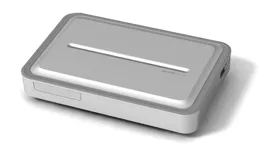

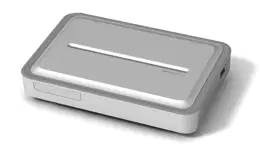
是非ご覧ください。 www.archos.com/manuals からのツイート 最新版のマニュアルをダウンロードします。
こちらのARCHOS製品をご愛顧いただき、誠にありがとうございます。 これからも、皆様のご満足を賜りたいと考えております。
弊社ホームページにて商品登録を行ってください。電子メール: [email protected]) 当社のヘルプライン、ArCHOSコンテンツポータルおよびTVプログラムガイドへのアクセスを確実にするため。
あなた最高のマルチメディア体験をしたい、
ARCHOSチーム
このマニュアルに含まれるすべての情報は、時刻に正しいものでした 出版情報 しかし、私たちはしばしば更新し、私たちの約束を改善するために ucts、あなたのデバイスのソフトウェアは少し異なる外観を持っているか このマニュアルで提示されるよりも、修正された機能。
顧客を遅らせ、 · 催し物の方法



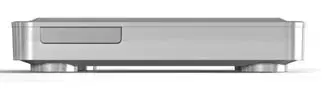
LEDインジケータは、左側のデバイスの前面にあります。
赤灯:
点灯:ARCHOSはスタンバイモードです。 点滅:ARCHOSが始まります。
緑のライト:
点灯:ARCHOSは上にあります。
デバイスの右側に:
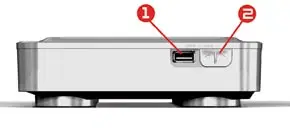
おすすめ ファイル転送 ファイルを別のUSBデバイスから転送する方法を学ぶ。

起動> P.
デバイスの背面に:
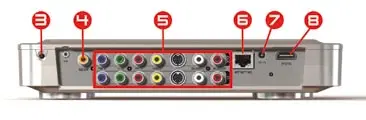
* 任意ケーブルを要求して下さい** 米国:オプション ケーブル(s)の***ヨーロッパを要求します:任意ケーブル(sを要求下さい)

起動> P.
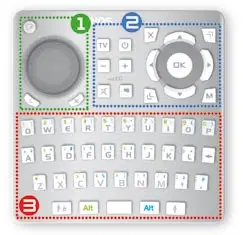
リモートコントロールでARCHOS TV+を制御できます。 ARCHOSデバイスには、デバイスの正面にある赤外線リシーバー(左側のLEDインディカ・トワーズ横)があります。 供給されたリモートコントロールを赤外線受信機にポイントします。
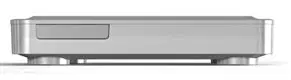
リモートコントロール

起動> P.
文字の緑色/青色の二次的キャラクターを1つに分ける (e、è、ç等)は帽子ロックを押せばそれから Alt の緑/青は対応する出版物を押します- ing キー。
ヨーロッパのための関係図:
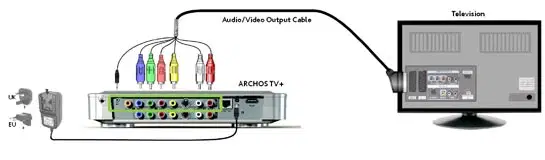

起動> P.
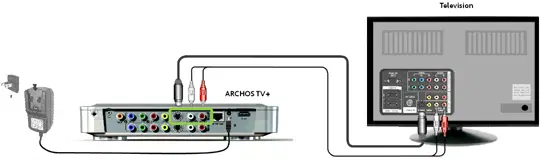
*北アメリカ:あなたのTVにSビデオ入力コネクターがなければ、使用して下さい supの代りに標準的な男性/男性のRCAケーブル(黄色いビデオ ジャッキで) プライドSビデオケーブル。
上記に示すように、ARCHOSの出力をテレビの入力に接続します。 HDMIケーブルをお持ちの方は、今すぐ接続できます。
付属の電源アダプタをArCHOS背面にラベル付きDC-INに接続します。
電源アダプタのもう一方端を利用可能な壁のソケットに差し込みます。
電源アダプタを接続する最初の時間は、ARCHOSはオートマティ・コールイを開始します。 デバイスが起動している間赤色LEDインジケーターは点滅を開始します。 ARCHOSが点灯すると、緑色のLEDが点灯します。
付属のARCHOS電源アダプタのみを他のアダプターとして使用することは、損傷する可能性があります この装置(同じ電圧評価を与えても)。
お使いのテレビがARCHOSのcon-に(TV背面)期待されるAV入力に切り替えられていることを確認してください。
ARCHOSがオン(緑色光)すると、デバイスは正しいものを選択するために3つの異なるビデオ出力モードの間でサイクルします。 テレビで色が見えるまで待ちます(30秒かかることもあります)、リモートコントロールのOKを押して下さい。
画面上の指示(インストールウィザード)に従って、ARCHOSをインストールします。
おすすめ TVの録音:ハードウェア セットアップ チューナーをARCHOSに接続する方法を学ぶ テレビ録画(マニュアルまたはテレビプログラムガイド)をスケジュールするために。

起動> P.
インストールウィザードは、ArCHOSの主な機能を設定するのに役立ちます。
インストールウィザードを再実行する必要がある場合は、リセットボタンを押します。 ARCHOSは再起動し、メッセージがポップアップしてウィザードの再発を確認します。 10秒以内に応答しない場合は、ウィザードは自動的に再発します。
ウィザード内のナビゲート
wizardの異なる画面では、リモートコントロールで上下ナビゲーションボタンを使用してパラメーターを強調します。 左/右ボタンを使用して、パラメータの異なる設定を選択します。 設定を調整し終えたら、ナビゲーションボタンをハイライトに使用してください。おすすめ”リモートコントロールでOKを押して、次の画面に移動します。 前の画面に戻りたい場合は、「」を選択します。過去の投稿”.
WiFi/イーサネット接続の設定
インストールウィザードの最後に、「通信ネットワーク「画面」では、WiFi/Ethernet接続の設定を招待します。 選択する無線LAN”, “イーサネット ケーブル” (標準イーサネット ケーブルは供給されません)または “なし」、インターネット(またはローカルネットワーク)に接続したい方法に基づいて。 インターネットにアクセスできない場合は、「インターネット」を選択します。なし... 「ネットワーク」設定を参照してください。
リモートコントロールの電源ボタンを押して、ARCHOSをオンにしたりスタンバイモードに入れたりします。 装置の前面の緑色LEDインジケータは、デバイスが点灯したときに点灯します。 デバイスがスタンバイモードにいるとき、赤色LEDライトアップ。

起動> P. 10月10日
ARCHOSがフリーズしたり、もう反応しないとしたら、discon- 電源アダプタを切って、15秒待ってから再接続します。 赤がかったとき LEDインジケータは点滅を停止し、供給されたリモートの電源ボタンを押します デバイスをオンにする制御。
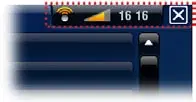
画面右上隅にあるステータスバーは、ネットワーク接続の状態(WiFiまたはイーサネット)、ボリュームレベルとデバイスのカーレンタル時間を示します。
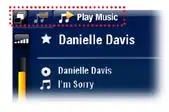
画面の左上隅にあるタブエリアでは、他の利用可能なアプリケーションとスクリーンが表示されます。 インターフェイスのどこにいるかによって、それらは異なります。 タブのみが利用できると、左上隅にあるタブアイコンはグレーアウトされます。

画面の右下隅にあるコンテキストメニューエリアでは、メニューアイコンが表示されます。 利用可能なオプションは、インターフェイスのどこにいるかによって異なります。 ホーム画面で「ホーム」を選択します。設定”メニュー項目で、ArchoSのメイン設定にアクセスします。 ホーム画面では、「おすすめ商品” メニュー項目は、最後に中断された場合には、最後の再生音楽やビデオファイルを再開することができます。 もし「おすすめ商品「メニューアイコンが現れない」と、音楽や動画ファイル再生は再開できないという意味があります。
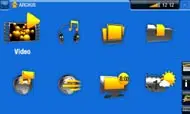
これは、あなたのARCHOSのメイン画面です, その主な機能を示す. • ?

起動> P. 11月11日
メインボタンアクション:
アイコンまたはアイテムを介してアプリケーション/画面を開くには、ナビゲーションボタンを使用して、アイコン/項目を強調表示し、[OK]を押します。 異なるアプリケーションでは、プレスで階層の1レベルを戻すことができます。 階層にいたるところ、出口ボタンを押したままホーム画面に直接戻ってきます。 タブが複数ある場合は、タブボタンを押して切り替えることができます。 メニューアイコンの機能を実行するには、メニューを押します ボタンM、ナビゲーションボタンでメニュー項目を選択し、[OK]を押します。 ビデオ、歌や写真のスライドショーを再生する際はOKを押して一時停止/再開することができます。


ビデオを見たり音楽を聴いたときに、左/右ナビゲーションボタンを押したまま、プログレッションバー内のカーソルをビデオまたは曲の別の場所に移動できます。 ボリュームを増加/減少させるために、Volumeボタンを使用します(+/-). 異なるブラウザ(ファイル、音楽、ビデオ、写真)では、アップ/ダウンナビゲーションボタンを握り、ファイルの一覧を上下にスクロールすることができます。 アクセラレータボタンを使って高速スクロールすることもできます。 WebブラウザとPDFビューアでは、上下のナビゲーションボタンを押しながらスクロールアップしてダウンできます。
ARCHOSは、ケアで処理する必要がある電子製品です。
不必要な衝撃や振動に従わない。 熱にそれを置くために、それを換気し続けて下さい(特にコンピュータに接続されるとき)。 水を脱いで、過度に湿った場所から離れましょう。 高電磁場から離れた場所へ。 開かないでください。 ユーザサービス可能な部品は内部にありません。 開口部は、保証が無効になります。

ホーム画面で「ホーム」を選択します。映像ビデオ「ビデオモードに入る」アイコン。
とりあえず映像ビデオブラウザでナビゲーションを行えます。 映像ビデオ ARCHOSのハードドライブのフォルダ。 現在の画面を閉じて階層に1レベルに戻すことができます(ただし、トン)。 階層にいたるところ、出口ボタンを押したままにしてホーム画面に直接戻ってきます。
Videoモードの最初の画面では、すべてのビデオとサブフォルダが表示される 映像ビデオ フォルダ。 ビデオを再生するには、それを強調し、[OK]を押します。 映像がサブフォルダにある場合 映像ビデオ フォルダ、サブフォルダーを開き、ビデオが表示されます。
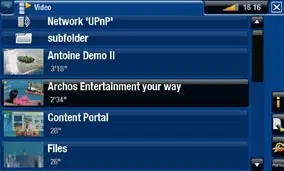
「動画」ブラウザでは、各ビデオファイルがサムネイルで表示されます。 ファイル名の左にある。 ビデオファイル用の新しいサムネイルを定義するには、ビデオを開き、「設定」を選択します。 メニュー項目を選択し、「サムネイル」を選択します。 ビデオ プレイバック メニュー項目).
ビデオブラウザメニュー項目
ハイライトされたビデオファイルに関する情報をメッセージボックスに表示します。 -

“お名前(必須)”:リモートコントロールのキーボードを使用して、強調表示されたビデオファイルの名前を変更することができます。 とりあえず削除”:ハイライトされたビデオファイルを削除することができます。 確認画面がポップアップ表示されます。
“おすすめ商品”:ブックマークからハイライトされた動画を再生する再開します。 とりあえずクリア”:ハイライトされたビデオファイルからブックマークを削除します。 - -
ブックマークした動画ファイルが高くなるときのメニューに「ブックマーク」のみ表示されます。 軽くて。
ビデオプレーヤーの設定画面(ビデオプレイヤー設定)または「サウンド「設定画面」(「音」の設定)を参照してください。 -
ビデオを再生するには、ファイルを強調してOKを押します。 メニューオーバーレイは数秒後に自動で無彩色されます。
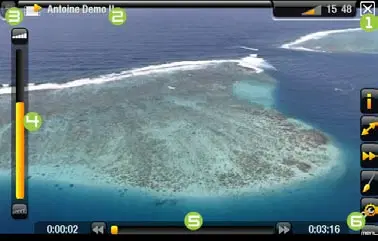

ビデオ プレイバックボタン制御
一度押します:ビデオを停止し、 "に戻る映像ビデオ「ブラウザホールド:ビデオモードを終了し、ホーム画面に直接戻って行きます。 - -
メニューオーバーレイを表示/非表示
利用可能なメニュー項目を表示
ビデオ プレイバック メニュー項目
現在のビデオファイルに関する情報をメッセージボックスに表示します。 -
異なるオーディオトラック*を選択することができます。 字幕**を選択することができます。 - -
*ビデオファイルが複数のオーディオトラックを含む場合のみ。 ** 字幕が別々のファイルにある場合のみ。 サポートされているファイルタイプは次のとおりです。 .ssa, .sub (text based)、および.smi。
画像を表示する方法を変更できます。 とりあえずオートマチック「:テレビに最も適したビデオ サイズを調節して下さい。 とりあえずフルスクリーン”:画面を埋めるために画像を拡大します。 スクリーンに合うためには、あなたの装置はイメージの小さい部品を切る必要があるかもしれません上および底で本当らしいです。 とりあえずマックスマイズ「:画面を埋めるために画像を拡大し、イメージがトップと下部の黒いバンドで2.35形式でエンコードされていることを考える。 とりあえずオリジナル”:元のフォーマットで映像全体を表示します。

スローモーションや高速で現在の動画を再生します。 スローモーションでパユースしながら、右矢印を使ってフレームを進路することができます。
“ブックマーク”:ビデオの現在の場所にあるブックマークを設定します。 ファイルの1つのブックマークのみが許可されます。 32ファイルまでブックマークできます。 ブックマークした動画が「」に現れます。映像ビデオ「ブラウザ」と「ブックマーク記号」「プログレッシオンバー」が付いた。 ブックマークから動画を再生する再開するには、「映像ビデオ「ブラウザ」でブックマークした動画ファイルを強調表示します。 「選択」を選択します。ブックマークメニュー項目を選択し、「おすすめ商品” (“クリア「ビデオからブックマークを削除」 とりあえずサムネイル”: このファイルに対して、現在のイメージを新しいサムネイルとして保存します。 「中」映像ビデオ「ブラウザは、新しいものにビデオのサムネイルが交換されます。 とりあえず壁紙ダウンロード”: 現在の画像は、デバイスの背景イメージとして定義されます。
ビデオプレーヤーの設定画面(次のセクションを参照)または「ビデオプレイヤー」の表示を選択できます。サウンド「設定画面」(「音」の設定)を参照してください。 -
Videoモードでは、「ビデオプレーヤーの設定」を使用して、Video Player設定画面にアクセスすることができます。設定メニュー項目
. . 左矢印を使用して、パラメータの異なる設定を選択します。
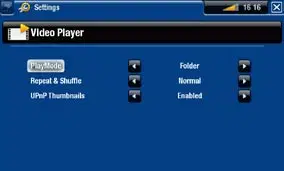
「PlayMode」、“Repeat & Shuffle”
次の表では、選択したセット- ティンスに従ってビデオプレーヤーがどのように動作するかを説明しています。プレイモード” AND “繰り返し &シャッフル”.

シュッフル「ビデオプレーヤーが何をしているのか」
“シングル” “ノーマル” 現在のビデオファイルを再生し、停止します。 -
“繰り返します” 現在のビデオファイルを繰り返し再生します。 -
“フォルダ” “ノーマル「他のフォルダの現在のフォルダーのすべてのビデオファイルを再生し、停止します。 -
“繰り返します「他のフォルダの現在のフォルダーのすべてのビデオファイルを再生します。 繰り返します。 -
“シュッフル” 現在のフォルダーのすべてのビデオをランダムに再生します。 -
ここでは、PCの共有ビデオを閲覧しながら動画サムネイルを有効に/無効にすることができます(参照: PCの共有メディアファイル再生)。 「選択」を選択した場合障害者用, PCの共有動画を高速に閲覧することができます.
ARCHOSは、ほとんどの標準的なビデオソースからビデオを録画する可能性があることをあなたに与えます。 参照:手動で録画ビデオ。


テレビの録画を手軽に簡単にスケジュールできる可能性もあります。 参照: テレビのプログラムガイド。
WiFiまたはイーサネット接続を使用して、ARCHOSは、あなたのテレビに直接監視する可能性を提供し、PCのWindows Media® Libraryに保存された共有ビデオ。 そのためには、WiFiまたはイーサネット接続とWindows Media® Player 11以上*がPCにインストールされます。 ARCHOSは、UPnP(ユニバーサルプラグアンドプレイ)標準を使用して、PCのWindows Media® Libraryからストリーミングビデオを再生します。 参照: PCの共有メディアファイル再生。
※メディアファイル共有もできる市場には他の商品があります。 UPnP規格。

ホーム画面で「ホーム」を選択します。ミュージック「音楽モードに入る」アイコン。
曲をブラウズするためには、音楽ライブラリとミュージックブラウザの2種類のビューがあります。 両方のビューで、現在の画面を閉じて階層に1レベル戻って行くことができます(ボタンを終了します)。 階層にいたるところ、出口ボタンを押したままにしてホーム画面に直接戻って移動できます。
ミュージックライブラリ(デフォルトビュー)は、これらの曲情報タグが含まれている場合は、猫のegories (アーティスト、アルバム、ジャンルなど)によって分類された音楽を表示します。 新たにARCHOSにコピーすると、自動的に音楽ライブラリが更新されます。 ミュージックファイルの中には情報タグが含まれているものの、その一部は次のように分類されます。 (未知) ミュージックライブラリ
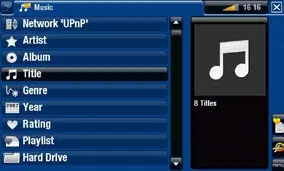
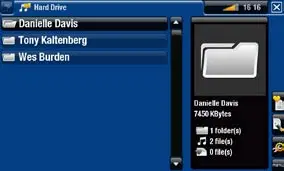
ミュージックブラウザでは、移動をすることができます ミュージック デバイスのハードドライブのフォルダ。 使用するには、「」を選択します。ハードドライブ”初期の音楽ライブラリビューで.

音楽ライブラリと音楽ブラウザメニューアイテム*
ハイライトされた音楽ファイルに関する情報をメッセージボックスに表示します。 -
右側のプレイリスト版ウィンドウを開きます(再生リストを参照してください)。 -
“おすすめ商品”:ブックマークからハイライトされた曲を再生する再開します。 とりあえずクリア”:ハイライトされた音楽ファイルからブックマークを削除します。 - -
ブックマークした音楽ファイルが高くなるときのメニューに「ブックマーク」のみ表示されます。 軽くて。
“お名前(必須)”:リモートコントロールのキーボードを使用して、強調表示された音楽ファイルの名前を変更することができます。 とりあえず削除”:ハイライトされた音楽ファイルを削除することを可能にします。 確認画面がポップアップ表示されます。
ミュージックプレーヤーの設定画面(音楽プレイヤー設定)または「サウンド「設定画面」(「音」の設定)を参照してください。 -
※メニューは、選択したモードによって異なります(音楽) ライブラリまたは音楽ブラウザ)。

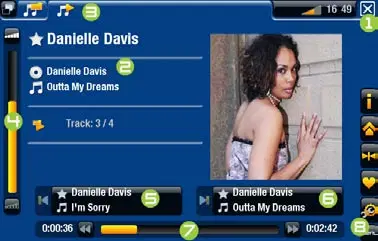
音楽再生ボタン制御
曲を止めて「戻る」ミュージック「図書館やブラウザのホールド:音楽モードを出て、ホーム画面に直接戻ってきます。 - -
左:
一度押す:曲の先頭に戻るか、前の歌(トラックの最初の10秒以内)を保持します。
タブは音楽ライブラリやミュージックブラウザに戻ります(どのモードから曲を立ち上げたかによって異なります)
利用可能なメニュー項目を表示

音楽 再生 メニュー項目
現在の音楽ファイルに関する情報をメッセージボックスに表示します。 -
画面に戻り、ハードドライブを閲覧したり、音楽を聞くときに写真を閲覧することができます。 -
歌の現在の場所にあるブックマークを設定します。 ファイルの1つのブックマークのみが許可されます。 32ファイルまでブックマークできます。 ブックマークから曲を再生する再開するには、音楽ライブラリまたはミュージックブラウザに移動し、ブックマークされた音楽ファイルを強調します。 「選択」を選択します。ブックマークメニュー項目を選択し、「おすすめ商品” (“クリア「曲からブックマークを削除」
現在の曲(1-5)に評価を付与するか、または定格の削除を許可します。 -
ミュージックプレーヤーの設定画面(次のセクションを参照)または「音楽プレイヤー」の表示を選択できます。サウンド「設定画面」(「音」の設定)を参照してください。 -
Musicモードでは、「音楽プレーヤーの設定」画面で「再生する」を操作することで、設定メニュー項目
. . 左矢印を使用して、パラメータの異なる設定を選択します。
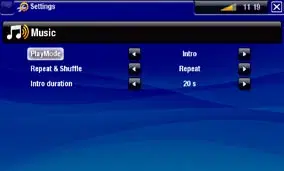

「PlayMode」、“Repeat & Shuffle”
次の表では、選択したセットの tings に従ってオーディオプレーヤーがどのように動作するかを説明します。プレイモード” AND “繰り返し &シャッフル... アイコンは、音楽再生画面の現在のモードを表示します。
シュッフル「音楽プレーヤーが何をしているのか」
“シングル” “ノーマル「現在の曲を再生し、止まる」 -
“繰り返します「現在の曲を繰り返し再生する」 -
“フォルダ” “ノーマル「他の後、現在のフォルダの全ての曲を再生し、停止します。 -
“繰り返します「現在のフォルダの全ての曲を1つのaf- terで再生します。 繰り返します。 -
“シュッフル” 現在のフォルダーの曲を再生します。- domly. -
“全て すべて” “ノーマル「もう1曲が終わったら、そのあとは止まりません。」 -
“繰り返します「もう1曲が終わったら、その曲を全て再生します。」 そのままに、indefi- nitelyを繰り返します。
“シュッフル「あなたのArchoSランのすべての曲を、どんどく再生します。 -
“キュー”は、現在のトラックが終了した後に再生されるようにします。 トラックが再生中、ブラウザウィンドウに切り替えて、それを強調するためにトラックをセリックしてOKを押します。 現在のトラックの後に再生されるキュートなトラックです。 一度に1つのトラックをキューに入れるだけでき、現在のトラックの最後に曲が列になる前に順番を選択する必要があります。
“導入事例”は、各トラックの秒数を再生します。 再生する長さを定義できます。入門期間... 曲全体が再生できるように、イントロ期間中にOKを押します。
「PlayMode」 “Repeat &

「毎回トラックが再生される時間」を定義するプレイモード「」は「導入事例”.
プレイリストは、音楽プレーヤーが他の後に自動的に1つ再生されるオーディオトラックのリストです。 ARCHOSでは、好きなように多くのプレイリストとして再生したり作成したり編集することができます。
アイコン。
ミュージックライブラリでは、「プレイリスト「OK」の行を押下して、利用可能なプレイリストを再生します。 プレイリストをハイライトし、OKを押します。 プレイリストのコンテンツを表示するパネルが右側に開きます。 プレイリストで最初のアイテムを開き、最初にプレーを開始してください。
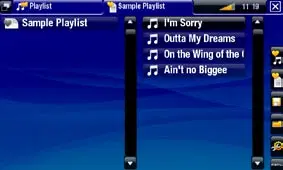
これらのメニュー項目は、左パネルに音楽ファイルがハイライトされると表示されます。
“選択されたファイル”: 現在のプレイリストの最後にハイライトされたトラックを追加します。 とりあえずすべてのファイル”: 現在のプレイリストの最後に、全てのトラック(左パネルから)を追加します。
“選択されたファイル”: 現在のプレイリストで選択した項目の前にハイライトされたトラックを差し込みます。 とりあえずすべてのファイル”: 現在のプレイリストで選択した項目の前に、すべてのトラック(左パネルから)を追加します。

これらのメニュー項目は、フォーカスが右側のパネル(プレイリストエディタ)にあるときに表示されます。
“トラックを取除いて下さい”:プレイリストからハイライトされたトラックを削除します。 とりあえず移動する”:プレイリスト内のハイライトされたトラックの位置を変えることができます。 移動したいトラックを強調表示し、「コースメニュー項目を選択し、「移動する... 上下ボタンでトラックを移動し、OKを押します。
“クリア”: 現在のプレイリストをクリアします。 とりあえずシュッフル”:現在のプレイリストの曲順をランダムにシャッフルします。 - -
“保存する”: 現在のプレイリストを現在のプレイリストに保存します。 プレイリスト フォルダ。 とりあえず保存する”: “保存する”, しかし、それはまたリモートコントロールのキーボードを使用してプレイリストにパーソナライズされた名前を与えることができます.
プレイリストエディタを閉じます。 -
ミュージックプレーヤーの設定画面(音楽プレイヤー設定を参照)または「サウンド「設定画面」(「音」の設定)を参照してください。 -
新しいプレイリストを作成する
ミュージックブラウザにいる間、「音楽」を選択します。プレイリストを表示するメニュー項目 プレイリストパネルは右に開きます。 デフォルトでは、新しいプレイリストは最後のオープンの再生リストと同じ曲を含みます。 プレイリストの変更を開始できるようになりました。
左パネルで、プレイリストに追加したい曲を見つけます。 歌を強調し、OKを押してプレイリストに追加します。 必要なすべてのトラックでこの操作を繰り返します。
フォルダのすべての曲をプレイリストに追加するには:左パネルのフォルダーを開きます ファーストソングを強調表示します。 それから「プレイリストに追加」または「プレイルでインサート- istメニュー項目を選択し、すべてのファイルを選択します。
プレイリストに満足したら、再生リストペールのタブで「」を選択します。プレイリストを保存メニュー項目を選択し、「保存する”.
リモートコントロールのキーボードを使用して新しいプレイリストの名前を入力して「」を押します。OK”.
タブを使用して、左右のパネルと左パネルの間にジャンプして前後します。

既存のプレイリストを編集するには:
ミュージックライブラリでは、「プレイリスト「OK」のラインを押して、手持ち可能なプレイリストを表示できます。
変更したいプレイリストを強調表示し、OKを押します。 プレイリストのコンテントを示すパネルが右側に開きます。 プレイリスト内のトラックを追加、シャッフル、移動または削除できます。 利用可能なメニュー項目は、選択したパネル(プレイリスト メニューアイテムを参照してください)によって異なります。 変更をしたあと、「欲しい」を選択します。プレイリストを保存メニュー項目を選択し、「保存するプレイリストを保存するための「。 別の名前をつけたい場合は、「」を選択してください。保存する”.
音楽を聴いたときにプレイリストに歌を追加する
曲を再生する間、タブボタンを使用して音楽ライブラリまたはミュージックブラウザに戻り、「」を選択します。プレイリストを表示するメニュー項目 画面には、左の音楽ファイルと右上の最後の開いたプレイリストが2つのパネルがあります。 曲を聴くと、最後に開いたプレイリストが編集できます。 再生リストエディタ(ボタンを終了)で、再生画面に戻します。
注意: 「音楽」フォルダーに入った場合は、これだけを行えます。 ホーム画面の「Music」アイコンではなく、「Files」アイコンを経由して。
ARCHOSは、ほとんどの標準的なラインレベルのアナログオーディオソースから音声を録音する可能性があることをあなたに与えます。 参照:手動で録音の可聴周波。
WiFiまたはイーサネット接続を使用して、ARCHOSは、あなたのテレビに直接再生する可能性を提供します。 そのためには、WiFiまたはイーサネット接続とWindows Media® Player 11以上*がPCにインストールされます。

ARCHOSは、UPnP(ユニバーサルプラグアンドプレイ)規格を使用して、PCのWindows Media® Libraryから音楽をストリーミング再生します。 参照: PCの共有メディアファイル再生。
※メディアファイル共有もできる市場には他の商品があります。 UPnP規格。
• · •


ホーム画面で「ホーム」を選択します。プロフィール「フォトビューア」アイコンを入力します。
とりあえずプロフィールブラウザでナビゲーションを行えます。 映像 ARCHOSのハードドライブのフォルダ。 現在の画面を閉じて階層に1レベルに戻すことができます(ただし、トン)。 階層にいたるところ、出口ボタンを押したままにしてホーム画面に直接戻ってきます。
写真モードの最初の画面は、すべての写真とサブフォルダが配置されていることを示しています 映像 フォルダ。 写真を見るには、サムネイルを強調し、[OK]を押します。 写真をサブフォルダにしている場合 映像 フォルダ、サブフォルダーを開き、写真が表示されます。 Photo Browser では、日付別に写真を表示することもできます。
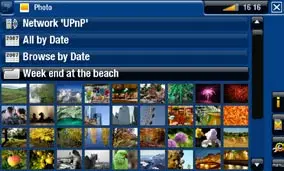
「写真」ブラウザでは、各フォトがそれぞれ表示されています。 サムネイル.
ブラウザメニュー項目*
ハイライトされた画像に関する情報をメッセージボックスに表示します。 -
ハイライトされた画像を削除できます。 確認画面がポップアップ表示されます。 -

ハイライトされたイメージからスライドショーを開始します。 とりあえず “ポーズスライドショー” メニュー項目は、スライドショーを一時停止させるように表示されます。
Photoビューアの設定画面が表示されます(Photo Viewer Settings 参照)。 -
※メニューは、お住まいの店舗により異なります。 「写真」ブラウザ。
映像を見るには、対応するサムネイルを強調しOKを押します。 数秒後にメニューオーバーレイが自動的に消えます。
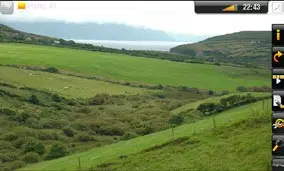
フォトビューアボタン制御
一度プレス:写真ビューアを閉じて「戻る」プロフィール「ブラウザホールド:フォトモードを終了し、ホーム画面に直接戻って行きます。 - -

メニューオーバーレイを表示/非表示
利用可能なメニュー項目を表示
フォトビューアメニュー項目
現在の画像に関する情報をメッセージボックスに表示します。 -
選択する左から”は、90°の反時計回りを回す。 選択する右手時計回り90°の写真を回転させる「。 - -
現在の画像からスライドショーを開始します。 とりあえず “ポーズスライドショー” メニュー項目は、スライドショーを一時停止させるように表示されます。
現行の画像はARCHOSの背景イメージとして定義します。 -
Photoビューアの設定画面が表示されます(次のセクションを参照してください)。 -
スライダーを使用して現在の画像を拡大/縮小します。 -

3.3 フォトビューア設定
Photoモードでは、「フォトビューア設定」画面から「写真表示」へアクセスできます。設定メニュー項目
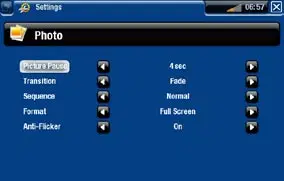
左矢印を使用して、パラメータの異なる設定を選択します。
スライドショー中に各画像が表示される時刻を定義します。
2つの写真間で使用されるトランジション効果を定義します。 選べるクールな効果がいくつかあります。
shuffleモードを有効に/無効にすることができます。 このパラメータが「」に設定されている場合シュッフル, あなたの写真はランダムに表示されます. shuffleモードを無効にするには、「」を選択します。ノーマル”.
映像の表示方法を変更することができます。 とりあえずオリジナル”:元のフォーマットで映像全体を表示します。 とりあえずフルスクリーン”:画面を埋めるために画像を拡大します。 テレビの画面に合わせて、お使いのデバイスは画像の小さな部分をカットする必要があるかもしれません。
通常のチューブタイプテレビ(CRT)をお持ちの場合は、これを「オン” あなたは、いくつかの写真がフリッカーを見つける場合.
スライドショーを見るには、「写真ファイル」を「強調表示する」プロフィール「ブラウザ」または「ビュー中- ing 写真」を選択し、「スライドショーの開始メニュー項目

スライドショーが再生中は、いつでも「」を選択することで一時停止できます。ポーズスライドショー” メニュー項目。
各画像が表示される時間と「トランジション」のエフェクトを定義できます。プロフィール「設定(写真ビューアの設定)」を参照してください。
聴きながら、音楽を聴くと写真やスライドショーを見ることができます。
「選択」を選択します。ARCHOSホーム画面”メニュー項目を歌う時に.
ホーム画面で「ホーム」を選択します。プロフィール「フォトモード」のアイコンを入力します。
あなたの写真を通してブラウズ (参照: 写真を通じて閲覧) またはスライドショーを通常のものとして起動します(を参照してください。
再生画面に戻り、ホーム画面に移動して「選択」を選択します。ミュージック”アイコン。
WiFiまたはイーサネット接続を使用して、ARCHOSは、あなたのテレビに直接表示する可能性を提供し、PCのWindows Media® Libraryに保存された共有写真を提供します。 そのためには、WiFiまたはイーサネット接続とWindows Media® Player 11以上*がPCにインストールされます。 ARCHOSは、UPnP(ユニバーサルプラグアンドプレイ)規格を使用して、PCのWindows Media® Libraryから写真をストリーミング表示します。 参照: PCの共有メディアファイル再生。
※メディアファイル共有もできる市場には他の商品があります。 UPnP規格。

ARCHOSファイルブラウザは、ARCHOSのハードドライブのファイルシステムを移動することができます。 ホーム画面で「ホーム」を選択します。ファイルのファイルファイルブラウザを入力するアイコン。
2つのパネルが表示されます。
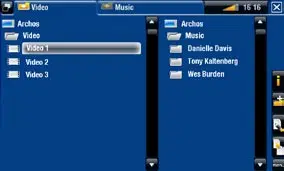
左側の1つは、通常はデバイスのハードドライブをナビゲートするのに使用するパネルです。 右側のパネルは、ファイルやフォルダをコピーしたり移動するために使用するものです(:ファイルのコピーとファイルを転送およびフォルダーに移動)。
ARCHOSのハードドライブについて: 元のフォルダーを削除または名前を変更しないでください:「音楽」、「ピクチャー」、 「ビデオ」 「プレイリスト」など ホーム画面のアイコン(「ビデオ」、「音楽」、 「写真」) これらのフォルダに直接接続し、折り目が正しく機能しない erは削除または名前を変更します。
一度押します:階層ホールドで1レベルを戻します。File Browserを終了し、ホーム画面に直接戻ってきます。 - -
ファイルまたはフォルダーを開く
ファイルの一覧をスクロールする
ファイルの一覧をスクロールする
左右のパネルの間にジャンプ。
ボタン制御

ファイルブラウザー > の使用。 P. 32, 83
利用可能なメニュー項目を表示
ハイライトされたファイルに関する情報をメッセージボックスに表示します。 -
現在の場所にあるフォルダを作成します。 リモートコントロールのキーボードを使用してフォルダの名前を入力する必要があります。 - -
“お名前(必須)”:リモートコントロールのキーボードを操作する際、ハイライトされたファイルやフォルダーの名前を変更できます。 とりあえず削除”:ハイライトされたファイルやフォルダ(およびそのすべてのcon-テント)を削除することができます。 確認画面がポップアップ表示されます。
“コピー”:他のブラウザパネルで強調表示されたファイルやフォルダを位置の非罰金にコピーすることができます。 とりあえずすべてのファイルをコピーする'': 現在のフォルダーのすべてのファイルを他のブラウザー パネルで定義された場所にコピーすることができます。 とりあえず移動する”:他のブラウザパネルで強調表示されたファイルやフォルダを位置のde-罰金に置くことができます。
ファイルやフォルダのコピーと移動
左パネルでは、コピーや移動したいファイル/フォルダを強調します。 右側のパネルで、ファイル/フォルダをコピーしたい場所に移動します。 左パネルに戻り、「」を選択します。コピーメニュー項目を選択し、「コピー”, “すべてのファイルをコピーするまたは「移動する」、あなたが実行したいアクションに応じて。

ファイルブラウザー > の使用。 P. ツイート
4.2 ファイルブラウザーを使って WHILE を音楽に表示
再生中にファイルを閲覧できます。
「選択」を選択します。ARCHOSホーム画面”メニュー項目を歌う時に. ホーム画面で「ホーム」を選択します。ファイルのファイルファイルブラウザを入力して、ファイルを閲覧を開始するアイコン。 再生画面に戻り、ホーム画面に移動して「選択」を選択します。ミュージック”アイコン。
ARCHOSは、ハイパーリンク対応のPDFリーダーを採用しています。 ブラウザでは、PDFファイルがブラウザーで表示されます。
アイコン。 PDFドキュメントを表示するには、ファイルブラウザでPDF文書を強調し、[OK]を押します。
ハイライトされたリンク(赤の輪郭で囲まれている)に従う
現在のページ内での操作
利用可能なメニュー項目を表示

ファイルブラウザー > の使用。 P. 日: 34
PDF ドキュメントには、ハイパーリンク(例えばコンテンツの表や外部サイトへのリンクなど)があります。 青の輪郭に囲まれているリンク。 ハイライトされたリンク(アクティブリンク)は、赤の輪郭で囲まれています。 前のページに戻りたい場合(リンクをクリックした場所)、「リンクバックメニュー項目
PDFリーダーメニュー
オーバーレイされたグラフィック(ステータスバー、メニューアイテムなど)をすべて非表示にし、PDF文書のみを表示します。 -
ズームレベルを調整することができます。 -
ドキュメントの前のページに移動します。 -
ドキュメントの次のページに移動します。 -
から来たページに戻ります。 リンクを続いたときにのみ表示されます。 - -
「ページへ...」
特定のページを選択することができます。 左/右ボタンでページ番号を選択 プレス “かえんこのページを閲覧する

WiFiまたはイーサネットネットワークに接続された場合、ARCHOSは以下のような可能性を提供します。
ARCHOSコンテンツポータル経由でオンライン動画/音楽をレンタルまたは購入できます。 参照: Archosコンテンツポータル。 利用可能なオプションのWebブラウザプラグインでウェブを閲覧 電子メール: [email protected] 次のセクションを参照してください。 共有メディアファイルをネットワーク内の他のコンピュータに保存します。 参照: PCの共有メディアファイル再生。
ARCHOSで初めて、インストールウィザードが助けられました WiFiとイーサネット接続を設定できます。 ARCHOSを再起動すると、デバイスが自動的にcon- 設定済みのネットワークにnectを差し込みます。 ネットワーク設定を変更したい場合は、「設定」を選択します。 ホーム画面からメニュー項目を選択し、「ネットワーク」を選択します。 おすすめ 「ネットワーク」 設定。
Web を閲覧するには、Web Browser プラグインが必要です。 電子メール: [email protected] こちらのインターネットブラウザでは、ARCHOS専用に設計されているため、Webサイトを閲覧したり、ウェブベースのメールやコンテンツのダウンロードなどを利用することができます。
※Flash®コンテンツやJavascriptに対応 Java 仮想マシンはサポートされていません。
ウェブブラウザの起動
ホーム画面から「ホーム」を選択します。コンテンツ”アイコン。
ネットワークに接続されている方は、Webブラウザが開いてからウェブ閲覧を開始できます。 WiFi/イーサネットが有効になっていないか、ネットワークに接続されていない場合は、利用可能なネットワークをスキャンして既知のネットワークに接続するか、使用可能なネットワークのリストを表示し、接続できるようにします。 注意:インターネットへのアクセスは、無線/イーサネットネットワークがすべて提供していません。 一部のWiFiまたはイーサネットネットワークは、インターネット接続なしで複数のコンピュータを一緒にリンクするだけでいます。

Wifiの機能を使って > P. 日 24
時刻と日付が正しく設定されていない場合は、cer-にアクセスできない可能性があります。 ウェブページ (参照: 「ロック」の設定). 時計のオートマットを設定する場合- 基本的には、ARCHOSがWiFi / Ethernetネットワークに接続したときに必要な ご希望の国と都市/ゾーンを選択(以下参照) 「言語と地域」の設定).
ウェブブラウザの利用
Webブラウザを使用して、Webベースの電子メールを読み取り、Webサイトを表示し、インターネットから文書をダウンロードすることができます。 数秒後にメニューオーバーレイが消えます。 Webブラウザは「閲覧禁止」機能を備えています。 複数のページを同時に開くことができます。 タブエリアに画面左上隅にある。 複数のページが開いたら、タブ(タブボタンを使用して)を選択してほしいページのアクセスをします。 次のセクションを参照してください。
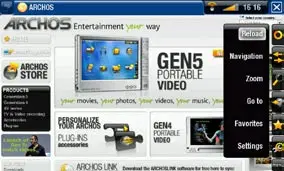
ウェブブラウザボタン 制御
参照:リモートコントロール。
現在ロードしているとWebページを読み込みを停止します。 読み込みが止まった場合は、現在のWebページをリフレッシュします。
“フォワード「: 閲覧した次のページに移動します。 とりあえずバックナンバー”:閲覧したページに戻ります。
Webページの表示方法を変更します。 ズームモードを選択します。

Wifiの機能を使って > P. 日経BP
“エントリーフォーム「: 訪問したいWebサイトのアドレスを入力することができます。 リモートコントロールのキーボードを使用してアドレスを入力してください。 プレス “OK” 現在のウィンドウでウェブサイトを開くか、メニュー項目を選択 “新規タブで開く”新しいウィンドウで開く。 とりあえず探す...”:設定された検索エンジンの1つにアドレスを検索することができます。 リモートコントロールのキーボードを使用してキーワードを入力します。 プレス “OK” 現在のウィンドウで結果を開くか、メニュー項目を選択するために “新規タブで開く新しくウィンドウで開く「。」
「開く」お気に入り”マネージャー. お気に入りを追加したり、名前を変更したり削除することができます。 お気に入りを選択し、「いいね」を使用するか、新規タブで開く”メニュー項目は、対応するWebページを新しいウィンドウで開きます。
「開く」ウェブブラウザ”設定画面. ここでは、ポップアップウィンドウの受け入れ/無視するかを決定します, 有効/無効なフラッシュコンテンツ, あなたのインターネット履歴やクッキーを削除します。
特別なプラグインソフトウェアを必要とするWeb機能や、 アクティブXコントロールは、Webブラウザのこの特別バージョンでは動作しません。
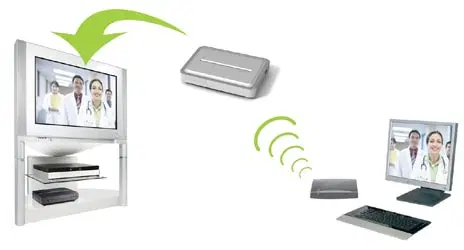
PCの共有ビデオの一つをストリーミングし、テレビに表示
自宅のWiFi / Ethernetネットワークに接続されたとき、ARCHOSはPCのWindows Media® Libraryに保存されているテレビ、共有メディアファイル(ビデオ、音楽または写真)に直接視聴する可能性を提供します。

Wifiの機能を使って > P. 385円
そのためには、WiFi /イーサネット接続とWindows Media® Player 11以降をPC*にインストールする必要があります。 特に音楽とビデオの大きなライブラリを持っている場合、ARCHOSの内部ハードドライブにすべて収まることはできません。 ARCHOSは、UPnP(ユニバーサルプラグアンドプレイ)標準を使用して、PCのWindows Media® Libraryからメディアファイルをストリーミング再生します。
※Windows Mediaをインストールできない場合® プレイヤー11以上、ac-可能 必要として、ARCHOSファイルブラウザからPCのファイルをストリーミング. おすすめ ネットワーク上の他のコンピュータをブラウズ.
Windows Media® プレーヤーの共有オプションの設定
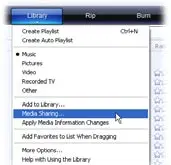
ARCHOSをWiFi/イーサネットネットに接続します。 「ネットワーク」設定を参照してください。
PCを同じWiFi / Ethernetネットに接続し、Windows Media® Playerの11以降を起動します。
クリックしてください。 図書館 タブ、選択 メディアシャーリング...
チェックボックス メディアをシェアするをクリックし、 OK. . ARCHOSのアイコンは、その横にある警告記号でwin- ドーに表示する必要があります*。
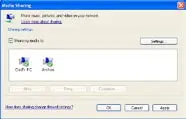
* 注意:あなたの港を置いた最初の時間 ing オプション, それは数分間かかることがあります PC で ARCHOS のアイコンを表示できます。
ARCHOSのアイコンを選択し、クリックします 許可する ボタン。
共有設定を変更するには、クリックしてください 設定. . たとえば、共有メディアファイルの名前を入力します。 すると、この名前がARCHOSに表示されます。 クリックして OK 変更を保存します。
クリックして OK 閉じる メディア共有 ウィンドウ。
Windows Media® Playerを閉じて、PCの共有メディアファイルをARCHOSに直接表示し始めることができます(次のセクションを参照してください)。

Wifiの機能を使って > P. 日系
共有メディアファイルをアーカイブで再生する
お使いのPCは、ARCHOSが接続するのと同じWiFi / Ethernetネットワークに接続する必要があります。 Windows Media® Playerの共有オプションを設定する必要があります(前のセクションを参照してください)。
ARCHOS でビデオ、音楽または写真モードを入力します。
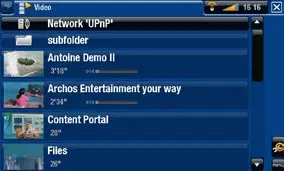
リストの最初の項目は、共有メディアファイルであることに注意してください。ネットワーク「UPnP」... デバイスとコンピュータのスキャンを開始し、WiFi / Ethernetネットワーク上のメディアファイルを共有する。
Windows Media® Playerで共有メディアファイルの名前を入力すると、表示されます。 共有ビデオ、曲または写真をすべて表示します。
ビデオモードにある場合は、PCのWindows Media® Libraryに保存されているすべてのビデオにアクセスします。 同じように、音楽と写真モードは、PCのWindows Media® Libraryに保存されているすべての音楽/写真をアクセスすることができます。

ARCHOSコンテンツポータルは、複数のビデオや音楽パートナーを提供するオンラインストアです。 このポータルでは、EI- ther の無料のビデオと音楽コンテンツにアクセスしたり、レンタルや購入ができます。
ARCHOSコンテンツポータルをアクティブにするには、ARCHOSウェブサイト上でArchoS製品をオンラインで登録する必要があります()電子メール: [email protected]).
WiFi/イーサネットネットワーク(「Network」設定)でARCHOSを設定していることを確認してください。

Wifiの機能を使って > P. 日报社(40)
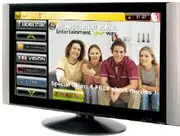

ARCHOSを選ぶコンテンツポータル” オンラインメディアストアを視聴したり、動画や歌を購入したりするアイコン.
接続速度に応じて、起動する可能性がございます。 ダウンロード中、購入した動画やレンタルをしている (コンテンツサイトをストリーミングして、即座に再生します) 得た動画/歌 ARCHOSコンテンツポータルから「動画」/「音楽」フォルダに保存されます。

ARCHOSはUSB外部デバイスを接続できるので、 ファイルを転送したり、ARCHOSでコンテンツを直接再生する。 これらの装置は、デジタルなどのマスストレージクラス(MSC)デバイスで使用できます。 カメラ、カードリーダー、または外部ハードドライブ、またはデジタルカメラを使用して 映像転送プロトコル(PTP)。 お使いのデバイスがどこにあるかを調べるために、あなたのメーカーの情報をチェックアウト MSC または PTP デバイス。 プリンターなどの非質量ストレージクラス装置, イーサネットアダプター、マウス、キーボードなど 対応していません。
ARCHOSがオンになったら、USBポートに外部のUSBデバイス(必要に応じて標準USBケーブルで)を接続します。 必要に応じて外部USBデバイスをオンにします(ex-ternal USBデバイスのドキュメントを確認してください)。 TV画面にダブルブラウザウィンドウが表示されます。外部USBデバイスが左パネルに表示されますし、右側のパネルにあるARCHOSデバイスのハードドライブです。*
※USBデバイスのコンテンツも「動画」からアクセス可能です。 「音楽」と「写真」のブラウザ。
USBデバイスから直接ファイルを再生することができます。 ファイルをUSBデバイスから転送するには、コピーしてファイルとフォルダに移動を参照してください。


• · • · •

ファイルの転送 > P. 人体 42
転送が行っていないことを確認してください。 ホーム画面から「ホーム」を選択します。安全に削除メニュー項目 USBケーブルを端に引き出すことができます。
Windows® ネットワークに接続されると、ArCHOS File Browser を使ってネットワーク内の他のコンピューターの共有フォルダを閲覧できます。 ホーム画面から「ホーム」を選択します。ファイルのファイル”アイコン。 ブラウザの左側のパネルで、リストの最初の行を選択します(「通信ネットワーク)。 お使いのデバイスは、WiFi / Ethernetアクセスポイントに接続し、Windows®ネット-の他のコンピュータを検索します。 コンピューターを選択し、共有フォルダを閲覧することができます。
* 共有フォルダを持つコンピュータが普通Windowsを持っている場合® ユーザ名 パスワードは、アクセスできる前に入力をお願いします。 フォルダの内容。
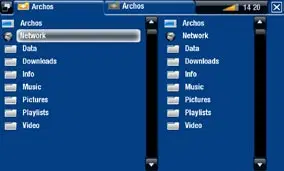
ARCHOS のダブルブラウザで、メディアファイルを再生したり、ネットワーク化されたコンピューターからデバイスに転送することができます。 デバイスからファイルをコンピュータの書き込み可能共有フォルダに転送することもできます(コピー&移動ファイルとフォルダーを参照してください)。
WiFiが有効になっていないか、ネットワークに接続されていない場合、デバイス 利用可能なネットワークのスキャンと既知のネットワークまたは表示に接続します 利用可能なネットワークのリストで、それらのいずれかに接続できるようにします。
切断する

ファイルの転送 > P. スコア: 43
USBケーブル(付属しない)をArCHOS (USB Bポート)に差し込みます。
USBケーブルのもう一方端を、実行中のコンピュータに接続します。

ARCHOSのアイコンがコンピューターに表示されます。 ファイルを転送して起動できるようになりました。
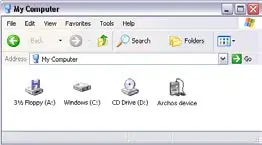
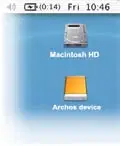
FAT32ファイルにより、2 GBをARCHOSにコピーすることはできません システム制約。 上級者向け:PC Hard Drive接続 モード(モード2および3)は、最大サイズです。.AVIファイルと4 GBの ファイルの他のタイプ。 参照: 「システム」設定。
接続手順

ファイルの転送 > P. 83,00z3
コンピュータからARCHOSを切断すると、デバイスが自動で機能します。 ARCLibrary を更新するので、コピーしたメディアファイルが表示されるように 音楽と写真ライブラリ。
Windows® XP以上 & WMP10 以降
ARCHOSとCOM-パター間でデータが転送されていないことを確認してください。 お使いのARCHOSおよび/またはコンピュータからUSBケーブルを抜粋します。
Windows® 2000 または Me
いつでもケーブルを抜くだけではいけない! コンピュータからARCHOSを削除/アンマウントして、USBケーブルを切断し、データの損失や凍結を回避する必要があります。
すべての転送が完了したら、システムトレイの「安全削除」アイコンをクリックしてクロック横に。 • ?
「安全削除」メッセージをクリックします。 • ?

メッセージがポップアップし、デバイスを切断するのは今安全であると伝えます*。 お使いのARCHOSやコンピューターからUSBケーブルを安全に取り外すことができます。
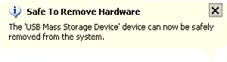
※ デバイスが削除できないというメッセージが表示された場合、その端末を閉じる デバイス上のデータがメディアなどのコンピュータプログラムでも利用される プレーヤーかWindows® エクスプローラー
Mac® OS X の
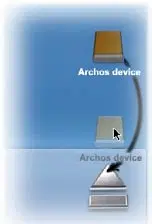
いつでもケーブルを抜くだけではいけない!
コンピュータからARCHOSを削除/アンマウントして、USBケーブルを切断し、データの損失や凍結を回避する必要があります。
デスクトップ上で、ARCHOSのアイコンをゴミ箱にドラッグして大きなエジェクト記号になります。 このアイコンをドラッグします。ARCHOSのハードドライブはデスクトップから消えます。 お使いのARCHOSやコンピューターからUSBケーブルを安全に取り外すことができます。

ファイルの転送 > P. 日式: 45
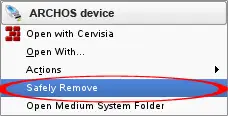
いつでもケーブルを抜くだけではいけない!
コンピュータからARCHOSを削除/アンマウントして、USBケーブルを切断し、データの損失や凍結を回避する必要があります。
コンピュータ上で、ARCHOSアイコンを右クリックし、[安全削除]を選択します。 ARCHOSアイコンが消えるまで待ってから、ARCHOSやコンピュータのUSBケーブルを安全に取り外します。
ライブラリ · • •

ホーム画面で「ホーム」を選択します。設定”
メニュー項目を選択し、設定を選択します。
設定画面を開くには、メニューを押します ボタンとナビゲーションが使用されるのは、"設定”
メニュー項目。 次に、変更したい設定を選択します(「」)サウンド”, “テレビの設定”, “出演者:等)、押して下さいOK。 設定画面にいたら:
パラメータをハイライトするために、上下のナビゲーションボタンを使用します。 左右のナビゲーションボタンを使用して、異なる設定を選択します。 設定を調整し終わったら、出口ボタンを押して保存してホーム画面に戻ります。 可能であれば、アップ/ダウンナビゲーションボタンを使用して画面を上下にスクロールします。
この画面では、ARCHOSの音設定をパーソナルな味に調整できます。
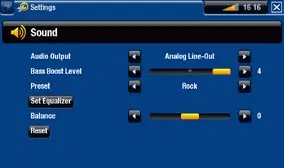
音声信号が「経由で送信されるか」を定義するアナログラインアウト”, “HDMIまたは「スプディフ” テレビにARCHOSを接続した方法に応じてインターフェイス.
ベースを調節する。
音のプロファイルをすばやく選択できます。
カスタムのサウンドプロファイルを使用することを可能にします。 同等化画面(次のセクションを参照)を入力するには、このオプションを選択します。

メイン設定 > P. 人気カテゴリー
「バランス」(HDMI出力モードでは使用できません)
左右のステレオチャネル間で音のバランスをとります。
デフォルト値にサウンドパラメータをリセットします。
ARCHOSは5バンドイコライザーを備えています。 バンド(Bass, Mid)を選択します。 ベース、ミッド。 範囲、中。 トレブルまたは Treble)、そしてこれらの周波数範囲のための利益レベルを変えるために上下矢印を使用して下さい。
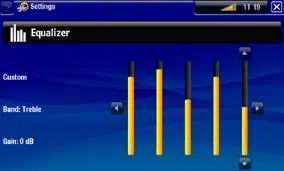
これらを変更することをお勧めします 聴きながら音楽を聴いた時の設定、 感謝の気持ちを込める 音の変化。
これらの設定は、画面が空白になっている可能性があります。 「選択」を選択する必要があります変更を加える”ボタンが切れる前に何か。 画面上のメッセージは、空白の画面で立ち往生しないように非常に慎重に読みます。
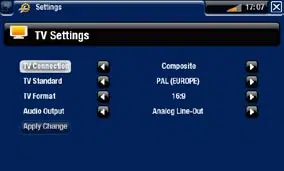
ビデオ出力の種類を選択します。(「)複合材料”, “S-Videoの動画”, “コンポーネント”, “RGBまたは「HDMI)、あなたのテレビにARCHOSを接続した方法に基づいて。
テレビに最も適した解像度を選択します。VGA 4/3 (640x480 60Hz)”, “480p 16/9 (720x480 60Hz)または「576p 16/9 (720x576 50Hz)”.
※「HDMI」TV接続モードを選択した場合のみ、このパラメータが表示されます。

メイン設定 > P. 48 の
「」のどちらかを選ぶNTSC (USA)と “PAL(ヨーロッパ)「システム(国のテレビ システムと互換性のあるものを選択)
“4:3または「16:9「 - 映像を表示するテレビセットで使われるフォーマット。 オプション “ワイドスクリーン「」を設定したときに「使用可能」が利用可能になりますTV規格”パラメータへ “PAL(ヨーロッパ)”.
**「HDMI」TV接続モードを選択した場合、これらのパラメータは表示されません。
音声信号が「経由で送信されるか」を定義するアナログラインアウト”, “HDMIまたは「スプディフ” テレビにARCHOSを接続した方法に応じてインターフェイス.
変更を加えるには、このボタンを使用します。
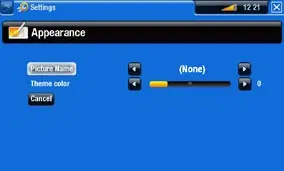
壁紙画像として使用する写真を選択することができます。 選択するなし背景画像が不要な場合は「」 デフォルトの背景や、以前に設定した画像は壁紙として選択できます。 写真やビデオモードから壁紙として写真を設定することもできます。
アイコンのテーマカラーを定義します(背景のために、壁紙の使用を解くことができれば)。

メイン設定 > P. 日系
このボタンを使用して、この画面に入力してから行った変更を破棄します。
ARCHOSで初めて、インストールウィザードが助けられました WiFiとイーサネット接続を設定できます。 ARCHOSを再起動すると、自動的に接続されます。 設定済みのネットワークを最後に作成します。 このセクションでは、ネットワークの設定を変更する方法について説明します。 異なるネットワークに接続したいなら、ple。
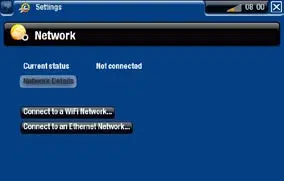
接続状況を表示します。 「選択」を選択します。ネットワーク詳細「ARCHOSネットワークに関する情報を閲覧する」ボタンは、現在接続されています。IPやセキュリティの詳細など WiFi経由でインターネットに接続するか、イーサネットケーブルで接続する可能性があります。
選択するイーサネットネットワークに接続...「イーサネットケーブルを使用するときに、WiFiオープンネットワークと同じ手順を使用します。 無線LANセクションのオープンネットワークに先を飛びます。
「選択」を選択するときWiFiネットワークに接続..., ARCHOSは、利用可能なネットワークのスキャンを行います. 利用可能なネットワークのリストが表示されます。
利用可能なネットワークのリスト
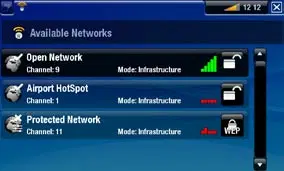
利用可能なネットワークのリストは、デバイスの範囲内のすべてのワイヤレスネットワークを示しています。 利用可能なネットワークのリストでは、次の情報が表示されます。

メイン設定 > P. かまさみ
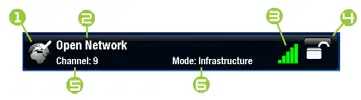
開いたネットワーク(キー無し)
ナビゲーションボタンを使用してネットワークを強調し、OKを押します。 このネットワークの設定画面に、このネットワークへのアクセスを設定するためにいくつかの情報を入力する必要があります。
WiFiネットワーク構成 ワイヤレスネットワークに接続するには、ArCHOSはネットワークに関する特定のインフォレーションが必要になります。 お使いのデバイスは自動的に、WiFiルーターから必要な特定の構成のピースをピックアップします。 下記のセクションに示すように、ネットワークの構成画面で手動で情報残りの部分を入力することができます。
開いたネットワーク(またイーサネット ケーブルの関係のために有効な)
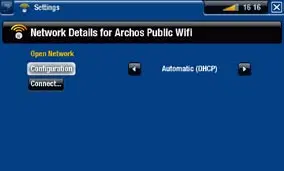
開いているネットワークは認証キーを必要としません。 ネットワークが自動コンフィグレーションをオン(DHCP)*にした場合、SIMプライは「接続する「ボタン」と「ARCHOS」は、このネットワークに接続し、信号が十分に強い。

メイン設定 > P. スコア: 51
*ほとんどのネットワークはDHCPをサポートしています。
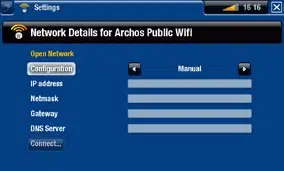
ネットワークが手動で設定する必要がある場合は、左/右ar-行を使用して「」を選択します。マニュアル「」の設定設定”パラメータ。 その他のパラメータが表示されます。必要な情報は、ネットワークを年齢にしている人から欠損することができます。
情報を入力し終えたら、「」を選択します。接続する「ボタン」と「ARCHOS」は、このネットワークに接続し、信号が十分に強い。
保護されたネットワーク(WEP、WPAまたはWPA2キー)
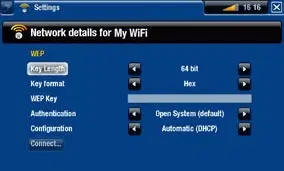
保護されたネットワークは、接続する暗号化キーが必要です。 鍵の種類(WEP、WPAまたはWPA2)はデバイスによってオートマティ・コールを検知します。 必要な情報は、ネットワークを管理する人から入手できます。
次の設定を指定する必要があります。
「キー長」 (WEPネットワークのみ)
認証キーは10文字(64ビット)または26文字の長い(12bit)で可能です。
「キーフォーマット」 (WEPネットワークのみ)
パスフレーズ/パスワードを入力するには、キー形式を変更する必要がある場合があります。 WiFiルーターやモデムで来たドキュメントを参照してください。
「キー」 (WEP または WPA)
OK を押し、リモートコントロールのキーボードを使用して暗号化キーを入力し、[OK] をもう一度押して検証します。
「認証」 (WEPネットワークのみ)
ネットワーク認証方法は「ネットワークの認証」に基づいて行うことができます。開いたシステム(欠陥)または「共有キー”.

メイン設定 > P. スコア 5
できる「自動(DHCP)または「マニュアル... もし「自動(DHCP), あなたは、任意のより多くの情報を入力する必要はありません. 「単に」を使う接続する「ボタン」と「ARCHOS」は、このネットワークに接続し、信号が十分に強い。 手動でネットワークを設定する必要がある場合は、「」を選択します。マニュアル”設定. その他パラメータが表示されます。ネットワークを管理する人から必要な情報を得ることができます。
ご入力いただいた情報は、「すべて入力完了」の項目に「送信」をご使用ください。接続する「ボタン」と「ARCHOS」は、このネットワークに接続し、信号が十分に強い。
フィルタネットワーク: ネットワーク管理者が特定のデバイスのみを特定のデバイスに許可する場合 ネットワークに接続(MACアドレスフィルタリングとして知られる)、 お使いのARCHOSのMACアドレスとネットワークマネージャ。 何かを見つけるために MACアドレスは、ホーム画面から「設定」メニュー項目を選択します。 「システム」を選択します。 参照: 「システム」の設定.
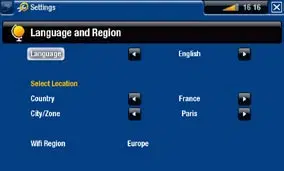
中国語(簡体) おすすめ 電子メール: [email protected] 他の言語の空き状況を確認するため。 ファームウェアに新しいランゲージが含まれているので、利用可能になります。 ファームウェアの更新を参照してください。
時計が「」に設定されている場合自動自動制御「(「Clock」設定を参照)、"カントリーと “市/ゾーン”.
設定した場所に応じて自動的に構成されます。

メイン設定 > P. 五十嵐山
これにより、ARCHOSの赤外線エミッタをチューナーと通信できる場所になります。 TV+は、ARCHOSテレビプログラムガイドで一組のスケジュールされた録音をするために、あなたのチューナー(衛星放送受信機、セットトップボックス、VCR、DSL箱)のチャンネルを有効にし、変更することができます。 テレビのプログラムガイドをご覧ください。
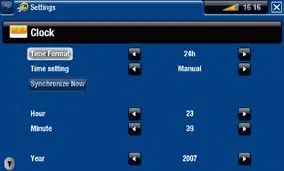
お使いのテレビシステムでビデオ録画をスケジュールするためにARCHOSを使用する場合、 時刻と日付が正しく設定されていることを確認してください!
12h または 24h モードから選択します。
“自動自動制御”:ARCHOSがWiFi / Ethernetネットワークに接続されたときに、自動的にクロックを設定したい場合はこのパラメータを選択します。 位置を選択する必要があります。 “地域・言語「設定画面(「言語と地域」の設定)を参照してください。 とりあえずマニュアル”: このパラメータを選択して、現在の日付と時刻を手動で設定します。 コールローイングパラメータが表示される: “日报社(7月1日)”, “分光器”, “年会費”, “月刊と “日报社(7月1日)”.
もし「時間設定”パラメータは“自動自動制御」は、WiFi/イーサネット ネットワークによって時計を自動的に置くためにこのボタンを使用します。 そのためには、ARCHOSがWiFi/イーサネットネットワークに接続する必要があります。

メイン設定 > P. 郵便番号
「時間」「分」・「年」「月」「日」
これらのパラメータは、現在の時刻と日付を手動で設定することができます。
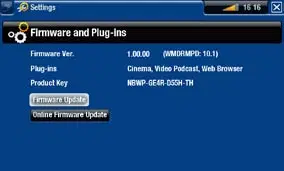
「ファームウェアVer」
ファームウェアとデジタルライツマネジメント(DRM)システムの最新バージョンを表示します。
お使いのデバイスにインストールされている現在のプラグインを表示します。
それぞれのARCHOSは、ユニークな数を持っています。 オンラインで製品を登録するには、この番号が必要になります()電子メール: [email protected]).
手動でファームウェアを更新するには、このボタンを使用します(次のセクションを参照してください)。
WiFi/イーサネットネットワーク経由でオンライン更新を検索するには、このボタンを使用します。 利用可能なものがある場合、自動的にインストールされます。 詳細は次のセクションを参照してください。
ファームウェアは、ARCHOSのオペレーティングシステム(OS)です。 新機能、改善およびバグ修正を定期的に更新します。 製品のファームウェアを最新化する2つの主要な方法があります。
直接ARCHOS TV+にWiFi / Ethernetネットワーク経由で。 インターネットに接続されたコンピュータとUSBキーを使用します。

メイン設定 > P. ツイート
Archos(無線LAN/イーサネット接続)に直接更新
ファームウェアを更新する最も簡単な方法です。 作業のために、AC-の必要は WiFi/イーサネット ネットワークだけです。 「ネットワーク」設定を参照してください。
ホーム画面から「ホーム」を選択し、「設定”
メニュー項目を選択し、「ファームウェアとプラグイン... 「使用」オンラインファームウェアアップデート”ボタン。 ARCHOSは、新しいファームウェアのオンライン検索を行います。 利用可能なものがある場合、ダウンロードを開始します。自動的にインストールされます。
コンピュータ(インターネット接続が必要)による更新
ARCHOSをWiFi/イーサネットネットワークに接続できない場合は、インターネットに接続するコンピュータを使用してファームウェアを更新することもできます。 USBキー(64MB以上)が必要です。
USBキーをコンピュータに接続し、 www.archos.com/firmware からのツイート お使いのブラウザで. ARCHOS TV+ で利用可能な最新のファームウェアを検索します。 お使いのARCHOSにインストールされている最新のオンラインバージョンを比較します。あなたのArchoSのファームウェアのバージョン番号は「ファームウェアとプラグイン”設定画面 (「ファームウェアとプラグイン」の設定) オンライン版があなたのものよりも最近の場合、ファイル(.AOS)をUSBキーに直接保存します。 (ルートに置くと、それは USB キーの任意のフォルダで言うことです)
お使いのインターネットブラウザは、ファームウェアファイルのコンテンツが警告する可能性があります コンピュータに害を与える可能性があります。 ARCHOSは、このことを保証するために注意を払っていました ファイルがコンピュータに害を及ぼすことはありません。
画面にARCHOS TV+が表示され、USBキーをTV +のUSBポートに接続します。 画面上の指示に従って、USBキーを認識し、テレビ+を待ちます。

メイン設定 > P. 560円
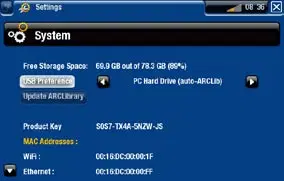
ハードドライブ上の空き容量を表示します。
「USB 設定」 (上級者向け)
お好みの接続モードは、任意のUSBケーブルでARCHOSをコンピュータに接続する際に使用されます。 接続モードが劣化して、デバイスがどのようにコンピュータと相互作用するかを鉱山:モード1:「Windowsのメディア デバイス”:Windows Media® Player(WMP)バージョン10以上のユーザー様に推奨 このモードに設定すると、ArCHOS はメディア転送プロトコル (MTP) を使用します。 任意USBケーブルでARCHOSをコンピュータに接続すれば、自動的にメディアライブラリの同期ができます。 ファイルの転送が完了したら、ARCHOSからケーブルを抜くだけでARCLibrary(音楽/写真ライブラリ)を更新します。 モード2:「PCの堅いドライブ”:Windows Media® Player 9、Windows® 2000、Me、Mac® OS XまたはLinuxでWindows XPのユーザー様に推奨します。 接続解除:ファイル転送が終わると、安全にARCHOS(See: Disconnecting)をアンマウントし、デバイスはクイックARCLibrary更新を行います。 すべてのファイルをインデックス化しない モード3:「PCハードドライブ(オートARCLib)”:モード2と同じですが、完全にARCLibraryアップデート(音楽/写真ライブラリ)が切断されます。
「時」のみ利用可能USB環境「」は「PCの堅いドライブ”(モード2). このUSBモードは、ARCLibrary のクイックアップデート(音楽/写真ライブラリ)のみを行ないます。 「使用」ARCLibraryの更新完全なARCLibrary更新をしたいなら「ボタン。
それぞれのARCHOSは、ユニークな数を持っています。 オンラインで製品を登録するには、この番号が必要になります()電子メール: [email protected]).
一部のWiFi / EthernetネットワークフィルタMACアドレス。 これらアドレスをネットワークを管理する人に割り当てる必要があります。
「修復とフォーマットツール」
このボタンを使用して「アクセス」修理とフォーマットツール”設定画面. この画面では、次の操作を実行できます。
“一時的なシステムファイルとキャッシュをクリア”(データを消去しない)
“リセット設定” (全てのユーザ設定をリセット)

メイン設定 > P. スコア: 57
“フォーマット ハードドライブ”(全てのデータ、メディアファイルおよびライセンスを消去)
“完全なリニアル化”(データ、メディアファイル、ライセンスおよび設定をすべて消去)
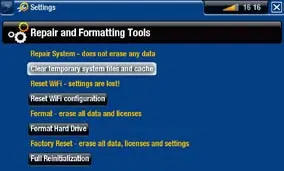
ARCHOSがフリーズしたり、もう反応しないとした場合 電源アダプタを切断/再接続することで、再起動してみてください(以下を参照してください。) トラブルシューティング). 修理やフォーマットツールにアクセスできない場合、またはこの機能が動作しない場合は システム回復を試すことができます(参照: トラブルシューティング).

自宅のチューナー(ケーブルボックス、衛星放送受信機、デジタルチューナー、DSL箱またはVCR)に接続されたとき、あなたは手動で録音をスケジュールすることができますかARCHOS TVプログラムガイドを介して (EPG).
アルチョスは「パススルー'デバイス。 つまり、オフ時やプレス時に TV ボタンは、ARCHOSをテレビ(HDMI出力モードではありません)に通したオーディオとビデオ信号(ケーブルボックス、衛星放送受信機、デジタルチューナーなどから)を通過するだけです。 これは、ARCHOSの「間接」テレビ受信デバイス(ケーブルボックス、衛星放送受信機、デジタルTV受信機など)とあなたのテレビを配置するということです。 次のページで図を参照して下さい。 デバイス間でケーブルを接続するときは、常にそのことを覚えておいてください。 OUT 1つの装置のcon-端はケーブルによって接続されなければなりません IN 次のデバイスのコネクタ。 デバイスを1台から次の装置へ移動する信号として考えることができます。 最後に、いつも必ずその旨を確かめてほしい 色を一致して下さい ジャックの色が入ったコネクタの内側に差し込まれています。
テレビソース(チューナー)、ARCHOS、TVの基本的な接続設定を示します。
家庭のアンテナ/衛星/ケーブルに接続する必要があります。 チューナーのTV出力をARCHOSの入力に接続します(次のページで図を参照)。 ARCHOSの出力は、既にテレビに接続されている必要があります。 ない場合は、次のページでdia-gを参照してください。
ARCHOS TV+がオフ(プラグイン)時にテレビを視聴できると、ARCHOSのパススルーデバイスとして正しく接続されていることを意味する。 テレビをもう見られないなら、これは誤ったコンネクタイの断崖があることを意味します。 以前の接続手順を慎重にチェックしてください。

ヨーロッパのための関係図:
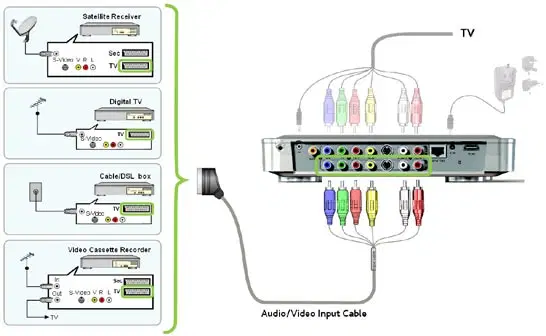
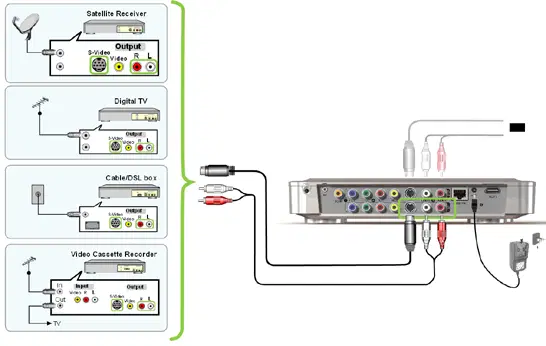

*北アメリカ:あなたのチューナーかTVがSビデオ関係を持っていないかどうか、 付属のSビデオケーブルではなく、標準オス/男性RCAケーブルを使用します。
ARCHOSは、オフ時に次のビデオ信号を通過します。またはリモートコントロールのテレビボタンを押します:
ビデオ入力ビデオ出力パススルー
合成の黄色いコネクターか供給された傷(ヨーロッパ)
合成の黄色いコネクター はい
黒い画像と白のイメージだけを見せる
RGB (PR/R、PB/B、Y/G) いいえ
S-Video またはSビデオ付属のスカート (ヨーロッパ)
黒い画像と白のイメージだけを見せる
RGB (PR/R、PB/B、Y/G) いいえ
合成の黄色いコネクター いいえ
RGB (PR/R、PB/B、Y/G) はい
TV+(RGB)で最高のビデオ録画品質を得るためには、あなたのチューナーデバイスのスカート出力を設定して RGB信号を終了する必要があります。 チューナーのマニュアルを確認してください。

ヨーロッパ:HDMI出力接続がアナログ入力からパススルーを許可しないので、Archosはあなたがあなたのチューナーの第一次的な傷跡をテレビに直接接続し、補助(二次)はTV +入力に出力する怖いことを推薦します。 この場合、TV+のアナログ出力コネクタは使用しません。
北アメリカ: HDMI出力接続がアナログ入力からパススルーを許可しないので、Archosはあなたがテレビに直接あなたのチューナーのビデオ出力の1つを接続し、TV +入力に二次ビデオ出力を出力することを推薦します。 この場合、TV+のアナログ出力コネクタは使用しません。
お使いのテレビが入力に加えて、コネクタを出力している場合, あなたはあなたのテレビから録画することができます. TVのオーディオ/ビデオ出力をTV+の内部に接続します。 この設定では、現在未再生のチャンネルを画面上に記録できるだけになります。 テレビプログラムガイドやスケジューラも使用できません。

ARCHOS TVプログラムガイド(EPG)では、簡単に録画をスケジュールすることができます。 テレビのプログラムガイドサービスは初年度無料です。 詳細は、国への適格性を 電子メール: [email protected]
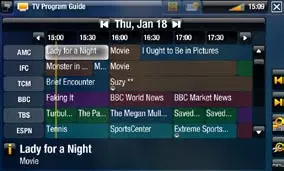
この機能を使用するには、次の操作を行うことができる「ARCHOS」をチューナーに接続する必要があります。
- •
衛星放送受信機のデジタルTVの受信機はケーブル/DSL箱VCR DVDレコーダーを見ます:テレビ番組録画:ハードウェアセットアップ。
家庭のアンテナ/衛星/ケーブルに接続する必要があります。
自宅のテレビシステムにARCHOSを接続した後、オンラインでテレビ番組ガイド(EPG)をアクティブにする必要があります。 ワンタイムで運用しています。
行き方 電子メール: [email protected] ARCHOSアカウントにアクセス(またはまだ1つを持っていない場合は、作成)とあなたのARCHOSをterしてください。 すでにARCHOSを登録している場合は、製品に合ったラインを見つけてクリックしてください。 詳しくはこちら (右) 指示に従ってテレビプログラムガイドをアクティブにします。
•

テレビプログラムガイド> P. ステンレス
9.3 プログラムデータをアーカイブに転送する
オンラインでテレビプログラムガイドをアクティブにしたら、ARCHOSにデータを転送する必要があります。 そのためには、ARCHOSがインターネットに接続する必要があります。
ARCHOSデバイスをオンにします。 ホーム画面から「ホーム」を選択します。レコーダー”アイコン。 「選択」を選択します。更新情報メニュー項目 ARCHOS は、設定されたネットワークに自動的に接続します。
ARCHOSが構成されたWiFi / Ethernetネットワークを見つけた場合、オンラインでテレビプログラムガイドを強制的に活性化している場合は、テレビ番組データは自動的に更新されます。 所要時間は数分かかります。
TVプログラム情報のダウンロード中は、デバイスを操作しようとしないでください。
定期的にテレビプログラムガイドを更新
TVプログラムガイド情報をARCHOSに転送するたびに、特定の期間内のすべてのテレビ番組を記憶します。 定期的にデータを更新することを忘れないでください。ARCHOSは、それが廃止される前にあなたのテレビガイドを最新のものにすることを思い出させます(「選択」)設定更新リマインダーを設定したい場合の「メニュー項目」です。 また、ARCHOSが自動的に夜間にテレビ番組のプログラムガイド情報を更新することを可能にする可能性もあります。
「選択」を選択します。設定メニュー項目を「設定」して「自動更新”パラメータを“オン”.
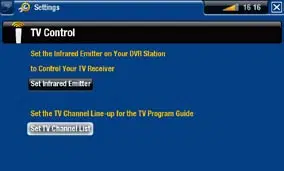
ARCHOSホーム画面から「Archos」を選択します。設定メニュー項目を選択し、「テレビのコントロール「」を表示するためにテレビのコントロール”設定画面. この設定画面では、ARCHOSのIRエミッタを設定したり、チャンネルリストの設定ができます。

テレビプログラムガイド> P. かまさみの
チャンネルリストの確認
「から」テレビのコントロール「画面」を選択し、「TVチャンネルリスト... ARCHOS のチャンネルリストが、チューナーと同じであることを確認してください。 ここでは、チャンネルを選択/選択解除するか、チャネルの数を変更することができます。
IR エミッタの設定
ARCHOSは、赤外線受信機と同じ場所で、デバイスの正面にある高出力の赤外LEDを持っています。
これにより、ARCHOS TV+はチューナー(VCR、ケーブルボックス、サット・エリート受信機またはデジタルTV受信機)と通信することができます。 これは、あなたのアーカスデバイスをセットアップし、正しい赤外線コードを送信してチューナーを制御するための1つの時間ステップです。 スケジュールされた録音を予定していない場合は、赤外線エミッタコードを設定する必要はありません。
「から」テレビのコントロール「画面」を選択し、「赤外線エミッタセット... この最初の画面は、ARCHOSが自動的にオン/オフを回転できるようにコードとパラメータを設定するために正しく設定する低値です(スケジュールされた録音のために)。
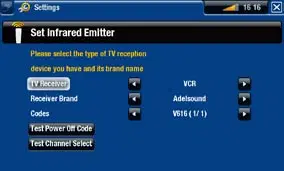
“TV受信機”:IRエミッタでコントロールしたいチューナーの種類を選択します。VCR”, “ケーブル/DSL箱”, “衛星放送受信機”, “DVDレコーダーまたは「デジタルテレビ”). “受信機のブランド”:あなたのチューナーのブランドを選んで下さい。 リモートコントロールのアクセラレータボタンを使用して、リストを高速にスクロールできます。

テレビプログラムガイド> P. 交通アクセス
「選択」を選択します。コードを離れたテスト力”ボタン。 チューナーがオンになっていることを確認してください。 お使いのARCHOSデバイスは、あなたのチューナーをオフにしようとします. 数秒後に、ARCHOSはデバイスが正しく応答しているかどうかを尋ねます。
チューナーがオフになったら、「」を選択します。あり はい”, 次のセクションに移動します。 チューナーがオフにしなかった場合は、「」を選択します。新規登録... デバイスは、異なるコードを使用して再びチューナーをオフに回すように試みます。 ARCHOSが管理するまで、この操作を繰り返してチューナーをオフにします。
コードがうまくいかないと、ARCHOS はその方法で配置されているか確認してください 赤外線信号をチューナーの受信機に達することができます。 注意: まれに ON/OFF機能が動作しない場合があります。
第2テスト:あなたのチューナーのチャネルを変えること 選択後「」を選択あり はい” 第1回テスト終了時,次の画面が表示されます. これにより、ARCHOSがチューナーのチャンネルを変更できるようにパラメータを正しく設定できます(スケジュールされた録画の場合)。
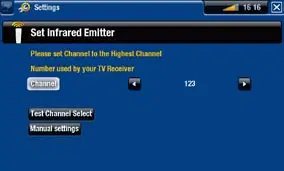
「のために」チャンネル”パラメータ, 現在メモ-あなたのチューナーにrizedされている最高のチャンネルを選択します。.
「選択」を選択します。チャンネル選択をテストする”ボタン。 チューナーがオンになっていることを確認してください。 ARCHOSデバイスは、選択したチャンネルにチューナーを切り替える試みを行います。 数秒後に、ARCHOSはデバイスが正しく応答しているかどうかを尋ねます。
この作業ができたら「」を選択します。あり はい... うまくいなかった場合は、「いいえ、次のオプションを試してください... デバイスは、選択したチャンネルにあなたのチューナーを切り替えるために再び試みます, 異なるオプションを使用して*. チャンネルをテレビ受信機に正常に変更するまで、この操作を繰り返します。
*ArCHOS によって自動的に設定される異なるパラメータの説明があります。
「キー・ディレイ」:チャネルの各桁の排出を遅延させる(「鍵・デレー」)ショートパンツ”, “ノーマル”, “ロング”).
「キー:入力」:「設定する」オン通常の場合は、「」を押してください。OKチャンネル番号を入力すると、ターンアのリモートコントロールに「ボタン」が押されます。 例: 通常1、3を押すと「OK” はチャンネル13にアクセスし、このパラメータが "オン”.

テレビプログラムガイド> P. 61,00z3
「キー: -/-」:「設定する」オン通常の場合は、複数の数字でチャンネルを入力する前に、チューナーのリモートコントロールに特別なキーを押す必要があります(それは9よりもチャネルを言うことです)。 このキーは、このシンボルで表されることが多い:-/--”.
「スイッチオンwith」:以下を参照してください。
「動画まで」:以下をご覧ください。
ARCHOSが選択したチャンネルにあなたのチューナーを切り替えるために管理しなかった場合、 異なる ON/OFF コードを使用して試すことができます(以下を参照してください)。 1stテスト:あなたのチューナーを離れて回して下さい) と2をします。ドウ 再度テストして下さい。
選択後「」あり はい2次ステップの最後に「次の画面が表示されます。 これらの2つのパラメータを設定する必要があります。
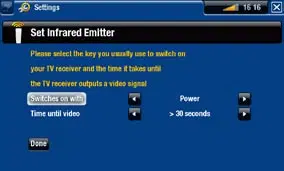
“スイッチ「:これは、あなたが通常プレスするキーに依存します。, あなたのチューナーのリモートコントロール上で, それをオンにします. 普通に押していれば「パワー”キー, “選択します。パワー... チャンネルキーを押すと、「任意のチャネル キー」を選択します。任意のチャネル... キーを押すことができれば、「」を選択します。任意のキー”. “ビデオまでの時間「: 普段はチューナーをオンにする瞬間の間に要する時間と、その時がテレビに現れます(」)0...10秒”, “10~30秒”, “>30秒”).
終了したら、「」を選択します。ドネ,確認メッセージが表示されます。 選択するOK”.
ホーム画面で「ホーム」を選択します。レコーダーARCHOS TVプログラムガイドを表示するアイコン。
画面のメニュー項目は、異なる日を選択したりプログラムガイドデータを更新したり、さまざまな設定を変更したりする(プログラムガイドの更新とチャンネルリストコンフィギュレーション)。

テレビプログラムガイド> P. 61,00z3
別のテレビ番組をナビゲートし、録画したい番組を選択してください。 テレビ番組の解説が付いた新しいウィンドウが表示されます。 選択するレコード... テレビプログラムガイドと「」に戻るREC’ アイコンが選択したテレビプログラムの横に表示されます.

ARCHOS に接続されたチューナー (以下を参照してください) TVの録音:ハードウェア セットアップ)、手動で録音をスケジュールできます。 テレビプログラムガイドでスケジュールしたい場合は、テレビの番組案内をご覧ください。
ARCHOSホーム画面から「Archos」を選択します。レコーダー”アイコン, “スイッチ”TVスケジューラ”タブ (タブボタン).
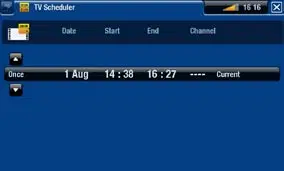
この画面では、録画の表示・編集およびスケジュールを行えます。 ここでは、新しい録画をスケジュールしたり既存のレコードを編集することができます。削除し、タイトルの編集を行い、時間や日付、チャンネルなどを変更できます。 また、スケジュールされた録音の開始/終了に安全マージンを追加する可能性もあります。 このパラメータを設定するには、「設定メニュー項目
スケジュールは、録画イベントを自動再編成します。 聴いた音楽を観ているか、ビデオを見るか、またはデバイスで写真を見ているなら、スケジュールされた録音を作るためにあなたを中断しません。 スケジュールされた録音が行われたら、録画の日付を録画せずに渡しました。スケジューラからスケジュールエントリは消去されます。
ARCHOS に接続されたチューナー (以下を参照してください) TVの録音:ハードウェア セットアップ)、手動で録音をスケジュールできます。 テレビプログラムガイドでスケジュールしたい場合は、テレビの番組案内をご覧ください。

その他の記録機能 > P. 69 人
ホーム画面で「ホーム」を選択します。レコーダー”アイコンとタブボタンを使用して、ac-を "ビデオレコーダー”モード。
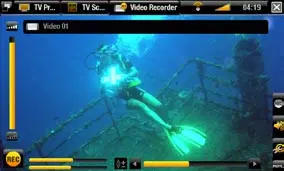
この画面では、録音音のゲイン(左/右矢印)を調整したり、他の再録画パラメータを設定することができます。 (次のセクションを参照してください)
OKボタンを押してビデオ録画を開始できるようになりました。 録画をいつでも停止して再開できます(OKボタン)。
画面を閉じて録画を保存*。 自動停止設定(「)自動停止Rec)は2時間前まで設定します。
※ARCHOSデバイスで撮影した全ての動画は、ビデオに保存されます。 (Rec) フォルダ。 別の場所に保管したい場合、 録音後のARCHOSファイルブラウザの「移動」機能。
「アクセス」へビデオレコーダー”設定画面, 「選択」設定メニュー項目:
「自動停止Rec」:ARCHOSが自動的に再コードを停止する時間の長さ。 この機能を無効にすると、録画は続けて押すか、ハードドライブ全体が埋め込まれるまで続きます。
「名前」: リモートコントロールのキーボードを使用して、録画が始まる前にファイル名を定義できます。
「ソース」:どのビデオ入力を選択することができます(「ソース」)オートマチック”/“複合材料”/“S-Videoの動画”/“スカート”/ “コンポーネント”/“RGB) ARCHOSが使用するのを望む。 通常、良いビデオ信号で「」に置くことができますオートマチック”とARCHOSは、その入力をスキャンしてビデオを受信しているかを確認します。
「Format」:「オートマチック”/“4:3”/“5:3”/“16:9”/“2.35... ARCHOSデバイスが記録する画面のアスペクト比です。 手動で設定できますが、ほとんどの場合、「そのまま」に残せることができます。オートマチック”.
「ワイドスクリーン」:オートマチック”/“オン”/“オフ... チューナー(ケーブルボックス、衛星放送受信機など)がワイドスクリーンでビデオ信号を出力するとARCHOSにこのシグナルを認識することができます。 これを「」に設定するオン”録音が、異常に高身長で薄く見える人を見せた場合。 しかし、ほとんどの場合、「あなたはただそれを残すことができる」オートマチック”.
記録のプロシージャ · 「ビデオレコーダー」の設定

その他の記録機能 > P. 70 人
「ビットレート」: 500kb/sの, 1000kb/sの, 1500kb/sの, 2000kb/sの, 2500kb/sの. . これにより、エンコーディングの品質を設定します。 より高くなります。エンコーディング率が高いと、画質が向上しますが、さらにハードドライブの容量も増えます。
「サンプリング」: 32kHzの, 48kHzの. . 音のサンプリングレートです。 より高い価値は、高品質の音を与えますが、ハードドライブ上のより多くのスペースを占有します。
「コントラスト」:録画した画像のコントラストを調整します。
「明るさ」*:記録されたイメージの明るさを調節して下さい。
「彩度」*:録画画像の色を非空にしたり、飽和させるためにこれを使用します。
「Hue」*:録画画像の色スペクトルを変更します。
「RGB設定」*:自動自動制御”/ “マニュアル... 3 RGBカラーレベル(ソースがRGB信号を出力したときにのみ)を調整できます。
「青い飽和」*: 青のレベルの調整(ソースがコンポーネント信号を出力したときにのみ)。
「赤彩度」*: 赤いレベル(ソースがコンポーネント信号を出力したときにのみ)を調整します。
「リセット」: 上記の設定をデフォルト値に変更します。
※ シグナルの種類がどの種類のものかによって、これらのパラメータは異なります。 テレビ+ 入出力
ARCHOSの録画システムは、MacrovisionTM著作権保護システムを尊重したものです。 お使いの動画のソースがコピー保護されている場合、デバイスは保護されたモードで記録されます。 録画画面(du-ing再生ではなく)にある「P」アイコンが表示され、ファイルが保護されたファイルであることを示します。 保護されたファイルは、それらを作成し、コンピュータ上でではなくARCHOSで再生することができます。 保護されたファイルの再生は、HDMI / HDCPビデオ出力にも制限されます(この場合、テレビにはHDMI / HDMI / HDPE入力コンネクタが必要です)。 それ以外のビデオ出力タイプでテレビに表示できません。
ARCHOSでは、ほとんどの標準オーディオソース(ハイファイ、ターンテーブル、ブームボックスなど)から音声を録音する可能性があります。
オーディオソースの出力をARCHOS入力に接続します。

その他の記録機能 > P. 71,00z3
ホーム画面で「ホーム」を選択します。レコーダー”アイコンとタブ(ボタン)をac-に使用して、ビデオレコーダー”モード。 それから「」を選択します。オーディオレコーダーメニュー項目
この画面では、録音音のゲイン(左/右矢印)を調整したり、他の録画パラメータを設定することができます。 (次のセクションを参照してください)
OKボタンを押して録音を開始します。 録画をいつでも停止して再開できます(OKボタン)。
画面を閉じて録画を保存*。
※ARCHOSデバイスで作成した全ての音声録音は音楽に保存されます。 (Rec) フォルダ。 別の場所に保管したい場合、 録音後のARCHOSファイルブラウザの「移動」機能。
「アクセス」へオーディオレコーダー”設定画面, 「選択」設定メニュー項目:
「タイトルを設定」: リモートコントロールのキーボードを使用して、録音にパーソナライズされたタイトルを与えることができます。
「Format」:「フォーム」から選択できます。PCM「(非圧縮)と「」アドプCM”(圧縮)WAVフォーマット。 「サンプリング」: 録音のサンプルレートを選択します(より高い速度で、より音質が高くなりますが、大きなファイル)。
オーディオソースはラインレベルを供給していると増幅されていないことに注意してください 信号。 増幅される信号がひどく歪んだ再- コーディング。
ARCHOSで録画した動画ファイルは、含まれていないセクションを削除することで編集できます。 編集は、ビデオファイルのパー・ティキュルセグメントのクロップまたは切断です。 ビデオファイルのセグメントをマークし、マークされたセグメントを除くすべての削除やビデオファイルからマークされているセグメントを削除するARCHOSに指示します。 同じ動画ファイルで複数の時間を処理できます。 完了したら、ビデオで編集マークを保存したり、新しい動画ファイルを書き込むこともできます。 編集マークでファイルを保存すると、いつでも戻って別の時に編集を変更できます。 実際の動画情報は削除されません。 一方、編集セッションで指定したビデオパーツのみを含む新しいファイルを書き込むことができます。 このファイルは小さくなりますが、編集を解除することはできません。

その他の記録機能 > P. 74,00円
ミュージックビデオプログラムを録画し、シングルの音楽プレゼンテーションを保存したい。 しかし、テレビ録画の残りを保ちたくないです。

録画開始 ビデオセクションから録音終了まで
編集したい動画ファイルを開き、一時停止します。 進行バーで、目的のセクション(a)の先頭に移動し、「マークを入力”
メニュー項目を選択し、「スタートマーク... 目的のセクション(b)の終わりに進むと、「マークを入力”
メニュー項目を選択し、「エンドマーク”.
「選択」を選択します。編集選択”
メニュー項目を選択し、「作物について指定されたセクションを除き、すべて削除されます。
テレビプログラムを録画したが、プログラム開始前から特定のセクションを削除したいのですが、プログラム中に部品やプログラムの後に少し余計な記録があったので。

編集したい動画ファイルを開き、一時停止します。 進行バーで、最初の未だセクション(a)の先頭に移動し、「マークを入力”
メニュー項目を選択し、「スタートマーク... 最初の未だセクション(b)の最後に進むと、「マークを入力”
メニュー項目を選択し、「エンドマーク... 「選択」を選択します。編集選択”
メニュー項目を選択し、「カット録画のこの部分を切り出す。 第二の未だセクション(c)の先頭に移動し、「マークを入力”
メニュー項目を選択し、「スタートマーク... 第二の未だセクション(d)の終わりに進むと、「マークを入力”
メニュー項目を選択し、「エンドマーク... 「選択」を選択します。編集選択”
メニュー項目を選択し、「カットこのセクションをカットする。 切りたい他のセクションと同じです。
例1 · 例2

その他の記録機能 > P. 73,00z3
編集ポイントをキープして別の時間をリセットできるようにしたい場合は、選択します 「保存編集」メニュー項目を選択し、「保存」を選択します。 編集したファイルを新しい個人ファイルに保存したい場合は、「保存編集」を選択します。 メニュー項目を選択し、「Write to new File」を選択します。 確認画面がポップアップ表示されます。 編集ポイントをキャンセルして編集を再起動したい場合は、「Cancel」を選択します。 変更と編集の再開」メニュー項目。
• · • · •

ARCHOSがフリーズしたり、もう反応しない場合には電源アダプタを切断し、15秒待ってから再接続します。 赤色LEDインディ-カミは点滅を停止すると、供給されたリモートコントロールの電源ボタンを押してデバイスをオンにします。 インストールウィザードを再実行する必要がある場合は、デバイスの背面にあるリセットボタンのみを使用します。 このボタンを押して、ARCHOSが再起動し、ウィザードの再実行を確認するメッセージが表示されます。 10秒以内にスプーンをリプトしないと、ウィザードは自動的に再発されます。 参照:インストールウィザード。
ARCHOSが正しく反応しない場合、またはコピーした特定の曲や動画が表示されていない場合は、「修理とフォーマットツール” (システム設定を参照してください。). 「使用する場合」修理とフォーマットツール「あなたの問題を解決しません、システム回復を試してもいいです。 ハードドライブの修理、フォーマットなどができます。
デバイスを再起動(電源アダプタ/待機15秒間解除)。 赤いインジケーターが点滅し始め、数秒後にはより速く点滅を開始します。 赤いインジケータが点滅する間、, プレス TV リモートコントロールのボタンでRecoverモードにアクセスします。
画面が表示されない場合は、テレビボタンを押して数秒待ってください。 回復画面(白のバック)を見ることができるまで、この操作を繰り返します 地面)。
リカバリモードにいる間、リモートコントロールのナビゲーションボタンを使用して、1つのオプションから別の選択肢に移動し、[OK]を押して検証します。

トラブルシューティング> P. トンプキン 75
ファームウェア更新を強制する
ファームウェアを更新するには、必ずそのセクションで説明するようにしてください。ファームウェアの更新はファームウェアを上回ります。 これが機能しない場合は、ファームウェアの更新(回復モードの第一画面)を強制することができます。
ファームウェアの更新をキャンセルし、回復モードの第二画面にあなたをもたらします。
ファームウェアの更新を強制するために画面上の指示に従ってください。 USBキーをArCHOSのホストポートに接続する必要があります(ファームウェア.AOSファイルはUSB鍵のルートにある必要があります)。
システム回復の強制
「選択」を選択した場合ノーザンリカバリモードの最初の画面で、2番目のスクリーンが表示されます。3つのオプションを提供します:
システム回復をキャンセルします。
ハードドライブ上のファイル構造を修復しようとする。 データを消去しません。
ハードドライブをフォーマットします。 ライセンスや設定は消去されます。

トラブルシューティング> P. 83,00z3
「アクセス」へのアクセス修理とフォーマットツール「設定画面:ホーム画面から」を選択し、「設定メニュー項目「」を選択ソリューション, "" を使用します。修理とフォーマットツール”ボタン。 この画面では、次の操作を実行できます。
“一時的なシステムファイルとキャッシュをクリア”(データを消去しない)
“リセット設定” (全てのユーザ設定をリセット)
“フォーマット ハードドライブ”(全てのデータ、メディアファイルおよびライセンスを消去)
“完全なリニアル化”(データ、メディアファイル、ライセンスおよび設定をすべて消去)
ARCHOSがフリーズしたり、もう反応しないとしたら リセットする(参照: スタート/ARCHOSを再設定). 修理やフォーマットツールにアクセスできない場合、またはこの機能が動作しない場合は システム回復を試すことができます(参照: システム回復).

包装を参照してください。
MPEG-4(4)(DVD解像度までのASP@L5 AVI)WMV (MP@ML、最大DVD解像度)オプションソフトウェアプラグイン付き(利用可能なオン/オフ 電子メール: [email protected]):
Podcastプラグイン:DVD解像度とAACサウンドまでのH.264。 シネマプラグイン:MPEG-2 MP@ML 最大10Mbps(DVD解像度まで)とAC3ステレオサウンド。
ステレオMP3デコード@ 30320 Kbits/s CBR & VBR、WMA保護されたWMA、WAV (PCM/ADPCM)。 任意ソフトウェアプラグインを使って(利用できる) 電子メール: [email protected]):
AAC(5)ステレオオーディオファイル AC3ステレオオーディオファイルを
PDF文書を読み込みます(PDF機能をすべて実装していない)
ADPCMステレオサウンド、VGA解像度(640 x 480) @ 30または25 f/sのAVIフォーマットでMPEG-4 SPファイルへのNTSC / PA / SECAMを録画します。
WAV(IMA ADPCM/PCM)フォーマット
USB 2.0 高速デバイス(対応USB 1.1):マスストレージクラス (MSC) およびメディアトランスポートプロトコル (MTP)。 USB 2.0 ホスト:マスストレージ クラス (MSC)、および映像転送プロトコル(PTP)

技術的な指定及びgt;P。 スカイプ:
WiFi(802.11g)接続 ウェブ閲覧用のオプションのWebブラウザプラグイン(オン) 電子メール: [email protected]) 入力:
可聴周波:ステレオのアナログのビデオ:合成、Sビデオ、RGB、YPbPr (component) その他:イーサネット、USBのスレーブ(USB B)、USBホスト( USB A)、リモート・コントロールのための赤外線受容器およびDCイン
音声:ステレオアナログ、SPDIF(RCAタイプ)ビデオ:コンポジット、S-Video、RGB、YPbPr、HDMI Mその他:赤外線エミッタ、AVスイッチ
デバイスは、最新のファームウェアアップデートを自動的にダウンロードします
北アメリカのため:リモート・コントロール、電源(米国プラグ)、2つの可聴周波RCA/RCAケーブル、2 x Sビデオ ケーブル、ユーザーガイド、関係シート、法的および安全通知、ヨーロッパのための保証シート:遠隔制御、電源 (EU / UKのプラグ)、RCA / SCART出力ケーブル、RDA / SCart入力ケーブル、ユーザガイド、接続シート、法律上の注意点と安全性は、通知無しの保証板
** ビットレート、解像度、および/またはファイルのバリエーションは互換性がない場合があります。 *** 特定の解像度とファイルサイズは互換性がない場合があります。
(4)(MPEG-4:移動映像の専門家グループによるISO標準;AVI:GMCおよびクォーターピクセルおよびWMVなしで可聴周波/ビデオ ファイルが含まれているer)。
(5) AAC保護されたファイルを読みません。
(6) Macrovision® 保護されたファイルは、そのファイルから取り扱われる ARCHOS にのみ再生でき、コンピュータ上では使用できません。 保護されたファイルの再生は、HDMI / HDCPビデオ出力にも制限されます(この場合、テレビにはHDMI / HDMI / HDPE入力コンネクタが必要です)。 それ以外のビデオ出力タイプでテレビに表示できません。

助けが必要か。 必要な情報を見つけることができます。
当ウェブサイトでは、よく寄せられた質問セクションをご覧ください。 電子メール: [email protected] テクニカルサポートチームに問い合わせて: 電子メール: [email protected] 電子メールサポート U.S. カナダ: 877-300-8879 (無料)
すべてのブランドおよび製品名は、登録商標であり、そのレスプエックの所有者の特性です。 Windows Media® および Windows®は、米国Microsoft Corporationの商標または登録商標です。 仕様は予告なく変更される場合があります。 例外のエラーや省略。 映像とイラストは、常にコンテンツにマッチしない場合があります。 掲載時に記載された全ての情報は、出版時点で正式に記されています。 電子メール: [email protected] スタッフ募集
この取扱説明書で参照されているリンク(メーカー、サポート、ダウンロード等)。
ユーザーまたはスタッフが通常1日以内に回答します。あなたの質問が次の人の助けにもなります。
最初の質問を投稿しましょう。他のユーザーや当チームが回答します。


