



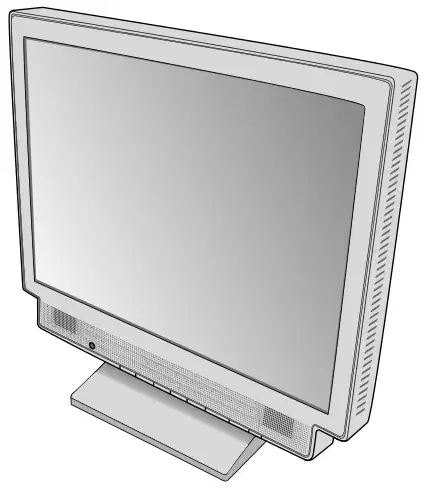
多重同期


火災や衝撃の危険を防止するために、このユニットは雨または湿気にさらないでください。 また、このユニットの偏光プラグをエクステンションコードレセプタクルまたは他の出口で使用しないでください。 キャビネットを開けることを中高圧部品があるので控えて下さい。 資格のあるサービス担当者にサービスを提供するを参照してください。
壁のソケット。 ユニットに電力を十分に排出するために、ACアウトレットから電源コードを切り離してください。カバー(またはバック)を削除しないでください。 ユーザのサービス可能な部品は内部にしません。 資格のあるサービス担当者にサービスを提供するを参照してください。
このシンボルは、ユニット内の絶縁電圧が十分に十分な大きさで警告し、電気ショックを引き起こす可能性があります。 そのため、このユニット内の部品との接触を一切行わないことは危険です。
このシンボルは、このユニットの運用とメンテナンスに関する重要な文献が含まれているユーザーを警告します。 そのため、問題を避けるために慎重に読んでください。
カナダ通信コンプライアンス声明学科 DOC: このクラスBのデジタル装置はカナダのあらゆる条件を満たします
干渉-機器規制. C-UL:C-ULマークを埋め、カナダの安全規則に準拠しています。
に従って CAN/CSA C22.2 いいえ。 950.(昭和50年)
FCC情報 1.Usについてe は、マルチシンク LCD1560MTM (L152EM) カラーモニター付きケーブルを取り付けてラジオやテレビの受信を妨げるようにします。 (1) FCCの承諾を保障するために供給された電源コードか等を使用して下さい。 (2) 付属のシールド付きビデオ信号ケーブルをご利用ください。 (3) 付属のUSBケーブルをご利用ください。 (4) 付属の音声ケーブルをご利用ください。
他のケーブルやアダプタの使用は、ラジオとテレビの受信との干渉を引き起こす可能性があります。
必要に応じて、ユーザーはディーラーまたは経験豊富なラジオ/テレビ技術者に連絡して追加の提案をする必要があります。 ユーザーは、連邦通信委員会によって準備された次の小冊子を見つけることができます, 役に立つ: 「無線テレビ干渉問題を特定し、解決する方法.「この小冊子は米国から入手可能です。 政府印刷事務所、ワシントンD.C。、20402の在庫番号 〒102-0083 東京都千代田区麹町2丁目6番1号

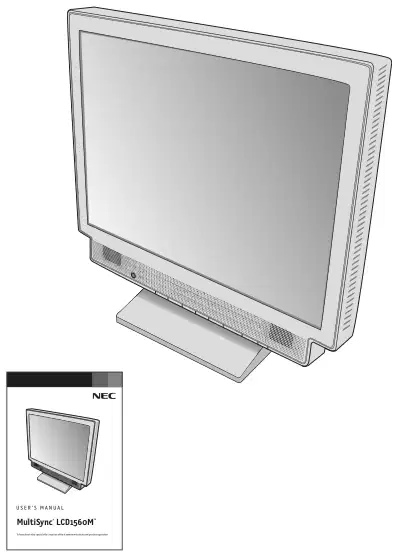
* オリジナルボックスや梱包材を輸送またはモニターの出荷に保管してください。

マルチシンク® LCD モニターをシステムに取り付けるには、以下の手順に従ってください。
1. . 電源をコンピュータにオフにします。 2. . オーディオケーブルをモニターの背面にある「AUDIO INPUT」に接続し、コンピューターの「Audio Out」端末に (A.1 の図). . 3. . ケーブルカバーを取除いて下さい。 DVIのデジタル出力でPCまたはMACの場合:システム内の表示カードのコネクターにDVI信号ケーブル(含まれていない)を接続して下さい (図B.1). . すべてのネジを締めます。 アナログ出力のPC用:15ピンミニD-SUB信号ケーブルをシステムに表示カードのコネクターに接続 (図B.2). . すべてのネジを締めます。 MAC: コンピューターにマルチシンクMacintoshケーブルアダプタを接続し、15ピンミニD-SUB信号ケーブルをMultiSync Macintoshケーブルのアダプターに接続します。 (図C.1). . すべてのネジを締めます。 注: MultiSync LCD1560MTM Macintoshケーブルアダプターを取得するには、NEC-
三菱電機株式会社アメリカ・インクディスプレイ 時 (800) 632-4662. 4. . ビデオ信号ケーブルとDVI信号ケーブルの15ピンミニD-SUBを接続(含まれていません)モニターの背面にある適切なコネクタ (図1D). . 5. . 電源コードの端をモニターに繋ぎ、もう一方は出口まで接続します。 ケーブル カバーの下の可聴周波ケーブル、ビデオ信号ケーブルおよび電源コードを置いて下さい (図1D). . ケーブル カバーを取り替えて下さい。 6. . ヘッドホンは、モニターのベゼルの前面に「ヘッドフォン」出力に接続することができます。 (図1). . ヘッドホンが接続されている間、スピーカーからの音は無効になります。 ローカル電子ストアからヘッドフォンを購入できます。 注:ケーブルカバーの下に置かれるケーブルの損傷を避けるために、調節して下さい
電源コードの適切な選択のためのこのマニュアルのセクション。 7. . USBケーブルを使用して、B型コネクタをモニターの右側にあるUSB上流ポートに接続し、Aタイプコネクターはコンピュータ上の下流港に (図1F). . USBデバイスからコードを使用している場合は、モニターの横にある下流ポートのいずれかを使用します。 8. . モニターの右側にあるバケーションスイッチはオンになっている必要があります (G.1 の図). . モニターをフロントパワーボタンとコンピュータでオンにします。 注: 休暇スイッチは、真のオン/オフスイッチです。 このスイッチがOFF位置にある場合、
LCD1560M のモニター、参照して下さい リファレンス ユーザーのマニュアルのセクション。 NOTE: 問題が起きた場合は、必ずご確認ください。 トラブルシューティング ユーザーのマニュアルのセクション。

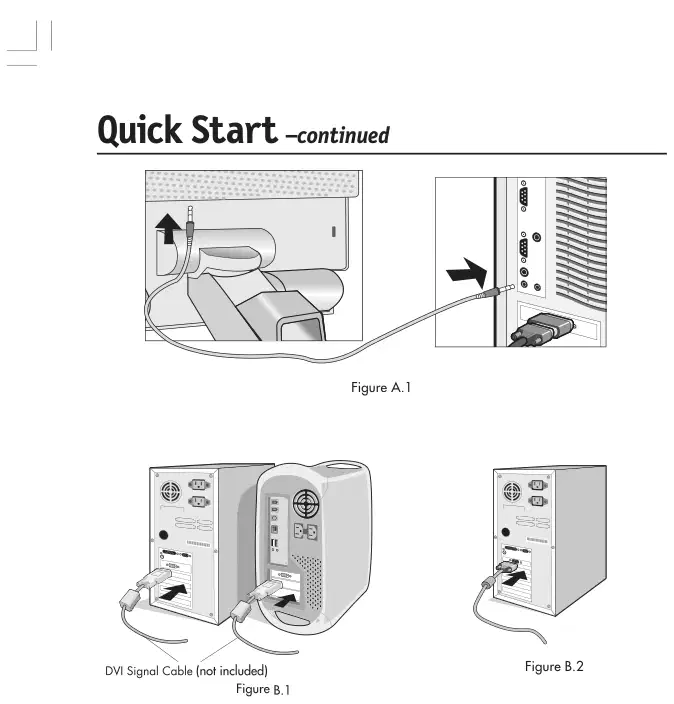
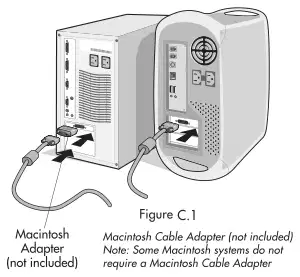

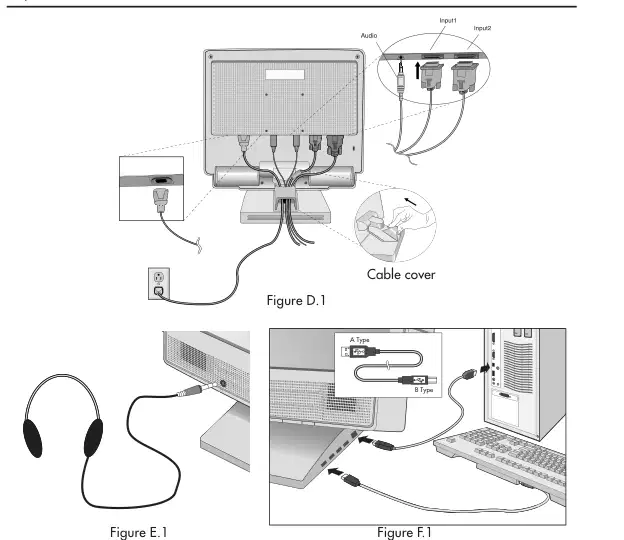
図1
図1
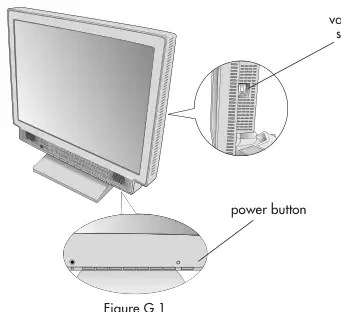
図G.1
休暇・スイッチ

チルトとスイベル モニター画面の両側を手元で掴み、必要に応じて傾きと旋回を調整します()図TS.1).
図TS.1
傾きまたは旋回機能の動作中に適切に設定されていない場合は、接続ケーブルに損傷が発生することがあります。 正しいケーブルの設定を保証するために、これらの手順に従ってください。
図TS.2
別の土台の目的のためのモニターを準備するため:
USB 機能が無効になっています。
図R.2
図R.3
図R.1

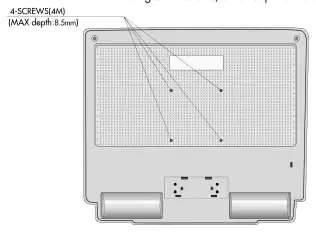
フレキシブルアームでご使用いただくための液晶モニターです。 取り付け時に画像に表示されているネジ(4個)をご使用ください。 安全要件を満たすためには、モニターは監視者の体重を考慮して必要な安定性を保証するアームに取り付けなければなりません。 液晶モニターは、承認されたアーム(例えば)でのみ使用しなければなりません。 GSマーク
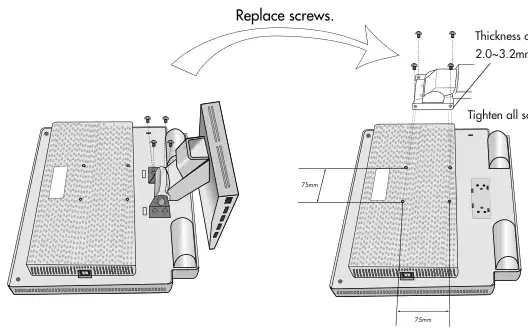
ネジを使わた場合は、穴の深さを確認してください。
ブラケットの厚さ(腕)

OSM®(On-Screen Manager)は、モニター機能の前面にあるボタンを以下のように制御します。
OSMメニューにアクセスするには、コントロールボタンのどれかを押下します( < , > , –, +, EXIT). 信号入力を変更するには、SELECTボタンを押します。 注意:OSMは信号入力を変更するためにクローズする必要があります。
ボリューム スピーカーとヘッドフォンの音量をコントロールします。 スピーカーの音をミュートするには、MUTEキーを押します。 明るさ/対照制御
明るさ 全体的なイメージおよび背景スクリーンの明るさを調節して下さい。
コントラスト 背景に画像の明るさを調整します。
AUTO AUTO AUTO(アナログ入力のみ)
標準外のビデオ入力で表示される画像を調節します。 自動調整(アナログ入力のみ)
画像位置とHを自動的に調整します。 サイズ設定とファインの設定。
左/右 液晶表示エリア内の横の画像位置を制御します。
DOWN / UP 液晶表示エリア内の縦画像位置を制御。 H.SIZE この設定を増加または減少させることにより、水平サイズを調整します。 FINE この設定を増加または減少させることにより、フォーカス、明快さおよび画像の安定性を改善します。

AccuColor® コントロールシステム: 6色プリセットは、希望の色設定(sRGBとNATIVEカラープリセットが標準で変更できません)を選択します。 R,G,B: 選択された赤、緑または青色を増加させ、減少させます。 画面に色の変化が現れ、バーの方向(増加または減少)が表示されます。 ネイティブ: 不当な液晶パネルで提示されたオリジナルカラー。
sRGB: sRGBモードは、単一の標準の RGB 色空間によってデスクトップ環境で色素率を劇的に改善します。 この色は環境を支えました、オペレータは最も共通の状態のそれ以上の色の管理の頭上なしで容易にそして確信的に色を伝えることができます。
中国語: OSM®の制御メニューは7つの言語で利用できます。
OSMの位置: OSMのコントロールイメージを画面に表示したい場所を選ぶことができます。 OSMロケーションを選択すると、左のOSMコントロールメニューの位置を手動で調整できます。右下または上に移動します。 OSM TURN OFF: OSMのコントロールメニューは、使用している限りに滞在します。 OSMでサブメニューをオフにすると、ホストが最後のボタンのタッチを待ち時間を選択してOSMコントロールメニューからシャットオフできます。 プリセットの選択肢は、10、20、30、45、60秒です。
OSM LOCK OUT: この制御は、ミュートや音量、明るさ、コントラストなしでOSMコントロール機能に完全にロックアウトします。 ロックアウトモードでOSMコントロールをアクティブにしようとすると、OSM制御がロックアウトされていることを示す画面が表示されます。 OSMロックアウト機能を有効にするには、プレス 選択するそれから「+」キーおよび把握simulta-きちんと。 OSMロックアウトの非アクティブ化のため、プレス 選択する, その後 “+” キーと同時保持. 決断の通知: 解像度は1024×768です。 ONを選択した場合、30秒後に画面にメッセージが表示されます。解像度が1024 x 768でないことを通知します。
HOT KEY: 音の音量と明るさを直接調整できます。 この機能がONに設定されると、明るさを調節できます < or >OSMメニューがオフになっている間、+または-キーで音量を鳴らす。
タイマーを離れて: エンドユーザーが事前決定した時間を選択したときに、モニターは自動的に電源ダウンします。
工場プリセット: 工場プリセットを選択すると、OSMの制御設定を全てリセットできます。 RESETボタンは、効果を出すために数秒間保持する必要があります。 設定をリセットして、再設定ボタンを押し続けることで個別に設定がリセットできます。

表示モード: モニターの現在の表示決断そして頻度設定を示します。
モニター情報: モニターのモデルとシリアル番号を指示します。
OSM®の警告: OSMの警告メニューは終了ボタンで消えます。 信号無し: シグナルが存在しないときに警告を付与します。 電源がオンまたは入力信号やビデオの変更がある場合、非アクティブである 信号なし ウィンドウが表示されます。 決断の通知: この機能は、opi- のマイズされた解像度での使用を警告します。 電源がオンまたは入力信号の変更がある場合、またはビデオ信号は適切な解像度を持っていません。 決断の通知 ウィンドウが開きます。 TOOLメニューで無効にすることができます。 範囲から: 最適化された解像度とリフレッシュレートの推奨機能です。 電源がオンになった後、または入力信号の変更がある場合やビデオ信号は適切なタイミングを持っていない場合 範囲の外 メニューが表示されます。

安全予防とメンテナンス
設定・利用時は以下のとおりです。

モニターの正しい配置と調整は、目や肩、首の疲労を軽減することができます。 チェック
健康環境の設定に関する詳細情報については、NEC-三菱電子ディスプレイ(888)のNEC-MITSに電話をかけて下さい。ビジュアル・ディスプレイターミナル・ワークスタのヒューマンファクターエンジニアリングのための米国国家規格を書いて下さい。ANSI-HFS標準番号 100-1988 – ヒューマンファクターズ協会, 株式会社. ツイート ボックス1369、サンタモニカ、カリフォルニア90406。

LCDモジュールの対角線: 15.0 インチの活動的なマトリックス;薄膜トランジスタ(TFT) 見ることができるイメージ サイズ:15.0インチ液晶ディスプレイ (LCD); 0.297 mmドットネイティブ解像度(ピクセル):1024 x 768ピッチ。 300cd/m2 白い発光; 450:1コントラスト比、典型的
入力信号のビデオ: ANALOG 0.7 Vp-p/75オームのデジタル入力: DVIの同期: 別の SYNC。 TTL水平方向同期 正/負の垂直同期。 肯定的な/否定的
表示色 16,777,216 使用される表示カードによって依存します。
横同期:31.5kHz〜60.0kHz自動範囲垂直:56.2Hz~75.1Hz 自動
解像度 720 x 400*1 :VGAテキスト 一部のシステムでは、640x480*1 @ 60Hz〜75Hzの全てのモードに対応していない場合があります。 800 x 600*1 @ 56 Hz ~ 75 Hz 832 x 624*1@75 Hz 1024 x 768 @ 60 Hz~75 hz NEC-Mitsubishi 電子ディスプレイは、最適な表示性能で推奨解像度を75 ヘルツに設定します。
USBハブI/P USB仕様改訂2.0
下りの流れ 4 積載電流 最大 0.5A/ポート
電源 100 - 240 V 50/60のHz
現在の評価 1.0 – 0.5A
寸法 344.8 mm (W) x 344.2 mm(H)× 166.0 mm(D) 13.6インチ(W)×13.6インチ (H)x 6.5インチ(D
重量 4.4 kg 9.7ポンド
実用温度:5°Cへの35°C/41°Fから95°Fの湿気:30%からの80%フィート:0~10,000フィート貯蔵の温度:-10°Cに/ 140°Fまで湿度:10%から85%のフィート: 0〜31,500メートル
※1 補間解像度:液晶モジュールのピクセル数よりも低い解像度が表示される場合、テキストは異なる場合があります。 負傷性のない解像度フルスクリーンを表示する際に、すべての現在のフラットパネル技術に通常かつ必要です。 フラットパネル技術では、画面上の各ドットは実際に1つのピクセルです。そのためフルスクリーンへの解像度を拡大するには、解像度の補間を行わなければなりません。
ポートアップストリーム1・環境配慮

フットプリントの低減: 優れた画像品質を必要とする環境に理想的なソリューションを提供しますが、サイズと重量制限があります。 モニターの小型フットプリントと軽量化により、移動したり、1つの場所から別の場所に簡単に輸送することができます。
AccuColor® コントロールシステム: 6色プリセットは、希望の色設定(sRGBとNATIVEカラープリセットが標準で変更できません)を選択します。 R,G,B: 選択されたに応じて赤、緑または青色を増加または脱クレアゼスします。 画面に色の変化が現れ、バーの方向(増加または減少)が表示されます。 ネイティブ: 不当な液晶パネルで提示されたオリジナルカラー。
OSM®(オンスクリーンマネージャー)のコントロール: 画面上のメニューをシンプルに使用することで、スクリーンイメージのすべての要素を簡単に素早く簡単に調整できます。
接触の自動調節(アナログの入力だけ): タッチ不要オート調整により、モニターを最適な設定に自動的に調節します。
ErgoDesign®の特徴: 人間工学を増強し、作業環境を改善し、ユーザーの健康を守り、お金を節約します。 OSMは、迅速かつ簡単な画像調整のための制御, 優先ビジョンの角度を傾けます, MPRIIとTCOガイドラインとの小さなフットプリントやコンプライアンス 低排出量.
プラグ アンド プレイ: マイクロソフト® Windows のソリューション®95/98 / ME / 2000 / XPのオペラングシステムにより、モニターが自分のコンピュータに直接その機能(画面サイズや解像度をサポート)を送信できるようにすることでセットアップとインストールを容易にし、ディスプレイの性能を自動的に最適化します。
IPM®(インテリジェントパワーマネージャー)システム: モニターが使用中ではなく、ご使用の2分の電力費を節約し、排出を減らして職場の空気調節コストを下げることを可能にする革新的な節電方法を提供します。
多数の頻度技術: モニターをディスプレイカードのスキャン頻度に自動的に調整し、必要な解像度を表示します。
FullScan® の機能: 画面領域全体をほとんどの解像度で使用できるようにし、画像サイズを大幅に拡大できます。
VESAの標準的な土台インターフェイス: マルチシンク®モニターを任意のVESA標準のサードパーティ製マウントアームまたはブラケットに接続できます。 モニターが任意のサードパーティの迎合的なデバイスを使用して壁や腕に取り付けられるようにします。
OSMディスプレイ画面の著作権は、NEC-Mitsubishi Electronics Display of America, Inc.(アメリカ)が保有しています。

画像は不安定、焦点を絞られたり水泳が明らかです
モニターのLEDは点灯しません (緑色・アンバーカラーは見られない)
ディスプレイイメージは正しくサイズがないので
映像なし

USBハブは作動しません
映像なし · 音なし

部品および付属品/Macintoshケーブルアダプタ:(888)NEC-MITS [888-632-6487]
css/ServicePolicies/サービスポリシー
css/knowledgebase.cfm のドキュメント
カスタマーサービスとテクニカルサポートメール: http://www.necmitsubishi.com/
css/techform.htm の特長
営業案内ライン(888)NEC-MITS [888-632-6487]
政府販売(800) 284-6320
政府販売メールgov@ネクシミビシイ
NECリベートステータス 電子メール:rebatesHQ.com または866-765-5696三菱リベートの状態 電子メール:rebatesHQ.com or 877-405-4692
「ドライバとダウンロード」

NEC-Mitsubishi Electronics Display(アメリカ・インク) (以下「NMD-A」)は、この製品を材料および加工品の欠陥から解放し、次のいずれかの条件に従って修理または交換することに同意します(NDM-Aの唯一のオプションで) 封じられたユニットの一部が最初の消費者購入日から3年間欠損を証明する。 予備部品は、90日間に保証されます。 交換部品やユニットは、新品・改造が可能で、オリジナルパーツの仕様または単位が満たす場合があります。
この保証は、特定の法的権利を与えてくれます。また、州から州に異なる他の権利を有する場合があります。 本保証は、本製品のご購入者に限ります。譲渡不可となります。 この保証は、NMD-A のコンポーネントのみをカバーしています。 第三者のコンポーネントが保証される場合、サービスには対応しておりません。 この保証の下でカバーされるためには、製品は米国で購入されなければなりません。 またはカナダの元購入者による。 この保証は、米国内の製品分布のみをカバーしています。 NMD-Aによるカナダ 米国の外に保証サービスは提供されません。 カナダまたはカナダ ご購入の証明は、NMD-Aが購入日から保証期間を延長する必要がございます。 購入のそのような証拠は、販売または受取人の元請求書でなければならない 販売者の名前と住所, 買主, 製品シリアル番号.
製品の出荷、貨物の事前払いまたは購入した他の施設に配送されたか、NMD-Aが承認したサービスを元パッケージ又は同様の保護度を提供する類似のパッケージのいずれかでレンダリングするために、その保証および費用はお客様の義務と負担となります。 本サービスのNMD-Aに返される全ての製品は、事前承認を持たずに、1-800-632-4662を呼び出すことで入手できます。 製品は、NMD-Aが承認したサービス施設以外の誰からも変更・修理・サービスを行っていないため、当該サービスのシリアル番号は変更または削除されてはならないものとします。 本保証によりカバーされるためには、ユーザーは、画像の永続性(Afterimage 効果)、事故、誤用または乱用や操作による指示に反する期間にわたる固定イメージの表示を対象としていません。 そのような条件は、この保証を無効にします。
NMD-Aは、上記の責任以外のNMD製品の使用に起因する直接的、間接的な、偶発的、結果的に他の種類の損傷に対して責任を負いません。 これらの保証は、明示的または黙示的なすべての他の保証の自由である, これらに限定されません。, 特定の目的のために商人性やフィットネスの暗証番号. 一部の州では、黙示の保証の除外や、付随的または結果的なダム年齢に対する責任の制限または排除を許可しないため、上記の免責条項または制限はあなたに適用されない場合があります。
本製品は、本保証の規定に従って保証されます。 消費者は、システム構成、ソフトウェア、アプリケーション、顧客データおよびオペレータ制御によって製品性能が影響を受けることを注意しています。 NMD-A製品は、多くのシステムと互換性があると考えられていますが、製品の顧客による特定の機能実装は異なる場合があります。 そのため、特定の目的や用途の商品が消費者によって決定されなければならないことに対しては、NMD-Aの保証をしないものとします。
最寄りのNEC-Mitsubishi Electronics Displayサービス施設の名称は、NEC-三菱電機ディスプレイ株式会社(本社:東京都港区、代表取締役社長:山口市)に1-800-632-4662番地を所在します。

黒モデル おめでとうございます! TCO’95 認定商品・ラベル製品を購入しました! プロフェッショナルな用途で開発された製品をご提供しています。 ご購入いただいたお客様は、環境への負担を軽減し、さらには環境に適応した電子機器製品の開発にも貢献しています。 なぜ環境的にラベルを付けられたコンピュータがありますか? 多くの国では、環境ラベル作成は、製品やサービスの適応を環境に提供するための方法として確立されています。 コンピュータや電子機器などが懸念される主な問題は、製品と製造中に環境に有害物質を使用されることです。 電子機器の大部分が満足する方法でリサイクルされることは不可能であるため、これらのほとんどはすぐに有害物質を傷つけるか、または後に自然に入る。 コンピュータの他の特性もあります。エネルギー消費量レベル、仕事(内部)と自然(外部)環境の両方の観点から重要なものなどです。 従来の発電方法はすべて環境(酸性および気候影響の排出、放射性の廃棄物等)に悪影響を及ぼすため、エネルギーを節約することが不可欠です。 オフィスの電子機器は、頻繁に連続して実行されているためエネルギーを大量に消費します。 ラベル作成にはどのようなものがありますか? 本製品は、パーソナルコンピュータの国際的および環境ラベル作成に提供するTCO’95スキームに関する要件を満たしています。 ラベル作成スキームは、TCO(プロフェッショナル従業員のスウェーデン連邦)とNaturskyddsforeningen(自然保護のためのスウェーデン協会)およびNUTEK(スウェーデン産業技術開発国板)による共同努力として発展しました。 要件は、環境、人間工学的、使いやすさ、電気および磁場の排出、エネルギー消費量と電気・火災安全に関する幅広い問題をカバーしています。 環境要求は、重金属の存在と使用に関する制限を懸念します, 臭化および塩素燃焼炎抑制剤, CFC (フレオン) そして、溶媒の他のものの間で. リサイクルのために製品を用意し、メーカーは各国にその運用方針を実践する環境計画を立てなければならない義務があります。 エネルギー要件には、特定の期間の非アクティブ後にコンピューターおよび/または表示が、1つ以上の段階で電力消費を削減するという要求が含まれます。 コンピュータを再活性化する時間の長さは、ユーザにとって合理的です。 ラベル製品には、電気および磁場の減少や物理的・視覚的な人間工学的及び良好なユーザビリティに関する厳しい環境要求に応じなければなりません。 TCO’95は、TCO(プロフェッショナル従業員のスウェーデン連邦)とNaturskyddsforeningen(自然保護のためのスウェーデン協会)とNUTEK(スウェーデン産業技術開発国板)の間の共同プロジェクトです。 環境の要求 臭化された炎-抑制剤 臭素化した炎-抑制剤はプリント基板、ケーブル、ワイヤー、包装およびハウジングに存在します。 火の広がりを遅らせ、火災が起きる。 コンピュータケーシングでプラスチックの割合が最大30パーセントまで、難燃物質から成る可能性があります。 これらは、同様の害に上昇を与えると疑われる環境毒素、PCBsの別のグループに関連しています。

生体的乳化*プロセスによる鳥や哺乳類の繁殖に及ぼす影響が生じる。 ヒト血中および研究者が、前方性発達の障害を恐れていると炎-抑制剤が見つかりました。 TCO’95 要求は、25 gを超えるプラスチック部品が有機的にバインドされた塩素と臭化物が含まれていないことを必要とする。 リード** 鉛は映像管、表示スクリーンで見つけることができます、はんだおよびコンデンサー。 神経系を傷つけ、より高い用量で鉛中毒を引き起こす。 TCO’95 要件は、交換がまだ開発されていないためリードの含有を認めます。 カドミウム** カドミウムは、充電電池と特定のコンピュータディスプレイのカラー生成層に存在します。 カルシウムは神経系を損傷し、高用量で有毒です。 TCO’95 は、電池が 25ppm (百万個) カドミウム以上を含んでいないかもしれない条件を述べます。 ディスプレイ画面のカラー生成レイヤーは、任意のカドミウムを含まない。 メルキュリー** Mercuryは、電池やリレー、スイッチ、バックライトシステムに見られることがあります。また、水銀が神経系を損傷し、高用量で有毒です。 TCO’95 は、電池が 25ppm (百万個) 以上を水銀含まない状態です。 また、バックライトシステムを除き、ディスプレイユニットに関係する電気または電子機器のコンポーネントのいずれかで水銀が存在していない要求もあります。 インフォメーション (freons) CFC(フロン)は、プリント基板の洗浄や包装用発泡フォームの製造に利用される場合があります。 皮膚がん(悪性目線)のリスクが増加した紫外線の地球上で、高濃度な受信を引き起こして、その原因はオゾン層を破壊し、それによって球場内のオゾンレイヤーを損傷します。 関連するTCOの95要件; CFCやHCFCは、製品の製造中またはパッケージに使用する場合があります。 ※生体内蓄積する物質として、生物の含有量を算出します。 **鉛、カドミウムおよび水銀は生物accumulativeである重金属です。 環境基準文書に関する完全な情報を取得するには、次の項目から注文します。
TCO開発ユニットSE-114 94ストックホルムスウェーデンFAX番号:+46 8 782 92 07 Eメール(インターネット):[email protected] また、TCOの95承認およびラベル付き製品に関する最新の情報を入手することができます。 http://www.tcodevelopment.com/

白いモデル おめでとうございます! TCO’99 認定商品・ラベル製品を購入しました! プロフェッショナルな用途で開発された製品をご提供しています。 また、環境への負担を軽減し、より一層のエコな製品開発にも貢献しています。 なぜ環境的にラベルを付けられたコンピュータがありますか? 多くの国では、環境ラベル作成は、製品やサービスの適応を環境に提供するための方法として確立されています。 コンピュータや電子機器などが懸念される主な問題は、製品と製造中に環境に有害物質を使用されることです。 電子機器の大部分が満足する方法でリサイクルされることは不可能であるため、これらのほとんどはすぐに有害物質を傷つけるか、または後に自然に入る。
コンピュータの他の特性もあります。エネルギー消費量レベル、仕事(内部)と自然(外部)環境の両方の観点から重要なものなどです。 従来の発電方法はすべて環境(酸性および気候影響の排出、放射性の廃棄物等)に悪影響を及ぼすため、エネルギーを節約することが不可欠です。 オフィスの電子機器は、頻繁に連続して実行されているためエネルギーを大量に消費します。
ラベル作成にはどのようなものがありますか? 本製品は、パーソナルコンピュータの国際的および環境ラベル作成に有効なTCO’99スキーム要件を満たしています。 ラベル作成スキームは、TCO(プロフェッショナル従業員のスウェーデン連邦)による共同努力として開発されました。Naturskyddsforeningen (自然保護のためのスウェーデン協会)とStatesns Energimyndighet(スウェーデン国立エネルギー管理)。
要件は、環境、人間工学的、使いやすさ、電気および磁場の排出、エネルギー消費量と電気・火災安全に関する幅広い問題をカバーしています。
環境要求は、重金属の存在と使用に関する制限を懸念します, 臭化および塩素燃焼炎抑制剤, CFC (フレオン) そして、溶媒の他のものの間で. リサイクルのために製品を用意し、メーカーは各国にその運用方針を実践する環境計画を立てなければならない義務があります。 エネルギー要件には、特定の期間の非アクティブ後にコンピューターおよび/または表示が、1つ以上の段階で電力消費を削減するという要求が含まれます。 コンピュータを再活性化する時間の長さは、ユーザにとって合理的です。
ラベル製品には、電気および磁場の減少や物理的・視覚的な人間工学的及び良好なユーザビリティに関する厳しい環境要求に応じなければなりません。
環境要件 難燃剤 炎-抑制剤はプリント基板、ケーブル、ワイヤー、包装およびハウジングに存在します。 火の広がりを遅らせ、火災が起きる。 コンピュータケーシングでプラスチックの割合が最大30パーセントまで、難燃物質から成る可能性があります。 ほとんどの難燃剤は臭素または塩化物を含んでいて、これらは重度に上昇を与えると疑われる環境の毒素、PCBsの別のグループに関連しています

生物蓄積*プロセスによる魚介類や哺乳動物における生殖的損傷を含む健康効果。 ヒト血中および研究者が、前方性発達の障害を恐れていると炎-抑制剤が見つかりました。
TCO’99 要求は、25g以上の重量を量るプラスチック成分が有機的に結合された塩素と臭化剤を含んでいないことを必要としています。 代替品がないので、プリント基板に難燃剤を装着できます。 リード** 鉛は映像管、表示スクリーンで見つけることができます、はんだおよびコンデンサー。 神経系を傷つけ、より高い用量で鉛中毒を引き起こす。
TCO’99 要件は、交換がまだ開発されていないためリードの含有を認めます。 カドミウム** カドミウムは、充電電池と特定のコンピュータディスプレイのカラー生成層に存在します。 カルシウムは神経系を損傷し、高用量で有毒です。
TCO’99 要件は、電池、ディスプレイ画面のカラー生成層および電気または電子機器コンポーネントが任意のカドミウムを含んでいないことを述べています。 メルキュリー** Mercuryは、電池やリレーおよびスイッチに時々見出されます。水銀は神経系を傷つけ、高用量で有毒です。
TCO’99 は、電池が任意の水銀を含んでいない可能性がある条件を述べています。 また、ディスプレイユニットに関連付けられている電気または電子機器のコンポーネントのいずれかで水銀が存在していない要求も. インフォメーション (freons) CFC(freon)は、プリント基板の洗浄に使用されます。 皮膚がん(悪性目線)のリスクが増加した紫外線の地球上で、高濃度な受信を引き起こして、その原因はオゾン層を破壊し、それによって球場内のオゾンレイヤーを損傷します。
関連するTCO’99要件; CFCやHCFCは、製品の製造および組み立て中に使用することができるかまたはパッケージ。
※生体内蓄積する物質として、生物の含有量を算出します。 **鉛、カドミウムおよび水銀は生物accumulativeである重金属です。
環境基準文書に関する完全な情報を取得するには、次の項目から注文します。
TCO開発ユニットSE-114 94ストックホルムスウェーデンFAX番号:+46 8 782 92 07 Eメール(インターネット):[email protected]
また、TCO’99の承認およびラベル付き製品に関する最新の情報を入手することもできます。 http://www.tcodevelopment.com/

カラーモニターの認証
マルチシンク® LCD1560MTM (L152EM)
評議会指令73/23 / ECに準拠しています。
評議会指令89/336/EEC:
– EN 55022 – EN 61000-3-2 – EN 61000-3-3 – EN 55024
〒108-0023 東京都港区芝浦4-13-23
・NEC三菱電機ビジュアル・システム株式会社とマーク
この取扱説明書で参照されているリンク(メーカー、サポート、ダウンロード等)。
ユーザーまたはスタッフが通常1日以内に回答します。あなたの質問が次の人の助けにもなります。
最初の質問を投稿しましょう。他のユーザーや当チームが回答します。


