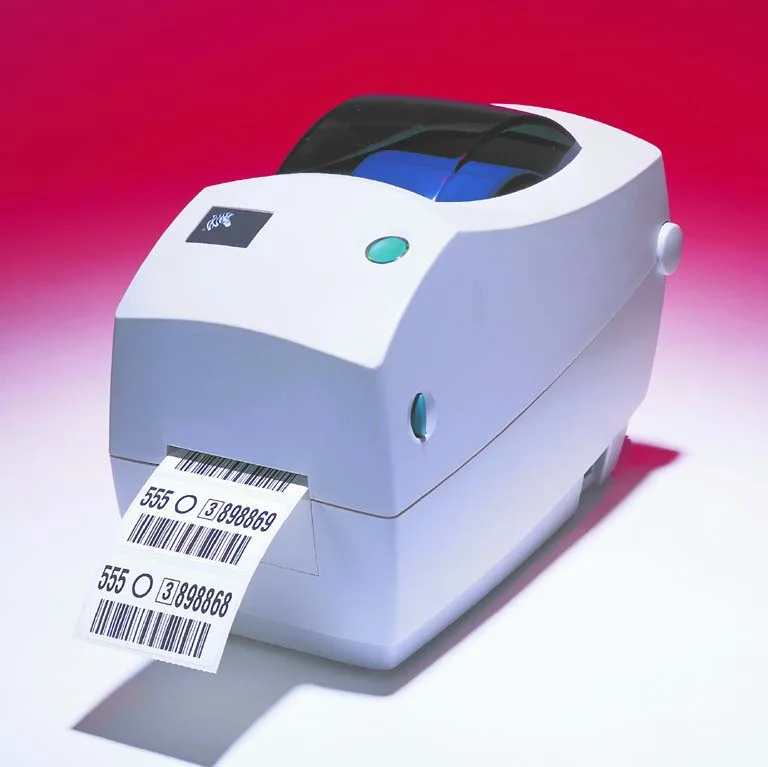
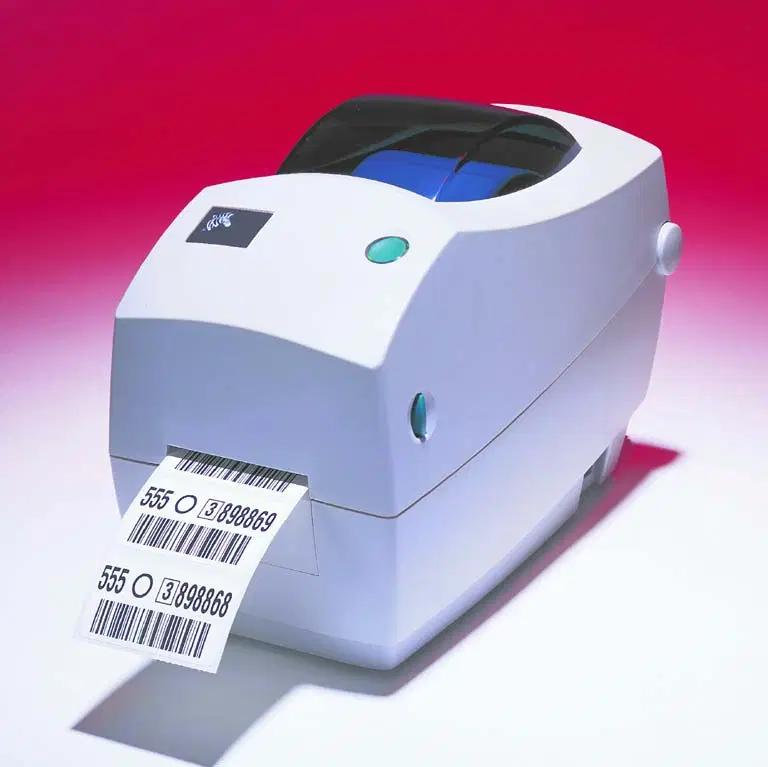
JA
MTD logo
公式取扱説明書

MTD Thermal Desktop Printer (TLP 2824-Z)

64 ページ·4.8 MB·ラベルプリンター·PDF·ENDEFRITNLJA
MTD Thermal Desktop Printer (TLP 2824-Z)
目次 62セクション 特別声明 · プレファクチャ · コンタクト · 支援サービス · … 表示非表示
特別声明p.3プレファクチャp.5コンタクトp.5支援サービスp.6環境マネジメントp.6ドキュメント・コンベンションp.6関連資料p.7コンテンツp.9導入事例p.11ボックスには何がありますか?p.12プリンターの点検p.13スタートp.17印刷モードp.17パワーサプライp.18ローディング ロール媒体p.19ロールホルダーの調整p.19メディアコンパートメントのロールをめっきするp.20ガイドの調整p.21ローディングのリボンp.22リボン供給ロールをインストールp.22テイクアップコアをインストールp.22リボンを叩き締めるp.23オペレータ制御p.24テスト ラベルの印刷p.25プリンターとコンピュータを繋ぐp.26インターフェイス ケーブルの条件p.26プリンターとのコミュニケーションp.27プリント幅を調整するp.28印刷品質を調整するp.28オペレーション&オプションp.29熱印刷p.30交換用品p.31新たな転写リボンの追加p.31部分的に使用される転送リボンの交換p.31ピール・マデの印刷p.32ファンフォールドメディアの印刷p.34カッターオプションを使用するp.35メンテナンスp.37クリーニングp.37プリントヘッドの検討p.38メディアガイドの検討p.39プレートの検討p.41潤滑剤p.41プレートを交換するp.42プリントヘッドの交換p.43熱転写 TLP モデルp.44トラブルシューティングp.47ソリューションp.47印刷品質の問題p.50手動口径測定p.52トラブルシューティングテストp.53構成のラベルを印刷するp.53再校正p.53工場のデフォルト値を再設定するp.54コミュニケーション診断p.54フィードボタンモードp.55バッテリーp.56インターフェースp.57ユニバーサルシリアルバス(USB)コネクタp.57並列インターフェイスp.58イーサネットネットワーク向けZebraNet® PrintServer IIp.59シリアル(RS-232)コネクタp.60
Page 1 of the MTD Thermal Desktop Printer (TLP 2824-Z) user manual — ゼブラ® TLP 2824-ZTM
1ページ · クリックして拡大
1ページ
MTD Thermal Desktop Printer (TLP 2824-Z) diagram (page 1)
図 1

ゼブラ® TLP 2824-ZTM

ユーザーガイド

Page 2 of the MTD Thermal Desktop Printer (TLP 2824-Z) user manual — 注文番号 980533-001 A
2ページ · クリックして拡大
2ページ

代表取締役社長

本マニュアルおよびその記載のラベルプリンターに関する著作権は、Zebra Technologiesが所有しています。 このマニュアルやラベルプリンターのソフトウェアを不正に再現すると、1年間最大1回、最高$10,000(17 U.S.C.506)が罰金になる可能性があります。 著作権違反者は、民事責任の対象となる場合があります。

ゼブラの商標、Zebraロゴマーク、ZPL II、ZplII、ZesibraNet、ZeberaLinkは、ZIH株式会社の登録商標です。 スタッフ募集

他のブランド名、商品名、または商標はそれぞれ各所有者に帰属します。

注文番号 980533-001 A

Page 3 of the MTD Thermal Desktop Printer (TLP 2824-Z) user manual — FCCコンプライアンス声明
3ページ · クリックして拡大
3ページ

特別声明

ゼブラテクノロジー株式会社およびその子会社(以下、Zebra Technologies)の独自情報を掲載しています。 ここに記述する装置を作動させ、維持する党の情報そして使用のためにだけ意図されます。 そのような独自の情報は、Zebra Technologiesの書面による許可なしに他の目的のために使用したり、複製したり、または他の関係者に開示することはできません。

製品の改良

製品の継続的な改善は、ゼブラテクノロジーの方針です。 仕様・デザインは予告なく変更される場合があります。

FCCコンプライアンス声明

パート15ルールに準拠したデバイスです。 操作は、次の2つの条件に従うものとします。

1. 有害な干渉を起こさない恐れのある装置
2. この装置は、不必要な操作を引き起こすかもしれない干渉を含む受信されたあらゆる干渉を受け入れなければなりません。

この装置は、FCC規則の第15部に則って、クラスBデジタル機器の限界に従うためにテストされ、見つけられました。 住宅環境で装置を作動させる場合、有害干渉に対して合理的な保護を提供するように設計されている。 この装置は、放射線周波数エネルギーを発生させ、使用し、放射する可能性があり、製品マニュアルに従ってインストールされていない場合、電波通信に有害な干渉を引き起こす可能性があります。 しかし、特定のインストールでは干渉が起こらないという保証はありません。 この機器がラジオやテレビの受信に有害な干渉を引き起こす場合、ユーザーは次の対策のいずれかまたは複数の操作を行うことを奨励します。

  • 受信アンテナを再配置するか、または再設置して下さい。
  • 装置と受信機の分離を増加させます。
  • 受信機が接続されている回路とは異なる出口に装置を接続します。
  • ディーラーや経験豊富なラジオ/テレビ技術者が助けを借ります。
Page 4 of the MTD Thermal Desktop Printer (TLP 2824-Z) user manual — 責任の制限
4ページ · クリックして拡大
4ページ

ユーザーは、Zebra Technologiesが明示的に承認されていない変更または修正は、機器を操作するためのユーザーの権限を無効にする可能性があることを注意しています。 コンプライアンスを確保するために、このプリンタはシールドされた通信ケーブルで使用する必要があります。

カナダDOC コンプライアンス声明

こちらのB級のデジタル機器はカナダICES-003に準拠しています。

Cet appareil numérique de la classe Bestコンフォーメートà la norme NMB-003 du Canada.

責任免責条項

Zebra Technologiesは、公開されたエンジニアリング仕様とマニュアルが正しいことを確認するための手順を講じています。ただし、エラーが発生します。 Zebra Technologiesは、そのようなエラーを修正し、そこから生じる責任を免責する権利を有します。

責任の制限

ゼブラテクノロジーズは、お客様が本製品(ハードウェアおよびソフトウェアを含む)の制作・製造・配送に関わるいかなる損害についても一切責任を負わないものとします。また、Zebra Technologiesがこれらの製品の使用に起因する事業利益の損失や業務中断またはビジネス情報の喪失など、その影響を受けない限りにおいて生じるあらゆる損害に対しても責任を負うものではありません。 一部の管轄区域では、事件または結果的損害の排除や制限を許さないため、上記の制限または除外はあなたに適用されない場合があります。

特別声明

Page 5 of the MTD Thermal Desktop Printer (TLP 2824-Z) user manual — コンタクト
5ページ · クリックして拡大
5ページ

プレファクチャ

コンタクト情報、文書構造および組織の連絡や追加の参照資料を提供します。

コンタクト

以下のいずれかでZebra Technologiesに連絡することができます。

訪問するゼブラ株式会社

メーリングアドレス:ゼブラテクノロジーズ株式会社 333社製ウッドスパークウェイ・ヴェルノンヒルズ、イリノイ州60061.3109 米国 電話: +1 847.634.6700 ファックス:+1847.913.8766

ゼブラテクノロジーズ ヨーロッパリミテッド ゼブラハウスザ・バレーセンター、ゴードンロードハイウィコンブキャッキンガムシャーHP13 6EQ、英国電話:+ 44(0)1494 472872ファックス:+44(0)1491 450103

Page 6 of the MTD Thermal Desktop Printer (TLP 2824-Z) user manual — ドキュメント・コンベンション
6ページ · クリックして拡大
6ページ

支援サービス

ツェブラのサポートに連絡することができます。

郵便番号ゼブラ株式会社/SS/サービス サポート

米国の電話番号 +1 847.913.2259

英国/国際電話番号 +44 (0) 1494 768289

環境マネジメント

未選別の市営廃棄物にこの製品を捨てないでください。 リサイクル可能で、ローカル規格に従って再生する必要があります。

詳しくは、当ホームページをご覧ください。

郵便番号ゼブラ株式会社/環境

ドキュメント・コンベンション

特定の情報を伝えるために、この文書全体で次の慣行が使用されます。

代替色 (オンラインのみ) クロスリファレンスは、このガイドの他のセクションへのリンクが含まれています。 オンラインでこのガイドを表示している場合は、青いテキストをクリックしてその場所に移動します。

コマンドライン例 Courier Newフォントにコマンドライン例がすべて表示されます。 例えば、以下のコマンドでビン内のポスト・インストールスクリプトを取得する ディレクトリ:

ファイルとディレクトリ ファイル名とディレクトリは、Courier Newフォントに表示されます。 例えば、ゼブラ.tar ファイルと /root ディレクトリ。

プレファクチャ 環境管理・s・Ztools

Page 7 of the MTD Thermal Desktop Printer (TLP 2824-Z) user manual — 関連資料
7ページ · クリックして拡大
7ページ

事例紹介 テキストのセクションを明確にするために、多くの場合、シナリオを例に示す。

ツール • 特定のタスクを完了するために必要なツールを教えてください。

ビデオ • (オンラインのみ) 手順を実証するモーション画像へのリンク。

関連資料

以下の書類は参考文献として役立つ場合があります。

  • ZPL II ®プログラミングガイド I (品番45541L)とVolumeII(第45542L)。
  • ZebraNet®ワイヤレスプリントサーバーユーザーガイド(品番13422L)
  • ZebraNet 10/100 プリントサーバー ユーザーとリファレンスガイド (品番 47619L-001)
  • ZebraNet PrintServer II TMインストールとユーザーガイド (品番 45537L)
  • USB実装フォーラムから利用可能なユニバーサルシリアルバス仕様

プレファクチャ 関連資料

Page 8 of the MTD Thermal Desktop Printer (TLP 2824-Z) user manual — 関連資料
8ページ · クリックして拡大
8ページ

プレファクチャ 関連資料

Page 9 of the MTD Thermal Desktop Printer (TLP 2824-Z) user manual — コンテンツの表
9ページ · クリックして拡大
9ページ

コンテンツの表

特別声明p.3プレファクチャp.5コンタクトp.5支援サービスp.6環境マネジメントp.6ドキュメント・コンベンションp.6関連資料p.7コンテンツp.9導入事例p.11ボックスには何がありますか?p.12プリンターの点検p.13スタートp.17印刷モードp.17パワーサプライp.18ローディング ロール媒体p.19ロールホルダーの調整p.19メディアコンパートメントのロールをめっきするp.20ガイドの調整p.21ローディングのリボンp.22リボン供給ロールをインストールp.22テイクアップコアをインストールp.22リボンを叩き締めるp.23オペレータ制御p.24テスト ラベルの印刷p.25プリンターとコンピュータを繋ぐp.26インターフェイス ケーブルの条件p.26プリンターとのコミュニケーションp.27プリント幅を調整するp.28印刷品質を調整するp.28オペレーション&オプションp.29熱印刷p.30交換用品p.31新たな転写リボンの追加p.31部分的に使用される転送リボンの交換p.31ピール・マデの印刷p.32ファンフォールドメディアの印刷p.34カッターオプションを使用するp.35メンテナンスp.37クリーニングp.37プリントヘッドの検討p.38メディアガイドの検討p.39プレートの検討p.41潤滑剤p.41プレートを交換するp.42プリントヘッドの交換p.43熱転写 TLP モデルp.44トラブルシューティングp.47ソリューションp.47印刷品質の問題p.50手動口径測定p.52トラブルシューティングテストp.53構成のラベルを印刷するp.53再校正p.53工場のデフォルト値を再設定するp.54コミュニケーション診断p.54フィードボタンモードp.55バッテリーp.56インターフェースp.57ユニバーサルシリアルバス(USB)コネクタp.57並列インターフェイスp.58イーサネットネットワーク向けZebraNet® PrintServer IIp.59シリアル(RS-232)コネクタp.60
Page 10 of the MTD Thermal Desktop Printer (TLP 2824-Z) user manual — コンテンツの表
10ページ · クリックして拡大
10ページ

コンテンツの表

特別声明p.3プレファクチャp.5コンタクトp.5支援サービスp.6環境マネジメントp.6ドキュメント・コンベンションp.6関連資料p.7コンテンツp.9導入事例p.11ボックスには何がありますか?p.12プリンターの点検p.13スタートp.17印刷モードp.17パワーサプライp.18ローディング ロール媒体p.19ロールホルダーの調整p.19メディアコンパートメントのロールをめっきするp.20ガイドの調整p.21ローディングのリボンp.22リボン供給ロールをインストールp.22テイクアップコアをインストールp.22リボンを叩き締めるp.23オペレータ制御p.24テスト ラベルの印刷p.25プリンターとコンピュータを繋ぐp.26インターフェイス ケーブルの条件p.26プリンターとのコミュニケーションp.27プリント幅を調整するp.28印刷品質を調整するp.28オペレーション&オプションp.29熱印刷p.30交換用品p.31新たな転写リボンの追加p.31部分的に使用される転送リボンの交換p.31ピール・マデの印刷p.32ファンフォールドメディアの印刷p.34カッターオプションを使用するp.35メンテナンスp.37クリーニングp.37プリントヘッドの検討p.38メディアガイドの検討p.39プレートの検討p.41潤滑剤p.41プレートを交換するp.42プリントヘッドの交換p.43熱転写 TLP モデルp.44トラブルシューティングp.47ソリューションp.47印刷品質の問題p.50手動口径測定p.52トラブルシューティングテストp.53構成のラベルを印刷するp.53再校正p.53工場のデフォルト値を再設定するp.54コミュニケーション診断p.54フィードボタンモードp.55バッテリーp.56インターフェースp.57ユニバーサルシリアルバス(USB)コネクタp.57並列インターフェイスp.58イーサネットネットワーク向けZebraNet® PrintServer IIp.59シリアル(RS-232)コネクタp.60
Page 11 of the MTD Thermal Desktop Printer (TLP 2824-Z) user manual — 詳しくはこちら
11ページ · クリックして拡大
11ページ

導入事例

配送箱で受けるものや、プリンター部品の概要を説明します。 このセクションには、プリンターの開閉方法を説明する手順があり、問題点を報告する。

詳しくはこちら

ゼブラ®デスクトッププリンター、品質・サービス・価値の業界リーダーが製造する高品質オンデマンドプリンタを選定していただきありがとうございます。 ゼブラテクノロジーズ株式会社は、25年以上にわたり、製品とサポートの最高のキャリブラーをお客様に提供してきました。

プリンターは、高品質オンデマンドプリンタです。 プリンターは熱移動の印刷(リボンを使用する)および直接熱印刷を提供します。

印刷機を毎日操作するために必要なすべての情報を提供します。 ラベルのフォーマットを作成するには、プログラミングガイドを参照してください。 代理店や販売店に問い合わせていただくと、ガイドが利用できます。

ホストコンピューターに接続されたときに、ラベルやタグを印刷するための完全なシステムとして機能します。

Page 12 of the MTD Thermal Desktop Printer (TLP 2824-Z) user manual — ボックスには何がありますか?
12ページ · クリックして拡大
12ページ

導入事例 ボックスには何がありますか?

ボックスには何がありますか?

カートンと梱包材を後で出荷または保管する必要がある場合に保存します。 解凍後、すべての部品を必ず備えてください。 プリンターを調べて、プリンタパーツに精通する手順に従ってください。この本で指示に従うことができます。
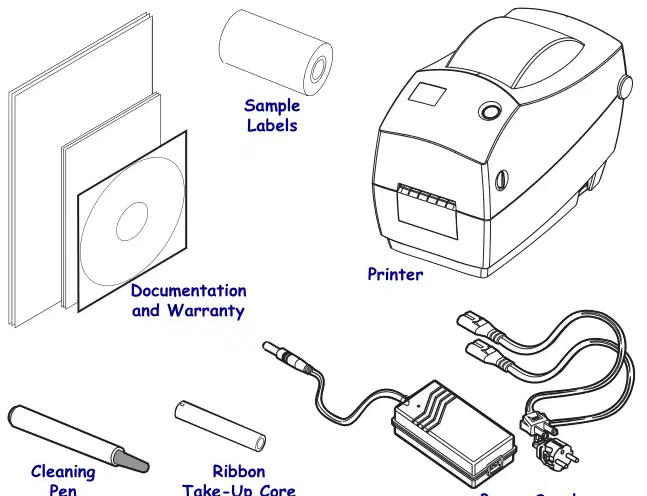
図 - クリックして拡大
図 - クリックして拡大

ペンシル · 電源供給 · とコード

Page 13 of the MTD Thermal Desktop Printer (TLP 2824-Z) user manual — プリンターを開く
13ページ · クリックして拡大
13ページ

導入事例 プリンターの点検

プリンターの点検

プリンターの外側を見て、すべての部品が存在していることを確認してください。

インターフェイスコネクタ(オプションにより異なる)

プリンターを開く

メディアコンパートメントにアクセスするには、プリンターを開く必要があります。 リリースレバーをあなたに向かって引き、カバーを持ち上げます。

このページでは6つのラベル/ショートテキストを表示
フィードボタン · ステータス · 照明 · 電源スイッチ · 電源コンセント · リリースラッチ
Page 14 of the MTD Thermal Desktop Printer (TLP 2824-Z) user manual — プリンターの点検
14ページ · クリックして拡大
14ページ

導入事例 プリンターの点検

プリンターを開封した後、メディアコンパートメントを確認してください。

Page 15 of the MTD Thermal Desktop Printer (TLP 2824-Z) user manual — 被害報告
15ページ · クリックして拡大
15ページ

導入事例 プリンターの点検

プリンターを閉じる

1. カバーをトップに握り、「キックスタンド」のカバー ロックを押して下さい解放して下さい。
2. カバーを上方に下げます。 リボンキャリッジは自動的に折ります。
3. カバーが閉じるまで押し下げます。

被害報告

損傷や欠落した部分を発見した場合:

  • 発送会社に損害報告書を直ちに通知し、提出する。 ゼブラテクノロジーズ株式会社は、プリンタの出荷時に発生したいかなる損害についても責任を負いません。また、保証ポリシーに基づくこの損傷を修復することはできません。
  • カートンおよび点検のためのすべてのパッキング材料を保って下さい。
  • 認定販売店を通知します。
Page 16 of the MTD Thermal Desktop Printer (TLP 2824-Z) user manual — プリンターの点検
16ページ · クリックして拡大
16ページ

導入事例 プリンターの点検

Page 17 of the MTD Thermal Desktop Printer (TLP 2824-Z) user manual — 印刷モード
17ページ · クリックして拡大
17ページ

スタート

このセクションでは、プリンターを初めてセットアップする方法を説明しており、涙モードやリボンのロードメディアのための最も一般的な操作手順を使用します。

印刷モード

異なるモードでこのプリンターを操作できます。

  • 標準のティアオフモードにより、印刷後に各ラベル(またはラベルのストリップ)を破棄することができます。
  • 任意皮モードでは、裏付け材料はラベルから印刷されるように剥離します。 ラベルが削除されたら、次のものが印刷されます。
  • 任意カッターモードでは、媒体を通した付けられた単位切口。

プリンターは通常ロール媒体を使用しますが、ファン・フォールドまたは他の連続メディアも使用できます。

オプションモードと機能を使用する手順については、操作セクションおよびオプションのセクションを参照してください。

Page 18 of the MTD Thermal Desktop Printer (TLP 2824-Z) user manual — パワーサプライ
18ページ · クリックして拡大
18ページ

スタート パワーサプライ

パワーサプライ

入力電圧に適している特定の電源を確かめるために点検して下さい。

1. 電源スイッチがオフポジション(フォワード)にあることを確認してください。
2. DC電源は、プリンターの背面に電源コンセントを差し込む必要があります。
3. 電源に別のAC電源コードを入力します。
4. コードのもう一方端を適切なAC電気出口に差し込みます。

国のプラグの品種

このページでは7つのラベル/ショートテキストを表示
AC 力 · バレルのコネクター · 電源スイッチ · コルフ · 電源コンセント · 電源供給 · パワーインジケータ
Page 19 of the MTD Thermal Desktop Printer (TLP 2824-Z) user manual — ロールホルダーの調整
19ページ · クリックして拡大
19ページ

スタート ローディング ロール媒体

ローディング ロール媒体

メディアをロードするときは、メディアハンガーにロールを配置し、メディアガイドを調整する必要があります。

必要な印刷の種類に正しいメディアを使用する必要があります。 リボンなしで印刷する場合は、直接熱媒体を使用する必要があります。 リボンを使うときは、熱転写媒体を使わなければなりません。 プリンターのリボンセンサーは供給の紡錘の動きを検出します。

ロールホルダーの調整

必要に応じてメディアロールのコアを確認し、ホルダーを調整します。

  • 狭いコアのために、調整装置を持ち上げて下さい。
  • 広いコアのために、調節器を下に押して下さい。
Page 20 of the MTD Thermal Desktop Printer (TLP 2824-Z) user manual — メディアコンパートメントのロールをめっきする
20ページ · クリックして拡大
20ページ

スタート ローディング ロール媒体

メディアコンパートメントのロールをめっきする

ロールメディアが内側または外側の傷であっても、プリンターに同じ方法でロードします。

1. プリンターを開きます。 プリンターの正面にリリースレバーを引っ張る必要があることを忘れないでください。
2. 外部の長さをメディアの外に削除します。 出荷時、保管時に処理や埃が発生したときのロールは汚れてしまうことがあります。 外の長さを取除くことは印刷の頭部とプラテン間の付着力か汚れた媒体の引き分けを避けます。
3. 媒体のハンガーを分け、握って下さい。
4. 印刷面が板紙を通すように、メディアロールにオリエントします。
5. ハンガー間のロールを下げ、コアに閉じます。
Page 21 of the MTD Thermal Desktop Printer (TLP 2824-Z) user manual — ガイドの調整
21ページ · クリックして拡大
21ページ

スタート ローディング ロール媒体

ガイドの調整

調節可能なガイドはプラテンおよび印字ヘッドに媒体を指示します。

1. ガイドの調整器ノブを後部に回すことによって媒体ガイドを開けて下さい。
2. ガイドを通して媒体を通して下さい。
3. ガイドの調整機ノブを正面に回すことでメディアガイドを閉じます。 それらはちょうど接触するべきであるが、制限しないで媒体の端。
4. リボンをロードする必要がないので、トップカバーのクローズ。 カバーロックを解放し、トップ・カバーを下げて、ラッチが所定の位置にスナップするまでプレスする必要があることを覚えておいてください。
Page 22 of the MTD Thermal Desktop Printer (TLP 2824-Z) user manual — テイクアップコアをインストール
22ページ · クリックして拡大
22ページ

スタート ローディングのリボン

ローディングのリボン

リボンを使わた場合は、熱転写媒体(ワックスや樹脂がリボンから外れた状態)を利用してください。 リボンをロードするとき、供給と巻き込みロールをインストールし、キャリッジのリボンを締めます。

リボン供給ロールをインストール

これらの手順に従う前に、リボンをラップして接着ストリップを自由に引き取ることにより準備します。

1. リボンをキャリッジで通します。
2. 供給ハブに右側を押します。
3. 左の側にノッチを合わせ、左側ハブのスポークにマウントします。

テイクアップコアをインストール

1. 右下の部分を、テイクアップハブに押します。
2. 左の側にノッチを合わせ、左側ハブのスポークにマウントします。

梱包箱に最初のリボンの巻き上げコアが見つかったら、 続いて、空の供給コアを使用してリボンの次のロールを引き上げます。

Page 23 of the MTD Thermal Desktop Printer (TLP 2824-Z) user manual — リボンを叩き締める
23ページ · クリックして拡大
23ページ

リボンを叩き締める

リボンを揃えて、芯にまっすぐな状態になるようにする必要があります。

1. リボンを芯まで取り付けます。 粘着ストリップを新しいロールに使用して下さい;そうでなければ、テープを使用して下さい。
2. リボンの巻き上げギヤを反時計回りに回して下さい(上は後部に向かって動きます)リボンから袋を取り除きます。
3. カバーを閉じます。 カバーロックを解放し、トップカバーを下げてラッチが所定の位置にスナップするまでプレスする必要があることを覚えておいてください。

スタート ・ ローディングリボン

Page 24 of the MTD Thermal Desktop Printer (TLP 2824-Z) user manual — ステータスライト
24ページ · クリックして拡大
24ページ

スタート オペレータ制御

オペレータ制御

電源スイッチ

プレス バックワード ターンする オン または 新着情報 へ オフ プリンター。

フィードボタン

  • フィードボタンを叩くと、プリンターが1つの空白ラベルに供給する。
  • フィードボタンを押し続けると、プリンターが継続的に供給されるように強制されます。
  • フィードボタンを押しながら、プリンターを「一時停止」状態から取り出します。 プリンターは、プログラミングコマンドやエラー条件で「一時停止」に入力します。 トラブルシューティングの章で「ステータスライトがあなたに伝えている」を参照してください。
  • プリンターのセットアップとステータス(トラブルシューティングチャプターで「フィードボタンモード」を参照してください)にFeedボタンを使用します。

ステータスライト

プリンター操作インジケータとして機能 (トラブルシューティングの章で「ステータスライトがあなたを通知する」を参照してください).

Page 25 of the MTD Thermal Desktop Printer (TLP 2824-Z) user manual — テスト ラベルの印刷
25ページ · クリックして拡大
25ページ

スタート テスト ラベルの印刷

テスト ラベルの印刷

プリンターをコンピュータに接続する前に、プリンタが適切な作業順序にあることを確認してください。

設定ラベルを印刷することでこれを行うことができます。
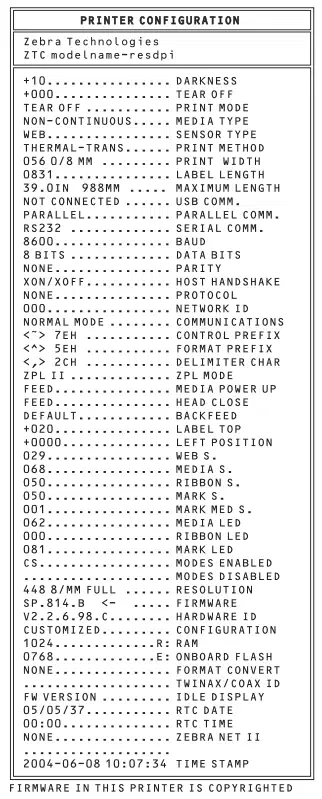
1. 媒体が適切に読み込まれているか確認し、プリンターのトップカバーは閉じられます。 それから、プリンターを電源を入れて下さい。もしまだ完了しなかったら
2. ステータスライトが強固な緑色の場合、フィードボタンを押したままにして状態の光を一度点滅します。
3. フィードボタンを解放します。 設定ラベルが印刷されます。 印刷するラベルがない場合は、トラブルシューティングの章を参照してください。
図 - クリックして拡大
図 - クリックして拡大
Page 26 of the MTD Thermal Desktop Printer (TLP 2824-Z) user manual — 並列インターフェースの要件
26ページ · クリックして拡大
26ページ

スタート プリンターとコンピュータを繋ぐ

プリンターとコンピュータを繋ぐ

プリンターには、これらのインターフェースの組み合わせが1つあります。

  • パラレル
  • ユニバーサルシリアルバス(USB)とDB-9シリアル
  • イーサネットおよびRJ-11のシリアル

それぞれの特定のインターフェイスオプション-USB、並列、イーサネット、シリアル - 個別に議論されます。

必要なインターフェースケーブルをアプリケーションに供給する必要があります。

インターフェイス ケーブルの条件

データは十分に保護された構造であり、金属か金属で処理されるコネクターの貝と合います。 シールドケーブルやコネクタは、電気騒音の放射線と受信を防ぐ必要があります。

ケーブルの電気騒音の積み込みを最小にするため:

データをケーブルをできるだけ短く(6'[1.83 m])推奨します。

電源コードでデータケーブルをしっかりと束ねないでください。

電線の接続にデータ ケーブルを結びません。

USBインターフェイスの要件

ユニバーサルシリアルバス(バージョン1.1)は、既存のPCハードウェアと互換性のある高速インターフェースを提供します。 USBの「プラグ アンド プレイ」の設計は取付けを容易にします。 複数のプリンターは単一のUSBポート/ハブを共有できます。

並列インターフェースの要件

必要なケーブル(IEEE 1284準拠を推奨)は、プリンターの背面にある並列ポートに接続されている1つの端に標準36ピン平行コネクタを持っている必要があります。 並列インターフェースケーブルのもう一方は、ホストコンピュータでプリンタコネクタに接続します。

ピンアウト情報については、 ページ58の並列インターフェイス.

Page 27 of the MTD Thermal Desktop Printer (TLP 2824-Z) user manual — シリアル通信
27ページ · クリックして拡大
27ページ

スタート プリンターとコンピュータを繋ぐ

イーサネットインターフェイスの要件

Ethernet は、さまざまなインターネット/イントラネット印刷ソリューションで使用できる強力なネットワーク機能を提供します。 媒体を積み、トップカバーを閉じた後は、プリンターの背面にあるコネクターの隣にテストボタンを押してイーサネット設定ラベルを入手できます。

シリアルインターフェースの要件

標準ケーブルは、プリンターの裏側に設置されたマッシング(DB-9S)シリアルポートに接続されている1つの端に9ピン「D」タイプ(DB-95P)オスコネクタを持っている必要があります。

イーサネットボードでは、工場テストに使用するシリアルインターフェースがあります。

信号インターフェイスケーブルのもう一方端はホストコンピュータでシリアルポートに接続します。 特定のインターフェイス要件に応じて、これは最もストレートスルーケーブルになる可能性があります。

ピンアウト情報については、 シリアル(RS-232) ページ60のコネクター.

プリンターとのコミュニケーション

ユニバーサルシリアルバス(USB)通信

プリンターは普遍的なシリアル バス インターフェイスを使用していたときターミナル装置です。 このインターフェースに関する詳細は、ユニバーサルシリアルバスの仕様を参照することができます。

並列通信

並列ポートを使用する場合は、ケーブルが差し込まれると通常段取りする必要はありません。 問題が発生した場合は、コンピューターに付属したユーザーガイドをご覧ください。

内部 ZebraNet® PrintServer IITM イーサネット通信

イーサネットネットワークのインストールと操作ガイドのZebraNet® PrintServer IITMは、このインターフェースに関する詳細をご覧いただけます。

シリアル通信

プリンターとホストコンピューター間のシリアル通信は、オートボード同期または^SCコマンドのいずれかで設定できます。

Autobaud 同期により、プリンタがホストコンピューターの通信パラメータに自動的に一致させることができます。 オートバックに:

1. フィードボタンを押したまま、緑色のステータスLEDが一度点滅し、2回、3回の時間を短縮します。
2. ステータスLEDが点滅している間、プリンターにZPL II形式を送信します。

オートバッド

Page 28 of the MTD Thermal Desktop Printer (TLP 2824-Z) user manual — 印刷品質を調整する
28ページ · クリックして拡大
28ページ

スタート プリント幅を調整する

3. プリンターとホストが同期すると、LEDは強烈な緑色に変化します。 (オートバウド同期中にラベルが印刷されません。)

プリンタの通信設定を変更するために、Set Communications(^SC)コマンドを使用します。

4. プリンターと同じ通信設定でホストコンピューターを設定し、印刷機を必要に応じて変更する為に^SCコマンドを送信してください。
5. ホストコンピューターの設定を変更して、新しいプリンター設定に合わせます。

このコマンドの詳細については、ZPL II プログラミングガイドを参照してください。

デフォルトはシリアルパラメータ

プリンターの通信パラメータを工場出荷時(9600バード、8ビットワードの長さ、パシティなし、1ストップビット、XON/XOFF)にリセットするには、次の操作を行います。

6. フィードボタンを押したまま、緑色のステータスLEDが一度点滅し、2回、3回の時間を短縮します。
7. 状態LEDが急速にアンバーとグリーンを点滅している間、フィードボタンを押します。

プリント幅を調整する

印刷幅は、次の場合に校正する必要があります。

  • プリンターを初めて使用しています。
  • メディアの幅に変化があります。

印刷幅は「フィードボタンモード」の5つのフラッシュシーケンス(ページ参照)またはPrint width (^PW)コマンドを参照して設定できます。 ZPL IIプログラミングガイド).

印刷品質を調整する

印刷品質は、プリントヘッドの熱やメディアの速度と使用している媒体の種類によって影響されます。 実験だけで、アプリケーションに最適なミックスがわかります。

相対的な暗闇の設定は「フィードボタンモード」(ページを参照)または設定ダークネス(~SD)ZPL IIコマンドで6つのフラッシュシーケンスのいずれかによって制御されます。 ZPL IIプログラミングガイド).

印刷速度を調整する必要がある場合は、プリントレート(^PR)コマンドを参照してください。 ZPL IIプログラミングガイド.

^SCコマンド

Page 29 of the MTD Thermal Desktop Printer (TLP 2824-Z) user manual — オペレーション&オプション
29ページ · クリックして拡大
29ページ

オペレーション&オプション

このセクションでは、プリンターから最も多く取得できます。

プリンターの機能の多くを制御するためにプログラミングを使用する必要があります。

事例紹介 ~JL コマンドはラベルの長さを制御します。

^XA^MTD^XZ コマンドは、印刷モードを熱伝達に変えます。

^XA^JUS^XZ コマンドは新しい設定を保存してメモリをフラッシュに保存します。

ZPL II を使用してラベルを作成する方法については、 ZPL IIプログラミングガイド または当社のウェブサイトにアクセスしてください。 ゼブラ株式会社

印刷品質を向上させるため、プリント速度と密度を変化させるには、目的の結果を出す必要があります。 アプリケーションのプリンタードライバーは、速度と熱(密度)の制御を提供します。

Page 30 of the MTD Thermal Desktop Printer (TLP 2824-Z) user manual — 熱印刷
30ページ · クリックして拡大
30ページ

オペレーション&オプション 熱印刷

熱印刷

必要な印刷の種類に正しいメディアを使用する必要があります。 リボンなしで印刷する場合は、直接熱媒体を使用する必要があります。 リボンを使うときは、熱転写媒体を使わなければなりません。 プリンターのリボンセンサーは供給の紡錘の動きを検出します。

Page 31 of the MTD Thermal Desktop Printer (TLP 2824-Z) user manual — 部分的に使用される転送リボンの交換
31ページ · クリックして拡大
31ページ

交換用品

印刷中にラベルやリボンが切れた場合、プリンターをリロードしながらプリンタの電源を残します(プリンターをオフにするとデータ損失の結果)。 ラベルやリボンロールをロードした後、フィードボタンを押して再起動します。

常に高品質、承認されたラベル、タグおよびリボンを使用します。 裏地は平らに敷き詰めていない粘着ラベルが使われた場合、被覆エッジはプリンター内のラベルガイドやローラーに貼り込まれるので、ライナーから剥がれ、プリンタをジャムさせるラベルを引き起こします。 印刷ヘッドへの永久的な損傷は、プリンタに誤って傷ついているか、プリントヘッドには化学物質腐食性が含まれる可能性があるため、非承認リボンが使用される場合がある。 正規品は、販売店から注文できます。

新たな転写リボンの追加

プリントジョブの途中でリボンが切れた場合、インジケーターは赤色に点灯し、プリンターでは新鮮なロールを追加することができます。

1. リボンを交換するので、電源を入れたままにします。
2. カバーを開けて、使用したリボンを切って芯を取り除くことができます。
3. 新しいリボンロールをロードします。 必要に応じて、リボンの読み込み手順を確認します。
4. カバーを閉じます。
5. フィードボタンを押して印刷を再起動します。

部分的に使用される転送リボンの交換

中古転写リボンを外すには、次の手順を実行します。

1. リボンを巻き込みロールから切ります。
2. 巻き込みロールと廃棄したリボンを外します。
3. 供給ロールを取除き、それを不抜くことを防ぐためにあらゆる新しいリボンの端にテープをかけて下さい。 部分的に使用した供給ロールを再インストールすると、カットエンドを空のテイクアップロールにテープします。

オペレーション&オプション ・ 交換用品

Page 32 of the MTD Thermal Desktop Printer (TLP 2824-Z) user manual — ^XA ^MMP ^XZ ^XA ^JUS ^XZ
32ページ · クリックして拡大
32ページ

オペレーション&オプション ピール・マデの印刷

ピール・マデの印刷

オプションのディスペンサーでは、ラベルが異なるパスに続く「peel-mode」で印刷することができ、その後配置のために1つずつ表示されます。

ピープルモードを使用する前に、プログラミングコマンドをプリンターに送信する必要があります。

^XA ^MMP ^XZ ^XA ^JUS ^XZ

ZPL IIプログラマのマニュアルをご覧ください。

1. 裏付け材料から複数のラベルを削除します。
2. カバーを開けて下さい。
3. ディスペンサーのドアを開けて下さい。
4. スタイラスを使用して、ラベルテークセンサーを切り替えます。
5. ピールバーの前面と、ピープルローラーの後ろに裏付けをインサートします。
6. ディスペンサーのドアを閉めて下さい。
7. カバーを閉じます。
8. フィードボタンを押してラベルを事前に押下します。
9. プリントジョブ中に、プリンターは裏地を剥ぎ落とし、1つのラベルが表示されます。 ラベルをプリンターから取り出して、次のラベルを印刷します。
Page 33 of the MTD Thermal Desktop Printer (TLP 2824-Z) user manual — ピール・マデの印刷
33ページ · クリックして拡大
33ページ

オペレーション&オプション ・ペールモードの印刷

Page 34 of the MTD Thermal Desktop Printer (TLP 2824-Z) user manual — ファンフォールドメディアの印刷
34ページ · クリックして拡大
34ページ

オペレーション&オプション ファンフォールドメディアの印刷

ファンフォールドメディアの印刷

ファンフォールドメディアの印刷には、メディアハンガーと媒体ガイドの両方を位置で設定する必要があります。

1. カバーを開けて下さい。
2. ハンガーを広い位置に開けます。
3. プリンターの前面にホルダーを開けたロックをスナップします。
4. 媒体のサンプルを使って、ガイドをメディアの幅に調節して下さい。 ガイドはただ触れるはずだが、制限しないとメディアのエッジが残っている。
5. プリンターの背面にあるスロットでメディアをインサートします。
6. ハンガーとガイドの間にメディアを実行します。
7. カバーを閉じます。
Page 35 of the MTD Thermal Desktop Printer (TLP 2824-Z) user manual — カッターオプションを使用する
35ページ · クリックして拡大
35ページ

オペレーション&オプション カッターオプションを使用する

カッターオプションを使用する

モーターを備えられた刃が付いている斜面があるプリンターは媒体の供給から自動的に切られる1つ以上の形態を分配できます。 ラベル間のロールとライナーから連続した紙をカットするオプションです。 カッターを乾かし続けます。 刃をきれいにするのに、または溶媒を使わないでください。

フォーム長とギャップ距離を設定するために、^MMコマンドを使用してカッターや ^LLコマンドをアクティブにします。 詳細はこちら ZPL IIプログラママニュアル.

ラベルを切る刃が、粘着剤はカッターに詰め込むことができます。

1. 電源OFF(O)プリンタをオンにして、カッターのクリア前に電力とインタフェースケーブルを抜く。
2. 破片を取除いた後、力およびインターフェイス ケーブルで差し込みて下さい、プリンターに回して下さい、そして正常な操作のためにテストします。
Page 36 of the MTD Thermal Desktop Printer (TLP 2824-Z) user manual — カッターオプションを使用する
36ページ · クリックして拡大
36ページ

オペレーション&オプション カッターオプションを使用する

Page 37 of the MTD Thermal Desktop Printer (TLP 2824-Z) user manual — クリーニング
37ページ · クリックして拡大
37ページ

メンテナンス

クリーニング

プリンターを掃除する際には、ニーズに合った以下の製品を使用します。

:

洗浄プロセスは、以下の手順で数分だけかかります。

プリンター部品方法間隔

プリントヘッド 1分間クールにしてから、印刷ヘッドの細いグレーラインをエンドから端までスワイプするために新しいクリーニングペンを使用します。 注: プリンターをオフにする必要はありません。

リボンを使用するとき:リボンのあらゆるロールの後で;直接熱を使用して時:媒体のすべてのロールの後の。

プレートローラーは、メンテナンスの章で「評価」を参照してください。 手動でプラテンのローラーを回して下さい。 95%の医学等級アルコールおよびクリーニング綿棒、清算カードまたはlintなし布と十分にきれいにして下さい。

必要に応じて。

ピールバーは95%の医学等級アルコールおよび綿棒と十分にきれいにします。 ティーバー

外部の防水布。

インテリアブラシや空気ブロー。

カッターは、ツイーザーを使用してスクラップを除去します。

このページでは4つのラベル/ショートテキストを表示
クリーニング用品 ・洗浄ペン (12)・清掃スワブ (25)・メディアパス
Page 38 of the MTD Thermal Desktop Printer (TLP 2824-Z) user manual — プリントヘッドの検討
38ページ · クリックして拡大
38ページ

プリントヘッドの検討

常に新しい洗浄ペンをプリントヘッドに使用してください(古いペンは、印刷ヘッドが損傷する可能性がある以前の用途から汚染物質を運びます)。

新規メディアをロードすると、プリントヘッドも清掃できます。

1. プリントヘッドの暗い部分を横切ってクリーニングペンをこす。
2. プリンターを閉じる前に1分待ってください。

プラテンローラーを掃除しないでください。

メンテナンス クリーニング

Page 39 of the MTD Thermal Desktop Printer (TLP 2824-Z) user manual — メディアガイドの検討
39ページ · クリックして拡大
39ページ

メディアガイドの検討

掃除の綿棒かペンを使用して、ホルダーに組み込まれた破片、ガイドおよび媒体の道の表面を取除くために残骸、塵または甲殻を除去して下さい。

1. 洗浄綿棒やペンでアルコールを吸って、破片に浸します。
2. 蓄積された破片を取除くためにノブを拭いて下さい。
3. 両端の内側を拭き取り、あらゆるビルトアップ残渣を除去します。
4. プリンターを閉じる前に1分待ってください。

使用の後でクリーニングの綿棒かペンを捨てて下さい。

メンテナンス ・清掃

Page 40 of the MTD Thermal Desktop Printer (TLP 2824-Z) user manual — センサー
40ページ · クリックして拡大
40ページ

センサー

塵は媒体およびヘッドアップセンサーで蓄積できます。

1. ほこりを吹き飛ばします。必要に応じて、乾いたスワップを使用して埃を拭きます。 接着剤や他のコンテントが残っている場合は、アルコール湿ったスワブを使用して破壊します。
2. 乾燥棒を数回使用して、最初の洗浄から残される可能性のある残留物を取り除きます

メンテナンス クリーニング

Page 41 of the MTD Thermal Desktop Printer (TLP 2824-Z) user manual — 潤滑剤
41ページ · クリックして拡大
41ページ

プレートの検討

標準のプラテン(ドライブ ローラー)は、通常洗浄を必要としません。 紙やライナーのほこりは、プリント操作を行わずに蓄積することができます。 プラテンのローラーでcontaminateは印刷するとき印刷物の頭部を傷つけるか、または媒体がスリップに引き起こすことができます。 接着剤、汚れ、一般的なほこり、油および他の汚染物はすぐにプラテンを離れたところに清掃されるべきです。

プリンターが性能を著しく低下させ、印刷の質または媒体の処理に著しい時新しいプラテンは予備品として利用でき、それを取付けて下さい。 洗濯後も固着や詰め込みが続く場合は、プレートを交換する必要があります。

プラテンは、繊維フリーの綿棒(Texpad swabなど)またはリントフリーで洗浄することができ、清潔な湿布は非常に軽い医学等級アルコールを保湿します(95%以上)。

1. メディアドアを開き、メディアを外します。
2. プリンターからプレートを外します(このセクションの交換手順を参照)。
3. アルコール湿った綿棒でプラテン表面をきれいにして下さい。 板を回転させながら、スワビングします。 残りのコンテントを除去するために新しいスワブでこのプロセス2〜3回繰り返します。 粘着剤や油などの洗浄は初期の清掃で薄くなってしまうことがありますが、完全に取り除かれません。
4..プリンタにプラテンを取り付ける(このセクションの交換手順を参照)。
5. 使用の後でクリーニングの綿棒かペンを捨てて下さい。

ラベルをロードする前にプリンターが1分間乾かせるようにします。

潤滑剤

メンテナンス · 潤滑

Page 42 of the MTD Thermal Desktop Printer (TLP 2824-Z) user manual — A
42ページ · クリックして拡大
42ページ

メンテナンス プレートを交換する

プレートを交換する

ツール • 点状のスタイラス(ピンセット、小スロットヘッドスクリュードライバーまたはこの手順中にラザーナイフなど)を使用する必要があります。

プリンターを開き、任意のメディアを削除します。

1. 尖ったスタイラス(ピンセット、小スロットヘッドドライバー、またはラザーナイフなど)を使用して、右側と左側のタブを外します。 それからそれらを先に回して下さい。
2. プリンターの底フレームから板を持ち上げます。

適切な軸受けがプラテンのシャフトにあることを確かめて下さい。

1. 左にギアを合わせ、プリンターの底枠に下げます。
2. タブを回転させ、それらを配置にスナップします。

A

削除 · アセンブリ

Page 43 of the MTD Thermal Desktop Printer (TLP 2824-Z) user manual — プリントヘッドの交換
43ページ · クリックして拡大
43ページ

メンテナンス プリントヘッドの交換

プリントヘッドの交換

プリントヘッドを交換する必要がある場合は、実際に印刷ヘッドを置き換える前に手順と削除およびインストールステップを読みます。

ツール • 手順中に2つのフィリップスドライバーを使用する必要があります。

Page 44 of the MTD Thermal Desktop Printer (TLP 2824-Z) user manual — 熱転写 TLP モデル
44ページ · クリックして拡大
44ページ

メンテナンス プリントヘッドの交換

熱転写 TLP モデル

この手順のステップを踏む前に、リリースレイッチを押しながらプリンターを開き、トップカバーを持ち上げます。 運送からリボンを取除いて下さい。

1. プリントヘッドスプリングをつかみ、左に引きます。その後はキャリッジの放電します。
2. スプリングを使用して、プリントヘッドクリップをキャリッジの右側から乾きます。
3. プリントヘッドとブラケットを先に引きます。
4. 地上線を保持するネジを外すために #2 フィリップスドライバーを使用してください。
5. コネクタからプリントヘッドワイヤのバンドルを両方抜いてください。

削除

Page 45 of the MTD Thermal Desktop Printer (TLP 2824-Z) user manual — 熱転写 TLP モデル
45ページ · クリックして拡大
45ページ

メンテナンス プリントヘッドの交換

TLPプリントヘッド(Continued)の交換

新たにプリントヘッドはクリップと地面ネジを取り付けます。

1. ワイヤーカバーを抜く。
2. リボンの巻き込みハブを解きます。
3. プリントヘッドとブラケットを合わせ、左コネクターと右コネクタを黒線・白線のバンドルに差し込む。
4. 地上線に取り付け、ネジで固定します。 2 フィリップスドライバーを使用して締めます。
5. ブラケットは、キャリッジの左側にペグをインサートします。
6. ブラケットの右側を揃え、リボンキャリッジの右端からプリントヘッドクリップを取り付けます。
7. プリントヘッドの左端をリボンキャリッジの左側に滑り、右側が反対側にスライドします。 プリントヘッドブラケットの上に「v」の角度が刻印されています。
8. リボンの巻き込みハブを取り付けます。
9. ワイヤーカバーを取り付けます。
10. 洗浄ペンでプリントヘッドを清掃します。

メディアとリボンをリロードします。 電源コードに差し込みます。 ステータスレポートを印刷して、適切な機能を確保します。

アセンブリ

Page 46 of the MTD Thermal Desktop Printer (TLP 2824-Z) user manual — 熱転写 TLP モデル
46ページ · クリックして拡大
46ページ

メンテナンス プリントヘッドの交換

Page 47 of the MTD Thermal Desktop Printer (TLP 2824-Z) user manual — ソリューション
47ページ · クリックして拡大
47ページ

トラブルシューティング

ステータスライトがあなたに伝えているもの

決断のためのLEDの状態そして色のプリンター状態は、数を参照します:

2の固体緑

点滅するアンバースト3

点滅する緑 通常操作 4

点滅する赤は5を止めました

二重点滅グリーンパユース6

固体琥珀色各種7

緑と赤のニーズを交互に点滅するサービス 8

ソリューション

1. プリンターは電源を受けません。
  • プリンターの電源をオンにしましたか?
  • 電源から電源、電源まで、電源を切る。
2. プリンターは、アイドル状態にあります。

アクションは必要ありません。

オフ 1

Page 48 of the MTD Thermal Desktop Printer (TLP 2824-Z) user manual — トラブルシューティング
48ページ · クリックして拡大
48ページ
3. プリンターは自己テスト(POST)の力に失敗しました。
  • プリンターをオンにすると、このエラーが正しく発生したら、承認されたリセラーに連絡して支援します。

記憶の不足があります。

  • 印刷したあと、このエラーが発生したらプリンターの電源をOFFにし、オンにします。 それから、印刷を再開して下さい。
4. プリンターはデータを受信しています。
  • データが全て受信されたらすぐに、ステータスLEDは緑色になります。その後、プリンターは自動的に動作を再開します。
5. メディアやリボンが出てきます。
  • 開始章の「メディアをロードする」という指示に従って、媒体のロールを読み込んでください。 それから、送りボタンを押せば印刷再開します。
  • リボンのロールをロードし、ゲッター開始章で「リボンをロード」する指示に従います。 それから、送りボタンを押せば印刷再開します。

プリントヘッドが開いている。

  • カバーを閉じます。 それから、送りボタンを押せば印刷再開します。
6. プリンターはパユースです。
  • 送りボタンを押して印刷を再開します。

トラブルシューティング ソリューション

Page 49 of the MTD Thermal Desktop Printer (TLP 2824-Z) user manual — トラブルシューティング
49ページ · クリックして拡大
49ページ
7. 印字ヘッドは温度下にあります。
  • 印刷ヘッドが正しい動作温度に達する間、引き続きの印刷。

印字ヘッドは温度を越えます。

  • 印刷は印刷物の頭部が受諾可能な印字温度に冷却するまで停止します。 その際、プリンターは自動的に操作を再開します。
8. FLASHメモリはプログラムされていません。
  • プリンターを承認されたリセラーに戻します。

トラブルシューティング ・ 決断

Page 50 of the MTD Thermal Desktop Printer (TLP 2824-Z) user manual — 印刷品質の問題
50ページ · クリックして拡大
50ページ

トラブルシューティング 印刷品質の問題

印刷品質の問題

ラベルにプリントはありません。

  • 必要な印刷方法に正しいメディアを使用する必要があります。 リボンなしで印刷する場合は、直接熱媒体を使用する必要があります。 リボンを使うときは、熱転写媒体を使わなければなりません。 プリンターのリボンセンサーは供給の紡錘の動きを検出します。
  • メディアが正しく読み込まれているか? 開始章の「メディアをロードする」で指示に従ってください。

プリントされた画像は、正しく見えない。

  • プリントヘッドは汚れています。 プリントヘッドをクリーンアップ。
  • 印字ヘッドは温度下にあります。
  • 印刷の暗闇および/または印刷物の速度を調節して下さい。 この章では、後続の「Feed button Modes」で6つのフラッシュシーケンスを参照するか、ZPL IIプログラミングガイド内の^PRと~SDコマンドを参照してください。
  • 使用される媒体はプリンターと互換性がありません。 アプリケーションに推奨メディアを使用するようにしてください。Zebra-approvedラベルとタグを常に使用しています。

複数のラベルに欠落したプリント(空白の縦線)が長いトラックがあります。

  • プリントヘッドは汚れています。 プリントヘッドをクリーンアップ。
  • 印字ヘッドの要素は破損しています。 プリントヘッドを交換(メンテナンスの章で「印刷ヘッドを再確認」)。

リボンセンサーの設定は印刷していませんでした。

  • プリンターは直接熱の印刷のために置きます; 熱伝達印刷のためのプリンターを再度再調節するために^XA ^MTT ^XZのコマンドを使用して下さい。
Page 51 of the MTD Thermal Desktop Printer (TLP 2824-Z) user manual — 印刷品質の問題
51ページ · クリックして拡大
51ページ

トラブルシューティング 印刷品質の問題

ラベルの上から3つのラベルへの誤りが起こらない、または印刷は開始しません。

  • メディアガイドでは、メディアがスレッド化されないことがあります。 開始章の「メディアをロードする」を参照してください。
  • プリンタは校正が必要です。 開始章の「自動校正」を参照してください。
  • 正しいメディアセンサーがアクティブにできないことがあります。 手動校正は、使用するラベルのメディアセンシング方法(ZPL IIプログラミングガイドで^MNコマンドを参照)を選択します。
  • ラベルトップ(^LT)コマンドがアプリケーションに正しく設定されていることを確認し、ZPL IIプログラミングガイドを構成します。

ラベルの形式は、プリンターによって認識されていないが送信されました。

  • プリンターは一時停止モードですか? そのため、フィードボタンを押します。
  • ステータスLEDがオンまたはフラッシュしている場合、この章で「Status Lightがあなたに伝えている」を参照してください。
  • データケーブルが正しくインストールされていることを確認してください。
  • 通信問題が発生しました。 まず、コンピュータの正しい通信ポートが選択されていることを確認してください。 開始章の「プリンターとのコミュニケーション」を参照してください。
Page 52 of the MTD Thermal Desktop Printer (TLP 2824-Z) user manual — 手動口径測定
52ページ · クリックして拡大
52ページ

手動口径測定

事前に印刷された媒体かプリンターが正しく自動口径測定をしないと使用しているとき手動口径校正は推薦されます。
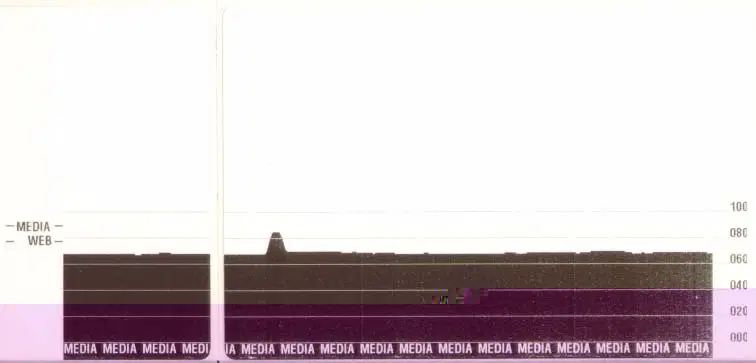
1. メディアが読み込まれていることを確認してください。
2. プリンターの電源をオンにします。
3. フィードボタンを押したまま、緑色のステータスが一度点滅し、2回後に2回点滅するまで。 フィードボタンを解放します。
4. プリンターは、ラベルの裏付けに使用している媒体センサーを置きます。 この調整をした後、ラベルが印字ヘッドに位置するまでロールは自動的に供給されます。
5. メディアセンサーの設定(以下に類似)のプロファイルが印刷されます。 完了すると、プリンターはメモリ内の新しい設定を保存し、プリンタが通常の動作の準備をします。
6. フィードボタンを押します。 ブランクラベル全体1つがフィードされます。 この設定がない場合、デフォルト(この章の後に「フィードボタンモード」で4つのフラッシュシーケンスを参照)を試してみてプリンターを再キャリブレーションします。
MTD Thermal Desktop Printer (TLP 2824-Z) — 手動口径測定 diagram (page 52)
図 4

トラブルシューティング 手動口径測定

Page 53 of the MTD Thermal Desktop Printer (TLP 2824-Z) user manual — 再校正
53ページ · クリックして拡大
53ページ

トラブルシューティングテスト

構成のラベルを印刷する

プリンタの現在の設定のリストを出力するには、この章で「フィードボタンモード」内の1つのフラッシュシーケンスを参照してください。

再校正

ラベルをスキッピングするなど、異常な症状を表示し始めるとプリンターを再較正します。 開始章の「テストラベルを印刷」を参照してください。

トラブルシューティング トラブルシューティングテスト

Page 54 of the MTD Thermal Desktop Printer (TLP 2824-Z) user manual — コミュニケーション診断
54ページ · クリックして拡大
54ページ

トラブルシューティング 工場のデフォルト値を再設定する

工場のデフォルト値を再設定する

時々、プリンターを工場出荷時のデフォルトにリセットすると問題の一部が解決します。 この章で後日「フィードボタンモード」の4つのフラッシュシーケンス指示に従ってください

コミュニケーション診断

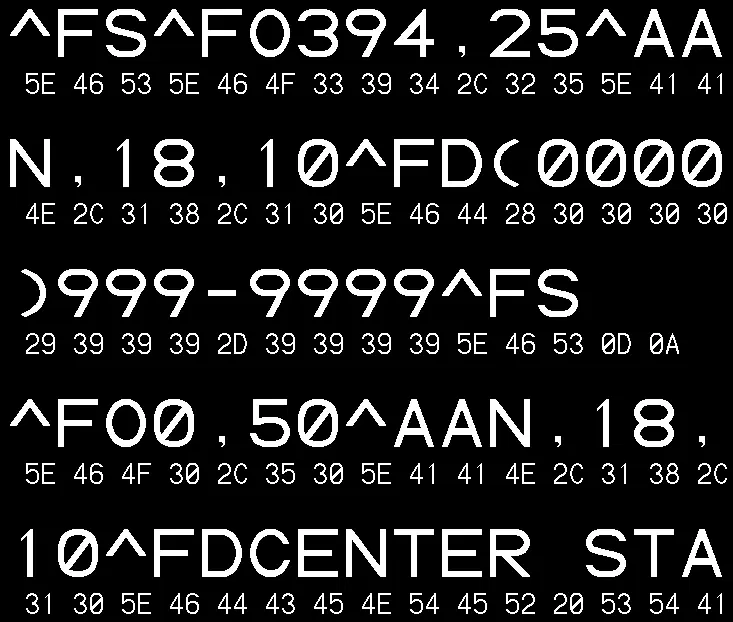
コンピューターとプリンター間でデータを転送する問題がある場合、通信診断モードにプリンタを入れる。 プリンターは、ホストコンピューターから受け取ったデータに対して、ASCII文字と各16進数値(以下にサンプルが示されます)をプリントします。 方法を見つけるには、この章の後に「フィードボタンモード」で電源オフモード手順を参照してください。
MTD Thermal Desktop Printer (TLP 2824-Z) — コミュニケーション診断 diagram (page 54)
図 5
Page 55 of the MTD Thermal Desktop Printer (TLP 2824-Z) user manual — フィードボタンモード
55ページ · クリックして拡大
55ページ

トラブルシューティング フィードボタンモード

フィードボタンモード

モード(コミュニケーション診断モード)を離れた力

プリンター電源オフで、電源ボタンを押したまま電源をオンにします。 プリンターは、現在の設定のリストを表示します。 ラベルを印刷した後、プリンターは自動的にすべてのデータがその後受け取られた文字通り表現を出力する診断モードに入ります。 診断モードを出て印刷を再開するには、電源を切り消しプリンターにオンにします。

プリンター電源とトップカバーを閉じ、フィードボタンを押し続けます。 緑色のステータスLEDは、数回連続して点滅します。 右(アクション)の説明は、特定のフラッシュ数の後にキーを解放したときに何が起こるかを示しています

* 設定ラベルプリント。

メディアセンサーの校正とメディアセンサプロファイルプリント(この章で「マニュアルキャリブレーション」を参照してください)。

通信パラメータをリセットする。 LEDが急速に琥珀と緑色に点滅している間、フィードボタンを押します。

自動波同期のため: プリンターに ZPL II 形式を送信します。LED は、アンバーと緑色の点滅が急速に発生します。 プリンターとホストが同期すると、LEDは強烈な緑色に変化します。 注:オートバウド同期中にラベルが印刷されません。

* ** *** ****

工場出荷時のデフォルト値、自動校正機能の設定をメモリに保存します。

* ** *** **** *****

プリント幅はキャリブレーションします。 状態LEDが緑色とアンバーを交互に点滅する一方で、ラベル上に矩形を印刷する一連のシリーズ。 ラベルの外側エッジに矩形プリントをすると、フィードボタンを押します。 ラベルの幅と現在の通信パラメータはメモリに保存されます。

プリントの暗闇は目盛りを刻みます。 最軽量で、最も暗いイメージと終わる9つのサンプルのプリント。 希望のプリントダークネスが達成されると、フィードボタンを押します。 印刷暗闇は記憶に貯えられます

* ** *** **** ***** ******

7 フラッシュシーケンス後にフィードボタンが押下されてしまった場合は、リリース時にプリンターは無視します。

このページでは4つのラベル/ショートテキストを表示
モードの電源 · フラッシュシーケンスアクション · * ** · * ** ***
Page 56 of the MTD Thermal Desktop Printer (TLP 2824-Z) user manual — バッテリー
56ページ · クリックして拡大
56ページ

バッテリー

任意実時間時計は主要なプリント基板の3ボルトリチウム電池を要求します。 プリンターが一貫した遅れの日付スタンプを提供する場合、低またはフラットなバッテリーを識別できます。 静的放電と電気ショックの両方に対して予防措置を観察する資格のある技術者だけが電池を交換することができます。

トラブルシューティング バッテリー

Page 57 of the MTD Thermal Desktop Printer (TLP 2824-Z) user manual — 2 D–
57ページ · クリックして拡大
57ページ

インターフェース

ユニバーサルシリアルバス(USB)コネクタ

プリンターのUSBインターフェイスを使用するために必要とされるケーブル配線を下図表で示します。

ピン番号。 コンテンツ

2 D–

3 D+

プリンターがサポートされているオペレーティングシステムとドライバについては、ソフトウェアおよびドキュメントCDを参照してください。また、ZebraプリンタのWebサイトにアクセスしてください:

ゼブラ株式会社

USBインターフェイスに関する情報は、USB Webサイトに次の手順でアクセスします。

所在地:東京都港区赤坂1-12-32

1 Vbus・Vbus・ 4 グラウンド・ シェル シールド/ドレインワイヤ

Page 58 of the MTD Thermal Desktop Printer (TLP 2824-Z) user manual — 並列インターフェイス
58ページ · クリックして拡大
58ページ

並列インターフェイス

インターフェイスポートを介して利用可能な最大電流は、合計0.75アンペアを超えない。

ピン番号。 コンテンツ

2-9 データビット 1-8

12 PError/ACK の Dat Req。

14 NAuto Fd/Host Busy(ホストバス)

18 +5 V @ 0.75 A溶融

32 NFault/nData Avail. (アベール)

35 +5 V のスクラッチ 1.8 K オムズ抵抗器

このページでは11以上のラベル/ショートテキストを表示
インターフェース 並列インターフェース・ 1 ノストロボ/ホスト・カルク ・ 10 nACK/PtrClk の 11 バスシー/パーバス・ 13 選択/Xflag · 15 ご利用いただけません。 16-17 グラウンド・ 19-30 グラウンド・ 31 ニイット・ 33-34 ご利用いただけません。 36 NSelectin/1284 アクティブ
Page 59 of the MTD Thermal Desktop Printer (TLP 2824-Z) user manual — イーサネットネットワーク向けZebraNet® PrintServer II
59ページ · クリックして拡大
59ページ

インターフェース イーサネットネットワーク向けZebraNet® PrintServer II

イーサネットネットワーク向けZebraNet® PrintServer II

RJ-45 のストレートスルーケーブルタイプを採用しています。 下の表はピンアウトの割り当てを提供します。

信号ピンPin信号

テックス+ 1 トン +

レックス+ 3 の Rx+

--- 4 4 ---

--- 5 5 ---

--- 7 7 ---

--- 8 8 ---

上記図は、プリンターRJ-45モジュラーコネクターに見栄えている観点からあります。

イーサネットネットワークのインストールと操作ガイドのZebraNet® PrintServer IITMは、このインターフェースに関する詳細をご覧いただけます。

工場テストのみに、イーサネットボード上のRJ-11ジャックが使用されています。

テックス 2 2 Tx- · レックス 6 の 7 つの Rx-

Page 60 of the MTD Thermal Desktop Printer (TLP 2824-Z) user manual — シリアル(RS-232)コネクタ
60ページ · クリックして拡大
60ページ

インターフェース シリアル(RS-232)コネクタ

シリアル(RS-232)コネクタ

ピン番号。 コンテンツ

2 RXD(受取データ)入力をプリンターに

3 プリンターから出力されるTXD(データ送信)

4 プリンターから出力されるDTR(データ端末の準備) --ホストがデータを送信するかもしれないとき制御

6 DSR(データセット準備済み)入力をプリンターに

7 プリンターから出力されるRTS(送信する要求) --プリンターがオンになったときのACTIVE状態に常に

8 プリンターに入力するCTS(クリアー)

9 +5 V @ 0.75 A溶融

シリアルポートおよび/または並列ポートを介して利用可能な最大電流は、合計0.75アンプスを超えない。

XON/XOFF ハンドシェークを選択した場合、ASCII コントロールコード DC1 (XON)とDC3(XOFF)でデータフローが制御されます。 DTR制御鉛は効果がありません。

DTEデバイスへの相互接続 —プリンターはデータ端末装置(DTE)として構成されます。 プリンターを他のDTE装置(パーソナルコンピュータのシリアルポートなど)に接続するために、RS-232 nullモデム (クロスオーバー)ケーブルを使用します。

DCEデバイスへの相互接続 —プリンターが、モデムなどのデータ通信機器(DCE)にRS-232インターフェースを介して接続されると、標準のRS-237 (ストレートスルー)インタフェースケーブルを使用する必要があります。

1 利用しない・ 5 シャーシの地面

Page 61 of the MTD Thermal Desktop Printer (TLP 2824-Z) user manual — シリアル(RS-232)コネクタ
61ページ · クリックして拡大
61ページ

インターフェース シリアル(RS-232)コネクタ

プリンターをDTE装置に接続する

DTE装置(PC)へのDB-25Sのコネクター

DTE装置(PC)へのDB-9Sのコネクター
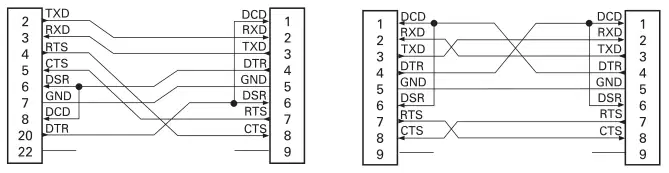
図 - クリックして拡大
図 - クリックして拡大

プリンターをDCE装置に接続する

DCE装置(PC)へのDB-25Sのコネクター

DCE装置(PC)へのDB-9Sのコネクター
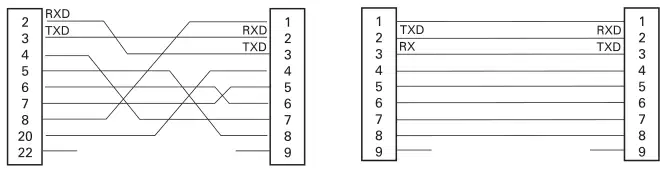
図 - クリックして拡大
図 - クリックして拡大
このページでは8つのラベル/ショートテキストを表示
DB-9Pコネクタ · DB-9Pコネクタ · プリンターへの · プリンターへの · DB-9Pコネクタ · DB-9Pコネクタ · プリンターへの · プリンターへの
Page 62 of the MTD Thermal Desktop Printer (TLP 2824-Z) user manual — シリアル(RS-232)コネクタ
62ページ · クリックして拡大
62ページ

インターフェース シリアル(RS-232)コネクタ

Page 63 of the MTD Thermal Desktop Printer (TLP 2824-Z) user manual — シリアル(RS-232)コネクタ
63ページ · クリックして拡大
63ページ
Page 63 of the MTD Thermal Desktop Printer (TLP 2824-Z) user manual — シリアル(RS-232)コネクタ
Page 64 of the MTD Thermal Desktop Printer (TLP 2824-Z) user manual — シリアル(RS-232)コネクタ
64ページ · クリックして拡大
64ページ
MTD Thermal Desktop Printer (TLP 2824-Z) — シリアル(RS-232)コネクタ diagram (page 64)
図 8

ゼブラテクノロジーズ株式会社 333 企業木公園道バーノンヒルズ、イリノイ州60061.3109 米国。 お電話: +1 847.634.6700

ゼブラテクノロジーズ ヨーロッパリミテッド ゼブラハウスザ・バレーセンター、ゴードンロードハイウィコンブッキングハムシャーHP13 6EQ、英国電話:+ 44(0)1494 472872ファクシミリ:+44(0)1494)450103

注文番号 980533-001A 2004 ZIH株式会社

情報源

参考資料・リンク

この取扱説明書で参照されているリンク(メーカー、サポート、ダウンロード等)。

MTD Thermal Desktop Printer (TLP 2824-Z)について質問する

ユーザーまたはスタッフが通常1日以内に回答します。あなたの質問が次の人の助けにもなります。

Add your email to get notified when it’s answered — no spam, ever.

0 questions
MTD Thermal Desktop Printer (TLP 2824-Z)に関する質問はまだありません

最初の質問を投稿しましょう。他のユーザーや当チームが回答します。

原本

MTD Thermal Desktop Printer (TLP 2824-Z) 取扱説明書(PDF)

64 ページ·4.8 MB·ラベルプリンター·PDF
上のページをクリックするとここに表示されます
ページ 1 / …
100%
ページを読み込み中…