

D I G I T A L T E C H N I C A L S U P P O R T

O L Y M P U S I M A G I N G A M E R I C A I N C .
( 8 8 8 ) 5 5 3 - 4 4 4 8
t p : / w w w o l m p c u s a m e r i c . o m / s u p p p l r t
Olympus DM-420のデジタルレコーダー製品番号140146出荷日:2009年9月 ボックスコンテンツ


D I G I T A L T E C H N I C A L S U P P O R T
O L Y M P U S I M A G I N G A M E R I C A I N C .
( 8 8 8 ) 5 5 3 - 4 4 4 8
t p : / w w w o l m p c u s a m e r i c . o m / s u p p p l r t

D I G I T A L T E C H N I C A L S U P P O R T
O L Y M P U S I M A G I N G A M E R I C A I N C .
( 8 8 8 ) 5 5 3 - 4 4 4 8
t p : / w w w o l m p c u s a m e r i c . o m / s u p p p l r t

D I G I T A L T E C H N I C A L S U P P O R T
O L Y M P U S I M A G I N G A M E R I C A I N C .
( 8 8 8 ) 5 5 3 - 4 4 4 8
t p : / w w w o l m p c u s a m e r i c . o m / s u p p p l r t
1 全ファイルの全記録時間 録画時間/ファイルごとの最大記録時間は、品質モードによって異なります。 録画回数が少ない場合、録音時間が短くなります。 数字はすべて近似しています。
2オリンパスソノリティのSome関数は、QuickTime 7.2以降が必要です。これはAppleから無料でダウンロードできます。 詳細は、こちらをクリックしてください。
このモデルの主な特徴は何ですか?
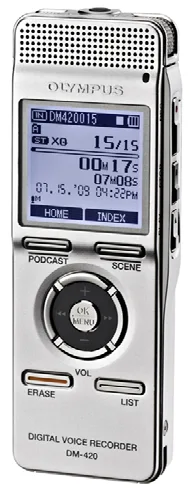
DM-420は、手持ちで直感的なユーザビリティ機能を搭載した高画質な大容量のデジタルレコーダーであり、Windows PCとMacの両方で実行できるサポートソフトウェアです。
MP3とWMAのオーディオフォーマットでファイルを録画および再生できます。 内蔵フラッシュメモリとカードスロットの2GBが搭載されており、最大16 GB容量(別売)で1つのmicroSDまたはmicroSDHCカードを保持しています。 ファイルはカードから内部メモリおよびその逆に転送することができます。
DM-420は、シングルメニュー選択で好みの設定を簡単にできるようにする「記録と再生」 – コンフィギュレーションテンプレートを導入しています。 録画シーンの3つは、特定の記録条件に最適な設定でプリセットされます。別の 3 つはユーザーによってカスタマイズできます。 5つの再生シーンが利用できます。
録音を整理するための5つのフォルダがあり、Podcasts、音楽ファイルやオーディオコンテンツを格納するために別のフォルダーがあります。 Audible.com - 無料オンライン.® 音楽フォルダーには、Windows Media® PlayerまたはiTunes®から転送されるWMAやMP3音楽ファイルがあります。
ズームマイクは、ディマジック®のDVM(ダイマジック仮想マイクロホン)技術を指向し、ディミック・ユーフォニーによる録音再生技術により、レコーダーでのプレイを向上しました。
DM-420には視覚障害者の支援を目的としたアクセシビリティ機能も搭載しています。 音声ガイドは、19言語のいずれかで選択されているように、メニューのアイテムを一目瞭然としています。 1 レコーダーのボタンは、タッチでより識別できるようにリッジと溝を備えています。
バンドルされたUSB 2.0ケーブルを使用してファイルをコンピュータに転送した後、付属のOlympus SonorityソフトウェアはWindowsおよびMacプラットフォームでレコーダーと作られたWMAファイルを管理するために使用することができます。 (MP3ファイルを編集する機能は、Olympus Sonority Plusアップグレードを介して追加費用で利用できます。)ソフトウェアは、Podcast URLからサブスクリプションを有効およびダウンロードすることができます。 Podcastは、ユーザの利便性で再生するためのレコーダーのPodcastフォルダに転送することができます。
パソコンのUSBポートに接続している間、単体で充電できるので、ファイルを操作しながら簡単に上書きできます。
1デフォルト言語は英語、フランス語、スペイン語です。ただし、Olympus Sonorityソフトウェアを使用して、他のユーザーがコンピュータからレコーダーにアップロードすることができます。

D I G I T A L T E C H N I C A L S U P P O R T
O L Y M P U S I M A G I N G A M E R I C A I N C .
( 8 8 8 ) 5 5 3 - 4 4 4 8
t p : / w w w o l m p c u s a m e r i c . o m / s u p p p l r t
記録シーンは、基本的に1つのメニュー選択をすることで、1回に一度有効化できるレコーダー設定のセットです。 こちらの機能は、Recメニューの「rec」メニューにそのまま配置されています。 シーンを回復.
DM-420には6つの録画シーンのオプションがあります。 3つは箱から事前調整されます;それぞれは特定の条件の記録のために最大限に活用されます。 上記3は、 ユーザー設定, カスタマイズ可能で、好みに合わせてお選びいただけます。 有効にするには ユーザー設定 シーン、利用可能ないずれかを選択 ユーザー設定 選択し、それから選ぶ シーン保存. . レコーダーの現在の設定はシーンとして保存されます。
下表は、プリセット録画シーンの各項目に適用されるメニュー設定とデフォルトの設定をするときに表示されます。 シーンを回復 設定する オフ. . リストされた関数のみが影響を受けるとき ユーザー設定 録画シーンを保存します。
DM-420は、ユーザーが再生シナリオをプリセットするためにレコーダーを設定するための5つのPlaybackシーンを作成するオプションを持っています。 再生シーンとして保存できる設定は プロパティ, 騒音のキャンセル, ユーフォニー, 音声フィルタ, モードを再生して下さい, 再生速度, 宇宙飛行士, バックライトおよびLED.
Playback シーンを作成するには、まず最初に目的の設定でレコーダーを設定します。 それから、メニューで、 シーン>を再生します。; シーン保存 とりあえず 選択する ユーザー設定 オプション 最後に、 [[] を押します。OK/MENU]シーンを保存するためのボタン。 レコーダーは、Playbackシーンとして上記の機能の設定を保存します。 別のシーンを作成するには、メニュー設定の新規ミックスを作成し、プロセスを繰り返す。
保存された再生シーンを選択するには、メニューの右側に移動します シーン>を再生します。; シーン選択 希望する選択 ユーザー設定. . プレス [OK/MENU]シーンをアクティブにするためのボタン。
騒音のキャンセル ノイズを抑えて、騒音の発生を防ぎます。 効果は、関数が最も重要で大声の音を扱い、他のサウンドを減らしてディクテーションをより明確にします。
ノイズキャンセリングオプションは オフ, LOW とりあえず HIGH. レコーダーのメニューにオプションが設定されています。 ノイズキャンセリングがOFFに設定されるまで、LOWまたは HIGHの設定は有効です。 音声フィルタが設定されている間、ノイズキャンセは利用できず、その間に使用できません。 スロープレイバック または 速いプレーバック。

D I G I T A L T E C H N I C A L S U P P O R T
O L Y M P U S I M A G I N G A M E R I C A I N C .
( 8 8 8 ) 5 5 3 - 4 4 4 8
t p : / w w w o l m p c u s a m e r i c . o m / s u p p p l r t
DM-420は、帯域幅補正と拡張技術を組み合わせたサイコロジーサラウンドサウンドシステムであるEUPHONY MOBILEを特徴とし、イヤホンを介して録音再生時にリスナーがオーディオダイナミクスを変更できるようにします。 EUPHONYは自然で広大な雰囲気を創り出すため、リスナーがクローズドインな感情を体験したり、オーディオブックの再生など長時間にわたる聴講会に疲れたりする傾向があります。 オプションは: オフ, ナチュラル, ワイド とりあえず パワー.
EUPHONYは再生中にのみ適用され、録画時に使用できません。
可変制御ボイスアクチュエータ(VCVA)は、音がプリセットレベルで検出されるときだけ自動的に記録するレコーダーを構成する機能であり、閾値レベル下でサウンドをドロップしたときに停止します。 録画中に「空気を脱いで」する機能の目的は、メモリを節約しファイル時間を短縮することです。
レコーダーメニューでVCVAが有効になっています。 DM-420では、VCVAは15種類の値のいずれかに設定できます。 値が高いほど、レコーダーが音する方がより敏感です。 最上位の音でも、フェニストサウンドが録音を活性化します。
レコーダーは、 低い切口フィルター 低周波音を最小化し、より明確に音声を記録する機能。 エアコン、プロジェクターなどの「ホワイトノイズ」から騒音を低減できます。
とりあえず 音声フィルタ 人間の声で音を囲む再生周波数範囲を作成するために低周波および高周波調子を切り、それによってディクテーションの録音をより明確にするプレーバックを作ります。 ボイスフィルターは、再生速度の全ての機能で動作します。
アップグレードを購入すると、DM-420にバンドルされているOlympus Sonorityのバージョンには以下の機能を追加します。
プラグインを編集する音楽を追加するには、オリンパスソノリティーはまずPlus Editionにアップグレードする必要があります。
プラスエディション · ミュージック編集プラグイン

D I G I T A L T E C H N I C A L S U P P O R T
O L Y M P U S I M A G I N G A M E R I C A I N C .
( 8 8 8 ) 5 5 3 - 4 4 4 8
t p : / w w w o l m p c u s a m e r i c . o m / s u p p p l r t
インデックスマークは、録画時や再生時にインサートできるデジタルタグです。 録音の前後をスキップして、所定の点に切り替えるために使用されます。 16 個のインデックスマークを 1 つのファイルに追加できます。
インデックスマークは、オリンパスのデジタルボイスレコーダー以外のマシンで作成されたファイルには置くことができません。 つまり、ポッドキャストに置くことができないということです。 代わりに、テンプマークはポッドキャストに配置して一時的に所望の場所を覚えることができます。 シングルファイルには最大16のテンプマークを追加できます。
インデックスマークとテンプマークの両方を[]でインサートします。シーン] (インデックス)レコーダーのボタン。 インデックスマークとテンプマークは、Audibleフォルダ内のファイルに追加できません。
とりあえず 可聴周波 フォルダ(サブフォルダー) ミュージック フォルダ)は、購入されたオーディオコンテンツを受け取り再生するために存在します Audible.com - 無料オンライン® Webサイト(http://www.audible.com/). Audible.com - 無料オンライン 音声書籍やオーディオ新聞、雑誌記事のソースです。 Audibleには、他の言語でコンテンツの英国、フランスおよびドイツ向けのWebサイトもあります。
Olympus Sonorityソフトウェアが、Audibleファイルを管理することはできません。 ユーザーがサブスクリプションを購入する場合 Audible.com - 無料オンラインAudible Managerソフトウェアが届きます。 DM-420は、 モバイルデバイス Audible Managerでリスト。 Audible Managerは、オーディオコンテンツをダウンロードするために使われています。 Audible.com - 無料オンライン Webサイトとレコーダーのファイル転送 可聴周波 フォルダ。
いつか 可聴周波 レコーダーでフォルダが選択され、レコーダーは自動的にオーディオモードに切り替えます。 Audibleモードは、任意の3つのフォーマットでダウンロードした可聴周波ファイルを再生することができます。 コンテンツファイルがレコーダーに転送されると、 .pos(アッセンブル) ファイルの再生位置を記録するためにファイルを作成します。 録音は、事前のリスニングセッション中に残った場所を占有することを可能にします。

D I G I T A L T E C H N I C A L S U P P O R T
O L Y M P U S I M A G I N G A M E R I C A I N C .
( 8 8 8 ) 5 5 3 - 4 4 4 8
t p : / w w w o l m p c u s a m e r i c . o m / s u p p p l r t
DM-420対応の音楽ファイル形式は?
DM-420は、8と320のkbpsとmp3ファイルの間でビットレートでWMA(Windows Media Audio)ファイルを保存および再生することができます。 可変ビットレートmp3ファイルは正しく再生できない可能性があります。
DM-420は、Microsoft Corporation DRM 9と互換性がありますが、DRM10では対応していません。
DM-420はWindows XPのホーム版サービスパック2および3、ウィンドウズXPの専門家サービスは2つを詰め、3つの窓 XP専門x64版のサービスパック2そして32ビットおよび次のWindows Vista版の64ビット版支えます:家基本、家の報酬、ビジネス、企業および最終的な(すべてサービスのパック1)。
DM-420はMacintosh Mac OS X 10.4.11(以下「Tiger」) – 10.5 (以下、「Leopard」といいます。)でサポートされます。
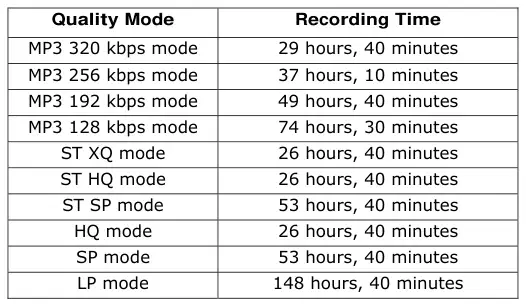
DM-420で利用可能な潜在的な予測記録時間は、選択した品質モードを含むいくつかの要因に依存し、レコーダーが内部メモリまたは取り外し可能なメモリーカードを使用するように構成されているかどうか(別売)。
質の高いモードを選択した場合は、いくつかのオーディオファイルプロパティが配置されます。 これらのプロパティは、保存されたファイルデータの詳細のレベルを決定します。 高品質な録画により、より詳細な情報を保存し、より多くのメモリを使用する大きなデータファイルを作成します。 より低い品質記録により、データファイルが少なくなり、メモリは長く続く。 PodcastとAudibleファイルは、レコーダーの内蔵フラッシュメモリの一部を使用しており、USBフラッシュドライブ(「親指ドライブ」)として使用されるとき、レコーダーに保存されたファイルを行います。 新規ファイルを記録するために利用できるメモリの量を削減します。
下の表は、組み込みメモリを使用して可能な最大の予測記録時間(レコーダーに保存された他のファイルがない)を示しています。

D I G I T A L T E C H N I C A L S U P P O R T
O L Y M P U S I M A G I N G A M E R I C A I N C .
( 8 8 8 ) 5 5 3 - 4 4 4 8
t p : / w w w o l m p c u s a m e r i c . o m / s u p p p l r t
DM-420の録画容量を拡張できるリムーバブルメモリメディアを使用。 下の表は、異なるサイズのmicroSDとマイクロSDHCメモリカードでレコーダーの潜在的な録画能力を示しています。
異なる品質モードは、元の音に忠実度のさまざまなレベルと信号のデジタルレコードを保存します。 ST XQとST HQモードは、音楽やドラマ、放送用に作られたインタビューにおすすめです。非常に詳細なデジタルレコードを制作し、幅広い周波数範囲で使用できます。
SP(標準再生)やLP(ロングプレイ)などの低品質モードは、信号の詳細なデジタルレコードを作成し、より狭い周波数範囲を使用しており、利用可能なフラッシュメモリをはるかにゆっくりと使用します。 これらのモードは、オーディオノートの撮影や大学での講義またはセミナー録画に使用されます。大規模なコンテンツ容量が高音質よりも重要である状況です。
各品質モードにファイルごとの最大記録時間を設定します。 レコーダーのメモリが疲れていない場合でも、シングル録画は制限を超えて続行できません。
ファイルごとの最高の記録の時間

D I G I T A L T E C H N I C A L S U P P O R T
O L Y M P U S I M A G I N G A M E R I C A I N C .
( 8 8 8 ) 5 5 3 - 4 4 4 8
t p : / w w w o l m p c u s a m e r i c . o m / s u p p p l r t
レコーダーはどのようにオフになっていますか?
レコーダーは[スライド]でオフになりますパワー/ホールド]レコーダーの右下にある制御をダウンして、それを解放します。 スイッチは、その後に上に移動する必要があります HOLD ボタン機能の誤作動を防ぐ位置。
内蔵メモリまたはリムーバブルメモリーカードの選択は、メニューで行われます。 microSDカードまたはmicroSDHCカードを初めてカードスロットに投入し、レコーダーがオンになったら起動画面でメモリモードを選択できるオプションが表示されます。 選択後、選択はでなされる必要があります デバイスメニュー とりあえず メモリ選択 機能。
利用可能なオプションは、 内蔵メモリ とりあえず microSDカード. . 512MBから16GBまでのマイクロSDおよびmicroSDHCカードは使用できます。 最適なパフォーマンスのために、レコーダーに置く最初の時間カードをフォーマットすることをお勧めします。 カードがディクテーションやファイルのために頻繁に消去される場合、それは定期的にコンピュータにすべてのファイルをダウンロードし、カードをフォーマットして以前のファイルのアーティファクトのビルドを解放するためにお勧めです。 メニューを使用して内蔵メモリの時系列フォーマット フォーマット 機能もアドバイスします。
取り外し可能なメディアへの録画の1つの利点は、複数のカードがコンテンツを整理するのに使用できることです(例えば。 Podcastを持たせ、もう1つは音楽ライブラリを保持することができます)。 記録の容積はいかに制御しましたか。
デフォルトでは、DM-420レコードは100%のボリュームレベルで自動的に記録され、誤って音量を低く抑えて録音を防ぐことができます。
レコーダーには3つのマイクロフォン感度があります。
マイクロホン感度は、 マイクセンス レコーダーのメニューでオプション。
再生中の音量を[]で制御します。+] (プラス)と [-] (マイナス) レコーダーの顔に円形パッド上のボタン。 プレス [+] 再生ボリュームが増加します。 プレス [-] 再生ボリュームを削減します。
DM-420のファイルの再生は、0.05の増分でデフォルトの再生速度が50%から150%に変化することができます。 録音が自然に聞こえるので、音を変化させずにファイルをデジタルで調整します。
レコーダーのメニューで再生速度が変更されます。 再生速度. . オプションは:
ツイート プレイ とりあえず ツイート プレイ しばらくは利用できません。 騒音のキャンセル 有効になっています。 速い/遅い再生中、彼らはステレオで記録された場合でも、モーナラルにファイルを再生します。

D I G I T A L T E C H N I C A L S U P P O R T
O L Y M P U S I M A G I N G A M E R I C A I N C .
( 8 8 8 ) 5 5 3 - 4 4 4 8
t p : / w w w o l m p c u s a m e r i c . o m / s u p p p l r t
DM-420のファイルは、コンピュータのファイルブラウジングソフトウェア(例えば)に表示されたときに名前を変更しないでください。 レコーダーのファイル管理ソフトウェアが名前変更されたファイルを見つけることができないため、私のコンピュータ)。
とりあえず ズームミック メニューオプションは、選択可能な方向から音を集中させることでよりダイナミックな録音を可能にするDMAGIC Virtual MicrophoneTM(DVM)オーディオピックアップシステムを採用しています。 DM-420の内蔵マイクを使用して、より広いステレオ録画を高指向性録音に有効です。
オプションは、 ズームミック は: オフ, ワイド, ナロー とりあえず ズーム.
とりあえず ズーム 選択は、レセプションと記録の最も狭い角度のみをモナラルで持っています。
DVM技術はレコーダーのマイクに合わせて調整されるため、 ズームミック オリンパスのアクセサリマイクとサードパーティ製のマイクロフォンとの互換性はなく、
演算、可聴周波、ポッドキャストおよび音楽ファイルはファイルを選択して[]を押すことでレコーダーから消去することができます削除]ボタン。 LCDスクリーンは強調します キャンセル しばらくの間 キャンセル ハイライトされている、 [を押します]+]選択するボタン ファイル消去, そして、プレス [OK] ボタン。 LCDスクリーンは表示します ファイル消去 スクリーンと キャンセル ハイライト。 [+]ボタンを押して選択します スタート それから押します [OK]ボタン。 LCDはそれから表示します エルス・ドネ.
フォルダ内のすべてのファイルを消去するには、同じ手順を使用しますが、選択します フォルダ内の消去 代わりに ファイル消去。
読み込まれたファイルのレコーダーをクリアしたい。 レコーダーのフォーマットはどのようにすればよいですか?
レコーダーは内部を使用するだけでフォーマットされるべきです フォーマット メニューに表示された機能。 コンピュータを使用してフォーマットすることは、レコーダーを実行するために必要なシステムファイルを破損し、音声ガイドデータと可聴系ファイルを削除する場合があります。 レコーダーがコンピュータに接続されると、負の影響なしでマイコンピューターを使用して個々のファイルが削除できます。
パソコンにUSB接続して、レコーダー内で2個のバンドルされたBR-401 NiMH電池を充電できます。 USBケーブルは、USBポートに直接接続し、USBハブにしないでください。 USBハブはUSB電流を分割し、バッテリーがハブ接続を介して充電できないことがあります。
USBポートを介してバッテリーを充電するには、このレコーダーとコンピュータにバンドルされたUSBケーブルを接続します。 次へ, プレス [STOP]レコーダーのボタンは、USBケーブルをレコーダーに差し込みながら。 充電は、LCD画面上部の充電インジケーターに表示され、オレンジLEDが点灯します。 充電が完了すると、LEDが消えます。
電池はケーブルにUSBのプラグがある任意ACアダプターA-514を使用してまた満たされる場合もあります。 レコーダーをACアダプターから充電するように設定するには、メニューのメニューが行く USB設定 > USB接続 > ACアダプター [OK/MENU]ボタンを押します。

D I G I T A L T E C H N I C A L S U P P O R T
O L Y M P U S I M A G I N G A M E R I C A I N C .
( 8 8 8 ) 5 5 3 - 4 4 4 8
t p : / w w w o l m p c u s a m e r i c . o m / s u p p p l r t
USBデバイスは、Windows®コンピュータから[]を使用して切断する必要があります。安全にハードウェアを取り外します]デスクトップ画面の右下隅にあるタスクバーに設置されたアイコン。 アイコンは、デバイスの上に中断された緑の矢印を特色にして左下に移動します。
解凍プロセスを開始する前に、開いているファイルは閉じる必要があります。 推奨接続解除手順を使用していないUSBポートからデバイスを取り外して、ファイルやファームウェアの破損を引き起こす可能性があります。
[ダブルクリック]安全にハードウェアを取り外します]アイコンは、デバイスが安全に切断できるようにUSB接続をシャットダウンするためのダイアログボックスを開きます。 デバイスを名前の1回クリックして切断し、[]をクリックします。ストップ]ボタン。


[ ]をクリックストップ]ボタンは別のダイアログ ボックスを起動して、停止するデバイスを確認します。 [ ]をクリックOK]ボタンはUSB接続を閉じます。
デスクトップ画面は、ハードウェアを切断する安全であることを示すタスクバーの上のメッセージバルーンを表示します。

Macintoshコンピュータから、任意のUSBデバイスが接続されていない必要があります。 注射器 ボタンまたはレコーダーを出力するドライブアイコンのドラッグ ゴミ箱.

D I G I T A L T E C H N I C A L S U P P O R T
O L Y M P U S I M A G I N G A M E R I C A I N C .
( 8 8 8 ) 5 5 3 - 4 4 4 8
t p : / w w w o l m p c u s a m e r i c . o m / s u p p p l r t
延長周波数範囲のアクセサリマイクを使用して、録画の品質を向上させますか?
延長周波数範囲のアクセサリマイクを使用して、DM-420での録画の品質を向上させることはできません。 レコーダーは、40〜20,000Hzの全体的な周波数応答を持っていますが、異なる品質モードでは、いくつかの頻度を節約し、他の人を捨てることによって保存されたファイルのデータの詳細を変更します。 レコーダーは、潜在的な録画時間を変更し、内蔵のフラッシュメモリをより効率的に使用できるようにする方法です。
下表は、各録画品質モードでの全体的な周波数応答を示しています。
品質モード 全体的な頻度応答
MP3 320 kbpsモード40のHz - 20,000のHz
MP3 256 kbpsモード40のHz - 20,000のHz
MP3 192 kbpsモード40のHz - 19,000のHz
MP3 128 kbpsモード40 Hz - 17,000のHz
ST XQモード40 Hz - 19,000のHz
ST HQモード 40のHz - 16,000のHz
ST SPモード 40 Hz - 9,000のHz
HQモード 40のHz - 13,000のHz
SPモード 40 Hz - 8,000のHz
LPモード 40のHz – 3,000のHz
DM-420は任意A-514 ACアダプターと互換性があります。 アダプターはレコーダーに電力を供給し、またそれと束ねられる充電電池を満たすのに使用することができます。
A514 ACアダプタは、こちらをクリックすることでオリンパスストアから直接購入できます。
コンピューターと音声ガイドデータを使ってレコーダーをフォーマットしました。 復元できますか?
レコーダーをフォーマットし、誤ってボイスガイダンスデータを消去する場合や言語を変更したい場合は、以下の手順のいずれかを介してOlympus Sonorityソフトウェアから録音者に音声ガイダンスデータがコピーできます。
Olympus Sonority は、接続されたレコーダーでサポートされている言語を自動的に検出し、そのレコードに保存されていないファイルをアップロードします。 DM-420にダウンロードできる音声ガイダンス言語は、日本語、英語、フランス語、ドイツ語、イタリア語、スペイン語、ロシア語、フィンランド語、チェコ語、ノルウェー語、スウェーデン語、ポルトガル語、ギリシャ語、デンマーク語、ポーランド語、オランダ語、ヒンディー語およびウルドゥー語です。
レコーダーを音声ガイダンス機能とコンピュータに接続し、オリンパスのソノリティーを開きます。

D I G I T A L T E C H N I C A L S U P P O R T
O L Y M P U S I M A G I N G A M E R I C A I N C .
( 8 8 8 ) 5 5 3 - 4 4 4 8
t p : / w w w o l m p c u s a m e r i c . o m / s u p p p l r t
メニューに記したレコーダーのボイスガイダンスを内蔵することで、Olympus Sonorityは録音者の音声ガイドファイルの状態を自動的に確認します。 レコーダーが必要なファイルのいずれかを欠いている場合、 アップロードファイル ダイアログボックスが表示されます。

[ ]をクリックします。OK]ボタン。 音声ガイドファイルアップロード
音声ガイダンスを手動でアップロードするには、次の手順を実行します。
レコーダーを音声ガイダンス機能とコンピュータに接続し、オリンパスのソノリティーを開きます。
[選択]デバイス] > [ボイスガイダンスファイルをアップロードする] メニューオプション。 とりあえず 音声ガイダンスファイルを転送する ダイアログボックスが表示されます。

アップロードできる音声ガイダンスファイルはドロップダウンリストに一覧表示されます。 希望する音声ガイダンス言語を選択してアップロードして[]をクリックしますOK]ボタン。
選択した言語の音声ガイダンスは、レコーダーにアップロードされます。 録音者のプライマリサポートされている言語に設定されたボイスガイダンスファイルは、選択した言語で新しい音声ガイドファイルと上書きされます。
ファイルを録音したままバッテリーが切れ、ファイルが見つかりませんでした。 どうして?
ファイルの記録中に電池が電源切れた場合、ファイルヘッダを閉じることができないため、進行中の録画は失われます。 電池インジケータが残っている力の1つのハッシュマークだけを示すと、バッテリーを変更または充電することが不可欠です。
レコーダーが使用中にある間、バッテリーを取り外してもファイルを破損させる可能性があります。
この取扱説明書で参照されているリンク(メーカー、サポート、ダウンロード等)。
ユーザーまたはスタッフが通常1日以内に回答します。あなたの質問が次の人の助けにもなります。
最初の質問を投稿しましょう。他のユーザーや当チームが回答します。



