

レコーダー
レコーディング
プレイバック
6 DM-901
スケジュール
料理メニュー
Wi-Fi機能
PCでの使用
その他の情報
ユーザーマニュアル
製品の登録 電子メール: [email protected] 参加申し込み オリンパスから追加特典をゲット!
オリンピックデジタルボイスレコーダーの購入をありがとうございました。 製品の安全性・安全に関する注意事項を正しくご確認下さい。 将来の参照のために便利な指示を保って下さい。
録画の成功を確保するために、使用前にレコード機能とボリュームをテストすることをお勧めします。



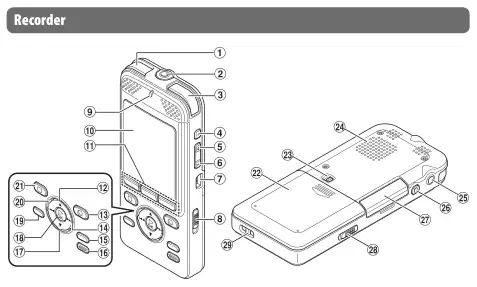
1 内蔵ステレオマイク(L) 2 マイク(マイクロフォン)ジャック 3 内蔵ステレオマイク(R) 4 SCENEボタン 5 ボリューム(+)ボタン 6 ボリューム(–)ボタン 7 USBコネクタ 8 パワー/ホールドスイッチ 9 LEDインジケータライト(LED) 0 ディスプレイ! F1/F2/F3ボタン @ 2 ボタン # REC(レコード) s)ボタン $ 9 ボタン % メニューボタン ^ ERASEボタン
& 3 ボタン * ` ボタンを切る ( HOME ボタン ) 0 ボタン - STOP ( 4)ボタン = バッテリーカバー q バッテリーカバーロックリリースレバー w 作り付けのスピーカー e EAR(イヤホン)ジャック r リモートジャック
任意リモート・コントロール セット RS30W の受信セクションを接続するためのジャック。 リモートで録画を開始/停止できます。 ツイート カードカバー y Wi-Fi ON/OFFスイッチ u ストラップホール

4 [ ホーム ]画面

TIP
1 [音楽]モード(☞ P.36) 2 [Podcast] モード (☞ P.36) 3 [スケジューラ]モード()☞ P.49) 4 キュラー 5 [メニュー]モード(☞ P.55) 6 [レコーダー]モード(☞ P.28) 7 現在選択されているモード

4 [レコーダー ]モード
部品名


& * ( )
1 記録媒体(☞ P.71) [
遊び場:プレイバック(☞ P.36) [
]:内部メモリ [
】:高速転送(☞ P.38) [
】:高速巻き戻し (☞ P.38) [
]:SDカード2 スピーカー(☞ P.70) 3 タイマーのRec ()☞ P.76) 4 アラーム()☞ P.52) 5 Wi-Fi(Wi-Fi)☞ P.74) 6 バッテリー ()☞ P.16) 7 現在のフォルダ名 8 フォルダ名 9 ファイル名 0 機能ボタンガイド! 記録形式()☞ P.59, ファイル
]:高速再生(☞ P.40) [
]:スロー再生(☞ P.40) # 再生速度(Playback)☞ P.40),
音声検出(ボイス検知)☞ P.79), 音声再生 (ボイスプレイバック)☞ P.62)、トランスクリプション・プレイバック(Transcription Playback)☞ P.65) $ インデックス(テンプ)マーク (Temp)☞ P.44) % フォルダ名、録画日時/時刻 ^ インジケータ表示エリア ()☞ P.8) & フォルダ/合計の現在のファイル番号
フォルダ内の記録されたファイル数 * 録画時間や再生時間を経過 ( 録画時間残留可能
ロック(ロック)☞ P.66) @ 音声レコーダーステータスインジケータ
]:録音(☞ P.28) [
]:録音一時停止(☞ P.30) [
またはファイルの長さ ) メモリバーの残量、再生
]:停止

4 [音楽 ]モード
部品名


& * ( )
1 記録媒体(☞ P.71) [
】:高速巻き戻し (☞ P.38) [
]:内部メモリ [
]:高速再生(☞ P.40) [
]:スロー再生(☞ P.40) # 再生速度(Playback)☞ P.40) $ インデックス(テンプ)マーク (Temp)☞ P.44) % タイトル、アーティスト、アルバム ^ インジケータ表示エリア ()☞ P.8) & フォルダ/合計の現在のファイル番号
]:SDカード2 スピーカー(☞ P.70) 3 タイマーのRec ()☞ P.76) 4 アラーム()☞ P.52) 5 Wi-Fi(Wi-Fi)☞ P.74) 6 バッテリー ()☞ P.16) 7 現在のフォルダ名 8 フォルダ名 9 ファイル名 0 機能ボタンガイド! ファイル形式 (☞ P.39),
フォルダ内の記録されたファイル数 * 再生時間を消去 ( ファイルの長さ ) プレイバックポジションバー
ファイルロック (☞ P.66) @ 音声レコーダーステータスインジケータ
]:停止 [
遊び場:プレイバック(☞ P.36) [
】:高速転送(☞ P.38)

4 [ Podcast ]モード
インジケーターに表示された指標の意味

表示エリア(全モード用)
]: Recのレベル [
$ % ^ &
]:低カットフィルター [
]:ズームマイク [
]:ノイズキャンセリング [
】:ボイスバランサー [
]: 再生範囲 [
]:繰り返して下さい
1 記録媒体(☞ P.71) [
0 再生速度(Playback)☞ P.40)! インデックス(テンプ)マーク (Temp)☞ P.44) @ タイトル、ラジオ局名
]:内部メモリ [
]:SDカード2 スピーカー(☞ P.70) 3 タイマーのRec ()☞ P.76) 4 アラーム()☞ P.52) 5 Wi-Fi(Wi-Fi)☞ P.74) 6 バッテリー ()☞ P.16) 7 現在のファイル名 8 ファイル形式 (☞ P.39), ファイルロック (ファイルロック)☞ P.66) 9 音声レコーダーステータスインジケータ [
プログラミング # インジケータ表示エリア $ フォルダ/合計の現在のファイル番号
フォルダ内の記録されたファイル数 % 再生時間を消去 ^ ファイルの長さ & プレイバックポジションバー * 機能ボタンガイド
]:停止 [
遊び場:プレイバック(☞ P.36) [
】:高速転送(☞ P.38) [
】:高速巻き戻し (☞ P.38) [
]:高速再生(☞ P.40) [
]:スロー再生(☞ P.40)

4 [スケジューラ ]モード
部品名

1 記録媒体(☞ P.71) [
]:内部メモリ [
]:SDカード2 スピーカー(☞ P.70) 3 タイマーのRec ()☞ P.76) 4 アラーム()☞ P.52) 5 Wi-Fi(Wi-Fi)☞ P.74) 6 バッテリー ()☞ P.16) 7 タイトル 8 カレンダーの年月と月の一覧を表示 9 カレンダー(予定)☞ P.45, P.49) 0 選択された日付! 登録された商品数と登録アイテムの数
選択した日(メモ: 3アラーム:1)の詳細は設定します。 @ 定休日:不定休 # ボイスメモ/アルアーマーは既に
会員登録 $ 機能ボタンガイド

セットアップ
ボイスレコーダーをアンパックした後、以下の手順に従って使用の準備ができます。
ステップ1
電池をインサート
ステップ2
レコーダーを充電する
ステップ3
電源をオンにして下さい
ステップ4
日付/時刻の設定
音声レコーダーの時計をファイル管理で設定します。
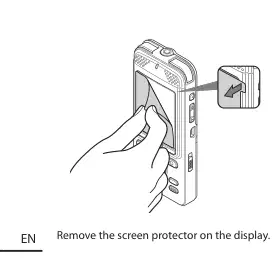

ボイスレコーダーを使用する前に、バッグからバッテリーを取り外して電池コンパートメントに差し込みます。
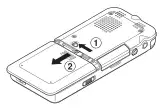
1 バッテリーカバーを開くには、矢印の方向にバッテリカバーロックリリースレバーをスライドさせます。
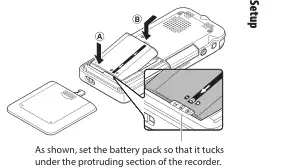
示されているように、レコーダーのプロトライドセクションの下にタックするようにバッテリーパックを設定します。
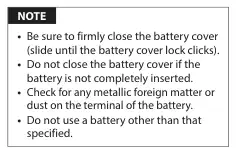
3 完全に閉鎖されるまで電池カバーを滑らせて下さい。
2 裏面にラベルを貼り、レコーダーとバッテリーの端末を揃えてから下に押し下げる A 電池を所定の位置に押し、 B.

USB接続(モデルA514)でACアダプタに接続することでバッテリーを充電
バッテリーは、レコーダーを付属のACアダプタ(A514)に接続することで充電できます。 長時間録画など、記録器を長期間使用する際にはACアダプターを使用することをお勧めします。
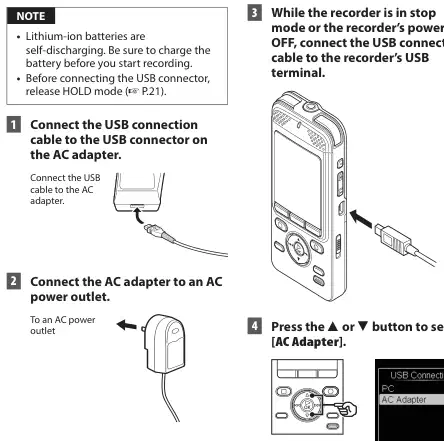
3 レコーダーが停止モードまたはレコーダーの電源オフ中、USB接続ケーブルをレコーダーのUSBターミナルに接続します。
1 USB接続ケーブルをACアダプタのUSBコネクタに接続します。
2 ACアダプターをAC電源コンセントに接続します。
4 プレス 2 または 3 [ACアダプタ] を選択するためのボタン。

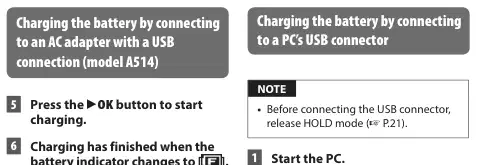
USB接続(モデルA514)でACアダプタに接続することでバッテリーを充電
5 プレス `充電を開始するにはOKボタン。
1 PCを起動します。
].
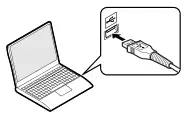
2 PCのUSBポートにUSB接続ケーブルを接続します。
充電時間:約3時間* ※室温で完全フラットバッテリーを充電するのに必要な所要時間 充電時間は、残りの電力量とバッテリーの状態によって異なります。
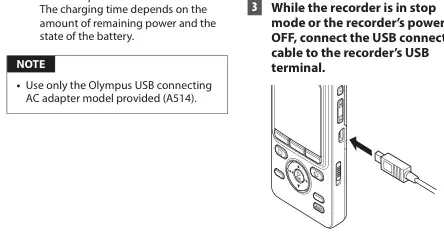
3 レコーダーが停止モードまたはレコーダーの電源オフ中、USB接続ケーブルをレコーダーのUSBターミナルに接続します。

4 プレス 2 または 3 [PC] を選択するためのボタン。
]*2 バッテリーが充電できない状態が表示されます。 5〜35°C(41~95°F)の周囲温度でバッテリーを充電します。
]*1 または [
5 プレス `充電を開始するにはOKボタン。
]:周囲温度が余りにあります
6 [電池フル]が現れたときに充電が完了します。
低い。 *2 [
]:周囲温度が余りにあります
*1 [

日付/時刻の設定
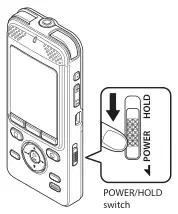
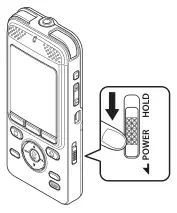
1 声のレコーダーが消えている間、矢印方向にPOWER/HOLDスイッチを滑らせて下さい。
1 プレス 9 または 0 設定する項目を選択するためのボタン。
2 プレス 2 または 3 変更ボタンを押下します。
3 プレス `設定を確定するボタンがOKです。

バッテリー
リチウムイオン充電電池(Li-50B)を使用した場合、下記の情報を慎重にお読みください。
レコーダーの動作条件を音声でお知らせする機能です。
1 プレス 2 または 3 [On] または[Off] を選択するボタン。
使用しないと自然に排出される再充電可能な電池。 使用前に電池を充電してください。
充電式電池は、化学製品です。 推奨動作温度範囲内で使用しても性能が変化します。 このバリエーションは普通です。
[オン】:音声ガイダンスが有効になります。 ツイートオフ】: 連絡はキャンセルされます。
2 プレス `設定を確定するボタンがOKです。
電源のボイスレコーダー:0〜42°C(32〜107.6°F)充電時:5〜35°C(41から95°F)長期保管中:-20~30°C(4〜86°F)上記の温度範囲外での充電式バッテリーの使用は、バッテリ性能や寿命を低下させる可能性があります。 長時間のボイスレコーダーを使わないときは、水分漏れや錆を防ぐため、保管前に充電電池を取り外します。

バッテリーが残った充電を失うため、表示の電池インジケーターは次のように変更します。
]は残電池充満が少しあることを示します。 電池を充電して下さい。 電池が切れるとき、 [
]と [バッテリーの低] が表示されます。, 動作停止.
• [

ボイスレコーダーは独自の内部メモリを持ち、標準SDカード(SD, SDHC, SDXC)も別売です。
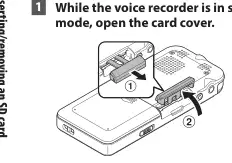
1 音声レコーダーが停止モードである間、カードカバーを開けて下さい。
3 カードカバーを閉じます。
とりあえず 2 または 3 ボタンをクリックし、[はい]を選択します。
2 SDカードを入力し、表示されているように正しく配置されることを確認します。
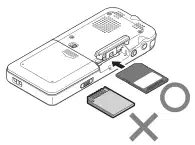
5 プレス `設定を確定するボタンがOKです。

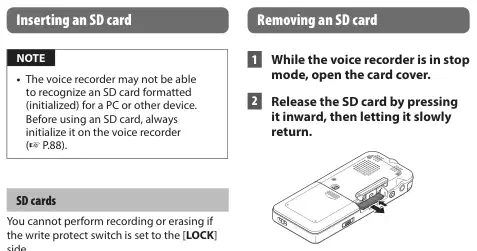
1 音声レコーダーが停止モードである間、カードカバーを開けて下さい。
2 それを内側に押し、それからそれをゆっくり戻すことによってSDカード解放して下さい。
書き込み保護スイッチが[にセットされている場合、録画や消去を実行することはできません。LOCK]側。
3 カードカバーを閉じます。
書き込み保護スイッチ

http://www.olympusamerica.com/ からのツイート カスタマーサポートにご注意ください
Olympusが動作確認したSDカードメーカーやカードタイプに関する情報を提供しますが、性能を保証するものではありません。 一部のカードは、いくつかのカードが含まれている可能性があることに注意

ボイスレコーダーを HOLDモードに設定すると、現在の操作を維持しボタンの動作を無効にします。 音声レコーダーが袋やポケットに運ばれるとき、誤ってボタンを押しているから意図しない操作を防ぐための便利な機能です。 録音中には、音声レコーダーが誤って止まっているのを防ぐことも便利です。
HOLDモードの解放
1 電源/HOLDスイッチを[ホールド]の位置にスライドさせます。
1 位置へのPOWER/HOLDスイッチを滑らせて下さい A 以下に示します。
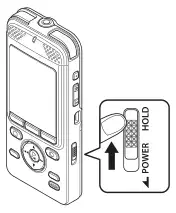
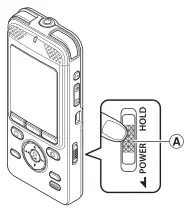
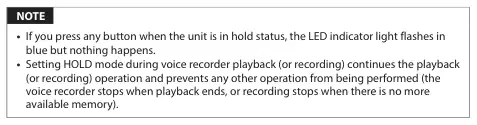

電源OFF時にデータ、モード設定、クロックの設定を既存の状態に保存します。
1 矢印の方向にPOWER/HOLDスイッチを1秒以上スライドさせます。
電源ON後、ボイスレコーダーが少なくとも10分(デフォルト設定)停止した時、表示は消えて音声レコーダーは自動的にパワー保存モード(☞ P.71)を入力します。 • パワーセーブモードを解放するには、電源オンをもう一度回します。

と [ふりがな]レコーダーの電源がオンになったときに画面が表示されます。 と [ふりがな】画面は、音声レコーダーや音楽プレーヤーなどの利用可能な機能にアクセスする方法です。 各機能の参考ページをご覧ください。
1 プレスボタンを押して[ホーム]画面を表示します。
3 プレス `ボタンを切ってOK。
モードは[]に変わりますレコーダー]モード。 このモードでは、マイクを使用して録音したり、以前に録画したファイルをボイスレコーダー(☞ P.28, P.36)に再生することができます。
2 プレス 2/3, 9 または 0 ボタンで希望するモードを選択します。

[スケジューラ ] が選択されるとき:
モードは[]に変わりますミュージック]モード。 音声レコーダーに転送された音楽ファイルを再生できます(☞ P.36)。
モードは[]に変わりますスケジュール】モードとボイスメモは、選択した日付(☞ P.49)に登録できます。
[ メニュー ] が選択されるとき:
[Podcast ]が選択されるとき:
モードは[]に変わります料理メニュー]モードとレコーダー機能(☞ P.55)を設定できます。
モードは[]に変わりますPodcastの】モードと、オリンパスのソノリティーを使ってレコーダーに転送されたポッドキャストコンテンツを再生できます(☞ P.36,P.100)。

データを内部メモリやSDカードに記録することができます。 録音媒体の選定、音声ファイル、音楽ファイルおよびコンテンツファイルは階層構造でフォルダ内でソート・保存されます。 保存したファイルは、お好みの注文(☞ P.66)で受け取ることができます。
音楽再生のためのフォルダ
ボイスレコーダーで録音したサウンドファイルは、ラベルされたフォルダに保存されます [フォルダー A] へ [フォルダ E] [レコーダー]フォルダー。 [[]の名前を変更できますフォルダー A] へ [フォルダ E] (☞ P.61).
Windows Media Playerを使用して作成された音楽ファイルは、ボイスレコーダーに転送されると、以下の階層構造を使って、再生するフォルダ内のフォルダーが自動的に作成されます。
[モード] で選択します。ふりがな] スクリーン。 ふりがな
各フォルダーは最大999ファイルまで保存できます。
各フォルダーは最大999ファイルまで保存できます。
マイクで作った録音は、こちらに保存されます。
[ファイル] とフォルダーは、直接 [[レコーダー】フォルダ(サブフォルダーの1つ以内)は、ボイスレコーダーによって表示されません。

と [Podcastの]フォルダは、Podcastによって配布されたファイルを保存するために提供されます。 オリンピックソノリティからレコーダーに転送されたプログラム(ファイル)を聴くことができます。
各フォルダーは最大999ファイルまで保存できます。

ボイスレコーダーが停止モードまたはファイルを再生している間、別のフォルダを選択できます。 見る “フォルダボイスレコーダーの階層フォルダ構造の説明のための「(☞ P.25)。
[ホーム] 音声録音用の画面フォルダ
ファイルリスト表示ファイルの表示
音楽再生のためのフォルダ
ファイルリスト表示ファイルの表示
いつ [ミュージック]モードを選択します。
2 または 3 ボタン フォルダまたはファイルを選択するために使用されます。 HOME ボタン
それぞれのプレスの ``OK ボタンは、現在選択されたフォルダーまたはリスト内のファイルを開き、フォルダ階層の次の(下)レベルに移動します。 リストが表示された場合は、9ボタンを押して同じ機能を実行できます。 戻り値: F1 (戻る/リスト)ボタン
[に戻る]ふりがな] スクリーン。 [ホーム]画面: 音声レコーダーモードを選択するために使用されます
各プレス LIST ボタンは、フォルダー階層の前の(高)レベルに戻ります。 リストが表示された場合は、0ボタンを押して同じ機能を実行できます。
ボイスレコーダー。 ファイル表示: 選択したファイルの情報を表示します。

レコーディング
録音ファイルを保存する5つのフォルダ([&]から[*])があります。 これらのフォルダは、記録を別のカテゴリ(ビジネスやレジャーなど)にソートする便利な方法を提供します。
1 [ホーム]画面で、 2, 3, 9 または 0 ボタン、 [レコーダー]を選択し、[録音]を押して `ボタンがOK()☞ P.23).
4 RECを押す(RECを押します) s)録音を開始するボタン。
2 プレス 2 または 3 目的の録音フォルダを選択するボタン。
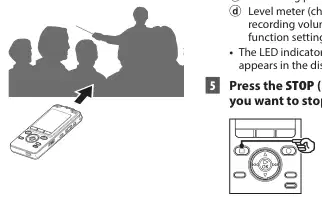
3 録音する音の方向に内蔵マイクをポイントします。
RECモードbの消去録画時間c記録可能録音時間のdレベルメーター(変更に応じて)
録音の容積および記録機能設定) • LEDインジケータライト、および [
] 表示に表示されている。
5 プレスストップ (STOP) 4)録画を停止したいときにボタン。
e ファイルの長さ • [
] 表示に表示されている。

音声レコーダーで録音したサウンドファイルは、以下の形式でファイル名が自動的に与えられます。
1 記録された日付 年、月および日を指示します
録音をしました。 ツイート ファイル番号 添付ファイル番号は
録画媒体が切り替わっているかどうかにかかわらず、連続して。 3 エクステンション ファイル拡張子が示すように
録音形式はボイスレコーダーで記録されたものです。

録音/録画の削除
1 RECを押す() s)録音中のボタン。
] 表示に表示器が現れます。 • 録画は、少なくとも120分間パユースした後に自動的に停止されます。
2 RECを押す(RECを押します) s)録音中にもう一度ボタンをパユースします。

さまざまな録音設定が使用可能で、異なる録画条件に記録を調整することができます。
音声レコーダーに差し込まれたイヤホンを聞きながら録音を監視できます。 EAR ジャック。 利用する +/– 録音モニターの音量を調整するボタン。
複数の事前登録済みのテンプレートの1つを選択するために使用される。 選択した場合には、各テンプレートは特定の記録場所に合わせたいくつかの設定を入力するか、1つの操作ですべて条件を設定します。
[Rec シーン] (☞ P.34)
1 イヤホンを音声レコーダーのEARジャックに接続します。
[Rec レベル] (☞ P.58)
録音感度を設定します。
[Recモード] (☞ P.59)
録音音質を設定します。
[ズームミク] (☞ P.59)
ステレオマイクのダイレクト性を内蔵。
エアコンやプロジェクターなどの機器から、音を湿らせることができます。
[低カットフィルター] (☞ P.60)
[タイマーのRec] (☞ P.76)
録画のスケジュールを予定する日時などのコンテンツを設定します。
あらかじめテンプレートで提供される名前にフォルダー A の名称をフォルダ E に変更することができます。
[フォルダ名] (☞ P.61)
録音モニターの音を出力しないかどうかを選択します。 EAR ジャック。
[Recモニター] (☞ P.61)
にほんご EAR ジャック

音声レコーダーのマイクジャックに接続された外部マイクロホンやその他デバイスでオーディオ入力を記録できます。 録音中にデバイスをボイスレコーダージャックに接続したり、プラグを外すことはありません。
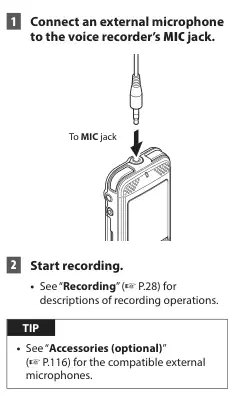
1 外部マイクを音声レコーダーのMICジャックに接続します。
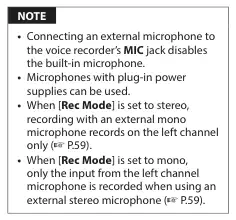

別のデバイスでこのレコーダーからオーディオを録音する
別のデバイスのオーディオ出力端子(イヤホンジャック)を接続したときに音声を録音できます。 MIC ドビングのための接続コードKA333(オプション)を使用してレコーダーのジャック。
オーディオは、他のデバイスとデバイスの音声入力端子(マイクジャック)を接続することで別の装置に録音することができます。 EAR 接続コードKA333(オプション)を使用して、このレコーダーのジャック。
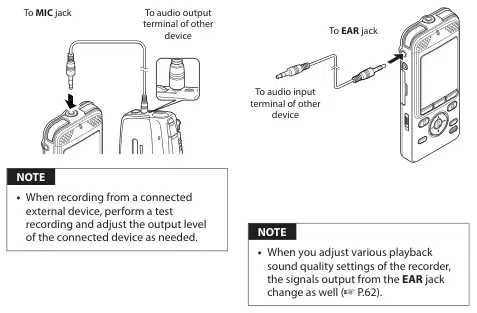
にほんご MIC ジャック 他のオーディオ出力端子へ

音声レコーダーは、講義やディクテーションなどのさまざまな録画アプリケーションに合わせた最適な設定のテンプレートを事前登録しました。 これらのテンプレートの1つを選択すると、録画アプリケーションがすべての操作で推奨されるいくつかの設定を入力することができます。
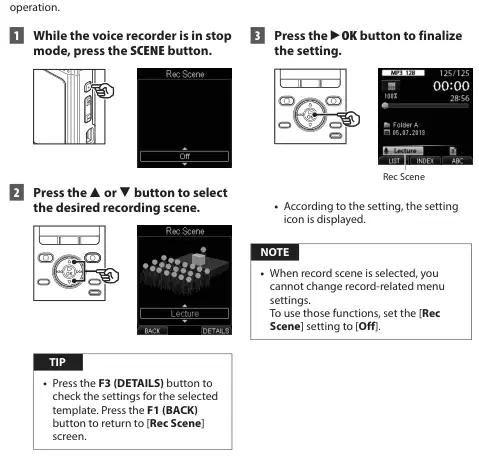
1 音声レコーダーが停止モードである間、SCENEボタンを押して下さい。
3 プレス `設定を確定するボタンがOKです。
2 プレス 2 または 3 目的の録画シーンを選択するボタン。

[ 講演 ] :
[ 演題 ] :
[高レベル]
[Rec Level] [Low] の検索結果
[Recモード] [MP3 128 kbps]
[Recモード] [MP3 128 kbps]
[ズームミク] [+6]
[ズームミク] [オフ]
[低カットフィルター] [オン]
[低カットフィルター] [オン]
【 会 場 】 :
[ DNS ] :
[Rec Level] [Middle] の検索結果
[Rec Level] [Low] の検索結果
[Recモード] [MP3 128 kbps]
[Recモード] [MP3 128 kbps]
[ズームミク] [オフ]
[ズームミク] [オフ]
[低カットフィルター] [オン]
[低カットフィルター] [オフ]
[Rec Level] [Middle] の検索結果
[Recモード] [MP3 128 kbps]
[ズームミク] [オフ]
[低カットフィルター] [オフ]

プレイバック
音声レコーダーで記録されたファイルに加えて、WAV, MP3, WMA形式でファイルをPCから転送することもできます。
1 ファイルを選択して、そのフォルダから再生する ()☞ P.27).
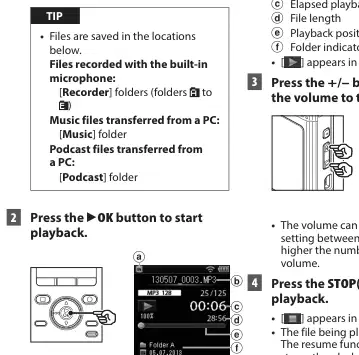
記録媒体の表示器 b ファイルの名前 c Elapsed 再生時間 D ファイル長さ e playback 位置バー表示器の f フォルダーインジケーター、録音日時 • [
] 表示に表示されている。
3 必要なレベルにボリュームを調整するために +/-ボタンを押します。
*) PCから転送される音楽ファイル: [ミュージック]フォルダ PCから転送されたPodcastファイル: [Podcastの]フォルダ
2 プレス `再生を開始するボタンがOKです。
4 プレス STOP( 4)再生を停止するボタン。
] 表示に表示されている。 • 再生中のファイルがすぐに停止します。 履歴書機能が自動的に再生停止位置を記憶に格納します。 電源OFFしてもポジションを保持します。 次回は、電源がオンになっているので、メモリに保存されているストップポジションから再生できます。

イヤホンを通したプレイバック
さまざまなアプリケーションや好みに合わせて様々なファイル再生方法を選択できます。
イヤホンをボイスレコーダーに接続できます EAR ジャックと再生を聴く。
録音されたオーディオファイルの音声部分のみを再生します。
[ボイスプレイバック]* (☞ P.62)
1 イヤホンを音声レコーダーのEARジャックに接続します。
プロジェクターの騒音や類似音でマフラーをすると、録音したボイスをより識別できる設定です。
【ノイズキャンセ】*(☞ P.62)
再生中の録音されたオーディオファイルの音量を下げます。
[ボイスバランサー]* (☞ P.62)
[プレイモード] (☞ P.63)
3つの再生モードの中から選択します。
再生位置をすばやく動かすための便利な機能、そして繰り返し短いセグメントを再生します。
【スキップスペース】* (☞ P.64)
再生操作の設定に切り替えます。 記録されたコンテンツを聞きながら、この設定の転写を作れます。
2 プレス `再生を開始するボタンがOKです。
[トランスクリプションモード]* (☞ P.65)
* 機能アクティブにのみ [レコーダー]モード。
にほんご EAR ジャック

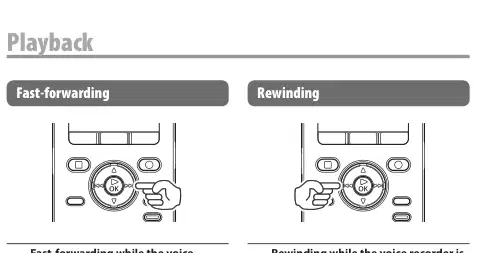
音声レコーダーが停止モードである間、高速フォワード
ボイスレコーダーが停止モードにいる間巻き戻す
1 音声レコーダーが停止モードである間、押し続けて下さい 9 ボタン。
1 音声レコーダーが停止モードである間、押し続けて下さい 0 ボタン。
] 表示に表示されている。 • 9ボタンを解放すると、Fast-forwardingが止まります。 プレスOK ボタンを押して現在の位置から再生を開始します。
] 表示に表示されている。 • 0ボタンを解放すると巻き戻しが止まります。 プレスOK ボタンを押して現在の位置から再生を開始します。
1 プレスと保持 9 再生中のボタン。
1 プレスと保持 0 再生中のボタン。

音声レコーダーに転送された音楽ファイルが再生できない場合は、サンプリングレート、ビットカウントおよびビットレート値がサポート範囲内であることを確認してください。 音声レコーダーによる音楽ファイル再生に対応したサンプリングレート、ビットカウントおよびビットレートの組み合わせは下記になります。
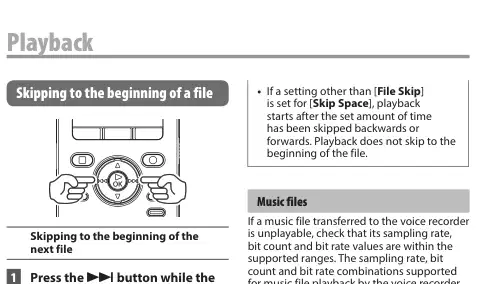
1 プレス 9 ボイスレコーダーが停止モード、または再生中にボタンを押します。
ファイルフォーマット 見本抽出率ビット数/ビット
現在のファイルの先頭にスキップする
WAV形式 44.1 kHz, 48 kHz 16ビット
1 音声レコーダーが停止モードまたは再生中にある間、 0 ボタン。
MPEG 1層 3: 32kHz, 44.1 kHz, 48kHz MPEG 2層 3: 16kHz, 22.05 kHz, 24 kHz
以前のファイルの先頭にスキップ
8〜320キロビット
1 プレス 0 再生位置がファイルの先頭にあるときのボタン。 • ? 再生中に前のファイルの先頭へスキップするには、0ボタンを2回連続で押します。
8kHz、11kHz、16kHz、22kHz、32kHz、44.1kHz、48kHz
5〜320キロバイト
レート ・MP3形式・WMAフォーマット

再生速度を変更できます。 再生速度の変更は、会議のプレゼンテーションを高速化したり、言語を学ぶときに解読する困難な部分を遅くするために便利です。 再生速度は50%(スロー)から100%(通常)〜600%(高速)に設定できます。
1 プレス `再生中のOKボタン。
2 プレス 2 または 3 ボタンで、必要な再生速度を選択します。
彼らのサンプリング速度とビットレートに応じて、一部のファイルは正常に再生することはできません。 この場合、このケースでは再生速度を低下させる必要があります。
3 プレス `ボタンを切ってOK。
再生速度の表示

ボイスレコーダーは、再生中のファイルの部分(セグメント)の再生を繰り返す機能を持っています。 以前のモデルから利用できるA-Bの繰り返し機能に加えて、リピート再生中にセグメントを繰り返すこともできます。
1 ABCリピート再生用のファイルを選択し、再生を開始します。
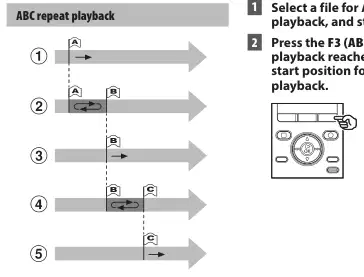
2 再生時に F3 (ABC) ボタンを押して、 ABC リピート再生の目的起動位置に到達します。
1 再生時に繰り返し再生(A)の開始点を選択します。 2 終了点(B)を選択した場合、再生回数を繰り返します。 3 繰り返し再生時に繰り返す(A)の開始点がキャンセルされると、セグメント(B)の終了点は新しいスタートポイントとなり、再生も継続します。 4 終了点(C)を選択した場合、繰り返し再生が再び開始します。 5 これらの手順は、ファイルを最後に繰り返し再生する新しいセグメントを再指定するために繰り返すことができます。

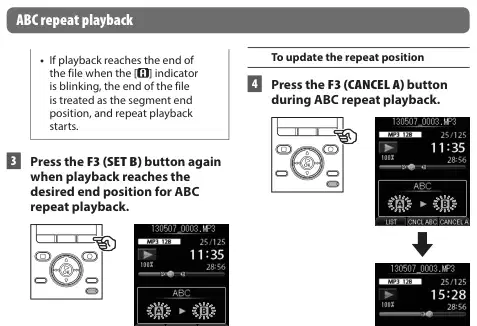
4 ABCの繰り返し再生中にF3(CANCEL A)ボタンを押します。
3 再生時に F3 (SET B)ボタンをもう一度押して、 ABC リピート再生の目的終了位置に到達します。
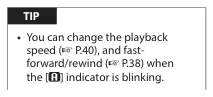
] 新しいスタート位置になり、再生が続行します。 • 再生速度(☞ P.40)、高速・フォワード/巻き戻し(☞P.38)を変更できます。
5 ABCリピート再生の目的終了位置でF3(SET C)ボタンを押します。

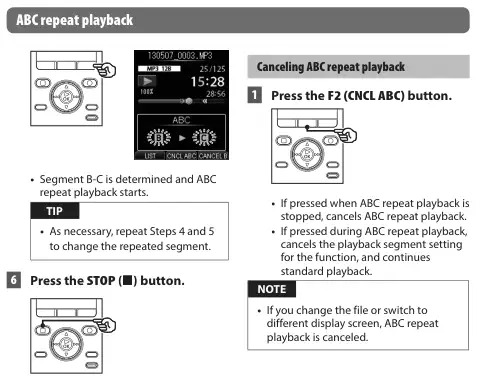

ファイルのインデックスマークまたはテンプマークを書くことで、ファイル内の目的位置を素早くアクセスでき、高速な転送やリワインディング、あるいはファイルをスキッピングするのに使われます。 Olympusボイスレコーダーとテンポマークを使用して生成されたファイルには、他のデバイスで作成したファイルにインデックスマークが追加されます。 再生時にファイルに保存するから始めるポジションを一時的に保存できます。
インデックスマーク/テンプマークの消去
1 インデックスマークまたはテンプマークを追加する位置で、F2 (INDEX) ボタンを押します。
1 消去したいインデックスマーク/tempマークを含むファイルを選択し、再生を開始します。
2 利用する 9 または 0 消去したいインデックスマーク/テンプマークを選択するためのボタン。
3 インデックスマーク/一時表示の文字数が表示される(約2秒)と、ERASEボタンを押します。

録音日を指定することで音声ファイルを検索できます。 ファイルが保存されているフォルダを忘れてしまった場合、録画日を入力するとすぐにアクセスできるようになります。
1 プレスボタンを押して[ホーム]画面を表示します。
2、3、9、0ボタン:録画ファイルがスキップされていない日付と録音を含む次の日に移動します。 F1, F3 ボタン:
2 プレス `[レコーダー]モードを入力するボタンがOKです。
先月/次月の移転 • プレス F2 (研究) 設定をキャンセルし、[[]に戻るボタンレコーダー] スクリーン。
3 F2(SEARCH)ボタンを押します。
5 プレス `ボタンを切ってOK。
6 プレス 2 または 3 目的のファイルを選択するボタン。
4 プレス 2, 3, 9 または 0 希望する日付を選択するためのボタン。
7 プレス `再生を開始するボタンがOKです。
カレンダーの年月
b カーソル c 現在の日付d 登録したファイルの数を表示
選択した日付 • 保存したファイルが下線されている日付。
a・b・d c

このセクションでは、フォルダーから単一の不要なファイルを消去する方法を説明しています。現在のフォルダ内のすべてのファイルが一度に削除するか、選択したフォルダを消去します。
1 消去したいファイルを選択します。(☞ P.27).
4 プレス `ボタンを切ってOK。
2 ファイル表示画面が表示されたら、音声レコーダーが停止モードにある間 ERASEボタンを押します。
5 プレス 2 [スタート] を選択するためのボタン。
3 プレス 2 または 3 [フォルダ内のすべての]または[1つのファイル]を選択するためのボタン。
6 プレス `ボタンを切ってOK。
[フォルダ内のすべて]:
選択したファイルと同じフォルダに保存されたすべてのファイルを消去します。 ツイート1つのファイル]:
選択したファイルのみ消去します。

部分的にファイルを消去する
不要な部分を消去できます。
1 消去したいフォルダを選択します。(☞ P.27).
このレコーダーを使用して録画したPCM形式のファイルを部分的に消去することができます。
2 フォルダ表示画面で、音声レコーダーが停止モードにある間ERASEボタンを押します。
1 部分的に消去したいファイルを再生します。
2 部分消去開始位置でERASEボタンを押します。
3 プレス 2 [スタート] を選択するためのボタン。
4 プレス `ボタンを切ってOK。

3 部分消去を終了したい位置に、ERASEボタンをもう一度押します。
4 ERASEボタンを押します。
1 ACアダプタ2を取り外して、バッテリー3を取り外すSDカード(録画メディアが設定されている場合は、[SDカード]).

スケジュール画面の表示
このレコーダーは、指定された日付と時刻に1分ボイスメモを記録できる音声メモ機能を持っています。 音声メモは指定された日と時刻で再生されるため、スケジュールの管理に役立ちます。
4 プレス 2, 3, 9 または 0 カーソルを移動するボタン。
[ホーム]画面。
2 プレス 3 [スケジューラー] を選択するためのボタン。
年と月が表示される b 現在の日付 c Cursor D メモの数とスケジュール
3 プレス `ボタンを切ってOK。
選択した日付で登録された再生
9、0ボタン:前の日付に移動します。 2、3ボタン:先週/次週に移動します。 F2, F3 ボタン:
先月/次月の移転 5 スケジュール画面を出てF1(BACK)ボタンを押します。
】メモやスケジュール記録が登録された日付にマークが表示されます。
a・b・d

最長1分というボイスメモを録音できます。 当日99個まで音声メモを録音でき、合計1,000枚のボイスメモが登録できます。
1 プレスボタンを押して[ホーム]画面を表示します。
5 RECを押す(RECを押します) s)ボイスメモを記録するボタン。
2 プレス 3 [スケジューラー] を選択するためのボタン。
3 プレス `ボタンを切ってOK。
ファイル番号 b 再燃録画時間/可
録音時間 cボイスレコーダーステータスインジケータ 6 プレスストップ (STOP) 4)録画を停止したいときにボタン。
4 プレス 2, 3, 9 または 0 ボイスメモを記録したい日付を選択します。
] 登録日にマークを追加
とりあえず

登録されたボイスメモを再生できます。
1 [ホーム]画面を表示するには、HOMEボタンを押します。
6 プレス 2 または 3 再生したいボイスメモを選択するためのボタン。
2 プレス 3 [スケジューラー] を選択するためのボタン。
3 プレス `ボタンを切ってOK。
7 プレス `声メモを再生するOKボタン。
4 プレス 2, 3, 9 または 0 ボイスメモが登録されている日付を選択します。
ファイル番号 b 再生時間/ファイル長 c ボイスレコーダーステータスインジケータ
目的のレベルへのボリューム。
5 プレス `ボタンを切ってOK。
とりあえず

アラーム機能を使用して、指定された日付と時刻に登録されたボイスメモを再生できます。
1 アラームとして再生したいボイスメモを選択します()☞ P.51).
設定ON/OFF:
1 2 または 3 ボタンを押して選択します [オン]または [オフ].
2 F3(ALARM)ボタンを押します。
[オン]: セット内容を実行します。 ツイートオフ]: セット内容を実行しません。
3 プレス 9 または 0 目的の設定項目を選択するためのボタン。
実行時間の設定:
1 2 ボタンまたは 3 ボタンを押すと、数字が変更されます。 2 カーソルを移動させるには、9または0ボタンを押します。
a プリセットON/OFF:
セット内容の実行かどうかを設定します。 b(^) プリセット実行時間:
アラーム再生の開始時刻を設定します。
3 実行時間を設定するために1と2を繰り返します。
とりあえず

4 F3(GO)ボタンを押して設定を完了します。
設定した時刻が到着したときにアラーム音。 警報が鳴っている間、出版物`を押して下さいOK プリセットボイスメモを再生するボタン。 プレス STOP (4) 再生を停止するボタン。
TIP

声のメモを消去できます。 声を消すことができる。
1 消去したい声メモを選択()☞ P.51).
4 プレス `ボタンを切ってOK。
2 ERASEボタンを押します。
5 プレス 2 [スタート] を選択するためのボタン。
3 プレス 2 または 3 消去モードを選択するためのボタン。
6 プレス `ボタンを切ってOK。
選択したボイスメモと同じ日に登録されます。 ツイート1ヶ月]:すべての声のメモを消去します
選択したボイスメモと同じ月で登録されます。 ツイートすべてのファイル]:すべての声のメモを消去します
レコーダーに登録

メニュー項目の設定
メニュー項目はタブで配置され、必要に応じてアイテムを素早く設定し、タブ内の目的の商品に移動させます。 下記の手順でメニュー項目を設定してください。
1 録音、再生または停止中にMENUボタンを押します。
2 プレス 9 または 0 設定したい項目のタブを選択するためのボタン。
3 プレス 2 または 3 目的の設定項目を選択するためのボタン。

4 プレス `ボタンを切ってOK。
7 メニュー画面を出てF1(BACK)ボタンを押します。
5 プレス 2 または 3 設定を変更するためのボタン。
6 プレス `設定を確定するボタンがOKです。

録音中に設定できるメニューアイテム4個
*1 機能アクティブにのみ [レコーダー]モード。

1 録音レベルを調節して下さい押すことによって 9 または 0 録音中や録画時にボタンを押下します。
録音用途に必要な記録レベル(感度)を変更できます。
[グレード]:
記録感度が最も高い。 遠方や静かな音の源と、講義、大会議などのアプリケーションを録音する組まれた。 ツイートミドル]:
少人数で会議での録音に適しています。 ツイート低いです]:
最低感度は、このレベルが予測に適しています。 ツイートマニュアル]:
30レベルまで録音を調整できます。

マイクの指向性の選択[ズームミク]
音質や録音時間優先化できます。 録画アプリケーションに最適な録音モードを選択します。
ボイスレコーダーの内蔵ステレオマイクは、幅広い層から指向性までダイレクトな演出を実現します。
[PCM 48kHz/16bit] [PCM 44.1kHz/16bitの特長] [ MP3 256kbpsの] [MP3 128のkbps] [WMA 32 の kbps モノラル]* [WMA 8 kbps モノラル]* * モノラルレコーディング
1 プレス 2 または 3 内蔵ステレオマイクの方向性を調整するボタン。
記録メニュー [Rec メニュー]

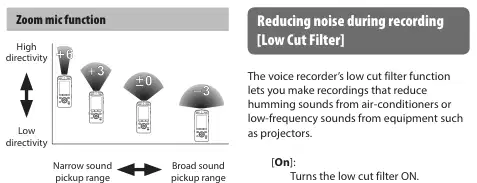
ボイスレコーダーの低カットフィルタ機能により、エアコンやプロジェクターなどの機器から流出音を抑えた録音ができます。
切断フィルターをOFFに。 ツイートオフ]:
設定時刻が到着したときに自動的に記録が開始されます。 見る “タイマーの記録の設定[タイマーRec]手順の「(☞ P.76)」。
ピックアップ範囲

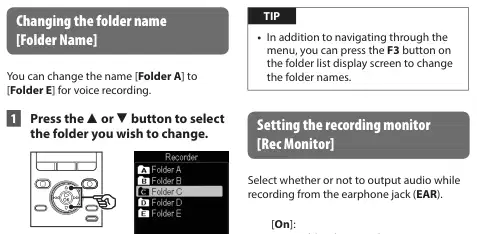
お名前を変更できます。フォルダー A] へ [フォルダ E)音声録音のため。
1 プレス 2 または 3 変更したいフォルダを選択するためのボタン。
イヤホンジャックから録音中にオーディオを出力するかどうかを選択します()EAR).
録画モニター機能を有効にします。 音は、から出力されます EAR ジャック。 ツイートオフ]:
2 プレス 2 または 3 登録リストから変更したい名前を選択するためのボタン。
この関数を無効にします。 音は出力されません EAR ジャック。
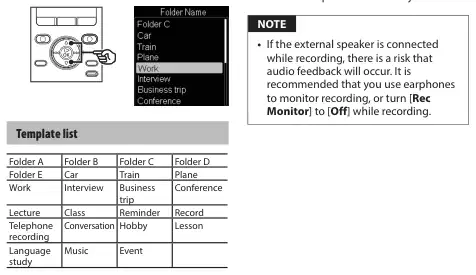
フォルダー A B フォルダ C ホールダー D フォルダー E 車列車の飛行機 仕事インタビュー ビジネス旅行

再生中のノイズの低減 [騒音をキャンセル]
と [ボイスプレイバック]機能を使用すると、会話ワードコンテンツの記録されたファイルのスピーキング部分のみを再生できます。
[ ] を使う騒音のキャンセル)録音された声が解読しにくいときに騒音を低減する機能。
[グレード] [低いです]:
周囲の騒音を減らして、よりクリアな音質を再生します。 ツイートオフ]:騒音のキャンセル機能はあります
無効です。
[オン]:
自動的にファイルの非ボイス部分をスキップし、スピーキング部のみ再生します。 ツイートオフ]:
音声再生機能が無効になっています。
と [ボイスバランサー]機能により、録音されたオーディオファイルの音量を低量で調整し、ラウダリングします。
[オン]:
再生中のオーディオファイルの音量を小さくし、ラウダを作成します。 ツイートオフ]:
音声バランサ機能が無効になっています。

設定に応じて再生モードを選択します。
1 プレス 2 または 3 [再生範囲] または[Repeat] を選択するボタン。
[再生範囲]:
ファイル再生範囲を指定します。 ツイート繰り返します]:
セット範囲の再生を繰り返します。
2 プレス 2 または 3 設定を選択するためのボタン。
[再生範囲] を選択した場合: [コンテンツ] [フォルダ] [全て すべて]:
ファイルの再生範囲を指定します。 [Repeat] が選択されたとき: [オン]:
再生範囲の再生を繰り返します。 ツイートオフ]:
再生を繰り返します。

1 プレス `再生を開始するボタンがOKです。
この関数は、(forward) をスキップするか、逆にスキップします (rewinds) ファイルがセットの量のために再生され、それはプレーバックの位置を移動するか、短いフレーズを繰り返しる便利な方法です。
2 プレス 9 または 0 再生中のボタン。
1 プレス 2 または 3 [強制スキップ] または[逆のスキップ]を選択するためのボタン。
[フォワード・スキップ]:
再生位置をセットした値で転送した後、再生を開始します。 ツイート逆のスキップ]:
設定した時間を再巻くと再生を開始します。
2 プレス 2 または 3 設定を選択するためのボタン。
[Forward Skip] が選択されたとき: [ファイルスキップ], [10秒 ツイート], [30秒。 ツイート],
[1分 ツイート], [5分 ツイート] [Reverse Skip] が選択されたとき: [ファイルスキップ], [3秒 ツイート], [5秒。 ツイート],
[10秒 ツイート], [30秒。 ツイート], [1分 ツイート], [5分 ツイート]

音声レコーダーのボタンに割り当てられた操作を、トランスクリプションに合わせた動作に変更します。
[オン]:
ボタンの操作を、転写の設定に変更できます。 ツイートオフ]:
ボタンの操作は正常になります。
[STOP ( 4) [バックスペース (3秒)]
[9 (CUE) [600% 再生回数]
[ 0 (REV) ] [ REW ]
[9 (SKIP)] [10秒. スキップ
[0 (SKIP)] [3秒. スキップ
[ボイスバランサー] [On]

ファイルのソート [並べ替え]
音声レコーダーに保存されたファイルの再生順序を一括変更できます。
音声ファイルやボイスレコーダーで録音したファイルのスピーチ部分を抽出します。 見る “単語のコンテンツのファイルのスピーキング部分を抽出 [音声検出]手順の「(☞ P.79)」。
[ファイル名]:
ファイル名でファイルを自動ソートします。 ツイート日昇順]:
最新ファイルから最新のファイルを日付(記録日時)で自動ソートします。 ツイート降下日]:
最新ファイルから最古のファイルを日付(記録日時)で自動ソートします。
ファイルロック機能により、重要なファイルをロックして誤って消去されるのを防ぐことができます。 一度ロックすると、そのフォルダ内のすべてのファイルを消去するための操作が実行される場合でもファイルが削除されません(☞ P.46)。
1 ロックしたいファイルを選択します(☞ P.27).
内部メモリに保存されたファイルやSDカードに保存したファイルは、メモリー内で移動またはコピーすることができます。 見る “移動/コピーファイル [移動/コピー]手順の「(☞ P.81)」。
[オン]:
ファイルをロックします。 ツイートオフ]:
ファイルロックは解除されます。

ファイルやフォルダ情報の表示 [プロパティ]
長い録画時間のあるファイルやファイルを簡単に管理および編集できるように分割できます。 見る “ファイルの分割 [ファイルダイド]手順の「(☞ P.84)」
メニュー画面からファイルやフォルダの情報を表示できます。
1 プレス 2 または 3 画面を切り替えるボタン。
*1 リニアPCMフォーマットファイルを選択すると、サンプリングレートおよびビットカウントが[]に表示されます。ビット率]フィールド。 *2 ファイルがタグ情報が無い場合は、[未知のアーティスト]と [不明な ALBUM] が表示されます。
1 プレス 2 または 3 画面を切り替えるボタン。
ファイル情報 · フォルダ情報

スマートフォンアプリ(☞ P.93)を使用して、ボイスレコーダーに転送されたコンテンツフォルダを削除します。
1 プレス 2 または 3 削除したいフォルダを選択するためのボタン。
2 プレス 2 または 3 [スタート] を選択するためのボタン。

LEDインジケータライトの設定 [LED]
ボタン操作が行われる場合のプリセット時間に表示バックライトをオンにします。
LEDインジケータライトが点灯しないようにユニットを設定できます。
1 プレス 2 または 3 [点灯時間]、[ライトタイム]または[明るさ]を選択するためのボタン。
[オン]:
LEDインジケータライトが点灯します。 ツイートオフ]:
[照明時間]:
LEDインジケータは点灯しません。
バックライトがオンになった時と画面表示が薄くなる間、時間を設定します。 ツイート薄暗いライト時間]:
画面が薄くなるとスクリーンをOFFにすると時間を設定します。 ツイート明るさ]:
ボタンが押下されるとき、または操作エラーの場合警告する音を鳴らすボイスレコーダーになります。 音声レコーダーがこれらのビープ音を出すかどうかを選択できます。
バックライトの明るさを設定します。
2 プレス 2 または 3 設定を選択するためのボタン。
[点灯時間]を選択した場合: [5秒。] [10秒] [30秒。] [1分]
[常にオン] [Dim Light time] が選択されるとき: [30秒。] [1分] [所要時間:2分] [5分]
[常にオン] [明るさ] が選択されるとき: [01] [02] [03]

スピーカー出力の選択[スピーカ]
音声レコーダーのディスプレイで使われる言語を選択できます。
イヤホンが接続されていないときに内蔵スピーカーをONまたはOFFに設定できます。
[オン]:
イヤホンが接続されると、イヤフォンから音を出力し、イヤホンが切断されたときには内蔵スピーカーからの音声が出力されます。 ツイートオフ]:
イヤホンが切断しても、内蔵スピーカーから音を出力しません。
音声ガイドの設定[ボイスガイド]
レコーダーの動作条件を音声でお知らせする機能です。 見る “音声ガイドの設定[ボイスガイド]手順の「(☞ P.86)」

日付/時刻の設定 [日時]
音声レコーダーにSDカードがある場合、内部メモリやSDカード(☞ P.18)で録音するかどうかを選択できます。
録画ファイルの管理が容易になるように、事前に日時を設定します。
1 プレス 9 または 0 目的の設定項目を選択するためのボタン。
[内部メモリ]:
内部メモリへの記録。 ツイートSDカード]:
SDカードへの記録。
2 プレス 2 または 3 変更ボタンを押下します。
ボイスレコーダーは、電源ON後に停止モードにある間にタイムのプリセット量が経過したときに自動的にオフになります。
[5分] [10分] [30分] [1時間] [日・祝] [3時間]:希望する時間を選択します。 ツイートオフ]:電源保存モードを無効にします。 注意:
ボイスレコーダーを離れるとすぐにバッテリーが切れます。
3 プレス `設定を確定するボタンがOKです。

USB接続の設定 [USB設定]
ボイスレコーダーをPCに接続すると、音声レコーダーはUSBストレージデバイスとして使用できます。
10:38 PM (デフォルト形式) 22:38
[ストレージクラス]:
PC側は、外部記憶装置として音声レコーダーを認識します。 ツイート複合材料]:
PCに接続したら、音声レコーダーを外部ストレージデバイスとして使用するために選択します。USBスピーカーとマイク。
3M 24D 2013Y (デフォルトフォーマット)
24D 3M 2013Y
デフォルト設定を復元 [リセットの設定]
2013Y 3M 24D
この設定は、工場出荷時の設定(ファクトリーデフォルト)にさまざまな機能を返すために使用されます。 時計の設定、ファイル番号、フォルダ名を保持しています。
1 プレス 2 [スタート] を選択するためのボタン。
RECメニュー: Rec シーン:Recレベルをオフ:ミドル・レックモード:MP3 128kbpsズームミク:低カットフィルタをオフにします。タイマーのリクオフ:フォルダ名から:初期設定Recモニター:オン

演劇メニュー: 音声再生:オフノイズキャンセル:ボイスバランサをオフ:プレイモードをオフにします。プレーバック範囲:ファイルリピート:スペースをスキップする:転送のスキップ:ファイルのスキップ逆スキップ:ファイルをスキップトランスクリプションモードをスキップ:オフ
録画メディアのフォーマットは、保存したすべての既存のファイルを消去します。 フォーマットする前に、すべての重要なファイルをPCに転送してください。 見る “録画メディアのフォーマット [Format]手順の「(☞ P.88)」
LCD/音メニュー: バックライト:照明時間:10秒。 薄暗光の時間: 30秒。 明るさ: 2 LED: ビープで:3 言語: 英語の音声ガイド: On/Off: ONの速度: 100 ボリューム: 3 つのスピーカー: 上の
メニュー画面から録画媒体の容量と残りのメモリ領域を表示できます。

[Wi-Fi接続]:
スマートフォンでWi-Fi経由で音声レコーダーに接続するには、SSID(ネットワーク名)とパスワードが表示されます。 同時に、表示されたSSIDとパスワードで生成されるQRコードを表示します。 QRコードを使用するには、事前に特別なアプリケーションをインストールする必要があります。 ツイートパスワード変更]:
メニュー画面から音声レコーダー情報を表示できます。
パスワードの変更を選択します。 実行されるたびに、異なるパスワードが自動的に生成されます。 セキュリティ上の理由から、定期的にパスワードを変更することをお勧めします。 ランニング [リセット設定] (☞ P.72) パスワードをデフォルトに戻します。 デフォルトパスワードを確認するには、[[]を使用します。Wi-Fi接続] 使用後の関数 [リセット設定].
音声レコーダーでWi-Fi接続に関する情報を表示します。 音声レコーダーはWi-Fiアクセスポイントとしてのみ使用できます。
1 プレス 2 または 3 [Wi-Fi接続] または[パスワードの変更] を選択するためのボタン。
QRコードb SSID c パスワード
と c b

3 接続するデバイスの構成を変更します。
1 2 または 3 ボタンを押して選択します [スタート].
[ ] で表示されるパスワードWi-Fi接続]スマートフォンの設定機能 詳しくはスマートフォンの取扱説明書をご覧ください。 * QRコードを使用するには、事前に特別なアプリケーションをインストールする必要があります。
2 プレスOK ボタン。 • いつ [パスワード変更]が表示されますので、手順が完了します。
デバイスを音声レコーダーに接続
1 音声レコーダーのWi-Fi ON/OFFスイッチをオンにします。
2 画面にSSIDとパスワードを表示するボイスレコーダーを操作します。

設定時刻が到着したときに自動的に記録が開始されます。 タイマー録画では、セット日時や時間に基づいて定期的に記録することができます。 プリセット項目を3つまで登録できます。
4 プレス 2 または 3 選択するボタン
希望するプリセット番号。
5 プレス `ボタンを切ってOK。
6 プレス 9 または 0 ボタンを
目的の設定項目を選択します。
タイマーの記録日付:
タイマーの記録日を設定します。 b 開始時間:
タイマーの録音開始時刻を設定します。 c 終了時間:
タイマー録画終了時刻を設定します。 dの繰り返し:
タイマーの記録回数を繰り返します。
1 音声レコーダーが停止モードになっている間、MENUボタンを押します。
2 プレス 2 または 3 [タイマーのRec] を選択するためのボタン。
3 プレス `ボタンを切ってOK。
a・b・d

タイマーの記録日付を設定します:
繰り返しカウントを設定します。
1 2 ボタンまたは 3 ボタンを押すと、日付や時刻を変更できます。 2 カーソルを移動させるには、9または0ボタンを押します。
1 2 または 3 ボタンを押して選択します [ワンタイム], [毎週週]または [日頃から].
3 タイマーの記録日付を置くためにステップ1および2を繰り返して下さい。
タイムと終了。 ツイート毎週週]:録音の後で
指定された日時、毎週の同時録画を繰り返す。 ツイート日頃から]:録音の後で
開始時刻と終了時間を設定します。
1 2 ボタンまたは 3 ボタンを押すと、数字が変更されます。 2 カーソルを移動させるには、9または0ボタンを押します。
指定された日時、毎日同じ時間に録音を繰り返す。 7 F3(GO)ボタンを押して設定を完了します。
3 繰り返しステップ1と2を繰り返す。

TIP
1 音声レコーダーが停止モードになっている間、MENUボタンを押します。
2 プレス 2 または 3 [タイマーのRec] を選択するためのボタン。 3 プレス `ボタンを切ってOK。
4 プレス 2 または 3 希望するプリセット番号を選択するためのボタン。
5 F3(ON/OFF)ボタンを押します。

音声ファイルやボイスレコーダーで録音したファイルのスピーチ部分を抽出します。
4 プレス 2 または 3 [ファイル選択]または[録画付き]を選択するためのボタン。
単語のコンテンツのfiルのスピーキング部分を抽出 [音声検出]
1 音声レコーダーが停止モードになっている間、MENUボタンを押します。
[ファイル選択]:
スピーチ部分を抽出したいファイルを選択します。 ツイート録音と]:
2 プレス 9 または 0 [File Menu]タブを選択します。
録音中にスピーチ部分を抽出します。
3 プレス `ボタンを切ってOK。
5 プレス `それぞれの設定に移動するOKボタン。

TIP
1 スピーチ部分を抽出したいファイルを選択するために2つまたは3ボタンを押します。
単語のコンテンツのfiルのスピーキング部分を抽出 [音声検出]
2 プレスOK ボタン。 • いつ [音声検出完了]が表示されますので、手順が完了します。
1 2 または 3 ボタンを押して選択します [オン]または [オフ].
[オン]:
録音中にスピーチ部分を抽出します。 ツイートオフ]:
標準録画を復元します。
2 プレスOK ボタン。 • いつ [固定設定]が表示されますので、手順が完了します。

内部メモリに保存されたファイルやSDカードに保存したファイルは、メモリー内で移動またはコピーすることができます。
1 移動/コピー操作を実行する前に、最初にファイルを含むフォルダを選択します。☞ P.27).
6 プレス 2 または 3 ファイルの移動またはコピー方法を選択するボタン。
2 音声レコーダーが停止モードになっている間、MENUボタンを押します。
3 プレス 9 または 0 [File Menu]タブを選択します。
[メモリに移動]:
4 プレス 2 または 3 [移動/コピー] を選択するためのボタン。
内部メモリまたはSDカードから、内部メモリー内の別のフォルダに移動します。 ツイートメモリへのコピー]:
5 プレス `ボタンを切ってOK。
内部メモリまたはSDカードから内部メモリー内の別のフォルダにファイルをコピーします。 ツイートSDに移行]:
メモリ内またはSDカードから別のフォルダにファイルを移動します。 ツイートSDへのコピー]:
メモリ内部またはSDカードから別のフォルダにファイルをコピーします。 SDカード内の他のフォルダーへ
7 プレス `ボタンを切ってOK。

8 プレス 2 または 3 移動するファイル数またはコピー先のファイルを選択するためのボタン。
1 ファイルを移動またはコピーするファイルを選択し、その後に ``を押しますOK ボタン。
[1つのファイル]:
移動/コピーファイブのル [移動/コピー]
指定したファイルのみを選択します。 ツイート選択したファイル]:
複数のファイルを選択しましょう。 ツイートすべてのファイル]:
フォルダ内のすべてのファイルを選択します。
9 プレス `それぞれの設定に移動するOKボタン。
2 移動またはコピーするファイルを選択するステップ1を繰り返すとき、 F3 (GO) ボタン。
1 2 または 3 ボタンを押して、ファイルを移動したりコピーして ``を押します。OK ボタン。
現在のフォルダ内のすべてのファイルが自動的に選択され、[表示] に切り替えます。デリバリー] スクリーン。

10 プレス 2, 3, 9 または 0
移動またはコピーするファイル用の宛先フォルダを選択するためのボタン。
11 F3(GO)ボタンを押します。

長い録画時間のあるファイルやファイルを簡単に管理および編集できるように分割できます。
6 プレス 2 [スタート] を選択するためのボタン。
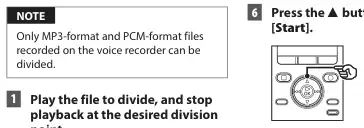
音声レコーダーに記録されたMP3形式とPCM形式のファイルのみを分割できます。
1 ファイルを分割し、目的の分岐点で再生を停止する。
7 プレス `ボタンを切ってOK。
2 音声レコーダーが停止モードになっている間、MENUボタンを押します。
3 プレス 9 または 0 [File Menu]タブを選択します。
4 プレス 2 または 3 [ファイル分割] を選択するためのボタン。
5 プレス `ボタンを切ってOK。


レコーダーの動作条件を音声でお知らせする機能です。 音声アナウンスをオン/オフ、スピードとボリュームを設定できます。
1 音声レコーダーが停止モードになっている間、MENUボタンを押します。
6 プレス `それぞれの設定に移動するOKボタン。
2 プレス 9 または 0 [LCD/Sound メニュー]タブを選択します。
1 2 または 3 ボタンを押して選択します [オン]または [オフ].
3 プレス 2 または 3 [音声ガイド] を選択するためのボタン。
4 プレス `ボタンを切ってOK。
5 プレス 2 または 3 [On/Off]、[Speed]および[Volume]を選択するためのボタン。
[オン】:音声ガイダンスが有効になります。 ツイートオフ】: 連絡はキャンセルされます。 2 プレスOK 設定を確定するボタン。
[オン/オフ]:
音声ガイダンスをオン/オフに切り替えます。 ツイートスピード]:
音声ガイダンス速度を設定します。 ツイートボリューム]:
音声ガイダンスの音量を設定します。

[ボリューム] が選択されるとき:
1 2 ボタンまたは 3 ボタンを押すと、音声速度を選択します。
1 2 ボタンまたは 3 ボタンを押すと、音声ボリュームを選択します。
[50%] へ [200%] 10ステップで増加します。 ツイート200%] へ [400%] 20ステップで増加します。 • 速度が速くなるほど、数が増えます。 100%で通常再生を行います。
2 プレスOK 設定を確定するボタン。
2 プレスOK 設定を確定するボタン。

録画メディアのフォーマットは、保存したすべての既存のファイルを消去します。 フォーマットする前に、すべての重要なファイルをPCに転送してください。
1 音声レコーダーが停止モードになっている間、MENUボタンを押します。
8 プレス `ボタンを切ってOK。
2 プレス 9 または 0 [デバイスメニュー]タブを選択します。
3 プレス 2 または 3 [フォーム] を選択するためのボタン。
4 プレス `ボタンを切ってOK。
9 プレス 2 [スタート] を選択するためにもう一度ボタンをオンにします。
5 プレス 2 または 3 録音媒体をフォーマットするボタン。
10 プレス `ボタンを切ってOK。
6 プレス `ボタンを切ってOK。
7 プレス 2 [スタート] を選択するためのボタン。

1 USB接続ACアダプタを切断します。 2 電池を取り戻す。 3 SDカードを取り外します(録画メディアが[]に設定されている場合)SDカード]).

Wi-Fi機能を使用する前に
音声レコーダーはWi-Fi機能を搭載しています。 Wi-Fi デバイスは、無線LAN デバイスの相互接続が可能な認証を行う「Wi-Fi Alliance」として認定されています。 このマニュアルでは、無線LAN機能が「Wi-Fi」としてまとめて記述されています。 電波で音声レコーダーに接続できます。 無線信号がユニットに到達できる限り、ワイヤレスで柔軟な接続が可能です。 電波は一定の範囲を拡張し、障害(木・ガラス等)の侵入もできるため、音声レコーダーが別の部屋に置いたとしても接続が可能です。 スマートフォン専用のアプリで、音声レコーダーによって録音したファイルを取り戻すことができます。 また、電波の届かないところにいる限り音声レコーダーを距離から操作できます。 詳しくは、ホームページをご覧ください。
sスマートフォンを使って音声レコーダーを操作します。
s 音声と画像が同期するコンテンツファイルを作成します。
上記機能を実行するには、事前にスマートフォン専用のアプリ(☞P.93)をインストールする必要があります。
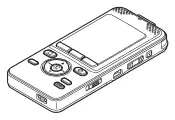
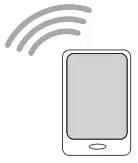
レコーダー・スマートフォン


安全保護のため、パスワードは定期的に[]を使用して変更されることをお勧めしますWi-Fi の】ボイスレコーダーの機能(☞ P.74)。 • 無線LAN接続の仕様により、トラブルが起きる場合には、万一発生したいかなる損害についても一切責任を負いません。
Wi-Fi機能を使用する前に
SSID (サービス セットの識別子): SSIDは、Wi-Fi接続に必要な ID (ネットワーク名) です。 アクセスポイント(無線LANアクセスポイント): 電波を受信するデバイスを繋げる
無線LAN経由でネットワークへクライアント または、デバイスが無線送信機能として使用される場合に使われる名前。

スマートフォン向けOLYMPUS Audio Controllerアプリは、スマホで音声レコーダーを遠隔から操作する必要がございます。
申請ができること
スマートフォンにアプリケーションをインストールすると、次のことができます。
QRコードを使用して、SSIDとパスワードを設定できます。 利用する [Wi-Fi のボイスレコーダーのQRコード(☞ P.74)を表示 スマートフォンにインストールしたOLYMPUS Audio Controllerをお使いの場合、QRコードを読み込むと自動的にSSIDおよびパスワードが入力されます。
応募方法は以下のとおりです。
1 スマートフォンをネットワークに接続します。
2 申請書を検索する。
スマートフォンを使って音声レコーダーを操作します。 音声レコーダー(録音、再生)を距離から操作するためにWi-Fi機能を使用します。
Android MarketTM と呼ばれる)「検索」OLYMPUSオーディオコントローラ”. iOSTMの場合: 「利用」店舗一覧 SM, 検索
“OLYMPUSオーディオコントローラ”.
音声と画像が同期されるコンテンツファイルを作成します。 音声ファイルの経過時間に応じて、自動的にキャプチャされた画像を表示するコンテンツファイルを作成できます。
3 「OLYMPUS Audio Controller」を選択し、ダウンロードしてインストールします。
スマートフォンアプリメニューに追加された


ボイスレコーダーをPCに接続することで、次のことができます。
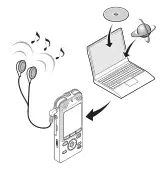
OS(オペレーティングシステム): マイクロソフト® ウィンドウズ® XPサービスパック2 3マイクロソフト® ウィンドウズ® XP Professional x64 Editionサービスパック2マイクロソフト® Windows Vistaの®、サービスパック1、2 (32ビット/64ビット)マイクロソフト® ウィンドウズ® 7 (32ビット/64ビット) Microsoft® Windows® 8 (32ビット/64ビット) CPU: 1 GHz以上 32bit (x86)または 64ビット(x64)
ウィンドウズ

プロセッサ 1.5GHz以上 容量: 512MB以上 堅いディスクスペース:
PCのオペレーティング環境
マッキントッシュ ・ドライブ

1 PCを起動します。
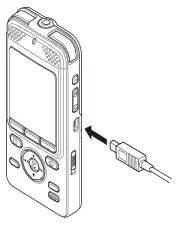
4 プレス 2 または 3 [PC] を選択するためのボタン。
2 PCのUSBポートにUSB接続ケーブルを接続します。
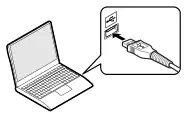
5 プレス `ボタンを切ってOK。
3 音声レコーダーが停止モードであることを確認し、USB接続ケーブルを接続します。
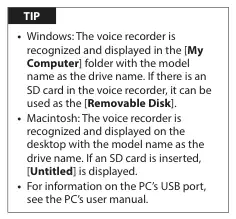

PCから音声レコーダーを切断する
]画面の右下隅にあるタスクバーに、[安全USBマスストレージデバイスを削除]をクリックします。
2 音声レコーダーのLEDインジケータライトがOFFでUSBケーブルを切断することを確認します。
ウィンドウズ

1 画面上に表示された音声レコーダーの取り外し可能なディスクアイコンをゴミ箱にドラッグアンドドロップすると、アイコンが表示されるようになります。

2 音声レコーダーのLEDインジケータライトがOFFでUSBケーブルを切断することを確認します。
マッキントッシュ

Olympus Sonorityは、ファイルを管理および編集するために使用できるさまざまな機能を提供します。 運用手順や詳細設定については、オンラインヘルプ(☞ P.105)の各項目を参照してください。
Waveform Editing Function Tab を使うと、音声データを簡単に処理できます。 Waveform Editing Modeでは、不要な部品を削除したり、データを貼り付けたり再保存することもできます。
ワンタッチ効果機能で、音声ファイルへの特殊効果を手軽に適用し、所定の領域でのノイズ低減を実現します。
音声ファイルは [[]に格納されます新着情報]ハードディスクのフォルダ。 音声ファイルを添付ファイルとしてメールに送信できます。
フォルダ名を変更する
フォルダ名を変更できます。 最大62文字まで入力できますが、単バイトのキャラクターは使用できません。 音声レコーダーでサポートされている言語以外のOSでは、フォルダ名が変更される場合、フォルダー名の文字は無効になります。
Olympus Sonority を使って、ボイスレコーダーからダウンロードしたファイルへのコメントを追加できます。 半角英数(100文字)を最大50文字まで入力できます。
保存したファイルフォーマットは、他の形式に変更できます。

複数の音声ファイルを指定して、それらを1つのファイルにまとめることができます。
指定したボイスファイルを2つのファイルに分割できます。
PC上でインターネットから入手したポッドキャストコンテンツを読み込みます。
※MP3形式のファイルを作成するには、Olympus Sonority Plus(☞ P.106)へのアップグレードが必要です。

レコーダーをPCに接続して使用する前に、付属のソフトウェアCDから「オリンピックソノリティー」ソフトウェアをインストールする必要があります。
5 [オリンパス ソノリティ設定]をクリックします。
1 CD-ROMドライブに「オリンピックソノリティ」をインサート。
6 ライセンス契約の条件を受け入れます。
2 CD-ROMの内容を[エクスプローラ]で開きます。
7 会員登録情報を登録する
3 CD-ROMのルートにある[設定]をダブルクリックします。

8 ソフトウェア設定タイプを選択します。
9 [インストール]をクリックして、インストールを開始します。
4 インストールしたい言語をクリックします。
ウィンドウズ

8 [インストール]をクリックして、インストールを開始します。
1 CD-ROMドライブに「オリンピックソノリティ」をインサート。
2 CD-ROMの内容を[Finder]で開きます。
3 CD-ROMのルートにある[設定]をダブルクリックします。
4 インストールしたい言語をクリックします。
5 [オリンパス ソノリティ設定]をクリックします。
6 ライセンス契約の条件を受け入れます。
7 インストール先を設定します。
マッキントッシュ

PCにインストールされている「オリンピックソノリティ」ソフトウェアのコンポーネントのいずれかをアンインストールするには、以下の手順に従ってください。
1 出口 “オリンパス ソノリティ”.
1 出口 “オリンパス ソノリティ”.
2 [コントロールパネル]メニューから[スタート]を選択します。
2 開いた [ファインダー].
3 アプリケーションフォルダにある[SonorityUninstaller.pkg]をダブルクリックします。
3 [プログラムの追加/削除] をクリックします。
4 [オリンパス ソノリティ]をクリックします。
5 [変更/削除] をクリックします。
6 [OK]をクリックしてアンインストールを開始します。
4 [閉じる]をクリックします。
アンインストール後に残されたファイル
7 [修正]をクリックしてアンインストールを完了します。
作成したボイスファイルは [[]に格納されますインフォメーション]フォルダー。 必要がない場合は、削除してください。 [場所]を確認することができますインフォメーション]フォルダをクリックすることで [おすすめ商品] [ツール]アンインストールする前にメニュー。
ウィンドウズ · マッキントッシュ

オンラインヘルプを開くには、次のオプションがあります。 • オリンパスのソノリティーランニングで、から [おすすめ] メニュー、選択 [オリンパスのソノリティーヘルプ].
キーワードから探す
1 オンラインヘルプを表示し、コンテンツタブの表をクリックします。
1 オンラインヘルプを表示し、[Index] アイテムをクリックします。
)検索したい項目の
2 キーワードをクリックします。
)検索したい項目の


オリンパス ソノリティをオプションプラスバージョンにアップグレードすることで、より高度な機能を利用できます。 また、Olympus Sonority Plus では、音楽編集プラグインを購入すると高度なエフェクトの編集を楽しむことができます。 プラグインを編集する音楽を追加するには、Olympus Sonority Plusにアップグレードする必要があります。
Olympus Sonority Plusを購入すると、Olympous Sonorivityをアップグレードするために以下の手順を使用します。
3 [ヘルプ]メニューから、[オリンパス ソノリティープラスにアップグレードする]を選択します。
1 オリンパス ソノリティをスタート。
2 [ヘルプ]メニューから、[プルチャゼオリンパスソノリティプラス]を選択し、または[
4 アップグレードキーを登録します。
]ツールバーのボタン。
Olympus Sonority Plusへのアップグレードの確認
メインツリービューのルートをクリックします。 [オリンパス ソノリティ]、ブラウザ画面で情報画面が表示されます。 アップグレードキーが登録されていることを確認します。 または、 [から]おすすめ] メニュー、バージョン情報を選択すると、登録されたオリンパス ソノリティープラスアップグレードキーが表示されます。 プラグインを編集する音楽には、エフェクト機能とスペクトラムアナライザの機能が20種類以上含まれています。 詳細はオンラインヘルプ(☞ P.105)をご覧ください。

オリンパス ソノリティプラスで利用可能な機能
機能音楽編集プラグインで利用可能
オリンパス ソノリティ プラスの機能に加えて、音楽ファイル用のさまざまな編集機能を提供します。 動作手順や詳細設定については、オンラインヘルプ(☞ P.105)の各項目を参照してください。
Olympus Sonority Plusで音楽編集プラグインを購入すると、利用可能な音楽編集機能の範囲を広げる高度な機能を使用できます。 ご購入方法や手続きについては、オンラインヘルプ(☞ P.105)をご覧ください。
効果機能
MP3ファイルとタグを編集して書きます。
20以上の高度なエフェクト機能を使用して音楽ファイルを編集できます。
スペクトラムアナライザ
CD書き込みフォルダに登録された音声ファイルを使用して音楽CDを作成します。
Waveform Display に表示されている音声ファイルの波形分布をリアルタイムで再生します。
制限のないトラック編集に加えて
また、編集できるトラックの数の制限を解除します。

音声録音の5つのフォルダが[]として表示されます。フォルダ A], [フォルダ B], [フォルダ C], [フォルダ D], [フォルダ E)それぞれPC上で録音された音声ファイルを含む。 ボイスレコーダーファイルをPCのフォルダにコピーできます。
4 ボイスレコーダーは、PC上の名前とフォルダ名を駆動します
SDカード
DM_901
レコーダー
フォルダ A
フォルダ Aレコーダー
フォルダ B
フォルダ B
ミュージック
ミュージック
フォルダ C
フォルダ C
PODCASTの
フォルダ D
PODCASTの
フォルダ D
ボイスメモ
フォルダ E
コンテンツ
フォルダ E
コンテンツ

ボイスレコーダーをPCに接続することで、音声レコーダーデータをパソコンに保存し、その逆に保存することができます。
1 ボイスレコーダーをPCに接続します(☞ P.97).
1 ボイスレコーダーをPCに接続します(☞ P.97).
2 Windowsエクスプローラーを開きます。
2 音声レコーダーのモデル名でラベル付けされた取り外し可能なディスクアイコンをダブルクリックします。
3 ボイスレコーダーのモデル名でラベル付けされたフォルダをクリックします。
3 目的データをPCにコピーします。
4 目的データをPCにコピーします。
4 PCから音声レコーダーを切断(PC)☞ P.99).
5 PCから音声レコーダーを切断する(PC)☞ P.98).
ウィンドウズ · マッキントッシュ

警報メッセージのリスト
バッテリーを充電(☞ P.12,P.16)。 充電してもバッテリーが切れるのに、電池は残らない。 新しくなった1(☞ P.11)で置き換えてください。
バッテリーの低 残留電池の電力が低い。
ファイルのロック ロックされたファイルを消去しようとしました。
削除できる前に、ファイルをロック解除する必要があります(☞ P.66)。
録音前に、 [[]を選択します。レコーダー] [モードとフォルダの1つフォルダー A] へ [フォルダ E] (☞ P.23, P.27).
未登録時に記録する試みレコーダー]モード。
インデックスマークの最大数(99)は、ファイル内で書かれています。
不要なインデックスマークを消去 (☞ P.44)
これ以上は置くことができません
テンプマークの最大数(99)は、ファイルで書かれています。
未熟なテンプマークを消去(☞ P.44)。
フォルダに保存されているファイル(999)の最大数。
不要なファイルを消去 (☞ P.46)
メモリエラー 内部メモリエラーが発生しました。
オリンピックカスタマーサポートセンター(☞バックカバー)へお問い合わせください。
カードのエラー SDカードが正しく認識されていない
SDカードを再び削除し、差し込みます(☞ P.18,P.19)。
違法コピーされたファイル 違法にコピーされた音楽ファイル。 楽曲ファイルを消去 (☞ P.46)
記憶 フル 残りメモリはありません。 不要なファイルを消去 (☞ P.46)
SDカードの書き込み保護を解除し、再度使用しようとする(☞ P.19)。
SDカード保護 SDカードは保護されます。
ファイルなし フォルダにファイルが表示されない 別のフォルダー(☞ P.25,P.27)を選択します。
レコードを録音できません · このフォルダ · フォルダフル

フォーマットエラー フォーマットの問題が発生しました。 メモリーをもう一度フォーマットする(☞ P.88)。
システムファイルを作成することができません。
残存メモリが低いため、ボイスレコーダーは管理ファイルを作成することができません。
PCに接続して消去
ボイスレコーダーをPCに接続し、不要なファイルを消去します。
このファイルを再生できません ファイルの形式はサポートされていません。 音声レコーダー(☞ P.39)で再生できるファイルを選択します。
操作を実行する前にファイルを選択する必要があります(☞ P.25,P.27)。
ファイルを選択します。 ファイルが選択されていない
同じフォルダが動かない
同じフォルダにファイル(コピー)を移動する試みができた。 別のフォルダーを選択します。
コピー先フォルダにファイル名と同じ名前のファイル(コピー)が存在します。
一部のファイルが動かない
別のファイルを選択します。
音声レコーダーで記録されたMP3-またはWAV形式のファイルではないファイルを分割しようとしました。
このファイルは分割できません。
別のファイルを選択します。
不要なファイル · (コピッド) · (コピッド)

バッテリーは正しく入れません。
バッテリーの向き(☞ P.11)を確認してください。
ディスプレイは空白です。
残留電池の電力が低い。 バッテリーを充電(☞ P.12,P.16)。
電源オフです。 電源ON(☞ P.15)をオンにします。
残留電池の電力が低い。 バッテリーを充電(☞ P.12,P.16)。
音声レコーダーの操作が不可能
電源オフです。 電源ON(☞ P.15)をオンにします。
音声レコーダーはHOLDモードです。 HOLDモード(☞ P.21)を発売
残りメモリはありません。 不要なファイルを消去 (☞ P.46)
記録可能なファイルの最大数に達しました。 別のフォルダー(☞ P.25,P.27)を選択します。
イヤホンは、接続されている EAR ジャック。
内蔵スピーカーで再生を出力するには、イヤホンの取り外しを行います。
内蔵スピーカーで再生を出力するには、[[]を選択します。オン] [[スピーカー] (☞ P.70).
再生は可聴です。
[オフ] [[]の項目が選択されていますスピーカー].
ボリュームは[に]に設定されます00... 音量を調節(☞ P.36)
録音レベルは調整されていません。
録音レベルを調整した後のレド記録(☞ P.58)。
録音は静かです。
記録レベルが低いため、
録音レベルを[]に設定した後のRedo録画グレード]または [ミドル] (☞ P.58).
接続された外部デバイスの出力レベルが低すぎる場合があります。
外部デバイスの出力レベルを調整します。
録音レベルは調整されていません。
録音レベルを調整した後のレド記録(☞ P.58)。 音声レコーダーの録画レベル、または接続された外部デバイスの出力レベルが高すぎる場合があります。
音声ファイル音が歪めます。
音声レコーダーの録画レベル(☞ P.58)を調整した後に問題が続く場合は、外部デバイスの出力レベルを調節します。
記録できない

接続された外部マイクは、モノラルマイクロホンです。
接続された外部モノクロで音を録音するだけ左のチャンネルに記録します。
ステレオでは音声ファイルが録音されていません。
[RECモード]はモノの録音フォーマットにセットされます。
設定 [RECモードステレオ録画形式(☞ P.59)
正の値(+)が選択されている[ズームミック. . 選択する [オフ] [[ズームミック] (☞ P.59).
オーディオファイル不足 ファイルが異なるフォルダに記録されました。 別のフォルダー(☞ P.25,P.27)を選択します。
録音や再生中に携帯電話または蛍光灯の近くにボイスレコーダーが配置されました。
異なる場所でボイスレコーダーで動作をやり直します。
と [音声検出 ] 処理は行いません。
[ ] を使う音声検出】スピーチ部分を抽出する機能(☞ P.79)。
再生中には、非ボイス部分がスキップされません。
[オフ] [[]の項目が選択されていますボイスプレイバック].
選択する [オン] [[ボイスプレイバック] (☞ P.62).
ファイルがロックされます。 削除できる前に、ファイルをロック解除する必要があります(☞ P.66)。
ファイルを消去できない
ファイルは読み書きファイルです。 ファイルをロック解除するか、PC上で読み書きした設定を解除します。
フォルダを消去できない 音声レコーダーが認識できないファイルが含まれています。
ボイスレコーダーをPCに接続してフォルダ(☞ P.97)を削除。
内蔵アンプでスピーカーを接続すると、録画中にフィードバックが生じる場合があります。 イヤホンを使用して録音を監視したり、設定することをお勧めします [RECモニター] へ [オフ】録音開始前(☞ P.61)
録音を監視するとき騒音 フィードバックが引き起こされます。
イヤホンやマイクを遠ざかに動かしたり、マイクがイヤフォンに直面していないことを確実にすることで録音設定を調整します。
再生中のノイズ

録音モニターを通してイヤホンから音を聞き取りできない
[オフ] [[]の項目が選択されていますRECモニター... 選択する [オン] [[RECモニター] (☞ P.61).
マークの最大数(99)に達しました。 未塗装マークを消去(☞ P.44)
インデックスマーク/テンプマークを書くことができない
ファイルがロックされます。 削除できる前に、ファイルをロック解除する必要があります(☞ P.66)。
ファイルは読み書きファイルです。 ファイルをロック解除するか、PC上で読み書きした設定を解除します。
指定された電池以外は使用しています。 指定された電池(LI-50B)を使用してください。
電池を充電できません
と [USB設定]は [[にセット]複合材料].
[設定]USB設定] へ [ストレージクラス] (☞ P.72).
音声レコーダーを認識できないPC。
PCに接続すると、[ACアダプター] が選択されました。
PCにデータを転送する場合、 [[] を選択します。PC] (☞ P.97).
ボタン操作は異常です。
と [トランスクリプションモード]設定は[オン].
[設定]トランスクリプションモード] [[に]の設定オフ] (☞ P.65).
ボイスレコーダーはONにならない。 電源ON(☞ P.15)をオンにします。
とりあえず Wi-Fi オン/オフ 音声録音のスイッチはOFFに設定されます。
ターンオン Wi-Fi オン/オフ ボイスレコーダー(☞ P.74)に切り替えます。
Wi-Fi接続は不可
[ ]Wi-Fi の]設定、選択 [Wi-Fi接続... SSIDとパスワード(☞ P.74)をご確認ください。
接続されたデバイス上のWi-Fi設定が間違っています。
音声レコーダーは電波が届かない場所にいます。
音声レコーダーとアクセスポイントの障害をチェックします。
[パスワードの変更] を選択できません。
とりあえず Wi-Fi オン/オフ ボイスレコーダーのスイッチはONに設定されます。
オフに Wi-Fi オン/オフ ボイスレコーダー(☞ P.74)に切り替えます。

柔らかで優しく拭き、 レコーダーが汚れていると、軽石鹸水に布を浸し、よく飲まなければなりません。 ドキュメンテーション布でレコーダーを拭き、乾いた布で拭きます。 ツイート モニター
柔らかで優しく拭き、
s エクステリア

オリンパスボイスレコーダーのアクセサリは、オリンパスのウェブサイト上のオンラインショップから直接購入できます。 国の状況により、付属品の在庫が異なります。
ME33 境界マイクロホン
感度の高いステレオ録画用の大型のマイクを内蔵しています。 ME30W 2チャンネルマイク(全方向)
録音会議用のマイクで、左3台と右2台の接続が可能です。 カスケード接続により、左/右チャンネルのコネクションが約12mまで延長され、幅広い範囲で音をキャプチャできます。 ME52Wモノラルマイク(単方向)
ミニチュア三脚と接続アダプタを備えた2つのME30のモーラルマイクがセットに入っています。 これらは、プラグインパワーで高度に敏感なオムニ指向性マイクロホンをサポートし、音楽パフォーマンスを録音するのに適しています。 ME31 コンパクトガンマイク(単方向)
周囲の騒音の影響を最小限に抑えながら、距離から音を録音する設計。 ME15モノタイクリップマイク(全方向)
野鳥の歌や高度に指向性のあるアプリケーションを野外で録画するための方向ガンマイク。 メタルボディは、高剛性な体質を発揮します。 ME34 コンパクトガンマイク(単方向)
小さな、非破壊的なマイクで、タイクリップが付属しています。 TP8電話ピックアップマイク
電話で耳に装着できるイヤホンマイク。 電話通話中に音声と会話をクリアにキャプチャします。 A514 USB接続 ACアダプタ
会議や講演会などの距離からイベントを記録するときにテーブル配置のための統合三脚の理想が付属しています。
5ボルトDC出力を提供するUSB接続ACアダプタ。 (AC100- 240V 50/60Hz)

両端にステレオミニプラグ(3.5mm径)の抵抗接続コード。 録音時にイヤホンジャック出力をライン入力に接続するために使用します。 モノミニプラグ(3.5mm径)またはモノミニ小型プラグ(2.5mmの直径)に適応するプラグインアダプタ(PA331/ PA231)が付属しています。 RS30W 特別なリモート・コントロール セット
受信機を受取人に取り付けることにより リモート ジャック、あなたはリモートでボイスレコーダーの録画/停止操作を実行することができます。 受付位置を調整でき、音声レコーダーは好きな方向で操作できます。 LI-50Bリチウムイオン電池
オリンパス製充電式リチウムイオン電池。 UC-50充電器でご使用いただけます。 携帯用ケース: CS147


本マニュアルのその他のブランド名、商品名は各社の商標または登録商標です。
F 警告
s 病院や医療機器の近くのボイスレコーダーをOFFにします。
音声レコーダーからの電波は、電気医療機器に影響を及ぼし、故障による事故を引き起こす可能性があります。 ツイート ペースメーカーの方から22cm以上までの距離を保ちましょう。
音声レコーダーからの電波は、ペースメーカーの動作に影響を及ぼす可能性があります。 ツイート 飛行機でボイスレコーダーの電源をOFFに。
サービスのセキュリティが影響を受ける可能性があります。

本製品にソフトウェアは、第三者のソフトウエアが含まれています。 サードパーティソフトウェアは、そのソフトウェアの所有者またはライセンス者に課される条件に従うものとします。 上記条件を記載しております。
撮影:2012年11月12日(土)〜10月31日(日) マルベル国際株式会社(本社:東京都港区、代表取締役社長:小田) 関連会社 全権利予約 1. . バイナリフォームでの再配布は、上記の著作権表示を再現する必要があります, この条件と流通に提供される文書および/またはその他の資料の次の免責事項. 2. . ジョニ・マリン、マーブルの名前やコントリビューター名は特定の事前の書面による許可なしにこのソフトウェアから派生した製品を支持または促進するために使用される場合があります。
@author Vincent rijmenさんのツイート @authorアントーン ボセラー @Paulo Barreto からのツイート
このソフトウェアは、著作権者およびコントリビューター「AS IS」によって提供され、特急または黙示的な保証を含みますが限らず、特定の目的のために商取引性とフィットネスの黙示の保証は免責されます。 いかなる場合においても、著作権所有者またはコントリビューターは直接的、間接的な、事件の特定の、特別に、執行者や結果上の損害(を含むが、これらに限定されないものではなく、代替品又はサービスの調達;使用の喪失、データ、利益、あるいは事業中断)しかし、契約中、厳密な責任、もしくはその利用方法に起因する一切の保証に対して、そのような損害の可能性を保証しない限り、このソフトウェアの使用に関するあらゆる方法で生じる。
ヨニ・マリンン(Jouni Malinen) 参加申し込みフォーム
ソースおよびバイナリフォームで再配布と使用, 変更の有無にかかわらず、次の条件が満たされていることを許可されます:
ソースコードの再配布は、上記の著作権表示、条件および次の免責事項を保持しなければなりません。
バイナリフォームでの再配布は、上記の著作権表示を再現する必要があります, この条件と流通に提供される文書および/またはその他の資料の次の免責事項.
このソフトウェアは、著作権者およびコントリビューター「AS IS」によって提供され、特急または黙示的な保証を含みますが限らず、特定の目的のために商取引性とフィットネスの黙示の保証は免責されます。 いかなる場合においても、著作権者またはコントリビューターは直接的、間接的な、事件の特定の、特別で、執行上の損害(を含むが、これらに限定されないものではない)に対して責任を負います。ただし、その使用損失、データ、利益の喪失、あるいは事業中断など)しかし、契約上、厳正な責任、もしくはその他の方法で生じたいかなる法的責任を負いません。そのような損害の可能性についても助言します。

ボイスレコーダーを使用する前に、このマニュアルを読んで正しい操作と安全な動作を確保します。 マニュアルを読んでから、必要に応じていつでも準備可能なリファレンスに必ず手元で保管してください。
F 警告
s ボイスレコーダーは使用しないでください
可燃性または爆発性のガスを含むかもしれない大気。 火災や爆発を引き起こす可能性があります。 ツイート 分解しようとしないでください。
ボイスレコーダーの修理や変更 電動ショックや怪我を引き起こす可能性があります。 ツイート ボイスレコーダーを操作しないでください
車両(自転車、バイク、車など)を操作する際 交通事故の原因となる場合があります。 ツイート ボイスレコーダーをそのまま残さない
お子様やお子さまにご利用いただける場所 乳幼児や子供の近くでボイスレコーダーを使わずに、注意しておきましょう。 乳幼児や子供は、音声レコーダーの安全上の注意を理解できず、次のような事故が起きる危険性があります。
機器が誤って手渡された場合、死または深刻な怪我を起こすことが期待される重要な危険性についての予防。
機器が誤って処理されると、潜在的に死亡または重傷する可能性がある状況に関する予防策。
−事故による破壊
首の周りのイヤホンコードのエンタグルメント。 −怪我やケガの操作エラー
電動ショック。 ツイート SD/SDHC/SDXCメモリーカードを使用する
怪我を招く可能性が予想される状況に関する注意、または機器の誤りがあった場合は、物件被害のみに及ぼすと想定されます。
のみ。 ボイスレコーダーに他の種類のカードを配置しないでください。 事故により、別のカードタイプがボイスレコーダーに置かれている場合は、強制的に引き出すようにしないでください。 オリンパス修理センターまたはサービスセンターにお問い合わせください。

s ボイスレコーダーが落ちた場合
加熱・変形等により、他の機器の使用を想定して火災や電気ショックを引き起こす可能性があります。 また、声のレコーダーの力が故障したり予期しない事故が発生する可能性があります。 特定商品以外の使用により、問題に責任を負わないものとします。
水か、水、金属または可燃性の異物が中得る場合: 1 電池をすぐに取除いて下さい。 2 購入場所や修理のためのオリンパスサービスセンターに連絡してください。 連続使用は火か電気衝撃をもたらすかもしれません。 ツイート ボイスレコーダーを使用しないでください。
s ボリュームを上げないでください
航空機、病院などの電子機器の使用が制限されている場所だけに指示するように使用します。 s ボイスレコーダーを使わずに
危険性
異常臭、騒音、煙突などは出ません。 火や火傷を引き起こす可能性があります。 バッテリーをすぐに取り外し、自分で焼くのではなく注意しましょう。 購入場所やオリンパス修理センター、サービスセンターにお問い合わせください。 (取り外し時に手がつまらないバッテリーに触れないでください。) 電池を屋外で取除き、可燃性の目的から離れて。)s ボイスレコーダーを運ぶとき
s 電池を近く置かないで下さい
点火源。 s 焼却、熱または
電池を分解して下さい。 バッテリーの正極および負電極を短絡させないでください。 火、破裂、燃焼または過熱を引き起こす可能性があります。 ツイート はんだ接続を直接行わない
電池に。 電池を変形させ、変更するか、または分解しません。 s バッテリーの接続はしないでください
ストラップで、他のアイテムに巻き込まれるのを防ぐため注意を払ってください。 s 長時間触れない
正・負の端末。 過熱、電気ショックまたは火災を引き起こす可能性があります。 ツイート 持ち運びや保管時
充電中に、エネルギーを与えられたACアダプタまたはバッテリーの期間。 ACアダプターまたはバッテリーの充電温度が上昇します。 長時間の期間にACアダプターやバッテリーが充電されている場合は、低温バーンが発生することがあります。 オリンパスのスペシャルだけを使用する
電池は、ターミナルを保護するために常にそれを置いて下さい。 鍵リングなどの貴金属アイテムと一緒にバッテリーを運ぶか、貯えないでください。 過熱、電気ショックまたは火災を引き起こす可能性があります。
リチウムイオン電池、充電器およびACアダプター。

s 電池を直接接続しないで下さい
s 目のバッテリーの液が原因になる可能性があります
電源コンセントや車のタバコライターに。 s 電池を使用しない、または残さない
ブラインドネス。 バッテリーの液が目に入れば、目をこすらないでください。 代わりに、水道水または他のきれいな水をすぐに使用して徹底的に洗い流します。 すぐに医者に行きます。 s バッテリーをリーチから外してください
直射日光、車内は熱日や部屋のヒーター付近など暑い場所で。 火、火傷またはけがを漏らすこと、過熱するか、破裂から引き起こすかもしれません。
乳幼児および子供。 乳幼児やお子様のバッテリーを飲み込むことができます。 飲み込んだらすぐに医者に行きます。 ツイート 異常音に気付いた場合、
s 電池に触れない、または保持しない
使用中の声のレコーダーから熱、消臭または煙: 1 電池をすぐに取除き、身につけない心配を取って下さい。 2 購入場所やオリンパスサービスセンターで修理されたボイスレコーダーを持っています。 連続使用は火や火傷を招く可能性があります。 ツイート 電池を水中にしないでください
濡れた手で。 電動ショックや故障の原因となる場合があります。 ツイート 電池を使わない
傷つかないか、または損傷した場合。 破裂や過熱を引き起こす可能性があります。 ツイート バッテリーを差し込みません。
淡水または海水、またはそのターミナルが湿らせるようにすることを可能にします。 s バッテリーの不連続使用
漏れや変色、変形などの問題が発生した場合。 s 充電を停止して下さい
充電が所定の時間後に終了していない場合、バッテリー。 s 衣類または皮の電池の液体
皮膚を傷つける可能性があるため、水道水や他のきれいな水をすぐにバッテリーの液を洗い流します。

s 電池を投げません、
強い衝撃にそれを置くか。 s 常に充電を請求します
初めて使用する場合や長時間使用していない場合は、バッテリーを使用する前に使用します。 s 爆発の危険性がある場合
電池は不正確なバッテリータイプに交換されます。 指示に従って使用された電池の処分。 • ? 電池をリサイクルして、地球の資源を保存してください。 電池を捨てるときは、端末の覆いや現地法規を遵守してください。 ツイート 充電式電池は、
限られた生命。 レコーダーの稼働時間は、スペシフィ状態下で再充電した後に短縮される場合、バッテリーが切れて新しいものに交換してください。 充電電池の取り外し
s 分解しようとしないでください。
ACアダプターをあらゆる方法で修理または変更して下さい。 電動ショックや怪我の原因となる場合があります。 ツイート ACアダプターをご使用しないでください。
可燃性ガス(ガソリン、ベンジンおよびラッカーシンナーを含む)の周辺。 爆発、火災、火傷の原因となることがあります。 ツイート 短絡を行わない = とりあえず - でん
s リサイクル電池は節約を助けます
リソース。 電池を散らすときは、ターミナルをカバーして現地の法令を遵守します。 操作上の注意
プラグエンド。
火、火傷または電気ショックを引き起こす可能性があります。 ツイート 内部材料が露出される場合
低下か損傷: 1内部材料に触れない。 そのため、電気ショックや火傷などの怪我を引き起こす可能性があります。

2 電源コンセントから電源プラグを瞬時に切断し、ディーラーまたはローカルオリンパスの担当者に電話をかけます。 連続使用は火や火傷を招く可能性があります。 ツイート ボイスレコーダーがサブマージされる場合
s 電源コードを損傷させないでください。
水か、水、金属または可燃性の異物が中得る場合: 1 出口からの電源プラグを取り外して下さい。 2 ディーラーまたはローカルオリンパスの代理店に電話をかけ、サービスを受けることができます。 連続使用は火か電気衝撃をもたらすかもしれません。 ツイート 異常音に気付いた場合、
s モニターに使われるLCD
高精度な技術で作られています。 しかし、液晶モニターに黒い斑点や明るい光のスポットが常に出現する可能性があります。 モニターを眺めている特性や角度により、色と明るさに均一ではない場合があります。 故障ではありません。 ソフトバンク
使用中の声のレコーダーから熱、消臭または煙: 1 電池をすぐに取除き、身につけない心配を取って下さい。 2 ディーラーまたはローカルオリンパスの代理店に電話をかけ、サービスを受けることができます。 連続使用は火や火傷を招く可能性があります。 ふりがな 注意:
s ミュージックCDプレーヤーを使わないでください
s ACアダプターを湿らせないし、または
濡れた手触りで触れる。 そのため、電気ショックや怪我を引き起こす可能性があります。 ツイート ボイスレコーダーを使わない
指定された電源電圧以外。 s 電源を入れようとしない
出口に付着する塵とプラグを差し込みます。 s ACアダプターは使用しないでください。
電源プラグが破損しているか、またはコンセントに完全に接続されていない。 s ACアダプターをACアダプタから外す
使用しないと出口。

仕様
4 記録形式 リニアPCM(パルスコード変調)フォーマットMP3 (MPEG-1オーディオレイヤー3)形式WMA(Windowsメディア可聴周波)4 見本抽出の頻度 リニアPCMフォーマット
48.0 kHz/16ビット48.0 Hz
44.1 kHz/16ビット44.1 Hz
256kbps 44.1kHzの
128 kbps 44.1 kHzの
32 kbpsモノ 44.1 kHz
8 kbpsモノ8 kHz
4 最高の働く出力 150mW (8Ωスピーカー) 4 最高のヘッドホンの出力 â 150 mV (EN 50332-2に合わせて下さい) 4 ワイドバンド特徴のヘッドホン出力 75 mV â (EN 50332-2に合わせて下さい) 4 記録媒体* 内部NANDフラッシュメモリ:4 GB SDカード:512 MBを2GB SDHCカードに支えて下さい:サポート4 GBから32 GB SDXCのカード:64 GB *録音媒体の記憶容量は管理区域として使用されます、従って実際の使用可能な容量は表示された容量より少しです。
MP3形式・WMAフォーマット

4 無線規格 IEEE802.11b/g サポート IEee802.11n* 技術 * 2.4GHz帯のみ •通信速度と距離は、無線環境や障害物およびインストール環境などの周囲条件によって異なる場合があります。 日式 トランスミッション・スキーム OFDM変調方式(IEEE802.11g/n)DSSS調整機構 (IEEE4.8b) 4 無線通信モード インフラモード(APモード) 4 セキュリティ WPA2-PSK (AES/TKIP) 4 スピーカー 作り付けø20 mmの円形の動的スピーカー4 MICのジャック ø3.5 mm インピーダンス 2.2kΩ 4 EARジャック ø3.5 mm インピーダンス 8Ω以上 4 電源の源 標準電圧: 3.7V電池:リチウムイオン電池外部電源: USB接続、ACアダプター(A514) (DC5V) 4 外部寸法 115 mm×51 mm×17.9 mm (最大の投影を含んでいません) 4 体重計 105g(電池含む) 4 動作温度 0 to 42°C (32 to 107.6°F)
4 MICジャックのリニアPCMフォーマットから録音する場合
48.0 kHz/16ビット 40Hz〜23 kHz
44.1 kHz/16ビット 40Hz〜21 kHz
256kbps 40Hz〜20kHz
128 kbps 40 Hz〜17kHz
32 kbpsモノ 40Hz〜13kHz
8 kbpsモノ40Hz〜3kHz
4 ステレオマイク内蔵で録音する場合 70Hz~20kHz(周波数応答上限はMP3/WMA形式の録画時)4 再生中 20Hz〜20kHz
MP3形式・WMAフォーマット

下記の図はガイドライン値です。
4 ステレオマイク内蔵で録音する場合(内部メモリを使用)
いつか Wi-Fi オン/オフ スイッチ
いつ [RECモニター]
いつ [RECモニター]
設定は [オン]
設定は [オフ]
ON* に設定
リニアPCMフォーマット 44.1kHz/16ビット 20時間(約)29時間(目安)
MP3形式 128kbps 19時間(約) 29 時間 (目安) 11時間
* いつ [RECモニター]は [[にセット]オフ]. 4 オーディオファイル再生中(全ての再生モード) スピーカー再生中
記録モード電池の生命
リニアPCMフォーマット 44.1kHz/16ビット23時間(約)
MP3形式 128 kbps 21 時間 (約)
WMA形式 8kbpsモノ22時間(約)
記録モード電池の生命
リニアPCMフォーマット 44.1kHz/16ビット29時間(約)
MP3形式 128 kbps 26時間(約)
WMA形式 8kbpsモノ27時間(約)
バッテリー寿命 · 記録モード ・イヤホン再生中

下記の図はガイドライン値です。
4 リニアPCMフォーマット
記録媒体の録音モード
48.0 kHz/16ビット44.1 kHz / 16ビット
内存メモリ 4GB4時間35分(約)5時間
64 GB 89時間30分(約)
97時間25分(約)
32 GB 44時間45分(約)
48時間40分(約)
16 GB 22時間、20分(約)
24時間15分(約)
8GB 11時間5分(約)
12時間5分(約)
記録媒体の録音モード
256 kbps 128のkbps
内存記憶 4GB 27時間30分(約)55時間(目安)
64 GB 535時間(約) 1,70時間(目安)
32 GB 268時間(約)535時間 (約)
16 GB 134時間(約)268時間 (およそ)
8GB 66時間(約) 133時間 (目安)
記録媒体の録音モード
32 kbps 8 の kbpps
内存記憶 4GB 218時間 約850時間(約)
64 GB 4,200時間(約) 16,420時間 (約)
32 GB 2,100時間(約) 8,200時間 (目安)
16 GB 1,040時間(約) 4,090時間 (目安)
8GB 520時間 約2,040時間(約)

録音できる楽曲数(曲)
下記の図はガイドライン値です。
4 GB 800トラック(約)
(128kbpsで、トラック1回につき4分)
4 リニアPCMフォーマット
記録モード 録音時間
48.0 kHz/16ビット 3時間(約)
44.1 kHz/16ビット 3時間20分(約)
記録モード 録音時間
256kbps 37時間、10分(約)
128kbps 74時間30分(約)
記録モード 録音時間
32kbpsモノ291時間30分(約)
8kbpsモノ 1,139時間、20分(約)
4 MP3フォーマット · 4 WMA形式

DM-901は、ICおよびFCC IDのWLAN装置が装備されています。 – FCC ID:RYYWYAAAVDX7, – IC: 4389B-WYAAAVDX7
利用可能な科学的証拠は、任意の健康問題が低電力無線デバイスを使用して関連していることを示すものではありません。 しかし、これらの低電力無線機器は絶対に安全であるという証拠はありません。 低電力無線機器は、使用中のマイクロ波範囲で低レベルの周波数エネルギー(RF)を放ちます。 RFの高いレベルが健康効果(加熱組織による)を生むことができる一方、暖房効果を作り出すことができない低レベルのRFの露出は知られた副作用を引き起こしません。 低レベルRF曝露の多くの研究は、任意の生物学的効果が見つかりません。 一部の研究では、いくつかの生物学的効果が起こる可能性があることを示唆しています, しかし、このような発見は追加の調査によって確認されていない. DM-901は、制御不能な環境のために設定されたFCC/IC放射線曝露限界に従うためにテストされ、ACラジオ周波数(RF)の補足CでFCC無線周波数(rf)暴露ガイドラインとIC放射頻度(RF)」露出規則のOET65およびRSS-102を満たしていることが確認されています。 体から0cmの距離でSARテストが行われました。
イエス・コンナシアンスは、鼻の散布をしないようにします。n’ont mis enévidence aucun problème de santé associé à l'usage des appareils sans fil à faible puissance. ノス・ネは、悪質な子羊の痛みを伴うパインが、デ・プロバー・クセアレイルズ・サンスのフィラーを保証します。 レス・アアレリシィサンス・フィルの名声優エメタンティヌ・エレナギー・ラジオレレクトリク(RF) 注目すべきダンズ・ルスペクト レ・デ・マイクロオンズ・ロソイル・オタチリス アロア・クーン線量のéleve de RFはavoir des effetssur la santé(en chauffant les tissus)、l’exposition à de faibles RF Qu ne produisent pas de chaleur n'a pas du mauvais Effectes connus sur la Santé。 ノーマルス・エチュデスのオウント・レテ・メネレスが、ORFファブルズとn’ont découvert aucunの効果バイオログを博しています。 特定のエチュード・オニレ・クイリのポワビティ・アボワール・アリテスは、バイオロニークを食い込みます。米はレスタルトに「ノット」パッツ・エチェがパルデ・レジメンテールを再確認します。 DM-901 エテ・テストエとジュジェは、デオの反射線を合わせる aux リフィクション オウンス レノンセが無侵略非コントロールレ対比ルズ ルラレクトリク(RF) デ ラFCCリゲネス指令 d’exposition ダヌンメント le Supplément C à OET65 et qurelectriques (Règles les radioélectriquises fred de la FCC lignes Directrices d'exposition dans le S le-OETC Âráo elde l’e iltéis ru Le test SAR は、距離のデ0cm du corps.

4 米国適合モデル番号の宣言を顧客に: DM-901 商号: デジタルボイスレコーダー 責任あるパーティー: OLYMPUSイメージングアメリカ株式会社 アドレス: 3500法人パークウェイ、P.O。 箱610、中心谷、PA 18034-0610の米国。 電話番号: 484-896-5000
FCC規格適合テスト済み(ホームまたはオフィス用)
このデバイスは、FCC規則および業界カナダライセンスの一部15に準拠しています。 操作は、次の2つの条件に従うものとします。 (1) このデバイスが有害な干渉を起こさない場合があります。 (2) 本装置は、干渉を含む受信されたいかなる妨害も受け止めなければなりません。
未だ操作。
Cetの食用最も適合するauxノームズデラセクション15 des命令FCC らしさ産業カナダ - 免除規範(s)RSS。 ソン・オタマイゼーションの最も浸透する補助条件: (1) セット アペラレイユネ ・ デ ・ バルーレージ ロレレクリケ。 (2) チェットの食用小腸レシスターàトツルズインターフェレンス、yコンプリートセルは容認性を主張します
d’entraverの息子ボン・フォンクション。
FCC の注意 コンプライアンスの責任ある当事者が明示的に承認されていない変更または修正は、機器を操作するためにユーザーの権限を無効にすることができます。
この送信機は、他のアンテナまたはトランスミッタと組み合わせて共同配置や操作されてはならない。
FCCのRF露出ガイドラインに準拠した維持のために、供給されたアンテナのみを使用してください。 不正なアンテナ、修正または添付ファイルにより送信機を損傷し、FCC規則に違反する可能性があります。

OLYMPUSイメージング株式会社 〒192-8507 東京都八王子市石川町2951
OLYMPUSイメージングアメリカ株式会社 3500法人パークウェイ、P.O。 箱610、中心谷、PA 18034-0610の米国。 お電話にてお問い合わせください。 484-896-5000の特長
テクニカルサポート(米国): 24 / 7オンライン自動ヘルプ: http://www.olympusamerica.com/ サポート電話カスタマーサポート:TEL.:1-888-553-4448 (フリーダイヤル)
お電話でのカスタマーサポートは、午前9時から午後9時まで(月曜日から金曜日) http://www.olympusamerica.com/ contactus Olympusソフトウェアのアップデートは、以下の方法で入手できます。 http://www.olympusamerica.com/digital
この取扱説明書で参照されているリンク(メーカー、サポート、ダウンロード等)。
よくあるトラブル、考えられる原因、対処法。
| 問題 | 考えられる原因 | 対処法 | |
|---|---|---|---|
| ディスプレイは空白です。 | バッテリーは正しく入れません。 | バッテリーの向き(☞ P.11)を確認してください。 | p.112 |
| ディスプレイは空白です。 | 残留電池の電力が低い。 | バッテリーを充電(☞ P.12,P.16)。 | p.112 |
| ディスプレイは空白です。 | 電源オフです。 | 電源ON(☞ P.15)をオンにします。 | p.112 |
| 音声レコーダーの操作が不可能 | 残留電池の電力が低い。 | バッテリーを充電(☞ P.12,P.16)。 | p.112 |
| 音声レコーダーの操作が不可能 | 電源オフです。 | 電源ON(☞ P.15)をオンにします。 | p.112 |
| 音声レコーダーの操作が不可能 | 音声レコーダーはHOLDモードです。 | HOLDモード(☞ P.21)を発売 | p.112 |
| 記録できない | 残りメモリはありません。 | 不要なファイルを消去 (☞ P.46) | p.112 |
| 記録できない | 記録可能なファイルの最大数に達しました。 | 別のフォルダー(☞ P.25,P.27)を選択します。 | p.112 |
| 再生は可聴です。 | イヤホンはEARジャックに接続します。 | 内蔵スピーカーで再生を出力するには、イヤホンの取り外しを行います。 | p.112 |
| 再生は可聴です。 | [Speaker] に[Off]が選ばれました。 | 内蔵スピーカーで再生を出力するには、[Speaker](☞ P.70)の[On]を選択します。 | p.112 |
| 再生は可聴です。 | ボリュームは [00] に設定されます。 | 音量を調節(☞ P.36) | p.112 |
| 録音は静かです。 | 録音レベルは調整されていません。 | 録音レベルを調整した後のレド記録(☞ P.58)。 | p.112 |
| 録音は静かです。 | 記録レベルが低いため、 | 録音レベルを[ハイ]または[ミドル](☞ P.58)に設定した後のRedo録画。 | p.112 |
| 録音は静かです。 | 接続された外部デバイスの出力レベルが低すぎる場合があります。 | 外部デバイスの出力レベルを調整します。 | p.112 |
| 音声ファイル音が歪めます。 | 録音レベルは調整されていません。 | 録音レベルを調整した後のレド記録(☞ P.58)。 | p.112 |
| 音声ファイル音が歪めます。 | 音声レコーダーの録画レベル、または接続された外部デバイスの出力レベルが高すぎる場合があります。 | 音声レコーダーの録画レベル(☞ P.58)を調整した後に問題が続く場合は、外部デバイスの出力レベルを調節します。 | p.112 |
| ステレオでは音声ファイルが録音されていません。 | 接続された外部マイクは、モノラルマイクロホンです。 | 接続された外部モノクロで音を録音するだけ左のチャンネルに記録します。 | p.113 |
| ステレオでは音声ファイルが録音されていません。 | [Rec Mode] は、モノの録音形式に設定されます。 | ステレオ録画形式(☞ P.59)に[Rec Mode]を設定。 | p.113 |
| ステレオでは音声ファイルが録音されていません。 | [ズームミック] でプラス (+) 値が選択されています。 | [ズームミク] (☞ P.59) の[オフ]を選択します。 | p.113 |
| オーディオファイル不足 | ファイルが異なるフォルダに記録されました。 | 別のフォルダー(☞ P.25,P.27)を選択します。 | p.113 |
| 再生中のノイズ | 録音中に音声レコーダーにブラシをかけたオブジェクト。 | p.113 | |
| 再生中のノイズ | 録音や再生中に携帯電話または蛍光灯の近くにボイスレコーダーが配置されました。 | 異なる場所でボイスレコーダーで動作をやり直します。 | p.113 |
| 再生中には、非ボイス部分がスキップされません。 | [Voice Detect] の処理は行いません。 | 音声部分を抽出するために[ボイス検出]関数を使用します(☞ P.79)。 | p.113 |
| 再生中には、非ボイス部分がスキップされません。 | [オフ] は、[ボイスプレイバック] で選択されています。 | [Voice Playback] (☞ P.62) の[On]を選択します。 | p.113 |
| ファイルを消去できない | ファイルがロックされます。 | 削除できる前に、ファイルをロック解除する必要があります(☞ P.66)。 | p.113 |
| ファイルを消去できない | ファイルは読み書きファイルです。 | ファイルをロック解除するか、PC上で読み書きした設定を解除します。 | p.113 |
| フォルダを消去できない | 音声レコーダーが認識できないファイルが含まれています。 | ボイスレコーダーをPCに接続してフォルダ(☞ P.97)を削除。 | p.113 |
| 録音を監視するとき騒音 | フィードバックが引き起こされます。 | 内蔵アンプでスピーカーを接続すると、録画中にフィードバックが生じる場合があります。 録音を監視したり、録画開始前に[Rec Monitor]に【Off】を設定するためにイヤホンを使用することをお勧めします(☞ P.61)。 | p.113 |
| 録音を監視するとき騒音 | イヤホンやマイクを遠ざかに動かしたり、マイクがイヤフォンに直面していないことを確実にすることで録音設定を調整します。 | p.113 | |
| 録音モニターを通してイヤホンから音を聞き取りできない | [Rec Monitor] に[Off]が選ばれました。 | [Rec Monitor] の[On]を選択します。 (☞ P.61) | p.114 |
| インデックスマーク/テンプマークを書くことができない | マークの最大数(99)に達しました。 | 未塗装マークを消去(☞ P.44) | p.114 |
| インデックスマーク/テンプマークを書くことができない | ファイルがロックされます。 | 削除できる前に、ファイルをロック解除する必要があります(☞ P.66)。 | p.114 |
| インデックスマーク/テンプマークを書くことができない | ファイルは読み書きファイルです。 | ファイルをロック解除するか、PC上で読み書きした設定を解除します。 | p.114 |
| 電池を充電できません | 指定された電池以外は使用しています。 | 指定された電池(LI-50B)を使用してください。 | p.114 |
| 電池を充電できません | [USB設定] は、[コンポサイト] に設定されます。 | [USB設定] を[ストレージクラス] (☞ P.72)に設定します。 | p.114 |
| 音声レコーダーを認識できないPC。 | PCに接続すると、PCに接続した[ACアダプタ]を選択しました。 | PCにデータを転送する場合は、[PC](☞ P.97)を選択します。 | p.114 |
| ボタン操作は異常です。 | [transcription Mode] の設定は[On]です。 | [Transcription Mode] を[Off] (☞ P.65)に設定します。 | p.114 |
| Wi-Fi接続は不可 | ボイスレコーダーはONにならない。 | 電源ON(☞ P.15)をオンにします。 | p.114 |
| Wi-Fi接続は不可 | 音声録音のWi-Fi ON/OFFスイッチをOFFに設定します。 | ボイスレコーダーのWi-Fi ON/OFFスイッチをONに(☞ P.74)。 | p.114 |
| Wi-Fi接続は不可 | 接続されたデバイス上のWi-Fi設定が間違っています。 | [Wi-Fi] の設定で、[Wi-fi接続] を選択します。 SSIDとパスワード(☞ P.74)をご確認ください。 | p.114 |
| Wi-Fi接続は不可 | 音声レコーダーは電波が届かない場所にいます。 | 音声レコーダーとアクセスポイントの障害をチェックします。 | p.114 |
| [パスワードの変更] を選択できません。 | ボイスレコーダーのWi-Fi ON/OFFスイッチをONに設定します。 | ボイスレコーダーのWi-Fi ON/OFFスイッチをオフにします(☞ P.74)。 | p.114 |
ユーザーまたはスタッフが通常1日以内に回答します。あなたの質問が次の人の助けにもなります。
最初の質問を投稿しましょう。他のユーザーや当チームが回答します。



