


レコーダー
DS-50 DS-40 DS-30
オンラインの指示
ご購入いただきありがとうございます Olympus
デジタルボイスレコーダー。 上記情報について、ご確認下さい。
製品の安全性・安全を正しく使用することについて 将来の参照のために便利な指示を保って下さい。
録画の成功を確保するために、レコード機能をテストすることをお勧めします

導入事例
G この文書の内容は、予告なしに将来的に変更されることがあります。
製品名やモデル番号に関する最新の情報については、カスタマーサポートセンターまでお問い合わせください。
G この文書の内容の完全性を確保するために、最大限の注意が払われています。 でん
疑わしい項目、エラーまたは省略が見つからない場合、カスタマーサポートセンターにお問い合わせください。
G 受動による損害、または何らかの被害に対する責任は、データ損失によって発生したことにより生じたいかなる種類の損害についても
製品の欠陥、オリンパスまたはオリンピック認定サービスステーション以外の第三者による修理、または他の理由は オリンパスの責任から除外されます。
IBM/PC/ATは、国際ビジネスマシン株式会社の商標または登録商標です。
Microsoft、WindowsおよびWindows MediaはMicrosoft Corporationの登録商標です。
MPEG 層-3 Fraunhofer IISとトムソンからライセンスされたオーディオコーディング技術。
NEC株式会社のライセンスに基づくノイズキャンセリング技術をベースに開発しました。
IBM ViaVoice および Dragon NaturallySpeakingは、Nuance Communications Inc.の商標または登録商標です。
上記その他の商品・ブランド名は、それぞれの所有者の商標または登録商標です。
商標について


インデックス
インデックス
安全で適切な使用法
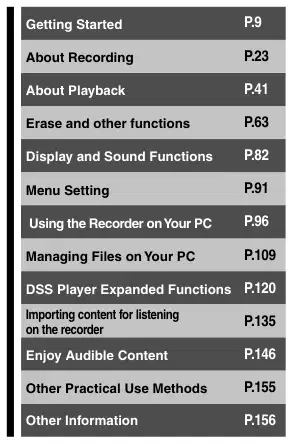
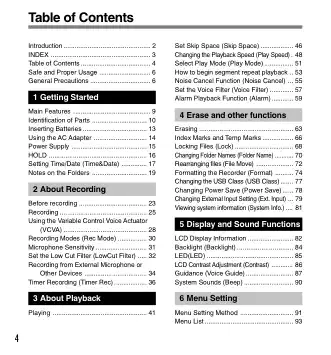
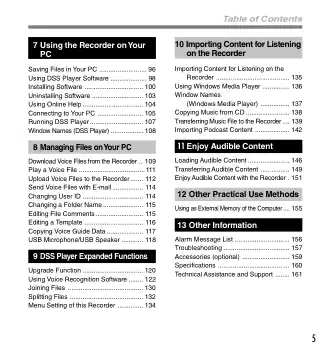
コンテンツの表



G レコーダーを熱で残さない、
新しいレコーダーを使用する前に、このマニュアルを慎重に読んでください。安全に正しく操作する方法を知っていることを確認してください。 将来の参照のために、このマニュアルは簡単にアクセス可能な場所に保管してください。
直射日光下や夏場のビーチにクローズド自動車内など、湿気のある場所。 G レコーダーを場所に保存しないでください
過度の湿気か塵に露出される。 G 有機溶剤は使用しないでください。
アルコールと漆を薄くし、ユニットをきれいにします。 G レコーダーを上に配置しないでください
またはテレビや冷蔵庫などの電気機器の近く。 G 録音や再生を近傍に避ける
携帯電話やワイヤレス機器は、干渉と騒音を引き起こす可能性があるため。 騒音を経験するなら、別の場所に移動するか、レコーダーをそのような機器からさらに遠くに動かしてください。 G 砂や汚れを避けてください。 これらは、原因を引き起こす可能性があります
比類のない損傷。 G 強振動や衝撃を避けます。 G 分解、修理または変更しないでください
ユニットを自分で。

G ユニットを作動させない
車両(自転車、バイク、またはゴーカートなど)を操作する。 G ユニットをリーチから外す
お子様
<データの損失とgtに関する警告
メモリ内の記録されたコンテンツは、動作ミスやユニットの故障、修理作業中に破壊または消去されることがあります。 コンピュータハードディスクなどの他のメディアに重要なコンテンツをバックアップし保存することをお勧めします。 製品の欠陥によるデータ損失、オリンパスまたはオリンピック認定サービスステーション以外の第三者が実施した修理、その他の理由により発生したいかなる種類の受動的な損害についても責任を負いません。
1 電池をすぐに取除き、自分で焼くのに気を付けない。
2 ディーラーまたはローカルオリンパスの担当者に電話をかけます。

ACアダプター
拡張機能(有料オプション)を搭載した「DSS Player Plus」にアップグレードできます。 (P.120)
1 は、露出した部品のいずれかに触れないでください。 2 すぐに電源コンセントから電源プラグを切断し、3 つはディーラーまたはローカルオリンパスの担当者がサービスを受けるようにします。 こうした状況下でACアダプターの使用は、電気ショックや火災または怪我を招く可能性があります。
プラス

主な特長
下記の機能を搭載しています。
DS-50 (1GB) ST XQモード:17時間30分ST HQモード:35hours10minutes HQモードで:70hours20minutes SPモード:138hours30minutesのLPモード:275hours20mins
G 最適な「ICレコーダー」
会議やビジネスシーン、言語学習、Podcastなどのオーディオ録音を再生します。 レコーダーは、内蔵フラッシュメモリにWMA(Windows Media Audio)形式のボイスメッセージを非常に圧縮したまま保存します。 (P135) また、WMAとMP3(MPEG-1/MPEG-2オーディオレイヤー-3)形式のファイルを再生することができます。 (P41,96)
DS-40 (512MB) ST XQモード: 8時間40分ST HQモード:17hours20minutes HQモードで: 34hours45mins SPモード: 68hours30minutesのLPモード: 136hours15minutes
G 排他的なリモート・コントロール(と供給される)
DS-50 は記録装置にのみ付くことができ、操作の制御および停止をすることができます. ( P24)
G 取り外し可能なステレオマイクを使用します。
録画時間が短かった場合、録音時間が短くなる場合があります。 (表示時間と記録時間は目安です。)
ファイルごとの最高の録画時間
G 複数の録画モードを選択可能
ステレオ録画モードST XQ(Stereo Extra High Quality Sound Recording)、ST HQ (SterEO High Quality Recording):、3種類のMのmonaural録音モードをHQ(High Quality)、SP(Standard Recording:標準レコーディング)、LP(Long-tern Recording)」など。 (P30)
各モードにファイルごとの最大記録時間を設定します。 レコーダーのメモリが使用されていない場合でも、制限を超えて録画を継続することはできません。
G このレコーダーはUSB 2.0と互換性があります、
コンピュータへの高速なデータ転送が可能 (P109)
記録の時間 · 主な特長

G このUSBストレージクラスサポートレコーダーは、
G ノイズキャンセクション(P55)とA
外部メモリとして利用し、データを読み取り保存します。(P155) •USBや画像、テキストデータなどとコンピュータを接続することで 保存でき、データを運ぶために利用することができます。
音声フィルタ機能(P57)はノイズをカットし、クリアなオーディオ再生を有効にします。
G 転送速度が速く、巻き戻しも可
設定間隔。 (P46)
GはDSS Playerソフトウェアで来ます。 (P96)
G 高コントラストモノクロLCDを採用
従来のオリンパスモデルよりも背景色が白く、バックライト付き(液晶表示)パネル。 (P84)
G ガイダンス機能(英語・その他)
言語)は作動条件の可聴周波通知を与えます。 様々な複雑な機能のシームレスな動作を保証します。 (P87)
G に「DSS Player」をアップグレードできます。
G 自分の名前をフォルダーに割り当てることができます。
G 組み込みの可変制御ボイス
アクチュエータ(VCVA)機能。(P28)
GタイマーのRecおよび警報特徴は有効にします
設定時間で自動録画と再生。(P36,59)
G の低いカット フィルターはエアコンを最小にします
G Podcastingと互換性があります。( P141)
録音中にノイズや類似の騒音。(P32)
G インデックスマークとテンプマーク機能により、
希望する場所をすぐに見つけます。 (P66)
G 再生速度はとして制御することができます
好み。( P48)
G 可聴周波放送に対応。
G さまざまな繰り返し機能を備えています。()
P51,53)
主な特長


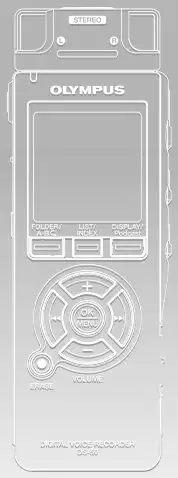
9 # フードボタン $ ボリューム(+)ボタン % 9(高速フォワード)ボタン ^ ボリューム(-)ボタン & 0(巻き戻し)ボタン * OK/MENUボタン ( ERASEボタン ) EAR(Earphone)ジャック - マイクセンセ(マイクロホン)
1 専用ステレオマイク(ME53S) 2 MIC(マイク)/リモテジャック 3 作り付けのmonauralマイクロフォン 4 REC(レコード)ボタン 5 ストップボタン 6 PLAYボタン 7 DISPLAY/Podcastボタン 8 パワー/ホールドスイッチ 9 ストラップホール 0 記録/演劇の表示燈(LED)! ディスプレイ(液晶パネル) @ リスト/インデックスボタン
感度)スイッチ = PC(USB)端末 q バッテリーカバー w パワージャック e 作り付けのスピーカー
部品識別 · )

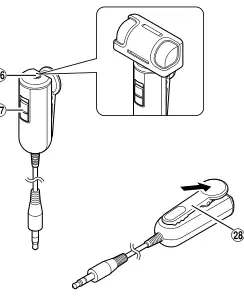
リモートコントローラー(DS-50のみで供給されるRS29)
ディスプレイ(液晶パネル)

リモートコントローラーをレコーダーに接続することで、録画と停止操作を実行できます。 リモートコントローラーは、専用のステレオマイク(ME53S)に接続することで遠隔制御のステレオマイクロフォンとしても使用できます。
ステレオの表示
再生モードの表示
1 フォルダ名インジケータ 2 消去ロックインジケータ 3 現在のファイル番号 4 ポジションバーインジケーターを再生 5 フォルダ内の記録されたファイルの総数 6 記録モードの表示器 7 キャラクター情報表示 8 アイコン表示ノイズキャンセルインジケータボイスフィルタの表示器
ツイート インジケータSを再生します。. プレイインジケータ
VCVA(可変制御音声アクチュエータ)インジケータ
r マイク(マイクロフォン)ジャック t REC/ストップスイッチ y クリップ
バッテリーインジケータタイマーインジケータ
警報表示器の低い切口フィルターの表示器


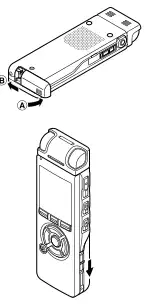
矢印を軽く押して、バッテリーカバーを開けます。
正しい極性を観察する2つのAAAアルカリ電池をインサートします。
方向に押すことによって電池カバーを完全に閉めて下さい A方向に滑り、 B.
矢印で示した方向にPOWER/HOLDスイッチをスライドし、電源を入れます。
表示中の「時間」インジケータが点滅している場合は、「時刻/日付(P17)の設定を参照してください。
電池が力を失うので表示のバッテリーインジケーター。
ディスプレイに表示されていると、バッテリーをできるだけ早く交換します。 バッテリーが弱すぎると、ディスプレイに「電池の低い」が表示され、レコーダーはシャットダウンします。 電池交換時、AAAアルカリバッテリーまたはオリンパスNi-MH電池(P14)を推奨します。
電池をインサートする · → → →


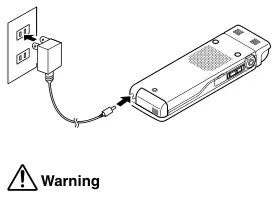
電源コンセントにACアダプター(Olympus Model A321またはA322)を差し込み、パワープラグをレコーダーの電源コネクタに接続します。 接続前にレコーダーの電源オフまたは録画を停止する。 電池を使用して録音中にACアダプタが差し込まれた場合、録画中の音声データを再生することはできません。
オートリンパスからオプションのNi-MH充電式電池はレコーダーで使用できます。 BU-400オリンパスNi-MH充電式バッテリーチャージャー(ヨーロッパのみ)P159で使用してください。
電池/ACアダプターの使用
インフォメーション • バッテリー交換前にレコーダーを止めてください。 レコーダーが使用中にある間、電池をアンロードするとファイルが破損する可能性があります。 ファイルに録音して電池が切れる場合は、現在記録されたファイルを紛失します。なぜなら、ファイルヘッダは閉じられないからです。 バッテリーアイコンのハッシュマークが1つだけ見れば、電池交換は大事です。

レコーダーが使用されていない場合、電源オフをオンにしてバッテリー消費量を最小限に抑えます。 電源がオフになっても、既存のデータやモード設定、クロックの設定は維持されます。
レコーダーの電源がオフですが、矢印で示した方向にPOWER/HOLDスイッチをスライドさせます。
ディスプレイはオンになり、「システムチェック」が現れた後、電源をONにします。 パワーがオフされる前に、レコーダーをメモリの停止位置に戻します。
矢印で示した方向に、0.5秒以上回転する電源/HOLDスイッチをスライドさせます。
ディスプレイがシャットオフされ、電源は消えます。 再開機能は、電源がオフされる前に停止位置を記憶します。
レコーダーがオンで10分以上(デフォルト)停止すると、ディスプレイはシャットオフになり、パワーセーブモードになります。 パワー保存モードを「5分」「10分」から1時間、「30分」、「1オフ」まで入力できます。(P78) 電源の節約を終了するには、ボタンを押します。
電源供給 · パワーセーブモード


電源/HOLDスイッチを HOLDポジションに持ち込むと、現在の状態が保存され、全てのボタンやスイッチは無効になります。レコーダーのバッグまたはポケットで運ばれるときに便利です。
電源/HOLDスイッチを HOLD 位置にスライドさせます。
ディスプレイに「ホールド」が表示された後、レコーダーは HOLDモードに設定されます。
パワー/ホールドスイッチをスライド A 位置。

事前に日時を設定した場合は、各ファイルに対して自動的に記録された情報が保存されます。 事前に日時を設定することでファイル管理が容易になります。
購入後初めてレコーダーを使用するか、電池を1分以上削除した後に電源を入れると変更したり、他の目的のために「時間を設定」メッセージが表示されます。 「Hour」インジケータが点滅している場合は、以下の手順に従って設定します。
プレス 9 または 0 設定する項目を選択するためのボタン。 点滅ポイントで「時間」「分」・「年」・ 「日」からアイテムを選択します。
+ または – ボタンを押して設定します。 9 を押すと、同じ手順に従うか 0 ボタンで次の項目を選択し、+ または – ボタンを押すと設定します。
1M 14D 2006Y (初期設定)
14D 1M 2006Y 2006Y 1M 14D
時刻/日付の設定 ・(初期設定)

OKボタンを押してセットアップ画面を完了します。 時計はセットの日付と時刻から始まります。 タイム信号に応じてOKボタンを押します。
レコーダーが録画を停止して「時間と日付」および「残量」をチェックする間、STOPボタンを押します。 「時間と日付」が正しい場合は、以下の手順で設定します。
メニュー画面の+または–ボタンを押し、「Time&Date」を選択します。
OKを押すか、または 9 ボタン。 タイム/日付画面が表示されます。 時間/日付設定プロセスの開始を示す時間インジケータが点滅します。次の手順は、ステップ1と「時刻/日を設定」(P17)の3と同じです。
ボタンを押しながらメニューを閉じます。
時刻/日付の設定

ツリー形式にあるレコーダーには8つのフォルダが合計あります。 「Root」フォルダは「Folder A」(フォルダーE)、「Audible」「Music」のフォルダを経由して、コンピュータから言語や音楽データを録音または転送することでファイルとして保存することができます。 「Folder E」による「Foldr A」は音声録音フォルダなので、このレコーダーで録画する際に5つのフォルダーを選択します。
各フォルダに200ファイルまで保存でき、最大2つのレイヤーを「Music」フォルダー内で作成できます。
「Audible」フォルダは、このフォルダーに転送されたファイル(ACELP/MP3形式)を使用して、可聴Webサイト(P146)から購入できます。
Podcastで配布されたファイルを保存する「Podcast」フォルダは、「Music」フォルダー内にあらかじめ用意されています。

「Folder E」から「Folde A」の各フォルダーは200個の音声ファイルまで保存できます。

フォルダとファイルの選択
リスト表示 記録器に収録したフォルダやファイルが表示されます。
ファイル表示 選択したファイルの情報が表示されます。 プレーバックスタンバイモードに入力します。
フォルダ bファイルの名前
スクロールバー(コンテンツ全体が表示できない時)
タグのデータを含むファイル
FOLDERボタンを押してフォルダを切り替えます
レコーダーが停止している間、FOLDERボタンを押します。
「Folder E」と「Audible」「Music」フォルダを介したAのフォルダーを循環させ、各フォルダーに記録されたファイルやフォルダのリストを表示します。 「可聴」フォルダが開いたら、レコーダーはAudibleモード(P151)に入ります。
「Podcast」フォルダを開きます
レコーダーが停止している間、Podcastボタンを1秒以上押します。
フォルダが開いて、フォルダー内のファイルやフォルダのリストが表示されます。 「ポッドキャスト」については、P142をご覧ください。
アッパー(選択)フォルダ・アッパー(選任)

フォルダとファイルを選択する方法
フォルダボタンやポッドキャストボタンを使わずに、目的のフォルダーとファイルを選択できます。

+ または - ボタン: カーソルを上下に移動します。
OKボタンでフォルダやファイルが選択されている場合は、再生を開始します。
リストボタン: リスト表示中の上部フォルダに戻り、ファイルの表示中に一覧が表示されます。
※ 再生ボタンを押してファイルのリストを表示している状態でファイルをバックアップして、ファイルの再生を開始することもできます。
OKボタンでフォルダやファイルが選択されている場合は、再生を開始します。
「Chapter 3」のレコーダーは、オーディオモードに切り替えます。
PLAYボタンを押したと、レコーダーはPlayback Position(P151)からファイルを再生します。
「Chapter 1」フォルダを選択
「Music」フォルダ・「Contents」フォルダーを選択・「コンテンツ01」ファイルの選択

記録したファイルに対して、ファイル名が自動的に作成されます。
ファイル番号 : デジタルボイスレコーダーが自動で指定したシリアル番号です。
ユーザID : デジタルボイスレコーダーにセットされている名前。 デジタルボイスレコーダーのデフォルト名は「DS-50」、“DS-40”または “DS-30”)です。 DSS Player(P114)でユーザーIDを変更できます。
エクステンション

録音前
専用ステレオマイク、内蔵のモナラルマイクロホンと独占リモートコントロール(DS-50のみ)を使用して、幅広い録音オプションを提供しています。 必要に応じて録音方法を選択します。
ステレオ専用マイクによるステレオ録画
ST XQおよびST HQモードのステレオ録画と、HQ, SP,LPモードでのmonaural録音用のレコーダーMIC / REMOTEジャックに独占的なステレオマイクを接続します。 専用ステレオマイクをレコーダーのMIC/REMOTEジャックに接続します。
内蔵マイクによるモナラル録音
専用ステレオマイクがプラグを抜いた場合でも、レコーダーの内蔵マイクロホンで録画が可能です。 レコーダーから独占ステレオマイクを抜く。
録音前

操作のためのリモート・コントロールを使用して下さい
レコーダーのMIC/REMOTEジャックに排他的なリモートコントロールを差し込み、リモコンを使用してレコーダーを操作します。 専用リモートコントロールをレコーダーのMIC/REMOTEジャックに接続します。
遠隔操作のステレオマイクとして使用して下さい
専用ステレオマイクがレコーダーから削除され、独占リモートコントロールのMicジャックに接続されている場合は、遠隔制御されたステレオマイクロフォンとして使用できます。 専用ステレオマイクを専用のリモートコントロールのMicジャックに接続します。
録音前

録音を開始する前に、フォルダー A からフォルダ E.These 5 つのフォルダーのフォルダーを選択します。選択的に記録の種類を区別するために使用できます。例えば、フォルダーA はプライベート情報を格納する場合がありますが、ホールダー B はビジネス情報を保持することに専念している可能性があります。 録音されたオーディオは、選択したフォルダの最後のファイルとして保存されます。

FOLDERボタンを押して、録画を作成するフォルダを選択します。 FOLDERボタンを押下すると、フォルダがP20()に切り替えられます。
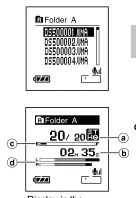
RECボタンを押して録音を開始します。 レコード/プレイインジケーターライトが赤く輝く. 音源の方向にマイクを回すと録音されます。 録画モード(P30)により表示が変わります。 専用リモートコントロールが接続されている場合、リモコンのREC /ストップスイッチはレコーダーのRECとSTOPボタンと同じ動作します。
ステレオ録画モードの表示
a 現在の録音モード b 経過時間を記録 c 記憶残った表示器(E/F棒)
(バーが残りのメモリを示します) d レベルメートル (音の通り)
モーナラル録画モードの表示
記録されるボリューム)録画中に表示ボタンが押下され、「経過時間を記録」と「録音時間を回復する」という周期をbで示した場所に回ります。 3
STOPボタンを押して録画を停止します。
レコーディング


プレス REC 録音中にボタンを押します。
∴「Rec Pause」が表示に点滅します。
プレス REC もう一度ボタン。
中断。
レコーディング · パーユース · 履歴書の記録

音声が録音される間、聴く
録音後にイヤホンをレコーダーにイヤーホンを入れた後、録画を開始したら、記録されている音が聞こえます。 録画モニターの音量は、VOLUME(+)ボタンまたはVOLumE(–)ボタンを押すことで調整できます。
イヤホンをレコーダーのEARジャックに接続します。
イヤホンをEAR(イヤーホン)にジャックする
レコーディング

マイクが音をプリセットしきい値の音量レベルに達したと感じた場合、内蔵変数制御音声アクチュエータ(VCVA)は自動的に録音を開始し、ボリュームは閾値を下回るときに停止します。 VCVA機能は、録音時間を延長し、サイレント期間中の録画を停止することでメモリを保存します。これにより、再生がより効率的になることができます。

レコーダーが停止または録音中に、MENUボタンを押して1秒以上保存します。 メニューが開きます(P91,93). 2
可変制御音声アクチュエータの使用
+ または – ボタンを押して「VCVA」を選択します。
OKを押すか、または 9 ボタン。
+ または – 「オン」と「オフ」の間で選択するボタンを押します。 オンリー: VCVAモードで録画を開始します。 オフ: 通常のモードで録画を再開します。 「On」を選択した場合、画面にVCVA表示が表示されます。
a VCVA(可変制御音声アクチュエータ)
OKボタンを押してセットアップ画面を完了します。 0ボタンを押した場合は、設定をキャンセルしメニューに戻ります。 6
ボタンを押しながらメニューを閉じます。 録画中にメニュー画面に戻ったら、0ボタンを押してメニュー画面を閉じます。
インジケータ

RECボタンを押して録音を開始します。 音の音量がプリセットしきい値よりも下がるとき、自動的に1秒後に録音を停止して表示に点滅します。 録音が始まり、記録停止時にフラッシュするときに赤くレコード/プレイインジケータライト。
プレス 9 または 0 ボタンは一時停止音レベルを調節します。 VCVAレベルは15種類の値のいずれかに設定できます。 値が高いほど、レコーダーが音に敏感になります。 最上位値で、フェニストの音でも録音を活性化します。 VCVA一時停止音レベルは周囲(背景)ノイズに応じて調整できます。
可変制御音声アクチュエータの使用
b レベルメートル (録音中の音量に応じて異なる)c レベルをスタート (セットレベルに応じて右/左に移動)

録画モードはST XQ(ステレオの余分な高品質のサウンド録音)、ST HQ (ステレオ高品質音記録)、HQ(高画質音源収録)、SP(標準レコーディング)、LP(長期録画)から選択できます。
レコーダーが止まっている間、MENUボタンを1秒以上押します。 画面(P91,93)に「Rec Mode」が表示されます。
OKを押すか、または 9 ボタン。 録画モードのセットアッププロセスが始まります。
プレス+または「ST XQ」、“ST HQ”、「本社」「SP」および「LP」から選択するボタン。
OKボタンを押してセットアップ画面を完了します。 0ボタンを押した場合は、設定をキャンセルしメニューに戻ります。
ボタンを押しながらメニューを閉じます。
a 記録モードの表示器
レコーダーが「メモリの維持」と選択した録画モードで「記録時間を維持」をチェックしないように停止している間、STOPボタンを押します。
記録モード

マイクロフォンの感受性は録音の必要性を満たすために調節可能です。
レコーダーが停止または録音中にマイクセンススイッチをスライドし、「LECTURE」、「CONF」と「DICT」のマイクロホン感度を選択します。

設定を切り替えるたびに、ディスプレイのマイク感度でサイクルします。 講義(): 距離や低音量で大量のクラウドと録音オーディオを備えた会議に適した最も高い録画感度。 CONF( ): 少人数で録音会やセミナーの開催に適しています。 DICT( ): 予測に適した最も低い録音感度。
a マイクロホン感度表示
マイクロフォンの感受性

レコーダーは低周波音を最小限に抑え、より明確に音声を記録するローカットフィルタ機能を備えています。 エアコン、プロジェクターなどの騒音を低減できる機能です。
レコーダーが停止または録音中に、MENUボタンを押して1秒以上保存します。 メニューが開きます(P91,93). 2
+ または – ボタンを押して「ローカットフィルタ」を選択します。
低い切口フィルターを置きます
OKを押すか、または 9 ボタン。 切断フィルターのセットアッププロセスが始まります。 4
+ または – 「オン」と「オフ」の間で選択するボタンを押します。
オン: カットフィルターをOFFにします。 オフ: カットフィルターのキャンセルは可能です。 録画中にメニュー画面に遷移すると、カーソルを移動し、ローカットフィルタがオン/オフになりますので、録音モニター(P27)で効果を確認することができます。
画面上に「オン」に設定すると表示されます。
a 低い切口フィルター表示器


OKボタンを押してセットアップ画面を完了します。 0ボタンを押した場合は、設定をキャンセルしメニューに戻ります。
ボタンを押しながらメニューを閉じます。 録画中にメニュー画面に戻ったら、0ボタンを押してメニュー画面を閉じます。
低い切口フィルターを置きます
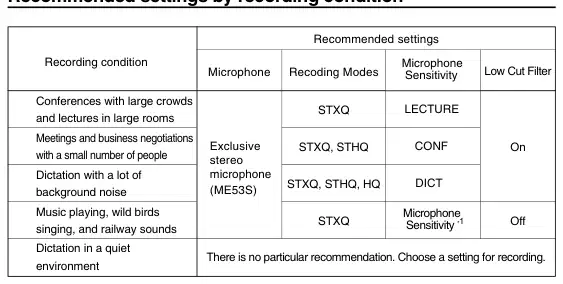
大型客室での混雑・講義による会議
特にお勧めはありません。 録音の設定を選択します。
※1:録音したボリュームに応じてマイク感度を設定。

外部マイクと他のデバイスを接続し、音を録音することができます。 デバイスが使用すると、以下のように接続します。
マイク(マイクロフォン)ジャック
外部マイクをレコーダーのMICジャックに接続したり、レコーダーに接続する専用リモートコントロールに繋がる。
外部マイクやその他デバイスから録音
外部マイクがレコーダーのMIC(マイクロフォン)ジャックに接続されている場合は、内蔵マイクは動作しません。
適当な外的なマイクロフォン(任意)
レコーダーは、感度の高いステレオ録画を可能にする内蔵の大型直径マイクロホンを持っています。 ST XQ または ST HQ モードのみステレオ録画が可能です。
G 非常に敏感な騒音振動のmonauralマイクロフォン:ME52
周囲の騒音を最小限に抑えながら、距離で音を録音するマイクです。
周囲の騒音の影響を減らすことによってあなた自身の声の明確な録音を得るために使用される。
小さなコンシーリングマイクとタイクリップ。
イヤホンタイプマイクは、電話時に耳に差し込むことができます。 電話での音声や会話をはっきりと録音できます。
メニューの「終了」の場合 入力」(P79)は、接続された外部マイクが自動的にステレオまたはモナラルであるかを検出し、適切な録音モードに従って記録する「オート」に設定されます。
マイクロホン)

マイク(マイクロフォン)ジャック
他デバイスの音声出力端子(イヤホンジャック)と、ドブラビング用の接続コード(オプションKA333)(P159)でレコーダーのマイクジャッキに接続したときに音を録音できます。
ボリュームイヤー
他のデバイスのオーディオ出力端子へ
外部マイクやその他デバイスから録音
他のデバイスのオーディオ入力端子へ
他のデバイスのオーディオ入力端子(マイクジャック)と、このレコーダーのイヤホンジャックに接続したときに、他のデバイスに録音することができます。
イヤホンをEAR(イヤーホン)にジャックする

タイマーの録音はセットの時間で記録を遂行する機能です。 希望設定(プリセット1-3)までプログラムできます。(「オン/オフ」「デイ」、「タイム」、 「リクモード」、「フォルダ」、「ミカルセンス」)
レコーダーが止まっている間、MENUボタンを1秒以上押します。 メニューが開きます(P91,93). 2
+ または – ボタンを押して「タイマーのリック」を選択します。
OKを押すか、または 9 ボタン。 タイマー録画設定プロセスが始まります。 4
+ または – ボタンを押してプリセット番号を選択します。
プリセット番号の「デイ」と「タイム」を、カーソルがポイントしている表示に DISPLAYボタンを押します。 5
3,5
OKを押すか、または 9 ボタン。
+ または – ボタンを押して、設定する項目を選択します。 「On/ Off」「Day」、「Time」、「Rec Mode」(『Folder』)、「Mic Sense」の中から設定したいアイテムを選択します。 ステップ4で設定を完了し、プリセット番号選択表示に戻るには「Finish」を選択します。 7
OKを押すか、または 9 それぞれの設定に移動するボタン。 各設定の手順については、P37とP38をご覧ください。 7
タイマーの録音

1 「オン」と「オフ」の間で選択する+またはボタンを押します。 オン 設定は適用されます。 オフ 設定は適用されません。
2 OKボタンを押して「オン/オフ」選択を終了します。
1 「1回だけ」から「毎日」「毎週」を選ぶための+ボタンを押します。 一度だけ: 指定された時刻に一度だけレコードを録音します。 毎週: 指定された時刻に毎日記録します。 毎週: 曜日にセットタイムで録音を行います。 「毎週」を選択し、「OK」「9ボタンを押して「Day」を選択 + または - ボタンを押して、週の日を選択します。
2 OKボタンを押して「Day」選択を終了します。
1 9ボタンまたは0ボタンを押すと、録音を開始し、「時間」および「分」を選択して録画を停止します。
2 + または – ボタンを押して設定します。 3 OKボタンを押して「Time」選択を終了します。

通常のRecモード(P30)に関係なく、タイマー録画はセット録音モードで開始します。 1 + または – ボタンを押して録音モードを選択します。 2 OKボタンを押して「Rec Mode」を選択します。
1 録音が保存されるフォルダを選択するために + または – ボタンを押します。 2 OKボタンを押して「Folder」選択を終了します。
レコーダーのマイク感度設定(P31)に関係なく、タイマー録画はセットマイクロホン感度から始まります。
1 「レクチャー」、「会議」、および「ディクテーション」から選択する+またはボタンを押します。 2 OKボタンを押して「Mic Sense」選択を終了します。


設定を補完する。 1 ボタンを押し + または – 「Finish」を選択します。 2 OKボタンを押してセットアップ画面を完了します。 設定をプログラムし、画面がプリセット番号選択メニューに戻ります。 オン/オフの設定がONに設定されている場合、表示に(タイマーインジケータ)が表示されます。 OKボタンを押しずに0ボタンを押すと、すべての設定がキャンセルされ、プリセット番号選択メニューに戻ります。
a タイマーの表示器 他のプリセット番号を設定する場合、ステップ4を8に繰り返します。
タイマーの録音

タイマーの録音

プレイング
レコーダーはWMAとMP3形式のファイルを再生できます。 他の機械で記録されたファイルを再生するには、コンピュータ(P112)から転送する必要があります。 Audibleフォルダに保存されたファイルは、可聴モードで再生できます。 可聴モードの操作方法については、P153を参照してください。

FOLDERボタンを押してフォルダを選択します。 FOLDERボタンを押下すると、フォルダとリスト表示が表示されるたびに(P20)。
+ または - あなたが再生したいファイルを選択するボタンを押します。 9ボタンを押している場合、ファイルの表示が開きます。 ファイル表示では、9 または 0 ボタンを押してファイルを選択します。 ファイル表示からリストの表示に戻り、一覧表示から上位レベルのリスト表示に戻ってきたい場合は、[リスト]ボタンを押します。
プレイング ・リスト表示・ファイルの表示

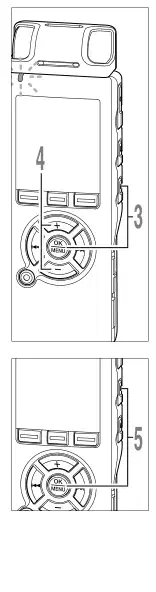
PLAY または OKボタンを押して再生を開始します。 記録/演劇の表示燈は緑を下げます。 このレコーダー以外の機械で作成したファイルについては、表示にファイル形式が表示されます。

MP3ファイルWMAファイルを
a ポジションバーインジケーターを再生 b 現在の再生時間 c ファイル名 d ファイルフォーマットインジケータ 4
+ または – ボタンを押して、適切な音量を選択します。 ディスプレイはボリュームレベルを示しています。 0~30の間でお選びいただけます。
e 容積のレベルのメートル
再生を停止したい点でSTOPまたはOKボタンを押します。 ファイルの再生を任意の時点で停止します。 PLAY または OKボタンを押して、停止した場所から再生を開始します。
ディスプレイパターン(P82)を変更できます。 このマニュアルで示されているディスプレイはデフォルトです。
プレイング


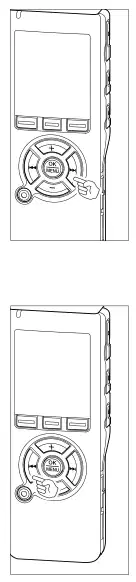
レコーダーが停止している間、9ボタンを押したまま保持します。 ∴ボタンを解放すると、停止します。 プレス
プレイやOKボタンで、停止した場所から再生を開始。
プレスして、ファイル再生中に9ボタンを押し続けます。最後に 9ボタンをレコーダーから解放すると
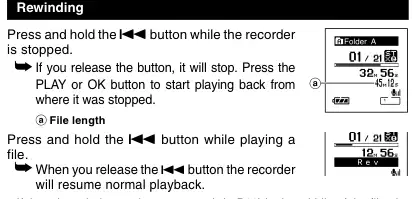
レコーダーが停止している間、0ボタンを押したままにします。
プレイやOKボタンで、停止した場所から再生を開始。
a ファイルの長さ プレスして、ファイル再生中に0ボタンを押し続けます。最後に 0ボタンを押すとレコーダー
プレイング


再生中、9ボタンを押します。
∴次のファイルは、あらかじめ設定した状態でcuedと再生を開始します。
再生中、0ボタンを押します。再生を遅くしたり、再生速度が速いりします。
再生中、0ボタン2回押すと、再生速度が遅くなるか、高速な再生ができます。
※ スキップスペースがファイル以外に設定されている場合は、P46(P46)でレコーダーはFとなります。 スキップ(強制スキップ)またはR. 再生前のセットタイムのスキップ(逆スキップ)。
プレイング

耳鳴りを聴くためのレコーダーのEARジャックに接続することができます。
スイッチオフ。
インフォメーション •耳に刺激を避けるため、音量レベルを下げた後はイヤホンを差し込みます。
イヤホンを通してプレーバック · プレイング

この関数は、セット期間で再生されるファイル(強制)または逆スキップ (rewind)を省略することができます。 この機能は、別の再生位置にすばやくスキップしたり、バックショートフレーズを繰り返し再生するのに便利です。
レコーダーが停止または再生中には、MENUボタンを押して1秒以上保存します。 メニューが開きます(P91,93). 2
+ または – 「スキップスペース」を選択するボタンを押します。
OKを押すか、または 9 ボタン。 スキップスペースのセットアッププロセスが開始されます。 4
+ または – ボタンを押して「F」を選択します。 スキップと「R」 ツイート
ツイート スキップ(強制スキップ): レコーダーはセットスペースを転送し、再生を開始します。 . R. スキップ(逆のスキップ): レコーダーはセットスペースを巻き戻し、再生を開始します。
OKを押すか、または 9 ボタン。 スペースの設定を開始します。
スキップスペースの設定

+ または – ボタンを押してスペースを選択します。 ツイート スキップ: ファイルスキップ/10秒/30秒/1分/5分/ 10分 . R. スキップ: ファイルスキップ/1秒/2秒/3秒/4秒/5秒/10秒/30分/分/分の5分/10分 7
OKボタンを押してセットアップ画面を完了します。 0ボタンを押した場合は、設定をキャンセルしメニューに戻ります。 OKボタン1秒以上押して、ステップ1のメニュー画面に戻ります。
ボタンを押しながらメニューを閉じます。 再生中にメニュー画面にレコーダーが移動したら、0ボタンを押してメニュー画面を閉じます。
プレス 9 または 0 ファイルが再生される間ボタン。 レコーダーは、セットスペースをスキップ(フォワード)または逆のスキップ(巻き戻し)して再生を開始します。
注意:
スキップスペースの設定

ファイルの再生速度は、0.125の増分で0.5〜1.5倍の速度の間で変更できます。 スピードを速やかなペースで、会話の内容を聞き取りしたり、時間短縮時に言語レッスンに捕らえられないスポットを確認したりするなど、必要な速度を変更します。 音を自然に変えずに自動的にトーンがデジタルで調節されます。
再生中に PLAY ボタンを押します。
PLAYボタンを押下すると、再生速度が切り替わります。 定期的なプレイ: 通常の速度で再生します。 ツイート 再生(スロープレーバック): 再生速度が遅くなり、オンになります(デフォルトは0.75倍)。 ツイート 再生(速いプレーバック): 再生速度が速くなり、(デフォルトは1.5倍)オンになります。
再生速度の変更
再生が停止しても、変更された再生速度は保持されます。 次の再生は速度で行われます。
Sの再生速度設定を変更できます。 プレイとF. プレイ。
レコーダーが停止または再生中には、MENUボタンを押して1秒以上保存します。 メニューが開きます(P91,93).

+ または – ボタンを押して「再生速度」を選択します。
OKを押すか、または 9 ボタン。 再生速度の設定プロセスが始まります。
+ または – ボタンを押して「S」を選択します。 プレイする プレイ。
再生速度の変更
OKを押すか、または 9 ボタン。
それぞれ「S」の設定を開始します。 プレイする プレイ。
+ または – ボタンを押して再生速度を設定します。
再生中にメニュー画面にレコーダーが移動すると、カーソルを移動して再生速度を変更します。
OKボタンを押してセットアップ画面を完了します。 0ボタンを押した場合は、設定をキャンセルしメニューに戻ります。 OKボタン1秒以上押して、ステップ1のメニュー画面に戻ります。

ボタンを押しながらメニューを閉じます。 再生中にメニュー画面にレコーダーが移動したら、0ボタンを押してメニュー画面を閉じます。
通常再生モードでは、再生を停止したりファイルを押したり、Fにインデックスマーク(P66)を入力することができます。 プレイとS. qPlayモードも。
再生速度の変更

6つのプレイモードがあります。 ファイルやフォルダ、またはレコーダーに保存されているすべてのファイルで再生するかどうかを選択できます。
レコーダーが停止または再生中には、MENUボタンを押して1秒以上保存します。 メニューが開きます(P91,93). 2
+ または – ボタンを押して「モードを再生」を選択します。
OKを押すか、または 9 ボタン。 プレイモードの設定を開始します。
a 現在のプレイモード
+ または – ボタンを押して、目的のプレイモードを選択します。 ファイル(): 再生後、現在のファイルをバックアップします。 ファイル 繰り返し(): 現在のファイルを繰り返し再生します。 フォルダ(): 最後のファイルと停止まで、現在のフォルダにファイルを連続的に再生します。 フォルダの繰り返し(): 現在のフォルダ内のすべてのファイルを継続的に再生します。 すべて(): レコーダー内のすべてのファイルを継続的に再生し、停止します。 すべての繰り返し(): レコーダー内のすべてのファイルを継続的に再生し、繰り返します。
プレイモードを選択


OKボタンを押してセットアップ画面を完了します。 0ボタンを押した場合は、設定をキャンセルしメニューに戻ります。
ボタンを押しながらメニューを閉じます。 再生中にメニュー画面にレコーダーが移動したら、0ボタンを押してメニュー画面を閉じます。 設定に応じて表示にアイコンが表示されます。
プレイモードを選択

この機能により、再生中のファイルの部分の繰り返し再生が行えます。
繰り返し再生したいセグメントを含むファイルを選択し、PLAまたはOKボタンを押します。 ファイル再生を開始します。
セグメントの繰り返し再生を開始する時点でボタンを押します。 ディスプレイに「終了」が点滅します。
セグメントの繰り返し再生を開始する方法
再生速度(P48)を変化させながらも、高速転送と巻き戻し(P43)は通常の再生時に同じ実行でき、終了位置まですぐに進めることができます。 ファイルの最後に「終了」と点滅している間、ポイントは終点になり再生が繰り返されます。 3
セグメントを繰り返し再生したいポジションでもう一度ボタンを押します。 「再生」メッセージが表示され、繰り返し再生が開始されます。 レコーダーは、セグメントの繰り返し再生がキャンセルされるまで、リピートしてセグメントをバックします。
通常のプレイモードと同様に、セグメントの繰り返し再生時に再生速度(P48)が変更できます。 インデックスマークとテンプマーク(P66)が分割再生時にインサートまたは削除されている場合、セグメントの繰り返し再生はキャンセルされ、定期的なプレイモードに戻ります。

セグメントの繰り返し再生機能をキャンセル

プレス OK ボタン。
再生を停止します。
プレス STOP ボタン。
再生を停止します。
セグメントの繰り返し再生を開始する方法
9ボタンを押します。
転送速度が速く、次のファイルの先頭に進みます。
0ボタンを押します。 ∴の0ボタンを押し、セグメントを繰り返し再生します
ファイルの先頭に巻き戻し、逆転します。
繰り返しずに継続します。

録音されたオーディオが騒々しい環境のために理解しにくい場合は、ノイズキャンセッティングレベルを調整します。 音質が良く再生されたときに、ファイル内でノイズを低減します。

再生中は、MENUボタンを押して1秒以上保存します。 メニューが開きます(P91,93). 2
+ または – 「ノイズキャンセ」を選択するためのボタンを押します。
OKを押すか、または 9 ボタン。 ノイズキャンセッティングプロセスが始まります。 4
+ または – 「ハイ」と「オフ」の間で選択するボタンを押します。 レベルは、次の回転で切り替える「ハイ」 “ロー” 「オフ」。 再生中にメニュー画面にレコーダーが移動すると、カーソルを動かして再生音を変更します。
OKボタンを押してセットアップ画面を完了します。 0ボタンを押した場合は、設定をキャンセルしメニューに戻ります。
騒音のキャンセル機能


ボタンを押しながらメニューを閉じます。 再生中にメニュー画面にレコーダーが移動したら、0ボタンを押してメニュー画面を閉じます。
騒音のキャンセル機能

レコーダーは、通常の低周波と高域のトーンをカットする音声フィルタ機能を持っています, 高速, または再生速度が遅いです。, そしてクリアなオーディオ再生を有効にします.

レコーダーが停止または再生中には、MENUボタンを押して1秒以上保存します。 メニューが開きます(P91,93). 2
+ または – ボタンを押して「ボイスフィルター」を選択します。
ボイスフィルターを設定する
OKを押すか、または 9 ボタン。 音声フィルタ設定プロセスが始まります。
+ または – 「オン」と「オフ」の間で選択するボタンを押します。 で: 音声フィルタがオンになります。 オフ音声フィルタはキャンセルされます。 再生中にメニュー画面にレコーダーが移動すると、カーソルを動かして再生音を変更します。
OKボタンを押してセットアップ画面を完了します。 0ボタンを押した場合は、設定をキャンセルしメニューに戻ります。


ボタンを押しながらメニューを閉じます。 再生中にメニュー画面にレコーダーが移動したら、0ボタンを押してメニュー画面を閉じます。 「On」に設定されている場合は、 ディスプレイに表示します。
注意: • ノイズキャンセリングは、Noise Cancelが設定されている間ボイスフィルタが利用できなくなります。
ボイスフィルターを設定する

アラーム再生機能を設定することで、プリセット時に選択したファイルを再生できます。 目的の設定(プリセット1-3)までプログラムできます。 (「オン/オフ」、「デー」、開始時間、「ボリューム」「アーマー」と「プレイバックファイル」)
レコーダーが止まっている間、MENUボタンを1秒以上押します。 メニューが開きます(P91,93). 2
+ または – ボタンを押して「Alarm」を選択します。
OKを押すか、または 9 ボタン。 アラーム再生設定プロセスが始まります。 4
+ または – ボタンを押してプリセット番号を選択します。 プリセット番号の「デイ」と「スタートタイム」を、カーソルがポイントしている表示に DISPLAYボタンを押します。 5
3,5
OKを押すか、または 9 ボタン。
+ または – ボタンを押して、設定する項目を選択します。 「On/Off」から設定したい項目を選択します。 “Day” “Start Time” “Volume” “Alarm” “Playback File”. 選択します。 “Finish” 設定を完了し、ステップ4でプリセット番号のセレクション表示に戻ります. 7
OKを押すか、または 9 それぞれの設定に移動するボタン。 各設定の手順については、P60とP61をご覧ください。
警報プレーバック機能

1 「オン」と「オフ」の間で選択する+またはボタンを押します。 オン 設定は適用されます。 オフ 設定は適用されません。
2 OKボタンを押して「オン/オフ」選択を終了します。
1 「1回だけ」から「毎日」「毎週」を選ぶための+ボタンを押します。 一度だけ: 警報プレーバックは指定された時間に一度だけ行われる。 毎週: アラーム再生は、毎日指定された時刻で行われます。 毎週: 週の指定された日にセット時刻でアラームプレイバックを作成します。 「毎週」を選択し、「週の日」を選択するために「OK」「9ボタンを押してください。 + または - ボタンを押して、週の日を選択します。
2 OKボタンを押して「Day」選択を終了します。
1 録音開始と「時間」および「分」を選択してアラーム再生を開始するには、9または0ボタンを押してください。
2 + または – ボタンを押して設定します。
3 OKボタンを押して「スタートタイム」選択を終了します。

1 + または - ボタンを押して音量を調整します。
2 OKボタンを押して「ボリューム」選択を終了します。 PLAYボタンを押してボリュームを確認します。
1 「Alarm1」「Arm2」と「Alarm3」のどちらかからアラーム音を選択するために+またはボタンを押します。
2 OKボタンを押して「Alarm」選択を終了します。 アラーム音をチェックするために、プレイボタンを押します。
1 「ファイルプレイなし」から選択する「+ または - ボタンを押します。 ファイルプレイなし: 音だけ警報。 ファイル選択: アラーム後に選択したファイルを再生します。 「ファイル選択」を選択した場合、OKまたは9ボタンが押下されれば、画面はアラーム再生バックのファイルの設定に行きます。 + または – ファイルを選択して、OK ボタンを押しながらファイル選択に 9 ボタンをクリックします。 同様に、+または–ボタンを使用してファイルを選択します。
2 OKボタンを押して「再生ファイル」を選択を終了します。

設定を補完する。 1 ボタンを押し + または – 「Finish」を選択します。 2 OKボタンを押してセットアップ画面を完了します。 設定をプログラムし、画面がプリセット番号選択メニューに戻ります。 オン/オフの設定がONに設定されている場合、表示に(アラームインジケータ)が表示されます。 OKボタンを押しずに0ボタンを押すと、すべての設定がキャンセルされ、プリセット番号選択メニューに戻ります。
a 警報プレーバックの表示器 他のプリセット番号を設定する場合、ステップ4を8に繰り返します。
ボタンを押しながらメニューを閉じます。
警報プレーバック機能

消去

選択したファイルはフォルダから消去できます。
FOLDERボタンを押してフォルダを選択します。 FOLDERボタンを押下すると、フォルダとリスト表示が表示されるたびに(P20)。 2
+ または – ボタンを押して消去したいファイルを選択します。
OKボタンを押します。 「ファイル消去」と「消去」の表示が変更されます。
ファイルが消去されると「消去完了」が表示されます。 ファイルの番号は自動再割り当てされます。
消去


フォルダ内のすべてのファイルが同時に消去できます。 鍵をつけたファイル(P.68)とPC上で読み取るように設定したファイルは消去されません。
FOLDERボタンを押して、すべてのファイルを消去したいフォルダを選択します。 ツイート
ERASEボタンを2回押す。 「キャンセル」インジケータが点滅します。
OKボタンを押します。 「オールアーズ!」と消去が変更されます。
ファイルが消去されると「消去完了」が表示されます。 ロックされたファイルと読み取り専用ファイルは、昇順のファイル名を「1」から再割り当てされます。
消去

消去

インデックスマークとテンプマークが配置されている場合は、素早く先に聴く場所を見つけることができ、高速な巻き戻し(P43)ファイルをキューイングするときに ( P44)。 インデックスマークは、オリンパスICレコーダー以外の機械で作成されるファイルには置くことができませんが、一時的に希望する場所を覚えておく代わりにテンプマークを置くことができます。

記録または再生中にインデックスマークやテンプマークを設定するために、INDEXボタンを押します。 ディスプレイに数字が現れ、インデックスマークやテンプマークは配置されます。 インデックスやテンプマークが配置された後でも、録音または再生は続行しておきますので、他の場所でのインデックスや温度マークを同様の方法で置くことができます。
インデックスマークとテンプマーク


下の手順に従って、インデックスまたはテンプマークを消去します。
クリアしたいインデックスやテンプマークを探します。
プレス 9 または 0 削除するインデックスまたはテンプマークを選択するためのボタン。 ツイート
インデックスマークとテンプマーク
ディスプレイのインデックスやテンペ番号が約2秒間表示される状態で、ERASEボタンを押します。 インデックスやテンプマークは消去されます。
消去されたインデックスまたはテンプ番号が自動的に上に移動した後、インデックスやテンポの数値。 テンプマークは一時的なマーキングなので、別のファイルに移動したりリスト画面に切り替えたり、レコーダーをコンピュータに接続していれば自動的に消去されます。


ファイルがロックされて、重要なデータを誤って消去されるようにします。 フォルダ(P64)からすべてのファイルを消去することを選択したときにロックされたファイルは削除されません。
+ または – ロックしたいファイルを選択するボタンを押します。
1秒以上保存しておくと、メニューボタンを押します。 メニューが開きます(P91,93). 4
+ または – ボタンを押して「ロック」を選択します。
OKを押すか、または 9 ボタン。 セットアッププロセスをロックするファイルが始まります。 6
+ または – 「オン」と「オフ」の間で選択するボタンを押します。 で: ファイルをロックし、消去されるのを防ぐ。 オフ ファイルをロック解除し、消去することができます。
ファイルロック


OKボタンを押してセットアップ画面を完了します。
ファイルがロックされている場合、ファイルリスト画面にロックインジケータが現れて、重要なファイルを他の人から簡単に区別します。
ファイルロック

フォルダAのフォルダー名を、オーディオ録音用のフォルダEに変更してテンプレート内の名前プリセット(「ミーティング」、「実行」や、「メモ」など)に変更できます。 DSS Player(P116)でテンプレートに登録しているフォルダ名を変更することもできます。
レコーダーが止まっている間、MENUボタンを1秒以上押します。 メニューが開きます(P91,93). 2
+ または – ボタンを押して「フォルダー名」を選択します。
OKを押すか、または 9 ボタン。 フォルダ名設定プロセスが始まります。 4
+ または – ボタンを押して、名前を変更したいフォルダーを選択します。
OKを押すか、または 9 ボタン。 テンプレートに登録されたフォルダ名を表示します。
フォルダ名の変更 · a 現在のフォルダ


変更したいテンプレートのフォルダ名を選択するために、+または-ボタンを押します。
OKボタンを押してフォルダ名を変更します。 0ボタンを押している場合、画面はフォルダ名を変更することなくステップ4に戻ります。 8
フォルダ名の変更


フォルダ内のファイルを移動すると、再生の順番を変更できます。 最初に、再生順序を変更したいフォルダ(ファイル)を選択します。
1秒以上保存しておくと、メニューボタンを押します。 メニューが開きます(P91,93). 3
+ または – ファイルの移動を選択するためのボタンを押します。
OKを押すか、または 9 ボタン。 リスト内の現在のフォルダにファイルを表示します。
移動したいファイルを選択するには、+または-ボタンを押します。
OKボタンを押します。 カーソルはファイルが移動できることを確認するために点滅します。
ファイルの復元


+ または – ボタンを押して、その場所を選択して移動します。
OKボタンを押します。 ファイルが移動されます。 移動するファイルが増えると、ステップ5を8に繰り返します。 OKボタンを1秒以上押していれば、ファイルオーダーのリアレンジが閉じられ、レコーダーはFile Move画面に戻ります。
ファイルの復元

レコーダーをフォーマットすると、すべてのファイルが削除され、全ての関数設定は日付と時刻の設定を除きデフォルトに戻ります。 レコーダーをフォーマットする前に重要なファイルをコンピュータに転送します。 レコーダーがフォーマットされている場合、ガイダンス(P87)のデータ、アラーム再生(P60)、電源オン/オフ(P15)をON /オフにすると起動/閉鎖チューンは消去され、これらの機能は将来利用できません。 誤ってデータを消去すると、レコーダーをコンピュータに接続し、DSS Playerを使用してレコーダー(P117)にコピーします。

レコーダーが止まっている間、MENUボタンを1秒以上押します。 メニューが開きます(P91,93).
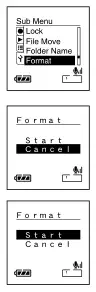
+ または – ボタンを押して「フォーム」を選択します。
OKを押すか、または 9 ボタン。 「キャンセル」インジケータが点滅します。
スタートを選択するために+ボタンを押します。
レコーダーのフォーマット

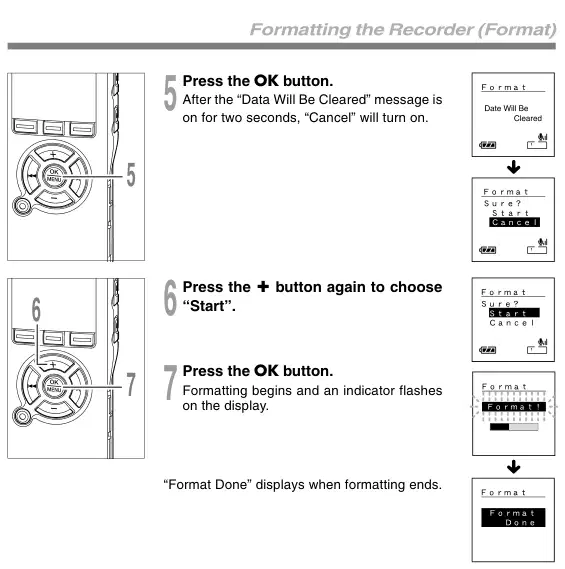
OKボタンを押します。 「データを消去」メッセージが2秒後に「キャンセル」をオンにします。
OKボタンを押します。 フォーマットが始まり、表示にインジケーターのフラッシュ。
レコーダーのフォーマット

レコーダーのフォーマット

音声認識ソフトウェアやその他のアプリケーションでUSBマイクまたはUSBスピーカーとしてこのレコーダーを使用する場合は、このレコーダーのUSBクラスを「Audio Class」に設定する必要があります。 USBマイクロホン機能を利用することで、音声認識ソフトウェアの登録(=ボイスラーニング)操作が可能。

レコーダーが止まっている間、MENUボタンを1秒以上押します。 メニューが開きます(P91,93). 2
+ または – 「USB クラス」を選択するボタンを押します。
USBクラスの変更
OKを押すか、または 9 ボタン。 USBクラス設定プロセスが始まります。 4
OKボタンを押してセットアップ画面を完了します。 0ボタンを押した場合は、設定をキャンセルしメニューに戻ります。 6
ボタンを押しながらメニューを閉じます。
コンピュータに接続されたレコーダーが「リモート(アウディオ)」に変更後、初めてコンピューターに接続すると、自動的にパソコンにインストールされます。
注意: • オーディオクラスに設定すると、コンピューター上で取り外し可能なディスクとして認識されません。

レコーダーがオンで10分以上(デフォルト)停止すると、ディスプレイはシャットオフになり、パワーセーブモードになります。 「5分」「10分」「30分」「1時間」のパワー保存に時間をセットできます。

レコーダーが止まっている間、MENUボタンを1秒以上押します。 メニューが開きます(P91,93). 2
+ または – ボタンを押して「パワー保存」を選択します。
OKを押すか、または 9 ボタン。
+またはボタンを押して「5分」10分、「30分」と「1時間」を選択し、オフにします。 パワーセーブモードがOFFに設定されている場合、レコーダーは電源保存モードに切り替えません。 そのような条件でレコーダーを手すりとすと、バッテリーの消費が急速に増加します。 5
OKボタンを押してセットアップ画面を完了します。 0ボタンを押した場合は、設定をキャンセルしメニューに戻ります。 6
ボタンを押しながらメニューを閉じます。
パワーセーブの変更

このレコーダーは、録音モードに応じて適切な録画のためにマイクジャック条件(排他的なステレオマイクロホンまたは独占リモートコントロールステレオマイクが差し込まれている場合を含みます)を認識するように設計されています。 別のメーカーのステレオ外付けマイクが使用される場合、それはmonauralマイクロフォンとして誤って認識されるかもしれません。 この場合、外部入力設定を「Stereo」に切り替えて録音します。

レコーダーが止まっている間、MENUボタンを1秒以上押します。 メニューが開きます(P91,93). 2
+ または – ボタンを押して「終了」を選択します。 入力。
外部入力設定の変更
OKを押すか、または 9 ボタン。 外部入力設定プロセスが始まります。 4
+ または – 「Auto」と「Stereo」の間で選択するボタンを押します。 別のメーカーのステレオ外付けマイクがモーナカルマイクロホンとして認識され、ステレオ録画ができなくなった場合は、「Stereo」を選択します。
OKボタンを押してセットアップ画面を完了します。 0ボタンを押した場合は、設定をキャンセルしメニューに戻ります。 6
ボタンを押しながらメニューを閉じます。

ステレオ録音をモナラルマイクやモーナーシャルレコーディングで行うと、ステレオマイクロホンを使って録画が変更されます。 入力」 以下に記述する設定。
「Auto」が選択されたときにデータを記録する
MICジャックや録音モード(P30)に何かが差し込まれている場合
ステレオ録画(STXQ、STHQ)
左チャンネル(Lch)と右チャネル(Rch)の両方で記録されます。
文部録画(本社、SP、LP)
∴Audioは左チャンネル(Lch)の2つのマイクをピックアップし、
外部入力設定の変更
右側のチャンネル(Rch)は、モーナカル録画を作成するために合成されます。
「Stereo」が選択されたときにデータを記録する
MICジャックや録音モード(P30)に何かが差し込まれている場合
ステレオ録画(STXQ、STHQ)
ANSIAudioは左チャンネル(Lch)のみに記録されます。
右チャンネル(Rch)はサイレントになります。
モンラル録音(HQ、SP、LP) ❯左チャンネル(Lch)マイクロホンのみピックアップ
記録は、モナラル録音として保存されます。
インフォメーション


メニュー画面のレコーダー情報を確認することができます。
レコーダーが止まっている間、MENUボタンを1秒以上押します。 メニューが開きます(P91,93). 2
+ または – システム情報を選択するためのボタンを押します。
OKを押すか、または 9 ボタン。 「キャパシティ」の「モデル名」が現れます。 + ボタンを押下すると、“Version”と “Capacity”が交互に現れます。
システム情報を見る

LCD表示情報
レコーダーのLCD画面は、DISPLAYボタンを押して3種類の情報を表示することができます。 このヘルプは、異なるレコーダーの設定とファイル情報を確認し、確認します。
DISPLAYボタンを押します。 ディスプレイ画面に表示ボタンが押下されるたびにLCDの表示ビューが切り替わります。
ディスプレイを押すと、レコーダーは1〜3でサイクルします。
1再生回数の経過時間 / ファイル名*
再生中のファイルとそのファイル名(アーティスト名/ソングタイトル)の経過時間が表示されます。
2再生回数の経過時間/ファイルの長さ
再生中のファイルとそのファイルの長さが出現する消去された時間が表示されます。
ファイルが記録された月、日付、年、時間および分を表示します。
※ファイル名が長い場合は、全て表示する部分にスクロールします。
LCD表示情報 · { { · 3タイムスタンプ

記録モード中
VCVAモードで録画中
1と2を交互に表示します。
1と2を交互に表示します。
1記憶棒/録音の時間/記録的なレベルのメートルを元通りにすること
1記憶棒/録音の時間/VCVAの記録的なレベルのメートルを思い出させる
現行の経過した記録時間は、増分図に表示され、残りのメモリとオーディオ入力レベルがグラフィック画像で表示されます。
現行のエンレイド録画時間は、メモリバーが残っているため、オーディオ入力レベルとスタートレベルの数値をグラフ画像(VCVAトリガーレベルに達していないときに「Waiting」)で表示します。
ステレオ録画モードの表示
ステレオ録画モードの表示
ステレオ録画やモナラル録音により、音声入力レベル表示が異なります。
モーナラル録画の表示
モーナラル録画の表示
音声入力レベル表示は、ステレオ録画やモナラル録音により異なります。
2記憶棒/録音の時間を記録する記録的なレベルのメートルを残します
2記憶棒/録音の時間/VCVAの記録的なレベルのメートルを思い出させる
残りの時間は、メモリバーとオーディオ入力レベルがグラフィックイメージで表示されているため、非推奨の数値に表示されます。
残りの時間は、メモリバーの残量や音声入力レベル、およびスタートレベルの値がグラフィックイメージ(VCVAトリガーレベルに達していないときに「Waiting」)で表示されているため、決定図に表示されます。
ステレオ録画モードの表示
ステレオ録画モードの表示
モーナラル録画の表示
モーナラル録画の表示
LCD表示情報


レコーダー表示バックライトはデフォルトでオンです。 レコーダーのボタンが押下されたら、約10秒間表示は点灯します。
レコーダーが止まっている間、MENUボタンを1秒以上押します。 メニューが開きます(P.91,93)。 2
+ または – ボタンを押して「バックライト」を選択します。
+ または – 「オン」と「オフ」の間で選択するボタンを押します。 で: バックライトを有効にします。 オフ バックライトは無効になっています。
OKボタンを押してセットアップ画面を完了します。 0ボタンを押した場合は、設定をキャンセルしメニューに戻ります。
バックライト


レコード/プレイインジケータライトがオンにならないので、設定できます。
レコーダーが止まっている間、MENUボタンを1秒以上押します。 メニューが開きます(P.91,93)。 2
+ または – ボタンを押して「LED」を選択します。
+ または – 「オン」と「オフ」の間で選択するボタンを押します。 で: LEDライトがセットされます。 オフ LEDライトはキャンセルされます。
OKボタンを押してセットアップ画面を完了します。 0ボタンを押した場合は、設定をキャンセルしメニューに戻ります。 6


レコーダーが止まっている間、MENUボタンを1秒以上押します。 メニューが開きます(P91,93). 2
+ または – 「コントラスト」を選択するボタンを押します。
+ または – ボタンを押してコントラストレベルを設定します。 1から12までのLCDディスプレイのコントラストレベルを調整できます。
OKボタンを押してセットアップ画面を完了します。 0ボタンを押した場合は、設定をキャンセルしメニューに戻ります。
LCD の対照調節


この機能は、レコーダーの動作条件をオーディオ通知します。 案内発表のスピードと音量を調整します。
レコーダーが止まっている間、MENUボタンを1秒以上押します。 メニューが開きます(P.91,93)。 2
+ または – ボタンを押して「ボイスガイド」を選択します。
OKを押すか、または 9 ボタン。 音声ガイドセットアッププロセスが始まります。 4
+ または – ボタンを押して、設定する項目を選択します。 「On/Off」、「Speed」「Volume」の中から設定したいアイテムを選択します。
OKを押すか、または 9 それぞれの設定に移動するボタン。 各設定の手順については、P88 をご覧ください。
ガイド

1 「オン」と「オフ」の間で選択する+またはボタンを押します。 オン ご案内いたします。 オフ ご案内をキャンセルいたします。
2 OKボタンを押して「オン/オフ」選択を終了します。
1 ボタンを押します + or – 「ファスト」、「ノーマル」、および「スロー」から選択します。
速い: 早速1.5倍の通知 ノーマル: 通常の速度でお知らせ スロー: 0.75倍の速報。
2 OKボタンを押して「スピード」選択を終了します。
1 プレス+または「ボリュームハイ」と「音量ロー」から選択するボタンを押します。
容積の高い: ガイダンスの量を増加させます。 ボリュームミドル: 通常のガイダンスの容積。 容積の低い: ガイドの音量を削減します。
3 OKボタンを押して「ボリューム」選択を終了します。

OKボタンを押してセットアップ画面を完了します。 0ボタンを押した場合は、設定をキャンセルしメニューに戻ります。 7
ボタンを押しながらメニューを閉じます。
注意:
ガイド


レコーダーは、ボタン操作に警告したり、エラーを警告するためにビープします。 システム音がオフになる場合があります。
レコーダーが止まっている間、MENUボタンを1秒以上押します。 メニューが開きます(P91,93). 2
+ または – ボタンを押して「Beep」を選択します。
+ または – 「オン」と「オフ」の間で選択するボタンを押します。 で: システム音が有効になっています。 オフシステム音が無効になっています。
OKボタンを押してセットアップ画面を完了します。 0ボタンを押した場合は、設定をキャンセルしメニューに戻ります。
システムサウンド

メニュー設定方法
メニュー内の項目はタブで分類されますので、最初にタブを選択し、目的のアイテムに移動してすぐに設定します。 各メニュー項目を以下のように設定できます。
レコーダーが止まっている間、MENUボタンを1秒以上押します。 メニューが開きます(P93). 録音や再生中にメニュー項目を設定できます(P96)。 2
+ または – ボタンを押して、アイテムをセットする。
タブを使用してセットアップ
1 各項目の 0 ボタンを押してタブに移動します。 とりあえず 選択されたタブ
2 設定したい項目を含むタブに移動する + または - ボタンを押します。
3 OK または 9 を押します 設定したい項目に移動するボタン。
メニュー設定方法


+ または – ボタンを押して設定を変更します。
OKボタンを押してセットアップ画面を完了します。 0ボタンを押した場合は、設定をキャンセルしメニューに戻ります。
メニュー設定方法


メニュー一覧


メニュー一覧


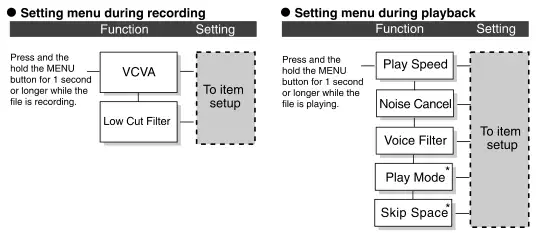
※「プレイモード」と「スキップスペース」は、可聴モードで設定できません。
メニュー一覧

PCでファイルを保存する
G レコーダーからファイルをダウンロードしたり、ファイルをレコーダーにアップロードするときは、
PCでファイルを保存する
画面が示す場合でもUSBケーブルを取り外しません。 記録/再生インジケータライトが点滅している間、データはまだ転送されます。 USBケーブルを外すときは、必ずP106の説明に従ってください。 ドライブが停止する前にUSBケーブルを取り外した場合、正常に転送されない場合があります。
G PC上ではレコーダーのドライブをフォーマットしません。 初期化が成功しない
PC上で。 初期化のために、レコーダー(P91,93)のメインメニュー画面で指示に従ってください。
エクスプローラーなどのファイル管理ツールで表示されているGフォルダー(ディレクトリ)名
Microsoft Windows は、レコーダーまたは DSS プレーヤーで設定できるフォルダ名とは異なる。
G レコーダーに保存されているフォルダやファイルがファイル管理を使用して移動または名前を変更している場合
エクスプローラなどのツール、ファイルの順番が変更されるか、ファイルが認識できないことがあります。

レコーダーの属性であっても、Gデータが記録者に書き込まれたりアップロードしたりできます。
PCのオペレーティングシステムで読み取り専用としてドライブが表示されます。
G 騒音がレコーダー付近の電子機器に悪影響を及ぼす可能性があるため、プラグなし
レコーダーをPCに接続したときにイヤホン。
PCでファイルを保存する

IBM PC/AT対応PC
オペレーティング システム:
マイクロソフト・ウインドウズ2000の専門家/XPの専門、ホーム版
Intel Pentium II のクラス 333 MHz プロセッサ以上(WMA フォーマットと直接ハード・ディスクに録音する場合、500 MHz以上の範囲で使用して下さい)
128MB以上(256MB以上の推奨)
堅いドライブスペース:
50MB以上
ドライブ:
CD-ROM、CD-R、CD RW、DVD-ROMドライブを2倍以上
サウンドカード:
クリエイティブラボサウンドブラーター16または100%の対応可能なサウンドカード
DSS Playerソフトウェアの使用
ブラウザ:
Microsoft Internet Explorer 4.01 SP2以降
ディスプレイ:
800 x 600ピクセル以上、256色以上のもの
USBポート:
可聴周波I/Oターミナル:
イヤホン出力またはスピーカー
その他:
1つの自由な港

DSS Playerソフトウェアの使用

レコーダーをPCに接続して使用する前に、付属のソフトウェアCDからDSSプレーヤーソフトウェアをインストールする必要があります。
「DSS Player」に付属のアプリケーション
インストール前に、必ず次の確認を行ってください。
CD-ROMドライブにDSSプレーヤーをインサートします。
インストール言語選択ダイアログ ボックスが開きます。
インストールプログラムが自動的に開始されます。 プログラムが始まると、ステップ4にジャンプします。 ない場合、手順2と3の手順に従ってください。
希望する言語をクリックして選択します。

[スタート] ボタンをクリックし、[実行] を選択します。
[開く] フィールドに「D:\setup.exe」を入力し、[OK] をクリックします。
CD-ROMドライブを想定したDです。
ソフトウェアのインストール

DSSプレイヤーのインストール
プログラムメニューフォルダを選択します。 [Start Up] などのプログラムメニューフォルダを別のフォルダーに変更できます。 デフォルトフォルダを受け付けるには、[次へ]をクリックします。 9
ユーザーの情報を登録します。 お名前、会社名、シリアル番号を入力してください。 シリアル番号については、DSS Playerで提供されるCD-ROMパッケージに添付されているラベルを参照してください。 ご入力いただいた場合は、[次へ]をクリックします。 確認画面が表示された場合は、[はい]をクリックします。 6
ファイルのコピーの開始を承認します。 全て「現在の設定」を確認します。 受付は[次へ]をクリックします。 注意: プログラムメニューフォルダまたはインストールフォルダーを変更するには、[戻る]をクリックします。 10
ライセンス契約の条項に同意することを確認します。 DSS Playerをインストールするには、ライセンス契約の条件を承諾する必要があります。 同意する場合には、[はい]をクリックします。 7
ファイルのコピー DSS PlayerがPCにインストールされるまで待ってから、[Finish]をクリックします。 画面は、開口部スクリーンに自動的に戻ります。
DSS Playerをインストールする場所を選択します。 DSS Playerをインストールするフォルダを指定できます。 [参照] をクリックして、目的のインストールフォルダを見つけます。 デフォルトフォルダを受け付けるには、[次へ]をクリックします。 注意: インストールフォルダが存在しない場合は、確認ダイアログボックスが開きますので、この目的のためにフォルダーを作成するために許可を取得します。 [はい]をクリックします。
ソフトウェアのインストール

デバイスドライバのインストール
レコーダーをPCに接続し、「パソコンに接続する」を参照してください。(P105)
レコーダーをPCに接続してDSS Playerをインストールした後に初めて、自動的にレコーダーのドライバがインストールされます。 ドライバーが正しくインストールされている場合、DSS Playerは自動的に起動します。
(DSS Playerの動作については、P.107からページを参照)

ソフトウェアのインストール

お使いのPCにインストールされているDSSプレーヤーソフトウェアのソフトウェアコンポーネントのいずれかをアンインストールするには、以下の手順に従ってください。
DSSプレイヤーを退場
削除ファイルの確認
[OK]ボタンをクリックするとアンインストールを開始します。 追加のメッセージが表示される場合があります。そうなら、慎重に読んで所定の指示に従ってください。
[スタート]メニューから[コントロールパネル]を選択します。
コントロールパネルウィンドウの[プログラムの追加/削除]をクリックします。
[メンテナンス完了]画面が表示された場合は、[終了]をクリックしてアンインストールを完了します。
インストールしたアプリケーションのリストが表示されます。
[変更/削除] をクリックします。
作成したボイスファイルは[メッセージ]フォルダに保存されます。必要がない場合は削除します。 [ツール]メニューの[オプション]をクリックして、[メッセージ]フォルダの場所をアンインストールする前に確認することができます。
ソフトウェアのアンインストール

オンラインヘルプ画面が表示されたら、コンテンツタブをクリックします。 ツイート

目的のトピック見出しのアイコンをダブルクリックします。 トピックのタイトルが表示されます。 3
目的のトピックのアイコンをダブルクリックします。 トピックの説明が表示されます。
オンラインヘルプ画面が表示されたら、インデックスタブをクリックします。 ツイート

テキストを入力してください。
トピックを選択し、[表示]をクリックします。
トピックの説明が表示されます。
注意: • メニューと操作に関する詳細は、オンラインヘルプを参照してください。 DSS Playerをインストールした後にオンラインヘルプを使用可能になります。
オンラインヘルプの利用

レコーダー(P100)を接続する前に、必ずDSS Playerをインストールしてください。

レコーダーの電源をオンにします。
USB接続ケーブルをUSBポートまたはPCのUSBハブに接続します。

レコーダーが停止し、USBケーブルをレコーダーの側に接続ポートに接続していることを確認します。
USBケーブルを接続すると、レコーダーに「リモート(ストレージ)」が表示されます。
PCに接続
レコーダーが接続され、「マイコンピュータ」が開くと、リムーバブルディスクドライブが表示されます。
インフォメーション

PCから接続解除

画面の右下隅にあるタスクバーに。 [ハードウェアを安全に削除] をクリックします。
パソコンが使用していると、ドライブレターは異なります。
USBケーブルを取り外します。
PCに接続

レコーダーをPCに接続することで、自動的にアプリケーションを起動することができます。
画面右下にあるタスクバーの [Setting] を選択します。

設定を有効にするアプリケーションは、ダイアログで表示されます。
[DSS Player バージョン 7] の
[DSS Player バージョン 7] のチェックマークが消えます。 自動開始のために、DSS Playerを選択して再度再送信します。

Windowsを起動します。
[スタート] ボタンをクリックし、[すべてのプログラム]を選択し、[オリンピック DSS Player]を選択します。
[オリンピックDSSプレイヤー]をクリックします。
注意:
自動開始を分解する · 手動開始 · DSSプレイヤーの実行


※DSS Playerが起動したときに表示される画面
ウィンドウ名(DSSプレイヤー)
1演劇の制御棒
3 デバイスマネージャウィンドウ
ボタンをコントロールして、音声ファイルを再生し停止します。
レコーダー内のフォルダのディレクトリ構造を表示します。
2 ディクテーションフォルダウィンドウ
4 音声ファイルリストボックス
DSS、WMA、MP3、PCのハードディスクに保存されている WAVE 形式のファイル。
2と3で選択したフォルダに音声ファイルが表示されます。

レコーダーから音声ファイルをダウンロード
レコーダーからPCに音声ファイルを転送するための3つのダウンロードオプションがあります。
レコーダーから音声ファイルをダウンロード
アイコンをクリックして、レコーダーに保存されたすべてのボイスファイルをPCにダウンロードします。
「選択したファイルのダウンロード」の解説です。 「フォルダのダウンロード」と「すべてダウンロード」の説明については、オンラインヘルプを参照してください。
フォルダを選択します。

デバイスマネージャウィンドウから、ダウンロードしたいボイスファイルを含むフォルダを選択します。 フォルダAが選択されているイラストです。
音声ファイルを選択します。

ボイスファイルリストボックスからダウンロードしたい音声ファイルを選択します。 複数のファイルを選択するには、[Ctrl]または[Shift]キーのいずれかを続けて、ファイルを選択します。 音声ファイル1つを選択したイラストです。
クリックして、

音声ファイルのダウンロード

[ダウンロード]メニューから、[選択したファイルのダウンロード]をクリックします。
レコーダーから音声ファイルをダウンロード
ダウンロード完了.

レコーダーの記録/再生インジケータライトが点滅している間、USBケーブルを切断しないでください。 レコーダーランプが点滅するときにUSBケーブルを切断すると、データ損失や破損(P106)が発生します。
インフォメーション

フォルダを選択します。
再生したいボイスファイルを含むフォルダを選択します。

音声ファイルを選択します。
ボイスファイルリストボックスから再生する音声ファイルを選択します。
音声ファイル再生
音声ファイル再生

(再生) プレイコントロールバーのボタン。
再生コントロールバーから、Rewind, Fast Forward, Stop, Speed Control, Volume control, Time Axis and Index Skipなどの他の再生制御が利用できます。
ファイル名 ファイル名は、次の方法で割り当てられます。
ファイル番号: デジタルボイスレコーダーが自動で指定したシリアル番号です。
ユーザID: デジタルボイスレコーダーにセットされている名前。 デフォルト名は、
デジタルボイスレコーダーは「DS50」「DS40」または「DS30」です。 DSS Player(P114)でユーザーIDを変更できます。
クリック・ エクステンション

DSS Playerは、PCからレコーダーにファイルをアップロードできるように機能を備えています。
フォルダを選択します。
音声ファイルを含むフォルダを選択して、Dictationフォルダーウィンドウからアップロードします。

ボイスファイルをレコーダーにアップロードする
音声ファイルを選択します。
ボイスファイルを選択して、音声ファイルリストボックスからアップロードします。
アップロードするフォルダを選択します。
[ダウンロード]メニューから[ファイルアップロード]を選択し、または「アップロード」アイコンをクリックします。 アップロードするファイルが表示されているフォルダのリストボックスに、ファイルがアップロードされるフォルダーを選択します。 4
音声ファイルをアップロードします。
ボイスファイルがレコーダーにアップロードされます。

アップロード完了。
送信画面が閉じると、レコーダーのレコード/プレイインジケータライトはOFFでアップロードが完了します。
また、ボイスファイルリストボックスからデバイスマネージャウィンドウにファイルをドラッグアンドドロップすることもできます。
ボイスファイルをレコーダーにアップロードする
インフォメーション

オーディオファイルは、ハードディスクのメッセージフォルダに保存されます。 音声ファイルをメールに添付して送信したい場合、メッセージフォルダからファイルを選択します。
ボイスファイルを電子メール/チャネルIDで送信
[ツール]メニューからメッセージフォルダの場所が確認できます。[オプション] タブの「フォルダーのダウンロード」タブです。
DSS Player-Lite は、受信者が DSSPlayer を持たないにもかかわらず再生できます。 Olympusホームページから無料でDSS Player-Liteをダウンロードできます。
http://www.olympusamerica.com/cpg section/cbspg downloads.asp
http://olympus-europa.com/consumer/2590 software.cfm
記録器で録音したWMAファイルの名前にユーザIDが自動的に与えられます。
[ユーザー ID を転送]ウィンドウにユーザIDを入力します。

[ダウンロード]メニューから。
[転送] をクリックします。
新規ユーザーIDは、デジタルボイスレコーダーに転送されます。
注意:

フォルダ名/編集ファイルコメントを変更する
[Edit]メニューから[Rename Folder]コマンドを使用してフォルダ名を変更できます。 フォルダ名は最大20文字までで、\/:*?|を使えません。
フォルダ名を右クリックして、[名前フォルダー]を選択し、新しいフォルダーの名前を入力します。
デバイスウィンドウフォルダ名は、シングルバイトの英数字文字数が12以下で構成されます。
注意:
DSS Player を使用して、レコーダーからダウンロードしたファイルへのコメントを追加することができます。
[コメントの編集] コマンドを、[ツール] メニューから選択します。 ファイルのコメントは、最大100文字の英数字と記号を使用することができます。
注意:

レコーダーに登録しているフォルダ名のテンプレートは、「Edit & Upload Templates」画面で変更できます。
[テンプレートの編集とアップロード] ウィンドウを開くには、[ダウンロード] から[テンプレートをアップロードする]を選択します。
ご入力可能な文字数は、フォルダ名で8文字です。

編集したコンテンツをレコーダーに転送する
レコーダーからテンプレートを読み込む
すべてのコメントやフォルダ情報をレコーダーに転送する
変更されたすべてのコンテンツを削除します。
ダイアログ ボックスを閉じる
注意:

レコーダーをフォーマットし、データを誤って消去すると、DSS Playerからレコーダーに音声ガイドデータがコピーできます。
レコーダーの音声ガイドが「オン」に設定されていることを確認してください。
レコーダーの音声ガイドが「オフ」に設定されている場合は、ボイスガイドデータがコピーできません。 2
レコーダーをPCに接続します。
パソコンに接続する方法は、「USBケーブルでPCに接続」を参照してください。(P.105)
音声ガイドデータのコピー
DSSプレイヤーを起動します。

レコーダーが音声ガイドデータがないと、[ファイル転送]ダイアログが表示されます。 4
音声ガイドデータをコピーする。
[ファイル転送] ダイアログの[はい]ボタンをクリックすると、音声ガイドデータをコピーし始めて、コピー進捗を示すウィンドウが表示されます。 5

音声ガイドデータのコピーが完了します。
インフォメーション

レコーダーをUSBマイクまたはDSS Playerでスピーカーとして使用したり、コンピュータにダウンロードした音声ファイルへの録音/オーバーライトや新しい録画を直接保存することができます。 また、レコーダーのボタンを使ってDSSプレイヤーを操作することもできます。
このレコーダーをUSBスピーカーとして使用したり、DSSプレーヤーでUSBマイクを使用するには、「ストレージクラス」内のコンピュータに接続した後に「オーディオクラス」に変更する必要があります。 初めて変更すると、ドライバーがコンピュータにインストールされます。 接続後、次の設定を実行します。
ツールバーのアイコンで、レコーダーをオーディオデバイスに変更します。

USBスピーカーとしてレコーダーをご使用の場合、音の出力が可能です。
レコーダーを経由して、スピーカーからコンピュータに接続されたものではなく。 レコーダーをUSBスピーカーとして使用する場合は、上記[Audio Setup]の [AudioSetup]モードにレコーダーを入れた後、次の設定を実行します。
メニューバーの[ツール]から [オーディオ出力の選択]を選択し、出力先を変更します。
USBマイク/USBスピーカー

USBマイクとして使用
レコーダーがUSBマイクとして使用されている場合は、DSS Playerで録画を作成するために使用できるほか、音声認識ソフトウェアやその他のアプリケーションを使用してコンピュータにデータを入力するためにも使用できます。 レコーダーをUSBマイクロフォンとして使用する場合は、前のページで[Audio Setup]モードにレコーダーを入れた後、次の設定を実行します。
[コントロールパネル] =[(音と)マルチメディア]=[オーディオ]タブを選択し、録音デバイスから[USBオーディオ機器]を選択します。
[コントロールパネル] =[サウンドとオーディオデバイス]=[アウディオ]タブを選択し、録音装置から[マイク制御(DVR)]を選択します。
インフォメーション
USBマイク/USBスピーカー · ウィンドウズ 2000 · Windows XP版

「DSS Player」は、より機能を備えた「DSSプレイヤープラス」へのアップグレード(オプション)を有効にします。 DSS Playerの機能に加えて、音声認識ソフトウェアを使用して音声認識、ファイルの結合、ファイル共有およびこのレコーダーのメニュー設定が利用することができます。
「DSS Player Plus」の購入、および「DSSPlayer」のアップグレードは、以下の手順で行います。
DSSプレイヤーを起動します。
スタート方法はP107をご覧ください。
[Help]メニューの[DSS Player Plus用の新しいライセンスをご購入いただくか、または「ヘルプ」を選択します。

ブラウザが起動し、DSS Player Plusの購入サイトが表示されます。 画面の案内に従って操作してください。 購入手続きが完了すると、郵送にてライセンス番号が発行されます。
アップグレード機能

[Help]メニューから[DSS Player Plus]を選択します。

「DSS Player Plus」ダイアログが表示されます。
[DSS Player Plus] ダイアログで、購入のライセンス番号を入力し、[OK]ボタンをクリックします。

次回からDSS Playerにアップグレードします。
DSS Player Plus へのアップグレード
アップグレードすると、メインメニューのタイトルが[DSS Player Plus]に変更されます。 また、ツールバーの[ヘルプ]メニューから「DSS Playerについて」を選択することでアップグレードを確認することができます。 [DSS Playerについて]ウィンドウで、[DSSプレイヤープラス]が表示されます。
インフォメーション
アップグレード機能

ニュアンス株式会社による「ViaVoice」または「ドラゴンナチュラルリースピーカー」と連携 市場にあるファイル、このレコーダーに記録されたファイルはコンピュータに移りテキストに変換できます。 音声認識ソフトウェアの取扱説明書をご覧ください。
レコーダーで使用確認した音声認識ソフトウェアは以下の通りです。 (2006年9月現在)
音声認識ソフトウェアの利用
こちらのソフトウェアの現状については、Olympus Service Center(オリンパスサービスセンター)までお問い合わせ下さい。 また、このレコーダーと組み合わせて利用する場合は、ユーザーのコンピューターやメーカーとのソフトウェア操作を確認してください。

バイバイボイスでの音声認識(アウディオ設定)
DSS Player PlusとNuanceの音声認識ソフトウェア「ViaVoice」が一緒に使用される場合、内蔵マイクやスピーカーから取得した声を正確に記録するために以下の手順で設定を実行します。
レコーダーをPCに接続し、DSS Player Plusを起動します。
音声認識ソフトウェアの利用
レコーダーを[オーディオクラス]に変更します。
P77 の手順に従って、レコーダーをオーディオクラスに変更します。
[スタート] ボタンをクリックし、[すべてのプログラム]を選択し、「IBM ViaVoice VoiceCenter」を選択します。
[IBM ViaVoice VoiceCenter] から、[ViaVoICE]、[Tools] を選択し、「Analyze Myボイス」を選択します。

ViaVoice ユーザーウィザードウィンドウが表示されます。
[デバイス] リスト ボックスから、[Olympus WMA File] を選択します。
[デバイス] リスト ボックスの[Olympus WMA File]を選択し、[Next]ボタンをクリックします。
[次へ] ボタンをクリックします。
[Audio Setup Wizard]ウィンドウが表示されます。

サウンドカードを選択します。

[サウンドカードの選択]ウィンドウが表示されたら、[入力]の[USBオーディオデバイス]を選択し、画面上の指示に従ってください。 (Windows XP の [マイク制御(DVR)] を選択します。)
音声認識ソフトウェアの利用
画面上の指示に従って、オーディオ設定で進行します。
音声設定時、登録時にレコーダーからボイスデータを入力してください。
通常の環境設定で、登録しておくと良いでしょう。 音声特性や環境を登録することで、声認識の向上に役立ちます。

ドラゴン自然に話す声認識(訓練)
DSS Player PlusとNuanceの「ドラゴンナチュラルリースピーキング」が一緒に使用される場合、事前に「ドラゴン自然lySpeaking」でユーザーを作成します。 トレーニングの実行が必要です。 トレーニングを実施することで、音声の特徴が登録され、認識率は向上します。 下記の手順に従って設定をしてください。
スタートアップドラゴンナチュラルスピーキング
音声認識ソフトウェアの利用
[スタート] ボタンをクリックし、[すべてのプログラム] = [ドラゴンナチュラルスピーキング] =[ドラゴン自然に話す]の順で選択します。
※DSS Player Plusが起動したら、事前に閉店してください。
[新規ユーザーウィザード] が表示されます。

※すでにドラゴンナチュラルスピーキングに登録されている場合は、[ユーザーを開く]ダイアログが表示されます。 この場合、[新規]ボタンをクリックし、「新しいユーザーウィザード」を表示します。
ユーザの作成
[ユーザー名]に名前を入力し、[ディクテーションソース] リスト ボックスから[オリンピック DVR DS-2/20/30/40/50/2300]を選択し、
ウィザードの説明。
このウィザードの記述が表示されます。 [次へ] ボタンをクリックします。

記録訓練テキスト.
画面の指示に従って、トレーニングテキストをこのレコーダーに記録します。 今回は、録音モードの「ST XQ」「ST HQ」、『SP』『SIP』とマイク感度を“DICT”で記録します。 録音のヒントについては、「音声認識のための録画に関する注意」を参照してください。 録画が完了したら、[次へ]ボタンをクリックします。
音声認識ソフトウェアの利用
録音されたボイスを転送します。 画面に表示される[オリンピックDSSプレイヤー]ボタンをクリックします。 DSS Player Plusは、録画したボイスの転送を実行する画面に表示される指示に従って起動します。 完了したら、[次へ]ボタンをクリックします。

ユーザーの追加 クリックして、
画面に表示されているボタン。 この操作が完了したら、画面の指示に従って、新規ユーザー登録を完了します。

音声認識の実行
DSS Player Plusは、メニューからViaVoiceとDragon NaturallySpeakingに簡単にアクセスでき、ボイスファイルリストボックス内のファイルのテキスト変換を可能にします。
フォルダを選択します。 Dictation Folder Window から、テキストに変換するフォルダが保存されているフォルダーを選択します。
音声認識ソフトウェアの利用

音声ファイルを選択します。 ボイスファイルリストボックスから、テキストに変換されるファイルを選択します。 3
音声認識の始まり 音声認識アイコンの右側にある矢印をクリック
音声認識ソフトウェアを表示します。 使用するソフトウェアとしてViaVoiceまたはDragon NaturallySpeakingを選択およびクリックします。


[ユーザーを開く] ダイアログが表示されます。P125で手順 3 に作成したユーザを選択し、[オープン]ボタンをクリックします。 [Transcription Options] ダイアログが表示されます。目的に応じてオプションを選択し、[Transcribe] ボタンをクリックします。
音声認識ソフトウェアの利用
テキスト変換が開始されます。 しかし、音声認識ソフトウェアがインストールされていない場合、ボイス認証
無効な表示になります。

[音声認識]メニューの[ノイズキャンセルを使用]で、音声認証ソフトウェアにノイズキャンセリング機能を使用してボイスを出力します。
注意:
ソフトウェア スタートのアイコン

音声認識のための録音に関する注意事項
音声認識で処理するボイスを録音する際に、レコーダーの設定を行い、認証精度を向上させます。
音声認識ソフトウェアの利用
次の条件で記録されたファイルは、音声認識に使用できない低率の認証になります。

DSS Player Plusでは複数の音声ファイルと1つのボイスファイルが作成できます。
フォルダを選択します。

Dictation Folder Window から、結合するファイルを含むフォルダを選択します。
音声ファイルを選択します。
ボイスファイルリストボックスから、複数のファイルを1つ以上選択して参加します。

ボタン。
参加するファイルを表示するダイアログが表示されます。
ステップ2で選択したファイルをリストする
ファイルに参加する

ファイルの順序を設定します。

参加後、ファイルの再生順を変更できます。 ファイルを選択し、ファイルを[Up]ボタンと [Down]ボタンを使用して順番に適切な位置に移動します。
入力ファイル名。
参加後、自動的にファイル名が作成され、オプションで入力ができます。
[Join]ボタンを押します。
結果ファイルは、ステップ5で指定された名前の下に保存され、選択したフォルダに保存されます。
注意:
ファイルに参加する

DSS Player Plus の2つのファイルに1つ指定されたボイスファイルを分割できます。
フォルダを選択します。

ファイルが Dictation Folder Windowから分割されるフォルダを選択します。
音声ファイルを選択します。
ボイスファイルリストボックスから分割する1つのファイルを選択します。
[編集]メニューから[Split]を選択し、ボタンを押します。

分割するファイルの設定ダイアログが表示されます。

ファイルの分割


入力ファイル名 (ファイル名前)
分割。)
分割。)
分割位置(時間軸)
ボタンを止めて下さい ディスプレイは
ボタンを押します。
プレイバックスライダ 現在の再生位置と分割位置を表示します。
分割位置を設定します。
ファイルを再生するボタンを押して、
位置のボタン
分割. また、再生時の軸のスライダ位置は現在の再生位置を示しており、分割位置(右または左にスライサをスライドさせる)も表示します。
入力ファイル名。
分割後に自動的にファイル名が作成され、オプションで入力ができます。
[Split] ボタンを押します。
ファイルの分割が完了し、手順5で指定されたファイル名が保存されます。

コンピューターの「レコーダーメニューの設定」画面で、このレコーダーのメニュー設定を変更できます。
[ダウンロード]メニューから[レコーダーの構成]を選択します。

「レコーダーメニューの設定」ダイアログが表示されます。
レコーダーのメニュー設定
メニュー設定を実行します。

ラジオボタンをクリックすると、チェックを入れます。
[OK]ボタンを押します。
設定内容は、このレコーダーに転送されます。 仕上げ後、このレコーダーのメニュー設定はコンピュータからこのレコーダーUSB接続を解除することで変更されます。

レコーダーで聴くためのコンテンツのインポート
レコーダーで再生するためのWindows Media Playerを使用して、言語CDやインターネットからインポートされたテキストと音楽ファイルを転送することができます。 また、インターネット上で見つかったPodcastコンテンツをインポートして楽しむためにDSS Playerを使うこともできます。 レコーダーはWMAとMP3の言語コンテンツに対応しています。 また、レコーダーはAudibleモードにあるときにACELPとMP3形式の可聴コンテンツをオーディオモードで使用できます。
レコーダーで聴くためのコンテンツのインポート
Windows Media Playerを使用してファイルをインポートする
DSS Player を使用したインポートファイル
Audible Managerを使用して、可聴性のコンテンツをダウンロード
直接レコーダーにファイルを記録する

Windows Media Player を使用することで、音楽 CDs のミュージックファイル(リッピング) (P138)と任意の音楽配信サイトから購入した音楽ファイルを簡単にレコーダーに転送することができます。

Windows メディア プレイヤーの使用
著作権法により、著作権者の許可なしにインターネットからダウンロードした音声/音楽ファイルおよびミュージックCDは、インターネット上での複製・配布・公開・再公表や、商用事業または販売を目的としてWMA又はMP3ファイルに換算することができない場合があります。 WMAファイルには、著作権保護のためのDRM(Digital Right Management)が付属しています。 DRM は、音楽 CD から変換された(リッピング)またはミュージック配信サービスからダウンロードされる音楽ファイルをコピーしたり配布するファイルを制限します。 レコーダーにDRMファイルとWMAファイルを転送するには、Windows Media Playerなどの適切な方法を使用する必要があります。 オンライン音楽配信サービスからご購入いただいたDRMで、このレコーダーなどのポータブル機器にコピーを制限させていただく場合がございます。
注意:

Windowsのメディア プレイヤー9


ウィンドウ名(Windows Media Player)
5 6 7 8 9 0 !
4 5 6 7 8 9
1の特徴 タスクバー 2クイックアクセスパネルボタン 3 シークスライダー 4 Rewind button 5 再生ボタン 6 停止ボタン 7 前ボタン 8 次へボタン 9 ミュートボタン 0 ボリュームスライダ! シュッフル/レパートボタン@高速フォワードボタン
1の特徴 タスクバー 2 シークスライダー 3 Rewindボタン 4 再生ボタン 5 停止ボタン 6 前ボタン 7 次へボタン 8 Muteボタン 9 ボリュームスライダ 0 高速フォワードボタン! クイックアクセスボックス
! 2 · @

CD-ROMドライブにCDをインサートし、Windows Media Playerを起動します。

機能タスクバーから、[リッピング]メニューをクリックします。
Windows Media Player 9 機能タスクバーから [CDからのコピー] メニューをクリックします。
[アルバム情報を表示]をクリックします。
CDから音楽をコピーする
インターネット接続が利用可能であれば、CD
Windowsのメディア プレイヤー10
情報を検索します。
コピーしたい音楽ファイルにチェックマークをつけます。

[リッピング音楽]をクリックします。
Windows Media Player 9 の場合、[Copy Music]をクリックします。 PCにコピーしたファイルはWMA形式で保存されます。 アーティスト、アルバム、ジャンルなどでコピーした音楽ファイルも分類されます。 プレイリストに追加します。
Windowsのメディア プレイヤー9

PCに保存された音楽ファイルをこのレコーダーに転送できます。 CDからPCに音楽ファイルをコピーする方法については、「CDからの音楽をコピーする」を参照してください。(P138).
レコーダーをPCに接続し、Windows Media Playerを起動します。 ツイート
レコーダーに音楽ファイルを転送する

左側のウィンドウにあるプルダウンメニューから、レコーダーに転送する再生リストを選択し、転送したい音楽ファイルでチェックマークを置きます。 再生リストの音楽ファイルのドラッグ&ドロップで、楽曲が変更できます。 4
右側のウィンドウにあるプルダウンメニューから、レコーダーに対応するドライブを選択します。

右上隅にある同期オプションを設定。 [デバイス上のフォルダ階層を作成] をクリックして、チェックします。*アーティスト名またはアルバム名のフォルダーが自動的に作成されます。 より簡単に聴くファイルを見つけます。
※ [デバイス上でフォルダ階層を作成する] がデフォルトでチェックされている場合は、ボックスを一度チェック解除し、[再度確認]をクリックします。

[同期開始] をクリックします。
ファイルがレコーダーに転送されます。 レコーダーに転送される音楽ファイルは、デバイス上の項目に表示されます。
レコーダーに音楽ファイルを転送する
レコーダーをPCに接続し、Windows Media Playerを起動します。

機能タスクバーから、[コピー]メニューの[CDまたはデバイス]をクリックします。 3
レコーダーに転送する再生リストを選択し、転送したい音楽ファイルでチェックマークを置きます。
再生リストの音楽ファイルのドラッグ&ドロップで、楽曲が変更できます。 4
デバイス上の項目から、レコーダーに対応するドライブを選択します。
レコーダーは、取り外し可能なディスクとして認識されます。

宛先フォルダを選択します。 こちらのレコーダーのフォルダ構成については、「Folder」(P.19)を参照してください。
「ルート」フォルダに転送するには
デバイスの項目(ドライブのルート)の空の列部分を選択します。
レコーダーに音楽ファイルを転送する
「音楽」フォルダに転送するには
「音楽」フォルダを選択します。 「アーティスト名」フォルダーまたは「アルバム名」フォルダを作成すると、あらかじめファイル管理が容易になります(このフォルダは、「音楽」フォルダ内の最大2層で作成できます)。
音声フォルダへの転送
[コピー]をクリックします。 ファイルがレコーダーに転送されます。 レコーダーに転送される音楽ファイルは、ウィンドウの項目に表示されます。
インフォメーション
空の列 · パーツ

DSS Playerで好きなプログラムを登録することで、最新放送コンテンツを自動ダウンロードできます。 また、新しいコンテンツはレコーダーにコンピュータに接続するだけで転送できます。
DSSプレイヤーを起動します。

ウェブブラウザを開き、Podcastingサイトに移動します。
アイコンをPodcast登録アイコンにドラッグ&ドロップします。
Podcast登録アイコンをドラッグし、DSS Playerの[ポッドキャスト]フォルダにドロップします。
Podcastの登録アイコンは、ポッドキャストサイトによって異なります。 詳細は各Podcastサイトをご確認ください。
プログラム登録完了となります。

プログラムが登録されると、プログラムが提供する放送コンテンツのリストは[Podcast]フォルダの一覧ビューに表示されます。 デフォルトでは、登録時に最新のコンテンツが自動的にダウンロードされます。
注意:
Podcastコンテンツのインポート

プログラムの更新
デフォルトでは、DSS Playerに登録したプログラムが自動的に更新されます。 更新間隔を変更するには、[ツール] に移動し [オプション] を開き、Options ダイアログのポッドキャストタブで変更します。 詳細はオンラインヘルプを参照してください。 ( P104). プログラムを自動的に更新したくない場合は、次の手順でアップデートできます。
[Podcast] フォルダを選択します。

更新したいプログラムを選択します。

ボタン。
アップデートプログラムが始まります。 プログラムが更新されたら、新しいコンテンツは灰色に表示されます。 灰色に表示されたコンテンツは、まだコンピュータ上にダウンロードされていない。
Podcastコンテンツのインポート

コンテンツをダウンロード
デフォルトでは、プログラムが更新されたときに新しいコンテンツが見つかられば、最新のコンテンツを自動でダウンロードします。 [ツール] を選択し、[オプション] を選択して、Options のポッドキャストタブに移動することでこの設定を変更できます。 詳細はオンラインヘルプを参照してください。 ( P104). 手動でダウンロードしたい場合は、以下の手順でコンテンツをダウンロードできます。
[Podcast] フォルダを選択します。

ダウンロードしたいコンテンツの[ダウンロード]ボタンをクリックします。
コンテンツのダウンロードが開始されます。 進行中のウィンドウが現れます
ダウンロード
ダウンロード完了です。

ダウンロードしたコンテンツは、レコーダーに再生して転送することができます。
Podcastコンテンツのインポート

レコーダーへのコンテンツ転送
デフォルト設定では、レコーダーがコンピュータに接続したときに、レコードの「Podcast」フォルダに自動的に転送されます。 [オプション] の下の[エクストラ]を選択し、[Optionダイアログ ボックスに表示されている「Podcast」タブを選択することで、この設定を変更できます。 詳細はオンラインヘルプ(P104)を参照してください。 コンテンツを手動で転送する場合は、以下の手順に従ってください。 1
[Podcast] フォルダを選択します。

転送したいコンテンツを選択し、レコーダーの[Podcast]フォルダにドラッグしてドロップします。
コンテンツ転送が開始されます。 転送中に進行ウィンドウが表示されます。

転送が完了します。 レコーダーに転送されたコンテンツには、アイコンが付いています
完了した転送を示す。 レコーダーのPodcastボタンを押して、簡単に転送されたファイル(P20)を開きます。
注意:
Podcastコンテンツのインポート

可聴コンテンツをロードする
AudibleManagerを使用して、録音者に可聴コンテンツをロードします。 Audibleコンテンツをレコーダーに再生、管理および転送することは、AudibleManagerを使用して行うことができます。
AudibleManagerがコンピュータにインストールされていない場合、下記の手順に従ってAudibleMANagerをインストールします。
Audible WebブラウザからWebサイトにアクセスし、AudibleManagerをダウンロードします。
http://www.audible.com/ (米国) http://www.audible.co.uk (イギリス) http://www.audible.fr/ は、 (フランス) http://www.audible.de/ 公式サイト (ドイツ)
ダウンロードした実行ファイルを起動します。

AudibleManager Setup画面が表示されます。 ご使用中のデバイス名(OLYMPUS DS-30、DS-40またはDS-50)を選択し、[インストール]ボタンをクリックします。
可聴コンテンツをロードする

「可聴性マネージャーライセンス契約」が表示された場合は、[I Accept] ボタンをクリックします。

インストールが始まります。
プロセスが完了するまで待ちます。 インストールが完了したら、AudibleManagerは自動的に起動します。
AudibleManagerが既にインストールされている場合は、Audiblemanagerでレコーダーを処理するためにデバイスを追加します。 下記の手順に従ってください。
[デバイス]メニューの[新規デバイスを追加]を選択します。
ダイアログ ボックスが表示された場合、インターネット接続の確認と[はい]ボタンをクリックします。

可聴コンテンツをロードする

ダイアログボックスが表示された場合、使用中のデバイスの名称(DS-30, DS- 40またはDS-50)を確認し、[OK]ボタンをクリックします。

インストールが始まります。
プロセスが完了するまで待ってください。
インストールが完了したら、
AudibleManagerが再起動します。
使用中のデバイスが追加されたことを確認
「モバイルデバイス」メニュー。
可聴コンテンツは、Audible Webサイトから購入できます。 当ウェブサイトへのアクセスは、Webブラウザで利用し、ウェブサイト上に記載の購入手続きに従ってコンテンツをダウンロードしてください。 既存の設定では、AudibleManagerのライブラリフォルダにコンテンツがダウンロードされます。 ダウンロードが完了すると、AudibleManagerがライブラリのコンテンツリストにコンテンツをアップし購入します。

可聴コンテンツをロードする

以下に示す手順に従って、録音者の「可聴」フォルダへAudibleコンテンツを転送することができます。
レコーダーをコンピュータに接続します。
「可聴フォルダ」ツリーリストで「ライブラリ」を選択します。
右側に「ライブラリー」ディスプレイに保存されているコンテンツのリスト。

レコーダーに転送するコンテンツを選択し、[デバイスに追加]ボタンをクリックします。

「デバイスをアクティブにする」画面が表示された場合、ユーザー名とパスワードを入力して「OK」ボタンを押します。
可聴コンテンツを転送する

転送が開始されます。

コンテンツの転送が終わるまで待つ
完了しました。 完了すると、デバイスの内容一覧に転送されたコンテンツが表示されます。 も、

転送されたコンテンツは、ライブラリに表示されます。
インフォメーション
可聴コンテンツを転送する

コンピューターからレコーダーの「可聴」フォルダに転送された可聴コンテンツは、オーディオコンテンツを操作するのに最適な専用モードで楽しむことができます。
レコーダーの「可聴」フォルダを選択すると、レコーダーは自動的にオーディオモードに切り替えます。 Audibleモードは、コンピュータから転送される可聴コンテンツ(モード2、3、4フォーマット*)を楽しむための排他的なモードでです。 Audibleモードの動作方法は、レコーダー上の他のフォルダが選択されたときに異なっています(ノーマルモード)。 詳細は「オーディオモードの操作レコーダー」をご覧ください。
レコーダーで聴覚コンテンツを楽しむ
可聴モードのファイル表示画面
可聴モードでは「再生モード」(P51)は、「ファイル」の設定になります
メニュー設定やレコーダーが1つのファイルを再生した後に止まるのは、限りではありません。
加えて、アイコン()
) 可聴ファイルを示す
ファイル表示画面に表示される。 フォルダとファイルの選択方法に関する詳細は、「フォルダーやファイルを選択する」を参照してください。
a可聴周波ファイル表示器
モード2、3、4のフォーマットは、オーディオモードで再生できます。 Audibleモード(レコーダーの可聴フォルダ)に「.aa」拡張子を持つそれらのオーディオファイルのみが表示されます。
再生可能な可聴周波ファイルフォーマット *
ACELP (8.5kbps)

プレイバックポジションとセクション
Audibleモードでは、開始位置は各ファイルの前の停止から保存された位置情報である「再生位置」を参照し、「セクション」を参考にすることで簡単に移動できます。
再生位置(配置情報)は、各可聴コンテンツファイル(「.a」ファイル)のレコーダーによって自動的に作成される ".pos" ファイルに保存されます。 再生位置は、最初にファイルの先頭にあるため、再生やSの使用によって停止位置が更新されます。 再生(スロープレーバック)/F. 再生(高速再生)。 レコーダーが停止している間、9または0ボタンを押してストップポジションを移動します。 再生位置は更新されません。
レコーダーで聴覚コンテンツを楽しむ
コンテンツの配布者によって、各ファイルに対して最大100部(ストーリーやセグメントのチャプター)が任意に設定されます。
インフォメーション
プレイバックポジション · セクション

可聴モードの操作レコーダー
レコーダーの動作方法は、通常モード中に「可聴」フォルダが選択されたときにはAudibleモードで異なります。
レコーダーが停止している間、9ボタンを押したまま保持します。
位置情報を更新しない PLAY または OK ボタンが押下された再生は、その位置から再開します。
レコーダーで聴覚コンテンツを楽しむ
ファイルを再生しながら9ボタンを押し続けます。
∴ボタンが解除されたとき、その位置から再開します。
レコーダーが停止している間、0ボタンを押したままにします。
位置情報を更新しない PLAY または OK ボタンが押下された再生は、その位置から再開します。
ファイルを再生しながら0ボタンを押したままにします。
∴ボタンが解除されたとき、その位置から再開します。
フォワード · 巻き戻し

スキップとセクションのスキップ

レコーダーが停止している間、9ボタンを押します。
セクションの、ファイルが近づいていると止まる。 停止位置の後、再生ポジションがない場合やセクションの開始位置がない場合は、レコーダーは次のファイルで再生場所をスキップし、ストップします。
レコーダーがファイルの先頭に止まったときに0buttonを押します。
レコーダーで聴覚コンテンツを楽しむ
それから停止します。
レコーダーがファイルの先頭に止まらないと0ボタンを押します。
セクションの、ファイルが近づいていると止まる。
再生中に9ボタンを押します。
次のセクションでは、どの部分も近づいてファイルを取り戻すようになりました。 ファイルの最後に、レコーダーがファイルの先頭に止まる。 再生位置は、この時点でファイルの先頭の位置に更新されます。
再生中に 0button を押します。
現在のセクションでは、どの部分も近づけてファイルを取り戻すようになりました。 レコーダーがファイルの最初の始まりに到達すると、ファイルが最初から再生されます。
再生中のメニューの設定
プレスとホールド MENU ファイルが再生される間1秒以上ボタン。
スピード(P48)、「ノイズキャンセ」(P55)、および「ボイスフィルタ」(P57)

コンピュータの外部メモリとして使用
レコーダーはPCに接続して、メモリからパソコンにデータをダウンロードし、PCに保存されたデータをメモリーへアップロードできます。
Windowsを起動します。
コンピュータの外部メモリとして使用
レコーダーをPCに接続します。
接続手順については、「USBケーブル(P105)でPCに接続」を参照してください。
エクスプローラウィンドウを開きます。
商品名が表示されます。
データをコピーする。
データの書き込みやコピーが行われる間、レコーダーのレコード/プレイインジケータライト
コンピュータからレコーダーを抜く。
レコーダーの解凍方法は、「PCから接続解除」をご覧ください。(P106)
インフォメーション
取り外し可能なディスク(P.105)として。

警報メッセージのリスト
低い電池力消去閉鎖される
バッテリーの電力が低くなっています。
電池(P13)を交換。
ロックされたファイルを削除する
ファイルのロック解除
ファイルがインデックスマーク(16のマークの最大値)でいっぱいです。 ファイルがテンプマーク(16の印の最大)でいっぱいです。 録音は「Folder A」以外のフォルダを「FLDER E」に試みました。 フォルダはファイル(200ファイルの最大)がいっぱいです。 内部メモリのエラー。
もはや必要とされていないインデックスマークを消去 (P67). 不要になったテンプマークを消去 (P67). 「Folder A」から「Folde E」を選択し、もう一度録画を試みます。(P25) 不要なファイル(P63)を消去します。
オーディオ録音フォルダではありません。 フォルダフル
内部メモリ内のエラー 違法にコピーされたファイルゼロ残存メモリー いいえ ファイル
故障なので、レコーダーやオリンパスサービスステーションを購入した店舗へ。 ファイルの削除 (P63).
ライセンスミスマッチメモリーフル
違法にコピーされた音楽ファイル。 メモリの残量はなく、内部メモリーが残りません。
不要なファイル(P63)を消去します。
フォルダにファイルが表示されない レコーダーのメモリをフォーマットする時にエラーがありました。
別のフォルダーを選択します。
メモリ(P74)をリフォームします。
システムを作ることができません ファイルのコピーPCにnnect および不要なファイルを削除します。
管理ファイルの作成は出来ません。
残りメモリの容量不足により、管理用のファイルを作成できません。
レコーダーをコンピュータに接続し、不要なファイルを削除します。

ディスプレイに表示されていない
電池は正しく荷を積まれません。 電池は死にます。 電源がオフです。 電源がオフです。 レコーダーはHOLDモードです。
極性を検証する。 電池(P13)を交換。 電源をオンにします。(P15) 電源をオンにします。(P15) ホルド(P16)よりレコーダーを発売。 電池(P13)を交換。 不要なファイル(P63)を消去します。 別のフォルダーをチェックします。
電池は死にます。 低い残った内部メモリ。 ファイルが最大に達したファイル数。 イヤホンが接続されています。
再生音が聞こえない
イヤホンを外して、内部スピーカーを使用する。 音量ボタン(P42)を調整します。 ファイルのロック解除(P68)。 PC上のファイルの読み込み専用設定を解除します。
ボリュームボタンを0に設定します。 ファイルがロックされます。 読み込み専用ファイルです。
再生中にノイズが聞こえる
録音中にレコーダーが揺れていました。 録音中や再生中に携帯電話または蛍光灯の近くにレコーダーを配置しました。 マイク感度が低すぎます。
レコーダーの移動
記録レベルが低い
マイク感度をLECTUREまたはCONFモードに設定し、もう一度試してください(P31)。 不要なマークを消去 (P66). ファイルのロックを解除 (P.68)。 PC上のファイルの読み込み専用設定を解除します。
インデックスマーク、テンパーキーを設定できません。
マークの最大数に達しました。 ファイルがロックされます。 読み込み専用ファイルです。

録音された声が見つかりません
フォルダが間違っています。
右フォルダに切り替えます。
レコーダーは、タイマーのリクまたは「アーマー」でセット時間から起動しません。
時計はきちんと設定されていない。
日付をリセットする「現在の時刻」を確認します
適切に設定されていない場合(P18)。
警報、開始の調子および閉鎖の調停はチューンであり、指導はではないです
フォーマットでデータを削除しました。
DSS Player(P17)を使用して、レコーダーにデータをコピーします。 ガイダンスデータをコピーするときは、アラーム、チューンとクローズトーンの開始も
対応可能
一緒にコピー。

ステレオマイク: ME53S DS-30、DS-40、DS-50モデル専用のステレオマイクです。 DS-30モデルと同じ色、DS-40モデルと同一カラーのME53SHやDS-50型と同じ色のMe53SAなど3種類をご用意。
Ni-MH充電式バッテリーと充電器セット:BC400(ヨーロッパのみ) BC400は、Ni-MH充電式バッテリー充電器(BU-400)と4 Ni-MH充電電池(BR401)をパックとして付属しています。 充電池は、Olympus AAまたはAAA Ni-MH充電式バッテリーを素早く充電できます。
Ni-MH充電式バッテリー:BR401 高効率充電式長寿命電池。
ステレオマイク:ME51SW ステレオのみの演奏は、録画の高い忠実度です。 さらに、騒音を抑えたクリアな音質を実現。
接続コード:KA333 ステレオミニプラグ(ø3.5)と両端の抵抗を繋ぐコード。 録音時にレコーダーのイヤホンジャック出力からマイク入力ジャッキに接続します。 プラグアダプター(PA331/PA231)を変換し、モーナラルミニプラグイン (ø3.5)またはモナカルに換算
非常に敏感な騒音振動のmonauralマイクロフォン:ME52 周囲の騒音を最小限に抑えながら、距離で音を録音するマイクです。
ミニプラグ(ø2.5)も封入。
ノイズキャンセレーションモーラルマイク:ME12 (ディクテーションマイク) 周囲の騒音の影響を減らすことによって、自分の声を鮮明に録音するために使用される。
DS-50.
ネクタイクリップマイク:ME15 (モノラル) 小さなコンシーリングマイクとネクタイクリップ。
レコーダーの録画/停止を遠隔に制御
関数。
付属のステレオマイク(ME53S)が差し込まれている場合
で、それはリモート・コントロールステレオのマイクロフォンとして使用することができます。
イヤホンタイプマイクは、電話時に耳に差し込むことができます。 電話での音声や会話をはっきりと録音できます。
独占ケース:CS113(DS-50のみ対応) DS-30、DS-40およびDS-50のための特別な箱。 衝撃や汚れからレコーダーを保護します。 ケースの後ろにベルトループ。 マグネットは、スムーズな開閉のためにホックを交換します。
(英国を除くヨーロッパ)
付属品(任意)

WMA(Windows Media Audio) の動画をご覧いただけます。 入力レベル
録音:
STEREO XQモード: 約 20時間 STEREO HQモード: 約 22時間HQモード:約 24時間SPモード:約 28時間LPモード:約 32時間 プレイバック: (全モード)
–70 dBv 見本抽出の頻度
ステレオEO XQモード: 44.1kHzのSTEREO HQモード:44.1 kHz HQモードで: 44.0 kHz SPモード:22 kHzのLPモード:8 kHz 全体的な頻度応答
録音:
STEREO XQモード:50〜19,000Hzのステレオヘッドモード:50~16,000HzHQモード:50~13,000Hz SPモード100~8,000Hz LPモード:100~3000Hz 記録の時間
STEREO XQモード: 約 ステレオヘッドの15時間程度 16時間HQモード:約 18時間SPモード:約 21時間 LPモード:約 22時間 プレイバック: (全モード)
DS-50: 1 GB STEREO XQモード:17時間30分ステレオジオHQモード:35時間10分HQモード:70時間20分のSPモード:138時間の30分LPモード:275時間20分 DS-40: 512 MB STEREO XQモード: 8 時間 40分 ステレオオHQモード:17時間 20分 HQモード:34時間 45分のSPモード: 68 時間 30分 LPモード: 136 時間 15分 DS-30: 256 MB STEREO XQモード: 4 時間 10 分 ステレオ HQ モード:8時間 30 分 60 分 HPモード:17 時間 00 分 SP モード:33 時間 30 LP モード: 66 時間 40 分
作り付けø23 mmの円形の動的スピーカー MICのジャック
ø3.5 mmミニジャック、インピーダンス680Ω EARジャック
ø3.5 mmミニジャック、インピーダンス 8Ω以上 最高の働く出力(3つのV DC)
250mW以上(8Ωスピーカー) 最高のヘッドホンの出力
5mW +5 mW (22Ωの負荷で)
記録形式 · アルカリ電池の生命 · 仕様

月間偏差が120秒未満
レコーダー:73g(アルカリ電池含む)マイクロホン+レコーダ:80g (アルカリ電池を含む)
(LR03、R03またはZR03)又は2 Ni-MH充電式電池外部電源:ACアダプター 外部寸法
※仕様・設計は予告なく変更される場合があります。
※オリンパスによる電池寿命を測定 電池の種類や使用条件により大きく異なります。
レコーダー:96 x 37.5 x 16 mm (突起なし)
仕様・技術支援とサポート
下記の連絡先は、オリンパスレコーダーとソフトウェアのみのテクニカルサポートのための情報です。
米国におけるN技術ホットライン番号 カナダ
米国におけるNユーザーサポートメールアドレス カナダ
ディステック株式会社olympus.com - オリンパス
N 欧州の技術的なホットライン数
オーストリア、ベルギー、デンマーク、フィンランド、フランス、ドイツ、イタリア、ルクセンブルグ、オランダ、ノルウェー、ポルトガル、スペイン、スウェーデン、スイス、イギリス
欧州の残りの部分のための充満数 +49 180 567 1083 +49 40 23773 899
N ユーザサポート ヨーロッパでのEメールアドレス
[email protected]までolympus-europa.com - オルリンパス・エウロパ
時計精度 · 入力電力条件 · 1-888-553-4448

モデル番号: DS-30/40/50 商号: デジタルボイスレコーダー対応パーティー: オーリンパスイメージングアメリカ株式会社 所在地:3500法人パークウェイ、P.O。 箱610、中心谷、PA 18034-0610の米国。 電話番号: 1-888-553-4448
このデバイスはFCC規則のパート15に準拠しています。 操作は、次の2つの条件に従うものとします。 (1)この装置が有害な干渉を起こさない可能性があるため、2つは受信した干渉を受け入れる必要があります。
FCC規格に準拠した試験
自宅やオフィスの使用のため カナダの RFI
このデジタル機器は、カナダ通信省の無線干渉規制で設定されているように、デジタル装置から放射ノイズ排出量のためのクラスB限界を超えません。
セット・アペレイユ ヌエリケネ デパス レミッツ リミットデ ラ カテゴリー B は、ルズのレフトドブルイトラジオ エマナント ダッパレス数字, ホテル クプレヴダンズ ルスル ロレンディメント スール l’インターフェレンス ラジオ du Département Canadien des Communications.
ヨーロッパのお客様
「CE」マークは、この製品は安全、健康、環境および顧客保護のためのヨーロッパ規格に準拠していることを示しています。
デイズ「CE」ZeichenのbestätigtはユベレンツチムンミットデンEuropäischen Bestimmunのfür BetriebssicherheitウンUmweltschutz死にます。
このシンボルは、EU諸国における廃棄物電気機器と電子機器の分離回収を「WEEE Annex IV」に示しています。 機器を国内の拒絶に捨てないでください。 返品・交換は、お客様の国で承っております。 適当なプロダクト: DS-30/40/50
ダイセスシンボル [durchgestrichene Mülltonne Nach WEEE Anhang IV] Weist auf Die getrennte Rücknahme エレクトリッシャー ウンド・エクロニシャー Geräte in EU-Ländern hin. デンハウスミュルのビットテ・ワーフェンシー・ダスゲルラト・ニックツ。 ウルムランド・グルッツィークナメシステムとナットゼンがツルエントソンを死にます。 アナウンドベーレ Produkte : DS-30/40/50
L’indication “CE” 針葉のクチェ・プロジットが最も適合するオア・エクスクルージョンは、ラ·セカリテ, ラサンテ, l'environnement et la Protection du consommateur.
" "이지사 " 아카라시 " 다. ч리 " , ч로 ч스 "자 "다.
Le symbole [poubelle sur roue barrée d’une Croix WEEE annexe IV] indique une Collecte デ ・ ディチェッチェス エレクトリクエ・デ・レキュリケズ レデュールの支払いをします。 ヴイユルツ・ネはジェット機の l'équipement dans les ordures domestiques. utiliserは、その一部をリブトしてD’equipementsコンフォーメーションのaux systèmes deトレイトとデコレクトされたディスポンブルズ・ボア報酬を支払う。 適当なProduit:DS-30/40/50
Этотовсимандл [перчекутая МКНна нннай на weee нА Белесах, пpиложбие IV] озать pадедельый СТВИЛАЗА ПОЯВРЫЕ ВОВОСУСССТОВДЕСПОВИЙОВАТО Пожалуста, невыбpасквайте издепря в АМочововьмусовНовад. Используйтекисаводранисбоча (еслия ТКРАМСПОВДЕНУБългомеца) для утилизаижиодовышеходеказадодавый выековай Зекровий Эдектайтадеродийть вадророчий Пpименимортделича: DS-30/40/50
ラ・マルカ “CE” ネディカ・クエステ・プロテコシオンアルコンソムレキサイトン・デ・セグリンド, サロウ, メディオアンビエントイ・プロテクシオナル消耗品.
Il marchio “CE” のインディカ・チェ・クエストオプロドットè コンフィクション アネレノーム・デッラコンパナウニパークエンタリア/クォント・リガーダラシキュアッツァ、ラサリューテ、L'ambiente e la protezione del consumatore.
エステ・シエンボロ [un contenedor de basura tachado con na x en e Anexo IV de WEEE] indica que la recogida de bassura de equipos eléctricos y electrónicos deberátratarse po separado jaíses de la Union Europea. タイヤのエキポは、ラバスラドメステカを装備しません。 パラエル・デセチョ ・ デ ・ エキポス utilice los システマ devolución アル ・ ベニダー y デ リコギダ que se encuentren disponibles. 製品の敏速な: DS-30/40/50
Questo simbolo [contenitore di spazzatura barrato come illustrato nell'allegato IV della direttiva WEEE] indica na ラクタ・セパラタ・デ・リフィチュア・アレキティ・エレットトロニック·ヘニー paesi dell’Unione Europea. Si prega di 非 gettare questo dispositivo tra i rifiuti homei. Si prega di utilizzare i シストemi ディ ラクタ e di recupero disponibili per ロ smaltimento di questo tipo di Dispositivi. Prodotto applicabile : DS-30/40/50 の仕様
適合宣言


AP0611
この取扱説明書で参照されているリンク(メーカー、サポート、ダウンロード等)。
ユーザーまたはスタッフが通常1日以内に回答します。あなたの質問が次の人の助けにもなります。
最初の質問を投稿しましょう。他のユーザーや当チームが回答します。



