

レコーダーDS-3000
オンラインの指示
ご購入いただきありがとうございます Olympus
デジタルボイスレコーダー。 ご利用にあたっては、以下の注意事項をお読みいただき、ご了解ください。
正しく、安全に製品。 将来の参照のために便利な指示を保って下さい。
成功記録を確実にするために、我々はそれをお勧めします
使用する前にレコード機能とボリュームをテストします。

一般的な注意事項
G 熱い、湿気のレコーダーを残さない
直射日光下や夏場のビーチにクローズド自動車など、 G レコーダーを場所に保存しないでください
Olympus DigitalボイスレコーダーDS-3000を購入いただき、ありがとうございます。 新しいレコーダーを使用する前に、このマニュアルを慎重に読んでください。安全に正しく操作する方法を知っていることを確認してください。 将来の参照のために、このマニュアルは簡単にアクセス可能な場所に保管してください。
過度の湿気か塵に露出される。 G アルコールなどの有機溶剤を使用しないでください
ユニットを洗浄するラッカーシンナー。 G レコーダーを上または下地に置かないでください
テレビや冷蔵庫などの電気器具。 G 録音や再生を近傍に避ける
携帯電話やワイヤレス機器は、干渉と騒音を引き起こす可能性があるため。 騒音を経験するなら、別の場所に移動するか、レコーダーをそのような機器からさらに遠くに動かしてください。 G 砂や汚れを避けてください。 これらは、原因を引き起こす可能性があります
ダメージを分離可能。 G 強振動や衝撃を避けます。 G 分解、修理または変更はしないでください
ユニットを自分で。 G 作動中はユニットを操作しないでください
車両(自転車、バイク、またはゴーカートなど) G ユニットをリーチから外す
お子様
IBM、PC/ATおよびViaVoiceは国際ビジネス機械株式会社の商標または登録商標です。 Microsoft、WindowsはMicrosoft Corporationの登録商標です。 インテルおよびペンティウムは、インテル株式会社の登録商標です。 Macintosh、AppleはApple Computer, Inc.の登録商標です。 上記その他の商品・ブランド名は、各社の商標または登録商標です。

ACアダプター
インフォメーション
1 バッテリーをすぐに取り外し、自分で焼くことに注意しながら、2 つはディーラーまたはローカル オリンパスの担当者に電話をかけます。
1 は、露出した部品のいずれかに触れません 2 すぐに電源コンセントから電源プラグを切断します, 3 あなたのディーラーまたはローカルオリンパスのサービングのための代表者を呼び出す. こうした状況下でACアダプターの使用は、電気ショックや火災または怪我を招く可能性があります。

G DS-3000 デジタルボイスレコーダーストア
G さらに、AS-3000トランスクリプションキット
SmartMediaカードにDSSオーディオファイルを圧縮しました。
(別売) PC-フットスイッチとDSS Player Proのトランスクリプションモジュールで、DSS録画を簡単に移行できます。
G DS-3000は2つの録音をサポートしています
モード: SP (標準再生) モードと LP (ロングプレイバック) モードでは、P.22(P.2)。 付属の16MB SmartMediaカードは、SPモードで約2時間35分*とLPモードでは約5時間30分の記録を保存できます。 記録の最大44時間40分*まで、128MB SmartMediaカード(別売)を保有できます。
※ 録画時間が短すぎる場合は、録音時間が指定より短くなる場合があります。 (残時間と記録時刻を参考としてのみ使用してください。)
G 可変制御音声アクチュエータ(VCVA)
レコーダーが音がないと判断したときに録音をパウズすることでメモリスペースを保存します(P.30)。
G 録音されたオーディオファイルは 3 つに保存できます。
将来の使用における識別が容易であるフォルダを分離します。
G LCDスクリーンはファイル番号、aを表示します
リアルタイムのカウンター、残りの録音時間、現在の時刻および日付、操作モードおよび明確なフォーマットで警告。
G オーバーライト録画、インサート録音
追加録画と部分的な消去機能により、録音の修正や編集が容易になります。

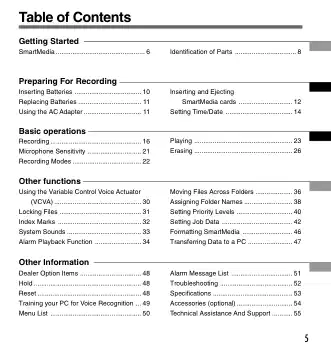

SmartMediaとは? スマートメディアは、取り外し可能なICメモリカードの一種です。 フロッピーディスクよりもメモリが多ければ、スマートメディアカードは個人コンピュータとのデータ交換を容易にし、データを保存するために使用できる。 オプションの SmartMedia カードは、付属16MBスマートメディアカードに加えて、必要に応じて容量を追加することができます。 様々なメモリ容量のスマートメディアカードを購入する場合、Olympus CAMEDIAのデジタルカメラシリーズで3 V(3.3V) SmartMediaカード(4,8,16,32,64MB)を指定します。
記憶サイズ SPモードLPモード
4MB 35分 1時間20分
8MB 1時間15分 2時間45分
16MB 2時間35分 5時間30分
32MB 5時間10分 11時間10分
所要時間:約20分 22時間20分
定員:約12名(税込) 所要時間:約40分
※ 録音時間は、連続して記録した音声ファイルを用いて計算されます。 音声ファイルが断続的に記録されている場合は、録画時間は示されるよりも短くなる場合があります。
音声録音形式 DS-3000 は、スマートメディアカードに非常に圧縮された DSS (Digital Speech Standard) オーディオファイルを格納します。
スマートメディア

書き込み保護スマートメディア サインを施錠(スマートメディアカード付属)することで、誤記や消去・フォーマットから保護することができます。
著書保護シールを書面で守って、貴重なデータを誤りなく消去しないようにします。 録音や消去前に、書き込み防止シールを削除します。
スマートメディア · 書き込み保護エリア

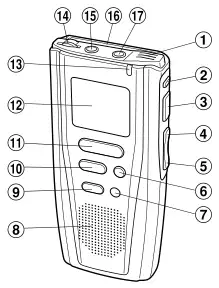
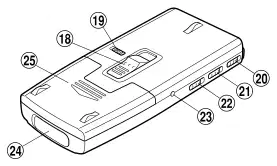
1 内蔵マイク 2 ボタンを新たに追加 3 REC(レコード) /SETボタン 4 REW(Rewind)/–ボタン 5 FF(高速フォワード)/+ボタン 6 INDEXボタン 7 ERASEボタン 8 作り付けのスピーカー 9 フード/MENUボタン 0 ストップボタン! PLAYボタン @ ディスプレイ(液晶パネル) # 記録/演劇の表示器ランプ
$ ボリュームコントロール % イヤホンジャック ^ スマートメディアスロット & マイクロフォンジャック * スマートメディアのエジェクションスイッチ ( パワー/ロックスイッチ ) ミシセンズ(マイク感度)
スイッチ - VCVAスイッチ = ホルドスイッチ q パワージャック w PC(USB)端末 e バッテリーカバー
部品識別

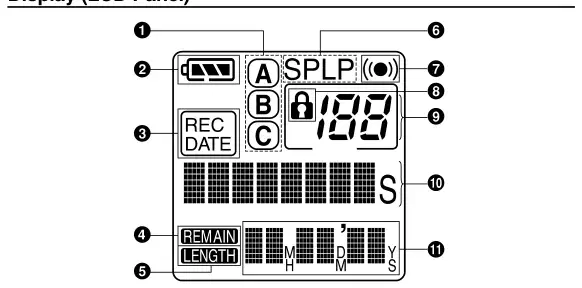
1 フォルダ 2 バッテリーインジケータ 3 記録日付/時刻マーク 4 メモリマークの残留 5 ファイルのタイムマークの合計 6 記録モード 7 警報印 8 消去ロックマーク 9 現在のファイル 0 現行時間、経過時刻、録画時間、操作ガイド、メニュー表示など! 日、残存メモリ、合計
ファイルの総記録時間
録画や再生が停止したときに表示されているように表示されます。 「NEW FILE」が表示されていないときに、ストップボタンを押したままに記録されたファイルのタイムスタンプ(日付と時刻)を表示できます。
再生ファイル、操作ガイド等の録画時間
部品識別 · 現在のファイル番号 · ポジションを止める

スライドは電池カバーを開けます。
正しい極性を観察する2つのAAAアルカリ電池をインサートします。
バッテリーカバーを完全に閉じます。
電池をインサートする

電池が力を失うので表示のバッテリーインジケーター。
LOW”
電池が弱すぎると、レコーダーはシャットダウンして表示に「バッテリーLOW」が表示されます。 ディスプレイに表示されていると、バッテリーをできるだけ早く交換します。 AAAアルカリ電池※が推奨されます。
電池交換/ACアダプターの使用
※2 AAAアルカリ電池は、連続録画と再生時間約11時間のバッテリーを充電します。 電池寿命は、動作環境やその他の条件によって異なります。
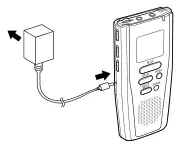
電源コンセントにACアダプター(Olympus Model A321またはA322)を差し込み、図のようにパワープラグをレコーダーの電源コネクタ(DC 3 V)に接続します。 接続前に録画を停止します。 それ以外の場合、録音された音声データを再生することはできません。
→ → →

スマートメディアカードをインサートする SmartMediaカードをスロットに差し込みます。
正しい方向にSmartMediaをインサートします。 SmartMediaカードを完全に配置する。 2
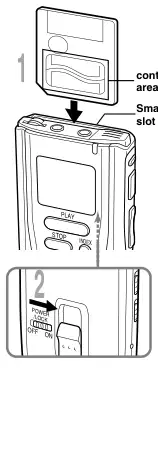
スマートメディアカードのインサートとエジェクト
POWER/LOCKスイッチをONに設定します。 ディスプレイが表示されます。
SmartMediaカードが適切に投入されると、ディスプレイに「PLEASE WAIT」のフラッシュが表示されます。
コンタクトエリア · スマートメディアスロット

スマートメディアカードの排出
パワー
/LOCK
スマートメディアカードのインサートとエジェクト
ON位置にPOWER/LOCKスイッチを設定すると、表示の「PLEASE WAIT」が点滅します。
SmartMedia のエジェクションスイッチを上げます。 指で SmartMedia カードを外します。
スロットからプロジェクションするSmartMediaの底面
SmartMedia のエジェクションスイッチは、POWER/LOCK スイッチが ON に設定されている場合に動作しません。
ON位置にPOWER/LOCKスイッチを設定すると、ディスプレイの「INSERT CARD」が2秒間点滅します。 SmartMediaカードが入らないボタンを押下すると、もう一度「INSERT CARD」が発生します。 SmartMediaカードを完全に配置する。

時刻と日付を設定した場合は、音声ファイルが記録されたときにそのファイルで自動的に保存されます。 時刻と日付は、オーディオファイル管理タスクを容易にするために設定する必要があります。 アラーム再生機能(P.34, 35)を実行するために、日時設定も必要です。
1秒以上でFOLDER/MENUボタンを押します。 メニューが開きます(P.50)。 2
FF/+またはREW/-ボタンを「TIME&DATE」まで押します。
REC/SETボタンを押します。 タイム/日付画面が表示されます。 時間/日付設定プロセスの開始を示す時間インジケータが点滅します。 4
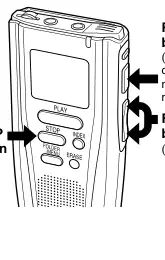
REC/SETボタン (選択を認め、次の項目に進む)
繰り返しステップ 1 とりあえず 2 時間と日付を設定する: 時間/日付の設定は、時間・分・年・月・日の各順に進めます。 1 FF/+ボタンまたはREW/-ボタンを押して値を設定します。 2 REC/SETボタンを押して値を受け入れる。 5
FF/+またはREW/–ボタン (お好きな方に)
STOPボタンを押して終了します。
セットアップ手順が完了します。

時間/日付の設定

レコーダーは3つのフォルダ、A,B,Cを付与し、各メッセージがデジタル・スピーチ規格(DSS)ファイルとして保存されます。 これらの3つのフォルダは、録画の種類を区別するために選択的に使用できる;例えば、Aフォルダーがプライベート情報を格納するのに使用されるかもしれません。B のフォルダはビジネス情報を保持する専用である可能性があります(P.38,39)。 フォルダごとに199メッセージを記録できます。 録画モードは4つあります。新しい、追加、上書き、インサートです。
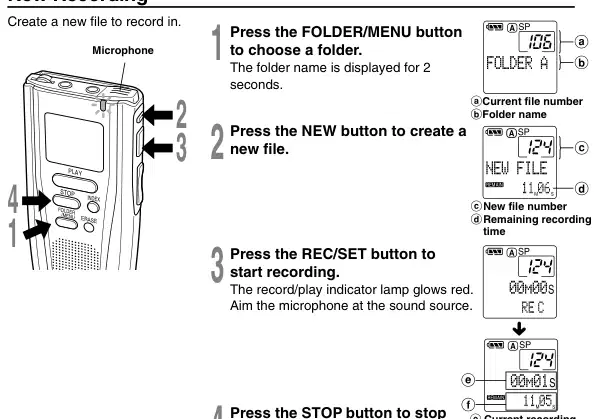
FOLDER/MENUボタンを押してフォルダを選択します。 2秒間フォルダ名が表示されます。
新規ファイルを作成するには、新しいボタンを押します。
REC/SETボタンを押して録音を開始します。 レコード/プレイインジケータランプが赤く輝く。 音源でマイクを狙う。
STOPボタンを押して録画を停止します。

録画を即座に確認するため(クイックレビュー) 録音中にREW/-ボタンを押し、ファイルを再生したいときに解放します。 レコーダーは、クイックレビューポイントまで再生し、停止します。 同じファイルで追加の録音をリクエストできます。
音声録音中にリスニング(録画モニター) イヤホンをイヤーホンジャックにインサートして、録音されているものを監視します。 (ボリュームは固定されます。)
パーユース 録画中にREC / セットボタンを押します。
録音を要求して下さい 「新規録画」の手順を実行し、もう一度REC / SETボタンを押して同じファイルに追加の録音を追加してください。
∴「REC PAUSE」が画面に点滅します。
履歴書の記録 REC/SETボタンをもう一度押下します。
中断。
レコーディング

オーバーライトレコーディング
以前に記録したファイルをファイル内の任意の点から上書きできます。 オーバーライド録画が消去されることに注意してください。
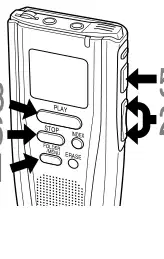
FOLDER/MENUボタンを押してフォルダを選択します。
FF/+またはREW/-ボタンを複数回押すと、上書きしたいファイルを選択します。 「急ぎに進む」と「スキップする」「巻き戻す」を24ページで参照してください。 3
PLAYボタンを押してファイルを再生します。
書き出しを始めたいSTOPボタンを押します。
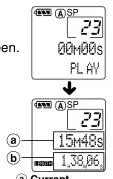
再生時間 b トータルレコーディング
再生されるファイルの時間
REC/SETボタンを押してオーバーライトを開始します。 レコード/プレイインジケータランプが赤く輝く。 6
オーバーライトを停止するには、STOPボタンを押します。
レコーディング · a 流れの

レコーディング

インサート録画
録画したファイルへ追加録音を差し込むことができます。
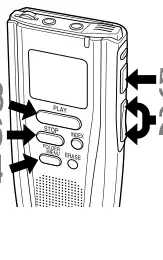
FOLDER/MENUボタンを押してフォルダを選択します。
FF/+またはREW/-ボタンを数回押すと、追加の録音を差し込みたいファイルを選択します。 「急ぎに進む」と「スキップする」「巻き戻す」を24ページで参照してください。 3
PLAYボタンを押してファイルを再生します。
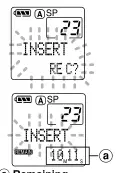
ファイルを再生中は、追加の録音をインサートしたい場合は FOLDER/MENUボタンを押します。 ディスプレイに「INSERT REC?」が現れます。
REC/SETボタンを押して、追加の録音をインサートを開始します。 インサート記録が進むにつれて、残りのメモリは小さくなります。
STOPボタンを押して追加の録画を中止します。
レコーディング · a メンテナンス · 録画時間

パーユース REC/SETボタンを押します。
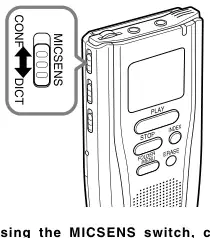
マイクロフォンの感受性は録音の必要性を満たすために調節可能です。
∴「INSERT PAUSE」が表示に点滅します。
残留インサート記録 REC/SETボタンをもう一度押下します。
❯ Insertの録画は再開します。
MICSENSスイッチを使用して、CONFとDICTポジションを選択します。
コントロール:全方向に音を録音する高感度モード。 DICT: 予測に適した低感度モード。
録音/マイク感度

録画モードはSP(標準再生)とLP(ロングプレイバック)の2つのモードから選択できます。 モードを選択したら、選択したモードでファイルを録画し、変更しないと記録されます。 付属の16MB SmartMediaカードは、SPモードで約2時間35分とLPモードでは約5時間30分です。
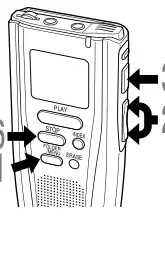
1秒以上でFOLDER/MENUボタンを押します。 メニューが開きます(P.50)。 2
FF/+またはREW/-ボタンを押して、ディスプレイに「REC MODE」が点滅します。
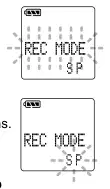
REC/SETボタンを押します。 録画モードのセットアッププロセスが始まります。
SPとLPの間で選択するFF/+またはREW / -ボタンを押します。 5月5日
ボタンを押しながらメニューを閉じます。
記録モード

どの時点でもファイル再生を開始できます。 各ファイルを再生すると、レコーダーは自動的に停止します。
FOLDER/MENUボタンを押してフォルダを選択します。
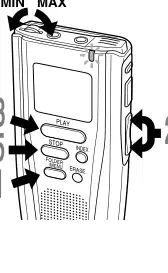
FF/+またはREW/-ボタンを数回押すと、再生したいファイルを選択します。 「急ぎに進む」と「スキップする」「巻き戻す」を24ページで参照してください。 ファイルが記録された時刻と日付が表示されます。
PLAYボタンを押して再生を開始します。 記録/演劇の表示器ランプは緑を熱します。
音量を調節して、あなたの好みにコントロールします。
再生を停止したい点でSTOPボタンを押します。 PLAYボタンをもう一度押すことで再生再開します。
再生時間 b総合TOP
再生中のファイルの記録時間
プレイング · a 流れの

再生機能
パーユース PLAYボタンを押します。
断食に 停止時にFF/+ボタンを押して下さい。
∴「PLAY PAUSE」が表示に点滅します。
再生バックを再開 PLAYボタンをもう一度押します。
ファイルの最後に。 注意: FF/+ボタンがファイルの最後に押下すると、レコーダーは次のファイルの先頭に止まり、2秒間フラッシュの録画日時を止めます。 録画日時が点滅している間FF/+ボタンを押している場合、レコーダーは次のファイルの先頭にスキップします。
中断。
スキップする FF/+ボタンを一度押して、高速転送します。 または FF/+ボタンを2回押すと、停止します。
ファイルの記録時間と日付を表示し、表示します。 注意: ファイルの中央にインデックスマークがある場合、レコーダーはインデックスマークの位置で停止し、インデックス番号を表示します。 FF/+ボタンをもう一度押下すると、別の1つがある場合やファイルの最後にはレコーダーが次のインデックスマークにスキップします。
連続してスキップする FF/+ボタンを高速転送しながら押し続けます。
巻き戻しに 停止時にもう一度REW/-ボタンを押します。
ファイルの先頭に 注意: ファイルの先頭にREW/-ボタンが押下された場合、レコーダーは以前のファイルから再巻上げを開始します。
プレイング

後方をスキップする 巻き戻し時にもう一度REW/-ボタンを押します。 または 停止中に2回REW/-ボタンを押します。
キュー(プレー中は、フォワードが速い) レコーダーが停止またはファイルを再生する間FF/+ボタンを押して下さい。
∴レコーダーは、その時にスキップし、停止します。
ファイルの最後に。 注意: インデックスマークがファイルの中央に遭遇した場合は、レコーダーはその時点で停止し、インデックス番号は瞬時に点滅して、FF/+ボタンを押下したときにキューイングが発生します。
キューをキャンセルする 再生したいファイルがある場合、FF/+ボタンを解放します。
❯プレイバックが始まります。
レビュー(再生中の高速巻き戻し) レコーダーが停止またはファイルを再生する間、REW/-ボタンを押して下さい。
後方を継続的にスキップする 巻き戻しながら、REW/–ボタンを押し続けます。
∴ファイル開始時に自動的にレコーダーが再生を開始します。 注意: ファイルの中央にインデックスマークが遭遇した場合は、その時点でレコーダーは停止しますが、REW/–ボタンを押しているとレビューを進めます。
速いプレーバック 再生中に1秒以上プレイボタンを押します。
通常のレートよりも50%高速。 •速い再生の後で、プレーバックは正常な率に戻ります。
レビューのキャンセル 再生したいファイルを取り戻すREW/-ボタンを解放します。
速い再生をキャンセル 1秒以上続けてプレイボタンを押して下さい*。
❯プレイバックが始まります。
∴Playbackは通常のレートに戻ります。 ※プレイボタンを瞬時に押して(1秒未満)、再生速度が速い状態で停止します。
プレイング

選択したファイルはフォルダから消去できます。
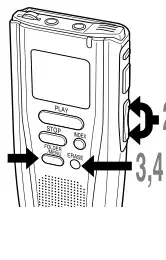
FOLDER/MENUボタンを押してフォルダを選択します。
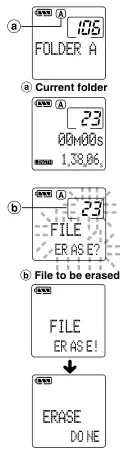
削除したいファイルを選択するには、FF/+またはREW / -ボタンを数回押す。 「急ぎに進む」と「スキップする」「巻き戻す」を24ページで参照してください。 3
ERASEボタンを押します。 「FILE ERASE?」は、8秒間表示に点滅します。
もう一度「ERASE」ボタンを押します。 「FILE ERASE!」の後に「ERASE DONE」が出現すると、消去が完了します。
ファイル番号は自動的に増分されます。
消去

フォルダ内のすべてのファイルは、ロックされたファイル(P.31)を除き、同時に消去することができます。
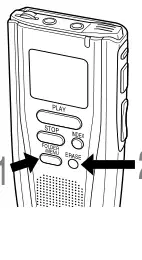
FOLDER/MENUボタンを押して、すべてのファイルを消去したいフォルダを選択します。
ファイルを消去する
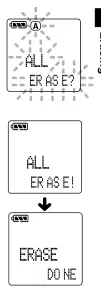
ERASEボタンを3秒以上押します。 ディスプレイに8秒間点滅する
もう一度「ERASE」ボタンを押します。 「ALL ERASE!」の後に「ERASE DONE」が出現すると、消去が完了します。
固定されたファイルは、昇順にファイルの番号を再割り当てされます。
a フォルダから · 消去

部分的にファイルを消去するには
選択した部分を消去できます。
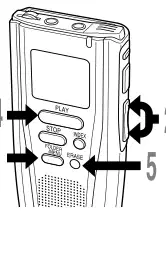
FOLDER/MENUボタンを押してフォルダを選択します。
FF/+またはREW/-ボタンを数回押すと、部分を削除したいファイルを選択します。 「急ぎに進む」と「スキップする」「巻き戻す」を24ページで参照してください。 3
PLAYボタンを押してファイルを再生します。
もう一度PLAYボタンを押して、消去を開始します。 レコーダーは一時停止します。
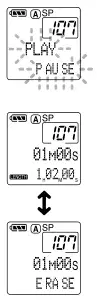
ERASEボタンを押します。 レコーダーは自動的に再生し、表示が再生されるファイルの総記録時間および「ERASE」を交互に示します。
消去

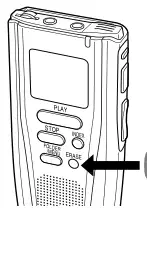
消去を停止するもう一度、ERASEボタンを押します。 消去開始点(時間)は、ステップ3で設定され、この手順にセットされた終了ポイント(時刻)が8秒間表示に表示されます。
もう一度「ERASE」ボタンを押します。 「パート・オブ・ピース」の後に「ERASE DONE」が出現する時! ,部分的な消去が完了します。
消去 · {

マイクがプリセットボリュームに達したと感じた場合、内蔵のValable Controlボイスアクチュエータ(VCVA)は自動的に録音が開始され、音量を落としたときに停止します。 特に、長時間の録画に役立ちます。VCVAはサイレント期間中の録音をオフにするだけでなく、再生をより効率的かつ便利にします。
VCVAスイッチでONに設定された録画を開始します。 ボリュームがプリセットレベルに落ちるか、下落すると自動的に一時停止し、「STANDBY VCVA」は表示のフラッシュを点滅します。 録音が始まり、記録停止時に点滅するときにレコード/プレイランプの輝き。
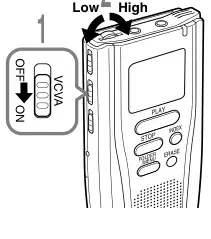
音量制御で、始動/停止の作動レベルを調整します。 音量コントロールが高ければ、スタート/ストップレベルをさらに敏感にし、録音はより静かなレベルで自動的に開始できます。
可変制御音声アクチュエータの使用

ファイルがロックされて、重要なデータを誤って消去されるようにします。 フォルダ(P.27)からすべてのファイルを消去することを選択したときにロックされたファイルは削除されません。
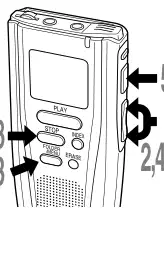
FF/+またはREW/-ボタンを数回押すと、ロックしたいファイルを選択します。 3
1秒以上でFOLDER/MENUボタンを押します。 メニューが開きます(P.50)。 4
FF/+またはREW/-ボタンを押して、表示に点滅します。
REC/SETボタンを押します。 セットアッププロセスをロックするファイルが始まります。 6 の
a 現在のフォルダ b 鍵をつけられるファイル
ONとOFFの間で選択するFF/+またはREW / -ボタンを押します。 ON : ファイルをロックし、消去することを防ぐ OFF:ファイルをロック解除し、消去することができます。 7
REC/SETボタンを押してセットアップ画面を完了します。 オンを選択した場合、ロックマークが表示に現れます。
ボタンを押しながらメニューを閉じます。
ファイルロック · c ロックマーク

インデックスマークは、録画または再生中にファイルに組み込まれて、興味深い情報を簡単に見つけることができます。 インデックスマークは、FF/+またはREW/-ボタン(P.24,25)を押すことで重要な情報に高速にアクセスすることができます。
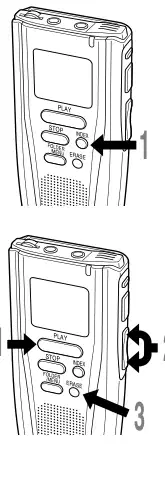
レコードまたは再生中にインデックスマークを設定するために、INDEXボタンを押します。 インデックスマークが設定され、表示にインデックス番号が表示されます。
クリアしたいインデックスマーク(P.23)でファイルを再生します。 ツイート
FF/+またはREW/-ボタンを押し、クリアするインデックスマークを選択します。 ページの「再生機能」を24・25で参照してください。 3
ディスプレイのインデックス番号が2秒ほど表示されている状態で、ERASEボタンを押します。 インデックスマークは消去されます。
インデックス番号は自動再割り当てされます。
インデックスマーク

レコーダーは、ボタン操作に警告したり、エラーを警告するためにビープします。 システム音がオフになる場合があります。
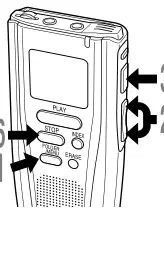
1秒以上でFOLDER/MENUボタンを押します。 メニューが開きます(P.50)。 2
FF/+またはREW/-ボタンを押して、表示に点滅します。
ONとOFFの間で選択するFF/+またはREW / -ボタンを押します。
ボタンを押しながらメニューを閉じます。
システムサウンド

アラーム再生機能は、警報音が鳴るときにボタンを押して選択したファイルを再生するように設定できます。
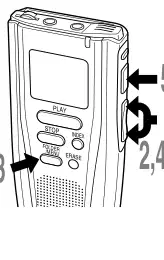
警報音が鳴るとき、再生するファイルを選択するFF/+またはREW / -ボタンを押して下さい。 3
1秒以上でFOLDER/MENUボタンを押します。 メニューが開きます(P.50)。 4
FF/+またはREW/-ボタンを押して、ディスプレイに「ALARM」が点滅します。
a現在のフォルダ bファイル
REC/SETボタンを押します。 アラーム再生設定プロセスが始まります。
警報音が鳴るとき遊ぶ
ONとOFFの間で選択するFF/+またはREW / -ボタンを押します。 ON: アラーム再生を有効にします。 OFF: アラーム再生を無効にします。
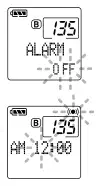
REC/SETボタンを押してセットアップ画面を完了します。 オンを選択すると、アラームマークライトやスケジュールされた時刻設定プロセスが始まります。 タイムインジケータが点滅します。. ステップ8
オフを選択した場合、アラーム再生設定プロセスが終了し、警報マークは消えます。 ステップ12
警報プレーバック機能

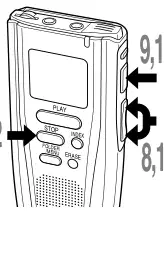
所要時間 9月9日
9,11
REC/SETボタンを押して時間を受け入れる。 分光器は点滅します。
FF/+またはREW/-ボタンを押して、分を設定してください。
REC/SETボタンを押して、分を受け付けます。
ボタンを押しながらメニューを閉じます。
アラームトーンは、予定時刻に音が鳴ります。 アラームが鳴りながら、任意のボタンを押して、警報に関連付けられているファイルを再生します。
警報プレーバック機能

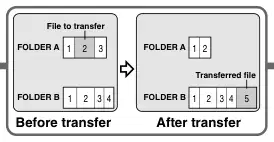
記録されたファイルは1つのフォルダから別のフォルダーへ転送できます。 ファイルは、既存のファイルの最後に先フォルダに追加されます。
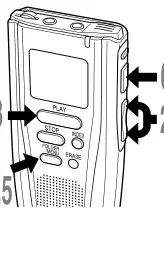
FOLDER/MENUボタンを押してフォルダを選択します。
FF/+またはREW/-ボタンを数回押すと、移動するファイルを選択します。 3
PLAYボタンを押してファイルを再生します。
フォルダ間でファイルを移動する
ファイルを再生する間、FOLDER/MENUボタンを押します。 ディスプレイに「INSERT REC?」が現れます。
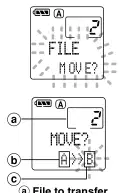
REC/SETボタンを押します。 画面上の宛先フォルダが点滅します。
a 転送するファイル b 現在のフォルダ c デリバリー

FF/+またはREW/-ボタンを押して、宛先フォルダを選択します。
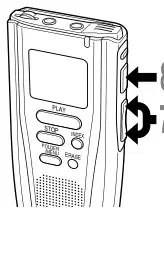
REC/SETボタンを押して、選択した宛先フォルダを承諾します。 ファイルが移動されます。
フォルダ間でファイルを移動する
{

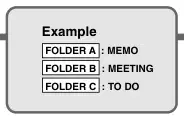
それぞれのフォルダは最大8文字の名を割り当てることができます。 レコーダーには、次のプリセットフォルダー名が付属しています。
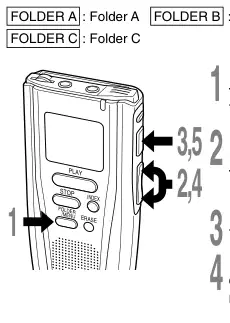
1秒以上でFOLDER/MENUボタンを押します。 メニューが開きます(P.50)。 2
FF/+またはREW/-ボタンを押して、表示に点滅します。
FF/+またはREW/-ボタンを押して、名前を付けたいフォルダを選択します。
REC/SETボタンを押して、選択したフォルダを承諾します。 選択したフォルダの名前のフラッシュの最初の文字。
フォルダ名を割り当てる

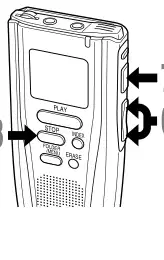
FF/+またはREW/-ボタンを押して文字を選択します。 文字は 0~9、A〜Z、スペースです。 RECボタン:選択した文字を入力すると、入力位置を事前に設定します。 ボタン:バックスペースとして機能します。 ERASEボタン:点滅文字を削除する INDEXボタン: 1つのスペースを差し込みます。 7
フォルダ名の設定が完了したら、REC/SETボタンを1秒以上押します。 これにより、フォルダ名付け手順が完成します。 (別のフォルダー名を入力する場合は、FF/+ または REW/-ボタンを押してフォルダ名のセットアップ画面を開き、手順3から始まるプロセスを繰り返す) 8
ボタンを押しながらメニューを閉じます。
フォルダ名を割り当てる

各ファイルに対して優先度を設定できます。 「HIGH」と「NORMAL」のどちらかを選ぶことができます。デフォルトはNORMALです。
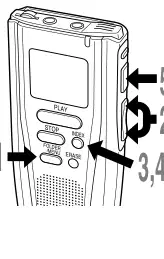
FOLDER/MENUボタンを押してフォルダを選択します。
FF/+またはREW/-ボタンを複数回押すと、優先度を設定できます。 3
1秒以上でINDEXボタンを押します。 「PRIORITY NORMAL」が表示される。
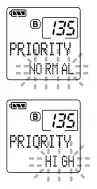
REC/SETボタンを押して選択を受け付けます。
優先度レベルの設定

FOLDER/MENUボタンを押してフォルダを選択します。
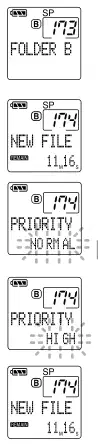
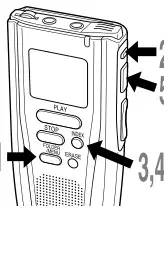
新規ボタンを押します。 新規ファイルを作成する
1秒以上でINDEXボタンを押します。 「PRIORITY NORMAL」が表示される。
REC/SETボタンを押して選択を受け付けます。
優先設定すると、レコーダーは新しいファイルを表示します。
優先度レベルの設定

録画(Author ID)と、各ファイルの分類(Work Type)のコード名を自動で録音するときに自動的に記録する場合があります。 付属のDSSプレーヤーを使用して、ジョブデータリスト(PC上で行われたこれらの著者IDと作業タイプのリスト)をレコーダーにインポートすると、 IDまたは種類を入力することをあなたの両方の人を節約できます。 これらは、工場で「AAA」と表記されています。

ボタンを押したままにして、メニューを開くには1秒以上保存します(P.) 50). 。 ディスプレイに「AUTHOR ID」が現れます。
REC/SETボタンを押します。 レコーダーに割り当てられたAuthor IDが表示に表示されます。
FF/+またはREW/-ボタンを押して、IDリスト*からレコーダーに割り当てるAuthor IDを選択します。 リストからIDを選択した場合は、ステップ6に進みます。 ※PCからIDリストがインポートされていない場合は、表示に現在のマニュアルのIDが表示されます。 そのような場合は、ステップ4に進みます。
ジョブデータの設定

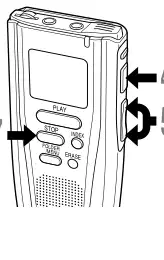
REC/SETボタンを押します。 現行の手動AUTHOR IDは、最初の文字が点滅して表示に表示されます。
FF/+またはREW/-ボタンを押して文字を選択します。 文字は 0~9、A〜Z、スペースです。 RECボタン:選択した文字を入力すると、入力位置を事前に設定します。 ボタン:バックスペースとして機能します。 ERASEボタン:点滅文字を削除する INDEXボタン: 1つのスペースを差し込みます。
著者 ID を選択または入力した後、REC/SETボタンを押したままにして 1秒以上* すると現在の Author ID が作成されます。 ※3の一覧からAnthor IDを選択した場合は、REC/SETボタンを押します。
ボタンを押しながらメニューを閉じます。
ジョブデータの設定

ワークタイプの設定
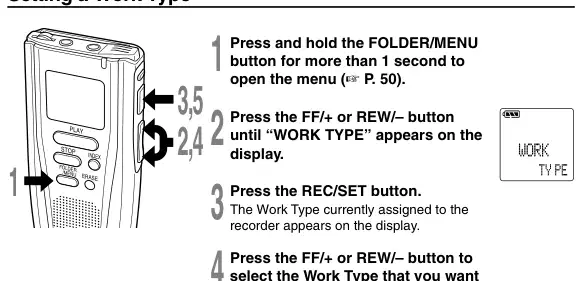
ボタンを押したままにして、メニューを開くには1秒以上保存します(P.) 50). 。
FF/+またはREW/-ボタンを押下すると、表示に「WORK TYPE」が現れます。
REC/SETボタンを押します。 レコーダーに現在割り当てられているワークタイプが表示に表示されます。
FF/+またはREW/-ボタンを押して、タイプリスト*からレコーダーに割り当てる作業の種類を選択します。 リストからタイプを選択した場合は、ステップ7に進みます。 ※PCからTYPEリストがインポートされていない場合、現在のMANUAL WORK TYPEは表示に現れます。 そのような場合は、ステップ5に進みます。
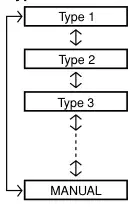
REC/SETボタンを押します。 現行の手動ワークタイプは、最初の文字が点滅して表示に表示されます。
ジョブデータの設定

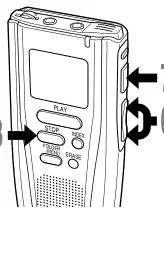
FF/+またはREW/-ボタンを押して文字を選択します。 文字は 0~9、A〜Z、スペースです。 RECボタン:選択した文字を入力すると、入力位置を事前に設定します。 ボタン:バックスペースとして機能します。 ERASEボタン:点滅文字を削除する INDEXボタン: 1つのスペースを差し込みます。
ワークタイプを選択または入力した後、REC/SETボタンを押したままにして1秒以上保存してください。 ※ リストから「ワークタイプ」を選択した場合、REC/SETボタンを押します。
ボタンを押しながらメニューを閉じます。
ジョブデータの設定

フォーマットは、録画用のスマートメディアカードを用意します。 オリンピック以外のデバイスで使用していたスマートメディアカード、またはこのユニットがアクセスできないカードはフォーマットが必要です。 このユニットとオリンパスのスマートメディアカードが事前にフォーマットされ、購入直後に使用できるSmartMediaカード。
1秒以上でFOLDER/MENUボタンを押します。 メニューが開きます(P.50)。 2
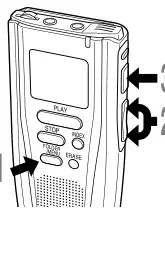
FF/+またはREW/-ボタンを押して、表示に点滅します。 3
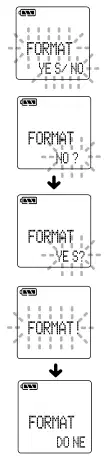
2,4
FF/+またはREW/-ボタンを押して「はい」を選択します。
REC/SETボタンをもう一度押下します。 フォーマットが始まり、表示にインジケーターのフラッシュ。
フォーマットが終了したら「FORMAT DONE」が表示されます。
SmartMediaのフォーマット

録音した音声データをPCに転送できるようにUSB端子を搭載しています。 データや音声認識ソフトウェアの転送方法の詳細については、付属のDSS Player Proマニュアルを参照してください。
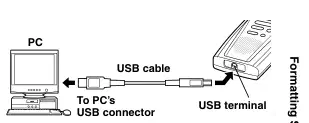
このユニットまたはCATAシリーズOlympusデジタルカメラでフォーマットされているもの以外のスマートメディアカードを使用しないでください。 その他、スマートメディアカードは予想通りに実行できないことがあります。
USBケーブルで差し込む前にレコーダーを停止します。 USBポートにレコーダーを接続する際にACアダプタを使用しないでください。 USBポートは、レコーダーに必要な電力を届けます。
データをPCに転送する
SmartMediaのフォーマット

リセット
一部の追加オプションは、プロフェッショナルオリンパスのディクテーションディーラーによって設定できます。 このオプションのアクセサリの機能と操作の詳細については、レコーダーを購入したディーラーに相談してください。
操作ボタンは全機能で無効です。 レコーダーが袋やポケットに持ち込まれる必要があるときにこの機能は便利です。
ディスプレイやレコーダーが異様な機能の場合、バッテリーコンパートメントのリセットボタンをボールペン先または同様のオブジェクトで軽く押します。
HOLD スイッチをHOLD位置に設定します。 レコーダーが保持モードの場合、表示時に時刻が表示されます。 レコーダーを使用するときにHOLDスイッチをリセットすることを忘れないでください。 HOLD 位置への HOLDスイッチをレコーダーにロックします。 ボタンは無効です。
ディーラーオプション項目/ホールド・リセット

IBM ViaViaVoiceなどの音声認識ソフトウェアを使用する場合、レコーダーをPCマイクに設定し、ソフトウェアはスピーカーのボイスとレコーダー内蔵マイクの特徴を学び、音声認識精度を最大限に高めるために使用することをお勧めします。
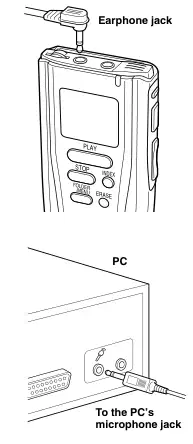
レコーダーのイヤホンジャックとPCマイクジャックにKP-4 PC接続ケーブル(付属)を接続します。 ツイート
PC上でソフトウェアを起動し、音声入力を受信できるように準備します。 (詳細はソフトウェアの取扱説明書を参照) 3
音声認識のためのPCを訓練
プレスして、PCの列車モードに入るために新しいボタンを押し続けます。 記録/再生インジケータランプは、赤で点灯します, そして “TRAIN PC” 表示に点滅します。, あなたは押された新しいボタンを保持している間. 4
レコーダーのマイクにスピーカーを傾けます。

1秒以上でFOLDER/MENUボタンを押します
再生中に FOLDER/MENU ボタンを押します
録音(P.20)
著者IDの設定(P.42)
WORK TYPE
ワークタイプ設定(P.44)
移動ファイル(P.36)
レコードモード設定(P.22)、SPとLPのモード間の選択
: プレス
ファイルのロック設定(P.31)、ON (ロック解除)とOFFの間で選択
アラーム再生設定(P.34)、ON (有効)とOFFの間で選択可能
システム音の設定(P.33)、ON (有効)とOFF (無効) の順に選択します。
TIME & DATE
日/時間の設定、時・分・年・月・日(P.14)
フォルダ名付け(P.38)
スマートメディアカードフォーマット (P.46)
: FF / +を押すか、または
フード/MENUボタン・ メニュー一覧 ・REW/–ボタン

低い電池力は-保護しました書きます
バッテリーの電力が低くなっています。
電池(P.11)を新交換。 SmartMediaカードから書込みシールを削除し、もう一度試してください(P.7)。 互換性のあるスマートメディアカード(P.6)をインサートします。 SmartMediaカードを再認証する。
記録する、または消去するか、書き込み保護シール付きスマートメディアカードから削除します。 互換性のないスマートメディアカードが差し込まれました。 操作中にスマートメディアカードが排出されました。 フォルダはファイル(199ファイルの最大)がいっぱいです。
互換性のないスマートメディア スマート メディアのエジェクションエラーフォルダフル
エラーを注入する
不要になったファイルを消去するか、別の SmartMedia カード (P.26) を差し込みます。 SmartMediaカードを再入力し、それを再フォーマットします(P.46)。 不要のインデックスマークを消去(P.32)。 スマートメディアカード(P.12)を発行 ファイルのロックを解除 (P.31)。
フォーマット中にエラーが発生しました。 ファイルがインデックスマーク(16のマークの最大値)でいっぱいです。 スマートメディアカードのインサートはありません。 書き過ぎようとすると、追加の録音をしたりロックされたファイルを消去したりします。 SmartMediaカードは、メモリを残さない。
インデックスフル
インサートカード
LOCK ON
不要になったファイルを消去するか、別の SmartMedia カード (P.6,26) を差し込むか。 別のフォルダーを選択します。 この場合は、優先するファイルの設定はできません。 データをバックアップ(P.47)、スマートメディアカードをフォーマットします。 ファイルを別のフォルダに移動します。
NO FILE
ファイルの優先順位はファイルに設定できません。 記録可能
フォルダにファイルが表示されない 別のレコーダーに記録されたファイルに対して優先的に設定した。 SmartMediaカードに誤って何かがあります。 同じファイル名*を持つファイルは、先のフォルダに既に存在しています。 レコーダーはPCマイク(P.49)として使われています。
読み方のみ
転送できないファイル
付属のDSS Player Proマニュアルを参照してください。
※ファイル管理の目的で録画中にファイル名が割り当てられます。

ディスプレイに表示されていないもの。
電池は正しく荷を積まれません。 電池は死にます。 POWER/LOCKスイッチはOFFに設定されています。
偏光性を検証します。 電池交換 POWER/LOCKスイッチをONに設定します。 レコーダー(P.48)をリセットします。 レコードのレコーダを HOLD (P.48)から解放します。 SmartMediaカード(P.46)をフォーマットします。 電池交換 シール(P.7)を外します。
これらの提案がどれもうまくいかないと、レコーダーは HOLD モードになります。
SmartMediaカードはフォーマットされていません。
電池は死にます。 SmartMediaカードには、それに付随する書き込み保護シールがあります。 SmartMediaカードは未フォーマットです。 SmartMediaカードには十分なメモリはありません。
SmartMediaカード(P.46)をフォーマットします。 不要なファイルを消去するか、別の SmartMedia カードを入力します。 別のフォルダーをチェックします。 イヤホンジャックを取り外します。 音量制御を調整します。 ファイルのロックを解除 (P.31)。 シール(P.7)を外します。
ファイルが最大に達したファイル数。 イヤホンが接続されています。 ボリュームコントロールは0に設定されます。 ファイルがロックされます。 SmartMediaカードには、それに付随する書き込み保護シールがあります。 録音中にレコーダーが揺れていました。 録音中や再生中に携帯電話または蛍光灯の近くにレコーダーを配置しました。 マイク感度が低すぎます。
再生音が聞こえない 消去不可
– レコーダーを移動します。
再生時にノイズが聞こえる 記録レベルを低すぎてインデックスマークを設定できません
マイク感度をCONFモードに設定し、もう一度試してください(P.21)。 不要なインデックスマークを消去 (P.32)。 シール(P.7)を外します。
インデックスマークの最大数(16)に達しました。 SmartMediaカードには、それに付随する書き込み保護シールがあります。 ファイルがロックされます。 標準外ACアダプターが使用されています。
ファイルのロックを解除 (P.31)。 Olympus A321(米国、カナダ)またはA322 (U.Kを除くヨーロッパ向け) ACアダプタ(Oprional)を使用してください。 POWER/LOCKスイッチをOFFに設定します。
ACアダプターで動作しません
SmartMediaカードを排出できない
POWER/LOCKスイッチはONに設定されています。

電池の寿命(録音するか、または遊ぶ):
DSS(デジタルスピーチ規格) 記録媒体
詳しくはこちら 11時間(アルカリ電池付、標準試験手順に基づく) 外部寸法
3 V (3.3 V) スマートメディアカード (4〜128MB) カード形式 SSFDCフォーラム・コンプラネット スマートメディアフォーマット 入力レベル –70 dBv 見本抽出の頻度
109.5 x 50.0 x 16.7 mm (突起なし) 体重計 86g(電池含む)
SPモード:12 kHzのLPモード: 8 つの kHz 全体的な頻度応答
※仕様・設計は予告なく変更される場合があります。 ※電池寿命は、使用したバッテリーの種類や利用条件により大きく異なります。
SPモード:300〜5,000Hz LPモード 300~3,000Hz 記録の時間 SPモード:2時間35分
(16MBカード) LPモード:5時間30分
(カード16MB) スピーカー 作り付けø28 mmの円形の動的スピーカー マイクロフォンジャック ø3.5 mmミニジャック、インピーダンス
2キロΩ イヤホンジャック ø3.5 mmミニジャック、インピーダンス 8Ω 最高の働く出力(3つのV DC)
150mW以上(8Ωスピーカー) 入力電力条件
評価される電圧:3 V電池:2 AAA電池(LR03かR03)外的な電源:
記録形式 · 仕様 ・ACアダプター

スマートフォンカード 8, 16, 32, 64MB:M-8/16/32/64/128 Olympus CAMEDIA デジタルカメラシリーズ3 V (3.3 V) SmartMediaメモリカードを使用できます。
ノイズキャンセレーションマイク:ME12(ディクテーションマイクロホン) 周囲の騒音の影響を減らすことによってあなた自身の声の鮮明な録音を得るために使用して下さい。 音声認識ソフトウェアを使用した際の精度向上におすすめです。
PCカード アダプター:MA-2E PCカードスロットまたはPCカードドライブを持つパソコンにファイルを転送することができます。
ACアダプター:A321(米国・カナダ)またはA322(英国を除くヨーロッパ)
FlashPath(floppyディスクアダプタ):MAFP-2E ファイルを3.5インチフロッピーディスクドライブでPCに転送できるようにします。
接続コード:KA232* マイクジャックをラジオやその他音源に接続するために使用します。
会議用マイク:ME7(米国とカナダ) 高度に敏感な指向性マイクロホン(ショットガンマイク)。 スピーカーを距離で記録するために使用して下さい。
プラグのアダプター:PA3 マイクなどのデバイスを小型φ2.5mmで接続するアダプターは、本体のø3.5 mmミニジャックに差し込みます。
PCのトランスクリプション・キット: AS-3000 AS-3000のトランスクリプションキット(別売)は、DSS録画を簡単に転写するためのPCフットスイッチ、ヘッドセットおよびDSS Player Proトランジションモジュールを提供します。
外部マイク:ME9*/11* 衣類にクリップするラベリア指向性マイクロホン。 自分の声や人などを録音する
ヘッドセット:E102 PC用のステレオヘッドセット。 PCベースの転写のための便利なツールです。
※PA3プラグアダプターでご使用ください。
フィートスイッチ:RS23/24 パソコンのシリアルポートやUSBポートに接続して、手書きのないトランスクリプションが便利です。
付属品(任意)

DS-3000はOlympusの専門のディクテーション システムの一部です。 ディーラーは、このシステムに持つ可能性がある多くの一般的な問題のトラブルシューティングや修正を訓練しています。 DS-3000 の使用に問題が発生した場合は、システムを販売する Olympus Professional Dealer に連絡することをお勧めします。 ディーラーが問題の解決をできない場合は、当社の技術ホットライン番号または電子メールを送信してください。
米国におけるN技術ホットライン番号 カナダ
米国におけるNユーザーサポートメールアドレス カナダ
ディステック株式会社olympus.com - オリンパス
N 欧州の技術的なホットライン数
オーストリア、ベルギー、デンマーク、フランス、ドイツ、オランダ、ノルウェー、スウェーデン、スイス、イギリスでの無料ダイヤル 00800 67 10 83 00
テクニカルアシスタンスとサポート
チャージ番号 +49 180 567 1083
フィンランド、イタリア、ルクセンブルグ、ポルトガル、スペイン、チェコ共和国+49 40 23773 899
ギリシャ、クロアチア、ハンガリー、ヨーロッパ向け
N ユーザサポート ヨーロッパでのメールアドレス
[email protected]までolympus-europa.com - オルリンパス・エウロパ
N 以下の技術に関する質問とサポートのみのために、IBM ViaVoice.
http://www.ibm.com/software/speech/support/faqolympus.html
1-888-553-4448

モデル番号: DS-3000 の商号: デジタルの声の保持者責任ある党: OLYMPUS AMERICA INC. 所在地:米国ニューヨーク市中区南港2丁目11番15号 電話番号: 800-622-6372
このデバイスはFCC規則のパート15に準拠しています。 操作は、次の2つの条件に従うものとします。 (1)この装置が有害な干渉を起こさない可能性があるため、2つは受信した干渉を受け入れる必要があります。
FCC規格に準拠した試験
自宅やオフィスの用途
カナダの RFI このデジタル機器は、カナダ通信省の無線干渉規制で設定されているように、デジタル装置から放射ノイズ排出量のためのクラスB限界を超えません。
チェットの小道のニューレリクは、デカテゴリーBがルエミッションを注ぐために、セパレート・ド=アペリアルヌネリケス、テル・キープレヴ・ダンズ・レグレメント・シュル「干渉ラジオデュディ・カナダ·デスコミュニケーションズ」を迂回します。
適合宣言

東京都新宿区西新宿1丁目2番2号 サンアイビル お電話にてお問い合わせください。 東京都中央区銀座3丁目2番30号
米国・ニューヨーク市、メルビル2拠点 お電話にてお問い合わせください。 〒102-0083 東京都千代田区麹町1丁目6番2号 神田神保ビル3F
(約束/納品) Wendenstrasse 14-18, 20097 ハンブルク、ドイツ お電話にてお問い合わせください。 040-237730の特長
(レター) ポストファッハ 10 49 08. 20034 ハンブルク。 ドイツ。
2-8 Honduras Street, ロンドンEC1Y 0TX, イギリス, テル. 020-7253-2772の特長 http://www.olympus.com/ からのツイート
「CE」マークは、この製品は安全、健康、環境および顧客保護のためのヨーロッパ規格に準拠していることを示しています。
L’indication “CE” 針葉のクチェ・プロジットが最も適合するオア・エクスクルージョンは、ラ·セカリテ, ラサンテ, l'environnement et la Protection du consommateur.
デイズ「CE」Zeichenのbestätigtは、ユベレンシュティムグミットデンEuropäischen Bestimmungen für BetriebssicherheitウンUmweltschutzを死にます。
イル・マルキオ「CE」インディカチェ・ケドットのエヌレム・デッラコンパクンタユーロペラ/カンテリガーダラシキュアッツァ、サルート、ランアンビエンテE la protezione del consumatore。
ラ・マルカ “CE” ネディカ・クエスト・プロテコデ・コンフィニダード・コンプレッダッド コンコルトアクト デ ・ アルス エキシゲンシアヌル州ユーロピーアス sobre seguridad, サルード, メディオアンビエンテ·イ プロtección al consumidor.
この取扱説明書で参照されているリンク(メーカー、サポート、ダウンロード等)。
ユーザーまたはスタッフが通常1日以内に回答します。あなたの質問が次の人の助けにもなります。
最初の質問を投稿しましょう。他のユーザーや当チームが回答します。



