


レコーダーDS-4000
オンラインの指示
ご購入いただきありがとうございます Olympus
デジタルボイスレコーダー。 上記情報について、ご確認下さい。
製品の安全性・安全を正しく使用することについて 将来の参照のために便利な指示を保って下さい。
成功記録を確実にするために、我々はそれをお勧めします
使用する前にレコード機能とボリュームをテストします。

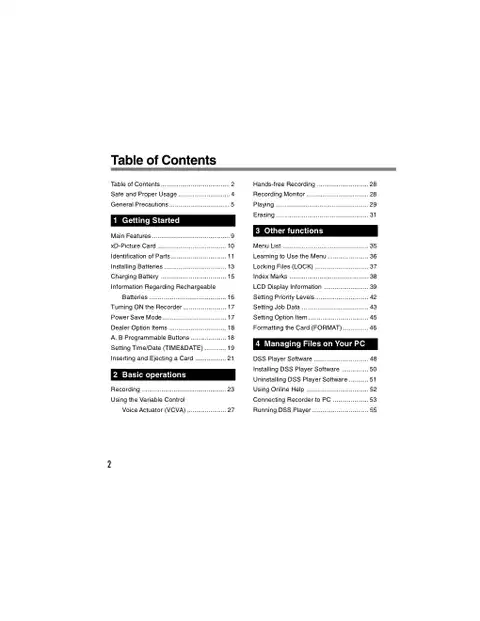

トラブルシューティング 84
ウィンドウ名 57
レコーダーからPCへのダウンロード 58
付属品(任意) 85
辞書ファイル 60
仕様86
PCからレコーダー61にアップロード
テクニカルアシスタンスとサポート 87
PC 62 での直接録画/編集
ユーザーID(Author ID) 63の変更
フォルダ名64を変更する
ファイルコメントの編集 64
ソフトウェア(任意) 65
スピーカー(USBオーディオ) 69
ドキュメントファイル 70
メール/FTPサービス 75 の設定
レコーダーをそのまま使用
リーダー/ライター 82
警報メッセージのリスト83
音声認識・USBマイク/ USB・ディシテーションファイル送信・受信


新しいレコーダーを使用する前に、このマニュアルを慎重に読んでください。安全に正しく操作する方法を知っていることを確認してください。 将来の参照のために、このマニュアルは簡単にアクセス可能な場所に保管してください。
ユーザーのマニュアルやこの製品で特定のシンボルが使用されており、ユーザーとその周辺およびその財産を怪我または損傷から保護するのに役立ちます。 事前に注意を払って、各シンボルの定義や意味についてご精通ください。
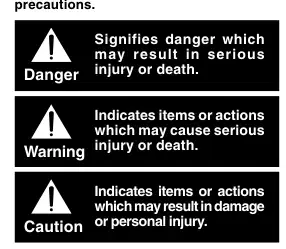
重大な怪我や死亡につながる可能性がある危険を発症させます。
重大な怪我や死亡を引き起こす可能性のある項目または行動を示す。
ダメージや人身の怪我を起こす可能性のあるアイテムまたは行動を示す。

データの損失とgtに関する<メモリ内の記録されたコンテンツは、動作ミスやユニットの故障、または修理作業中に破壊されることがあります。 コンピュータハードディスクなどの他のメディアに重要なコンテンツをバックアップし保存することをお勧めします。

分解しない

電源コンセントから外出

1 は、露出した部品のいずれかに触れないでください。 2 すぐに電源コンセントから電源プラグを切断し、3 つはディーラーまたはローカルオリンパスの担当者がサービスを受けるようにします。 こうした状況下でACアダプターの使用は、電気ショックや火災または怪我を招く可能性があります。
電源コンセントから外出

IBM/PC/ATは、国際ビジネスマシン株式会社の商標または登録商標です。
Microsoft、WindowsはMicrosoft Corporationの登録商標です。
Apple、Macintosh、iMac、emac、Mac、PowerMacはApple Computer, Inc.の商標または登録商標です。 インテルおよびペンティウムは、インテル株式会社の登録商標です。
Adobe、Acrobat Readerはアドビシステムズ株式会社の登録商標です。
上記その他の商品・ブランド名は、それぞれの所有者の商標または登録商標です。
※1 供給されるNi-MH充電電池パック(BR402)のみ使用可能。
※2 コンピュータ操作が不安定になる可能性があるため、Windows 98では使用しないでください。
主な特長

xD-Pictureカードは取り外し可能な録音媒体です。
取り外し可能なカードは、さまざまな種類のデータを保存するために使用することができます。 カードは、ディスクレットよりも大きいメモリ容量を持っているので, 異なるPC間でデータを転送するために使用することができます. レコーダーは、16〜512MBのメモリ容量を持つカードをサポートしています。 ツイート コンタクトエリア レコーダーの信号読み取り接点に問い合わせてください。
1 インデックスエリア カードの内容を書いておくことができます。
記憶サイズ SPモードLPモード
16MB 2時間 所要時間:約35分 5時間 30分
32MB 5時間 10分 11 時間. 受付時間
日数:約10時間 25分 日・祝 20分
※1:連続ファイルへの録画時間が利用可能です。 録画時間が短かった場合、録音時間が短くなる場合があります。 ※2: 2つのファイルの合計記録時間 ファイルの記録時間は99時間です。
日报社(8月25日) 所要時間:約55分 日: 30 時間 45分
256MB 42時間 受付時間 89 時間. 40分
512MB 84時間。 受付時間 179 時間. 30分 ※2
xD-Pictureカード

1 EARジャック 2 MICのジャック 3 内蔵マイク 4 ボタンを新たに追加 5 スライド(REC/STOP/PLAY/REV)スイッチ 6 FF(高速フォワード)ボタン 7 REW(Rewind)ボタン 8 作り付けのスピーカー 9 メニューボタン 0 Bボタン(プログラム可能)! ボタン(プログラム可能)
@ ERASEボタン # ディスプレイ(液晶パネル) $ 記録/演劇の表示器ランプ % 電源(ON/OFF)スイッチ ^ ボリューム(+)ボタン & ボリューム(–)ボタン * カード カバー ロック ( カードカバー ) バッテリーカバー - PC(USB)端末/クレードルアタッチメント

ディスプレイ(液晶パネル)
3 4 5 6
1 バッテリーインジケータ 2 フォルダ 3 優先順位インジケータ 4 現在のファイル番号 5 フォルダ内の記録されたファイルの総数 6 消去ロックインジケータ 7 キャラクター情報表示 8 マイクロホン感度表示 9 VCVA(可変制御音声アクチュエータ)インジケータ 0 記録モードの表示器
部品識別


矢印を軽く押して、バッテリーカバーを開けます。 ツイート
ご購入後初めてレコーダーをご使用いただくとバッテリーの充電が必要です(☞P.15)。
電池の充電 電池が力を失うので表示のバッテリーインジケーター。
→→表示時に表示される場合は、バッテリーをできるだけ早く充電してください。 バッテリーが弱すぎると、レコーダーはシャットダウンして表示に「BATTERY LOW」が表示されます。


矢印を軽く押して、バッテリーカバーを開けます。 ツイート
電池交換 電池が力を失うので表示のバッテリーインジケーター。
ディスプレイに表示されていると、バッテリーをできるだけ早く交換します。 電池が弱すぎると、レコーダーはシャットダウンして表示に「バッテリーLOW」が表示されます。

レコーダーをクレードルに設定すると、記録器にNi-MH充電式バッテリーパックが充電できます。 バッテリーは通常、部分的に充電されます。 バッテリーを充電してから、使用前に電池を充電する必要があります。
ACアダプターまたはUSBケーブルをクレードルに接続します。 接続手順については、P.54を参照してください。
充電用アダプターを使用する場合は、充電器のACコネクタに電源プラグを接続します。 2
レコーダーをオンにして、STOP位置のスライドスイッチを残し、クロールで垂直に設定します。 充電インジケータランプが赤くなり、充電が開始されます。 充電が完了するとランプが点灯します。
プラグタイプは、販売国によって異なります。
排出(電気使用時):0°C - 50°C/32°F - 122°F充満:0°C-40°C/35°F - 104°F貯蔵:–20°C -30°C/~4°F - 86°F
上記温度範囲外で電池を使用することにより、過度の効率と短時間でのバッテリー寿命が低下する可能性があります。 電池の漏れや錆を防止するために、長時間使用しないと製品からバッテリーを取り外し、それらを別々に保管します。

これらの電池はOlympusのボイスレコーダーDS-4000とだけ使用するためです。 他社機器との組み合わせで使用しないでください。
充電電池の案内
電池は使用中ではなく、自己放電します。 ご使用前に定期的にご充電ください。
利用状況に応じて500回程度で充電・放電が可能です。
電池は化学製品です。 推奨温度範囲内で動作しても電池の効率が変わることがありますが、故障ではありません。
ドイツのお客様 Olympusは、ドイツにおけるGRS(Joint Battery Disposal Association)と環境に配慮した処分を確実にする契約を締結しています。
ディスチャージング · バッテリー寿命 · 動作温度

レコーダーとカードが適切に投入されるバッテリーは、レコーダーの動作準備をします。 レコーダーの背面に電源スイッチがOFF位置にある間、ボタンやレコーダーを切り替えることはできません。 パワースイッチをON位置にスライドさせて、レコーダーの有効化を行います。
レコーダー/パワーセーブモードをオンにする
ON OFF
パワーセーブモード
レコーダーがONである場合、10分使用しないとき、デフォルトでは電源保存モードに自動的に切り替えます。 レコーダーを再度再活性化するには、レコーダーのボタンのいずれかを押します。

Olympus Professional Dealer のオプションは、Olympas Professional Dearer で設定できます。
これらの追加オプションとカスタマイズ可能なオプションは以下の通りです。
ディーラーのオプションアイテムの機能と操作の詳細については、Olympus販売店にお問い合わせください。
ディーラーオプション項目/ A, Bプログラム可能なボタン
デフォルトでは、AとBの2つのボタンを以下のようにプログラムします。
AボタンとBボタンに次の機能が割り当てられます。
- INDEXボタン-FOLDERボタン-ディスプレイボタン-録音モード設定ボタン-マイク感度の設定ボタン-VCVA設定ボタン - PRIORITYセッティングボタン

レコーダーに記録されたすべてのファイルがファイルヘッダーの一部として日付と時刻情報を持つので、レコーダーの正しい時間と日付を設定することは非常に重要です。 後日、ファイル管理の面を簡素化します。
レコーダーを初めて使用する前にバッテリーをロードする時や、長時間の記録器が使われなくなったら自動的に時間インジケーターが点滅します。
時刻を設定します。 1 プレス FF ボタンまたは REW ボタンを1時間設定します。 2 プレス MENU ボタンを1時間受け入れます。 • ボタンを押下することで、時間と分を設定して12~24時間のディスプレイを選択できます。 例: 5:45 P.M
ボタン (表示したデータの切り替え)
5:45 PM ←→ 17:45 (初期設定)
メニューボタン (選択を認め、次の項目に進む)
分を設定 1 プレス FF ボタンまたは REW 分を設定するためのボタン。 2 プレス MENU 分を受諾するボタン。 3
FF/REWボタン (お好きな方に)
年をセットする。 1 プレス FF ボタンまたは REW 年を設定するためのボタン。 2 プレス MENU 年を受諾するボタン。 • 日付を設定しながら、Aボタンを押して別の日付形式を選択できます。
時間/日付(時刻&日時)の設定

日をセットする。 1 プレス FF ボタンまたは REW 日を設定するためのボタン。 2 プレス MENU 当日の受付はボタンを押してください。
3M 14D 2004Y (初期設定) ↓ 14D 3M 2004Y ↓ 2004Y 3M/14D
月をセットする。 1 プレス FF ボタンまたは REW 月を設定するためのボタン。 2 プレス MENU 月を受諾するボタン。

FFまたはREWボタンを押して、表示に「TIME&DATE」が点滅するまで押します。
メニューボタンを押します。 タイム/日付画面が表示されます。 時間/日付設定プロセスの開始を示す時間インジケータが点滅します。 手順1で「設定時間/日付」のステップ1から同じ手順をフォローしてください(☞ P.19)。 4
メニューを閉じるには、メニューボタンを押し続けると1秒以上保存します。
時間/日付(時刻&日時)の設定

矢印で示されている方向にカードカバーロックをスライドさせます。 カードカバーがロック解除され、表示に「カードカバーはオープン」というメッセージが表示されます。 このメッセージが表示されたら、自動的に電源が切り替わります。 2
カードを注入する
カードカバーを安全に閉じます。
カードはスロットに完全に差し込まれました レコーダーは、表示のフラッシュにビープ*とメッセージ「PLEASE WAIT」を秒間鳴らせます。 カードはスロットに完全に差し込まれていません カードカバーが閉じられたら、ディスプレイの「INSERT CARD」というメッセージは数秒間点滅します。 ボタンを押して、ビープ音*を鳴らし、「INSERT CARD」というメッセージが再び点滅します。

カードの排出
カードを注入する
矢印で示されている方向にカードカバーロックをスライドさせます。 カードカバーがロック解除され、表示に「カードカバーはオープン」というメッセージが表示されます。 電源は自動的に切り替わります。
カードを内側に押してロック解除し、部分的にエジェクトさせます。 カードはスロットから目に見えないので、安全に削除することができます。
カードをまっすぐに握り、それを引き出して下さい。
注意: カードを上方に押した後、指をすぐに解放すると、スロットから強制的に排出する可能性があります。

レコードに新しいファイルを作成する。

新規ファイルを作成するには、新しいボタンを押します。 a 現在の録音モード b 新規ファイル番号 c 著者IDを選択
4H33M12S REMA I N :
2,3
スライドスイッチをRECポジションに移動して録画を開始します。 レコード/プレイインジケータランプが赤く輝く. 音源でマイクを目指す。
00M05S 4H33M07S d e
d 現在の録音時間 e 録画時間の変更
スライドスイッチをSTOP位置に移動して録画を停止します。 同じファイルに追加の録音を追加したい場合は、スライドスイッチをRECポジションに再び移動します。
ファイルを閉じるために、新しいボタンを押します。
レコーディング ・b

スライドスイッチを録音中にREV位置に移動し、再生を開始するときにPLAYポジションにスライドスイッチを移動する。 レコーダーはファイルの最後に再生し、その後停止します。 その点から同じファイルで追加の録音を上書きしたり、追加したレコードを追加することができます。
レコーディング

以前に記録したファイルをファイル内の任意の点から上書きできます。 オーバーライド録画が消去されることに注意してください。

書き過ぎるファイルを選択して再生します。 オーバーライトの開始点で再生を停止します。
スライドスイッチをRECポジションに移動して、オーバーライティングを開始します。 レコード/プレイインジケータランプが赤く輝く.
14M00S
10M25S
スライドスイッチをSTOP位置に移動して、オーバーライトを停止します。
注意: 元のファイルよりも、録音モード(SP,LP)を異なる選択することはできません。
レコーディング

インサート録画
録画したファイルを過去に追加して録音することができます。

追加録画を入力したいファイルを選択して再生します。
ファイルを再生中は、MENUボタンを押して追加の録音をします。 ディスプレイに「INSERT」が現れます。
00M10S
02M25S インサート?
スライドスイッチをRECポジションに移動して追加の録音を開始します。 レコード/プレイインジケータランプが赤く輝く. 残り記録時間は、表示時に変更されます。
00M11S 4H33M06S
著者 A
00M12S I NSERT リク
スライドスイッチをSTOP位置に移動して、追加の録画のインサートを停止します。
レコーディング

マイクがプリセットの演算量レベルに達したと感じた場合、内蔵変数制御音声アクチュエータ(VCVA)は自動的に録音を開始し、音量を振る舞い値の下落したときに停止します。 VCVA機能は、録音時間を延長し、サイレント期間中に録画をオフにすることでメモリを保存するのに役立ちます。 これは、Lolsやデッドスペースなしで再生をするのに役立ちます, より効率的かつ便利な.
可変制御音声アクチュエータ(VCVA)の使用
スライドスイッチをRECポジションに移動して録画を開始します。 プリセットの演音レベルよりも音量が下がると、自動的に録音は1秒後に止まり、「STANDBY」が表示に点滅します。 録音が始まり、記録停止するとき点滅したときにレコード/プレイインジケータランプは輝きます。
1H25M01Sスタンバイ
スタート/ストップ作動レベルを調整
FFまたはREWボタンを押して、録画中に作動レベルを調整します。
VCVAレベルは15種類の値のいずれかに設定できます。 値が高いほど、レコーダーが音に反応する方がより敏感です。 最上位値で、フェニストの音でも録音を活性化します。 VCVAの作動レベルは周囲(背景)騒音に従って調節することができます。
FF / REWボタン
1H25M01S VCVA レベル 05 B
a スタートレベル(音の通り)
記録される容積) b レベルメーター(右/左に向く)
設定レベルへ)

レコーダーは、ハンズフリーの録音装置として使用できます。 ハンドフリー操作用のレコーダーをセットアップするには、オプションのOlympusフットスイッチ(RS25/26)を接続し、下の図のようにクロールにレコーダーを配置します。
フットスイッチ機能のデフォルト設定は、次のようになります。
ハンドフリー録画/録音モニター
PLAY
REC
STOP
NEW
録音中に録画を聞きながら、記録が進行中にあることでレコーディングの監視が可能です。 イヤホンのプラグをイヤフォンジャックにインサートし、ボリュームレベルを制御するためにVOLUMEボタンを使用します。
ボリューム(+)/ (–)ボタン

どの時点でもファイル再生を開始できます。
ファイルを選択し、スライドスイッチをPLAY位置に移動して再生を開始します。 記録/演劇の表示燈は緑を熱します。
00M05S長さ:
27M58S
1,3
a 現在の再生時間 b ファイルの総記録時間
ボリュームを調整するために、VOLUME(+)またはVOLU(–)ボタンを押します。 ディスプレイはボリュームレベルを示しています。 0~30までお選びいただけます。
スライドスイッチをSTOP位置に移動して、再生を停止する任意の時点で。
a · プレイング · プレイ

速いフォワード(FF)巻き戻し (REW) キュー (CUE) レビュー (REV)
プレス FF 停止したままにボタンを押下します。
スライドスイッチを他の位置に移動 STOP 位置。 ∴レコーダーは、操作を開始します
プレス REW 停止したままにボタンを押下します。
セット位置。
ホールド FF ファイルの停止または再生中にボタン。
ボタンを解放して下さい。
ホールド REW ファイルの停止または再生中にボタン。
ボタンを解放して下さい。
スライドスイッチを移動 REV 位置。
スライドスイッチを解放して下さい。

レコーダーのフォルダのいずれかからファイル消去または削除は非常に単純なプロセスです。
消去したいファイルを選択します。
ERASEボタンを押します。 「FILE ERASE」は、約8秒間表示に点滅します。
2,3
F I LE
削除?
「FILE ERASE」のボタンをもう一度押して、点滅します。 「FILE ERASE!」と消去が変更されます。
F I LE
消す!
ファイルが消去されると「ERASE DONE」が表示されます。 ファイルの番号は自動再割り当てされます。
消去完了
消去 · {

フォルダ内のすべてのファイルを消去する
フォルダ内のすべてのファイルは、ロックされたファイル(☞ P.37)を除き、同時に消去できます。
フォルダ内の任意のファイルを選択し、ERASEボタンを押したまま3秒以上保存します。 ディスプレイに約8秒間点滅する「ALL ERASE」。
全て消去?
1,2
「ALL ERASE」のボタンをもう一度押して、点滅します。 「ALL ERASE!」と消去が変更されます。
全て消去!
ファイルが消去されると「ERASE DONE」が表示されます。 フォルダ内のロックされたファイルは、昇順に新しいファイル番号を再割り当てされます。
消去完了
消去 · {

選択したファイルを一部消去できます。

部分的に消去したいファイルを再生を開始します。
消去を開始する点でERASEボタンを押します。 再生が続く間、 “PARTIAL ERASE”とファイルの長さはディスプレイに変異します。
45M00S長さ:
1H55M25S
著者 A
45M02S PART I AL
削除
2,3
終端消去の点でERASEボタンを押します。 消去開始点(時間)はステップ2で設定され、この手順にセットされた終了ポイント(時刻)が8秒間表示時に変更されます。
5M01S スタート
削除
著者 A
45M32S 終了消去
消去


消去を確認するには、ERASEボタンを押します。 「PARTIAL ERASE!」と消去が変更されます。
ディスプレイに「ERASE DONE」が現れた場合、部分的な消去が完了します。

プレス MENU ボタン。
REC MODE
SPモードまたはLPモードを選択します。
マイクロホン感度の設定。 コントロールモード(高感度モード)またはDICTATION (低感度モードでの選択が可能です。
EXIT
MENU を終了し、STOPモードに戻ります。
サブメニューへ切り替えます。
VCVA設定(☞P.27) 選択する (有効) or OFF(無効).
SUB MENU
ファイルのロック設定(☞P.37) オン(ロック解除)またはオフ(アンロック済み)を選択します。
BEEP
システム音の設定。 選択する (有効) or OFF(無効).
レコーダーのフォーマット(☞P.46)。
メニューに戻る
プレス FF ボタンまたは REW ボタン。
LCDの対照の調節。 1から12までのレベルを選択します。
弊社は、
USB充電設定。 選択する (有効) or OFF(無効).
バックライトの設定。 選択する (有効) or OFF(無効).
プレス MENU ボタン。
TIME&DATE
時間/日付設定 昼・分・年・月・日(☞P.19)
メニュー一覧

MENU の異なるオプションをナビゲートするには、MENUリストフローチャート(☞ P.35)と次の手順を使用して設定を変更または変更します。
メニューボタンを押します。 メニューが表示されます(☞ P.35)。
FFまたはREWボタンを押して、変更/変更したいメニュー項目を強調表示します。
メニューを使用する学習
メニュー項目を選択するためにMENUボタンを押します。 メニュー項目のオプションは、表示可能です。
FFまたはREWボタンを押してオプションや設定を強調します。
メニューボタンを押します。 ハイライトされたオプションが選択され、新しい設定を保存します。
メニューを閉じるには、メニューボタンを押し続けると1秒以上保存します。

重要なデータを誤って消去から保護するために、ファイルロック機能は非常に便利です。 カードがフォーマットされた場合を除いて、ロックしたファイルは消去されません(☞ P.46)。
お好みのファイルを選択し、MENUボタンを押します。 メニューが表示されます(☞ P.35)。
SUB MENUの「LOCK」まで、FFまたはREWボタンを押して表示に点滅します。
1,3 5,6 2,4
フォーマット
メニューボタンを押します。 セットアッププロセスをロックするファイルが始まります。
FFまたはREWボタンを押して「ON」とOFFの間で選択します。 ON: ファイルをロックし、それを防止します
編集または消去。 とりあえず 消去ロックインジケータ
1秒以上でメニューを閉じます。
ファイル(ロック)のロック · a

インデックスマークをファイルに配置するには、レコーダーのAまたはBボタンにインデックス関数がプログラムされなければなりません。 インデックスマークは、録画または再生中にファイルに配置され、ファイルの重要なセクションを簡単に識別できます。
レコードまたは再生中にインデックスマークを設定するために、INDEX(A)ボタンを押します。 表示にインデックス番号が表示されます。
12M05S I NDEX 08
SET
インデックスマーク2の検索
FFまたはREWボタンを押しながらファイル再生を行います。 インデックスマークに達すると、レコーダーは1秒間停止します。
クリアしたいインデックスマークを探します。
ディスプレイのインデックス番号が約2秒間表示される状態で、ERASEボタンを押します。 インデックスマークは消去されます。
12M05S I NDEX 08
クリア
インデックスマーク

DISPLAY機能を使用する前に、A または B ボタンにプログラムする必要があります。
レコーダーのLCD画面は、DISPLAYボタンを押して7種類の情報を表示することができます。 これは、異なるレコーダーの設定とファイル情報のレビューや確認に役立ちます。
DISPLAY(AまたはB)ボタンを押します。 ディスプレイは、DISPLAYボタンを押下するとLCD表示が毎回ビューに切り替えられます。
DISPLAYボタンを押していると、レコーダーは1〜7にサイクルします。 ファイルがない場合、代わりに5,6,7のみ表示します。
1 ファイルの長さ ファイルがどのくらいの期間を表示しているかを示します。

7 現行時刻と日付 現時点と日付を表示します。 (再生操作時、時刻・日付順に表示)
2 タイムスタンプ 記録されたファイルと年月、日付を表示します。
6 ワークタイプID 選択したワークタイプIDを表示します。
3 タイムスタンプ ファイルが記録された時間を表示します。
5 記憶残余 残った録画時間を表示します。
4 ファイルコメント* ファイルにコメントを追加表示します。 (コメントがない場合)
※コメントに多くの文字が含まれている場合は、横スクロールして完全なコメントを表示します。
「」が現れます。
LCD表示情報

記録モード中
1と2を表示しても、変更されます。
1 記録的なレベルのメートル カウントダウンモードで録画できる音入力レベルをグラフィカルに表示し、残時間を表示します。 著者 A
2 メモリバーの残留 バーコードモードとカウントダウンモードで録画できる残時間を表示します。
25M01S 2H33M25S
E F
VCVAモードでの録画中
1と2を表示しても、変更されます。
1 VCVA記録レベル計 カウントダウンモードで録画できる音入力レベルをグラフィカルに表示し、残時間を表示します。 VCVAの演算レベルが到達されていない場合は(「STANDBY」)が表示されます。
25M01S 2H33M25S
2 メモリバーの残留 バーコードモードとカウントダウンモードで録画できる残時間を表示します。
25M01S 2H33M25S
E F
LCD表示情報

1と2を表示しても、変更されます。
1 記録的なレベルのメートル 音の入力レベルを写し、現在の時間およびファイルの長さ表示します。 著者 ID
2 メモリバーの残留 バーコードで録画できる残時間と、ファイルの現在の時刻および長さを表示します。
10M25S 14M00S E F
インサートレコードモード中
1と2を表示しても、変更されます。
1 記録的なレベルのメートル サウンド入力レベルをグラフィカルに表示し、現在の録画時間を表示します。
1H25M01S インサート リク
2 メモリバーの残留 棒モードの録音と現在の録画時間に利用可能な残留期間「INSERT REC」を点滅表示します。
1H25M01S I NSERT リク
E F
LCD表示情報

デフォルトでは、BボタンはPRIORITY関数でプログラムされます。 記録したファイルごとに優先度を設定できます。 「HIGH」と「NORMAL」のどちらかを選ぶことができます。デフォルトはNORMALです。

「HIGH」と「NORMAL」のどちらかを選ぶには、PRIORITYボタンを押します。
ボタンを押します。 新規ファイルを作成する
「HIGH」と「NORMAL」のどちらかを選ぶには、PRIORITYボタンを押します。
注意: 優先度はロックされたファイル(☞ P.37)で変更できません。

レコーダーに記録された全てのファイルは、そのヘッダー情報の一部としてAuthor IDとWork Typeを同梱します。 レコーダー上で複数のAuthor IDとWork Typesを作成するには、バンドルされたDSS Playerソフトウェアを使用して、ジョブデータリスト(著者IDおよびワークタイプのリスト)を作成してアップロードします。 デフォルトでは、Author IDが「DS4000」に設定されています。

レコーダーをオンにします。 レコーダーに複数のAuthor IDが存在する場合、IDリストが表示されます。
FFまたはREWボタンを押して、IDリストからレコーダーに割り当てるAuthor IDを選択します。 3
メニューボタンを押してIDを設定してください。 セッション中に作者によって行われたすべての録音には、ヘッダ情報の一部としてセットIDが含まれている。

ワークタイプの設定

STOPモードの状態で新しいボタンを押します。 レコーダーに複数のワークタイプIDが存在する場合、作業型 IDリストが表示されます。
FFまたはREWボタンを押して、ワークタイプIDリストから作業種類を強調表示します。
作業タイプを選択するためにMENUボタンを押します。 新規のワークタイプIDで作成した全ての録音は、ヘッダー情報の一部として新しい作業型を保有します。

レコーダーはオプション項目と呼ばれる追加のユーザー定義フィールドでプログラムできます。
STOPモードの状態で新しいボタンを押します。 レコーダーにプログラムされたとき、Option Item ID 表示。
Option 項目 ID を設定するには、表示されている英数字文字を使用します。 ご入力いただける文字は、AからZまでの0~9、および となります。
3456789 0 AB
入学方法 FF/REWボタンを押します。
キャラクターセットをナビゲートします。 メニューボタンを押します。
ハイライトされた文字を入力し、次のキャラクターへ。 メニューボタンを押したままにします。
完了 IDを入力してください。 ERASEボタンを押します。
文字を入力して消去します。
複数のオプション項目をレコーダーにプログラムする場合、上記の方法と同じ方法で各Option Item IDが入力されます。
最終IDを入力すると、レコーダーがNEWモードに切り替えます。
オプション項目の設定 · 7_

正規の端末で使用していたカード、レコーダーが認識されていないカードは、レコーダーで使用する前にフォーマットする必要があります。 レコーダーに含まれているOlympus xD-Pictureカードは事前にフォーマットされ、使用の準備が整っています。 フォーマットプロセスを身につけるために、以下の手順を読みます。
メニューボタンを押します。 メニューが表示されます(☞ P.35)。
カードのフォーマット(FORMAT)
SUB MENUの「FORMAT」まで、FFまたはREWボタンを押して表示に点滅します。
1,3,5 2,4
メニューボタンを押して「FORMAT」を選択します。 フォーマット処理が選択されます。
FFまたはREWボタンを押して「START」オプションを強調します。
スタート
メニューボタンを押して「START」を選択。 「DATA WILL BE CLEARED」が約2秒間登場。

FFまたはREWボタンをもう一度押して、「START」オプションを表示します。
スタート
フォーマット処理を開始するには、MENUボタンをもう一度押します。 フォーマットが始まり、表示に「FORMAT!」のフラッシュが表示されます。
カードのフォーマット(FORMAT)
フォーマットが終了したら「FORMAT DONE」が表示されます。
DONE
{

DSS Playerは、録画を管理するシンプルで洗練された方法を提供する完全機能のソフトウェアツールです。 DSS Playerの機能の一部は次のとおりです。
お使いのコンピュータが以下に示す最小限の要件を満たしていることを確認してください。 お使いのシステム管理者またはOlympus Professional Dealerにご確認ください。
IBM PC/AT対応PC
オペレーティング システム:
マイクロソフト・ウインドウズ98/ 98SE/Me/ 2000の専門家XPの専門、ホーム版
Intel Pentium II のクラス 333 MHz プロセッサかより速く(プロセッサ 500 の MHzまたはより速いです推薦されます)
64 MB以上(128MB以上の推奨)
ハードドライブのスペース:
50MB以上
ドライブ:
CD-ROM、CD-R、CD RW、DVD-ROMドライブを2倍以上
サウンドカード:
クリエイティブラボサウンドブラーター16または100%の対応可能なサウンドカード
ブラウザ:
Microsoft Internet Explorer 4.01以降
ディスプレイ:
800 x 600ピクセル以上、256色以上のもの
USBポート:
1つ以上の無料ポート
可聴周波I/Oターミナル:
マイクロフォン入力とイヤホン出力またはスピーカー
DSSプレイヤーソフトウェア · ウィンドウズ

パワーマックG3 233MHzのクラスプロセッサまたはより速いiMac / iBook / eMac / Power Mac / PowerBook(コンピュータは、標準的なUSBポートをサポートする必要があります。)
オペレーティング システム:
Mac OS 9.0-9.2.2/ 10.1-10.3
64 MB以上(128MB以上の推奨)
ハードドライブのスペース:
50MB以上
ドライブ:
CD-ROM、CD-R、CD RW、DVD-ROMドライブを2倍以上
ディスプレイ:
800 x 600ピクセル以上、256色以上のもの
USBポート:
1つ以上の無料ポート
可聴周波I/Oターミナル:
イヤホン出力またはスピーカー
マッキントッシュ · DSSプレイヤーソフトウェア

レコーダーをPCに接続する前に、まずDSS Playerソフトウェアをインストールする必要があります。 実行中のアプリケーションをすべて終了し、Windows 2000/XP(Professionalのみ)またはMac OS Xをネットワーク上で動作している場合に管理者として使用している場合はフロッピーディスクを取り出してください。
CD-ROMドライブにOlympus DSS Player CDをインサートします。 ツイート
CD-ROMドライブにOlympus DSS Player CDをインサートします。 インストールプログラムが自動的に開始されます。 インストールプログラムが自動的に起動しない場合は、CD-ROMドライブをブラウズして「setup.exe」を実行してください。 2
CDアイコンをダブルクリックします。 「Mac OS 9.x」と「Mac OS X」というフォルダを選択し、OSを起動します。 3
DSS Playerソフトウェアのインストール
下のアイコンをダブルクリックします。 インストールする言語のフォルダを選択し、フォルダー内のインストールプログラムを実行します。 4
画面の指示に従ってインストールを提示します。
ユーザーの情報を登録します。 お名前、会社名、ライセンスID番号(シリアルナンバー)を入力してください。 ライセンスID番号は、レコーダーパッケージに含まれているライセンスIDカードで印刷されます。 [次へ] ボタンをクリックします。 確認画面が表示された場合は、[はい]ボタンをクリックします。 4
画面の指示に従ってインストールを提示します。
注意: Mac OS XでDSS Playerを使用するときに、Mac OS 9.xシステムにインストールしないでください。 古典環境をご使用の際は、接続されているデバイスは認識できません。
ウィンドウズ

Macintosh 1
DSS Playerプログラムを終了します。
DSSプレイヤーを退場
Preferencesファイルを削除します。 下記の場所に [DSS Preference] ファイルを削除します。 (OS X) Macintosh HD : ユーザー:ライブラリ : 環境設定(OS 9.x) マッキンHD : システムフォルダ : Preferences 3
[コントロールパネル]から[プログラムの追加/削除]を選択します。 インストールしたアプリケーションのリストが表示されます。 4
実行ファイルを削除します。 ファイルをインストールした場所に [DSS Player for Mac] ファイルを削除します。 OS X のユーザでは、アンインストールが完了しました。 OS 9.x のユーザーの場合、手順 4 に進みます。 4
DSS Playerソフトウェアのアンインストール
画面の指示に従ってインストールを提示します。
ドライバーファイルを削除します。 次の場所に次のファイルを削除します。 システムフォルダ : 機能強化 [DSS 10USBドライバ] [DSs 10USBシム] [SDS 1USBドライバー] [ds 1USBシミ] [ DSS FS USBドライバ] (DSS HFUSBシメ) [DSD S USBドライバ][DSS USBシム” 5
ヘルプファイルを削除します。 次の場所に [Macヘルプ用のDSS Player]ファイルを削除します。 システムフォルダ:ヘルプ 注意: アンインストールは、保存されたディクテーションファイルを消去しません。
ウィンドウズ

DSS Playerの使用状況と機能の詳細については、オンラインヘルプを参照してください。 オンラインヘルプを開始するには:


注意: DSS Playerをインストールした後、オンラインヘルプが利用できます。
ウィンドウズ · オンラインヘルプの利用 · マッキントッシュ

レコーダーをPCに接続する前に、必ずDSS Playerソフトウェアをインストールしてください。 しかし、ソフトウェアのインストール前後のレコーダーを接続する場合は、「新しいハードウェアウィザードを追加」が表示されます。 この場合、ウィザード画面の[Cancel]ボタンを押してウィザードをキャンセルし、DSS Playerソフトウェアのインストールをインストールまたは継続します。 レコーダーのUSB端子をPCに接続したり、パッケージ(デスクトップホルダー)に含まれているクレードルを使うこともできます。

レコーダーをオンにします(☞ P.17).
レコーダーをPCに接続する
USBケーブルのUSBポートまたはUSBハブにインサートエンドA。 3
レコーダーがSTOPモードにあることを確認してください。USBケーブルの端bをレコーダーの端子ポートに取り付ける前に、必ず記録器はSTOPモードでいます。 レコーダーに「REMOTE」が表示された場合、適切な接続を示します。
R E M O T E R E M O T E
レコーダーをPCに接続したら、レコーダーはUSBケーブルで電源を入れます。 電池および/またはACアダプターは使用しません。


USBケーブルのUSBポートまたはUSBハブにインサートエンドA。 ツイート
USBケーブルの端bをクレードルに接続します。
レコーダーをオンにし、クロールでレコーダーを設定します。 レコーダーに「REMOTE」が表示された場合、適切な接続を示します。
データ破損や損失を避けるため、レコーダーの記録/再生インジケータランプが点滅していないことを確認してください。 レコーダーをクロールから削除するか、またはレコーダーターミナルからのケーブルを切断する前に。

デフォルトでは、レコーダーをPCに接続してアプリケーションを自動的に起動します。
画面右下の「システムトレイ」にあるデバイスディテクターアイコンを右クリックし、「スタートアップアプリケーションの設定」を選択します。 ツイート
[DSS Player Pro] をクリックします。 [DSS Player Pro] のチェックマークが消えます。

Windowsを起動します。
[スタート] ボタンをクリックし、[すべてのプログラム]を選択します。 プログラムメニューは全画面で表示されます。 3
[オリンピックDSSプレイヤープロ]を選択し、[ディクテーションモジュール]をクリックします。
注意: DSS Playerをインストールする前にレコーダーを接続すると、「新しいハードウェアウィザードを追加」ダイアログボックスが開きます。 この場合、[キャンセル]をクリックしてウィザードを終了し、DSS Playerソフトウェアをインストールします。

Macintosh 1
Macintoshを起動します。

レコーダーをPCに接続します。 ケーブル接続の指示については、「USBケーブルを使用してPCに接続」を参照してください(☞ P.53)。 3
[Mac用のDSS Player]フォルダをダブルクリックします。 MacフォルダのDSS Playerが開きます。 4
DSS Player をダブルクリックします。 Mac 用の DSS Player が起動します。

注意: Mac用のDSS Playerは自動起動機能はありません。
DSSプレイヤーの実行


※ DSS Playerが起動したときにメイン画面が表示されます。

1 プレイバックコントロールバー 設定ボタンを操作して、ディクテーションファイルを再生し停止します。
3 デバイスツリービュー レコーダー内のフォルダのディレクトリ構造を表示します。
2 ダイクテーションツリービュー DSS、WAVE(Windowsのみ)とAIFF(Macintoshのみ)のディレクトリ構造を表示し、PCのハードディスクに保存されているファイルを表示します。
4 ディクテーション一覧表示 2 および 3 で選択したフォルダにあるディクテーションファイルを表示します。
ウィンドウ名 · ウィンドウズ · マッキントッシュ

「選択したファイルのダウンロード」の解説です。 「フォルダのダウンロード」と「すべてダウンロード」の説明については、オンラインヘルプを参照してください。
レコーダーからPCへのダウンロード

フォルダを選択します。 デバイスツリービューから、ダウンロードしたいディクテーションファイルを含むフォルダを選択します。 フォルダAが選択されているイラストです。
辞書ファイルを選択します。 辞書リストビューからダウンロードしたいディクテーションファイルを選択します。 複数のファイルを選択するには、[Ctrl]または[Shift]キーのいずれかを続けて、目的のファイルを選択します。 イラストは、一つのディクテーションファイルが選択されていることを示しています。


辞書ファイルのダウンロード [ダウンロード]メニューから、[選択したファイルのダウンロード]をクリックします。

レコーダーからPCへのダウンロード
ダウンロード完了. レコーダーの記録/再生インジケータランプが点滅している間、USBケーブルを切断しないでください。 レコーダーインジケータランプが点滅しているときにUSBケーブルを切断すると、データ損失や破損が発生します。

ダウンロードトレイのフォルダプロパティを変更することで、ダウンロード先フォルダーを変更することが出来ます。 フォルダを右クリックし、必要な変更を[プロパティ]で行います。 ダウンロードオプションとファイル名の形式を変更するには、[ツール]メニュー、[Options] を確認してください。

フォルダを選択します。 辞書ファイルを取り戻すフォルダを選択します。 ツイート

辞書ファイルを選択します。 辞書リストビューから再生するディクテーションファイルを選択します。 3
辞書ファイル。 クリックして、
(再生) ボタンのPlaybackコントロールバーまたはファイルをダブルクリックします。
再生制御バーには、Rewind, Fast Forward, Stop, Speed Control, Volume control, Time Axis and Index Skipなどの他の再生コントロールバーも利用できます。 DSS Playerは、レコーダースピーカーを通して音声を再生することができます。 レコーダーはPCに接続されなければなりません。また、USBオーディオ機能はレコーダーで有効にする必要があります。 USBマイク/USBスピーカー(USBオーディオ) (☞ P.69)を参照してください。
Dictation File の再生
ファイル名の形式 ファイル名は、次の方法で割り当てられます。
ファイル拡張子 ファイル番号 レコーダーによって自動的に割り当てられたシリアル番号。
著者ID...レコーダーにセットされているID。 デフォルトIDは「DS4000」です。 著者ID
DSS Player(☞ P.63)で変更できます。

DSS Playerは、PCからレコーダーにDSSのディクテーションファイルをアップロードすることができます。
フォルダを選択します。 辞書ファイルを選択して、削除をアップロードします。 2

辞書ファイルを選択します。 辞書リストビューからアップロードするディクテーションファイルを選択し、[ダウンロード]メニューを選択して[ファイルをアップロード]をクリックするか、またはクリックします
ツールバーのアイコン。
PCからレコーダーにアップロード
レコーダーのアップロード先フォルダを選択します。 フォルダリストボックスが表示されたら、フォルダーを選択し、[OK]ボタンをクリックします。
アップロード完了。 送信画面が閉じると、レコーダーのレコード/プレイインジケータランプは終了します。
ショートカットとして、Dictation List ViewからDevice TreeViewで表示されるレコーダーのフォルダにファイルをドラッグ&ドロップすることができます。
注意: 記録/演劇の表示器ランプが点滅している間カードかdisconnect USBケーブルを取除いないで下さい。 その際、カードのデータが破棄されます。

レコーダーとDSS Playerを使ってPCに直接録音することができます。 レコーダーはUSBケーブルでPCに接続されているが、DSS Playerのリモートディクテーションウィンドウでは新しい録画を作成したり既存の録音を編集することができます。 レコーダーは、スライドスイッチと録音または編集プロセスを制御するボタンを備えた洗練されたマイクとして機能します。 詳細はオンラインヘルプを参照してください。


PC上で直接録画/編集
新規ファイルを記録する
DSS Player メインウィンドウから、[ファイル]メニューをクリックし、[新しいファイルを]を選択し、アイコンをクリックします。 [リモートディクテーション]ウィンドウが表示されます。 2
DSS Player メインウィンドウから、Dictation List View で編集したいファイルを選択します。 ツイート
[File]メニューをクリックし、[ファイル編集]を選択し、アイコンをクリック。 [リモートディクテーション]ウィンドウが表示されます。 3
[リモートディシテーション]ウィンドウの(レコード)ボタンを押し、またはレコーダーにスライドスイッチを移動して録音を開始します。 3
レコーダーボタンとスライドスイッチを使用して録画を編集します。 PCと録音および再生コントロールに接続されたマウスを使用して、録画を編集できます。
押す(停止)ボタンまたはスライドスイッチをSTOP位置に移動して録画を停止します。
Windows Macintoshの ・Mac・ 既存のファイルを編集する

DSS Player を使用して、レコーダーにユーザー ID をアップロードできます。 レコーダーに最大10枚のIDをアップロードできます。
メインウィンドウから、[ダウンロード]メニューをクリックし、 [作成&ジョブデータを送信]を選択します。 [Create & Job Data を送信する]ウィンドウが表示されます。

矢印で示されているフィールドにユーザーIDを入力します。
ユーザーIDの変更(Author ID)
[転送] ボタンをクリックします。 新規ユーザーIDはレコーダーに転送されます。

注意: 記録/演劇の表示器ランプが点滅している間カードかdisconnect USBケーブルを取除いないで下さい。 その際、カードのデータが破棄されます。
ウィンドウズ · マッキントッシュ

ソフトウェアとレコーダーのフォルダの名前を変更して、それらが含まれているレコードの種類を反映することができます。 例えば、フォルダー A は個人情報を保存するために使用し、そのため PRIVATE の名前を変更することがあります。ただし、B のフォルダをビジネス情報を保持する専用にしておくとよいでしょう。
[File]メニューから[Rename Folder]コマンドを使用して、Dictation List View内のフォルダ名を変更できます。 フォルダ名は最大20文字までで、\/:*?|を使えません。
デバイスツリービューのフォルダを右クリックして名前を変更し、[フォルダーの名前を変更する]を選択し、新しいフォルダ名を入力します。
レコーダーのフォルダの名前は、新しいフォルダー名を自動的に更新します。 デバイスウィンドウのフォルダ名は、8文字または数文字の文字列で構成されます。
フォルダ名/ファイルの編集の変更
DSS Player を使用してコメントを作成/編集したり、PC からレコーダーに転送することができます。 レコーダーからPCにインポートしたファイルコメントを編集することもできます。
[ツール]メニューをクリックし、[コメントの編集]を選択します。 ファイルコメントは最大100文字の英数字と記号を使用できます。

DSS Player で IBM ViaViaVoice などの音声認識ソフトウェアを使用する場合、最初にボイス認証ソフトウェアを訓練してスピーカーの音声とレコーダー内蔵マイクの特徴を最大限に把握することをお勧めします。
レコーダーをPCに接続し、DSSプレイヤーを起動します。
レコーダーをオーディオデバイスに変更します。 P.69 の手順に従って、レコーダーをオーディオデバイスに変更します。
音声認識ソフトウェア(オプション)
[スタート] ボタンをクリックし、[すべてのプログラム]を選択し、「IBM ViaVoice VoiceCenter」を選択します。
IBM [ViaVoiceボイスセンター] から、[バイアボイス]、[ツール] を選択し、「私の声を分析する」を選択します。 ViaVoice ユーザーウィザードウィンドウが表示されます。 5月5日

[デバイス] リスト ボックスから、[オリンピック DSS ファイル] または[オリンパス WMA ファイル]を選択します。 [デバイス] リスト ボックスの[Olympus DSS File]または、[Olympous WMA file]を選択し、 [Next]ボタンをクリックします。 6
[次へ] ボタンをクリックします。 [Audio Setup Wizard]ウィンドウが表示されます。

サウンドカードを選択 [サウンドカードの選択]ウィンドウが表示されたら、[入力]の[USBオーディオデバイス]を選択し、画面上の指示に従ってください。 (Windows XP の [マイク制御(DVR)] を選択します。) 8

画面上の指示に従って、オーディオ設定で進行します。 音声設定時、登録時にレコーダーからボイスデータを入力してください。
音声認識ソフトウェア(オプション)
通常の環境設定で、登録しておくと良いでしょう。 音声特性や環境を登録することで、声認識の向上に役立ちます。

DSS Playerは、IBM ViaViaVoiceボイス認識ソフトウェアのメニューにリンクを提供します。 DSSファイルのいずれかでメニューにアクセスし、音声認識を開始することができます 辞書リストビュー.
フォルダを選択します。 Dictation Tree View から音声認識で処理したいディクテーションファイルを含むフォルダを選択します。 2

辞書ファイルを選択します。 目的のディクテーションファイルを選択して、Dictation List Viewから音声認識で処理します。 3
音声認識ソフトウェア(オプション)
音声認識の始まり アイコンをクリックします。 音声認識ソフトウェアウィンドウが現れ、音声認識が開始されます。
[音声認識]メニューの[ノイズキャンセル]で、音声認識ソフトウェアにノイズキャンセリング機能を使用してボイスを出力します。

変換された文字を変更したり、音声認識機能の操作マニュアルをオンにしてチェックしてください。
騒音の取消機能

音声認識のための録音に関する注意事項
音声認識で処理するボイスを録音する際に、DSSレコーダーの設定を行い、認証精度を向上させます。
音声認識で記録したディクテーションファイルは、その認証精度が非常に低いため、ボイス認知によって処理できません。
音声認識ソフトウェア(オプション)

レコーダーは、PCに接続したときにUSBスピーカーやマイクとして使用できます。 レコーダーをUSBスピーカーとして使用している場合、PCのスピーカーを使用する代わりにレコーダーを介して音声出力ができます。 マイクとして使用した場合、お気に入りのアプリを使ってPCに音声を録音することができます。
ツールバーのアイコンで、レコーダーをオーディオデバイスに変更します。
[ツール]メニューから、[オーディオデバイスの変更]を選択します。
USBマイク/USBスピーカー(USBオーディオ)
ウィンドウズ · マッキントッシュ

DSS Playerソフトウェアは、メールまたはFTPで第三者にディクテーションファイルを送信することができます。 DSS Player の設定と、送信方法により自動で処理できます。
電子メール/FTP サービスは、送信/受信ファイルに設定する必要があります。 P.75-81 にメール/FTP サービスを設定します。
ドキュメントファイル/受信文書ファイルの送信
ダウンロードしたディクテーションファイルを自動送信するには、これらの手順に従って自動で終わる関数を設定します。 この機能は、Dictation Tree View のフォルダに個別に設定できます。

[自動送信機能を有効にする] をチェックします。
フォルダを選択して自動送信機能を設定し、チェックボックスを確認します。 日式
送信方法を選択します。 電子メールアドレスを選択するための[電子メール]ボタンをクリックします。 FTPプロファイルを選択するための[FTP]ボタンをクリックします。
ウィンドウズ

FTPの宛先を設定する
[メール] ボタンをクリック。 [メール送信先] ダイアログ ボックスが表示されます。
[FTP] ボタンをクリックします。 [FTP 宛先]ダイアログ ボックスが表示されます。


ドキュメントファイル/受信文書ファイルの送信
[To] ボタンをクリックします。 [受信者の選択] ダイアログ ボックスが表示されます。
リストからプロファイルを選択します。 プロフィールは1つ選択できます。 [OK]ボタンをクリックすると、終了します。 正しいプロファイルが存在しない場合は、Optionダイアログボックスの[E-mail/FTP]タブを選択し、FTP接続用のプロファイルファイルを追加します。
受信者名をアドレス帳から選択します。 [To:->] フィールドで少なくとも 1 つの受信者が必要です。 [CC:->] と [BCC:->>] オプションを選択します。 [OK]ボタンをクリックすると、終了します。 受信者情報はアドレス帳に存在していない場合は、[新規連絡先]ボタンを使用して、新しい連絡先情報を追加してください。


ドキュメントファイルの取得機能の設定
[ツール]メニューから、[オプション]を選択し、Optionダイアログボックスの[受信]タブをクリックします。
[使用して、バックドキュメント機能] チェックボックスをオンにします。

ドキュメントファイルを受信するために使用されるプロトコルを選択します。 送信プロファイルの設定がされていない場合は、P.75を参照して設定を構成します。
ドキュメントファイル/受信文書ファイルの送信
ドキュメントファイルの形式を登録して受信します。
ドキュメントファイルを受け取るためにメールをご使用の場合、登録したファイル形式にある場合はレコーダーが添付ファイルを受け取ります。
FTPを使用して文書ファイルを受け取ると、登録したファイル形式にある場合は、レコーダーは宛先サーバーのフォルダに保存された添付ファイルを受け取ります。
DSS Player Pro Transcription Module Release 4 以降を使用して、transcriptionistから送信されたディクテーションファイルに関連する文書ファイルはこの設定に関係なく受け取ります。

辞書ファイルを手動で送信する
手動で文書ファイルを受け取る
辞書リストビューから送信したいディクテーションファイルを選択します。 複数のファイルを選択するために、 [Ctrl] キーまたは[Shift]キーのいずれかを押したままにして選択します。 2
プロファイルセットによると、アプリケーションはサーバーに接続を確立し、ドキュメントファイルを受け取ります。 受け取ったドキュメントファイルは、Dictation Tree Viewの Documents フォルダに保存されます。
辞書のファイル右クリックし、[ファイルの送信]を選択します。 送信方法のメールまたはFTPを選択します。
ドキュメントファイル/受信文書ファイルの送信
[表示のダイクテーションと文書] アイコンをクリック
ツールバーに、同時にファイルやドキュメントの予測ファイルを表示します。 ドキュメントファイルをディクテーションファイルにドラッグ&ドロップすることで、文書ファイルはディクショニングファイルと関連付けることができます。 DSS Player Pro Transcription Module Release 4 以降を使用するユーザー(transcriptionist)から返信として送信されたドキュメントファイルは、元々ユーザーに送られたディクテーションファイルと自動的に関連付けられます。
送信テンプレートの内容を確認し、[送信]ボタンをクリックします。
ウィンドウズ

特定の間隔でサーバーに接続して、ディクテーションファイルや/またはドキュメントファイルの受信を行うようにアプリケーションを設定できます。
[ツール]メニューから、[オプション]を選択し、Optionダイアログボックスの[一般]タブをクリックします。 ツイート
[自動送信/受取] を確認し、送受信の自動試みの間隔を入力します。 3
それぞれP.70-72の指示に従って自動終止機能および文書ファイル取得機能を置きます。
ドキュメントファイル/受信文書ファイルの送信
ディスクのメッセージフォルダにDictationファイルが保存されます。 それを電子メールに添付して、ディクテーションファイルを送信したい場合は、「メッセージ」フォルダからファイルを選択します。 [ダウンロード]メニューから[オプション]を選択することで、メッセージフォルダの位置が確認できます。
DSSファイルの取得
DSS ファイルを DSS Player ソフトウェアを持たないユーザーに送信する場合、受信した DSS ファイルを再生することはできません。 Olympus、DSS Player Liteから無料のDSSプレーヤーは、Olympusaのウェブサイトからダウンロードできます。 http://www.olympusamerica.com/cpg section/cbspg downloads.asp http://cf.olympus-europa.com/consumer/voices/downloads/ダウンロード cfm
自動的に送受信 · マッキントッシュ

電子メールやFTPを使用して、ディクテーションファイル添付ファイルを送信したり、タイプされた文書を取得するためには、DSS Playerでメール/FTPサービスを設定してPCに設定したE-mail / FTPプログラムのそれに一致させることが重要です。 お使いのEメール/FTPサービスの設定をお手伝いする必要があれば、システム管理者にご相談ください。
DSS Player メインウィンドウから、[ツール]メニューをクリックし、「オプション」を選択し、[電子メール/FTP]タブをクリックします。 ツイート

宛先を指定するプロファイルを作成します。 それぞれのアカウントが接続されるように、プロファイルを作成する必要があります。 プロファイルを作成するには、送信方法を選択し、[設定]ボタンをクリックします。
送信や受信ファイルへのメールが使用される場合、システムで使用される電子メールサービスの種類を選択します。
インターネットメール POP3やSMTPサーバーをインターネットサービスプロバイダで接続するメールを使用する際の選定
Microsoft Exchange、Lotus Note、Group WiseなどのMAPI Compliantサービスを利用する際の選定 設定手順の詳細については、P.76を参照してください。
プロフィールを選択します。 設定が完了したら、[OK]ボタンを押して、設定を有効にします。
ウィンドウズ · メール/FTPサービスの設定 · 法人・団体

MAPI 準拠サービスへの接続の設定
Windows OSの[スタート]ボタンをクリックし、[設定]を選択し、 [コントロールパネル]を選択します。 [コントロールパネル] が現れます
[メール] または [電子メールと FAX] アイコンがコントロールパネルに存在するかどうかを確認します。
アイコンが存在する場合、MAPIサブシステムが既にコンピューターにインストールされています。 このマニュアルの「送信メール機能(プロフィールを作成)」セクションに移動します (☞ P.80)。 アイコンが存在しない場合は、MAPIサブシステムをインストールします。 Microsoft Exchange Client または Microsoft Outlook をインストールしたときに MAPI サブシステムがインストールされます。 Microsoft Outlook は、Microsoft Office に含まれています。
Microsoft Outlook 98 のインストール
次のウィンドウが表示されたら、[企業またはワークグループ]を選択し、「次へ」ボタンをクリックします。
Outlook 98 のセットアップ プログラムを開始します。. 次のウィンドウが表示されたら、[その他のメールアプリケーション]を選択し、「次へ」ボタンをクリックします。


画面の指示に従ってください。
メール/FTPサービスの設定

Microsoft Outlook の設定画面が表示されます。 プロフィールを作成するウィザードです。 プロフィール作成に関する情報は、「送信メール機能の有効化」で3ステップ(☞ P.80)をご確認ください。
Microsoft Outlook 2000 のインストール
Outlook 2000 をインストールした後, プログラムを開始します。. 次のウィンドウが表示された場合は、[次へ]ボタンをクリックします。

[企業・ワークグループ]を選択し、[次へ]ボタンをクリックします。

メール/FTPサービスの設定

「新規メールアカウントを追加」を選択し、[次へ]ボタンをクリックします。
Microsoft Outlook XP/2003 のインストール
Outlook XPをインストールした後、ダブルクリックします。 [コントロールパネル] の [メール] アイコンをクリックし、[プロファイルを表示する...] ボタンをクリックします。


電子メールサーバタイプを選択します。 ロータスノートやノーベルグループワイズなどのMAPI準拠のワークグループシステムを使用する場合は、「追加サーバータイプ」を選択し、[次へ]ボタンをクリックして続行します。 インターネット標準のメールアカウントを使用する場合は、「POP3」サーバーを選択し、[Next]ボタンをクリックし、ステップ7にスキップします。
[追加...]ボタンをクリックします。


プロファイル名を入力して、[OK]ボタンをクリックします。

メール/FTPサービスの設定

「Additional Server Types」を選択した場合は、次のダイアログボックスが表示されます。 [次へ] ボタンをクリックし、画面の指示に従って、ステップ 8 にスキップします。
下記のダイアログボックスの[接続]タブをクリックし、適切なコネクション方法が選択されていることを確認してください。


設定が完了したら、[ツール]メニューをクリックし、「オプション」を選択し、[メール/FTP]タブをクリックします。 作成したMAPIプロファイル名を選択します。
「POP3」を選択した場合は、次のダイアログボックスが表示されます。 必要な情報を入力し、[詳細設定...]ボタンをクリックします。

メール/FTPサービスの設定

送信メール機能の活性化(プロフィールの作成)
プロフィールはメッセージングの適用をセットアップする情報サービスのグループです。 情報サービスでは、メールボックスとアドレス帳にアクセスすることができます。 送信メール機能がプロファイルがないと動作しません。 プロフィールが存在し、既にEメール送信のために使用されている場合は、新しいプロファイルを作成する必要はありません。
DSS Playerを起動し、[ツール]メニューをクリックし、[オプション]を選択します。
オプション設定ダイアログボックスで、[メール/FTP]タブをクリックし、使用するプロファイル名を選択します。 3
[設定]ボタンをクリックします。 セットアップウィザードが実行され、MAPIに準拠するメッセージングアプリケーションをリストします。 例えば、Lotus NoteやNovall GroupWiseなどのグループウェアがインストールされているか、これらのアプリケーションはリストされます。 4

[下記の情報サービスを利用する]を選択し、リストから1つのアプリケーションをチェックします。 インターネットサービスプロバイダでダイヤルアップ接続を設定したい場合は、リストの[インターネットメール]を選択します。 社内でLANを使えるように設定したい場合、リストの[インターネットメール]を選択します。 注意: Send Mail は、POP3 サーバーアドレスを開くことができない AOL またはインターネット サービスプロバイダでは動作しません。
メール/FTPサービスの設定

[次へ] ボタンをクリックし、画面の指示に従ってください。
wizardが完了したら、Option Settings ダイアログ ボックスのプロファイルに戻ります。
設定ウィザードを使用して作成したプロファイル名がOption Settingsダイアログボックスに表示されていることを確認してください。 異なるプロファイル名が表示された場合、作成したプロフィールに切り替えます。
メール/FTPサービスの設定

レコーダーがPCに接続されると、パソコンで再移動可能なドライブとして認識されます。 レコーダーカードをマイコンピュータから閲覧し、標準ウィンドウのコピー/移動してコマンドを削除することで、PCにデータをダウンロードすることができます。 レコーダーのカードにPCからデータをアップロードすることもできます。
Windowsを起動します。
レコーダーをPCに接続します。 接続手順については、「USBケーブルを使用してPCに接続」を参照してください(☞ P.53)。 3
Windowsエクスプローラまたはファインダーウィンドウを開きます。 レコーダーは、取り外し可能なドライブアイコンとして表示されます。 4
レコーダーをリーダー/ライターとして使用
データをカードにコピーする。 データの書き込みやコピーが行われる一方で、レコーダーのレコード/プレイインジケータランプはフラッシュされます。
注意: 記録/演劇の表示器ランプが点滅している間カードかdisconnect USBケーブルを取除いないで下さい。 その際、カードのデータが破棄されます。

低い電池力消去閉鎖される
バッテリーの電力が低くなっています。
電池を充電するか、新しいバッテリー(P.13-15)に交換してください。 ファイルをロック解除(☞ P.37)。
ロックされたファイルを削除する試み。
ファイルがインデックスマーク(16のマークの最大値)でいっぱいです。 フォルダはファイル(199ファイルの最大)がいっぱいです。 先のフォルダには、ファイルの最大数(199)が既にあります。 互換性のないカードが差し込まれました。 メモリーが残らないカード。 カードをフォーマットする際はエラーがありました。 レコーダーで検出されたシステムエラー。
不要のインデックスマークを消去(☞ P.38)。 不要なファイル(☞ P.31)を消去します。
不要なファイル(☞ P.31)を消去します。
対応カードを発行します。
ゼロ残りのメモリのフォーマットエラー
不要になったファイルを消去するか、別のカードを差し込みます。 カードのリフォーム(☞ P.46)
故障です。 修理のご購入場所またはオリンパスサービスセンターにお問い合わせください。 カードを入力(☞ P.21) カードカバーを安全に閉じる(☞ P.21) をクリックするまで。
カードカバーが開いていない
カードのインサートはありません。 カードカバーは閉館しておりません。

ディスプレイに表示されていない
電池は正しく荷を積まれません。 電池は死にます。 レコーダーは電源遮断モードです。
極性を検証する(☞ P.13-14) 電池交換(☞ P.14) レコーダーをオンにします(☞ P.17)。 レコーダーをオンにします(☞ P.17)。 電池交換(☞ P.14) 不要なファイル消去や、別のカード(☞ P.10, 31)を差し込みます。 カードをフォーマット(☞ P.46) 別のフォルダーをチェックします。
レコーダーは電源遮断モードです。
電池は死にます。 カードには十分なメモリはありません。
カードは未フォーマットです。 ファイルが最大に達したファイル数。 イヤホンが接続されています。
再生音が聞こえない
イヤホンを外して、内部スピーカーを使用する。 音量ボタンを調節します。 ファイルをロック解除(☞ P.37)。
ボリュームボタンを0に設定します。 ファイルがロックされます。 録音中にレコーダーが揺れていました。 録音中や再生中に携帯電話または蛍光灯の近くにレコーダーを配置しました。 マイク感度が低すぎます。
再生中にノイズを消すことができない
レコーダーの移動
記録レベルが低い インデックスマークを設定することができません
マイク感度をCONFERENCEモードに設定し、もう一度試してください(☞ P.35)。 不要なインデックスマークを消去 (☞ P.38) ファイルをロック解除(☞ P.37)。 右フォルダに切り替えます。
インデックスマークの最大数(16)に達しました。 ファイルがロックされます。 フォルダが間違っています。
録音された声が見つかりません
PCに接続できません。 クレードルを使用してPCに接続することができません
PCやUSBハブは、十分な電力を提供していない場合があります。 時々接続は、Windows XPを実行しているPCではできません。
USB CHARG をオンにします。 レコーダーメニューの設定で「OFF」 (☞ P.35) PCのUSB設定を変更する必要があります。 DSS Player のオンラインヘルプ (☞ P.52)

16、32、64、128、256および512のxD-Pictureカード:M-XD16/32/64/128/256 Olympus CAMEDIA デジタルカメラシリーズ xD-Pictureカードを使用できます。
ヘッドセット: E102 PC用のステレオヘッドセット。 PCベースの転写のための便利なツールです。
ノイズキャンセレーションマイク:ME12(ディクテーションマイクロホン) 周囲の騒音の影響を減らすことによってあなた自身の声の鮮明な録音を得るために使用される。 音声認識ソフトウェアを使用した際の精度向上におすすめです。 外部マイク: ME15 衣類にクリップするラベリア指向性マイクロホン。 自分の声や人達を近づけるのに使われます。
PCのトランスクリプション・キット: AS-4000 AS-4000のトランスクリプションキット(別売)は、DSS録画を簡単に転写するためのPCフットスイッチ、ヘッドセットおよびDSS Player Proトランジションモジュールを提供します。
フィートのスイッチ:RS25/26 パソコンのシリアルポートやUSBポートに接続して、手書きのないトランスクリプションが便利です。
USBリーダー/ライター:MAUSB-10(デュアルスロットxD-Pictureカード& SmartMedia) データをPCから転送できるようにします。
USBリーダー/ライター:MAUSB-100(xD-Pictureカード) データをPCから転送できるようにします。
PCカードアダプタ:MAPC-10(xD-Picture Card/SmartMedia) PCカードスロットを持つPCからデータ転送を許可します。
接続コード:KA333 マイクジャックをラジオやその他音源に接続するために使用します。
付属品(任意)

DSS(デジタルスピーチ規格) 記録媒体
110.2 x 50.0 x 16.9 mm (突起なし) 体重計
Ni-MH充電式バッテリーパック(BR402)を含む103 g
※仕様・設計は予告なく変更される場合があります。 ※オリンパスによる電池寿命を測定 電池の種類や使用条件により大きく異なります。
SPモード: 300〜5,000Hz LPモード:300~3,000Hz 記録時間(32 MBカード)
作り付けø28 mmの円形の動的スピーカー MIC/EARジャック
ø3.5 mmミニジャック、インピーダンスMIC 2 kΩ、EAR 8 Ω以上 最高の働く出力(3つのV DC)
180mW以上(8Ωスピーカー) 入力電力条件
(BR402)またはAAA電池2本(LR03又はR03)、Ni-MH二次充電池(BR401)
記録形式 · 外部寸法 · 仕様

DS-4000はOlympusの専門のディクテーション システムの一部です。 ディーラーは、このシステムに持つ可能性がある多くの一般的な問題のトラブルシューティングや修正を訓練しています。 DS-4000で問題が発生した場合は、システムに販売したOlympus Professional Dealerに連絡することをお勧めします。 ディーラーが問題の解決をできない場合は、当社の技術ホットライン番号または電子メールを送信してください。
◆米国のお客様 カナダ
◆欧州のお客様
テクニカルアシスタンスとサポート

東京都新宿区西新宿2丁目3番1号 お電話にてお問い合わせください。 東京都中央区銀座3丁目2番30号
米国・ニューヨーク市、メルビル2拠点 お電話にてお問い合わせください。 〒102-0083 東京都千代田区麹町1丁目6番2号 神田神保ビル3F
(約束/納品) Wendenstrasse 14-18, 20097 ハンブルク、ドイツ お電話にてお問い合わせください。 040-237730の特長
(レター) ポストファッハ 10 49 08. 20034 ハンブルク。 ドイツ。
2-8 Honduras Street, ロンドンEC1Y 0TX, イギリス, テル. 020-7253-2772の特長 http://www.olympus.com/ からのツイート
モデル番号: DS-4000 貿易名: デジタルボイスレコーダー対応パーティー: OLYMPUS AMERICA INC. 所在地:米国ニューヨーク市中区南港2丁目11番15号 電話番号: 800-622-6372 このデバイスは、FCC規則の15の一部に準拠しています。 操作は、次の2つの条件に従うものとします。 (1)この装置が有害な干渉を起こさない可能性があるため、2つは受信した干渉を受け入れる必要があります。
FCC規格適合テスト済み(ホームまたはオフィス用) カナダの RFI
このデジタル機器は、カナダ通信省の無線干渉規制で設定されているように、デジタル装置から放射ノイズ排出量のためのクラスB限界を超えません。
チェット・アペレイユヌエリックネデパスの足は、ド·カテゴリーBがルズを注ぐために、レミッションドゥブルトラジオエマナントD'appils数字、テルクプレヴダンズ·レグレメントスシュルL’Interférenceラジオデュディエンデスコミュニケーションズ.
「CE」マークは、この製品は安全・健康・環境・顧客保護のための欧州の要求事項に準じることを意味します。
L’indication “CE” 針葉のクチェ・プロジットが最も適合するオア・エクスクルージョンは、ラ·セカリテ, ラサンテ, l'environnement et la Protection du consommateur.
デイズ「CE」ZeichenのbestätigtはユベレンツチムンミットデンEuropäischen Bestimmunのfür BetriebssicherheitウンUmweltschutzを死にます。
AP0403
適合宣言
この取扱説明書で参照されているリンク(メーカー、サポート、ダウンロード等)。
ユーザーまたはスタッフが通常1日以内に回答します。あなたの質問が次の人の助けにもなります。
最初の質問を投稿しましょう。他のユーザーや当チームが回答します。



