

リニアPCMレコーダー 詳細表示
Olympus Digitalボイスレコーダーの購入をありがとうございました。 製品の安全性・安全に関する注意事項を正しくご確認下さい。 将来の参照のために便利な指示を保って下さい。 録画の成功を確保するために、使用前にレコード機能とボリュームをテストすることをお勧めします。
製品の登録 電子メール: [email protected]
オリンパスから追加特典をゲット!

商標および登録商標
上記その他の商品・ブランド名は、それぞれの所有者の商標または登録商標です。


新しいレコーダーを使用する前に、このマニュアルを慎重に読んでください。安全に正しく操作する方法を知っていることを確認してください。 将来の参照のために、このマニュアルは簡単にアクセス可能な場所に保管してください。 •警告記号は重要な安全関連情報を示します。 身のけがや財産へのダメージから、自分と他人を守るためには、常に警告情報や情報提供を必ずお読みください。
f 危険 このシンボルの下で与えられた情報を保存せずに製品が使用されている場合、深刻な怪我や死は結果をもたらす可能性があります。
f 警告 このシンボル、怪我または死亡の下で与えられた情報を保存せずに製品が使用されている場合。
f 注意 このシンボル、マイナーな人身の怪我、機器への損傷、貴重データの損失などによって生じた情報を保存することなく製品を使用できない場合


電池が漏れ、過熱することを防ぐためのこれらの重要なガイドラインに従ってください, 燃焼, 爆発する, 電気ショックや火傷を引き起こします.


主な特長
s 内蔵3マイクロホンシステム(ハイ)
s 高容量の記録をサポート
感度ステレオマイクとセンターマイクロホン。 高感度ステレオマイクとセンターマイクロホンの組み合わせで、バランスの取れたワイドバンドによる高域から低周波数への録音が可能。 ツイート 高感度・低速の活用
メディア 内蔵メモリ以外にもmicroSDカード()にも収録できます。☞ P.24). s 事前録画を装備
録音ボタンを押下する前に、レコーダーが最大2秒*まで録画を開始できるようにする機能。 この関数は、例えば鳥の歌を最大2秒まで録音することを可能にします* 録音ボタンを押さえても、そのスタート前に歌う(☞ P.56)。 * 録音開始時刻は[]に従って変わりますRECモード]設定。 ツイート 様々な機能を搭載
オリジナルの音を忠実に捉えることができるノイズステレオマイク。 90°角度でステレオマイクを固定することで、自然と広大なステレオ感覚での録音が可能。 ツイート 線形PCMのフォーマットを支えて下さい、
CDレベルの録音や上回る音質を収録できます。 様々な異なる音源をリアルに録音可能。 高サンプリング周波数での高解像度の録画とビットカウント等、または音楽CD(サンプラーング周波数44.1kHz,ビット数16bit)のそれよりも優れている (☞ P.51)。 ツイート 幅広い録音に対応
音声録音をサポート 録音レベルやマイク感度などのさまざまな録画機能をカスタマイズして、記録条件と個人的な好みに合わせてカスタマイズできます(☞ P.50)。 ツイート 組み込み変数制御ボイス
アクチュエータ(VCVA)機能 (☞ P.53). s 低い切口フィルターは空気を最小にします
録音中に、コンディショナーの騒音やその他の類似ノイズ(☞ P.52). s ノイズキャンセリング機能(☞ P. 57)
フォーマット。 MP3フォーマット(MPEG-1/ MPEG-2オーディオレイヤー3)とWindows Media Audio (WMA)の形式に対応できます。 圧縮された方法でファイルを保存できるので、長時間の録画時間(☞ P.51)が使用可能です。 また、外部デバイスに接続した際は、レコーダーがPCなしでアナログオーディオ信号をエンコードすることができます(☞ P.35)。 ツイート WAV、WMA、再生ができます。
音声フィルタ機能(ボイスフィルター)☞ ツイート 57)は騒音を切って、明確な可聴周波再生を可能にしました。 s 録画シーンの設定と
再生シーンの設定機能により、さまざまな用途に応じて最適な設定を登録できます()☞ P.33, P.44, P.55, P.59). s 様々な繰り返し機能を備えています
コンピュータから転送されたMP3形式のファイルで、デバイス自身が記録したファイルを加えて保存します。 これにより、このレコーダーを音楽プレーヤーとして使用することができます。
(☞ P.43, P.58).

s EUPHONY MOBILE が含まれている
s 「オリンパス ソノリティ」は、
音質を分解することなく自然でリアルな体験を生み出す()☞ P.57). s ファイルを移動したり、コピーすることができます。
機能性強化(オプション)が装備されている「オリンピックソノリティプラス」にアップグレード☞ P.84). 「オリンパス・ソノリティ」機能に加え、MP3ファイルの編集や音楽CDの作成も行えます。 ツイート このレコーダーはUSBと互換性があります
内蔵メモリとmicroSDカード、およびメモリー内のフォルダ内()☞ P. 64). s PCMフォーマットの一部を消去できます
このレコーダーで記録されたファイル(☞ P. 46). s ファイルを分割することができます (PCM, MP3) その
2.0 では、高速なデータ転送をコンピュータに可能としています。 s USB充電機能があります
レコーダーを2つのファイルに記録しました(☞ P. 66). s インデックスマークとテンプマークの機能
(☞ P.17). s それはバックライトのフル ドットの表示を持っています
(LCDのパネル)。
希望する場所をすぐに見つけることができます()☞ P.42). s 再生速度は制御することができます
優先される()☞ P.41). s ガイダンス機能(英語)
ほかの言語)は、動作条件を音声で通知します。 音声ガイダンスのサポートで様々な機能を簡単に操作できます(☞ P.) 72). ツイート 自分の名前を割り当てることもできます。
フォルダ(☞ P. 61). s タイマーの録音()☞ P.67) および警報
再生(再生) (☞ P.69) 設定時間で自動録画と再生を有効にします。 s 便利なイントロプレイ機能が搭載されています
聴くファイルを検索するときに含まれています()☞ P. 60). s 「オリンパス・ソノリティー」と来場

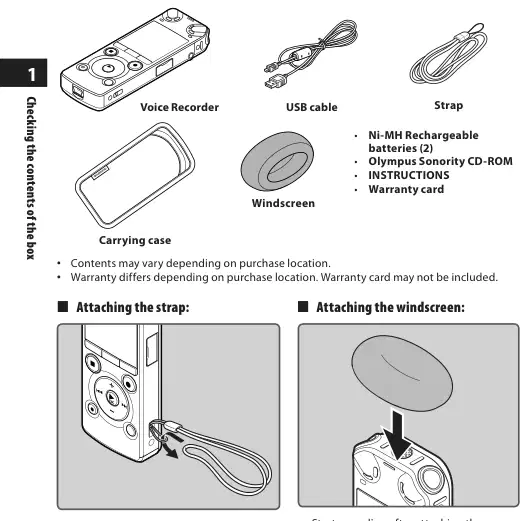
レコーダーには以下の項目が含まれています。 何かが欠落しているか、破損している場合は、レコーダーを購入したディーラーにお問い合わせください。

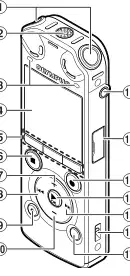
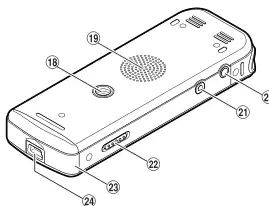
1 内蔵ステレオマイク(L/R) 2 内蔵マイク 3 ピークインジケータライト(LED) LED表示灯(LED、LED) 4 ディスプレイ(液晶パネル) 5 F1ボタン メニュー/SCENE ボタン F2 ボタン 6 STOP (4)ボタン 7 + ボタン 8 0 ボタン 9 ERASEボタン 0 – ボタン! マイク(マイクロフォン)ジャック @ カードカバー # REC (s) (録音)ボタンの記録の表示燈(LED)
$ `ボタンを切る % 9 ボタン ^ ストラップホール & リストボタン * 三脚ソケット ( 作り付けのスピーカー ) EAR(Earphone)ジャック - ジャックをリモット
排他的なリモート・コントロール セット RS30W (任意)のための受信機を接続して下さい。 リモートコントロールで、スタートの動作を防止し録画機能を停止します。 ?#=> パワー/ホールドスイッチ q バッテリーカバー w USBコネクタ

4 [レコーダー] モード表示:
1 2 3 4

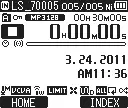
1 記録媒体の表示器 [l]:内蔵フラッシュメモリ[m]:microSDカード2 現在のフォルダ名 3 バッテリーインジケータ 4 フォルダ名 5 機能ガイドの表示器
1 記録媒体の表示器 2 現在のファイル名 3 現在のファイル番号/ フォルダ内の記録されたファイルの総数 4 バッテリーインジケータ 5 フォルダインジケータ, ファイルロックインジケータ, 録画モードの表示 6 レコーダーステータスインジケータ [K]: レコードインジケータ[L]:ストップインジケータ[•]:プレイインジケータ[ß]:フォワードインジケータ[TM]:リワインディングインジケータ[N]:F. 演劇の表示器[M]:S. 演劇の表示器 7 アイコン表示(☞ P.14) 8 録画時間、ファイルの長さの維持 9 経過した録画時間、消去された再生時刻 0 メモリバーインジケーター、再生バック位置バーの表示器を管理! レベルメーター、記録日付および時間 @ 機能ガイドの表示器
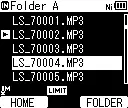
1 記録媒体の表示器 2 現在のフォルダ名 3 バッテリーインジケータ 4 ファイル名 5 機能ガイドの表示器

1 2 4 3
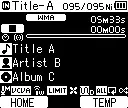
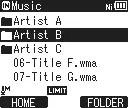
フォルダにファイルやフォルダーがある場合
1 記録媒体の表示器 2 現在のファイル名 3 現在のファイル番号/ フォルダ内の記録されたファイルの総数 4 バッテリーインジケータ 5 ファイル形式 6 レコーダーステータスインジケータ [•]: プレイインジケータ[L]を再生します。: 表示器を停止する([ß]): 前方表示器[TM]: Rewindingの表示器[N]: F. 演劇の表示器[M]:S. 演劇の表示器 7 タイトル名 8 アーティスト名 9 アルバム名 0 機能ガイドの表示器! ファイルの長さ @ 再生時間を消去 # プレーバックの位置棒の表示器 $ アイコン表示(☞ P.14)
1 記録媒体の表示器 [l]:内蔵フラッシュメモリ[m]:microSDカード2 現在のフォルダ名 3 バッテリーインジケータ 4 フォルダ名、ファイル名 5 機能ガイドの表示器

フォルダにファイルのみがあるとき
1 記録媒体の表示器 2 現在のフォルダ名 3 バッテリーインジケータ 4 ファイル名 5 機能ガイドの表示器

[«]:タイマー[A]:アラーム[?]:マイクの感度[û]:VCVA [ ́]:ボイス同期[ü]:事前録音[参照]:Recレベル
[0]: 低いカットフィルター[≤]:ズームミック[%]:ノイズキャンセリング[$]:ボイスフィルタ[Ü] [á] [a]
]: プレーバックモード[∞] EUPHONY [≥]: Reverb

正しい観察を = とりあえず - 極性。
こちらのレコーダーは、Ni-MH充電式バッテリーまたはAAAアルカリ電池のいずれかで使用できます。
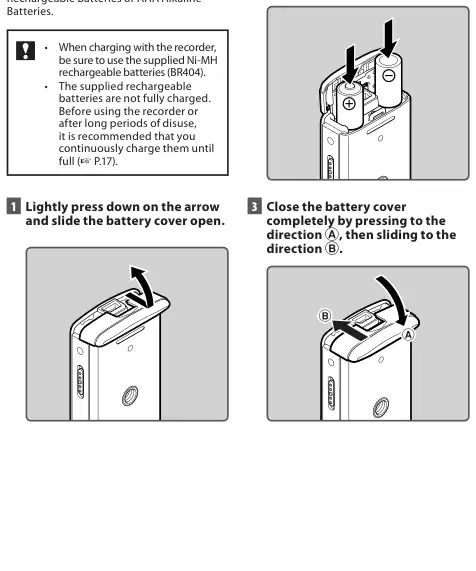
方向に押し込むことで完全に A方向に滑り、 B.

ご使用中のバッテリーに合わせてお選びいただけます。 1 電池を取り替え、オンにして下さい
レコーダー(☞ P.15)。 2 + または −ボタンを押して変更します
設定。
[ニ・MH] (õ):
オリンピックNi-MH充電式電池(BR404)の使用時を選択します。 ツイートアルカリ性] (ú):
アルカリ電池の使用時の選択 3 プレス `OKボタンを
設定を完了して下さい。 • 「もし」日报社(7月1日)ディスプレイの「フラッシュインジケータ」は、「時刻と日付の設定 [時間 & 日付]” (☞ P.22).
電池が力を失うので表示のバッテリーインジケーター。
バッテリータイプ・ バッテリーインジケータ

モードか、または切られたはレコーダーの底にUSBケーブルを接続します接続ターミナルを。
PCのUSBポートに接続することでバッテリーを充電できます。 充電するときは、必ずレコーダーに充電式電池(供給)を正しく配置してください。 (☞ P.15)
USBケーブルを接続する前に、HOLDモード(☞ P.21)を終了します。
充電。
アルカリやリチウム電池などの主要な電池を充電しないでください。 バッテリー漏れや加熱を発生させる恐れがあり、レコーダーが故障する可能性があります。
PCのポート。
インジケータが [¿].
充満時間: 約3時間 ※室温の残電力を満たさない充電時、約30分程度です。 充電時間

残量や電池の状態により変更されます。 ACアダプター(オプション)を接続するUSBに接続して充電
モードを止めて下さいまたは切られた、レコーダーの底にある接続ターミナルにUSBケーブルを接続して下さい。
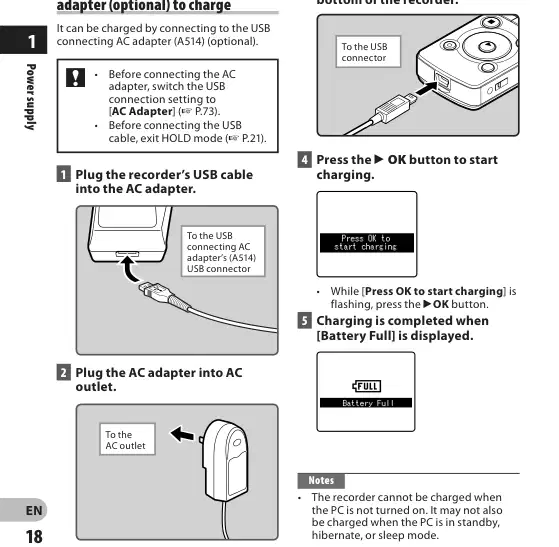
ACアダプター(A514)を接続することで充電できます。
ACアダプター(A514) USBコネクタを接続するUSBへ

ニ・MH充電式電池を使用する際は、以下の説明を慎重にお読みください。
排出: 充電電池は使用中ではなく、自己放電します。 ご使用前に定期的にご充電ください。
実用温度: 充電式電池は化学製品です。 推奨温度範囲内で動作する場合でも、充電電池の効率が変動することがあります。 そのような製品が持つ固有の性質です。
推奨温度範囲:動作する電気器具の場合 0°C - 42°C/ 32°F - 107.6°F 充満: 5°C - 35°C/ 41°F - 95°F 長期保管: -20°C〜30°C / –4°F - 上記温度範囲外の充電電池を使用して86°Fは、効率とバッテリー寿命を低下させる可能性があります。 電池の漏れや錆を防ぐため、長時間使用しないと製品から充電用バッテリーを取り外して別々に保管します。

電源オフ
レコーダーが使用されていない場合、電源オフをオンにしてバッテリー消費量を最小限に抑えます。 電源がオフになっても、既存のデータやモード設定、クロックの設定は維持されます。
レコーダーがオンで10分以上(デフォルト)停止すると、ディスプレイはシャットオフになり、パワーセーブモードに入ります。 (☞ P.61) • 電源保存モードを出るには、ボタンを押します。
電源をオンにする
レコーダーがオフしている間、矢印の方向にPOWER/HOLDスイッチをスライドさせます。
パワーセーブモード

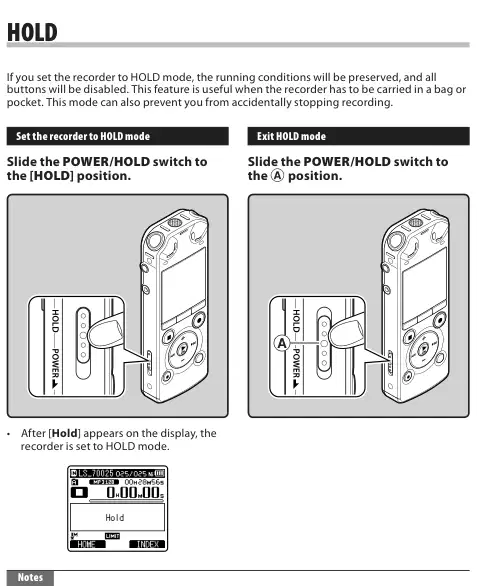
レコーダーを HOLDモードに設定すると、実行条件が保存され、全てのボタンは無効になります。 レコーダーが袋やポケットに持ち込まれる必要があるとき、この機能は便利です。 録画を中止するのを防ぐこともできます。
電源/HOLDスイッチを[ホールド]の位置にスライドさせます。
パワー/ホールドスイッチをスライド A 位置。

事前に日時を設定した場合は、各ファイルに対して自動的に記録された情報が保存されます。 事前に日時を設定することで、ファイル管理が容易になります。
2 設定する + または − ボタンを押します。
購入後初めてレコーダーを使う場合、または長時間使用していたデバイスなしで電池を投入した場合には、[設定時間と日付]が表示されます。 「時間」が点滅すると、ステップ1から設定を行います。
10:38 PM (初期設定) 22:38
3M 24D 2011Y (初期設定)
2011Y 3M 24D
3 ボタンを「OK」に押し込む
設定を完了して下さい。
+−ボタン 9 0 ボタン `ボタンを切る
1 プレス 9 または 0 ボタンを
設定する項目を選択します。 • アイテムを「から」を選択します。日报社(7月1日)”, “分光器”, “年会費”, “月刊と “日报社(7月1日)点滅ポイントで「。

[デバイスメニュー]タブ。 •設定タブカーソルを移動することでメニュー表示を変更できます。
レコーダーは停止モード中にいる間、押し続けて下さい STOP (4) ボタンを表示時間 & 日]と [残忍な... 現時点での時刻と日付が正しい場合は、以下の手順で設定します。
設定する項目にカーソルを合わせます。 • [デバイスメニュー]表示に表示される。 4 + または − ボタンを押して選択します
[時間と日付].
5 プレス `ボタンを切ってOK。
メニュー/シーンボタン F2 ボタン
+ ボタン `ボタンを切る
モード、MENU/SCENEボタンを押して下さい。 ・表示画面にメニューが表示されます(☞ P.48)。
ステップ1からステップ3まで、次の手順は同じです。時刻と日付の設定 [時間 & 日付]” (☞ P.22). 6 F2(EXIT)ボタンを押してください
メニュー画面を閉じます。

取扱説明書に示されている「microSD」は、マイクロSDとmicroSDHCのどちらを参照します。 内蔵メモリ以外に、市販のmicroSDカードに保存できます。
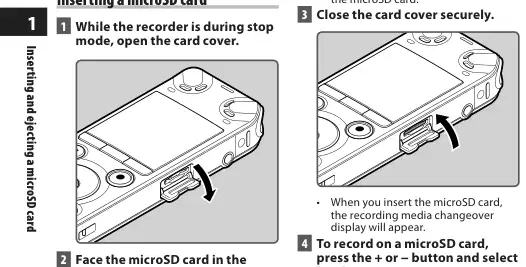
+ または − ボタンを押して、[はい]を選択します。
正しい方法と図に示すようにカードスロットに入れます。 •microSDカードをまっすぐに挿して下さい。
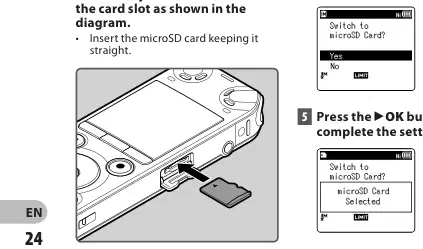

3 カードカバーを安全に閉じます。
microSDカードの排出
1 レコーダーが停止中
モードは、カード カバーを開けます。 2 マイクロSDカードを内側に押し込む
それをロック解除し、部分的に排出させます。

デジタルボイスレコーダーとして、デジタル音楽プレーヤーとしても使用できます。
3 プレス `ボタンを切ってOK。
+ ボタン `ボタンを切る
[レコーダー] が選択されるとき:
レコーダーは[]に行きますレコーダー]モード。 レコーダーで録画したファイルを録音・再生(☞ P.30,P.37)することができます。
[ホーム] の表示を設定する。 • [ふりがな]表示に表示される。
[音楽] が選択されるとき:
レコーダーは[]に行きますミュージック】モード、レコーダーに転送された音楽ファイルを再生することができます(☞ P.37)。
モード。
リストボタン

内蔵メモリやmicroSDカードは、録画媒体に使用できます。 音声ファイルと音楽ファイルは、ブランチツリースタイルで整理された音楽再生用の録音やフォルダのフォルダーに分離され保存されます。 音声録音のフォルダについて
[フォルダー A] - [フォルダ E] [[中]レコーダー】フォルダは、音声録音用のフォルダーです。 このレコーダーで録音する場合は、5つのフォルダのいずれかを選択し、レコードを選択します。
[[]のモードを変更できますふりがな]表示。
ふりがな
レコーダー
フォルダー A
フォルダB
フォルダC
フォルダD
フォルダ E
各フォルダは200ファイルまで保存できます。
フォルダファイル

Windows Media Playerを使用して音楽ファイルをデバイスに転送するとき、下の図のようにレイヤー構造を持つミュージック再生フォルダ内でフォルダーが自動的に作成されます。 同じフォルダにある音楽ファイルは、優先注文と再生(☞ P.63)で再配置できます。
フォルダのメモ
第一層の第2層
アーティスト 01
アルバム 01
アーティスト02
アルバム02
アーティスト 03
アルバム 03
各フォルダは200ファイルまで保存できます。
200フォルダまで作成できます。ミュージック]フォルダー、 [[ミュージック].
フォルダファイル

操作が停止または再生中にフォルダを変更します。 フォルダの層構造に関する情報については、「」というセクションを参照してください。フォルダのメモ” (☞ P.27).
[ホーム] ディスプレイ
音声録音用のフォルダの操作
ファイルリスト表示ファイルの表示
音楽再生用のフォルダの操作
ファイルリスト表示ファイルの表示
レベルを移動
+ または – ボタン
これを押下すると、レベルが1つに上がります。 0ボタンは、そのままに使えます LIST リスト表示のボタン。 • プレスして保持する時 LIST フォルダの階層に移動中にボタンが、ファイル表示に戻ります。 ツイート 証明される: `ボタンを切る
レコーダーのモードを変更できるようにします(☞ P.26)。 ファイル表示:
選択したファイルの情報が表示されます。 プレーバックスタンバイモードに入力します。 リスト表示:
リスト表示で選択したフォルダまたはファイルを開き、1つのレベルを下回るたびにこのボタンを押す。 • 9ボタンは、` として機能することもできますOK リスト表示のボタン。
記録器に収録したフォルダやファイルが表示されます。

レコーディング
録音を開始する前に、[&]のフォルダを[*]に選択します。 これらの5つのフォルダは、録画の種類を区別するために選択的に使用できる。例えば、フォルダー[&]がプライベート情報を格納するのに使われるかもしれませんが、ホールダー [']はビジネス情報を保持するのに専念している可能性があります。
録音。 • 記録インジケータライトが増し、表示に[K]が表示されます。
REC (s)ボタン
STOP (4)ボタン
( ☞ P.27) 2 REC(s)ボタンを押してください
録音モードb録画時間cの記録的なバーの表示器dのレベルメートル(に従って変更して下さい
録画レベルと録音機能の設定)

録画を停止します。 •表示に[L]が現れます。
f ・f ファイル長さ

記録に関する設定
レコーダーは録音モード中にいる間、RECを押します()s)ボタン。
[ミク セレクト] (Mic Select)☞ P.50)
内蔵マイクがオンまたはオフになっているかどうかを選択します。
[ミク感] (Mic Sense)☞ P.50) 録音感度を設定します。
[Recモード] (☞ P.51)
各録画フォーマットの記録率を設定します。
録画レベルを自動的に調整するか、手動で調節するかどうかを設定できます。
[Rec レベル] (☞ P.51)
[ズームミク] (☞ P.52)
内蔵ステレオマイクの指向性を設定します。
エアコン、プロジェクターなどの騒音を低減できる機能です。
[低カットフィルター] (☞ P.52)
履歴書の記録:RECを押す(REC)s)ボタンをもう一度。 • 記録は中断の時点で再開します。
可変制御音声アクチュエータ(VCVA)の閾値を設定します。
[V-Sync] の使い方 REC(リク)☞ P.54)
音声同期記録の開始レベルを設定します。
[タイマーのRec] (☞ P.67) タイマーの録音を設定します。
録画内容の確認を迅速に行う
録音条件や環境に合った録画設定を設定します。
レコーダーは録音モード中にいる間、プレス `ボタンを切ってOK。
[Rec シーン] (☞ P.55)
録音モニターの音を出力するかどうかを選択します。 EAR ジャック。
[Recモニター] (☞ P.55)
接続する外部マイクに応じてプラグインの電源機能を使用しないことを選択します。 MIC ジャック。
[プラグインパワー] (☞ P.56)
[事前録画] (☞ P.56)
パーユース

音声が録音される間、聴く
イヤホンを装着した後に録音を開始した場合 EAR レコーダーのジャック、録音されている音が聞こえます。 録音モニターの音量は、プレスすることで調整できます + または − ボタン。 イヤホンをレコーダーのEARジャックに接続します。 •録音が始まり、イヤホンを通して録画されている音を聞くことができます。
ご利用シーンに最適な「(☞ P.55)」を選択して、録画設定を簡単に変更できます。
メニュー/シーンボタン
+ ボタン `ボタンを切る
1 レコーダーが中にある間
モードを止め、MENU/SCENEボタンを押し続けます。 2 選択する + または − ボタンを押します
[Rec シーン]
3 プレス `ボタンを切ってOK。 4 + または − ボタンを押して選択します
録画シーン。
5 プレス `ボタンを切ってOK。
にほんご EAR ジャック

レコーダーは初期設定で[PCM 44.1kHzの]モードは、購入直後に高品質のステレオ録画を作れるようにします。 録画に関するさまざまな機能については、録音条件に合わせて詳細に構成できます。 以下の表は、録画条件の推奨設定を示します。
記録状態
[Recモード] (☞ P.51) [ミク感] (Mic Sense)☞ P.50)
[低カットフィルター] (☞ P.52)
[ズームミク] (☞ P.52)
広い部屋での講義
多数の方々との会議
少数の人々との商談・商談
背景ノイズが多いディクテーション
録音されたボリュームに応じてマイク感度を設定します。
音楽再生、野鳥の歌い声と鉄道音
記録したファイルに対して、ファイル名が自動的に作成されます。
1 ユーザID: デジタルボイスレコーダーにセットされているユーザID名。 ツイート ファイル番号: 録画媒体の変更に関係なく、ファイル番号を連続で割り当てます。

コンパクトなズームマイク(単方向): ME32 マイクは三脚と一体化し、テーブルやレコード会議に設置したり、距離から講義をしたりするのに適しています。
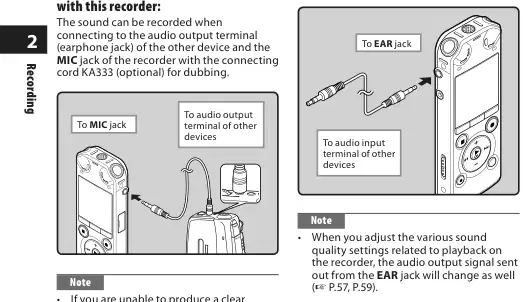
外部マイクと他のデバイスを接続し、音を録音することができます。 ご使用のデバイスに応じて、以下のように接続します。 •録音中にデバイスをレコーダーのジャックに差し込み、プラグアンドエクスクルードしないでください。 外部マイクで録音:外付けマイクロホンをレコーダーのMICジャックに接続します。
高感度ノイズキャンセレーションモーナラルマイクロホン(単方向): ME52W 周囲の騒音を最小限に抑えながら、距離で音を録音するマイクです。
ネクタイクリップマイク(オムニ指向性): ME15 小さなコンシーリングマイクとタイクリップ。
電話ピックアップ:TP7 イヤホンタイプマイクは、電話時に耳に差し込むことができます。 電話での音声や会話をはっきりと録音できます。
ステレオマイク:ME51S 内蔵の大型径マイクロホンで、感度の高いステレオ録画が可能です。
2チャンネルマイク(オムニ指向性): ME30W これらは、音楽パフォーマンスを録音するのによく適したプラグインパワーでサポートされている非常に敏感なオムニ指向性マイクロホンです。
密集した銃のマイク(一方向): ME31 野鳥の歌を野外に録音するなど、録画するのに便利な指向性マイクロホン。
にほんご MIC ジャック

他のデバイスでこのレコーダーの音を録音: 他のデバイスとデバイスのオーディオ入力端子(マイクジャック)を接続する際に、このレコーダーの音を他の機器に記録することができます。 EAR 接続コードKA333(オプション)で、このレコーダーのジャック。
このレコーダーで他のデバイスの音を録音: 音声出力端子(イヤホンジャック)と他のデバイスのオーディオ出力端子に接続したときに音を録音できます。 MIC ドビット用の接続コードKA333(オプション)でレコーダーのジャック。

プレイバック
レコーダーはWAV、MP3およびWMA形式のファイルを再生できます。 別の機械で記録されたファイルを再生するには、コンピュータから転送(コピー)する必要があります。
心地よい聞き取り量に。
STOP (4)ボタン
+ ボタン `ボタンを切る
含まれているフォルダから()☞ P.29.(日) 2 プレス `スタートボタンがOK
記録媒体の表示器、ファイル名、
ホールダーの表示 b ファイル長さ c によって脱出される再生時間dのプレーバックの位置棒表示 eのレベルメートル
a ・ b c d · e

再生に関する設定
イヤホンは、接続できます。 EAR 聴くためのレコーダーのジャック。 •イヤホンが使用されると、レコーダースピーカーはオフになります。
録音されたオーディオが騒々しい環境のために理解しにくい場合は、ノイズキャンセッティングレベルを調整します。
【ノイズキャンセ】(☞ P.57)
EUPHONYの設定は、お好みに合わせて4レベルのいずれかに設定できます。
レコーダーは、通常の低周波と高域のトーンをカットする音声フィルタ機能を持っています, 高速, または再生速度が遅いです。, そしてクリアなオーディオ再生を有効にします.
[ボイスフィルタ] (Voice Filter)☞ P.57)
[プレイモード] (☞ P.58)
好みに合った再生モードを選択できます。
[スキープスペース] (☞ P.58)
スキップ間隔の長さを設定できます。
[アーマー] (☞ P.69)
アラーム再生機能を設定することで、プリセット時に選択したファイルを再生できます。
さまざまな音質や再生方法に合わせて、お好みのプレイバック設定を保存できます。
[プレイシーン] (☞ P.59)
レコーディングスタジオからドームまで、さまざまな空間サイズの響きをお楽しみ頂けます。
[Reverb] (リバーブ)☞ P.59)
イヤホンを通してプレーバック ・ に EAR ジャック

レコーダーはファイル表示の停止モード中にある間、押し出しおよび保持します 9 ボタン。
レコーダーはファイル表示の停止モード中にある間、押し出しおよび保持します 0 ボタン。
フォワード · 巻き戻し

ファイルの最初の読み込み
レコーダーが転送された音楽ファイルを再生できない場合、サンプリングレートとビットレートをプレイ可能範囲にあることを確認してください。 レコーダーが再生できる音楽ファイルのためのサンプリングレートとビットレートのコンビネーションは、以下に与えられます。
ファイルフォーマット 見本抽出周波数ビットレート
WAV形式 44.1 kHz, 48 kHzの, 88.2 kH, 96 kH 16ビットまたは 24 ビット
8kbpsから320 kbpsまで
8kHz、11kHz、16kHz、22kHz、32kHz、44.1kHz、48kHz
5kbpsから320 kbpsまで
音楽ファイルについて ・MP3形式・WMAフォーマット

3 プレス ` ボタンを切ってOK。
スピードを速やかなペースで、会話の内容を聞き取りしたり、時間短縮時に言語レッスンに捕らえられないスポットを確認したりするなど、必要な速度を変更します。 音を自然に変えずに自動的にトーンがデジタルで調節されます。
再生速度インジケーター • 再生が停止しても、変更された再生スピードは保持されます。 次の再生は速度で行われます。
+ ボタン `ボタンを切る
速い再生の限界について
通常の動作は、サンプリング周波数と再生するファイルのビットレートによっては利用できなくなる場合があります。 この場合、高速再生速度を低下させます。
再生モードは、出版物を押します ` ボタンを切ってOK。
再生速度。
a

インデックスマークまたはテンプマークをクリアする
インデックスマークとテンプマークが配置されている場合は、素早く先に聴く場所を見つけることができ、高速で巻き戻し、ファイルをキューイングするときに。 インデックスマークは、オリンパスボイスレコーダーによって作成されたファイルのみに配置できますが、一時的な場所を記憶するために代わりにテンプマークを置くことができます。
消去したいテンプマークが含まれている。 2 プレス 9 または 0 ボタンを
削除するインデックスまたはテンプマークを選択します。
3 インデックスまたはテンペ番号が
ディスプレイの約2秒間表示され、ERASEボタンを押します。 • インデックスまたはテンプマークは消去されます。
録画モードまたは再生モード、F2(INDEX)ボタンを押します。 •表示に数字が現れ、インデックスマークまたはテンプマークが表示されます。
F2(INDEX)ボタン · 90 ボタン · ERASEボタン

セグメントを繰り返し再生したいポジションで。 • レコーダーは、セグメントの繰り返し再生がキャンセルされるまで継続的にセグメントを再生します。
この機能により、再生中のファイルの部分の繰り返し再生が行えます。
F1(A-B)ボタン
1 セグメントを持つファイルを選択します。
繰り返し再生して、再生を開始します。 2 F1(A-B)ボタンを押します
セグメントの繰り返し再生を開始するポイント。 •[w]は表示に点滅します。

セグメントのリピート再生機能を解除
下のボタンのいずれかを押すと、セグメントの繰り返し再生が解除されます。
再生シーンとして優先するプレイバック設定を登録すると、あとで簡単に設定(☞ P.59)を選べます。
メニュー/シーンボタン
+ ボタン `ボタンを切る
1 レコーダーが中にある間
F1(CANCEL)ボタンを押します
モードまたは再生モードを停止し、MENU/SCENEボタンを押し続けます。 2 選択する + または − ボタンを押します
プレス F1 (キャンセル)ボタンはセグメントの繰り返し再生を解放し、通常の再生モードに戻ります。 b(^) プレス・ストップ(STOP)4)ボタン
[プレイシーン]
プレス STOP (4) ボタンは、セグメントの繰り返し再生を解除し、再生を停止します。 ツイート プレス 9 ボタン
9ボタンを押しながら、セグメントの繰り返し再生を解除し、レコーダーが次のファイルの先頭にスキップします。 dの プレス 0 ボタン
3 プレス `ボタンを切ってOK。 4 + または − ボタンを押して選択します
0ボタンを押しながら、セグメントの繰り返し再生を解除し、レコーダーが現在のファイルの先頭にスキップします。
再生シーン。
5 プレス `ボタンを切ってOK。

6 プレス `ボタンを切ってOK。
選択したファイルはフォルダから消去できます。 また、フォルダ内のすべてのファイルが同時に消去できます。
+ ボタン `ボタンを切る
1 消去したいファイルを選択します。
( ☞ P.29) 2 レコーダーが止まっている間
ファイルの表示のモードは、ERASEボタンを押します。 • 8秒以内にアクションが選択されていない場合、レコーダーは停止モードに戻ります。 3 選択する + または − ボタンを押します
フォルダを削除することでファイルを消去できます。
[フォルダ内の消去]または[ファイル消去]。
+ ボタン `ボタンを切る
4 プレス `ボタンを切ってOK。 5 選択する + ボタンを押して下さい
[スタート]
フォルダリスト表示のモード、ERASEボタンを押します。 • 8秒以内にアクションが選択されていない場合、レコーダーは停止モードに戻ります。
ERASEボタン · ERASEボタン

2 開始位置で
[スタート]
部分消去、ERASEボタンを押します。
4 プレス `ボタンを切ってOK。
部分的にファイルを消去する
ファイルの不要な部分は消去できます。
部分的な消去、ERASEボタンを再度押下して下さい。
レコーダーに記録されたPCMファイルのみを部分的に消去できます。
消去。 • 消去されるべき位置にファイルを転送します。 ファイルが長い場合は、削除したいポジションに移動するために9ボタンを使用します。
ERASEボタン

4 ERASEボタンを押します。

メニュー設定方法
メニュー内の項目はタブで分類されますので、最初にタブを選択し、目的のアイテムに移動してすぐに設定します。 各メニュー項目を以下のように設定できます。
設定する項目にカーソルを合わせます。
メニュー/シーンボタン F2 ボタン
+ ボタン `ボタンを切る
設定したい項目へ。
1 レコーダーが停止中
モード、MENU/SCENEボタンを押して下さい。 • メニューは表示に現れます。
5 プレス `ボタンを切ってOK。
設定。
設定したい項目を含むタブに。 •設定タブカーソルを移動することでメニュー表示を変更できます。

4 録音中のメニューの設定:
設定を完了して下さい。 ・画面で設定が確立されていることをお知らせします。
メニュー項目のオプション
4 再生中のメニューの設定:
メニュー画面を閉じます。 • 録音または再生中のメニュー画面で、 F2 (EXIT) ボタンは録画や再生画面に、録音を中断したり、再生せずに戻すことができます。
[ユーフォニー]
メニュー項目のオプション

フォルダが選択されるとき: [お名前(必須)] (旧名), [フォルダ] (フォルダ数)と[コンテンツ]* (ファイル数)表示に表示されるようになります。 * このレコーダーで認識できないファイルは、ファイル数に含まれていません。 ・メニューの操作前に事前に情報を確認したいファイルを選択します。
ファイルがロックされて、重要なデータを誤って消去されるようにします。 フォルダからすべてのファイルを消去するために選択したときにロックされたファイルは削除されません(☞ P.45)。 ツイートオン]: ファイルを締め、から防ぐ
削除。
見る “リアランシングファイル [置換]” (☞ P.63).
内蔵マイクがオンまたはオフになっているかどうかを選択します。 ツイート中央マイクオン]:録音はあります
見る “移動/コピーファイル [File Move/ Copy]” (☞ P.64).
3マイクロホンモードで実行される。 ツイート中央マイクオフ]:録音はあります
ステレオマイクのみで演奏。
見る “ファイルの分割 [ファイルダイド]” (☞ P.66).
メニュー画面からファイルやフォルダ情報を確認することができます。 ファイルが選択されるとき: [お名前(必須)] (ファイル名), [日报社(7月27日)] (タイムスタンプ), [寸法:] (ファイルサイズ), [ビット率]*1 (ファイル形式), [アーティスト]*2 (アーティスト名)と[アルバム]*2 (アルバム名) は表示に表示されます。 *1 線形PCMフォーマットファイルが選択されたら、[ビット率]区域は見本抽出の頻度およびビット率を表示します。 *2 ファイルがタグ情報がないとき、 [未知のアーティスト], [不明な ALBUM]表示に表示される。
マイクロフォンの感受性は録音の必要性を満たすために調節可能です。 ツイートグレード]:最も高い録音の感受性適した
距離や低音量での録音、多数の人との会議など。 ツイートミドル]:録音の会合のために適した
少人数のセミナーや、少人数でのセミナーなど ツイート低いです]:最も低い録音の感受性適した
予測のため。 • スピーカーの音声を明らかに録音したいときは、[設定]ミックセンス] へ [低いです]録音時にレコーダーのステレオマイクをスピーカーの口(5-10 cm)に近く保持します。

レコーダーは、リニアPCM形式で記録できます。 高サンプリングレートでの高解像度録画と、音楽CDのそれと比較しても高いビットレート等または優れた録音が可能です。 また、MP3やWMAフォーマットにも対応しています。 1 録音形式を選択します。
デバイスを自動設定したり、録画レベルを調整したりすることができます。 1 [マニュアル]または[自動]を選択します。
[マニュアル]:
録音は、手動で記録レベルを調整することで行います。 ツイートオートマチック]:
ミュージックCDや音楽などに使用するフォーマット。 ツイートMP3]:MPEGは国際的です
録画レベルを自動調整することで録音を行います。 録音をしてしまうと便利です。 • 選択した場合 [マニュアル]、ステップ2の操作に進みます。 2 限界機能を選んで下さい。
ISO(国際標準化機構)のワーキンググループが定める規格。 ツイートWMA]: これはオーディオ圧縮です
米国マイクロソフト社が開発したエンコーディング方法 2 録画速度を選択します。
[制限事項]:
突然の高容量が遭遇したときに入力レベルを調整します。 音の歪みを防ぐ。 ツイート圧縮機のオン]:
[PCM] が選択されるとき:
[96 kHz/24ビット] へ [44.1 kHz/モノラル] [MP3] が選択されるとき:
大容量入力信号を混入すると、レベル変化を調整します。 一般的に、入力レベルはリスニング可能な音に等しくなります。 ツイート制限/完了]:
[320キロビット] へ [モノクロ] [WMA] が選択されるとき:
補正機能を使用せずに入力レベルを調整する際にこの位置を使用します。 記録レベルを調節して下さい: 1出版物 9 または 0 ボタン
レコーダーが録音またはパユースして録画レベルを調整する。 • 未定の音が録音されます。 [[]OVER]が表示されます。 録画レベルを調整して、そのように [OVER] は表示されません。 録音レベルが調整された後も音の歪みを消さないと、マイク感度の設定(☞ P.50)を変更し、再び記録レベルの調節ができます。
RECモード · RECレベル

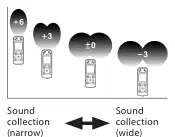
指向性マイクロホン機能により、ディマジック(DVM)技術が採用されています。 DVMは、あらゆる方向から音を集中して録音できるオーディオピックアップシステムです。 広幅なステレオ録画から高指向性録音まで、DVMは内蔵のステレオマイクを使用してスイッチできる最新の方向制御方法を表しています。
レコーダーは低周波音を最小限に抑え、より明確に音声を記録するローカットフィルタ機能を備えています。 エアコン、プロジェクターなどの騒音を低減できる機能です。 ツイート300Hzの]:
十分な効果が得られることができない場合に、この設定を使用してください。 [100のHz]設定。 ツイート100Hzの]:
エアコンやプロジェクターから発生するノイズを低減します。 屋内録音に有効です。 ツイートオフ]:
この関数を無効にします。

2 プレス 9 または 0 ボタンを
マイクが音をプリセットしきい値の音量レベルに達したと感じた場合、内蔵変数制御音声アクチュエータ(VCVA)は自動的に録音を開始し、ボリュームは閾値を下回るときに停止します。 VCVA機能は、録音時間を延長し、サイレント期間中の録画を停止することでメモリを保存します。これにより、再生がより効率的になることができます。 1 [オン/オフ] または [スタンバイ] を選択します。 2 VCVA関数を設定します。
VCVA関数を有効にします。 VCVAモードで録画を開始します。 ツイートオフ]:
レベルメーター(基準に応じて異なる)
録音される音の容積) b 開始のレベル(右/左に移動して下さい
この関数を無効にします。 通常のモードで録画を再開します。 [スタンバイ] が選択されるとき: [オン]: この設定では、録音
VCVAスタンバイ(☞ P.33)では、イヤホン出力によるVCVA作動状態の確認ができます。 ツイートオフ]:可聴周波信号はいつも出力されます
イヤホンジャックから。 開始/停止作動レベルを調節して下さい: 1RECを押して下さい()s)開始ボタン
録音。 • 音の音量がプリセット閾値よりも低い場合、録音は1秒後に自動的に停止し、[スタンバイ)表示の点滅。 録音のインジケーターが、録画開始時に光を輝かせて、停止を記録するときに点滅します。
とりあえず

V-Sync. の特長 インフォメーション
音声同期の録音は、ボイスシンクレベル(セクションレベル)よりも声が大きい場合から始まります。 音声が低い場合は自動的に録音を停止します。 音声同期録画がオンで、入力レベルは少なくとも指定された検出時間期間のボイスシンクレベル(セクションレベル)の下落すると、レコーダーはスタンバイモードに戻ります。 1 [オン] または [オフ] を選択します。
音声同期レベル(マウスを移動)
右/左のセットレベルに従って) 3 RECを押す(RECを押します)s)ボタンをもう一度。
機能。 ツイートオフ]: この関数を無効にします。 • 選択した場合 [オン]、ステップ2の操作に進みます。 2 検出時間を設定します。
[1秒目] [2秒] [3秒] [4秒] [5秒] [10秒]: 入力(記録レベル)が指定された検出時間よりも長い指定レベルの下と等しい場合、レコーダーはスタンバイモードに戻ります。 音声同期レベルを調整する: 1 RECを押す ()s)開始ボタン
録音。 • 音声同期録画を使用するには、[[]を設定V-Sync. の特長 インフォメーション] へ [オン] 検出時間を指定して指定します。 2 プレス 9 または 0 ボタンを
見る “タイマーの記録 [タイマー Rec]” (☞ P.67).
a · タイマーのREC

4 録画シーンを選択します。
さまざまな録画シーンや状況に合った好みの録音設定を保存できます。 1 [シーン選択] または
[シーン保存]
保存した設定の中から録音の設定をします。 ツイートシーン保存]: 3セットまで保存できます
[ ]シーン選択] 表示、録音シーンをを使用して選択します + とりあえず – ボタンを押下し、9つのボタンを押します。 0 ボタンを押して、[に戻る]シーン選択]表示。
録画に関するメニュー設定の • 選択した場合 [シーン選択]、ステップ4の操作に進みます。
イヤホンジャックから録音中にオーディオを出力するかどうかを選択します。 ツイートオン]:録音モニターを有効にします
2 録画設定を設定する
好みに従って。
機能。 音は、から出力されます EAR ジャック。 ツイートオフ]: この関数を無効にします。 音は鳴らない
出力される EAR ジャック。 • 録音中に外部スピーカーが接続されている場合、音声フィードバックが発生する危険があります。 録音モニターにイヤホンを使用するか、または[]をオンにするのが推奨されます。RECモニター] へ [オフ]録音中に。
3 保存先を指定します。
シーンを回復 · RECモニター

電源プラグで対応する外部マイクも使用できます。 外部マイクに電源を供給しないかどうかを設定できます。 ツイートオン]:プラグインの力機能がいつ
録画機能で最大2秒まで録音を開始できます。* 録音ボタンを押します。 この関数は、例えば、2秒まで録音鳥の歌を鳴らすためにあなたを可能にします* 録音ボタンを押さえても、歌い始める前に。 ツイートオン]:録音のために絶えずから鳴ります
電源は、接続された外部マイクに供給されます。 プラグイン電源でサポートされている外部マイクが接続されているときにこれを選択します(☞ P.35)。 ツイートオフ]: この関数を無効にします。 選択する
最大2秒* 録音ボタンを押します。 ツイートオフ]:通常の録音の開始のため。 事前録画を有効にする方法: 事前録画を有効にするには、[設定]事前録画] へ [オン]. 1 レコーダーが中にある間
録画モード、RECを押します()s)ボタン。 •レコーダーは録音のポーズモードに入ります。 しかし、録画は連続して実行され、2秒までの記録データが* 毎秒リフレッシュします。 2 RECを押す(RECを押します)s)ボタン。
プラグインパワー · 事前録画

録音されたオーディオが騒々しい環境のために理解しにくい場合は、ノイズキャンセッティングレベルを調整します。 ツイートグレード] [低いです]:ノイズキャンセリングを有効にします。
ユーフォニー
帯域幅補正、拡張技術、仮想音響源処理技術を融合したサラウンドサウンドシステム「EUPHONY MOBILE」を搭載。 自然感、広大な感じに加えて、レコーダーはリスナーが圧縮されたり閉じた気分を発展させたり、長時間の聴覚に疲れたりする傾向がないという例外的な機能を備えています。 これにより、リスナーは不動感や閉塞感を発症したり、長時間の聴覚に疲れたりする傾向が少なくなります。 EUPHONYの設定のレベルの調整は、設定に応じて4つのステージに設定できます。 ツイートパワー]: このモードはより低いに焦点を合わせます
帯域幅補正と音響分野拡張。 ツイートオフ]: この関数を無効にします。
騒音のキャンセル · 音声フィルタ

好みに合った再生モードを選択できます。 選択する再生範囲: 1 [プレイエリア]を選択します。 2 [ファイル]、[フォルダ]または[すべて]を選択します。
この関数は、セット期間で再生されるファイル(強制)または逆スキップ (rewind)を省略することができます。 この機能は、別の再生位置にすばやくスキップしたり、バックショートフレーズを繰り返し再生するのに便利です。 1 [強制スキップ] または
[コンテンツ]: 現在のファイルを選択します。 ツイートフォルダ] 現在のフォルダを選択します。 ツイート全て すべて]: 現在のすべてのファイルを選択します
[逆スキップ] 2 スキップスペースを設定します。
メモリ。 選択する再生モード: 1 [Repeat]または[Random]を選択します。
[Forward Skip] が選択されるとき: [ファイルスキップ] [10秒。 ツイート] [30秒。 ツイート] [1分 ツイート] [5分 ツイート] [10分 ツイート] [Reverse Skip] が選択されるとき: [ファイルスキップ] [1秒。 ツイート] へ [5秒。 ツイート] [10秒。 ツイート] [30秒。 ツイート] [1分 ツイート] [5分 ツイート] [10分 ツイート] フォワード/リバーススキッププレイバック: 1 プレス `スタートボタンがOK
モード。 2 [オン] または [オフ] を選択します。
再生。 2 プレス 9 または 0 ボタン。
見る “警報再生機能 [アラーム]” (☞ P.69).
モードを再生して下さい · 宇宙飛行士 · アラーム

4 再生シーンを選択します。
PCからダウンロードしたレコーダーと音楽ファイルで録音された音声ファイルは、さまざまな音質や再生方法に合わせて選択の再生設定に保存できます。 1 [シーン選択] または
[シーン保存]
設定を確認する:
[ ]シーン選択] 表示、再生シーンをを使用して選択します + とりあえず − ボタンを押下し、9つのボタンを押します。 0 ボタンを押して、[に戻る]シーン選択]表示。
あなたの好みにカスタマイズされて。 ツイートシーン保存]: 3セットまで保存できます
レコーディングスタジオからドームまで、さまざまな空間サイズの響きをお楽しみ頂けます。 ツイートオフ]:リバーブ機能を無効にします。 選択する
現在の再生に関するメニュー設定の • 選択した場合 [シーン選択]、ステップ4の操作に進みます。 [Scene Save] が選択されるとき:
元の音をそのまま再生するときにこれ。 ツイートスタジオ] [スタッフ] [ホール] [ドーム]:選択して下さい
好みに従って。
設定。 • 保存先を[の中から選択できます]ユーザー設定 1] へ [ユーザ設定 3].
シーンを再生 · リバーブ

レコーダーは、ボタン操作に警告したり、エラーを警告するためにビープします。 システム音がオフになる場合があります。 ツイートボリューム3]:
レコーダーのボタンが押下されたら、画面は10秒程度(初期設定)で点灯します。 1 [点灯時間] または
ビープの量を増やす。 ツイートボリューム2]:
ビープの音量を正常に戻します。 ツイートボリューム1]:
[明るさ]。 2 設定を選択します。
ビープの音量を下げます。 ツイートオフ]: この関数を無効にします。
この関数を無効にします。 ツイート5秒で] [10秒] [30秒] [徒歩約1分]:バックライト機能を有効にします。 [明るさ] が選択されるとき: [グレード] [低いです]:ライトするときバックライトの明るさを設定します。
レコーダーの表示言語を選択できます。 ツイート英訳:] [フランチェスコ] [スペイン語] [スタッフ (BR)]: •地域によって選択可能な言語は異なります。
見る “ガイド [音声ガイド]” (☞ P.72).
ディスプレイのコントラストは12レベルで調整できます。 •LCDディスプレイのコントラストレベルを[から調整することができます]01] へ [12].
フォルダ内のファイルへカーソルをタッチすることで、ファイルの最初の数秒に耳を傾けることができます。 ファイルを探しに便利な機能です。 ツイート10秒]:
LEDインジケータライトが点灯しないので、設定できます。 ツイートオン]: LED ライトは置かれます。 ツイートオフ】: LED ライトは取消します。
ファイルの先頭10秒が再生されます。 ツイート5秒で]:
ファイルの先頭5秒が再生されます。 ツイート3秒]:
ファイルの先頭3秒が再生されます。 ツイートオフ]:
この関数を無効にします。

見る “時刻と日付の設定 [時間 & 日付]” (☞ P.22).
microSDカードを差し込み、内蔵メモリまたはmicroSDカード(☞ P.24)に記録することが出来ます。 ツイート内蔵メモリ]:作り付けの記憶。 ツイートmicroSDカード]: microSDカード。
見る “USBクラスの変更 [USB設定]” (☞ P.73).
初期設定に戻った関数(工場デフォルト)を返します。 ツイートスタート]:設定を初期値に戻す
電源オフをOFFにするための忘れ防止ができます。 レコーダーが10分以上(初期設定)停止モードに残り、電源をオンにするとオフになります。 ツイート徒歩約5分] [徒歩約10分] [30分] [1時間あたりの]:電源が消える前に時間の長さを置きます。 ツイートオフ]: この関数を無効にします。 • ボタンが押された場合、電源オフの前の経過時間カウントは再び開始します。
値。 ツイートキャンセル]:あなたに戻ってもらいます [デバイスメニュー 設定をリセットした後、時間の設定、ファイル番号およびフォルダ名が保存されていきます。初期設定に戻りません。 リセット後のメニュー設定(初期設定):
, RECメニュー:
[マイク選択] [中央マイクオン] [ミックセンス] [ミドル] [RECモード] [PCM] [44.1kHzの] [RECレベル] [マニュアル] ([制限事項]) [ズームミック] [オフ] [低い切口フィルター] [オフ] [VCVA] [オフ] [オン/オフ] [オフ] [スタンバイ] [オフ] [V-Sync. の特長 インフォメーション] [オフ] [タイマーのREC] [オフ] [シーンを回復] [オフ] [RECモニター] [オフ] [プラグインパワー] [オン] [事前録画] [オフ] - 演劇メニュー:
ご使用中のバッテリーに合わせてお選びいただけます。 ツイートニ・MH] (õ):
オリンピックNi-MH充電式電池(BR404)の使用時を選択します。 ツイートアルカリ性] (ú):
アルカリ電池の使用時の選択
フォルダ名とフォルダー名を、テンプレートの音声録音から名前プリセットに変更できます。 テンプレートに登録しているフォルダ名を「オリンピックソノリティ」に変更することもできます。 1 フォルダー名を選択します。
[騒音のキャンセル] [オフ] [ユーフォニー] [オフ] [音声フィルタ] [オフ] [モードを再生して下さい] [プレイエリア] [コンテンツ] [繰り返します] [オフ] [ランダム] [オフ]
プリセットテンプレート。

[宇宙飛行士] [フォワード・スキップ] [ファイルスキップ] [逆のスキップ] [ファイルスキップ] [アラーム] [オフ] [シーンを再生] [オフ] [リバーブ] [オフ] . LCD/音メニュー:
システム情報
メニュー画面でレコーダーの情報を確認できます。 ツイート仕様] (モデル名), [コンテンツ](システム版)と[シリアル番号](シリアル番号)が表示に現れます。
[バックライト] [照明時間] [10秒] [明るさ] [低いです] [コントラスト] [レベル 06] [LED] [オン] [ビープ] [ボリューム2] [言語(ラン)] [英訳:] [音声ガイド] [オン/オフ] [オン] [スピード] [スピード 3] [ボリュームスピーカー] [ボリューム3] [イントロプレイ] [オフ] / デバイスメニュー:
[メモリ選択 [内蔵メモリ] [パワーセーブ] [徒歩約10分] [バッテリー] [ニ・MH] [USB設定] [USB接続] [PC] [USBクラス] [ストレージクラス]
見る “レコーダーのフォーマット [Format]” (☞ P.74).
記憶情報。
録画媒体の記録容量と全体的な能力は、メニューから確認できます。 •レコーダーは、管理ファイルを保持するためにメモリの容量を使用することができます。 microSDカードの場合、microSDカードの特徴によりカードの容量が少なく残っている容量は表示されますが、これは故障ではありません。
フォーマット

フォルダ内のファイルを移動すると、再生の順番を変更できます。 最初に、再生順序を変更したいフォルダ(ファイル)を選択します。
+ ボタン `ボタンを切る
ファイルの注文を並べ替えたい()☞ P.29.(日) 2 メニューから[置換]を選択します
メニュー画面を閉じます。
[ファイルメニュー] に。 • メニュー設定の入力方法の詳細については、「メニュー設定方法” (☞ P.48). 3 選択する + または − ボタンを押します
移動したいファイル。
4 プレス `ボタンを切ってOK。
F2ボタン

[移動>記憶]:内蔵メモリまたはmicroSDカード内のファイルを組み込みメモリー内で別のフォルダに移動します。 ツイートコピー>メモリ]:内蔵メモリまたはmicroSDカード内のファイルを組み込みメモリーの別のフォルダにコピーします。 ツイート移動>マイクロSD]:microSDカードの別のフォルダに、組み込みメモリまたはマイクロSDカードでファイルを移動します。 ツイートコピー> microSD]:microSDカードの別のフォルダに、組み込みメモリまたはマイクロSDカード内のファイルをコピーします。 4 プレス `ボタンを切ってOK。 5 + または − ボタンを押して選択します
内蔵メモリに保存されたファイルや、microSDカードをメモリー内で移動したりコピーすることができます。 メモリ間でファイルの移動やコピーも可能です。
+ ボタン `ボタンを切る
1 ファイルのあるフォルダを選択します
移動またはコピーを保存したい()☞ P.29.(日) 2 [ファイル移動/コピー]を選択します。
移動するファイル数やコピー先
[ファイルメニュー]のメニュー。 • メニュー設定の入力方法の詳細については、「メニュー設定方法” (☞ P.48). 3 選択する + または − ボタンを押します
ファイルを移動またはコピーする位置。
[1ファイル]:
指定したファイルのみを選択します。 ツイート選択したファイル]:
複数のファイルを選択します。 ツイートすべてのファイル]:
フォルダ内のすべてのファイルを選択します。 6 プレス `移動するOKボタン
それぞれの設定。
F2ボタン

[1file] を選択した場合:
8 F2(GO)ボタンを押します。
1 プレス + または − 移動するファイルまたはコピーを選択するボタン。 2 プレスOK ファイルを選択するボタン。
[選択したファイル] を選択した場合:
1 プレス + または − 移動するファイルまたはコピーを選択するボタン。 2 プレスOK 選択したファイルをチェックするボタン。
3 移動/コピーしたいすべてのファイルが選択されるまでステップ1と2を繰り返して下さい F2 (GO)ボタン。
[すべてのファイル] を選択した場合:
すべてのファイルが選択されると、フォルダ内のすべてのファイルは自動的に選択したようになり、レコーダーは[]に移動します。移動するフォルダ] スクリーン。
ファイルを移動またはコピーしたいフォルダを選択するためのボタン。

[スタート]
大容量と長時間の録画時間を持つファイルは、管理し編集が容易であるように分割することができます。
+ ボタン `ボタンを切る
4 プレス `ボタンを切ってOK。
このレコーダーで録画したMP3ファイルとPCMファイルが分割できます。
1 分割時に再生を停止する
[ファイルメニュー]のメニュー。 • メニュー設定の入力方法の詳細については、「メニュー設定方法” (☞ P.48).
設定を完了して下さい。
F2ボタン

設定する項目。
タイマーの録音はセットの時間で記録を遂行する機能です。 目的の設定を3つまでプログラムできます(プリセット1-3) ([[]オン/オフ], [日报社(7月1日)], [タイム], [RECモード], [フォルダ. [,]ミックセンス]).
それぞれの設定。
[オン/オフ] 設定:
1 プレス + または – [選択] ボタンオン]と [オフ]. [オン】:設定は適用されます。 ツイートオフ】:設定は適用されません。 2 プレスOK ボタンを出て[オン/オフ]選択。
+ ボタン `ボタンを切る
[日] 設定:
[Rec メニュー] に。 • メニュー設定の入力方法の詳細については、「メニュー設定方法” (☞ P.48). 2 + または −ボタンを押して選択します
1 プレス + または – ボタンから選択する [ワンタイム], [日頃から. [,]毎週週]. [ワンタイム]:一度だけレコードを録音
プリセット番号。
指定された時間。 ツイート毎週週]:セットで録音をします
曜日指定の時刻 選択する [毎週週]を押して ``を押しますOK 選択に移動するボタン [日报社(7月1日)... + または - ボタンを押して、週の日を選択します。 2 プレスOK ボタンを出て[日报社(7月1日)]選択。
3 プレス `ボタンを切ってOK。
F2ボタン

[時間] 設定:
[修正].
1 9ボタンまたは0ボタンを押すと、 [Hour] および "Minute" を選択します。開始時間]と[時間]および [分]の停止時間... 2 プレス + または – 設定するボタン。 3 プレスOK ボタンを出て[タイム]選択。
[Recモード] 設定:
設定を完了して下さい。
定番の無関係 [RECモード](☞ P.51)、タイマー録画はセット録音モードを開始します。 1 プレス + または – 録画モードを選択するボタン。 2 プレスOK ボタン。 3 プレス + または – 録画速度を選択するボタン。 4 プレスOK 録画モードの選択を終了するボタン。
設定時 [[]オン]
[フォルダ]の設定:
1 プレス + または – 保存先を選択するボタン(メモリー)。 2 プレスOK ボタンを押して[に移動]フォルダ]設定。 3 プレス + または – 保存先を選択するボタン(フォルダ)。 4 プレスOK ボタンを出て[フォルダ]選択の設定。
設定を完了して下さい。 • ディスプレイに[«]が表示されます。
[Mic Sense]の設定:
レコーダーのマイク感度設定(☞ P.50)に関係なく、タイマー録画はセットマイクロホン感度から始まります。 1 プレス + または – ボタンから選択する [グレード], [ミドル. [,]低いです... 2 プレスOK ボタンを出て[ミックセンス]選択。

アラーム再生機能を設定することで、プリセット時に選択したファイルを再生できます。 目的の設定を3つまでプログラムできます(プリセット1-3) ([[]オン/オフ], [日报社(7月1日)], [開始時間], [ボリューム], [警報音]と [再生ファイル]).
+ ボタン `ボタンを切る
1 メニューから[アラーム]を選択します
[プレイメニュー] • メニュー設定の入力方法の詳細については、「メニュー設定方法” (☞ P.48). 2 + または −ボタンを押して選択します
プリセット番号。
3 プレス `ボタンを切ってOK。
F2ボタン

[スタートタイム]設定:
設定する項目。
1 9ボタンまたは0ボタンを押すと、 [Hour] および "Minute" を選択します。開始時間... 2 プレス + または – 設定するボタン。 3 プレスOK ボタンを出て[開始時間]選択。
[ボリューム] 設定:
1 プレス + または – 音量を調整するボタン。 プレス F1 ボリュームをチェックするボタン。 2 プレスOK ボタンを出て[ボリューム]選択。
それぞれの設定。
[アラーム音]の設定:
[オン/オフ] 設定:
1 プレス + または – ボタンでアラーム音を「中」から選択アラーム1], [アラーム2]と [アラーム3... プレス F1 警報音を点検するボタン。 2 プレスOK ボタンを出て[警報音]選択。
1 + または – ボタンを押して、[オン]と [オフ]. [オン】:設定は適用されます。 ツイートオフ】:設定は適用されません。 2 プレスOK ボタンを出て[オン/オフ]選択。
[再生ファイル] 設定:
[日] 設定:
1 + または – ボタンを押してから選択します [ワンタイム], [日頃から. [,]毎週週]. [ワンタイム]:警報プレーバックはあります
指定された時刻に一度だけ実行します。 ツイート日頃から]:警報プレーバックはあります
指定された時刻に毎日実行されます。 ツイート毎週週]:警報プレーバックを作って下さい
曜日指定のセットタイムで。 選択する [毎週週]を押して ``を押しますOK 選択に移動するボタン [日报社(7月1日)... + または - ボタンを押して、週の日を選択します。 2 プレスOK ボタンを出て[日报社(7月1日)]選択。

[修正].
設定を完了して下さい。
設定時 [[]オン]
設定を完了して下さい。 • ディスプレイに[A]が表示されます。

[オン/オフ] 設定:
この機能はレコーダーの動作条件の音声通知を提供します。 案内発表のスピードと音量を調整します。
1 プレス + または – [選択] ボタンオン]と [オフ]. [オン】: 案内が提供されます。 ツイートオフ】: 連絡はキャンセルされます。 2 プレスOK ボタンを出て[オン/オフ]選択。
[速度] 設定:
1 プレス + または – ボタンから選択する [スピード5], [スピード4], [スピード3], [スピード2. [,]スピード1... 2 プレスOK ボタンを出て[スピード]選択。
+ ボタン `ボタンを切る
[ボリューム] 設定:
1 選択 [ 音声ガイド ] from the
1 プレス + または – ボタンから選択する [ボリューム5], [ボリューム4], [ボリューム3], [ボリューム2. [,]ボリューム1... 2 プレスOK ボタンを出て[ボリューム]選択。 4 F2(EXIT)ボタンを押してください
[LCD/Sound メニュー] のメニュー • メニュー設定の入力方法の詳細については、「メニュー設定方法” (☞ P.48). 2 選択する + または − ボタンを押します
設定する項目。
設定を完了して下さい。
それぞれの設定。
F2ボタン

[USB Connect] が選択されるとき:
設定に加えて [PC] (PCに接続してファイルを転送)または[ACアダプター] (電池を充電するためにACアダプターに接続して下さい)、あなたの使用法に従ってUSBのクラスを変えることができます。
設定。
PCに接続し、ストレージデバイスまたは複合装置として使用されます。 貯蔵か合成物として接続される。 ツイートACアダプター]:いつのために置くこと
+ ボタン `ボタンを切る
レコーダーは、充電またはACアダプタ(A514)にPCに接続されます。 ツイート任意]:確認する設定
1 [USB設定]を選択します。
USB接続が行われるたびに、接続方法 5 プレス ` OKボタンを
[デバイスメニュー]のメニュー • メニュー設定の入力方法の詳細については、「メニュー設定方法” (☞ P.48). 2 選択する + または − ボタンを押します
設定を完了して下さい。 • 選択した場合 [USB接続]、ステップ8の操作に進みます。
[USB接続]または[USBクラス]。
[USBクラス] が選択されるとき:
設定。
PCに。 ツイートUSBクラス]:USBクラスの設定。 3 プレス ` ボタンを切ってOK。
PCから外部メモリ装置。 ツイート複合材料]:接続されたときの設定
PCに、外部メモリデバイスやUSBスピーカーまたはマイクとして使用。
F2ボタン

レコーダーのフォーマット [Format]
設定を完了して下さい。 8 F2(EXIT)ボタンを押して
メニュー画面を閉じます。
+ ボタン `ボタンを切る
レコーダーをフォーマットすると、すべてのファイルが削除され、全ての関数設定は日付と時刻の設定を除きデフォルトに戻ります。 レコーダーをフォーマットする前に重要なファイルをコンピュータに転送します。
1 メニューから[形式]を選択します
[デバイスメニュー] に。 • メニュー設定の入力方法の詳細については、「メニュー設定方法” (☞ P.48). 2 選択する + または − ボタンを押します
録音媒体をフォーマットする。
3 プレス `ボタンを切ってOK。

7 プレス `ボタンを切ってOK。
[スタート]
5 プレス `ボタンを切ってOK。
[スタート]


オペレーティング システム: Microsoft® Windows® XPサービスパック2、3マイクロソフト®Windows®XPプロフェッショナルx64エディションサービスパック1、Microsoft® Windows Vista® Service Pack 1、2(32bit/64bit) マイクロソフト® Windows 7 (32bit / 64bit) CPU: 32ビット(1GHz以上のx86)または64ビット(x64)プロセッサ RAM:
ドライブ: CD-ROM、CD-R、CD RW、DVD-ROMドライブ ブラウザ: Microsoft Internet Explorer 6.0以降 ディスプレイ: 1024 x 768ピクセル以上、65,536色以上の(16,770,000色の推奨) USBポート:
512 MB以上 堅いドライブスペース:
300MB以上
ウィンドウズ

オペレーティング システム: Mac OS X 10.4.11 - 10.6 CPU: PowerPC® G5 または Intel マルチコアプロセッサ 1.5GHz以上 RAM:
512 MB以上 堅いドライブスペース:
PCに接続されたレコーダーを使用する注意事項
マッキントッシュ

「オリンパス ソノリティ」にファイル管理や編集などの各種機能が搭載されています。 運用手順や詳細設定については、オンラインヘルプ(☞ P.86)の各項目を参照してください。
Waveformの編集機能:
ファイルの形式を他のフォーマットに変更する: *
Waveform Editing Function Tab を使うと、音声データを簡単に処理できます。 Waveform Editing Modeでは、不要な部品を削除したり、データを貼り付けたり再保存することもできます。 1 接触効果機能:
現在のファイル形式は他のフォーマットに変更することができます。 ファイルの結合: *
「オリンパスソノリティ」では、複数の音声ファイルと1つのボイスファイルが作成できます。 ファイルの分割: *
ワンタッチ効果機能で、音声ファイルへの特殊効果を手軽に適用し、所定の領域でのノイズ低減を実現します。 ユーザ ID の変更:
指定された音声ファイルは「オリンピックソノリティ」の2つのファイルに分割することができます。
記録したファイルには、ユーザ ID が自動的に付与されます。 フォルダ名を変更:
フォルダ名を変更できます。 フォルダ名は12チャラ文字までで、\/:*?を使わない。 このレコーダーでサポートされていない言語ではOSを使用してフォルダ名を変更した場合、単語は文字化けになる可能性があります。
* PCMとWMAファイルをMP3形式に変換する機能が「Olympus Sonority Plus」にアップグレードすることで利用できます(☞ P.84)。

6 受諾の確認
CD-ROMドライブ。 •インストールプログラムは自動的に開始します。 プログラムが始まると、ステップ4にジャンプします。 ない場合、手順2と3の手順に従ってください。 2 CD-ROM のコンテンツを開く
ライセンス契約の条項。 • 「オリンピックのソノリティー」をインストールするには、ライセンス契約の条件を承諾する必要があります。 チェック後 [同意する] ボックス、 [[おすすめ]. 7 [ユーザー登録の受付]
インフォメーション ・別紙に掲げるお名前、会社名、シリアル番号を入力してください。 クリック [おすすめ] 入力後。 8 [設定タイプを選択]
オリンパス ソノリティーの使用
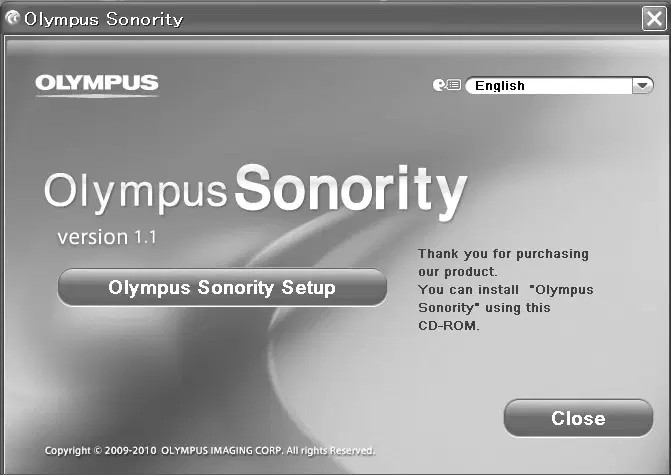
起動画面が表示されますので、希望する言語をクリックして選択します。 5 時 [オリンパス ソノリティ設定]
クリックするとインストーラーの開口部が立ち上がります。 インストーラーウィザードの指示に従ってください。
ウィンドウズ

7 [インストールのチャング]
CD-ROMドライブ。 ・CD-ROMのコンテンツが表示された場合は3ステップで、何も表示されていない場合は2と3に進みます。 2 CD-ROM のコンテンツを開く
目的地] • 設置場所は変更できます。 クリック [おすすめ】変更が不要な場合([選択])インストールの宛先を変更】変更したいなら。 8 [インストールを開始]
CD-ROM. 4 「オリンパス・ソノリティー」のとき
起動表示が表示されますので、希望する言語をクリックして選択します。 5 時 [オリンパス ソノリティ設定]
クリックするとインストーラの開口部が立ち上がります。 インストーラウィザードの指示に従ってください。 6 受諾の確認
ライセンス契約の条項。 • 「オリンピックソノリティ」をインストールするライセンス契約の条件を承諾する必要があります。 チェック後 [同意する] ボックス、 [[おすすめ].
マッキントッシュ

PCにインストールされている「オリンピックソノリティ」ソフトウェアのコンポーネントのいずれかをアンインストールするには、以下の手順に従ってください。
1 出口 “オリンパス ソノリティ”. 2 [ ファインダー ]を開き、ダブルクリック
[ スタート] メニュー 3 [プログラムの追加/削除]をクリック
アプリケーションフォルダの[SonorityUninstaller.pkg]。 3 アンインストーラが起動します。
ウィザードの指示に従ってください。 4 管理者がいるとき
リストが表示されます。[オリンパス ソノリティ]を選択します。 5 [変更/削除] をクリックします。 6 ファイル削除の確認
パスワードが聞かれ、パスワードを入力し、[OK]をクリックします。 5アンインストールが始まり、いつ
[成功] が表示されますので、[閉じる] をクリックします。
完了] 表示が表示されますので、[終了]をクリックしてアンインストールを完了します。
アンインストール後に残されたファイル
作成したボイスファイルは [[]に格納されますインフォメーション]フォルダー。 必要がない場合は、削除してください。 [場所]を確認することができますインフォメーション]フォルダをクリックすることで [おすすめ商品] [ツール]アンインストールする前にメニュー。
ウィンドウズ · マッキントッシュ

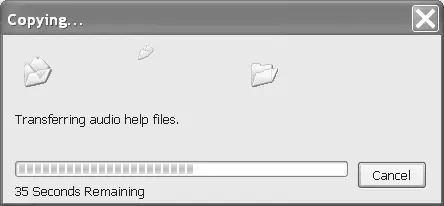
レコーダーをフォーマットし、データを誤って消去すると、「オリンパス ソノリティ」からレコーダーに音声ガイドデータがコピーできます。
音声ガイドは[On]に設定されます。 •レコーダーの音声ガイドが[に]に設定されている場合オフ】音声ガイドデータはコピーできません。 2 レコーダーをPCに接続します。

4 音声ガイドデータをコピーする。
{
完了します。

「オリンパス ソノリティ」は、その機能を拡大し改善するためにPlusバージョン(オプション)にアップグレードすることができます。 また、「オリンピックソノリティプラス」では、高品質のエフェクト編集を楽しむために音楽の編集プラグインを購入することができます。 プラグインを編集する音楽を追加するには、「オリンピックソノリティプラス」のアップグレードが必要です。
オリンパス ソノリティプラスにアップグレード
「オリンピックソノリティプラス」の購入方法と「オリンパス ソノリティー」のアップグレード方法は、以下の手順で示します。 1 「オリンパス ソノリティ」をスタート 2 選択します。 [購入オリンパス]
メインツリービューのルートをクリックします。 [オリンパス ソノリティ]、ブラウザ画面で情報画面が表示されます。 アップグレードキーが登録されていることを確認します。 加えて、いつ [バージョン情報] [おすすめ】メニューが選択され、「オリンピックソノリティプラス」に登録されたアップグレードキーが表示されます。 プラグインを編集する音楽には、エフェクト機能とスペクトラムアナライザの機能が20種類以上含まれています。 詳細はオンラインヘルプ(☞ P.86)を参照してください。
[ヘルプ]メニューのSonoority Plusまたは[[ヘルプ]をクリックします
]ツールバーのボタン。 ・Webブラウザが起動し、「オリンピックソノリティプラス」の購入サイトが表示されます。 画面の案内に従って操作してください。 購入手続きが完了すると、アップグレードキーがメールで発行されます。 3 選択する [オリンパスにアップグレード]
[Help]メニューからSonoity Plus。 • [ ]オリンパス ソノリティプラスへのアップグレード]ダイアログが表示されます。 4 [オリンパスにアップグレード]
相続プラス]ダイアログ、購入のアップグレードキーを入力し、[OK]ボタンをクリックします。 ・次回から「オリンピックソノリティ」がアップグレードされます。
購入とアップグレード

オリンパス ソノリティプラスで利用可能な機能: 通常の機能に加えて、「オリンピックソノリティプラス」には、音楽ファイルを編集するためのさまざまな機能をも備えています。 運用手順や詳細設定については、オンラインヘルプ(☞ P.86)を参照してください。
機能音楽編集プラグインで利用可能: 編集プラグインを購入することで、音楽の編集範囲を「オリンパス ソノリティプラス」で拡大する高品質の機能を追加できます。 ご購入方法や手続きについては、オンラインヘルプ(☞ P.86)をご覧ください。
MP3編集:
効果機能:
MP3ファイルとタグの編集および書き込み機能。 音楽CDの作成:
20以上の高品質効果機能を使用して、音楽ファイルを編集できます。 分光分析装置:
CD書き込み可能なフォルダに登録された音声ファイルから音楽CDを作成する機能。 レコーダー メニュー設定:
再生中の音源ファイルの周波数スペクトルは、リアルタイムで波形編集画面に表示されます。 制限のないトラック編集に加えて:
レコーダーの設定機能(アラーム設定、タイマー録画など)
また、編集できるトラックの数の制限を解除します。

オンラインヘルプを開くには: • 「オリンピックのソノリティー」が実行されている間、[選択]コンテンツ] [からオリンパスのソノリティーヘルプ] メニュー

目的のトピック見出しのアイコン。 3 ダブルクリック
目的のトピックのアイコン。 • トピックの説明が表示されます。

[Index] アイテム。 • マッチングキーワードは自動的に配置されます。 2 キーワードをクリックします。


レコーダーをPCに接続して使用する前に、まず「インストール」を行ってください。オリンパス ソノリティ付属のソフトウェアCD(☞ P.80)から「ソフトウエア」を発売
PCのポート。
3 レコーダーが止まっている間
モードか、または切られたはレコーダーの底にUSBケーブルを接続します接続ターミナルを。

]画面の右下隅にあるタスクバーに。 [安全USBマスストレージデバイス] をクリックします。
デスクトップに表示されたこのレコーダーは、ビンのアイコンをリサイクルします。

USBケーブルを切断する前にインジケータライトが消えます。
USBケーブルを切断する前にインジケータライトが消えます。
ウィンドウズ · マッキントッシュ

このレコーダーの5つのボイスフォルダは[フォルダー A], [フォルダB], [フォルダC], [フォルダD]と [フォルダ E]、録音されたボイスファイルはこれらのフォルダに保存されます。
4 PCが接続されるときの名前とフォルダ名をドライブします。
(☞ P.87.(練語版) 2 エクスプローラウィンドウを開きます。
ドライブ名 フォルダーの名前
PC (☞ P.88).
ドライブ名 フォルダーの名前
1 レコーダーをPCに接続
(☞ P.87). •レコーダーをMac OSに接続すると、デスクトップ上の製品名のドライブ名で認識されます。 microSDカードを差し込みた場合は、[未定]が表示されます。 2 商品名をダブルクリック
デスクトップ上のアイコン。 3 データをコピーする。 4 レコーダーを外す
PC (☞ P.88).

音声レコーダーや音楽プレーヤーとして使用しているだけでなく、コンピュータからデータを保存して読み直すことでコンピューターの外部メモリとしても使用できます。 レコーダーはPCに接続して、メモリからパソコンにデータをダウンロードし、PCに保存されたデータをメモリーへアップロードできます。
1 レコーダーをPCに接続
(☞ P.87.(練語版) 2 エクスプローラウィンドウを開きます。
(☞ P.87). •レコーダーをMac OSに接続すると、デスクトップ上の製品名のドライブ名で認識されます。 2 商品名をダブルクリック
デスクトップ上のアイコン。 3 データをコピーする。 4 レコーダーを外す
PC (☞ P.88).
PC (☞ P.88).
ウィンドウズ · マッキントッシュ

警報メッセージのリスト
[バッテリーロー] 低い電池力。 バッテリーの電力が低くなっています。
電池を充電するか、新しい電池(☞ P.15,P.17)と交換してください。
[ファイル保護] 消去ロック。 ロックされたファイルを削除する ファイルをロック解除(☞ P.50)
[&] から [*] までのフォルダーを選択し、もう一度録音を試みる (☞ P.26,P.29)。
[このフォルダに記録できない]
オーディオ録画フォルダではありません。
録音が試みられた [ミュージック]フォルダー。
ファイルがインデックスマーク(16のマークの最大値)でいっぱいです。
不要のインデックスマークを消去(☞ P.42)。
[インデックスフル] インデックスフル。
ファイルがテンプマーク(16の印の最大)でいっぱいです。
不要のテンプマークを消去(☞ P.42)。
[テンプマークフル] テンプマークフル。
[フルフォールダー] フォルダフル。 フォルダはファイル(200ファイルの最大)がいっぱいです。
不要なファイル(☞ P.45)を消去します。
故障ですので、レコーダーやオリンパスサービスステーションを修理(☞ P.102)で購入した店舗へ。
[メモリーエラー] メモリ内のエラー。 メモリ内のエラー。
[カードエラー] メモリ内のエラー。 microSDカードは正しく認識されません。
microSDカードを外し、再び入れてください(☞ P.24〜P.25)。
[ライセンスミスマッチ] 違法にコピーされたファイル。 違法にコピーされた音楽ファイル。 ファイルを消去する(☞ P.45)。
[メモリーフル] ゼロ残存メモリ。 残りメモリなし。 不要なファイル(☞ P.45)を消去します。
[ファイルなし] ファイルがない場合。 フォルダにファイルが表示されない
別のフォルダー(☞ P.27 to P.29)を選択します。
レコーダーのメモリをフォーマットする時にエラーがありました。
メモリーのリフォーム(☞ P.74)
[フォームエラー] エラーのフォーマット。

[システムファイルを作ることができません。] PCに接続し、不要なファイルを削除します。
残りのメモリの容量不足により、管理用のファイルを作成できません。
管理ファイルの作成は出来ません。
レコーダーをコンピュータに接続し、不要なファイルを削除します。
[このファイルを再生できません] 再生できないファイル。 互換性のない形式。
こちらのレコーダーで再生できるファイル(☞ P.40)をご確認ください。
[ファイルの選択] 選択されていないファイルファイルが選択されていません。
操作を続けて、ファイルを選択し(☞ P.27~P.29)してください。
[サメフォルダ] 移動できません(コピッド)。
ファイルが移動できません(コピー)。
同じフォルダに(コピー)移動しようとします。
別のフォルダを選択してください。
移動(コピー)操作の行先フォルダに同じファイル名を持つファイルがあります。
[ファイルの一部] 移動できません(コピッド)。
ファイルが移動できません(コピー)。
別のファイルを選択してください。
このレコーダーで記録されたMP3やPCM以外のファイルも分割しようとします。
[このファイルは分割できません]
分割できないファイル
別のファイルを選択してください。

電池は正しく荷を積まれません。 電池の極性=と-が正しいことを確認し(☞ P.15)。
ディスプレイに表示されていない
バッテリーの電力が低くなっています。 電池を充電するか、新しい電池(☞ P.15,P.17)と交換してください。
電源がオフです。 電源をオンにします(☞ P.20)。
バッテリーの電力が低くなっています。 電池を充電するか、新しい電池(☞ P.15,P.17)と交換してください。
電源がオフです。 電源をオンにします(☞ P.20)。
レコーダーはHOLDモードです。 レコードのレコーダを HOLD(☞ P.21)からリリース。
残存メモリが低い。 不要なファイル(☞ P.45)を消去します。
ファイルが最大に達したファイル数。
別のフォルダ(☞ P.27〜P.29)に変更。
外部マイクで録音できない
プラグイン電源でサポートされている外部マイクが接続されていますが、 [電源のプラグ-]は [[にセット]オフ].
設定 [プラグインパワー] へ [オン】プラグイン電源で外部マイクがサポートしているとき(☞ P.56)
イヤホンが接続されています。 イヤホンを外して、内部スピーカーを使用する。
再生音が聞こえない
ボリュームレベルは[]に設定されます00... 音量レベル(☞ P.37)を調整します。
録音レベルは調整されていません。
録音レベルを調整し、もう一度録画を試してみましょう(☞ P.51)。
マイク感度が低すぎます。 設定 [ミックセンス] へ [グレード]または [ミドル] (☞ P.50).
記録レベルが低い
接続された外部デバイスが低すぎるため、出力レベルが低下する可能性があります。
接続されたデバイス用の出力レベルを調整します。
録音レベルは調整されていません。
録音レベルを調整し、もう一度録画を試してみましょう(☞ P.51)。
記録レベルが高すぎる
接続された外部デバイス用の記録レベルと出力レベルの高すぎから、これは潜在的に可能です。
録音レベルを調整しても、クリアに記録できないので、接続されたデバイス(☞ P.51)の出力レベルを調節します。
スタートしない · 記録できない

外部のモナラルマイクロホンが接続されている間録音する場合、Lチャンネルでのみ音を録画します。
接続された外部マイクは、壁画です。
音声ファイルはステレオで録音されていません
[RECモード]は、モーナラル録画モードに設定されます。
設定 [RECモードステレオ録画モード(☞ P.51)
[ズームミック]は、 + サイド。 設定 [ズームミック] へ [オフ] (☞ P.52).
録画したボイスファイルが見つかりません フォルダが間違っています。 正しいフォルダ(☞ P.27〜P.29)に切り替えます。
録音中にレコーダーが揺れていました。 フィードバック
録音中や再生中に携帯電話または蛍光灯の近くにレコーダーを配置しました。
再生中にノイズが聞こえる
レコーダーの移動
接続された外部マイクの設定はレコーダーのものには対応しません。
プラグインの電源機能でサポートされていないマイクが接続されている場合は、[[]をオンにしますプラグインパワー] [[に]の設定オフ] (☞ P.56).
録音モニターを通してイヤホンから音を聞き取りできない
[RECモニター]は [[にセット]オフ... 設定 [RECモニター] へ [オン] (☞ P.55).
ファイルがロックされます。 ファイルをロック解除(☞ P.50)
ファイルを消去できない
読み込み専用ファイルです。 ファイルをロック解除するか、PC上のファイルの読み込み専用設定をキャンセルします。
フォルダを消去できない
フォルダ内のレコーダーで認識できないファイルがあります。
レコーダーをPCに接続し、フォルダ(☞ P.87)を削除してください。
内蔵スピーカーアンプなどを接続すると、録音中に音声フィードバックが起こるリスクがあります。 録音モニターにイヤホンを使用するか、または[]をオンにするのが推奨されます。RECモニター] へ [オフ]録音中(☞ P.55)。
騒音は録音モニターを通して可聴です
音響フィードバックが発生しています。
イヤホンのマイクを指すか、録音モニターの音量を下げるなど、さらにマイクからイヤホンに分散させるなどの調整を実行します。

マークの最大数に達しました。 不要なマークを消去(☞ P.42)
インデックスマーク、テンプマークを設定できない
ファイルがロックされます。 ファイルをロック解除(☞ P.50)
読み込み専用ファイルです。 ファイルをロック解除するか、PC上のファイルの読み込み専用設定をキャンセルします。
供給された充電電池を使用するときは、バッテリーの設定を[ニ・MH... また、推奨温度範囲外(☞ P.16,P.19,P。61)の電池は使用しないでください。
[バッテリー]は [[にセット]アルカリ性].
USB接続を使用する場合は、確認画面にしたがって、「」を押します。OK ボタン。
'を押していない"OK ボタン。
[USBクラス]は [[にセット]複合材料... 設定 [USBクラス] へ [ストレージクラス] (☞ P.73).
レコーダーを認識できないPC
[USB接続]は [[にセット]PC... 設定 [USB接続] へ [PC] (☞ P.73).
再充電できません

弊社ホームページのオンラインショップから、オリンパスボイスレコーダー専用アクセサリーを直接ご購入いただけます。 アクセサリーの売り物は国によって異なります。
内蔵の大型径マイクロホンで、感度の高いステレオ録画が可能です。 ツイート 2チャンネルマイク(オムニ)
イヤホンタイプマイクは、電話時に耳に差し込むことができます。 電話での音声や会話をはっきりと録音できます。 ツイート Ni-MHの充電電池:
方向: ME30W ミニチュア三脚と接続アダプタを備えた2つのME30のモーラルマイクがセットに入っています。 これらは、音楽パフォーマンスを録音するのによく適したプラグインパワーでサポートされている非常に敏感なオムニ指向性マイクロホンです。 ツイート コンパクトガンマイク
BR404 高効率充電式長寿命電池。 ツイート AC アダプターを接続する USB: A514
USB接続用のDC5V ACアダプタ。 ツイート 接続コード:KA333
(単方向): ME31 野鳥の歌を野外に録音するなど、録画するのに便利な指向性マイクロホン。 メタルボディは、高い剛性に頑丈です。 ツイート コンパクトなズームマイク
ステレオミニプラグ(ø3.5)と両端の抵抗を繋ぐコード。 録音時にレコーダーのイヤホンジャック出力からマイク入力ジャッキに接続します。 プラグアダプター(PA331/PA231)を、モーナラルミニプラグイン(ø3.5)またはモナーシャルミニプラグ(φ2.5)に変換し、同封。 ツイート 排他的なリモート・コントロール セット:
(単方向): ME32 マイクは三脚と統合され、会議やカンファレンスでテーブルから録音したいときに適しています。 ツイート 非常に敏感な騒音-
RS30W 受信機が差し込まれるとき リモート レコーダーの録画とストップ機能をリモートコントロールで操作できます。 受信位置を調整することができますので、さまざまな角度からレコーダーを操作できます。
キャンセルのmonauralマイクロフォン(一方向): ME52W 周囲の騒音を最小限に抑えながら、距離で音を録音するマイクです。 ツイート ネクタイクリップマイク
(オムニ指向性): ME15 小さなコンシーリングマイクとタイクリップ。

4 最高の働く出力: 400mW (8Ωのスピーカー) 4 最高のヘッドホーンの出力: â 150 mV (EN 50332-2に従って) 4 記録媒体: 作り付けのNANDフラッシュ記憶:4 GB microSDカード:512 MBへの32 GB 4 スピーカー: 作り付けø 20 mmの円形の動的スピーカー4 MICのジャック: ø 3.5 mmミニジャック、インピーダンス 2.2 kΩ 4 EARジャック: ø 3.5 mmミニジャック、インピーダンス 8Ω以上 4 入力電力条件: 電池: AAAのバッテリー(LR03)かOlympus NIMHの充電電池外的な電源: ACアダプター(A514) 5ボルト4を接続するUSB 外的な次元: 112mm×39.8mm×15.9mm(突起なし)4 重量: 90g(電池含む) 4 実用温度: 0°C - 42°C/ 32°F - 107.6°F
4 録音のフォーマット: リニアPCM(パルスコード変調)MP3 (MPEG-1オーディオレイヤ3) WMA(Windowsメディア可聴周波)4 入力レベル:
— 70 dBv 4 見本抽出の頻度:線形PCMフォーマット
96 kHz 24ビット96 kHz
88.2 kHz 24ビット88.2 Hz
48 kHz 16ビット48 kHz
44.1 kHz 16ビット44.1 Hz
44.1 kHzモノラル44.1 Hz
320kbps 44.1kHzの
256kbps 44.1kHzの
128 kbps 44.1 kHzの
モノラル 44.1kHz
128 kbps 44.1 kHzの
64 kbps 44.1 kHzの
32kbps 22 kHzの

頻度応答:
96 kHz 24ビット 40Hz〜44 kHz
88.2 kHz 24ビット 40Hz〜42 kHz
48 kHz 16ビット 40Hz〜23 kHz
44.1 kHz 16ビット 40Hz〜21 kHz
44.1 kHzモノラル 40Hz~21kHz
320 kbps 40Hz〜20kHz
256kbps 40Hz〜20kHz
128 kbps 40 Hz〜17kHz
モノラル 40Hz〜13kHz
128 kbps 40 Hz〜19kHz
64 kbps 40 Hz〜16kHz
32 kbps 40 Hz〜9kHz
モノラル 40Hz〜3kHz
4 録音モード(マイク内蔵)中: 20Hz〜20kHz([]中央マイクオン) 70Hz〜20kHz([]中央マイクオフ)(ただし、MP3形式またはWMA形式で録画する場合、周波数応答の上限値は各記録モードによって異なります。) 4 再生モードの時: 20Hz〜20kHz
MP3フォーマット · WMA形式

バッテリー寿命ガイド
以下の値は厳密に参照されます。 日式 アルカリ電池:
録音モード内蔵ステレオマイク
イヤホン再生(再生モードの確保)
リニアPCMフォーマット 44.1kHz 16ビット30h。 日: 4月4日
MP3フォーマット320 kbps 33h。 48h. の
128キロビット34時間。 日: 4月27日
モノ44h。 51h. の
4 Ni-MH充電式バッテリー:
録音モード内蔵ステレオマイク
イヤホン再生(再生モードの確保)
リニアPCMフォーマット 44.1kHz 16ビット22h。 日・祝
MP3フォーマット320 kbps 21h。 日: 3
128 kbps 23h. 日経BP
モノ 31h. 日経BP

録画時間のご案内
以下の値は厳密に参照されます。 日式 線形PCMのフォーマット:
マイクロSDカード 2 GB 4GB 8 GB 16 GB
96 kHz 24ビット 1時間 45分 定員:55分 日・祝 50分 3h. . 定員40分 七五三十九 25分
88.2 kHz 24ビット1時間 定員:55分 定員:55分 日・祝 4時間。 8時間 5分
48 kHz 16ビット 5時間 25分 日・祝 45分 5時間半 30分 11h. . 5分 日: 22h 20分
44.1 kHz 16ビット 5時間 定員:55分 日・祝 定員:55分 6時間 日: 12h. 5分 24時間営業 15分
44.1 kHzモノ 11h. 定員:55分 5時間半 定員:55分 日: 12h. 24時間営業 10分 48h. の 定員:約35分
4 MP3 フォーマット:
マイクロSDカード 2 GB 4GB 8 GB 16 GB
320キロビット26時間。 日: 13h. 日: 26h. 30分 日: 5月31日 107h.
256 kbps 32h. 30分 16h. . 30分 日経BP 七十三候 30分 134h.
128 kbps 65h. 30min. 33h. 66h. 133h. 268h.
mono 131h. 66h. 132h. 267h. 536h.
4 WMA のフォーマット:
マイクロSDカード 2 GB 4GB 8 GB 16 GB
128 kbps 64h. 32h. 64h. 30min. 130h. 262h.
64 kbps 128h. 64h. 30min. 129h. 261h. 523h.
32 kbps 257h. 128h. 259h. 522h. 1046h.
mono 1007h. 502h. 1014h. 2042h. 4089h.

ファイルごとの最高の録画時間
録音可能な曲の数のガイド
2,000曲(128kbps、歌1回4分)
96kHz 24ビット程度 1時間
88.2 kHz 24ビット 約 1時間
48kHz 16ビット程度 日: 3 時間
44.1 kHz 16ビット 約 日: 3 時間 20分
44.1 kHzモノ 約 6 日 40分
320kbps程度 日: 29 時間 40分
256kbps程度 日: 3月27日 10分
約128kbps 74 h. 30分
モノについて 149 h.
約128kbps 日: 26 時間 40分
64kbps程度 日: 26 時間 40分
32kbps程度 日: 5月31日 40分
モノについて 148 h. 40分
仕様・設計は予告なく変更される場合があります。
MP3フォーマット · WMA形式

下記の連絡先は、オリンパスレコーダーとソフトウェアのみのテクニカルサポートのための情報です。 ツイート 米国における技術ホットライン番号 カナダ
1-888-553-4448 s 米国におけるユーザーサポートメールアドレス カナダ
ディステック株式会社olympus.com - オリンパス s ヨーロッパにおける技術ホットライン番号
オーストリア、ベルギー、デンマーク、フィンランド、フランス、ドイツ、イタリア、ルクセンブルグ、オランダ、ノルウェー、ポルトガル、スペイン、スウェーデン、スイス、英国はヨーロッパ残りの部分の番号 + 49 180 567 1083 + 49 40 23773 4899 s 欧州におけるユーザーサポートメールアドレス
[email protected]までolympus-europa.com - オルリンパス・エウロパ
適合宣言:型式番号: LS-7 商号:: リニアPCMレコーダー 責任あるパーティー: OLYMPUSイメージングアメリカ株式会社 郵便番号: 3500法人パークウェイ、P.O。 箱610、中心谷、PA 18034-0610の米国。 電話番号: 1-888-553-4448
このデバイスはFCC規則のパート15に準拠しています。 操作は、次の2つの条件に従うものとします。 (1)この装置が有害な干渉を起こさない可能性があるため、2つは受信した干渉を受け入れる必要があります。
FCC規格適合テスト済み(ホームまたはオフィス用)
カナダのRFI: このデジタル機器は、カナダ通信省の無線干渉規制で設定されているように、デジタル装置から放射ノイズ排出量のためのクラスB限界を超えません。
チェット・アペレイユヌエリックネデパスの足は、ド·ラカテゴリーBがルズを注ぐために、レミッションドゥブルイトラジオエンティアラジアルヌペリク、テル・ケ・プレヴューダス・リースRèglements Sur l’Interférence Radio du Département Canadien des Communications.

OLYMPUSイメージング株式会社 東京都新宿区西新宿2丁目3番1号 お電話にてお問い合わせください。 〒107-0052 東京都港区赤坂1-12-32 アーク森ビル3F
http://www.olympus.com/ からのツイート
OLYMPUSイメージングアメリカ株式会社 3500法人パークウェイ、P.O。 箱610、中心谷、PA 18034-0610の米国。 お電話にてお問い合わせください。 東京都中央区銀座1-9-1 http://www.olympusamerica.com/ からのツイート
AP1012
この取扱説明書で参照されているリンク(メーカー、サポート、ダウンロード等)。
よくあるトラブル、考えられる原因、対処法。
| 問題 | 考えられる原因 | 対処法 | |
|---|---|---|---|
| ディスプレイに表示されていない | 電池は正しく荷を積まれません。 | 電池の極性=と-が正しいことを確認し(☞ P.15)。 | p.93 |
| ディスプレイに表示されていない | バッテリーの電力が低くなっています。 | 電池を充電するか、新しい電池(☞ P.15,P.17)と交換してください。 | p.93 |
| ディスプレイに表示されていない | 電源がオフです。 | 電源をオンにします(☞ P.20)。 | p.93 |
| スタートしない | バッテリーの電力が低くなっています。 | 電池を充電するか、新しい電池(☞ P.15,P.17)と交換してください。 | p.93 |
| スタートしない | 電源がオフです。 | 電源をオンにします(☞ P.20)。 | p.93 |
| スタートしない | レコーダーはHOLDモードです。 | レコードのレコーダを HOLD(☞ P.21)からリリース。 | p.93 |
| 記録できない | 残存メモリが低い。 | 不要なファイル(☞ P.45)を消去します。 | p.93 |
| 記録できない | ファイルが最大に達したファイル数。 | 別のフォルダ(☞ P.27〜P.29)に変更。 | p.93 |
| 外部マイクで録音できない | プラグイン電源でサポートされている外部マイクは接続されていますが、[Plug- in Power]を [Off]に設定します。 | プラグイン電源でサポートされている外部マイクが接続されているときに[Plug-inPower]を [On]に設定します(☞ P.56)。 | p.93 |
| 再生音が聞こえない | イヤホンが接続されています。 | イヤホンを外して、内部スピーカーを使用する。 | p.93 |
| 再生音が聞こえない | ボリュームレベルは[00]に設定されます。 | 音量レベル(☞ P.37)を調整します。 | p.93 |
| 記録レベルが低い | 録音レベルは調整されていません。 | 録音レベルを調整し、もう一度録画を試してみましょう(☞ P.51)。 | p.93 |
| 記録レベルが低い | マイク感度が低すぎます。 | [ミクセンス]を[ハイ]または[ミドル]に設定します(☞ P.50)。 | p.93 |
| 記録レベルが低い | 接続された外部デバイスが低すぎるため、出力レベルが低下する可能性があります。 | 接続されたデバイス用の出力レベルを調整します。 | p.93 |
| 記録レベルが高すぎる | 録音レベルは調整されていません。 | 録音レベルを調整し、もう一度録画を試してみましょう(☞ P.51)。 | p.93 |
| 記録レベルが高すぎる | 接続された外部デバイス用の記録レベルと出力レベルの高すぎから、これは潜在的に可能です。 | 録音レベルを調整しても、クリアに記録できないので、接続されたデバイス(☞ P.51)の出力レベルを調節します。 | p.93 |
| 音声ファイルはステレオで録音されていません | 接続された外部マイクは、壁画です。 | 外部のモナラルマイクロホンが接続されている間録音する場合、Lチャンネルでのみ音を録画します。 | p.94 |
| 音声ファイルはステレオで録音されていません | [Rec Mode] は、モナラル録画モードに設定されます。 | ステレオ録画モード(☞ P.51)に[Rec Mode]を設定。 | p.94 |
| 音声ファイルはステレオで録音されていません | [ズームミク] は + 側に設定されます。 | [ズームミク]を[オフ]に設定します(☞ P.52)。 | p.94 |
| 録画したボイスファイルが見つかりません | フォルダが間違っています。 | 正しいフォルダ(☞ P.27〜P.29)に切り替えます。 | p.94 |
| 再生中にノイズが聞こえる | 録音中にレコーダーが揺れていました。 | ——— | p.94 |
| 再生中にノイズが聞こえる | 録音中や再生中に携帯電話または蛍光灯の近くにレコーダーを配置しました。 | レコーダーの移動 | p.94 |
| 再生中にノイズが聞こえる | 接続された外部マイクの設定はレコーダーのものには対応しません。 | プラグインの電源機能でサポートされていないマイクが接続されている場合は、[Plug-inPower]の設定を[Off]にします(☞ P.56)。 | p.94 |
| 録音モニターを通してイヤホンから音を聞き取りできない | [Rec Monitor] は、[Off] に設定されます。 | [Rec Monitor] を[On] (☞ P.55)に設定します。 | p.94 |
| ファイルを消去できない | ファイルがロックされます。 | ファイルをロック解除(☞ P.50) | p.94 |
| ファイルを消去できない | 読み込み専用ファイルです。 | ファイルをロック解除するか、PC上のファイルの読み込み専用設定をキャンセルします。 | p.94 |
| フォルダを消去できない | フォルダ内のレコーダーで認識できないファイルがあります。 | レコーダーをPCに接続し、フォルダ(☞ P.87)を削除してください。 | p.94 |
| 騒音は録音モニターを通して可聴です | 音響フィードバックが発生しています。 | 内蔵スピーカーアンプなどを接続すると、録音中に音声フィードバックが起こるリスクがあります。 録音モニターにイヤホンを使用するか、録画中に[Rec Monitor]を[Off]にするのが推奨されます(☞ P.55)。 | p.94 |
| 騒音は録音モニターを通して可聴です | イヤホンのマイクを指すか、録音モニターの音量を下げるなど、さらにマイクからイヤホンに分散させるなどの調整を実行します。 | p.94 | |
| インデックスマーク、テンプマークを設定できない | マークの最大数に達しました。 | 不要なマークを消去(☞ P.42) | p.95 |
| インデックスマーク、テンプマークを設定できない | ファイルがロックされます。 | ファイルをロック解除(☞ P.50) | p.95 |
| インデックスマーク、テンプマークを設定できない | 読み込み専用ファイルです。 | ファイルをロック解除するか、PC上のファイルの読み込み専用設定をキャンセルします。 | p.95 |
| 再充電できません | [電池] を[アルカリ]に設定します。 | 付属の充電式電池をご使用の際は、バッテリーの設定を[Ni-MH]に設定します。 また、推奨温度範囲外(☞ P.16,P.19,P。61)の電池は使用しないでください。 | p.95 |
| 再充電できません | ボタンを押していない。 | USB接続を使用する場合は、確認画面にしたがって「OK」ボタンを押します。 | p.95 |
| 再充電できません | [USBクラス] は、[コンポサイト] に設定されます。 | [USBクラス]を[ストレージクラス]に設定します(☞ P.73)。 | p.95 |
| レコーダーを認識できないPC | [USB Connect] は、[PC] に設定されます。 | [USB接続]を[PC]に設定します(☞ P.73)。 | p.95 |
ユーザーまたはスタッフが通常1日以内に回答します。あなたの質問が次の人の助けにもなります。
最初の質問を投稿しましょう。他のユーザーや当チームが回答します。



