


レコーダー
詳細な手順
ご購入いただきありがとうございます Olympus
デジタルボイスレコーダー。 上記情報について、ご確認下さい。
製品の安全性・安全を正しく使用することについて 将来の参照のために便利な指示を保って下さい。
成功記録を確実にするために、我々はそれをお勧めします
使用する前にレコード機能とボリュームをテストします。

商品名やモデル番号に関する最新の情報については、カスタマーサポートセンターまでお問い合わせください。 •画面のイラストや、このマニュアルに示されているレコーダーは異なる可能性があります
実際の製品。 細心の注意を払って、この文書の完全性を確保していますが、疑わしい項目やエラーまたは省略を見つけるために起こるべきであり、当社のカスタマーサポートセンターにお問い合わせください。 • オリンパスは、いかなる種類の損害についても受動的な被害や損傷に対しても一切の責任を負わない
製品の欠陥に起因するデータ損失、オリンパスまたはオリンピック認定サービスステーション以外の第三者による修理
商標および登録商標
株式会社マシン •マイクロソフト、Windowsおよび窓媒体はマイクロソフトの商標です
株式会社 代表取締役 ・音声活動の検出技術はNTT電子株式会社からライセンス取得 上記その他の商品・ブランド名は、各社の商標または登録商標です。


新しいレコーダーを使用する前に、このマニュアルを慎重に読んでください。安全に正しく操作する方法を知っていることを確認してください。 将来の参照のために、このマニュアルは簡単にアクセス可能な場所に保管してください。 •警告記号は重要なことを示します
本製品に含まれる技術は、次の環境でレコーダーを使用または保存することはありません。 •温度および/または場所を置いて下さい
安全関連情報 身のけがや財産へのダメージから、自分と他人を守るためには、常に警告情報や情報提供を必ずお読みください。
f 危険 このシンボルの下で与えられた情報を保存せずに製品が使用されている場合、深刻な怪我や死は結果をもたらす可能性があります。
f 警告 このシンボル、怪我または死亡の下で与えられた情報を保存せずに製品が使用されている場合。
テレビセット、電子レンジ、ビデオゲーム、スピーカー、大型モニターユニット、テレビ/ラジオタワー、または伝送塔の近くなど、磁気・電磁場、電波や高電圧の対象である場所で使用している場合。 そのような場合、さらには動作前にレコーダーをオフに瞬時に回します。 •録音や再生をしないでください
f 注意 このシンボル、マイナーな人身の怪我、機器への損傷、貴重データの損失などによって提供された情報を観察することなく製品を使用した場合。
携帯電話やワイヤレス機器の近くで、干渉と騒音が発生する可能性があるため。 騒音を経験するなら、レコーダーはそのような装置から更に離れたところに動かします。 ・有機溶剤等は使用しないでください。
アルコールや漆を薄くし、ユニットをきれいにする。

カードのみ。 他のカードの種類を使用しないでください。 別のカードをレコーダーに誤って入力した場合は、正規販売店またはサービスセンターにお問い合わせください。 力でカードを取除くように試みないで下さい。 • ユニットを作動させない
ラジオをご使用いただく場所に応じて。 受付が悪い場合は、携帯電話やテレビ、蛍光灯などの電気製品から窓の近くにレコーダーを移動してみてください。
車両(自転車、バイク、車など)を運転または乗ります。
動作エラー、ユニットの故障、または修理作業中に破壊または消去。 コンピュータハードディスクなどの他のメディアに重要なコンテンツをバックアップし保存することをお勧めします。 • オリンパスは、いかなる責任も許しません
製品の欠陥に起因するデータ損失によるあらゆる種類の受動的な損傷や損害、オリンパスまたはオリンピック認定サービスステーション以外の第三者によって行われた修理、または他の理由で発生したいかなる種類の修復。 レコーダーの取り扱い
高温の場合には、極端に温度がかかる場合があります。 そのため、一部の状況では、レコーダーが火をキャッチする原因として劣化してしまうことがあります。 ご使用中の充電器やACアダプター(ブランケットなど)はカバーしないでください。 火を通すと、過熱が起きる恐れがあります。 • レコーダーを注意して扱います
レコーダーから離れる 常に、真剣な怪我を引き起こす可能性がある次の危険な状況を防ぐために、若い子供や乳児のリーチからレコーダーを使用および保存します。 1レコーダーに絡み合っている
低温焼跡を出すことを避けて下さい。 •レコーダーが金属部品を含んだ場合、
ストラップ、ストラングレーションを引き起こします。 2 電池を飲み込むこと
過熱は低温焼跡で起ることができます。 注意: •長い期間に使用する場合、
カードまたは他の小さい部品。 3 偶然に負傷される
レコーダーの可動部分。 •レコーダーを使用したり、保存しないでください
レコーダーは熱くなります。 熱いうちにレコーダーを握ると、低温焼跡が苦しむことがあります。
ユニットを自分で変更する。

温度は、レコーダーの温度が周囲温度よりも低い場合があります。 可能であれば、低温でレコーダーを処理する際に手袋を着用してください。 バッテリーの取り扱い注意事項
すぐに目を洗い流し、きれいな水で冷たく動くと直ちに医師の注意を促します。
電池が漏れ、過熱することを防ぐためのこれらの重要なガイドラインに従ってください。, 燃焼, 爆発する, 電気ショックや火傷を引き起こします.
指定された時間内に再充電されていない、使用しないでください。 • 割れた場合電池を使用しないで下さい
アルカリ、リチウムまたは他の非充電電池。 •電池は決して露出しません
変色または変形、操作中に異常な状態になるか、レコーダーの使用を中止します。 •電池があなたのに液体を漏出すれば
衣類か皮は、衣服を取除き、すぐにきれいな、冷たい連続した水が付いている影響を受けた区域に洗い流します。 液が肌を燃やすと、すぐに医療の注意を求める。 • 電池を範囲から保って下さい
電池を貯え、宝石類のようなあらゆる金属目的と接触して来ることを防ぐため、ピン留め具、等。 • 電池を貯えません
直射日光にさらされるか、熱源の近くで高温の対象となる等。 • 電池漏れを防止するため
異常な騒音、熱、煙または燃焼臭気のようなこのプロダクトを使用して時: 1 電池をすぐに取除きます、
端末を傷つけたり、電池の使用に関するすべての指示に注意深く従います。 バッテリーを分解したり、それをはんだ付けすることで何らかの方法で変更しようとしないでください。 •電池を直接接続しません
自分で焼くことではなく、ディーラーやローカルオリンパスを呼び出します。
サービスの代表
自動車の電源やタバコライターに。

地球の資源を節約する。 電池を捨てるときは、端末の覆いや現地法規を遵守してください。 • 常に充電を要求して下さい
初めて使用する前にバッテリー、または長時間使用されていない場合。 • 充電式電池は、
限られた生命。 レコーダーの稼働時間が所定の条件下で充電された後であっても、特に短くなるとバッテリーを新しいものに交換します。

主な特長
s 内蔵ステレオFMチューナー
s 様々な装備
ラジオとしてレコーダーを使うことができる(WS-813のみ) ☞ P.47). s リニアPCMフォーマットをサポートし、
音声録音をサポートする機能の 録画条件や個人的な好みに合わせて録音感度などのさまざまなレコーディング機能をカスタマイズできます(☞ P.56)。 ツイート 組み込み変数制御
CD(WS-813、WS-812のみ)と同等の音質を録音できるもの ☞ P.56). s 幅広い範囲に対応
音声アクチュエータ(VCVA)機能 ( ☞ P.57). s 低い切口フィルターは空気を最小にします
録画形式, MP3フォーマットを含む (MPEG-1/MPEG-2オーディオレイヤー3) そして、Windows Media Audio(WMA) フォーマット ( ☞ P.56). s WAV*、WMA を再生できます。
録音中に、コンディショナーの騒音や類似ノイズ( ☞ P.57). s 録画シーンの設定と
再生シーンの設定機能を使用して、最適な設定を登録します() ☞ P.32, P.44, P.59, P.63). s カレンダーが装備されています
パソコンから転送されたMP3形式のファイルで、デバイス自身が記録したファイルを加えて保存します。 これにより、このレコーダーを音楽プレーヤーとして使用することができます。 * WS-813、WS-812のみ。 ツイート 高容量対応
検索 ] ファイルを検索するのに便利な機能 ( ☞ P.40). s [ 音声検出] 機能
録音媒体。 内部メモリ以外にもmicroSDカードに記録することもできます( ☞ P.23). s 指向性マイクロホン機能
録音されたオーディオファイルから音声部分だけを抽出する関数、および[ボイスプレイバック]機能。これは抽出した声の部分のみを取り戻す() ☞ P.61, P.68). s 音声バランサーも機能します。
ワイドステレオ録画と高指向性品質で録音を切り替えることを可能にすること(WS-813のみ)が含まれている。 ☞ P.57).
録音されたオーディオファイルの音量の低い部分を補う関数は、それらをラウダーにしやすく理解しやすい() ☞ P.61).

s ノイズキャンセリング機能( ☞ P.61)
音声フィルタ機能*() ☞ P.61) ノイズをカットし、クリアなオーディオ再生を有効にします。 ふりがな WS-811のみ。 ツイート 様々な繰り返し機能
関数 ( ☞ P.43, P.62). s 再生回数を変更できます
イコライザーの設定( ☞ P.62). s ファイルを移動したりコピーすることができます
内部メモリとmicroSDカードの間、およびメモリー内のフォルダ内(WS-813, WS-812のみ) ( ☞ P.70). s ファイルを分割できます(PCM*、MP3)
このレコーダーを2つのファイルに記録されていること() ☞ P.72). * WS-813、WS-812のみ。 ツイート インデックスマークとテンプマーク
機能により、希望する場所をすばやく見つけることができます() ☞ P.42). s 再生速度とトーン*
制御することができます() ☞ P.41). * WS-813、WS-812のみ。 ツイート このレコーダーは互換性があります
USB 2.0 で高速なデータ転送をコンピュータに可能。 s USB充電機能があります
(WS-813, WS-812のみ) ☞ P.16). s それはバックライトのフル ドットの表示を持っています
(LCDのパネル)。


1 内蔵ステレオマイク(L) 2 内蔵ステレオマイク(R) 3 LEDインジケータライト(LED) 4 カードカバー 5 リストボタン 6 マイク(マイクロフォン)ジャック 7 ディスプレイ(液晶パネル) 8 メニューボタン 9 + ボタン 0 REC ( s ) (録音ボタン ! 9 ボタン @ – ボタン # シーン/インデックスボタン $ STOP ( 4 )ボタン % 0 ボタン ^ ` ボタンを切る & ERASEボタン
* 作り付けのスピーカー ( バッテリーカバー ) EAR(Earphone)ジャック - パワー/ホルドスイッチ = USBコネクタスライドレバー q ストラップホール w USBコネクタ

w


1 記録媒体の表示器
1 記録媒体の表示器 2 現在のファイル名 3 バッテリーインジケータ 4 フォルダインジケータ, 録画モード
[ l ]:内部メモリ[ m]:microSDカード2 現在のフォルダ名 3 バッテリーインジケータ 4 フォルダ名
インジケータ, ファイルロックインジケータ 5 レコーダーステータスインジケータ
]:インジケーターを停止します。 [ • ] : プレイインジケータ[ ß ]を再生する:フォワード表示器[ TM ]の:リワインディングインジケータ[ N ]に: F. 演劇の表示器[ M]:S. プレイインジケータ [

]:再生音の表示器を変える
]:再生音の表示器を変える
(フラット) 6 記憶棒の表示器を、残します
プレーバックの位置棒の表示器 7 アイコン表示( ☞ P.13) 8 現在のファイル数/合計
1 記録媒体の表示器 2 現在のフォルダ名 3 バッテリーインジケータ 4 ファイル名
再生時間を消去 0 録音時間の変更、
ファイルの長さ ! レベルメートル、


フォルダにファイルやフォルダーがある場合
1 記録媒体の表示器 2 現在のファイル名 3 バッテリーインジケータ 4 レコーダーステータスインジケータ
1 記録媒体の表示器
[ l ]:内部メモリ[ m]:microSDカード2 現在のフォルダ名 3 バッテリーインジケータ 4 フォルダ名、ファイル名
]:インジケーターを停止します。 [ ß ] : フォワード表示器[ TM ]の: Rewinding 表示器[ N ]を F. 演劇の表示器[ M]:S. プレイインジケータ [
]:再生音の表示器を変える
]:再生音の表示器を変える

(フラット) 現在のファイル番号/ フォルダ内の記録されたファイルの総数 5 タイトル名 6 アーティスト名 7 アルバム名 8 プレーバックの位置棒の表示器 9 再生時間を中断しました、
フォルダにファイルのみがあるとき
ファイルの長さ 0 アイコン表示( ☞ P.13)
1 記録媒体の表示器 2 現在のフォルダ名 3 バッテリーインジケータ 4 ファイル名

4 [FMラジオ]モード表示:

1 記録媒体の表示器 2 バッテリーインジケータ 3 記録モードの表示器 4 プリセット番号 5 調整頻度 6 頻度棒の表示器
[ 0 ]: 低カット フィルター[ ≤]:ズーム Mic *2 [% ]:ノイズキャンセリング[$ ] :ボイスバランサー *1
】: 声の再生 *1 [
】:声は検出します *1 】: Rec Level [ û ]: VCVA [ ́ ] : 音声同期[ ù ]
音声フィルタ *3 [
] [ á ] [
]: プレーバックモード
*1 WS-813、WS-812のみ。 *2 WS-813のみ。 *3 WS-811のみ。
ラジオ受信表示


充電式電池、AAAアルカリバッテリーの2種類のレコーダーを使用できます。
供給されたNi-MHの充電電池(BR404)が所定の位置にあることを確かめて下さい。 •供給された充電電池
満車料金ではありません。 レコーダーや長時間の乱用後の使用前に、バッテリーを充電してから連続して充電してください(☞ P.16)。
プレスダウン A カバーを方向に滑らせて下さい B .
レコーダー。 •電池が変わるとき、AAA
アルカリ電池またはオリンパスNi-MH充電式バッテリーが推奨されます。 •レコーダーを前に停止するようにしてください
電池を取り替えて下さい。 レコーダーが使用中、バッテリーをアンロードすると、ファイルの破損等による誤動作を引き起こす可能性があります。 録画中にバッテリーを外すと、現在記録されているファイルを紛失してしまうので、ファイルヘッダーが閉じられないためです。

バッテリーを短時間で繰り返し、電池を取り出すか、バッテリと時刻の設定を再入力する必要があります。 この場合、 [ バッテリー ]画面が表示されます。 詳しくは「」をご覧ください。 バッテリー設定 電池を取除いて下さい
バッテリーが電力を失うため、表示上の電池インジケーター。
長時間の記録器を使用するため。 • 充電電池を取り替えるとき、
]表示に、充満または電池をできるだけ早く取り替えて下さい。 電池がレコーダーを作動させる不十分な力があるとき、 [
必ずNi-MH充電式バッテリー(オプション)を使用してください。 他のメーカーの製品の使用はレコーダーを損傷し、避けるべきです。
]と [ バッテリーの低 ]表示およびレコーダーはシャットダウンで現われます。
使用するバッテリーの種類を選択し、使用している電池と一致する。
ボリュームレベルに応じて、レコーダーはバッテリーの電圧出力が低下してもリセットされることがあります [
レコーダー( ☞ P.14, P.19).
]は電池の表示器で表示されます。 この場合、レコーダーの音量を下げます。
設定。
[ ニ・MH ] (
): Olympus Ni-MHの充電電池(BR404)を使用していつ選ぶ。 ツイート アルカリ性 ] (
):アルカリ電池を使用するとき選ぶ。 3 プレス ` OKボタンを
設定を完了して下さい。 • 「もし」 日报社(7月1日) 「」のフラッシュ表示器はでつきます
表示, 参照 “ 時間と日付の設定 [ 時刻 & 日付 ] ” ( ☞ P.21).
バッテリーインジケータ ・電池式

モードを止め、PCのUSBポートに接続します。

USB接続前に、HOLDモード(☞ P.20)を終了します。
PCのUSBポートに接続することでバッテリーを充電できます。 充電時は、必ずレコーダーに充電式バッテリー(供給)を正しく配置してください。 (☞ P.14)
アルカリやリチウム電池などの一次電池を充電しないでください。 バッテリー漏れや加熱を発生させる恐れがあり、レコーダーが故障する可能性があります。
USBコネクタがレコーダーから突出したように矢印で示された方向にレバーをつけます。

点滅し、`を押します OK ボタン。 5 充電が完了すると完了
].
室温で、充電池を完全に平らに満たします。

充電時間は、残りの電力量とバッテリーの状態によって異なります。
充電。
USB接続の設定を[に切り替える] ACアダプター ] ( ☞ P.73) •USB経由で接続する前に、HOLD出口
点滅し、`を押します OK ボタン。 4 充電が完了したら完了
モード(☞ P.20)
[電池フル]が表示されます。
USB型ACアダプタ(A514)に接続することで、レコーダーを充電できます。
アダプターのUSBポート。
USB型ACアダプタ(A514)USBコネクタへ
電源を入れていない、またはPCがスタンバイ状態にある場合は、ハイバネイトモードまたはスリープモード。 •USBでレコーダーを充電しないでください
ハブ接続。 •供給された充電電池をインサートします
設定する [ バッテリー ] へ [ ニ・MH ... 場合 [ バッテリー ]は [[にセット] アルカリ性 】再充電はできません(P.15、P.65)。 •電池を充電できません。
アウトレット
] *1 または [
] *2 点滅する。 5°C〜35°Cの範囲でバッテリーを温度に充電します(41°Fから95°F)。 *1 [
]:周囲温度はあります
あまり低い。 *2 [
]:周囲温度はあります
あまりにも高くなります。 •レコーダーの稼働時間
AC出口へ
バッテリーが十分に充電された後でも、電池を新しいものに交換するのは当然のことではありません。

会社のケーブルは、レコーダーの故障につながる可能性があります。 また、他社製品に専用のケーブルを使用しないでください。 ・レコーダーを充電したい方
Ni-MH充電式バッテリーを使用する前に、以下の説明を慎重にお読みください。
[ ] を使って 複合材料 ]設定、選択 [ 任意 ] USB接続設定で、レコーダーをPCに接続します。 選択 [ ACアダプター ] [ USB接続 】表示はレコーダー(☞ P.73)を充電することができます。
排出: 使用中の充電電池の自己放電。 ご使用前に必ず充電してください。
実用温度: 充電式電池は、化学製品です。 電池の効率は、推奨温度範囲内でバッテリーが動作する場合でも変動することがあります。 そのような製品が持つ固有の性質です。
推奨温度範囲:レコーダーを操作するとき 0°C - 42°C/ 32°F - 107.6°F 充満: 5°C - 35°C/ 41°F - 95°F 長期保管: -20°C〜30°C / –4°F - 上記温度範囲外の充電電池を使用して86°Fは、効率と短いバッテリー寿命を低下させる可能性があります。 バッテリーの漏れや錆を防ぐため、長時間使用しないとレコーダーから充電電池を取り外して別々に保管します。
エネルギーレベルに関係なく電池。 しかし、新品の充電電池や長時間使用されていないバッテリー(1ヶ月以上)を充電すると最適な結果が得られます。バッテリを十分に満たすプロセスを繰り返すことで、2〜3回放電させることをお勧めします。

電源オフ
電池は、常に現地の法令を遵守します。 適切な処分方法については、最寄りのリサイクルセンターにお問い合わせください。 ・Ni-MH充電式バッテリーがない場合
十分に排出される、短絡から保護して下さい(例えば。 処理の前に連絡先をタップすることで
電源がオフされる前に位置。
ドイツにいるお客様: Olympusは、ドイツにおけるGRS(Joint Battery Disposal Association)と環境に配慮した処分を確実にする契約を締結しています。
電源をオン/オフ
レコーダーがオンである場合、10分以上(デフォルト)使用されていない場合は、ディスプレイはシャットオフし、レコーダーはパワーセーブモードに入ります。 (☞ P.65) • 電源保存モードを出るには、任意の電源を押します
レコーダーが使用されていない場合、電源オフをオンにしてバッテリー消費量を減らす。 電源がオフ時にデータ、モード設定、クロックの設定を紛失しないようご注意ください。
ボタン。
電源をオンにする
レコーダーがオフになっている間、矢印の方向にPOWER / HOLDスイッチをスライドさせます。
パワーセーブモード

レコーダーを HOLDモードに設定すると、現在の設定が保存され、すべてのボタンは無効になります。 レコーダーが袋やポケットに持ち込まれる必要があるとき、この機能は便利です。 録画を中止するのを防ぐこともできます。
レコーダーを HOLDモードに設定する
パワー/ホールドを[ホールド]の位置にスライドさせます。
パワー/ホルドスイッチをスライドさせて下さい A 位置。

秒が、レコーダーは動作しません。 • 再生(録画)中に HOLD が適用される場合、再生時に動作を無効化します。
(録画)状態が変更されていない(再生終了時や録音が使用中のメモリに終わると、レコーダーは停止します。
HOLDモードを終了

レコーダーを使用する前に日時を設定した場合は、各ファイルに対して記録時間と日付情報を自動的に保存します。 事前に日時を設定することで、ファイル管理が容易になります。
値。 • 押すことによって同じステップを続いて下さい
9 または 0 ボタンで次の項目を選択し、 + または − 値を変更するためのボタン。 ・12~24時間選択可能
レコーダーを初めて使用する場合、またはレコーダーが長時間使用されていない後にバッテリーが投入されたら、[設定時間と日付]が表示されます。 「時間」が点滅すると、ステップ1から設定を行います。
押すことによって時間表示 LIST 時間と分を設定しながらボタンを押します。 例: 10:38 P.M
10:38 PM (初期設定) 22:38
“ 日报社(7月1日) と “ 年会費 ”を押して LIST ボタンをつけて、これらの項目を設定してください。 例:2012年3月24日
3M 24D 2012Y (初期設定)
2012Y 3M 24D
3 ボタンを「OK」に押し込む
設定を完了して下さい。 + ボタン 9 0 ボタン - OK ボタン
1 プレス 9 または 0 ボタンを
設定したい項目を選択します。 • 「選択」を選択します。 日报社(7月1日) ”, “ 分光器 ”, “ 年会費 ”,
“ 月刊 または「 日报社(7月1日) 点滅位置を移動させることで「」。
と時間。 プレス OK 時計が起動したいときにボタンを押します。
セットアップ操作、レコーダーはその点にセットされたアイテムを保存します。

設定したい項目にカーソルを合わせます。 • [ デバイスメニュー ] が現れます
レコーダーは停止モードですが、プレスして保持します STOP ( 4 ) 表示するボタン [ 時刻と日付 ]と [ 残忍な ... 現時点での時刻と日付が正しい場合は、以下の手順で設定してください。
[ タイム& 日付 ].
5 プレス ` ボタンを切ってOK。
STOP ( 4 )ボタン
時間と日付の設定プロセスの開始を示す。
+ ボタン 9 0 ボタン ` ボタンを切る
ステップ1からステップ3まで、次の手順は同じです。 時間と日付の設定 [ 時刻 & 日付 ] ” ( ☞ P.21). 6 プレスストップ (STOP) 4 )ボタンを
モード、MENUボタンを押します。 • メニューは表示に現れます
メニュー画面を閉じます。
[デバイスメニュー]タブ。 • メニュー表示を変更できます
設定タブカーソルを移動します。
メニューボタン

取扱説明書に示されている「microSD」は、マイクロSDとmicroSDHCのどちらを参照します。 記録器は、内部メモリだけでなく市販のmicroSDカードにデータを保存することができます。 microSDカードをインサートする
間違った方法か角度で接触区域を傷つけるか、またはmicroSDカードが詰め込むように引き起こすことができます。 • microSDカードが全て入れられていない場合
microSDカードにデータを記録できない場合がございます。

録画媒体の交換表示が表示される。 4 マイクロSDカードで記録するため、
正しい方法、図のようにカードスロットに差し込みます。 •microSDカードを、それを維持しますインサートして下さい
+ または − ボタンを押して、[はい]を選択します。


3 カードカバーを安全に閉じます。
社内メモリにメディアを上回る(☞ P.65)。 • いくつかのケースでは、microSDカードを持っている
microSDカードを内側に押し込むと、スロットから強制的に取り出すことができます。 • マイクロSDカードかmicroSDHC
コンピューターなどの別のデバイスでフォーマット(初期化)されているため、認識できないことがあります。 ご使用前にmicroSDカードを必ずフォーマットしてください(☞ P.74)。
レコーダーとの互換性の問題により、カードのメーカーや種類によっては正しく認識できないことがあります。 • リストのオリンパスのウェブサイトを参照してください。
microSDカードの排出
オリンパスが規定する条件でこのレコーダーと作動するように確認されたmicroSDカードの。 公式サイト http://olympus-imaging.com/ からのコメント jp/対応するmicroSDカードのメーカーや種類をご紹介いたします。 ただし、microSDカードが動作する保証は行いません。 製造メーカー仕様の変更など、状況によってはmicroSDカードが正しく認識されない場合があります。 • microSDカードが認められていない場合、
モードは、カード カバーを開けます。
それをロック解除し、部分的に排出させます。
microSDカードを取り外して、レコーダーがmicroSDカードを認識しているかどうかを確認するために再びインサートします。 • 常に来る指示を読みます
ご使用前にmicroSDカードでご確認下さい。 •処理速度は遅くなるかもしれません
microSDカードの種類 繰り返しの書き込みや削除により、処理性能が低下することもあります。 microSDカードを再フォーマットする(☞ P.74)
安全にスロットを外すことができ、安全に取り除くことができます。 •microSDカードをいつ注入すれば
[ メモリ選択 ]は [[にセット] microSDカード ], [ メモリ選択 ]は自動的に[に変えます 内部メモリ選択 ].

[レコーダー] が選択されるとき: ボイスレコーダーや音楽プレーヤーだけでなく、ラジオとしても使える *. * WS-813のみ。
レコーダーは[]に行きます レコーダー ]モード。 レコーダー(☞ P.29、P.36)で記録したファイルを記録し再生することができます。
レコーダーは[]に行きます ミュージック 】モード、レコーダーに転送された音楽ファイルを再生することができます(☞ P.36)。
+ ボタン ` ボタンを切る
[ ホーム ] 表示を設定する。 • [ ふりがな ] 表示に表示されている。
レコーダーは[]に行きます カレンダー検索 】モード、録画日時(☞ P.40)に従ってファイルを検索できます。 * WS-813、WS-812のみ
2 選択する + または − ボタンを押します
レコーダーは[]に行きます FMラジオ 】モード、FMラジオ(☞ P.47)を受信できる。 * WS-813のみ
モード。
3 プレス ` ボタンを切ってOK。
レコーダーを止めないモード。
リストボタン

記録媒体として内部メモリやmicroSDカードを使用することができます。 音声ファイルと音楽ファイルは、録音やフォルダのフォルダーに分けられており、ブランチツリーで整理および保存されます。 音声録音のフォルダについて
[ フォルダー A ] - [ フォルダ E ] [[中] レコーダー 】フォルダは、音声録音用のフォルダーです。 このレコーダーで録音する場合は、5つのフォルダのいずれかを選択し、レコードを選択します。
[[]のモードを変更できます ふりがな ]表示。
レコーダー
フォルダー A
フォルダB
フォルダC
フォルダD
フォルダ E
マイク録音の宛先になります。
各フォルダは200ファイルまで保存できます。
ラジオから録音すると、録画したファイルが自動的に保存されます。 [ ラジオフォルダ ]フォルダ(WS-813のみ)。
フォルダファイル

ミュージックファイルがWindows Media Playerを使用してデバイスに転送されると、下図のようにレイヤー構造を持つ音楽再生フォルダ内でフォルダーが自動的に作成されます。 同じフォルダにある音楽ファイルは、優先注文と再生(☞ P.69)で再配置することができます。
第一層の第2層
ミュージック
アーティスト 01
アルバム 01
アーティスト02
アルバム02
アーティスト 03
アルバム 03
各フォルダは200ファイルまで保存できます。
まで 300 * [[] でフォルダーを作成できます。 ミュージック ]フォルダー、 [[ ミュージック ]. * WS-811の場合:128フォルダ。

レコーダーが停止または再生中にフォルダを変更します。 フォルダの層構造に関する情報については、「」というセクションを参照してください。 フォルダのメモ ” ( ☞ P.26).
[ ホーム ] 表示
音声録音用のフォルダの操作
事例:
WS-813
ファイルリスト表示ファイルの表示
再生する音楽のフォルダの操作
ファイルリスト表示ファイルの表示
いつ [ ミュージック ]フォルダーを選択します。
レベルを移動
+ または – ボタン
ボタンを押下すると、レベル1度ずつ上ります。 0ボタンは、そのままに使えます LIST リスト表示のボタン。 • プレスして保持する場合 LIST ボタン
レコーダーのモードを変更できる表示(☞ P.25) リスト表示:
フォルダの階層に移動中に、ファイル表示に戻ります。 ツイート 実績: ` ボタンを切る
レコーダーに保存されたフォルダとファイルが表示されます。 ファイル表示:
ボタンを押したたびに、リスト表示で選択したフォルダまたはファイルを開き、1つのレベルを下します。 • 9ボタンは別名で役立つことができます
選択したファイルに関する情報が表示されます。 レコーダーはプレーバックスタンバイモードです。
` OK リスト表示のボタン。

レコーディング
録音を開始する前に、[&]のフォルダを[*]に選択します。 レコードの情報をタイプ別に分類するために、これらの5つのフォルダを使用することができます。例えば、フォルダー[&]はプライベート情報を保存するのに使われますが、ホールダー ['」がビジネス情報の保持に専念するかもしれません。
録音スタンバイモードまたは録画中に。 レコーダーが停止している間、これを構成します(☞ P.56)。 • ビルトインの適切な位置
ステレオ録画をおこなうためのステレオマイクは、ディスプレイ上にあります。 録音中のディスプレイの下にマイクがいると、元の音は逆相で記録されるため、適切なステレオ録画は不可能です。 3 プレス STOP (STOP) 4 )停止するボタン
STOP ( 4 )ボタン
REC ( s )ボタン
録音。 • [ L ]の表示に表示されている。
( ☞ P.26).
録音。 •LEDインジケータライトが点灯し、
[ K ]の表示に表示されている。 • マイクを方向に回します
記録されるべき源の。
録音の始まりは、LEDインジケータライトまたはモードインジケータがディスプレイに点灯していることを検証します。 • 残った記録時間が残り時
録音モードの表示器b Elapsedの記録の時間c記憶バー表示装置D Remainingの録画時間eのレベルメートル(に従って変更して下さい)
60秒未満のLEDインジケータライトが点滅し始めます。 残りの録音時間が30秒から10秒に低下すると、光がより速く点滅します。
録画レベルと録音機能の設定)

4 データを記録することが可能
継続してはいけません。 別のフォルダーを選択するか、録音前に不要なファイルを削除する ( ☞ P.45)。 • [ ] 記憶 フル ] がいつ現れます
WS-813のため、WS-812:
メモリはいっぱいです。 不要なファイルを削除し、さらに録画する前に(☞ P.45)。 • microSDカードを差し込みますと
レコーダーは、録画メディアを必ず確認して[] 内部メモリ ]または [ microSDカード 】間違いがないので(☞ P.65)。 • もしもし REC ( s)ボタンが押下されると
シングルファイルのボリュームが2 GBを超える場合でも、録画は継続します。 •データは2 GBごとに保存されます
別のファイル。 再生中に複数のファイルとして扱われます。 • 録音が2 GBを超えた場合、
レコード関数以外の機能を指定して、[ このフォルダに記録できない ]が表示されます。 [からフォルダーを選択] フォルダー A ] [ フォルダ E ] 再び録音を開始。 •処理速度は遅くなるかもしれません
フォルダ内のファイル数が200を超えることがあります。 201以降はレコーダーで認識されていないため、レコーダーをPCに接続して確認します。
microSDカードの種類 繰り返しの書き込みや削除により、処理性能が低下することもあります。 microSDカードを再フォーマットする(☞ P.74) •録音のフォーマットを推薦します
録音前のレコーダーのメディア(☞ P.74)。 WS-813のため: •FMラジオを録画することができます [ FMラジオ ]
モード(☞ P.47) •このレコーダーは、それができるように設計されている
音源の音量が著しく変化しても、きれいに均等に記録します。 しかし、録画レベルを手動で調整することでより高音質な録音を実現できます( ☞ P.56)。

録音に関する設定
レコーダーは録音モードですが、REC(REC)を押します。 s )ボタン。
[ レベルを回復する ] ( ☞ P.56) 録音感度を設定します。
[ RECモード ] ※1 ( ☞ P.56)
各録画フォーマットの記録率を設定します。
[ ズームミク ] *2 ( ☞ P.57)
内蔵ステレオマイクの指向性を設定します。
空気条件やプロジェクターなどの騒音を低減できる機能です。
[ 低い切口フィルター ] ( ☞ P.57)
可変制御音声アクチュエータ(VCVA)の閾値を設定します。
[ VCVA ] ( ☞ P.57)
60分以上。
[ V-Sync ] REC (Rec) ☞ P.58)
音声同期記録の開始レベルを設定します。
履歴書の記録:RECを押して下さい() s )ボタンをもう一度。 •録音は、ポイントで再開します
記録条件や環境に合わせて録音設定を設定します。
[ 舞台裏 ] ( ☞ P.59)
中断。
*1 この機能は、次の機能に固定されます。
記録された内容の迅速な確認
レコーダーは録音モードですが、プレス ` ボタンを切ってOK。
録音したあとは、再生されます。 WS-813のため: • `` のとき OK ボタンは押下されながら
音声は録音されています。 [ FMラジオ ]モード、レコーダーは自動的に入力します[ レコーダー ]モード、FMラジオから録画した最後のファイルが再生されます。
パーユース


イヤホンを装着した後に録音を開始した場合 EAR レコーダーのジャック、録音されているオーディオを聴くことができます。 録音モニターの音量は、プレスすることで調整できます + または − ボタン。 イヤホンをレコーダーのEARジャックに接続します。 •録音が始まったら、聞き取れる
ご利用シーンに最適な「☞ P.59」を選択して、録画設定を簡単に変更できます。
モード、SCENE/INDEXボタンを押し続けます。
ボリュームボタンを使ってください。 •あなたの耳を傷つけることを避けるため、ダウンします
イヤホンを耳に差し込む前にボリューム。 • イヤホンを近くのところに置かないでください
録音環境。
マイクは、フィードバックを引き起こす可能性があるためです。 •外部スピーカーが接続されている場合
録音中に、音声フィードバックが起こる危険があります。
5 プレス ` ボタンを切ってOK。

レコーダーは初期設定で[ WMA 128kbpsの ]購入直後に高品質のステレオ録画を作れるようにモード。 録画条件に合わせて、様々な録音機能を設定できます。 以下の表は、録画条件の推奨設定を示します。
記録条件
[ RECモード ] ( ☞ P.56) [ レベルを回復する (Rec Level)] ☞ P.56)
[ 低い切口フィルター ] ( ☞ P.57)
[ズームミク] *1 ( ☞ P.57)
広い部屋での講義
多数の方々との会議
少数の人々との商談・商談
背景ノイズが多いディクテーション[WMA]: [64kbps] [ 低 ]
記録されているボリュームに応じて録画感度を設定します。
音楽再生、野鳥の歌い声と鉄道音
*1 WS-813のみ。 *2 WS-813、WS-812のみ。
記録したファイルに対して、ファイル名が自動的に作成されます。
1 ユーザID: デジタルボイスレコーダーにセットされているユーザID名です。 ツイート ファイル番号: 選択した録画媒体の変更に関係なく、ファイル番号が連続して割り当てられます。

密集した銃のマイク(一方向): ME31 野鳥の歌を野外に録音するなど、さまざまな種類のレコーディングにも便利な指向性マイクロホンです。
外部マイクやその他デバイスを繋げ、音声録音が可能です。 ご使用のデバイスに応じて、以下のように接続します。 • デバイスを差し込み/プラグ解除しないでください
コンパクトなズームマイク(単方向): ME32 マイクは三脚で統合され、距離での録音会議や講義の席に適しています。
録音中にレコーダーのジャック。
4 外部との記録
マイクロフォン: 外部マイクをレコーダーのMICジャックに接続します。
高感度ノイズキャンセレーションモーナラルマイクロホン(単方向): ME52W 周囲の騒音を最小限に抑えながら、距離で音声を録音するマイクです。
ネクタイクリップマイク(オムニ指向性): ME15 小さな控えめなマイクロフォンは、タイクリップが付属しています。
電話ピックアップマイク:TP8 イヤホンタイプのマイクは、電話中に耳に置くことができます。 お電話からの音声や会話を鮮明に記録することができます。
外部マイクがレコーダーに差し込まれるとき、操作不能 MIC ジャック。 • プラグインでサポートされているマイク
パワーも使える。 •外部のモーナーラルマイクがない場合
ステレオマイク:ME51S 内蔵の大型径マイクロホンで、感度の高いステレオ録画が可能です。
しばらく使用してい RECモード ]はステレオの録音モードに、音声がLチャンネルのみ(☞ P.56)に記録されます。 •外部ステレオマイクの場合
2チャンネルマイク(オムニ指向性): ME30W これらは、プラグインパワーで高度に敏感なオムニ指向性マイクロホンをサポートし、音楽パフォーマンスを録音するのに適しています。
しばらく使用してい RECモード ]は、モーナラル録画モードに設定され、オーディオがLチャンネルのみに記録されます(☞ P.56)。
にほんご MIC ジャック

4 別のオーディオを録音する
4 オーディオを録音する
このレコーダーが付いている装置: 別のデバイスのオーディオ出力端子(イヤホンジャック)を接続したときに音声を録音できます。 MIC ドビングのための接続コードKA333(オプション)を使用してレコーダーのジャック。
別の装置が付いているレコーダー: オーディオは、他のデバイスとデバイスの音声入力端子(マイクジャック)を接続することで別の装置に録音することができます。 EAR 接続コードKA333(オプション)を使用して、このレコーダーのジャック。

レコーダーで再生する品質設定、音声出力信号から送信 EAR ジャックも調整(P.61、P.62)。
録画レベル(☞ P.56)を調整しても、このレコーダーで録音すると、接続されたデバイスの出力レベルが高すぎたり低すぎるため、これは潜在的に可能です。 外部機器が接続されると、テスト録画を行い、外付け装置の出力レベルを調整します。 WS-812のため、WS-811: • 録音レベルは調節できません
レコーダーに。 外部デバイスが接続されると、テスト録画を実行し、出力レベルを外付け装置に調整します。

プレイバック
レコーダーはWAVを再生することができます *, MP3とWMA形式のファイル. 別のマシンで記録されたファイルを再生するには、コンピュータから転送(コピー)する必要があります。 * WS-813、WS-812のみ。
ボリューム。 • 容積は内部調節することができます
[の範囲] 00 ] へ [ 30 ].
STOP ( 4 )ボタン
+ ボタン ` ボタンを切る
4 任意のSTOP(4)ボタンを押します
再生される。 再開機能が有効になっている場合、電源をOFFしても停止場所を登録します。 次回は、電源がオンになっているので、登録した停止場所から再生を再開します。
含まれているフォルダから() ☞ P.28).
記録媒体の表示器、ファイル名
フォルダインジケータb Elapsed再生時間c Playback位置バーの表示器Dファイルの長さe録画日時と時刻
a・b・d e

再生に関する設定
イヤホンを通したプレイバック
イヤホンは、接続できます。 EAR 聴くためのレコーダーのジャック。 • イヤホンが使用される場合、
[ 音声再生] ※1 * 3 () ☞ P.61)
録音されたオーディオファイルから音声部分のみ再生されます。
レコーダースピーカーはオフです。
録音されたオーディオが騒々しい環境のために理解しにくい場合は、ノイズキャンセッティングレベルを調整します。
[ ノイズキャンセリング ] ※3 ( ☞ P.61)
録音したオーディオファイルを再生するとき、レコーダーはファイル内の任意の低音量の部分を補正します。
[ 音声バランサー ]※1 ※3(*3) ☞ P.61)
レコーダーは、通常の低周波と高周波数のトーンをカットする音声フィルタ機能を持っています, 高速, または再生速度を遅くします。, プレーバック音, そしてクリアオーディオ再生を有効に.
[ 音声フィルタ ] ※2 *3 ( ☞ P.61)
[ モードを再生する ] ( ☞ P.62)
推奨再生モードを選択できます。
聴くと、イコライザーの設定を調整することでお気に入りの音質を設定できます。
イヤホンを耳に差し込む前にボリューム。 •イヤホンを使用するときは、設定しないでください
[ エクアライザー ] *4 ( ☞ P.62)
ボリュームも高すぎます。 非常に高いボリュームで耳を傾けることは、難聴につながる可能性があります。
[ スキップスペース ] ( ☞ P.63) スキップ間隔を設定できます。
さまざまな音質や再生方法に合わせて、お好みのプレイバック設定を保存できます。
[ プレイシーン ] ( ☞ P.63)
*1 WS-813、WS-812のみ。 *2 WS-811のみ。 *3 機能アクティブにのみ [ レコーダー ]モード。 *4 機能アクティブにのみ [ ミュージック ]モード。
にほんご EAR ジャック

転送停止。 プレス OK 転送が停止した場所から再生を開始するボタン。 レコーダーは再生モードにある間、プレスして保持します 9 ボタン。 • 9ボタンを解放するとき、
巻き戻し停止。 プレス OK ボタンで、巻き戻しが止まる場所から再生を開始します。 レコーダーは再生モードにある間、プレスして保持します 0 ボタン。 • 0ボタンを解放するとき、
レコーダーは通常の再生を再開します。 • インデックスマークまたはテンプマークがある場合
レコーダーは通常の再生を再開します。 • インデックスマークまたはテンプマークがある場合
ファイルの内、レコーダーはその場所に止まります(☞ P.42)。 •レコーダーは、それが到達したときに停止します
ファイルの内、レコーダーはその場所に止まります(☞ P.42)。 •レコーダーは、それが到達したときに停止します
ファイルの最後に。 続いて、9ボタンを押して次のファイルの先頭から続行します。
ファイルの先頭に 続いて、0ボタンを押して前のファイルから再巻上げを続けていきます。
転送巻き戻し

ファイルの最初の読み込み
レコーダーがそれに転送された音楽ファイルを再生できない場合、サンプリングレートとビットレートは再生可能範囲にあることを確認してください。 レコーダーが再生できる音楽ファイルのためのサンプリングレートとビットレートのコンビネーションは、以下に与えられています。
ファイルフォーマット 見本抽出周波数ビットレート
レコーダーが停止モードまたは再生モードでいる間、 9 ボタン。 •レコーダーは、録音の始まりにスキップします
WAV形式 * 44.1 kHz 16ビット
次のファイル。 レコーダーが再生モードになっている間、 0 ボタン。 •レコーダーは、録音の始まりにスキップします
8kbpsから320 kbpsまで
現在のファイル。 レコーダーが停止モードである間、出版物 0 ボタン。 •レコーダーは、録音の始まりにスキップします
8kHz、11kHz、16kHz、22kHz、32kHz、44.1kHz、48kHz
5kbpsから320 kbpsまで
* WS-813、WS-812のみ。
前のファイル。 レコーダーがファイルの中央にある場合、ファイルの先頭に戻ります。 レコーダーが再生モードになっている間、 0 ボタンを2回押す。 •レコーダーは、録音の始まりにスキップします
変換ビットレートは変更できます)、正しく再生されない場合があります。 •WAVファイルの場合、このレコーダーはただしかできない
リニアPCMフォーマットでそれらを再生します。 WAV以外のファイルは再生できません。 •ファイルフォーマットが互換性のある場合でも
前のファイル。
このレコーダーで再生すると、すべてのエンコーダがサポートされません。
再生中のファイル、レコーダーはインデックスマークまたはテンプマークの位置で停止します。 ストップモードでこの操作を実行すると、インデックスマークやテンプマークがスキップされます(☞ P.42)。 • いつ [ 宇宙飛行士 ] は設定にセットされます
他 [ ファイルスキップ ]、レコーダーは指定した時間で転送/逆をスキップし、再生を開始します(☞ P.63)。
音楽ファイルについて ・MP3形式・WMAフォーマット

WS-813のため、WS-812:
選択するボタン。
録音した日付で音声ファイルを検索できます。 いつか知っている限り、あなたはすぐにそれが何のフォルダを忘れてしまった場合でもファイルを見つけることができます。 音声録音フォルダ(&〜*)に保存されたファイルを検索するだけ可能です。
9 , 0 ボタン:
前日・翌日に移動 + , −ボタン:
先週の来週に振り向かう。 • プレス STOP ( 4 ) ボタンを返す
+ ボタン 9 0 ボタン ` ボタンを切る
に [ ふりがな ]表示。 5 プレス ` ボタンを切ってOK。
リストに表示します。 6 + または − ボタンを押して選択します
[ ホーム ] 表示を設定する。
ファイルの拡張子
[ カレンダー検索 ].
再生。 3 プレス ` ボタンを切ってOK。
ディスプレイ。
ファイルの現在の日付 b ファイルの場合の日付

3 プレス ` ボタンを切ってOK。
再生速度とトーンを変更できます *. . 再生速度の変更は、講義内容にスピードを上げたい場合や、キャッチできない外国語フレーズの速度が低下する時に便利です。 * WS-813、WS-812のみ。
再生速度/再生音
+ ボタン ` ボタンを切る
再生速度を変更し、トーンを保持します。
速い再生の限界
モード、出版物 ` ボタンを切ってOK。
通常の動作は、サンプリング周波数と再生するファイルのビットレートによっては利用できなくなる場合があります。 この場合、高速再生速度を低下させます。
9 または 0 ボタンで、何を言ってもキャッチしやすいようにします。
再生を停止し、ファイルをキューに入れたり、再生速度/再生音のインデックスまたはテンプマークをインサートしたり* モードも ( ☞ P.42) ※WS-813、WS-812のみ • 再生速度/トーンを使用するとき
9 , 0 ボタン:
再生速度を変更します。 + , −*ボタン:
再生トーンを変更します。 ※WS-813、WS-812のみ • それでもトラブルが起きているのであれば
機能、次の機能は利用できません。 • [ ] ボイスプレイバック ] (WS-813, WS-812
再生速度を変えた後の単語は、音を変化させることで音声クリアーができます。
↑P.61)のみ 騒音のキャンセル ] ( ☞ P.61)
a ・ インジケーター

インデックスマークまたはテンプマークをクリアする
インデックスマークとテンプマークがファイルの中に置かれている場合、素早く転送速度が高く高速な巻き戻しやファイルの読み込み時にリスニングする場所をすぐに見つけることができます。 インデックスマークは、オリンパスボイスレコーダーによって作成されたファイルのみに配置できますが、テンプマークを一時的に目的の場所を覚えておくことができます。
消去したいマークまたは消しするベットマーク。
2 プレス 9 または 0 ボタンを
削除されるインデックスまたはテンプマークを選択します。
+ ボタン ` ボタンを切る
3 インデックスまたはテンペ番号が
ディスプレイの約2秒間表示され、ERASEボタンを押します。 • インデックスまたはテンプマークは消去されます。
モードまたは再生モード、SCENE/INDEXボタンを押して下さい。 •表示に数字が現れ、
インデックスマークまたはテンプマークをファイルに置きます。
消去されたインデックスまたはテンペ番号が自動的に1で減少します。
PCにファイルを送信したり、PCで動かせば自動的にマークが消去されます。 •99の索引および臨時雇用者の印まで置くことができます
ファイルを保存して、録音または再生すると、他の場所のインデックスやテンポを同じように配置することができます。
ファイルの 99以上のインデックスやテンプマークを設定しようとすると、[ これ以上は置くことができません ] インデックスマークと [[] のメッセージが表示されます。 これ以上は置くことができません ]メッセージは、テンプマークの文字に表示されます。 • インデックスまたはテンプマークを設定したりすることはできません。
ロックされたファイル(☞ P.55)で消去。
SCENE/INDEX ボタン

セグメントを繰り返し再生したいポジション。 •レコーダーは絶えず再生します
この機能により、再生中のファイルの部分の繰り返し再生が行えます。
セグメントのリピート再生までは、セグメントがキャンセルされます。
REC ( s )ボタン
1 セグメントを持つファイルを選択します。
セグメント再生時に再生速度を変更できます(☞ P.41)。 セグメントの繰り返し再生中にインデックスマークまたはテンプマークが設定されているか、クリアすると、セグメントリピートプレイ解除され、レコーダーは通常の再生モードに戻ります(☞ P.42)。
繰り返し再生して、再生を開始します。
セグメントの繰り返し再生を開始する場所の位置。 • [ w ] 表示に点滅します。
プレーバック速度を通常のモードと同じ方法で転送、巻き戻し、または変更して終了位置(☞ P.41)を確認します。 •レコーダーが終了に達した場合
[ w ] が点滅している間に、[ x ] キーをファイルの最後に置きます。繰り返し再生が開始されます。

セグメントのリピート再生機能を解除
再生シーンのプレイバック設定を登録すると、あとで簡単に設定(☞ P.63)を選べます。
+ ボタン ` ボタンを切る
下記のボタンのいずれかを押すと、セグメントの繰り返し再生が解除されます。 a プレス・ストップ(STOP) 4 )ボタン
モードまたは再生モード、SCENE/INDEXボタンを押し続けます。
プレス STOP ( 4 )ボタンは、セグメントの繰り返し再生を解除し、再生を停止します。 b(^) RECを押す() s )ボタン
[ プレイシーン ].
プレス REC ( s )ボタンはセグメントの繰り返し再生を解放し、通常の再生モードに戻ります。 ツイート プレス 9 ボタン
9ボタンを押してセグメントの繰り返し再生を解放し、レコーダーが次のファイルの先頭にスキップします。 dの プレス 0 ボタン
3 プレス ` ボタンを切ってOK。
0ボタンを押してセグメントの繰り返し再生を解放し、レコーダーが現在のファイルの先頭にスキップします。
再生シーン。
5 プレス ` ボタンを切ってOK。
SCENE/INDEX ボタン

6 プレス ` ボタンを切ってOK。
選択したファイルはフォルダから消去できます。 また、フォルダ内のすべてのファイルが同時に消去できます。
時代を刻む。 • [ ] 消去 ] ファイルがいつあるか表示されます。
削除。 ファイル番号は自動再割り当てされます。
+ ボタン ` ボタンを切る
1 消去したいファイルを選択します。
( ☞ P.28).
ファイルの表示のモードは、ERASEボタンを押します。 • 8 以内にアクションが選択されていない場合
秒、レコーダーはモードを停止します。 3 選択する + または − ボタンを押します
フォルダを削除することでファイルを消去できます。
[ フォルダ内のすべてのファイル]または[ 1つのファイルを ]。
+ ボタン ` ボタンを切る
4 プレス ` ボタンを切ってOK。
5 選択する + ボタンを押して下さい
[ スタート]
消去 (delete) ☞ P.28).
フォルダリスト表示のモード、ERASEボタンを押します。 • 8 以内にアクションが選択されていない場合
秒、レコーダーはモードを停止します。
ERASEボタン · ERASEボタン

[ スタート]
削除できません(☞ P.55)。 •レコーダーのデフォルトフォルダ、
お名前(名) レコーダー ] (を含む [ フォルダー A ] へ [ フォルダ E ]と [ ラジオフォルダ ] * )と [ ミュージック 】消去できません。 * WS-813のみ。 • [ ] ミュージック ]フォルダー、すべてのフォルダを除く
[ ミュージック ]削除できます。 ・認識できないファイルがある場合
レコーダー、ファイルとそのファイルが含まれているフォルダは消去されません。 レコーダーをPCに接続して、ファイルを消去してください。 • 電池が処理の間に平らに行かないことを保障するために新しい1つが付いている電池を取り替えて下さい。 また、10秒以上経って処理完了です。 処理中に以下のような操作を行うことはありません。そのような動作はデータが損傷する可能性があります。 1 の間に AC アダプターを取り外して下さい
4 プレス ` ボタンを切ってOK。
時代を刻む。 • [ ] 消去 ] ファイルがいつあるか表示されます。
削除。
加工。 2 処理中に電池を外します。 3 中にmicroSDカードを外します
処理時 [[] microSDカード ]は録音媒体として選ばれます。
削除。 時代を刻む前に必ずご確認ください。 • microSDカードを差し込みますと
レコーダーは、録画メディアを必ず確認して[] 内部メモリ ]または [ microSDカード 】間違いがないので(☞ P.65)。

(WS-813のみ)
FMラジオの利用
ラジオの受信は、電波をご使用いただく場所によって大きく異なります。 受信が悪い場合は、アンテナの位置や方向を調整するか、ラジオ信号を容易に受け取りやすい場所にレコーダーを配置します。
レコーダーは、建物内または近いFM信号を受信できないことがあります
付属のイヤホンはFMアンテナとして機能します。 イヤホンが接続されていない場合はFMラジオ信号を受信できません。
信号を容易に受け取れる場所に移動します。 建物内は、窓付近の放送信号がより簡単に届きます。
放送地域や山々に囲まれたエリアなど、電波が届かない場所での信号。
地下道、建物の影やコンクリート構造を持つアパートブロックの中または内等に類似した場所。 ラジオ受信は、これらの場所で受け取れない場合があります。 • 最高の受信のために、携帯電話、PCと同じ時間でラジオを使用して避けて下さい
テレビ、その他電気製品 そのような製品は、ノイズを引き起こす可能性があります。 • レコーダーがACアダプター(A514等)に接続されている間、ラジオを使用する場合は騒音
生成される可能性があります。 バッテリーからFMラジオを常に電源を入れます。
イヤホンを接続する ・ に EAR ジャック


プリセットステーションにラジオ局を追加する: 受付モードを手動受信に変え、周波数を調整します。 調整された場所を(☞ P.50,P.51)に追加できます。 3 プレス 9 または 0 ボタンを
駅を選択します。 •プリセットステーションを選択できます。
プリセットされていない。 詳しくは「」をご覧ください。 受付モードの変更 ” ( ☞ P.50). 4 調整する+か-ボタンを押して下さい
1 [FMラジオ]モードに設定( ☞ P.25).
[の範囲] 00 ] へ [ 30 ].
とりあえず LIST ボタンを押して[ ふりがな ]表示。 から [ ふりがな ]表示は、別のモードに変わることができます。 2 プリセットラジオ局。
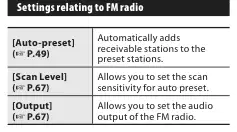
プリセットのラジオ局は自動的に: 自動的にプリセットステーションで簡単に調整できます。 詳しくは「」をご覧ください。 ラジオ局の登録は自動的に [ 自動プリセット]” ( ☞ P.49).
自動プリセットのスキャン感度を設定できます。
FMラジオの音声出力を設定できます。

[自動プリセット]。

プリセットのラジオ局は、ご希望の駅を簡単に見つけることができます。
前の表示に戻るボタン。 6 プレス ` もう一度OKボタン。
1 [FMラジオ]モードに設定( ☞ P.25).
スキャンが始まります。 いつ [ プリセット完了 ]が表示されます。スキャンが完了します。
設定したい項目にカーソルを合わせます。


探している駅が弱い信号を持っていると、自動プリセット機能を使用して検出できない場合に手動でチャネルを細かく調整できます。

周波数を調整し、無線信号(手動受信)に調整します。 • 9または0を押し、保持する
受信可能なラジオ局(自動受付)をスキャンするボタン。 b 調整頻度 • あなたが `を押した場合 OK ボタン
受付モード。 •プリセットステーションがある場合、
受信モードは、各プレスの「 `」で変更されます。 OK ボタン。
プリセットが受けていない周波数は受信される間、レコーダーはプリセット番号が受け取った頻度に最も近い場所に調整します。

3 プレス ` ボタンを切ってOK。
オート/手動受信からプリセットステーションにラジオ局を追加できます。

消去したい駅。 2 ERASEボタンを押します。
前の表示に戻るボタン。 3 プレス ` ボタンを切ってOK。
頻度に従って割り当てられる。
前の表示に戻るボタン。


WS-813の場合:FMラジオから録音する場合 FMラジオの音がクリアな場合でも、一定の条件では録音が開始されると電気干渉が発生する場合があります。 そのような問題を避けるため、録音前に録画テストを実行します。 また、必ず受付で会場に録音してください。
録音。 • [ K ] 消えて、受信
ラジオ, [出力]を[イヤホン]に設定します ( ☞ P.67). • [[]の場合 出力 ]は [[にセット] スピーカー ), あなたは
録画は[]に自動的に保存されます FMラジオ ] [のフォルダ] レコーダー ]フォルダー。
録音。 •LEDインジケータライトが点灯し、
[ K ]の表示に表示されている。
イヤホンを必ず接続して、 EAR ジャック。 •FMラジオが記録されると、ファイル名
録画に割り当てられた(☞ P.33)は、日付と時刻を付加します。 8313 0001 120715 0915.WMA 日报社(7月27日) : [120715] (2012, July 15) タイム : [0915] (9.15 am)
録音モードインジケーターbプリセット番号c調整周波数dの消去録画時間e記録時間を回復
b・d e

メニュー設定方法
メニュー内の項目はタブで分類されますので、最初にタブを選択し、目的のアイテムにセットします。 各メニュー項目を以下のように設定できます。
設定したい項目にカーソルを合わせます。
STOP ( 4 )ボタン
+ ボタン 9 0 ボタン ` ボタンを切る
設定したい項目へ。
モード、MENUボタンを押します。 • メニューは表示に現れます。
5 プレス ` ボタンを切ってOK。
設定。
設定したい項目を含むタブに。 • メニュー表示を変更できます
設定タブカーソルを移動します。
設定プロセスを完了します。 •画面にメッセージが表示されます
設定が入力されたことをお知らせ下さい。
メニューボタン

4 再生中のメニューの設定:
[ 音声再生] *2 *4
[ ノイズキャンセリング ] *4
[ 音声バランサー ] ※2 *4
プレス OK ボタンは設定プロセスをキャンセルし、前の画面に戻ります。 8 プレスストップ (STOP) 4 )ボタンを
[ 音声フィルタ ] ※3 *4
[ モードを再生する ]
メニュー項目のオプション
[ エクアライザー ] *5
[ スキップスペース ]
メニュー画面を閉じます。 • メニュー画面が開いているとき
[ プレイシーン ]
録音または再生、プレス STOP ( 4 )ボタンで録画や再生画面に、録音を中断したり、再生したりすることなく戻すことができます。
4 FMラジオのメニュー設定
モード、唯一の[ バックライト ]と [ LED 】設定は利用可能です。
メニュー設定操作中に分数がかかり、選択した項目を設定しない。 ・メニュー設定が入力される場合
[ RECモード ]
録音または再生、ボタンが押されていないと8秒の経過時にメニュー設定をキャンセルします。
[ スキャンレベル ]
メニュー項目のオプション
*1 WS-813のみ。 *2 WS-813、WS-812のみ。 *3 WS-811のみ。 *4 機能アクティブにのみ [ レコーダー ]モード。 *5 機能アクティブにのみ [ ミュージック ]モード。
4 録音中のメニューの設定:
[ レベルを回復する ]
[ ズームミク ] ※1
[ 低い切口フィルター ]
メニュー項目のオプション
[ LED ]

メニュー画面からファイルやフォルダ情報を確認することができます。 ファイルが選択されるとき: [ お名前(必須) ] (ファイル名), [ 日报社(7月27日) ] (タイムスタンプ), [ 寸法: ] (ファイルサイズ), [ ビット率 ] *1 (ファイル形式), [ アーティスト ] *2 (アーティスト名)と[ アルバム ] *2 (アルバム名) は表示に表示されます。 *1 リニアPCMフォーマットファイルが作成されたとき
録音した音声ファイルからボイス部分を抽出する機能です。 見る “ 音声部分をファイルから抽出 [ ボイス検出] ” ( ☞ P.68).
選択された [ ビット率 ]区域は見本抽出の頻度およびビット率を表示します。 *2 ファイルがタグ情報がないとき、
[ 未知のアーティスト ], [ 不明な ALBUM ]表示に現れます。 フォルダが選択されるとき: [ お名前(必須) ] (旧名), [ フォルダ ] *1 (旧電話番号)と[ コンテンツ ] *2 (ファイル番号) は表示に表示されます。 *1 いつ [ レコーダー ] が選択されます。 [ フォルダ ]
ファイルがロックされて、重要なデータを誤って消去されるようにします。 フォルダからすべてのファイルを消去するために選択したときにロックされたファイルは削除されません(☞ P.45)。 ツイート ロッカー ]:
ファイルをロックし、消去されるのを防ぐ。 ツイート ノロック ]:
ディスプレイに表示されません。 *2 このことによって認識できないファイル
ファイルをロック解除し、消去することができます。
レコーダーはファイル数に含まれていません。 • ご希望のファイルを選択します。
フォルダ内のファイルを移動すると、再生の順番を変更できます。 見る “ リアランシングファイル [置換] ” ( ☞ P.69).
メニューを操作する前に事前に情報を確認する。
内部メモリに保存されたファイルやmicroSDカードは、メモリー内で移動したりコピーすることができます。 見る “ 移動/コピーファイル [ 移動・コピー ] ” ( ☞ P.70).
大容量と長時間の録画時間を持つファイルは、管理し編集が容易であるように分割することができます。 見る “ ファイルの分割 [ ファイル分割] ” ( ☞ P.72).

[ マニュアル ]、リミッター機能が無効になっています。 いつ [ OV ]画面に表示されているので、録画中の音が歪みの影響を受けていることを示します。 録画レベルを調整して、そのように [ OV ]は表示されません。
録音感度は調節可能で、記録ニーズを満たします。 ツイート グレード ]:最も高い録音の感受性適した
距離や低容量のソースでの録音、多数の人との会議など。 ツイート ミドル ]:録音の会合のために適した
レコーダーは、リニアPCMフォーマット(WS-813,WS-812のみ)で録音できます。 高サンプリングレートでの高解像度録画と、音楽CDのそれと比較しても高いビットレート等または優れた録音が可能です。 また、MP3やWMAフォーマットにも対応しています。
少人数のセミナーや、少人数でのセミナーなど ツイート 低いです ]:最も低い録音の感受性適した
予測のため。 ツイート マニュアル ] *:
1 録音形式を選択します。
録音時に手動で記録レベルを調整する必要があります。 レベルは[から調整できます] 01 ] へ [ 30 ]. * WS-813、WS-812のみ。 • スピーカーの録音をしたいとき
ミュージックCD等に使われるフォーマット ツイート MP3 ]: MPEGは国際規格です
ISO(国際標準化機構)のワーキンググループが設立 ツイート WMA ]: これはオーディオ圧縮です
声はっきり、セットします [ RECレベル ] へ [ 低いです ]録音中にレコーダーの内蔵ステレオマイクをスピーカーの口(5-10 cm)に近く保持します。 •録音レベルは自動的にあります
米国マイクロソフト社が開発したエンコーディング方法 * WS-813、WS-812のみ。 2 録画速度を選択します。
記録レベルが[に]に設定されると調整 グレード ], [ ミドル ]または [ 低いです ... 録音レベルが[に]に設定されている場合でも、非常に大きな音を入力するとノイズが発生する可能性があります。 グレード ], [ ミドル ]または [ 低いです ].
[ 44.1 kHz/16ビット] [ MP3 ] が選択されるとき:
4 録音レベルを調整します。
[ 256 kbps ] *1、[ 192 kbp ] ※2、【 128 kbpps 】 [ WMA ]が選択されるとき:
[ 128 の kbps ], [ 64 の kbps ] [ 32 キロビット ] *3 , [ 16 キロビット ] *3 , [ 8 キロビット ] *3 *1 WS-813、WS-812のみ。 *2 WS-811のみ。 *3 月経録画。 • 会議や講義を明らかに記録するために、
1 プレス 9 または 0 ボタンを間押し
レコーダーは録音またはパユースで録画レベルを調整します。 •録音レベルを調節するために、両方を置くため
セット [ RECモード ] [以外の位置へ 8kbpsの 外部のモーナーラルマイクがない場合
[ VCVA ]と [ V-Sync. の特長 インフォメーション ] へ [ オフ 数値が高いほど、より高い
レベルおよびより大きいレベルのメートルのインジケータの位置。
しばらく使用してい RECモード ]はステレオの録音モードに、音声がLチャネルだけに記録されます。
RECレベル · RECモード


レコーダーは低周波音を最小限に抑え、より明確に音声を記録するローカットフィルタ機能を備えています。 エアコンやプロジェクターなどの騒音を低減できる機能です。 ツイート オン]:
ステレオマイクを内蔵した機能を、より広いステレオ録画から高指向性録音まで切り替えることができます。
低い切口フィルター機能を有効にします。 ツイート オフ]:
マイクが音をプリセットしきい値の音量レベルに達したと感じた場合、内蔵変数制御音声アクチュエータ(VCVA)は自動的に録音を開始し、ボリュームは閾値を下回るときに停止します。 VCVA機能は、録音時間を延長し、サイレント期間の録画を停止することでメモリを保存します。これにより再生がより効率的になることができます。 ツイート オン]:
指向性。 • 値が広い値を減少させる
指向性で、広幅なステレオサウンドに録画可能。 • 指向性および広幅を低下させる場合
録音範囲は、録画した音が広々にステレオ感触を持っています。
VCVA関数を有効にします。 VCVAモードで録画を開始します。 ツイート オフ]:
4 ズームミク機能について:
VCVA関数を無効にします。 通常のモードで録画を再開します。

4 スタート/ストップの作動を調整する
録音。 • 音の音量が下がるとき
プリセットのしきい音レベルよりも、録音は1秒後に自動的に停止します。 [ スタンバイ )表示の点滅。 録音が始まり、記録停止時に点滅したときにLEDインジケータライトは点灯します。

2 プレス 9 または 0 ボタンを
V-Sync. の特長 インフォメーション
スタート/ストップの作動レベルを調節して下さい。 • VCVAレベルは28のいずれかに設定できます
音声同期の録音は、ボイスシンクレベル(セクションレベル)よりも声が大きい場合から始まります。 音声が低い場合、自動的に録音を停止します。 音声同期記録がオンで、入力レベルは少なくとも指定された検出時間のためのボイスシンクレベル(セクションレベル)の期間に等しくない場合、レコーダーはスタンバイモードまたはストップモードに戻ります。
異なる値。 • 値が高いほど、
レコーダーは音が聞こえる。 一番高い値で、フェニストの音でも録音を活性化します。
[オン/オフ] が選択されるとき: [ オン]:
音声同期録画機能を有効にします。 ツイート オフ]:
音声同期録画機能を無効にします。
レベルメーター(基準に応じて異なる)
録音される音の容積) b 開始のレベル(右/左に移動して下さい
[V-Sync] の場合 時間 ] は選択されます: [ 1秒。 ] [ 2秒 ] [ 3秒 ] [ 5秒。 ] [ 10秒 ]
設定レベルに従って) • [[とき] VCVA ]関数が使われています。
[モード] が選択されるとき: [ ワンタイム ]:
録画後にファイルを閉じて、モードを停止するために戻ります。 ツイート 連続的 ]:
2秒以内に調整し、表示は前のものに戻ります。 •周囲の騒音が大きい場合、開始/
録画後にファイルを閉じて、スタンバイモードを録音に戻します。 音が検出されたら、新しいファイルで録音を開始します。
録画条件に応じてVCVAの作動感度を調節することができます停止します。 • 成功した録音を、前に保障するため
スタート/ストップ作動レベルのテストと調整が推奨されます。
4 音声同期レベルを調整する: 1 RECを押す () s )開始ボタン
録音。
2 プレス 9 または 0 ボタンを
音声同期レベルを調整します。 • 音声同期レベルは、任意のものに設定することができます
28 個の異なる値。 • 値が高いほど、
レコーダーは音が聞こえる。 一番高い値で、フェニストの音でも録音を活性化します。
とりあえず

録音設定は[]から選択できます。 講演者 ], [ 会議・セミナー ], [ 会議・イベント ], [ ダイシテーション ]または [ DNS ]記録条件に合うテンプレート。 お好みの録音設定を保存することもできます。
1 [ 選択する ]または[ 登録 ]を選択します。 音声同期レベル(マウスを移動)
右/左のセットレベルに従って) 3 RECを押す(RECを押します) s )ボタンをもう一度。
[ スタンバイ ]表示およびLEDの表示ライトフラッシュの点滅。 • 入力がまたは上記であるとき
音声同期レベル、録音が自動的に始まります。 4 音声同期録画停止
記録条件に合致する録画シーン。 詳しくは「」をご覧ください。 テンプレートの設定 ” ( ☞ P.60) あるいは、特定の目的のためにカスタマイズされた録画シーンを選択します。 ツイート 会員登録 ]: 3セットまで保存できます
自動的に。 • 音量で音が等しい場合
音声同期レベルの下、指定された時間に引き続き、ボイスシンプ録画が自動的に終了し、レコーダーは録音スタンバイモードまたはストップモードに戻ります。 レコーダーがスタンバイモードに入るたびに、現在のファイルは閉じられていきます。また新しいファイルでは録画は継続されます。 • 声のレコーダーを停止するには
録画に関するメニュー設定。 • 選択した場合 [ 選択する ], 続行
ステップ4.
録音を同期させ、プレス STOP ( 4 )ボタン。 • [[] 時 V-Sync. の特長 インフォメーション ]関数はあります
ご使用中、以下の機能がご利用いただけません。 • [ ] VCVA ] ( ☞ P.57)
好みに従って。
シーンを回復 · a

3 保存先を指定します。
[ ダイシテーション ]:
[ レベルを回復する ] [ 低 ]
から [ ユーザー設定 1 ], [ ユーザ設定2 ]と [ ユーザ設定 3 ].
[ ズームミク] * [オフ ]
[ 低いカット フィルター ] [ 上 ]
4 [ Select ]を選択した場合: 4 録画シーンを選択します。
[ VCVA ] [ オフ ]
[ V-Sync ] 再建 ] [オフ ]
ドラゴン自然に話すこと (ニュアンス・コミュニケーションズ株式会社)
* WS-813のみ。
録画関連メニューの設定は変更できません。 これらの関数を使用する場合は、[ シーンを回復 ] へ [ オフ]. 設定を確認するには:
[ レベルを回復する ] [ ハイ ]
[ ズームミク] * [+6]
[ ] シーン選択 ] 表示、録音シーンをを使用して選択します + とりあえず – ボタンを押下し、9つのボタンを押します。 0 ボタンを押して、[に戻る] シーン選択 ]表示。
[ 低いカット フィルター ] [ 上 ]
[ VCVA ] [ オフ ]
[ V-Sync ] 再建 ] [オフ ]
[ 会議・セミナー ]:
[ レベルを回復する ] [ ハイ ]
[ ズームミク] * [オフ ]
[ 低いカット フィルター ] [ 上 ]
[ VCVA ] [ オフ ]
[ V-Sync ] 再建 ] [オフ ]
[ 会議・イベント ]:
[ レベルを回復する ] [ 中 ]
[ ズームミク] * [オフ ]
[ 低いカット フィルター ] [ 上 ]
[ VCVA ] [ オフ ]
[ V-Sync ] 再建 ] [オフ ]

WS-813のため、WS-812:
この関数は、録音されたオーディオファイルの音量の低い部分に補正し、それらをラウダーにします。 より明確に会話するようなソフトな音をします。 音声録音([&])のフォルダに保存されたファイルでこの機能を使うことができます。 ツイート オン]:
録音されたオーディオファイルから音声部分だけを再生できます。 この機能を使用する前に、ファイルから音声部分を抽出します( ☞ P.68)。 ツイート オン]:
自動的にファイルのサイレント部分をスキップし、音声部のみ再生します。 ツイート オフ]:
再生中の音声ファイルの音量が低い部分に報酬を加算し、ラウンダーにします。 ツイート オフ]:
音声再生機能を無効にします。 • [ ] ボイスプレイバック )のみで動作します。
ボイスバランサ機能を無効にします。 • [ ] ボイスバランサー )のみで動作します。
[ レコーダー ]モード。 • [[] 時 ボイスバランサー ]関数はあります
[ レコーダー ]モード。 • [[] 時 ボイスプレイバック ]関数はあります
ご使用中、以下の機能がご利用いただけません。 • [ ] 騒音のキャンセル ]
WS-811のため:
録音されたオーディオがノイズの周囲のため不明な場合は、ノイズキャンセ設定レベルを調整します。 ツイート グレード ] [ 低いです ]:ノイズキャンセリングを有効にします。
レコーダーは、通常の低周波と高域のトーンをカットする音声フィルタ機能を持っています, 高速, または再生速度が遅いです。, そしてクリアなオーディオ再生を有効にします. ツイート オン]:
機能。 音質が良くなると、ファイルが再生されるときにノイズを低減します。 ツイート オフ]:ノイズキャンセリング機能を無効にします。 • [ ] 騒音のキャンセル ] [のみに作品 レコーダー ]
音声フィルタ機能を有効にします。 ツイート オフ]:
モード。 • [[] 時 騒音のキャンセル ]関数はあります
音声フィルタ機能を無効にします。 • [ ] 音声フィルタ ] [のみに作品 レコーダー ]
モード。 • [[] 時 音声フィルタ ]関数はあります
ご使用中、以下の機能がご利用いただけません。 • [ ] 騒音のキャンセル ]

フォルダ内の最後のファイルの最後に、 [ 終了 ] 表示とレコーダーの2秒間フラッシュがフォルダの最初のファイルの開始時に停止します。 • で [ 全て すべて ] モード、最後のファイルを再生した後
オーディオの種類に合った再生モードを選択できます。
4 レコーダーがいるとき
[レコーダー ]モード:1[ファイル]または[フォルダ]を選択します。
現在のフォルダでは、レコーダーは次のフォルダーの最初のファイルから再生を開始します。 レコーダーの最後のファイルの最後に来るとき、 [ 終了 ] 表示とレコーダーの2秒間フラッシュが、レコーダーの最初のファイルの開始時に停止します。
[ コンテンツ ]:
再生後、現在のファイルをバックアップします。 ツイート フォルダ ]:
最後のファイルまで、現在のフォルダ内のファイルを連続再生し、停止します。
モード:目的の再生範囲を選択します。
聴くと、イコライザーの設定を調整することでお気に入りの音質を設定できます。
1 [ 再生範囲 ]を選択します。
特性。 [ オフ]:イコライザー機能を無効にします。 ツイート 岩石 貴 ] [ ポップス ] [ ジャズ ]: 有効
2 [ファイル]、[フォルダー ]または、[すべて]を選択します。
[ コンテンツ ]:
現在のファイルを選択します。 ツイート フォルダ ]:
現在のフォルダを選択します。 ツイート 全て すべて ]:
カスタムイコライザーの設定。 場合 [ ユーザ名 ] が選択され、ステップ 2 に進みます。 2 周波数帯域を選択します。
現在メモリ内のすべてのファイルを選択します。 目的の再生モードを選択します。
[ 60のHz ] [ 250のHz ] [ 1 kHzの ] [ 4 kHzの ] [ 12 kHzの ]:周波数帯域幅の設定を選択します。 3イコライザーレベルを選択します。 •イコライザーレベルをから選ぶことができます
1 [ 繰り返します ]または[ランダム ]を選択します。
[ 繰り返します ]:
再生モードを繰り返すように設定します。 ツイート ランダム ]:
ランダムな再生モードに設定します。 2 [ ] または [ Off ]
[ –6 ] へ [ +6 ] 1dB単位で。 • より高価なデシベル値、ラウダー
音の響き • 設定を再度変更するには、
繰り返し再生またはランダムに再生します。 ツイート オフ]:再生モードを無効にします
9 または 0 ボタンを繰り返し、手順 2 から手順を繰り返す。 • [ ] エクアライザー ] [のみに作品 ミュージック ]モード。
機能。 • で [ コンテンツ )レコーダーが来るときモード、
フォルダ内の最後のファイルの最後に、[ 終了 )表示の2秒間点滅し、レコーダーは最後のファイルの開始時に停止します。
モードを再生して下さい · エクアライザー

この関数は、再生中のファイルの小部分(強制)または逆スキップ(巻き戻し)を省略することができます。 この機能は、別の再生位置にすばやくスキップしたり、バックショートフレーズを繰り返し再生するのに便利です。
PCからダウンロードしたレコーダーと音楽ファイルで録音された音声ファイルは、さまざまな音質や再生方法に合わせて選択の再生設定を保存できます。
1 [ 選択する ]または[ 登録 ]を選択します。
[ 逆スキップ ].
2 スキップスペースを設定します。
[転送スキップ] が選択されるとき: [ ファイルスキップ ] [ 10秒 ツイート ] [ 30秒。 ツイート ] [ 1分 ツイート ] [ 5分 ツイート ] [ 10分 ツイート ] [ 逆スキップ] が選択されるとき: [ ファイルスキップ ] [ 1秒。 ツイート ] – [ 5秒。 ツイート ] [ 10秒 ツイート ] [ 30秒。 ツイート ] [ 1分 ツイート ] [ 5分 ツイート ] [ 10分 ツイート ]
[ 選択する ]:
お好みに合わせてカスタマイズした再生シーンを選択します。 ツイート 会員登録 ]:
現在の再生に関連するメニュー設定の5セットまで保存できます。 • 選択した場合 [ 選択する ], 続行
フォワード/リバーススキッププレイバック: 1 「OK」ボタンを押して開始
ステップ4.
再生。
2 プレス 9 または 0 ボタン。
好みに従って。
逆はセットスペースを飛ばし、再生を開始します。 • インデックスマーク/テンプマークまたは
スキップスペースよりも近いキュー,レコーダーは、その位置にスキップ/逆を転送します.
宇宙飛行士 · シーンを再生

. . 液晶・音響メニュー
設定。 •保存先を選択することができます
から [ 声 1 ] へ [ 音楽 3 ].
レコーダーのボタンが押下されると、約10秒(初期設定)秒間表示は点灯します。 ツイート オフ]:
4 [ Select ]を選択した場合: 4 再生シーンを選択します。
バックライト機能を無効にします。 ツイート 5秒。 ] [ 10秒 ] [ 30秒。 ] [ 1分 ]:バックライト機能を有効にします。
ディスプレイのコントラストは12レベルで調整できます。 •LCDの表示対照を調節できます
設定を確認するには:
レベルから [ 01 ] へ [ 12 ].
[ ] シーン選択 ] 表示、再生シーンをを使用して選択します + とりあえず – ボタンを押下し、9つのボタンを押します。 0 ボタンを押して、[に戻る] シーン選択 ]表示。
レコーダーを設定することで、LEDインジケータライトが点灯しない。 ツイート オン]:
LEDライト機能を有効にします。 ツイート オフ]:
LEDライト機能を無効にします。
レコーダーは、ボタン操作に警告したり、エラーを警告するためにビープします。 システム音がオフになる場合があります。 ツイート オン]:
Beep 関数を有効にします。 ツイート オフ]:
ビープ機能を無効にします。
バックライト · コントラスト · ビープ

レコーダーの表示言語を選択できます。 ツイート 英訳: ] [ 日报社(8月27日) ] [ フランチェスコ ] [ スペイン語 ] [ 新宿区西池袋2丁目3番1号 ] [ ポーランド ] [ ありがたい ] •選択可能な言語は異なります
microSDカードを差し込み、内部メモリまたはmicroSDカード(☞ P.23)に記録する選択ができます。 ツイート 内部メモリ ]:内部メモリ。 ツイート microSDカード ]: microSDカード。
地域によって。
イヤホンが不備の場合、内蔵スピーカーを使用できます。 ツイート オン]:
レコーダーに電源を切ることを忘れた場合、自動的にオフになります。 レコーダーが10分以上(初期設定)停止モードに残り、電源をオンにするとオフになります。 ツイート 5分 ] [ 10分 ] [ 30分 ] [ 1時間 ]:電源がオフされる前に、経過する時間の長さを設定します。 ツイート オフ]:パワー保存機能を無効にします。 • ボタンが押された場合、経過した時間
内蔵スピーカーから出力音。 イヤホンが差し込まれている場合は、内蔵スピーカーから音を出力しません。 ツイート オフ]:
内蔵スピーカーから音を出力しないでください。
電源が切れる前にカウントは再び始まります。
スピーカーのミューティングインジケータ(登場)
使用するバッテリーの種類を選択し、使用している電池と一致する。 ツイート ニ・MH ] (
いつ [ スピーカー ]は [[にセット] オフ].) WS-813のみ: •これはからの別の機能です
): Olympus Ni-MHの充電電池(BR404)を使用していつ選ぶ。 ツイート アルカリ性 ] (
[ 出力 ] [で FMメニュー ... [の不敬意] スピーカー ]設定、[セット済み]を設定した場合 出力 ] へ [ スピーカー 】FMラジオを聴いたとき、無線からの音はスピーカーから出力されます(☞ P.67)。
):アルカリ電池を使用するとき選ぶ。

[ モードを再生して下さい ] *5 [ 再生範囲 ] [ フォルダ ] [ 繰り返します ] [ オフ] [ ランダム ] [ オフ] [ エクアライザー ] *5 [ オフ] [ 宇宙飛行士 ] [ フォワード・スキップ ] [ ファイルスキップ ] [ 逆のスキップ ] [ ファイルスキップ ] [ シーンを再生 ] [ オフ] . 液晶・音響メニュー :
事前に日時を設定することで、ファイル管理が容易になります。 見る “ 時間と日付の設定 [ 時刻 & 日付 ] ” ( ☞ P.21).
ご使用の用途に合わせてUSBクラスを切り替えることができます。 見る “ USB クラスの変更 [USB 設定] ” ( ☞ P.73).
[ バックライト ] [ 10秒 ] [ コントラスト ] [ レベル 06 ] [ LED ] [ オン] [ ビープ ] [ オン] [ 言語(ラン) ] [ 英訳: ] [ スピーカー ] [ オン] / デバイスメニュー :
この関数は、初期設定(工場デフォルト)に他のすべての機能を返します。 ツイート スタート ]:
[ メモリ選択 ] [ 内部メモリ ] [ パワーセーブ ] [ 10分 ] [ バッテリー ] [ ニ・MH ] *2 [ アルカリ性 ] *3 [ USB設定 ] [ USB接続 ] [ PC ] [ USBクラス ] [ ストレージクラス ] FMメニュー(WS-813のみ):
初期値の設定に戻ります。 ツイート キャンセル ]:
あなたに戻る [ デバイスメニュー 設定が返された後
初期値に、時刻設定とファイル番号が保存され、最初の設定に戻りません。 リセット後のメニュー設定(初期設定):
[ RECモード ] [ WMA ] [ スキャンレベル ] [ グレード ] [ 出力 ] [ イヤホン ] *1 WS-813のみ。 *2 WS-813、WS-812のみ。 *3 WS-811のみ。 *4 機能アクティブにのみ [ レコーダー ]モード。 *5 機能アクティブにのみ [ ミュージック ]モード。
, RECメニュー :
[ RECレベル ] [ ミドル ] [ RECモード ] [ WMA ] [ 128kbpsの ] [ ズームミック ] *1 [ オフ] [ 低い切口フィルター ] [ オフ] [ VCVA ] [ オフ] [ V-Sync. の特長 インフォメーション ] [ オン/オフ ] [ オフ] [ V-Sync. の特長 タイム ] [ 1秒。 ] [ モード ] [ 連続的 ] [ シーンを回復 ] [ オフ] - プレイメニュー :
レコーダーがフォーマットされると、ロックされたファイルや読み込みのみのファイルを全て消去します。 見る “ レコーダーのフォーマット [ 形式 ] ” ( ☞ P.74).
[ ボイスプレイバック ] *2 *4 [ On ] [ 騒音のキャンセル ] *4 [ オフ] [ ボイスバランサー ] ※2 *4 [オフ] ] [ 音声フィルタ ] ※3 *4 [オフ] ] [ モードを再生して下さい ] *4 [ コンテンツ ]
記憶情報。
録画媒体の記録容量と全体的な能力は、メニューから確認できます。

管理ファイルを維持するための容量。 microSDカードの場合、指定された残量はmicroSDカードの特性上、カードの総容量より少しですが、これは故障ではありません。
ラジオ局のスキャン時に自動プリセットでスキャン感度を変更できます。 受付条件に合わせて感度を選択します。 ツイート グレード ]:
高感度で電波を受信する。 通常、この設定を選択する必要があります。 ツイート 低いです ]:
システム情報
メニュー画面のレコーダーに関する情報を確認できます。 ツイート 仕様 ] (モデル名), [ コンテンツ ](システム版)と[ シリアル番号 ](シリアル番号)が表示に現れます。
感度を抑えた電波を受信する。 不要な場所からの信号が干渉を引き起こしているときにこの設定を試してみてください。
FMラジオの音声出力を変更できます。 ツイート イヤホン ]:
イヤホンから出力音。 イヤホンを抜いた場合でも、内蔵スピーカーから音が出力されません。 ツイート スピーカー ]:
のみで操作できます。 [ FMラジオ ]モード。
内蔵スピーカーから常に音を出力します。 イヤホンから音が出力されないので、プラグインしてもイヤフォンからの音声は出力されません。 •これは[から異なる機能です] スピーカー ]
FMラジオから録画した時に録音モードを変更できます。 目的に合わせて録音モードを選択します。 ツイート PCM ]:
で [ 液晶・音響メニュー ... [の不敬意] スピーカー ]設定、[セット済み]を設定した場合 出力 ] へ [ スピーカー 】FMラジオを聴いたとき、無線からの音がスピーカーから出力されます(☞ P.65)。
録画速度は自動的に設定されます [ 44.1kHz/16bitの ]. [ MP3 ]:
録画速度は自動的に設定されます [ 128kbpsの ]. [ WMA ]:
録画速度は自動的に設定されます [ 128kbpsの ].
受信可能なラジオ局をプリセットに自動追加します。 見る “ プリセット無線局自動設定 [ 自動リセット] ” ( ☞ P.49).

工程中、進捗状況は表示のパーセンテージとして表示されます。 • プロセスは時完了します
録音した音声ファイルからボイス部分を抽出する機能です。 抽出後のファイルの再生中に、サイレント部分が自動的にスキップされます。 • 音声抽出機能は、[]でのみ操作できます。 レコーダー ]モード。
[ 音声検出完了 ]が表示されます。
+ ボタン 9 0 ボタン ` ボタンを切る
1 含まれているフォルダーを選択します。
音声部分を抽出したいファイル() ☞ P.28).
と [ ボイスプレイバック ] [[]の設定 プレイメニュー ]スイッチ ON。 • 未選択のフォルダを選択した場合
[ ファイル メニュー ] のメニュー。 • メニューの入力方法の詳細
処理されたファイルを含む [ ファイルを選択します。 ] 表示に表示されている。 ファイルが保存されているフォルダを選択し、再びプロセスを実行します。 • 音声部分は抽出されない場合があります
設定, 「参照」 メニュー設定方法 ” ( ☞ P.53). 3 選択する + または − ボタンを押します
楽器の演奏や類似音を録音したファイルから適切に。 • 音声部分は正しくない
音声部分を抽出したいファイル。
音声レベルが低い(-12dB未満のレベルのメートル)と/または周囲ノイズが録画時に高い場合に抽出しました。 • 録音されたボイスファイル、より大きい
時間抽出処理が行われます。 抽出を始める前に、電池を充電するか、または処理中にバッテリーが平らにならないことを確認するために新しいものに交換してください。
4 プレス ` ボタンを切ってOK。
メニューボタン

4 プレス ` ボタンを切ってOK。
フォルダ内のファイルを移動すると、再生の順番を変更できます。 最初に、再生順序を変更したいフォルダ(ファイル)を選択します。
ファイルが移動できます。
STOP ( 4 )ボタン
ファイルを移動したい場所。
+ ボタン 9 0 ボタン ` ボタンを切る
ファイルの順序を並べ替えたい() ☞ P.28).
6 ボタンを「OK」に押します
設定を完了して下さい。 • ファイルを移動したい場合は、繰り返します。
[ ファイル メニュー ]. • メニューの入力方法の詳細
ステップ3から6。 • 0ボタンを押下せずに
設定, 「参照」 メニュー設定方法 ” ( ☞ P.53). 3 選択する + または − ボタンを押します
プレス OK ボタンは設定プロセスをキャンセルし、前の画面に戻ります。 7 プレスストップ (STOP) 4 )閉じるボタン
移動したいファイル。
メニュー画面。
メニューボタン

[ メモリに移動 ]:
内部メモリまたはmicroSDカードから内部メモリー内の別のフォルダに移動します。 ツイート メモリへのコピー ]:
内部メモリに保存されたファイルやmicroSDカードをメモリー内で移動したりコピーすることができます。 メモリ間でファイルの移動やコピーも可能です。
内部メモリまたはmicroSDカードから内部メモリー内の別のフォルダにファイルをコピーします。 ツイート microSD に移動 ]:
メモリ内部またはmicroSDカードから別のフォルダにファイルを移動します。 microSDカードの ツイート microSDへのコピー ]:
メモリ内部またはmicroSDカードから別のフォルダにファイルをコピーします。 microSDカードの 4 プレス ` ボタンを切ってOK。
+ ボタン 9 0 ボタン ` ボタンを切る
移動するファイルやコピーしたいファイルの数。
メニュー設定方法
移動またはコピーを保存したい() ☞ P.28).
[ ファイル メニュー ] のメニュー。 • メニューの入力方法の詳細
設定, 「参照」 メニュー設定方法 ” ( ☞ P.53). 3 選択する + または − ボタンを押します
[ 1つのファイル ]:
指定したファイルのみを選択します。 ツイート 選択したファイル ]:
ファイルを移動したりコピーしたい場所。
複数のファイルを選択します。 ツイート すべてのファイル ]:
フォルダ内のすべてのファイルを選択します。 6 プレス ` 移動するOKボタン
それぞれの設定。
メニューボタン

[ 1 つのファイル] を選択した場合:
8 プレス ` ボタンを切ってOK。
1 プレス + または − ボタンでファイルを選択する
移動したりコピーしたい。 2 プレス OK ファイルを選択するボタン。
[ 選択したファイル]を選択した場合:
1 プレス + または − ファイルを選択するボタン
移動したりコピーしたい。 2 ファイルをチェックするために9ボタンを押します
選択します。
[ 移動! ]または [ コピー! ] 表示に表示されている。 工程中は進捗状況をパーセンテージとして表示します。 [ ] 時プロセスが完了します。 ファイルの移動が完了しました ]または [ ファイルコピー完了 ]が表示されます。
3 繰り返し手順 1 つと 2 すべてのファイルまで
移動/コピーを選択したいときは、`を押します。 OK ボタン。
[すべてのファイル]を選択した場合:
選択する時 [ すべてのファイル ]、フォルダ内のすべてのファイルが自動的に選択され、レコーダーが[に移動します デリバリー ] スクリーン。
メモリ容量が十分ではありません。 •レコーダーは、いつ移動したりコピーすることはできません
ファイルが200を超えるファイル数。 • 電池を取除かないで下さい
移動またはコピー。 データを破損する可能性があるため。 • ファイルが移動したり、コピーできない
ファイルを移動またはコピーしたいフォルダを選択するためのボタン。
同じフォルダ。 ・運転が中止になった場合
移動またはコピー、既に完了したファイルのみが新しい場所に保存されます。 移動またはコピープロセスは、他のすべてのファイルに対してキャンセルされます。 • ロックされているファイルも残っている
以下 [ レコーダー ]フォルダー。

[ スタート]
大容量と長時間の録画時間を持つファイルは、管理し編集が容易であるように分割することができます。
STOP ( 4 )ボタン
4 プレス ` ボタンを切ってOK。
+ ボタン 9 0 ボタン ` ボタンを切る
スタート • ファイル分割が完了します。
[ ファイルの分割が完了 ] が現れます。
MP3ファイルとPCMのみ * このレコーダーに記録されたファイルは分割できます。 * WS-813、WS-812のみ。
1 分割時に再生を停止する
位置。 •レコーダーが再生中
モード、9または0ボタンを押したままにして高速方向にするか、巻き戻します。 •分裂位置を印付けるのに便利です
インデックスマークの設定で事前に設定してください。 2 メニューから [ ファイル分割 ] を選択します。
メニュー画面を閉じます。
[ ファイル メニュー ]. • メニューの入力方法の詳細
設定, 「参照」 メニュー設定方法 ” ( ☞ P.53).
ファイルリストが表示されます。 •レコーダーは、ファイルを分割することはできません
ファイル名を変更しました。 ファイル名 1.MP3 ] ファイルの一部が [ ファイル名 2.MP3 ].
メニューボタン

3 プレス ` ボタンを切ってOK。
MP3ファイルやPCMファイルがなくても、時間と分裂することができません。 • 分裂中に電池を取除かないで下さい
設定。 [USB接続] が選択されるとき:
ファイルの拡張子 データを破損する可能性があるため。
選択する以外 [ PC ] (PCに接続してファイルを転送)または[ ACアダプター ] (電池を充電するためにACアダプターに接続して下さい)、あなたの使用法に適するUSBのクラスを変えることができます。
PCに接続し、ストレージデバイスや複合装置として使用されます。 貯蔵か合成物として接続される。 ツイート ACアダプター ]:いつのために置くこと
STOP ( 4 )ボタン
レコーダーは、充電またはACアダプタ(A514)にPCに接続されます。 ツイート 任意 ]:確認する設定
+ ボタン 9 0 ボタン ` ボタンを切る
USB接続が行われるたびに、接続方法 [USBクラス] が選択されるとき:
1 [USB設定]を選択します。
[デバイスメニュー]のメニュー • メニューの入力方法の詳細
設定, 「参照」 メニュー設定方法 ” ( ☞ P.53). 2 選択する + または − ボタンを押します
[ USB接続] または [USBクラス]
外部メモリ装置。 ツイート 複合材料 ]:接続されたときの設定
PCに、外部メモリデバイスやUSBスピーカーまたはマイクとして使用。 5 プレス ` OKボタンを
設定を完了して下さい。
[ USB接続 ]:PCに接続するための設定。 ツイート USBクラス ]:USBクラスの設定。
メニュー画面を閉じます。
メニューボタン

PCは外部ストレージデバイスとして、レコーダーのドライバーが自動的にPCにインストールされます。 • PCは、PCが認識できない
レコーダーはPCに接続されている場合 [ USB接続 ]は [[にセット] ACアダプター ... ・PCでレコーダーが認められていない場合
+ ボタン 9 0 ボタン ` ボタンを切る
外部ストレージデバイスとして、 [[]を変更します USBクラス ] [[に]の設定 ストレージクラス ].
レコーダーをフォーマットすると、すべてのファイルが消去され、全ての関数設定は日付と時刻の設定を除きデフォルトに戻ります。 レコーダーをフォーマットする前に重要なファイルをコンピュータに転送します。
1 メニューから[形式]を選択します
[デバイスメニュー] • メニューの入力方法の詳細
設定, 「参照」 メニュー設定方法 ” ( ☞ P.53). 2 選択する + または − ボタンを押します
録音媒体をフォーマットする。
3 プレス ` ボタンを切ってOK。
メニューボタン

7 プレス ` ボタンを切ってOK。
[ スタート]
ディスプレイ上のフラッシュ。
5 プレス ` ボタンを切ってOK。
2秒間メッセージ表示 [ スタート ]と [ キャンセル ] が現れます。
フォーマットの端。
6 +ボタンをもう一度押して選択します
[ スタート]
保存されたデータ、ロックしたファイルや読み取り専用ファイルを消去します。 • フォーマットの後で、録音された声ファイル
名前は[から始める] 0001 機能の設定を復元するには
初期値を使うと、[[] リセット設定 ] ( ☞ P.66).

レコーダーは、録画メディアを必ず確認して[] 内部メモリ ]または [ microSDカード 】間違いがないので(☞ P.65)。 • 電池が処理の間に平らに行かないことを保障するために新しい1つが付いている電池を取り替えて下さい。 また、10秒以上経って処理完了です。 処理中に以下のような操作を行うことはありません。そのような動作はデータが損傷する可能性があります。 1 の間に AC アダプターを取り外して下さい
加工。 2 処理中に電池を外します。 3 中にmicroSDカードを外します
処理時 [[] microSDカード ]は録音媒体として選ばれます。 •レコーダーのフォーマットは速くです
フォーマット。 microSDカードをフォーマットすると、ファイル管理情報が更新され、microSDカード内のデータが完全に削除されません。 microSDカードを他人にしたり、配布するときはmicroSDカードからのデータ漏洩に注意しましょう。 microSDカードを捨てるときにmicroSDカードが破棄されることをお勧めします。

PCに接続すると、レコーダーは次の操作を行うことができます。

レコーダーをコンピュータにし、それらを再生して、Windows Media PlayerまたはiTunesを使用して管理します。 •レコーダーはWMAと互換性があります、
MP3とWAVの特長 * 語学コンテンツ * WS-813、WS-812のみ。 • 音声レコーダーとしての使用に加えて
コンピューターからデータを保存し、読み出し(☞ P.82)することでコンピュータの外部メモリとしてもご利用いただけます。
オペレーティング システム: Microsoft Windows XP/Vista/7 (標準インストール) 対応PCの: 1つの自由なUSBポートを装備しているWindows PCの
オペレーティング システム: Mac OS X 10.4.11 - 10.7 (標準インストール) 対応PCの: アップルMacintoshシリーズは、複数の無料のUSBポートを備えた
USB接続でPCを操作できます。 •サポートサービスは、Windows 95/98 /からPCが更新されている場合はカバーしません
Windows XP/Vista/7 に Me/2000 を出力します。 • 自己修正されたPC上のあらゆる失敗は操作の保証の下で覆われません。
ウィンドウズ · マッキントッシュ

PCに接続されたレコーダーを使用する注意事項
画面が示す場合でもUSBケーブルを取り外しません。 LEDインジケータライトが点滅している間、データはまだ転送されます。 USBケーブルを外すときは、必ず ☞ P.80 の記述に従ってください。 ドライブが停止する前にUSBケーブルを取り外した場合、正常に転送されない場合があります。 • PCでは、レコーダーのドライブをフォーマットしません。 初期化が成功しない
PC上で。 初期化については、 [[]の指示に従ってください フォーマット 】レコーダーの表示(☞ P.74)。 • エクスプローラーなどのファイル管理ツールに表示されるフォルダ(ディレクトリ)名
MacintoshのMicrosoft WindowsとFinderは、レコーダーで設定できるフォルダ名とは異なる。 • レコーダーに保存されているフォルダやファイルがファイル管理を使用して移動または名前を変更した場合
WindowsまたはMacintoshのツールでは、ファイルの変更やファイルが認識できないことがあります。 • レコーダーの属性にもかかわらず、データが記録者に書き込まれたりアップロードしたりできます。
PCのオペレーティングシステムで読み取り専用としてドライブが表示されます。 • 騒音がレコーダーの近くで電子機器に悪影響を及ぼす可能性があるため、
レコーダーをPCに接続したときに外部マイクとイヤホン。

1 PCを起動します。
PCとの接続の場合 [ ACアダプター ] USB接続設定で選択します。 選択する [ PC 】USB接続設定(☞P.73) Windows: レコーダーをWindowsに接続して[開く] 私のコンピュータ ]、製品名によって認識されます。 microSDカードをインサートすることで、そのまま使えるようになります。 取り外し可能なディスク ]. Macintosh: レコーダーをMac OSに接続すると、デスクトップ上の製品の名前で認識されます。 microSDカードを差し込みた場合は、[ 未定 ]が表示されます。
USBコネクタがレコーダーから突出したように矢印で示された方向にレバーをつけます。

モードを止め、PCのUSBポートに接続します。
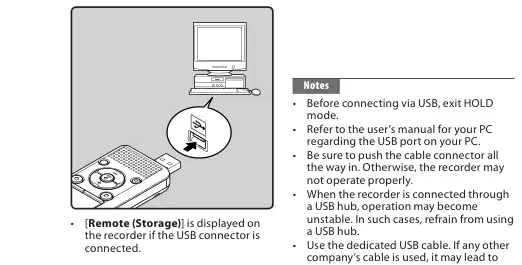
モード。 • お使いのPCの取扱説明書を参照してください。
PC上のUSBポートについて。 •ケーブル コネクタをすべて押し続けるために確実
道のり それ以外の場合は、レコーダーは正常に動作しない場合があります。 •レコーダーが接続されるとき
USBハブ、動作が不安定になる場合があります。 そのような場合、USBハブの使用は控えてください。 •専用のUSBケーブルを使用します。 その他
会社のケーブルは、レコーダーの故障につながる可能性があります。 また、他社製品に専用のケーブルを使用しないでください。

]画面の右下隅にあるタスクバーに。 [安全にUSBのマスストレージデバイスを削除]をクリックします。
デスクトップ上のアイコンをドライブして、ビンのアイコンをリサイクルします。

PCで利用されている • ウィンドウがそれを示したときに
ハードウェアを削除しても安全です。ウィンドウを閉じます。 2レコーダーLEDが確認
USBケーブルを切断する前にインジケータライトがオフになっています。
USBケーブルを切断する前にインジケータライトがオフになっています。
破壊される。
ウィンドウズ · マッキントッシュ

このレコーダーの5つのボイスフォルダが名前付けられます。 フォルダー A ], [ フォルダB ], [ フォルダC ], [ フォルダD ]と [ フォルダ E ... 録音されたボイスファイルはこれらのフォルダに保存されます(WS-813では、FMラジオ録画は[]に保存されています FLD_FM ]).
4 名称とフォルダ名をドライブ
1 レコーダーをPCに接続
( ☞ P.79).
ドライブ名 フォルダーの名前
2 エクスプローラウィンドウを開きます。
Windows とオープン [ 私のコンピュータ ]、製品名によって認識されます。 microSDカードを差し込むと、認識されます。 取り外し可能なディスク ]. 3 商品名フォルダを開きます。
FLD_FM * 2
4 データをコピーする。
PC ( ☞ P.80).
ドライブ名 フォルダーの名前
ボイスファイをPCに転送する
1 レコーダーをPCに接続
ミュージック
( ☞ P.79). •レコーダーを接続するとき
Mac OSは、デスクトップ上の製品の名前で認識されます。 microSDカードを差し込みた場合は、[ 未定 ]が表示されます。 2 商品名をダブルクリック
*1 製品の駆動名で認識される。 *2 WS-813のみ
デスクトップ上のアイコン。
3 データをコピーする。
PC ( ☞ .80)。 インフォメーション • データの送信中に、 [ ブッシュ ]
ディスプレイ表示され、LEDインジケータライトが点滅します。 LEDインジケータライトが点滅している間に、USBを切断しないでください。 データを破壊する場合があります。 • WMA形式のファイル再生は出来ません
Mac OS の動作環境で。

音声レコーダーや音楽プレーヤーとして使用しているだけでなく、コンピュータからデータを保存して読み直すことでコンピューターの外部メモリとしても使用できます。 レコーダーはPCに接続して、メモリからパソコンにデータをダウンロードし、PCに保存されたデータをメモリーへアップロードできます。
1 レコーダーをPCに接続
( ☞ P.79).
( ☞ P.79). •レコーダーを接続するとき
2 エクスプローラウィンドウを開きます。
Mac OSは、デスクトップ上の製品の名前で認識されます。 2 商品名をダブルクリック
レコーダーは、製品名によって認識されます。 3 商品名フォルダを開きます。
デスクトップ上のアイコン。
3 データをコピーする。
4 データをコピーする。
5 レコーダーを外す
PC ( ☞ P.80).
PC ( ☞ P.80).
LEDインジケータライトが点滅している間に、USBを切断しないでください。 データを破壊する場合があります。
ウィンドウズ · マッキントッシュ

警報メッセージのリスト
バッテリー(WS-813、WS-812のみ)を充電するか、新しい電池に交換してください。 (☞ P.14、P.16)
[ バッテリーの低い ] 低い電池力。 バッテリーの電力が低くなっています。
[ ファイルのロック ] 消去ロック。 ロックされたファイルを削除する ファイルをロック解除(☞ P.55)
録音が試みられた [ ミュージック ]フォルダー。
[& ]から[* ]のフォルダを選択し、もう一度レコードを試してみましょう(☞ P.25,P.28)。
音声録音フォルダではありません。
[このフォルダに記録できない]
WS-813のみ:
音声録音フォルダではありません。
記録する [ FMラジオ ]フォルダー。
再選択から [ フォルダー A ] [ フォルダ E ]とレコード。
インデックスマーク(99のマークの最大値)がいっぱいです。
不要なインデックスマークを消去 (☞ P.42)
インデックスフル。
[ これ以上設定できません。]
ファイルがテンプマーク(99の印の最大値)でいっぱいです。
不要なテンプマークを消去 (☞ P.42)
テンプマークフル。
[ フォルダフル ] フォルダフル。 フォルダはファイル(200ファイルの最大)がいっぱいです。
不要なファイル(☞ P.45)を消去します。
故障なので、レコーダーやオリンパスサービスステーションを修理(☞ P.94)を購入した店舗へ。
[ メモリエラー ] メモリ内のエラー。 メモリ内のエラー。
[カードエラー] メモリ内のエラー。 microSDカードは正しく認識されません。
microSDカードを外し、もう一度入力してください( ☞ P.23 to P.24)。
[ 違法コピーファイル ] 違法にコピーされたファイル。 違法にコピーされた音楽ファイル。 ファイルを消去する(☞ P.45)。

[ メモリフル ] ゼロ残存メモリ。 残りメモリなし。 不要なファイル(☞ P.45)を消去します。
[ ファイルなし ] ファイルがない場合。 フォルダにファイルが表示されない
別のフォルダー(☞ P.26~P.28)を選択します。
レコーダーのメモリをフォーマットする時にエラーがありました。
[ フォーマットエラー ] エラーのフォーマット。
メモリーのリフォーム(☞ P.74)
[システムファイルを作成することができません。 PCに接続して不要なファイルを消去する ]
残りのメモリの不足により、管理用のファイルを作成することができません。
管理ファイルの作成は出来ません。
レコーダーをコンピュータに接続し、不要なファイルを削除します。
どのファイルがこのレコーダーで再生できるか確認 (☞ P.39)
[このファイルを再生できません。] 再生できません。 互換性のない形式。
操作を続けて、ファイルを選択してから(☞ P.26~P.28)を実行してください。
[ ファイルの選択 ] 選択されていないファイル。 ファイルが選択されていない。
[同じフォルダ] 移動できません(コピッド)
フォルダの移動は行いません(コピー)。
同じフォルダに(コピー)移動しようとします。 別のフォルダーを選択します。
同じファイル名を持つファイルが存在する、宛先フォルダに(コピー)ファイルを移動しようとします。
[ 一部のファイルが移動できません (コピー)]
ファイルが移動できません(コピー)。
別のファイルを選択します。
このレコーダーで記録されたMP3やPCM以外のファイルも分割しようとします。
[このファイルは分割できません] ファイルの分割はできません。
別のファイルを選択します。

バッテリーは正しくロードされません。 バッテリーの極性=と-が正しいことを確認し(☞ P.14)。
ディスプレイに表示されていない
バッテリー(WS-813、WS-812のみ)を充電するか、新しい電池に交換してください。 (☞ P.14、P.16)
バッテリーの電力が低くなっています。
電源がオフです。 電源をオンにします(☞ P.19)。
バッテリー(WS-813、WS-812のみ)を充電するか、新しい電池に交換してください。 (☞ P.14、P.16)
バッテリーの電力が低くなっています。
電源がオフです。 電源をオンにします(☞ P.19)。
レコーダーはHOLDモードです。 レコードのレコーダを HOLD ( ☞ P.20) からリリース。
残存メモリが低い。 不要なファイル(☞ P.45)を消去します。
ファイルが最大に達したファイル数。
別のフォルダ(☞ P.26~P.28)に変更
WS-813のみ:
[ 出力 ] [ FMラジオ ]設定は[にセットされます。 スピーカー ... 設定 [ 出力 ] へ [ イヤホン ] ( ☞ P.67).
イヤホンが接続されています。 イヤホンを取り外して、内蔵スピーカーを使用します。
再生音が聞こえない
[ スピーカー ]は [[にセット] オフ... 内蔵スピーカーから出力するには、[[]を設定 スピーカー ] へ [ オン] ( ☞ P.65).
ボリュームレベルは[]に設定されます 00 ... 音量レベル(☞ P.36)を調整します。
マイク感度が低すぎます。 設定 [ RECレベル ] へ [ グレード ]または [ ミドル ] ( ☞ P.56).
接続された外部デバイスが低すぎるため、出力レベルが低下する可能性があります。
接続されたデバイス用の出力レベルを調整します。
記録レベルが低い
WS-813のみ:
録音レベルは調整されていません。
録画レベルを調整し、もう一度録音を試してみましょう(☞ P.56)。
スタートしない · 記録できない

WS-813のみ:
録音レベルは調整されていません。
録画レベルを調整し、もう一度録音を試してみましょう(☞ P.56)。
記録レベルが高すぎる
接続された外部デバイス用の記録レベルと出力レベルの高すぎから、これは潜在的に可能です。
録音レベルを調整しても、明確に記録できないと接続されたデバイス(☞ P.56)の出力レベルを調節します。
外部のモーナーラルマイクが録音用オーディオに接続すると、音声はLチャンネルのみに記録されます。
接続された外部マイクは、壁画です。
音声ファイルはステレオで録音されていません
[ RECモード ]は、モーナラル録画モードに設定されます。
設定 [ RECモード ステレオ録画モード(☞ P.56)へ
WS-813のみ:
[ ズームミック ]は、 + サイド。 設定 [ ズームミック ] へ [ オフ] ( ☞ P.57).
録画したボイスファイルが見つかりません フォルダが間違っています。 正しいフォルダ(☞ P.26~P.28)に切り替えます。
録音中にレコーダーが揺れていました。 フィードバック
再生中にノイズが聞こえる
録音中や再生中に携帯電話または蛍光灯の近くにレコーダーを配置しました。
レコーダーの移動
WS-813、WS-812のみ:
再生中にスキップされていない部分
と [ 音声検出 ] 処理は行いません。
音声部分を抽出 [] 音声検出 ].
[ ボイスプレイバック ]は [[にセット] オフ... 設定 [ ボイスプレイバック ] へ [ オン].
ファイルがロックされます。 ファイルをロック解除(☞ P.55)
ファイルを消去できない
読み込み専用ファイルです。 ファイルをロック解除するか、PC上でファイル読み込みの削除をキャンセルします。
フォルダを消去できない
フォルダにはレコーダーで認識できないファイルが含まれています。
レコーダーをPCに接続し、フォルダ(☞ P.79)を削除してください。

内蔵のスピーカーアンプが録画を監視するために使用される場合、録音中に音声フィードバックが発生する危険があります。 録音モニターとしてイヤホンを使用することをお勧めします。
騒音は録音モニターを通して可聴です
音響フィードバックが発生しています。
イヤホンのマイクを指すか、録音モニターの音量を下げるなど、さらにマイクからイヤホンに分散させるなどの調整を行います。
マークの最大数に達しました。 不要なマークを消去 (☞ P.42)
インデックスマーク、テンプマークを設定できない
ファイルがロックされます。 ファイルをロック解除(☞ P.55)
読み込み専用ファイルです。 ファイルをロック解除するか、PC上でファイル読み込みの削除をキャンセルします。
WS-813のみ:
付属のイヤホンはアンテナとしても機能します。 レコーダーをラジオとして使用する場合は、必ずイヤホンに差し込むようにしてください。
イヤホンは差し込みません EAR ジャック。
FMラジオ信号を受信できません
[ 出力 ]は [[にセット] イヤホン ... 内蔵スピーカーから出力するには、[[]を設定 出力 ] へ [ スピーカー ] ( ☞ P.67).
WS-813、WS-812のみ:
充電電池を付属したバッテリーを使用するときは、バッテリ設定を[ ニ・MH ... また、推奨温度範囲外(☞ P.15,P.18,P65)のバッテリー使用は避けてください。
[ バッテリー ]は [[にセット] アルカリ性 ].
'を押していない" OK ボタン。
USB接続を使用する場合は、確認画面にしたがって、「」を押します。 OK ボタン。
[ USBクラス ]は [[にセット] 複合材料 ... 設定 [ USBクラス ] へ [ ストレージクラス ] ( ☞ P.73).
レコーダーを認識できないPC
[ USB接続 ]は [[にセット] ACアダプター ... 設定 [ USB接続 ] へ [ PC ] ( ☞ P.73).
再充電できません

弊社ホームページのオンラインショップから、オリンパスボイスレコーダー専用アクセサリーを直接ご購入いただけます。 国の状況により、付属品の空き状況が異なります。
s 電話ピックアップマイク:
内蔵の大型径マイクロホンで、感度の高いステレオ録画が可能です。 ツイート 2チャンネルマイク(オムニ)
TP8 イヤホンタイプのマイクは、電話中に耳に置くことができます。 お電話からの音声や会話を鮮明に記録することができます。 ツイート Ni-MH充電式バッテリーと
方向: ME30W ミニチュア三脚と接続アダプタを備えた2つのME30のモーラルマイクがセットに入っています。 これらは、プラグインパワーで高度に敏感なオムニ指向性マイクロホンをサポートし、音楽パフォーマンスを録音するのに適しています。 ツイート コンパクトガンマイク
充電器セット: BC400 (ヨーロッパ向け) BC400は、Ni-MH充電式バッテリー充電器(BU-400)と4 Ni-MH充電電池(BR401)が付属しています。 充電池は、Olympus AAまたはAAA Ni-MH充電式バッテリーを素早く充電できます。 ツイート Ni-MHの充電電池:
(単方向): ME31 野鳥の歌を野外に録音するなど、さまざまな種類のレコーディングにも便利な指向性マイクロホンです。 金属のボディは丈夫で、高い剛性率を提供します。 ツイート コンパクトなズームマイク
BR401 高効率充電式長寿命バッテリー。 ツイート AC アダプターを接続する USB: A514
USB接続用の5VDC ACアダプタ。 ツイート 接続コード:KA333
(単方向): ME32 マイクは三脚で統合され、会議やカンファレンスなどでテーブルから音声を録音するのに適しています。 ツイート 非常に敏感な騒音-
両端に抵抗を伴ってステレオミニプラグ(ø3.5)が接続されています。 録音時にレコーダーのイヤホンジャック出力からマイク入力ジャッキに接続します。 プラグアダプター(PA331/PA231)を、モーナラルミニプラグイン(ø3.5)またはモナカルミニプラグ(φ2.5)に変換します。 ツイート USBケーブル:KP-19
キャンセルのmonauralマイクロフォン(一方向): ME52W 周囲の騒音を最小限に抑えながら、距離で音声を録音するマイクです。 ツイート ネクタイクリップマイク
(オムニ指向性): ME15 小さな控えめなマイクロフォンは、タイクリップが付属しています。

4 最高の働く出力:
150mW (8Ωスピーカー) 4 最高のヘッドホーンの出力:
4 録音のフォーマット:
リニアPCM * (パルスコード変調) MP3(MPEG-1オーディオレイヤー3) WMA(Windowsメディア可聴周波) * WS-813、WS-812のみ。 日式 見本抽出の頻度:
â 150 mV (EN 50332-2に従って) 4 ワイドバンド特性
作り付けNANDフラッシュの記憶: WS-813: 8 GB/ WS-812: 4 GB/ WS-811: 2 GB microSDカード:2 GBから32 GB 4 スピーカー:
44.1 kHz/16ビット *1 44.1 kHzの
256キロビット *1 44.1 kHzの
192キロビット *2 44.1 kHzの
128 kbps 44.1 kHzの
128 kbps 44.1 kHzの
ø 3.5 mmミニジャック、インピーダンス 8Ω以上 4 入力電力条件:
64 kbps 44.1 kHzの
32 kbps 44.1 kHzの
電池: AAA電池(LR03)かOlympus NIMHの充電電池外的な電源: ACアダプター(A514)を接続するUSB 5ボルト4 外的な次元:
16 kbps 22.05 kHzの
8 キロビット8 kHz
*1 WS-813、WS-812のみ *2 WS-811のみ
100.2mm×40mm×14.8mm(突起なし)4 重量:
57g(電池含む) 4 実用温度:
0°C - 42°C/ 32°F - 107.6°F 4 頻度範囲を調整する

4 録画モードの時
44.1 kHz/16ビット *1 40Hz〜21kHz
256キロビット *1 40Hz〜20kHz
192キロビット *2 40Hz〜19kHz
128 kbps 40 Hz〜17kHz
周波数: 128 kbps 40Hz〜19kHz
64 kbps 40 Hz〜16kHz
32 kbps 40 Hz〜13kHz
16 kbps 40 Hz〜8kHz
8 kbps 40 Hz〜3kHz
*1 WS-813、WS-812のみ *2 WS-811 4のみ 録画モードの時
(ステレオマイク内蔵): 70Hz〜20kHz(ただし、MP3フォーマットまたはWMA形式で録画する場合)、周波数応答の上限値は録音モードによって異なります。 4 再生モードの時:
20Hz〜20kHz
周波数応答 · MP3フォーマット · WMA形式

バッテリー寿命ガイド
以下は、参照のみに厳密に記述します。 日式 録音モード(内部メモリ):
アルカリ電池 Ni-MH充電式
バッテリー リニアPCMフォーマット 44.1kHz/16ビット * 20 h. 15 h.
MP3フォーマット 128 kbps 22 h. 18 日
128 kbps 21 hの。 日: 17 時間
8キロビット27 h。 日: 22 時間
4 音声ファイル再生モード(全プレイバックモード):
アルカリ電池 Ni-MH充電式
バッテリー リニアPCMフォーマット 44.1kHz/16ビット * 19 h. 15 h.
MP3フォーマット 128 kbps 21 h. 日: 17 時間
128 kbps 21 hの。 日: 17 時間
8キロビット 24時間。 日: 20 時間
アルカリ電池 Ni-MH充電式
バッテリー リニアPCMフォーマット 44.1kHz/16ビット * 22 h. 17 h.
MP3フォーマット 128 kbps 29 h。 21 h. の
直径:約12m 日: 22 時間
8キロビット 30 h. 日: 22 時間
4 FMラジオモード(内部メモリ)で (WS-813のみ):
アルカリ電池 Ni-MH充電式
バッテリー FMラジオ受信中 12 時間. 11 日
FMラジオ録音中に7時間を記録します。 日:7:00
* WS-813、WS-812のみ。
ご利用条件

録画時間のご案内
以下は、参照のみに厳密に記述します。 日式 線形PCMのフォーマット:
44.1 kHz/16ビット
WS-813 (8 GB) 12 h. 5分
WS-812 (4 GB) 6 h.
8 GB 12 h. 5分
4 GB 6 h.
2 GB 3 h.
4 MP3 フォーマット:
256 kbps 192 kbp 128 kbpps
WS-813 (8 GB) 66 h. 30 min. 133 h.
WS-812 (4 GB) 33 h. 七十九条 30分
WS-811 (2 GB) 22 h. 日: 30 30分
8 GB 66 h. 30分 89 h. 133 h.
4 GB 33 h. 44 h. 66 h.
2 GB 16 h. 30分 日: 22 時間 日: 30
4 WMA のフォーマット:
128 kbps 64 kbp 32 kbpp 16 kbmp 8 kbpt
WS-813 (8 GB) 132 h. 261 h. 522 h. 1028 h. 2043 h.
WS-812 (4 GB) 65 h. 129 h. 259 h. 511 h. 1016 h.
WS-811 (2 GB) 32 h. 30 min. 65 h. 30 min. 131 h. 258 h. 514 h.
8 GB 130 h. 261 h. 522 h. 1027 h. 2042 h.
4 GB 64 h. 30 min. 129 h. 259 h. 510 h. 1014 h.
2 GB 32 h. 30 min. 65 h. 129 h. 255 h. 508 h.
(表示時間と記録時間は目安です) • 利用可能な録画時間の変化は、差がある可能性があるため発生します
microSDカードによるメモリを使用可能

ファイルごとの最高の録画時間
録音可能な曲の数のガイド
WS-813: 2,000曲 WS-812: 1,000曲 WS-811: 500曲(128kbps、歌1回4分)
詳しくはこちら WMAとMP3の4 GB、および約 リニアPCM用2GB *1 フォーマット(WAV)。 •残量に関係なく
メモリは、ファイルごとの最長の録音時間に次の値が制限されます。 リニアPCMフォーマット
44.1 kHz/16ビット *1 詳しくはこちら 日: 3 時間 20分
256キロビット *1 詳しくはこちら 日: 3月27日 10分
192キロビット *2 詳しくはこちら 日: 4月4日 30分
約128kbps 74 h. 30分
約128kbps 日: 26 時間 40分
64kbps程度 日: 26 時間 40分
32kbps程度 日: 26 時間 40分
16kbps程度 日: 5月31日 40分
8kbps程度 148 h. 40分
*1 WS-813、WS-812のみ *2 WS-811のみ
仕様・設計は予告なく変更される場合があります。
MP3フォーマット · WMA形式

以下の連絡先情報は、Olympusレコーダーとソフトウェアのみのテクニカルサポートに関連しています。 ツイート 米国における技術ホットライン番号 カナダ
1-888-553-4448 s 米国におけるユーザーサポートメールアドレス カナダ
ディステック株式会社olympus.com - オリンパス s ヨーロッパにおける技術ホットライン番号
オーストリア、ベルギー、デンマーク、フィンランド、フランス、ドイツ、イタリア、ルクセンブルグ、オランダ、ノルウェー、ポルトガル、スペイン、スウェーデン、スイス、英国はヨーロッパ残りの部分の番号 + 49 180 567 1083 + 49 40 23773 4899 s 欧州におけるユーザーサポートメールアドレス
[email protected]までolympus-europa.com - オルリンパス・エウロパ
ヨーロッパにいるお客様:
CEマークは、この製品は安全・健康・環境・顧客保護のための欧州の要求事項に準じることを意味します。
このシンボルは、EU諸国における廃棄物電気機器と電子機器の分離回収を「WEEE Annex IV」に示しています。 機器を国内の拒絶に捨てないでください。 返品・交換は、お客様の国で承っております。 適当なプロダクト:WS-813/WS-812/WS811
このシンボルは、EU諸国の廃油電池を分離した「クロスアウトホイール型ビン指令2006/66/ECアネックスII」です。 バッテリーを国内の拒絶に捨てないでください。 廃電池の処分のために、あなたの国で利用できるリターンおよびコレクション システムを使用して下さい。

OLYMPUSイメージング株式会社 東京都新宿区西新宿2丁目3番1号
Tel. +81 (0)3-3340-2111 http://www.olympus.com/ からのツイート OLYMPUS EUROPA 保持 GMBH (約束/納品) Wendenstrasse 14-18, 20097 ハンブルク、ドイツ
お電話にてお問い合わせください。 +49(0)40-237730(レター) ポストファクチャ10 49 08。 20034 ドイツ・ハンブルク
http://www.olympus-europa.com/ からのツイート
AP1112
この取扱説明書で参照されているリンク(メーカー、サポート、ダウンロード等)。
よくあるトラブル、考えられる原因、対処法。
| 問題 | 考えられる原因 | 対処法 | |
|---|---|---|---|
| ディスプレイに表示されていない | バッテリーは正しくロードされません。 | バッテリーの極性=と-が正しいことを確認し(☞ P.14)。 | p.85 |
| ディスプレイに表示されていない | バッテリーの電力が低くなっています。 | バッテリー(WS-813、WS-812のみ)を充電するか、新しい電池に交換してください。 (☞ P.14、P.16) | p.85 |
| ディスプレイに表示されていない | 電源がオフです。 | T は、パワーをオンにします (☞ P.19)。 | p.85 |
| スタートしない | バッテリーの電力が低くなっています。 | バッテリー(WS-813、WS-812のみ)を充電するか、新しい電池に交換してください。 (☞ P.14、P.16) | p.85 |
| スタートしない | 電源がオフです。 | T は、パワーをオンにします (☞ P.19)。 | p.85 |
| スタートしない | レコーダーはHOLDモードです。 | レコードのレコーダを HOLD ( ☞ P.20) からリリース。 | p.85 |
| 記録できない | 残存メモリが低い。 | E は不要なファイル(☞ P.45)を消去します。 | p.85 |
| 記録できない | ファイルが最大に達したファイル数。 | 別のフォルダ(☞ P.26~P.28)に変更 | p.85 |
| 記録できない | WS-813のみ: | p.85 | |
| 記録できない | [ 出力 ] の[ FMラジオ ]の設定は、[スピーカー]に設定されます。 | [出力]を[イヤホン]にセットします( ☞ P.67)。 | p.85 |
| 再生音が聞こえない | イヤホンが接続されています。 | イヤホンを取り外して、内蔵スピーカーを使用します。 | p.85 |
| 再生音が聞こえない | [S peaker] は、[O ff ] に設定されます。 | 内蔵スピーカーから出力されるToは[Sピーク]を[O n]に設定します(☞ P.65)。 | p.85 |
| 再生音が聞こえない | ボリュームレベルは[ 00]に設定されます。 | 音量レベル(☞ P.36)を調整します。 | p.85 |
| R の録音のレベル余りに低い | マイク感度が低すぎます。 | [ レベルを回復する ] から [ ハイ ]、または [ 中 ] ( ☞ P.56) | p.85 |
| R の録音のレベル余りに低い | 接続された外部デバイスが低すぎるため、出力レベルが低下する可能性があります。 | 接続されたデバイス用の出力レベルを調整します。 | p.85 |
| R の録音のレベル余りに低い | WS-813のみ: | p.85 | |
| R の録音のレベル余りに低い | 録音レベルは調整されていません。 | 録画レベルを調整し、もう一度録音を試してみましょう(☞ P.56)。 | p.85 |
| R の録音のレベル余りに高い | WS-813のみ: | p.86 | |
| R の録音のレベル余りに高い | 録音レベルは調整されていません。 | 録画レベルを調整し、もう一度録音を試してみましょう(☞ P.56)。 | p.86 |
| R の録音のレベル余りに高い | 接続された外部デバイス用の記録レベルと出力レベルの高すぎから、これは潜在的に可能です。 | 録音レベルを調整しても、明確に記録できないと接続されたデバイス(☞ P.56)の出力レベルを調節します。 | p.86 |
| V oiceファイルはステレオで録画されていません | 接続された外部マイクは、壁画です。 | 外部のモーナーラルマイクが録音用オーディオに接続すると、音声はLチャンネルのみに記録されます。 | p.86 |
| V oiceファイルはステレオで録画されていません | [ Rec Mode ]は、モーナラル録画モードに設定されます。 | ステレオ録画モードに[ Rec Mode]を設定(☞ P.56)。 | p.86 |
| V oiceファイルはステレオで録画されていません | WS-813のみ: | p.86 | |
| V oiceファイルはステレオで録画されていません | [ズームミク]は+側にセットされます。 | [Z oom Mic]を[O ff ] (☞ P.57)に設定します。 | p.86 |
| 録画したボイスファイルが見つかりません | フォルダが間違っています。 | 正しいフォルダ(☞ P.26~P.28)に切り替えます。 | p.86 |
| 再生中に聞き取りられたNオイズ | 録音中にレコーダーが揺れていました。 | ——— | p.86 |
| 再生中に聞き取りられたNオイズ | 録音中や再生中に携帯電話または蛍光灯の近くにレコーダーを配置しました。 | レコーダーの移動 | p.86 |
| 再生中にスキップされていない部分 | WS-813、WS-812のみ: | p.86 | |
| 再生中にスキップされていない部分 | [ 音声検出 ] の処理は行いません。 | [ 音声検出] を使用して、ボイス部分を抽出します。 | p.86 |
| 再生中にスキップされていない部分 | [ボイスプレイバック] は、[O ff ] に設定されます。 | [ボイスプレイバック] を[O n]に設定します。 | p.86 |
| ファイルを消去できない | ファイルがロックされます。 | ファイルをロック解除(☞ P.55) | p.86 |
| ファイルを消去できない | 読み込み専用ファイルです。 | ファイルをロック解除するか、PC上でファイル読み込みの削除をキャンセルします。 | p.86 |
| フォルダを消去できない | フォルダにはレコーダーで認識できないファイルが含まれています。 | レコーダーをPCに接続し、フォルダ(☞ P.79)を削除してください。 | p.86 |
| 騒音は録音モニターを通して可聴です | 音響フィードバックが発生しています。 | 内蔵のスピーカーアンプが録画を監視するために使用される場合、録音中に音声フィードバックが発生する危険があります。 録音モニターとしてイヤホンを使用することをお勧めします。 | p.87 |
| 騒音は録音モニターを通して可聴です | マイクからイヤホンをさらに分散させるなど、マイクの音符をイヤーホンに指すか、録音モニターの音量を下げるといったMake調整。 | p.87 | |
| インデックスマーク、テンプマークを設定できない | マークの最大数に達しました。 | E は不必要な印(☞ P.42)を消去します。 | p.87 |
| インデックスマーク、テンプマークを設定できない | ファイルがロックされます。 | ファイルをロック解除(☞ P.55) | p.87 |
| インデックスマーク、テンプマークを設定できない | 読み込み専用ファイルです。 | ファイルをロック解除するか、PC上でファイル読み込みの削除をキャンセルします。 | p.87 |
| FMラジオ信号を受信できません | WS-813のみ: | p.87 | |
| FMラジオ信号を受信できません | イヤホンは、EARジャックに差し込まれません。 | 付属のイヤホンはアンテナとしても機能します。 レコーダーをラジオとして使用する場合は、必ずイヤホンに差し込むようにしてください。 | p.87 |
| FMラジオ信号を受信できません | [出力] は、[イヤホン] に設定されます。 | 内蔵スピーカーから出力するには、[出力]を[スピーカー]に設定します(☞ P.67)。 | p.87 |
| 再充電できません | WS-813、WS-812のみ: | p.87 | |
| 再充電できません | [ バッテリー ] を [ アルカリン ]に設定します。 | 供給された充電電池を使用してWのhenは、電池の設定を[ NI-MH]に置きます。 また、推奨温度範囲外(☞ P.15,P.18,P65)のバッテリー使用は避けてください。 | p.87 |
| 再充電できません | ボタンを押さずにOKボタンを押すと、 | USB接続を使用してW hen、確認画面に従い、「OK」ボタンを押します。 | p.87 |
| 再充電できません | [USBクラス] は[Cオムジー]に設定されます。 | [USBクラス]を[ストレージクラス]に設定します( ☞ P.73)。 | p.87 |
| レコーダーを認識できないPC | [U SB 接続] は、[ACアダプタ] に設定されます。 | [USB接続]を[PC ]に設定します(☞ P.73)。 | p.87 |
ユーザーまたはスタッフが通常1日以内に回答します。あなたの質問が次の人の助けにもなります。
最初の質問を投稿しましょう。他のユーザーや当チームが回答します。



