JA
Omron logo
公式取扱説明書

Omron DR 170 14

67 ページ·594 KB·ネットワークカード·PDF·ENDEFRITNLJA
Omron DR 170 14
目次 14セクション OMRON ETHERNET Direct(オムロン・エサーネット) · DAServer ユーザーズガイド Ver 1.x Rev 1.3 · DR 170 14 · KLINKMANN の自動化 · … 表示非表示
Page 1 of the Omron DR 170 14 user manual — DR 170 14
1ページ · クリックして拡大
1ページ

OMRON ETHERNET Direct(オムロン・エサーネット)

DAServer ユーザーズガイド Ver 1.x Rev 1.3

DR 170 14

KLINKMANN の自動化

ツイート ボックス 38 FIN-00371 ヘルシンキ フィンランド

tel. int. + 358 9 5404940 fax int. + 358 9 5413541

マンスリーマンション Klinkmann

Page 2 of the Omron DR 170 14 user manual — OMRON ETHERNET Direct(オムロン・エサーネット)
2ページ · クリックして拡大
2ページ
Page 2 of the Omron DR 170 14 user manual — OMRON ETHERNET Direct(オムロン・エサーネット)
Page 3 of the Omron DR 170 14 user manual — OMRON ETHERNET Direct(オムロン・エサーネット)
3ページ · クリックして拡大
3ページ
  • ユーザーのガイドでは、KLINKMANN OMRON Ethernet Direct DAServerのユーザーインターフェイスと機能について説明します。 また、インストール後にOMRON Ethernet Direct DAServerの設定と使用方法についてのステップバイステップ手順であなたを提供します。 OMRON Ethernet Direct DAServer ユーザーガイドは、以下の方法で編成されています。
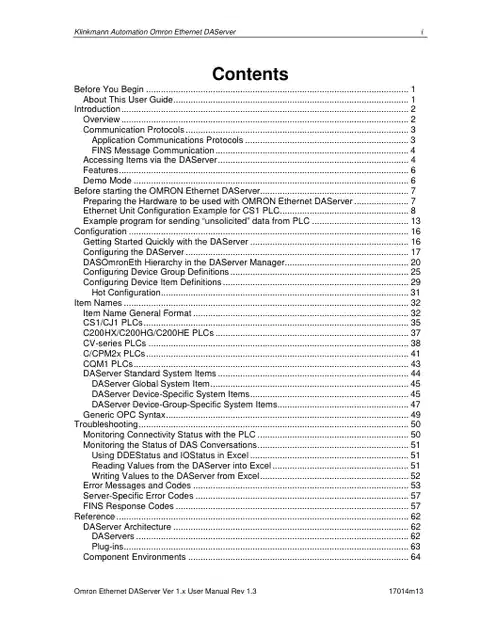
  • コンテンツ
  • 導入:OMRON Ethernet Direct DAServerと動作する環境に関する概要情報が含まれています。
  • Configuratio n: このDAServerのユーザーインターフェイス要素の詳細説明を、その機能に加えて含んでいます。
  • 項目名 s:対象デバイス用の項目命名規則を記述します。
  • OMRON Ethernet Direct DAServerで表示されるエラーメッセージ、コードおよび条件に関する情報を提供します。
  • 参照 e:DAServerアーキテクチャ全般について説明しています。
  • インデックス このドキュメントをオンライン上で表示したり、Adobe Acrobat Readerのプリント機能を使用して印刷することができます。
Page 4 of the Omron DR 170 14 user manual — 第1章
4ページ · クリックして拡大
4ページ

第1章

  • はじめに この章では、アプリケーションとバスレベルの通信プロトコルを含むKLINKMANN OMRON Ethernet Direct DAServerの概要を説明します。項目は規約やDAServerの機能に命じています。 コンテンツ
  • プロフィール
  • 通信プロトコル
  • DAServerからアイテムにアクセスする
  • おすすめ商品
  • デモモード
  • ネットワーク環境と条件の概要 KLINKMANN OMRON Ethernet Direct DAServer(以下、「オムニロンイーサネットDAServer」または「DAServer」「DSOmronEth」という)は、FINSメッセージ通信プロトコルサーバーとして機能するMicrosoft® Windows®アプリケーションプログラムです。 OMRON Ethernet FA(Factory Automation)ネットワーク上の他のWindowsアプリケーションプログラムが、オムロン PLC (デバイスとも呼ばれる)からデータにアクセスすることができます。 OMRON Ethernet Direct DAServerは、イーサネットネットワークと通信するためにコンピュータにインストールされているEthernetカードおよびTCP/IPプロトコルが必要です。 OMRON Ethernet Direct DAServerは、Ethernet Systemに直接接続されたコントローラーからデータにアクセスしたり、ControllersからSYSMACリンクネットワークまたはその他のオムニロンFAネットワークを介してイーサネットシステムに接続したデータを直接アクセスすることができます(PCゲートウェイ - 複数の通信ユニットがマウントされているオムロンコントローラを介して、Ethereton Unitを含む2つのネットワークに属しているため、それら間のインターフェイスとして機能できます)。 OMRON Ethernet Direct DAServerは、FINSコマンドでアクセス可能なコントローラーメモリ領域をサポートしています。 OMRON Ethernet Direct DAServerがpoll(normal)モードで使用されている場合は、Controllerのユーザープログラムの追加は必要ありません。 DAServerは、FINSコマンドをControllerとControlerに送信または書き込みます。対応するレスポンスで応答します。 OMRON Ethernet Direct DAServerは、Controllerから「未承認」のデータを受信することも可能です。この場合、コントローラープログラムの追加が必要な場合もあります。 DAServer “slave”モードは、通信起動時にデータを1回後にリクエストする - 管理者から未承認のデータのみを受信できます。 同時に、コントローラーに新しい値の書き込みがまだ可能です。 OMRON Ethernet Direct DAServerは、CS1/CJ1, CV-seriesおよびC200HX / C200HG / C300HE PLC(イーサネットネットワークから直接接続するか、他のオムニロンFAネットワークからの相互通信)からもアクセスでき、またCシリーズとCQM1 PLC (その他のオムロンファネットワークからのみインターネットワークアウトする)。 OMRON Ethernet Direct DAServerは、主にWonderware InTouch®(Version 7.11 Patch 02以降)での使用を意図していますが、どの製品でも使用できます。
Page 5 of the Omron DR 170 14 user manual — 第1章
5ページ · クリックして拡大
5ページ
  • DDE、S SuiteLinkTM または OPC クライアントとして機能する Microsoft Windows プログラムで、FactorySuite TM 2000 と共存することもできます。 通信プロトコル OMRON Ethernet Direct DAServerは、以下の異なる通信プロトコルを使用してクライアントとPLCを通信します。
  • OPC、DDEおよびSuiteLinkなどのアプリケーション通信プロトコルはローカルまたはリモートノードのどちらにあるクライアントと連絡します。
  • FINS は、FA (Factory Automation) ネットワーク上の Omron コント ローラーと通信するためのメッセージ通信プロトコルを送信します。 重要! このDAServerは、OPCデータアクセス(DA) 2.05 仕様に準拠しています。 DAServerアーキテクチャの詳細については、リファレンスセクションを参照してください。 アプリケーション・コミュニケーション プロトコル DAServerは、以下のアプリケーション通信プロトコルを利用してクライアントと連絡を取り合うことができます。 OPC(プロセス制御用OLE)は、MicrosoftのOLE/COM技術に基づく標準インターフェースの非提案セットです。 自動化/制御アプリケーション、フィールドシステム・デバイスおよびビジネス/オフィスのアプリケーションの相互運用性を可能とします。 フィールドデバイスとデータを交換するためのカスタムドライバを書くためにソフトウェア/アプリケーション開発者の伝統的な要件を回避するOPCは、この作業を一度に完了させ、HMI、SCADA、制御およびカスタムアプリケーションによって簡単に再使用されることを可能にする一般的な高性能インターフェイスを定義します。 ネットワーク上で、リモート通信用のDCOM(Distributed COM)を使用します。 SuiteLinkはTCP/IPベースのプロトコルを使用し、データの整合性や高スループットなどの産業ニーズに特に対応するように設計されています。 このTCP/IP規格は、Windows NTおよびWindows NT技術ベースのオペレーティングシステム(例えば Windows NT、Windows 2000 と Windows XP)でサポートされています。 SuiteLinkはDDE、FastDDEまたはNetDDEの代替品ではありません。 クライアントとサーバー間で使用されるプロトコルは、ネットワーク接続や構成に依存します。 SuiteLinkは、以下の機能を提供します。
  • バリュータイム品質(VTQ)は、VTq-awareクライアントに配信されるすべてのデータ値の時刻スタンプと質インジケーターを配置します。
  • システムのパフォーマンスモニターを通じて、データスループット、サーバーのロード、コンピュータリソース消費およびネットワーク輸送に関する広範な診断がアクセス可能になります。 この機能は、分散型産業用ネットワークの運用と保守に不可欠です。
  • 一貫性のある高データ量は、アプリケーションが単一のノード上にいるか、大きなノード数に分散しても、アプリケーション間で維持できます。
  • ネットワークトランスポートプロトコルは、Microsoft の標準 WinSock インターフェースを使用して TCP/IP です。
Page 6 of the Omron DR 170 14 user manual — 第1章
6ページ · クリックして拡大
6ページ
  • FastDDE fastDDEは、複数の独自のWonderware Dynamic Data Exchangeメッセージを単一のMicrosoft DDEメッセージに送る手段を提供します。 クライアントとサーバー間で必要なDDE取引の総数を減らすことで、効率性とパフォーマンスを向上させます。 WonderwareのFastDDEは業界にとってDDEの有用性を拡張していますが、このエクステンションは分散環境におけるパフォーマンス制約に押し込まれています。 DDE DDEはマイクロソフトが開発する通信プロトコルで、Windows環境でのアプリケーションを送受信データや指示を互いに送信/受け取ることを可能にします。 クライアント/サーバーの2つの同時実行アプリケーション間の関係を実装します。 サーバアプリケーションは、データを提供し、そのデータを関心のある他のアプリケーションからのリクエストを受け入れます。 クライアントの要求を呼びます。 InTouchやMicrosoft Excelなどのアプリケーションは、クライアントとサーバーの両方で同時に使用できます。 NetDDE NetDdeは、ローカルエリアネットワークやシリアルポートを介して通信を含む標準的なDDE機能を拡張する通信プロトコルです。 ネットワーク拡張機能では、ネットワークやモデムを介して接続するさまざまなコンピュータ上で実行されているアプリケーション間でDDEリンクを許可することができます。 例えば、NetDDEはLANやモデムで接続されているIBM対応のコンピュータ上で動作するアプリケーションとVMSやUNIXなどの運用環境下での非 IBM互換コンピューター上で実行される DDE に対応しています。 FINS Message Communication 工場自動化ネットワーク向けOMRON社が開発したFINSメッセージシステムです。 FINSコミュニケーションは、これらのネットワーク上でPLCを制御できるようにします。 メモリ領域データを読み取り/または書き込みすることにより、これら操作をコントローラーのユーザープログラムにプログラミングする必要はありません。 DAServerを介してアイテムにアクセスする DAserverを通して項目へのアクセス方法は、使用される通信プロトコルに依存します。 OPC 通信の場合、プロトコルは6つの特性を持つ会話の要素を格納します。ノード名、プログラム名、グループ名、デバイスグループ、リンク名、項目名のそれぞれです。
  • ノード名(リモートアクセス時に必須)とデバイスグループがオプションです。
  • 完全に修飾された OPC 項目名(ItemID)はリンクの名前および項目名前で構成されます。
  • 別のDAServer手段により、他のすべての特性が指定されます。
Page 7 of the Omron DR 170 14 user manual — 第1章
7ページ · クリックして拡大
7ページ
  • OPC アイテムにアクセスするには、OPC クライアントはDAServer (処理中またはプロセス外)に接続し、追加する項目の収集のためのデータ機器特性を定義している OPC グループを作成する必要があります。 OPCグループは、パブリックまたはプライベートのいずれかのどちらかで行うことができます。 パブリックOPCグループは複数のクライアント間で共有され、プライベートなOPCグループはローカルで1つのクライアントに公開されます。 必要に応じて、読み取り/書き込みの項目へのアクセスパスを示すデバイスグループがDAServerから指定できます。 OPCプロトコルの各特性を簡略化します。
  • ノード名 e:ネットワーク上の特定のノードを識別するコンピュータ(ホスト)の名前 (リモートアクセスのみの場合)。
  • プログラム名 e: 登録した OPC サーバー名の特定サーバー(ProgID)を一意に識別します。 このDAServerでは、プログラム名はArchiestrA.OmronEth.1です。
  • グループ名: クライアントから作成される OPC グループでは、更新率などのクライアントとサーバー間で同一のデータ取得プロパティで論理的にアイテムの収集を整理します。
  • デバイス grou p:DAServerで設定されている意味のある名前は、更新間隔などのDAServerとデバイスの一般的なカスタム属性の特定のコントローラーの下にあります。 クライアントから指定されていない場合、DAServerのグローバルコンフィギュレーション属性値を使用してデフォルトデバイスグループが想定されます。 機能的に、デバイスグループはアクセスパス(オプション)と同等です。
  • リンク nam e: hierarchyノード名のセットは、階層ルートから特定のデバイスを、DAServer Managerで区切られたこのDAServerのために構成されているように設定された特定のコントローラーにリンクする通信経路上の特定デバイスの表です。
  • 項目 nam e:特定のデータ要素、指定されたグループ内のこのDAServerの階層ツリーの葉。 例えば、このDAServerを使うと、コントローラーでリレーやタイマー、カウンター、レジスタなどができます。 DDE/SuiteLink 通信の場合、プロトコルはノード名やアプリケーション名、トピック名、項目名の4パートの命題規約を使用する会話でデータ要素を格納します。 完全に資格のあるDDE / SuiteLinkネーミング条約には、ノード名部分(リモートアクセスのみ必須)がオプションであるにもかかわらず、4つのすべての部品が含まれます。 以下は、この命名規則の各部分を簡略的に説明しています。
  • ノード名 e:ネットワーク上の特定のノードを識別するコンピュータ(ホスト)の名前 (リモートアクセスのみの場合)。
  • アプリケーション名 e: データ要素にアクセスする Windows プログラム (この DAServer)の名前。 このDAServerのDDE/SuiteLink PlugInを介してModiconデバイスから来たり、そのアドレスのアプリケーション名部分が DASOmronEth です。
Page 8 of the Omron DR 170 14 user manual — 第1章
8ページ · クリックして拡大
8ページ
  • トピック名 e: DAServerで意味のある名前が構成され、特定のデバイスを識別します。 これらの名前は、そのデバイスとすべての会話のトピック名として使用されます。 例えば、OmronPLC 。 DAServerで定義されたデバイスグループにトポイック名マップをマッピングします。 注: 異なる速度で複数のデバイスグループ(トピック)名を同一のデバイス(PLC)に定義して、さまざまなポイントをポーリングすることができます。
  • 項目 nam e:指定されたトピック内の特定のデータ要素。 例えば、このDAServerを使うと、項目はPLCで中継・タイマー・カウンター・レジスタ等になることができます。 注意: このユーザガイドの「項目」という用語は、相互に利用されます。 アイテム/ポイント名に関する詳細は、このユーザーのガイドの項目の名前セクションを参照してください。 特徴 KLINKMANN OMRONのイーサネット直接DAServerは次の特徴を提供します:
  • 複数のアプリケーションレベルのプロトコルを同時に通信する機能。
  • フライに新しいアプリケーションレベルのプロトコルを追加する機能。
  • リモートで構成する能力。
  • 新しく、堅牢な診断能力。 DAServerアーキテクチャの詳細については、リファレンスセクションを参照してください。 デモモードのデモモードは、OMRON Ethernet Direct DAServer(すべての機能が有効になっている)の機能をテストして60分間テストすることができます。 その後、HASPキーをインストールする必要があります。 OMRON Ethernet Direct DAServerのフルタイム実行には、HASP キーが必要です。 DAServerセットアップ中にHASPドライバのセットアップが行われます。 HASPドライバがインストールされていない OMRON Ethernet Direct DAServerは、すべてのデバイス項目に読み書きし、新しいアイテムの追加を拒否する60分後に、全ての機能をサポートして実行します。 クライアントは正常に機能し続けます(例えば、アイテムを追加または削除しても構いませんが、その値は更新されません)。 注:OMRON Ethernet Direct DAServerで$SYS $ライセンスされたシステム項目は関係ありません。
Page 9 of the Omron DR 170 14 user manual — 第2章
9ページ · クリックして拡大
9ページ

第2章

OMRON Ethernet DAServerを始める前に この章では、OMRON Ethernet FA ネットワークで Omron Ethernet DAServer からアクセスできるようにするオムニロン PLC の設定方法について説明します。 設定例はローカルネットワークで処理します。 リモートネットワークからデータにアクセスする必要がある場合は、Relay Network Tables が PLC で追加設定する必要があります。 コンテンツ

  • Omron Ethernet DAServerで使用するためのハードウェアの準備
  • CS1 PLC の Ethernet ユニット構成例
  • OMRON Ethernet DAServerで使用するためにハードウェアを準備する PLC から「未承認」データを送信するためのプログラム Omron Ethernet daServer は、イーサネット カードと TCP/IP プロトコルが Windows ソケットインターフェイスをサポートし、コンピューターにインストールされ、Ethernet ネットワーク上の OMRO PLCs との通信が必要です。 各接続された OMRON コント ローラー(イーサネットユニットをインストール)は、Ethernet ネットワーク上のノードとして機能できるように設定する必要があります。 モジュールや/または適切なプログラミングソフトウェアのスイッチでこの設定を行うことができます。 OMRON C200HX/C200HG/C600HE PLC (CPU11を除く)、 CVシリーズPLC、CS1 PLCおよびCJ1 PLCはイーサネット ネットワークのノードとして使用することができます。 C200HX/C200HG/C 200HE PLCは通信モジュールと供給されなければなりません:イーサネットPCカード(例えば)によって供給されるC200HW-PCS01-EV1のイーサネット セットかC200HFW-PCU01 PCカード単位。 キングストン T.C. EtheRxEthernet PCカードモデル:KNE-PCM/M - 同軸とねじれのペア接続、KNE PCM / T – ネジ込み式対の関係用)。 CS1シリーズのPLCはCS1W-ETN01 Ethernetユニットで供給する必要があります。 CJ1シリーズのPLCはCJ1W-ETN11 Ethernetユニットで供給しなければなりません。 CVシリーズPLCはCV500-ETN01通信モジュールで供給しなければなりません。 C200HX/C200HG/C300HE PLC の PC カード単位で C200W-PCU01 に取付けられているイーサネット PC カードは通信ハードウェアと供給されるソフトウェアによって構成されます。 ノード番号とCV500-ETN01のユニット数(CVシリーズPLC)は、モジュール上のロータリースイッチで設定されます。 ソフトウェア(CVSSソフトウェア、SYSWINまたはCXプログラマ)はIPアドレス、ルーティングテーブルおよびIPアドレス表を構成するために使用されます。 CS1W-ETN01 Ethernetユニット(CS1シリーズPLC)のノード番号と単位番号は、モジュールの前面にあるロータリースイッチで設定されます。 ローカルIPアドレスは、スイッチSW1, SW2で設定されます。...、モジュールの裏側にSW8がセットされています。 ソフトウェア(CX-プログラマ)は、ルーティングテーブルとIPアドレステーブルの設定に使用されます。 CJ1W-ETN11 Ethernetユニットのノード番号と単位番号(CJ1シリーズPLC)は、モジュールの前面にあるロータリースイッチで設定されます。 ソフトウェア(CX-プログラマー)は、ルーティングテーブルやローカルIPアドレスとIPアドレステーブルの設定に使用されます。
Page 10 of the Omron DR 170 14 user manual — 第2章
10ページ · クリックして拡大
10ページ

OMRONのコントローラーは、すべてのOMRON CXプログラマーWindowsプログラムソフトウェア(「オムニロンCXプログラマーズマニュアル」参照)のために適切な構成ソフトウエア・ツールです。

CS1 PLC の Ethernet ユニット構成例 コンピュータをホストリンクケーブルでPLC CPUユニットに接続します。 CXプログラマーソフトウェアをインストールします。 IPアドレステーブルを設定する. . CXプログラマー(スタートメニューから:Start/.../CX-Programmer/Cx-Programマー) CX-Programmerのシステムメニューで新規プロジェクト(オプション「New」)を作成します。 「PLCの変更」ダイアログ ボックスが表示されます。

Omron DR 170 14 — 第2章 diagram (page 10)
図 1

プロジェクトの PLC の名前を入力します。(例: デフォルト名 NewPLC1、PLCのモデル(例: CS1G) 設定された PLC (SYSMAC WAY - シリアル通信用) にアクセスするために使用されるコミュニケーション タイプを設定します。 「Work Online」ボタン(またはCtrl+W)を押して、PLCへの通信を確立します。 (同じことが次のことができます: ツリービュー(CXプログラマメインウィンドウで) PLCを選択 (例えば「NewPLC1(CS1G)」オフライン")、マウス右ボタンをクリック。 PLCメニューが表示されます。 「オンラインワーク」をクリックします。

Page 11 of the Omron DR 170 14 user manual — 第2章
11ページ · クリックして拡大
11ページ
Omron DR 170 14 — 第2章 diagram (page 11)
図 2

CXプログラマがPLCと通信を確立したら、「操作モード」を選択し、「プログラム」モードを設定します。 注意: PLC で現在設定されている通信の設定がわからない(または忘れてしまった) 自動オンライン 機能が便利である - CXプログラマーのメインメニューから「PLC/Auto Online/Auto オンライン」を選択し、CX-Programmerは適切なものが見つかるまですべての可能な設定を検索します。その後、現在の PLC プログラムは自動的にCXプログラマにアップロードされ、「プログラム」モードを設定してオンライン状態に移動します。 ツリービューの「IOテーブル」をダブルクリックします。 「PLC IO表 - NewPLC1」ダイアログボックスが表示されます。 「オプション」を選択し、「PLCから転送する」をクリックします。

Page 12 of the Omron DR 170 14 user manual — 第2章
12ページ · クリックして拡大
12ページ
Omron DR 170 14 — 第2章 diagram (page 12)
図 3

IOテーブルが受信されると、メインラック(PLC IO表 - NewPLC1)のダイアログボックスにある「+」ボタンの下にスロットリストが表示されます。 Ethernet Unit(ET)(0)を選択し、マウス右ボタンを押します。 イーサネットユニットメニューが表示されます。

Page 13 of the Omron DR 170 14 user manual — 第2章
13ページ · クリックして拡大
13ページ
Omron DR 170 14 — 第2章 diagram (page 13)
図 4

「ユニットセットアップ」をクリックします。 「Ethernet Unit CPU Bus Unit」ダイアログボックスが表示されます。

Page 14 of the Omron DR 170 14 user manual — 第2章
14ページ · クリックして拡大
14ページ
Omron DR 170 14 — 第2章 diagram (page 14)
図 5

アドレス変換タイプ、フィンズUDPポート番号とサブネットマスクを入力します。 IPアドレステーブルを編集: Omron Ethernet DAServerが実行されているコンピューターは、IPアドレス表に追加する必要があります。 追加するには、「インサート」ボタンを押します。 「Insert Router の IP Address」ダイアログ ボックスが表示されます。

Omron DR 170 14 — 第2章 diagram (page 14)
図 6

Omron Ethernet DAServerが稼働しているコンピューターのIPアドレスで、最後のオクテットに一致するノード番号(例 55)を入力します。 Omron Ethernet DAServerが実行されているコンピューターのIPアドレスを入力します(例 195.2.103.55)。 「Ok」を押します。 PLC のノード番号と IP アドレスを入力します。 (CS1シリーズのPLCの場合、ノード番号はイーサネット通信ユニットの前面にあるロータリースイッチの設定と一致しなければなりません。IPアドレス – Ethernet通信ユニット背面に回転スイッチを設定してマッチングする必要があります)

Page 15 of the Omron DR 170 14 user manual — 第2章
15ページ · クリックして拡大
15ページ

設定を完了するには: "Ethernet Unit CPU Bus Unit" (または「PLC IO Table - NewPLC1」) ダイアログ ボックスから選択し、「オプション」をクリックして、 "PLCに転送します。

PLCから「未承諾」データを送信するためのプログラム Plcprg.cxpプロジェクトで提示されたPLCの例のプログラムは、SEND(090)を組み込んでいる。 PLCからOMRON ETHERNET DAServerに未承諾データを転送するための指示 (プログラミングの詳細については参照してください SYSMAC CS1シリーズCS1W-ETN01 Ethernetユニット操作マニュアル、セクション5). プログラムは、PLCからOMRON ETHERNET Server(D500アドレスに)へのLander 図 - D00010のIDを転送します。 Omron Ethernet DAServerが実行されているコンピューターには、IPアドレス:195.2.103.55と宛先ノード番号は55(37 in hex)に割り当てられます。 たとえばプログラムの梯子図へのコメント: (0) 周期的に(秒単位)実行状態の旗CIO 000000はオンにします。

注意: 実際のアプリケーションで実行条件フラグを ON に変えるには、異なるロジックがあります。 (1) ポート7の通信ポート有効フラグがオンの場合、実行条件フラグCIO 000000がONになったときに送信実行プログラムが開始されます。 入力CIO 120000は、完了までSENDの実行開始から残っています。 注意: CS1シリーズCPUユニットの通信ポート有効フラグは、次の方法を割り当てられます - Word A202:ビット0 – ポート0に関連付けられています, Bit 1 – 港と関連しています 1, ... , ビット7 – ポルト 7. ビットのステータスオフ - 実行が有効になっていることを意味します。ON – は、実行を無効にします。 (2) 制御データ(D0、D1、... D4)作成

ワードコンテンツは、D0000 00 0Aの送信語の数 = 10 D0001 00 宛先ネットワーク番号 = 0 (ローカル ネットワーク) D0002 37 00 目的地ノード数 = 55 (37 hex) 宛先単位アドレス = 0 D0003 87 05応答を必要としない通信ポート No = 7 リトリート回数 = 5 D0004 00 64レスポンスモニター時間 = 10 s PLCからのデータを持つ単語がローカルサーバーに転送されます。このファイルは、O サーバーで実行されるすべてのIPアドレスに対して、DNS00サーバを経由して、または接続するドメインが格納されているか、またはリモートアクセス可能になるようにします。 重要! 現在の例では、アプリケーションは領域D500 ... D509の値を定期的にトグルする。 エリアD10...D19の値で. DAServerのタイムでこれこそが

Page 16 of the Omron DR 170 14 user manual — 第2章
16ページ · クリックして拡大
16ページ

時間の poll 区域 D500...D509 および時間別は項目に割り当てる不整形命令を得ます D500 ...D509) PLC D10...D19 区域の値を。 対応するコントローラーがスレーブモードで処理するように設定されている場合でも、通信開始時にDAServerは一般的なデータ読み込みコマンドをいくつか処理します。またトグル効果にアクセスします。 アプリケーションが効果をトリガーする必要はありません。SEND(090) の指示を設定すれば、そのソースエリアは宛先領域にマッチします。 例えば、データがD500に送信されると、ソースデータはD500で起動しなければなりません。 (3) 入力作成をリセットします。 (4) エラーが発生した場合は、誤り情報フラグCIO 001300をオンにします。 この場合、CIO 001300は必須ではありません。他のフラグが使用される場合があります。 注意: CS1シリーズCPUユニットの通信ポートエラーフラグは、次の割り当てられます - 単語A219:ビット0 – ポート0に関連付けられています, Bit 1 – 港に関連しています 1, ... , ビット7 – 港湾と関連しています 7. ビットのステータスオフ - 通常補完、ON – 無期限完了を意味します。 (5) 終点の例のプログラム。 たとえばプログラムの梯子図は次の通りです:

Page 17 of the Omron DR 170 14 user manual — 第2章
17ページ · クリックして拡大
17ページ
Omron DR 170 14 — 第2章 diagram (page 17)
図 7
Page 18 of the Omron DR 170 14 user manual — 第3章
18ページ · クリックして拡大
18ページ

第3章

  • 設定 KLINKMANN Omron Ethernet DAServerがインストールされたら、少量の設定が必要です。 この設定は、Windows Startボタンのプログラムメニューから起動した後にシステム管理コンソールでホストされているDAServer Managerを使用して行われます。 DAServerがアクティブ化される前に、デバイス階層構造で物理的なハードウェアレイアウトをシミュレートし、最初に各コントローラーに通信を確立するために構築する必要があります。 Omron Ethernet の階層が構築されたら、通信用の各デバイスの設定が可能です。 最後に、各コントローラーのデバイスグループが作成される場合があります。 注: Omron Ethernet DAServerをサービスとして実行するには、DAServerの名前のコンテキストメニューを使用して、「As Serviceの設定」を選択します。 オートサービスやマニュアルサービスを自動で設定できます。 DAServerをサービスとして設定するの詳細については、DAServer Managerのドキュメントの「アクティビティ/無効化/サービスコンポーネント」を参照してください。 コンテンツ
  • DAServerですぐに始める
  • DAServerの設定
  • デバイスグループ定義の設定
  • デバイス項目の定義の設定
  • DAServerで素早く開始するホットコンフィギュレーション このセクションでは、Omron Ethernet DAserverを準備するために必要な手順が簡略的に説明します。 各ステップの詳細な説明は、このドキュメントの後にセクションで見つけることができます。 DAServersに精通している人のためにこのセクションは意図されています。 ※DAServerの機能に精通していない場合は、このセクションの手順に従って詳細をお読みください。 次の手順は、次のことを行うと仮定します。
  • 通信したいPLCを構成しました。 Omron Ethernet DAServer 1 を準備するには Setup.exeプログラムを実行することで、Windows上でKLINKMANN Omron Ethernet DAServerをインストールします。 注意:DAServerのインストール手順は、別のヘルプファイル(.chm拡張子)に含まれています。
  • インストール時にすべてのデフォルト設定を承諾します。 重要! セキュリティ設定のデフォルト値がないので、インストール時に選択したユーザー名とパスワードに注意を払う必要があります。 2. . タスクバーの [スタート]ボタンから[プログラム]メニューを選択することで、Wonderware DAServer Managerを起動します。 3. . システム管理コンソールを含むWonderwareフォルダに移動し、システム管理Consol eをクリックします。
Page 19 of the Omron DR 170 14 user manual — 第3章
19ページ · クリックして拡大
19ページ
  • 4. . システム管理コンソル e から、DAServer Managerツリーにある Omron Ethernet DAServer を検索します。
  • ローカルブランチノードの下に、DAServerの名前はArchestra.DASOmronEth.1です。
  • このスナップイン環境で作業に関する一般的な情報については、DAServer Manager のドキュメントを参照してください。 5. . Omron Ethernet DAServer は、新しい設定が必要です。
  • 進む前に、ネットワーク/PLC環境の階層構造を決定し、接続する計画を立てます。 6. . ツリーに既に存在するコンフィギュレーションオブジェクトを右クリックし、ショートカットメニューから「ソケット」オブジェクトを追加を選択します。
  • 階層ツリー内のノードとして作成され、デフォルトではNew SOCKET 000と名付けられます。
  • このステップでは、手順 7 に加えて、階層のエントリは「編集モード」に追加され、特定のハードウェア環境の部品を適切に記述するために便利な場所を提供します。
  • 今回オブジェクトの名前を変更しない場合は、数値シーケンシングシステムが適用されます。
  • 階層のエントリーは後日の名前を変更できます。 7. . 新規の SOCKET オブジェクトを右クリックし、ショートカットメニューから「Add CONTROLLER Object 8.」を選択します。 該当する場合、各デバイスオブジェクトを前工程で作成し、適切なパラメータ値を設定します。
  • 必要に応じて、各コントローラーオブジェクトでデバイスグループタブベッドページの下に目的のデバイスグループは作成できます。
  • デバイス項目は、各コントローラーオブジェクトでDesiredページタブベッドの下に任意に作成することもできます。 注: 階層のエントリは、特定のハードウェア環境の部品を適切に記述するために便利な場所を提供する「editモード」に追加されます。 階層ノード名とデバイスグループ名のどちらでも、デフォルトで数値的に配列されます。 いつでも名前を変更できます。 DAServerは、現在使用準備が整っています。 DAServerを使用するには、ショートカットメニューのActivate ServerコマンドをArchiestra.DASOmronEth.1ノードから起動するか、OPCクライアントから有効化する必要があります。 注: Omron Ethernet DAServerをサービスとして実行するには、DAServerの名前の右クリックし、[ショートカット]メニューから「Configure As」を選択します。 オートサービスやマニュアルサービスを自動で設定できます。 DAServerをサービスとして設定するの詳細については、DAServer ManagerのActivation/Deactivation/Serviceコンポーネントを参照してください。 DAServer Note: このDAServerは、Microsoft Management Console(MMC)スナップインであるDAServer Managerがホストされています。これはArchistrA System Management Console (SMC)スイートのユーティリティの一部です。 DAServer Managerの高レベルの機能とユーザーインターフェイス要素は、すべてのDAServersに汎用性があり、DAServerマネージャのドキュメントのみにはこれらのユニバーサル関数/UI要素の説明が含まれています。 そのため、MCとDAServer Managerの両方のドキュメントを読み込み、このユーザーガイドを理解することは不可欠です。 MMCに関するドキュメントを読んで、
Page 20 of the Omron DR 170 14 user manual — 第3章
20ページ · クリックして拡大
20ページ

DAServer Manager、ヘルプトピックをクリックします SMCヘルプ メニュー MMCヘルプとDAServer Managerのヘルプの両方が表示されます。 DAServer Managerのドキュメント(DaServerManager.pdf)のAdobe Acrobat版もCD-ROMディレクトリ\User Docs\Englishで利用できます。 注意: OMRONの異なるコントローラーにデータを読み書きする方法をよく理解するために、章を参照してください。 Omron Ethernet DAServerを起動する前に. 注意: このドキュメントに記載されているショートカットメニュー項目は、実際のショートカットメニューのサブセットのみを表します。 各ショートカットメニューのほとんどの項目は、標準Windowsコマンドです。 上記コマンドの詳細については、こちらをご確認ください。 おすすめ右クリックで システム管理コンソール アイコン。 Omron Ethernet DAServerのセットアップ 1. . KLINKMANN Omron Ethernet DAServerをWindows上でインストールします。 セットアップ実行 プログラム 注意: DAServerのインストール手順は、別々のヘルプファイル(.chm拡張子)に含まれています。 2. . インストール時にすべてのデフォルト設定を承諾します。 重要! セキュリティ設定のデフォルト値がないので、インストール時に選択したユーザー名とパスワードに注意を払う必要があります。 3. . DAServerをインストールした後、システムマネージャコンソールを起動し、[システムマネージャー]をクリックします。 スタート Windowsのタスクバーにあるボタンと、 参加プログラム. ? 4. . ポイントを ワンダーウェア システム管理コンソールを含むフォルダをクリックし、 システム管理コンソル. . 5. . システム管理コンソールツリーから、クリック DAServer管理r. 。 6. . クリックして デフォルト Group, その後、 ローカル ノード。 • ローカルノードの下に、DAServerの名前が アーチストA.DASOmronEth.1

Omron DR 170 14 — 第3章 diagram (page 20)
図 8
Page 21 of the Omron DR 170 14 user manual — 第3章
21ページ · クリックして拡大
21ページ
  • Note: このスナップイン環境で作業に関する一般的な情報については、DAServer Managerのドキュメントを参照してください。 7. . DAServerが起動する前に、まずデバイス階層を構築して各コントローラーに通信を確立する必要があります。 重要! デバイス階層の構築手順については、次のセクションを参照してください。 「DASOmronEth Hierarchy in the DAServer Manager」。注記: ハイアーキーツリーの構成オブジェクトを選択すると、このDAServer用のグローバルパラメータ設定ビューが表示されます。 DAServerのデフォルトポケモンモードの設定は、最適化モードです。 このDAServerで要求されるすべてのグローバルパラメータの構成。 異なるポケモンモードの説明を含むグローバルパラメータダイアログボックスの詳細については、DAServer Managerのドキュメントを参照してください。 DAServer Managerアイコンをクリックし、ヘルプメニューのヘルプトピックを選択してドキュメントにアクセスし、DAServerマネージャーブックをナビゲートすることができます。 重要! ダイムされたグローバルパラメータは、このDAServerでサポートされていないか設定できない。 シミュレーションモードはサポートされていません。 8. . DASOmronEth階層ビルドが完了すると、通信用の各デバイスの設定を開始できます。 9. . それぞれのコントローラーで、次のデバイスグループを作成できます。
  • DAServer Managerツリービューの関心のあるオブジェクトに移動します。
  • デバイスグループタブをクリックします。
  • デバイスグループダイアログボックスで右クリックし、ショートカットメニューからコマンドを追加を選択します。 重要! デバイスグループの設定手順をステップバイステップで行うには、次のセクション「デバイスのグループ定義の構成」を参照してください。 10. 最後に、各コントローラーのデバイスアイテムを次の方法で作成できます。
  • DAServer Managerツリービューの関心のあるオブジェクトに移動します。
  • デバイス項目タブをクリックします。
  • デバイス項目ダイアログボックスで右クリックし、ショートカットメニューから[追加]コマンドを選択します。 重要! デバイス項目の設定に関するステップバイステップ手順については、次のセクションを参照してください。 「デバイスのアイテム定義の構成」注記:任意の設定ビューがオープン状態にあり、2番目の時刻と同じサーバーを開くと、DAServerは更新またはコンフィギュレーション活動のためのこの同じサーバアクセスの2つ目のインスタンスをロックします。 初回の開口部インスタンスへのアクセスは、最初の1つが閉じた後に再開されます。 DAServerは、現在使用準備が整っています。 DAServerを使用するには、有効化する必要があります。
  • OPCクライアントを使用している場合は、DAServer は自動起動できます。
  • DDE/SuiteLink を使用している場合は、マニュアルまたは自動サービスとしてDAServerを起動する必要があります。
Page 22 of the Omron DR 170 14 user manual — 第3章
22ページ · クリックして拡大
22ページ
  • DAServerをアクティブにするには、ArchiestrA.DASOmronEth.1の右クリックし、ショートカットメニューからサーバーを起動します。 注: Omron Ethernet DAServerをサービスとして実行するには、DAServerの名前の右クリックし、[ショートカット]メニューから「Configure As」を選択します。 オートサービスやマニュアルサービスを自動で設定できます。 DAServerをサービスとして設定するの詳細については、DAServer ManagerのドキュメントのActivation/Deactivation/Serviceコンポーネントを参照してください。 DAServer ManagerのDASOmronEth Hierarchy Note:DAServerの設定を試みる前に、ネットワーク/PLC環境の階層構造を決定します。 DASOmronEth階層ツリーのサーバ固有の構成部分は、DServer Managerで起動します。 1. . DAServerがインストールされた後、階層の構成ブランチからソケットオブジェクトを設定します。 2. . このオブジェクトを適切に名前を変更します。 重要! 設定階層をクリアすると、階層の構成ブランチからこのソケットオブジェクトを作成する必要があります。 こちらの点から、以下の手順をすべて適用します。 設定ブランチ1からソケットオブジェクトを作成する Configuratio nの右クリック。 2. . ショートカットメニューから「ソケット」オブジェクトを追加
  • 階層ツリーのノードとして、新しい SOCKET オブジェクトが作成され、デフォルトでは New SOCKET 000 と名付けられます。 3. . 新しく作成したオブジェクトを適切に名前を変更します。例えば、「Socket1」です。 ソケット1構成ビュー(右ペイン)が表示されます。
Omron DR 170 14 — 第3章 diagram (page 22)
図 9
Page 23 of the Omron DR 170 14 user manual — 第3章
23ページ · クリックして拡大
23ページ

ソケットパラメータの入力/変更 ホスト名(IP addr.) 複数のコンピューターのインターネットアドレス(IPアドレス)を入力してください。 コンピューターのインターネットアドレスが1つだけある場合は、デフォルトアドレス 0.0.0.0 を使用できます。 港番号 OMRONコントローラーとの通信に使用されるUDPポート番号を入力してください。 ポート番号は、必ずマッチしなければなりません。 港番号 接続されたOMRONのコントローラーで構成される! (OMRON コントローラーは PLC で構成される港数に応答を、要求が別のポートから受け取られたとしても送ります)送って下さい。 注意: デフォルトポート番号は9600です。 DAServer階層のソケットブランチから、CONTROLLERオブジェクトを作成できます。 コントローラーは、ハードウェア階層に論理的なエンドポイントを表します。 Omron Ethernet 階層に CONTROLLER を追加する 1. . 右クリック ソケット ブランチ 2. . 選択する コントローラーオブジェクトを追加 ショートカットメニューから。 デフォルトでは「New Controller 000」と名付けられます。 3. . 必要に応じて名前を変更します。 以下に示すように「CS1」へ。この新しいCONTROLLERオブジェクト名は、「Parameters」設定ビューの名前で使用されます。 「パラメータ」の設定ビューが表示されます。

Omron DR 170 14 — 第3章 diagram (page 23)
図 10
Page 24 of the Omron DR 170 14 user manual — 第3章
24ページ · クリックして拡大
24ページ
  • この設定ビューには15のパラメータ(構成は、実証済みのネットワーク情報を必要とします。DAServerでは検証できません)があります:
  • コントローラーのネットワークアドレスを入力してください。OMRONシステムの各ネットワークに0と127の間のユニークなネットワークアドレスを割り当てることができます。 別のネットワーク上のノードと通信する場合、ルーティングテーブルに割り当てられたネットワークアドレス(ゼロ)で入力された値が一致しなければなりません。 0 のネットワークアドレスはローカル ネットワークを表します。 注意:デフォルトのネットワークアドレスは0です。
  • コントローラーのノードアドレス - Ethernet ネットワーク内の各OMRONコントローラは、1と126の間で独自のノードアドレスを持つ必要があります(管理者が他のOMRON FAネットワークを介してインターネット処理されている場合、Node Addressには異なる範囲があります。 例えば、SYSMAC LINK ネットワーク経由でネットワークを介した場合には、1~62の間でノードアドレス範囲が異なります。 システムの他のデバイスと競合しないノードアドレスを選択するために、注意を払ってください。
  • 注: 宛先ノードが Ethernet Unit で OMRON PLC である場合、Controller Node Address は次の規則に従って構成しなければなりません。 -Ethernet Unit の IP アドレスの自動変換 (またイーサネットユニットの前面パネルにロータリースイッチを設定しているノード番号の設定) を使用する場合、Controler Node 住所は Ethernet 単位のローカルIPアドレスの 4バイト(オクタット)と等しい必要があります。-イーサネットユニットの IPアドレス自動変換が使用されていない場合は (IPアドレステーブルが使用されます) その後、管理者 ノードアドレスを 設定する サーバ ID と同じでなければなりません。
  • コントローラーのIPアドレスを入力してください。 コントローラーのIPアドレスは、対応するコントローライーサネットユニットシステム設定で構成されているIPアドレスと一致しなければなりません。
  • コントローラーのポート番号を入力してください。 このOMRONコントローラーとのコミュニケーションに使用するUDPポート番号を入力してください。 ポート番号は、OMRONコントローラに設置されたポートナンバーを適切なイーサネットユニット構成ソフトウェアで指定する必要があります。 注意:デフォルトポート番号は9600です。
  • コンピューターのネットワークアドレス - ローカルネットワークアドレス: 1と127の間のユニークなネットワークアドレスは、システム内の各OMRON Ethernet ネットワークに割り当てられます。 入る値は、ルーティングテーブルに割り当てられたネットワークアドレスと一致する必要があります。 ローカルネットワーク内のノードのみと通信する場合、このアドレスをゼロ(デフォルト値)に設定できます。
  • コントローラーシリーズを選択します。 利用可能なシリーズは、CS1/CJ1, C200HX / HG /HE, CV-series, C / CPM2XおよびCQM1. コントローラーシリーズを選択するには、コンボボックスボタンをクリックし、リストから選択します。 注意: CS1/CJ1、C200HX/HG/HEおよびCVシリーズのPLCのみがイーサネットネットワークで直接アクセス可能です。 他のすべてのシリーズ PLC は、それらからデータを得るために相互ネットワーク化されなければなりません。
  • コントローラーの種類を選択します。 コントローラーの種類を選択するには、コンボボックスボタンをクリックし、リストから選択します。 利用可能なタイプは、コントローラシリーズコンボボックスで選択に依存します。 CS1 / CJ1シリーズには2つのオプション(CS1およびCJ1)、C200HX /HG /HEシリーズでは、1つの選択肢(C200HFX / HG / he)、CV-seriesは5のオプション(CV500、CVM1 - CPU01-E、Cv1000、CVC2000とCVM 1-CPU11-E)を提供しています
Page 25 of the Omron DR 170 14 user manual — 第3章
25ページ · クリックして拡大
25ページ
  • C/CPM2xシリーズは5つの選択(C200HS、C200H、C1000H、CC2000H、CPM2X)およびCQM1シリーズの提供を提供します1のオプション(CQR1)。
  • 応答タイムアウトフィールド - PLCがDAServerからコマンドに返信するために与えられた時間(秒)の量を入力します。 Note: ほとんどの設定では3秒のデフォルト値が十分である必要があります。
  • アクセス遅延(ミリ秒)の値を入力します。 それぞれの読み込みまたは書き込みコマンド実行後に、サーバーが選択したPLCと通信する遅延です。 Access Delay のデフォルト値は 0 (ゼロ)です。 アクセス遅延フィールドに非ゼロ値を入力すると、選択したPLCがサーバーの頻繁に送信されたリクエストを正しく反応するのに十分高速ではありません。

PLC の主要タイミングの問題は、別々のビットステータスをWordエリア(C200HX/C200HG/C600HEおよび CQM1 PLC - IR、LR、HR、AR、DM、EM 領域への書き込みを引き起こす可能性があります。 CV-シリーズPLC - CIO、G、A、D、E、EA... EH 分野; C / CPM2x PLC用 - IR に、 LR、人事、Ar、DM および DM DM、CS 1J、SCM-1 JO、または DIO、V、EP、ACP、DC、AM、ECM 地域: CS1、W、CCI、ISO、TUV、DA、F、IP、Dなどの各地域で アイテム名 セクション)。 ビットステータスをWordエリアに書き込むと、次のシーケンシャルステップを実行することで行われます。

- PLCメモリから対応するWord値の読み込み、-BitをWordの値に書き込むように設定し、変更されたWord値をPLCメモリーに変換します。

場合 アクセス遅延 は0ミリ秒で、サーバーがOmronネットワークを高速に実行しようとします(処理手順間の停止なし)。 選択されたPLCを堅いタイミング条件に置くことができます。

ビットの書き込みが時間によって時間が経つ(ArchistrAログビューアユーティリティでエラーロギングを調べて認識することができます。Log Flag EditorユーティリティにDASProtFailフラグを確認した後) - その後、欠陥の可能性はアクセスされたPLCでのハードタイミング条件であるかもしれません。 この場合、設定値がゼロでないと アクセス遅延 コミュニケーション処理をより信頼できるようにすることができます。 注意: 設定することで PLCのアクセスの遅れ 選択したPLCの実際のデータ更新率を真剣に削減できるゼロ値に。 • 値の入力 フィンズメッセージ最大サイズ コマンドを読み書きする 16 から、PLCがローカル Ethernet ネットワークに直接アクセスする場合に最大バイト数の値を要求する任意の値が有効です。 PLCがローカルネットワーク(PCとPLCに共通するネットワーク)内で直接アクセスされていない場合、他のネットワークから相互接続されれば データが通過するネットワークでデータ量を制限します。 最小容量のネットワークは限界を決定します。 以下は、イーサネット、コントローラーリンクおよびSysmacネット - 1986バイト; Sysmac Linkとシリアルネットワークの容量最大です。 より大きな値は、データ更新速度が高速化できる設定です。 そのため、削減 フィンズメッセージ最大サイズ 選択した PLC が短時間で大量のデータを処理するタイミングの問題がある場合にのみ値します。 デフォルト値は、1986バイトです。

Page 26 of the Omron DR 170 14 user manual — 第3章
26ページ · クリックして拡大
26ページ
  • スレーブモードチェックボックスをチェックするか、対応するコントローラーからデータを取得する方法の原則を選択してください。 Slave Modeがチェックされていない場合(マスターモード) – DAServerは、コントローラーからデータを常にポーリングします。 スレーブモード(チェックした場合) - DAServerは、通信開始時にのみコントローラーからデータをリクエストし、管理者からの未承諾メッセージが待ちます。 (書き込みをコントローラにしてもサポートされます) 未承諾のデータが受けられない場合でも、通信状態は良好と見なされます。 Slave Modeでより信頼性の高い通信状態を取得するには、Watchdogメッセージ処理(この章では後で詳細を参照)または時間別書き込み値をPLCに有効化します。 Watchdog が有効化した - コントローラーの通信状態はWatchdog メッセージの成功に依存します。 デフォルト処理モードはマスターモードです。
  • ゲートウェイカウント(GCT)フィールドで必要な設定を入力 (デフォルトの設定は2です。) GCT設定では、PLCに送信されたFINSコマンドで許可されるブリッジパスの数を指定します。例えば、GCT=7はUnit Verの新しいCS/CJシリーズCPUユニットをサポートする必要があります。 2.0以上
  • 必要に応じて、Watchdogの設定を行います。 Watchdog は、PLC 内部プログラムがチェックする必要がある場合に便利です。Omron Ethernet DAServer が実行されているコンピューターと通信しているかどうかを確認してください。 Watchdog がアクティブにすると、DAServer 時間ごとに定義された値(例:)を記述します。 255) PLC のメモリに定義されたアドレス (例: D100 に。 PLCプログラムがこのメモリアドレスの現在の値を定期的に確認しなければならないと同時に。 値がWatchdogの定義済みの値を等しくしている場合、PLCのプログラムはGoodとして通信ステータスを考慮してチェックアドレスを異なる(非事前定義)値にリセットします。 0 に。 (次回の通信状態の確認をプログラム可能) 値があらかじめ定義されて異なっている場合、PLCのプログラムは通信状況は悪いと判断します。 注:PLCやPCで問題の同期が推奨される時間のため

連続テスト値の不一致症例が少ないだけに悪いという通信状態を考慮し、最初のミスマッチ直後には問題ありません。 Watchdog 処理をアクティブにするには -Watchdog を設定 時間間隔 ゼロ値以外の数値へ。 このフィールドに入力した値は、DAServer が Watchdog メッセージを対応する PLC へ送信する頻度(秒単位)を示します。 この値は、PLCプログラムが PLC の watchdog アドレスの値をチェックする時間間隔として少し下回る必要があります。 エントリー 書面への住所 Watchdog チェックアドレスとして使用される PLCs メモリに watchdog アドレスを示すフィールドです。 書面への住所 有効な項目/ポイント名(商品名セクションを参照)でなければなりません。 注意: Watchdog のWordメモリ領域のみを使用してください。 提示されていないアドレスを取らない

現在のPLC構成。 PLC システム領域またはPLCのプログラムロジックで使用したアドレスを取らないでください。 特定の領域を、CVシリーズ PLCのステップエリアプレゼン値やCS1系列でのIRまたはDR領域など使用しないでください。 DAServerがWatchdogのメモリ領域を受け入れていない場合、ArchistrA System Management ConsoleのLog Viewerでエラーログが表示されています。 0から65535に整数者を入力してください 書く価値 Watchdog の定義値を設定するフィールド。 PLCプログラムと同じ値はWatchdogチェックアドレスで確認する予定です。

Page 27 of the Omron DR 170 14 user manual — 第3章
27ページ · クリックして拡大
27ページ
  • ゼロ。 注意:DAServerを使用するには、それをアクティブにする必要があります。 DAServer Managerのドキュメントを参照してください。DaServerをアクティブ化および非活性化する方法に関する情報です。 DAServer Manager ユーザーインターフェースの Device Groupsタブを構成することで、新しいデバイスグループを作成したり、既存のデバイスのグループの定義を変更したり削除したりすることができます。 DDE/SuiteLink通信では、DAServerが通信するPLCごとに1つ以上のデバイスグループ定義が存在しなければなりません。 各デバイスグループ(トピック)の定義には、その関連したPLCに固有の名前が含まれている必要があります。 デバイスグループ定義 パラメータ設定ビューの「Device Groups」タブをクリックすると表示される、デバイスのグループダイアログ ボックスは、次のアクティビティを実行するために使用されます。
  • デバイスグループの追加、定義および削除。 注意: 新しいデバイスグループを追加する場合は、一意の名前を入力してください。
  • デフォルト更新間隔の設定
  • オブジェクトの更新間隔を編集します。 注意:DAServerツリー階層の別の部分を選択すると、設定セットに変更を保存する必要があります。 デバイスグループを作成または追加する1. デバイスグループを作成または追加するには、デバイスのグループボックスで右クリックします。 2. . ショートカットメニューからAddコマンドを選択します。
  • 新規デバイスグループを追加する場合は、一意の名前を入力してください。
Page 28 of the Omron DR 170 14 user manual — 第3章
28ページ · クリックして拡大
28ページ
Omron DR 170 14 — 第3章 diagram (page 28)
図 11
  • デバイスグループで編集を行うには、以下のオブジェクトのデバイスのグループ名または更新間隔を編集します。
  • 名前欄で、デバイスグループの名前のF2をダブルクリックするか、または押します。編集して編集します。
  • デバイスグループの値をダブルクリックして、更新間隔の列で編集し、編集を行います。
  • デバイスグループの追加パラメータを右クリックして、ショートカットメニューから編集を選択します。 デバイスグループパラメータダイアログボックスが表示されます。
Omron DR 170 14 — 第3章 diagram (page 28)
図 12

デバイスグループパラメータダイアログは、優先読み取りモードと書き込み最適化モードを構成するために使用できます。

Page 29 of the Omron DR 170 14 user manual — 第3章
29ページ · クリックして拡大
29ページ

場合 記憶域の読書 チェック (デフォルト設定)、サーバーはメモリ領域読み取り FINSコマンドと最大値を使用します (フィンズメッセージ最大サイズ14インチ) / 2 連続した単語は、このコントローラーから読み込むコマンドを1つずつ読み込みます。 場合 複数の記憶域の読書 チェックされた後、サーバーは複数のメモリ領域読み取り FINSコマンドと最大を使用します 128 非連続した単語(異なるメモリ領域からも)は、このPLCから読み込むことができます。 注意: いっしょに 複数の記憶域の読書 設定 - 一般的な読み込みコマンドで複数のメモリ領域がアクセス可能です。 場合 シングル書き込み それぞれの新しい書き込み値が別々の書き出しメッセージを作成するために、オプションをチェックします。 PLC の値は、ユーザ(クライアント) アプリケーションで変更されると同一配列内の DAServer によって変わります。 このオプションでは、アプリケーションが非常に頻繁に値変更した場合のデータ更新率は低いですが、値の変更の順番が保証されます。 場合 最後の Msg の多重書き 同じメッセージは、新しい値の書き込みに同じメモリ領域(例えばD0, D1, D2...)の連続記憶アドレスに使用できるようにチェックされます。 同じ書き込みコマンドで最大124連続値が含められます。 最後の書き込みメッセージの最後にのみ、新しい値を追加できます。 そのため、クライアントアプリケーションがステップバイステップで変更しても同時に PLC メモリに値を置くことができます。 このオプションの書き込み速度は、真剣に増加することができ, 値の変更のシーケンスが一部保証されます (アプリケーションではステップバイステップを変更しながら同時にPLCメモリに書かれている可能性が高い). 例えば、クライアントアプリケーションは、次の248項目の値が順次変更されます。 D0, D1, ... 、D247および次の248項目の値:500R、502R、... , 994R. この場合、DAServerは変更されたすべての項目の新しい値を書き込むために4つの書き込みメッセージしか作成されません。 同じ項目の値を次の順序で変更する場合:DM0、500R、DM1、502R、DMC2、... DAServerは、新しい書き込み値ごとに別々の書き出しメッセージを作成します。 場合 Msg の複数の書き込み DAServerは、既存のメッセージに新しい書き込み値を含めることを確認しました。 順序を無視する クライアントアプリケーションでのデータ変更 重要! このオプションで最大書き込み速度が達成されますが、このオプション お勧めしません PLCプログラムでデータ変更シーケンスが重要である場合! デバイスグループを削除する リストからデバイスグループを削除するには、次のようになります。1. デバイスグループを右クリックして削除します。 2. . 選択する 削除 ショートカットメニューからコマンドを実行します。 注意: Omron Ethernet DAServerツリー階層の別の部分を選択すると、設定セットに変更を保存する必要があります。 デフォルト更新間隔を設定する 1. . オブジェクトのデフォルト更新間隔を設定するには、右クリックします デバイスグループ 箱。 2. . 選択する Config デフォルト更新間隔 ショートカットメニューから。

Page 30 of the Omron DR 170 14 user manual — 第3章
30ページ · クリックして拡大
30ページ
  • 更新間隔を編集するには
  • オブジェクトの update 間隔を編集するには、更新インターバル列で値をダブルクリックして編集を行います。
  • DAServerがそのデバイスグループに関連付けられているトピックからデータを取得している周波数(ミリ秒単位)です。
  • 異なるトピックは、同じPLCの複数のデバイスグループ名を定義し、各デバイスのグループのさまざまな更新間隔を設定することにより、 PLC 内の異なるレートでポーリングすることができます。 注: Omron Ethernet DAServerツリー階層の別の部分を選択した場合は、設定セットに変更を保存する必要があります。 スキャンベースのメッセージ処理DAServersは、ハードウェアデバイスを情報にポーリングするという概念に基づいています。 一つのクライアントからのリクエストの形で表現される必要性によって、このポーリングが駆動されます。 クライアントが要求した情報の一部をリクエストすると、DAServerは独自の要請を行い、ハードウェアデバイスにその要求を送信します。 DAServerは、リクエストに対する応答を待ちます。 DAServerは、情報を受信したらクライアントに情報を返し、すべてのクライアントが要求を中止するまでプロセスを繰り返す。 DAServerが特定の情報の一部を、更新インターバルと呼ばれるパラメータを使用して、DAServer内のデバイスグループ(トピック定義)で定義されるようにする特定の装置をポーリングします。 このパラメータを設定すると、デバイスグループの更新速度と結果がシステムの応答性を低下させる間のトレードオフは常に存在します。 より高速な応答を望むので、テンプテーションは0秒近くで更新間隔を設定することです。 しかし、この速度ですべての点が汚染されている場合は、システム全体に応答時間が遅くなるため苦しむでしょう。 そのため、妥協しやすくなり、アップデート間隔をより合理的な値に設定する必要があります。 また、各デバイスに複数のデバイスグループを作成したり、更新間隔を異なる値に設定し、さまざまなアイテムを別のデバイスのグループに割り当てることもできます。 いくつかの項目, アラームのような, 非常に不正確に変更しますが、彼らの重要性は非常に高速な更新を必要とするため. それらの種類の項目については、非常に小さな値で更新間隔を設定する必要があります。 即時応答が必要な場合は、アップデートインターバルを1に設定します。 DAServerの設定をした後に、特定の設定がアーカイブできます。 複数のコンフィギュレーションセットをアーカイブし、異なる用途でさまざまな構成を選択することができます。 設定セット1をアーカイブする。 DAServer Managerでは、DAServerの下の階層にあるConfigurationノードを右クリックします。 2. . ショートカットメニューから「アーカイブ設定」を選択します。
Page 31 of the Omron DR 170 14 user manual — 第3章
31ページ · クリックして拡大
31ページ
  • 3. . アーカイブ設定の設定ビューで、コンフィギュレーションセット名を指定します。 4. . Archiv e をクリックします。
  • 設定した全ての現在の構成値は、アーカイブされたセットに保存されます。 少なくとも1つの設定セットでアーカイブしたら、それを使用するために選択できます。 現在の1から異なる構成セットを使用するため。 DAServerが実行されていないことを確認してください。 2. . DAServer Managerでは、DAServerの下の階層にあるコンフィギュレーションノードを右クリックします。 3. . 選択する その他の設定 ショートカットメニューからセットを設定し、サブメニューの構成をクリックします。
  • DAServer設定階層変更のすべてのパラメータは、選択した構成セットに変わります。 デバイス項目の定義の設定パラメータ設定ビューにある「デバイスのアイテム」タブは、実際のPLC項目にエイリアスを定義するために使用されます。 デバイス項目ダイアログボックスは、次の活動が行われる場所です。
  • PLC項目の新しいデバイスアイテム定義を作成します。
  • 既存のデバイス項目を変更します。
  • デバイスアイテムの削除。
  • 作成したデバイス項目のリストを.csvファイルにアーカイブし、コンマで区切られた値を持つファイルが格納されます。
  • .csvファイルをデバイスアイテムタブに持ち込む。 各デバイス項目の定義には、その関連したPLCに固有の名前が含まれている必要があります。 デバイス項目定義 CV500パラメータ設定ビューのDevice Itemタブをクリックすると表示される、デバイスのアイテムを名前変更、削除、インポートおよびエクスポートするために使用されます。 デバイス項目ダイアログ ボックスには、次の2つの列があります。
  • 名前 : この列は、リアスの名前を実際のPLC項目に定義します。
  • 項目参照 e: 作成されたエイリアスにリンクされている実際のPLC項目名は、この列で定義されます。 たとえば、データメモリ領域D100では以下のエントリを作成できます。

名前 項目 参照 D100 Unsigned D100 D100 署名されたD100Sのノート: 新規デバイス項目を作成または追加する際には、その名前が入力される必要があります。

Page 32 of the Omron DR 170 14 user manual — 第3章
32ページ · クリックして拡大
32ページ
Omron DR 170 14 — 第3章 diagram (page 32)
図 13
  • デバイス項目を作成または追加する。1. デバイス項目を作成または追加するには、デバイスのアイテムのダイアログ ボックスで右クリックします。 2. . ショートカットメニューからAddコマンドを選択します。
  • デバイス項目が作成され、デフォルトで数値的に名前付けられます。 たとえば、Item 0, Item 1など。 3. . デフォルト名をダブルクリックして新しい名前を入力すると変更します。
  • 新規デバイス項目に一意の名前を入力してください。 アイテムの参照を追加するには、作成されている各デバイス項目の項目を参照する項目を以下に追加できます。1. 項目参照のコラムでは、選択したデバイス項目と同じ水平線で領域をダブルクリックします。 2. . 表示されるフレームに実際のPLC項目名を入力します。 3. . ダイアログボックスのどこにいてもクリックするか、変更が有効になっているために Enter キーを押します。 リスト1からデバイス項目の名前を変更する デバイス項目を右クリックして名前を変更します。 2. . ショートカットメニューからRenameコマンドを選択し、新しいデバイス項目名を入力します。 3. . ダイアログボックスのどこにいてもクリックするか、 Enter キーを押して変更を適用します。 リスト1からデバイス項目を削除する デバイス項目を右クリックして削除します。 2. . ショートカットメニューから削除コマンドを選択します。
  • デバイス項目およびその対応する実際のPLC項目名は、ダイアログボックスから削除されます。 注: Omron Ethernet DAServerツリー階層の別の部分を選択した場合は、設定セットに変更を保存する必要があります。 デバイスアイテムをすべてクリアする
Page 33 of the Omron DR 170 14 user manual — 第3章
33ページ · クリックして拡大
33ページ
  • 1. . デバイス項目ダイアログ ボックスのどこにでも右クリックします。 2. . ショートカットメニューから[クリア]すべてのコマンドを選択します。
  • 対応する実際のPLC項目名を含むダイアログボックスにリストされているすべてのデバイスアイテムが削除されます。 デバイス項目をエクスポートするには、アーカイブする必要があるデバイスのアイテムのリストがある場合、リストのアーカイブにDevice ItemダイアログボックスでExport機能を使用します。 1. . リストを保存するには、デバイス項目ダイアログボックスのどこにでも右クリックします。 2. . ショートカットメニューから[エクスポート]コマンドを選択します。 3. . リストが保存されるフォルダを選択します。 4. . リストをアーカイブする名前。 5. . 保存ボタンをクリック
  • リスト全体がExcelの.csvファイルとして保存されます。 デバイスの項目をインポートするには、デバイスアイテムのレコードリストがダイアログボックスに表示されているように、Reconfigure されたリストで任意のデバイスアイテムを利用または再構成する必要がある場合に使用されます。 1. . リストをインポートするには、デバイス項目ダイアログボックスのどこにでも右クリックします。 2. . ショートカットメニューからインポートコマンドを選択します。 3. . 保存されているフォルダからインポートするアーカイブリスト(.csvファイル)を選択します。 4. . [開く]ボタンをクリックします。
  • リスト全体がデバイス項目ダイアログボックスに格納されます。 Note: インポートリストに現在の一覧で見つかった重複名が含まれている場合、項目参照は異なる場合は、選択をするためにダイアログボックスが表示されます。 ホットコンフィギュレーション Omron Ethernet DAServerはホット構成可能です。 Omron Ethernet DAServerに以下のホットコンフィギュレーション機能が組み込まれています。
  • グローバル構成パラメータを変更します。
  • デバイスノードの追加、削除、または変更(他のデバイスのノードに影響を与えずに、修正されたデバイスノードの子供を除く)。
  • デバイスグループの追加、削除、または変更。 サーバ固有の設定パラメータのホット構成のために、限定サポートが提供されます。 サーバがアクティブにしている間、サーバー固有のパラメータを変更できます。 しかし、これらの変更が有効になっているためにはDAServerを再起動する必要があります。 注意: サーバーがアクティブである間、サーバー固有のパラメータに変更があった場合は、DAServerはロガーに警告メッセージを発行します。
Page 34 of the Omron DR 170 14 user manual — 第4章 章
34ページ · クリックして拡大
34ページ

第4章 章

  • 項目名 Omron Ethernet DAServerは、OMRON PLCやプログラミングソフトウェアで使われるポイントネーミング条約と一致する項目/点名の対応をサポートしています。 サーバは、以下のOMRON PLCタイプのほぼすべてのメモリ領域をサポートしています: CS1, CJ1,C200HX, C200HG, C 200HE, CVシリーズ, C-series, CPM2xおよびCQM1. コンテンツ
  • 項目名前 一般的なフォーマット
  • OMRON PLCの項目Naming
  • DAServer標準システム項目
  • 一般的な項目名は、OMRON Ethernet DAServerで使われる一般項目の命名規則を記載しています。 各整数、分岐点項目または浮動小数点項目は一般的に次のように記述できます。PnS それぞれの項目が単語のビットを表す場合、 Pn:b (もしくは Pn.bb か Pn。b ) と記載されている場合があります。各ASCII文字列項目は一般に以下のように説明する可能性があります。N-PhS ここで: n - では特定のワードやフラグあるいはビットのアドレスを 指定し、またはアスキーストリングの最小値のアドレスを指定します。 b ( bb ) - 単語のビット番号を指定します(b は 0...9 と bb 00.15)。 番号:

ビット項目名に区切り文字が関連しない(ゼロを先頭にする)。 h - ASCII文字列の最上位アドレスを指定します。

P - 必要に応じて、メモリ領域アドレスの前に接頭辞、1、2、3文字ずつ使用し、記憶域の型を設計します。 S - 必要に応じて、suffix-アドレス後の文字を使用するか、データのデフォルト形式を変更するために使われます。 以下は、OMRON Ethernet DAServer がサポートするデータフォーマットとサフィックスを提示し、対応する形式を示します。

署名なし/署名形式 サーバは、16ビット署名されていないフォーマット(値制限0〜65535)または符号化された形式(値は-32768~32767までの値が限られます。 署名されていない量は、接尾辞なしで項目名を入力するか、サフィックスを承認することによって、2つの方法のいずれかで読むことができます。U' (または ')u')項目名に 例えば、PLC のチャンネルDM100

Page 35 of the Omron DR 170 14 user manual — 第4章 章
35ページ · クリックして拡大
35ページ

8000六角形が含まれています。 この場合、DM100またはDM100Uは32768としてクライアントに表示されます。 署名された量は、サフィックスを「追加」することで同じチャネルから読み込むことができます。S' (または ')s')項目名に そのため、クライアントにDM100Sが-32768として表示されます。 BCDフォーマット BCD形式のデータを読み書きするには - suffixを追加 ‘B’ (または ‘b’)項目名に、例えば DM100B. ロングフォーマット(署名/BCD) PLC の 16ビット連続した単語は 32 ビット長い整数として解釈できます。 署名された(-2,147,483,648~2,147、483、648)またはBCD (0〜99,999,999)とフォーマットできます。 署名された長いフォーマットで項目を読み書きする - 手紙を「追加」L' (または ')l')項目名に BCDの長いフォーマットで項目を読み書きするために - 手紙を'M' (または ')m')項目名に 例えば、DM100 が 0234 ヘックスと DM101 に 1356 ヘキサを含有する場合、DM 100L は 324,403,764 および DM100M のリターン 13,560,234. 注意: 複数のメモリ領域読み取り FINS コマンドが使用される場合、長いフォーマットはサポートされません。

浮動小数点フォーマット(IEEE/BCD) PLC の 16ビット連続した単語は、単一の精度浮動小数点として解釈できます。 IEEE(-3.402823 * 1038〜3.4028)またはBCD(0.0000001 * 10-7から0.9999999 * 10+7)のいずれかでフォーマットされます。 IEEEのフローティングポイントフォーマットで項目を読み書きするには、次の文字をアイテム名に付けます。F'または'f... BCD浮動小数点のフォーマットで項目を読み書きする - 文字を追加'G' (または ')g')項目名に 例えば、D100 が 9620 ヘックスと D101 に CV500 PLC の 2436 ヘキサを含まれている場合、D 100F は 3.959212 * 10-17 および D100G リターン 0.4369620 * 102. 浮動小数点の形式は、メモリ領域ワードの内容を示す項目のみに関連しています。 注意: IEEE形式はCシリーズPLCファミリーではサポートしておりません。 注意: 複数のメモリ領域読み取り FINS コマンドが使用される場合、浮動小数点フォーマットはサポートされません。

ASCII文字列のフォーマット 複数連続16ビット語(PLCのブロックサイズ1〜29)は、ASCII文字の文字列として解釈できます。 ASCII文字列は、最低数のアドレスから最上位および高値バイトから各アドレスで低順序バイトまで保存/取得されます。 単語の範囲を定義するには、アドレスの2つの場所の間に「-」(マイナス記号)を使用します。 例えばDM10-DM12はDM10からDM12までの場所を示します。 ASCII文字列の文字は、高順序バイト、低注文バイトまたは単語の両方バイトから来るように指定できます。ローオーダーバイト 各ワードの低い順バイト(LSB -少なくとも重要な8ビット)のみが読み込まれるために使用されます。 このフォーマットを使用するには、サフィックスを 'E'項目名に。

Page 36 of the Omron DR 170 14 user manual — 第4章 章
36ページ · クリックして拡大
36ページ

単語の高順序バイトだけ(MSB - 最も重要な8ビット)を読み取りに使用されます。 このフォーマットを使用するには、サフィックスを 'D'項目名に。 両方とも読み書きするために各単語のバイトが使用されます。 このフォーマットを使用するには、サフィックスを 'C'項目名に。 注意: 指定したメモリ範囲内の全てのバイトが使用されます。 指定したメモリの範囲よりも文字列が短い場合は、'\0' でパッドを入れます。 指定したメモリの範囲よりも文字列が長い場合は、文字列は切り捨てられます。 例えば、次のメモリ内容(ヘックスに示す数値)を想定します。 MSB LSB DM10 41 42 "AB" DM11 43 44 "CD" DM12 45 46 "EF" 読む: DM10 – DM12CがABCDEFを返す DM10 – DM11DはACを返します DM10 – DM12E BDF を返す 書きます: DM10 - 「ABCD」と書かれているの後のDM12C MSB LSB DM10 54 65 "AB" DM11 73 74 "CD" dm12 0 「DM10 - DM12E」と書かれてから MSB LSB DM10 0 41 "A" DM11 0 42 "B" DM12 0 43 "C" 不定休のお知らせ 既存のPLCデータやメモリ領域の外部にアドレスを持つ項目名で動作しません! DAServerは項目名表に示されている範囲から出ている場合にのみ、アイテム名のエラーを認識しているため、通信障害が発生します。 通常、アクセスできないメモリ領域のアドレスを持つ項目が使用されている場合、次の情報ではロガーに記録されます(MRC:11とSRC:03は「パラメータエラー:最初のアドレスはアクセス不能なエリアにある」ことを通知します) バックナンバーソケット。Controller>: FINSコマンド011失敗(resp) エラーコード 1103). パラメーターエラー:最初のアドレスはアクセスできない領域です。

Page 37 of the Omron DR 170 14 user manual — 第4章 章
37ページ · クリックして拡大
37ページ

CS1/CJ1 PLCS(オプション) 次の表は、サポートされている項目名をリストします。 CS1/CJ1 PLC:
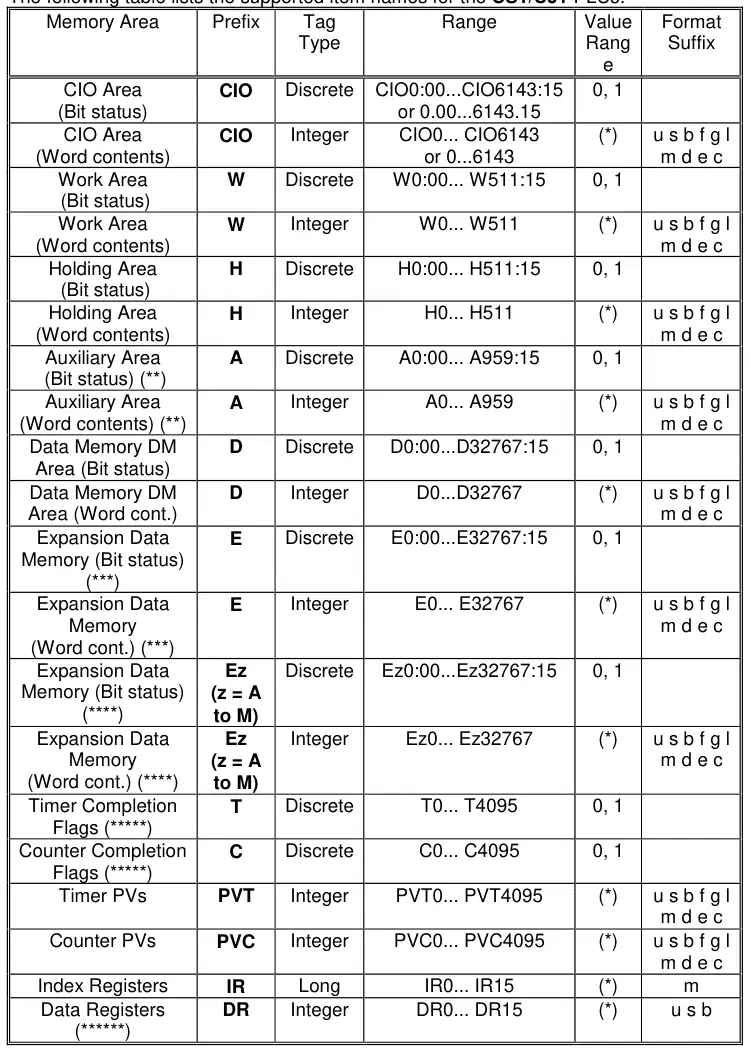
図 - クリックして拡大
図 - クリックして拡大

H 整数 H0... H511 (*) u s b f l

m d e c補助エリア (ビットステータス) (**)

m d e c拡張データメモリ(ビットステータス)

整数 E0 ... E32767 (*) u s b f l

整数 Ez0 ... Ez32767 (*) u s b f g l

m d e cインデックス登録 IR ロングIR0 ... IR15(*)m データ登録

Page 38 of the Omron DR 170 14 user manual — 第4章 章
38ページ · クリックして拡大
38ページ

CIOエリアに対応する項目/ポイント名はプレフィックスなしの場合があります。 (*) 署名されていない整数の値の範囲は 0 ~ 65535(suffixで項目/ポイント名 "U" ("u") またはサフィックスなし、 -32768から32767への署名された整数のため(suffixでitem/point名"S" ("s) 16ビットBCDの場合 0から9999までとなります。 値範囲は、-2147483648から2147483647までで 32ビットBCDの場合は0〜999999です。 Integer Tag Type のデフォルト値範囲は、符号なし整数です。 (**) 補助エリアのA000 ... A447にデータを添付することはできません。 (***) 現在の銀行のみ(ヘックスのメモリ領域コード98)。 (****) CPUタイプに応じて、最大13銀行のキャッシュをC(ヘックス内)に拡張メモリバンク0 プレフィックス イーズ EA、EB、EC、ED、EE、EF、EG、EH、EI、EJ、EK、ELまたはEMのいずれかのどちらかにすることができます。 読み取り操作(ビットステータスとWordの場合)、ワードの書き込み作業ではメモリ領域コードA0...AC (ヘックス内)が使用されます。 ビットの記述のために記憶域コード20...2C (六角形)が使用されます。 (*****) のみ読みます。 (******) CJ1 コントローラーではサポートしていません。 CS1 および CJ1 PLC の項目名に正しい形式を示します。

CIO2:01 - CIOエリア(ビットステータス)、単語アドレス2、ビット番号1。 257 - CIOエリア(Wordコンテンツ)、ワードアドレス257 H62.10 - ホールディング領域(ビット)、単語アドレス62、ビット番号10 D21 - データ記憶域に単語の住所21 EA12 - 拡張データメモリバンク0 word address 12 EC48.10

Page 39 of the Omron DR 170 14 user manual — 第4章 章
39ページ · クリックして拡大
39ページ

C200HX/C200HG/C 200HE PLCSSの 次の表は、サポートされている項目名をリストします。 C200HX, C200HG とりあえず C200HE 精密機械
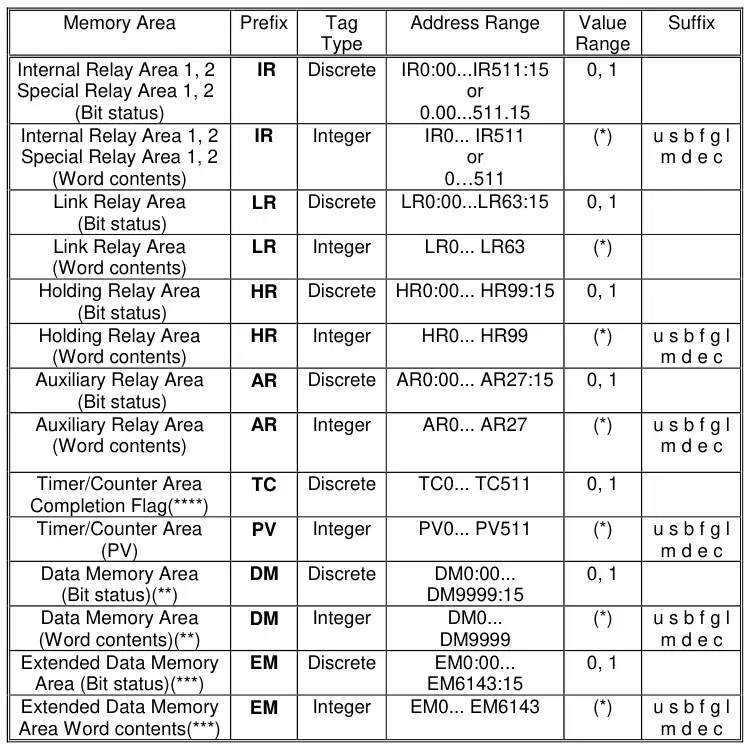
図 - クリックして拡大
図 - クリックして拡大

リレーエリア 1、2 特殊中継エリア 1, 2

リレーエリア 1、2 特殊中継エリア 1, 2

HR 整数 HR0... HR99(*) u s b f l

AR 整数AR0 ... 日:月(土)、木(日)

PV 整数PV0 ... PV511 (*) uのs b f g l

EM 整数EM0 ... EM6143 (*) u s b f g l

m d e c 項目/ポイント名、内部リレー/特殊リレーエリアに対応する接頭辞なしです。 (*) 署名されていない整数の値の範囲は 0 ~ 65535(suffixで項目/ポイント名 "U" ("u") またはサフィックスなし、 -32768から32767への署名された整数のため(suffixでitem/point名"S" ("s) 16ビットBCDの場合 0から9999までとなります。 32ビット整数の値は、-2147483648から2147483647までで、32ビットBCDは0〜9999です。 Integer Tag Type のデフォルト値範囲は、符号なし整数です。 (**) メモリ領域範囲DM7000...DM9999は、PLC上で展開するDMエリアが割り当てられている場合にのみサポートされます。 (***) 現在の銀行のみ(メモリーエリアコード 98)。

Page 40 of the Omron DR 170 14 user manual — 第4章 章
40ページ · クリックして拡大
40ページ

(****) 下記の例では、C200HX, C200HG, C 200HE PLCおよびSYSMACボードの項目名に正しい形式を示します。

IR2:01 - 内部中継エリア(ビットステータス)、単語アドレス2、ビット番号1。 257 - 特殊リレーエリア(Wordコンテンツ)、ワードアドレス257 LR62.10 - リンク中継領域(ビットステータス)、単語アドレス62、ビット番号10 DM21 - データ記憶域(Word内容)、言葉の住所21 CVシリーズ PLC 次の表は、サポートされている項目名をリストします。 履歴書 PLC:
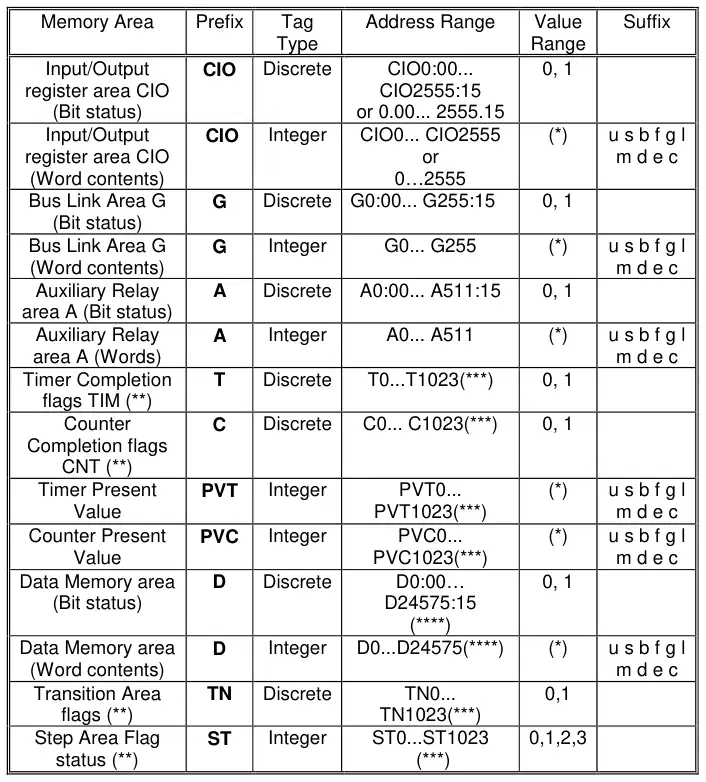
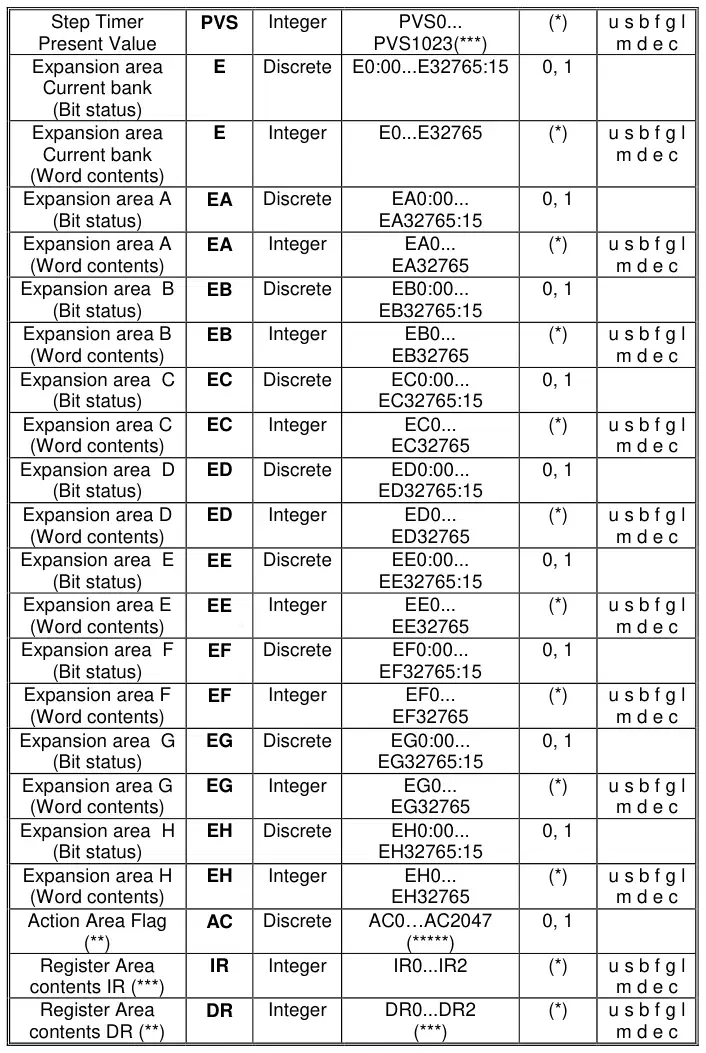
図 - クリックして拡大
図 - クリックして拡大

G 整数 G0 ... G255 (*) u s b f l

m d e c補助リレーエリア A (ビットステータス)

A 整数 A0 ... A511 (*) u s b f l

Page 41 of the Omron DR 170 14 user manual — 第4章 章
41ページ · クリックして拡大
41ページ
図 - クリックして拡大
図 - クリックして拡大

IR 整数 IR0...IR2 (*) u s b f g l

m d e c 登録エリアのコンテンツDR (**)

Page 42 of the Omron DR 170 14 user manual — 第4章 章
42ページ · クリックして拡大
42ページ

入力/出力レジスタ領域CIOに対応する項目名、項目名はプレフィックスなしです。 (*) 署名されていない整数の値の範囲は 0 ~ 65535(suffixで項目/ポイント名 "U" ("u") または接尾辞なしの、32768から32767への署名された整数のため(suffixでitem/point名"S" ("s) 16ビットBCDの場合 0から9999までとなります。 32ビット整数の値は、-2147483648から2147483647までで、32ビットBCDは0〜9999です。 Integer Tag Type のデフォルト値範囲は、符号なし整数です。 (**) のみ読みます。 注意: DRエリアの項目をサフィックスなし(またはサフィクスu、s、b)は読み取り/書き込みです。 (***) メモリ領域の代表範囲は、CV1000, CV2000およびCVM1-CPU11-E(トランジションエリアとステップエリアフラグの状態を除く)タイプコントローラです。 機種のCV500とCVM1-CPU01-E(トランジションエリアおよびステップエリアフラグの状態を除く) - アクセス可能なメモリ領域範囲は、0:00...511:15 ディスクリート項目と 0.511 - インテガーアイテムの場合。 トランジションエリアTNとステップエリアのフラグステータス領域STはCVM1 PLCではサポートされていません。 (****) メモリ領域の代表範囲は、CV1000, CV2000およびCVM1-CPU11-E型コントローラ用です。 機種CV500、CVM1-CPU01-E -アクセス可能なメモリ領域範囲は0~8191です。 (*****) メモリ領域を代表して、CV1000とCV2000型コントローラのみで指定します。 モデルCV500 - アクセス可能なメモリ領域範囲は0...1023です。 他のCV-シリーズPLCでは対応していません。 拡張エリア 現在の銀行、および拡張領域(EAからEH)はCV1000とCV2000 PLCのみに関連しています。 アイテム名 IR とりあえず DR 下記のOmron PLCモデルで有効です。CV1000、CVM1-CPU11-E。 ディスクリートデータの構成は次の通りです。

旗かビット状態 0: ビットはオフです; 1: ビットがオンになります。 ステップステータス 0: 有効; 1: HALT; 2: PAUSE; 3: EXECUTE。次の例は、CVシリーズPLCの項目名のための正しいフォーマットを示しています。

CIO1:15 - CIOエリア(ビットステータス)、ワードアドレス、1ビット番号15。 211 - CIOエリア(Wordコンテンツ)、単語アドレス211 TN200 - トランジション領域フラグ、アドレス200 ST0007 - ステップエリアの旗の状態、住所7 AC6 -アクションエリアフラッグステータス、アドレス6 D3F - 実際の(フローティングポイント)項目、値はD3とD4から取られます。

Page 43 of the Omron DR 170 14 user manual — 第4章 章
43ページ · クリックして拡大
43ページ

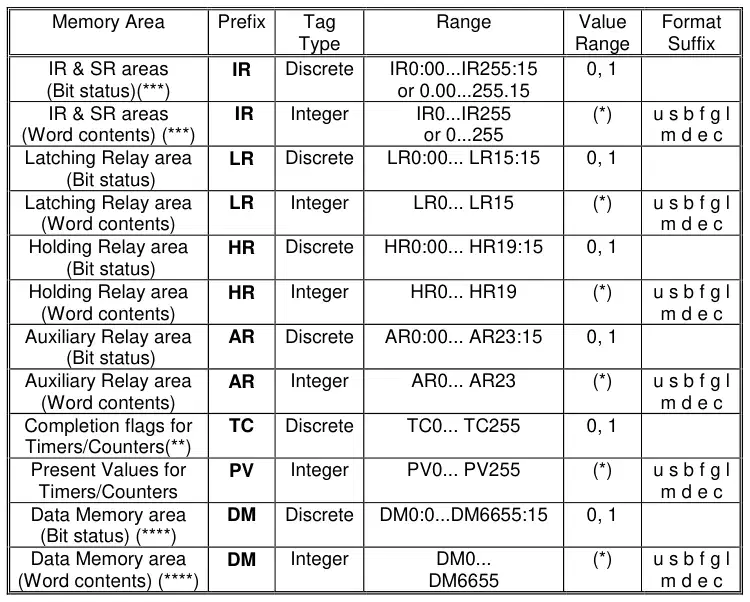
C/CPM2x PLC の 次の表は、サポートされている項目名をリストします。 Cシリーズ PLC:
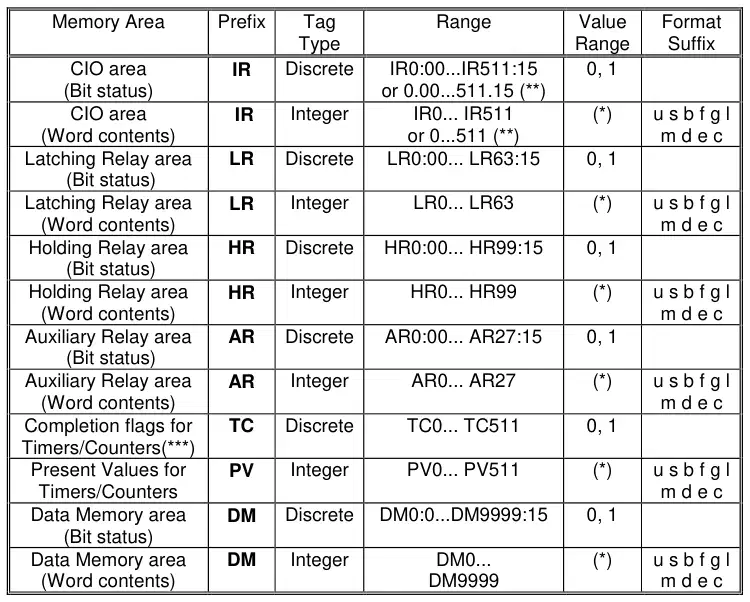
図 - クリックして拡大
図 - クリックして拡大

LR 整数 LR0 ... LR63 (*) u s b f l

HR 整数 HR0... HR99(*) u s b f l

AR 整数AR0 ... 日:月(土)、木(日)

PV 整数PV0 ... PV511 (*) uのs b f g l

m d e c 項目/ポイント名、入力/出力レジスタ領域 CIO に対応する場合はプレフィックスなし。 (*) 署名されていない整数の値の範囲は 0 ~ 65535(suffixで項目/ポイント名 "U" ("u") またはサフィックスなし、 -32768から32767への署名された整数のため(suffixでitem/point名"S" ("s) 16ビットBCDの場合 0から9999までとなります。 32ビット整数の値は、-2147483648から2147483647までで、32ビットBCDは0〜9999です。 Integer Tag Type のデフォルト値範囲は、符号なし整数です。 (**) メモリ領域を代表して、C200HSタイプコントローラ用です。 モデルC200H、C1000HおよびC2000H - 利用可能なメモリ領域範囲は0:00 ...255:15のディスリート項目と000...255のための整数アイテム。 (***) 下記表のみを読んで、サポートされている項目名が一覧表示されます。 温度:2x PLC:

Page 44 of the Omron DR 170 14 user manual — 第4章 章
44ページ · クリックして拡大
44ページ
図 - クリックして拡大
図 - クリックして拡大

LR 整数 LR0 ... LR15 (*) u s b f l

HR 整数 HR0... HR19 (*) u s b f l

AR 整数AR0 ... 日报社(7月27日)

PV 整数PV0 ... PV255 (*) u s b f l

m d e c 項目/ポイント名、IRおよびSR領域に対応する場合はプレフィックスなし。 (*) 署名されていない整数の値の範囲は 0 ~ 65535(suffixで項目/ポイント名 "U" ("u") またはサフィックスなし、 -32768から32767への署名された整数のため(suffixでitem/point名"S" ("s) 16ビットBCDの場合 0から9999までとなります。 32ビット整数の値は、-2147483648から2147483647までで、32ビットBCDは0〜9999です。 Integer Tag Type のデフォルト値範囲は、符号なし整数です。 (**) CPM2A/CPM2C PLCのIR及びSR区域で50から199に、および20からの19までのIT&R区域はCPM1/C PM1A/SRM1(-V2)PLCsだけ読みます。 (****) CPM1/CPM1A PCおよびDM2048のDM6143にCPM2A/C PM2C/SRM1(-V2)PCでDM6144を、DM8に合わせて下さい。 C/CPM2x PLC の項目名に正しい形式を示します。

IR2:01 - CIOエリア(ビットステータス)、ワードアドレス2、ビット番号1。 211 - CIOエリア(Wordコンテンツ)、ワードアドレス211。 LR62.10 - リレーエリア(ビットステータス)、ワードアドレス 62、ビット番号 10. DM21 - データ記憶領域(Wordコンテンツ)、ワードアドレス 21。

Page 45 of the Omron DR 170 14 user manual — 第4章 章
45ページ · クリックして拡大
45ページ

CQM1 PLCS(クムワン) 次の表は、サポートされている項目名をリストします。 CQM1 PLC:
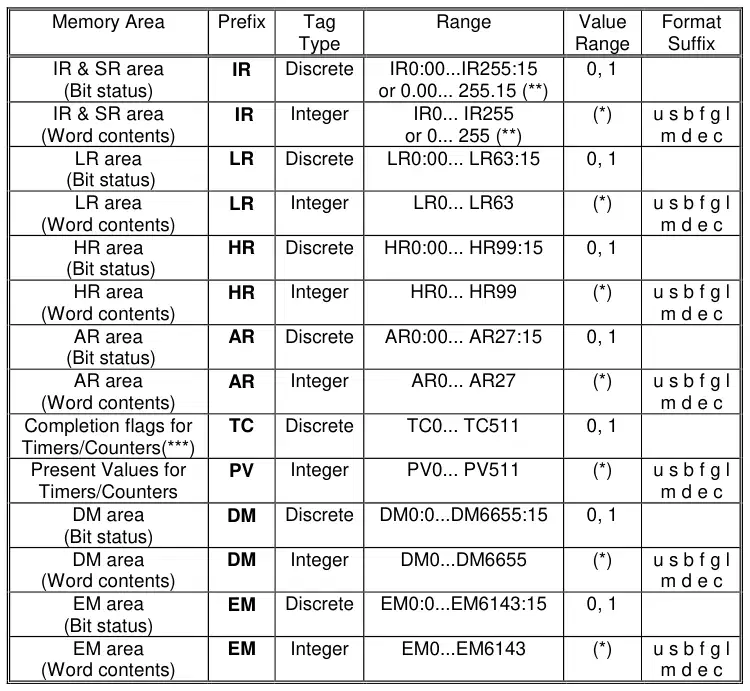
図 - クリックして拡大
図 - クリックして拡大

LR 整数 LR0 ... LR63 (*) u s b f l

HR 整数 HR0... HR99(*) u s b f l

AR 整数AR0 ... 日:月(土)、木(日)

PV 整数PV0 ... PV511 (*) uのs b f g l

DM 整数DM0 ...DM6655 (*) u s b f l

EM 整数EM0...EM6143 (*) u s b f l

m d e c 項目/ポイント名、IRおよびSR領域に対応する場合はプレフィックスなし。 (*) 署名されていない整数の値の範囲は 0 ~ 65535(suffixで項目/ポイント名 "U" ("u") またはサフィックスなし、 -32768から32767への署名された整数のため(suffixでitem/point名"S" ("s) 16ビットBCDの場合 0から9999までとなります。 32ビット整数の値は、-2147483648から2147483647までで、32ビットBCDは0〜9999です。 Integer Tag Type のデフォルト値範囲は、符号なし整数です。 (**) CQM1H-CPU61 CPU で利用可能なメモリ領域を代表します。 (***) 参照してください。次の例では、CQM1 PLCの項目名に正しい形式を示します:

IR2:1 - 入出力領域(ビットステータス)、ワードアドレス2、ビット番号1。

Page 46 of the Omron DR 170 14 user manual — 第4章 章
46ページ · クリックして拡大
46ページ
  • 102 - IR出力領域(Wordコンテンツ)、ワードアドレス102 LR62.10 - LRエリア(ビットステータス)、単語アドレス62、ビット番号10 DM21 - DM地域(Word内容)、言葉の住所21 DAServer標準システム項目システムは、DAServerの状態と診断情報へのアクセスが容易になります。 クライアントに対しては、通常のアイテムと同じように扱われます。 ただし、通信層から直接取得しないとほとんどが想定されます。 システム項目は、DSSエンジンの内部計算や測定値、トラッキングによって生成されます。 この Omron Ethernet DAServer では、DAServer固有のシステム項目は提供されていません。 通常の項目のようなシステムアイテムは、次のプロパティで定義されます。
  • グループ(クライアントグループ/OPCグループ): アイテムの任意のコレクション、相関しない。
  • 階層位置(リンク名/OPCパス) 十分に修飾された OPC 項目 ID の階層ノードセクション:項目に付す装置。
  • デバイスグループ(OPCアクセスパス/トピック、または階層ブランチのスキャングループ)。):同じプロトコルの更新レートで同一の物理的位置にある項目のコレクション。 例:外部デバイスのステータスを確認するには、参照は DASOmronEth.Socket1.$SYS $Status Note: この構文ではアクセスパス/デバイスグループを参照しません。 要求されるデータが同じ外部装置からある限り、値は常に同一になります。 注: DDE/SuiteLink クライアントの場合、$SYS $Status は、宛先 PLC ノードである DAServer hierarchy ブランチの葉レベルから常に来ます。 OPC クライアントの場合、$SYS $Status は階層レベル全体でアクセスできます。 階層ツリー全体が根底に$SYS $Statusは、ローカルコンピュータ自体の品質状態を表すため常に良いです。 したがって、実用的なアプリケーションでは、OPCクライアントはroot以外の階層レベルで$SYS $Statusを参照する必要があります。 ArchestrA コンテキストでは、デバイスグループがどの項目のスコープを識別する最も重要な役割(デバイスグループは、グローバルにユニークなデバイス グループ名を使用する際の階層的な位置を特定します。DDE/SuiteLink 互換性のために必要です). すべてのシステム項目は同じ命名規則に従う:
  • システムの全ての項目は$SYS $から始まります。
  • DASエンジンは、システム項目の名前をスキャンし解析します。
  • 名前のパースはケース・インセンティブです。 デバイスグループへのサブスクリプションを通して、すべてのシステム項目にアクセスすることができます。 しかし、一部のシステム項目はデバイスグループのデータを返す一方で、サーバ全体で他のサーバーを移動します。
Page 47 of the Omron DR 170 14 user manual — 第4章 章
47ページ · クリックして拡大
47ページ

DAServer グローバル システム項目 以下のシステム項目は、DAServerのグローバル条件に関する特定の情報を指します。

DAServerの有効なライセンスの存在を示すバイナリステータス表示。 FALSE の場合、この項目は既存のタグを更新しないようにするDAServer を引き起こします。新しいタグの有効化を拒否し、BAD のすべてのアイテムの品質を設定するための追加で書き込みリクエストを拒否します。 TRUE なら、DAServer は設定されている関数です。 すべてのインスタンスは同じ値を持っています。

RANGE: 0, 1 1: 有効なライセンスが存在します。 0: 有効なライセンスが存在しません。

接続状態のバイナリステータス表示をデバイス(階層レベル)に添付します。 デバイスグループ(OPCアクセスパス/トピック)は、値に影響を与えません。 個々のアイテムに誤りがある場合でも、ステータスが良好です。 DDE/SuiteLinkクライアントの場合、$SYS $Statusは先のPLCノードであるDAServer階層ブランチの葉レベルから常に来ます。 OPC クライアントの場合、$SYS $Status は階層レベル全体でアクセスできます。 階層ツリー全体が根底に$SYS $Statusは、ローカルコンピュータ自体の品質状態を表すため常に良いです。 フェンス、

RANGE: 0, 1 1:デバイスへのDAServer接続がそのままです。 0: デバイスと通信するエラー。

このページでは12以上のラベル/ショートテキストを表示
システム項目 · タイプ/アクセス · 説明値 · お名前(必須) · 権利予約 ・$SYS $ライセンスボレアン/ 読む · システム項目 · タイプ/アクセス · 説明値 · お名前(必須) · 権利予約 ・$SYS $Status Boolean/ 読む
Page 48 of the Omron DR 170 14 user manual — 第4章 章
48ページ · クリックして拡大
48ページ

実用的なアプリケーション、OPCクライアントはルート以外の階層レベルで$SYS $Statusを参照する必要があります。 $SYS$ErrorCode Longint / 読み

>= 0: 良好な状態 (0 はデフォルトの状態です。 – コネクテッド. >0: 接続、初期化などのようなデバイス状態です。

通信状態の詳細なエラーコードをデバイスに表示します。 デバイスグループ(OPCアクセスパス/トピック)は、値に影響を与えません。

エラーコードに対応する通信状態の記述テキスト。 $SYS$ストア設定

デバイスの通信状態の詳細なエラー文字列。 デバイスグループ(OPCアクセスパス/トピック)は、値に影響を与えません。

$SYS$UpdateInterval アイテムを永続的に更新間隔の変更を行うために使用されます。 クライアントがこのシステム項目に1の値をポークする場合、現在の設定更新間隔はサーバーの構成ファイルへ書き込まれます。 このシステム項目の値は、設定ファイルが正常に動作している場合に 0 までクリアします。 書き込みが失敗すると、値が-1に設定されます。 更新間隔が$SYS $UpdateInterval項目で変更されてしまった場合、この項目は1にポークされていない場合は、DAServerではそのトピックの元のアップデート間隔を次回起動時に使用しています。 アイテムを常に 0 に読み込む。 ユーザがこのシステム項目を設定した場合のみ、読み書き値が持続します。 DAServerの命のみがこの永続的以外の値。

範囲:-1, 0, 1 - 1 :設定ファイルを保存するときにエラーが発生しました。 0: ステータスがOKであれば常に値を読みます。 1: 持続的な設定(すぐにクリア)。

整数/ReadWrite

Page 49 of the Omron DR 170 14 user manual — 第4章 章
49ページ · クリックして拡大
49ページ

DAServer Device-Group-Specific System Items - デバイスグループ固有のシステム項目 以下のシステム項目は、DAServer で構成されているデバイスグループに関する特定の情報を指します。

範囲: 1...2147483647 0:トピックの非アクティブ、項目は更新されません。 データ取得は停止します。 >0: デバイスグループ内の全ての項目のセットに対して更新間隔を期待しました。 $SYS$MaxInterval DWord/ 読む

現在設定した更新間隔にアクセスするために使用します。 ミリ秒単位でデバイスグループの現在の更新間隔です。 クライアントは、この項目に新しい値を打ち込むことができます。 ゼロの値は、そのトピックに関する非システム項目が更新されていないことを示します(これらの項目はデバイスから取得されません)。

範囲: 0...2147483647 0: 更新間隔が0の場合、ステータスがfalseの場合は。 >0: 測定された更新間隔 $SYS$WriteComplete Integer/ReadWrite

対応するデバイスのグループのすべての項目のミリ秒単位で測定された最大更新間隔にアクセスするために使用される。 こちらの項目は読まれています。 一番遅くなっている項目の値は表示されます。

対応するデバイスグループで書き込み活動を終了状態にアクセスするために使用します。 デバイスグループ作成(OPC グループに項目を追加)では、このシステムアイテムの値は初期値で1です。すべての書き込み活動が完了します - ポークは終了しません。 デバイスグループ内の任意の項目に値がポークされている場合、このアイテムの値は0に変更され、現在進行中の書き込みアクティビティを示します。 サーバが全ての書き込み活動が完了すると、この項目の値は1つに変わります。もし、すべてのポークが成功していたり-1へいった場合、少なくとも1つのポケで失敗した場合です。 この項目の値をゼロにしなければ、クライアントは1つまたは- 1をそれに打ち込むことができます(エラーがクリアされるように1を冗長化します。

範囲:-1, 0, 1 1: 書き込みが完了します (書き込みは終了しません – 最初の状態). 0: 書き込みは終了です。 -1:エラーで完了した書き込み。

このページでは6つのラベル/ショートテキストを表示
システム項目 · タイプ/アクセス · 説明値 · お名前(必須) · 権利予約 ・$SYS $UpdateInterval DWord/ReadWrite
Page 50 of the Omron DR 170 14 user manual — 範囲: 0, 1
50ページ · クリックして拡大
50ページ

または-1は、クライアントの反応を書き込みエラーでテストします。 この項目の値を0の場合、pokedはできません。 $SYS$ReadComplete(シードル)

対応するデバイスグループ内の全ての項目に初期読み込みの状態にアクセスするために使用します。 デバイスグループで全てのアクティブアイテムが少なくとも1回読み込まれた場合は、値が1になります。 デバイスグループで少なくとも1つの項目が有効化されている場合、この項目は0に変更されます。 すべての項目が正常に読み込まれているか、または少なくとも1つの品目に非良質なものがある場合、1に変更します。 この項目に 0 をポークすると、このデバイスグループ内のすべてのアイテムの内部の読み込み状態がリセットされます。 この項目を 0 にリセットします。 このポケモンが再び全てのアイテムを読んでいると、この項目は1つまたは-1に変わります。

範囲:-1, 0, 1 1: 完全な読み (すべての値が読み取り). 0: 値が読み込まれていない。 -1:すべての値が読み込まれていますが、一部の値は非品質です。

ラインナップ0...2147483647 >=0: 有効項目の数。 $SYS$ActiveItemCoun tの

対応するデバイスグループ内のアイテムの数にアクセスするために使用します。 こちらの項目は読まれています。

ラインナップ0...2147483647 >=0: 有効項目の数。 $SYS$ErrorCount DWord/ 読む

対応するデバイスグループ内のアクティブアイテムの数にアクセスするために使用します。 こちらの項目は読まれています。

対応するトピックにエラー(非良好なOPC品質)を持っているすべての項目(アクティブおよび非アクティブな)の数にアクセスするために使用される。 デバイスグループの通信状況が悪くなれば、全ての項目にエラーが発生します。 このページは、このコンテンツの読み込みのみです。

範囲: 0...2147483647 >=0: すべての項目(アクティブおよび非アクティブな)のエラー。

1 をこの項目に取込むと、対応するデバイスグループ内のすべてのアイテムがすぐに読み込まれるようになります(このデバイスのグループのすべてのメッセージは期限となります)。 更新間隔に関係なく、デバイスから最新の値を取得するために強制的にしたい場合に便利です。 作品紹介

範囲: 0, 1

このページでは4つのラベル/ショートテキストを表示
整数/読み取りWrite・$SYS $ItemCount DWord / Read · DWord/Read · $SYS$PollNow Boolean/ ReadWrite
Page 51 of the Omron DR 170 14 user manual — 範囲: 0, 1
51ページ · クリックして拡大
51ページ

ゼロ更新間隔(手動プロトコルトリガー)のデバイスグループ。

  • OPC の合成メタリックDAServerは、OPCグループが構成する仕組みと論理的に組織するためのコンテナとして機能します。 OPCグループ内では、OPCcompliantクライアントがフィールドデバイス内のデータソースへの接続を表すOPCアイテムを登録することができます。 つまり、OPCグループを通じて全ての OPC項目へのアクセスが維持されます。 OPC項目の完全修飾された名前は、アイテムID(品目名と同等)と呼ばれます。 一般的に、OPCデータ取得DAServersでは、構文は次のようになります。各コンポーネント(期間によって区切られる)がフィールドデバイスの階層の枝または葉を表すAREA10.VESSEL1.TIC1.PLC.D100です。 この例では:
  • PLCはターゲットPLCの名前です。
  • D100は、特定のデータポイント(項目)です。
  • 一般的には、アナログやデジタル、文字列などの単一値です。 ユニークな項目 ID を指定するための構文は、DAServer-dependent です。 Omron Ethernet DAServer 項目 ID の例では、Unit1.CV500.D100 項目ID は目的のデータポイントを定義するための構文を記述します。OPC は別のパラメーターとしてアクセスパスと呼ばれるものですが、そのデータを取得するオプションの仕様を定義しています。 DAServersでは、アクセスパスはデバイスグループと同等です。これは、DAServerとPLC内のデータポイントの値にアクセスするためのフィールドデバイスの更新間隔を定義するために使用されるこのパラメータです。
Page 52 of the Omron DR 170 14 user manual — 第5章 チャプター
52ページ · クリックして拡大
52ページ

第5章 チャプター

  • この章では、Omron Ethernet DAServerの問題に対処するために使用できるトラブルシューティングツールについて説明します。 DAServer Managerは診断やその他の統計データにアクセスでき、Log ViewerではDAServerの運用中に記録されたイベントメッセージへのアクセスを提供します。 また、クライアント(たとえば InTouch)は、$SYS $Status アイテムを介して PLC との接続を監視できます。 これらのツールは、Omron Ethernet DAServerのトラブルシューティングに次の情報とともに使用します。 注:DAServerのバージョンを決定するには、次の手順を実行します。 DASOmronEth.dllを検索し、File Nam eを右クリックしてショートカットメニューのプロパティを選択し、[プロパティ]ダイアログボックスにあるVersタブを選択します。 DAServerのバージョンは、File Versio nで表示されます。 コンテンツ
  • PLC による接続状況のモニタリング
  • DAS 会話の状況を監視する
  • PLC によるメッセージとコード監視接続状況をエラー メッセージおよびコード管理する機能 内蔵の離散項目、$SYS $Status は PLC との通信状態をモニタリングするために使用できます。 以下に、この項目を設定しています。
  • PLCとの通信が失敗したときに0(ゼロ)。
  • コミュニケーションが成功すると1(一)。 注: DDE/SuiteLink クライアントの場合、$SYS $Status は、宛先 PLC ノードである DAServer hierarchy ブランチの葉レベルから常に来ます。 OPC クライアントの場合、$SYS $Status は階層レベル全体でアクセスできます。 階層ツリー全体が根底に$SYS $Statusは、ローカルコンピュータ自体の品質状態を表すため常に良いです。 したがって、実用的なアプリケーションでは、OPCクライアントはroot以外の階層レベルで$SYS $Statusを参照する必要があります。 クライアントの適切な場所に次のDDE参照式を入力します。: =DASOmronEth|PLC!$SYS $Status、DASOMRONEthはDAServerアプリケーションの名前です。 PLC は、DAServer で定義されている正確なデバイスグループです。 $SYS$Statusは、PLCとの接続状況を監視するために使用される離散項目です。 OPC クライアントに項目を追加するときに、次の OPC 項目参照構文を入力します。: YourOPCAccessPath.$SYS $Status ここで:
Page 53 of the Omron DR 170 14 user manual — 第5章 チャプター
53ページ · クリックして拡大
53ページ
  • YourOPCAccessPathは、特定のコントローラーデバイスに導く階層ノードの名前のアセンブリです。 $SYS$Statusは、コントローラーデバイスとの接続状況を監視するために使用される離散項目です。 注: PLC が切断した場合、DAServerは 3 つの回後に遅い poll モードに入ると再試行します。 応答時間外の場合、DAServerはすぐに遅い投票モードになります。 DAS 会話のステータスを監視する InTouch WindowViewerは、DDEStatus や IOStatu s と呼ばれる組み込みトピック名をサポートしています。これは特定の DAS メッセージの状態をモニターするために使用できるものです。 例えば、Dowviewer(VIE W)がOmron Ethernet DAServerと共同通信していることを想定し、トピック名でDAServerに定義されているPLCへ OmronPLCを記述します。 分離された項目、DDEStatusおよびIOStatuのsはに置きます:
  • このDASの会話が失敗したときに0(ゼロ)。
  • このDASの会話が成功すると1(一)。 ExcelのDDEStatusとIOStatusを使う PLCとInTouchの間の通信状況は、スプレッドシート上のセルに次のDDE参照式を入力することでExcelを読み込むことができます。 =view|DDEstatus!OmronPLCまたは=view|IOStatUS!OmoronPLC:ビューが InTouchアプリケーションの名前です。 [DDE][IO] ステータスは、DAServerとInTouchの間の通信状況を監視するために使用される組み込みのトピック名です。 OmronPLCは、PLCのサーバーで定義されている正確なトピック名です。 DAServerからExcel値への値を直接読み込むことができます。DDE式を以下の形式を使用してセルに入力することで、DAServerのExcelスプレッドシートに直接読み取ります: =applicationname|<devicegroup>!itemname 例式:=DASOmronEth|OmronPLC!'d100' ここで:DASOMronETHはDAServerアプリケーションの名前です。 OmronPLCは、DAServerで定義されている正確なデバイスグループ名です。 D100は、データ値を含むPLCの実際の位置です。 アイテム名です。
Page 54 of the Omron DR 170 14 user manual — 第5章 チャプター
54ページ · クリックして拡大
54ページ
  • この例では、PLC の <tagname> の値が変更されるたびに、DAServer は Excel で式を含むセルに新しい値を自動的に送信します。 注: セルのリモート参照式を入力するための詳細な詳細は Microsoft Excel マニュアルを参照してください。 Excel 値から DAServer に値を記述すると、POKEコマンドを使用するExcelマクロを作成することで Microsoft Excel の DAserver へ書き込むことができます。 適切なコマンドは、次のようにExcelに入力されます。channel=INITIATE("applicationname", "topicname") =POKE(チャンネル,「itemname」, Data Reference) =TERMINATE (チャネル) =RETURN() 上述のPOKEマクロステートメント: channel=InITIate("Applicationname","topicName")
  • 特定のアプリケーション名(実行可能の名前が.ex e未満)で、特定のトピック名のチャンネルを開きます。
  • 開いたチャンネルの数をちゃんと割り当てます。 Note: channel=INITIATE ステートメントを使うと、実際のセル参照の代わりに =POKE文で単語チャンネルを使用する必要があります。 式の「アプリケーション名 e」と「トピックナム e」部分は、引用符で囲まなければなりません。 =POKE(チャンネル、"itemname", Data Reference)
  • 指定した項目名(PLCの実際の位置)に、あらかじめ実行された INITIATE関数で返されるチャンネル番号を介して Data Reference に含まれる値が POKEs されます。
  • Data Reference は、データ値を含むセルの行/列 ID です。 =終了(チャンネル)
  • マクロの最後にチャネルを閉じます。
  • 一部のアプリケーションには、限られたチャンネル数があります。そのため、終了時に閉じる必要があります。
  • チャネルは、以前に実行された INITIATE関数で返されるチャンネル番号です。 =RETURN() の
  • マクロの終端をマークします。 Note: .xlm サンプルの Excel pokeマクロをDAServer CDに用意しています。 また、Microsoft Excel マニュアルを参照して、セルのリモートリファレンス式を入力すると詳細が完成します。
Page 55 of the Omron DR 170 14 user manual — 第5章 チャプター
55ページ · クリックして拡大
55ページ

エラーメッセージとコード DAServerエラーメッセージとOmron Ethernet-DAServer固有のメッセージを生成します。 ログフラグデータを使用して、ログビューアに記録されたメッセージをカスタマイズします。 ログビューアオンラインのドキュメントは、ログフラグの使用に関する詳細情報を参照してください。 DAServerの問題のトラブルシューティングには、次のエラーメッセージとDAServer Manager Diagnostics rootデータを使用します。 DAServerエラーメッセージ 次の表は、Log Viewer にログ記録されているジェネリック・DAServer および Omron Ethernet-DAServer固有のエラーメッセージをすべてリストします。 エラーメッセージの説明確率で原因の解決ログフラグ OmronEthAdapter(オムロン・エス)

Windows ソケット API は、ホスト名(IPアドレス)の値を受け入れません。

SOCKET の無効なホスト名(IP Addr.)パラメータを設定 .

正しいホスト名またはIPアドレスを入力してください。

<ソケット コント ローラー名>無効な PLC の IPAddress <WrongIPAddress>

Windows ソケット API は、コントローラー IP アドレスの値を受け入れません。

無効なコントローラーIPアドレスの設定

正しいコントローラーIPアドレスを入力してください。

ソケット

Windowsソケットのdllsによってイーサネット ソケットを作成失敗しました

理由 - メッセージ内のエラーの説明を参照してください。 ほとんどの可能な原因 - Ethernetポートは、他のOMRONイーサネットDAServerソケットまたは他のアプリケーションで既に占有されています。

エラーの説明で問題が解決します。 同等ポート番号のソケットを介して同時通信をn避けてください。

:Watchdogメッセージを作成できません。 Watchdog を処理しないでください。

Watchdog メッセージの失敗した作成。 問題解決まで、Watchdog メッセージは処理されません。

Invalid Watchdog アドレスまたは無効なWatchdog値。 Watchdog アドレス領域は、現在のDAServer バージョンでサポートされていない可能性があります。

Watchdogアドレス(右項目名で2バイトの長いWordメモリ領域をサフィックスせずに)入力します。 Watchdog を入力

このページでは4つのラベル/ショートテキストを表示
エラー · エラー・DASProtFail・エラー
Page 56 of the Omron DR 170 14 user manual — 第5章 チャプター
56ページ · クリックして拡大
56ページ

0から65535までの値。 : 無効なWatchdogアドレス - 有効な項目名でなければなりません。 Watchdog を処理しないでください。

Watchdog メッセージの失敗した作成。 問題解決まで、Watchdog メッセージは処理されません。

Invalid Watchdog アドレスの設定

右Watchdogアドレス(単語のメモリ領域をサフィックスなしで表す項目名)を入力してください。

HASPキーが見つかりません! DAServerは、有効なHASPキーがインストールされていない

有効なHASPキーを並列またはUSBポートにインストールする

HASPキーが見つかりません。デモモードは1時間後に終了します!

DAServerは、有効なHASPキーがインストールされていない。 デモモードでは1時間サーバーが実行されます。

ノー/無効なHASPキーがインストール

1時間のデモが期限切れした後、有効なHASPキーを並列またはUSBポートにインストールするか、サーバーを再始動させます。

HASPキーが見つかりません! DAServerは、有効なHASPキーがインストールされていない。 デモモードが開始されたら、サーバーは通信を停止します。

ノー/無効なHASPキーがインストール

有効なHASPキーを並列またはUSBポートにインストールする

ソケット

送信されたリクエストメッセージIDと一致しないサービス IDで応答メッセージを受け取りました。

イーサネットFAネットワークや通信タイミングの問題点

より大きな通信を構成します。 (返信) 時間アウト. ネットワークをチェック

<ソケット コント ローラー名>無効な項目名 <Invalid ItemName>

アイテム名が無効です。

項目名は、OMRON Ethernet DAServerの項目命名規則には対応しません。

右項目名(参照)を使用してください アイテム名 このマニュアルのセクション)

<ソケット コント ローラー名>メッセージを読んで下さい

アイテム(または長さ)の読み取りメッセージの長さ

通常、問題が作成されていない

満足度を最大読み取りを設定する

このページでは8つのラベル/ショートテキストを表示
エラー・ノー/無効なHASPキー・DASProtWarn・DASProtWult・DASAMrotWart・DashionFail・DPASrotFail
Page 57 of the Omron DR 170 14 user manual — 第5章 チャプター
57ページ · クリックして拡大
57ページ

アイテム ()は作成されなかった:許可されたメッセージの長さが最大 十分ではありません。

応答メッセージの)は、Controllerオブジェクトのために設定された最大読み取りメッセージを読み込みます。

そのような項目タイプのためのメッセージは、離散的、整数者、長いまたは浮動小数点として読みます。 複数連続16ビットの単語をASCII文字列項目としてポーリングすると、このエラー条件に小文字で読み込めば、メッセージの長さが小さくなります。

コントローラオブジェクトのメッセージの長さ、または項目名(ASCII文字列アイテム内の単語の数を減少)を変更します。

<ソケット コント ローラー名>CreatePokeMessage は、アイテムの <ItemName> (<Pointer to Item Class Obj.>)値を取得することができません。エラー = <Error Code>

コマンドの書き込みが失敗したようにする。

無効な値がポークまたはDAServer処理エラー。

アイテムの値を冗談にチェックします。 ポケモン処理を繰り返します。

: 項目のためのメッセージを書きます ()は作成されなかった:許可されたメッセージの長さが最大 十分ではありません。

項目(または応答メッセージの長さ)の書き込みメッセージの最大値。 コントローラーオブジェクトに設定されたメッセージの長さを書き込みます。

通常、そのような項目タイプのための書き込みメッセージを作成する問題はありません 離散,整数, 長いまたは浮動小数点. 複数連続16ビットの単語をASCII文字列項目として冗談すると、小文字でメッセージの長さが小さくなる場合はこのエラー条件に直面できます。

コントローラーオブジェクトのメッセージの長さを最大書き込み、または項目名(ASCII文字列アイテム内の単語の数を減らす)を変更する。

: 項目のためのメッセージを書きます ()は作成されなかった。 ビット書き込みが失敗したために読み込まれたコマンドの準備。

ビット語に新しい値の書き込みは、対応する単語の値の a)読み込み、2つのステップで処理されます。b) ワードを上書きします

問題やDAServerコード処理の問題のタイミング。

繰り返し冗談処理。

DASProtFail・DASProtフェール・DASProtFフェイル

Page 58 of the Omron DR 170 14 user manual — 第5章 チャプター
58ページ · クリックして拡大
58ページ

PLC のメモリに、変更された単語値を記述します。 ここに最初のステップの処理が失敗しました。 : 項目 ()違法なBCD値を読み込む hex, 戻り 19999.

PLCから受け取ったデータは、正しいBCD値に変換できません。 値の割り当て 19999.

クライアントアプリケーションを作成する際、アカウントに問い合わせてください。

: 項目 ()違法なBCDの長期価値を読みました 戻り値のヘックス 199999999.

PLCから受け取ったデータは、正しいBCDロング値に変換できません。 値の割り当て 199999999.

クライアントアプリケーションを作成する際、アカウントに問い合わせてください。

: 項目 ()違法なBCDの浮遊ポイントの価値を読みました 六角形、0.0を戻します。

PLC から受け取ったデータは、適切な BCD フローティング ポイント値に変換できません。 割り当てられた価値 0.0.

クライアントアプリケーションを作成する際、アカウントに問い合わせてください。

: 書き出しを試みる-範囲の値を アイテムへ ()、クランプへの .

クライアントアプリケーションは、現在の項目タイプに無効な値を書き込むようにします。

このエラー条件は、新しい値を特定の項目に書き込むことができます。例えば、BCD 項目では無効な値「パススルー」標準クランプ方法が使用されます。

値のアウトオブ範囲を書くことを避けてください。

このページでは4つのラベル/ショートテキストを表示
DASProtWarn・DASProt Warn・DSMrotWult・DSProtW
Page 59 of the Omron DR 170 14 user manual — 第5章 チャプター
59ページ · クリックして拡大
59ページ

サーバー固有のエラーコード サーバ固有のエラーコードは、DAS Toolkitが提供する拡張を表に示します。 エラーコード ロガー メッセージログフラグ -10002 PLCのタイムアウトDASProtFail -10003 Eth無し。 ソケットはDASProtFail -10004 PLCの致命的な間違い(*) DASProtfailを作成しました Note: エラーコード クライアントアプリケーションで、項目の$SYS $ErrorCode値として監視できます。 ログガーメッセージ 項目の $SYS$ErrorText 値として監視できます。 (*) 致命的なエラーは、次の機会の1つが永続的に行われる場合に設定されます。 - DServerリクエストとPLCの応答メッセージでコマンドコードの不一致 - コントローラレスポンスには、Relay Error Flag(対応するMRCではビット#7)のいずれかに応答エラーコードをONに設定するか、PCファタールエラーフラグ(Bit #7 in response's SRC)が設定されているか、またはONに設定されたPC ファタルエラーフラグが含まれます。 FINS 応答コード また、OMRONコントローラが生成したFINSコマンド応答コード(MRCとサブコードSRC)は通信トラブルシュートに便利です。 Omron Ethernet DAServer が作成したエラーロギングの例は次のとおりです。 FINSSocket1.CV500:FINSコマンド0101失敗(エラーコード1101)。 変数間違い: メモリ領域が不正確で、または未使用の拡張メモ。 エリアが使われています。 上記の例では、 FINSコマンド応答コード(1101)は次のように解釈されます。 MRCは11ヘックスでSRC - 01ヘクです。 同行テーブルは、DAServerが生成する応答コードやサーバ固有の文字列をロガーに表示し、推奨される救済策を示します。 (混雑は、通常OMRON PLCおよび/またはFAネットワークの構成と取引しますが、Omron Ethernet DAServer設定エラーによりいくつかのエラーが発生する可能性があります)。
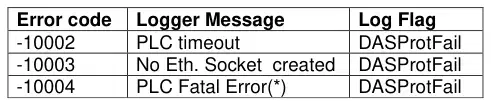
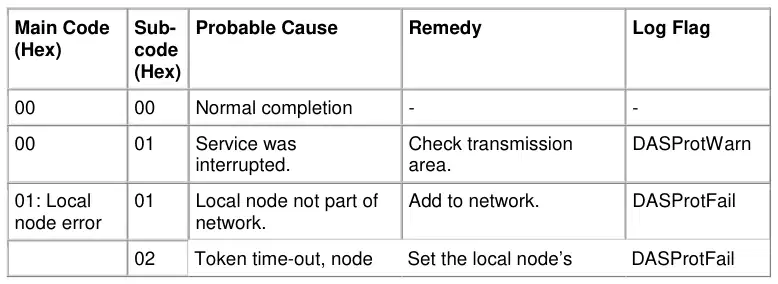
図 - クリックして拡大
図 - クリックして拡大
図 - クリックして拡大
図 - クリックして拡大

02 トークンタイムアウト、ノードはローカルのノードのDASProtFailを設定します

Page 60 of the Omron DR 170 14 user manual — 第5章 チャプター
60ページ · クリックして拡大
60ページ

数が多すぎる。 ノード数の最大値の下の数値。

03 PLC内部バッファ内の空き容量が不足している原因のエラーを送信します。

イーサネットユニットのトラフィックを削減します。 ユーザアプリケーションをチェックします。

05 ノード番号設定エラー。

ノード番号が指定された範囲内にあることを確認し、重複するノード数がないことを確認してください。

06 ノード番号重複エラー。

重複したノード番号がないことを確認してください。

2. リモートノードエラー

リモートノードの01 IPアドレスは、IPアドレステーブルまたはIPルータテーブルで正しく設定されていない。

IP アドレステーブルにリモートノードのIPアドレスを設定し、インターネットワーク伝送が必要な場合は、IPルーター表へ。

02 指定したユニットアドレスのノードはなし。

リモートノードのユニットアドレスを確認し、正しいものが制御データで使用されていることを確認します。

05 メッセージパケットは、送信エラーまたは応答時間外(レスポンスウォッチドッグタイマー間隔が短すぎる)や伝送フレーム破損またはPLC内部受信バッファフルで壊れた。

FINSコマンドで読み込むことで、プロトコルとコントローラーのステータスを確認します。 送信リトライの試みの数を増やします。 制御データで応答モニターの時間の値を増やします。 エラーログを読んで、必要に応じて正しい操作を行います。

3. コミュニケーション コントローラーの間違い

01 通信制御装置でエラーが発生しました。 ERCインジケータが点灯します。

PLC マニュアルのトラブルシューティング手順を参照して、是正措置を取る。

宛先ノードでPCに2 CPUのエラーが発生します。

リモート PLC で CPU インジケーターをチェックし、CPU のエラーをクリア (PLC を参照)

このページでは8つのラベル/ショートテキストを表示
DASProtFail・DASProtフェール・DASProtFフェイル・DASAVRB フレア・DASProtFay・DPASrotFe
Page 61 of the Omron DR 170 14 user manual — 第5章 チャプター
61ページ · クリックして拡大
61ページ

04 ノード番号設定エラー。

ノード番号が指定された範囲内にあることを確認し、重複するノード数がないことを確認してください。

4. 実行可能ではない

01 FINSヘッダフレームに未定義のコマンドが使われ、ショートフレーム(4バイト)は使用されます。

コマンドコードを確認し、そのコマンドが送信されるUnitで必ずコードをサポートします。(*)

5. ルーティングエラー

01 ノード番号はルーティングテーブルにセットされていません。

ルーティングテーブルにリモートPLCを設定します。

02 ルーティングテーブルは登録されていません。

リレーノードとリモート・ノードでルーティングテーブルを設定します。

03 ルーティングテーブルエラー。 ルーティングテーブルを正しく設定します。

04 コマンドで、リレーノードの最大数(2)が超過されました。

ネットワークを再設計して、リレーノード数を削減します。

10. コマンド形式エラー

01 コマンドは最大値よりも長い。 許容長さ。

コマンドの形式を確認し、正しく設定します。(*)

02 コマンドは min よりも短いです。 許容長さ。

コマンドの形式を確認し、正しく設定します。(*)

03 指定したデータ項目の個数が実際の数値と異なる。

アイテムやデータの数を確認し、同意することを確認してください。(*)

05 誤ったヘッダーが使われています。 (別のノードのデータが受信されました) 放送アドレスへの応答を送るために試みられた)

コマンドのヘッダパラメータを確認し、正しいコマンド形式が使用されることを確認してください。(*)

11. パラメータエラー

00 コマンドデータのパラメータが間違っていたり、

パラメータを確認し、ソケット番号が1つ間にあることを確認してください。

このページでは12以上のラベル/ショートテキストを表示
操作マニュアル · DASProtFail ・ DASP腐敗失敗・DASProtフェール・DASProtFフェイル・DASAVロットフェール ・DASPロットフェイル・DPATrotFay・DAprotFaire・DAMrotFエール・DASCrotFale・DATSProtFole
Page 62 of the Omron DR 170 14 user manual — 第5章 チャプター
62ページ · クリックして拡大
62ページ

UDP/TCP ソケット番号は、適切な範囲内で使用できませんでした。

と 8.

01 記憶領域が不適切か、または未使用の拡張メモ。 エリアが使われています。

コマンドのメモリ領域コードを確認してください。 DAServerで設定されている正しいコントローラータイプかどうかを確認します。 コントローラーがメモリ領域を汚染しているかどうかを確認してください。

03 アドレスはアクセスできないエリアです。

アクセス可能なエリアにある最初の単語を設定します。 DAServerで設定されている正しいコントローラータイプかどうかを確認します。

22. ステータスエラー

0F 指定されたソケット番号で同じソケットサービスは既に進行中です。

PCメモリのソケットステータスフラグを使用して、サービスを開始する前にソケットサービスは終了していることを確認してください。 (PLCのユーザプログラムでEthernet通信プログラミングにエラーが発生します)

10 指定されたソケットは開いていません。

ソケットを開けて下さい。 DASProtFail の使い方

23. Environmen tエラー

05 IPアドレス変換が失敗しました。

システム設定でIPアドレスとサブネットマスクをチェックし、その設定が正しいことを確認してください。

07 IPアドレス変換は自動変換のみに設定されます。

システム設定のモードの設定を確認してください。 このエラーは、READ IP ADDRESS コマンドのみで生成されます。

25. ユニットエラー

03 I/O 設定エラー (I/Oテーブルは実際のユニット構成と異なる)

実際の設定を変更して、登録した1つに合わせたり、I/Oテーブルを再び生成したりします。

05 CPUバスのエラー。 (エラーが発生しました)

ユニットとケーブル接続をチェックし、

このページでは7つのラベル/ショートテキストを表示
DASProtFail・DASProtフェール・DASProtFフェイル・DASAVRB フレア・DASProtFay・DashM
Page 63 of the Omron DR 170 14 user manual — 第5章 チャプター
63ページ · クリックして拡大
63ページ
図 - クリックして拡大
図 - クリックして拡大

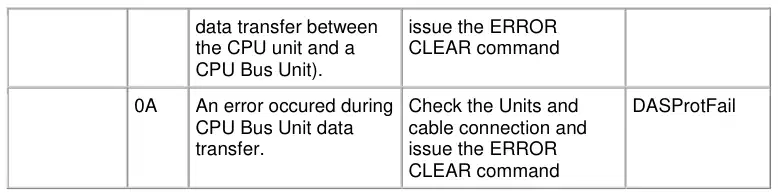
CPUユニットとCPUバスユニット間でのデータ転送

0A CPUバスユニットのデータ転送中にエラーが発生します。

ユニットとケーブル接続を確認し、ERROR CLEARコマンドを発行します。

Page 64 of the Omron DR 170 14 user manual — 第6章 節
64ページ · クリックして拡大
64ページ

第6章 節

  • 参照内容
  • DAServerアーキテクチャ
  • コンポーネント環境DAServerアーキテクチャノート:DAServersはMicrosoft Windows 2000とWindows XPのみでサポートされています。 DAServers では、NetDDE プロトコルはサポートされていません。 DAServerは、ハードウェアフィールドデバイスとの通信アクセスを提供するコンサートで動作するコンポーネントのコレクションです。 これらのコンポーネントには、以下が含まれます。
  • DAServer管理r: これは、Microsoft Management Console(MMC)スナップインです。これは、DAServerで供給されるユーティリティのArchistrA System Managementコンソールスイートの一部であるものです。 診断、構成および活発化のための必要なユーザーインターフェイスを提供します。
  • クライアントプラグイン:これらは、DAServerに追加されるコンポーネントで、顧客とのコミュニケーションが可能となります。 例:OPC、DDE/Suitelinkなど
  • DAS Engin e: これは、データアクセスを駆動するためのすべての一般的なロジックを含むライブラリです。
  • デバイス Protoco l: これは、特定のデバイスとの通信を定義するためにこのDAServerによって提供されるカスタムコードです。 DAServers A DA Serverは、物理部品3個で構成される(次の図を参照)。 以下は、
  • プラグインコンポーネント:クライアントとのコミュニケーションを責任を持って対応
  • DAS Engin e: この一般的なコンポーネントは、すべてのDAServers で使用されます。
  • PLC プロトコルレイ・r、DAServer-specific: このコンポーネントはハードウェアとの通信を担当しています。
Page 65 of the Omron DR 170 14 user manual — 第6章 節
65ページ · クリックして拡大
65ページ
Omron DR 170 14 — 第6章 節 diagram (page 65)
図 24

DAServerの各物理的部分は、.exeおよび/または.dllモジュールのセットで構成されます。 ワンダーウェアは、プラグインとDSAエンジンを提供します。 DAS Toolkit ユーザーは PLC プロトコルレイヤー (DAServer-specific) モジュールを作成します。 DAServerを完全に機能させるためのモジュールは3セットすべて必要です。 プラグイン プラグインは、デバイス統合クライアント向けのプロトコル・トランスレーション機能を提供します。 典型的なプラグインインは、DDE, SuiteLink, OPCプロトコルで通信し、クライアントとDASエンジン間のインタフェースとして機能します。 注意: DDE/SL プラグインでは配列の項目はサポートされていません。 これらの配列は、DAServer 固有のコードでこれをサポートする DAServers のレガシーな動作を提供する HEX 文字列に変換されます。 DASエンジン DAS Engineは、プラグインと通信するための2つのユニークなインターフェイスをexposesするミドルウェアコンポーネントであり、PLCプロトコルレイヤーコンポーネントとのコミュニケーションを行うためのその他の部品です。 PLCの議定書の層

Page 66 of the Omron DR 170 14 user manual — 第6章 節
66ページ · クリックして拡大
66ページ
  • PLCプロトコルレイヤーは、OMRON FinsGatewayなどの特定のハードウェアに対してプロトコルトランスレーション機能を提供します。また、DASエンジンとハードウェア間のインターフェイスとして動作します。 コンポーネント環境スタンドアローンDAServersには、次の特性があります。
  • DAS Engineは、他のDAServerコンポーネントと動的に連携しています。 つまり、新しいDASエンジン(機能強化やバグ修正)は他のコンポーネントに再リンクする必要はありません。また、これらのコンポーネントの再度QAを再認証する必要もありません。 システムにデプロイすると、新しいDAS Engineは既存のすべてのDAServerコンポーネントに接続します。
  • 新規にデプロイされたプラグイン(機能強化やバグ修正)は、関連するコンポーネントのリリンクまたは再QAを必要としません。 新規プラグイン(例えば、OPC警報&イベント)でも他のコンポーネントへの開発変更を必要としず、顧客インストールベースで再リンクは不要です。 実際には、他のコンポーネントのコードを含まないDAServerを強化するためにプラグインで新しい機能を実装することは可能である。
  • DAServersは、スタンドアローン構成ユーティリティ(DAServer Manager)で設定できます。また、DAServerマネージャーもすべてのDAServerの特定のコンフィギュレーションビューを表示することができます。 このユーティリティは、異なるノードでDAServersの閲覧と編集を可能にします。
  • DAServer Manager診断ツールは、DAServer固有の/DAServer-developer定義された診断データに加えて、すべてのDAServersに共通する一般的な診断オブジェクトを表示します。 DAServer データ構成形式はXMLです。 XML 対応プログラム(例:XML Editor)は、この形式の読み込みが可能です。
Page 67 of the Omron DR 170 14 user manual — 第6章 節
67ページ · クリックして拡大
67ページ

KLINKMANN自動運転オムロンイーサネットダイレクトDAServer

2005年3月 リリース 1.0 第1回 発売日 2005年12月 「コンピュータノード」 アドレスをCONTROLLERオブジェクトのパラメータ設定から削除しました。 2007年10月 コントロールオブジェクトパラメータの設定に「ゲートウェイカウント(GCT)」フィールドを追加しました。 2009年5月 CS1/CJ1拡張メモリバンク0から銀行C(ヘックス内)まで13の銀行にリブ1.3サポートを追加。

改定履歴

情報源

参考資料・リンク

この取扱説明書で参照されているリンク(メーカー、サポート、ダウンロード等)。

Omron DR 170 14について質問する

ユーザーまたはスタッフが通常1日以内に回答します。あなたの質問が次の人の助けにもなります。

Add your email to get notified when it’s answered — no spam, ever.

0 questions
Omron DR 170 14に関する質問はまだありません

最初の質問を投稿しましょう。他のユーザーや当チームが回答します。

原本

Omron DR 170 14 取扱説明書(PDF)

67 ページ·594 KB·ネットワークカード·PDF
上のページをクリックするとここに表示されます
ページ 1 / …
100%
ページを読み込み中…