JA
Optimus logo
公式取扱説明書

Optimus MD-1600

60 ページ·3.2 MB·電子キーボード·PDF·ENDEFRITNLJA
Optimus MD-1600
目次 78セクション MD-1600 · 接続電力 · 電池の使用 · AC 力の使用 · … 表示非表示
MD-1600p.1接続電力p.7電池の使用p.7AC 力の使用p.8接続ヘッドホンp.8安全に耳を傾けますp.8外部アンプを接続するp.9ミュージックスタンドを利用p.9パワーモードの容積p.10基本操作p.10デモ曲を再生するp.10プリセットトーンを使用するp.11リズム:p.13リバーブp.13TONEp.13レイヤーp.13分割p.13ドラムパッドを使ってp.13分割の使用p.13REVERB を使うp.13レイヤーの使用p.14分割とレイヤーを一緒に使用p.14自動リズムの選択/再生p.15プリセットオートリズムを使うp.15SYNCHROの使用p.16INTROの利用p.16エンドリングの使用p.17FILL-IN の使用p.17自動伴奏の使用p.17バリエーションの利用p.17ACCOMPの容積p.18伴奏音量を調整するp.18コンサート・コールp.18標準的な指p.20無料のセッションを使用するp.21フルランゲ・コードズp.21ミキサーを使用してp.22チャネルのステータスを編集するp.23パラメータの編集p.24カスタムトーンシンセサイザーを使用してp.241DCOと2DCOトーンの理解p.25ユーザートーンの作成と保存p.25ユーザートーンの作成に関するヒントp.27トランスポーズ/チューン/ミディp.29タッチ応答p.29弦/1p.29キーの変更p.29キーボードのチューニングp.29自動電源オフの変更p.30タッチ応答の使用p.30ピッチの曲がりを使ってp.30ピッチベンド範囲の設定p.31持続可能なペダルを使用するp.31リアルタイム録画p.32メモリから再生p.34ステップ録画p.35ノーマルモードのコードを指定するp.36ノートの長さを指定するp.36複数のトラックを記録するp.37間違いの修正p.37ナビゲーショントラックの変更p.39メモリコンテンツを編集するp.39テクニックと表示コンテンツの編集p.40特定のトラックですべてのデータを削除するp.40個別のデータ削除p.40ミッドイ接続を作るp.41MIDI OUTp.41ミッドアイについてp.41MIDI INp.41MIDI DATAp.42設定を途中で変更するp.44データのインポートp.45ダンプ/インポートデータp.45ダンプデータp.45ミッドイ実装チャートのメモp.46ノートテーブルp.52セッションコード進行チャートの無料p.54ドラム代入リストp.56
Page 1 of the Optimus MD-1600 user manual — MD-1600
1ページ · クリックして拡大
1ページ

猫。 ナンバー 東京都中央区銀座2丁目3番23号 オーナーズマニュアル

ご使用前に必ずお読みください。

図 - クリックして拡大
図 - クリックして拡大

MD-1600

Page 2 of the Optimus MD-1600 user manual — !
2ページ · クリックして拡大
2ページ
図 - クリックして拡大
図 - クリックして拡大

このキーボードは、FCC規則の第15部に規定するクラスBデジタルデバイスの制限に準拠しています。 住宅地でのラジオやテレビの干渉に対して合理的な保護を提供します。 しかし、キーボードはテレビやラジオの干渉を適切に動作させる可能性があります。 elimi-の接種に、これらの是正措置のいずれかまたは両方を試してみることができます。
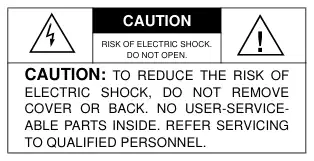
図 - クリックして拡大
図 - クリックして拡大

DO NOT OPEN. 注意: 電動ショックのリスクを低減するため、カバーやバックを取り外さない。 ユーザサービスが利用できる部品無し。 資格のある人員にサービスを参照して下さい。

このシンボルは、製品エンクロージャ内の不意の危険電圧の存在をあなたに警告する意図されています。それは十分に感度で電気ショックのリスクを構成します。 製品のケースを開けないでください。

  • キーボードとラジオまたはテレビの間の距離を増加させる
  • キーボードとラジオやテレビ用のさまざまな電気回路上のコンセントを使用する

このシンボルは、重要な操作とメンテナンスの指示がこの製品に伴って文学に含まれることを知らせることを目的としています。

問題がまだ存在する場合は、ローカルのRadioShackストアに相談してください。

!

MD-1600のシリアル番号をここに書き込むことをお勧めします。 MD-1600の下部にある番号です。

タンディ株式会社 株式会社タニ

スタッフの皆さん、お仕事にぜひご参加ください。 オプティマス・アンド・ラジオシャックは、株式会社タンディが使用する登録商標です。

シリアル番号

Page 3 of the Optimus MD-1600 user manual — MD-1600
3ページ · クリックして拡大
3ページ
図 - クリックして拡大
図 - クリックして拡大

あなたのオプティマスMD-1600電子キーボードは、最先端の音楽の本音 - サウンドを幅広く提供し、2ウェイバス反射スピーカーで素晴らしい再生を実現します。 200種類の楽器や音の効果、100のリズムからお選びいただけます。また伴奏と打楽器が鳴ります。

暗闇でも表示を簡単に読みやすくなります。

24注 ポリフォニックサウンド — 同時に24個のノートを再生して聴くことができます。そのため、ほとんどの音楽の演奏や作成ができます。

メモリ —MD-1600を設定して2曲、6トラック、5,200のノートまで録音できます。 キーボードがオフしている間も録音は保存されます。

MD-1600には、MIDIフェア・チュール(楽器デジタルインターフェイス)も搭載されており、他のMIDI装備の音楽機器やデバイスに接続できます。 初心者から経験豊富なミュージシャンまで、音楽をしたい人にとっては理想的なキーボードです。

ピッチベンダーホイール — リード楽器やギタートーンのリアルスチック効果を演出するためにピッチを変更することでノートを曲げましょう。

200 トーン — ハープサイ・コードからホンキートなピアノまで、MD-1600を好きなように設定しましょう。 独自のトーンをカスタムトーンシンセサイザー機能で作成することもできます。

100 自動リズム — rhumbaからロックまで、多くの音楽スタイルを着実にビート。

MD-1600の機能は次のとおりです。

ヘッドフォン/出力ジャック — 接続(オプション)のヘッドフォンを他の人に迷惑をかけずに再生したり、外部アンプ(提供された側)に接続してクラウドでプレイすることができます。

73 フルサイズのキータッチリポンス付き — キーボードの音量は、アコースティックピアノやガンのようにタッチの力に応答するvar-iesです。そのため、音楽への感情を追加できます。

ジャックの割り当て — キーボードの音を持続または柔らかくしたり、自動リズムを起動/停止できるので、MD-1600にサステナブルペダル(供給されていない)を接続できます。

バックライト付き液晶ディスプレイ — 音符とコードを、現在のトーンやリズム、テンポとともに再生するように表示します。 ビルトインバック-

Page 4 of the Optimus MD-1600 user manual — MD-1600
4ページ · クリックして拡大
4ページ
図 - クリックして拡大
図 - クリックして拡大

100セッション無料 — MD-1600 を設定して、マッチするリズムでコード化された先のコンパニオンから構成される AC コンファニメントを自動的に再生するようにしましょう。

ミキサー機能 — 複数の音を自動伴奏、メモリ再生、または別のMIDIデバイスから受信したMIDIデータを再生できるようにします。

シンセサイザー機能 — 独自のトーンの32まで、あなたの信条を聞かせてください。

自動イントロ/エンドリングリズム — MD-1600 を自動設定にセットしましょう。3~8 測定導入または選択されたオートリズムの 3 ~ 8 計測終了まで追加します。

チューン機能 — キーボードのピッチを調整して、他の楽器と曲を再生できるようにします。

ドラムパッド — ドラムを再生すると、キーボードのトーン設定が無かった。

トランスポーズ機能 — 演奏中でも、音楽のキーをスタント的に変更できます。

2つの作り付けのスピーカー — 音を聴くと、自分が作ったサウンドが聞こえます。

テンポ制御 — 選択した音楽パターンのテンポをスピードアップまたは遅くすることができます。

2つの電源オプション — キーボードを内蔵電池(供給しない)または標準AC電源(オプションアダプター付き)から出力するようにすることで、ほぼどこでもミューシック化できます。

フィラーインリズム — 任意の自動リズムに短いバリエーションを差し込むことができます。

自動伴奏 — 選択した自動リズムに合わせてプリセットの調和パターンをオートマチックに再生できます。

  • キーボードが非常に長い間1つの場所に残っている場合、その足はあなたの家具の仕上げをすることができます。 フェルトの布パッドに足を置き、家具を保護したりキーボードスタンドを使用することをお勧めします。ローカルのRadioShackストアで利用できます。

リバーブ — 音に深さと空間を追加しましょう。

層機能 — キーボードを2つの異なるトーンを同時に再生するように設定し、音楽に「レイヤー」効果を与えます。

  • この所有者のマニュアルでは、この電子キーボードを使用する方法について説明します。 教えない音楽。

分裂機能 — 異なる音を、ハイエンドキーとローエンドキーに使用できます。

Page 5 of the Optimus MD-1600 user manual — MD-1600
5ページ · クリックして拡大
5ページ
Page 5 of the Optimus MD-1600 user manual — MD-1600
Page 6 of the Optimus MD-1600 user manual — MD-1600
6ページ · クリックして拡大
6ページ
Page 6 of the Optimus MD-1600 user manual — MD-1600
Page 7 of the Optimus MD-1600 user manual — 電池の使用
7ページ · クリックして拡大
7ページ
図 - クリックして拡大
図 - クリックして拡大
  • 必要なサイズの新鮮な電池だけを使用し、推奨タイプ。
  • バッテリーでMD1600を1週間以上使用することや、AC電源だけの使用予定がない場合、電池の取り外しが可能です。

接続電力

ei-のサーからMD-1600に力を入れることができます:

  • 電池の種類(標準、アルカリまたは充電式)や異なる容量の充電池を混合しないでください。
  • 内部電池(「バッテリーの使用」参照)
  • 任意ACアダプターを使用して標準的な交流電力(ページ8の「使用AC力」を見て下さい)
1. バッテリーコンパートメントカバーのタブを押し、カバーを取り外します。
  • ACアダプターを接続すると、内部電池が自動的に切断されます。
  • MD-1600 で終了したら、必ずアダプターを切断します。
  • キーボードの電源を切断すると、制御設定やメモリコンテンツ、およびユーザートーンが消去されます(ページ24で「カスタムトーンシンセサイザーの使用」を参照)。
2. 比較表の横にマークされている極性記号(+と-)によって示されるように、電池をコンパートメントに入れます。
3. カバーを交換します。

電池の使用

MD-1600が弱く聞こえるか、正しく機能しない場合は、すべての6つの電池を交換してください。

MD-1600は6D電池(供給しない)を電源に使用できます。 最高のパフォーマンスと最長の人生のために、私たちは再び- 月間無線シャックアルカリ電池。

Page 8 of the Optimus MD-1600 user manual — 安全に耳を傾けます
8ページ · クリックして拡大
8ページ
図 - クリックして拡大
図 - クリックして拡大

AC 力の使用

接続ヘッドホン

標準的なAC電源から12ボルトのACアダプター(供給されていない)とMサイズのアダプタを使用してMD-1600を電力を供給することができます。

他人をタービングすることなくMD-1600に耳を傾けるために、あなたはペアを接続することができます

1/4インチ(6.35mm)プラグステレオヘッドホン(付属していません)。 ローカルのRa-dioShackストアは、幅広いヘッドフォンを販売しています。

電圧12ボルトを補給し、1.5アンペア以上のACアダプターを使用。 その中心の先端は否定的に置かれなければなりません、そしてプラグはMD-1600'sに合うことを皮をむらして下さい DC 12V ジャック。 これらの仕様を満たしていないアダプターを使用して、MD-1600またはアダプタを損傷させる可能性があります。

!

ヘッドホンのペアを接続するには、ヘッドフォンの1/4インチ(6.35 mm)プラグを差し込みます。 電話/出力 キーボードの後ろにジャック。

  • アダプターを接続するか、または接続する前にキーボードを消すためにPOWERを押して下さい。
  • AC アダプターを MD-1600 に差し込み、AC コンセントに接続する前に必ず差し込んでください。 MD-1600からそれをプラグする前に、ACコンセントからのACアダプタを常に抜いてください。

安全に耳を傾けます

以下は、AC電源からMD-1600を電力供給する手順です。

補聴器を保護するため、ヘッドフォンを使用する際のガイドラインに従ってください。

1. MD-1600の背部でアダプターのバレル プラグをDC 12Vジャックにインサートして下さい。
  • 音量を最低限の設定にすることで、リスニングを開始できます。 聞き始めてから、ボリュームを快適なレベルに調整します。
2. アダプターを標準的なAC出口に差し込みます。
  • 非常に高いボリュームレベルを聴かないでください。 長時間の高音質聴覚は、永久的な難聴につながることができます。
Page 9 of the Optimus MD-1600 user manual — ミュージックスタンドを利用
9ページ · クリックして拡大
9ページ
図 - クリックして拡大
図 - クリックして拡大
  • ボリュームを設定したら、増やしません。 時間が経つにつれて、耳は音量レベルに適応します。そのため、不快感を引き起こしないボリュームレベルがあなたの聴覚を傷つける可能性があります。

外部アンプを接続する

MD-1600の音を増幅するには、1/4インチ(6.35mm)プラグでオーディオケーブル(供給されません)を使用して外部アンプに接続できます。

外部アンプをキーボードに接続するには、ケーブルの1/4インチ(6.35mm)プラグを差し込みます。 電話/アウト- 置くこと キーボードの後ろにジャックし、ケーブルがアンプの入力ジャック(s)に接続します。 (AUX INやTAPE INなど)

ローカルの RadioShack ストアは、アンプ、スピーカー、および connec- tion ケーブルの完全なラインを販売しています。

ミュージックスタンドを利用

キーボードを再生しながら楽譜を簡単に表示するには、付属の音楽スタンドをトップバックパネルに差し込みます。

Page 10 of the Optimus MD-1600 user manual — デモ曲を再生する
10ページ · クリックして拡大
10ページ
図 - クリックして拡大
図 - クリックして拡大

パワーモードの容積

図 - クリックして拡大
図 - クリックして拡大

基本操作

  • 自動リズムを選択するには、15ページで「プリセットオートリズムの使用」を参照してください。
1. ボリュームを最小限にスライドさせる(ミニマム)。
  • 自動伴奏を再生するには、ページ17で「自動承認の使用」を参照してください。
2. MD-1600 をオンにするには、POWER を押します。 パワーインジケータライトとディスプレイがオンになります。
5. MAXにVOLUMEをスライドさせて音レベルを高めたり、MINに向かって下がったりします。
6. MD-1600を消すには、POWER を押します。 赤いパワーインジケータとキーボードの表示がオフになります。

デモ曲を再生する

3. スライドモードをNORMALに。

たくさんの音を見せるために、MD-1600は2つの事前プログラミングのデモ曲を再生することができます。

4. MAXを少しスライドし、キーボードの再生を開始します。

デモを始めるには、プレス DEMO. . MD-1600は最初のデモンストレーショントーンを再生し始めます(いいえ。 .) 別のチューンを選択するために、プレス + または – キーパッドに。 選択したチューンの数字ap-梨とタインが再生し始めます。

  • MD-1600はトーンGNDピエロ(No.)を選択します。 000) 電源をオンにする最初の時間。 それぞれの時間で、最後に選択したトーンをリコールします。 異なるトーンを選択するために、ページ11で「プリセット・トーンズを使用する」を参照してください。
Page 11 of the Optimus MD-1600 user manual — プリセットトーンを使用する
11ページ · クリックして拡大
11ページ
図 - クリックして拡大
図 - クリックして拡大
トーン番号/Na 和弦シンボルテンポ音レベルキーボードナラ・アナーとりあえず l
図 - クリックして拡大
図 - クリックして拡大

トーンは12本のみのポリフォニーです。

  • デジタルサンプリングと呼ばれる技術を用いて、ほとんどのトーンを録画・加工しています。 トーンの品質の高いレベルを確保するために、サンプルは低・中・高範囲で撮影され、その後組み合わせます。 キーボードの異なる位置でそれらを再生するとき、ボリュームや音質に非常にわずかな違いが気づくかもしれません。 これは複数のサンプリングの避けられない結果であり、正常です。

プリセットトーンを使用する

プリセットトーンを選択、再生する手順に従ってください。

MD-1600は200種類のエント楽器やサウンドEFなどの音を鳴らすことができます。 MD-1600のトップパネルに、各プリセットトーンの名前と3桁の数字が記載されています。

1. プレストン トーンと現在のトーンの番号が現れます。
  • MD-1600は24注(最大)のポリフォニック音を持っています。 これは、キーボードのプリセットトーンを最大限に活用して、24種類のノートを同時に再生できることを意味します。 キーボードのプリセットの多くは
2. 異なるトーンを再生するには、200 TONESリストからプリセットトインを選択し、キーパッドに3桁の番号を入力します。 例えば、ELEC PIANO 1を選択するために 0 0 4を押します。 キーを押すと、選択した数字が現れます。

トレブル・クリーフ · ベース クリーフ

Page 12 of the Optimus MD-1600 user manual — プリセットトーンを使用する
12ページ · クリックして拡大
12ページ
ナンバートーン 149PAD ENS 2 150配列 1 151配列2 152シンスパッド 3 153シンスパッド 4 154シンスパッド 5 155シンスパッド 6 156シンスパッド 7 157シンスパッド 8 158リバースエコー 159速いTREMOLO 160–167DRUM SET 1–8
  • キーパッドの+または–を押すだけで、次の最高値か最低数のトーンを選択できます。
  • トーン番号000-127の名前は、MD-1600のディスプレイの権利にマークされています。 トーン番号128〜167の名前は、以下の表に表示されます。 メモリーの場所168-199は、カスタムトーンを作成するために予約されます(ページ24で「カスタムトーンシンセサイザーを使用する」を参照してください)。
ナンバートーン 128シンスパッド 1 129シンスパッド2 130タッチ文字列 131DO AHH 132文字列がヒット 133ヴィベスピアノ 134のこぎり SYNTH 135タッチベース 136弦ピアノ 137ツイート ピアノ弦 138ステレオピアノ 13912 の STR ギター 140真鍮の落下 141ベーススライド 142フィードバック GT 143ピアノ → 弦 144江町オルガン 145ロータリーオーガン 146合唱のEP 147文字列 GT 148PAD ENS 1
  • ドラムセット(トーン番号160〜167)の1つを選択すると、各キーは異なるパーカッションサウンドを再生します。 ページ56の「ドラム割当一覧」をご覧ください。
  • ドラムセットは、リズム番号を変更したり、メモリに保存されたデータを再生したり、MIDIプログラムの変更データを受信したときに変化します。
  • トーン番号168-199はユーザートーンです。 ページ24で「カスタムトーンシンセサイザーを使用する」を参照してください。
3. キーボードを再生して、選択したトーンを聞くことができます。
4. ボリュームを目的のレベルに調整します。

異なるトーンを選択するために、 TONE 単に目的のトーン番号を入力するように見えます。

Page 13 of the Optimus MD-1600 user manual — REVERB を使う
13ページ · クリックして拡大
13ページ
図 - クリックして拡大
図 - クリックして拡大

リズム:

図 - クリックして拡大
図 - クリックして拡大

リバーブ

TONE

レイヤー

分割

ドラムパッドを使って

分割の使用

MD-1600には、キーボードキーの独立して打楽器音を再生するために使用できる6つのドラムパッドがあります。 ドラムパッドをタップして、現在割り当てられたパーカッションサウンドを再生します。 ドラムパッドの音を変更するには、ミキサー機能を使用してチャンネル10に割り当てられたトーンを変更します。 ページ22でミキサーを使う。

MD-1600のSPLIT機能は、キーボードの反対側に2つの異なるトーンを再生することができます。そのため、ローエンドキーは1つ音を再生し、ハイエンドキーが別のものを再生します。 SPLIT を使用する手順に従ってください。

1. プレストン
2. プレイする上限キーを望むトーンの3桁番号を入力してください。

REVERB を使う

3. プレススプリット SPLITインジケータが表示されます。

REVERB 機能により、音をリンガーに引き起こし、響きが取れる効果を生み出します。 プレス リバーブ なので、インジケータは、あなたが望むリブ動詞の型の隣に表示されます。

4. プレーするキーの上限を望むトーンに3桁番号を入力してください。
5. SPLITを押し、ハイエンドトーンを望むキーを押して開始します。 選択したキーの名前が表示に表示されます。

HALL — コンサートホール効果を生み出せる

ステージ — 小さなクラブの音響を創り出す。

例えば、ミドルCの下のFに分割ポイントを設定した場合 F3 と表示します。

ROOM — スタジオの音響を追加。

ReverBを消すには、プレス リバーブ ディスプレイに表示されているインジケータが表示されない

ドラムパッド

Page 14 of the Optimus MD-1600 user manual — 分割とレイヤーを一緒に使用
14ページ · クリックして拡大
14ページ
図 - クリックして拡大
図 - クリックして拡大
6. 選択したスプリットトーンを聞き取るために、低・高エンドのキーの両方を実行します。
3. プレスレイヤ レイヤインジケータが表示されます。
4. レイヤートーンの3桁番号を入力してください。

異なるローエンドトーンを選択するために、SPLITインジケータが表示されている間、3桁の数値を入力します。

5. キーボードを再生して、選択したレイヤーされたトーンを聞くことができます。

異なるハイエンドトーンを選択するために、プレス 分割 インジケータをオフにするには、新しいハイエンドトーンの3桁番号を入力します。 プレス 分割 再びSPLITインジケータが現れます。

異なるレイヤートーンを選択するために、新しいレイヤ・インジケータがDis-プレイ上にいる間、3桁の数値を入力します。

異なるベーストーンを選択するために、プレス レイヤー インジケータをオフにするには、新しいベーストーンの3桁番号を入力します。 プレス レイヤー 再びレイヤインジケータが現れます。

SPLITプレイをキャンセルするには、プレス 分割 再びそのインジケータがオフになります。

  • キーボードを切るとSPLITがオンになっている場合、キーボードの電源を入れる次回はSPLitも起動します。

レイヤをキャンセルするには、プレス レイヤー 再びそのインジケータがオフになります。

  • SPLIT をオンにすると、最後に選択した設定が現れます。
  • キーボードを切るとレイヤがオンになっている場合、レイアーはキーボードの上で回転する次回以降になります。

レイヤーの使用

  • レイヤをオンにすると、前のトーン設定が現れます。

MD-1600 は、キーボードを 2 つの異なるプリセットのトーンを同時に再生するように設定し、1 キーを押すと「レイヤー効果」を作成します。

分割とレイヤーを一緒に使用

SPLITとレイヤ機能を組み合わせて、ハイエンドキーの1つのレイヤードコンビネーションを再生できます。

1. プレストン
2. ベーストーンの3桁番号を入力してください。
1. いずれかのインジケータがオンになっている場合は、SPLITまたはLAYERを押してオフにします。
Page 15 of the Optimus MD-1600 user manual — プリセットオートリズムを使う
15ページ · クリックして拡大
15ページ
図 - クリックして拡大
図 - クリックして拡大
2. キーパッドにハイエンドベーストーンの番号を入力します。

これらの方法でMD-1600にプリセットオートリズムを再生できます。

3. SPLIT を押すと、SPLITインジケータが表示されるようになります。
  • リズムを選ばせてプレイする。 ページ15の「自動リズムの選択・再生」をご覧ください。
4. 上限のベーストーンに番号を入力してください。
  • リズムの始まりを音楽と同期させる。 ページ16で「SYNCHROの利用」を参照してください。
5. SPLIT を押すと、SPLITインジケータが消えます。
  • 特別な紹介でリズムをスタート。 ページ16で「イントロを使う」を参照してください。
6. レイヤを押すと、レイターインジケータが表示されるようになります。
7. ハイエンドキーのレイヤ付きトーン数を入力します。
  • 特別な終了でリズムを止めます。 ページ17で「ENDING」を使う。
8. プレススプリット SPLITインジケータが表示されます。
  • リズムのパターンは、短く変化します。 ページ17で「FILL-IN」を使う。
9. 上限キーのレイヤ付きトーン数を入力します。
  • リズムの代替バージョン(バリエーション)を再生します。 17ページ目で「VARIATION」を使う
10. 必要に応じて、SPLITを押したままにしてハイエンドトーンをしたいキーを押して開始します。

自動リズムの選択/再生

11. キーボードを再生して、選択したトーンを聞くことができます。
1. プレスリズム RHYTHM と表示に現在の自動リズムの名前と番号が表示されます。

SPLIT/LAYER のコンビナ・ションを解除するには、各ボタンを押してSPLITとレイヤの表示器の両方が消えます。

プリセットオートリズムを使う

MD-1600には100プリセットの自動リズムが搭載され、音楽の着実なビートを実現します。 各プリセットの自動リズムの名前と2桁の数字は、MD-1600 のdisプレイ左にマークされます。

2. 異なるリズムを選択するには、100 RHYTHMSリストから自動リズムを選択し、キーパッドに2桁の数字を入力します。 例えば、8ビートバード2(No.)を選択 05) 0 を押し、 5 つ。
Page 16 of the Optimus MD-1600 user manual — INTROの利用
16ページ · クリックして拡大
16ページ
図 - クリックして拡大
図 - クリックして拡大
  • テンポをデフォルト(オリジナル)速度にリセットするには、TEMPOを押します。 同時に。

異なるリズムを選択するために、ステップ1と2を繰り返します。

3. MODEをNORMALに置きます。 それから星/ストップを押して下さい選択された自動リズムを始めます。

自動リズムを停止するには、プレス スタート/ストップ.

4. ボリュームを目的のレベルに調整します。
5. 自動リズムの速度を変えるためには、TEMPOを押して下さい。 または。 ディスプレイに現在のテンポ設定が表示されます。

SYNCHROの使用

MD-1600のSYNCHRO機能は、音楽の始まりと自動リズムの開始を同期させることができます。

選択して自動リズムを入力した後、プレス シンクロ/終了キーボードを再生し始めます。 キーボードの下の端(左から最初の18キー)の前方に11/2オクターブ内の任意のキーを押すと、自動的にリズムが再生されます。

  • テンポを調整して、毎分40〜255拍のオートリズムを再生できます。
  • すぐに遅くするか、またはテンポをスピードアップするためには、TEMPOを押したままにします。 または。
  • テポを最初に押すことによってテンポを調整することもできます。 または、キーパッドに+を押下するか、3桁(040〜255)で1分あたりのビートの希望数を入力する。

INTROの利用

MD-1600のINTRO機能により、選択した自動リズムをライトで3~8測定導入することで、選択されたリズムに簡単に溶け込むことができます。

Page 17 of the Optimus MD-1600 user manual — バリエーションの利用
17ページ · クリックして拡大
17ページ
図 - クリックして拡大
図 - クリックして拡大

導入でリズムをスタートし、選択して入力すると、その後プレス インフォメーション. . 導入が再生され、選択した自動リズムは自動的に始まります。

自動リズムを停止するには、プレス スタート/ストップ.

エンドリングの使用

spe-cial 3-から8測定の繁栄と選択したリズムを終わらせるには、プレス シンクロ/エンディング オートリズムが再生中、リズムを終わらせたい前に3~8の対策について。 MD-1600は特別な終了を再生し、自動応答式でリズムを停止します。

FILL-IN の使用

FILL-IN 機能により、選択した自動リズムにショート (1~2測定)のフィリングインセグメントを投入することができます。

フィラーインセグメントをインサートするには、プレスおよびリリース ノーマル/フィラーイン 自動リズムが再生される間。 MD-1600は、リズムの1〜2の測定バリエーションを投入し、元のリズムオートマチックでマーシャルレッグを自動進行させます。

自動伴奏の使用

キーボードの左側にある18キーは、上記のメモラベルで伴奏鍵と呼ばれます。

バリエーションの利用

MD-1600の100プリセットオートリズムは、通常のビートパターンに組み込まれたバリエーション(ター・ザ)を持っています。 通常のリズムとは若干違いますので、ひとつのリズムを2つ持つような感覚です!

MD-1600 をセットして、自動伴奏の3種類を再生できます。

コンサート・コール — コードのフォーメーションを1から4つのノートに使用して、伴奏キーでコードを再生できます。 ダイナーを押下するキーの数-ミインは、再生コードの種類.

互いのリズムを再生するには、プレス VAR/ FILL-IN. . バリエーションは、選択したテンポで連続的に再生されます。

標準的な指 — 伴奏鍵にコードをプレイしましょう。3つまたは4つのノートの標準的なコードフォーメーション(ページ20で「標準フィンガーリング」参照)

フィラーインセグメントを交互に送り出すには、プレス VAR/FILL-IN. . キーボードは1〜2対2のVaria-のtionをリズムに添加します。

セッション無料 — キーボード全体でメロディを再生し、MD-1600は自動リズム選択に基づいて伴奏を果たします(ページ21の「Us-ing FREE SESSION」を参照してください)。

通常のリズムに戻るには、プレス ノーマル/フィラーイン.

Page 18 of the Optimus MD-1600 user manual — コンサート・コール
18ページ · クリックして拡大
18ページ
図 - クリックして拡大
図 - クリックして拡大

ACCOMPの容積

図 - クリックして拡大
図 - クリックして拡大
  • コンサートコードや標準指で自動伴奏キーを押すと、他の伴奏鍵を押下して別の弦を再生したり、START/ストップを押したりすることができます。

鍵を押すと表示に。

次の最高または最低の伴奏量番号を選ぶには、プレスもできます + または – プレス後 ACCOMPの容積. . ホールドダウン + または – 伴奏の巻目を素早く増加または減少させる。

  • MD-1600のリズムコントロール(INTRO、NORMAL/FILL-IN、VAR/FIL-IN および SYNCHRO/ENDING)を3種類のオートコンパニメントで使用できます。

accompanimentのボリュームを87のデフォルト値にリセットするには、プレス ACCOMPの容積 プレス + とりあえず – 同時に。

伴奏音量を調整する

MD-1600はキーボードの全体的な容積から別にあなたの伴奏者の容積を調節できます。

1. プレス ACCOMP VOLUME 最後の選択した伴奏ボリュームの3桁数が表示に表示されます。

コンサート・コール

コンサートコードメソッドは、開始時にキーボードのプレイヤーが簡単に選択してコードを再生できるようにします。

2. 5秒以内に、キーパッドの 0 0 から 1 2 7 (最も低い) まで番号を入力します。 数字が現れます
Page 19 of the Optimus MD-1600 user manual — ACCOMPの容積
19ページ · クリックして拡大
19ページ
図 - クリックして拡大
図 - クリックして拡大

プレスの伴奏キーの数が、演奏するコードの種類を決定します。 同時に1つ、2、3つ、4つの伴奏キーを押すと、演奏するコードの種類を示します。

コンサートコードオートコンパニメントを開始するために、これらの手順に従ってください。

1. コンサートコードにモードを設定。
2. オートリズムを選択・入力
3. 自動伴奏の前に自動リズムを始めるためには、START/STOPかINROを押して下さい。
図 - クリックして拡大
図 - クリックして拡大

選択した自動リズムの開始を伴って同期するには、プレス シンクロ/終了.

4. 目的の伴奏キー(s)を押すことによって、伴奏を始める。

伴奏とともにメロディーを弾くには、付属鍵の右にキーを押します。

5. リズムを割ってもコードを変更するには、新しいコードを形成するために必要なオートコンパニメントキー(s)を押します。
6. 伴奏および自動リズムを停止するために、START/STOPを押して下さい。

一番低いノートは、コードのキーを決定します。 例えば、一番低い音符がCの場合、キーボードはCコードを再生します。

Page 20 of the Optimus MD-1600 user manual — 標準的な指
20ページ · クリックして拡大
20ページ
図 - クリックして拡大
図 - クリックして拡大

標準的な指

標準の指法は3〜4ノートの標準構成を使用し、経験豊富なミュージシャンがさまざまな伴奏曲を演奏することを可能にします。 標準的な指法を使用して、MD-1600で15コードタイプを再生できます。

図 - クリックして拡大
図 - クリックして拡大
  • 7、m7、M7、mM7 の簡単なバリエーションを作成するには、add9、または madd9 chord を生成するには、括弧(キー)に示されている指の位置を省略できます。
  • 寒さ、7-5、またはdim7コードを作成する場合、最も低いノートは、弦の根元を決定します。 指を正しく定義するルートが必ず設定されていることを確認してください。
  • 上記の図は、各コードの指の位置を1つだけ表示します。 複数のポジションでコードを再生することができます。 例えば、これら3つの指の位置は同じCのコードを生成します。
Page 21 of the Optimus MD-1600 user manual — 無料のセッションを使用する
21ページ · クリックして拡大
21ページ
図 - クリックして拡大
図 - クリックして拡大

これら手順に従って、標準フィンガーリング自動伴奏を開始します。

設定 MODE へ フルレンジコード と “標準指-ING”の下の手順に従ってください。 あなたがコードを形成するキーボード上の3つ以上のキーを押すならば、MD-1600はそれを演奏します。 MD-1600は3つのキーより少数の出版物ならメロディー音と答えます。

1. モードを FINGERED にセットして下さい。
2. オートリズムを選択・入力 (「AutoRhythm」の選定・再生は、15ページ目で参照)
3. 自動機器の前に自動リズムを起動するには、START/STOPまたはINトロを押します。
  • MD-1600は、フルレンジコードモードでは、標準フィンガーモードの15コードに加えてこれらの23コードを認識します(例ではCをベースノートとして表示):

選択した自動リズムの開始を伴って同期するには、プレス シンクロ/終了.

4. 目的の間隔で伴奏を始めるには、少なくとも3つの伴奏キーを押して希望するコードを再生します。

C6 CM6 C6/9 C/C D/C E/C

O/C G/C B/CBCM/ C

伴奏とともにメロディーを弾くには、付属鍵の右にキーを押します。

メートル/ C Gm/C Am/C Bm/c Dm7- 5/C

型式:A7/C F7/C FM7

5. リズムを割ってもコードを変更するには、新しいコードを形成するために必要なオートコンパニメントキーを押します。
  • 弦のコンポジットノートが5つ以上ある場合、最低音はベースノートになります。
6. 伴奏および自動リズムを停止するために、START/STOPを押して下さい。

無料のセッションを使用する

フルランゲ・コードズ

MD-1600 は、キーボードを設定して自動伴奏(オートリズム選択に基づく)を再生し、選択した音を使ってメロディーをプレイすることができます。 弦の進行、テンポ、トーンの各自動リズムに関連した「セッションコードプログレッシオンチャート」を参照してください。

簡単にランダムで標準的なフィンガーリングメソッドは、伴奏鍵にコードの形成を制限するが、フルレンジコード方式ではMD-1600キーのいずれかのタイプのコードを再生できます。

Dm/C・Gm7/ C ・Aadd9/C

Page 22 of the Optimus MD-1600 user manual — ミキサーを使用して
22ページ · クリックして拡大
22ページ
図 - クリックして拡大
図 - クリックして拡大

キーボードの無料セッション機能を使用するには、次の手順に従ってください。

5. 各フリーセッションはデフォルトトーンを持っています。 必要に応じて、トーンをTONEを押してトーン番号を入力することで変更できます。
1. プレスリズム
2. オートリズムを選択・入力
6. TEMPOとVOLUMEを目的のレベルに調整します。
3. プレス無料セッション 無料のセッションインジケータ、オートコンパニメントトーン名と番号、テンポが表示されます。
7. キーボード全体でメロディーを再生します。
8. セッションの伴奏を中止するには、START/STOPを押します。
4. 無料のセッション伴奏を始めるには、最初のコードキーのルートにaccompaniment キーを押します。 例えば、再生するタインがGの場合、accompanimentキーボードのGキーを押します。

ショート自動終了で無料セッションaccompani-のMENTを終了するには、プレス シンクロ/終了.

ミキサーを使用して

MD-1600は、自動伴奏時やメモリ再生時にも同じ時間に複数の部品を同時に再生したり、最大16個の別々のチャンネルでMIDIデータを受信するときにも複数回プレイしています。 キーボードのチャンネルの各設定、ボリューム、およびパラメーターをコントロールできます。音ミキサと同じように制御します。

簡単な導入で無料のセッションaccompani-のメンを始めるには、プレス インフォメーション.

Page 23 of the Optimus MD-1600 user manual — チャネルのステータスを編集する
23ページ · クリックして拡大
23ページ
図 - クリックして拡大
図 - クリックして拡大

各チャンネルに割り当てられた部品をグラフで表示します。

  • 別のMIDIデバイス用の音源としてMD-1600を使うと、16チャンネルの全てが楽器パーツ(Channel 10はドラム部品のみで、MIDI規格ごとに保存されます)を割り当てられます。
図 - クリックして拡大
図 - クリックして拡大
  • ミキサーの設定は、対応するMIDI出力にも影響します。

チャネルのステータスを編集する

5 これらのチャネルは、MIDI信号6を受信したときにのみ音を生成します

特定の部分を削除したり、その一部を再生するためにチャンネルのステータス(オン、オフ、ソロ)を編集できます。

チャンネルのステータスを編集する手順に従ってください。

1. プレスミキサー MIXERインジケータが現れ、最後に選択したチャンネルが表示されます。
2. キーパッドで編集したいチャンネルを選択するために、+または-を使用します。
3. チャンネルの現在のステータスを、oFFまたはSol(ソロ)に押すか表示します。
4. + または - 必要なステータスを選択します。

オン (デフォルト): 現在のチャンネルをオンにします。 選択したチャンネルのレベルのメーターのボット・トムにバーが現れます。

オフ: 現在のチャンネルをオフにします。 レベルメーターの下部にあるバーが消えます。

  • 通常、キーボードのプレイはチャンネル1に割り当てられ、ドラムパッドがチャネル10に割り当てられます。 自動伴奏を使用するときは、各パートはチャンネル7~10に割り当てられます。

ソール: 現在のチャンネルをオンにして、他のすべてのチャネルをオフにします。 棒は現在のチャン・ネルだけに現れます。

Page 24 of the Optimus MD-1600 user manual — カスタムトーンシンセサイザーを使用して
24ページ · クリックして拡大
24ページ
図 - クリックして拡大
図 - クリックして拡大
5. 他のチャンネルを編集するには、チャネル選択画面に戻り、2〜4ステップの繰り返しを行います。

パン (000〜127) — パンをコントロールします。 左に、64は中央位置で、127が完全に右にあります。

ファインチューン(~50〜+50) — 選択したチャン・ネルのピッチをセント単位で細かく調整します。 センテはセミトーンの1つの狩猟用ドレッスです。 八角形に12個のセミトーンがあります。

編集モードを出て、プレス ミキサー. . 画面は、チャンネルのパフォーマンス状況を編集したまま表示します。

パラメータの編集

C (粗い) チューン(–12〜+12) — セミトーン単位で選択したチャンネルのピッチを明らかにします。

選択したチャンネルでは、トーンやボリューム、パンなどの6つのPa-rametersの設定を変更できます(左と右スピーカーチャネル間の音の相対的な位置)。

エクスプレス(式) (000〜127) — 選択したチャンネルのボリュームを制御します。 同じように、vol-のumeの設定, これは頻繁にcrscendo/decrescendoを制御するために使用されます.

パラメータを編集する手順に従ってください。

4. パラメータ設定を変更するには、番号ボタンまたは+もしくは-を使用します。
1. ページ23の「チャンネルの状態を編集する」ステップ1と2で説明するように編集したいチャネルを選択します。
5. 他のチャンネルを編集するには、チャネル選択表示に戻り、チャンネルを選択し、2〜4ステップの繰り返します。
2. CURSOR ENTERの下の出版物は変数編集モードに入ります。
6. パラメータ編集モードを終了するには、MIXERを押します。
3. 繰り返しプレスするか、変更したいパラメータを選択するために。

変更番号(000〜199) — チャンネルに割り当てられたトーンを設定します。

カスタムトーンシンセサイザーを使用して

MD-1600のカスタムトーンシンセサイザーは、独自のオリジナル調子を最大32個まで作成できます。 キーボードのプリセットトーンを1つだけ選択し、そのパラメータを変更して、168〜199から任意のメモリ場所に新しい調子を保存します。 ユーザが設定したトーンと同じトーンを選択、使用することができます。

ボリューム(000〜127) — 選択したチャンネルのボリュームを制御します。

Page 25 of the Optimus MD-1600 user manual — ユーザートーンの作成と保存
25ページ · クリックして拡大
25ページ
図 - クリックして拡大
図 - クリックして拡大
図 - クリックして拡大
図 - クリックして拡大
  • トーン特性 — 攻撃率、リリース速度、レベル、タッチ感度、パン
  • トーン160~167(ドラムセットトーン)はベース調として使用できません。
  • ユーザトーンのベースとして使用するプリセット音が変更されません。

1DCOと2DCOトーンの理解

  • トーンのロケーション168-199は空ではありません(ユーザーがいる音を格納する)。 初期には、トーン番号128〜159の重複バージョンが含まれています。 どの場所でも保存するユーザが、既存のトーンを置き換えます。 ユーザトーンを削除した場合、キーボードは初期値を自動的に保存し、再びトーンを複製します。

デジタル制御オシレーター(DCO)は、デジタルサイグナの音出力をコントロールします。 MD-1600の造り込み調子の一部はシンプルなトーン(1DCO)であり、レイヤード・トーン(2DCO)」です。 2DCOトーンをユーザートーンを作成する基礎として選択すると、両方のトーンのパラメータを変更する必要があります。

レイヤートインを選択した場合、 dCo1の特長 ディスプレイに表示されているので、これはレイヤードトーンの最初の音であることを示します。

変更できるパラメータは4つのグループに分割されます。 各パラメータの詳細については、「ユーザートーンの作成と保存」を参照してください。

ユーザートーンの作成と保存

  • トーン特性波形 — PCMセット
  • ボリューム特性 — Amp Envelope Set

自分のトーンを作成して保存する手順に従ってください。 (ページ27の「ユーザートーンを編集する」というヒントを参照)

  • トーンピッチ — ピッチとピッチのエンベロープセット
Page 26 of the Optimus MD-1600 user manual — 1DCOと2DCOトーンの理解
26ページ · クリックして拡大
26ページ
図 - クリックして拡大
図 - クリックして拡大

攻撃率(アタックレート)(1〜127) — 攻撃の速度を設定します(トーンが最大ボリュームに達するときのキーを押すと、期間)。 値が大きいほど、攻撃を素早く実行できます。 アンプの封筒のトーン特性に微調整するために、このパラメターを使用してください。

  • 新規または変更されたユーザートーンは、既存のユーザーの調子を置き換えます。
  • レイヤー、分割、自動伴奏、デモタインプレイ、MIDI機能はすべて無効になっています。キーボードはカスタムトーンシンセサイザーモードです。
1. プリセットトーン(160~167を除く)を選択することで、ユーザのトーンをベースとして使用したい。

リリース率(Rel.Rate)(1~127) — トーンリリースの速度をコントロール(音が止まるときにキーをリリースする期間)。 値が大きいほど、リリースを素早く処理します。 amp envelopeのトーン特性に微調整を施すためにこのパラメータを使用します。

2. プレス SYNTH キーボードは表示に注文の調子のシンセサイザーモードおよび最初の変数(PCM セット)が現れます。 ディスプレイは、選択したトーンがDCO1 O2の調子であるかどうかを示しています(レイヤードトーンの場合)。

ピッチエンベロープセット(PitchSet) (0〜49) — ピッチのエンベロップを選択します。 00 は、変更なしを指定する。01から19までの値が振動子を変更し、20〜49の値はバイブレーター以外のパラメータを変更する。

3. 繰り返しプレスするか、変更したいパラメータを表示するために。

ピッチ(Pitch) (–64 to +63) — トーンの全体的なピッチを制御します。 正の値がピッチを増加させ、負値も低下します。 ゼロの設定は、選択したトーンの標準的な設定にピッチを設定します。

PCMセット (0〜173) — デジタル式波型を変化させることでトーンの特性を決定します。

アンプエンベロープセット(Amp.Set) (0〜137) — ボリュームのエンベロップを選択します。 000〜048セットのボリュームは、デカイリングノート(音が速く遅くなるか)用のループを埋め込みます。 049 から 137 のセットボリュームは、ノートを持続させます。

レベル(レベル) (0〜127) — トーンの全体的なボリュームをコントロールするコントロール。 値が大きいほど、ボリュームが増えます。 ゼロのレベルの設定は、音が全くないことを意味します。

Page 27 of the Optimus MD-1600 user manual — ユーザートーンの作成に関するヒント
27ページ · クリックして拡大
27ページ
図 - クリックして拡大
図 - クリックして拡大

タッチ感度(TchSense) (-64~+63) — 鍵を打つのが難しい状況に応じて、トーンの音量の変化を制御します。 より強いストッキングと少ないボリュームの方が、より大きなサイズを選ばせます。また、キーがどれだけ硬いかに関わらず同じ音量を設定できます。

6. 表示に表示したいトーン番号まで+または-を使用します。 名前を割り当てたくない場合は、ステップ10にスキップします。
7. トーンに名前を付けるには、プレスしてください。 トーン名が点滅する最初の文字。
8. 繰り返し押す + or – 表示に新しい名前の最初の文字が表示されるまで.

パン(Pan) (–64 to +63) — 左と右スピーカーチャネル間のトーンの相対的な位置を制御します。 より大きな正の値が中心点を右に移動し、負の値は左に動かします。

9. プレスで次のキャラクターの位置に移動します。 繰り返しステップ8と9は、新しい名前の文字の残りの部分を入力する。
4. パラメータの設定を変更するには、+または-を使用します。 数値ボタンを使用して、パラメータの値を直接入力することもできます。
10. ユーザトーンを保存するためにプレスします。 OK を保存すると、キーボードがカスタムトーンシンセサイザーモードを終了します。
  • 別のパラメータを変更したい場合は、ステップ3と4を繰り返します。

ユーザートーンの作成に関するヒント

  • レイヤーされたプリセットトーンを選択した場合は、DCO2パラメータ(d Co2が表示される)をリコールし、ステップ3と4を繰り返してパラメーターを設定してください。 DCO1 パラメータに戻すためにもう一度押す。
  • 作成しようとしているものと同じプリセットトーンを使用します。 あなたがすでにあなたが作成しようとしている調子の一般的な考え方を持っているとき、それは同様のプリセットトーンで始めることをお勧めします。 レイヤートインを使いたい場合は、2DCOトーンで起動します。
5. プレス SYNTH 保存? と表示します。

新規トーンを格納せずにカスタムトーンシンジザサイズモードを終了するには、2回押す 削除? が表示されます。

設定を保存するために、ユーザトーンを保存するトーン番号を表示するためのプレス。

Page 28 of the Optimus MD-1600 user manual — ユーザートーンの作成に関するヒント
28ページ · クリックして拡大
28ページ
図 - クリックして拡大
図 - クリックして拡大
  • 最も重要なパラメータを決定します。 PCMセットとAmpエンベロープセットパラメータは、全体的な調子特性を決定する主要な要因です。 これらの2つのパラメータを設定して、必要な一般的な音を受け取り、他のパラメーターを設定し、仕上げのタッチを追加します。
  • 異なる設定で実験を。 音が鳴るべきことについての実質の規則はあります。 想像力を自由に動かし、異なる組み合わせで実験しましょう。 達成できるものには驚くかもしれません!
Page 29 of the Optimus MD-1600 user manual — キーボードのチューニング
29ページ · クリックして拡大
29ページ
図 - クリックして拡大
図 - クリックして拡大

トランスポーズ/チューン/ミディ

図 - クリックして拡大
図 - クリックして拡大

タッチ応答

弦/1

キーの変更

(Cをミドル) キーボードをオフにするたびに。

MD-1600 は、電源を入れるたびに中間 C キーを自動的に選択します。 再生するので、MD-1600は音楽キーを変更(転置)することができます。

  • トランスポーズの設定は、メモリ再生にも影響します(ページ34)の「記憶から戻る」を参照し、自動伴奏も行います。

キーを変更するために、次の手順に従ってください。

キーボードのチューニング

1. ディスプレイに表示されている00までのトランスポス/チュン/MIDIを繰り返しプレスします。

MD-1600は決してチューンから出ませんが、他の楽器や音楽のリコーディングに合わせてピッチを調整することができます。

1. トランスポス/チューン/MIDIを00まで繰り返しプレスします。
2. 5秒以内に、キーを上げたり下げるには+または–を押します。 キーを押すたびに、表示の数値が1(セミトーン)増加または減少します。
2. プレスや00Tuneが現れます。
  • MD-1600 は、キーを 0 のデフォルト値に自動的にリセットします。
Page 30 of the Optimus MD-1600 user manual — タッチ応答の使用
30ページ · クリックして拡大
30ページ
図 - クリックして拡大
図 - クリックして拡大
3. 5秒以内に、+または-キーボードのピッチを上げ下げる。 キーを押すたびに、表示回数が1(セント)増加または減少します。

自動電源オフの変更

バッテリーの電源でMD-1600を操作すると、キーを押すと6分後にキーボードオートマティ・コールイがシャットされます。 プレス パワー 電源を戻すために再び。

  • MD-1600 は、キーボードをオフにするたびに 00 (cents) のデフォルト値に調整ピッチを自動的にリセットします。

キーボードがセッション中に自動的にオフにならないように、キーボードをオンにします。 TONE.

  • メモリー再生は、記録されたピッチを使用します。

MD-1600オフをしてからもう一度オンにすると、約6分後に自動的に消えます。

  • 自動伴奏は、現在設定されているピッチを使用します。
図 - クリックして拡大
図 - クリックして拡大

タッチ応答の使用

ピッチの曲がりを使って

MD-1600には、キーを打つのが難しいことに基づいて音楽の音程を調整できるタッチ応答フェア・チュールがあります。そのため、あなたの音楽に感情を追加することができます。

ピッチを合わせるだけでメモがオンに。 saxophone、他のリード・インストルメント、ギタートーンの現実的な効果を作成するのに役立ちます。

PITCH BEND を使用する手順に従ってください。

この機能をオフにするには、プレス タッチ応答 なので、そのインジケータは消えます。

1. トーンを選択します。
2. キーボードキーを押しながら、PITCH BENDを回転させ保持します。 トーンのピッチが滑らかに上下します。

タッチ応答を再びオンにするには、プレス タッチ応答 そのため、そのインジケーターのap-梨.

  • タッチ応答の設定は、自動伴奏やMIDIデータを受信しない。
3. オリジナルピッチに戻るPITCH BENDをリリース。
  • MD-1600から送信されたMIDIデータは、タッチ応答設定により影響を受けます。
Page 31 of the Optimus MD-1600 user manual — 持続可能なペダルを使用する
31ページ · クリックして拡大
31ページ
図 - クリックして拡大
図 - クリックして拡大

ピッチベンド範囲の設定

持続ペダルをMD-1600に接続するには、ペダルのコードにプラグを差し込みます。 代入ジャック キーボードの後ろに。

1から12のセミトーンまで、ピッチコントロールの曲が調整できます。

持続可能なペダルを使用するときに、MD-1600の割り当て可能なジャックをこれらの設定に調整できます。

図 - クリックして拡大
図 - クリックして拡大

SUS (Sustain) 演奏後にリンガーに1つ以上のメモを生成します

ピッチの曲がる範囲を調整するために、これらの手順に従ってください。

1. ディスプレイに表示されている数字とベンドが表示されるまで、TRANSPOSE/TUNE/MIDIを繰り返しプレスします。

ソース (Sesstenuto) SUSと同様ですが、一度に1つのノートだけを持続させます

2. 5秒以内に、キーパッドの上で表示するピッチベンド範囲まで+または–を押します。

署名可能なジャックの設定を変更するには、次の手順に従ってください。

持続可能なペダルを使用する

1. トランポス/TUNE/MIDIをベンドまで繰り返しプレスします。 すると、割り当てられたジャックの現在の設定とジャックが表示に表示されるまで押します。

必要に応じて、音楽を制作する柔軟性と制御を行うため、ローカルのRadioShackストアで利用可能な「持続可能なペダル(供給されていない)」を接続できます。 持続可能なペダルは、キーボードの音を持続または柔らかくし、自動リズムを開始したり停止することができます。

2. 5秒以内に、+または–希望設定(SUS, SoS ,SFt , rHy)まで押します。

目的の音を聞き、選択した自動リズムを起動/停止するために再生するように持続ペダルを押します。 代入ジャック

Page 32 of the Optimus MD-1600 user manual — リアルタイム録画
32ページ · クリックして拡大
32ページ
図 - クリックして拡大
図 - クリックして拡大
図 - クリックして拡大
図 - クリックして拡大

MD-1600では、後から再生するためにメモリ内の2つの別々の曲を録音することができます。 リアルタイム録画(再生として記録)、またはステップ録音(メモとコードを1対1入力)の2つのメット・オッドのいずれかを使用して曲を記録できます。

リアルタイム録画

リアルタイム録画では、鍵盤にプレイするのでメモが記録されます。 開始する前に、これらのヒントを読んでください。

  • オートリズムなしで録音するには、キーを押すと「リアルタイム録画」のステップ5をスキップします。

MD-1600の6つのトラックの各々に記録できます。 メモ以外にも、各トラックに独自のトーン番号が付いています。 と、一緒にトラックを再生すると6ピースのバンド全体のように聞こえます。 また、各トラックの異なるエントミキサーの設定も使用できます。

  • シンクロスタートで録音を開始するには、START/STOPの代わりに「リアルタイム録画」を押します。メモや伴奏キーにコードを再生するときは記録が始まります。

1 をトラックはメイン トラックで、自動伴奏とドラムパッドの音を記録するためにそれを使用することができます。またキーボードプレイです。 2 を 6 にトラックは、メロディのトラックであり、これらを使用して、キーボードプレイとドラムパッドを cludes する二次 メロディーを記録することができます。

  • 入院、終了または記入項目を使用して録音するには、イントロ、シンクロ/エンディング、ノーマルル/フィリン、VAR /フランを通常どおり使用してください。
  • シンクロが自動伴奏をイントロパターンで起動するには、SYNCHRO/ENDINGを押して「リアルタイム録画」のステップ5にSTART / STOPではなくINTOROを押します。 あなたがノートや伴走キー上のコードを再生するときは、録音が開始されています。

各トラックは他人とは独立しているので、録音中に間違いを犯すと1つのトラックを再記録する必要があります。

Page 33 of the Optimus MD-1600 user manual — リアルタイム録画
33ページ · クリックして拡大
33ページ
図 - クリックして拡大
図 - クリックして拡大
  • 録音時に自動伴奏を始めるには、ステップ5でSTART/STOPの代わりに SYNCHRO /ENDINGを押します。 録音を開始するには、メロディーキーを再生します。 開始する伴奏がほしいポイントに達すると、伴奏の鍵にコードを再生します。
2. 5秒以内に、+または-(もしくは0か1)を押して曲番号を選択します。
3. CHORD/1を押して、トラック1を選択します。

キーボードはメモリレコードモードですが、チャンネル11から16までのレベルメーターがメモリートラック1〜6に対応します。 4つのバーが点灯すると、そのチャンネルはメモリに何かがあります。 1つだけバーがリットされている場合、トラックは空です。

  • 無料のセッションをしながら録音するには、ステップ4と5の「リアルタイム録画」の間で、無料SESSIONを押します。 これは、キーボード全体がMODE設定に関係なくメロディーのキーボードになります。 ページ54の「フリーセッション・コード進行図」をご覧ください。
4. 必要に応じて、これらの設定を変更することができます。
  • トーン番号
  • 無料セッション伴奏で録音しながら、無料のSESSIONを押すと伴奏がオフになります。しかしながら、キーボードはフリースピン前にプレーした最後のコードを再生し続けています。 MODE設定で決定したように、適切な方法(Fingered, Concert Chordなど)を使用して別のコードを指定することで、コードを変更できます。
  • リズム数
  • テンポ
  • MODE
5. 録画開始時にSTART/STOPを押してください。

プレイする手順に従って、記録してください。

6. キーボードを再生します。
1. 繰り返しプレス MEMORY まで Rec. ナンバー と表示します。

オートコンパニメントコード、ドラムパッド、ピッチベンダー、ペダル操作を録音することもできます。

7. 録画終了時にSTART/STOPを押します。
Page 34 of the Optimus MD-1600 user manual — メモリから再生
34ページ · クリックして拡大
34ページ
図 - クリックして拡大
図 - クリックして拡大

間違いを犯すなら、プレス スタート/ストップ 録画を停止し、ステップ1から再び開始するか、またはコンテントを編集することができます。 ページ39の「記憶コンテンツを編集する」を参照してください。

  • メモリは、約5,200のノートを収納できます。 残りのメモリが100以上のノートの場合、測定値とビート番号は表示にフラッシュします。 メモリがいっぱいになると、自動的に録画を停止します(自動伴奏やリズムは再生を中止し、使用した場合)。
  • キーボードに電源を供給する限り、メモリのコンテンツが保存されます。 電池や弱バッテリーでアダプターを抜くと、メモリが消去されます。 データの損失を防ぐため、電池交換前にアダプターを接続します。

このデータは、再生したメモとともに Track 1 に保存されます。

  • トーン番号
  • リズム数
  • リズムコントローラー(イントロ、ノーマル/フィリン等)の操作
  • 録音中にキーボードを消すと、記録したトラックの内容を消去します。
  • ピッチベンダー操作
  • ペダル操作
  • メモリーコンテンツを別のMIDIデバイスに転送できます。 ページ45で「データのダンプ/インポート」を参照してください。
  • ドラムパッド操作

他の5つのトラックで記録するために、ページ37の「複数のトラックを記録する」を参照してください。

メモリから再生

1. プレイ番号までメモを押します。 と表示します。
  • データを含んだトラックに記録すると、新しい録画は以前の録音を置き換えます。
2. 5秒以内に、+または-(もしくは0か1)を使用して曲番号を選択します。
  • タッチ応答の設定(オン/オフ)は記録されません。 しかし、ストライキの強度は記録されます。
3. 5秒以内に、選択した曲を再生するためにSTART/ STOPを押します。
  • チャネル1ミキサーパラメータが自動的にトラック1に記録されます。

ご利用の テンポ 再生テンポを調整します。

4. 再生を停止するために、START/STOPをもう一度押す。
Page 35 of the Optimus MD-1600 user manual — ステップ録画
35ページ · クリックして拡大
35ページ
図 - クリックして拡大
図 - クリックして拡大
  • リズムなしでコードをステップレコードにするには、手順5の「工程記録」を押します。指定された長さのコードが録音されます。 残りは指定できるので、オリジナルのコードパターンを作成できます。
  • メモリ再生時にレイヤーやスプリットを使用できます。
  • 再生中にリズムを変更できます。
  • 曲の先頭にSTART/STOPを押すと、その始まりからリセットされます。
  • リズムプレイ中にコードの伴奏を追加するには、録音から開始するaccompanimentを望む場所まで残りを入力します。 それからコード(残りなし)だけを入力してください。
  • ミキサーを使用して再生トラックの音量とパンの位置を設定できます。 MIDI OUTで設定したデータを出力します。
  • キーボード全体が、MODE設定に関係なく再生中のメロディー・キーボードとして機能します。

これら手順に従って、コードをステップ録画で記録します。

1. REC.NoまでMEMORYを押します。 と表示します。

ステップ録画

2. 5秒以内に、+または-で曲番号を選択します。

段階的な録音では、コード進行の1つを一度に記録することができます。 開始する前に、これらのヒントを読んでください。 (一度に1つのメモを録音したい場合は、ページ37の「複数行記録」を参照してください。)

3. CHORD/1を押して、トラック1を選択します。
4. 必要に応じて、これらの設定を変更することができます。
  • リズム数
  • テンポ
  • 入門パターンで伴奏を始めるには、ステップ6のSYNCHRO/ENDINGの後INTROを押します。
  • MODE
5. STEPを押して録音を開始します。
6. プレス SYNCHRO/ENDING、その後コードを再生します。
  • リズムのバリエーションに切り替えるには、VAR/FILL-INをすぐに押して「ステップ録画」の第6段階に入ります。
  • 現在のモード設定(Fingered、コンサート・コード、Full Range Chord、またはNormal)で決定したコードのプレー方法を使用してください。
  • 終了または記入するには、SYNCHRO/ENDING or NORMAL / FILLIN(VAR / Fl-IN)をすぐに押して「ステップ録画」の手順6にコードを入力する。
Page 36 of the Optimus MD-1600 user manual — ノートの長さを指定する
36ページ · クリックして拡大
36ページ
図 - クリックして拡大
図 - クリックして拡大
  • MODE が NORMAL に設定されると、root キーやコード型キーを使ってコードを指定してください。 「ノーマルモードのコード指定」を参照してください。

他の5つのトラックで記録するために、ページ37の「複数のトラックを記録する」を参照してください。

ノーマルモードのコードを指定する

7. 番号ボタンを使用してコードの長さを指定します。 ページ36の「ノートの長さを指定する」を参照してください。

ときにコードを入力する MODE 設定する 普通 ステージ録画中に、コンサートのコードや指輪以外の方法を使用してそれらを指定する必要があります。 鍵は2つだけを使って18コードの入力ができます。

8. それぞれの追加コードを入力するには、コードを再生し、その長さを指定する番号ボタンを使用します。
9. 録画を終了したら、メモやステップ、またはSTART/ストップを押します。

目的のコードルートキーを押しながら、コードキーを押してコードを指定してください。

今回は曲を再生するには、プレス スタート/ストップ.

ルートとコードタイプは、各キーの上にラベル付けされます。 弦の根本文字とコードの種類も表示に現れます。

  • エントリーミスを修正するには、ページ39の「記憶コンテンツを編集」を参照してください。
  • 既にデータを含むトラックに記録すると、キーボードは以前の録画の終了を自動的に検出します。測定、ビート、またはクロック(1 / 48) — 新しいエントリを追加します。

ノートの長さを指定する

録画中に、番号ボタン(または)を使用します。 + または –) 各ノートの長さを指定する。

  • ステップ6で0(休息)を入力することができますが、伴奏者が再生したときに休憩は無視されます。

数字を使う 1 とりあえず 6 メモ全体を指定する(1), ハーフノート (2)、クォーターノート(3)、8つのノート(4) 第16回ノート(5)、32ndのノート(6).

  • このデータは、再生したメモとともにトラック1に保存されます。

ホールドダウン 7 (点)または 9 (triplicate) を押して、 1 とりあえず 6 ノートの長さを入力する。

インフォメーション, シンクロ/終了, NOR- MAL/FILL-INと VAR/FILL-IN オペレーションエーション

ネクタイを入るには、プレス 8 最初に入力すると、第二のノートが現れます。

リズム数

Page 37 of the Optimus MD-1600 user manual — リアルタイム録画
37ページ · クリックして拡大
37ページ
図 - クリックして拡大
図 - クリックして拡大

残りを入るには、プレス 0 次にnum-のビールを使用します 1 とりあえず 9 残りの長さを指定する。

複数のトラックを記録する

オート伴奏だけでなくキーボードプレイを記録するトラック1に加えて、メロダイのレコードのみに使用することができる5つの他のメローディトラックがあります。 これらのトラックに異なるトーンを録音し、楽器のフルアンサンブルを構築することができます。

間違いの修正

手順録画をエン試す前に、入力したデータを修正するためにエントリポイントを戻すことができます。 ただし、修正を行った時点から全てのデータを削除します。

すでにトラック1(または他のどのトラック)でコードされたかを再生できます。

1. メモ、ステップ、またはSTART/STOPを押す前には録画を終了します。

. . エントリーポイントを1つに振り返ります。

リアルタイム録画

現行のエントリーポイントで記録されたデータは、表示に表示される。

1. 繰り返しプレス MEMORY まで Rec. ナンバー と表示します。
2. ディスプレイ上のデータを監視しながら、変更したいデータにエントリポイントを押下するか、または移動します。
2. 5秒以内に、+または-で曲番号を選択します。
3. 必要なメモのトラックボタン(2 – 6)を押して、録画したいトラックを選択します。
3. エントリーポイントで変更したいときは、+を押してください。 書き換え? ディスプレイに表示されている。
4. 現在のエントリポイントの後にすべてのデータをクリアするプレス。
5. プレス、+または - リライト操作をキャンセルします。 その後、必要に応じてエントリポイントを別の場所に押したり移動したりできます。
4. 必要に応じて、これらの設定を変更することができます。
  • トーン番号
  • TEMPO(従うのが簡単なテンポへ)
Page 38 of the Optimus MD-1600 user manual — ステップ録画
38ページ · クリックして拡大
38ページ
図 - クリックして拡大
図 - クリックして拡大
5. 録画開始時にSTART/STOPを押してください。 すでに記録されているトラックのコンテンツが再生されます。
  • + または - ノートを入力すると、表示のスタッフは入力するメモを表示します。
6. 選択したトラックに記録したいキーボードで再生します。
  • 残りエントリを削除するには、もう一度 0 を押します。
7. 録画終了時にSTART/STOPを押します。
7. 1 - 9 を使用してノートまたは残りの長さを入力します。

このデータは、再生したメモに加えて選択したトラックに保存されます。

8. 手順5と6を繰り返して、より多くのメモを入力します。
9. メモ、ステップ、またはSTART/ストップを押して録画を終了します。
  • トーン番号
  • オプションのペダル操作
  • ピッチベンダー操作
  • 間違いを犯す場合は、ページの「ミズクの取り込み」を参照してください。 37.
  • ドラムパッド操作
  • 既にデータを含むトラックに記録すると、キーボードは以前の録画の終了を自動的に検出します。測定、ビート、またはクロック(1 / 48) - そしてそこから新しいエントリを追加します。

ステップ録画

1. 繰り返しプレス MEMORY まで Rec. ナンバー と表示します。
2. 5秒以内に、+または-で曲番号を選択します。
  • ドラムパッドの部分を記録するために、ステップ5でドラムパッドを再生します。
3. 必要なメモのトラックボタン(2 – 6)を押して、録画したいトラックを選択します。
  • 録音中は、現在のMODE設定に関係なく、2から6までのキーボード機能がメロディーのキーボードとして動作します。
4. 必要に応じてトーンを変更します。
5. STEPを押して録音を開始します。
  • このデータは、再生したメモに加えて選択したトラックに保存されます。
6. キーボードまたは+または-ノートを入力するには、0か残りの部分に入る。
  • キーボードでタッチ応答をオンにすると、キーの圧力も記録されます。
  • ミキサー機能(ページ22の「マインダーを使う」参照)を使って、再生中に特定のトラックをオフにすることができます。
  • キーボードを使ってコードを入力することもできます。

トーン番号・ドラムパッド操作

Page 39 of the Optimus MD-1600 user manual — メモリコンテンツを編集する
39ページ · クリックして拡大
39ページ
図 - クリックして拡大
図 - クリックして拡大

ナビゲーショントラックの変更

パラメータを変更する手順は、含まれているデータの種類によって異なります。 ページの40で「テクニックと表示内容の編集」を参照してください。

録画後、最終記録されたトラックの内容を表示したり編集したトラックを出力します。 異なるトラックを表示するには、繰り返しプレス トランスポーズ/チューン/ミディ まで ベンド 表示されるまで、それから出版物 ナビ ツイート と表示します。 プレス + または – ディスプレイに表示したいトラックまで。

  • 前記と後続のノートと同じ、または成功するメモを変更しないでください。 そのため、ノートの長さを変更し、トラック全体をリコードする必要があります。

メモリコンテンツを編集する

  • ノートを変更した場合、キー圧力、コード、ドラムパッドのデータが変更されると、キーボードは新しい設定を鳴らします。

メモリーコンテンツ内の個々のメモやパラメータ設定(トーン番号など)をリコールして変更することができます。

6. ステップ5と6を繰り返して、他のパラメータを編集します。

メモリーコンテントを編集する手順に従ってください。

7. 終了時にMEMORY、STEP、またはSTART/ STOPを押します。
1. 再生するまで繰り返しMEMORYを押します。 と表示します。
2. 5秒以内に、+または-で曲番号を選択します。
  • 曲の再生を中断し、すぐに編集操作を開始すると、エントリポイント(または割込みの点)は編集画面に表示されます。
3. プレスステップ
4. 編集したいトラックを選択するために、MEMORY TRACK/DRUM PADボタンを使用します。
  • Tracks 2–6 で編集できる唯一のパラメータは、ノート、コード、トーン、リズム、キー圧力およびドラムパッドです。
5. 繰り返しプレスするか、変更したいエントリーポイントに移動します。

表示に点滅するパラメータを変更できます。 異なるパラメータを変更するには、編集したいパラメーターが点滅し始めます。

  • 録画にデータを追加することはできません。
  • 録音の部分を録画内の異なる場所に動かすことはできません。

選択したパラメータに、目的の変更を行います。

  • ノートの長さは変更できません。
Page 40 of the Optimus MD-1600 user manual — 個別のデータ削除
40ページ · クリックして拡大
40ページ
図 - クリックして拡大
図 - クリックして拡大

テクニックと表示コンテンツの編集

特定のトラックですべてのデータを削除する

主圧(速度) — キーボード、番号ボタン、または + とりあえず – 主圧力を調節するため。 キーボードでキー圧力を変更するには、必ずタッチ応答をオンにします。

1. プレスメモをリクするまで ナンバー と表示します。 5秒以内に、+または-で曲番号を選択します。
2. Tr.DelまでMEMORYを抑える? と表示します。

ピッチ — キーボードに新しいメモを入力するか、または使用してください。 + または – 次回以降、さらにはノートを大きく下げる。 キーボードとスタッフのディスプレイは、新しいエントリが表示されます。

3. 5秒以内に、削除したいトラックのメモを押下します。
  • 1つ以上のボタンを押して複数のトラックを指定できます。

チョルド — 適切なコードフィンガーリングメソッドを、決定したように使用 MODE 設定。

  • トラックを選択解除するには、ボタンをもう一度押します。

選択したトラックフラッシュの追跡コンテンツインジケータ(s)。

トーン番号/リズムナンバー — ナンバーボタンやボタンを使う + または –.

4. 選択したトラック内のデータを削除するには、. キーボードはプレーバックスタンバイモードに入ります。

リズムコントローラー(INTRO、NORMAL/FILL-IN、VAR/FIL-INのSYNCHRO/END-ING)/ドラムパッド — 変更したいボタンを押します。

任意のデータを変更してトラック削除手順を終了するには、プレス メモリ.

個別のデータ削除

1. ページ39の「記憶コンテンツを編集する」で1~5ステップフォローしてください。
  • Tr.Delの後に曲番号を変更することはできませんか? と表示します。
2. +を押して、同時に - を押します。 データデル? と表示します。
  • 記録されたデータが含まなかったトラックを選ぶことはできません。
3. 選択したデータを削除するためにプレスします。

またはプレス又は(もしくは、あるいは) + または –)削除せずに手順をキャンセルする。

Page 41 of the Optimus MD-1600 user manual — MIDI IN
41ページ · クリックして拡大
41ページ
図 - クリックして拡大
図 - クリックして拡大

MD-1600には、MIDI(楽器デジタルインターフェイス)と呼ばれる機能が搭載されています。メーカーに関係なく、電子音楽のインストルメント間でパフォーマンスデータを送受信するためのユニバーサル規格です。

演奏しているものの正確に表現します。 MIDIデバイスは、そのインストラクシブを受け取り、それを最初のデバイスで再生したとおりに音が正確に生成します。

MIDIを使用すると、Md-1600と別の楽器で同時に音楽を再生し、キーを押しながら1つだけに曲を録音したり、音楽をse-quencerに記録したり、サウンドモジュールからプリセットトーンのより広い選択を獲得することができます。

ミッドイ接続を作る

MIDI OUT

ミッドアイについて

MD-1600 が搭載されている MIDI OUT とりあえず IN ter-マイナー MD-1600を別のMIDI装備デバイスに接続するには、ローカルのRadioShackストアで利用可能なMIDIケーブルを使用する必要があります。

MIDI装備の機器には、MIDI OUTとIN端子が搭載されています。 MIDI THRU端子も搭載しています。 各用語は、それぞれ異なる目的を果たします。

MIDI IN

MIDI OUTは、他のMIDI機器(s)にMIDIデータを送信します。

MIDI INは、他のMIDI機器から送信された「リスト」のMIDIデータを受信します。

MIDI THRUでは、追加のMIDI機器を接続し、他のMIDIデバイスに送信することで、そのMIDI INのTER-マイナーで受け取るすべてのデータをコピーします。

  • MIDIケーブルを接続または接続する前に、MD1600と他のMIDIデバイスに電源をオンにします。

MIDIデバイスを接続するケーブルは、スピーカーワイヤーのような実際にそれらの間で音を運ぶことは受信機からスピーカーに鳴らします。 代わりに、MIDI搭載デバイスはデジタルコード(指示)で各歯のerに話します。 MIDIデバイス1台でデジタル指示を送信します

  • ケーブル接続を行なうと、MIDI OUT端子やIN端子のマッチングホールで MIDIケーブルピンを配置してください。 ケーブルに差し込むトラブルが起きた場合、強制しないでください! プラグや機器を破損する場合があります。
Page 42 of the Optimus MD-1600 user manual — MIDI DATA
42ページ · クリックして拡大
42ページ
図 - クリックして拡大
図 - クリックして拡大

MIDIデータをキーボードから送信するには、MD-1600のMd-1600を接続するためにMIDIケーブルを使用します。 MIDI OUT 端末を他のデバイスにMIDI IN端子へ。

  • キーボードが範囲(高値または下)の外側にメモを再生するために「要求」を受信した場合、それは自動的に最も近いオクターブで同じノートを選択します。

キーボードにMIDIデータを受信するには、MD-1600のMd-1600を接続するためにMIDIケーブルを使用してください MIDI IN 端末を他のデバイスでMIDI OUT端子へ。

プログラム変更 トーンを指定します。

ピッチベンド ピッチの曲がりのためのmationを供給して下さい。 ピッチベンド操作は、内蔵の音源を切り替えて、Pitch Bendメッセージを送信します。 MIDI OUT ターミナル。

制御変更 キーボードプレイ中に振動や音量変更などの効果を追加します。 メッセージは、制御番号(エフェクトタイプ)とコントロール値(効果のオン/オフおよび深さ)を除外します。

MIDI DATA

MD-1600 は、複数の種類のMIDIデータを送信して受信することができます。 MD-1600の音、リズムなどのMIDIデータが自動で送信されるので再生します。

ここでは、このキーボードと相関のスプリンティング制御番号で送受信できるデータです。

  • MD-1600のデモ曲はMIDIデータとして送信できません。
図 - クリックして拡大
図 - クリックして拡大
  • MIDI機能の仕様については、ページ58で「MIDI実装図」を参照してください。
  • ノートのピッチは、ページ52で「メモ表」に示すように使用されるトーンに依存します。
Page 43 of the Optimus MD-1600 user manual — MIDI DATA
43ページ · クリックして拡大
43ページ
図 - クリックして拡大
図 - クリックして拡大

銀行選択設定を使用して、プログラム番号メッセージで変更されるMD-1600のトーングループを選択します。

ピッチの曲がる範囲、トランスポーズおよび外部MIDI装置からの調整をセットアップするのに使用される。

  • 銀行 0 — 0~127(一般MIDIトーン)

オールサウンドオフ 音が生成されるかに関係なく、現在のチャンネルですべてのサウンドを強制します。

  • 銀行1 — 128 to159 (合成トーン)

すべてのノートは消えます チャンネルの外部デバイスから送信されたすべてのノートデータをオフにします。 ペダルが持続するメモは、次のペダリングオフ信号を受信するまで音を続けます。

  • 銀行2 — 160~167(ドラムセット)
  • 銀行3 — 168 to 199 (ユーザトーン)

プログラム変更メッセージを送信する直前に、このデータをMD- 1600へ2つのコントロールチェンジメッセージを送信します。

すべてのコントローラーをリセットする ピッチの曲がり、その他すべてのコントロールの変更を初期化します。

  • 制御番号 = 0、コントロール値=<銀行番号>

システム専用 特定のsys-temに固有の微調整を制御します。 基本的には、システム排他的な特定のシステムに一意です。どのようにして、「ユニバース」システムが個々のメーカーによって生成されたデバイス間で共通しているのは「特約型シブ」があります。

  • 制御番号 = 32, 制御値= 0

例えば、トーン番号190(ユーザの音符号22)を選択するためには、次の項目を入力します。

  • 制御番号 = 0、コントロール値= 3(ユーザートーンの銀行番号)

これらは、このキーボードがサポートするシステム排他的なメッセージです。

  • 制御番号 = 32, 制御値= 0
  • GMモードオン([F0][7E][7F][09] [01][F7]) — MD1600の外部MIDIデバイスからGMモードをオンにするために使用される。
  • プログラム変更 = 22 (銀行の2番目の調子)
  • GM(General MIDI)は、別のMIDIデバイスで再生したときに同じ音を鳴らすために、1つのMIDIデバイス上で作成された音楽を可能にする仕様の標準的なリストです。 このキーボードのGMモードは、これらの仕様の大部分を組み込んでいます。

複数の制御変更を組み合わせるときに RPN が使用されます。 RPN (100 と 101) se-は、パラメータを制御し、データ入力(6および38)がパラメーターの内容をセットします。 MD-1600では、RPNはあります

Page 44 of the Optimus MD-1600 user manual — 設定を途中で変更する
44ページ · クリックして拡大
44ページ
図 - クリックして拡大
図 - クリックして拡大
  • このメッセージは、他のメッセージを処理する時間がかかります。 GMモードをシーケンサでプログラムするときに、次のメッセージの前に少なくとも100 msecのポーズを残します。

MIDI pa-rametersを変更するために、次の手順に従ってください。

1. トランスポース/TUNE/MIDIをOFF GMモードまで繰り返しプレスします。
2. 5秒以内に、繰り返し押すか、変更したいパラメータを選択します。
  • GMモードオフ([F0][7E][7F][09] [02][F7]) — MD1600のGMモードをオフにするために使用される。

GMモード オン/オフ(デフォルト: Off):セット オン 別のMIDIデバイスから、キーボードがGMデータを受信したいとき。 自動的に回るGMモード チョルド GMモードとMIDI In Chord Judgeが同時に使用できないためオフ。

  • Reverb 変更 ([F0][44][0E][09] [f7]) — キーボードのリバーブ関数を切り替えます。 yyは、再燃効果の種類を決定します。

設定する オフ GMモードをオフにします。 各チャンネルのトーン、ボリュームおよび他のパラメータ- eter設定は、ini-を同定しています。 MIDIデータを受信すると、低音のトーンが1オクターブを下げられ、1オクタベがピッコロトーンが上昇します。

キーブド・チャ (キーボード基本チャンネル)(デフォルト:01): MIDIデータを外部デバイスに送信するためのチャネルを設定します。

設定を途中で変更する

チョルド (MIDI In Chord Judge)(デフォルト: Off): 設定時に、キーボードは現在のコード指の1つあたりの自動伴奏曲として基本的なチャンネルノートデータを決定します。 自動的に回るGMモード チョルド GMモードとMIDI In Chord Judgeが同時に使用できないためオフ。

MD-1600 では、一般的なMIDIモードをオン/オフにし、MIDIチャンネルを選択したりするなど、複数のMIDIパラメーターを変更できます。

このページでは5つのラベル/ショートテキストを表示
yy値のリバーブ ・00室・01ステージ・02ホール・0Fオフ
Page 45 of the Optimus MD-1600 user manual — ダンプデータ
45ページ · クリックして拡大
45ページ
図 - クリックして拡大
図 - クリックして拡大

ローカル (ローカルコントロール)(デフォルト:オン): キーボードのスピーカーとMIDIデータにデータをsimulta-きちんと送信するように設定します。 設定する オフ MIDIデータのみデータを送信する(キーボードのスピーカーはサイレントのまま)。

受信デバイスに付属しているオーナーズマニュアルをご覧ください。

2. ディスプレイがBulkSndを表示するまで、MD-1600でTRANSPOSE/TUNE /MIDIを繰り返しプレス? . .
3. 5秒以内に、データを送信するのをプレスします。 送信する MD-1600 は、データが送信された後自動的にデータを転送モードを終了します。

おすすめ商品 (Accompaniment Out)(デフォルト: Off): MIDIデータとして自動伴奏を送るために設定します。 設定する オフ オフに。

3. 5秒以内に、+ または – を使用してパラメーターの設定を変更します。

データのインポート

ダンプしたデータを別のデバイスからインポートする手順に従ってください。

ダンプ/インポートデータ

1. トランポス/チュン/MIDIを繰り返しプレスして表示がBulkSndを表示しますか? . .

MD-1600の内部データ(メモリやシンセジのデータを含む)は、MIDI端末による MIDI専用データを一括で送信・受信できます。 そのため、コンプト・エルやその他MIDIデバイスを外部ストレージ装置として使用できます。

2. 5秒以内に繰り返しプレスやディスプレイはバルクRcvを示していますか? . .
3. 5秒以内に、キーボードを準備してデータを受け取ります。
4. 送信機の送信操作を開始します。 接続されたデバイスに付属するマニュアルを参照してください。 MD-1600 は、データが受信された後自動的にデータを転送モードを終了します。

まずは接続をから作ります MIDI IN とりあえず MIDI OUT MIDIケーブルを使用して外部デバイスに端末を送信します。

ダンプデータ

キーボードから外部デバイスにデータをダンプする手順に従ってください。

1. スタンドバイモードを受信する他のデバイスを置きます。
Page 46 of the Optimus MD-1600 user manual — ミッドイ実装チャートのメモ
46ページ · クリックして拡大
46ページ
図 - クリックして拡大
図 - クリックして拡大

ミッドイ実装チャートのメモ

9n — これは、メモオン・ミース=セージが9ヘクサデシマルで、nはチャンネル番号です。

例えば、チャンネル16を選択し、mezzo-pianoでキーDを押します。9E(Eは15のヘキサデシマルです;チャネル1がMIDIデータに0であることに注意してください)最初に MIDI OUTから送信され、3D (decimal 61) キー番号として送信されます。最終的に21(決定版33)は速度として送られます。

このページ58の「MIDI実装図」では、MD-1600のMIDI機能の詳細を説明します。 チャートのOは、MD-1600がこのフェア・チャリングを持っていることを意味します。Xは、これはこのフェアー・チュールを持たないという意味です。 MD-1600 ができることを説明します。

ピッチベンダー — MD-1600はピッチの曲げ信号を送り、受けます。

基本チャネル — MIDIは最大16チャンネルでデータを交換します。 テレビ放送では、異なるチャンネルがdif-ファーレントデータを送信します。

制御変更 — この機能は、それぞれに独自の数を持つ様々なコントローラーのデータを送ります。 各パラメータの詳細は、ページ42で「MIDIデータ」を参照してください。

モード — チャートは、モード3がOMNI OFFであることを意味します。 これはMD- 1600が一度に1つのチャネルだけに多重通信データを送受信することを意味します。

プログラム変更 — プリセット音が変化する機能です。 各音の数値は0~127の間でプログラム数字バーに対応します。

注意点 — この数値は、キーボードの各キーを返送します。 最低数(0)は、中央Cの下の5つのオクターブです。 MD-1600の最低注記は中央C下2オクターブで、中周波C上段3オクタフが主流であるので、36〜96の間でノート番号を送ることができます。 しかし、それはすべての 0 から 127 のノート番号を受け取ることができます。そのため MD-1600 キーの範囲外でこれらのキーは、鍵範囲をメモとして解釈されます。

システム専用 — この機能は、MD- 1600に固有の特別な信号を送ります。 詳細は、ページ42の「MIDIデータ」をご覧ください。

システム実時間 — 「Clock」は、同期信号を送るメトロノームのようなものです。

システムリアルタイムコマンドは3種類の信号を送信します。スタートすると、キーボードが始まり始めからプレイを開始し始めると、ストップですべての同期された機器に再生を停止して終了するように指示します。そしてコンティン・エウは起動するのと同じですが、最後に停止した時点で音楽が始まることを知らせます。

ヴェロシティ — この数字は、キーが押された速度やノートの音の大きさを示すものです。 1は最も低い速度、ピアニシモです。 127は大声で、フォティスシモになります。 0 はキーが解放されることを意味します。

Page 47 of the Optimus MD-1600 user manual — ミッドイ実装チャートのメモ
47ページ · クリックして拡大
47ページ
図 - クリックして拡大
図 - クリックして拡大

すべてのノートは消えます — この機能は、一種のパニックボタンです。それは音を巻き込みプレイを停止します。 MD-1600は、このメッセージを受信するだけを受け取ります。

アクティブセンシング — これは、接続ケーブルが接続するイベントでMD- 1600の音が消えることを意味します MIDI IN 端末が誤って接続解除されます。

Page 48 of the Optimus MD-1600 user manual — ミッドイ実装チャートのメモ
48ページ · クリックして拡大
48ページ
図 - クリックして拡大
図 - クリックして拡大

MD-1600が動作しない場合は、これらの提案は助けになるかもしれません。 それでも問題が解決できない場合は、キーボードをアッシスのローカルラジオシャックストアに取ります。

図 - クリックして拡大
図 - クリックして拡大

電源の問題。 電池がマークされた極性(+/–)に一致させるために正しく直面していることを確認してください。

伴奏キーが少ないので、 MODE 設定する 指で研がれる.

3キーまたは4キーを押して、コードを同時に作成します。 MODE 設定する 指で研がれる.

ボリュームがダウンします。 キーボードとアンプの音量を上げる。

Page 49 of the Optimus MD-1600 user manual — ミッドイ実装チャートのメモ
49ページ · クリックして拡大
49ページ
図 - クリックして拡大
図 - クリックして拡大

オプティマスMD-1600電子キーボードは、優れた設計と職人技の例です。 次の提案は、あなたのMD-1600を世話するのに役立ちますので、何年もの間それを楽しむことができます。

MD-1600 を乾燥させて下さい。 濡れるとすぐに乾かします。 液体は電子回路を腐食させることができる鉱物を含んでいるかもしれません。

MD-1600は常温環境でのみ使用し、保存します。 温度の極端は電子装置、ダム年齢電池および歪みまたは溶けるプラスチック部品の生活を短くできます。

防塵・汚れからMD-1600を離れたまま、部品のプレマ歯の摩耗を引き起こす可能性があります。

MD-1600を優しく丁寧に処理します。 それをドロップすると、サイルのcuitボードやケースを損傷し、MD-1600が不適切に動作する可能性があります。

必要なサイズの新鮮な電池だけを使用し、推奨タイプ。 電池はMD-1600の電子部品を傷つける化学薬品に漏出できます。

湿布でMD-1600を拭き取って、新しいものを探し続ける。 MD-1600をきれいにするために粗い化学薬品、クリーニングの溶媒か強い洗剤を使用しないで下さい。

MD-1600の内部コンポーネントの変更または改ざんは、mal 関数を引き起こして保証を無効にする可能性があります。 MD-1600が動作しない場合は、ローカルのRadioShackストアに問い合わせてサポートします。

Page 50 of the Optimus MD-1600 user manual — ミッドイ実装チャートのメモ
50ページ · クリックして拡大
50ページ
図 - クリックして拡大
図 - クリックして拡大

キー数 73

ドラムパッド 6

ポリフォニックサウンド24-ノート(最大)

プリセットトーン200(128汎用MIDI、32合成物、32ユーザ、8ドラムセット)

層および割れ目を使って

リズムの器械の調子61

デジタル効果 3 リバーブタイプ(ホール、ステージ、ルーム)

リズムパターン 100

Tempo 変数(216のステップ、40から255)

弦 3 指のメソッド (Concert Chord, Fingered, Full Range)

リズムのコントローラーは/、イントロ、ノーマル・フィルで始動しましたり/内部変流します

伴奏ボリューム 0〜127(128ステップ)

セッション100パターン(自動伴奏)

選択されたコード進行で

歌 2

記録トラック 6 (2~6はメロディのトラックです)

記録方法 リアルタイム、ステップ

メモリ容量 約5,200本(2曲の合計)

編集機能 装備されている

デモチュン 2

カスタムトーンシンセサイザー機能

変数 PCM セット、AMPの封筒セット、攻撃率、解放率

ピッチの封筒セット、ピッチ、レベル、接触感覚、パン

自動伴奏 ・シンクロ/エンディング・ 記憶機能

Page 51 of the Optimus MD-1600 user manual — ミッドイ実装チャートのメモ
51ページ · クリックして拡大
51ページ
図 - クリックして拡大
図 - クリックして拡大

チャンネル 16

変数 プログラム変更番号、容積、表現、

パン粗いチューニング、微調整、オン/オフ/ソロ

MIDI 16マルチファイバーが受け取る、GMレベル1標準

トランスポーズ - 12セミトーンを+12セミストーンに

調整可能なA4 = 440のHz ±50セント

ピッチのくねりの範囲 12 は上下にセミトーンを半径にします

内蔵スピーカー 12 cm × 2、5センチメートル×2

MIDIターミナル、アウト

割り当て可能なターミナル1/4インチの電話ジャック

(サステーン、ソステヌート、ソフト、リズムスタート/ストップ)

電源 12V DCジャック

ヘッドフォンステレオ標準ジャック出力インピーダンス:200オーム

出力電圧4.9 V (RMS) MAX

電源 DC: 6 D電池

ACACアダプター付き12V

パワー消費量 18 W

寸法(HWD) 53/4 *4 453 / 4×161/2インチ

(14.7 × 116.2 × 42.1 cm)

重量(電池なし) 20ポンド

(9.1 kg)

付属のシート音楽スタンド

仕様は、典型的なもの。個々のユニットが異なる可能性があります。 仕様は予告なく変更・改善する場合があります。

ミキサー機能 · ターミナル

Page 52 of the Optimus MD-1600 user manual — ノートテーブル
52ページ · クリックして拡大
52ページ
図 - クリックして拡大
図 - クリックして拡大

ノートテーブル

図 - クリックして拡大
図 - クリックして拡大
Page 53 of the Optimus MD-1600 user manual — ノートテーブル
53ページ · クリックして拡大
53ページ
図 - クリックして拡大
図 - クリックして拡大

伝説:

1. トーン番号2. 最高のポリフォニー 3. デジタル制御オシレーター4 範囲のタイプ 5. 一般のMIDI *トーンスケールなし推奨音範囲 ※合成トーン128〜159:141 BASS SLIDE:24注他調音:12点
図 - クリックして拡大
図 - クリックして拡大
Page 54 of the Optimus MD-1600 user manual — セッションコード進行チャートの無料
54ページ · クリックして拡大
54ページ
図 - クリックして拡大
図 - クリックして拡大

セッションコード進行チャートの無料

図 - クリックして拡大
図 - クリックして拡大
Page 55 of the Optimus MD-1600 user manual — セッションコード進行チャートの無料
55ページ · クリックして拡大
55ページ
図 - クリックして拡大
図 - クリックして拡大
図 - クリックして拡大
図 - クリックして拡大
Page 56 of the Optimus MD-1600 user manual — ドラム代入リスト
56ページ · クリックして拡大
56ページ
図 - クリックして拡大
図 - クリックして拡大

ドラム代入リスト

図 - クリックして拡大
図 - クリックして拡大
Page 57 of the Optimus MD-1600 user manual — ドラム代入リスト
57ページ · クリックして拡大
57ページ
図 - クリックして拡大
図 - クリックして拡大
図 - クリックして拡大
図 - クリックして拡大
Page 58 of the Optimus MD-1600 user manual — ドラム代入リスト
58ページ · クリックして拡大
58ページ
図 - クリックして拡大
図 - クリックして拡大

0~127 1〜108*2 (※注表)

0, 32 1 6, 38 7 10 11 64 66 67 100, 101 120 121

銀行選択の変調のデータ記入項目容積鍋の表現は1 Sostenuto柔らかいペダルRPN LSB、MSBを離れてすべての健全な再調節しますすべてのコントローラー握ります

: ローカルON/OFF:すべてのノートオフ :アクティブセンス : リセット

※3 変更、各チャネルのタッチ後の効果は同じです。 *4 ピッチ曲げ感覚、微調整チューン、粗いタイン送信/受信、および RPN Null は *5 割り当て可能なジャック設定に従って*6 GMオン/オフ GM ON:[F0][7E] [09][01][05] GMOFF: [F0] [7E][902] Reverb変更 [F 0][44][0][0]〔X〕 [X][F07][00][1][F7] F0][F0》0][H0] タブ [0] +0] {0]、[F0} [F] [0][10] [F70] [12] [B] [8] [14] [40] [A] [H0][3] [S] [25] [15] [W] [D] [J] [K] [2] [+ [0L0]

ID番号データ(128×2=256バイト)チェックサム(1×1×2 = 2バイト)

モード1:OMNI ON、POLY Mode3:OMNi OFF、ポーリーO:はいモード2:OMniオン、MONOモード4:OM NIOFF、モノイX:なし

Page 59 of the Optimus MD-1600 user manual — ドラム代入リスト
59ページ · クリックして拡大
59ページ
図 - クリックして拡大
図 - クリックして拡大
Page 60 of the Optimus MD-1600 user manual — ドラム代入リスト
60ページ · クリックして拡大
60ページ

この製品は、RadioShackの自社所有店舗や認定ラジオシャックフランチャイズ・ディーラーから購入日から1年間通常使用中の材料および作業員船で欠陥を製造することに対して無線LANShackの保証されています。 ここに提供されている場合を除き、RA-DIOSHACKは明示的な保証と特定の目的のために商法やフィットネスのそれらを含む任意の黙示の保証を行いません。ここで含まれている書面限定保証期間に制限されています。 ここに提供されている場合を除き、, RADIOSHACKは、製品の使用または使用や過度のマンスによって直接的または間接的に原因されるいかなる責任に関しても、顧客または他の個人または団体に責任を負わないか、この保証の侵害から生じるであろうと、その補償が生じた場合でも、不便性に起因するあらゆる損害について、データ損失、プロパティ、利益、あるいは何らかのインダイレクトによる、特別であるかどうかにかかわらず、そのような損傷を受けた場合には、放射状障害が発生する可能性があることを示唆しています。 一部の州では、黙示の保証期間が続くか、または無事な損害の排除に制限を許さないため、上記の制限や除外はあなたに適用されない場合があります。 製品の欠陥が保証期間中に発生した場合には、製品とRadioShack販売レシートを任意のラジオシャックストアへの購入日の証拠として受け取ります。 radioShackは、そのオプションで、法律によって提供されるもののアン・ダウン:(a)部品や労務のために充電なしで製品の修理による欠陥を修正します。 (b)同じまたは同様の設計のいずれかと製品を交換してください; または(c)購入価格を返金する. 交換部品や製品、払い戻しが行われる製品の全ては、RedioShackのprop-ertyになります。 新規または再調整された部品および製品は、保証サービスのパフォーマンスで使用できます。 修理または交換された部品およびプロダクトは元の保証期間の残りの部分のために保障されます。 製品の修理や交換は保証期間の満了後に行われます。 この保証は、(a) の損傷または障害を被ったり、悪用や事故、誤用、不適切な使用、指示に従うことができないこと、不正なインストールやメンテナンス、変更、落雷その他の過電圧または電流発生によるものに起因する; (b)放射線シャック認証サービス施設が提供する他の修理。 (c)ヒューズやバッテリーなどの消耗品; (d)化粧品損害; (e) 輸送費用、および製品再設置または調整: 製品の再配置 この保証は特定の法的権利を与えます。また、州から状態に異なる他の権利を持つことができます。

RadioShack 顧客関係, 200 Taylor Street, 6階フロア, フォートワース, TX 76102

弊社サービス 04/99販売

図 - クリックして拡大
図 - クリックして拡大

限定1年保証

Optimus MD-1600について質問する

ユーザーまたはスタッフが通常1日以内に回答します。あなたの質問が次の人の助けにもなります。

Add your email to get notified when it’s answered — no spam, ever.

0 questions
Optimus MD-1600に関する質問はまだありません

最初の質問を投稿しましょう。他のユーザーや当チームが回答します。

原本

Optimus MD-1600 取扱説明書(PDF)

60 ページ·3.2 MB·電子キーボード·PDF
上のページをクリックするとここに表示されます
ページ 1 / …
100%
ページを読み込み中…