




電動工業(株) PO ボックス 288. 大阪530-8691、J a p a n



anceは、ホワイトバランスセレクションスイッチ(28)がAWC AまたはAWC Bポジションにセットされている場合、「AWCのNG」や「AWCB NG」で点滅し始めているときに再充電されます。ビューファインダー内のAuto警告インジケーターが2つの光源のための白い残高設定を点灯すると、屋内および屋外ではメモリ内に保持することができます。 この場合、AWC AとAWC Bのどちらの位置も使用されます。 HOLD: このポジションでは、白と黒のバランスが取れます。
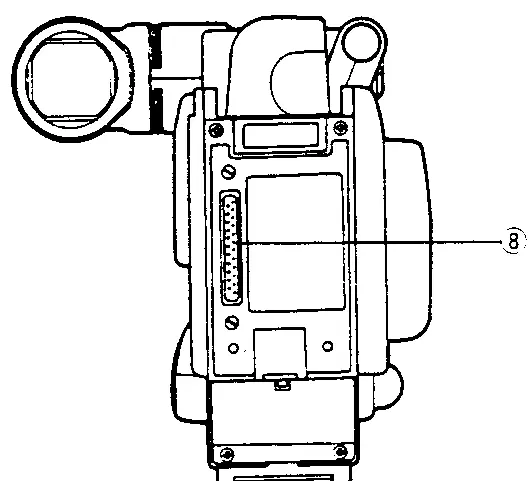
VW-VF65B をこのコネクターに、付属のファインダー変換ケーブルを使用して下さい
詳細は28ページをご覧ください。
AWCまたはABCポジションで1年以上希望であれば固定できます。 ABC: 黒のバルをセットするためにこの位置が使用されます-
長谷川 「ABC NG」がビューファインダーのリンクを開始したり、T h e A u t o警告インジケーターで時折ブラックバランス調整が必要 注意: 絵は、しばらくの間ビューファインダーをフラッシュします

とりあえず 詳細は18ページをご覧ください。
ブラックバランスを設定しています。 この点滅インディ- 調整が現在成形され、調節が完了すると中止されるネガティブ.
同様に手動アイリス制御とサーボコントロールズームレンズは、ベイオネットマウントF1.4 Maximun Fl maxlmurrの開き画像サイズがe倍増しbを最大1回まで拡大しました。 単に回転する

wde 角度の録音。 レンズ表面から最大5cm(15/16")までの物体をマクロ撮影可能 詳細については16ページを参照。
マック:z
レンズのアイリス開口部をセットして、オブジェクトが暗い背景に対して明るく照らされていれば珍しい照明条件に補正するために使用することができます。このスイッチは1/2 CLOSE位置に設定します。 レンズのアイリスを1/2F停止で閉じます


frOmのポーズ(録音マウス)を録画および機能に
VTR の開始/停止ボタン(92)と同じ方法で
レンズに。 プレス

レコード- ing、ファインダーと録音/ダイヤルインジケータ(9)ライトのTallyインジケーター、ビューファインダにもTally Light(101)。
s!artの録音。
オブジェクトが比較的暗く、背景は明るい場合は1/2 OPENポジションに切り替えます。 レンズアイリスを1/2Fの停止で開く


レコーダーをもう一度押し上げると、
パスモード(リコーディング)と録音/ダイヤルインジケーター、Tally Lightがオフになります。

ノーマル(NOR)位置では、レンズは通常のレンズアイリス開口部で動作しています。
位置1にこのスイッチを設定することで、シーンファイル切り替えでメニュー選択-edが表示され、ビューファインダーとメニュー設定も利用できます。
(シーンファイル、ユーザ A/B/1/2/3) 様々なシーンで最適なカメラ条件を選定し、最高の写真を得るためのスイッチです。
バックライトが画像に影響を及ぼすと、このスイッチをクリアな写真にします。 注意: レンズのオートアイリスボタンを必ず設定してください
1 このスイッチが使用される場合は、使用後のNOR位置に戻してください。 2 カメラが非常に明るいことを目指している場合
位置2にこのスイッチを設定することで、シーンファイル選択スイッチでメニューを選択-表示するビューファインダーとモニター。 通常の画像を表示するには、ビューファインダーまたはモニターセットでこのスイッチをOFF位置(
A(Auto)の位置はまたは電子光制御を活動化させます
太陽やランプ、縦棒(スマージ)などのオブジェクトは画像に表示する場合があります。 これはCCDの独特の現象であり、非常に正常です。 撮影を避けるためにできるだけ多く試してみてください。
通常の状態で撮影するのに適しています。 注意: このレベルは条件の下で調節されます
最後のメニューは、最後に保存されます 条件) 注意: ユーザ A または USEREB メニューを選択するために、 設定する
2000 lux、F8 2:の3200o K:ENGモード この位置は下で撮影のために適しています
このイビスがカメラに有害である可能性があるので、非常に明るい光をwth。
シーンファイル選択スイッチ (10)をユーザーの位置に切り替えながら、ページスイッチ(13)またはチェックボタン(25)を押すと、Scene File Selection Switch(10)の設定が出来ます。
蛍光灯、ハロゲンまたは屋外照明注記:蛍光体の選択
メインメニューから屋外照明を選択できます。 3:低いライト モード この位置は低照度撮影USER A/Bのために適しています:カメラの状態はに置くことができます

ページスイッチやチェックボタンなしで、USERの位置までは、 USER Aの最後の選択メニュー
このスイッチは、メニューのnにカーソルをさまざまな項目に移動するために使用されます。 ユーザセットスイッチがOFF位置に設定されている場合は、メニュー内のノイズ抑制はこの切り替えで選択できます。 注意: ベクトルのI軸のノイズを抑制することができます-
または B が表示されます。
ユーザが望むレベル
このスイッチは高い明るさの条件でgoad映像を得るために使用されます。 ON位置に切り替えます。 サブメニューまたはユーザーで低値かposlrio高レベルを選択できます。
詳細レベル選択スイッチ(20)がハイまたはローポジションに設定されている場合に押下
ON/OFF) スイッチは、電子シャッターオン/オフモードを選択するために使用します。 ON位置に切り替えると、シャッター速度がメニューで設定されたスピードになります。
tion、高い明るさの状態の目的は色付けされるかもしれません。
アイテムのオンモードを選択したり、または項目のレベルを上げることができます。このスイッチでメニューがnになります。 ユーザセットスイッチがOFFに設定されると、中央マーカーまたは安全ゾーンのオン/オフをt h eビューファインダーc a n b e選択b yに表示
1 電子シャッターオペラトロンでは、オブジェクト/シーンの光が短時間で撮影されます。 そのため、より高速なシャッター速度で大きなシーンイルミネーションが必要です。
カメラヘッドとVCR/VTRアダプター、カメラアダプタのトラー。
スイッチ 注意:
絵の鋭さを観察しながらの位置 ノ・トウ : modulation hを上回るWh e nはsと発生しました
シャッタースピード最小照度(F8)
1 マーカーは、写真の電子センターを示しています-
レコードレングまたはVTRを再生し、このスイッチはLOWの位置に設定します。
1/120 sec.
絵の光学センターにコインをつけないと、画2. 中央マーカーのオン/オフと安全ゾーンの種類は、サブメニューで設定できます
カメラモードにより、この3色、3色のインジケータが変わります。
カメラがレコーダーモードに設定されたときに赤色表示器(VTRスタート/ストップボタン) シーンを録画してもらうことについてお知らせしています。 とりあえず
21. 。 記録時間リセットボタン(RESET) チェックボタン(25)を押しながら、RECタイム下にあるビューファインダーに蓄積された録画時間が表示されます。 チューンは、このボタンまたはAG-7450A VTRの1つのいずれかを押すことで「0 MIN」にリセットすることができます。 そのため、録画時間全体が新しい録音の停止時にこのボタンを最初に押すことで簡単にチェックでき、記録終了時でREC 時間をチェックして確認ボタンを押すと、 注意: ビューファインダーに表示されたREC TIMEと
正式インジケーターは、カメラがリモートコントロールとフルシステム動作中にいるときも点灯します
1/4000 sec.
ユニットと特殊効果ジェネレータ。 テープが
ロードされていないか、テープの端が到達するか、またはサーボ機構が不適切に動作している場合、このインジケータはそのような欠陥のオペレータを警告するために点滅を開始します。 カメラがシャッターにセットされたとき、このインジケーターは緑色になります。 カメラがレコーダーモードとシャッターにセットされるとき、このインジケーターは黄色になります
1/10000 sec. 80000 lux
アイテムのレベルは、ユーザセットスイッチがOFF位置に設定されている場合にメニューをn減らすことができます。t h eのオン/オフを表示し、指定したレベル(95 IRE)を超えるこの切り替え画像を押すことでパターンをt heビューファインダーへ変換することができます
上記に示すように強度が必要です。 非常に明るいオブジェクトを含む撮影シーンを避けます。 プレクリア・フェノメナの参照
AG-7450Aで演じた1つのDilsは、dif-dif - ferentであるかもしれません。
ゼブラパターンを美しく見えるように生成します 注意: ゼブラレベルはサブメニューで設定できます
時代、記録/文字表示器は光りません。
ページのCCD 59 3 1/1000の場合、白残高が乱れる可能性があります
カメラが+18 dBの高い利益状態にある間
ツイート
レンズを交換するときは、カメラの出力信号を確認し、必要に応じてこの制御で必要な調整を行います。

リモートコントロールボックス(RCB)をトアリングするコネクタです。 接続方法
ビデオ信号(内径)は、台座レベルのotのtwシステムに一致し、波形のmonを使用します
oまたはより多くのカメラ i nの反動やオシロスコープのための
出力コネクター (36)。 ビデオ信号はリモート・コントロール箱を通ってこのコネクターを回しますできます
精密な調節。
出力されない。
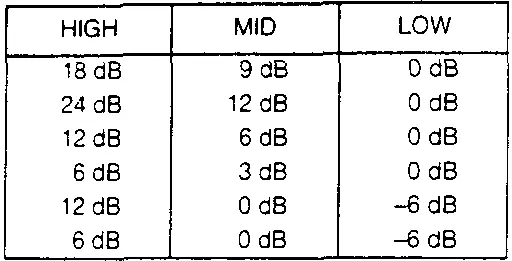
12dB 6dB 0 dB 6 dB 3dB 0のdB 12dB 0dB -6 dB 5dB 6 デシベル 0 db - 6 d B
カメラがスタンバイモードであるとき、カメラが動作していると赤く点灯します。
出力信号のotはビデオ出力コネクターを(52)出力しました
このカメラを操作するときに必ず、動作シートトーラ AW-F575E (プロは WV-RC700A と同梱) を使用してください。
WV-RC700Aリモートコントロールユニットと組み合わせて


4つの位置を持つこの車輪は、2つを造ります制御します
NDチルタ。 (1) 3200K -屋内ライト(タングステン、ハロゲン、水晶)
H.G.
ランプ (2) 5600K +6 25% ND日光(晴れ) (3) 5600k日光(曇り/雨) (4) 光源に応じて位置を選択 (参照


自動ホワイトバランス設定は、成功しないかもしれない- 必然的に完了

シーン(ナイトアイモード) 高利得セレクロン スイッチ (29) は動作できません
後日20mm(13/16インチ)前後に。 ファインダーを調整した後、レバーをロックするようにしてください
高利得選択スイッチ(29)で設定
MIIポータブルVTR(26ピン)
WV-CA26A/26 (26P-26Pケーブル) 26ピン スタジオ ケーブル(RCUケーブル) WV CA26U15 WV - Ca26U30
カメラにこのベースを取り付けてカメラ上にインストールします。 ページのリター34のtorの詳細な取り付け手順
自動ホワイト/オートブラックセットスイッチ(6)を上方に押します。 設定は、I nメモリA B: Aと同様です。 しかし、設定はメモリBに保存されます
RCU 操作モードに自動的にセットされます
過度な電流がカメラに流れ込むとき
電話でのお問い合わせ 周囲の音が望まない場合は、オプションマイクロホンWM-L30とマイクホルダーWV-MH500を使用してください
3/4" U のvision 携帯用 VTR (14 ピン) WV-CA26A/14 (26P-14P ケーブル)
短絡か回路にまたは
この回路プロテクターのボタンは、回路を切断する。
イーソン。 赤


-59. インフォメーション VTRのビデオ出力選択スイッチ2 (SELECT 2)
VTRビデオ出力セレクロンスイッチ1が設定されている場合
これにより、カメラに期待される電源を変換できるスイッチが選択できます。 BATT/EXT DC: 電源用位置は、
SELECT 2 位置に、VTR タイプに従ってこのスイッチを置く必要があります。 YlCiB: クロムンス(C)と発光 (Y) i g-
電池パック、外付けのDC源またはACアダプターによる VTR/RCU: 電源が入るときにこの位置を使用
nalsはRCUのR、GおよびB出力コネクター(145)からそしてからの供給されます
VTR/RCU コネクタ(40) S-VHS フォーマット VTR WG/B:R、GおよびB信号はから供給されます
VTR またはリモートコントロールユニット (RCU) から 26ピンコネクタを介して供給。
RCU および VTR/RCU の G、B 出力コネクタ (145)。 YBPIPR: カラーのdlfference (R-Y&B-Y)信号
VTRがレコードにセットされると、このインジケーターライト
リモートコントロールのVTR/RCUコネクタ(41)とR、GおよびB出力コネクター(145)からLumance (Y)信号が供給されます。
問題の解決の後で、回路を回復するために赤いボタン再度押して下さい
(AUDI0 レベル-20/-60DB) VTRへの2つのオーディオ出力レベルは-20 dBまたは-60 dBを選ぶことができます。 カメラはプリセットされています
モード(VTRの開始/停止ボタンによって)、および
t h e人 c o n c e r n e d のシーンを録画しているとき、カメラが点灯する時も Tallyインジケーター

工場での-20dB
MIIとベータカメラのVTRをフォーマットするユニット。
リモートコントロールとの完全なシステム操作
ユニットと特殊効果ジェネレータ テープがロードされていないか、テープエンドに達する場合やサーボ機構が動作する不適切な場合に
これらのネジ/ノブはカメラのアダプターをカメラヘッドに固定するのに使用されています
イヤホンジャック(46)から音声信号を切り替えます。
erly、このインジケータは、そのような障害のオペラ・トーラーを警告するために点滅を開始します。注記:ポータブルVTRが接続されていない場合
カメラアダプタをマウントするとき、カメラとカメラのアダプターに68ピンコネクタを接続します。
カム時代をロッと、レコーディング/タリのインデキュレーター
レコーダー、ポータブルVTRまたは14ピンS - V H SポータブルVT、得られたt hのr o u g hのe vtr / RCUコネクタこのアダプタはmonito-モウトレッドすることができます 注意: カメラは、INT 位置にプリセットされています
fac:oryで
問題を解決するべき道
12Vのわずかな力を供給する外的なDC源。 2A(ベルト式電池または自動車用バッテリー) 電源ケーブルもACアダプターから受け付けています。 スタジオコンフルゲーションを運転するために、
このスイッチはVTR/RCUのコネクターに供給されるビデオ出力信号を(40)選びます ENC: 複合ビデオのslgnalは1/2のために供給されます
VHSと3/4インチU-VISIONポータブルVTR。 選択2: VTRビデオで選択したスラジナル
12V DC. 2.5A電源が必要です
出力セレクロン スワッチ (59) VTR/RCU コネクタから出力されます。 (41). 注意: 本体は、ENCのポストにプリセットされています。
VTR再生から得られるカメラは正しく同期できない
工場でのtion。
トート
S-VHS VTRおよびMIIポータブルVTR
VTRは、テープが実行され、その逆に停止する場合には、このスイッチはposi-のtlsに設定する必要があります。 注意:

1 T工場の+1ポジションに切り替える
2 このスイッチの設定が変更されたにもかかわらず、このカメラに対向した時にVTRは正常に動作しない場合があります。 詳細は、お問い合わせ窓口にてお問い合わせください。

nalsは、S-VHSフォーマット VTRのR, GおよびB出力コネクタから供給されます。

R. G Bの出力コネクター。 Y/PB/PR:色差(R-Y&B-Y)信号
gen-lock信号は特別な効果の発電機を使用しているときのようなシステム参照のために、使用されます 注意: gen-lock信号がジッタリの場合(例えば

および光輝(Y)信号はMIIのためのリモート・コントロールの単位のVTR/RCUコネクター(79)そしてR、GおよびB出力コネクタから供給され、ベータカムフォーマットVTRs
VTR再生から得られるカメラは正しく同期できないことがあります。
複合信号、gen-lock信号、制御信号およびIntercom/audloの信号としてこのコネクターを使用して単一の同軸ケーブルは多重であり、COM-

14ピンコネクタ、S-VHS VTRおよびMIIポータブルVTR-1を uslng:他の製造のVTRが使用される場合とこの場合は
リモートコントロールユニットからポサイト信号が出力されます。

VTRは、テープが実行され、逆にする必要がある場合を一時停止します。このスイッチはこのposiに設定する必要があります-
外部のDC電源から12V分のわずかな電力を支持する電源ケーブルを受け入れます。 2A(ベルト式電池または自動車用バッテリー) 電源ケーブルもACアダプターから受け付けています。 スタドロの設定を動力として、
インフォメーション 注意:
1 T工場で+1ポストロンに切り替える

2 一部のVTRは、このカメラに対向しても正しく動作しない場合がありますが、設定の場合でも
12V DC,2,5A 電源が必要です。 注意:
このスイッチは変更されます。 ディーラーにご相談下さい。
12V DC電源のみでご使用ください。
クラス2の評価。 8A定格の状態で提供されない限り、外部ストー年齢電池を使用しないでください
ヒューズは、電池のcon-の昆虫手段の5インチwithlnにあります。
外部のDCソースをこのコネクタに供給
t h e bの前に選択されている場合、最も優先順位が上がります。t e r yコネクタまたはマルチコア/ VTR D Cソース
監視される。 PB: 再生されたバックオーディオを監視することができます 注意: カメラは、INT 位置にプリセットされています
工場で20dBにカメラがプリセットされています。このアダプタをWVRC700Aで使用すると、-20dBの位置への切り替えを設定します
レンズのVTRスタート/ストップボタンと同じ方法で。 録音を開始するには、一度押すと. 録画中、ビューファインダーアイトのTallyインジケータとvlewfinder上のTallyライトもボタンが一度押し込まれると、レコーダーはPauseモード(Recording Pause)に設定され、録音/ダイヤルの表示器およびTally Lightがオフになります
問題を解決するべき道。
このスイッチは、t h e 多重ケーブル VTR/RCU ケーブルまたは単軸マルチプレックス ケーブルのいずれかを選択するために使用されます。 VTRまたはリモートコントロールユニット(RCU)でマルチケーブルを使用する場合、このスイッチをVTR MULTIポシトロンに設定します。 複数倍またはVPの多重式オペラトロンの場合
(インカムイヤホン) イヤホンジャック(68)に接続されたイヤフォンの音量レベルを自由に認めるスロットルコントロールを使用するか、Intercom Jackに接続するヘッドセット(67)
同軸ケーブルを使用して、このスイッチをMPX位置に設定します 注意: ビデオパワー(VP) マルチプレックスシステムが複数倍
n d電源を信号するr eはslngleの同軸ケーブルを供給しました
3/4" U ボルトのポータブル VTR (14 ピン)
WVCA26A14 (26P-14Pケーブル) MIIの携帯用 VTR (26 ピン) WV-CA26a26 (26 P-26P ケーブル)
1/2 VHSまたは3/4インチU-マチルクとして、供給されます
工場で

26ピンスタジオケーブル(RCUケーブル)
記録された。 カメラがリモートコントロールユニットと特殊効果ジェネレータと一緒にフルシステム動作中にあるとき、Tallyインジケータも点灯します。テープをロードされていないか、テープエンドに達しているか、サーボ機構が不適切に機能している場合は、この指標はそのようなオペレータに警告するために点滅を開始します
このケーブルはサーボ制御ズームモータとオートマテックのアイリスコントロールデバイスに電力を供給します。
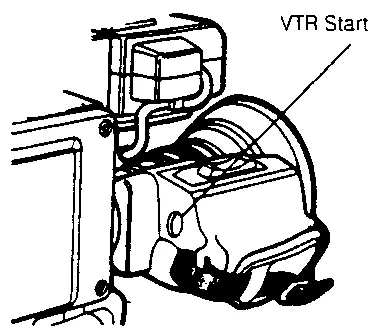
レコーダーを録音スタンバイモードに設定した後、このボタンを押して録画を開始および一時停止します。
録音は進行中、ファインダーライトの前面にレコーダーとTally Light(101)のレコーディング/ダイヤルインジケーター。
レンズコネクタ (1)にカメラに接続します。
ズーム、焦点またはサーボ制御。
時代、記録/文字表示は光りません。
このスロッチは、サーボ制御または手動でズームする間を選択するために使用されます サーボ:ズームレンズ プレスによる動作を行います
サーボズーム制御の両側(89) MANU:ズームレンズ 操作は手動で行います
不適切なアイリス設定が結果になります
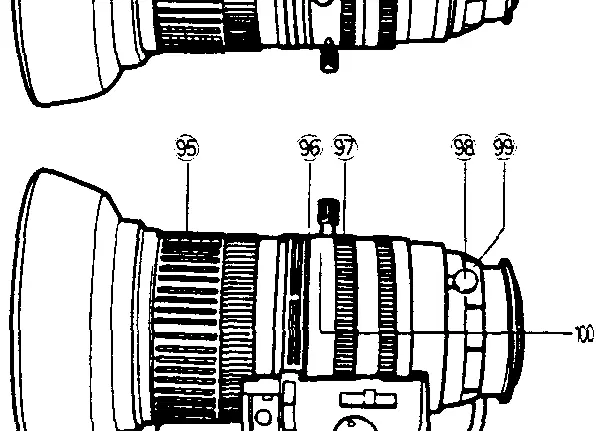
ズームリング/レバーを回転させる(96)
このスイッチは、レンズの操作状態を選択します。 A (自動車): レンズのアイリスは自動的に制御されます。
リモートコントロールユニット(RCU)と併用して、カメラがスタットアプリケーションで使用している場合、このスイッチは「A」の位置に設定する必要があります。 この場合、レンズのアイリスはRCUかCBから遠隔で制御されます
モード(VTRの開始/停止ボタンによって)および
シーンが気になる人物を知らせる
このリングを回転させて、レンズf o cのu sを変更します。 バリファインダーの画像観察により、正しい焦点を容易に設定できます。 ズームレンズのリモート・コントローラーおよび焦点のコントローラーのための適用範囲が広いケーブルを含む光学レンズ制御キットWV-LK35によって、遠隔に管理されるn Dを集中する拡大します。
によって ロタットレング lris Rlng (97). この設定では、正しいレンズのアイリスの設定もプレスでセットできます。
自動アイリスボタン(87)を歌う。
サーボ/マニュアルズームセレクションスイッチ(93)をMANU(手動)位置にeyyingすることで、この回転レバーの使用によりゾーミングが手動で行うことができます。 13回 magniflcationは、望遠にposslble f r o m広角です。 サーボ/マニュアルズーム選択時
この制御を押すことによってトロール。 テレや広角までズーム可能。 また、この制御に適用される圧力を変更することでズーム速度をコントロールできます。


スイッチ(93)はサーボズーム制御でSERVOの位置、ズームが行われます(69)
irisコントロール選択スイッチ(66)がM (マニュアル)のアジヨンに設定されている場合、このリングを回転させることでレンズアイリスは手動で調整できます。
操作ボタンが押下されるとカメラはシステムオペラトロンに設定されます。この信号は、電子ビューファインダーでプレビューできます。 3/4" U ビジョンポータブルレコーダー、VTR s を介して接続
14ピンカメラ入力コネクタ、またはS-VHS VTRレコーダーは再生モードに設定され、このボタンが押された限り再生バック画像を見ることができます

irisコントロールセレクションスロッチ(88)をAポジションに設定することで、このコントロールでイリス・ゴールを調整します。
接続されたレコーダーの起動と一時停止に使用されます。 thlsボタンの機能はカメラでVTR Start/Stop button (5)にidentlcalです。
撮影最大約50mm(2インチ)

レンズ表面は、このリングを回転させることでposslbleです


1.5"電子ファインダーWV-VF42


thlsが望まれる場合は、開いてはよいでしょう。


このスイスは、フェビューファインダーの前面にあるTally Light(101)をON/OFFにします

電子ファインダーのLEDインジケータ
- 録音/ダイヤルインジケータ(赤)
VTR が録画モードに設定されたときに、VTR Start/Stop Switch を押すとこのインジケータライト。 カメラを 3/4" U ビジョンレコーダーまたは 1/2」S-VHSポータブル VTR、VTR 14ピンカメラコネクタの使用によるMIIポータブル VT 26ピンコネクター。 ボルデオテープがロードされていない場合、テープエンドに到達するか、サーボ機構が正しく動作しない場合は、このインジケーターはカメラオペレータを警告するために点滅します。 ノタ:ポータブルVTRが接続されていない場合-

シャッターがオンになったら、緑色のこのアイツ。 このインジケーターはイエローでMIDまたはハイの高いゲインの選択を選択したときにシャッタを表示します。 また、このインジケータは、indIcate に黄色を点灯します

カラーバー/ナイトアイ/カメラセレクロンスイッチ(27)でN Eの高利得選択が選ばれる時にシャッターをシャットします。
上記表パネルのイラストは、運用シートを貼り合わせています。
カメラにed、録音/Tally IndlcatorはIightしません。
-自動車警告の表示器(緑)
このスロッチは、カメラとリモートコントロールユニット(RCU)の間で26ピンのマルチケーブルで使用されている広範なケーブルの長さを補正するために使用されます。
白色バランスや黒のバランスが自動設定されている状態で、このインジケーターの点滅。 白または黒の残高が不適切に設定されると、このインジケータライト。 この場合、オートマテックのセッテレングを白と黒のバランスに乗せて実行します。
1 75m以下ケーブル長(225ft)の使用
2 75-150mのケーブル長(225-450 ft)の使用
3 150-230m (450-690 ft)のケーブル長の使用
この制御は、システム内のすべてのカム時代のレベルに合ったルミ・ナンス信号レベルの微調整を可能にします。 ケーブル長補償スイッチ(115)を正しい位置にセットした後にのみこの制御を調整します
4 230-300m (690-900 ft)のケーブル長のための使用このスイッチはまたカメラとリモート・コントロール単位(RCU)間の同軸ケーブルの使用される広範なケーブル長さのために償うために使用されます
このレンディケーターが点滅すると、バッテリーは交換する必要があります。 バッテリーは、インジケータが点滅し始める数分間カメラにサフィのエントパワーだけを供給します。
この制御は、システム内のすべてのカメラのクロマレベルに一致させるために、クローム信号レベルの微調整を可能にします。 hd-ingセットケーブル長補償スイッチ(15)の後にのみこの制御を調整します
後、ディップター調整を補完し、このリングを締めます
MIDやハイの高ゲイン選択を示すインジケータライト赤は、ハイ/ギャンセレクションスイッチで選ばれました (29)
正しい位置へ
Thlsインジケータは、背面パネルのケーブル選択スイッチ(152)の設定位置を示しています
- 18 - -19 -
メンター・ $1 YO!kの ・このストッパーを引っ張る

コントロールを時計回りに回して赤色が増し、
青信号レベルと反時計回り、これらのレベルの低下。 注: デジタル処理の制御が用いられるので、
レッドとブルーの信号レベルは、離散ステップで変更されます
「ABC NG」がビューファインダーに表示されているか、リモートコントロールユニット(RCU)のオート警告インジケータ(129)時にブラックバランス調整が必要です。 注:黒バランス調整が行われる中
カメラとリモートコントロールユニット間でのed
実行すると、画面のvlewfinderとモニタ画面に画像が点滅します。 この点滅は、調整が現在実行されていることを示します。調節が完了すると中止されます。
(RCU) またはリモートコントロールボックス(RCB)。
処理は、これらのレベルがdls-の具体的なステップで変更されます
この制御は、WO またはシステム内のより多くのカメラ間のmatchlngのtha黒のievelのための vtdeo slgnal (IumlnanCe)の台座レベルを認めることができます。 この制御時計回りを回し、ペダルレベルを高め、逆に水平値下げします。 注意: デジタル処理を採用する。
ズームレンズのオートポジションMAN:レンズのアイリスレベルは、
レンズアイリスコントロール(130)を使用して、目的のレベル。
離散ステップでこのレベルが変更されます。
1 スイッチは、ENC/OFF を位置決めする設定です。ユーザセット機能は、2つのスイッチが2つで利用できず、ユーザーセット機能も利用できます。 3. . VF/ON の位置にセットするスイッチ: ユーザー セット機能が利用でき、メニューはモニターおよびEVFで再生されません
上部のAuto White/Auto Black Set Swltch (127)を押します。 メモリAにセットを格納します。 B:A に Simllar が、設定はメモリBに保存されます。
Gen-lock入力コネクタ(143)
tion、高利得選択スイッチ(119)は機能しません。
屋内・外のドアなどの入光条件は、二つの記憶に格納される場合があります。
90o のステップで 0o から 360o への段階、FINE 制御は範囲 90o 上の連続的な良い調節を可能にします
出力コネクタ(RCU)CAMの146):実際の画像は、ピックアップした
白色バランスセレクションスイッチ(AまたはB位置)に126)がセットされる場合のance。 「AWC A NG」または「AWC B NG」(ビューファインダーに表示されているか、Iightsでオート警告インジケーター(14)時にホワイトバランス調整が必要 HOLD: このポステルロンでは、白と黒のバランスが取れます。
AWCまたはABCポジションで設定できるのは、少なくとも1年間必要であればフラックスを固定できます。 ABC: Thlsのposltlonは黒いbalをsenlngのために使用しました-
通常、標準シャッター速度120/500/1000:これらのS / Sから適切なシャッタスピードを選択してください。シャッターの速度は継続的に変化することができます
ance が、White Balance Selectlon Swltch (126) を A または B の positlon に設定されるとき
から 50 0 250 4 Hz この位置でSYNCROを使用して 1 サブメニュー ELC: ELCの浸透は電気制御をのための作ります
シャッター付き発光

リモートコントロールユニット(RCU)、録画開始/停止機能は利用できません。
(正式) & INTERCOM)このコネクターとタティとインターコム出力の4ピンケーブルを接続します。 Speclal効果発生器
リモートコントロールユニットのリモコンボックスコネクタ(159)と直接接続するコネクターです。
カメラアダプタAW-AD700BSEのオーディオレベル選択スイッチを-20dBposiに設定することで
tion、音声出力は利用できます。 注意: 多重化またはVPのMultiplex操作の場合、
s e t h 電子可聴周波水平な選択スイッチo fのtheのカメラのアダプターAW-AD700BSEへの-20dB
位置。 オーディオボードの1をカメラアダプターAW-AD700BSE側で切り替え、このアンテルトはAUDI0に2つスイッチします
このコネクターはリモート・コントロールの遠隔制御の単位のコネクター(157)と直接接続されます
o n c m e c l r は c o N n e c t e d t h e マルチプレックス
(黒いコネクターは同軸ケーブル(5C-2Vまたは)のカメラをotにしました
BOX.
音声出力機能がアクティシブ- vated になる位置
特殊エットックスジェネレーター等からバーストまたはコンポジット)
BNCコネクターの選択スイッチ(152)とMPXの位置との同軸ケーブルを接続するとき
このコネクターに、このコネクターは自動的にtermiです-
このスイッチをMULTIまたはMPX位置アコードにリモートコントロールボックスGen-lock入力で設定します
使用される制御ケーブルへのing。 コネクター (155)、gen-lock信号をに入力しません
制御コンネク-トアリングで接続されているコネクタは、マルチケーブル(15ピン)を使用してパン/チルトユニットまたはレンズコントロールをotします。
(マルチケーブル)カメラを制御するために使用されます 144. 補助入力コネクターMPX: 同軸ケーブル(5C〜)の時、この位置を選択します。 (I N-AUTO / 75オーム) ヒズアウト) 2V)カメラを制御するのに使用されています これらのコネクターは注意からのlineview信号を受け取ります:多ケーブルおよび同軸特殊効果の発電機を使用しないで下さい。 2つのコネクターは- 橋渡しかループ塗布のために一緒にedケーブルをです

このコネクターはVTR/RCUとこのコネクターに接続されます、このコネクターは自動的にtermiです-
コネクター(40)は、多重ケーブル(26ピン)を75オームで使用することにより
ラック内の単一のリモートコントロールユニットを取り付けるときに使用します。
(出力R/PR/C、G/Y/Y、B/PB/B) 154。 リモートコントロールのモニター出力コネクタ これらのコネクタから供給される信号が選択されます ボックス(RCB) コネクターがカメラのアダプターと平行関係にあるので RCU/VTR 信号の選択スイッチ(69)によって。 このページを参照ください 47 外形VIDEO 2コネクタを設定するためのトアリング (147). RCU/VTR選択スイッチを出力しません。 コネクターから密接に信号をかける。 注意: RCU/VTR 信号の選択スイッチ (69) 上
ing 2 つのリモート・コントロールの単位の側面 i n 棚
カメラアダプターはENCにセットされています 155. リモートコントロールボックスのGen-lock入力コネクタ 工場の位置 このコネクターはリモート・コントロール箱にgenロック信号を入るのに遠隔操作箱を使用します 146.(昭和36年) ビデオ出力コネクター コントロールボックスは、リモート制御ユニットを拡張 (出力ビデオ1、動画2) これらのコネクターは合成のビデオ信号を供給します 156. リモート・コントロール単位延長コネクター 特別な効果の発電機、ビデオ・モニターまたはVTR このコネクターはリモート・コントロールを拡張するのに使用されています 注意: このコネクターはリモート・コントロール単位からの箱かカメラのモニターの出力コネクタ(154)から任意RCBケーブル(WV-CA10B02/WV制御箱(RCB)を使用して遠隔で平行関係にあります。 CA10B25/WV-CA10B50) 延長のための最高のケーブル長は100mです 147.(日) 同期出力コネクタ(SYNC OUTPUT) (300 tt) このコネクタは、負の 4Vp-p/75 sync に次の表信号を RGB カラービデオモニターの同期の SYNC 入力を参照してください。

ワイパー | 2 5V 0 |


特定の条件下でケーブル長は、AW-F575Eの仕様外であるかもしれません。
は2つのkohmsかより少しです
レンズ制御電圧

ATWの位置にこのスイッチが置かれるとき、白い棒のanceは絶えず自動的に調節することができます
詳細は、このスイッチで3つのステップで詳細/絞りレベルを選択することができます。 絵の鋭さを観察しながら、目的の位置にこのスイッチを設定します

サブメニューがONモードに設定されていない2つの項目にペインティングします。 これらの制御をクチックワイズして赤信号と青色信号レベルを高め、反時計回りこれらのレベルの低下 注意: これらの制御はデジタル プロセス mg を採用するので、

白いバランスのときance セールスアクション Swttch は、White Balance Selection スワッチ (180) ホワイトバランス調整の A または B 位置に設定されます。
赤い信号レベルとバイアシグナルの値は、離散ステップで変更されます。
このユニットライトのオート警告インジケータが点灯する際に必要です。 HOLD: このポジションでは、白と黒のバランスが取れます。

AWCまたはABCポジションで設定できるので、希望であれば1年以上の期間を延長できます。 ABC: 黒のバルをセットするためにこの位置が使用されます-
anceは、White Balance Selection Switch (180)が任意の位置にセットされている場合でも ブラックバランス調整- このユニット上のオート警告インジケーターが点灯するときのmentが必要です 注意:

これらのレベルは、離散的なステップで変更されます

この制御は、ビデオ信号(発光)f o Rマッチングt h e b lシステム内の2つ以上のカメラ間のc kレベルを調整することができます。 時計回りにこの制御を回し、ペダルレベルを高め、逆方向に水平値下げ 注意: この制御はデジタル処理を採用しているため、
段差は変更可能です。
白色バランスや黒のバランスが自動設定されている状態で、このインジケーターの点滅。 白と黒の残高が正しく設定されたら、出ます。
リモートコントロールユニット(RCU)の電源をオン/オフにします。
白いバランスが不適切に設定されたとき、このインジケーターは白色と黒のバランスの自動設定手順を実行します
ユニットが動作するたびに赤く点灯します。
以下にホワイトバランスモードを選択するために使用します。 ATW: 白いバランスは自動調節することができます-
2000 lux 3200oK F8 2:ENGモード この位置は、フルオロサント、ハロゲンまたは屋外落雷の下で撮影するためのsuttableです 注意: 撮影条件は、撮影条件を選定することができます。
効果の発電機、この表示器は示しますライトをです
高利得選択スイッチ(174)によるゲインレベル設定は利用できません
特殊効果からこのユニットの選択
自動ホワイト/オートブラックセットスクラッチ(178)を上回る 設定はメモリAに保存されます。 B: A と同様。 しかし、設定はメモリBに保存されます 注意: A または B の位置にこのスイッチが設定されている場合
システム構成では、このSwttchはcのm e rモードn D色b a Rモード間の信号の選択に使用されます BAR: ビデオからカラーバーのスズルナが提供されます
と、第2サブメニューまたはユーザー メニューのペインティングは ON の位置に設定されています。, 白いバーアンスや赤色および青色のペデスタルレベルが調整できます 赤とブルーゲインコントロール (181) or 赤と青い台座レベルの制御 (182).
出力コネクタ(205) CAM: 実際のカメラの写真、ピックアップされたように
ユーザが望むレベル

レンズを通して、表示
ジェネレーター

これらのコネクタは、システム参照用の特殊効果ジェネレーターから gen-lock信号(黒バースト)またはコンポジットを受け取ります。これらのコネクターにBNCのconnectorsと2つの同軸ケーブルを接続すると、高インピーダンスビデオループが自動的に選択されます。 一方、これらのコネクタは75オームノートで自動的に終了します。genロック信号をループしないときは必ず
特殊効果ジェネレーターによるシステム構成のトア
設定機能が利用できません。1: 1 ユーザーセット機能を位置に設定するスイッチは使用可能で、EVF 2: にユーザー セット メニューが表示されます。2: ユーザ セット機能は有効であり、ユーザーは 設定メニューをモニターと EVF に表示されます
通常は標準的なシャッター速度と 120/500/1000: 高速アクションを録画する際に、これらのより適切なシャッター速度を選択します。 S/S: シャッター速度は、希望者に調整できます
コネクタは、26ピンのスタドロケーブルを使用してカメラのVTR / RCUコネクターに接続されます。
このスイッチがこの位置にセットされるとき横棒の騒音を削減するようにNo 1サブメニューでSYNCROを使用して位置
コネクターの一般的なロックに同軸ケーブルを接続するためそうでなければこれらのコネクターは自動的にtermlnatedできません
ピン多ケーブル。
シャッター付き発光 注意:


IES Level Control(1981年同時制御)による電子光制御(ELC)とレンズi R iの微細調整をAUTOに設定しました。
コネクターの補助ケーブルに同軸ケーブルのnect。 それ以外の場合は、これらのコネクタは 75 オームで自動的に終了します
A(Auto)位置にレンズをセットし、自動IRIS i n No.1サブメニューがADJ ONに設定されたときに自動的にレンズのアイリスレベルが制御されます。 i r i sレベルは、Iris Level Control(167)の手段によって f i n e を調整することができます MANU: レンズのアイリスレベルは手動で制御されます
このスイッチは、このユニットとカメラ間の26ピンスタジオケーブルで使用されている広範なケーブルの長さのために償うために使用されます。
r iのsレベル制御を回すことによって (167)
レンズのアイリスレベルを調整するために使用します。 の i r i s
レンズアイリスが自動で設定されたレベルは、この制御を使用して円滑な罰金を科せることができます
3 150-230m (450-690 ft)のケーブル長の使用

選択スイッチ(160)は、ADJ ON位置に1号サブメニューのAUTOポジションとAuto IRISを設定しています。
カメラアダプタAW-AD700BSEのオーディオレベル選択スイッチを-20dB位置に設定し、カメラアダプターAW - AD700Bse内の音声ボード上の1と切り替え2
このユニット内のMODボード上で、オーディオ出力機能のAUDI0位置に- vated

198.(昭和20年) ジオロック(H PHASE)の水平フェーズ制御
このコネクターは特別な効果の発電機GeneratcrのTally/Incomコン セクターと接続されます
カメラ信号の水平方向フェーズは、Gen-lock Input Connector でシグナルの横相に合わせて調整できます。
このスロッチは、利用可能なメニューから目的のセットアップメニューを選択するために使用されます

は2 kOhmsかより少しです
ously ·レンズ制御 電圧:

5"電子ファインダーWV-VF65B




この締め金で止めることによって正しい三脚の腕にズームコントローラーを取付けて下さい。
ONポジションに切り替えると、簡単にERフォーカス調整が行えます。
録画ボタンを押下し、一時停止します。
この締め金で止めて下さいを使用して左の三脚腕に焦点コントローラーを取付けて下さい
特殊効果遺伝子を用いたスタジオアプリケーションでは、ビューファインダーにラインビュー信号が表示されます。
n 進展と録音信号を行列出力に送出します。
ボタンを押している間。 パナソニック 3/4" U ビジョンポータブル VTR 14ピンカメライン/アウトコネクタまたは S-VHS VTR は、再生モードが n の場合, このボタンを押してプレーバック画像が表示されます
このスイッチはビューファインダーの前面にあるTally Light(211)をオン/オフにします
これは5"電気nlcのファインダーWVを取付けるために使用されます
VF65B、AW-F575Eカラーカメラ
インストールの詳細については、ページ34を参照してください。

三脚取付アダプター WV-QT700

ロックルバー (242) ボタンを押下することでロック解除できます。

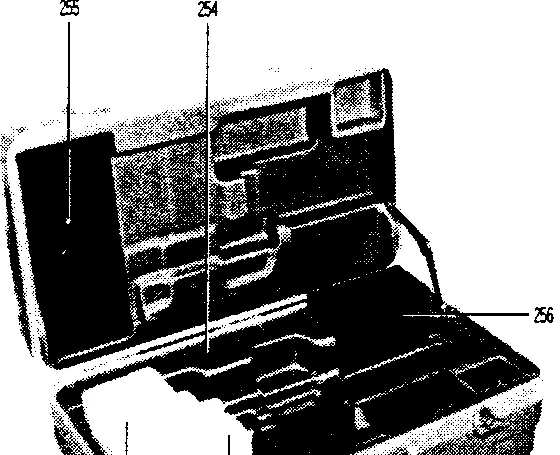

Thlsのクッションは使用されます
カラーカメラのENG構成コンフリガロン AW-F575E
カラーカメラ AW-F575E のENG構成を含んだクッションです。
カメラレコーダーシステムMIIフォーマットVTRまたはS-VHS VTRを含むために使用されるThlsクッション。
アダプターWV-QT700を格納するために使用されます。

ズームレンズは、この制御をモータードライブでテレ/ワイド映像のためにズームイン/アウトするために押しますことによって制御することができます。 ズーム速度は、この制御の圧力を変更することにより調整することができます
Mlcrophone WM-L30 を格納するために THls が提供されます
ACアダプターWV-PS34を収納することが出来ます。
ズーム制御スイッチでコントロールされた方向を反転させるボタンです。 キャップを外すことでこのボタンを使う
録画ボタンを押下し、一時停止のために再び押します
へ


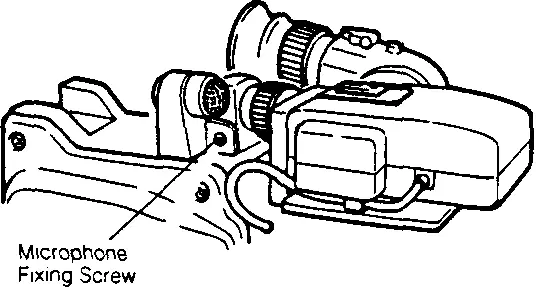
3-2 カメラからこのマイクのマイクロフォンコネクタ(3ピン)を切断します。
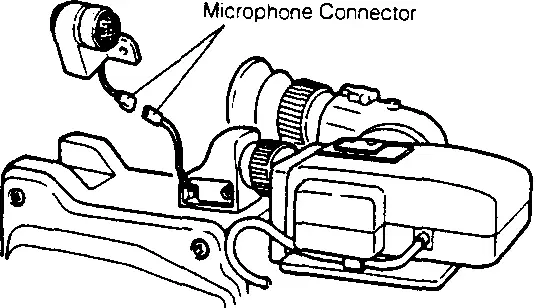
1-2は2つのカメラのアダプター保持ねじ/ノブをflrmlyきつく締め、そしてカメラAdaptorが確実に固定であることを確かめます。

ワイヤーによるマイク
3-3 o pのマイクコネクタをp i n lマイクロフォンホルダーに接続します。
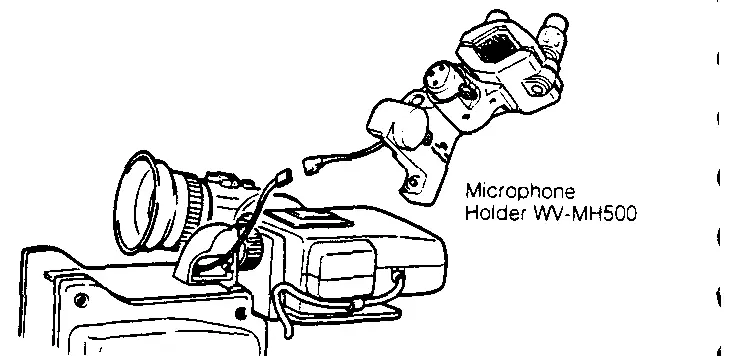
コネクターのピンの曲げを防ぐため、直進してコンネックとロック機構を正方形に動かすことを確実にします
3-4 2つのマイクロフォンのホールダーの固定ねじが付いているこのカメラにOptlonalマイク・ホルダーを取付けて下さい
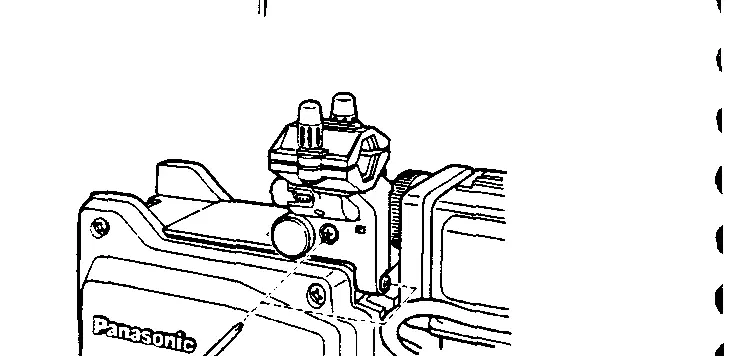
3-5 2つのマイクホールドレングノブをローゼンし、マイクロフォンホルダーにマイクをスライドさせ、カメラへのマイクを保護するためにノブを有効にします。 マイクロホンホルダーのXLRタイプマイクコネクターにマイクロフォンを接続します。 注意: 任意マイクロフォンWM-L30の場合には、セット
t h e m c l p b g i n e電源オン/オフスイッチ (MIC)

電源→ON/OFF)をオンポジションへ

XLR型マイクロホンコネクタ(MICROPHONE)情報
マイクロホンを接続するこのコネクターは使用されます
(1)カメラ上
1 盾 2 つ熱い 3 つの風邪


ピン指定が上記とは異なる場合、音声出力は利用できなくなる場合があります。

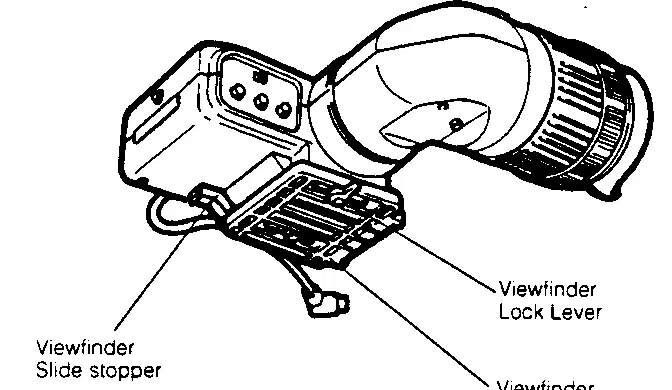

ファインダー。 4-2 ビューファインダースライドストッパーを引っ張る間、ビューファインダModlngベース(33)は私から外す。 4-3 ファインダー取付からネジを外します
ベース4-4は、ビューファインダーマウントバー(33)をビューファインダプレートに取り付けます。ネジの取り外しだけでも使用できます。 4-S ファインダーマウントベース(39)のビューファインダをベース4-6にスライドさせることで、Viewilnderロックレバーを使用すれば、ファインダーがn位固定されます。


このカメラは、逆の位置のTrlpod取り付け角度をショルダーパッドマウントVTRをカメラに固定して、コンネックとロック機構を実行します。 注意: まっすぐに滑らせ、VTRを取付けて下さい
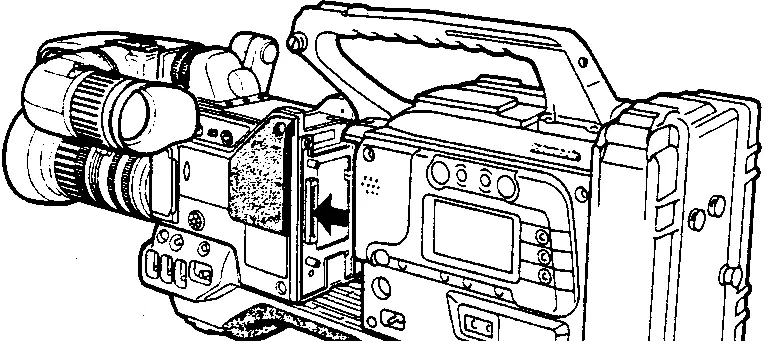

コネクターおよびロックのメカニズムを結合して下さい 私はコネクターのピンに曲げないために、短絡を作成しないため命令します
カメラのファインダーコネクターへのビューファインダ。 2つの間にビューファインダーコネクター変換ケーブル(付属)を使用して接続が完了したら、コンバーを取り付けます。


バッテリーホルダーAU-M402。
翼ねじを鳴らす回転によってカメラの上のカバーへのsionケーブル

6-3 VTRハンドルの2つのVTR Mountlngねじをしっかりと締め、VTRがカメラを固定することを確認してください。


「tevhderコネクタ変換ケーブル」

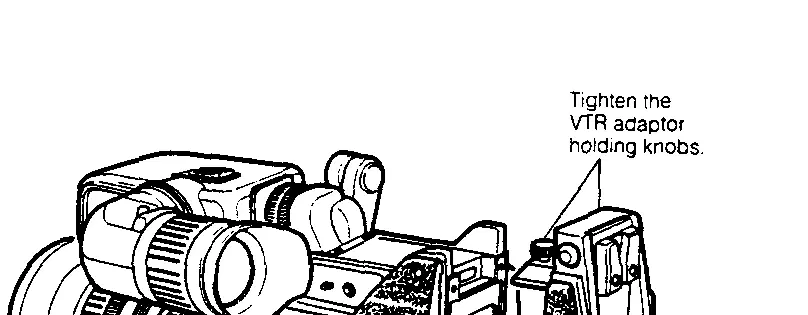
ACアダプター/チャージャー、WV-PS34は使用されます
ENG/EFPカラーカメラをACアダプターとして使用して、
このインストール手順は、次のものでなければなりません: 8-1 lnstall t h e AC Adaptor/Charger c m eのリア後部にm e r a b yマッチングt he reesses in Th e ACアダプター/チャージャーカメラ上のレールをスライドさせてレールを滑らせます。

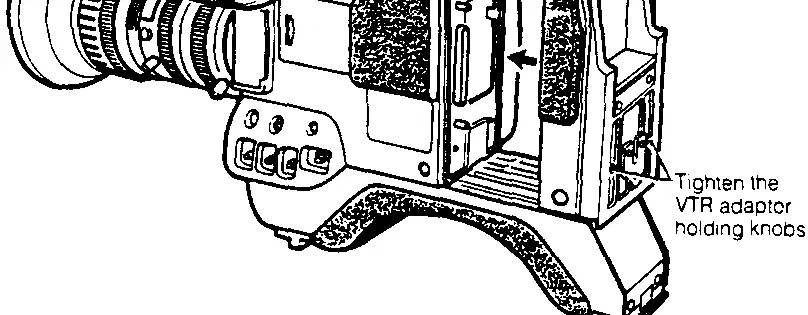
7-2 コネクターおよびロックのメカニズムを従事している間 VTR にVTR取付けて下さい

8-2 4ピンケーブルを4ピンの外面DCに合わせて下さい
カメラの入力コネクタ。


7-3 付属の2つのネジでVTRを固定
VTR.

8-3 ACアダプター/充電器を外すと、4ピンケーブルが切断され、ACアダプタ/チャージャーは解放ボタンを押しながらスライドさせてください。


10-4 時計回りの三脚取り付けアダプター(242)をロックレバーに回し、図のように。 カメラが確実に保持されていることを確認し、アダプターのバックアップポジションをn


9-2 VTR解放ボタンを押しながら、カメラからVTRを外します


Pod.
10-2 三脚マウントアダプターにカメラを取り付ける
トリポドの取り付けアダプターのロックレバー(242)で解放ボタンを押下しながら、時計回りに回転させるとロックレバーが解除されます。

イラスト10-3三脚取り付けアダプターにカメラを配置し、カムの時代の後部で突起が適切にトライポッドマウントアダプタの後方にスロットをwth従事していることを確認してください


1 サブキャリアフェーズ粗いおよびSubcarrierの段階のFlene、カメラ上のホゾンタル・フェイズはシステム内の他のカメラに一致させるために置かれるべきです 参照して下さいページ49のための細部 2. オペラトロンのnstructlonsを参照して、スペクトラムエフェクトジェネレーターをさらにデタルルにします。 3カメラヘッドとカメラアダプターのGen-lock入力コネクタ(51)にgen-locksigna1用の同軸ケーブルを接続しないでください。
1 カメラアダプターのGen-lock入力コネクタ(51) (BNCタイプ)と、特殊効果ジェネレーターなどの生産システム上のブラックバースト出力コンネクター用の同軸ケーブルを接続します。 2 同軸ケーブルを vldeo 出力の siIgnaI に接続します。
接続中のポジション。

モニター出力コネクタ間(BNC)
タイプ) プロダクション システムのカメラおよびビデオ入力コネクター。
ポータブルVTRのwlth 14ピンカメラコネクタ
VTRケーブル WV-CA26A/14 (26P-14P ケーブル)
ポータブルVTR wth 26ピンカメラコネクタ
VTRケーブル WV-CA26A/26 (26P-26P ケーブル)


ツイート
注意:
ブラックバースト
カメラヘッドのモニター出力コネクタ(36)からの信号は、リモートコントロールボックスにモニタ出力コネクター(154)上のビデオ信号を優先していますので、PTctureが遠隔制御箱に接続されたモニターで再生されません
1 ビデオ slgnal、可聴周波信号(- 2 0 dB)だけnのd開始/停止信号はサブVTRに送られます。2. サブVTRの延長ケーブル長は10mまで(30ft)です。 3 上のシステムコネクトロンでは、カメラヘッドのモニター出力コンネックからのビデオ信号が優先されます。 モンター出力コンテクタ(145)からのvldeoスイグナIをリモコントロールボックスに接続したモニタに画像が表示されません。

ケーブル長のビデオ信号の低下
以下表の i n を表示
ケーブル長の減少
日米: 2m 詳しくはこちら 宿泊料:¥10,500 詳しくはこちら 5,000円 詳しくはこちら 5,000円 詳しくはこちら 営業利益率
ENGカメラ・ENGカメラ -

ツイート スタジオの塗布
2 同軸ケーブルによるリモートコントロールユニットとの接続は、カメラアダプターとリモコンユニットのマルチプレックス信号コネクタ(50)間の同軸ケーブルの接続を接続します。
- 本体のシステムとGen-lock入力に出力された黒いバースト間のgenロック信号のための同軸ケーブルを接続して下さい
1 リモートコントロールとの接続 26ピンマルチケーブルでアンルト解除すると、カメラとリモコンユニット(RCU)間の26ピンスタジオケーブルを接続します。
RCU のコネクター (143)か (203)。 (信号は、別のRCUに橋渡しまたはループされる場合があります。) - 生産ラインビューの信号と生産システムおよび製造システムの出力コネクタ間の同軸ケーブルを接続します
RCUの補助入力コネクター(144)か(204)。 (信号は別のRCUに橋渡しまたはループされるかもしれません) 注意:
注意:指定されたソフトウェアは、このオペラトロンのために再認定されるべきです。 上記サービス担当者にご相談ください。
オペラトロン。
PCモードシステム1
- カメラのアダプターAW-AD700BSEを接続するときMPXモードは利用できます


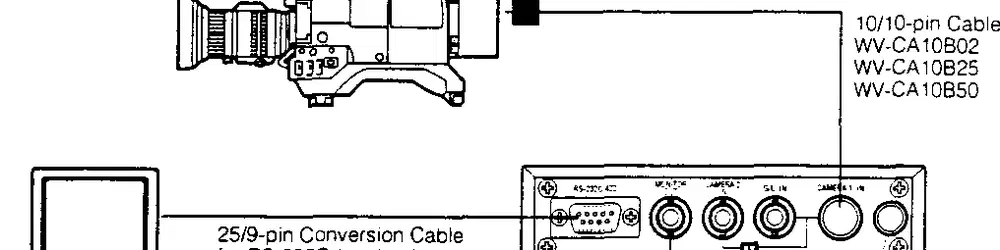


WV-CA10B02、WV-CAT10625またはWV - CA10B50 10/10ピンケーブルをリモートコントロールボックスコネクター間の接続します (37) このカメラとカメラ1 入力コネクタのWJ-PC500

PCモードシステム2


1 2 3 AW-AD700BSE、INCOMを接続することでMPXモードを使用するとき。 AUXとR/G / B出力は、カラーカメラAW-F575Eが卓上型S-VHS VTRに接続されているか、S-vHSフォーマットの動画モニターに直接接続しているとき、S - VHSケーブル(Sビル)が必要です。


リモート・コントロールの単位のカメラ1入力コネクター間のWV-CA10B25かWV - CA10B50 10/10ピン変換ケーブルを接続して下さい。
thlsのunltおよびコンピュータ上のRS-232C/422コネクター間の25/9ピン コンバースロン ケーブルを接続して下さい


電源スイッチの動作モードの操作モード パワーインデキュベータードブルVTR/サブVTRカメラ(SAVEはブルトイン)のポータブルVTRディパランングモード
VTR CAMの電力操作
gen-lockオペラトロンi nは、単一の同軸ケーブルを備えたビデオパワー(VP)マルチプレックスシステムで、カメラは遺伝子ロック信号として機能するバースト信号の波形歪みに応じて同期クロニザトロンからなる可能性があります
オフライト電源遮断
- WV-PS700 loの多重交換式出力ケーブルを AW-AD700BSE に接続します。 - 任意電力分離器WV-PS700の電源ケーブルをAWの外的なDC入力コネクターに接続して下さい
AD700BSE - 電源セパレータWV-PS700とマルチプレックスの多重交換コネクタ間の同軸ケーブルを接続

RCUのコネクター-レンズのズームレンズか焦点機能を制御するためには、集中するかまたはズーム機能をに持つレンズで制御ケーブルを接続して下さい
AW-AD700BSE のレンズのコネクター。 WV-RC700Aとレンズ制御ユニットのマルチケーブルを接続します。 注意:
1 任意電源分離器WV-PS700およびカメラのアダプターAW-AD700BSEはこの単位からのカメラに力を供給するために要求されます
パワーAF VTR録画
カメラはモードの力です制御されます
2 任意Studloケーブル(26ピン)は同時にVPのmultiplexシステムn使用できませんslmuitaneously
VTR スタート/ストップボタンでオンにします。
3 このシステムでは、R/G/B。 Y/C、Y/PR/PB および Aux は供給できません。 4 カメラアダプタAW-AD700BSEにMPX位置とRCU上のケーブル選択スイッチをVP positlonに設定してください。
1 カメラの電源がオンからオフになっているとき、サブVTRは録画開始/停止モードからの録音ストップモードで置かれて、記録スタート/ストップは VTR 上で動作スイッチを制御します。カメラの電源をOFFにすると、レコードは VRT で操作スイッチを設定することで止まります
6 カメラアダプター AW-AD700BSE が上記システムに使用されている場合、次の項目は利用できません。
.. 双方向通信
. . 可聴周波出力c. ズームレンズ、またはフォーカス制御d。 パン/チルトコントロール 7 鍋/チルテ制御 SIgnaI RCUのControl Connectorに入力すると、AW-AD700BSEでコントロールコネクタから出力されます。
録画開始モードに、カメラのVTR Start/Stopボタンで録音スタート・停止モードが制御されます。
2 ドック可能なVTRをONに設定した後、VTRスタート/ストップボタンを押した場合はSAVE --> ON,レコードの開始/停止モードが反転します。
3 カメラレコーダーシステムでAU-45Hの電源をOFFする時。 カメラ側から電源遮断制御が
対応できない


撮影の汚泥に従って

7. . レンズのフランジバック調整を確認します。 正しく設定されていない場合は、フランジのバックを8に読み直します。 mlcrophoneのオードロレベルを調整します。 カメラヘッドのAudlo入力レベルコントロール(24)をオンにし、オーディオレベルの拡大を実現します。 9. . VTR または i n ビューファインダー 10.のレベルのメートルでオーディオレベルを確認します。 電子シャッターオペラトロンが希望の場合は、電子シャッタオン/オフスイッチ(11)をONにして適切なシャッター速度を選択して下さい。 通常の画像が壊れている間、カメラの状態はチェックボタン(25)を押して確認することができます。 このページの67で「キャラクターDlsplay」を参照
(1) 必要な接続をすべて作成します。
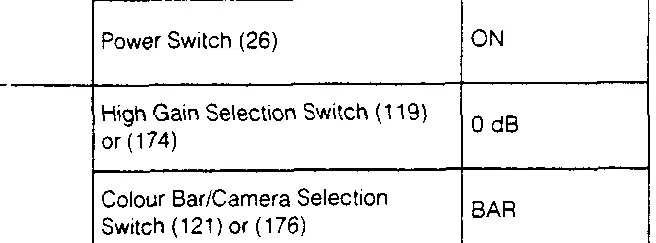
(2) レンズキャップを外します (3) 下表に従って電源を選択します。
レンズアイリスは自動的に閉まり、黒のバランスが取れます
オートマチックにセットされます。

. ABC
詳細情報。 12.12.11 カメラを撮影してレンズの焦点とズームを調整するシーンで

カメラに。 ファインダーライトの前面に、レコーダーの録音/ダイヤルインジケーターと記録中にトップラリーライト -
ブラックバランスが設定されていると、レンズi r i sは前位置にオートマチックで返します。 ファインダーの点滅で黒いバランスが設定されている間、自動警告インジケーターとブラックバランスを正しくセットしたときに消えます。 黒のながら
ingは進行中です

バランスが設定されているので、ABCもリンクスI nの Wewflnder画面をblinkし、設定が完了すると ABC OKが現れます。 数秒後にABC OKが画面から消えます。 t h e A u t o 警告レンディケーター
VTRから4 Supplled
静止画とABC NGは、私はWowflnder画面が表示されている, ブラックバランス調整が車である必要があります- もう一度叫んだ. 「黒のセット」を参照してください。
残高ページ56 詳細
3 場合4。 ACアダプターは、カメラとVTRの両方の電源に十分な容量を持っている必要があります。 4 カメラの電源がオン/オフオートマトロール-
6. . whlteの残高を以下のように設定します。 ホワイトバランスセレクロンスイッチ(AまたはB)のアポジトロンに28を設定してください。 カメラを白のオブジェクトで見極めながら、例えば 灰色のスケールチャートか白いペーパーは、それを押することによって瞬時にAWCの位置に自動白く/自動車黒いセット・スイッチ(6)を置きます。 光源や金属オブジェクトからの反射したラグナットがビューに来ていないように注意を払って下さい。ホウトバランスは自動的に設定されます
1 場合4、任意VTRケーブルWV-CA26A26のWV CA26A14は2.を使用されるべきです。 ポータブルVTRの内蔵バッテリーからカメラ電源を供給することはお勧めできません。このケースではあまり短くなります
電源コネクタにより、電源コンネックトラーのプラトルティーのダーガーは次のとおりです。 4ピンD Cコネクター >バッテリージャック > 26ピンコネクタ
(4) VTRに従ってカメラのボルトをセットして下さい
ケース VTR AudloレベルイヤホンVTRビデオVTR Vldeo
なし。 ポータブルVTR使用コンパットルブ選択出力
スイッチ (58) スイッチ (56) 選択の選択 スイッチ 2 (59) スロッチ 1 (57)
1 1/2"か3/4」10ピンのカメラのコネクターが付いている携帯用VTR
(注2)-20 dB INT R/G/B ENC
2 3/4" 14 ピンのカメラのコネクターが付いている携帯用 VTR
-60DB PBのR/G/Bの囲
白いバランスが設定されているとき、点滅する自動警告インジケーターi nビューファインダーが出て、AWC AまたはAWC B inのブラウンダー画面はそれぞれAWC OKかAWCBOKに変わります。
そして、タルルッヒとトップラリーが出てきます。
3 1/2」14ピンのカメラのコネクターが付いている携帯用S-VHS VTR
-20DB PB Y/C/B 2 を選択します。
録画を再開するには、VTR Start/Stopボタンを押します。
数秒後に表示が消えます。
|
15 録音後、あなたはi nの写真をレビューすることができます
自動警告表示器が l i t と AWC A NG または AWC B NG 表示されている場合、私はビューファインダー画面が表示されます。
4 MII の 26pin カメラのコネクターが付いている携帯用 VTR/
-60DB PB Y/P R / P B 2を選択
白いバランス調整を行なうべき
1 VTR の開始/停止ボタンを押し、カセットテープを逆転させます 2 演劇モードにVTR i nを設定し、レンズでビデオ・ボタン(90)を返す
|
あとは、 しかし、t h e 調整を進める前には、フィルタのセレクロンホイールを必ず確認してください(31)
2 VTRがパナソニック以外のメーカーから、それがホル・アイ・tを録音するべきであると休止している場合, n dの副V e Rは、, 電子T T h電子V Tの互換性スイッチ (59) 陽性への1
1 VTRビデオ出力セレクトトンスロッチ1または2が
正しく設定されている Whlte Balanceの設定を参照
正しい位置に置かれない、映像の録音はあります
このページの 57 詳細については、

(8) 以下のように黒の残高を設定します。
(10) レンズのフランジバック調整を fol-として確認
(16) VTR の開始/停止ボタン(5)か(92)を押して下さい
自動ホワイト/オートブラックセットスイッチ(6)をthに設定し、AWCの位置は瞬時に押し下げます。 レンズアイリスはオートマティカルクローズドで、ブラックバランスがオートマチルラリーセットです。 ブラックバランスが設定されていると、レンズアイリスは前向きな位置に自動的に戻ります。 黒いバランスがセットされている間、自動警告インジケーターは点滅し、黒の残高が正しく設定されたときにオフになります。 黒いバランスは「ABC」をセットするが、ビューファインダー画面のBllnksと設定が完了すると、「ABC OK」が表示されます。 数秒後に「ABC OK」が画面から消えます。 自動警告インジケータが点灯し、ビューファインダー画面に「ABC NG」が表示された場合は、黒の残高調整を一度以上実行する必要があります。 詳細は、ページ56の「ブラックバランスの設定」を参照してください。
録音 w h e n これは、望まれます. 録音/ダイヤルインジケータとTallyライトが録画を再開するために出て行く, 単にVTRスタート/ストップボタンを押します (5) または (92).
カメラから。 - サーボズーム(wlde-angleからtelまで)でズーム
コントロール(89)とフォーカスリングをwthレンズの焦点を調整する (95) - ズームアウト(t e lから広角まで) n Dは、t hをtを確認する
(16) 録音後、yは絵をレビューします

ファインダー レコーダーのストップボタンを押して、録音開始時にテープを回転させ、再生を開始します。再生されたバック写真cはnb eビューフィア画面で観察され、音は次の方法で監視できます。
映像は f o c u s にあります。 私は、フランジのバックではない
レンズは指示に従って調節されるべきです
ページの「Lens Flange-back Adjustment」で 54 (11) システムコンドレーションは、プレスによって確認される
通常の画像が閲覧されている間チェックボタン(25)。 詳細は、Pの「Character Dlsplay」を参照してください。

(5)カメラとポータブルVTRをオンにしてセットする

RECORDモード(a)へのポータブルVTR F oのrはC m e r Aの選択スイッチが付いている携帯用VTRs、
パナソニック VTR AG-6400 など、VTR にカメラセレクトのスウィッチをNOR- MAL positlonに設定します。

(9) 以下に、ホウトバランスを設定してください。
S e t h e ホワイト B a l n c e Selection Switch ( 2 8) to th e AWC A or AWC B position 一方、c m e r a b 白いオブジェクトで、例えば白のオブジェクトを指す。 白い紙か、またはホウレントの壁は、自動Whlte/Auto黒S e tスイッチ(6)をT h E A W Cの陽性モーメントアリブY押し上げるように設定します。 ホワイトバランスは自動的に設定されます。 whlte残高が設定されていると、ビューファインダー画面の点滅自動警告インジケータがn D T h e blinking ‘ A W C‘または’A w c B'は「AWC A OK」か、「AWC B OK」にそれぞれ変わります。 このインディカ・ション d i s a p e w c o n d s の後。 私は、T hのE A u T O警告インジケータはn D "AWC A NG'O r「A W C B N G」p p eビューファインダー画面でR sを点灯し、t h電子白バランス調整がm o Re一度実行する必要があります。 しかし、t h e 調整- メントでプロンする前に、フィルタ選択ホイール (31) が c o r l y を設定されていることを確認してください。 R は、ページの「Settig t h e 白 B a l n c e」にefer 57 詳細
(12) サーボズーム制御(89)またはズームイン/アウト
リング/レバー(9 6)t h eの目的構成まで達成される (13)焦点リングを回して下さい(95)は対象が鋭くあるまで
(b) カメラなしで他のポータブルVTRの場合 選択
ファインダークローズアップ(マクロ)撮影でplctureを観てみることに焦点を合わせます。 サーボズームコントロール(69)をWIDEの陽性子に設定した後、t h eマクロリング/ボタン(1 0)からt h電子マクロ範囲に回し、マクロリング /ボタン (100)をTheマクロモードで押すと、sがレンズ表面から5 0 m(2')近い欠陥は記録できます。カメラまたはStop button (5)を押してください(5)

スイッチ: - 録音と再生ボタンを一緒に押します(6) カラーのテンパーに応じて適切な ftlter を選択します。
シーンの性質、フィルター選択ホイール(31)を使用してページ58にテーブルを参照しながら、(2)次のようにスイッチを設定します
(9 2 ) t h eレンズの. T h e 録画/ダイヤルインジケーター、カメラの背面に、ビューファインダーライトの前面にあるTally ライトとトップ タタリーライトホッフル録音が進行中。

撮影条件が過ぎても、

マニュアル
射撃の状態に従って
- 48 - - 49 -
/ · 岡田 宏

(3)カメラの水平フェーズを以下のように調整します。


- スイッチを設定し、スペクトル効果をコントロール
分割カラーバーの画像がプログラムモニターで観察されるようにジェネレーター。 操作を参照してください。
スペクトラム効果に伴う指示を食べる

(8) 下記のようにホウ素バランスをセットします。
AWC A または AWC B の位置に、White Balance Selection Switch (29) を設定してください。
(4)カメラのサブキャリアフェーズを以下のように調整する
- スイッチを設定し、特殊効果をコントロール
whlteオブジェクトでカメラを目指している間、例えば。 白い紙か白い壁は、それを押することによってAWCの位置の Momnetarilyに自動白く/自動車黒いセット スイッチ(6)を置きます。 whtte残高が自動設定されます。 白いバランスが設定されたとき、ビューファインダー画面の点滅自動警告インジケーターは出て、「AWC A」または「AWC B」をそれぞれ「AW A OK」または 「AWCBOK」に切り替えます。 このページは、
(11) サーボズーム制御(89)またはズームイン/アウト
分割したカラーバーの画像がプログラムモニターで観察されるようにジェネレーター。 操作を参照してください。
t h eの目的構成が達成されるまでRlng/Lever (9 6)。
スペクトラムエフェクトジェネレーターにデタルルの指示を通した。 - サブキャリアフェーズ粗いおよびSubcarrierを調節して下さい
フォーカス・レイン(95)がオブジェクトを右クリックすると、ビューファインダーの画像を見てシャープな焦点になります クローズアップ(マクロ)撮影。 マクロリング/ボタン (100) をマクロモードに押しながら、マクロリング・ボタン (100) から WIDE の位置へサーボズームコントロール(89) を設定した後は、レンズ面の 50 mm (2') と近い不具合を記録できます。
初期設定メニューで、カメラのカラーバーの色が特殊効果ジェネレータによって生成された色のバーに似ているようにフェーズファイン。 - 正確な調整のために、ベクトルスコープの使用は
- プログラム出力にオシロスコープを接続して下さい
数秒後には、tionが消えます。 自動警告表示器が点灯し、「AWC A NG」または「AWC B NG’は、ビューファインダー画面に表示される場合は、白残高調整を一度以上実行する必要があります。 とはいえ、 調整を進む前に、フィルタセレクトロンホイール(31)が正しく設定されていることを確認してください。 詳細は、ページ57の「White Balance」の設定を参照してください。
特殊効果発生器のコネクタとプログラム出力の水平空白期間をチェック
サインイン - 水平フェーズを調整して、その段階を調節します
おすすめです。 この場合、プログラム出力信号を特殊効果ジェネレータからベクタースコープに供給します。 ベクトルスコープを観察しながら、サブキャリアフェーズ粗動とSubcarrier Phase Fineの初期設定メニューで、カメラからカラーバーが特殊効果ジェネレータによって生成された棒にマッチする段階 - ページ55を参照
カメラ用のカラーバー信号の水平空白は、特別な効果ジェネレータのために一致する

段階の微調整(5)はt h e色棒/夜目/カメラの選択をリセットします
AWC HOLD .
スイッチ27(バーからカメラの位置まで) (6) カラーテンパーに応じて適切なフィルタを選択
シーンの性質、フィルタ選択ホイールをUSBで使用(31)。ページ58に表を参照しながらもOKです (7) 黒バランスは以下のように設定します:
押し下げることによってABCの位置に自動白く/Autoの黒セット スイッチ(6)を時機を得た置く。 レンズアイリスはオートマットラリークローズドとブラックバランスです。
(9) レンズのフランジバック調整を fol-として確認して下さい
オートマチックにセットされます。 黒いバランスがセットされているのに、レンズアイリスは前の位置へ自動復帰します。 黒いバランスがセットされている間、自動警告インジケーターは点滅し、ブラックバランスを正しく設定されたときにオフになります。 黒いバランスがセットされている間、設定が完了すると「ABC」もビューファイン・エト画面で点滅し、「ABC OK」と表示されます。 数秒後に「ABC OK」が画面から離脱したナシを解明した後、自動警告インジケーターが点灯し、「ABC NG」はビューファインダー画面に現れた場合、ブラックバランス調整が一度実行されるべきです。 参照して下さい
カメラから - ズームイン(広角〜テレ)、サーボズーム
- カメラの水平方向相は大体にすることができます
スイッチやコントロールが正しく設定された後、プログラムモニターの分割カラーバー画像を保存することで調整します。 カメラのカラーバーと特殊効果ジェネレータが互いに大幅マッチするように水平フェーズを調整します。 注意:
コントロール(89)とIensフォーカスリング(95)で焦点を調整します。 - ズームアウト(テレから広角まで)とコンフラム
映像は焦点です。 そうでなければ、レンズのフランジバックはページの「ランズ・バック調整」の指示に従って調節されるべきです54
1 水平方向フェーズとサブキャリア相は、接続または同軸ケーブルで説明する次の段落に調整する必要があります
(10) プレスによるシステムの状態が混在する場合があります。
通常の画像が閲覧されている間チェックボタン(25)。 詳細は、ページ67の「キャラクター表示」を参照してください。
'Black Balanceの設定’ ページ 56 詳細
システム2で長さが変更されます ページの横のフェーズ調整を参照して下さい 55
- 5 0 -
ジェネレーター


- 正確な調整のために、ベクトルスコープの使用は
おすすめです。 この場合、プログラム出力信号を特殊効果ジェネレータからベクタースコープに供給します。 ベクトルスコープの廃止に伴い、サブカーラーフェーズ粗行とファインコントロール(RCU)を調整し、カメラからカラーバーが特殊効果ジェネレータによって生成された棒にマッチする段階を合わせる。 7. . リセットフェーカラーバー/カメラセレムロンスロッチ(121)または(76)をBarからCAMERAポジヨンに。 8. . シーンのカラーテンパー-チュアに応じて適切なフィルタを選択し、カメラでフィルター選択ホイール (31) をオンにしながらテーブルを参照
- プログラム出力にオシロスコープを接続して下さい
特殊効果の発電機のコネクターはまたは波形モニターにプログラム出力信号を送ります。 プログラム出力SignaIの水平期間を観察します。 - 輝度の向上ファインコントロール(13)または(194)を調整する

色のバー信号の発光シグナルレベルが等しいため。 クロマゲインファインコントロール(114)または(1991)を調整して、カラーバー信号の染色シグナルレベルが等しいように調整します。
- カメラの水平フェーズは、9に分割されたカラーバー画像を保存することで50ページ程度調整できます。 次のようにブラックバランスを設定します。すべてのスイッチとコントロールの後、プログラムモニターはオートホワイト/オートブラックセットスイッチ(127)を設定するか、正しく設定されています。 エッジがそれをプレスするように、Gen-lock(138)または(180)のために制御することによりRCUの水平フェーズ(178)を瞬時にABC位置に調整します


カメラと特殊効果の色バーのレンズアイリスは自動的に閉じられ、黒色のバルジェネレータはそれぞれにほぼマッチします。約10秒で自動的に設定されます。 注意:水平方向フェーズだけでなくサブキャリアオンドも表示されます。 ブラックバランスが設定された後、次の段落で説明したレンズ相は、以前の位置に自動的に戻ってくるべきである。 同軸ケーブル長がRCUのオート警告表示器(129)または(172)を変更した場合、調整
ブラックバランスが設定されている間点滅し、ブラックバランスが正しく設定されたときにシステムオフにシャットします。 黒いバランスがセットされている間、設定が完了すると「ABC」もビューファインダー画面に点滅し、「ABC OK」と表示されます。 数秒後には画面から「ABC OK」が消えます。 自動警告インジケータがIitのままで、ビューファインダー画面に「ABC NG」が表示された場合は、黒の残高調整を一度以上実行する必要があります。 詳細は、ページ56の「ブラックバランスの設定」を参照してください。

AWC B

分割したカラーバーの画像がプログラムモニターで観察されるようにジェネレーター。 特殊効果発生器に付随する操作方法を参照してください。


プログラムモニターで観察される。 特殊効果のデカールのためのジェネレーターに伴う操作方法を参照してください。 - サブキャリアフェーズ粗いおよび良い制御を調節して下さい
10.10.11 以下のようにホワイトバランスを設定してください。 白色のバランス選択スイッチ(RCU)をAWC AまたはAWC B位置に設定します。カメラは白の不具合で狙いますが、例えば 白い紙か白い壁は、それを押することによってRCUのAposi- tionに時機を得た自動Whlte/Autoセット スイッチ(127)または(178)を置きます。 白は、自発的に設定されます。 白色バランスがとれた後、RCUの点滅自動警告インジケーター(14)を設定し、「AWC A」または「AWC B」をビューファインダーで表示するとそれぞれ「AW A OK」「AWCBOK」になります。 秒後にこの表示は消えます。 自動警告インジケータが点灯し、'AWC A NG'または「AWC B NG」はビューファインダーに表示されている場合、白バランス調整を一度以上実行する必要があります。 しかし、この調整を進める前にはFllter Selectionホイールを必ず確認しましょう
分割したカラーバーの画像がプログラムモニターで観察されるようにジェネレーター。 特殊効果ジェネレーターに伴う操作指示を参照してください。
カメラのカラーバーの色が特殊効果ジェネレータによって生成された色のバーに似ているように、RCU上の(139)または(11)

- プログラム出力にオシロスコープを接続して下さい

特殊効果発生器のコネクタとプログラム出力記号のホリオン性ブランク期間を確認します。 - Gen-lock (138) のための水平フェーズ制御を調整します
またはRCUの上の(198)は、カメラのための色のバー信号の水平な空白のフェーズが特別な効果ジェネレーターに一致するようにします
正しく設定されます。 詳細は、p.57のWB'の設定を参照してください。


- 再びズームして、フォーカスを回すことで調整します
焦点リング - 新しい、ズームオフと必要に応じて、フォーカスウィーを調整します
フランジバック調整リング。 - 正しい焦点がmalntalnadであるまでこのプロセスを繰り返して下さい
RCU (RCB) 制御との調節: カメラ信号の水平相は、Gen-lock(138) 用の横フェーズコントロールを使用して調整できます
システム内の1つ以上のカメラを使用するとき
ズーム範囲全体を通して、広告主が完了したらFlange-back Lock Knobを締めます。 ズームレンズのフランジバックが持っていると
特別な効果の発電機、gen ロック調整-のmentは要求されます含んでいます。
RCU(RCB)のサイドカバー内

調整され、さらに調節する必要はありません
いう。 - 2m以上(6f)より暗いオブジェクトでカメラを目指す
レンズが変更される場合を除きます。

カメラから。 - ズームイン(広角からテレへ)
Rlng/Lever (96) またはサーボズームコントロール(222)または (235)レンズ制御キットでレンズ焦点を合わせ、フォーカスリング(95)やフォーカスコントローラ(226)とレンズ制御用キットの焦点調整 - ズームアウト(テレから角まで)および確認
映像は焦点です。 そうでなければ、レンズのフランジバックは、「Lens Flange-back Adjustmen」のページ54 12.に従って調整されるべきです 目的の組成が達成されるまでズームイン/アウトは、オブジェクトがヴルファインダーで画像を見てシャープフォーカスになるまでのレンズを焦点にします
レンズの前面にアイリスゲインコントロールホールが提供されます。 虹彩の増減は、穴を通したドライバーが次の通り行われることがあります。(レンズメイクにより穴の位置や形状が異なります)
カメラからカラーバーの色が、特別なエフェクトジェネレータによって生成された色バーにシミュラーであるように調整する必要があります

1 虹彩選択スイッチをA(AUTO)に回します。 2 虹彩のゲイン制御を最大ギャランに回転させるが、アイラーリングの狩猟や発振がない範囲で発生します。


白色の映像信号が出力されます。 4. . カーソルを SC COARSE のポジヨンに動かします。
フランジバックが正しく調整されていない場合は、正しいフォーカス-INGはズーム範囲全体で管理できません。
- 2m以上(6 ft)の暗いオブジェクトでカメラを目指す
カメラから離れ、フランジバックロックノブを緩め(96) - ズームイン(広角〜テレ)サーボズーム
制御(69)および焦点とレンズの焦点を調節して下さい
最上 (15) と下 (16) スイッチ
リング(95) - 外からズームアウト (テレからウインドアングルまで)、調整
フランジバック調整リングを回すことで焦点
(99).
横相調整 これは水平方向の段階が調節されるべきです
RCU(RCB)の側面にGen-lock(139)または (197)のためのSC相制御を使用して
カメラからカラーバー信号のブランクは、カメラやRCU(RB)コントロールを調節することで、特別な効果ジェネレーターからそのマッチします

レンズを取付けるか、または変更するときは、操作の前にオートマチックのアイリス調節が行われるべきです。 詳細は17ページを参照して下さい。
1 シーン フェールセレクロンスワッチを10セットします。(7) 陽子1、2、3
2 色の棒/夜目/カメラのセレクロン スイッチを(27)にバーの位置置きます
- レンズが変更されるとき自動アイリスの調節
3 ユーザセットスイッチを(16)ポジロン1に設定する 注意: 位置2にこのスイッチを設定するとき。 黒い黒
アイテム(ITEM/AWC)のスイッチを押しながら電源をオンにします。 レンズのアイリスは自動的に開き、自動maticのアイリスの調節のために閉まります。 所要時間は30分程度です。
whlteビデオ信号が出力されます。
4 アイテムスイッチを使用してH PHASEにカーソルを移動 (14)
5 上下(15)スイッチを使用して水平フェーズを Adfust
秒数

- 上記2つ以上のスイッチの場合
- ホワイトバランスセレクションスイッチ(25)をオンに設定
1. . ブラックバランス 黒いバランスの正しい設定は、特に低光座位 - 配色で、正しい色のカラーを生成するために必要です。 バランスが正しく設定されたら、約10年間特別な記憶に置かれます。 設定は失われませんが、カメラの電源を切っているにもかかわらず、最良の結果を得るために、長時間使用されていない場合は黒バランス調整を実行することをお勧めします。
秒、黒バランスがオフセットされるように fol- ローイング。 -6dB。 オンデシベル。 3dB。 6dB。 9dB。 12dB. 16dB。 24dB。 夜目は低いです。 夜目の高さ。
カメラがスタジオ・アプリケーションにある場合、AWC AまたはAWC Bの位置にカメラを取り付けてRCUのホワイトバランスセレクションスイッチ(160)をAかBポシオンにします。
ケルビン(oK)の度に記されている、チュール。 ランキングスケールで、
青色光は赤みがかったライトよりも高い色の温度を持っています。 そのため、カメラがhlghカラー温度を持つIightソースによって照らされたオブジェクトを目指していると、生成した画像はやや
1.5"ファインダーおよび自動警告表示器(RCUの点滅)で黒いバランスがセットされている間、オート・ツーリスト(129)または(179)。 黒いバランスが設定された後にインディカ・トゥールズは出てきます。
t h e 色温度が低い場合、bluishはeイメージのtum reddlshになります。

ブラックバランスが設定されている間、ビューファインダーの「ABC」と、「ABC OK」はブラックバランスが正しく設定されたときに現れます。
- 正しく色を再現するために
B.
シーン、ホウ素バランスはレコード前に設定する必要があります-
歌は始まります。
数秒後にこのインディケーションが消えます。 自動警告インジケータが点灯し、ビューファインダー画面に「ABC NG」が表示された場合は、ブラックバランス調整を一度実行する必要があります。 ブラックのバランス設定は保持されます
レンズとレンズアイリスの選択スイッチ(126)または(188)
それぞれ、リモートコントロールユニット(RCU)をA (自動)ポシ-ションとオートポジションに記します。ブラックバランスを設定する必要がある場合は、
- 白色オブジェクトでカメラを目指す、例えば 白いペーパーか
手動アイリス制御モード、着光はレンズをおおうことによって妨げられるべきです。 - 自動白/自動黒セットのスロッチ(6)がオンにしたとき
カメラの電源がオフになっても、約10年記憶に。 再構成- しかし、カメラが長時間使用されていない場合、黒の残高はリセットされます
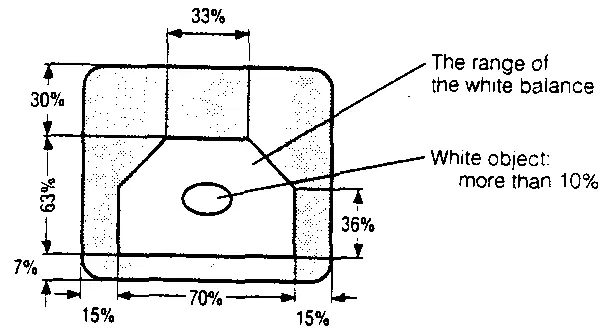
フォローンに示すように、白いバランスの範囲内でホワイトウォールはビューファインダー画面の少なくとも10%が白画像によって占められていることを確認してください
カメラ、RCUの(127)または(176)は2秒未満でABC 陽極に向かって押下され、黒バランスが低い、MID、ハイ、ナイトアイロー、またはナイト・アイハイに設定されます。 レンズアイリスは閉塞し、インカムイイトをブロックして黒の残高が自動的に近似にセットされます。
ly 5秒。 黒いバランスがセットされたら、レンズのアイリスは前の位置に戻ります。

ホワイトバランス制御が可能 フィルター・セレクロンホイール(31)を使用して約2.200oK - 11.000oK。 屋内や屋外などの2つの異なるIightsソースの二つの白いバランス設定は、次のA / Bホワイトバランスの思い出に保管することができます。
. AUTO

. AUTO
HOLD
AUTO
ABC
AUTO
- 56 - - 57 -

シーン。
カメラ、(127)または(RCU)のオートホワイトセットスイッチ(6)をAWC位置に置きます。
NO.
アップ。 近距離2秒でホワイトバランスが自動的に設定されます。 白いバランスがセットされている間、RCUの点滅で1.5'ファインダーおよび自動警告の表示器(129)または(172)の自動警報インシケーター。 調整完了後、これらのインジケーターが出てきます。 白バランスが整然と設定されたとき、ビューファインダーの「AWC AOK」または「AW B OK」にそれぞれ、「AWC B OK」(を切り替える)。 数秒後に表示が消えます。 自動Warnigインジケーターが点灯し、「AWC A NG」または「AWC B NG’は、ビューファインダー画面に表示されている場合、白残高調整を一度実行する必要があります。 しかし、調整を進める前にはフィルタ選択ホイール(31)をコルセットで確実にチェックします。

6500K 3
6500K 3
4500K 2

1. . カメラへの電源がオフになっても、約10年間記憶に(黒バランス設定と同様に)ホワイトバランスの設定は保存されます。 (メモリバックアップバットテリーは最大10年の間電力を供給します)しかし、カメラの長時間使用されていない場合は白色のバランスをリセットすることをお勧めします。 二つのホワイトバランスの記憶の設定のいずれかでカバーされていない別の光源に移動するとき、白い残高もリセットする必要があります。 2. . 白色バランスがリセットされると、対応するメモリの前のセット-タイツは消去されます。 3. . 二つの異なる白色バランス設定がメモに保存されている場合、2つの光源間の移動はSIM-plyによって簡単に達成され、カメラ上のホワイトバランスセレクションスイッチ(28)またはRCUの位置に白バラダンスメモリを切り替えると、光ソースとの間の位置合わせが中断されない。 4. . カメラが長時間使用されていない場合、録画開始5以降に白残高(黒バランス)をリセットする必要があります。 設定前のウォームアップ時間数分- ホワイトバランスをとります。 調整時に精度の度合いが向上します。 6. . 下記の条件で、ホワイトバランスが正しく設定されていない場合があります。
** 低い光の状況**非常に明るい光の状態で7. 日光下で録画を行う場合は、白色のバランス設定は太陽に露出した白の表面に対して行なわれて色落ちを防止します。 このように白バランスが設定されていると、カメラをシェードに回転させるときにはわずかな色の歪みが現れます。
ホイール

サブメニューを表示するには、シーンファイル選択を設定します
本カメラは3つのメニューで提供されます。メイン、サブスセナ
RCU(RCE)の10または131/(164)をposi- tion 1, 2か3に切り替え、カーソルをSUB MENUに移動し、[ページスイッチ]を押します (13)
モニター画面に再生するメインメニュー設定モードの「カメラ」が今に登場します。 3. . カメラの「ページスイッチ」13、RCU(RCB)(136)/(191)を繰り返し押すことで、メインメニューはビューファインダーやモニター画面に表示できます。 4. . カメラのアイテムスイッチ(14)、RCU (RCB)(135)/(190)を押すと、メニュー内のさまざまな項目に移動します。 カーソルによって識別される項目は、この点で設定されたレベルまたは変更をすることができます
ファイル1、2、3、ユーザーA。 ユーザーB. これらのメニューのレベルは、工場でプリセットされます。 初期設定はすべてシーンファイルに設定でき、プリセットコンディトロンから希望する1つに変更できます
サブメニューはvlewfinderに表示されます。
ユーザセットのシウッチを2に設定することで、
モニター画面にもメニューも表示
1 シーンファイル選択スイッチ(10)または(131)/(184)をRCU (RCB)の1、2、3に設定します。 シーンのファイル番号は、SCENE1, SCENE2, SSENE3と数秒間ビューファインダーに表示されます。
こちらのメニューは1番目~4号サブメニューをご用意しました。 ページスイッチを押すと画面が変更されます
2 設定するユーザー セット スイッチを置いて下さい(14) 側面カバーに位置 1. ファインダーにメインメニューが表示されます。
5 モードまたはレベルの変更は、カメラのUp(15)/Down (16)スイッチを使用することで行われます
サブメニューは、以下の項目に示します。

下記のメニューにメインメニューが表示されます。


カムラ

メニューの説明
ページスイッチ(13)またはチェックボタン(25)を押しながら、USER pwtlonに。 2. . シーンファイル選択スイッチのみを使用するとき
カメラのシーンファイル選択スイッチ(10)、RCU(RCB)をUSER SET位置に設定した後にカメラ動作条件を変更できます。
ユーザが希望する条件に
上記の手順では、最後に選択したユーザファイルがdlsplayed 2になります。 サイドカバーのユーザーセットスイッチを1に置きます。 ユーザセットメニューはビューファインダーに表示され、サイドカバーのユーザー設定スイッチを2位置に配置します。 ユーザーセットメニューもモニターNo.1から8まで表示されます。
ユーザーセットメニューを設定する方法
SETUPメニュー
RCUのRCUからUSER positlonへの(164)または(131)/
フレッシュトーンは5段の2~2レンジから調整できます。
SCENE USER A またはSCENEユーザ B はビューファインダーに表示されています。 注意:
1 シーンファイル選択スイッチの設定でUSER AとUSER Bのセレクションを作れます
シャッターオン/オフスイッチがオンになっている場合でも、アベイラブルではありません
ユーザセットメニューは、以下の項目に示します。
ステップ モードシャッター設定 シンクロ: 調整の細かい設定をこのモードを選択します。

速度は自動的に光の量を調整します。

面積、約 画面の右と左の各部および下、三分の1をそれぞれ測定から切り出します。 TOP CUT: 詳しくはこちら 最上部の3分の1

画面は測定から切り出します BOT CUT: 詳しくはこちら 下部の3分の1
画面は測定から切り出します FUL CUT: 右と左の約1分の1

画面の部分は測定から切り出します。

tionはカメラの中のDNRスイッチによってこの場合、メニューの表示セットのsiwtchの状態を示すことができます

s e l c t e d、フィールドが選択されている場合は、t h e残留画像が増えるので
蛍光アイトリング下 O U T O O O R : 撮影に適した位置


設定が完了したら、ユーザセットスイッチをOFF位置に設定します。

カメラ · アクセサリー

(ノイズ抑制補正レベル設定) 詳細レベル選択スイッチを内部に設定するとき
カメラをハイまたはロー位置に、ノイズコンポンテントが低減できます。 注意: 設定レベルが高すぎると、シャープネスの
オブジェクトを削減します。
40. の レベルデップ、0 -25%
塗装スイッチがオンになったときに、ホウトバランスをAWC AまたはAWC Bのいずれかに設定すると、白残高の調整は赤/青で設定できます。 ABCの設定後の黒のバランスの良い調節もRedl /ブルーペデスタル調整によって作ることができます
(|信号抑制オン/オフ設定)
(レベル依存補償レベル設定) 映像ノイズは、dのb yt h eディテール信号をr kシーン領域で低減することができます
ベクトルのI軸を抑制することができます。
ON の陽性子にセットすることで、詳細レベル選択スイッチ(20)がLOWまたは HIGHポジションに設定されると plc- ture のコマージュは改善されます。
オフポジションに切り替えると、ホワイトバランスの調整ができない
補償レベルは0に設定する必要があります
(クレマアパーチャー補正レベル設定) 高クロム含有シーンの物体の詳細を調整することができます
settlng をオンにすると、ディテール信号の周波数帯域が狭くなります。
(二次元低パスフィルタオン/オフ設定)
AWC B.
絵の上で十字色を減らすために使われます。
カメラが単独で使用している場合、AWC AとAWC Bの記憶はリセットされます。
黒い陰影補正モードはONまたはOFFで回すことができます。
(ガンマ補正レベル設定) 私はt h電子シャッターO f モード, GAMMA (NOR) のt h eのレベルは 0.35から 0.55 I n t h電子シャッター m o d e、gamma (SHT) からのセットである場合もあります0.35から0.55
単独で、R/B PEDの値は中心に戻ります
RCUのAUTO/ATWスイッチによるまたは ATW。
フレア補正の調整は、AviI-可能なREDです:赤のフレアコンセンサスは、調節可能なグリーンです。緑のフレア・コンセノンが調節されます -
レベルより高く置かれる低
映像出力信号をビューファインダーに指定できる光度シグナル(Y)や非付加的な混合(NAM)の信号から選択できます。カラーバー信号は、非添加性ミックス信号(NAm)w h e nで出力することもできます。
できる BLUE: 青のフレア補正は調整可能です。このレベルは工場でプリセットされます
1は低いバンドであり、5つはハイ バンドです
(黒い伸張のオン/オフ センシング) 暗いエリアで詳細を強調するために、モードのブラックストレッチを設定する必要があります 注意: これがモードのブラックストレッチに設定されるとき
ガンマオン/オフの設定は利用できません
- 64 - - 6 5 -

設定データのリセット 工場で条件プリセットにメニューをリセットするには、このカメラがwihするリセットファクトリロンが用意されています。
下記のオペラトロン・警告表示は、カメラの動作条件を示すためにファインダーに表示されます。
リセットするメニューを選択します。 カメラの電源を切ってカメラの電源を入れながら、画面の表示位置が確認- erまたはモニターに表示されている
2 再生画像がビューファインダー画面に表示されていない

N G
2 AWC
A
0 DB 16
細部のRIGH
DNR
オフ
1 騒音
オフ
A
スイッチを押し上げる前に、ダウンまたはアップスイッチが押されていない場合は、リセットは誤ってキャンセルされます
H.G.
ディスプレイのタイミング ビューファインダーディスプレイは、以下のようにビューファインダに表示されます。
条件がいつだけ表示されたときのみ短い間隔で示される

NO 表示 全て表示
変更チェックボタン (25)を押します
1 アウドロレベル 0 x 0
2 AWCメモリ/オートファンクトロンx 0 0
3 シャッタースピード x 0 3
アップスイッチ(15)を押します。次の表示が示され、設定のコンドルションはリセットされます。
4 分解能補正8on状態 x 0 1 5 / クリーンDNA
I I 1 x 0 0
6 高光クロマ x 0 0
7 私はノイズサプレックスx 0 0
8 シーン ファイル x 0 c
9 累積記録時間 X 0
スイッチ表示x 0 0 10 -
メモリーバックアップ *0 x 0
11 リットル数 0 x 0
12 I オートアイリス 0 x 1
13 低光のDlsplay 0 x 3
14 カメラの力 0 x 5
15 背部軽い補償 0 x 0
16 増加 x 0 0
* メモリバックアップバッテリーが故障した場合にのみThls表示が表示されます

2-2. 自動機能表示 自動ホワイトバランス制御(AWC)
下記表示がビューファインドに示されている場合は、AWCの機能はありません。 オートホワイト/オートブラックセットスイッチ(6)をカメラまたはRCUにAWCの陽性子に設定します
マイナス0と+プラス1段の0文字(ワンステップで3dB)注記:カメラ上でチェックスイッチを押すことで、この表示も行われます。
表示表示時間 自動警告
余分なbritghtのIightの高いライト2秒は目的でかレンズのアイリッシュを減らすために。
- - --
白色バランスをリセットします。
AWC PSET 2秒 ON ホワイトバランスセレクションスイッチは、このスイッチをAWC AまたはAWC Bに設定する
低いライト 2秒の不十分な光追加のアイトソースを用意します。
白色バランスをリセット
AWC NG 2秒 ON 白色バランス設定範囲 外へ オブジェクトまたはフィルタを変更
2秒 -
ATW操作 AWC AまたはAWC Bにこのスイッチを設定します
RCUのカラーバー/ナイトアイ/カメラ選択スイッチ(27)または(121)は
2-1.(注1) White Balance Selection Switch (26)の設定が変更されると、次の表示の1つを1秒間表示します。
カラーバー/ナイトアイ/カメラ選択の設定
AWC 2秒点滅ホワイトバランスが設定されています。 バランスセレクションスイッチはAWC Aに所属しています。
AWC A. ホワイトバランスセレクションスイッチをAWC Aにセットしました。 A の自動ホワイトバランス制御は、アクティブ化されています
AWC B2秒 白色バランスを点滅させる 白色バランスセレクロンスイッチがAWC Bに
AWC B のホワイトバランスセレクションスイッチは、AWC Bにセットされています。 Bで記憶される自動白いバランス制御は活動化しています。
2秒OFFホワイトバランス設定はコム-Whlte Balance Selectionスイッチがプリーツされています。 . ?
ATW The Whie Balance Selection Switch は AWC Band にセットされました。 AWC B/ATWの2号サブメニューが ATW にセットされています。 自動トラシンクホワイトバランスが活性化されています
AWC PSET のホワイトバランスセレクションスイッチは、Presetに設定されています。 プリセット状態(Colour tem- peratureは3200o K)です。
2-3. 自動Braikバランスコントロール(ABC) RCUのオートホワイト/Autoブラックセットスイッチ(6)または(127) / (176)がABCポジションに設定されている場合、黒残高は自動的に設定されます。 詳細は、ページ56の「ブラックバランスの設定」を参照してください。
表示表示時間 自動警告
レンズのアイリスでLENS OPEN 2秒は閉まらないので、レンズコネクタをチェックしてください。
ABC NG(RGB) 2秒 ON アウト・オブ・ブラックバランス設定範囲 定額サービス担当者を参照。
ABC 2秒 点滅するブラックバランスがセットされている
ABC OK 1秒OFF ブラックバランスの設定はCOM-プリーツです。

チェックボタン(25)を押下すると、ENG/EFPの操作時にaccumula-の録画時間が表示されます。
メニューでLOWまたは HIGHを選択することができます。
カメラ/レコーダーシステムがAU-45Hをutllizes時、集積録画時間ではなくテープカウンターが表示されます。 注意:
高光クロマスイッチの表示位置
オフ
電子シャッターオン/オフスウィッチはOFFに設定されます。 正常なカメラ操作。
1 表示値は0時間00分00にリセットされます
SEC(O:OO):カメラまたはVTR2のリセットボタンで録画時間リセットボタン21のいずれかによる)。 再生できない最大録画時間は7時間59分59秒です。 録画時間がこの値を超える場合は、0:00:00から再び表示がカウントされます。
シャッター 1/120
オン
カメラは1/120秒のシャッター速度で電子シャッターモードに設定されます。
HL CHROMA ON (低位は2番目で設定されました)
カメラは1/250秒のシャッター速度が付いている電子シャッター モードに置きます
オン
HL CHROMA ON(HIGH ポジションが No.にセットされました)
カメラは1/500秒の電子シャッター モードwihのシャッタの速度に置かれます
上記表示は、チェックボタン(25)を押して表示されます。
カメラは1/1000秒の電子シャッター モードwihのシャッタの速度に置かれます
カメラは1/2000秒のシャッター速度が付いている電子シャッター モードに置きます
カメラは1/4000秒の電子シャッター モードwihのシャッタの速度に置かれます
カメラは1/10000秒のシャッター速度が付いている電子シャッター モードに置きます
カメラはSynchroスキャンモードに設定されています
1 バックアップ電池の交換を検疫サービス担当者2に参照してください。 バックアップ電池はおよそ10年間力を供給します
アイテム/ノイズサプレップレススイッチの表示ポシトロン
電子制御のELCは活動化しています

ガンハイゲインセレクションスイッチ(29)を押下します。
詳細レベル選択スイッチ表示のポジション (20)
選択スイッチ(20)は変更されます 注意: 詳細/絞り補正状態もdis- DETAIL OFF
WHITE BAL Whlte Balance Selection Switch(28)は、プレス加工済みです。
チェックボタン (25)
チェックボタン(25)を押していると再生します。
BAR/N EYE/カラーバー/ナイトアイ/カメラセレクションカメラスイッチ(27)を押下
6. . シーンファイル表示
細部 高い高度
自動W/B自動白/オートブラックセットスイッチ(6)は押されます
シーンファイルの設定が変更またはチェックボタン(25)を押下すると、1秒間表示が現れます。 シーン1スタジオ: シーンファイル選択スイッチが搭載されました
レンズは選択スイッチ (7)を押下します
上記表示はチェックボタンをプレビューすることで示されます(25)
SCENE 1 にセットされている シーン2: シーン ファイル選択スイッチができました
バックアップは操作できません
設定はSCENE 2とLIGHTING in No 1メインメニューにHALOGENに設定されています。 SCENE 3 アウトドア:シーンファイル 選択スイッチ
バックアップは操作できません
クリーンなDNR選択スイッチの位置
SCENE 2 にセットされ、No 1 メインメニューでLIGHTING が FLUORESCENT に設定されています。
洗浄DNRの低い低
ユーザー A 状態 シーンユーザー B: シーンファイルの状態は下にある

このスウィッチがオンになったときに、バックライト補正状態を1秒間表示します。


al F番号 使用、資格のあるサービス担当者への調整を参照してください。

バッテリーパック wilIは、このディスプレイライトの数分だけのために十分な電力を供給します。チェックボタン (25)が押されたときにも表示されます
+ レンズアイリスセレクションスイッチ(7)は1/2 OPENに設定されます。 レンズアイリスは、スタンダードイエンス・アインス/アパーチャーからさらに1/2 F-stopを開いています。
電池の状態は、t h e MII VTR AU-45HとnのT o n Bauerインテリジェント Digltalバッテリーを使用して監視することができます。左サイドカバーを削除し、ANTON位置にバッテリインディケーションスイッチを設定してください残りのバッテリー寿命が以下に表示されます。
レンズアイリスセレクションスイッチ(7)はNOR (normal)にセットされていないレンズのアイリッシュ/アペラレが正常です。
レンズのlris選択スイッチ (7)は1/2に閉鎖します。 レンズアイリスは、スタンダードレンズのイリ/絞りから余分な1/2 F-stopを閉鎖しています。

バランスコントロール(AWC)は「L」が表示された場合に利用できません。
なし Iightの着信レベルは40以上のIREを生成します

L 入ってくるイイトのピークレベルは40本の線を発生させますまたはより少し
EMP

ID 位置の 0-9 と空白の設定は、オートブラック/Auto ホワイトセットの各プレスで avali- 可能です。
. . 日時の表示と記録ができます。
カラーバー/ナイトアイ/カメラセレクションスイッチをカラーバーにセットすることで、色彩の信号とともに
スイッチ(6)は、データ/時間内のABC位置へ
設定モード、IDの設定が進んでいます。
棒の位置。 . . メニュー、カレンダー、日付およびカメラの識別はあります
画面に表示されていない

カメラの状態は、カラーバー/ナイト中にチェックボタン(25)を押したまま色棒信号と日付/時刻文字を同時に記録できます。
10秒以内に押され、文字が点滅しないと、時間設定モードは通常のdlsplayモード4に戻ります。 月を増加させるために、記録のテムを押して下さい

). タイムのトーンが聞こえる直後に、チェックボタン(25)を押します。クロックは実行され始めて、「TIMEセットエンド」という文字を1秒表示し、その後dis-
1チェックボタン(25)を押しながら、バー/ナイトアイ/カメラセレクションスイッチ(27)をBAR位置に設定し、2日付と時刻を表示させます。また、オートホワイト/オートブラックセットスイッチ(6)を押してAWCポジションに切り替えて、図のように時間設定モードに移動するためにCheck button (25)をリリースします
通常の表示モードに変更されます。 注意:
1 カメラが切り離しても、日付と時刻(クロック)はバックアップ電池によって動力を与えられる。
2 バックアップ電池はおよそ10年持続します
3 表示日時(クロック)の精度は、約1ヶ月あたり60秒です。

ing awcb/Auto ブラックセットスイッチ(6)をaWC位置に。 チェックボタンを押下すると、カメラは時間設定モードにシフトしません。

コントロール:
カメラ:
トータルペデスタル。 レンズアイリス。 可聴周波(AU-45Hと)イヤホーン/lntercomのレベル明るさ。 コントラストピーク1,4オートアイリスサーボコロールズームレンズ。 マクロモードの7,3 - 102 mm。 F1.4(7,3 mm)F1,6(102mm)1/2インチピックアップ装置82 mm P=0,75 (フードをwtth)。 72 mm P=O,75 (レンズを丸く) 1,5" (1,3/8」実際の画像サイズ) 文字表示安全ゾーンと電子ビューファインダー。 日付/時刻およびzebraレベルインジケータ12 v DC、5つのソースは、次の通りです。 (1)電池パック(2) ACアダプター(3) 4ピンDCコネクタ(4) VTR(外部ACアダプタ)(5)VTR/RCUコネクターカメラヘッドによるリモートコントロールユニット:(12V DC)11,4 W
カメラのアダプター:
ピックアップシステム:画像センサー:ピクセル:スキャン標準:同期システム:内部:外部(gen-lock)入力:Gen-ロック用のサブキャリアフェーズ:遺伝子ロックのための水平相:ビデオ出力:
中間インデックスプリズムシステム(F) 1.4) 3 1/2」フレームのインライン転送(FIT)極度の高いsensitivy CCD's 771 (横方向) x 582 (縦) 625ライン、50の分野、内部または外面(gen-lock) 25は、自動的に可変性のPALの標準を転換します
ファインダー:
標準レンズ(14x レンズ):
PALのコンポスレート(VBS)信号か調節可能な360o上の黒い破烈信号を自由に調節可能にして下さい
1,0 V [p-p] PAL コンポジット/ 75 オーム. x2 2 (BNC のコネクター) Y/C (S-VIDEO)出力:
電源:
0,7 V [p-p] 輝度(Y) コンポジット/ 75オーム. x 1 (S-VIDEO コネクタ)
0,3 V [p-p] 破裂レベルクローム/ 75オーム. x 1 (S-VIDEOコネクタ) 1,0 V [p-p] NTSCコンポジット / 75オームx1(26ピンvt/rCUコネクター) (R/g/b、Y/PB(B-y) / PR(r-y)」, Y/C/B. テンプル 切替可能な R/G/B
パワー消費量:
ENGのconflguration:(12V DC)、16オーム。 (AW-AD500AE と) WV-VF42 スタジオ構成:(12V DC)、25,6W (AW-AD500AEと。 温度:+40°C - +45OC (C50A F 113°F) 30% - 90%
0,7 V [p-p] 75オーム。 それぞれ 1 つの Y/PB/PR
Y, 1,0 V [p-p] (同期0,3 V[p- p) 75オーム. x 1 PB/PR 0 525 V [p-p] / 75オーム。 (フルカラーバー) x 1個ずつ Y/C/B
**カメラヘッドのみ:
134 (W) x 244 5 (H) x 267 (D) mm 5-1/4"(W) x 9-5/8"(H) x 11-3/16"(D) 266 5 (W) x 283 (H) x 460 (D) mm 9-9/16"(W) x11-1/8"(H) x 18-1/8" (D) 161 (W)x521 (H)x531 (D)mm 7-1/8"(W) x 20-1/2"(H) x 20-7/8" (D)
Y 0,7 V [p-p] 輝度(Y) コンポジット75オーム。 x 1 C 0,3 V [p-p] 破裂レベルクローム/ 75オーム。 x 1 B 0,7 V [p-p] / 75オーム。 x 1 の ENC
パル。 1,0 [p-p] コンポジット/ 75オーム. x 1 1,0 V [p-p] コンポジット75オーム。 R から 26 ピン VTR/RCU コネクター -20 dBmか-60 の dBM/不均衡な、転換可能(26 ピンVTR/RTC のコネクター) F6.0 で 2000 ルクス。 夜間目ハイモードとF1,4の3200K 0.5 Iux、70%以上の出力レベル63dB (典型的な発光)絞り補正なし、DNR High 650ライン(Y信号) ハイバンドDRL ON 05%(レンズを除く)水平および垂直(2線式)自動ホワイトバランス設定(AWCは2メモリをwlth)とPRESET、白残高、ATWオートレイターY、R-Y、フルカメラ生成器付きB-I。 1日分のID/分カードでフルタイム 直径: 2mm 1/500 s. 1/1000 s. 5,000円 1/4000 s. 1/10000 s。 シンクロスキャン。 ELC 3200K、6 25%のND、5600K 26ピンスタジオ ケーブル最高300mが付いている5600K
**カメラヘッドのみ**ENG Configuratlon(三脚取り付けアダプターを除く)**Studio Conflguration (Tripodマウントアダプタを除外する)仕上げ。
2,4 kg (5,3ポンド) 5,3kg (11,6lbs)
7,6 kg (16,7 Ibs.)
登録: 詳細/絞り: 白 バランス:
寸法と重量は目安仕様が予告なく変更される場合があります。
カメラ:
パワー、カラーバー/N.E./カメラセレクトン。 ホッホガオンセレクーン。 バランスセレクションの仕組み 自動ホワイト/オートブラックセット。 レベルインジケータゾーン。 VTR の開始/停止。 チェック レンズアイリスセレクション 細部レベル選択。 ハイ・ライトクロマ。 記録の時間リセット。 電子シャッターオン/オフ。 バックライトコンプ、シーンファイル選択。 ページの先頭へ アイテム。 アップ。 VTRの互換性、可聴周波レベル選択を下げて下さい。 イヤホンアウトセレクション。 VTRのビデオ出力選択1、VTRビデオ出力の選択2。 電源の選択は/オフのサーボ/lManualズームレンズ選択、サーボズーム制御を回します。 虹彩コントロール選択自動アイリス。 ビデオを返します。 マクロ VTR の開始/停止
カメラのアダプター:
- 76 -C

1"ファインダーWF-VF42 1セットマイクホルダーWV-MH5001セット三脚取り付けアダプターWV - QT700 1セット 携帯用ケース WV-CC500A 1セット
カメラのアダプター AW-AD500AE/AW-ADA500BSE AC アダプター/充電器 WV-PS34電池のアダプター WVBA71 (AU-BP402) キャリングの場合 WV CC500A
銃のタイプ電気器具のコンデンサー マイクロフォンWM-L30レンズ制御キット WV LK35/WV-LK36三脚取り付けアダプター WV QT700 RCUラックマウント フレーム WV-Q70 5"ファインダーブラケット WV - Q71ショルダーストラップ WV B70マイクロホンホルダー WV MH500
コンピュータ・インタフェースのアダプターWJ-PC500 1,5"電子ファインダーWV-VF42 5"電気nlcのファインダー WVVF65Bリモート・コントロール無許可(RCU) WV-RC700A/WV - RC550遠隔制御箱(RCB) WVC7OOA
WV-CA26A14 (26P-14P) 3m (10 ft) WV - CA26A26(26P-26P) ジョイントコネクタ3 m(10ft)
WV-CA26T26 26/32 変換ケーブルWV-CAT26T32 32 / 26変換ケーブル WV - CA32T26スタジオ ケーブル:
WV-CA26U15 15m WV - CA26U30 30 m WV カリフォルニア 26U100 1OO m RCBケーブル
日式: 2M WV-CA10825 25M WB-CA10B50 50M
ENG/EFPキット WV-S550A・VTRケーブル、
ユーザーまたはスタッフが通常1日以内に回答します。あなたの質問が次の人の助けにもなります。
最初の質問を投稿しましょう。他のユーザーや当チームが回答します。


