JA
Pandigital logo
公式取扱説明書

Pandigital V2.6

72 ページ·1.1 MB·電子書籍リーダー·PDF·ENDEFRITNLJA
Pandigital V2.6
目次 163セクション パッケージ内容 · パンデジカルな小説のカバー · デバイス概要 · パワーボタンの使用 · … 表示非表示
パッケージ内容p.8パンデジカルな小説のカバーp.8デバイス概要p.9パワーボタンの使用p.9タッチスクリーンナビゲーションp.10スタートp.11ホーム スクリーンp.13適用 速い進水棒p.14Wi-Fiネットワークの設定p.15公衆Wi-Fiホットスポットに接続するp.15購入メディアのダウンロードp.16SHOP B&Np.16バーン&ノーブルブックストールp.16電子ブックの購入p.18eMagazine または eNewspaper を購入するp.19無料のサンプルを入手p.19サンプルブックを購入p.19サブスクリプションp.20ブックを借りるp.23オファーをチェックp.24開会の借用書p.24返品・交換のお願いp.24新しいブックスエルフを追加p.24ディスプレイ棚p.25ブックスヘフの管理p.25保存棚を削除します。p.25読書しながらバックグラウンドで音楽を再生p.27リーダー機能メニューp.28ブックマークp.28インフォメーションp.29メモを追加p.29ノートを見るp.29複数のメモを削除p.29ハイライトp.29ハイライトを作成するp.29ハイライトを見るp.29すべてのハイライトを隠すp.30ハイライトを削除p.30コンテンツの表示表p.30ページの先頭へp.30特定のテキストを検索p.30最終更新p.31私のライブラリp.20書籍を入手p.21書籍の管理p.22貸出/返却図書p.22ブックシェルフp.24サブスクリプションをチェックするp.25リーダーp.26私の図書館p.28コンテンツp.28ブックマーク/ノート/ハイライトp.28行き方p.30フォントサイズp.31夜景p.31スクリーンのオリエンテーション-ロックp.32SD カードのメディアにアクセスp.32ウェブサイトへp.32ズームウェブページp.33ブラウザメニューp.33Webページをブックマークp.34ブックマークされたWebページに移動p.35Webページのブックマークを削除p.35新規ウィンドウを開くp.35スイッチWindowsp.35クローズ Windowsp.35ページコンテンツの設定p.36プライバシー設定p.37セキュリティ設定p.37高度な設定p.37設定>一般p.37設定>キャリブレーションタッチスクリーンp.38設定>ネットワークp.38公衆Wi-Fiホットスポットに接続するp.39電源オフWi-Fiをオンにしますp.39設定>サブスクリプションp.39設定>アラームp.39設定>写真p.39設定>サポートp.40設定>デフォルトをリセットするp.40ミュージックp.41オーディオファイルを削除します。p.42プレイリストp.42曲をプレイリストに追加するp.42プレイリストで曲を再生p.42プレイリストから曲を削除p.42ミュージックリストに戻るp.42再生ビデオp.43ビデオ ナビゲーション バーp.43ビデオを停止するp.43ビデオライブラリから削除するp.43フォトギャラリーp.44フォト機能メニューオプションp.44スライドショーを再生するp.45スライドショーで音楽を再生p.45設定の壁紙p.45新規またはアカウントの追加p.47Yahoo!の設定 プラスアカウントp.47メール受信トレイp.48電子メールメッセージを開くp.48新規メールメッセージの構成p.48送信者を連絡先に追加するp.49フォルダp.49シングルメールをフォルダーに移動するp.49複数のメールをフォルダーに移動するp.49メール情報の編集p.49メールアカウントの削除p.49デフォルトアカウントを設定するp.50警報を加えるp.50警報容積を置きますp.50警報警告をシャットオフp.51アラームを編集p.51警報を活動化させる行為p.51アラームの削除p.51イベントを追加p.51イベントの編集p.52イベントアラートをスヌーズまたはキャンセルp.52イベントの削除p.52新規連絡先を追加p.54編集連絡先p.54連絡先の削除p.54WEBp.32ブックマークp.34ブラウザのWindowsp.35おすすめp.35選択するp.36ブラウザの設定p.36設定p.37ミュージックp.41映像p.43プロフィールp.44インポート写真p.46写真削除p.46電子メールp.47アラームp.50カレンダーp.51おすすめ商品p.52輸入のSDカードp.53辞書p.53株式についてp.53フェイスブックp.53コンタクトp.54天気のよいp.54ゲームp.55ユーザーガイドp.55コンピュータに接続するp.55Windows PCに接続p.55PCから接続解除p.56Macintoshコンピュータに接続するp.57接続解除p.57Adobe デジタル版p.58リセット装置p.59アップグレードp.59よくある質問p.60バッテリー管理p.65充満電池p.65重要な安全注意事項p.65装置をきれいにするp.65技術的な指定p.66限定保証p.67FCCの通知p.68免責事項p.69ライセンス契約と利用規約p.69
Page 1 of the Pandigital V2.6 user manual — ユーザーガイド V2.6
1ページ · クリックして拡大
1ページ
Pandigital V2.6 diagram (page 1)
図 1

ユーザーガイド V2.6

Page 2 of the Pandigital V2.6 user manual — www.pandigital.netに今すぐ登録する
2ページ · クリックして拡大
2ページ

パンデジカルな小説を登録

無料のデジタルフォトフレームを獲得する資格!* (米国のみ有効)

1年保証を無料登録!**

www.pandigital.netに今すぐ登録する

※詳しくは、当ホームページへ ネットアドレス:

※オンライン登録は、ユーザーおよび製品登録の目的のためです。 ご登録の失敗は、製品に含まれている文書に記載されているように、標準保証の権利のいずれかを認めるいかなる方法でもありません。

UG-E_PRD07T-7_v2.6_07-10

1年1回

Page 3 of the Pandigital V2.6 user manual — コンテンツの表
3ページ · クリックして拡大
3ページ

コンテンツの表

パッケージ内容p.8パンデジカルな小説のカバーp.8デバイス概要p.9パワーボタンの使用p.9タッチスクリーンナビゲーションp.10スタートp.11ホーム スクリーンp.13適用 速い進水棒p.14Wi-Fiネットワークの設定p.15公衆Wi-Fiホットスポットに接続するp.15購入メディアのダウンロードp.16ショップ B&Np.16バーン&ノーブル・ブックストールp.16電子ブックの購入p.18eMagazine または eNewspaper を購入するp.19無料のサンプルを入手p.19サンプルブックを購入p.19サブスクリプションp.20ブックを借りるp.23オファーをチェックp.24開会の借用書p.24返品・交換のお願いp.24新しいブックスエルフを追加p.24ディスプレイ棚p.25ブックスヘフの管理p.25保存棚を削除します。p.25読書しながらバックグラウンドで音楽を再生p.27リーダー機能メニューp.28ブックマークp.28インフォメーションp.29メモを追加p.29ノートを見るp.29複数のメモを削除p.29ハイライトp.29ハイライトを作成するp.29ハイライトを見るp.29すべてのハイライトを隠すp.30ハイライトを削除p.30コンテンツの表示表p.30ページの先頭へp.30特定のテキストを検索p.30最終更新p.31私のライブラリp.20書籍を入手p.21書籍の管理p.22貸出/返却図書p.22ブックシェルフp.24サブスクリプションをチェックするp.25リーダーp.26私の図書館p.28コンテンツp.28ブックマーク/ノート/ハイライトp.28行き方p.30フォントサイズp.31夜景p.31スクリーンのオリエンテーション-ロックp.32SD カードのメディアにアクセスp.32ウェブサイトへp.32ズームウェブページp.33ブラウザメニューp.33Webページをブックマークp.34ブックマークされたWebページに移動p.35Webページのブックマークを削除p.35新規ウィンドウを開くp.35スイッチWindowsp.35クローズ Windowsp.35ページコンテンツの設定p.36プライバシー設定p.37セキュリティ設定p.37高度な設定p.37設定とgt;一般p.37設定とgt;Calibrateのタッチ画面p.38設定とgt;ネットワークp.38公衆Wi-Fiホットスポットに接続するp.39電源オフWi-Fiをオンにしますp.39設定とgt;サブスクリプションp.39設定とgt;アラームp.39設定>写真p.39設定とgt;サポートp.40設定とgt;デフォルトをリセットするp.40ミュージックp.41オーディオファイルを削除します。p.42プレイリストp.42曲をプレイリストに追加するp.42プレイリストで曲を再生p.42プレイリストから曲を削除p.42ミュージックリストに戻るp.42再生ビデオp.43ビデオ ナビゲーション バーp.43ビデオを停止するp.43ビデオライブラリから削除するp.43フォトギャラリーp.44フォト機能メニューオプションp.44スライドショーを再生するp.45スライドショーで音楽を再生p.45設定の壁紙p.45新規またはアカウントの追加p.47Yahoo!の設定 プラスアカウントp.47メール受信トレイp.48電子メールメッセージを開くp.48新規メールメッセージの構成p.48送信者を連絡先に追加するp.49フォルダp.49シングルメールをフォルダーに移動するp.49複数のメールをフォルダーに移動するp.49メール情報の編集p.49メールアカウントの削除p.49デフォルトアカウントを設定するp.50警報を加えるp.50警報容積を置きますp.50警報警告をシャットオフp.51アラームを編集p.51警報を活動化させる行為p.51アラームの削除p.51イベントを追加p.51イベントの編集p.52イベントアラートをスヌーズまたはキャンセルp.52イベントの削除p.52新規連絡先を追加p.54編集連絡先p.54連絡先の削除p.54WEBp.32ブックマークp.34ブラウザのWindowsp.35おすすめp.35選択するp.36ブラウザの設定p.36設定p.37ミュージックp.41映像p.43プロフィールp.44インポート写真p.46写真削除p.46電子メールp.47アラームp.50カレンダーp.51おすすめ商品p.52輸入のSDカードp.53辞書p.53株式についてp.53フェイスブックp.53コンタクトp.54天気のよいp.54ゲームp.55ユーザーガイドp.55コンピュータに接続するp.55Windows PCに接続p.55PCから接続解除p.56Macintoshコンピュータに接続するp.57接続解除p.57Adobe デジタル版p.58リセット装置p.59アップグレードp.59よくある質問p.60バッテリー管理p.65充満電池p.65重要な安全注意事項p.65装置をきれいにするp.65技術的な指定p.66限定保証p.67FCCの通知p.68免責事項p.69ライセンス契約と利用規約p.69
Page 4 of the Pandigital V2.6 user manual — コンテンツの表
4ページ · クリックして拡大
4ページ

コンテンツの表

パッケージ内容p.8パンデジカルな小説のカバーp.8デバイス概要p.9パワーボタンの使用p.9タッチスクリーンナビゲーションp.10スタートp.11ホーム スクリーンp.13適用 速い進水棒p.14Wi-Fiネットワークの設定p.15公衆Wi-Fiホットスポットに接続するp.15購入メディアのダウンロードp.16ショップ B&Np.16バーン&ノーブル・ブックストールp.16電子ブックの購入p.18eMagazine または eNewspaper を購入するp.19無料のサンプルを入手p.19サンプルブックを購入p.19サブスクリプションp.20ブックを借りるp.23オファーをチェックp.24開会の借用書p.24返品・交換のお願いp.24新しいブックスエルフを追加p.24ディスプレイ棚p.25ブックスヘフの管理p.25保存棚を削除します。p.25読書しながらバックグラウンドで音楽を再生p.27リーダー機能メニューp.28ブックマークp.28インフォメーションp.29メモを追加p.29ノートを見るp.29複数のメモを削除p.29ハイライトp.29ハイライトを作成するp.29ハイライトを見るp.29すべてのハイライトを隠すp.30ハイライトを削除p.30コンテンツの表示表p.30ページの先頭へp.30特定のテキストを検索p.30最終更新p.31私のライブラリp.20書籍を入手p.21書籍の管理p.22貸出/返却図書p.22ブックシェルフp.24サブスクリプションをチェックするp.25リーダーp.26私の図書館p.28コンテンツp.28ブックマーク/ノート/ハイライトp.28行き方p.30フォントサイズp.31夜景p.31スクリーンのオリエンテーション-ロックp.32SD カードのメディアにアクセスp.32ウェブサイトへp.32ズームウェブページp.33ブラウザメニューp.33Webページをブックマークp.34ブックマークされたWebページに移動p.35Webページのブックマークを削除p.35新規ウィンドウを開くp.35スイッチWindowsp.35クローズ Windowsp.35ページコンテンツの設定p.36プライバシー設定p.37セキュリティ設定p.37高度な設定p.37設定とgt;一般p.37設定とgt;Calibrateのタッチ画面p.38設定とgt;ネットワークp.38公衆Wi-Fiホットスポットに接続するp.39電源オフWi-Fiをオンにしますp.39設定とgt;サブスクリプションp.39設定とgt;アラームp.39設定>写真p.39設定とgt;サポートp.40設定とgt;デフォルトをリセットするp.40ミュージックp.41オーディオファイルを削除します。p.42プレイリストp.42曲をプレイリストに追加するp.42プレイリストで曲を再生p.42プレイリストから曲を削除p.42ミュージックリストに戻るp.42再生ビデオp.43ビデオ ナビゲーション バーp.43ビデオを停止するp.43ビデオライブラリから削除するp.43フォトギャラリーp.44フォト機能メニューオプションp.44スライドショーを再生するp.45スライドショーで音楽を再生p.45設定の壁紙p.45新規またはアカウントの追加p.47Yahoo!の設定 プラスアカウントp.47メール受信トレイp.48電子メールメッセージを開くp.48新規メールメッセージの構成p.48送信者を連絡先に追加するp.49フォルダp.49シングルメールをフォルダーに移動するp.49複数のメールをフォルダーに移動するp.49メール情報の編集p.49メールアカウントの削除p.49デフォルトアカウントを設定するp.50警報を加えるp.50警報容積を置きますp.50警報警告をシャットオフp.51アラームを編集p.51警報を活動化させる行為p.51アラームの削除p.51イベントを追加p.51イベントの編集p.52イベントアラートをスヌーズまたはキャンセルp.52イベントの削除p.52新規連絡先を追加p.54編集連絡先p.54連絡先の削除p.54WEBp.32ブックマークp.34ブラウザのWindowsp.35おすすめp.35選択するp.36ブラウザの設定p.36設定p.37ミュージックp.41映像p.43プロフィールp.44インポート写真p.46写真削除p.46電子メールp.47アラームp.50カレンダーp.51おすすめ商品p.52輸入のSDカードp.53辞書p.53株式についてp.53フェイスブックp.53コンタクトp.54天気のよいp.54ゲームp.55ユーザーガイドp.55コンピュータに接続するp.55Windows PCに接続p.55PCから接続解除p.56Macintoshコンピュータに接続するp.57接続解除p.57Adobe デジタル版p.58リセット装置p.59アップグレードp.59よくある質問p.60バッテリー管理p.65充満電池p.65重要な安全注意事項p.65装置をきれいにするp.65技術的な指定p.66限定保証p.67FCCの通知p.68免責事項p.69ライセンス契約と利用規約p.69
Page 5 of the Pandigital V2.6 user manual — コンテンツの表
5ページ · クリックして拡大
5ページ

コンテンツの表

パッケージ内容p.8パンデジカルな小説のカバーp.8デバイス概要p.9パワーボタンの使用p.9タッチスクリーンナビゲーションp.10スタートp.11ホーム スクリーンp.13適用 速い進水棒p.14Wi-Fiネットワークの設定p.15公衆Wi-Fiホットスポットに接続するp.15購入メディアのダウンロードp.16ショップ B&Np.16バーン&ノーブル・ブックストールp.16電子ブックの購入p.18eMagazine または eNewspaper を購入するp.19無料のサンプルを入手p.19サンプルブックを購入p.19サブスクリプションp.20ブックを借りるp.23オファーをチェックp.24開会の借用書p.24返品・交換のお願いp.24新しいブックスエルフを追加p.24ディスプレイ棚p.25ブックスヘフの管理p.25保存棚を削除します。p.25読書しながらバックグラウンドで音楽を再生p.27リーダー機能メニューp.28ブックマークp.28インフォメーションp.29メモを追加p.29ノートを見るp.29複数のメモを削除p.29ハイライトp.29ハイライトを作成するp.29ハイライトを見るp.29すべてのハイライトを隠すp.30ハイライトを削除p.30コンテンツの表示表p.30ページの先頭へp.30特定のテキストを検索p.30最終更新p.31私のライブラリp.20書籍を入手p.21書籍の管理p.22貸出/返却図書p.22ブックシェルフp.24サブスクリプションをチェックするp.25リーダーp.26私の図書館p.28コンテンツp.28ブックマーク/ノート/ハイライトp.28行き方p.30フォントサイズp.31夜景p.31スクリーンのオリエンテーション-ロックp.32SD カードのメディアにアクセスp.32ウェブサイトへp.32ズームウェブページp.33ブラウザメニューp.33Webページをブックマークp.34ブックマークされたWebページに移動p.35Webページのブックマークを削除p.35新規ウィンドウを開くp.35スイッチWindowsp.35クローズ Windowsp.35ページコンテンツの設定p.36プライバシー設定p.37セキュリティ設定p.37高度な設定p.37設定とgt;一般p.37設定とgt;Calibrateのタッチ画面p.38設定とgt;ネットワークp.38公衆Wi-Fiホットスポットに接続するp.39電源オフWi-Fiをオンにしますp.39設定とgt;サブスクリプションp.39設定とgt;アラームp.39設定>写真p.39設定とgt;サポートp.40設定とgt;デフォルトをリセットするp.40ミュージックp.41オーディオファイルを削除します。p.42プレイリストp.42曲をプレイリストに追加するp.42プレイリストで曲を再生p.42プレイリストから曲を削除p.42ミュージックリストに戻るp.42再生ビデオp.43ビデオ ナビゲーション バーp.43ビデオを停止するp.43ビデオライブラリから削除するp.43フォトギャラリーp.44フォト機能メニューオプションp.44スライドショーを再生するp.45スライドショーで音楽を再生p.45設定の壁紙p.45新規またはアカウントの追加p.47Yahoo!の設定 プラスアカウントp.47メール受信トレイp.48電子メールメッセージを開くp.48新規メールメッセージの構成p.48送信者を連絡先に追加するp.49フォルダp.49シングルメールをフォルダーに移動するp.49複数のメールをフォルダーに移動するp.49メール情報の編集p.49メールアカウントの削除p.49デフォルトアカウントを設定するp.50警報を加えるp.50警報容積を置きますp.50警報警告をシャットオフp.51アラームを編集p.51警報を活動化させる行為p.51アラームの削除p.51イベントを追加p.51イベントの編集p.52イベントアラートをスヌーズまたはキャンセルp.52イベントの削除p.52新規連絡先を追加p.54編集連絡先p.54連絡先の削除p.54WEBp.32ブックマークp.34ブラウザのWindowsp.35おすすめp.35選択するp.36ブラウザの設定p.36設定p.37ミュージックp.41映像p.43プロフィールp.44インポート写真p.46写真削除p.46電子メールp.47アラームp.50カレンダーp.51おすすめ商品p.52輸入のSDカードp.53辞書p.53株式についてp.53フェイスブックp.53コンタクトp.54天気のよいp.54ゲームp.55ユーザーガイドp.55コンピュータに接続するp.55Windows PCに接続p.55PCから接続解除p.56Macintoshコンピュータに接続するp.57接続解除p.57Adobe デジタル版p.58リセット装置p.59アップグレードp.59よくある質問p.60バッテリー管理p.65充満電池p.65重要な安全注意事項p.65装置をきれいにするp.65技術的な指定p.66限定保証p.67FCCの通知p.68免責事項p.69ライセンス契約と利用規約p.69
Page 6 of the Pandigital V2.6 user manual — コンテンツの表
6ページ · クリックして拡大
6ページ

コンテンツの表

パッケージ内容p.8パンデジカルな小説のカバーp.8デバイス概要p.9パワーボタンの使用p.9タッチスクリーンナビゲーションp.10スタートp.11ホーム スクリーンp.13適用 速い進水棒p.14Wi-Fiネットワークの設定p.15公衆Wi-Fiホットスポットに接続するp.15購入メディアのダウンロードp.16ショップ B&Np.16バーン&ノーブル・ブックストールp.16電子ブックの購入p.18eMagazine または eNewspaper を購入するp.19無料のサンプルを入手p.19サンプルブックを購入p.19サブスクリプションp.20ブックを借りるp.23オファーをチェックp.24開会の借用書p.24返品・交換のお願いp.24新しいブックスエルフを追加p.24ディスプレイ棚p.25ブックスヘフの管理p.25保存棚を削除します。p.25読書しながらバックグラウンドで音楽を再生p.27リーダー機能メニューp.28ブックマークp.28インフォメーションp.29メモを追加p.29ノートを見るp.29複数のメモを削除p.29ハイライトp.29ハイライトを作成するp.29ハイライトを見るp.29すべてのハイライトを隠すp.30ハイライトを削除p.30コンテンツの表示表p.30ページの先頭へp.30特定のテキストを検索p.30最終更新p.31私のライブラリp.20書籍を入手p.21書籍の管理p.22貸出/返却図書p.22ブックシェルフp.24サブスクリプションをチェックするp.25リーダーp.26私の図書館p.28コンテンツp.28ブックマーク/ノート/ハイライトp.28行き方p.30フォントサイズp.31夜景p.31スクリーンのオリエンテーション-ロックp.32SD カードのメディアにアクセスp.32ウェブサイトへp.32ズームウェブページp.33ブラウザメニューp.33Webページをブックマークp.34ブックマークされたWebページに移動p.35Webページのブックマークを削除p.35新規ウィンドウを開くp.35スイッチWindowsp.35クローズ Windowsp.35ページコンテンツの設定p.36プライバシー設定p.37セキュリティ設定p.37高度な設定p.37設定とgt;一般p.37設定とgt;Calibrateのタッチ画面p.38設定とgt;ネットワークp.38公衆Wi-Fiホットスポットに接続するp.39電源オフWi-Fiをオンにしますp.39設定とgt;サブスクリプションp.39設定とgt;アラームp.39設定>写真p.39設定とgt;サポートp.40設定とgt;デフォルトをリセットするp.40ミュージックp.41オーディオファイルを削除します。p.42プレイリストp.42曲をプレイリストに追加するp.42プレイリストで曲を再生p.42プレイリストから曲を削除p.42ミュージックリストに戻るp.42再生ビデオp.43ビデオ ナビゲーション バーp.43ビデオを停止するp.43ビデオライブラリから削除するp.43フォトギャラリーp.44フォト機能メニューオプションp.44スライドショーを再生するp.45スライドショーで音楽を再生p.45設定の壁紙p.45新規またはアカウントの追加p.47Yahoo!の設定 プラスアカウントp.47メール受信トレイp.48電子メールメッセージを開くp.48新規メールメッセージの構成p.48送信者を連絡先に追加するp.49フォルダp.49シングルメールをフォルダーに移動するp.49複数のメールをフォルダーに移動するp.49メール情報の編集p.49メールアカウントの削除p.49デフォルトアカウントを設定するp.50警報を加えるp.50警報容積を置きますp.50警報警告をシャットオフp.51アラームを編集p.51警報を活動化させる行為p.51アラームの削除p.51イベントを追加p.51イベントの編集p.52イベントアラートをスヌーズまたはキャンセルp.52イベントの削除p.52新規連絡先を追加p.54編集連絡先p.54連絡先の削除p.54WEBp.32ブックマークp.34ブラウザのWindowsp.35おすすめp.35選択するp.36ブラウザの設定p.36設定p.37ミュージックp.41映像p.43プロフィールp.44インポート写真p.46写真削除p.46電子メールp.47アラームp.50カレンダーp.51おすすめ商品p.52輸入のSDカードp.53辞書p.53株式についてp.53フェイスブックp.53コンタクトp.54天気のよいp.54ゲームp.55ユーザーガイドp.55コンピュータに接続するp.55Windows PCに接続p.55PCから接続解除p.56Macintoshコンピュータに接続するp.57接続解除p.57Adobe デジタル版p.58リセット装置p.59アップグレードp.59よくある質問p.60バッテリー管理p.65充満電池p.65重要な安全注意事項p.65装置をきれいにするp.65技術的な指定p.66限定保証p.67FCCの通知p.68免責事項p.69ライセンス契約と利用規約p.69
Page 7 of the Pandigital V2.6 user manual — パンデジタル小説
7ページ · クリックして拡大
7ページ
Pandigital V2.6 diagram (page 7)
図 2
Pandigital V2.6 diagram (page 7)
図 3

パンデジタル小説

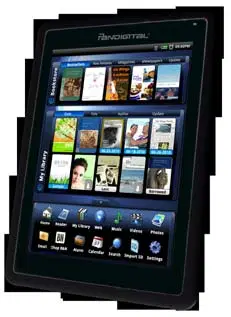
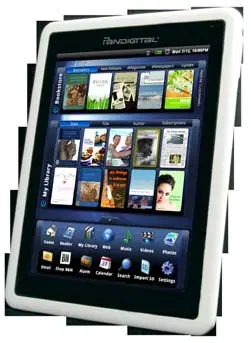
現代的なマルチメディア装置は完全な色TFT LCDの表示および便利なタッチスクリーンの運行を特色にするまっすぐな機能性のために、設計されています。

パンデジタル 新規登録 迅速かつ簡単にデジタルプリント材料をダウンロードし、読み込むことを可能にする光とスタイリッシュな電子マルチメディアeReaderです (電子書籍・雑誌、eNewspapers) いつでもどこでも。

ネットショップ、購入、ダウンロードメディアからBarnes & Nobleへ接続し、Webサイトを閲覧したり、メール送信/受信など多くの情報を配信!

また、フォトスライドショーやビデオを見ると、内蔵スピーカーから音楽を聴くこともできます。またヘッドホンで視聴できます (含まれていない).

READ. SURF. PLAY.

パンデジタル 新規登録 マルチメディアデバイスでステップアップします。 ご希望の方にお申し付けください。

Page 8 of the Pandigital V2.6 user manual — ゲルカバー
8ページ · クリックして拡大
8ページ

パッケージ内容

パンディジタル 新規登録 力のアダプターの卓上スタンドUSBケーブル速い開始ガイド ユーザー ガイド (装置に荷を積まれる)

パンデジカルな小説のカバー

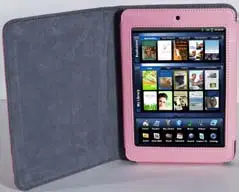
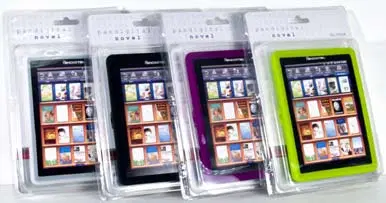
パンデジタルをドレスアップ 新規登録 同時に安全に保ちましょう。 保護のために設計されているこれらのスタイリッシュなカバーは、読み聞かせながらあなたのeReaderを保護します, サーフィンと再生.

複数の色で利用できる。 パンデジタルが別売 ノベルティ または当社のウェブサイト上で販売されます。 ネットアドレス:
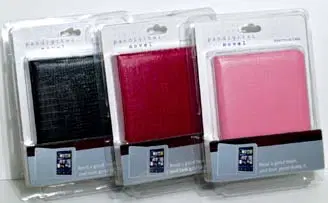
ポートフォリオケース

Pandigital V2.6 — ポートフォリオケース diagram (page 8)
図 4
Pandigital V2.6 — ポートフォリオケース diagram (page 8)
図 5

ゲルカバー

Pandigital V2.6 — ゲルカバー diagram (page 8)
図 6

よく読むし、それをやってみると良い。

磁気閉鎖を使って

Page 9 of the Pandigital V2.6 user manual — パワーボタンの使用
9ページ · クリックして拡大
9ページ

デバイス概要

Pandigital V2.6 — デバイス概要 diagram (page 9)
図 7

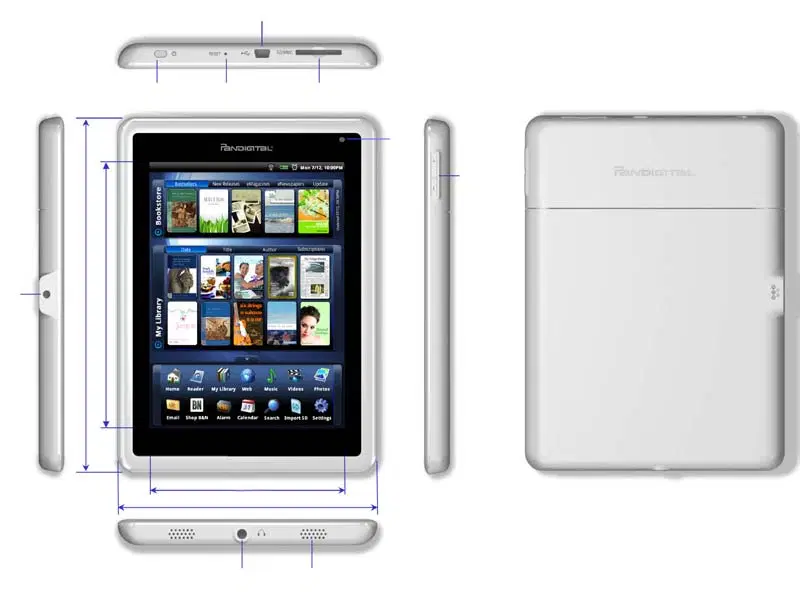
2 枚 1 カードスロットリセット電源ボタン

7.5” 5.6”

4.2”

5.6”

イヤホンジャックスピーカーホール

パワーボタンの使用

ターンオン: 電源ボタンをスライドさせて、リリースします。

オフ: スライドして3秒間電源ボタンを押し続けます。

睡眠モードオン/オフ (エネルギー節約装置): 電源ボタンをスライド&リリースすることで、眠りモードがオン/オフに素早く切り替えることができます。 左のアイドルが10分の場合は、自動的にスリープモードになります。 スリープモードの場合、Wi-Fiはローカルネットワークから切断されますが、スリーピングモード外で自動的に再接続します(最大30秒間移動して再接続する)。

このページでは4つのラベル/ショートテキストを表示
小型USB・光センサー・音量ボタン・DCジャック
Page 10 of the Pandigital V2.6 user manual — タッチスクリーンナビゲーション
10ページ · クリックして拡大
10ページ

タッチスクリーンナビゲーション

タッチスクリーンは、すべてのアプリケーションのための迅速で簡単で便利なナビゲーションを可能にします。

ユーザーガイドを通して、次のタップまたはタッチナビゲーション方法を使用するように指示されます。

アイテムの選択 - [タップ]画面上のアイテムのクイックタップ&リリース

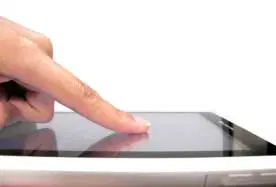
パンデジタル 新規登録 利用する 「抵抗感」 指先の軟肌をはがすと、硬い尖った物体や指輪の先端に最も適したスクリーンです。 指の先端が使用されるように、あなたの指をカールします。 指の硬い曲線面が1つの小さな点で画面に触れます。 そのため、指圧が少なくなるほど精度ははるかに大きい(スタイラスのそれを少し経験して承認)、皮膚油が画面に覆われているので、指輪は非常に少ない抵抗でスクリーン全体に静かに移動することができます。
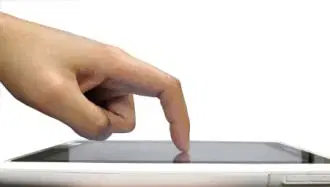
Pandigital V2.6 — タッチスクリーンナビゲーション diagram (page 10)
図 8
Pandigital V2.6 — タッチスクリーンナビゲーション diagram (page 10)
図 9

画面に接触するポイントが小さくなるほど、

精密なオブジェクト選択は可能です。 精密なタッピングに十分な指の爪が使用できない場合は、スタイラスやノンシャープで操作された機器を使用してナビゲーション精度を向上することをお勧めします。

起動アプリケーションクイックランチャーバー – 指のスライド上方に (指の爪を使って) 画面の下部からアプリケーションクイックランチャーバーを表示。

ターンページ - 指のスライド = 画面全体に指をタッチ&スライド (ページの1/6以上、約100ピクセル), そして、リリース. 辞書、ノート - タッチ&ホールド = タッチして、あなたの聞こえるまで約2秒で保持し、オプションウィンドウを表示するためにリリースします。選択 キーワード または メモを追加.

リーダー機能

Page 11 of the Pandigital V2.6 user manual — 2. . デバイスのオン
11ページ · クリックして拡大
11ページ

ハイライトテキスト - タッチ、ホールド&スライド = タッチ&単語を保持します。 2秒程度で、可聴キューが聞こえるまで、テキストを渡ってスライドすると押し続けます。その後、オプションウィンドウを表示するためにリリースします。 ハイライト. ディスプレイリーダー機能メニュー =画面の上部にある「リーダー機能」メニューを画面上に表示されます。

多言語の文字 - Touch &保持 = タッチ&代替文字を表示するためのキーを保持します。 例えば、タッチして「」を押し続けるa" ' à è å æ"、または “e「è é ê ë」などを表示する。

スタート

1. . デバイスを充電する

電源アダプタを電気壁の出口に差し込み、使用前に電池を十分に満たすためにあなたの装置に接続して下さい (約) 4時間.

充電中、バッテリーアイコンは次のように表示されます。

充電が完了すると、バッテリーアイコンが以下のように表示されます。

2. . デバイスのオン

電源ボタンをスライドさせて、電源を押します。

バッテリーが充電中は、デバイスを使用できます。

3. 選択する 言語をタップ 英語で保存します。 (今後ファームウェアリリースでは多言語対応可能)

キーボード機能

Page 12 of the Pandigital V2.6 user manual — 5. . 日付と時刻を設定します
12ページ · クリックして拡大
12ページ
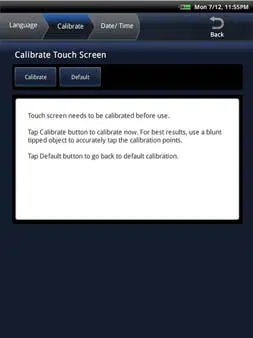
4. 口径測定 タッチパネルが正確に応答するように、初期校正が必要です。
Pandigital V2.6 — スタート diagram (page 12)
図 10

タッチ画面で使用後

正確には対応しないようで、 カリブレート 機能下 設定 再校正 タップ カリブレート 校正を始める。

ポップアップウィンドウが現れた場合は、

正確に「ポイントデバイス」をタップします+画面の所定の場所にある「」。

校正が成功すると、

セットアップを進めます。 失敗した場合は、再び校正を繰り返します。
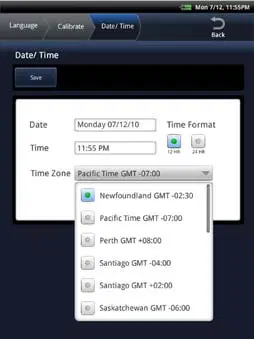
5. . 日付と時刻を設定します

Pandigital V2.6 — 5. . 日付と時刻を設定します diagram (page 12)
図 11

タップする タイムゾーン フィールドを選択して

位置のタイムゾーン 時刻と日時はそれに応じて調整します。

必要であれば、タップで 日报社(7月27日) とりあえず タイム

フィールドは日付と時刻を変更します。

希望する時間フォーマットを選択します。

12HR = 12:00am-12:00pm (デフォルト) 24HR = 12:00-24:00

タップ 保存する.

6. セットアップ完了 最初の設定が完了したら、ホーム画面が表示されます。
Page 13 of the Pandigital V2.6 user manual — ホーム スクリーン
13ページ · クリックして拡大
13ページ

ホーム スクリーン

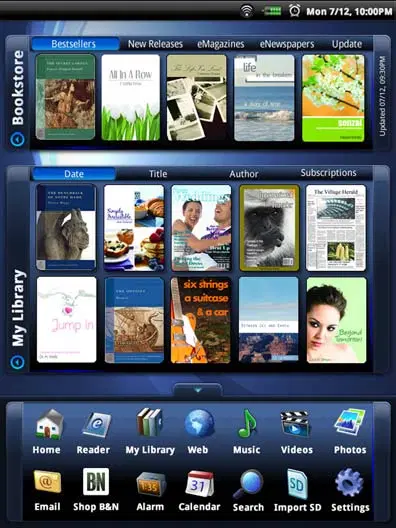
ステータス:

Pandigital V2.6 — ホーム スクリーン diagram (page 13)
図 12

Wi-Fi接続 バッテリー充電レベル警報 日付と時刻

バルヌ&ノーブルの最新の書籍 (スクロール可能). . 任意のメディアをタップして、説明、合成および表示 購入 オプション。

タップ ブックストア 発売予定

ブラウザで、Barnes & Nobleのウェブサイトにアクセスしてください。

bookstoreの更新。

バランズと同期

アクティブサブスクリプションの最新の問題を取得するノーブルアカウント。

私の図書館:

列 1 最近見られたメディアが表示されます。 列2 デバイス内のメディアを表示 (スクロール可能). . 最近のダウンロードしたメディアは、最初の位置で表示します。 ご希望の場合は、タップ タイトル メディアタイトルでソートするか、または 投稿ナビゲーション 著者の名でソートする。 タップ 私の図書館 My Library画面へ素早くアクセスできるようにします。

マイライブラリの行にあるメディアアイコンをタップして、メディアを開いて表示します。

リーダー。

適用 速い進水棒 (スクロール可能)。 アプリケーションアイコンをタップして起動します。

アプリケーションクイックランチャーバーを非表示にするには、タップします。 指のスライド上方に (ご利用者様)

指の爪) 画面の下部から再開口部まで。

eMagazinesとeNewspapersの日付は、出版物の問題日を示します。

ブックストア 行のショー・ 06/26/10 06/01/10 05/01/10 ・ 最終B&Nの指示

Page 14 of the Pandigital V2.6 user manual — 適用 速い進水棒
14ページ · クリックして拡大
14ページ

適用 速い進水棒

ふりがな ホーム画面の表示

リーダー 読書のためのあなたのデジタル媒体を表示して下さい (PDF, EPUB)

私の図書館 デジタルメディアを保管 (電子書籍・雑誌・eNewspapers)

コンテンツ インターネットにアクセスし、必要に応じてWebをサーフィンする

設定 デバイスをパーソナライズし、強化するための複数の設定

ミュージック オーディオファイルを再生し、管理 (MP3, WAV, AAC, OGG)

映像 ビデオファイルを再生し、管理 (MPEG4)

プロフィール 写真ファイルの表示と管理 (JPG, JPEG, BMP, PNG, GIF)

電子メール 既存のメールアドレスを使用してメールを送受信する

ショップ B&N バルヌ&ノーブルのウェブサイトを買い物

アラーム スケジュールされた警報が付いている警報時計として使用して下さい

カレンダー 月間カレンダーを表示し、イベントをスケジュール

おすすめ商品 メディアファイル名のテキストの特定の文字列を検索

株式について 特定の会社の株式提供のステータスを確認する

フェイスブック FACEBOOKホームページへアクセス

コンタクト 個人的な連絡先のリストを作成する

天気のよいところ 選択した場所の天気予報をチェック

大会日程 エンターテインメントのための事前ロードされたゲームを再生

インポートSD 媒体ファイルを内部メモリにインポートする

Adobe® 電子ブック Adobe Digital Edition(ADE)からコピーされた電子書籍を読み、管理します。

キーワード 組み込みの辞書へのクイックアクセス。

アップグレード お使いのデバイスをアップグレードするために、当社のウェブサイトからファームウェアをダウンロード

Page 15 of the Pandigital V2.6 user manual — 公衆Wi-Fiホットスポットに接続する
15ページ · クリックして拡大
15ページ

Wi-Fiネットワークの設定

Wi-Fi接続が必要な機能が多数ありますので、Wi-Fiネットワークの設定をおすすめします。

1. アプリケーションクイックランチャーバーから設定を選択し、ネットワークをタップします。
2. Wi-FiをタップするとWi-Fiがオフ/ターンされます。
3. デバイスは自動的にスキャンし、すべてのローカルWi-Fiネットワークをリストします。 ツイート

接続するログイン名/パスワードが必要なセキュアなネットワークを示します。 4. . 接続したいネットワークをタップし、接続する ネットワークパスワード 該当する場合。

設定画面を閉じる。

Wi-Fiネットワークが隠されていると、自動スキャンで検出されません。 タップ

詳しくはこちら ネットワーク名とキーを入力し、タップします 保存する.

(上級)Wi-Fiネットワークを保存した後、ネットワークを変更できます。

選択による設定 手動セットアッププロンプトに従って、

画面上部にあるWi-Fiアイコンは、次のようになります。

=接続されていない、Wi-Fiがオンに

=接続されていないとWi-Fiがオフにしました(パワーセーバー)

デバイスがスリープモードに入ると、Wi-Fiはローカルから切断されます

ネットワークは、スリープモードから30秒まで移動して再接続します。

公衆Wi-Fiホットスポットに接続する

公衆Wi-Fiホットスポット経由で接続する場合、すぐにブラウザを起動し、アクティブなインターネット接続を持っている前にホットスポットのログイン情報を提供する必要があります。

1. 上記の手順1-5に従ってホットスポットWi-Fiネットワークを選択します。 2. . アプリケーションクイックランチャーバーからWebを選択します。 3. . 必要に応じてログイン情報をホットスポットに入力します。

= 接続

Page 16 of the Pandigital V2.6 user manual — バーン&ノーブルブックストール
16ページ · クリックして拡大
16ページ

SHOP B&N

選択する ショップ B&N アプリケーションクイックランチャーバーから、Barnes & Nobleのウェブサイトにログインします。

ショッピングは、バーンズ&ノーブルのウェブサイトに直接アクセスし、編集や顧客レビューを含む書籍に関する完全な詳細を表示することができます。

購入メディアのダウンロード

書籍購入後、本使用 書籍を入手 お使いのバーンズ&ノーブルオンラインアカウントからパンデジタルにダウンロードする機能 新規登録 (pg. 21).

バーン&ノーブルブックストール

ホーム画面のトップブックストア行には、バーンズ&ノーブルの最新リリース電子書籍やeMagazines、eNewspapersが展示されています。 このページは、バーンズ&ノーブルのオンラインブックストアから直接購入することができます。 新規登録.

バルンズ・アンドアンプを使用するには、Wi-Fiネットワークに接続する必要があります。

ブックストア機能。

初めてターンする パンディジタル 新規登録 と、ブックストアの行は

空に。 タップ 更新情報 バルンズ・アンドamp;ノーブルのウェブサイトと同期する。

Barnes &にアクセスする最初の時間。 貴重なウェブサイト、あなたのためにプロンプトが表示されます

Barnes &ノーブルログイン情報。 サブシーケントインスタンスは、バーンズ&ノーブルパスワードのみが必要です。 注意:: 異なるバーンズ&ノーブルアカウントに切り替えたい場合は、プロンプトが表示されたときに新しいアカウントのログイン情報を入力することができます。 ただし、アカウントを切り替えた場合は、すべての個人データを削除する工場出荷時リセットが行われることをお勧めします。 (参照) デフォルトをリセットする, pg. 40). . 工場出荷時リセットを依頼すると、タップ ノーザン 現在保存されているバーンズとノーブルアカウントを維持するために。

Page 17 of the Pandigital V2.6 user manual — 購入メディアのダウンロード
17ページ · クリックして拡大
17ページ

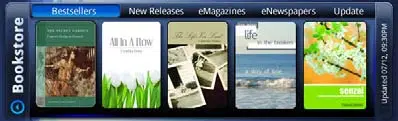
新しくリリースされた書籍を表示するには、タップしてeMagazinesやeNewspapersを表示
Pandigital V2.6 — 購入メディアのダウンロード diagram (page 17)
図 13

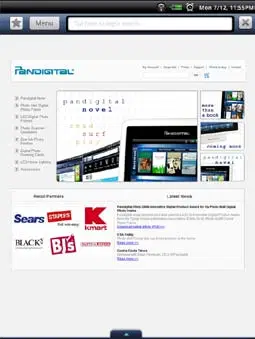
タップ ブックストア ブラウザを起動する

タップすると、バーンズ&ノーブルのウェブサイトからトップ行を更新します。

バルンズ&ノーブルを表示

公式サイト

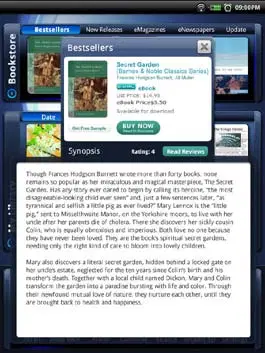
任意のタップ ブックス ブックストアの行にカバーして、本が記述する情報とシンプレシスを表示 (以下、例).
Pandigital V2.6 — 購入メディアのダウンロード diagram (page 17)
図 14

提供されるとき、購入する前にサンプルをダウンロードして下さい

タップ BUY NOW すぐに購入するために

タップしてレビューを読む

希望する

Page 18 of the Pandigital V2.6 user manual — コンテンツの表
18ページ · クリックして拡大
18ページ

コンテンツの表

パッケージ内容p.8パンデジカルな小説のカバーp.8デバイス概要p.9パワーボタンの使用p.9タッチスクリーンナビゲーションp.10スタートp.11ホーム スクリーンp.13適用 速い進水棒p.14Wi-Fiネットワークの設定p.15公衆Wi-Fiホットスポットに接続するp.15購入メディアのダウンロードp.16ショップ B&Np.16バーン&ノーブル・ブックストールp.16電子ブックの購入p.18eMagazine または eNewspaper を購入するp.19無料のサンプルを入手p.19サンプルブックを購入p.19サブスクリプションp.20ブックを借りるp.23オファーをチェックp.24開会の借用書p.24返品・交換のお願いp.24新しいブックスエルフを追加p.24ディスプレイ棚p.25ブックスヘフの管理p.25保存棚を削除します。p.25読書しながらバックグラウンドで音楽を再生p.27リーダー機能メニューp.28ブックマークp.28インフォメーションp.29メモを追加p.29ノートを見るp.29複数のメモを削除p.29ハイライトp.29ハイライトを作成するp.29ハイライトを見るp.29すべてのハイライトを隠すp.30ハイライトを削除p.30コンテンツの表示表p.30ページの先頭へp.30特定のテキストを検索p.30最終更新p.31私のライブラリp.20書籍を入手p.21書籍の管理p.22貸出/返却図書p.22ブックシェルフp.24サブスクリプションをチェックするp.25リーダーp.26私の図書館p.28コンテンツp.28ブックマーク/ノート/ハイライトp.28行き方p.30フォントサイズp.31夜景p.31スクリーンのオリエンテーション-ロックp.32SD カードのメディアにアクセスp.32ウェブサイトへp.32ズームウェブページp.33ブラウザメニューp.33Webページをブックマークp.34ブックマークされたWebページに移動p.35Webページのブックマークを削除p.35新規ウィンドウを開くp.35スイッチWindowsp.35クローズ Windowsp.35ページコンテンツの設定p.36プライバシー設定p.37セキュリティ設定p.37高度な設定p.37設定とgt;一般p.37設定とgt;Calibrateのタッチ画面p.38設定とgt;ネットワークp.38公衆Wi-Fiホットスポットに接続するp.39電源オフWi-Fiをオンにしますp.39設定とgt;サブスクリプションp.39設定とgt;アラームp.39設定>写真p.39設定とgt;サポートp.40設定とgt;デフォルトをリセットするp.40ミュージックp.41オーディオファイルを削除します。p.42プレイリストp.42曲をプレイリストに追加するp.42プレイリストで曲を再生p.42プレイリストから曲を削除p.42ミュージックリストに戻るp.42再生ビデオp.43ビデオ ナビゲーション バーp.43ビデオを停止するp.43ビデオライブラリから削除するp.43フォトギャラリーp.44フォト機能メニューオプションp.44スライドショーを再生するp.45スライドショーで音楽を再生p.45設定の壁紙p.45新規またはアカウントの追加p.47Yahoo!の設定 プラスアカウントp.47メール受信トレイp.48電子メールメッセージを開くp.48新規メールメッセージの構成p.48送信者を連絡先に追加するp.49フォルダp.49シングルメールをフォルダーに移動するp.49複数のメールをフォルダーに移動するp.49メール情報の編集p.49メールアカウントの削除p.49デフォルトアカウントを設定するp.50警報を加えるp.50警報容積を置きますp.50警報警告をシャットオフp.51アラームを編集p.51警報を活動化させる行為p.51アラームの削除p.51イベントを追加p.51イベントの編集p.52イベントアラートをスヌーズまたはキャンセルp.52イベントの削除p.52新規連絡先を追加p.54編集連絡先p.54連絡先の削除p.54WEBp.32ブックマークp.34ブラウザのWindowsp.35おすすめp.35選択するp.36ブラウザの設定p.36設定p.37ミュージックp.41映像p.43プロフィールp.44インポート写真p.46写真削除p.46電子メールp.47アラームp.50カレンダーp.51おすすめ商品p.52輸入のSDカードp.53辞書p.53株式についてp.53フェイスブックp.53コンタクトp.54天気のよいp.54ゲームp.55ユーザーガイドp.55コンピュータに接続するp.55Windows PCに接続p.55PCから接続解除p.56Macintoshコンピュータに接続するp.57接続解除p.57Adobe デジタル版p.58リセット装置p.59アップグレードp.59よくある質問p.60バッテリー管理p.65充満電池p.65重要な安全注意事項p.65装置をきれいにするp.65技術的な指定p.66限定保証p.67FCCの通知p.68免責事項p.69ライセンス契約と利用規約p.69
Page 19 of the Pandigital V2.6 user manual — コンテンツの表
19ページ · クリックして拡大
19ページ

コンテンツの表

パッケージ内容p.8パンデジカルな小説のカバーp.8デバイス概要p.9パワーボタンの使用p.9タッチスクリーンナビゲーションp.10スタートp.11ホーム スクリーンp.13適用 速い進水棒p.14Wi-Fiネットワークの設定p.15公衆Wi-Fiホットスポットに接続するp.15購入メディアのダウンロードp.16ショップ B&Np.16バーン&ノーブル・ブックストールp.16電子ブックの購入p.18eMagazine または eNewspaper を購入するp.19無料のサンプルを入手p.19サンプルブックを購入p.19サブスクリプションp.20ブックを借りるp.23オファーをチェックp.24開会の借用書p.24返品・交換のお願いp.24新しいブックスエルフを追加p.24ディスプレイ棚p.25ブックスヘフの管理p.25保存棚を削除します。p.25読書しながらバックグラウンドで音楽を再生p.27リーダー機能メニューp.28ブックマークp.28インフォメーションp.29メモを追加p.29ノートを見るp.29複数のメモを削除p.29ハイライトp.29ハイライトを作成するp.29ハイライトを見るp.29すべてのハイライトを隠すp.30ハイライトを削除p.30コンテンツの表示表p.30ページの先頭へp.30特定のテキストを検索p.30最終更新p.31私のライブラリp.20書籍を入手p.21書籍の管理p.22貸出/返却図書p.22ブックシェルフp.24サブスクリプションをチェックするp.25リーダーp.26私の図書館p.28コンテンツp.28ブックマーク/ノート/ハイライトp.28行き方p.30フォントサイズp.31夜景p.31スクリーンのオリエンテーション-ロックp.32SD カードのメディアにアクセスp.32ウェブサイトへp.32ズームウェブページp.33ブラウザメニューp.33Webページをブックマークp.34ブックマークされたWebページに移動p.35Webページのブックマークを削除p.35新規ウィンドウを開くp.35スイッチWindowsp.35クローズ Windowsp.35ページコンテンツの設定p.36プライバシー設定p.37セキュリティ設定p.37高度な設定p.37設定とgt;一般p.37設定とgt;Calibrateのタッチ画面p.38設定とgt;ネットワークp.38公衆Wi-Fiホットスポットに接続するp.39電源オフWi-Fiをオンにしますp.39設定とgt;サブスクリプションp.39設定とgt;アラームp.39設定>写真p.39設定とgt;サポートp.40設定とgt;デフォルトをリセットするp.40ミュージックp.41オーディオファイルを削除します。p.42プレイリストp.42曲をプレイリストに追加するp.42プレイリストで曲を再生p.42プレイリストから曲を削除p.42ミュージックリストに戻るp.42再生ビデオp.43ビデオ ナビゲーション バーp.43ビデオを停止するp.43ビデオライブラリから削除するp.43フォトギャラリーp.44フォト機能メニューオプションp.44スライドショーを再生するp.45スライドショーで音楽を再生p.45設定の壁紙p.45新規またはアカウントの追加p.47Yahoo!の設定 プラスアカウントp.47メール受信トレイp.48電子メールメッセージを開くp.48新規メールメッセージの構成p.48送信者を連絡先に追加するp.49フォルダp.49シングルメールをフォルダーに移動するp.49複数のメールをフォルダーに移動するp.49メール情報の編集p.49メールアカウントの削除p.49デフォルトアカウントを設定するp.50警報を加えるp.50警報容積を置きますp.50警報警告をシャットオフp.51アラームを編集p.51警報を活動化させる行為p.51アラームの削除p.51イベントを追加p.51イベントの編集p.52イベントアラートをスヌーズまたはキャンセルp.52イベントの削除p.52新規連絡先を追加p.54編集連絡先p.54連絡先の削除p.54WEBp.32ブックマークp.34ブラウザのWindowsp.35おすすめp.35選択するp.36ブラウザの設定p.36設定p.37ミュージックp.41映像p.43プロフィールp.44インポート写真p.46写真削除p.46電子メールp.47アラームp.50カレンダーp.51おすすめ商品p.52輸入のSDカードp.53辞書p.53株式についてp.53フェイスブックp.53コンタクトp.54天気のよいp.54ゲームp.55ユーザーガイドp.55コンピュータに接続するp.55Windows PCに接続p.55PCから接続解除p.56Macintoshコンピュータに接続するp.57接続解除p.57Adobe デジタル版p.58リセット装置p.59アップグレードp.59よくある質問p.60バッテリー管理p.65充満電池p.65重要な安全注意事項p.65装置をきれいにするp.65技術的な指定p.66限定保証p.67FCCの通知p.68免責事項p.69ライセンス契約と利用規約p.69
Page 20 of the Pandigital V2.6 user manual — 私のライブラリ
20ページ · クリックして拡大
20ページ

購入したいサンプルブックの横にあるタップ 今すぐ購入. . ライブラリからサンプルブックを削除しました。

利用する 書籍を入手 購入した本をダウンロードする機能 (pg. 21).

サブスクリプション

ホーム画面のマイライブラリの2列目は、ダウンロードしたメディアを表示します。 サブスクリプションeMagazineやeNewspapersを購入している場合は、最新の問題を確実にするために定期的な定期購読更新を実行する必要があります。

4. ホーム画面で、マイライブラリの行上部にあるサブスクリプションをタップします。 5. . 初めての接続では、あなたのバーンズ&ノーブルログイン情報が必要です。 6. . お待ちください。, あなたのバーンズとノーブルアカウントとの同期は、あなたのダウンロード可能な項目が何であるかに応じて数分かかることがあります.

今後のアップデートをスピードアップするのに役立つため、メディアをダウンロードした後に

バルンズ&にログインします。オンラインアカウントが貴重で、ダウンロードしたアイテムをアーカイブフォルダに移動できます。

私のライブラリ

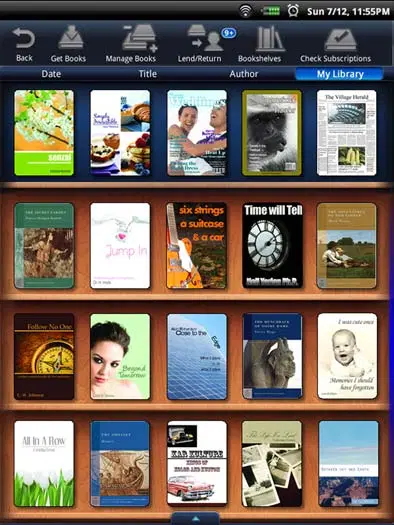
選択する 私の図書館 アプリケーションクイックランチャーバーから、メインライブラリの本棚画面を表示し、ダウンロードしたメディアを管理することができます。 読者機能メニュー Row 1は、最近見られたメディアを表示します。 デバイスに保存される2〜4メディア (スクロール可能)。

最近のダウンロードしたメディアは、最初の位置で表示します。 ソート順の変更は、タップ タイトル または 投稿ナビゲーション (先頭名) アクティブeMagazineまたはeNewspaperサブスクリプションの最新の問題をチェックしてください。 他のブックシェルフに素早くジャンプ。 (利用) ブックシェルフ 新機能を作成する機能

ブックシェルフ。)

Page 21 of the Pandigital V2.6 user manual — 書籍を入手
21ページ · クリックして拡大
21ページ
Pandigital V2.6 — 書籍を入手 diagram (page 21)
図 15

並び替え - 2 - 4

任意のメディアアイコンをタップするだけで、開く

および表示で

指のスライド上方に 画面の下部から(あなたの指輪で)アプリケーションクイックランチャーバーを表示する

eMagazinesとeNewspapersの日付は、出版物の問題日を示します。

書籍を入手

書籍の入手機能を使用して、ダウンロード可能な電子ブックをダウンロードします, あなたのバーンズ&ノーブルオンラインアカウントからあなたのパンデジアルにeMagazinesとeNewspapers 新規登録.

オンラインでのアカウントをお持ちで、Barnes & Nobleが利用できて、既にメディアや無料の書籍サンプルを購入してお持ちください。

まだBarnes & Nobleに登録されていない場合、ウェブサイトに行くことによって今すぐしてください。 電子メール: [email protected]

1. Wi-Fiネットワークに接続されていることを確認してください。
このページでは4つのラベル/ショートテキストを表示
資料ダウンロード 日报社(7月27日), · タイトル または 投稿ナビゲーション · 06/26/10 06/01/10 05/01/10 · リーダー
Page 22 of the Pandigital V2.6 user manual — 貸出/返却図書
22ページ · クリックして拡大
22ページ

2. . マイライブラリ画面で、タップ 書籍を入手. . 3. . 初めて、あなたのバーンズ&ノーブルログイン情報を求めています。 注意:: 別のバーンズ&ノーブルアカウントに切り替えたい場合は、プロンプトが表示されたときに新しいアカウントのログイン情報を入力することができます。 ただし、アカウントを切り替えた場合は、すべての個人データを削除する工場出荷時リセットが行われることをお勧めします。 (参照) デフォルトをリセットする, pg. 40). . 工場出荷時リセットを依頼すると、タップ ノーザン 現在保存されているバーンズとノーブルアカウントを維持するために。 4. . ダウンロード可能なメディアのリストが表示されるのを待ってください。アカウントに数件のアイテムがあるかに応じて、最大1分間しか表示できません。

現在のダウンロード可能なメディアのみがリストに表示されます。 メディアは

貸借金、引受期限、返済状況、予約済み書、またはバーンズ・アンドンプ(Barnes &)で記載されている。ダウンロード可能としてリリースされていない(オンラインで購入した時間から最大60分かかることができる) 必要に応じて、ダウンロードライブラリをチェックしてメディアがあなたのダウンロードライブラリーにあることを確認してください。

5. 特定のアイテムをダウンロードするには、タップ

ダウンロードしたいアイテムの横にあるタップ ダウンロード 選択済み.

購入したすべてのメディアをダウンロードするには、をタップします ダウンロード. . お使いのマイライブラリにメディアをダウンロードし、追加します。

ウィンドウを閉じる。 7. . ダウンロードしたメディアをMy Libraryで初めてタップすると、“unlock”メッセージが表示されます。 Barnes & Nobleに登録されているクレジットカード情報を入力して、メディアファイルをロック解除します。

書籍の管理

この機能を使用して、My Library bookhelf からメディアを削除できます。

1. My Library画面で、書籍の管理をタップして、My Library bookhelfに追加したすべてのメディアの完全なリストを表示します。 2. . 媒体は、ダウンロード日によってソートされ, ダウンロードの最後の行が#1にランクされています #2. 必要に応じて、タイトルまたは著者をタップしてメディアを再ソートします。

削除したいメディアの横にあるをタップします 選択された削除.

貸出/返却図書

バルンズとノーブルが「」として分類する書籍もあります。貸し切り, どれが

Page 23 of the Pandigital V2.6 user manual — ブックを借りる
23ページ · クリックして拡大
23ページ

これらは、バレンスと貴族のアカウントを持つ他の人に融資することができることを意味します。

Wi-Fiネットワークに接続して、使用できるようにする必要があります。

貸出・返却帳機能

レンダー/リターンアイコンで表示される数字

この機能内で新しいアクティビティを示します。

Lend/Return 機能を起動すると、ポップアップウィンドウが現れます。

貸出/返却オプション 後ろの数字 書籍の返送 3日以内に図書を展示する 後ろの数字 オファーをチェック 新規オファーの終了を示します。

貸出・貸借の際には、以下の事項を必ずご承知ください。

ブックを貸すには、受取人がバレンス&ノーブルアカウントを持っている必要があります。

クレジットカード番号を登録 貸出図書をダウンロードするには、クレジットカード番号が必要です。

バルンズ&ノーブルアカウントに割り当てられます。 借用書のロック解除と開封には、受取人が必要になる場合があります。

デフォルトクレジットカード名とバーンズ&ノーブルアカウントに登録している番号を指定します。 図書は14日間のみ貸出できます。 一度に1枚の書物が読めるだけ。 そのため、貸し手は決してありません

受取人から返されたまで、本にアクセスできる。

ブックを借りる

1. マイライブラリ画面で、Lend/Return をタップします。
2. ポップアップウィンドウでLendブックをタップします。

貸出したい本の隣に、タップ レンダ. . 4. . 送信先メールアドレスをタップして、受信者の電子メールアドレスを入力します。 5. . メッセージウィンドウをタップして、メディアに同行する個人メッセージを入力します。 6. . タップ 貸し手ブック.

Page 24 of the Pandigital V2.6 user manual — 新しいブックスエルフを追加
24ページ · クリックして拡大
24ページ

貸出オファーを送ったら、受取人が本を返すか、または申し出を拒否するまでは予約が利用できなくなった。 ご利用の 書籍を入手 今後、本が再びダウンロード可能になったときに書籍をダウンロードします。

オファーをチェック

お客様が本ローンオファーをチェックするために、この機能を使用します。

1. マイライブラリ画面で、Lend/Return をタップします。
2. ポップアップウィンドウでオファーをチェックします。

受取りまたは拒否したいオファーの横にあるタップ 参加申し込み または スケジュール それに。

書店は、永続的に削除されます ブックオファー スクリーン。

開会の借用書

受付後、予約制で利用 書籍を入手 貸出図書をマイライブラリの本棚にダウンロードする機能 (pg. 21).

初回の本をアンロックし開くには、デフォルトクレジットカード名とバーンズ&ノーブルアカウントに登録している番号を指定する必要があります。

返品・交換のお願い

1. マイライブラリ画面で、Lend/Return をタップします。
2. ポップアップウィンドウで、Return/Buyの貸出図書をタップします。

貸出図書の横にある、タップ 返品について または 今すぐ購入 希望する。 帰国後、本: ステータスは「返品」に変更されますが、購入後も残っています。

書籍購入: 借用書はマイライブラリから削除されます。 利用する 書籍を入手 購入した本をダウンロードする機能 (pg. 21).

ブックシェルフ

利用条件 ブックシェルフ パーソナライズされたブックシェルフを作成して管理する。ダウンロードしたメディアを保存したい (ショートストーリー、ドラマなど).

書籍内の本数が右側の列に表示されます。

新しいブックスエルフを追加

1. 私のライブラリ画面で、ブックスヘフをタップします。
2. タブの追加棚をタップします。
Page 25 of the Pandigital V2.6 user manual — サブスクリプションをチェックする
25ページ · クリックして拡大
25ページ
3. 希望するブックヘフ名(ショートストーリー、ドラマなど)を入力してください。 4. . タップ

新しいブックシェルフを作成する。 (書籍の編集を行なうと、新しいブックにメディアを追加できます。)

ディスプレイ棚

1. 私のライブラリ画面で、ブックスヘフをタップします。

次回のブック棚に表示したい、タップする ディスプレイ棚.

3. 画面のレイアウトは、My Libraryスクリーンに似ています。最後に読み込まれたメディアが上列にあるほか、ダウンロードした媒体を2〜4行目で表示します。 4. . メディアは日付によってソートされます。必要に応じて、タイトルまたは著者をタップしてメディアを再並べ替えます。

ブックスヘフの管理

利用条件 ブックスヘフの管理 ブックシェルフからメディアを追加し削除する。

1. 私のライブラリ画面で、ブックスヘフをタップします。

加えたい、またはメディアを削除したいブックシェルフの横にあるをタップします ブックスヘフの管理.

3. メディアは日付によってソートされます。必要に応じて、タイトルまたは著者をタップしてメディアを再並べ替えます。 4. . タップ

ブックシェルフから削除する。 5. . タップ 保存する ブックスエルフを更新する。

ブックヘフに追加するメディアの横にあるか、タップします。

クイックオープン別のブックスヘフ

書籍の右上にあるブックシェルフ名をタップして、すべての本棚のリストを表示し、希望する本の棚を開いたらタップします。

保存棚を削除します。

1. 私のライブラリ画面で、ブックスヘフをタップします。

削除したい本棚の横。 3. . タップ 削除.

サブスクリプションをチェックする

必要に応じて、アクティブなeMagazineまたはeNewspaperサブスクリプションの最新の問題をチェックすることができます。

非アクティブサブスクリプションを取得し、単一の問題を購入するためには、 書籍を入手 機能紹介 (pg. 21).

Page 26 of the Pandigital V2.6 user manual — リーダー
26ページ · クリックして拡大
26ページ

Wi-Fiネットワークに接続して、実行する前に チェック

サブスクリプション 機能。

自動毎日チェックの時間をセットしたい場合は、 設定とりあえず;

サブスクリプション ページ 39.

1. マイライブラリ画面で、[サブスクリプションをチェック] をタップします。 2. . お待ちください。...あなたのバーンズとノーブルアカウントとの同期は、ダウンロード可能なアイテムが何であるかに応じて数分かかることがあります。 3. . リリースとアップデートは、マイライブラリ画面の2行目で反映されます。

今後のアップデートをスピードアップするのに役立つため、メディアをダウンロードした後に

バルンズ&にログインします。オンラインアカウントが貴重で、ダウンロードしたアイテムをアーカイブフォルダに移動できます。

リーダー

とりあえず リーダー 応募は、デジタルメディアの表示のため (電子書籍・雑誌、eNewspapers).

デジタルメディア対応フォーマットPDF, EPUB

起動に使用できるメソッド リーダー:

選択する リーダー アプリケーションクイックランチャーバーから、最終読み取りメディアファイル

開通。 ホームまたは任意のBookshelf画面のメディアアイコンをタップします。

ほとんどの本には、 コンテンツの表 アクティブなチャプターリンクで、

閲覧したいチャプター/ページをタップするだけでOKです。 とはいえ、 試供品 書籍にはアクティブなリンクはありません。 行き方 読者の機能はサンプルブックで目的のページにジャンプします。

関連するトピック見出しを含むeMagazinesとeNewspapersのセクションは、

強調表示された灰色;トピックの見出しをタップして、関連するページに移動します。 ご利用いただくこともできます。 行き方 リーダーの機能は、希望するページに移動します。

Page 27 of the Pandigital V2.6 user manual — 読書しながらバックグラウンドで音楽を再生
27ページ · クリックして拡大
27ページ
Pandigital V2.6 — 読書しながらバックグラウンドで音楽を再生 diagram (page 27)
図 16

コーナーをタップしてブックマークと未開封ページを閉じます (ファンクションメニューが表示されていない場合)

画面上部に3秒間表示され、

それから自動隠します。

上部の行をタップします。

画面を再表示する。

指スライド右から左へ、次のページ。

画面の下部から上方に指をスライドさせて表示します 適用 速い進水棒. . 画面上のどこにでもタップして、もう一度閉じます。

にほんご ハイライト テキスト、タッチ&あなたが聞こえるまで保持し、あなたのスライド

強調表示、リリースおよび選択したいテキストを渡る指 ハイライト リーダーオプションウィンドウから。

加える 注意: またはアクセス キーワード、接触及び;可聴周波キューのために握って下さい、解放して下さい、

それから選択して下さい メモを追加 または キーワード リーダーオプションウィンドウから。

左のアイドルが10分の場合は、ユニットはスリープモード(節電機能)に入ります。

スライド&電源ボタンをすぐに解放して、スリープモードをオフにします。 スリープモードの場合、Wi-Fiはローカルネットワークから切断されますが、スリーピングモード外で自動的に再接続します(最大30秒間移動して再接続する)。

読書しながらバックグラウンドで音楽を再生

背景に音楽を再生できるので、メディアファイルを読み込みます。

1. アプリケーションクイックランチャーバーの音楽をタップし、目的のオーディオファイルを再生します。

音楽再生画面を最小限にするため、音楽はバックグラウンドミュージックとして引き続きプレイしています。

3. リーダー内の目的のメディアファイルを開きます。
4. ミュージックを一時停止または中止するには、アプリケーションクイックランチャーバーから音楽を再選択します。

リーダー機能メニュー

Page 28 of the Pandigital V2.6 user manual — コンテンツの表
28ページ · クリックして拡大
28ページ

コンテンツの表

パッケージ内容p.8パンデジカルな小説のカバーp.8デバイス概要p.9パワーボタンの使用p.9タッチスクリーンナビゲーションp.10スタートp.11ホーム スクリーンp.13適用 速い進水棒p.14Wi-Fiネットワークの設定p.15公衆Wi-Fiホットスポットに接続するp.15購入メディアのダウンロードp.16ショップ B&Np.16バーン&ノーブル・ブックストールp.16電子ブックの購入p.18eMagazine または eNewspaper を購入するp.19無料のサンプルを入手p.19サンプルブックを購入p.19サブスクリプションp.20ブックを借りるp.23オファーをチェックp.24開会の借用書p.24返品・交換のお願いp.24新しいブックスエルフを追加p.24ディスプレイ棚p.25ブックスヘフの管理p.25保存棚を削除します。p.25読書しながらバックグラウンドで音楽を再生p.27リーダー機能メニューp.28ブックマークp.28インフォメーションp.29メモを追加p.29ノートを見るp.29複数のメモを削除p.29ハイライトp.29ハイライトを作成するp.29ハイライトを見るp.29すべてのハイライトを隠すp.30ハイライトを削除p.30コンテンツの表示表p.30ページの先頭へp.30特定のテキストを検索p.30最終更新p.31私のライブラリp.20書籍を入手p.21書籍の管理p.22貸出/返却図書p.22ブックシェルフp.24サブスクリプションをチェックするp.25リーダーp.26私の図書館p.28コンテンツp.28ブックマーク/ノート/ハイライトp.28行き方p.30フォントサイズp.31夜景p.31スクリーンのオリエンテーション-ロックp.32SD カードのメディアにアクセスp.32ウェブサイトへp.32ズームウェブページp.33ブラウザメニューp.33Webページをブックマークp.34ブックマークされたWebページに移動p.35Webページのブックマークを削除p.35新規ウィンドウを開くp.35スイッチWindowsp.35クローズ Windowsp.35ページコンテンツの設定p.36プライバシー設定p.37セキュリティ設定p.37高度な設定p.37設定とgt;一般p.37設定とgt;Calibrateのタッチ画面p.38設定とgt;ネットワークp.38公衆Wi-Fiホットスポットに接続するp.39電源オフWi-Fiをオンにしますp.39設定とgt;サブスクリプションp.39設定とgt;アラームp.39設定>写真p.39設定とgt;サポートp.40設定とgt;デフォルトをリセットするp.40ミュージックp.41オーディオファイルを削除します。p.42プレイリストp.42曲をプレイリストに追加するp.42プレイリストで曲を再生p.42プレイリストから曲を削除p.42ミュージックリストに戻るp.42再生ビデオp.43ビデオ ナビゲーション バーp.43ビデオを停止するp.43ビデオライブラリから削除するp.43フォトギャラリーp.44フォト機能メニューオプションp.44スライドショーを再生するp.45スライドショーで音楽を再生p.45設定の壁紙p.45新規またはアカウントの追加p.47Yahoo!の設定 プラスアカウントp.47メール受信トレイp.48電子メールメッセージを開くp.48新規メールメッセージの構成p.48送信者を連絡先に追加するp.49フォルダp.49シングルメールをフォルダーに移動するp.49複数のメールをフォルダーに移動するp.49メール情報の編集p.49メールアカウントの削除p.49デフォルトアカウントを設定するp.50警報を加えるp.50警報容積を置きますp.50警報警告をシャットオフp.51アラームを編集p.51警報を活動化させる行為p.51アラームの削除p.51イベントを追加p.51イベントの編集p.52イベントアラートをスヌーズまたはキャンセルp.52イベントの削除p.52新規連絡先を追加p.54編集連絡先p.54連絡先の削除p.54WEBp.32ブックマークp.34ブラウザのWindowsp.35おすすめp.35選択するp.36ブラウザの設定p.36設定p.37ミュージックp.41映像p.43プロフィールp.44インポート写真p.46写真削除p.46電子メールp.47アラームp.50カレンダーp.51おすすめ商品p.52輸入のSDカードp.53辞書p.53株式についてp.53フェイスブックp.53コンタクトp.54天気のよいp.54ゲームp.55ユーザーガイドp.55コンピュータに接続するp.55Windows PCに接続p.55PCから接続解除p.56Macintoshコンピュータに接続するp.57接続解除p.57Adobe デジタル版p.58リセット装置p.59アップグレードp.59よくある質問p.60バッテリー管理p.65充満電池p.65重要な安全注意事項p.65装置をきれいにするp.65技術的な指定p.66限定保証p.67FCCの通知p.68免責事項p.69ライセンス契約と利用規約p.69
Page 29 of the Pandigital V2.6 user manual — ハイライト
29ページ · クリックして拡大
29ページ

インフォメーション

媒体を読んでいると、すぐに簡単にページ上でメモを作成して参照することができます。

1. ページでは、任意の単語やタッチで触れたり、複数のワードを続けてスライドしたりしてリーダーオプションポップアップウィンドウを開きます。 2. . Add Noteをタップします。 Note ダイアログが開き、選択した単語はメモのエントリエリアにあります。 3. . メモのエントリエリアをタップして追加のテキストを入力し、保存をクリックします。 4. . ノートに関連した単語は青色を強調しています。
1. メディアファイルに追加したすべてのメモのリストを表示するには、Reader Function メニューを表示し、[ブックマーク] をタップします。
2. ノートをタップします。

閲覧したいメモの横にあるをタップ プロフィール. . 4. . ノートダイアログ ボックスは、選択した最初のメモを表示します。

5. 選択したノートをスクロールするには、タップ

. . 6. . メモに関連付けられているページに移動するには、タップします ページの先頭へ.

7. 現在閲覧したメモを削除するには、削除をタップします。
1. リーダー機能メニューを表示し、ブックマークをタップします。
2. ノートをタップします。

削除したいメモの横にあるをタップします 選択された削除.

ハイライト

ソーシャルメディアを読んでいると、後で参照するための関心のポイントがハイライトされる場合があります。

1. ページでは、強調したいテキストを横切って指を押しながらタッチして保持しスライドさせます。 2. . リーダーオプションポップアップウィンドウが表示されます。 3. . をタップします。テキストは黄色(通常ビュー)またはオレンジ(夜読み)を強調表示しています。
1. 現在閲覧中のメディアで作成したすべてのハイライトのリストを表示するには、Reader Function メニューを表示し、[ブックマーク] をタップします。
このページでは5つのラベル/ショートテキストを表示
メモを追加 · ノートを見る · 複数のメモを削除 · ハイライトを作成する · ハイライトを見る
Page 30 of the Pandigital V2.6 user manual — コンテンツの表
30ページ · クリックして拡大
30ページ

コンテンツの表

パッケージ内容p.8パンデジカルな小説のカバーp.8デバイス概要p.9パワーボタンの使用p.9タッチスクリーンナビゲーションp.10スタートp.11ホーム スクリーンp.13適用 速い進水棒p.14Wi-Fiネットワークの設定p.15公衆Wi-Fiホットスポットに接続するp.15購入メディアのダウンロードp.16ショップ B&Np.16バーン&ノーブル・ブックストールp.16電子ブックの購入p.18eMagazine または eNewspaper を購入するp.19無料のサンプルを入手p.19サンプルブックを購入p.19サブスクリプションp.20ブックを借りるp.23オファーをチェックp.24開会の借用書p.24返品・交換のお願いp.24新しいブックスエルフを追加p.24ディスプレイ棚p.25ブックスヘフの管理p.25保存棚を削除します。p.25読書しながらバックグラウンドで音楽を再生p.27リーダー機能メニューp.28ブックマークp.28インフォメーションp.29メモを追加p.29ノートを見るp.29複数のメモを削除p.29ハイライトp.29ハイライトを作成するp.29ハイライトを見るp.29すべてのハイライトを隠すp.30ハイライトを削除p.30コンテンツの表示表p.30ページの先頭へp.30特定のテキストを検索p.30最終更新p.31私のライブラリp.20書籍を入手p.21書籍の管理p.22貸出/返却図書p.22ブックシェルフp.24サブスクリプションをチェックするp.25リーダーp.26私の図書館p.28コンテンツp.28ブックマーク/ノート/ハイライトp.28行き方p.30フォントサイズp.31夜景p.31スクリーンのオリエンテーション-ロックp.32SD カードのメディアにアクセスp.32ウェブサイトへp.32ズームウェブページp.33ブラウザメニューp.33Webページをブックマークp.34ブックマークされたWebページに移動p.35Webページのブックマークを削除p.35新規ウィンドウを開くp.35スイッチWindowsp.35クローズ Windowsp.35ページコンテンツの設定p.36プライバシー設定p.37セキュリティ設定p.37高度な設定p.37設定とgt;一般p.37設定とgt;Calibrateのタッチ画面p.38設定とgt;ネットワークp.38公衆Wi-Fiホットスポットに接続するp.39電源オフWi-Fiをオンにしますp.39設定とgt;サブスクリプションp.39設定とgt;アラームp.39設定>写真p.39設定とgt;サポートp.40設定とgt;デフォルトをリセットするp.40ミュージックp.41オーディオファイルを削除します。p.42プレイリストp.42曲をプレイリストに追加するp.42プレイリストで曲を再生p.42プレイリストから曲を削除p.42ミュージックリストに戻るp.42再生ビデオp.43ビデオ ナビゲーション バーp.43ビデオを停止するp.43ビデオライブラリから削除するp.43フォトギャラリーp.44フォト機能メニューオプションp.44スライドショーを再生するp.45スライドショーで音楽を再生p.45設定の壁紙p.45新規またはアカウントの追加p.47Yahoo!の設定 プラスアカウントp.47メール受信トレイp.48電子メールメッセージを開くp.48新規メールメッセージの構成p.48送信者を連絡先に追加するp.49フォルダp.49シングルメールをフォルダーに移動するp.49複数のメールをフォルダーに移動するp.49メール情報の編集p.49メールアカウントの削除p.49デフォルトアカウントを設定するp.50警報を加えるp.50警報容積を置きますp.50警報警告をシャットオフp.51アラームを編集p.51警報を活動化させる行為p.51アラームの削除p.51イベントを追加p.51イベントの編集p.52イベントアラートをスヌーズまたはキャンセルp.52イベントの削除p.52新規連絡先を追加p.54編集連絡先p.54連絡先の削除p.54WEBp.32ブックマークp.34ブラウザのWindowsp.35おすすめp.35選択するp.36ブラウザの設定p.36設定p.37ミュージックp.41映像p.43プロフィールp.44インポート写真p.46写真削除p.46電子メールp.47アラームp.50カレンダーp.51おすすめ商品p.52輸入のSDカードp.53辞書p.53株式についてp.53フェイスブックp.53コンタクトp.54天気のよいp.54ゲームp.55ユーザーガイドp.55コンピュータに接続するp.55Windows PCに接続p.55PCから接続解除p.56Macintoshコンピュータに接続するp.57接続解除p.57Adobe デジタル版p.58リセット装置p.59アップグレードp.59よくある質問p.60バッテリー管理p.65充満電池p.65重要な安全注意事項p.65装置をきれいにするp.65技術的な指定p.66限定保証p.67FCCの通知p.68免責事項p.69ライセンス契約と利用規約p.69
Page 31 of the Pandigital V2.6 user manual — 夜景
31ページ · クリックして拡大
31ページ
3. 見つかったテキストのすべてのインスタンスは、文書全体で強調表示されます。 4. . ハイライトされたテキストのすべてのページをスクロールして、[キャンセル]をタップすると、表示元のページに戻ってきます。 OR ハイライトされたテキストのいずれかに触れて、検索モードを自動的に解除し、そのページが現在のページになります。

最終更新

検索を行った後、読み込まれた最終ページに戻すことができます。

1. 画面上部をタップして、トップメニューを表示し、[Go To]をクリックします。
2. 最後の読みをタップします。

フォントサイズ

最適な表示のために、画面上のテキストのサイズを変更することで調整できます。 フォントサイズ.

1. メディアページを表示中、リーダー機能メニューを表示するとフォントサイズをタップします。 2. . ドロップダウンリストから目的のフォントサイズをタップします。

夜景

夜景 背景を白のテキストで黒に切り替え、通常のビューモードと同じくらい光を出さずにメディアを表示できます。

ノーマル ビューモードは、黒いテキストで白い背景です。

夜景 ビューモードは、白いテキストで黒い背景です。

1. メディアページを表示している間、リーダー機能メニューを表示するには、[夜景読み]をタップします。
2. 通常のビューモードに戻すには、デイリー読み取りをタップします。

読み込まれた各メディアファイルに対して「read mode」が記憶されます。 のために

例えば、読書をしながら夜景に変化させると、同じブックを再オープンするとモードが保存され効果があります。 ただし、異なるブックを開くと、デフォルトの「デイ・リード」モードはナイト・リーディングに変更されるまで有効です。

Page 32 of the Pandigital V2.6 user manual — ウェブサイトへ
32ページ · クリックして拡大
32ページ

スクリーンのオリエンテーション-ロック

読書中の最適な閲覧のために、画面の向きが自動的に垂直から水平方向に回転します。

必要に応じて、スクリーンを目的の方向にロックして自動回転を防ぐことができます。 (リーダーのみ).

ロックするには、目的の方向にメディアページを表示している間、リーダー関数メニューを表示するには、[をタップ] ロッカー.

鍵を開けるには、リーダー機能メニューを表示し、[タップ] ノロック.

SD カードのメディアにアクセス

必要に応じて、メディアを内部メモリにインポートすることなくSDカードに直接アクセスすることができます。

1. お使いのSDカードをデバイスに入力します。 2. . お使いのデバイスは、SDカードを自動的にスキャンしてデジタル印刷メディアファイル(電子ブックス、eMagazines、およびeNewspapers)を検索します。
3. 適切なファイルが見つかった場合、My Libraryは追加のメディアアイコンを表示します。
4. 目的のメディアアイコンをタップして、リーダーアプリケーションを起動します。

WEB

Web機能を使用してインターネットにアクセスし、Webをサーフィンする」とお気に入りのウェブサイトを訪問する。

Web 機能には、Wi-Fi ネットワークに接続する必要があります。 設定されていない場合

Wi-Fiネットワークは、38ページ上の指示を使用しています。

ブラウザを表示している間、デバイスの向きを回転させることができます

縦から横にスクリーン.

ウェブサイトへ

1. アプリケーションクイックランチャーバーからインターネットブラウザを起動するWebを選択します。
Page 33 of the Pandigital V2.6 user manual — ズームウェブページ
33ページ · クリックして拡大
33ページ
Pandigital V2.6 — ズームウェブページ diagram (page 33)
図 17

ブックマークのWebページをタップ

2. 一番上のURLエントリフィールドをタップします。キーパッドが現れますので、目的のWebサイトアドレスを入力することができます。 3. . タップする Webサイトアドレスに移動します。 4. . 指輪は縦にスライドして、Webページをスクロールします。

ズームウェブページ

このページをズームするには、拡大したいセクションにダブルタップします。 エリアを一望して、その地域の中央を見渡すことができます。 現在閲覧中のセクションでシングルタッピングして、Webページをナビゲートできます。

画面上のどこにでも2倍のタップを解除します。 ブラウザメニュー

ブラウザ画面で、タップ 料理メニュー オプションメニューを表示する タップ 料理メニュー オプションメニューを非表示にするには、もう一度。

メニューページ1:

以前に表示されたWebページを表示する

タップする前に表示されるWebページに戻ります バックナンバー 前のウェブページを表示する

現在読み込まれているWebページをロードしないようにします。 (ページが完全に読み込まれると、更新する変更)

戻る・進む・止まる

Page 34 of the Pandigital V2.6 user manual — Webページをブックマーク
34ページ · クリックして拡大
34ページ

現在のWebページを再読み込みすることで画面をリフレッシュします。

現在表示されているブックマーク、すべてのブックマークのアクセスリスト、またはブックマークを削除

開いたブラウザのウィンドウのリスト あなたが最大8つのブラウザーの窓が一度に開くことができます

現在のWebページ上のテキストの文字列を検索する

より多くの表示 メニューページ2

メニューページ2:

以前に表示されたWebページを表示する

タップする前に表示されるWebページに戻ります バックナンバー 前のウェブページを表示する

現在のページでテキストを選択し、ブラウザの入力フィールドに貼り付けます (例:URLアドレスフィールド、フォームフィールド)

複数のブラウザの設定:

ページコンテンツ プライバシー セキュリティ 高度な

より多くのリターンへの メニューページ 1

ブックマーク

訪問したWebページをブックマークして、後で素早くアクセスしたい。

Webページをブックマーク

1. 開いたブラウザウィンドウで、タップします

左上隅に。 またはオープンブラウザウィンドウで、タップ 料理メニュー, タップ ブックマーク, タップ Boomarkの追加.

このページでは8つのラベル/ショートテキストを表示
更新・ブックマーク · Windows ・ ページで探す · 戻る · フォワード · テキストの選択 · 設定
Page 35 of the Pandigital V2.6 user manual — おすすめ
35ページ · クリックして拡大
35ページ
2. ブックマークの名前を変更したい場合は、名前欄をタップし、希望する名を入力してください。 3. . 保存をタップします。

ブックマークされたWebページに移動

1. ブラウザウィンドウでメニューをタップし、ブックマークをタップします。 2. . ブックマークウィンドウで、目的のWebページをタップします。 3. . ブラウザは選択したWebページを開きます。

Webページのブックマークを削除

1. ブラウザウィンドウでメニューをタップし、ブックマークをタップします。
2. ブックマークで、タップ

削除したいブックマークの横にある、タップ 選択された削除.

ウィンドウを閉じて、Webページに戻ります。

ブラウザのWindows

訪問した最後の8ウェブサイトまでは、キャッシュされ、Windows画面にリストされているため、すぐにそれらに戻すことができます。

新規ウィンドウを開く

1. 開いたブラウザウィンドウで、[メニュー]をタップし、 [ウィンドウ] を選択します。
2. 新しいウィンドウをタップし、新しいウェブサイトアドレスを入力します。 3. . ページのトップURLのエントリフィールドをタップして、目的のWebサイトアドレスを入力します。

スイッチWindows

1. 開いたブラウザのウィンドウで、メニューをタップし、Windowsをタップします。 2. . 画面の上の表示を切り替えます。 クローズ Windows
1. 開いたブラウザウィンドウで、[メニュー]をタップし、 [ウィンドウ] を選択します。

閉じるウィンドウの右側にある。

おすすめ

現在表示されているWebページ内でテキストの文字列を検索できます。

1. ブラウザウィンドウでメニューをタップします。 2. . キーパッドはテキスト(単語、フレーズなど)の目的文字列を入力するように見える。
Page 36 of the Pandigital V2.6 user manual — ページコンテンツの設定
36ページ · クリックして拡大
36ページ
3. タップする キーパッドで、検索を開始. 4. . マッチングテキストがハイライトされます。 複数のマッチをスクロールしたいなら、タップ

エントリーボックスを閉じて、通常の閲覧を再開します。

選択する

閲覧中のウェブページのアドレスのテキストを選択し、ブラウザエントリフィールドにテキストを貼り付けることができます。

1. ブラウザウィンドウで、[メニュー]をタップし、「選択」を選択します。 2. . テキストをタッチして、指を押したままにしてコピーしたい。 3. . URL エントリフィールドをタップして、キーボードを上げます。 4. . テキストの編集オプションを最大にするために、トップ URL エントリフィールドでタッチして保持します。
5. タップペースト
6. タップすると、新しいWebページに移動します。

ブラウザの設定

ブラウザの設定でインターネット閲覧を向上できます。

ブラウザウィンドウで、タップ 料理メニュー, タップ 設定.

ページコンテンツの設定

当ウェブサイトの閲覧に関する次のオプションを設定します。

テキストサイズ (表示テキストは小さな、小、ノーマル、大) デフォルトズーム (表示ページサイズ 遠方、中型、クローズ) テキストエンコーディング (ラテン、Unicode、日本語) 概要のページを開く (新規公開ページの概要) ポップアップウィンドウをブロックする (ポップアップウィンドウを自動的に生成します)

Webページが含まれているときに表示する 画像をロードする (Webページに含まれている場合の画像を表示) 自動フィットページ (自動的に画面にWebページを合わせて下さい) 風景のみ表示 (ワイドでのみ表示ページ, 風景)

スクリーンのオリエンテーション) JavaScriptを有効に (Webページに含まれている場合、JavaScript が実行されます) プラグインをバックグラウンドで開く (Web上でリンクを選択したときに新しいウィンドウを開きます)

ページは、現在のWebページを置き換えるのではなく) このページの先頭へ (ブラウザが開いたときに表示するWebページを優先)

または

Page 37 of the Pandigital V2.6 user manual — 設定>一般
37ページ · クリックして拡大
37ページ

プライバシー設定

Webページを表示する際に、プライバシーレベルに関する次のオプションを設定します。

位置を有効にします (お客様の場所へのアクセスをリクエストするサイトが許可されます) フォームデータを記憶する (フォームに入力したデータを後で記憶する)

使用) クッキーの受け入れ (ウェブサイトが「クッキー」データを保存して読み込むようにする)

訪問するたびにデバイス キャッシュをクリアする (訪問したウェブページから全てのキャッシュ情報を削除します) 明確な歴史 (ブラウザのナビゲーション履歴をクリア) すべてのクッキーデータを消去する (保存されているすべてのブラウザクッキーをクリア) フォームデータをクリアする (保存されたフォームデータを全てクリア) 位置情報アクセスをクリア (全てのウェブサイトへのアクセスが明確)

セキュリティ設定

安全なウェブページにログインする際に、セキュリティレベルに関する次のオプションを設定します。

パスワードを忘れないでください (ユーザー名とパスワードがすべて保存されます)

口座開設時にその情報を必要とするウェブサイト セキュリティ警告を表示 (ウェブサイトのセキュリティに問題がある場合) パスワードのクリア (保存したユーザー名とパスワードをすべてクリア)

高度な設定

次の高度なオプションを設定します。

ウェブサイトの設定 (個々のウェブサイトの高度な設定を表示) デフォルト設定 (全てのブラウザデータを消去し、デフォルト設定にリセット)

設定

設定>一般

1. アプリケーションクイックランチャーバーから設定を選択し、全般をタップします。
2. 登録したフィールドをタップして、このデバイスの所有者として名前を入力します。

タップする 日报社(7月27日) とりあえず タイム フィールドは、現在の日付と時刻を設定します。 重要: お使いのバーンズとノーブルのオンラインアカウントに接続するには、日付および時刻はお客様の場所に応じて正しく設定する必要があります。

3. タイムゾーンフィールドをタップして、位置の正しい時間帯を選択します。
Page 38 of the Pandigital V2.6 user manual — 設定>ネットワーク
38ページ · クリックして拡大
38ページ
4. 希望する時間フォーマットを選択してください: 12HR = 12:00am-12:00pm (デフォルト) 24HR = 12時00分
5. 言語フィールドをタップして、希望する言語を選択します。 ※英語のみ利用可 ファームウェアのアップグレードで複数の言語が利用できます。** 6. タップ

スクリーンの明るさを調節するため。 いつか 自動明るさ 選択され、あなたの装置はライト露出を感知し、自動的にスクリーンの明るさをそれに応じて調節します (暗闇環境では画面が自動的に明るくなります). . 7. . タップ

次回の予定 キーボードとシステムサウンド キーパッドのクリックとシステム音をオンにしたいなら オフ (例、行の ding や警告の d など).

設定>キャリブレーションタッチスクリーン

タッチ画面が正確に応答しないと気づくと、タッチスクリーンセンサーを再キャリブレーションする必要があります。

1. アプリケーションクイックランチャーバーから設定を選択し、キャリブレーションをタップします。
2. 校正をタップして、キャリブレーションを実行します。
3. ポップアップウィンドウが表示された場合は、画面の指定された場所にある「+」をタップします。 4. . 校正が成功すると、通常の使用を再開できます。 失敗した場合は、再び校正を繰り返します。

設定>ネットワーク

インターネットに接続するには、インターネット上でWi-Fiネットワークを設定する必要があります。 新規登録.

1. アプリケーションクイックランチャーバーから設定を選択し、ネットワークをタップします。
2. Wi-Fiネットワークが表示されない場合は、スキャンをタップします。
3. デバイスは、すべてのローカルWi-Fiネットワークをスキャンしリストします。 ツイート

接続するログイン名/パスワードが必要なセキュアなネットワークを示します。 4. . 接続したいネットワークをタップし、接続する ネットワークパスワード 該当する場合。

設定画面を閉じる。

Wi-Fiネットワークが隠されていると、自動スキャンで検出されません。 タップ

詳しくはこちら ネットワーク名とキーを入力し、タップします 保存する.

(上級)Wi-Fiネットワークを保存した後、ネットワークを変更できます。

選択による設定 手動セットアッププロンプトに従って、

Page 39 of the Pandigital V2.6 user manual — 設定>写真
39ページ · クリックして拡大
39ページ

公衆Wi-Fiホットスポットに接続する

公衆Wi-Fiホットスポット経由で接続する場合、すぐにブラウザを起動し、アクティブなインターネット接続を持っている前にホットスポットのログイン情報を提供する必要があります。

1. 上記の手順1-5に従ってホットスポットWi-Fiネットワークを選択します。 2. . アプリケーションクイックランチャーバーからWebを選択します。 3. . 必要に応じてログイン情報をホットスポットに入力します。

電源オフWi-Fiをオンにします

デバイスがWi-Fiネットワークに接続しないようにする際は、端末にネットワークを設定しても時間がかかります。

Wi-Fiネットワークの画面を選択したら、タップします

右にある Wi-Fi は、.

画面上部にあるWi-Fiアイコンは、次のようになります。

=接続されていない、Wi-Fiがオンに

=接続されていないとWi-Fiがオフにしました(パワーセーバー)

設定>サブスクリプション

必要に応じて、新しいリリースやバーンズ&ノーブルサブスクリプションの更新をチェックしたり、自動毎日のチェックの時間を設定することができます。

サブスクリプションを確認できます。 私の図書館とりあえず; チェック

サブスクリプション (pg.25).

スケジュール自動チェック

1. アプリケーションクイックランチャーバーから設定を選択し、サブスクリプションをタップします。

次回の予定 サブスクリプション自動チェック.

次回の予定 1st チェック、そしてそれから毎日点検のための時間を置く時記入項目分野に。 4. . 2日チェックをしたいなら、ステップ3を繰り返して 2nd チェック.

設定>アラーム

参照して下さい アラーム ページ50の先頭にセクションを構える。

設定>写真

これらの機能を使用して、Slideshowの好みを設定できます。

1. アプリケーションクイックランチャーバーから設定を選択し、写真をタップします。

= 接続

Page 40 of the Pandigital V2.6 user manual — 設定>デフォルトをリセットする
40ページ · クリックして拡大
40ページ

2. . 目的をタップ スライドショーインターバル スライドショーが写真を1つから別のものに移行する速度を設定する (デフォルト = 5秒). . 3. . 目的をタップ スライドショーの転移 特別な効果をスライドショーの写真が1から別のものへと移行するように設定する (デフォルト = ランダム). . 4. . タップ スライドショーで音楽を有効にする スライドショーでバックグラウンドミュージックを再生したいなら (デフォルト = オン). . 5. . タップ 現在の日付および時間を表示して下さい スライドショー中に写真で現在の時刻を表示したい場合 (デフォルト = オン). . 6. . ご希望の写真がフォトギャラリー画面に表示されているか、希望する順番をタップします。 日报社(7月27日) または お名前(必須).

設定>サポート

選択する 設定 アプリケーションクイックランチャーバーから、タップ 支援サービス.

テクニカルサポート情報画面に記載されている情報は、技術支援に連絡する場合に必要です。

設定>デフォルトをリセットする

デフォルト設定をリセットすると、工場プリセットに戻す一般的な設定が変更されます。

デフォルト (つまり、スライドショーの好み)。

Adobe DRM のアクティベーションレコードは削除されます。 すべてのemedia(電子書籍、雑誌、eNewspapers) 削除されます. . おすすめの商品 バックアップ コンピュータにすべてのemedia 前のページへ デフォルトをリセットします。 注: お使いのバーンズとノーブルアカウントからダウンロードしたemediaをバックアップしていない場合は、デバイスを再リセットした後に再インストールすることができます。

1. アプリケーションクイックランチャーバーから設定を選択し、リセットデフォルトをタップします。
2. リセットをタップします。
3. リセットの確認、またはリセットのキャンセルは「はい」をタップします。
Page 41 of the Pandigital V2.6 user manual — ミュージック
41ページ · クリックして拡大
41ページ

ミュージック

これらのオーディオファイル形式は、MP3、WAV、AACおよびOGGをサポートしています

オーディオファイルを音楽リストに追加するために使用できるメソッド:

オーディオファイルをインポートする SDカードから音声ファイルを保存 メール添付ファイルからの保存 オンライン音楽ウェブサイトのオーディオファイルをダウンロード

ミュージック

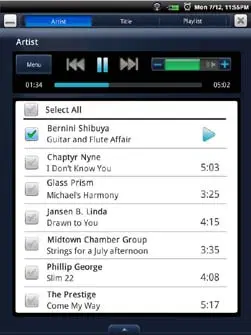
1. アプリケーションクイックランチャーバーから音楽を選択します。 2. . SDカードを差し込んでいると、メディアソースのポップアップウィンドウが現れます。 オーディオファイルを再生したいメディアソースを選択します。 3. . ミュージックリスト画面が表示されます。
4. シュッフルがオフすると、音楽リストに表示されている順番でオーディオファイルが再生されます。 ランダムな順序でオーディオファイルを再生するには、Shuffleをタップしてオンにします()

= オン).

5. 繰り返しがオフの場合、選択したオーディオファイルが一度再生し、停止します。 オーディオファイルを継続的に再生するには、繰り返しをタップしてオンにします()

= オン).

6. アーティストやタイトルを画面上部にタップして曲の並べ替えを行います。
7. リストされているすべての曲を再生するには、任意の曲を選択せずにプレイをタップします。 ワンソングを再生するには、曲のリストをタップします。 選択した曲を再生するには、タップ

目的の曲ファイルの隣に、タップします プレイ.

8. ミュージックプレイ画面が表示されます。
Pandigital V2.6 — ミュージック diagram (page 41)
図 18
Page 42 of the Pandigital V2.6 user manual — ミュージックリストに戻る
42ページ · クリックして拡大
42ページ

コントロール パネルの使用

停止/再生するには、前回/次オーディオファイルを実行し、ボリュームコントロールパネルを使用する

音量を調整する。

また、デバイスの側面のボリュームボタンを使用して調整することもできます

ボリューム。

に戻る ミュージックリスト スクリーン、蛇口 料理メニュー.

ミュージックプレイ画面を最小限に抑える 今後も音楽がバックグラウンドミュージックとして再生し続けていきます。 リーダー 選択した場合は、写真のスライドショー スライドショーで音楽を有効にする (pg. 39). . 再び音楽アプリケーションに戻るには、選択します ミュージック アプリケーションクイックランチャーバーから。

オーディオファイルを削除します。

ミュージックリスト画面で、タップ

目的のオーディオファイルの隣に削除、タップします 選択された削除.

プレイリスト

必要に応じて、選択したオーディオファイルを別のプレイリストを作成できます。選択されたリストをいつでも再生することができます (お好み、特定のジャンル、特異的なアーティストなど).

曲をプレイリストに追加する

1. ミュージックリスト画面でタップ

アルバムタイトルの横に追加したい。

2. タップ Add to Playlist プレイリストで曲を再生
1. ミュージックリスト画面で、プレイリストをタップします。
2. リストされているすべての曲を再生するには、任意の曲を選択せずにプレイをタップします。 ワンソングを再生するには、曲のリストをタップします。 選択した曲を再生するには、タップ

目的の曲ファイルの隣に、タップします プレイ.

プレイリストから曲を削除

プレイリスト画面で、タップ

目的のオーディオファイルの隣に、プレイリストから削除したい。

再生リストからオーディオファイルを削除しても、それらが削除されません。

メインミュージックリスト。

ミュージックリストに戻る

プレイリスト画面で、タップ アーティスト または タイトル ミュージックリスト画面に戻ります。

Page 43 of the Pandigital V2.6 user manual — ビデオライブラリから削除する
43ページ · クリックして拡大
43ページ

映像

サポートされているビデオファイル形式MPEG4

映像を内部メモリに追加するために使用できるメソッド:

インポート ビデオ ファイルから SD カードの保存 ビデオファイルを電子メール添付ファイルからの動画をダウンロード オンラインビデオのウェブサイトからのビデオをダウンロードする

ビデオを見ると、デバイスの向きを回転させることができます

縦から横にスクリーン.

再生ビデオ

1. アプリケーションクイックランチャーバーからビデオを選択します。
2. SDカードが入力されている場合は、選択したメディアソースポップアップウィンドウが表示されます。 目的のメディアソースを選択します。 ビデオファイルを再生したいです。 3. . 動画ギャラリー画面が表示されます。
4. ビデオをタップして選択し、再生をタップします。 ビデオ ナビゲーション バー

ビデオが再生中は、画面エリアの下部をタップしてビデオナビゲーションバーを表示します。
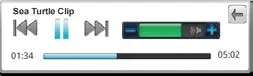
Pandigital V2.6 — 再生ビデオ diagram (page 43)
図 19

コントロールを使用して、一時停止/再生し、前後のビデオを再生して音量を調整します。

また、デバイスの側面のボリュームボタンを使用して調整することもできます

ボリューム。 ビデオナビゲーションバーが自動的に3秒後に閉じます。

ビデオを停止する

画面エリアの下部をタップして、ビデオナビゲーションバーを表示し、[タップ]

ビデオを停止し、ビデオギャラリーに戻る。

ビデオライブラリから削除する

ビデオギャラリー画面で:

Page 44 of the Pandigital V2.6 user manual — フォト機能メニューオプション
44ページ · クリックして拡大
44ページ
1. すべての動画を削除するには、[すべて選択] をタップし、選択した削除を選択します。 2. . 選択した動画を削除するには、削除したいビデオファイルをタップし、[選択された削除]をタップします。

プロフィール

JPEG、BMP、PNG、GIFなどのファイル形式に対応 (非編入)

以下は、内部メモリに写真を追加する方法として使用できます。

SDカードから写真をインポートする (pg. 53) 電子メール添付ファイルから写真ファイルを保存する あなたのお気に入りのオンラインフォト共有ウェブサイトからの写真をダウンロード

フォトギャラリー

あなたの写真を見る間、あなたの装置を回すために向きを変えることができます

縦から横へスクリーンの

1. アプリケーションクイックランチャーバーから写真を選択します。
2. SDカードが入力されている場合は、選択メディアソースポップアップウィンドウが表示されます。 目的のメディアソースを選択します。 3. . フォトギャラリー画面が表示されます。 フルスクリーンで写真を見るには、目的の写真をオンにし、[表示]をタップします。 4. . フルスクリーンモードで写真が表示された場合は、画面をタップして画面上部にあるフォトファンクションメニューを表示します。

フォト機能メニューオプション

フォトギャラリーに戻る

4Xまでの写真を最大で拡大

時計回りに90度回転。希望の方向が達成されるまで複数の回をタップします。 回転バージョンが保存されます。

画面の明るさを通常の明るさから非常に薄暗く転換して下さい

過去のフォトギャラリーにリストされた写真を表示

このページでは5つのラベル/ショートテキストを表示
戻る・ズーム・回転・調光・前
Page 45 of the Pandigital V2.6 user manual — 設定の壁紙
45ページ · クリックして拡大
45ページ

次回のフォトギャラリーに紹介された写真を表示

(内部メモリのみ) 表示される写真を削除します。

(SDカードのみ) 写真を内部メモリにインポートする (pg. 46)

スライドショーを再生する

スライドショーの表示機能を設定できます。 設定とりあえず; プロフィール

(pg.39).

フォトギャラリー画面ですべての写真のスライドショーを再生するには、をタップします スライドショー.

選択した写真のスライドショーを再生するには、必要な各写真をオンにタップします。 スライドショー.

スライドショーが始まると、4秒間画面上部にフォトファンクションメニューが表示され、消えます。 スライドショー中に再表示するには、画面上部のどこにでもタップしてください。

スライドショーで音楽を再生

お使いの写真スライドショー(内部メモリ、SDカード)に使用しているメディアソースに保存されている音楽ファイルが保存されている場合は、スライドショーを開始すると自動的に再生されます。

この機能を無効にするには:

1. アプリケーションクイックランチャーバーから設定を選択し、写真をタップします。

次回の予定 スライドショーで音楽を有効にする 無効にするには.

設定の壁紙

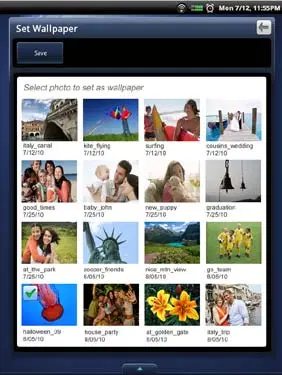
ディスプレイ壁紙として内部メモリやSDカードから任意の写真を割り当てることができます。

1. アプリケーションクイックランチャーバーから写真を選択します。
2. SDカードを差し込み、選択メディアソースポップアップウィンドウに内部メモリをタップします。
3. フォトギャラリー画面で、セット壁紙をタップします。
4. 設定の壁紙画面で、あなたの壁紙として望む所望の写真をオンにします。

次・削除・インポート

Page 46 of the Pandigital V2.6 user manual — 写真削除
46ページ · クリックして拡大
46ページ
Pandigital V2.6 — インポート写真 diagram (page 46)
図 20

壁紙として選ばれる徴候

フォトギャラリー画面に戻ります。

インポート写真

必要に応じて、SDカードから内部メモリに個々の写真をインポートできます。

1. SDカードを入力 2. . アプリケーションクイックランチャーバーから写真を選択します。
3. 選択メディアソースポップアップウィンドウでSDカードをタップします。
4. フォトギャラリー画面で、すべての写真をインポートするには、[すべて選択]を選択します。 または選択した写真をインポートするには、インポートしたい写真をタップします。

写真削除

SDカードからではなく、内部メモリからの写真を削除することができます。

1. アプリケーションクイックランチャーバーから写真を選択します。
2. 選択メディアソースポップアップウィンドウで内部メモリをタップします。 3. . Photo Gallery画面で、削除したい写真をタップします。 選択された削除をタップしてください。
Page 47 of the Pandigital V2.6 user manual — Yahoo!の設定 プラスアカウント
47ページ · クリックして拡大
47ページ

電子メール

POP3、SMTP、IMAPおよびExchangeアカウントのサポート

新規またはアカウントの追加

複数の個人メールアドレスを入力すると、ペディジタルからアクセスしたいというメッセージが入力できます。 新規登録.

1. アプリケーションクイックランチャーバーからメールを選択します。
2. キーボードを起動するには、メールアドレスフィールドをタップし、電子メールアドレスを入力してください。 3. . パスワードフィールドをタップし、メールパスワードを入力します。
4. タップ次へ。
5. 手動設定(オプション) : サーバーの設定は、メールアカウントプロバイダに基づいて自動的にポップアップされます。 電子メール: [email protected]. . ただし、サーバーの設定を変更する必要がある場合は手動設定をタップし、必要な変更(Yahoo!など)をする必要があります。 プラスアカウントはマニュアルの設定が必要です。以下を参照してください) 6. . 保存をタップします。

Yahoo!の設定 プラスアカウント

あなたも パンディジタル 新規登録 無料のYahooメールをサポートしていない

口座。 ヤフ! プラスアカウントは、メールアカウントの設定時に次のデータを使用する必要があります。

メールサーバの設定

POPサーバー.pop.mail を Yahoo.comはSSLポートを使用します: 995 郵便サーバーの設定を外します

SMTP サーバー: .smtp.mail をヤフー株式会社 利用条件 SSL ポート: 465 利用条件 認証 口座名/ログイン名:Yahoo! メールアドレス(メールアドレス)

なし@ヤフー株式会社例:testing80) 電子メールアドレス:Yahoo! メールアドレス(例:

[email protected] パスワードヤフー! 電子メール パスワード
Page 48 of the Pandigital V2.6 user manual — 新規メールメッセージの構成
48ページ · クリックして拡大
48ページ

メール受信トレイ

1. アプリケーションクイックランチャーバーからメールを選択します。
2. 初期設定時にメールアカウントを設定した場合、Email アカウント画面にリストされます。

初期設定時にメールアカウントを設定しなかった場合、または

新規アカウントを設定し、タップ 設定, タップ アカウントを追加.

3. 電子メールアカウントに直接タップするか、またはをタップします

電子メールアカウントの横にあるをタップします 受信トレイ.

電子メールメッセージを開く

1. 受信トレイ画面で、メールをタップして開きます。
2. 返信をタップして、応答オプションを明らかにし選択します。すべての転送保存添付ファイルに返信してください

添付ファイルファイルは保存するためにサポートされている形式でなければなりません

パンデジタル 新規登録. . ファイルを各フォルダーに保存します(写真ファイルなど) 3. . 受信トレイにリストされている前のメールまたは次の電子メールメッセージを表示するには、タップします 過去の投稿 または おすすめ.

4. このメッセージをフォルダーに追加したい場合、フォルダをタップし、目的のフォルダー名を選択します。 5. . メッセージを削除したい場合は、削除をタップします。

新規メールメッセージの構成

1. 受信トレイ画面で、Composeをタップします。
2. エントリーフィールドのTo/CC/BCCをタップし、受信者のメールアドレスを入力します。 または連絡先を追加して、連絡先リストから受信者を選択します。
3. 対象のエントリフィールドをタップして、目的のテーマ名を入力します。
4. メッセージを入力するために、メッセージエリアをタップします。
5. 必要に応じて、添付ファイルを追加してファイルを添付します。
6. 送信する際のメールを送る
7. 保存ドラフトをタップすることで送信せずにメッセージを保存できます。
8. 送信またはメッセージを保存したくない場合は、Discoverをタップします。
Page 49 of the Pandigital V2.6 user manual — メールアカウントの削除
49ページ · クリックして拡大
49ページ

送信者を連絡先に追加する

目的のメールメッセージに次へ、タップ コンタクトに追加. . 2. . 電子メールアドレスが保存されます。 追加連絡先情報を追加したい場合 (氏名、電話・住所等) この連絡先に、使用してください コンタクト 機能紹介 (pg. 54).

1. 送信者のメールアドレスを連絡先リストに追加したい場合は、タップ

フォルダ

電子メールメッセージを整理しておくのに役立つため、メールを移動できるパーソナライズされたフォルダーを作成できます。

1. 受信トレイ画面で、フォルダをタップします。
2. ご希望のフォルダー名を入力し、タップ

シングルメールをフォルダーに移動する

1. 受信トレイ画面で、メールをタップして開きます。
2. フォルダをタップし、目的のフォルダー名をタップします。

複数のメールをフォルダーに移動する

1. 受信トレイ画面で、タップ

希望するメールの横にあるタップ フォルダ. . 2. . フォルダ画面で、選択したメールを移動するフォルダー名をタップします。

メール情報の編集

1. [アカウントの追加]画面で、マニュアル設定をタップしてメールアカウント情報を編集します。 2. . サーバの設定は、メールアカウントプロバイダ(GmailやYahooなど)に基づいて自動的にポップアップされます。 ただし、必要に応じてサーバーの設定を変更します。 3. . 保存をタップします。

メールアカウントの削除

複数のアカウントをお持ちの場合、指定された口座をそのまま削除します。

デフォルトアカウントは、リストされている次のメールが自動的に設定されます。

1. アプリケーションクイックランチャーバーからメールを選択します。
2. メールアカウント画面で、[設定] をタップします。

目的のアカウントに次の削除、タップ アカウント削除.

Page 50 of the Pandigital V2.6 user manual — 警報容積を置きます
50ページ · クリックして拡大
50ページ

デフォルトアカウントを設定する

デフォルトアカウントとして1つのメールアドレスを指定する必要があります。そのため、複数のメールアカウントをお持ちの場合は、デフォルトでいずれかのアドレスを指定できます。

1. アプリケーションクイックランチャーバーからメールを選択します。
2. メールアカウント画面で、[設定] をタップします。

目的のアカウントにデフォルトで設定する次の手順をタップします。 デフォルトで設定. . デフォルトアカウントに指定されたアカウントを削除した場合、リストされている次のメールはデフォルトのメールアドレスとして自動的に指定されます。

アラーム

画面上部に表示されていると、アラームが1つ以上設定されアクティブであることを示します。

警報を加える

1. アプリケーションクイックランチャーバーからアラームを選択します。
2. タップアラームを追加します。
3. ラベルの入力欄をタップして、アラート(例:ランチミーティング)に希望する記述ラベルを入力します。 4. . タイムエントリーフィールドをタップして、時間を入力します。
5. 必要に応じて、トーネまたは音楽をタップすると、以下のような警告音が鳴ります。

トーン = デフォルトトーン ミュージック = メモリ内またはあなたの上の最後の曲を再生します

SDカード。 Music を選択すると、内部メモリやSDカードにオーディオファイルがない場合、代わりにデフォルトトーンが使用されます。 6. . 特定の日に繰り返し警告するアラームが必要な場合は、タップ

希望日の上記。 7. . タップ 保存する.

アラームの横に、アクティブにします。 9. . より多くの警報をセットアップするためにステップ2-8を繰り返して下さい。 10.10.11 タップ

閉じる 警報を加える スクリーン。

警報容積を置きます

警報量はデフォルトのトーンアラートにのみ影響します。 ミュージックを選択した場合

音量は音楽設定(pg 41参照)で制御されます。

この時計アイコン

Page 51 of the Pandigital V2.6 user manual — イベントを追加
51ページ · クリックして拡大
51ページ

警報スクリーンで、蛇口

トーンの音量を調整する。

警報警告をシャットオフ

スケジュールされた警報がアクティブにされると、アラーム情報付きのポップアップウィンドウが表示されます。

アラームポップアップウィンドウをタップして、アラートを停止し、[タップ]

アラートウィンドウを閉じる。

アラームを編集

1. アラーム画面で、編集したい警報をタップします。
2. 編集警報画面で、希望する編集は保存をタップします。

警報を活動化させる行為

削除するのではなく、一時的にアラームを無効にしたいというインスタンスがいるかもしれません。

1. 警報スクリーンで、蛇口

無効にしたいアラームの横にある。

再活性化する。

アラームの削除

1. アラーム画面で、削除したい警報をタップします。
2. アラーム画面の編集では、削除をタップします。

カレンダー

Pandigital V2.6 — カレンダー diagram (page 51)
図 21

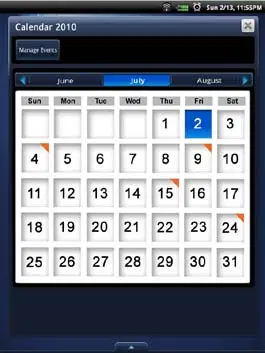
選択する カレンダー アプリケーションクイックランチャーバーから。

青色が現日です。

角に色付き三角形の日付が入ります

スケジュールされたイベント。

イベントを追加

1. カレンダー画面でイベントを追加したい日付をタップします。 2. . Add イベント画面で、各エントリフィールドをタップして目的のイベント情報を入力し、[保存] をタップします。

カレンダー画面に戻ります。

Page 52 of the Pandigital V2.6 user manual — おすすめ商品
52ページ · クリックして拡大
52ページ

イベントの編集

1. カレンダー画面で編集したいイベントを日時をタップします。 2. . [イベントの編集]画面で、変更したいエントリフィールドをタップします。 保存 .

カレンダー画面に戻ります。

イベントアラートをスヌーズまたはキャンセル

スケジュールされたイベントが有効化されると、イベント情報のポップアップウィンドウが表示されます。

タップ ノオゼ もう一度10分で思い出させたいなら、

タップ 免責事項 アラートをキャンセルする。

イベントの削除

シングルイベントの削除

1. カレンダー画面で削除したいイベントの日付をタップします。 2. . [イベントの編集] 画面で、[削除する] をタップします。

カレンダー画面に戻ります。

複数のイベントを削除

1. カレンダー画面でイベントの管理をタップします。

タップを削除したい各イベントの横 選択された削除.

カレンダー画面に戻ります。

おすすめ商品

特定のテキストの文字列をメディアファイル名で検索できます。

1. アプリケーションクイックランチャーバーから検索を選択します。 2. . 検索項目フィールドをタップし、目的のテキストを入力します。
3. タップ検索
4. 書籍、写真、音楽、動画などでソートした検索結果が表示されます。
5. リストされたファイルをタップしてアクセスします。
Page 53 of the Pandigital V2.6 user manual — フェイスブック
53ページ · クリックして拡大
53ページ

輸入のSDカード

選択したメディアタイプのすべての媒体ファイルをSDカードから素早く簡単にインポートできます。

1. SDカードを入力 2. . アプリケーションクイックランチャーバーを開き、インポートSDを選択します。
3. インポートメディアウィンドウで、すべてのメディアタイプの全てのファイルをインポートするかをタップします。

目的のメディアタイプだけに隣接しています。

4. インポートをタップします。

eBookをeブックでインポートする場合 カバー 映像, 画像ファイルが名前を付けなければならない

eBookファイルと同じです。 例えば、myebook のpdfファイル, myebook.ツイート. . ファイル名には特別な文字が含まれていてはいけません。そうしないと、デバイスによって認識されません。

辞書

組み込みの辞書を使用すると、閲覧しているメディアや他の単語内で、素早く便利に言葉の定義を調べることができます。

1. アプリケーションクイックランチャーバーから辞書を選択します。 2. . 単語の入力欄をタップします。 テキストを入力すると、単語のマッチングが現れます。 3. . 一致する単語リストから目的の単語をタップします。定義が現れ、キーボードは消えます。 4. . 新規検索をタップして、エントリフィールドをクリアし、キーボードを再表示します。

株式について

選択する 株式について アプリケーションクイックランチャーバーから。 ブラウザは、人気のある金融ページを起動し表示して、株式提供のステータスを確認することができます。

フェイスブック

選択する フェイスブック アプリケーションクイックランチャーバーからインターネットブラウザを起動し、すぐにFACEBOOKウェブサイトにアクセスします。

Page 54 of the Pandigital V2.6 user manual — 天気のよい
54ページ · クリックして拡大
54ページ

コンタクト

個人的なメモなど、個人連絡先のアドレス帳を作成できます。

選択する コンタクト アプリケーションクイックランチャーバーから。

新規連絡先を追加

1. 連絡先画面で連絡先を追加 をタップします。
2. [連絡先の追加]画面で、各エントリフィールドをタップして連絡先情報を入力します。 3. . 保存をタップします。

受信したメールから連絡先メールアドレスを直接追加することもできます。

(pg. 49).

編集連絡先

1. 連絡先画面で、編集したい連絡先名をタップします。 2. . [連絡先の編集]画面で、入力フィールドをタップして情報を変更または追加します。 3. . 保存をタップします。

連絡先の削除

1. 連絡先画面で、削除したい連絡先名をタップします。 2. . [連絡先の編集]画面で、[削除 をタップします。

天気のよい

選択する 天気のよいところ アプリケーションクイックランチャーバーから。 ブラウザは、人気の天気予報を調べて表示するので、希望の場所の天気をチェックすることができます。

Page 55 of the Pandigital V2.6 user manual — コンピュータに接続する
55ページ · クリックして拡大
55ページ

ゲーム

エンターテインメントには以下のゲームを事前にロードします。

※ソリティアルールと指示を表示し、目的のゲームを起動するには、タップ おすすめ.

ユーザーガイド

完全なペディジタル 新規登録 ご利用ガイドは、マイライブラリの本棚に書籍として掲載されています。 ユーザーガイドブックカバーをタップすると、表示できます。

開いたら、標準を使用できます リーダー ダウンロードしたメディアファイルと同じ方法でドキュメントを検索してナビゲートする機能。

利用者ガイドは、当サイトに掲載されています。 ネット・サポート クリックして、 ダウンロード タブの 支援サービス ページの先頭へ

コンピュータに接続する

パンデジタルを接続できます 新規登録 USBケーブルでWindowsまたはMacintoshコンピュータに2つのデバイス間でファイルをコピーします。

オペレーティング システムと互換性があるWindows 2000/XP/Vista/7、Mac OSXはWindows PCに接続します
1. USBケーブルの小さな端を、窓から外形小型USBポートに接続し、コンピュータ上で使用可能なUSBポートに大きなエンドを接続します。

ソリティア* 連携

Page 56 of the Pandigital V2.6 user manual — PCから接続解除
56ページ · クリックして拡大
56ページ
2. メッセージが表示された場合、デバイス用のドライバをインストールすることをお勧めします。 キャンセル. Windows Vista のメッセージの例:
Pandigital V2.6 — PCから接続解除 diagram (page 56)
図 22

Windowsエクスプローラーで、 PD NOVEL の一覧 コンピューターに接続されたドライブの1つとしてリストされています。

PD NOVELにリストされている4つの事前割り当てされたフォルダがあります。

プロフィール (JPG, JPEG, BMP, PNG, GIF)

ミュージック (MP3, WAV, AAC, OGG) 映像 (MPEG4) 3. . ファイルをあなたのペディジタルにコピーするには 新規登録, ファイルタイプに基づいて、目的のファイルを適切な事前割り当てされたフォルダに選択してドラッグします。

デバイスは、サポートされている形式であり、また存在するファイルを認識するだけです。

適切な事前割り当てフォルダ(つまり、写真ファイルはPhotosフォルダー等)にする必要があります。 割り当てられたフォルダーの下に他のフォルダやサブフォルダを作成している場合は、ファイルが認識されません。

eBookを特定の電子ブックを使用するようにしたい場合 カバー 映像, それは、

eBookファイルと両方のファイルがeBooksフォルダにコピーされなければならないのと同じ名前をつけました。 例えば、myebook のpdfファイル, myebook.ツイート. . ファイル名には特別な文字が含まれていません。そうしないと、デバイスによって認識されません。 4. . パンデジタルからファイルをコピーする 新規登録 コンピュータに、目的のファイルをコンピューター上の任意の場所に移動し、ドラッグします。

PCから接続解除

常に安全なPC「解放」を実行して、パンデジタルからUSBケーブルを切断する前に重要なのは 新規登録 パソコン

1. Windowsシステムトレイで、ハードウェア除去アイコンをクリックします。
2. パンデジタルノベルデバイスドライブに対応するEject Reable Diskメッセージをクリックします。

クリック キャンセル · eBooks(電子ブック) (PDF, EPUB) · ウィンドウズ 7

Page 57 of the Pandigital V2.6 user manual — 接続解除
57ページ · クリックして拡大
57ページ
3. 「ハードウェアを外す」というメッセージが表示された場合、パンデジタルの小説やコンピューターからUSBケーブルを切断できます。
1. Windowsシステムトレイで、ハードウェア除去アイコンをクリックします。
2. パンデジタルノベルデバイスドライブに対応するUSBマスストレージデバイスのメッセージは、安全に削除します。
3. 「このデバイスは、コンピュータから安全に削除できるようになりました」というメッセージが表示された場合、パンジタルの小説やコンピューターからUSBケーブルを切断できます。
1. Windowsシステムトレイで、ハードウェア除去アイコンをクリックします。
2. ハードウェアを安全に削除するをクリックします。
3. パンデジタルノベルに対応したストレージデバイスを選択し、停止をクリックして切断します。 最終ダイアログボックスが開きます。
4. 閉じる
5. 「ハードウェアを切断するのは安全」というメッセージが表示されたら、パンジタル小説やコンピューターからUSBケーブルを外すことができます。

Macintoshコンピュータに接続する

1. USBケーブルの小さな端を、窓から外形小型USBポートに接続し、コンピュータ上で使用可能なUSBポートに大きなエンドを接続します。 2. . Macintoshは、PD NOVELという外部ストレージデバイスとしてパンデジタルノベルを認識しています。
3. ファイルを移動する2つのデバイス間でドラッグ&ドロップします。

接続解除

1. Macintoshから安全に接続するには、デスクトップのPD NOVELアイコンを選択し、コマンド・eを押してディスクをエジェクトします。
2. デスクトップにアイコンがなくなった場合は、USBケーブルを外すのは安全です。

ウィンドウズ・ヴィスタ · Windows XP版

Page 58 of the Pandigital V2.6 user manual — Adobe電子ブックを読む
58ページ · クリックして拡大
58ページ

Adobe デジタル版

Adobe Digital Edition(ADE)は、電子書籍やその他のデジタルコンテンツの表示および管理のためのソフトウェアです。 ADEを使用するには、無料のAdobeアカウントが必要です。

アカウントを登録してインストーラソフトウェアをダウンロードすることができます。

http://www.adobe.com/products/digitaleditions の

パンデジタルを認証 新規登録 開発用

パンデジタルを認証した後 新規登録, それはADEのデバイスとして表示されます (タイトル) PD NOVEL の一覧). ADEコレクションからパンデジタルに電子ブックをコピーすることができます 新規登録 と、その逆。

5. コンピュータでADEを始めて下さい。 6. . USBケーブルで、コンピューターに新しいパンデジタルを接続します。
7. ADEは、あなたのペディジタル小説を検出し、デバイスセットアップアシスタントを表示します。
8. デバイスを承認するをクリックし、完了をクリックします。

ADEからあなたのペディジタルに電子ブックを転送する 新規登録

1. コンピューターに接続されているペディジタルノベルで、ADEコレクションからパンデジアルノベ(PD NOVEL)に電子ブックをドラッグ&ドロップします。
2. USBケーブルを取り外します。

Adobe電子ブックを読む

1. アプリケーションクイックランチャーバーからAdobe®電子ブックを選択します。
2. PD NOVELに転送した書籍のリストです。

希望するeBookの横にある、タップ プロフィール.

既にある場合 Adobe® 電子ブック 接続時にアプリケーションが開きます

あなたも パンディジタル 新規登録 コンピュータに、ADEから転送する本は、コンピューターから切断した後のADE電子ブックのリストには表示されません。 Adobe® 電子ブック 申請して、再度起動します。

ブックを開くのを試みるが、エラーメッセージは本を読み出すことができない状態

開封すると、期限切れの本や有効化記録が消去されることがあります。 パンデジタルを再起動 新規登録 そしてそれから再接続します

Page 59 of the Pandigital V2.6 user manual — アップグレードファイルをコンピュータにダウンロード
59ページ · クリックして拡大
59ページ

コンピューターが承認を再活性化します。

Adobe電子ブックが有効期限を過ぎた場合、それはあなたのペディジタルで期限切れになります 新規登録. . 期限が切れる前に、EBookをADEに返した場合、次の時刻はパンデジタルを接続します。 新規登録 コンピュータに、あなたのペディジタルで返された電子ブックのステータスを更新します 新規登録と、読み取れない。

Adobe電子ブックの削除

1. アプリケーションクイックランチャーバーからAdobe®電子ブックを選択します。

削除したいeBook(s)の横にある、タップ 削除.

リセット装置

デバイスがあなたのタッチに反応しない場合には、デバイスの上部にある小さなリセット穴にまっすぐな紙クリップをポークすることで再起動/再開できます。

アップグレード

ユニットのファームウェアをアップグレードすることをお勧めしている場合は、次の方法のいずれかを使用してください。

アップグレードアプリケーションをあなたのペディジタルで使用してください 新規登録

1. アプリケーションクイックランチャーバーからアップグレードを選択します。 ブラウザは、Pandigital Webサイト上でダウンロードページを起動し表示します。 2. . 更新版のダウンロードをタップします。 (すなわち、[version#].zip) 3. . ダウンロードが完了したら、パンデジアルの新規オフをオンにします。
4. ボリューム+キーを押し、同時に電源キーをスライドさせます。 5秒間保持し、2つのボタンの両方をリリースします。 パンデジタルノベルは、更新プロセスを自動的に開始します。ウェルカム画面がアップグレード進行状況インジケーターで表示されます。 完了すると、デバイスは自動的に再起動します。

アップグレードファイルをコンピュータにダウンロード

Page 60 of the Pandigital V2.6 user manual — 私のライブラリ
60ページ · クリックして拡大
60ページ
2. お使いのモデルのアップデートバージョンのダウンロード(すなわち、[version#].zip)をクリックし、コンピュータに保存します。
3. [version#].zipファイルをSDカードにコピーします。

SDカードにコピーする前にファイルを解凍しないでください。 4. . パンデジタルをオンにする 新規登録オフ

5. SDカードを([version#].zipファイルで)パンデジカルノベルに入力します。
6. ボリューム+キーを押し、同時に電源キーをスライドさせます。 5秒間保持し、2つのボタンの両方をリリースします。 パンデジタルノベルは、更新プロセスを自動的に開始します。ウェルカム画面がアップグレード進行状況インジケーターで表示されます。 完了すると、デバイスは自動的に再起動します。
7. 背景画面が表示された後にSDカードを外します。

よくある質問

基本機能

Q:使用前にバッテリーを充電する必要がありますか? A: はい。 バッテリーを4時間以上充電してください(pg)。 11). 。

Q: パンデジタルの設定が簡単です 新規登録? A: はい! 電池を充電するために装置でプラグをかけて下さい、装置をオンにし、続いて下さい

初期設定のプロンプト。 (バッテリーが充電中は、デバイスを使用できます。)

Q:カスタマーサポートに連絡する方法は? A: このFAQセクションが質問に答えていない場合は、連絡先に連絡することができます

1-800-715-5354 カスタマーサポート

ブックストール(バーンズ&ノーブル)

Q: バルンズ・アンドンプと接続できないのはなぜですか?ノーブルなウェブサイトで更新する

デバイスがWi-Fiネットワークに接続されているにもかかわらず、ブックストア? A: 自分の場所を正しく設定する必要があるため、日付と時刻をチェックしてください。

バルンズ&ノーブルのウェブサイトと接続する注文。

私のライブラリ

Q: バルンズ・アンドンプと接続できないのはなぜですか?

デバイスがWi-Fiネットワークに接続されているにもかかわらず、ライブラリ? A: 自分の場所を正しく設定する必要があるため、日付と時刻をチェックしてください。

バルンズ&ノーブルアカウントと接続する注文。

Q: 図書館にメディアを追加するにはどうすればよいですか?

Page 61 of the Pandigital V2.6 user manual — よくある質問
61ページ · クリックして拡大
61ページ

A: お使いのSDからメディアをダウンロードすることができます。

コンピューターからメディアファイルをカード、コピーする。

Q: 自分のメディアを整理するための個人ブックの制作は可能ですか? A: はい。 私のライブラリ画面で、ブックスヘフ(pg)をタップします。 24).

Q: バルンズ・アンドampでアカウントが必要です。サイトからダウンロードできませんか? A: はい。 あなたはあなたのバーンズ&ノーブルダウンロードでアカウントとメディアが必要です

デバイスにダウンロードできる前にライブラリ。

Q: 複数のバーンズ&を使用できます。貴重アカウントは、ダウンロードしていただけます

デバイス? ツイートあり。 最初にアカウントにログインする際、ログイン情報

将来的にダウンロードした便利な保存です。 ただし、複数のB&Nアカウントをお持ちの場合はログイン画面が表示された場合は、必要に応じて既存のログイン情報を別のIDとパスワードで置き換えることができます。

注意:: 異なるバーンズ&ノーブルアカウントに切り替えたい場合は、プロンプトが表示されたときに新しいアカウントのログイン情報を入力することができます。 ただし、アカウントを切り替えた場合は、すべての個人データを削除する工場出荷時リセットが行われることをお勧めします。 (参照) デフォルトをリセットする, pg. 40). . 工場出荷時リセットを依頼すると、タップ ノーザン 現在保存されているバーンズとノーブルアカウントを維持するために。

Q: 見えないとき、アプリケーションクイック起動の表示方法

ツイート指のスライドを上方に(指輪を使用して)

スクリーン。

デジタル印刷媒体 (電子書籍、雑誌、eNewspapers)

Q: バルンズ・アンドパンから書籍を購入する方法、貴重? A: クイックランチャーバーの「ショップB&N」をタップすると、

バルンズ&ノーブルのウェブサイトを立ち上げる。 または、ホーム画面のブックストア行にある書籍カバーをタップして表示する説明ウィンドウからNOWを購入します。

Q: 書籍を私のものにダウンロードする方法 パンディジタル 小説の後には、

バルンズ・アンドパンから購入。貴重? A: ライブラリ画面で書籍を入手し、選択することができます。

ダウンロードしたい書籍 または、マイライブラリ画面のブックカバーをタップして、[OK]をタップするとダウンロードを確認します。

Q: メディアファイルの種類は、私のものと互換性があります。 パンディジタル

新規? ツイートPDF, EPUB

Q: レンド/リターンブックの機能はどのように機能しますか? A: 友達や家族に「貸し手」の本を貸すことができます。

バルヌ&ノーブルから購入。 バルヌとノーブルは、どの書籍が「有効」であるかを判断します。 レンダー/リターンブック機能(pg)を使用してください。 22).

Page 62 of the Pandigital V2.6 user manual — リーダー
62ページ · クリックして拡大
62ページ

Q: 友人や家族から図書を受け取ることはできますか? A: はい。 レンド/リターンブック機能を参照して、持っている書籍を返す

あなたへお寛ぎください。(pg.) 22).

Q:貸出し期間はどのくらいですか? A: 2週間(予定)

リーダー

Q: 縦方向または横向きのメディアファイルを閲覧できますか? A: はい、デジタルメディア(電子書籍・雑誌・eNewspapers)や写真。 にほんご

自動的に表示方向を転換して下さい、単にあなたの装置を媒体のこれらのタイプを見ている間回します。

Q: 表示されたテキストのサイズを変更できますか? A: はい。 画面上部のエリアをどこからでもタップして、リーダー機能を表示

メニューをタップ フォントサイズを複数回タップして、必要に応じて小さなテキストからX大文字まで切り替えます。

Q: 特定のページへ簡単にジャンプできますか? A: はい。 ブックマーク(pg)のいずれかを使用してください。 28) または Go To関数(pg.) 30). 。

Q:音楽を再生して同時に読むことはできますか? A: はい。 簡単な音楽を再生し、タップ

ミュージックプレイ画面を最小限に抑える

Q: 読書中にリーダー関数メニューを表示するにはどうすればよいですか? A:画面上部のエリアでどこからでも簡単にタップできます。

Q: 読書中にアプリケーションクイックランチャーバーを表示するにはどうすればよいですか? A:指を上方にスライドさせる(指の爪を使って)

スクリーン。

Q: ブックマークはどのようにして表示されますか?

A:ページの右上隅をタップします。 ツイート

シンボルが表示され、ページがブックマークされていることを示す(pg.) 28).

Q: テキストをページで強調できますか? A: はい。 ページでは、タッチして指をテキスト全体にスライドさせます。

ハイライトしたい。 [Reader]オプションポップアップウィンドウで[Highlight]をタップします。(pg) 29).

Q: ノートをページに追加できますか? A: はい。 このページでは、メモに関連する単語に触れて保持します。 利用する

リーダーオプション表示ポップアップウィンドウ(pg) 29).

Q: リーダーは組み込みの辞書を持っていますか? A: はい。 ページでは、あなたが見たいと思う単語に触れて保持します。 タップ

リーダーオプションの辞書はポップアップウィンドウに表示されます(pg.)。 28).

Page 63 of the Pandigital V2.6 user manual — プロフィール
63ページ · クリックして拡大
63ページ

Q:SDカードに保存されている書籍は読み込めますか? A: はい、ただし、本をあなたのものにインポートすることをお勧めしています

パンデジカルノベルなのでSDカードを外した後に利用できます。

WEB

Q:インターネットに接続するにはWi-Fiアダプタが必要ですか? A: いいえ。 Wi-Fi アダプターは、あなたのペディジタルノベルに組み込まれています。

Q:複数のブラウザウィンドウが同時に開くことはできますか? A: はい、最大8つのウィンドウ(pg) 35).

Q:ブラウザの設定を変更できますか? A: はい。 プライバシーを含む、必要に応じて設定できる複数の設定があります。

セキュリティオプション(pg) 36).

Q:特定のテキストのWebページを検索できますか? A: はい。 ページ機能の検索(pg) 35).

Q: ブックマークはできますか? A: はい。 ブラウザブックマーク機能(pg.34)を使用してください。

ミュージック

Q: オーディオファイルの種類は、私が再生できる パンディジタル 新規? A: MP3、WAV、AACおよびOGG

Q: オーディオファイルを私のものにする方法 パンディジタル 新規? A: お気に入りのオンライン音楽/ビデオストアからオーディオファイルをダウンロードできます。

SDカードからオーディオファイルをインポート(pg) 53)、またはコンピュータからオーディオファイルをコピーする(pg.) 55). 。

Q: 好きな曲の別のリストを作成できますか? A: はい。 プレイリスト機能(pg)を使用する 42). 。

映像

Q:ビデオファイルの種類は、私が再生することができます パンディジタル 新規? A: MPEG4

Q:ビデオファイルを私のものにする方法 パンディジタル 新規? A: お気に入りのオンライン音楽/ビデオストアから動画ファイルをダウンロードできます。

SDカードからビデオファイルをインポート(pg) 53)、またはコンピュータからビデオファイルをコピーする(pg.) 55). 。

プロフィール

Q: どのような写真ファイルでも閲覧できるか パンディジタル 新規? A:JPG、JPEG、BMP、PNG、GIF(非アニメーション)

Page 64 of the Pandigital V2.6 user manual — コンピュータの互換性
64ページ · クリックして拡大
64ページ

Q: 写真をアップロードする方法 パンディジタル 新規? A:お気に入りのオンライン写真共有からフォトファイルをダウンロードできます

ウェブサイト、SDカードから写真ファイルをインポート(pg) 53)、またはコンピュータから写真ファイルをコピーする(pg.) 55). 。

Q: 個々の写真やスライドショーを眺めることはできますか? A: はい。 フォトギャラリー画面では、個々の写真を選択して表示することができます

スライドショーをタップして、スライドショーを再生します(pg.)。 44).

Q:スライドショーの表示の好みを設定できますか? A: はい。 スライドショーのオプションは、設定>写真(pg)で利用できます。 39).

電子メール

Q: 送信/受信メールにメールアドレスのいずれかを使用できますか? A:あなたのペディジタルの小説はPOP3、SMTP、IMAPおよび交換を支えます

口座。

Q: Yahoo!がなぜそうでないのか プラスメールアカウントの作業? A:無料Yahoo! 口座はサポートしておりません。 ヤフ! 電子メールアカウント

特定の設定(pg)が必要です。 47). 。

Q:メールをカテゴリや個人フォルダに整理できますか? A: はい。 メール > フォルダ機能(pg)を使用する 49).

Q: 電子メールの連絡先をコンタクトリストに追加できますか? A: はい。 メール > 送信者を連絡先機能に追加する(pg) 49).

コンピュータの互換性

Q:どのメディアカードが私のものと互換性があります パンディジタル 新規? A:SD/MMCカード。

Q: どのオペレーティング システムが私のと互換性があるか パンディジタル

新規? A:マイクロソフト・ウインドウズXP、VISTAの7、MAC OS。

Q: どうすれば接続できますか? パンディジタル パソコンで新しいもの? A:あなたの装置、か標準的なUSBケーブルと含まれている USB ケーブルを使用して下さい。

コンピューター機能に接続(pg)を参照してください。 55). 。

Page 65 of the Pandigital V2.6 user manual — 装置をきれいにする
65ページ · クリックして拡大
65ページ

バッテリー管理

パンディジタル 新規登録 バッテリーは箱から完全に充電されていないため、デバイスを使用する前に4時間以上電池を充電することをお勧めします。

充電電池は500+の完全な充満/排出周期のために使用されるためにそして再充電されるように設計され、製造されます。 バッテリーの容量は、充電/欠乏するたびに減ります。 しかし、以下の提案に従って電池の寿命を延長しようとすることができます。

デバイスを週に1回以上使用してください。 電池を定期的に満たして下さい。 電池を十分に排出される残しません

長時間の期間 常にデバイスとバッテリーを熱から保ちます。

充満電池

電源アダプタを電気壁の出口に差し込み、使用前に電池を十分に満たすためにあなたの装置に接続して下さい (約) 4時間.

充電中、バッテリーアイコンは次のように表示されます。

充電が完了すると、バッテリーアイコンが以下のように表示されます。

バッテリーを充電するのに約5時間かかりますが、必要に応じて差し込みながらデバイスを使うことができます。

重要な安全注意事項

パンディジタルを使用するときに常にこれらの基本的な安全注意事項に従ってください 新規登録. . 火災、電気ショック、怪我の危険性を低減します。

雨や湿気にこの製品を暴露しないでください。 パンディジタルを保管 新規登録 直射日光や熱源から出ます。 電源コードを保護します。 彼らが歩くことができないように、ルートの電源コード

またはそれらに対して置いた項目によって取付けられていて留めて下さい。 コードがデバイスに取り付ける点に注意を払ってください。 パンジダルに付属のACアダプタのみを使用する 新規登録. . どんな用途でも

他の電源アダプタは、あなたの保証を無効にします。

装置をきれいにする

画面を優しく扱います。 画面から指紋や埃を拭くには、カメラレンズの布などのソフトで非研磨な布を使用することをお勧めします。

Page 66 of the Pandigital V2.6 user manual — 技術的な指定
66ページ · クリックして拡大
66ページ

技術的な指定

7"デジタルTFT LCDの表示 600x800ピクセル外単位7.5" x 5.6」白か黒の場合 (モデルによります)

対応メディアソースセキュアデジタルTM (SD), MMC

デジタル印刷媒体の表示 (電子書籍、雑誌、eNewspapers) デジタルオーディオファイルを再生する ライブビデオファイル 表示デジタル写真のファイルのアラーム時計とカレンダー Wi-Fiネットワークに接続 Web - あなたのソーシャルネットワーク、株式または天候をチェックします。 メールゲームを送受信して楽しいエンターテイメントを表示し、画面指向の自動回転から直接インポートする イヤホンジャックは便利なハンズフリー表示のために含まれている卓上スタンド

JPG、JPEG、BMP、PNG、GIF (非編入)

可聴周波 MP3、WAVのAAC、OGG

USBポートミニUSB 2.0

内部記憶 1GBか2GB (モデルによります)

Wi-Fi対応 はい、内蔵Wi-Fiアダプタ

可聴周波出力作り付けのステレオは2.5mmステレオのイヤホーン ジャッキをスピーカーで話します

電源アダプタ 12V、1.5A

電池の再充電可能な李イオン1600mAh、7.4V

このページでは5つのラベル/ショートテキストを表示
製品仕様・機能・電子書籍PDF、EPUB・対応ファイル形式・動画MPEG4
Page 67 of the Pandigital V2.6 user manual — 限定保証
67ページ · クリックして拡大
67ページ

限定保証

下記の限定保証は、アメリカで購入および使用したパンデジタルブランドの電子製品に関してPanddigitalによって与えられます。 パンディジタルは、以下のとおり素材や技量に欠陥を及ぼすためにこの製品を保証します。

労働: 1つの期間のために (1) 購入日から年、この製品は欠陥であることが判明した場合、パンジタルは製品の修理または交換を行います。 後続の1 (1) 年、労働料はケース単位でご請求させていただきます。

パート: 1つの期間 (1) 購入日から年、この製品は欠陥であることが判明した場合、パンジダルは費用なしで供給します。新しいまたは再建された交換部品はオプションで、充電しません。 後続の1 (1) 年会期は、ケース単位で部品を請求します。 コンプライアンスの責任のある当事者が承認されていない変更は、機器を操作するためのユーザーの権限を無効にすることができます。

この保証はカバーしません: (1) 顧客の指示、取付けまたは組み立て; (2) 誤用、乱用または過失による化粧品の損傷や損害。 (3) プロダクトの商業使用; (4) 製品の任意の部分の修正; (5) 不適切な操作、不適当な維持による損傷、または不適切な電源への接続; (6) 値やフォーマットに関係なく、データの損失は、製品が適切かつ/または不適切な使用によって生じる可能性があります。 (7) パンディジタルが製品にサービスを提供する施設以外の誰からも製品の修理を試みたため、破損。 (8) 消耗品 (ヒューズや電池など). . この保証は米国のみ有効です。

商品は、元の小売購入レシートのコピーを伴っていなければなりません。 ご購入の証明がない場合、保証金は認められず修理費用がかかります。 この保証は、カートンの外側または内側に添付された苦情を詳述する書面による文書でのみ有効です。 工場がシリアル番号を変更し、または製品から削除されている場合はこの保証は無効です。 この保証は、フォーマットに関係なくデータの損失に対する保護を提供していません。 パンディジタルは、予告なしに本製品を改変および設計する権利を留保します。

保証サービスを得るためには、元のパッケージまたは包装で前払いされたプロダクト貨物を等度の保護のプラス購入の保証に与える必要があります。

本保証の下で提供される修理または交換は、消費者の排他的な救済です。 パンディジタル、親会社、関連会社または子会社は、本製品に関するいかなる保証や黙示の保証の違反に対する偶発的損害について責任を負いません。 適用される法律で禁止されている範囲を除き、この製品上の特定の目的のために商法またはフィットネスの黙示の保証は、本保証期間に制限されています。

Page 68 of the Pandigital V2.6 user manual — 連邦通信委員会(FCC) ユーザーへの声明情報
68ページ · クリックして拡大
68ページ

一部の州では、インシデンシャルまたは結果的損害の排除や制限を許さないか、黙示の保証期間が続く場合に限ります。そのため上記の制約や除外は適用されません。 この保証は特定の法的権利を与えます。また、州から州に異なる他の権利を有する場合があります。

パンデジタルのウェブサイト、および Pandigital 製品に含まれるすべてのコンテンツ(プリロードされたデモ画像を含む), デジタルメディア, デジタル料理ブックス, テキスト, グラフィック, ロゴ, デザイン, 写真, ボタンアイコン, 画像, オーディオ/ビデオクリップ, デジタルダウンロード, データコンパイル, ソフトウェアは、Pandeのデジタルまたはそのサプライヤーの財産であり、米国や国際著作権法やその他の知的財産権に関する法律と条約によって保護されています。 サイードコンテンツは、パンデジタルおよびそのサプライヤーの書面による許可を明示することなく複製または使用することはありません。

本製品の使用は、本保証条件の承諾を構成します。

テクニカルサポート電話番号: 1-800-715-5354

FCCの通知

FCC ID: TLZ-NU706 このデバイスはFCC規則のパート15に準拠しています。 操作は、次の2つの条件に従うものとします。 (1) この装置は有害な干渉を起こさないかもしれません、 (2) この装置は、不必要な操作を引き起こすかもしれない干渉を含む受信されたあらゆる干渉を受け入れなければなりません。

連邦通信委員会(FCC) ユーザーへの声明情報

コンプライアンスを担当する当事者は、機器を操作するためにユーザーの権限を無効にすることができます。

この装置は、連邦通信委員会の第15部に従事してクラスBデジタル機器のための限界に従うためにテストされ、見つけられました (FCC) ルール。 これらは、住宅の設置における有害干渉に対して合理的な保護を提供するように設計されています。 この装置は、放射線周波数エネルギーを発生させ、使用し、指示に従ってインストールされていない場合、電波通信に有害な干渉を引き起こす可能性があります。 しかし、特定のインストールでは干渉が起こらないという保証はありません。 この装置が、機器をオフにして決定することができるラジオやテレビ受信に有害な干渉を引き起こした場合は、次の対策の1つ以上の方法で妨害を補正しようとすることをお勧めします。

受信アンテナを再配置するか、または再設置して下さい。 装置と受信機の分離を増加させます。 装置を回路の出口にそれと異なって接続して下さい

受信機は接続されます。 ディーラーや経験豊富なラジオ/テレビ技術者が助けを借ります。

Page 69 of the Pandigital V2.6 user manual — ライセンス契約と利用規約
69ページ · クリックして拡大
69ページ

FCCの放射線曝露声明: FCC放射線曝露限界は、制御されていない環境のために設定されています。 ハンドヘルド操作のみで設計されています。 この送信機に使用されるアンテナは、FCCマルチトランジター製品手順に従ってを除いて、ホストデバイス内の他のどのアンテナまたはトランスミッタと組み合わせて配置されていないか、動作してはならない。

免責事項

バルンズ&ノーブルと「BN」ロゴは、登録商標です。 バルネサンドノーブル.com. . スタッフ募集

FacebookやFロゴはFacebook Inc.の登録商標です。 スタッフ募集

Yahoo!®はYahoo!の商標です。

Adobe Systems Incorporated(アドビシステムズ社)の「Reader®」モバイルテクノロジーが搭載されています。

ライセンス契約と利用規約

パンディジタルをアクティブに使用することにより 新規登録, あなたはここに同意し、当社のライセンス契約と利用規約に同意します. デバイスと関連サービス

Pandigital Novel(以下「デバイス」といいます)は、ワイヤレス接続を利用し、ユーザーが本や新聞、雑誌、ブログ、アクセスWebサイト、電子メールなどの資料を保管・ダウンロード・閲覧・読み取ることを可能にするポータブル電子読み取り装置です。 「サービス」とは、Panddigitalがデバイスユーザーを提供しているワイヤレス接続やデジタルコンテンツの提供、ソフトウェアおよびサポートなどのサービスです。 ワイヤレス接続

補償とサービス中断:デバイスが該当するワイヤレス接続なしで任意の領域にあるかどうかを認め、あなたはいくつかのまたは無線サービスのすべての要素を使用することはできません。 ワイヤレスサービスや、無線接続の中断がないことについては責任を負いません。 デジタルコンテンツ

バルンズ&ノーブルストア:バーネスと貴族店では、デバイス上でさまざまなデジタルコンテンツをダウンロードし表示および使用することができます。書籍や雑誌への購読、新聞、ジャーナルなどの定期刊行物、ブログ、RSSフィードなど、時間から時間の経過まで可能なもの(個人的にも総称して「デジタルコンテンツを」)

Page 70 of the Pandigital V2.6 user manual — ソフトバンク
70ページ · クリックして拡大
70ページ

デジタルコンテンツの使用: バルンズ&ノーブルが定める適用料金の支払いに、バーネスとノーブルは、該当するデジタルコンテンツを永続的にコピーし、そのようなデジタルコンテンツを表示したり、使用したりするために、そのデジタルコンテンツを無制限回数表示したりする権利をあなたに排他的な権限を与えるか、またはあなたの個人的な非商用利用のためにのみ禁止されています。 特にバーンズ・ノーブルが明示的に提供しない限り、デジタルコンテンツは本契約に基づくバレンス&ノルブルによってあなたにライセンス供与されるとみなされます。

制限:特に明記されていない限り、あなたは販売してはならない, レンタル, リース, 配布, 放送, サブライセンスまたはその他のいかなる権利もデジタルコンテンツに譲渡するかどうか, あなたは、任意の独自の通知やラベルを削除することはできません デジタルコンテンツを. また、デジタルコンテンツを保護するセキュリティ機能の迂回、変更、敗北または介在する他のユーザーを奨励し、支援したり承認したりすることはできません。

ソフトバンク

定義: 次の用語は、購入時にデバイスにインストールされているか、パンデジラルがプリインストールされたソフトウェア(以下「本ソフトウェア」という)の全てのソフトウエア(およびその媒体を配布する)」または Pandigital が提供するアップデート/アップグレードとして提供しているもの (総称して、「Device Software”)に適用され、更新・アップグレードプロセスの一部として他の条件に同意しない限り; そして(b) ソフトウェア(文書化)などの印刷されるすべての電子文書(ドキュメント)。 本契約で利用されると、ソフトウェアは「収集」として、デバイス・ソフトウエアおよびドキュメントを意味します。

デバイスソフトウェアの使用:デバイス上でのみ、Device Softwareを使用する場合があります。 別のデバイスやコンピュータで使用するために、Device Softwareの個々のコンポーネントを分離することはできません。また、他のデバイスで使用するために転送したり、ネットワーク上の任意の部分を使用しても利用できず、販売し、レンタル、リース、貸与、サブライセンスまたはその他の権利は、ソフトウェア全体または一部に譲渡することができません。

リバースエンジニアリング、分解、分解またはCircumvention: あなたはそうではないかもしれませんし、あなたは他の人に励ましたり、サポートしたり、承認しません。また、デバイスやソフトウェアの機能を交換したり、逆行したり、解体したり、あるいはその一部であれ、機器やソフトウェアを分解したり、任意の派生物がソフトウェアからか、バイパスするか、変更したり、改ざんしたりすることもありません。そして、デバイスの機能や保護のいずれかを迂回したり、デバイスまたはソフトウェアまたは操作するメカニズムは、ソフトウェアまたは制限されたソフトウェアを含む権利を含みます。

自動更新:ソフトウェアを最新に保つために、Panddigitalは自動的にアップデート/アップグレードでデバイスを自動的に提供することができます。

輸出規制:お客様は、商務省およびその他の米国機関および当局の全ての輸出と再エクスポート制限及び規則を遵守することに同意し、転送したり、ソフトウェアを禁止国に譲渡したり、またはそのような制限や規定違反で許可することを歓迎したりすることを承諾したことになります。

Page 71 of the Pandigital V2.6 user manual — 総合案内
71ページ · クリックして拡大
71ページ

総合案内

違法な使用と権利の予約:あなたは、任意の不正目的のためにデバイス、サービスまたはデジタルコンテンツを使用することはできません。 お客様がPanddigitalまたはサプライヤーの知的財産権を、お客様のタイトルに譲渡したり所有権を譲渡しないことに同意します。 ソフトウェアのライセンスは、販売されていないものすべてで、そのようなライセンスは非独占的です。

受信した情報:デバイスソフトウェアは、Panddigitalにサービス(利用可能なメモリ、稼働時間、ログファイルおよび信号強度など)と、デバイスのコンテンツに関連する情報やその使用に関する情報を提供します。 (このページの最終ページの更新や削除などの自動ブックマークなど) 弊社が受け取る情報は、Pandigital Privacy Noticeの対象となります。

特許:デバイスと/またはデバイスとの関連付けで使用されるメソッドは、複数の特許や出願を保留する場合があります。

終了: 本契約に基づくお客様の権利は、本契約書のいずれかの条項に従わない場合はパンデジタルから通知することなく自動的に解除されます。 本規約の遵守を怠り、または執行するPandigitalの失敗は、権利のいずれかの権利放棄を構成するものではありません。

保証の免責:お客様は、本サービスの利用を明示的に認め、同意します。, デバイス, デジタルコンテンツおよびソフトウェアは、あなたの唯一のリスクにあります. ワン年間の限定保証を除き、サービス、デバイス、デジタルコンテンツおよびソフトウェアは、「現状」であり、あらゆる種類のパンジタルとそのサプライヤーとライセンサーの保証なしに「あり」を提供し、すべての欠陥が認められているため、第三者の権利の正確性、静的楽しさ、非侵害を認めます。これらに限定されません。 口頭または書面による情報や、パンデジタルの承認された代表者が保証書を作成しない。 特定の管轄区域の法律は、黙示の保証の免責を許さない。 これらの法律があなたに適用される場合、上記の免責条項の一部または全部、除外事項または制限はあなたに適用されない場合があります。また追加の権利を有することがあります。

責任の制限:法律で禁止されていない範囲、パンデジタルまたはサプライヤーやライセンサーは、いかなる表明的か保証違反に対する結果的な損害についてあなたに責任を負うものではない、契約違反、過失、厳格な法的責任を負いません。サービスに関連する他の法的な理論、デバイス、デジタルコンテンツまたはソフトウェアを含みますが、これらに限定されない、利益の損失、収益、データ、および機器またはソフトウェアの使用に起因するあらゆる損傷を含む、そのような欠陥がある場合であっても、その恐れがあるかどうかを助言します。 いかなる場合においても、パンジタルの総計責任は下にある

Page 72 of the Pandigital V2.6 user manual — 免責事項
72ページ · クリックして拡大
72ページ

本契約は、実際にデバイスに支払われる金額に限定されるものとします。 特定の管轄区域の法律は、事件または結果的損害を除外したり制限することはできません。 これらの法律があなたに適用される場合、上記の例外または制限の一部または全部をあなたに適用されない場合があります。また追加の権利を有することがあります。

紛争:この合意に何らかの方法で生じたまたは関連した紛争は、アラムエダ郡の機密仲裁に提出されるものとし、ただし、パンジダルの知的財産権を侵害したり脅迫する範囲において、パネディアルがいかなる州や連邦裁判所で管轄権または他の適切な救済を求めることができると、あなたはそのような裁判官における排他的な司法および場所に同意します。 仲裁人の賞は拘束され、管轄裁判所の判断として入力される場合があります。 適用される法律で許される最大限の範囲には、この協定に基づく仲裁は、クラス仲裁手続またはその他の事由によって、本規約の対象となる他の当事者を含む任意の仲裁に参加しません。

重症: 本契約のいかなる条件または条件が無効と判断される場合、あるいは何らかの理由で執行不能とみなされる場合には、その部分は永続的であるとみなし、残りの期間や状態の妥当性および強制力に影響を及ぼさないものとします。

改正:パンディジタルは、変更された条項を掲示することにより、この契約の条件のいずれかを変更する権利を有します パンディジタル.net 公式サイト そのような変更の有効期間が経過した後、デバイスとソフトウェアの使用は、当該修正に拘束されることに同意するものとします。

問い合わせ先: 本契約に関する連絡については、パンデジタルに書面で相談する場合があります。

パンディジタル株式会社 またはその関連会社。 スタッフ募集 Pandigital、Pandigitalロゴ、Paindigital Novelはパンデジタル株式会社の登録商標です。 バルンズ&ノーブルと「BN」ロゴは、登録商標です。 バルネサンドノーブル.com. . スタッフ募集 FacebookやFロゴはFacebook Inc.の登録商標です。 スタッフ募集 Java およびすべてのJavaベースの商標やロゴは、Sun Microsystems, Inc.の登録商標または登録商標です。 アメリカ 他国。 Yahoo!®はYahoo!の商標です。 スタッフ募集

アドビシステムズ株式会社(本社:東京都港区、代表取締役社長:小野田)は、Adobe® Reader®のモバイルソフトウェアを無償提供しております。 スタッフ募集 Adobe、Adobe Systems Incorporated(アドビシステムズ)の商標または登録商標です。

情報源

参考資料・リンク

この取扱説明書で参照されているリンク(メーカー、サポート、ダウンロード等)。

Pandigital V2.6について質問する

ユーザーまたはスタッフが通常1日以内に回答します。あなたの質問が次の人の助けにもなります。

Add your email to get notified when it’s answered — no spam, ever.

0 questions
Pandigital V2.6に関する質問はまだありません

最初の質問を投稿しましょう。他のユーザーや当チームが回答します。

原本

Pandigital V2.6 取扱説明書(PDF)

72 ページ·1.1 MB·電子書籍リーダー·PDF
上のページをクリックするとここに表示されます
ページ 1 / …
100%
ページを読み込み中…