




始動機ガイド


AT&T U-verse TV、高速インターネット、ボイスサービスから最も簡単に入手できます。


いつでもサービスを追加またはアップグレードできます。
友人の注文があなたのギフト カードで
始動機ガイド
クリックしてください。 att.com/myuverse
お電話にて4桁のパスコードをご用意ください。
AT&T U-verse TV、インターネット、電話
詳しくはこちら t.com/referUverse(リフェール).
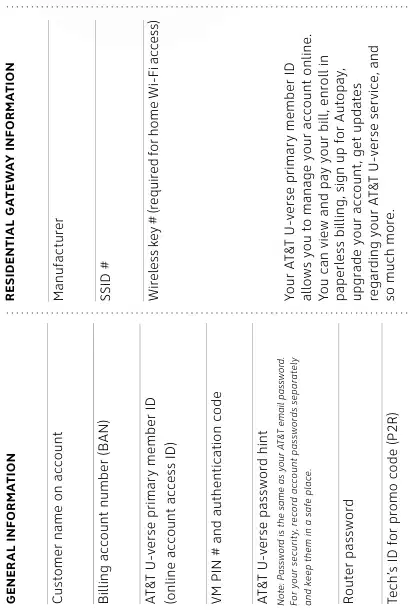
重要なAT&T U-verse®情報を手軽に参照できるように記録します。
®情報3 •クイックリファレンスでは、重要なAT&T Uバース情報をここに記録します。
AT&T Uバーステレビ 4
重要な情報を一箇所にまとめて、必要な時にアカウントを管理しサポートを受けるのがスナップです。
請求書を表示し、支払いをすることができます。
、AT&T UIDによって取付けられる
受賞歴のあるUバースサービスが誕生しました

アカウントのパスワードを記録するには、書き込み
呼び出し時に利用可能なパスコード。
必要なら、あなた自身のセキュリティのために
それらを別にダウンし、そして保ちて下さい
1.800.288.2020 四桁の数字を入力してください
以下に協力してもらいたい:
安全な場所に置いてください。
とりあえず; スタート:
とりあえず; 助けチャネル:
とりあえず; 24時間365日対応
コンテンツの表

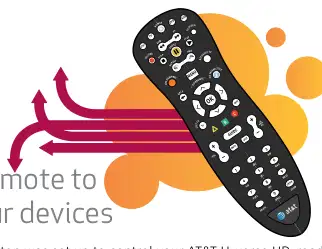
リモートコントロール

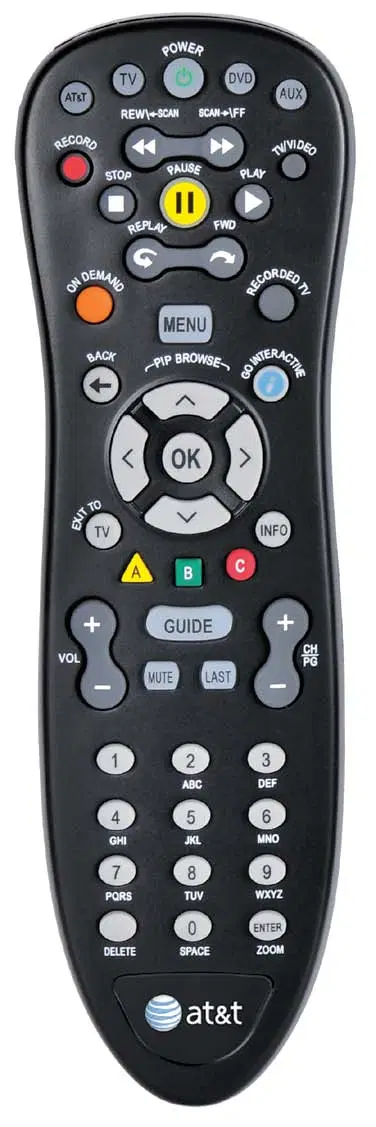
モードボタンでデバイスを制御
巻き戻しまたは高速学習プログラム
TVコンポーネント間のナビゲーションを許可する(RGB、HDMI、アナログなど)
プログラムのプレイを開始または再開
間隔で進むか、または後方に跳んで下さい
録画したテレビ番組リストに行く
Uバーのオンライン気象、スポーツ、株式およびトラフィック情報を見る
On Demandライブラリに行く
メインメニュー画面へ
チャネル、メニューおよびスクリーンをナビゲートして下さい
前のメニュー画面に戻る
プログラム情報画面の表示
ライブテレビに戻る
アクセスアプリケーション(利用可能な場合)
チャネル/ページガイド
インタラクティブなプログラムガイド画面に行く
以前見たライブTVチャンネルに戻る
チャネルおよび検索機能のためのキーパッド

より便利で、涼しい特徴のための私達の再充電可能な容易見つける遠隔か私達のRFポイントどこでもリモート・コントロールに改善して下さい。 詳しくはこちら アトピー・コム/リモート.
検索画面でテキストを編集する

アクセス画面表示オプション
インストール時に、リモートは AT&T HD-ready レシーバーを制御するために設定されました。 遠隔は、テレビやDVDプレイヤー、ホームシアターシステムなど、3つの他のデバイスを制御することもできます。 プレスすることで、テレビやその他のデバイスをプログラムする方法に関するステップバイステップの手順にアクセスすることができます MENU リモートコントロールとスクロールを おすすめ 選択する システムセットアップ.

テレビを持って、旅行します
コンピュータや携帯電話でU-verseを体験してください。

とりあえず AT&T U verse オンラインSM お使いのコンピューターにテレビ番組、映画、ビデオを見ることができます。何千ものタイトルから選択できます。 追加料金なし. ログオン uverseonline 株式会社アットネット と、あなたはすることができます:

> とりあえず; 見るヒットテレビ番組, クラシックTVシリーズ, 映画,
トレーラー、その他のビデオクリップオンライン > とりあえず; DVR録画と設定の管理
シングルDVRから任意の部屋で一度に4つのショーを記録し、再生バック表示を録画します。* あなたのAT&T U対HD-ready受信機と合計ホームDVR®1はあなたに許可:
> とりあえず; AT&T U のアカウントを管理し、
とりあえず; シングルDVRで最大4回まで録画し、記録して再生する
ローカルTVリストをチェック
自宅のどの部屋からも表示
DVR をプログラムする手順は次のとおりです。
とりあえず; 自宅のどの部屋からでも録画をスケジュール、更新または削除する
1 行き方 uverseonline 株式会社アットネット クリックしてアカウントにログイン U verse メンバーログイン ボタン。
とりあえず; レコーディングしたショーを1部屋にパセスし、別の場所に残った場所を選びます
とりあえず; ライブTV2を巻き戻したり、受信機から録画したショーを高速に転送します。
2 クリックして、 U-verse TVで何をしているか リンクは、 ガイド スクリーン。
とりあえず; U バース映画、ペイパービュー、ライブまたは録画ショーのペアレンタルコントロールを設定する
3 画面上で使用できる 矢印 テレビの一覧をスクロールする。 日を選択 クリック プライムタイム 特定の日または夕方のみの視聴にジャンプします。 タイトルを入力することもできます。 おすすめ商品 特定のプログラムを見つけるためのフィールド。
とりあえず; 詳しくはこちらをご覧ください。 uverse サポート
あなたの合計ホームDVRは、あなたが見ているライブTVチャンネルの60分まで保存します, 同時にあなたの受信機接続されたテレビ2の最大4に! (チャンネル変更時は、DVRは新しいプログラムを代わりに保存します) プレスすることでライブTVを再巻くことができます REW. . プレスで最大60分までライブテレビをフリーズできます 休止時間 (プレス) PLAY 再起動する)。
AT&T U 対面モバイルSM DVRのスケジュールと録音を管理し、テレビガイドを参照して、AT&T UバースTVプランを修飾することで、スマートフォンでヒットしたテレビ番組のライブラリから見てみましょう。3 AT&Tウバース体験を! 詳しくはこちら 電子メール: [email protected] アップルのiTunes®、BlackBerry®、App World、またはAndroid MarketTMから無料ダウンロードできます。 アプリをお持ちの際には、DVR をプログラムするために使用する方法は次のとおりです。
プレス レコード リモートコントロールで、視聴しているプログラムを録画し始めることができます。 録画がプログラムのスケジュールされた終了時刻に自動的に停止するまで、受信機上の記録灯は点灯します。 プレスもできます STOP いつでも録画を終了します。プレス OK 確認のため。


1 ガイドを通して、記録したいショーを見つけるために参照して下さい。
2 ショーを選択して、 ショーの詳細 ページの先頭へ
3 選択する 記録 このエピソード このエピソードのみを記録する レコードシリーズ 全体のシリーズを記録する。
プレス ガイド, その後、使用 UP/DOWN矢印 録音したいプログラムにスクロールします。 プレス レコード シングルショー(1つの赤い点が現れます)を記録する一度;プレス レコード 全体シリーズ(赤い点が現れます)を記録するために2回;出版物 レコード 録画をキャンセルする3回。
4 録画が設定されたときに確認を受け取ります ショーの詳細 ページの更新、交換 記録 このエピソード とりあえず エピソードをキャンセル.
どの受信機から記録したいショーやシリーズを検索
プレス MENU, 選択 ライブテレビ、および使用して下さい ダウン矢印 選択する おすすめ商品. プレス OK. おすすめ おすすめ商品 検索を絞り込むか、または表示タイトルを入力します(使用) 矢印 手紙を強調するために、それから出版物を押して下さい OK 選択する 表示されるときに望むショーをハイライトし、プレス INFO シングルエピソードや全シリーズを記録する。
プレス 録画テレビ 選択する 記録をブラウズする 録画SDやHDプログラム、シリーズの一覧を見る ショーをハイライトし、出版物 OK 見るために プログラム情報 スクリーンは、それから選びます プレイ 番組を視聴する
※U100、U-basicパッケージはDVRに含まれていません。 モデルは異なる可能性があります。 1 合計ホームDVR機能は最大8つのテレビで利用可能であり、$ 7 /月の各追加TVの受信機が必要です。 変更後の価格設定 2 選択市場で利用可能、2011年秋までにすべての市場に参入。
3 コンテンツを選択するためのアクセスには、対応するデバイスが必要です。U-verse TVプランまたは月額利用料を加算し、Wi-Fi接続および/またはセルラーデータ通信を行います。 コンテンツは、デバイスやU-verse TVのサブスクリプションによって異なる場合があります。変更される場合があります。 データの料金は適用されます。

ペアレンタルコントロールの使い方
カテゴリ別にまとめられたチャンネルをブラウズし、好きなプログラミングの種類を簡単に見つけることができます。 アクセスチャネルは2つの方法を切ります:
本人確認番号(PIN)をお持ちの際には、テレビや映画の評価で視聴制限をとりながら、U字型ムービーなど貸出できるアダルト専用のプログラミングがすべて行えます。
1 プレス MENU. とりあえず ライブテレビ 選択、使用 ダウン矢印 選択する チャネルのショートカット. . プレス OK 利用・使用 ダウン矢印 選択するカテゴリ。
1 プレス MENU, その後 右矢印 へ おすすめ商品, その後、ダウン 育児ロック. . プレス OK.
2 から ガイド スクリーン、出版物 エントリー. . とりあえず ディスプレイチャネル 選択、使用 ダウン矢印 カテゴリを選んでプレスする OK.
2 リモートのナンバーパッドを使用して、4桁PINを入力してプレスします OK (プレス) 削除 エントリーをクリアする PINを2回入力する必要があります。 とりあえず 育児ロック 画面はロックオプションで表示されます。
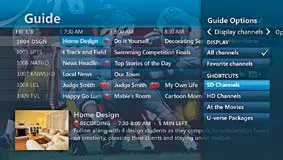
スタンダードチャンネル、U-verse Moviesから大人専用のコンテンツやタイトル、ポスターをロックしたい場合は、2ページ目までスクロールしてアカウントマネージャーから購入してください。
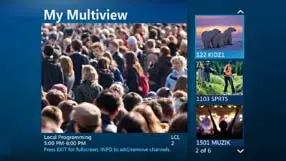
お気に入りのショーの4つをMy Multiviewで一度見てください*
カスタマイズして欲しい方法でテレビを見る ガイド 画面ビュー、どのチャンネルで見るか、画面上の言語、音声設定など。 アクセス方法が2つあります おすすめ商品:
ほとんどのチャンネルのみを見る (まだすべてのチャネルが表示される) ガイド 画面)。

メニュー画面からオプションにアクセスして、すべての好みをカスタマイズできます ここでは、お気に入りのチャンネルやチャネルを非表示にしたり、ペアレンタルロックPINを選択し、オーディオの好みを設定し、アスペクト比、クローズドキャプション、言語設定などを設定します。 プレス MENU リモートで。 利用条件 矢印 選択する おすすめ商品. 利用条件 矢印 変更したい設定のカテゴリを選択し、プレス OK.
1 プレス MENU 利用する ダウン矢印 選択する 私のマルチビュー プレス OK. . お気に入り(既に設定されている場合)の4つを視聴開始します。 プレス INFO 選択する チャネルの追加/削除 プレス OK お気に入りを設定または変更する
2 スクロール使用 上下矢印 プレス OK 見たいチャンネルをチェックします。
3 選択してチェックチャンネルを見る チェックを閲覧それから出版物 OK. . (選択) チェック解除 プレス OK 全体をきれいにするために お気に入りチャンネル リスト。)
4 寄付する 選択する 保存する それから出版物 OK.

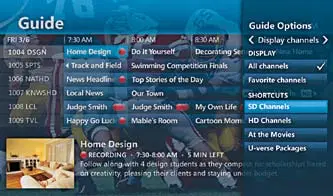
チャンネルを変更したり、ガイド画面を離れることなくアクセスオプション 画面上の言語を変更したり、ライブテレビを見ながらビューを拡大したりできます。 変更する ガイド お気に入りチャンネルを表示、またはアクセス ショートカット 見たいチャンネルのカテゴリを表示 ガイド 可視性です。 プレス エントリー テレビやテレビを見ながら、リモートで ガイド, 使用 矢印 変更したい好みのカテゴリを選択し、プレス OK.
単一のジャンルで利用可能なプログラミングを見るために1つのチャネルにチューン - ニュースマルチビュー(ch-201、または1201 HD)、キッズマルチビュー (ch-301、または1301 HDの)、スポーツマルチビュー (6/07,または1601 HDを)。 ESPN GamePlanの購読者は、620と4400チャンネルに調整することができます。 Multiviewは、TVパッケージで利用可能なすべてのチャンネルを表示します。
任意のマルチビューで、次のことができます。
> とりあえず; プレス 上下矢印 利用可能なチャンネルをスクロールするか、または
> とりあえず; プレス OK ビューポート内のチャンネルを選択したチャネルに置き換える
AT&T U-verse On Demandは、U-verse Moviesのレンタル3 Plusを多数取り揃えた無料オンデマンドです。HBO®, Cinemax®, Starz®, SHOWTIME® へのご登録時に、3プラスプレミアムオンデカンダがご利用いただけます。 Pay Per Viewでは、ライブスポーツイベントやコンサートなど、様々なシーンでフロント席をご用意。4 訪問 uverseonline 株式会社アットネット お気に入りのショーのクリップを見る
> とりあえず; マルチビュー画面の1つを選択し、プレスすることでプログラムを録音 レコード
季節限定のマルチビューでch-400をチェック。 注意: チャンネルを非表示にすると、 ガイド 画面では、ペアレンタルコントロールでブロックしない限りマルチビューウィンドウに表示します。
変更される場合の特徴。 デモ用画面イメージをシミュレーションし、デモンストレーションのみの目的に限定します。 2 オンデマンドプログラミングはパッケージサブスクリプションによって異なります。 適切なパッケージおよびHD技術費へのサブスクリプションは、無料で/またはPremium HD On Demandタイトルにアクセスする必要があります。 3 U-verseムービー: 該当する料金の顧客責任。 U-verseムービーが注文されると、リモートやカスタマーケアでキャンセルできません。 HBO®、Cinemax®および関連チャンネル及びサービスマークは株式会社ホームボックスオフィスの財産です。 4 変更後のイベントスケジュール ペイ・パービューが注文されると、リモートやカスタマーケアでキャンセルできません。 請求され、イベントがテレビのセットに空気を流します。
※My Multiview内で表示するHDチャンネルは数に限りがございます。 マルチビューで視聴できるチャンネル/コンテンツは、TVパッケージと購入された追加のプログラミングに基づいています。
チャンネルを選択


TV1の電話ID通知
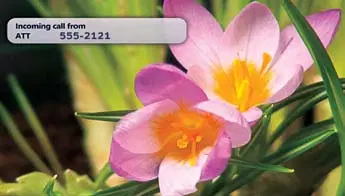
AT&T U-verseボイスでは、チャンネルを変更することなくテレビ画面で誰が電話をしているかを見ることができます。 メッセージの待ち合わせインジケータが含まれているので、メッセージを残しているかどうかを知ることができます。 ch-9901または選択するチューン 業務内容 から 料理メニュー セットアップする画面。
1 プレス オンデマンド リモートコントロールでワンタッチアクセスができます。
2 プレス MENU 利用・使用 矢印 選択する オンデマンド, その後 U-verseムービー. . プレス OK.
3 プレス ガイド, その後、使用 矢印 または CH/PG チャネル1を選択 プレス OK.
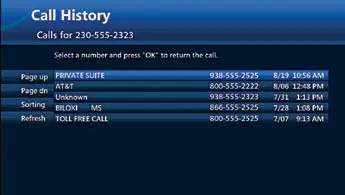
コール履歴ch-9900 AT&T U-verseボイスも、テレビ画面で最近着信した呼び出しを表示し、数を強調して電話を開始することができます OK リモートコントロール 電話での電話が鳴り、それに答えると、あなたの呼び出しは接続されます。
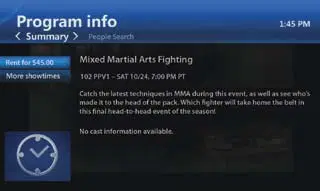
1 プレス 1 0 2 リモートでペイ・パービュー・チャネル102にアクセスするか、またはプレス 1 0 6 PPV HDチャネル106を見るために、それから出版物 OK. . (プレスも可) ガイド 利用・使用 矢印 チャネル102か106を選ぶため。)
2 注文したいプログラムを選択し、プレス OK 到達する プログラム情報 イベントの時間、価格設定および注文方法のスクリーン。
テレビ、インターネット、音声などのインタラクティブ機能
> とりあえず; プレス 矢印 画面上の画像の内側ピクチャーブラウズバーにアクセスするには
> とりあえず; エリアのチャンネルラインナップガイドをプリント チャンネル登録
見る ホット を見る

1 AT&T U バース高速インターネットとAT & T U verseボイスSMのデジタルホーム電話サービスを追加して、AT&TのU-verse TVサービスを一緒に作業します。
> とりあえず; プレス オンデマンド リモートコントロールでUバースムービーにアクセス

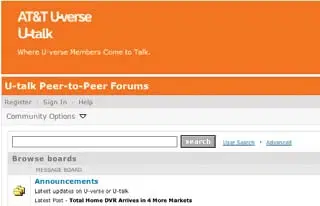
> とりあえず; 訪問 uversecom/uverseCommunity 株式会社アット 投稿へ
TVの機能、プログラミングなどに関する他のAT&T Uバースメンバーと話して
2 プレス MENU 利用・使用 右矢印 選択する インタラクティブ.
3 利用条件 矢印 選択する インタラクティブな 使用するアプリケーション。 以下にこれらの革新的な機能について詳しく知る。
> > 前部列チャネル100
Pay Per Viewで何が起きているのかを学びます
AT&T Uバー* AT&T U-verseインターネットホームページで選択したカスタマイズされたスポーツ、株式および気象コンテンツを参照してください。テレビ番組を閲覧することなく、視聴できます。 プレス インタラクティブな Uバーを起動するリモートコントロールのボタン。
U-verseムービーのトレーラー、インタビューなどをご覧ください

お気に入りのテレビ番組の舞台裏を行く
プレビューと詳細なスポーツプログラミングのすべての種類を見て
AT&T Uバーステレビサービスヘルプを入手
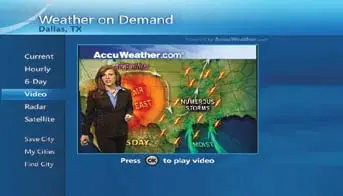
AT&T 天気オンデマンドch-227 リモートコントロールを使用してチャンネル227にチューニングするか、またはから選択する インタラクティブ スクリーン。 米国で都市を選ぶ 現地条件、時給気温、6日間の天気予報に加えてビデオ、レーダー、衛星画像を見ることができます。
最新の拡張機能や、さらには最新情報をご覧ください。
AT&T U 対リモートをプログラムし、システムセットアップツールを使用してアスペクト比とペアレンタルコントロールを表示することができます。
> とりあえず; プレス MENU リモートで使用 矢印 選択する おすすめ
> とりあえず; プレス OK 選択する システムセットアップ
1 TVのコールアーIDは、U-verseテレビとU-バースボイスへのサブスクリプションが必要です。
※AT&T U-verse 高速インターネットアカウントが必要です。

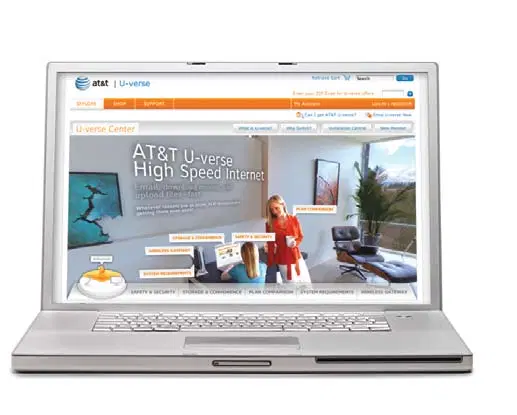
機能およびスクリーンの出現は変更に応じて変わります。
AT&T High Speed Internet Serviceがインストールされているので、自宅のネットワークコンピューターはワイヤレスホームネットワーク上で同じ高速接続を共有できます。 このスターターガイドを使用して、Webからメールにアクセスし、自宅で電子メールを設定したり、Wi-Fiホットスポットを使用し、無料のセキュリティソフトウェアを追加します。
当ウェブサイトからAT&Tメールを閲覧することは、電子メールアクセスの推奨と推奨される方法です。 当ウェブサイトからAT&Tメールが、いつでも自宅で電子メールアカウントにログインし、インターネット経由で任意のコンピュータからアクセスすることができます。 ハードドライブ上のスペースを使用せずに、メールや連絡先、カレンダーがオンラインで保存されます。 さらに、AT&T Mailをセットアップして他のメールアカウントからメッセージを収集することができます。
ログオン ツイート AT&TマスターIDまたはサブアカウント会員 ID(メールアドレス)とパスワードを使用して、 電子メール ボタン。

クライアントベースのメール* (POP/SMTP) ソフトウェアは、Outlook Expressのようなソフトウェアを使用して、コンピュータに直接電子メールをダウンロードします。
利用するEメールソフトウェアを開き、アカウント設定ウィンドウに次の情報を入力します。
とりあえず; アウトゴットメールのパスワード認証の設定

電子メールサポート情報はこちら 電子メール: [email protected] 支援サービス
※AT&T以外の第三者ベンダーが提供した多数のクライアントベースのメール製品があります。 様々な製品やバージョンが利用できるため、AT&T技術担当者による一部の機能のサポートは手数料が発生する場合があります。 また、AT&Tはこれらのアプリケーションにオンラインセルフヘルプを提供しています。 常に、お客様がAT&T MailアクセスをWeb経由で使用することを推奨しています。これにより、さまざまな機能が利用できて、いつでもどこでもメールの管理とアクセスが可能になります。
インターネットユーザーガイド

高度な安全機能でオンライン保護を入手
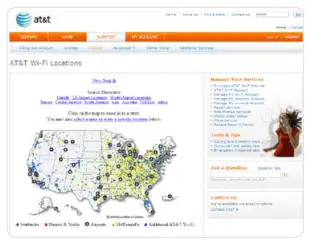
メールでのお問い合わせ、サーフィン、ショップなど Microsoft Windows® XP をお使いのノートパソコンで実行している場合は、AT&T Wi-Fi ホットスポットに接続して素早く簡単に行えます。
訪問 ソフトウェアヤフー.com これらのセキュリティ機能について詳しく知る:
とりあえず; アンチスパイウェア 個人的な収集するプログラムを探し、削除
情報およびコンピュータを遅くする
とりあえず; アンチウイルス コンピュータをウイルス、ワームおよび保護からきれいにし、そして保護して下さい
とりあえず; ノートパソコンで、あなたのラップトップに行く
とりあえず; 防火壁 不正なアクセスからコンピュータをシールド
コントロール パネルおよびかちりと言う音 ネットワーク接続.
とりあえず; ポップアップブロッカー 自動的に開く多くのタイプの窓を停止して下さい
とりあえず; ペアレンタルコントロール お子様が何をできるかに制限をつけて、オンラインで確認しましょう
とりあえず; ダブルクリック ワイヤレスネットワーク
接続方法 選択する ワイヤレスネットワークを見る.
とりあえず; AT&Tメール保護 迷惑メール、UCE(未承諾の商用電子メール)を防止し、
UBE(迷惑メール)
AT&T Wi-Fi ホットスポットの数千
とりあえず; 「選択」を選択します。アトウィフィ”ネットワーク
利用可能なネットワークのリストから表示します。 注意: Wi-Fiホットスポットが保護されていないワイヤレスネットワークであることを警告するかもしれません。
PC Health Checkは、PCの健全性や接続設定を迅速に評価し、潜在的なパフォーマンスの問題を修正するためのソリューションをお勧めします。 問題を防ぎ、コンピュータのパフォーマンスをチェックするために、スパムフリーPC Health Checkを使用して安心して安全を確保してください。 訪問する pccheck.(PCチェック)att.com/ヘルスケア.
公衆Wi-Fiホットスポットの通常です。
とりあえず; クリックして、 接続する 画面の下部にあるボタン。 「」の通知アトウィフィ”
ネットワーク変更ステータスを「接続」に変えます。
とりあえず; ブラウザを開きます。 AT&T Wi-Fi のログインページが表示されます。
とりあえず; AT&TマスターアカウントID(メールアドレス)を使用してログインし、選択してください
ドメイン名(アカウントIDの@記号の権利の名前)。
とりあえず; パスワードを入力し、同意するをクリックします サービスの利用規約と承諾
利用ポリシーをクリックし、 サインイン ボタン。 です。 接続している。

AT&T U 対面高速インターネット機能ガイドとユーザーガイドの詳細な情報をご覧ください ユーザガイド
他のオペレーティングシステムやデバイスで接続する方法については、こちらをご覧ください。 電子メール: [email protected] クリックして もっと詳しく よくある質問ページをご覧ください。
訪問 t.com/tipsの AT&T U 対面高速インターネットサービスのスピードを最大限に高める方法を学ぶ。
※AT&T Wi-Fi基本アクセス Wi-Fi対応のデバイスが必要です。 おすすめ 電子メール:[email protected] 詳しくは、各拠点の所在地について
インターネットユーザーガイド・トロイの木馬


AT&T U-verse MessagingSMボイスメールボックスの設定は数分しかかかりません。
1 ダイヤル *98 自宅の電話から。
2 メールボックスを設定するためのプロンプトに従ってください。
3 PINを作成した後、認証コードを設定してください。 忘れたら、このままピンを携帯電話にリセットすることができます。
1 行き方 電子メール: [email protected]. . AT&T U-verse®会員ID(メールアドレス)とパスワードを入力してください。
2 AT&T U のアカウントの概要ページで、 AT&T U 対声 セクション。
3 クリックして ボイスメールをチェック メッセージを表示し、再生する
4 クリック ボイスメール設定 それから ボイスメールボックスの環境設定 オプションを表示
とりあえず; ダイヤル *98 自宅の電話から とりあえず; 自宅から離れるなら、 自宅の番号をダイヤルし、プレス * スキップする
1 行き方 電子メール: [email protected] AT&T U バース会員 ID (メールアドレス)とパスワードを入力します。
2 メインページから、 AT&T U 対声 セクション。
3 クリックしてください。 U-verseボイスホームページ.
4 クリックして、 ボイスメール プロフィール クイック設定 左のナビゲーションバーに。
5 クリックして、 オフボタンをクリックし、 保存する.
1 メールボックスPINをそのまま変更するには 電子メール: [email protected], AT&T U-verse会員ID(メールアドレス)とパスワードを入力してください。
2 配置 AT&T U 対声 セクション。
3 選択する PINの変更.
4 指示に従ってください。
AT&T U 対面のセージは、AT & T無線ボイスメールシステムと完全に互換性がないかもしれません。 コールワーIDと通話待ちはAT&T U-verseボイスで同時に動作しないかもしれません。 コールワーID:一部の通話情報は、AT&Tネットワークの外部からの発信情報や電話 ID情報を送信しない施設で運ばれる呼び出しなど、ブロックされるか表示されていない場合があります。
ボイスユーザーガイド・ボイスメール挨拶


AT&T U-verse MessagingSMをデスクトップやスマートフォンに配信し、あらゆる注文でメッセージを聞いてください。また、スマホからメールとしてメッセージも転送できます。
AT&Tボイスメールビューアアプリとデスクトップガジェットは、iPhone®およびBlackBerry®デバイスから簡単にメッセージ表示だけでなく、iGoogleホームページやWindows® Vistaサイドバーを提供します。 スタートしてみる 電子メール: [email protected].
自宅から離れた間、ボイスメールにアクセスして機能を管理することができますが、電話は家からののみに置かれることもあります。 AT&T U-verse VoiceSMサービスは、現在モバイルでは利用できません。
リモートでボイスメールにダイヤルすると、ローカル通話やホテルサービス料金、または携帯電話充電の追加料金が発生する場合があります。
特定の分単位プランで国際番号に転送または時間を超えた場合は、パー分の料金が適用されます。
AT&T U-verse Messagingボイスメールボックスにワイヤレス番号を追加すると、現在の無線電話のメールボックスを交換し、既存のメッセージが失われます。 AT&T U-verse Messagingにプリペイドサービスは加えられません。 同じサービスエリア内では、ランドラインとワイヤレス番号が必要です。 セットアップ中に提供されるソーシャルセキュリティ番号または税務IDは、無線アカウントで1つにマッチする必要があります。 AT&T U-verse Messagingは、AT&T無線ボイスメールシステムと完全に互換性がないかもしれません。
AT&T U-verseボイス、911ダイヤルを含むバッテリーバックアップ電源なしで停電中に機能しません。 AT&T U バースサービスは、多くの監視された家庭のアラームと医療モニタリングシステムとの互換性があります。

AT&T U 対面音声機能ガイドとユーザーガイドの完全を見る ユーザガイド
詳しくはこちら

訪問 電子メール: [email protected] ボイスメールの設定やカスタマイズに関する詳細情報
AT&Tから無線通信をしているときは、同時にワイヤレスとホームの電話メッセージをチェックすることができます。 無線の2つの番号までリンクするには:
1 行き方 電子メール: [email protected].
パラバービデオのビュイティレンepañolポインターネット、訪問 電子メール: [email protected].
2 AT&T U バース会員 ID (メールアドレス)とパスワードでログインしてください。
3 配置 AT&T U 対声 セクション。
4 選択する U-verseボイスホームページ.
5 行き方 ボイスメール設定 タブ、選択 ワイヤレスボイスメールを統合.
6 クリックして ワイヤレス統合ウィザードを起動 指示に従って下さい。
訪問 uverse/newcustomer 株式会社アット より多くの回答を見つけるために 24/7: uverse サポート
音声ユーザーガイド

AT&T Uバーステレビ、インターネット、ボイスサービスの問題解決
映像や音がなくてもテレビとレシーバーもオンになっていますか?
1 プレス TV リモートコントロール
2 プレス テレビ/ビデオ テレビのプログラミングを見る
AT&T U verse TV、インターネット、ボイスサービスに問題が残っている場合は、壁内の電源コンセントから侵入してTV受信機や住宅/ワイヤレスゲートウェイをリセットしてみてください。 (異なる機器がある場合、代替リセットの詳細については以下を参照してください。)
1 そのテレビに接続された受信機を消し、それをプラグ解除します。
2 受信機を差し込む前に少なくとも2分待って下さい。 それをオンにし、再試行して下さい
やりたいこと。
複数のテレビやインターネット、音声サービスでトラブルが起きた場合
1 電源から住宅/ワイヤレスゲートウェイを差し込みます。 (代替リセットについては、下記参照)
2 少なくとも2分待ってから、住宅/ワイヤレスゲートウェイを差し込み、やりたいものを再試します。
任意リセット: お客様がホームネットワークハブと電源ユニット(PSU)でサポートされている場合は、バックアップを押下する必要があります。 リセット PSUの左側にあるボタンでAT&T Uバースサービスがリセットされます。 ガレージやクローゼットに、外壁の近くに配置されているPSU。
助けを借りたい AT&T U-verse Getting Startupは、オンラインの1つの場所ですべての回答をオンラインで提供しています ツイート. . エージェントとライブチャットをしながら、開始時にも、または1.800.288.2020に電話をかけ、「U-verseテクニカルサポート」という言いながら会話ができます。
側面の比率は、画面の幅の関係をその高さにしています。 スタンダードTVは4:3のアスペクト比を持っています。ワイドスクリーンとHDテレビは16:9です。 AT&T U-verseレシーバーのアスペクト比を切り替える手順は以下の通りです。


1 プレス MENU リモートコントロールで、それから使用して下さい 矢印 選択する おすすめ商品, その後 システムオプションと、そしてそれから アスペクト比.
2 利用条件 上下矢印 選択する 4:3 標準的な定義, ワイドスクリーンの標準的な定義, 720p 高い定義, または 1080i 高い定義 お客様のニーズに応じて、プレス OK.
3 利用条件 矢印 選択する 続行プレス・プレス OK.
ワイドスクリーン · スタンダード

画面にテレビ番組が見つからない場合は、まず最初に試してみる テレビ/ビデオ ビデオ1からビデオ2またはビデオ3に変更するリモートコントロールのボタン。 これらの別のビデオ入力(動画1、ビデオ2、およびビデオ3)は、テレビに接続された受信者、DVDプレーヤーまたは他のデバイスに一致する必要があります。 お使いのデバイスが接続されている方法に応じて、問題解決しない場合は、テレビの入力選択ではAT&T U-verse® TV受信機の入出力に対応していない場合があります。 AT&を接続する方法の2つの例を参照してください。 U-verse HD対応受信機に 以下にHDTVを設定してください。
取付けの間に、 研究開発 AT&T U verse HD-ready受信機を制御するためにボタンがセットアップされました。 また、DVDプレーヤーやステレオレシーバーなどの2つの他のデバイスとテレビをコントロールしたり、箱内のホームシアターをプログラミングすることで TV, DVD, とりあえず AUX モードボタン。 デバイスがプログラムされると、そのデバイスの制御にリモートで対応するモードキーを押します。 リモートプログラムの動画を見るには、 uverseremote 株式会社アット.
テレビの背面にポートが構成されている途中で、テレビ番組ではメニューが表示されます。 ほとんどのデバイスは、右側に表示されているケーブルを1つ以上必要とするポートを持っています。 デバイス用のマニュアルには特定の指示があります。
AT&T U バース HD-ready受信機をHDTVセットに接続するには、接続はHDMI to HDMI(最高品質のビデオ/オーディオ接続)です。 また、受信機から音声/ビデオ信号を出力し、HDTVセットの背面にオーディオ/動画 RCA入力と一致するように差し込むこと(一部のHDTVはHDMIポートを持っていない)色分けされたコンポーネントRCAケーブルを使用することもできます。
1 デバイス上でプログラムされる力。
2 選択したデバイスでリモートコントロールをポイントします。
3 必要なデバイスに合ったモードキーを押し続けます()TV, DVDまたは AUX) とともに エントリー キー。 鍵を1秒間保持し、リリースします。 リモートコントロールフラッシュの4つのモードキーを2回表示して検索モードで表示されます。
お客様がテレビ入力をコンポジット(イエローコネクター)、S-Video、または同軸で接続している場合、HD画像は取得できません。 HDMIまたはコンポーネント(赤/緑/青)のみでHDがサポートされています。 同じことは、HDMIまたはTOS Link(光学)を介してのみ利用可能なDolby® Digital 5.1サラウンドサウンドで実現します。 ベースバンド(赤と白のコネクター)は、ステレオでのみ音を配信します。
4 プレスで探す SCAN/FF デバイスがOFFになるまでキーを繰り返します(選択したモード キーは各プレスごとに1回点滅します) SCAN/FF キー)。 各キープレス間で簡単にマウスを切って、デバイスが応答するのに十分な時間を確保します。
5 プレス パワー リモートのボタンでデバイスをオンに戻します。
テレビがあなたのビデオ入力を正しく認識しているかどうかを確認する 多くの新TVは、テレビの背面にあるさまざまなポートに接続されているすべての自動検出システムを持っています。 しかし、一部のテレビは手動で設定する必要があります。
手動でビデオ入力選択を変更するには、プレス テレビ/ビデオ リモートコントロールで、特定のテレビのビデオ入力メニューを見つけます。
6 チェック ボリューム とりあえず MUTE. . 試用はしないでください REW/SCAN, SCAN/FF, FWD, または EXIT. キーの任意の問題がある場合, プレス SCAN/FF ボタンと検索で、すべての機能が正しく動作するコードを見つけます。
下のビデオ入力メニュー画面では、テレビが検出されるデバイス横のチェックボックスが表示されます。 このメニューは、ビデオ1、動画2、またはリモートコントロールの3に対応するため、テレビ背面に入力を合わせなければなりません。 画面のプロンプトに従って、正しいデバイス用のチェック/オンボックスを確認します。
プレス エントリー プログラミングを保存するためのキー。 適切なモード キーは、成功したプログラミングを示す長いフラッシュを与えます。


TV-DVD、TV-DVD-VCRなどの統合または組み合わせユニットをお持ちの場合は、各コンポーネントのモードキーを使用して個別にプログラムする必要があります。 例えば、TV-DVD では TV やプログラムのデバイスコードをテレビモードキーに検索し、 DVD と プログラムの Device Code を検索して DVD モード キーへ。 助けを借りたい デバイスを追加できない場合や、リモートを使用してすべてのデバイスのボリュームを制御することを学びたい場合は、訪問してください ユーザガイド. リモートのユーザーマニュアルをインストール時に確認したり、テレビでヘルプオンデマンドを見たりすることもできます。 MENU, 選択 おすすめ, その後 需要の助け プログラムのタイトルをすべて見る

AT&T Uバース受信機をテレビに接続する3つの簡単な方法のいずれかを選択します
AT&T U-verse®サービスの詳細をご覧ください:これらのトピックに関するヘルプオンデマンド動画を見る チャネル411の助けはチャネルを運びます.
AT&T U バース受信機出力コネクタ
AT&T U対の使い方

R
壁にネットワークHDMI (ビデオ)
テレビに電力 (ビデオアウト)
光学
USB オーディオアウト
+12V
DC
ビデオアウト
AT&T U のサービスの課題に役立ちます
AT&T U バース受信機出力
1 HDMI 一部のHDTVには、デジタルおよびオーディオ接続を提供する高精細マルチメディアインターフェイス(HDMI)コネクタがあります。 お使いのテレビがHDMI入力ポートを持っている場合は、これは最も簡単な接続です
TVの後部に入力コネクター
AT&T U 対のデジタル ビデオレコーダー(DVR)及びリモート・コントロール
2 色のコードされたコンポーネントのコネクター お使いのテレビがHDMIまたはDVI入力ポートを持っていない場合、HDビデオ信号用のカラーコードされたコンポーネントのビデオケーブル(Pr, Pb, Y)を使用できます。 オーディオ、左/右の音声入力および出力ポートに赤と白のRCAコネクタを接続します。
AT&T U バース受信機出力コネクタ

Y
壁にネットワークHDMI (ビデオ)
USB オーディオアウト
テレビに電力 (ビデオアウト)
AT&T U バース機能
AT&T Uバーステックはどこにありますか?
光学
ビデオアウト
+12V
DC
R
Y
オンラインでのヘルプを開始するために開始する訪問!
Y
クリック ツイート オンラインでのはじめにスタートページでステップバイステップガイドとヒントにアクセスする方法。 NOTE: AT&T U-verseオンラインヘルプオンデマンドビデオは、Windows Media® Playerが必要です。
質問?
プラーPb Y L R
回答を24時間365日取得 uverse サポート AT&T代表とライブをしたり、 または、当社の無料トラブルシューティングと再解決ツールをダウンロードしてインストールします。 t.com/troubleshoot (att.co) オンラインのU-verseサービスを管理する
コンポーネント入力 1可聴周波入出力1
TVの後部に入力コネクター
紙の請求書を無料登録! 身元盗難のリスクを削減しながら、オンラインで最大12ヶ月分の請求書を保存し、取得する便利な。 オンラインでのアカウントにログインするか、またはオンライン口座へ 電子メール: [email protected] 選択する 紙の請求書をストップ.
3 S-Videoの動画 テレビにS-Videoポートが搭載されている場合は、受信機をテレビに接続してS-ビデオケーブルで接続できます。 オーディオ用、RCAケーブルまたは光ポートに単一の光学ケーブルを接続することができます。

サブアカウントボイスメールボックスをオンラインで作成
ワイヤレスホームネットワークの信頼性のあるセキュリティを確保
独自のPIN、挨拶、通知オプションで家族全員が最大8つのサブアカウントメールボックスを作成します。
1 行き方 電子メール: [email protected].
2 AT&T U-verse®会員ID(メールアドレス)とパスワードでログインしてください。
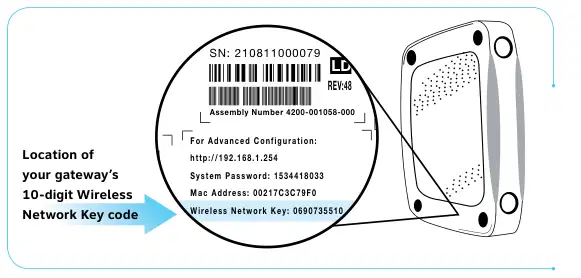
住宅/無線ゲートウェイにブラケット内に印刷された10桁の数字は、コンピュータをゲートウェイに接続するために必要な暗号化コード(「パスキー」または「ワイヤレスネットワーク キー)」です。 WPA(Wi-Fi保護アクセス)は、住宅/無線ゲートウェイのWi-fi規格 (802.11b / g) に対するセキュリティ技術です。
3 配置 AT&T U 対声 セクション。
4 クリックしてください。 U-verseボイスホームページ.
5 行き方 ボイスメール設定 タブと選択 ボイスメール設定.
6 選択する 新しいボイスメールボックスを作成する ボイスメール設定ウィザードを起動し、セットアップの指示に従ってください。
ワイヤレス番号とAT&T Uバースボイスメールボックスをリンク 詳細は17ページをご覧ください。
PIN(個人識別番号)の変更 詳細は16ページをご覧ください。
ゲートウェイの10桁ワイヤレスネットワークキーコードの場所
特許取得済:T ConnecTech® お使いのサービスプロバイダや製品メーカーに関係なく、ワイヤレスネットワークの設置・セットアップおよび技術サポートを提供します。 コールセンター 1.800.270.5103 詳しくはこちら プラス、無料のPCヘルスチェックを入手! 訪問 pccheck.(PCチェック)トピックス Att.com.
Mac® OS X のユーザー: 無線ネットワークキーに「$」文字を入力する必要があります(たとえば、$690735510)。 USBケーブルでMacコンピュータを接続するための指示は、訪問します ツイート クリックして ワイヤレス接続の設定 以下は U verseインターネット.
AT&T U バーステレビ、高速インターネット、音声機能ガイドなどユーザーガイドをご覧いただけます。 ユーザガイド.
すぐにもっと学ぶことができる他の方法は次のとおりです。
とりあえず; チューンビデオチュートリアルに 助けチャネル 411
イーサネットやワイヤレスで、より多くのコンピューターを接続できます。
とりあえず; コール 1.800.288.2020、その後、「AT&T Uバースサービス」を「請求書を支払う」と言います。
>イーサネット ケーブルを接続して下さい 居住用/ワイヤレスゲートウェイのイーサネットポートから、コンピューターの Ethernet ポートまであらゆるネットワークに接続できます。
エスタ プラハ グア イア ラピダ アンビエン エスパニョール en ユーザガイド (en inglés). パラバービデオのビュイティレンepañolポインターネット、訪問 電子メール: [email protected].
> ワイヤレス接続 802.11b/gワイヤレスネットワークアダプタがインストールされている、無線対応のノートブックまたはコンピュータを使って。
PCがワイヤレス機能内蔵されていない場合
これらは、ニュースや顧客ケア、AT&Tコミュニティのディスカッションのためのリンクをご覧ください。
製造元の指示に従ってワイヤレスアダプタをインストールして構成します。 ネットワーク名を入力してください。つまり、ゲートウェイシリアル番号(例:2WIRE079)の最後の3桁と暗号化コードまたは無線ネットワークキーです。 (無線ネットワークの鍵の位置については上記図をご覧ください。)
マック・マツムは、Apple Inc.の登録商標です。
訪問 uverse/newcustomer 株式会社アット より多くの回答を見つけるために 24/7: uverse サポート 27
イーサネット ケーブル





AT&T 知的財産 スタッフ募集 AT&T、AT&Tロゴおよび本に含まれるすべてのAT&Dマークは、AT & T知的財産及び/またはAT&t関連会社の商標です。
この取扱説明書で参照されているリンク(メーカー、サポート、ダウンロード等)。
ユーザーまたはスタッフが通常1日以内に回答します。あなたの質問が次の人の助けにもなります。
最初の質問を投稿しましょう。他のユーザーや当チームが回答します。


