



DK アドヴァルセル:Usynligレーザーストリングの刻まれた収穫 når sikkerhedsafbrydere er ude af funktion. ストールリングのためのUndgåのutsættelse。
承認された13のAmpプラグが付いているこの装置はfiによって結ばれます。 次のように、このタイプのプラグインでヒューズを変更するには:
ビームリーク:Netafbryderenのerスカンドレス dkoblet オオグオブブレーダikke strømmen ネットツイート デン・インダビジーネットデルerのderfor チルスルーテタイルlysnettetのサックルネストケ sidder i スチカンタクテン.
1 ヒューズカバーおよびヒューズを取除いて下さい。 2 BS1362 5 Amp、A.S.T.Aであるべき新しいヒューズを修理して下さい。 または BSI はタイプを承認しました。
S クラス1 レーザーパラット ワラン! Om apparaten används パーフェクト annat sätt än i denna bruksanvisning スペシフィ・セラト、カンアンバーンダーレンutsättas för osynlig レーザーストローレンス、ソム・ヨーバークライダー グランセン・フェールレーザークラス1。
3 ヒューズカバーをリファイします。
ファイト・テット・プラグがソケットの出口に適さないと、その場所で適切なプラグイン・フィを切っておきましょう。 主のプラグにヒューズが含まれている場合、これは5 Ampの値を持つべきです。 ヒューズのないプラグが使用される場合、分配板のヒューズは5 Ampよりも大きくなるべきではありません。
オブザーバーナ! ステムブリンゲン・アールスカンダ ノップラドオックブライスインテストムメンフロン ナレット。 デン・インビゲダ・ナトデルン・アール=ダーフラー エルネットまでアンスレンゲスティックプロップペン sitter i vägguttaget.
SF ルーカン 1 レーザーライト ワロイタス! ルイチン・カイットーミンンムルラ・クイン tässa käyttöohjeessa mainitullatavallaのタヴァルラ サタマ アルティスタ ア カルテ turvallisuusluokan 1 ylittävälle näkymättömälle レーザーsäteilylle。 オイケウス・ムトクシイン・バラータン。 ライツ・イエサ オルラ アルティナ・チッププジャ・ロイスケヴェデーレ。
プラグを接続する方法 メインリードのワイヤは、次のコードで色付けされます。青=ニュートラル(N)、茶色 = ライブ (L).
z これらの色が対応できないため
プラグイン内の端末を識別するカラーマークは、次のように進みます。ブルーワイヤをNまたは色付きの黒のターミナルに接続します。 – 茶色のワイヤをLまたは赤色にマークされた端末に接続します。 – プラグ、マークE(またはe)のアース端子にワイヤを接続しないでください。 プラグカバーを交換する前に、コードグリップが鉛の鞘にクランプされていることを確認してください。これは2本の線の上には限らずです。
ユーム。 kytkettyのTeiminnanvalitsin ルイジオプルレ、イカー・セ・キルトケ・ラリテッタ sähköverkosta. (日本語) シルラケンネト・ヴェルッコ sa 上の kytkettynä sahköverkkoon aina silloin、クンピストーケで ピスタリサ。
英国での著作権 資料の録音・再生は、同意が必要な場合があります。 1956年、昭和40年に「The Performer’s Protection Act」を1958年から1972年までに著作権法の施行と確認。

イタリア DICHIARAZIONE D コンフォーピータ
Si dichiara che l'apparecchio DVDR3450H/ DVDR3452H/DVDR3460H/ CDR3465H、フィリップスライプリスポンデアプレッシロツィオーデル 2 コンマ 1 デル D.M. 28 ゴスト1995年 548.(練語版)
アドヴァルセルのシナリッグは、ストリングのためのUSYNLIGレーザーストローリングを作った
VARNING SYNLIG OCH オシンリッグ レーザーストローレンニング NÄR DENNA DEL ÀR ÖPPNAD BETRAKTA EJ STRÅLEN
フィリップス、グランスラアン 2 5616 JB Eindhoven, オランダ
ワロ! アヴァッタエッサ・オレット アルティナ・ノキーヴール・ジャ・ヌキルムトル・レーザー・サヴェーテルル アラカトソ・サティーティーン
Typeskilt の nnes på apparatens underside.
オブザーバー:Nettbryterenのerスカンデットインコプレット。 デンインネビグデnetdelenのerはikkeのfrakoplet nettetのsåのlenge apparatet erチルツレネットコノッケーテンのためにダーします。
のために、ブラン・セラーのelektrisk støtのための赤いusereファーン, リグ・エラーfuktighet用のスカルアプライトKkeutsette.
顧客用使用のため:
慎重に読んでください。 DVDレコーダーの下部または背面にある情報 そして、シリアル番号の下に入力してください。 今後の参考資料を保有します。
古い製品について
リサイクルし、再使用することができる良質材料および部品と設計され。 このクロスアウトホイールのビンシンボルが製品に取り付けられている場合、欧州指令2002/96/ECによって商品がカバーされることを意味します。 ローカルの別々に電気・電子製品用のコレクションシステムについてご確認下さい。 地元のルールに従って行動し、通常の家庭廃棄物で古い製品を処分しないでください。 古い製品の正しい処分は、環境や人間の健康のために潜在的な負の結果を防ぐことができます。
型式番号 DVDR3450H/DVDR3452H/ DVDR 3460H/ CDR3465H シリアル番号
シンドホーフェン・フィリップスコンシューマーエレクトロニクス ・ ノルジュ


米国特許保護の著作権保護技術を取り入れた製品です。 この著作権保護技術の使用は、マクロビジョンによって許可されなければなりません。また、マクロビジョンが認めた場合に限り、家庭やその他の限られた視聴用途に使用されます。 リバースエンジニアリング、分解は禁止します。
U.S. Patent Number 4,631,603; 4,819,098; 4,907,093; 5,315,448; and 6,516,132
ドルビー研究所のライセンスに基づく製造 「ドルビー」と「ダブルD」のシンボルは、ドルビー研究所の登録商標です。
DivX®、DivX Certifi edおよび関連するロゴは、DVX, Incの商標であり、ライセンスの下で使用されます。
現時点では、Gemstar Development Corporationの商標です。 弊社では、Gemstar Development Corporationのライセンスのもとに製造しております。
この製品は、欧州コミュニティの無線干渉要件に準拠しています。
本製品は、次の指令およびガイドラインの要件に準拠しています。 73/23/EEC + 89/336/EEc + 93/68/EEK
Video Plus+® およびPlusCodeは、Gemstar Development Corporationの登録商標です。 Video Plus+®システムは、Gemstar Development Corporationのライセンスのもとで製造されています。
レーザーレーザー 半導体レーザー InGaAlP (DVD) AIGAAs(CD) 波長 658nm (DVDの) 790 nm (CD)出力電力 30 mW (DVD + RWは書きます) 1.0mW ( DVDは読みました) 1.0 mW (1 CD読書) ビーム発散 84度(DVD) 61度の(CDを読んで下さい)



レコーダー内のディスクが汚れているため、いくつかの問題が発生します(凍らせた画像、音の混乱、写真の歪み)。 これらの問題を避けるために、ディスクは定期的に清掃する必要があります。
マシンには、ユーザサービス可能な部品は含まれていません。 メンテナンス作業を全てお任せください。
ディスクをきれいにするには、マイクロファイバーのクリーニングクロスを使用して、中央から端までまっすぐに拭きます。
適切な場所を見つける – flのセットを置きます, ハードと安定した表面. カーペットの上にセットを置く必要はありません。 – 加熱する他の機器の上にセットを置くべきではありません(例えば、受信機やamplifiのer)。 – セット(CD、雑誌など)に何かを入れないでください。 – AC出口付近に設置し、AC電源プラグが簡単に到達できる場所
換気のためのスペース – 装置を内部熱の蓄積を防ぐ十分な換気と位置に配置します。 左から右に10cm以上、後方と上段のクリアランスを1本ずつ入れて過熱を防ぐことができます。
ハードディスクドライブ(HDD)は、長時間の録画時間と高速データアクセスを可能にする高記憶密度を持っています。 セットアップ環境や取り扱いにより、再生・録画の失敗に生じるコンテンツが破損する場合があります。 HDDへの損傷を回避し、重要なデータを失うため、以下の注意点を観察してください。 – レコーダーを移動するか、振動にそれを置く必要はありません。 – レコーダーをスタンバイモードに切り替えることなく、メインソケットからAC電源プラグを削除しないでください。
高温、湿気、水および塵を避けて下さい - 器具は、ドリッピングやスプラッシュに露出してはならない。 – 機器に危険の源(例えば、液体fiはオブジェクトを突き刺し、ろうそくを軽くした)を置くべきではありません。

役に立つヒント: - あなたが何か質問を持っているか、操作中に問題が発生した場合は、「トラブルシューティング」の章を参照してください。 ・さらなる支援が必要な場合は、お客様の国へのカスタマーサポートにお問い合わせください。 対応する電話番号とメールアドレスは、保証書に明記されています。 – 識別子の引用および供給の評価のためのプロダクトの後部か底のタイプ版を参照して下さい。
このHDDとDVDレコーダーを使用すると、将来の再生のために記録可能なDVDにHDDまたはアーカイブで録画を維持するためのflの拡張性が提供されます。
型式番号 HDDのサイズ USBのプレーバック
DVDR3450H 160GB NO DVDR3452H*
DVDR3460H 250GB はい D VDR 3465H*
※黒色は、本日発売の商品です。
さらに、「Instant Replay」や「Pause Live TV」などの機能を利用することができます。 「Control TV Programs」のセクションを参照してください。
– リモートコントロールとバッテリー - SCARTケーブル– RF同軸ケーブル-クイックスタートガイド
このレコーダーを使用する前に、基本的な接続とセットアップを3つの簡単な手順で完了する必要があります。
DVD lmsは通常、世界のすべての地域で同時にリリースされていないため、全てのDVDプレイヤーはspecifi c地域コードにキーをつけています。
このデバイスは、再生のみ 地域2 すべての地域で再生されるDVDまたはDVD(「ALL」)。 他の地域のDVDは、このレコーダーで再生することはできません。
レコーダーを使用する前に、このユーザーマニュアルをお読みください。 レコーダーの操作に関する重要な情報やメモが含まれています。
個人情報保護方針
コンピュータープログラム、ファイルズ、放送および音声録音を含むコピー保護された素材の不正なコピーの作成は著作権を侵害し犯罪を構成する可能性があります。 そのような目的のために使用しないでください。

レコーダーのプログラミングはシンプルです。 ご使用いただくには、テレビプログラムに関連付けられたプログラミング番号を入力してください。 お気に入りリスト雑誌でこの番号を入力できます。
「タイムシフトバッファ」 レコーダーを切り替えると、テレビに表示されたプログラムは「タイムシフトバッファ」に保存されます。 録画の一時的な記憶として機能します。 内容が自動的に削除されます。6時間後に、このレコーダーをオフにするか、またはスタンバイモードに切り替えるときには、その内容を自動で消去します。 ハードディスクに保存するには、削除されるのを防ぐため、「タイムシフトバッファ」でセグメントをマークする必要があります。
フィリップスDVDレコーダーは「デュアルメディア」録画をサポート - +とディスクに録音を作成する機能: DVD+R / + RW、DVD-R / – RWディスク。
「インスタント再生」 ライブTVプログラムのシーンを、リモートコントロールで「n」キーを押すと繰り返します。
ライブTVプログラムに戻り、プレス&ホールデへ。
i.LinkはFireWireとIEEE1394とも呼ばれています。 デジタルビデオ(DV)カメラで使用した高帯域幅のデジタル信号の転送に使用します。 音声とビデオ信号を単一ケーブルで運ぶ。
「パユース・ライブTV」 ライブテレビプログラムがあなたのコントロールの下にある今. 押すことでプログラムを一時停止することができます 休止ライブテレビ u キー。 シーンで再生を再開すると、押しつぶすことによって中断された 休止ライブテレビ u キー。
ライブTVプログラムに戻り、プレス&ホールデへ。
「DVDへの直接録画」 この機能は、録画可能なDVDに直接コンテンツを録音することができます。
プレス DVD REC リモートコントロールのキーで、録画可能なDVDに直接録音をアクティブにします。

d e fgh i j
a スタンバイオン – レコーダーまたはスイッチの切り替え
flのap後ろにソケット
指示されたようにドアをフリップして下さい OPEN右手隅にラベルを貼る。
スタンバイモード。
i カム1 (ビデオ) – ビデオ入力カメラやビデオ
c 開閉 ç – オープン/ディスクトレイを閉じます。
レコーダー。 チューナーモードでは、プレス ソース この入力ソースを使用するときに、リモートコントロールで繰り返し「CAM1」を選択します。
d ディスプレイパネル – 現在の情報を表示します。
レコーダーの状態。
j L/R の可聴周波 – オーディオ入力(カメラまたは音声)
e IR – リモートコントロールをポイントしてこれに向かって
CAM1またはCAM2ソケットに接続されているビデオデバイス。
センサー。
f HDDアクティブインジケータ – 一時的な間ブルーインジケータライトアップ
k CAM2 (S-VIDEO(スビデオ) – SVHS/Hi8カメラまたはSVHS / Hi8ビデオレコーダー用のS-Video入力。 チューナーモードでは、プレス ソース この入力ソースを使用するときに、リモートコントロールで繰り返し「CAM2」を選択します。
シフトバッファのタイムに録音が進行中。
g u – 選択したタイトル/トラックの再生を開始します。 – 選択したタイトルの再生を再利用/
l DV IN – このコネクターを使用してデジタル カムコーダーか他の適した装置のために入力して下さい。 プレス USB/DV この入力ソースを使用するときにリモートコントロールで。
追跡。 . . / > – 前の章または次のチャプター/トラックにスキップするか、逆方向検索を行うためのキーを押し続けます。 – 再生/録画を停止します。
m USB (DVDR3460H/ DVDR3465H のため)) – USBのflアッシュドライブ/USBメモリのために入力して下さい
カードリーダー。 プレス USB/DV この入力ソースを使用するときにリモートコントロールで。
または現在のビデオ入力ソース。 – 録音中に赤いインジケータが点灯します
HDDや録画可能なDVDディスクが進行中
m m ディスクトレイ

c チューナー – レコーダーのチューナーモード(TVチャンネル)に切り替えます。


d DVD REC – 「DVDへの直接録画」を有効化
日 時: 分
モード。
e ソース – チューナーまたはDVDのRECモードで、選択します
TVチャンネルや外部ソースからレコーダーのビデオ入力ソース. (EXT1, EXT2, CAM1, カム2).
f セットアップ – システム設定メニューを入力/終了します。
g W X - 左右に移動するためのカーソルキー
または、転送/逆検索を行う。 - タイムシフトモードでは、Xキーを使用してジャンプ
30秒進むとWキーで10秒後にジャンプします。 ST – カーソルキーを上下に移動します。
h OK – 店舗/会社が入店・選択を行ないます。
i ディスプレイ – 時間シフトビデオバーを表示します。 - 画面上のヘルプテキストを表示します。
j REW à/FFW á – 高速後方/前方に検索を開始, プレス
再びキーを押して検索速度を上げます。
k RECâ – 現在のテレビチャンネルを記録し始めます
a スタンバイオン 2 – レコーダーまたはスイッチの切り替え
または現在のビデオ入力ソース。
スタンバイモード。
l P +/- – チューナーモードの時、次/
b USB/DV – のために「カメラモード」に切り替える
以前のテレビチャンネルプログラム.
ソケットのDVに接続するカムコーダー。 録画はHDD/DVDに直接作成できます。
m T/C – タイトル/チャプター情報を表示します。
n オーディオ – チューナーモードでは、ステレオ間のトグルを切り替えます。
(DVDR3460H/ DVDR3465H のため)) – USB間でトグルに繰り返しプレス
モノラルと二次オーディオプログラムモード。
DVモード – 接続された内容にアクセスする
o ZOOM – テレビ画面に画像を拡大します。
USB のフラッシュ・ドライブ/USB 記憶カード読取り装置は USB ソケットに接続しました。

p DVD – ディスクモードに切り替えたり、表示したりする


ディスクコンテンツメニュー。
q HDD – HDDコンテンツメニューを入力します。
qのr s T
r TV/DVD – 再生から切り替える
追加のデバイス(EXT2スカートソケット経由で接続)とDVDレコーダーから再生します。
s 選択する – トラック/チャプター/fi leを
プログラムメニュー – HDDタイトルメニューで、タイトルをマークします。
録画可能なDVDにコピーします。
t タイマー – タイマー録画メニューを入力/終了します。
u BACK2 – 前のメニューに戻ってビデオ
CD(VCD)やDVDなど
v 休止ライブテレビ u – ディスクまたは録音を再生します。 – 再生をパユースします。 – ライブテレビの視聴をパセス.
w PREVí/NEXTë – 前または次のチャプター/トラックにスキップします。
x STOP再生/録画を停止します。 – キーを押し、開閉するキーを保持します。
ディスクトレイ。
y TV VOL +/ - – TVセットの音量を調整します(フィリップス)
ワクワク シャッフル – オーディオのランダムな再生に切り替える
CD、ビデオCD(VCD)、写真のCDまたはDVDディスク。 – HDDタイトルメニューで、タイトルをソートするを選択します。
テレビのみ。
z TV MUTE H – テレビセットの音量をミュート (フィリップス)
フリガナ サブタイトル – DVD字幕言語を選択します。
テレビのみ。
ワム 数字キーパッド - 再生するチャプター/トラック番号を選択します。 – レコーダーのプリセットTVチューナーを選択します
e; アングル – DVDディスクカメラの角度を選択します(もしあれば)
あり)。
チャンネル.

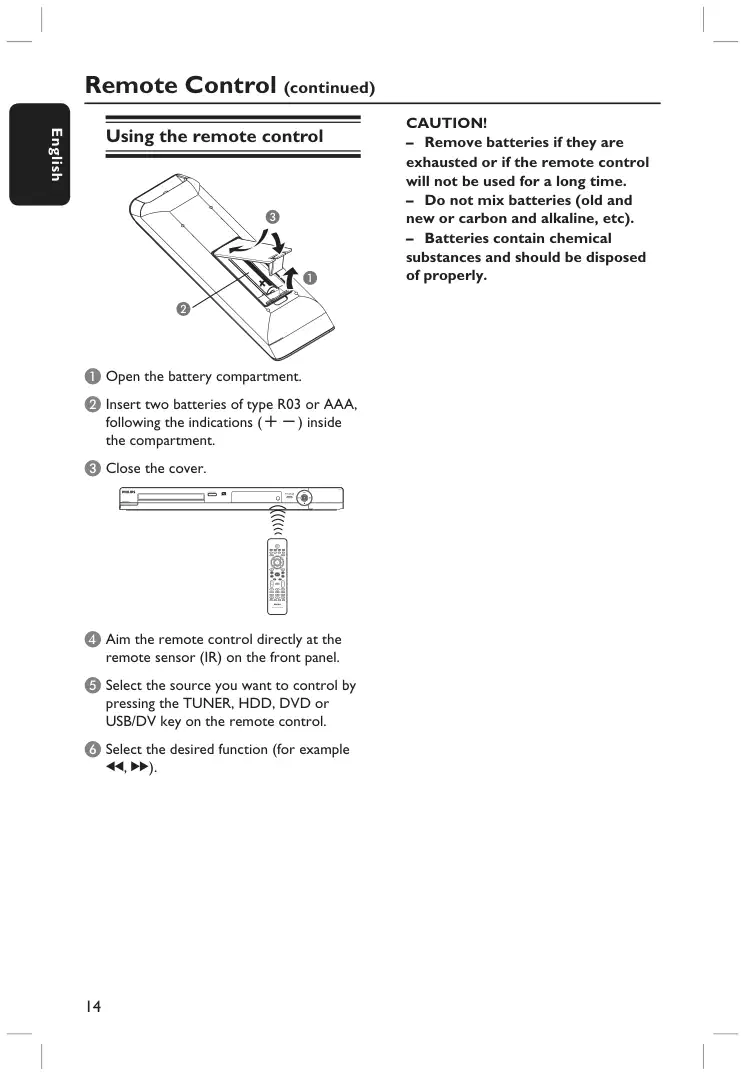
B 型R03またはAAAの2つの電池をインサートします。
演算中の表示(+-)を次のようになります。
E コントロールしたいソースを選択します。
リモート・コントロールのTUNER、HDD、DVDまたはUSB/DVキーを押して下さい。

A
ビデオ(CVBS)
出力
TO TV - I/O EXT1 AUX - I/O EXT2
R
S-VIDEO (Y/C) オーディオ
(デジタルオーディオ)
同軸
B
TV
A 既存のアンテナ/ケーブルTVを接続して下さい
信号(またはケーブルボックス/衛星受信機 {RF OUT or TO TV}) to アンテナイン レコーダーのソケット。
こうした接続により、このレコーダーを使ってテレビプログラムを視聴・記録することができます。 アンテナ信号がVCR、ケーブル箱または衛星受信機によって接続されている場合は、これらの装置がケーブルのプログラムを監視するか記録するためにオンになっていることを保障して下さい。
B 供給されたRFの同軸ケーブルをに使用して下さい
接続する TV-OUT レコーダーのソケットをテレビにアンテナ入力ソケット(またはVHF / UHF RF INとしてラベル付け)する。
役に立つヒント: - 現在テレビに接続している方法(オフエアアンテナまたはケーブルボックス、VCRから直接)によっては、上記の接続を行う前にケーブルのいくつかの切断が必要になります。
z VCRに接続する場合は
および/またはケーブル箱/無土の受信機, テレビへの接続可能な「ステップ2:オプションコネクション」の章を参照してください。
電源コンセントから。

出力
TO TV - I/O EXT1 AUX - I/O EXT2
S-VIDEO (Y/C) オーディオ
(デジタルオーディオ)
同軸
オプション2 Option3
OR
TV
z S-videoケーブル(供給しない)を
接続する S-VIDEO(Y/C) - ビデオ TVのS-Video入力ソケット(またはY/CやS-VHSとしてラベル付け)へのレコーダー上のソケット。 音声接続は、音を鳴らすために必要です。次のセクションを参照してください “オーディオケーブルを接続する”.
これにより、レコーダーからディスク再生を閲覧できます。 ビデオ接続を行うには、以下のオプションのいずれかを選択する必要があります。
z SCARTケーブルを使用して接続します
EXT1 TO TV-I/O TVの対応するSCART入力ソケットにレコーダー上のスカートソケット。
zはコンポジットビデオケーブル(黄色 -
供給しない)接続する ビデオ(CVBS) レコーダーのソケットをテレビにビデオ入力ソケット(またはA / Vイン、ビデオイン、コンポジットまたはベースバンドとしてラベル付け)。 音声接続は、音を鳴らすために必要です。次のセクションを参照してください “オーディオケーブルを接続する”.
役に立つヒント: – テレビがSCARTソケットの選択を表示している場合は、 SCARTソケットのソースとして「VCR」を選択します。 – EXT2 AUX-I/O スカートソケットは、追加のデバイスのみを目的としています。
電源コンセントから。
オプション 1

出力
TO TV - I/O EXT1 AUX - I/O EXT2
R
同軸
S-VIDEO (Y/C) オーディオ
(デジタルオーディオ)
OR
テレビでデジタル
AV amplifier/受信機
レコーダーをAVアンプ・レシーバーに接続して、マルチチャンネルサラウンドサウンドを楽しむことができます。
音を聴くことができる接続です。 ただし、付属のSCARTケーブルでテレビに接続している場合にこのレコーダーが接続されていない場合。
z同軸ケーブル(供給しない)を使用してください。
接続する 同軸(デジタルオーディオ) レコーダーのソケットをアンプリファイ・エル/レシーバーのデジタル入力に。
ステレオサウンドシステムを楽しむために、レコーダーを2つのチャンネルのステレオシステム(ミニシステム、テレビ)または受信機に接続することができます。
操作を開始する前に、デジタルオーディオ出力の設定をそれに応じて設定します(「PLAYBACK設定 - デジタル音声出力」を参照してください)。 オーディオ設定があなたのamplifiのerの機能に一致しない場合、アンプリファイ・アーは強く歪んだ音や全く聞こえないサウンドを生成できます。
zは供給されたオーディオ ケーブル(赤/白)を使用します
端)接続するため オーディオ L/R 同じ入力ソケットが付いているこれらの装置へのソケット。
役に立つヒント: – テレビのオーディオ出力ソケットをこのレコーダー上のアウディオL / R(IN-EXT)ソケットに接続しないでください。これにより、不要なノイズが発生する可能性があります。
電源コンセントから。
オプション2・オプション1・TV/ステレオ

ケーブルボックスまたは衛星受信機(例)の後ろ
RFビデオテレビにオーディオR Lのビデオで
A
E
衛星放送
B
アンテナ
ビデオ(CVBS)
出力
TO TV - I/O EXT1 AUX - I/O EXT2
S-VIDEO(Y/C)オーディオ〜メイン
R
同軸
(デジタルオーディオ)
D
TV
オプション2(上記図に示すように) ケーブルボックス/衛星受信機にSCART出力ソケットがある場合
A 既存のアンテナ接続を保ちましょう
オプション 1 ケーブルボックス/衛星受信機がアンテナ出力ソケット(RF OUTまたはTV)のみを持っている場合、 画面1:基本レコーダー接続 - テレビへの完全な接続のためのアンテナケーブルを接続する」を参照してください。
ケーブルボックス/衛星受信機
B RFの同軸ケーブルを使用して接続します
ケーブル ボックス/衛星受信機信号(またはRF出力としてラベル付けされるか、テレビに) アンテナイン レコーダーのソケット。
Cは接続するために別のRFの同軸ケーブルを使用します
とりあえず TV-OUT レコーダーのソケットをテレビにアンテナ入力コンセントへ。
D SCARTケーブルを使用して接続します
EXT1 TO TV-I/O TVの対応するSCART入力ソケットにレコーダー上のスカートソケット。
E 別の SCART ケーブルを使用して接続します
EXT2 AUX-I/O レコーダーのスカートソケットは、ケーブルボックス/衛星受信機上のSCART出力ソケット(またはテレビアウトやTVにラベル付け)への。

TV OUT TV IN
VHF/UHF
RF IN
映像
OUT
映像
IN
ケーブル衛星アンテナ
オーディオ
オーディオ
VHF/UHF
RF OUT
オーディオ
R
オーディオ
R
A
VCR(例のみ)Dの裏
出力
TO TV - I/O EXT1 AUX - I/O EXT2
S-VIDEO(Y/C)オーディオ〜メイン
R
(デジタルオーディオ)
同軸
B
TV
B 接続するために別のRFの同軸ケーブルを使用して下さい
とりあえず TV-OUT レコーダーのソケットをテレビにアンテナ入力コンセントへ。
C SCARTケーブルを使用して接続します
この接続により、ビデオテープからHDDまたは録画可能なDVDに記録し、レコーダーがオフになっている場合はVCRを再生するために使用できます。
EXT1 TO TV-I/O TVの対応するSCART入力ソケットにレコーダー上のスカートソケット。
Dは別のSCARTケーブルを接続するのに使用します
EXT2 AUX-I/O レコーダーのスカートソケットをSCART出力ソケット(またはTV OUT、テレビにラベル付け)VCR上に表示します。
役に立つヒント: - ほとんどの商用ビデオカセットとDVDはコピー保護されており、録画できません。 – レコーダーをテレビに直接接続します。 その間にVCRまたは追加のデバイスがある場合、コピー保護システムがレコーダー内に構築されているため、画質は悪いかもしれません。
A 既存のアンテナ/衛星を接続して下さい/
ケーブルTV信号(またはケーブルボックス/衛星受信機から、RF OUTやテレビにラベルを付け) アンテナイン レコーダーのソケット。

VCR衛星受信機/ケーブル箱A
ケーブル
衛星放送
アンテナ
E
B
ビデオ(CVBS)
TO TV - I/O EXT1 AUX - I/O EXT2
アンテナインTV-OUT
R
S-VIDEO (Y/C) オーディオ
(デジタルオーディオ)
同軸
D
TV
D SCARTケーブルを使用して接続します
EXT1 TO TV-I/O TVの対応するSCART入力ソケットにレコーダー上のスカートソケット。
A 既存の空中接続をそのまま保持する
E 別の SCART ケーブルを使用して接続します
ケーブルテレビ・衛星放送受信機をテレビに設置
EXT2 AUX-I/O レコーダーのスカートソケット(またはテレビ出力、TV OUT)にVCR上のスカーットソケットを取り付けます。
B 供給されたRFの同軸ケーブルをに使用して下さい
ケーブルボックス/衛星受信機のアンテナ出力(RF OUT)ソケットをケーブルに接続します アンテナイン レコーダーのソケット。
F 別の傷ケーブルを使用して接続します
スクラップ入力ソケット(またはテレビINやDECODERとしてラベル付け)VCRに、ケーブルボックス/衛星受信機上のスカート出力ソケット(あるいはTV OUTまたはTO VCRと分類される)。
Cは接続するために別のRFの同軸ケーブルを使用します
とりあえず TV-OUT レコーダーのソケットをテレビにアンテナ入力コンセントへ。

B A
R
OR
カムコーダが単一のビデオ出力(コンポジット・動画、CVBS)しか持っていなければ、IDEO (CAM1)接続を使用してください。 OR, Hi8またはS-VHS(C)カメラをお持ちの場合は、S-VIIDEO (CAM2)接続を使用できます。
フロントソケットを使用して、カムコーダの録画をコピーできます。 これらのソケットは、右手側にfl apの後ろにあります。
デジタルビデオまたはデジタル8カメラをお持ちの場合は、この接続を使用してください。 DVソケットはi.LINK規格に準じます。 最高品質の画像を提供。
A 接続する CAM 1 または CAM 2 ソケット
レコーダーのフロントパネルで、ビデオまたはS-VHS出力ソケットをカムコーダーに。
z i.LINK 4ピンケーブル(供給しない)を使用する
B オーディオケーブル(赤/白)を
接続する オーディオ L/R レコーダーのフロントパネルに、カメラ上のオーディオ出力ソケットへのソケット。
接続する DV IN レコーダーのソケットは、カメラ上の適切なDV OUTソケットに。
開始前に、プレス USB/DV リモートコントロールで「DV」を入力チャンネルとして選択します。 録画については、「ハードディスクの記録」または「録音可能なDVDにレコードをコピーする」を参照してください。
開始前に、プレス ソース リモートコントロールで、接続に応じて「CAM1」または「CAM2」を入力チャンネルとして選択するように繰り返します。 録画については、「ハードディスクの記録」または「録音可能なDVDにレコードをコピーする」を参照してください。
役に立つヒント: - DV INソケットは、パーソナルコンピュータへの接続をサポートしていません。 – レコーダーから録音機に記録できないのは、DV INソケットをお使いのレコーダーで録画することができません。

(DVDR3460H/ DVDR3465H専用) USB のフラッシュドライブ/USBメモリカードリーダーの内容は、このレコーダーを通してのみ閲覧できます。 ハードディスクやDVD±R/±RWへのデータの編集は不可能です。
USB のflアッシュドライブ/USBを接続して下さい
メモリーカードリーダーは、フロントパネルのUSBポートに直接転送します(上記の図のように)。
Bプレス USB/DV リモートコントロールで
USB の fl アッシュドライブかUSBメモリ カード読取り装置で貯えられる fi つのルを見るため。
C 再生を停止するには、プレス STOPまたは
USB のflアッシュドライブ/USBメモリカードリーダーを USBポートから削除します。
便利なヒント: - USBポートはJPEG / MP3のファイルの再生のみをサポートしています。 – USBポートは、USB のフラッシュドライブ/ USBメモリカードリーダー以外の他の USB デバイスの接続をサポートしていません。 - USBデバイスがUSBポートにtを当てない場合、USBエクステンションケーブルが必要です。

はじめに... 接続を完了し、レコーダーをfiのrst時間に切り替えるときは、いくつかの基本的な設定を行うことをお勧めします。
レコーダーの画面表示にメニュー言語を選択します。 各国や地域によって言語のオプションが異なります。 取扱説明書に示されているイラストには対応しておりません。
設定メニューの機能をプログラムTVチャンネル、メニュー言語、システムクロックの設定に使用して次のページをご覧ください。 これにより、このレコーダーのパフォーマンスが大幅に向上します。
レコーダーが再生されていない、または録音されないときにのみ言語設定を変更できます。
プレス スタンバイオン レコーダーに
スイッチをオンにします。
B テレビのスイッチでテレビにセット
正しいビデオインチャンネル. 青色のDVDの背景画面が表示されます。 通常、このチャンネルは最も低いチャネルと最高のチャネルの間にあり、FRONT, A / V IN, ビデオと呼ばれる場合があります。 詳しくはテレビのマニュアルをご覧ください。 または、テレビでチャンネル1に行くと、チャネル内のビデオを見るまで繰り返しチャンネルをキーを押します。 または、TVリモートでは、異なるビデオモードを選択するキーやスイッチがオンになっている場合があります。
休止ライブテレビ
プレス セットアップ.
セットアップメニューは、テレビに表示されています。
B STキーを使用してハイライト
{ セットアップメニュー - 設定 このページのメニューは、Xを押してください。
4:3 LB
C STキーを使用して、{ 料理メニュー
中国語(簡体) このページのメニューは、Xを押してください。
D 目的を強調するために ST キーを使用して下さい
外国語・プレス OK rmをconfiに。

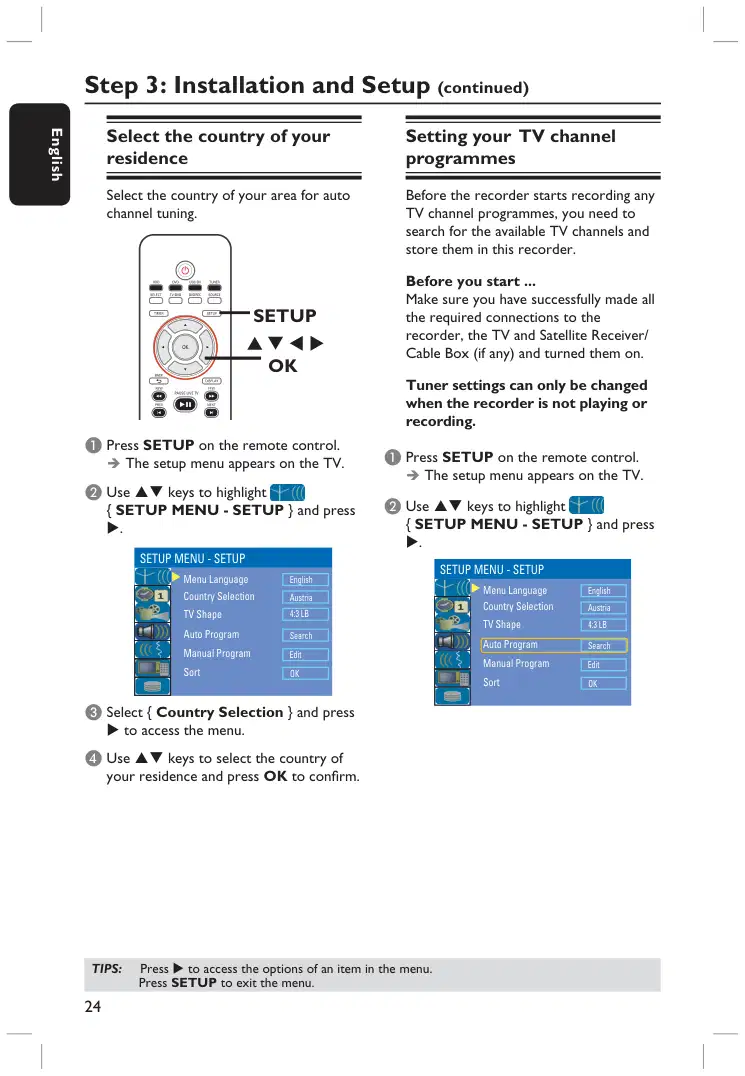
エリアの国を選択して、自動チャンネルチューニングを行います。
レコーダーが任意のテレビチャンネルプログラムを記録を開始する前に, あなたは、利用可能なテレビ番組を検索し、このレコーダーに保存する必要があります.
スタート前に... レコーダー、テレビおよび衛星放送受信機/ケーブルボックス(もしあれば)にすべての必要な接続を成功させ、それらをオンにします。
レコーダーが再生されていないとき、または録音時にのみチューナーの設定を変更できます。
{ セットアップメニュー - 設定 プレスX
{ セットアップメニュー - 設定 プレスX
D STキーを使用して、国の国を選択

選択する 自動プログラム プレス・プレス OK.
警告メッセージが表示されます。 選択する
OK OK プレス OK リモートコントロールで、自動TVチャンネル検索が開始されます。 所要時間は、数分かかります。 完了すると、見つかったチャンネルの合計数はテレビに表示されます。
記録器は自動日付および時間設定の特徴を備えています。 日付と時刻の設定は、選択したプリセットチャネルの放送チャンネル情報に応じて設定されます。
プレス セットアップ.
設定メニューが表示されます。
テレビチャンネルの変更またはソートを行うには、 詳細は「メニュー設定オプション – GENERALの設定」の章を参照してください。
B STキーを使用してハイライト
{ セットアップメニュー - 日付/時刻このページのメニューは、Xを押してください。
時間(hh:mm)
C STキーを使用して、{ 日 -時間
コースプログラム このページのメニューは、Xを押してオプションにアクセスしてください。
D 目的のプログラムチャネルを選択
日/時間の設定とプレス OK rmをconfiに。 選択したプログラムチャネルの放送情報によると、日付と時刻 fi は設定されます。
zレコーダーが時刻を設定していない場合
正しく日付を設定すれば、時計の設定をさらに調整できます。 チャプター「設定メニューオプション - DATE/TIME Settings」を参照してください。
E 完了したら、Wを押して戻ります
前のメニュー
Fプレス セットアップ 出口へ。
基本インストールが完了しました。 こちらのレコーダーは、ご利用準備が整っています!

ライブTV機能の活用
お気に入りのテレビ番組を見ると中断されることがあります。 プレスでショーを一時停止できます 休止ライブテレビ u.
中断されたシーンでプログラムの再生を再開するには、プレス 休止ライブテレビ u 再び. ライブTV放送は最大6時間まで配信可能。 ライブ放送の制御にあったかのように正確に動作します。
休止ライブテレビ一時停止ライブTV
P +-
ライブTVプログラムに戻りたい場合は、プレス&ホールデへ。
テレビのスイッチを正しく
レコーダーのプログラム番号(例: 'EXT', ‘0’, ‘AV’.
Bプレス スタンバイオン スイッチに
レコーダー。 画面にTVプログラムが表示されない場合、プレス チューナー リモートコントロール。
ライブTVプログラムを視聴するWhilstは、リモートコントロールを押して、1回のプレスで10秒間ジャンプしてすぐに再生することができます。
Cプレス P +- テレビチャンネルを選択するために.
選択したテレビチャンネルがステータスウィンドウに表示されます。 アクティブTVプログラムは、このレコーダーの一時HDDストレージに自動的に保存されます。 タイムシフト動画バーにこの情報が表示されます。
タイムシフトバッファの先頭から表示するには、リモートコントロールを押し続けます。
ライブTVプログラムに戻りたい場合は、プレス&ホールデへ。
z 時間シフトを表示または削除する
ビデオバー、プレス ディスプレイ キーを繰り返します。
09:15:36 03:15:36
仮HDDストレージ(タイムシフトバッファ)の詳細については、 次のページを参照してください。

このレコーダーに切り替えると、現在選択したテレビプログラムは「Time Shift Buffer」(TSB)と呼ばれる一時ハードディスクストレージに保存されます。 'The ‘のTSB’ テレビプログラムの6時間までキャプチャします。
また、次のアクションを実行しても一時HDDストレージの内容をクリアします。
チューナーモードでは、タイムシフトのビデオバーが画面上に表示されていきます。これは一時的なHDDストレージに保存されたテレビ番組のステータスとタイミングを示します。 押すことによってビデオバーを表示または削除することを選ぶことができます ディスプレイ リモート・コントロールのキー。
z プレス USB/DV, DVD REC または
ソース リモートコントロール。
あるいは、 z オプションを使う { HDDの削除 スタッフ
ハードディスクストレージのすべてのコンテンツを削除します。 詳細は「録画前 - HDD設定」セクションを参照してください。 とりあえず
09:15:36 03:15:36
タイムシフトビデオバーは以下の情報で構成されています。
タイムシフトバッファに保存されるコンテンツ。 b テレビプログラムの開始時間。 6時間を超えると、先頭に格納されているコンテンツが削除され、開始時刻はそれに応じて更新されます。 c ビデオ入力のソースの状態。 「LIVE」または「HH:MM:SS」の再生時間。 d Iconは、タイムシフトバッファのステータスを表示します。 – タイムシフトバッファに保存されたコンテンツの再生。 – コンテンツ録画の始まりをマークします。 – 進行中の現在の録画をマークします。 – 現在の画面は再生からパユースされています。 (録画を一時停止しない)
dc d

録音中にタイトルにチャプターマーカーを差し込むことができます。 これにより、録音時にspcifi c ポイントにアクセスすることができます。
デフォルトの録画設定では、自動チャプターマーカーとHDD録音の品質の優先モードをプリセットできます。
STキーを使って強調表示します。 オートマチック
プレス セットアップ リモートコントロール。
チャプターマーカー Xを押してオプションにアクセスします。
セットアップメニューは、テレビに表示されています。
B 希望するSTキーを使用して、
B STキーを使用してハイライト
{ セットアップメニュー - 一般 弊社では、Xをコンフィサーに押し込みます。
設定。
Cプレス OK rmをconfiに。
オートチャプターマーカー5分
設定は、録画の画質とHDDの最大記録時間を表示します。
DivX(R) 需要の動画 OK
光学ディスクの削除はOKです
C STキーを使用して、設定を選択
変更・プレスを希望する OK rmをconfiに。 下記のページにて、オプションの説明と説明をいたします。
STキーを使って強調表示します。 レコード
D 出口へ、出版物 セットアップ.
クオリティー Xを押してオプションにアクセスします。
B 希望するSTキーを使用して、
記録の質モード。
Cプレス OK rmをconfiに。
自動章のマーカー · デフォルト記録品質 · 記録の質 SPP

一般的な設定 (オプションは工場出荷時の設定です)
録音中にチャプターマーカーをタイトルに差し込むことができます。これにより、録画時にspcifi cポイントにアクセスすることができます。
メニューにアクセスし、STキーを使用してオプションの1つを選択します。
{ 5分 毎回5分間隔で録音中に、チャプターマーカーを投入します。
{ 10分 毎回10分間隔で録音中に、チャプターマーカーを差し込みます。
{ 20分 毎回20分間隔で録音中に、チャプターマーカーを投入します。
{ 30分 毎回30分間隔で録音中に、チャプターマーカーを差し込みます。
{ オフ 機能が無効になっています。
記録の質 レコードの品質の好みモードをプリセットするこのオプションを選択します。 メニューにアクセスし、STキーを使用していずれかを選択するためにXを押します
オプション。
記録品質保存ができる録画時間
250GB HDD 34
DVD±R/ DVD±RW
SPP 標準的な演劇プラス
EP 拡張プレイ SLP スーパーロングプレイ
SEP スーパーエクステンデッドプレイ
値が見積りのみです。 HDDストレージ容量の部分は、このレコーダーと時間シフトの操作のために予約されます。

DVカメラから録画
接続された DV キャモコーダーから直接ビデオをHDDに記録できます。必要に応じて簡単に編集し、録画可能なDVDにコピーすることができます。
様々なソースから記録
TV/DVD
TVプログラムを録画したり、外部デバイスからHDDに録音することも可能です。
休止ライブテレビ
P +-
下の手順に従って、DVDに将来の視聴のために保存したりコピーすることができますHDD上にテレビ番組を録画します。
A チューナーモードで、プレス ディスプレイ キーワード
リモートコントロールで時間シフトビデオバーを表示します。
B の検索にà/áキーを使用して下さい
録画を開始する一時HDDストレージのシーンが始まります。
Cプレス RECリモートコントロールのâ
録音を開始します。 キャンセルするには、プレス 選択する.
z 現在のプログラムを保存する
タイムシフトバッファ、プレスおよび保持 RECâ.
D 録画を停止するには、プレス STOPチャロン
リモート・コントロール。
直接録音する 録画可能なDVDは、チャプター「録音可能DVDの記録」を参照してください。
TV番組の録画

DVカメラをDVカメラに接続
外部デバイス(カメラ/VCR/DVDプレーヤー)からの録音
DV IN レコーダーのフロントパネルにソケットを取り付けます。
コピー保護システムは、録画したDVDや他のコピーの保護された素材から記録可能なDVDにデータを転送するのを防ぐため、このレコーダーに構築されています。 コンテンツは、このレコーダーの一時的なHDDストレージに保存するだけです。
B DVカメラの映像を見つける
録画を開始し、カメラを一時停止モードに設定したい。
TVのCスイッチを正しく
レコーダーのプログラム番号(例: 'EXT', ‘0’, ‘AV’.
レコーダーのDスイッチとプレス
USB/DV リモートコントロール。 インフォメーションボックスが表示されます。
システム状態:DVの状態を止めて下さい:標準の演劇が脱出した時間としてハード ディスクへの記録を停止して下さい:00:00:00残りの時間: 00:00:00
zプレス 選択する 繰り返し変更する
記録の質モード。
Eプレス REC録音を開始し、
DVカメラでプレイボタンを押して再生を開始します。
z録画を一時停止するには、プレス 休止時間
LIVE TV u. 。 録画を再開するには、プレス 休止ライブテレビ u 再び. レコードの再起動後に新しいチャプターマーカーが作成されます。
A 外部デバイスをこの装置に接続します。
レコーダー(「ステップ2:オプション接続」の章を参照してください)。
B テレビのスイッチを正しく
レコーダーのプログラム番号(例: 'EXT', ‘0’, ‘AV’.
F 録画を停止するには、プレス STOPÇ.
別の録音を開始すると新しいタイトルが作成されます。
Cプレス スタンバイオン スイッチに
レコーダー。 画面にTVプログラムが表示されない場合、プレス チューナー リモートコントロール。
録音可能なDVDに直接録画するには, 「録画可能なDVDの記録」を参照してください。

Dプレス ソース 繰り返し選択する
デバイスの接続されたソケットと一致する正しい入力チャンネル。
この関数は、タイマープログラミングを使用せずに事前決定された期間で録音をすることができます。
– { EXT 1 バックナンバー1〜TV I/Oのスカートソケットまで ツイート EXT 2 バックナンバーのEXT 2 AUX I/O スカートソケット ツイート CAM 1 このページは、http://www.videoo-concept.com/ja/ ツイート CAM 2 S-VIDEO ソケットをフロントに
プレス RECâは、繰り返してトグルに
30分単位の録画オプション(30, 60~360- まで)
B レコーダーは録音を停止します
Eプレス REC録音を開始する
指定された終了時刻。
プレスもできます REC録音時間を30分単位で増加させるのに繰り返します。
z もし以前に録音を停止したい場合は
スケジュールされた時間、出版物 STOPÇ.
F 接続されたデバイスで再生を開始します。
接続デバイスから送信されたコンテンツが記録されます。
G 録画を中止する
スケジュール終了、プレス STOPÇ.
録音可能なDVDに直接録画するには, 「録画可能なDVDのレコード」を参照してください。

HDDタイトル再生の観戦
録画中に別のHDDタイトルを再生できます。
録画は進行中である間、このレコーダーに接続されている別のオーディオ/ビデオデバイスから別のテレビチャンネルまたは再生を見ることができます。
zプレス HDD HDDタイトルリストを表示する
STキーを使用して、必要なタイトルを強調表示し、プレスします 休止ライブテレビ u.
USB/DV
録画中に別のDVDタイトルを再生できます。
zプレス DVD ディスクメニューを表示
トレイにDVDを。 STキーを使用して、必要なタイトルを強調表示し、プレスします 休止ライブテレビ u.
別のデバイスから再生を監視
EXT1からTV-I/Oソケットでテレビに接続しているレコーダーがそのままにできるだけ。
USBデバイスから再生する監視
zプレス TV/DVD からの写真を見る
このDVDレコーダーのEXT2 AUX-I/Oソケットに接続されているデバイス。
(DVDR3460H/ DVDR3465H専用))録音中に接続されたUSBデバイスから再生を確認できます。
zプレス USB/DV 二つの2回、見開き
別のテレビチャンネルを見る
接続されたUSBデバイスのコンテンツメニュー。 STキーを使用して、必要なタイトルを強調表示し、プレスします 休止ライブテレビ u.
EXT2 AUX-I/Oソケットに接続されていないデバイスがない場合、プレス TV/DVD TVモードに切り替えます。
z テレビのリモートコントロールを使用して変更します
チャンネル。 レコーダーのシステム表示パネルに「TV/LOOP」というメッセージが表示されます。
z レコーダーモードに切り替えるには、プレス
TV/DVD リモートコントロール。
役に立つヒント: – あなたはレコーダーを介してテレビチャンネルを見たり、録音ディスクを再生したい場合は、そのビデオ入力チャネルに戻ってTVを切り替えることを忘れないでください。
DVD再生の観戦

このレコーダーで使用できる録画可能なDVDディスクのフォーマットはいくつかあります。
DVD±RW (ReWritable DVDディスク) – 既存のデータが消去されたら、複数の録画に書き換えられるディスクを使用できます。
記録されたタイトルをHDD(ハードディスクドライブ)から録画したDVDにコピーすることができます。
HDDからレコード可能DVDにコンテンツをコピーする時間は、HDDの録画の品質によって異なります。
DVD±R (録画可能なDVDディスク) – シングルレコードにのみ使用できるディスク。 既存の録画がオーバーライドできないため、以前のすべての録音の最後に新しいレコーディングは常に追加されます。 - 編集は、DVD±Rディスク上に作成することができます。 – DVD±R ディスクを別のDVDプレーヤーで再生するには、それは「他のDVDプレイヤー(DVD±Rのみ)にあなたの録音を行うセクションを参照してください。」 完了後、ディスクにコンテンツを追加することはできません。
コピー工程中に記録品質モードを変更することはできません。 そのため、HDDに記録をセットした時に適切なレコード品質を選択することが大切です。
録画よりも高速でコピー処理を行います。 レコードのタイトル/名前 - 録音日 – 録画時間:記録品質モード/収録の長さ– タイトルのインデックス画像

HDDから録音
テレビのスイッチを正しく
レコーダーのプログラム番号(例: 'EXT', ‘0’, ‘AV’.
録画をHDDまたは外部デバイスから録音可能なDVDにコピーするを選択できます。 ディスクの記憶容量は、レコーダーやデバイスで録画用に選択したレコードの品質に依存し、以前のページを参照してください。
B 記録可能なDVDを録音可能に
レコーダー。
Cプレス HDD リモートコントロール。
画面にHDDコンテンツメニューが表示されます。
日数 時間 いいえ Ch. タイトル
14.00 16.00 旅行
USB/DV
002 003 004 005 006
25/04/05 30/04/05 28/03/05 12/04/05
DVDのREC源
03.30 20.30
08.30 11.00
CH012 007 05/08/05 News 21.30 CH010 008 30/06/05 Discover 22.30
他のオプションについては、[DVD]、[DV]、 [TUNER]キーを押します。 [右]を押してメニューを編集します。
タイトルや時間別に並べ替えるには、[SHUFFLE]を押します。
D タイトル/タイトルを強調するために ST キーを使用する
プレス 選択する DVDにコピーするためのタイトルをマークする。
z 多くのHDDタイトルの録音がある場合、
IE(PreV)またはE(NEXT)を使用して、選択用のHDDタイトルの前の/次のページを表示します。
Eプレス HDD リモートコントロール。
録音可能なDVDへの録画が開始されます。 夕暮れアイコン
画面右下隅に表示します。 完了したら、アイコンが表示されません。
F 録画を停止するには、プレス STOPチャロン
リモート・コントロール。
役に立つヒント: - コピーのための録音の選択中に、録画のタイトルに応じて並べ替えるためにリモートコントロールでSHUFFLEを押します。

外部デバイスから録画/ VCR / DVカメラ
Eプレス 選択する 間をトグルする
記録の質の異なったモード。
テレビのスイッチを正しく
記録品質保存ができる録画時間
レコーダーのプログラム番号(例: 'EXT', ‘0’, ‘AV’.
250GB HDD 34 68 85 102 136 200 270
HQ 高品質 SP スタンダードプレイ SPP 標準的な演劇プラス LP ロングプレイ EP 拡張プレイ SLP スーパーロングプレイ SEP スーパーエクステンデッドプレイ
50 100 130 150 200 300 400
1 2 2.5 3 4 6 8
B 記録可能なDVDを録音可能に
レコーダー。
Cプレス DVD REC 直接に転換するために
値が見積りのみです。 HDDストレージ容量の部分は、このレコーダーと時間シフトの操作のために予約されます。
録音モード。 画面に情報ボックスが表示されます。
Fプレス RECリモートコントロールの
録音可能なDVDへの録画が開始されます。
システム状態: 標準的な演劇として光学ディスクへの録音を止めて下さい プラスの経過時間: 00:00:00 時間を維持します: 00::00
G 録画を停止するには、プレス STOPチャロン
リモート・コントロール。
Dプレス ソース 繰り返し選択する
役に立つヒント: – すべてのタイトルの選択と設定は、録画可能なDVDを交換または削除すると失われます。
様々なオプションから:
{ チューナー TVプログラムから入力されたソース
{ CAM 1 デバイスから入力されたソースは、フロントパネルのVIDEOとAUDIO L/Rソケットに接続します。
録画を録音可能なDVDで編集するには, 「録画の編集 - 録音可能なDVD」を参照してください。
{ CAM 2 デバイスからS-VIDEOとアウディオL/Rソケットに接続された機器の入力ソースをフロントパネルに差し込む
{ EXT 1 リアパネルのEXT1からTV-I/Oスカートソケットに接続されたデバイスからの入力ソース
{ EXT 2 リアパネルのEXT2 AUX-I/O スカートソケットに接続されたデバイスから入力ソースを
あるいは、 zプレス USB/DV DVから記録する
フロントパネルのDV INソケットに接続されたカメラ。

タイマーの記録(S HOW V IEW®/ビデオPlus+システム)
録音を「タイマー録画」で自動的に開始し、後日/時刻に記録を停止します。 レコーダーは、適切なプログラムチャネルにチューンし、spcifiのED時間で録音を開始します。
シンプルなタイマープログラミングシステムです。 ご使用には、TVプログラムに関連する SHOWVIEW® プログラミング番号/ VIDEO Plus+PlusCode の数字を入力してください。 テレビの雑誌にこの番号を記入することができます。
このレコーダーで、プログラムを準備できます 8 録音.
プログラミングに必要な情報は、プログラム番号に含まれています。
タイマー録画を作成するには、レコーダーは知っておく必要があります。 – 録音したい日付。 – 録音入力ソース。 – 録音の開始時間と停止時刻。 – レコードの品質モード, 「録音前 - GENERAL設定.
テレビのスイッチ。 正しい選択
テレビでチャンネルをビデオ.
z 直接録音する場合
DVDディスク, レコード可能なDVDを差し込み、Bステップに進む
Bプレス タイマー リモートコントロール。
タイマースケジュールが表示されます。
源のRecモード日付はVPSの終わりにRocを始動させます
OK
休止ライブテレビ
C は、次のハイライトに ST キーを使用する
VPS/PDCについて 「VPS」(ビデオプログラミングシステム)または「PDC」(プログラム配信制御)は、テレビ番組の録画開始と期間をコントロールします。 テレビプログラムが予定よりも早く終了するか、レコーダーは録音を開始/最後に録画を終了します。
空スロットを利用できるおよび出版物 OK. . SHOWVIEW®/VIDEO Plus+ Systemメニューが表示されます。
ショービューシステム
録音のプログラム番号を入力してください。 手動タイマーの録音のために[マニュアル]を選択します。 タイマーリストに行くには、[BACK]を押します。
VPS/PDC 録画オプションは、プログラム全体を最初から最後まで記録するためにのみ使用できます。 VPS/PDC の放送時間と異なるタイマーを設定するには、VPS/ PDC 録画オプションを無効にする必要があります。
タイマースケジュール

D は使用します 数字キーパッド0-9 入園する
{ 終了 注意: STキーまたはSTキーを使用する 数字キーパッド0-9 録画の終了時刻を入力する。
記録したいショーの SHOWVIEW®/PlusCode プログラミング番号 OK. (e.g. : 5-312-4 or 5,312 4, key in ‘53124’).
{ タイトル アルバム名を入力するには、STWXキーを使用して英数字オプションを選択します。
z SHOWVIEW®/PlusCodeをキャンセルするには
プログラミング、出版物 BACK2 リモートコントロール。
{ VPS/PDC このページは、VPS/PDCモードをオン/オフにするためにSTキーを使用します(前のページ「VPS / PDCについて」を参照してください)。
E エントリーをコンフィックスする OKは確認します メニューに、プレス OK. . タイマーエディタメニューが表示されます。
G 選択 OK OK メニューに、プレス OK. . システムはタイマーの記入項目を貯え、タイマースケジュールリストに戻る。
モード 日付の開始端
Hプレス タイマー メニューを出てきます。
31 / 01 / 0 5 21 : 3 22 : 0 3 タイトル VPS/PDC
プレス スタンバイオン オフに
レコーダー。 レコーダーがスタンバイモードでないと、録音開始時刻の3分前に警告メッセージが表示されます。 ユ・ザ・ザ タイマー タイマーの録音が設定されている場合、アイコンがディスプレイパネルに点灯します。
M y T i t l e 0オフ
F STキーを使用してエントリを選択
メニューを押してXを押し、オプションを入力します。
{ ソース レコード入力ソースを選択するためにSTキーを使用する
{ 再建する このページは、STキーを使って選択する HDD または、 DVD 録音先へお入り下さい。
{ RECモード ご希望の場合は、STキーを使用して選択してください。
{ モード このページは、STキーを使って選択する あとは }, { 日报社(7月1日) }, { 週刊 }, { 月~金 }, { 月~土 }, { 週末のディナー レコーディング
{ 日报社(7月27日) 注意: STキーまたはSTキーを使用する 数字キーパッド0-9 録画の日付を入力する。
{ スタート 注意: STキーまたはSTキーを使用する 数字キーパッド0-9 録音の開始時刻を入力する。

E エントリーを選択するために ST キーを使用する
メニューを押してXを押し、オプションを入力します。
{ ソース レコード入力ソースを選択するためにSTキーを使用する
テレビのスイッチ。 正しい選択
テレビでチャンネルをビデオ.
z 直接録音する場合
{ 再建する このページは、STキーを使って選択する HDD または、 DVD 録音先へお入り下さい。
DVDディスク, Bステップに進む前にレコード可能なDVDを差し込みます.
Bプレス タイマー リモートコントロール。
{ RECモード ご希望の場合は、STキーを使用して選択してください。
タイマースケジュールが表示されます。
{ モード このページは、STキーを使って選択する あとは }, { 日报社(7月1日) }, { 週刊 }, { 月~金 }, { 月-土 }, { 週末のディナー レコーディング
源のRecモード日付はVPSの終わりにRocを始動させます
EXT 1
EP
DVD
CH008
SP
HDD
{ 日报社(7月27日) 注意: STキーまたはSTキーを使用する 数字キーパッド0-9 録画の日付を入力する。
{ スタート 注意: STキーまたはSTキーを使用する 数字キーパッド0-9 録音の開始時刻を入力する。
C Tキーを使用して、次の利用可能なハイライトをします。
空のスロットおよび出版物 OK. . SHOWVIEW®/VIDEO Plus+ システムメニューが表示されます。
{ 終了 注意: STキーまたはSTキーを使用する 数字キーパッド0-9 録画の終了時刻を入力する。
ショービューシステム
{ タイトル アルバム名を入力するには、STWXキーを使用して英数字オプションを選択します。
録音のプログラム番号を入力してください。 手動タイマーの録音のために[マニュアル]を選択します。 タイマーリストに行くには、[BACK]を押します。
{ VPS/PDC このページは、VPS/PDCモードをオン/オフにするためにSTキーを使用します(前のページ「VPS / PDCについて」を参照してください)。
D 選択 OKマニュアル メニューに、プレス OK. . タイマーエディタメニューが表示されます。
F 選択 OK OK メニューに、プレス OK. . システムはタイマーの記入項目を貯え、タイマースケジュールリストに戻る。
z 上タイマーの設定をキャンセルするには、プレス
モード 日付の開始端
選択する リモートコントロール。
31 / 01 / 0 5 21 : 3 22 : 0 3 タイトル VPS/PDC
M y T i t l e 0オフ

Gプレス タイマー メニューを出てきます。
Hプレス スタンバイオン オフに
レコーダー。 レコーダーがスタンバイモードでないと、録音開始時刻の3分前に警告メッセージが表示されます。 ユ・ザ・ザ タイマー タイマーの録音が設定されている場合、アイコンがディスプレイパネルに点灯します。
テレビのスイッチ。 正しい選択
テレビでチャンネルをビデオ.
Bプレス タイマー リモートコントロール。
タイマースケジュールが表示されます。
役に立つヒント: - プログラムの開始時刻から1分前にタイマーを録音する時間を設定します。 これにより、プログラム全体がディスクとして記録されるのは30秒程度で録音の準備をします。
源のRecモード日付はVPSの終わりにRocを始動させます
EXT 1
EP
DVD
CH008
SP
HDD
外部ケーブルボックス/衛星受信機からタイマー録画を設定する
C タイマーを選択するために ST キーを使用する
変更/削除したいプログラム
衛星受信機/ケーブルボックスがこのレコーダーに接続されている場合(「ステップ2:オプション接続 - ケーブルボックスまたはサテライトレシーバに接続する」セクションを参照してください)、以下の手順に従って録音をプログラムします。
D タイマーエントリを削除するプレス
選択する リモートコントロール。
E タイマースケジュールを変更するプレス
OK 選択したタイマープログラムのタイマーエディタメニューを入力する。
記録したいチャンネルを選択
衛星受信機/ケーブル箱。
B 録音をプログラムする
モード 日付の開始端
必須情報 前ページでA~Dの「タイマー録画(マニュアル)」をフォローしてください。
31 / 01 / 0 5 21 : 3 22 : 0 3 タイトル VPS/PDC
M y T i t l e 0オフ
z オプションを選択する際に { ソース }
選択する EXT 2 エントリーチャンネルとして、プレス OK rmをconfiに。
F エントリーのフィールドを選択し、
必要な変更。
G 完了したら、選択して下さい OK OK メニューに、プレス OK 変更を保存します。
Cは衛星受信機/ケーブル箱を保ちます
録音のために切替される。
Dプレス スタンバイオン オフに
H 変更をキャンセルするには、選択します キャンセル メニューに、プレス OK.
レコーダー。
プレス タイマー メニューを出てきます。


HDDに保存された各録画は、インデックス画像のHDDコンテンツメニューに表示されます。
01:15:30 00:00:00
プレス HDD リモートコントロール。
HDDコンテンツメニューが表示されます。
íë – 前または次の章に移動します。
B STキーを使用してタイトルとタイトルを強調表示
プレス OK リモートコントロールで再生を開始します。
à á – このキーを押して、高速な後方/フォワード検索を開始します。 – 再びこのキーを押して検索速度を増加させます。
z 多くのHDDタイトルの録音がある場合、
IE(PreV)またはE(NEXT)を使用して、選択用のHDDタイトルの前の/次のページを表示します。
X - 30秒で転送します。
日数 時間 いいえ Ch. タイトル
02.00 04.00 旅行
W – 10秒で後方をジャンプします。
002 003 004 005 006
09/02/06 03/04/06 04/09/06 04/12/06
03.30 08.30
08.30 11.00
CH012 007 04/07/06 News 08.30 CH010 008 05/06/06 Discover 10.30
休止ライブテレビ u – 再生を開始します。 – まだ画像を表示.
他のオプションについては、[DVD]、[DV]、 [TUNER]キーを押します。 [右]を押してメニューを編集します。
タイトルや時間別に並べ替えるには、[SHUFFLE]を押します。
C 再生中、再生中には使用可
ディスプレイ – 時間シフトビデオバーが表示されます。 繰り返しプレスしてビデオバーの表示を解除します。 – 選択した関数のヘルプテキストを表示します。
リモートコントロールのキーに従って、追加の再生機能にアクセスします。
STOP再生を停止する。
ZOOM – 静止画/一時停止画像のズームインとアウト。
休止ライブテレビ
役に立つヒント: - 再生のための録音の選択中に、録画のタイトルに応じて並べ替えるためにリモートコントロールでSHUFFLEを押します。
休止ライブテレビ
ZOOM

重要な! – キーが押されたとき、inhibitアイコン(エラー)はテレビ画面に表示されます。現在のディスクや現時点での機能が利用できなくなることを意味します。 – DVDディスクとプレーヤーは、地域の制限で設計されています。 ディスクを再生する前に、ディスクがプレーヤーと同じ領域にあることを確認してください。 – ディスクトレイにプッシュしたり、ディスクトレイのディスク以外のオブジェクトを置くしないでください。 ディスクプレーヤーが故障する可能性があります。
このレコーダーを使用して、次のディスクで再生して記録することができます。
DVD±RW (ReWritable DVD) は、繰り返し上書きされた状態で録音することができます。.
DVD±R (録画可能DVD)。一度だけ録音できます。
再生のみ:
DVDビデオ (デジタル汎用ディスク)
プレス スタンバイオン スイッチに
レコーダー。
CD-RW (CD-ReWritable) 音声/MP3 / JPEGコンテンツ
Bプレス 開閉 正面のC
レコーダー。 ディスクトレイが開きます。
CD-R (CD-Recordable) 可聴周波/MP3/JPEGの内容
C ラベルが付いている皿にディスクを置いて下さい
直面する、それから出版物 開閉ç.
オーディオCD (コンパクトディスクデジタルオーディオ)
テレビのDスイッチ。 正しい選択
テレビのチャンネルでビデオ (章を参照してください。 “ステップ 3: インストールとセットアップ – 表示チャネルを見つける”).
Eプレス DVD ディスクコンテンツへのアクセス
映像CD (Formats 1.0, 1.1, 2.0) の形式
メニュー 再生バックは自動的に起動するか、またはプレスします。 休止ライブテレビ u.
z ディスクが独自のメニューを持っている場合、これは
ロードされる。 それ以外の場合は、レコーダーはインデックス画面を起動します。
DivX ディスク (DivX 3.11, 4.x, 5.x, 6)
z より多くの再生機能については、参照してください
チャプター「プレイバック機能の追加」

DVDビデオディスクを再生する
再生する (スーパー) ビデオCD
DVDディスクは通常、ディスクメニューでフォーマットされます。 ディスクメニュー内で選択(字幕や音声)を作らなければならない場合があります。
(スーパー) 映像CDは「PBC」をフィーチャーする(再生バックコントロール)。 これにより、画面のメニューに従ってビデオCDをインタラクティブに再生することができます。
DVDディスクをインサートする。 プレス DVD にほんご
インサート a(スーパー)ビデオCD。 プレス DVD
リモート・コントロール。
リモートコントロール。
テレビにディスクメニューが表示された場合 z 使用 数字キーパッド0-9 入出力
「PBC」がオンになっていると、ディスクのインデックスメニューはテレビに表示されます B 使用 数字キーパッド0-9 ご入力いただく
選択または WXST キーを使用して、再生オプションを選択し、プレスします。 OK 再生を開始する。
選択するか、または再生オプションを選択します。
zプレス BACK2 リモートコントロールで
前のメニューに戻ります。
前の章または次のチャプターを選択するには z 再生中, pressí or ë.
z 再生制御をオン/オフする
モード、出版物 ディスプレイ 再生中の2回リモートコントロールキーで、再生メニューオプションにアクセスします。 STキーを使用して{ 選択します PBC とXを押して、どちらかの「」を選択 PBC オン または、 PBC オフ }.
B 再生を停止するには、プレス STOPÇ.
C 再生を停止するには、プレス STOPÇ.
オーディオCDを再生する
オーディオCDをインサートする。 プレス DVD にほんご
リモート・コントロール。 再生バックは自動的に起動するか、またはプレスします。 休止ライブテレビ u は再生を開始します。
B 再生を停止するには、プレス STOPÇ.

記録可能なDVDを再生する 記録可能なDVDをインサートする。 プレス DVDオン
MP3ディスクを再生する MP3 CDをインサートする。 プレス DVD にほんご
リモート・コントロール。 インデックス画像画面が表示されます。
リモート・コントロール。 ディスクコンテンツメニューが表示されます。
B タイトルを選択し、プレスするためにSTキーを使用する
ファイル再生 - 0:00:00/0:00:00
休止ライブテレビ u は再生を開始します。
1 2 3 4 5 6 7 8
ビー・ゲス・フィルハーモニー管弦楽団 ブライアン・アダムズ・コリン・レイ・ナルドキングコールUB40ヨルダンヒル信仰丘
C 再生を停止するには、プレス STOPÇ.
役に立つヒント: – 表示パネルに「BLANK」というメッセージが表示された場合、このディスクには録画がないことを意味します。
DivXディスクを再生する
お使いのパソコンからCD-R/RWや録画可能なDVDにコピーできるDivX®ムービーの再生をサポートしました。
B STキーを使用して、内部で移動します
メニューとプレス OK フォルダ/アルバムにアクセスする。
DivXディスクをインサートする。 プレス DVD にほんご
C はトラック/fiのleをに選ぶためにSTキーを使用します
リモート・コントロール。 ディスクコンテンツメニューが表示されます。
プレイ。
z 前メニューへ進むには、プレス
BACK2.
z DivXムービーが外部に含まれている場合
字幕, あなたは、rstは、フィのleリストからサブタイトルのfiルを選択する必要があります. STキーを使用して再生とプレス用のファイトルーズを選択 選択する 選択をコンフィにするために。
D プレイリストを作成するには、トラック/fiのルを強調します
プレス 選択する. . 選択したトラック/ イルフィルは、右側の画面に表示されます。 WX キーを使用して左と右画面間で切り替えます。
Bプレス 休止ライブテレビ u から始める
再生。
Eプレス 休止ライブテレビ u から始める
z 再生中、プレス
再生。
ディスプレイ ディスクコンテンツメニューを表示するリモートコントロール。
F 再生中、あなたは Pressí/ëにすることができます
次回/前のトラックを選択します。
役立つヒント: - 次のfiのlename拡張子(.srt、.smi、.sub、.Sami)を持つ字幕フィレがサポートされています。 – コンテンツのエンコーディングが悪いため、DivX再生中に時々ピクセル化を経験することは普通です。
G 再生を停止するには、プレス STOPÇ.
役に立つヒント: – マルチセッションのDVDのみが再生されます。 – MP3ディスクを聴いたときに「スキップ」を体験するのは普通です。
ディレクトリプレイリスト

絵のディスク(または音楽スライドショー)を再生する
E 再生中、プレス可能
ディスプレイ スライドショーの再生のためのさまざまな設定にアクセスするためのリモートコントロール。
選択したロールにJPEG画像が自動的に表示できます。
JPEG画像ディスク(CD、
一番下にトップを再生します。 Fitscreen Clockwise 0
CD-R/RW,DVD). プレス DVD リモートコントロール。 ディスクコンテンツメニューが表示されます。
ワイプトップダウンから右上へ左下まで、中央Vを拡張する。
B STキーを使用して、内部で移動します
zプレス ZOOM リモートコントロールで
メニューとプレス OK フォルダ/アルバムにアクセスする。
写真を拡大して下さい。
F 再生を停止するには、プレス STOPÇ.
C プレイリストを作成するには、トラック/fiのleを強調します
プレス 選択する. . 選択したトラック/ イルフィルは、右側の画面に表示されます。
再生可能なJPEG画像ディスク CD-ROM、CD、DVDに保存されているJPEG画像を読み込むことができます。
z トラック/fiのleをから取除くため
プレイリストは、WX キーを使用して右画面に移動します。 配線/fiのle、出版物を選ぶためにSTキーを使用して下さい 選択する 一度。
ファイル形式: – ファイル拡張子は ‘.JPG,’ “.JPE” または「.JPEG」でなければなりません。– DCF標準静止画やJPEG画像のみ (例:) TIFFを表示できます。 – 映像、モーションJPEG、非JPEG形式の画像や音声に関連した写真は再生できません。 – レコーダーは、複数の曲/写真が1つのディスクにコンパイルされたため、テレビでディスクコンテンツを表示するために時間が長くなる場合があります。
D 再生から選択できます
オリジナルのディスクコンテンツまたはプレイリストから、再生/ファイルを選択する前にWXキーを使用して正しい画面に移動します。
ファイル再生 - 0:00:00/0:00:00
1 2 3 4
日本旅行 ブライアン Bday 私の 歌 ホット Hits
ファイル再生 - 0:00:00/0:00:00
..\
1 2 3 4 5 6 7 8
ディスクにMP3音楽とJPEG画像のファイルが含まれている場合は、音楽スライドショー再生を開始することができます。 z MP3のfiルを選択し、プレス OK スタート
再生し、メニューでピクチャーレを選択し、プレス OK スライドショーの再生を開始する。

(DVDR3460H/ DVDR3465H専用) このUSBポートはJPEG/MP3のファイルを再生するだけをサポートしています。 USBポートからこのDVDレコーダーにデータを録画することはできません。
USB のflアッシュドライブかUSBメモリをインサートする
USBポートにカードリーダー。
Bプレス USB/DV リモートで2回
USBドライブ内のデータへのアクセスを制御します。 USBコンテンツメニューが表示されます。
C は、STを使用してメニュー内で移動します
にアクセスしたいfiのleを選択し、それから押します OK.
D プレイリストを作成するには、トラック/fiのルを強調します
プレス 選択する. . 選択したトラック/ イルフィルは、右側の画面に表示されます。
z プレイリストからトラック/fiのルを取除くため、
WX キーを使用して、右画面に移動します。 配線/ファイルを選択するためにSTキーを使用して、プレス 選択する 一度。
E 再生を停止するには、プレス STOPとりあえず
USB のflアッシュドライブ/USBメモリカードリーダーを USBポートから削除します。

転送/後方検索
ディスクを2、4、16または30で高速転送するか、速い逆に通常の再生速度の2回。
ディスクが複数のトラック、タイトルまたはチャプターを含む場合、次の通り別のトラック、title、もしくは章に変更できます。
A 再生中、à(高速リバース)を押します。
または高速逆転や高速転送検索を開始するには、(速い順方向)。 さまざまな検索速度オプションで、同じキーを繰り返し押します。
再生中、zプレスエ(NEXT)で次のタイトルへ
チャプター/トラック。
zプレスí(PREV)は、開始まで戻ります
前の章/トラック。
B ディスク再生中、プレス ディスプレイ
再生メニューにアクセスするには2回。 STキーを使用して{ を強調表示します トリックモード - 再生 このページは、検索速度オプションからX(RIGHT)を押下し、検索スピードのオプションにアクセスすることができます。 音が変わってきます。
C 通常の再生を再開するには、プレス
A 再生中、プレス 休止ライブ
休止ライブテレビ u.
TV u は再生を一時停止します。
B 通常の再生を再開するには、プレス
休止ライブテレビ u.
このオプションを使用すると、拡大された画像を介して画面とパンに画像を拡張することができます。
プレス ZOOM リモートコントロールで
ズームを有効にします。
B WXSTキーを使用して、WXST キーをパンに
ズームされた映像。
C 出口へ、押して下さい ZOOM 繰り返しまで
通常のサイズに戻ります。

さまざまな繰り返し機能を選択する
再生中にさまざまな繰り返しプレイモードまたはランダムなプレイモードを選択できます。
ディスク再生中に、プレス ディスプレイ
リモートコントロールで2回。 再生メニューが表示されます。
セットアップ
B STキーを使用して、{ モード とりあえず
プレス OK.
休止ライブテレビ
C 繰り返しの 1 つを選択するために ST キーを使用する
ディスク再生中に、プレス ディスプレイ
オプション。
リモートコントロールで2回。 再生メニューは、テレビに表示されています。
{ ノーマル 繰り返しモードをキャンセルし、通常の再生に戻すにはこれを選択します。
{ A-Bを繰り返して下さい タイトル/チャプター/トラック内のspcifi cセグメントの再生を繰り返すためにこれを選択します。 プレス OK 繰り返したいセグメントの開始と終了をマークします。
Normal Play 02/05 01/22 01/02 - OTH Off 01/03 00:22:03 - 00:27:24
{ 繰り返しの章 今回の「DVD」は、現在の章の再生を繰り返すために選択します。
B STキーを使用して、設定を選択
調整したい。 下記のページにて、オプションの説明と説明をいたします。
{ 繰り返しトラック/タイトル 現行のトラック/タイトルを繰り返し再生するには、この設定を選択します。
C 出口へ、押して下さい ディスプレイ.
{ ディレクトリを繰り返します このページは、現在のフォルダ/ディレクトリ(MP3,JPEG,画像ディスクのみ)の再生を繰り返すために選択します。
{ 繰り返しディスク ディスク全体で再生を繰り返すためにこれを選択してください。
{ シュフッル e ディスク内の全てのトラックをランダムに再生するためにこの選択してください。
D 繰り返し再生をキャンセルするには、プレス
STOPそれから出版物を押して下さい 休止ライブテレビ u. あるいは、 繰り返しステップ AからCまで、{{ ノーマル プレス・プレス OK.

プログラムプレイを開始 F 右画面に移動するXキーを押します
再生するトラックをプログラミングしてほしいという順番で、ディスクの内容をプレイできます。
プレス OK. 再生は、プログラムされたシーケンスに応じて選択したトラック/ fi le/チャプターから始まります。
プレス ディスプレイ リモートで2回
制御。 再生メニューが表示されます。
プログラムプレイを終了するには Gプレス STOPチャト・アウト・プログラムのプレイ。
選択する モード } > { 参加プログラム }.
プログラムメニューが表示されます。
音声サウンドトラック言語の変更
プログラムのプレイリストを編集する
この操作は複数のサウンドトラック言語またはVCDを複数オーディオチャンネルでDVDのみに動作します。
タイトル1名2名3名4名5名6名7名8
この機能も、プレスでアクセス可能 オーディオ リモート・コントロールのキー。
C タイトル/フォルダにディスクが記録されている場合
プレス ディスプレイ リモートで2回
アルバム、プレス OK 追跡/ファイルズ/チャプターにアクセスするため。
制御。 再生メニューが表示されます。
zプレス OK ハイライトされたトラック/fiのle/
B STキーを使用して、{ オーディオ とりあえず
再生を開始するチャプター。
Xを押してオプションにアクセスします。
お気に入りのトラック/ FIのle /チャプターをプログラムするには D はトラック/fiのle/を選ぶために ST キーを使用して下さい
C オーディオを選択するにはSTキーを使用します
外国語・プレス OK rmをconfiに。 英語での「En」など、言語は数えるか省略される場合があります。 選択した言語がディスクで利用できない場合は、代わりに言語のデフォルト設定を使用されます。
チャプタープログラムとプレス 選択する リモートコントロール。 選択したトラック/fiのイル/タイトルは、右側画面に表示されます。 右画面の順序はプログラム再生の順番になります。
役に立つヒント: – DVDによっては、DVDディスクメニューからのみ音声トラックの言語変更が許可されます。 ディスクメニューにアクセスするには、リモートコントロールでDVDを押します。
z WX キーを使用して左から切り替える
右画面。
選択した項目を消去するには E 右画面に移動する X キーを押します。
STキーを使用して、トラック/fi le /チャプターを選択してプログラムを選択しプレスします 選択する リモートコントロール。
プレイリストの作成 ・タイトルプレイリスト・タイトル9

この操作は、複数の字幕言語でDVDのみに機能します。 DVDを再生しながら望む言語を変更できます。
このオプションは、異なるカメラの角度から記録されたシーケンスを含むDVDのみで利用可能です。 さまざまな角度から映像を閲覧できます。
この機能も、プレスでアクセス可能 サブタイトル リモート・コントロールのキー。
この機能も、プレスでアクセス可能 アングル リモート・コントロールのキー。
プレス ディスプレイ リモートで2回
プレス ディスプレイ リモートで2回
制御。 再生メニューが表示されます。
制御。 再生メニューが表示されます。
B STキーを使用して、{ アングル とりあえず
B STキーを使用して、{ サブタイトル とりあえず
メニューを入力するにはXを押して、さまざまな利用可能なオプションを入力します。
Xを押してオプションを入力します。 選択可能なカメラアングルが現れます。
C は言語および選択に ST キーを使用して下さい
プレス OK rmをconfiに。 英語での「En」など、言語は数えるか省略される場合があります。 選択した言語がディスクで利用できない場合は、代わりにディスクのデフォルト設定言語を使用します。
Cはカメラの角度を選ぶためにSTキーを使用します
スイッチを切り替えて、プレス OK rmをconfiに。
タイトル/チャプター検索 このオプションは、現在のディスクのspcifi c title/chapterにスキップできます。
役に立つヒント: – DVDディスクの中には、字幕の言語がDVDディスクメニューからのみ変更できます。 ディスクメニューにアクセスするには、DVDを押します。
プレス ディスプレイ リモートで2回
制御。 再生メニューが表示されます。
B STキーを使用して、{ タイトル または
{ チャプター プレス・プレス OK オプションを入力する。 利用する 数字キーパッド0-9 必須のタイトル/チャプターを入力してください。 再生は、選択したタイトル/チャプターにスキップします。
字幕言語の切り替え · スイッチングカメラアングル

HDDタイトル編集メニューにアクセス
HDDタイトル編集メニューでは、タイトル名を変更したり不要なシーンを隠したり、タイトルを削除したり、titleの分割ができます。
HDDタイトル編集メニューの編集オプションは次のとおりです。
選択する
{ タイトルを再生する タイトル(録音)を選ばせてプレイする
{ タイトルを削除} (保護されていないタイトルと未開封のタイトルのみ) – タイトル(録画)を削除します。
{ 分岐タイトル 録音を2つの別々のタイトルに分けます。
プレス HDD リモートコントロール。
HDDコンテンツメニューが表示されます。
B タイトルを強調するためにSTキーを使用する
{ タイトルの編集 撮影中の不要なシーンを隠す
(録画) X を押します。 HDDタイトル編集メニューが表示されます。
{ お名前(必須) タイトルの名称変更(記録)
日数 時間 いいえ Ch. タイトル
10.00 09.00 旅行
002 003 004 005 006
{ ロック/ロック解除 再生を防止/許可するために、タイトル(録音)のロックまたはアンロック。
25/03/05 30/04/06 28/03/06 12/04/06
03.30 08.30
08.30 11.00
CH012 007 05/08/06 News 02.30 CH010 008 30/06/06 Discover 07.30
タイトルを再生するには、[OK]を押します。
{ 保護/保護 タイトル(記録)を保護・防ぎ、消去または変更が行われるよう
z 多くのHDDタイトルの録音がある場合、
IE(PreV)またはE(NEXT)を使用して、選択用のHDDタイトルの前の/次のページを表示します。
C 異なるアクセスに ST キーを使用する
オプションとプレス OK. . 下記のページにて、オプションの説明と説明をいたします。
D 出口へ、Wを押して下さい HDDに戻る
タイトルメニュー画面。
選択したタイトルのインデックス画像の隣に。

タイトルの分割 タイトルを2つの新しいタイトルに分割できます。 これらのタイトルは、それぞれ独自のインデックス画像で特徴付けられます。
望ましくないシーンを隠す 再生から特定のシーンを非表示にすることができます(例えば、) 商業シーンをスキップするか、もう一度表示します。
A HDDタイトル編集モードでは、STキーを使用して
ハイライト タイトルの編集 プレス・プレス OK. . 編集タイトル再生画面が表示されます。
A HDDタイトル編集モードでは、STキーを使用して
ハイライト 分岐タイトル プレス・プレス OK. . 編集タイトル再生画面が表示されます。
B 再生中、プレス 休止ライブ
TV u と WX キーを使用して、タイトルをナビゲートします。 プレス OK セグメントの先頭を隠すためにマークします。
B 再生中、WX キーを使用して
タイトルをナビゲートします。 プレス OK タイトルを目的の再生位置で分割します。 警告メッセージが表示されます。
C WX キーを使用して、WX キーを操作して移動します。
タイトル。 プレス OK セグメントの終了を非表示にするために再びマークします。
z より多くのセグメントを非表示にするには、ステップBを繰り返します
C rmをconfiにするために、選択して下さい OK OK メニューに、プレス OK. . HDDタイトルメニューに新しいタイトルが表示されます。
隠したいセグメントごとにCに。
シーンをアンライドするには、 D HDDのタイトル編集モードでは、STキーを使用して
D タブーへ、選択 キャンセル プレス OK.
ハイライト タイトルの編集 プレス・プレス OK. . 編集タイトル再生画面が表示されます。
E 再生中、WX キーを使用して
タイトルをナビゲートします。 プレス OK マークされたセグメントの先頭に
F プレス X は、到達するまで繰り返し
マークされたセグメントの終了とプレス OK.
役に立つヒント: – すべての隠しシーンは、HDDタイトル編集モードで再生されます。 - タイトルを編集するオプションは、タイトルがロック解除または保護されていない場合にのみ利用できます。

ロック/タイトルのロック解除
レコードの元のタイトル名が自動的に生成されます。 下記の手順で、ディスク名を変更することができます。
録画の不正な再生を防ぐため、タイトルをロックすることが出来ます。
タイトルがロックされている場合、システム設定メニューに4桁のパスワードプリセットを入力するようにユーザは求められます。 このパスワードを設定するには、「設定メニューオプション - プレゼンスの設定 – パスワードの変更」の章を参照してください。
A HDDタイトル編集モードでは、STキーを使用して
ハイライト お名前(必須) プレス・プレス OK. . キーボード画面が表示されます。
B W XSTキーを使用して強調表示
キーボードの文字とプレス OK 選択する。 最大の入力は最大255文字です。 ただし、HDDタイトルメニューの1回につき12文字のみ表示します。
z HDDタイトル編集モードでは、STキーを使用して
ハイライト ロッカー プレス・プレス OK. . ロックされたタイトルはロックアイコンを持っています
インデックス画像の横に。 タイトルがロックされている場合は、HDDのタイトル編集メニューでオプションを{{へ変更します。 ノロック }.
z 次のキーを以下のキーで使用できます
キーボード画面で入力を編集できます。
カーソルの左。
タイトルを保護し、保護する
文字。
記録の誤った損失を防ぐため、タイトルを保護することができます。
ケース文字を下げる。
完全に。
z HDDタイトル編集モードでは、STキーを使用して
エントランス: キーボード画面を出てきます。
ハイライト 保護する プレス・プレス OK. . 保護されたタイトルは、安全なボックスアイコンが付いてきます
C エントリーをコンフィにするために、選択します OK OK キーボードの上で、プレス OK. . このページは、現在更新中です。
インデックス画像の横に。 タイトルが保護されると、HDDのタイトル編集メニューでオプションは{{へ変更されます。 保護する }.
z 出口へ、選択して下さい エントランス キーボードの上で、プレス OK.
タイトルの名前を変更

ディスク編集メニューへのアクセス
様々なディスクタイプに対応した各種ディスク編集オプションをご用意しました。 ディスク編集メニューからレコード可能なDVDのディスクコンテンツと設定を変更できます。 別のDVDプレーヤーでディスクを再生する場合、編集されたコンテンツが利用できなくなる場合があります。
OK
ディスク編集メニューの表示されたオプションは、ディスクの種類によって異なります。
REC
{ プレイ ディスクの先頭から再生する
記録可能なDVDを、
レコーダー。 プレス DVD リモートコントロール。 インデックス画像画面がテレビに表示されます。
{ ディスクの名前を変更 ディスクの名前を変更します。
{ 消去ディスク ディスク内のすべての録画を消去する - DVD±RWsのみ。
B ディスクのfirstタイトルを選択し、プレスおよび
リモートコントロールでSを保持します。 ディスク編集メニューが表示されます。 Xを押してオプションにアクセスします。 DVD±RとDVD±RWディスクの編集オプションは異なります。
{ レコード新タイトル ディスクの最後の空のタイトルから録音を開始します。
{ ディスクを上書き ディスクの先頭から新しい録画を開始するだけでDVD±RWsは、すべての録音されたコンテンツが上書きされます。
ディスク消去のディスクの名前を変更して下さい
{ ディスクを完成 DVD±Rsのみ – ディスクをファイナライズして他のDVDプレーヤーで再生できるようにします。 ディスクへの録音や編集は禁止されています。 ディスクを非公開化することはできません。
{ 互換性のある ディスクが別のDVDプレーヤーで再生されるとき、編集された変更が残っていることを確認するために - DVD±RWsだけ-。 (例えば、隠されるべき秘境)
C 異なるオプションにアクセスするために ST キーを使用する
とりあえず OK 選択する。 下記のページにて、オプションの説明と説明をいたします。
{ ロック/ロック解除ディスク 誤った消去や変更が行われるのを防ぐため、DVD±RWsのみ – ロックまたはディスクをロック解除します。
D 出口へ、出版物 DVD 戻る
ディスクインデックス画像画面。

消去ディスク(DVD±RWのみ)
レコードのディスク名が自動的に生成されます。 下記の手順で、ディスク名を変更することができます。
このレコーダーに記録されていないものを含むDVD±RWディスクの内容を消去します。 既存のコンテンツが消去されると、録画に使用できます。
ディスク編集メニューで、STキーを使用して
選択する ディスクの名前を変更 プレス・プレス OK. . キーボード画面が表示されます。
ディスク編集メニューで、STキーを使用して
選択する 消去ディスク プレス・プレス OK. . 警告メッセージが表示されます。
B W XSTキーを使用して強調表示
キーボードの文字とプレス OK 選択する。 最大の入力は最大9文字です。
B 選択 OK YES メニューで進むか、または OK NO 、abortにそれから出版物を押して下さい OK rmをconfiに。
役に立つヒント: – このレコーダーで再生できないコンテンツを消去するには、設定メニューの「光学ディスクを削除」オプションを使用してください。
z 次のキーを以下のキーで使用できます
キーボード画面で入力を編集できます。
カーソルの左。
タイトルを新しいレコードに記録する
文字。
この機能により、録画可能なDVDの残りの空のスペースで新しい録音を開始できます。
ケース文字を下げる。
完全に。
ディスク編集メニューで、STキーを使用して
エントランス: キーボード画面を出てきます。
選択する レコード新タイトル プレス・プレス OK.
C エントリーをコンフィにするために、選択します OK OK キーボードの上で、プレス OK. . このページは、現在更新中です。
B 記録したいソースを選択
プレス・プレス REC録音を開始する
z 出口へ、選択して下さい エントランス キーボードの上で、プレス OK.
ディスクを上書き(DVD±RWのみ) この機能は、DVD±RWの先頭から新しい録画を開始することができます ディスクの内容に関係なく。
ディスク編集メニューで、STキーを使用して
選択する ディスクを上書き プレス・プレス OK.
B 記録したいソースを選択
プレス・プレス REC録音を開始する
ディスクの名前を変更

対応可能(DVD±RWのみ)
編集されたDVD±RWは、他のDVDプレーヤーで再生したときに元のタイトルや隠しシーンを表示しても構いません。 この機能は、他のプレイヤーで再生したときにDVD±RWの編集された変更が残っていることを保証します。
他のDVDプレーヤーで再生できる前に、DVD±Rディスクを貼り付ける必要があります。 それ以外の場合は、ディスクはこのレコーダーでのみ再生されます。
z ディスク編集メニューで、STキーを使用して
選択する 互換性のある プレス・プレス OK rmをconfiに。
DVD±Rディスクが高度化した後、さらに録画や編集は行いません。 ディスクをナライジングする前に、すべての録音と編集を完了していることを確認してください。
役に立つヒント: – オプション { 互換性のある } が選択できない場合は、ディスクの対応を既に行っていることを意味します。
ディスク編集メニューで、STキーを使用して
選択する ディスクを完成 プレス・プレス OK. . 警告メッセージが表示されます。
ロック/ロック解除ディスク(DVD±RWのみ)
録画の誤った損失を防ぐため、DVD±RWディスクで録音を保護することができます。
B 選択 OK YES メニューに、プレス OK プロセスを開始する。 ファイナライゼーションは数分かかります。 ディスクトレイを開くか、電源をオフにしようとすると、これはディスクを利用できなくなる可能性があるためです。
ディスク編集メニューで、STキーを使用して
選択する ロック ディスク プレス・プレス OK. . このDVDレコーダーのみにディスクがロックされます。 ディスクがロックされている場合は、ディスク編集メニューのオプションを{{に変更します。 ディスクのロック解除 }.
C 選択 OK NO ふりがな
B 書き上したり編集したい時
保護されたディスク、選択して下さい{ ディスクのロック解除 }.

DVDタイトル編集メニューにアクセス
タイトル情報を変更したり、録画したDVDディスクにタイトル(録音)を削除することができます。 記録可能なDVDがファイル化されていない場合、編集できません。
記録可能なDVDを、
レコーダー。 プレス DVD リモートコントロール。 インデックス画像画面がテレビに表示されます。
タイトル編集メニューの表示されるオプションは、ディスクの種類によって異なります。
z 再生中,プレス DVD アクセス
インデックス画像画面。
{ タイトルを再生する 録音をスタートする
B タイトルを強調するためにSTキーを使用する
(録画) X を押します。 タイトル編集メニューが表示されます。
{ タイトルの編集 映像編集メニューにアクセス
{ タイトルの名前を変更 録音の名称を変更します。
タイトルの名前を編集する
{ 消去タイトル タイトル(録画)を削除し、DVD±RWsのみを@にしてください。
{ タイトルを上書き 新規録画を開始し、既存のタイトル(録音)がオーバーライドされます。
{ ディスクを上書き 既存のタイトルからディスクの最後に上書きするDVD±RWsのみ。
C 異なるオプションにアクセスするために ST キーを使用する
とりあえず OK 選択する。 下記のページにて、オプションの説明と説明をいたします。
{ 応募作品 過去の記録に新しい録音をインサートする
D 出口へ、Wを押して下さい。
この機能は、ビデオ編集メニューへのアクセスを可能にします。 詳細については、「録画編集 - 録音DVD - ビデオ編集について」の章を参照してください。
z タイトル編集メニューで、STキーを使って
選択する タイトルの編集 プレス・プレス OK. . 動画編集メニューが表示されます。 レコーダーは、選択したタイトルを再生します。

タイトルの名前を変更 レコードのタイトル名は、レコーダーによって自動的に生成されます。 下記の手順に従ってタイトルに新しい名前を付与することができます。
オーバーライトタイトル(DVD±RWのみ) この機能は、DVD±RWディスクの現在のタイトルから新しいタイトルを記録することができます。
タイトル編集メニューで、STキーを使って
タイトル編集メニューで、STキーを使って
選択する タイトルを上書き プレス・プレス OK.
選択する タイトルの名前を変更 プレス・プレス OK. . キーボード画面が表示されます。
B 記録したいソースを選択
B W X ST キーを使用して、強調表示
プレス・プレス REC録音を開始する
キャラクターとプレス OK 選択する。 最大の入力は最大9文字です。
選択したタイトルから上書き
z 次のキーを以下のキーで使用できます
選択したタイトルからディスクの最後に、録音のみを上書きするように選択できます。
キーボード画面で入力を編集できます。
カーソルの左。
z タイトル編集メニューで、STキーを使って
文字。
選択する ディスクを上書き プレス・プレス OK 削除する。
ケース文字を下げる。
完全に。
エントランス: キーボード画面を出てきます。
この機能により、録画を最後の既存のタイトルに追加できます。
C エントリーをコンフィにするために、選択します OK OK キーボードの上で、プレス OK. . このページは、現在更新中です。
z 出口へ、選択して下さい エントランス キーボードの上で、プレス OK.
タイトルを消去する ディスクからspecifi cのタイトル(レコード)を削除できます。
タイトル編集メニューで、STキーを使って
選択する 応募作品 プレス・プレス OK.
タイトル編集メニューで、STキーを使って
Bプレス ソース 入力を選択
選択する 消去タイトル プレス・プレス OK. . 警告メッセージが表示されます。
チャンネルを付加します。
Cプレス REC録音を承認する。
B 選択 OK YES メニューで進むか、または OK NO ボールトに、それから出版物 OK rmをconfiに。
D 録音を停止するには、プレス
STOPÇ.
録音を要求する

ビデオ編集メニューへのアクセス
録画が終わったら、このレコーダーはビデオコンテンツを編集することができます。 チャプターマーカーを追加/削除し、不要なシーンを非表示にしたり、インデックス画像画面で写真を変更してタイトル(レコード)を2つに分割することができます。
選択する
セットアップ
休止ライブテレビOK
録画を動画編集モードで再生すると、隠しシーンを含む録音全体が再生されます。
ディスク編集メニューで利用可能な編集機能は次のとおりです。
記録可能なDVDを、
レコーダー。 プレス DVD リモートコントロール。 インデックス画像画面がテレビに表示されます。
{ タイトル プレイする際の「specifi c」タイトル(録音)を選択します。
{ チャプター タイトルの項目は、
B タイトルを強調するためにSTキーを使用する
(録画)、Xを押してメニューにアクセスします。 タイトル編集メニューが表示されます。
{ チャプターマーカー チャプターマーカーを録音または消去して2つの章を組み合わせた
C STキーを使用して、{ タイトルの編集 }
プレス OK. . 編集モードメニューが表示されます。
{ 章を隠す 撮影中の不要なシーンを隠す
{ インデックス画像 レコードのシーンをインデックス画像画面に表示します。
章のマーカーを隠すマーカー
{ 分割タイトル 録音を2つの別々のタイトルに分割するDVD±RWsのみ。
インデックス画像分割タイトル Elapse 0:20:45
D 異なるオプションにアクセスするために ST キーを使用する
プレス OK 選択する。 下記のページにて、オプションの説明と説明をいたします。
E 出口へ、押して下さい DVD.
編集モード・タイトル 02/06 ・第01/10

現在のタイトルと、ディスクの総称数を示します。 また、別のタイトルを選択することもできます。
再生中のタイトル内の任意の時点でチャプターマーカーを入力することで、章を作成できます。 これは、録画の簡単な設定や非表示にしたいチャプターの設定でspcifi cポイントにアクセスすることができます。
A 編集モードでは、STキーを使用して選択します
{ タイトル プレス・プレス OK.
B 使用 数字キーパッド0-9 鍵を握る
タイトルとプレス OK. . レコーダーは、選択したタイトルを再生します。
チャプター・章
A 編集モードでは、STキーを使用して選択します
{ チャプターマーカー プレス・プレス OK.
タイトルの章とチャプター総数を表示します。 また、タイトル内で別の章を選択することもできます。
B STキーを使用して、いずれかを選択
オプションとプレス OK rmをconfiに。
{ インサートマーカー 再生中の現在のポイントで新しいチャプターマーカーを投入する
A 編集モードでは、STキーを使用して選択します
{ チャプター プレス・プレス OK.
B 使用 数字キーパッド0-9 鍵を握る
{ マーカーの削除 このページは、現在の章マーカーを削除するには (再生の時点までに最も近いマーカーを参照)。
チャプターとプレス OK. . レコーダーは、選択したチャプターを再生します。
{ すべてのマーカーを削除します。 タイトルの章マーカーをすべて削除するには、この項目を選択します。

不要なチャプターを隠す
再生から特定のシーンを非表示にすることができます(例えば、) 商業シーンをスキップするか、もう一度表示します。
インデックス画像は、レコーダーがインデックスメニューをロードしたときに表示されるタイトルの絵です。 通常、録音のファイブrstフレームはタイトルのインデックス画像として表示されます。
A シーンでチャプターマーカーを作成する
隠すつもりです。 (「チャプターマーカーの作成」の前のページを参照してください)。
A 編集モードでは、STキーを使用して選択します
{ インデックス画像 プレス・プレス OK. . 再生モードに表示が表示される。
B 隠したい章を選択し、
再生を開始します。 (「チャプターの選択」の前のページを参照してください)。
B リモートコントロールでWXキーを使用できます
シーンを検索して使用し、それからプレス OK タイトルのインデックス画像として現在のシーンをコンフィに。 タイトルメニューに新しいインデックス画像が表示されます。
C 編集モードでは、STキーを使用して選択します
{ 章を隠す プレス・プレス OK. . 現在の章は非表示になります。
チャプターをアンライドする A 編集モードでは、STキーを使用して選択します
{ 未潮の章 プレス・プレス OK. 動画編集メニューが表示されます。 編集モード中は、隠しチャプター/チャプタが再生されます。
タイトルを分割(DVD±RWのみ)
タイトルを2つの新しいタイトルに分割できます。 これらのタイトルは、それぞれ独自のインデックス画像で特徴付けられます。
B 未定義したいチャプターの待ち
リモートコントロールでWXキーを発生または使用して、高速検索を行います。 再生中に現在のチャプターが表示されるようになります。
z 編集モードでは、ST キーを使用して選択します
{ 分割タイトル プレス・プレス OK 現在の再生位置でタイトルを分割します。 インデックス画像画面で新しいタイトルが表示されます。
役に立つヒント: - ビデオ編集モードでは、すべての隠されたチャプターが再生されます。
インデックス画像の変更

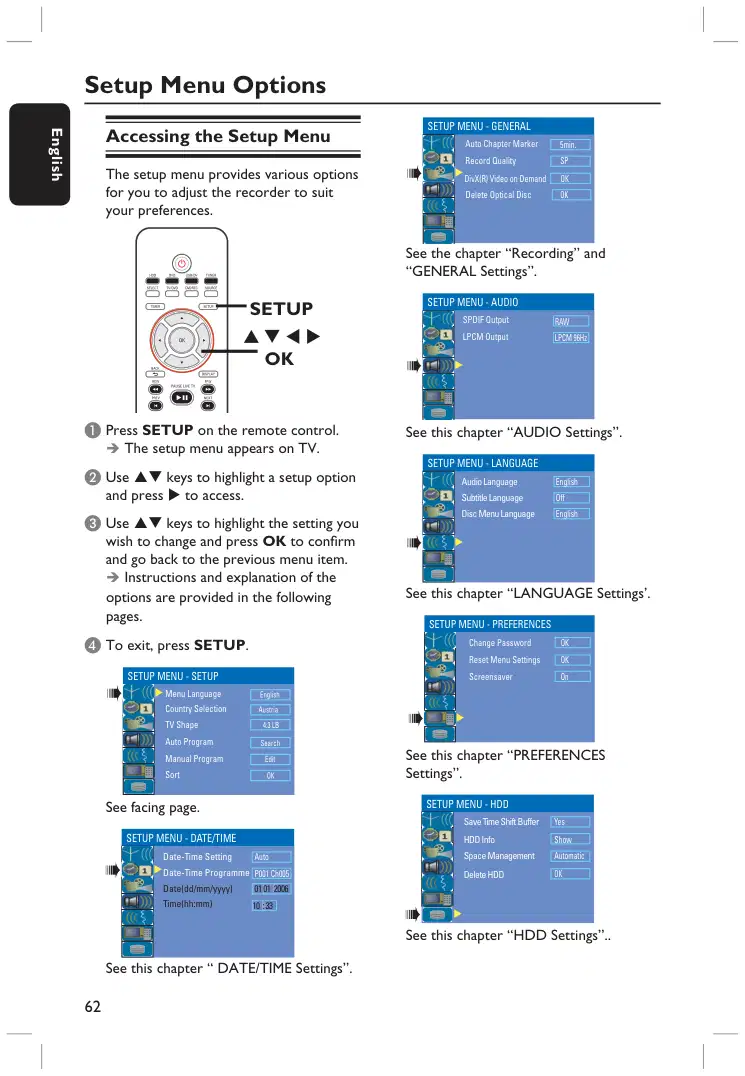
セットアップメニューは、お好みに合わせてレコーダーを調整するためのさまざまなオプションを提供します。
B セットアップオプションを強調するためにSTキーを使用する
C STキーを使用して、設定を強調表示します
変更・プレスを希望する OK rmをコンフィにし、前のメニュー項目に戻ります。 下記のページにて、オプションの説明と説明をいたします。

SETUPの設定 (オプションは工場出荷時の設定です)
料理メニュー レコーダー画面表示のメニュー言語を選択します。
カントリー・セレクション 居住国を選択してください。
TVの形 映像形状はテレビのファイトに調整できます。 Xを押して、このメニューにアクセスし、STキーを使用してオプションの1つを選択します。
{ 4:3 LB 画面上部と下部の黒いバーで「ワイドスクリーン」表示のために。 ツイート 4:3 PS 片面のトリムでフルハイトな写真に ツイート 16:9 WS ワイドスクリーンテレビ(フレーム比16:9)
自動プログラム 自動TVチャンネルプログラミングを開始します。 プレス OK 自動TVチャンネルプログラム検索を開始する。 「テレビチャンネルプログラムの設定」の章を参照してください。
マニュアルプログラム プリセットTVチャンネルを変更します。
{ 計画番号 ご利用にあたって P+/ - 変更のためのプログラム番号で選択する。
{ サーチタイプ プログラミングチャンネルを検索するモードを選択 頻度: または、 チャンネル }.
. 0 5 8 . 9 8つのMhzの頻度
選択済みであればこのオプションが利用できます。 サーチタイプ - 頻度 }, { 頻度: チャンネルの頻度を調整するために、この選択してください。 - WXキーを使用して、次の周波数を検索するか、または使用してください 数字キーパッド0-9 頻度を変えるため。 プレス OK リモートコントロールで設定をconfi rmにします。
可聴周波二重 A NICAM 上の
OK
選択済みであればこのオプションが利用できます。 サーチタイプ - チャンネル }, { チャンネル 詳細は、このプログラムの数値を調べてご覧ください。 - WX キーを使用して、次のチャンネルを検索するか、または使用してください 数字キーパッド0-9 チャンネル番号を入力する。 プレス OK リモートコントロールで設定をconfi rmにします。
可聴周波二重 A NICAM 上の
OK

{ ファインチューニング 注意 – 受信が悪い場合は、手動でテレビチャンネルをネチューンするかどうかを選択します。 - WXキーを使用して周波数を無視します。
. 0 5 8 . 9 8つのMhzの頻度
{ スタンダード 映像や音の歪みを最小限に生むシステムを設定するには、この設定を選択します。 プレス OK リモートコントロールで設定をconfi rmにします。 (情報に関するマニュアルの裏面にある「TVシステムガイド」をご覧ください)
可聴周波二重 A NICAM 上の
OK
{ ニカム デュアル言語放送を受信し、テレビチャンネルの音質を向上させるためにこれを選択します。 - STキーを使用して、{ オン または、 オフ プレス OK リモートコントロールで設定をconfi rmにします。
可聴周波二重 A NICAM 上の
OK
{ オーディオ デュアル言語放送では、ステレオ(オリジナル)と追加のオーディオ言語の間で切り替えるためにこれを選択します。 - STキーを使用して、{ デュアル A または、 デュアルB プレス OK リモートコントロールで設定をconfi rmにします。
{ デコーダ 外部デコーダーにレコーダーを接続している場合は、{ オン プレス・プレス OK rmをconfiに。 (デコーダーからのチャネルのため)。
{ ツイート チャンネルをスキップする スキップされたチャネルは、リモートコントロールの対応する番号キーを押すだけでアクセスすることができます。 - STキーを使用して、{ あり はい チャンネルをスキップしてプレスしたいなら OK リモートコントロールで設定をconfi rmにします。

注文する 保存したTVチャンネルをソートします。
P001 P002 P003 P004 P005 P006 P007 P008
BC020 SW006 CH008 CH004 GG006 CH010 CH012 CH005
キャンセル
変更をキャンセルするには, ハイライト キャンセル プレス OK. . 4) 必要なすべてのテレビチャンネルをソートするまで、ステップ2〜3を繰り返します。
DATE/TIMEの設定 (オプションは工場出荷時の設定です)
日 -時間設定 日付と時刻の自動設定を有効/無効化することができます。
{ オートマチック 日と時間の自動設定を有効にするために、 日付と時刻の設定は、選択したプリセットプログラム番号の放送チャンネル情報に従って更新されます。 日程プログラム 設定する
{ マニュアル マニュアル設定日時を選ばせるように、
選択済みの場合のみ、このオプションが使用可能です。 オートマチック 詳しくはこちら 日付 - 時間設定 }.
Xを押してオプションにアクセスします。 STキーを使用して、プログラムチャンネルを選択して自動日付/時刻設定を選択します。 プレス OK rmをconfiに。
日 (dd/mm/yyy) STキーを使用して、番号を変更し、WX キーを使って異なるエントリのfi eldsを選択し、プレスします。 OK rmをconfiに。
時間(hh:mm) STキーを使用して、番号を変更し、WX キーを使って異なるエントリのfi eldsを選択し、プレスします。 OK rmをconfiに。
SETUPの設定 ・ ソート・ 日程プログラム

録音中にタイトル内の章マーカーをインサートします。 これにより、録音時にspcifi c ポイントにアクセスすることができます。 「デフォルト録画設定」の章を参照してください。
記録の質 録音品質を優先するモードを設定します。 「デフォルト録画設定」の章を参照してください。
フィリップスは、DivX® VODサービスでレンタル・購入動画を配信しています。 詳しくは、 電子メール: [email protected]
DivX(R) 需要のビデオ
このレコーダーに記録されていないものを含むDVD±RWディスクのすべてのコンテンツを消去します。 このオプションは、チューナーモードのみで利用できます。 Xを押してハイライト OK. . 警告メッセージが表示されます。 選択する OK OK 進むか、または キャンセル ふりがな
自動章のマーカー · 光学ディスクの削除

オーディオ設定 (オプションは工場出荷時の設定です)
SPDIFの出力 Xを押して、このメニューにアクセスし、STキーを使用してオプションの1つを選択します。
{ RAW レコーダーのCOAXIAL OUTソケットを使ってマルチチャンネル受信機に接続したら、これを選択します。
{ LPCM レコーダーのCOAXIAL OUTソケットを使ってステレオやオーディオ/ビデオシステムに接続したら、これを選択します。
LPCMの出力 この設定では、2つのレベルから選択できます。
{ LPCM 48kHzの接続されたオーディオデバイスが48kHzのサンプリングレートでデジタル信号入力を処理することができるかどうかを、この選択してください。 また、再生しているディスクは48kHz LPCM形式で記録する必要があります。
{ LPCM 96kHzの接続されたオーディオデバイスが96kHzのサンプリング速度でデジタル信号入力を処理することができるかどうかを、この選択してください。 また、再生しているディスクは96kHz LPCM形式で記録する必要があります。
音声言語 DVD再生に優先するオーディオ言語を選択します。
字幕言語 DVD再生に優先する字幕言語を選択します。
DVD再生に推奨ディスクメニュー言語を選択します
役に立つヒント: – 選択したオーディオ/サブタイトル言語がディスクに利用できない場合は、代わりにディスクのデフォルト設定言語を使用します。 – DVDの字幕/オーディオ言語はDVDディスクメニューでのみ変更できます.
LANGUAGE 設定 · ディスクメニュー言語

プレファーレンスの設定 (オプションは工場出荷時の設定です)
パスワード変更 タイトル録画のロック/アンロックのためにパスワード設定を変更します。
*
*
パスワード ‘3308’. 4 個の PIN コードを忘れた場合、デフォルトパスワード
is 3308.
レコーダーの全ての設定を工場出荷時の設定に戻します。
Xを押して、このレコーダーのメニュー設定をリセットします。 警告メッセージが表示されます。 選択する OK OK メニューで進むか、または キャンセル ボールトに、それから出版物 OK rmをconfiに。
スクリーンセーバー スクリーンセーバーは、静的画像への露出を長すぎないようにしてTV画面にダメージを与えません。 Xを押して、このメニューにアクセスし、STキーを使用してオプションの1つを選択します。
{ オン 再生後、テレビ画面をオフにしたい場合は、この選択してください。15分以上は停止またはパユースしました。
{ オフ画面の保存を無効にするには、この設定を選択します。

HDD設定 (オプションは工場出荷時の設定です)
このオプションは、タイムシフトバッファの動作を制御することができます。
時間のシフトバッファを保存
{ あり はい チューナーのTVチャンネルや外部ビデオ入力ソースを切り替えると、一時HDDストレージにコンテンツを保持します。
{ ノーザン 仮HDDストレージ内のコンテンツを削除
HDD情報 プレス OK 情報を表示するには:
- MB(メガバイト)のハードディスクサイズ。 - MB(メガバイト)のスペースを使用。 - MB(メガバイト)のスペースを再開する。 – HDDに保存されているタイトルの数。
このオプションは、HDDが録画のフルであるときにレコーダーがどのように反応するかを決定します。
{ 自動自動制御 記録中、HDDがいっぱいになったときには、レコーダーはHDD内の保護されていない録音を上書きします。 最も古い保護されていない録音は、失われた記録が削除されます。
{ マニュアル 録画中はHDDがいっぱいになったら録音を停止します。 警告メッセージ { ハードディスクがいっぱいです。 録画をさらに有効化するために、プログラムの一部を削除してください。 画面に表示する
HDDの削除 HDD上のすべてのマーク付き/非マーキング録画を消去します。 HDDへの録音が進行中の場合、このオプションは利用できません。 Xを押してハイライト OK. . 警告メッセージが表示されます。 選択する OK OK 進むか、または キャンセル ふりがな 完了すると、レコーダーはスタンバイモードに切り替えます。
スペース管理

定期的に、Philipsはレコーダーに初期インストールされたソフトウェアのアップグレードを解放します。このソフトウェアは、継続的に改良されていきますが、より安定性とレコーダーの互換性があります。
z Visit Philipsのサイト
‘電子メール: [email protected]/support 最新のソフトウェアアップグレードの可用性を確認する

録音には何種類のディスクを使用すればよいですか? DVD±RとDVD±RWディスクの両方で録画できます。 DVD-VideoプレーヤーとDVD-ROMドライブをコンピュータで操作できます。
タイトルと章は何ですか? DVDディスクにはタイトルと章が含まれている。これは、書籍のタイトルや章に似ている。 タイトルは、多くの場合、完全な映画であり、チャプターやムービーから個々のシーンに分解されます。
記録可能なDVDディスクの容量は何ですか? 4.7GB、または6 CDに相当する。 録画は1時間だけ保存できます。最高品質(DVD規格)と8時間の録音が最低画質で約2時間です。
チャプター・章
チャプターマーカー プログラムは、単一のタイトルとして記録されます。それは、1つの章またはいくつかの章から構成されることがあります。
DVD±RとDVD±RWの違いは何ですか? DVD±Rは「録画可能」ディスクであり、DVD±RWは「書き換え可能な」ディスクです。 DVD±R ディスクでは、同じディスクに複数のセッションを録画できますが、ディスクがいっぱいになると、ディスクのコンテンツはさらに記録できません。 DVD±RW ディスクは、同じディスクを繰り返し録画することができます。
タイトルとチャプターを設定するにはどうすればよいですか? レコーダーは、新しい録画を開始するたびに自動的に新規タイトルを作成します。 – DVD録画の場合、手動でチャプターを追加できます。 – HDD録画の場合、5分間隔で自動的に入力されるチャプターをプリセットできます。
DVとは? i.LINKとも呼ばれるDVを使用して、音声、ビデオ、データおよび制御信号の入力と出力のための単一のDVケーブルを使用してこのレコーダーにDV装備カムコーダーを接続できます。 – このレコーダーは、DVフォーマット(DVC-SD)カメラとのみ互換性があります。 デジタル衛星チューナーとデジタルVHSビデオレコーダーは互換性がありません。 – 記録器に1回以上DVカメラを同時に接続することはできません。 - DV INソケットを介して接続された外部機器からこのレコーダーを制御することはできません。
ディスクが「fiナライズ」するのは? ディスクを締めるので、録画がなくなりました。DVD±Rのみが必要です。 ほぼすべてのDVDプレーヤーと互換性があります。 ディスクを閉じるには、録音を停止し、ディスクを排出するだけです。 より多くの録音のための容量がある場合、ディスクに記録することができます。
録音の品質はどれくらい良いですか? レコードの品質レベルは、録画可能なDVDで「HQ」(1時間録音)から「SEP」(8時間の記録を記録するVHS品質)」まで7つのモードがあります。 目的と素材の長さに最も適した品質レベルを選択します。
VHSテープやDVDを外部プレーヤーからコピーできますか? はい、ただしVHSテープやDVDがコピー保護されていない場合のみ。
記録品質保存ができる録画時間
160GB HDD
250GB HDD 34
HQ 高品質 SP スタンダードプレイ SPP 標準的な演劇プラス
LP ロングプレイ EP 拡張プレイ SLP スーパーロングプレイ
SEP スーパーエクステンデッドプレイ
値が見積りのみです。 HDDストレージ容量の部分は、このレコーダーと時間シフトの操作のために予約されます。

故障が発生した場合は、修理のためのシステムを取る前に下に記載されているポイントをfiのrstチェックします。 これらのヒントに従うことで問題が解決できない場合は、ディーラーまたはフィリップスに相談して助けてください。
– レコーダーの前面にあるSTANDBY-ONボタンを押してシステムに切り替えます。 - ACコンセントが電源を持っていることを確認してください。 – 技術的な問題があります。 電源コンセントから30秒間レコーダーを取り外し、再びレコーダーのリコネクションとスイッチを行います。
レコーダーは応答しません。
リモートコントロールは動作しません。
– レコーダーの前面にあるIRセンサーで直接リモートコントロールを目指す(テレビではなく)。 – レコーダーとリモートコントロールの間に障害物を取り除きます。 – 電池は弱く、電池を取り替えます。
映像無し。
– レコーダーのチャンネルで正しいビデオにテレビを切り替えて、設定します。 テレビのチャンネル1に行くと、テレビプログラムを見るまで、TVのリモートコントロールでチャネルダウンキーを押します。 – レコーダーとテレビの間にビデオ接続を確認します。
音が鳴らさない
– レコーダーのオーディオ接続を確認します。 章「ステップ1 - 基本レコーダー接続-オーディオケーブルを接続する」を読んで詳細。 - レコーダーに接続したデバイスに基づいて、デジタルオーディオ出力のオプションを正しく設定します。 詳細は「設定メニューオプション - AUDIOの設定」の章をお読みください。
レコーダーから受け取るTV信号はなし。
– アンテナまたはケーブルテレビの信号を確認してください。 – テレビのチャンネルをインストールします。 章「インストールとセットアップ - テレビのチャンネルプログラムの設定」を詳細に読みます。
「これはタイムシフトバッファをクリアする」というメッセージが表示されます。
- 要求されたアクションは、タイムシフトバッファ(一時HDDストレージ)が消去されるようにする必要があります。 録画にマークされていないすべてのコンテンツは削除されます。
レコーダーのHDDをフォーマットする際に電源異常が発生します。
– 再びHDDを再フォーマットします。 – 問題が解決しない場合は、Philipsにお問い合わせください。
問題(全般)の解決 · パワーなし

ディスクは再生しません。
– ラベルが直面しているディスクをインサートします。 – 間違った地域コード。 このレコーダーで再生するためにDVDは、すべての地域または地方2のためにコードされなければなりません。 – ディスクに録音がない場合、またはサポートされたタイプのディスクではありません。 詳細は、Disc - Playableディスクからの再生」章を読んでください。 – ディスクが傷つかないか、または警告されていないことを確認してください。 ディスクをクリーンにするか、新しいものを交換して下さい。 – ディスクが別のディスクを試すことで欠陥があるかどうかを確認します。
再生中に画像が歪んだり、黒と白をしたりします。
– ディスクはテレビのカラーシステム標準(PAL/NTSC)と一致しません。 – ディスクが汚れているので、ディスクを清掃します。 – 時々、画像の歪みが現れます。 故障ではありません。
テレビの受付で映像や音を交わすような感じです。
– アンテナまたはケーブルテレビの信号がチェックされていること。 – テレビのチャンネルを微調整します。 章「ステップ3:インストールとセットアップ - テレビチャンネルプログラムの設定」を読んで詳細を確認します。
接続されたハイファイシステムまたはamplifi erから来ている雑音を分散させた。
- レコーダーから「Phono」入力にケーブルを接続しないでください。 - DTS CDを再生している場合は、このレコーダーのCOAXIALソケットをハイファイシステムまたはamplifi erに接続する必要があります。
「UNKNOWN DISC」のメッセージが表示されます。
– 以下のいずれかに遭遇した可能性のあるディスクを差し込むと、このメッセージが表示されます。
– 録音中のエラー:タイトルが欠落している可能性があります。 – タイトル/インデックス画像を変更しながらエラー。 原題/インデックス画像は表示可能。 - ディスクが非解析されていない場合、エラー。
– 再生しようとしているAVIの文字は、DivXのファイルではありません。
AVI fiのleは再生しません。
問題(再生)ソリューション

記録は予定通りに発生しません。 新規録画はできません。
– 録画したいテレビチャンネルは保存されません。 または、間違ったプログラム番号を選択している可能性があります。 保存されているテレビチャンネルを確認してください。 - あなたは時計の設定を調整した後、タイマーの録音をリセットする必要があります。 – レコーダーを使用してコピー保護された素材(DVDまたはビデオテープ)を録画可能なDVDに複製することはできません。 – ハードディスクがいっぱいになる可能性があります。 タイトルを削除して、新しい録画のためのスペースを作成します。
SHOWVIEW® /VIDEO Plus+システムを使用して録画をプログラムした後、間違ったテレビチャンネルがデコードされました。
録画したDVDは、別のDVDプレーヤーで再生できません。
– 録音が短すぎると、DVDプレーヤー/レコーダーは検出できない可能性があります。 下記「最小記録時間」を守って頂きます。 レコードの品質モード: {高品質 - HQ} – 5分、{標準再生 - SP} – 10分、 {標準的なプレイプラス-SPP}– 13分、 "長い遊び - LP} - 15分、"拡張された演劇 - EP} - 20分、[スーパーロングプレー - SLP} – 30分、«超長期プレイ - SEP] - 30分。 - DVD±Rをナライズする必要があります。 詳細は「他のDVDプレーヤーで録音を再生する」の章を参照してください。
映像はDVDのビデオ・ディスクか録音されたビデオ カセットをコピーするとき不審で、明るさ変わります。
– DVDやコピー保護されているビデオカセットをコピーしようとすると、これは起こります。 テレビの映像は、なかなか変わらず、録画可能なDVDでの録音が不断です。 この干渉は、コピー保護されたDVDやビデオカセットで無効です。 – 録画可能なDVDには、録音期間が限られているため、新しいディスクを記憶に変えてください。
問題(録画)ソリューション

記録可能なDVDにfiのlesのコピー中に電源異常があります。
– 過去に記録されたタイトルは削除され、録画に使用するスペースが再使用できません。 ディスクは通常の空白のディスクとして使用することができます。 再びディスクにfiのlesをコピーする必要があります。
タイムシフトバッファから録音中、録画開始や停止はできません。
– 信号の部分はブロードキャストがコピー保護される場合があります。 今回は、ビデオバーを別のカラーで表示します。 選択した部分に著作権コンテンツが含まれていない場合にのみ録音を開始または停止することができます。 - WXキーまたは à キーを使用して、保護されていない部分に移動し、RECを押すと録画が開始されます。 録画を終了するには、STOPを押します。 – いつでも録音をクリアするためにSELECTを押します。
アーチメイトは終わらない。
– 技術的な問題があります。 電源コンセントから30秒間レコーダーを取り外し、再びレコーダーのリコネクションとスイッチを行います。
問題(録画)ソリューション

コンビニエンス •光学ディスクへの直接記録

アナログ: 数字に変わらず音が鳴り響き。 アナログ音は、デジタルサウンドがspcifi c数値値を持っている間変化します。 これらソケットは、左と右2つのチャネルで音声を送信します。
MP3: 音データ圧縮システムでfiのleフォーマット。 「MP3」はモーション・ピクチャーズのエキスパートグループ1(またはMPEG-1)オーディオレイヤー3の略です。 MP3フォーマットで1枚のCD-RまたはCD-LWを10回以上データに収録し、通常のCDが付属します。
アスペクト比: 縦型・横形サイズの比率は、表示された画像の割合です。 水平対。 従来のTVの縦比。 4:3、ワイドスクリーンの16:9です。
MPEG: モーション・ピクチャーズのエキスパートグループ。 デジタルオーディオとビデオの圧縮システムが集結
アウディオ出力ソケット: 別のシステム(テレビ、ステレオなど)に音声を伝送するシステムの背面の赤と白のソケット。
多重チャンネル: DVDは、各サウンドトラックが1つの音を鳴らすようにフォーマットされます。 マルチチャネルは、複数のチャンネルを持つサウンドトラックの構造を指します。
チャプター: タイトルよりも小さいDVDに絵や音楽の部分を分ける。 タイトルは複数の章で構成されます。 各チャプターは、必要なチャプチャのチャプタ番号を割り当てます。
PBC: 再生制御。 再生を制御するためのビデオCDやSVCDに記録された信号を参照します。 PBCに対応したビデオCDやSVCDに収録したメニュー画面を利用することで、インタラクティブな再生と検索ができます。
デジタルデジタル:数値に換算した音 デジタル音声出力のCOAXIALを使用するときには、デジタルサウンドが利用できます。 これらのソケットは、アナログとして2つのチャネルの代わりに複数のチャンネルを介してオーディオを送信します。
PCM: パルスコード変調。 デジタルオーディオエンコーディングシステム
地域コード: 指定された地域のみで再生できるシステム。 対応する地域コードを持つディスクのみを再生します。 製品ラベルを調べて、ユニットの地域コードを書き出すことができます。 ディスクは1つの領域(またはすべての地域)以上と互換性があります。
ディスクメニュー: DVDに記録された画像、音、字幕、マルチアングルなどの選択を可能にする画面表示。
DivX 3.11/4.x/5.x/6: DivXコードは、特許出願中のMPEG-4ベースのビデオ圧縮技術で、デジタルビデオを縮小してインターネット上で輸送するのに十分な大きさを小さくすることができます。
S-Videoの動画: 発光色と色の別々の信号を送って、クリアな写真を生成します。 テレビにS-Videoのソケットが入ったら、S-ビデオのみを使用できます。
ドルビー デジタル: デジタルオーディオの6チャンネル(左と右、左右に囲む、中央およびサブウーファー)を含むドルビー研究所が開発したサラウンドサウンドシステム。
周辺エリア: リスナーの周りに複数のスピーカーを配置することで、現実主義に満ちたリアルな立体的なサウンド・ファイド・エルズを作るためのシステム。
タイトル: DVDで映画や音楽の長編をした。 各タイトルは、タイトル番号を割り当てられ、必要なタイトルを見つけることを可能にします。
DTS: デジタルシアターシステム 土音システムですが、ドルビーデジタルとは違います。 異なる企業で開発されたフォーマット
ビデオ出力ソケット: DVD 映像を TV に送信するDVD システムの背部の黄色いソケット。
インデックス画像画面: DVD±RWやDVD±Rの概略を示す画面です。 インデックス画像は各録画を表します。
JPEG: 非常に一般的なデジタル静止画フォーマット。 ジョイントフォトグラフィックエキスパートグループが提案する静止画データ圧縮システム。これにより、高圧縮比のスタイトで画像品質を小さく抑えます。

レコーダー表示に次のシンボル/メッセージが表示されます。
レコーダーがオンになっています。
z 00:00
多機能表示/テキストライン – タイトル/トラック番号 - 合計/削除された/名前を変更します。-ディスク名の追加情報–テレビチャンネル数またはビデオのソース - クロック(これはスタンバイモードで表示されます). – テレビプログラムのタイトル
メッセージを消えるまでお待ちください。 レコーダーは、操作を忙しに処理しています。 XXX は、見つかったチャンネルの数を示します。
ビデオ入力ソースは、接続された外部デバイスからあります。
タイマーの録音はプログラムされたり、活動的です。
タイムシフトモードでは、XXXは入力ビデオソースまたはチャンネル数のチューナー入力を示す。
ディスクに録音はありません。
メッセージを消えるまでお待ちください。 ディスクにデータが書かれています。
ディスクトレイは閉塞します。
ハードディスクドライブの録画は行いません。
システム設定メニュー、ディスクメニュー、タイトルメニューの表示がオンになっています。
ハードディスクメニュー表示がオンになっています。
ディスクが差し込まれていない。 ディスクが差し込まれた場合、ディスクを読み取りできない可能性があります。
ディスクトレイは開口部または開口部分です。
ディスクはレコーダーによって認識されます。



エルミタージュ カルディ ムンタマ ドナ アカ デ ラ ジ ス ト リ ー ル シ タ マ サ イ ヤ ホ ー ク セ ッ チ ャ ツ ヨ ノ グ ョ ン ゴ テ ュ ン ロ ン ハ ワ ン パ プ レ ン フ ン エ ン キ ン ト ン ソ ユ ン オ ン ミ ン シ ン チ ン カ ン タ ン ギニアパル B 5 エストリアパルB (WAS SECAM) パド5 イソピアPAL B PAL G 5 FIJI PAL B FINLANDPAL B FRANCE PALG 2 FRANCE SECAM L SECAML 2 フランス語 POLYNESIA SECAM K1 GABONSEAM K2 5 GAMBIA PAL I 5 ドイツ人 PALA X 1 ガーナパル B パラグマバタフライパン 5 GIBRALTARÁ PAL LEZKPA CHE MCASH CHMN 4 GUA QI UNA RITA ESKO KEMA SANTO A KA DANS

田舎のVHF UHF DVD地域LIBYA SECAM B SECAM G 5 リチュアニアパルD (WAS SECAM)PAL K5 ルクセンブルグパルB/SECAM LパルG/SEC L 2 マダガスカルセラムK1 5マデイラパル Bマラガシム PÁL MPA FÁRIMA E AL SEI ZMÍA DA BA SA A ESTRA SANTO TÁNE LE Y DAN O TA SHMIER SAS UNA CHE COMMA BU SU CH RA SPERIO S SKA SKO SN SSI SASA S エルミノス・マジソン・ラビナ・アカデミア・オタニヤ・ダリ・サバシイ・ハメド・ムンツク・ホウソウ・ザ・キト・パブ・ジャルネ・ロディ・ファッチャ・コリア・ガレ・アルティ・ゴット・ピューム・シャ・テ・マジェール・マフ・ヘラ・マスト・マシュラン・セック・マッシュ・マヌス・マッキン・マ・マスタ・マケ・マチェ・マナ・マッド・マシュー・マロン・マズ・マチュラ・エ・マ キット NTSC M NTC M SAMOA (US) NTSCOM 1 SAUDI ARABIA SECAMB/PAL-B SECAM G 2 セネガルパル 5 シエルルズパル B パラグナ5 エリア レオーネパル バパ 5 イソウ パルバタマ2 リザルト バヤシミカ 4 アジラ B アリカンダ マリオット YPERIA E DIR ESTRA AL LEZ 3 TMA SA A SANTO RITA BU SÁ DANS BA SÍN SAS PANA SU

フィリップスとインターネットで出会いましょう
電子メール: [email protected] http://www.philips.com/support からのコメント
クラス1 レーザー製品
3139 245 24501 · Sgp-0625/05/31-1
この取扱説明書で参照されているリンク(メーカー、サポート、ダウンロード等)。
よくあるトラブル、考えられる原因、対処法。
| 問題 | 考えられる原因 | 対処法 | |
|---|---|---|---|
| – レコーダーの前面にあるSTANDBY-ONボタンを押してシステムに切り替えます。 - ACコンセントが電源を持っていることを確認してください。 – 技術的な問題があります。 電源コンセントから30秒間レコーダーを取り外し、再びレコーダーのリコネクションとスイッチを行います。 – レコーダーの前面にあるIRセンサーで直接リモートコントロールを目指す(テレビではなく)。 – レコーダーとリモートコントロールの間に障害物を取り除きます。 – 電池は弱く、電池を取り替えます。 – レコーダーのチャンネルで正しいビデオにテレビを切り替えて、設定します。 テレビのチャンネル1に行くと、テレビプログラムを見るまで、TVのリモートコントロールでチャネルダウンキーを押します。 – レコーダーとテレビの間にビデオ接続を確認します。 – レコーダーのオーディオ接続を確認します。 章「ステップ1 - 基本レコーダー接続-オーディオケーブルを接続する」を読んで詳細。 - レコーダーに接続したデバイスに基づいて、デジタルオーディオ出力のオプションを正しく設定します。 詳細は「設定メニューオプション - AUDIOの設定」の章をお読みください。 – アンテナまたはケーブルテレビの信号を確認してください。 – テレビのチャンネルをインストールします。 章「インストールとセットアップ - テレビのチャンネルプログラムの設定」を詳細に読みます。 - 要求されたアクションは、タイムシフトバッファ(一時HDDストレージ)が消去されるようにする必要があります。 録画にマークされていないすべてのコンテンツは削除されます。 – 再びHDDを再フォーマットします。 – 問題が解決しない場合は、Philipsにお問い合わせください。 | p.72 | ||
| – ラベルが直面しているディスクをインサートします。 – 間違った地域コード。 このレコーダーで再生するためにDVDは、すべての地域または地方2のためにコードされなければなりません。 – ディスクに録音がない場合、またはサポートされたタイプのディスクではありません。 詳細は、Disc - Playableディスクからの再生」章を読んでください。 – ディスクが傷つかないか、または警告されていないことを確認してください。 ディスクをクリーンにするか、新しいものを交換して下さい。 – ディスクが別のディスクを試すことで欠陥があるかどうかを確認します。 – ディスクはテレビのカラーシステム標準(PAL/NTSC)と一致しません。 – ディスクが汚れているので、ディスクを清掃します。 – 時々、画像の歪みが現れます。 故障ではありません。 – アンテナまたはケーブルテレビの信号がチェックされていること。 – テレビのチャンネルを微調整します。 章「ステップ3:インストールとセットアップ - テレビチャンネルプログラムの設定」を読んで詳細を確認します。 - レコーダーから、あなたの大幅のierの「Phono」入力にケーブルを接続しないでください。 - DTS CDを再生している場合は、このレコーダーのCOAXIALソケットをハイファイシステムまたはアンプイエに接続する必要があります。 – 録音中にエラーが発生している可能性のあるディスクを差し込むと、このメッセージが表示されることがあります。タイトルは欠落することがあります。 – タイトル/インデックス画像を変更しながらエラー。 原題/インデックス画像は表示可能。 – 偽造時、またはディスクが改ざんされていない間エラー。 – 再生しようとしているAVIのアイルは、DivX fがイレではありません。 | p.73 | ||
| – 録画したいテレビチャンネルは保存されません。 または、間違ったプログラム番号を選択している可能性があります。 保存されているテレビチャンネルを確認してください。 - あなたは時計の設定を調整した後、タイマーの録音をリセットする必要があります。 – レコーダーを使用してコピー保護された素材(DVDまたはビデオテープ)を録画可能なDVDに複製することはできません。 – ハードディスクがいっぱいになる可能性があります。 タイトルを削除して、新しい録画のためのスペースを作成します。 1) 希望するテレビチャンネルの SHOWVIEW®/PlusCode プログラミング番号を入力します。 2) 確認するためにOKを押して下さい。 3) {Program #} の入力 f イールドでチャンネル番号をチェックします。 希望のテレビチャンネルに該当しない場合は、このエントリfイールドを選択し、チャネル番号を変更します。 4) 確認するためにOKを押して下さい。 – 録音が短すぎると、DVDプレーヤー/レコーダーは検出できない可能性があります。 下記「最小記録時間」を守って頂きます。 レコードの品質モード: {高品質 - HQ} – 5分、{標準再生 - SP} – 10分、 {標準的なプレイプラス-SPP}– 13分、 "長い遊び - LP} - 15分、"拡張された演劇 - EP} - 20分、[スーパーロングプレー - SLP} – 30分、«超長期プレイ - SEP] - 30分。 - DVD±Rを偽装する必要があります。 詳細は「他のDVDプレーヤーで録音を再生する」の章を参照してください。 – DVDやコピー保護されているビデオカセットをコピーしようとすると、これは起こります。 テレビの映像はイヌですが、録画可能なDVDでの録音が不断です。 この干渉は、コピー保護されたDVDやビデオカセットで無効です。 – 録画可能なDVDには、録音期間が限られているため、新しいディスクを記憶に変えてください。 | p.74 | ||
| – 過去に記録されたタイトルは削除され、録画に使用するスペースが再使用できません。 ディスクは通常の空白のディスクとして使用することができます。 再びディスクに f の iles を再コピーする必要があります。 – 信号の部分はブロードキャストがコピー保護される場合があります。 今回は、ビデオバーを別のカラーで表示します。 選択した部分に著作権コンテンツが含まれていない場合にのみ録音を開始または停止することができます。 - WXキーまたは à キーを使用して、保護されていない部分に移動し、RECを押すと録画が開始されます。 録画を終了するには、STOPを押します。 – いつでも録音をクリアするためにSELECTを押します。 – 技術的な問題があります。 電源コンセントから30秒間レコーダーを取り外し、再びレコーダーのリコネクションとスイッチを行います。 | p.75 |
ユーザーまたはスタッフが通常1日以内に回答します。あなたの質問が次の人の助けにもなります。
最初の質問を投稿しましょう。他のユーザーや当チームが回答します。


