


SA1VBE04
SA1VBE08
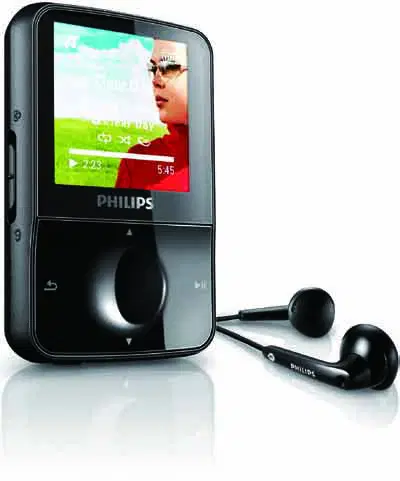
EN ユーザーマニュアル

9 写真 15 見る写真 15 表示 Slideshow 15 GoGear Vibeに画像を追加 15 画像削除
1 重要保安情報2 一般メンテナンス 2 リサイクル製品 3
10 ラジオ 16 FM ラジオに耳を傾けます 16 手動で無線局 16 自動調停ラジオステーション 16 プリセットのラジオ駅 16
2 あなたの新しいGoGear Vibe 5箱のもの5
3 はじめる 6 コントロールと接続の概観 6 メインメニューの概要 6 ソフトウェアをインストール 7 接続して充電する 7 GoGear Vibeをに接続します
11 録音 17 音声/ボイス 17 声/オーディオの録画を聞きます 17 コンピュータにあなたの記録をアップロードします。17 レコードを削除
コンピュータ7電池のレベルの表示 7はGoGear Vibeを安全に8回します GoGearのVibeをオンおよびオフ 8自動スタンバイおよび操業停止8を押し出させます
12 設定 18
13 更新 GoGear Vibe 20 手動で検証/ファームウェアを更新します。 20
4 GoGear Vibeを使用してファイルを運ぶ 9
14 トラブルシューティング 21
5 Rhapsody® 10 にRhapsdies®音楽チャンネルを追加
15 技術的なデータ 22 システム要件 22 音楽ファイル形式をサポートされている22 ビデオファイルフォーマット 22 サポートされている画像ファイルの形式 23
GoGear Vibe 10 写真をGoGearヴィベ 11に追加する
6 音楽 12 聴く音楽を聴く 12 あなたの音楽を見つける 12 音楽トラックの削除 12
16 の用語集 24
7 Audiobooks 13 オーディオブックをGoGear Vibe 13の音声本コントロール13に追加する
助けを必要として下さいか。 是非ご覧ください。 電子メール: [email protected] 利用者マニュアル、最新のソフトウェアアップデートなど、サポート資料を一式フルセットでアクセスでき、よくある質問によく回答できます。
8 ビデオ 14 ダウンロード、変換し、ビデオを転送する 14 再生ビデオ 14 動画を削除します。 14

適度なボリュームで聴く:ヘッドホンを大量に使用することで、補聴器の聞き取りが損なわれます。 聴覚障害を1分未満にしても、通常の人に対しても消音する可能性がある範囲で音声を生成することができます。 すでにいくつかの難聴を経験している可能性がある人のために、より高い解読範囲が提供されます。 音は受け止めることができます。 聴覚が「快適レベル」を高音量に適応させる時間をかけて。 長時間の聴き出し後、実際に「普通」と聞こえる音が大声で、あなたの聞き取りに有害である。 これを守るために、あなたの聴覚が適応し、そこに残す前に音量を安全なレベルに置きます。 安全なボリュームレベルを確立するには: 低設定で音量コントロールを設定してください。 歪みのない、快適にそして明確に聞こえるまで音をゆっくりと高めます。 適度な時間の時間のために聞いて下さい:通常「安全」レベルで音への延長された露出はまた、聴覚の損失を引き起こすことができます。 機器を適度に使用し、適切な休憩を取ることを確認してください。 ヘッドホンの使用時に次のガイドラインを必ず守ってください。 合理的な期間の時間のための適度なボリュームで聴く。 補聴器の音量を調節しないように注意してください。 周りのものを聞くことができないほど、ボリュームを上げないでください。 注意を払ったり、一時的に危険な状況での使用を停止する必要があります。 電動車両、サイクリング、スケートボードなどを操作しながらヘッドフォンを使用しないでください。トラフィックの危険性が増大し、多くの地域で違法です。
動作温度・保管温度について
補聴器の安全

変更 メーカーが承認されていない修正は、製品の動作を行うためにユーザーの権限を無効にすることがあります。 著作権情報 他のブランドや製品名は、各企業または組織の商標です。 インターネットからダウンロードしたか、オーディオCDで作られたかどうかにかかわらず、著作権法および国際条約の違反である。 コンピュータープログラム、ファイル、放送および録音を含むコピー保護された素材の不正なコピーの作成は著作権を侵害し、犯罪行為を構成する可能性があります。この機器がそのような目的のために使用すべきではありません。 Windows Media および Windowsロゴは、米国Microsoft Corporationの登録商標であり、/またはその他の国です。 責任ある! 著作権の尊重
ビデオストリームには、コピー保護技術が含まれているため、さらにコピーを禁止します。 そのような状況では、録画機能が動作しないため、メッセージで通知されます。 フィリップスのデータ ロギングは、お客様の製品の品質を改善し、Philips ユーザーエクスペリエンスを向上させることにコミットしています。 このデバイスの使用プロファイルを理解するには、このデバイスは、一部の情報/データを非揮発性メモリ領域にログオンします。 利用者がデバイスを利用している間、ユーザーが経験する可能性のある故障や問題を特定し検出するために使用されるデータです。 たとえば、保存したデータは音楽モードで再生の期間であり、ターナーモードでの再生時間とバッテリーが低かった回数などです。 保存されたデータは、デバイスやダウンロードのソースで使用されるコンテンツまたはメディアを明らかにしません。 デバイスに保存されたデータは、ユーザーがPhilipsサービスセンターに装置を返し、エラー検出と予防を簡単にするためにのみ取得および使用されます。 保存したデータは、ユーザーの第一次リクエストでユーザーへ利用できるものとします。
フィリップスは他人の知的所有権を尊重し、利用者に同じことをすべきだとお聞きします。 元の著作権所有者の許可なしにインターネット上のマルチメディアコンテンツを作成および/または配布されている可能性があります。 不正なコンテンツをコピーまたは配布することは、お客様のさまざまな国で著作権法に違反する場合があります。 法令の遵守は、お客様の責任においてお引き受けいたします。 録画とコンピュータにダウンロードしたビデオストリームのポータブルプレーヤーへの転送は、パブリックドメインまたは適切にライセンスされたコンテンツを使用するためにのみ意図されています。 これらは、個人的・非商用利用のためにのみ使用でき、著作者の著作権者に提供される不正な著作権の命令を尊重します。 そのような指示は、それ以上のコピーが行なわれないことを述べるかもしれません。
リサイクルし、再使用することができる良質材料および部品と設計され。 製品のクロスアウトホイールのビンシンボルが表示された場合、欧州指令2002/96/ECで製品がカバーされることを意味します。
決して他の世帯の無駄とあなたのプロダクトを処分しません。 是非、お気軽にお申し付けください。

電気および電子プロダクトの別のコレクションのローカル規則。 古い製品の正しい処理は、環境や人間の健康上の潜在的な負の結果を防ぐことができます。
フィリップスSA1VBE02 SA1VBBE04 SA1 VBE08 SA1VEBE16
この装置は、FCC規則の15の一部を追及し、クラスBデジタル機器の限界に従うためにテストされ、発見されました。 これらの限界は住宅の取付けで有害な干渉に対して適度な保護を提供するように設計されています。 この装置は無線周波数エネルギーを発生させ、使用し、放射させることができま指示のマニュアルに従って取付けられ、そして使用されると、有害な干渉がラジオ通信に引き起こすかもしれません。 しかし、特定のインストールでは干渉が起こらないという保証はありません。 この装置が、機器をオフにして決定できるラジオやテレビの受信に有害な干渉を引き起こした場合は、次の対策のいずれかまたは複数の方法で妨害を補正しようとすることを推奨します。
欧州指令2006/66/ECに覆われた内蔵充電式バッテリーが搭載されており、通常の家庭用廃棄物で処分できません。 製品の機能性と安全性を保護するために、プロが電池を取除くか交換できる公式のコレクションポイントまたはサービス センターにあなたのプロダクトを取って下さい:
電池の回収に関する現地ルールについてご確認下さい。 電池の正しい処理は、環境や人間の健康上の潜在的な負の結果を防ぐことができます。

フィリップスGoGearオーディオプレーヤー
GoGear Vibeを使用すると、
プレイヤーが次のアイテムを受け取ったことを確認してください。
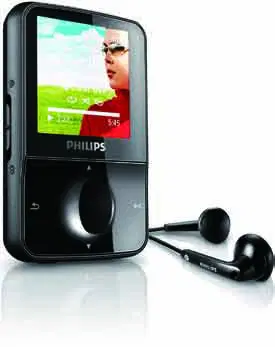
クイックスタートガイド・USBケーブル

GoGear Vibeのボリュームレベルを設定して、最大音量出力を制限できます。 1 メインメニューから[設定]> [音声の設定] > [音量制限]を選択します。 2 レベルを調整するために/ボリュームコントロールを押します。 3 確認するプレス ボリューム制限を設定すると、GoGear »
ボリュームを押すと、設定の音量を上回ることはできません。
ボタン。
ボリュームの最大化を有効にするには、次の項目を選択(設定)>[音の設定] > [音量制限]を選択します。 2 ボリューム制限を最大に設定します。 3 確認するプレス
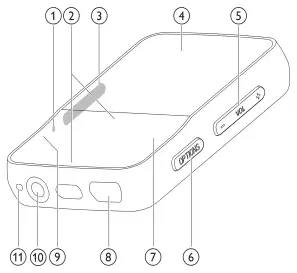
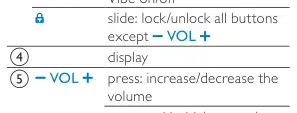
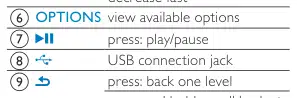
RESETプレス:GoGear Vibe b / プレスをリセットします。スクロールアップ/ダウンプレスとホールド:高速cスライドで上下にスクロールして保持する:電源スイッチのGoGarバイブオン/オフスライド:VOL Dディスプレイ以外のすべてのボタンをロック解除するeボルプレス:ボリュームプレスの増加/減少:増加/削減速いf OPTIONSビュー利用可能なオプション g出版物:再生/一時停止h USB接続ジャックiプレス:バックアップ1レベルプレスおよびホールド:1回バックヘッドjマイク
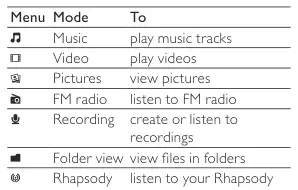
メニューモード音楽再生のミュージックトラックビデオプレイ動画を見る 写真ビューFMラジオは、FMラジオ録音を作成するか、またはフォルダ内のフォルダービュー表示ファイルを聴くために作成します Rhapsodyチャンネル*
Rhapsodyチャンネル* 設定はGoGear Vibeの今のプレイの設定をカスタマイズします
現在の再生画面を表示する

接続と充電
GoGear Vibeは、以下のソフトウェアが付属しています。
GoGear Vibeは、コンピュータのUSBポート(USBケーブルを含む)を介して充電できる内蔵バッテリーを持っています。
GoGear Vibeをコンピュータに接続します。 1 付属のUSBケーブルから、コンピューター上の予備USBポートに USBを接続します。 2 USBケーブルの小型USBプラグをGoGear Vibe上の小さなUSBジャックに接続します。 3 コンピュータをオンにします。
ゴーギアバイブ料金。 » »
表示は、次の通り電池の状態の近似レベルを示します。
100% 75% 50% 25% 0%
点滅するバッテリー画面は、そのことを示しています »
バッテリーが低い。 プレイヤーは60秒以内にすべての設定を保存し、オフにします。
バッテリーレベル表示

> [表示設定]>[タイマーをOFFする画面]を選択し、最短時間の設定が選択されていることを確認します。
GoGear Vibeを安全に接続解除
データの損失を避けるため、GoGear Vibeをコンピュータから次の方法で接続します。1つはコンピューターで、GoDear ViBEと連携しているすべてのアプリケーションを終了させます。 2 コンピューターのタスクトレイをクリックします。 3 GoGear Vibeが安全に削除できる確認を待ってから、USBポートのGoGear Vistaを外します。
1 モードをオン/オフに切り替え、スライドして約2秒間保持する。
自動スタンバイおよび操業停止
GoGear Vibeは、バッテリー電力を節約できる自動スタンバイおよびシャットダウン機能を備えています。 アイドルモード10分後(音楽再生なし、ボタン押下)、GoGear Vibeがオフ。 1 スライドと約2秒間保持して、GoGear Vibeを再びオンにします。 GoGear Vibeは、事故の操作を防ぐためのロックスイッチを持っています。 1 再生するときボタンを締めるために、スライダーを動かして配置します。
ボリュームキー以外のすべてのボタンは »
ロックされた表示はロックのアイコンを示します。 2 ボタンを再びロック解除するには、スライダーを中央の位置に移動します。

GoGear Vibeは、Windowsエクスプローラーでファイルを運ぶことができます。 1 GoGear Vibe は、コンピュータの USB ポートに接続されているので、Windows Explorerを開きます。 2 GoGear Vibeでフォルダを作成します。 3 ドラッグ&ドロップ操作でファイルをフォルダーにソートします。

GoGear VibeにRhapsody®音楽チャンネルを追加
保有するRhapsody®アカウントの種類に応じて、ラプソディ®メディアプレーヤーを使用してGoGear VibeにRhapSody® Musicを追加できます。 詳しくは、 スタッフ紹介 Rhapsody 続行する前に、Rhapsody® Media Playerをインストールする必要があります。1コンピューターがインターネットに接続されていることを確認してください。 2 GoGear Vibeをコンピュータに接続します。 3 発売 ラプソディ® メディアプレーヤー. 4 メインウィンドウで、タブの音楽ガイドを選択します。 5 メインウィンドウで、アルバムとソングタイトルを選択します。 6 メインウィンドウで、[+] アイコンをクリックして、タイトルを [マイライブラリに追加します。 7 Sourcesウィンドウで、My Libraryを選択します。 8 メインウィンドウから、音楽をドラッグ&ドロップして[ソース]画面のGoGear Vibeアイコンに切り替えます。
保有するRhapsody®アカウントの種類に応じて、Rhapsy®ミュージックプレーヤーを使用してGoGear VibeにRhapSody®音楽チャンネルを追加できます。 詳しくは、 スタッフ紹介 Rhapsody 1 コンピューターがインターネットに接続されていることを確認します。 2 GoGear Vibeをコンピュータに接続します。 3 発売 ラプソディ® メディアプレーヤー.
GoGear Vibeはソースに表示されています »
画面の左側にあるウィンドウ。 4 メインウィンドウで、タブチャンネルガイドを選択します。 5 メインウィンドウで、[+] アイコンをクリックして、チャンネルをマイチャネルに追加します。 6 Sourcesウィンドウで、マイチャンネルを選択します。
メインウィンドウには、あなたのリストが表示されます »
チャンネル. 7 チャンネルを SourcesウィンドウのGoGear Vibeアイコンにドラッグアンドドロップします。
ラフソディー®チャンネルをGoGear Vibeに転送すると、ホームメニューのアイコン(Rhapsody®ミュージックチャネル)が表示されます。 1 メインメニューから、アイコンを選択してRhapsody®音楽チャンネルを入力します。 2 プレス/お持ちの商品のリストをスクロールする 3 再生するプレス、または前回に戻るためのプレス

コンピュータからGoGear VibeにRhapsody® Media Playerを使用して写真を転送することができます。 続行する前に、Rhapsody® Media Playerをインストールする必要があります。1 GoGear Vibeをコンピュータに接続します。 2 発売 ラプソディ® メディアプレーヤー.
GoGear Vibeはソースに表示されています »
画面の左側にあるウィンドウ。 3 Sourcesウィンドウで、My Libraryを選択します。 4 メインウィンドウで、[写真] タブをクリックして選択します。 5 コンピューターに異なるフォルダーから写真を追加するには、Add Photosアイコンをクリックします。 6 マイライブラリポップアップウィンドウにメディアを追加して、このフォルダ内の写真のスキャンの隣にあるボックスをチェックしてください。
デフォルトでは、ポップアップウィンドウが表示される »
コンピュータのMy Picturesフォルダ内の画像。 7 クリックしてブラウズ... 選択したフォルダとは異なる場合、写真のフォルダーを見つけるために。 8 [インポート] をクリックし、選択したフォルダーをマイライブラリにインポートします。 9 写真をGoGear Vibeに転送するには、メインウィンドウから[ソース]ウィンドウの GoGear Vistaアイコンへファイルをドラッグアンドドロップします。

音楽トラックの削除
1 メインメニューから、選択します。 2 プレス/トラックを見つける。 3 オプションメニューを表示するには、OPTIONS を押します。 4 削除オプションを選択してトラックを削除します。
1 メインメニューから、音楽モードに入るように選択します。 2 サブメニューをナビゲートして音楽を選択します。 3 再生するプレス プレス • 一時停止と再生の間に切り替える.
メインメニューから音楽モードに入るように選択します。 GoGear Vibeでは、以下のメニューオプションを提供しています。[すべての曲]
アルファベット順にリストされたトラック • [アーティスト]

オーディオブックコントロール
GoGear Vibeは、次のオーディオブックモードコントロールを提供しています。
GoGear Vibeは、オーディオフォーマットで書籍をサポートしています。 この機能の使用は、あなたが聴覚からAudibleManagerをダウンロードすることが必要です。 コンテンツ AudibleManagerを使用すると、オーディオブックのデジタルコンテンツを管理できます。 訪問 可聴.com 会員登録 画面上の指示は、AudibleManagerソフトウェアのダウンロードプロセスをご案内します。 オーディオブックを聴くと、他のどの音声ファイルでも同じ方法で移動できます。
ゴールアクションプレイ/一時停止 プレスリリース 先日、新しいセクションの先頭へスキップ
現在のセクション/章の先頭に戻る
オーディオブックを介した高速スキップ転送
オーディオブックを通して高速スキップを後方押しして保持する
プレス・ホールド 閲覧メニューに戻る プレス増加/ボリューム削減 プレス VOL
1 メインメニューから、音楽モードに入るように選択します。 2 プレスまたは、オーディオブックを選択する。 3 タイトルを選択、または再生する。
終了するには、 »を押します。
プレス・プレス

動画削除
1 メインメニューから、ビデオモードを入力するを選択します。 2 プレス/ビデオを見つける。 3 再生するプレス 4 選択メニューを表示するために、オプションを押す 5 ビデオを削除するには、削除オプションを選択します。
MediaConverterTM for Philips は、Philips のメディアコンバーターを使用できます。
1 メインメニューから、ビデオモードを入力するを選択します。 2 サブメニューをナビゲートしてビデオを選択します。 3 再生するプレス プレス • 一時停止と再生の間に切り替える. 1 ビデオプレイ中に、プレスおよび保持/スキャン高速転送/後方。
プレス • 再生を再開する。

削除写真
1 メインメニューから、画像モードを入力するを選択します。 2 プレス/写真を見つける。 3 オプションメニューを表示するには、OPTIONS を押します。 4 削除オプションを選択して、画像を削除します。
GoGear Vibeは、さまざまな画像フォーマットをサポートしています(このユーザーマニュアルでサポートされているセクションを参照してください)。 1 メインメニューから、画像モードを入力するを選択します。 2 プレス/次のページへの移動/前の画像
モード中は、スライドショーとして写真を表示できます。1プレスでスライドショーを開始してください。
1 GoGear Vibe は、コンピュータの USB ポートに接続された Windows® Explorer を開きます。 2 GoGear Vibeでフォルダを作成します。 3 ドラッグ&ドロップ操作で、写真をフォルダーにソートできます。

プリセットラジオ局を再生
1 モードでは、以前に設定されたラジオ局(プリセット): 2 つのプレスのオプション メニューを表示するためにOPTIONSを再生できます。 3 プリセットを選択します。 4 プレス/別のプリセットに変更 5 次の強力な信号を検索するには、2秒間/を押し続けます。
1 メインメニューから、ラジオモードに入るを選択します。
イヤホンケーブルはFM•アンテナとして機能します。
ラジオを出て、2秒間押し続けます。
モード中は、手動でラジオ局に曲がることができます。 1 次の強力な信号を検索するには、プレスおよび保持/ . 2 周波数を微調整するため、簡単にプレス
/ .
GoGear Vibeのオートチューニング機能を使用すると、ラジオ局を見つけてプリセット番号で保存することができます。 1 モード中は、[自動チューン] > [はい]を選択します。
ラジオは自動で電波を鳴らす »
プリセットに周波数を保存し、保存します。
20プリセットあり » »
自動チューニングを停止するには、 » を押します。
ラジオを出て、押して保持する » 2秒間。

録音をコンピュータにアップロードする
1 GoGear Vibeをコンピュータに接続します(手順については、セクションの接続を参照してください)。 2 コンピュータ上で、Windows® ExplorerでGoGear Vibeを選択します。 3 録音 > 音声を選択します。 4 記録をコンピュータ上の任意の場所にコピーして貼り付けます。
これは、内蔵マイクでオーディオ/音声を録音する方法です(内蔵マイクロホンの位置のセクションを参照してください):1メインメニューから、録画モードを入力するを選択します。 2 [音声録音を開始する]を選択します。
プレス • 一時停止と記録間の切り替え. 3 プレス停止 画面は、あなたが保存するように促します »
GoGear Vibeから録画を削除するには、コンピュータを使用してGoGear Vistaをコンピューターに接続します(手順についてはセクションの接続を参照してください)。 2 コンピュータ上で、Windows® ExplorerでGoGear Vibeを選択します。 3 録音 > 音声を選択します。 4 削除したい録画を選択します。 5 コンピューターで削除を押します。
録音。 4 プレス / [はい]/[いいえ]を選択します。 5 録音を保存するためのプレス。 プレーヤーに保存されます。 » »
選択した録音は削除されます。 » »
1 メニューから [録音ライブラリ] > [音声]を選択します。 2 録音を選択します。 3 録音を再生するプレス

これは、GoGear Vibeをカスタマイズする方法です。メインメニューから設定モードを入力するを選択します。 メニューで、次の手順を実行します。1 プレス/オプションを選択します。 2 選択を確認し、次のレベル(利用可能な場合)に進むためにプレスします。 3 前回まで戻すためのプレス 4 メニューを外すために押し、保持します。 メニューでは、次のオプションが利用可能です。

[PCの好みを接続して下さい]

6 コンピューターからGoGear Vibeを切断します。
GoGear Vibeは、 »の後に再起動します
ファームウェアは更新され、再び使用するための準備が整います。
GoGear Vibeはファームウェアと呼ばれる内部プログラムによって制御されます。 ファームウェアの新バージョンがGoGear Vibeを購入した後にリリースされる可能性があります。 フィリップスデバイスマネージャと呼ばれるソフトウェアプログラムは、インターネット上で利用可能なファームウェアのアップデートをチェックするためにコンピュータを使用することができます. GoGear VibeからコンピュータにPhilips Device Managerをインストールするか、最新バージョンをダウンロードしてください。 電子メール: [email protected]
1 コンピューターがインターネットに接続されていることを確認してください。 2 GoGear Vibeをコンピュータに接続します(セクションを参照して、指示のために充電してください)。 3 コンピューターで [スタート] > プログラム > Philips Digital Audio Player > Vibe Device Manager をクリックして、Philips Device Managerを起動します。 4 更新をクリック
» フィリップスGoGear Vibeデバイスマネージャ
利用可能な場合、インターネットから新しいファームウェアを更新しインストールするためのチェック。 5 表示が更新が完了したら、[OK]をクリックします。

GoGear Vibeが正常に動作していないか、表示フリーズされていない場合は、データを失わずにリセットできます。
GoGear Vibeをリセットする方法

電源:290mAhリチウムイオンポリマー内部充電式バッテリー再生時間1(音楽):CD-ROMフィリップスデバイスマネージャで25時間のソフトウェア:フィリピンのメディアコンバータを復元およびアップグレードするには:メディアファイルを変換し、転送する Rhapsody® メディアプレーヤーコネクティビティヘッドフォン3.5 mm USB 2.0 高速サウンドチャネル分離:45 dB周波数応答:80Hz - 18kHz出力電力:2 x 3 mWノイズ比への信号: > 84 dBオーディオ再生フォーマット:8KV / 8MV / 4RVASB + 5Dビデオカメラモード8 / 6GB / 7A / 9G / 12V / 16V / 2V / 1F
GoGear Vibeは、以下の音楽フォーマットをサポートしています。
GoGear Vibeは、以下のビデオフォーマットをサポートしています。

GoGear Vibeは、次の画像フォーマットをサポートしています。

J
JPEG デジタル静止画の形式は非常に共通です。 ジョイントフォトグラフィックエキスパートグループが提案する静止画データ圧縮システム。これにより、高圧縮比のスタイトで画像品質を小さく抑えます。 ファイル拡張子が「.jpg」または「.jpeg.」で認識されているファイル
アルバムアート・アルバムのアートワーク(写真)を音楽アルバムに表示する機能です。 これにより、ユーザーは音楽アルバムをすばやく識別できます。 ミュージックアルバムのアートワークファイルはインターネットからダウンロードできます。
キロビット/秒あたりのKbps。 AAC、DAB、MP3などの非常に圧縮されたフォーマットでよく使用されるデジタルデータレート測定システム。 量が高いほど、一般的に品質が向上します。
圧縮 オーディオの用語では、これはより効率的なストレージや伝送のための音声データを一時的にまたは永久に削減するプロセスです。 ファイルの容量の一時的な減少は「非光沢のある」圧縮と呼ばれ、情報を失うことはありません。 ファイルの容量(MP3ファイルなど)の永久削減は「光沢のある」圧縮と呼ばれ、不当な情報が失われるような捨て物を含みます。
LCD (液体の水晶表示) おそらく非コンピュータ電子機器に視覚情報を示すための最も一般的な方法。
M
Decibel(dB) 音の力または強度に相対的な差を表現するのに使用される測定の単位。
MHz (メガヘルツ) 1秒あたりの1,000,000の周期。
デジタルオーディオデジタル音声は数値に換算したサウンド信号です。 複数のチャネルでデジタル音声を発信できます。 アナログ音は2つのチャネルでのみ発信できます。
MP3 音声データ圧縮システムでファイルフォーマットです。 MP3はモーションピクチャーエキスパートグループ1(またはMPEG-1)オーディオレイヤー3の略です。 MP3フォーマットでは、CD-R または CD-RW は通常のCDよりも約10倍のデータを格納することができます。
P
FM(周波数変調)ラジオ放送: キャリア電圧の頻度が変調電圧の周波数で変化する調節の方法。
PCM(パルスコード変調)は、デジタル録画のパイオニア的な形態です。

PlaysForSure* playsForSoCは、Windows Media Player 10とWindows XPとの互換性を確保するためのPhilips GoGear機能です。 PlaysForSure*ロゴは、このロゴで購入した音楽がPhilips GoGearプレーヤーと互換性のある消費者を保証します。
サムネイル サムネイルは、画像のサイズを縮小して認識しやすいようにしました。 サムネイルは、通常のテキストインデックスが単語の対象として画像と同じ役割を担います。
Rhapsody® Rhapsady®は、デジタル音楽ライブラリへのアクセスをオンデマンドで配信するオンライン・ミュージックサービスです。
ボリュームの音量は、音の相対的なラウドネスを制御するために使用される最も一般的な単語です。 また、ラウドネスを制御するために使用される多くの電子機器の機能にも関係しています。
W
ランダムな順序でオーディオファイル(トラック)を再生する機能。
WAV MicrosoftとIBMが共同開発したサウンドファイル用のフォーマットです。 PC上で音のためにそれをdeのファクトスタンダードにしたWindows 95にXPに造られる。 WAVサウンドファイルは「.wav」の拡張子で終了し、音をサポートするほぼすべてのWindowsアプリケーションと動作します。
SMV [SigmaTelモーションビデオフォーマット] 一般的なPCの動きのビデオファイルをポータブルマルチメディアプレーヤーで再生するための変換を可能にする、シグマテルによる部分的に圧縮された動画形式。
ステレオ文字通り固体を意味します。 通常は2つのチャンネルステレオを参照するために撮影, デジタルオーディオの開発がマルチチャネルのステレオを容易にします。.
WMA(Windows Media Audio) Microsoftが所有するオーディオフォーマットは、Microsoft Windows メディア技術の一部です。 Microsoft Digital の権利管理ツール、Windows メディアビデオエンコーディング技術および Windows Media Audio エンコードテクノロジーが含まれています。
スーパープレイスーパープレイTMは、リスナーがトップレベルのライブラリカテゴリですべての音楽を再生することを可能にする製品の特別な機能です。 アーティストやアルバムなど、プレイリストアイテムを選択する必要はありません。
WMV[Windows Media Video] Microsoft Corporationが開発したビデオ圧縮技術を参照。 Windows Media® Encoder 9シリーズでWMVコンテンツをエンコードできます。 ファイル拡張子が「.wmv」で認識されているファイルです。
SuperScrollTMは、製品に関するダブルアクション検索キーのナビゲーション機能です。 SuperScrollTM は、大規模なライブラリをスクロールすると簡単に速度制御が可能で、大きなライブラリー内のアイテムが素早く見つけることができます。 ボタンの長押しは、スクロール速度が速くなります。

フィリップス電子N.V.
スタッフ募集
wk9344
この取扱説明書で参照されているリンク(メーカー、サポート、ダウンロード等)。
ユーザーまたはスタッフが通常1日以内に回答します。あなたの質問が次の人の助けにもなります。
最初の質問を投稿しましょう。他のユーザーや当チームが回答します。


