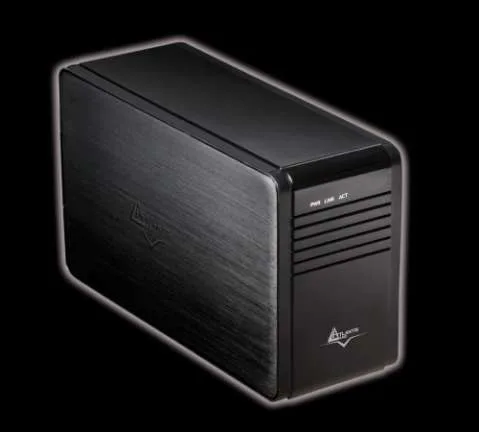


ストレージ
多言語
クイックスタートガイド
ソリューションがISO9001:2000認証を取得した企業を始動させる場所


イタリアン Questo prodotto è coperto dagaranzia アトランティスランド オンセンター デルラ・デュラータディ2 anni. マルジョリ・デタッグリ(メリオト)/ アカデレ・アサカジオン・コンプレッタ in Italiano fare riferimento Al Sito 所在地:東京都港区赤坂1-12-32 日英新聞 アトランティスランド2年商品が取り扱っています。 オンセンター 保証。 詳細はホームページをご覧ください。 所在地:東京都港区赤坂1-12-32 設定や使用方法の詳細については、オンラインマニュアルを参照してください。 フランカワ Ce produit est couvert パネ unegarantie アトランティスランド オンセンター ド 2 アンス. オファー情報とデタイル、レフェルズ・ヴォース・ザ・サイト Web 所在地:東京都港区赤坂1-12-32 ドゥチュシュ ダイセス Produkt のist はアトランティス・ランド 2 ジャールを死にます オンセンター ガーニエのゲデケット。 ユール・ウィテア・インフォテン、ベジヘン・シーチビットット・オーフ Web サイト 所在地:東京都港区赤坂1-12-32 エスパーニョール エステ・プロジェト エスカティエ デ ・ ガルニヤ アトランティスランド オンセンター por 2 アニョス。 パラナ・アカティオン・マス・デトルダ、セリファオポーの好意al Webサイト 所在地:東京都港区赤坂1-12-32

情報賞は、熱心ですが、その欠如が要求された保証プロセスを開始しからATLANTIS LAND®を防ぐことができます。
R Reeeg ggiiissttteerrr Yyyo Oou Uurrr ppprrro ood uucccttt!
ww...aaatttlllaaan nntttiiiss---lllaan nnddd ...ccco oom mm 当ウェブサイトへの登録 所在地:東京都港区赤坂1-12-32 製品の購入から15日以内に、顧客は介入の要求の場合に有効な証拠(販売受取人または請求書)を示すことを許可します。 詳細は、WARRANTYセクションでWebサイトを閲覧してください。
コンテンツ アトランティスランドのロゴはアトランティス・ランドの登録商標です。 上記すべての名称は、各所有者の商標または登録商標です。 予告なく変更する場合があります。 技術的なエラーや省略の責任は負いません。



個人情報保護方針 本出版物の一部は、電子的・機械的・コピー・録音等を問わず、いかなる形態においても転載または送信される権利を有します。 WindowsTM 98SE/2000/ME/XP/VIstaはMicrosoft® Corp.の商標です。 ペンティウムはインテルの商標です。 スタッフ紹介 アトランティスランドのロゴはアトランティス・ランドの登録商標です。 上記すべての名称は、各所有者の商標または登録商標です。 予告なく変更する場合があります。 技術的なエラーや省略の責任は負いません。 信頼性のCE/EMC制限 本ハンドブックに記載された製品は、EMC規制に従って設計・製作・承認され、EMC制限の範囲内で認定されています。 未認証PCで製品が使用されている場合、メーカーはEMC制限に関して保証を行わないものとします。 本ハンドブックの記載された製品は、測定値がEMC制限内にあるように構築・製造・認定されています。 特に、慣習や特別な状況下では、EMC認証で製造されていないPCで使用すると、その製品が所定の制限の外にある可能性がある場合があります。 特定のケースや特殊な状況下でも、与えられたEMCピーク値が許容範囲外になることもあります。 この場合、ユーザーは自身がEMC制限に準拠する責任を負います。 セリウムの印警告 クラスB製品です。 国内環境では、この製品は電波干渉を引き起こす可能性があります。この場合は十分な対策を講じる必要があります。 適合宣言(CEマーク) これにより、Sidin SpAは、このデュアルベイNASが指令2004/108 / EC「電磁適合性」および92/31 /ECCと93 / 68 / CEマーキング要件内のEECの重要な要求事項およびその他の関連条項を遵守していることを宣言しています。 限定保証 当社の保証(ハードウェアおよびソフトウェアの場合)は、データの損失を補償しません。 ドライブの内容を定期的に別のストレージ媒体にバックアップする. . また、結果的な被害;事件の損傷。データ復旧に関連するコストと削除およびインストールは当社の保証の下で回復できません。

資格のある人だけがデバイス上で技術的な仕事を遂行する必要があります。 洗浄時、クリーニングスプレーやアルコールなどの可燃性液体を含む溶液の任意のキンフを使用しないでください。 過熱を避ける。 デバイスの寿命を延ばす可能性があります。 湿気、直射日光および非常に低い温度からあなたの装置を保護して下さい。 ユニットに液体を置か、閉じるしないでください。 装置が冷間環境から温暖な設置場所へ持ち込まれる場合は、ビードイングが発生する場合があります。 デバイスの温度が均等化されるまで待って、ACメインに接続する前に完全に乾きます。 この装置は最大2ハードディスクを含有するので、動作中に振動が露出されていないことを確認するために特に注意が必要です。 付属のAC/DCアダプタをg-boxにご使用ください。 他社機器に接続している場合、この製品または電源ユニットが破損する場合があります。 滑り止め面に装置を配置することをお勧めします。 ゴム・プラスチックの足が表面を傷つける恐れがございますので、ご了承ください。 破損のために定期的にケーブルをチェックしてください。 破損したケーブルはすぐに交換する必要があります。 オブジェクトが接続ソケットに入らないことを確認してください。
安全情報

DiskMaster ストレージソリューションを購入いただきありがとうございます。 スピード、使いやすさ、大容量化、多数のアプリケーションに対応することで、すべてのデータストレージのニーズに最適なソリューションです。
ローカルLANまたはインターネットを介して、マルチメディア、音楽およびデータファイルをすべて安全にアクセスできます。 超高速/ギガビットポートと2つのハードディスクの容量のおかげで、すべてのデータが安全であるというセキュリティで高速なデータをスループットする DiskMasterは(RAID1)を提供します。 IPプロトコルに基づいて、DiskMasterはどこにいてもすべてのファイルにアクセスすることができます(FTPサーバーが含まれている)。これにより、スペースとユーザーまたはグループアクセスの制御が完了し、非常に詳細なセキュリティレベルを提供します。 さらに、Diskmaster はお気に入りのオペレーティングシステムや Windows®、Mac または Linux を使用できます。 利用・性能・セキュリティの向上 DiskMaster は、単一のボリューム、パフォーマンス、またはセキュリティモードの 3 つのモードで使用できます。 単一のボリュームとして、またはJBODのDiskMasterは、1つのユニットにハードディスクドライブを1台で表示し、容量と使いやすさを最大限に高めます。 パフォーマンスが必要なものであれば、RID0でDiskmasterを構成し、複数のユーザーに対してマルチメディアとグラフィックファイルを1つずつ160Mb/sの読み込み速度と120Mb /秒の書き込み速度(ギガビットの場合)までデータを即時にアクセスすることができます。 最後に、ビジネスやホームが完全なデータセキュリティを必要とする場合、DiskMasterはフル機能のバックアップソフトウェアだけでなくRAID1の機能も提供しています。 このように、ディスクの1つを失う場合でも、他のデータに画像が表示されるようになります。 iTunes®、BitTorrentTMおよびUSBプリントサーバー コンピュータをオフにし、ディスクマスターをサーバーとして使用してください。 DiskMaster は、BitTorrent クライアント (ギガビットデバイスのみ)を統合し、コンピューターを使用せずに必要なファイルをダウンロードできるようになりました。 これで、マルチメディアやデータファイルを共有するだけでなく、DiskmasterをiTunesサーバーとして使用して、お気に入りの曲を直接再生することもできます。 また、DiskMasterのUSBポートのおかげで、通常のUSBプリンターに接続して完全に機能的なネットワーク共有プリンタに変えることができます。 ドッキング

コンピュータに接続して、オフィスや自宅でユーザーの残りの部分と共有できるようにする必要性を離れて。
パッケージを解凍し、すべての項目を慎重にチェックします。 また、将来的にユニットを出荷する必要がある場合は箱や梱包材を保持します。 パッケージには、ドライバ、ユーティリティ、マニュアルとSmartSync Pro電源アダプタAC-DC(12V、4A)Eide/SATAケーブルおよびスクリューパック4本(ショック緩衝に使用されます)を含む1つのCDが含まれている必要があります。 含まれるアイテムは破損または欠落している場合、ローカルディーラーに連絡してください。
ディスクアレイを設定する場所を選択する際には、これらのガイドラインに従うことを確認してください。少なくとも5Kgをサポートするフラットで安定した表面に配置してください。 イーサネットケーブルでネットワークジャックに近く、ディスクマスターを配置します。 換気のための装置の後部に少なくとも10cmスペースを残して下さい。 地上壁コンセント(AVRと無停電オンライン電源を推奨)は、壁のスイッチや自動タイマーで制御する電気出口を避けてください。 電源の誤った混乱は、コンピュータやディスクアレイのメモリにデータを消去する可能性があります。 スピーカー、コードレス電話などの電磁妨害の潜在的なソースからシステム全体を離れた保ちます。 直射日光、過熱・湿気やほこりを避けてください。

このクイックインストールガイドで手順を完了したら、接続されたネットワークはこれに似ているはずです。

以下の図は、ディスクマスターのコネクターの場所を示しています。

PWR(ブルー) 電源オン時のリット。
LINK(グリーン) イーサネットデバイスに接続したときにLit。

ACT(レッド) データの送信/受信時にフラッシュします。

換気のための装置の後部に少なくとも10cmスペースを残して下さい。

デバイスがオンになった後(電源をオンにして3分待ち)、リセットボタンを押したまま5秒間続けてリセットします。その後、再設定解除してからリセットしてください(たとえばDiskMasterにログインできない場合に使用されます。 パスワードを忘れました。
イーサネットケーブルでディスクマスターをネットワークに接続してください。
USBプリンターケーブルで、デバイスのUSBポート(fro Printeサーバー)を接続してください。
付属の電源アダプタをこのジャックに接続します。
電源スイッチを押して、DiskMasterを起動/シャットダウンします。 起動/停止まで約3分かかります。
1.7 デフォルト設定
TCP/IP プロトコルスタックと Ethernet ネットワークアダプタをインストールする必要があります。 未使用の場合、MS Windowsの相対的なマニュアルを参照してください。 このデバイスを設定する前に、次のデフォルト設定を知りたい場合: Username: 管理者 パスワード: アトランティス IPアドレス: DHCP では、ネットワークで DHPE サーバーが利用できない場合は、ディスクマスターは 192.168.1.1 および Subnet Mask 255.255.255.0 を使用します。 サーバー名: ディスクマスター
5 パワー(ジャック)

続いて、セットアップと実行をするためのクイックインストールガイドです。 各設定の詳細は、CDに関するマニュアルをご覧ください。
裏面から2本のネジを離します。 アルミ板を外します。 ハードディスクマウントに4ネジを解放します。 最初にハードディスクを左下に移動します。 上部の2番目のハードディスクを置きます。 すべてのハード ディスクねじを留めて下さい。 SATAハードディスクの場合:電源ケーブルとデータケーブルをハードディスクに接続します。 Eideの堅いディスクのため:2 HDを取付けるときPwerケーブルおよびIDEケーブルのハード ディスクに、マスター・モードそしてスレーブ モードでジャンパーを置くために接続して下さい。 ハードディスクマウントをケースに戻す。 4ネジを締めます。 アルミニウム版ねじを留めて下さい。 イーサネットケーブルを使用して、デバイスとネットワーク内のルーター/スイッチを接続してください。 電源スイッチをオンにしてください。 下記写真をご確認ください。


A06-NASG302D のみでデュアルインターフェース(SATA I/Il、EIDE)が使用可能です。


ハードディスクが初めてインストールされている場合は、使用できるようにする前にディスクを初期化する必要があります。 下記の手順に従ってください。 Webブラウザを開き、このDiskMasterのローカルポートIPアドレスを入力します。デフォルトは 192.168.1.1をクリックし、 ふりがな ログインページを取得する

デフォルトユーザー名は 管理者パスワード アトランティス クリックして “OK” これからも続く。
DiskMaster の設定には、Webブラウザを使用する必要があります。IPアドレスを入力して、さらにセットアップのために Web コンフィギュレーションを使用します。 ネットワークに接続されると、デバイスのIPアドレス(変更した場合)を調べるには、次のページで説明するいくつかの異なる方法があります。 CDに含まれているSetupユーティリティを使用する()CDRom\Utility\SetupUtil.exe の使い方). これにより、デバイスを自動的にリストし、マウスの簡単なクリックでWeb設定インターフェイスにアクセスすることができます。

単一のハード・ドライブの取付け
以下は、Webベースの設定ツールメイン画面のレイアウトを示しています。 このページでは、物理ハードディスクをDiskMasterにフォーマットすることができます。

クリックして メンテナンス それから ディスクユーティリティ。

NAS システムがディスクを分割およびフォーマットするためにモードを選択します。 選択して下さい、コンボ箱で、システム ファイル(EXT2/EXT3/FAT32)は、EXT 3を推薦します。 プレス フォーマット フォーマットを開始する(一部時間が必要になる場合があります。ハードドライブの書式中に他のジョブを実行しないでください) このディスクが正しくマウントされているか確認してください(ステータス=mount のチェック)。 ドライブがフォーマットされたら、 クイックスタートウィザード(ユーティリティを使用して) 製品のセットアップを完了するために。

設定が行われると、ディスクマスターシステムはディスクのフォーマットを開始します。 この手順は、ディスクのすべてのデータを破壊します。 フォーマットプロセスの前に、ディスクに重要なデータをバックアップしていることを確認してください。 ハードドライブのフォーマット中に他のジョブを実行しない
DiskMaster は、EXT2 ファイルシステム用の 128bit Loop-AES 暗号化をサポートしています。 有効にすると、ドライブは再びフォーマットされなければならないし、パスワード(正確に20文字)を要求されます。
システムファイルEXT2/EXT3、FAT32を使用可能にします。

デュアルハードドライブのインストール
以下は、Webベースの設定ツールメイン画面のレイアウトを示しています。 このページでは、物理ハードディスクをDiskMasterにフォーマットすることができます。

クリックして メンテナンス レイド 設定。

このセクションでは、RAID 配列を管理し、ドライブを設定できます。 DiskMaster は RAID 0 と RAID 1 をサポートしています。 同一容量の2つのハードドライブとメイクが必要です。 RAIDモードを選択してください(RAID)RAID 0, RAID 1 または JBOD)その後 レイドシステムを作成します。

1台のみのドライブがインストールされている場合は、RAID設定は利用できません。
RAIDシステムを作成すると、HDD容量に応じて数時間かかります。 このプロセス中に、電源を切ったりシステムを中断したりしないでください! EXT2ファイルシステムで最適な性能と機能性を発揮します。 RAID の設定を変更することで、ドライブを再フォーマットする必要があります。 データをバックアップする前に、必ずデータをすべてバックアップしてください!
モードは3種類あります。 RAID 0= RAID 0、ディスクストライプとして知られる、一般的に最高のパフォーマンスを持っていますが、冗長性を提供していません。 このレベルでは、データがセクターと呼ばれる小さな単位に分割され、配列内のすべてのディスク全体でセクタを分散しています。 任意のデータ保護を提供していないため、配列内のディスクが失敗した場合は、配列のすべてのデータが失われます。 そのようなストリップ割り当ては、I/Oのパフォーマンスを向上させることができます。 RAID 1= RAIDレベル1、ディスクミラーリングとして知られる、非破壊的な障害からデータを保護するための一般的なアプローチです。 RAIDレベル1を実装するには、少なくとも2つの物理ハードドライブが必要です。 ディスクがペアリングされると、すべてのディスク書き込みは両方のディスクに重複します。 このアルゴリズムを使用して中断することなくデータをバックアップできます。 ディスク障害の場合、システムが影響を受けずに実行し続けることができます。 JBOD=JBOD(ディスクのブランチを行ないます)は、ディスクのグループです。 JBODは技術的にRAIDではなく「スパンニング」ではありません。このモードで、すべてのディスクがまとめられており、大きなシングルディスクとして表示されます。 それぞれ

ディスクは独立して動作し、個々のディスクとして見られる。 そのため、JBODの容量は各ディスクの容量の合計です。 これにより、ユーザーは目的の総容量に達するまでディスクを追加することができます。 JBODは性能の上昇およびデータ保護を、使用されてないので。
DiskMaster の設定には、Webブラウザを使用する必要があります。IPアドレスを入力して、さらにセットアップのために Web 設定を使用します。 ネットワークに接続されると、デバイスのIPアドレスを見つけるには、次のページに記載されているいくつかの異なる方法があります。 CDに含まれているSetupユーティリティを使用します。 これにより、デバイスを自動的にリストし、マウスの簡単なクリックでWeb設定インターフェイスにアクセスすることができます。 共有をセットアップした後にネットワークドライブのマップには、後日同じユーティリティを使うこともできます。 DiskMaster をオンにして、コンピューターと同じネットワークに接続されていることを確認してください。 セットアップユーティリティを起動します。 (CDRom:\Utility\setupUtil.exe)設定ファイルをクリックして、セットアップファイルをダブルクリックして押す セットアップ ボタン。 DiskMaster はデバイスリストに自動的に表示されますが、そうでなければ(もう一度クリックしてください) 再び検索)、Setupユーティリティがネットワークにアクセスして再度検索することを確認してください。 ファイアウォールの設定や、一時的にオフにする必要があります。 デバイスを選択し、クリック OK セットアップウィザードを起動します。


デバイスにアクセスする前に、管理者パスワードを入力する必要があります。 デフォルトログインは 管理者/アトランティス, パスワードの管理者を入力し、プレス OK ログインする 名前を定義できます(サーバー名)デバイス用のIP設定を設定し、 設定時、プレス おすすめ これからも続く。


タイムゾーン、現在の日付と時刻を設定します。 クリック 次回は


以前の設定で新しい設定を比較できます。 間違いを見つけたら、変更を戻しますが、すべてがOKなら、プレス 保存する, その後 OK.
また、セットアップウィザードの第一歩でIPアドレスを書いてからWebブラウザ経由でウェブ設定インターフェイスにアクセスすることもできます。 お使いのWebブラウザのURLフィールドにIPアドレスを入力し、Enterキーを押して、ユーザー名を管理者として入力し、パスワードの管理画面でログインします。 セットアップウィザードをオンラインで使用したり、個別設定を設定することができます。
Windows XPでネットワークドライブをマッピング
スタート>コントロールパネル。 行き方 ツール メニューと選択 地図ネットワークドライブ。 セットアップウィザードに従って、ディスクマスターのパスを埋めます。 あるいは、クリックするだけで株式を閲覧することもできます。 ブラウザ ボタンと、その方法のフォルダを移動(選択) ゲストシェア フォルダ)。


選択する ログオンで再接続する。

それからクリックして下さい 終わり。 ドライブがマッピングされたら、マイコンピュータで見つけてアクセスすることができます。 お使いのオペレーティングシステムを再起動しても、このリンクはまだそこにあります。

問題が発生した場合は、フォルダ名にIP(名前の代わりに)を直接書きます。 下記にご記入ください。 \\IPアドレス\ゲストシェア. . それからクリックして下さい 終わり。
Windows Vistaでネットワークドライブをマッピング
スタート>コンピュータ クリックして 地図ネットワークドライブ。

セットアップウィザードに従って、ディスクマスターのパスを埋めます。 あるいは、クリックするだけで株式を閲覧することもできます。 ブラウザ ボタンと、その方法のフォルダを移動(選択) ゲストシェア フォルダ)。 選択する ログオンtで再接続henクリック 終わり。 ドライブがマッピングされたら、マイコンピュータで見つけてアクセスすることができます。 お使いのオペレーティングシステムを再起動しても、このリンクはまだそこにあります。

問題が発生した場合は、フォルダ名にIP(名前の代わりに)を直接書きます。 下記にご記入ください。 \\IPアドレス\ゲストシェア. . それからクリックして下さい 終わり。
この章では、潜在的な問題と対応する救済策について説明します。
A.1 LED を使用して問題を診断する
LEDは、問題の原因を調べるのに役立ちます。 A.1.1 電源 LED フロントパネルのPWR LEDは点灯しません。

ステップ 是正措置 1 DiskMasterの電源アダプタがデバイスに接続されていることを確認し、適切な電力ソースに差し込まれていることを確認してください。 供給された電力アダプタのみを使用してください。 2 DiskMaster と電源がオンになっているか、デバイスは十分な電力を受け取りていることを確認してください。 3 パワージャックをチェックして確認します。 4 エラーが主張している場合は、ハードウェアの問題が発生する可能性があります。 この場合、ベンダーに連絡する必要があります。 A.1.2 LEDリンク フロントパネルのLAN LEDは点灯しません。
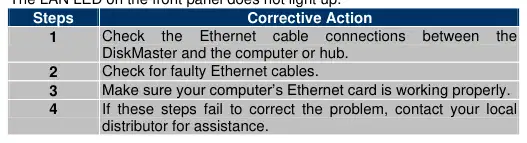
ステップ 是正措置 1 DiskMaster とコンピューターまたはハブ間の Ethernet ケーブル接続を確認してください。 2 不良なイーサネット ケーブルのための点検。 3 コンピューターの Ethernet カードが正常に動作していることを確認してください。 4 これらの手順が問題を修正できない場合は、サポートのためにローカルディストリビューターにお問い合わせください。

ログインユーザー名とパスワードを忘れました。
ステップ 是正措置 1 パスワードを変更して忘れてしまった場合は、デフォルトの設定ファイルをアップロードする必要があります。 これは、すべてのカスタム設定を消去し、パスワードを含む工場出荷時デフォルトをすべて復元します。 2 このデバイスを設定する前に、次のデフォルト設定を知りたい場合: Username: 管理者 パスワード: アトランティス IPアドレス: DHCP では、ネットワークで DHPE サーバーが利用できない場合は、ディスクマスターは 192.168.1.1 および Subnet Mask 255.255.255.0 を使用します。 サーバー名: DiskMaster 3 の特長 デフォルトユーザー名とパスワードを変更することを強くお勧めします。 保存場所にあるユーザー名とパスワードを保存してください。
Web 設定器にアクセスできません。
ステップ 是正措置 1 Internet Explorer 5.0 以降バージョンを使用していることを確認してください。 2 一時的なWebファイルを削除し、再度ログインします。 Internet Explorer で、[ツール]、インターネットオプションをクリックし、「削除ファイル」をクリックします。 ボタン。 削除するファイルウィンドウが表示されますので、すべてのオフラインコンテンツを削除し、[OK]をクリックします。 (インターネットブラウザのバージョンにより、ステップは異なります) Internet Explorer 7 (ツール->インターネットオプション->Advanced- >Reset) Web 設定器にアクセスできません。
ステップ 是正措置 1 リンクLED(緑)をチェックしてください。 2 DiskMasterの正しいIPアドレスを使用していることを確認してください。 3 DiskMasterの新しいIPアドレスをユーティリティで見つけました。


なぜFAT32フォーマットでRAID関数を実行できますか?
ステップ 是正措置 1 FAT32 フォーマットは RAID 関数をサポートしていません。 2 RAID 機能を実行するには、EXT2 または EXT3 形式を使用してください。 機能やメニューは一部ご用意しておりません。
ステップ 是正措置 1 機能の多くは、ハードドライブをインストールする必要があります。 EXT2またはEXT3にインストールしてフォーマットされているHDDが少なくとも1つあることを確認してください。 RAID の設定を実行せずに 2 つのHDD をインストールし、共有フォルダーを作成する場合, NAS は、2 つ目のディスク (/mnt/ide3/sharefolder) をフォルダ作成するだけにできるのがなぜ 1 番目のディスク上にない (/ mnt/IDE1/sharefolders).
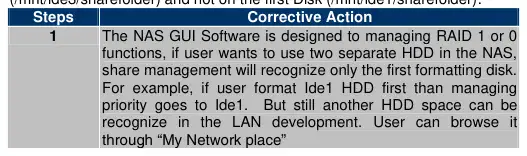
ステップ 是正措置 1 NAS GUI ソフトウェアは、NAS の 2 つの別々のHDD を使用する場合に RAID 1 または 0 の機能を管理するように設計されています。共有管理では最初のフォーマットディスクのみが認識されます。 例えば、ユーザフォーマットの Ide1 HDD が優先するよりも最初に Ide2 に移行する場合。 しかし、もう1つのHDDスペースはLAN開発で認識することができます。 ユーザーは、NAS FTP, Samba and accountモードのユーザ制限を「マイネットワークの場所」から参照することができますか?
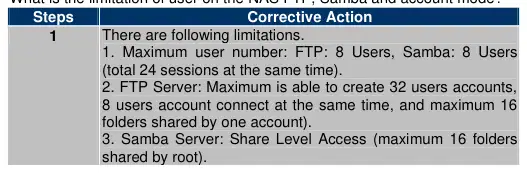
ステップ 是正措置 1 以下に制限があります。 1. . 最大ユーザ数: FTP:8名、Samba 8名(同時24回) 2. . FTPサーバー:最大32人のユーザーアカウントを作成することができ、8のユーザーは同時に接続し、1つのアカウントで共有された16フォルダの最大化します。 3. . Samba Server: 共有レベルアクセス (ルートで共有された最大16フォルダ)。

NAS はハードディスクの電源管理をサポートしていますか?

ステップ 是正措置 1 NAS は、電力管理(スリープ時間)のスタンバイモードを使用します。5-60分程度の活動がない場合です。 Webベース>ディスクユーティリティ>スリープタイム機能(0 を無効化し、5-60の範囲で機能を有効にすることができます。 DiskMaster でネットワークファイル共有システムのプロトコルとは?
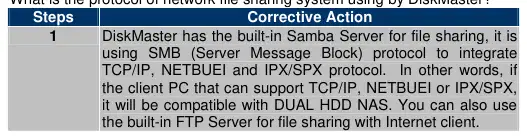
ステップ 是正措置 1 DiskMaster は、SMB (サーバーメッセージブロック)プロトコルを使用して TCP/IP,NETBUEI および IPX/SPX プロトコルを統合する組み込み Samba Server を持っています。 つまり、TCP/IP,NETBUEIやIPX/SPXに対応できるクライアントPCがDUAL HDD NASと互換性のある場合です。 また、インターネットクライアントと共有するファイル用の組み込みのFTPサーバーも使用できます。 なぜ、NASプリンターサーバーでUSBプリンタが検出できないのですか?

ステップ 是正措置 1 NASプリンターサーバーはGDI/Hostベースのプリンタをサポートしていません。 いくつかのマルチファンクションプリンタ(MFP)の場合、スキャン機能はおそらく機能しない可能性があります。 プリンター製造に関するお問い合わせ
お客様がDiskMasterに問題がある場合は、この製品を購入したディーラーにお問い合わせください。 アトランティスランドの会社に直接お問い合わせいただく際は、以下のアドレスでお問い合わせください。 アトランティスランドビア ペリッツァ・ダ・ボルペド, 59 20092 シネッロ・バルサモ (MI) イタリア

プロトコル IP、NBNS(「NetBios」名サーバー)、Microsoft Network (CIFS/SMB)、DHCP Server /クライアント、SNTP Client LANポート 1 x RJ45 10/100/1000 ベースTポート USB Aポート USB V1.1 プリント サーバーポート LEDインジケータ パワー、リンク、活動 ハードディスク 2 x SATA I/II または 2x EIDE (同じインターフェイスの2 HDを使用する必要があります) サポートされているシステム形式:
EXT2、EXT3およびFAT32
CPU ARM、300Mhz (SL 3516 GeminiTM) プロトコルの共有 SAMBA, FTP 高度な機能 iTunes®、BitTorrentTMおよびUSBプリントサーバー 外部ボタン リセット/電源スイッチ 入力パワー 12V DC @ 4A パワー消費量 < 7 watts 代理店および規制 CE 寸法: 82mm x 135mm x 220mm (W*H*D) 体重計 700g (ハードディスクを除く) 動作温度 0°〜40°C 保管温度 -10° to 60°C 作動の湿気 1085%の不凝縮

プロトコル IP、NBNS(「NetBios」名サーバー)、Microsoft Network (CIFS/SMB)、DHCP Server /クライアント、SNTP Client LANポート 1 x RJ45 10/100/ベースTの港 USB Aポート USB V1.1 プリント サーバーポート LEDインジケータ パワー、リンク、活動 ハードディスク 2 X SATA I/II サポートされているシステム形式:
EXT2、EXT3およびFAT32
CPU ARM、300Mhz (SL 3516 GeminiTM) プロトコルの共有 SAMBA, FTP 高度な機能 iTunes®とUSBプリントサーバー 外部ボタン リセット/電源スイッチ 入力パワー 12V DC @ 4A パワー消費量 < 7 watts 代理店および規制 CE 寸法: 82mm x 135mm x 220mm (W*H*D) 体重計 700g (ハードディスクを除く) 動作温度 0°〜40°C 保管温度 -10° to 60°C 作動の湿気 1085%の不凝縮

アトランティスランド Via Pelizza da Volpedo, 59 20092 シニスロ・バルサモ – MI – イタリア 所在地:東京都港区オンリーワン・アットランティスランド
ISO9001:2000認証取得
ユーザーまたはスタッフが通常1日以内に回答します。あなたの質問が次の人の助けにもなります。
最初の質問を投稿しましょう。他のユーザーや当チームが回答します。