


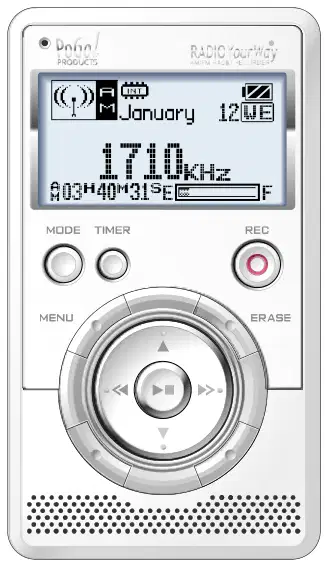
法令、規範等により保護されています。 このマニュアルの一部は、このマニュアルのメーカーや出版社からの書面による許可なしに任意のフォームで複製または他の言語に翻訳される場合があります。 このマニュアルの内容は「現状」と提供され、メーカーは製品や手順の変更のユーザーに通知する義務はありません。 情報の内容の正確性を保ち、その改善に努めます。 しかし、メーカーはユニットの動作に影響を与える可能性のある不正確または省略については責任を負いません。 新しいラジオYourWayを最大限に活用するためにマニュアル全体を読んでください LX.

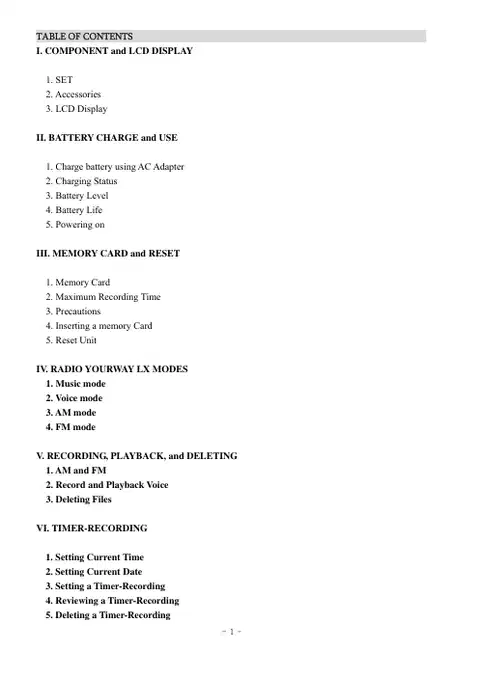

2. . プレイ3. 記録4. ディスプレイ 5. サウンドIX. プレイスタイルメニュー
. X. さらなる操作
.. コンポーネントと液晶表示

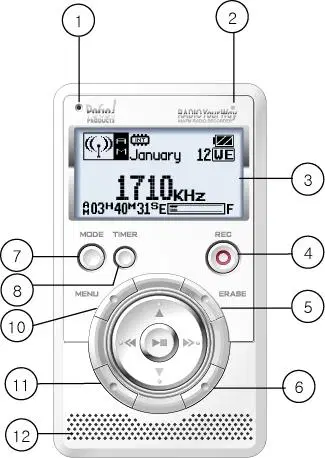
USBケーブルステレオイヤホンネックストラップオーディオケーブルを設定します
AC アダプター FM のアンテナ ユーザーガイド



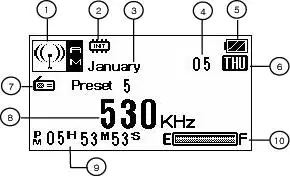
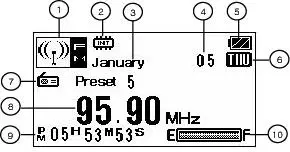
ミュージック・インシデンシャル・ディスプレイ
#vdfbjkw

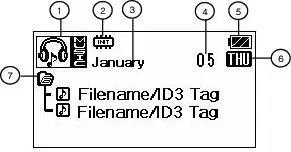
ミュージック・プレイバックディスプレイ

VOICE Initial Display(ボイス・インイニシャル)


... バッテリー充電と使用
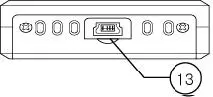
- アダプタージャックをそのままに接続
図;注意を払って
正しい側面。
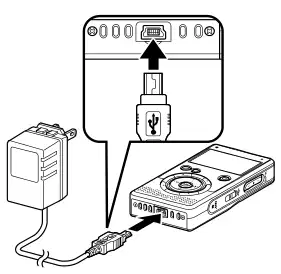
- 電池は使用して満たすことができます
ACアダプター、またはUSBを作ることによって
PCやMACとの接続
- 満車まで約4時間かかります
電池を両方使用すれば満たして下さい
メソッド。
☞ 4時間充電の時間(フル)
料金はお見積りのみとなります。 実際の結果
充電により時間が変わる場合があります
条件。


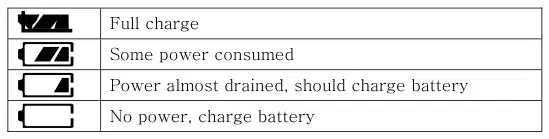
LXバッテリーは平均7を持続 – 通常の使用の10時間。
☞ 使用状況により実際のバッテリー寿命が変わる場合があります。
長時間録画前にバッテリーを充電してください。
李ポリマー電池は自身の電池の生命を持っています。 バッテリー消費量が大幅に変化した場合、
電池を新しいものから取り替えて下さい 電子メール: [email protected]
バッテリーを充電した後、3秒間プレイ/ストップボタンを押したまま電源を入れます。
充電・チャージ完了

. 3 メモリーカードとリセット
☞外部メモリカードは提供しておりません。 電子機器のご購入は、
エリア内の店舗
* 無線の YourWay LX は標準 SD カードだけを支えます。 高速カードは動作しません。
使用する前に、お使いの無線LANでカードをフォーマットします。 メモリーカードはフォーマットされなければならない
で FAT.

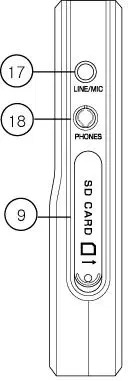
☞単位でメモリーカードを差し込む場合は、必ずカードに表示されているように適切にお持ちください。
図(正しい側面の注意)またはカードおよび/またはExtカードを損傷する可能性があります
スロット。 A/B - ボタンを繰り返して内部から外部メモリに切り替えたり、またはその逆の操作を行います。

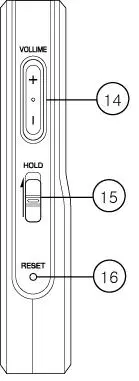
ユニットが応答しない場合は、リセットボタンを押したままにしてください(右側の部分にございます)
1秒間細い物体で、ユニットを優しく動かします。
*モードのための表示


音楽モード 音声モード AMモードFM
手動で行われるすべての録画(詳細は章V参照)は、音楽モードで表示されます。 によって
デフォルトでは、ラジオ YourWay LXは特定のフォルダーを作成することで録画を整理します。
たとえば、AMの録音時にルートの下に AM フォルダーが作成されます。 詳しくはこちら
録音は、そのフォルダに保存されます。
音楽モードは、MP3のファイルとWMAファイルをコンピュータからダウンロードして保存します。
詳細情報。
タイマー録画機能で行われた全ての録音は、音声モードで表示されます。 タイマーの場合-
録音は、ルートの下にスケジュールフォルダが現れます。
再生スタイルがファイルリストに設定されている場合は、フォルダーが表示されません。 プレイスタイルメニューの章をご覧ください
詳細情報。
AM モードでAMラジオを聴くことができます。

FMモードでFMラジオを聴くことができます。
ツイート 録音、再生および削除
モードボタンをタップすることで、目的のモードに切り替えます。 希望モード(AM)にいたら、または
FM)、高速フォワードボタン(>>)または巻き戻しを押すことで記録したい場所に調整します
ボタン () または [巻き戻し] ボタン (
3秒間。
希望の駅にチューニングしたら、RECボタンを押して録音を開始します。 休止のため
録画は、RECボタンをタップするだけでOKです。 画面上にPAUSEが表示されます。 RECボタンをタップ
録音を再開する。 録音時に録画灯が赤くなり、記録中には残らない。
録画を停止するには、再生/ストップボタンをタップします。
録画を再生するには、モードボタンをタップして音楽モードでいるまで移動します。 AM または FM を選択します。
アップボタンまたはダウンボタンを使用してフォルダを、再生/ストップボタンを押すとアクセスします。 一度に、
フォルダ、Upまたはダウンボタンを使用して録音を選択します。 再生/ストップボタンを押して、開始します
再生。
再生を停止または一時停止するには、再生/ストップボタンをタップします。
ボタンをタップすると、画面の先頭に移動します。 次に、Rewindボタン(
根元にある。 他のフォルダにあるファイルにアクセスするには、このメソッドを使用します。
詳細はメインメニューの章をご覧ください。
モードボタンをタップすることで音楽や音声モードに切り替えます。 音楽モードや音声モードでは、
RECボタンをタップして録音を開始します。 録画を一時停止するには、RECボタンをタップします。 休止時間
画面に表示します。 RECボタンをタップすると、録画を再開します。 録音ライトは
録音中に赤く固まります。
録画を停止するには、再生/ストップボタンをタップします。 MICフォルダに自動的に取り込まれます
(音楽モードでは、すべての音声録音が保存されます)。
録画を再生するには、UpまたはDownボタンを使用してファイルを選択します。 再生/ストップボタンを押して、
再生を開始します。

再生を停止または一時停止するには、再生/ストップボタンをタップします。
詳細情報。
音楽モードや音声モードでファイル/録画を削除できます。 ファイル/レコードを削除するには、モードをタップします
ボタンは、必要なモードにあるまで。 削除したいファイル/レコードを選択するか、または
ボタンを下し、消去ボタンを押す。
ポップアップ画面が「削除 - はい/いいえ」表示されます。
選択する “はい” 高速フォワードボタンを使用して (>>) または [巻き戻し] ボタン, その後、再生/ストップ ボタンを押す
確認のため。
ファイル/レコードを削除したい場合は、「いいえ」を選択し、再生ボタンを押して確認します。
再生を聴いたときに削除することはできません。 再生/ストップをタップすると、最初にプレーを中止する必要があります
ボタン。 次に、Up または Downボタンをタップして前の画面に戻ります。
ファイルの/録画にアクセスするために、そのフォルダを入力する必要があります。 しばらくの間、消去ボタンをタップすると
フォルダを強調し、「はい」を選択して消去すると、そのフォルダー内のすべてのコンテンツが削除されます。
音楽モードや音声モードですべてのファイル/録画を削除したい場合は、消去を押し続けます
「すべて削除」メッセージが表示されるまで、目的のモードでボタン。 Fast で「はい」を選択します。
ボタン(→)または巻き戻しボタン(


タイマー録画機能により、無線 YourWay LXが無人で記録できます。
タイマーの録音が適切に機能するために、現在の時刻と日付は設定する必要があります。 必ず確認して下さい
電池の電力が十分な場合もある。 電池の1時間か2時間の十分に排出されるの後で、

年/日/時間の設定は、現在の状態のままにすることはできません。
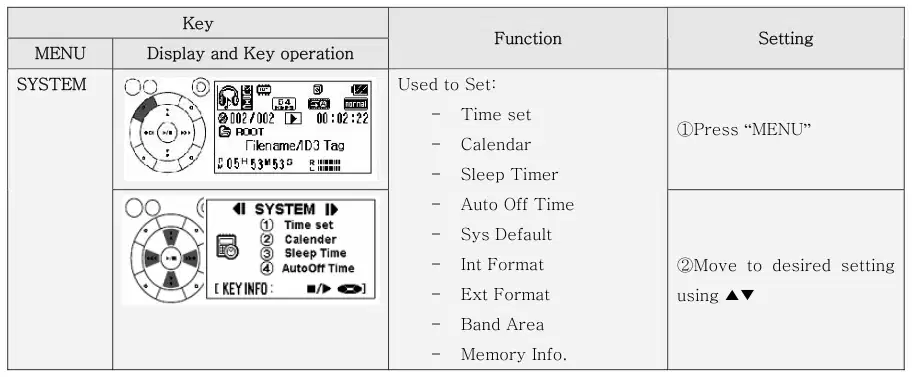
メニューボタンをタップするとメニューシステムに移動します。 タイムセットでハイライトされている、Play/Stopボタンをタップします。
今回は、タイムセット画面を例のように表示します。

時間/分を変更するには、Up または Down ボタンを使用します。 時間と分岐の間を移動する
フィールド、高速フォワードボタン(>>)またはリウドボタン(
終了したら。
メニューボタンをタップするとメニューシステムに移動します。 アップまたはダウンボタンを使用してカレンダーをハイライトする、
再生/ストップボタンを押して入力します。

年、月または日を変更するには、「Fast Forward」ボタン(>>)や「Rewind」(
年、月または日の各フィールドの間は、[アップ]ボタンまたは [ダウン]ボタンをクリックします。 再生/ストップボタンを押してプレイ
終了時に確認します。
現行の日時を設定したら、メニューボタンを押してメニューシステムを終了します。
タイマーボタンをタップします。音楽、音声、AM、FMモードです。 ポップアップが「設定」を表示し、
「レビュー」
選択します。 “設定” 高速フォワードボタン (>>) または [巻き戻し] ボタンを使用して, その後、再生/ストップ ボタンをクリックします.


モード。
スケジュール設定画面にいたら、UpまたはDownボタンを使ってフィールドを移動します。 利用条件
フィールド設定を変更するには、Fast Forwardボタン(>>)またはRewindボタン(
. . 第一のフィールドは、スケジュール設定です。 転送速度の高速ボタン(>>)または巻き戻しでスケジュールを選択します。
ボタン (
ツイート 次のフィールドはタイプです。 転送ボタン(→)またはリワインドボタン(
再生、削除。
RECORD – セット時間と日付のレコード。 (タイマーの録音)
PLAY – 演奏やラジオをセットの時間と日付で再生します。 (警報機能)
DELETE – スケジュールを削除するためにこれを選択します。
ツイート 次回のフィールドは、MEMORYです。 録音または再生したいメモリ(INTERNAL)を選択します。
転送速度が速いボタン(>>)または巻き戻しボタン(
外部メモリカードを差し込みた場合はSDカードが付属します。
ツイート 次のフィールドはDATE SETです。 週単位または特定の曜日で作業するスケジュールを設定できます。
日数 転送ボタン(→)または巻き戻しボタン(
ツイート 前のフィールドがWEEKに設定されている場合は、次のフィールドは WEEK です。 みんなの日、MONを選ぶことができます。
土曜日、月曜日 – FRI, または週の個々の日. 転送ボタン(→)または巻き戻しボタンを使用する
(
希望する月を選択するための「Fast Forward」ボタン(>>)または[Rewind]ボタン(
ダウンボタンで日を切り替えます。 転送ボタン(→)または巻き戻しボタン(
記録する希望の日を選択します。
月に戻り、Upボタンを押します。 次のフィールドに移動するには、ダウンボタンを押します。
ツイート 次のフィールドはSOURCEです。 どのソースからレコードしたいか(AM)
転送速度が速いボタン(>>)または巻き戻しボタン(

音源を音楽にセットすると、再生するファイルを選択する必要があります。 ダウンボタンを押してハイライトします
ソースの下にあるフォルダ。 ファイルの保存先のファイルを含む目的フォルダを選択します。
ボタン(>>)または巻き戻しボタン(
ルートは、選択したデフォルトフォルダになります。
フォルダを選択したら、ダウンボタンを押してファイルを強調します。 ご希望のファイルを選択します
転送速度の高速ボタン(>>)または巻き戻しボタン(
フォルダまたはソースの選択に戻るには、 [アップ]ボタンをクリックします。 次のフィールドに移動するには、プレス
ダウンボタン。
ツイート 次のフィールドは、プリセットです。 プリセットのラジオ局を「Fast Forward」ボタンで選択できます。
(>>) または Rewind ボタン(
SOURCEフィールドがMICまたはLINE-INに設定されている場合は、このフィールドは利用できません。
プレイにTYPEフィールドが設定されている場合は、SOURCEが音楽に設定されている場合もこのフィールドは利用できません。
ヒラキ 次のフィールドは FREQ です。 無線局は、Fast Forwardボタン(>>)または「Fastward」ボタンを使って選択できます。
巻き戻しボタン(
SOURCEフィールドがMICまたはLINE-INに設定されている場合は、このフィールドは利用できません。
プレイにTYPEフィールドが設定されている場合は、SOURCEが音楽に設定されている場合もこのフィールドは利用できません。
.. 次のフィールドはBITRATEです。 ビットレートは、録画の品質を決定します。 ビットが高い-
レート、品質が向上します。 ビットレートが大きいと、全体の金額を削減します。
録音の時間。
希望するビットレートを「Fast Forward」ボタン(>>)または「Rewind」(
音声やトークショーの録画時にビットレートは32KBPSと64KBPSです。 推奨ビットレート
録音時、128KBPS以上
フィールドが PLAY に設定されている場合は、このフィールドは利用できません。
日・祝 次回はSTARTです。 最速で自動レコーダーを始めたい時間を設定します
フォワードボタン(>>)またはリウドボタン(
転送ボタン(→)をタップするか、またはリウドボタン(
開始時間を設定したら、ダウンボタンをタップして、スタートしたMINUTESを選択します。 利用する
開始分を設定するために、Fast Forwardボタン(>>)またはRewindボタン(
起動時間に戻り、上ボタンをタップすると開始時刻に戻ってきます。

ツイート 次のフィールドは END. 転送速度を高速で自動レコーダーを終了したい時間を設定します
ボタン(>>)または巻き戻しボタン(
転送速度が速い(→)、または巻き戻しボタン(
終了時間を設定したら、ダウンボタンをタップして終端のMINUTESを選択します。 速い使用して下さい
ボタン(>>)または巻き戻しボタン(
ボタンをタップすると、終了時間に戻すことができます。
終了時刻を設定したら、Play/Stopボタンをタップします。 「DATA SAVE」のポップアップ表示 あり /
ありません。
「はい」を選択 ボタン(→)または「Rewind」(
確認のため。
タイマー録画セッション中に録音ライトが点滅します。
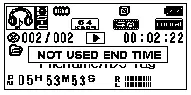
終了時間を入力することなくスケジュールを保存しようとすると、エラーメッセージ「NOT」が取得されます。
重複した時間や日付で別のスケジュールを作成しようとすると、エラーメッセージが表示されます
保存せずにスケジュール画面を外すには、消去ボタンをタップして出口画面を押します。 選択する
「はい」は、Fast Forwardボタン(>>)またはRewindボタン(
タイマー録画をレビューするには、音楽、ボイス、AM、FMモードのTimerボタンをタップします。 ツイート
「設定」と「レビュー」が表示されるポップアップが表示されます。
選択する “レビュー” 高速フォワードボタンを使用して (>>) または Rewind ボタン (
ボタン。

スケジュールレビュー画面にいたら、Up or Downボタンを使ってフィールドを表示します。
最初に、スケジュールレビューをスケジュールし、予定数の一覧が表示されます。
作って。 例えば、スケジュール REVIEW 3/6 では6つのうちの予定 #3 をレビューしているということを示しています。
スケジュール作成

消去ボタンをタップすると、スケジュールレビュー画面を終了します。
タイマーボタンをタップします。音楽、音声、AM、FMモードです。 ポップアップが「設定」を表示し、
「レビュー」
選択します。 “設定” 高速フォワードボタン (>>) または [巻き戻し] ボタンを使用して, その後、再生/ストップ ボタンをクリックします.

アップボタンまたはダウンボタンを使用して、TYPEフィールドを強調します。 転送速度が速いボタン(>>)か巻き戻しを使用して下さい
DELETE を選択するためのボタン (
再生/ストップボタンをタップします。 「DATA SAVE」のポップアップ表示 YES/NO(はい)が現れます。

「はい」を選択 ボタン(→)または「Rewind」(
確認のため。
スケジュールが削除されました。
☞「△」の下の図表は、1秒と『━』で指定したキーを保持するという意味です。
2-3秒間指定キーを保持することを意味します。 ご注意をどうぞ。
電源オン:ボタンを2〜3秒間保持します。
電源遮断:2〜3秒間ボタンを押して下さい。
オフを握って下さい。
主関数・電源オン/オフ ・ホールド

ホールドオン。 ボタンを無効化します。
〔電源オン/オフ〕
━: ファイルを選択/再生し、ファイルを停止/削除する。
録音とパユース録画中。
━:録画を停止します。
ファイル表示モードのフォルダを選択します。
ディレクトリ/ファイルを選択します。
〔メニュー選択〕の項目を必ず確認して下さい。
━:タイマー録画を保存します。
タイマー録画中。
━:タイマー録画を停止します。
1 ファイルの選択
━:利用可能なファイルからスクロールアップ
━:利用可能なファイルを高速にスクロールアップします。
2 再生中
━: 現在のファイルの先頭へスキップします。
━:利用可能なファイルからスクロールします。
━: ファイル/ディレクトリまたはオプションを選択します。
━:プリセットステーションを探す
遊び方/メインメニュー/タイマー録画
━:別のディレクトリ/オプション/itemに移動
1 ファイルを選択します。
━:利用可能なファイルからスクロールします。

━:利用可能なファイルを高速にスクロールします。
2 再生中
━: 次のファイルの先頭へスキップします。
━:利用可能なファイルからスクロールします。
━:以前のディレクトリに戻ります。

━:プリセットステーションを検索します。
遊び方/メインメニュー/タイマー録画
━:別のディレクトリ/オプション/項目に移動します。
1 再生中
━: 2秒間高速転送速度10秒
〔中〕:2分前から1秒後まで
━: 2秒間高速転送速度10秒
〔中〕:2分前から1秒後まで
3 ファイル表示モードのフォルダの選択
━:以前のディレクトリに戻ります。
〔次へ〕駅までの経路をチューニング
〔場所〕で検索
遊び方/メインメニュー/タイマー録画
━:別のディレクトリ/オプション/項目に移動します。
1 再生中
〔中〕10秒の巻き戻し
〔中〕:2番目の巻き戻し1分
2 ファイル表示モードのフォルダの選択
━:以前のディレクトリに戻ります。 ルーレット
〔前回〕駅までの所要時間
〔場所〕で検索
プレイスタイル/メインメニュー/タイマーレコーダー(要予約)
━:別のディレクトリ/オプション/項目に移動します。
━: メインメニューを表示
セットアップシステム/再生/録音/ディスプレイ/サウンドオプション。
ディスプレイメインメニューを終了します。
━:再生速度の変更
各プレスは再生速度をそのまま変更します

2 ファイルの選択
〔参考〕:ブックマーク
☞ MP3ファイルのみ対応
1 ファイルの選択
━:選択したファイルやフォルダを消去します。
━:メインメニューからエスケープする。
〔出典〕:タイマー録画を終了

1 プレイヤー停止(メインメニューの表示を除く)
━:内部または外部メモリを選択します。
━: 「A-B Repeat」または「ワンタッチリピート」を選択します。
━: ファイルリピートオプションを変更します。
ミュージック、ボイス、AM、FMモード選択
━:プレイスタイルを選択します。
ボリュームアップとダウン
━:ボリュームを増加/減少させる。
〔中〕:ボリュームを高速に増加/減少させる。
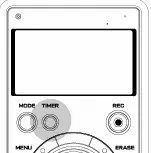
━:タイマーの記録セット/レビューを表示して下さい。

1 ファイル選択時
━:内部または外部のマイクによる録音。
━: AM/FMラジオの記録。

━: パユース録音
━:録音を再開する。
━: パユースタイマー録画
5 時差を施したタイマー録画中
━:タイマー録画を再起動します。

録音中、LEDが赤く点灯します。
非常に敏感な内部マイクロフォンはのために使用される使用されます
録音。
- ボタンプレスに反応しないと、
薄物をリセット穴に差し込み、優しく
プッシュ。 リセット後、ユニットは正常に動作します
設定が失われない
- 単位をリセットするために鋭いオブジェクトを使用しないでください。

防衛。 ボリューム
MAIN MENU
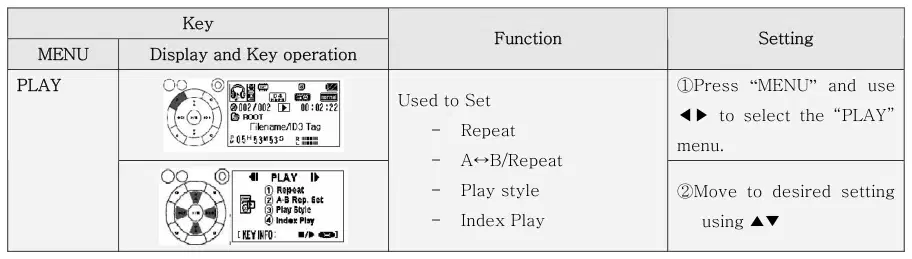
インデックスプレイ指数セット
A-B バックアップ 設定
YES NO
YES NO
YES NO
サイス デフォルト
エントリー フォーマット
ツイート フォーマット

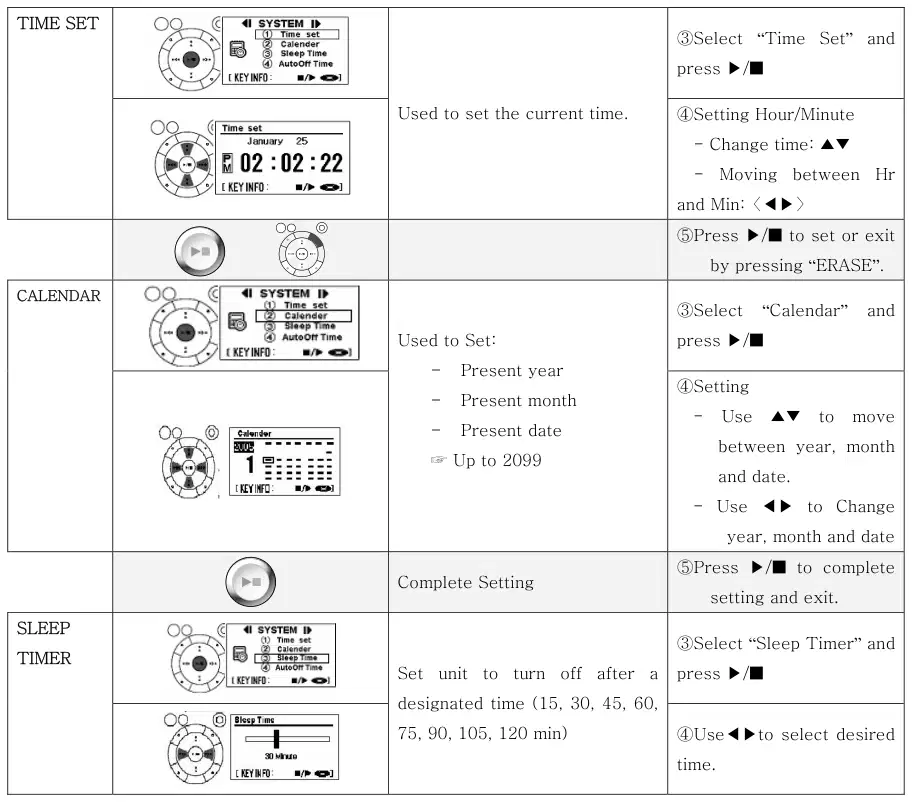

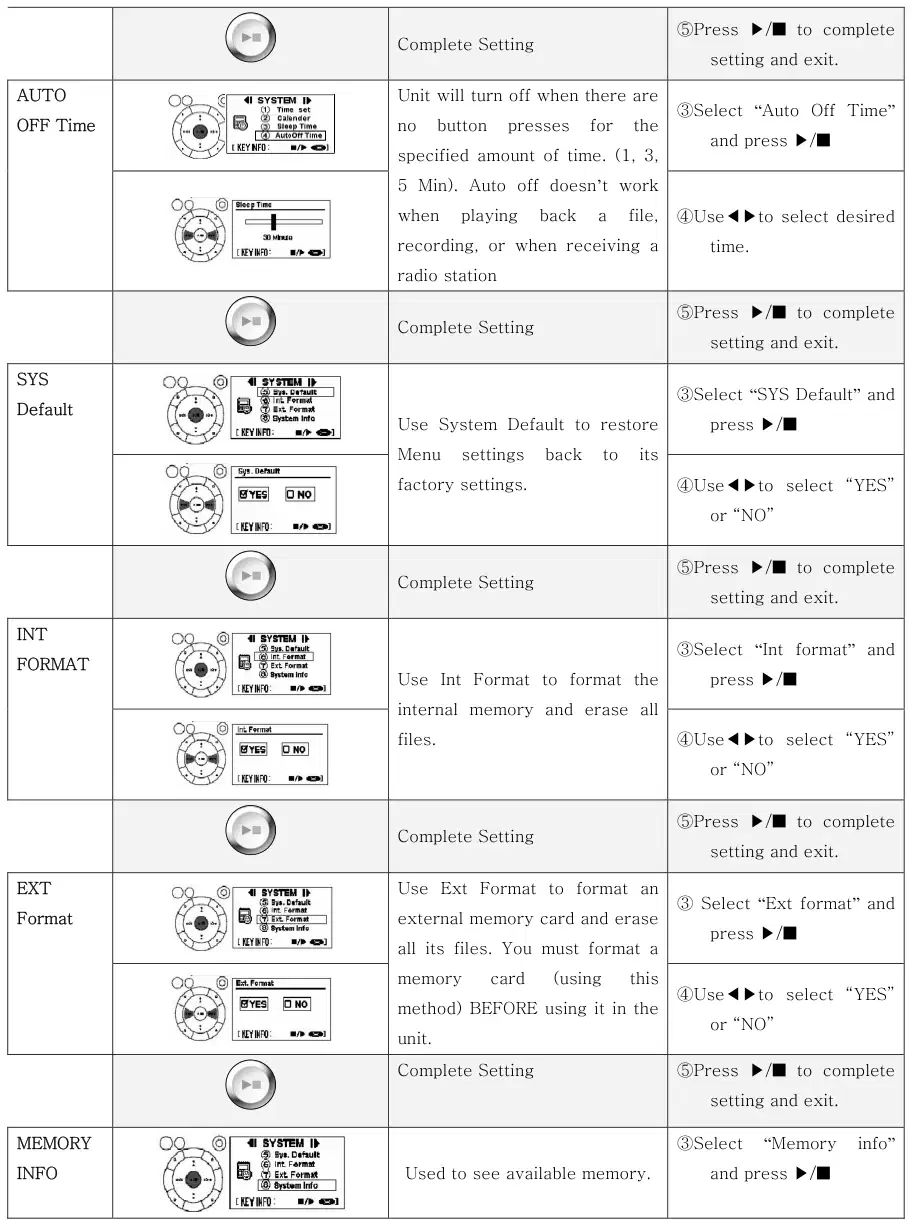

完了設定5プレス ▶/■を終了
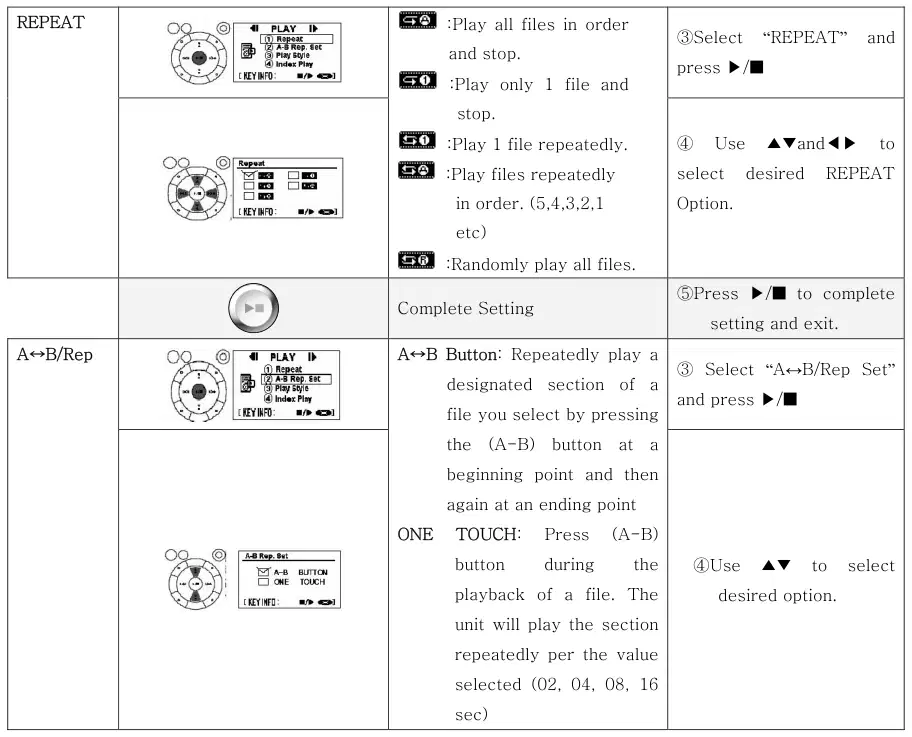

5 ワンタッチで使う場合
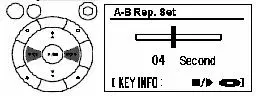
オプション、希望する時間を選択します
(02,04,08,16秒)
6プレス ▶/■ 完了
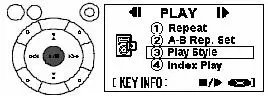
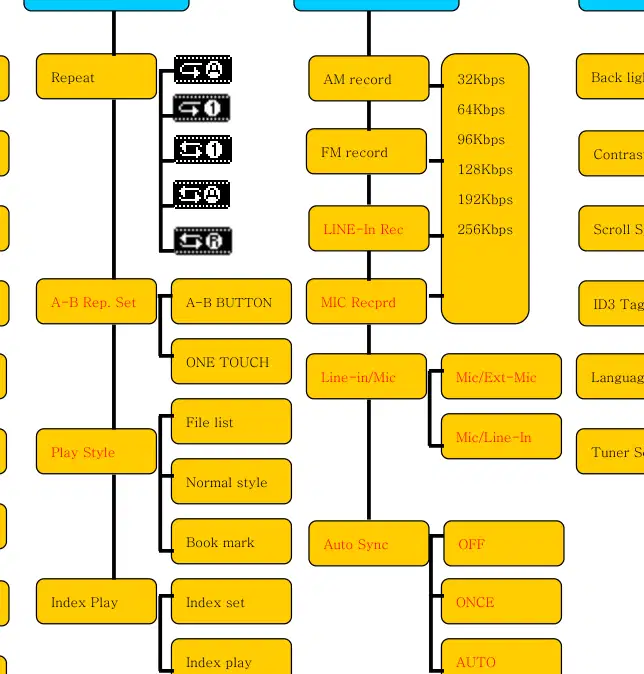
3 「プレイスタイル」を選択し、
再生設定を設定する

4Use▲▼ 希望を選択
選択とプレス ▶/■
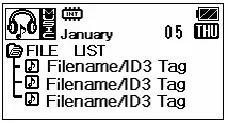
「FILE LIST」は全てのファイルを表示します。
ディレクトリーに関係なく。
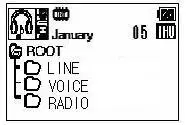
このモードでは、選択します
NORMAL STYLE(ノーマルスタイル)
プレスによる希望のフォルダ
ビュー)フォルダーやファイルの表示
詳しくはこちら 前のページへ
プレスでフォルダを ◀
「BOOK MARK」のみが展示されます
ブックマークファイル、最大10.
: 任意の
スタイルモードを再生し、選択します
希望するファイルへ BOOKMARK &
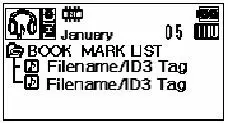
ファイルがマークされます。
「SPEED」ボタンを使って
星のアイコン(上述)。 あなたなら
ブックマーク、またはリリース
ファイルがファイルがある場合に「SPEED」を押します
ブックマーク
星のアイコン、それは解放します
ブックマークと星の変更
アイコンを音楽のアイコンに戻します。 にほんご
ブックマークを閲覧して、
ファイルを選択します。 BOOK-MARKリスト
PLAY STYLEメニューから。
開始点を選ぶために使用される
3ファイルを聞くと、
ファイルが再生されるようになる
「INDEX PLAY」を選択
から。

4 プレス ◀▶ をセットする
インデックスファイルから再生される
インデックスファイルを再生できます。

ファイルの選択したポイント。
ファイルごとの1つのポイントだけ
別のファイルが存在し、他のファイルが
インデックス化されると、前のインデックスが

リリース
インデックスファイルで再生できます
プレス ▲▼ 「Index」を選択
再生する」とプレス ▶/■
☞録画前の注意事項
録音前に必ず以下の内容をご確認下さい。
- 内部または外部メモリを選択します。
- 利用可能なメモリの量を確認してください。
- ビットレートを選択します。 デフォルトビットレートを使用することをお勧めします。
- 電池の寿命を点検して下さい。
MENU ディスプレイとキー操作

:内部メモリ
: 外部メモリ
入出力メモリまたはExtを選択
A-を押すことでメモリを記憶
AM の B/REPEAT ボタン、
「A-B/REPEAT」を押すと
音、音楽または音声
メモリーカードなしで
モード。
外部メモリスロット、
エラー「未処理カード」
登場します。


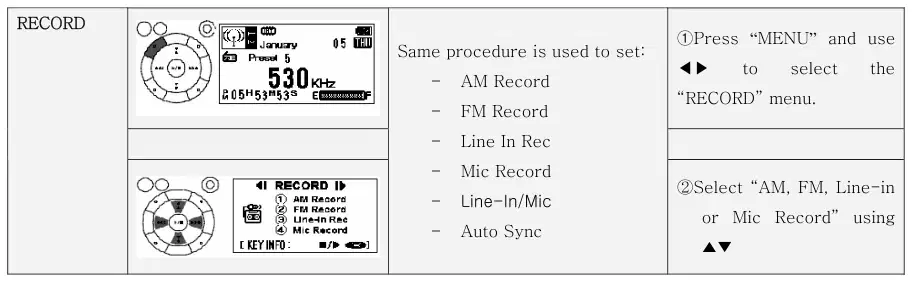
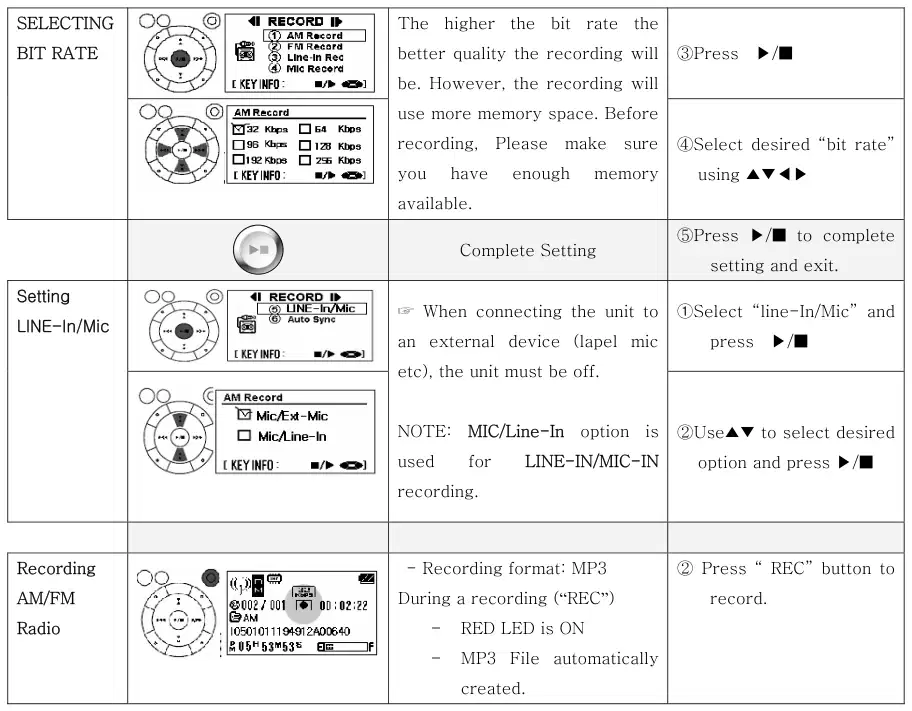

- 999ファイルまで。
3 プレス”REC”ボタンを
- AMから記録されたファイル
ポーズ。
ラジオは、保存されます
4 プレス “▶/■” をストップ
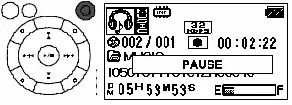
AMフォルダ。 ファイル
録音。
FMラジオから録音、
FMで保存されます
フォルダ。
☞ イーサへ、必ず確認
設定する “遊びスタイル” へ
ランチメニュー
外部マイク/ラインインによる録音
外部Mを使用して記録しようとするとき
ic/Line-inは外的なマイクロフォンおよび/またはラインをで確かめます
ケーブルは、LINE/MICジャック(外部入力ターミナル)に接続し、「Mic/Ext-」を設定してください。
レコードメニューのMIC/Line-Inにマイクをつけます。
☞ 外付けマイク(ラペルミックなど)がコントラの場合
マイクは、内部の動作しません。
記録的なthru Ext装置
ラインインケーブルの1つの端をに接続して下さい

外部デバイスのヘッドフォン/ラインアウトジャック
そしてもう一方はLINE/MICジャックの端に
設定します。
☞ nは外部装置から録音し、調整します
歪みを避けるためにソースの量
録音。
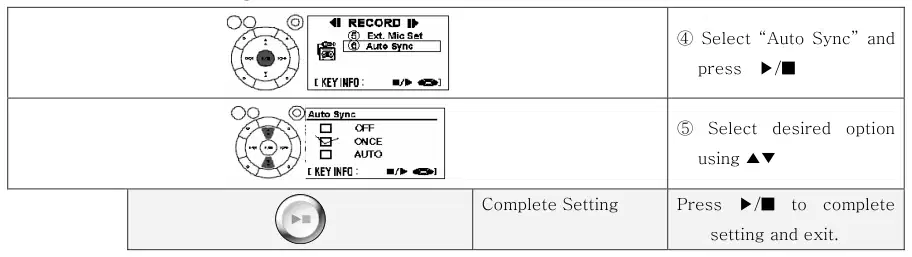
AUTO SYNC R
EC: ファイルの末尾を検出してファイルを作成することで、ラインインの録画をファイルに分離します。
録画を継続または停止する際、自動的に新しいファイル。 オプションは3つあります。
FF”
外部デバイスからileが1つのファイルとして記録されるだけにRECORDを押して下さい
録音とPLAYを起動して停止します。
NCE”
外部デバイスからNEファイルが記録されるだけで、RECORDと1回押す
ユニットは、ファイルの最後に検出され、録画を停止します。
ファイルの最後に検出することで、個々のファイルへの録音(一つずつ)
外部デバイスからのすべてのファイルが記録されるまで、ファイルを作成し、新しいファイルを作成します。 シンプルに
RECORD を押し、ユニットがすべてのファイルが記録されていることを検知すると、停止します。

録音。

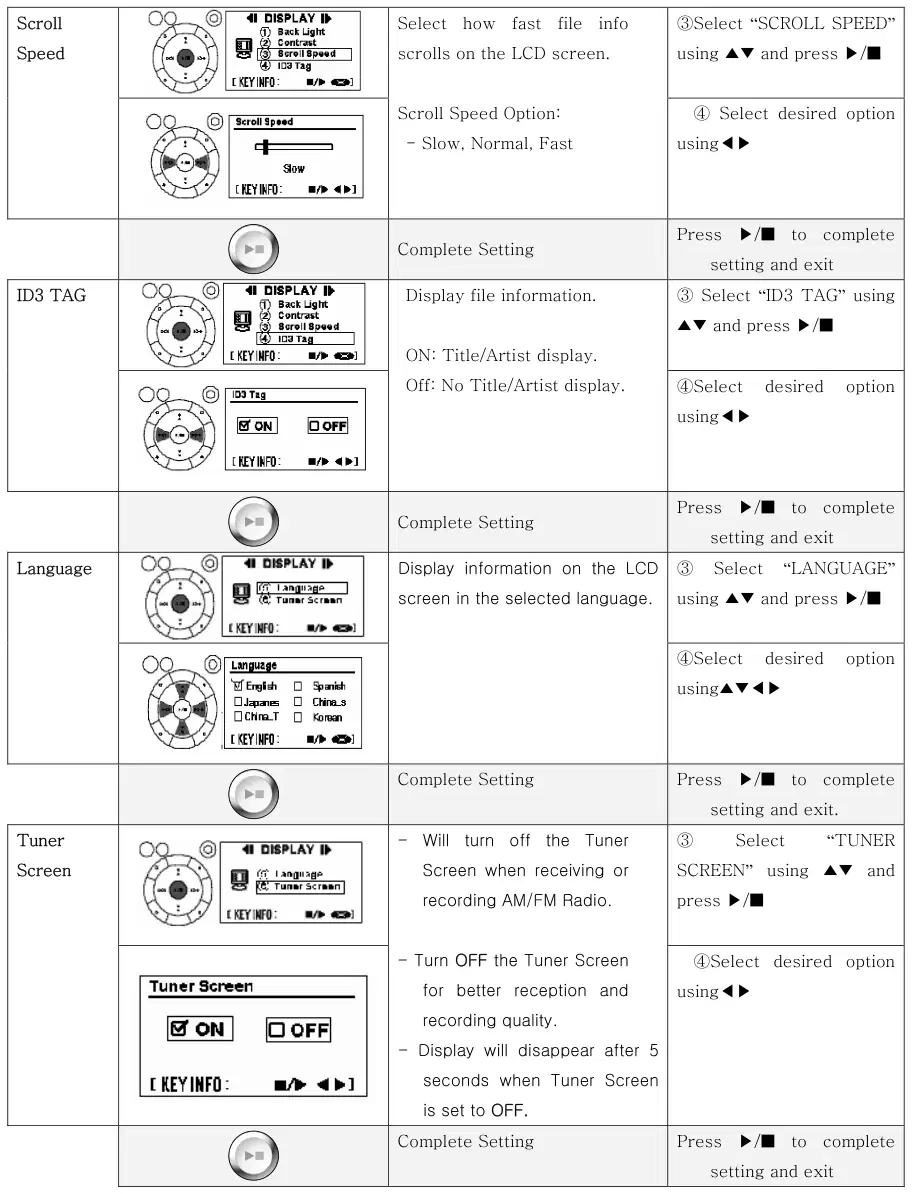

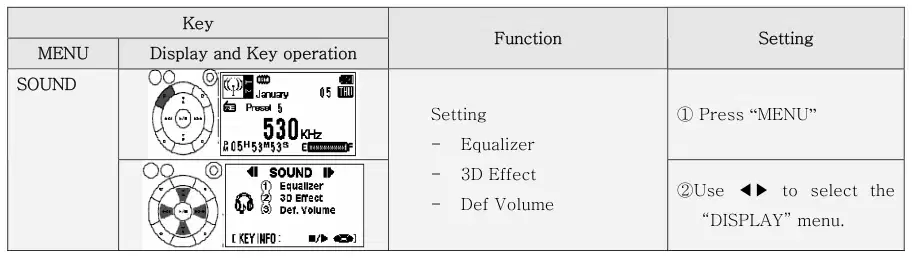
- 3D効果2は◀▶を使用して- Defの容積を選ぶ
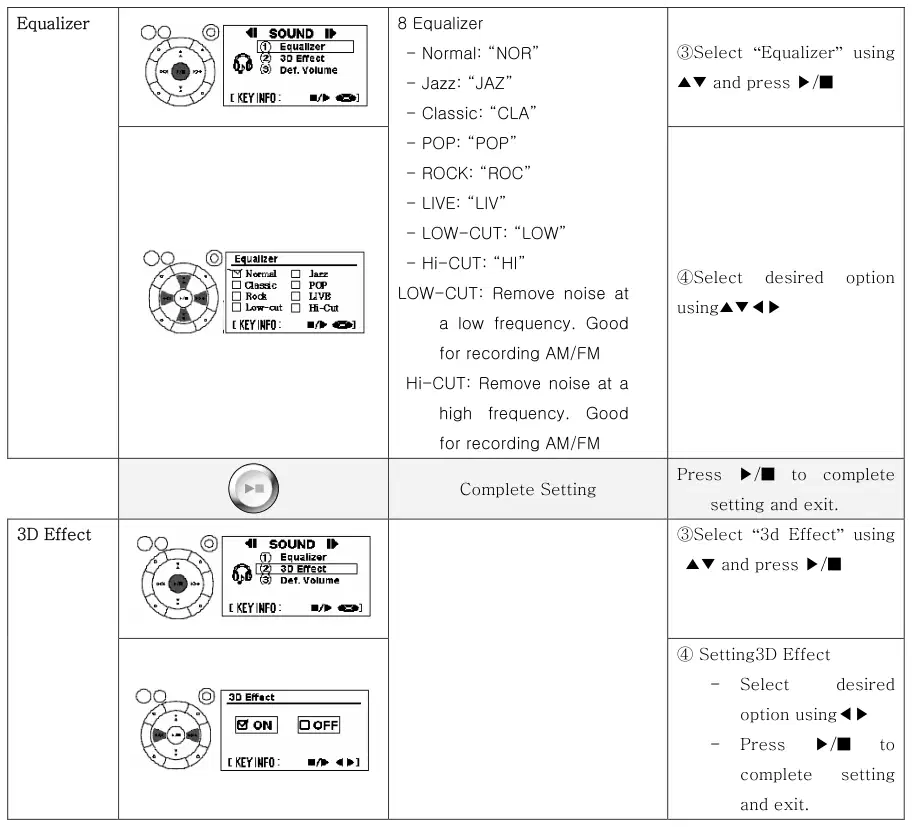


5 3Dアイコンが
一覧表示
Def Volume あなたが望むデフォルトのボリュームを設定します

使用するユニット。
▲▼とプレスで利用する
Defのボリュームオプション:
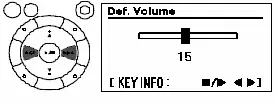
プレス ▶/■ 完全設定
設定と終了。

モードを押したまま、Play Styleメニューを立ち上げます。
1 ノーマルプレイ(フォルダ内のファイルを整理)
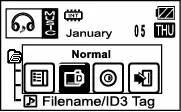
2 ファイルリスト(ファイルを他のファイルから1つ表示します。) フォルダが表示されない

3 ブックマークプレイ(再生リストを表示)
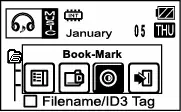

4 出口

再生速度(ファイル再生中)は、巻き戻しまたは高速転送キーを使用して変更できます。 (- ショート)
プレス; 1秒10秒) (- - 長い出版物。1分秒


(- ショート)LCDの
LCD上の(-ショート)
ファイルが10秒間高速化されます。
ファイルが10秒を巻き戻す
ファイルの最後に2つ目まで。
ファイルの最後にまで。
▼: 現在のファイルをスキップして次のファイルを実行します。
▲: 現在のファイルをスキップして、以前のファイルを実行します。

ファイルの再生速度を「SPEED」ボタンを押して変更できます。 各プレスがスピードアップ
または、次のファイルまで遅くします。x1.3, x1.5, x0.5, x0.7, x0. この機能だけ
MP3ファイルで動作します。
再生中・フォワード(▶>)巻き戻し(

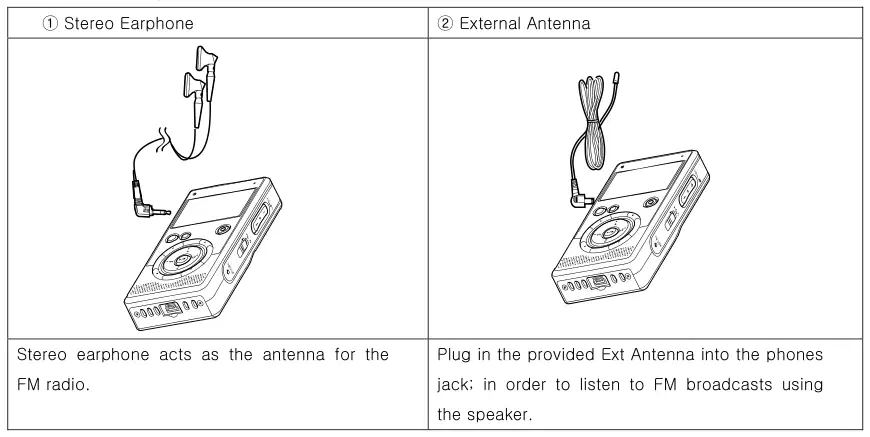
提供したExtアンテナを携帯電話に差し込みます
ジャック;FM放送を聴くために使用して
ユニットにAMアンテナを埋め込む 外部アンテナを差し込む必要はありません。
AMラジオを聴くために。 パソコンなどの電気機器の近くにユニットを配置しないでください。
鉄骨構造の建物、テレビ、またはこのためにあなたの能力を妨げることができるので閉鎖した環境で
受付けて。 窓の近くのユニットを配置して、最高のレセプションを手に入れましょう。
☞ DISPLAY MENUに「TUNER SCREEN OFF」を設定した場合、受付がより一層充実します。
液晶をOFFにすることでLCDの動作が低下します。
チューナー画面がオフになっている場合、ボタンを押せば表示を表示できます。
自動シーク: プレスと保持 1秒程度で、ユニットは可聴性を見つけるしようとします
放送チャンネル. 不慣れなエリアで時間を節約します。 駅を探し、
自動シークが止まります。 駅を見つけるためにAuto Seekを使用するとき、正確なTUNINGはできないかもしれません
その際、REWやFFキーを使って細かい調整を行ってください。
1 プリセットする所を選択
2 プレス “▶/■”, 「プリセット」は液晶画面に表示・フリッカーが表示されます。
3 ▲▼ で希望するプリセット番号(1-10)を選択し、プレセットをプレス ▶/■
まずは、やり直しをしてください。
☞プリセットラジオ局を選択
AM/FMモードのプリセットステーションプレス ▲▼をすばやく選択します。

通常のチューニングに戻るには、◀▶ を使用してください。
2 希望の設定に移動(INT/EXT Format) ▲▼
3「入力形式」を選択し、プレス ▶/■
5プレス ▶/■ 設定完了と終了
3 「フォーマットをエクスポート」を選択し、 ▶/■ を押してカードの形式を選択
4Use◀▶「はい」または「いいえ」を選択するために
☞フォーマットを実行すると、全てのファイルが失われます。
ラジオ YourWay LXを工場出荷時の設定に戻したい場合は、完全なフォーマットを実行できます。
1 勝 XP、2000、ME、Mac OSX +
付属のUSBケーブルでパソコンに接続できます。
Win98SEを使わなければ、特別なアプリケーションは必要ありません。
1プレス “MENU”・4Use◀▶を選択して「YES」・LXを再起動

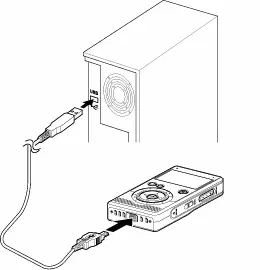

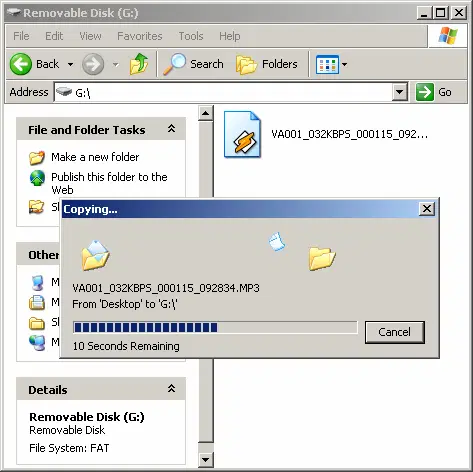
ユニットをUSBポートに接続すると、Win XP, 2000, MEで「リムーバブルディスク」として認識されます。
Mac のユーザーは、名前のないドライブとして表示されます。
2 Win98SE のドライバをインストールする
1 USBポートに接続します
2 「未知のデバイス」ウィンドウをクリック
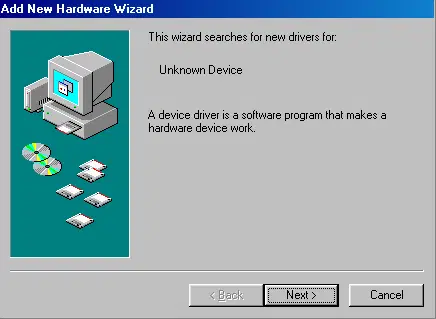


3 「デバイスに最適なドライバーを探す」をチェック

4 「場所を指定する」をチェックする
コンピュータのCDROMの中の5つのインサートドライバCD
6 クリック “次へ” ボタン

7 CDROMドライブ(D:ほとんどの場合)をクリックし、クリック

クリックして「次へ」・8 「次へ」(右)をクリックします。

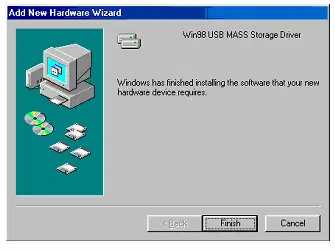
9 インストールを完了するために「Finish」をクリック
☞インストールが正常に完了していることを確認するには、デバイス内のデバイスのチェック


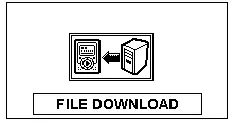
PCから設定するz転送ファイル
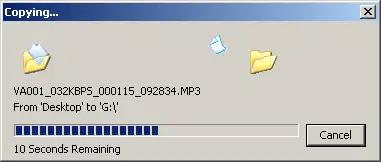

USBポートからデバイスを切断するこの装置BEFOREを削除する必要があります。
1 ファイルを開く
ユニットにファイルを開くファイルがある場合、エラーを避けるためにそれらを閉じる必要があります。
)、ツールバーの:

3 次のウィンドウが表示されます, USBマスストレージデバイスを選択し、OKをクリックします. その後、USBマスを選択
ストレージデバイスを再びクリックして停止します。
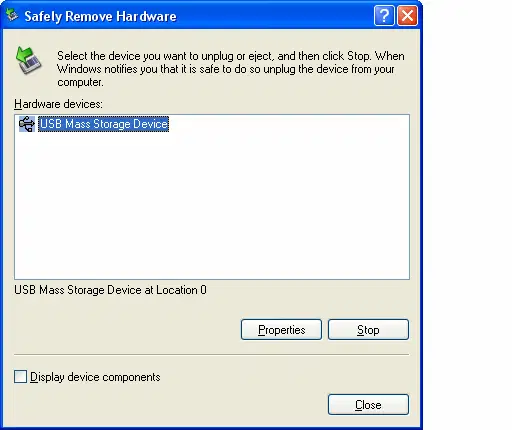
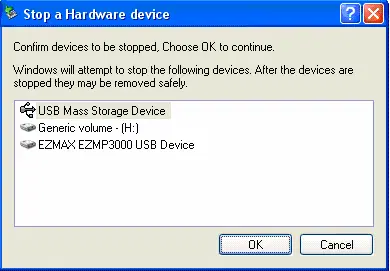
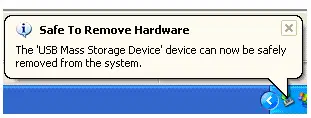
4 下のメッセージが届かない場合は、PCからUSBケーブルを外すのは安全です。
充電の充電が完全であるファイルなし

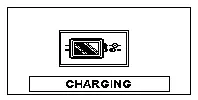
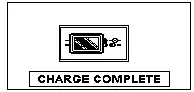
2クリック (

PCにファイルをアップロードするUSBをPCに接続する必要のある充電


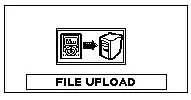
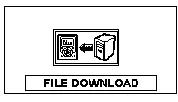
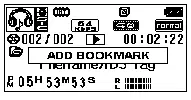

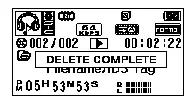
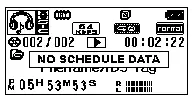

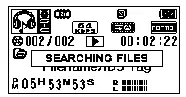
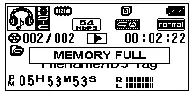
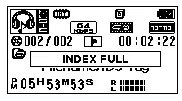
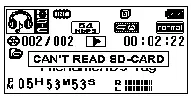
メモリカードが見つからず、メモリースペースが不足しているのはSD-CARDを読めません
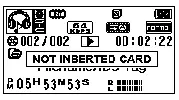
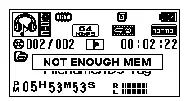
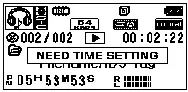
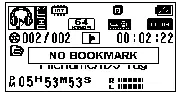
必要性の設定の時間ブックマーク無し

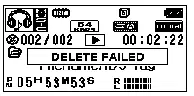
失敗した初期化は、ファイルがアップグレードできない削除に失敗しました




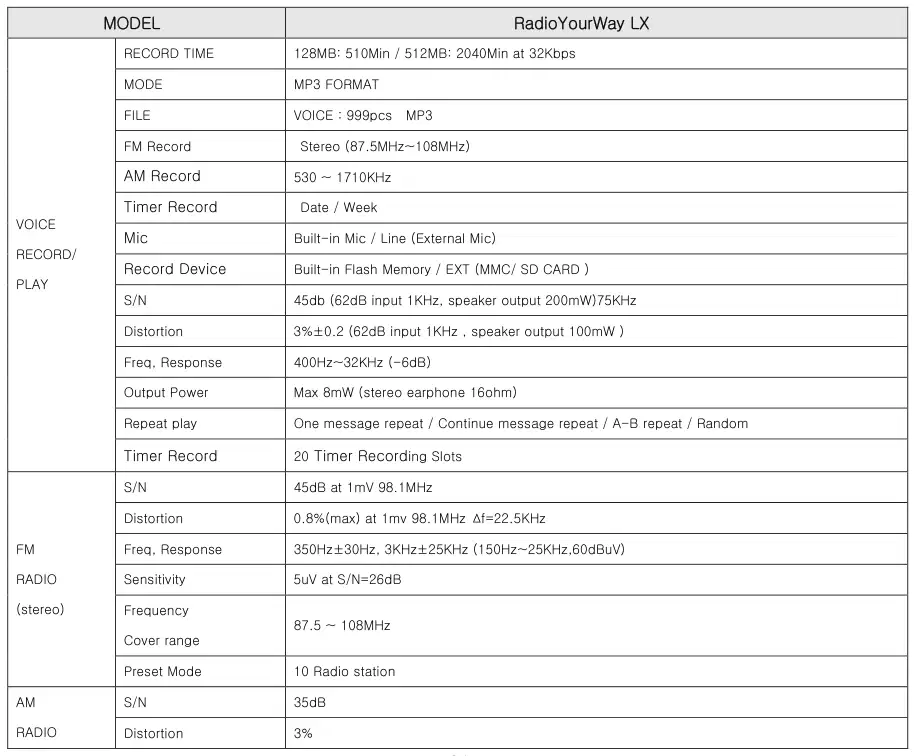
記録装置作り付けのフラッシュ・メモリ/EXT (MMC/SDカード)
ゆがみ3%±0.2 (62dBは1KHzのスピーカー出力100mWを入れます)
繰り返しプレイ 1つのメッセージの繰り返す/メッセージを続けて下さい。
概要の指定

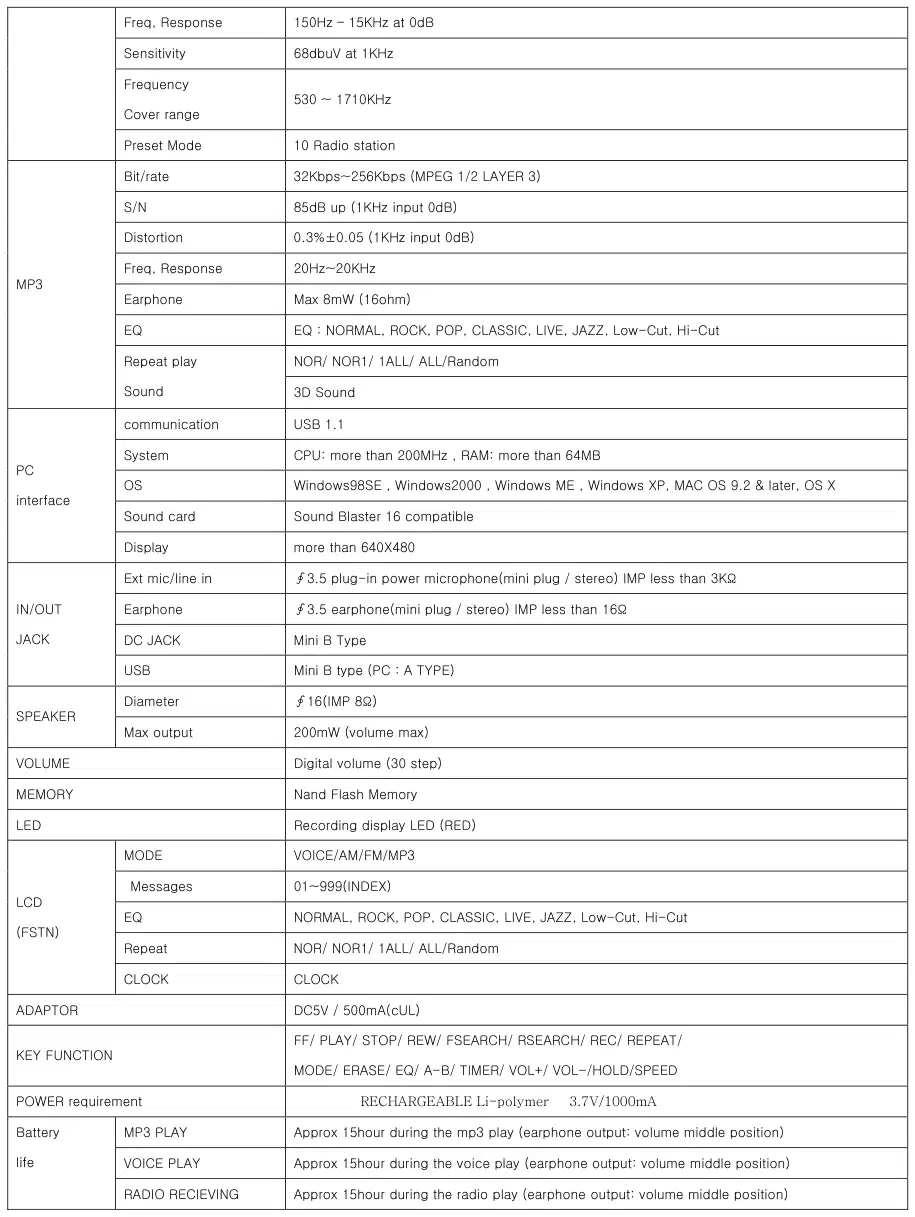
OS Windows98SE、Windows2000の窓 ME、ウィンドウズXP、MAC OS 9.2及びそれ以降のOS X
余分mic/ラインの内面レンズ(miniプラグ/ステレオ) 3KΩ以下
イヤホン ∮3.5イヤフォン(ミニプラグ/ステレオ) IMP 16Ω以下
EQ ノーマル, ロック, クラシック, ライブ, ジャズ, ローカット, ハイカット
MP3 PLAY mp3プレイ中約15時間(イヤホン出力:ボリュームミドルポジション)
VOICE PLAY 音声再生時15時間程度(イヤホン出力:ボリュームミドルポジション)
ラジオ再生時約15時間(イヤホン出力:ボリュームミドルポジション)

ラジオ再生時(イヤホン出力:ボリュームミドルポジション)の約9時間
操作の臨時雇用者 0°C - +40°C
ケーブル(1)/勝利98SEの運転者 CD (1)/ライン
ネックストラップ (1)/ステレオイヤホン (1) / FMEXT ANT (1)/
AC/DC アダプター(1) / USB ケーブル (1)マニュアル (1)
SIZE 2.36” (W) X 3.93” (H) X 0.78” (D)
ポーゴ! ご購入日から1年分の修理・サービス保証をいたします。
保証期間中に欠陥や誤りが発生した場合は、直接お問い合わせください。
テクニカルサポート@ポリス・サボナ.
定刻注文/受取は、すべての保証請求のために必要です。 上記情報の提供と、その場合
購入した店にご相談下さい。
. . このプロダクトは厳密な品質管理および点検プロセスの下で製造されます
ツイート 正常な操作の下で欠陥か間違いが、この中の注意またはノートに従って起こる場合
保証期間の間のマニュアル、あなたは私たちの会社から修理または交換する権利があります
ツイート 修理・サービスには配送料は含まれておりません。
付属品・保証・(修理またはサービス)

どんな方法でも変更されます
保管および/または直接日光か湿気への露出
http://www.pogoproducts.com/support.html


590 WセントラルアベニュースイートE
区域、CA 92821 電話:714-671-1854
米国の保証は、米国でのみ使用できます。 ご購入後のご注文・お受け取りは、そのまま安全に保管してください。
あらゆる保証サービスのために要求される。
ユーザーまたはスタッフが通常1日以内に回答します。あなたの質問が次の人の助けにもなります。
最初の質問を投稿しましょう。他のユーザーや当チームが回答します。


