
JA
Promise Technology logo
公式取扱説明書

Promise Technology 15110

264 ページ·5.2 MB·楽器·PDF·ENFRITNLJA
Promise Technology 15110
目次 330セクション VTrak ユーザーマニュアル · コンテンツ · 第1章 導入事例 · マニュアルについて · … 表示非表示
VTrak ユーザーマニュアルp.1コンテンツp.3第1章 導入事例p.9マニュアルについてp.9プロフィールp.10建築設計図p.11特徴および利点p.11仕様p.13FCCステートメントp.14第2章 インストールp.15VTrakを解凍p.15ラックにVTrak 15110マウントp.16ディスクドライブをインストールp.17シリアルATAディスクドライブp.20パラレルATAディスクドライブp.21ドライブ番号p.22SCSI HBAカードの確認p.23SCSIケーブルを接続p.24SCSIターミネーターp.25構成 1: 1 つの VTrak、1 つのホスト PC、1 つ SCSI HBA カードp.26構成 2: 1 つの VTrak、1 つのホスト PC、SCSI HBA カード 2 つp.26構成3: 1つのVTrakの2ホストPC、1それぞれSCSI HBAカードp.27構成4:2つのVTraksの1ホストPC、1台のSCSI HBAカード(daisy鎖)p.28構成5:2つのVTraksの1ホストPC、2 SCSI HBAカードp.29管理ケーブルを接続して下さいp.30管理ポート接続p.30RS-232シリアル接続p.30Macintoshユーザーp.31パワーを接続するp.31セットアップ管理接続p.33ターミナルエミュレーションp.33IPアドレスとサブネットマスクを設定するp.34テルネット接続の設定p.37VTrak で Telnet を有効にするp.37WindowsとLinuxp.37Mac OS X のp.37テルネット接続を作るp.38HyperTerminal (Windows) または Minicom(Linux)p.38コマンドライン(Windows)またはターミナルアイコン (Linux)p.39WebPAM PROソフトウェアをインストールp.41ユーティリティサーバーのインストール場所p.41インストールガイドラインp.41オペレーティング システム サポートp.41CIMOMの代理店p.42インターネットブラウザp.43はじめに...p.43WebPAM PROをインストールするp.43ウィンドウズp.43ライブラリp.43Mac OS X のp.44ソラリスp.44インストール すべてのサポートされているオペレーティングシステムの下で、継続p.45第3章:セットアップp.51WebPAM PROでVTrakセットアップp.51WebPAM PROにログインp.51定期的な接続p.51セキュアな接続p.52サブシステム(VTrak)を追加p.54サブシステム(VTrak)にアクセスp.54ディスク配列を作成するp.56自動オプションp.57エクスプレスオプションp.57高度なオプションp.59ロジカルドライブを作成するp.62SCSIターゲットIDを割り当てるp.63WebPAM PROのログアウトp.64WebPAM PROを使用したインターネット接続p.64CLU による VTrak セットアップp.65CLU接続p.65ディスク配列を作成するp.66ディスク配列を自動的に作成するp.66手動でディスク配列を作成するp.67ロジカルドライブを作成するp.70SCSIターゲットIDを割り当てるp.71CLU出口p.72第4章:WebPAM PROによる管理p.73VTrakステータスインジケータp.73ドライブステータスインジケータp.74可聴アラームp.75ログイン/ログアウトp.76WebPAM PROにログインp.76定期的な接続p.76セキュアな接続p.76WebPAM PROのログアウトp.78サブシステム管理p.79サブシステム(VTrak)を追加p.79サブシステム ユーザーの権利p.79サブシステム(VTrak)にアクセスp.81サブシステム管理ウィンドウp.82イベントログを見るp.82サブシステムを削除します。p.84ユーザー管理p.85ユーザーを追加p.85イベント通知p.86上記画像は、空き容量に収まるように縮小しました。p.87ユーザー削除p.91ユーザーの権利の管理p.91パスワード変更p.93メールアラート通知の設定p.94ソフトウェア管理p.95ウェブサーバーp.95電子メールp.96ファームウェアアップデートp.97TFTPサーバーp.98リフレッシュタイムp.99トムキャットサービス(Windows)を再起動p.99セキュリティp.99サブシステム管理p.100イベント情報p.100接続状況p.102ユーザーの権利p.102VTrak 管理p.103ロック操作p.103サブシステムヘルスp.103MP/PDMの設定p.104SCSI 管理p.105LUN設定p.105TID設定p.106統計情報p.107ネットワーク管理p.107イーサネットp.107設定p.108サービス管理p.108業務内容p.108SNMPp.109テレネットp.110コントローラーp.110コントローラリストp.110コントローラーp.110コントローラー変数p.111設定p.111エンクロージャp.112エンクロージャリストp.112エンクロージャp.113FRU VPDp.113バッテリーp.114ビュザーp.114物理ドライブリストp.115エンクロージャの前部眺めp.115物理ドライブ情報p.116物理ドライブp.116エンクロージャの前部眺めp.117物理ドライブ情報p.117ディスク配列p.118ディスク配列リストp.118ディスク配列変数p.118ディスク配列を作成するp.119自動オプションp.120エクスプレスオプションp.120高度なオプションp.122ディスク配列の削除p.124ディスク配列情報p.125エンクロージャの前部眺めp.125ディスク配列情報p.125Disk Arrayと論理ドライブのステータス定義p.126ディスク配列の設定p.127ロジカルドライブを作成するp.128論理ドライブの削除p.129背景活動p.129スケジュールp.130ロジカルドライブリストp.131論理ドライブ変数p.131ロジカルドライブp.132エンクロージャの前部眺めp.133ロジカルドライブ情報p.133論理ドライブ LUNの設定p.134論理ドライブ別名p.135物理ドライブp.135スペアドライブp.135スペアドライブリストp.136スペアドライブを作成するp.136スペアドライブを削除します。p.137ロジカルドライブの概要p.138ロジカルドライブリストp.138論理ドライブ変数p.138ロジカルドライブp.139エンクロージャの前部眺めp.139ロジカルドライブ情報p.139第5章:CLUの経営p.141VTrakステータスインジケータp.141ドライブステータスインジケータp.142可聴アラームp.144アラーム設定p.144CLU接続p.145シリアル接続p.145テレネット接続p.145CLU出口p.147CLUの使用方法p.148CLU機能マップp.150コントローラ管理p.151コントローラー情報を見るp.151コントローラー変数を修飾して下さいp.151ファームウェアアップデートp.152VPDp.152再起動p.152エンクロージャ管理p.154ファンの速度p.154ビュザーp.154温度p.155電圧:p.155バッテリーp.155物理ドライブ管理p.157パラメーターを見るp.158有効/無効書き込みキャッシュp.158ワイプアウトブーツセクタp.159ワイプアウトリザーブセクターp.159点滅LEDp.160診断p.160I/O 統計p.161ディスク配列管理p.163ディスク配列の自動作成p.164新しいディスク配列を作成するp.165ディスク配列の削除p.167ディスク配列のプロパティp.167ロジカルドライブを作成するp.168論理ドライブの削除p.169キャッシュポリシーp.169再試行カウントp.170有効/無効 SMARTp.170ディスク配列の名前p.170優先順位p.170熱い予備品の方針p.171自動再建p.172PDM 自動開始p.172ロジカルドライブ管理p.175お名前(必須)p.175SCSI の割り当てp.175ネットワーク管理p.176管理港p.176テレネットp.177有効/無効のTelnetp.177タイムアウトp.178ユーザー名の変更p.178パスワード変更p.178デフォルト設定にリセットp.179TFTPサーバーp.179SNMPp.179お名前(必須)p.180所在地:東京都p.180連絡窓口p.180コミュニティのみを閲覧p.180コミュニティのみをトラップp.181トラップシンクp.181ピンp.181SCSI 管理p.183チャネルTIDp.183RAIDコンソールランp.184メンテナンスメニュー(ディスクアレイ操作)p.185メンテナンス活動モニターp.186ディスク配列の移行p.186マニュアルの改造p.187マニュアル PDMp.188ロジカルドライブの同期p.189冗長チェックp.189メディアパトロールp.190イベントビューアp.191第6章:メンテナンスp.192ファームウェアアップデート - WebPAMp.193準備方法p.193TFTPサーバーIPアドレスp.193TFTP サーバー ディレクトリ名p.193ファームウェアイメージファイルp.194ファームウェアアップデートp.194ファームウェアアップデート - CLUp.195準備方法p.195TFTPサーバーp.195ファームウェアイメージファイルp.195ファームウェアアップデートp.195ファームウェアアップデート - シリアルポートp.197ファームウェアイメージファイルp.197ファームウェアアップデートp.197電源を交換するp.199冷却ユニットファンを交換p.200キャッシュバッテリーを交換p.205SEPを交換するp.207RAID コントローラーを取り替えて下さいp.208第7章:技術の背景p.210RAIDの紹介p.210RAID 0 - ストライプp.211RAID 1 - ミラーリングp.212RAID 3 - 専用パリティでストライプするブロックp.213RAID 5 - 分散型パーソナリティでストライプするブロックp.214RAID 10 - ミラーリング/ストライプp.215RAID 50 - 分散型パリティの除去p.216RAID レベルを選択するp.217RAID 0p.217RAID 1p.217RAID 3p.218RAID 5p.218RAID 10p.218RAID 50p.219ストライプブロックのサイズの選択p.220ギガバイト境界p.220初期化p.220ホットスペアドライブ(s)p.221パーティションと論理ドライブをフォーマットp.221キャッシュ設定p.222設定を行う場所p.222RAIDレベル移行p.222ディスク配列拡張の範囲p.224第8章 トラブルシューティングp.226VTrak はビープイングp.226CLUは問題について報告しますp.226WebPAM PRO は問題を報告しますp.227LEDsの表示はアンバーか赤くまたはp.229フロントパネルp.229ドライブステータスインジケータp.231エンクロージャの背部p.232イベント通知応答p.233クリティカル&オフラインディスクアレイp.237ディスクドライブ失敗時p.237再構築p.237熱い予備品ドライブを使ってp.238熱い予備ドライブなしでp.238エンクロージャの問題p.238接続の問題p.242SCSI 接続p.242シリアル接続p.242ネットワーク接続p.243第9章:サポートp.244よくある質問p.244テクニカルサポートへのお問い合わせp.248北アメリカ・南米p.248ヨーロッパ、アフリカ、中東p.249パシフィックリムp.249中国の中国p.250限定保証p.251修理のためのプロダクトを戻して下さいp.252付録A:シリアルコネクタピンアウトp.254インデックスp.256
Page 1 of the Promise Technology 15110 user manual — VT RAK 15110 U SER M ANUAL
1ページ · クリックして拡大
1ページ
Promise Technology 15110 — VTrak ユーザーマニュアル diagram (page 1)
図 1 · VTrak ユーザーマニュアル

VT RAK 15110 U SER M ANUAL

バージョン1.1/SR5

図 - クリックして拡大
図 - クリックして拡大
Page 2 of the Promise Technology 15110 user manual — おすすめ商品
2ページ · クリックして拡大
2ページ

コンテンツ

テクノロジーの研究開発、技術開発 スタッフの皆さん、お仕事にぜひご参加ください。

個人情報保護方針 Promise Technology (技術提供) 本マニュアルの一部が、本書の書面による許可なしにいかなる形態でも複製・送信される場合があります。

商標について

約束、プロミスロゴが米国に登録された 特許・商標事務所 上記他の製品名は、各社の商標または登録商標です。

重要なデータ保護情報

ドライブコントローラーやストレージ周辺機器をインストールする前に、すべてのデータをバックアップする必要があります。 Promise Technologyは、本製品の使用、使用不能または誤用に起因するデータの損失について責任を負いません。

新着情報

Promise Technologyは、このマニュアルのコンテンツの正確さを保証しようとしましたが、この文書には技術的な不正確さやタイポグラフィ性、その他のエラーが含まれる可能性があることが可能となります。 Promise Technologyは、本出版物のエラーに対して一切責任を負いかねます。また、直接的・間接的なものであっても、関連性や結果が生じた場合でも、データまたは利益の損失に限らず生じる可能性があることなどです。

Promise Technologyは、特定の目的のために商材やフィットネスの黙示の保証に限定されないエクスプレスまたは暗証番号のいずれか保証なしでこの出版物を提供します。

マニュアルに掲載された情報は、予告なく変更されることがあります。 Promise Technologyは、製品設計やレイアウト、ドライバーのリビジョンの変更をユーザーに通知することなく行う権利を有します。

以前のバージョンを優先するユーザーマニュアルのこのバージョン。

おすすめ商品

マニュアルでは、ソフトウェアやサーバー・ディスクドライブに限らず、他の会社が作った製品の外観はイラストと説明のみを目的としています。 約束技術は、他のメーカーによって作られた製品を推奨したりサポートしたりしません。

Page 3 of the Promise Technology 15110 user manual — コンテンツ
3ページ · クリックして拡大
3ページ

コンテンツ

第1章 導入事例 1

このマニュアル1の概要2 建築説明3仕様5

第2章 インストール7

ラック8にVTrak 7マウントVTrack 15110をアンパックするディスクドライブ9

シリアルATAディスクドライブ12パラレルATAディスクは13ドライブ番号14を駆動し、SCSI HBAカード15がSCSIケーブル16を接続します

SCSIターミネーター17は管理ケーブル22を接続します

管理の港の関係22 RS-232シリアル・コネクション22人のマッシュム ユーザー23は力23セットの管理関係25を接続します

ターミナルエミュレーション25セットIPアドレスとサブネットマスク26は、テルネ接続29を設定します

VTrak 29でテルネットを有効にすると、 Telnet Connection 30 WebPAM PROソフトウェア33をインストールします

ユーティリティサーバーのインストール場所 33 CIMOMエージェント 34 インターネットブラウザ 35 あなたが開始する前に、 WebPAM PRO 35をインストールします

第3章:セットアップ43

WebPAM PRO 43 でセットアップ VTrak

WebPAM PRO 43 サブシステム(VTrak) 46 サブシステムのアクセス (VTrack) 46 Disk Array 48

Page 4 of the Promise Technology 15110 user manual — コンテンツ
4ページ · クリックして拡大
4ページ

ロジカルドライブ54を作成する SCSIターゲットID 55 WebPAM PRO 56のインターネット接続をCLU 57で割り当てる

CLU 接続 57 ディスク配列 58 ロジカルドライブ 62 を生成します。SCSI ターゲット ID 63 出口 CLU 64

第4章:WebPAM PRO65で管理

VTrak ステータスインジケータ 65 ドライブの状態インジケータ 66 可聴アラーム 67 ログイン/ログアウト 68

ウェブPAM PRO 68 ログアウトする WebPAMのPRO 70サブシステム管理71

サブシステム(VTrak)71のSubsystemユーザー権利を1つ追加する 73 Subsystem (VTrack) 73サブシステム管理ウィンドウ74ビュー イベントログ74は、サブシステムの76ユーザ管理77を削除

ユーザー 77 の追加 User 83 削除 ユーザーの権利を管理します。 83 パスワードを変更 85 設定 メールアラート通知 86 ソフトウェアの管理 87

Webサーバー 87 メール 88 ファームウェア更新 89 TFTP サーバー 90 リフレッシュタイム 91 リスタート Tomcat サービス (Windows) 91 セキュリティ 91 サブシステム管理 92

イベント 92

Page 5 of the Promise Technology 15110 user manual — コンテンツ
5ページ · クリックして拡大
5ページ

接続状況 94 ユーザー権利 94 VTrak Management 95

操業を締めて下さい 95のサブシステムの健康95 MP/PDMの設定96 SCSI管理97

LUN設定97 TIDの設定 98の統計99ネットワーク管理 99

イーサネット99設定100サービス管理100

サービス100 SNMP 101のTelnet 102のコントローラー102

コントローラリスト102コントローラー 102設定103エンクロージャ104

エンクロージャのリスト104のエンクロージャ105 FRU VPD 105電池106 Buzzer 106物理的なドライブリスト107物理ドライブ108ディスク配列110

ディスク配列リスト110は、ディスクアレイ111の削除ディスクアレー116ディスクアライ情報117ディスクア線設定119作成論理ドライブ120削除論理ドライブ121背景アクティビティ122スケジューラドライブリスト123ロジカルドライブ124

コンテンツ

Page 6 of the Promise Technology 15110 user manual — コンテンツ
6ページ · クリックして拡大
6ページ

論理ドライブ LUNの設定126の論理的なドライブ別名127物理的なドライブ127の予備ドライブ127

スペアドライブリスト128はスペアドライブ128を作成して、スペア・ドライブ129ロジカル・ドライブの概要130を削除

論理ドライブリスト130のロジカル・ドライブ131

第5章:CLU 133での管理

VTrakステータスインジケータ 133ドライブの状態インジケーター 134

可聴周波警報136の警報設定136 CLUの関係137

シリアル接続137 Telnet Connection 137 CLU 139を終了 どのようにCLU 140 CLU機能マップ142コントローラー管理148を使用する

コントローラー情報を見る 148 コント ローラー変数を変更します。 148 ファームウェア更新 149 VPD 149 リブート 149 エンクロア管理 151

ファンの速度151ブザー 151の温度152の電圧152電池152物理ドライブ管理154

パラメーターを見る 155 有効/無効書き込みキャッシュ 156 ワイプアウトブーツセクタ 156 Wipe Out Reserve Sector 156 Blink LED 157 診断 157

Page 7 of the Promise Technology 15110 user manual — コンテンツ
7ページ · クリックして拡大
7ページ

I/O 統計量 158 ディスク配列管理 160

ディスク配列自動作成161 新しいディスク配列162の削除ディスクアレイ164ディスクアライルプロパティ164 PDMオートスタート169論理ドライブ管理172ネットワーク管理173

管理の港173 Telnet 174 TFTPサーバー176 SNMP 176 Ping178 SCSIの管理180

チャンネルTID 180 RAIDコンソール LUN181メンテナンスメニュー (ディスクアレイ操作) 182

維持の活動のモニター183 Migrateディスク配列183手動Rebuild 184でき事の視聴者188

第6章:メンテナンス189

ファームウェアアップデート – WebPAM 190

準備190ファームウェアアップデート 191ファームウェア更新 - CLU 192

準備192ファームウェアアップデート192ファームウェア更新 - シリアルポート194

ファームウェアイメージファイル194ファームウェアアップデート194は、電源196を交換して冷却ユニットファン197がキャッシュバッテリー202を置き換えます SEP 204の置換RAIDコントローラ205

コンテンツ

Page 8 of the Promise Technology 15110 user manual — コンテンツ
8ページ · クリックして拡大
8ページ

第7章:技術の背景207

RAID 207の選択入門RAIDレベル214選択ストライプブロックサイズ217ギガバイト境界線 217初期化 217ホットスペアドライブ(s) 218パーティションとフォーマット論理駆動ドライブ218キャッシュ設定219レイドレベルの移行

第8章 トラブルシューティング223

VTrakは223 CLUレポートの問題です 223 WebPAM PRO 問題報告224 LEDsディスプレイアンバーまたは赤の226

フロントパネル226ドライブステータスインジケータ228エンクロージャのバック229イベント通知応答230クリティカル&オフラインディスクアレイ234エンクロージャの問題235接続問題239

第9章: サポート241

頻繁に質問 241は修理のためのテクニカル サポート245限られた保証248のリターン プロダクトに接触します 249

付録A:シリアルコネクタPinout 251

インデックス 253

Page 9 of the Promise Technology 15110 user manual — また、通知の4つのレベルが含まれています。
9ページ · クリックして拡大
9ページ

第1章 導入事例

  • このページのトップへ
  • 概要, ページ 2
  • 建築説明、ページ 3
  • 特徴および利点、ページ3

Promise TechnologyのVTrak外部ディスク配列サブシステムを購入いただきありがとうございます。

マニュアルについて

おすすめ ユーザーマニュアル VTrak 15110外部ディスク配列サブシステムの設定、使用および維持方法について説明します。 また、組み込みコマンドラインユーティリティ(CLU)とWebベースのPromise Array Management - Professional (WebPAM PRO)ソフトウェアの使用方法も説明します。

このマニュアルには、コンテンツのフルテーブル、インデックス、チャプタータスクリストとあなたが探している特定の情報を見つけるための多数のクロスリファレンスが含まれています。

また、通知の4つのレベルが含まれています。

A 注意: ヒントやタスクの代替方法などの有用な情報を提供します。

アナウンス 重要事項 タスクを完了するために必要なステップまたはポイントに注意を呼び出します。 重要なアイテムには、見逃しのものが含まれます。

A キューティ 機器の損傷やデータの損失、およびそれらを避ける方法を通知します。

A インフォメーション 有望な機器の損傷やデータの損失、または物理的な怪我の可能性を通知し、それらを避ける方法。

Page 10 of the Promise Technology 15110 user manual — プロフィール
10ページ · クリックして拡大
10ページ

プロフィール

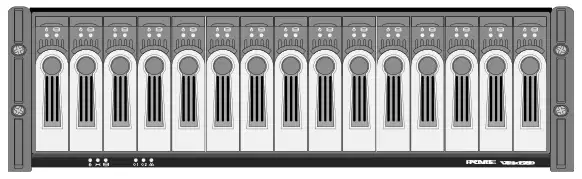
VTrakは、高性能およびデータ保護が必要なアプリケーション向けのデータストレージソリューションを提供しています。 ドライブが1台でのデータ完全性や、RAID保護された論理ドライブ内のデータのアクセシビリティに影響を及ぼすことはありません。
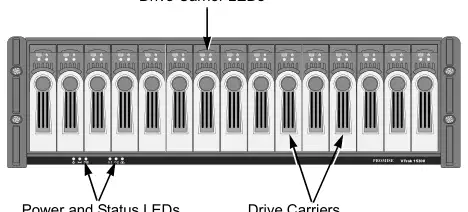
図 - クリックして拡大
図 - クリックして拡大

パワーとステータスLEDドライブキャリア

図1. VTrak 15110 フロントビュー

ホストコンピュータへのデータの可用性を中断することなく、欠陥のあるドライブが交換される場合があります。 設定すると、ホットスペアドライブが自動的に失敗したドライブを交換し、論理駆動の不耐性な完全性を確保します。 自己搭載のハードウェアベースのRAID論理ドライブは、コンパクトな外部シャシで最大性能を提供します。

ストレージエンクロージャプロセッサ(SEP)
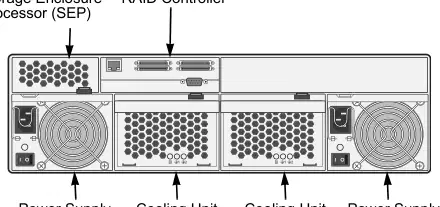
図 - クリックして拡大
図 - クリックして拡大

電池が付いている電源の冷却の単位

電源冷却ユニット

図2. VTrak 15110リアビュー

VTrak 15110は、15個のシリアルATAまたは(parallel) ATAディスクドライブの容量を持つ外部ディスク配列サブシステムです。

ドライブキャリアLED・RAIDコントローラー

Page 11 of the Promise Technology 15110 user manual — 特徴および利点
11ページ · クリックして拡大
11ページ
第1章導入事例

2つの標準LVD SCSIインターフェイスはSCSIのインタフェースを使用するあらゆるシステムと互換性を提供します。 VTrak サブシステムの動作には、ベンダー固有のコマンドは必要ありません。

建築設計図

VTrak 15110は、ストレージエリアネットワーク(SAN)でも機能できる直接調整されたストレージ(DAS)サブシステムです。 15 ディスクドライブベイ、ミッドプレーン、3Uエンクロージャー、RAID コント ローラー、パワーと冷却ユニットで構成され、1 つのケーブルレスシャーシの設計ですべてのエンクロージャプロセッサ。 部品故障時の継続使用を保証するために、複数のファンと電源が冗長化されます。 RAID コントローラーはハードウェアをベースとし、すべての論理ドライブ機能をホストシステムに透明で制御します。 VTrakは、コンピュータのオペレーティングシステムに標準SCSIドライブまたは駆動装置として表示されます。

特徴および利点

スタッフメリット 3U 19インチワイドエンクロージャ標準的な棚取付けで容易に取付けて下さい。 RAIDレベル 0, 1, 3, 5, 10 および 50システムが最大限のパフォーマンスをチューニングできるようにします。 オンライン論理ドライブ(array)拡張をサポートディスクドライブを既存の論理ドライブに追加して、データアクセシビリティの中断なしに オンライン RAID 移行をサポートデータをアクセス可能にしなくても、1つのRAIDレベルから別のドライブを変換できます パラレルATAドライブ(プロミスアダプタカード付き)に対応既存のATAディスクドライブを使用することを可能にします。 他のPromise RAID製品から論理ドライブ移行をサポート既存の論理ドライブをVTrakにシームレスに移動させ、それらを回復することなく移動することができます。 S.M.A.R.T.(スイム) モニタリングディスクドライブの劣化と潜在的な故障の原因 ホストへのデュアルチャンネル規格SCSI-3(Ultra 160)ドライブSCSI-3 または SCSI-2/LVD ホストアダプターをすべて対応 特別なOSドライバを使用していません。 20K IOPS (iSCSIポート2個以上)高い処理率。
Page 12 of the Promise Technology 15110 user manual — 建築設計図
12ページ · クリックして拡大
12ページ
スタッフメリット 最大200 MB/秒 持続可能帯域幅(iSCSIポート2個以上)データの入力が高くなります。 ハードウェアアシストXORエンジンパーティータイプの論理ドライブの高速パシティ計算。 RS232および10/100 BaseT Ethernet 接続によるバンド管理のサポートiSCSIネットワークの帯域幅を最大限に活用しながら、RAIDサブシステムを管理することができます。 SNMP(v1)CIMおよびWBEM標準をサポート企業経営統合のための API 準備 256コマンドまでのキューイングをタグ付けマルチスレッドオペレーティングシステムで最大性能。 SATA II ネイティブコマンドキューイングをサポート効率的なコマンド再オーダーによる高性能と効率性。 ドライブキャリア、電源、ファンおよび電池のための熱スワップの特徴ホストシステムへのデータアクセシビリティを中断することなく、欠陥のあるコンポーネントが置換されるようにします。 工具不要のフィールド交換ユニット(FRU)ツールなしでFRUを交換し、サポート担当者の時間と労力を節約できます。 ホット・スペアードライブ故障したドライブから設置されたホットスペアドライブにデータを自動再構築することで、完全な障害耐性の完全性を維持します。 複数の、指定および全体的な予備品を支えて下さい。 ドライブが置換されるときの自動背景データ再構築論理ドライブは、最小限のユーザー介入ですぐにオンラインに戻ります。 冗長、熱可燃性冷却ユニット複数のファンに失敗した場合でも、共有とフル操作をロードします。 N+1 冗長、ホットスワップ対応電源電源不足でも、共有とフルオペレーションをロードします。 冗長 SCSI ポートSCSI ポートが失敗しても共有とフル操作をロードします。
Page 13 of the Promise Technology 15110 user manual — 仕様
13ページ · クリックして拡大
13ページ
第1章導入事例

クラスタサポートは、パフォーマンスと可用性のための2ノードサーバークラスターをサポートします。

完全なケーブルレス設計 すべてのコンポーネントは、直接ボードに接続します。 セットアップやメンテナンスを複雑にするためのケーブルはありません。

バッテリーバックアップ72時間のバックアップをキャッシュし、電源異常時にデータを保持します。

コマンドラインとグラフィックユーザーインターフェイス

より柔軟な制御方法と監視方法を選定します。

仕様

ドライブ容量15 SATAとPATAディスクドライブ(3.5インチx 1インチのフォームファクタのみ)
外部I/Oポートデュアルウルトラ160 SCSI、68ピンVHDCI接続
持続的なスループット最大200 MBps (iSCSIポート2個以上)
持続的なI/Os1秒あたりの20,000 I/Osまで

データキャッシュ:最大512MBの予測データキャッシュ、自動書き込みキャッシュデステージングと72時間のバッテリーバックアップ保護(256 MB)

対応 RAIDレベル:

  • RAID 0
  • RAID 1
  • RAID 3
  • RAID 5
  • RAID 10
  • RAID 50

これらの RAID レベルの組み合わせは、別の論理ドライブに一度存在することができます。 RAID の詳細については、207 ページを参照してください。

RAID の柔軟性: 構成可能な RAID ストライプ サイズ– 4,8,16,32 または 64 ディスクあたりセクター。

優先調整を再構築:再ビルド時にサーバー使用のために予約した最小I/Oの修正。

ホットスペア:複数のグローバルおよび指定されたホットスペア。

最大ディスクとLUN: RAIDレベルおよびドライブタイプの組み合わせで15。

対応ディスクインタフェース:シリアルATA(SATA)、パラレルATA(オプションのプロミスアダプタ付き)。

機能利点

Page 14 of the Promise Technology 15110 user manual — FCCステートメント
14ページ · クリックして拡大
14ページ

支えられたオペレーティング システム:

  • ウィンドウズ 2000
  • Mac OS X の
  • Windows XPの専門家
  • RedHat Linuxの
  • Windows 2003 の
  • SuSE Linuxの

現在の: 8 A @ 100 VAC; 4 a@ 200 VAC (最高。 2つの電源コードとの評価)

パワー消費量440ワット

電源:デュアル500W、100-240VAC自動ランシング、50〜60Hz、PFC、N+1設計で二重ホットスワップと冗長

熱出力1590 BTU/hour (最高流れ)
動作温度41° to 104°F (5° to 40°C)
非操作の温度-40° to 140°F (-40° to 60°C)
相対湿度最大90%
振動任意、0.21 grms、5から500Hzの30Mins、X、Y、Z軸
管理ツールWebPAM プロフェッショナル、コマンドラインユーティリティ
管理インターフェイスイーサネット、RS232 (アンテナ)
管理プロトコルSNMP、SSL、WBEM、Telnet
インフォメーションメール、可聴アラームおよび目に見える警報

寸法: 高さ、5.0インチ(12.7 cm)。幅、17.6インチ(44.8センチメートル);深さ、26.0 in(66.0cm)

重量: ドライブなしで66ポンド(30Kg)。 15台のドライブを搭載するおよそ84のlbs (38キログラム)

安全認証セリウム、FCCのクラスA、BSMI、CCCi、cUL、TUV、MIC
限定保証3年(詳細は、248ページ参照)

FCCステートメント

このデバイスはFCC規則のパート15に準拠しています。 操作は、次の2つの条件に従うものとします。 (1)この装置が有害な干渉を起こさない可能性があるため、2つは受信した干渉を受け入れる必要があります。

Page 15 of the Promise Technology 15110 user manual — VTrakを解凍
15ページ · クリックして拡大
15ページ

第2章 インストール

  • VTrakストレージサブシステム(下)をアンパック
  • ラックにVTrak 15110マウント(ページ8)
  • ディスクドライブをインストールします。(ページ9)
  • SCSI HBAカード(ページ15)を検証
  • SCSIケーブルを接続します(ページ16)
  • 管理ケーブルを接続する(ページ22)
  • 電源を接続します。(ページ 23)
  • セットアップ管理接続(ページ25)
  • テルネット接続の設定 (ページ29)
  • WebPAM PROソフトウェアをインストール (ページ 33)

VTrakを解凍

VTrak の箱には、次の項目が含まれています。

  • VTrakユニット
  • 1.0m 外的な VHDCI SCSI ケーブル (2)
  • クイックスタートガイド
  • ディスクドライブ用ネジ(64プラス4スペア)
  • Null の変復調ケーブル
  • 1.5m (4.9 ft) 電源コード (2)
  • SCSIターミネーター (2)
  • WebPAM PROソフトウェア、ユーザーマニュアルとクイックスタートガイド付きCD
  • 左右の土台柵

VTrakディスク配列内の電子部品は、電子静止放電(ESD)による損傷に敏感です。 VTrak またはそのサブアセンブリを扱うとき、常に適切な予防措置を観察します。

VTrak と連携するために、ホスト PC で選択した SCSI のホスト バスアダプター (HBA) カードは要件を満たしている必要があります。 このページの先頭へ

Page 16 of the Promise Technology 15110 user manual — ラックにVTrak 15110マウント
16ページ · クリックして拡大
16ページ

ラックにVTrak 15110マウント

図 - クリックして拡大
図 - クリックして拡大

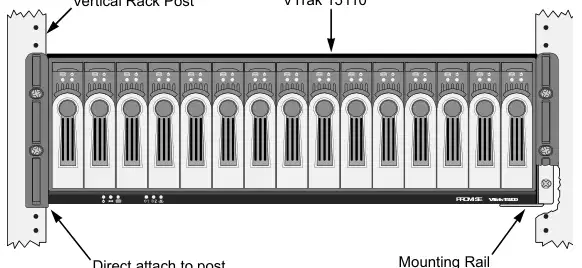
取付レールを直接取り付ける(付属)

図1. ラックマウントVTrak 15110

VTrak 15110は、付属の取り付けレールを使用してラックに直接インストールします。
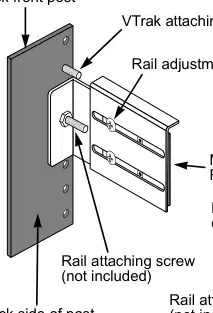
図 - クリックして拡大
図 - クリックして拡大
図 - クリックして拡大
図 - クリックして拡大

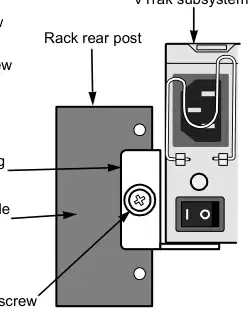
投稿の裏側

レール取付ネジ(含まず)

投稿の裏側

図2. 土台の柵の取付け

このページでは5つのラベル/ショートテキストを表示
縦棚ポスト・VTrak 15110・ラックフロント投稿・Vtrakサブシステム・取付レール
Page 17 of the Promise Technology 15110 user manual — RAID 0 1 15
17ページ · クリックして拡大
17ページ
第2章インストール

取り付けレールを使用する予定がある場合は、この手順に従ってインストールしてください。

1. レールの裏側にはラックの前面に1つの端を取り付けます。
2. レールを正しくフィットさせるために必要に応じて調整ネジを配置します。
3. レールの裏側にはラックの後ろ面に取り付けます。
4. 繰り返し手順 1 つから 3 つの他のレールを取り付けます。
5. ラック内のレールを正方形にし、取り付けネジを締めます。
6. VTrakをレールにセットします。
7. ラックのフロントポストにVTrakを取り付けて、ネジが付属しています。

VTrakを動かすために電源やコントローラーユニットにハンドルを引っ張ったり押したりしないでください。 ハウジングのみでVTrakを持たせます。

ディスクドライブをインストール

VTrak を使用する前に、まずシリアルATA (SATA) ディスクドライブでそれを入力する必要があります。 また、Promise Technology から利用可能なオプションの SATA-to-PATA アダプターで Parallel ATA (PATA) ディスクドライブを使用できます。 VTrak 15110は、最大15台のディスクドライブをサポートし、以下のRAID設定を提供できます。 VTrak で RAID の完全な説明については、第 7 章 ページ 207 を参照してください。

ディスクドライブの数

RAID 0 1 15

RAID 1 2 2*

RAID 3 3 15

RAID 5 3 15

RAID 10 4 14

RAID 50 6 14

※RAID 1 論理ドライブは、マッチングペアで動作します。 VTrakは7台まで対応しています(7) RAID 1 論理ドライブ。

RAID 構成・最小限の最大

Page 18 of the Promise Technology 15110 user manual — ディスクドライブをインストール
18ページ · クリックして拡大
18ページ

パラレルATAディスクドライブをインストールする前に、ディスクドライブのジャンパーが設定されていることを確認してください マスター 操作。 決してない スレーブ操作用のドライブを設定します。

異なるメーカーやサイズのディスクドライブを使うことができます。 異なるドライブサイズの論理駆動では、最小の物理ドライブ容量を等しくするドライブが強制されます。
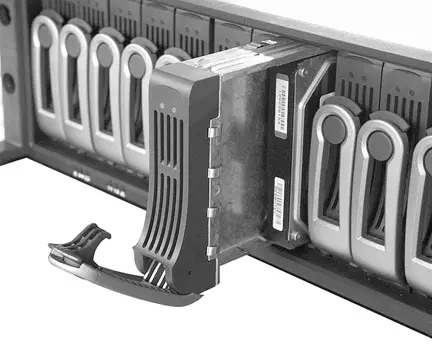
Promise Technology 15110 — ディスクドライブをインストール diagram (page 18)
図 8

VTrak シャーシドライブキャリアラッチハンドル

図3. VTrak 15110ディスクドライブアクセス

Page 19 of the Promise Technology 15110 user manual — ディスクドライブをインストール
19ページ · クリックして拡大
19ページ
第2章インストール

VTrakからドライブキャリアを削除するには、ドライブキャリアラッチハンドルをプルし、未使用のDriveキャリアを削除(図3)。

PATAドライブ取り付け穴

SATAドライブ取り付け穴

図4. ドライブキャリア取付穴

VTrak で供給されるカウンターシンクネジを必ず取り付けてください。 ネジの他の種類の使用は、隣接するドライブを損傷させる可能性があります。

PATA-to-SATAアダプタ

Page 20 of the Promise Technology 15110 user manual — シリアルATAディスクドライブ
20ページ · クリックして拡大
20ページ

シリアルATAディスクドライブ

Promise Technology 15110 — シリアルATAディスクドライブ diagram (page 20)
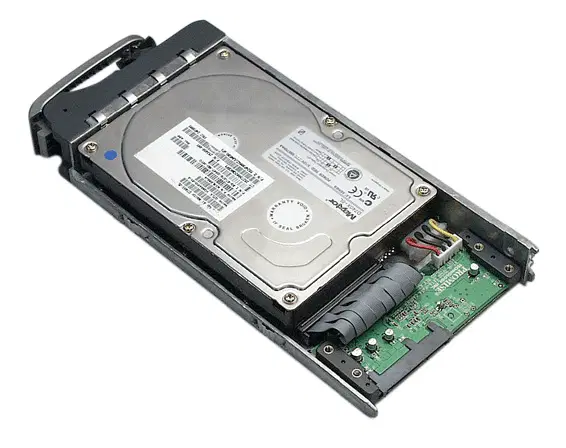
図 9

シリアルATAディスクドライブ

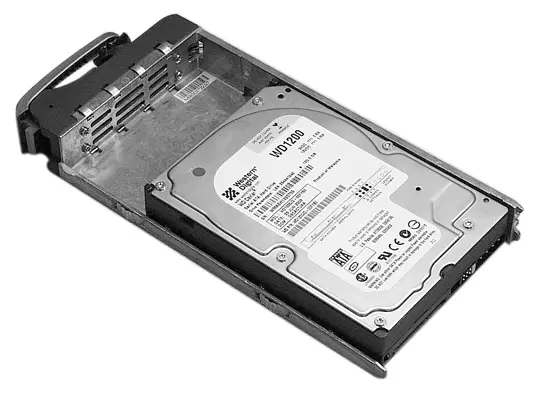
図5. SATA Diskは、キャリアの正面にマウント

1. ドライブをフロントに置いて、底線のネジ穴が上がります。
2. ドライブキャリアの穴を貫くネジをディスクドライブの下(図4)にインサートします。
  • VTrak で供給されるネジのみをインストールします。
  • ドライブごとの4本のねじを取付けて下さい。
  • 各ネジをスナッグします。 締めすぎないように注意してください。
3. VTrak のシャーシにドライブキャリアを再インストールします。
4. ディスクドライブがインストールされるまで、これらの手順を繰り返します。
Page 21 of the Promise Technology 15110 user manual — パラレルATAディスクドライブ
21ページ · クリックして拡大
21ページ
第2章インストール

パラレルATAディスクドライブ

VTrak で Parallel ATA ディスクドライブを使用するには、まず Promise 技術から利用可能な PATA-to SATA アダプターをインストールする必要があります。
Promise Technology 15110 — パラレルATAディスクドライブ diagram (page 21)
図 10

パラレルATAディスクドライブ

図6. PATAディスクドライブはPATA-to-SATAアダプタが必要です

1. 貴社のプロミスディストリビューターからPATA-to-SATAアダプターに必要な数量を取得します。
2. 慎重にドライブキャリアにコンバーターを置きます, SATA接続が前方に直面して (図5を参照してください), 下線のネジ穴は、(図3参照してください。).
3. アダプターに付属した4本のネジを取り付けます。
4. フラットな面にキャリアを置きます。 ディスクドライブを片手に持ち、電源とデータケーブルを接続します。
5. ドライブをキャリアに置き、下部ラインアップのネジ穴(図4)のように慎重に配置します。
6. ドライブキャリアの穴とディスクドライブの下にある穴を通したインサート約束ネジ。
7. 組み立てられたドライブキャリアをシャーシに戻って、ハンドルを押して下さい先に運転するキャリアを保護します。
8. ディスクドライブがインストールされるまで、これらの手順を繰り返します。

PATA-to-SATAアダプタ

Page 22 of the Promise Technology 15110 user manual — ドライブ番号
22ページ · クリックして拡大
22ページ

15 ディスクドライブよりも少ない VTrak を操作する予定がある場合は、15 台のドライブキャリアをすべてエンクロージャにインストールし、冷却に適したエアフローを保証します。

各ドライブが確実にそのキャリアに固定されていることを確認してください。 適切な接地を保障し、振動を最小限に抑えます。 4本以下のネジでドライブをインストールしないでください。

ドライブを電力供給するために、駆動キャリアハンドルをラッチする Promise から以前の配列エンクロージャ。 VTrakはハンドルを所定の位置にロックするだけ使用します。

ドライブ番号

VTrak の各ディスクドライブは、論理ドライブの作成と管理に使用される番号で識別されます。 VTrak の数値ディスクは左から右へドライブします。 数値は、各ドライブベイの上で簡単にインデントを押下します。

ドライブ 1 ドライブ 15
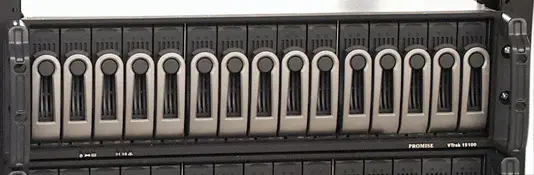
Promise Technology 15110 — ドライブ番号 diagram (page 22)
図 11

図7. VTrakディスクドライブは右に左折します

Page 23 of the Promise Technology 15110 user manual — SCSI HBAカードの確認
23ページ · クリックして拡大
23ページ
第2章インストール

SCSI HBAカードの確認

ホストPCとSCSI接続を介してVTrakストレージシステム間でデータが移動します。 そのため、SCSI HBAカードはホストPCとVTrakシステムの重要な部分です。

下記の表は、SCSI HBAカードの最小かつ優先仕様をリストします。

転送速度 80 MB/s 160のMB/秒

PCIバス32ビット64ビット

PCI-X バス はい

外部コネクタ 68ピン HD * 68ピン VHDCI

ケーブル インターフェイス LVD LV D

LUNs を支えて下さい はい はい はい

※68ピンHD~68ピンVHDCI SCSIケーブル(Promise Technology)の使用が必要です。

お使いのシステムおよび/またはSCSI HBAマニュアルを参照してください。

VTrakは、チャネルごとの100MB/秒以上持続的な問題を持っています。 80MB/s SCSIカードを使用すると、一定の条件下で性能ボトルネックが発生します。

SCSI HBAカードが2枚必要になるアプリケーションでは、デュアルチャンネルSCSI HBカードを使用できます。

多くのシングルチャンネルSCSI HBAカードには複数のコネクタがあります。 必ずカードがデュアルチャネルであることを確認してください。

SCSI チャネルを 1 つのチャンネルの SCSI HBA カードに接続すると、1 つのチャネルだけ機能します。

最小優先

Page 24 of the Promise Technology 15110 user manual — SCSIケーブルを接続
24ページ · クリックして拡大
24ページ

SCSIケーブルを接続

VTrakのインストールは、標準のSCSIドライブに非常に似ています。 SCSI のコネクターは多くの SCSI 機械で使用した非常に高密度コネクタ・インタフェース(VHDCI)、68ピン、低電圧差動 (LVD) SCSI ケーブルを受け入れます。

SCSIチャネル1 SCSIチャンネル2
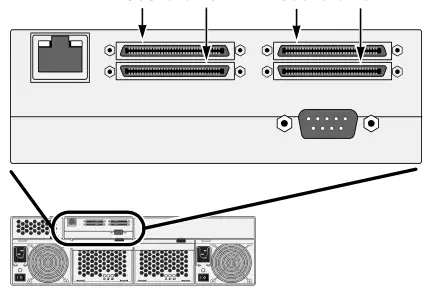
図 - クリックして拡大
図 - クリックして拡大

図8. VTrak 15110 SCSI接続

SCSIケーブルを取り付けると、各チャンネルの上部または下部コネクタのいずれかが使用できます。 コネクタは非方向性で、SCSIが存在しない。
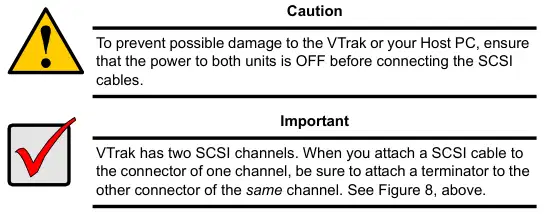
図 - クリックして拡大
図 - クリックして拡大

VTrakやホストPCへのダメージを防止するため、SCSIケーブルを接続する前に両ユニットの電源がOFFであることを確認します。

VTrakには2つのSCSIチャンネルがあります。 SCSIケーブルを1チャンネルのコネクターに取り付ける場合は、他のコネクタへのセリネータを付けてください。 同じ チャンネル. 上記図8を参照してください。

Page 25 of the Promise Technology 15110 user manual — SCSIターミネーター
25ページ · クリックして拡大
25ページ
第2章インストール

VTrakには、68ピン、4つのVHDCI SCSIコネクタと2つの別々のSCSIチャネルがあります。 これらのコネクタは、次の5つの方法で使用されます。

  • 構成 1: 1 つの VTrak、1 つのホスト PC、1 つ SCSI HBA カード
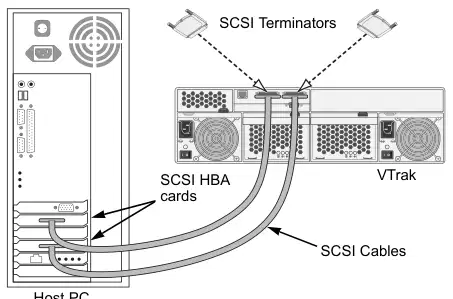
  • 構成 2: 1 つの VTrak、1 つのホスト PC、SCSI HBA カード 2 つ
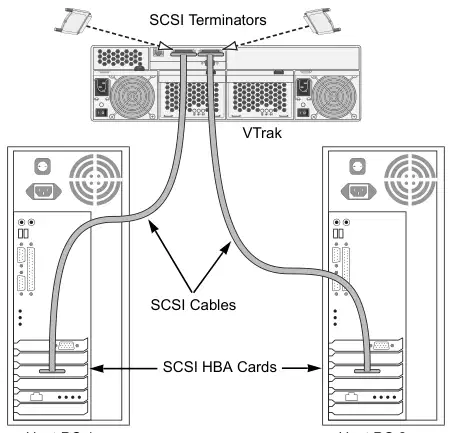
  • 構成3: 1つのVTrakの2ホストPC、1それぞれSCSI HBAカード
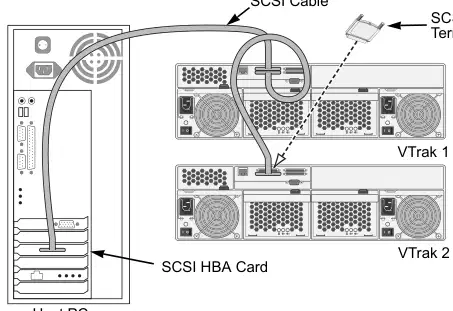
  • 構成4:2つ(または多く) VTraksの1つのホストPC、1 SCSI HBAカード(daisy鎖)
  • 構成5:2つのVTraksの1ホストPC、2 SCSI HBAカード

VTrak は、SCSIターゲット ID (TID)とロジカルユニット番号(LUNs)を利用し、1つのホスト PC が管理する複数のVTrak配列を有効にします。 TIDとLUNの設定方法は、97ページで説明しています。 こちらの点では、業界標準のガイドラインや以下のページでイラストを追ってSCSIケーブルを接続していただきます。

適切な終了とSCSI-3準拠ケーブルは、システムが正しく動作するように要求されます。 外部SCSIの式典とSCSI-3準拠ケーブルはVTrak 15110に含まれています。

SCSIターミネーター

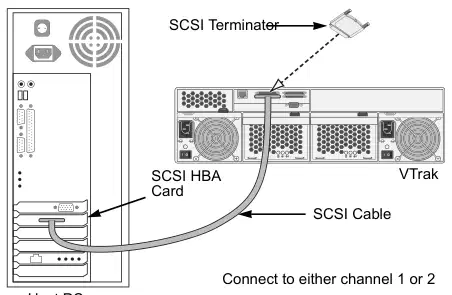
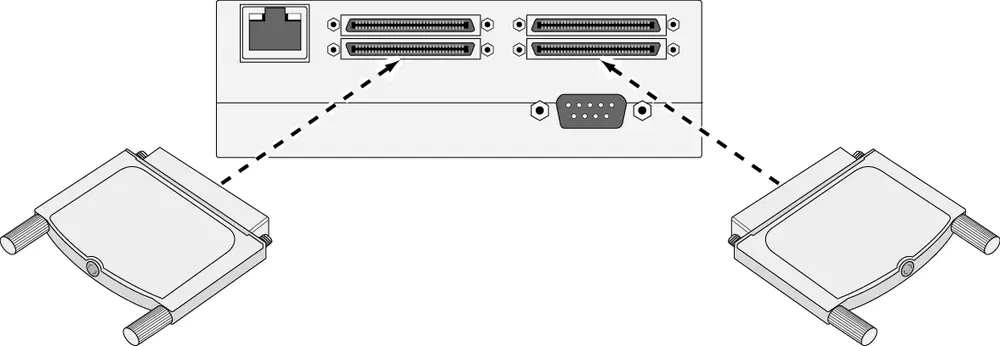
VTrak がチェーンの最後の SCSI デバイスである場合、SCSI コネクタ (以下) で Promise- 供給される外部 SCSI セリテーターをインストールする必要があります。 SCSIケーブルまたは式器はSCSIコネクタに取り付けることができます。 SCSI チャンネルを使用する場合は、SCSI Terminator をそれに取り付ける必要があります。

SCSIケーブルまたはターミネーターをコネクタに取り付ける
Promise Technology 15110 — SCSIターミネーター diagram (page 25)
図 14

図9. SCSI チャンネルを使用する場合は、その正規化器をそれに付けます。

このページでは5つのラベル/ショートテキストを表示
SCSIチャネル1・SCSIチャンネル2・VTrakコントローラ・SCSiターミネーター・SCSSIターミネータ
Page 26 of the Promise Technology 15110 user manual — 構成 2: 1 つの VTrak、1 つのホスト PC、SCSI HBA カード 2 つ
26ページ · クリックして拡大
26ページ

構成 1: 1 つの VTrak、1 つのホスト PC、1 つ SCSI HBA カード

図 - クリックして拡大
図 - クリックして拡大

SCSIケーブルをVTrakのSCSIチャンネルに取り付けます。

構成 2: 1 つの VTrak、1 つのホスト PC、SCSI HBA カード 2 つ

図 - クリックして拡大
図 - クリックして拡大

デュアルチャンネルSCSI HBAカードをこのアプリケーションに使用できます。

ホストPC・ホストパソコン

Page 27 of the Promise Technology 15110 user manual — 構成3: 1つのVTrakの2ホストPC、1それぞれSCSI HBAカード
27ページ · クリックして拡大
27ページ
第2章インストール
構成 31つのVTrakの2ホストPC、各々に1台のSCSI HBAカード

この配置では、同じVTrakを2つのホストPCから管理できます。

図 - クリックして拡大
図 - クリックして拡大

ホストPC 1のホスト PC 2

Page 28 of the Promise Technology 15110 user manual — 構成4:2つのVTraksの1ホストPC、1台のSCSI HBAカード(daisy鎖)
28ページ · クリックして拡大
28ページ
構成 42つのVTraks、1ホストPC、SCSI HBAカード(デイジーチェーン)
図 - クリックして拡大
図 - クリックして拡大

デイジーチェーンVTraksのとき、次のことをしてください。

1. それぞれのVTrak配列をSCSIチェーンに取り付けるには、68ピンのVHDCIケーブルを使用します。

同じSCSIチェーンで最大8台まで接続できます。

2. 各VTrakのSCSIターゲットIDを設定します。

例えば、6つのVTraksのデイジーチェーンはこれらの課題を挙げることができます。

VTrak 1 ターゲットID 1 VTrack 2 対象ID 2 VTrac 3 対象 ID 3 VTlatk 4 対象者ID4 VTrap 5 対象身元確認用ID5 VTak 6 対象身分証明書6

SCSIターゲットIDの設定方法の手順については、98ページ(WebPAM PRO)または180ページ(CLU)を参照してください。

3. チェーンの最後のVTrakにSCSIターミネーターをインストールします。

SCSIケーブル・SCSIターミネーター・ホストPC

Page 29 of the Promise Technology 15110 user manual — 構成5:2つのVTraksの1ホストPC、2 SCSI HBAカード
29ページ · クリックして拡大
29ページ
第2章インストール

構成5:2つのVTraksの1ホストPC、2 SCSI HBAカード

ホストPCは、別のSCSI接続を介して2つのVTraksを管理します。 デイジーチェーンの代替手段として、I/O性能の向上を実現。
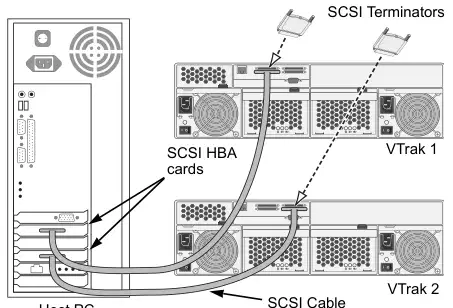
図 - クリックして拡大
図 - クリックして拡大

デュアルチャンネルSCSI HBAカードをこのアプリケーションに使用できます。

SCSI HBAカードに1~8枚のVTraksが接続されているので、PCで対応するSCSI HBaカードを多数使用できます。

ホストPC

Page 30 of the Promise Technology 15110 user manual — RS-232シリアル接続
30ページ · クリックして拡大
30ページ

管理ケーブルを接続して下さい

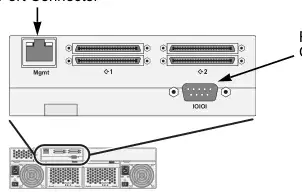
VTrak 15110には2つのタイプの管理接続があります。

  • 管理ポート接続 - WebPAM PROソフトウェアを使用してネットワーク上でVTrakを監視することができます。 VTrak は Ethernet および Telnet プロトコルに対応しています。
  • RS-232 シリアル接続 – PC上でのコマンドラインユーティリティ(CLU)を有効にして、VTrakを監視および制御できます。
図 - クリックして拡大
図 - クリックして拡大

図4. VTrak 15110シリアルおよびネットワーク接続

管理ポート接続

ネットワーク接続は、ネットワーク上でWebPAM PROを利用し、またTelnet接続を介してCLUを使用するためのものです。

1. ネットワーク管理者と連携して、VTrak のネットワーク接続を提供します。
2. VTrak のネットワークコネクタにネットワークケーブルを取り付けます。
図 - クリックして拡大
図 - クリックして拡大

VTrakとPC間で直接、イーサネットケーブルやレギュラーまたはクロスオーバーを接続しないでください。 ネットワーク接続でハブやスイッチが必要です。

RS-232シリアル接続

シリアル接続は、VTrak で提供される null モデムケーブルを使用します。

1. お使いのPC上のRS-232シリアルポートにNuモデムケーブルを取り付けます。
2. ニュルモデムケーブルのもう一方端をVTrak上のシリアルポートに取り付けます。

管理の港コネクター · RS-232シリアル・コネクタ

Page 31 of the Promise Technology 15110 user manual — パワーを接続する
31ページ · クリックして拡大
31ページ
第2章インストール

Macintoshユーザー

ホストPCがApple Macintoshの場合、管理接続を設定するために必要なRS-232シリアルポートはありません。

Promiseは、RS-232シリアル接続が初期設定なしでMacintosh PCとVTrakの間でテルネット接続を確立するMacintosh用のtelnetユーティリティを開発しました。 詳細は、Mac OS Xのページ29をご覧ください。

代替品として、シリアル接続を行うには、次の項目を取得します。

  • USB to DB-9 シリアルコンバーター
  • ターミナルエミュレーションソフトウェア

いくつかのメーカーは、USBをDB-9シリアルコンバータとケーブルに提供しています。 端末エミュレーションソフトウェアの場合、次の手順を実行します。

http://homepage.mac.com/dalverson/zterm/

ZTermソフトウェアをダウンロードしてインストールします。

パワーを接続する

電源は240ボルト以上を含んだ。 誤った場合、この高電圧は深刻な怪我や死を引き起こす可能性があります。

訓練を受けたり、この作業を実行するために準備されていない限り電源ケーブルや電源に触れたり処理したりしないでください。

VTrakシステムは、115ボルトACまたは230ボルトACのいずれかで動作します。 VTrak 15110には、自動電圧選択とパワーファクター補正(PFC)を備えた2つの交換可能な電源モジュールが含まれています。

図11. 電源接続とスイッチ

このページでは5つのラベル/ショートテキストを表示
保持・ベール・電源接続・冷却ファン・パワースイッチ
Page 32 of the Promise Technology 15110 user manual — Macintoshユーザー
32ページ · クリックして拡大
32ページ

電源コードを電源の両電源に接続します。 保持ベールを使用して、電源コードを所定の位置に保持し、誤った接続を防ぐことができます。

電源をオンにします。

電源が切替されると、VTrakの正面にLEDを点灯します。

SCSI-2活動のフル ステータス

図 12.VTrak 15110 ディスプレイ

起動が完了すると、VTrakは正常に機能します。

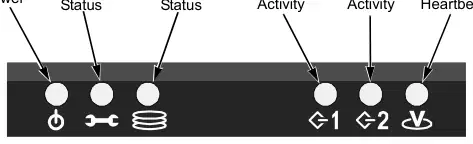
  • コントローラー LEDは5秒間、より暗い 5秒のための1秒あたりの緑の点滅を、5秒の再度点滅します。
  • 力、FRUおよび論理ドライブLEDsは絶えず緑を表示します。
  • そのチャネルに活動があるとSCSI LEDsは緑を点滅します。

各ドライブキャリアに2つのLEDがあります。 パワーとディスクドライブの存在、そして駆動の現在の状態を報告します。

ディスクステータスパワー/アクティビティ

図13.VTrak 15110ディスクキャリアLEDs

このページでは5つのラベル/ショートテキストを表示
ディスクアレイ・SCSI-1活動・コントローラハートビート・パワー・ステータス
Page 33 of the Promise Technology 15110 user manual — ターミナルエミュレーション
33ページ · クリックして拡大
33ページ
第2章インストール

パワー/アクティビティーとディスクステータスLEDが緑色に表示する瞬間を数回後にします。

キャリアにディスクドライブがない場合、電源/アクティブLEDは暗くなりながら、ディスクステータスLEDが緑色表示されます。

セットアップ管理接続

以前説明したように、VTrak 15110には2つのタイプの管理接続があります。

  • ネットワーク – CLUとWebPAM PROをサポート
  • RS-232 シリアル - CLUをサポート

これらの物理的(ケーブル)接続は、以前のセクションで記述されます。 こうした接続を行わなかった場合、継続して行ってください。

VTrak の運用接続を有効にするには、以下の手順を使用します。 ターミナルエミュレーションは、全てのケースで必要です。 選択した管理接続に応じて、他の人が要求されます。

ターミナルエミュレーション

ターミナルエミュレーションはRS-232シリアル接続上の通信手段です。 以下の手順では、ホストPCとVTrakの間でターミナルエミュレーションリンクを設定します。

管理接続の選択に関係なく、まずターミナルエミュレーションの接続を確立する必要があります。

Macintosh PCを使用していて、RS-232接続の規定がない場合、Mac OS Xで手順29を参照してください。

1. PCのCOMポートの設定を変更して、次のことに同意します。
  • ビット秒あたりの:115200
  • データビット: 8
  • パーティー:なし
  • ビットを停止して下さい: 1
  • フロー制御:なし
2. PCの端末エミュレーションプログラムを起動します。
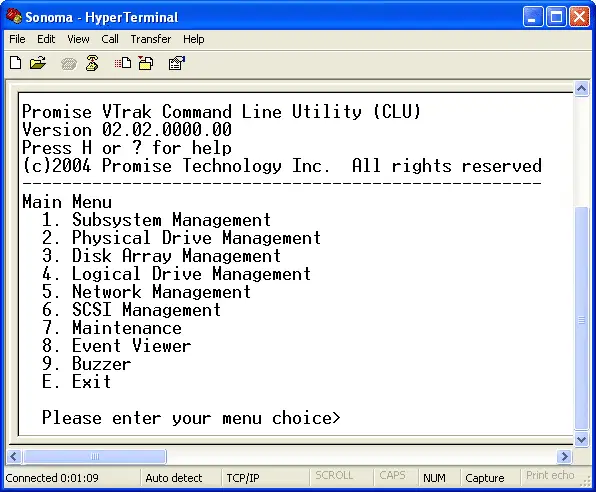
3. CLUを起動すると、一度入力を押します。

CLUメインメニューは(下)表示され、使用可能です。

Page 34 of the Promise Technology 15110 user manual — IPアドレスとサブネットマスクを設定する
34ページ · クリックして拡大
34ページ
Promise Technology 15110 — IPアドレスとサブネットマスクを設定する diagram (page 34)
図 22

CLUの機能と機能の完全なリストについては、ページ133の第5章を参照してください。

IPアドレスとサブネットマスクを設定する

VTrak へのネットワーク接続には、この手順が必要です。 作業へのネットワーク接続のために、管理ポートとゲートウェイのIPアドレスを設定し、サブネットマスクを設定します。

ネットワーク接続を予定していない場合は、次の手順にスキップできます。

VTrak の DHCP 機能を利用すると、シャットダウンや停電後にVTrakへのネットワーク接続が失われる可能性があります。 そのため、Promiseは静的IPアドレスを推薦します。

DHCP を有効にするには:

1. ネットワーク管理メニューから、1を押して「マネジメントポート」のメニューにアクセスしてください。
2. 1を押してDHCPにアクセスしてください。
3. プレスYとVTrakでDHCPを有効にするには、入力します。
4. 再度「管理ポート」メニューに戻すために、Enterを押します。

手動で設定を行うには:

1. ネットワーク管理メニューから、1を押して「マネジメントポート」のメニューにアクセスしてください。
Page 35 of the Promise Technology 15110 user manual — IPアドレスとサブネットマスクを設定する
35ページ · クリックして拡大
35ページ
第2章インストール

管理ポートの設定画面が表示されます。

管理港IPの住所:10.0.0.2サブネットマスク:255.0.0.0ゲートウェイIPアドレス: 0.0.0.0 Telnet:無効なTFTPサーバー IPアドレス:0.0.0.0SNMP名:Sonoma SNMP場所:約束ネットワーク管理1。 管理港2 テルネット3。 TFTP サーバー 4 SNMP 5.の ピン R. 前のメニューに戻る

ご希望のメニューをご入力ください。1

2. 1を押し、管理ポートを選択するために入力します。

管理港IPの住所:10.0.0.2サブネットマスク:255.0.0.0ゲートウェイIPアドレス: 0.0.0.0管理ポート1。 DHCP 2. の 管理ポートIP 3. サブネットマスク4. ゲートウェイR. 過去のメニューに戻る

ご希望のメニューをご入力ください。1

3. 1を押し、管理ポートIPアドレスを変更するために入力します。

管理ポートIPアドレスの設定

現在の管理ポート IP アドレス:10.0.0.2 管理港のIPアドレス(y/n)を変更しますか?>y 新規管理ポートIPアドレス>192.168.1.56 (例のみ)

新規管理ポートIPアドレス192.168.1.56

プレス キーを入力して戻り

4. Yを押し、管理ポートIPアドレスを変更するために入力します。
Page 36 of the Promise Technology 15110 user manual — IPアドレスとサブネットマスクを設定する
36ページ · クリックして拡大
36ページ
5. 新規IPアドレスを入力して Enterを押します。

CLUは、新しい管理ポートIPアドレスを確認します。

6. プレス Enterを押して管理ポートメニューに戻ります。
7. 手順3を繰り返しますが、6はサブネットマスクとゲートウェイIPアドレスを設定
8. VTrak を再起動します。

全ては、WebPAM PROのVTrakに接続するには3つの設定が正しい必要があります。

Page 37 of the Promise Technology 15110 user manual — Mac OS X の
37ページ · クリックして拡大
37ページ
第2章インストール

テルネット接続の設定

テルネット接続により、VTrakのCLUネットワーク上でアクセスすることができます。 これにより、VTrak自体からRAID管理がより大きい距離で実現できます。

利用可能なRS-232シリアルポートを持たないホストPCでは、この手順が必要です。

CLU画面は、シリアル接続を上回るのでTelnetの接続とまったく同じように見えます。

VTrak で Telnet を有効にする

Telnetはネットワーク接続でCLUを使う手段です。 VTrakの Telnetサービスはデフォルトで無効になっています。 以下に、Telnetを有効にするための手順に従ってください。

WindowsとLinux

1. ホストPCとVTrakの間でRS-232ケーブルを接続します。

手順7は、RS-232の設定と設定については25ページを参照してください。

2. HyperTerminal または Minicom を起動します。
3. CLUメインメニューで、ネットワーク管理 > Telnetを選択し、[有効/無効にするTelnet]を選択します。

これにより、Telnetのサポートが実現できます。

Mac OS X の

MacintoshはRS-232ポートがないので、Telnetユーティリティを使用してネットワークを介して Telnetサービスを有効にします。

1. Mac用のPromise Telnetユーティリティをダウンロードし、ファイル名telnetenable.binをファイル化して便利なフォルダにコピーします。
2. ターミナルウィンドウを開きます。
3. telnetenable.binのファイルモードを実行可能に変更(例:chmod 777 tel Netenable)。
4. 接続されていることを確認するためにネットワーク上のVTrakボックスをPing (例:ping 10.0.0.2)。

VTrak のデフォルト管理ポート IP アドレスは 10.0.0.2 です。

VTrakが応答しない場合は、ネットワーク接続を確立するために必要なアクションを講じます。

5. Telnet ユーティリティを起動し、telnetenable [VTrakのIPアドレス]を実行します。
6. 「Telnetポートを有効に」が表示されたら、telnet IP-address 2300を実行します。

利用条件 ./telnetenable IPアドレス telnetポートを有効にし、 ./telnetenable IPアドレス 0 無効にするには.

Page 38 of the Promise Technology 15110 user manual — HyperTerminal (Windows) または Minicom(Linux)
38ページ · クリックして拡大
38ページ

テルネット接続を作る

VTrak の Telnet 機能を有効にする必要があります。 このページ29で「VTrakのEnable Telnet」を参照してください。
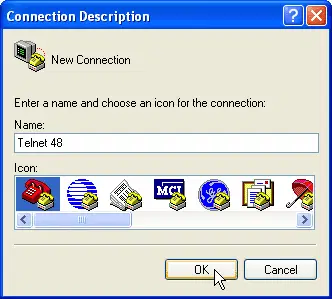
HyperTerminal (Windows) または Minicom(Linux)

1. HyperTerminal または Minicom アプリケーションを起動します。
Promise Technology 15110 — HyperTerminal (Windows) または Minicom(Linux) diagram (page 38)
図 23 · HyperTerminal (Windows) または Minicom(Linux)
Promise Technology 15110 — HyperTerminal (Windows) または Minicom(Linux) diagram (page 38)
図 24 · HyperTerminal (Windows) または Minicom(Linux)
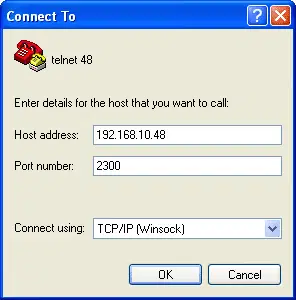
2. ターミナルウィンドウを開き、名前を入力してOK(左)をクリックします。
3. ドロップダウンメニューを使用して接続するには、TCP/IP (Winsock)(右に移動します。)を選択します。
4. ホストアドレスフィールドに、VTrakのIPアドレスを入力します。
5. ポート番号フィールドに2300をタイプして下さい。
6. クリック OK

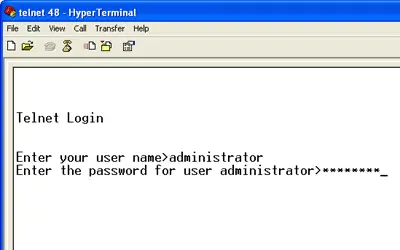
Telnet ログイン画面が開きます。

Promise Technology 15110 — HyperTerminal (Windows) または Minicom(Linux) diagram (page 38)
図 25 · HyperTerminal (Windows) または Minicom(Linux)
7. Telnet ログインで、ユーザー名(管理者がデフォルト)を入力して Enter を押します。
Page 39 of the Promise Technology 15110 user manual — コマンドライン(Windows)またはターミナルアイコン (Linux)
39ページ · クリックして拡大
39ページ
第2章インストール
8. パスワード(パスワードはデフォルト)を入力して、Enterを押します。
Promise Technology 15110 — コマンドライン(Windows)またはターミナルアイコン (Linux) diagram (page 39)
図 26 · コマンドライン(Windows)またはターミナルアイコン (Linux)

CLU画面が開きます。 第5章(ページ133)は、CLUの使い方に関する情報をご覧いただけます。

コマンドライン(Windows)またはターミナルアイコン (Linux)

1. Windowsコマンドラインに移動するか、Linuxターミナルアイコンをクリックします。
Promise Technology 15110 — コマンドライン(Windows)またはターミナルアイコン (Linux) diagram (page 39)
図 27 · コマンドライン(Windows)またはターミナルアイコン (Linux)
2. telnetを入力してEnterを押します。
Promise Technology 15110 — コマンドライン(Windows)またはターミナルアイコン (Linux) diagram (page 39)
図 28 · コマンドライン(Windows)またはターミナルアイコン (Linux)
Page 40 of the Promise Technology 15110 user manual — コマンドライン(Windows)またはターミナルアイコン (Linux)
40ページ · クリックして拡大
40ページ
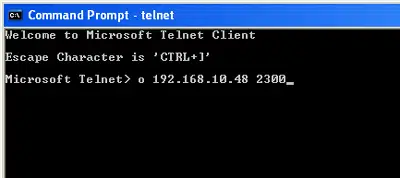
3. 文字の下部、スペース、VTrak IPアドレス、空間、2300を入力します。
事例紹介o 192.168.10.48 2300
4. プレス入力

telnet ログイン画面が表示されます。

Promise Technology 15110 — コマンドライン(Windows)またはターミナルアイコン (Linux) diagram (page 40)
図 29 · コマンドライン(Windows)またはターミナルアイコン (Linux)
5. Telnet ログインで、ユーザー名(管理者がデフォルト)を入力して Enter を押します。
6. パスワード(パスワードはデフォルト)を入力して、Enterを押します。
Promise Technology 15110 — コマンドライン(Windows)またはターミナルアイコン (Linux) diagram (page 40)
図 30 · コマンドライン(Windows)またはターミナルアイコン (Linux)

CLU画面が開きます。 第5章(ページ133)は、CLUの使い方に関する情報をご覧いただけます。
Page 41 of the Promise Technology 15110 user manual — オペレーティング システム サポート
41ページ · クリックして拡大
41ページ
第2章インストール

WebPAM PROソフトウェアをインストール

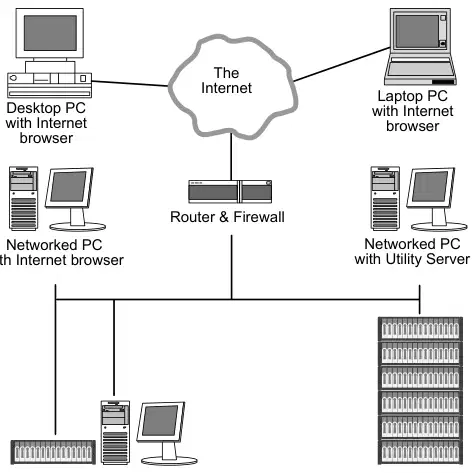
Webベースの Promise 配列管理 - Professional (WebPAM PRO) ソフトウェアは、VTrak およびその論理ドライブを監視し、管理するために使用されるブラウザベースグラフィックユーザーインターフェイスを提供します。 ネットワーク上で動作するので、複数のVTraksを監視して制御することができます。 WebPAM PRO は 2 つのコンポーネントで構成されます。

  • ユーティリティサーバー - WebPAM PROソフトウェアをインストールします
  • CIMOM エージェント – VTrak にプリインストールされた WebPAM PRO コンポーネント

ユーティリティサーバーのインストール場所

WebPAM PROをインストールしたら、インストールします。 ユーティリティサーバー. . WebPAM PROをインストールする場所は、管理接続に依存します。 VTrak Management(network)ポートを利用する予定がある場合は、可能な場所は3つあります。

  • ネットワークPC
  • ネットワークファイルサーバ
  • ホストPC

インストールガイドライン

ネットワークにWebPAM PROをインストールすると、これらの規則に従う。

  • ユーティリティサーバーは、ネットワークに接続されているPCまたはサーバのみにインストールします。
  • ユーティリティサーバーのインスタンスをネットワークに1つだけインストールします。

オペレーティング システム サポート

インストールするPCまたはサーバーでは、WebPAM PRO, Promise Technologyが推奨します。

  • ウィンドウズ 2000
  • Windows XPの専門家
  • Windows 2003 の
  • RedHat Linuxの
  • SuSE Linuxの
  • Mac OS X の
  • ソラリス9

ユーティリティサーバーは、これらのオペレーティングシステムをサポートしています。 WebPAM PROのすべての機能を最大限に活用するためにそれらのいずれかを選択します。

Page 42 of the Promise Technology 15110 user manual — CIMOMの代理店
42ページ · クリックして拡大
42ページ

CIMOMの代理店

工場出荷時にCIMOMの代理店が設置したVTrak船。.

図 - クリックして拡大
図 - クリックして拡大

サブシステムホストPCと単一のVTrakのサブシステム

図7. WebPAM PRO をネットワーク上で

ラックマウントVTrak

Page 43 of the Promise Technology 15110 user manual — ライブラリ
43ページ · クリックして拡大
43ページ
第2章インストール

インターネットブラウザ

通常、インターネットブラウザはオペレーティングシステムが付属しています。 WebPAM PROにはブラウザは含まれていません。 リモートで RAID を監視し、管理するコンピュータのためにインターネットブラウザは必要な唯一のソフトウェアです。

インターネットブラウザは、WebPAM PROを使用してPromise RAID製品を監視および構成するための手段を提供します。 最近のバージョンのInternet ExplorerまたはNetscape Navigatorを使用できます。

はじめに...

1. これらのデバイスのIPアドレスを取得します。
  • WebPAM PROをインストールする予定のPCまたはサーバー
  • 監視する予定のVTrak(s)
2. JREやJDKに依存する他のアプリケーションを使用する予定がある場合は、WebPAM PROをインストールする前に必ずインストールしてください。 WebPAM PROは、既存のJREを2つ目のインストールではなく使用します。

既にJREまたはJDKバージョン1.3.0、1.4をお持ちでない限り、WebPAM PROはシステムにJRE 1.4をインストールします。

WebPAM PROをインストールする

ウィンドウズ

WindowsベースのPCまたはサーバーにWebPAM PROをインストールするには、次の手順に従ってください。

1. PC/サーバーを起動し、Windowsを起動します。

コンピューターが既に実行されている場合は、すべてのプログラムを終了します。

2. CD-ROMドライブにソフトウェアCDをインサートします。
3. インストールCDのアイコンをダブルクリックして開きます。
4. インストーラアイコンをダブルクリックして起動します(右)。

最初のWebPAM PROインストールダイアログボックスが表示されるので、ページ37に表示されています。

ライブラリ

これらの手順に従って、Linux ベースの PC または Server に WebPAM PRO をインストールします。

1. PC/サーバーを起動し、Linux GUI を立ち上げます。

コンピューターが既に実行されている場合は、すべてのプログラムを終了します。

Page 44 of the Promise Technology 15110 user manual — ソラリス
44ページ · クリックして拡大
44ページ
2. CD-ROMドライブにソフトウェアCDをインサートします。
3. CDウィンドウで、webpam...binアイコンをダブルクリックしてインストールを開始(右)。
4. 実行時や表示時に? ダイアログ ボックスが表示されます。, [ターミナルで実行]をクリックします。

いくつかの瞬間の後、ターミナルウィンドウが閉じて最初のWebPAM PROインストールダイアログボックスが表示されます。次のページに表示されます。

Mac OS X の

これらの手順に従って、Mac OS X ベースの PC または Server に WebPAM PRO をインストールします。

1. PC/サーバーを起動し、Mac OS Xを起動します。

コンピューターが既に実行されている場合は、すべてのプログラムを終了します。

2. CD-ROMドライブにソフトウェアCDをインサートします。
3. インストールCDのアイコンをダブルクリックして開きます。
4. インストーラアイコンをダブルクリックして起動します(右)。

次のページで示すように、最初のWebPAM PROインストールダイアログボックスが表示されます。

ソラリス

これら手順に従って、SolarisベースのPCまたはサーバーにWebPAM PROをインストールします。

1. PC/サーバーを起動し、Solarisを起動します。

コンピューターが既に実行されている場合は、すべてのプログラムを終了します。

2. CD-ROMドライブにソフトウェアCDをインサートします。
3. ターミナルコンソール(ウィンドウ)を開きます。
4. セル上のSolarisフォルダに移動します。
5. ls を入力し、 Enter キーを押して WebPAM インストーラーのファイル名を確認します。
6. sh webpam...bin(実際のファイル名を使用して)を入力して、Enterを押してインストールを開始します。

次のページで示すように、最初のWebPAM PROインストールダイアログボックスが表示されます。

Page 45 of the Promise Technology 15110 user manual — インストール すべてのサポートされているオペレーティングシステムの下で、継続
45ページ · クリックして拡大
45ページ
第2章インストール

インストール すべてのサポートされているオペレーティングシステムの下で、継続

次の例では、Windows インストール画面が表示されます。 Linux と Mac OS X をインストール画面は若干異なる外観を持っていますが、必要な情報や選択肢およびアクションはまったく同じです。
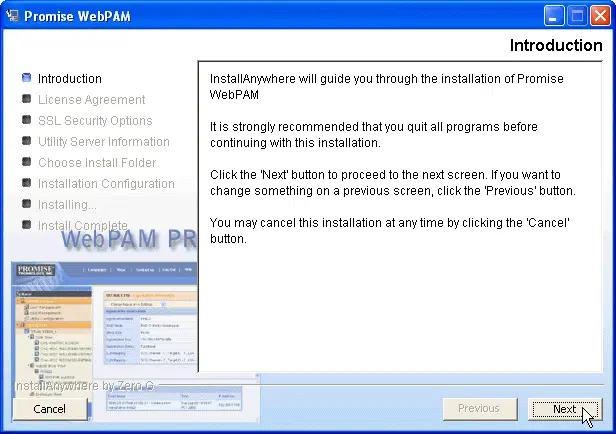
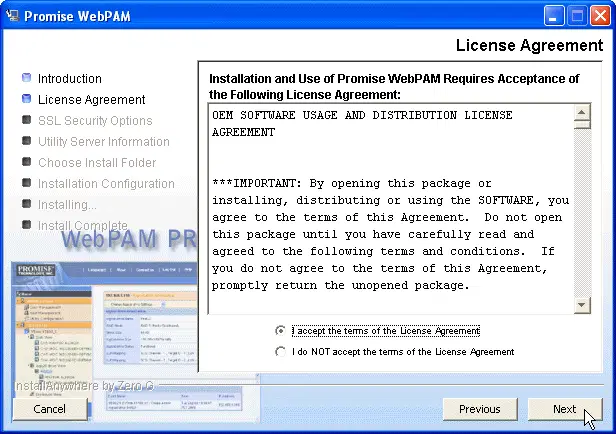
Promise Technology 15110 — インストール すべてのサポートされているオペレーティングシステムの下で、継続 diagram (page 45)
図 32
1. 導入画面が表示された場合は、次へボタンをクリックします。
Promise Technology 15110 — インストール すべてのサポートされているオペレーティングシステムの下で、継続 diagram (page 45)
図 33
2. ライセンス契約が表示される場合(以下「規約に同意する」)、ラジオボタンをクリックし、[次へ]ボタンをクリックします。

契約条件を承諾しない場合は、インストールが停止します。

Page 46 of the Promise Technology 15110 user manual — インストール すべてのサポートされているオペレーティングシステムの下で、継続
46ページ · クリックして拡大
46ページ
Promise Technology 15110 — インストール すべてのサポートされているオペレーティングシステムの下で、継続 diagram (page 46)
図 34
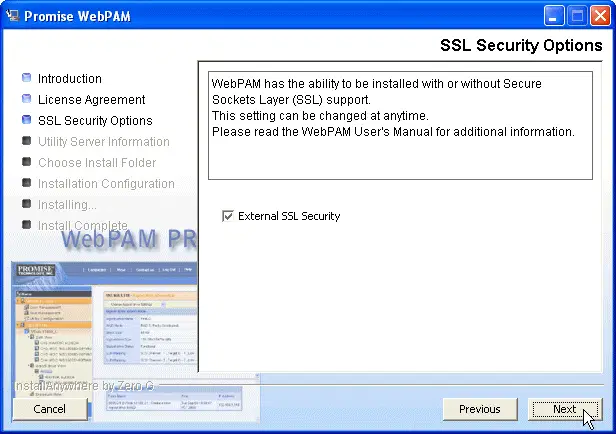
3. SSLセキュリティオプション画面が表示された場合(Above)、外部セキュリティー検査ができます。 説明は以下のとおりです。

外部SSLセキュリティ - インターネットや社内ファイアウォールを外部に関与するすべての接続に対するセキュリティを適用します。

セキュリティオプションは、認証されたユーザーに見えないものです。

Promise Technologyは、サーバーのデフォルト証明書と内部データ通信を提供します。 しかし、場合によってはWebサーバーに自分の証明書をインストールして検証するのが常に良いでしょう。 可能であれば、証明書の認証機関(VerisignやThwateなど)で確認します。 ガイダンスのMIS管理者を参照してください。

クリックして、 おすすめ お好みのボタンをつけておいたら、

Page 47 of the Promise Technology 15110 user manual — インストール すべてのサポートされているオペレーティングシステムの下で、継続
47ページ · クリックして拡大
47ページ
第2章インストール
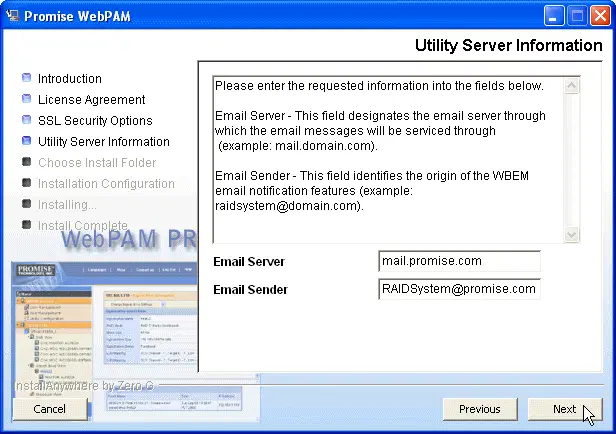
4. ユーティリティサーバ情報画面が表示された場合(下)、要求されたネットワークアドレスを入力します。
Promise Technology 15110 — インストール すべてのサポートされているオペレーティングシステムの下で、継続 diagram (page 47)
図 35

メールサーバとメール送信者またはインストールの正しい情報を入力する必要があります。

メールサーバ – 会社のメールサーバの名前を入力します。

メール送信者 – RAID を維持するために責任のある人のメールアドレスを入力します。 このアドレスは、ユーティリティサーバーから送信されたすべてのメール通知の戻り先住所となります。

クリックして、 おすすめ 終了したらボタンを押します。

Page 48 of the Promise Technology 15110 user manual — インストール すべてのサポートされているオペレーティングシステムの下で、継続
48ページ · クリックして拡大
48ページ
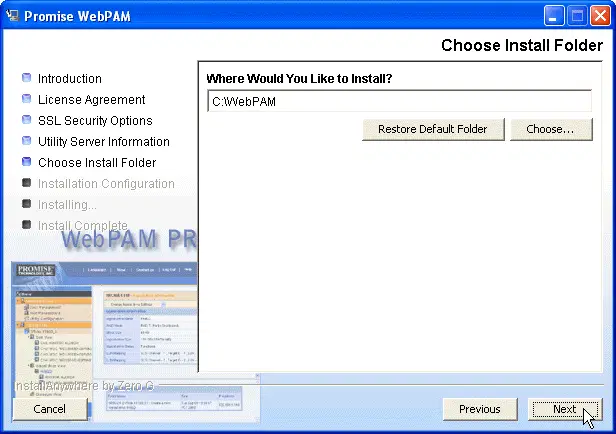
5. [インストールフォルダ]画面が表示された場合、WebPAM PROアプリケーション用のフォルダーの選択を行います。
Promise Technology 15110 — インストール すべてのサポートされているオペレーティングシステムの下で、継続 diagram (page 48)
図 36

デフォルトフォルダは C:\WebPAM(ウェブパム). . 別のフォルダーが必要な場合は、その場所を入力してクリックしてください。 おすすめ ボタン。

心を変更して、デフォルトの場所を望む場合は、[保存]デフォルトフォルダーボタンをクリックします。

クリックして、 おすすめ 終了したらボタンを押します。

Promise Technology 15110 — インストール すべてのサポートされているオペレーティングシステムの下で、継続 diagram (page 48)
図 37
6. WebPAM PROインストール設定画面が表示される(Above)は、インストールフォルダとターゲットハードドライブ上の利用可能なディスクスペースの選択をレビューする瞬間を取ります。
Page 49 of the Promise Technology 15110 user manual — インストール すべてのサポートされているオペレーティングシステムの下で、継続
49ページ · クリックして拡大
49ページ
第2章インストール
Promise Technology 15110 — インストール すべてのサポートされているオペレーティングシステムの下で、継続 diagram (page 49)
図 38
  • 変更を行う必要がある場合は、前のボタンをクリックし、[フォルダーのインストール]画面に戻ります。
  • 提案されたインストールに満足している場合は、インストーラーボタンをクリックします。
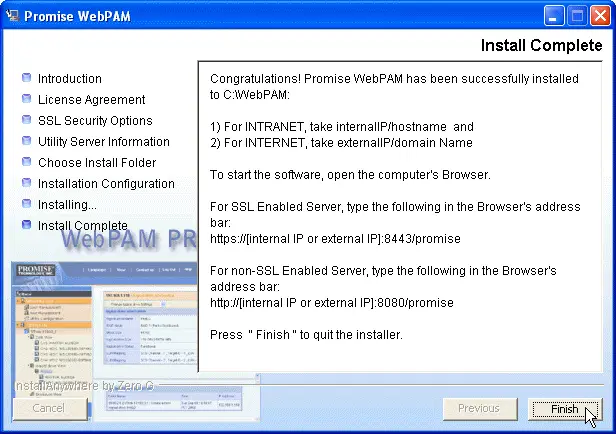
7. インストール完了画面が表示された場合(Above)、インストールプロセスが終了します。 完了ボタンをクリックすると、プロミス登録サイトへ。

VTrakとWebPAM PROの登録は、Promise Technologiesがより良い製品やサポートを提供するための有用な情報を提供します。 ご登録は、数分間お願いします。 ありがとうございます!

これは、WebPAM PROインストールを完了します。

Page 50 of the Promise Technology 15110 user manual — インストール すべてのサポートされているオペレーティングシステムの下で、継続
50ページ · クリックして拡大
50ページ
Page 50 of the Promise Technology 15110 user manual — インストール すべてのサポートされているオペレーティングシステムの下で、継続
Page 51 of the Promise Technology 15110 user manual — 定期的な接続
51ページ · クリックして拡大
51ページ

第3章:セットアップ

  • VTrak セットアップと WebPAM PRO (下)
  • CLU(ページ 57)によるVTrakセットアップ

インストール後、次のステップはVTrakの設定です。 どちらでも、WebPAM PROやコマンドラインユーティリティ(CLU)でこれを行うことができます。

この章では、新しいVTrakを設定するために必要な基本的な機能のみが取り扱われます。 VTrak機能の完全な議論のために、ページ65とCLUのWebPAM PROに反映する 133。

WebPAM PROでVTrakセットアップ

WebPAM PRO で設定すると、次の手順が構成されます。

1. ログインをWebPAM PRO(下)
2. サブシステム(VTrak)を追加 (ページ 46)
3. サブシステム(VTrak)にアクセスする (ページ 46)
4. ディスク配列を作成する(ページ48)
5. ロジカルドライブ(ページ54)を作成する
6. SCSIターゲットID(ページ55)を割り当てる
7. WebPAM PROのログアウト (ページ 56)

WebPAM PROにログイン

1. ブラウザを起動します。
2. ブラウザアドレスフィールドに、以下のように説明したようにPC/ServerのIPアドレスを入力します。 VTrakのIPアドレスを入力しないでください。

自分が行った場合 なし WebPAM PROインストール時に外部セキュリティオプションを選択し、 定休日:不定休 接続。

WebPAM PRO インストール時に外部セキュリティオプションを選択した場合は、 セキュア 接続。

定期的な接続

  • WebPAM PRO は HTTP 接続 http://
  • PC/ServerのIPアドレス 192.168.10.46 を入力してください
  • 港番号を入力してください: 8080
  • WebPAM PRO /promise を起動する追加

一緒に、あなたのエントリはこのように見えます:

http://192.168.10.46:8080/promise

Page 52 of the Promise Technology 15110 user manual — セキュアな接続
52ページ · クリックして拡大
52ページ

セキュアな接続

  • WebPAM PRO は、安全な HTTP 接続 https:// を使用します。
  • PC/ServerのIPアドレス 192.168.10.46 を入力してください
  • ポート番号を入力してください:8443
  • WebPAM PRO /promise を起動する追加

一緒に、あなたのエントリはこのように見えます:

https://192.168.10.46:8443/promise
Promise Technology 15110 — セキュアな接続 diagram (page 52)
図 39
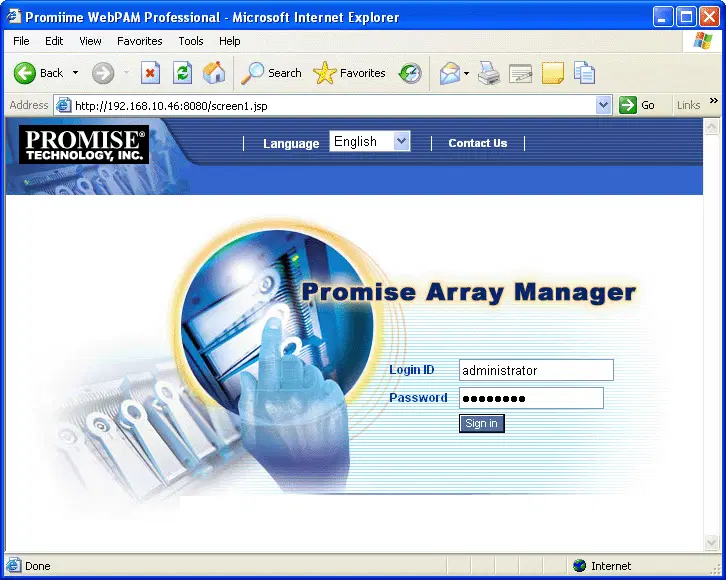
3. 開口部画面が表示されたら、管理者としてログインし、デフォルトパスワードで入力します。 ログインとパスワードは、ケースの機密性です。
4. ボタンのサインインをクリックします。

インストール直後に、管理者のパスワードを変更します。 ユーザー管理で変更を行います。 作成する各ユーザーは、ログインIDとパスワードがそれぞれあります。

Page 53 of the Promise Technology 15110 user manual — セキュアな接続
53ページ · クリックして拡大
53ページ
第3章セットアップ

ブックマーク(Netscape Navigator)をしたり、ログイン画面のお気に入り (Internet Explorer)を設定して、次回から簡単にアクセスできます。

サインイン後、WebPAM PROオープニング画面が表示されます。
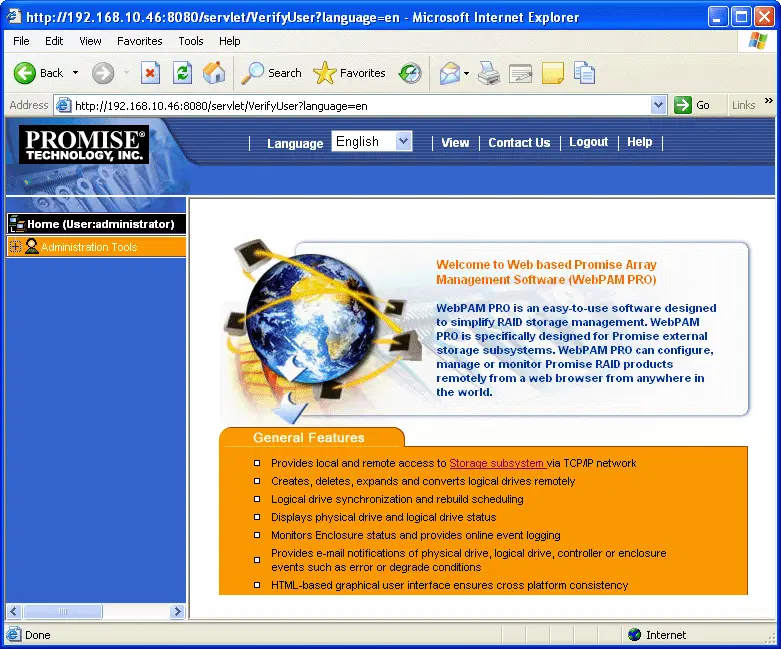
Promise Technology 15110 — セキュアな接続 diagram (page 53)
図 40

WebPAM PROにログインする際、システム内にサブシステム(VTraks)やユーザーが存在しません。 Promise は、まず Subsystem(s) を作成することを推奨し、User(s)」を追加します。

Page 54 of the Promise Technology 15110 user manual — サブシステム(VTrak)にアクセス
54ページ · クリックして拡大
54ページ

サブシステム(VTrak)を追加

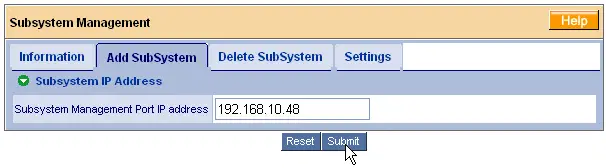
1. 管理者ツールアイコンをクリックしてメニューを表示します。
2. サブシステム管理アイコンをクリックします。
Promise Technology 15110 — サブシステム(VTrak)を追加 diagram (page 54)
図 41 · サブシステム(VTrak)を追加
3. [サブシステムの追加]タブをクリックします。(above)
4. IPアドレスフィールドに、VTrakの管理ポートIPアドレスを入力します。

PC/ServerのIPアドレスを入力しないでください。

5. 完了したら、[送信]ボタンをクリックします。

サブシステム管理に新しいSubsystemを追加し、情報タブにも表示されます。

サブシステム(VTrak)にアクセス

WebPAM PRO CIMOM エージェントは、VTrak に存在し、モニタリングデータをユーティリティサーバーへ送信してブラウザーに送信します。 ツリービューでは、新しく作成したサブシステムがこのように見えます。

Promise Technology 15110 — サブシステム(VTrak)にアクセス diagram (page 54)
図 42 · サブシステム(VTrak)にアクセス

アイコンとIPアドレスで、各サブシステム(VTrak)が識別されます。 以下、

VTrak サブシステムアイコンが表示されます。 サブシステムが構成されています。

SCSI管理 – SCSI TID

ネットワーク管理 – 管理ポート接続

Page 55 of the Promise Technology 15110 user manual — サブシステム(VTrak)を追加
55ページ · クリックして拡大
55ページ
第3章セットアップ

サービス管理 – SNMP、テルネットおよびCIMサービス

コントローラ - VTrakのRAID管理

エンクロージャ - 電源、冷却、キャッシュバッテリー、サーキットカード

ディスク配列 – ディスクアレイと論理ドライブの作成および管理

スペアドライブ - 物理ドライブは、グローバルまたは専用のホットスペアとして割り当てられます

ロジカルドライブサマリー - 彼らは属するディスクアレイに関係なく、このエンクロージャのすべての論理ドライブのリスト

ツリービューでこれらの詳細が見つからない場合は、VTrakへのネットワーク接続が機能しないことを意味します。 先に進む前に、接続を復元します。

何も見ていない場合は、ブラウザのセキュリティ設定を下げます。

Page 56 of the Promise Technology 15110 user manual — ディスク配列を作成する
56ページ · クリックして拡大
56ページ

ディスク配列を作成する

ディスク配列は、RAIDの物理ドライブを収集します。 論理ドライブはディスク配列から作られています。 Disk Arrayタブにアクセスするには:

1. ツリービューのサブシステムアイコンをクリックします。
2. VTrak アイコンをクリックします。
3. ディスク配列アイコンをクリックします。
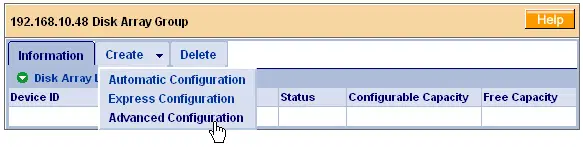
4. [作成]タブをクリックします。

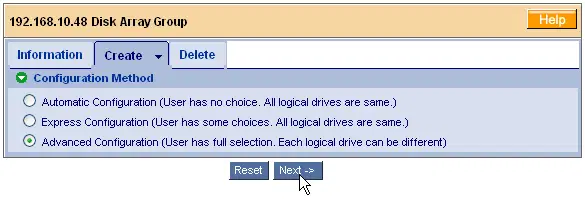
新しいディスク配列を作成するには3つの方法があります。

  • 自動 – デフォルト設定のパラメーターに従って新しいディスク配列を作成します。 1つの論理ドライブを自動的に作って下さい
  • Express – 必要な特性を満足させることで、新しいディスク配列のパラメーターを選択します。 複数の論理ドライブを同時に作成できますが、それらはすべて同じです
  • 高度な - 新しいディスク配列のすべてのパラメータを直接指定します。 1つの論理ドライブを自動的に作って下さい。 後日追加論理ドライブを作成できます。
Promise Technology 15110 — ディスク配列を作成する diagram (page 56)
図 43

必要なメソッドのラジオボタンをクリックし、クリックします。 おすすめ ボタン。
Promise Technology 15110 — ディスク配列を作成する diagram (page 56)
図 44

または、作成タブのドロップダウンメニューからこれらのメソッドのいずれかを選択します。

Page 57 of the Promise Technology 15110 user manual — エクスプレスオプション
57ページ · クリックして拡大
57ページ
第3章セットアップ

自動オプション

Disk Array 自動作成オプションを使用すると、デフォルト設定のパラメータに従った新しいディスク配列を作成できます。 ディスク配列を作成すると、自動的に1つの論理ドライブが作成されます。
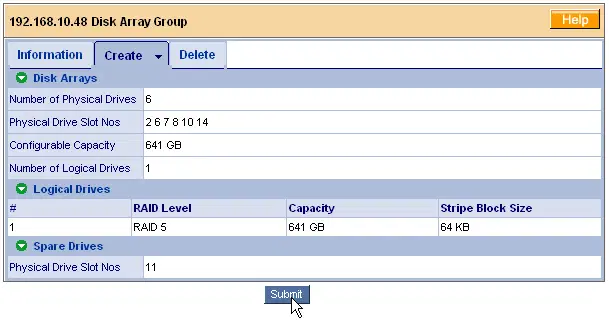
Promise Technology 15110 — 自動オプション diagram (page 57)
図 45

自動オプションを選択すると、次のパラメータが表示されます。

  • Disk Array s – ディスク配列、ID番号、構成可能容量および作成される論理ドライブの数の物理ドライブ
  • 論理ドライブ - 論理駆動のID番号、RAIDレベル、容量とストライプサイズ
  • スペアドライブ - このディスク配列に割り当てられた専用のホットスペアの物理的なドライブID番号
1. パラメータを確認します。 受入れの際には、次のステップに進みます。

これらのパラメータを承諾しない場合は、Express または Advanced オプションを使用してディスク配列を作成します。

2. 完了したら、[送信]ボタンをクリックします。

ディスク配列は、情報タブのDisk Arrayリストに表示されます。

論理ドライブ作成(ページ48)に進みます。

エクスプレスオプション

Disk Array Express Creationオプションを使用すると、必要に応じて新しいディスク配列のパラメータを選択することができます。 このメソッドでは、ディスク配列を作成すると同時に複数の論理ドライブを作成できます。 しかし、論理ドライブのすべてが同じになります。

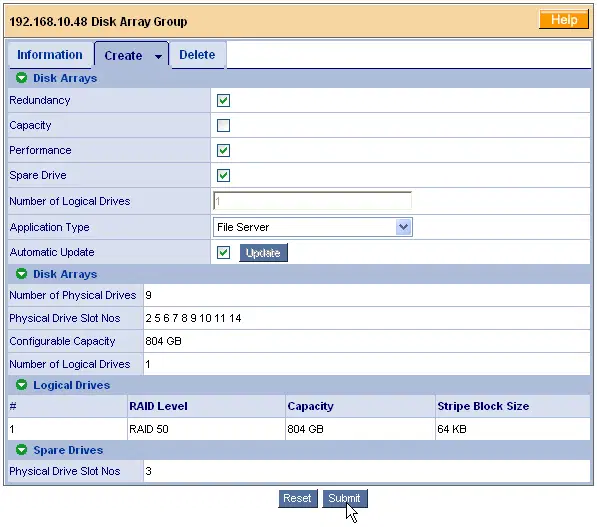
Page 58 of the Promise Technology 15110 user manual — 自動オプション
58ページ · クリックして拡大
58ページ
Promise Technology 15110 — 自動オプション diagram (page 58)
図 46

新しいディスク配列を作成するには:

1. 下記の組み合わせのいずれかまたはいずれかを選択するためにボックスをチェックしてください。
  • 冗長性 – 物理ドライブが失敗した場合、配列は利用できなくなります
  • 容量 - 最大データ容量の量
  • パフォーマンス - 最も高い読み取り/書き込み速度
  • スペアドライブ - ホットスペアドライブ
2. 論理ドライブのフィールドの数で、このディスク配列から作りたいロジカルドライブ数を入力します。

論理ドライブの最大数がこのフィールドの右側に表示されます。

3. アプリケーションタイプメニューから、このディスク配列の意図した使用を最もよく記述するアプリケーションを選択します。 ファイルサーバー
  • ビデオストリーム
  • 取引データ
  • 取引ログ
Page 59 of the Promise Technology 15110 user manual — 高度なオプション
59ページ · クリックして拡大
59ページ
第3章セットアップ
  • 詳しくはこちら
4. 更新ボタンをクリック

または自動更新箱およびアップデートが自動的に行われることを確認します。

次のパラメーターが表示されます。

  • ディスク配列 - ディスクアレイ、ID番号、構成可能容量および作成される論理ドライブの数の物理ドライブ
  • 論理ドライブ - 論理駆動のID番号、RAIDレベル、容量とストライプサイズ
  • スペアドライブ - このディスク配列に割り当てられた専用のホットスペアの物理的なドライブID番号
5. これらのパラメータを受け入れる場合は、次の手順に進みます。

これらのパラメータを受け入れない場合は、前の手順で選択を見直して変更します。

6. 完了したら、[送信]ボタンをクリックします。

ディスク配列は、情報タブのDisk Arrayリストに表示されます。

論理ドライブ作成(ページ48)に進みます。

高度なオプション

Disk Array Advanced Creationオプションを使用すると、新しいディスク配列のすべてのパラメータを直接指定できます。 ディスク配列を作成すると、自動的に1つの論理ドライブが作成されます。 利用可能な容量が少ない場合は、残りのスペースを使用して後で追加の論理ドライブを作成できます。
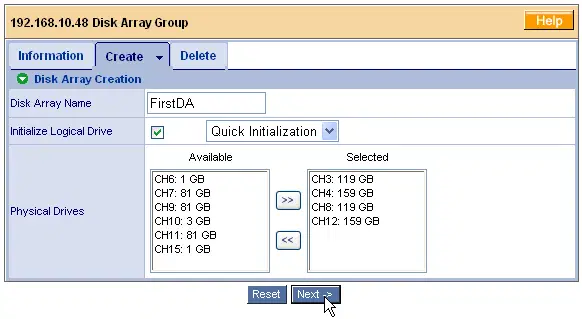
Promise Technology 15110 — 高度なオプション diagram (page 59)
図 47

新しいディスク配列を作成するには:

Page 60 of the Promise Technology 15110 user manual — 高度なオプション
60ページ · クリックして拡大
60ページ
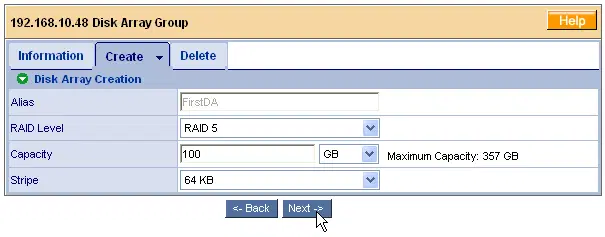
1. 提供されたフィールドにディスク配列の名前を入力します。
2. 必要に応じて、初期化を有効にするにはチェックボックスをチェックします。

初期化ボックスをチェックしたら、ドロップダウンメニューから初期化の型を選択します。

  • クイック – ディスク配列に物理ドライブの残りのセクターを消去します。.
  • 完全 – ディスク配列に物理ドライブのすべてのセクターを消去します。
3. 利用可能なリストからディスク配列で望む物理的なドライブをハイライトし、選択されたリストに移動するために>>ボタンを押します。

ダブルクリックして移動することもできます。

4. 完了したら、次へボタンをクリックします。
Promise Technology 15110 — 高度なオプション diagram (page 60)
図 48
5. ドロップダウンメニューから RAID レベルを選択します。

RAID レベルの選択は、選択した物理ドライブの数によって異なります。

6. 容量と測定単位(MB、GB、TB)を指定します。

この値は、新しいディスク配列の最初の論理ドライブのデータ容量になります。 ディスク配列の最大容量が少ない場合は、後から作成できる追加の論理ドライブに残りの部分を使用できます。

7. ドロップダウンメニューからストライプサイズを指定します。

8, 16, 32, 64 KB が使用可能です。

8. 次のボタンをクリック。

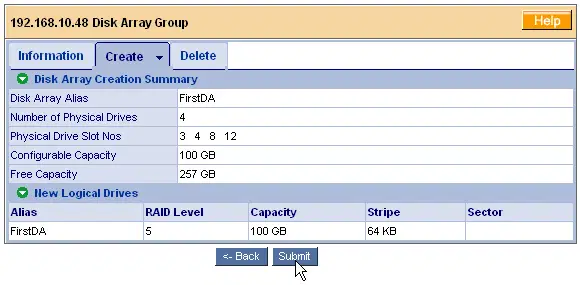
作成サマリーは、指定したディスクの配列情報を表示します。

Page 61 of the Promise Technology 15110 user manual — 高度なオプション
61ページ · クリックして拡大
61ページ
第3章セットアップ
Promise Technology 15110 — 高度なオプション diagram (page 61)
図 49
9. これらのパラメータを受け入れる場合は、次の手順に進みます。

これらのパラメータを受け入れない場合は、前の手順で選択を見直して変更します。

10. 完了したら、[送信]ボタンをクリックします。

ディスク配列は、情報タブのDisk Arrayリストに表示されます。

論理ドライブ作成(次のページ)に進みます。

Page 62 of the Promise Technology 15110 user manual — ロジカルドライブを作成する
62ページ · クリックして拡大
62ページ

ロジカルドライブを作成する

ディスク配列を作成するとき(ページ48)、自動的に1つの論理ドライブを作成します。 初期の論理ドライブがディスク配列の容量よりも少ない場合、同じディスクアレイから追加の論理ドライブを作成できます。

Disk Array にアクセスするには、LDタブを作成します。
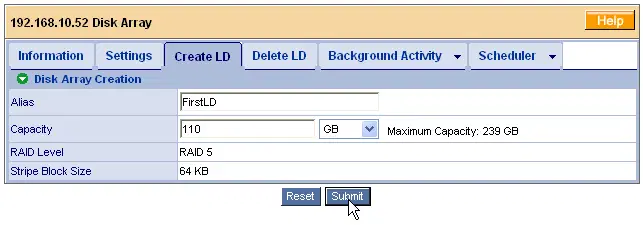
1. ツリービューのサブシステムアイコンをクリックします。
2. VTrak アイコンをクリックします。
3. ディスク配列アイコンをクリックします。
4. ディスク配列アイコンをクリックします。
5. Create LDタブをクリックします。
Promise Technology 15110 — ロジカルドライブを作成する diagram (page 62)
図 50

論理ドライブを作成するには:

1. フィールドにエイリアス(名前)を入力します。
2. ドロップダウンメニューから RAID レベルを選択します。
3. 容量を入力し、測定単位(MB,GB,TB)を選択します。

デフォルト値はディスク配列の利用可能な容量です。 値が小さくても、この値を使用することができます。

4. ドロップダウンメニューからストライプブロックサイズを選択します。
5. ドロップダウンメニューからポリシーを読みます。
6. ドロップダウンメニューからポリシーを記述する(キャッシュ)を選択します。
7. 完了したら更新ボタンをクリックして下さい。

リストに新しい論理ドライブが現れます。

8. 次のボタンをクリック。
9. 設定を検証し、[送信]ボタンをクリックします。

情報タブの論理ドライブリストに新しいロジックドライブが表示されます。

Page 63 of the Promise Technology 15110 user manual — SCSIターゲットIDを割り当てる
63ページ · クリックして拡大
63ページ
第3章セットアップ

この論理ドライブを使用してデータを読み書きするために、ホストPCのオペレーティングシステムを使ってパーティションとフォーマットする必要があります。

SCSIターゲットIDを割り当てる

用語集 対象ID RAID サブシステム上の 2 つのチャネルの SCSI アドレスを参照します。 SCSIバスは、ホストPC内のSCSIカードや、RAIDサブシステム内でのコントローラとロジカルドライブなど、1つのターゲットなどの初期化器を持っています。 各ターゲットは、独自のアドレスまたは対象ID番号でなければなりません。

対象となるIDは、利用可能なアドレス数を拡張するために論理単位番号(LUN)に分けることができます。 SCSI チャネルのデフォルト TID 設定は 0 です。 ほとんどのWebPAMとRAIDサブシステムの設定には、この設定が十分です。 アドレスが衝突した場合は、TIDの設定を変更する必要があります。

この機能にアクセスするには、作成権が必要です。

SCSIターゲットID設定にアクセスするには:
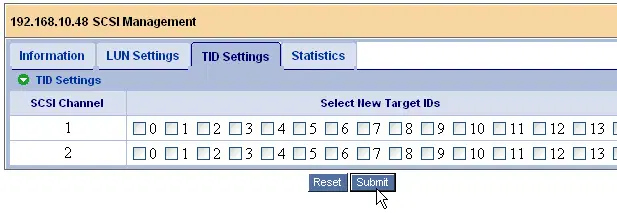
1. ツリービューのサブシステムアイコンをクリックします。
2. VTrak アイコンをクリックします。
3. SCSI管理アイコンをクリックします。
4. TID設定タブをクリックします。
Promise Technology 15110 — SCSIターゲットIDを割り当てる diagram (page 63)
図 51

設定を行うには:

1. SCSIチャンネル1で利用したいSCSIターゲットIDを選択します。
2. SCSIチャンネル2で利用したいSCSIターゲットIDを選択します。
3. 完了したら、[送信]ボタンをクリックします。
Page 64 of the Promise Technology 15110 user manual — WebPAM PROを使用したインターネット接続
64ページ · クリックして拡大
64ページ

不正ID番号は、WebPAMがRAIDサブシステムに接続しないようにしたり、SCSI HBA BIOSを論理ドライブを認識させない原因となることを防ぐことができます。 問題が解決しない場合は、TIDとLUNの十分な量を約束します。

選択したターゲットIDの数量と ID番号は、作成する予定数の論理ドライブの数やホストPCおよび RAIDサブシステムが接続されているか、SCSIバスに何つのアドレスがあるかによって異なります。

WebPAM PROのログアウト

WebPAM PRO からログアウトする 2 つの方法があります。

  • ブラウザウィンドウを閉じる
  • WebPAM PROバナー(以下)でログアウトをクリックします。

ログアウト後、ユーザー名とパスワードを入力してログインしてください。 ログアウトをクリックすると、ログイン画面に戻ります。

WebPAM PROを使用したインターネット接続

上記の手順では、VTrakとWebPAM PROの接続を自社ネットワーク上に配置します。 インターネットからVTrakに接続することも可能です。

MIS管理者は、ファイアウォールの外からネットワークにアクセスする方法を教えてくれます。 ネットワークにログオンすると、IPアドレスを使用してVTrakにアクセスすることができます。

SCSI接続のPCのみがVTrak上で論理ドライブにデータを読み書きできることに注意してください。 しかし、他のPCはVTrakをほぼすべての場所から監視することができます。

Page 65 of the Promise Technology 15110 user manual — CLU接続
65ページ · クリックして拡大
65ページ
第3章セットアップ

CLU による VTrak セットアップ

  • 上記のセットアップ手順でWebPAM PROを使用している場合、VTrakの設定が完了します。 セットアップをCLUで繰り返す必要はありません。
  • CLU関数のフル説明については、第5章を参照してください。

CLU で設定すると、次の手順が構成されます。

1. CLU接続(下)。
2. ロジカルドライブを作成する
  • オートマチック(ページ58)
  • マニュアル(ページ) 59)
3. SCSIターゲットID(ページ63)を割り当てます。
4. CLU(ページ64)を出て、CLUを終了します。

CLU接続

開始する前に、ホストPCとVTrakの間でnullモデムケーブルが接続されていることを確認してください。両方のマシンは起動して実行されます。
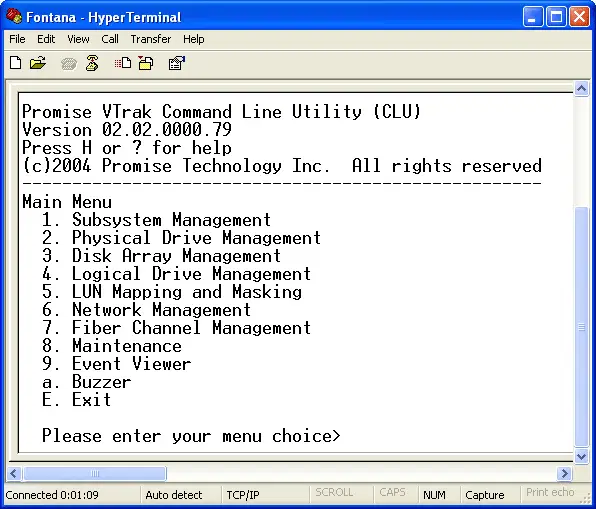
1. PCの端末エミュレーションプログラムを起動します。
Promise Technology 15110 — CLU接続 diagram (page 65)
図 52
2. CLUを起動すると、一度入力を押します。
Page 66 of the Promise Technology 15110 user manual — ディスク配列を自動的に作成する
66ページ · クリックして拡大
66ページ

ディスク配列を作成する

次の手順では、ディスク配列と論理ドライブを作成するために必要な基本的なステップを素早く実行できます。

ディスク配列を自動的に作成するか、手動で作成できます。 新しく RAID 技術に新しい場合、VTrak がデフォルト設定で満足しているときに自動的にディスク配列を作成することを許可する場合があります。

VTrak が自動的にディスク配列を作成すると、利用可能なすべての物理ドライブを使用します。 複数のディスク配列を作成したい場合、手動作成機能を使用します。

ディスク配列を自動的に作成する

利用可能なディスクドライブをすべて使用して、すぐにディスク配列を構築するためにこの機能を使用します。 RAID レベルを指定します。 選択されたオプションは自動的に選択されます。 チャプター7、各々のRIDレベルとドライブの数について議論するために214ページを参照してください。

1. メインメニューから3を押してディスクアレイ管理へ進みます。
2. 1を押し、ディスク配列自動作成にアクセスするために入力します。

*********ロゴ ドライブ自動作成************の合計--6 - 無料物理ドライブ

RAIDモードオプション: 0 - RAID 0 (ストライプ) 1 - RA ID 1(ミラーリング) 3 - RAIDE3 (パリティー) 5 - RAILID 5 (Parity Distributed) 10 - RAAD 10 (ストリッピング/ミラリング) 50 - RAIID 50

RAIDモード(0,1,3,5,10,50)を入力してください。50

自動作成は、ディスク(物理)ドライブが無料で何であるかを教えてくれます。 RAIDモード (レベル) が可能です。

3. 必要な RAID モードを入力して Enter キーを押します。

新たな論理ドライブの提案仕様が現れます

論理ドライブ自動作成情報: 名前: 物理ドライブの論理駆動回数:6 RAIDモード:RAID 50ストライプブロックサイズ: 64KB

Page 67 of the Promise Technology 15110 user manual — 手動でディスク配列を作成する
67ページ · クリックして拡大
67ページ
第3章セットアップ
SMARTチェック有効化初期化: フル

ロジカルドライブを今すぐ作成(y/n)?>y

4. 仕様にご同意いただいた場合には、Yを押して入力してください。

同意しない場合は、Nを押してEnterキーを押します。 それから選択して下さい 新しいディスク配列を作成する (below) 設定を入力し、自分で設定します。

ディスク配列の作成が完了します。 論理ドライブ作成に進みます。

手動でディスク配列を作成する

この機能を使用して、論理ドライブを手動で構築して独自の要件を満たしたり、利用可能なディスクドライブのフル数よりも少ない使用したりすることができます。 RAIDレベル、各サポートのドライブ数と利用可能なオプションの説明については 214 ページを参照してください。

1. メインメニューから3を押してディスクアレイ管理へ進みます。
2. 2を押して、新規ディスク配列を作成するために入力します。

*********************************** 計8物理ドライブ

******************* の ID 名前 容量 1 Maxtor 5A250J0 251 GB 3 WDC WD2000JB-00FUA0 200 GB 4 WDC 2000JB-00fuA0 300 GB 7 ST380013AS 80 GB 9 WDC 1200JD-00FYB0 120 GB 11 ST348013AS80 GB 12 WDCWD1200JD-001FYBC 0 120 GB 15 Maxtor 6Y080M 82GB

物理ドライブ ID および/または ID 範囲をコンマで区切る入力します。 例えば: 1,5,8-15. 物理ドライブを選択した後、Rを押して続行します。

3. 物理ドライブを選択して、Enterキーを押します。

*********ピューシカルドライブセレクション********* ID名定員

お名前(必須)1,3,4,5,9

Page 68 of the Promise Technology 15110 user manual — 手動でディスク配列を作成する
68ページ · クリックして拡大
68ページ

*1 最高 5A250J0 251 GB*3 WDC WD2000JB-00FUA0 200 GB *4 WDCC WD 2000JB-000JB.FYB 0 200 GV*7 ST380013AS 80 GB ※9 WDCDWD1200JD-00FYBA0 120 GB 11 ST 380013 A80 C WDL 12 WDM 1200 JD-00FIB 0 1 TWDC VD12 WDJDC BWD00JD001 FYB 15 R6 S0 U0 QB

4 物理ドライブが選択されました。 物理ドライブのIDおよび/またはidの範囲をコンマで区切る入って下さい。 例えば: 1,5,8-15. 物理ドライブを選択した後、Rを押して続行します。 お名前(必須)r

4. 物理ドライブをすべて選択したら、Rを押してEnterキーを押します。

RAIDモードオプション: 0 - RAID 0 (ストライプ) 1 - RA ID 1(ミラーリング) 3 - RAIDE3 (パリティー) 5 - RAILID 5 (Parity Distributed) 10 - RAAD 10 (ストリッピング/ミラリング) 50 - RAIID 50

RAIDモード(0,1,3,5,10)を入力してください。5

プロンプトは RAID モードを使用可能に表示します。

5. 論理ドライブに RAID モード (レベル) を入力し、 Enter キーを押します。

ストライプブロックサイズ(KB)の4、8、16、32、64、128)?>64 ディスク配列名を入力してください>ダフス・アレイ 初期化(y/n)を有効にする?>y 完全または迅速な初期化(f/q)?>q クイック初期化が有効

6. ストライプブロックサイズ、論理ドライブ名を入力します。初期化がしたいかどうか、素早くまたはフルにしてください。 プレス 入力後、入力してください。

RAID 1 を選択した場合は、ストライプブロックサイズは表示されません。 最後のアイテムの後、論理ドライブ仕様の一覧が表示されます。

論理ドライブ作成情報: 名前: Daves Array物理ドライブの数: 4 RAIDモード:RAID 5ストライプブロックサイズ: 64KB SMARTチェックを有効にします。

Page 69 of the Promise Technology 15110 user manual — 手動でディスク配列を作成する
69ページ · クリックして拡大
69ページ
第3章セットアップ

ディスク配列を今作成する(y/n)?>y

7. リストを見直します。 リストに同意したら、Yを押してEnterキーを押します。 リストに不一致させたい場合は、Nを押してEnterキーを押した後、新規ディスク配列の生成を選択します。

Yをクリックすると、新しいディスク配列が現れます。

IDの名前 RAID SBS CAPのメンバーPDステータス 1 Daves Array 5 64K 357GB 1,3-4,9 機能

ディスク配列の作成が完了します。 論理ドライブ作成に進みます。

Page 70 of the Promise Technology 15110 user manual — ロジカルドライブを作成する
70ページ · クリックして拡大
70ページ

ロジカルドライブを作成する

論理ドライブは、PCのオペレーティングシステムが単一のディスクドライブとして認識するディスク配列から作られたエンティティティです。

1. ディスクアレイ管理メニューから、4を押して、ディスクアレープロパティにアクセスします。
2. 1を押して、論理ドライブを作成するために入力
ディスクアレイマッピング1 | #1 | | 357 GB |

最大許容容量は357 GBです。 プレス Enter キーを使用して最大容量または作成するLDのGBで容量を指定します。 例1:12では、これは12 GBの論理ドライブを作成します。 例2:5Gx6、これは6LDを作成します。各LDの容量は5 GBです。

論理ドライブ名を入力してください>ファーストLD

初期化(y/n)の高速化を有効にする?>y

3. ギガバイトで最初の論理ドライブのサイズを入力し、Enterキーを押します。 または、同一サイズの複数の論理ドライブを作成するには、説明したようにドライブのサイズと数を入力し、[Enter]を押します。
4. クイック初期化を有効にするには、Yをクリックし、[Enter]を押します。 ない場合は、NをクリックしてEnterキーを押します。
5. 論理ドライブマッピング情報が表示されます(下)、続いてディスク配列のプロパティメニュー。

ディスクアレイ #1 / 16 - 1848, 1976, 2930 +61 311

6. Rを押すと、メインメニューに戻り、2回入力します。

この論理ドライブを使用してデータを読み書きするために、ホストPCのオペレーティングシステムを使ってパーティションとフォーマットする必要があります。

お名前(必須)100

Page 71 of the Promise Technology 15110 user manual — SCSIターゲットIDを割り当てる
71ページ · クリックして拡大
71ページ
第3章セットアップ

SCSIターゲットIDを割り当てる

用語集 対象ID RAID サブシステム上の 2 つのチャネルの SCSI アドレスを参照します。 SCSIバスは、ホストPC内のSCSIカードや、RAIDサブシステム内でのコントローラとロジカルドライブなど、1つのターゲットなどの初期化器を持っています。 各ターゲットは、独自のアドレスまたは対象ID番号でなければなりません。

対象となるIDは、利用可能なアドレス数を拡張するために論理単位番号(LUN)に分けることができます。 SCSI チャネルのデフォルト TID 設定は 0 です。 ほとんどのWebPAMとRAIDサブシステムの設定には、この設定が十分です。 アドレスが衝突した場合は、TIDの設定を変更する必要があります。

1. メインメニューから6を押してSCSI管理へ進みます。
2. 1を押してチャンネルTIDにアクセスしてください。

****SCSIチャンネルTID**** SCSIチャネルを修正 # TID 1 0 2 0

SCSIチャンネル(1-2) プレスRを選択して終了後に戻ります>1

3. 選択したいSCSIチャンネルの数を入力して、Enterキーを押します。

SCSIチャンネル1(y/n)のTIDを変更しますか?>y 新しいTIDs >1,2,3を入力します。

4. Yを押して変更を確認するために入力します。
5. このチャンネルに新しいTID番号を入力し、Enterキーを押します。

コンマで非連続の数値を分離します。 連続した数値は、ダッシュで最初に区切って最後のものをタイプします。

SCSIチャンネル1のTID変更 プレスキーを入力して返す

6. 新規設定を見るにはEnterキーを押します。

****SCSIチャンネルTID**** SCSIチャネルを修正 # TID 1 0 1 2 3

Page 72 of the Promise Technology 15110 user manual — CLU出口
72ページ · クリックして拡大
72ページ

SCSIチャンネル(1-2) プレスRを選択して終了後に戻ります>

CLU出口

ターミナルエミュレーションウィンドウを閉じてCLUを終了します。

2 0

Page 73 of the Promise Technology 15110 user manual — VTrakステータスインジケータ
73ページ · クリックして拡大
73ページ

第4章:WebPAM PROによる管理

  • VTrakステータスインジケータ(下)
  • SCSIマネジメント(ページ 97)
  • ドライブステータスインジケータ(ページ66)
  • ネットワーク管理(ページ 99)
  • 可聴アラーム(ページ67)
  • サービス管理(ページ100)
  • ログイン/ログアウト(ページ68)
  • コントローラ(102ページ)
  • サブシステム管理(ページ71)
  • エンクロージャ(ページ104)
  • ユーザー管理 (ページ 77)
  • ディスクアレイ(ページ110)
  • ソフトウェア管理 (ページ 87)
  • スペアドライブ(ページ127)
  • サブシステム管理 (ページ 92)
  • ロジカルドライブの概要(ページ130)
  • VTrak 管理 (ページ 95)

この章では、WebPAMを使用して RAID システムを監視および管理する手順について説明します。 上記に示すように、主要なWebPAMコンポーネントのセクションに分かれています。

VTrakステータスインジケータ

WebPAM PROはVTrakの包括的な監視を提供していますが、VTrackユニット上のLEDインジケーターは重要なステータス情報を提供します。

電源が切替されると、VTrakの正面にLEDを点灯します。

図 - クリックして拡大
図 - クリックして拡大

図1. VTrak 15110 フロント パネル LEDs

起動が完了すると、VTrakは正常に機能します。

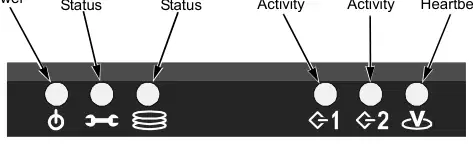
  • コントローラー LEDは5秒間、より暗い 5秒のための1秒あたりの緑の点滅を、5秒の再度点滅します。
  • 電力、FRUおよびディスク配列LEDsは絶えず緑を表示します。
  • そのチャネルに活動があるとSCSI LEDsは緑を点滅します。

下の表をご覧ください。

このページでは6つのラベル/ショートテキストを表示
パワーフルステータス・ディスクアレイ・SCSI-1活動・SCSi-2アクティビティ・コントローラーハートビート・状態
Page 74 of the Promise Technology 15110 user manual — ドライブステータスインジケータ
74ページ · クリックして拡大
74ページ

電源システム ノーマルn/a n/a

ファンまたはバッテリーの問題

FRU* システム オフ 通常 n/a

ドライブ システムオフノーマルn/aの論理的なドライブ クリティカル

SCSI-1 SCSI-2 活動なし n/a アクティビティn/a n/b

コントローラー システムオフn/a Normal** n/a n/b

* フィールド交換ユニット。 「n/a」とは、この状態がこのLEDに当てはまらないことを意味します。

** 5秒、5秒の暗い点滅、再び5回点滅する。

フィールド置換可能なコンポーネントの詳細については、189ページを参照してください。 重要かつオフラインの論理ドライブに関する議論については、234ページをご覧ください。

ドライブステータスインジケータ

各ドライブキャリアに2つのLEDがあります。 パワーとディスクドライブの存在、そして駆動の現在の状態を報告します。

運転の状態の電力活動

図2. VTrakドライブキャリアLED

このページでは10以上のラベル/ショートテキストを表示
ステート · LED の ・ダークステディ・点滅・グリーンアンバーレッド・グリーン・ファン・バッテリー・故障・論理・ロジカルドライブオフライン
Page 75 of the Promise Technology 15110 user manual — 可聴アラーム
75ページ · クリックして拡大
75ページ
第4章WebPAM PRO による管理

VTrakは起動時にパワードを均等化するために、ディスクドライブが順次スピンアップします。 パワー/アクティビティーとディスクステータスLEDが緑色に表示する瞬間を数回後にします。

ステート

LED の

パワー・アクティビティなしドライブ駆動プレゼン活動 n/a n/m

ドライブ無し 運転して下さい OK n/aのドライブ再建

「n/a」とは、この状態がこのLEDに当てはまらないことを意味します。

再構築とディスクドライブの失敗について議論を参照してください。

可聴アラーム

VTrakの可聴アラームには4つのサウンドパターンがあります。

  • ビープ。 ビープ。 ビープ。 – 論理ドライブが再構築されていることを指示します
  • ビープ・ベップ、ベープ・ビープ、ビープ=ビープ – 論理ドライブが重要なことを示す
  • ビープ・ベップ・ベープ ビープ・ベップ・ベープ – フィールド置換ユニット(FRU)の問題を示す
  • 10秒連続ビープ - 論理ドライブがオフラインであることを示す

フィールド置換可能なコンポーネントの詳細については、こちらをご覧ください。 重要なオフライン論理ドライブの議論を参照してください。

このページでは6つのラベル/ショートテキストを表示
ダークステディ・点滅・グリーン・アンバーレッド・ステータス 無電力・ドライブエラー
Page 76 of the Promise Technology 15110 user manual — セキュアな接続
76ページ · クリックして拡大
76ページ

ログイン/ログアウト

WebPAM PROにログイン

1. ブラウザを起動します。
2. ブラウザアドレスフィールドでは、以下のように説明したようにPCまたはサーバーのIPアドレスを入力します。 VTrakのIPアドレスを入力しないでください。

自分が行った場合 なし WebPAM PROインストール時に外部セキュリティオプションを選択し、 定休日:不定休 接続。

WebPAM PRO インストール時に外部セキュリティオプションを選択した場合は、 セキュア 接続。

定期的な接続

  • WebPAM PRO は HTTP 接続 http://
  • ユーティリティサーバーのIPアドレス 192.168.1.46 (WebPAMをインストールした場所)
  • 港番号を入力してください: 8080
  • WebPAM PRO /promise を起動する追加

一緒に、あなたのエントリはこのように見えます:

http://192.168.1.46:8080/promise

セキュアな接続

  • WebPAM PRO は、安全な HTTP 接続 https:// を使用します。
  • ユーティリティサーバーのIPアドレス 192.168.1.46 (WebPAMをインストールした場所)
  • ポート番号を入力してください:8443
  • WebPAM PRO /promise を起動する追加

一緒に、あなたのエントリはこのように見えます:

https://192.168.1.46:8443/promise

Page 77 of the Promise Technology 15110 user manual — ログイン/ログアウト
77ページ · クリックして拡大
77ページ
第4章WebPAM PRO による管理
3. 開口部画面が表示されたら、ログインIDフィールドにユーザー名とパスワードを入力します。 ログインとパスワードは、ケースの機密性です。

これがWebPAM PROを実行している初めての場合、次のようにログインします。 管理者権限 デフォルトパスワードで入力します。 パスワード. . ログインとパスワードは、ケースの機密性です。

インストール直後に、管理者のパスワードを変更します。 ユーザー管理で変更を行います。 作成する各ユーザーは、ログインIDとパスワードがそれぞれあります。

4. ボタンのサインインをクリックします。
Page 78 of the Promise Technology 15110 user manual — WebPAM PROのログアウト
78ページ · クリックして拡大
78ページ

サインイン後、WebPAM PROオープニング画面が表示されます。

図3. WebPAM PROオープニングスクリーン

WebPAM PROを使用してVTrakを設定した場合(第3章参照)、サブシステム、1つの管理者が唯一のユーザーと1つの論理ドライブとして存在します。

WebPAMにログインする初めての場合、システム内のサブシステム(VTraks)やユーザーが存在しません。 Promise は、まず Subsystem(s) を追加してから User(s)」 を追加することを推奨します。

WebPAM PROのログアウト

WebPAM からログアウトする 2 つの方法があります。

  • ブラウザウィンドウを閉じる
  • WebPAMバナー(下)のログアウトをクリックします。
Promise Technology 15110 — WebPAM PROのログアウト diagram (page 78)
図 54 · WebPAM PROのログアウト

ログアウト後、ユーザー名とパスワードを入力し、再度ログインしてください。 ログアウトをクリックすると、ログイン画面に戻ります。

Page 79 of the Promise Technology 15110 user manual — サブシステム ユーザーの権利
79ページ · クリックして拡大
79ページ
第4章WebPAM PRO による管理

サブシステム管理

  • サブシステムを追加(下)
  • サブシステム管理ウィンドウ (ページ 74)
  • サブシステムユーザーの権利 (ページ 71)
  • サブシステム(VTrak)にアクセス (ページ 73)
  • イベントログを見る (ページ 74)
  • サブシステムを削除します (ページ 76)

サブシステム(VTrak)を追加

1. 管理者ツールアイコンをクリックしてメニューを表示します。
2. サブシステム管理アイコンをクリックします。
3. [サブシステムの追加]タブをクリックします。(above)
4. IPアドレスフィールドに、VTrakの管理ポートIPアドレスを入力します。

PC/ServerのIPアドレスを入力しないでください。

5. 完了したら、[送信]ボタンをクリックします。

サブシステム管理に新しいSubsystemを追加し、情報タブにも表示されます。

WebPAM PROを使用すると、VTrak に接続できないにもかかわらず、サブシステムをリストに追加できます。 こちらの場合は、ページ223のトラブルシューティングを参照してください。

サブシステム ユーザーの権利

Promise Technology 15110 — サブシステム ユーザーの権利 diagram (page 79)
図 55
Page 80 of the Promise Technology 15110 user manual — 正しい意味
80ページ · クリックして拡大
80ページ
1. 管理ツールのサブシステム管理アイコンをクリックします。 このウィンドウには、このWebPAMインストールに構成されているサブシステム(VTraks)のリストが表示されます。
2. ハイパーテキストリンクをクリックすると、個々のサブシステムが表示されます。
Promise Technology 15110 — サブシステム管理 diagram (page 80)
図 56

個々のサブシステムおよび編集ユーザ権限に関するアクセス情報を提供します。

3. 利用者が同意したかどうか確認します。

正しい意味

作成許可は、論理ドライブを作成したり変換したり拡張したりします。そしてコントローラーの設定を行います

削除の権限で、論理ドライブを削除

整備の権限を改造し、論理ドライブを同期させる

論理ドライブに影響を及ぼすイベントの通知を受信する通知許可

4. 完了したら、[送信]ボタンをクリックします。

サブシステム管理ウィンドウが再び表示されます。 変更はすぐに効果をもたらします。

Page 81 of the Promise Technology 15110 user manual — サブシステム(VTrak)にアクセス
81ページ · クリックして拡大
81ページ
第4章WebPAM PRO による管理

サブシステム(VTrak)にアクセス

WebPAM PRO CIMOM エージェントは、VTrak に存在し、モニタリングデータをユーティリティサーバーへ送信してブラウザーに送信します。 ツリービューでは、新しく作成したサブシステムがこのように見えます。

アイコンとIPアドレスで、各サブシステム(VTrak)が識別されます。 以下、

VTrak サブシステムアイコンが表示されます。 サブシステムが構成されています。

SCSI管理 – SCSI TID

サービス管理 – SNMP、テルネットおよびCIMサービス

コントローラ - VTrakのRAID管理

エンクロージャ - 電源、冷却、キャッシュバッテリー、サーキットカード

ディスク配列 – ディスクアレイと論理ドライブの作成および管理

スペアドライブ - 物理ドライブは、グローバルまたは専用のホットスペアとして割り当てられます

ロジカルドライブサマリー - 彼らは属するディスクアレイに関係なく、このエンクロージャのすべての論理ドライブのリスト

ツリービューでこれらの詳細が見つからない場合は、VTrakへのネットワーク接続が機能しないことを意味します。 先に進む前に、接続を復元します。

何も見ていない場合は、ブラウザのセキュリティ設定を下げます。

Page 82 of the Promise Technology 15110 user manual — イベントログを見る
82ページ · クリックして拡大
82ページ

サブシステム管理ウィンドウ

個々のサブシステム(VTrak)の管理ウィンドウにアクセスするには、クリックします

Tree Viewのサブシステムアイコンに。 結果は、上記サブシステム管理アイコンをクリックするよりも異なるウィンドウです。

Promise Technology 15110 — サブシステム管理ウィンドウ diagram (page 82)
図 57

この点から、次のことができます。

  • ログファイルを見る
  • アクセスホストユーザーの権利(管理者のみ)

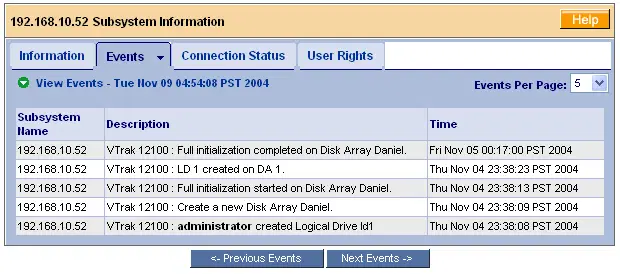
イベントログを見る

1. Tree View では、ログを見たい VTrak のサブシステムアイコンをクリックします。
2. 管理画面で、イベントタブをクリックします。
3. LogFileウィンドウが表示されます(下)。
Promise Technology 15110 — イベントログを見る diagram (page 82)
図 58

LogFileウィンドウでは、個々のサブシステム(VTrak)に関連するすべてのイベントを表示できます。 クリックして、 過去のイベント とりあえず 次のイベント コンテンツ全体を見るボタン。 LogFile は自動的に保存されます。

ログファイルを保存または削除するために管理者としてログインする必要があります。

Page 83 of the Promise Technology 15110 user manual — サブシステム管理ウィンドウ
83ページ · クリックして拡大
83ページ
第4章WebPAM PRO による管理

ログファイルを保存するには:

1. イベントタブのドロップダウンメニューから、ログファイルを保存する を選択します。
2. [イベントを保存] ボックスで、ログファイル用のファイル名を入力します。

文字と数字が最大40文字まで、スペースは含まなくなります。

3. 送信ボタンをクリック
4. 確認画面で「閉じる」ボタンをクリックします。

ログファイルはテキストファイルとして保存され、ユーティリティサーバーソフトウェアを実行しているPC / Serverのログディレクトリに配置されます。

  • Windows の場合、ログディレクトリは C:\WINDOWS\system32
  • Linux の場合、Mac OS X と Solaris のログディレクトリは: WebPAM\tomcat

ログファイルを削除するには:

1. イベントタブのドロップダウンメニューから、ログファイルを削除します。
2. 保存ログ ボックスを削除する前に:
  • [はい] をクリックしてファイルを保存する
  • 保存せずに削除する
  • 削除せずにキャンセル出口をクリック

ログファイルを保存することを選択した場合:

3. [イベントを保存] ボックスで、ログファイル用のファイル名を入力します。

文字と数字が最大40文字まで、スペースは含まなくなります。

4. 送信ボタンをクリック
5. 確認画面で「閉じる」ボタンをクリックします。

ログファイルはテキストファイルとして保存され、ユーティリティサーバーソフトウェアを実行しているPC / Serverのログディレクトリに配置されます。

  • Windows の場合、ログディレクトリは C:\WINDOWS\system32
  • Linux の場合、Mac OS X と Solaris のログディレクトリは: WebPAM\tomcat
Page 84 of the Promise Technology 15110 user manual — サブシステムを削除します。
84ページ · クリックして拡大
84ページ

サブシステムを削除します。

1. 管理ツールのサブシステム管理アイコンをクリックします。 ホストリストが表示されます。
Promise Technology 15110 — サブシステムを削除します。 diagram (page 84)
図 59
2. [サブシステムを削除]タブをクリックします。
3. 削除したいサブシステムの [削除] ボックスを選択します。
4. 選択削除ボタンをクリックします。

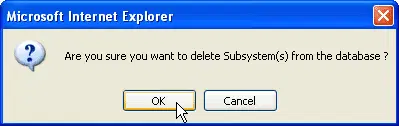
確認メッセージが表示されます。

Promise Technology 15110 — サブシステムを削除します。 diagram (page 84)
図 60
5. [OK] をクリックして、サブシステム削除を確認します。

削除されたサブシステムがツリービューに表示されなくなった。

  • WebPAM PROは、VTrakからローカルブラウザにリンクを削除します。 このアクションは RAID 自体を変更または削除しません。
  • サブシステムを削除して、そのユーザーに割り当てられたユーザ権限も削除されます。
Page 85 of the Promise Technology 15110 user manual — ユーザーを追加
85ページ · クリックして拡大
85ページ
第4章WebPAM PRO による管理

ユーザー管理

  • ユーザーを追加(以下)
  • パスワードの変更 (ページ 85)
  • ユーザー削除 (ページ 83)
  • セットアップ ユーザーアラート通知 (ページ 86)
  • ユーザーの権利の管理 (ページ 83)

ユーザーを追加

1. 管理者としてWebPAMにログインします。
2. Tree View で、ユーザー管理をクリックします。

右側のフレームでは、現在のユーザーの一覧が表示されます。

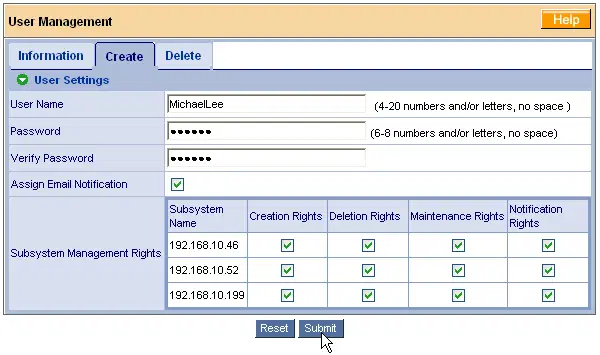
3. [作成]タブをクリックします。
Promise Technology 15110 — ユーザーを追加 diagram (page 85)
図 61
4. パスワード、パスワードの確認(同一のパスワードを)
5. ユーザがメール通知を割り当てる場合は、Assign Emailの通知ボックスを確認してください。
6. 各サブシステムで、このユーザーに対して管理権限を選択するためにチェックボックスをチェックします。
Page 86 of the Promise Technology 15110 user manual — イベント通知
86ページ · クリックして拡大
86ページ

正しい意味

作成許可は、論理ドライブを作成したり変換したり拡張したりします。そしてコントローラーの設定を行います

削除の権限で、論理ドライブを削除

整備の権限を改造し、論理ドライブを同期させる

論理ドライブに影響を及ぼすイベントの通知を受信する通知許可

7. 選択が完了したら、[送信]ボタンをクリックします。
  • 送信メール通知ボックスをチェックすると、選択イベントページ(イベント情報の通知は下記参照)に転送されます。
  • 送信メール通知ボックスをチェックしなかった場合は、新たに追加したユーザーを確認できる「ユーザ管理」ページに移動します。
  • サブシステム(VTraks)がまだ作成されていない場合、許可リストにマシンは表示されません。 サブシステムを追加して、後で許可を指定できます。
  • ユーザーは、いつでもユーザー名、パスワード、メールアドレスを変更することができます。
  • ユーザーは、自分の権利を変更することはできません。
  • 管理者は、ユーザーの権利を変更したり、ユーザーを作成および削除することができます。

イベント通知

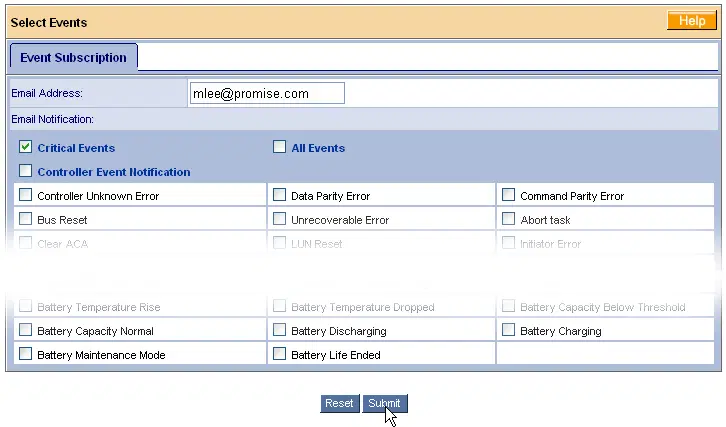
ユーザを追加すると、メール通知ボックスを割り当てると、[イベント] ページ(以下)に転送されます。 ここでは、メールアドレスを入力してこのユーザのメール通知を割り当てます。

Page 87 of the Promise Technology 15110 user manual — 項目 意味する
87ページ · クリックして拡大
87ページ
第4章WebPAM PRO による管理
Promise Technology 15110 — 上記画像は、空き容量に収まるように縮小しました。 diagram (page 87)
図 62

上記画像は、空き容量に収まるように縮小しました。

時間と労力を節約するために、チェック 重要なイベント、すべてのイベント またはコンポーネント固有のボックス。 下の表は、すべてのイベントとその意味をリストします。 重要なイベントは、アスタリスク(*)でマークされます。

項目 意味する

重要なイベント* 主な重要事項のイベント

すべてのイベント 監視されたすべてのイベントが報告されます。

コントローラーに関連するイベントは報告されます。

コントローラー 不明なエラー 管理者に未指定の問題。

データ解析エラー 可能 iSCSIデータ解析誤差を検出しました。

コマンドパーリティエラーで、iSCSIのコマンドラインでのパティエラーが検出されました。

バスリセット 初期化器は、iSCSIバスをリセットするコマンドを送信しました。

回復不能なエラーVTrakは、エラーから復元するために再起動しなければなりません。

タスクを並べ替える

ACAをクリア オートコンテントアライアンス条件をクリアします。

LUN Reset A LUN がリセットされました。

初期化エラーSCSI/FCイニシエータで可能な誤差を検出しました。

コントローライベント通知

Page 88 of the Promise Technology 15110 user manual — 項目 意味する
88ページ · クリックして拡大
88ページ

項目 意味する

違法二次識別対象は、異なるLUNで2番目のIDを受け取った。

メッセージパーリティエラー 開始者とターゲット間のメッセージで可能なパシティの誤差を検出しました。

バスはVTrakシステムを再起動しました。

Host PC-to-UltraTrak接続に関するすべてのイベント。

ホストPCとUltraTrakの接続が成功しました

ホストPCとUltraTrakの超トルクコネクションロスト接続が搭載されている

ディスクイベント通知 ディスクドライブに関連するすべてのイベント。

ディスクダウン* 一部のエラーにより、ディスクドライブが設定されています。

ディスクドライブに差し込まれたディスクは、論理駆動に接続されています。

Disk Access Retry コントローラーは、ディスクドライブにアクセスしようとする試みを繰り返します。

ディスクCRCエラー CRCの誤差がディスクドライブに発生しました。

Disk SMART 障害* SMRエラーがディスクドライブに報告されました。

ディスク ECC Error AECCエラーがディスクドライブに発生しました。

ディスク・バッジセクター* 不良セクタがディスクドライブに識別されました。

Disk Reserve Sector Error ディスクのリザーブセクターでエラーが発生しました

ドライブ。

ディスクタイムアウトディスクドライブがタイムアウトしました。

ロジカルドライブイベント通知

論理ドライブに関連するすべてのイベント。

ロジカルドライブを生成します。論理ドライブが作成されました。

論理ドライブを削除するには、論理ドライブが削除されました。

論理ドライブ Critical*の機能不全ディスク ドライブ、欠陥許容は失われました。

論理ドライブオフライン* 2つの機能不全ディスク・ドライブ、データ アクセスは失われました。

ロジカルドライブの移行開始

論理ドライブはRAIDレベルを拡張し、または変更を開始した。

接続イベント通知・ウルトラTrak接続連携・失敗

Page 89 of the Promise Technology 15110 user manual — 項目 意味する
89ページ · クリックして拡大
89ページ
第4章WebPAM PRO による管理

項目 意味する

ロジカルドライブの移行が完了しました

RAIDレベルを拡張または変更する論理ドライブの完成

論理ドライブのマイグレーション停止

完成前のRAIDレベルの急降下の論理ドライブ拡張や変更

ロジカルドライブの改造開始

論理ドライブが再構築されました。

ロジカルドライブの改造が完了しました

論理ドライブが再構築を終わらせました。

論理ドライブの改造は停止しました

完成前の論理ドライブ再構築停止。

論理ドライブ同期開始

論理ドライブが同期し始めた。

論理ドライブ同期が完了しました

論理ドライブは同期を終わらせます。

論理ドライブ同期停止

完成前の論理ドライブは同期を停止しました。

論理ドライブ同期比較エラー*

同期中に比較エラーが検出されました。

論理ドライブ同期内部エラー*

同期中に内部エラーが検出されました。

論理ドライブ完全な初期化の開始

論理ドライブにフルイニゼーションが始まりました。

論理ドライブ完全な初期化は完了しました

論理ドライブで終えられた全初期化。

論理ドライブ完全な初期化は停止しました

完了前に、論理ドライブの停止に完全初期化。

論理ドライブクイック初期化開始

論理ドライブにクイック初期化が始まりました。

論理ドライブクイック初期化完了

論理ドライブで終わる速い初期化。

論理ドライブ速い初期化は停止しました

完了前に、論理ドライブの停止に素早く初期化。

Page 90 of the Promise Technology 15110 user manual — 項目 意味する
90ページ · クリックして拡大
90ページ

項目 意味する

論理ドライブパーセント完了

論理ドライブ操作の進捗報告

エンクロージャに関連するすべてのイベント。

エンクロージャの電源ダウン*エンクロージャへの力は消えます。

エンクロージャの電源を通すことは時です。

エンクロージャーに不特定問題。

エンクロージャは熱く動く。

ファンの停止*ファンの一つが機能しなくなった。

エンクロージャ 3 範囲からボルト

3 ボルト(実効3.3V)の電源は仕様外です。

エンクロージャ 5 ボルト範囲から*

5ボルトの出力は仕様外です。

エンクロージャ 12 範囲からボルトアウト*

12 ボルトの力は指定から出ます。

電池の温度上昇のバッテリーは熱くなっています。 バッテリーは上記に充電を中止します

60°C上の45°Cか排出。

バッテリーは冷却ダウンします。

しきい値の下の電池容量

電池は機能に弱いです。

電池容量 通常バッテリーは使用できます。

電池の排出は漏出力です。

バッテリー充電電池を充電します。

バッテリーの状態をテストするために放電および再充電。 2ヶ月ごとに自動でハッスをします。

電池寿命が終了したバッテリーは死にます。 置換する。

第7章:これらのメッセージが表示されるときに何をすべきかについての指示のためにトラブルシューティングを参照してください。

このページでは5つのラベル/ショートテキストを表示
エンクロージャ イベント通知・アンコール未知のエラー* ・温度上のエンクロージャー * · バッテリーの温度低下・電池メンテナンスモード
Page 91 of the Promise Technology 15110 user manual — ユーザーの権利の管理
91ページ · クリックして拡大
91ページ
第4章WebPAM PRO による管理

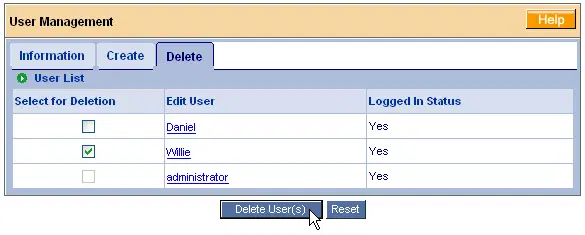
ユーザー削除

1. 管理者としてWebPAMにログインします。
2. 管理者ツールのユーザー管理アイコンをクリックします。
3. 削除タブをクリックします。
Promise Technology 15110 — ユーザー削除 diagram (page 91)
図 63
4. 削除したいユーザーのボックスをクリックします。
5. [削除] ボタンをクリックします。

管理者を削除することはできません。

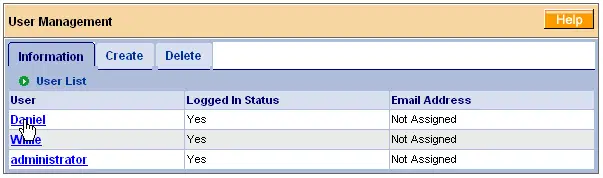
ユーザーの権利の管理

管理者は、アクセス権やメールアドレス、メール通知などの個々のユーザー情報を変更するためにこのページを使用します。 ユーザー情報の変更のため:

1. 管理者ツールのユーザー管理アイコンをクリックします。

ユーザのリストが表示されます。

Promise Technology 15110 — ユーザーの権利の管理 diagram (page 91)
図 64
2. 変更したい設定をユーザ名リンクから選択し、クリックします。
Page 92 of the Promise Technology 15110 user manual — 正しい意味
92ページ · クリックして拡大
92ページ

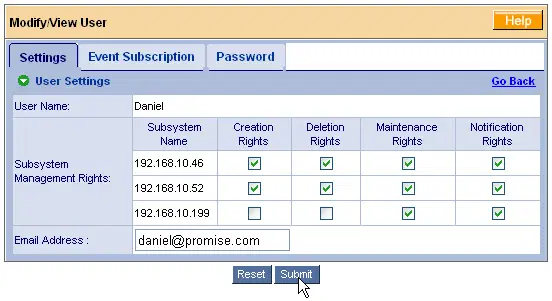
Modify/View ユーザ画面が表示されます。(下)

Promise Technology 15110 — ユーザー削除 diagram (page 92)
図 65
3. Modify/View ユーザー画面で、サブシステム管理権限、メールアドレスおよびイベント通知を指定します。

下記のパーミッション表をご覧ください。

正しい意味

作成許可は、論理ドライブを作成したり変換したり拡張したりします。そしてコントローラーの設定を行います

削除の権限で、論理ドライブを削除

整備の権限を改造し、論理ドライブを同期させる

論理ドライブに影響を及ぼすイベントの通知を受信する通知許可

また、Subsystem ユーザーの権利画面からこれらの権限を設定することもできます。

4. 完了したら、[送信]ボタンをクリックします。 このユーザの [設定] タブが再び表示されます。 変更はすぐに効果をもたらします。
  • 個人情報では、利用者が自分のパスワードを変更することができます。 通知権を持っている場合、イベントの通知を変更することができます。
  • 管理者がユーザー名またはパスワードを変更するには、ユーザを削除し、新しいユーザーを追加する必要があります。
Page 93 of the Promise Technology 15110 user manual — パスワード変更
93ページ · クリックして拡大
93ページ
第4章WebPAM PRO による管理

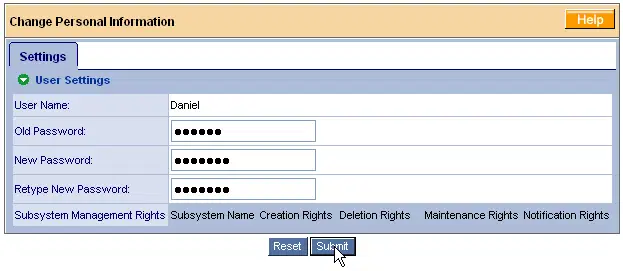
パスワード変更

各ユーザーはパスワードを変更することができます。 ユーザーが電子メール通知がある場合、彼は/彼女がまたイベントのメールアドレスと選択を変更することができます。

1. ユーザー名でWebPAMにログインします。
2. 管理ツールの下の個人情報アイコンをクリックします。
Promise Technology 15110 — パスワード変更 diagram (page 93)
図 66
3. 新規パスワードを入力してください。
4. 新規パスワードを再入力して確認します。
5. 完了したら、[送信]ボタンをクリックします。

ユーザーがパスワードを忘れた場合、管理者はユーザーアカウントを削除し、新しいパスワードを作成する必要があります。

Page 94 of the Promise Technology 15110 user manual — メールアラート通知の設定
94ページ · クリックして拡大
94ページ

メールアラート通知の設定

WebPAMは、メールメッセージを通じてRAIDに起こっている問題やプロセスを警告することができます。 各サブシステム(VTrak)と各ユーザのメール通知を個別に設定します。 サブシステムが設定できる前に存在しなければなりません。メール通知をセットアップできます。

これらの手順は、電子メール機能の設定方法について説明します。

1. 管理者ツールのユーザー管理アイコンをクリックします。

ユーザのリストが表示されます。

2. 管理したいユーザーのための編集ユーザ列のハイパーテキストリンクをクリックします。

[ユーザー画面の変更/ビュー] は、[設定]タブが表示されます。

ユーザがまだメールアドレスを入力していない場合は、メールアドレス欄に入力してください。

3. イベント選択タブをクリックします。
Promise Technology 15110 — メールアラート通知の設定 diagram (page 94)
図 67

上記画像は、空き容量に収まるように縮小しました。

Page 95 of the Promise Technology 15110 user manual — ウェブサーバー
95ページ · クリックして拡大
95ページ
第4章WebPAM PRO による管理
4. 電子メールで報告したアラートイベントを選択します。 タイムと労力を節約するために、重要なイベントやすべてのイベント、コンポーネント固有のボックスをチェックしてください。

イベントや意味のリストについては、79ページをご覧ください。

5. 完了したら、[送信]ボタンをクリックします。

ユーザリストが再び表示されます。 変更はすぐに効果をもたらします。

ソフトウェア管理

  • ウェブサーバ(以下)
  • リフレッシュタイム (ページ 91)
  • 電子メール(ページ88)
  • トムキャットサービス(Windows)を再起動 (ページ 91)
  • ファームウェア更新 (ページ 89)
  • TFTPサーバー(ページ 90)
  • セキュリティ (ページ 91)

管理ツールの下のソフトウェア管理アイコンをクリックします。 ソフトウェア管理画面は、Sevicesタブが表示されます。

Promise Technology 15110 — ソフトウェア管理 diagram (page 95)
図 68

ウェブサーバー

1. 管理ツールの下のソフトウェア管理アイコンをクリックします。
2. Webサーバーリンクまたはタブをクリックします。
Page 96 of the Promise Technology 15110 user manual — 電子メール
96ページ · クリックして拡大
96ページ
Promise Technology 15110 — 電子メール diagram (page 96)
図 69
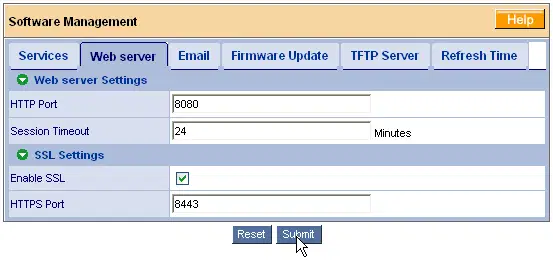
3. Web サーバーのパラメーターを設定します。

HTTPポート 安全な接続のポート番号。 8080 はデフォルトです。

セッションタイムアウトの間隔をHTTPセッションで実行します。

SSL を有効にすると、セキュアな接続に必要な Secure Sockets Layer 機能が使用可能です。

HTTPSポート 安全な接続のためのポート番号。 8443 はデフォルトです。

4. 完了したら、[送信]ボタンをクリックします。

WebPAM PRO のセキュリティ設定を変更した場合は、新しいパラメーターが有効にするために Tomcat サービスを再起動します。 スタートしたTomcatサービス(Windows) (ページ91)を参照してください。

電子メール

1. 管理ツールの下のソフトウェア管理アイコンをクリックします。
2. メールリンクまたはタブをクリックします。
Page 97 of the Promise Technology 15110 user manual — ファームウェアアップデート
97ページ · クリックして拡大
97ページ
第4章WebPAM PRO による管理
Promise Technology 15110 — ファームウェアアップデート diagram (page 97)
図 70
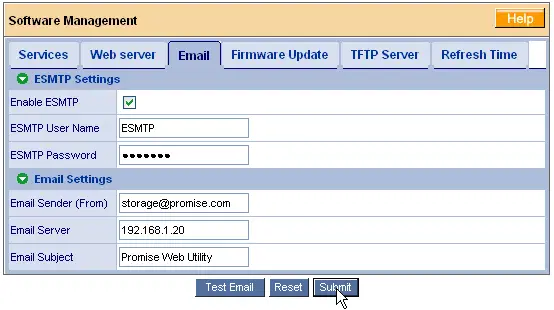
3. メールパラメータを設定します。

ESMTP を有効にする eSMTPを有効にするためにチェックボックスをチェックします。

ユーザ名 ユーザー名を入力してください。

ESMTP パスワード パスワードを入力してください。

メールサーバは、ネットワーク上のメールサーバーの名前を指定します。

メール 件名 「送信ライン」をメール イベント通知メッセージに指定します。

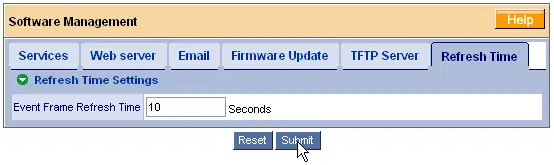
でき事フレームは時間をリフレッシュします

イベントフレームのリフレッシュ間隔を指定します。

4. 完了したら、[送信]ボタンをクリックします。

ファームウェアアップデート

VTrakサブシステムにファームウェアを更新するために使用します。 VTrakのファームウェアの更新方法については、190ページ上のファームウェアアップデートを参照してください。

1. 管理ツールの下のソフトウェア管理アイコンをクリックします。
2. ファームウェア更新タブをクリックします。
Page 98 of the Promise Technology 15110 user manual — TFTPサーバー
98ページ · クリックして拡大
98ページ
Promise Technology 15110 — TFTPサーバー diagram (page 98)
図 71
3. ファームウェアのアップグレード*.imgファイルの名前を、[Select Firmware]フィールドに入力します。
4. 更新したいファームウェアのサブシステム横にあるチェックボックスをチェックします。
5. 送信ボタンをクリック

TFTPサーバー

TFTP Server タブでは、WebPAM PRO Utility Server が稼働しているサーバー上でのTFTPディレクトリとポート番号を設計できます。

WebPAM PROファームウェア更新機能は、TFTPディレクトリに移動してファームウェアの更新ファイルを取得します。

1. 管理ツールの下のソフトウェア管理アイコンをクリックします。
2. TFTP サーバーのリンクまたはタブをクリックします。
Promise Technology 15110 — TFTPサーバー diagram (page 98)
図 72
3. TFTPディレクトリ名を入力してください。
4. TFTPポート番号を入力してください。
5. 完了したら、[送信]ボタンをクリックします。
Page 99 of the Promise Technology 15110 user manual — セキュリティ
99ページ · クリックして拡大
99ページ
第4章WebPAM PRO による管理

リフレッシュタイム

イベントフレームのリフレッシュ間隔を設定します。

1. 管理ツールの下のソフトウェア管理アイコンをクリックします。
2. リフレッシュタイムタブをクリックします。
Promise Technology 15110 — リフレッシュタイム diagram (page 99)
図 73
3. 秒単位でリフレッシュ間隔を入力。
4. 完了したら、[送信]ボタンをクリックします。

トムキャットサービス(Windows)を再起動

WebPAM PROセキュリティ設定の変更を行うときは、ユーティリティサーバーがインストールされているPCまたはファイルサーバでTomcatサービスを再起動する必要があります。変更は効果をとります。

1. 右クリックして、ポップアップメニューから管理を選択します。 コンピューター管理画面が開きます。
2. サービスとアプリケーションの横にある + をクリックしてツリーを拡大します。
3. サービスをクリックします。 サービスウィンドウが右側に表示されます。
4. サービスウィンドウで、Tomcatを右クリックしポップアップメニューからRestartを選択します。
5. コンピューター管理画面を閉じます。

セキュリティ

セキュリティ機能では、暗号化のSecure Sockets Layer(SSL)方式を使用しています。 SSLは、インターネット上でのeコマースおよび機密取引のために広範囲に使用されているトランザクションを保護する優れた方法です。 インストールしたセキュリティでは、Hypertext Transfer Protocol Secure(HTTPS)を使ってログインします。

外部SSLセキュリティ - インターネットや社内ファイアウォールを外部に関与するすべての接続に対するセキュリティを適用します。

セキュリティオプションは、認証されたユーザーに見えないものです。 同時に、RAIDに関する情報が機密のままであることを確認し、ネットワーク上でのコマンドやデータも変更されていないことを確実にします。

Page 100 of the Promise Technology 15110 user manual — イベント情報
100ページ · クリックして拡大
100ページ

Promise Technologyは、サーバーのデフォルト証明書と内部データ通信を提供します。 ただし、Webサーバーに独自の証明書をインストールするのはいつも良いです。 可能であれば、VerisignやThwateなどの証明書権限で認証を検証します。

インストール時にセキュリティオプションが元々設定されました。 特定の設定ファイルを変更することで、以下のように変更できます。

Promise Technology 15110 — サブシステム管理 diagram (page 100)
図 74
1. Webserver ホストの C:\WebPAM\tomcat\conf\ (これはデフォルトディレクトリです) をディレクトリに移動し、ファイル server.xml を開きます。
2. 上記の例に一致させるように、ファイルを変更します。 この設定は8080(非安全)と8443(安全な)ポートを有効化します。
3. ファイルを保存します。
4. 効果を取るために新しいパラメータのためのTomcatサービスを再始動させます。 91ページ目を見る

サブシステム管理

  • イベント(下)
  • ユーザー権利(ページ 94)
  • 接続状況(ページ)

イベント情報

Subsystem-Eventsタブは、ログファイルのコンテンツを表示します。 ログファイルでは、管理とトラブルシューティングで使用するためにこのサブシステム上のすべてのアクションが記録されます。

ドロップダウンメニューからページごとに表示するイベントの数を設定できます。 画面に小さなイベントが少ない部屋になります。

クリックしてください。 過去のイベント とりあえず 次のイベント ページの下部にあるボタンでイベントが移動します。

Page 101 of the Promise Technology 15110 user manual — サブシステム管理
101ページ · クリックして拡大
101ページ
第4章WebPAM PRO による管理

ログファイルを保存するには:

1. 管理者としてログインします。
2. サブシステムアイコンをクリックします。
3. イベントタブをクリックします。
4. イベントタブのドロップダウンメニューから、ログファイルを保存する を選択します。
5. [イベントを保存] ボックスで、ログファイル用のファイル名を入力します。

文字と数字が最大40文字まで、スペースは含まなくなります。

6. 送信ボタンをクリック
7. 確認画面で「閉じる」ボタンをクリックします。

ログファイルはテキストファイルとして保存され、ユーティリティサーバーソフトウェアを実行しているPC / Serverのログディレクトリに配置されます。

Windows の場合、ログディレクトリは C:\WINDOWS\system32 です。

Linux の場合、Mac OS X と Solaris のログディレクトリは: WebPAM\tomcat.

ログファイルを削除するには:

1. 管理者としてログインします。
2. サブシステムアイコン。
3. イベントタブをクリックします。
4. イベントタブのドロップダウンメニューから、ログファイルを削除します。
5. 保存ログ ボックスを削除する前に:
  • [はい] をクリックしてファイルを保存します。
  • 保存せずに削除する
  • 削除せずにキャンセル出口をクリックします。

ログファイルを保存することを選択した場合:

6. [イベントを保存] ボックスで、ログファイル用のファイル名を入力します。

文字と数字が最大40文字まで、スペースは含まなくなります。

7. 送信ボタンをクリック
8. 確認画面で「閉じる」ボタンをクリックします。

ログファイルはテキストファイルとして保存され、ユーティリティサーバーソフトウェアを実行しているPC / Serverのログディレクトリに配置されます。

Windows の場合、ログディレクトリは C:\WINDOWS\system32 です。

Linux の場合、Mac OS X と Solaris のログディレクトリは: WebPAM\tomcat.

Page 102 of the Promise Technology 15110 user manual — 正しい意味
102ページ · クリックして拡大
102ページ

接続状況

Subsystem-Connection Statusタブは、WebPAM PROユーティリティサーバーとVTrakサブシステムを実行しているサーバ間のネットワーク接続を検証します。

接続情報に引用された2つの条件があります。

  • 接続は、現在および機能的です。WebPAM PROが接続され、準備完了します。
  • 接続または接続失敗なし - 転送前に、接続を確立したり再確立します。

タブが接続されていない場合、VTrakの管理ポートへのネットワーク接続をチェックし、VDKが稼働していることを確認してください。 VTrakの管理ポートIPアドレスを変更した人もいる。 現在のIPアドレスを確認するには、CLUを使用します。 変更があった場合は、新しいIPアドレスを使用してWebPAM PROにサブシステムを追加します。

ユーザーの権利

Subsystem-User の右タブでは、このサブシステム上のユーザーの権利を検証および変更することができます。 以下は、ユーザーの権利について説明しています。

正しい意味

作成許可は、論理ドライブを作成したり変換したり拡張したりします。そしてコントローラーの設定を行います

削除の権限で、論理ドライブを削除

整備の権限を改造し、論理ドライブを同期させる

論理ドライブに影響を及ぼすイベントの通知を受信する通知許可

ユーザーの権利を変更するには:

1. 管理者としてログインします。
2. サブシステムアイコン。
3. ユーザの権利タブをクリックします。
4. 箱を点検して権利を追加します。
5. 削除するボックスを外します。
6. 完了したら、[送信]ボタンをクリックします。

各ユーザの設定も変更/ビュー ユーザー(ページ 83)で表示されます。

ユーザーを追加したり、ユーザーの権利リストから削除するには、管理ツールの下のユーザ管理機能に移動します。

Page 103 of the Promise Technology 15110 user manual — サブシステムヘルス
103ページ · クリックして拡大
103ページ
第4章WebPAM PRO による管理

VTrak 管理

  • ロック操作(下)
  • MP/PDMの設定 (ページ 96)
  • サブシステムヘルス(ページ95)

ロック操作

VTrak-Lockオペレーションタブはロックステータスを表示し、サブシステムコントローラーのロックまたはアンロックが可能となります。 錠機構は、メンテナンス操作中にコントローラーを分離し、他のユーザーから中断を避けたいときにこのコントローラの下にディスク配列や論理ドライブにアクセスしようとすると、その制御期間がなくなります。

1. サブシステムアイコンをクリックします。
2. VTrak アイコンをクリックします。
3. ロック操作タブをクリックします。

ロック操作タブのドロップダウンメニューには3つの項目があります。

  • ロックを設定 – コントローラーにロックを設定します。
  • リリースロック – コントローラーにロックを解放します。
  • すべてのロックを解放する - 管理者のみ。 すべてのコントローラーにロックを解放して下さい。

ロックが設定されているとき、ロックステータスレポートは「Willie:lock」などです。 他のユーザーは、「このコントローラーにロックを持たせている」というメッセージが表示されます。 ロック操作タブのドロップダウンメニューからSet Lockを上に移動すると、ポップアップメッセージが同じことを報告します。 これらの例では、ロックが設定されている間、コントローラーを締めたユーザがコントローラにアクセスできないということを意味します。

メンテナンス手順が完了すると、コントローラーのロックが解除されるので、他のユーザーはロックアウトされません。

サブシステムヘルス

VTrak-Subsystem Healthタブは、論理ドライブや物理ドライブとエンクロージャの機能概要を表示します。 このタブはVTrakのみに適用されます。

1. サブシステムアイコンをクリックします。
2. VTrak アイコンをクリックします。
3. サブシステムヘルスタブをクリックします。

サブシステムヘルスタブには3つの項目があります。

Page 104 of the Promise Technology 15110 user manual — MP/PDMの設定
104ページ · クリックして拡大
104ページ
  • ロジカルドライブヘルス - このコントローラの下に論理的なドライブ。
  • 物理ドライブヘルス - このコントローラの下に物理的ドライブ。
  • エンクロージャの健康–温度、電圧、電池の状態。

機能により、通常の動作が示されます。 問題は赤字で記述されます。

論理ドライブの概要のアイコン、物理ドライブのアイコンまたは

問題に関する詳細情報のエンクロアアイコン。

MP/PDMの設定

メディアパトロールは、各ディスクドライブ上の磁気媒体をチェックする定期的なメンテナンス手順です。 メディアパトロールは、非冗長(RAID 0)ディスク配列に割り当てられた物理的ドライブをチェックします。, 予備と無委託されたドライブ.

同期と冗長チェックとは異なり、メディアパトロールは媒体自体の状態に関係していますが、メディア上に記録されたデータではありません。 メディアパトロールが重要なエラーが発生した場合、PDM を有効にした場合に PDM をトリガーします。

予測データ移行(PDM)は、疑わしいディスクドライブからスペアディスクドライブへのデータのマイグレーションです。 しかし、Rebuildingとは異なり、PDMはディスクドライブを常に監視し、自動的にデータをスペアディスクドライブBEFOREにコピーします。 論理ドライブがクリティカルになります。

VTrak-MP/PDM 設定タブでは、メディアパトロールと PDM の設定ができます。 これらの機能はVTrakのみに適用されます。

メディアパトロールまたはPDMを有効にするには:

1. サブシステムアイコンをクリックします。
2. VTrak アイコンをクリックします。
3. MP/PDM 設定タブをクリックします。
4. 有効メディアパトロールチェックボックスをチェックして、メディアパ トロールを有効にします。

無効にするには、ボックスをオフにします。

5. PDM を有効にするには、PDM を有効にします。

無効にするには、ボックスをオフにします。

6. 完了したら、[送信]ボタンをクリックします。
Page 105 of the Promise Technology 15110 user manual — LUN設定
105ページ · クリックして拡大
105ページ
第4章WebPAM PRO による管理

また、ディスク配列の背景アクティビティの下のPDMを手動で実行することもできます。

各ディスク配列でメディアパトロールとPDMを有効にする必要があります。

SCSI 管理

  • LUN設定(下)
  • 統計 (ページ 99)
  • TID設定(ページ 98)

SCSI Management – インフォメーションタブでは、このサブシステム用のSCSIチャンネルをリストします。 SCSI ManagementはVTrak 8100、12100および15110に適用される。

LUN設定

SCSI管理コンソールとTID LUNの設定を有効にします。 この機能はVTrak 8100、12100および15110に適用される。

SCSI RAID Console は、VTrak サブシステムの内部バンドの SCSI 操作を可能にします。 VTrak が提供する WebPAM PRO およびコマンドラインユーティリティ (CLU) は、バンド内 SCSI 技術を使用します。 今後利用する機能です。 今、それを放置する DISABLED.

RAID Console LUNは、コントローラーのSCSIアドレスです。 LUNは論理ユニット番号の略です。 基本的にはSCSIターゲットIDのサブディビジョンです。 RAID Console のデフォルト設定は TID 0, LUN 7. この設定はほとんどのWebPAMとRAIDサブシステムで最も構成されているのに適しています。 アドレスが衝突した場合は、コンソールLUNの設定を変更する必要があります。

この機能にアクセスするには、作成権が必要です。

設定を行うには:

1. サブシステムアイコンをクリックします。
2. VTrak アイコンをクリックします。
3. SCSI管理アイコンをクリックします。
4. コンソールLUN設定タブをクリックします。
5. 有効にする LUN Settings ボックスで、SCSI RAID Consoleを有効にします。
6. SCSIチャンネル1の場合、中央の列でSole LUNを設定したいSCSIターゲットID番号を選択します。
Page 106 of the Promise Technology 15110 user manual — TID設定
106ページ · クリックして拡大
106ページ

必要に応じて追加のSCSI TIDを指定できます。

7. 右側の列で、コンソール用のLUNを選択します。
8. SCSIチャネル2のステップ1と2を繰り返します。
9. 完了したら、[送信]ボタンをクリックします。

TID設定

SCSI Management-TID Settingsタブでは、SCSIターゲット ID を追加できます。 この機能はVTrak 8100、12100および15110に適用される。 「ターゲットID」という用語は、RAIDサブシステム上の2つのチャネルのSCSIアドレスを指します。 SCSIバスは、ホストPC内のSCSIカードや、RAIDサブシステム内でのコントローラとロジカルドライブなど、1つのターゲットなどの初期化器を持っています。 各ターゲットは、独自のアドレスまたは対象ID番号でなければなりません。

対象となるIDは、利用可能なアドレス数を拡張するために論理単位番号(LUN)に分けることができます。 SCSI チャネルのデフォルト TID 設定は 0 です。 ほとんどのWebPAMとRAIDサブシステムの設定には、この設定が十分です。 アドレスが衝突した場合は、TIDの設定を変更する必要があります。

この機能にアクセスするには、作成権が必要です。

設定を行うには:

1. サブシステムアイコンをクリックします。
2. VTrak アイコンをクリックします。
3. SCSI管理アイコンをクリックします。
4. TID設定タブをクリックします。
5. SCSIチャンネル1で利用したいSCSIターゲットIDを選択します。
6. SCSIチャンネル2で利用したいSCSIターゲットIDを選択します。
7. 完了したら、[送信]ボタンをクリックします。

不正ID番号は、WebPAMがRAIDサブシステムに接続しないようにしたり、SCSI HBA BIOSを論理ドライブを認識させない原因となることを防ぐことができます。 問題が解決しない場合は、TIDとLUNの十分な量を約束します。

Page 107 of the Promise Technology 15110 user manual — イーサネット
107ページ · クリックして拡大
107ページ
第4章WebPAM PRO による管理

選択したターゲットIDの数量と ID番号は、作成する予定数の論理ドライブの数やホストPCおよび RAIDサブシステムが接続されているか、SCSIバスに何つのアドレスがあるかによって異なります。

統計情報

SCSI管理-統計タブでは、入力/出力操作の高度化とデータトランザクション量を表示します。 情報目的は、情報提供のみを目的としています。

1. サブシステムアイコンをクリックします。
2. VTrak アイコンをクリックします。
3. SCSI管理アイコンをクリックします。
4. 統計タブをクリックします。

この順序で統計が表示されます。

  • 読み込み入力/出力操作のカウント(数値)
  • 書き込み入力/出力操作のカウント(数値)
  • Megabytes の読み取りトランザクションのデータ量
  • Megabytes における書き込みトランザクションのデータ量

ネットワーク管理

  • イーサネット(下)
  • 設定(ページ100)

イーサネット

ネットワーク管理-Ethernet タブは、現在のネットワーク設定を表示します。 VTrakの経営ポートに関するこれらの設定。

設定を行うには、ポート1リンクまたは設定タブをクリックします。

ネットワーク管理-Ethernet タブにアクセスするには:

1. サブシステムアイコンをクリックします。
2. VTrak アイコンをクリックします。
3. ネットワーク管理アイコンをクリックします。
Page 108 of the Promise Technology 15110 user manual — 業務内容
108ページ · クリックして拡大
108ページ
4. ポート1リンクまたは設定タブをクリックします。

設定

ネットワーク管理設定タブでは、VTrakのマネジメントポートにネットワークの設定ができます。

設定を行うには:

1. サブシステムアイコンをクリックします。
2. VTrak アイコンをクリックします。
3. ネットワーク管理アイコンをクリックします。
4. ポート1リンクまたは設定タブをクリックします。
5. 管理ポートIPアドレスを入力してください。
6. TFTP サーバー IP アドレスを入力してください。
7. サブネットマスクを入力
8. ゲートウェイIPアドレスを入力してください。
9. 完了したら、[送信]ボタンをクリックします。
  • WebPAM PRO が動作するためには、正しいマナギメントポート IP アドレスとサブネットマスクが必要です。
  • ソフトウェア管理下にあるVTrakのファームウェアを更新するために、TFTP Serverが使用されています。
  • WebPAM PROネットワーク接続にゲートウェイが含まれている場合は、Gateway IP アドレスが必要です。

サービス管理

  • サービス(以下)
  • テルネット(102ページ)
  • SNMP(ページ101)

業務内容

サービス管理-サービスタブでは、WebPAM PROと起動タイプや現在のステータスで実行されているサービスを表示されます。

1. サブシステムアイコンをクリックします。
Page 109 of the Promise Technology 15110 user manual — SNMP
109ページ · クリックして拡大
109ページ
第4章WebPAM PRO による管理
2. VTrak アイコンをクリックします。
3. サービス管理アイコンをクリックします。
4. SNMP設定にアクセスするには、SNMPタブまたはSNMPリンクをクリックします。
5. Telnetの設定にアクセスするには、TelnetタブまたはTelNetリンクをクリックします。

CIM のユーザ設定はありません。

SNMP

サービス管理-SNMPタブでは、SNMP設定を指定できます。 シンプルなネットワーク管理プロトコル(SNMP)は、複雑なネットワークを管理するための一連のプロトコルです。 SNMPはネットワークの異なる部分にメッセージを送ることによって動作します。 SNMP準拠デバイスは、管理情報ベース(MIB)で自身に関する「エージェント」ストアデータを呼び出し、このデータがSNMPリクエスト者に返します。 宛先やIPアドレスで指定された「トラップ」というイベント通知が送信される。

SNMPを有効にするには:

1. サブシステムアイコンをクリックします。
2. VTrak アイコンをクリックします。
3. サービス管理アイコンをクリックします。
4. SNMPタブをクリックします。
5. システム名を入力してください。
6. システムの場所を入力してください。
7. システム連絡先を入力してください。
8. 既読コミュニティの名前を入力してください。
9. ゴミ箱コミュニティの名前を入力してください。
10. ゴミ箱のシンクIPアドレスを入力してください。
11. 更新ボタンをクリック

リストに新しいトラップシンクが現れます。

12. 完了したら、[送信]ボタンをクリックします。

罠のシンクを削除するには:

1. ゴミ箱の一覧で、削除したいトラップシンク用の「Delete」ボックスをチェックします。
2. 削除ボタンをクリック。
3. 完了したら、[送信]ボタンをクリックします。
Page 110 of the Promise Technology 15110 user manual — コントローラー
110ページ · クリックして拡大
110ページ

テレネット

サービス管理-Telnetタブでは、テルネットサービスを有効にして無効にします。 通信回線を利用して、ネットワーク接続でVTrakコマンドラインユーティリティを実行できます。

Telnetを有効にするには:

1. サブシステムアイコンをクリックします。
2. VTrak アイコンをクリックします。
3. サービス管理アイコンをクリックします。
4. テルネットタブをクリックします。
5. テルネットを有効にするボックスを確認してください。
6. 完了したら、[送信]ボタンをクリックします。

Telnetを無効にするには、上記の手順に従ってくださいが、Telnetボックスを有効にするチェックを外します。

コントローラー

  • コントローラリスト(下)
  • 設定(ページ103)
  • コントローラ(102ページ)

コントローラリスト

コントローラー – インフォメーションタブでは、このサブシステム用のコントローラをリストします。 コントローラーは、Promise RAID システムが動作するデバイスです。 主に技術サポートの参考資料です。

このタブにはユーザ設定はありません。

コントローラー - 情報タブにアクセスするには:

1. サブシステムアイコンをクリックします。
2. VTrak アイコンをクリックします。
3. コントローラーアイコンをクリックします。

コントローラー

コントローラー – インフォメーションタブでは、このサブシステム内の特定のコントローラの情報をリストします。 コントローラーは、Promise RAID システムが動作するデバイスです。 このページのリストに記載されている情報は、主にテクニカルサポートの参考文献です。

このタブにはユーザ設定はありません。

Page 111 of the Promise Technology 15110 user manual — 設定
111ページ · クリックして拡大
111ページ
第4章WebPAM PRO による管理

このコントローラのエイリアスを設定するか、VTrak の日付と時刻を設定するためには、[設定]タブをクリックします。

コントローラー - 情報タブにアクセスするには:

1. サブシステムアイコンをクリックします。
2. VTrak アイコンをクリックします。
3. コントローラーアイコンをクリックします。
4. コントローラーアイコンをクリックします。

コントローラー変数

  • コントローラID – (通常1).
  • エイリアス – このコントローラに与えられたユーザ指定の名前。
  • ベンダー – 株式会社プロミステクノロジー
  • モデル – このVTrakのモデル番号。
  • シリアル番号 – このVTrakのシリアルナンバー
  • メモリサイズ – MBのVTrakのキャッシュメモリーのサイズ。
  • フラッシュサイズ – MBのVTrakのフラッシュメモリのサイズ.
  • NVRAMサイズ - MBのVTrakの非揮発性RAMメモリのサイズ。
  • SEPハードウェアバージョン - ストレージエンクロージャプロセッサ(SEP)カードのハードウェア版数。
  • ハードウェアバージョン – コントローラカードのハードウェア版番号。
  • ファームウェアバージョン – 現在インストールされているVTrakファームウェアの修正番号。
  • ファームウェアビルド日付 - VTrakサブシステムの日時設定。
  • 対応する最大数:
  • ディスクアレイ – 物理的なドライブのコレクションを整理しました。
  • 論理ドライブ - PCのオペレーティングシステムが単一のディスクドライブとして認識するディスク配列に基づいてエンティティー。
  • 物理ドライブ - ハードディスク駆動。
  • 専用のスペア -指定されたディスク配列にのみ利用可能なホットスペアドライブ。

設定

コントローラー設定タブでは、このコントローラのエイリアス(名前)を指定し、VTrakサブシステムの日付と時刻を設定します。

このコントローラーのエイリアスを設定するには:

Page 112 of the Promise Technology 15110 user manual — エンクロージャリスト
112ページ · クリックして拡大
112ページ
1. サブシステムアイコンをクリックします。
2. VTrak アイコンをクリックします。
3. コントローラーアイコンをクリックします。
4. コントローラーアイコンをクリックします。
5. [設定]タブをクリックします。
6. フィールドにエイリアスを入力します。
7. 完了したら、[送信]ボタンをクリックします。

VTrak サブシステムに日付と時刻を設定するには:

1. 手順1を5つ以上でフォローして、コントローラーの[設定]タブにアクセスします。
2. ドロップダウンメニューから月を選択します。
3. ドロップダウンメニューから日を選択します。
4. ドロップダウンメニューから年を選択します。
5. 左のフィールドに24時間時計を1日ずつ入力してください。
6. 右側のフィールドに分を入力してください。
7. 完了したら、[送信]ボタンをクリックします。

エンクロージャ

  • エンクロージャリスト(下)
  • ブザー (ページ 106)
  • エンクロージャ(ページ105)
  • 物理ドライブリスト(ページ107)
  • FRU VPD (ページ 105)
  • 物理ドライブ(ページ108)
  • バッテリー(ページ106)

エンクロージャリスト

エンクロージャー情報タブは、このサブシステムの下でのエンクロージャに関する情報をリストします。 ステータスフィールドは、動作が正常であるか、赤で問題を cites するときに機能します。

ステータスフィールドが問題が発生した場合は、詳細については、「Enclosure」アイコン(ツリービューの「エンクロージャー」アイコンの下)をクリックします。

エンクロージャー -インフォメーションタブにアクセスするには:

1. サブシステムアイコンをクリックします。
2. VTrak アイコンをクリックします。
Page 113 of the Promise Technology 15110 user manual — FRU VPD
113ページ · クリックして拡大
113ページ
第4章WebPAM PRO による管理
3. エンクロージャアイコンをクリックします。

エンクロージャ

Enclosure-Informationタブは、このサブシステムに対するエンクロージャのステータスに関する詳細情報をリストします。 図では、機能コンポーネントのアイコンが緑色に表示されています。 外部仕様のコンポーネントアイコンも黄色か赤で表示されます。 図表の下の図表では、指定値が赤色で表示されます。

エンクロージャー情報タブにアクセスするには:

1. サブシステムアイコンをクリックします。
2. VTrak アイコンをクリックします。
3. エンクロージャアイコンをクリックします。
4. エンクロージャアイコンをクリックします。
  • フィールド交換可能なユニットの詳細については、FRU VPDタブをクリックします。
  • バッテリーの状態を確認するには、電池タブをクリックします。
  • Buzzerの設定を確認するには、Buzzerタブをクリックします。
  • Buzzerの設定を変更するには、Buzzerタブのドロップダウンメニューをクリックし、[設定]を選択します。
  • バッテリーやFRUを交換する方法については、第6章を参照してください。
  • このエンクロージャ内の物理ドライブに関する情報を表示するには、Enclosure アイコンの下の [物理的ドライブ] アイコンをクリックします。

FRU VPD

エンクロージャー-FRU VPDタブは、この筐体内のバイタル製品データ(VPD)または各フィールド交換ユニット(FRU)を一覧表示します。 主に技術サポートの参考資料です。

このタブにはユーザ設定はありません。 FRUを交換する方法については、第6章を参照してください。

エンクロージャー情報タブにアクセスするには:

1. サブシステムアイコンをクリックします。
Page 114 of the Promise Technology 15110 user manual — ビュザー
114ページ · クリックして拡大
114ページ
2. VTrak アイコンをクリックします。
3. エンクロージャアイコンをクリックします。
4. エンクロージャアイコンをクリックします。
5. FRU VPDタブをクリックします。

バッテリー

エンクロージャー - バテリタブは、VTrakのキャッシュバックアップバッテリーの状態に関するレポートです。 電池情報には、バッテリーの温度や容量、電圧が表示される。 高度なバッテリー情報は、主にテクニカルサポートによる参照のためにVid製品データ(VPD)をリストします。

このタブにはユーザ設定はありません。 バッテリーの交換方法については、第6章を参照してください。

エンクロージャー情報タブにアクセスするには:

1. サブシステムアイコンをクリックします。
2. VTrak アイコンをクリックします。
3. エンクロージャアイコンをクリックします。
4. エンクロージャアイコンをクリックします。
5. バッテリータブをクリックします。

ビュザー

注意–ブザータブは、可聴アラーム設定のレポートを表示します。 VTrakの可聴アラームには4つの信号があります。

  • ビープ・ベップ、ベーブ・ビープ、ビープ=ビープ: 1つ以上の論理ドライブが重要なものであることを示す。
  • ビープ。 ビープ。 ビープ: 1 つ以上の論理ドライブが再構築されていることを示します。
  • ビープ・ベップ・ベープ=ビープ=ディープ=ビープス:FRUの問題を示す。
  • 10秒連続ビープ: 1つ以上の論理ドライブがオフラインであることを示す。

可聴アラームは、現在のイベントのみの鳴りから止まるサイレンス機能を備えています。 別のイベントが起きると、ブザーは再び鳴ります。

可聴アラーム設定を変更するには:

1. サブシステムアイコンをクリックします。
Page 115 of the Promise Technology 15110 user manual — エンクロージャの前部眺め
115ページ · クリックして拡大
115ページ
第4章WebPAM PRO による管理
2. VTrak アイコンをクリックします。
3. エンクロージャアイコンをクリックします。
4. エンクロージャアイコンをクリックします。
5. Buzzerタブをクリックします。
6. Buzzerタブのドロップダウンメニューをクリックし、[設定]を選択します。

バザー設定タブが表示されます。

  • 有効ボックスをチェックしてブザーを有効にします。 無効にするには、ボックスをオフにします。
  • 現在のイベントのみブザーを停止するために、サイレンスボックスをチェックしてください。
7. 完了したら、[送信]ボタンをクリックします。

物理ドライブリスト

物理ドライブ – 情報タブは、このエンクロージャー内のハードディスクドライブの状態を説明し報告します。 物理ドライブリストにアクセスするには:

1. サブシステムアイコンをクリックします。
2. VTrak アイコンをクリックします。
3. エンクロージャアイコンをクリックします。
4. エンクロージャアイコンをクリックします。
5. 物理ドライブアイコンをクリックします。

エンクロージャの前部眺め

エンクロージャ フロントビューは、物理ドライブのエンクロージャの場所を示しています。 リスト内の物理ドライブをカーソルに移動し、図に位置がハイライトされます。

Promise Technology 15110 — エンクロージャの前部眺め diagram (page 115)
図 75
Page 116 of the Promise Technology 15110 user manual — 物理ドライブ
116ページ · クリックして拡大
116ページ

物理ドライブ情報

  • スロット番号 – これは、この物理的なドライブが添付されているコントローラチャンネルID番号です。 チャンネルにドライブを持っているが、WebPAMには表示されない場合、悪い接続があります。
  • 物理ドライブモデル - 駆動メーカーの識別。
  • 物理ドライブ容量 - GIGAバイトの有効なデータ記憶能力。 容量が満たない、総容量です。
  • 物理ドライブの状態 - 個人ディスクドライブの機能状態。
  • 機能的とは、通常を意味します。
  • ディスクを再構築するということは、このドライブが進行中の再ビルド操作のターゲット・ドライブです。
  • Disk Offline は、エラーにより使用できません。 ロジカルドライブを再構築するを参照してください。
  • ステータス – 個人ディスクドライブの割り当て可能な状態を参照します。
  • Disk Array で使用できる無料手段。
  • 割り当てられた手段は、現在ディスク配列に表示されていることを意味します。
  • 予備手段は、ホットスペアとして指定されています。
  • エラーは、この物理ドライブの問題のために利用できないことを意味しています。
  • S.M.A.R.T.(スイム) ステータス – これは、自己監視分析とレポート技術を指します, 予測失敗の解析の形は、今後の障害の表示のためのディスクドライブ動作を調べます.
  • 健康的手段はトラブルの兆候がないことを意味します。
  • アラートは、ディスクドライブがすぐに失敗する可能性があるという指示があったことを意味します。 アラートが表示された場合、データをバックアップし、ディスクドライブを削除してテストします。
  • 障害者は、SMARTが無効になっているか、このディスクドライブの機能ではないことを意味します。 各ロジカルドライブにSMART機能を有効にする必要があります。

特定のディスクドライブの詳細については、そのアイコンをクリックしてください。

物理ドライブ

物理ドライブ情報タブは、エンクロージャ内のハードディスクドライブ(物理的駆動)の状態を説明し報告します。 物理的なドライブにアクセスするには:

1. サブシステムアイコンをクリックします。
2. VTrak アイコンをクリックします。
3. エンクロージャアイコンをクリックします。
4. エンクロージャアイコンをクリックします。
Page 117 of the Promise Technology 15110 user manual — 物理ドライブ情報
117ページ · クリックして拡大
117ページ
第4章WebPAM PRO による管理
5. 物理ドライブアイコンをクリックします。
6. 物理ドライブアイコンをクリックします。

エンクロージャの前部眺め

エンクロージャのフロントビューは、物理的なドライブのエンクロージャの場所を示しています。

物理ドライブ情報

  • 物理ドライブモデル - 駆動メーカーの識別。
  • 物理ドライブの状態 - このドライブの機能状態。
  • 機能的とは、通常を意味します。
  • ディスクは、このドライブが進行中の再構築操作のターゲット・ドライブであるようにメナスを再建されています。
  • Disk Offline は、エラーにより使用できません。 ディスク配列を再構築するを参照してください。
  • 物理ドライブサイズ - GIGAバイトの有効なデータ記憶容量。 容量が満たない、総容量です。
  • モード設定 – 物理ドライブが実行されているパフォーマンスレベル(データ転送速度)。 この統計は、Parallel ATAディスクドライブのみに適用されます。 シリアルATAドライブでモード設定が報告されている場合は、それを無視します。
  • 割り当て – 個人ディスクドライブの代入可能なステータスを参照します。
  • Disk Array で使用できる無料手段。
  • 割り当てられた手段は、現在ディスク配列に属している。
  • 予備手段は、このドライブがホットスペアとして指定されます。
  • エラーとは、問題によりこのドライブが利用できなくなることを意味します。
  • ID – この物理ドライブが添付されているコントローラチャンネルID番号。 チャンネルにドライブを持っているが、WebPAMには表示されない場合、悪い接続があります。
  • S.M.A.R.T.(スイム) ステータス – 自己監視分析とレポート技術を参照します。, 今後の障害の指標のためのディスクドライブ動作を調べる予測失敗解析の形.
  • 健康的手段はトラブルの兆候がないことを意味します。
  • アラートは、ディスクドライブがすぐに失敗する可能性があるという指示があったことを意味します。 アラートが表示された場合、データをバックアップし、ディスクドライブを削除してテストします。
  • 障害者は、SMARTが無効になっているか、このディスクドライブの機能ではないことを意味します。 各ロジカルドライブにSMART機能を有効にする必要があります。
  • ファームウェアバージョン – これは、ディスクドライブ上のファームウェアのバージョンを指します。
Page 118 of the Promise Technology 15110 user manual — ディスク配列変数
118ページ · クリックして拡大
118ページ
  • シリアル番号 – このディスクドライブのメーカーのシリアルナンバーです。 この機能は、エンクロージャから削除することなく保証またはサポートの目的で番号を取得することができます。
  • 読み書きカウント – 入力/出力トランザクションの数のレコード。
  • 読み書きトランザクション – Megabytesのデータ量を記録します。

ディスク配列

  • ディスク配列リスト(下)
  • 背景活動(ページ121)
  • ディスク配列を作成する(ページ111)
  • スケジューラ (ページ 122)
  • ディスク配列を削除 (ページ 116)
  • ロジカルドライブリスト(ページ123)
  • ディスクアレイ情報(ページ117)
  • ロジカルドライブ(ページ124)
  • ディスク配列設定(ページ119)
  • 論理ドライブラン設定(ページ126)
  • ロジカルドライブ(ページ120)を作成する
  • ロジカルドライブ別名(ページ127)
  • 論理ドライブを削除(ページ121)
  • 物理ドライブ(ページ127)

ディスク配列リスト

Disk Array Group – インフォメーションタブでは、ディスク配列の一覧をステータスと容量とともに表示します。 ディスク配列は、RAIDの物理ドライブを収集します。 論理ドライブはディスク配列から作られています。

Disk Array リストにアクセスするには:

1. ツリービューのサブシステムアイコンをクリックします。
2. VTrak アイコンをクリックします。

ディスク配列アイコンをクリックします。

ディスク配列変数

  • デバイス ID – これは、WebPAM PROが個々のディスク配列に割り当てられたID番号です。
  • Alias – ディスク配列のユーザー指定の名前。
  • ステータス – このディスク配列の機能状態を指します。
  • 構成可能容量 - これは、新しいおよび既存の論理ドライブのために利用可能なデータストレージ容量です。
  • 空き容量 – 新しい論理ドライブに使用できるデータストレージ容量です。
Page 119 of the Promise Technology 15110 user manual — ディスク配列を作成する
119ページ · クリックして拡大
119ページ
第4章WebPAM PRO による管理

ディスク配列を作成する

ディスク配列は、RAIDの物理ドライブを収集します。 論理ドライブはディスク配列から作られています。 Disk Arrayタブにアクセスするには:

1. ツリービューのサブシステムアイコンをクリックします。
2. VTrak アイコンをクリックします。
3. ディスク配列アイコンをクリックします。
4. [作成]タブをクリックします。

新しいディスク配列を作成するには3つの方法があります。

  • 自動 – デフォルト設定のパラメーターに従って新しいディスク配列を作成します。 1つの論理ドライブを自動的に作って下さい
  • Express – 必要な特性を満足させることで、新しいディスク配列のパラメーターを選択します。 複数の論理ドライブを同時に作成できますが、それらはすべて同じです
  • 高度な - 新しいディスク配列のすべてのパラメータを直接指定します。 1つの論理ドライブを自動的に作って下さい。 後日追加論理ドライブを作成できます。

必要なメソッドのラジオボタンをクリックし、クリックします。 おすすめ ボタン。

または、作成タブのドロップダウンメニューからこれらのメソッドのいずれかを選択します。

Page 120 of the Promise Technology 15110 user manual — エクスプレスオプション
120ページ · クリックして拡大
120ページ

自動オプション

Disk Array 自動作成オプションを使用すると、デフォルト設定のパラメータに従った新しいディスク配列を作成できます。 ディスク配列を作成すると、自動的に1つの論理ドライブが作成されます。

自動オプションを選択すると、次のパラメータが表示されます。

  • ディスク配列 - ディスクアレイ、ID番号、構成可能容量および作成される論理ドライブの数の物理ドライブ
  • 論理ドライブ - 論理駆動のID番号、RAIDレベル、容量とストライプサイズ
  • スペアドライブ - このディスク配列に割り当てられた専用のホットスペアの物理的なドライブID番号
1. パラメータを確認します。 受入れの際には、次のステップに進みます。

これらのパラメータを承諾しない場合は、Express または Advanced オプションを使用してディスク配列を作成します。

2. 完了したら、[送信]ボタンをクリックします。

ディスク配列は、情報タブのDisk Arrayリストに表示されます。

ロジカルドライブ(ページ120)を作成することを約束しました。

エクスプレスオプション

Disk Array Express Creationオプションを使用すると、必要に応じて新しいディスク配列のパラメータを選択することができます。 このメソッドでは、ディスク配列を作成すると同時に複数の論理ドライブを作成できます。 しかし、論理ドライブのすべてが同じになります。

Page 121 of the Promise Technology 15110 user manual — 自動オプション
121ページ · クリックして拡大
121ページ
第4章WebPAM PRO による管理

新しいディスク配列を作成するには:

1. 下記の組み合わせのいずれかまたはいずれかを選択するためにボックスをチェックしてください。
  • 冗長性 – 物理ドライブが失敗した場合、配列は利用できなくなります
  • 容量 - 最大データ容量の量
  • パフォーマンス - 最も高い読み取り/書き込み速度
  • スペアドライブ - ホットスペアドライブ
2. 論理ドライブのフィールドの数で、このディスク配列から作りたいロジカルドライブ数を入力します。

論理ドライブの最大数がこのフィールドの右側に表示されます。

3. アプリケーションタイプメニューから、このディスク配列の意図した使用を最もよく記述するアプリケーションを選択します。 ファイルサーバー
  • ビデオストリーム
  • 取引データ
  • 取引ログ
Page 122 of the Promise Technology 15110 user manual — 高度なオプション
122ページ · クリックして拡大
122ページ
  • 詳しくはこちら
4. 更新ボタンをクリック

または自動更新箱およびアップデートが自動的に行われることを確認します。

次のパラメーターが表示されます。

  • ディスク配列 - ディスクアレイ、ID番号、構成可能容量および作成される論理ドライブの数の物理ドライブ
  • 論理ドライブ - 論理駆動のID番号、RAIDレベル、容量とストライプサイズ
  • スペアドライブ - このディスク配列に割り当てられた専用のホットスペアの物理的なドライブID番号
5. これらのパラメータを受け入れる場合は、次の手順に進みます。

これらのパラメータを受け入れない場合は、前の手順で選択を見直して変更します。

6. 完了したら、[送信]ボタンをクリックします。

ディスク配列は、情報タブのDisk Arrayリストに表示されます。

ロジカルドライブ(ページ120)を作成することを約束しました。

高度なオプション

Disk Array Advanced Creationオプションを使用すると、新しいディスク配列のすべてのパラメータを直接指定できます。 ディスク配列を作成すると、自動的に1つの論理ドライブが作成されます。 利用可能な容量が少ない場合は、残りのスペースを使用して後で追加の論理ドライブを作成できます。

Page 123 of the Promise Technology 15110 user manual — 高度なオプション
123ページ · クリックして拡大
123ページ
第4章WebPAM PRO による管理

新しいディスク配列を作成するには:

1. 提供されたフィールドにディスク配列の名前を入力します。
2. 必要に応じて、初期化を有効にするにはチェックボックスをチェックします。

初期化ボックスをチェックしたら、ドロップダウンメニューから初期化の型を選択します。

  • クイック – ディスク配列に物理ドライブの残りのセクターを消去します。.
  • 完全 – ディスク配列に物理ドライブのすべてのセクターを消去します。
3. 利用可能なリストからディスク配列で望む物理的なドライブをハイライトし、選択されたリストに移動するために>>ボタンを押します。

ダブルクリックして移動することもできます。

4. 完了したら、次へボタンをクリックします。
5. ドロップダウンメニューから RAID レベルを選択します。

RAID レベルの選択は、選択した物理ドライブの数によって異なります。

6. 容量と測定単位(MB、GB、TB)を指定します。

この値は、新しいディスク配列の最初の論理ドライブのデータ容量になります。 ディスク配列の最大容量が少ない場合は、後から作成できる追加の論理ドライブに残りの部分を使用できます。

7. ドロップダウンメニューからストライプサイズを指定します。

8, 16, 32, 64 KB が使用可能です。

8. 次のボタンをクリック。

作成サマリーは、指定したディスクの配列情報を表示します。

Page 124 of the Promise Technology 15110 user manual — ディスク配列の削除
124ページ · クリックして拡大
124ページ
9. これらのパラメータを受け入れる場合は、次の手順に進みます。

これらのパラメータを受け入れない場合は、前の手順で選択を見直して変更します。

10. 完了したら、[送信]ボタンをクリックします。

ディスク配列は、情報タブのDisk Arrayリストに表示されます。

ロジカルドライブ(ページ120)を作成することを約束しました。

ディスク配列の削除

ディスク配列を削除したら、すべての論理ドライブと含まれているデータを削除します。 ディスク配列を削除する前に、すべての重要なデータをバックアップします。

ディスク配列を削除するには、次の手順を実行します。

1. ツリービューのサブシステムアイコンをクリックします。
2. VTrak アイコンをクリックします。
3. ディスク配列アイコンをクリックします。
4. [削除]タブをクリックします。
5. 削除したいディスク配列の左にあるボックスをチェックします。
6. 送信ボタンをクリック
7. 確認画面のOKをクリックします。
Page 125 of the Promise Technology 15110 user manual — ディスク配列情報
125ページ · クリックして拡大
125ページ
第4章WebPAM PRO による管理

選択したディスク配列は、情報タブのDisk Arrayリストから消えます。

ディスク配列情報

Disk Array-Informationタブは、ディスク配列に属する物理ドライブと論理ドライブの状態を記述し報告します。 ディスク配列は、RAIDの物理ドライブを収集します。 論理ドライブはディスク配列から作られています。

ディスク配列にアクセスするには:

1. ツリービューのサブシステムアイコンをクリックします。
2. VTrak アイコンをクリックします。
3. ディスク配列アイコンをクリックします。
4. ディスク配列アイコンをクリックします。

以前のバージョンのWebPAM PROを使用している場合は、「disk array」という用語で不慣れな場合があります。 WebPAM PRO の以前のバージョンでは、ディスク配列広告論理ドライブが作成され、「ロジカルドライブ」と呼ばれる単一のエンティティとして管理されました。

WebPAM PRO の最新バージョンでは、ディスク配列と論理ドライブが別々に作成されます。 論理ドライブ管理において、より大きな柔軟性を発揮します。 変更の結果、RAIDレベルや移行、同期および再構築などの論理ドライブに関連する多くの機能がディスク配列で管理されています。 以前と同じ機能です。

エンクロージャの前部眺め

エンクロージャ フロントビューは、このディスク配列に属する物理ドライブのエンクロージャの場所を示しています。

ディスク配列情報

  • Disk Array ID – このディスク配列のWebPAM PROによって割り当てられたID番号です。
  • Alias – ディスク配列のユーザー指定の名前。
  • 運用状況 - 機能的、同期化、再構築、クリティカルまたはオフライン(以下定義を参照)。
  • 構成可能容量 - これは、新しいおよび既存の論理ドライブのために利用可能なデータストレージ容量です。
  • 空き容量 – 新しい論理ドライブに使用できるデータストレージ容量です。
  • 物理ドライブの数 - このディスク配列に属する物理的なドライブ数。
Page 126 of the Promise Technology 15110 user manual — Disk Arrayと論理ドライブのステータス定義
126ページ · クリックして拡大
126ページ
  • 論理ドライブの数 - このディスク配列に属する論理ドライブの数は、します。
  • RAID レベルをサポートしました。このディスク配列の RAIDレベルです。
  • ディスク配列の物理ドライブ
  • スロット番号。 – このディスク配列に属する物理ドライブのスロット番号です。
  • モデル – 物理ドライブのモデル名をメーカーから。
  • タイプ – シリアルATA(SATA)またはパラレルATA(PATA)。
  • 構成可能容量 - これは、この物理ドライブの利用可能なデータストレージ容量です。
  • ステータス – この物理ドライブの機能状態を指します。
  • 機能的とは、通常を意味します。
  • ディスクを再構築するということは、このドライブが進行中の再ビルド操作のターゲット・ドライブです。
  • Disk Offline は、エラーにより使用できません。 ディスク配列を再構築するを参照してください。
  • ディスク配列の論理ドライブ
  • デバイス ID – このディスク配列に属する論理ドライブのID番号です。
  • エイリアス – この論理ドライブのユーザー指定名。
  • RAIDレベル – この論理ドライブのRAIDレベルのものです。
  • 容量 - この物理ドライブの利用可能なデータストレージ容量です。
  • ステータス – 機能的、同期化、再構築、クリティカル、またはオフライン(以下定義を参照)。

Disk Arrayと論理ドライブのステータス定義

  • 機能的 – これは、論理ドライブの通常の状態です。 論理ドライブが機能している場合は、すぐに使えるように準備します。 RAID レベル以外の RAID 0 (ストライピング), 論理ドライブは、完全な冗長性を持っています.
  • 同期 - この条件は一時的です。 同期は、論理ドライブ内のデータと冗長性の完全性を検証するメンテナンス機能です。 論理ドライブが同期すると、機能しデータも利用できます。 ただし、同期動作によりアクセスが遅くなります。
  • 再構築 – この条件は一時的なものです。 物理ドライブが置換されたら、論理ドライブは自動的に再構築を開始し、冗長(故障許容)を復元します。 論理ドライブを再構築すると、機能しデータが使用可能になります。 ただし、再建工事によりアクセスが遅くなります。
Page 127 of the Promise Technology 15110 user manual — ディスク配列の設定
127ページ · クリックして拡大
127ページ
第4章WebPAM PRO による管理
  • 重要な - この状態は、物理的なドライブの故障の結果として発生します。 重要な論理ドライブは機能し、あなたのデータはまだ利用できます。 しかし、論理ドライブは冗長性(故障許容)を失っています。 問題の原因を判断し、それを修正しなければなりません。
  • オフライン - この条件は、第2の物理ドライブ障害の結果として発生します。 オフラインの論理ドライブはアクセスできませんが、一部のデータまたはすべてのデータをそのまま残す可能性があります。 問題の原因を判断し、それを修正しなければなりません。

ディスク配列の設定

Disk Array-Settingsタブでは、個々のディスク配列の設定ができます。 このタブはVTrakモデルのみに適用されます。

ディスク配列の設定にアクセスするには:

1. ツリービューのサブシステムアイコンをクリックします。
2. VTrak アイコンをクリックします。
3. ディスク配列アイコンをクリックします。
4. ディスク配列アイコンをクリックします。
5. [設定]タブをクリックします。
6. フィールドにエイリアスを入力します。
7. 自動再構築を有効にするには、ボックスをチェックしてください。
8. ハードディスクドライブでSMARTチェックを有効にするために、ボックスをチェックしてください。
9. ハードディスクドライブの書き込みキャッシュを有効にするには、ボックスをチェックしてください。
10. バック操作を書けるためにVTrakのキャッシュを設定するには、ボックスをチェックしてください。
11. キャッシュを操作で書き込みするように設定するチェックをオフにします。
12. ポップアップメニューから、高値または低位を選択して再構築優先します。
13. ポップアップメニューから、優先順位を同期させるには High or Lowを選択します。
14. ポップアップメニューから、マイグレーション優先度の高いまたは低を選択します。
  • 優先的には、この関数に複数のサブシステムリソースを割り当てるようになり、通常の読み込み/書き込み操作ではあまり役立ちません。
  • 低設定では、作業を読み込み/書き込みするリソースが割り当てられます。しかし、機能が長く完了するまでにかかることがあります。
15. チェックボックスでPDM Auto Startを有効にします。
16. 完了したら、[送信]ボタンをクリックします。
Page 128 of the Promise Technology 15110 user manual — ロジカルドライブを作成する
128ページ · クリックして拡大
128ページ

ディスク配列で動作するために、VTrakのメディアパトロールとPDMを有効にする必要があります。

ロジカルドライブを作成する

ディスク配列を作成すると、自動的に1つの論理ドライブを作成します。 初期の論理ドライブがディスク配列の容量よりも少ない場合、同じディスクアレイから追加の論理ドライブを作成できます。

論理ドライブを作成するには:

1. ツリービューのサブシステムアイコンをクリックします。
2. VTrak アイコンをクリックします。
3. ディスク配列アイコンをクリックします。
4. ディスク配列アイコンをクリックします。
5. Create LDタブをクリックします。
6. フィールドにエイリアス(名前)を入力します。
7. 容量を入力し、測定単位(MB,GB,TB)を選択します。

デフォルト値はディスク配列の利用可能な容量です。 値が小さくても、この値を使用することができます。

8. 完了したら、[送信]ボタンをクリックします。

情報タブの論理ドライブリストに新しいロジックドライブが表示されます。

この論理ドライブを使用してデータを読み書きするために、ホストPCのオペレーティングシステムを使ってパーティションとフォーマットする必要があります。

Page 129 of the Promise Technology 15110 user manual — 背景活動
129ページ · クリックして拡大
129ページ
第4章WebPAM PRO による管理

論理ドライブの削除

論理ドライブを削除すると、そのデータがすべて削除されます。 論理ドライブを削除する前に、すべての重要なデータをバックアップします。

Disk Array-Delete LDタブでは、このディスク配列の論理ドライブを削除できます。

論理ドライブを削除するには:

1. ツリービューのサブシステムアイコンをクリックします。
2. VTrak アイコンをクリックします。
3. ディスク配列アイコンをクリックします。
4. ディスク配列アイコンをクリックします。
5. 削除する LDタブをクリックします。
6. 削除したい論理ドライブの左側にあるボックスをチェックします。
7. 送信ボタンをクリック
8. 確認画面でOKをクリック

選択した論理は、情報タブのロジカルドライブリストから消えます。

背景活動

Disk Array-Backgound Activityタブでは、現在稼働しているバックグラウンドアクティビティが報告されています。 通常、サブシステムが機能し続けているため、これらのプロセスは実行されていることに注意しません。 背景アクティビティにアクセスするには:

1. ツリービューのサブシステムアイコンをクリックします。
2. VTrak アイコンをクリックします。
3. ディスク配列アイコンをクリックします。
4. ディスク配列アイコンをクリックします。
5. 背景アクティビティタブをクリックします。

背景活動には、次のようなものがあります。

  • 移行 - ディスク配列をマイグレーションするには、 RAIDレベルを変更します。 場合によっては、ターゲットRAIDレベルを達成するために配列内の物理ドライブの数を増やす必要があります。 ディスクドライブを追加するアクション
Page 130 of the Promise Technology 15110 user manual — スケジュール
130ページ · クリックして拡大
130ページ

配列は "expansion" と呼ばれます。 移行や拡張が密接に関連しているため、マイグレーション機能も対応しています。 利用可能なターゲット RAIDレベルは、現在の配列の数値物理ドライブと無料の物理的ドライブの数に依存します。

  • 手動再構築 - あなたは、障害のあるディスク配列を再ビルドするとき, あなたが実際に1つのディスクドライブ上のデータを復元しています. 通常、ディスク配列はCictical を行なった後に再構築する。 しかし、自動再建機能が無効になっている場合は手順を開始する必要があります。
  • 同期 - Synchronizationは、すべてのデータが正確に一致することを確認する欠陥耐性ディスク配列(冗長性あり)のための定期的なメンテナンス手順です。 同期スケジュールで自動的にこの手順を開始できます。 スケジュール・内容は下記をご覧ください。
  • 冗長チェック – 冗多性チェックは、すべてのデータが正確に一致することを確認する欠陥耐性ディスク配列(冗長)のための定期的なメンテナンス手順です。 同期とは異なり、冗長チェックは確認とレポートのみで、矛盾が正しいわけではありません。
  • PDM – 予測データ移行(PDM)は、疑わしいディスクドライブからスペアディスクドライブへのデータのマイグレーションです。 ロジカルドライブを再構築するのとは異なり、PDMは元のディスクドライブが失敗し、論理ドライブがクリティカルに進む前にデータをスペアディスクドライブにコピーします。 PDMを自動で実行するように設定できます。

防錆ディスク配列には、RAID 1, 3, 5, 10および50が含まれます。 RAID 0 および JBOD は、不断の許容範囲ではありません。 詳細は第7章を参照してください。

スケジュール

Disk Array-Schedulerタブでは、個々のディスク配列の同期をスケジュールできます。 同期は、すべてのデータが正確に一致することを確認する欠陥耐性ディスク配列(冗長性)のための定期的なメンテナンス手順です。 シンクロナイゼーションを手動で開始することもできます。 背景アクティビティを参照してください。

スケジュール設定のため:

1. ツリービューのサブシステムアイコンをクリックします。
2. VTrak アイコンをクリックします。
3. ディスク配列アイコンをクリックします。
4. ディスク配列アイコンをクリックします。
5. スケジュールタブをクリックします。
6. スケジュールタブのドロップダウンメニューから、Array Synchronizationを選択します。
Page 131 of the Promise Technology 15110 user manual — 論理ドライブ変数
131ページ · クリックして拡大
131ページ
第4章WebPAM PRO による管理

スケジュール情報ウィンドウが表示されます。

7. ラジオボタンをクリックすると、時間間隔(分・時間・日・週・月)を選択します。
8. 設定をします。
  • 分間隔と時間間隔で、期間(30〜59分、1~23時間)を指定します。
  • 昼・週・月間は、スタート時刻(24時間時計)を指定します。
  • 週の間隔で、ドロップダウンメニューから曜日を指定します。
  • 月間間隔は、ドロップダウンメニューから月の日を指定します。
9. 完了したら、[送信]ボタンをクリックします。

スケジュールタブに新しいスケジューラ設定が表示される。

スケジュールをオフにし、予定された同期を無効にするには:

1. 上記の1〜5ステップを繰り返します。
2. 無効な論理ドライブ同期スケジュールラジオボタンをクリックします。
3. 送信ボタンをクリック

ロジカルドライブリスト

ロジカルドライブ – インフォメーションタブは、このディスク配列に属する論理ドライブの状態を記述し報告します。 ディスク配列は、RAIDの物理ドライブを収集します。 論理ドライブはディスク配列から作られています。 パソコンのオペレーティングシステムは、単一の物理ドライブだったかのように論理駆動を認識します。 パソコン内の物理ドライブだったら、VTrakエンクロージャの論理ドライブからデータを書き込み、読み込むことができます。

ディスク配列の下にある論理ドライブを見るには:

1. ツリービューのサブシステムアイコンをクリックします。
2. VTrak アイコンをクリックします。
3. ディスク配列アイコンをクリックします。
4. ディスク配列アイコンをクリックします。

ロジカルドライブアイコンをクリックします。

論理ドライブ変数

  • デバイスID - 各論理ドライブの固有の ID番号。
Page 132 of the Promise Technology 15110 user manual — ロジカルドライブ
132ページ · クリックして拡大
132ページ
  • エイリアス – 論理ドライブのユーザー指定名。 論理ドライブがディスク配列と同じ時に作成された場合、同じエイリアスを持つことになります。
  • RAIDレベル - 論理ドライブのRAID。 論理ドライブがディスク配列と同じ時に作成された場合、同じ RAID レベルになります。
  • Disk Array ID – この論理ドライブが属するディスク配列ID番号。
  • Stripe – 作成時に指定されたこの論理ドライブのスチプブロックサイズ。
  • ステータス – 論理ドライブの動作状態。
  • OK / 機能的 - これは論理ドライブの通常の状態です。 論理ドライブがOK/機能的であれば、すぐに使えるように準備します。 RAID レベル以外の RAID 0 (ストライピング), 論理ドライブは、完全な冗長性を持っています.
  • 同期 - この条件は一時的です。 同期は、論理ドライブ内のデータと冗長性の完全性を検証するメンテナンス機能です。 論理ドライブが同期すると、機能しデータも利用できます。 ただし、同期動作によりアクセスが遅くなります。
  • 再構築 – この条件は一時的なものです。 物理ドライブが置換されたら、論理ドライブは自動的に再構築を開始し、冗長(故障許容)を復元します。 論理ドライブを再構築すると、機能しデータが使用可能になります。 ただし、再建工事によりアクセスが遅くなります。
  • 重要な - この状態は、物理的なドライブの故障の結果として発生します。 重要な論理ドライブは機能し、あなたのデータはまだ利用できます。 しかし、論理ドライブは冗長性(故障許容)を失っています。 問題の原因を判断し、それを修正しなければなりません。
  • オフライン - この条件は、第2の物理ドライブ障害の結果として発生します。 オフラインの論理ドライブはアクセスできませんが、一部のデータまたはすべてのデータをそのまま残す可能性があります。 問題の原因を判断し、それを修正しなければなりません。

特定の論理ドライブの詳細については、デバイス ID リストの番号をクリックします。

ロジカルドライブ

ロジカルドライブ-情報タブは、選択した論理ドライブの状態を記述し報告します。 論理ドライブはディスク配列の部分です。 PCのオペレーティングシステムは、単一の物理ドライブだったかのように論理駆動を認識します。 パソコン内の物理ドライブだったら、VTrakエンクロージャの論理ドライブからデータを書き込み、読み込むことができます。

ディスク配列の下にある論理ドライブを見るには:

1. ツリービューのサブシステムアイコンをクリックします。
Page 133 of the Promise Technology 15110 user manual — ロジカルドライブ情報
133ページ · クリックして拡大
133ページ
第4章WebPAM PRO による管理
2. VTrak アイコンをクリックします。
3. ディスク配列アイコンをクリックします。
4. ディスク配列アイコンをクリックします。
5. ロジカルドライブアイコンをクリックします。
6. ロジカルドライブアイコンをクリックします。

このタブから、設定タブにアクセスしてエイリアスまたはランの設定タブを設定し、この論理ドライブのSCSI TIDとLUNを指定します。

エンクロージャの前部眺め

エンクロージャ フロントビューは、このディスク配列に属する論理ドライブのエンクロージャの場所を示しています。

ロジカルドライブ情報

  • ロジカルドライブID – この論理ドライブのWebPAM PROによって割り当てられた ID番号。
  • エイリアス – 論理ドライブのユーザー指定名。
  • RAIDレベル - 論理ドライブのRAID。 論理ドライブがディスク配列と同じ時に作成された場合、同じ RAID レベルになります。
  • 操作状態 - 論理ドライブの動作条件。
  • OK / 機能的 - これは論理ドライブの通常の状態です。 論理ドライブがOK/機能的であれば、すぐに使えるように準備します。 RAID レベル以外の RAID 0 (ストライピング), 論理ドライブは、完全な冗長性を持っています.
  • 同期 - この条件は一時的です。 同期は、論理ドライブ内のデータと冗長性の完全性を検証するメンテナンス機能です。 論理ドライブが同期すると、機能しデータも利用できます。 ただし、同期動作によりアクセスが遅くなります。
  • 再構築 – この条件は一時的なものです。 物理ドライブが置換されたら、論理ドライブは自動的に再構築を開始し、冗長(故障許容)を復元します。 論理ドライブを再構築すると、機能しデータが使用可能になります。 ただし、再建工事によりアクセスが遅くなります。
  • 重要な - この状態は、物理的なドライブの故障の結果として発生します。 重要な論理ドライブは機能し、あなたのデータはまだ利用できます。 しかし、論理ドライブは冗長性(故障許容)を失っています。 問題の原因を判断し、それを修正しなければなりません。
Page 134 of the Promise Technology 15110 user manual — 論理ドライブ LUNの設定
134ページ · クリックして拡大
134ページ
  • オフライン - この条件は、第2の物理ドライブ障害の結果として発生します。 オフラインの論理ドライブはアクセスできませんが、一部のデータまたはすべてのデータをそのまま残す可能性があります。 問題の原因を判断し、それを修正しなければなりません。
  • 容量 - この論理ドライブのデータ記憶能力。
  • 使用される物理ドライブの数 - この論理駆動で使用される物理的なドライブの数は。
  • ストライプサイズ – この論理ドライブのスチペブロックのサイズは、その作成時に指定します。
  • Disk Array ID – この論理ドライブが属するディスク配列ID番号。
  • SCSIチャンネル1 TID – 対象の ID をSCSIチャネル 1に割り当てました。
  • SCSIチャンネル2 TID – 対象となる ID は、SCSIチャネル 2に割り当てられます。

論理ドライブ LUNの設定

ロジカルドライブ-LUN設定タブでは、個々の論理ドライブのSCSIターゲットID(TID)とロジックユニット番号(LUN)の設定を行うことができます。 VTrak には SCSI プロトコルを使用する 2 つのデータチャネルがあります。 各チャンネルごとに複数のTIDを選択し、各 TIDのLUNを複数選択できます。

ロジカルドライブLUNの設定を作成するには:

1. ツリービューのサブシステムアイコンをクリックします。
2. VTrak アイコンをクリックします。
3. ディスク配列アイコンをクリックします。
4. ディスク配列アイコンをクリックします。
5. ロジカルドライブアイコンをクリックします。
6. ロジカルドライブアイコンをクリックします。
7. チャンネル1でTIDを選択します。
8. チャンネル1 TIDでLUNを選択します。
9. チャンネル2のTIDを選択します。
10. チャンネル2 TIDでLUNを選択します。
11. 完了したら、[送信]ボタンをクリックします。

情報タブをクリックすると、TIDとLUNがこの論理ドライブに適用されるのを見ることができます。

RAIDコンソールには、TIDとLUNの設定が別々にあります。 97ページ目と98ページの「TID設定」の「LUN Settings」を参照してください。

Page 135 of the Promise Technology 15110 user manual — スペアドライブ
135ページ · クリックして拡大
135ページ
第4章WebPAM PRO による管理

論理ドライブ別名

論理ドライブ設定タブでは、個々の論理ドライブのエイリアスを指定できます。

エイリアスを指定するには:

1. ツリービューのサブシステムアイコンをクリックします。
2. VTrak アイコンをクリックします。
3. ディスク配列アイコンをクリックします。
4. ディスク配列アイコンをクリックします。
5. ロジカルドライブアイコンをクリックします。
6. ロジカルドライブアイコンをクリックします。
7. [設定]タブをクリックします。
8. エイリアスフィールドにエイリアスの入力。
9. 完了したら、[送信]ボタンをクリックします。

物理ドライブ

ディスク配列の物理ドライブは、このリストがディスクアレイで使用される物理的ドライブに限定されている場合を除き、エンクロージャの下にリストされているものと同じです。 物理ドライブリスト(ページ107)と物理的ドライブ(108)を参照してください。

スペアドライブ

  • スペアドライブリスト(ページ128)
  • スペアドライブを削除します。 (ページ 129)
  • スペアドライブ(ページ128)を作成する

WebPAM PROでは、ホットスペアドライブの2種類があります。

  • グローバル - 十分なサイズの任意の非署名物理ドライブは、任意のディスク配列のためのホットスペア・ドライブとして使用することができます
  • 専用 – 特定のサイズの特定非署名物理ドライブは、特定のディスク配列のホットスペア・ドライブとしてのみ使用できます

とりあえず 社会招聘 自動再構築を有効にするとホットスペアドライブオプションが有効になります。 この設定は、ディスク配列の設定(ページ119)を参照してください。 ディスク配列の失敗したドライブを交換するのに十分な容量の不割り当てられたディスク・ドライブである必要があります。 これは、ホットスペアドライブが交換する失敗したドライブよりも等しくなければならないことを意味します。

Page 136 of the Promise Technology 15110 user manual — スペアドライブを作成する
136ページ · クリックして拡大
136ページ

とりあえず 専用 ホットスペアドライブオプションは、特定のディスク配列のホットスペアとして、不要なディスクドライブを設計する必要があります。 このアクションは、以下で作成します。

スペアドライブリスト

現在の専用のホットスペアドライブのリストを見るには:

1. ツリービューのサブシステムアイコンをクリックします。
2. VTrak アイコンをクリックします。
3. スペアドライブアイコンをクリックします。

スペアドライブのリストは、次の情報を表示します。

  • # – これは、スペアドライブの個々の数です。
  • 物理ドライブID – これは、予備駆動として指定されている物理的なドライブのスロット番号です。
  • 容量 - この物理ドライブの利用可能なデータストレージ容量です。
  • スペアタイプ - この機能の下にあるすべてのスペアドライブは、専用のスペアです。
  • 専用ディスク配列 - このスペアドライブが専用の特定のディスクアレイ。

スペアドライブを作成する

手順の前に、次の2つのチェックを行います。

  • [ディスク配列] アイコンの[設定]タブをクリックし、[自動再構築が有効になっていることを確認します(チェック)。
  • 物理ドライブアイコンをディスク配列のアイコンの下にクリックし、ディスクアレイ内の物理的なドライブのサイズを確認します。 十分な容量の物理的ドライブを選択するために、この情報が必要になります。

新しい専用のホットスペアドライブを作成するには:

1. ツリービューのサブシステムアイコンをクリックします。
2. VTrak アイコンをクリックします。
3. スペアドライブアイコンをクリックします。
4. [作成]タブをクリックします。
Page 137 of the Promise Technology 15110 user manual — スペアドライブを削除します。
137ページ · クリックして拡大
137ページ
第4章WebPAM PRO による管理

作成スペアドライブページが表示されます。

Promise Technology 15110 — スペアドライブを削除します。 diagram (page 137)
図 76
5. 最初のドロップダウンメニューから、スペアドライブが割り当てられるディスク配列を選択します。
6. 秒ドロップダウンメニューから、スペアドライブとして割り当てられていない物理ドライブを選択します。

予備ドライブがディスク配列の最大の物理的ドライブよりも等しく、または大容量であることを確認してください。

7. 完了したら、[送信]ボタンをクリックします。

リストとツリーに新しい専用のホットスペアドライブが現れます。

予備ドライブを作成しなかった場合は、選択した物理ドライブがディスク配列の最大の物理的ドライブよりも等しくまたは大容量であったことを確認します。

スペアドライブを削除します。

既存のスペアドライブを削除するには、専用のホットスペアーとしてサービスから物理的なドライブを削除することです。 たとえば、この物理ドライブをディスク配列で使用したい場合にこのアクションが必要です。

1. ツリービューのサブシステムアイコンをクリックします。
2. VTrak アイコンをクリックします。
3. スペアドライブアイコンをクリックします。
4. [削除]タブをクリックします。

予備ドライブのリストは表示します。

5. 削除する物理的なドライブの横にある削除ボックスをホットスペアとしてサービスから外したいです。
6. 完了したら、[送信]ボタンをクリックします。
Page 138 of the Promise Technology 15110 user manual — 論理ドライブ変数
138ページ · クリックして拡大
138ページ

ロジカルドライブの概要

  • 論理ドライブリスト(下)
  • ロジカルドライブ(ページ131)

ロジカルドライブリスト

ロジカルドライブサマリーは、VTrakエンクロージャ内のすべての論理ドライブのリストです。 この関数は、複数のディスク配列をナビゲートする必要なしに、論理ドライブのすべてをまとめてリストします。 ディスク配列の下の図のように、ここには正確に同じです。

論理ドライブをロジカル・ドライブのサマリーで見るには:

1. ツリービューのサブシステムアイコンをクリックします。
2. VTrak アイコンをクリックします。
3. ロジカルドライブサマリーアイコンをクリックします。

論理ドライブ変数

  • デバイスID - 各論理ドライブの固有の ID番号。
  • エイリアス – 論理ドライブのユーザー指定名。 論理ドライブがディスク配列と同じ時に作成された場合、同じエイリアスを持つことになります。
  • RAIDレベル - 論理ドライブのRAID。 論理ドライブがディスク配列と同じ時に作成された場合、同じ RAID レベルになります。
  • Disk Array ID – この論理ドライブが属するディスク配列ID番号。
  • Stripe – 作成時に指定されたこの論理ドライブのスチプブロックサイズ。
  • ステータス – 論理ドライブの動作状態。
  • OK / 機能的 - これは論理ドライブの通常の状態です。 論理ドライブがOK/機能的であれば、すぐに使えるように準備します。 RAID レベル以外の RAID 0 (ストライピング), 論理ドライブは、完全な冗長性を持っています.
  • 同期 - この条件は一時的です。 同期は、論理ドライブ内のデータと冗長性の完全性を検証するメンテナンス機能です。 論理ドライブが同期すると、機能しデータも利用できます。 ただし、同期動作によりアクセスが遅くなります。
  • 再構築 – この条件は一時的なものです。 物理ドライブが置換されたら、論理ドライブは自動的に再構築を開始し、冗長(故障許容)を復元します。 論理ドライブを再構築すると、機能しデータが使用可能になります。 ただし、再建工事によりアクセスが遅くなります。
Page 139 of the Promise Technology 15110 user manual — ロジカルドライブ情報
139ページ · クリックして拡大
139ページ
第4章WebPAM PRO による管理
  • 重要な - この状態は、物理的なドライブの故障の結果として発生します。 重要な論理ドライブは機能し、あなたのデータはまだ利用できます。 しかし、論理ドライブは冗長性(故障許容)を失っています。 問題の原因を判断し、それを修正しなければなりません。
  • オフライン - この条件は、第2の物理ドライブ障害の結果として発生します。 オフラインの論理ドライブはアクセスできませんが、一部のデータまたはすべてのデータをそのまま残す可能性があります。 問題の原因を判断し、それを修正しなければなりません。

特定の論理ドライブの詳細については、デバイス ID リストの番号をクリックします。

ロジカルドライブ

ロジカルドライブ-情報タブは、選択した論理ドライブの状態を記述し報告します。 論理ドライブはディスク配列の部分です。 PCのオペレーティングシステムは、単一の物理ドライブだったかのように論理駆動を認識します。 パソコン内の物理ドライブだったら、VTrakエンクロージャの論理ドライブからデータを書き込み、読み込むことができます。

ディスク配列の下にある論理ドライブを見るには:

1. ツリービューのサブシステムアイコンをクリックします。
2. VTrak アイコンをクリックします。
3. ディスク配列アイコンをクリックします。
4. ディスク配列アイコンをクリックします。
5. ロジカルドライブアイコンをクリックします。
6. ロジカルドライブアイコンをクリックします。

このタブから、設定タブにアクセスしてエイリアスまたはランの設定タブを設定し、この論理ドライブのSCSI TIDとLUNを指定します。

エンクロージャの前部眺め

エンクロージャ フロントビューは、このディスク配列に属する論理ドライブのエンクロージャの場所を示しています。

ロジカルドライブ情報

  • ロジカルドライブID – この論理ドライブのWebPAM PROによって割り当てられた ID番号。
  • エイリアス – 論理ドライブのユーザー指定名。
  • RAIDレベル - 論理ドライブのRAID。 論理ドライブがディスク配列と同じ時に作成された場合、同じ RAID レベルになります。
Page 140 of the Promise Technology 15110 user manual — ロジカルドライブ
140ページ · クリックして拡大
140ページ
  • 操作状態 - 論理ドライブの動作条件。
  • OK / 機能的 - これは論理ドライブの通常の状態です。 論理ドライブがOK/機能的であれば、すぐに使えるように準備します。 RAID レベル以外の RAID 0 (ストライピング), 論理ドライブは、完全な冗長性を持っています.
  • 同期 - この条件は一時的です。 同期は、論理ドライブ内のデータと冗長性の完全性を検証するメンテナンス機能です。 論理ドライブが同期すると、機能しデータも利用できます。 ただし、同期動作によりアクセスが遅くなります。
  • 再構築 – この条件は一時的なものです。 物理ドライブが置換されたら、論理ドライブは自動的に再構築を開始し、冗長(故障許容)を復元します。 論理ドライブを再構築すると、機能しデータが使用可能になります。 ただし、再建工事によりアクセスが遅くなります。
  • 重要な - この状態は、物理的なドライブの故障の結果として発生します。 重要な論理ドライブは機能し、あなたのデータはまだ利用できます。 しかし、論理ドライブは冗長性(故障許容)を失っています。 問題の原因を判断し、それを修正しなければなりません。
  • オフライン - この条件は、第2の物理ドライブ障害の結果として発生します。 オフラインの論理ドライブはアクセスできませんが、一部のデータまたはすべてのデータをそのまま残す可能性があります。 問題の原因を判断し、それを修正しなければなりません。
  • 容量 - この論理ドライブのデータ記憶能力。
  • 使用される物理ドライブの数 - この論理駆動で使用される物理的なドライブの数は。
  • ストライプサイズ – この論理ドライブのスチペブロックのサイズは、その作成時に指定します。
  • Disk Array ID – この論理ドライブが属するディスク配列ID番号。
  • SCSIチャンネル1 TID – 対象の ID をSCSIチャネル 1に割り当てました。
  • SCSIチャンネル2 TID – 対象となる ID は、SCSIチャネル 2に割り当てられます。
Page 141 of the Promise Technology 15110 user manual — VTrakステータスインジケータ
141ページ · クリックして拡大
141ページ

第5章:CLUの経営

  • VTrakステータスインジケータ(下)
  • 物理ドライブ管理 (ページ 154)
  • ドライブステータスインジケーター (ページ 134)
  • ディスクアレイ管理(ページ160)
  • 可聴アラーム(ページ136)
  • ロジカルドライブ管理(ページ172)
  • CLU接続(ページ137)
  • ネットワーク管理 (ページ 173)
  • CLU(140ページ)の使い方
  • SCSIマネジメント(ページ180)
  • CLU機能マップ(14ページ目)
  • メンテナンスメニュー(ディスクアレイ操作) (ページ 182)
  • コントローラ管理(ページ 148)
  • エンクロージャ管理(ページ 151)
  • イベントビューア(ページ 188)

VTrakステータスインジケータ

コマンドラインユーティリティはVTrakの包括的な監視を提供していますが、VTrackユニット上のLEDインジケーターは重要なステータス情報を提供します。

電源が切替されると、VTrakの正面にLEDを点灯します。

図 - クリックして拡大
図 - クリックして拡大

図1. VTrak 15110 フロント パネル LEDs

起動が完了すると、VTrakは正常に機能します。

  • コントローラー LEDは5秒間、より暗い 5秒のための1秒あたりの緑の点滅を、5秒の再度点滅します。
  • 電力、FRUおよびディスク配列LEDsは絶えず緑を表示します。
  • そのチャネルに活動があるとSCSI LEDsは緑を点滅します。

下の表をご覧ください。

このページでは6つのラベル/ショートテキストを表示
パワーフルステータス・ディスクアレイ・SCSI-1活動・SCSi-2アクティビティ・コントローラーハートビート・状態
Page 142 of the Promise Technology 15110 user manual — ドライブステータスインジケータ
142ページ · クリックして拡大
142ページ

電源システム ノーマルn/a n/a

ファンまたはバッテリーの問題

FRU* システム オフ 通常 n/a

ドライブ システムオフノーマルn/aの論理的なドライブ クリティカル

SCSI-1 SCSI-2 活動なし n/a アクティビティn/a n/b

コントローラー システムオフn/a Normal** n/a n/b

* フィールド交換ユニット。 「n/a」とは、この状態がこのLEDに当てはまらないことを意味します。

** 5秒、5秒の暗い点滅、再び5回点滅する。

フィールド置換可能なコンポーネントの詳細については、189ページを参照してください。 重要かつオフラインの論理ドライブに関する議論については、234ページをご覧ください。

ドライブステータスインジケータ

各ドライブキャリアに2つのLEDがあります。 パワーとディスクドライブの存在、そして駆動の現在の状態を報告します。

運転の状態の電力活動

図2. VTrakドライブキャリアLED

このページでは10以上のラベル/ショートテキストを表示
ステート · LED の ・ダークステディ・点滅・グリーンアンバーレッド・グリーン・ファン・バッテリー・故障・論理・ロジカルドライブオフライン
Page 143 of the Promise Technology 15110 user manual — ドライブステータスインジケータ
143ページ · クリックして拡大
143ページ
第5章CLUの経営

VTrakは起動時にパワードを均等化するために、ディスクドライブが順次スピンアップします。 いくつかの瞬間の後、LEDは下表に記載されているように表示します。

パワー・アクティビティなしドライブ駆動プレゼン活動 n/a n/m

状態 無電力ドライブOK n/aの運転の再構築

「n/a」とは、この状態がこのLEDに当てはまらないことを意味します。

再構築と失敗したディスクドライブの議論については、234ページを参照してください。

このページでは7つのラベル/ショートテキストを表示
ステート · LED の ・ダークステディ・点滅・グリーン・アンバーレッド・ドライブエラー
Page 144 of the Promise Technology 15110 user manual — アラーム設定
144ページ · クリックして拡大
144ページ

可聴アラーム

VTrakの可聴アラーム(ブザー)には3つのサウンドパターンがあります。

  • ビープ。 ビープ。 ビープ。 – 論理ドライブが再構築されていることを指示します
  • ビープ・ベップ、ベープ・ビープ、ビープ=ビープ – 論理ドライブが重要なことを示す
  • ビープ・ベップ・ベープ ビープ・ベップ・ベープ – フィールド置換ユニット(FRU)の問題を示す
  • 10秒連続ビープ - 論理ドライブがオフラインであることを示す

フィールド置換可能なコンポーネントの詳細については、189ページを参照してください。 重要かつオフラインの論理ドライブに関する議論については、234ページをご覧ください。

アラーム設定

  • 有効 - 上記すべてのコンディトンのサウンド。
  • 無効 - どんな状態でも聞こえません。
  • 沈黙 - 現在のイベントの鳴ることから警報を停止します。 別のイベントが起きると、アラームは再び鳴ります。

可聴アラーム設定を変更するには:

1. CLUメインメニューから9を押してください。

バザーオプションが表示されます。

ブザー1。 沈黙ブザー2. ディスブルブザーR. 過去のメニューに戻る

ご希望のメニューをご入力ください。

2. 以下のいずれかをしてください。
  • バザー(現イベントのみ)をサイレントするには、1を押して入力します。
  • バザーを無効にするには(有効化するまで)、2を押して、 .
3. Yを押して、選択を確認するために入力します。

バザーを無効にすると、同じ手順が繰り返して再び有効になります。

沈黙/障害者用ブザー(y / n)?>

Page 145 of the Promise Technology 15110 user manual — テレネット接続
145ページ · クリックして拡大
145ページ
第5章CLUの経営

CLU接続

CLUには2つの接続方法があります。

  • シリアル – ホストPCとVTrak上のシリアルポートを接続するために、Nuモデムケーブル(VTrackに付属)が必要です
  • Telnet – ホストPCとVTrakの管理ポート間のネットワーク接続が必要です。

シリアル接続

開始する前に、ホストPCとVTrakの間でnullモデムケーブルが接続されていることを確認してください。両方のマシンは起動して実行されます。

1. PCの端末エミュレーションプログラムを起動します。
2. CLUを起動すると、一度入力を押します。

テレネット接続

Telnet接続がセットアップされていない場合は、第2章を参照してください。

telnetプログラムを始めるには、

1. コマンドラインプロンプト(Windows)に移動するか、ターミナルアイコン(Linux)をクリックし、次のコマンドを実行します。

telnet 192.168.1.56 2300

上記IPアドレスは一例です。 VTrakの管理ポートIPアドレスを使用します。 2300 VTrak の Telnet ポートです。

telnet ログイン画面が表示されます。

ユーザ名を入力してください。管理者権限 ユーザ管理者のパスワードを入力してください>*******

2. ユーザー名とパスワードを入力します。

デフォルトユーザ名は 管理者権限. . デフォルトパスワードは パスワード.

CLUメインメニューが現れます。

Page 146 of the Promise Technology 15110 user manual — CLU接続
146ページ · クリックして拡大
146ページ

CLUには9つの機能グループがあります。

サブシステム管理 – コントローラー情報を表示したり、パラメータを変更したり、エンクロージャを監視したり、ファームウェアを更新してVTrakを再起動することができます。

物理ドライブ管理 – ディスクドライブの割り当てとパラメータを表示し、起動および予約セクターを拭き取ります。, ディスク駆動の設定を変更して診断を実行します.

ディスクアレイ管理 – ディスクの配列情報を表示したり、ディスクアレイと論理ドライブを作成して削除したり、キャッシュポリシー、ホットスペアポリシー、リトライカウント、SMART設定を閲覧することができます。再構築、同期および移行優先順位。

ロジカルドライブ管理 – 論理ドライブ情報、名前の論理ドライブを表示し、LUNの設定を変更することができます。

ネットワーク管理 – 管理ポート、Telnet、SNMPの設定を行い、管理ポートのIPアドレスを設定し、TFTPサーバーとゲートウェイをセットします。サブネットマスクを設定します。

SCSI 管理 – チャンネル TIDとコンソール LUN を設定します。

Page 147 of the Promise Technology 15110 user manual — CLU出口
147ページ · クリックして拡大
147ページ
第5章CLUの経営

メンテナンス – メンテナンスアクティビティモニターとメディアパトロールを有効にまたは無効に;ロジカルドライブを移行します。手動で再構築、同期化、PDMを実行し、論理ドライブ上の冗長チェックを行います。

イベントビューア – イベントログを表示

ビュザー - ブザー(可聴アラーム)を有効に、無効またはサイレンスします。

CLU出口

1. メインメニューからEを押して終了します。
2. Yを押して確認します。
3. ターミナルエミュレーション、Telnetまたは端末ウィンドウを閉じます。
Page 148 of the Promise Technology 15110 user manual — CLUの使用方法
148ページ · クリックして拡大
148ページ

CLUの使用方法

まずはCLUメインメニューから、全ての指示が始まります。 その点から、キーストロークが適切にサブメニューに取り込むようにリストされています。 VTrakモデルによっては、ID番号でポートやディスクアレイまたは論理ドライブを指定する必要があります。

たとえば:

ホットスペアポリシー - メインメニュー、3入力、4 Enter

1. メインメニューからスタート。
2. プレス3と入力 ディスクアレイ管理サブメニューが表示されます。

PDM 自動開始オプション: 有効 ID 名前 RAID SBS CAP メンバーPDステータス 1 Daniels Array 5 64K 240GB 1,3-4,7 機能 2 Kirts Array5 64k 270ギル 2,5-6,8 機能性ディスク配列管理 1. ディスク配列自動作成 2. 新しいディスク配列3を作成します。 ディスク配列4を削除します。 ディスク配列のプロパティ 5. PDM 自動開始選択R。 過去のメニューに戻る

ご希望のメニューをご入力ください。4

3. プレス4と入力 ディスク配列が1つあるため、CLUはID番号で希望するものを指定してほしいと要求します。

ディスク配列IDを入力してください>1

4. 1を押し、ディスク配列IDを選択するために入力します。1

ディスク配列のプロパティサブメニューが表示されます。

ストライプブロックサイズ:64Kディスク配列#1マッピング:GB | 100 GB | 39 GB | 名前: Daniels Array RAIDレベル:5 メンバーLD:1-2 Stripe Block サイズ: 64K容量: 240 GBメンバーPD: 1,3-4,7 SMART Check: On Cache Policy: RetryCountを通すことで2

Page 149 of the Promise Technology 15110 user manual — CLUの使用方法
149ページ · クリックして拡大
149ページ
第5章CLUの経営

自動再構築:ホットスペアポリシーで:グローバル優先度:ハイ(RBLD)、高(SYNC)、高い(Migration)、ハイ(RC)、最高(PDM)ディスク配列1プロパティ1。 ロジカルドライブ2を作成します。 論理ドライブ3を削除します。 キャッシュポリシー4. 再試行カウント5. 有効/無効 SMART 6 名称 7. 優先順位 8. ホットスペア 9. 自動再建R. 過去のメニューに戻る

ご希望のメニューをご入力ください。8

5. このサブメニューから、8を押してホットスペアポリシー機能にアクセスしてください。
現在の熱い予備品の方針社会招聘

LD 1(y/n)専用のホットスペアポリシーの変更?>y

6. Yを押してホットスペアポリシーを専用に変更してください。

物理ドライブの選択が表示されます。

******************** の ID 名前 容量 9 WDC WD1200JD-00FYB0 120 GB 11 ST380013AS 80 GB 12 WDCWD1200jD-00fYB 0 120 GB

物理ドライブ ID を入力して選択します。 物理ドライブを選択した後、Rを押して続行します。

7. このサブメニューから、9を押してディスクドライブID 9を選択します。

ディスクドライブID 9で以前の画面が再登場しました。

*********Physicalドライブ選択***** IDの名前容量 * 9 WDC WD1200JD-00FYB0 120 GB

お名前(必須)9

Page 150 of the Promise Technology 15110 user manual — CLU機能マップ
150ページ · クリックして拡大
150ページ

11 ST380013AS 80 GB 12 WDC WD1200JD-00FYB0 120 GB

物理ドライブ ID を入力して選択します。 物理ドライブを選択した後、Rを押して続行します。

8. 選択を終わらせ、Enterを押して下さいRを押すために。

ディスク配列のプロパティサブメニューが表示されます。 熱い予備方針は熱予備品として物理的なドライブ9 (PD9)と専用に変えられたことに注意して下さい。

ストライプブロックサイズ64K

ディスク配列#1マッピング:GB | 100 GB | 39 GB | 名前: Daniels Array RAIDレベル:5のメンバーLDS:1-2 Stripeブロックサイズ:64K容量:240 GBメンバーPDs:1,3-4,7 SMARTチェック:キャッシュポリシーで:Retryカウントを書き込みます:2オートリビルド:ホットスペアリングポリシー:専用(PD9)優先度:ハイ(RBLD)、高(SYNC)、ハイ(MARRC)、1. ロジカルドライブ2を作成します。 論理ドライブ3を削除します。 キャッシュポリシー4. 再試行カウント5. 有効/無効 SMART 6 名称 7. 優先順位 8. ホットスペア 9. 自動再建R. 過去のメニューに戻る

ご希望のメニューをご入力ください。

つまり、例を挙げる。

CLU機能マップ

下のマップは、各機能が配置されているサブメニューに移動するのに役立つように設計されています。 このマップのパスは、機能がアクティブにしません。

お名前(必須)r

Page 151 of the Promise Technology 15110 user manual — コントローラー変数を修飾して下さい
151ページ · クリックして拡大
151ページ

コントローラ管理

1. メインメニューから1を押して、入力し、1を押してもう一度Enterキーを押すとコントローラー管理が行えます。
2. ご希望のオプションの数を押します。次のサブメニューに移動する入力します。
  • コントローラー情報を見る - シリアル番号とリビジョン番号、IPアドレス、キャッシュサイズ
  • コントローラーパラメータを変更します。 – コント ローラーラベル(名前)を修正し、日付と時刻を変更する
  • ファームウェアアップデート – VTrakのファームウェアを更新します。 190ページ(約)を見る
  • VPD – これらの回路基板から情報を表示します。: ストレージエンクロージャプロセッサ, メインコントローラ, コントローラー娘カード, バッテリー, ファン, 電源, バックプレーン, 後方娘カード
  • Reboot – VTrak サブシステムを再起動

コントローラー情報を見る

コントローラー管理メニューから、プレス 1 とりあえず エントリー コントローラー情報を表示する

コントローラ情報製品:VTrak 15110コントローラーシリアル番号:kehhohコントローラーラベル:aliasファームウェアの修正:02.02.0000.93ハードウェアリビジョン:0.1.0.2 SEPリビジョン:1.05 Telnet:有効DHCP:有効なTFTPサーバーIPアドレス:192.168.10.5 日付:1-17-2005時間: 1:12:56 DDR(ECC) サイズ:256MB SCSIチャネル1 TID:3 4 5 SCSIチャンネル2 TID:8

プレス キーを入力して戻り

コントローラー変数を修飾して下さい

コントローラー管理メニューから、プレス 2 とりあえず エントリー コントローラーラベルを割り当てるか、VTrak subsysemの日付と時刻を変更します。

Page 152 of the Promise Technology 15110 user manual — 再起動
152ページ · クリックして拡大
152ページ
第5章CLUの経営

コントローラーのラベル:別名日付:1-17-2005の時間:1:15:04は制御変数を改良します 1. コントローラーラベル2. 日程と時間 R. 過去のメニューに戻る

ご希望のメニューをご入力ください。

プレス 1 とりあえず エントリー VTrak に新しいエイリアスを割り当てる。

プレス 2 とりあえず エントリー 変更日時の変更

ファームウェアアップデート

192ページ目で「ファームウェアアップデート – CLU」を参照してください。

VPD

1. コントローラー管理メニューから4を押して、Vid(バイタル)機能にアクセスしてください。

VPD情報 1. SEPボード2. 主要な板3。 娘ボード4. バッテリーボード5. 冷却ユニット 1 6. 冷却ユニット2 7. 電源 1 8. 電源 2 9. バックプレーA. すべてのRを表示. 過去のメニューに戻る

ご希望のメニューをご入力ください。

2. 参照したい情報が表示されているコンポーネントの数を押します。Enterキーを押してください。
3. プレス 入力して、VPD情報メニューに戻ります。

再起動

1. コントローラー管理メニューから、5を押してVTrakを再起動します。
Page 153 of the Promise Technology 15110 user manual — 警告
153ページ · クリックして拡大
153ページ

警告

Reboot VTrak 15110 が今(y/n)?>y

再度確認して下さい、VTrak 15110を今(y/n)再始動しますか。>y

2. Yを押して確認します。
3. 再度確認するためにYを押して下さい。

VTrak は再起動します。 ターミナルウィンドウの進捗状況を確認できます。

Page 154 of the Promise Technology 15110 user manual — ビュザー
154ページ · クリックして拡大
154ページ
第5章CLUの経営

エンクロージャ管理

メインメニューから、プレス 1 とりあえず エントリー それから 2 とりあえず エントリー エンクロージャ管理にアクセスする。 チェックしたい性能を選択したコンポーネントを選択します。

ファンの速度

エンクロージャ管理メニューから、プレス 1 とりあえず エントリー ファンスピードにアクセスする

****************Fan Speed*************** Fan # RPM Normal Operational Range 1 4753 3750-5250 2 0 3750-5250 3 1917 1350-2850 4 1928 1350-2850 5 1804 1350-2850 6 1804 1350-2850

この例では、ファン2は回転しません。 この条件は、VTrak サブシステムの過熱を引き起こす可能性があります。 壊れたファンは、VTrakの温度の読書が現在正常であっても交換が必要です。

ファン1と2は電源に設置されています。 その結果、電源2は出力レベルがOKであっても交換が必要です。

ファン交換に関する情報は、.page 197を参照してください。

ビュザー

エンクロージャ管理メニューから、プレス 2 とりあえず エントリー Buzzer(Beeper)にアクセスするには メインメニューからBuzzerにアクセスすることもできます。

バザーオプションが表示されます。

ブザー1。 沈黙ブザー2. ディスブルブザーR. 過去のメニューに戻る

ご希望のメニューをご入力ください。

4. 以下のいずれかをしてください。
  • バザー(現イベントのみ)をサイレントするには、1を押して入力します。
  • バザーを無効にするには(有効化するまで)、2を押して、 .

沈黙/障害者用ブザー(y / n)?>

Page 155 of the Promise Technology 15110 user manual — バッテリー
155ページ · クリックして拡大
155ページ
5. Yを押して、選択を確認するために入力します。

バザーを無効にすると、同じ手順が繰り返して再び有効になります。

温度

エンクロージャ管理メニューから、プレス 3 とりあえず エントリー 温度へのアクセス。

************************************** 温度 #摂氏華氏正常な操作範囲 1 27 80

プレス キーを入力して戻り

ノーマル操作範囲の上の温度測定を探します。 高温は、ファンが失敗したり冷却通路をブロックした結果にすることができます。 温度 #6は、メインコントローラボードの直上にあるためより高い範囲を持っています。

電圧:

エンクロージャ管理メニューから、プレス 4 とりあえず エントリー 電圧にアクセスするため。

******************Voltage***************** # Voltage(volts Normal Operational Range 1 3.39 2.96-3.63 2 5.16 4.48-5.51 3 12.09 0.76-13.19

プレス キーを入力して戻り

VTrakには3つのパワーバス、3.3V、5V、12Vがあります。 通常の動作範囲で電圧が切れた場合、電源(ies)に問題があります。 バス電圧は、電源の両立出力であることに注意してください。 そのため、この電圧読み取りだけで電源を差し控えないでください。

電源交換に関する情報は、196ページをご覧ください。

バッテリー

エンクロージャ管理メニューから、プレス 5 とりあえず エントリー バッテリーへのアクセス

Page 156 of the Promise Technology 15110 user manual — 温度
156ページ · クリックして拡大
156ページ
第5章CLUの経営

************************** バッテリー情報:電圧: 4.13ボルト容量:3841 mAH温度:29摂氏(84 Fahrenheit)

プレス キーを入力して戻り

電源異常時にキャッシュを強制的に送出するVTrakがバッテリーを供給します。 充電が完了すると、バッテリーは最大72時間電源を供給することができます。

電池交換に関する情報は、ページ201を参照してください。

トラブルシューティングの詳細については、ページ221を参照してください。

Page 157 of the Promise Technology 15110 user manual — 物理ドライブ管理
157ページ · クリックして拡大
157ページ

物理ドライブ管理

用語集 物理ドライブ ハードディスクドライブを参照 ロジカルドライブ 物理ドライブやディスクドライブを1つ以上で構成します。 このマニュアルでは、条件の物理的なドライブとディスクドライブを交換して使用します。

メインメニューからプレス 2 とりあえず エントリー 物理ドライブ管理にアクセスする。

**********Physical Drive (PD) 割り当て****** ** ID 名前 容量書き込みキャッシュステータス 1 ST3160023AS159 GB 有効にされた署名(LD 1) 2 WDC WD1200JD 119 GB 有効なエラー 3 wd WD 1200JD 1 119GB 可能で割り当てられる(LD1) 4 wc WD1,200jd 119 g 対応する(LD 2) 5 つのW DC WD 1212 JD 1 0 GB 最大5tor 6Y080M0 81 GB 障害者用ST160JD 13 GB 強化済み 物理ドライブ 1 GB アクティブ化された 物理的な操作を有効にします。 パラメーター2を表示 有効/無効書き込みキャッシュ3. ブーツのセクターを拭く 4. ワイプアウトセクタ5. 点滅は6を導きました。 診断 7. IO統計 R. 過去のメニューに戻る

ご希望のメニューをご入力ください。

物理ドライブの割り当ては、VTrakシャーシにすべてのディスクドライブを置きます。左から右へ、1〜15まで、make, model, Capacity, write cache status and assignment Status.

各ディスクドライブのステータスは、以下の通り報告されます。

  • 無料 – 任意の論理ドライブに割り当てられていない
  • 割り当てられた(LD 1) – 論理ドライブに署名 1
  • 専用(LD 1) – 論理ドライブ1専用のホットスペアとして割り当て
  • エラー – このドライブは、現在でもオフラインです。 このドライブを使用することはできません
  • ID番号なし – このチャンネルまたはVTrakにドライブが認識されていない

論理ドライブを作成するには、ページ165を参照してください。

ホットスペアドライブを指定するには、ページ168を参照してください。

Page 158 of the Promise Technology 15110 user manual — 有効/無効書き込みキャッシュ
158ページ · クリックして拡大
158ページ
第5章CLUの経営

ディスクドライブがよくあるけれど、VTrakはエラーを表示している場合は、ドライブのリザーブセクターを拭きます。 物理ドライブ管理メニューから、プレス 7 とりあえず エントリー.

VTrakがディスクドライブを認識しない場合は、適切なインストールを駆動キャリアにチェックし、キャリアが適切にスロットに入れられていることを確認します。

パラメーターを見る

1. 1を押し、選択したディスクドライブのパラメータを表示するために入力します。
2. 参照したいディスクドライブのID番号を入力して、Enterを押します。

物理ドライブ1パラメータ名:ST3160023ASシリアル番号:3JS0SZ8Yファームウェアバージョン:CQ14最大LBA:312319601容量:159 GBモード設定:UDMA 5書き込みキャッシュステータス:無効なSMART状態:OK

プレス キーを入力して戻り

3. プレス Enterを押して、物理ドライブ管理メニューに戻ります。

有効/無効書き込みキャッシュ

ディスクドライブの書き込みキャッシュはデフォルトで無効です。 この機能を使って、個別に有効化する必要があります。

1. 2を押し、選択したディスクドライブで書き込みキャッシュを有効にまたは無効にします。

PD IDおよびID範囲を入力してください>2 PD 2の書き込みキャッシュオプションの変更...

プレス キーを入力して戻り

2. 物理ドライブのID番号を入力し、書き込みキャッシュオプションを変更し、[Enter]を押します。

この関数は、選択したドライブの現在の設定を単に逆にします。 例えば、選択したドライブの書き込みキャッシュは現在無効になっている場合にのみ有効になります。

3. プレス Enterを押して、物理ドライブ管理メニューに戻ります。
Page 159 of the Promise Technology 15110 user manual — ワイプアウトリザーブセクター
159ページ · クリックして拡大
159ページ

ワイプアウトブーツセクタ

ディスクドライブが起動可能である場合、ブートセクタが含まれています。 場合によっては、ディスクドライブが論理駆動で使用されるときにブートセクターは望ましくありません。 この機能は、ディスクドライブからブートセクターを消去します。

1. 選択されたディスクドライブからブーツセクターを拭くために3を押してください。

PD IDおよびID範囲を入力してください>5 PDの合計1個が選択されました。 PD 5(y/n)のブートセクターを拭く?>y

PD 5用のブートセクターを拭く... プレス キーを入力して戻り

2. 起動セクタを鳴らし、Enterを押す物理ドライブのID番号を入力します。
3. プレス Enterを押して、物理ドライブ管理メニューに戻ります。

ワイプアウトリザーブセクター

ディスクドライブが論理ドライブに属しているとき、その配置に関する情報はリザーブセクターに保存されます。 場合によっては、RAIDコントローラーはリザーブセクターに情報があるディスクドライブを使用しません。

例えば、論理ドライブの一部であるディスクドライブは失敗します。 以前に論理ドライブで使用していたドライブに失敗したドライブを交換すると、VTrakは現在の論理ドライブを再構築するために使われません。 交換ドライブのリザーブ部門を最初に消去する必要があります。

1. 4を押して、選択したディスクドライブからリザーブセクターを拭くように入力します。

PD IDおよびID範囲を入力してください>6 PDの合計1個が選択されました。 PD 6(y/n)のブートセクターを拭く?>y

PD 6用のブートセクターを拭く... プレス キーを入力して戻り

2. 物理ドライブのID番号を入力し、リザーブセクタを鳴らし、Enterキーを押します。
3. プレス Enterを押して、物理ドライブ管理メニューに戻ります。
Page 160 of the Promise Technology 15110 user manual — 診断
160ページ · クリックして拡大
160ページ
第5章CLUの経営

点滅LED

ディスク状態 LEDは緑を点滅します

この機能は、指定されたディスクドライブが点滅する(右)ためにDisk Status LEDを引き起こします。 このアクションは、作業中のディスクドライブをすばやく特定するのに役立ちます。

1. 5を押し、Blink LEDにアクセスしてください。
2. 点滅するLEDが入るディスクドライブのID番号をタイプして下さい。
3. プレス Enterを押して、物理ドライブ管理メニューに戻ります。

診断

この機能は、ディスクドライブメーカーの内部診断プログラムを実行し、フリーディスクドライブ上の不良セクタによる再マッピングに関するレポート(論理駆動に割り当てられません)。 悪セクターのリマッピング信号ドライブの問題が高レベルである。

1. 6を押して診断にアクセスしてください。

物理的なドライブを解放するための短いテストの状態:

IDの自己テストは3 N/A合計32を、使用しました0 5 N/a合計32の使用された0 6 N/ A合計32に再マッピングし、使用される0診断1。 短い自己テスト 2. 長い自己テスト3. 詳細情報レポート4 表5をリマッピングする。 自己テストRを停止して下さい。 過去のメニューに戻る

ご希望のメニューを選択>1 物理ドライブIDを入力してください>3

2. 必要な診断操作をタイプし、入って下さいを押して下さい。

ショートセルフテストは最大60秒かかります。 長蛇のセルフテストは60分かかります。

3. ディスクドライブのID番号を入力し、Enterキーを押します。

プレス キーを入力して戻り

Page 161 of the Promise Technology 15110 user manual — I/O 統計
161ページ · クリックして拡大
161ページ
4. プレス Enterを押して、物理ドライブ管理メニューに戻ります。
5. 6を押して、もう一度アクセス診断に入力します。

試験結果が表示されます。

物理的なドライブを解放するための短いテストの状態:

IDの自己テストは3つの自己のテストの完全な合計32を、使用しました0 5 N/Aの合計32に再マッピングし、使用された0診断1。 短い自己テスト 2. 長い自己テスト3. 詳細情報レポート4 表5をリマッピングする。 自己テストRを停止して下さい。 過去のメニューに戻る

ご希望のメニューをご入力ください。>3 物理ドライブIDを入力してください>3

6. プレス3と詳細レポートの入力
7. 報告したいディスクドライブのID番号を入力し、Enterを押します。
ドライブ名Maxtor 6Y080M0ドライブSer#: Y3K88AWE

自己テストの状態: エラーなしで完了した前の自試験。

プレス キーを入力して戻り

8. プレス Enterを押して、物理ドライブ管理メニューに戻ります。

ディスクドライブに問題がある場合、ディスクドライブメーカーのテクニカルサポートにお問い合わせください。 ディスクドライブを自分でサポートする権限は認められません。

I/O 統計

この関数は、読み書きの合計で数統計を把握し、入力/出力とディスクドライブが実行したトランザクションを行います。 情報のみの情報は、これらの数字です。

1. 7を押して、I/O の統計にアクセスしてください。

物理ドライブIO統計:

Page 162 of the Promise Technology 15110 user manual — I/O 統計
162ページ · クリックして拡大
162ページ
第5章CLUの経営

番号のり読み出し数 読み取りトランス書き込み回数 TRANS 1 ST3160023AS 524434 2516 KB 1048576 1066 KB 2 WDC WD1200JD 625306 KB 3146 KB 3497525 2443 KB 3 Maxtor 6Y080M0 321986 1743 KB 2752876 1395 KB

プレス キーを入力して戻り

カウントを読み、書き込みすると入力/出力トランザクションの回数を記録します。

トランザクションを読み、書き込みすると、Kilobytes内のデータ量を記録します。

2. プレス Enterを押して、物理ドライブ管理メニューに戻ります。
Page 163 of the Promise Technology 15110 user manual — ディスク配列管理
163ページ · クリックして拡大
163ページ

ディスク配列管理

メインメニューからプレス 3 とりあえず エントリー Disk Array Managementにアクセスする これは、作成するディスク配列と論理ドライブを別メニューの下にカバーされている物理ドライブとは対照的に取引します。

PDM 自動開始オプション: 有効 ID 名前 RAID SBS CAP メンバーPDステータス 1 LogDrv1 5 64K 239GB 1-2,4 機能 2 logDrV2 5 64k 265ギガバイト 3,5,7 SYNC 50% 論理ドライブ管理 1. ロジカルドライブ自動作成2. 新規論理ドライブ3を作成します。 論理ドライブ4を削除します。 論理ドライブ変数5を修正します。 PDM 自動開始選択R。 過去のメニューに戻る

ご希望のメニューをご入力ください。

ロジカルドライブのマウンスサブメニューは、その作成順にすべての論理ドライブをリストします。名前、RAIDレベル、ストライプブロックサイズ、容量、物理的なドライブが使用され、ステータスです。

各論理ドライブのステータスは、次の通り報告されます。

  • 機能的 – 通常動作
  • 重要な - 物理的なドライブが失敗しました、論理的なドライブは利用できますが、欠陥の許容は失われました
  • オフライン - 論理ドライブはオフラインで利用できず、利用できません。
  • INIT x% - 論理ドライブ作成で行われる初期化。 論理ドライブは、ディスクドライブから古い、使用不能なデータを消去します。
  • RBLD x% – 再構築、修理作業。 論理ドライブは、データやパーシティを再構築する。 対象となるディスクドライブはID番号で引用されます。 論理ドライブは利用できます
  • SYNC x% - 同期、メンテナンス操作。 論理ドライブは、データとパシティを調べて、矛盾を修正します。 論理ドライブは利用できます
  • PDM x% - 予測データ移行、メンテナンス操作。 論理ドライブは、疑ったディスクドライブからデータを交換に移します。 対象となるディスクドライブはID番号で引用されます。 このアクションは、ディスクドライブの故障を防ぎ、重要なステータスを予測し、防止します。 交換用ディスクドライブが必要です。 論理ドライブは利用できます
Page 164 of the Promise Technology 15110 user manual — ディスク配列の自動作成
164ページ · クリックして拡大
164ページ
第5章CLUの経営
  • RC x% – 冗長チェック. 論理ドライブは、冗長性またはパーソリティの一致を確認するためにデータをチェックしています。 同期とは違い、修正は行いません。 論理ドライブは利用できます
  • MP x% - メディアパトロール。 論理ドライブはディスク・ドライブを点検して、磁気媒体の状態を確認します。 同期とは違い、修正は行いません。 論理ドライブは利用できます

論理ドライブを作成するには、ページ165を参照してください。

ホットスペアドライブを指定するには、ページ168を参照してください。

ディスクドライブがよくあるけれど、VTrakはエラーを表示している場合は、ドライブのリザーブセクターを拭きます。 156ページ参照

ディスク配列の自動作成

利用可能なディスクドライブをすべて使用して、すぐにディスク配列を構築するためにこの機能を使用します。 RAID レベルを指定します。 選択されたオプションは自動的に選択されます。 RAIDレベルと各サポートのドライブ数について、205ページをご覧ください。

1. メインメニューから3を押してディスクアレイ管理へ進みます。
2. 1を押し、ディスク配列自動作成にアクセスするために入力します。

*********ロゴ ドライブ自動作成************の合計--6 - 無料物理ドライブ

RAIDモードオプション: 0 - RAID 0 (ストライプ) 1 - RA ID 1(ミラーリング) 3 - RAIDE3 (パリティー) 5 - RAILID 5 (Parity Distributed) 10 - RAAD 10 (ストリッピング/ミラリング) 50 - RAIID 50

RAIDモード(0,1,3,5,10,50)を入力してください。50

自動作成は、ディスク(物理)ドライブが無料で何であるかを教えてくれます。 RAIDモード (レベル) が可能です。

3. 必要な RAID モードを入力して Enter キーを押します。

新たな論理ドライブの提案仕様が現れます

論理ドライブ自動作成情報: 名前: 物理ドライブの論理駆動回数:6 RAIDモード:RAID 50ストライプブロックサイズ: 64KB

Page 165 of the Promise Technology 15110 user manual — 新しいディスク配列を作成する
165ページ · クリックして拡大
165ページ
SMARTチェック有効化初期化: フル

ロジカルドライブを今すぐ作成(y/n)?>y

4. 仕様にご同意いただいた場合には、Yを押して入力してください。

連絡が取れる場合は、プレス N とりあえず エントリー. . それから選択して下さい 新しいディスク配列を作成する (below) 設定を入力し、自分で設定します。

ディスク配列の作成が完了します。 ディスク配列のプロパティに移動し、選択します ロジカルドライブを作成する.

新しいディスク配列を作成する

この機能を使用して、論理ドライブを手動で構築して独自の要件を満たしたり、利用可能なディスクドライブのフル数よりも少ない使用したりすることができます。 RAIDレベル、各サポート数と利用可能なオプションの説明については、212ページを参照してください。

1. メインメニューから3を押してディスクアレイ管理へ進みます。
2. 2を押して、新規ディスク配列を作成するために入力します。

*********************************** 計8物理ドライブ

******************* 物理ドライブ選択***** IDの名前容量 1 Maxtor 5A250J0 251 GB 3 WDC WD2000JB-00FUA0 200 GB 4 wdc WD 2000JB-00fua0 200ギガバイト 7 ST380013AS 80ギガワット 9 wdcd WD1200jD-00FYB0 120ギガビット 11 ST348013as 80ギバグラム 12 wdwdWD 1200JD-00fyb0

物理ドライブ ID および/または ID 範囲をコンマで区切る入力します。 例えば: 1,5,8-15. 物理ドライブを選択した後、Rを押して続行します。

3. 物理ドライブを選択して、Enterキーを押します。

*********Physicalドライブ選択***** IDの名前容量*1 Maxtor 5A250J0 251 GB

お名前(必須)1,3,4,5,9

Page 166 of the Promise Technology 15110 user manual — 新しいディスク配列を作成する
166ページ · クリックして拡大
166ページ
第5章CLUの経営

*3 WDC WD2000JB-00FUA0 200 GB *4 WDC WD2000JB-00FUA0 200 GB *7 ST380013AS 80 GB *9 WDC WD1200JD-00FYB0 120 GB 11 ST380013AS 80 GB 12 WDC WD1200JD-00FYB0 120 GB

4 物理ドライブが選択されました。 物理ドライブのIDおよび/またはidの範囲をコンマで区切る入って下さい。 例えば: 1,5,8-15. 物理ドライブを選択した後、Rを押して続行します。 お名前(必須)r

4. 物理ドライブをすべて選択したら、Rを押して入力します。

RAIDモードオプション: 0 - RAID 0 (ストライプ) 1 - RA ID 1(ミラーリング) 3 - RAIDE3 (パリティー) 5 - RAILID 5 (Parity Distributed) 10 - RAAD 10 (ストリッピング/ミラリング) 50 - RAIID 50

RAIDモード(0,1,3,5,10)を入力してください。5

プロンプトは RAID モードを使用可能に表示します。

5. 論理ドライブに RAID モード (レベル) を入力し、 Enter キーを押します。

ストライプブロックサイズ(KB)の4、8、16、32、64、128)?>64 ディスク配列名を入力してください>ダフス・アレイ 初期化(y/n)を有効にする?>y 完全または迅速な初期化(f/q)?>q クイック初期化が有効

6. ストライプブロックサイズ、論理ドライブ名を入力します。初期化がしたいかどうか、素早くまたはフルにしてください。 プレス 入力後、入力してください。

RAID 1 を選択した場合は、ストライプブロックサイズは表示されません。 最後のアイテムの後、論理ドライブ仕様の一覧が表示されます。

論理ドライブ作成情報: 名前: Daves Array物理ドライブの数: 4 RAIDモード:RAID 5ストライプブロックサイズ: 64KB SMARTチェックを有効にします。

ディスク配列を今作成する(y/n)?>y

Page 167 of the Promise Technology 15110 user manual — ディスク配列のプロパティ
167ページ · クリックして拡大
167ページ
7. リストを見直します。 リストに同意したら、Yを押してEnterキーを押します。 リストに不一致させたい場合は、Nを押してEnterを押します。新しいディスク配列を再度作成します。

Yをクリックすると、新しいディスク配列が現れます。

IDの名前 RAID SBS CAPのメンバーPDステータス 1 Daves Array 5 64K 357GB 1,3-4,9 機能

ディスク配列の作成が完了します。 ディスク配列のプロパティに移動し、選択します ロジカルドライブを作成する (ページ 165)

ディスク配列の削除

この機能を使用して、既存のディスク配列を削除します。 ディスク配列を削除する際には注意が必要です。 削除するディスク配列が削除されるように意図されているものであることを確認します。

1. ディスク配列の削除を選択するために3を押して入力します。

削除するディスク配列IDを選択します>2 ディスク配列2(y/n)を削除しますか?>y

2. 削除したいディスク配列のID番号を入力し、Enterキーを押します。
3. 削除の確認、Yを押して入力してください。 キャンセル、Nを押して入力します。

ディスク配列のプロパティ

プレス 4 とりあえず エントリー Disk Array プロパティ メニューにアクセスするには 複数の論理ドライブがある場合、ID番号で希望するものを指定してプレス エントリー. . メニューの上部は、この論理ドライブのための現在の設定のテーブルです。

ストライプブロックサイズ: 64Kディスク配列#1マッピング: GB | 100GB | 39 GB | 名前: Daniels Array RAIDレベル:5のメンバーLD: 1 - 2 Stripe Block サイズ: 64 K容量: 240 GBメンバーPD: 1,3-4,7 SMARTチェック: On Cacheポリシー: Retryカウントを書き込みます: 2 自動再構築: ホットスペア ポリシーで: グローバル優先度: High(RBLD)、高(SYNC)、ハイビジョン (RM)、1. ロジカルドライブを作成する

Page 168 of the Promise Technology 15110 user manual — ロジカルドライブを作成する
168ページ · クリックして拡大
168ページ
第5章CLUの経営
2. 論理ドライブ3を削除します。 キャッシュポリシー4. 再試行カウント5. 有効/無効 SMART 6 名称 7. 優先順位 8. ホットスペア 9. 自動再建R. 過去のメニューに戻る

ご希望のメニューをご入力ください。8

ロジカルドライブを作成する

論理ドライブは、PCのオペレーティングシステムが単一のディスクドライブとして認識するディスク配列から作られたエンティティティです。

1. ディスクアレイ管理メニューから、4を押して、ディスクアレープロパティにアクセスします。
2. 1を押して、論理ドライブを作成するために入力
ディスクアレイマッピング1 | #1 | | 357 GB |

最大許容容量は357 GBです。 プレス Enter キーを使用して最大容量または作成するLDのGBで容量を指定します。 例1:12では、これは12 GBの論理ドライブを作成します。 例2:5Gx6、これは6LDを作成します。各LDの容量は5 GBです。

論理ドライブ名を入力してください>ファーストLD

初期化(y/n)の高速化を有効にする?>y

3. ギガバイトで最初の論理ドライブのサイズを入力し、Enterを押します。 または、同じサイズの複数の論理ドライブを作成するには、説明したようにドライブのサイズと数を入力し、[Enter]を押します。
4. 初期化を高速に有効化するには、Yを押して入力します。 ない場合は、Nを押して入力してください。
5. 論理ドライブマッピング情報が表示されます(下)、続いてディスク配列のプロパティメニュー。

お名前(必須)100

Page 169 of the Promise Technology 15110 user manual — キャッシュポリシー
169ページ · クリックして拡大
169ページ

ディスクアレイ #1 / 16 - 1848, 1976, 2930 +61 311

6. Rを押すと、メインメニューに戻り、2回入力します。

この論理ドライブを使用してデータを読み書きするために、ホストPCのオペレーティングシステムを使ってパーティションとフォーマットする必要があります。

論理ドライブの削除

この機能を使用して、ディスク配列から論理ドライブを削除します。 論理ドライブを削除すると、そのデータがすべて削除されます。

1. ディスクアレイ管理メニューから、4を押して、ディスクアレープロパティにアクセスします。
2. プレス2とロジカルドライブの削除にアクセスするために入力します。

このディスク配列の論理ドライブは、画面上部にあるディスクアレイマップに表示されます。

ディスクアレイ1: | LD #1 | ld #2 | d #3 | 無料 | 100 GB | 100GB | 100Gb | 57 GB |

複数の論理ドライブがある場合、CLUは削除したいものを尋ねます。

削除するLD(1, 2, 3)>3

削除したい論理ドライブのID番号を押し、それから押します エントリー. . 確認依頼をお願いしております。

LDs(3)を今削除する(y/n)?>y

3. Yを押して、選択した論理ドライブの削除を確認するように入力します。

LD削除完了プレスキーを入力して返す

4. プレス Enterを押してディスク配列のプロパティメニューに戻ります。

キャッシュポリシー

この機能を使用して、論理ドライブキャッシュポリシーを切り替えます 通しを書いて下さい とりあえず バックナンバー. . 書き込みはより安全ですが、Lake Backではより良いパフォーマンスを提供します。 電源異常時にデータを保護するVTrakのバッテリーがキャッシュに一時的にデータを保存します。

Page 170 of the Promise Technology 15110 user manual — 優先順位
170ページ · クリックして拡大
170ページ
第5章CLUの経営
1. ディスクアレイ管理メニューから、4を押して、ディスクアレープロパティにアクセスします。
2. 3を押してキャッシュポリシーにアクセスしてください。
3. Yを押して確認します。 新規ポリシー表示
4. プレス Enterを押してディスク配列のプロパティメニューに戻ります。

再試行カウント

この機能を使用して、RAID コントローラーのリトリート数を調整するとディスク配列がオフラインで取得される前にディスクアレイを使用できます。

1. ディスクアレイ管理メニューから、4を押して、ディスクアレープロパティにアクセスします。
2. 4を押して、リトリーカウントにアクセスしてください。
3. Yを押して確認します。
4. 新規登録数を入力して Enterを押します。
5. プレス Enterを押してディスク配列のプロパティメニューに戻ります。

有効/無効 SMART

この機能を使用して、このディスク配列のSMARTチェックを有効にまたは無効にします。

1. ディスクアレイ管理メニューから、4を押して、ディスクアレープロパティにアクセスします。
2. 5を押して、有効/無効のSMARTにアクセスしてください。
3. Yを押して、新規設定画面を確認します。
4. プレス Enterを押してディスク配列のプロパティメニューに戻ります。

ディスク配列の名前

このディスク配列に名前を割り当てるユーザーこの機能。

1. ディスクアレイ管理メニューから、4を押して、ディスクアレープロパティにアクセスします。
2. 6を押して、アクセス名を入力します。
3. Yを押して確認します。
4. ディスク配列名を入力し、最大22文字まで入力して Enterを押します。
5. プレス Enterを押してディスク配列のプロパティメニューに戻ります。

優先順位

この機能を使用して、論理ドライブ優先順位を設定します。

  • 再構築
  • 同期
  • 移行
Page 171 of the Promise Technology 15110 user manual — 熱い予備品の方針
171ページ · クリックして拡大
171ページ
  • 冗長チェック
  • PDM

優先度が高いと、システムリソースが再構築に割り当てられ、同期化し、移行する、冗長チェックやPDM機能の制限を解除して、定期的な読み取り/書き込み活動までは軽減されます。 その結果、進行中の関数は高速になりますが、ディスク配列は読み込みや書き込みのために長くなります。 逆転の結果が低い優先順位です。

1. 7 をタイプし、優先順位にアクセスするために入って下さい。

CLUは、関数の1対1のリストを経由してあなたを取ります。

現在の再構築優先: 高い電流同期優先順位: 高電流移行優先度: の高い現在の冗長チェック優先度 : ハイ・フローレント PDM優先度:1LD 2(y/n)の低RBLD優先への高変化?>y

2. Yを押して、再構築優先度を変更してください。 プレスNと入力して、変更を解除します。
3. 他の関数の同じ手順を繰り返します。

最後の関数の後、画面はディスク配列のプロパティメニューに戻ります。

熱い予備品の方針

ホットスペアはディスクの配列に割り当てられていないディスクドライブですが、ディスクアレイに属するフェイリングディスクドライブを置き換えることも可能です。 物理的なドライブをホットスペアとして指定し、 ホットスペアポリシーを指定することができます。

熱い予備品の方針はどちらかです 社会招聘 または 専用。 グローバルスペアは、必要なディスク配列で使用できます。 専用のスペアは、特定のディスク配列でのみ使用できます。

1. 8を押してホットスペアポリシーにアクセスしてください。
現在の熱い予備品の方針LD 1(y/n)専用のホットスペアポリシーへのグローバル変更?> Y
2. Yを押してホットスペアポリシーを変更するために入力します。 プレスNと入力して、変更を解除します。

専用のポリシーを変更した場合は、物理ドライブ選択画面が表示されます。 このディスク配列のホットスペアとして1つのドライブを選択する必要があります。

*********Physicalドライブ選択***** IDの名前容量9 WDC WD1200JD-00FYB0 120 GB

Page 172 of the Promise Technology 15110 user manual — PDM 自動開始
172ページ · クリックして拡大
172ページ
第5章CLUの経営

11 ST380013AS 80 GB 12 WDC WD1200JD-00FYB0 120 GB

物理ドライブ ID を入力して選択します。 物理ドライブを選択した後、Rを押して続行します。 お名前(必須)9

3. 専用のホットスペアドライブに変更すると、利用可能な物理ドライブのID番号を入力してEnterを押します。

******************** の ID 名前 容量 *9 WDC WD1200JD-00FYB0 120 GB 11 ST380013AS 80 GB 12 WDCWD 1200JD001FYBC0 120GB

物理ドライブ ID を入力して選択します。 物理ドライブを選択した後、Rを押して続行します。 お名前(必須)r

4. Rを押すと、ホットスペアドライブポリシーの変更を確認するように入力します。

画面はディスク配列のプロパティメニューに戻ります。

自動再建

この機能を使用して、重要なディスク配列の自動再構築を有効にします。 作業にホットスペアドライブの順番でこの機能を有効にする必要があります。 上記、ホットスペアポリシーを参照してください。 手動でディスク配列を再構築するには、.

1. 9を押して、自動再構築オプションにアクセスしてください。

Disk Array 1(y/n) の自動再構築を有効にする?>y

2. Yを押して、自動再構築を有効にするために入力します。 Nを押して、変更されていない設定を離れる

画面はディスク配列のプロパティメニューに戻ります。

PDM 自動開始

PDM(予測データ移行)はメンテナンス業務です。 VTrakは、悪いブロックのリマッピングテーブルを確認し、ディスクドライブエラーの数を保持します。 これらがユーザー指定の制限に達すると、PDMは疑わしいディスクドライブから置換へのデータを移行します。

Page 173 of the Promise Technology 15110 user manual — 自動再建
173ページ · クリックして拡大
173ページ

このアクションは、ディスクドライブの故障を防ぎ、重要なステータスを予測し、防止します。 論理ドライブは、常に利用できます。 手動でPDMを実行するには、ページ185を参照してください。

1. 5を押し、PDM自動開始オプションにアクセスするために入力します。
PDM 自動開始無効化 PDM 自動開始(y/n)を有効にする?>y
2. プレスYとPDMを有効にするために入力します。

現在の PDM の境界: リマップ率閾値:0% エラーカウントしきい値: 0 PDM Threshold 1. 地図のパーセンテージ 2. エラーカウント R. 過去のメニューに戻る

ご希望のメニューをご入力ください。

3. 1を押し、リマップのパーセンテージを指定するために入力します。
現在のリマップパーセンテージのしきい値0%

しきい値(y/n)を変更しますか?>y 新規のしきい値(0~100)を入力してください>50 現在のリマップパーセンテージのしきい値: 50%

プレス キーを入力して戻り

4. Yを押して、閾値の変更を確認するように入力します。

ディスクドライブの不良セクタリマップテーブルを参照する割合をマップします。 表は32の悪いセクターリマップを保持しています。 パーセンテージは、テーブルがPDMをトリガーしなければならないかを示す。

5. 値のリマップパーセンテージに0~100を入力し、Enterキーを押します。
6. プレス Enterを押して、PDM Thresholdサブメニューに戻ります。
7. 2を押し、エラーカウントを指定するために入力します。
現在のエラーカウント閾値0

しきい値(y/n)を変更しますか?>y 新たなしきい値を入力してください>5 現在のエラーカウントしきい値: 5

プレス キーを入力して戻り

8. Yを押して、閾値の変更を確認するように入力します。

エラーカウントは、PDMをトリガーするために必要なディスクドライブの誤差の数に指示します。

Page 174 of the Promise Technology 15110 user manual — 自動再建
174ページ · クリックして拡大
174ページ
第5章CLUの経営
9. エラー番号を入力して Enterを押します。
10. プレス Enterを押して、PDM Thresholdサブメニューに戻ります。
Page 175 of the Promise Technology 15110 user manual — SCSI の割り当て
175ページ · クリックして拡大
175ページ

ロジカルドライブ管理

論理ドライブは、ディスク配列のマナギュメント、ディスクアレイプロパティ機能の下に作成されます。 この関数は、名前を指定して既存の論理ドライブにSCSIの割り当てをすることができます。

お名前(必須)

1. メインメニューから4を押して入力し、1を押して論理ドライブ名にアクセスしてください。

ご希望のメニューを選択>1 ロジカルドライブID(1、2)を入力してください。

複数の論理ドライブがある場合、ID番号で希望するものを指定します。

現在のLD 1 名前LogDrv1 新規名を入力>ロジカルドライブ A

名前 変更される論理ドライブ A forLD 1の出版物はキーを戻します

2. 論理ドライブの名前を入力し、Enterを押します。
3. ロジカルドライブ管理メニューに戻すには、もう一度Enterキーを押します。

SCSI の割り当て

SCSI LUNの割賦を論理ドライブに変更するには、この機能を使用します。 論理ドライブの対象IDを変更し、各SCSIチャネルでLUNsを指定できます。

1. メインメニューから4を押して入力し、2を押し、2チャンネル1のSCSIアサインにアクセスしてください。

SCSIチャンネル1、LD 1(y/n)のTIDとLUNを変更しますか?>y

2. 確認のため、Yと入力してご入力ください。

新規TID(1,2,3)を入力3

3. iSCSIチャンネル1用の新しいTIDを入力し、Enterキーを押します。

Enter the new LUN (0,1,2,3,4,5,6,7,8,9,10,11,12,13,14,15)>5

4. iSCSIチャンネル1で新しいLUNを入力し、Enterキーを押します。

LUNはSCSIチャネル1 LD 1のキーを戻すために5にセットされます

5. チャンネル1のSCSIアサインにアクセスするために、Enterキーを押します

SCSIチャンネル2、LD 1(y/n)のLUNを変更しますか?>

6. 変更を行うには、Yを押して入力します。 必要に応じてチャンネル2のLUN設定を行います。
7. ロジカルドライブ管理メニューに戻り、Enterキーを押します。
Page 176 of the Promise Technology 15110 user manual — 管理港
176ページ · クリックして拡大
176ページ
第5章CLUの経営

ネットワーク管理

メインメニューからプレス 5 とりあえず エントリー ネットワーク管理にアクセスする

ネットワーク管理メニューは、上記の工場出荷時の設定で表示されます。

ネットワークパラメータ: DHCP: 有効 Telnet: TFTP Server IPアドレスを有効にしました。 192.168.10.5 SNMP 名前: priti SNmp 場所: 米国ネットワーク管理 1. 管理港2 テルネット3。 TFTP サーバー 4 SNMP 5.の ピン R. 過去のメニューに戻る

ご希望のメニューをご入力ください。

管理港

この機能を使用して、VTrakの管理ポートとゲートウェイプラスサブネットマスク用のIPアドレスを変更します。 これらの設定を手動で作成できます。 DHCP サーバーをお持ちの場合、VTrak で DHPEP を有効にして管理ポートの設定を自動的に処理できます。

DHCP を有効にするには:

1. ネットワーク管理メニューから、1を押して「マネジメントポート」のメニューにアクセスしてください。
2. 1を押してDHCPにアクセスしてください。
3. プレスYとVTrakでDHCPを有効にするには、入力します。
4. 再度「管理ポート」メニューに戻すために、Enterを押します。

手動で設定を行うには:

1. ネットワーク管理メニューから、1を押して「マネジメントポート」のメニューにアクセスしてください。

管理ポートの設定画面が表示されます。

- 管理の港IPアドレス:10.0.0.2サブネットマスク:255.0.0.0

Page 177 of the Promise Technology 15110 user manual — 有効/無効のTelnet
177ページ · クリックして拡大
177ページ

ゲートウェイIPアドレス:10.0.0.3管理ポート1。 DHCP 2. の 管理ポートIP 3. サブネットマスク4. ゲートウェイR. 過去のメニューに戻る

ご希望のメニューをご入力ください。1

2. プレス2と管理ポートIPを選択するために入力します。

管理ポートIPアドレスの設定

現在の管理ポート IP アドレス:10.0.0.2 管理港のIPアドレス(y/n)を変更しますか?>y 新規管理ポートIPアドレス>192.168.1.56 (例のみ)

新規管理ポートIPアドレス192.168.1.56

プレス キーを入力して戻り

3. Yを押し、管理ポートIPアドレスを変更するために入力します。
4. 新規IPアドレスを入力して Enterを押します。

VTrak は新しいアドレスを確認します。

5. プレス Enterを押してネットワーク管理メニューに戻ります。
6. 手順2を5に繰り返して、SubnetマスクとゲートウェイIPアドレスを設定
7. これらの変更が効果をもたらすためにVTrakを再起動します。

テレネット

Telnetは、CLUを使用してネットワーク上でVTrakを管理することができます。 Telnet画面は、ログインしなければならないことを除いてCLUスクリーンと同じです。 テルネット接続をする前に、VTrakで Telnetを有効にする必要があります。

有効/無効のTelnet

1. 2を押して、Telnetの設定にアクセスしてください。

現在のテルネット設定: Telnet: 有効タイムアウト: 600秒ポート: 2300 ユーザー名: admin Phonenet Settings 1。 有効/無効なTelnet

Page 178 of the Promise Technology 15110 user manual — パスワード変更
178ページ · クリックして拡大
178ページ
第5章CLUの経営
2. タイムアウト 3. ユーザー名を変更 4. パスワード5を変更します。 デフォルト設定 R.にリセットします。 過去のメニューに戻る
2. 1を押して、Telnetを有効に/無効にするために入力します。
3. 型式 Y、入力確認

テルネット設定メニューに戻ります。

タイムアウト

1. 2を押してタイムアウト設定にアクセスしてください。

タイムアウト範囲と現在の設定表示。 注意: 31536000秒は1年を等しい。

Telnet のタイムアウト範囲秒60 - 31536000
現在のテルネットタイムアウト600秒 秒で新しいTelnetのタイムアウトを入力します。> 500
2. 新規値を入力し、Enterを押します。

テルネット設定メニューに戻ります。

ユーザー名の変更

1. 3を押して、ユーザー名設定にアクセスしてください。

最小値と最大の名前の長さが表示されます。

最小ユーザ名長は2 最大ユーザー名の長さが30

新規ユーザ名を入力してください>レイドマスター

2. 新規名を入力して Enterを押します。

テルネット設定メニューに戻ります。

パスワード変更

1. 4を押してパスワード設定にアクセスしてください。

最小限のパスワード長表示。

最小パスワードの長さは2です 最大パスワード長さ16

パスワードを入力してください>******

確認のため、新しいパスワードを借りる>******

Telnet(y/n)を有効にする?>y

Page 179 of the Promise Technology 15110 user manual — SNMP
179ページ · クリックして拡大
179ページ
2. 新規パスワードを入力して Enterを押します。
3. 新規パスワードを入力し、再度入力して確認ボタンを押してください。

パスワードが正常に変更されたキーを入力して返す

4. プレス Enterを押してTelnet設定メニューに戻ります。

デフォルト設定にリセット

このアクションは、以前に作成したTelnet設定の変更を削除します。

1. 5を押して、Telnetの設定をデフォルトにリセットします。

デフォルトTelnet設定(y/n)にリセットしますか?>y

2. 新規名を入力して Enterを押します。

テルネット設定メニューに戻ります。

TFTPサーバー

VTrak は、Trivial File Transfer Protocol (TFTP) サーバーを使用してファームウェアのアップグレードをダウンロードしてインストールします。 この機能を使用して、TFTP Server の IP アドレスを指定します。

1. プレス3、TFTPサーバーにアクセスするには入力します。

TFTPサーバーIPアドレスの設定

現在のTFTPサーバーIPの住所10.0.0.12 TFTP サーバーIPアドレス(y/n)を変更しますか?> y 新しいTFTPサーバー IPアドレス > 192.168.1.122
2. Y を入力し、TFTP サーバー IP アドレスを変更します。
3. 新規IPアドレスを入力して Enterを押します。

VTrak は新しいアドレスを確認します。

新規管理ポートIPアドレス192.168.1.122

プレス キーを入力して戻り

4. プレス Enterを押してネットワーク管理メニューに戻ります。

TFTPサーバーの使用およびファームウェアの更新の詳細については、ページ190を参照してください。

SNMP

VTrakは、シンプルなネットワーク管理プロトコル(SNMP)をサポートしています。 SNMP設定をチェックし、SNMPの設定メニューを表示するためにこの機能を使用します。

プレス 4 とりあえず エントリー SNMPにアクセスする。

Page 180 of the Promise Technology 15110 user manual — コミュニティのみを閲覧
180ページ · クリックして拡大
180ページ
第5章CLUの経営

現在のSNMPシステム情報: 名前: ソノマ ロケーション: 約束 連絡先の人: 販売のみコミュニティを読んでください。: トラップシンクのパブリックIPアドレス: #1:192.168.1.22 SNMP設定 1. 名称 2. 所在地3 担当者4 コミュニティ5のみを読んでください。 コミュニティ6のみをトラップします。 ラップシンク R. 過去のメニューに戻る

お名前(必須)

1. 1 を押し、SNMP名設定にアクセスしてください。

お名前を入力してください>イルバイン

2. 新規名を入力して Enterを押します。

SNMP設定メニューに戻ります。

所在地:東京都

1. SNMP位置設定にアクセスするには、2を押してください。

所在地を入力してください>事務所紹介

2. 新規の所在地を入力して Enterを押します。

SNMP設定メニューに戻ります。

連絡窓口

1. 3を押してSNMP名設定にアクセスしてください。

担当者にご入力ください>. . スミス

2. 新規連絡先を入力し、Enterを押します。

SNMP設定メニューに戻ります。

コミュニティのみを閲覧

1. 4を押してSNMPがコミュニティ設定だけを読み込みます。

コミュニティのみの読み込みを入力してください>営業品目

2. コミュニティのみを新規に読み、Enterキーを押します。

SNMP設定メニューに戻ります。

Page 181 of the Promise Technology 15110 user manual — ピン
181ページ · クリックして拡大
181ページ

コミュニティのみをトラップ

1. 5を押して、SNMPトラップのみコミュニティ設定にアクセスしてください。

コミュニティのみのトラップを入力してください>エンジニアリング

2. コミュニティのみに新しいトラップを入力し、Enterを押します。

SNMP設定メニューに戻ります。

トラップシンク

1. 6を押してSNMPトラップシンクIPアドレスにアクセスしてください。

罠シンクのIPアドレス:トラップシンク1のIP住所。 編集2. 3 を追加 R を削除します。 過去のメニューに戻る

ご希望のメニューをご入力ください。2

2. 台座を追加するには、2を押して入力します。

新規IPアドレスを入力してください>192.168.1.88

3. 新規IPアドレスを入力して Enterを押します。

リストに新しいアドレスが表示されます。

罠シンクのIPアドレス: 1を埋める1.192.168.1.88 IPアドレス 編集2. 3 を追加 R を削除します。 過去のメニューに戻る

ご希望のメニューをご入力ください。r

4. Rを押すとSNMP設定メニューに戻り、入力します。

ピン

Ping 関数を使用してネットワーク接続を検証します。

1. 5を押してPingにアクセスしてください。

ピンテストは、pingにIPアドレスを入力します。192.168.10.239

Page 182 of the Promise Technology 15110 user manual — コミュニティのみをトラップ
182ページ · クリックして拡大
182ページ
第5章CLUの経営
2. 連絡するネットワークノードのIPアドレスを入力し、Enterを押します。

pingパケット数(1-30)?>5

3. 送信するPingパケット数を入力し、Enterキーを押します。

--- 192.168.10.239 ping統計---送信された5つのパケット、受け取られた5の0%損失、時間4008msrtt min/avg/max/mdev = 0.426/0.466/0.529/0.040ms

プレス キーを入力して戻り

すべてのパケットが返ったら、Ping Test は成功し、ネットワーク接続が良いと分かります。

4. プレス Enterを押してネットワーク管理メニューに戻ります。
Page 183 of the Promise Technology 15110 user manual — チャネルTID
183ページ · クリックして拡大
183ページ

SCSI 管理

  • チャネル TID (下)
  • RAIDコンソールラン(ページ181)

メインメニューからプレス 6 とりあえず エントリー SCSI Managementへのアクセス

SCSIチャネル1、イニシエータ7、TID 0転送速度:160 Mb /秒チャンネル1 IO統計量読み取り値524434、トランザクション240 Mbチャネル1 ioの統計数を読みます。書き込み回数524288、取引0 Mbチャンネル2 IOステータスを書いてください:読みカウント524443、トランザクション400 Mb Channel 2 IOの統計データを読む:書き込み数524285、トランザクション0 MB SCSIチャンネル1 TIDを書き込む:0 SCSIポート2 TID:0コンソールRA RAID: 0 SCSI管理対象者:SCSIは無効にしました チャネル TID 2. RAIDコンソールLUN R. 過去のメニューに戻る

ご希望のメニューをご入力ください。

チャネルTID

この機能を使用して、ターゲットIDを変更または追加します。 入るTIDは、以前の選択を上書きします。

1. 1 を押し、SCSIチャンネル TID 設定にアクセスするには入力します。

***************SCSIチャンネルTIDを修正*********************

SCSIチャンネル # TID 1 0 2 0

SCSIチャンネル(1-2) プレスRを選択して終了後に返却してください>1

SCSIチャンネル1(y/n)のTIDを変更したいですか?>y 新規IDを入力してください。1,3,5,7,9,11

2. チャンネル番号を入力して Enterを押します。

プレス Y とりあえず エントリー 確認のため。

3. 新規TIDを入力し、Enterを押します。

使用する既存の TID をタイプしてください。

Page 184 of the Promise Technology 15110 user manual — RAIDコンソールラン
184ページ · クリックして拡大
184ページ
第5章CLUの経営

SCSIチャンネル1のTID変更 プレスキーを入力して返す

***************SCSIチャンネルTIDを修正*********************

統計学チャンネル # TID 1 3 4 5 6 7 8 9 11 12

SCSIチャンネル(1-2) プレスRを選択して終了後に返却してください>

4. Rを押すとSCSI管理メニューに戻り、入力します。

複数のターゲットIDを作成するよりも、 1つのターゲティング IDを使用して各論理ドライブにLUNを割り当てます。 164ページを見る

RAIDコンソールラン

バンドSCSIを使用するには、VTrakのRAIDコンソールが必要です。 デフォルトでは RAID Console が無効になっています。 今後利用する機能です。 現時点では、無効にしてください。

Page 185 of the Promise Technology 15110 user manual — メンテナンスメニュー(ディスクアレイ操作)
185ページ · クリックして拡大
185ページ

メンテナンスメニュー(ディスクアレイ操作)

メインメニューからプレス 6 とりあえず エントリー メンテナンスメニューにアクセスするには:

メンテナンス活動モニターランニング

名称 RAID SBS CAP動作進捗 1 LogDrv1 5 64K 239GB RBLD 27% 9 2ログDrV2 3 64K 26GB N/Aメンテナンス 1. メンテナンス活動モニター2 ディスク配列3を移行します。 手動再建 4. 手動 PDM 5. 同期6. 冗長チェック 7. メディアパトロール R. 過去のメニューに戻る

現在の操作は、次の各ディスク配列で報告されます。

  • INIT – 初期化, 論理ドライブ作成で行われます. 論理ドライブは、ディスクドライブから古い、使用不能なデータを消去します。
  • RBLD – 再建、修理作業。 ディスク配列は、データやパーティを再構築して置換ドライブに再構成します。 対象となるディスクドライブはID番号で引用されます。 ディスク配列が使用可能です
  • SYNC – 同期、メンテナンス操作。 ディスク配列は、データとパーソリティを調べて、矛盾を修正します。 ディスク配列が使用可能です
  • PDM – 予知的データ移行、メンテナンス操作。 ディスク配列は、疑わしいディスクドライブから置換にデータを移動します。 対象となるディスクドライブはID番号で引用されます。 このアクションは、ディスクドライブの故障を防ぎ、重要なステータスを予測し、防止します。 交換用ディスクドライブが必要です。 ディスク配列が使用可能です
  • RC – 冗長チェック. ディスク配列は、冗長またはパーソリティの一致を確認するためにデータをチェックしています。 同期とは違い、修正は行いません。 ディスク配列が使用可能です
  • MP – メディアパトロール. ディスクの配列は、磁気媒体の状態を検証するためにディスクドライブをチェックしています。 同期とは違い、修正は行いません。 ディスク配列が使用可能です
Page 186 of the Promise Technology 15110 user manual — ディスク配列の移行
186ページ · クリックして拡大
186ページ
第5章CLUの経営

メンテナンス活動モニター

メンテナンスアクティビティモニターは、CLU画面で約15秒ごとに様々なディスク配列操作の進捗を表示します。

Daniels Array(DA #1) PDM(4->11) 10% ダニエル・アレイ (DA#1) PD4→11 11% ダニエルズ・アレー(DA#1) PDM (4->11

1. 1を押し、メンテナンス活動モニターにアクセスしてください。

メンテナンス活動モニターが現在稼働中です。 メンテナンス活動が発生したとき 再構築、メンテナンスモニターは画面に通知メッセージが表示されます。

メンテナンス活動モニター(y/n)を停止しますか?>y

メンテナンス活動モニターが停止しました。キーを入力して戻ります

2. Yを押して、モニターをスタートとストップの間で切り替えます。
3. プレス Enterを押してメンテナンスメニューに戻ります。

ディスク配列の移行

この機能を使用して、RAIDモード(レベル)またはディスク配列を変更したり、より物理的なドライブを追加することができます。

1. 型2とマイグレート論理ドライブにアクセスするために入力します。
2. ディスク配列のID番号を入力し、Enterキーを押します。

*******Physicalドライブ選択******* Idの名前容量7 ST3160023AS 159 GB 8 ST31,60023AS159 GB 9 ST316023ASの159 GB

物理ドライブのIDおよび/またはidの範囲をコンマで区切る入って下さい。 例えば: 1,5,8-15. 物理ドライブを選択した後、Rを押して続行します。 お名前(必須)7,9

3. ディスクドライブにID番号(s)を入力し、Enterキーを押します。

*******Physicalドライブ選択******* Idの名前容量*7 ST3160023AS159 GB

Page 187 of the Promise Technology 15110 user manual — マニュアルの改造
187ページ · クリックして拡大
187ページ

8 ST3160023AS159 GB *9 ST3160023AS159 GB

2 物理ドライブが選択されました。 物理ドライブのIDおよび/またはidの範囲をコンマで区切る入って下さい。 例えば: 1,5,8-15. 物理ドライブを選択した後、Rを押して続行します。 お名前(必須)r

4. ディスクドライブを追加が完了したら、Rを押して入力します。

LDマイグレーションRAIDモードのオプション:0 - RAID 0 (Striping) 1 - RA ID1(Mirroring) 3 - RAId3(Parity) 5 - RAIDE5(Pearity Distributed) 10 - RAAD10(Stripting/Mirrorsing) 50 - RAILD50

RAIDモード(0,1,3,5)>5を入力してください

5. 論理ドライブにしたい新しい RAID レベルを入力します。

プロンプトの横にある括弧に可能なレベルのリストが表示されます。

ディスク配列を移行 1 今(y/n)?>y

6. Yを押し、ディスク配列の移行を確認します。

プレス N とりあえず エントリー キャンセルは、

画面はメンテナンスメニューに戻ります。

メンテナンスアクティビティモニターが有効になっている場合、監視画面のマイグレーション進捗状況を確認できます。

マニュアルの改造

この機能を使用して、ディスク配列を手動で再構築します。 お使いのシステムは以下の条件を満たしている必要があります。

  • 自動再構築オプションは無効になっています。 169ページを見る
  • ディスク配列はクリティカル
  • 平等以上のサイズのフリーディスクドライブが利用可能です

上記の条件が満たされたと、manalの再構築を進めます。

1. 3を押し、ディスク配列を手動で再構築するために入力します。
2. 再構築したいディスク配列のID番号を選択し、Enterキーを押します。

利用可能なディスクドライブのリストが表示されます。

Page 188 of the Promise Technology 15110 user manual — マニュアル PDM
188ページ · クリックして拡大
188ページ
第5章CLUの経営
利用できる自由な物理的ドライブ(s)1 2 7

再建のための無料の物理ドライブを選択してください>2 物理ドライブ1でディスク配列を再構築する(y/n)?>y

3. 論理ドライブを再構築し、Enterを押すために無料の物理ドライブのID番号を選択します。

プレス Y とりあえず エントリー 確認のため。

画面はメンテナンスメニューに戻ります。

メンテナンスアクティビティモニターが有効になっている場合、Rebuildの進捗状況を監視できます。

マニュアル PDM

予防データ移行(PDM)とは、ディスクドライブを監視し、論理的なドライブが重要な前に不健康なディスクドライブに置き換える機能を指します。 PDMは自動で実行できます。 169ページを見る

論理ドライブ用のPDMは、ディスクの配列機能を維持し、利用可能な間、手動で疑わしいディスクドライブを置き換えることができます。

1. 4を押し、ディスク配列でPDMを使用するように入力します。

********************************* *********** Id Disk Array 名義モードサイズ 1 Daniels RAID5 237 GB 2 Kirts RAID3 107 GB

PDMプレスR用LDロジカルドライブIDを選択し、終了後に戻ります>2

2. PDM の論理ドライブ ID 番号を選択し、 Enter キーを押します。

プロンプトの横にあるディスク配列メンバーディスクのリストが表示されます。

不健康なPD ID(1,5,6)を入力>6

予備PD ID(2,3,7)を入力>7

ロジカルドライブ1(y/n)のPDMを開始?>y

3. 不健康なディスク(物理)のID番号を選択し、Enterを押します。

利用可能なスペアディスクのリストは、プロンプトの横に表示されます。

4. 予備ディスク(物理ドライブ)のID番号を選択し、Enterを押します。
5. Yを押して確認します。
Page 189 of the Promise Technology 15110 user manual — 冗長チェック
189ページ · クリックして拡大
189ページ

********************************* *********** Id Disk Array 名前 モード サイズ 1 Daniels RAID5 237 GB

ロジカルドライブのPDMは、キーを入力して戻り始めます

6. プレス Enterを押してメンテナンスメニューに戻ります。

メンテナンスアクティビティモニターが有効になっている場合、モニタのPDM進捗状況を確認できます。

ロジカルドライブの同期

論理ドライブを構成する物理ドライブ全体でデータの完全性を確認するには、この機能を使用します。

1. 5を押して、同期にアクセスしてください。

論理ドライブIDを入力してください>1 LD 1(y/n)のSYNCは起動しますか?>y

2. 同期して押す論理ドライブのID番号を入力します。

ロジカルドライブ SYNC が起動しました。キーを入力して戻りましょう

3. プレス Enterを押してメンテナンスメニューに戻ります。

同期が始まったときに論理ドライブの機能的だったら、この同じ機能で同期プロセスを一時停止し再開することができます。

メンテナンスアクティビティモニターが有効になっている場合、モニタの同期進行状況を確認できます。

冗長チェック

論理ドライブを構成する物理ドライブ全体でデータの完全性を確認するには、この機能を使用します。

1. 6を押して、冗長チェックにアクセスしてください。

論理ドライブIDを入力してください>1 RCをLD 1(y/n)で起動しますか?y

2. 冗長チェックを実行し、Enterキーを押したい論理ドライブのID番号を入力します。

ロジカルドライブRCが起動し、キーを入力して戻ります

3. プレス Enterを押してメンテナンスメニューに戻ります。
Page 190 of the Promise Technology 15110 user manual — メディアパトロール
190ページ · クリックして拡大
190ページ
第5章CLUの経営

冗長チェックが始まったときに論理ドライブの機能的だったら、この同じ機能で冗長Checkプロセスを一時停止し再開することができます。

メンテナンスアクティビティモニターが有効になっている場合、監視画面の冗長チェック進捗状況を確認できます。

メディアパトロール

論理ドライブを構成する物理ドライブ上の磁気媒体の完全性を検証するために、この機能を使用します。

1. 7を押してメディアパトロールにアクセスしてください。

現在のMP情報: MP: 無効なパーセンテージ:0% メディアパトロール(MP) 1. 有効/無効な MP 2. パーユースR. 過去のメニューに戻る

ご希望のメニューをご入力ください。1 MP(y/n)を有効にする?>y

2. 以下のいずれかをしてください。
  • 1を押して、有効/無効なメディアパトロールに入力します。 それからYを押し、確認するために入って下さい。
  • 2を押し、メディアパトロールを一時停止/再開するために入力します。 それからYを押し、確認するために入って下さい。
3. 完了したら、Rを押してメンテナンスメニューに戻りましょう。

メンテナンス活動モニターが有効になっている場合、モニタのメディアパトロール進捗状況を確認できます。

Page 191 of the Promise Technology 15110 user manual — イベントビューア
191ページ · クリックして拡大
191ページ

イベントビューア

イベントキュー内のイベントをすべて確認するためにこの関数を使用します。 トラブルシューティングに特に役立ちます。 最近の1024イベントが表示される。 イベント機能を削除することはできません。

1. メインメニューから、8を押してイベントビューアにアクセスしてください。

VTrak 15110 イベント情報:

タイムスタンプの説明重症ID 10/29/2004 8:59:35 LD 3を削除しました。 INFO 46 10/29/2004 8:59:36 LD 4削除。 INFO 47 10/29/2004 9:05:25 DA Array2 を作成しました。 INFO 48 10/29/2004 9:05:25 クイックインシットがDA2で開始しました。 INFO 49 10/29/2004 9:05:25 DA 2で行われたクイックインシット。 INFO 50 10/29/2004 9:05:28 LD 17 DA 2で作成しました。 INFO 51 10/29/2004 9:05:28 クイック・インワットがLD 17で始まりました。 INFO 52 10/29/2004 9:05:28 クイックインシットは、LD 17で完了しました。 INFO 53 10/29/2004 9:07:29 削除されたDA Array2. INFO 54 10/29/2004 15:58:48 PDMはDA Array2で開始しました: 4->11. インフォメーション 55

イベント情報をご覧いただけます。 q:quit, +/k: 転送、 -/j: backwards: イベントキューの開始、e:イベントキュー終了 c: すべてのイベントをクリアする あなたの入力?>

2. キューで進むには、+またはKを押します。 キューで後方に移動するには、 - または J を押します。 キューの先頭に移動するには、Sを押します。 キューの最後に移動するには、Eを押します。 最近のエントリを繰り返すには、 Enterを押します。 すべてのイベントをクリアするには、C を押します。
3. Qを押してメインメニューに戻りましょう。
Page 192 of the Promise Technology 15110 user manual — 第6章:メンテナンス
192ページ · クリックして拡大
192ページ

第6章:メンテナンス

  • ファームウェア更新 (ページ 190)
  • 電源を交換して下さい(ページ196)
  • 冷却ユニットファンを交換(ページ197)
  • キャッシュバッテリーを交換(ページ202)
  • SEP置換(204)
  • RAID コントローラーを交換します。 (ページ 205)

VTrakのメンテナンス手順を説明します。

電源、冷却ユニットファンとキャッシュバッテリーはホットスワップ対応のフィールド交換可能なコンポーネントです。

ストレージエンクロージャプロセッサ(SEP)とRAIDコントローラーはフィールド交換可能ですが、VTrakをパワーダウンする必要があります。

ストレージエンクロージャプロセッサ(SEP)
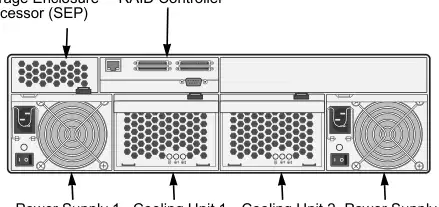
図 - クリックして拡大
図 - クリックして拡大

電源 1 冷却ユニット 1 電池付

電源2冷却ユニット 2

図1. VTrakのフィールド交換ユニット(FRU)

VTrakの問題を特定し、診断する主な手段は、LEDの色を観察および解釈することです。 次の2ページでは、このプロセスの議論が発見されています。

すべてのホットスワップ可能なコンポーネントは、コマンドラインユーティリティ(CLU)とWebPAMがそれぞれあなたの診断を行ない確認するための追加の助けを提供していますが、LEDで完全に診断することができます。 ページ 223 追加情報を参照してください。

RAID コントローラー

Page 193 of the Promise Technology 15110 user manual — TFTP サーバー ディレクトリ名
193ページ · クリックして拡大
193ページ

ファームウェアアップデート – WebPAM

ほとんどのアプリケーションで推奨されるファームウェア更新方法です。 所要時間約10分 CLU(ページ192)とシリアルポート接続(ページ194)に基づく代替方法があります。

準備方法

ファームウェアの更新が機能するためには、3つのことが必要です。

  • TFTPサーバーIPアドレス
  • TFTP サーバーディレクトリ名
  • ファームウェアイメージファイル

WebPAM PROユーティリティサーバーはTFTPサーバを組み込んでいます。 追加のソフトウェアは必要ありません。

TFTPサーバーIPアドレス

WebPAM PRO に、TFTP サーバーの IP アドレスを記述して、ファームウェアファイルをアップロードできます。

1. ツリービューのサブシステムアイコンをクリックします。
2. VTrak アイコンをクリックします。
3. ネットワーク管理アイコンをクリックします。
4. [設定]タブをクリックします。
5. TFTP サーバー IP アドレスを入力してください。
6. 完了したら、[送信]ボタンをクリックします。

TFTP サーバー ディレクトリ名

TFTPサーバーのディレクトリにファームウェアファイルがあるWebPAM PROを伝えなければなりません。 この関数を使用して、ディレクトリ名を検証または設定します。 デフォルトディレクトリはTFTP-Rootです。

1. ツリービューの管理ツールアイコンをクリックします。
2. ソフトウェア管理アイコンをクリックします。
3. TFTP サーバータブをクリックします。
4. TFTPディレクトリ名を入力してください。
5. 完了したら、[送信]をクリックします。
Page 194 of the Promise Technology 15110 user manual — ファームウェアアップデート
194ページ · クリックして拡大
194ページ
第6章 節メンテナンス

ファームウェアイメージファイル

Promise Techologyのウェブサイトから最新のファームウェア更新ファイルを入手し、上記のTFTPサーバーのディレクトリに保存する必要があります。

1. ブラウザをPromiseサイトに表示する(Popper)電子メール: [email protected]).
2. サポートメニューをクリックし、ダウンロードを選択します。
3. ポップアップメニューから、VTrakモデルとファームウェアを選択します。
4. クリックします。 Goボタン.
5. 最近のファームウェアファイルを選択し、リンクをクリックしてダウンロードします。
6. ファイルのダウンロードボックスで、[保存]をクリックします。
7. ファイルを解凍し、TFTPサーバーに指定されたディレクトリに配置します。

ファームウェアアップデート

VTrak サブシステムでファームウェアを更新するためにこの機能を使用します。

1. ツリービューの管理ツールアイコンをクリックします。
2. ソフトウェア管理アイコンをクリックします。
3. ファームウェア更新タブをクリックします。
4. ファームウェアファイルを選択します。 [ファームウェアのドロップダウン] メニューで選択します。

このメニューに表示されるファイルは、WebPAM PROを実行しているサーバーのTFTPディレクトリに保存されます。

5. 選択したファームウェアファイルで更新したいファームウェアのサブシステムをチェックします。
6. 完了したら、[送信]をクリックします。

選択したVTrakサブシステムのすべてのファームウェアが自動的に更新されます。 ファームウェアアップデートは10分程度かかります。 各サブシステムが更新が完了した後に再起動します。

Page 195 of the Promise Technology 15110 user manual — ファームウェアアップデート
195ページ · クリックして拡大
195ページ

ファームウェアアップデート – CLU

Telnet接続でファームウェア更新方法を使用します。 所要時間約10分

WebPAM PRO(ページ190)とシリアルポート接続を使用する代替方法に基づく優先メソッドも参照してください(194)。

準備方法

ファームウェアのアップデートが機能するためには、2つのことが必要です。

  • TFTPサーバー
  • ファームウェアイメージファイル

TFTPサーバー

WebPAM PROユーティリティサーバーはTFTPサーバを組み込んでいます。 ネットワークサーバにWebPAM PROをインストールしている場合は、追加のソフトウェアは必要ありません。

ファームウェアイメージファイル

Promise Techologyのウェブサイトから最新のファームウェア更新ファイルを入手し、TFTPサーバーのTTP-Rootディレクトリに保存する必要があります。

1. ブラウザをPromiseサイトに表示する(Popper)電子メール: [email protected]).
2. サポートメニューをクリックし、ダウンロードを選択します。
3. ポップアップメニューから、VTrakモデルとファームウェアを選択します。
4. クリックします。 Goボタン.
5. 最近のファームウェアファイルを選択し、リンクをクリックしてダウンロードします。
6. ファイルのダウンロードボックスで、[保存]をクリックします。
7. ファイルを解凍し、TFTPサーバーにTTP-Rootディレクトリに配置します。

ファームウェアアップデート

1. ファームウェアアップデート機能にアクセスするには、3を押してください。
現在のTFTPサーバーIPの住所192.168.10.5

TFTPサーバーIPアドレス(y/n)を変更しますか?>n

TFTPサーバーにファームウェアファイル名を入力してください>所在地:東京都港区赤坂1-12-32

現在のTFTPサーバーIPの住所192.168.10.5

VTrak のファームウェアをアップデートしました。(y/n)?>y

2. TFTP サーバーの現在のIPアドレスを確認してください。

変更が必要な場合は、プレス Y とりあえず エントリー. . それから新しいアドレスをタイプし、出版物を押して下さい エントリー.

Page 196 of the Promise Technology 15110 user manual — ファームウェアアップデート - CLU
196ページ · クリックして拡大
196ページ
第6章 節メンテナンス
3. ファームウェアイメージファイルの名前を入力して Enterを押します。

CLU は、TFTP サーバー IP アドレスを表示します。

4. Yを押してファームウェアの更新に進むように入力します。
TFTPサーバー192.168.10.5 更新は、開始しました。 ImgHeader 読み込み: PTIFの成功: 成功

VTrakが再起動した後に、新しいファームウェアは効果を発揮します。

ファームウェアアップデートは10分程度かかります。 ファームウェアアップデート後、VTrakは自動的に再起動します。

Page 197 of the Promise Technology 15110 user manual — ファームウェアアップデート
197ページ · クリックして拡大
197ページ

ファームウェアアップデート – シリアルポート

管理ポートがネットワーク接続やRS-232接続を必要としない場合にのみ、このファームウェア更新方法を使用します。 所要時間は30分程度で、VTrakモデルの全ての機種に適応します。

また、CLU(ページ192)に基づくWebPAM PRO(ページ190)と代替方法に基づいて優先するメソッドも参照してください。

ファームウェアの更新プロセスが何らかの理由で中断されるようにしないでください。 中断されたアップデートは、コントローラーを容量化します。

それからあなたは修理のために約束するためにコントローラーを戻しなければなりません。

ファームウェアイメージファイル

Promise Techologyのウェブサイトから最新のファームウェア更新ファイルを入手し、ホストPCに保存する必要があります。

1. ブラウザをPromiseサイトに表示する(Popper)電子メール: [email protected]).
2. サポートメニューをクリックし、ダウンロードを選択します。
3. ポップアップメニューから、VTrakモデルとファームウェアを選択します。
4. クリックします。 Goボタン.
5. 最近のファームウェアファイルを選択し、リンクをクリックしてダウンロードします。
6. ファイルのダウンロードボックスで、[保存]をクリックします。
7. ファイルを解凍します。

ファームウェアアップデート

1. VTrakとHost PCが実行されていることを確認してください。nullモデムケーブルは適切に接続され、正しいCOMポート設定があります。 これらの設定については、第2章を参照してください。
2. PCの端末エミュレーションプログラムを起動します。
3. CLUを起動すると、一度入力を押します。
4. VTrak を再起動します。 いずれかの方法を使用します。
  • メインメニューから1を押して2回入力してコントローラー管理画面へ。 それから5を押し、Rebootを選ぶために入って下さい。 それぞれ2つのプロンプトで、Yを押し、[再起動]を確認します。
  • VTrakの電源スイッチをOFFにし、再びオンにします。
Page 198 of the Promise Technology 15110 user manual — ファームウェアアップデート - シリアルポート
198ページ · クリックして拡大
198ページ
第6章 節メンテナンス
5. ターミナル画面を次の操作で見る:

DDRをスクラブし、プラットフォームのInit Doneを待ちます。 とりあえず

6. + で、Ctrl キーと F キーを同時に押します。

>BSP へのプロンプト変更。

7. BSP> 型負荷-r -v -b 0x01008000 -m y。

エントリーをダブルチェックします。 プレス エントリー.

このコマンドは Y-modem プロトコル経由でファイル転送を受け取る VTrak を読み込みます。 ロード操作時間が切れる前にファイル転送を開始するために約90秒かかります。

8. ファイル転送を開始します。 例えば、HyperTerminal を使っている場合:
  • 転送に移動 > ファイルを送信する
  • ファームウェアのイメージファイルをクリックして選択します。 例:VTrak-01.03.000.54.img
  • Y モードプロトコルを選択
  • 送信をクリック

転送は20分程度かかります。 完了すると、BSP>プロンプトが再出現します。

9. BSP>タイプptiflash -b 0x01008000。

エントリーをダブルチェックします。 プレス エントリー.

このコマンドはファームウェアのアップグレードファイルを検証し、バイナリイメージをVTrakのフラッシュROMに書きます。 所要時間約8分。 完了すると、BSP>プロンプトが再出現します。

10. リセットを入力し、Enterを押してVTrakの再起動を行います。

ファームウェア更新操作が完了しました。

Page 199 of the Promise Technology 15110 user manual — 電源を交換する
199ページ · クリックして拡大
199ページ

電源を交換する

Promise Technology 15110 — 電源を交換する diagram (page 199)
図 79

電源とファンを1台に交換します。 個別にサービス可能な部品はありません。 ツールは本手順で必要ありません。

電源を取除くために、次のことをして下さい:

1. 電源LEDがアンバーまたは赤であることを確認します。
2. 電源を切る。
3. 電源コードを抜く。
4. リリースボタンを押し、ハンドルを下方に表示(左)に引きます。
5. VTrakエンクロージャ(中央)の電源を引き出します。

電源をインストールするには、次の操作を行います。

1. 電源をエンクロージャに慎重にスライドさせます。
2. ハンドルをロックするまで上向きに押します(右)。
3. 電源コードに差し込みます。
4. 電源を切る。
5. 新しい電源LEDが緑色であることを確認します。

電源交換手順を完了します。

Page 200 of the Promise Technology 15110 user manual — 冷却ユニットファンを交換
200ページ · クリックして拡大
200ページ
第6章 節メンテナンス

冷却ユニットファンを交換

冷却ユニットの送風機(スクロールファン)は、個々の部品として交換されます。 各冷却ユニットに2つのファンがあります。 ツールは本手順で必要ありません。

ファン2 LEDファン1 LED

冷却ユニットがキャッシュバックアップバッテリーを外す予定の場合、システムは電源障害に脆弱になります。 キャッシュポリシーを一時的に設定して、この手順を開始する前に書き込みスルーします。 166ページを見る

ファンを交換するには、次の操作を行います。
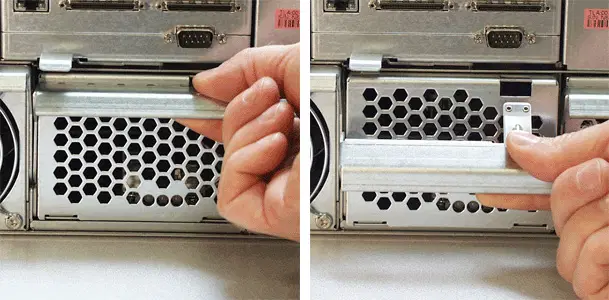
1. ファンLEDがアンバーまたは赤色で、ファン1か2(平均)かどうかを検証します。
Promise Technology 15110 — 冷却ユニットファンを交換 diagram (page 200)
図 80
2. リリースボタンを押し、上記のようにハンドルを下方に引きます。
Page 201 of the Promise Technology 15110 user manual — 冷却ユニットファンを交換
201ページ · クリックして拡大
201ページ
3. VTrakエンクロージャから冷却ユニットを引き出します。 VTrak冷却ユニットの一例を以下に示します。
Promise Technology 15110 — 冷却ユニットファンを交換 diagram (page 201)
図 81

冷却ユニットを開くには、次の操作を行います。

Promise Technology 15110 — 冷却ユニットファンを交換 diagram (page 201)
図 82

電池を取り外して下さい(現われれば)

4. 冷却ユニットに電池が入っている場合は、バッテリーコネクタ(バルブ)を取り外します。

サムネイルを押下

Page 202 of the Promise Technology 15110 user manual — 冷却ユニットファンを交換
202ページ · クリックして拡大
202ページ
第6章 節メンテナンス
5. サムネイルを右に表示する。 保持者は、サムネイルを所定の位置に保ちます。
Promise Technology 15110 — 冷却ユニットファンを交換 diagram (page 202)
図 83
6. 上記に示すように、冷却ユニットの上部と下部セクションを指す。
7. 下部セクションを把握し、上部のセクションを右に引きます。
Promise Technology 15110 — 冷却ユニットファンを交換 diagram (page 202)
図 84
Page 203 of the Promise Technology 15110 user manual — 冷却ユニットファンを交換
203ページ · クリックして拡大
203ページ
8. 冷却ユニットセクションを分離して送風機にアクセスします。
Promise Technology 15110 — 冷却ユニットファンを交換 diagram (page 203)
図 85

ファン 1 ファン 2

上部ファンは ファン1、下限のファンです。 冷却ユニットのLEDから(ページ197)上の図を参照し、どのファンが交換するかを知っています。
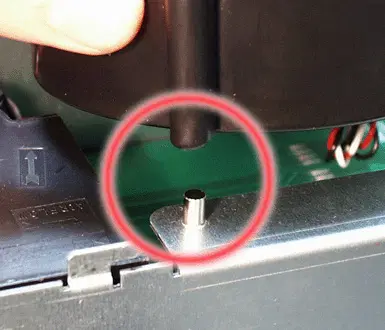
9. 取り付けピンを外して電気コネクタを取り外すファンを持ち上げます。
10. 新しいファンの電気コネクタを取り付け、配置します。
Promise Technology 15110 — 冷却ユニットファンを交換 diagram (page 203)
図 86
Page 204 of the Promise Technology 15110 user manual — 冷却ユニットファンを交換
204ページ · クリックして拡大
204ページ
第6章 節メンテナンス

上記に示すように、ファンを取り付けピンに設定してください。

Promise Technology 15110 — 冷却ユニットファンを交換 diagram (page 204)
図 87

ファンがハンドル(カバー)に向かって、外側に向いていることを確認してください。
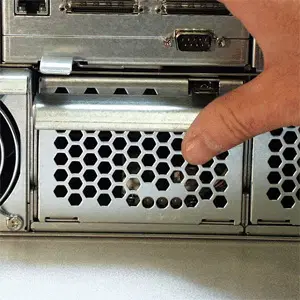
11. 冷却ユニットの上部セクションを下部に置き、トップロックを所定の位置にスライドさせます。
12. サムネイルを締める
13. 冷却ユニットに電池が入っている場合は、バッテリーコネクタを取り付けます。
14. 冷却ユニットをエンクロージャに慎重にスライドさせます。
Promise Technology 15110 — 冷却ユニットファンを交換 diagram (page 204)
図 88
15. ハンドルをロックするまで上向きに押します。
16. ファンLEDが緑色であることを確認します。

ファン交換手順を完了します。

Page 205 of the Promise Technology 15110 user manual — キャッシュバッテリーを交換
205ページ · クリックして拡大
205ページ

キャッシュバッテリーを交換

キャッシュバッテリーは、冷却ユニット1(左)にあります。 電池は個々の部品として取り替えられます。 ツールは本手順で必要ありません。

  • 電池が誤ったタイプに交換されている場合は、爆発の危険があります。
  • 電池を同梱する指示に従って使用したバッテリーの処分。
  • バッテリーが削除されると、システムに電源異常が発生します。 キャッシュポリシーを一時的に設定して、この手順を開始する前に書き込みスルーします。 119ページ(WebPAM PRO)または166ページ(CLU)を参照してください。

キャッシュバッテリーを交換するには、次の操作を行います。

1. バッテリーLEDがアンバーまたは赤(バルブ)であることを確認します。
2. リリースボタンを押し、上記のようにハンドルを下方に引きます。

バッテリーLED

Page 206 of the Promise Technology 15110 user manual — キャッシュバッテリーを交換
206ページ · クリックして拡大
206ページ
第6章 節メンテナンス
3. VTrakエンクロージャから冷却ユニットを引き出します。

コネクターを漂流させて下さいブラケットから電池を持ち上げて下さい

4. コネクターを取り外し、ブラケット(カバー)から電池を持ち上げて下さい。
5. ブラケットに新しい電池を置き、コネクターを付けて下さい。
6. 冷却ユニットをエンクロージャに慎重にスライドさせます。
7. ハンドルをロックするまで上向きに押します(後)。
8. バッテリーLEDが緑色であることを確認します。

バッテリー交換手順を完了します。

Page 207 of the Promise Technology 15110 user manual — SEPを交換する
207ページ · クリックして拡大
207ページ

SEPを交換する

ストレージエンクロージャプロセッサ(SEP)は、ファン、可聴アラームとバッテリーを管理し、システム電圧および冷却機能の監視を行います。 ツールは本手順で必要ありません。

SEPは熱可逆装置ではありません。 削除する前にVTrakを電源ダウンします。

LEDカラーだけでSEPを交換しないでください。 Promiseテクニカルサポートにより、SEPを強制的に交換するだけです。 245ページを見る
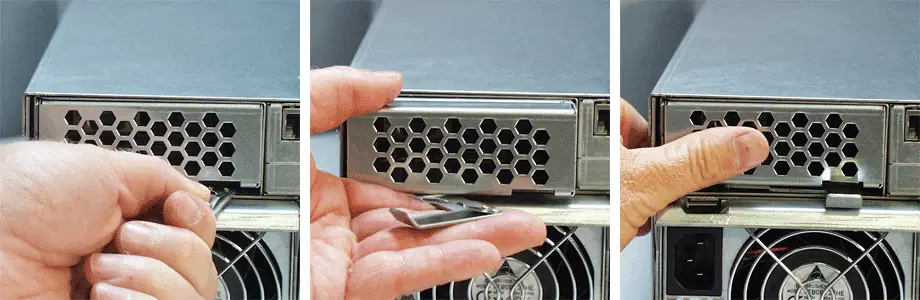
Promise Technology 15110 — SEPを交換する diagram (page 207)
図 89

SEPを削除して交換するには、次の手順を実行します。

1. VTrak をパワーダウン。
2. ハンドルをつかみ、あなた(左に)に向かって引きます。
3. ハンドルを握り、エンクロージャ(カバー、中心)からSEPを引っ張って下さい。
4. エンクロージャに新しいSEPを現行します。
5. 画面上でSEP(右)を座席に押下します。 SEPが適切に座席をつけているので、ハンドルはスイングします。
6. VTrak をパワーアップ。

これは、ストレージエンクロージャプロセッサの交換手順を完了します。

Page 208 of the Promise Technology 15110 user manual — RAID コントローラーを取り替えて下さい
208ページ · クリックして拡大
208ページ
第6章 節メンテナンス

RAID コントローラーを取り替えて下さい

RAID コントローラーは、論理ドライブを監視し管理します。 このコントローラーが置換されると、すべての論理ドライブデータや構成はディスクドライブに保存されているためそのまま残っています。

RAID コントローラーは熱可逆装置ではないです。 削除する前にVTrakを電源ダウンします。

LEDカラーだけではRAIDコントローラーを交換しないでください。 Promise テクニカル サポートによって、RAID コント ローラーを強制的に交換するだけです。 245ページを見る
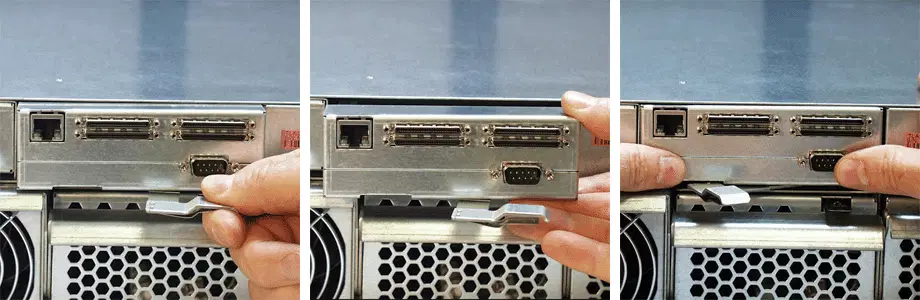
Promise Technology 15110 — RAID コントローラーを取り替えて下さい diagram (page 208)
図 90

RAID コントローラーを取り外し、交換するには、次の操作を行います。

1. VTrak をパワーダウン。
2. ネットワーク、SCSI および null のモデム ケーブルを削除します。
3. ハンドルをつかみ、あなた(左に)に向かって引きます。
4. コントローラーをつかんでエンクロージャ(above、中心)から取り出して下さい。
5. これにより、新しいコントローラーをエンクロージャにスライドさせます。
6. コントローラー(右)を座席にフロントを押します。 コントローラーが適切に座席を置いたので、ハンドルはスイングします。
7. ネットワーク、SCSI および null モデム ケーブルを添付します。
8. VTrak をパワーアップ。

RAID コントローラーの交換手順を完了します。

Page 209 of the Promise Technology 15110 user manual — RAID コントローラーを取り替えて下さい
209ページ · クリックして拡大
209ページ
Page 209 of the Promise Technology 15110 user manual — RAID コントローラーを取り替えて下さい
Page 210 of the Promise Technology 15110 user manual — RAIDの紹介
210ページ · クリックして拡大
210ページ

第7章:技術の背景

  • RAID入門(下)
  • RAIDレベル(ページ214)を選ぶ
  • ストライプブロックサイズの選択(ページ217)
  • ギガバイト境界 (ページ 217)
  • 初期化 (ページ 217)
  • ホットスペアドライブ(s) (ページ 218)
  • パーティションと論理ドライブをフォーマット(ページ218)
  • キャッシュ設定 (ページ 219)
  • RAIDレベル移行(ページ219)

RAIDの紹介

RAID(独立したディスクの冗長配列)は、複数のハードドライブがディスクアレイで組み合わせられるようにします。 ディスク配列の全部または一部を論理ドライブに形成します。 オペレーティング・システムは、論理ドライブを単一の記憶装置として見、のような扱う。 RAID ソフトウェアおよび/またはコントローラーは、そのすべての個人ドライブを独自に処理します。 RAIDの利点は以下を含むことができます。

  • サーバのパフォーマンスを向上するためのデータ転送速度が高まります
  • 単一ドライブ指定のための全面的な貯蔵容量の増加(、C、D、Eなど)
  • ハードドライブの故障時に連続したシステム動作を保証するためのデータ冗長/フォールト許容

異なる種類のディスク配列は、さまざまな組織モデルを使用し、利点が異なります。 このページでは、RAIDレベルを選択しているか確認しています。 次の輪郭は、RAIDディスク配列の各タイプのプロパティを破棄します。

Page 211 of the Promise Technology 15110 user manual — RAID 0 - ストライプ
211ページ · クリックして拡大
211ページ

RAID 0 - ストライプ

ディスク配列がストライプされると、複数のディスクドライブのセクター間でデータの読み込みおよび書き込みブロックが解釈されます。 ディスク配列を形成するドライブまたは「メンバー」間でワークロードがバランスをとるので、パフォーマンスは向上します。 性能、データストレージの効率性に推奨されるIdenticalドライブ。 ディスク配列のデータ容量は、最小のディスクアレイメンバーの容量によって乗算されたドライブのメンバーの数と等しいです。

図1. RAID 0 複数のドライブ間でデータをストライプする

例えば、100GBと3つの120ギガバイトドライブは460 GBの代わりに400ギガビット(4 x 100ギガワット)ディスク配列を形成します。

VTrak の RAID 0 ディスク配列は 1 つ以上のディスクドライブで構成されます。

データストライプ・ディスクドライブ

Page 212 of the Promise Technology 15110 user manual — RAID 1 – ミラーリング
212ページ · クリックして拡大
212ページ
第7章技術背景

RAID 1 – ミラーリング

ディスク配列がミラーリングされると、同一のデータは一組のディスクドライブに書かれています。読み物は並列で行われます。 読み取りは、エレベーターの検索と負荷分散技術を使用して実行され、作業荷重が最も効率的な方法で分布されます。 ドライブが忙しくないため、データに近い位置を先にアクセスします。

1つのディスクドライブが失敗するか、または間違いを持たせば RAID によって、他の映されたディスク ドライブは機能し続けます。 これは、欠陥許容と呼ばれます。 また、スペアディスクドライブが存在する場合、交換用ドライブとして予備駆動が使用され、残りの優れたドライブからデータをミラーリングし始めます。

図2. RAID 1 は 2 つのドライブに同一データを映します

ミラーリングのデータ冗長性のため、ディスク配列の容量は最小限のディスクドライブのサイズだけです。 例えば、200GBの容量を組み合わせた100ギガバイトディスクドライブは、ミラー付きディスク配列でセットアップすると使用可能なストレージが100ギュッとなります。 RAID 0 のストライプと同様に、異なる容量のディスクドライブを使用する場合は、より大きなドライブに未使用能力もあります。

VTrak の RAID 1 ディスク配列は 2 つのディスクドライブで構成されます。

データ ミラー・ディスクドライブ

Page 213 of the Promise Technology 15110 user manual — RAID 3 - 専用パリティでストライプするブロック
213ページ · クリックして拡大
213ページ

RAID 3 - 専用パリティでストライプするブロック

RAID レベル 3 は、ディスクの配列をディスクドライブ全体にデータを整理し、この目的のために専用のディスクドライブにパティ情報を格納します。 複数のディスクドライブを同時にアクセスし、パシティデータを提供することでパフォーマンスを向上させることができます。 ディスクドライブの故障の場合、残りのデータとパーソナリティ情報に基づいてRAIDシステムによってデータを再計算することができます。

RAID 3 ディスク配列の調節可能なブロックサイズは、システムのための典型的な I/O 要求のサイズに基づいてパフォーマンス調整を可能にします。 ブロックサイズは、ディスク配列が作成される時に設定されなければならず、動的に調整できません。 一般的に、RAID Level 3は、各I/Oのパーリティ再計算のための専用のパシティドライブに行く重作業負荷のためにランダムな書き込み性能を下げる傾向があります。

データのドライブパーティードライブ

図3. RAID 3 はデータをストライプし、専用のパーティドライブを追加します。

RAID 3 ディスク配列の容量は、最小ドライブサイズで複数のディスクが 1 つ未満を駆動します。 したがって、RAID 3ディスク配列((4)100 GBのディスクドライブは300GBの容量を持っています。 ディスクの配列は、容量が200GBです。

VTrak の RAID 3 ディスク配列は、3 ~ 15 個のディスクドライブで構成されます。

データ ストリップ

Page 214 of the Promise Technology 15110 user manual — RAID 5 - 分散型パーソナリティでストライプするブロック
214ページ · クリックして拡大
214ページ
第7章技術背景

RAID 5 - 分散型パーソナリティでストライプするブロック

RAID 5 は、ディスクドライブにパシティデータが分散されていることを除いて上記のように RAID 3 と似ています。 各ケースでは、パシティーデータは対応するデータブロックよりも異なるディスクに保存されます。

RAID 5 は、ハードドライブの効率的な使用を可能にし、最も汎用性の高い RAID レベルです。 ファイル、データベース、アプリケーション、Webサーバーの運用に適しています。

図4. RAID 5 は、データとパーソナリティ情報をすべてドライブします。

RAID 5 ディスク配列の容量は、最小限のディスクドライブサイズで複数のディスクドライブが1つ未満です。 したがって、4つの100 GBディスクドライブを備えたRAID 5ディスク配列は、300GBの容量を持っています。 2つの120 GBディスクドライブと1 100 GBのディスクドライブを備えたディスク配列は、200 GBの容量を持っています。

VTrak の RAID 5 ディスク配列は 3 つから 15 個のディスクドライブで構成されます。

分散型パーティー・データブロック・ディスクドライブ

Page 215 of the Promise Technology 15110 user manual — RAID 10 – ミラーリング/ストライプ
215ページ · クリックして拡大
215ページ

RAID 10 – ミラーリング/ストライプ

ミラーリング/ストライプは RAID 0とRAID 1ディスク配列の2種類を組み合わせます。 重複してデータを保護しながら、データの読み書きを並行してパフォーマンスを向上させることができます。 インストールするには、RAID 10のディスクドライブが4台以上必要です。 4ディスクドライブの配列で、1つのドライブペアが一緒に映し出され、2番目のドライブペアを剥いでいます。

図5. RAID 10 は 1 つのドライブの組でデータ ミラーをとり、それを除去します 2つのドライブペア

データの容量は、RAID 1ディスク配列に似ています。また、冗長性専用のストレージ容量の半分が半数です。 RAID 10 を使用するために追加プラスは、多くの状況では、そのようなディスク配列が二重障害耐性を提供します。 ディスクの配列が2つのディスクドライブに失敗するに応じて動作し続けることを許可している二重障害。

VTrak の RAID 10 ディスク配列は 4 つから 14 つのディスクドライブで構成されます。

データストライプ・データミラー・ディスクドライブ

Page 216 of the Promise Technology 15110 user manual — RAID 50 - 分散型パリティのストライプ
216ページ · クリックして拡大
216ページ
第7章技術背景

RAID 50 - 分散型パリティのストライプ

RAID 50 は、RAID 5 と RAID 0 の両方の機能を組み合わせたものです。 RAID 0 でディスクを分割し、RAID 5. のように分散したパーティを使用します。 RAID 50はデータ信頼性、優れた全体的な性能を提供し、より大きい容積のサイズを支えます。 RAID 50 は 2 つのディスクドライブが失敗してもデータがまだ利用できるので高い信頼性を提供します(各々のデータ除去の 1 つ)。
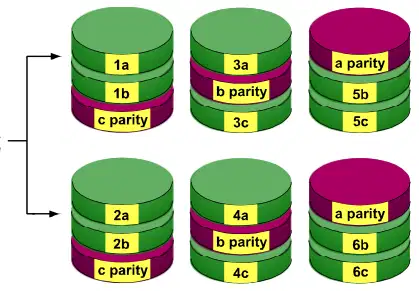
図 - クリックして拡大
図 - クリックして拡大

図6. RAID 50 分散型パーティディスク配列のストライプ

VTrak の RAID 50 ディスク配列は 6 ~ 15 個のディスクドライブで構成されます。

分散型パティ・データストライプ・ディスクドライブ

Page 217 of the Promise Technology 15110 user manual — 利点の欠点
217ページ · クリックして拡大
217ページ

RAID レベルを選択する

VTrakディスク配列のRAIDレベルを選択するときに考慮すべきいくつかの問題があります。 それぞれの選択肢にいくつかの利点、欠点およびアプリケーションを要約する次の議論。

RAID 0

利点の欠点

ストライプディスクの配列を実装し、データをブロックに分割して各ブロックが別々のディスクドライブへ書き込みます。

故障耐性がないため、真の RAID ではありません

たった1つのドライブの失敗は、失われたディスク配列のすべてのデータになります

I/O のパフォーマンスは、多くのチャネルとドライブを横断する負荷を広げることによって大幅に改善されます

ミッションクリティカルな環境で使用すべきではありません

並列計算の頭上が関与しない

RAID 0 の推奨アプリケーション

  • 画像編集
  • プレス前のアプリケーション
  • 高帯域幅を必要とするアプリケーション

RAID 1

利点の欠点

シンプルなRAIDストレージサブシステム設計

非常に高いディスクの頭上 - 総容量の50%だけを使用して下さい

同一のデータが2つの異なるドライブに存在するので、データの要求を並列で処理することで読み取り性能を向上させることができます。

RAID 1 の推奨アプリケーション

  • 会計処理
  • ペイロール
  • 財務・業績
  • 非常に高い可用性を必要とする任意のアプリケーション
Page 218 of the Promise Technology 15110 user manual — 利点の欠点
218ページ · クリックして拡大
218ページ
第7章技術背景

RAID 3

利点の欠点

読みやすいデータ転送率

ディスク配列に多くのデータが書かれていると、パーリティドライブはボトルネックになることができます

ディスク障害は、スループットに著しい影響を持っています

RAID 3 の推奨アプリケーション

  • 画像編集
  • プレプレスアプリケーション
  • 高スループットを必要とするアプリケーション

RAID 5

利点の欠点

読み取りデータトランザクション率

ディスク障害は、スループットに中程度の影響をもたらします

媒体 データトランザクション率を書き込みます

よい総計の移動率

RAID 5 の推奨アプリケーション

  • ファイルとアプリケーションサーバー
  • サーバのイントラネット
  • WW、Eメール、ニュースサーバ
  • 汎用性の高い RAID レベル

RAID 10

利点の欠点

セグメントが RAID 0 ディスク配列であるミラー化されたディスクアレイとして実装

非常に高いディスクの頭上 - 総容量の50%だけを使用して下さい

複数のストライプセグメントにより、高いI/O率を実現

RAID 10 の推奨アプリケーション

  • イメージングアプリケーション
  • データベースサーバ
  • 一般的なファイルサーバ
Page 219 of the Promise Technology 15110 user manual — 利点の欠点
219ページ · クリックして拡大
219ページ

RAID 50

利点の欠点

読み取りデータトランザクション率

RAID 5よりも高いディスクのオーバーヘッド

媒体 データトランザクション率を書き込みます

よい総計の移動率

大容量サイズに対応

RAID 50 の推奨アプリケーション

  • ファイルとアプリケーションサーバー
  • 取引処理
  • 小さなファイルにアクセスする多くのユーザーとオフィスアプリケーション

高い信頼性

Page 220 of the Promise Technology 15110 user manual — 初期化
220ページ · クリックして拡大
220ページ
第7章技術背景

ストライプブロックのサイズの選択

ストライプブロックサイズは4KB、8KB、16KB、32KB、64KBにセットできます。

64 KB はデフォルトです。 性能に直接影響する選択です。 ストライプブロックサイズを選択すると考慮すべき2つの問題があります。

  • ディスクの配列内の任意のディスクドライブに見つかった最小キャッシュバッファよりも、ストライプブロックサイズを等しいか小さくします。 より大きな値がディスクの配列を遅くします。なぜなら、小さなキャッシュバッファーを持つディスクは複数のアクセスに対してより多くの時間が必要で、バッファを埋めるからです。
  • データの検索が、データベースやビデオアプリケーションなど固定サイズのデータブロックで構成されている場合は、そのデータをストライプブロックサイズとして保存します。

一般的には、メールやPOS、Webサーバが小さいストライプブロックサイズを好む。 ビデオおよびデータベースのアプリケーションは、より大きなストライプブロックサイズを好む。

ギガバイト境界

ギガバイト境界機能は、ドライブが失敗したディスク配列のために設計され、ユーザーは同じ容量またはより大きいドライブを取り替えることができません。 代わりに、Gigabyte Boundary機能は残りの作業ドライブ(例えば80.5GBのドライブが80GBまで丸められる)よりも若干小さい(1ギガバイト以内)交換ドライブのインストールを可能にします。 ドライブが失敗し、正確な交換モデルは利用できなくなった場合に便利です。 VTrak では、この機能は常に有効になっています。

初期化

初期化は、すべてのディスクドライブ上の全てのデータビットをゼロに設定するプロセスです。 ドライブから既存のデータを消去する効果があります。 このアクションは、ディスク配列の正確なパーティーを4つのドライブ以上で作成するのに特に役立ちます。

初期化は RAID 1, 3, 5, 10, 50 に適用されます。 これらのディスク配列の1つを自動的に作成すると、ディスクアレイは初期化されます。 手動でディスク配列を作成すると、初期化するかを選択できます。

ディスク配列が作成され、ディスクの配列のサイズに応じて終了までに時間がかかる場合があり、初期化プロセスはすぐに始まります。 初期化が進んでいる間、ディスク配列は利用できます。

Page 221 of the Promise Technology 15110 user manual — パーティションと論理ドライブをフォーマット
221ページ · クリックして拡大
221ページ

ホットスペアドライブ(s)

ホットスペアは、ディスクアレイシステムに接続されているディスクドライブですが、ディスク配列のメンバーとして割り当てられません。 障害のあるディスク配列の機能内のドライブの失敗の場合、ホットスペアは無効なドライブを交換するためにディスクアレイのメンバーとしてアクティブになります。

VTrak は、ディスクの配列に失敗したディスクドライブを 1 つの利用可能な場合は、割り当てられていないドライブと交換します。 不割り当てされたドライブは、任意のディスク配列の一部ではありません。 そのようなドライブは、 ホットスペア ドライブ。 種類は2つあります。

  • Global – VTrak のディスク配列に利用できる不割り当てられたディスクドライブ。
  • 専用 – 指定ディスク配列でのみ使用できる非署名のディスクドライブ。

ホットスペアポリシー機能を使用すると、ディスクドライブの故障時にディスクアレイが任意の不割り当てられたディスクドライブまたは指定されたドライブにアクセスするかどうかを選択できます。 このページのビューには、127(WebPAM PRO)または168(CLU)のページでこの設定方法に関する情報をご覧いただけます。

予備ドライブは、失敗したドライブの場所とRAIDシステムがすぐにドライブにデータを再構築し始めます。 再ビルドが完了すると、ディスク配列が障害のある状態に戻ります。

失敗したドライブが交換されると、新しいドライブは熱く予備品として自動的に認識され、その後のドライブ欠陥の場合に活動化されます。

ホットスペアドライブを維持することは、ドライブ障害が発生した場合にディスクアレイの完全性を保護するための良い予防策です。

パーティションと論理ドライブをフォーマット

システム内の固定ディスクメディアの他のタイプと同様に、RAID 論理ドライブは使用前にパーティションとフォーマットする必要があります。 別の固定ディスクがそうであるように、論理ドライブに分割およびフォーマットの同じ方法を使用して下さい。

使用するオペレーティングシステムによっては、異なる種類のパーティションに適用されるさまざまな容量制限がないかもしれません。

Page 222 of the Promise Technology 15110 user manual — RAIDレベル移行
222ページ · クリックして拡大
222ページ
第7章技術背景

キャッシュ設定

各物理ディスクドライブにVTrakコントローラーと別のものにはデータキャッシュがあります。 キャッシュは RAID管理とデータ転送活動中に揮発性メモリにデータを保持します。 ニーズに合ったキャッシュ設定の適切な組み合わせで、VTrakの効率性とパフォーマンスを向上させることができます。

物理ドライブはキャッシュを書く – ディスクドライブに書き込みキャッシュをアクティブ化します。

バックキャッシュを書く – VTrak のコントローラーキャッシュの書き込みバック機能を有効にします。 書き込みバックキャッシュは、I/O操作後にデータを保持し、データを記述したコントローラを指示します。 ディスクドライブが忙しくないとすぐにデータが書かれています。

このアクションは、ディスク配列の可用性を増加させます。 ディスクドライブにデータが書かれている前に電源が失敗すると、データは失われます。

VTrakのコントローラーキャッシュには、バックアップバッテリーが搭載されており、キャッシュを強制的に送出し、定期的に電源を取り戻すことができるまでは、その中のキャッシュデータを保持します。 バッテリーの状態は、WebPAM PROが106ページとCLUで報告されています。

代替は、実際に持っているときだけデータをディスクに書き込まれていると報告する書き込みスルーキャッシュポリシーです。

設定を行う場所

WebPAM PROでは、これらの関数は以下です。

  • [ディスク配列] アイコンをクリックし、[設定]タブをクリックします。 ページを見る 119

CLUでは、これらの関数は以下です。

  • ドライブ書き込みキャッシュ - メインメニューから、2 Enterを押します。 2 入力します。 見る ページ 155
  • VTrakのキャッシュポリシー - メインメニューから、3 Enter を押してください。 4 入力します。 3 入ます。 ページを見る 166

RAIDレベル移行

にほんご 移行 ディスク配列は、次のいずれかのどちらかをするかです。

  • RAID レベルを変更する
  • ディスクドライブの数を増やす(拡張と呼ばれるいくつかの時間)

既存の機能ディスク配列に、既存データを妨害することなく移行します。 ディスク配列が移行中は、データにアクセスすることができます。 移行が完了すると、ディスクの配列は異なる RAID レベルと/または大容量になります。

Page 223 of the Promise Technology 15110 user manual — RAID 1 •
223ページ · クリックして拡大
223ページ

異なる種類のディスク配列は、さまざまな組織モデルを使用し、利点が異なります。 以下の概要は、Promise製品がサポートするRAIDの各タイプのプロパティを破棄します。

冗長性を増加させる

から

容量の性能はLoseを加えます

RAID 50 RAID 10 •

RAID 3/5 •

  • RAID 0

RAID 10 RAID 50 •

RAID 3/5 •

  • RAID 0

RAID 3/5 RAID 50 •*

RAID 10 •

  • RAID 0
  • RAID 1 RAID 50
  • RAID 10
  • RAID 3/5
  • RAID 0
  • RAID 0 RAID 50
  • RAID 10
  • RAID 3/5

RAID 1 •

* 既存の冗長性を増加させる

Page 224 of the Promise Technology 15110 user manual — ディスク配列拡張の範囲
224ページ · クリックして拡大
224ページ
第7章技術背景
  • ターゲットディスク配列は、ソースディスクの配列よりも多くのディスクドライブを必要とする場合があります
  • ターゲットディスク配列が、ディスクドライブのEVEN数を必要とする場合しかし、ソースディスクアレイはODD番号を持っている場合は、移行プロセスの一部としてディスクドライブをADD
  • ディスクの配列にディスクドライブの数を減らすことはできません。ターゲットディスク配列がソースディスクレイジャーよりも少ないディスクドライブを必要とする場合でも、
  • RAID 1(ミロリング)は2つのドライブのみで動作します。 シングルドライブ RAID 0 ディスク配列または単動の JBOD のみ、RAID 1 に移行できます。 その他の RAID レベルは、移行するためにあまりにも多くのドライブを使用します
  • 同期、再構築およびPDMなどの重要な活動や実行中のときにディスク配列を移行することはできません

ディスク配列拡張の範囲

現在のディスク配列のサイズに応じて、ディスクの配列を拡大できる大きさに制限があります。

SCSIとFibre Channel HBAカードおよびPCオペレーティングシステムは10バイトのLBAフォーマットをサポートしています。 つまり、ディスク配列は最大で4億のアドレスブロックやセクターを持つことができるということです。

ディスク配列の容量を見つけるためにセクターのサイズによってブロックの数を乗算します。

4,000,000,000ブロックx 1セクターあたりの512バイト= 2,048,000百万バイトのデータを2TBドライブに。

その結果、上記の表に示すようにディスク配列拡張時に対象範囲制限があります。 たとえば:

  • 2.5TBディスクの配列を最大4 TBまで拡張できます。
  • 1.9TBディスク配列を最大2TBまで拡張できます。

次のページでチャートを参照してください。

Page 225 of the Promise Technology 15110 user manual — 現在のLDサイズ 最高のLDの拡張のサイズ セクター サイズ
225ページ · クリックして拡大
225ページ

現在のLDサイズ 最高のLDの拡張のサイズ セクター サイズ

8 から 16 TB 16 の TB 4096 バイト

4 から 8 TB 8 ビット 2048 バイト

2 から 4 TB 4 の TB 1024 バイト

0 から 2 TB 2 ビット 512 バイト

WebPAM PRO や CLU を直接して、ディスク配列を拡大し、最大拡張サイズを超えて展開できます。 ただし、拡張が終了したらディスク配列はテーブルにリストされている最大サイズとなります。

ディスク配列を最大展開サイズよりも大きい必要が生じた場合:

1. 現在のディスク配列からデータをバックアップします。
2. 現在のディスク配列を削除します。
3. 目的の容量で新しいディスク配列を作成します。
4. データを新しいディスク配列に復元します。
Page 226 of the Promise Technology 15110 user manual — CLUは問題について報告します
226ページ · クリックして拡大
226ページ

第8章 トラブルシューティング

  • VTrak は Beeping (below) です。
  • CLUは問題(下)を報告する
  • WebPAM PRO 問題報告 (ページ 224)
  • LEDディスプレイアンバーまたはレッド(ページ226)
  • イベント通知応答(ページ230)
  • クリティカル&オフラインディスクアレイ (ページ 234)
  • エンクロージャの問題 (ページ 235)
  • 接続の問題 (ページ 239)

VTrakのトラブルシューティング手順について説明します。

VTrak はビープイング

VTrakの可聴アラームには4つのサウンドパターンがあります。

  • ビープ。 ビープ。 ビープ。 – ディスク配列が再構築されていることを示します
  • ビープ・ベップ、ベープ・ビープ、ビープ=ビープ – ディスク配列が重要なことを示す
  • ビープ・ベップ・ベープ ビープ・ベップ・ベープ – フィールド置換ユニット(FRU)の問題を示す
  • 10秒連続ビープ – ディスク配列がオフラインであることを示す

おすすめ 234ページで「クリップ&オフラインディスクアレイ」。

詳細は、FRUsの「エンクロア」をご覧ください。

CLUは問題について報告します

CLUはVTrakの様々な問題について報告することができます。 それらを見るためには、CLUは開かなければなりません。 対応する機能を選択すると、条件が示されます。

この例では、ディスク配列のステータスを確認してみましょう。

1. CLU を開きます。
2. プレス3とディスク配列管理を選択するために入力します。
3. ディスク配列のステータスを観察します。

IDの名前 RAID SBS CAPのメンバーPDステータス 1 Array1 5 64K 239GB 1-2,4 機能的な 2 Array2 1 64K 35ギガバイト 3,5 クリティカル

Page 227 of the Promise Technology 15110 user manual — WebPAM PRO は問題を報告します
227ページ · クリックして拡大
227ページ

上記の例では、ディスク配列「Array2」が重要となります。 おすすめ 234ページで「クリップ&オフラインディスクアレイ」。

WebPAM PRO は問題を報告します

WebPAMは、次の方法でユーザーに継続的な監視と報告することにより、あなたの論理ドライブやエンクロージャをトラブルシューティングするのに役立ちます。
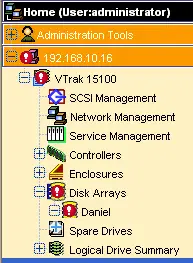
Promise Technology 15110 — WebPAM PRO は問題を報告します diagram (page 227)
図 92 · WebPAM PRO は問題を報告します
  • ツリービューの赤い円を表示(上昇)
  • 設定ごとにメールメッセージを送信する
  • 設定ごとにポップアップメッセージを表示(above)
  • イベントログに記録を保持する(アーカイブ)
Page 228 of the Promise Technology 15110 user manual — WebPAM PRO は問題を報告します
228ページ · クリックして拡大
228ページ
第8章トラブルシューティング
Promise Technology 15110 — WebPAM PRO は問題を報告します diagram (page 228)
図 93 · WebPAM PRO は問題を報告します
  • 選択したコンポーネントの [管理ウィンドウ] (Above) にフル情報を表示する

これらのリンクをクリックすると、特定のトラブルシューティングトピックが表示されます。

  • 「イベント通知応答」ページ 230
  • 234ページ上の「クリティカル&オフラインディスクアレイ」
  • このページの「よくある質問」241ページ
Page 229 of the Promise Technology 15110 user manual — LEDsの表示はアンバーか赤くまたは
229ページ · クリックして拡大
229ページ

LEDsの表示はアンバーか赤くまたは

フロントパネル

電源が切替されると、VTrakの正面にLEDを点灯します。
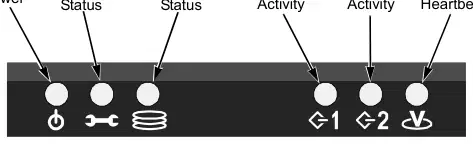
図 - クリックして拡大
図 - クリックして拡大

図4. VTrak 15110 フロント パネル LEDs

起動が完了すると、VTrakは正常に機能します。

  • コントローラー LEDは5秒間、より暗い 5秒のための1秒あたりの緑の点滅を、5秒の再度点滅します。
  • 電力、FRUおよびディスク配列LEDsは絶えず緑を表示します。
  • そのチャネルに活動があるとSCSI LEDsは緑を点滅します。

次のページを、表紙に表示します。

このページでは6つのラベル/ショートテキストを表示
パワーフルステータス・ディスクアレイ・SCSI-1活動・SCSi-2アクティビティ・コントローラーハートビート・状態
Page 230 of the Promise Technology 15110 user manual — SCSI-1 SCSI-2
230ページ · クリックして拡大
230ページ
第8章トラブルシューティング

電源システム ノーマルn/a n/a

ファンまたはバッテリーの問題

FRU* システム オフ 通常 n/a

ドライブ システムオフノーマルn/aの論理的なドライブ クリティカル

SCSI-1 SCSI-2

なしの接続 n/a活動n / a n / a

コントローラー システムオフn/a Normal** n/a n/b

* フィールド交換ユニット。 「n/a」とは、この状態がこのLEDに当てはまらないことを意味します。

** 5つの緑の点滅、1秒あたりの1;暗い10秒;5の緑は跳ね上がります。

フィールド置換可能なコンポーネントの詳細については、189ページを参照してください。 重要かつオフラインの論理ドライブに関する議論については、234ページをご覧ください。

このページでは10以上のラベル/ショートテキストを表示
ステート · LED の ・ダークステディ・点滅・グリーンアンバーレッド・グリーン・ファン・バッテリー・故障・論理・ロジカルドライブオフライン
Page 231 of the Promise Technology 15110 user manual — ダークステディ
231ページ · クリックして拡大
231ページ

ドライブステータスインジケータ

各ドライブキャリアに2つのLEDがあります。 パワーとディスクドライブの存在、そして駆動の現在の状態を報告します。

運転の状態の電力活動

図5. VTrakドライブキャリアLEDs。

通常の条件下では、電力/活動およびディスク状態LEDは緑色表示する必要があります。

ダークステディ

フラッシュ

緑のアンバーレッド

緑が丘

パワー・アクティビティなしドライブ駆動プレゼン活動 n/a n/m

状態 無電力ドライブOK n/aの運転の再構築

「n/a」とは、この状態がこのLEDに当てはまらないことを意味します。

おすすめ 234ページで「クリップ&オフラインディスクアレイ」。

ステート · LED の · ドライブ間違い

Page 232 of the Promise Technology 15110 user manual — LED
232ページ · クリックして拡大
232ページ
第8章トラブルシューティング

エンクロージャの背部

VTrakのフロントパネルにFRUステータスLEDがアンバーまたはレッドを表示すると、VTrak背面にあるLEDを確認します。 これらのLEDは、フィールド交換可能なユニットのステータスを与えます。

ストレージエンクロージャプロセッサ(SEP)
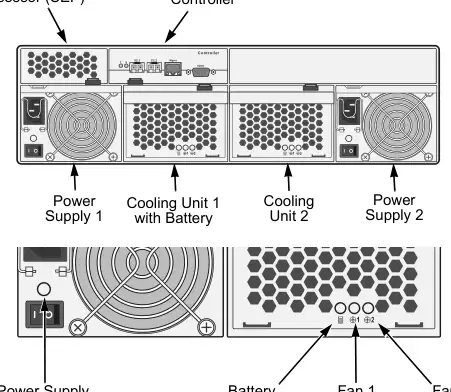
図 - クリックして拡大
図 - クリックして拡大

LED

LED

図6. VTrakの裏面にLEDs

通常の条件の下で、電源、電池およびファンLEDsは緑を表示する必要があります。 VTrak 15000シリーズでは、左の冷却ユニットはキャッシュバックアップバッテリーを収納していますが、右側の単位は使用していません。
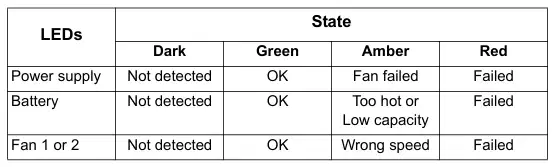
図 - クリックして拡大
図 - クリックして拡大

電池は熱いですか低容量のOK Tooを検出しません

ファン1か2 検出されない OK 失敗した速度

このページでは5つのラベル/ショートテキストを表示
RAID コントローラー・電源 LED ・LED電池・ファン 1 ・ ファン 2
Page 233 of the Promise Technology 15110 user manual — イベントアクション
233ページ · クリックして拡大
233ページ

コンポーネントのインストールを確認するには、コンポーネントを交換するのと同じ手順に従ってください。ただし、元のコンポーネントを再インストールしますが、新しいものではなく。 ほとんどの場合、このアクションは悪い接続を修正し、VTrakがコンポーネントを検出できるようにします。 このアクションが問題を修正しない場合は、ユニットを交換します。 説明は189ページをご覧ください。

イベント通知応答

イベント通知を選択すると、WebPAM PROはポップアップやメールメッセージをステータスに送信します。 通知選択に依存するメッセージ(ページを参照)とVTrakで現在起こっているもの。

下のグラフは、対応するメッセージが表示された場合に提案されたアクションを与えます。

イベントアクション

コントローラー不明のエラーが管理者に未指定の問題*

データ解析エラー SCSIデータ解析エラー*

コマンドパーリティエラーSCSIのコマンドラインエラー。*

バスリセット 初期化器は、SCSIバスをリセットするコマンドを送信し、問題を修正しました。*

回復不能なエラーは、問題をクリアするために約束製品を再起動します。*

タスクをアソートする 通常イベント。 ユーザアクションの結果。

ACAクリア オートコンテントアライアンス条件をクリアしました。*

LUN は通常のイベントをリセットします。 ユーザアクションの結果。

初期化エラーSCSI/FCイニシエータのエラー。*

違法二次識別対象は、異なるLUNでメッセージを特定する2番目のターゲットが受け取った。*

メッセージのパーリティエラーSCSI/FCメッセージパシティエラー*

バスはVTrakが再起動しました。*

※これらのメッセージの1つが問題を示す事態は必ずしも示されません。 ただし、これらのメッセージが繰り返し表示される場合はテクニカルサポートにお問い合わせください。

接続はログインの正常な結果を作りました。

接続通知、コント。

コントローラ通知 · 接続通知

Page 234 of the Promise Technology 15110 user manual — イベントアクション
234ページ · クリックして拡大
234ページ
第8章トラブルシューティング

イベントアクション

接続 ロギングの通常の結果が失われます。 また、SCSI/FCケーブルやネットワーク接続が悪いことによるものもあります。

ディスクダウンは、関与するディスクドライブを特定します。 システムを電源を下し、ドライブを削除およびテストして下さい。 必要に応じてドライブを交換します。

ディスクドライブに差し込まれたディスクはエンクロージャに差し込みました。 ノーマル。

ディスクアクセスリトリー このディスクドライブを視聴します。 問題が主張したら、システムに動力をつけて下さい、ドライブを取除き、テストして下さい。 必要に応じてドライブを交換します。

ディスクCRCエラーは、関与するディスクドライブを特定します。 システムを電源を下し、ドライブを削除およびテストして下さい。 必要に応じてドライブを交換します。

ディスクドライブを識別します。 システムを電源を下し、ドライブを削除およびテストして下さい。 必要に応じてドライブを交換します。

ディスクリザーブセクタエラー

ロジカルドライブを新規論理ドライブとして作成しました。 ノーマル。

論理ドライブを削除するには、論理ドライブが削除されました。 ノーマル。

論理ドライブ クリティカル ホット・スペアーが有効になっている場合、新しいディスクドライブで自動的に論理ドライブを再構築します。 失敗したドライブを識別し、取り替えて下さい。

熱い予備がなければ、論理ドライブは失敗したドライブを再建しようとします。 このアクションが繰り返すと、テストや修理または交換用のドライブを外します。

ロジカルドライブオフライン Promiseのウェブサイトに移動し、と呼ばれるドキュメントをダウンロードします 配列の回復プロシージャ テクニカルサポートに連絡するか、または連絡して下さい。

ロジカルドライブの移行開始

論理ドライブの拡張またはRAIDレベル変更を開始。 ノーマル。

論理ドライブ通知、輪郭。

このページでは6つのラベル/ショートテキストを表示
ディスク通知 ・ディスク SMART 障害・ディスク ECC エラー・ディスク不良セクタ・ディスクタイムアウト ロジカルドライブ通知
Page 235 of the Promise Technology 15110 user manual — イベントアクション
235ページ · クリックして拡大
235ページ

イベントアクション

ロジカルドライブの移行が完了しました

拡張またはRAIDレベル変更の論理ドライブが終了しました。 ノーマル。

論理ドライブのマイグレーション停止

ユーザは拡張または RAIDレベル変更を中止しました。 ノーマル。

ロジカルドライブの改造開始

再建を開始。 コントローラーの設定により自動的に発生します。 ノーマル。

ロジカルドライブの改造が完了しました

再構築完了。 ノーマル。

論理ドライブの改造は停止しました

ユーザは、再構築を中止しました。 ノーマル。

論理ドライブ同期開始

同期が始まります。 コントローラーの設定により自動的に発生します。 ノーマル。

論理ドライブ同期が完了しました

同期が終了しました。 ノーマル。

論理ドライブ同期停止

ユーザは同期を中止しました。 ノーマル。

論理ドライブ同期比較エラー

データの不透明度が発見され、修正された。 頻繁に表示される場合は、テクニカルサポートにお問い合わせください。

論理ドライブ同期内部エラー

データの不透明度が確認されていない テクニカルサポートにお問い合わせください。

論理ドライブ完全な初期化の開始

本格初期化が始まりました。 ノーマル。

論理ドライブ完全な初期化は完了しました

完全な初期化は終わりました。 ノーマル。

論理ドライブ完全な初期化は停止しました

ユーザは、論理ドライブフル初期化を中止しました。 ノーマル。

論理ドライブクイック初期化開始

クイック初期化が始まりました。 ノーマル。

論理ドライブクイック初期化完了

速い初期化は終わりました。 ノーマル。

論理ドライブ通知、輪郭。

Page 236 of the Promise Technology 15110 user manual — イベントアクション
236ページ · クリックして拡大
236ページ
第8章トラブルシューティング

イベントアクション

論理ドライブ速い初期化は停止しました

ユーザは、迅速な初期化を中止しました。 ノーマル。

論理ドライブパーセント完了

論理ドライブの同期または再構築の割合で進行します。 ノーマル

エンクロージャの電源ダウン電力はオフに転換しました。 電源オンを回して下さい。

エンクロージャのパワーアップ電源はオンです。 ノーマル。

管理者に不明なエラー未指定の問題がエンクロージャーを解除します。 こんな感じで

頻繁にメッセージが表示され、故障やテクニカルサポートに触れる。

WebPAMのEnclosure1をクリックすると、過熱条件の位置を識別できます。 エンクロージャの周りに十分なスペースがあることを検証します。 どのファンも動くか、気流が妨げていないことを確認してください。 問題の修正

エンクロージャ ファン停止 WebPAMのEnclosure1をクリックして、失敗したファンを識別します。 必要に応じて置換します。

エンクロージャ3.3ボルトレンジは、コントローラー管理に移動します >エンクロージャ

管理 > CLUの電圧。 または、WebPAMのEnclosure1をクリックして電源ステータスを確認します。 必要に応じて置換します。

エンクロージャ 5ボルトの範囲

エンクロージャ 12ボルトの範囲

バッテリー温度上昇は、WebPAMのEnclosure1をクリックして確認します

過熱状態。 問題の修正

ノーマル。

しきい値の下の電池容量

電池を取り替えて下さい。

電池容量 通常正常な。

バッテリー放電はSEPの問題になる可能性があります。 繰り返し表示される場合は、テクニカルサポートにお問い合わせください。

ノーマル。

電池寿命は電池を取り替えました。

このページでは4つのラベル/ショートテキストを表示
エンクロージャの通知 ·温度・電池の温度低下の上のエンクロージャ•電池維持モード
Page 237 of the Promise Technology 15110 user manual — 再構築
237ページ · クリックして拡大
237ページ

クリティカル&オフラインディスクアレイ

ドライブが削除または失敗したときに、断層耐性ディスク配列 - RAID 1, 3, 5, 10 そして 50 — 重要な行きます。 ディスク配列の障害許容が生じたため、データはまだ利用可能でオンラインです。 しかし、ディスク配列が重要な場合、ディスクアレイは障害の許容を失い、パフォーマンスに悪影響を及ぼす可能性があります。

障害が削除されたドライブによって引き起こされた場合、ドライブは別のドライブに交換する必要があります。 RAIDシステムを再構築し、最適な構成を復元するために同じか大きいです。

障害のあるディスク配列がオフラインで行く場合は、Promiseのウェブサイト()に移動します。電子メール: [email protected]) と呼ばれる文書をダウンロードし、 配列の回復プロシージャ.

ドライブが削除または失敗したときに、非故障の許容ディスク配列-RAID 0 - オフラインで行きます。 ディスク配列が不耐性ではないため、ディスクアレイに保存されたデータはアクセスできません。

1つのディスクドライブが失敗すると、すべてのデータをディスク配列に失われます。 失敗したドライブを交換する必要があります。 すると、ディスク配列が複数のディスクドライブを持っていたら、ディスクの配列を削除して再作成します。 バックアップソースからデータを復元します。

ディスクドライブ失敗時

VTrakは、ディスクドライブの故障を警告するために可聴で視覚的なインジケーターの両方を提供します。 ディスクドライブが失敗したりオフラインで行なうときに、次のようになります。

  • ディスク配列LEDは緑色からアンバーに変化します
  • ディスクキャリアの状態は緑色から赤色に変わります
  • 可聴アラームを繰り返し2つの短いビープ音
  • WebPAM PROとCLUは、条件を報告します

再構築

通常、ディスク配列は自動的に再構築を開始します。 ディスク配列は、この時間にアクセスすることができますが、読み込み/書き込みのパフォーマンスを通常のものよりも遅くなる可能性があります。

  • ホットスペアドライブが提供され、有効化されている場合は、コントローラーはホットスペアと再構築ディスクの配列情報およびデータをアクティブにします。
  • 空き容量がない場合、交換ディスクドライブをインストールするまではコントローラーを待機します。 ディスク配列はクリティカルなままになります。
Page 238 of the Promise Technology 15110 user manual — エンクロージャの問題
238ページ · クリックして拡大
238ページ
第8章トラブルシューティング

熱い予備品ドライブを使って

ディスク配列がホットスペアを使用して、それ自体を再構築した後:

1. 失敗したドライブを交換します。
2. 自動再構築とホットスペアポリシーをチェックして、ディスクアレイ(s)が新しいドライブを ホットスペアとして認識することを確認します。

熱い予備ドライブなしで

熱い予備ドライブが利用できなければ、VTrakはディスク配列を再構築しず、それは重大なままになります。

交換ディスクドライブをエンクロージャにインストールすると、自動再ビルドオプションが有効になっている場合は、新たに設置されたディスクドライブ上の情報とデータを自動的に復元します。

自動再構築およびホットスペアポリシーの設定を有効にするには、ページ119(WebPAM)または168(CLU)を参照してください。

交換ディスクドライブが以前の別のディスク配列の一部だった場合は、CLUを使用して置換ディスクドライブのリザーブセクタを拭きます。 156ページ参照

エンクロージャの問題

WebPAMは、注意が必要なコンポーネントを識別するためにツリービューの赤い円を表示します。

Promise Technology 15110 — エンクロージャの問題 diagram (page 238)
図 97
Page 239 of the Promise Technology 15110 user manual — 熱い予備品ドライブを使って
239ページ · クリックして拡大
239ページ

ツリービューのホスト上に赤い円が現れた場合、エンクロージャアイコンをクリックします。 エンクロージャ画面が表示されます(下)。
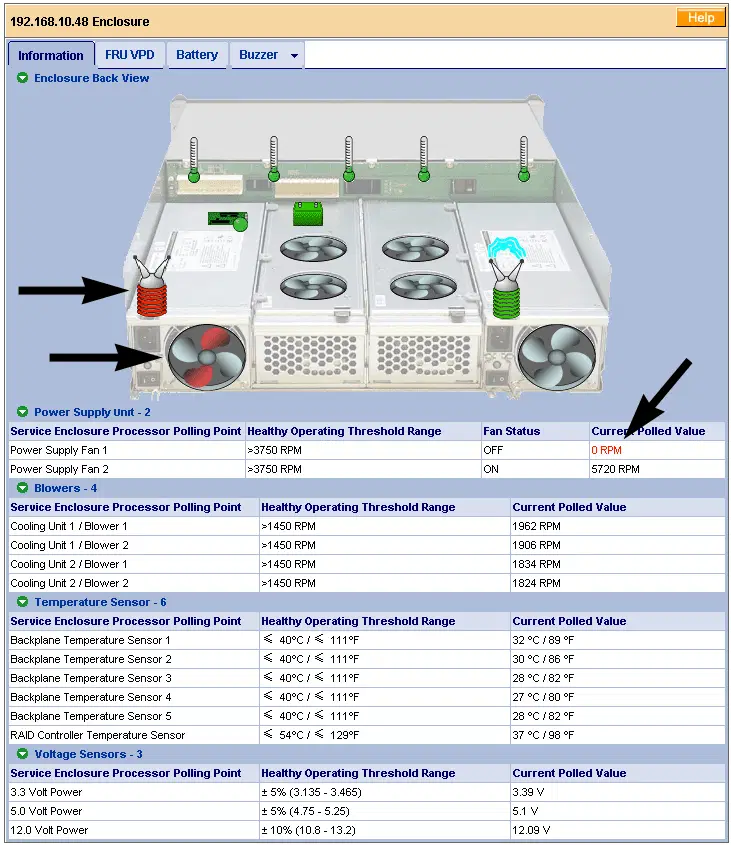
Promise Technology 15110 — 熱い予備品ドライブを使って diagram (page 239)
図 98

この例では電源ファンが回転しなくなり、故障を指摘しています。 エンクロージャ図は、失敗したファンを識別するために色と動きの変化を表示します。 この場合、電源を交換する必要があります。

Page 240 of the Promise Technology 15110 user manual — 熱い予備品ドライブを使って
240ページ · クリックして拡大
240ページ
第8章トラブルシューティング

過熱は、ディスクドライブの故障やコントローラーの機能障害につながる可能性があるため、潜在的に深刻な状態です。
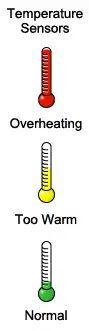
Promise Technology 15110 — 熱い予備品ドライブを使って diagram (page 240)
図 99
Promise Technology 15110 — 熱い予備品ドライブを使って diagram (page 240)
図 100

通常、過熱の結果から:

  • ファンの失敗
  • エンクロージャのまわりの空気循環をかみそり

WebPAMは、高温でのファンに失敗したことを報告しました。 VTrakでは2種類のファンがあります。

  • 電源 1ファン 各2ファン合計
  • 冷却ユニット、各2ファン4名

電源ファンが故障した場合は、電源を交換する必要があります。 冷却ユニットファンが故障した場合は、冷却ユニットを外し、ファン自身だけに交換できます。

Promise Technology 15110 — 熱い予備品ドライブを使って diagram (page 240)
図 101

どちらの手順でもツールは必要ありません。 ファンを交換するための指示は197ページを参照してください。

VTrakエンクロージャの周りの空気循環は、より複雑な問題になる可能性があります。 温度計アイコンを使用して、特定のホットスポットを見つけるのに役立ちます。 条件を確かめて下さい:

  • ファンを妨げる累積された塵か目的
  • VTrakと壁または他のオブジェクトの背面間5インチ(13センチメートル)スペースが最小限に
  • VTrakが動作する95°F(35°C)上の周囲温度

VTrakを冷やすには、以下を実行します。

  • 上記に示した問題の修正
  • 電源を切って、それを1時間以上置くようにして下さい

過熱すること

Page 241 of the Promise Technology 15110 user manual — 熱い予備品ドライブを使って
241ページ · クリックして拡大
241ページ

VTraksには冗長電源が搭載されています。 デュアル電源の利点は、失敗するべき1つである、もう一方が故障したものになるまでサブシステムに電力を供給し続けることです。 VTrakは、単一の電源で動作することができます。 その結果、電源が1つに失敗した場合は、条件を認識するためにフロントパネルLEDまたはWebPAMを見なければなりません。

Promise Technology 15110 — 熱い予備品ドライブを使って diagram (page 241)
図 102

電源はホットスワップ対応で、悪いものを交換する際にVTrakを走らせることができます。 しかし、故障した電源を外すために注意しておきたいのではなく、VTrakはすぐに停止し、システムが動力を与えられ、再び起動するまでデータが利用できなくなるでしょう。

上記と同様に、電源ファンが故障した場合は電源を交換する必要があります。 ファンが冷やすことなく、電源は過熱し、最終的にとにかく失敗します。

手順には工具は必要ありません。 電源を交換するための手順については、196ページを参照してください。
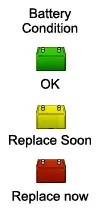
Promise Technology 15110 — 熱い予備品ドライブを使って diagram (page 241)
図 103

VTrakは、キャッシュのバックアップ力としてバッテリーを使用しています。 電源異常が発生した場合は、最大72時間までデータを保持するためにバッテリーがキャッシュを有効にします。 通常のVTrak操作中にバッテリーが充電されます。

ほとんどの場合、交換電池をインストールすると、マージンまたは故障した状態が正しいでしょう。 バッテリーは左の冷却ユニットにあります。 アクセスのための冷却ユニットを削除します。 電池は熱スワップ可能です。

手順には工具は必要ありません。 バッテリー交換に関する説明は202ページをご覧ください。

電源供給 · バッテリー

Page 242 of the Promise Technology 15110 user manual — シリアル接続
242ページ · クリックして拡大
242ページ
第8章トラブルシューティング

接続の問題

手順に従ってPromise製品をインストールするとき クイックスタートガイド とりあえず ユーザーマニュアル、あなたの装置を初めて働かせるために得る少し悩みがなければなら。 しかし、接続の問題は、ユーザーの障害やインストーラの欠陥ではないことを認識することができます。 文書では、すべての考えられる問題がカバーできませんが、いくつかのガイドラインは有用かもしれません。

接続の問題は、ほとんどすべての電気システムで故障の大部分を引き起こします。 ケーブルとコンポーネントのインストールが正しい間、それらは正しく機能しないか、またはまったく同じようにします。

  • コネクターは汚れるか、または腐食します
  • コネクターは緩くまたは傷つくです
  • ケーブルは外で見ますが、内部の開路があります
  • 間違ったケーブルが使用されました

VTraksは、各特定のモデルに必要な新しいケーブルと式典のフルセットで出荷します。 これらのコンポーネントを必ず使用してください。1.)それらは、RAIDサブシステム、2の適切なものです。これらは真新しい状態であり、3.)VTrakの購入で支払いました。

SCSI 接続

VTrak 15110は、コマンドと管理情報を渡るネットワーク接続を使用します。 SCSIバスでデータを送信。

SCSI接続は、物理的(外側)と電気的(内側)です。 物理的な接続を見ることができます。きれいにしたり、別のケーブルを試すことができます。 SCSI IDやアドレスを設定する際に、ファームウェアとソフトウェアによって電気接続が行われます。 SCSIチェーンはIDコンフリクトの完全不耐性です。 競合している場合、SCSIチェーン上のデバイスは解決するまで正しく動作しません。 VTrakクイックスタートガイド(印刷済み)またはVTrackユーザーマニュアル(ソフトウェアCD上)とコンソールラン設定、ターゲットIDの設定、統計情報およびSCSI情報トピックを確認してください。

VTrak RAID サブシステムは、SCSIチェーン上の他のデバイスの存在に敏感です。 他のデバイスをSCSIチェーンとVTrakに接続しないでください。

シリアル接続

VTrak はコマンドラインユーティリティ (CLU) のシリアル接続を使用します。 通常、ユーザーはグラフィックユーザーインターフェイスのWebPAMを好む。 しかし、CLUは同じジョブをすることができます。 ネットワーク接続がダウンしたときに動作します。

Page 243 of the Promise Technology 15110 user manual — ネットワーク接続
243ページ · クリックして拡大
243ページ

VTrak では、CLU を使用して WebPAM に接続するために管理ポート IP アドレスを設定する必要があります。 ネットワーク接続(以下)でこの問題が議論されます。 セットアップと接続に関する詳細情報については、ユーザーマニュアルのVTrakクイックスタートガイドまたは第2章を参照してください。

CLUは制御と管理が行なわれますが、データの移動もしていません。 VTrak で供給される null-modem ケーブルを介して通信します。 直通のシリアルケーブルは、この目的のために動作しません。 おそらくCLUは頻繁に使用し、ケーブルを切断および貯えたいと思う。 接続したままにして、必要なときに必ずそこにいることを確認してください。

ネットワーク接続

VTrakは、キャビネットの背面にRJ-45管理ポートコネクタを持っています。 ギガビットイーサネットコネクタでネットワークに接続できます。 VTrak は、IPアドレスを持つ他の PC、サーバーなどのネットワーク上のノードになります。 工場から出荷するVTrakは10.0.0.2のIPアドレスです。 アドレスをネットワークで動作させるものに変える必要があります。 上記のようにCLUを使用して初期IPアドレスの設定を行います。 WebPAM を使用して、その後の IP アドレスの変更を行うことができます。

接続性 LED活動LED

VTrak Management Portは、DHCP サーバーからIPアドレスの割り当てを受け付けることができることに注意してください。 VTrak のコマンドラインユーティリティ (CLU) を使用して、この機能を有効にします。 DHCP のサポートが有効になっていない場合、ネットワーク上の DHPE サーバーがある場合には、VTrak の Management Port IP アドレスを別のノードに不当に割り当てる可能性がある。 PCのモニターに警告するかもしれません。 この場合、WebPAMが接続できないことがあります。 ネットワーク管理者が適切な配置を操作できるようにします。

Page 244 of the Promise Technology 15110 user manual — よくある質問
244ページ · クリックして拡大
244ページ

第9章:サポート

  • よくある質問(以下)
  • テクニカルサポート(ページ245)へのお問い合わせ
  • 限定保証(ページ248)
  • 修理用返品商品(ページ249)

よくある質問

VTrakでどんなディスクドライブを使うことができますか?

VTrak はシリアルATAディスクドライブを使用するように設計されています。 また、Ultra ATA 133/100/66ディスクドライブをPromise Technologyから利用可能なオプションのPATA-to-SATAアダプタで使用できます。

UltraTrakからディスクドライブを取ったり、VTrakに入れたり、論理的なドライブ(配列)の侵入を防ぐことができますか?

あり。 VTrakはUltraTrackと同じ論理ドライブフォーマットを使用します。 既存のPATAドライブにPST-to-SATAアダプタを購入するには、Promiseテクノロジーにお問い合わせください。

既存のSCSIカードをVTrakで使用できますか?

SCSIカードが160MB/秒以上のデータ転送速度を持っている場合は、LUNをサポートし68ピンVHDCI外部接続をしている場合は、VTrakで使用できます。

SCSIカードに68ピンHD外部コネクタがある場合、Promise Technologyから64ピンVHDCISCSIケーブルへオプションの 68 ピン HDCIを購入できます。

現在の80MB/s SCSIカードで最大性能を発揮しますか? 160 MB/s SCSIカードを購入する必要がありますか?

VTrakは、チャネルごとの100MB/秒以上の持続的なスループットの測定されたピークを持っています。 80MB/s SCSIカードを使用すると、一定の条件下で性能ボトルネックが生じる。 それらの条件がどのくらい頻繁に起こるか、どのように深刻な状況を推定する必要があります。 すると、SCSIカードのアップグレードが早いかどうかを判断できます。

どのVTrakサブシステムが1つのSCSIチェーンに接続できますか?

単一のSCSIチェーン上で最大8台まで接続できます。

SCSIカードを同じVTrakに繋げることはできますか?

あり。 VTrakには2つのSCSIチャンネルがあり、同じPCや異なるPCにカードが含まれているかにかかわらず、2枚のSCSIカードに接続することができます。 詳しくは、16ページをご覧ください。

Page 245 of the Promise Technology 15110 user manual — 第9章:サポート
245ページ · クリックして拡大
245ページ

同じSCSIチェーンでVTrakを他のデバイスに接続できますか?

ナンバー 他のデバイスをSCSIチェーンにVTrakに接続しないでください。 VTrak を監視し、同じ PC から他の SCSI デバイスを実行したい場合は、別の SCSI カードを PC に追加します。

同じSCSIチェーンでVTrakを接続して、Promise UltraTrackとして接続できますか?

ナンバー 他のプロミス製品をSCSIチェーンにVTrakと接続しないでください。 同じPCからVTrakとUltraTrackを監視したい場合、別のSCSIカードをパソコンに追加します。

VTrakが完全に起動したときにどのように伝えられますか?

VTrakが完全に起動すると、電源、FRUおよびディスクアレイLEDは緑色に点灯します。 コントローラーLEDは5回点滅し、秒1度で2回点滅します。 5秒間暗くなり、5回の接続が再び行われます。

VTrakの設定と使用方法の詳細について教えてください。

これを読んで下さい VTrak 15110 ユーザーマニュアル. . VTrakの設定、トラブルシューティングおよびメンテナンスに関する詳細情報が含まれています。

なぜVTrakはコマンドラインユーティリティに付属していますか?

まず、VTrak を WebPAM PRO管理ソフトウェアが接続できるようにするために、管理ポート IP アドレスに割り当てます。 第二に、ネットワーク障害が発生した場合はVTrakにアクセスすることができます。

シリアルケーブルが接続され、VTrakは実行中で指定設定をしましたが、シリアル接続では動作しません。 これからは?

PC BIOSの設定にアクセスし、シリアルポートを有効にします。

WebPAM PROにログインしようとしましたが、ブラウザは「表示できません」というメッセージが表示されました。問題は何ですか?

ブラウザは、WebPAMが応答しなかったことを早々に決めました。 リフレッシュボタンをクリック。 このアクションは通常、ログイン画面を上に表示します。

私はWebPAM PRO上でSubystemを作成しましたが、私はそれをクリックしたときに何も起こりません。 問題は何ですか?

PCとVTrakの間にネットワーク接続が壊れているか、またはVTrackはオフに機能します。 必要に応じて、VTrakの接続または電源を割り当てて固定します。

VTrakのシリアル(RS-232)ポートを介してWebPAM PROを接続できますか?

ナンバー VTrakシリアルポートは、HyperTerminal接続のみです。

Page 246 of the Promise Technology 15110 user manual — 第9章:サポート
246ページ · クリックして拡大
246ページ
第9章支援サービス

自社のイントラネット上でVTrakにアクセスすることができます。 しかし、外部のインターネット接続からアクセスできません。 インターネット接続の仕組みは?

この条件はVTrakと関連していませんが、ファイアウォールやネットワーク接続プロトコルによります。 MIS管理者に連絡する

UltraTrakなどの他のプロミス製品では、ホストPCのIPアドレスをWebPAM PROで使用し、RAIDサブシステムに接続します。 VTrakが異なる理由

UltraTrakは、ホストPCに接続するためにIn-Band SCSI技術を使用しています。 VTrak は、ホスト PC に接続してネットワーク接続をおこないます。 そのため、IPアドレスを要求します。 VTrakのiSCSI接続は、データを移動するためのものです。

VTrak の RAID 1 ディスク配列は 2 つのディスクドライブで構成される理由

VTrakでは、RAID 1ディスク配列がマッチしたペアで動作します。 しかし、あなたは1つのRAID 1ディスク配列だけに限定されません。 VTrak は最大 7 RAID 1 ディスク配列をサポートし、最大 14 個のディスクドライブを使用します。 または、単一の RAID 10 ディスク配列をデータミラーリングと最大 14 個の物理ドライブで作成できます。

各 RAID レベルに使用できるディスクドライブの数の詳細については、207 ページを参照してください。

VTrak のディスク配列は 2.199 テラバイトに制限されていますか?

ナンバー 2.199 TBディスクの配列サイズ制限はVTrakには適用されません。 お使いのオペレーティングシステムが2.199TBを超えるディスク配列をサポートするかどうかを確認してください。

VTrak でディスク配列が 2.199 TB を超える場合、なぜ 2.199 t を超えたディスクの配列を拡大できないのでしょうか?

問題は、オペレーティングシステムと管理できるLBAのセクターの数やサイズ制限です。 ディスク配列拡張のための詳細情報とオプションについては、221ページを参照してください。

CLU、WebPAM PRO および VTrak のドキュメントでは、「論理ドライブ」または「ディスクアレイ」という用語が使われています。この変更はなぜ起きましたか?

ディスク配列は、物理ディスクドライブの構成されたコレクションです。 論理ドライブはディスク配列から作られています。 論理ドライブは、オペレーティングシステムが単一のボリューム(単一ディスクドライブだった場合)として認識するエンティティティです。 ディスク配列と論理ドライブ機能を分離して、RAID管理オプションをさらに提供できるようにします。

UltraTraks は 2 つあり、WebPAM を使って監視しています。 既存のWebPAMの設定でVTraksを監視できますか?

ナンバー VTrak Software CDからWebPAM PROをインストールします。

Page 247 of the Promise Technology 15110 user manual — 第9章:サポート
247ページ · クリックして拡大
247ページ

VTrakはLCDパネルがありません。 セットアップとディスク配列の作成方法は?

VTrak の設定とディスク配列の作成方法は、WebPAM PRO のページ111またはコマンドラインユーティリティで、161ページ上の 2 つの方法があります。

なぜ、再構築、同期化、拡張および移行の操作はデータの移動と比較してそれほど長くかかりますか?

データを移動すると、操作は読み込みから書き込み、複数のファイルをチェックします。 再構築、同期化、拡大および移行には、各ディスクドライブ上のすべての論理ブロックアドレスまたは個々のデータブロックの読み込み、書き込みとチェックが含まれます。 さらに、これらの操作が行われる間にディスク配列は使用可能です。 これらの追加要件は複雑性を高め、より多くの時間を取る。

VTrakですべてがうまく機能していることを確認するにはどうすればよいですか?

VTrakには、電源やフィールド交換可能なユニット(FRU)とディスク配列のステータスを監視するためにフロントにいくつかのLEDが搭載されています。 これらが緑色であるとき、VTrakは正常に機能します。

ディスク配列が重要な場合、どうなりますか?

VTrakの正面に、ディスクアレイLEDがアンバーと可聴アラーム音を回します。 この条件は第4章で記述されます VTrak ユーザーマニュアル ソフトウェアCDに。

VTrakは電源を1つだけ使用できますか?

はい、VTrakを1つの電源で実行できます。 電源が故障した場合には、VTrakは引き続き稼働する2つの電源があります。 しかし、意図的にこの利点を無視する1つの電源を残します。 電源を切るたびに、電源を入れ替えます。

Page 248 of the Promise Technology 15110 user manual — 北アメリカ・南米
248ページ · クリックして拡大
248ページ
第9章支援サービス

テクニカルサポートへのお問い合わせ

Promiseテクニカルサポートは、Promiseユーザーに対して情報やアップデートにアクセスするためのいくつかのサポートオプションを提供しています。 当社の製品情報の更新を最も効率的なサービスおよびサポートに提供する、当社の電子サービスの1つを使用することをお勧めします。

ご連絡をいただく場合は、下記までお問い合わせ下さい。

  • 製品モデルとシリアル番号
  • BIOSとドライババージョン番号
  • 問題・状況の説明
  • システム構成情報:マザーボードとCPUタイプ、ハードドライブモデル(s)、SATA/ATAPIドライブ&デバイスなど

テクニカルサポートサービス

約束オンラインTMWebサイト http://www.promise.com/ は、 (技術文書、ドライバー、ユーティリティなど)

北アメリカ・南米

電子メールサポート@約束.com

ファックス技術サポート(048) 228-1097 注意:テクニカルサポート

電話テクニカルサポート(048) 228-1400オプション4 7:30-5:30pm M-F Pacific標準時間

ご支援のお願い

プライミステクノロジー株式会社 サインインテクニカル サポート580の綿木ドライブMilpitas、CA 95035、米国
Page 249 of the Promise Technology 15110 user manual — パシフィックリム
249ページ · クリックして拡大
249ページ

ヨーロッパ、アフリカ、中東

電子メール サポートサポート@promise.nl

ファックス技術サポート+31(0)40 256 9463の保持:テクニカル サポート

電話テクニカルサポート +31(0)40 235 2600 8:30-5:00pm オランダ時間

ご支援のお願い

テクノロジー ヨーロッパ B.V サインインテクニカルサポート Luchthavenweg 81-125 5657 EA Eindhoven、オランダ

電子メール サポートサポート-de@約束-emea.com

ファックス技術サポート+49(0)2 31 56 76 48 - 29 注意:テクニカル サポート

テクニカルサポート +49(0) 2 31 56 76 48 - 0 8:30-5:00pm ドイツ時間

ご支援のお願い

PromiseテクノロジードイツATNテクニカルサポート Europaplatz 9 Dortmund, ドイツ

パシフィックリム

電子メールサポート@約束.com.twの

ファックス技術サポート+886 3 564 53 13 注意:テクニカル サポート

テクニカルサポート +886 3 578 23 95 (終了) 8873) 9:00-5:30pm 台湾時間

ご支援のお願い

プライミステクノロジー株式会社 担当:テクニカルサポート2F、No. 30、業界 E. ロード IXサイエンスベース工業団地、台湾、R.O.C。

Page 250 of the Promise Technology 15110 user manual — ファックス技術サポート86-10-8857-8015 注意:テクニカル サポート
250ページ · クリックして拡大
250ページ
第9章支援サービス

中国の中国

Eメールサポートサポート中国@約束.com

ファックス技術サポート86-10-8857-8015 注意:テクニカル サポート

大画像 : 2018年10月8日(金)〜12月31日(土)

ご支援のお願い

約束の技術中国 Attn:技術サポート室1205のタワー3 Webokの時間センター、No.17南中区金路通りハイ ディアン地区、北京100081、P.R。 中国の中国

Page 251 of the Promise Technology 15110 user manual — その他の保証の免責条項
251ページ · クリックして拡大
251ページ

限定保証

プライミステクノロジー株式会社 製品の配送から元のエンドユーザーに3年間の保証をします。

a)プロダクトはPromiseの指定に合わせます;

b) プロダクトは材料および技量で正常な使用の下で欠陥から自由です。サービス。

この保証:

a) 購入日当日の新規およびカートン内の商品のみに適用されます。

b)譲渡不可

c) 元の購入請求書のコピーを伴った場合にのみ有効です。

d)予備品、ファンおよび電源で有効ではないです

この保証は、以下の欠陥に適用されるものではありません。

a) 不適切なメンテナンスや、エンドユーザーによる不正な変更(s)の処理

b)プロダクトのための環境の指定の外の操作;

c) 事故、誤用、過失、不当な申請、虐待、自然または個人的な災害、あるいは約束や不正行為によるサービスセンター以外の者によるメンテナンス。

その他の保証の免責条項

本保証は、部品や労力のみをカバーしており、上記に明示的にセットされているソフトウェア項目のカバレッジを除外します。

上記、約束DICLAIMSの明示的に設定されている場合を除き、法令等により表明または黙示を問わず、制限なく製品に関するあらゆる目的、品質、商取引性、非侵害に対するフィットネスのための保証などを含みます。 いかなる製品にも、他の商品を使用するための適合性について保証または表明することはありません。 お客様が製品を選択する際に、商品の選択および選択した製品の互換性と使用目的の他の商品の使用に適していることを確認するために全責任を負います。

どの製品もエラーから解放されているか、またはコンピュータシステムに問題なくインターフェイスするという保証はありません。 製品のインストール前に重要なデータをバックアップまたは保存し、定期的に大切なデータを取り戻す責任があります。

Page 252 of the Promise Technology 15110 user manual — 修理のためのプロダクトを戻して下さい
252ページ · クリックして拡大
252ページ
第9章支援サービス

他に、本保証の条項を変更するためには、文書や表現が依存する場合があります。

いかなる製品に関しても、約束の責任は以下のいずれかを行うことです。

a)同じか優秀なプロダクトの一致の単位とプロダクトを取り替えて下さい;

b) 製品の修理。

約束は、代替品、サービス、失われた利益、未実現貯蓄、機器の損傷、回復費用、再プログラミング、または製品に保存されているプログラムやデータの再生成、または他の一般のために、特別な、結果的、間接的な、インシデンシャル、または罰則的な損害について、契約中であっても、トルトなど、そのような問題が発生したかどうかにかかわらず、その欠陥を疑わしい理由で保証する可能性のある提案を行うために責任を負わないものとします。 約束は保険会社ではありません。 そのような損害に対して保険を希望される場合は、他の当事者から保険を受取しなければなりません。

一部の州では、消費者製品に対するインシデンシャルまたは結果的損害の排除や制限を許さないため、上記の制約はお客様に適用されない場合があります。

この保証は特定の法的権利を与えます。また、州から状態に異なる他の権利を持つことができます。 この限定保証は、カリフォルニア州の州に適用される。

責任の尊重

ご使用の製品が適切かどうかを判断し、誤動作や損傷なしに機器とインターフェイスする責任があります。 また、製品のインストール前にデータをバックアップし、製品のインストール後に定期的にデータを取り戻すために責任があります。 いかなる製品の使用に起因する機器やデータ損失に対する損害についても、約束は責任を負いません。

修理のためのプロダクトを戻して下さい

製品の動作が適切でない、または製品に関する質問がある場合は、当社のテクニカルサポートスタッフに以下の情報を提供してください。

  • 製品モデルとシリアル番号(必須)
  • 配送先住所を返送
  • 昼間の電話番号
  • 問題の説明
  • オリジナル購入請求書のコピー
Page 253 of the Promise Technology 15110 user manual — 修理のためのプロダクトを戻して下さい
253ページ · クリックして拡大
253ページ

技術者は、製品が修理を必要とするかどうかを判断するのに役立ちます。 修理が必要な場合には、テクニカルサポート部門がRMA(返品承認)番号を発行します。

保証(ケーブル、マニュアル、ディスクレット等を出荷しないで下さい)によってカバーされる特定のプロダクトだけに、への購入の証拠のコピーと戻して下さい:

米国とカナダ: Promise Technology, Inc. カスタマーサービス部 注意: RMA # 1745 McCandlessドライブMilpitas, CA 95035

その他の国: ディーラーや小売店に商品を返却してください。

製品の発送前に、指示に従ってお問い合わせください。

返品製品の包装ガイドラインに従う必要があります。

  • 元の船積みのカートンおよび包装を使用して下さい
  • 製品の問題の要約を含ま(s)
  • RMA番号で箱に注意ラインを書いてください
  • 購入の証明のコピーを含んで下さい

製品の保険・出荷費用を約束する責任があります。 不適切な輸送や包装による損害は、限定保証の対象外となります。

返品された製品(s)を修理する場合、Promiseは欠陥のある部品を新しいまたは再調整した部分に交換するか、ユニット全体を新規あるいは再調節する単位で置き換える場合があります。 交換の場合、交換ユニットは購入日から30日間または30日前に元の保証期間の残り物の保証下にあります。

配送料は、通常返品のみとなります。 配送オプション(エクスプレス発送など)の追加料金をお支払いいただく必要があります。

Page 254 of the Promise Technology 15110 user manual — 1 2 3 4 5
254ページ · クリックして拡大
254ページ

付録A:シリアルコネクタピンアウト

以下は、すべてのVTraks上のDB-9シリアルコネクタ用のピンアウト図です。

図は、VTrakの背面を見るとコネクタを表します。

1 2 3 4 5

2 RXD

3 TXD

5 GND

6 7 8 9

ピン信号

Page 255 of the Promise Technology 15110 user manual — 付録A:シリアルコネクタピンアウト
255ページ · クリックして拡大
255ページ
Page 255 of the Promise Technology 15110 user manual — 付録A:シリアルコネクタピンアウト
Page 256 of the Promise Technology 15110 user manual — コンテンツの表
256ページ · クリックして拡大
256ページ

コンテンツの表

VTrak ユーザーマニュアルp.1コンテンツp.3第1章 導入事例p.9マニュアルについてp.9プロフィールp.10建築設計図p.11特徴および利点p.11仕様p.13FCCステートメントp.14第2章 インストールp.15VTrakを解凍p.15ラックにVTrak 15110マウントp.16ディスクドライブをインストールp.17シリアルATAディスクドライブp.20パラレルATAディスクドライブp.21ドライブ番号p.22SCSI HBAカードの確認p.23SCSIケーブルを接続p.24SCSIターミネーターp.25構成 1: 1 つの VTrak、1 つのホスト PC、1 つ SCSI HBA カードp.26構成 2: 1 つの VTrak、1 つのホスト PC、SCSI HBA カード 2 つp.26構成3: 1つのVTrakの2ホストPC、1それぞれSCSI HBAカードp.27構成4:2つのVTraksの1ホストPC、1台のSCSI HBAカード(daisy鎖)p.28構成5:2つのVTraksの1ホストPC、2 SCSI HBAカードp.29管理ケーブルを接続して下さいp.30管理ポート接続p.30RS-232シリアル接続p.30Macintoshユーザーp.31パワーを接続するp.31セットアップ管理接続p.33ターミナルエミュレーションp.33IPアドレスとサブネットマスクを設定するp.34テルネット接続の設定p.37VTrak で Telnet を有効にするp.37WindowsとLinuxp.37Mac OS X のp.37テルネット接続を作るp.38HyperTerminal (Windows) または Minicom(Linux)p.38コマンドライン(Windows)またはターミナルアイコン (Linux)p.39WebPAM PROソフトウェアをインストールp.41ユーティリティサーバーのインストール場所p.41インストールガイドラインp.41オペレーティング システム サポートp.41CIMOMの代理店p.42インターネットブラウザp.43はじめに...p.43WebPAM PROをインストールするp.43ウィンドウズp.43ライブラリp.43Mac OS X のp.44ソラリスp.44インストール すべてのサポートされているオペレーティングシステムの下で、継続p.45第3章:セットアップp.51WebPAM PROでVTrakセットアップp.51WebPAM PROにログインp.51定期的な接続p.51セキュアな接続p.52サブシステム(VTrak)を追加p.54サブシステム(VTrak)にアクセスp.54ディスク配列を作成するp.56自動オプションp.57エクスプレスオプションp.57高度なオプションp.59ロジカルドライブを作成するp.62SCSIターゲットIDを割り当てるp.63WebPAM PROのログアウトp.64WebPAM PROを使用したインターネット接続p.64CLU による VTrak セットアップp.65CLU接続p.65ディスク配列を作成するp.66ディスク配列を自動的に作成するp.66手動でディスク配列を作成するp.67ロジカルドライブを作成するp.70SCSIターゲットIDを割り当てるp.71CLU出口p.72第4章:WebPAM PROによる管理p.73VTrakステータスインジケータp.73ドライブステータスインジケータp.74可聴アラームp.75ログイン/ログアウトp.76WebPAM PROにログインp.76定期的な接続p.76セキュアな接続p.76WebPAM PROのログアウトp.78サブシステム管理p.79サブシステム(VTrak)を追加p.79サブシステム ユーザーの権利p.79サブシステム(VTrak)にアクセスp.81サブシステム管理ウィンドウp.82イベントログを見るp.82サブシステムを削除します。p.84ユーザー管理p.85ユーザーを追加p.85イベント通知p.86上記画像は、空き容量に収まるように縮小しました。p.87ユーザー削除p.91ユーザーの権利の管理p.91パスワード変更p.93メールアラート通知の設定p.94ソフトウェア管理p.95ウェブサーバーp.95電子メールp.96ファームウェアアップデートp.97TFTPサーバーp.98リフレッシュタイムp.99トムキャットサービス(Windows)を再起動p.99セキュリティp.99サブシステム管理p.100イベント情報p.100接続状況p.102ユーザーの権利p.102VTrak 管理p.103ロック操作p.103サブシステムヘルスp.103MP/PDMの設定p.104SCSI 管理p.105LUN設定p.105TID設定p.106統計情報p.107ネットワーク管理p.107イーサネットp.107設定p.108サービス管理p.108業務内容p.108SNMPp.109テレネットp.110コントローラーp.110コントローラリストp.110コントローラーp.110コントローラー変数p.111設定p.111エンクロージャp.112エンクロージャリストp.112エンクロージャp.113FRU VPDp.113バッテリーp.114ビュザーp.114物理ドライブリストp.115エンクロージャの前部眺めp.115物理ドライブ情報p.116物理ドライブp.116エンクロージャの前部眺めp.117物理ドライブ情報p.117ディスク配列p.118ディスク配列リストp.118ディスク配列変数p.118ディスク配列を作成するp.119自動オプションp.120エクスプレスオプションp.120高度なオプションp.122ディスク配列の削除p.124ディスク配列情報p.125エンクロージャの前部眺めp.125ディスク配列情報p.125Disk Arrayと論理ドライブのステータス定義p.126ディスク配列の設定p.127ロジカルドライブを作成するp.128論理ドライブの削除p.129背景活動p.129スケジュールp.130ロジカルドライブリストp.131論理ドライブ変数p.131ロジカルドライブp.132エンクロージャの前部眺めp.133ロジカルドライブ情報p.133論理ドライブ LUNの設定p.134論理ドライブ別名p.135物理ドライブp.135スペアドライブp.135スペアドライブリストp.136スペアドライブを作成するp.136スペアドライブを削除します。p.137ロジカルドライブの概要p.138ロジカルドライブリストp.138論理ドライブ変数p.138ロジカルドライブp.139エンクロージャの前部眺めp.139ロジカルドライブ情報p.139第5章:CLUの経営p.141VTrakステータスインジケータp.141ドライブステータスインジケータp.142可聴アラームp.144アラーム設定p.144CLU接続p.145シリアル接続p.145テレネット接続p.145CLU出口p.147CLUの使用方法p.148CLU機能マップp.150コントローラ管理p.151コントローラー情報を見るp.151コントローラー変数を修飾して下さいp.151ファームウェアアップデートp.152VPDp.152再起動p.152エンクロージャ管理p.154ファンの速度p.154ビュザーp.154温度p.155電圧:p.155バッテリーp.155物理ドライブ管理p.157パラメーターを見るp.158有効/無効書き込みキャッシュp.158ワイプアウトブーツセクタp.159ワイプアウトリザーブセクターp.159点滅LEDp.160診断p.160I/O 統計p.161ディスク配列管理p.163ディスク配列の自動作成p.164新しいディスク配列を作成するp.165ディスク配列の削除p.167ディスク配列のプロパティp.167ロジカルドライブを作成するp.168論理ドライブの削除p.169キャッシュポリシーp.169再試行カウントp.170有効/無効 SMARTp.170ディスク配列の名前p.170優先順位p.170熱い予備品の方針p.171自動再建p.172PDM 自動開始p.172ロジカルドライブ管理p.175お名前(必須)p.175SCSI の割り当てp.175ネットワーク管理p.176管理港p.176テレネットp.177有効/無効のTelnetp.177タイムアウトp.178ユーザー名の変更p.178パスワード変更p.178デフォルト設定にリセットp.179TFTPサーバーp.179SNMPp.179お名前(必須)p.180所在地:東京都p.180連絡窓口p.180コミュニティのみを閲覧p.180コミュニティのみをトラップp.181トラップシンクp.181ピンp.181SCSI 管理p.183チャネルTIDp.183RAIDコンソールランp.184メンテナンスメニュー(ディスクアレイ操作)p.185メンテナンス活動モニターp.186ディスク配列の移行p.186マニュアルの改造p.187マニュアル PDMp.188ロジカルドライブの同期p.189冗長チェックp.189メディアパトロールp.190イベントビューアp.191第6章:メンテナンスp.192ファームウェアアップデート - WebPAMp.193準備方法p.193TFTPサーバーIPアドレスp.193TFTP サーバー ディレクトリ名p.193ファームウェアイメージファイルp.194ファームウェアアップデートp.194ファームウェアアップデート - CLUp.195準備方法p.195TFTPサーバーp.195ファームウェアイメージファイルp.195ファームウェアアップデートp.195ファームウェアアップデート - シリアルポートp.197ファームウェアイメージファイルp.197ファームウェアアップデートp.197電源を交換するp.199冷却ユニットファンを交換p.200キャッシュバッテリーを交換p.205SEPを交換するp.207RAID コントローラーを取り替えて下さいp.208第7章:技術の背景p.210RAIDの紹介p.210RAID 0 - ストライプp.211RAID 1 - ミラーリングp.212RAID 3 - 専用パリティでストライプするブロックp.213RAID 5 - 分散型パーソナリティでストライプするブロックp.214RAID 10 - ミラーリング/ストライプp.215RAID 50 - 分散型パリティの除去p.216RAID レベルを選択するp.217RAID 0p.217RAID 1p.217RAID 3p.218RAID 5p.218RAID 10p.218RAID 50p.219ストライプブロックのサイズの選択p.220ギガバイト境界p.220初期化p.220ホットスペアドライブ(s)p.221パーティションと論理ドライブをフォーマットp.221キャッシュ設定p.222設定を行う場所p.222RAIDレベル移行p.222ディスク配列拡張の範囲p.224第8章 トラブルシューティングp.226VTrak はビープイングp.226CLUは問題について報告しますp.226WebPAM PRO は問題を報告しますp.227LEDsの表示はアンバーか赤くまたはp.229フロントパネルp.229ドライブステータスインジケータp.231エンクロージャの背部p.232イベント通知応答p.233クリティカル&オフラインディスクアレイp.237ディスクドライブ失敗時p.237再構築p.237熱い予備品ドライブを使ってp.238熱い予備ドライブなしでp.238エンクロージャの問題p.238接続の問題p.242SCSI 接続p.242シリアル接続p.242ネットワーク接続p.243第9章:サポートp.244よくある質問p.244テクニカルサポートへのお問い合わせp.248北アメリカ・南米p.248ヨーロッパ、アフリカ、中東p.249パシフィックリムp.249中国の中国p.250限定保証p.251修理のためのプロダクトを戻して下さいp.252付録A:シリアルコネクタピンアウトp.254インデックスp.256
Page 257 of the Promise Technology 15110 user manual — コンテンツの表
257ページ · クリックして拡大
257ページ

コンテンツの表

VTrak ユーザーマニュアルp.1コンテンツp.3第1章 導入事例p.9マニュアルについてp.9プロフィールp.10建築設計図p.11特徴および利点p.11仕様p.13FCCステートメントp.14第2章 インストールp.15VTrakを解凍p.15ラックにVTrak 15110マウントp.16ディスクドライブをインストールp.17シリアルATAディスクドライブp.20パラレルATAディスクドライブp.21ドライブ番号p.22SCSI HBAカードの確認p.23SCSIケーブルを接続p.24SCSIターミネーターp.25構成 1: 1 つの VTrak、1 つのホスト PC、1 つ SCSI HBA カードp.26構成 2: 1 つの VTrak、1 つのホスト PC、SCSI HBA カード 2 つp.26構成3: 1つのVTrakの2ホストPC、1それぞれSCSI HBAカードp.27構成4:2つのVTraksの1ホストPC、1台のSCSI HBAカード(daisy鎖)p.28構成5:2つのVTraksの1ホストPC、2 SCSI HBAカードp.29管理ケーブルを接続して下さいp.30管理ポート接続p.30RS-232シリアル接続p.30Macintoshユーザーp.31パワーを接続するp.31セットアップ管理接続p.33ターミナルエミュレーションp.33IPアドレスとサブネットマスクを設定するp.34テルネット接続の設定p.37VTrak で Telnet を有効にするp.37WindowsとLinuxp.37Mac OS X のp.37テルネット接続を作るp.38HyperTerminal (Windows) または Minicom(Linux)p.38コマンドライン(Windows)またはターミナルアイコン (Linux)p.39WebPAM PROソフトウェアをインストールp.41ユーティリティサーバーのインストール場所p.41インストールガイドラインp.41オペレーティング システム サポートp.41CIMOMの代理店p.42インターネットブラウザp.43はじめに...p.43WebPAM PROをインストールするp.43ウィンドウズp.43ライブラリp.43Mac OS X のp.44ソラリスp.44インストール すべてのサポートされているオペレーティングシステムの下で、継続p.45第3章:セットアップp.51WebPAM PROでVTrakセットアップp.51WebPAM PROにログインp.51定期的な接続p.51セキュアな接続p.52サブシステム(VTrak)を追加p.54サブシステム(VTrak)にアクセスp.54ディスク配列を作成するp.56自動オプションp.57エクスプレスオプションp.57高度なオプションp.59ロジカルドライブを作成するp.62SCSIターゲットIDを割り当てるp.63WebPAM PROのログアウトp.64WebPAM PROを使用したインターネット接続p.64CLU による VTrak セットアップp.65CLU接続p.65ディスク配列を作成するp.66ディスク配列を自動的に作成するp.66手動でディスク配列を作成するp.67ロジカルドライブを作成するp.70SCSIターゲットIDを割り当てるp.71CLU出口p.72第4章:WebPAM PROによる管理p.73VTrakステータスインジケータp.73ドライブステータスインジケータp.74可聴アラームp.75ログイン/ログアウトp.76WebPAM PROにログインp.76定期的な接続p.76セキュアな接続p.76WebPAM PROのログアウトp.78サブシステム管理p.79サブシステム(VTrak)を追加p.79サブシステム ユーザーの権利p.79サブシステム(VTrak)にアクセスp.81サブシステム管理ウィンドウp.82イベントログを見るp.82サブシステムを削除します。p.84ユーザー管理p.85ユーザーを追加p.85イベント通知p.86上記画像は、空き容量に収まるように縮小しました。p.87ユーザー削除p.91ユーザーの権利の管理p.91パスワード変更p.93メールアラート通知の設定p.94ソフトウェア管理p.95ウェブサーバーp.95電子メールp.96ファームウェアアップデートp.97TFTPサーバーp.98リフレッシュタイムp.99トムキャットサービス(Windows)を再起動p.99セキュリティp.99サブシステム管理p.100イベント情報p.100接続状況p.102ユーザーの権利p.102VTrak 管理p.103ロック操作p.103サブシステムヘルスp.103MP/PDMの設定p.104SCSI 管理p.105LUN設定p.105TID設定p.106統計情報p.107ネットワーク管理p.107イーサネットp.107設定p.108サービス管理p.108業務内容p.108SNMPp.109テレネットp.110コントローラーp.110コントローラリストp.110コントローラーp.110コントローラー変数p.111設定p.111エンクロージャp.112エンクロージャリストp.112エンクロージャp.113FRU VPDp.113バッテリーp.114ビュザーp.114物理ドライブリストp.115エンクロージャの前部眺めp.115物理ドライブ情報p.116物理ドライブp.116エンクロージャの前部眺めp.117物理ドライブ情報p.117ディスク配列p.118ディスク配列リストp.118ディスク配列変数p.118ディスク配列を作成するp.119自動オプションp.120エクスプレスオプションp.120高度なオプションp.122ディスク配列の削除p.124ディスク配列情報p.125エンクロージャの前部眺めp.125ディスク配列情報p.125Disk Arrayと論理ドライブのステータス定義p.126ディスク配列の設定p.127ロジカルドライブを作成するp.128論理ドライブの削除p.129背景活動p.129スケジュールp.130ロジカルドライブリストp.131論理ドライブ変数p.131ロジカルドライブp.132エンクロージャの前部眺めp.133ロジカルドライブ情報p.133論理ドライブ LUNの設定p.134論理ドライブ別名p.135物理ドライブp.135スペアドライブp.135スペアドライブリストp.136スペアドライブを作成するp.136スペアドライブを削除します。p.137ロジカルドライブの概要p.138ロジカルドライブリストp.138論理ドライブ変数p.138ロジカルドライブp.139エンクロージャの前部眺めp.139ロジカルドライブ情報p.139第5章:CLUの経営p.141VTrakステータスインジケータp.141ドライブステータスインジケータp.142可聴アラームp.144アラーム設定p.144CLU接続p.145シリアル接続p.145テレネット接続p.145CLU出口p.147CLUの使用方法p.148CLU機能マップp.150コントローラ管理p.151コントローラー情報を見るp.151コントローラー変数を修飾して下さいp.151ファームウェアアップデートp.152VPDp.152再起動p.152エンクロージャ管理p.154ファンの速度p.154ビュザーp.154温度p.155電圧:p.155バッテリーp.155物理ドライブ管理p.157パラメーターを見るp.158有効/無効書き込みキャッシュp.158ワイプアウトブーツセクタp.159ワイプアウトリザーブセクターp.159点滅LEDp.160診断p.160I/O 統計p.161ディスク配列管理p.163ディスク配列の自動作成p.164新しいディスク配列を作成するp.165ディスク配列の削除p.167ディスク配列のプロパティp.167ロジカルドライブを作成するp.168論理ドライブの削除p.169キャッシュポリシーp.169再試行カウントp.170有効/無効 SMARTp.170ディスク配列の名前p.170優先順位p.170熱い予備品の方針p.171自動再建p.172PDM 自動開始p.172ロジカルドライブ管理p.175お名前(必須)p.175SCSI の割り当てp.175ネットワーク管理p.176管理港p.176テレネットp.177有効/無効のTelnetp.177タイムアウトp.178ユーザー名の変更p.178パスワード変更p.178デフォルト設定にリセットp.179TFTPサーバーp.179SNMPp.179お名前(必須)p.180所在地:東京都p.180連絡窓口p.180コミュニティのみを閲覧p.180コミュニティのみをトラップp.181トラップシンクp.181ピンp.181SCSI 管理p.183チャネルTIDp.183RAIDコンソールランp.184メンテナンスメニュー(ディスクアレイ操作)p.185メンテナンス活動モニターp.186ディスク配列の移行p.186マニュアルの改造p.187マニュアル PDMp.188ロジカルドライブの同期p.189冗長チェックp.189メディアパトロールp.190イベントビューアp.191第6章:メンテナンスp.192ファームウェアアップデート - WebPAMp.193準備方法p.193TFTPサーバーIPアドレスp.193TFTP サーバー ディレクトリ名p.193ファームウェアイメージファイルp.194ファームウェアアップデートp.194ファームウェアアップデート - CLUp.195準備方法p.195TFTPサーバーp.195ファームウェアイメージファイルp.195ファームウェアアップデートp.195ファームウェアアップデート - シリアルポートp.197ファームウェアイメージファイルp.197ファームウェアアップデートp.197電源を交換するp.199冷却ユニットファンを交換p.200キャッシュバッテリーを交換p.205SEPを交換するp.207RAID コントローラーを取り替えて下さいp.208第7章:技術の背景p.210RAIDの紹介p.210RAID 0 - ストライプp.211RAID 1 - ミラーリングp.212RAID 3 - 専用パリティでストライプするブロックp.213RAID 5 - 分散型パーソナリティでストライプするブロックp.214RAID 10 - ミラーリング/ストライプp.215RAID 50 - 分散型パリティの除去p.216RAID レベルを選択するp.217RAID 0p.217RAID 1p.217RAID 3p.218RAID 5p.218RAID 10p.218RAID 50p.219ストライプブロックのサイズの選択p.220ギガバイト境界p.220初期化p.220ホットスペアドライブ(s)p.221パーティションと論理ドライブをフォーマットp.221キャッシュ設定p.222設定を行う場所p.222RAIDレベル移行p.222ディスク配列拡張の範囲p.224第8章 トラブルシューティングp.226VTrak はビープイングp.226CLUは問題について報告しますp.226WebPAM PRO は問題を報告しますp.227LEDsの表示はアンバーか赤くまたはp.229フロントパネルp.229ドライブステータスインジケータp.231エンクロージャの背部p.232イベント通知応答p.233クリティカル&オフラインディスクアレイp.237ディスクドライブ失敗時p.237再構築p.237熱い予備品ドライブを使ってp.238熱い予備ドライブなしでp.238エンクロージャの問題p.238接続の問題p.242SCSI 接続p.242シリアル接続p.242ネットワーク接続p.243第9章:サポートp.244よくある質問p.244テクニカルサポートへのお問い合わせp.248北アメリカ・南米p.248ヨーロッパ、アフリカ、中東p.249パシフィックリムp.249中国の中国p.250限定保証p.251修理のためのプロダクトを戻して下さいp.252付録A:シリアルコネクタピンアウトp.254インデックスp.256
Page 258 of the Promise Technology 15110 user manual — コンテンツの表
258ページ · クリックして拡大
258ページ

コンテンツの表

VTrak ユーザーマニュアルp.1コンテンツp.3第1章 導入事例p.9マニュアルについてp.9プロフィールp.10建築設計図p.11特徴および利点p.11仕様p.13FCCステートメントp.14第2章 インストールp.15VTrakを解凍p.15ラックにVTrak 15110マウントp.16ディスクドライブをインストールp.17シリアルATAディスクドライブp.20パラレルATAディスクドライブp.21ドライブ番号p.22SCSI HBAカードの確認p.23SCSIケーブルを接続p.24SCSIターミネーターp.25構成 1: 1 つの VTrak、1 つのホスト PC、1 つ SCSI HBA カードp.26構成 2: 1 つの VTrak、1 つのホスト PC、SCSI HBA カード 2 つp.26構成3: 1つのVTrakの2ホストPC、1それぞれSCSI HBAカードp.27構成4:2つのVTraksの1ホストPC、1台のSCSI HBAカード(daisy鎖)p.28構成5:2つのVTraksの1ホストPC、2 SCSI HBAカードp.29管理ケーブルを接続して下さいp.30管理ポート接続p.30RS-232シリアル接続p.30Macintoshユーザーp.31パワーを接続するp.31セットアップ管理接続p.33ターミナルエミュレーションp.33IPアドレスとサブネットマスクを設定するp.34テルネット接続の設定p.37VTrak で Telnet を有効にするp.37WindowsとLinuxp.37Mac OS X のp.37テルネット接続を作るp.38HyperTerminal (Windows) または Minicom(Linux)p.38コマンドライン(Windows)またはターミナルアイコン (Linux)p.39WebPAM PROソフトウェアをインストールp.41ユーティリティサーバーのインストール場所p.41インストールガイドラインp.41オペレーティング システム サポートp.41CIMOMの代理店p.42インターネットブラウザp.43はじめに...p.43WebPAM PROをインストールするp.43ウィンドウズp.43ライブラリp.43Mac OS X のp.44ソラリスp.44インストール すべてのサポートされているオペレーティングシステムの下で、継続p.45第3章:セットアップp.51WebPAM PROでVTrakセットアップp.51WebPAM PROにログインp.51定期的な接続p.51セキュアな接続p.52サブシステム(VTrak)を追加p.54サブシステム(VTrak)にアクセスp.54ディスク配列を作成するp.56自動オプションp.57エクスプレスオプションp.57高度なオプションp.59ロジカルドライブを作成するp.62SCSIターゲットIDを割り当てるp.63WebPAM PROのログアウトp.64WebPAM PROを使用したインターネット接続p.64CLU による VTrak セットアップp.65CLU接続p.65ディスク配列を作成するp.66ディスク配列を自動的に作成するp.66手動でディスク配列を作成するp.67ロジカルドライブを作成するp.70SCSIターゲットIDを割り当てるp.71CLU出口p.72第4章:WebPAM PROによる管理p.73VTrakステータスインジケータp.73ドライブステータスインジケータp.74可聴アラームp.75ログイン/ログアウトp.76WebPAM PROにログインp.76定期的な接続p.76セキュアな接続p.76WebPAM PROのログアウトp.78サブシステム管理p.79サブシステム(VTrak)を追加p.79サブシステム ユーザーの権利p.79サブシステム(VTrak)にアクセスp.81サブシステム管理ウィンドウp.82イベントログを見るp.82サブシステムを削除します。p.84ユーザー管理p.85ユーザーを追加p.85イベント通知p.86上記画像は、空き容量に収まるように縮小しました。p.87ユーザー削除p.91ユーザーの権利の管理p.91パスワード変更p.93メールアラート通知の設定p.94ソフトウェア管理p.95ウェブサーバーp.95電子メールp.96ファームウェアアップデートp.97TFTPサーバーp.98リフレッシュタイムp.99トムキャットサービス(Windows)を再起動p.99セキュリティp.99サブシステム管理p.100イベント情報p.100接続状況p.102ユーザーの権利p.102VTrak 管理p.103ロック操作p.103サブシステムヘルスp.103MP/PDMの設定p.104SCSI 管理p.105LUN設定p.105TID設定p.106統計情報p.107ネットワーク管理p.107イーサネットp.107設定p.108サービス管理p.108業務内容p.108SNMPp.109テレネットp.110コントローラーp.110コントローラリストp.110コントローラーp.110コントローラー変数p.111設定p.111エンクロージャp.112エンクロージャリストp.112エンクロージャp.113FRU VPDp.113バッテリーp.114ビュザーp.114物理ドライブリストp.115エンクロージャの前部眺めp.115物理ドライブ情報p.116物理ドライブp.116エンクロージャの前部眺めp.117物理ドライブ情報p.117ディスク配列p.118ディスク配列リストp.118ディスク配列変数p.118ディスク配列を作成するp.119自動オプションp.120エクスプレスオプションp.120高度なオプションp.122ディスク配列の削除p.124ディスク配列情報p.125エンクロージャの前部眺めp.125ディスク配列情報p.125Disk Arrayと論理ドライブのステータス定義p.126ディスク配列の設定p.127ロジカルドライブを作成するp.128論理ドライブの削除p.129背景活動p.129スケジュールp.130ロジカルドライブリストp.131論理ドライブ変数p.131ロジカルドライブp.132エンクロージャの前部眺めp.133ロジカルドライブ情報p.133論理ドライブ LUNの設定p.134論理ドライブ別名p.135物理ドライブp.135スペアドライブp.135スペアドライブリストp.136スペアドライブを作成するp.136スペアドライブを削除します。p.137ロジカルドライブの概要p.138ロジカルドライブリストp.138論理ドライブ変数p.138ロジカルドライブp.139エンクロージャの前部眺めp.139ロジカルドライブ情報p.139第5章:CLUの経営p.141VTrakステータスインジケータp.141ドライブステータスインジケータp.142可聴アラームp.144アラーム設定p.144CLU接続p.145シリアル接続p.145テレネット接続p.145CLU出口p.147CLUの使用方法p.148CLU機能マップp.150コントローラ管理p.151コントローラー情報を見るp.151コントローラー変数を修飾して下さいp.151ファームウェアアップデートp.152VPDp.152再起動p.152エンクロージャ管理p.154ファンの速度p.154ビュザーp.154温度p.155電圧:p.155バッテリーp.155物理ドライブ管理p.157パラメーターを見るp.158有効/無効書き込みキャッシュp.158ワイプアウトブーツセクタp.159ワイプアウトリザーブセクターp.159点滅LEDp.160診断p.160I/O 統計p.161ディスク配列管理p.163ディスク配列の自動作成p.164新しいディスク配列を作成するp.165ディスク配列の削除p.167ディスク配列のプロパティp.167ロジカルドライブを作成するp.168論理ドライブの削除p.169キャッシュポリシーp.169再試行カウントp.170有効/無効 SMARTp.170ディスク配列の名前p.170優先順位p.170熱い予備品の方針p.171自動再建p.172PDM 自動開始p.172ロジカルドライブ管理p.175お名前(必須)p.175SCSI の割り当てp.175ネットワーク管理p.176管理港p.176テレネットp.177有効/無効のTelnetp.177タイムアウトp.178ユーザー名の変更p.178パスワード変更p.178デフォルト設定にリセットp.179TFTPサーバーp.179SNMPp.179お名前(必須)p.180所在地:東京都p.180連絡窓口p.180コミュニティのみを閲覧p.180コミュニティのみをトラップp.181トラップシンクp.181ピンp.181SCSI 管理p.183チャネルTIDp.183RAIDコンソールランp.184メンテナンスメニュー(ディスクアレイ操作)p.185メンテナンス活動モニターp.186ディスク配列の移行p.186マニュアルの改造p.187マニュアル PDMp.188ロジカルドライブの同期p.189冗長チェックp.189メディアパトロールp.190イベントビューアp.191第6章:メンテナンスp.192ファームウェアアップデート - WebPAMp.193準備方法p.193TFTPサーバーIPアドレスp.193TFTP サーバー ディレクトリ名p.193ファームウェアイメージファイルp.194ファームウェアアップデートp.194ファームウェアアップデート - CLUp.195準備方法p.195TFTPサーバーp.195ファームウェアイメージファイルp.195ファームウェアアップデートp.195ファームウェアアップデート - シリアルポートp.197ファームウェアイメージファイルp.197ファームウェアアップデートp.197電源を交換するp.199冷却ユニットファンを交換p.200キャッシュバッテリーを交換p.205SEPを交換するp.207RAID コントローラーを取り替えて下さいp.208第7章:技術の背景p.210RAIDの紹介p.210RAID 0 - ストライプp.211RAID 1 - ミラーリングp.212RAID 3 - 専用パリティでストライプするブロックp.213RAID 5 - 分散型パーソナリティでストライプするブロックp.214RAID 10 - ミラーリング/ストライプp.215RAID 50 - 分散型パリティの除去p.216RAID レベルを選択するp.217RAID 0p.217RAID 1p.217RAID 3p.218RAID 5p.218RAID 10p.218RAID 50p.219ストライプブロックのサイズの選択p.220ギガバイト境界p.220初期化p.220ホットスペアドライブ(s)p.221パーティションと論理ドライブをフォーマットp.221キャッシュ設定p.222設定を行う場所p.222RAIDレベル移行p.222ディスク配列拡張の範囲p.224第8章 トラブルシューティングp.226VTrak はビープイングp.226CLUは問題について報告しますp.226WebPAM PRO は問題を報告しますp.227LEDsの表示はアンバーか赤くまたはp.229フロントパネルp.229ドライブステータスインジケータp.231エンクロージャの背部p.232イベント通知応答p.233クリティカル&オフラインディスクアレイp.237ディスクドライブ失敗時p.237再構築p.237熱い予備品ドライブを使ってp.238熱い予備ドライブなしでp.238エンクロージャの問題p.238接続の問題p.242SCSI 接続p.242シリアル接続p.242ネットワーク接続p.243第9章:サポートp.244よくある質問p.244テクニカルサポートへのお問い合わせp.248北アメリカ・南米p.248ヨーロッパ、アフリカ、中東p.249パシフィックリムp.249中国の中国p.250限定保証p.251修理のためのプロダクトを戻して下さいp.252付録A:シリアルコネクタピンアウトp.254インデックスp.256
Page 259 of the Promise Technology 15110 user manual — コンテンツの表
259ページ · クリックして拡大
259ページ

コンテンツの表

VTrak ユーザーマニュアルp.1コンテンツp.3第1章 導入事例p.9マニュアルについてp.9プロフィールp.10建築設計図p.11特徴および利点p.11仕様p.13FCCステートメントp.14第2章 インストールp.15VTrakを解凍p.15ラックにVTrak 15110マウントp.16ディスクドライブをインストールp.17シリアルATAディスクドライブp.20パラレルATAディスクドライブp.21ドライブ番号p.22SCSI HBAカードの確認p.23SCSIケーブルを接続p.24SCSIターミネーターp.25構成 1: 1 つの VTrak、1 つのホスト PC、1 つ SCSI HBA カードp.26構成 2: 1 つの VTrak、1 つのホスト PC、SCSI HBA カード 2 つp.26構成3: 1つのVTrakの2ホストPC、1それぞれSCSI HBAカードp.27構成4:2つのVTraksの1ホストPC、1台のSCSI HBAカード(daisy鎖)p.28構成5:2つのVTraksの1ホストPC、2 SCSI HBAカードp.29管理ケーブルを接続して下さいp.30管理ポート接続p.30RS-232シリアル接続p.30Macintoshユーザーp.31パワーを接続するp.31セットアップ管理接続p.33ターミナルエミュレーションp.33IPアドレスとサブネットマスクを設定するp.34テルネット接続の設定p.37VTrak で Telnet を有効にするp.37WindowsとLinuxp.37Mac OS X のp.37テルネット接続を作るp.38HyperTerminal (Windows) または Minicom(Linux)p.38コマンドライン(Windows)またはターミナルアイコン (Linux)p.39WebPAM PROソフトウェアをインストールp.41ユーティリティサーバーのインストール場所p.41インストールガイドラインp.41オペレーティング システム サポートp.41CIMOMの代理店p.42インターネットブラウザp.43はじめに...p.43WebPAM PROをインストールするp.43ウィンドウズp.43ライブラリp.43Mac OS X のp.44ソラリスp.44インストール すべてのサポートされているオペレーティングシステムの下で、継続p.45第3章:セットアップp.51WebPAM PROでVTrakセットアップp.51WebPAM PROにログインp.51定期的な接続p.51セキュアな接続p.52サブシステム(VTrak)を追加p.54サブシステム(VTrak)にアクセスp.54ディスク配列を作成するp.56自動オプションp.57エクスプレスオプションp.57高度なオプションp.59ロジカルドライブを作成するp.62SCSIターゲットIDを割り当てるp.63WebPAM PROのログアウトp.64WebPAM PROを使用したインターネット接続p.64CLU による VTrak セットアップp.65CLU接続p.65ディスク配列を作成するp.66ディスク配列を自動的に作成するp.66手動でディスク配列を作成するp.67ロジカルドライブを作成するp.70SCSIターゲットIDを割り当てるp.71CLU出口p.72第4章:WebPAM PROによる管理p.73VTrakステータスインジケータp.73ドライブステータスインジケータp.74可聴アラームp.75ログイン/ログアウトp.76WebPAM PROにログインp.76定期的な接続p.76セキュアな接続p.76WebPAM PROのログアウトp.78サブシステム管理p.79サブシステム(VTrak)を追加p.79サブシステム ユーザーの権利p.79サブシステム(VTrak)にアクセスp.81サブシステム管理ウィンドウp.82イベントログを見るp.82サブシステムを削除します。p.84ユーザー管理p.85ユーザーを追加p.85イベント通知p.86上記画像は、空き容量に収まるように縮小しました。p.87ユーザー削除p.91ユーザーの権利の管理p.91パスワード変更p.93メールアラート通知の設定p.94ソフトウェア管理p.95ウェブサーバーp.95電子メールp.96ファームウェアアップデートp.97TFTPサーバーp.98リフレッシュタイムp.99トムキャットサービス(Windows)を再起動p.99セキュリティp.99サブシステム管理p.100イベント情報p.100接続状況p.102ユーザーの権利p.102VTrak 管理p.103ロック操作p.103サブシステムヘルスp.103MP/PDMの設定p.104SCSI 管理p.105LUN設定p.105TID設定p.106統計情報p.107ネットワーク管理p.107イーサネットp.107設定p.108サービス管理p.108業務内容p.108SNMPp.109テレネットp.110コントローラーp.110コントローラリストp.110コントローラーp.110コントローラー変数p.111設定p.111エンクロージャp.112エンクロージャリストp.112エンクロージャp.113FRU VPDp.113バッテリーp.114ビュザーp.114物理ドライブリストp.115エンクロージャの前部眺めp.115物理ドライブ情報p.116物理ドライブp.116エンクロージャの前部眺めp.117物理ドライブ情報p.117ディスク配列p.118ディスク配列リストp.118ディスク配列変数p.118ディスク配列を作成するp.119自動オプションp.120エクスプレスオプションp.120高度なオプションp.122ディスク配列の削除p.124ディスク配列情報p.125エンクロージャの前部眺めp.125ディスク配列情報p.125Disk Arrayと論理ドライブのステータス定義p.126ディスク配列の設定p.127ロジカルドライブを作成するp.128論理ドライブの削除p.129背景活動p.129スケジュールp.130ロジカルドライブリストp.131論理ドライブ変数p.131ロジカルドライブp.132エンクロージャの前部眺めp.133ロジカルドライブ情報p.133論理ドライブ LUNの設定p.134論理ドライブ別名p.135物理ドライブp.135スペアドライブp.135スペアドライブリストp.136スペアドライブを作成するp.136スペアドライブを削除します。p.137ロジカルドライブの概要p.138ロジカルドライブリストp.138論理ドライブ変数p.138ロジカルドライブp.139エンクロージャの前部眺めp.139ロジカルドライブ情報p.139第5章:CLUの経営p.141VTrakステータスインジケータp.141ドライブステータスインジケータp.142可聴アラームp.144アラーム設定p.144CLU接続p.145シリアル接続p.145テレネット接続p.145CLU出口p.147CLUの使用方法p.148CLU機能マップp.150コントローラ管理p.151コントローラー情報を見るp.151コントローラー変数を修飾して下さいp.151ファームウェアアップデートp.152VPDp.152再起動p.152エンクロージャ管理p.154ファンの速度p.154ビュザーp.154温度p.155電圧:p.155バッテリーp.155物理ドライブ管理p.157パラメーターを見るp.158有効/無効書き込みキャッシュp.158ワイプアウトブーツセクタp.159ワイプアウトリザーブセクターp.159点滅LEDp.160診断p.160I/O 統計p.161ディスク配列管理p.163ディスク配列の自動作成p.164新しいディスク配列を作成するp.165ディスク配列の削除p.167ディスク配列のプロパティp.167ロジカルドライブを作成するp.168論理ドライブの削除p.169キャッシュポリシーp.169再試行カウントp.170有効/無効 SMARTp.170ディスク配列の名前p.170優先順位p.170熱い予備品の方針p.171自動再建p.172PDM 自動開始p.172ロジカルドライブ管理p.175お名前(必須)p.175SCSI の割り当てp.175ネットワーク管理p.176管理港p.176テレネットp.177有効/無効のTelnetp.177タイムアウトp.178ユーザー名の変更p.178パスワード変更p.178デフォルト設定にリセットp.179TFTPサーバーp.179SNMPp.179お名前(必須)p.180所在地:東京都p.180連絡窓口p.180コミュニティのみを閲覧p.180コミュニティのみをトラップp.181トラップシンクp.181ピンp.181SCSI 管理p.183チャネルTIDp.183RAIDコンソールランp.184メンテナンスメニュー(ディスクアレイ操作)p.185メンテナンス活動モニターp.186ディスク配列の移行p.186マニュアルの改造p.187マニュアル PDMp.188ロジカルドライブの同期p.189冗長チェックp.189メディアパトロールp.190イベントビューアp.191第6章:メンテナンスp.192ファームウェアアップデート - WebPAMp.193準備方法p.193TFTPサーバーIPアドレスp.193TFTP サーバー ディレクトリ名p.193ファームウェアイメージファイルp.194ファームウェアアップデートp.194ファームウェアアップデート - CLUp.195準備方法p.195TFTPサーバーp.195ファームウェアイメージファイルp.195ファームウェアアップデートp.195ファームウェアアップデート - シリアルポートp.197ファームウェアイメージファイルp.197ファームウェアアップデートp.197電源を交換するp.199冷却ユニットファンを交換p.200キャッシュバッテリーを交換p.205SEPを交換するp.207RAID コントローラーを取り替えて下さいp.208第7章:技術の背景p.210RAIDの紹介p.210RAID 0 - ストライプp.211RAID 1 - ミラーリングp.212RAID 3 - 専用パリティでストライプするブロックp.213RAID 5 - 分散型パーソナリティでストライプするブロックp.214RAID 10 - ミラーリング/ストライプp.215RAID 50 - 分散型パリティの除去p.216RAID レベルを選択するp.217RAID 0p.217RAID 1p.217RAID 3p.218RAID 5p.218RAID 10p.218RAID 50p.219ストライプブロックのサイズの選択p.220ギガバイト境界p.220初期化p.220ホットスペアドライブ(s)p.221パーティションと論理ドライブをフォーマットp.221キャッシュ設定p.222設定を行う場所p.222RAIDレベル移行p.222ディスク配列拡張の範囲p.224第8章 トラブルシューティングp.226VTrak はビープイングp.226CLUは問題について報告しますp.226WebPAM PRO は問題を報告しますp.227LEDsの表示はアンバーか赤くまたはp.229フロントパネルp.229ドライブステータスインジケータp.231エンクロージャの背部p.232イベント通知応答p.233クリティカル&オフラインディスクアレイp.237ディスクドライブ失敗時p.237再構築p.237熱い予備品ドライブを使ってp.238熱い予備ドライブなしでp.238エンクロージャの問題p.238接続の問題p.242SCSI 接続p.242シリアル接続p.242ネットワーク接続p.243第9章:サポートp.244よくある質問p.244テクニカルサポートへのお問い合わせp.248北アメリカ・南米p.248ヨーロッパ、アフリカ、中東p.249パシフィックリムp.249中国の中国p.250限定保証p.251修理のためのプロダクトを戻して下さいp.252付録A:シリアルコネクタピンアウトp.254インデックスp.256
情報源

参考資料・リンク

この取扱説明書で参照されているリンク(メーカー、サポート、ダウンロード等)。

表示コード

エラーコード

ディスプレイに表示されるエラーコードの意味と解除方法。

コード意味対処法
IS0この設定はほとんどのWebPAMとRAIDサブシステムに適しています p.106

Promise Technology 15110について質問する

ユーザーまたはスタッフが通常1日以内に回答します。あなたの質問が次の人の助けにもなります。

Add your email to get notified when it’s answered — no spam, ever.

0 questions
Promise Technology 15110に関する質問はまだありません

最初の質問を投稿しましょう。他のユーザーや当チームが回答します。

原本

Promise Technology 15110 取扱説明書(PDF)

264 ページ·5.2 MB·楽器·PDF
上のページをクリックするとここに表示されます
ページ 1 / …
100%
ページを読み込み中…