



StorNext 3.5 インストールガイド、6-00360-14 Rev B, 2009年10月 米国製
Quantum Corporationは、特定の目的のために商材やフィットネスの黙示の保証に限定されないものを含むが、明示的または暗証的な保証なしにこの出版物「as is」を提供します。 当社は、予告なしに随時本出版物を改訂することがあります。
弊社では、当社製品に関する業務を委託しております。 スタッフ募集
米国特許第5,990,810号 米国及びその他の国に出願する特許
StorNextは、米国および/またはその他の国における量子コーポレーションの商標または登録商標です。
こちらのマニュアルをコピーする権利は著作権法により制限されています。 当社が事前の書面による承認なしにコピーや適応をすることは法律で禁止されており、法令に罰せられる違反を構成する。
アドイン、量子、DLT、DRTtape、量門ロゴおよびDLTTAPEロゴは、Quantum Corporationの登録商標です。
SDLT、スーパーDLTtapeは量子株式会社の登録商標です。
その他、他の会社に所属する商標について記載することがあります。


StorNextは、業界トップクラスのオペレーティングシステム、サーバープラットフォーム、ストレージデバイスと互換性のある高性能データ共有およびインテリジェントなアーカイブを提供します。
StorNextには2つの主要なコンポーネントが含まれています。
StorNextファイルシステムとストレージマネージャの両方をインストールするか、StorNext File Systemをインストールするかを選択できます。 また、StorNextにはクライアントシステムが STORNext ファイル システムにマウントおよび動作することを可能にするクライアントソフトウェアが含まれています。
StorNext 3.5 インストールガイド xii

このドキュメントは、StorNextソフトウェアをインストールしたサービスの専門家とシステム管理者のために意図されています。 インストーラは、StorNextがインストールされているオペレーティングシステムに強い精通性を持っている必要があります。
StorNextのトレーニングを成功させたサービスの専門家、経験豊富なStorNextユーザーまたは個人だけがStor次を実行する必要があります。 適切な経験やトレーニングなしでStorNextを構成することを試みることは、システムの性能に影響を及ぼすことができ、データ損失を引き起こす可能性があります。
このドキュメントでは、StorNextのインストールと設定に関する情報を提供します。 次のトピックがカバーされます。
StorNext 3.5 インストールガイド xiii
プレファスオーディエンス

このドキュメントには、次の章が含まれています。
StorNext 3.5 インストールガイド xiv
プレファス・ドキュメント組織

このマニュアルでは、次の規則を使用します。
ユーザ入力は、Arial正規フォントで表示されています。
./install.stornextの
ユーザ入力変数は角度ブラケットで囲み、Arialの慣性フォントに示されます。
mkdir -p の <マウントポイント>。
UNIX と Linux コマンドの場合、コマンドプロンプトは暗黙します。
./install.stornextは # . / install.sTORNextと同じです。
ファイルとディレクトリ名、メニューコマンド、ボタンの名前、ウィンドウ名の一覧が Arial 太字フォントに表示されます。
矢印で区切られたメニュー名は、ナビゲーションするメニューの順番を示します。
管理者 > ダウンロードクライアントソフトウェア
以下は重要な情報を示します。
技術の先端: 技術的なヒントは、手順を実行する際に役立つかもしれない技術情報を提供します。
StorNext 3.5 インストールガイド xv
プレファスノテーション条約・ 条約例 · ネクスト/snfs1

StorNextに関連するドキュメントは以下のとおりです。
Quantum StorNext ドキュメント 0
ドキュメント番号 ドキュメントタイトル文書の記述
6-01658-05 StorNext ユーザーガイド StorNextファイルシステムの作成と管理のためにStorNextを使用することに関する詳細な情報を提供します。
6-01376-09 StorNext ファイルシステムチューニングガイド
ファイルシステムの性能を最大限に高める情報を提供します。
6-01620-08 StorNextアップグレードガイド
StorNextの以前のバージョンからアップグレードするための手順を提供します。
6-01688-05 StorNext CLI リファレンスガイド
コマンドラインインターフェイスを使用して、共通のタスクを実行するための手順を提供します。
StorNext 3.5 インストールガイド xvi
表面関連文書

ドキュメント番号 ドキュメントタイトル文書の記述
6-01564-02 AMASS変換ガイド
AMASSをStorNextに稼働させるシステムに関する情報を提供します。
6-00431-22 StorNext 3.5リリースノート
最新製品情報、修正・問題点などを掲載しています。
こちらの商品に関する詳細は、量子サービスおよびサポートサイトにてご確認ください。 会員様向けサービスサポート Quantumサービスおよびサポートウェブサイトには、よくある質問(FAQ)に対する回答を含む情報が含まれています。 本サイトを通じてソフトウェア、ファームウェア、およびドライバにアクセスすることもできます。
ソフトウェアのアップグレード、訪問 会員名:www.quantum.com/ ServiceandSupport/Upgrade/Index.aspx のライセンス さらなる支援のために、またはトレーニングが必要な場合は、Quantumグローバルサービスにお問い合わせください。
北アメリカ +1 800-284-5101 Option 5
オンラインサービス・サポート
ワールドワイドウェブ 会員様向けサービスサポート
(国別地域番号は、量子サービスおよびサポートサイトに記載されています。)
StorNext 3.5 インストールガイド xvii
プレファス・コンタクト量子

1 StorNextファイルシステムとストレージマネージャのインストール
この章では、メタデータコントローラー(MDC)にStorNext File System (SNFS)とStor次ストレージマネージャ(SNSM)をインストールする方法について説明します。 ポリシーベースのデータの動き(例えば、テープドライブやライブラリを含むシステム)を必要とするストレージ システム用のSNFSとSNSMの両方をインストールします。
成功する操作を確保するために、StorNextをインストールする前に次のタスクを実行します。
MDCにStorNext File Systemとストレージマネージャをインストールする準備ができたら、インストールスクリプトを実行します(ページ12のStor次インストールスクリプトを参照してください)。

第1章 StorNextファイルシステムとストレージマネージャのインストール
ストレージマネージャシステム要件
StorNext File System および Storage Manager を実行するには、メタデータ・コントローラーはすべてのオペレーティングシステム、ハードウェア、LAN 要件を満たす必要があります。
オペレーティング システム条件 1 StorNext SNFSとSNSMがサポートするオペレーティングシステム、カーネルバージョンおよびハードウェアプラットフォームは表1で紹介します。 MDC がサポートされているオペレーティングシステムとプラットフォームを使用していることを確認し、StorNextをインストールする前にサポートされたカーネルバージョンへの必要なアップデートが必要な場合。
表1ストレージマネージャは、プラットフォームをサポート
オペレーティング システムカーネルプラットフォーム
Red Hat® Enterprise Linux® 5 の特長
2.6.18-53.EL (更新1)
2.6.18-92.EL(更新 2)
SUETM Linux エンタープライズサーバー 10
2.6.16-60-0.27 (SP2)
ハードウェア要件1 最小限のRAMとStorNext SNFSおよびSNSMを実行するために必要なハードディスク空き容量が表2に提示されます。 MDCに保存されているファイル(データベースやジャーナルファイルなど)をサポートしているため、StorNext ファイルシステムに格納されたデータファイルの数が増えるローカルディスク容量が増加します。
必要に応じて、MDCのRAMとローカルディスクストレージをアップグレードしてStorNextをインストールする前に最小限の条件を満たします。
x86 64ビット・x86 64bit

第1章 StorNextファイルシステムとストレージマネージャのインストール
ストレージマネージャシステム要件
表2ストレージマネージャハードウェア要件
ファイル システム RAM ディスク容量
1~4* 2 GB • アプリケーションバイナリ、ログファイルおよびドキュメントの場合:最大30GB(システムアクティビティによって異なります)
※2 CPUは、最高の性能で推奨します。 ** 最もよい性能のために要求される2 CPU。 †非管理ファイルシステムの場合、要件は1億GB/百万ファイルです
保存される。
ローカルハードディスクのパーティション 1
StorNextは、MDCのローカルファイルシステム(rootファイルシステムを含む)にインストールできます。 しかし、最適な性能と災害復旧の支援のためには、以下の推奨事項に従ってください。

第1章 StorNextファイルシステムとストレージマネージャのインストール
ストレージマネージャシステム要件
LAN の要件 1 MDCにStorNextをインストールする前に、次のLAN要件を満たす必要があります。
pingsとネットワーク接続を検証し、エントリの認証も行います。 /etc/hosts(ホスト) ファイルの拡張子 あるいは、マシン間でtelnetやsshが接続を検証する。

第1章 StorNextファイルシステムとストレージマネージャのインストール
インストールする準備
StorNext SNFSとSNSMをインストールする前に、以下のタスクを完了してインストールを成功させます。
ストレージデバイスの設定 1 StorNext SNFSとSNSMをインストールする前に、すべてのLUNがMCDに表示されることを確認してください。 (LUN、または論理ユニット番号は、1つ以上のディスクやドライブ、ストレージデバイスに対応する論理装置です。)
接続の問題がある場合は、StorNextをインストールする前に解決します。 ストレージデバイスの設定のヘルプについては、保存装置に付属したドキュメントを参照するか、メーカーにお問い合わせください。
LUNs の大型化を 1TB 以上 1 StorNextは、オペレーティングシステムによって許可されている場合、1 TB以上のサイズでLUNsをサポートしています。 1TB以上のLUNのサポートを有効にするには、StorNext LUNsは要件に応じて正しくラベル付けする必要があります。

第1章 StorNextファイルシステムとストレージマネージャのインストール
インストールする準備
MDC 上で動作するオペレーティングシステムだけでなく、すべての接続されたクライアントで実行されているオペレーティング システム。 ディスクランはVTOC、EFI、またはsVTOc(ショートVTOTC)の3つのラベルのいずれかを持つことができます。
オペレーティング システムおよびLUNのサイズに基づく必須ディスク LUNのラベルの設定はテーブル3で示されます。 StorNextをインストールする前に、ラベルタイプが使用されるかを決定し、次にテーブル3のノートに示すように必要なオペレーティングシステムパッチまたは更新(MDCとクライアントの両方)をインストールします。
表3の必要なディスクLUNラベル
LUNs < のラベル; 1 つの TB
LUNs 1~2TB のラベル
LUNs > のラベル; 2 TB
Windows XPa VTOC、EFI VTOcのEFI EFI、sVTOC
VTOC、EFIのVTOCは、EFI EFI EFI、SVTOCC
Linux 2.6カーネル
VTOC、EFIのVTOCは、EFI EFI EFI、SVTOCC
Linux 2.4 カーネル
VTOC、EFI VTOK、EFi 対応不可
Solaris 9b VTOC、EFI EFI 対応していません
ソラリス10c VTOC、EFI EFI EFi
HP-UXA VTOC、EFI VTO C、EFI EFI EFI、SVTOC
IBM AIXD VTOC, EFI VTO C, EFI EFI EFI,SVTOC
SGI IRIX VTOC VTOK 対応不可
アップルXsan 1.3 (MacOS X 10.4タイガー)
VTOC、EFIのVTOCは、EFI EFI EFI、SVTOCC
アップルXsan 1.3 (MacOS X 10.3パンサー)
VTOC、EFIのVTOCは、EFI EFI EFI、SVTOCC
オペレーティング システム · Windows 2003サーバー

第1章 StorNextファイルシステムとストレージマネージャのインストール
インストールする準備
LUNs < のラベル; 1 つの TB
LUNs 1~2TB のラベル
LUNs > のラベル; 2 TB
アップル Xsan 1.2a VTOC VTOK SVTOC
.. 2TB以上のLUNの最初の2TBのみをサポート。 . . EFIラベルのサポートには、マルチテラバイトディスクサポートパッチが必要です。 . . 2TB以上のLUNのサポートは、Solaris 10 Update 2 (06/06) が必要です。 d. 。 2.2TB以下のLUNのみ対応
Linuxカーネルソースコードのインストール 1 SNFSとSNSMをインストールする前に、Red Hat Enterprise Linuxバージョン4または5を実行している管理サーバーの場合、最初にカーネルヘッダーファイル(Linuxディストリビューションに応じて、カーネルデベルやカーネルデヴェルスピンRPMとして出荷)をインストールする必要があります。
SUE Linux Enterprise Server を実行しているサーバーでは、最初のカーネルソースコード(カーネルソースのRPMとして出荷)をインストールする必要があります。 これらのパッケージがインストールされていない場合は、StorNextは正しく動作しません。 カーネルヘッダーファイルや、オペレーティングシステム用のインストールディスクを使用して、カーネルソースのRPMをインストールできます。
ホスト名の長さの検証 1 StorNextサーバーの最大ホスト名の長さは25文字まで制限されます。 インストールを開始する前に、ホスト名が25文字以上でないことを確認してください。 (インストールプロセス中にホスト名が読み込まれ、ホスト名の方が25文字以上ある場合はインストール処理に失敗する可能性があります。)
オペレーティング システム

第1章 StorNextファイルシステムとストレージマネージャのインストール
StorNext プリインストールスクリプト (StorNext)snPreInstallの特長) StorNextインストールCDに含まれています。 実行時に snPreInstallの特長、あなたのシステムに関する情報を要求されます。 プリインストールスクリプトは、SNFSとSNSMサポートディレクトリに必要なローカルディスク容量の推定にこの情報を使用します。 また、サポートディレクトリの最適な場所をスクリプトで推奨します。
StorNextは、アプリケーションサポート情報を格納するために5つのディレクトリを使用します。 これらのディレクトリは、メタデータ・コントローラーにローカルに保存されます。 バックアップ 管理されたファイルシステムに保存されているディレクトリ。
StorNextのサポートディレクトリは、表4に記述されています。
表4 StorNextサポートディレクトリ
データファイルが保存される場所と方法に関する情報を記録します。
データベースに記録が変更されます。
ファイルシステム上で素早く検索できるインデックス情報が含まれています。
メタデータダンプ(ファイルメタデータのバックアップ)を保存します。
災害復旧に必要な構成ファイルとサポートデータが含まれています。
はじめに 1 インストール前のスクリプトを実行する前に、次の質問に答えるために準備します。

第1章 StorNextファイルシステムとストレージマネージャのインストール
ランニングsnPreInstall 1 プリインストールスクリプトを実行するには、StorNextのインストールCDを使用します。
1 ルートとしてMDCにログインします。
2 StorNextインストールCDをマウントし、CDルートディレクトリに変更します。
3 CDにインストールディレクトリをリストします。 コマンドプロンプトで、タイプ:
4 オペレーティングシステムとハードウェアプラットフォームの正しいインストールディレクトリを特定し、そのディレクトリに変更します。
例えば、Red Hat Linux 5 が x86 64ビットプラットフォームで実行されるため、 レッドハート50AS 26x86 64 ディレクトリ。
5 スクリプトを実行します。 コマンドプロンプトで、タイプ:
./snPreInstallの特長
プリインストールスクリプトが実行されます(図1)。
インストールスクリプト・ls -l

第1章 StorNextファイルシステムとストレージマネージャのインストール
図1 インストールスクリプト
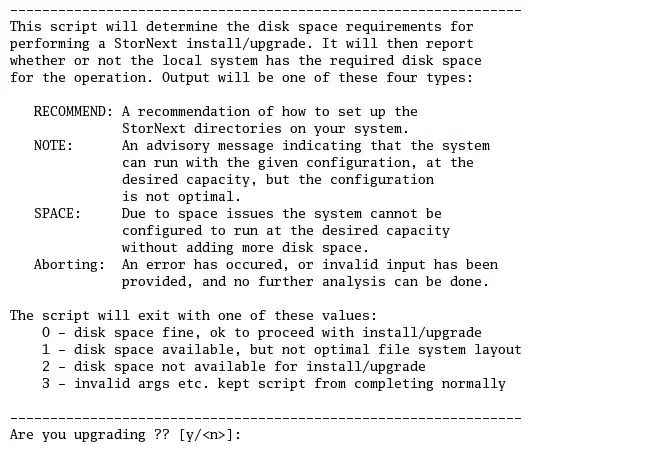
6 画面上の指示に従って、各質問にプロンプトが表示されたときに回答します。
スクリプトは入力した情報に基づいて結果を表示します。
解釈snPreInstallの出力 1 リクエストされたすべての情報を入力すると、プリインストールスクリプトは次の結果を表示します。
技術の先端: 最適なパフォーマンスのために、各サポートディレクトリ(その他) バックアップ ディレクトリ)は、ローカルファイルシステム上に設置されなければなりません。各ローカルファイルシステムはMDCの別の物理ハードディスクに置く必要があります。
推奨するテキストの指示として、ディレクトリの推薦には3種類あります。 推奨事項の3種類は表5に記述されています。
インストールスクリプト

第1章 StorNextファイルシステムとストレージマネージャのインストール
表5の事前インストールスクリプト推奨タイプ
推奨ディレクトリの場所は、最適なシステム性能を発揮します。
SPACE 追加ハードディスク容量は、必要なサポートディレクトリーを格納する必要があります。
インストールスクリプトは、次の条件のディレクトリの場所推奨事項をベースします。
インストールスクリプト・ タイプ 記述

第1章 StorNextファイルシステムとストレージマネージャのインストール
StorNextをインストールする準備ができたら、StorNextインストールスクリプトを使用して、メタデータコントローラーにStor次ファイルシステムとストレージマネージャをインストールします。 インストールスクリプトは、クライアントソフトウェアをMDCにインストールします。
StorNext File System からアップグレードする場合、StorNext Storage Manager を含むシステムのみがインストールされている場合は、STORNext File システムで設定されたファイルシステムにアップグレードする手順に従ってください。 それ以外の場合は、StorNextインストールスクリプトを起動する手順を実行できます。
StorNext File System のみがインストールされ、StorNext Storage Manager を追加している場合、一部のコンポーネントはファイルシステムのインストールから残ります。新しいインストールでは失敗する可能性があります。 インストール障害を防ぐため、まず古いコンポーネントを削除する必要があります。
次の手順では、新しいStorNextインストールを開始する前に古いコンポーネントを削除する方法について説明します。 下記の手順に従ってください のみ StorNext File System のみの設定からStorNext ファイルシステムとストレージマナイザーへのアップグレードの場合。
1 ルートとしてMDCにログインします。
2 /etc/fstab と /usr/cvfs/config を保存
3 既存のrpmを削除します。
4 StorNextインストールスクリプトを起動する際に説明したようにStorNextをインストールします。
5 /etc/fstab および /usr/cvfs/config を復元
StorNextインストールスクリプトを起動する 1 StorNextインストールスクリプトでは、インストール設定オプションを選択しStorNextをインストールできます。 スクリプトを起動するには、お使いのオペレーティングシステム用の正しいStorNextインストールCDを使用します。
1 ルートとしてMDCにログインします。
2 StorNextインストールCDをマウントし、CDルートディレクトリに変更します。
StorNextインストールスクリプト

第1章 StorNextファイルシステムとストレージマネージャのインストール
3 CDにインストールディレクトリをリストします。 コマンドプロンプトで、タイプ:
4 オペレーティングシステムとハードウェアプラットフォームの正しいインストールディレクトリを特定し、そのディレクトリに変更します。
例えば、Red Hat Linux 5 が x86 64ビットプラットフォームで実行されるため、 レッドハート50AS 26x86 64 ディレクトリ。
5 スクリプトを実行します。 コマンドプロンプトで、タイプ:
./install.stornextの
インストールスクリプトは(図2)を実行します。
図2 StorNextインストールスクリプト
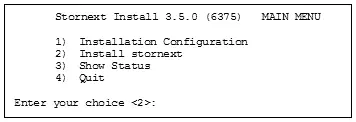
StorNextインストールスクリプト・ls -l

第1章 StorNextファイルシステムとストレージマネージャのインストール
6 メニューオプションに対応する番号を入力し、プレス ;lt;Enter>. . インストールメニューのオプションは、表6で記述されています。
表6 StorNextインストールメインメニューオプション
1 インストールオプションを変更します。, アプリケーションディレクトリの場所とデフォルトのメディアタイプを含む (設定の変更を参照してください).
2 設定メニューに指定したインストールオプションを使用してStorNextをインストールします(ページ17のインストール操作を実行するを参照してください)。
3 現在進行中のインストール操作のステータスを表示します。
4 StorNextインストールスクリプトを終了します。
インストール設定オプションの変更 1 設定メニューを使用して、StorNextのインストールオプションを変更します。 アプリケーションの場所とサポートディレクトリを指定し、ストレージデバイス用のデフォルトのメディアタイプを変更することができます。
メインメニューの1型を押してプレス ;lt;Enter>. . 設定メニューが表示されます(図3)。
StorNextインストールスクリプト・ メニューオプション 説明

第1章 StorNextファイルシステムとストレージマネージャのインストール
図3 構成メニュー
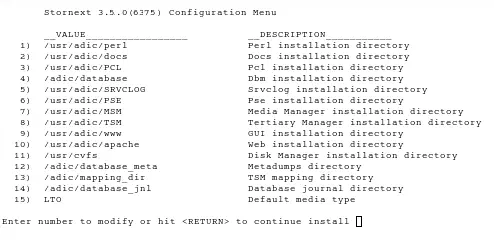
アプリケーションディレクトリの場所を変更する 1
最初に設定メニューを入力すると、インストールスクリプトによって検出された利用可能なファイルシステムに基づいてStorNextアプリケーションディレクトリの推奨場所が表示されます。 推奨ディレクトリの場所を承諾し、メインメニューに戻すには、プレス ;lt;Enter>.
代替として、アプリケーションとサポートファイルが保存されるファイルシステムを指定することでインストールをカスタマイズします。
1 設定メニューで、カスタマイズしたいディレクトリの場所に対応する番号を1–14に入力し、その後プレスします。 ;lt;Enter>.
ローカルファイルシステムのリストが表示されます。
2 ディレクトリが配置されているファイルシステムを変更するには、ファイル名をファイルシステムの入力とプレス ;lt;Enter>.
StorNextインストールスクリプト

第1章 StorNextファイルシステムとストレージマネージャのインストール
3 変更を確認するには、はいタイプし、プレス ;lt;Enter>.
追加のディレクトリの場所をカスタマイズするには、1〜3ステップを繰り返します。
4 インストールをカスタマイズする際は、プレス ;lt;Enter> メインメニューに戻る
デフォルトのメディアタイプを変更する 1
異なるメディアタイプを指定しない場合、StorNextインストールスクリプトはストレージデバイス用のデフォルトのメディアタイプのLTOを選択します。 システム内のストレージデバイスが異なるメディアタイプを使用している場合は、StorNextをインストールする前にデフォルトのメディアタイプを変更します。
1 設定メニューに15種類とプレス ;lt;Enter>.
有効なデフォルトメディアタイプのリストが表示されます。 有効なメディアタイプは:DDISK、SDISK、LTO、LToW、3590、3592、9840、9940、AITW、ATT4およびT10Kです。
2 システム内のストレージデバイス用の正しいデフォルトメディアタイプを入力し、プレス ;lt;Enter>.
3 変更を確認するには、はいタイプし、プレス ;lt;Enter>.
4 インストールをカスタマイズする際は、プレス ;lt;Enter> メインメニューに戻る
StorNextインストールスクリプト

第1章 StorNextファイルシステムとストレージマネージャのインストール
インストール操作を実行する 1 設定メニューで指定されたオプションを使用してStorNextをインストールするには、インストール操作を実行します。
1 メインメニューの2種類とプレス ;lt;Enter>.
StorNextインストールスクリプトは実行します(図4)。 スクリプトは、インストールの現在の進捗を表示します。
図4 StorNextインストール状況
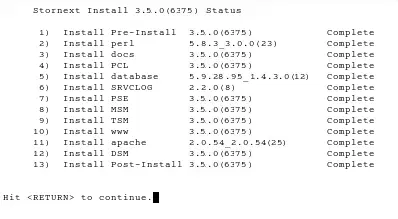
2 インストールが完了したら、プレス ;lt;Enter> メインメニューに戻る
3 インストールスクリプトを終了するには、4と4をタイプし、プレスします ;lt;Enter>.
StorNext File System および Storage Managerにアクセスし、設定ウィザードを実行できるようになりました。 詳細は、第4章「StorNextの設定」を参照してください。
StorNextインストールスクリプト

2 StorNextファイルシステムのインストール
この章では、メタデータコントローラー(MDC)にStorNext File System (SNFS)をインストールする方法について説明します。 SNFSをインストールして、複数のオペレーティングシステムで実行されているクライアントやアプリケーションによって共有できるデータセットを作成してください。
成功する操作を確保するために、StorNextをインストールする前に次のタスクを実行します。
準備ができたら、お使いのオペレーティングシステムの適切な方法を使用してMDCにStorNext File Systemをインストールします(LinuxまたはUnix上のインストールを参照してください。 23ページでWindows上でStor次ファイルシステムをインストールするか27).

第2章 StorNextファイルシステムのインストール
StorNext File Systemを実行するには、メタデータコントローラーはすべてのオペレーティングシステムとハードウェアの要件を満たす必要があります。
オペレーティング システム条件 2 StorNext SNFSがサポートするオペレーティングシステム、リリースおよびカーネルとハードウェアプラットフォームは表7で提示されます。 MDC がサポートされているオペレーティングシステムとプラットフォームを使用していることを確認してください。StorNextをインストールする前に、サポートされたリリースやカーネルバージョンへの必要なアップデートが必要な場合は、MDC が必要です。
表7 ファイル システムサポートされているプラットフォーム
オペレーティング・システム解放かカーネルのプラットホーム
Windows Server 2003® SP2 x86 64ビット
Windows Server 2008® n/a x86 64ビット
Red Hat® Enterprise Linux® 5 の特長
2.6.18-53.EL (更新1) 2.6.18-92.EL(アップデート2) x86 64ビット
SUETM Linux エンタープライズサーバー 10
2.6.16.60-0.27 (SP2)
ハードウェア要件2 StorNext SNFSを実行するために必要なRAMと利用可能なハードディスク容量の最小量はテーブル8で提示されます。
必要に応じて、MDCのRAMとローカルディスクストレージをアップグレードしてStorNextをインストールする前に最小限の条件を満たします。
ファイルシステム要件・x86 64ビット

第2章 StorNextファイルシステムのインストール
インストールする準備
ファイル システム RAM ディスク容量
表8ファイルシステムハードウェア要件
5–8** 4 GB 4 GB
※2 CPUは、最高の性能で推奨します。 ** 最もよい性能のために要求される2 CPU。
LAN の要件 2 次の LAN 要件は、MDC に StorNext をインストールする前に満たさなければならない:
pingsとネットワーク接続を検証し、エントリの認証も行います。 /etc/hosts(ホスト) ファイルの拡張子
StorNext SNFSをインストールする前に、以下のタスクを完了してインストールを成功させます。

第2章 StorNextファイルシステムのインストール
インストールする準備
ストレージデバイスの設定 2 StorNext SNFSをインストールする前に、すべてのLUNがMDCに表示されることを確認してください。 (LUN、または論理ユニット番号は、1つ以上のディスクやドライブ、ストレージデバイスに対応する論理装置です。)
接続の問題がある場合は、StorNextをインストールする前に解決します。 ストレージデバイスの設定のヘルプについては、保存装置に付属したドキュメントを参照するか、メーカーにお問い合わせください。
LUNs の大型化を 1TB 以上 2 StorNextは、オペレーティングシステムによって許可されている場合にサイズ1TBを超えるLUNsをサポートしています。 1TB以上のLUNのサポートを有効にするには、すべてのStorNext LUNはMDC上で動作するオペレーティングシステムの要件や接続されたクライアントで実行されているオペレーティング システムに応じて正しくラベル付けする必要があります。 ディスクランはVTOC、EFI、またはsVTOc(ショートVTOTC)の3つのラベルのいずれかを持つことができます。
オペレーティング システムおよびLUNのサイズに基づく必須ディスク LUNのラベルの設定はテーブル9で示されます。 StorNextをインストールする前に、ラベルタイプが使用されるかを決定して、必要なオペレーティングシステムをインストールします。

第2章 StorNextファイルシステムのインストール
インストールする準備
テーブル9のノートに示すようにパッチまたは更新(MDCとクライアントの両方)。
表9はディスクLUNのラベルを要求しました
LUNs < のラベル; 1 つの TB
LUNs 1~2TB のラベル
LUNs > のラベル; 2 TB
Windows XPa VTOC、EFI VTOcのEFI EFI、sVTOC
VTOC、EFIのVTOCは、EFI EFI EFI、SVTOCC
Linux 2.6カーネル
VTOC、EFIのVTOCは、EFI EFI EFI、SVTOCC
Linux 2.4 カーネル
VTOC、EFI VTOK、EFi 対応不可
Solaris 9b VTOC、EFI EFI 対応していません
ソラリス10c VTOC、EFI EFI EFi
HP-UXA VTOC、EFI VTO C、EFI EFI EFI、SVTOC
IBM AIXD VTOC, EFI VTO C, EFI EFI EFI,SVTOC
SGI IRIX VTOC VTOK 対応不可
アップルXsan 1.3 (MacOS X 10.4タイガー)
VTOC、EFIのVTOCは、EFI EFI EFI、SVTOCC
アップルXsan 1.3 (MacOS X 10.3パンサー)
VTOC、EFIのVTOCは、EFI EFI EFI、SVTOCC
アップル Xsan 1.2a VTOC VTOK SVTOC
オペレーティング システム · Windows 2003サーバー

第2章 StorNextファイルシステムのインストール 嵐次 ファイル システム LinuxまたはUnix
LUNs < のラベル; 1 つの TB
LUNs 1~2TB のラベル
LUNs > のラベル; 2 TB
.. 2TB以上のLUNの最初の2TBのみをサポート。 . . EFIラベルのサポートには、マルチテラバイトディスクサポートパッチが必要です。 . . 2TB以上のLUNのサポートは、Solaris 10 Update 2 (06/06) が必要です。 d. 。 2.2TB以下のLUNのみ対応
Linuxカーネルソースコードのインストール 2 Red Hat Linux または SUSE Linux Enterprise Server を実行している MDCs では、カーネルソースコードとSNFS をインストールする前にカーネルをコンパイルするために必要なすべてのツールをインストールする必要があります。 カーネルソースコードがインストールされていない場合は、StorNextは正しく動作しません。
カーネルソースコードは、インストールディスクを使用してオペレーティングシステムをインストールできます。
StorNextをインストールする準備ができたら、SNFSインストールスクリプトを使用してStorNext File SystemをLinuxまたはUnixを実行しているメタデータコントローラーにインストールします。 インストールスクリプトは、クライアントソフトウェアをMDCにインストールします。
StorNextは、MDCのローカルファイルシステム(rootファイルシステムを含む)にインストールできます。 しかし、最適なパフォーマンスについては、rootファイルシステムにStorNextをインストールしないでください。
SNFSインストールスクリプトの起動 2 SNFSインストールスクリプトでは、インストール設定オプションを選択しStorNextをインストールすることができます。 スクリプトを起動するには、お使いのオペレーティングシステム用の正しいStorNextインストールCDを使用します。
1 ルートとしてMDCにログインします。
オペレーティング システム

第2章 StorNextファイルシステムのインストール 嵐次 ファイル システム LinuxまたはUnix
2 StorNextインストールCDをマウントし、CDルートディレクトリに変更します。
3 CDにインストールディレクトリをリストします。 コマンドプロンプトで、タイプ:
4 オペレーティングシステムとハードウェアプラットフォームの正しいインストールディレクトリを特定し、そのディレクトリに変更します。
例えば、Red Hat Linux 5 が x86 64ビットプラットフォームで実行されるため、 レッドハート50AS 26x86 64 ディレクトリ。
5 スクリプトを実行します。 コマンドプロンプトで、タイプ:
./install.snfs(インストール)
インストールスクリプトは実行します(図5).
図5 SNFSインストールスクリプト
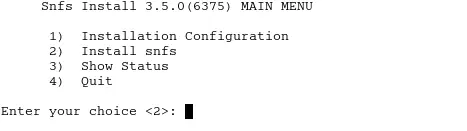
6 メニューオプションに対応する番号を入力し、プレス ;lt;Enter>. . インストールメニューのオプションは、テーブル10で記述されています。
ls -lの

第2章 StorNextファイルシステムのインストール 嵐次 ファイル システム LinuxまたはUnix
表10のSNFSインストールメインメニューオプション
1 アプリケーションディレクトリの場所のインストールオプションを変更します(ページ25でのインストール設定の変更を参照してください)。
2 設定メニューに指定したインストールオプションを使用してStorNextをインストールします(ページ26)のインストール操作を実行するを参照してください。
3 現在進行中のインストール操作のステータスを表示します。
4 SNFSインストールスクリプトを終了します。
インストール設定オプションの変更 2 設定メニューを使用して、アプリケーションディレクトリの場所を変更します。
メインメニューの1型を押してプレス ;lt;Enter>. . 設定メニューが表示されます(図6)。
図6 構成メニュー
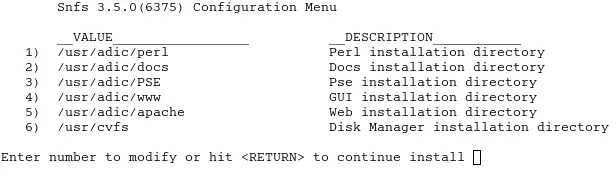
最初に設定メニューを入力すると、インストールスクリプトによって検出された利用可能なファイルシステムに基づいてStorNextアプリケーションディレクトリの推奨場所が表示されます。 推奨ディレクトリの場所を承諾し、メインメニューに戻すには、プレス ;lt;Enter>.
代替として、アプリケーションとサポートファイルが保存されるファイルシステムを指定することでインストールをカスタマイズします。
メニューオプション 説明

第2章 StorNextファイルシステムのインストール 嵐次 ファイル システム LinuxまたはUnix
1 設定メニューで、カスタマイズしたいディレクトリの場所に対応する番号を1–6に入力し、その後プレスします。 ;lt;Enter>.
ローカルファイルシステムのリストが表示されます。
2 ディレクトリが配置されているファイルシステムを変更するには、ファイル名をファイルシステムの入力とプレス ;lt;Enter>.
3 変更を確認するには、はいタイプし、プレス ;lt;Enter>.
追加のディレクトリの場所をカスタマイズするには、1〜3ステップを繰り返します。
4 インストールをカスタマイズする際は、プレス ;lt;Enter> メインメニューに戻る
インストール操作を実行する 2 設定メニューで指定されたオプションを使用してStorNextをインストールするには、インストール操作を実行します。
1 メインメニューの2種類とプレス ;lt;Enter>.
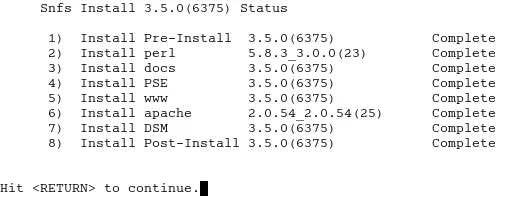
インストールスクリプトは実行します(図7)。 スクリプトは、インストールの現在の進捗を表示します。
図7 StorNextインストール状況

第2章 StorNextファイルシステムのインストール 嵐次 ファイル システム Windows上で
2 インストールが完了したら、プレス ;lt;Enter> メインメニューに戻る
3 インストールスクリプトを終了するには、4と4をタイプし、プレスします ;lt;Enter>.
StorNext File Systemにアクセスし、設定ウィザードを実行できるようになりました。 詳細は、第4章「StorNextの設定」を参照してください。
StorNext セットアップウィザードは、Windows 2003 Server を実行しているメタデータコントローラーにStorNext File Systemをインストールするプロセスをご案内します。 (インストールウィザードは、クライアントソフトウェアをMDCにインストールします。)
StorNextをインストールする前に、インストール済みのバージョンを削除してください(StorNextの以前のバージョンを28ページで削除する)。
準備ができたら、セットアップウィザードを使用してStorNextをインストールします(設定ウィザードをページ29で実行するを参照してください)。
(オプション) インストール後、以前のクライアント設定を復元します(33ページ上の前のクライアント構成の削除を参照してください。
自動IPアドレスの構成を無効にする 2
StorNextをインストールする前に、Windowsで自動IPアドレス設定を無効にする必要があります。 自動IPアドレス設定を無効にすると、FSMが正しいIPアドレスをファイルシステムネームサーバに渡します。 自動IPアドレスの設定を無効にする失敗は、StorNextクライアントまたはサーバーがアクティブFSMに話せない可能性があります。
自動IPアドレス構成を無効にするには、2つの方法があります。

第2章 StorNextファイルシステムのインストール 嵐次 ファイル システム Windows上で
StorNextの以前のバージョンを削除 2 以前のバージョンのStorNextがシステム上に存在する場合、新しいバージョンをインストールする前に削除する必要があります。 バージョン3.0よりStorNextの新バージョンからアップグレードする場合、古いクライアント構成が保持されるため、 古い設定を復元する必要はありません。
1 StorNextインストールCDをインサートします。
2 インストールCDのルートディレクトリにブラウズし、ファイルをダブルクリックします SnfsSetup64.exe の使い方.
とりあえず StorNextインストール ウィンドウが表示される(図8)。
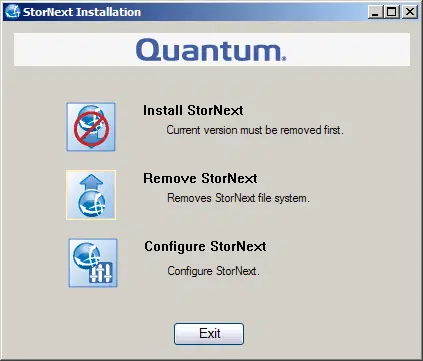
3 クリック StorNextを削除.
ダイアログボックスは、現在のクライアント設定が保存されていることを通知する表示されます。

第2章 StorNextファイルシステムのインストール 嵐次 ファイル システム Windows上で
4 保存した設定ファイルの名前と場所をメモし、クリックします OK.
5 プロンプトが表示された場合、クリック あり はい 続行して、次にクリックします OK 取り外しを終えるために。
6 除去が完了したら、クリックします あり はい システムを再起動する。
セットアップウィザードを実行 2 セットアップウィザードを起動するには、お使いのオペレーティングシステム用の正しいStorNextインストールCDを使用します。
1 StorNextインストールCDをインサートします。
2 インストールCDのルートディレクトリにブラウズし、ファイルをダブルクリックします SnfsSetup64.exe の使い方.
とりあえず StorNextインストール ウィンドウが表示される(図9)。

第2章 StorNextファイルシステムのインストール 嵐次 ファイル システム Windows上で
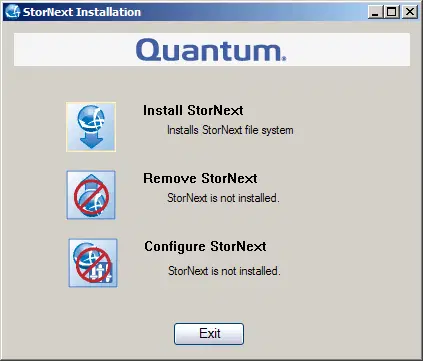
3 クリック StorNextをインストール インストールを開始するために。
StorNext セットアップウィザードが表示されます(図10)。
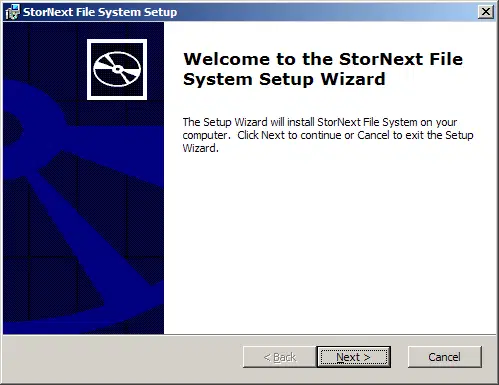
4 クリック おすすめ これからも続く。
とりあえず ライセンス契約 ウィンドウが表示されます(図11)。

第2章 StorNextファイルシステムのインストール 嵐次 ファイル システム Windows上で
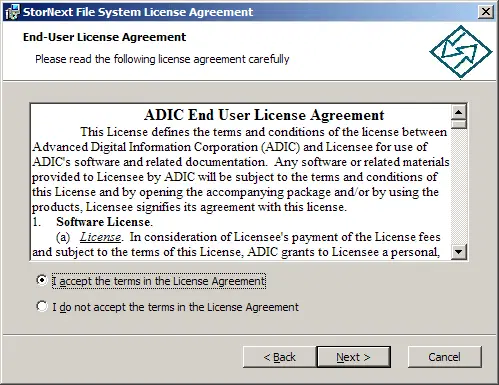
5 ライセンス契約の承諾をするには、オプションをクリックし、[クリック] おすすめ これからも続く。
とりあえず 顧客情報 ウィンドウが現れます(図12)。
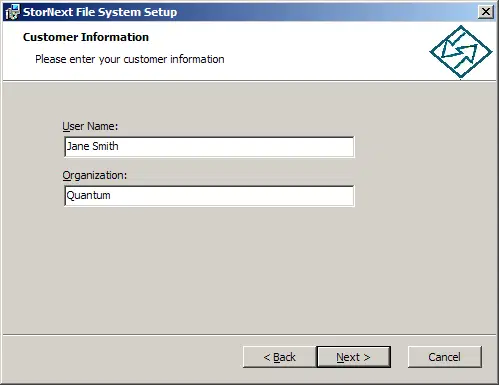
6 貴社名と組織の名前をボックスに入力し、クリックします。 おすすめ これからも続く。
とりあえず セットアップタイプを選択 ウィンドウが表示されます(図13)。

第2章 StorNextファイルシステムのインストール 嵐次 ファイル システム Windows上で
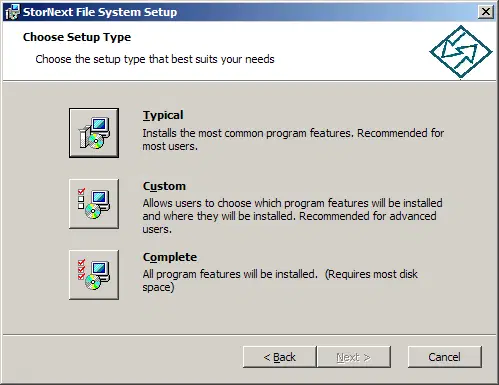
7 インストールオプションをクリックします。
とりあえず インストールする準備 ウィンドウが現れます(図14)。
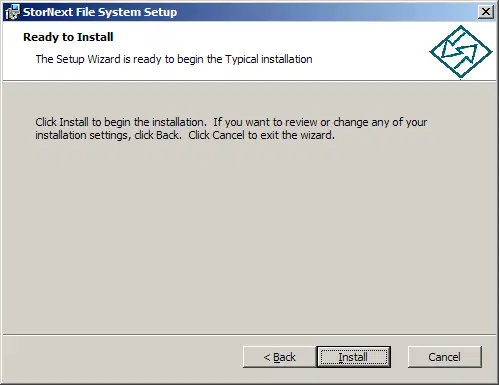

第2章 StorNextファイルシステムのインストール 嵐次 ファイル システム Windows上で
8 クリック インストール これからも続く。
セットアップウィザードがStorNextをインストールしている間待ってください。 インストールが完了したら、 フィニッシュ ウィンドウが表示されます(図15)。
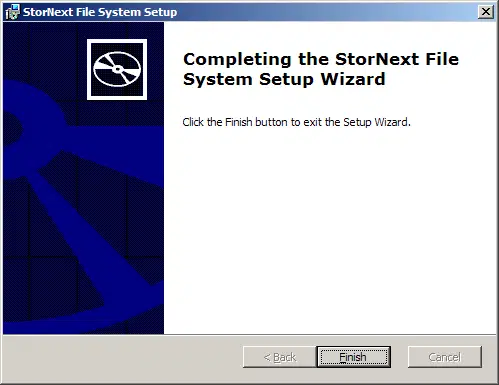
9 クリック フィニッシュ セットアップウィザードを閉じる。
10 オンザ・ StorNextインストール ウィンドウ、クリック エントランス.
システムを再起動するように求められます。
11 クリック あり はい 再起動します。
StorNext File System の設定ができます。 詳細は、第4章「StorNextの設定」を参照してください。または、以前のクライアント設定を復元するには、次のセクションを参照してください。
クライアントの設定を復元 2 クライアント設定ファイル(例えば、以前のバージョンのStorNextを削除した場合)を保存した場合は、インストール後にインポートできます。 以前のインストールと同じ設定でStorNextを構成します。
1 StorNextインストールCDをインサートします。
2 インストールCDのルートディレクトリにブラウズし、ファイルをダブルクリックします SnfsSetup32.exe の使い方 (32ビットシステム)または SnfsSetup64.exe の使い方 (64ビットシステム)
とりあえず StorNextインストール ウィンドウが現れます(図16)。

第2章 StorNextファイルシステムのインストール 嵐次 ファイル システム Windows上で
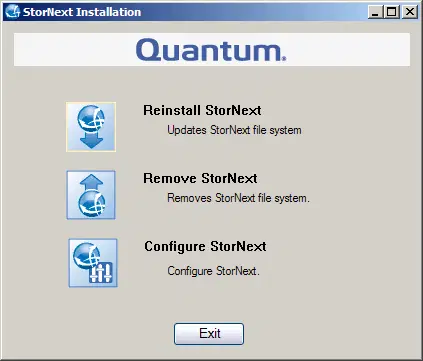
3 クリック StorNextの設定.
とりあえず StorNext 設定 ウィンドウが現れます(図17)。
図17 StorNext 構成ウィンドウ
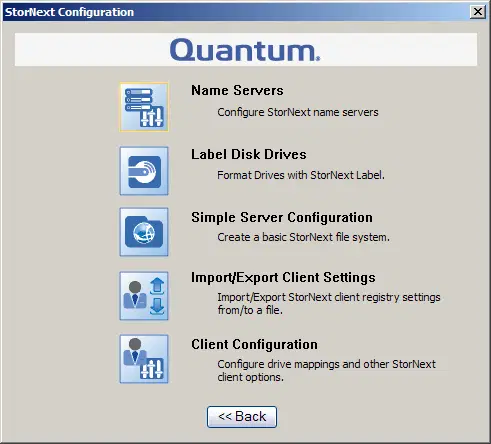
4 クリック インポート/エクスポートクライアント設定.
とりあえず インポート/エクスポートクライアント構成 ウィンドウが現れます(図18)。

第2章 StorNextファイルシステムのインストール 嵐次 ファイル システム Windows上で
図18 インポート/エクスポートクライアント設定ウィンドウ
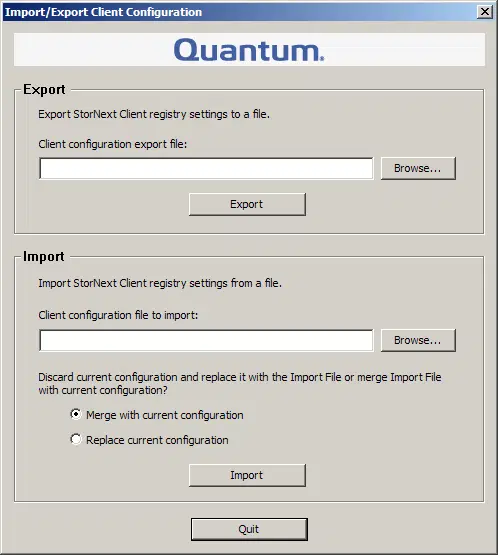
5 詳しくはこちら インポート, クリック ブラウザ. . クライアントの設定を割り当てる()*. 必須項目)ファイルをインポートし、クリックします 営業部.
StorNextの以前のバージョンを削除したクライアント構成ファイルは、次のディレクトリに1つあります。
6 現在の設定の設定を処理するオプションをクリックします。
7 クリック インポートをクリックし、 あり はい 確認のため。
メッセージは、設定の設定がレジストリに正常に追加されたことを通知する表示されます。
8 クリック OKをクリックし、 ツイート 閉じる インポート/エクスポートクライアント構成 ウィンドウ。

3 StorNextクライアントのインストール
この章では、StorNext クライアントソフトウェアをインストールする方法について説明します。 StorNext クライアントソフトウェアは、StorNext ファイルシステムにマウントして動作させることができます。
成功する操作を保障するためには、クライアント・システムがすべてのオペレーティング システムおよびハードウェア条件を満たしていることを確認してください(顧客システムの要求を見て下さい)。
StorNext クライアントソフトウェアをインストールするには、まずメタデータコントローラー (MDC) からクライアント ソフトウェアをダウンロードします(StorNext Client Software のページ 39).
クライアントソフトウェアをダウンロードした後、オペレーティングシステムの適切な方法を使用してインストールして設定します(ページ42でLinuxまたはUnix上のStorNext Clientをインストールするか、Windows上でStor次クライアントをインストールしてください)。

第3章 StorNextクライアントのインストール
StorNext クライアントソフトウェアを実行するには、クライアントシステムはすべてのオペレーティングシステムとハードウェア要件を満たす必要があります。
オペレーティング システム条件 3 StorNext クライアントソフトウェアがサポートするオペレーティングシステム、リリースおよびカーネルとハードウェアプラットフォームは表11で公開されます。 クライアントシステムがサポートされているオペレーティングシステムとプラットフォームを使用していることを確認してください。StorNextをインストールする前に、サポートされたリリースまたはカーネルバージョンへの必要なアップデートが必要な場合は、必ずご確認ください。
表11 StorNextクライアント対応プラットフォーム オペレーティング・システム解放かカーネルのプラットホーム
Windows XP SP3 x86 32ビットx86 64ビット
Windows 2003年 サーバー SP2 x86 32ビットx86 64ビット
Windows Vista SP1 x86 32ビットx86 64ビット
Windows 2008サーバー — x86 32ビットx86 64ビット
レッドハットエンタープライズLinux 4
2.6.9-67.EL (更新6) 2.6.9 - 78.EL(アップデート7) x86 64ビット
Red Hat Enterprise Linux 5 のリリース
2.6.18-53.EL (更新1) 2.6.18-92.EL(アップデート2) x86 64ビット
SUE Linuxのエンタープライズ・サーバー10
2.6.16-46-0.12 (SP1) 2.6.16-60-0.27 (SP2) x86 64-bit
サンソラリス10.10 SPARC 64ビットx86 64ビット
HP-UX 11i v2 IA-64
クライアントシステム要件

第3章 StorNextクライアントのインストール
オペレーティング・システム解放かカーネルのプラットホーム
IBM AIX 5.3 64ビットの電力アーキテクチャ
ハードウェア要件3 StorNextクライアントソフトウェアをインストールして実行するには、クライアントシステムは以下の最小限のハードウェア要件を満たしている必要があります。
クライアントまたは分散 LAN の顧客の場合:
分散型LANサーバとして動作するSANクライアントの場合:
StorNext 3.0 と同様に、複数のマウントファイルシステムは通常、1 つのバッファキャッシュを共有します。 StorNext クライアントバッファキャッシュは、各々のキャッシュブロードサイズで作成されます。 デフォルトでは、すべてのファイルシステムには64Kの同じキャッシュバックサイズが含まれているため、それらはすべて同じバッファキャッシュを共有します。
StorNext ファイルシステムクライアントバッファキャッシュ 3
各キャッシュ・バプサイズでデフォルトで消費されるメモリの量は、プラットフォームの種類とシステム内のメモリー量のによって異なります。 Table 12 は、キャッシュバスの大きさで消費されるメモリのデフォルト値を示します。
クライアントシステム要件

第3章 StorNext Client ダウンロードのStorNextクライアントソフトウェアのインストール
表12 デフォルトメモリはキャッシュブロードサイズで消費
プラットホームのタイプ <=2GB記憶及びgt;2GBメモリ
32ビットWindows 64MB
32ビット Linux 64MB 128MB
他のすべてのプラットフォーム 64MB 256MB
マウントファイルシステムの後のバッファキャッシュに関する情報は、 -b オプションで cvdb(1) コマンドを使用します。 マウント時にバッファキャッシュで使用したメモリの量を変更するには、buffercachecapパラメーターを使用します。
Windowsでは、64メガバイト(32ビットシステム)または 64 ギガバイト(64ビットシステムなど)まで消費されるまでのバッファキャッシュメモリには非ページプールが使用されます。 追加のバッファキャッシュメモリは、ページ単位のプールから提供されます。
StorNext クライアントソフトウェアはメタデータコントローラーからダウンロードできます。 (クライアントソフトウェアをダウンロードするには、クライアントシステムにMDCへのネットワークアクセスが必要です。)
1 クライアントシステムでは、MDCのURL(ホスト名とポート番号)にWebブラウザを置きます。 たとえば、 http://servername:81
MDCにアクセスするために、次のWebブラウザのいずれかを使用します(ポップアップブロッカーがオフになっていることを確認してください)。

第3章 StorNext Client ダウンロードのStorNextクライアントソフトウェアのインストール
2 プロンプトが表示された場合、MDCのユーザー名とパスワードを入力し、[クリック] OK. . (ユーザー名とパスワードのデフォルト値は管理者です。)
StorNextのホームページが開きます。
3 以下のいずれかをしてください。
とりあえず プラットフォームを選択 ウィンドウが現れます(図19)。
図19 プラットフォームウィンドウを選択
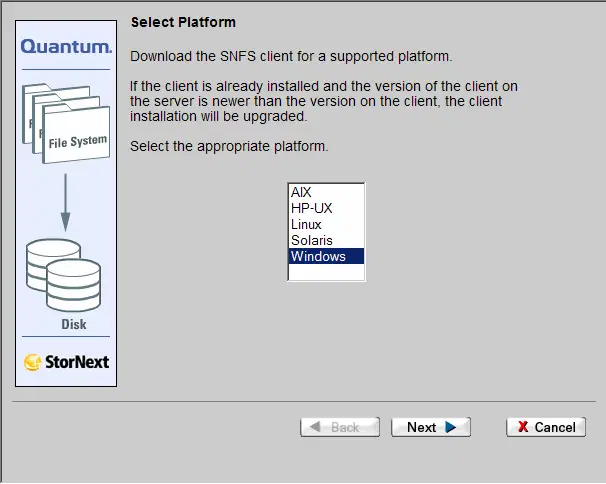
4 リストで、クライアントシステム上で実行されているオペレーティングシステムをクリックし、[クリック] おすすめ.
とりあえず クライアントソフトウェアをダウンロード ウィンドウが現れます(図20)。

第3章 StorNext Client ダウンロードのStorNextクライアントソフトウェアのインストール
図20 クライアントソフトウェアウィンドウをダウンロード
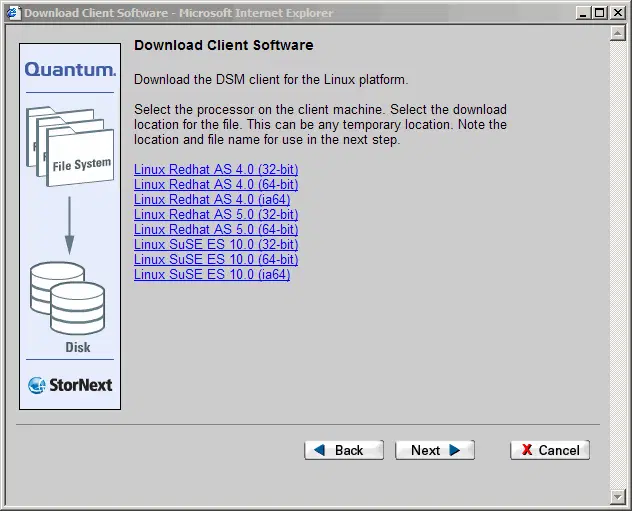
5 お使いのオペレーティングシステムのバージョンとハードウェアプラットフォームに対応するダウンロードリンクをクリックします。 (オペレーティングシステムによっては、選択肢が1つしかない場合もございます。)
例えば、Red Hat Linux 4 が x86 64ビットプラットフォーム上で実行されているため、[クリック] Linux Redhat AS 4.0 (Intel 64bit) のリリース.
6 プロンプトが表示された場合、クリック 保存する または OK クライアントシステムにファイルをダウンロードする。
ファイル名とファイルを保存する場所に注意を払ってください。
7 ダウンロードが完了したら、クリックしてください キャンセル 閉じる クライアントソフトウェアをダウンロード ウィンドウ。
画面上のインストール指示に従ってください。 代わりに、オペレーティングシステムの正しい手順を続けてください。

第3章 StorNext Client のインストールを LinuxまたはUnixでインストールする
メタデータコントローラーからStorNextクライアントソフトウェアをダウンロードした後、オペレーティングシステムの正しい手順を使用してクライアントシステムにインストールします。
Linux 上で StorNext Client をインストールする 3 Red Hat LinuxまたはSUSE Linux EnterpriseでStorNextクライアントソフトウェアを実行するには、まずクライアントのソフトウェアパッケージをインストールし、クライアントを設定します。
1 クライアントシステムにrootとしてログオンします。
2 MDCからダウンロードしたクライアントソフトウェアアーカイブファイルが配置されているディレクトリに変更します。
3 ソフトウェアアーカイブファイルを抽出します。 コマンドプロンプトで、タイプ:
タール xf ;lt;アーカイブ名>。
どこまでも ;lt;アーカイブ名>。 MDCからダウンロードしたソフトウェアアーカイブファイルの名称です。
4 ソフトウェア アーカイブファイルから抽出されたパッケージをリストします。 コマンドプロンプトで、タイプ:
インストールする正しいパッケージを特定します。 正しいパッケージは、 snfs-clientの特長 と終わり .rpmの ファイル名拡張子。
ls -lの

第3章 StorNext Client のインストールを LinuxまたはUnixでインストールする
5 クライアントソフトウェアパッケージをインストールします。 コマンドプロンプトで、タイプ:
rpm -ivhの <パッケージ名>。
どこまでも <パッケージ名>。 ステップ4で識別されるクライアントソフトウェアパッケージの名前です。
6 システムサービス用のブート注文を設定します。 以下のいずれかをしてください。
chkconfig --level 3456 cvfs on 株式会社シグネ
chkconfig -sの未加工235
chkconfig -s cvfs 345の特長
7 編集する /usr/cvfs/config/fsnameservers ディレクティブ クライアントが接続するMDCのIPアドレスを含むテキストファイル。
とりあえず fsnameservers(ファンネームサーバ) クライアントのファイルは、MDC上で同じでなければなりません。 場合の fsnameservers(ファンネームサーバ) テキストエディタを使用して作成するファイルが存在しません。
8 ファイルシステム用のマウントポイントを作成します。 コマンドプロンプトで、タイプ:
mkdir -p の <マウントポイント>。
chmod 777の特長 <マウントポイント>。
どこまでも <マウントポイント>。 マウントするファイルシステムが欲しいディレクトリパスです。 たとえば: ネクスト/snfs1

第3章 StorNext Client のインストールを LinuxまたはUnixでインストールする
9 再起動後に自動的にマウントするファイルシステムを設定します。 これを行うには、編集する /etc/fstab(ファストアブ) 以下に示す行を含むようにファイル:
<ファイルシステム>。<マウントポイントとgt; cvfs 動詞=yes 0
どこまでも ;lt;ファイルシステム>。 StorNextファイルシステムの名前です。 <マウントポイント>。 ステップ8で作成されるディレクトリパスです。
10 クライアントシステムを再起動します。
再起動後、指定したマウントポイントにStorNextファイルシステムが搭載されます。
マウント -t cvfs <ファイルシステム>。<マウントポイントとgt;
どこまでも ;lt;ファイルシステム>。 StorNextファイルシステムの名前です。 <マウントポイント>。 マウントするファイルシステムが欲しいディレクトリパスです。
Sun Solaris に StorNext Client をインストールする 3 Sun Solaris で StorNext クライアント ソフトウェアを実行するには、まずクライアントソフトウェアパッケージをインストールし、クライアントの設定を行います。
1 クライアントシステムにrootとしてログオンします。
2 MDCからダウンロードしたクライアントソフトウェアアーカイブファイルが配置されているディレクトリに変更します。
3 ソフトウェアアーカイブファイルを抽出します。 コマンドプロンプトで、タイプ:
タール xf ;lt;アーカイブ名>。
どこまでも ;lt;アーカイブ名>。 MDCからダウンロードしたソフトウェアアーカイブファイルの名称です。
4 クライアントソフトウェアパッケージをインストールします。 コマンドプロンプトで、タイプ:
.pkgadd -d。
5 1 をタイプして下さい選ぶために アドICSnfs パッケージ。
6 yをタイプして下さいインストールを確認するために アドICSnfs パッケージ。 インストールが完了したら、qを入力してインストールプログラムを終了します。

第3章 StorNext Client のインストールを LinuxまたはUnixでインストールする
7 編集する /usr/cvfs/config/fsnameservers ディレクティブ クライアントが接続するMDCのIPアドレスを含むテキストファイル。
とりあえず fsnameservers(ファンネームサーバ) クライアントのファイルは、MDC上で同じでなければなりません。 場合の fsnameservers(ファンネームサーバ) テキストエディタを使用して作成するファイルが存在しません。
8 ファイルシステム用のマウントポイントを作成します。 コマンドプロンプトで、タイプ:
mkdir -p の <マウントポイント>。
chmod 777の特長 <マウントポイント>。
どこまでも <マウントポイント>。 マウントするファイルシステムが欲しいディレクトリパスです。 たとえば: ネクスト/snfs1
9 再起動後に自動的にマウントするファイルシステムを設定します。 これを行うには、編集する /etc/vfstab の 以下に示す行を含むようにファイル:
<ファイルシステム>。 - &マウントポイントとgt; cvfs 0 自動 rw
どこまでも ;lt;ファイルシステム>。 StorNextファイルシステムの名前です。 <マウントポイント>。 ステップ8で作成されるディレクトリパスです。
10 クライアントシステムを再起動します。
再起動後、指定したマウントポイントにStorNextファイルシステムが搭載されます。
マウント -F cvfs <ファイルシステム>。<マウントポイントとgt;
どこまでも ;lt;ファイルシステム>。 StorNextファイルシステムの名前です。 <マウントポイント>。 マウントするファイルシステムが欲しいディレクトリパスです。

第3章 StorNext Client のインストールを LinuxまたはUnixでインストールする
HP-UX に StorNext Client をインストールする 3 StorNextクライアントソフトウェアをHP-UXで実行するには、まずクライアントのソフトウェアパッケージをインストールし、クライアントを設定してください。
1 クライアントシステムにrootとしてログオンします。
2 MDCからダウンロードしたクライアントソフトウェアアーカイブファイルが配置されているディレクトリに変更します。
3 ソフトウェアアーカイブファイルを抽出します。 コマンドプロンプトで、タイプ:
タール xf ;lt;アーカイブ名>。
どこまでも ;lt;アーカイブ名>。 MDCからダウンロードしたソフトウェアアーカイブファイルの名称です。
4 ソフトウェア アーカイブファイルから抽出されたパッケージをリストします。 コマンドプロンプトで、タイプ:
インストールする正しいパッケージを特定します。 正しいパッケージは、 snfs-clientの特長 と終わり .depot(デポ) ファイル名拡張子。
5 クライアントソフトウェアパッケージをインストールします。 コマンドプロンプトで、タイプ:
インストール -s <パッケージパスとname>。 -xmount all filesystems=false\* をマウントします。
どこまでも <パッケージパスとname>。 ステップ4で識別されるクライアントソフトウェアパッケージの完全なパスと名前です。
6 編集する /usr/cvfs/config/fsnameservers ディレクティブ クライアントが接続するMDCのIPアドレスを含むテキストファイル。
とりあえず fsnameservers(ファンネームサーバ) クライアントのファイルは、MDC上で同じでなければなりません。 場合の fsnameservers(ファンネームサーバ) テキストエディタを使用して作成するファイルが存在しません。
ls -lの

第3章 StorNext Client のインストールを LinuxまたはUnixでインストールする
7 ファイルシステム用のマウントポイントを作成します。 コマンドプロンプトで、タイプ:
mkdir -p の <マウントポイント>。
chmod 777の特長 <マウントポイント>。
どこまでも <マウントポイント>。 マウントするファイルシステムが欲しいディレクトリパスです。 たとえば: ネクスト/snfs1
8 再起動後に自動的にマウントするファイルシステムを設定します。 これを行うには、編集する /etc/fstab(ファストアブ) 以下に示す行を含むようにファイル:
<mount point><マウントポイントとgt。 cvfs rw,fsname=;lt;ファイルシステム>。 0 0
どこまでも <マウントポイント>。 ステップ7で作成されるディレクトリパスです。 ;lt;ファイルシステム>。 StorNextファイルシステムの名前です。
9 クライアントシステムを再起動します。
再起動後、指定したマウントポイントにStorNextファイルシステムが搭載されます。
マウント -F cvfs <mount point><マウントポイントとgt。
どこまでも <マウントポイント>。 マウントするファイルシステムが欲しいディレクトリパスです。
IBM AIX に StorNext Client をインストールする 3 IBM AIX 上で StorNext クライアント ソフトウェアを実行するには、まずクライアントソフトウェア パッケージをインストールし、クライアントを設定します。
1 クライアントシステムにrootとしてログオンします。
2 MDCからダウンロードしたクライアントソフトウェアアーカイブファイルが配置されているディレクトリに変更します。
3 ソフトウェアアーカイブファイルを抽出します。 コマンドプロンプトで、タイプ:
タール xf ;lt;アーカイブ名>。
どこまでも ;lt;アーカイブ名>。 MDCからダウンロードしたソフトウェアアーカイブファイルの名称です。

第3章 StorNext Client のインストールを LinuxまたはUnixでインストールする
4 ソフトウェア アーカイブファイルから抽出されたパッケージをリストします。 コマンドプロンプトで、タイプ:
インストールする正しいパッケージを特定します。 正しいパッケージは、 snfsの と終わり .bffの特長 ファイル名拡張子。
5 クライアントソフトウェアパッケージをインストールします。 コマンドプロンプトで、タイプ:
インストール -ac-d <パッケージ名>。. すべて
どこまでも <パッケージ名>。 ステップ4で識別されるクライアントソフトウェアパッケージの名前です。
6 編集する /usr/cvfs/config/fsnameservers ディレクティブ クライアントが接続するMDCのIPアドレスを含むテキストファイル。
とりあえず fsnameservers(ファンネームサーバ) クライアントのファイルは、MDC上で同じでなければなりません。 場合の fsnameservers(ファンネームサーバ) テキストエディタを使用して作成するファイルが存在しません。
7 ファイルシステム用のマウントポイントを作成します。 コマンドプロンプトで、タイプ:
mkdir -p の <マウントポイント>。
chmod 777の特長 <マウントポイント>。
どこまでも <マウントポイント>。 マウントするファイルシステムが欲しいディレクトリパスです。 たとえば: ネクスト/snfs1
8 自動的にマウントするファイルシステムを設定します。 コマンドプロンプトで、タイプ:
crfs -v の cvfs -d ;lt;ファイルシステム>。 -a 動詞=yes-a type = cvfs -A はい -m <マウントポイント>。
どこまでも ;lt;ファイルシステム>。 StorNextファイルシステムの名前です。 <マウントポイント>。 ステップ7で作成されるディレクトリパスです。
StorNextファイルシステムは、指定したマウントポイントに取り付けられます。
ls -lの

第三章 StorNext Clientをインストールすると、Windows上でStorNextクライアントをインストールします
どこまでも <マウントポイント>。 マウントするファイルシステムが欲しいディレクトリパスです。
StorNext セットアップウィザードは、Windows XP、Windows 2003 Server、または Windows Vista で Stor次クライアントソフトウェアをインストールするプロセスをご案内します。
StorNextをインストールする前に、インストール済みのバージョンを削除してください(ページ上のStorNextの以前のバージョンを削除します)。
準備ができたら、セットアップウィザードを使用してStorNextをインストールします(設定ウィザードをページ50で実行するを参照してください)。
(オプション) インストール後、以前のクライアント設定を復元します(ページ54で前のクライアント構成を復元するを参照してください。
StorNextの以前のバージョンを削除 3 システムにStorNextの以前のバージョンが存在している場合は、新しいバージョンをインストールする前に削除する必要があります。
1 MDCからダウンロードしたクライアントソフトウェアアーカイブファイルを解凍します。
2 不要なフォルダを開き、クライアントソフトウェアインストーラファイルをダブルクリックします。 このファイルの名前は SnfsSetup32.exe の使い方 (32ビットシステム)または SnfsSetup64.exe の使い方 (64ビットシステム)
マウント <マウントポイント>。

第三章 StorNext Clientをインストールすると、Windows上でStorNextクライアントをインストールします
とりあえず StorNextインストール ウィンドウが現れます(図21)。
3 クリック StorNextを削除.
ダイアログボックスは、現在のクライアント設定が保存されていることを通知する表示されます。
4 保存した設定ファイルの名前と場所をメモし、クリックします OK.
5 プロンプトが表示された場合、クリック あり はい 続行して、次にクリックします OK 取り外しを終えるために。
6 除去が完了したら、クリックします あり はい システムを再起動する。
セットアップウィザードを実行 3 セットアップウィザードを起動するには、お使いのオペレーティングシステム用の正しいStorNextインストールCDを使用してください。またはMDCからダウンロードしたクライアントソフトウェアインストーラを使用します。
1 必要に応じて、MDCからダウンロードしたクライアントソフトウェアアーカイブファイルを解凍します。

第三章 StorNext Clientをインストールすると、Windows上でStorNextクライアントをインストールします
2 不要なフォルダを開き、クライアントソフトウェアインストーラファイルをダブルクリックします。 このファイルの名前は SnfsSetup32.exe の使い方 (32ビットシステム)または SnfsSetup64.exe の使い方 (64ビットシステム)
とりあえず StorNextインストール ウィンドウが表示されます(図22)。
3 クリック StorNextをインストール インストールを開始するために。
StorNext セットアップウィザードが現れます(図 23)。
4 クリック おすすめ これからも続く。

第三章 StorNext Clientをインストールすると、Windows上でStorNextクライアントをインストールします
とりあえず ライセンス契約 ウィンドウが現れます(図24)。
5 ライセンス契約の承諾をするには、オプションをクリックし、[クリック] おすすめ これからも続く。
とりあえず 顧客情報 ウィンドウが現れます(図25)。
6 貴社名と組織の名前をボックスに入力し、クリックします。 おすすめ これからも続く。
とりあえず セットアップタイプを選択 ウィンドウが表示されます。(図26)

第三章 StorNext Clientをインストールすると、Windows上でStorNextクライアントをインストールします
7 インストールオプションをクリックします。
とりあえず インストールする準備 ウィンドウが現れます(図27)。

第三章 StorNext Clientをインストールすると、Windows上でStorNextクライアントをインストールします
8 クリック インストール これからも続く。
セットアップウィザードがStorNextをインストールしている間待ってください。 インストールが完了したら、 フィニッシュ ウィンドウが現れます(図28)。
9 クリック フィニッシュ セットアップウィザードを閉じる。
10 オンザ・ StorNextインストール ウィンドウ、クリック エントランス.
システムを再起動するように求められます。
11 クリック あり はい 再起動します。
StorNext File System の設定ができます。 詳細は、第4章「StorNextの設定」を参照してください。
クライアントの設定を復元 3 クライアント設定ファイル(例えば、以前のバージョンのStorNextを削除した場合)を保存した場合は、インストール後にインポートできます。 以前のインストールと同じ設定でStorNextを構成します。
1 必要に応じて、MDCからダウンロードしたクライアントソフトウェアアーカイブファイルを解凍します。
2 不要なフォルダを開き、クライアントソフトウェアインストーラファイルをダブルクリックします。 このファイルの名前は SnfsSetup32.exe の使い方 (32ビットシステム)または SnfsSetup64.exe の使い方 (64ビットシステム)
とりあえず StorNextインストール ウィンドウが表示されます(図29)。

第三章 StorNext Clientをインストールすると、Windows上でStorNextクライアントをインストールします
3 クリック StorNextの設定.
とりあえず StorNext 設定 ウィンドウが表示される(図30)。
図30 StorNext 設定ウィンドウ
4 クリック インポート/エクスポートクライアント設定.
とりあえず インポート/エクスポートクライアント構成 ウィンドウが現れます(図31)。

第三章 StorNext Clientをインストールすると、Windows上でStorNextクライアントをインストールします
図31 インポート/エクスポートクライアント設定ウィンドウ
5 詳しくはこちら インポート, クリック ブラウザ. . クライアントの設定を割り当てる()*. 必須項目)ファイルをインポートし、クリックします 営業部.
StorNextの以前のバージョンを削除したクライアント構成ファイルは、次のディレクトリに1つあります。
6 現在の設定の設定を処理するオプションをクリックします。
7 クリック インポートをクリックし、 あり はい 確認のため。
メッセージは、設定の設定がレジストリに正常に追加されたことを通知する表示されます。
8 クリック OKをクリックし、 ツイート 閉じる インポート/エクスポートクライアント構成 ウィンドウ。

4 設定 StorNext
この章では、インストール後にStorNextを構成する方法について説明します。 StorNext の設定には、ライセンス情報を入力し、1 つ以上のファイルシステムを作成します。 また、StorNext Storage Managerを実行しているメタデータコントローラー(MDCs)ではストレージデバイスやメディアを追加したり、保存ポリシーを作成したり、メール通知を設定することができます。 また、Linux や Windows SAN クライアントは、分散 LAN クライアントまたは配布された LAN サーバーとして設定できます。
Unix または Linux を実行しているシステムでは、Web ベースのGUI (グラフィカル ユーザーインターフェイス)を使用して StorNext を MDC で実行する(StorNextの GUI を参照)にアクセスします。
StorNext にログインする最初の時間は、設定ウィザードが現れます。 wizardは、StorNextの設定プロセスを経由してあなたを導きます(ページ60の構成ウィザードを参照してください)。
分散型 LAN クライアントまたはサーバーとして StorNext クライアントを構成するには、配布された LAN コンフィギュレーションファイル (ページ 65 のディストリビュートしたLAN Client Server の設定を参照) を編集します。
Windows を実行しているシステムでは、Windows ベースの設定ユーティリティを使用してサーバーとクライアントの機能を設定 (ウィンドウズの設定ユーティリティをページ 70 参照)。

第4章 設定 StorNext
StorNext GUIは、StorNextの機能にアクセスし、システムの状態情報を表示します。 StorNext GUIを使用してファイルシステムを作成および動作させます。 また、ストレージマネージャを実行しているメタデータコントローラーでは、StorNext GUIを使用してストレージデバイスとメディアの設定や保存ポリシーを設定できます。
StorNext GUIにアクセスする 4 StorNext GUIにログインするには、MDCで実行されているWebブラウザやMDCへのアクセスがネットワークを持っているシステムを使用してください。
1 MDCのURLにWebブラウザをポイントします。
URL は、ホスト名または MDC IP アドレスから構成され、StorNext が到達できるポート番号で続きます。 (デフォルトポート番号は 81.) 例: http://servername:81
MDCにアクセスするために、次のWebブラウザのいずれかを使用します(ポップアップブロッカーがオフになっていることを確認してください)。
2 プロンプトが表示された場合、MDCのユーザー名とパスワードを入力し、[クリック] OK. . (ユーザー名とパスワードのデフォルト値は管理者です。)
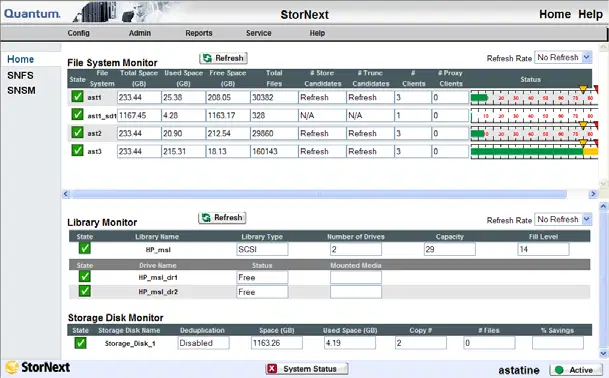
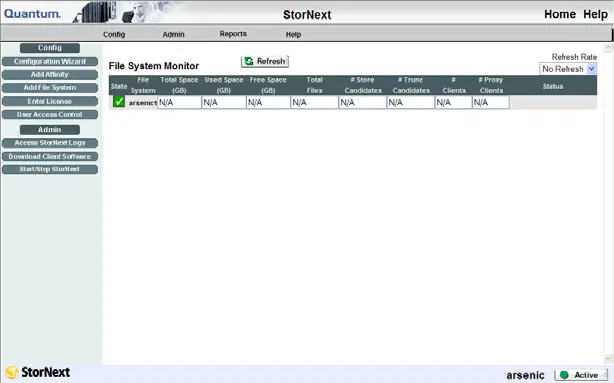
StorNextのホームページが開きます。 このページの外観は、ストレージマネージャーとファイルシステムがMDCにインストールされているか、File Systemのみをインストールしている場合によって異なります。
StorNextは、MDC のファイルシステムとストレージマネージャを実行しているページを図 32 で表示します。 StorNextは、MDC 実行中のファイルシステム用のページを図 33 に表示します。
リスト次GUI

第4章 設定 StorNext
リスト次GUI

第4章 設定 StorNext
StorNext GUIにログオンする最初の時間、設定ウィザードが表示されます。 ウィザードは、StorNextを構成するプロセスを段階的にステップバイステップで導きます。
ウィザードの外観は、ストレージマネージャとファイルシステムがMDCにインストールされているか、またはFile Systemのみをインストールしている場合によって異なります。
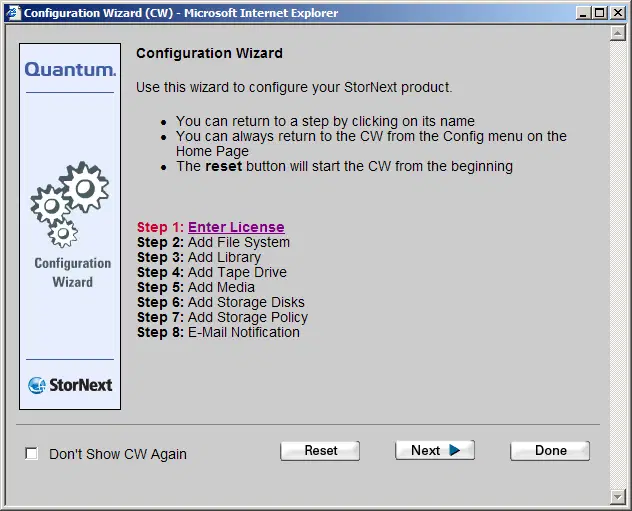
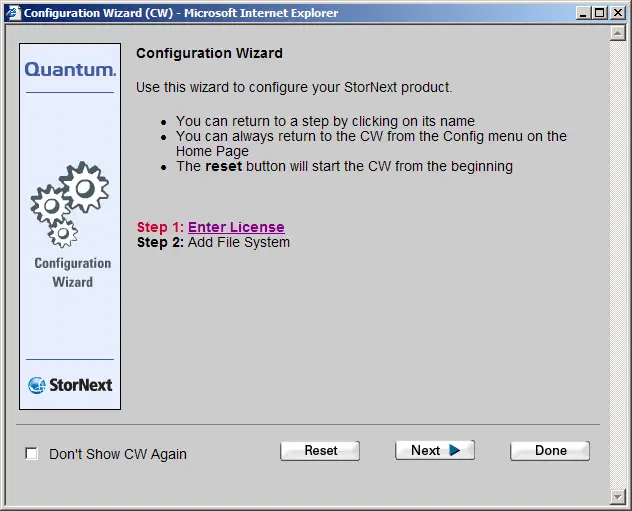
MDC のファイルシステムとストレージマネージャを実行している構成ウィザードは、図 34 で示されています。 MDC 実行中のファイルシステムの設定ウィザードは、図 35 でのみ表示されます。
設定ウィザード

第4章 設定 StorNext
設定ウィザードの表示 4 設定ウィザードは、Wizardのすべてのステップが完了するまでStorNextにログインするたびに表示されます。 手動でウィザードを制御することもできます。
設定ウィザードを使用する 4 構成ウィザードは8つのステップで構成されます。 (ストレージマネージャーがMDCにインストールされていない場合、最初の2つのステップのみが表示されます。)ウィザードは各手順を完了すると、ステップ間で移動し進捗状況を追跡できます。
設定ウィザード

第4章 設定 StorNext
設定ウィザードの各ステップを記述します。 各ステップはタスクを介したガイドが分けられたウィザードで構成されます。 タスクを完了するには、画面上の指示に従ってください。 タスクのコンパイルに関する詳細な手順については、指定されたセクションを参照してください。 StorNext ユーザーガイド.
ライセンスウィザードの入力は、ライセンス文字列を入力する手順で行います。 StorNext の設定や使用を行うには、ライセンス文字列を入力する必要があります。
30日間有効の一時的なライセンスを生成できます。 ライセンス取得には、Quantumテクニカルアシスタンスセンター(licenses@)までお問い合わせ下さい。量子.com 下記の情報を提供して下さい:
いつでも、ライセンスウィザードの入力を表示するために 設定 メニュー, クリック ライセンスを入力. . ライセンスの入力に関する詳細は、第4章「Common StorNext Tasks」をご覧ください。 StorNext ユーザーガイド.
新規ファイルシステムの追加ウィザードは、新しいファイルシステムを生成し構成する手順を説明します。 wizardはファイルシステム用のマウントポイントを設定し、ディスクブロックサイズを指定して、ストライプグループをカスタマイズすることもできます。
クライアントシステムやアプリケーションからアクセスできる共有データプールです。 各ファイルシステムには、複数のストライプグループが含まれている。 (ストライプグループとは、ディスクの1つ以上で構成される論理的なボリュームです。)
設定ウィザード

第4章 設定 StorNext
いつでも新しいファイルシステムウィザードを追加するには、 設定 メニュー, クリック ファイルシステムの追加. . ファイルシステムの追加の詳細については、第6章「ファイルシステムの管理」を参照してください。 StorNext ユーザーガイド.
ライブラリウィザードを追加して、テープライブラリーやボルトの追加と構成の手順を説明します。 wizard では、ライブラリ(SCSI, ACSLS, DAS, vault)の種類を指定し、そのライブラリータイプに適切なパラメータを設定することができます。
いつでもライブラリウィザードを追加するには、 設定 メニュー, クリック ライブラリの追加. . ライブラリの追加の詳細については、第7章「図書館の管理」を参照してください。 StorNext ユーザーガイド.
ドライブウィザードを追加して、テープドライブの構成手順を説明します。 wizardは、ハードウェアデバイスをライブラリと関連付けることを可能にします。必要に応じて、それらをスロットにマップします。
いつでも、ドライブウィザードを追加表示するには 設定 メニュー, クリック テープドライブを追加. . テープドライブの追加の詳細については、第8章「ドライブとディスクの管理」を参照してください。 StorNext ユーザーガイド.
Add Media Wizard は、メディアを構成されたライブラリに追加する手順であなたを導きます。 wizard は、メディアタイプを指定し、ボルトの場合はメディア ID を指定します。 (メディアを追加する前に、テープドライブが媒体を含まないようにしてください。)
いつでも、メディアウィザードを追加表示するには 設定 メニュー, クリック メディアの追加. . メディアの追加に関する詳細は、第9章「メディアの管理」をご覧ください。 StorNext ユーザーガイド.
設定ウィザード

第4章 設定 StorNext
ストレージディスクウィザードを追加することで、外部記憶ディスクを管理されたシステムに追加する手順について説明します。 wizard では、どのファイルシステムがストレージディスクとして定義するかを指定できます。 定義したら、ストレージディスクは保存ポリシーを作成するときにターゲットメディアタイプとして使用できます。
いつでもストレージディスクウィザードを追加するには、 設定 メニュー, クリック ストレージディスクを追加. . ストレージディスクの追加の詳細については、第10章「ストレージディスクの管理」を参照してください。 StorNext ユーザーガイド.
Add 新しいストレージポリシーウィザードは、ディスクにディスクを隠すポリシークラスを追加して管理されたシステムに誘導します。 ストレージポリシーにより、ファイル名空間に影響を与えずにデータをディスク(ストライプグループ)間でインテリジェントに移動させることができます。
いつでも新しいストレージポリシーウィザードを追加するには、 設定 メニュー, クリック ストレージポリシーの追加. . ストレージポリシーの追加の詳細については、第11章「データ移行管理」を参照してください。 StorNext ユーザーガイド.
電子メール通知ウィザードは、MDCのメール通知を設定する手順を説明します。 wizardは、メールを発信するためにSMTPサーバーを指定し、システムアラートや通知が送信されるアドレスを指定します。 (メール通知の設定前に、SMTPサーバーが設定されていることを確認してください。)
いつでも電子メール通知ウィザードを表示するには、 設定 メニュー, クリック 電子メール通知. . メール通知ディスクの設定に関する詳細は、第4章「Common StorNext Tasks」をご覧ください。 StorNext ユーザーガイド.
設定ウィザード

第4章 StorNext の構成は、分散型 LAN Client Server を構成する
従来のStorNext SANクライアントは、高スループットで低レイテンシのファイバチャネル接続を使用してデータディスクにアクセスします。 また、分散型LANクライアントとサーバー機能を利用することで、StorNext のお客様は直接ディスクにアクセスする代わりにネットワーク上でデータディスクにアクセスできます。
Linux または Windows 上で実行する StorNext クライアントは、分散 LAN クライアントや分散した LAN サーバーとして設定できます。 (ライセンス機能です。)
分散型 LAN クライアントとして Linux クライアントを構成するには、ディストリビュートされた LAN Client を Linux 上で設定するを参照してください。 分散型LANサーバとしてLinuxクライアントを構成するには、ディストリビュートされた LAN Serverを Linux上で設定するを参照してください。
分散型LANサーバや、配布された LANクライアントとしてWindowsクライアントを構成するには、Windows Client Configurationユーティリティを使用します。 詳細は、ページ71と分散型LANのクライアント設定を73ページに表示します。

第4章 StorNext の構成は、分散型 LAN Client Server を構成する
Linux 上で分散型 LAN クライアントの設定 4 分散型 LAN クライアントとして StorNext のクライアントを構成するには、マウントオプションを編集します。 /etc/fstab(ファストアブ) ファイルの拡張子
1 StorNextクライアントを停止します。 コマンドプロンプトで、タイプ:
/etc/init.d/cvfs 停止
2 クライアントを分散したLANクライアントとしてファイルシステムマウントする設定を行います。 これを行うには、編集する /etc/fstab(ファストアブ) 以下に示す行を含むようにファイル:
<ファイルシステム>。<マウントポイントとgt; cvfs rw,diskproxy=client 0 0
どこまでも ;lt;ファイルシステム>。 StorNextファイルシステムの名前です。 <マウントポイント>。 ファイルがインストールされているディレクトリパスです。
3 StorNextクライアントを起動します。 コマンドプロンプトで、タイプ:
/etc/init.d/cvfs 起動
Linux 上で分散型 LAN サーバーを構成する 4 分散型 LAN サーバーとして StorNext クライアントを構成するには、マウントオプションを編集します。 /etc/fstab(ファストアブ) 配布された LAN サーバーのオプションを設定し、
1 StorNextクライアントを停止します。 コマンドプロンプトで、タイプ:
/etc/init.d/cvfs 停止
2 クライアントを分散したLANサーバとしてファイルシステムマウントする設定を行います。 これを行うには、編集する /etc/fstab(ファストアブ) 以下に示す行を含むようにファイル:
<ファイルシステム>。<マウントポイントとgt; cvfs rw,diskproxy=server 0 0
どこまでも ;lt;ファイルシステム>。 StorNextファイルシステムの名前です。 <マウントポイント>。 ファイルがインストールされているディレクトリパスです。
3 変更点 /usr/cvfs/bin/ の ディレクトリ。
4 StorNext が配布した LAN サーバー構成ユーティリティを起動します。 コマンドプロンプトで、タイプ:
./sndpscfg -eの
分散型LANサーバ設定ユーティリティ(図36)が表示されます。

第4章 StorNext の構成は、分散型 LAN Client Server を構成する
図36 sndpscfg構成ユーティリティ
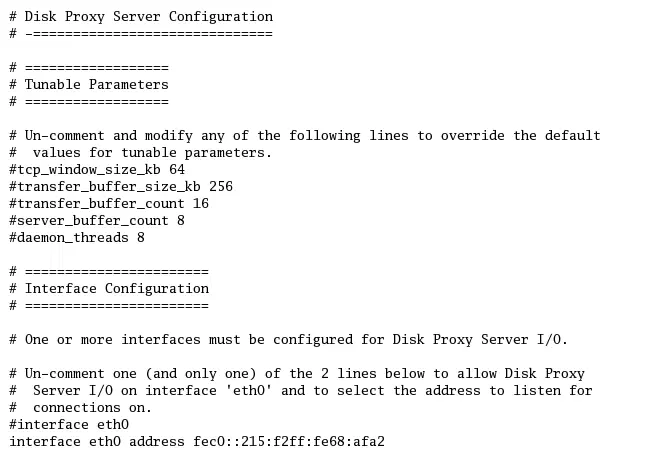
5 デフォルト分散LANサーバの設定を編集します。

第4章 StorNext の構成は、分散型 LAN Client Server を構成する
表13分散LANサーバーパラメータ
フィールド/ボタンの説明
tcp window size kbの 分散 LAN サーバーで利用する TCP ウィンドウサイズ (KB) (デフォルト: 64)
転送 buffer size kb 分散 LAN サーバーで利用する転送バッファサイズ(KB) より大きなバッファは、大きいファイルに対してパフォーマンスを上げることができます。 (デフォルト: 256)
転送 buffer count 分散 LAN サーバーで使用される転送バッファの数。 Windowsサーバーとクライアントのみで利用します。 Linux サーバーは、このパラメータの値を Windows クライアントに渡します。 (デフォルト:16)
server buffer count の一覧 分散 LAN サーバー上の各ネットワークインタフェースに割り当てられた I/O バッファの数。 Linux サーバーでのみ利用します。 (デフォルト: 8)
daemon threads の使い方 配布されたLANサーバで使われるデーモンスレッドの最大数。 (デフォルト: 8)
6 編集を行うと、 :x をタイプして設定ファイルを保存し閉じます。
設定はファイルに保存されます dpserver(ドプザー) でん /user/cvfs/config/ ディレクティブ ディレクトリ。
7 StorNextクライアントを起動します。 コマンドプロンプトで、タイプ:
/etc/init.d/cvfs 起動

第4章 StorNext の構成は、分散型 LAN Client Server を構成する
オーバーライド構成の作成 4
デフォルトでは、設定は dpserver(ドプザー) 設定ファイルは、分散したLANサーバにマウントされたすべてのファイルシステムで使用されます。 ファイルシステムに異なる設定を使用するには、そのファイルシステムのオーバーライド構成ファイルを生成します。 コマンドプロンプトで、タイプ:
./sndpscfg -Eの ;lt;ファイルシステム>。
どこまでも ;lt;ファイルシステム>。 重複設定が適用されるファイルシステムの名前です。 設定ファイルを編集し、保存して終了します。 名前を持つ新しい設定ファイル dpserver.com - ドメインが無効な状態です。;lt;ファイルシステム>。 で作成されます。 /user/cvfs/config/ ディレクティブ ディレクトリ。
分散型 LAN クライアントとサーバーコマンドの使用 4
表14に記載のcvadminコマンドを使用して、分散したLANサーバーとクライアントに関する情報を確認します。 (cvadminコマンドの使用に関する詳細は、 CLIリファレンスガイド.)
表14 LANクライアントとサーバーコマンドの配布 コマンドの説明
現在選択されているファイルシステムに、すべての分散型LANサーバをプロキシリストします。
プロキシ長は、現在選択されているファイルシステム用のすべての分散LANサーバーをリストし、調整可能なパラメータと添付ディスクを表示します。
指定された分散 LAN クライアントと、現在の I/O 統計に接続されたリストの配布済み LAN サーバー。
プロキシ およびlt;分散 LAN client>。
プロキシ サーバとサーバーを分散させる
指定された分散LANサーバと、現在のI/O統計データに接続されたリストの配布 LANクライアント。

第4章 設定 StorNext
WindowsオペレーティングシステムでStorNextファイルシステムまたはStor次クライアントソフトウェアを設定するには、Windowsの設定ユーティリティを使用します。 設定ユーティリティは、Windowsベースのメタデータコントローラーを設定し、StorNextクライアントの設定を行い、STORNextファイルシステムと連携します。
設定ユーティリティを実行するには、Windows上で スタート メニュー, クリック すべてのプログラムとgt; StorNextファイルシステムユーティリティをクリックし、
StorNext クライアントソフトウェアには、以下の設定ユーティリティが含まれます。
StorNext File Systemサーバーには、クライアントソフトウェアがインストールしたすべての構成ユーティリティと次の追加ユーティリティが含まれます。
Windows の構成ユーティリティ

第4章 設定 StorNext
クライアント構成 4 クライアント構成ユーティリティは、StorNextのクライアントソフトウェア用のプロパティを表示および変更することができます。 ユーティリティを使用して、マウントポイントとマウントオプションを指定し、さまざまなキャッシュ設定を設定したり、分散したLANサーバーまたは配布された LANクライアントを設定します。
クライアントの構成ユーティリティを実行するには、Windows上で スタート メニュー, クリック すべてのプログラム> StorNextファイルシステム&Gt。 クライアント構成.
クライアント構成ユーティリティには、4つのタブが含まれます。
タブをクリックして、StorNextクライアントプロパティを表示または変更します。 タブの1つ以上の変更を行った後、クリック OK 変更を保存します。 メッセージを入力すると、システムを再起動するメッセージが表示されます。 クリック あり はい. . ほとんどの変更は、システムが再起動されるまで影響しません。
StorNextファイルシステムは、ドライブレターやフォルダにマップすることができます。 フォルダへのマッピングでは、フォルダーが空か非存在でなければならず、NTFSファイルシステム(C:\Mount\MySnfs)内に存在する必要があります。
利用する マウントポイント ドライブマッピングを指定するタブ(figure 37)。 表15はフィールドを記述します マウントポイント タブ。
Windows の設定ユーティリティー・ マウントポイント 4

第4章 設定 StorNext
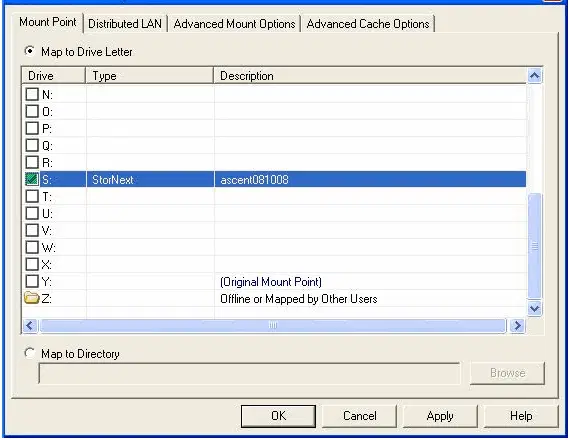
ドライブレターマップ ドライブレターにマップして、特定のドライブレタへマッピングします。
ドライブ(レター) 目的のドライブ文字を選択します。
地図をディレクトリへ 代わりにマップを選択して、マップをディレクトリに選択します。 ディレクトリパスを入力するか、またはクリックします ブラウザ ディレクトリパスに移動します。
Windows の構成ユーティリティ

第4章 設定 StorNext
分散型 LANタブは、ファイルシステム用のStorNext Distributed LAN(DLAN)クライアントとサーバーを有効にして構成するために使われます。 クライアントを有効にし、サーバーのラジオボタンを有効にすると、システムがクライアントまたはサーバであるかを決定します。 DLAN には別途ライセンスが必要です。
StorNext は、通常のStorNextクライアントと同じ機能を提供しますが、直接 SANに接続する必要はありません。 代わりに、TCP/IP ネットワーク経由でI / Oを分散型LAN Serverに送る。その構成で選択したDLANサーバーを持つ通常のSANクライアント。 メタデータは、TCP/IPネットワークを直接ファイルシステム・メタデータ・コントローラー(Server/MDC)に送信されます。
分散型 LAN クライアントは、ネームサーバ経由で通常の DLAN サーバーの場所を要求します。
利用する 配布言語 タブ(図38)は、分散型LANサーバまたは配布された LANクライアントを構成する。 表16はフィールドを記述します 配布言語 タブ。
Windows の設定ユーティリティー・ 配布言語 4

第4章 設定 StorNext
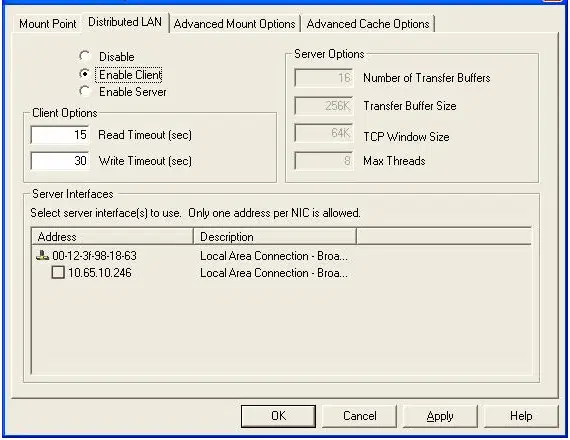
無効 分散 LAN クライアントまたは配布された LANserver として StorNext クライアントを無効にするには、このオプションを選択します。
クライアントを有効にする 分散型 LAN クライアントとして StorNext のクライアントを構成するを選択します。 StorNext クライアントは、すべての利用可能な分散 LAN サーバーに接続します。
(このチェックボックスを選択した場合は、タブの他のすべてのフィールドは利用できません。)
サーバーを有効にする 分散型 LAN サーバーとして StorNext クライアントを構成するを選択します。 StorNext クライアントは、指定された LAN 上で LAN クライアントを配布するためにこのファイルシステム用のディスクを作成します。
Windows の構成ユーティリティ

第4章 設定 StorNext
フィールド/ボタンの説明
転送バッファの数
分散型 LANクライアント I/O に使われるソケット転送バッファの数を指定します。
タイムアウトを読む (秒) 分散型 LAN クライアントが異なる分散型の LAN サーバーで再試行する前に、読み取り操作を待ちます。
タイムアウトを書く (sec) 分散型LANクライアントが異なる分散型のサーバーに再試行する前に、書き込み操作を待ちますどのくらいの時間を指定します。
転送バッファサイズ(kb)
分散型 LAN クライアント I/O に用いられるソケット転送バッファのキロバイト単位のサイズを指定します。
TCP ウィンドウ サイズ(kb) 分散型 LAN Client I/O 接続に使用する TCP ウィンドウのキロバイト単位のサイズを指定します。
最高の糸 分散型 LAN Client I/O リクエストに使われるカーネルスレッド数を指定します。
サーバーインターフェイス 分散型LANサーバーの設定を完了するには、配布された LANクライアントトラフィックに使用できるネットワークインターフェイスを1つ以上選択します。
高度なマウントオプション 4
とりあえず マウントオプション タブ(図)は、現在選択したドライブのマウントオプションを表示します。 ドライブマッピング タブ。 表16はフィールドを記述します 配布言語 タブ。
Windows の構成ユーティリティ

第4章 設定 StorNext
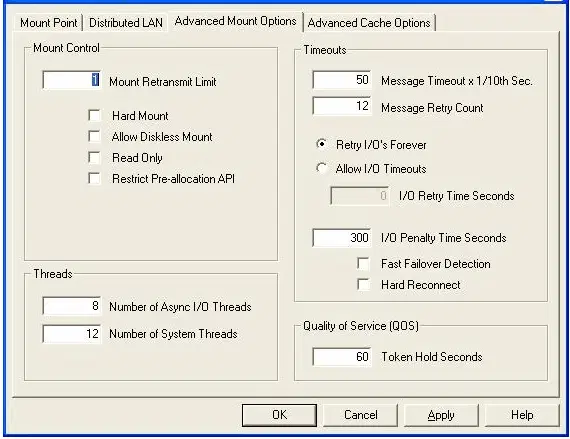
ドライバーがFSMにメッセージを再送信する回数を指定します。 接続が成功すると、この値は使用できません。
デフォルトは1です。
硬いマウント このボックスがチェックされると、ドライバーはファイルシステムを永遠にマウントしようとします。
デフォルトはオフです(ソフトマウント)。 Quantumは、Windowsシステムで使用されていないハードマウントを推奨しています。
Windows の設定ユーティリティー・ マウントリトランスミット限界

第4章 設定 StorNext
フィールド/ボタンの説明
ディスクレスマウントを許容 このボックスがチェックされると、ファイルシステムはすべてのディスクなしでマウントしてアクセスすることができます。 ファイルシステムのストライプグループでのアクセスを制限します。 このモードでは、ファイルメタデータは閲覧・変更できますが、データにアクセスできません。
デフォルトでは、すべてのディスクがアクセス可能でないとファイルシステムがマウントされるようにするわけではありません。
読むだけ このボックスがチェックされると、読み込み専用モードでファイルシステムをインストールします。 デフォルトはオフまたはチェックされていない。
はいに設定すると、管理者以外のユーザは割り当てのioctlを使用できません。
同梱のI/Oスレッド数
ユーザアプリケーション用の非同期I/Oスレッドとして使用するスレッド数を指定します。 デフォルトは8です。 許容範囲は4〜32です。
システムスレッド数
ファイルシステムで利用するスレッド数を指定します。 デフォルト値は 16 です。
代表メッセージ:TImeout x 1/10 FSMへのメッセージの前の時間(秒単位)をタイムアウトします。 デフォルトは50秒(five秒)です。
メッセージのリトライカウント ファイルシステムサービスにメッセージを送信するための試みの数を指定します。 デフォルトは12です。
いずれかを選択 I/Os Forever or Allow I/ O Timeouts, あなたはタイムアウトを許可するか、I / Oを試してみたいと思うかどうかに応じて. デフォルト値は、I/Os Foreverをリトライすることです。
または I/O のタイムアウトを許可する
Windows の設定ユーティリティー・ 事前割り当てAPIを制限する · 再試行 I/Os Forever

第4章 設定 StorNext
フィールド/ボタンの説明
I/O 再試行時間秒
I/O Timouts を許可すると、このオプションは I/o リトライ動作を制御する。 このパラメータは、I/O 再試行列中に経過する可能性のある時間を設定します。
I/O のリトライシーケンスは、以下で構成されています。
I/O ペンシルティー・タイムセカンド
このオプションは、マルチパスI/Oペナルティ値を制御する 1 の最小値と 15 の最大値を秒単位で表現します。
このパラメータは、Path In Error が複数のパス選択シーケンス中に Operational Path を好意に渡される時間を設定します。 Path In Error 状態にある全てのパスが現在ある場合、Path In\'Error state の独立した最初の利用可能なパスを選択します。
デフォルト値は5秒です。
このボックスがチェックされると、FSM に失敗したかどうかを検知するより積極的なアプローチを使用します。 このオプションでは、クライアントはFSMのハートビートを監視します。 3秒以内にハートビートが検出されない場合、フェイルオーバーリクエストが開始されます。
このオプションは、サーバーへのアクセスロスの10秒以上を維持できないリアルタイムアクティビティを想定しています。 Quantum は、通常のファイルシステム動作のこのオプションを有効にしない。
Windows の設定ユーティリティー・ 故障検出

第4章 設定 StorNext
フィールド/ボタンの説明
堅い再接続 このボックスがチェックされると、ファイルシステムはFSMを永久に再接続しようとします。 このオプションが有効になっていない場合、リクエストを失敗する前にマウントリトランスミットフィールドで指定された回数のFSMにファイルシステムを再接続しようとします。
デフォルト値はオフです。
トークンホールドセカンド QOSトークンホールドタイムパラメータは、リアルタイムIOのStorNext品質(QOS)機能を使用する場合にのみ適用されます。
このパラメータは、クライアントストライプグループが非リアルタイムのI/Oトークンに保持される秒数を、不アクティブ期間中決定します。 指定した秒数のストライプグループでI/Oが実行されていない場合、トークンはFSMに戻ります。
デフォルト値は60秒です。 パラメータは5秒単位で指定する必要があります。パラメーターが複数の 5つでないと、自動的に丸められます。
高度なキャッシュオプション 4
データバッファキャッシュは、ローカルコンピュータのメモリにファイルシステムデータを保存し、小規模なI/O操作でパフォーマンスを高速化します。
とりあえず 高度なキャッシュオプション タブ(図40)は、メモリにファイルシステム検索名が保持されるかを制御するパフォーマンス値を表示します。
Windows の構成ユーティリティ

第4章 設定 StorNext
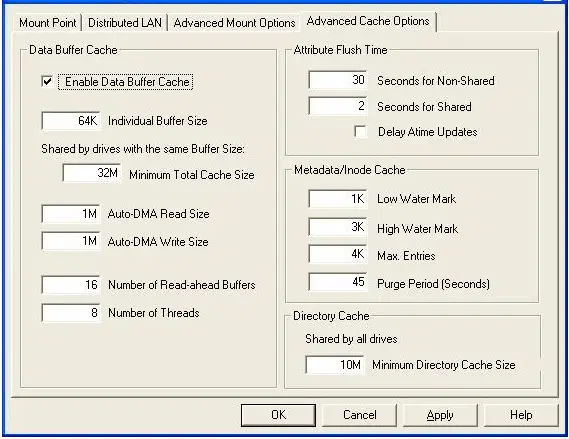
データバッファキャッシュを有効にする
このボックスがチェックされていない場合、ファイルシステムは任意のデータをバッファしません。 DMA を使用して、すべてのファイルがアプリケーションのメモリに直接読み込まれます。 適切に整列されていないリクエストは、一時的なバッファに読み込まれてからアプリケーションの緩衝へコピーされます。
バッファキャッシュが無効の場合、残りのデータバッファキャッシュオプションは無視されます。
Windows の構成ユーティリティ

第4章 設定 StorNext
フィールド/ボタンの説明
個々の緩衝サイズ このオプションは、各キャッシュバッファのサイズを設定します。 これはバッファキャッシュに使用したI/O転送サイズを決定します。 最適な性能のために、個々のバッファサイズは RAID ストライプのサイズに一致する必要があります。 個々のバッファサイズが RAID ストライプのサイズの書き込み性能よりも少ない場合は、重度劣化する可能性があります。
ブロックサイズはファイルシステムで表示する必要がございます。 許容値は512Kで、許可される最小値はファイルシステムブロックサイズです。 デフォルト値は 64K です。
最小合計キャッシュサイズ
この値では、ファイルシステムからデータをキャッシュするために使用されるメモリの量を制御します。 このパラメータは、同じブロックサイズですべてのファイルシステムによって共有されます。
バッファキャッシュ自動 DMA 読み取り長さとバフアカチオート DMA Write length 制御最小 I/O サイズ DMA転送のため。 つまり、バッファキャッシュを常に通過する小さな転送が行われます。
デフォルト値は1MBです。
読書の数- 前バッファ
このオプションは、バッファキャッシュで使われる読み出しウィンドウのサイズを制御します。
デフォルト値は最大100の16バッファです。 0 の値を使用して、読み出しを無効にします。
スレッド数 このオプションは、I/O を実行するためのバッファキャッシュで使われる専用の背景スレッド数を制御します。
デフォルト値は8で、最低1と最大100です。 より大きな値を使うと、バッファキャッシュでI/Oのコンポレーションを増加させ、パフォーマンスを向上させることができます。
Windows の設定ユーティリティー・ 自動DMAの読書/ライト サイズ

第4章 設定 StorNext
フィールド/ボタンの説明
株式取得・非共有の秒数
Attribute フラッシュタイムパラメータは、FSM (FSM から明示的な属性リクエストがない限り) に戻される前にクライアントに時間属性の長さを制御します。
デフォルト値は、共有ファイル(属性なしのフラッシュタイム、非共有)と2秒間で30秒です。
これらのパラメータを下段にすると、クライアントとFSMの間のメタデータトラフィックの量が大幅に増加します。 しかし、SAN で頻繁にファイルを共有する状況では、属性のフラッシュタイム共有を設定することで、1 つのクライアントにファイルが書かれていると別のクライアントで読む場合はサイズの更新がより頻繁に表示される他のクライアントになります。
値が0で無効になり、デフォルト設定を利用します。
遅延アタイム更新 このボックスがチェックされると、ファイルシステムが閉じられたときにファイルを読み込むときのAtime(アクセス時間)の更新を遅らせます。 これは、一貫性の費用でFSMメタデータ更新を削減します。
低い水印 メタデータキャッシュには、ファイル名やサイズ、更新時間などの非データの情報が含まれています。
マックス。 エントリー
パージパスの低水と高水のマークや周波数を調整すると、特定の大きなミックスアプリケーションに役立ちます。
最小ディレクトリキャッシュサイズ
このオプションは、ディレクトリのキャッシュのサイズを設定します。 ディレクトリエントリは、クライアントでキャッシュされ、ディレクトリ読み込み中にクライアント-FSM通信を削減します。
デフォルト値は10MBです。
Windows の設定ユーティリティー・ ハイウォーターマーク · パージ期間(秒)

第4章 設定 StorNext
ディスク装置ラベラー 4 ディスクデバイスラベラーユーティリティを使用すると、StorNextファイルシステムストレージエリアネットワーク(SAN)ディスクを設定できます。 ディスクデバイスラベラーを使用して、使用するセクターのディスクラベルや関連デバイスの名(オプション)のリストを作成します。
どのディスクドライブが使用するかを判断するために、ファイルシステムではボリュームラベルを使用します。 ディスクデバイスに書かれたラベル名は、サーバー構成ユーティリティで指定されたディスクの名前と一致しなければなりません。 詳細は、サーバーの設定をページ96で確認します。
ディスクデバイスラベラーユーティリティを実行するには、Windows上で スタート メニュー, クリック すべてのプログラム> StorNextファイルシステム&gT。 ディスクデバイスラベラー. . とりあえず ディスクラベラー ウィンドウ(図41)が表示されます。
図41 ディスクデバイスラベラー
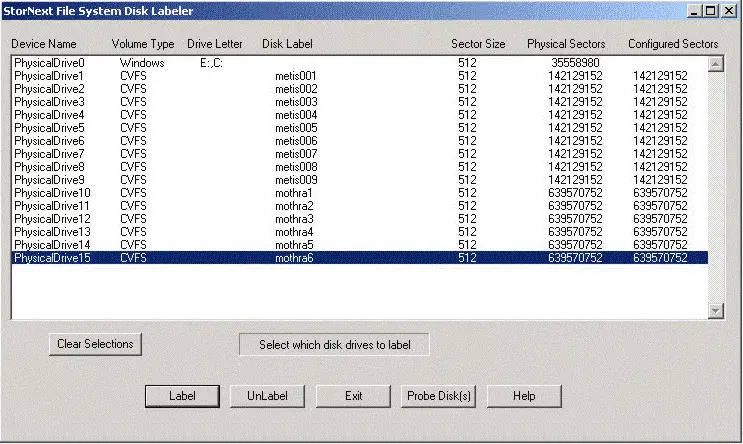
オンザ・ ディスクラベラー ウィンドウは、次のいずれかを行います。
Windows の構成ユーティリティ

第4章 設定 StorNext
ディスクを1つ以上選択し、クリックすると ラベル、確認画面が続行したいかどうか尋ねられます。 クリック OK これからも続く。 とりあえず ディスクラベラー ダイアログボックスが表示されます(図42)。 表19は、上のフィールドを記述します ディスクラベラー ダイアログ ボックス。
図42ディスクラベラーダイアログボックス
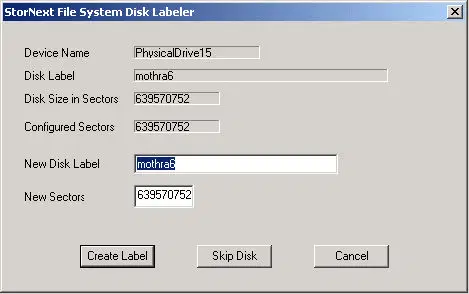
表19ディスクラベラーダイアログボックス フィールド/ボタンの説明
新しいディスクラベル ディスクのラベルを入力します。
新セクター (オプション) ディスク上のセクタの数を入力します。
ラベルを作成する ディスクに新しいラベルを書いて、次の選択したディスクに移動します。
Windows の設定ユーティリティー・ ラベルディスク 4

第4章 設定 StorNext
フィールド/ボタンの説明
ディスクをスキップ ラベルをディスクに書き込んで、次の選択したディスクに移動しないでください。
キャンセル 閉じる ディスクラベラー ダイアログ ボックス。
ライセンス識別子 4 ライセンス識別子ユーティリティを使用して、ホストのライセンス ID を表示します。 StorNext の永続ライセンスを取得するには、ホスト・ライセンシー ID が必要です。
ライセンス識別子ユーティリティを実行するには、Windows上で スタート メニュー, クリック すべてのプログラム> StorNextファイルシステム&gT。 ライセンス識別子. . ダイアログ ボックスは、ホストライセンス識別子を表示します。 このページの先頭へ
ライセンス取得には、Quantumテクニカルアシスタンスセンター(licenses@)までお問い合わせ下さい。量子.com 下記の情報を提供して下さい:
量子サポート担当者があなたに送る ライセンス.dat ファイルの拡張子 ファイルをコピーする C:\プログラムファイル\StorNext\config ディレクトリ。 (仮ライセンスファイルがある場合、ファイル名を変更したりバックアップ場所に移動させる)
シンプルなファイルシステム構成 4 シンプルなファイルシステム構成ユーティリティは、サーバー設定の代わりに使用して、1つのストライプグループで基本的なStorNextファイルをシステムを構成することができます。
シンプルなファイルシステム構成ユーティリティを実行するには、Windows上で スタート メニュー, クリック すべてのプログラム> StorNextファイルシステム&gdt。 シンプルなファイルシステム構成. . とりあえず シンプルな構成セットアップ ウィンドウが表示されます
Windows の構成ユーティリティ

第4章 設定 StorNext
(図 43). Table 20 ではフィールドを記述しています。 シンプルな構成セットアップ ウィンドウ。
シンプルなファイルシステムを構成するには、設定で使用するディスクを選択します。 設定(ファイルシステム名、ブロックサイズ、ストライプサイズ、および最大接続)を指定し、[クリック] 設定.
図43 シンプルなファイルシステム構成
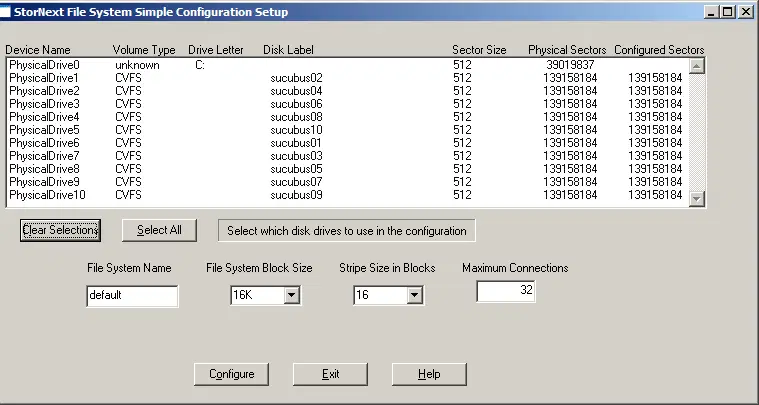
表20の簡単なファイル システム構成 フィールド/ボタンの説明
クリアな選択 リスト内のすべてのデバイスを選択解除するには、クリックします。
全て選択 リスト内のすべてのデバイスを選択するためにクリックします。
ファイル システム名 ファイルシステムの名前を入力します。 クライアントがファイルシステム用のマウントポイントを確立する際に使用する名前です。
ファイルシステムブロックサイズ(バイト)を選択します。 ファイルシステムで使われる最小限の割り当てサイズです。
ファイル システム ブロックのサイズ
ブロックのストライプサイズ ストライプサイズ(ブロック内)を選択します。 ストライプグループ内の次のディスクに切り替える前に書き込むファイルシステムブロックの数です。
Windows の構成ユーティリティ

第4章 設定 StorNext
フィールド/ボタンの説明
ファイルシステムを同時にマウントできるクライアントの最大数を入力します。 (本値が製品ライセンスコードの値を上書きする場合があります。)
設定 設定を保存するためにクリックして、現在の設定を使用して保存します。 設定ファイルは StorNext の構成ディレクトリに保存されます。
エントランス クリックして、シンプルなファイルシステム構成ユーティリティを終了します。
ファイルシステムサービスを開始 4 スタートファイルシステムサービスユーティリティは、MDCまたはStorNextクライアントのすべての StorNext サービスを開始します。
StorNextサービスは、MDC 上でアクティブかつ利用可能であるファイルシステムを実行する必要があります。 また、StorNextサービスはクライアントソフトウェアを使用してファイルシステムをマウントするために StorNext 設定ユーティリティを使用するために実行する必要があります。
StorNextファイルシステムサービスを開始するには、Windows上で スタート メニュー, クリック すべてのプログラム> StorNextファイルシステム&gT。 ファイルシステムのサービスの開始.
ファイルシステムサービスを停止し、削除する 4 停止し、ファイルシステムサービスユーティリティを削除すると、MDCまたはStorNextクライアントのすべてのStor次サービスをストップし、自動的に起動するサービスのレジストリエントリを削除します。
Windows上でStorNextファイルシステムサービスを中止し、削除するには スタート メニュー, クリック すべてのプログラム> StorNextファイルシステム&gdt。 ファイルシステムのサービスを中止し、削除する.
StorNextサービスを開始するためには、Start File System Services ユーティリティを使用する必要があります。 システムを再起動すると、サービスが再開されません。 詳細は、スタートファイルシステムサービスを参照してください。
ファイルシステムサービスを停止する 4 ストップファイルシステムサービスユーティリティは、MDCまたはStorNextクライアントのすべての StorNext サービスを停止します。
Windows の設定ユーティリティー・ 最大接続数

第4章 設定 StorNext
StorNextファイルシステムサービスをWindowsで停止するには スタート メニュー, クリック すべてのプログラム> StorNextファイルシステム&gT。 システムサービスを停止する.
StorNextサービスを開始するために、システムを再起動するか、[ファイルシステムの開始] ユーティリティを使用します。 詳細は、スタートファイルシステムサービスを参照してください。
バージョン情報 4 バージョン情報ユーティリティは、バージョン番号やビルド番号、プラットフォームなどのStorNextサーバーおよび/またはクライアントソフトウェアの現在インストールされているバージョンに関する情報を表示します。
Windows上でバージョン情報ユーティリティを実行するには スタート メニュー, クリック すべてのプログラム> StorNextファイルシステム&gT。 バージョン情報. . ダイアログボックスでは、システムにインストールされているStorNextサーバーおよび/またはクライアントソフトウェアのバージョン情報を表示します。
ファイルシステムをチェック(読み込み専用) 4 ファイルシステムユーティリティのチェック(Read-Only)は、メタデータ破損 (システムのクラッシュや悪いディスクなど故障の場合) 用の StorNext ファイルシステムを確認できます。 チェックしたいファイルシステムを含むMDCでユーティリティを実行します。
ファイルのシステムをチェックするには、Windows上で スタート メニュー, クリック すべてのプログラム> StorNextファイルシステム&gT。 ファイルシステムをチェック(読み込みのみ). . チェックしたいファイルシステムに対応する番号を入力し、プレス ;lt;Enter>.
ファイルシステムチェックは読み取り専用モードで実行されているため、問題が修復されていない。 ユーティリティがメタデータにエラーや破損を識別する場合、ファイルシステム(ページの「修復」)を修理する必要があります。
ファイルシステムスタートアップリスト 4 ファイルシステム起動リストユーティリティは、ファイルシステムマネージャ(FSM)サービスリストを変更し、ファイルのシステムを優先的に設定できます。
ファイルシステムマネージャは、ファイルシステムの名前空間や割り当て、メタデータコヒーシを管理するプロセスです。 各ファイルシステムは、独自のFSMプロセスを使用します。 複数のファイルシステム(およびそれ故に複数FSMプロセス)がある場合、サーバーが起動したときにFSM処理を実行するFSMサービスリストは、各ファイルのシステムの優先順位を設定します。
Windows の構成ユーティリティ

第4章 設定 StorNext
ファイルシステム起動リストのユーティリティを実行するには、Windows上で スタート メニュー, クリック すべてのプログラム> StorNextファイルシステム&gT。 ファイルシステムのスタートアップリスト. . とりあえず FSMサービス一覧 ウィンドウが表示されます(図44)。 Table 21 はフィールドを記述します FSMサービス一覧 ウィンドウ。
図44 ファイルシステム スタートアップリスト
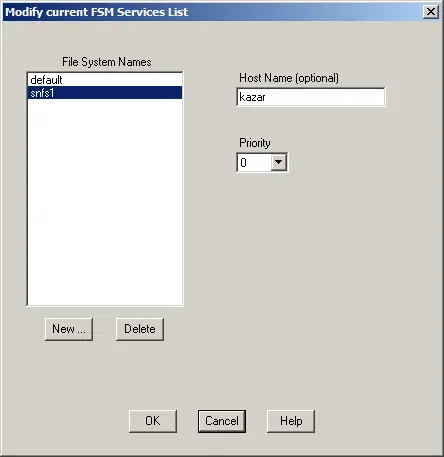
テーブル21ファイルシステム起動リスト フィールド/ボタンの説明
新着情報 FSMサービスリストにファイルシステムを追加するためにクリックします。 ファイルシステムの名前を入力し、クリックします OK.
削除 選択したファイルシステムをFSMサービスリストから削除するには、クリックします。
ホスト名 (オプション) ファイルシステムが実行されているホストの名前を入力します。
優先順位 (オプション) 選択したファイルシステムに対する優先度を選択します。 不正設定に使用します。 0 は最優先事項であり、9 が最も低い優先順位です。
OK FSMサービスリストの変更を保存するためにクリックします。
Windows の構成ユーティリティ

第4章 設定 StorNext
フィールド/ボタンの説明
キャンセル 変更を保存せずに、File System Startup Listユーティリティを終了するにはクリックします。
ファイルシステムを再初期化 4 ファイルシステムユーティリティを再初期化することで、既存のファイルシステムを初期化することができるようになります。 ファイルシステム初期化で、使用できるようにします。
ファイルを初期化するには、Windows上で スタート メニュー, クリック すべてのプログラム> StorNextファイルシステム&Gt。 ファイルシステムをリニアル化. . 再初期化したいファイルシステムに対応する番号を入力し、プレス ;lt;Enter>.
ファイルシステムを修復する 4 ファイルシステムユーティリティを修復すると、ファイルシステムの破損したメタデータを修理できます。 ファイルシステム(チェック (Read-Only) をページ 88 で確認する際にエラーが特定された場合、ファイルシステムを修復します。
修復するために、ファイルシステムが非アクティブである必要があります。 ファイルシステムを停止するには、サーバー管理ユーティリティ(サーバの管理を参照してください)を使用します。
ファイルのシステム、Windows上で修復するには スタート メニュー, クリック すべてのプログラム> StorNextファイルシステム&Gt。 ファイルシステムを修復する. . 修理したいファイルシステムに対応する番号を入力し、プレス ;lt;Enter>.
サーバー管理 4 サーバー管理ユーティリティを使用すると、グループプロパティをストライプ表示および変更し、クォータを設定できます。 ストライプグループは、1つ以上のディスクで構成された論理ストレージユニットです。 引用語句は、指定されたユーザーやグループのために設定されているスペースの制限です。
Windows上でサーバー管理ユーティリティを実行するには スタート メニュー, クリック すべてのプログラム> StorNextファイルシステム&Gt。 サーバー管理. . とりあえず 管理者 ウィンドウが現れます(図45)。 左ペインは、現在接続されているMDC上で実行しているファイルシステムを表示します。 ストライプグループ、クォータなどのプロパティを表示するファイルシステムを展開します。
Windows の構成ユーティリティ

第4章 設定 StorNext
図45 サーバー管理
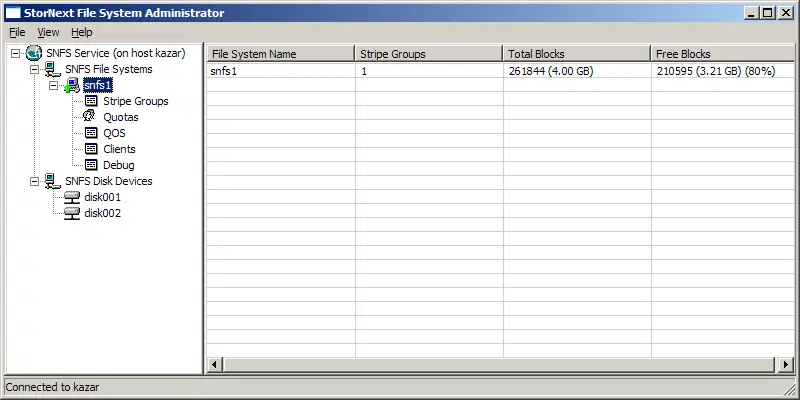
オンザ・ 管理者 ウィンドウは、次のいずれかを行います。
ファイルシステムプロパティとクォータの表示および変更の詳細については、次のセクションを参照してください。
Windows の構成ユーティリティ

第4章 設定 StorNext
ファイルシステムプロパティ 4
ファイルシステムプロパティを表示または変更するには、左ペインのファイルシステムをクリックし、右側ペインにあるファイル名をクリックします。 とりあえず ファイルシステムプロパティ ダイアログボックスが表示されます(図46)。 Table 22 ではフィールドを記述しています。 ファイルシステムプロパティ ダイアログ ボックス。
変更を加えると、クリック OK. . (このダイアログボックスでは全てのフィールドが変更できません。)
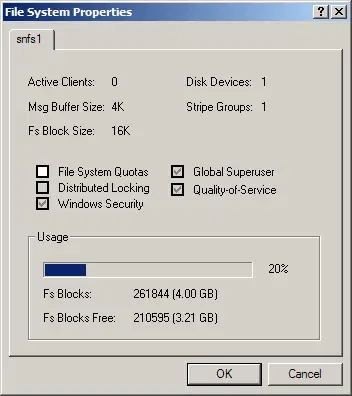
フィールド/ボタンの説明
アクティブクライアント ファイルシステム上のアクティブクライアントの数。
Msgの緩衝サイズ メッセージバッファのサイズ。
Fsのブロックのサイズ ファイルシステムブロックサイズ。
ディスクデバイス ファイルシステム内のディスクデバイスの数。
ストライプグループ ファイルシステム内のストライプグループ数。
ファイル システム クォータ ファイルシステムクォータを有効にするために選択します。
Windows の構成ユーティリティ

第4章 設定 StorNext
フィールド/ボタンの説明
分散ロック 分散ロックが有効または無効になっている場合の指示。
Windowsのセキュリティ Windowsのセキュリティが有効または無効になっているかどうかを指示します。
グローバルスーパーユーザー グローバルなスーパーユースが有効または無効になっているかどうかを指示します。
品質保証 サービスのクオリティが有効または無効にされている場合は、指示します。
利用条件 使用されるファイルシステム内の空き容量と、保存スペースの量を表示します。
ストライプグループプロパティ 4
グループのプロパティを表示または変更するには、左ペインのファイルシステムを展開し、[削除]をクリックします ストライプグループ右ペインのストライプグループ名をクリックし、 とりあえず ストライプグループプロパティ ダイアログボックスが表示されます(図47)。 Table 23 はフィールドを記述します ストライプグループプロパティ ダイアログ ボックス。
変更を加えると、クリック OK. . (このダイアログボックスでは全てのフィールドが変更できません。)

Windows の構成ユーティリティ

第4章 設定 StorNext
フィールド/ボタンの説明
ストライプグループ名 ストライプグループの名前。
ステータス ストライプグループ現在のステータスを表示します。 クリック アップスカート ストリップグループをアクティブにするか、またはクリックする ダウン ストリップグループを非アクティブにするために。
ストライプ・ブレッドス ストライプグループ内の次のディスクに切り替える前に書き込むファイルシステムブロックの数。
ストライプの深さ 縞グループ内のディスクの数。
独占販売 指定したファイルタイプ(ストライプグループアフィニティと関連付け)のみが、ストライムグループに保存できるかどうかを指示します。
メタデータ ストライプグループにファイルシステムメタデータを保存できるかどうかを指示します。
学会誌 ファイルシステムロギングジャーナルがストライプグループに保存できるかどうかを指示します。
リアルタイム (サポート終了)
多面方法 ファイルシステムがディスクにアクセスするために使用する方法を示します。 ラウンド、静的または粘りのあるファイルです。
利用条件 ストライプグループで使用済みおよび空き容量の量を表示します。
Quotas は、指定したユーザまたはグループが所有するストレージスペースの量を定義します。 硬い、または軟らかきのカミをセットできます。
クォータプロパティを表示または変更するには、左ペインのファイルシステムを展開し、[クリック]をクリックします。 ケタズ. . とりあえず Quota プロパティ ダイアログボックスが表示されます(図48)。 タブには2つのタブがあります。
Windows の設定ユーティリティー・ Quota プロパティ 4

第4章 設定 StorNext
Table 24 はフィールドを記述します ユーザー・クオータ とりあえず グループ・クオタ タブ。 変更を加えると、クリック OK. . (このダイアログボックスでは全てのフィールドが変更できません。)
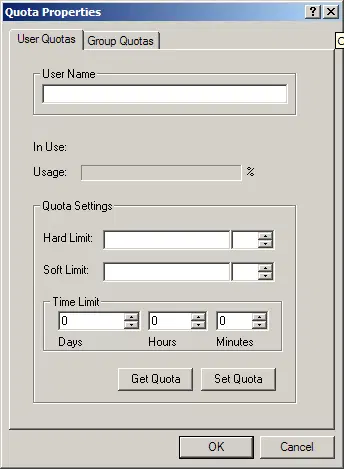
フィールド/ボタンの説明
ユーザ名またはグループの名前を入力して、クォータを設定します。
ユーザー名/グループ名
利用条件 使用されるクォータの割合を表示します。
硬い限界 B、KB、MB、GB、またはEBの金額を指定します。 指定したユーザやグループが使用できるスペースの最大量です。
ソフトリミット B、KB、MB、GB、またはEBの金額を指定します。 ユーザやグループがこのスペースを使用すると、警告は送信されます。 (基本的には8割の硬さです。)
Windows の構成ユーティリティ

第4章 設定 StorNext
フィールド/ボタンの説明
制限時間 ソフトリミットがかかる時間数を制限し、ハードリミッターに変える。
Quota を入手 クリックして、指定したユーザーまたはグループに対してクォータの設定を取得します。
定置式キオタ 設定したユーザまたはグループに、現在の設定を使用してクォータを設定するためにクリックします。
サービス情報の品質 4
ファイルシステムの品質(QOS)情報を表示するには、左ペインのファイルシステムを拡張し、[次へ]をクリックします。 QOS. . 本サービスの情報は、ストライプグループ、リアルタイム制限、非リアルタイム予約、コミットされたRTIOおよび非リアルタイムクライアントの数を含む適切なペインに表示されます。
ファイルシステムに接続されたクライアントに関する情報を表示するために、左ペインのファイルシステムを拡張し、[クリック] をクリックします。 クライアント. . 現在接続しているクライアントに関する情報は、クライアントIDやタイプ、場所、稼働時間など、クライアントのライセンスが期限切れになったときに表示される右側ペインに表示されます。
サーバー構成 4 サーバー構成ユーティリティは、MDC のプロパティを表示および変更できます。 このユーティリティを使用して、新しいサーバーの設定を作成したり、既存の設定を変更したりできます。
サーバ構成ユーティリティを実行するには、Windows上で スタート メニュー, クリック すべてのプログラム> StorNextファイルシステム&Gt。 サーバー構成. . とりあえず 構成管理者 ウィンドウが表示されます(図49)。
Windows の設定ユーティリティー・ クライアント情報 4

第4章 設定 StorNext
図49 構成管理者
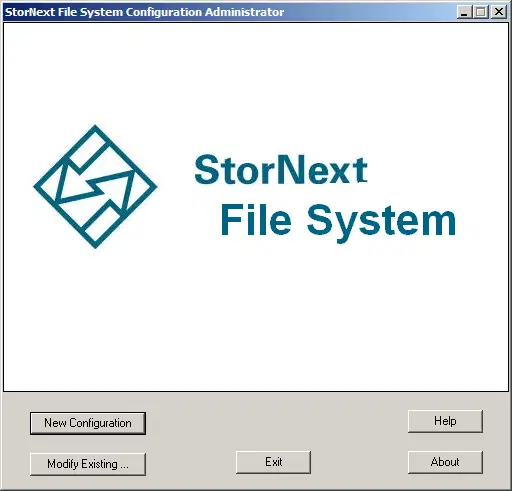
オンザ・ 構成管理者 ウィンドウは、次のいずれかを行います。
新規設定ファイルを作成するか、編集用の既存の構成ファイルを開くと、StorNext File System Configurationウィンドウが表示されます。 このウィンドウには4つのタブが含まれています。
タブをクリックして、StorNext File Systemプロパティを表示または変更します。 タブの1つ以上の変更を行った後、クリック OK 変更を保存します。 お名前と場所を指定した .cfg(シーク) ファイルをクリックし、 保存する.
Windows の構成ユーティリティ

第4章 設定 StorNext
利用する グローバル設定 一般的なファイルシステムプロパティを指定するタブ(図50)。 Table 25 はフィールドを記述します グローバル設定 タブ。
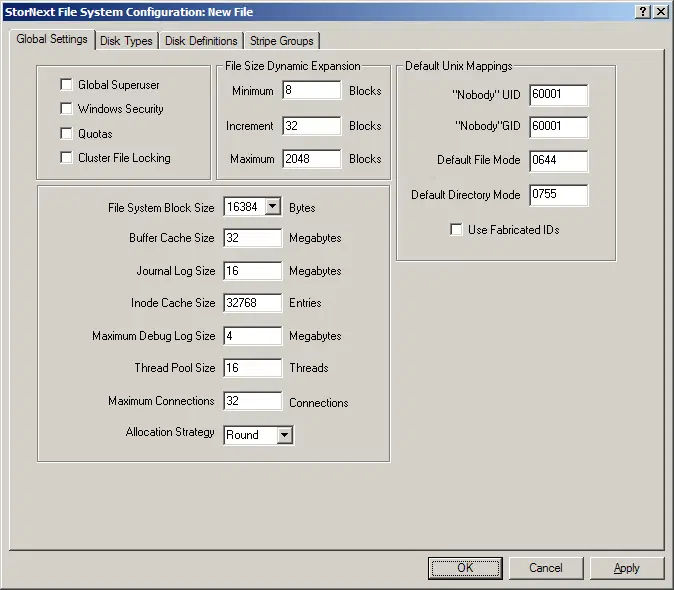
グローバルスーパーユーザー (オプション) ユーザがファイルシステムにグローバルアクセス権を持つ権限をもつように選択します。
Windowsのセキュリティ (オプション) Windows のセキュリティリファレンスモニター(ACLs)をWindowsクライアントで使用することを選択します。
Windows の設定ユーティリティー・ グローバル設定 4

第4章 設定 StorNext
フィールド/ボタンの説明
ケタズ (オプション) ファイルシステムクォータを強制し、個々のユーザーやグループのためのストレージの使用状況を追跡する選択。
クラスタファイルロック (オプション) ユーザーがロックされているファイルにアクセスしようとするか、既に使用中のファイルを送信するかどうかを選択します。
ファイル サイズ 動的拡張 - 最小
ファイルが作成されるときに、最小数(ブロック内)を割り当てます。
ファイル サイズ 動的拡張 - インクレメント
ファイルが展開される初期の増分(ブロック内)を入力します。
ファイル サイズ 動的拡張 - 最大
ファイルが展開される最大増分(ブロック内)を入力します。
ファイル システム ブロックのサイズ
ファイルシステムブロックサイズ(バイト)を選択します。
バッファキャッシュサイズ 一般的なメタデータ情報キャッシュに使用されるメモリ(MB)の量を入力します。
ジャーナルログサイズ ジャーナルログの最大サイズ(MB)を入力します。
ノードキャッシュ サイズ inode キャッシュにエントリの数を入力します。
最高のデバッグ ログ サイズ
デバッグログの最大サイズ(MB)を入力します。
糸のプールのサイズ 読み書き時に FSS 使用をスレッド数と入力します。
FSSが許可する同時接続(SNFSクライアントおよび管理タップクライアント)の最大数を入力します。
Windows の設定ユーティリティー・ 最大接続数

第4章 設定 StorNext
フィールド/ボタンの説明
配分戦略 新しいディスクブロックの割り当て方法を選択します。
「誰もいない」UID Active Directory を使用して、ユーザー ID が見つからない場合に使用する Windows ユーザー ID を入力します。
「誰もいない」GID アクティブディレクトリを使用してグループ IDが見つからない場合に使用する Windows グループ ID を入力します。
デフォルトファイルモード ファイルの生成時に使用するための権限モードを入力します。
ディレクトリを作成するときに使用する権限モードを入力します。
製造されたIDを使用して下さい Apple MacOS Xでメタデータコントローラーが実行されているかどうかを選択します。
ディスクタイプタブ(図51)を使用して、ファイルシステムで使用されるディスクタイプの定義を行います。
Windows の設定ユーティリティー・ デフォルトディレクトリモード · ディスクタイプ 4

第4章 設定 StorNext
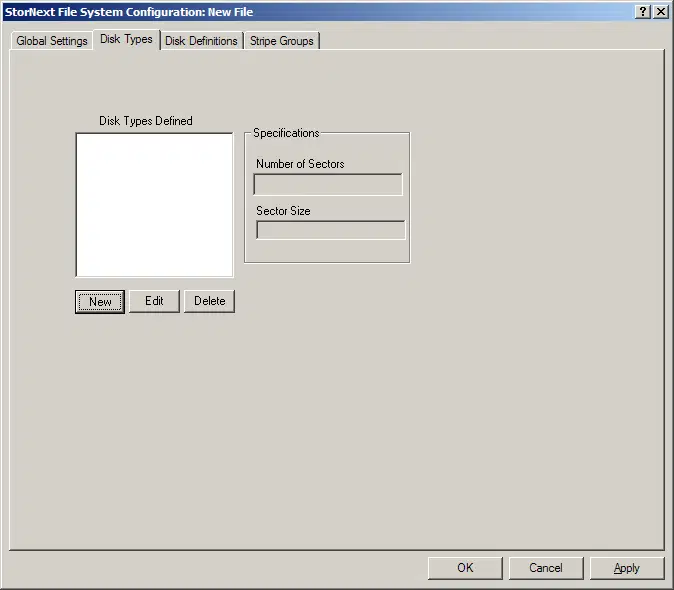
オンザ・ ディスクタイプ タブは、次のいずれかを行います。
ディスクタイプを追加または変更する場合、 新規ディスクタイプを入力 ダイアログボックスが表示されます(ファイア52)。 Table 26 はフィールドを記述します 新規ディスクタイプを入力 ダイアログ ボックス。
Windows の構成ユーティリティ

第4章 設定 StorNext
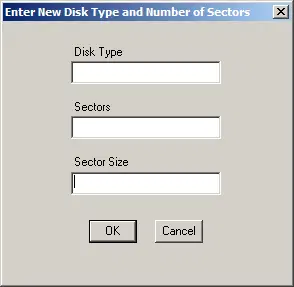
フィールド/ボタンの説明
ディスクタイプ ディスクの記述名を入力します。
セクター ディスクに物理セクターの数を入力します。
セクターサイズ ディスク上のセクターのサイズを入力します。
OK クリックして、指定したプロパティで新しいディスクタイプを作成します。
キャンセル クリックして閉じる 新規ディスクタイプを入力 変更を保存せずにダイアログ ボックス。
利用する Disk の定義 タブ(図53)はディスク定義を作成し、ディスク仕様を変更します。 Table 27はフィールドを記述します Disk の定義 タブ。
Windows の設定ユーティリティー・ Disk の定義 4

第4章 設定 StorNext
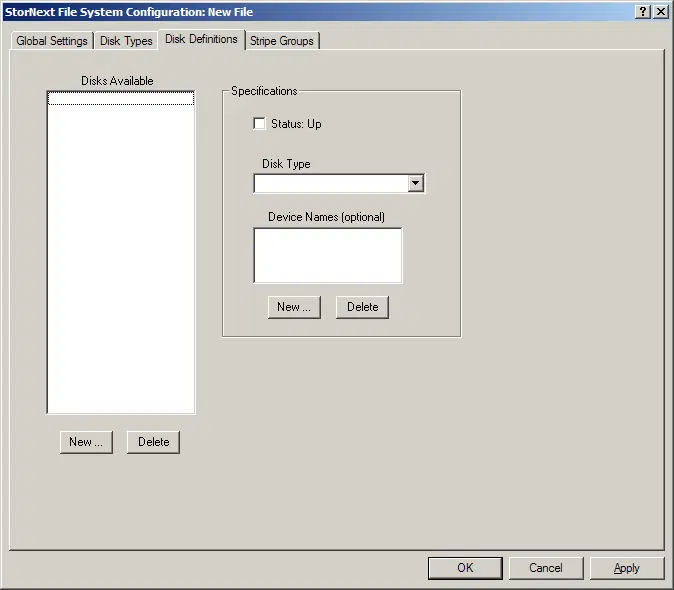
利用可能なディスク - 新しい クリックして新しいディスク定義を作成します。 ディスクの名前を入力し、クリックします OK.
利用可能なディスク - 削除
選択したディスク定義を削除するには、クリックします。
ステータス: 上 選択したディスク定義を有効にするために選択します。 有効化すると、定義されたディスクはI/Oの構成ファイルシステムに利用できます。
ディスクタイプ 選択したディスク定義のディスクタイプを選択します。 (Disk 型は、上の定義されます。) ディスクタイプ タブ。)
デバイス名 - 新着 デバイス名をディスク定義に追加するには、クリックします。 デバイス名を入力してクリック OK.
Windows の構成ユーティリティ

第4章 設定 StorNext
フィールド/ボタンの説明
デバイス名 - 削除 選択したデバイス名を削除するには、クリックします。
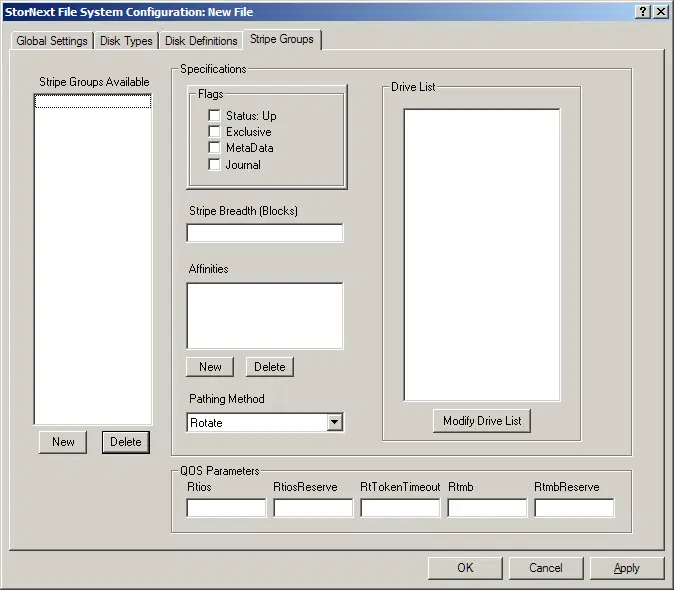
ストライプグループタブ(図)を使用して、縞のグループを定義します。 (ストライプグループとは、ディスクドライブの1つ以上のもので構成される論理ストレージユニットです。)テーブル28は、Stripe Groupsタブ上のフィールドを説明します。
Windows の設定ユーティリティー・ ストライプグループ 4

第4章 設定 StorNext
クリックして、新しいストライプグループを作成します。 ストライプグループの名前を入力し、クリックします OK.
利用可能なストライプグループ - 新
利用可能なストライプグループ - 削除
選択したストライプグループを削除するには、をクリックします。
ステータス: 上 選択したストライプグループを有効にするために選択します。 有効化すると、I/Oの構成ファイルシステムにストリップグループが使用可能です。
独占販売 以下に指定した属性に関連するファイルタイプのみを許可する 所属学会 ストライプグループに保存される。
メタデータ ストライプグループに保存するファイルシステムメタデータを許可するために選択します。
学会誌 ファイルシステムロギングジャーナルがストライプグループに保存されるように選択します。
所属事務所 - 新着 クリックして、ストライプグループに新しい親和性を追加します。 新規の親和性の名前を入力し、クリックします OK. . (半角数字が8文字以上で入力できません。)
アフィリエイト - 削除 選択した親和性を削除するをクリックします。
病理方法 ファイルシステムがディスクにアクセスする方法を選択します。
ライツ 本サービスの品質(QOS) APIを使用して、リアルタイムアプリケーションに利用可能なディスクI/O操作の数を入力します。
RtiosReserveのリザーブ リアルタイム非実時間アプリケーションで予約したディスクI/O操作の最小数を入力します。
Windows の構成ユーティリティ

第4章 StorNext インストールの約束 RAID コント ローラー ソフトウェア
フィールド/ボタンの説明
RtTokenTimeout の検索結果 クライアントがトークンコールバックに応答するのを待ちます。
ラムダ サービスのクオリティ(QOS) APIを使用して、毎秒MB数のリアルタイムアプリケーションに入力します。
ラムリザーブ リアルタイム非正規アプリケーションで予約した秒単位のMB数を最小限に指定します。
ドライブリストの修正 選択したストライプグループにディスクを追加または削除するには、クリックします。 左側と右矢印を使用して、ディスクを追加または削除します。 プライマリディスク リストをクリックし、 OK.
Windows Server 2008 64ビットシステムでPromise RAIDコントローラーを使用している場合は、 PromiseのPerfectPathソフトウェアをインストールする必要があります。 このソフトウェアをインストールしていない場合は、RAIDsにアクセス(読み書き)できますが、コントローラーを故障することはできません。
約束は、この問題に対する解決策に取り組んでいますが、その時において次の回避策を講じています。
1 Windows Server 2008 64ビットシステムにPerfectPathソフトウェアをインストールします。
2 システムを再起動します。

第4章 StorNext インストールの約束 RAID コント ローラー ソフトウェア
ログインプロンプトが、 なし 再起動後に表示されます。 代わりに、 Windows のブーツ・マネージャー 画面はエラーメッセージが表示されます。 “Windowsはこのファイルのデジタル署名を検証できません” (\Windows\system32\DRIVERS\ Perfectpathdsm.sys)
図55 Windowsブートマネージャ画面1
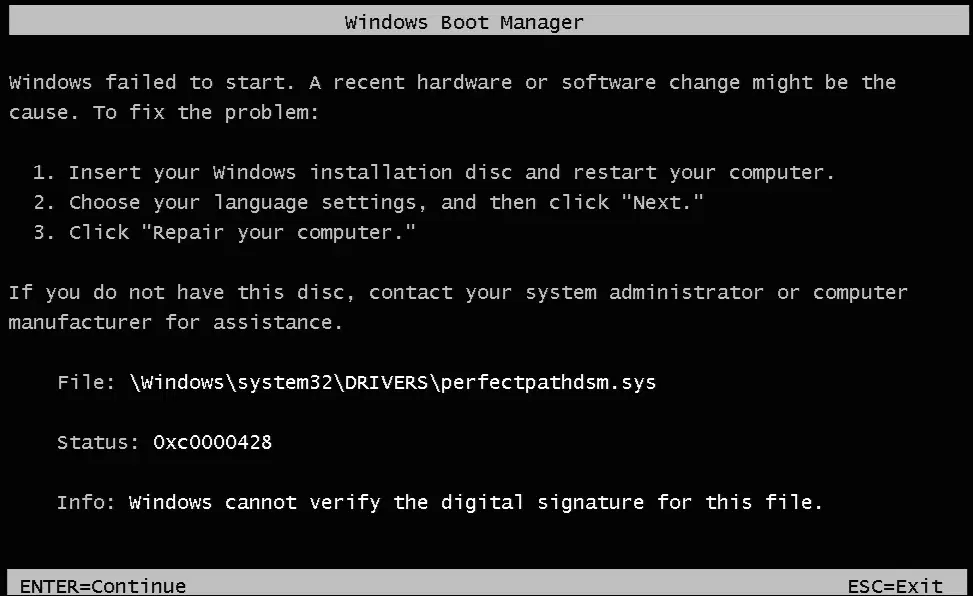
3 から Windows のブーツ・マネージャー スクリーン、出版物 エントリー これからも続く。 秒数 Windows のブーツ・マネージャー 画面が表示されます。オペレーティングシステムを選択するか、高度なオプションを指定してください。

第4章 StorNext インストールの約束 RAID コント ローラー ソフトウェア
図56 Windowsブートマネージャ画面2
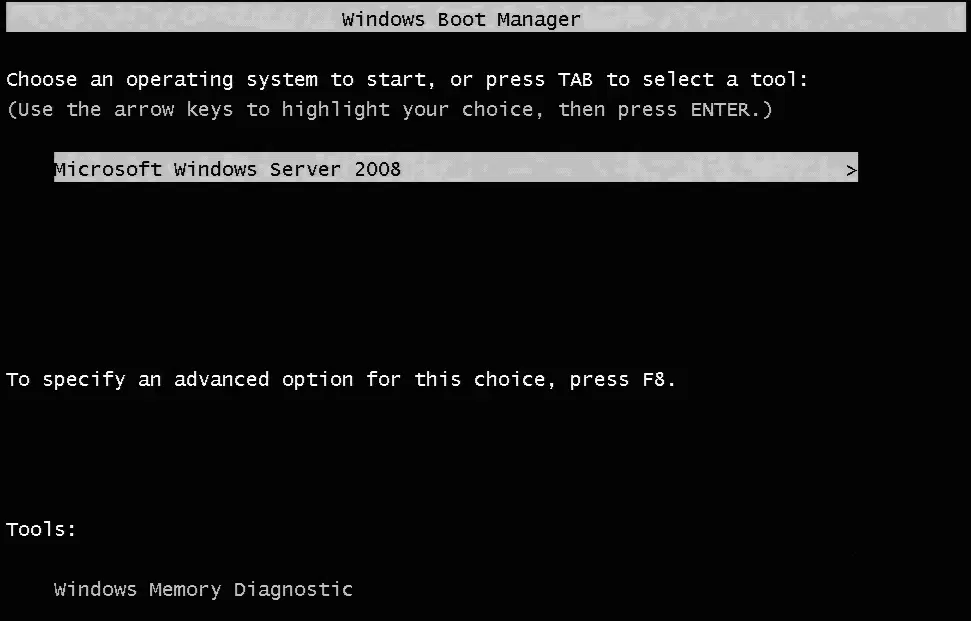
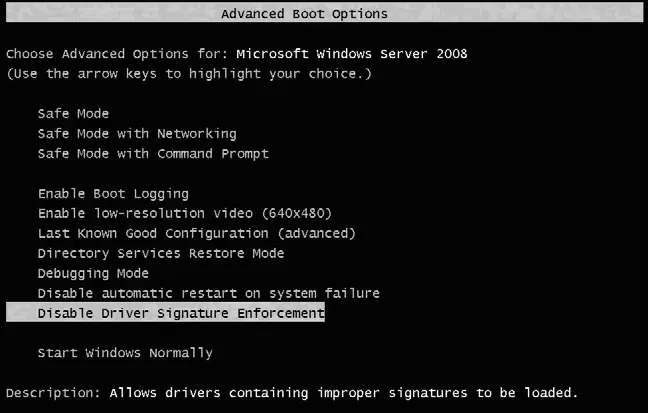
4 第二弾 Windows のブーツ・マネージャー スクリーン、出版物 F8 高度なオプションを指定する。 とりあえず 高度なブートオプション 画面が表示されます。
図57 高度なブートオプション画面

第4章 StorNext インストールの約束 RAID コント ローラー ソフトウェア
5 オンザ・ 高度なブートオプション スクリーンは、選択を選ぶために矢印キーを使用します 無効なドライバーの署名の強化. . このオプションを選択すると、システムが再起動後に正常にログインプロンプトを表示するようになります。
6 システムを再起動します。

StorNextをアンインストールする
StorNext を使用する必要がなくなった場合は、ソフトウェアをアンインストールしてシステムから削除します。 StorNextをアンインストールするには、オペレーティングシステムの適切な方法を使用します。
メタデータコントローラー(MDC)にStorNextをアンインストールするには、インストールスクリプトを使用します。 (ページ111でSNSMとSNFSのアンインストールを参照してください。
StorNext クライアントソフトウェアをアンインストールするには、オペレーティングシステムの適切な方法を使用します(ページ 112)。

付録 StorNext アンインストールStorNext UnixとLinux上で
SNSMとSNFSのアンインストール 1 インストールするには、StorNext ファイル システムとストレージマネージャを MDC で Unix または Linux を実行します。 -remove オプションを使用してインストールスクリプトを実行する。 スクリプトを起動するには、お使いのオペレーティングシステム用の正しいStorNextインストールCDを使用します。
1 ルートとしてMDCにログインします。
2 StorNextインストールCDをマウントし、CDルートディレクトリに変更します。
3 CDにインストールディレクトリをリストします。 コマンドプロンプトで、タイプ:
4 オペレーティングシステムとハードウェアプラットフォームの正しいインストールディレクトリを特定し、そのディレクトリに変更します。
例えば、Red Hat Linux 5 が x86 64ビットプラットフォームで実行されるため、 レッドハート50AS 26x86 64 ディレクトリ。
5 以下のいずれかをしてください。
./install.stornext -remove(リモベート)
./install.snfs -remove
インストールスクリプトが実行されます(図58)。
ls -lの

付録 StorNext アンインストールStorNext UnixとLinux上で
図58 StorNext メインメニューを削除します
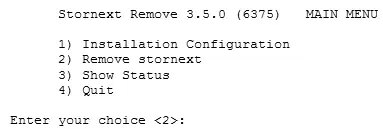
6 タイプ2および出版物 ;lt;Enter>.
7 アンインストールが完了したら、4と4を入力し、プレス ;lt;Enter> インストールスクリプトを終了します。
StorNextクライアントソフトウェアのアンインストール 1 StorNext クライアントソフトウェアをアンインストールするには、すべてのファイルシステムをインストールし、StorNext ソフトウェアを停止します。 それからあなたのオペレーティング システムのための適切なコマンドを使用してクライアント ソフトウェア パッケージを取除いて下さい。
1 ファイルシステムをすべてアンインストールします。 コマンドプロンプトでファイルシステムをアンマウントするには、次のようにします。
どこまでも <マウントポイント>。 ファイルがマウントされる場所です。
2 StorNextクライアントソフトウェアを停止します。 コマンドプロンプトで、タイプ:
/etc/init.d/cvfs のフルストップ
3 お使いのオペレーティングシステムの正しいコマンドを使用してStorNextソフトウェアパッケージを削除します。
rpm -eの <パッケージ名>。
どこまでも <パッケージ名>。 クライアントソフトウェアパッケージの名前です。
umount(ウマウント) <マウントポイント>。

Appendix A アンインストール StorNext Windows上でStorNextをアンインストーラ
swremove –xマウント all filesystems=false snfsclient
インストール -u <パッケージ名>。
どこまでも <パッケージ名>。 クライアントソフトウェアパッケージの名前です。
Windows システムに StorNext (サーバーまたはクライアント) をアンインストールするには、プログラムのコントロール パネルを追加または削除します。
1 Windows のコントロール パネルを開き、ダブルクリックします プログラムの追加または削除.
とりあえず プログラムの追加または削除 ウィンドウが表示されます。
2 現在インストールされているプログラムのリストで、クリックします StorNext ファイルシステムをクリックし、 削除.
3 クリック あり はい 除去を確認するため。
4 アンインストールが完了したら、システムを再起動します。

B StorNext 管理
タスク
典型的なStorNext設定に適用することができない特定のファイルシステム構成タスクを実行するために、次の情報を使用します。
2つ以上のソフトウェアアプリケーション(複数のマシンで)が同じライブラリを使用するように構成されている場合は、これらのアプリケーションを使用されるときにメディアが上書きされるのを防ぐために、次の手順を使用してください。 初期のStorNext設定と構成中に、コンフィギュレーションウィザード(CW)が実行されるとき、このタスクを実行しなければなりません。 CW の使用に関する詳細は、StorNext Installation Guideを参照してください。
このタスクを実行するにはroot権限が必要です。

付録B StorNext管理タスク
アプリケーション間でライブラリを共有する
1 ハードウェアデバイスと正しいスロットをマッチングするとき スロットが付いている一致させた装置 スクリーン(設定ウィザードのステップ4を実行する際にこの画面が表示されます) テープドライブを追加)、ソフトウェアアプリケーションが使用するテープドライブのみを設定します。 ライブラリの一部としてリストされているすべてのテープドライブを構成する必要はありません。
2 テープドライブがCWのステップ4に添加され、設定されると()テープドライブを追加)、しかしCWのステップ5に続く前に(メディアの追加)、メタデータコントローラーに移動して次の手順を実行します。
a ディレクトリを 設定 ディレクトリ。 タイプ:
b configディレクトリにあるすべてのファイルをリストします。 タイプ:
c テキストエディタを使用して、編集します メディアファイル;lt;library name> ファイルの拡張子 のために
事例:
media file には、StorNext が読み込まれるバーコードラベル用のフィルタが含まれています。 正規表現を用いて行うアクションです。 (正規表現は、文字列のセットから選択する仕組みを提供します。 上記の例では、文字文字列はバーコードラベルを参照します。)上記の例で、 ;lt;library name> Step 3 で構成されたライブラリです。 ライブラリの追加, CWの.
d メディアファイルのパターンマッチングの設定
メディアファイルには複数のエントリが存在します。 パターンマッチングの設定方法を学ぶために、ファイル内の例をお読みください。
パターンマッチングの例です。
ssi archive 1111.(日本語) (1111プレフィックス付き全てのメディアのブラッシング)
ssi archive AB9 - スシジブ (AB9プレフィックスで6文字のメディアラベルを全て表示)
スクシ archive CLN1. (CLN1接頭辞を持たせる全てのメディアの出典)
3 続行して 設定ウィザードのメディアセクションを追加します。.
cd /usr/adic/MSM/internal/config・ls -l ・ vi media file;lt;library name>

Appendix B StorNext 管理タスクの手動変更ストレージマネージャの設定
StorNextは、ストレージマネージャの設定を定義するグローバルパラメータを採用しています。 これらのファイル内のデフォルト値はほとんどのインストールに十分ですが、特定のインストールのためにStorNextソフトウェアをカスタマイズするためにファイルを編集することができます。 このセクションでは、次のStorNext設定ファイルを変更するために使用できる手順について説明します。
fs sysparm override 設定ファイル 2 の fs sysparm override の使い方 設定ファイルを使用して、システム管理やドライブおよびメディア、メディアマネージャーインターフェイスなどのその他の項目に関連するアイテムをチューニングします。 配置できるパラメータの詳細については、 fs sysparm override の使い方 設定ファイル、参照 s sysparm.READMEの使い方 ファイルの拡張子
注意: 100GB以上のファイルがある場合、LTO2メディアを使用している場合は、MED SEG OVER LTOパラメータは190G未満の値に変更してファイルの断片を削減することができます。 複数のファイルセグメントに対して、並列I/Oの可能性を減らすための悪影響があります。 MED SEG OVER LTOパラメータを190GB以上の値に設定すると、ファイルの移動がテープに防止される割当障害が発生します。

Appendix B StorNext 管理タスクの手動変更ストレージマネージャの設定
.coファイルnfig 設定ファイル 2 の .coファイルノフィグ 設定ファイルは、ファイルステアリング機能を制御するために使用され、これらの特性を持っています。
log params 設定ファイル 2 の log params の使い方 設定ファイルを使用して、トレースロギングのさまざまなレベルを制御することができます。 各ログレベルと有効化/無効の方法を指定したファイルです。
以下の手順を使用して変更を行います fs sysparm override の使い方, .coファイルノフィグまたは log params の使い方 設定ファイル。
1 テキストエディタを使用して、次の設定ファイルのいずれかを開きます。
2 変更したいパラメータを探し、設定を変更して新しい有効な値に置き換えます。
ファイルを編集するときは、ファイル内のエントリで使用される形式に従うようにしてください。 例えば、 fs sysparm override の使い方 とりあえず .coファイルノフィグ ファイルが、すべてのエントリはフォーマットでなければならない:name=value;
3 テリアリ・マネージャーソフトウェアのリサイクル
a TSM Control 停止を入力することでソフトウェアを停止
b TSM Control の起動をタイプすることによってソフトウェアを再始動

付録B StorNext管理タスクは、Xsan 1.4.2を使用してStorNextネットワークに接続します。
Apple Xsan 1.4.2 を使用している場合は、以下の手順に従って StorNext ネットワークに接続します。 手順は、StorNextファイルシステムをOSxコンピュータにマウントし、Macintoshが再起動したときにStor次ファイルをシステムに取り付けることを可能にするためにautomount.plistを作成で構成されています。
Xsan2 を使用している場合は、手順を使用しないで下さい。これは StorNext Network と接続する手順が若干異なります。
OSxコンピュータにSNFSを取り付ける 2 StorNextファイルシステムをインストールするためのこの手順に従ってください。
1 AppleコンピュータをSANのメタデータイーサネットおよび繊維のチャネルネットワークに接続して下さい。
2 AppleコンピュータにXsan 1.4.2ソフトウェアをインストールします。
3 Xsan 1.4.2をインストールした後、ソフトウェアを構成する手順に従ってください。
a Appleクライアントで開く Xsan 管理者, これは、下にあります
とりあえず ファインダー>アプリケーション >。サーバー フォルダを、Appleコンピュータに接続します。
b 選択する サン SANコンポーネント リスト。
c クリック セットアップをクリックし、 コンピュータ.
d クライアントをリストの中央にダブルクリックします(
ウィンドウ)。
e Xsanシリアル番号を入力してください(Xsanのステッカーに印刷)
設置ディスク袖)。
f クリック 保存する, そして、Xsanの管理者を終了します.
4 既存のStorNextクライアントに、Sanでナビゲートし、fsnameserversファイルのコピーを印刷します。
Unix: fsnamerservers ファイルが /usr/cvfs/config/ にあります。

付録B StorNext管理タスクは、Xsan 1.4.2を使用してStorNextネットワークに接続します。
Windowsの場合: fsnamerservers ファイルが \%cvfsroot %\config\ (%cVfs root% が StorNext ソフトウェアをインストールしているディレクトリです)。 このディレクトリは通常、C:\Program Files\Stornext\config\にあります。
5 /Library/FileSystems/Xsan/config/ディレクトリにfsnameserverと呼ばれる新しいプレーンテキストファイルを作成します。 前のステップで印刷したStorNextファイルの内容にファイルを出力します。
6 コマンドのsudo rm / Library/Filesystems/Xsan/config/.auth secretを入力し、Macintosh OS Xクライアントから.aut secréファイルを削除します。
7 端末のsudo再起動でMacintosh OS Xシステムをリスタートさせます。 あるいは、選択することで再起動できます。 再起動 Appleメニューで。
8 端末/ライブラリ/ファイルシステム/Xsan/bin/cvadminで入力して、ファイルシステムを立ち上げたことを検証します。 StorNextファイルシステムを含むファイルシステムの一覧が表示されます。 ファイルがリストに表示されていない場合は、ステップ3を繰り返します。
9 ファイル拡張子が /Volumes に新しいフォルダーを作成すると、ファイルシステムがマウントされる場所にあるファイルシステムのマウントポイントを作成します。 このディレクトリの名前は、ファイルシステムの名前でなければなりません。 ターミナルタイプでは、次のコマンドを入力します。
chmod -R 777 /ボリューム/ファイル システム名
10 ターミナルの次のコマンドを入力することで、StorNext FSファイルシステムにマウントします。
mkdir -p /Volumes/file system name の形式

付録B StorNext管理タスクは、Xsan 1.4.2を使用してStorNextネットワークに接続します。
sudoマウント -t acfs fsname /ボリューム/fsname (場所) ファイルシステムの名前です。 SNFSファイルシステムはOS Xコンピュータにインストールする必要があります。
automount.plistファイルを作成する 2 Macintoshクライアントが再起動されるとStorNextファイルシステムをマウントするには、 automount.plistファイルを構成します。 Xsan 1.4.2は、Automount.plistファイルを使用してSANボリュームをマウントします。
1 コマンド vi /Library/Filesystems/Xsan/config/automount.plist を使用して、 automount.Plist ファイルを作成します。
2 テキストを自動mount.plistテンプレートから作成したファイルへコピーして貼り付けます。
3 マウントされたファイルシステムの名前に Volume name を変更します。
とりあえず automount.plistテンプレート2
上記のステップ2で説明したように、次のテンプレートからテキストをautomount.plistファイルにコピーして貼り付けます。
ボリューム名 オートマウント rwの マウントオプション 別の volume name オートマウント rwの マウントオプション

付録B StorNext管理タスクは、Xsan 2を使用してStorNextネットワークに接続します
Apple Xsan 2.2 以降を使用している場合は、以下の手順に従って StorNext ネットワークに接続します。 手順は、StorNextファイルシステムをMac OS Xコンピュータにマウントし、Macintoshが再起動したときにStor次ファイルをシステムに取り付けることを可能にするためにautomount.plistを作成します。
Xsan 1.4.2 を使用している場合は、手順を使用しないで下さい。これはStorNext Network と接続する際の簡単な異なる手順で説明されています。
Mac OS XコンピュータにSNFSを取り付ける 2 StorNextファイルシステムをインストールするためのこの手順に従ってください。
1 AppleコンピュータをSANのメタデータイーサネットおよび繊維のチャネルネットワークに接続して下さい。
2 AppleコンピュータにXsan 2ソフトウェアをインストールします。 (Xsan 2.1.1 は、レオパールのオペレーティングシステムのみでサポートされます。) 雪ヒョウのオペレーティング システムにはXsan 2.2が必要です。
3 MacintoshのXsanシリアル番号を使用して、/etc /systemserialnumbers/xsanファイルを作成します。
ディレクトリ /etc/systemserialnumbers を既に存在していない場合は作成する必要があります。 シリアル番号ファイルの形式は2行のファイルです。
ディレクトリにシステムを参照できない場合は、そのディレクトリのXsanファイルへ情報を入力するために catやechoコマンドを使います。
4 下記のテンプレートからコピーして、ファイルへ貼り付けて /Library/Filesystems/Xsan/config/ にあるファイルのコンフィグを作成します。
XSAN-020-XXX-X-XXXXXX-XXX XXX-XXX - xxx-XXX --XXX-xx-Xに登録|組織化

付録B StorNext管理タスクは、Xsan 2を使用してStorNextネットワークに接続します
5 以下のテンプレートからコピーして、/Library/Filesystems/Xsan/config/ にある automount.plist ファイルを作成するためにファイルへ貼り付けます。

付録B StorNext管理タスクは、Xsan 2を使用してStorNextネットワークに接続します
6 既存の StorNext サーバーを SAN でナビゲートし、 /Library/Filesystems/Xsan/config/ の Macintosh クライアントに fsnameservers ファイルをコピーします。 サーバのIPアドレスを格納するファイルです。
Unix: fsnameservers ファイルが /usr/cvfs/config/ にあります。
Windowsの場合: fsnameservers ファイルが \%cvfsroot %\config\ (%cVfs root% が StorNext ソフトウェアをインストールしているディレクトリです)。 このディレクトリは通常、C:\Program Files\Stornext\config\にあります。
7 ターミナルでRegisterSeRVを実行して、シリアル番号が認識されていることを確認します。 シリアル番号が認められていない場合は、テキストを返します。 (シリアル番号が正常に登録された場合は、メッセージが表示されません。)

付録B StorNext管理タスク
ファイバーチャネルデバイスを見る
8 ターミナルで次のを実行して、Xsanを新しいファイルシステム情報に更新します。
リリースctlアンロード /システム/ライブラリ/LaunchDaemons/com.apple.xsan.plistの起動カルト負荷 /システム・ライブラリー/ランチデーモン/コム。 Apple.Xsan. plist
ファイルが自動的にマウントされていない場合は、StorNextファイルシステムを手動でインストールします。 ターミナルタイプxsanctlマウント どこまでも cvadmin に表示されているファイルシステム名です。 SNFSファイルシステムは、Mac OS Xコンピュータにインストールする必要があります。
ファイバチャネル(FC)デバイスを追加するには、この手順を使用します。 FCデバイスを追加する前に、まず最初にホストバスアダプタ(HBA)カードを設定して、端末を表示することができます。 fs scsi -p コマンドを使用して、FC 経由でデバイスを表示できるようにします。 FC デバイスには、テープライブラリや個々のドライブ、または RAID ディスクが含まれます。
1 /usr/adic/TSM/util/fs scsi -p コマンドを入力して、FC上で必要なデバイスが閲覧できるようにします。
ディスクを追加するには、第6章「ファイルシステムを管理する」を参照してください。 StorNext ユーザーガイド. . テープドライブを構成ライブラリに追加するには、第8章「ドライブとディスクの管理」を参照してください。 StorNext ユーザーガイド.

付録B StorNext管理タスク
StorNext ログローリング管理
StorNext ログのロールオプションを設定するには、次の手順を使用します。
ログローリング時間の変更 2 この手順を使用して、StorNextログを転がす頻度を変更します。 このプロセスは、編集する必要があり tldmのクロンタブ ログタイムを設定する この手順を使用して編集 tdlm クロンタブ.
1 ルートとしてログオンします。
2 編集する tdlm クロンタブ 更新する sn log updateスクリプト.
以下は、crontab の例です。
日・祝:11:00~12:00
ログが実行されると0 1,7,13,19 * ※*の時刻を指定します。
ログロールオプション 2 StorNextのこのリリースで sn log updateの使い方 情報は上書きされず、$が含まれていることはありませんDEF_SIZE または $DEF_LOGS 変数。 エントリーは、現在含まれています。 sn log update.cfg 株式会社シネ ファイルのファイル
これらのオプションを変更して、ログローリングを最適化できます。
sn log update [-s] - s ;dir>]
どこまでも ;dir> ログを残したいディレクトリです。

付録B StorNext管理タスク
貧しいシステム性能を避けます
ほとんどのシステムでは、管理者スクリプトを実行して名前空間データベースを再構築したり、特定のファイルを削除したりします。 残念ながら、これらのスクリプトを実行することでStorNextのパフォーマンスを劣化させることができます。 管理者スクリプトをレビューして、StorNextのインストールとそのパフォーマンスに悪影響を及ぼす可能性があるかどうかを決定することをお勧めします。
例えば、UNIX システムには多くのコマンドが使われています。 ルートのクロンタブ ディレクトリ全体が一時的かつコアファイルを検索しながら階層全体を横断する。 通常、検索コマンドはローカルファイルシステムで実行するだけで構成されます。 しかし、デフォルトでは、これらのコマンドはStorNextファイルシステムがローカルであると考えられているため、Stor次ファイルをスキップしません。しかしながら、リモートで実行されるファイルシステムマネージャであってもよいです。 これらのコマンドがStorNextファイルシステムにアクセスしたときに、複数のファイルを含んだ場合は、Stor次パフォーマンスを劇的に劣化させることができます。
StorNext のパフォーマンスが管理者スクリプトの動作により、許容範囲に劣化している場合、StorNext ファイルシステムをスキップするために変更できます。 サンプルコマンド(オリジナルと修正)は下記に示します。
デフォルトでは、IRIX ルートのクロンタブ 下記のコマンドを含む:
' -name core -o -name dead.letter' (")' -atime +7-mtime + 7 -exec rm -f "{}';'
検索コマンドが StorNext ファイルシステムで検索しないようにするには、次のように変更します。
'(' -type d -fstype cvfs -prune ')' -o
変更されたコマンドは、このようになります。
'(' -type d -fstype cvfs')' -o -type f " (' -name core-o -name dead.letter')" -atime +7 –exec rm -f '{}';');

C StorNextファイル
StorNextは、ファイルシステムを構成するために使用されると変更された一連のファイルを生成します。 このセクションには、拡張された例が含まれています。cfg ファイル, クラスター幅の中央制御ファイル, それぞれの記述と場所を持つ最も一般的に使用されるStorNextファイルのリスト.
StorNextが作成した設定ファイルのリストです。 ファイルシステムの設定時にこのファイルを修正しました。 このファイルの場所は: /usr/cvfs/examples/Example.cfg のファイル
# ファイルシステム全体のパラメーターを定義するためのグローバルセクション。
# このファイルの値の説明については、次の参照を参照してください。
# 設定ファイル内部形式
# ************************************************************************* · # · #

付録C StorNextファイル
例.cfg ファイル
GlobalSuperUser はい ## SNMS管理ファイルシステム ##
DataMigration No ## SNMS ファイル システムのみ ##
# スレッドプール サイズ 64 # デフォルト 16, 2 MB のメモリ/スレッド
# InodeCacheSize 32K # 800-1000 それぞれバイト、デフォルト32K
# BufferCacheSize 64M # デフォルト 32MB
# StripeAlignSize 2M # 自動アライメント、デフォルト MAX(StripeBreadth)
# OpHangLimitSecs 300 デフォルト 180 secs
# DataMigrationThreadPoolSize 128 # 管理のみ、デフォルト 8
# ディスクハードウェアのパラメータを定義するためのディスクタイプセクション。 ***********************☆******** ************
[DiskType MetaDrive] #1+1 レイド 1 ミラーリングペア##

付録C StorNextファイル
例.cfg ファイル
セクター XXXXXXX ## コマンド "cvlabel -l" からディスクあたりのセクタ数 #
[DiskType JournalDrive] #1+1 レイド 1 ミラーリングペア##
[DiskType VideoDrive] ##8+1 レイド 5 ビデオのラン#
[DiskType AudioDrive] #4+1 レイド 3 オーディオ#用ラン
[DiskType DataDrive] #4+1 レイド 5 Lun (通常データ#)
# ハードウェア構成のディスクを定義するためのディスクセクション。

付録C StorNextファイル
例.cfg ファイル

付録C StorNextファイル
例.cfg ファイル
# 縞のグループを定義するためのストライプセクション。

付録C StorNextファイル
例.cfg ファイル
排他的な Yes###独占ビデオファイルのみのためのStripeGroup #

付録C StorNextファイル
例.cfg ファイル
独占可聴周波ファイル専用###排他的なStripeGroup #
すべてのファイルのための独占No##非排他的なストライプグループ#

付録C StorNextファイルクラスターワイドセントラルコントロール
この機能の目的(現時点ではLinuxプラットフォームでのみサポートされています)は、クラスター全体の中央制御を提供することです。 nss-cctl.xml と呼ばれる中央制御ファイルでは、SNFS クラスターノード(fsm, file system client, cvadmin Client)の動作を一元的に制限する方法が提供されています。
この機能は、現在次の制御をサポートしています。これにより、指定できます:
1 クライアントがプロキシクライアントとしてマウントする許可か。
2 クライアントが読み書きや読み取り専用としてマウントするかどうか。
3 ユーザ(特にWindowsクライアントのローカル管理者)が、Stornextファイルシステム上のファイルやディレクトリを所有権を取ることを許可しているかどうか。
4 cvadmin が特定のクライアントで実行されているかどうかは、ファイルシステムの起動/停止などの破壊的なコマンドを実行するスーパー管理者権限を持つことができます。, リフレッシュディスク, クォータの設定を変更します。.
5 特定のクライアントで実行される cvadmin が -H オプションを介して他の fsms に接続できるかどうか。
制御ファイルはxml形式で、階層構造を持っています。 最上位の要素、snfsControlは特定のファイルシステム用のセキュリティコントロールラベルで制御要素を含んでいます。 異なるファイルシステムに対して異なる制御がある場合、各ファイルが独自のコントロール定義を持つ必要があります。 特別な仮想ファイルシステムSNFS ALLは、この制御ファイルに定義されていないファイルのシステムのデフォルトコントロールとして使用されます。 クライアントの cvadmin-関連の制御を定義するために使用されます。
各ファイルシステム関連要素(ラベルセキュリティコントロールによって示される)には、ControlEntry項目のリストがあります。 各 controlEntry アイテムはクライアントとコントロールを定義します。 クライアントタイプはホストまたはネットグリップのいずれかのどちらかになります。 ホストはIPアドレスまたはホスト名で指定できます。 (Both IP V4 および IP V6 はサポートされます。) Netgrp は、連続した IP アドレスのグループを指定し、ネットワーク IP 宛先(IP V4またはV6,)とネットワークマスクビットを持っています。 可能です。

付録C StorNextファイルクラスターワイドセントラルコントロール
個々のホストとネットグリップの間にIPアドレスに重複する場所がありますが、netgrpの前に個別のホストを定義する必要があります。
下記の制御がサポートされています。
1 マウントReadOnly: クライアントが読み込み専用としてマウントすべきかどうかを制御します。 デフォルトは読み込み/書き込みです。
2 マウントDlanClient: クライアントがプロキシクライアントとしてマウントできるかどうかを制御します。 デフォルトは許可されていません。
3 テイクオナーシップ: Windows クライアントのユーザが StorNext ファイルシステム内のファイルやディレクトリを所有権に取り込むことを許可されているかどうかを制御します。
4 snfs管理者: ホスト上で実行する cvadmin が、 start/stop fs などの特権コマンドを実行するスーパー管理者権限を持つかどうかを制御します。
5 snfsAdminConnectの特長: クライアント上で実行される cvadmin が -H オプションで他の fsm に接続できるかどうかを制御します。
特定のクライアントのIPアドレスにマッチが見つからない場合、クライアントは特権がありません。 ファイルがシステムが定義されている場合は、クライアントはそのファイルシステムのコントロールセクション(セキュリティ制御)で定義されていない場合、クライアントには指定されたファイルシステムへのアクセス権限がありません。
クラスタ・ワイド制御ファイル例 3 nss-cct1.xml という制御ファイルでは、機能の概要を提供し、中央のコントロールファイルを構成する方法について説明します。 以下のサンプルファイルで入力した値は、例えば目的のみであり、必ずしも独自の制御ファイルに入らないようにします。
# クラスタ全体セントラルコントロールファイル
# nss-cctl.xml ファイルでは、動作を制限する方法を提供します。
# SNFS クラスターノード (fsm, ファイルシステムクライアント, cvadminクライアント) から
# 中央の場所、すなわちnssサーバー上の。 SNFS 3.5は、SNFS3.5の対応をしております。
# 以下制御:
. 1 クライアントがプロキシクライアントとしてマウントする許可がある場合
.#2 クライアントが読み書きや読み取り専用としてマウントするかどうか。
# 3。 特にWindows上でのローカル管理者が使用しているかどうかは、
# · #

付録C StorNextファイルクラスターワイドセントラルコントロール
# Stornext ファイルシステム上のファイルやディレクトリの所有権。
# 4. . 特定のクライアントで実行される cvadmin がスーパーを持っているかどうか
# 管理者権限で、このような起動/停止ファイルなどの破壊的なコマンドを実行
#システム、リフレッシュ ディスクは、クォータの設定を、等変更します。
#5. 特定のクライアントで実行される cvadmin が接続を許可しているかどうか
# から他の fsm へ "-H" オプション.
# 制御ファイルは、xml形式で、階層構造を持っています。 一番上の
# レベル要素は "snfsControl" で、制御要素が
# 特定のファイルシステム用の「セキュリティコントロール」 異なるコントロールがある場合
# 異なるファイルシステムの場合、各ファイルがそれぞれ独自の制御を行う必要があります。
# 定義。 デフォルトでは、特別な仮想ファイルシステム「SNFS ALL」が使われています。
# この制御ファイルで定義されていないファイルシステムを制御する。 もって使われます
# クライアント上で cvadmin 関連制御を定義します。 注意: 持たない
"SNFS ALL" という名前の real# ファイルシステム。
# 各ファイルシステム関連の制御要素(securityControl)にはリストが
# "controlEntry" は、クライアントとコントロールを定義するそれぞれです。 ツイート
# クライアントは「ホスト」または「ネットグリップ」の型になります。 ホストは、IPアドレスまたはホストにすることができます
# お名前. IP V4とIP V6の両方がサポートされています。 「netgrp」は、グループを指す
# 連続したIPアドレス。 ネットワークIPアドレス( IP V4 または V6)と
# ネットワークマスクビット。 ipアドレスに重複している可能性がある
# 個々のホストとnetgrpの間、個人ホストは定義する必要があります
# ネットグラップの前に。 この場合、netgrp制御はiであると考えられています
# 一般的なケース, 個人のための制御は特別なものと考えられる間
# ケース 特別なケースは優先されます。
# 現在、サポートする5つの制御があります。
# デフォルトは読み込み/書き込みです。
# デフォルトは "許可されていないマウント"です。
# · # · #

付録C StorNextファイルクラスターワイドセントラルコントロール
# stornext ファイルシステムのファイルやディレクトリを所有権として取得します。 とりあえず
# デフォルトは「所有権を許可しない」です。
# スタート/ストップfsなどの特権コマンドを実行するスーパー管理者権限。
# デフォルトは、スーパー管理者権限が付与されていないことです。
# "-H" オプションで他のfsmに接続します。 デフォルトは "-H" で、許可されていません。
# 特定のクライアントのIPアドレスにマッチが見つからない場合、クライアントはいません
# SNFS クラスターにアクセスするための特権。 ファイルがシステムが定義されている場合は、
# クライアントは、そのファイルシステムの制御(securityControl)で定義されていない
# クライアントは指定されたファイルシステムにアクセス権限がありません。
# 現在、Linuxプラットフォームのみが nss サーバーとして対応しています。
# このxmlファイルを解析します。
# nss cctl.xmlを定義する例です。 定義する
# ファイルシステム「snf」の制御、およびまた特別な仮想ファイル システム
# "SNFS_ALL".

付録C StorNextファイル一般的にSNFSファイルを使用
SNFSファイルと一般的なファイル名や、SNFSインストール時に設置したファイルの場所を以下に示すリストです。 各エントリには、SNFS の機能のファイルユーティリティの説明も含まれています。

付録C StorNextファイル一般的にSNFSファイルを使用
cvadmin — アクティブSNFSシステムを表示および変更することができます。
cvaffinity — メディアタイプでストライプグループを関連付けます。
cvcp — 高速ファイルコピーユーティリティ。
cvdb — クライアントデバッグツール。
cvdbset — cvdB 用のラッパー。
cvfsck — SNFS ファイルシステムをチェックして修復するユーティリティ。
cvfsd — SNFS サーバーデーモンがマウント時に起動しました。
cvfsdb — メタデータデバッグツール。
cvfsid — SNFS サイト識別子を提供
cvlabel — SNFSドライブのリストとラベル。
cvmkdir — ディレクトリに親和性を関連付ける。
cvmkfile — スペースと属性をファイルとして前割り当てます。
cvmkfs — SNFS ファイルシステムを初期化
cvupdatefs — 既存のSNFSファイルシステムの設定を変更します。
cvversions — SNFS バージョン情報を表示します。
fsm — SNFS サーバーデーモン。
fsmpm — SNFSポートマッパーデーモン。
mount cvfs — SNFS 用のマウントヘルパー。
snfsdefrag — ファイルとファイルシステムのデフラグ
fsmlist — SNFS ファイル システムのリスト
fsnameservers — SNFSの名前サービスのコーディネーターを特定します。
license.dat — SNFSライセンスファイル。
Cvlog — デバッグとランタイムメッセージ
cvfsd.out — デバッグとステータスメッセージをcvfmsdから表示します。
fsmpm.out — デバッグとステータスメッセージを表示して、fsmpMから表示します。
mountall.out — デバッグとステータスメッセージを表示して、mount cvfsから表示します。

付録C StorNextファイル一般的にSNFSファイルを使用
nssdbg.out — fsmpmからデバッグとステータスメッセージを表示します。
sn dsm aix52 client.tar (日本語)
sn dsm irix65f client.tar (日本語) のファイル
sn dsm irix65m client.tar (日本語)
sn dsm linuxRH 80i386smp client.tar
sn dsm linuxRH 80i386up client.tar
sn dsm linuxRH AS 3i386smp client.tar
sn dsm linuxRH AS 3ia64smp client.tar
sn dsm linuxSuSE 81i386smp client.tar
sn dsm linuxSuSE 81i386up client.tar
sn dsm solaris58sparc64 client.tar
sn dsm solaris59sparc64 client.tar
sn dsm win2k client.exe
sn dsm winnt client.exeの
SNFS APIのドキュメント
cvfail.example の使い方
cvlabels.example の使い方
cvpaths.example の使い方
例:cfg
fsmlist.example の使い方
fsnameservers.example の使い方
fsports.example の使い方
fsroutes.example の使い方

付録C StorNextファイル一般的にSNFSファイルを使用
cvextapi.a — SNFS APIライブラリ。
cvapi.c — サンプルAPIアプリケーション。

D サービスガイドの品質
この付録は、StorNext File System(SNFS)のService (QOS)機能の設定と使用方法について説明します。 QOSはリアルタイムアプリケーションでストレージシステムにいくつかの帯域幅を予約できます。 リアルタイムI/O(RTIO)として知られています。 SNFSゲート(つまり、スロットル)非リアルタイムアプリケーションなので、I/Oアクセスはリアルタイムのアプリケーションに干渉しません。
QOSは パッシブ プロセスの活動を積極的に監視し、要求した帯域幅を受け取るようにプロセスをスケジュールしないという実装。 希望するレートに独自のI/Oリクエストをゲートするために、リアルタイムアプリケーションまで対応可能です。 SNFS QOSは、非リアルタイムのI/Oリクエストに対して「方法から抜け出す」を提供しているため、リアルタイムでの要求を妨げません。
QOSはSNFSバージョン2.1.2以降で完全に機能します。 SNFSの以前のバージョンではQOSをサポートしていません。 クライアントが接続するQOSの場合、ファイルシステムマネージャ(FSM)はメッセージをログに記録します。 syslogの特長. . リアルタイムの I/O が進行中にあるときに、QOS クライアントは接続をしている場合、重要なイベントレベルでメッセージが記録されます。
このドキュメントの残りの部分は、QOS 用のクライアントとサーバーの設定設定を説明します。非リアルタイム I/O をゲートするためのトークンおよびコールバックの使用について説明しています。ファイルでリアルタイム I / O を設定し、診断のために利用可能なパフォーマンス監視ツールについて説明します。

付録Dサービスガイドの品質
QOSは、ストライプグループセントリックです。全ての構成と操作が特定のストライムグループで動作します。 これは、異なるリアルタイム設定を使用するためにアクセス特性が異なりますストリップグループを可能にします。 クライアントが一定のリアルタイムI/Oを要求する場合、FSMは残りのすべての接続された顧客の情報を通知し、非実時間入出力アクセスのために利用できる。
トークンにこの情報はカプセル化されます。 クライアントがFSMに接触することなくI/Oを実行できるようにする機能としてトークンを考えます。 リアルタイムのI/Oをストライプグループ変更時に、FSMはコールバックによる変化について全てのコネクティッドクライアントに通知します。
クライアントとサーバーの両方で、QOSはステートマシンとして実装されています。 各州にはイベントや許容アクションのセットがあります。 この文書では、用語 ステート 従って内部状態機械を参照して下さい。
アクティブ対. パッシブ 4 QOSは、リアルタイムのI/Oを有効でないパッシブです。 アクティブ実装(SGI IRIX保証レートI/Oなど)では、スケジューラはI / Oサブシステムと密接に結合されます。 ディスクサブシステムの品質はよく知られており、スケジューラが要求される帯域幅の量を受け取るようにプロセスをスケジュールすることを確認することができます。 SNFSは、オペレーティングシステムスケジューラにホッケーを持っていないクロスプラットフォームファイルシステムであるため、そのような保証を提供できません。
パッシブ実装では、リアルタイムのプロセスが外部メトリック(特定のビデオフォーマット用のフレームレートなど)に応じてI/Oをゲートします。 ファイルがシステムにゲートし、他の非リアルタイムI/Oをゲートして干渉しません。
これらは、過剰ストレスを及ぼすことはできません。 QOSは、その名前にもかかわらず、プロセスに特定の時間I/Oの量を保証するという誤解です。
サポートされているプラットフォーム 4 QOSはWindows XP、Linux、IRIXおよびSolarisでテストされました。 Windows の世界では、アプリケーションは Win32 CreateFile() API 経由で I/O を実行するファイルに対して処理されます。 UNIX の世界では、アプリケーションは open(2) システムコールを介してファイル記述子 (fd) を受け取ります。 このドキュメントでは、fd と同義語で「ハンドル」が使われます。
プロフィール

付録Dサービスガイドの品質
非リアルタイム操作 4 StorNextリリース3.5以降、QOSは非リアルタイムのI/Oクライアント向けの帯域幅を予約できるように強化しました。 リアルタイムと非現実的なI/Oクライアント間での差別化により、帯域幅の使用率が向上し、全体的なパフォーマンスを発揮します。
取り付け工程では、予約する帯域幅の量を指定する予定です。 外部APIの意識がなかったアプリケーションは、帯域幅量を有効活用できます。 また、異なる負荷特性を持つクライアントは区別することができます。
非リアルタイム I/O サポートは、FSM サーバー側の中央設定ファイルによって提供され、特定のクライアントの非実時間I / Oリクエストに対する帯域幅予約を定義します。 この帯域幅予約(RVIO)は、通常の非リアルタイムクライアントよりも優先的に高くなっていますが、実際のアプリケーション(RTIO)を上回るのもより低いです。 FSMは、常にリアルタイムリクエストを満足させ、帯域幅の予約要求に従うことを試みます。 残りの帯域幅は非リアルタイムのクライアントに配布されます。
要約するには、帯域幅優先は次の順に割り当てられます。
QOSの主構成はFSM設定ファイルです。 クライアントの設定は必要ありません。ただし、QOSチューニングパラメータはファイルシステムがマウントされたときに指定できます。
I/Oユニット 4 リアルタイム I/O は、整形された I/o に基づいている。 これは、帯域幅速度を決定する目的で、よく形成されたI / Oが
設定

付録Dサービスガイドの品質
大きさの縞の幅であることとして特徴付けられる。 これにより、ストライプグループ内のディスクを最大限に活用し転送速度を最大化します。 社内では、非リアルタイムのI/Oを毎秒数で追跡しています。 I/O の動作はファイルシステムブロックのサイズが最小限で、ストライプ・パンスによって多岐にわたるファイル システムブロックサイズの最大です。
(FsBlocksize * StripeBreadth) のブロックサイズです。
FsBlockSize
MB/secをI/O/秒に変換する 4 通常、維持できるMB/secの面でI / Oサブシステムを修飾する方が簡単です。 しかし、内部的にファイルシステムではI/O/secベースですべてを追跡します。 リアルタイムI/Oのみを追跡するファイルシステム(つまり非実時間I/ Oだけ)に注意して下さい。 I/O はファイルシステムブロックのサイズの最小値であり、通常、そのファイルのシステムはディスクドライバ(WindowsではIoCallDriver)にオフを渡すか、UNIXで戦略コールするという点です。
指定した秒間に受けたI/Oの数をファイルシステムでカウントします。 割り当てられた番号を超えた場合、I/Oが利用可能になるまでリクエストはペインディングされます(通常次の2秒)。 I/O は FIFO ファッションに敬意を表しています。優先順位はありません。
I/OsとMB/secを変換するには、SNFSはI / Oの定量化だけでなく、整形されたユニークな式を使用します。 今回のアライサーは、多くのビデオアプリケーションがリアルタイムのI/Oリクエストを生成する方法によるものです。 ディスクサブシステムを最適化するために、リアルタイムのI/Oが適切に形成され、ディスクを飽和させます。 SNFS用語では、これはストライプ内のすべてのディスクをカバーするI / Oになります。 以下に示すことができます。
ios sec = mb sec /
(stripe breadth * stripe depth *fs blocksize) は、
例えば、4kのファイルシステムブロックサイズ、384のストライプ ブレッドスと4つのストリップ深さで、I/Os /秒の各ウェルに相当する数が216 Mb /秒(384 * 4k)になります。 これは、221184 k/sec/6144k= 36 I/O/秒と等しいです。
すべてのストレージサブシステムが異なるため、ユーザーはI/Oサブシステムを修飾し、 I / O帯域幅の最大量を決定する必要があります。
構成・ サーバー構成 4

付録Dサービスガイドの品質
対応可能 SNFSは、設定ファイル内の正しい設定に依存します。ストレージシステムが変更される場合(例えば新しいディスク配列の)ユーザーは、利用可能な帯域幅量を決定するためにI/Oサブシステムを再修飾する必要があります。 FSM設定ファイルで指定します。 ユーザーは、非リアルタイムアプリケーションに提供される帯域幅の最小限度を指定することもできます。
FSM設定ファイルのストライプグループセクションで指定できるQOSを制御する5つのキーワードがあります。 キーワードがすべて存在しなくても良い。 通常、ユーザーは1秒あたりのI/O操作の数(rtios)または2秒当たりメガバイトの用語でRTIO帯域幅を指定します。 キーワードは、感度が悪くない。
最小構成の場合、リアルタイムの制限(rtiosまたはrtmb)のみが指定されます。 他の全ての設定変数はデフォルト値から合理的な値までです。
テーブル28 QOSの構成キーワード 名前 記述 デフォルト
Rtios 任意の 1秒間、ストライプグループで許可されるリアルタイムの I/Oの最大数。
Rtmb 任意の 1秒間、ストライプグループで許可されるリアルタイム MB/secの最大量。
RtiosReserve リアルタイムI/Osの未使用時の使用許可の最大値から、I/ Os/secで予約量を節約できます。 1MB/sec と同一の1つのストライプラインに転送できる量よりも大きい必要があります。
RtmbReserve 非リアルタイム I/O で許可される最大 MB/sec に予約する数量を貯留します。
1よりも大きい必要があります。 1MB/秒
RtTokenTimeout 秒単位で、クライアントがトークンコールバックに応答するように待ちます。

付録Dサービスガイドの品質
RTIO の上部の傷 4
上限は、毎秒I/Os(パラメータRtios)またはMB/sec(パラメーターRtmb)の点で指定されます。 ケースは敏感ではありません。 ディスクサブシステムに任意のサイズのI/Osが1秒あたりのI / Osであることに注意して下さい。 どちらのどちらかを指定したか、または両方を指定できます。 両方が指定されている場合は、下限をスロットルに使用されます。
ツイート 未指定の場合、ストライプグループではリアルタイムのI/Oが利用できなくなります。 これらのパラメータは、ストライプグループ定義に適用されます。
上記の例では、ストレージシステムが最大2048 I/O秒を任意の瞬時にサポートできることを指定し、すべてのクライアント間で集計したり、10 MB /秒で低くなる。
ほとんどのリアルタイムの I/O リクエストは、パフォーマンスを最大化するために一直線になります。 非リアルタイム I/O はファイルシステムブロックのサイズの最小値となります。
注意: rtiosとrtmbの設定は、ディスクサブシステムで利用可能な総持続帯域幅を参照していることを認識することが重要です。 リアルタイムまたは非実時間のいずれかのI/Oは、最終的にこの全体的な制限から差し引かれます。 リアルタイムおよび非実時間での計算は、後で議論されます。 FSM設定ファイル内のrtmbを指定すると、すべてのI/Oがうまく形成される場合にのみ推奨されます(つまり完全なストライプ幅)。 それ以外の場合は、MB/secとI/Os/ secの変換をうまくフォーマットされた I/O計算で行なうと予期しない結果につながる可能性があります。
デッドロックを防止するため、QOSの実装では非リアルタイムI/OでゼロI / O秒が許さない。 それ以外の場合、システムにはI/Oが待機している多くの重要なファイルシステムのリソースをブロックして利用できる可能性があります。 これは、バッファキャッシュを介してflush-onクローズI/O経由で特に真です。 I/Oがなければシステムハングを診断するのは非常に困難になります

付録Dサービスガイドの品質
対応可能 そのため、QOSは非リアルタイムI/Oの量を常に保有しています。
非リアルタイムアプリケーションで予約した非実時間I/Oの最小量は1MB /秒です。 これは、除去グループセクションのパラメータ(繰り返しますが、ケースは機密ではありません)を介して変更することができます。 両方指定すると、2つの金額の低い値が選択されます。 クライアントの非リアルタイムアプリケーションで共有される金額です。
RtTokenTimeout パラメータは、FSMがクライアントにコールバックに対応するのを待ち時間量を制御します。 ほとんどの通常のSANでは、デフォルトの2秒のセッティングが十分です。 この値は、すべての異なるTCP/IP特性を持つクライアントマシンタイプ(Linux, NT, IRIXなど)の混合物を持っているSANのために変更する必要があるかもしれません。 また、クライアントの数(32未満)も増加するパラメータを必要とする場合があります。
例えば、FSMが失敗するならクライアントは再接続を試みます。 FSMがオンラインで戻ってくると、クライアントはFSMへのTCP/IP接続を再確立するためにかかる時間量が野生的に異なる可能性があります。 不要なタイムアウトを避けるために、RtTokenTimeoutパラメータは増加する可能性があるため、FSMではコールバック応答が長く待ちます。
トークンの引き込みにクライアントがタイムアウトした場合、元のリクエストはオフエンディングクライアントのIPアドレスを含むFSMからのエラーを受け取ります。 このエラーは、ログオンします。 syslogの特長、およびWindowsの顧客上のデスクトップに代わり。 これにより、障害の再接続を診断し、トークンタイム値が増加するかどうかを決定することができます。
クライアントがFSMから非リアルタイムのI/Oトークンを取得すると、そのトークンはクライアントに特定の量を非実時間ID / Oすることができます。 クライアントが一定期間非アクティブにしている場合、トークンは再完結され、非リアルタイムのI/OはFSMに戻り、他の顧客に配布します。 UNIXプラットフォームのnrtiotokenholdマウントオプションと、QOSトークンホールドタイムパラメータをマウントオプションで制御します。

付録Dサービスガイドの品質
Windows プラットフォーム上のSNFSコントロールパネルのタブ。 デフォルトは6tyです。(60秒)
これは、ストライプグループで非リアルタイムのI/Oなしで6秒後には、そのストライムグループの非正規トークンがリリースされることを意味します。 パラメータは5つ(5)秒単位で指定する必要があります。 いない場合は、次の5秒の境界まで静かに丸められます。 場合の syslogの特長 レベルはデバッグにセットされ、ファイルシステムはマウントパラメータをダンプし、値が見えるようにします。
SNFS外部API SetRtioコール(F SETRIO ioctl)を使用して、プロセス要求のリアルタイム (ungated) I/O。 ライブラリ機能は、必要なすべてのクロスプラットフォーム処理を提供する外部APIサンプルソースコードに含まれています。
例えば、動画再生アプリケーションでは186MB/secの一定率が要求されずフレームを落とさずに画像を表示させる必要があるとします。 アプリケーションはそれ自体をゲートします;それはです、それがイメージを表示の正しくの条件を満たすために率でI/Oを要求します。 QOSは、他のI/Oリクエストがリアルタイム表示を強制しないため、メカニズムを提供します。
以下では、I/Oサブシステムが216 MB /秒で修飾されていると仮定します。 ファイル形式は4kです。 ディスクサブシステムは、実際には大きな RAID 配列で、複数のドライブを 1 つの LUN にマップします。 ストライプグループには4つのLUNがあります。各LUNは1.5MB転送用に最適化されています。 これは fsm の設定ファイルで次のようになります。

付録Dサービスガイドの品質
また、ファイルシステムにユーザーデータに対して1つのストライプグループしか存在しません。 Quantum が推奨するので、メタデータやジャーナルの他のストライプグループが表示されていない可能性があります。
設定Rtio 4 当初は、ファイルシステム内のすべてのストライプグループが非リアルタイムモードです。 クライアントは、任意のgatingなしでI/Oサブシステムに直接リクエストを送信します。 たとえば、186 MB/秒の処理には、1つのストリームを1つ以上サポートする必要はありません。
SetRtio リクエストには、操作を制御するためのフラグとパラメーターがいくつかあります。 これらはすべてドキュメントの 外部のAPI.pdf 外部APIを詳細に記述するファイル。 この例では、RT SET パラメータを使用して示されたストライプグループ用のハンドルを設定します。
サブスクリプション 4 ほとんどの場合、システム設計者はRTIOの量がオーバーサブスクされていないことを保証します。 つまり、設定ファイルで指定するよりもRTIOを多く要求しない。 ただし、設定よりもRTIOをリクエストすることも可能です。 API は RT MUST フラグを使用して、指定された値でコールが成功しなければならないことを示します。 フラグがクリアな場合、コールはできるだけ多く割り当てられます。 どちらの場合も、呼び出し側へ割り当てられた金額が返されます。
ハンドル 4 ハンドルの2種類をセットリオコールで受け入れます。 最初にrootディレクトリにハンドルをします。 このモードでは、ストライプグループがリアルタイムモードに組み込まれています。ただし特定のファイルハンドルはungatedとしてタグ付けされていません。 リアルタイムの I/O は、RT CLEAR フラグを指定するルートディレクトリに SetRtio 呼び出しで明示的にクリアされるまで、ストライプグループを継続します。ファイルシステムがマウントされていないか、システムを再起動します。 特定のハンドルで、FiableRtio(F ENABLERTIO)の呼び出しをした後にアプリケーションを作ることです。
SetRtio 呼び出しのハンドルが正規ファイルを参照する場合、それは root ディレクトリにある setRtIO コールと EnableRtion 呼び出しによる等価です。 ファイルが閉じるまで、ファイルハンドルがオンになり、クリア(SetRtio呼び出しのRT CLEAR)、または無効にされます。 ハンドルが閉じると、リアルタイムのI/Oをシステムに再リリースします。 これにより、FSMは一連のコールバックを発行することですべてのクライアントに利用可能な帯域幅の調整を行います。
リアルタイム I/O

付録Dサービスガイドの品質
クライアントは、FSMに自動的にファイルに設定されたリアルタイムのI/Oを指定するRT CLEARフラグで呼び出しを処理します。 複数のハンドルがファイル上で開く場合、リアルタイムのI/Oを異なる量でそれぞれ設定します。最後のファイルが閉じると解放アクションがトリガーされます。すべての集計されたRTIOはリリースされています。
リアルタイムのI/Oの自動消去は、ファイルの閉じるプロセスのコンテキストで行われます。 何らかの理由でFSMに到達できない場合は、リクエストがデーモンに呼び出され、ファイルの終了プロセスを継続することができます。 背景では、実時間I/OがリリースされたFSMを通知しようとデーモンは試みます。
異なるプロセスは、リアルタイムおよび非実時間モードで同じファイルを共有できます。 つまり、gatingのレベルはハンドルレベルではなくファイルレベルのものだからです。 リアルタイムで、非実時間プロセスがファイル上で他の操作を実行していると同時に、材料(ビデオデータ)の摂取を同時に実行できます。
図59 ファイルへのアクセスの共有
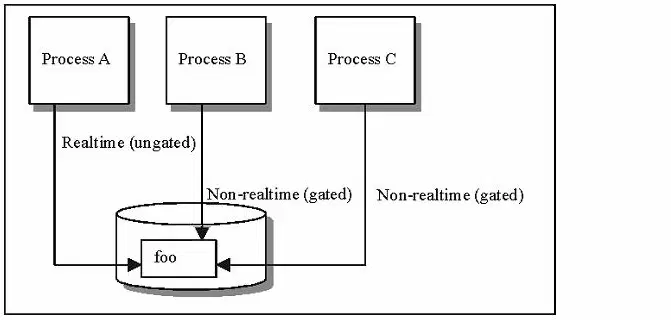
図59では、A はファイルへのアクセスをウンスしました ツイート. . BとCの処理もファイルにアクセスしています ツイートクライアントはI/Oアクセスをゲートします。 複数のハンドルが同じファイルに開き、すべてがリアルタイムモードである場合、処理の最後のクローズのみはシステムに戻り、リアルタイムI/Oを解放します。 ほとんどのプラットフォームでは、ファイルシステムがファイルの最後のクローズのみに通知されるためです。
未処理のファイル 4 リアルタイムI/Oを指定せずに、ハンドルをゲートしてはならないRT NOGATEフラグを使うことも判別できます。 これは、不当にアクセスされたファイル(インデックスファイルなど)のために有用です。
リアルタイム I/O

付録Dサービスガイドの品質
リアルタイムI/Oに対してカウントされない システムデザイナーは、通常、I/O サブシステムで複数のオーバーエイジを許して非ゲートファイルに対して考慮することができます。
利用できる RTIO の計算 4 FSMがRTIOのリクエストを受け取った場合、予約した金額は考慮に入れます。 FSMがトランピーズされないほどのソフトリミットとして、予備量関数を機能します。 RTIOの計算は、次の通りです。
rtio rtio = rtIO limit - rto current (日本語)
I/O/sec の用語で内部計算を行います。
特定のクライアントの非リアルタイムI/O(RVIO)操作のための帯域幅を予約するには、QOS中央設定ファイル内の量を指定する必要があります。 このファイルは $CVFSROOT/config/ 以下 (例えば /usr/cvfs/config) にあります。 設定ファイル名はファイルシステム名とサフィックス rvio.optから構成されます。 例えば、fs1 というファイルシステム用の中央設定ファイル名は fs1 rvio.opt になります。
設定は通常のRTIOリクエストに影響を与えません。帯域幅の配分だけを非RTIO要求に影響します。 RVIOの次の特性に注意して下さい:
1 RTIOは優先度が高く、常に満足しています。 RVIOは、帯域幅が残っているものを使用。
2 RVIO予約保証はありません。 代わりに、動的に調整されます。 RVIO や RTIO リクエストが新たにある場合、以前の RVio 要求のクライアントに予約された帯域幅はそのまま読み込まれます。 各RVIOクライアントは、リクエスト量に RVIO帯域幅予約比例します。
3 クライアントに割り当てられたRVIO帯域幅は、クライアントの非RTIOリクエストに対する総帯域です。 帯域幅(トークン)は、保持のためにアイドル状態だった場合、通常の非RTIOクライアントのように返しません
非リアルタイム I/O 構成・avail rtio -= rtio reserve

付録Dサービスガイドの品質
タイム。 RVIO予約をお持ちのお客様には、通常のクライアントではRTIO以外のリクエストと同じ回転機構が必要となる場合があります。
4 その他のアクティブ非RTIOクライアントは、可能な RTIO および RVIO 割り当て後に残っている帯域幅を均等に共有します。 帯域幅が残らない場合、最小限の予約帯域(ファイルシステム構成ファイルのストライプグループセクションで定義)が使用されます。
中央構成ファイルには複数のエントリがあり、各エントリーはクライアントのRVIO予約を定義します。 以下は、エントリのフィールドです。
設定ファイル内の行はコメント欄と見なされます。
QOS の構成ファイルを入力するための追加情報については、qos config.1 という man ページを参照してください。
設定ファイル例 4 以下は、設定ファイルエントリの例です。
ボックス1。電子メール: [email protected] qosios 2=200,4=50,sg5=45
10.10.1.8 qosmb *=60
非リアルタイム I/O 構成・ ホストbw-typesg=y,[sg =y]

付録Dサービスガイドの品質
FSMとクライアント間の通信の礎石はコールバックやトークンです。 コールバックは、クライアントがリアルタイムの I/O パラメータを調整するリクエストに対してFSMから未承諾メッセージです。 コールバックには、ストライプグループで利用可能な非リアルタイムのI/O量を指定するトークンが含まれています。
当初は、ファイルシステム内のすべてのストライプグループが非リアルタイム(ungated)モードです。 FSMがリアルタイムのI/Oを初期リクエストとして受け取ると、ストライプグループが現在リアルタイムモードでいることを通知するすべてのクライアントにコールバックが発生します。 トークンは、非リアルタイムのI/Oで利用できることを示すものではありません。 クライアントは、非リアルタイムのI/Oを実行できる前に、非現実的な時間トークンを取得しなければなりません。
すべてのコールバックを送った後、FSMはデフォルトでは5秒に設定されたRtTokenTimeout値に基づいてタイマーを設定します。 クライアントがタイムアウト値内のコールバックに応答する場合、RTIOリクエストは成功し、要求するクライアントに対してレスポンスが設定されます。
図60 初期の RTIOリクエストに対するコールバックフロー
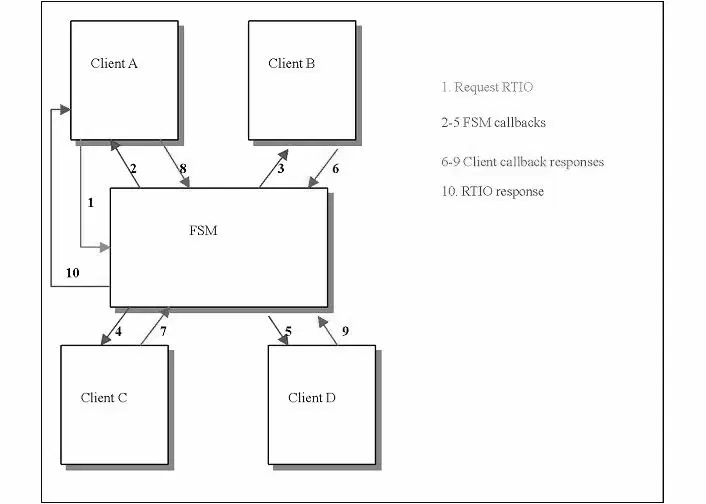
コールバック

付録Dサービスガイドの品質
上記の図では、クライアントのプロセス A はステップ 1 で RTIO をリクエストします。 今回が初めてのリクエストなので、FSMは全ての接続クライアント(ステップ2-5)にコールバックを発行し、ストライプグループは現在リアルタイムモードになっています。 クライアントは、ステップ6-9でFSMに応答します。 お客様が回答した後、FSMはステップ10の元のリクエストクライアントに応答します。
タイマーが期限切れで1つ以上のクライアントに応答しない場合、FSMはコールバックを追い払う必要があります。 コールバックに応答しなかった最初のクライアントのIP番号でクライアントを要求するレスポンスが問題になります。 これにより、リクエストクライアントがIP番号でエラーをログアウトできるようにするため、システム管理者は故障診断のチャンスがあります。 コールバックをクライアントに送信し、最初にコールバックを送信して元の状態に戻します。 たとえば、非リアルタイムモードに戻ってストライプグループを設定します。
コールバックを送った後、FSMはRtTokenTimeout値を使ってレスポンス待ちます。 クライアントが再度タイムアウト値内で応答しない場合、コールバックは再び引き込みされ、また送信されます。 クライアントが対応するまでの繰り返しです。 トークンの引き込みの際に、リアルタイムリクエストは付与できません。また、この限りでは注意が必要です。
コールバック失敗 4 FSMは、クライアントが指定されたタイムアウト期間(RtTokenTimeout)内のコールバックに応答しないケースを処理しなければなりません。 クライアントがコールバックに反応しない場合、FSMは最悪のことを想定しなければなりません。リアルタイムI/Oでハッカケを呼び起こすことができるルーグです。 発行したトークンをリトラクトし、以前の状態に戻す必要があります。
前述したように、元のリクエストはコールバックに応答しなかった最初のクライアントのエラー(EREMOTE)とIPアドレスを受け取ります。 FSMはトークンの引き込み状態に入り、元々コールバックを送信したすべてのクライアントから正当な承認を受けているまで、リアルタイムまたはトークンリクエストを称えません。
コールバック

付録Dサービスガイドの品質
図61 コールバックリトラクション例
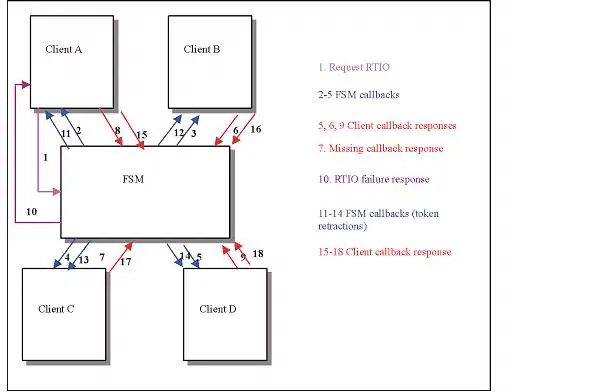
図61では、クライアント図60でRTIOのリクエストをいくつか処理します。 しかし、クライアントCが初期コールバックに応答しなかったと仮定(ステップ7)。 FSMは、初期のRTIOリクエストに対してクライアントAに失敗し、ストライプグループがリアルタイム(ステップ11-14)でないことを示しているすべての顧客にコールバックを送信します。 たとえば、Client Cは2番目のコールバックに応答します。そのためFSMではこれ以上のコールバックを送らないでしょう。 ストライプグループは非リアルタイムモードに戻ります。
デフォルトでソフトマウントされているファイルシステム(Windowsなど)に興味深い再認識が得られることに注意してください。 他のクライアントが応答していないため、呼び出し側はアプリケーションにエラーを発生させ、返すと、FSM の処理ができたら、元の発信者がエラーコードを受信した後、ストライプグループでリアルタイムモードに入れられる可能性があります。 FSMとクライアントの両方が、その行動を広範囲に記録し syslogの特長, この状況が検出できると判断します。
図61では、ストライプグループが既にリアルタイムモードでいっていた場合、FSMはすでにトークンを持っているクライアントにコールバックのみを送信します。 トークンコールバックにすべてのクライアントが反応すると、ストライプグループは元の状態に戻ります。
トークン 4 トークンは、クライアントに非リアルタイムのI/Oをストライプグループとして付与します。 トークンはFSMからコールバックメッセージでカプセル化されます。 当初は、トークンがI/Oを実行する必要はない。 ストライプグループがリアルタイムモードに入ったら、FSMはすべてのクライアントに対しコールバックを送信します。
コールバック

付録Dサービスガイドの品質
トークンが非リアルタイムのI/Oを実行するために必要なもの。 コールバックを受信した後の最初のI/Oは、FSMから非リアルタイムの I / Oトークンを要求します。
FSMは、以下の式を使用して非リアルタイム帯域幅の量を計算します。
rtio nrtio = rtIO limit - rtrio current;
.nrtio /= current num nonrtio clients + 1
上記の計算では、既存のリアルタイムのI/O(rtio current)が既にリザーブパラメータで調整されています。 各クライアントが非リアルタイムのI/Oトークンを要求するので、上記方式でクライアントの数が増える(current num nonrtio clients)と利用可能な非実時間ID / Oは減少します。
FSMは、非リアルタイムのI/Oが利用可能になった場合、クライアントにトークンを送るコールバックを行います。 FSMが接続しているクライアントにコールバックを送信した呼び出しの初期設定とは異なり、既存のトークンを持っている顧客にコールバックを送信するだけです。
クライアントがトークンを持っていると、そのトークンによって許可されるように、1秒あたりのI/Oをはるかに実行できます。 I/O リクエストごとにFSMに連絡する必要はありません。 トークンが値を変更したときにFSMはクライアントに通知します。
コールバック

付録Dサービスガイドの品質
図62 非リアルタイムトークンの調整
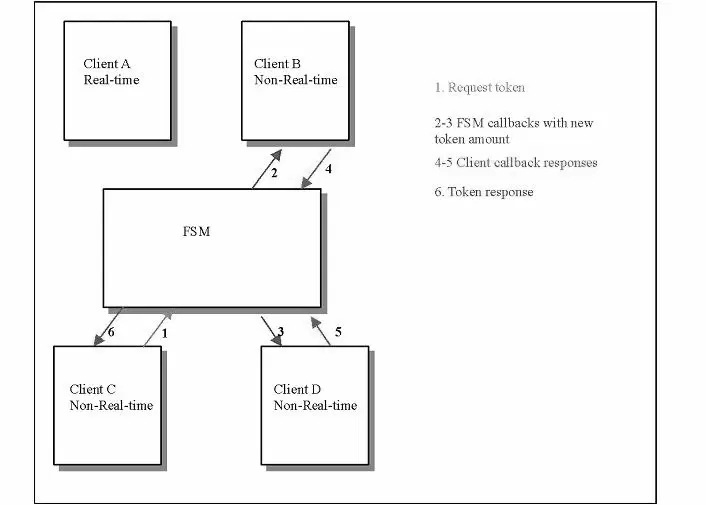
図62では、クライアントAからRTIOリクエストの結果としてストリップグループが既にリアルタイムモードになっていると仮定します。 クライアントBとDは、ストライプグループに非リアルタイムI/Oを行なっており、不実時間I / Oの量を指定するトークンを持っています。 クライアントCは、ステップ1で非リアルタイムのI/Oトークンを要求します。 FSMはクライアントBとDに戻って、ステップ2-3で新しいトークン量を指定します。 クライアントは、ステップ4-5で応答し、新しいトークンの量を認めます。 FSMは、ステップ6で新しいトークンをクライアントCに応答します。
失敗のセマティクス 4 QOSに影響する2つの大きな失敗があります:FSMはクラッシュし、クライアントがクラッシュします。 コミュニケーションの損失(ネットワークアウト)もできる。 クライアントとサーバーの障害に対して、システムは手動で介入することなく、事前故障状態に自身をコピーしようとします。
コールバック

付録Dサービスガイドの品質
FSMの失敗 4 FSMがクラッシュしたり、停止した場合、リアルタイム(ungated)I/Oに即時の影響はありません。 何らかの理由でFSMに連絡する必要はありません(絶対更新、範囲要求など)。I/Oは引き続き継続します。 QOSのスタンドポイントから、FSMが利用できなくなったことは影響しません。
FSMが再接続されるまで非リアルタイムI/Oは侵入します。 このアライラは、ストライプグループがリアルタイムモードになっているためです。FSMの接続を解除している間パラメータを変更した場合に知る方法はありません。 FSMが再接続するまで、保守的な設計アプローチはすべての非リアルタイムI/Oを解除するために取られた。
クライアントがFSMに接続すると、以前に要求したリアルタイムのI/Oを再リクエストしなければなりません。 FSMは、クラッシュ中にQOSパラメータを追跡しません。つまり、情報はログアウトされず、持続的ではありません。 そのため、クライアントが要求されるRTIOのFSMを通知し、失敗前にFSMは同じ状態に戻すためにクライアントにまでです。
ほとんどの場合、この結果はリアルタイムと非実時間I/Oの量がクラッシュ前に同じである。 ストライプグループがオーバーサブスクライブしている場合、これは異なる唯一の時間です。 この場合、RTIOが実際に利用できるよりも多く要求されたため、FSMはリクエスト量を調整していたので、以前と同じくらい正確に画像を再現することは決定的に不可能です。 そのため、再起動中に決定的な画像が必要な場合は、リアルタイムのI/Oを購読しないことをお勧めします。
RTIOを再要求するクライアントのプロセスは、当初と同じです。各クライアントがRTIOパラメータを再確立すると、非リアルタイムI/Oでは、非正規トークンリクエストに進むことができます。 以前の状態に戻すために、SANが数秒かかることがあります。 FSMへの再接続が遅いクライアントのアカウントにRTTトークンタイムアウトパラメータを調整する必要があります。
クライアントの失敗 4 クライアントが突然接続を解除する場合(クラッシュまたはネットワークのパーティション経由)、あるいは制御された方法で(アンマウントによる)、FSMはクライアントのリソースをSANにリリースします。 クライアントが、ストライプグループでリアルタイムのI/Oを受け取った場合、その量はシステムに戻ってリリースされます。 これにより、クライアントにコールバックのシリーズが生成されます(ストライプグループがリアルタイムから非リアルタイムへ移行する場合)。新しい量の非リアルタイムI/Oを利用可能に通知します。
クライアントが非リアルタイムのI/Oトークンを持っていた場合、トークンは解放され、利用可能な非実時間ID / Oの量は再計算されます。 コールバックが送信される
コールバック

付録Dサービスガイドの品質
トークンが新しい非リアルタイムのI/Oを通知するすべてのクライアントに利用可能。
クライアントトークンリリース 4 失敗ケースではないが、クライアントトークンリリースの処理は、クライアントが切断した場合にはまったく同じです。 クライアントは、一定時間に非リアルタイムトークンを保持します。 デフォルトは60秒です。 nrtiotokentimeoutマウントオプションで制御できます。 指定された非アクティブ期間(すなわち、ストライプグループで非リアルタイムのI/Oなし)の後、クライアントはFSMにトークンをバックリリースします。 FSMは、非リアルタイムの帯域幅を再計算し、他のクライアントにコールバックを送信します。
そのため、周期的なI/O操作が70秒ごとに行われる状況が存在する場合、システムとSANのオーバーヘッドで切断するために、nrtiotokentimeマウントオプションを最大または 70秒以上に設定すると有益です。
現在のリアルタイムの統計は、 インタビュー ユーティリティ。 ショーの長いコマンドは、現在の制限に情報を提供するように強化されました。非リアルタイムI/Oで予約された最小限の量、アクティブクライアントの数、現在コミットした金額、および非実時間アプリケーションが要求したときに取得することを望むことができる数量です。
ストライプグループステータスが変更されるたびに(非リアルタイムからリアルタイムモードまで)、イベントはログオンされます。 syslogの特長 (Windowsプラットフォーム上でシステムイベントログ)
NTプラットフォームでは、リアルタイムでのパフォーマンスも実現しています。 パーフモン ユーティリティ。 クライアント(SNFS Client)とFSM (SNFS File System Server [FSS])のどちらにも対応しています。 クライアントでは、リアルタイムのI/Os /秒数、非実時間I/ Oリクエスト回数、非リアルタイムI/oスターベーションなどのカウンターを追跡するためにrtio xxxカウンタの数が利用できます。 各カウンターの詳しい説明は、各窓口でご提示ください。 パーフモン 説明するをクリックすることでユーティリティ FSMでは、非リアルタイムのクライアント数やRTIOなどのQOS情報に関する情報が利用できます。
モニタリング

付録Dサービスガイドの品質
クライアントのデフォルトでは、パフォーマンスカウンターは有効ではありません。 有効にするには、cvdb -Pを実行する必要があります。これはコレクションの状態を切り替えます。 オフにするには パーフモン カウンターは、別のcvdb -Pをします。 再有効化するには、cvdb -Pなどを行います。 すべてのクライアントカウンターをゼロにクリアするには、無効にします。そしてcvdb -Pでカウンタを有効にします。
最終的な例として、非常に高速インターコネクトを使用してフル機能のディスクサブシステム(非常に安価なディスクの冗長配列、またはRAVED)の場合を検討してください。 多くのクライアントはこれらのディスク配列を共有することができますが、クライアントのアクセスを配列に制限することが望ましい場合があります。 QOSは、チャネルの相互接続のすべての帯域幅を消費できないように政治的な帯域管理のためのメカニズムを提供します。
このようなシナリオでは、ストライプグループは常にリアルタイムモードになります。 各クライアントは、I/Os/sec の許容数を指定するトークンを持つ。 QOSの現バージョンでは、異なる非リアルタイム制限を別のクライアントに割り当てることは残念ながら不可能です。
このようなアプローチの基礎は、FSMが立ち上がり、要求をサービスする直後にストライプグループをリアルタイムモードにさせるシンプルなプログラムです。 外部APIのソースコードに、このようなプログラムが含まれている例です。
ストリップグループがリアルタイムモードであると、FSM設定ファイルで指定された帯域幅はすべてのクライアントによって共有されます。 このような場合、リアルタイムの制限(rtiosまたはrtmb)は、各クライアントが可能な顧客の数を回る合計帯域幅であることに計算されます。
ディスクサブシステムにアクセスしようとするクライアントがトークンを取得します。 FSMは、利用可能な帯域幅の量を調節するコールバックを送信します。 未実トークンで指定された閾値を超えるクライアントは許可されません。 あらゆるお客様との公正性を保証します。
ディスクリソースの共有
この取扱説明書で参照されているリンク(メーカー、サポート、ダウンロード等)。
ユーザーまたはスタッフが通常1日以内に回答します。あなたの質問が次の人の助けにもなります。
最初の質問を投稿しましょう。他のユーザーや当チームが回答します。