

AirborneDirectTM DP500/IN5000/HD500ファミリーユーザーマニュアル
改定: 1.1
2011年2月23日

2 2/21/2011 100-8510-110

営業部|QUATECH® Inc.
スタッフ募集 本出版物の一部は、コピー、マイクロフィルム、検索システムまたはその他の方法で、QUATECH® Inc.の事前書面による許可なしに現在知られているか、あるいは本来発明されたいかなる形態でも複製されることがあります。
本書は、書面による事前の承諾なしにいかなる項目の製造または販売のための基礎として使用することはできません
株式会社クアテック
QUATECH株式会社 QUATECH株式会社の登録商標です。
AirborneTMとAirボーンダイレクト®は、QUATECH Inc.の商標です。
本文書で使用されるその他の商標は、それぞれの所有者の財産です。
文書内の情報は、印刷時に正しいと判断される。 リーダーは、システム設計を担当し、情報に関する経理によるデザイン目標を全体制で満たすようにします。
ここに提示された、他の関連機器の仕様およびテスト環境。
株式会社クアテック® この文書に含まれる情報を確実にするために、商業的に合理的な努力をしています。
正確で信頼できる。 ただし、予告なく変更する場合があります。 第三者の情報または特許その他の権利を侵害する際、QUATECHが責任を負わないものとします。 このドキュメントは
QUATECH® Inc.の所有物 特許、著作権、取引秘密のライセンスを暗黙的に使用しないでください。
QUATECH®株式会社 5675 Hudson 産業 Parkway ヒューストン, OH 44236
免責事項 · 100-8510-110 2/21/2011 3

4 2/21/2011 100-8510-110

コンテンツ アンテナを取付ける1.0の大会 9 1.1のターミナル論9 1.3注意点9 1.4ファイル形式9 2.0 製品の説明 10 3.0 特徴11 4.0装置のタイプ12 4.1シリアル12 4.2イーサネット12 4.3連続+イーサネット12 4企業クラス13 4.5産業クラス14 5.0ブロック図16 6.0構成およびコネクター18 6.1ネットワークは15.20にホストします。18.35はUSB接続器32.50.10の制御装置を組み立てます。
100-8510-110 2/21/2011 5

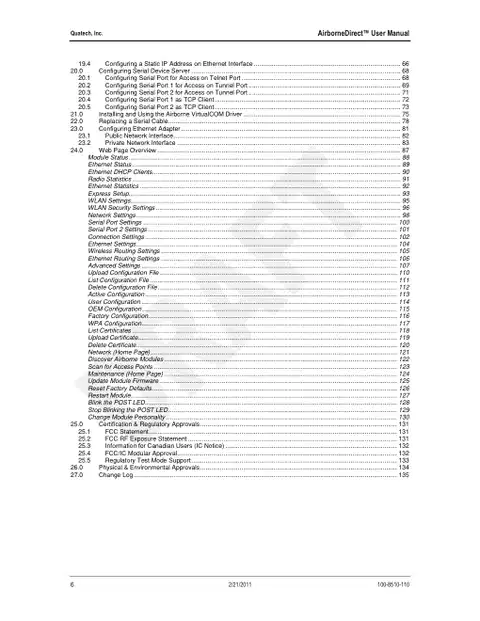

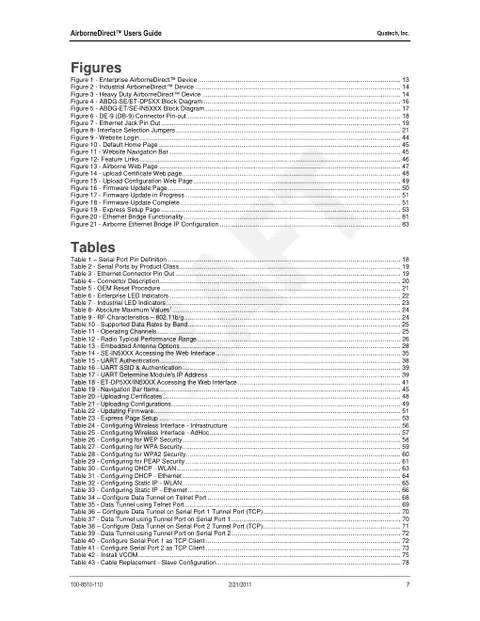

表 44 - ケーブル交換 - マスター構成 79 テーブル 45 - Ethernet アダプターのインターフェース設定 - DHCP 83 のテーブル 46 - イーサネットアダプタの設定 - 静的 IP 84 テーブル 47 - レギュレーション承認131 台 48 - モジュール式承認補助番号132 卓 49 - 機械的な承認 134
8 2/21/2011 100-8510-110

次のセクションでは、この文書内で使用される慣行を概説し、その条約が偏差から逸脱され、従うべきである。 大会に関連した質問や、指示された偏差の明確化についてはQuatechセールスまたはワイヤレスサポートにお問い合わせください。
AirborneエンタープライズデバイスサーバーとAirボーンダイレクトエンタープライズデバイス サーバ 開口部セクションで、この文書の詳細なデバイスを記述するために使用され、その後は用語 モジュール デバイスを記述するために使用します。
注意点には、特別な注意が必要な情報が含まれています。 下記の規約をご使用ください。 インジケーターの横にある領域は、特定の情報を特定し、必要な参照を行います。
インジケーターの横にある領域は、特定の情報を特定し、必要な参照を行います。
注意には、フォローしていない場合、製品や怪我をユーザーに引き起こす可能性がある情報が含まれています。 インジケーターの横にある陰部は、特定の情報を特定し、必要な参照を行います。
インジケーターの横にある領域は、特定の情報を特定し、必要な参照を行います。
ポータブル文書フォーマット(PDF)ファイルとして提供されている書類です。 ご覧いただくには、Adobe Flash Player 4.0.5以上が必要です。 お使いのブラウザで、Adobe社のAcrobat Readerはラジオ評価キットCDにて配布しております。 最新バージョンのAdobe Flash Playerは、CDをお持ちでない場合は、アドビのウェブサイト(Adobe Webサイト)へ所在地:東京都港区赤坂1-12-32).
100-8510-110 2/21/2011 9

このページでは、Quatech, Inc.のAirborneDirectTMデバイスサーバーとワイヤレスアダプタについて説明します。 AirborneDirectTMは、既存の通信インターフェースが既に存在する産業用・科学的・医療および輸送用途における無線LANとインターネット接続を提供するように設計された完全統合型802.11ワイヤレスローカルエリアネットワーク(LAN)接続装置です。 AirborneDirect 製品はシリアル (RS232/422/485)、イーサネットおよびパッケージオプションの範囲でこれらのインターフェイスを組み合わせます。
AirborneDirectTM製品ファミリーは、真のプラグアンドプレイワイヤレス接続を提供します。 便利な、簡単なワイヤレスネットワーク接続を配信することで、デバイスサーバーとアダプタは、無線システム導入およびネットワーク実装の複雑性を大幅に低減します。 同時に、ユーザーは有線ネットワークの低下および環境制限に関連する費用と時間なしで装置を動かすことができます。 季節ごとのご要望、ラインやスタッフの対応など柔軟に対応いたします。
AirborneDirectTMシリアルブリッジとデバイスサーバーは、802.11ワイヤレスLANと3つの主要なシリアルインターフェース間の簡単な接続を提供します。 RS-232,RS-422,RS-485. Bridge は、これらのインターフェースと無線LANを使用してあらゆるデバイス間で透明に機能します。 Quatech の仮想通信ポート Windows デバイスドライバ OEM を使用して、ワークステーションと機器が直接シリアルポートを介して接続されたかのように同じネットワーク上の任意の作業場から自分の装置に通信することができます。
AirborneDirectTM Ethernet アダプタは、802.11無線LANとRJ-45コネクタを備えたイーサネット対応デバイス間のリンクを提供します。 デバイスと無線LAN間では、透明に機能します。 AirborneDirectTMを既存のプラットフォームとレガシープラットフォームに統合することで、OEMは顧客基盤全体で付加価値や機能性の向上を実現し、製品を大幅に向上させることができます。
Airborneファミリーには、シリアル・ツー・ワイヤレスとイーサネット・トゥ・ワイヤレスの接続を同時に使用できる機能が搭載されています。 この機能は同じ機械への多数の関係か単一の装置に複数の無線ユニットの統合を提供します。
AirborneDirectTM製品は、リモートデバイス監視と管理の世界をオープンし、幅広いデータ収集だけでなく、外部シリアルまたはイーサネット接続およびネットワークインフラストラクチャを持つあらゆる機器、機械、またはプラントに。 開発キットは、OEMをプラットフォームに提供し、ブランドソリューションを開発すると同時に、ブリッジの構成と機能への迅速かつ簡単にアクセスを提供します。 Bridge は、新しい機能が迅速かつ簡単に追加できるファームウェアのアップグレードを実行し、投資を保護する機能をも提供します。
企業ファミリーは、WPA, WPA2 および完全なエンタープライズサポートを含む業界におけるデバイスクラスで利用可能な最先端のセキュリティサポートを提供しています。 デバイスは、今日展開されている最も先進的なWLANネットワークで使用できます。 Airborne製品は、Quatechの業界をリードするAirボーンデバイスサーバーとワイヤレスアダプタ技術に基づいており、すべての製品範囲にわたって完全に互換性のあるフレンドリーなデバイスインターフェイスを提供します。 全部使用したものを全て使った場合。
10 2/21/2011 100-8510-110

32bit ARM9 CPU(128Mb SDRAM、64Mb Flash)を搭載した802.11b/g WiFiラジオ
統合されたエアボーン装置サーバーおよび無線アダプターの技術。
WEP、WPA、Wpa2および802.1xの補助物質を証明書と支えて下さい。
ワイヤレスデバイスサーバーには、統合されています。
802.11b/gラジオドライバ
TCP/IP スタック、UDP、telnet、FTP サーバー
データブリッジングとバッファリング
802.11ラジオドライバ
DHCP サーバー(イーサネット インターフェイス)
ファイアウォールとポートフォワード(Ethernet)
フレキシブルなアンテナ選択に対応。
実用温度(-40°Cへの85°C)
貯蔵の臨時雇用者(-50°Cへの125°C)
業界標準有線接続:
D-9 シリアルコネクタ (RS232/422/485)
複数のホストインターフェイスがサポートされています。
シングルとデュアルシリアル(RS232/422/485) - 最大921K BAUD
統合された標準および広い範囲(J1455)の電源(5-36VDC)
電源コネクタオプションには2.1mmバーレルジャック、ターミナルブロックおよびカスタムコネクターが含まれます。
統合サイト調査モード。
高度な低電力モード。
頑丈な土台の選択。
仮想COMポートドライバ(WinXP、Vista、Win7)世界的な規制サポート(FCC、IC、CE)

AirborneDirectTM デバイスファミリーで利用可能なすべてのバリエーションをカバーします。 以下は、機能と分類の両方の異なるタイプを識別します。 ほとんどの場合、リストされている分類で機能タイプが使用可能です。 利用可能なオプションを明確にしたいタイプがわからない場合は、Quatechセールスまたはテクニカルサポートにお問い合わせください。
シングルポートまたはデュアルシリアルポートをサポートし、802.11ブリッジにシリアルを提供します。 シリアルデバイスは、次のシリアルインタフェースタイプのいずれか以上をサポートできます。
RS422
RS485
すべてのモデルのデフォルト設定はRS232、変換からRS422/485までソフトウェア構成と一部のモデルジャンパーの設定の変更が必要です。 以下にカバーされます。
シリアルポートの接続を802.11ネットワークに接続できます。
Ethernet アダプターは、既存の Ethernet ポート(RJ-45)にワイヤレスインターフェースを提供します。 デバイスのモデルに応じて、ホストのイーサネットポートへの接続はRJ-45ソケットまたはPattailを介して行われます。
デバイスは、自動設定で10/100 Ethernetインターフェースをサポートしています。 インターフェイスの手動制御は、WebまたはCLIインターフェースを介して可能です。
シリアルポートとイーサネットポートの同時接続が可能 個々のデバイスで利用可能な各ポートに同じ機能を提供するため、ネットワークベースの接続を Ethernet とシリアルポートの両方に維持でき、機能性や性能の妥協することなく使用できます。
各インターフェイスは、他のインターフェースから独立して構成および操作することができます。 シリアルポートへの接続は、高信頼性アプリケーション向けの冗長ネットワーク接続をサポートするワイヤレスおよびイーサネットの両方で行うことができます。
12 2/21/2011 100-8510-110

エンタープライズクラス製品が最高のコスト対を提供します。 AirborneDirectTM製品ファミリーでのパフォーマンス。 包装は密集し、非工業用途や市場に適合するように設計されています。 製品クラスは、フル産業の動作温度範囲とAirborneTM Device Serverおよびワイヤレスアダプタ技術の機能機能の完全なセットをサポートしています。

エンタープライズクラス製品の範囲には、シリアルポートとイーサネットデバイスをサポートする装置が含まれます。
エンタープライズクラス製品は以下の用途タイプに理想的です。
医療機器。
POST-F-Saleデバイス
CNC/DNC装置。
時計のタイム。
スケール。
データ収集装置。
車の診断。
エンタープライズクラス製品は、5VDC電源が必要です。
産業および自動車環境の要求を支えるために開発される、産業クラス プロダクトの特徴は企業クラスの装置により適用範囲が広くそして険しい代わりを提供します。 製品クラスは、フル産業の動作温度範囲とエアボーンデバイスサーバーおよびワイヤレスアダプタ技術の機能の完全なセットをサポートしています。
100-8510-110 2/21/2011 13


SAE J1455の電源要件を超えることができる、金属エンクロージャと幅広い範囲の電源が含まれています。
エンタープライズクラス製品は以下の用途タイプに理想的です。
CNC/DNC装置。
車の診断。
テレマティクス。
リモート監視と管理。
産業制御。
産業用製品群には、イーサネットのみ、シリアルのみおよびデュアル(Serial+Ethernet)機能が含まれます。
これらは、市場で最も高いパフォーマンスと最も頑丈なシリアルデバイスサーバーおよびイーサネットアダプタ製品です。 ヘビーデューティ・プロダクトクラスは最も危険な、要求の厳しい環境で使用できる最高のレベルの頑丈な製品をサポートしています。 製品クラスは、フル産業の動作温度範囲とエアボーンデバイスサーバーおよびワイヤレスアダプタ技術の機能の完全なセットをサポートしています。

プロダクトはプロダクト家族はSAE J1455の電源の条件を超過することができる密封され、通された変化および広い範囲の電源が付いているドイツEC-325X4Bエンクロージャを使用します。
14 2/21/2011 100-8510-110

ヘビーデューティ製品は、次の用途に理想的です。
鉱山装置テレマティクス。
軍車の診断。
エイビオニクス。
構造の重い装置診断。
製品のHDクラスには、カスタムDeutschコネクタ(DTM06-128A)を介して、イーサネットのみ、シリアルだけおよびデュアル(Serial+Ethernet)機能が含まれています。
100-8510-110 2/21/2011 15

以下は、デバイス用のブロック図を概略します。

16 2/21/2011 100-8510-110


100-8510-110 2/21/2011 17

ピン定義は、選択したデバイスタイプに依存します。 ピンアウトは、個々のインターフェイスを定義します。
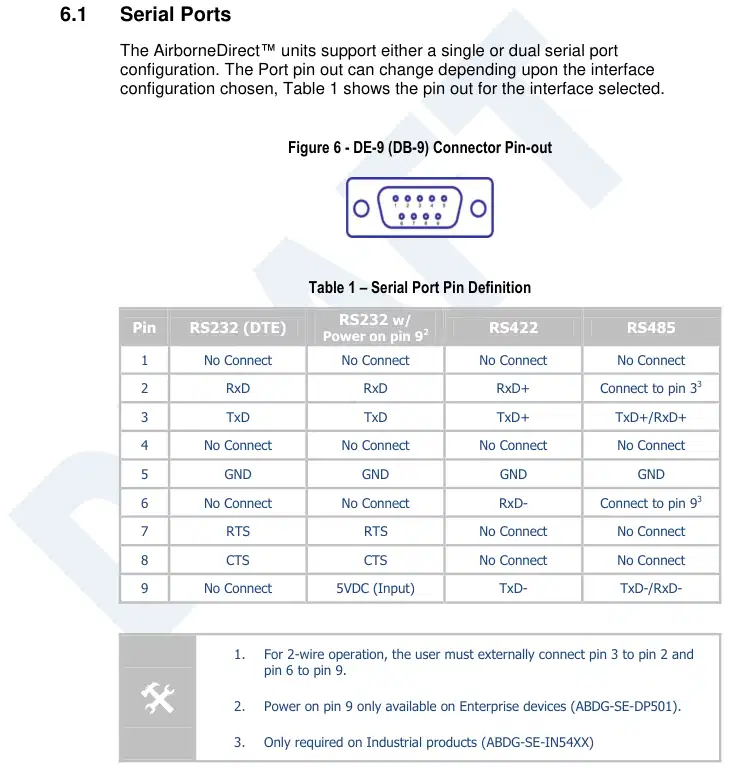
AirborneDirectTM ユニットは、シングルまたはデュアルシリアルポート構成をサポートしています。 ポートピンアウトは、選択したインターフェース構成に応じて変更できます。テーブル1では、選択されたインターフェイスのピンが出力されます。
1 接続なし コネクト無し コネクティビションなし
2 RxD Rx D のRxD +はピン33に接続します
4 接続なし コネクト無し コネクティビション不要
6 接続なし RxD-ピン93に接続
表2は、シリアルポートの可用性と製品クラスで利用可能なインタフェースタイプを示しています。
18 2/21/2011 100-8510-110

デバイスクラスポート 1 港 2
RS232 RS422 (4線式)RS485 (2線式用)
N/A
Port 1 とポート 2 のインターフェイスは、次の構成をサポートしています。
BAUD: 300, 600, 1200, 2400, 4800, 9600, 14400, 19200, 28800, 38400, 57600, 115200, 230400, 460800, 921600
ポート1のデフォルト設定:9600、8、N、1はフロー制御しません。
ポート2デフォルト設定: 9600, 8, N, 1, いいえフロー制御.
AirborneDirectTM Ethernet デバイスは、単一のインターフェイスをサポートしています。 これは自動交渉およびクロスオーバーのケーブルを支える10/100Mbpsインターフェイスです。 インターフェイスはまた10Mbpsおよび100Mbpsのための半分そして完全な複式アパートを両方支えます。 表XXはインターフェイスピンを出力します。

ピン RJ45ソケット(産業)RJ45プラグ(エンタープライズ)
4 NC NC
5 NC NC
7 NC NC

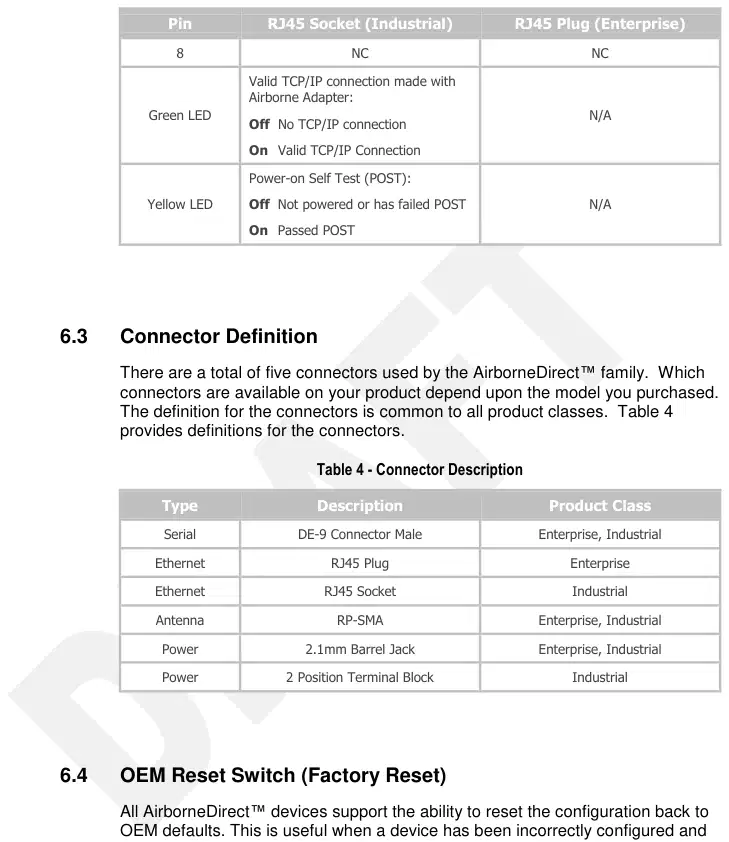
AirborneDirectTMファミリーで使われている5つのコネクタが合計あります。 ご購入いただいたモデルにより、どのコネクタがご使用いただけます。 コネクタの定義は、すべての製品クラスに共通します。 表4はコネクターのための定義を提供します。
AirborneDirectTM デバイスは、設定を OEM のデフォルトに戻す機能をサポートします。 デバイスが正しく設定されていない場合、利用可能なポートのいずれかで通信する能力を失いました。構成インターフェイスの1つへのアクセスを防ぎ、コンフィギュレーションを修正することでデバイスの回復力を妨げることができます。
AirborneDirectTM デバイスのリセットを行う OEM のシーケンスを以下に表します。 デバイスは同じプロセスを使用しますが、OEMリセットスイッチのloo0cationは製品ファミリー間で異なります。
20 2/21/2011 100-8510-110

1 電源を切断またはオフにします。
OEMリセット(工場出荷時調整)ボタンを押します。
狭いオブジェクトの使用を要求する場合があります。このオブジェクトは単位に損傷を与える可能性があるため、鋭くありません。
3 OEMボタンを押したまま、再適用力をユニットに押し込みます。
4 電源が適用された後5-6秒のためのOEMのリセットボタンを握って下さい。
5 OEMリセットボタンを解放します。
デバイスは、インストールされたOEMのデフォルトで再起動します。 OEM の構成が加えられなかったら装置は Quatech 工場デフォルトに戻ります。
OEM工場構成の用途は15.6節参照。
企業デバイスのためのOEMリセットボタンの位置は、ハグテール近くのラベルの下にエンクロージャの後ろにあります。 産業用機器OEMリセットボタンは、2.1mmバレルコネクタの横にあるボックスのイーサネット/電源終了(セクション10.0参照)にあります。
エンタープライズシリアルデバイスサーバーは、RS232/422/485インタフェースドライバをサポートし、ピン9上のパワーをサポートしています。 これらのオプションの選択は、Webインターフェイスとハードウェアのジャンパーの両方で行われます。 図8は、異なるインタフェースタイプ用のインターフェイス選択ジャンパーを表示します。
1 RS-232ケーブルセンス
RS-232 力ピン 9、ケーブル感覚
RS-422 w/終了 1
デバイスが無電力で最終アプリケーションで使用する前に、ジャンパー選択をしなければなりません。
RS-485 w/ Termination · 100-8510-110 2/21/2011 21

図8のインターフェースジャンパーによって選択したインタフェースタイプは、選択された構成に一致する必要があります 構成 | シリアルポート設定 | 連続インターフェースタイプ ウェブインターフェイスの設定。
装置は装置の州にフィードバックを提供するためにインジケータLEDを提供します。 インストールとトラブルシューティングの際に便利なツールです。
LED色の空中装置の状態
POWERアダプタは電源が入っていません。
アダプターは自己テスト(POST)の電源を失敗し、無線通信のために構成されていません。
アダプターは、POSTを渡しましたが、無線ネットワーク通信のために構成されていません。
アダプターはポストを渡しましたり無線通信のために構成されます。
LINKアダプタは電源が入っていません。
(Periodic Blinking) アダプターは、デバイスの構成にマッチする有効なネットワーク(Access Point)を検索しています。
アダプターはアクセスポイントに首尾よく関連付けられました。
電源LEDがオフの場合、アダプタは電源が入っていません。
電源LEDがオンの場合、いずれか:
シリアル/イーサネットケーブルで検出された物理的接続。
無線インターフェースからTCPセッションが確立されていない
物理的なシリアル/イーサネット接続が検出されず、
(点滅 – OFF/Red) 物理的なシリアル・イーサネット接続が検出され、インターフェイス全体にトラフィックがあります。 アダプターへのTCP接続は無線インターフェースに確立されていません。
無線インターフェースからのアダプターへのTCP接続が確立されていますが、シリアル/イーサネットインターフェイス上の物理的な接続は検出されていません。
(点滅 – グリーン/オレンジ) 物理的なシリアル/イーサネット接続が検出され、インターフェイス全体にシリアル/イーサネットトラフィックがあります。 アダプターへのTCP接続が確立されました(WLANまたはイーサネットインタフェース)。
物理的なシリアル/イーサネット接続が検出されました。 WLAN または Ethernet インターフェースからアダプターへの TCP 接続が確立されていますが、トラフィックは検出されません。
22 2/21/2011 100-8510-110

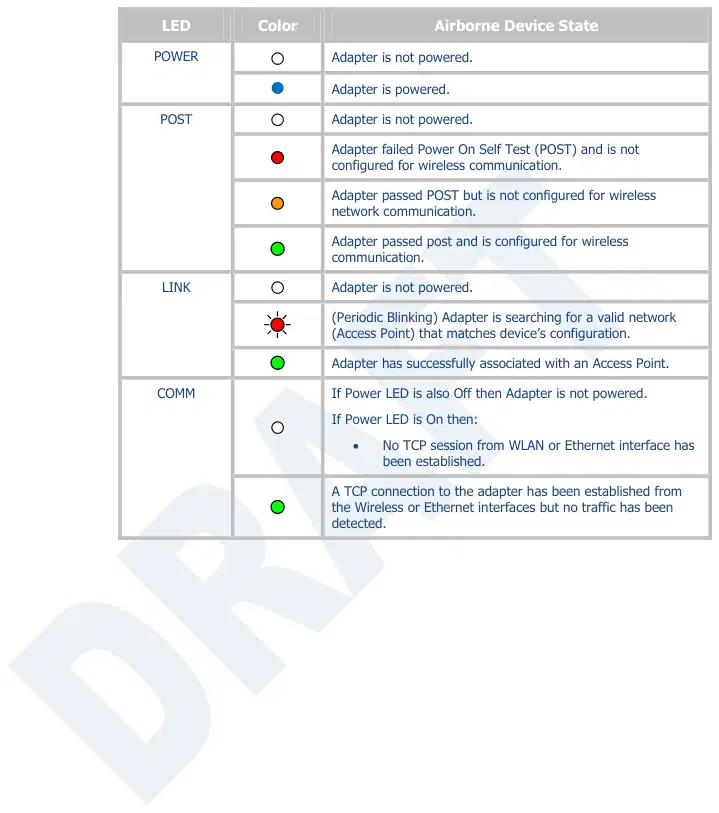
アダプターは自己テスト(POST)の電源を失敗し、無線通信のために構成されていません。
アダプターは、POSTを渡しましたが、無線ネットワーク通信のために構成されていません。
アダプターはポストを渡しましたり無線通信のために構成されます。
(Periodic Blinking) アダプターは、デバイスの構成にマッチする有効なネットワーク(Access Point)を検索しています。
電源LEDがオフの場合、アダプタは電源が入っていません。
WLAN または Ethernet インターフェースから TCP セッションが確立されていない。
アダプターへのTCP接続は、無線またはイーサネットインタフェースから確立されていますが、トラフィックが見つかりませんでした。
100-8510-110 2/21/2011 23

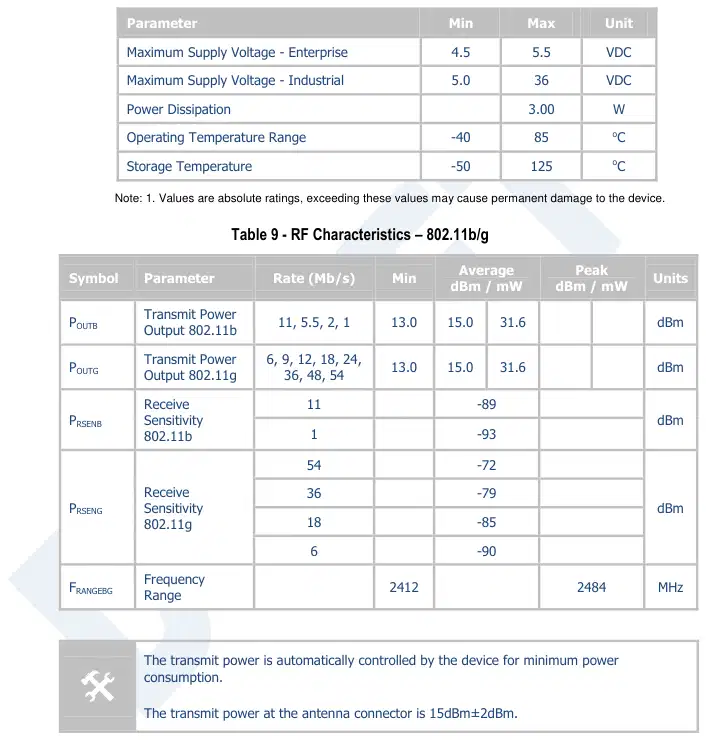
記号の変数率(Mb/s) Min平均dBm/mW
POUTBの送信出力802.11b 11、5.5、1 13.0 15.0 31.6 dBm
6, 9, 12, 18, 24, 36, 48, 54 13.0 15.0 31.6 dBm
送信電力は、最小消費電力のデバイスによって自動的に制御されます。
アンテナコネクターの送信力は15dBm±2dBmです。
24 2/21/2011 100-8510-110

バンド対応データレート(Mb/s)
802.11b 11, 5.5, 2, 1
802.11g 54, 48, 36, 24, 18, 12, 9, 6
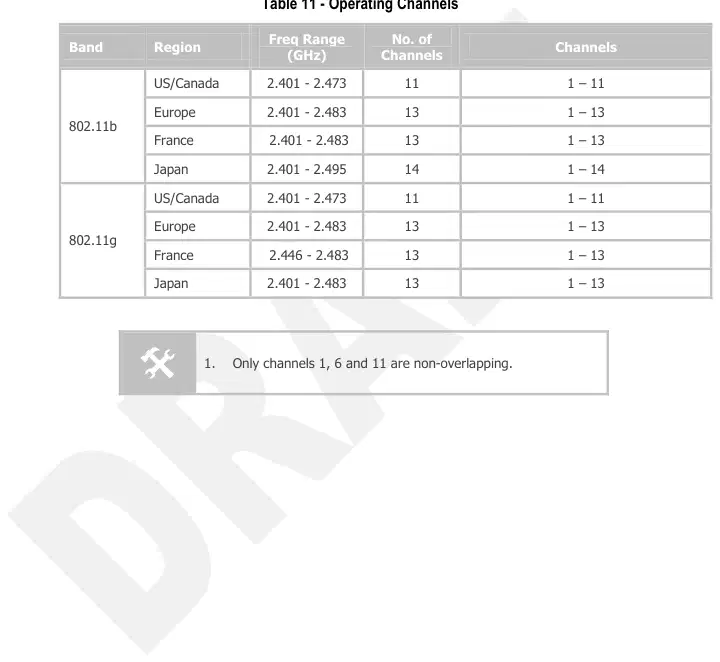
100-8510-110 2/21/2011 25

伝送電力は、最小消費電力のデバイスによって自動的に管理されます。 RF のコネクターで送信力は +15dBm 2 802.11b/g モード(全速度)のための dBm。
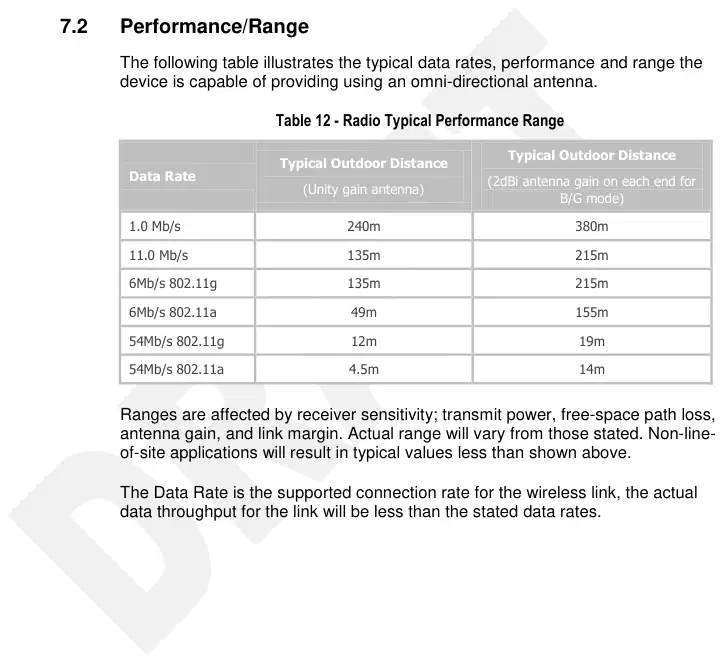
通常のデータレート、性能および範囲を記述する次のテーブルはオムニ指向性アンテナの使用が可能である。
範囲は受信機の感受性によって影響されます;力、自由スペース道の損失を送信します、アンテナ利益およびリンク証拠金。 実際の範囲は、その通り異なります。 非行のサイトアプリケーションは、上記よりも少ない典型的な値になります。
データレートは、無線リンクのサポートされている接続速度であり、そのリンクに対する実際のデータスループットが記載されたデータ料金よりも少ないです。
26 2/21/2011 100-8510-110

ユニットは、RFシールドの横にある無線面の上面に位置する単一のHirose U.FLコネクタを介してアンテナ接続をサポートしています。
システムは2.4GHzのISMバンド内の操作のために設計され、特に802.11b/g操作のための2.482GHzに2.412GHzを支えなければなりません。 それらは50システムインピーダンスに参照される2:1のVSWRを最大持っているように要求されます。
Airborne ラジオは、無線上の U.FL コネクタに接続するために必要なアンテナオプションの数をサポートしています。 最終的に選択したアンテナオプションは、アプリケーションや機械的構造および目的の性能を考慮して、いくつかの要因によって決定されます。 可能な組み合わせの数が無限に過ぎないので、このセクションではより一般的なソリューションのいくつかを見直します。 応募者がこの議論中にカバーされていない場合は、より具体的な回答についてはテクニカルサポートにお問い合わせください。
利用可能なアンテナ接続には、次のものが含まれます。
ホスト板取付けられたアンテナ
ホスト・シャーシによって取付けられるアンテナ
上記オプションに加えて、位置と性能を考慮する必要があります。 下記の項目について説明しています。
ホストボードは、アンテナ接続が主催者システム基板に物理的に取り付けられていることが必要です。 また、ホストボードにはU.FLコネクタ(2(2)ダイバーシティが使用されている場合)を装備し、U.fl同軸の鉛を無線からホスト基板に接続できるようにする必要があります。 その後、U.FLコネクタからアンテナマウントにルーティングされる50の一致したPCBトレースが必要になります。
U.FLからU.FLの同軸ケーブルには、Hirose, SunridgeとIPEXを含むいくつかのソースがあります。 詳細はQuatechまでお問い合わせください。
このアプローチはアセンブリを簡素化できますが、ホストシステム構成では、ホストPCBによって決定されるアンテナ位置に対応できる必要があります。 このアプローチを使用するときにエンクロージャをシールする機能には制限があります。
利用可能なアンテナの選択を制限するアプローチです。 このアプローチを使用する際には、ネジやプレスの取り付け端子に収まるアンテナを使用する必要があります。 アンテナコネクタタイプには多くのオプションがありますが、もしあなたが
埋め込まれたアンテナ · 100-8510-110 2/21/2011 27

FCC/ICモジュラー承認を利用するには、コネクタの選択はFCC規則に準拠しなければなりません。 これらは、非標準コネクタ(例えば)であることを示しています。 RP- TNC/RP-SMA、必須項目です。 TNC/SMAコネクタは使用できません。
ホストシャーシ搭載アンテナは、ホストPCBで動作しません。 アンテナタイプは「フライングリード」と呼ばれる。 フライングリードには2種類あります。バルクヘッドマウントアンテナコネクタと、バルクヘッド搭載のアンテナを提供する1つがあります。 選択したタイプは、アプリケーションによって決定されます。
飛行リードシステムは、U.FL同軸鉛を無線のU.flコネクタに接続します。 同軸のもう一方端は、バルクヘッドマウントアンテナコネクターか直接一体型バルクヘッドの台紙を持っているアンテナに取り付けられます。
2つのケースでは、このアプローチの使用はアンテナシステム開発の努力を大幅に削減し、利用可能なアンテナタイプとホストシステムのシャーシに配置されたより大きな柔軟性を提供します。
フライングリードアンテナ(積分バルクヘッドマウント)を使用する場合、FCC/ICモジュラー認証を使用するためのコネクタの選択制限はありません。 しかし、飛行リードコネクタが使用される場合、ホストマウントアンテナの同定と同じ制限が適用されます。
飛行鉛アンテナとコネクタの多くのサプライヤーがあります。 QuatechのAirborneアンテナ製品ラインは、さまざまなアンテナソリューションを提供しています。
組み込みアンテナの使用は、M2M、産業および医療用途にとって最も興味深いアプローチであることができます。 外部実装の小さなフォームファクターと不在は、使用のために非常に説得力のある引数を提供します。 アンテナタイプに横向きで、性能が伴います。 埋め込まれたすべてのオプションのアンテナ性能は、ほとんどの場合、外部アンテナで達成できるものではないでしょう。 これらは、使用不能にしません。それはアンテナタイプの選択肢に影響を与えるし、配置の焦点をもっと要求します。
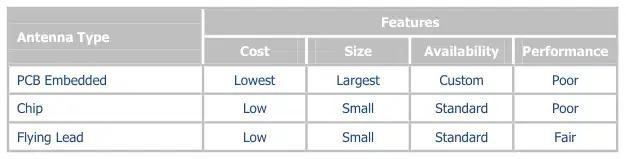
3つの主要な埋め込まれたアンテナ タイプはPCBの埋め込み式、破片(取付けられる PCB)であり、導くこと;それぞれに利点および欠点があります(テーブル13を見て下さい)。
28 2/21/2011 100-8510-110

PCB 埋め込まれた – ホストPCBにアンテナ設計を埋め込むアプローチ。 外部接続を必要としないため、WiFiカード(CF,PCMCIA,SDIOなど)を内蔵したアプローチで非常によくあります。最も安い生産方法です。 低い生産費は性能および柔軟性の重要な開発費用そして欠乏を要求します。
チップ – チップアンテナの統合はシンプルで、ホストシステムに比較的小さなフットプリントが必要ですが、PCB埋め込まれたアプローチと見られる柔軟性および性能の同じ制限を被っています。 このタイプのアンテナのサプライヤーは比較的多数あります。設定とパフォーマンスオプションの範囲もあります。
フライングリード – 外部アンテナの飛行リードソリューションと類似しています。 違いは、フォームファクタが小さくて、さまざまなシャーシとボードの取り付けオプションを提供し、内部で使用するためのものです。 このアプローチは、ホストPCB設計によって決定されていないアンテナの位置が他のアプローチの性能と柔軟性の制限にかかっています。 アンテナが必ずしもホストPCBAに取付けられていないので、このアプローチを使用してシステムのアセンブリは多分少し複雑です。
このデザインの選択の重要性は、ストレスがかかっていません。 実際には、WiFiの実装の成功と失敗の間の決定要因になることができます。
位置を決定するときに考慮する必要があるいくつかの要因があります。
ラジオからのアンテナの間隔
ホストシステムの場所
潜在的な騒音や干渉への近接
インフラ(アクセスポイントまたはノートパソコン)に相対的な位置
インフラに相対するホストシステムのオリエンテーション
静的です
開発プロセス中に考慮する必要がある以下のことよりも要因の影響を最小限に抑える:
ラジオとアンテナの位置の間隔を最小化します。 2つの間の同軸ケーブルは、トランミット電力と受信感度にマイナスの影響を与えます。 Quatechは1.32-1.37mmの外径U.FL同軸ケーブルの使用を推薦します。
メタル表面が接触する場所を最小化するか、アンテナの位置に近い場所に近づけます。
RF ノイズの場所を避け、ISM バンドをラップする場所の近くまたは上に行くと、発生することがあります。 2.4GHz および 5.0GHz 周波数範囲のマイクロウェーブオーブンそして無線電話システムを含んでいます。
アンテナをできるだけ高く取付けて下さい。
100-8510-110 2/21/2011 29

アンテナとアクセスポイントの位置の指示が最小限に過ぎているアンテナを取り付けます。 通常、アクセスポイントは天井や壁に高い位置にあります。
主要なアンテナの偏光を垂直に保つか、またはアクセスポイントのアンテナとインラインで行って下さい。 802.11システムは、垂直偏光と合わせの両方の送信および受信アンテナを使用してリンクの品質を最大化します。
上記すべての要因に対処しても、完璧な接続を保証するものではありませんが、最善の組み合わせを理解することで、優先するの組み合わせを識別することができます。
パフォーマンスは、各アプリケーションと適切なメトリックの変更として定義することは困難です。またはパラメータおよびアプリケーションの要件の組み合わせである可能性があります。 ほとんどの場合、観察する必要があるのはリンク品質です。 2つのデバイス間での通信が可能な帯域幅として定義できます。 リンクの品質が低下すると、デバイスは通信できない可能性があります。
リンクの品質の測定は、ビットエラー率(BER)、信号からノイズ比(SNR)、シグナル強度など、歪みの追加も含まれます。 リンクの品質は、リンク率を決定するためにラジオによって使用されます。 一般的に、特定のリンクレートのリンク品質が定義された限界の下落として,ラジオは次の最低限のリンク率に低下し、それを使用して通信しようとする.
共焦点も真面目です。 ラジオがリンクの品質を1つのレートで観察すると、通信がそれを使用して持続できるかどうかを確認するために次の速度に上がるようにします。 リンクの品質が向上するという点で、リンク率を低下させることが重要です。 これにより、リンク率がラジオ送信電力を低下させ、感度を回復させるためです。
リンク率を調べるのは、デバイスとアクセスポイントの間のリンクの品質を評価するための間接的な方法です。 最適なリンク率を支えるために、できるだけコミュニケーションの質が良くなるように努力する。 注意してはいけない リクエスト リンク率。 アプリケーションの帯域幅要件を考慮し、リンク速度を調整してリンク品質を最適化します。 例えば、6Mb/s のロケーションに対するリンク品質は54Mb /秒よりも優れています。 アプリケーションの2Mb/sのデータスループットだけを必要とする場合、6Mb /秒のレートはより良いリンク品質を提供します。
ラジオのパフォーマンス以外にも、リンク品質に寄与する他のものもいくつかあります。 これらは、前述の項目と全体的なアンテナゲインを見ているときに作られた選択肢を含みます。 アンテナゲインは、システムの同等の点率的照射力(EIRP)に貢献します。 リンクマージンと呼ばれるリンク品質全体の測定の一部です。
30 2/21/2011 100-8510-110

リンク・マージンは、通信する2つのシステムの機能に影響を与えるRFパスのすべての部分の測定を提供します。 基本的な式はこのように見えます:
EIRP (DB) の = TxP + TxA - TXC
リンクマージン(dB) = EIRP - FPL + (RXS + RXA – RXC)
どこ: TxP = 送信機出力電力(dBm)TxA = トランスミッタアンテナゲイン (dBi)TXC = アンテナ同軸ケーブルロスへの変換器 (dB) FPL = フリーパス損失 (dBm):受信機は感度を受け取ります (dBM) RxA=レシーバアンテナゲインド (dbi)RxC =アンテナコアックスケーブルの損失に対するレシーバー (dBs)
これは複雑な主題であり、より多くの情報が必要であるよりもここに提示される, Quatechは、被験者のレビューと基本レベルで任意のシステムの評価をお勧め.
上記項目の組み合わせと、アプリケーションやホスト設計のために最適化されたリンク品質を達成するために、アプリケーションの要求の理解が可能となります。 ハードウェア選択、設計の選択肢とラジオの設定の組み合わせでこれが確立されていることに注意することが重要です。
100-8510-110 2/21/2011 31


アンテナコネクター: RP-SMA(逆極性 – SMA) 2.4GHz ISMバンドアンテナ、50入力インピーダンス、RP-SMAコネクターを要求して下さい
電源コネクタ: 2.1mmのバレル ジャック 2.1mm ID、5.5mm OD、+5VDC中心ピンを要求して下さい。
32 2/21/2011 100-8510-110

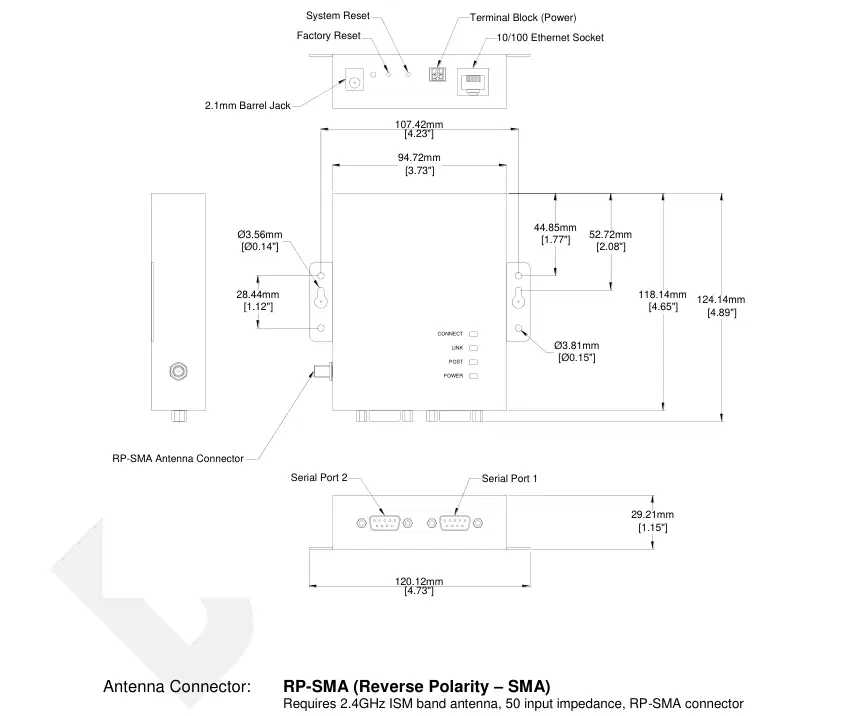
アンテナコネクター: RP-SMA(逆極性 – SMA) 2.4GHz ISMバンドアンテナ、50入力インピーダンス、RP-SMAコネクターを要求して下さい
電源コネクタ: 2.1mmのバレル ジャック 2.1mm ID、5.5mm OD、+5VDC中心ピンを要求して下さい。
電源コネクタ: ターミナルブロック(2コネクター) 16-30 AWGのゲージ ワイヤーを要求します。
100-8510-110 2/21/2011 33

11.1 AirborneDirectTMデバイスを解凍
AirborneDirectTMデバイスを解凍し、パッケージの内容と含まれているクイックスタートガイドの前にあるアイテムを比較します。 アイテムが不足しているか、破損している場合はすぐにQuatechにお問い合わせください。
連絡方法の詳細は、 電子メール:quatech.com
エアボーンダイレクトユニットをシステムに接続し、設定可能。 優先初期接続は、クラスと製品の種類によって異なります。
シリアル - 企業: ホストのシリアルポートに接続したり、USBアダプタにシリアル接続します。
シリアル - 産業: CAT 5 EthernetケーブルでRJ-45ソケットをRTA45に接続します。
イーサネット - 企業: ホストのRJ-45ソケットに接続します。
CAT 5のイーサネット ケーブル。
供給されたアンテナをAirborneDirectTMユニットのRP-SMAコネクターに取り付けます。 電源コネクタに付属のACアダプタを接続します。 独自の電源を使用する場合は、正しい電力コネクタタイプと極性が使用されることを確認してください。適切な電圧をチェックすることで適用します エラー! 参照元が見つかりません。 正しいプロダクト クラスのため。 電源が適用されると、POST LEDが点灯していることを検証することで装置を受信していることを確認してください。
34 2/21/2011 100-8510-110

AirborneDirectTM Serial Device Server (ABDG-SE-IN5XXX) への初期接続について、以下のとおりです。 イーサネットデバイス(ABGD-ET-DP5X/IN5010)をお持ちの方は、セクション14.0へお進みください。 SE-DP5XX デバイスを購入している場合は、セットアップ手順の 13.0 セクションに進みます。
Table 14 の手順では、ABDG-SE-IN5XXX 製品ファミリーの設定に関するステップバイステップの説明が提供されます。
1 AirborneDirectTM パッケージングを開き、インストールCDを見つけます。
AirborneDirectTMデバイスを構成するために使用するラップトップまたはデスクトップのCD / DVDドライブにCDを配置します。 適切なデバイスソフトウェアのインストールとドキュメントの画面指示に従ってください。
3 ABDGのイーサネットケーブルをノートパソコンやデスクトップシステムにEthernetポートに接続します。
4 ABDG-SE-IN5XXX に電源を入れます。
ユニットは、次のLEDパターンのいずれかを起動し表示します。
エアボーン管理システムアプリケーションを実行します。 CDのインストール時にインストールされ、システムプログラムディレクトリにあるAirborneフォルダにメニュー項目が表示されるようになりました。
アプリケーションが次のダイアログを開くと、

100-8510-110 2/21/2011 35

AMCは、付属のデバイスをロードして発見します。

右クリックします。 unmanaged Device その後:

デバイスの状態は管理されていきますが、その端末も所属するデバイスのタイプ/グループの下に表示します。 デバイスを右クリックし、次に:

開封ページでは、アダプターの状態を示します。
利用可能な設定オプションへのリンクは、左のメニューで識別されます。 上部メニューバーは、AirborneDirectTMデバイスで実行できるさまざまな操作へのアクセスを提供します。 ウェブインターフェイスを使用する方法の完全な説明については、セクション15.0を参照してください。
Express のセットアップを使用して:
デバイスを初めて設定した場合には、Express Setupページが表示されますので、16.0節を参照してデバイスのセットアップを継続してください。
初めてでない方は、設定を更新するためにセクションに移動してください。
36 2/21/2011 100-8510-110

いつか 再起動 ボタンは、ユニットが再起動して新しい設定をインストールします。 所要時間は15~20秒です。 起動サイクル完了後、Webインターフェイスをリフレッシュしてください。
LEDパターンを正しく設定すると、次のようになります。
ABDG-SE-IN5XXX TCP接続なし TCP接続 コム:オフグリーンリンク : グリーングリーンポスト:グリーングリーンパワー:ブルー
ワイヤレスネットワーク上のアダプタを使用するには、ABDG-SE-IN5XXXの無線インターフェースのすべてのトラフィックをIPアドレスに問い合わせます。 このページは、Webインターフェイスのトップページに表示されています。
100-8510-110 2/21/2011 37

ABDG-SE-DP5Xファミリーは初期設定用の Ethernet ポートを持たないため、シリアルポートを経由して初期設定を実行できます。 シリアルコネクタを使用して接続する必要があります。
シリアルピグテールコネクターをホストコンピュータのシリアルポートに接続します。
Null モデムアダプターを含む男女変更を使用する必要がある場合があります。
ホストコンピューターでは、端末のエミュレーションプログラムを使用してQuatech Command Line Interface(CLI)コマンドを発行するデバイスとやり取りします。 CLI コマンドでは、ステータスをリクエストしたりパラメータ設定を変更したりすることができます。 Enterキーを押します() 各コマンドラインから入力したあと。 モジュールが起動したら、次のCLIコマンドを入力してログインします(CLIPコマンドの認識前にログオンする必要があります)。
ブレイクシーケンス送信 データトンネルのリクエストを待ち受ける、シリアルポートが起動します。 セットアップがブレイクシーケンスを取ることができるCLIモードにアクセスするには、送信する必要があります。
デバイスのデフォルトブレイクシーケンスは、IDE~ABDです
行列は、文字を追跡しないで送信する必要があります。
正しく受信した場合は、デバイスがOKに対応します。
auth dpac ドパック モジュールはOKで応答し、コマンドを正常に実行することを示します。 (OKが届かない場合は、端末のエミュレーションプログラムの設定をご確認ください)
リセットまたは再起動後に、CLIモードに分割してモジュールにログインする必要があります。
CLI コマンドの説明 · 38 2/21/2011 100-8510-110

ホストコンピューターでは、端末のエミュレーションプログラムを使用して、次のCLIコマンドを以下に入力します。
wl-scan(ウルスカン) AP のモジュールスキャンと、発見した各々の情報を返します。 デバイスを次のステップで設定する際に入力する必要があるため、返されるSSID値に注意して下さい。
wl-sid [SSID] - スロット 指定したネットワーク名[SSID]でモジュールを関連付けます。 [SSID] は、wl- scanコマンドで返された値です。
コミット フラッシュメモリに情報を格納します。
デバイスを再起動し、新しい設定をインストールします。
アクセスポイントがセキュリティ機能を有効にすると、CLI を使用してこれらのパラメータを入力する必要があります(詳細はEnterprise CLI Reference Guideを参照してください)。 この設定は、このユーザーガイドのスコープ外です。これは、APがセキュリティを一切使用していないと仮定します。
コマンドを発行した後、ユニットはネットワーク設定を再始動し適用します。 LINK LEDを再起動すると、点滅を停止し、固形になる。 DHCP がネットワーク上で有効になっている場合、POWERとLINK LEDの電源は強固な緑色になります。
ホストコンピューターでは、ターミナルエミュレーションプログラムを使用して次のCLIコマンドを入力します。
ブレイクシーケンス送信 データトンネルのリクエストを待ち受ける、シリアルポートが起動します。 セットアップがブレイクシーケンスを取ることができるCLIモードにアクセスするには、送信する必要があります。
デバイスのデフォルトブレイクシーケンスは、IDE~ABDです
行列は、文字を追跡しないで送信する必要があります。
正しく受信した場合は、デバイスがOKに対応します。
auth dpac ドパック デバイスサーバーで認証する。
フリル モジュールは、DHCP サーバーで割り当てられた IP アドレスを返します。
CLI コマンドの説明 · CLI コマンドの説明 · 100-8510-110 2/21/2011 39

セクション15.0を参照してください。
リモートコンピュータでは、ターミナルエミュレーションプログラムを使用してTelnetセッションを開始します。 TCP/IP を使用してデバイスに接続するには、ポート 23 に接続するために 13.4 セクションで取得した IP アドレスを使用します。
端末エミュレータはIPアドレスに接続しようとします。成功すると、CLIまたはWebを介してデバイスの構成のためにWLANインターフェイスを使用できるようになります。
完全なCLIコマンドセットの詳細については、Airborne Enterprise Command Lineリファレンスマニュアルを参照してください。
上記プロセスは、利用可能なターミナルエミュレーションプログラムのいずれかによって達成することができます。 TCP/IP接続を行なうために、特定のアプリケーション要件に従ってモジュールに認証してください。
40 2/21/2011 100-8510-110

次の手順では、AirborneDirectTM EthernetデバイスとWebインターフェイスへのアクセスをユニットの初期設定にどのようにアクセスするかを説明しています。
1 AirborneDirectTM パッケージングを開き、インストールCDを見つけます。
AirborneDirectTMデバイスを構成するために使用するラップトップまたはデスクトップのCD / DVDドライブにCDを配置します。 適切なデバイスソフトウェアのインストールとドキュメントの画面指示に従ってください。
3 ABDGのイーサネットケーブルをノートパソコンやデスクトップシステムにEthernetポートに接続します。
4 ABDG-ET-DP5X/IN5XXX に電源を投入します。
ユニットは、次のLEDパターンのいずれかを起動し表示します。
ABDG-ET-DP5XX 関連する(オープンネットワーク) 非関連 パワー:グリーンリンク : グリーンレッド(ペリオディック点滅)コンム:赤
エアボーン管理システムアプリケーションを実行します。 CDのインストール時にインストールされ、システムプログラムディレクトリにあるAirborneフォルダにメニュー項目が表示されるようになりました。
アプリケーションが次のダイアログを開くと、
100-8510-110 2/21/2011 41

AMCは、付属のデバイスをロードして発見します。
右クリックします。 unmanaged Device その後:
デバイスの状態は管理されていきますが、その端末も所属するデバイスのタイプ/グループの下に表示します。 デバイスを右クリックし、次に:
開封ページでは、アダプターの状態を示します。
利用可能な設定オプションへのリンクは、左のメニューで識別されます。 上部メニューバーは、AirborneDirectTMデバイスで実行できるさまざまな操作へのアクセスを提供します。 ウェブインターフェイスを使用する方法の完全な説明については、セクション15.0を参照してください。
Express のセットアップを使用して:
デバイスを初めて設定した場合には、Express Setupページが表示されますので、16.0節を参照してデバイスのセットアップを継続してください。
初めてでない方は、設定を更新するためにセクションに移動してください。
42 2/21/2011 100-8510-110

いつか 再起動 ボタンは、ユニットが再起動して新しい設定をインストールします。 所要時間は15~20秒です。 起動サイクル完了後、Webインターフェイスをリフレッシュしてください。
LEDパターンを正しく設定すると、次のようになります。
ABDG-ET-IN5XXX TCP接続なし TCP接続 コム:オフグリーンリンク : グリーングリーンポスト:グリーングリーンパワー:ブルー
ワイヤレスネットワーク上のアダプタを使用するには、ABDG-ET-DP5X/IN5XXXの無線インターフェースのすべてのトラフィックをIPアドレスに問い合わせます。 このページは、Webインターフェイスのトップページに表示されています。
100-8510-110 2/21/2011 43

AirborneDirectTM デバイスサーバーとワイヤレスアダプタには、モジュールの状態、パラメータ変更および証明書や構成ファイル管理へのアクセスを提供するWebインターフェイスが含まれます。 ウェブインターフェイスを使用するには、セクション14.0で概説された手順に従ってモジュールのIPアドレスを確立します。 IPアドレスがWebブラウザを開き、URLウィンドウのモジュールのIPアドレスを入力します。
現在、WebインターフェイスはInternet Explorer v6.0 thru 8.0, Firefoxのv3.x, Opera v9.6+とChrome v4.0 +をサポートしています。
認証リクエストが返されたとき:

モジュールを正常に認証した後、Webサーバーに記録されます。 デバイスにアクセスした初めての場合、Express Setup ページはこのページを使用してデバイスの構成のセクション16.0が表示されます。 以前にデバイスを設定した場合には、デフォルトのホームページが表示されます(図10参照)。ここから必要な場合はデバイスの設定を更新できます。 ウェブインターフェースのクイック概要は以下の通りです。
44 2/21/2011 100-8510-110


ステータス ネットワークインターフェースのステータスとパフォーマンス特性を付与します。 接続状況、無線およびイーサネット統計情報が含まれています。
構成は無線LAN、ネットワーク接続、セキュリティ、FTPクライアント、シリアルポートおよびWebサーバーを含むすべてのインターフェイス設定の表示と構成を可能にします。
OEMおよびユーザー構成ファイルの配信のためのインターフェイス、また現在の設定の管理そして観覧を含んでいます。
証明書 このメニュー項目は、認証の配信と管理のためのインターフェイスを提供します。 住民票の閲覧、証明書のアップロードおよび削除を行う機能です。
タイトルの記述 · 100-8510-110 2/21/2011 45

ネットワーク このセクションでは、現在のネットワーク上の他のAirborne Device Serverモジュールを見つけることができます。
アクセスポイントのスキャンも可能。
メンテナンス このセクションでは、モジュールファームウェアのアップデートを可能にします。 また、デバイス設定をOEMのデフォルトに戻し、モジュールをリモートで再起動することもできます。
このセクションではモジュールの検索機能も有効になっています。
各ナビゲーションバーのリンクには、機能/フィールドがセットされており、アクセスが可能です。 これらは各ナビゲーションオプションと異なるデバイス選択の変更のために異なります。 機能リンクは、Webページの左手パネル(図12参照)にあります。

標準的なウェブページは図13のように見えます。 ナビゲーションバーはページの上部に沿って実行され、ページ固有の機能リンクが画面の左手のペインにリストされており、特定のパラメータはメインディスプレイパネルに表示されます。
タイトルの記述 · 46 2/21/2011 100-8510-110


アイテムのいずれかを選択するために、項目の上にカーソルを移動し、左のマウスボタンを押します。 ナビゲーションバーと機能リンクの項目はハイパーリンクであり、マウスカーソルが矢印ポインタを指先に配置したときに変更するようになります。
特定のフィールドがフィールド上カーソルを移動させ、約2秒間ホバーに移動させるかを確認する。 フィールドの機能と値の有効範囲について詳しく説明するヘルプバルーンが表示されます。
フィールドを更新するには、左のマウスボタンを押してフィールドを選択します。 次に、適切な内容に入力するか、プルダウンメニューのフォームを選択します。
パラメータを変更し終えたら、ページの下部にスクロールしてプレスします。 コンテンツ ボタン。 ページの変更が正常に完了したことを示します。, あなたは、設定ページに戻すことができます 再積載 ボタンまたはモジュールを再起動して、 再起動 ボタン。
前のページへ コンテンツ ボタンを押し、すべての修正されたフィールドは元の状態に戻すことができます キャンセル ボタン。
100-8510-110 2/21/2011 47

Airborne Device Server モジュールに証明書を追加すると、Web インターフェイスを使用するときに非常に簡単です。

証明書ファイルリストウィンドウに入力すると、現在モジュールのレジデントにある証明書のリストが表示されます。
アップロードしたい証明書の場所を入力するフィールドで開くウィンドウが表示されます。
プレス ブラウズ... ボタン これは、モジュールにアップロードしたい証明書を見つけることができるダイアログ ボックスを開きます。 証明書ファイルを選択し、プレス 営業部.
証明書のアップロードウィンドウに戻り、フィールドにアップロードしたい証明書の場所とファイル名を入力します。 ブラウズ... ボタン。
プレス 証明書をアップロードする 証明書が正常にモジュールにアップロードされたことの通知が表示されます。
プレス 証明書のファイルのリスト モジュールに存在する証明書を表示し、アップロードしたファイルを含む。
Airborne Device Server モジュールは、OEM とユーザー設定ファイルの両方をサポートし、モジュールのプロビジョニングをサポートします。 これらの設定ファイルの配信は、Webインターフェイスを介して行うことができます。 これらのファイルのフル の説明は Airborne CLI マニュアルで見つけることができます。

設定ファイルをアップロードするには、テーブル21の手順に従ってください。

表示されるWLANの主要パラメータが表示されます。
フィールドで開くウィンドウが表示され、アップロードする設定の場所とOEMまたはユーザー構成の選択が表示されます。
選択する アップロード設定ファイル
プレス ブラウズ... ボタン これは、モジュールにアップロードしたい証明書を見つけることができるダイアログ ボックスを開きます。 設定ファイルを選択し、プレス 営業部.
これにより、設定のアップロードウィンドウに戻り、フィールドにアップロードしたい証明書の場所とファイル名を入力します。 ブラウズ... ボタン。
選択する ユーザ名 または OEMの構成 インストールしている設定を定義します。 OEM構成は工場出荷時リセットを生き残るので、利用者はそうしません。
プレス アップロード構成 設定が正常にモジュールにアップロードされたことの通知が表示されます。
プレス リスト構成ファイル モジュールに存在する設定ファイルが表示され、アップロードしたファイルを含んだ状態になります。
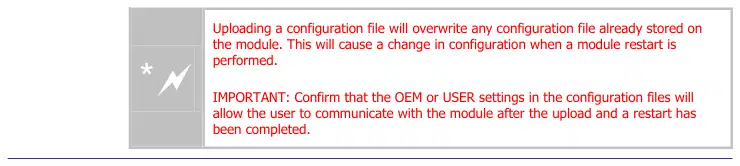
設定ファイルをアップロードすると、既にモジュールに保存されている構成ファイルが上書きされます。 モジュールの再起動が行われると、設定の変更が発生します。

ファームウェアは、Webインターフェイスで更新される場合があります。 手順は表22を参照してください。
ファームウェアの更新は、既存の設定ファイルやモジュールに読み込まれた証明書を変更しません。
QuatechのウェブサイトやQuatechテクニカルサポートからインストールしたいファームウェアのバージョンを取得する必要があります。 ファームウェアはバイナリイメージファイル(.img)で、ファイル名のファームウェアのバージョンを指定します。
ファームウェアを取得したら、ファームウェアイメージをシステムの場所に保存してからモジュールを閲覧したり、モジュールの閲覧が可能な場所に保存します。

50 2/21/2011 100-8510-110


現在のモジュールの状態を示すウィンドウを開きます。
アップロードしたいモジュールのファームウェアの場所を入力するフィールドで開くウィンドウが表示されます。
選択する モジュールのファームウェアを更新して下さい
ページの上部に現在のファームウェアバージョン番号が表示されます。

プレス ブラウズ... ボタン これは、モジュールにアップロードしたいファームウェアイメージを見つけることができるダイアログボックスを開きます。 ファームウェアイメージファイルを選択し、プレス 営業部.
これにより、アップロードファームウェアウィンドウに戻り、フィールドにアップロードしたいファームウェアイメージの場所とファイル名を入力します。 ブラウズ... ボタン。
プレス 新規ファームウェアをロードする ファームウェアのアップロードが始まりました(図17)。
アップロードが正常に完了し、ファームウェアはこれを示す w ウィンドウを更新した時 (図 18).
プレス 再起動 モジュールを再起動し、新しいファームウェアが読み込まれます。
ファームウェア更新中にモジュールから電源を取らない。
これにより、デバイスが非操作になる可能性があります。 その際、Quatechテクニカルサポートにお問い合わせください。
ステップの説明 · 52 2/21/2011 100-8510-110

デバイスがExpress Setupページを初めてアクセスした際は、デバイスのWebインターフェイスが表示されます。 このページは、単一の場所で最も人気のあるデバイス設定オプションを提示することで迅速なデバイスのセットアップを可能にするように設計されています。 より高度な設定では、機能リンク(左列)でオプションのフルセットが利用できます。
設定時に選択した選択に基づいて、Express Setup Web ページが必要となるフィールドを表示します。 Express セットアップページは、(図 19)

各フィールドの動作を行うデバイスを正しく設定する必要があります。 デバイスの設定には、次の手順を実行します(注:すべてのフィールドが表示されるわけではありません)。
WLAN パラメータのバナーの下にフィールドのグループが表示されます。
このステップは任意です。 デバイスが最初に設定された場合は、自動的に表示されます。

選択する 発見OEM装置の名前 このパラメータは、デバイスを一意に名前を付けたり、機能セットにグループ化したりすることができます。 デバイス検出がこの名前を使用していたとき、見つかったデバイスの識別を行います。
デバイスを一意に識別したいなら、ラベル e.g でマークできます。 Dev1 は、このフィールドに Dev1 入力します。 デバイスが見つかった場合、Dev1として自身を識別します。
デバイスが添付されている機器の種類を、またはその装置に示すことができます。 Haas TL-2 (CNCの回転センター)、Haas TL 2のような名前をユニットに与えることによって。 発見した時に、アクセスしているデバイスを識別することができます。
テキスト文字列を入力すると、デフォルト値を変更したいです。 このフィールドはオプションです。
選択する ラジオスタートアップモード 選択する オン ラジオのドロップダウンメニューから動作するようにします。
選択する 無線LAN接続タイプ アクセスポイントをご利用の方は、必ず設定されているかご確認ください。 インフラ ドロップダウンメニューから。
使いたい場合 アドホック これをそれに応じて置きます。 追加設定は、AdHocモードを完全に構成するために必要があり、17.2セクションでカバーされます。
選択する SSID 無線ネットワークの名前を入力してください。 ケース感度が強い。
選択する 無線LANセキュリティタイプ 無線ネットワークのセキュリティタイプを選択すると、アクセスしたいワイヤレスネットワークが使用されます。
選択したオプションによっては、追加情報を入力する必要があります。 必要な入力をセキュリティタイプを選択したら表示されます。 表示されるフィールドは、全て完了します。
利用可能な選択範囲にセキュリティタイプがない場合は、WLAN Security Settings ページで利用できます。 このページを使用する場合は、WLAN Security Settings ページを選択する前に変更をコミットしてください。
選択する WLAN DHCP WLANネットワークがDHCPを使用して、IPアドレスをワイヤレスクライアントに割り当てる場合は、「選択」を選択します。 有効化 ドロップダウンメニューから。
静的IPアドレスが選択されている場合 障害者用 ドロップダウンメニューから。 WLAN静的IP とりあえず WLAN のサブネット・マスク ご入力いただく必要があります。
選択する イーサネットDHCP Ethernet ポートに接続されたネットワークが DHCP を使用して、有線クライアントに IP アドレスを割り当てる場合は、選択する必要があります。 有効化 ドロップダウンメニューから。
静的IPアドレスを使用している場合は、選択する必要があります 障害者用 ドロップダウンメニューから。 イーサネット静的なIP とりあえず イーサネットサブネットマスク ご入力いただく必要があります。
選択する WLAN静的IP このフィールドは、無線インターフェースの静的IPアドレスを定義します。
このアドレスは、このアドレスが使用している場合のみ使用されます。 WLAN DHCP 無効化またはDHCPが失敗しました。
選択する WLAN のサブネット・マスク このフィールドは、ワイヤレスインターフェイスで使用されているサブネットマスクを定義します。
このマスクは、使用している場合のみ使用されます WLAN DHCP 無効化またはDHCPが失敗しました。
ステップの説明 · 54 2/21/2011 100-8510-110

選択する イーサネット静的なIP このフィールドは、イーサネットインターフェースの静的IPアドレスを定義します。 シリアルデバイスサーバ(Ethernetインタフェース)として設定されている場合は、 クライアント モード) このアドレスは、このアドレスが使用している場合のみ使用されます。 イーサネットDHCP 無効化またはDHCPが失敗しました。
選択する イーサネットサブネットマスク このフィールドは、イーサネットインターフェイスで使われるサブネットマスクを定義します。 シリアルデバイスサーバ(Ethernetインタフェースはクライアントモード)として設定されている場合、このマスクは、 イーサネットDHCP 無効化またはDHCPが失敗しました。
プレス コンテンツ [ボタン] デバイスの変更を保存します。
再読み込み エクスプレス設定 ページの先頭へ 設定オプションが変更されるので、この機能を選択すると、さらに設定オプションを変更できます。
デバイスを再起動します。 デバイスを再起動すると、設定されたネットワークに認証しようとします。 ネットワークが範囲にある限り、ワイヤレスインターフェースは接続します。
ネットワークが DHCP を使用している場合、WLAN ネットワーク上で WLAN インターフェイスと IP 接続に IP アドレスを割り当てます。
ネットワークが静的な IP アドレスを使用している場合は、ネットワークインターフェイスを構成する必要があります。次のステップを参照してください。
ウェブインターフェイスは、利用可能な追加のページを介してデバイスの高度な構成をサポートしています。 特定の設定のために、これらのページを使用する方法については、以下のセクションでガイダンスを提供します。

以下のセクションでは、インフラストラクチャとアドホックネットワークの両方のワイヤレスインターフェイスを構成する方法について説明します。
インフラネットワークは、アクセスポイントおよび/またはワイヤレスルーターを使用して、ネットワークへの無線アクセスを提供します。 各無線ネットワークは、SSID と呼ばれる名前で識別されます(Sデバイス Sツイート IDエントリー インフラストラクチャネットワークで動作する必要なパラメータを使用してデバイスを構成するには、次の手順を使用します。
WLAN パラメータのバナーの下にフィールドのグループが表示されます。
このステップは任意です。 デフォルトのホームページ 設定 リンク集 ナビゲーションバー は、 WLAN設定.
選択する ラジオスタートアップモード 選択する オン ドロップダウンリストから。
選択する 無線LAN接続タイプ 選択する インフラ ドロップダウンリストをフォームします。
選択する SSID デバイスが使用するワイヤレスネットワークの名前を入力します。 スペースは含まません。
選択する 無線LAN地域 デバイスの展開場所に最適な領域を選択します。
プレス コンテンツ [ボタン] デバイスの変更を保存します。
プレス 再積載 [ボタン] 再読み込み WLAN設定 ページの先頭へ
ワイヤレスインターフェースは構成されていますが、ほとんどの無線ネットワークではセキュリティを使用してネットワークやユーザーを不正な使用から保護します。
選択する WLANセキュリティ設定
選択する WLANセキュリティ設定 ネットワークのデバイスセキュリティ設定を設定することができます。 セクション18.0でカバーされます。
AdHocネットワークは、ピアツーピア接続を使用してローカルワイヤレスネットワークを作成します。 インフラ(AP)が利用できなくなった場合に便利です。 各無線ネットワークは、ESSID(拡張サービスセット IDentifier)と呼ばれる名前で識別されます。 AdHoc で動作する必要なパラメータを使用してデバイスを構成するには、次の手順を使用します。

WLAN パラメータのバナーの下にフィールドのグループが表示されます。
このステップは任意です。 デフォルトのホームページ 設定 リンク集 ナビゲーションバー は、 WLAN設定.
選択する ラジオスタートアップモード 選択する オン ドロップダウンリストから。
選択する 無線LAN接続タイプ 選択する アドホック ドロップダウンリストをフォームします。
選択する 無線LANチャンネル これは、アドホックネットワーク内の別のデバイスとの接続を確立したときに装置が使用する802.11チャネルを決定します。
クリアなチャネルを選択,すなわち. 802.11 ネットワークが使用されていないもの。 単一のアドホックネットワーク内のすべてのデバイスが同じチャネル番号を選択する必要はありません。
選択する SSID デバイスが使用するワイヤレスネットワークの名前を入力します。 スペースは含まません。
選択する 無線LAN地域 デバイスの展開場所に最適な領域を選択します。
プレス コンテンツ [ボタン] デバイスの変更を保存します。
プレス 再積載 [ボタン] 再読み込み WLAN設定 ページの先頭へ
ワイヤレスインターフェースは構成されていますが、ほとんどの無線ネットワークではセキュリティを使用してネットワークやユーザーを不正な使用から保護します。
選択する WLANセキュリティ設定
選択する WLANセキュリティ設定 ネットワークのデバイスセキュリティ設定を設定することができます。 これは、セクションXXで覆われています。
ワイヤレスインターフェースは構成されていますが、ほとんどのアドホックネットワークではDHCPサーバーを利用できず、ネットワーク内のデバイスにIPアドレスを提供できるようになりました。 したがって、静的IPアドレスを無線インターフェースに割り当てる必要があります。
選択する ネットワーク設定 静的IPアドレスでデバイスを構成できるようにします。 セクション19.0でカバーされます。

ほぼすべての802.11ネットワークは、不正な使用からネットワークを保護するためにいくつかの種類のセキュリティを使用します。 様々な種類のセキュリティオプションがあります。 次のセクションでは、最も人気のあるオプションのデバイスの設定方法について説明します。 セキュリティ設定がカバーされていない場合、Airborne Enterprise CLIリファレンスマニュアルで詳細を確認できます。
古いプロトコルWEPは多くのネットワークで利用されていますが、 エアボーンデバイスはWEPの多くのバリエーションをサポートしていますが、次のテーブルで最も人気のあるカバーのみです。 基本 64 ビットまたは 128 ビット WEP 構成が動作しない場合は、利用可能な他のオプションの Airborne Enterprise CLI Reference Manualを参照してください。
WLAN パラメータのバナーの下にフィールドのグループが表示されます。
ネットワークのセキュリティ設定の前に無線インターフェースを設定する必要があります。
選択する WLANセキュリティ設定
セキュリティオプションとフィールドの領域を示すページが表示されます。
選択する 無線LANセキュリティ 選択する WEP64 または WEP128 ドロップダウンリストから。
オプションは、セキュリティプロトコルで使われるキーの長さを特定します。
場合 WEP64 鍵長は10桁の数字で選択します。
場合 WEP128 鍵の長さは26桁です。
選択する 認証タイプ 選択する オートマチック ドロップダウンリストから。 変更する必要はありません。 ネットワーク管理者が具体的に述べたかどうかだけ変更します。
選択する デフォルト WEP キー ワイヤレスネットワークでAPの選定にマッチするキー番号を選択します。 認証が成功するためにマッチしなければなりません。
選択したキー番号フィールドに有効な鍵がなければなりません。
選択する WEPのキー1 - 4 デフォルトWEPキーフィールドで選択したものと一致するキーフィールドを選択します。 鍵をAPに入力すると、正確にキーを入力してください。
場合 WEP64 鍵長は10桁の数字で選択します。
場合 WEP128 鍵の長さは26桁です。
複数のキーフィールドが完成できます。
プレス コンテンツ [ボタン] デバイスの変更を保存します。
再読み込み WLAN設定 ページの先頭へ 設定オプションが変更されるので、この機能を選択すると、さらに設定オプションを変更できます。

デバイスを再起動します。 デバイスを再起動すると、設定されたネットワークに認証しようとします。 ネットワークが範囲にある限り、ワイヤレスインターフェースは接続します。
ネットワークが DHCP を使用している場合、WLAN ネットワーク上で WLAN インターフェイスと IP 接続に IP アドレスを割り当てます。
ネットワークが静的な IP アドレスを使用している場合は、ネットワークインターフェイスを構成する必要があります。次のステップを参照してください。
WLANネットワークがDHCPサーバーをデバイスにIPアドレスを提供することができない場合は、無線インターフェースへの静的IPアドレスの割り当てが必要である場合、ワイヤレスインターフェイスは設定されています。
選択する ネットワーク設定 静的IPアドレスでデバイスを構成できるようにします。 セクション19.0でカバーされます。
このセキュリティタイプは、非常に人気のあるタイプで設定が簡単です。 ほとんどの場合、SOHOやホーム環境で使われています。一部の企業ネットワークは使用しています。
WLAN パラメータのバナーの下にフィールドのグループが表示されます。
ネットワークのセキュリティ設定の前に無線インターフェースを設定する必要があります。
選択する WLANセキュリティ設定
セキュリティオプションとフィールドの領域を示すページが表示されます。
選択する 無線LANセキュリティ 選択する WPA-PSK ドロップダウンリストから。
選択する WPAプロトコルバージョン 選択する オートマチック ドロップダウンリストから。 変更する必要はありません。 ネットワーク管理者が具体的に述べたかどうかだけ変更します。
選択する WPA/WPA2 プレシェアキー (PSK) APで使用したPreShared Keyを入力します。 PSKは、AP のケースに敏感で正確に入力する必要があります。
PSKはスペースを含まない。
プレス コンテンツ [ボタン] デバイスの変更を保存します。
再読み込み WLAN設定 ページの先頭へ 設定オプションが変更されるので、この機能を選択すると、さらに設定オプションを変更できます。

デバイスを再起動します。 デバイスを再起動すると、設定されたネットワークに認証しようとします。 ネットワークが範囲にある限り、ワイヤレスインターフェースは接続します。
ネットワークが DHCP を使用している場合、WLAN ネットワーク上で WLAN インターフェイスと IP 接続に IP アドレスを割り当てます。
ネットワークが静的な IP アドレスを使用している場合は、ネットワークインターフェイスを構成する必要があります。次のステップを参照してください。
WLANネットワークがDHCPサーバーをデバイスにIPアドレスを提供することができない場合は、無線インターフェースへの静的IPアドレスの割り当てが必要である場合、ワイヤレスインターフェイスは設定されています。
選択する ネットワーク設定 静的IPアドレスでデバイスを構成できるようにします。 セクション19.0でカバーされます。
このセキュリティタイプは、非常に人気のあるタイプで設定が簡単です。 主にSOHOやホーム環境で用いられることが多いWPA2-PSKは、企業ネットワークの普及に大きく貢献しています。
WLAN パラメータのバナーの下にフィールドのグループが表示されます。
ネットワークのセキュリティ設定の前に無線インターフェースを設定する必要があります。
選択する WLANセキュリティ設定
セキュリティオプションとフィールドの領域を示すページが表示されます。
選択する 無線LANセキュリティ 選択する WPA2-PSK ドロップダウンリストから。
選択する WPA/WPA2 プレシェアキー (PSK) APで使用したPreShared Keyを入力します。 PSKは、AP のケースに敏感で正確に入力する必要があります。
PSKはスペースを含まない。
プレス コンテンツ [ボタン] デバイスの変更を保存します。
再読み込み WLAN設定 ページの先頭へ 設定オプションが変更されるので、この機能を選択すると、さらに設定オプションを変更できます。

デバイスを再起動します。 デバイスを再起動すると、設定されたネットワークに認証しようとします。 ネットワークが範囲にある限り、ワイヤレスインターフェースは接続します。
ネットワークが DHCP を使用している場合、WLAN ネットワーク上で WLAN インターフェイスと IP 接続に IP アドレスを割り当てます。
ネットワークが静的な IP アドレスを使用している場合は、ネットワークインターフェイスを構成する必要があります。次のステップを参照してください。
WLANネットワークがDHCPサーバーをデバイスにIPアドレスを提供することができない場合は、無線インターフェースへの静的IPアドレスの割り当てが必要である場合、ワイヤレスインターフェイスは設定されています。
選択する ネットワーク設定 静的IPアドレスでデバイスを構成できるようにします。 セクション19.0でカバーされます。
このセキュリティタイプは、企業ネットワークの非常に人気のあるタイプです。 セキュリティプロトコルの実際の使用は、ネットワークがデバイス認証用の RADIUS サーバーを使用していることが必要です。このプロトコルでは、CA 証明書なしで認証をサポートしているネットワークのセキュリティポリシーに応じています。
Airborneデバイスは、WPA(TKIP)とWPA2 (AES- CCMP)の暗号化でPEAPv0をサポートしています。 デバイスは、WLANへの認証を得るために最も適切な暗号化タイプを自動的に使用します。
WLAN パラメータのバナーの下にフィールドのグループが表示されます。
ネットワークのセキュリティ設定の前に無線インターフェースを設定する必要があります。
選択する WLANセキュリティ設定
セキュリティオプションとフィールドの領域を示すページが表示されます。
選択する 無線LANセキュリティ 選択する PEAP ドロップダウンリストから。
選択する EAP のアイデンティティ ネットワーク管理者が指定した RADIUS サーバーアカウント名を入力します。
Windows ドメインサーバが認証に使用されている場合、サーバードメインは必ず含まれる必要があります。 EAP の ID フィールド
選択する EAP パスワード RADIUS サーバーアカウントのパスワードを入力してください。 EAP の ID.
選択する EAP フェーズ 1 ストリング エントリー peaplabel=0の特長
選択する EAP フェーズ 1 ストリング エントリー auth=MSCHAPV2の特長

選択する CA 証明書ファイル名 デバイスに保存されている証明書の認証局(CA)名を入力します。
デバイスの証明書を保管するセクション15.5でカバーします。
ネットワークセキュリティが CA 証明書の使用を必要としない場合、このフィールドは空白のままにする必要があります。
プレス コンテンツ [ボタン] デバイスの変更を保存します。
再読み込み WLAN設定 ページの先頭へ 設定オプションが変更されるので、この機能を選択すると、さらに設定オプションを変更できます。
デバイスを再起動します。 デバイスを再起動すると、設定されたネットワークに認証しようとします。 ネットワークが範囲にある限り、ワイヤレスインターフェースは接続します。
ネットワークが DHCP を使用している場合、WLAN ネットワーク上で WLAN インターフェイスと IP 接続に IP アドレスを割り当てます。
ネットワークが静的な IP アドレスを使用している場合は、ネットワークインターフェイスを構成する必要があります。次のステップを参照してください。
WLANネットワークがDHCPサーバーをデバイスにIPアドレスを提供することができない場合は、無線インターフェースへの静的IPアドレスの割り当てが必要である場合、ワイヤレスインターフェイスは設定されています。
選択する ネットワーク設定 静的IPアドレスでデバイスを構成できるようにします。 セクション19.0でカバーされます。

デバイスが無線ネットワーク通信に認証されると、TCP/IP接続の前にWLANおよび/またはイーサネットインターフェースで有効な IPアドレスを取得する必要があります。
Airborneデバイスは、WLANとイーサネットの両方のインターフェースでDHCPおよび静的IPアドレスに対応しています。 次のセクションでは、インターフェイス上でのDHCPと静的IPアドレスの両方で正しい設定をカバーします。
クライアントモード DHCP が WLAN または Ethernet インターフェイスで使用できる場合、同時に両方のインターフェースでは利用できません。
インターフェイスがクライアントモードにあるときだけ、イーサネットインターフェース構成はシリアルデバイスサーバーで使用されます。 Ethernet アダプター(ABDG-ET)製品で使用する際のイーサネットインターフェースの設定は、21.0セクションでカバーされます。
イーサネット構成セクションは、利用可能な Ethernetポートを持たないデバイスには適用されません。これらにはABDG-SE-DP5XX製品ファミリーに限定されません。
WLAN インターフェイスで DHCP が有効になっているのは、イーサネットデバイスのデフォルト設定です。 シリアルデバイスの場合、デフォルトはWLANインターフェースでDHCPを無効にします。 デバイスが認証されているWLANネットワークにDHCPサーバーがあり、必要なネットワークポリシーによりAirborneTMデバイスのアドレスをリースすることができます。
WLAN パラメータのバナーの下にフィールドのグループが表示されます。
ネットワーク設定を行う前に、無線インターフェースとセキュリティを設定する必要があります。
WLANとイーサネットのインターフェースの両方でネットワークオプションやフィールドの範囲を示すページが表示されます。
選択する WLAN DHCP 選択する 有効化 ドロップダウンメニューから。
DHCP サーバー上のDHCPリーステーブルに一意の識別方法を提供します。
選択する ワラン・ダンクプナムe
デフォルト名は エアボーンXXXXXX, 場所 XXXXXXXXX WLANインターフェイスMACアドレスの最後の6オクテットにマッチします。
プレス コンテンツ [ボタン] デバイスの変更を保存します。

再読み込み ネットワーク設定 ページの先頭へ 設定オプションが変更されるので、この機能を選択すると、さらに設定オプションを変更できます。
デバイスを再起動します。 デバイスを再起動すると、設定されたネットワークに認証しようとします。 ネットワークが範囲にある限り、ワイヤレスインターフェースは接続します。
ネットワークを認証すると、WLAN インターフェイスに IP アドレスをリースし、 WLANネットワーク上でIP接続が可能です。
Ethernet インターフェイスで DHCP が有効になっているのは、シリアルデバイス用のデフォルト設定です。 イーサネットインターフェイスは、この設定が使用されるようにクライアントモードでなければなりません。
Airborne Device は、WLAN および Ethernet インターフェイスで同時に DHCP を有効にする機能をサポートしていません(クライアントモードの場合)。 DHCP が有効になっている場合のみ、 静的IPアドレスを使用するには、他のインタフェースを設定する必要があります。
WLAN パラメータのバナーの下にフィールドのグループが表示されます。
無線インターフェースとセキュリティは、イーサネット設定の設定前に構成する必要があります。
イーサネットオプションとフィールドの範囲を示すページで、このページではEthernetインターフェイスの動作モードを設定します。
選択する イーサネットの役割 選択する クライアント ドロップダウンメニューから。
プレス コンテンツ [ボタン] デバイスの変更を保存します。
プレス 再積載 [ボタン] 再読み込み イーサネット設定 ページの先頭へ
ネットワーク設定を行う前に、無線インターフェースとセキュリティを設定する必要があります。
WLANとイーサネットのインターフェースの両方でネットワークオプションやフィールドの範囲を示すページが表示されます。
選択する イーサネットDHCP 選択する 有効化 ドロップダウンメニューから。
DHCP サーバー上のDHCPリーステーブルに一意の識別方法を提供します。
選択する ワラン・ダンクプナムe
デフォルト名は エアボーンXXXXXX, 場所 XXXXXXXXX EthernetインタフェースMACアドレスの最後の6つの16個の六角形の数字にマッチします。

プレス コンテンツ [ボタン] デバイスの変更を保存します。
再読み込み ネットワーク設定 ページの先頭へ 設定オプションが変更されるので、この機能を選択すると、さらに設定オプションを変更できます。
デバイスを再起動します。 デバイスを再起動すると、設定されたネットワークに認証しようとします。 ネットワークが範囲にある限り、ワイヤレスインターフェースは接続します。
ネットワークを認証すると、WLAN インターフェイスに IP アドレスをリースし、 WLANネットワーク上でIP接続が可能です。
WLAN インターフェイス上の静的 IP アドレスは、シリアルデバイス用のデフォルト設定です。 ご入力いただいたアドレスがネットワーク上のときにデバイスに一意であることを確認することが重要です。
WLAN パラメータのバナーの下にフィールドのグループが表示されます。
ネットワーク設定を行う前に、無線インターフェースとセキュリティを設定する必要があります。
WLANとイーサネットのインターフェースの両方でネットワークオプションやフィールドの範囲を示すページが表示されます。
選択する WLAN DHCP 選択する 無効 ドロップダウンメニューから。
選択する WLAN静的IPアドレス 割り当てられた静的IPアドレスを入力してください。
アドレスは、フォーマットでなければならない:
選択する サブネットマスク ネットワークのサブネットマスクを入力します。
マスクはフォーマットでなければならない:
選択する ゲートウェイIPアドレス 割り当てられたゲートウェイIPアドレスを入力します。
アドレスは、フォーマットでなければならない:
プレス コンテンツ [ボタン] デバイスの変更を保存します。
再読み込み ネットワーク設定 ページの先頭へ 設定オプションが変更されるので、この機能を選択すると、さらに設定オプションを変更できます。

デバイスを再起動します。 デバイスを再起動すると、設定されたネットワークに認証しようとします。 ネットワークが範囲にある限り、ワイヤレスインターフェースは接続します。
ネットワークが認証されると、WLANネットワーク上でIP接続が可能な WLAN インターフェイス上の割り当てられた静的 IPアドレスを使用します。
これは、イーサネットインターフェイスのデフォルト設定ではありません。 ご入力いただいたアドレスがネットワーク上のときにデバイスに一意であることを確認することが重要です。
Airborne Device は、WLAN および Ethernet インターフェイスで同時に DHCP を有効にする機能をサポートしていません(クライアントモードの場合)。 一方、DHCPが有効になっている場合のみ、静的IPアドレスを使用するには他のインタフェースを設定する必要があります。
WLAN パラメータのバナーの下にフィールドのグループが表示されます。
無線インターフェースとセキュリティは、イーサネット設定の設定前に構成する必要があります。
イーサネットオプションとフィールドの範囲を示すページで、このページではEthernetインターフェイスの動作モードを設定します。
選択する イーサネットの役割 選択する クライアント ドロップダウンメニューから。
プレス コンテンツ [ボタン] デバイスの変更を保存します。
プレス 再積載 [ボタン] 再読み込み イーサネット設定 ページの先頭へ
ネットワーク設定を行う前に、無線インターフェースとセキュリティを設定する必要があります。
WLANとイーサネットのインターフェースの両方でネットワークオプションやフィールドの範囲を示すページが表示されます。
選択する イーサネットDHCP 選択する 無効 ドロップダウンメニューから。
選択する イーサネット静的なIPアドレス 割り当てられた静的IPアドレスを入力してください。
アドレスは、フォーマットでなければならない:
選択する イーサネットサブネットマスク ネットワークのサブネットマスクを入力します。
マスクはフォーマットでなければならない:

選択する イーサネットゲートウェイIPアドレス 割り当てられたゲートウェイIPアドレスを入力します。
アドレスは、フォーマットでなければならない:
プレス コンテンツ [ボタン] デバイスの変更を保存します。
再読み込み ネットワーク設定 ページの先頭へ 設定オプションが変更されるので、この機能を選択すると、さらに設定オプションを変更できます。
デバイスを再起動します。 デバイスを再起動すると、設定されたネットワークに認証しようとします。 ネットワークが範囲にある限り、ワイヤレスインターフェースは接続します。
ネットワークを認証すると、ネットワーク上でIP接続が可能な Ethernetインターフェースに割り当てられた静的IPアドレスが使用されます。

ABDG-SE-DP5X/IN5XXX デバイスは、シリアル・デバイス サーバーとして使用するために事前設定を出荷されます。 必要なのは、WLANパラメータとセキュリティプロトコルの設定です。ただし、以下のセクションでは、シリアルデバイスサーバーの完全な構成をカバーしてユニットのインストールやデプロイを支援します。
Windows の仮想 COM ポートドライバーがデバイスで使用されている場合、Web インターフェイスを介して WLAN ネットワークパラメーターとセキュリティプロトコルのみを設定してください。 VCOMドライバで他のすべてのパラメータが制御されます。 VCOMドライバのインストールと構成は、21.0セクションでカバーされます。
下記のセクションでは、手動でTCP/IP接続を受け付けるようにユニットを設定し、シリアルポートの1つで自動的にデータトンネルを設定する方法を示します。 設定は、WLANとイーサネットインターフェイスの両方にトンネルポートが利用できるため、要求のソースに依存しています。
エアボーンデバイスは、設定に含まれているルールに基づいて条件付きトンネル結合をサポートしています。 メジャーオプションは付属します。
デバイスがネットワーク接続ポートとして、デバイスのtelnetポートを使用してデータトンネルを作成できます。 装置と認証し、トンネル接続を手動で開始する必要があります。 デバイスの設定で、このアプローチをサポートし、データトンネルの設置を次のテーブルにカバーします。
WLAN パラメータのバナーの下にフィールドのグループが表示されます。
無線インターフェースとセキュリティは、イーサネット設定の設定前に構成する必要があります。
TCP/IP および UDP 接続の構成オプションをデバイスに表示するページです。 このページでは、Telnet, HTTP, SSHポートの設定が可能です。
選択する テルネットポート デバイスへのtelnet(TCP/IP)接続に使用するポート番号を入力します。
デフォルト 23 別の目的のためにアプリケーションがポート23にアクセスする必要がある場合は、変更する必要があります。
プレス コンテンツ [ボタン] デバイスの変更を保存します。
プレス 再積載 [ボタン] 再読み込み 接続設定 ページの先頭へ

無線インターフェースとセキュリティは、イーサネット設定の設定前に構成する必要があります。
選択する シリアルポート1設定/シリアルポート2の設定
シリアルポートの設定を示すページを表示し、この画面でシリアルインターフェイスの動作をデフォルトに設定します。
選択する Serial CLI デフォルトモード 選択する おすすめ ドロップダウンメニューから。
プレス コンテンツ [ボタン] デバイスの変更を保存します。
再読み込み シリアルポートX設定 ページの先頭へ 設定オプションが変更されるので、この機能を選択すると、さらに設定オプションを変更できます。
デバイスを再起動します。 デバイスを再起動すると、設定されたネットワークに認証しようとします。 ネットワークが範囲にある限り、ワイヤレスインターフェースは接続します。
テルネットポート上で行うTCP/IP接続でネットワークを認証したら、
データトンネルを整備し、WLANまたはイーサネットインターフェイスからシリアルデータへのアクセスを得るには、テーブル35の手順に従ってください。
WLAN IP アドレスと設定された telnet ポート番号を使用して、デバイスに TCP ソケットを開きます。
デバイスauthのdpac Dpacで認証
L5を超えるユーザレベルは、ユニットで認証できます。
シリアルポートパスxにデータトンネルを開く
x が p1、p2 または任意の場所にある場合。
p1 または p2 は、シリアルポートがリスニングモードにありながらも、既にデータ開口トンネルがないため、指定されたシリアルポートにバインドします。
任意のは、リスニングモードにある最初のシリアルポートにバインドし、既にデータトンネルが開かっていない。
デバイストンネルポートをネットワーク接続ポートとして使用してデータトンネルを作ることができます。 装置との認証を必要としず、自動的にトンネル接続を開始します。 デバイスの設定で、このアプローチをサポートし、データトンネルの設置を次のテーブルにカバーします。

表36 -シリアルポート1トンネルポート(TCP)のデータトンネルの設定
WLAN パラメータのバナーの下にフィールドのグループが表示されます。
無線インターフェースとセキュリティは、イーサネット設定の設定前に構成する必要があります。
TCP/IP および UDP 接続の構成オプションをデバイスに表示するページです。 このページでは、Telnet, HTTP, SSHポートの設定が可能です。
選択する トンネルの有効化 選択する 有効化.
選択する トンネルの港 トンネルに使用するポートを入力してください。
デフォルトは 8023、これはアプリケーションサーバのポートが既に定義されているか、すでに別のサービスで使用されている場合にのみ変更されるべきです。
選択する トンネルモード 選択する TCP ドロップダウンメニューから。
プレス コンテンツ [ボタン] デバイスの変更を保存します。
プレス 再積載 [ボタン] 再読み込み 接続設定 ページの先頭へ
無線インターフェースとセキュリティは、イーサネット設定の設定前に構成する必要があります。
選択する シリアルポートの設定
シリアルポートの設定を示すページを表示し、このページではシリアルインターフェースの動作をデフォルトに設定します。
選択する Serial CLI デフォルトモード 選択する おすすめ ドロップダウンメニューから。
プレス コンテンツ [ボタン] デバイスの変更を保存します。
再読み込み シリアルポートの設定 ページの先頭へ 設定オプションが変更されるので、この機能を選択すると、さらに設定オプションを変更できます。
デバイスを再起動します。 デバイスを再起動すると、設定されたネットワークに認証しようとします。 ネットワークが範囲にある限り、ワイヤレスインターフェースは接続します。
テルネットポート上で行うTCP/IP接続でネットワークを認証したら、
データをトンネルに設置し、WLANまたはイーサネットインターフェースからシリアルデータへのアクセスをTable 37で確認します。

シリアルポート1(デフォルト8023)のWLAN IPアドレスと構成されたトンネル番号を使用して、デバイスにTCPソケットを開きます。

デバイストンネルポートをネットワーク接続ポートとして使用してデータトンネルを作ることができます。 装置との認証を必要としず、自動的にトンネル接続を開始します。 デバイスの設定で、このアプローチをサポートし、データトンネルの設置を次のテーブルにカバーします。
表38 -シリアルポート2トンネルポート(TCP)のデータトンネルの設定
WLAN パラメータのバナーの下にフィールドのグループが表示されます。
無線インターフェースとセキュリティは、イーサネット設定の設定前に構成する必要があります。
TCP/IP および UDP 接続の構成オプションをデバイスに表示するページです。 このページでは、Telnet, HTTP, SSHポートの設定が可能です。
選択する トンネルの有効化 - シリアルポート2 選択する 有効化.
選択する トンネルポート – シリアルポート 2 トンネルに使用するポートを入力してください。
デフォルトは 8024、これはアプリケーションサーバのポートが既に定義されているか、すでに別のサービスで使用されている場合にのみ変更されるべきです。
選択する トンネルモード – シリアルポート2 選択する TCP ドロップダウンメニューから。
プレス コンテンツ [ボタン] デバイスの変更を保存します。
プレス 再積載 [ボタン] 再読み込み 接続設定 ページの先頭へ
無線インターフェースとセキュリティは、イーサネット設定の設定前に構成する必要があります。
選択する シリアルポート2設定
シリアルポートの設定を示すページを表示し、このページではシリアルインターフェースの動作をデフォルトに設定します。
選択する Serial CLI デフォルトモード 選択する おすすめ ドロップダウンメニューから。
プレス コンテンツ [ボタン] デバイスの変更を保存します。
再読み込み シリアルポート2設定 ページの先頭へ 設定オプションが変更されるので、この機能を選択すると、さらに設定オプションを変更できます。
デバイスを再起動します。 デバイスを再起動すると、設定されたネットワークに認証しようとします。 ネットワークが範囲にある限り、ワイヤレスインターフェースは接続します。
テルネットポート上で行うTCP/IP接続でネットワークを認証したら、
データをトンネルに設置し、WLANまたはイーサネットインターフェースからシリアルデータへのアクセスをテーブル39の手順に従って取得します。


シリアルポート2(デフォルト8024)のWLAN IPアドレスと構成されたトンネル番号を使用して、デバイスにTCPソケットを開きます。
このモードでは、デバイスがネットワークベースのサーバーへのTCP接続を開始し、成功したネットワークに接続でシリアルポート1とのデータトンネルを確立しようとします。
WLAN パラメータのバナーの下にフィールドのグループが表示されます。
無線インターフェースとセキュリティは、イーサネット設定の設定前に構成する必要があります。
TCP/IP および UDP 接続の構成オプションをデバイスに表示するページです。 このページでは、Telnet, HTTP, SSHポートの設定が可能です。
選択する TCPポート ターゲットサーバがTCP接続を聴くポートを入力します。
選択する TCPタイムアウト シリアルポート1のオープンデータトンネルを閉じた後、秒単位で非アクティブタイムアウトを入力します。
デフォルト 0 タイムアウトを無効にします。
選択する TCP の試行の時間 デバイスがTCP接続をターゲットサーバに再試行するために使用する期間(秒単位)を入力してください。
選択する 第一次 TCP ターゲット サーバー IP アドレス プライマリターゲットサーバのIPアドレスを入力します。
アドレスは、フォーマットでなければならない:
二次ターゲットサーバのIPアドレスを入力します。
選択する 二次TCPターゲットサーバIPアドレス
アドレスは、フォーマットでなければならない:
初期起動時に、プライマリサーバに接続しようとするとこのアドレスが使用されます。 このフィールドはオプションです。
プレス コンテンツ [ボタン] デバイスの変更を保存します。
プレス 再積載 [ボタン] 再読み込み 接続設定 ページの先頭へ

無線インターフェースとセキュリティは、イーサネット設定の設定前に構成する必要があります。
選択する シリアルポート1設定
シリアルポートの設定を示すページを表示し、このページではシリアルインターフェースの動作をデフォルトに設定します。
選択する Serial CLI デフォルトモード 選択する パス ドロップダウンメニューから。
プレス コンテンツ [ボタン] デバイスの変更を保存します。
再読み込み シリアルポート1設定 ページの先頭へ 設定オプションが変更されるので、この機能を選択すると、さらに設定オプションを変更できます。
デバイスを再起動します。 デバイスを再起動すると、設定されたネットワークに認証しようとします。 ネットワークが範囲にある限り、ワイヤレスインターフェースは接続します。
ネットワークに認証されると、デバイスは設定されたポート番号を使用して、プライマリターゲットサーバとのTCP接続を試みます。
このモードでは、デバイスがネットワークベースのサーバーへのTCP接続を開始し、成功したネットワークに接続でシリアルポート2とのデータトンネルを確立しようとします。
WLAN パラメータのバナーの下にフィールドのグループが表示されます。
無線インターフェースとセキュリティは、イーサネット設定の設定前に構成する必要があります。
TCP/IP および UDP 接続の構成オプションをデバイスに表示するページです。 このページでは、Telnet, HTTP, SSHポートの設定が可能です。
選択する TCPポート - シリアルポート2 ターゲットサーバがTCP接続を聴くポートを入力します。
選択する TCPタイムアウト – シリアルポート2 シリアルポート1のオープンデータトンネルを閉じた後、秒単位で非アクティブタイムアウトを入力します。
デフォルト 0 タイムアウトを無効にします。
選択する TCP再試行時間 – シリアルポート2 デバイスがTCP接続をターゲットサーバに再試行するために使用する期間(秒単位)を入力してください。

選択する プライマリTCPターゲットサーバIPアドレス - シリアルポート2
プライマリターゲットサーバのIPアドレスを入力します。
アドレスは、フォーマットでなければならない:
二次ターゲットサーバのIPアドレスを入力します。
選択する 二次TCPターゲットサーバIPアドレス - シリアルポート2
アドレスは、フォーマットでなければならない:
初期起動時に、プライマリサーバに接続しようとするとこのアドレスが使用されます。 このフィールドはオプションです。
プレス コンテンツ [ボタン] デバイスの変更を保存します。
プレス 再積載 [ボタン] 再読み込み 接続設定 ページの先頭へ
無線インターフェースとセキュリティは、イーサネット設定の設定前に構成する必要があります。
選択する シリアルポート2設定
シリアルポートの設定を示すページを表示し、このページではシリアルインターフェースの動作をデフォルトに設定します。
選択する Serial CLI デフォルトモード 選択する パス ドロップダウンメニューから。
プレス コンテンツ [ボタン] デバイスの変更を保存します。
再読み込み シリアルポート2設定 ページの先頭へ 設定オプションが変更されるので、この機能を選択すると、さらに設定オプションを変更できます。
デバイスを再起動します。 デバイスを再起動すると、設定されたネットワークに認証しようとします。 ネットワークが範囲にある限り、ワイヤレスインターフェースは接続します。
ネットワークに認証されると、デバイスは設定されたポート番号を使用して、プライマリターゲットサーバとのTCP接続を試みます。

Quatechは、シリアルデバイスでMicrosoft Windowsオペレーティングシステム用の仮想COMポートデバイスのドライバを提供しています。 このドライバーは、データ通信のためのCOMポートの使用を必要とするアプリケーション用の仮想COMポートとして機能します。 ドライバーは、シリアルデータをホストコンピューターとターゲットAirborneTMデバイス間でTCP/IP接続にリダイレクトします。
エアボーン・マネジメントセンターTM(AMC)でVCOMドライバーの設置を行います。 次の表42は、特定のデバイスにVCOMドライバをインストールするための手順を識別します。 ホストシステムをインストールしたら、AirborneTMデバイス上のシリアルポートに付随する装置と通信できるCOMポートが追加されます。
エアボーン管理システムアプリケーションを実行します。 CDのインストール時にインストールされ、システムプログラムディレクトリにあるAirborneフォルダにメニュー項目が表示されるようになりました。
アプリケーションが次のダイアログを開くと、
AMCは、付属のデバイスをロードして発見します。 管理されたデバイスは、その所属するデバイスのタイプの下に表示されます。 VCOMドライバをインストールするには、デバイスはシリアルポートを持っている必要があります。
デバイスは、 マネージング VCOMドライバをインストールします。 VCOMをインストールしたいデバイスがすでにステップ4にスキップされている場合。
100-8510-110 2/21/2011 75

右クリックします。 unmanaged Device その後:
デバイスのステータスが管理され、所属するデバイスタイプ/グループの下に表示されます。 VCOMドライバをインストールするには、ターゲットデバイスを右クリックします。

VCOMドライバをインストールします。 下記のメッセージを右下隅に表示すると、次のメッセージが表示されるようになります。
6 インストールしたVCOMポートが使用可能になりました。
VCOMポートを正しく識別するには、右クリックします 私のコンピュータ.
選択する プロパティ.

76 2/21/2011 100-8510-110

選択する ハードウェア タブ。
選択する デバイスマネージャー ボタン。

選択する ポート(COM& LPT) 利用可能なCOMポートのグループとリストが表示されます。 VCOMポートは、VCOMポートを識別します。 イーサネットシリアルポート(COMx), 場所 x 整数者になります。 おすすめ ソリューション 参照は、VCOMが使用されるように識別します。

VCOMポートがどのデバイスに割り当てられているかを識別するには、右クリックします。 イーサネットシリアルポート 選択する プロパティ.

とりあえず 所在地:東京都 label は、関連するAirborneデバイスの MACアドレスを識別します。
VCOMドライバを使用しているAirborneデバイス用のWLAN IPアドレス設定を変更しないでください。 デバイスのIPアドレスを変更すると、VCOMドライバが機能しないようになります。 これを発生させると再インストールする必要があります。
100-8510-110 2/21/2011 77

シリアルデバイスサーバーは、アドホックまたはインフラストラクチャネットワークを使用してケーブル交換として機能するように構成できます。 このアプリケーションでは、2つの(2)Quatechシリアルデバイスサーバーが必要になります。 2つのデバイスを設定したら、802.11ネットワークの2つにシリアルポート間の仮想シリアル接続を自動的に接続し、作成します。
ケーブル交換1台の装置を確立するためにマスターであり、スレーブ。 シリアル接続の終了がどの状態なのかは関係ありません。 マスターはネットワーク接続を開始し、スレーブがマスターを繋げるのを待ちます。 マスターとスレーブに必要な構成を、次の表43およびテーブル44で特定します。 設定は、シリアルポートを1つにまとめて、2つのシリアル接続をサポートするデバイスで同じ構成が使用できます。
表43とテーブル44の構成は、アドホックネットワークを使用します。 スレーブデバイスに静的IP構成が用いられる限り、インフラネットワークを使用することができます。
デバイスを構成して、AdHocネットワークを使用する
セクションを参照してください。 17.2
後続 コンテンツ 設定の最後には、 再積載 ボタン。
WLANインターフェースに静的IPアドレスを使用するデバイスの設定
セクションを参照してください。 19.3
後続 コンテンツ 設定の最後には、 再積載 ボタン。
セクションを見る 20.2
デバイスを構成してトンネルポートの接続を聴く
後続 コンテンツ 設定の最後には、 再積載 ボタン。
インターフェイスとネットワークパラメータのバナーの下にフィールドのグループが表示されます。
無線インターフェースとセキュリティは、イーサネット設定の設定前に構成する必要があります。
選択する シリアルポートの設定
TCP/IP および UDP 接続の構成オプションをデバイスに表示するページです。 このページでは、Telnet, HTTP, SSHポートの設定が可能です。
選択する シリアルポートビットレート デバイスが接続されるシリアルポートに合わせて、適切なビットレートを選択します。
選択する パーティー デバイスが接続されるシリアルポートに一致するパーティー設定を選択します。ドロップダウンリストから。
選択する データビット デバイスが接続されるシリアルポートに一致するデータビットの数を選択します。ドロップダウンリストから。
選択する ビットを止めて下さい 停止ビット数を選択して、デバイスが接続されるシリアルポートに一致するようにします。ドロップダウンリストから。
選択する フロー制御 デバイスが接続されるシリアルポートに一致するフロー制御オプションを選択します。, ドロップダウンリストから.
デバイスが接続されるシリアルポートに一致するオプションを選択します。, ドロップダウンリストから. ソフトウェアフロー制御を選択している場合のみ必要です。
プレス コンテンツ [ボタン] デバイスの変更を保存します。

プレス 再積載 [ボタン] 再読み込み WLAN設定 ページの先頭へ
再読み込み シリアルポートの設定 ページの先頭へ 設定オプションが変更されるので、この機能を選択すると、さらに設定オプションを変更できます。
デバイスを再起動します。 再起動すると、SSIDを受け取った名前でAdHocネットワークが作成されます。 ネットワークが範囲にある限り、ワイヤレスインターフェースは接続します。
デバイスの設定でAdHocネットワークを使用する セクション17.2を参照してください
後続 コンテンツ 設定の最後には、 再積載 ボタン。
WLANインターフェースに静的IPアドレスを使用するデバイスの設定
セクションを参照してください。 19.3
後続 コンテンツ 設定の最後には、 再積載 ボタン。
デバイスを構成してトンネルポートの接続を聴く
セクションを見る 20.2
後続 コンテンツ 設定の最後には、 再積載 ボタン。
インターフェイスとネットワークパラメータのバナーの下にフィールドのグループが表示されます。
シリアルポートは、ターゲットデバイスで動作するように構成する必要があります。
選択する シリアルポートの設定
シリアルポートの設定オプションを表示するページです。
選択する シリアルポートビットレート デバイスが接続されるシリアルポートに合わせて、適切なビットレートを選択します。
選択する パーティー デバイスが接続されるシリアルポートに一致するパーティー設定を選択します。ドロップダウンリストから。
選択する データビット デバイスが接続されるシリアルポートに一致するデータビットの数を選択します。ドロップダウンリストから。
選択する ビットを止めて下さい 停止ビット数を選択して、デバイスが接続されるシリアルポートに一致するようにします。ドロップダウンリストから。
選択する フロー制御 デバイスが接続されるシリアルポートに一致するフロー制御オプションを選択します。, ドロップダウンリストから.
デバイスが接続されるシリアルポートに一致するオプションを選択します。, ドロップダウンリストから. ソフトウェアフロー制御を選択している場合のみ必要です。
選択する Serial CLI デフォルトモード 選択する パス ドロップダウンメニューから。
プレス コンテンツ [ボタン] デバイスの変更を保存します。
プレス 再積載 [ボタン] 再読み込み WLAN設定 ページの先頭へ

ターゲットデバイス構成は、マスターデバイスが正しいスレーブに接続していることを確認するために設定する必要があります。
TCP/IP と UDP 接続の構成オプションをデバイスから表示するページです。 このページでは、Telnet, HTTP, SSHポートの設定が可能です。
選択する TCPポート スレーブデバイス上のTCP接続用の対象ポートです。 これは、スレーブの構成中に割り当てられたリスニングポートに設定する必要があります。 リスニングポートのデフォルトは 8023.
選択する TCPタイムアウト このパラメータは、デバイスがTCPソケットをスレーブに閉じることを可能にします。接続の紛失が必要です。 デフォルトは 0 タイムアウトを無効にします。
接続が使用されない期間に基づいてタイムアウト設定を行う必要があります。 データの最悪のケースを上回る必要があります。
選択する 第一次 TCP ターゲット サーバー IP アドレス 設定中にスレーブデバイスに与えられた静的IPアドレスを入力します。
選択する アウトバウンド送信タイプ これは、アウトバウンド伝送プロトコルです。
これをセットする TCP ドロップダウンリストから。
プレス コンテンツ [ボタン] デバイスの変更を保存します。
プレス 再積載 [ボタン] 再読み込み WLAN設定 ページの先頭へ
再読み込み シリアルポートの設定 ページの先頭へ 設定オプションが変更されるので、この機能を選択すると、さらに設定オプションを変更できます。
デバイスを再起動します。 再起動すると、SSIDを受け取った名前でAdHocネットワークが作成されます。 ネットワークが範囲にある限り、ワイヤレスインターフェースは接続します。

ABDG-ET-DP5X/IN5XXX デバイスは、イーサネットアダプターとして使用するためにあらかじめ設定されています。 必要なのは、WLANパラメータとセキュリティプロトコルの設定です。ただし、以下のセクションではユニットのインストールやデプロイを支援するEthernet Deviceの完全な構成について説明します。
Airborne Ethernet アダプターは、WLANインターフェースのパブリック IPアドレスとイーサネットインターフェイス上の添付デバイス用のプライベートネットワークをサポートするフル機能 NAT Level 3 ルータです。
ネットワークアドレス 翻訳 (NAT) は、指定したアドレス空間を別の場所にリマプトさせるためのトラフィックルーティングデバイスを渡る一方でデータグラムパケットヘッダ内のネットワークアドレス情報を変更するためのプロセスです。 NAT Level 3 デバイスの場合、パケットヘッダの変更は、1 つのパブリック IP アドレス(WLAN インターフェイスの3つ)とプライベート ネットワーク上のデバイスのIPアドレス (Ethernetインタフェース)の間の翻訳を提供します。
Airborne アダプター WLAN インターフェイスはパブリックアドレスと見なされ、対象ネットワーク上の連絡先(図 20参照)のポイントになります。 このインターフェイスは、WPA2-Enterpise のサポートを含むすべてのワイヤレスおよびネットワーク認証要件をサポートしています。 DHCP またはユーザ設定静的 IP の両方で IP アドレスを取得できます。 構成、関連付けおよび認証はエアボーンブリッジによって完全に処理され、プライベートネットワーク上の有線ホストからのやり取りを必要としません。

100-8510-110 2/21/2011 81

プライベートネットワークはブリッジが提供する有線インターフェースです。 このインターフェイスは、DHCP サーバーを含み、動的および静的な IP アドレスの割り当てをサポートしています。 これは、任意の構成変更なしで有線インターフェースに接続できる DHCP をサポートする Ethernet クライアントを意味します。 プライベートネットワークホストは、プライベートネットワーク上のブリッジイーサネットIPアドレスを使用してAirborneアダプタと通信することができます。
Airborne Ethernet アダプターは NAT Level 3 をサポートしており、従来のブリッジ機能よりも次の利点を提供します。
パブリックネットワーク上の単一のネットワークIPアドレス。 ネットワーク上のデバイスの管理を簡素化します。
認証の1点 Airborneデバイスは、パブリックネットワークの認証を処理します。つまり、すべてのセキュリティインタラクションのための単一の接点を意味し、ネットワークへのデプロイを簡単にします。
プライベートネットワークホスト上のゼロセキュリティフットプリント。
専用ネットワーク上でDHCPや静的IPに対応 この機能により、ホストが設定変更なしで出荷することができます。
港の運送。 当ウェブサイト、telnetまたはFTPアクセスがプライベートネットワークに転送されるか、Airborne Bridgeで処理されているかどうかを判断できます。
プラグインn-Play ほとんどの場合、フル機能に必要なのはターゲットネットワーク用のワイヤレスインターフェースの設定です。 デプロイ前に行うことができ、展開時間と複雑性を最小限に抑えることができます。
パブリックネットワークインターフェイスは、AirborneアダプタWLANポートです。 このインターフェイスは、ターゲットネットワークと連携し認証する設定が必要です。 このインターフェイスの構成はセクション17.0で覆われています。
パブリックアドレスは、プライベートネットワークに接続されたホストデバイスへのアクセスを全て対象のアドレスになります。 たとえば、ホストデバイス(IP:192.168.2.100)と通信したいパブリックネットワーク上の任意の装置は、 IPアドレス123.45.67.89を使用し、Airborne Ethernetアダプタがプライベートアドレス192.168.1.100にすべてのトラフィックを転送します。
ネットワークインフラは、ネットワークのプレゼンスとしてAirborne Adapter WLANインターフェースのMACとIPアドレスを表示します。このすべてのトラフィックが、またはこのアドレスから確認されるようにします。
82 2/21/2011 100-8510-110


パブリックネットワークインターフェースは、AirborneTMの検出プロトコルをサポートし、公開ネットワーク上で発行された発見要求に応答します。
プライベートネットワークインターフェースは、Airborneアダプタのイーサネットポートにあります。 インターフェイスは、静的またはDHCPのソースIPアドレスのいずれかで複数のイーサネットクライアントをサポートしています。 このインターフェイスの構成は、表45およびテーブル46で覆われています。
WLAN パラメータのバナーの下にフィールドのグループが表示されます。
無線インターフェースとセキュリティは、イーサネット設定の設定前に構成する必要があります。
イーサネットオプションとフィールドの範囲を示すページで、このページではEthernetインターフェイスの動作モードを設定します。
選択する DHCP サーバー対応 選択する 有効活用 ドロップダウンメニューから。
選択する イーサネットの役割 選択する ルーター ドロップダウンメニューから。
プレス コンテンツ [ボタン] デバイスの変更を保存します。
プレス 再積載 [ボタン] 再読み込み イーサネット設定 ページの先頭へ

ネットワーク設定を行う前に、無線インターフェースとセキュリティを設定する必要があります。
WLANとイーサネットのインターフェースの両方でネットワークオプションやフィールドの範囲を示すページが表示されます。
選択する イーサネット静的なIPアドレス 有効なIPアドレスを入力してください。 アドレスは、最初にリースしたIPアドレスとなります。 リースが複数ある場合、このアドレスから増加します。
アドレスのサブネットはWLANインタフェースサブネットとは異なる必要があります。
アドレスは、フォーマットでなければならない:
これは、WLANインターフェイス上のすべての着信トラフィックがルーティングされるデフォルトアドレスです。
選択する イーサネットサブネットマスク プライベートネットワークのサブネットマスクを入力します。
マスクはフォーマットでなければならない:
選択する イーサネットゲートウェイIPアドレス 有効なゲートウェイIPアドレスを入力してください。 これは、プライベートネットワーク上のイーサネットインターフェイスの静的IPアドレスです。 これは同じサブネットでなければならない イーサネット静的なIPアドレス.
アドレスは、フォーマットでなければならない:
プレス コンテンツ [ボタン] デバイスの変更を保存します。
再読み込み ネットワーク設定 ページの先頭へ 設定オプションが変更されるので、この機能を選択すると、さらに設定オプションを変更できます。
デバイスを再起動します。 デバイスを再起動すると、設定されたネットワークに認証しようとします。 ネットワークが範囲にある限り、ワイヤレスインターフェースは接続します。
Ethernet インターフェイスは、IPアドレスをイーサネットクライアントにリースし、Ethernet インターフェースが取得されます。 イーサネットゲートウェイIPアドレス. . 公開ネットワークからのアクセスが可能になりました。
パブリックネットワークがデフォルト192.168.2.XXのサブネットを使用している場合を除き、イーサネットパラメータを変更しないでください。

WLAN パラメータのバナーの下にフィールドのグループが表示されます。

無線インターフェースとセキュリティは、イーサネット設定の設定前に構成する必要があります。
イーサネットオプションとフィールドの範囲を示すページで、このページではEthernetインターフェイスの動作モードを設定します。
選択する DHCP サーバー対応 選択する 無効 ドロップダウンメニューから。
選択する イーサネットの役割 選択する ルーター ドロップダウンメニューから。
プレス コンテンツ [ボタン] デバイスの変更を保存します。
プレス 再積載 [ボタン] 再読み込み イーサネット設定 ページの先頭へ
ネットワーク設定を行う前に、無線インターフェースとセキュリティを設定する必要があります。
WLANとイーサネットのインターフェースの両方でネットワークオプションやフィールドの範囲を示すページが表示されます。
選択する イーサネット静的なIPアドレス デバイスイーサネットポートに取り付けられた Ethernet クライアントの静的 IP アドレスを入力します。
アドレスのサブネットはWLANインタフェースサブネットとは異なる必要があります。
アドレスは、フォーマットでなければならない:
これは、WLANインターフェイス上のすべての着信トラフィックがルーティングされるデフォルトアドレスです。
選択する イーサネットサブネットマスク イーサネットクライアントのサブネットマスクと一致させるプライベートネットワーク用のサブネット・マスクを入力します。
マスクはフォーマットでなければならない:
選択する イーサネットゲートウェイIPアドレス 有効なゲートウェイIPアドレスを入力してください。 これは、プライベートネットワーク上のイーサネットインターフェイスの静的IPアドレスです。 これは同じサブネットでなければならない イーサネット静的なIPアドレス, しかし、異なるアドレス.
アドレスは、フォーマットでなければならない:
このアドレスは、プライベートネットワーク上の Ethernet クライアントのゲートウェイパラメータに入力する必要があります。
プレス コンテンツ [ボタン] デバイスの変更を保存します。
再読み込み ネットワーク設定 ページの先頭へ 設定オプションが変更されるので、この機能を選択すると、さらに設定オプションを変更できます。

デバイスを再起動します。 デバイスを再起動すると、設定されたネットワークに認証しようとします。 ネットワークが範囲にある限り、ワイヤレスインターフェースは接続します。
公開ネットワークからのアクセスが可能になりました。
専用ネットワークはAirborneTMの検出プロトコル(UDAP)をサポートし、発見依頼に対応します。
プライベートネットワークIPアドレス(Ethernet Client and Gateway)とパブリックIPアドレス (WLAN) のサブネットは、無線インターフェースを介してモジュールによって取得され、 MUST NOT 同じです。
この要件を観察できなかった場合、アダプターの予測不可能な動作が生じる。
パブリックネットワーク上のデバイスへの接続を外すしようとすると、デバイスの公開ネットワークIPアドレスが使用されます。例えば 図21では、アドレス192.168.2.100のクライアントはFTPサーバーに接続したいと考えています。 FTPアドレスが使われます 設定/詳細設定 FTPサーバーアドレスまたは名前は123.45.67.99です。 これにより、イーサネットクライアントのサブネットではない場合に注意してください。ただし、NATルータは、アウトバウンドおよびインバウンド接続が維持されるように、必要なアドレス変換とパケットヘッダー操作を行います。
エアボーン・イーサネットアダプタのネットワーク上の EthernetインターフェイスとEthernetクライアント間のトラフィックは、パブリックネットワークに向けない限り公開ネットワークでは放送されません。
ほとんどのユーザーは、必要なプライベートネットワーク設定の変更がなく、対象の Ethernet クライアントが IP アドレスを取得するために DHCP を使用している場合は、構成を変更する必要はありません。

次のセクションでは、各Webページの内容を強調表示し、関連するCLIコマンドの参照を提供します。 各フィールドの詳細は、参照されたコマンドを表(Airborne Enterprise Command Line Reference Manualを参照してください)でご確認下さい。
100-8510-110 2/21/2011 87

コンテンツ Airborneデバイスに認証されたホームページでは、デバイスのファームウェアバージョン、ワイヤレス接続状況および無線インターフェースネットワーク設定に関する重要な情報を提供します。

コンテンツ デバイスのファームウェアバージョン、イーサネット接続状況およびネットワーク設定に関する重要な情報を提供します。


URL /Status/Ethernet DHCP クライアント
コンテンツ DHCP サーバーが発行する IP アドレスを特定の MAC アドレスに表示します。

フィールド CLIコマンド ・ 展示ページeth-dhcp-clients・90 2/21/2011 100-8510-110

コンテンツ パケット送信に関する情報を提供し、ワイヤレスインターフェースのパフォーマンスを受信します。

ページのステータスを表示 ラジオ
URL /統計/ラジオ 統計・統計 フィールド CLIコマンド · 100-8510-110 2/21/2011 91

コンテンツ パケット送信に関する情報を提供し、イーサネットインターフェイスのパフォーマンスを受信します。

このページの統計情報を表示
URL /統計/イーサネットの統計情報・ フィールド CLIコマンド · 92 2/21/2011 100-8510-110

コンテンツ 単一ページで設定された簡易な構成オプションを提供するページ。 工場出荷時または初期設定後、デバイスを初めて構成する場合のデフォルトホームページです。
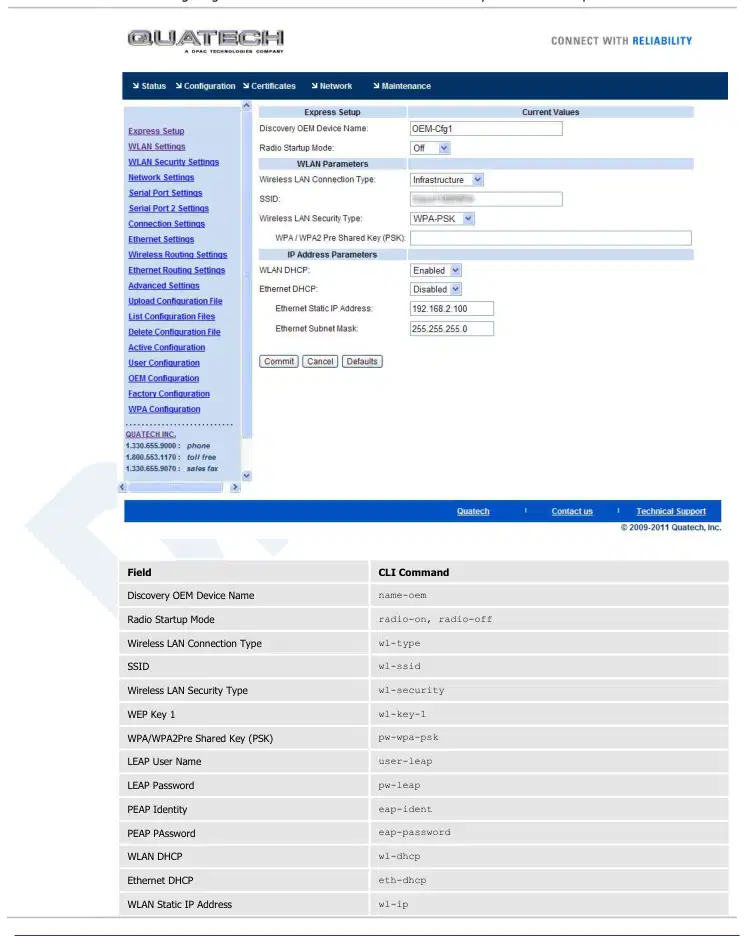
URL /Configuration/Expressの組み立て ·100-8510-110 2/21/2011 93

WLAN サブネットマスク wl-subnet
イーサネット静的IPアドレスのeth-ip
イーサネットサブネットマスクeth-subnet
94 2/21/2011 100-8510-110

コンテンツ ネットワーク名やタイプを含む無線インターフェースの設定を設定します。
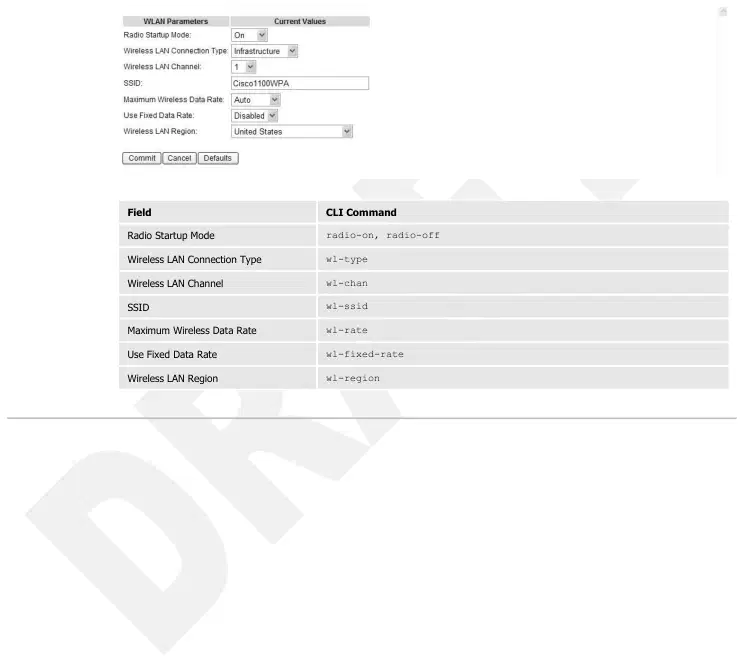
URL /Configuration/WLAN 設定・100-8510-110 2/21/2011 95

URL /Configuration/WLAN セキュリティ設定
コンテンツ ターゲットネットワークのセキュリティ設定を設定します。
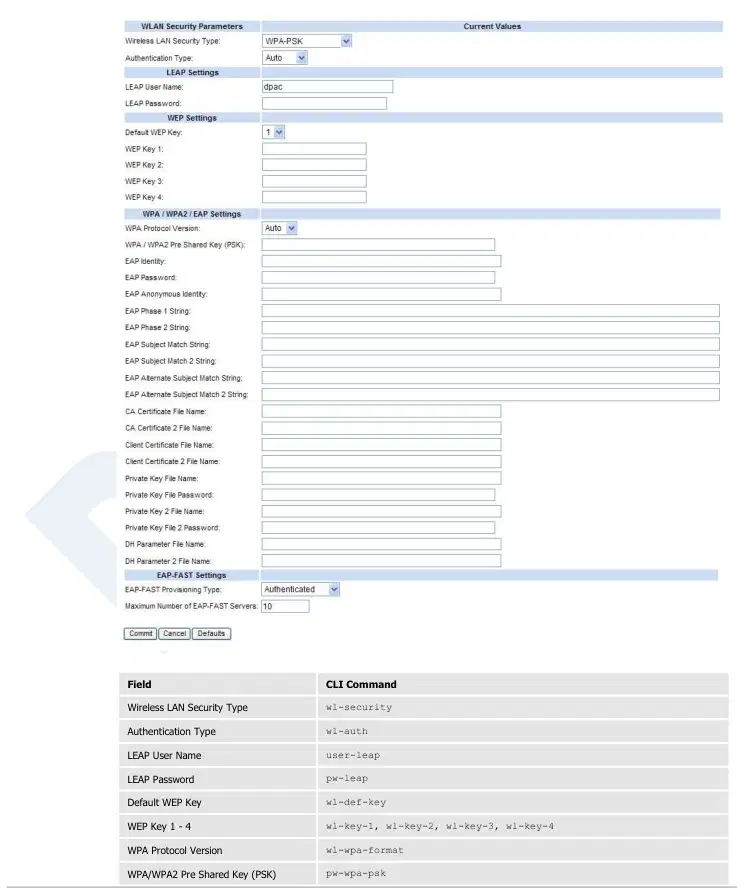
WEPキー1 - 4 wl-key-1、wl-KEY-2、wl キー3、wlキー-4
96 2/21/2011 100-8510-110

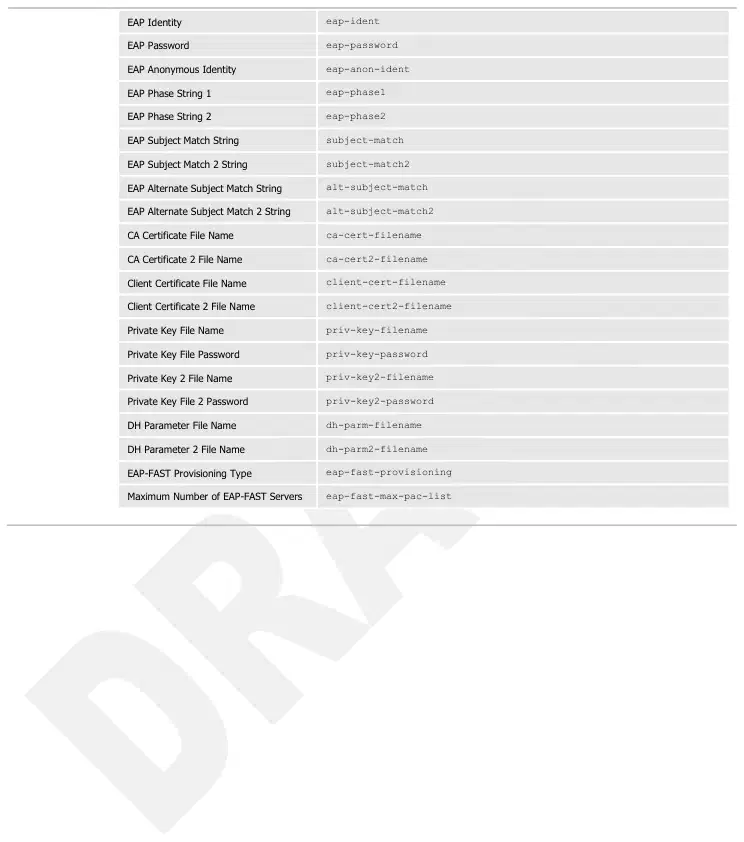
100-8510-110 2/21/2011 97

コンテンツ DHCP、静的IPおよびフォールバック構成を含む無線LANとイーサネットインターフェイスネットワークの設定を設定します。
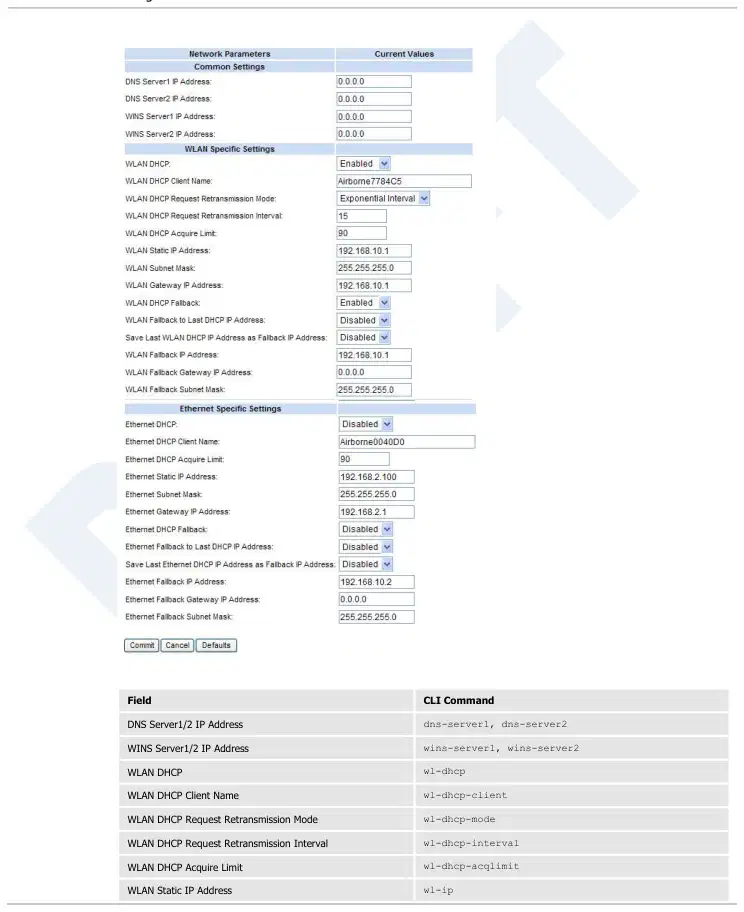
URL /構成/ネットワーク設定・98 2/21/2011 100-8510-110

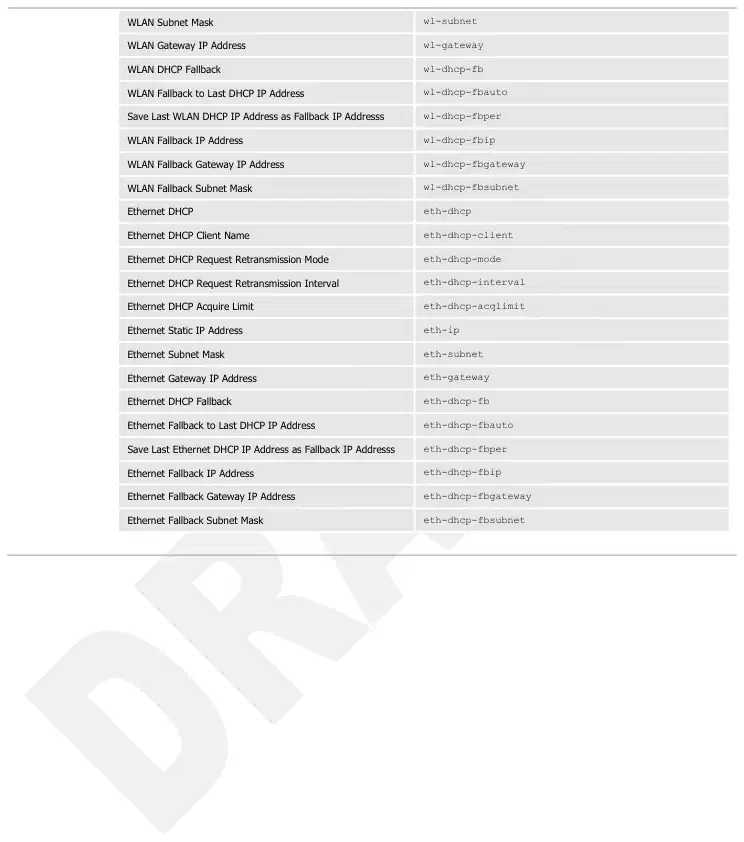
最後の WLAN DHCP IP アドレスをフォールバック IP のアドレスとして保存します。 wl-dhcp-fbper
最後のイーサネットDHCP IPアドレスをフォールバックIPアドレスとして保存するeth-dhcp-fbper
100-8510-110 2/21/2011 99

URL /Configuration/シリアルポート設定
コンテンツ シリアルポートの設定をメインのシリアルポートに設定します。
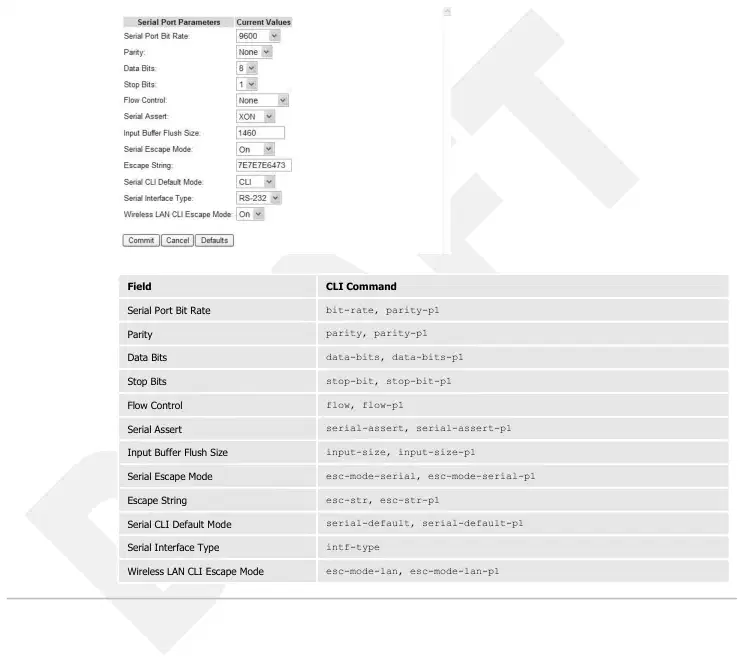
100 2/21/2011 100-8510-110

URL /Configuration/Serial Port 2 設定
コンテンツ シリアルポートの設定を2次シリアルポートに構成します。
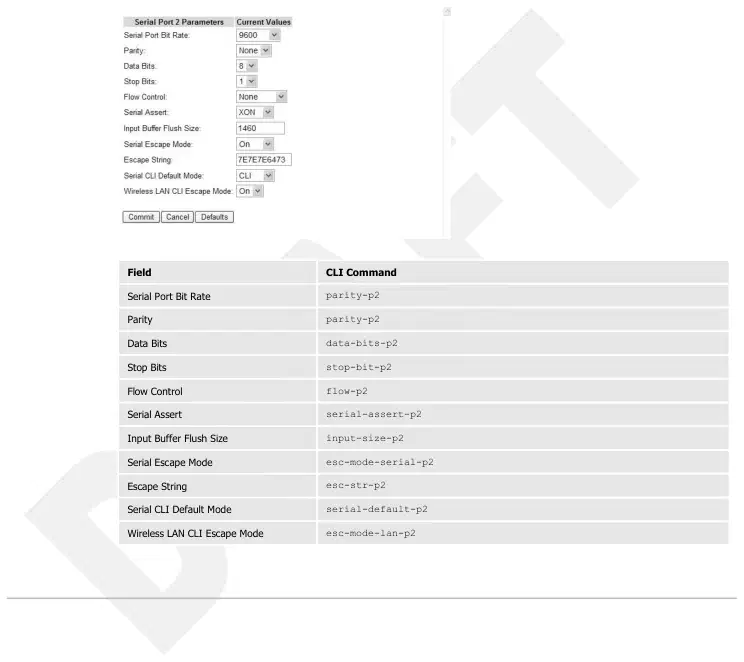
100-8510-110 2/21/2011 101

コンテンツ シリアルポートのデータをトンネルとネットワークポートの設定を構成します。 ポートアクセスとサービスの利用状況の管理が含まれています。
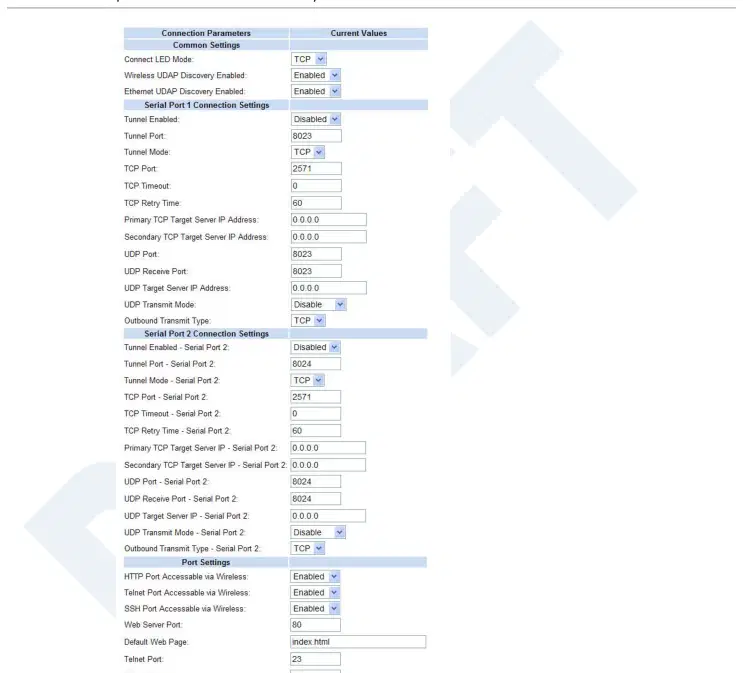
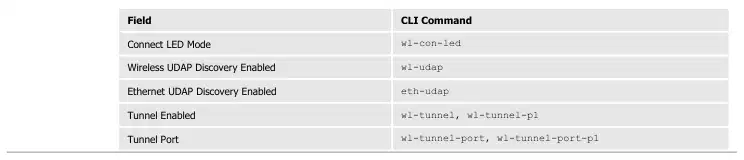
URL /構成/接続設定・102 2/21/2011 100-8510-110

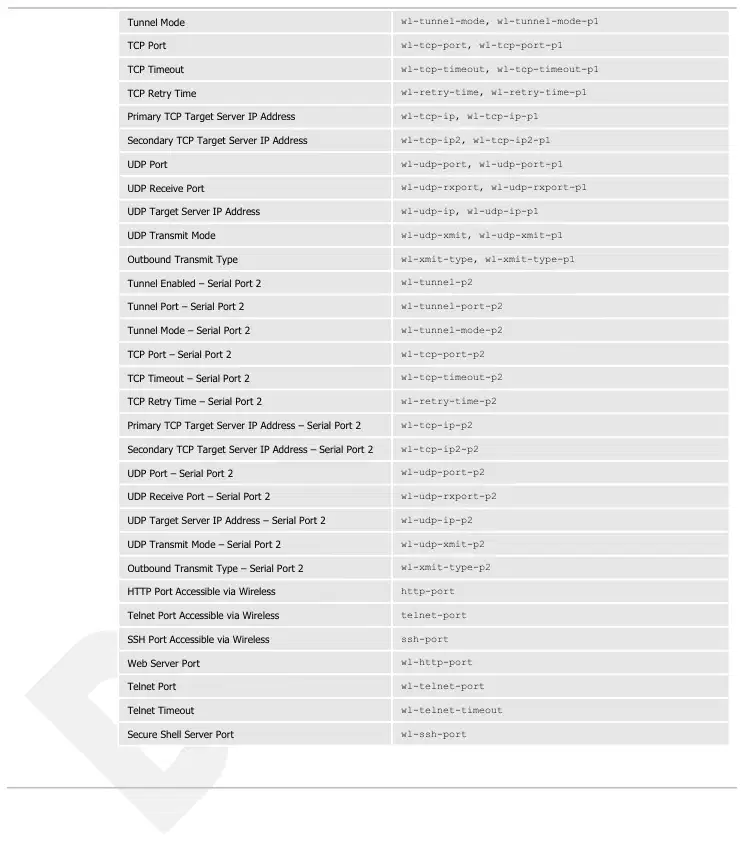
プライマリTCPターゲットサーバーIPアドレス - シリアルポート2 wl-tcp-ip-p2
二次TCPターゲットサーバIPアドレス - シリアルポート2 wl-tcp-ip2-p2
UDP ターゲット サーバー IP アドレス – シリアルポート 2 wl-udp-ip-p2
100-8510-110 2/21/2011 103

コンテンツ AirborneDirectTM Ethernet デバイス用のイーサネットインターフェイスを設定します。

DHCP サーバー eth-dhcp-server を有効にしました
MAC Cloning wl-mac-c 1台
イーサネットポート速度/二重eth-mデ

URL /Configuration/Wireless ルーティング設定
コンテンツ 無線インターフェースのポート転送ルーティングルールを設定します。

無線ルーティングデフォルト wl-route-default
ルールを追加 [ボタン] wl-route
フィールド CLIコマンド · 100-8510-110 2/21/2011 105

URL /Configuration/Ethernet ルーティング設定
コンテンツ ファイアウォールルーティングルールを Ethernet インターフェイスに設定します。

イーサネットルーティングデフォルトeth-route-default
ルールを追加 [ボタン] eth-route
フィールド CLIコマンド · 106 2/21/2011 100-8510-110

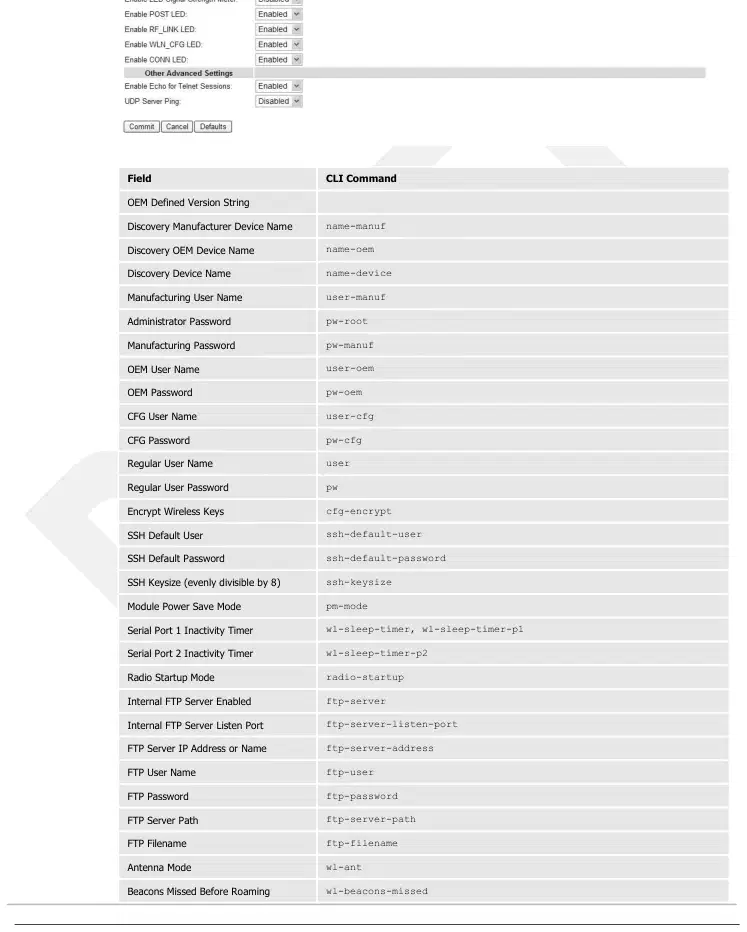
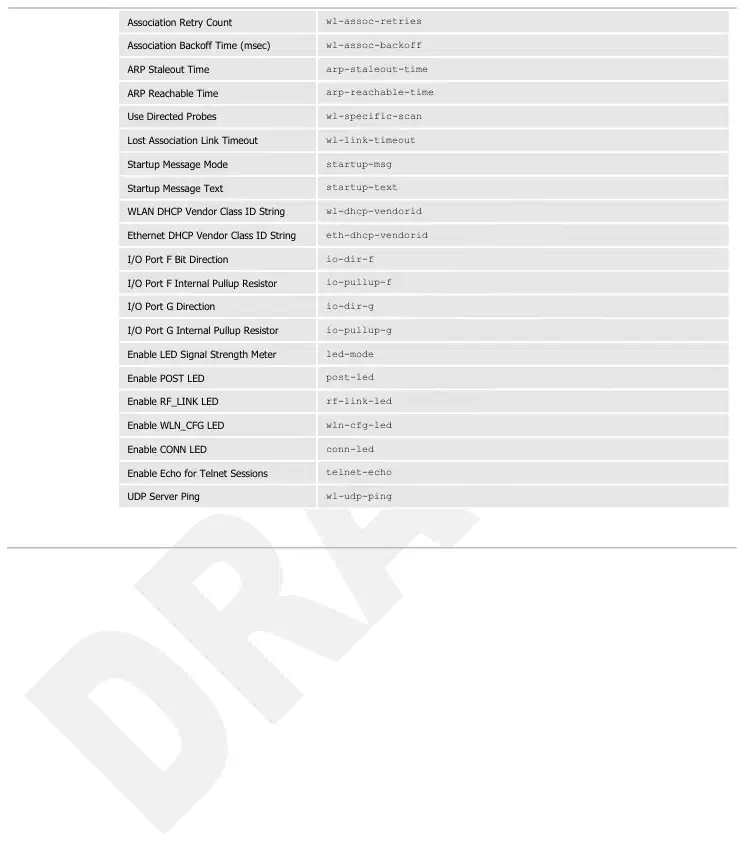
コンテンツ 認証ユーザー名とパスワード、SSHの設定、パワーセーブセットアップ、GPIO、インジケータLEDおよびFTP設定など、ユニットの高度な構成設定を設定します。


行 I
URL /構成/高度の設定 · 100-8510-110 2/21/2011 107


108 2/21/2011 100-8510-110

100-8510-110 2/21/2011 109

URL /Configuration/Upload 設定ファイル
コンテンツ ユーザ、OEM、または暗号化された設定ファイルをデバイスにアップロードできるようにします。

アップロード設定 [button] put-cfg
ユーザー設定 cfg user config.txt
暗号化された構成はcfg user enc config.uueを置きました
OEM構成 置くcfg Oem config.txt
フィールド CLIコマンド · 110 2/21/2011 100-8510-110

URL /Configuration/List 設定ファイル
コンテンツ デバイスに保存された設定ファイルの一覧を表示します。

フィールド CLIコマンド ・表示ページ一覧-cfg・100-8510-110 2/21/2011 111

URL /Configuration/Delete 設定ファイル
コンテンツ デバイスに保存された設定ファイルを削除できるようにします。

ファイル削除 [ボタン] デルcfg
フィールド CLIコマンド · 112 2/21/2011 100-8510-110

コンテンツ デバイスで使用されている現在の設定値を表示します。

ディスプレイページcfg-dumpアクティブ
URL /Configuration/Active 設定・ フィールド CLIコマンド · 100-8510-110 2/21/2011 113

コンテンツ user config.txt の設定ファイルの内容を表示します。

このページのcfg-dumpユーザーを表示
URL /Configuration/User 設定・ フィールド CLIコマンド · 114 2/21/2011 100-8510-110

コンテンツ oem config.txt設定ファイルの内容を表示します。

このページのcfg-dumpoemを表示
URL /Configuration/OEM 構成・ フィールド CLIコマンド · 100-8510-110 2/21/2011 115

コンテンツ 工場構成の設定を表示します。 これらは、Quatech工場から提供されるデフォルト設定です。

ディスプレイページcfg-dump工場
URL /Configuration/Factory 構成・ フィールド CLIコマンド · 116 2/21/2011 100-8510-110

コンテンツ デバイスで使用されている現在のセキュリティ設定を表示します。

このページのcfg-dump wpaを表示
URL /Configuration/WPA 構成・ フィールド CLIコマンド · 100-8510-110 2/21/2011 117

コンテンツ 保存した証明書のリストをデバイスに表示します。 証明書のリンクはホームページです。


コンテンツ 証明書と秘密鍵をデバイスにアップロードできます。

証明書をアップロードする [ボタン] 入植
URL /証明書/アップロード証明書・ フィールド CLIコマンド · 100-8510-110 2/21/2011 119

コンテンツ デバイスに保存されている証明書を削除できるようにします。

証明書の削除 [ボタン] デル·セレット
URL /証明書/証明書の削除 フィールド CLIコマンド · 120 2/21/2011 100-8510-110

コンテンツ ネットワーク関連ページのページです。


URL /ネットワーク/ディスクカバーエアボーンモジュール
コンテンツ エアボーンデバイスのリストを表示し、IPアドレス、デバイスのタイプとワイヤレスまたはイーサネットMACのアドレスで、現在のネットワーク上のデバイスに表示します。

フィールド CLIコマンド ・表示ページ発見・122 2/21/2011 100-8510-110

URL /アクセスポイントのネットワーク/スキャン
コンテンツ デバイスの範囲内で無線ネットワークのリストを表示します

フィールド CLIコマンド ・表示ページ wl-scan・100-8510-110 2/21/2011 123

コンテンツ メンテナンス関連ページのページです。


URL /メンテナンス/アップデートモジュールファームウェア
コンテンツ モジュールファームウェアを更新可能

新規ファームウェアの読み込み [ボタン]の更新
フィールド CLIコマンド · 100-8510-110 2/21/2011 125

URL /メンテナンス/リセット工場デフォルト
コンテンツ デバイスを工場出荷時のデフォルトに戻します。 oem config.txtが存在している場合、工場構成の優先順位をとります。

フィールド CLIコマンド · Yes [Button] reset · 126 2/21/2011 100-8510-110

コンテンツ デバイスを再起動します。


URL /Maintenance/点滅 POST LED
コンテンツ POST LEDの点滅を開始します。 これにより、特定のデバイスが通信されるように識別されます。

ページの blink-post-led を表示
フィールド CLIコマンド · 128 2/21/2011 100-8510-110

URL /Maintenance/StopはPOST LEDを点滅させます
コンテンツ POST LEDの点滅を停止して下さい。

このページのblink-post-ledオフを表示
フィールド CLIコマンド · 100-8510-110 2/21/2011 129

URL /メンテナンス/モジュールのパーソナリティ変更
コンテンツ デバイスの個性を変更することができます。, ポートの有効または無効を含みます.
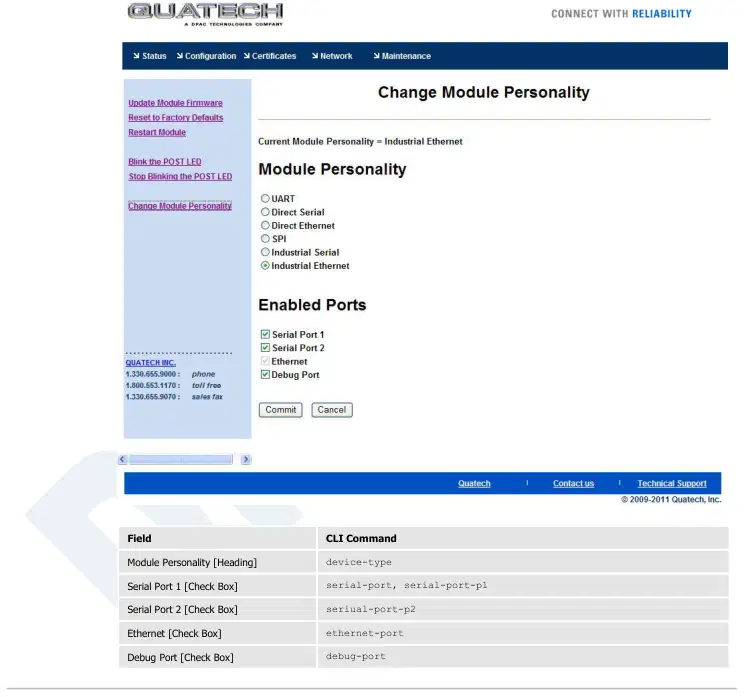
130 2/21/2011 100-8510-110

ユニットは、次の代理店の承認に準拠しています。
北米(米国・カナダ)
Sec. 15.107, 15.109, 15.207, 15.209, 15.247
ETSI EN 300 328 Part 1 V1.2.2 (2000-07)
ETSI EN 300 328 Part 2 V1.1.1 (2000-07)
ARIB STD-T71 v1.0, 14 (Dec 2000) - アリス・デ・ディ・ラ・ダ・ファッシリ
ARIB RCR STD-T33 (1997年6月19日)
ARIB STD-T66 v2.0 (2002年3月28日)
この装置は、FCC規則の第15部に従事するクラスBのデジタル装置の限界に従うためにテストされ、見つけられました。 これらは、住宅の設置における有害干渉に対して合理的な保護を提供するように設計されています。 この装置は使用を発生させ、無線周波数エネルギーを放射でき、指示に従って取付けられなかったりおよび使用される場合、有害な干渉がラジオ通信に引き起こすかもしれません。 しかし、特定のインストールでは干渉が起こらないという保証はありません。 この装置が、機器をオフにして決定できるラジオやテレビの受信に有害な干渉を引き起こした場合は、次の対策のいずれかまたは複数の方法で妨害を補正しようとすることを推奨します。
受信アンテナを再配置するか、または再設置して下さい。
装置と受信機の分離を増加させます。
受信機が接続されている回路とは異なる回路上の装置を出口に接続します。
ディーラーや経験豊富なラジオ/テレビ技術者がサポートします。
RF の露出の条件を満たすために、この装置およびアンテナはすべての人からの少なくとも 20 cm の分離間隔と作動しなければなりません他のどのアンテナか送信機と共に共同位置するかまたは作動しません。

802.11b/gバンドの5dBiの最大利益を持つアンテナで動作するように設計されているこの装置。 業界カナダの規制により、高利得を持つアンテナは厳しく禁止されています。 必要なアンテナインピーダンスは50オームです。
他のユーザーに潜在的な無線干渉を減らすために、アンテナタイプとその利益は、同等の点率的に放射された電力(EIRP)が成功した通信のために必要以上のものではないことを選択されるべきです。
操作は、次の2つの条件に従うものとします。 (1)このデバイスが干渉を起こさない可能性があるため、2 この装置には、デバイスの望ましくない動作を引き起こす可能性のある妨害を含むあらゆる干渉を受け入れる必要があります。
FCC公告(DA-00-1407A1)に概略したAirborne WLN FCCモジュラー承認と使用ガイドラインについて説明しています。
ABDG-XX-DP501は、以下のモジュール式助成金によりカバーされます。
Sec. 15.107, 15.109, 15.207, 15.209, 15.247
RSS 210
3913A-WLNG551
Airborne WLNモジュールにFCCモジュラー承認を提供することで、顧客は既に証明されていないアンテナを使用するために望む以外FCC part15サブパートCの意図的なラジエーターのテストおよび認定を実行するために必要なあらゆるニーズを緩和しています。
Quatechは、事前承認されたアンテナのグループをサポートしています。これらのアンテナのいずれかの使用により、C 検査や認証をさらにサブパートする必要があることを排除します。 リストにアンテナがない場合は、排出テストのフルセットを完了することなく、事前に承認されたリストに追加する簡単なプロセスです。 資格プロセスの詳細については、Quatechテクニカルサポートにお問い合わせください。
モジュラー承認の使用のためのFCCの要求の一部として、任意のアンテナのインストールは専門のインストーラを必要としなければならないことに注意してください。 電波で使用している非許可のアンテナを防止する。 この要件をサポートする方法がありますが、最も人気は標準のアンテナコネクタを利用することです。この指定には、最も人気のあるRFアンテナタイプのリバース極性バージョン(SMA、TNCなど)が含まれています。 詳細はQuatechまでお問い合わせください。
以下の文書は、本アプリケーションノートに関連付けられています。

FCCパート15 - 無線周波数デバイス
Quatechは、無線の統合中に顧客システムに、設計ガイドラインが続くことを推奨しています。 ハードウェアの統合に関する懸念がある場合は、Quatechテクニカルサポートにお問い合わせください。
FCCおよびICの付与証明書、テストレポートと更新された承認アンテナリストのコピーのためのQuatechテクニカルサポートにお問い合わせください。
Airborne Device Server には、モジュールの規制遵守テストを実行するために必要なすべてのFCC, ICおよびETSI テストモードのサポートが含まれています。これらのモードで有効かつ使用するための詳細は Quatechテクニカル サポートにお問い合わせください。
100-8510-110 2/21/2011 133

デバイスは、次の第一次物理的および環境試験に合格しています。 参照されるテスト方法はSAE J1455 Aug1994で定義されます。
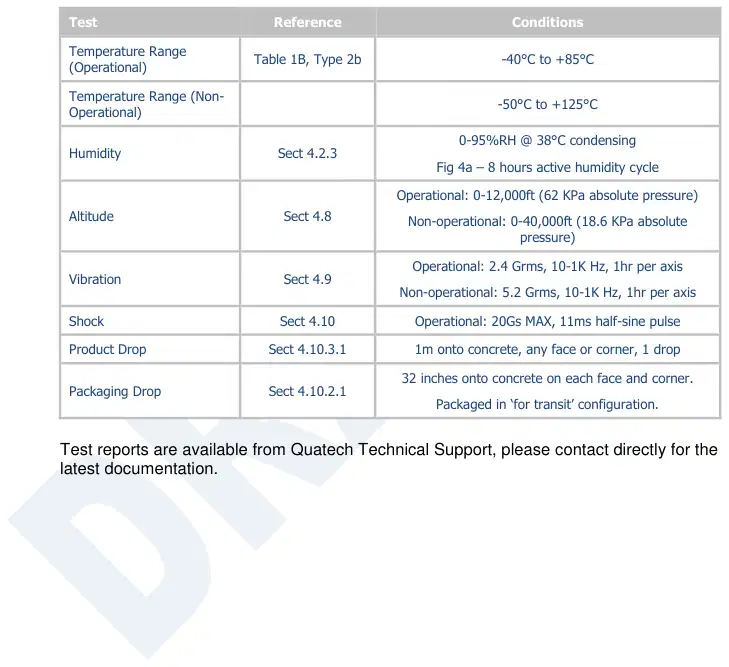
温度範囲(操作性)テーブル1B、タイプ2b -40°Cへの+85°C
プロダクト低下はコンクリート、表面かコーナー、1つの低下に4.10.3.1 1mを指示します
顔と角にコンクリートを32インチ。
試験報告書は、Quatechテクニカルサポートから入手できます。最新の文書については直接お問い合わせください。
134 2/21/2011 100-8510-110

次の表は、この文書に行われたすべての変更を示しています。
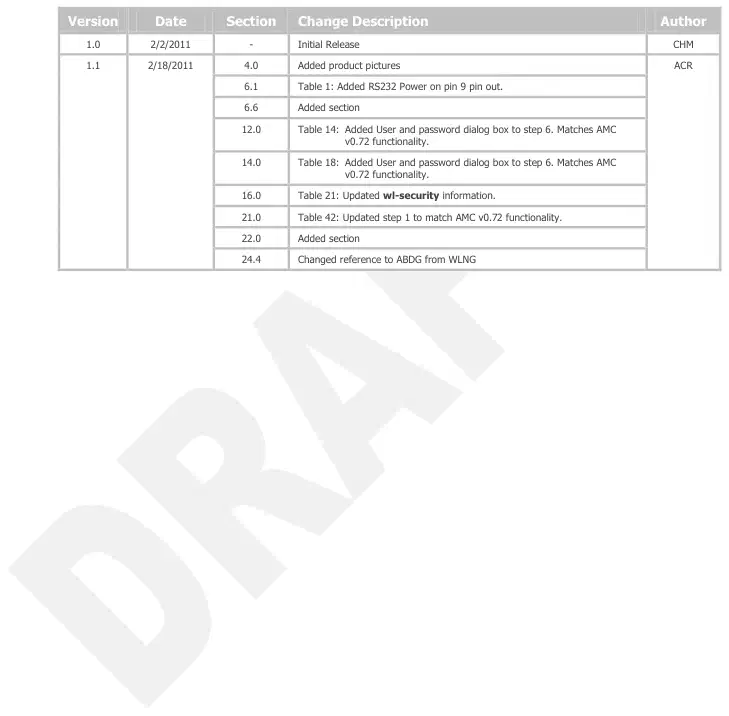
6.1表1:ピン9のピンでRS232力を加えました。
21.0表42: AMC v0.72の機能性に一致するようにステップ1を更新しました。
100-8510-110 2/21/2011 135
ユーザーまたはスタッフが通常1日以内に回答します。あなたの質問が次の人の助けにもなります。
最初の質問を投稿しましょう。他のユーザーや当チームが回答します。