


コピーの参照
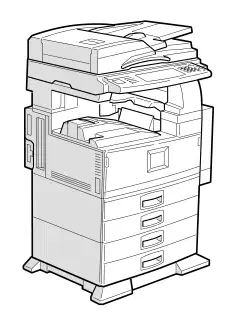
この製品を使用する前に、このマニュアルを慎重に読み、将来の参考のために便利です。 安全のため、このマニュアルの指示に従ってください。

ライコー株式会社 〒107-8544 東京都港区南青山一丁目15番5号 ジャパン電話:03-5479-3111
U.S.A. RICOH CORPORATION5 Dedrick Place West Caldwell, ニュージャージー07006 電話: +1-973-882-2000
スペイン ライコーエスパニャス.A。 エイバダ。 リットルの火星、12-14、08005 バルセロナ 電話:+34-(0)93-295-7600
オランダ ライコー ヨーロッパ B.V。 グルエンエラ 3、1186 AA、アムステルヴェン電話:+31-(0)20-5474111
イタリアン RICOHイタリア SpA Via della Metallurgia 12, 37139 Verona 電話: +39-045-8181500
イギリス ライコーウク株式会社 リコーハウス、1つのプランツリークレセント、フェルトハム、ミドルセックス、TW13 7HG電話:+44-(0)20-8261-4000
ホンコン 代表取締役社長 台東区、台中ビル18階、金海路181号、香港電話:+852-2862-2888
ドイツのドイツ RICOH DEUTSCHLAND GmbH, オーストラリア
シンガポール ライコーアジアパシフィック 260 Orchard Road, #15-01/02 The Heeren, シンガポール238855 電話: +65-830-5888
フランチェスコ ライコー・フランセ 383、アベニューデュジェラルデゴールレBP 307-92143クラムアートセドックス電話:+33(0)-821-01-74-26
1035/1045 運転指示・海外アフィリエイト ・中国印刷

このマニュアルは、このマシンの動作とメンテナンスに関する詳細な手順が含まれています。 この機械から最大限の汎用性を得るために、すべてのオペレータは慎重にこのマニュアルで指示を読み、従う必要があります。 マニュアルは機械の近くの便利な場所に保管してください。
ご使用前に安全情報をお読みください。 米国の安全およびPREVENTING EQUIPMENT PROBLEMSに関する重要な情報が含まれています。
一部イラストは機械と若干異なります。
一部の国では、特定のオプションが利用できなくなる場合があります。 詳しくは、ローカルディーラーにお問い合わせください。
この機械はオフィス/EDPの使用のために安全クラス1レーザー装置、考慮されます。 機械は各エミッタのための2つのGaiAsのレーザ・ダイオード、5-milliwatt、760-800ナノメートル波長を含んでいます。 直接(または間接反射)レーザービームとの目の接触は深刻な眼の損傷を引き起こすかもしれません。 安全対策と連動機構は、可能なレーザービームによる動作を防止するように設計されています。
マシンの右側に次のラベルが付いております。
レーザーの安全:
光学ハウジングユニットは工場や設備の設置場所でのみ修理できます。 レーザーサブシステムは、認定された顧客エンジニアによってフィールドに置き換えられます。 レーザーシャーシは現場で修理できません。 従って顧客のエンジニアは光学サブシステムの取り替えが要求されるとき工場かサービス デポにすべてのシャーシおよびレーザーの副システムを戻すために方向します。
このマニュアルで指定されたもの以外の手順の制御や調整または性能の使用は、危険な放射線曝露を引き起こす可能性があります。
マシンのモデル名は、次のページでは表示されません。 マニュアルを読む前に、あなたのマインの種類を確認してください。 (詳細は、⇒P.1 「機械タイプ」.)
一部の国では、特定の種類が利用できなくなる場合があります。 詳しくは、ローカルディーラーにお問い合わせください。
マニュアルでは2種類のサイズの表記が採用されています。 このマシンではメトリックバージョンを参照します。
コピー品質の良いため、Ricohは本物のリコートナーを使用することをお勧めします。
貴金属は、お客様のリコーのオフィス製品の純正部品以外の部品の使用に起因する可能性のあるいかなる損害や費用についても責任を負いません。
電源コードを電源に接続してください。 電源の詳細は、⇒P.231 「パワーコネクション」.
導入・オペレータの安全・動力源

IEC 60417に従うでは、この機械は主要な電源スイッチのための次の記号を使用します:
a パワーオンを意味します。
c スタンディング・バイ
代表取締役社長 小野 浩一

ご使用の機器をご利用の際は、以下の安全対策を必ず行ってください。
このマニュアルでは、次の重要なシンボルが使用されます。
指示がなければ、潜在的に危険な状況を示す 続いていない、死亡または重大な怪我を招く可能性があります。
指示が続く場合、または未成年者や適度な怪我を生じる可能性がある危険な状況を示す。


このマニュアルでは、次のシンボルが使用されます。
R 警告: このシンボルは、この記号の指示に従って機械を誤ったときに死または深刻な怪我を引き起こす可能性のある潜在的に危険な状況を示しています。 必ず、安全情報セクションで隠されているすべての指示をお読みください。
R 注意: このシンボルは、この記号の指示に従って機械を誤って使用したときに個人的な怪我を含むことのないmi-または適度な傷害か特性損傷をもたらすかもしれない潜在的に危険な状況を示します。 必ず、安全情報セクションに含まれているすべての指示をお読みください。 •警告と注意は、あなたの安全のためにメモです。
準備方法 このシンボルは、オペレーションの前に必要となる事前の知識や準備を示すものです。
制限事項 このシンボルは、数値制限や組み合わせて使えない機能、特定の関数が使用できない条件を示します。
[ ] マシンのディスプレイパネルに表示されるキー。
マシンのコントロールパネルに組み込まれたキー




コピー速度により異なる2機種のマシンです。 どのモデルを作ったか確かめるためには、内側のフロントカバーを参照してください。
タイプ 1タイプ 2
コピー速度 35枚/分(A4K、81/2」×11インチK)
45枚/分(A4K、81/2」×11インチ)


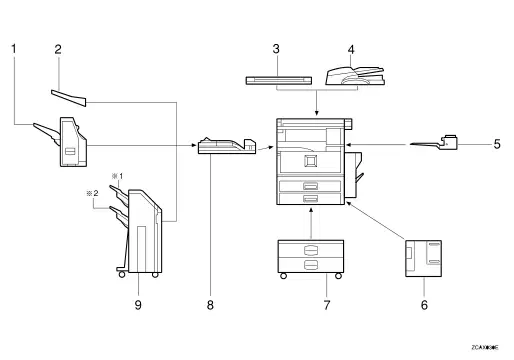
※1 任意2トレイフィニッシャーは再編します。 ※2 ブリッジユニットとオプションフィニッシャーが再編
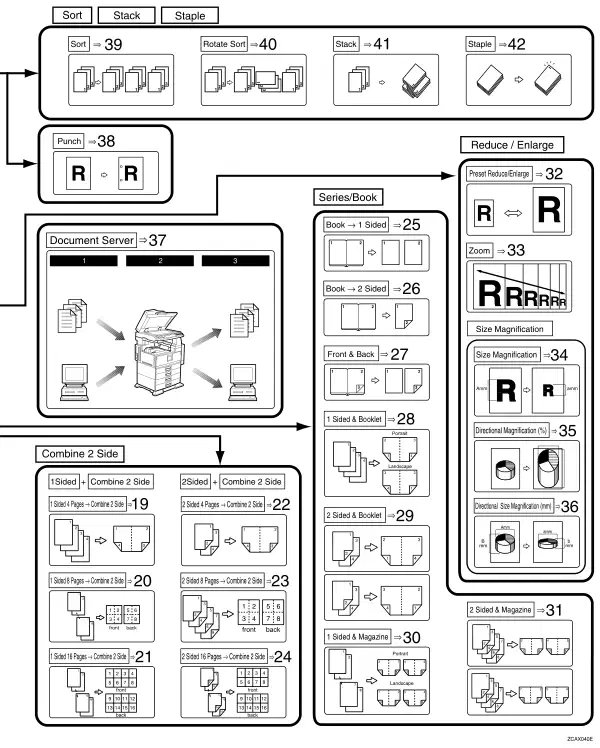

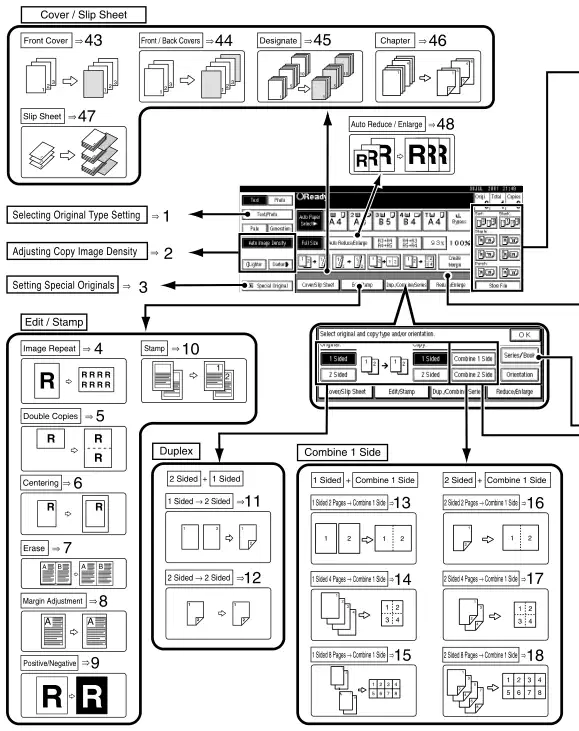
1. 「オリジナルタイプ設定」を選択 ⇒ P.36 2. 「コピーイメージ密度の調整」 ⇒ P.35 3. 「スペシャルオリジナルの設定」 ⇒ P.31 4. 「イメージ・リピート」 ⇒ P.109 5. 「ダブルコピス」 ⇒ P.110 6. 「センタリング」 ⇒ P.111 7. 「消去」 ⇒ P.113 8. 「マージン調整」 ⇒ P.118 9. 「ポジティブ/ネガティブ」 ⇒ P.112 10. 「スタンプ」 ⇒ P.120 11. 片面1 → 2 味方された」 ⇒ P.82 12. サイド2 → 2 味方された」 ⇒ P.83 13. 「1 サイド 2 ページ」 → 組み合わせ 1 サイド ⇒ P.86 14. 「1枚 横4ページ」 → 組み合わせ 1 サイド ⇒ P.87 15. 「1枚 横8ページ」 → 組み合わせ 1 サイド ⇒ P.88 16. 「2枚組」 → 組み合わせ 1 サイド ⇒ P.92 17. 「2枚組4ページ」 → 組み合わせ 1 サイド ⇒ P.93 18. 「2枚組8ページ」 → 組み合わせ 1 サイド ⇒ P.94 19. 「1枚 横4ページ」 → 組み合わせ 2 サイド ⇒ P.89 20. 「1枚 横8ページ」 → 組み合わせ 2 サイド ⇒ P.90 21. 「1枚のサイド16ページ」 → 組み合わせ 2 サイド ⇒ P.91 22. 「2枚組4ページ」 → 組み合わせ 2 サイド ⇒ P.95
23. 「2枚組8ページ」 → 組み合わせ 2 サイド ⇒ P.96 24. 「2枚入り 16ページ」 → 組み合わせ 2 サイド ⇒ P.97 25. 「本」 → 1 味方された」 ⇒ P.98 26. 「本」 → 2 味方された」 ⇒ P.99 27. 「フロント&バック」 → 2 味方された」 ⇒ P.100 28. 片面1 → ブックレット ⇒ P.102 29. サイド2 → ブックレット ⇒ P.104 30. 片面1 → 雑誌 ⇒ P.105 31. サイド2 → 雑誌 ⇒ P.107 32. 「プリセットの減衰/拡大」 ⇒ P.69 33. 「ズーム」 ⇒ P.71 34. 「サイズ拡大」 ⇒ P.73 35. 「方向拡大(%)」 ⇒ P.75 36. 「方向サイズ拡大」 (mm) ⇒ P.77 37. 「ドキュメントサーバ」 ⇒ P.145 38. 「パンチ」 ⇒ P.54 39. 「ソート」 ⇒ P.43 40. 「回転ソート」 ⇒ P.43 41. 「スタック」 ⇒ P.45 42. 「ステープル」 ⇒ P.47 43. 「フロントカバー」 ⇒ P.135 44. 「フロント/バックカバー」 ⇒ P.136 45. 「デザイン」 ⇒ P.138 46. 「カピター」 ⇒ P.139 47. 「スリップシート」 ⇒ P.141 48. 「自動減退・拡大」 ⇒ P.41

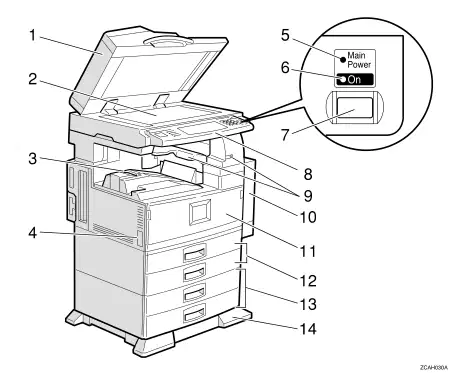
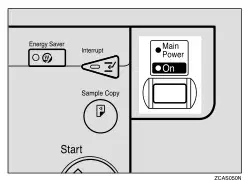
1. 文書の送り装置(ADF) ドキュメントフィーダーは、元のスタックを1つずつ自動供給します。 2. 万博ガラス コピー用で、ここにオリジナルを顔に置きます。 ⇒ P.18(P) 「オリジナル」 3. 内部トレイ 紙をコピッドでお届けいたします。 4. 主な電源スイッチ 操作スイッチをオンにした後、マシンが動作しない場合は、メイン電源スイッチがオンになっているかどうかを確認します。 オフの場合、オンにします。 5. 主な電力インジケータ 電源スイッチがオンになったら、スイッチをオフにすると点灯します。 6. インジケーター 操作時、このインジケーターが点灯し、スイッチをOFFするとオフになります。

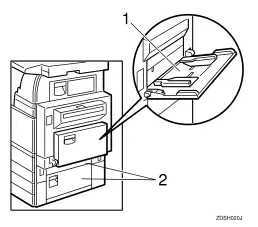
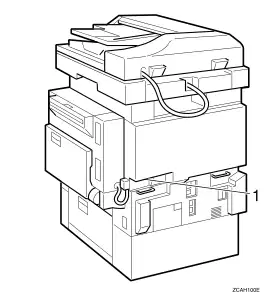

OHPの透明物と半紙にコピーすると、ガイドを上げます。 納品時にコピーを回収しないようにします。
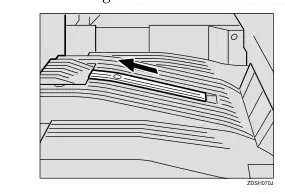
❖普通紙や厚紙にコピーする
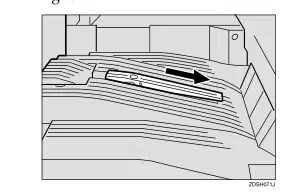
矢印の方向にガイドをスライドさせます。
❖OHPの透明物および半透明なペーパーにコピーするため
ガイドのインデントにあなたのフィーダをインサートし、右側へのガイドをスライドさせます。
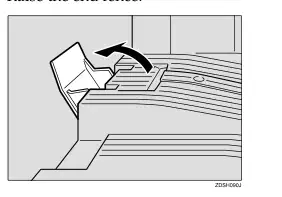
❖A3,11 にコピーする × 17"ペーパー
終わりの塀を上げて下さい。


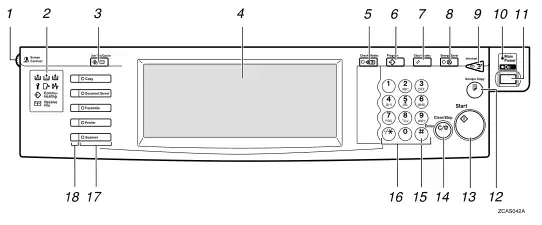
8. {エネルギー セーバー} キーワード プレスでエネルギー保存モードに切り替えます。 ⇒ P.66(P.66) 「エネルギー保存モード」. 9. {インタールプト} キーワード コピーを作成するために長いコピージョブを中断するためにプレス. ⇒ P.66(P.66) 「インタールプットコピー」. 10. 主な電力インジケータ 電源スイッチがオンになったときに、このインジケーターは点灯し、スイッチをオフにしたときにオフになります。 11. 操作スイッチ 電源をオンにするためにこのスイッチを押して下さい() オン インジケータが点灯します。). 電源オフをオンにするには、このスイッチが再び押します( オン インジケータがオフになります). 12. {サンプルコピー} キーワード 長いコピー実行を開始する前に、このキーを使用して単一のサンプルのコピーを作成します。 複数のコピーを作成する前に、サンプルのコピーを確認し、画像量- ITY設定に必要な変更を加えることにより、時間と紙を保存できます。 ⇒ P.67(P) 「サンプルコピー」. 13. {スタート} キーワード コピーを開始するには、プレス ドキュメントサーバーモードでスキャン・ニングおよび印刷を開始するには、プレスします。


ディスプレイパネルは、マシンの状態、エラーメッセージおよび機能メニューを表示します。
ディスプレイパネル。 万が一、表示を破損する可能性があります。
軽く押すことでアイテムを押さえます。 ✓表示パネルの項目を選択または指定する場合、
. . 注意: 使用できないように、キーが出現します。
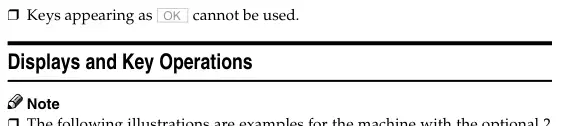
トレイフィニッシャーと大容量トレー(LCT)を設置。
❖初期コピー表示
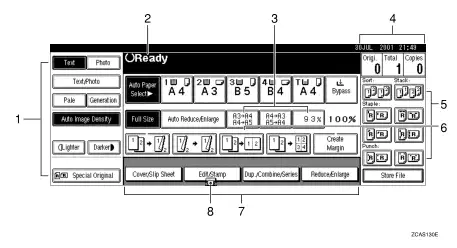

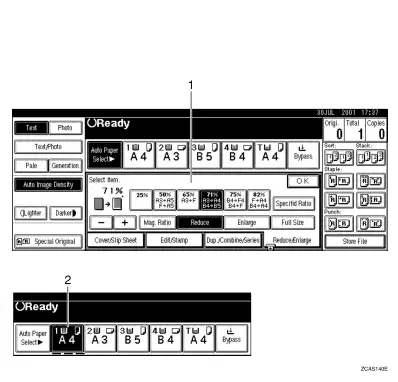
❖ドキュメント サーバー初期表示
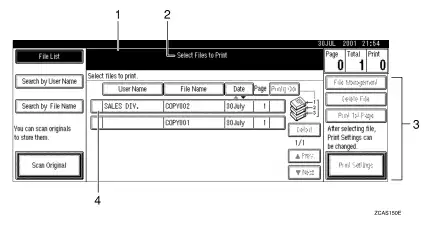
❖機能メニュー

マシン構成や、あなたが持っているオプションに依存するために利用できる機能。 下の表をご覧ください。 ・・・可愛らしい×...不可
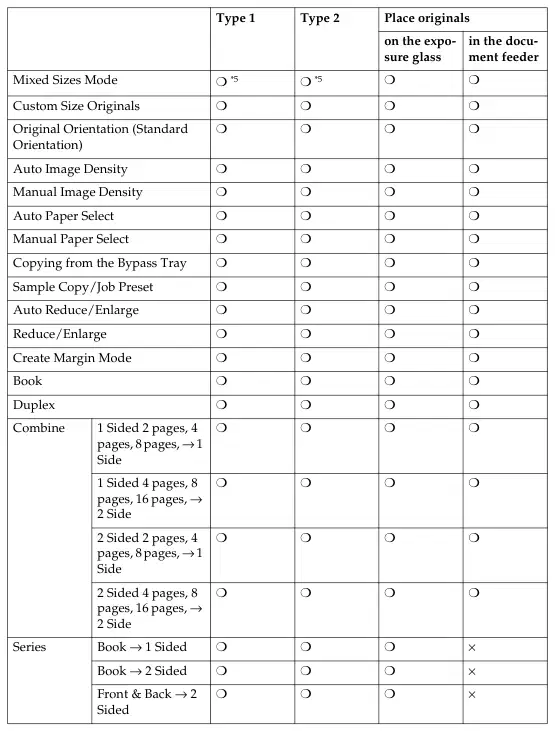
ミックスサイズモード *5 .
❍ ❍
1ページを結合する サイド2 ページ、4ページ、8ページの → 1つの側面
1 サイド 4 ページ, 8 ページ, 16 ページ, → 2 側面
2 サイド2ページ、4 ページ、8 ページ→1 側面
2 サイド 4 ページ, 8 ページ, 16 ページ, → 2 側面
❍ ❍로시아사이지점 【公式】浅草橋駅周辺

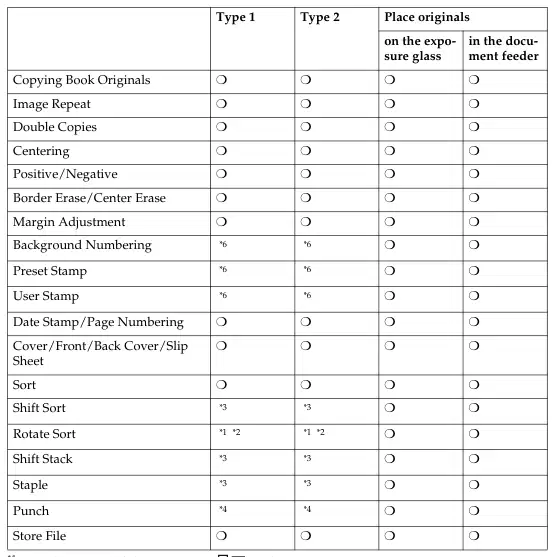
※1 紙トレイに同サイズのKLの用紙をセットします。 ※2 「Rotate sort」が「Select Stack Function」で選択されたときにこの機能を使うことができます。 ※3 1000枚のシートフィニッシャーまたは2本のトレイフィニチャーとブリッジユニットが必要です。 ※4 2 トレイフィニッシャーとブリッジユニットが必要です。 ※5 書類の送り装置が必要です。 ※6 32MB メモリーが必要です。 (プリンターユニットが搭載されている場合は32MBメモリは必要ありません)

電源をオンにする
マシンをオンにするには、オフ・エレーションスイッチを押します。
壁にしっかりと差し込まれて-聞かせてください。 B スイッチカバーを開け、回転して下さい
しばらくの間機械を使用しなければエネルギー保存モードかそれ自体を消えます。 P.28の特長 「オートオフ」 システムセットの「タイマー設定」と、マニュアルを切り替えます。
主電源スイッチ(メインパワーインディカ・トートが点灯していることを確認してください)。
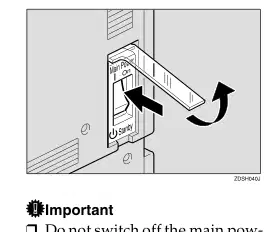
この機械は2つの電源スイッチesを備えています。 ページの先頭へ 「部品へのガイド」
❖操作スイッチ(右側)
コントロール パネル) マシンをアクティブにするために、このスイッチを押します。 機械を暖めたら、コピーを作ることができます。
erはすぐに転換しました。 これを観察する失敗は、ハードディスクやメモリに損傷をもたらす可能性があるため、故障につながる可能性があります。
-パワースイッチ

インジケータがオンに進むようにします。. ディスプレイパネルが点灯します。
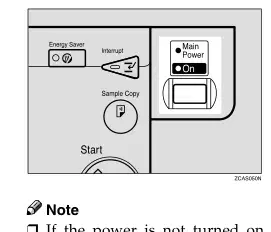
A インジケーターのオンを確かめる
操作スイッチが押下されると、メインのpow- erスイッチがオンになっているかどうかを確認します。 オフの場合、オンにします。
インジケータが消えていることを確認してください。
ウォームアップ期間(less)
型1、タイプ2のための15秒未満の10秒以上は自動開始機能を使うことができます。
インジケータが点灯または点滅するときに切り替える ハードディスクやメムの理論は壊れている可能性があります。 パワープラグを差し込みます。
電源スイッチをOFFします。 ハードディスクやメモリが壊れている可能性があります。 動力スイッチがメインである場合
ドキュメントフィーダーは正しい位置にあります。 B 操作スイッチをプレス
電源が切断されるか、または電源プラグは接続解除され、ファックスメモリに保存された文書はすべて1時間経過後に失われます。
インジケータが消えます.
基本情報

複写機だけでなく、FAXやプリンター、ドキュメンションサーバ、スキャナなどでもご使用いただけます。 プレスコピー}, {フラクシミール}, {プリンター}, {スキャン・ナーまたは、ドキュメントサーバー機能を使用するキー
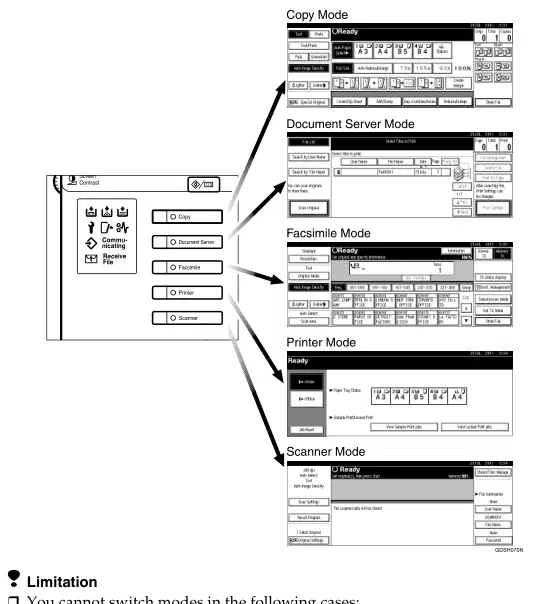
制限事項 ✓次の場合にモードを切り替えることはできません。
モードの変更

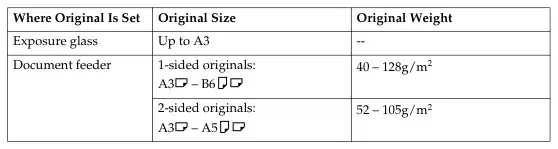
11" × 17"L – 51/2" × 81/2"KL
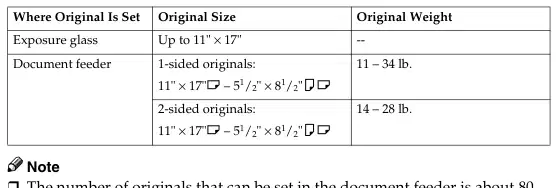
11" × 17"L – 51/2" × 81/2"KL
基本・ ❖メトリックバージョン · ❖インチ版

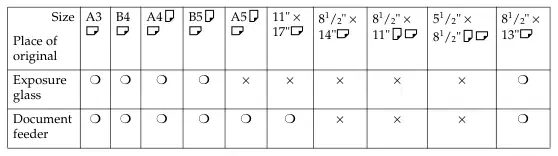
11" × 17"L 81/2" × 14"L 81/2" × 11"KL 51/2" × 81/2"KL 81/2" × 13"L Place of original
❍ × ❍
❍ × × × ❍
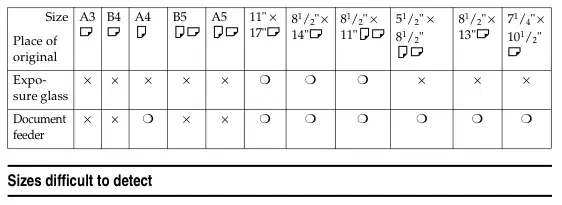
81/2」×13" L 71/4" × 10 1/2」L 原物のところ
11" × 17"L 81/2" × 14"L 81/2" × 11"KL 51/2" × 81/2" KL
× ❍ ❍ ❍ × × ×
× × ❍ × × ❍
オリジナル・・・・メトリックバージョン · ❖インチ版

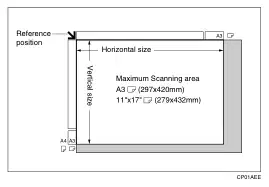
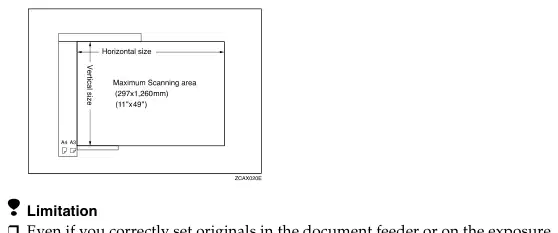
制限事項 ✓文書の送り装置または露出で元のものを正しく設定すれば
ガラス、3mm(0.1)は、元の四辺の余白がコピーされない場合があります。 (※用紙サイズが紙の寸法に対角で貼るケースがございます。)
433mm以上の使用 紙がまっすぐに供給されるように設定されていることを確認してください。 注記1260mm(49)に設定すると、システム長の設定が最大値となります。
基本・ ❖万博ガラス · ❖文書の送り装置

各トレイに次の制限が適用されます。
メートル版インチ・バージョンのペーパー重量
A3L, B4L, A4KL, B5KL, , , , , , , , , , , ,
, A4KL, , 11" × 17"L, 81/2" × 14"L, 81/2" × 11"KL, , 81/2" × 13"L, , , , , ,
64-105g/m2 (17-28lb.)
紙サイズは括弧で、用紙のサイズのセレクターノブをpマークに設定します。 特許出願中 「用紙サイズの変更」
紙サイズは括弧で、用紙のサイズのセレクターノブをpマークに設定します。 特許出願中 「用紙サイズの変更」
あなたも必要
あなたも必要
ユーザツール(システムセット-タイツ)で1サイズずつパットを指定してください。 システム設定マニュアルで「Pa-/size Settings」を参照してください。
ユーザツール(システムセット-タイツ)で1サイズずつパットを指定してください。 システム設定マニュアルで「Pa-/size Settings」を参照してください。

A3L, B4L, A4KL, B5KL, A5L, 11" × 17"L, 81/2" × 14"L, 81/2" × 11"KL, 8" × 13"L, 81/4" × 13"L, 81/4" × 14"L, 11" × 14"L, 71/4" × 101/2"L, 8" × 101/2"KL, 51/2" × 81/2"L
A3L, B4L, A4KL, B5KL, A5L, 11" × 17"L, 81/2" × 14"L, 81/2" × 11"KL, 8" × 13"L, 81/4" × 13"L, 81/4" × 14"L, 11" × 14"L, 71/4" × 101/2"L, 8" × 101/2"KL, 51/2" × 81/2"L
60-105g/m2 (16-28lb.)
パストレイ ※2 *3 *4
A3L, B4L, A4L, B5L, A5L, PostcardL, 11" × 17"L, 81/2" × 14"L, 81/2" × 11"KL, 51/2" × 81/2"L, 71/4" × 101/2"KL, 8" × 13"L, 81/2" × 13"L, 81/4" × 13"L, 11" × 14"L, 11" × 15"L, 10" × 14"L, 10" × 15"L, 81/4" × 14"L, 8" × 101/2"KL, 8" × 10"KL
A3L, B4L, A4L, B5L, A5L, PostcardL, 11" × 17"L, 81/2" × 14"L, 81/2" × 11"KL, 51/2" × 81/2"L, 71/4" × 101/2"KL, 8" × 13"L, 81/2" × 13"L, 81/4" × 13"L, 11" × 14"L, 11" × 15"L, 10" × 14"L, 10" × 15"L, 81/4" × 14"L, 8" × 101/2"KL, 8" × 10"KL
52-90.2g/m2
(14-24lb.)
91-163g/m2 (24-43lb.) *5
52-90.2g/ m2 (14- 24lb.)
91-163g/m2 (24-43lb.) *5
ポストカード、粘着ラベル、半透明紙、OHPのトランスペアレント
大容量トレイ(LCT)※1 *4
A4K, 81/2" × 11"K A4K, 81/2" × 11"K 60-105g/m2 (16-28lb.)
※1 紙トレイフェンスは固定です。 こちらのトレイに紙サイズを変更したい場合は、サービス担当者にお問い合わせください。 ※2 注文用紙にコピーしたい場合、バイパストレイの紙をセットしサイズをスペックで確認します。 ⇒ P.58(P) の特長 「バイパストレイからコピーする」. . ※3 OHPの透明物や厚紙にコピーしたい場合、OHPまたは太いPa-を1モードから選択してください。 ページの先頭へ 「OHPの透明性や厚紙へのコピー」. . ※4 コピー用紙の設定時、スタック高さが限界マークを上回らないことを確認してください。 紙厚や条件により、時間内にセットできるシート数が最大です。 ※5 厚紙(128g/m2、34lbまたは重ね)用紙にコピーしたい場合には、「濃厚紙」モードを選択します。 ⇒ システム設定マニュアルの「特殊紙表示」。

紙トレイの紙積み込みを上回る。 改善がない場合、カールを少なくして紙に変えてください。
へのこだわり L. ✓ポストカードはバイパストレイから供給する必要があります。 *2サイズと同一方向の用紙を2つ以上読み込む場合
皿は、機械自動的にペーパーから動く使用の皿がとき別のトレイに移ります。 この機能は自動トレイの切換えと呼ばれます。 (ただし、用紙タイプがリサイクルされたり特殊な紙を特殊にしたりしても構いません。他のトレイのセットも同じです) これによりコピー数が多い場合は、1枚ごとに再補充する際は、コピーランを中断します。 ⇒ P.38(P) 「コピー用紙の選択」, ⇒ P.206 「自動トレイ切換」 厚紙モードを選択した場合は、コピー速度が低下する場合があります。
コピー用紙

オリジンや紙の配置方法により、方向固定(最下)または2面のペーパー(レターヘッドペーパー、パンチングペーパー、コピー用紙など)が正しく印刷されない場合があります。 システムセットの「Letterhead設定」を置き、次に示すように元のおよびペーパーを置く。 ツイート 「Letterhead Setting」のコンセプト で⇒ P.226 「入力/出力」
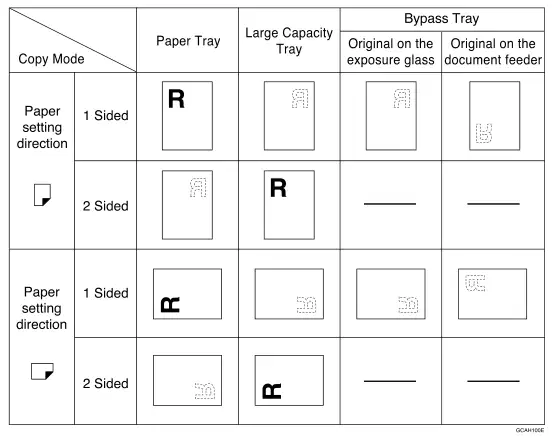
基本情報

ペーパー。 高温・高湿度、低温・低周波
ミッドタウンコンディション、ビニール袋に紙を保管します。
コピー用紙

リファレンス トナーを追加したい場合 特許番号:P.178 “D トナーを加えること
基本情報

基本手順
A マシンが入っていることを確認してください
F コピーの番号を入力再登録
コピーモード。 マシンがコピーモードにない場合は、{{コピー主旨を
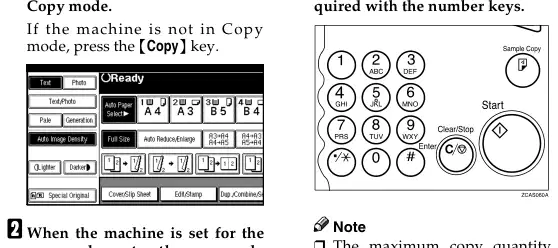
ユーザコードは、番号キーでユーザー コードを入力し、その後にプレスします。 {#} キー。
1 と 999 (デフォルト: 999). 特定商取引法に基づく表示
リファレンス ⇒ P.66 「その他機能」. C プレヴィがないことを確認してください-
プレスクリア/ストップ新規登録をし、新しい番号を入力してください。 ジグス プレス {スタート} キー。
設定が残っている。
マシンはコピーを開始します。
{モードをクリア主旨を ダイバーシティ オリジナルセット
露出ガラス、プレス{#オリジナルをスキャンした後にキーを押してください。 (※)お顔を下ろす マシンを止めて
リファレンス ⇒ P.29 「オリジナル設定」. E ご希望の設定を設定します。
複数コピー実行、{{}を押しますクリア/ストップ主旨を マシンをインに返すために
コピー後の初期状態、{{}を押します。モードをクリア主旨を

一定期間経過後に、作業が終了したときに機械は自動的に初期のコンディオンに戻ります。 「システムリセット」と呼ばれる機能です。
タイム。 ⇒ 「システム設定マニュアル」の「システムリセットタイマー」
マシンは、一定期間後にあなたの仕事が終了した後にオートマットを手動でオフにします。 「オートオフ」と呼ばれる機能です。
システム設定マニュアルの⇒「タイマーを自動オフ」。 ✓自動オフタイム機能が非動作しません
コピー・システムリセット・-オートオフ

制限事項 修正液後のオリジナルのセット
乾燥が完全に取れるインク。 この注意を払わないと、露出ガラスにマークを付けてコピーするマークが生じる可能性があります。
メントフィーダー。
力で。 それ以外の場合、文書の送り装置のカバーは開くか、または破損するかもしれません。
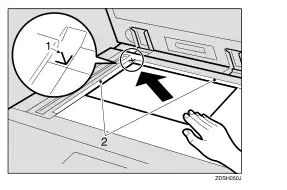
30°以上のフィーダー。 つまり、元のサイズが正しく検出されないことがあります。 ツイート 元の顔を上に配置
露出ガラス。 左角に、元の部分を合わせる。
メントフィーダー。
オリジナル設定

元のオリエンテーションを次の方法で個別に設定できます。 トーンオリジナルや大きめの原本をコピーするのに便利です。
トーム。 ──元々をスタックしない
ドキュメントフィーダーの側面フェンスにマークを制限します。 ──元が汚れてしまうかもしれない
コピー用紙の向きと同じ方向にオリジナリティが向いているときにこの関数を選択します。
鉛筆や同様の道具で書かれています。
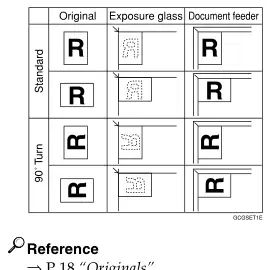
❖90° ターン
コピーの年齢を90°で回転させる機能です。 A3、B4、11" × 17」に1枚ずつコピーしたい時にこの機能を使用します。 ツイート [特別オリジナル]キーを押します。
リファレンス ドーク・メントフィーダーが扱うことができる原物について。 ⇒ P.18(P) 「オリジナル」. A 整列されたオリジナルを組み立てる
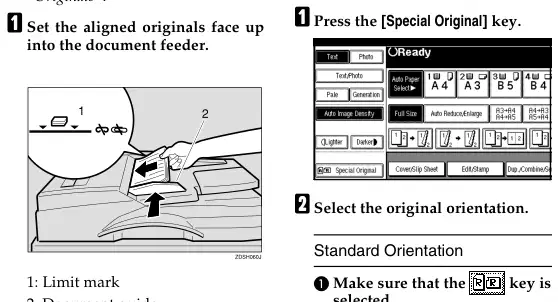
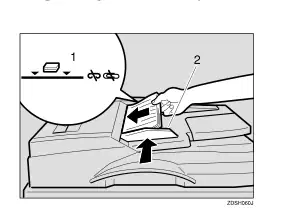
それらをdocu-のメントフィーダーで置く前に。 複数のシートの供給を避けるため、
ドキュメントフィードerでそれらを設定する前に、元のものをシャッフルします。
コピー・・・・標準的なオリエンテーション

A3K、B4Kまたは11"× 17"のKサイズオリジナルをコピーしたいときは、元の風景画素の設定を行い、その後にプレスしてください。
バッチ、ミックスサイズ、または元のオリエンテーションを選択するときに使用するとこの機能を使用します。
キー。 オリジナルイメージを回転させ、必要に応じてコピーを作成できます。 これは、ステープル、パンチ、デュプレックス、コム・バインまたはスタンプ機能で大きなオリジナルをコピーするのに便利です。 例えば、A3K や 11" × 17" K のオリジナルを以下の通り構成したスタプル関数でコピーしたい場合:
ドキュメントフィーダーに80個の標準のオリジナルを時間内に設定できます。
半透明紙など、ひとつずつセットします。
とりあえず [SADF] キー。 郵便番号:226 「バッチ(SADF)への切り替え」. . ✓バッチモード、たとえ1つでも
自動ペーパー セレクターのプリセットによって機能して下さい減り/拡大機能を一緒に。 ツイート キーを押します。
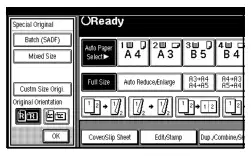
原物は文書の送り装置で、元のです自動-置かれる各回ly供給されます。 ツイート [特別オリジナル]キーを押します。
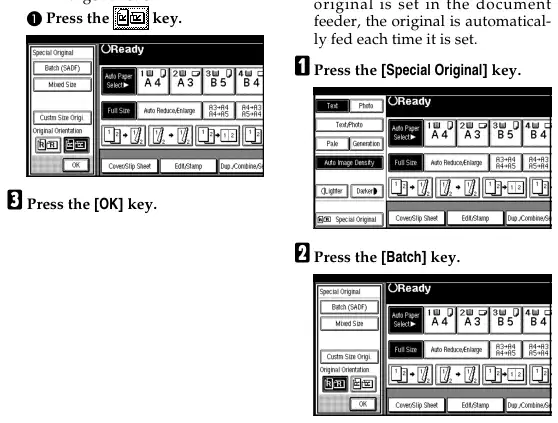
オリジナル・90°回転の設定

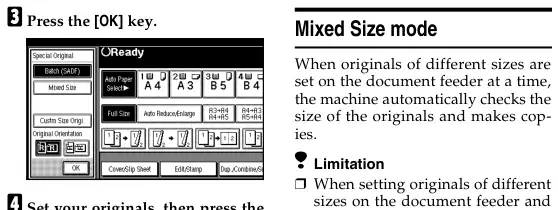
異なるサイズのオリジナルが文書の送り装置に一度セットされると、機械は自動的に元のサイズを確認し、cop- iesを作ります。
文書の送り装置のサイズおよび混合されたサイズモードを使用してなしでコピーを作る、元のイメージの部品は警官-味方されなかったりまたはペーパーが詰め込まれるかもしれないです。 ✓できる元の重量
ナツはフェードで、次のオリジナルをセットします。 2つ目とその後のオリジナは、自動的にフィードアウトして {を押すことができますスタート主旨を
この機能で設定は52 – 81g/m2、14 - 20ポンドです。 ✓設定できるオリジナルサイズ
この関数は以下のようにします。
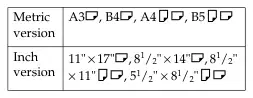
A3L, B4L, A4KL, B5KL
11" × 17"L, 81/2" × 14"L, 81/2" × 11"KL, 51/2" × 81/2"KL
✓小さめのオリジナル、コピー用
オリグ・インールがオリジナルのガイドと正しく整列されないため、年齢はスラストされる可能性があります。 (※)コピー速度とスキャンスピードを削減します。
ミックスサイズの小枝-ナツのFAXメッセージ。 偽りなくFacsimileモードに転換し、混合されたサイズの原物を置く。 Facsimile リファレンスマニュアルを参照してください。
プレックス機能が設定されているので、{#オリジナルをスキャンした後にキーを押してください。 フィフ プレス {スタート} キー。
コピー

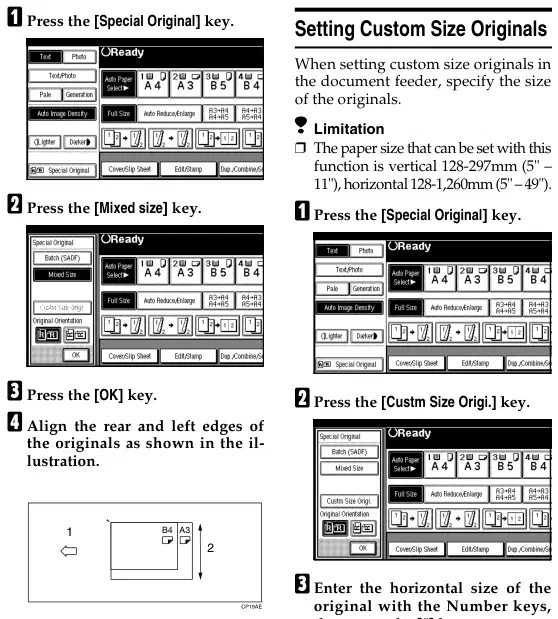
ドキュメントフィーダーにカスタムサイズのオリジナルを設定する際に、元のサイズを指定します。
制限事項 ✓この設定できる用紙サイズ
機能は縦128-297mm (5" – 11")、横128-1,260mm ((5) - 49です。 ツイート [特別オリジナル]キーを押します。
C [OK] キーを押します。 D リアエッジと左端を合わせる
B [Custm size Origi] キーを押します。
数値キーでオリジナルに、[#] キーを押します。
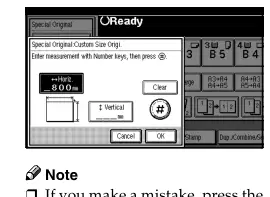
文書の送り装置に。 G プレス {スタート} キー。
[クリア] または {クリア/ストップ値がキーで、再び値を入力します。
オリジナル設定

数値キーで、 [#] キーを押します。
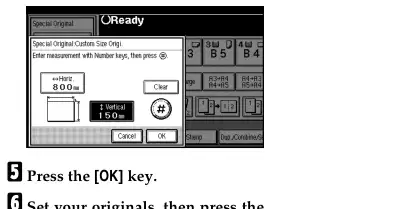
E [OK] キーを押します。 F オリジナルをセットし、プレス
{スタート} キー。
コピー

下記の基本機能がこのセクションで説明されています。
❖パンチ(オプションブリッジユニット)
任意2の皿フィニッシャーはこの機能のために要求されます) パンチ穴をコピーにするために使用します。
❖コピーイメージ密度の調節
自動および手動イメージ密度
❖オリジナルタイプ設定を選択
テキスト、テキスト・写真、フォト、ペール、遺伝子のやり取りコピー
省エネが消えるとき、または機械がpow-eredの後でシステム再調節がオンにされた時 vated。 デフォルト設定を変更できます
❖コピー用紙の選択
オートペーパー選択および手動Pa - 1の選択ごとの
基本機能。 ⇒ 「システム設定マニュアルでユーザーツールと変更できる設定」
機械はペーパーおよび元のサイズに基づいて承認のpriateの再生比率を選ぶことができます-選んで下さい。
コピーイメージのdensi-tyをオリジナルに合わせて調整できます。 この関数には3種類あります。
連載注文でセットとしてコピエスを組み立てることができます。
コピーセットは90°KLで回転し、コピートレイにお届けします。
❖自動画像密度
機械はイメージ密度を自動的に調節します。
❖スタック(オプションブリッジユニット)
❖手動イメージ密度
この機能ではオプションのフィニッシャーが必要です。 各ページセットでコピスを組み立てることができます。
より暗いかライターのコピーを要求すれば、イメージ密度をあなた自身調節して下さい。
❖自動および手動イメージを結合して下さい
❖スタプル(オプションブリッジユニット)
密度: 原本を汚した背景(ニュースペーパーなど)でコピーするときに使用します。 背景を変化させずに残しながら、フォアグラウンド密度を調整できます。
この機能ではオプションのフィニッシャーが必要です。 各コピーセットは、to-ゲザーに固定することができます。

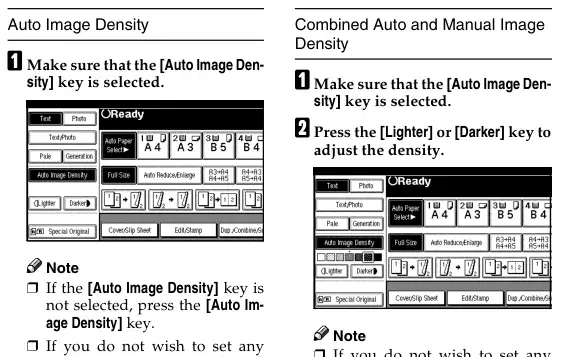
A [自動画像デン-
sity: キーを選択します。 B [ライター] キーまたは[ダークア]キーを押して、
選択しないで、出版物 [自動イン・エイジ密度] キー。 ✓設定が望まない場合は
他の関数は { を押しますスタートコピーを開始するためのキー
他の関数は { を押しますスタートコピーを開始するためのキー
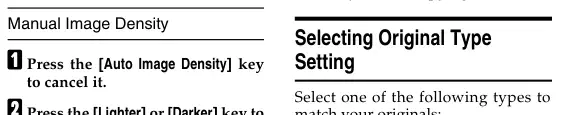
キャンセルする。 B [ライター] キーまたは[ダークア]キーを押して、
オリジナルのタイプにマッチする次の種類のいずれかを選択します。
映像密度を調節して下さい。
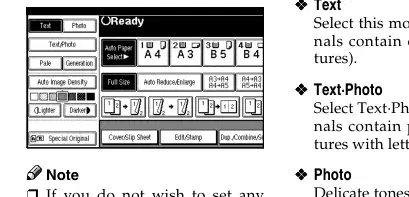
オリジ・ナインが文字だけを含んでいるとき、このモードを選択します(写真なし)。
テキスト・写真を選択、オリジナが手紙に写真を写したり絵を描いているとき。
撮影や写真の繊細なトーンをこのモードで再現できます。
他の関数は { を押しますスタートコピーを開始するためのキー
コピー・・・・テキスト

鉛筆で書かれたより軽いラインを持つオリジナルや、コピーしたスリップのスタイルを選べるモードです。 目隠し線は、明らかにコピーされます。
ユーザーツールの「オリジナルモード表示」を押して、 [オリジナルモード] 元のタイプを選ぶためにキーは、それから出版物を押します [OK] キー。 P.206の⇒「オリジナルモード表示」 「一般的な特徴1/4」.
原本がコピー(gener-ation)の場合、コピーイメージをシャープに再現しやすくなります。
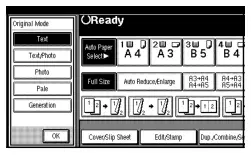
モード: コピー元の表示のキー。 ✓品質レベルを調整することができます
✓設定が望まない場合は
他の関数は { を押しますスタートコピーを開始するためのキー
オリジナルタイプ。
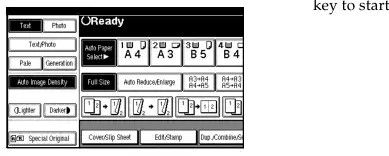
基本機能・・・・ペイパル · ❖生成コピー

コピー用紙を選択するには2つの方法があります。
❖自動ペーパー選択
オリジナルサイズと再現率をもとに、自動的にコピー用紙の適切なサイズの選定を行います。 ページの先頭へ 「回転コピー」.
❖マニュアル用紙選択
コピーしたい紙を含むトレイを選択します。:ペーパートレイ、バイパストレイまたは大容量トレイ(LCT).
リファレンス ⇒ P.58 「バイパストレイからコピーする」.
制限事項 ノートブックの「自動用紙選択」は、通常・リサイクル紙に用いる。 ✓「表示なし」や「リサイクル紙」以外のすべてのペーパートレイを設定した場合
Auto Paper Select は使用できません。
ペーパー選択(100%の比率でコピーするとき):

万博ガラス A3L、B4L、A4KL、 B5KL
文書送り装置 A3L、B4L、A4KL、 B5KL、10" × 17」× 81/2」× 11「KL
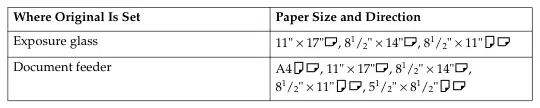
万博ガラス 11" × 17」L、81/2」× 14「L、 81/2」×1 「×11」KL
文書の送り装置 A4KL、11" × 17」 L、81/2」× 14「L、8 1/2」× 11 「 KL、5/2」× 81/2」
✓元のものについては、オリジナルサイズが正しく検出されない場合があります。 特許出願中
「検出が難しい大きさ」. . 紙皿に、リサイクルされたペーパーのような特別なペーパーを、置いたときできます
ディスプレイに紙の種類が表示されます。 ⇒ システム設定マニュアルの「特殊紙表示」。
コピー・・・・メトリックバージョン · ❖インチ版

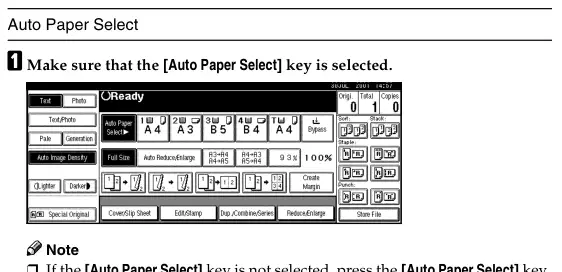
A [Auto Paper Select]キーが選択されていることを確認してください。
コピー。 ✓ユーザーツールの「オリジナルモード表示」で「はい」を選択している場合、
プレス [自動用紙選択] キー。 ✓キーマーク付きトレイは自動的に選択されません。
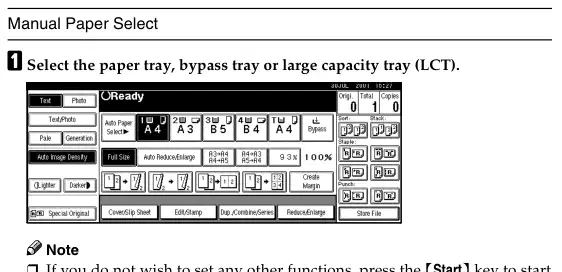
A 紙トレイ、バイパストレイまたは大容量トレー(LCT)を選択します。
コピー。
基本機能

オリジナルがセット(ランドスケープまたはポートレート)の方向は、コピーした紙と異なり、この関数は90°で元の im-年齢を回転させ、コピー用紙に収まる。 自動用紙選択時、自動減退/拡大時に機能します。 P.38の⇒「Auto Paper Select」 「Se- lecting Copy Paper」のコンセプト と ⇒ P.41 「自動減退・拡大」.
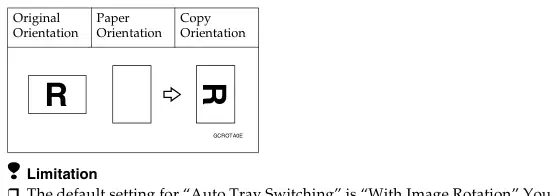
制限事項 ✓「オートトレイの切り替え」のデフォルト設定は、「イメージ回転で」です
回転コピー機能を使うことはできません。この設定は「イメージの回転を解除」または「オフ」に変更されるためです。 ✓B4またはA3サイズに拡大するときは、回転コピー機能を使用することはできません
ペーパー。 この場合、風景の方向にオリジナルをセットしてください。
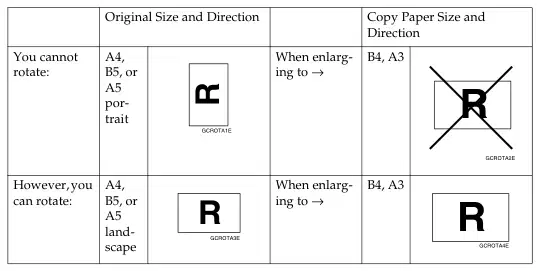
オリジナルサイズと方向コピー用紙のサイズとディレクション
✓「トップスラント」、「左2」または「右2」のときには、回転コピー機能を使用することはできません。
ストライプまたは2トレイフィニッシャーを使用した際にパンチ機能を選択した場合に「サドルステッチ」を選択します。 郵便番号: 「ステープル」 と ⇒ P.54 「パンチ」. . ✓Staple関数が選択されている場合は、Rotate Copy機能を使用することはできません
1000枚のシートフィニッシャーを使用するとき。
コピー・-Rotatedcopy

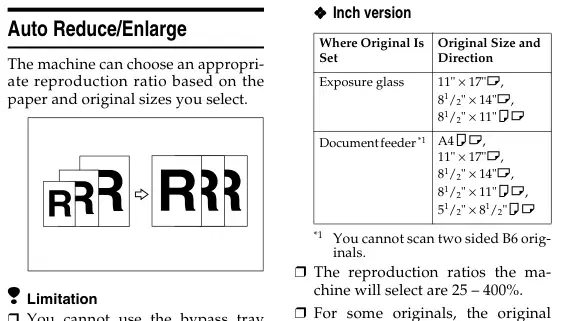
機械は選ぶペーパーおよび元のサイズに基づいて適切なateの再生比率を選ぶことができます。
万博ガラス 11" × 17」L、81/2」× 14「L、 81/2」×1 「×11」KL
11" × 17"L, 81/2" × 14"L, 81/2" × 11"KL, 51/2" × 81/2"KL
※1 サイドB6オーリグインを2本スキャンすることはできません。 ✓ 複製率は、ma-
chineは25~400%のものを選択致します。 オリジナルの品揃え、オリジナル
この機能を使って。
サイズが正しく検出されない可能性があります。 特許出願中 「検出が難しい大きさ」. . オリジナルのオリジナルをセットできます
文書の送り装置のサイズは時です。 特許出願中 「ミキシングサイズモード」. . ✓回転機能を使用できません
大きく、可能な元のサイズと下肢のtionsについては次の表を参照してください。
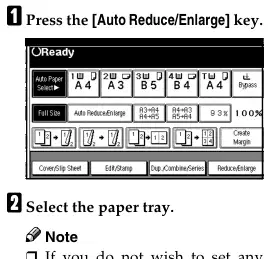
B4 または A3 オリジナルを盛り込むとき。 B4またはA3サイズのコピー用紙に塗りつぶしをすると、L方向のオリジナル設定を行います。 ツイート [自動減退/拡大]キーを押します。
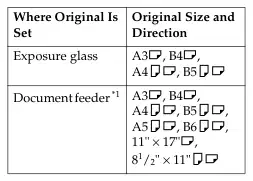
万博ガラス A3L、B4L、A4KL、 B5KL
文書の送り装置*1 A3L、B4L、
A4KL, B5KL, A5KL, B6KL, 11" × 17"L, 81/2" × 11"KL
※1 B6オニジナを2枚スキャンすることはできません。
他の関数は { を押しますスタートコピーを開始するためのキー
基本機能・・・・メトリックバージョン

マシンは、元のファイルをメモリにスキャンし、コピーを自動的にソートすることができます。
トレイ容量を出し、皿からコピーを削除します。 船長効果内容:最大トレイ容量はそのまま
以下。
❖スタプル(オプションフィニッシャーとステープル)
制限事項 ✓バイパストレイは使用できません
この機能を使って。 ✓ソートの最大容量、
A5 L でソート、スタックを 100 枚に回転させる。

コピーは、se-quentialの順番にセットとして組み立てることができます。
連載注文でセットとしてコピエスを組み立てることができます。
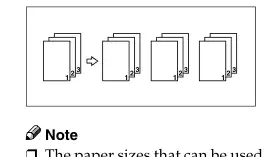
2 1 3 2 1 3 2 1 3 2 1 3
ソート関数は fol-lows としてあります:
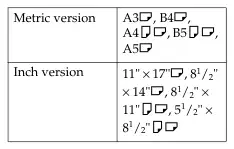
メトリック版 A3L、B4L、A4KL、 B5KL, A5L
Inch version 11" × 17"L, 81/2" × 14"L, 81/2" × 11"KL, 51/2" × 81/2"KL
コピーセットは90°KLで回転し、コピートレイにお届けします。
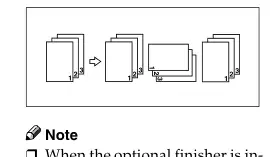
2 1 3 2 1 3 2 1 3
固定された、ユーザーツールで回転ソート機能からまたは切り替えることができます。 ⇒ P.226 でスタックまたはローテーションのソートを選択 「入力/出力」.

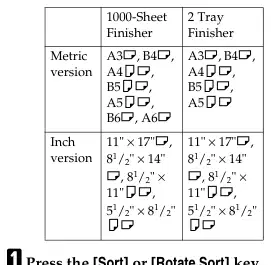
✓使用できる用紙サイズ
回転するソート関数は、次のようになります。
ソート関数は fol-lows としてあります:
メトリック版 A4KL, B5KL
インチ版 81/2」× 11" KL
✓回転ソート機能を使用するため、
寸法と異なる方向(KL)の2つの紙トレイが要求されます。
A3L, B4L, A4KL, B5KL, A5KL, B6L, A6L
A3L, B4L, A4KL, B5KL, A5KL
リファレンス 紙の容量がop-tionalフィニッシャーの場合、⇒P.238 「1000-シートフィニッシャー(オプション)」, ⇒ P.239 「トレイフィニッシャー2(オプション)」. . 回転ソート、パンチまたはステープル機能を使用する場合は容量を削減できます。
11" × 17"L, 81/2" × 14" L, 81/2" × 11"KL, 51/2" × 81/2" KL
11" × 17"L, 81/2" × 14" L, 81/2" × 11"KL, 51/2" × 81/2" KL
A [ソート] キーまたは[ルート ソート]キーを押します。
❖フィニッシャーがインストールされていない場合
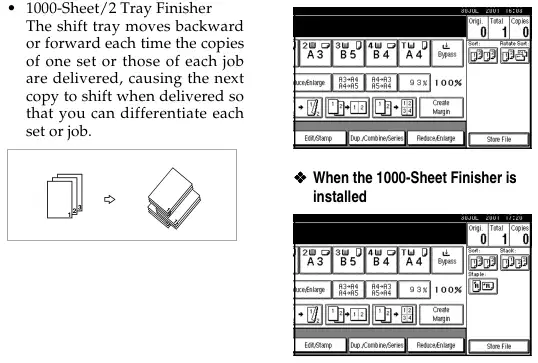
3 2 1 3 2 1 3 2 1
コピー・・・・シフトソート

❖2トレイフィニッシャーが
露出ガラスやバッチモードを用いたドキュメントフィーダにオリジナルを設定する場合
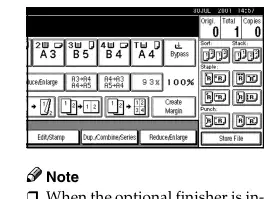
リファレンス ⇒ P.31 「バッチモード」. A 元のセットを、それから押します
{スタート} キー。
コピー。 ツイート オリジナルをセットします。 いつか
押された、表示するユーザー・ツールを使用して下さい [ルートソート]. . ⇒ P.226 で「スタック機能の選択」 「入力/出力」. B コピーセットの番号を入力してください
露出ガラスに置かれる、出版物 {スタート} キー。
数字キーで。
第一次方向として。 C C オリジナルをスキャンした後、
制限事項 ✓セットの最大数
プレス {#} キー。
プレスクリア/ストップ主旨を C C オリジナルをセットし、プレス
各ページセットでコピスを組み立てることができます。
{スタート} キー。
ドキュメントフィーダーに元のスタックを設定するとき
A オリジナルを積み重ねて
文書の送り装置は、それから出版物を押します {スタート} キー。
一番下。 元のがdu-を誤解させる場合
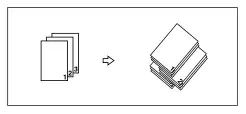
並べ替えされたコピー、表示の指示に従ってdocu-mentの送り装置であなたの原物をリセットして下さい。 スキャンした元の数が表示されます。
3 3 3 2 2 2 1 1 1
ソート/スタック/ステープル・プレインシフトスタック

{スタート} キー。
Stack関数は以下のとおりです。
ドキュメントフィーダーに元のスタックを設定するとき
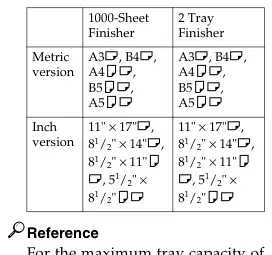
A3L, B4L, A4KL, B5KL, A5KL
A3L, B4L, A4KL, B5KL, A5KL
A オリジナルを積み重ねて
文書の送り装置は、それから出版物を押します {スタート} キー。
11" × 17"L, 81/2" × 14"L, 81/2" × 11"K L, 51/2" × 81/2"KL
11" × 17"L, 81/2" × 14"L, 81/2" × 11"K L, 51/2" × 81/2"KL
一番下。
露出ガラスやバッチモードを用いたドキュメントフィーダにオリジナルを設定する場合
リファレンス 任意フィニッシャーの最高の皿容量のために、⇒ P.238 「1000シートフィニッシャー(オプション)」, ⇒ P.239 「トレイフィニッシャー2(オプション)」. A [スタック] キーを押します。
リファレンス ⇒ P.31 「バッチモード」. A 元のセットを、それから押します
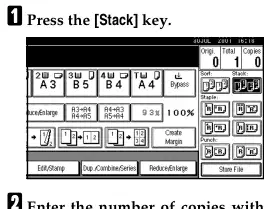
{スタート} キー。
コピー。 ツイート オリジナルをセットします。 いつか
露出ガラスに置かれる、出版物 {スタート} キー。
数字キー。
第一次方向として。
プレスクリア/ストップ主旨を
コピー

上記機能を使用するには、オプションのフィニッシャーとブリッジユニットが必要です。
各コピーセットは、それぞれ別々にステープリングできます。
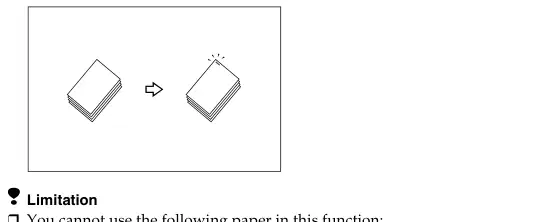
制限事項 ✓次の用紙は使用できません。
トレイ容量を上回る、コピーストップ。 この場合、シフトトレイからコピーを削除してからコピーを再開します。
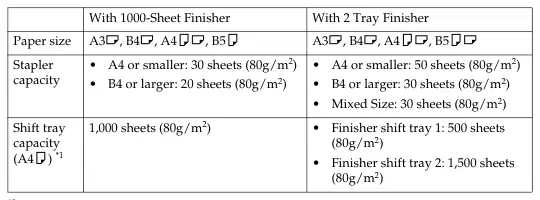
用紙サイズ A3L、B4L、A4KL、 B5K A3R、B2L、AFXL、BTM
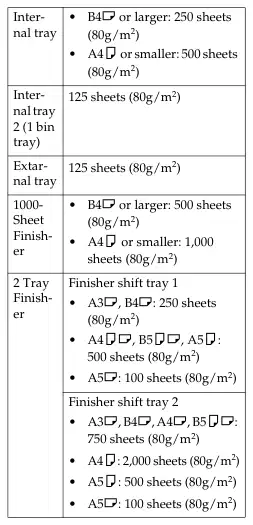
1,000枚(80g/m2) ・フィニッシャーシフトトレイ1:500枚 (80g / m2)
※1 シートの枚数や、板が穴をパンチしているか否かに応じて、最大トレイ容量を減らすことができます。
ソート/スタック/ステープル・プレインメトリックバージョン

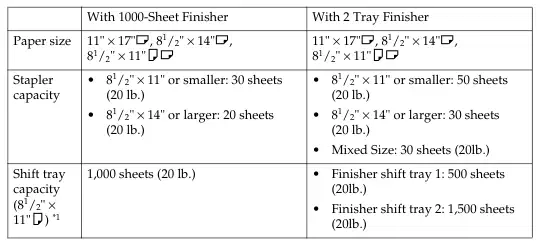
Paper size 11" × 17"L, 81/2" × 14"L, 81/2" × 11"KL 11" × 17"L, 81/2" × 14"L, 81/2" × 11"KL
シフトトレイ容量 (81/2」× 11"K)※1
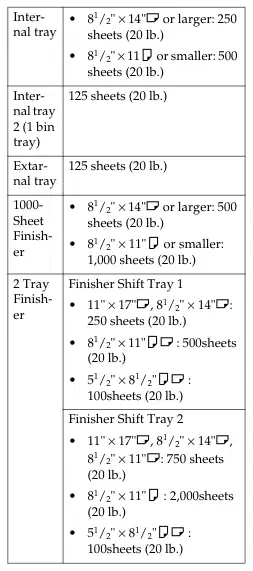
1,000枚(20ポンド) ・フィニッシャーシフトトレイ1:500枚(30lb.)
※1 シートの枚数や、板が穴をパンチしているか否かに応じて、最大トレイ容量を減らすことができます。 ※2 紙がトレイに残っているときにコピーすると、容量を削減する場合があります。 ※3 スタンドパーポジションは「トップ」と「ボトム」です。 (※次の場合、コピーはステープリングせずにシフトトレイに配送されます。)
混合されたペーパー サイズは一緒に自動パパーの選択および混合されたサイズの機能を、使用して固定することができます。 紙トレイに適切な用紙サイズが読み込まれていることを確認してください。 紙面の混在サイズは、次の通りです。 • A3LおよびA4K、B4LおよびB5Kの11" × 17」 Lおよび手紙(81/2」× 11") K
リファレンス ストールを追加したい場合、 ⇒ P.192 “d スタプルの追加. . 主が詰め込まれるとき、 ⇒ P.196 “e ジャムのステープルを取り除く」. . サイドド→1の側で、片面 →2味方された、2つの側面 → 1つは、2つを並べました → 2は結合モードの二重コピーのための味方しましたり、1dにLのコピーのために元Kを選びます、KのコピーのためのL原物。
読み取れる方向に、すべてのオリジナルをセットします。 それらは自動マット---手動でコピーされる回ります。 コピー用紙がサイズとディクションの同一で、元のものと同じである場合、ストール位置は次の通りです。
サイド2ページ→コンバインの1面、片側4枚→横方向2つを組み合わせて、2つの側面のコピーを併用すると、Lコピー用のKオリジナル、Kコピー用オリジナルのLを選択。 「トップスラント」、「左2」「上2」を「1サイド→ 1 サイドド」、「横2面」、「側面2面+片側、2面→1面」、「両面→2面→2 サイドデシッド」で使用する場合は、「LコピーとK部のオリジナルL」を選択し、
コピー・・・・インチ版

1000枚のシートフィニッシャーが搭載されると、ポスションを「トップスラント」に固定します。
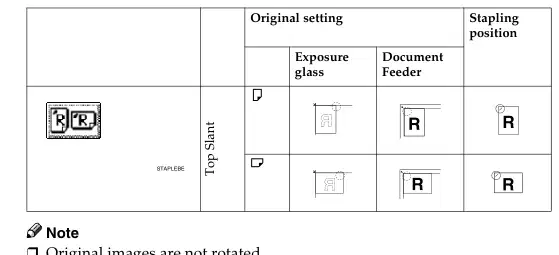
❖2 トレイフィニッシャー
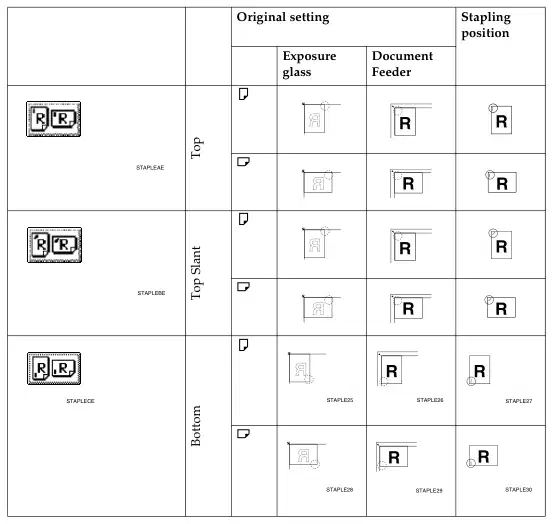
ソート/スタック/ステープル・プレイン1000枚のシート フィニッシャー

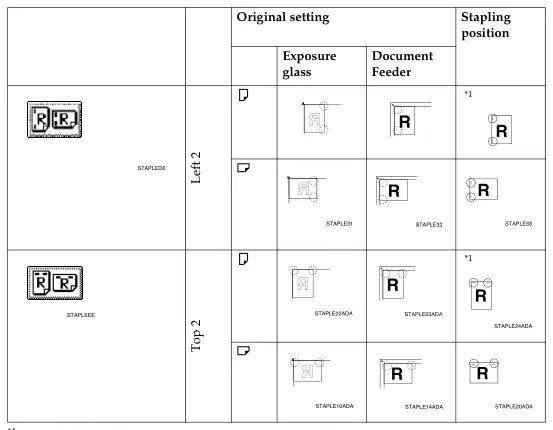
※1 A3、B4を除く全角のステープル位置で紙のサイズが異なります。
オリエンテーション。メッセージが表示されます。 この場合、紙の向きを変更します。 ✓回転できる最大元の画像サイズは以下の通りです。
81/2" × 11"
コピー・メトリック版・インチバージョン

A 固定位置の1つを選択します。
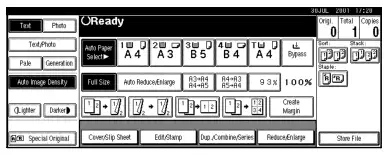
❖2 トレイフィニッシャー
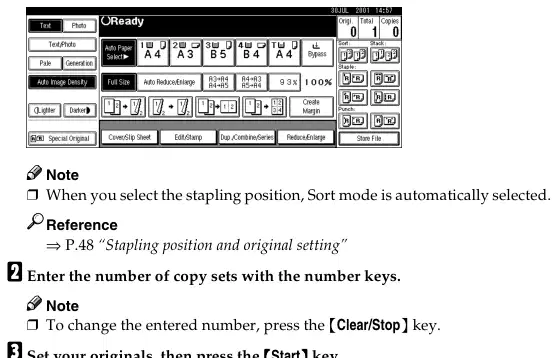
リファレンス ⇒ P.48 「位置とオリジナルの設定を高速化」 B コピーセットの番号を数字キーで入力します。
ドキュメントフィーダーに元のスタックを設定するとき
A ドキュメントフィーダーに元のスタックを設定し、その後プレス {スタート} キー。
ソート/スタック/ステープル・プレイン1000シートフィニッシャー

露出ガラスやバッチモードを用いたドキュメントフィーダにオリジナルを設定する場合
リファレンス ⇒ P.31 「バッチモード」. A 元のセットを、それから押します {スタート} キー。
{スタート} キー。
メモリが0%を回復するとき
ソート、スタック、またはステープル機能を使用している場合は、元のものをメモリにスキャンします。 ツイート プレス {クリア/ストップ} 停止するキー
スキャンした画像データのサイズがメモリ容量を超えた場合は、スキャンを停止します。
オリジナルは、スキャンからメモリにまで
A4、81/2」×11"の約1,000原物のサイズ。 メモリ設定やオリジナルタイプにより記憶に格納できる原本数が異なります。 また、メモリに保存できるオリジナの数は、歯周機能を使うと減ります。
A [No]キーを押して再開します
スキャン。
クリアされていない。
リファレンス ソートされたコピー中にメモリが0%に達した場合、スキャンは停止します。 しかし、すべてのスキャンされたページがコピーされ、最初にトレイに配信されるように、このセット- tingを変更することができます。マシンは自動的に残りの元のスキャンを継続します。 ⇒ P.226 の「メモリーフルオートスキャン再始動」 「入力/出力」.
元のスキャンされた画像をクリアするには
A [はい] キーを押します。
スキャンは、画像が消去されず停止します。
コピー・スキャン再開

A プレス {スタート} キー。
スキャンしたページはトレイに配信されます。 メモリ内の画像データをクリアします。 ツイート コピーを削除し、続行する
ディスプレイ上のインストラクのtionsを以下にコピーします。
ジョブの途中でコピーを切って取り消すと、ステープルユニットに紙が残っている場合があります。 この場合、ストールユニットから紙を外します。 ツイート プレス {モードをクリア} 缶にキーを刻む-
とりあえず {スタート} キー。 ストールユニットの左にある紙が自動的に届き、次のジョブが開始されます。
画面の指示に従って、紙を外すメッセージが表示されます。
ソート/スタック/ステープル

必要に応じて2トレイフィニッシャーとブリッジユニットをご使用ください。
パンチ穴をコピーにするために使用します。
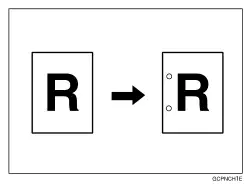
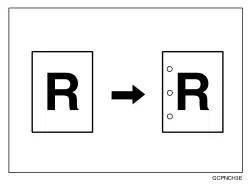
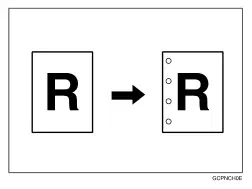

「ブランク部分が現れます」というメッセージが表示されます。 オリエンテーションの向きやコピー用紙が見えるので、チェックをして下さい。 この場合、コピー用紙の向きを変更します。 ✓元のと元の設定した方向の関係
パンチ穴の位置は次のようにします。
❖パンチ穴の位置
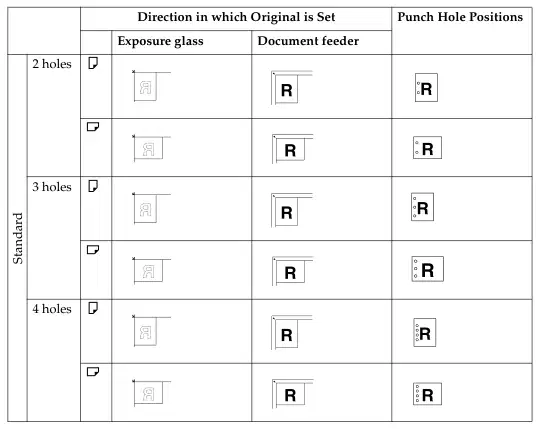
オリジナルがセットパンチ穴位置の方向
パンチング

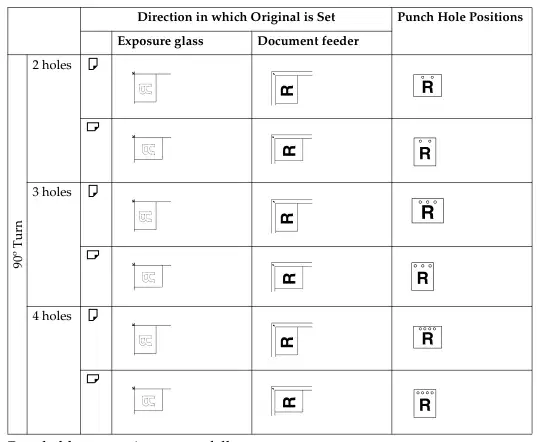
オリジナルがセットパンチ穴位置の方向
✓紙サイズは以下の通りです。
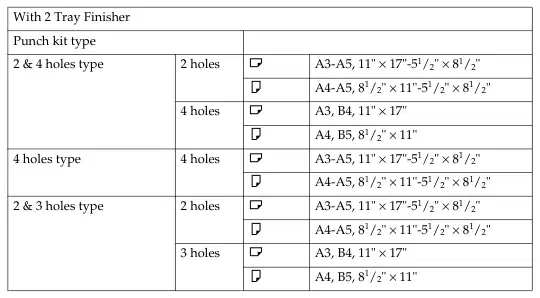
2及び4穴のタイプ2の穴L A3-A5、11" × 17」-51/2」× 81/2」
K A4-A5, 81/2" × 11"-51/2" × 81/2"
K A4, B5, 81/2" × 11"
4穴タイプ4ホールL A3-A5、11"× 17"-51/2」×8 1/2」
K A4-A5, 81/2" × 11"-51/2" × 81/2"
2及び3穴のタイプ2の穴L A3-A5、11" × 17」-51/2」× 81/2」
K A4-A5, 81/2" × 11"-51/2" × 81/2"
K A4, B5, 81/2" × 11"
打抜き穴は各コピーで作られているので、パンチ孔の位置は異なります
少し。 ✓パンチ穴の位置は、紙の方向に応じて変化します-
選択された。
コピー

リファレンス パンチの無駄箱が詰まると、⇒ P.200 “y パンチ廃棄物の取消. A パンチ位置を選択します。
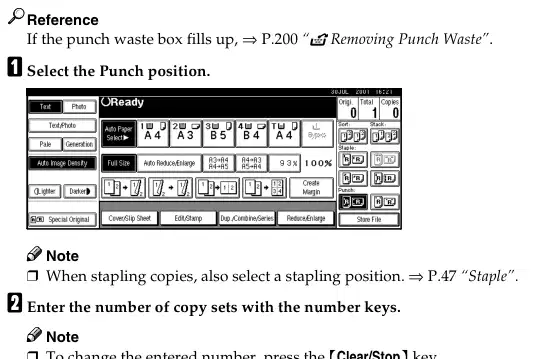
パンチング

パストレイを使用して、OHPの透明度、粘着ラベル、トランスセントペーパー、ポストカードにコピーし、紙皿では設定できないパ-をコピーします。
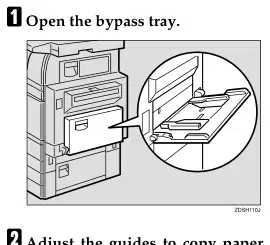
標準的なサイズのコピー用紙として次のサイズをtect:
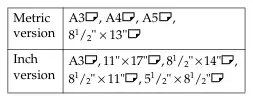
A3L, A4L, A5L, 81/2" × 13"L
A3L, 11" × 17"L, 81/2" × 14"L, 81/2" × 11"L, 51/2" × 81/2"L
サイズ。
✓標準サイズが使用しない場合
コピー用紙、ver-ticalおよび横次元を入力する必要があります。 入力できるサイズは以下の通りです。
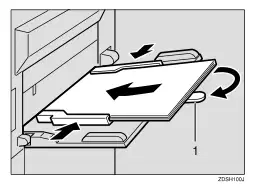
コピー用紙、スキュー画像または紙の誤用が発生することがあります。 C C コピー用紙面を軽く差し込みます
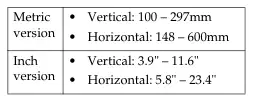
ビーパー音まで。 ディスプレイの k 表示上の指標は、非公式に行きます。
(※433より大きい紙を使用する場合)
マシンにまっすぐ供給されるように、サイズでmmをセットします。 (※433より大きい紙を使用する場合)
大きさのmmは、ペーパーしわになるかもしれません機械に供給されなかったりまたは紙ジャムを引き起こすかもしれないです。 トランスをOHPにコピーする
パージまたは厚紙が128g/m2を超えると、35lb。 ⇒ P.60の用紙タイプを指定します 「OHPの透明性や厚紙へのコピー」. . ✓シートの最大枚数
紙の種類により、時間内に設定できます。 バイパストレイの用紙容量について詳しくは、P.21 「コピーペーパー」.
コピー

バイパストレイからコピーする
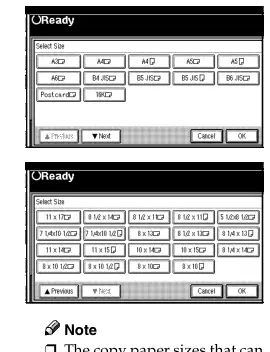
C 用紙サイズを選択します。
コピー ✓lim-上の紙をスタックしないでください
マーク、そうでなければ串のイメージや紙の誤った部分が起こることがあります。 ✓ビーパーがオフになっている場合、ライト -
コピー用紙を切るまで入れます。 システムセットの tings マニュアルを参照してください。 ドキュメントフィーダーがいつあるか
コピー用紙の方向をLにセットしてください。 ✓拡張器をスップに引き出す-
港のペーパー サイズ A4L、81/2」× 11" L.より大きい。 ✓Fan紙は、その間の空気を得る
シートを多枚送り、マルチシートフィードを避けます。 ✓ペーパーの調整
be selected are as follows: • A3L, A4KL, A5KL, A6L, B4L, B5KL, B6L, 11×17L, 81/2×14L, 81/2×11KL, 51/2×81/2L, 71/4×101/2L, 8×13L, 81/2×13L, 81/4×13K, 11×14L, 11×15K, 10×14L, 10×15L, 81/4×14L, 8×101/2KL, 8×10KL
カールまたは警告した場合。
標準サイズの用紙にコピーする場合(厚紙、薄い紙、透明紙、またはOHPの小分け)
A プレス {#} キー。 B [サイズの選択]キーを押します。
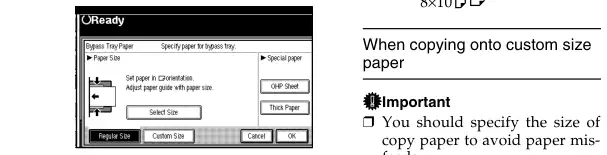
紙の誤りを避けるためにペーパーをコピーして下さい供給。 ツイート プレス {#} キー。

B [カスタムサイズ]キーを押します。
E カスタムサイズの en を登録するには-
tered、[ストア]キーを押し、[キャンセル] キーを押してください。
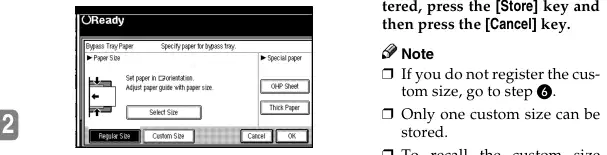
トームサイズ、ステップFに行きます。 ✓カスタムサイズのみが1つしか対応できません
C [縦 mm] キーを押し、
保存、プレス [リコール] キー。 ✓ もしあなたがカスを登録していない場合-
数字キーで1枚のパ-を縦に入力し、[#] キーを押します。
トームサイズ、モードがクリアされるとセットしたサイズは削除されます。 フィフ [OK] キーを押します。 D オリジナルをセットし、プレス
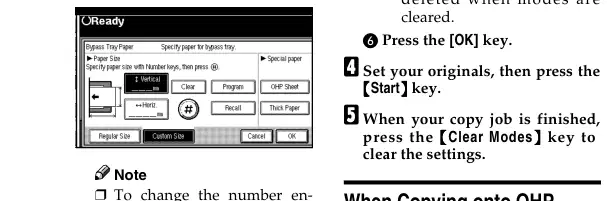
プレス {モードをクリア} 設定をクリアするキー。
tered、出版物 [クリア] または {クリア/ストップ新規登録をし、新しい番号を入力してください。 ダイバーシティ 水平方向のサイズを入力してください
OHP のトランスペア・リージョンや厚紙にコピーを作成するには、用紙の種類を指定する必要があります。
番号キーで紙を押下し、[#] キーを押します。
体重は128g/m2以上、34ポンドです。 ツイート バイパストレイを開き、調整します
ハイライト、プレス [水平方向 mm] キー。 スケジュール変更のため
tered、出版物 [クリア] または {クリア/ストップ新規登録をし、新しい番号を入力してください。
用紙サイズへのガイド。
コピー用紙、スキュー画像または紙の誤用が発生することがあります。
コピー

バイパストレイからコピーする
音が鳴るまで、文字や太い紙面を下します。 ディスプレイの k 表示上の指標は、非公式に行きます。
右肩の後ろ面がきちんと整っていることを確認してください。 紙の不正行為、ファンを避けるため
トレイに置く前に紙を貼ります。 C C プレス {#} キー。 D [OHPシート]または[紙厚]を選択します。
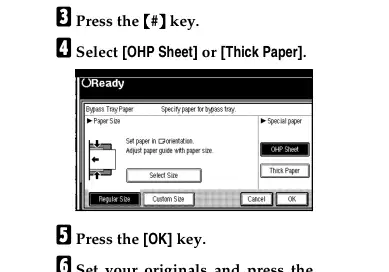
E [OK] キーを押します。 F オリジナルをセットし、プレス
{スタート} キー。
パージェンシー、コピーしたシートを1つずつ削除します。 ジグス コピージョブが終了したら、
プレス {モードをクリア} 設定をクリアするキー。

頻繁に使用したコピージョブの設定を機械メモリに保存し、将来的に使うためにそれらをリコールすることができます。
コピー設定を編集して、全てが
❖設定をストーリングする
このプログラムに保存したい機能が選択されます。 B プレス {参加プログラム} キー。
頻繁に使う設定を保存できます。
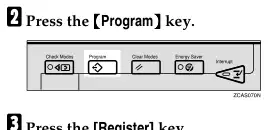
❖プログラム削除
保存したプログラムを削除できます。
❖プログラムをリコールする
保存したプログラムを思い出すことができます。
C [登録]キーを押します。
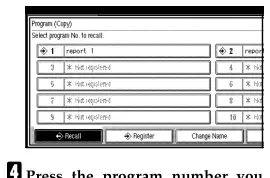
またはプログラム番号。 モードがクリアまたはリセットされるとき、あるいは操作スイッチをオンにした後すぐに設定する10。 (※)Paperの設定は、
用紙サイズ。 同じサイズの紙トレイを1つ以上配置すると、ユーザーツール(システムセット-タイツ)で優先するペーパートレイが最初に選択されます。 システム設定マニュアルを参照します。 番組は、ターンでクリアされていない
保存したい。
準備は整いました。
電源オフまたは {を押すことによってモードをクリア主旨を 削除または別のプログラムで上書きするときにのみキャンセルされます。
リファレンス ⇒ P.63 「保存したプログラムのチャング」.
E 画面上に文字キーでプログラム名を入力します。
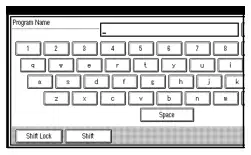
コピー

プログラムを上書きするには
プログラム名、F のステップに行きます。 ✓最大40文字まで登録できます。
アクター。 特定商取引法に基づく表示
プログラムは失います。 ツイート 繰り返しステップ E とりあえず F ストッキング
プレス [バックスペース], [削除] または {クリア/ストップ新規の文字を入力して、キーを押して新しい文字を入力してください。
プログラム
プログラムを上書きしない
リファレンス チャラックターの入力の詳細については、システム設定マニュアルで「テキストチャラック-ters」を入力します。 フィフ [OK] キーを押します。
A [登録しない]キーを押します。
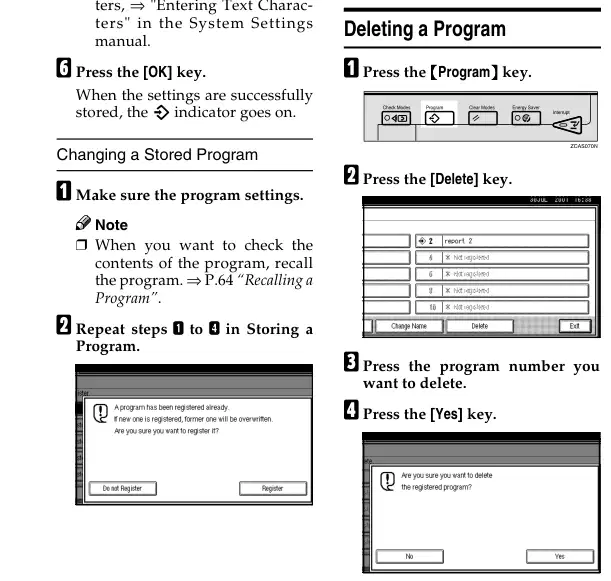
設定が正常に保存されると、mインジケーターはオンになります。
プログラムの内容は、プログラムを思い出させます。 ⇒ P.64(P.64) 「プログラムを思い出させる」. B 繰り返しステップ A へ D ストッキング
削除したい。 D [はい] キーを押します。
参加プログラム

[いいえ] キー。
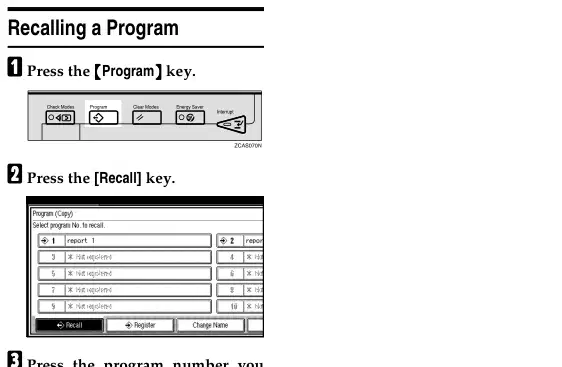
思い出したい。 保存した設定が表示されます。
{スタート} キー。
コピー

長いコピージョブが進行中であり、完了するまで待ちたくない場合は、次の1つのコピージョブを事前に設定するためにこの機能を使うことができます。 現在のコピージョブが終了したら、自動的にコピージョブが開始されます。 ツイート プレス {コピー} キー。
D [印刷]キーを押します。
コピージョブが現在の後、次のジョブは自動的に起動します。
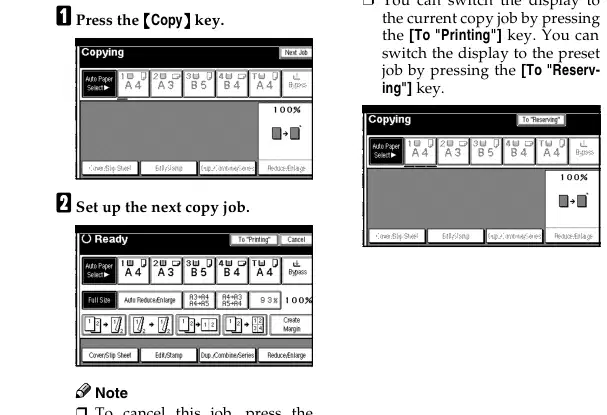
現在のコピージョブをプレスすることで [印刷]へ キー。 プリセットジョブに表示を切り替えて、プレスすることで [保存- ing] キー。
送り装置および出版物 {スタート} キー。 オリジナルは全てスキャンされます。
ジョブプリセット

コピー後一定期間マシンを操作しない場合、または {を押すときエネルギー セーバー本体のキー、表示が消えて機械がエネルギー保存モードに入ります。 プレスするときは、エネルギー セーバー再びキーを、機械は準備された状態に戻ります。 省エネモードでは、機械より少ない電気的-タイを使用します。
A プレス {インタールプト} キー。
とりあえず インタールプト インジケータは、停止とスキャンの行きます. ツイート 元のものを削除
コピーして、コピーしたいオリジナルをセットします。 C プレス {スタート} キー。
コピーを製作する機械が始まります。 ダイバーシティ コピージョブが終了したら、
操作中、現在の設定は消去されます。 ATM返却まで約3秒かかります
オリジナルやコピーを外します。 E プレス {インタールプト} 再びキー。
省エネモードから準備された状態へ。
リファレンス ⇒「低電力タイマー」をSys- tem Settingsマニュアルで設定します。
コピーされる元のものを前に置き換えます。 G プレス {スタート} キー。
コピー前のジョブ設定は復元され、マシンが削除した場所からコピーを続行します。
長時間のコピージョブを中断したい場合は、この関数を使用します。
制限事項 ✓Interrupt Copyは使用できません
FAX の origi-nals をスキャンするとき機能。
A プレス {インタールプト} キー。
とりあえず インタールプト インジケータが点灯します。.
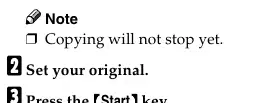
破裂部は、現在機械が稼働している動作の種類によって異なります。
オリジナル作品のコピーをし、元の作品をそのままに加工します。
コピー

D 終わりを点検した後、出版物
オリジナルやコピーを移動 E プレス {インタールプト} 再びキー。
サンプルがac-ceptableである場合[Print]キー。 コピーの数は、証明書コピーにマイナスを指定した番号です。
とりあえず インタールプト インジケータがオフになります. コピー前のジョブ設定は復元され、マシンが削除した場所からコピーを続行します。
完了確認後、必要に応じてコピーセットの調整をステップAに戻します。 設定を変更することができます。 Staple, Punch, Duplex, Copy Orienta-tion, Stamp, MarginAdjust, Cover/Slip Sheet. しかし、機能の組み合わせで終了を解除すると、設定が変更されない場合があります。 ✓サンプルは使用できません
ビーパー音とエラーメッセージ-スエージは、コピー後に露出ガラスに元のままにして表示されます。
P.209でオリジナル残留 「Gener-al 特長2/4」.
設定を変更した後に機能のコピー。
セットの数を変更
長いコピー実行を行う前に、この関数を使用して設定されたコピーを確認します。
コピー時にセットのコピー数を変更できます。
制限事項 ✓この機能は、
制限事項 ✓この機能は、
ソート機能がオンになっているとき。 ツイート ソートとその他のファンクを選択
ソート機能がオンになっているとき。 ツイート プレス {クリア/ストップ} キー時
tions、それから作るべきコピー セットの数を書き入れて下さい。 B オリジナルセット C プレス {サンプルコピー} キー。
「コピーリング」が表示されます。
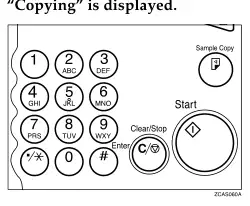
コピーセット1枚を、校正用としてお届けいたします。
その他の機能

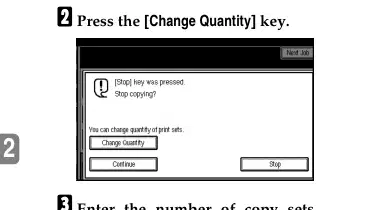
番号キーで、それから押します {#} キー。
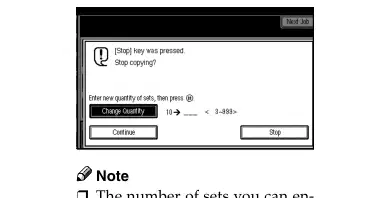
terは、{を押すタイミングによって異なるクリア/ストップ主旨を 特定商取引法に基づく表示
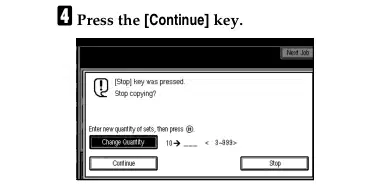
プレスクリア/ストップ主旨を ダイバーシティ [Continue] キーを押します。
コピー

コピー用のプリセット比を選ばせます。
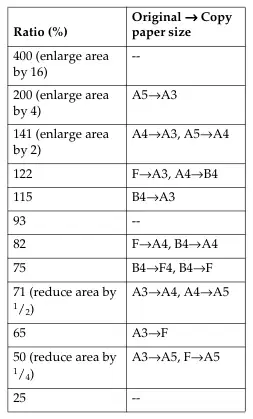
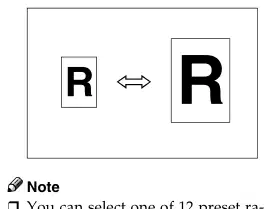
tios (5つの拡大の比率、7を減らす-tionの比率)。 船舶用部品を「マージンを作成する」で削減
中央に貼り合わせたオリジナルサイズは93%まで。 初期表示のショートカットキーでこの機能を登録できます。 ✓プリセット比を切り替えて設定できます
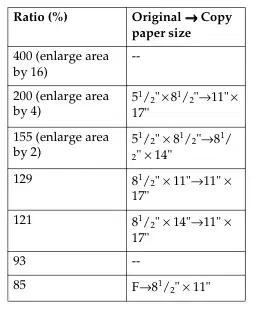
71(1/2による減らされた区域) A3→A4、A5
50(1/4) A3→A5、F→A5)
頻繁に使用する他の比率。 P.213で「拡大」 「再生産比率1/2」 P.214でReduceと 「再現率2/2」. . ✓3つを設定して表示できます
初期表示の比率の種類。 P.213の⇒「ショートカットR/E」 「Repro- 誘導比1/2」. . #> [Reduce] の一覧,
51/2" × 81/2"→11" × 17"
[拡大する または [Mag. ] 比率: は、giv- en優先度であり、表示時に [Reduce/Enlarge] の一覧 キーを押します。 ✓あなたは、任意の比率を選択することができます
51/2" × 81/2"→81/
129 81/2" × 11"→11" × 17"
オリジナルサイズまたはコピー1枚 比率によっては、コピーやマージンが現れない場合があります。 (※)コピーは、減算・拡大が可能です。
121 81/2" × 14"→11" × 17"
以下に示すように:
85 F→81/2" × 11"
プリセットの減退/拡大・❖メトリックバージョン · ❖インチ版

比率(%) 元 → コピー用紙サイズ
78 81/2" × 14"→81/2" × 11"
オリジナルのサイズを93%に縮小し、中央位置で参照する「Create Margin」を使用します。 初期表示のショートカットキーでこの機能を登録できます。 組み合わせて- それとそれで、 削減/拡大 func - tion, また、することができます。 減少/拡大コピー マージン.
73 11" × 15"→81/2" × 11"
65 11" × 17"→81/2" × 11"
50 (reduce area by 1/4) 11" × 17"→51/2" × 81/2"
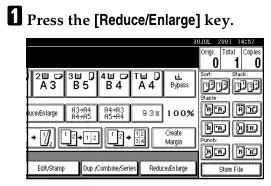
A [Reduce/Enlarge]キーを押します。
ショートカットキーで。 変更・追加機能の変更
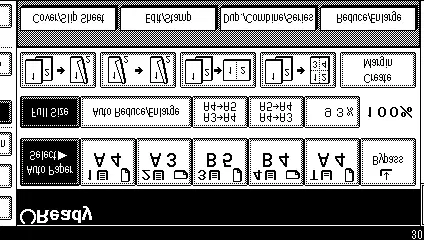
「マージンを作成する」の大きな比率。 ツイート [マージンを作成する]キーを押します。
初期表示で再生します。
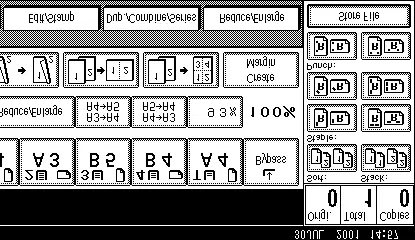
直接、ショートカットの減速/拡大キーを押し、ステップDに移動します。 ツイート [拡大] キーまたは[Reduce]キーを押します。
減らして下さい/拡大の func-tion、あなたの原物を置くし、それから出版物を {スタート} キー。
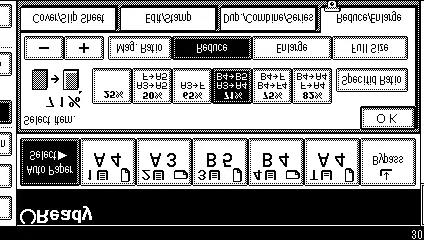
C 比率を選択します。 D [OK] キーを押します。 E オリジナルをセットし、プレス
{スタート} キー。
コピー

1%のステップで再生ra-tioを変更できます。
B 比率を入力してください。
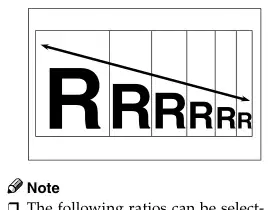
比率を選定する [n] とりあえず [o] キーキー
A プリセット比を選択します。
弊社が希望する比率に近い- [Reduce]または[Enlarge]。
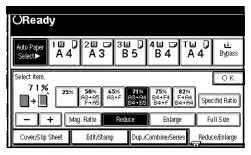
B 比率を[で調整]n]
または [o] キー。
オリジナルサイズまたはコピー1枚 比率によっては、コピーやマージンが現れない場合があります。 ✓プリセット比を選択できます。
ステップは、ちょうど押します [n] または [o] キー。 比率を10%のステップで変更するには、を押したままにします [n] または [o] キー。
目的の比率の近くで、広告-ちょうど比率をとあります [n] または [o] キー。 ツイート [Reduce/Enlarge]キーを押します。
数値キーで比率を入力する
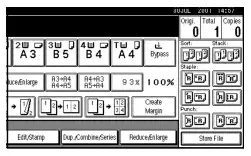
A [Mag.] を押します。 比率:キー。
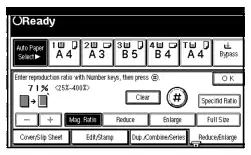
ズーム

B 目的の比率をと入れて下さい
数字キー。
プレス [クリア] または {クリア/ストップ新規登録をし、キーを押して新しい比率を入力します。 C C [#] キーを押します。 D [OK] キーを押します。 C オリジナルをセットし、プレス
{スタート} キー。
コピー

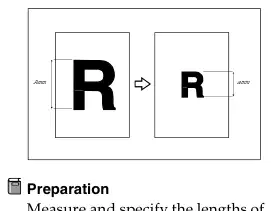
原本の長さやコピーに基づいて、拡大率または縮小比率を計算します。
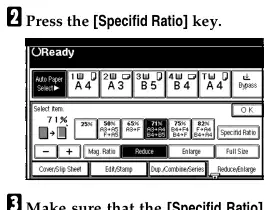
キーがハイライトされます。 D オリジナルの長さを入力してください
準備方法 比較して「A」を「a」で測定し、元の長さとコピーの長さを指定します。
数字キーで [#] キーを押します。
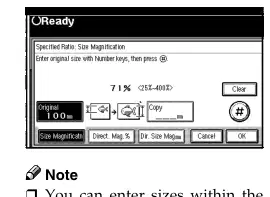
制限事項 計算された比率が超過した場合
最小比以下で、自動的に比率の範囲内で補正されます。 しかし、ある比率では画像の部分がコピーや空白マージンはコピー上に表示されない場合があります。
次の範囲:
から 400%. ツイート [Reduce/Enlarge]キーを押します。
0.1" – 99.9" (in 0.1" steps)
特定商取引法に基づく表示
プレス [クリア] または {クリア/ストップ鍵をつけて、新しい長さを入力してください。
サイズ 拡大・メトリック版・インチバージョン

数値キーを押して、[#] キーを押します。
プレス [クリア] または {クリア/ストップ鍵をつけて、新しい長さを入力してください。 ✓長さを前後に変更する
プレス [#] キー、選択 [Orig-inal] の検索結果 または [コピー] とりあえず、長さを入力。 フィフ [OK] キーを押します。 G [OK] キーを押します。 H オリジナルの設定をしてから、プレス
{スタート} キー。
コピー

品種は、異なる再現率で縮小または拡大することができます。
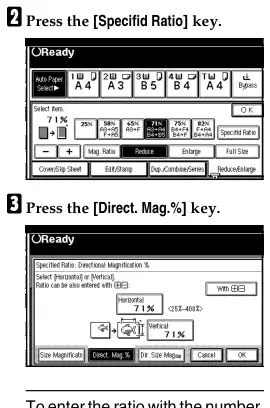
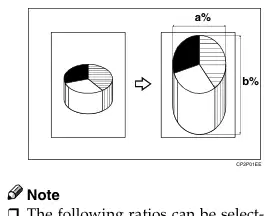
オリジナルサイズまたはコピー1枚 いくつかの比率では、画像の部分がコピーされていないか、空白マージンはコプアイに表示されます。 ✓プリセット比も選択できます
数値キーで比率を入力する
A [横] キーを押します。
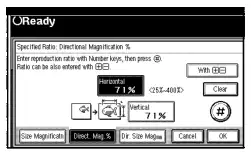
これにより、ResmoveやEnlargeを使用して目的比に閉じてから比率を調整します。 [n] または [o] キー。 ツイート [Reduce/Enlarge]キーを押します。
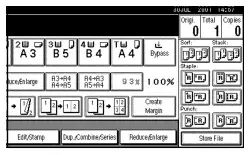
B 目的の比率をと入れて下さい
数字キーは、[#] キーで続けて。
プレス [クリア] または {クリア/ストップ新規登録をし、キーを押して新しい比率を入力します。
方向拡大(%)

C [Vertical] キーを押します。 D 目的の比率をと入れて下さい
数字キーは、[#] キーで続けて。 E [OK] キーを押します。
比率をとらえる [n] とりあえず [o] キーキー
A プレス [付き] なし] キー。 B [横] キーを押します。
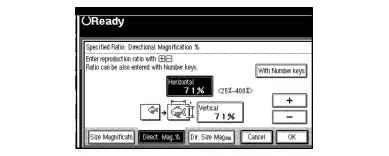
C 比率を[で調整]n]
または [o] キー。
1%のステップで比率を変更します。 プレス・保有 [n] または [o] 鍵は10%のステップで変更します。 ✓もしあなたが誤ってエンタメを持っている場合-
比率をtered、比の一致と逆止して下さい [n] または [o] キー。 ダイバーシティ [Vertical] キーを押します。 E 比率を[で調整]n)または
[o] キー。 F [OK] キーを押します。 D [OK] キーを押します。 E オリジナルをセットし、プレス
{スタート} キー。
コピー

方向サイズ拡大(mm)
必要な元の横の長さと垂直長さを入力し、入力時に適切な再現率が自動的に選択され、要求する im-年齢をコピーします。
低い範囲:
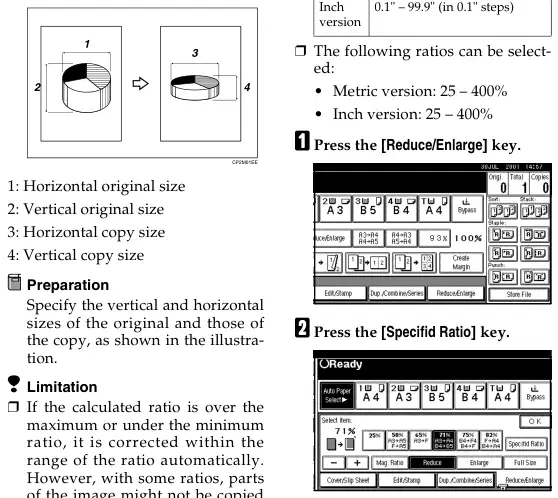
準備方法 初期の縦と横のサイズ、およびコピーのそれらを指定します。
制限事項 計算された比率が超過した場合
最小比以下で、自動的に比率の範囲内で補正されます。 しかし、ある比率では画像の部分がコピーや空白マージンはコピー上に表示されない場合があります。
メトリックバージョン

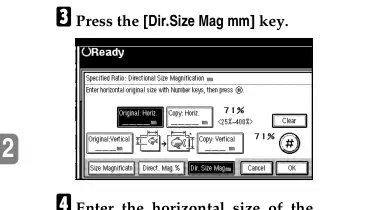
C [Dir.Size Mag mm]キーを押します。
元のキーで、 [#] キーを押します。
プレス [クリア] または {クリア/ストップ新規価値をキーにし、新しい値を入力してください。 ツイート 水平方向のサイズを入力してください
数字キーでコピーし、[#] キーを押します。 F オリジの縦のサイズを入力してください。
数字キーで囲んで、[#] キーを押します。 G コピーの縦のサイズを入力してください
数字キーで [#] キーを押します。
変更したい場所、新しい値を入力してください。 ヒアリング [OK] キーを押します。 I [OK] キーを押します。 J オリジナルをセットし、プレス
{スタート} キー。
コピー

B 選択する [1つの味方された]または[2つは分けられる)cop-のための
ying.
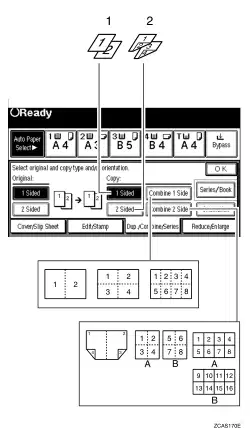
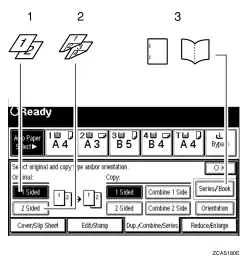
複式アパート/コンビイン/シリーズ

オリジナル・コピーの方向
オリエンテーションを選択することができます()[トップへ], [トップへ]). ⇒ P.80 「Bound Originalsの特定・判明」. . • トップトップへ
結果のコピーイメージは、元の(縦方向Kまたは横幅L)を設定した指示に従って異なります。
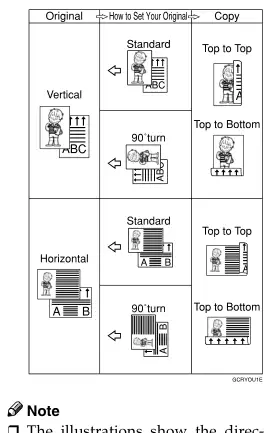
境界元のオリエンテーション(ページを回す方法)を指定できます。 デフォルト設定は [トップへ].
ユーザーツールの不具合 ⇒ P.209の「二重モードにおけるコピーオリエンテーション」と「複式アパートモードでのオリジナルオリエントレーション」 「一般機能2」
コピーした画像を前後に、デ・ライブの指示ではなく、前面と背面で行なう。
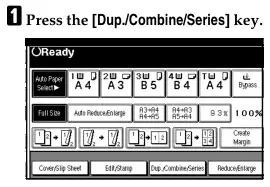
4”. A [Dup./Combine/Series] キーを押します。
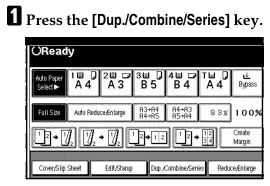
コピー・デュプレックス1・複素2

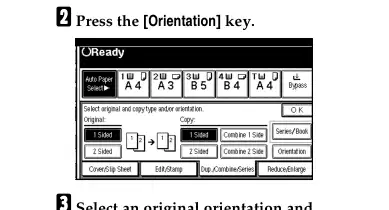
コピーのオリエンテーション。
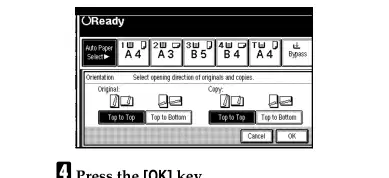
D [OK] キーを押します。
複式アパート/コンビイン/シリーズ

この関数は2つの方法で使用できます。
❖1 味方される → 2 味方される
片面のオリジナルから2枚ずつコピーするモードです。
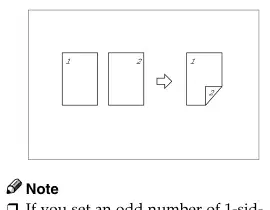
❖2 味方される → 2 味方される
片面の2枚をオリジナルから作っていきます。
制限事項 ✓次のコピーは使用できません
この機能のペーパー: • A5K、51/2」× 81/2」(A5L、51/で可能)より小さいペーパー
ドキュメントフィードの元の元 - er、最後のページの逆側は空白のままです。 元の画像がコピーされる場合、
結合証拠金の幅で画像を転写します。 結合の余白か不良部分だけを広告できます。 デフォルト値を変更することもできます。 ⇒「フロントマージン:左/右」、左/左→「前方マーギン:トップ/ボット- トム」とP.216の「上/下限」 「編集 1/2」. . ATMAの結合証拠金はautomatである場合もあります
この機能を使って。
裏側には、 ⇒「1面→2面自動マージン:T〜T」P.216 「編集 1/2」. A [Dup./Combine/Series] キーを押します。
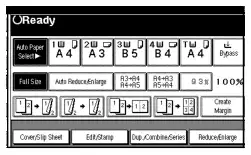
コピー

コピー用の[2 Sided]キーを押します。
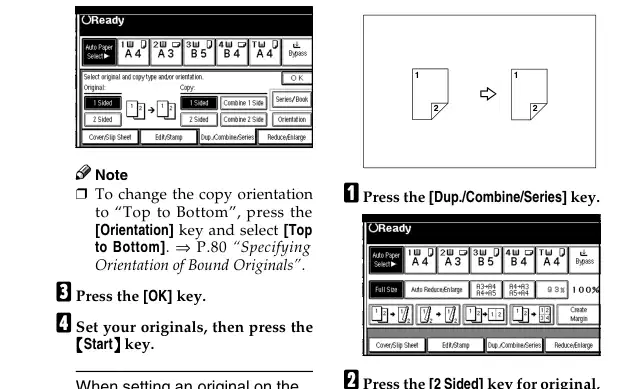
最下のトップへ、プレス [オリエンテーション] キーおよび選択 [トップへ]. ⇒ P.80 「創薬原産物のオリエンテーションの特定」. C [OK] キーを押します。 D オリジナルをセットし、プレス
露出ガラスやバッチモードを用いたドキュメントフィーダにオリジナルを設定する場合
コピー用の[2 Sided]キーを押します。
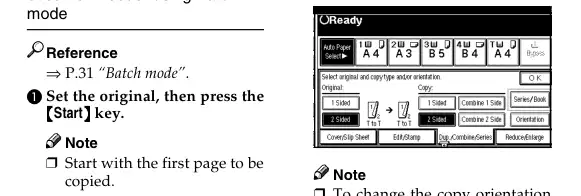
リファレンス ⇒ P.31 「バッチモード」. A 元のセットを、それから押します
コピー。 ツイート オリジナルをセットします。 いつか
最下のトップへ、プレス [オリエンテーション] キーおよび選択 [トップへ]. ⇒ P.80 「創薬原産物のオリエンテーションの特定」. C [OK] キーを押します。 D オリジナルをセットし、プレス {スタート} キー。
露出ガラスに置かれる、出版物 {スタート} キー。 C プレス {#} 最後の後キー
オリジナルスキャン
デュプレックス

露出ガラスやバッチモードを用いたドキュメントフィーダにオリジナルを設定する場合
リファレンス ⇒ P.31 「バッチモード」. A 元のセットを、それから押します
{スタート} キー。
コピー。 ツイート オリジナルをセットします。 いつか
露出ガラスに置かれる、出版物 {スタート} キー。 C プレス {#} 最後の後キー
オリジナルスキャン
コピー

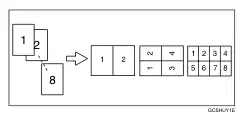
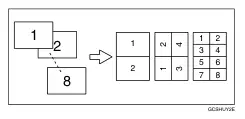
2つ以上の折り紙を1つのコピーにまとめることができます。 1 サイドモードのコンバインのモードは1つのコピーと2つのSid-ed Combineモードを2味方しました。 この機能は12の方法で使用できます。
❖2 サイド 4 ページ → 結合して下さい 2側面
シートの両側に2つの両面元のコピー。
❖2 サイド 8 ページ → 結合して下さい 2側面
シートの両側に4つの2面オリジナルをトーバー。
❖1 サイド 2 ページ → 結合して下さい 1側面
シートの片側に2枚1枚ずつオリジナルをコピー。
❖2 枚入り 16ページ → 結合して下さい 2側面
シートの両側に8つの2面元のコピー。
❖1 枚 4ページ → 結合して下さい 1側面
制限事項 ✓バイパストレイは使用できません
シートの片側に4枚組オリジナルグッズをプレゼント。
この機能を使って。 計算された比率が下にある場合
❖1 枚 8ページ → 結合して下さい 1側面
シートの片側に8枚のオリジナルを1本ずつコピエス。
最小比、それは比率のオートマチックの範囲内で補正されます。 ただし、一部のra- tiosでは画像の部分はコピーされない場合があります。
❖1 枚 4ページ → 結合して下さい 2側面
シートの両側に4枚組オリジナルを2ページずつ広げるコピエス。
❖1 枚 8ページ → 結合して下さい 2側面
再生比率オートマティ-コールイ。 コピー用紙サイズと原本数の複製比率はデペンドです。 ✓マシンは、folの比率を使用しています-
シートの両側に8つの1面オリジナルをトーバー。
❖1 枚 16ページ → 結合して下さい 2側面
コピー16 1面オリジナルトージ-エルをシートの両側に。
❖2 サイド2 ページ → 結合して下さい 1側面
シートの片側に2面オリジナルを1枚ずつコピー。
nalsはユーザーツールで印刷できます。 ⇒ P.218のコンベニューライン 「編集2/2」. . ✓原始者の方の向きがなれば
❖2 サイド 4 ページ → 結合して下さい 1側面
シートの片側に2枚組オリジナルを1本ずつコピー。
コピー1枚のそれと異なり、機械は自動的に- 90°によって画像を回し、正しくコピーを作る。
❖2 サイド 8 ページ → 結合して下さい 1側面
シートの片側に2面のオリジナル4枚をコピー。
コンバイン

(※コンビネーションでコピーを作成する場合)
モードは、各元の境界線が自動的に3mm0.1で消去できます。 ⇒ P.216の「コンビネーションでオリジナルシャドウ」 「Ed- it 1/2」のコンセプト. . 特定商取引法に基づく表示
シートの片側に2枚1枚ずつオリジナルをコピー。
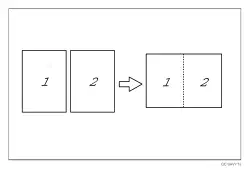
組み合わせるのに指定された数より少なく、最後のページは図のように空白をコピーします。
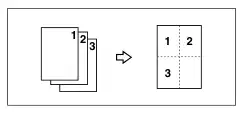
❖オリジナル(オリジナルセット)の設定
✓コピー注文を変更することができます
組み合わせモード。 ⇒ P.218の「コピーまたはコンビネーション」 「編集2/2」. . ✓原本とarの方向性
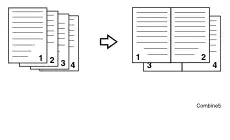
組み合わせた画像の範囲。
❖左から開く(右)K)オリジナル
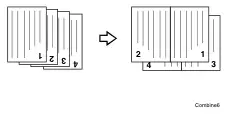
❖右に開く(右)L)オリジナル
コピー

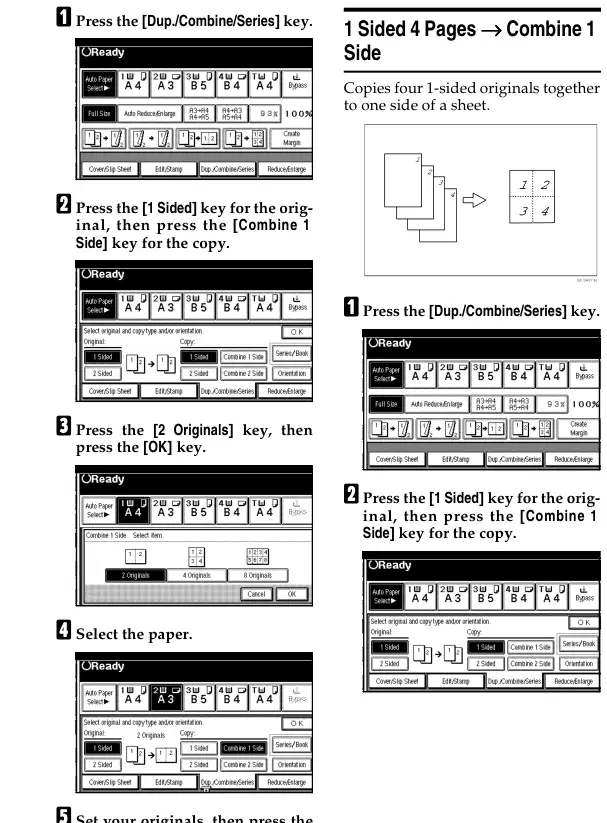
シートの片側に4枚組オリジナルを1本ずつコピー。
のり、コピーのための[Combine 1 Side]キーを押して下さい。
B プレス [ 1 つサイドド] オリグのキー -
のり、コピーのための[Combine 1 Side]キーを押して下さい。
{スタート} キー。
コンバイン

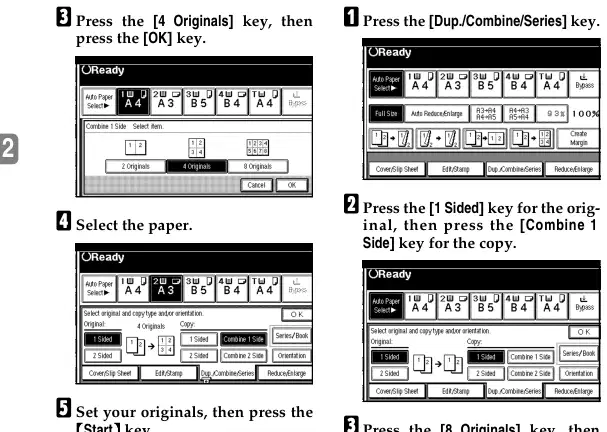
B プレス [ 1 つサイドド] オリグのキー -
のり、コピーのための[Combine 1 Side]キーを押して下さい。
{スタート} キー。
[OK] キーを押します。
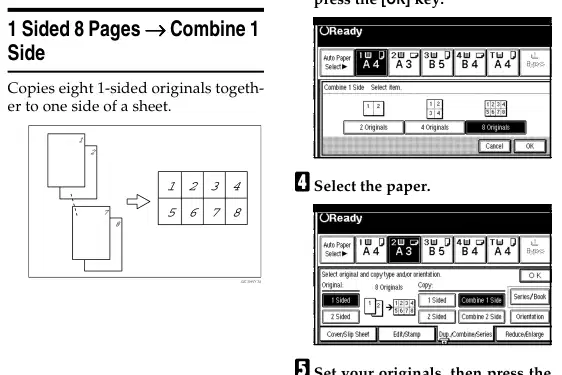
シートの片側に8枚1面オリジナルトージ-エルをコピーします。
{スタート} キー。
コピー

[OK] キーを押します。
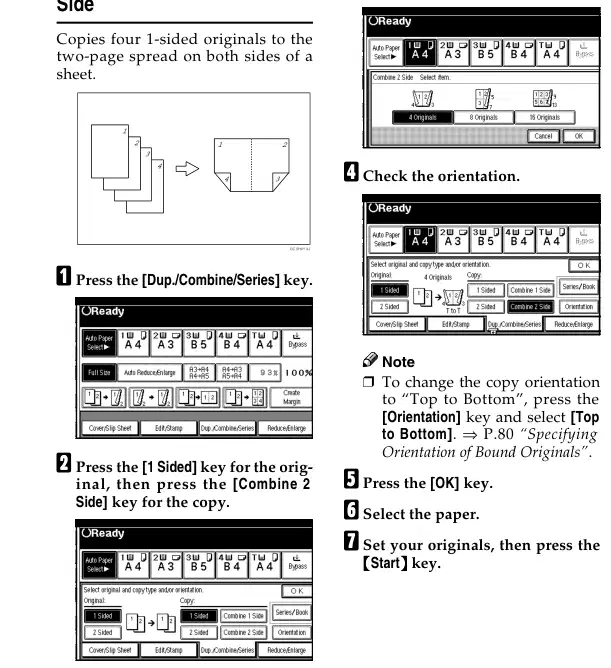
シートの両側に4枚組オリジナルを2ページずつ広げるコピエス。
最下のトップへ、プレス [オリエンテーション] キーおよび選択 [トップへ]. ⇒ P.80 「創薬原産物のオリエンテーションの特定」. E [OK] キーを押します。 F 紙を選ぶ G オリジナルをセットし、プレス
のり、コピーのための[Combine 2 Side]キーを押して下さい。
コンバイン

[OK] キーを押します。
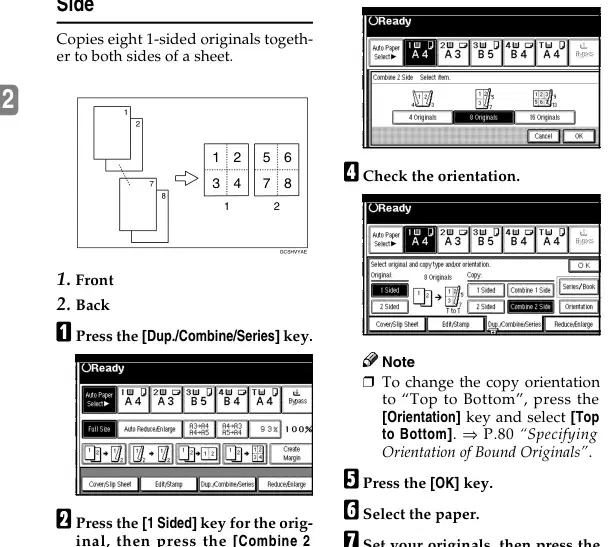
シートの両側に8つの1面オリジナルトージ-エルをコピーします。
最下のトップへ、プレス [オリエンテーション] キーおよび選択 [トップへ]. ⇒ P.80 「創薬原産物のオリエンテーションの特定」. E [OK] キーを押します。 F 紙を選ぶ G オリジナルをセットし、プレス
のり、コピーのための[Combine 2 Side]キーを押して下さい。
{スタート} キー。
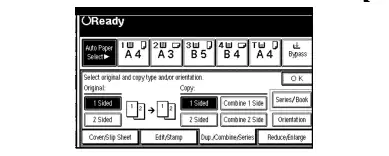
コピー

[OK] キーを押します。
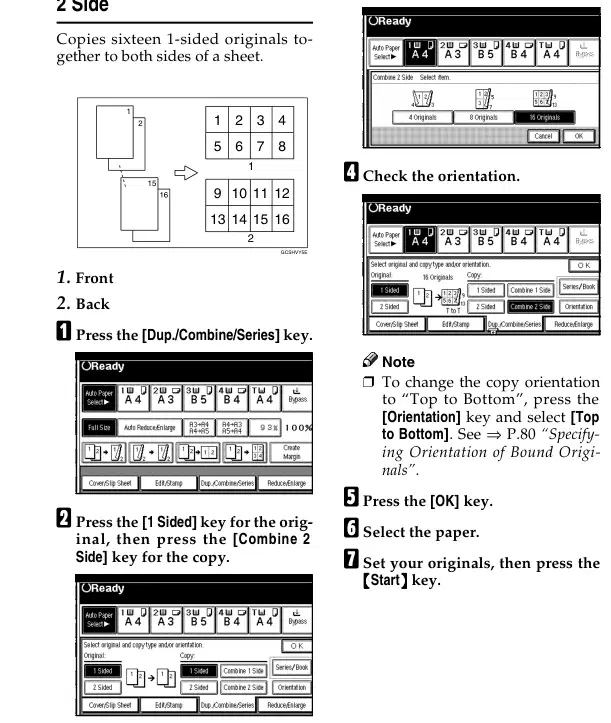
コピー6 16 - 1面のオリジナルは、シートの両側に付着します。
最下のトップへ、プレス [オリエンテーション] キーおよび選択 [トップへ]. . 参照して下さい⇒ P.80 「バウンド・オリジナの特異化- ing Orientation」. E [OK] キーを押します。 F 紙を選ぶ G オリジナルをセットし、プレス
のり、コピーのための[Combine 2 Side]キーを押して下さい。
コンバイン

[OK] キー。
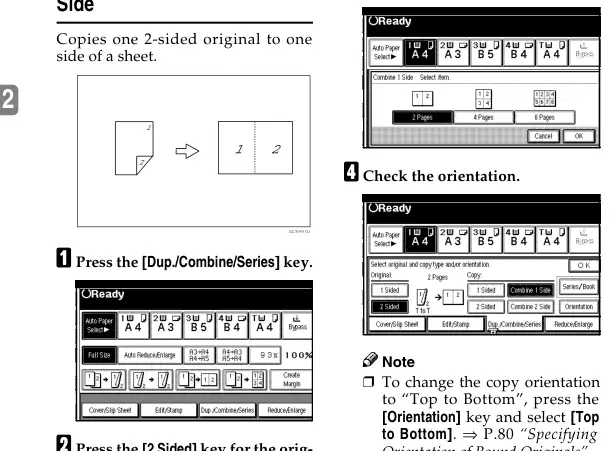
シートの片側に2面オリジナルを1枚ずつコピー。
最下のトップへ、プレス [オリエンテーション] キーおよび選択 [トップへ]. ⇒ P.80 「創薬原産物のオリエンテーションの特定」. E [OK] キーを押します。 F 紙を選ぶ G オリジナルをセットし、プレス
のり、コピーのための[Combine 1 Side]キーを押して下さい。
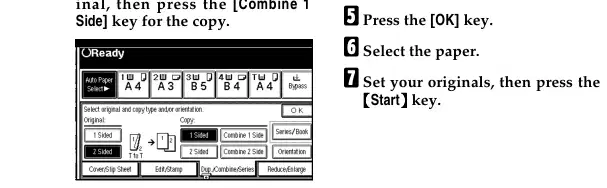
コピー

[OK] キー。
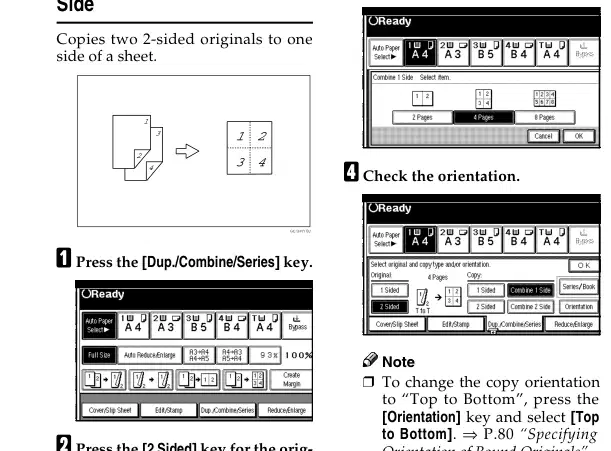
シートの片側に2枚組オリジナルを1本ずつコピー。
最下のトップへ、プレス [オリエンテーション] キーおよび選択 [トップへ]. ⇒ P.80 「創薬原産物のオリエンテーションの特定」. E [OK] キーを押します。 F 紙を選ぶ G オリジナルをセットし、プレス
のり、コピーのための[Combine 1 Side]キーを押して下さい。
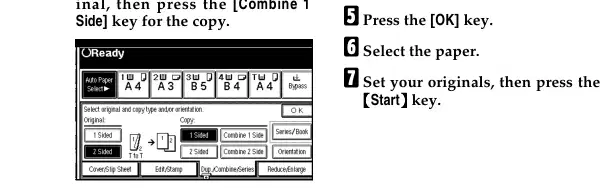
コンバイン

[OK] キー。
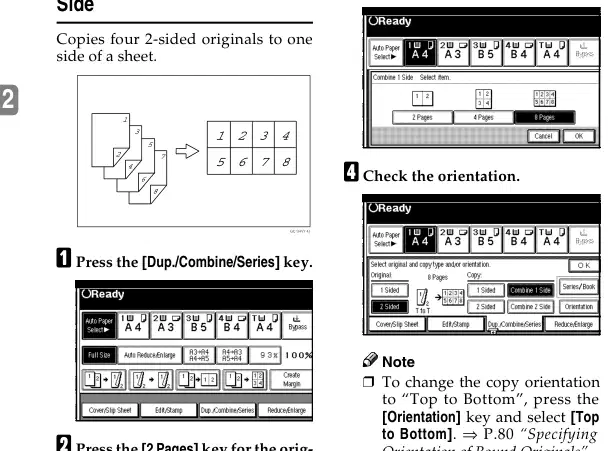
シートの片側に2面のオリジナル4枚をコピー。
最下のトップへ、プレス [オリエンテーション] キーおよび選択 [トップへ]. ⇒ P.80 「創薬原産物のオリエンテーションの特定」. E [OK] キーを押します。 F 紙を選ぶ G オリジナルをセットし、プレス
のり、コピーのための[Combine 1 Side]キーを押して下さい。
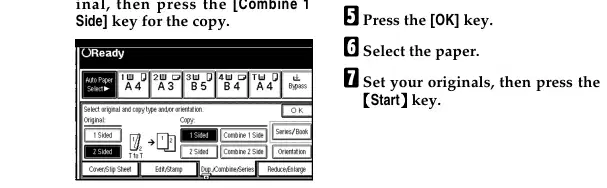
コピー

[OK] キー。
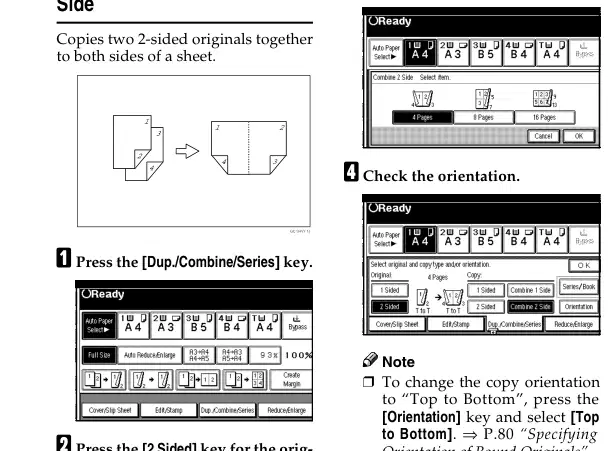
シートの両側に2枚組オリジナルを合わせたコピス。
最下のトップへ、プレス [オリエンテーション] キーおよび選択 [トップへ]. ⇒ P.80 「創薬原産物のオリエンテーションの特定」. E [OK]キーを押します F 紙を選ぶ G オリジナルをセットし、プレス
のり、コピーのための[Combine 2 Side]キーを押して下さい。
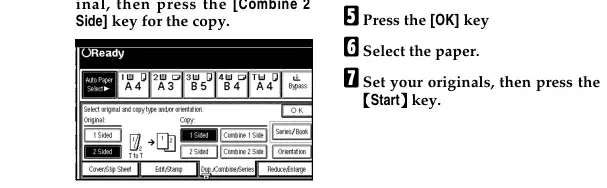
コンバイン

[OK] キー。
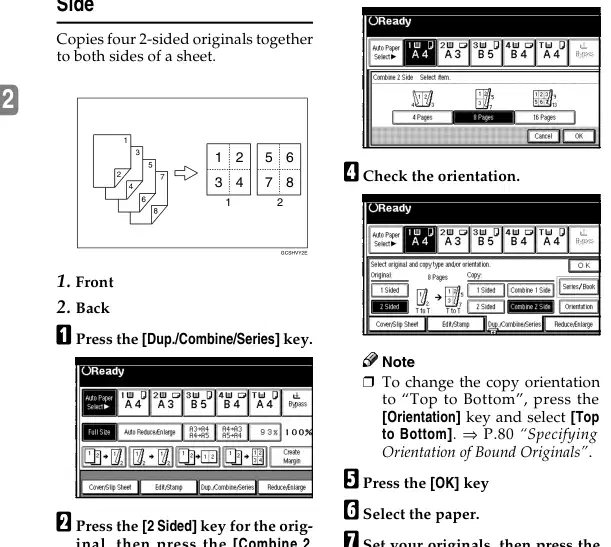
シートの両側に、ふたりを合わせた4枚組オリジナル。
最下のトップへ、プレス [オリエンテーション] キーおよび選択 [トップへ]. ⇒ P.80 「創薬原産物のオリエンテーションの特定」. E [OK]キーを押します F 紙を選ぶ G オリジナルをセットし、プレス
のり、コピーのための[Combine 2 Side]キーを押して下さい。
{スタート} キー。
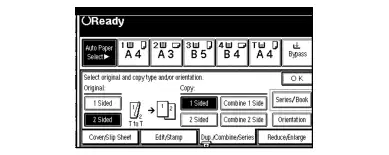
コピー

[OK] キー。
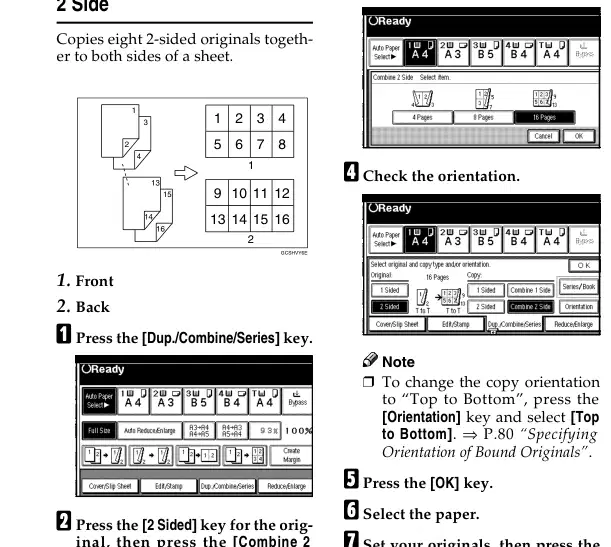
シートの両側に8つの2面オリジナルトージ-エルをコピーします。
最下のトップへ、プレス [オリエンテーション] キーおよび選択 [トップへ]. ⇒ P.80 「創薬原産物のオリエンテーションの特定」. E [OK] キーを押します。 F 紙を選ぶ G オリジナルをセットし、プレス
のり、コピーのための[Combine 2 Side]キーを押して下さい。
{スタート} キー。
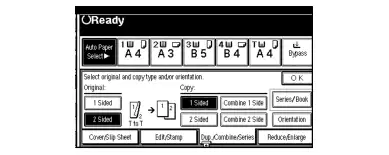
コンバイン

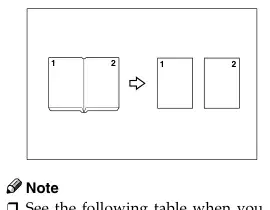
オリジナル2枚の紙面や、原画を2枚に分けて貼り合わせるシリーズコピーです。 このページの注文では、本を2つ以上オリジナルにコピーして作成します。 シリーズとブックモードの次の種類を使用できます。
境界元の2つの面から片側コピーを作成できます(ブック)。
制限事項 ✓本 → 1面は使用できません
ドキュメントフィードから機能します。
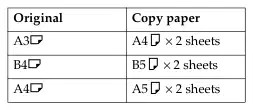
オリジナルのコピー用紙のsiz-を100%比率で選んで下さい:
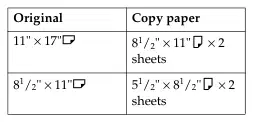
11" × 17"L 81/2" × 11"K × 2 sheets
81/2" × 11"L 51/2" × 81/2"K × 2 sheets

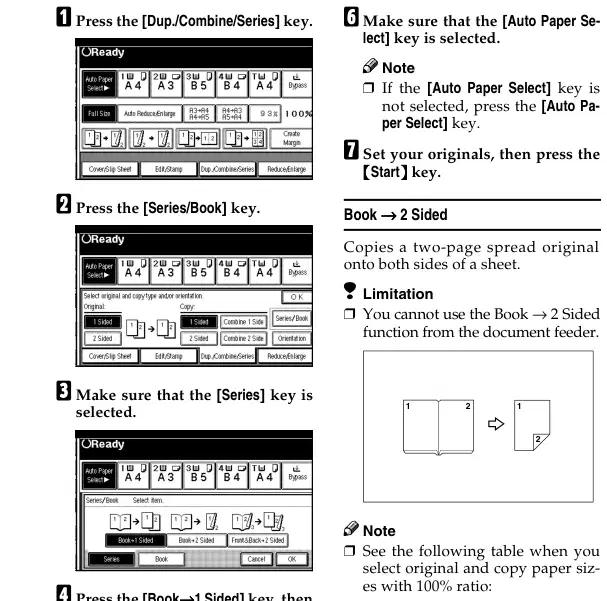
選択しないで、出版物 [1回オートパ] キー。 ジグス オリジナルをセットし、プレス
シートの両側に2ページずつ広がるオリジナルをコピス。
制限事項 ✓本 → 2面は使用できません
オリジナルのコピー用紙のsiz-を100%比率で選んで下さい:
[OK] キーを押します。
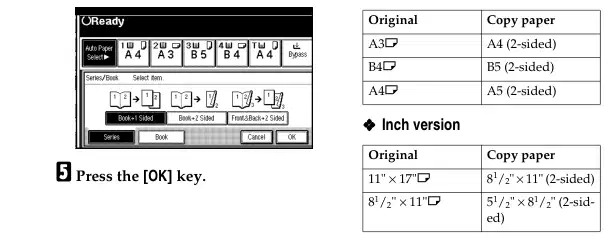
11" × 17"L 81/2" × 11" (2-sided)
81/2" × 11"L 51/2" × 81/2" (2-sid- ed)
シリーズ/本・ ❖メトリックバージョン

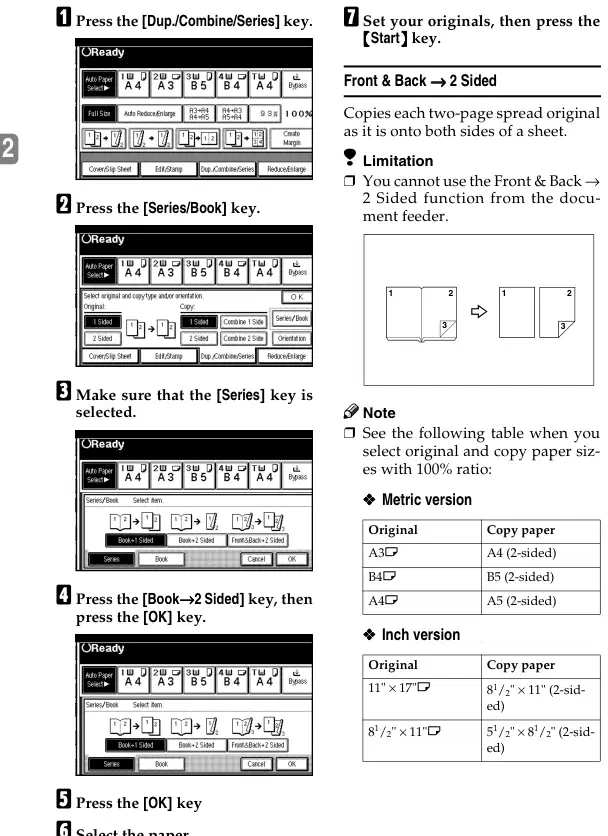
シートの両側に2ページずつ、オリジナルを貼り合わせるコピエス。
制限事項 ✓フロント&バックは使用できません →
オリジナルのコピー用紙のsiz-を100%比率で選んで下さい:
11" × 17"L 81/2" × 11" (2-sid- ed)
81/2" × 11"L 51/2" × 81/2" (2-sid- ed)
E [OK]キーを押します F 紙を選ぶ
コピー

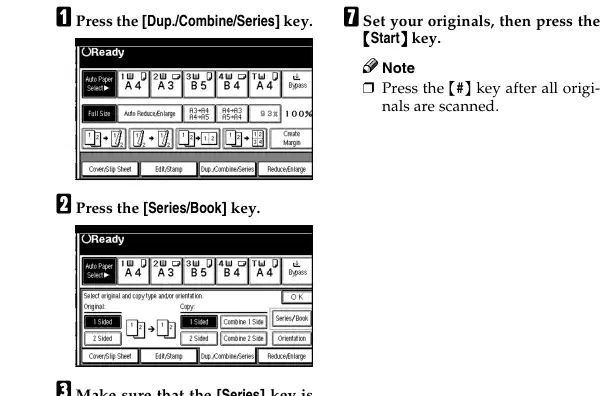
選択します。
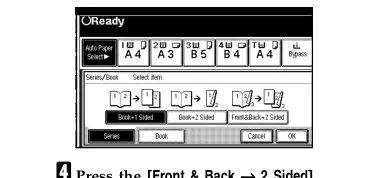
キーを押し、[OK]キーを押してください。
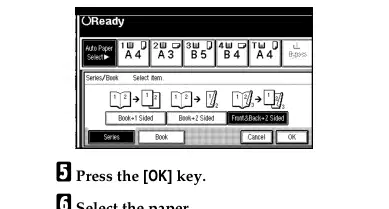
E [OK] キーを押します。 F 紙を選ぶ
シリーズ/本

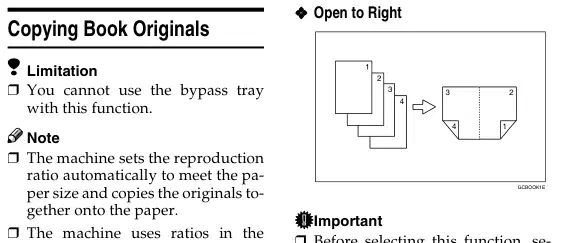
紙にパ-サイズを合わせ、元のものをコピーする比率を自動的に。 船舶用機械使用比率
25~400%の範囲 計算された比率が下にある場合
ユーザツールで「左へ」または「右に開く」を選択します。 ⇒ P.218の「オリエンテーション:ブックレット、マルギネ」 「編集2/2」.
最小限の比率で、最低比に調整します。 ただし、一部比率では画像の部分はコピーされない場合があります。 ✓原始者の方の向きがなれば
コピー用紙のシート。 ✓このモードでは、マシンがセットします
コピー1枚のそれと異なり、機械は自動的に- 90°によって画像を回し、正しくコピーを作る。
紙サイズに自動的にコピーし、原本を1枚ずつパットアップします。 (※25の範囲で選定)
1 味方される → ブックレット
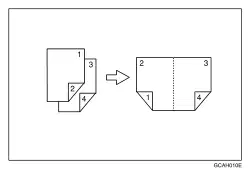
下記の図のように、折り畳み式の冊子をページの順番にコピーします。
から 400%. 計算された比率が下にある場合
最小限の比率で、最低比に調整します。 ただし、一部比率では画像の部分はコピーされない場合があります。 ✓元の数がスキャンされた場合
❖左から開く
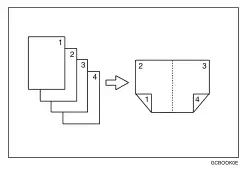
上記4の複数ページ未満は、空白をコピーします。 *2.3mm,0.1"の境界線を持たせます。
元の左ブランク(erased)の4つの端をまわりに余白を歌います。 ⇒ P.216の「コンビネーションでオリジナルシャドウ」 「編集 1/2」. . ギクブック0E
コピー

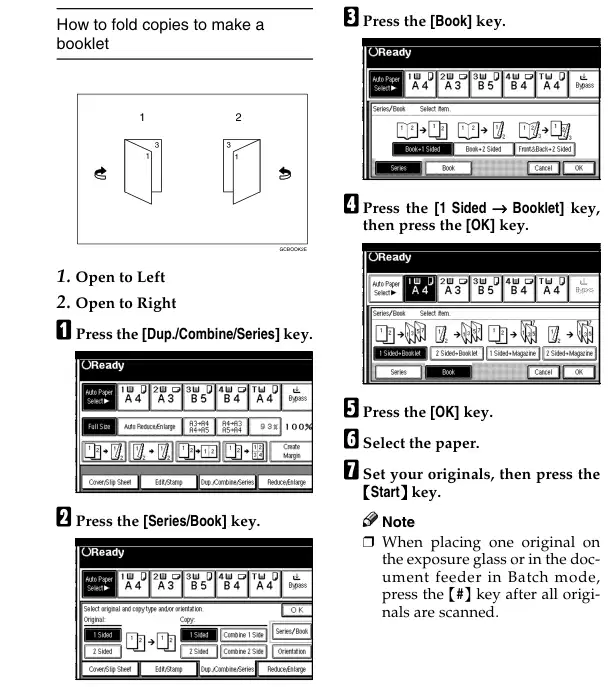
E [OK] キーを押します。 F 紙を選ぶ G オリジナルをセットし、プレス
露光ガラスまたはdoc-umentの送り装置でバッチモード、{#全てが折りたむらの後にキーをスキャンします。
シリーズ/本

計算された比率が下にある場合
2 味方される → ブックレット
最小限の比率で、最低比に調整します。 ただし、一部比率では画像の部分はコピーされない場合があります。 ✓元の数がスキャンされた場合
次の図のように、折り畳まれた小冊子のページにコピーする2つのサイドドオリジナルを作る:
❖左から開く
上記4の複数ページ未満は、空白をコピーします。 *2.3mm,0.1"の境界線を持たせます。
元の左ブランク(erased)の4つの端をまわりに余白を歌います。 ⇒ P.216の「コンビネーションでオリジナルシャドウ」 「編集 1/2」.
ブックレットを作るためにコピーを折り畳む方法
❖右に開く
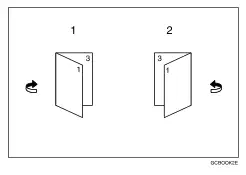
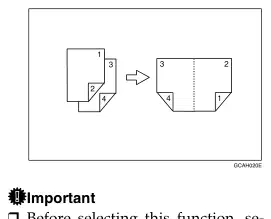
ユーザツールで「左へ」または「右に開く」を選択します。 ✓2面のオリジナルをコピー
各用紙にコピー紙を貼る ✓このモードでは、マシンがセットします
紙サイズに自動的にコピーし、原本を1枚ずつパットアップします。 (※25の範囲で選定)
to 400%.
コピー

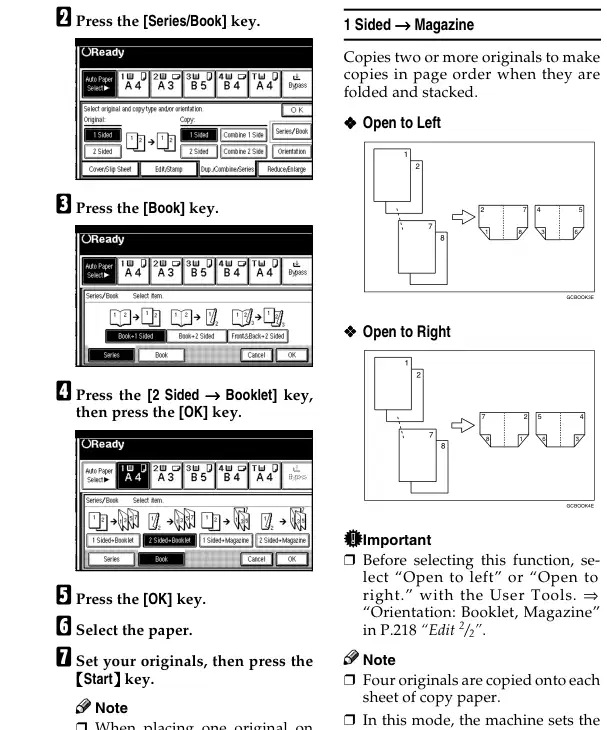
折りたんだり、積み重なったときにページオーダーでコピーを作成するために2つ以上のオリジナルをコピス。
ユーザツールで「左へ」または「右に開く」を選択します。 ⇒ P.218の「オリエンテーション:ブックレット、雑誌」 「編集2/2」.
E [OK] キーを押します。 F 紙を選ぶ G オリジナルをセットし、プレス
コピー用紙のシート。 ✓このモードでは、マシンがセットします
紙サイズに自動的にコピーし、原本を1枚ずつパットアップします。 (※25の範囲で選定)
露光ガラスまたはdoc-umentの送り装置でバッチモード、{#全てが折りたむらの後にキーをスキャンします。
to 400%.
シリーズ/本

最小限の比率で、最低比に調整します。 ただし、一部比率では画像の部分はコピーされない場合があります。 ✓元の数がスキャンされた場合
上記4の複数ページ未満は、空白をコピーします。 ✓3mmのバウンディングをすることができます
左ブランクの4つのエッジを全角に収束します。 ⇒ P.216の「Erase Original Shadow in Com- bine」 「編集 1/2」. . ✓コピーは時間がかかる場合があります
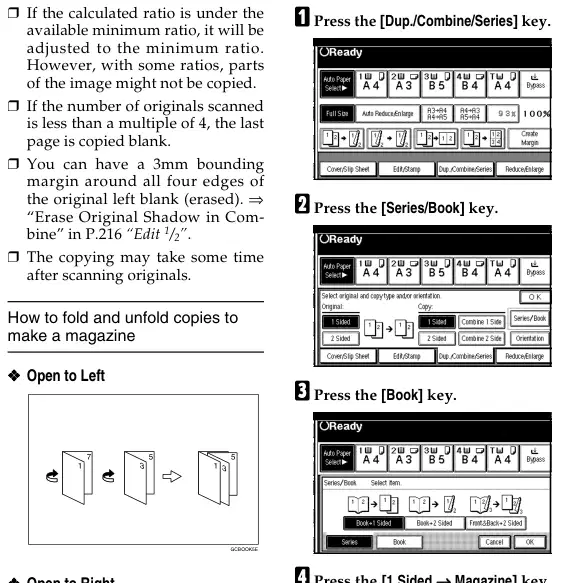
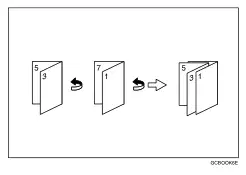
雑誌を作るためにコピーを折り畳み、展開する方法
❖右に開く
[OK] キーを押します。
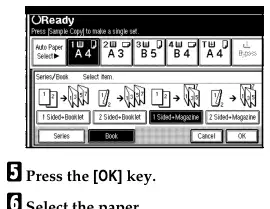
E [OK] キーを押します。 F 紙を選ぶ
コピー

{スタート} キー。
ユーザツールで「左へ」または「右に開く」を選択します。 ⇒ P.218の「オリエンテーション:ブックレット、雑誌」 「編集2/2」.
露光ガラスまたはdoc-umentの送り装置でバッチモード、{#全てが折りたむらの後にキーをスキャンします。
各用紙にコピー紙を貼る (※)原本はそれぞれにコピーされます。
2 味方される → 雑誌掲載
コピー用紙のシート。 ✓このモードでは、マシンがセットします
折り畳み、積み重ねられたときのページの注文でコピーを作るために2つのsid-edの2つ以上の原物をコピス。
紙サイズに自動的にコピーし、原本を1枚ずつパットアップします。 (※25の範囲で選定)
❖左から開く
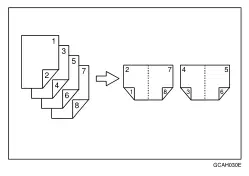
から 400%. 計算された比率が下にある場合
最小限の比率で、最低比に調整します。 ただし、一部比率では画像の部分はコピーされない場合があります。 ✓元の数がスキャンされた場合
上記4の複数ページ未満は、空白をコピーします。 ✓3mmのバウンディングをすることができます
❖右に開く
左ブランクの4つのエッジを全角に収束します。 ⇒ P.216の「Erase Original Shadow in Com- bine」 「編集 1/2」. . ✓コピーは時間がかかる場合があります
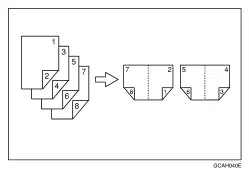
オリジナルスキャン後。
シリーズ/本

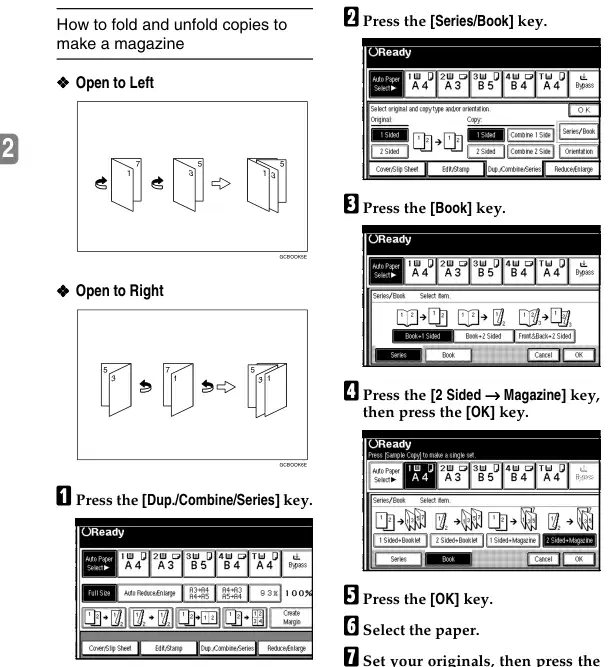
雑誌を作るためにコピーを折り畳み、展開する方法
E [OK] キーを押します。 F 紙を選ぶ G オリジナルをセットし、プレス
{スタート} キー。
露光ガラスまたはdoc-umentの送り装置でバッチモード、{#全てが折りたむらの後にキーをスキャンします。
コピー

✓繰り返された画像の一部が、
コピー用紙のコピーごとに、紙向きや再生比率をコピーしてコピーしてください。 ✓分離線を差し込むことができます-
オリジナルイメージを繰り返しコピーします。
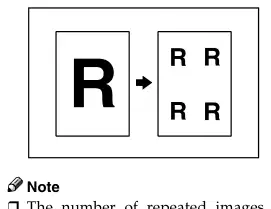
繰り返し画像を微調整します。 ⇒ P.218の「Repeat Separation Line」 「編集2/2」. A コピー用紙のサイズを選択します。
再生比率 B [編集/スタンプ] キーを押します。
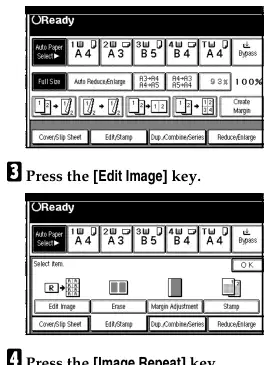
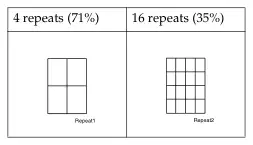
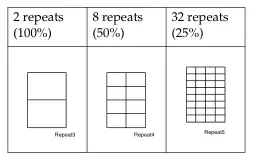
原寸、用紙サイズ・再現率によります。 次の表を参照してください。
D [Image Repeat]キーを押します。
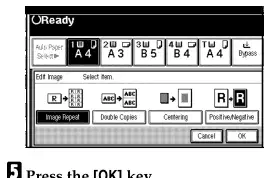
E [OK] キーを押します。
画像の編集

F [OK] キーを押します。 G オリジナルの設定をしてから、プレス
▸次のテーブルを閲覧する
オリジナルのコピー用紙のsiz-を100%比率で選んで下さい:
{スタート} キー。
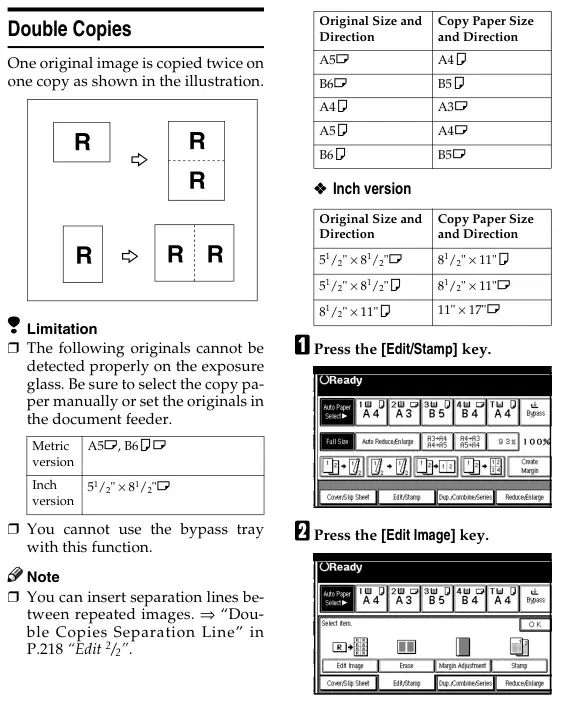
イラストに写っているコピーを1枚ずつ2回、オリジナル画像がコピーされます。
51/2" × 81/2"L 81/2" × 11"K
51/2" × 81/2"K 81/2" × 11"L
81/2" × 11"K 11" × 17"L
露出ガラスに正しく検出される。 手動でコピーパ-を選択するか、ドキュメントフィーダーに元の設定を必ず指定してください。
51/2" × 81/2"L
繰り返し画像を微調整します。 ⇒ P.218の「ドーブルコピス分離ライン」 「編集2/2」.
コピー・・・・メトリックバージョン

C [ダブルコピス]キーを押します。
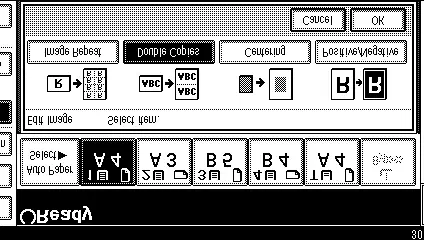
以下に、センシングの項目を記載します。
元の置かれる:
オリジナルサイズと方向
A3L, B4L, A4KL, B5KL
D [OK] キーを押します。 E [OK] キーを押します。 F 紙を選ぶ G オリジナルをセットし、プレス
A3L, B4L, A4KL, B5KL, A5KL, B6KL, 11" × 17"L
元の置かれる:
オリジナルサイズと方向
{スタート} キー。
11" × 17"L, 81/2" × 14"L, 81/2" × 11"KL
A4KL, 11" × 17"L, 11" × 15"L, 81/2" × 14"L, 81/2" × 11"K, 51/2" × 81/2"KL
コピー用紙の中央に画像を移動して、コピーを作成できます。
A 紙を選ぶ B [編集/スタンプ] キーを押します。
制限事項 ✓バイパストレイは使用できません
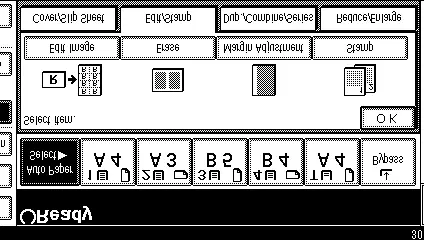
C [編集イメージ]キーを押します。
この機能を使って。 ✓原物の方向がDIFである場合-
コピー用紙から受精した機械が90°(回転コピー)で入退去しません。 元のサイズがmeasでなければ
被保険者、遠心分離機は使用しません。

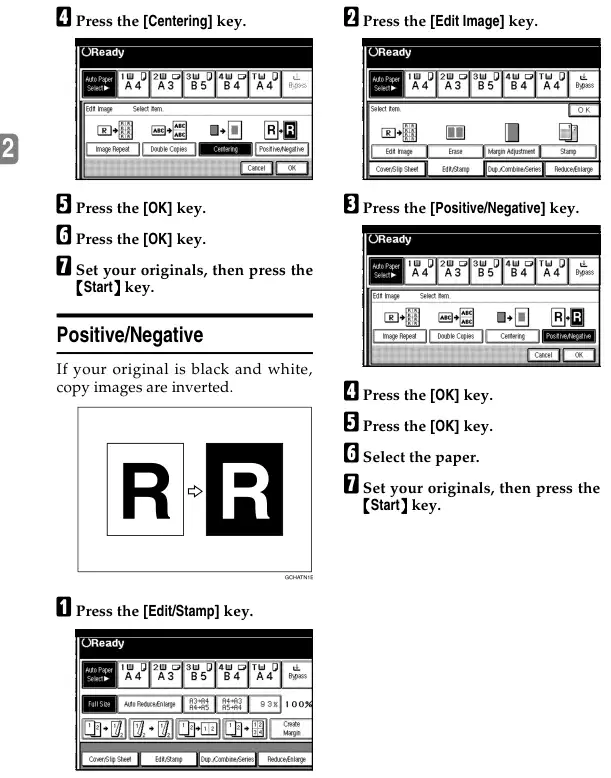
E [OK] キーを押します。 F [OK] キーを押します。 G オリジナルをセットし、プレス
オリジナルが黒と白の場合には、画像は反転されます。
D [OK] キーを押します。 E [OK] キーを押します。 F 紙を選ぶ G オリジナルをセットし、プレス
コピー

この機能は、元の画像の中央と/またはすべての4つの側面を消去します。 書籍などの境界元の画像に影を使わずに便利です。 この関数は3つの方法で使用できます。
✓元のサイズが異なる場合-
フォローチャートにリストされているサイズから入る、消去されたマージンはシフトされる可能性があります。
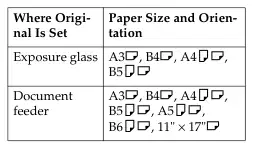
万博ガラス A3L、B4L、A4KL、 B5KL
元の画像のエッジマージンを消去するモードです。
A3L, B4L, A4KL, B5KL, A5KL, B6KL, 11" × 17"L
元の画像の中央マージンを消去するモードです。
元の画像の中央と端の両方を消去するモードです。
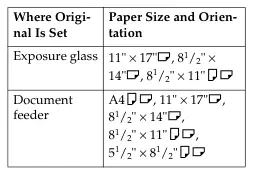
万博ガラス 11" × 17」L、81/2」× 14「L、 81/2」×1 「×11」KL
A4KL, 11" × 17"L, 81/2" × 14"L, 81/2" × 11"KL, 51/2" × 81/2"KL
次のように消去されたマージン:
✓オリグ間の関係
0.2" – 3.9" (in 0.1" steps)
経口方向と消去された部分は次のとおりです。
✓消去のデフォルト設定
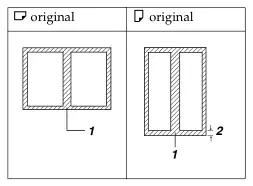
次のようにマージンが続きます。 この設定はユーザーツールで変更できます。 ⇒ P.216の「Erase Border 幅」と「消去センター幅」 「編集 1/2」.
0.4"
✓消去されたマージンの幅
再現率は、レポロイックの差異。

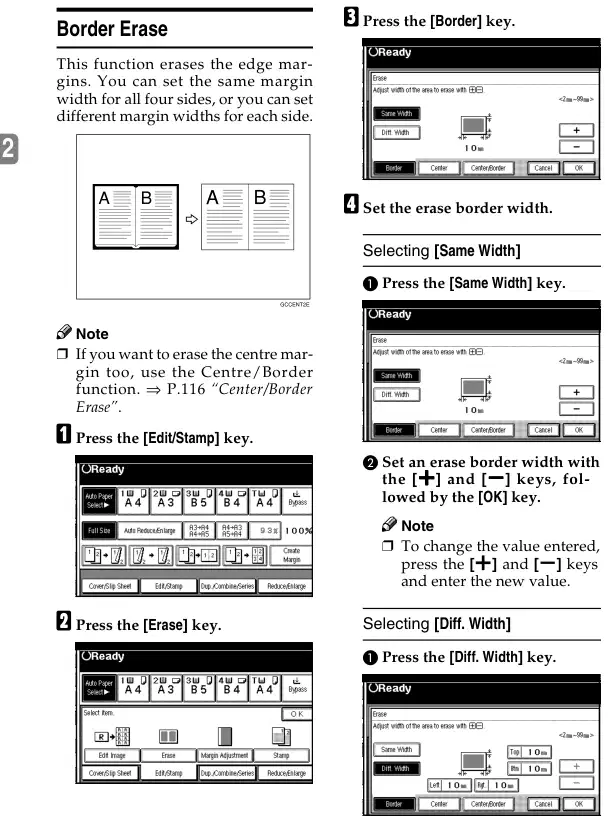
この関数は、エッジマージンを消去します。 同じ余白幅を4つの側面にセットするか、各辺の異なるマージンの幅を設定できます。
まずは、Centre/Border関数を使わせます。 ⇒ P.116(P) の特長 「センター/ボーダー・アーゼ」. A [編集/スタンプ] キーを押します。
と [n]と [o] キー、[OK]キーで低速に。
プレス [n] とりあえず [o] キーを入力し、新しい値を入力します。
コピー

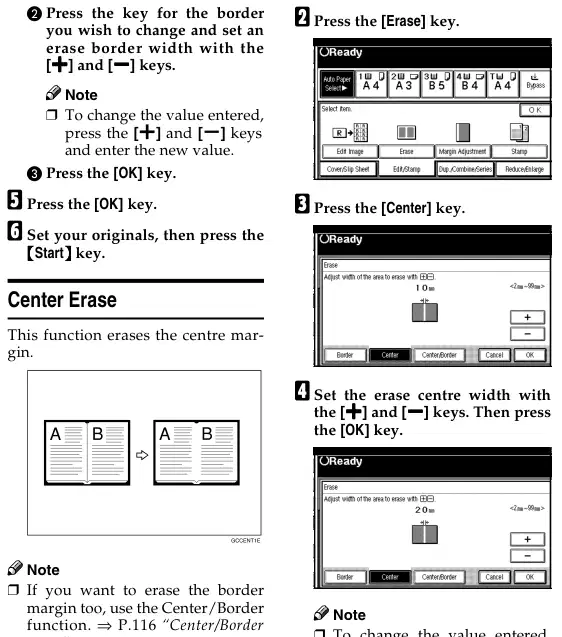
変更したいと、消去境界幅を[で設定]に設定します。n]と [o] キー。
プレス [n] とりあえず [o] キーを入力し、新しい値を入力します。 C C [OK] キーを押します。 E [OK] キーを押します。 F オリジナルをセットし、プレス
と [n]と [o] キー。 それから[OK]キーを押して下さい。
余白、中心/境界機能を使用して下さい。 ⇒ P.116(P) の特長 「センター/ボーダー・アーゼ」. A [編集/スタンプ] キーを押します。
プレス [n] とりあえず [o] キーを入力し、新しい値を入力します。 ツイート オリジナルをセットし、プレス
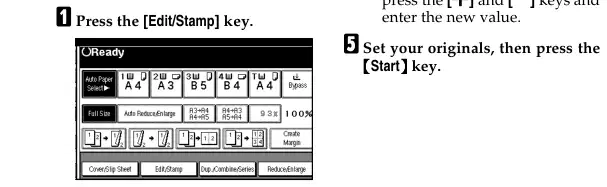
エルアーゼ

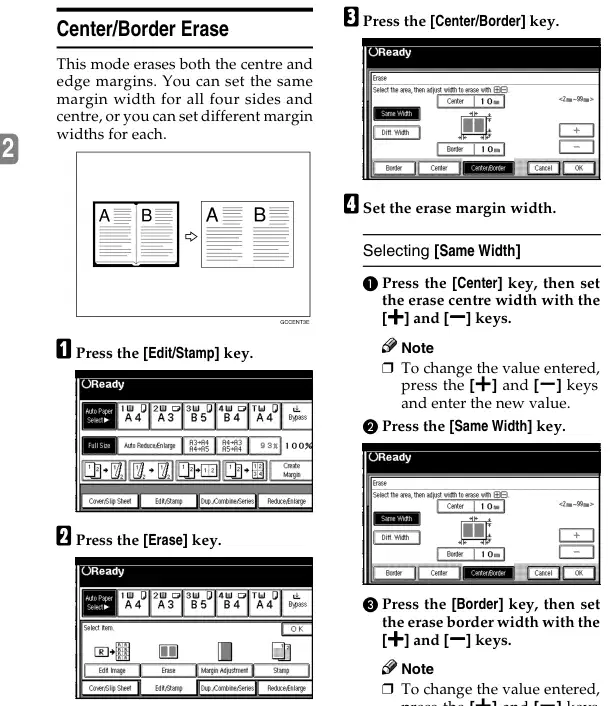
中央と端のマージンを消去するモードです。 同じ余白幅を4つの側面とセンターにセットするか、それぞれ異なるマージンの幅を設定できます。
A [Center]キーを押し、設定します
消去センター幅 [n]と [o] キー。
プレス [n] とりあえず [o] キーを入力し、新しい値を入力します。 ツイート [Same 幅] キーを押します。
C [Border]キーを押し、設定します
消去境界幅と[n]と [o] キー。
プレス [n] とりあえず [o] キーを入力し、新しい値を入力します。 ダイバーシティ [OK] キーを押します。
コピー
![Page 131 of the Ricoh 1045 user manual — [ diff.] を選択します。 幅 ]](/cdn/reader/df/df60ee3c5d4caec51135e98fd9402c0a8cb3f407925d3da9739c68aa30553f5d/images/page-131.webp?w=400)
A [ディフ] を押します。 幅] キー。
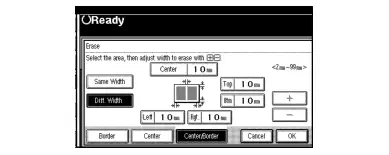
B パーツのキーを押します
変更したいと削除証拠金の幅を[で設定]n]と [o] キー。
プレス [n] とりあえず [o] キーを入力し、新しい値を入力します。 C C [OK] キーを押します。 E [OK] キーを押します。 F オリジナルをセットし、プレス
{スタート} キー。
エルアーゼ

左、右、上または下をシフトして結合マージンを作ることができます。
*2面のコピーをする場合
片面のオリジナルから、バックパグ用のバインディングマージンを設定できます。 ⇒「1面→2面自動マージン:T〜T」、P.216の「1サイド → 2面オートマージン : TからB」 「編集 1/2」. . (※コンビネーションでコピーを作成する場合)
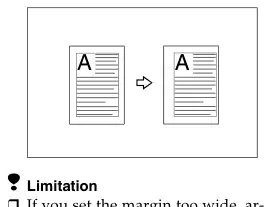
モード、結合の余白はcom-のびん詰めになるの後でコピーでなされます。 *2 サイド → 1 サイドドがセ-
制限事項 ✓余白を幅すぎると、ar-を設定した場合
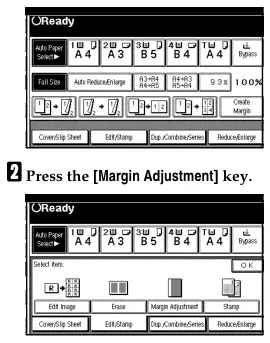
選択された、折り目の裏面のバインディングマージンをセットします。 ツイート [編集/スタンプ] キーを押します。
削除したくないので消去されることがあります。
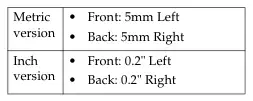
結合の証拠:
0" – 1.2" (0.1 インチ) ステップで)
✓証拠金の幅のデフォルトはfol-です
低い。 デフォルト設定はUser Toolsで変更できます。 ⇒「フロントマージン:左/右」、バックマーギン:左・右」「前行3進:トップ/ボトム」、「後方マージン=上/下段」P.216 「編集 1/2」.
コピー・メトリック版・インチバージョン

ページの先頭へ プレス [←]と [→]左右のマージンを設定する際にキーと[↓]と [↑] 上および下余白を置くときキー。
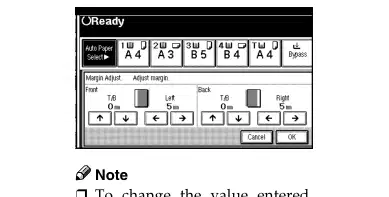
プレス [←], [→], [↓], [↑] キーを入力し、新しい値を入力します。 ダイバーシティ バックのための結合証拠金を設定します
ページ。 プレス [←]と [→]左右のマージンを設定する際にキーと[↓]と [↑] 上および下余白を置くときキー。
複式アパートまたはコンビネーションで2つのサイドドコピーが選択されるときだけ。 ✓指定する必要がない場合
バックマージン、プレス [OK] キーをステップEに行きます。 ツイート [OK] キーを押します。 F オリジナルをセットし、プレス
{スタート} キー。
マージン調整

この関数はコピーにスタンプを出力します。 スタンプモードは以下の通りです。
ユーザツールで番号を入力します。 P.221の⇒「サイズ」 「バックグラウンド・ナム・リング」. . ──密度を変えることができます
この関数はコピーの背景にある数字を出力します。
ユーザツールで番号を入力します。 P.221の⇒「密度」 「背景番号」. . ✓数字は重複するように表示されます
この関数はコピー上のmessag- esをプリセットします。
この関数は、コピー上のカスタムmes-の年齢を印刷します。
場合によってはコピーされたイメージ。 ツイート [編集/スタンプ] キーを押します。
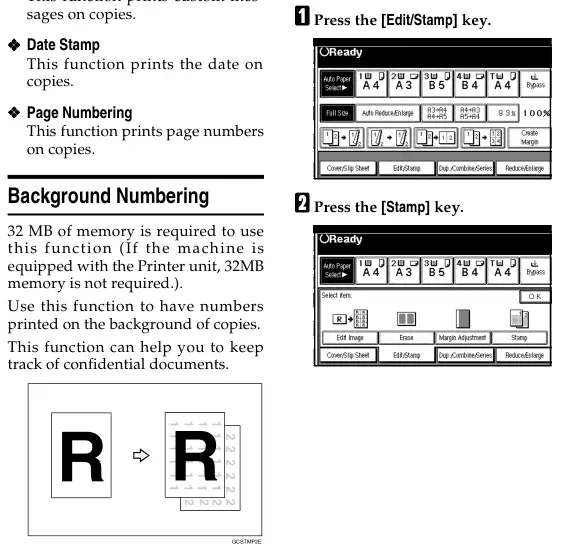
メモリの32MBは、この機能を使用する必要があります(プリンターユニットが装備されている場合は 32MBメモリーは必要ありません)。 コピーの背景に数字を印刷するこの機能を使用します。 この機能は、機密文書の追跡をお手伝いします。

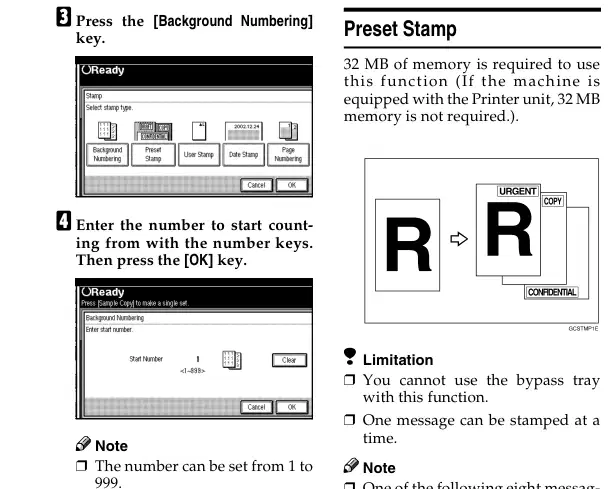
メモリの32MBは、この機能を使用する必要があります(プリンターユニットが装備されている場合は 32 MBメモリーは必要ありません)。
数字キーでから それから[OK]キーを押して下さい。
この機能を使って。 ✓メッセージは、
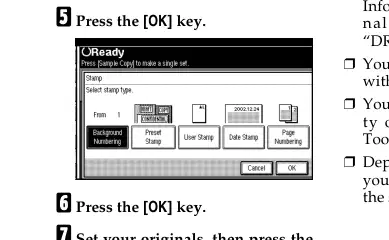
esは、その周りのフレームでコピーをスタンプすることができます。 “COPY”, “UR- GENT”, “PRIORITY”), 「あなたの情報のために」., 「Preliminaray」、「内部使用のための", "CONFIDENTIAL", “DRAFT”. 印刷物のページを変更できます
プレス [クリア] または {クリア/ストップ新規登録をし、新しい番号を入力してください。 ツイート [OK] キーを押します。
ユーザーツールを使って。 ✓サイズとdensiを変更することができます-
ユーザツールでスタンプのty。 用紙サイズに従えば、
スタンプサイズを変更しても、切手の部分が印刷されない場合があります。
F [OK] キーを押します。 G オリジナルをセットし、プレス
{スタート} キー。
スタンプ

デフォルト設定を選べる
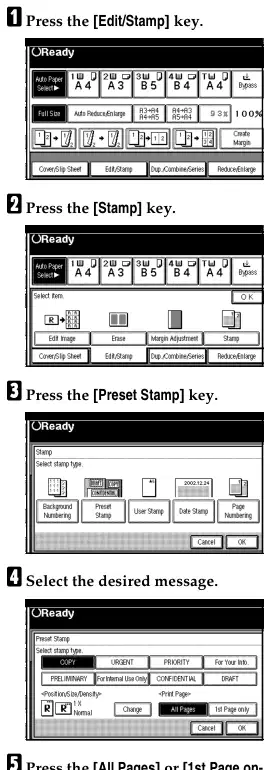
ユーザツールでスタンプの位置、サイズおよび密度のため。 ⇒ P.221の「スタンプポジション」 「プリセットスタンプ 1/4-4/4」. . デフォルト設定を選べる
ユーザーツールでプリントページを P.221の⇒「スタンプフォーマット」 「プリセットスタンプ 1/4-4/4」. . ✓スタンプランを変更することができます-
ユーザーツールでガイドします。 P.221の⇒「スタンプ・ランゲージ」 「プリセットスタンプ 1/4-4/4」. . ──ディ・ジの関係
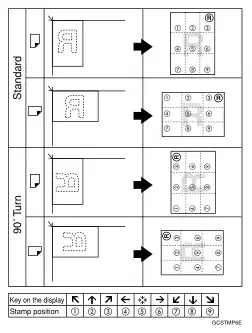
オリジナとスタンプの向き/位置を設定したアクションは次のとおりです。
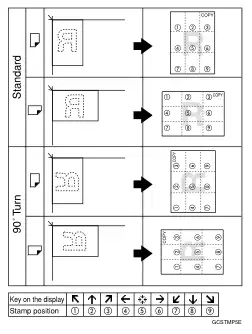
✓スタンプ位置を変更することができます
1mm、0.1"のステップで上下左右に。 P.221の⇒「スタンプ位置」 「プリセットスタンプ 1/4- 4/4」.
ly)印刷画面を選択するキー。
コピー

または密度。 変更を希望しない場合は、Gのステップに進みます。
メモリの32MBは、この機能を使用する必要があります(プリンターユニットが装備されている場合は 32 MBメモリーは必要ありません)。 頻繁に使用する4つのメッセージまでは、マ・シャインのメモリに保存され、コプ・アイでスタンプされます。
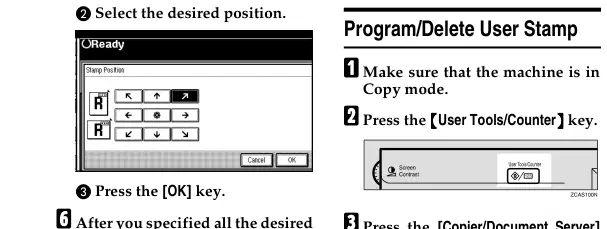
スタンプの位置、サイズまたは密度を変えるため
A [変更] キーを押します。 B 目的のポジションを選択
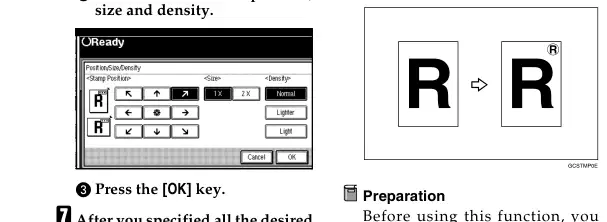
C [OK] キーを押します。 G 希望するすべてのものを指定した後
準備方法 この機能を使用する前に、ユーザーツールでメッセージを保存する必要があります。 特許出願中 「プログラム削除ユーザスタンプ」.
設定、[OK]キーを押します。 H [キャンセル]キーを押します。
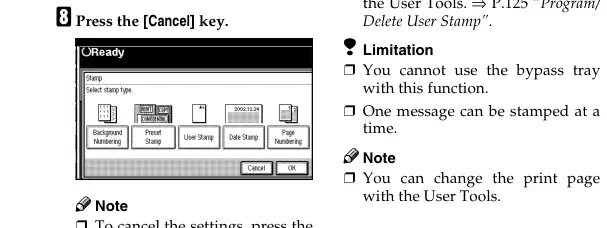
この機能を使って。 ✓メッセージは、
{スタート} キー。
スタンプ

──ディ・ジの関係
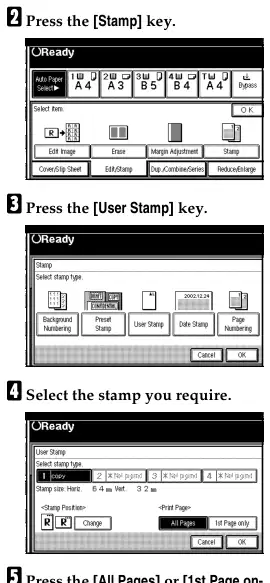
オリジナとスタンプの向き/位置を設定したアクションは次のとおりです。
✓スタンプ位置を変更することができます
1mm、0.1"のステップで上下左右に。 P.222の⇒「スタンプ位置」 「ユーザースタンプ 1/2- 2/2」. . デフォルト設定を選べる
プリントページとユーザーツールでスタンプの位置を ⇒ P.222 の「スタンプ状態」および 「スタンピング位置」 「ユーザースタンプ 1/2-2/
ly)印刷画面を選択するキー。
2”. . ✓この機能を組み合わせることができます
プリセットスタンプ1個のみで ツイート [編集/スタンプ] キーを押します。
スタンプ位置を変更する
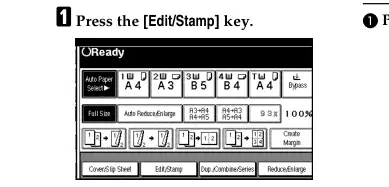
A [変更] キーを押します。
コピー

コピーモード。 B プレス {ユーザーツール/カウンダ} キー。
C [OK] キーを押します。 F 希望するすべてのものを指定した後
設定、[OK]キーを押します。
キー。
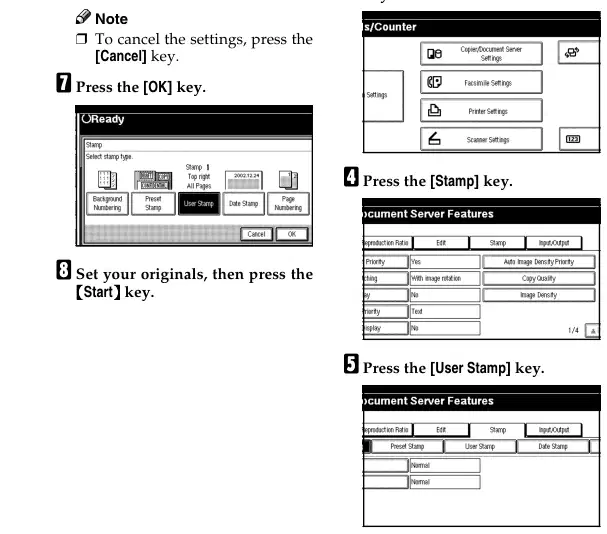
[キャンセル] キー。 ジグス [OK] キーを押します。
スタンプ

C ユーザスタンプ名を入力してください
キー。
ディスク・プレイ パネルのレターキーを使って。
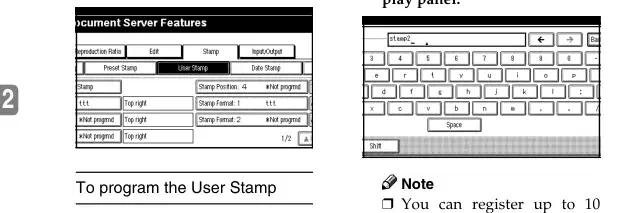
A [プログラム]キーを押します。
文字。 表紙に文字を入る
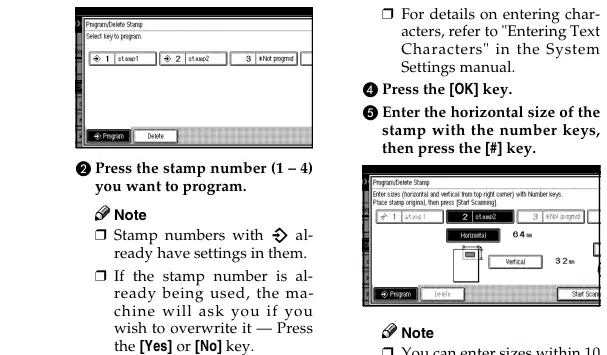
アクターは、システム設定マニュアルの「テキスト文字を入力する」を参照してください。 ダイバーシティ [OK] キーを押します。 E 水平方向のサイズを入力してください
番号キーでスタンプを押し、[#] キーを押してください。
準備は整いました。 ✓スタンプ番号がal-の場合
準備が整えれば、ma-chineはそれを上書きしたいと尋ねます—出版物 [はい] または [いいえ] キー。
– 432mm、1.0" - 17.0」ホリ-ゾナタル、10〜297mm、 1.0インチ–11.7インチの垂直。 しかし、その値が領域のmaxi-mum値を上回る(5,000mm2, 7.75インチ2)の場合、自動的にエリアの範囲内で補正されます。 特定商取引法に基づく表示
プレス [クリア] または {クリア/ストップ新規価値をキーにし、新しい値を入力してください。
コピー

F [Vertical] キーを押し、en- を押下します。
C [削除] キーを押します。
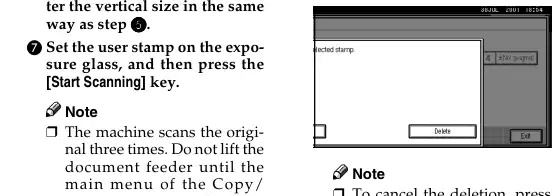
縦のサイズをステップと同じ方法でter E. G expo にユーザスタンプを設定する-
ガラスを確かめ、そして[スキャンの開始]キーを押して下さい。
正月3回 コピー/ドキュメントサーバーの機能のメインメニューが表示されるまで、文書フィーダーを持ち上げないでください。 プレスの場合 [終了] キー、
とりあえず [トップ] キー。 ダイバーシティ [終了] キーを押します。 E [終了] キーを押します。 G [終了] キーを押します。
Copy/ Document Server の機能の主なメニューは、プログラメドが何もないと表示されます。 ヒアリング [終了] キーを押します。
初期表示が表示されます。
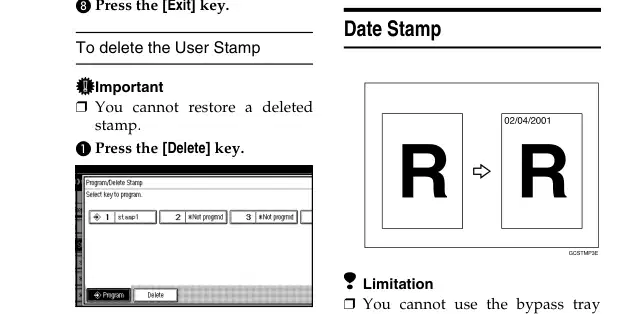
B スタンプ番号(1~4)を押します
この機能を使って。
削除したい。
ユーザスタンプを保持します。
スタンプ

✓日付スタンプを変更できます
✓この機能を組み合わせれば
ユーザーツールの設定。 特許出願中 「日付スタンプ」. . ✓日付のフォントとサイズ
Combine、雑誌またはブックレット機能、ページは次のようにスタンプされます。 • Combine機能と組み合わせる
スタンプはユーザーツールで変更できます。 ⇒ P.223の「フォント」と「サイズ」 「日付スタンプ」. . ✓ 日付が選択できる
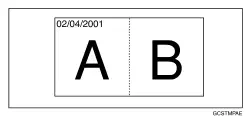
画像を黒部分を重ねるとスタンプがネガティブにプリントされます。 ⇒ P.223の「Superimpose」 「日付スタンプ」. . ──日付の設定方法は「設定」をご覧ください。
システム設定の月- ual. デフォルト設定を選べる
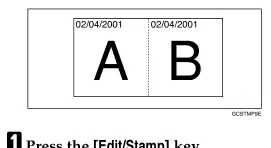
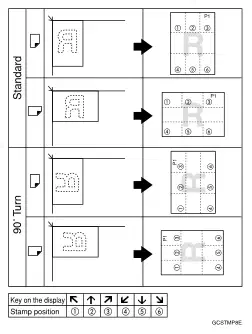
ユーザツールでスタンプの位置を P.223の⇒「スタンプ位置」 「日付スタンプ」. . ──ディ・ジの関係
オリジナとスタンプの位置を設定したアクションは以下の通りです。
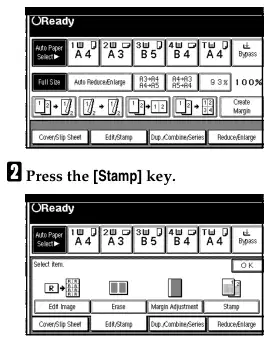
A [編集/スタンプ] キーを押します。
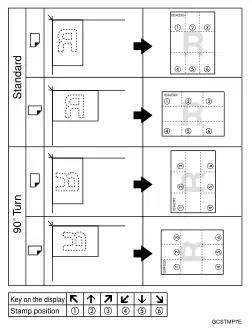
✓スタンプ位置を変更することができます
1mm、0.1"のステップで上下左右に。 P.223の⇒「スタンプ位置」 「日付スタンプ」.
コピー

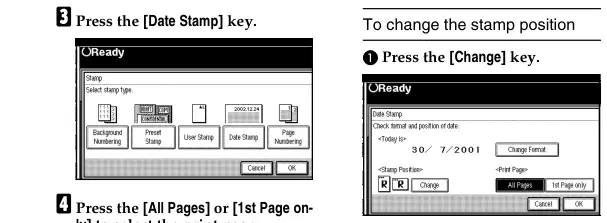
ly)プリントページを選択する。
B 目的のポジションを選択
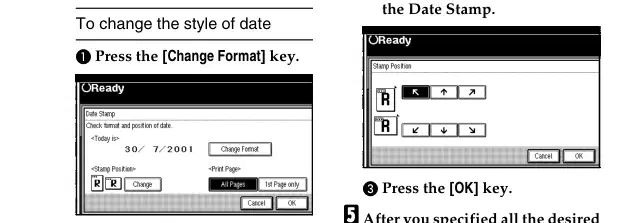
C [OK] キーを押します。 E 希望するすべてのものを指定した後
B 日付の形式を選択します。
設定、[OK]キーを押します。
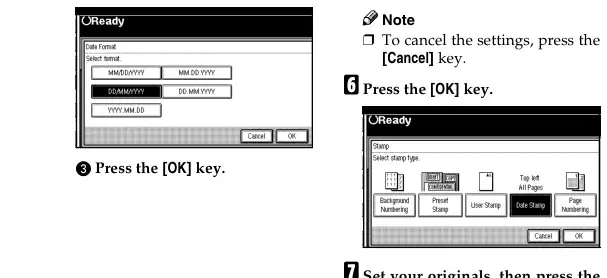
[キャンセル] キー。 フィフ [OK] キーを押します。
{スタート} キー。
スタンプ

──ディ・ジの関係
オリジナとページ番号の向き/位置を設定したアクションは次のとおりです。
制限事項 ✓バイパストレイは使用できません
この機能を使って。
ユーザーのツールで設定をすること。 特許取得済:P.224 「ページ番号 1/2-2/2」. . ✓ページ番号のフォントとサイズ-
✓スタンプ位置を変更することができます
ingはユーザーツールで変更できます。 ⇒ P.224の「フォント」と「サイズ」 「ページ番号 1/2-2/2」. . このページがどのページなのかを選べるか
1mm、0.1"のステップで上下左右に。 P.224の⇒「スタンプ位置」 「ページ番号 1/2-2/2」. . ✓この機能を組み合わせれば
数値化は、画像の黒い部分を重ねるとマイナスを印刷します。 P.224の⇒「Superimpose」 「ページ番号 1/2-2/2」. . デフォルト設定を選べる
複式アパート(トップから上)機能を選択し、「P1、P2」または「1/n、2/n」スタイルを選択し、コピー用紙の裏面にあるページ番号を次のように印刷します。
ユーザツールでスタンプの位置を P.224の⇒「スタンプ位置」 「ページ番号 1/2-2/2」. . デフォルト設定を選べる
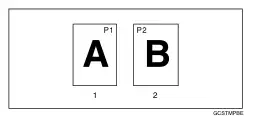
ユーザツールでスタンプ形式を出力します。 P.224の⇒「スタンプフォーマット」 「ページ番号 1/2-2/2」.
コピー

✓この機能を組み合わせれば
✓「1-1,1-2」スタイルを使うと、
デュプレックス(トップからトップ)機能、設定をフロント側と同じ位置でバック側にスタンプする変更ができます。 ⇒ P.224のDu-plexバックページスタンピング位置 「ページ番号 1/2-2/2」. . ✓この機能を使うと
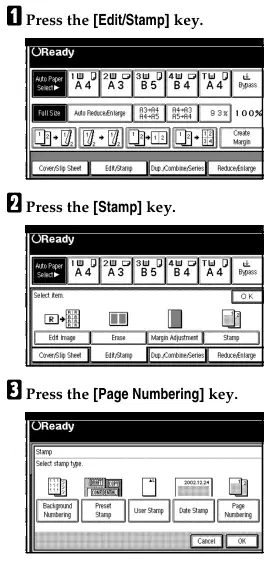
シートのページにページ番号を指定またはチャプターモードで印刷できます。 ⇒ P.224の「指定シートにスタンプ」 「ページ番号- ing 1/2-2/2」. A [編集/スタンプ] キーを押します。
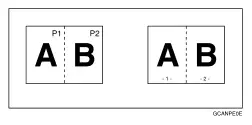
組み合わせ、雑誌やブックレット機能などは、次のページがスタンプされます。
❖オリジナルページ番号
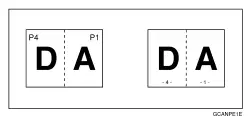
❖コピーごとのページ番号
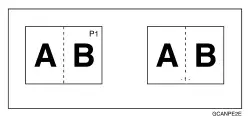
✓⇒「コンビネーションでページ番号を数値化」
で P.224 「ページ番号 1/2-2/2」.
スタンプ

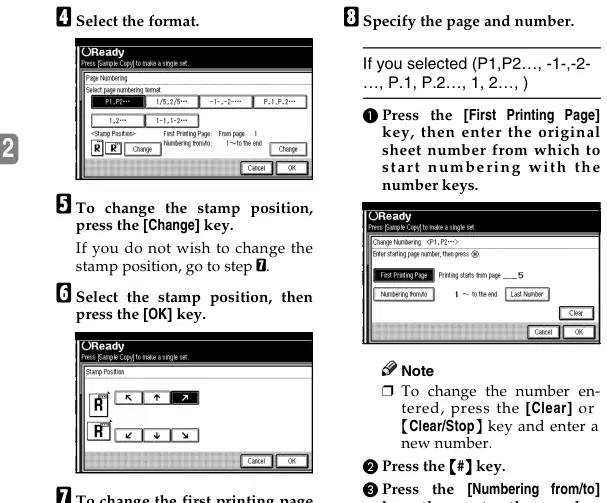
選択した場合(P1、P2...、1 -、2- ...、P.1、 P.2...、 1、2...)
キーは、元のシート番号を入力してから数字キーで数値化を開始します。
[変更] キーを押します。 スタンプの位置を変更したくない場合は、Gのステップに行きます。 フィフ スタンプ位置を選択し、その後
tered、出版物 [クリア] または {クリア/ストップ新規登録をし、新しい番号を入力してください。 ツイート プレス {#} キー。 C [番号/から] を押します。
キーは、番号キーで番号を出すためにから数字を入力します。
番号をスタートし、[変更]キーを押します。
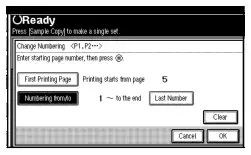
選択されたスタイルで。 変更を希望しない場合は、
プレス [OK] キーを押して元の設定をし、{{}を押します。スタート主旨を
D プレス {#} キー。
コピー

E [Last Number] キーを押します。
C [番号/から] を押します。
番号キーで番号を止めるページ番号を入力します。
キーは、そのページ番号から数字キーで番号を出すように入力します。
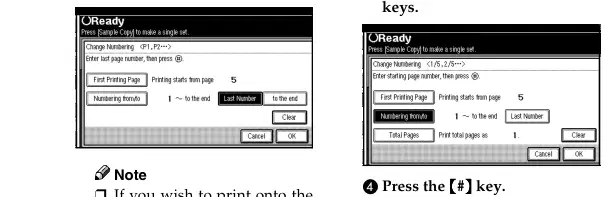
D プレス {#} キー。 E [Last Number] キーを押します。
このページの先頭へ [終了] 鍵を踏み入れてJにステップアップします。 フィフ プレス {#} キー。
番号キーで番号を止めるページ番号を入力します。
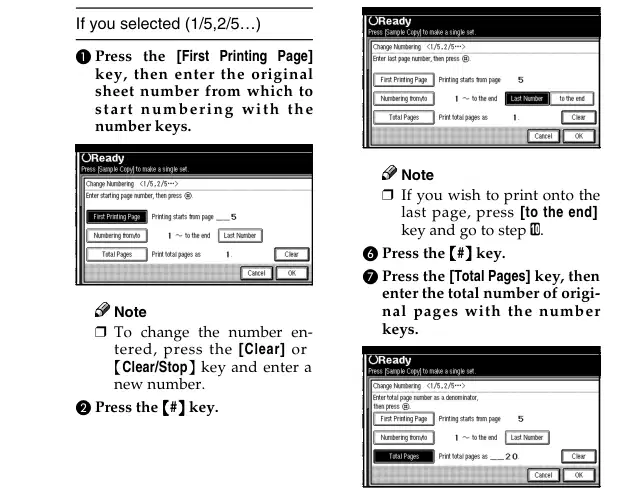
キーは、元のシート番号を入力してから数字キーで数値化を開始します。
このページの先頭へ [終了] 鍵を踏み入れてJにステップアップします。 フィフ プレス {#} キー。 G [全ページ] キーを押し、
数字キーで、オリジナページの総数を入力します。
tered、出版物 [クリア] または {クリア/ストップ新規登録をし、新しい番号を入力してください。 ツイート プレス {#} キー。
スタンプ

H プレス {#} キー。 I [OK] キーを押します。
E [番号/から] を押します。
キーは、そのページ番号から数字キーで番号を出すように入力します。
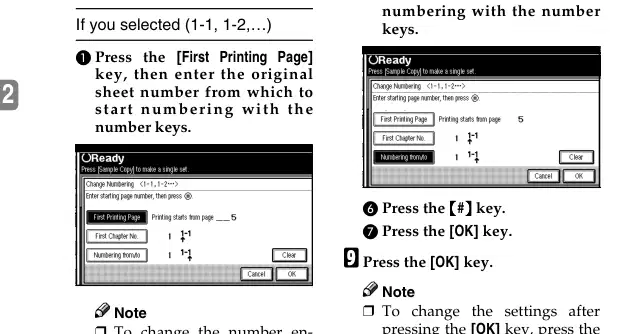
キーは、元のシート番号を入力してから数字キーで数値化を開始します。
F プレス {#} キー。 G [OK] キーを押します。 I [OK] キーを押します。
プレス [OK] キー、出版物 [変更] キーを入力し、新しい値を入力します。 ジ・ア [OK] キーを押します。
tered、出版物 [クリア] または {クリア/ストップ新規登録をし、新しい番号を入力してください。 ツイート プレス {#} キー。 C [第1章]キーを押します。
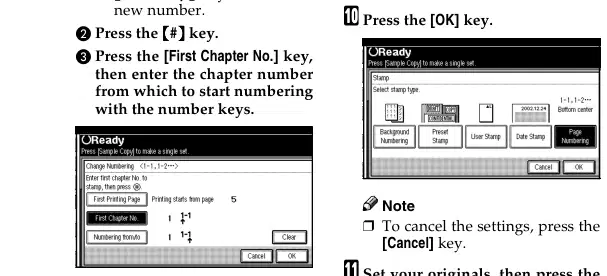
それから、番号キーで数字を出すために開始するチャプター番号を入力してください。
D プレス {#} キー。
{スタート} キー。
コピー

この機能を使うと、カバーや紙の指定をつけたりすることができます。 この関数には4種類あります。
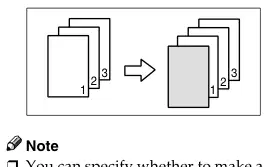
オリジナルの最初のページは、カバーの特定の用紙にコピーを差し込んでいます。また、最初のコピーの前にカバーシートがインサートされます。
紙表の原本の最初のページは、カバー用の特定の用紙にコピーされます。
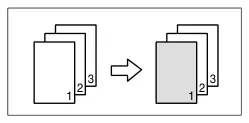
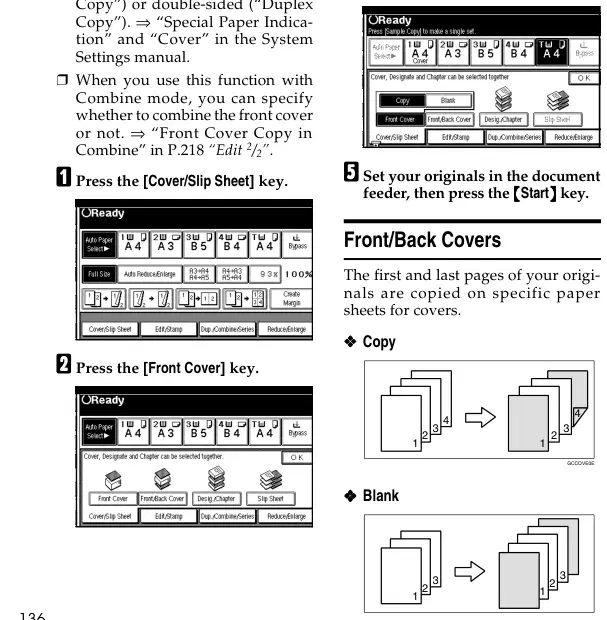
オリジナルの最初のページと最後のページは、カバーのシートごとに特定のパ-にコピーされます。
オリジナルのコピーをスリップシートに貼るページが一定のものになるように、この機能を使用します。
各章の最初のページをこの関数で指定すると、そのページのコピーの先頭に1つのサイドド→2個の横モードを使用するときに常に表示されます。
準備方法 この機能を選択する前に、フロントカバー紙とスリップシート用紙用のトレイを設定します。 ⇒「Cover」、システム設定マニュアルの『Slip Sheet 1』と「Slip Sheets 2」(Slipsheet 2)。 カバーまたはシートは、コピー用紙のサイズと方向に同じでなければなりません。
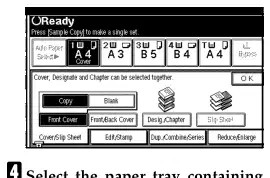
カバーのシートにコピーします。 選択する [コピー]カバーシートに最初のページがコピーされます。 選択する [ブランク]カバーシートは、最初のコピーの前にのみ差し込みます。 特定商取引法に基づく表示 [コピー]、フロントカバーとバックカバーが片面(「1味方のみ」)または両面(「デュプレックスコピー」)をコピーするかを選択します。 システム設定マニュアルの⇒「カバー」。
制限事項 ✓コピー用紙は入れません
バイパストレイ。 カバーまたはシートをバイパストレイにセットするだけです。
コピーとしてカウントされません。

ユーザーのツールの「Cover」で (Sys-
tem Settings(テム設定)は、“トレイDis- play”の設定で「Mode Selected」を選択した場合、フロントカバーとバックカバーが片面のコピーされたか、両面に渡る(Duplex Copy)という設定を指しています。 「トレイディスプレイ」で「表示常に」を選択した場合、前面と背面カバーが片面(「1枚のサイドコピー」)または両面(「デュプレックス・ Copy」)をコピーするか否かについて、「特殊紙製本」(特別版画)の設定を参照します。 ⇒「特殊紙インディカ・ション」とシステム設定マニュアルの「カバー」。 注意:この関数をとって使うとき
シートを押下し、[OK]キーを押します。
カバーシート紙以外の用紙。
モードを結合すれば、フロントカバーの組合せか否かを指定できます。 ⇒ P.218の「コンビネーションフロントカバーコピー」 「編集2/2」. A [カバー/シート]キーを押します。
紙表のオリジナックは、紙面にコピーされます。
コピー

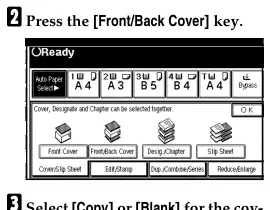
カバーシートにコピーします。 選択する [コピー]カバーシートにコピーして、最初のページと最後のページにコピーします。 選択する [ブランク]最後のコピー後にはカバーシートが最初に、別のシートの前に差し込まれます。 特定商取引法に基づく表示 [コピー], フロントとバックカバーが片面(「1味方のみ」)または両面(「デュプレックスコピー」)をコピーしているかどうかを選択します。 システム設定マニュアルの⇒「カバー」。 ユーザーのツールの「Cover」で (Sys-
erシートを押下し、[OK]キーを押します。
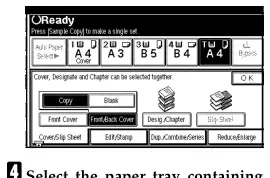
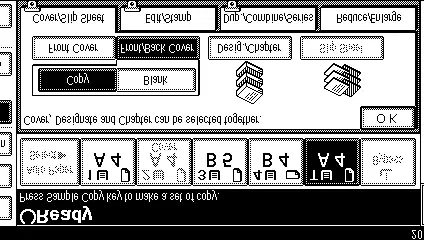
tem Settings(テム設定)は、“トレイDis- play”の設定で「Mode Selected」を選択した場合、フロントカバーとバックカバーが片面のコピーされたか、両面に渡る(Duplex Copy)という設定を指しています。 「トレイディスプレイ」で「表示常に」を選択した場合、前面と背面カバーが片面(「1枚のサイドコピー」)または両面(「デュプレックス・ Copy」)をコピーするか否かについて、「特殊紙製本」(特別版画)の設定を参照します。 ⇒「特殊紙インディカ・ション」とシステム設定マニュアルの「カバー」。 ツイート [カバー/シート]キーを押します。
カバーシート紙以外の用紙。
MENTの送り装置は、それから出版物を {スタート} キー。
カバー/スリップシート

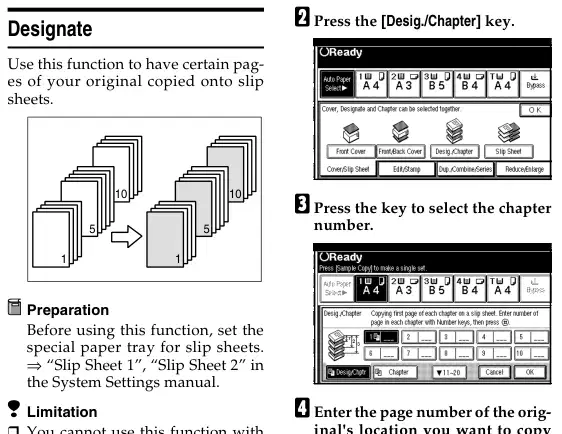
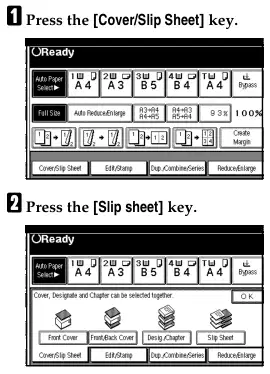
オリジナルのコピーをスリップシートに特定のパグ-エスを持つためにこの機能を使用します。
準備方法 この機能を使用する前に、スリップシート用の特殊紙トレイを設定します。 ⇒「Slip Sheet 1」、システム設定マニュアルの『Slip Sheets 2』。
番号キーでスリップシートにコピーしたい場所をinal's それから、出版物 {#} キー。
スリップシートモード。
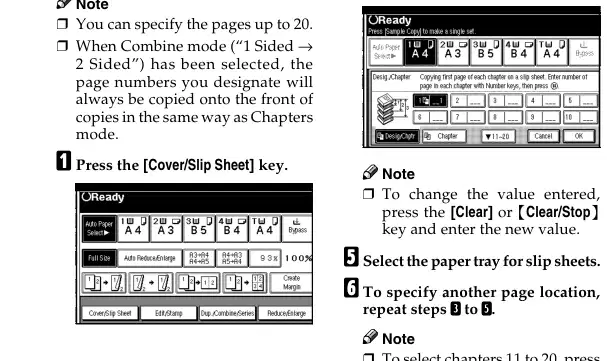
2 サイドド) を選択しました。指定するページ番号は、常に章モードと同じ方法でコピーの正面にコピーされます。 ツイート [カバー/シート]キーを押します。
プレス [クリア] または {クリア/ストップ新規価値をキーにし、新しい値を入力してください。 ツイート 紙トレイをスリップシートに選ばせます。 F 別のページの場所を指定するには、
とりあえず [T11∼20] キー。
コピー

ing ページの位置は、[OK] キーを押します。
コピーシートの正面にこの機能で指定するページの位置が表示されます。
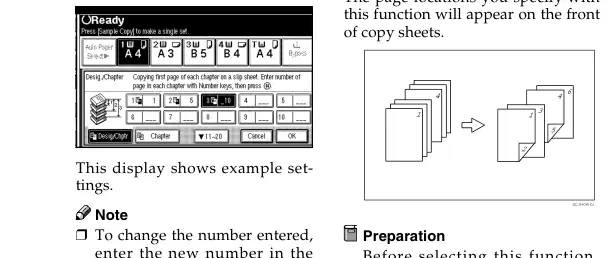
準備方法 この機能を選択する前に、 [Dup./Combine/Series] の検索結果 キーおよび選択の二重(1味方された→2側面に付き)モードか結合して下さい。
C を G にステップすると同じ方法で新しい番号を入力してください。 ヒアリング 含まれているペーパー皿を選ぶ
滑り止めシート紙。
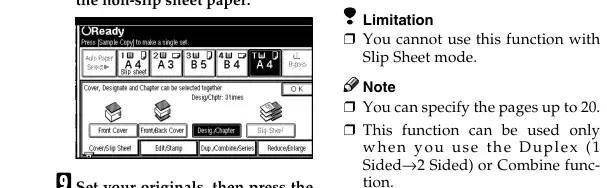
複式アパート(1面→2面)またはファンクのtionを結合するとき。 ✓この機能は、組み合わせることができます
{スタート} キー。
設計機能を使って。 ツイート [カバー/シート]キーを押します。
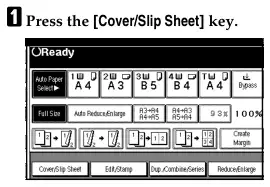
カバー/スリップシート

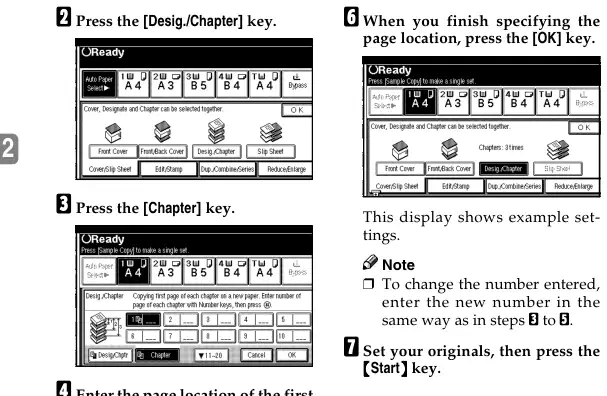
同じようにCをEにステップで新しい番号を入力してください。 ジグス オリジナルをセットし、プレス
ナンバーキーで最初の章のページ。 それから、出版物 {#} キー。
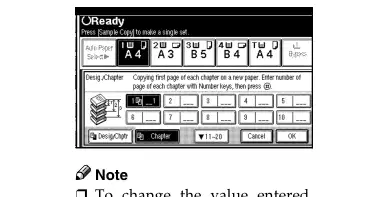
プレス [クリア] または {クリア/ストップ新規価値をキーにし、新しい値を入力してください。 ツイート 別のページの場所を指定するには、
繰り返しステップ C へ E.
とりあえず [T11-20] キー。
コピー

オリジナルページを常に変更-e、スリップシートが差し込まれます。 この func- tion は、各 OHP の透明度がコピーされたりスタック関数として使用されるときに自動的にスリップシートを差し込むために使用できます。 インサートされたシートにもコピーできます。
バイパストレイにOHPのトランスペアレンスを設定した場合
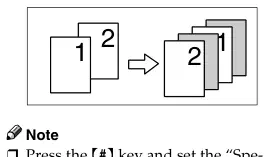
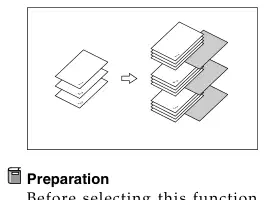
cial Paper(紙)の設定 [OHPシート]. ⇒ P.60 「OHPの透明性や厚紙へのコピー」. A [カバー/シート]キーを押します。
準備方法 この機能を選択する前に、シートの紙トレイを指定します。 ⇒「Slip Sheet 1」、システム設定マニュアルの『Slip Sheets 2』。
制限事項 ✓この機能を使用することはできません
章と紙の指定モード。
オリジナルとして参加 ✓作成するかどうかを指定できます
インサートされたシートにコピーするか、またはない。 ✓スリップシートにコピーしないと、
カウントされたコピーの数から除外されます。
スリップシート・スキャナブランク

[OK] キーで。
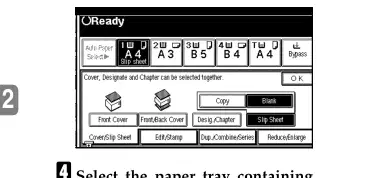
滑り止めシート紙。 OHPのトランスペアレンスを使用する場合は、バイパストレイを開きます。 ツイート オリジナルをセットし、プレス
{スタート} キー。
コピー

下記の組み合わせチャートは、モードを一緒に使用できる表示です。 チャートを読んだ場合、次の表を参照してください。
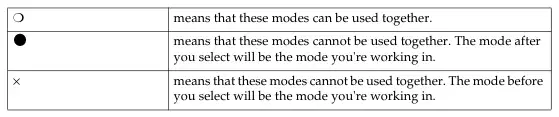
つまり、これらのモードを一緒に使うことができる。
$ は、これらのモードが一緒に使用できないことを意味します。 選択したモードが、作業中のモードになります。
× は、これらのモードが一緒に使用できないことを意味します。 選択した前のモードは、あなたが動作しているモードで行われます。
以下は関数の組み合わせを示しています。
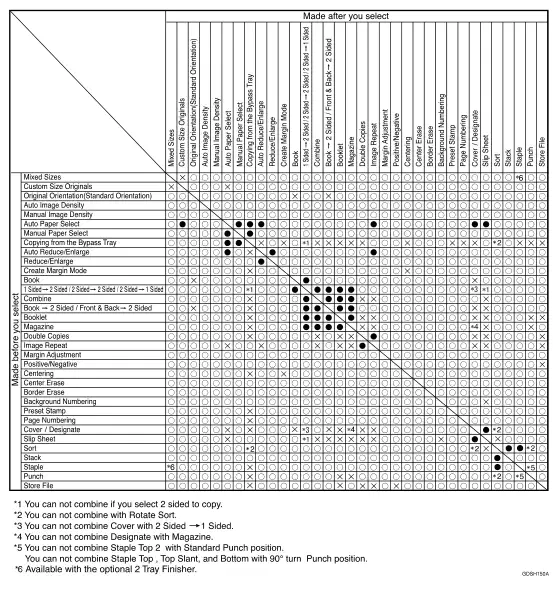
組み合わせチャート

コピー

プロフィール
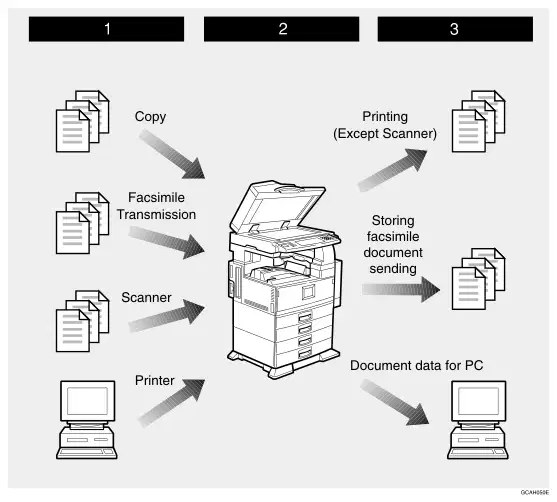

A コピー、FAX送信、スキャンで保存したい書類を用意する
ニング、PCデータ。 B ドキュメントを保存します。
ツイート 操作中に電源を切ると、メモリやハードディスクが破損する場合があります。 ✓機械に強い衝撃がなければ、ハードディスクは
破損したファイルと保存されたファイルは削除されます。 予報の理由から、ファイルは別のローカルコンピュータにコピーする必要があります。 (※)機械の内部ハードディスクユニットにトラブルが発生した場合、保存したデータ
ハードディスクに紛失する場合があります。 そのため、重要なデータに対して内部ハードディスクを録画・保存媒体として使用しないようにする必要があります。 利用者がデータを失うことにより、いかなる損害についても責任を負いません。
制限事項 ドキュメントサーバの文書データが、
スキャン機能を使用してスキャンした表示は行いません。 (※スキャンによる保存された文書は印刷できません。) ✓あなたはfacsimile送信することができますが、文書はファクシミリに保存されなければなりません
家具。 上記は、ファクシミールのフォアチャーで動作する機能です。 大画像 : 任意卓上のバインダーV2の専門家か机の上はバインダV2 Liteです
データをコンピュータに転送する必要があります。
ドキュメントサーバー

保存した文書を必要に応じて印刷するために使用します。
❖現状は...
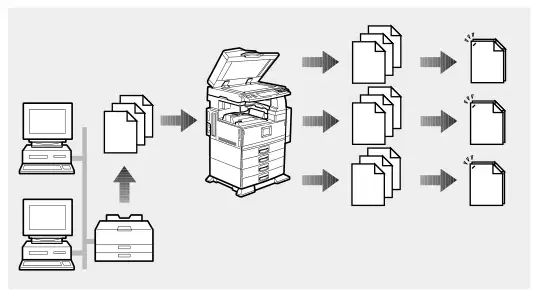
特徴および利点

❖ドキュメントサーバーを使って
ドキュメントサーバーに保存すると、重複やステープリングなどの必要なプリント設定でいつでも印刷できます。 ドキュメントのumentsは、出口トレイに他の人と混同しません。 必要に応じてFAX文書、ドキュメントデータを保存して印刷することができます。
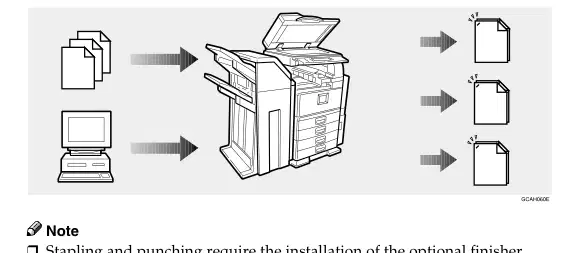
ドキュメントサーバー

複数のスキャンした文書を組み合わせて、一組で印刷することができます。
❖現状は...
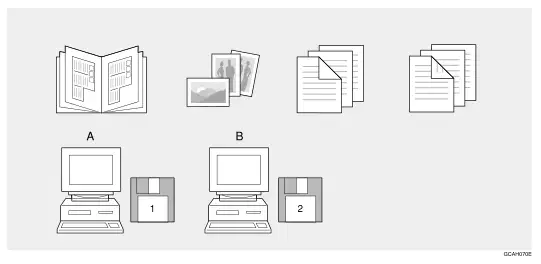
特徴および利点

❖ドキュメントサーバーを使って
プリント注文をセットして、文書をまとめて印刷します。 スキャンしたFAX文書、ドキュメントデータ送信、原本をマージおよびプリントします。 異なるアプリケーションで作成された文書をマージするか、さまざまなコンピュータ上で作成します。 ネットワーク上でコンピュータによって作成された電子オリジナルを保存し、文書の送り装置を使用してスキャンされた元のもの。
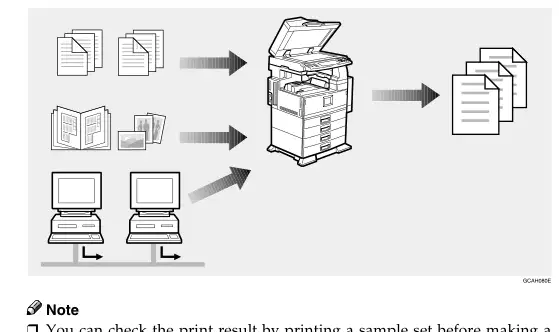
大きいプリントは {を押すことによって実行しますサンプルコピー主旨を 一部のページのプリント結果に満足していない場合は、その部分を再びスキャンするだけで済みます。
ドキュメントサーバー

郵送された書類をFAXで印刷または再送できます。 ドキュメントを毎回スキャンする必要がないので、複数の時間を送信する必要がある大きな文書を送ってみたい場合に便利です。
❖現状は...
❖ドキュメントサーバーを使って
必要に応じて、元のデータをメモリに保存して送信することができます。 過去のFAXから保存したデータを、スキャン元のデータと統合して送信することができます。
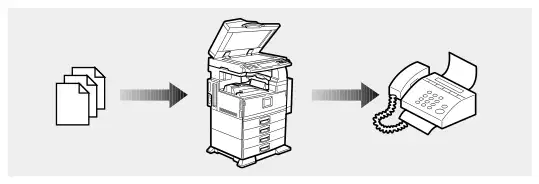
特徴および利点

お使いのコンピュータにDesk Top Binder V2 Professionalまたは卓上バインダーV2 Liteをインストールしている場合は、電子データのディスプレイをチェックし、フィニッシュセット - ティンスを選択して印刷することができます。 ドキュメントサーバーに保存されたデータを削除することもできます。 アドディションでは、ドキュメントサーバーに保存された文書をコンピュータにエクスポートすることもできます。 コンピューターから、機械の近くのものではなく、ドキュメントサーバーに保存されたデータをタスクを実行することもできます。
パソコンから操作するユニットが必要です。 デスクトップバインダーV2 Pro-フェソラルまたは卓上バージ V2 Liteは、コンピュータにインストールする必要があります。
リファレンス 詳細情報、デスクトップバインダーV2プロフェッショナル/ライトマンのマニュアルを参照してください。
ドキュメントサーバー

マシンのコントロールパネルを使用して、ドキュメントサーバーに保存したいオリジナルをスキャンできます。 オリグインアーズは、露出ガラスまたは文書のフィーダーにいずれかを設定することができます。 保存された文書は、スキャン・ニングの順番に「COPY0001」と名付けられます。...
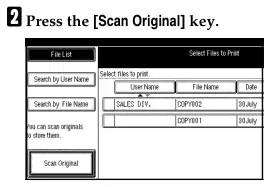
「スキャンオリジナル」は、ap- pearsを表示します。
マシンは、各 docu- ment が保存された後 1 日(24 時間)の Document Server から自動的にドキュメント - uments を削除します。 ユーザーは、文書の自動削除を解除したり、自動マットのic消去期間を変更したりすることができます。 「入力/出力」 ✓ファイル名を変更できます
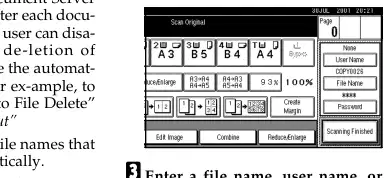
自動的に割り当てられます。 注意パスワードでパスワードを防止できます。
必要に応じてパスワード。
保存されたdocu-のmentsを印刷する他のもの。
ファイル名、D.をステップに行きます。 ✓ファイル登録がない場合
名前、自動的に保存されます。
「プリントするファイルの選択」が表示されます。
スキャンオリジナル

B 新規ファイル名を入力
パスワードを設定する
ディスプレイパネルの文字キー。
A [パスワード] キーを押します。 B パスワードを入力してください
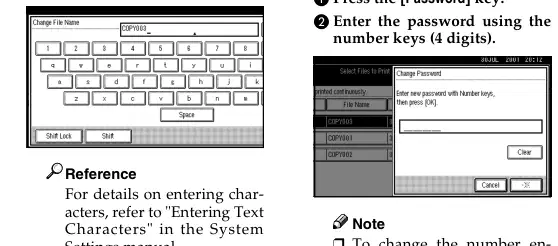
リファレンス 文字入力の詳細は、システム設定マニュアルで「テキストキャラクターをエンタリング」を参照してください。 C C [OK] キーを押します。
tered、出版物 [クリア] または {クリア/ストップ新規登録をし、新しい番号を入力してください。 C C [OK] を押します。 {#} キー。 D オリジナルをセットする
ユーザ名を設定する
A [ユーザー名] キーを押します。 B 新規ユーザ名を入力
ガラスやドークメントフィーダーに露出します。
ディスプレイパネルの文字キー。
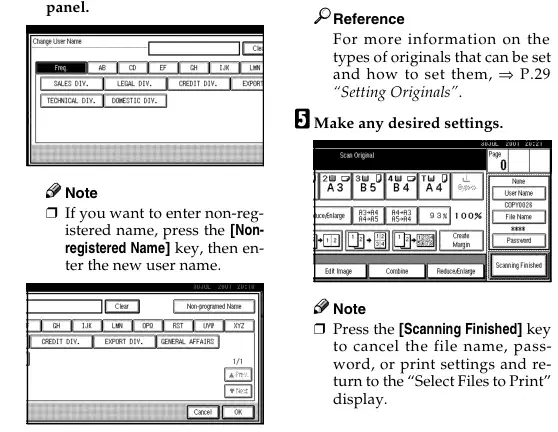
リファレンス 設定できるオリジナルの種類や、セット方法などの詳細については ⇒ P.29 「オリジナル設定」. E 目的の設定をして下さい。
istered 名前、出版物 [登録名] キーは、新しいユーザー名をエンターします。
ファイル名、パスワード、または印刷設定をキャンセルし、「プリントするファイルの選択」表示に戻す。
ドキュメントサーバー

リファレンス 詳しくは、このマニュアルの各機能の説明を参照してください。 フィフ プレス {スタート} キー。
ファイル名、ユーザー名、パスワードの変更
A ドキュメントの行を押下
ファイル名、ユーザー名、パスワードの変更
ドキュメントはDoc-ument Serverに保存されます。 保存されたdocu-の要素は「印刷するファイルの選択」表示に表示されます。
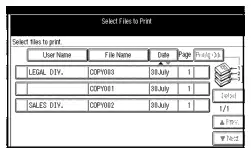
文書の送り装置、すべての元の後に自動的にap-梨を表示「印刷するSe-lectファイル」の表示。 ✓オリジナルをセットした方は
B ドキュメントを選択すると、
パスワードが必要です。パスワードは「入力」ウィンドウのap- pearsです。 番号キーを使用してパスワードを入力し、[OK] キーを押します。 C [ファイル管理]キーを押します。
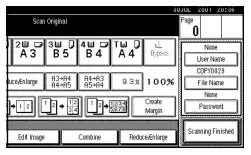
露出ガラス、出版物 [スキャン完了] 元のすべてのスキャンが終わったらキー。 「プリントするファイルの選択」のdis-再生が表示されます。 スキャンを停止するには、スキャンをプレス
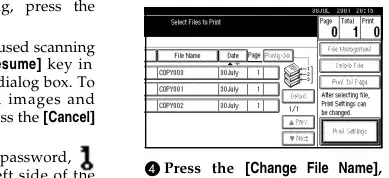
{クリア/ストップ主旨を ✓パユーススキャンを再開する
ジョブ、プレス [履歴] 確認画面のキー ボックス。 保存した画像を削除し、ジョブをキャンセルするには、 [キャンセル] キー。 ✓パスワードを保存する場合
D [ファイル名の変更] を押します。
ファイル名の左側に表示します。 ジグス [完了スキャン]キーを押します。
[ユーザー名の変更]、または[パスワード変更]キー。
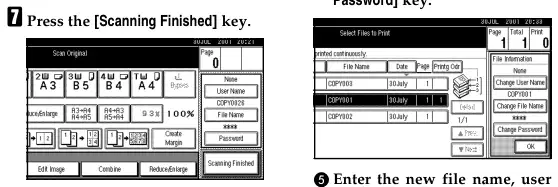
名前、または手紙のキーか数字キーを使用してパスワード。 F [OK] キーを押します。
スキャンオリジナル

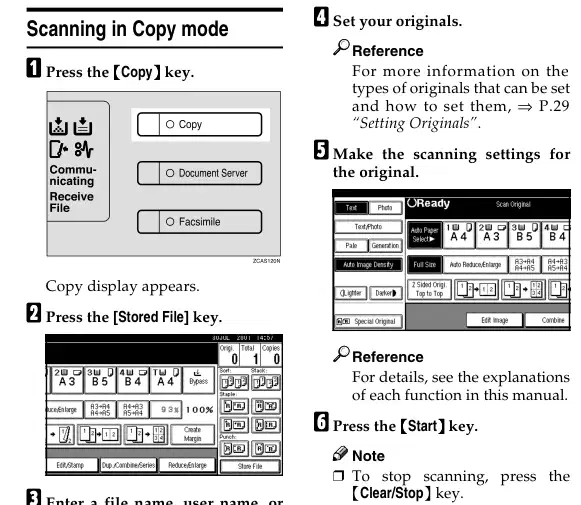
リファレンス 設定できるオリジナルの種類や、セット方法などの詳細については ⇒ P.29 「オリジナル設定」. E スキャン設定をするための
コピー表示が表示されます。 ツイート [保存したファイル]キーを押します。
リファレンス 詳しくは、このマニュアルの各機能の説明を参照してください。 フィフ プレス {スタート} キー。
{クリア/ストップ主旨を ✓パユーススキャンを再開する
必須パスワード
ジョブ、プレス [履歴] 確認画面のキー ボックス。 保存した画像を削除し、ジョブをキャンセルするには、 [キャンセル] キー。 ドキュメントが持っているかどうかを確認するため
リファレンス 設定の詳細については、⇒「ドキュメントサーバーモードでスキャン」ステップC.
保存されている、{{}を押しますDocu- ment Serverの特長ドキュメント選択画面を表示するキーです。
ドキュメントサーバー

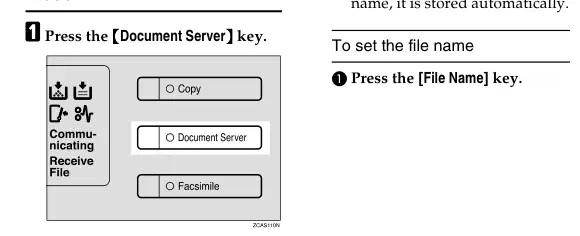
文書サーバーに保存されたドキュメントのどれかを印刷できます。 下の手順に従って、docu-mentを選択して印刷します。 ツイート プレス {ドキュメントサーバー} キー。
✓希望する選択ができない場合
お名前でドキュメントをプリントして、最初のページを印刷しコンテンツを確認することができます。 目的の文書のためのラインを押し、そして出版物を [第1ページを印刷] 続いて、{{}スタート主旨を 特定商取引法に基づく表示
「プリントするファイルの選択」が表示されます。 ツイート ドキュメントの行を押下
プリントジョブのキャンセル ドキュメントを選択した場合
プリントしたい。
パスワードが必要です。パスワード入力画面の「ap- pears」です。 番号キーを入力して、パスワードを入力してください。 [OK] キー。 入力した値を削除するには、 [クリア] または {クリア/ストップ主旨を 選択された文書をキャンセルするには、 [キャンセル- ] キー。 C C 複数のドークを印刷する-
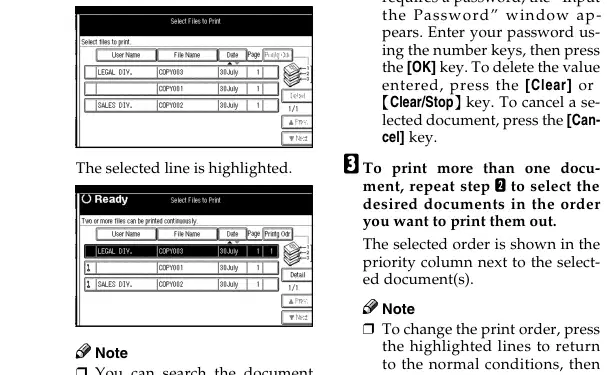
ment、繰り返しステップ B それらを印刷したい順序で目的の文書を選択するために。 選択した順番は、 select- ed ドキュメントの横にある優先列に表示されます。
通常の条件に戻すために強調された行は、印刷したい順番で再びそれらを選択します。 プレスモードをクリア主旨を
ファイル名やユーザー名で希望する。 ページの先頭へ 「ファイル名で検索する」. . ✓ファイルを並べ替えることができます
すべての設定をキャンセルします。 プレスの場合 [プリントオダー] キー、
[ユーザー名], [ファイル名]または [日程]. . ソートしたいキーを押します。 必須希望のファイル名がない場合は
選択された注文は順番に表示されます。
示されている、次のまたは前の画面を参照してください。 [T 次回の開催 とりあえず [U プレヴ キー。
保存された文書を印刷する

E 必須の番号を入力してください
印刷設定、[Print Set-tings]キーを押します。
数字キーを使ってプリントします。
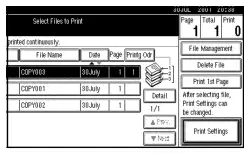
プレスクリア/ストップ新規価値をキーにし、新しい値を入力してください。 *2 1セット以上を印刷した場合
ソート機能を使用して、プリントアウトで印刷結果を確認することができます。最初のセットのみを隠します。 ⇒ P.159(P.159) 「サンプル印刷」. F プレス {スタート} キー。
「印刷設定」は、ap- pears を表示します。
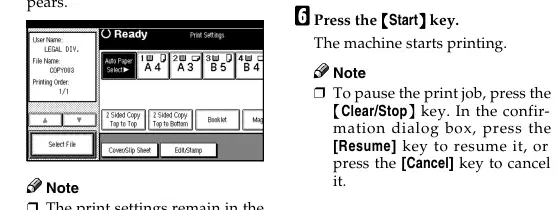
{クリア/ストップ主旨を confir- mationダイアログ ボックスで、 [履歴] 鍵を再開するか、またはそれを押下して下さい [キャンセル] キャンセルするキー。
印刷の後の機械。 ✓DOCUのプリント設定
最初に選択したメンタルは、結合された文書に適用されます。 複数のファイルを選択する場合、
リストをスクロールして、ステップCで選択したファイルのファイル名や印刷順を確認することができます [T] とりあえず [U] キー。 プレス [ファイルの選択] 再入力のキー
「印刷するファイルの選択」の表示に変わります。
リファレンス 詳しくは、このマニュアルの各機能の説明を参照してください。
ドキュメントサーバー

プリント最初のページ
ソート機能を使用して複数のセットを印刷する場合、印刷注文やプリント設定が正しいかどうかを確認できます。サンプルコピー主旨を
ドキュメントの先頭ページを「ファイルを選択してプリント」表示で印刷して、内容を確認することができます。 複数のドキュメントが選択されている場合は、各文書の最初のページが印刷されます。 ツイート 目的のドキュメントのための行を押します-
制限事項 ✓この機能は、
ソート機能がオンになっているとき。 ツイート 手順に従ってください A へ E 先行の-
「印刷するファイルの選択」表示のument(s)、および[プリント1stページを印刷]キーを押します。 B プレス {スタート} キー。
ingプロシージャ。 B プレス {サンプルコピー} キー。
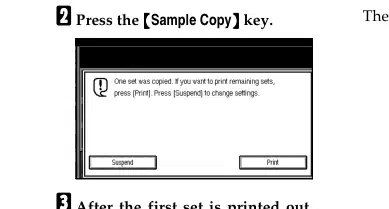
このページは、最初のページが印刷されます。
プリントの残りの部分を印刷するために[印刷]キーを押します。 [Suspend] キーを押してキャンセルし、設定を変更するための「Print Settings」メニューに戻ります。
保存された文書を印刷する

どちらでも使えます [ファイル名で検索] または [ユーザー名で検索] ドキュメントサーバに保存された文書を検索するキー。 保存した文書を好みの順番にリストすることもできます。 パソコンに卓上バインダーV2 ProfessionalまたはデスクトップバインダV2 Liteをインストールしている場合は、コンピュータからドキュメントを検索して再配置できます。
ドキュメントサーバー、プレス [全てのファイル] キー。
ユーザ名に合ったドキュメントサーバ上の文書を検索します。 ツイート プレス {ドキュメントサーバー} キー。 B [ユーザー名]で検索を押す
❖ファイル名から探す
ファイル名でドキュメントサーバーに保存されている文書を検索できます。
❖ユーザー名で検索
ユーザー名でドキュメントサーバーに保存されている文書を検索できます。
terキー。
リファレンス チャラクト文字を入力する際の詳細は、システムセットで「テキストキャラクターを入力」を参照してください。 ダイバーシティ [OK] キーを押します。
ファイル名に一致するドキュメントサーバ上の文書を検索します。 ツイート プレス {ドキュメントサーバー} キー。 B [ファイル名]キーで検索を押します。 C ファイル名を let- で入力
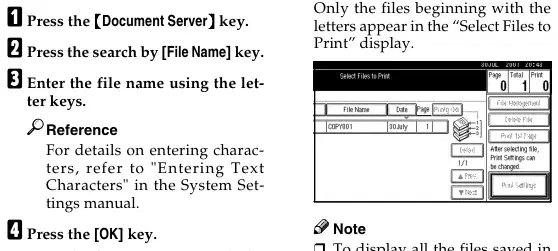
文字で始まるファイルだけが「印刷するファイルを選択」表示に表示されます。
リファレンス チャラクト文字を入力する際の詳細は、システムセットで「テキストキャラクターを入力」を参照してください。 ダイバーシティ [OK] キーを押します。
文字で始まるファイルだけが「印刷するファイルを選択」表示に表示されます。
ドキュメントサーバー、プレス [全てのファイル] キー。
ドキュメントサーバー

A ドキュメントを選択する
詳細情報が必要な場合
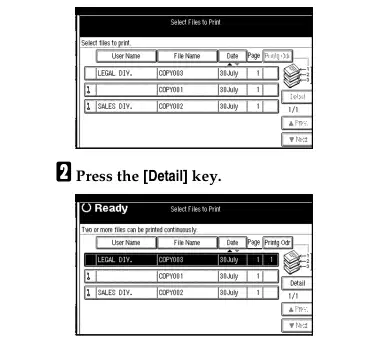
ドキュメントの詳細な情報が表示されます。
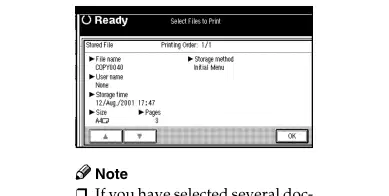
umentsは、使用します [U] [T] 各 docu- ment の詳細を表示するキー。
保存された文書を検索する

保存した文書の削除は、機械の管理パネルで行う必要があります。 保存した文書を削除する方法について説明します。
ファイル名やユーザー名で希望する。 ページの先頭へ 「ファイル名で検索する」. . ✓ファイルを並べ替えることができます
[ユーザー名], [ファイル名]または [日程]. . ソートしたいキーを押します。 必須希望のファイル名がない場合は
ドキュメントサーバーのコメント。 ドキュメントサーバに3,000件ある文書がある場合、複数の書類を保存できません。 不要な文書を削除する必要があります。 ✓タイマーを削除するように設定できます
示されている、次のまたは前の画面を参照してください。 [T 次回の開催 とりあえず [U プレヴ キー。 ✓希望する選択ができない場合
ユーザツールでDocu-ment Serverに保存されているドキュメント。 システム設定マニュアルで「すべてのファイルを削除します」
お名前でドキュメントをプリントして、最初のページを印刷しコンテンツを確認することができます。 目的の文書のためのラインを押し、そして出版物を [第1ページを印刷] 続いて、{{}スタート主旨を 特定商取引法に基づく表示
ユーザツールで一度にコメントを投稿します。 システム設定マニュアルで「すべてのファイルを削除します」 保存された文書を削除する手順に従ってください。 ツイート プレス {ドキュメントサーバー} キー。
プリントジョブのキャンセル ドキュメントを選択した場合
パスワードが必要です。パスワード入力画面の「ap- pears」です。 パスワードを入力- 番号キーを隠して、パスワードを押します [OK] キー。 入力した値を削除するには、 [クリア] または {クリア/ストップ主旨を 選択された文書をキャンセルするには、 [キャンセル- ] キー。 C C 繰り返しステップ B 選択したいなら
「プリントするファイルの選択」が表示されます。 ツイート 削除したいドキュメントを選択します。
それを名前を押すことによって感じて下さい。 選択した名前が強調表示されます。
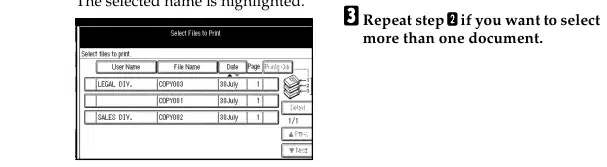
ドキュメントサーバー

D [ファイル削除]キーを押します。
確認ダイアログボックスのap-pears。
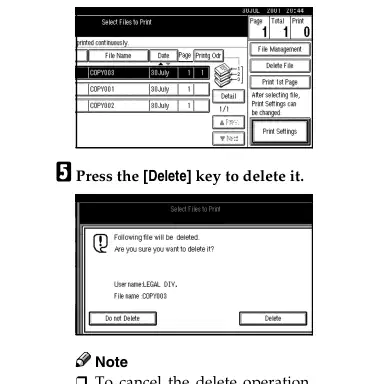
E [削除] キーを押して、削除します。
プレス [削除しないでください] キー。
保存された文書の削除

ドキュメントサーバー

マシンがあなたが望むように作動していない場合
機械の状態問題/原因の行動
お待ちください。 操作スイッチをオンにしたり、トナーボトルを変更したときにメッセージが表示されます。
マシンを待ちます。
元のサイズを検出できません。 不適切なオリジナルをセットします。 特許出願中 「検出が難しい大きさ」.
露出ガラスにカスタムサイズオリジナルを設定。 ⇒ P.29(P) の特長 「露出ガラスにセット- ting Originals」.
カスタムオリジナルの水平およびバーティ- カルサイズを入力します。 ⇒ P.29(P) の特長 「万博ガラスにオリジナルをセット」.
手動でペーパーを選ぶ、自動用紙選択モードではなく。
自動リデュース/エン大きいモードを使用しないでください。
オリジナルはセットされていません。 オリジナルセット
オリジナルオリエンテーションをチェックしてください。 原本と同じ方向にコピー用紙はありません。
コピー用紙と同じディクションで元の設定を行います。
紙サイズを不適切なものにします。 プレスするスタートコピージョブのキー、コピージョブが始まります。
用紙サイズを確認してください。
回転するソートは、この画像サイズでは利用できません。
回転選別ができない用紙のサイズを選定します。
適切な用紙サイズを選択します。 ⇒ P.43(P) 「ソート」.
パンチングペーパーは、このサイズの紙を打つことはできません。
パンチ機能は、用紙サイズを選定することはできません。
パンチモード:A3L、B4L、A4KL、 B5KLのA5K L、11×17L、法的(81/
2"×14」L. 上記サイズのいずれかを選択します。 ページの先頭へ 「パンチ」.
容量を刻印する。 セットあたりのシート数は、ステープル容量上です。
スタンプの容量を確認してください。 郵便番号: 「ステープル」.

機械の状態問題/原因の行動
穴パンチレセプタクルがいっぱいです。 画面の右上のドアを開閉し、左下のコンセントに空が入ります。
パンチ穴の受容体がいっぱいです。 パンチの無駄箱を点検し、穿孔機の浪費者を取り除いて下さい。 特許取得済 “y パンチ廃棄物の取消.
紙を貼り合わせることはできません。
テープル機能は、用紙サイズが選択できない。
適切な用紙サイズを選択し、Stapleモードで使用できる。 郵便番号: 「ステープル」.
デュプレックスは、この用紙サイズでavilableではありません。
デュプレックスモードでは使用できない用紙サイズが選択されています。
デュプレックスモードで使用できる用紙サイズを選択します。 郵便番号: 「デュプレックス」.
設定の最大数 * コピー数が上限を超えた場合
複式アパートモードのための次の用紙サイズは利用できます: A3L、B4L、A4KL、 B5KLのA5L。 上記サイズのいずれかを選択します。 ツイート マックス。 コピー数量」 で P.209 「一般機能2/4」
機械の状態問題/原因の行動
スキャンされたページが最大を超えた。 番号。 スキャンしたページをファイルとして保存したいですか?
スキャンしたページ数が、ドキュメントサーバーのファイルごとの容量を超えた。
スキャンしたオリジナルをファイルとして保存したい場合、プレス [保存ファイル] キー。 元のファイルは、ドキュメントサーバーに格納されます。 スキャンしたオリジナが保存されたくない場合は、 [店舗にない] キー。 スキャンデータを消去します。
トラブルシューティング

マシンがあなたが望むように作動していない場合
パスワードを忘れてしまった場合 パスワードの確認ができます。
プレス [はい] 一時的に「保存したファイルでパスワードを表示」にキーを入れ、選択した時にパスワードを確認することができます。 ⇒ システムセットで「保存ファイル」とパスワードの再生
パスワードがなければ、ドキュメントを編集または印刷することはできません。 ドキュメントを再びスキャンします。
保存したすべてのドキュメントをユーザーツールで一度に削除できます。 ⇒ P.226 で保存されたファイルをすべて削除する 「入力/出力」.
保存された文書をすべて削除する前に、ドキュメントサーバーに保存されていないことを確認してください。
保存したファイルには、そのファイルが表示されない。 「Docu- ment Server: Files」表示の日付または時刻列を確認します。
ドキュメントの内容は、印刷- ing 最初のページで確認します。 「ドキュメントサーバー:ファイル」表示の非サイリング文書のためのラインを押し、プレス [第1ページを印刷] 続いて、{{}スタート主旨を
記憶は頻繁になります。 削除したいドキュメントを選択し、それからプレスします [ファイル削除] キー。 特許番号:P.162 「保存された文書の削除」.
大きいプリントランを出す前に、印刷結果をチェックしたい。
プリント結果は、最初のセットのみを印刷して確認します。 ⇒ P.159(P.159) 「サンプル印刷」.
削除できないドキュメントを保存したい。
「自動ファイル削除」をオフにし、ドキュメントサーバーのdoc-umentを保存します。
ドキュメントを保存した後に「自動ファイル削除」をオンにすると、次の保存された文書に適用されます。
問題の行動

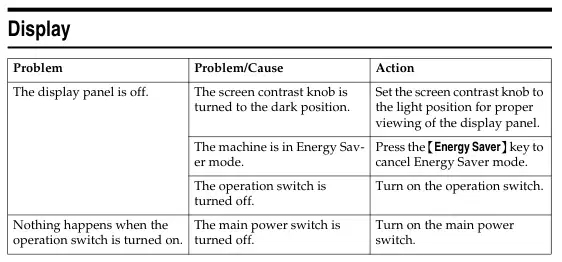
ディスプレイパネルはオフです。 画面コントラストノブは暗く位置に変わります。
画面コントラストノブをライト位置にセットして、ディスプレイパネルの適切な表示を行います。
プレスエネルギー セーバー省エネモードのキャンセルキー
操作スイッチがオンになったときには何も起こりません。
トラブルシューティング

クリアコピスができない
コピーは汚れます。 映像密度が濃くなりすぎます。 映像密度を調節して下さい。 特許出願中 「コピーイメージ密度の調整」.
自動画像密度は、選択されていない。
選択して下さい自動イメージ密度。
元の画像の逆側がコピーされます。
映像密度が濃くなりすぎます。 映像密度を調節して下さい。 特許出願中 「コピーイメージ密度の調整」.
自動画像密度は、選択されていない。
選択して下さい自動イメージ密度。
過去のオリジナルを使った場合は、コピーにシャドウが現れます。
映像密度が濃くなりすぎます。 映像密度を調節して下さい。 特許出願中 「コピーイメージ密度の調整」.
オリジナル方向を変更します。
テープを貼り合わせる
コピーをするときに、同じコピーエリアは汚れています。
露出ガラスかdocu-のMENTの供給器は汚れます。
それらをきれいにして下さい。 特許出願中 「機械のメイン・テーニング」.
コピーも軽くて、 映像密度が光りすぎます。 映像密度を調節して下さい。 特許出願中 「コピーイメージ密度の調整」.
用紙サイズは承認されていません-priate。
推奨紙を使用してください。
湿気があるか荒い穀物のペーパーを使用するとき。
トナーカートリッジはほとんど空です。
トナーを追加します。 特許番号:P.178 “D Add- ingトナー」.
作品の部分は、コプが入りません。
オリジナルは正しい設定ではありません。
オリジナルを正しく設定します。 ⇒ P.29(P) の特長 「オリジナル設定」.
紙の不適切なサイズは、セ-を選択します。
適切な用紙サイズを選択します。
コピーはブランクです。 オリジナルは正しい設定ではありません。
露出ガラスをご使用の際は、オリジナルに直面します。 ドキュメントフィーダーを使うと、それらを直面します。 ⇒ P.29(P) の特長 「オリジナル設定」.
コピーにモイレパターンを生成します。
オリジナルはドットパットのイメージや、多くのラインを持っています。
わずかな角度で、必ずガラスを放置してください。

コピーは、固定されません。 スタンプに詰め込まれたストプルがあります。
ジャムのストールを取除いて下さい。 特許出願中 “e ジャムのステープルを取り除く」.
ストプル、ステープルは、あなたがスタッパーを使用するしようとする最初の数回を注射されないかもしれません。
コピーの数は、ステープラーの容量を超えます。
スタンプの容量を確認してください。 郵便番号: 「ステープル」.
コピー用紙は回収されます。 トレイにコピー用紙をオンにします。
主人公は、偽りなくposi-のtionedです。
オリジナルは正しく設定されていない。 露出ガラスの左上隅にオリジナルを置きます。 郵便番号: 「ステープル」.
ミスフィードは頻繁に発生します。 用紙サイズの設定をコピーしない
適切な用紙サイズを設定します。 特許出願中 「用紙サイズの変更」.
複数の機能を組み合わせることはできません。
選択された関数は一緒に使用できません。
⇒ P.143 「コンビネーションチャート」.
ソートすると、ページは2つのブロックに分割されます。
記憶はソートの途中でいっぱいになり、2つのブロックにページが注射されました。
メモリがいっぱいになったときにコピーを中断できます。 ⇒ P.226 の「メモリーフルオートスキャン再始動」 「入力/出力」.
トラブルシューティング・ 問題はアクションを引き起こす

欲しいとコピエスが作れない
コピーモードが2つで、元の画像の部分はコピーされません。
オリジナルとコピー用紙の組み合わせは正しいとは限りません。
A4オリジナルK、A5原物用A4、B6原物のB5に「A3L」を選択 ページの先頭へ 「ダブルコピス」.
ボーダー、センター、またはセンター/境界モードでは、元の画像の部分はコピーされません。
ワイド消去されたマージンを設定してください。
余白の幅の月-行列を変更します。 変更できます-tween 2-99mm. ⇒ P.216の「Erase Border 幅」と「消去センター幅」 「編集 1/2」.
オリジナルは、コルリクリーをスキャンしません。
オリジナルを正しく設定します。
変更モードでは、元の画像の部分はコピーされません。
ワイド消去されたマージンを設定してください。
ユーザーツールで、狭いマージンを設定します。 ⇒「前火星のジン:左/右」とP.216で「後方マーギン:左・右」 「編集 1/2」.
結合位置の反対側に余白スペースのロックがあります。
画像リピートモードでは、元の画像は繰り返しコピーされません。
同じサイズのコピー用紙をオリジナルに選び、適切な再生産比を選択しなかった。
オリジナルよりもコピー用紙を大きく選択します。
適切なreprodeuc-のtion比を選択します。
スタンプ位置が間違っています。 紙の向きが間違っています。
紙の向きとスタンプの位置を確認してください。
問題はアクションを引き起こす · 問題はアクションを引き起こす

ブックレットや雑誌から、折りたたんで本を作らない。
オリジナルブックレットフォーマットを組み合わせたり、オリジナルの雑誌形式を結合したりすることはコルレックではありません。
設定を変更します。 特許出願中 「コンビネ」.
作品の部分は、コプが入りません。
あなたはあなたのオリジナの大きさを満たしていない不適切な再生産比を指定し、コピーペーパー。
マニュアルペーパーセレクトモードを使用して、reproduc-tion比を指定すると、比率があなたのオリジナやコピー用紙にマッチすることを確認してください。
Combineモードを使用する前の誘導比。
ストールとパンチを一緒に使うときは、余分マージンが現れます。
パンチ穴がうまく動作しない場合があります。 この場合、元の方向を変更します。
コピーの注文は正しいではありません。 オリジナルの品揃えは、インコアのリクットオーダーで設定します。
ドキュメントフィーダーにオリジナのスタックを設定すると、最後のページは下部にあるはずです。
万一の穴ガラスにオリジナルをセットしたら、コピーして最初のページからスタートします。
トラブルシューティング・ 問題はアクションを引き起こす

欲しいとコピエスが作れない
コピーの注文は正しいではありません。 オリジナルの品揃えは、インコアのリクットオーダーで設定します。
ドキュメントフィーダーにオリジナのスタックを設定すると、最後のページは下部にあるはずです。
万一の穴ガラスにオリジナルをセットしたら、コピーして最初のページからスタートします。
コピー(トップ、またはボトムまで)のオリエンテーションは正しいものではありません。
元の設定は、incor- rectの方向またはorienta- tionの設定が間違っています。
正しい方向を選択するか、元の値を正しく設定します。 郵便番号: 「デュプレックス」.
B4、81/2」× 14"は次として元の選びます [トップへ] 「トップからトップへ」のオリエンテーションでコピーを作る。 または選択して下さい [トップへ] 「トップ・トゥ・ボトム」のオリエンテーションでコピーを作る。
問題はアクションを引き起こす

制限事項 (※)マスターユニットまたはサブユニットにメモリが満たしている場合、インタールプコピーは使用できません。
ご用意しています。
メモリオーバーフローメッセージは表示されませんが、スキャン元のコネクトコピーを自動的に作成します。 コピーを続けてジョブを終了するまでスキャンとコピーを接続します。 コピーセットは、この時点でスキャンしてsepa-をレートリーに印刷されます。
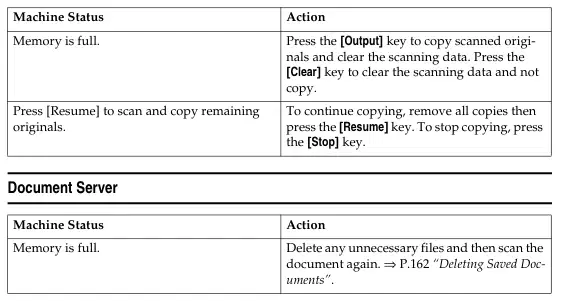
記憶は完全です。 プレス [出力] スキャンしたオリジナをコピーし、スキャンデータをクリアするキー。 プレス [クリア] スキャンデータをクリアし、コピーしないキー。
コピーを続行するには、すべてのコピーを削除してからプレスします [履歴] キー。 コピーを止めて、プレス [トップ] キー。
記憶は完全です。 不要なファイルを削除し、再びドキュメントをスキャンします。 特許番号:P.162 「保存されたドキュメントの削除」.
トラブルシューティング

C 紙を正方形にし、それをで置きます
トレイ。
皿のサイズ 1-2の⇒ P.188 「用紙サイズの変更」.
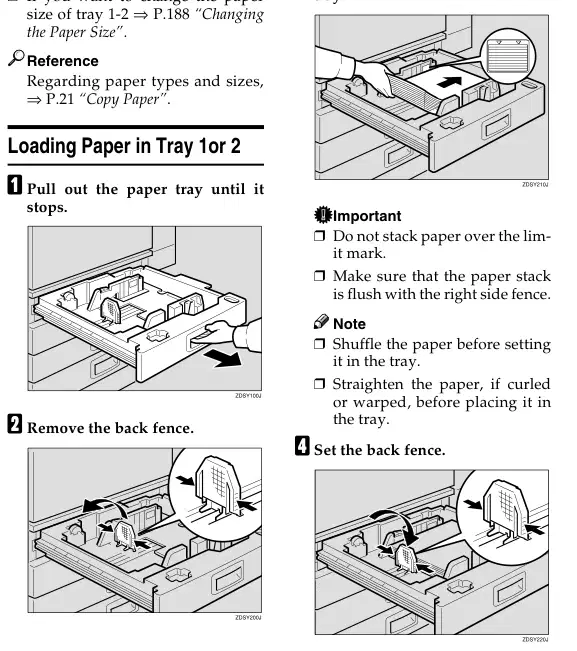
リファレンス 用紙の種類やサイズについては、⇒P.21 「コピーペーパー」.
マークします。 ──紙のスタックが必ず確認する
トレイに。 注意: カールされたらペーパーをまっすぐにして下さい、
トレイに置く前に、または警告します。 ダイバーシティ バックフェンスを設定します。
Bのローディングのペーパー

停止します。
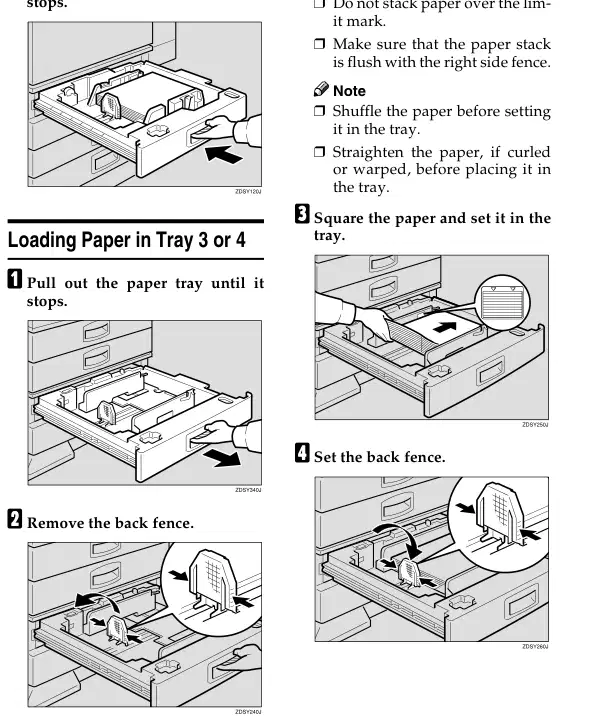
マークします。 ──紙のスタックが必ず確認する
トレイに。 注意: カールされたらペーパーをまっすぐにして下さい、
トレイに置く前に、または警告します。 C C 紙を正方形にし、それを置きます
トラブルシューティング

左の端。
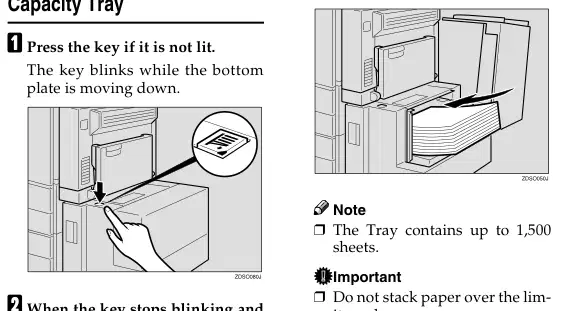
A 点灯しない場合は、キーを押します。
底板が下に移動している間、キーの点滅。
マークします。 ──紙のスタックが必ず確認する
上部カバーを開けて下さい、ライトアップして下さい。
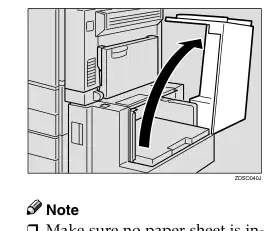
右側の塀で洗い流します。 ダイバーシティ カバーを閉じます。
大容量トレイの給紙用紙に巻かれ、シートをリムーブします。
Bのローディングのペーパー

Dが表示された場合は、トナーを供給する時間です。
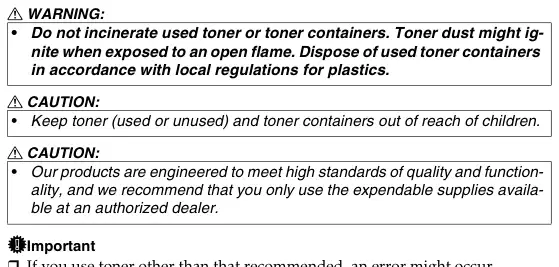
マシンが再認識しないため、ピンはクリアされDが再び表示されます。 マシンがトナーを追加するための指示をした後に、常にトナーを追加します。 注意: 使用トナーは使用していません。 マシンを傷つける。
コピー品質が悪いことを防ぐため。
リファレンス トナーの貯蔵について、⇒ P.26 「トナーストレージ」.
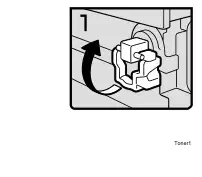
トラブルシューティング

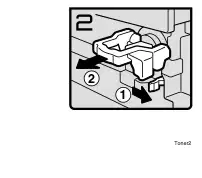
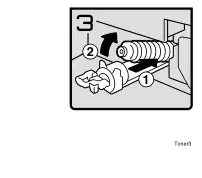
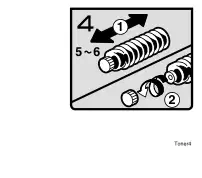
シェーキング。
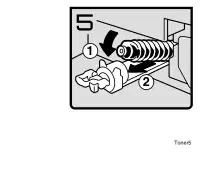
D のトナーを加えること

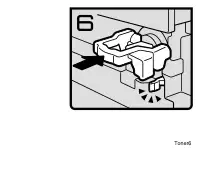
トラブルシューティング


コピー設定はクリアされます。 誤ったことを防ぐため、ma内の紙の傷跡を残さない
チャイン。 紙の誤った場合は、サービス担当者にお問い合わせください。
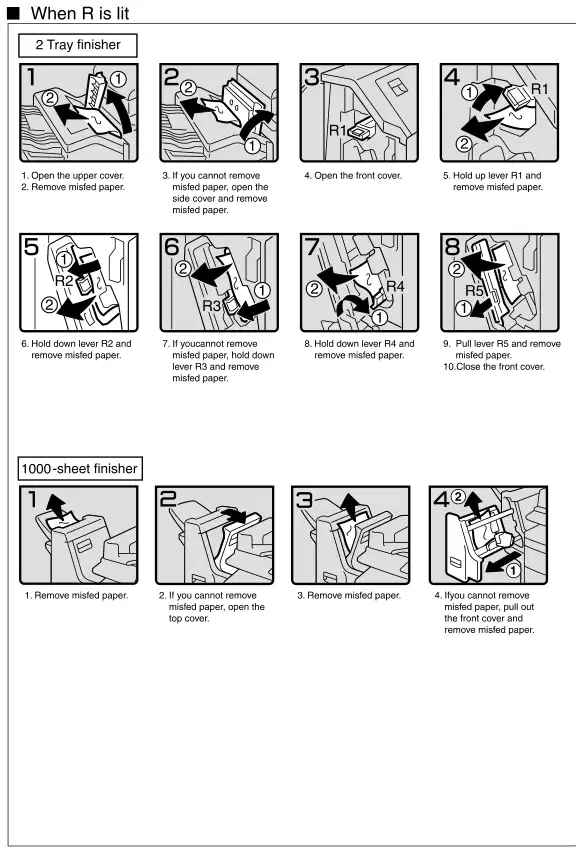
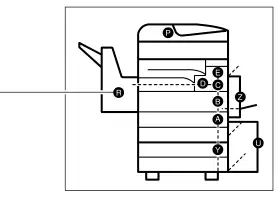
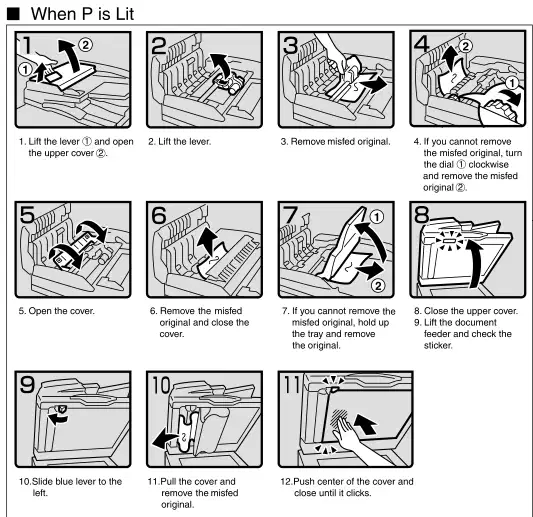
ケーブル区域。 A、B、C、D、E、P、U、R、Y、Z の次のチャートを参照してください。あなたは内部でふさわしい紙を削除する方法を説明する誤ったステッカーを見つけることができます
フィニッシャーの前面カバーか内部。
x クリアリング ミフィード

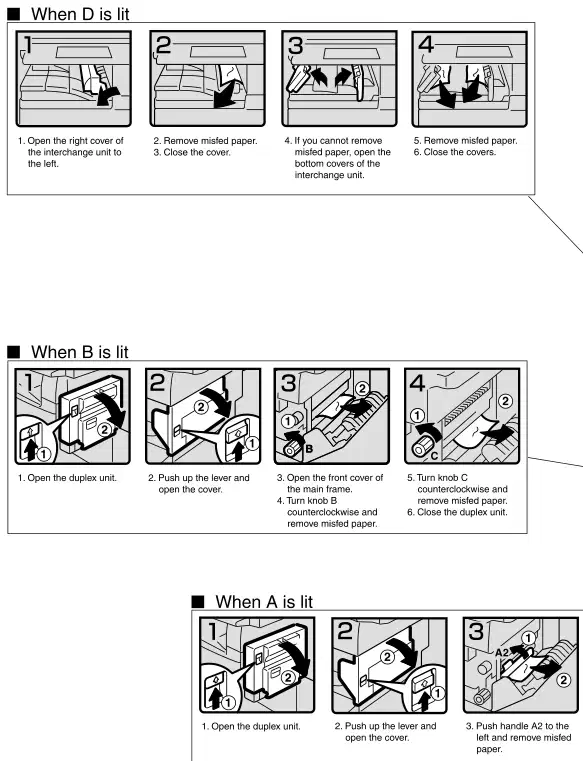
トラブルシューティング

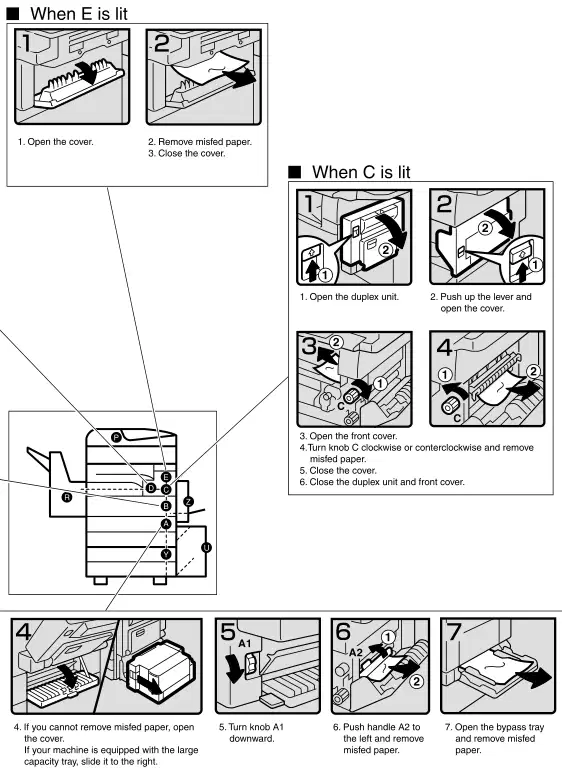
x クリアリング ミフィード

トラブルシューティング

x クリアリング ミフィード

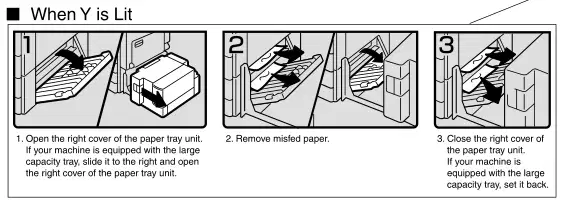
トラブルシューティング

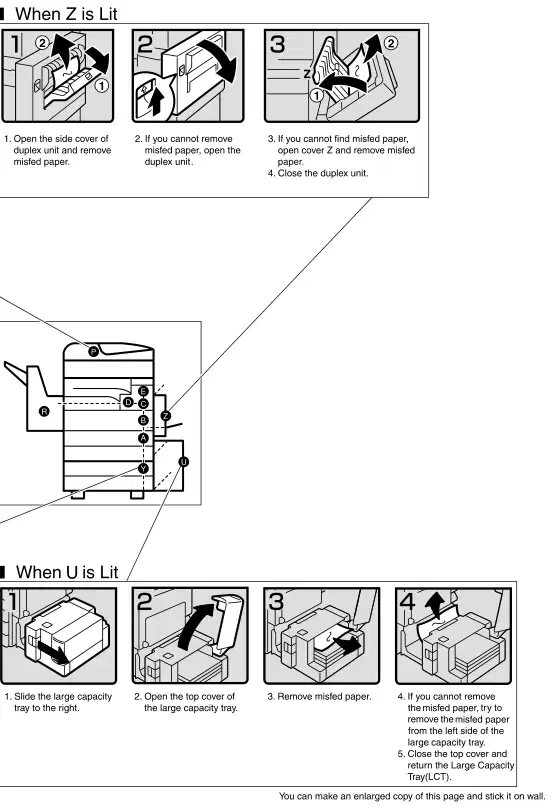
x クリアリング ミフィード

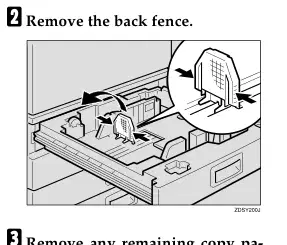
任意大きい容量のチタニウムの皿(LCT)で置かれるサイズはあなたのサービス代表に連絡します。 用紙サイズを必ず選ばせて下さい
ユーザーツール。 それ以外の場合、不正行為が起こる可能性があります。
リファレンス 各トレイにセットできる用紙サイズ、重量および容量の ity のため ⇒ P.21 「コピーペーパー」.
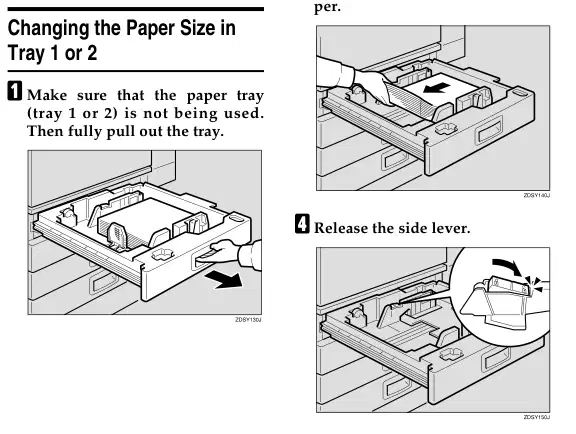
(トレイ1、2)は使用していません。 トレイを完全に引き出す。
トラブルシューティング

用紙サイズの変更
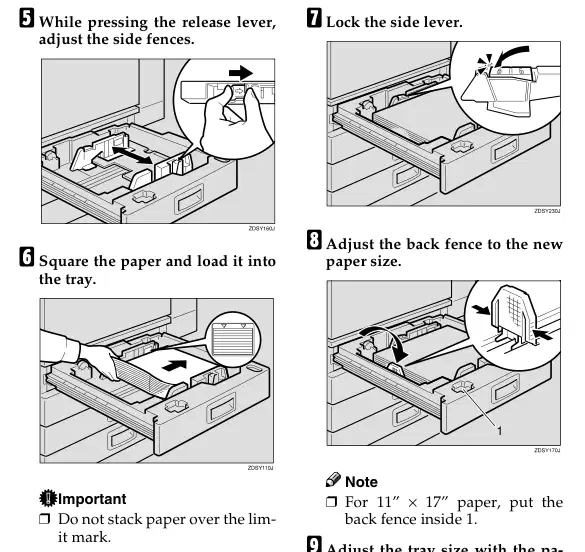
マークします。 ──紙のスタックが必ず確認する
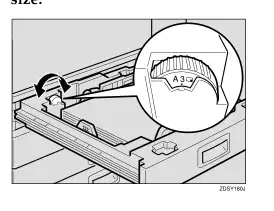
紙サイズを新用紙に、サイズセレクターごとに。
右側の塀で洗い流します。
トレイに。 ✓ リード角を確かめる
紙の芯の下には、 注意: カールされたらペーパーをまっすぐにして下さい、
トレイに置く前に、または警告します。

用紙サイズを紙のサイズセレクターで使用できないものに調整するため
A 紙トレイが必ずあることを確認してください
A 用紙サイズセレクターをセットする
とりあえず p 左にマークを付けます。 B プレス {ユーザーツール/カウンダ}
キー。 C [システム設定]キーを押します。 D [用紙サイズ設定]キーを押します。 E [トレイ用紙サイズ:トレー1]を押します
リフトを解除して削除します。
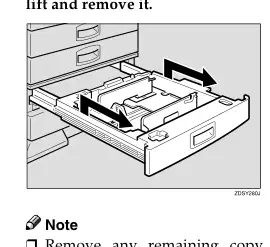
または [トレイ用紙サイズ:トレイ2]キー。 F ご希望のサイズを選択します。 それから、
[OK] キーを押します。 G [終了] キーを押し、または押します
{ユーザーツール/カウンダ} ユーザツールを終了させるキー。
ユーザツール(Sys-tem Settings)でのサイズ。 それ以外の場合、不正行為が起こる可能性があります。
ドライバーを使用してサイドフェンス。
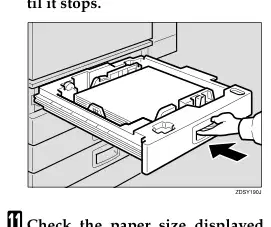
リファレンス 詳しくは、Sys-tem Settingsマニュアルの「ユーザーツール(システム設定)」をご覧ください。 ジ・ア 紙トレイを無機に押し込みます。
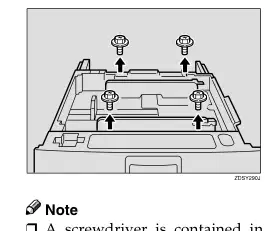
チルトは止まります。
トップトレイの正面エリア。
ディスプレイパネルに。
トラブルシューティング

用紙サイズの変更
使用する用紙サイズ。
トレイに。 ✓ リード角を確かめる

紙の芯の下には、 ジグス バックフェンスを新しいものに調整
用紙サイズ。
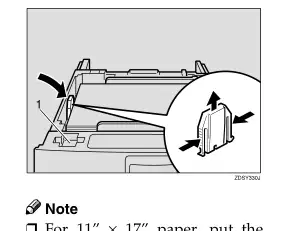
停止します。 ユーザで用紙サイズを選択
ツール。
マークします。

十分なジャムが発生する可能性があります。
トラブルシューティング

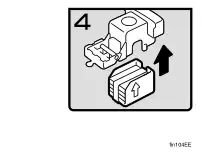
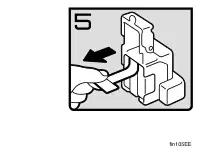
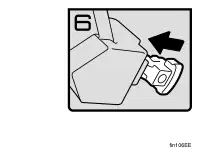
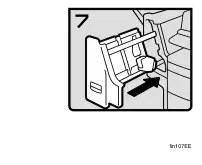
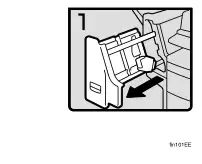
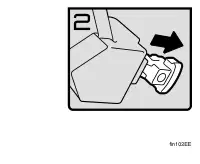
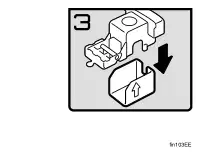
d ステープルの追加

トラブルシューティング

d ステープルの追加

トレイに紙をコピーします。 改善がない場合、コピーのpa-を1枚ずつ変更してください。 ジェームズ・ストールを取除いた後、ステープルは最初の数を排出されないかもしれません
スタンプを使うと、
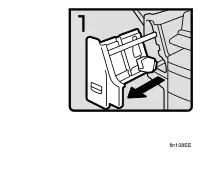
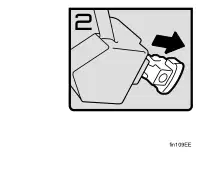
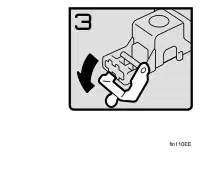
トラブルシューティング

e ジャムのステープルを取除くこと
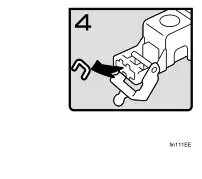
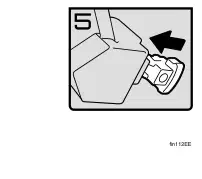
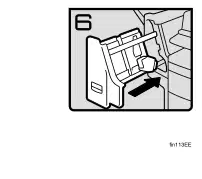

トラブルシューティング

e ジャムのステープルを取除くこと

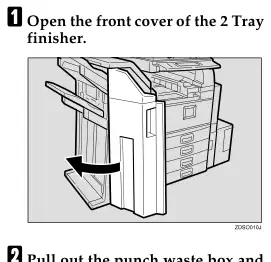
全体で表示します。パンチ機能を使うことはできません。 ツイート 2トレイのフロントカバーを開きます
受容体はいっぱいです。」とはまだ非再生されます。 ダイバーシティ 2トレイのフロントカバーを閉じる
フィニッシャー。 「ホールパンチレセプタクルフル」のdis-が現れます。
パンチの無駄を取除いて下さい。
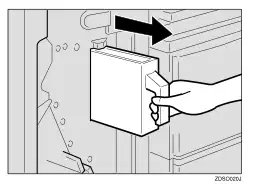
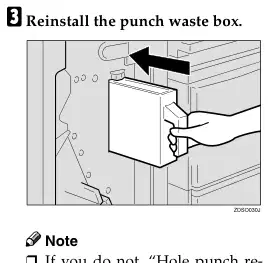
パンチの無駄箱を再インストールして下さい。
トラブルシューティング

ユーザーツールへのアクセス(Copy/ドキュメントサーバー機能)
このセクションは、このマシンの充電でキー演算子です。 マシンのデフォルト設定を変更またはセットできます。
キー。
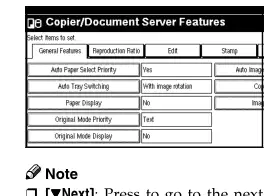
準備方法 ユーザツールを利用した後、必ずユーザーツールから退出してください。 選択したキーがハイライトされます。 主要な電源スイッチや操作の切り替えがオフになっている場合でも、ユーザーツールで作る変更は有効です。モードをクリアプレスキーを押します。
ページの先頭へ ❒ ❒[U過去の投稿: プレスへ戻り
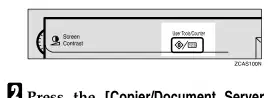
リファレンス 詳しくは、システム設定マニュアルの「ユーザーツール(システム設定)」にアクセスする。 ツイート プレス {ユーザーツール/カウンダ} キー。
前のページ。
リファレンス ⇒ P.204 「ユーザーツールメニュー(Cop-ier/Document Server 機能)」. D 設定を次の方法で変更する
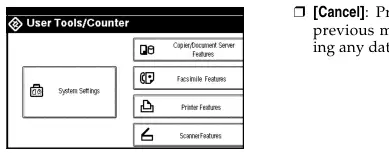
ユーザはメインメニューのap-pearsをツールします。
ディスプレイパネルの指示。 それから[OK]キーを押して下さい。
リファレンス ⇒ P.212 「一般機能4/4」.
特徴]キー。 Copier/Document Server Fea- tures メニューが表示されます。
前のメニューに戻り、 ❒ ❒[キャンセル]: プレスで返送
変更なしの前のメニュー-任意のデータ.

ユーザーツール(Copy/Document Server 機能)
ユーザーツールセットを変更した後
tings、User Toolsメインメニューの[終了]キーを押します。 ユーザツールの変更は、com-pletedで、コピーの準備が整っています。
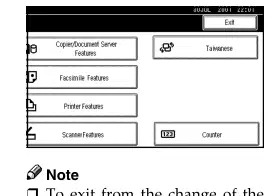
マシンのデフォルト設定とコピーモードに戻り、{{ユーザーツール/カウンダ主旨を ✓ユーザーから退出することもできます
ツールは、 {を押してユーザーツール/カウンダ主旨を

ユーザーツールへのアクセス(Copy/Document Server 機能)

ユーザーツール(Copy/Document Server 機能)
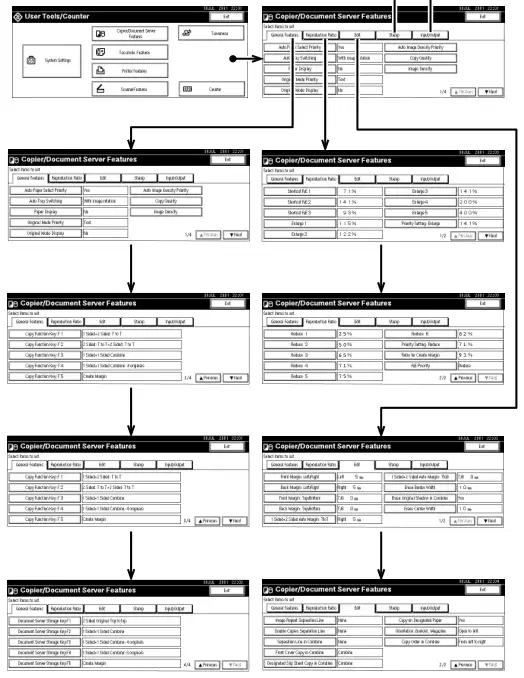

ユーザツールメニュー(コピア/ドキュメントサーバー機能)
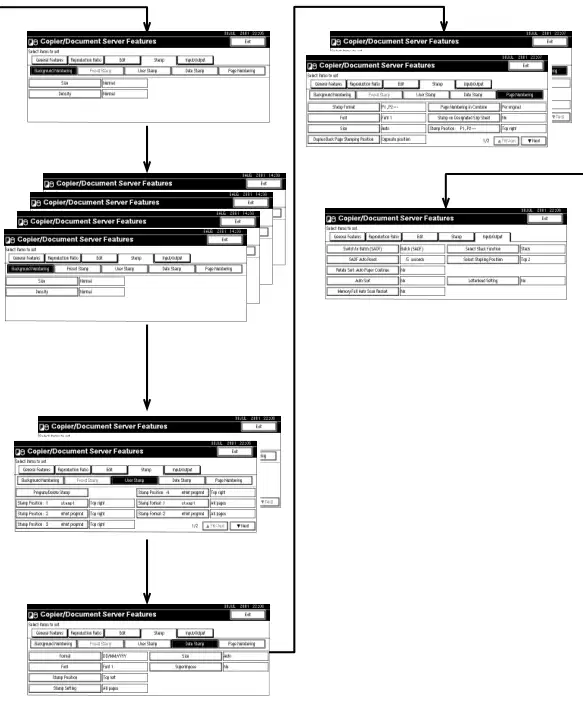

ユーザーツール(Copy/Document Server 機能)
❖自動ペーパー選択優先順位
デフォルト設定として、Auto Paper Selectが選択されます。 キャンセルは可能です。
❖自動トレイの切換え
2つ以上のトレイに同じサイズの紙をロードすると、マシンのオートマットは別のトレイに移動します。使用中のトレイがペーパーから実行されるとき(Auto Paper Select を選択した場合)この機能は「自動トレイスイッチ」と呼ばれます。 この設定は「オートトレイの切り替え」を使用するか、または使用しないかを指定します。 デフォルト: 映像の回転を使って
同じサイズの紙と2つ以上のトレイの同一方向に。 同じ大きさや同一方向に紙がない場合、メッセージ「1枚ずつロード」が表示されます。 ❒ ❒[OFF] 紙トレイがペーパーから外れたとき、コピーは中断されていきます。
「紙をロード」というメッセージが表示されます。
利用可能な紙トレイ/サイズがオートペーパーセレクトモードで表示されているかを選択できます。
選択する キーは、表示に紙サイズが現れます押されます。
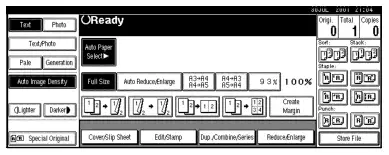
❖オリジナルモード優先度
デフォルト設定として、テキストはオリジナルタイプに指定されます。 テキスト/写真、フォト、ペール、生成コピーに変更できます。
❖ペーパー表示

概要の特徴 1/4
❖元のモード表示
初期表示に元のモードが表示されるかどうかを選択できます。
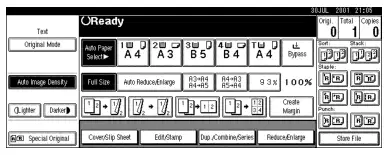
❖自動画像密度優先度
元のタイプ(テキスト、文字/写真、画像、ペール、生成コピー)の各種類に対してオートイメージ密度をオンまたはオフにすることができます。
オリジナルのタイプ(テキスト、文字/写真、画像、ペール、生成コピー)の各種類のコピーの品質レベルを調整できます。
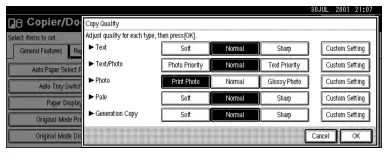
❖コピー品質

ユーザーツール(Copy/Document Server 機能)
プリントされたフォトオリジナルは、細かい点で。 スケジュール [ノーマル] プリントされた写真やテキストの原本のため。 • 淡いは通常のdensi-のtyと元のパレットの終わりのための質レベルを調節します。
オリグインタルタイプ(テキスト、文字/写真、ペール、生成コピー)の各7つの元の画像密度レベルのいずれかを選択できます。
❖映像密度

概要の特徴 2/4
❖複式アパートモード優先度
マシンがオンになったときに、デュプレックス機能の型を有効にするか、エネルギーセーバーモードをオフにするか、または自動リセットはオンになります。
❖複式アパートモードのコピーオリエンテーション
コピー先を2枚ずつ作成する際に、コピーの向きを設定できます。
❖二重モードの元のオリエンテーション
コピーを2枚作ると元のオリエンテーションを設定できます。
❖初期モードの変更
初期モードまたはプログラム番号を選択できます。 マシンがオンになったとき、またはモードがクリアされると、10のモードで有効です。
❖マックス。 コピー数量
1~999の間で最大コピー量を設定できます。
ビーパー(キートーン)は、コプ・アイイング後にオリジナルを除去するのを忘れた場合に聞こえます。
ビーパーは「プレートオンオリジナル」セットの音を聴くことはありません。 システム設定マニュアルの「パネルトーン」。

ユーザーツール(Copy/Document Server 機能)
❖ジョブエンドコール
コピーが完了すると、ビーパー音がないかを選択できます。 ユーザツール(システム設定)の設定の「パネルトーン」が「オフ」の場合、マシンはコピーなどのリージョンのためのジョブを完了しなかったことを通知するビープは中断された、紙トレイまたはジャムごとにパ-が発生しました。

一般的な機能 3/4
頻繁に使用した関数を F1 から F5 に登録できます。

ユーザーツール(Copy/Document Server 機能)
頻繁に使用した関数を F1 から F5 に再調整できます。 登録機能を変更することもできます。
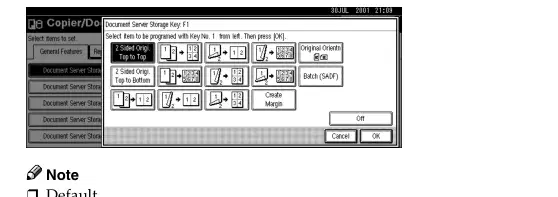

再生率 1/2
固定減速比以外の3つの頻繁に使用済みResmo/Enlarge比率を登録し、初期のdis-プレイで表示することができます。 登録されたResmove/Enlarge比率を変更することもできます。 選択時に減速比/拡大比が設定されていない場合 [ショートカットR/E 1], [短カットR/E 2]または [ショートカットR/E 3], 目的のResum/Enlarge比率を番号キーを使用して入力して下さい。
プレス時に利用できる拡大率をカスタマイズできます。 [再デュス/エンラー] キーは続きます [拡大] キー。
101~400%)の範囲
優先度に比率を設定できます。 [Reduce/Enlarge] の一覧 キーは、キーを押します。 [拡大] キー。
❖ショートカットR/E · ❖拡大する1-5

ユーザーツール(Copy/Document Server 機能)
プレス時に利用できる減速比をカスタマイズできます。 [Reduce/Enlarge] の一覧 キーは続きます [Reduce] の一覧 キー。
25~99%の範囲
優先度に比率を設定できます。 [Reduce/Enlarge] の一覧 キーは、キーを押します。 [Reduce] の一覧 キー。
❖作成証拠金比率
ショートカットキーで「マージンを作成する」を登録するときに、Resmo/Enlargeの比率を設定できます。
❖1-6を削減して下さい

再現率 2/2
ディスプレイパネルに表示する際のリピート率、エンラーン値またはインプット比率を優先的に指定します。 [Reduce/Enlarge] の一覧 キーを押します。
❖R/E優先度

ユーザーツール(Copy/Document Server 機能)
左と右余白をマージン調整モードでコピーの正面側に配置できます。
左と右余白をマージン調整モードでコピーの裏側に指定できます。
コピーの正面上と下端のマージン調整モードにフロント・トップ、下部のマージを指定できます。
コピーの正面側に、バックトップとボトムマージンAdjustモードを指定できます。

編集 1/2
❖1 味方された→2 味方された自動証拠金:Tへの T
1つのサイド→2の両面モードでは、バック側のマージンを自動的にセットするかどうかを指定できます。 マージン:左/右の「マージン」と同じ値に設定されます。
❖1 味方された→2 味方された自動証拠金:BへのT
1つのサイド→2の両面モードでは、バック側のマージンを自動的にセットするかどうかを指定できます。 "Back Margin: Top/Bot-tom" の値をセットしました。
❖消去境界幅
❖組み合わせてオリジナルシャドウを消去
コピーまたはブックレット/雑誌のコピーモードを組み合わせると、各元の4つのエッジの周りに3mm、0.1"バインドマージンを消去するかどうかを指定できます。
❖消去センターの幅

ユーザーツール(Copy/Document Server 機能)
❖イメージの繰り返し分離ライン
分離行は、None, Solid, Bro-ken A, Broken B, Crop Marksから選択できます。 • なし

❖二重コピス分離ライン
分離ラインは、None, Solid, Bro-ken A, Broken B, Crop Marksから2つのコピーモードの分割線を選択できます。 • なし

編集 2/2

❖コンバインの分離ライン
分離行は、None, Solid, Broken A, Broけん B, Crop Marksから選択できます。 • なし


ユーザーツール(Copy/Document Server 機能)
❖Combineのフロントカバーコピー
フロントカバーのコピーモードを選択する際にフロントカバーシートにコンバインドされたコピーを作成するかどうかを指定できます。
❖組み合わせてシートコピーをデザイン
インサートされたシートに、Desig./Chapter Copyモードのコピーを組み合わせて作るかを指定できます。
❖紙のプリント
指定したかどうかを指定できます。
ブックレットや雑誌モードのオリジナルの種類を選ぶことができます。
❖Combineで注文をコピーする
Combineモードのコピー注文を「右へ左」または「トップからボットまで」に設定できます。
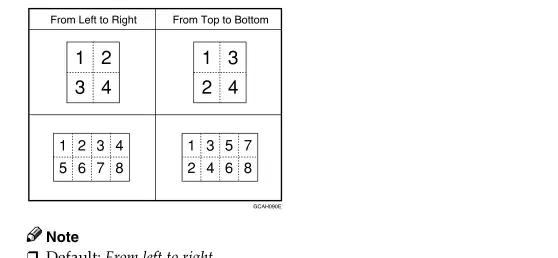

数字の大きさを設定できます。
数値の密度を設定できます。
スタンプモードに検出されたスタンプタイプの優先順位を選択できます。
スタンプモードで印刷されたメッセージの言語を選択できます。
スタンプが印刷される位置を設定できます。 矢印キーを押して位置を調整します。

ユーザーツール(Copy/Document Server 機能)
スタンプのサイズ、密度および印刷ページを調整できます。 • サイズ スタンプのサイズを置くことができます。
パーツはイメージを重ねる。 ──照明:スタンプを通して画像が見える。 ──「Lighter」の設定でイメージをクリアーに表示できます。 • 印刷ページ 最初のページまたはすべてのページにスタンプがプリントされているかどうかを選択できます。
お好みのデザインで最大4種類のカスタムスタンプを登録できます。 お気に入りデザインをユーザスタンプとして登録/変更/削除することができます。 スタンプのプログラム/削除方法、⇒ P.125 「プログラム/削除ユーザスタンプ」.
スタンプが印刷される位置を設定できます。 矢印キーを押して位置を調整します。
❖スタンプ形式 · ❖プログラム/削除 スタンプ · ❖スタンプ位置

登録されたユーザースタンプ1から4まで、プリントページを調整できます。
Date Stamp モードの日付形式を選択できます。
Date Stamp フォントを選択します。
スタンプが印刷される位置を設定できます。 矢印キーを押して位置を調整します。

ユーザーツール(Copy/Document Server 機能)
初回ページまたは全ページの日付が印刷されているかどうかを選択できます。
日付スタンプサイズを設定できます。
画像の黒い部分を重ねるときに日付スタンプがネガティブに印刷されるかどうかを選択できます。
ページ番号モードに検出されたページのナンバーフォーマット優先度を選択できます。
ページ番号モードに印刷されるページ数のフォントを選択できます。
ページ番号モードに印刷されるスタンプのサイズを設定できます。

❖二重背部ページは位置を押すこと
デュプレックスモードで印刷される複式アパートのバックページ番号の位置を設定できます。
❖Combineでページ番号
Combine関数とPage Numbering機能を使うときにページが番号付けられているかを一緒に設定できます。
❖指定スリップシートのスタンプ
「コピー」と「ページ番号機能」にセットされた指定関数を使用し、ページのナンバーをスリップシートへ印刷するかを選択できます。
...スタンプ位置:P.1、P.2...スタンピングポジション:1、2...スタンプポジション:1〜1、1–2 ... スタンプが印刷される位置を設定できます。 矢印キーを押して位置を調整します。
画面の黒い部分を重ねると、ページ番号がマイナス印刷されているかどうかを選択できます。
スタンプ・・・・スーパーポーズ

ユーザーツール(Copy/Document Server 機能)
❖バッチ(SADF)への切り替え
特別なオリジナキーを押すと、バッチモードまたはSADFモードを選択できます。
❖SADFの自動リセット
ドキュメントフィーダーに一度だけ元の設定をすると、 自動供給 元の時刻のインジケータライトは、ドキュメント - ument フィーダーが別の元に準備されていることを示すために供給されます。 3秒から99まで調整できます。
マシンがオンまたはモードをクリアしたときに、ソートモードを選択されているかどうかを指定できます。
❖記憶完全な自動スキャンの再起動
❖自動ソート

❖Stack 関数を選択
初期表示にStackやRottotを優先度で表示する指定を行います。
❖位置を合わせる
プライオリシティで初期表示にトップ2のステープルまたはボトムが表示されるかを指定します。
方向固定(最下)または2面の紙にコピーしたい場合、マシンは正しく画像を回転させます。 この機能を使用するには、「はい」を選択します。
入力/出力 ❖文字ヘッド設定

ユーザーツール(Copy/Document Server 機能)

やるとドンッツ
電源スイッチをコードまたはオフにし、残りのINGメモリスペースがfacsimileモードの表示の100%であることを確かめて下さい。 マシンが非接着である
FAX送信も受け取れません。

マシンを置く場所
機械環境
避ける環境
マシンの位置は、環境に大きな影響を与えるので慎重に選択する必要があります。
Rの注意:

マシンを置く場所
制限事項 注意:機械を動かすと、
では、機械がダムエイジまたは保存されたファイルを削除する場合があります。 ✓持株台を外さない ──強い衝撃を起こさない
マシン、ハードディスクが破損してしまったり、保存したファイルが削除されることがあります。 予報の理由で、ファイルは別のローカルコンピュータにコピーする必要があります。
示されるように整理を渡す力源の近くで機械を置いて下さい。
Rの注意:
配給は、お客様のサービス担当者に問い合わせていただきます。

マシンを維持
露出ガラス、板紙カバー、または文書の送り装置ベルトが汚れている場合は、必要に応じてコピーを作成できないことがあります。 汚れたものを見つけたら、それらをきれいにしてください。
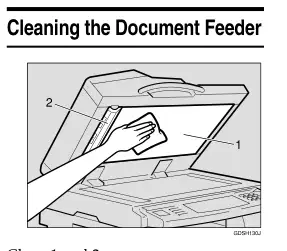
❖機械をクリーニングして下さい
柔らかい、湿気がある布が付いている機械を拭いて下さい。 それから、水を取除くために乾燥した布とそれを拭きます。
シンナーやベンゼンなどのic溶剤。 マシンに入ったり、プラスチック部品を溶かすと故障が起きる場合があります。 ✓部品を洗浄しない
1と2をクリーンにする
このマニュアルで指定します。 そのような部品は、あなたのサービス担当者が清掃する必要があります。
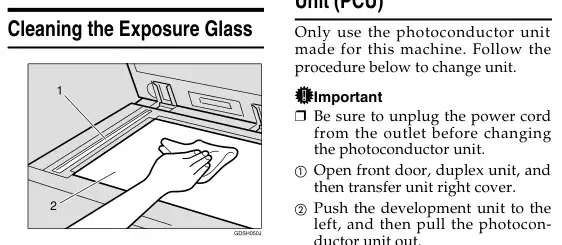
専用機に、この機械で作られた光導体ユニットのみを使用。 ユニットを変更するために、以下の手順に従ってください。
1と2をクリーンにする
C ハーネスクランプをオンに削除
新型光伝導体ユニットの充電部と洗浄装置。
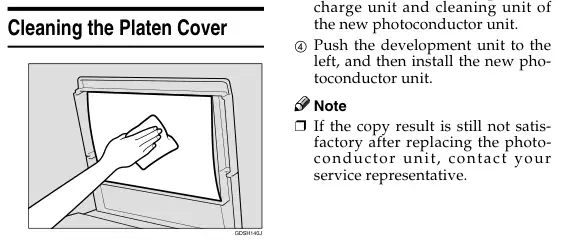
導体ユニットを交換した後、工場でサービス担当者に問い合わせてください。

本体
❖構成:
❖感光性のタイプ:
OPCドラム(Φ100)
❖元のスキャン:
CCDによる1次元ソリッドスキャンシステム
❖コピープロセス:
乾式静電搬送システム
❖開発:
乾式2成分磁気ブラシ開発システム
❖ヒューズ:
ヒート ロール圧力システム
❖決断:
❖万博ガラス:
静止型原爆タイプ
❖元の参照の位置:
❖ウォームアップ時間:
❖原物:
❖最高の原寸:

❖コピー用紙のサイズ:
❖コピー用紙の重量:
❖未生産区域:
❖コピータイム:
仕様

❖再生の比率:
プリセットの再現率:
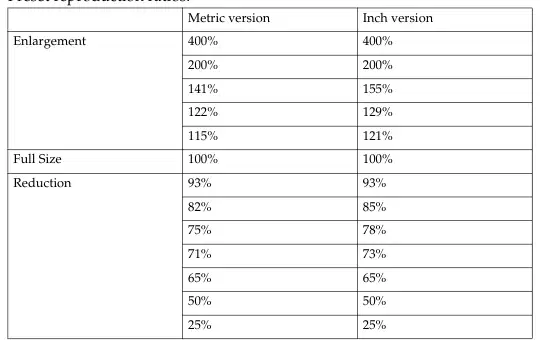
ズーム: 25から400%まで1%のステップで。
❖最高の連続コピー ランニング:
❖コピー用紙容量:
❖パワー消費量:
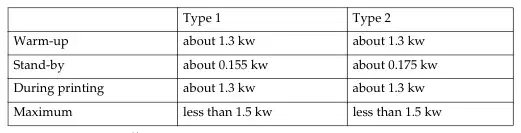
1.5 kw未満の最大1.5 KW
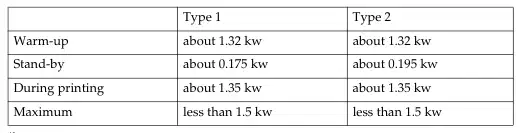
1.5 kw未満の最大1.5 KW
※1 完全システムは本体、フィニッシャー及び大容量トレイ(LCT)で構成されています。
本体・999枚

❖寸法(W) × D × H 露出ガラスまで:
❖本体スペース(W) × D):
タイプ 1タイプ 2
スタンバイ 51dB (A)より少し51のdB (a)を
コピー 67dB (A)より少しより67のdB (a)を
タイプ 1タイプ 2
スタンバイ 52dB (A)より少し52のdB (a)を
コピー 70dB (A)より少し70のdB (a)を
タイプ 1タイプ 2
スタンバイ 37dB (A)未満 37dB(A)以下
コピー54dB以下(A) 54dB未満 (A)
タイプ 1タイプ 2
スタンバイ 37dB (A)未満 37dB(A)以下
コピー 55dB (A)未満 55dB(A)以下
※1 ISO7779に準拠した上記測定値が実際の値となります。 ※2 スタンドアの位置で測定します。 ※3 完全システムは本体、フィニッシャー及び大容量トレイ(LCT)で構成されています。
❖重量:
仕様

❖モード:
ADFモード、バッチ モード、混合されたサイズ・モード、注文のサイズの原物モード
❖元のサイズ:
❖元の重量:
❖オリジナルの設定の数:
80枚(80g/m2、20ポンド)以上11mm、0.43インチ以下
❖最高のパワー消費量:
60W未満(本体から電源を供給)
❖寸法(W)×D×H):
570 × 518 × 150mm, 22.4" × 20.3" × 5.9"
❖重量:
詳しくはこちら 12キロ、26.5ポンド
ドキュメントフィーダー(オプション)

❖用紙サイズ:
A3L, B4L, A4KL, B5KL, A5KL, B6L, A6L, 11" × 17"L, 81/2" × 14"L, 81/2" × 11"KL, 51/2" × 81/2"L
❖ペーパー重量:
❖積み重ね容量:
❖主力容量:
❖テープル紙のサイズ:
A3L, B4L, A4KL, B5K, 11" × 17"L, 81/2" × 14"L, 81/2" × 11"KL
❖テープル紙の重量:
❖主任位置:
1ポジション(左上)
❖パワー消費量:
48W(本体から電源を供給)
❖寸法(W) × D × H):
568 × 520 × 625mm, 22.4" × 20.5" × 24.6"
❖重量:
詳しくはこちら 21kg、46.3ポンド
仕様

2 トレイフィニッシャー(オプション)
フィニッシャーシフトトレイ1:
❖用紙サイズ:
A3L, B4L, A4KL, B5KL, A5KL, B6L, A6L, 11" × 17"L, 81/2" × 14"L, 81/2" × 11"KL, 51/2" × 81/2"KL
❖ペーパー重量:
❖積み重ね容量:
❖用紙サイズ:
A3L, B4L, A4KL, B5KL, A5KL, B6L, A6L, 11" × 17"L, 81/2" × 14"L, 81/2" × 11"KL, 51/2" × 81/2" KL
❖ペーパー重量:
❖積み重ね容量:
❖主力容量:
❖テープル紙のサイズ:
A3L, B4L, A4KL, B5KL, 11" × 17"L, 81/2" × 14"L, 81/2" × 11"KL
❖テープル紙の重量:

❖主任位置:
❖パワー消費量:
60W未満(本体から電源を供給)
❖寸法(W) × D × H):
680 × 620 × 1.030mm, 26.7" × 24.4" × 40.5"
❖重量:
詳しくはこちら カートンのサイズ: 55kg、121.2ポンド
仕様

❖ペーパー重量:
❖パワー消費量:
26.4 W (本体から電源を供給)
❖寸法(W) × D × H):
142 × 456 × 92mm, 55.9" × 179.5" × 36.2"
❖重量:
詳しくはこちら 2.9 kg、6.4ポンド
パンチキット(オプション)・❖用紙サイズ

❖ビンの数:
❖利用できるペーパー サイズ:
A3L, B4L, B5KL, A5L, 11" × 17"L, 81/2" × 14"L, 81/2" × 11"KL, 51/2" × 81/2" L
❖ペーパー容量:
125枚(80g/m2、20ポンド)
❖コピー用紙の重量:
❖最高のパワー消費量:
15W未満(本体から電源を供給)
❖寸法(W) × D × H):
470 × 550 × 110mm, 18.6" × 21.7" × 4.4"
❖重量:
詳しくはこちら 4キロ、8.9ポンド
仕様

❖寸法(W) × D × H):
265 × 395 × 65mm, 10.4" × 15.5" × 2.5"
❖重量:
詳しくはこちら 600 g、1.3 ポンド
外部トレイ(オプション)

❖用紙サイズ:
A4K, 81/2" × 11"K
❖ペーパー重量:
❖ペーパー容量:
1,500枚(80g/m2、20ポンド)
マックス。 40W(本体から電源を供給)
❖寸法(W) × D × Hのオプション単位:
390 × 500 × 390mm, 15.3" × 19.6" × 15.3"
❖重量:
詳しくはこちら 17キロ、37.5ポンド。
仕様・2パワー消費量

紙トレイユニット(オプション)
❖コピー用紙の重量:
❖利用できるペーパー サイズ:
A3L, B4L, A4KL, B5KL, A5L, 11" × 17"L, 81/2" × 14"L, 81/2" × 11"KL, 51/2" × 81/2" L, 81/4" × 14"L, 11" × 14"L, 71/4" × 101/2" L, 8" × 13"L, 8" × 101/2"KL, 81/2" × 13"L, 8" × 101/2"KL, 81/4" × 13"L
❖最高のパワー消費量:
50W未満(本体から電源を供給)
❖ペーパー容量:
550枚(80g/m2、20ポンド)×2本
❖寸法(W) × D × H):
540 × 600 × 270mm, 21.3" × 23.7" × 10.7"
❖重量:
詳しくはこちら 25キロ、 55.2ポンド。


250 AE AE B004
よくあるトラブル、考えられる原因、対処法。
| 問題 | 考えられる原因 | 対処法 | |
|---|---|---|---|
| 操作スイッチをオンにしたり、トナーボトルを変更したときにメッセージが表示されます。 | マシンを待ちます。 | p.179 | |
| 不適切なオリジナルをセットします。 ⇒ P.19 「検出が難しい大きさ」 | 露出ガラスにカスタムサイズオリジナルを設定。 ⇒ P.29 「露光ガラスにセット- ting Originals」 | p.179 | |
| 不適切なオリジナルをセットします。 ⇒ P.19 「検出が難しい大きさ」 | カスタム元の水平およびバーティ- のカルサイズを入力します。 ⇒ P.29 「露出ガラスにオリジナルをセット」 | p.179 | |
| 不適切なオリジナルをセットします。 ⇒ P.19 「検出が難しい大きさ」 | 手動でペーパーを選ぶ、自動用紙選択モードではなく。 | p.179 | |
| 不適切なオリジナルをセットします。 ⇒ P.19 「検出が難しい大きさ」 | 自動リデュース/エン大きいモードを使用しないでください。 | p.179 | |
| オリジナルはセットされていません。 | オリジナルセット | p.179 | |
| 原本と同じ方向にコピー用紙はありません。 | コピー用紙と同じディクションで元の設定を行います。 | p.179 | |
| 紙サイズを不適切なものにします。 | {Start} キーを押すと、ジョブのコピーが開始されます。 | p.179 | |
| 回転選別ができない用紙のサイズを選定します。 | 適切な用紙サイズを選択します。 ⇒ P.43「ソート」 | p.179 | |
| パンチ機能は、用紙サイズを選定することはできません。 | パンチモード:A3L、B4L、A4KL、 B5KLのA5K L、11×17Lの法的(81/ 2" × 14")L。 上記サイズのいずれかを選択します。 ⇒ P.54「パンチ」 | p.179 | |
| セットあたりのシート数は、ステープル容量上です。 | スタンプの容量を確認してください。 ⇒ P.47「ステープル」 | p.179 | |
| パンチ穴の受容体がいっぱいです。 | パンチの無駄箱を点検し、穿孔機の浪費者を取り除いて下さい。 ⇒ P.200「パンチ廃棄物の回収」 | p.180 | |
| テープル機能は、用紙サイズが選択できない。 | 適切な用紙サイズを選択し、Stapleモードで使用できる。 ⇒ P.47「ステープル」 | p.180 | |
| デュプレックスモードでは使用できない用紙サイズが選択されています。 | デュプレックスモードで使用できる用紙サイズを選択します。 ⇒ P.82「デュプレックス」 | p.180 | |
| コピー数が上限を超えた場合 | 複式アパートモードのための次の用紙サイズは利用できます: A3L、B4L、A4KL、 B5KLのA5L。 上記サイズのいずれかを選択します。 ⇒「マックス」 P.209のコピー数量「一般的な機能2/4」 | p.180 | |
| スキャンしたページ数が、ドキュメントサーバーのファイルごとの容量を超えた。 | スキャンした元のファイルをファイルに保存したい場合は、[保存ファイル]キーを押します。 元のファイルは、ドキュメントサーバーに格納されます。 スキャンした折り紙を保存したくない場合は、[ストアにしない]キーを押します。 スキャンデータを消去します。 | p.180 | |
| パスワードを忘れてしまった場合 | パスワードの確認ができます。 [はい] キーを「保存したファイルでパスワードを表示する」に一時的に押します。選択した時にパスワードを確認できます。 ⇒ システムセットで「保存ファイル」とパスワードの再生 パスワードがなければ、ドキュメントを編集または印刷することはできません。 ドキュメントを再びスキャンします。 保存したすべてのドキュメントをユーザーツールで一度に削除できます。 ⇒ P.226「入力/出力」で保存したファイルをすべて削除します。 保存された文書をすべて削除する前に、ドキュメントサーバーに保存されていないことを確認してください。 | p.181 | |
| 保存したファイルには、そのファイルが表示されない。 | 「Docu- ment Server: Files」表示の日付または時刻列を確認します。 | p.181 | |
| 保存したファイルには、そのファイルが表示されない。 | ドキュメントの内容は、印刷- ing 最初のページで確認します。 「ドキュメントサーバー:ファイル」表示の非サイリング文書行を押下し、{Start} キーに従って[印刷1st Page]キーを押します。 | p.181 | |
| 記憶は頻繁になります。 | 削除したいドキュメントを選択し、[ファイルを削除] キーを押します。 ⇒ P.162 「保存された文書の削除」 | p.181 | |
| 大きいプリントランを出す前に、印刷結果をチェックしたい。 | プリント結果は、最初のセットのみを印刷して確認します。 ⇒ P.159「サンプル印刷」 | p.181 | |
| 削除できないドキュメントを保存したい。 | 「自動ファイル削除」をオフにし、ドキュメントサーバーのdoc-umentを保存します。 ドキュメントを保存した後に「自動ファイル削除」をオンにすると、次の保存された文書に適用されます。 | p.181 | |
| ディスプレイパネルはオフです。 | 画面コントラストノブは暗く位置に変わります。 | 画面コントラストノブをライト位置にセットして、ディスプレイパネルの適切な表示を行います。 | p.182 |
| ディスプレイパネルはオフです。 | 機械はエネルギーSav-のerモードにあります。 | エナジーセーバーモードをキャンセルするには、{エネルギー保存値}キーを押します。 | p.182 |
| ディスプレイパネルはオフです。 | 操作スイッチがオフになります。 | 操作スイッチをオンにします。 | p.182 |
| 操作スイッチがオンになったときには何も起こりません。 | 電源スイッチは、電源を切る。 | 電源スイッチをオンにします。 | p.182 |
| コピーは汚れます。 | 映像密度が濃くなりすぎます。 | 映像密度を調節して下さい。 ⇒ P.35 「コピーイメージ密度の調整」 | p.183 |
| コピーは汚れます。 | 自動画像密度は、選択されていない。 | 選択して下さい自動イメージ密度。 | p.183 |
| 元の画像の逆側がコピーされます。 | 映像密度が濃くなりすぎます。 | 映像密度を調節して下さい。 ⇒ P.35 「コピーイメージ密度の調整」 | p.183 |
| 元の画像の逆側がコピーされます。 | 自動画像密度は、選択されていない。 | 選択して下さい自動イメージ密度。 | p.183 |
| 過去のオリジナルを使った場合は、コピーにシャドウが現れます。 | 映像密度が濃くなりすぎます。 | 映像密度を調節して下さい。 ⇒ P.35 「コピーイメージ密度の調整」 | p.183 |
| 過去のオリジナルを使った場合は、コピーにシャドウが現れます。 | オリジナル方向を変更します。 | p.183 | |
| 過去のオリジナルを使った場合は、コピーにシャドウが現れます。 | テープを貼り合わせる | p.183 | |
| コピーをするときに、同じコピーエリアは汚れています。 | 露出ガラスかdocu-のMENTの供給器は汚れます。 | それらをきれいにして下さい。 ⇒ P.232「機械の主持ち」 | p.183 |
| コピーも軽くて、 | 映像密度が光りすぎます。 | 映像密度を調節して下さい。 ⇒ P.35 「コピーイメージ密度の調整」 | p.183 |
| コピーも軽くて、 | 用紙サイズは承認されていません-priate。 | 推奨紙を使用してください。 メモ:軽いコピーは、湿った紙や粗い穀物紙を使用するときに発生することがあります。 | p.183 |
| コピーも軽くて、 | トナーカートリッジはほとんど空です。 | トナーを追加します。 ⇒ P.178 「D のトナー加えること」。 | p.183 |
| 作品の部分は、コプが入りません。 | オリジナルは正しい設定ではありません。 | オリジナルを正しく設定します。 ⇒ P.29 「オリジナル設定」 | p.183 |
| 作品の部分は、コプが入りません。 | 紙の不適切なサイズは、セ-を選択します。 | 適切な用紙サイズを選択します。 | p.183 |
| コピーはブランクです。 | オリジナルは正しい設定ではありません。 | 露出ガラスをご使用の際は、オリジナルに直面します。 ドキュメントフィーダーを使うと、それらを直面します。 ⇒ P.29 「オリジナル設定」 | p.183 |
| コピーにモイレパターンを生成します。 yyy y y | オリジナルはドットパットのイメージや、多くのラインを持っています。 | わずかな角度で、必ずガラスを放置してください。 | p.183 |
| コピーは、固定されません。 | スタンプに詰め込まれたストプルがあります。 | ジャムのストールを取除いて下さい。 ⇒ P.196 「Jammed Staplesを取除く」 注意:ジャムを取除いた後、ステープルは、あなたがstplerを使用するしようとする最初の数回注射されないかもしれません。 | p.184 |
| コピーは、固定されません。 | コピーの数は、ステープラーの容量を超えます。 | スタンプの容量を確認してください。 ⇒ P.47「ステープル」 | p.184 |
| コピーは、固定されません。 | コピー用紙は回収されます。 | トレイにコピー用紙をオンにします。 | p.184 |
| 主人公は、偽りなくposi-のtionedです。 | オリジナルは正しく設定されていない。 | 露出ガラスの左上隅にオリジナルを置きます。 ⇒ P.47「ステープル」 | p.184 |
| ミスフィードは頻繁に発生します。 | 用紙サイズの設定をコピーしない | 適切な用紙サイズを設定します。 ⇒ P.188 「用紙サイズを刻む」 | p.184 |
| 複数の機能を組み合わせることはできません。 | 選択された関数は一緒に使用できません。 | ⇒ P.143 「コンビネーションチャート」 | p.184 |
| ソートすると、ページは2つのブロックに分割されます。 | 記憶はソートの途中でいっぱいになり、2つのブロックにページが注射されました。 | メモリがいっぱいになったときにコピーを中断できます。 ⇒ P.226「入力/出力」の『メモリーフルオートスキャン再始動』 | p.184 |
| コピーモードが2つで、元の画像の部分はコピーされません。 | オリジナルとコピー用紙の組み合わせは正しいとは限りません。 | A4オリジナルK、A5原物用A4、B6原物のB5に「A3L」を選択 ⇒ P.110「ダブルコピエス」 | p.185 |
| ボーダー、センター、またはセンター/境界モードでは、元の画像の部分はコピーされません。 | ワイド消去されたマージンを設定してください。 | 余白の幅の月-行列を変更します。 変更できます-tween 2-99mm. ⇒ P.216「Edit 1/2」の『Erase Border 幅』と「Erise Center幅」を発売 オリジナルを正しく設定します。 | p.185 |
| ボーダー、センター、またはセンター/境界モードでは、元の画像の部分はコピーされません。 | オリジナルは、コルリクリーをスキャンしません。 | p.185 | |
| 変更モードでは、元の画像の部分はコピーされません。 | ワイド消去されたマージンを設定してください。 | ユーザーツールで、狭いマージンを設定します。 ⇒「前火星のジン:左/右」とP.216で「下段左/右側」を編集する。 | p.185 |
| 変更モードでは、元の画像の部分はコピーされません。 | 結合位置の反対側に余白スペースのロックがあります。 | p.185 | |
| 画像リピートモードでは、元の画像は繰り返しコピーされません。 | 同じサイズのコピー用紙をオリジナルに選び、適切な再生産比を選択しなかった。 | オリジナルよりもコピー用紙を大きく選択します。 | p.185 |
| 画像リピートモードでは、元の画像は繰り返しコピーされません。 | 適切なreprodeuc-のtion比を選択します。 | p.185 | |
| スタンプ位置が間違っています。 | 紙の向きが間違っています。 | 紙の向きとスタンプの位置を確認してください。 | p.185 |
| ブックレットや雑誌から、折りたたんで本を作らない。 | オリジナルブックレットフォーマットを組み合わせたり、オリジナルの雑誌形式を結合したりすることはコルレックではありません。 | 設定を変更します。 ⇒ P.85 「コンビイン」 | p.186 |
| 作品の部分は、コプが入りません。 | あなたはあなたのオリジナの大きさを満たしていない不適切な再生産比を指定し、コピーペーパー。 | マニュアルペーパーセレクトモードを使用して、reproduc-tion比を指定すると、比率があなたのオリジナやコピー用紙にマッチすることを確認してください。 注意: Combineモードを使用する前に、正しいrepro-duction比を選択します。 | p.186 |
| 作品の部分は、コプが入りません。 | ストールとパンチを一緒に使うときは、余分マージンが現れます。 | パンチ穴がうまく動作しないこともあります。 この場合、元の方向を変更します。 | p.186 |
| コピーの注文は正しいではありません。 | オリジナルの品揃えは、インコアのリクットオーダーで設定します。 | ドキュメントフィーダーにオリジナのスタックを設定すると、最後のページは下部にあるはずです。 | p.186 |
| コピーの注文は正しいではありません。 | 万一の穴ガラスにオリジナルをセットしたら、コピーして最初のページからスタートします。 | p.186 | |
| コピー(トップ、またはボトムまで)のオリエンテーションは正しいものではありません。 | 元の設定は、incor- rectの方向またはorienta- tionの設定が間違っています。 | 正しい方向を選択するか、元の値を正しく設定します。 ⇒ P.82「デュプレックス」 下記のように、A3, 11"× 17"またはB4, 81/2」×1 "14"オリジナルを設定した場合は、[トップからボトムへ]を選択して「トップにトップへ」の方向でコピーを作成します。 または「トップへ」のコピーを「最上位から下へ」にするか、選択します。 CP270-A の | p.187 |
ユーザーまたはスタッフが通常1日以内に回答します。あなたの質問が次の人の助けにもなります。
最初の質問を投稿しましょう。他のユーザーや当チームが回答します。


