JA
Ricoh logo
公式取扱説明書

Ricoh 2015

814 ページ·18.4 MB·複合機·PDF·ENDEFRITNLJA
Ricoh 2015
目次 612セクション 操作手順全般設定ガイド · この機械のためのマニュアル · 機械タイプ · この機械でできること · … 表示非表示
操作手順全般設定ガイドp.1この機械のためのマニュアルp.3機械タイプp.5この機械でできることp.6コピアー、ファクシミリ、プリンターおよび走査器機能p.6ペーパーレスFAX送信p.6トランスミッションp.6インターネットによるFAX送信・受付p.7ネットワーク環境でのスキャナーの使用p.7機械(セキュリティ機能)の高度化p.7コンピュータを使用してマシンを監視するp.8コンテンツの表p.9著作権・商標p.13商標についてp.13インストールされたソフトウェアに関する情報p.14エクスパットp.14ネットBSDp.14サブロトロンp.16JPEGライブラリp.17SASLp.17MD4p.18MD5p.18このマニュアルを読む方法p.19シンボルp.19主なオプションの名前p.19エナジースタープログラムp.20仕様p.21リサイクルされたペーパーp.211. 開始p.23部品ガイドp.23おすすめ商品p.25外部オプションp.25内部オプションp.26コントロールパネルp.27ディスプレイp.29ディスプレイを読み、キーを使用してp.29共通のキー操作p.302. 結合された機能操作p.31モードの変更p.31多アクセスp.333. . ユーザーツール(システム設定)p.35ユーザーツール(システム設定)p.35ユーザーツール(システム設定)へのアクセスp.38デフォルト設定を変更するp.38ユーザーツールの終了p.39設定 ユーザーツールで変更できるp.40一般的な機能p.40出力トレイの設定p.41トレイ紙の設定p.42タイマー設定p.44主オペレータは用具を使いますp.46ユーザーコード(コピアー機能付き機械のみ)p.51新規ユーザーコードを登録するp.51ユーザーコードの変更p.52ユーザーコードの削除p.52各ユーザーコードのカウンターを表示p.53各ユーザーコードのカウンターを印刷するp.54カウンターをクリアするp.54アドレス帳p.55宛先情報を登録するp.56送信者情報を登録するp.56ユーザーコード(MFP)p.57新規ユーザーコードを登録するp.57ユーザーコードの変更p.58ユーザーコードの削除p.61各ユーザーコードのカウンターを表示p.64各ユーザーコードのカウンターを印刷するp.65カウンターをクリアするp.66ファックスの宛先p.67ファックスの宛先を登録するp.67登録したFAXの宛先を変更p.69登録したFAXの宛先を退去p.72電子メールの宛先p.76電子メールの宛先を登録するp.76登録メールアドレスの変更p.78登録済みメールの宛先削除p.81グループへの運命の登録p.85新規グループ登録p.85グループへの目的地の登録p.86グループから目的地を削除するp.87グループ登録の目的地を表示p.90グループ名の変更p.91グループ削除p.934. トラブルシューティングp.95マシンがあなたが望むように作動していない場合p.95クリアリング・ミセフェドp.97用紙サイズの変更p.100紙トレイの用紙サイズを変更p.100紙サイズをオプションの用紙トレイユニットに変更p.1025. 他の機能p.105その他の機能p.105カウンター全体を表示p.105言語の変更p.1056. テキスト入力p.107テキストを入力するp.107利用可能なキャラクターp.107キーワードp.107テキストを入力する方法p.107文字を入力するp.108シンボルの入力p.108数字を入力するp.108キャラクターの削除p.1087. セキュリティーp.109セキュリティp.109第一次セキュリティ機能p.109延長保証機能p.109拡張セキュリティの設定p.109運用環境・注意事項p.111運用環境p.111管理者向けp.111ユーザ向けp.1118. 仕様p.113本体ユニットp.113おすすめ商品p.117万博ガラスカバーp.117自動文書の送り装置(ADF)p.117シート(ARDF)の両側をスキャンできるオートドキュメントフィーダーp.118内部トレイ2 (1ビントレー)p.118紙トレイユニット(1皿タイプ)p.119紙トレイユニット(2線式)p.120コピー用紙p.121推奨用紙サイズと種類p.121不使用可能な紙p.123ペーパー貯蔵p.124インデックスp.125コピーの参照p.131この機械のためのマニュアルp.133コンテンツの表p.135新着情報p.139このマニュアルを読む方法p.140安全情報p.141警告ラベルと注意ラベルのポジションp.143機械タイプp.144コントロールパネルp.145電源をオンにするp.149オリジナルをめっきするp.153オリジナルp.153オリジナルをめっきするp.156コピーp.159基本手順p.159バイパストレイからコピーするp.160コピアー機能p.164トラブルシューティングp.177マシンがあなたが望むように作動していない場合p.177クリアコピスができないp.178欲しいとコピエスが作れないp.179ローディングのペーパーp.181トナーを加えるp.185トナーの取除くことp.186インサートトナーp.187ユーザーツール(コピアー機能)p.189ユーザーツール(コピア機能)へのアクセスp.189設定 ユーザーツールで変更できるp.191注目のp.195ドッツとドンズp.195マシンを置く場所p.196マシンを維持p.199仕様p.201組み合わせチャートp.201補足情報p.202インデックスp.205スキャナーの参照p.211この機械のためのマニュアルp.213コンテンツの表p.215このマニュアルを読む方法p.217シンボルp.13主なオプションの名前p.2181. ネットワークの走査器p.219インフォメーションp.23電子メールp.219ネットワーク配信スキャナp.220ネットワーク TWAIN スキャナーp.221コントロールパネルp.222ディスプレイを読み、キーを使用してp.2242. ネットワークスキャナとして利用するための準備p.225初期スキャナーのセットアップp.225スキャナ機能p.225設定手順p.226スキャン設定p.228カスタムサイズの選択p.229目的地リスト設定p.230設定を送信p.230ソフトウェアのインストールp.233自動ランプログラムp.233ネットワークTWAINスキャナの使用のためのソフトウェアp.235Windows 95/98 / Me/2000/XP、またはWindows NT 4.0 の使用p.235ネットワーク配信スキャナ機能を使用するためのソフトウェアp.236卓上バインダーV2ライトp.237CD-ROMに付属するソフトウェアp.237ファイル一覧p.237タイプ2018 TWAINの運転者p.237卓上バインダーV2ライトp.238ScanRouter V2 Lite の特長p.2403. オリジナルの設定p.243オリジナルをめっきするp.243万博ガラスにめっきp.244自動文書の送り装置でめっきして下さいp.245元のオリエンテーションおよびスキャン区域p.247電子メールおよびネットワーク配達走査器のためp.247ネットワークTWAINスキャナ用p.249露出ガラスを使用した複数のタイムズ紙のスキャンp.2504. スキャンファイルを電子メールで送信するp.251メールでの送信の準備p.251電子メール画面p.252スキャンファイルを電子メールで送信するp.253メールによる送信の手順p.253電子メールのステータスを確認するp.2655.ネットワークの配達走査器機能を使用してp.267納入準備p.267ネットワーク配信スキャナ画面p.268スキャンファイルの提供p.270配達プロシージャp.270配送状況の確認p.2806. ネットワークの TWAIN の走査器機能を使用して下さいp.281ネットワーク TWAINスキャナの使用準備p.281ネットワーク TWAINの走査器スクリーンp.281スキャンオリジナルp.282TWAINドライバの機能p.284解像度とファイルサイズの関係p.285電子メールやネットワーク配信スキャナとして使用する場合p.285ネットワーク TWAIN スキャナーとして利用する場合p.285マックス。 特定できるアドレスの数p.286トラブルシューティングp.287スキャンが期待どおりに実行されていないときp.287配信機能が動作しないときp.287コントロールパネルにエラーメッセージが表示された場合p.288クライアントコンピューターにエラーメッセージが現れるときp.290仕様p.293インデックスp.294プリンター参照 1p.299この機械のためのマニュアルp.301コンテンツの表p.303このマニュアルを読む方法p.305スタートp.307コントロールパネルp.307プリントの準備p.309ソフトウェアのインストールp.317CDROMに含まれているソフトウェアおよびユーティリティp.342インデックスp.345プリンター参照2p.351この機械のためのマニュアルp.353コンテンツの表p.355このマニュアルを読む方法p.357シンボルp.13主なオプションの名前p.3581. プリンタードライバーの設定とプリントジョブのキャンセルp.359プリンターのプロパティへのアクセスp.359Windows 95/98 / Me - プリンターのプロパティへのアクセスp.359デフォルト設定の変更p.359アプリケーションから設定を作るp.359Windows 2000/XP および Windows Server 2003 - プリンターのプロパティへのアクセスp.360デフォルト設定の変更 - プリンタープロパティp.360デフォルト設定の変更 - 印刷の優先順位プロパティp.360アプリケーションから設定を作るp.361Windows NT 4.0 - プリンターのプロパティへのアクセスp.361デフォルト設定の変更 - プリンタープロパティp.361デフォルト設定の変更 - デフォルトのドキュメントプロパティp.28アプリケーションから設定を作るp.362Macintosh - 印刷用設定p.363アプリケーションから紙の設定をするp.29用途から印刷するための設定p.363プリントジョブのキャンセルp.364Windows - プリントジョブのキャンセルp.364Macintosh - プリントジョブのキャンセルp.365Mac OS のp.365Mac OS X のp.3652. トラブルシューティングp.367ディスプレイ上のエラーとステータスメッセージp.31マシンは印刷しませんp.371その他の印刷の問題p.3753. プリンター特徴p.379プリンターの特徴 メニューp.379プリンターの特徴を調節するp.381プリンターの特徴変数p.382ペーパー入力p.382リスト/テスト印刷物p.382設定ページを印刷するp.382設定ページを解釈するp.383システム参照p.383ペーパー入力p.384ソリューションp.384PCLメニューp.384PSメニューp.384ホストインターフェイスp.384インターフェース情報p.384メンテナンスp.385メニューのプロテクトp.385メニューのキャンセルは保護しますp.386メニューを一時的にキャンセルするp.386ソリューションp.387ホストインターフェイスp.389PCLメニューp.390PSメニューp.3914. 付録p.393ユーザー定義ページp.393システム設定(並列接続)p.394仕様p.395おすすめ商品p.396IEEE 1394インターフェイスボードタイプBp.396IEEE802.11bインターフェイスユニットタイプDp.397IEEE 1284インターフェイスボードタイプAp.397PostScript3 ユニットタイプ 2018p.397青歯ユニットタイプ 2238p.398インデックスp.399偽物参照 - 基本機能p.403インフォメーションp.405この機械のためのマニュアルp.406コンテンツの表p.408このマニュアルを読む方法p.411スタートp.413コントロールパネルp.413営業部p.419伝達モードp.419オリジナルをめっきするp.421記憶伝達p.426記憶伝達を取消すp.429即時伝送p.431即時伝送の取消p.434スキャン設定p.435目的地を指定するp.439目的地を探すp.444レセプションp.450インターネットFAX機能の利用p.451インターネットFAX機能p.451インターネットFAX送信p.455インターネットFAX送信のキャンセルp.461インターネットFAXでの受信p.462プログラミングp.465初期設定と調整p.465ファックス番号とEメールアドレスのプログラミングp.470トラブルシューティングp.471音量を調整するp.471偽キーが赤字の場合p.473トナーが動かすときp.474エラーメッセージと意味p.475問題の解決p.479期待通りに物事が行くことができないときp.481インデックスp.482ファクシマイルの参照 - 高度な機能p.487この機械のためのマニュアルp.489コンテンツの表p.491このマニュアルを読む方法p.495伝送モードp.497特定の時間(後続)で送信p.497ユーザー送信p.4992枚の送信(両面伝送)p.501メールオプションp.503ファックスヘッダープリントp.504ラベルのインサートp.505コミュニケーション情報p.507メモリ内のファイルのリストを印刷する(TXスタンバイファイルのリストの印刷)p.509伝送結果の確認(TXファイルステータス)p.510受付結果の確認(RXファイルステータス)p.511ファイル(TXスタンバイファイル)の印刷p.512メモリロックで受け取るファイル(印刷メモリーロックファイル)p.513雑誌の印刷p.515電子メール受付p.518その他の伝送機能p.519便利な糖尿病機能p.519ホックのダイヤルp.521手動ダイヤルp.522伝達特徴p.523より多くの伝達機能p.525印刷レポートp.529レセプションの特徴p.531レセプションp.531受付機能p.534印刷オプションp.538パソコンでFAXを使うp.543コンピュータからFAX書類を送付p.543Webブラウザによる受信者のFAX情報編集p.558ファクシマイルの特徴p.561機能リストp.561ユーザーツール(ファクシマイル機能)へのアクセスp.564キー オペレータの設定p.569主要なオペレータはリストを用具を使いますp.569キー オペレータ設定を使用してp.570オペレーション問題の解決p.595エラーレポートが印刷される場合p.595電源/電源異常の場合p.596インターネットFAXでエラーが発生した場合p.597エクステンダーp.599スタンプカートリッジの交換p.599マシンを電話回線と電話に接続p.600仕様p.601最大値p.606インデックスp.607ネットワークガイドp.615この機械のためのマニュアルp.617コンテンツの表p.619このマニュアルを読む方法p.623シンボルp.13主なオプションの名前p.6241. ネットワーク上で利用できる機能p.625プリンターの使用p.219ファックスの利用p.626インターネットFAXp.626LAN-Fax(LAN)p.627ネットワークスキャナp.628電子メールp.628ネットワーク配信スキャナp.629ネットワーク TWAIN スキャナーp.6302.ネットワークケーブルをネットワークに接続p.631接続の確認p.631Ethernet インターフェイスに接続するp.632IEEE 1394インターフェイスに接続するp.633IEEE802.11b(無線LAN)の使用p.633IEEE802.11b(無線LAN)の設定p.633接続の確認p.634マシンの電波状況をチェックするp.6343. ネットワーク上のマシンの設定p.635ユーザツールメニュー(システム設定)p.635プリンター(LAN-Fax)p.379インターネットFAXp.36電子メールp.640ネットワーク配信スキャナp.642ネットワーク TWAIN スキャナーp.644ネットワーク構成p.645コントロールパネルを使用してネットワークを構成するp.645他のユーティリティを使用してネットワークを構成するp.645設定 ユーザーツールで変更できるp.648インターフェイス設定/ネットワークp.648インターフェイス設定/IEEE 1394p.649インターフェイス設定/IEEE 802.11bp.651インターフェイス設定/印刷 I / Fの設定リストp.652ファイル転送p.652プログラミング、変更、または削除p.655インターフェイス設定リストを印刷するp.6564. Windowsの構成p.657TCP/IP の設定p.657Windows 95/98 / Meコンピュータの設定p.657Windows 2000 コンピューターの設定p.657Windows XPコンピュータの設定p.658Windows Server 2003 コンピューターの設定p.658Windows NT 4.0 コンピュータの設定p.659NetBEUI の設定p.660Windows 95/98 / Meコンピュータの設定p.660Windows 2000 コンピューターの設定p.660Windows NT 4.0 コンピュータの設定p.6615.プリンター機能を使用してp.663Windowsでの印刷p.105Windows 2000/XP、Windowsサーバー2003またはWindows NT 4.0の印刷物サーバーとの印刷p.667プリントサーバーなしでの印刷p.668Macintoshでの印刷p.671EtherTalkへの変更p.671プリンターの設定p.672プリンター名の変更p.672ゾーンの変更p.672NetWare で印刷するp.673プリントサーバーとして設定するp.674ネットウェア 3.xp.674純重量 4.x、5/5.1、6p.675NetWare 5/5.1、6 環境でPureIPを使用するp.676リモートプリンターとしてセットアップp.678ネットウェア 3.xp.678純重量 4.x、5/5.1、6p.680クライアントコンピューターの設定p.682Windows 95/98/Meのp.682Windows 2000/XP、Windows NT 4.0 のp.6836. クライアントのためのSmartDeviceMonitorを使用してp.685クライアント向けスマートデバイスモニターp.6857. 管理者のためのSmartDeviceMonitorを使用してp.689管理者向けスマートデバイスモニターp.689ネットワークインターフェイスボードの設定を変更p.691機械の状態を表示p.691コントロールパネルメニューのロックp.692用紙の種類を選択p.692ユーザー情報の管理p.693ロードファクシミリジャーナルp.693アドレス情報の管理p.694エネルギー保存モードの設定p.6948. Webブラウザを使用してネットワークインターフェイスボードを構成するp.695トップページへp.696メニュー構成とモードの種類p.697ネットワークインターフェイスボードの設定の確認p.699ネットワークインターフェイスボードの設定p.700Webブラウザでヘルプを使用するp.701ヘルプのダウンロードp.7019. 付録p.703telnetによるリモートメンテナンスp.703telnetの利用p.703コマンドリストp.704TCP/IPアドレスp.704アクセス制御p.705DHCPp.706プロトコルp.706プリンターの状態p.707ネットワークインターフェイスボードの設定情報p.707システムログ情報p.707SNMPp.707IPPp.709直接印刷の港p.709ネットウェアp.710SMBp.711ルートp.711SLPp.711プリントp.712IEEE802.11bの設定p.712ホスト名を変更するp.713WINSp.714オートネットp.126パスワードの変更p.715DNSp.716ドメインネームp.716DHCP の使用p.719AutoNet の使用p.720SNMPp.721ディスプレイ上のエラーメッセージp.722コード番号のないメッセージp.722コード番号のメッセージp.723ディスプレイ情報についてp.725プリントジョブ情報p.725ログ情報を印刷するp.725機械の状態および構成p.726機械の状態p.726機械構成p.728ネットワークインターフェイスボードの設定p.730会員リストp.735システムログ情報p.735Windowsターミナルサービス/MetaFrame の使用時p.742運用環境p.742サポートされているプリンタドライバp.742制限事項p.742プレカテオンp.744ダイヤルアップルーターをネットワークに接続p.744NetWare(ファイルサーバ)を使う場合p.744ネットワークユーティリティを使用する際p.745NetWareの印刷p.746フォームフィードp.746バナーページp.746機械をリセットした後の印刷p.746クライアント向けスマートデバイスモニターでIPPを使用する際p.746IEEE 80211.bのインタフェース・ユニット(任意)が取付けられているときp.747仕様p.748インデックスp.749投稿スクリプト3p.753コンテンツの表p.755このマニュアルを読む方法p.757シンボルp.7571. 投稿スクリプト 3p.759インストール可能なオプションp.759設定オプションp.759文書を印刷するp.761トナーのセービング、端は滑らかになりますp.764Windows 95/98/Meのp.764ウィンドウズ 2000p.764Windows XP版p.764Windows NT 4.0 のp.765Mac OS/Mac OS X のp.765Mac用プリンタユーティリティp.766Mac用のプリンタユーティリティをインストールするp.766Mac用のプリンターユーティリティの起動p.767Mac OS のp.767Mac OS X のp.767Mac機能用のプリンタユーティリティp.768PSフォントのダウンロードp.769フォントの表示p.769フォントの削除p.770ページ設定p.770フォントカタログの印刷p.770印刷の壷のサンプルp.771マシンの名前を変更p.771マシンの再起動p.772PostScriptファイルのダウンロードp.772ゾーンの選択p.773機械の状態を表示p.773Dialog Consoleを起動するp.774インデックスp.775UNIX の補足p.779コンテンツの表p.781このマニュアルを読む方法p.783シンボルp.7831. UNIX の構成p.785セットアップの前にp.785「lp」/「lpr」コマンドを使用するp.785rsh/"rcp"/"ftp"コマンドを使うp.785インストールシェルスクリプトを使用するp.786IPアドレスの割り当てp.786IPアドレスの設定を確認するp.786インストールシェルスクリプトを実行p.787プリンターの削除p.790インストールシェルスクリプトを実行した後p.791ライブラリp.762ソラリスp.793HP-UXp.794印刷方法p.796「LPr」と「lp」で印刷p.796「rsh」、「rcp」、および「ftp」で印刷p.796rsh(ラッシュ)p.797アークプp.797フィートp.797プリンターの状態p.799「lpq」と「lpstat」でプリントジョブステータスを表示p.799「rsh」と「ftp」でプリンターの状態を閲覧p.799情報をファイルへコピーするp.800デバイスオプションを指定するp.801デバイスオプションの設定p.801デバイスオプションのリストp.802プリンター言語p.803テキスト印刷p.803入力トレイp.804用紙サイズp.804用紙の種類p.806出力トレイp.807コピーp.807コラボレーションp.808複式アパートの印刷p.808ビンディングp.809オリエンテーションp.809ソリューションp.810シンボルセットp.810インデックスp.812
Page 1 of the Ricoh 2015 user manual — 操作手順全般設定ガイド
1ページ · クリックして拡大
1ページ

操作手順全般設定ガイド

ユーザーツール(システム設定)

ご使用前に必ず「コピーリファレンス」の安全性情報をお読みいただき、ご利用ください。

このページでは7つのラベル/ショートテキストを表示
スタート・機能の複合化・トラブルシューティング・その他機能・テキスト入力・セキュリティ・仕様
Page 2 of the Ricoh 2015 user manual — 操作手順全般設定ガイド
2ページ · クリックして拡大
2ページ

このマニュアルでは、このマシンの使用に関する操作とメモの詳細な指示について説明します。 この機械から最大限の汎用性を得るために、すべてのオペレータは慎重にこのマニュアルを読み、指示に従うように要求されます。 マニュアルは機械の近くの便利な場所に保管してください。

予告なく変更される場合があります。 いかなる場合においても、当社は機械の取扱いや操作による損傷を直接的・間接的に、特別な、事件または結果的な損害に対しても責任を持って対応します。

マニュアルのイラストは機械と若干異なります。

一部の国では、特定のオプションが利用できなくなる場合があります。 詳しくは、ローカルディーラーにお問い合わせください。

レーザーの安全:

この機械はオフィス/EDPの使用のために安全クラス1レーザー装置、考慮されます。 機械は5ミリワット、760-800ナノメートルの波長、GaAIAsレーザーダイオードを含んでいます。 直接(または間接反射)レーザービームとの目の接触は深刻な眼の損傷を引き起こすかもしれません。 安全予防と連動機構は、オペレータへのレーザービーム曝露を防止するために設計されている。

マシンの裏側に次のラベルが付いております。

このマニュアルで指定されたもの以外の手順の制御や調整または性能の使用は、危険な放射線曝露を引き起こす可能性があります。

マシンのモデル名は、次のページでは表示されません。 マニュアルを読む前に、あなたのマインの種類を確認してください。

  • 種類1:15部/分(A4 K、8 1、2 "×11"K)
  • 種類2: 18部/分(A4 K、8 1、2 "×11"K)
  • タイプ3:二重単位(A4 K、8 1/2" × 11」K)との18のコピー/分

一部の国では、特定の種類が利用できなくなる場合があります。 詳しくは、ローカルディーラーにお問い合わせください。

マニュアルでは2種類のサイズの表記が採用されています。 このマシンではメトリックバージョンを参照します。

良いコピー品質のために、サプライヤーはあなたが本物のトナーをサプライヤーから使用することを勧めます。

サプライヤーは、あなたのオフィス製品サプライヤーから純正部品以外の部分の使用に起因する可能性のあるいかなる損害または費用については責任を負いません。

220. 240V、50/60Hzの7A以上

電源コードを電源に接続してください。 電源の詳細については、コピーリファレンスの「パワーコネクション」を参照してください。

導入・電源

Page 3 of the Ricoh 2015 user manual — ❖スキャナー参照(PDFファイル - CD-ROM1)
3ページ · クリックして拡大
3ページ

この機械のためのマニュアル

下記のマニュアルでは、この機械の操作手順を記述しています。 特定の機能については、マニュアルの関連部分を参照してください。

  • CD-ROM 1「プリンター・スキャナーの操作手順」
  • CD-ROM 2「スキャナードライバー&ドキュメント管理ユーティリティ」
  • CD-ROM 3「一般設定とファクシミールの操作手順」

❖ 一般設定ガイド(PDFファイル - CD-ROM3) (このマニュアル)

マシンの概要を提供し、システム設定(紙トレイ、キー操作ツールなど)を記述し、トラブルシューティングを行います。 アドレス帳の手順は、FAX番号やメールアドレスを登録するなどを参照してください。

❖ ネットワークガイド(PDFファイル - CD-ROM1)

ネット作業環境で機械やコンピュータの設定手順を記述します。

❖ コピー参照

機械のコピアー機能のための操作、機能およびトラブルシューティングを記述して下さい。

❖ ファクシミール参照 <基本機能>

マシンのfac-シマイル機能に対する操作、関数およびトラブルシューティングについて説明します。

❖ ファクシミール参照 <応用例> (PDFファイル - CD-ROM3)

高度な機能とキー演算子の設定を記述します。

❖プリンター参照1

マシンのプリンター機能のためのシステム設定と操作を記述します。

❖プリンタ参照2(PDFファイル - CD-ROM1)

マシンのプリント・er機能に対する操作、関数およびトラブルシューティングについて説明します。

❖スキャナー参照(PDFファイル - CD-ROM1)

マシンのスキャン・ナー機能に対する操作、関数およびトラブルシューティングについて説明します。

Page 4 of the Ricoh 2015 user manual — ❖ その他マニュアル
4ページ · クリックして拡大
4ページ

❖ DeskTopBinder V2 Liteのマニュアル

  • 卓上バインダーV2 Liteは、CD-ROMに「スキャナードライバー&ドキュメント管理ユーティリティ」と記載されているユーティリティです。
  • DeskTopBinder V2 Liteセットアップガイド(PDFファイル - CD-ROM2)のインストールと、DesktopBinderのV2ライトのための動作環境の詳細を記述します。 こちらのガイドは、卓上バインダーV2 Liteがインストールされたときに「設定」ダイアログボックスから表示できます。
  • DeskTopBinder V2 Lite導入ガイド(PDFファイル - CD-ROM2)デスクトップバインダーV2ライトの操作を記述し、その機能の概要を提供します。 卓上バインダーV2 Liteがインストールされたときには、[スタート]メニューにこのガイドが追加されます。
  • 自動ドキュメントリンクガイド(PDFファイル - CD-ROM2)は、DeskTopBinder V2 LiteでインストールされたAuto Document Linkの操作と機能について説明します。 卓上バインダーV2 Liteがインストールされたときには、[スタート]メニューにこのガイドが追加されます。

❖ ScanRouter V2 Liteのマニュアル

  • ScanRouter V2 Liteは、CD-ROMに「スキャナードライバー&ドキュメント管理ユーティリティ」と記載されているユーティリティです。
  • ScanRouter V2 Lite セットアップガイド(PDFファイル - CD-ROM2)は、ScanRouter v2 Liteのインストールと設定および動作環境を詳細に記述します。 画面の「設定」ダイアログボックスから、ScanRouter V2 Liteをインストールした際に表示できます。
  • ScanRouter V2 Lite 管理ガイド(PDFファイル - CD-ROM2)配信サーバーの管理と操作を記述し、ScanRouter v2 Liteの機能の概要を提供します。 ScanRouter V2 Lite をインストールした際に、[スタート]メニューにこのガイドが追加されます。

❖ その他マニュアル

  • PostScript3 補足 (PDFファイル - CD-ROM1)
  • Unix の補足(認定ディーラー、または当社の Web サイト上の PDF ファイルとして)
Page 5 of the Ricoh 2015 user manual — 機械タイプ
5ページ · クリックして拡大
5ページ

機械タイプ

コピー速度と利用可能なオペションにより異なる3つのモデルがこのマシンです。

種類 1種類2種類 3 コピー速度15部/分(A4K, 81/ "×11"K) 218部/分(A4K, 81/ "×11"K) 218部/分(A4K, 81/ "×11"K) 2 ファックスユニット選択オプション選択オプション選択オプション プリンターユニット選択オプション選択オプション選択オプション スキャナーユニット選択オプション選択オプション選択オプション 複式アパートの単位——❍
❍このタイプで使用できます。:このタイプの使用できません
Page 6 of the Ricoh 2015 user manual — AAI008S
6ページ · クリックして拡大
6ページ

この機械でできること

以下は、このマシンの機能とそれらに関する詳細な情報を含む関連するマヌ・アルスを紹介します。 ※印の製品はオプションです。 オプション製品の詳細については、p.13「オプション」を参照してください。またはローカルディーラーにお問い合わせください。

コピアー、ファクシミリ、プリンターおよび走査器機能

ペーパーレスFAX送信

トランスミッション

Ricoh 2015 — トランスミッション diagram (page 6)
図 1

AAI008S

AAI016S

  • 複写機、FAX*、プリンター*およびスキャナー*機能を提供します。
  • オリジナルコピーを作れます。 コピー参照を参照してください。
  • オリジナルはFAXまたはメールにてお送りし、他の関係者からファックスを受け取ります。 参照 Facsimileの<基本機能>およびFacsiマイルの参照 <上級特長>を参照してください。
  • コンピュータアプリケーションで作成した文書を印刷することができます。 プリンター参照1、およびプリンター参照2を参照してください。
  • 元のスキャンや、スキャンファイルをコンピュータに送信することができます。 スキャナーの参照を参照してください。
  • コンピュータアプリケーションで作成した書類を、直接FAX機に送ることができます。印刷せずに(コンピューターからファックスの送信) 参照 Facsimileの<Advanced Features>を参照してください。
Page 7 of the Ricoh 2015 user manual — ❖ セキュリティ機能
7ページ · クリックして拡大
7ページ
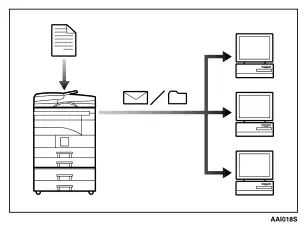
  • ScanRouter V2 Professional*/Lite では、ネットワークコンピューター(ネットワーク配信スキャナー機能を利用する)で指定された宛先のスキャンファイルを保存できます。 スキャナーの参照を参照してください。

インターネットによるFAX送信・受付

図 - クリックして拡大
図 - クリックして拡大

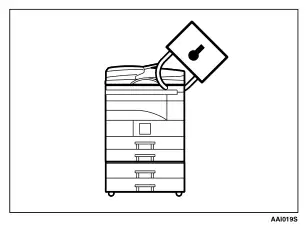
機械(セキュリティ機能)の高度化

図 - クリックして拡大
図 - クリックして拡大
  • 受信者のメールアドレス(インターネットFAX送信)を指定することで、メールを通じてファックスの送付ができます。 インターネットFAX、またはパソコン(インターネットファックス)にて送信された書類を受領できます。 参照 Facsimileの<基本機能>を参照してください。

セキュリティ機能により、ネットワーク経由でのアクセス許可や不正なアクセスなしにドークのメンツをコピーしないようにします。 p.97 「セキュリティ」を参照してください。

図 - クリックして拡大
図 - クリックして拡大

プリンター・スキャナー、FAXユニットを設置する場合

図 - クリックして拡大
図 - クリックして拡大

❖ セキュリティ機能

  • 電話回線による不正なアクセスから保護
  • 管理者認証(キー演算子コードのセット) p.34 「キー・オペレーター コード」を参照してください。
  • スキャンファイルをメール(E-mail)で指定した宛先に送信できます。 スキャナーの参照を参照してください。
Page 8 of the Ricoh 2015 user manual — AAI020S
8ページ · クリックして拡大
8ページ

コンピュータを使用してマシンを監視する

Ricoh 2015 — コンピュータを使用してマシンを監視する diagram (page 8)
図 6

AAI020S

  • コンピューターで機械の状態を監視し、設定を変更できます。
  • 管理者、スマートデバイスクライアントのためのMonitor、またはWebブラウザ用のSmartDeviceMoniterを使用すると、コンピュータを使用して、紙の量や誤った情報などをチェックするなどのマシンの状態を見ることができます。 ネットワークガイドを参照してください。
  • Webブラウザでネットワーク設定ができます。 ネットワークガイドを参照してください。
  • また、Webブラウザを使用して、アドレス帳のユーザーコードやFAX番号などの項目を登録して管理することもできます。 Webブラウザのヘルプを参照してください。

拡張ボードがインストールされると、Webブラウザはavaa-bleのみです。

Page 9 of the Ricoh 2015 user manual — コンテンツの表
9ページ · クリックして拡大
9ページ

コンテンツの表

操作手順全般設定ガイドp.1この機械のためのマニュアルp.3機械タイプp.5この機械でできることp.6コピアー、ファクシミリ、プリンターおよび走査器機能p.6ペーパーレスFAX送信p.6トランスミッションp.6インターネットによるFAX送信・受付p.7ネットワーク環境でのスキャナーの使用p.7機械(セキュリティ機能)の高度化p.7コンピュータを使用してマシンを監視するp.8コンテンツの表p.9著作権・商標p.13商標についてp.13インストールされたソフトウェアに関する情報p.14エクスパットp.14ネットBSDp.14サブロトロンp.16JPEGライブラリp.17SASLp.17MD4p.18MD5p.18このマニュアルを読む方法p.19シンボルp.19主なオプションの名前p.19エナジースタープログラムp.20仕様p.21リサイクルされたペーパーp.211. 開始p.23部品ガイドp.23おすすめ商品p.25外部オプションp.25内部オプションp.26コントロールパネルp.27ディスプレイp.29ディスプレイを読み、キーを使用してp.29共通のキー操作p.302. 結合された機能操作p.31モードの変更p.31多アクセスp.333. . ユーザーツール(システム設定)p.35ユーザーツール(システム設定)p.35ユーザーツール(システム設定)へのアクセスp.38デフォルト設定を変更するp.38ユーザーツールの終了p.39設定 ユーザーツールで変更できるp.40一般的な機能p.40出力トレイの設定p.41トレイ紙の設定p.42タイマー設定p.44主オペレータは用具を使いますp.46ユーザーコード(コピアー機能付き機械のみ)p.51新規ユーザーコードを登録するp.51ユーザーコードの変更p.52ユーザーコードの削除p.52各ユーザーコードのカウンターを表示p.53各ユーザーコードのカウンターを印刷するp.54カウンターをクリアするp.54アドレス帳p.55宛先情報を登録するp.56送信者情報を登録するp.56ユーザーコード(MFP)p.57新規ユーザーコードを登録するp.57ユーザーコードの変更p.58ユーザーコードの削除p.61各ユーザーコードのカウンターを表示p.64各ユーザーコードのカウンターを印刷するp.65カウンターをクリアするp.66ファックスの宛先p.67ファックスの宛先を登録するp.67登録したFAXの宛先を変更p.69登録したFAXの宛先を退去p.72電子メールの宛先p.76電子メールの宛先を登録するp.76登録メールアドレスの変更p.78登録済みメールの宛先削除p.81グループへの運命の登録p.85新規グループ登録p.85グループへの目的地の登録p.86グループから目的地を削除するp.87グループ登録の目的地を表示p.90グループ名の変更p.91グループ削除p.934. トラブルシューティングp.95マシンがあなたが望むように作動していない場合p.95クリアリング・ミセフェドp.97用紙サイズの変更p.100紙トレイの用紙サイズを変更p.100紙サイズをオプションの用紙トレイユニットに変更p.1025. 他の機能p.105その他の機能p.105カウンター全体を表示p.105言語の変更p.1056. テキスト入力p.107テキストを入力するp.107利用可能なキャラクターp.107キーワードp.107テキストを入力する方法p.107文字を入力するp.108シンボルの入力p.108数字を入力するp.108キャラクターの削除p.1087. セキュリティーp.109セキュリティp.109第一次セキュリティ機能p.109延長保証機能p.109拡張セキュリティの設定p.109運用環境・注意事項p.111運用環境p.111管理者向けp.111ユーザ向けp.1118. 仕様p.113本体ユニットp.113おすすめ商品p.117万博ガラスカバーp.117自動文書の送り装置(ADF)p.117シート(ARDF)の両側をスキャンできる自動文書送り装置p.118内部トレイ2 (1ビントレー)p.118紙トレイユニット(1皿タイプ)p.119紙トレイユニット(2線式)p.120コピー用紙p.121推奨用紙サイズと種類p.121不使用可能な紙p.123ペーパー貯蔵p.124インデックスp.125コピーの参照p.131この機械のためのマニュアルp.133コンテンツの表p.135新着情報p.139このマニュアルを読む方法p.140安全情報p.141警告ラベルと注意ラベルのポジションp.143機械タイプp.144コントロールパネルp.145電源をオンにするp.149オリジナルをめっきするp.153オリジナルp.153オリジナルをめっきするp.156コピーp.159基本手順p.159バイパストレイからコピーするp.160コピアー機能p.164トラブルシューティングp.177マシンがあなたが望むように作動していない場合p.177クリアコピスができないp.178欲しいとコピエスが作れないp.179ローディングのペーパーp.181トナーを加えるp.185トナーの取除くことp.186インサートトナーp.187ユーザーツール(コピアー機能)p.189ユーザーツール(コピア機能)へのアクセスp.189設定 ユーザーツールで変更できるp.191注目のp.195ドッツとドンズp.195マシンを置く場所p.196マシンを維持p.199仕様p.201組み合わせチャートp.201補足情報p.202インデックスp.205スキャナーの参照p.211この機械のためのマニュアルp.213コンテンツの表p.215このマニュアルを読む方法p.217シンボルp.13主なオプションの名前p.2181. ネットワークの走査器p.219インフォメーションp.23電子メールp.219ネットワーク配信スキャナp.220ネットワーク TWAIN スキャナーp.221コントロールパネルp.222ディスプレイを読み、キーを使用してp.2242. ネットワークスキャナとして利用するための準備p.225初期スキャナーのセットアップp.225スキャナ機能p.225設定手順p.226スキャン設定p.228カスタムサイズの選択p.229目的地リスト設定p.230設定を送信p.230ソフトウェアのインストールp.233自動ランプログラムp.233ネットワークTWAINスキャナの使用のためのソフトウェアp.235Windows 95/98 / Me/2000/XP、またはWindows NT 4.0 の使用p.235ネットワーク配信スキャナ機能を使用するためのソフトウェアp.236卓上バインダーV2ライトp.237CD-ROMに付属するソフトウェアp.237ファイル一覧p.237タイプ2018 TWAINの運転者p.237卓上バインダーV2ライトp.238ScanRouter V2 Lite の特長p.2403. オリジナルの設定p.243オリジナルをめっきするp.243万博ガラスにめっきp.244自動文書の送り装置でめっきして下さいp.245元のオリエンテーションおよびスキャン区域p.247電子メールおよびネットワーク配達走査器のためp.247ネットワークTWAINスキャナ用p.249露出ガラスを使用した複数のタイムズ紙のスキャンp.2504. スキャンファイルを電子メールで送信するp.251メールでの送信の準備p.251電子メール画面p.252スキャンファイルを電子メールで送信するp.253メールによる送信の手順p.253電子メールのステータスを確認するp.2655.ネットワークの配達走査器機能を使用してp.267納入準備p.267ネットワーク配信スキャナ画面p.268スキャンファイルの提供p.270配達プロシージャp.270配送状況の確認p.2806. ネットワークの TWAIN の走査器機能を使用して下さいp.281ネットワーク TWAINスキャナの使用準備p.281ネットワーク TWAINの走査器スクリーンp.281スキャンオリジナルp.282TWAINドライバの機能p.284解像度とファイルサイズの関係p.285電子メールやネットワーク配信スキャナとして使用する場合p.285ネットワーク TWAIN スキャナーとして利用する場合p.285マックス。 特定できるアドレスの数p.286トラブルシューティングp.287スキャンが期待どおりに実行されていないときp.287配信機能が動作しないときp.287コントロールパネルにエラーメッセージが表示された場合p.288クライアントコンピューターにエラーメッセージが現れるときp.290仕様p.293インデックスp.294プリンター参照 1p.299この機械のためのマニュアルp.301コンテンツの表p.303このマニュアルを読む方法p.305スタートp.307コントロールパネルp.307プリントの準備p.309ソフトウェアのインストールp.317CDROMに含まれているソフトウェアおよびユーティリティp.342インデックスp.345プリンター参照2p.351この機械のためのマニュアルp.353コンテンツの表p.355このマニュアルを読む方法p.357シンボルp.13主なオプションの名前p.3581. プリンタードライバーの設定とプリントジョブのキャンセルp.359プリンターのプロパティへのアクセスp.359Windows 95/98 / Me - プリンターのプロパティへのアクセスp.359デフォルト設定の変更p.359アプリケーションから設定を作るp.359Windows 2000/XP および Windows Server 2003 - プリンターのプロパティへのアクセスp.360デフォルト設定の変更 - プリンタープロパティp.360デフォルト設定の変更 - 印刷の優先順位プロパティp.360アプリケーションから設定を作るp.361Windows NT 4.0 - プリンターのプロパティへのアクセスp.361デフォルト設定の変更 - プリンタープロパティp.361デフォルト設定の変更 - デフォルトのドキュメントプロパティp.28アプリケーションから設定を作るp.362Macintosh - 印刷用設定p.363アプリケーションから紙の設定をするp.29用途から印刷するための設定p.363プリントジョブのキャンセルp.364Windows - プリントジョブのキャンセルp.364Macintosh - プリントジョブのキャンセルp.365Mac OS のp.365Mac OS X のp.3652. トラブルシューティングp.367エラー&表示のステータスメッセージp.31マシンは印刷しませんp.371その他の印刷の問題p.3753. プリンター特徴p.379プリンターの特徴 メニューp.379プリンターの特徴を調節するp.381プリンターの特徴変数p.382ペーパー入力p.382リスト/テスト印刷物p.382設定ページを印刷するp.382設定ページを解釈するp.383システム参照p.383ペーパー入力p.384ソリューションp.384PCLメニューp.384PSメニューp.384ホストインターフェイスp.384インターフェース情報p.384メンテナンスp.385メニューのプロテクトp.385メニューのキャンセルは保護しますp.386メニューを一時的にキャンセルするp.386ソリューションp.387ホストインターフェイスp.389PCLメニューp.390PSメニューp.3914. 付録p.393ユーザー定義ページp.393システム設定(並列接続)p.394仕様p.395おすすめ商品p.396IEEE 1394インターフェイスボードタイプBp.396IEEE802.11bインターフェイスユニットタイプDp.397IEEE 1284インターフェイスボードタイプAp.397PostScript3 ユニットタイプ 2018p.397青歯ユニットタイプ 2238p.398インデックスp.399偽物参照 - 基本機能p.403インフォメーションp.405この機械のためのマニュアルp.406コンテンツの表p.408このマニュアルを読む方法p.411スタートp.413コントロールパネルp.413営業部p.419伝達モードp.419オリジナルをめっきするp.421記憶伝達p.426記憶伝達を取消すp.429即時伝送p.431即時伝送の取消p.434スキャン設定p.435目的地を指定するp.439目的地を探すp.444レセプションp.450インターネットFAX機能の利用p.451インターネットFAX機能p.451インターネットFAX送信p.455インターネットFAX送信のキャンセルp.461インターネットFAXでの受信p.462プログラミングp.465初期設定と調整p.465ファックス番号とEメールアドレスのプログラミングp.470トラブルシューティングp.471音量を調整するp.471偽キーが赤字の場合p.473トナーが動かすときp.474エラーメッセージと意味p.475問題の解決p.479期待通りに物事が行くことができないときp.481インデックスp.482ファクシマイルの参照 - 高度な機能p.487この機械のためのマニュアルp.489コンテンツの表p.491このマニュアルを読む方法p.495伝送モードp.497特定の時間(後続)で送信p.497ユーザー送信p.4992枚の送信(両面伝送)p.501メールオプションp.503ファックスヘッダープリントp.504ラベルのインサートp.505コミュニケーション情報p.507メモリ内のファイルのリストを印刷する(TXスタンバイファイルのリストの印刷)p.509伝送結果の確認(TXファイルステータス)p.510受付結果の確認(RXファイルステータス)p.511ファイル(TXスタンバイファイル)の印刷p.512メモリロックで受け取るファイル(印刷メモリーロックファイル)p.513雑誌の印刷p.515電子メール受付p.518その他の伝送機能p.519便利な糖尿病機能p.519ホックのダイヤルp.521手動ダイヤルp.522伝達特徴p.523より多くの伝達機能p.525印刷レポートp.529レセプションの特徴p.531レセプションp.531受付機能p.534印刷オプションp.538パソコンでFAXを使うp.543コンピュータからFAX書類を送付p.543Webブラウザによる受信者のFAX情報編集p.558ファクシマイルの特徴p.561機能リストp.561ユーザーツール(ファクシマイル機能)へのアクセスp.564キー オペレータの設定p.569主要なオペレータはリストを用具を使いますp.569キー オペレータ設定を使用してp.570オペレーション問題の解決p.595エラーレポートが印刷される場合p.595電源/電源異常の場合p.596インターネットFAXでエラーが発生した場合p.597エクステンダーp.599スタンプカートリッジの交換p.599マシンを電話回線と電話に接続p.600仕様p.601最大値p.606インデックスp.607ネットワークガイドp.615この機械のためのマニュアルp.617コンテンツの表p.619このマニュアルを読む方法p.623シンボルp.13主なオプションの名前p.6241. ネットワーク上で利用できる機能p.625プリンターの使用p.219ファックスの利用p.626インターネットFAXp.626LAN-Fax(LAN)p.627ネットワークスキャナp.628電子メールp.628ネットワーク配信スキャナp.629ネットワーク TWAIN スキャナーp.6302.ネットワークケーブルをネットワークに接続p.631接続の確認p.631Ethernet インターフェイスに接続するp.632IEEE 1394インターフェイスに接続するp.633IEEE802.11b(無線LAN)の使用p.633IEEE802.11b(無線LAN)の設定p.633接続の確認p.634マシンの電波状況をチェックするp.6343. ネットワーク上のマシンの設定p.635ユーザツールメニュー(システム設定)p.635プリンター(LAN-Fax)p.379インターネットFAXp.36電子メールp.640ネットワーク配信スキャナp.642ネットワーク TWAIN スキャナーp.644ネットワーク構成p.645コントロールパネルを使用してネットワークを構成するp.645他のユーティリティを使用してネットワークを構成するp.645設定 ユーザーツールで変更できるp.648インターフェイス設定/ネットワークp.648インターフェイス設定/IEEE 1394p.649インターフェイス設定/IEEE 802.11bp.651インターフェイス設定/印刷 I / Fの設定リストp.652ファイル転送p.652プログラミング、変更、または削除p.655インターフェイス設定リストを印刷するp.6564. Windowsの構成p.657TCP/IP の設定p.657Windows 95/98 / Meコンピュータの設定p.657Windows 2000 コンピューターの設定p.657Windows XPコンピュータの設定p.658Windows Server 2003 コンピューターの設定p.658Windows NT 4.0 コンピュータの設定p.659NetBEUI の設定p.660Windows 95/98 / Meコンピュータの設定p.660Windows 2000 コンピューターの設定p.660Windows NT 4.0 コンピュータの設定p.6615.プリンター機能を使用してp.663Windowsでの印刷p.105Windows 2000/XP、Windowsサーバー2003またはWindows NT 4.0の印刷物サーバーとの印刷p.667プリントサーバーなしでの印刷p.668Macintoshでの印刷p.671EtherTalkへの変更p.671プリンターの設定p.672プリンター名の変更p.672ゾーンの変更p.672NetWare で印刷するp.673プリントサーバーとして設定するp.674ネットウェア 3.xp.674純重量 4.x、5/5.1、6p.675NetWare 5/5.1、6 環境でPureIPを使用するp.676リモートプリンターとしてセットアップp.678ネットウェア 3.xp.678純重量 4.x、5/5.1、6p.680クライアントコンピューターの設定p.682Windows 95/98/Meのp.682Windows 2000/XP、Windows NT 4.0 のp.6836. クライアントのためのSmartDeviceMonitorを使用してp.685クライアント向けスマートデバイスモニターp.6857. 管理者のためのSmartDeviceMonitorを使用してp.689管理者向けスマートデバイスモニターp.689ネットワークインターフェイスボードの設定を変更p.691機械の状態を表示p.691コントロールパネルメニューのロックp.692用紙の種類を選択p.692ユーザー情報の管理p.693ロードファクシミリジャーナルp.693アドレス情報の管理p.694エネルギー保存モードの設定p.6948. Webブラウザを使用してネットワークインターフェイスボードを構成するp.695トップページへp.696メニュー構成とモードの種類p.697ネットワークインターフェイスボードの設定の確認p.699ネットワークインターフェイスボードの設定p.700Webブラウザでヘルプを使用するp.701ヘルプのダウンロードp.7019. 付録p.703telnetによるリモートメンテナンスp.703telnetの利用p.703コマンドリストp.704TCP/IPアドレスp.704アクセス制御p.705DHCPp.706プロトコルp.706プリンターの状態p.707ネットワークインターフェイスボードの設定情報p.707システムログ情報p.707SNMPp.707IPPp.709直接印刷の港p.709ネットウェアp.710SMBp.711ルートp.711SLPp.711プリントp.712IEEE802.11bの設定p.712ホスト名を変更するp.713WINSp.714オートネットp.126パスワードの変更p.715DNSp.716ドメインネームp.716DHCP の使用p.719AutoNet の使用p.720SNMPp.721ディスプレイ上のエラーメッセージp.722コード番号のないメッセージp.722コード番号のメッセージp.723ディスプレイ情報についてp.725プリントジョブ情報p.725ログ情報を印刷するp.725機械の状態および構成p.726機械の状態p.726機械構成p.728ネットワークインターフェイスボードの設定p.730会員リストp.735システムログ情報p.735Windowsターミナルサービス/MetaFrame の使用時p.742運用環境p.742サポートされているプリンタドライバp.742制限事項p.742プレカテオンp.744ダイヤルアップルーターをネットワークに接続p.744NetWare(ファイルサーバ)を使う場合p.744ネットワークユーティリティを使用する際p.745NetWareの印刷p.746フォームフィードp.746バナーページp.746機械をリセットした後の印刷p.746クライアント向けスマートデバイスモニターでIPPを使用する際p.746IEEE 80211.bのインタフェース・ユニット(任意)が取付けられているときp.747仕様p.748インデックスp.749投稿スクリプト3p.753コンテンツの表p.755このマニュアルを読む方法p.757シンボルp.7571. 投稿スクリプト 3p.759インストール可能なオプションp.759設定オプションp.759文書を印刷するp.761トナーのセービング、端は滑らかになりますp.764Windows 95/98/Meのp.764ウィンドウズ 2000p.764Windows XP版p.764Windows NT 4.0 のp.765Mac OS/Mac OS X のp.765Mac用プリンタユーティリティp.766Mac用のプリンタユーティリティをインストールするp.766Mac用のプリンターユーティリティの起動p.767Mac OS のp.767Mac OS X のp.767Mac機能用のプリンタユーティリティp.768PSフォントのダウンロードp.769フォントの表示p.769フォントの削除p.770ページ設定p.770フォントカタログの印刷p.770印刷の壷のサンプルp.771マシンの名前を変更p.771マシンの再起動p.772PostScriptファイルのダウンロードp.772ゾーンの選択p.773機械の状態を表示p.773Dialog Consoleを起動するp.774インデックスp.775UNIX の補足p.779コンテンツの表p.781このマニュアルを読む方法p.783シンボルp.7831. UNIX の構成p.785セットアップの前にp.785「lp」/「lpr」コマンドを使用するp.785rsh/"rcp"/"ftp"コマンドを使うp.785インストールシェルスクリプトを使用するp.786IPアドレスの割り当てp.786IPアドレスの設定を確認するp.786インストールシェルスクリプトを実行p.787プリンターの削除p.790インストールシェルスクリプトを実行した後p.791ライブラリp.762ソラリスp.793HP-UXp.794印刷方法p.796「LPr」と「lp」で印刷p.796「rsh」、「rcp」、および「ftp」で印刷p.796rsh(ラッシュ)p.797アークプp.797フィートp.797プリンターの状態p.799「lpq」と「lpstat」でプリントジョブステータスを表示p.799「rsh」と「ftp」でプリンターの状態を閲覧p.799情報をファイルへコピーするp.800デバイスオプションを指定するp.801デバイスオプションの設定p.801デバイスオプションのリストp.802プリンター言語p.803テキスト印刷p.803入力トレイp.804用紙サイズp.804用紙の種類p.806出力トレイp.807コピーp.807コラボレーションp.808複式アパートの印刷p.808ビンディングp.809オリエンテーションp.809ソリューションp.810シンボルセットp.810インデックスp.812
Page 10 of the Ricoh 2015 user manual — コンテンツの表
10ページ · クリックして拡大
10ページ

コンテンツの表

操作手順全般設定ガイドp.1この機械のためのマニュアルp.3機械タイプp.5この機械でできることp.6コピアー、ファクシミリ、プリンターおよび走査器機能p.6ペーパーレスFAX送信p.6トランスミッションp.6インターネットによるFAX送信・受付p.7ネットワーク環境でのスキャナーの使用p.7機械(セキュリティ機能)の高度化p.7コンピュータを使用してマシンを監視するp.8コンテンツの表p.9著作権・商標p.13商標についてp.13インストールされたソフトウェアに関する情報p.14エクスパットp.14ネットBSDp.14サブロトロンp.16JPEGライブラリp.17SASLp.17MD4p.18MD5p.18このマニュアルを読む方法p.19シンボルp.19主なオプションの名前p.19エナジースタープログラムp.20仕様p.21リサイクルされたペーパーp.211. 開始p.23部品ガイドp.23おすすめ商品p.25外部オプションp.25内部オプションp.26コントロールパネルp.27ディスプレイp.29ディスプレイを読み、キーを使用してp.29共通のキー操作p.302. 結合された機能操作p.31モードの変更p.31多アクセスp.333. . ユーザーツール(システム設定)p.35ユーザーツール(システム設定)p.35ユーザーツール(システム設定)へのアクセスp.38デフォルト設定を変更するp.38ユーザーツールの終了p.39設定 ユーザーツールで変更できるp.40一般的な機能p.40出力トレイの設定p.41トレイ紙の設定p.42タイマー設定p.44主オペレータは用具を使いますp.46ユーザーコード(コピアー機能付き機械のみ)p.51新規ユーザーコードを登録するp.51ユーザーコードの変更p.52ユーザーコードの削除p.52各ユーザーコードのカウンターを表示p.53各ユーザーコードのカウンターを印刷するp.54カウンターをクリアするp.54アドレス帳p.55宛先情報を登録するp.56送信者情報を登録するp.56ユーザーコード(MFP)p.57新規ユーザーコードを登録するp.57ユーザーコードの変更p.58ユーザーコードの削除p.61各ユーザーコードのカウンターを表示p.64各ユーザーコードのカウンターを印刷するp.65カウンターをクリアするp.66ファックスの宛先p.67ファックスの宛先を登録するp.67登録したFAXの宛先を変更p.69登録したFAXの宛先を退去p.72電子メールの宛先p.76電子メールの宛先を登録するp.76登録メールアドレスの変更p.78登録済みメールの宛先削除p.81グループへの運命の登録p.85新規グループ登録p.85グループへの目的地の登録p.86グループから目的地を削除するp.87グループ登録の目的地を表示p.90グループ名の変更p.91グループ削除p.934. トラブルシューティングp.95マシンがあなたが望むように作動していない場合p.95クリアリング・ミセフェドp.97用紙サイズの変更p.100紙トレイの用紙サイズを変更p.100紙サイズをオプションの用紙トレイユニットに変更p.1025. 他の機能p.105その他の機能p.105カウンター全体を表示p.105言語の変更p.1056. テキスト入力p.107テキストを入力するp.107利用可能なキャラクターp.107キーワードp.107テキストを入力する方法p.107文字を入力するp.108シンボルの入力p.108数字を入力するp.108キャラクターの削除p.1087. セキュリティーp.109セキュリティp.109第一次セキュリティ機能p.109延長保証機能p.109拡張セキュリティの設定p.109運用環境・注意事項p.111運用環境p.111管理者向けp.111ユーザ向けp.1118. 仕様p.113本体ユニットp.113おすすめ商品p.117万博ガラスカバーp.117自動文書の送り装置(ADF)p.117シート(ARDF)の両側をスキャンできる自動文書送り装置p.118内部トレイ2 (1ビントレー)p.118紙トレイユニット(1皿タイプ)p.119紙トレイユニット(2線式)p.120コピー用紙p.121推奨用紙サイズと種類p.121不使用可能な紙p.123ペーパー貯蔵p.124インデックスp.125コピーの参照p.131この機械のためのマニュアルp.133コンテンツの表p.135新着情報p.139このマニュアルを読む方法p.140安全情報p.141警告ラベルと注意ラベルのポジションp.143機械タイプp.144コントロールパネルp.145電源をオンにするp.149オリジナルをめっきするp.153オリジナルp.153オリジナルをめっきするp.156コピーp.159基本手順p.159バイパストレイからコピーするp.160コピアー機能p.164トラブルシューティングp.177マシンがあなたが望むように作動していない場合p.177クリアコピスができないp.178欲しいとコピエスが作れないp.179ローディングのペーパーp.181トナーを加えるp.185トナーの取除くことp.186インサートトナーp.187ユーザーツール(コピアー機能)p.189ユーザーツール(コピア機能)へのアクセスp.189設定 ユーザーツールで変更できるp.191注目のp.195ドッツとドンズp.195マシンを置く場所p.196マシンを維持p.199仕様p.201組み合わせチャートp.201補足情報p.202インデックスp.205スキャナーの参照p.211この機械のためのマニュアルp.213コンテンツの表p.215このマニュアルを読む方法p.217シンボルp.13主なオプションの名前p.2181. ネットワークの走査器p.219インフォメーションp.23電子メールp.219ネットワーク配信スキャナp.220ネットワーク TWAIN スキャナーp.221コントロールパネルp.222ディスプレイを読み、キーを使用してp.2242. ネットワークスキャナとして利用するための準備p.225初期スキャナーのセットアップp.225スキャナ機能p.225設定手順p.226スキャン設定p.228カスタムサイズの選択p.229目的地リスト設定p.230設定を送信p.230ソフトウェアのインストールp.233自動ランプログラムp.233ネットワークTWAINスキャナの使用のためのソフトウェアp.235Windows 95/98 / Me/2000/XP、またはWindows NT 4.0 の使用p.235ネットワーク配信スキャナ機能を使用するためのソフトウェアp.236卓上バインダーV2ライトp.237CD-ROMに付属するソフトウェアp.237ファイル一覧p.237タイプ2018 TWAINの運転者p.237卓上バインダーV2ライトp.238ScanRouter V2 Lite の特長p.2403. オリジナルの設定p.243オリジナルをめっきするp.243万博ガラスにめっきp.244自動文書の送り装置でめっきして下さいp.245元のオリエンテーションおよびスキャン区域p.247電子メールおよびネットワーク配達走査器のためp.247ネットワークTWAINスキャナ用p.249露出ガラスを使用した複数のタイムズ紙のスキャンp.2504. スキャンファイルを電子メールで送信するp.251メールでの送信の準備p.251電子メール画面p.252スキャンファイルを電子メールで送信するp.253メールによる送信の手順p.253電子メールのステータスを確認するp.2655.ネットワークの配達走査器機能を使用してp.267納入準備p.267ネットワーク配信スキャナ画面p.268スキャンファイルの提供p.270配達プロシージャp.270配送状況の確認p.2806. ネットワークの TWAIN の走査器機能を使用して下さいp.281ネットワーク TWAINスキャナの使用準備p.281ネットワーク TWAINの走査器スクリーンp.281スキャンオリジナルp.282TWAINドライバの機能p.284解像度とファイルサイズの関係p.285電子メールやネットワーク配信スキャナとして使用する場合p.285ネットワーク TWAIN スキャナーとして利用する場合p.285マックス。 特定できるアドレスの数p.286トラブルシューティングp.287スキャンが期待どおりに実行されていないときp.287配信機能が動作しないときp.287コントロールパネルにエラーメッセージが表示された場合p.288クライアントコンピューターにエラーメッセージが現れるときp.290仕様p.293インデックスp.294プリンター参照 1p.299この機械のためのマニュアルp.301コンテンツの表p.303このマニュアルを読む方法p.305スタートp.307コントロールパネルp.307プリントの準備p.309ソフトウェアのインストールp.317CDROMに含まれているソフトウェアおよびユーティリティp.342インデックスp.345プリンター参照2p.351この機械のためのマニュアルp.353コンテンツの表p.355このマニュアルを読む方法p.357シンボルp.13主なオプションの名前p.3581. プリンタードライバーの設定とプリントジョブのキャンセルp.359プリンターのプロパティへのアクセスp.359Windows 95/98 / Me - プリンターのプロパティへのアクセスp.359デフォルト設定の変更p.359アプリケーションから設定を作るp.359Windows 2000/XP および Windows Server 2003 - プリンターのプロパティへのアクセスp.360デフォルト設定の変更 - プリンタープロパティp.360デフォルト設定の変更 - 印刷の優先順位プロパティp.360アプリケーションから設定を作るp.361Windows NT 4.0 - プリンターのプロパティへのアクセスp.361デフォルト設定の変更 - プリンタープロパティp.361デフォルト設定の変更 - デフォルトのドキュメントプロパティp.28アプリケーションから設定を作るp.362Macintosh - 印刷用設定p.363アプリケーションから紙の設定をするp.29用途から印刷するための設定p.363プリントジョブのキャンセルp.364Windows - プリントジョブのキャンセルp.364Macintosh - プリントジョブのキャンセルp.365Mac OS のp.365Mac OS X のp.3652. トラブルシューティングp.367エラー&表示のステータスメッセージp.31マシンは印刷しませんp.371その他の印刷の問題p.3753. プリンター特徴p.379プリンターの特徴 メニューp.379プリンターの特徴を調節するp.381プリンターの特徴変数p.382ペーパー入力p.382リスト/テスト印刷物p.382設定ページを印刷するp.382設定ページを解釈するp.383システム参照p.383ペーパー入力p.384ソリューションp.384PCLメニューp.384PSメニューp.384ホストインターフェイスp.384インターフェース情報p.384メンテナンスp.385メニューのプロテクトp.385メニューのキャンセルは保護しますp.386メニューを一時的にキャンセルするp.386ソリューションp.387ホストインターフェイスp.389PCLメニューp.390PSメニューp.3914. 付録p.393ユーザー定義ページp.393システム設定(並列接続)p.394仕様p.395おすすめ商品p.396IEEE 1394インターフェイスボードタイプBp.396IEEE802.11bインターフェイスユニットタイプDp.397IEEE 1284インターフェイスボードタイプAp.397PostScript3 ユニットタイプ 2018p.397青歯ユニットタイプ 2238p.398インデックスp.399偽物参照 - 基本機能p.403インフォメーションp.405この機械のためのマニュアルp.406コンテンツの表p.408このマニュアルを読む方法p.411スタートp.413コントロールパネルp.413営業部p.419伝達モードp.419オリジナルをめっきするp.421記憶伝達p.426記憶伝達を取消すp.429即時伝送p.431即時伝送の取消p.434スキャン設定p.435目的地を指定するp.439目的地を探すp.444レセプションp.450インターネットFAX機能の利用p.451インターネットFAX機能p.451インターネットFAX送信p.455インターネットFAX送信のキャンセルp.461インターネットFAXでの受信p.462プログラミングp.465初期設定と調整p.465ファックス番号とEメールアドレスのプログラミングp.470トラブルシューティングp.471音量を調整するp.471偽キーが赤字の場合p.473トナーが動かすときp.474エラーメッセージと意味p.475問題の解決p.479期待通りに物事が行くことができないときp.481インデックスp.482ファクシマイルの参照 - 高度な機能p.487この機械のためのマニュアルp.489コンテンツの表p.491このマニュアルを読む方法p.495伝送モードp.497特定の時間(後続)で送信p.497ユーザー送信p.4992枚の送信(両面伝送)p.501メールオプションp.503ファックスヘッダープリントp.504ラベルのインサートp.505コミュニケーション情報p.507メモリ内のファイルのリストを印刷する(TXスタンバイファイルのリストの印刷)p.509伝送結果の確認(TXファイルステータス)p.510受付結果の確認(RXファイルステータス)p.511ファイル(TXスタンバイファイル)の印刷p.512メモリロックで受け取るファイル(印刷メモリーロックファイル)p.513雑誌の印刷p.515電子メール受付p.518その他の伝送機能p.519便利な糖尿病機能p.519ホックのダイヤルp.521手動ダイヤルp.522伝達特徴p.523より多くの伝達機能p.525印刷レポートp.529レセプションの特徴p.531レセプションp.531受付機能p.534印刷オプションp.538パソコンでFAXを使うp.543コンピュータからFAX書類を送付p.543Webブラウザによる受信者のFAX情報編集p.558ファクシマイルの特徴p.561機能リストp.561ユーザーツール(ファクシマイル機能)へのアクセスp.564キー オペレータの設定p.569主要なオペレータはリストを用具を使いますp.569キー オペレータ設定を使用してp.570オペレーション問題の解決p.595エラーレポートが印刷される場合p.595電源/電源異常の場合p.596インターネットFAXでエラーが発生した場合p.597エクステンダーp.599スタンプカートリッジの交換p.599マシンを電話回線と電話に接続p.600仕様p.601最大値p.606インデックスp.607ネットワークガイドp.615この機械のためのマニュアルp.617コンテンツの表p.619このマニュアルを読む方法p.623シンボルp.13主なオプションの名前p.6241. ネットワーク上で利用できる機能p.625プリンターの使用p.219ファックスの利用p.626インターネットFAXp.626LAN-Fax(LAN)p.627ネットワークスキャナp.628電子メールp.628ネットワーク配信スキャナp.629ネットワーク TWAIN スキャナーp.6302.ネットワークケーブルをネットワークに接続p.631接続の確認p.631Ethernet インターフェイスに接続するp.632IEEE 1394インターフェイスに接続するp.633IEEE802.11b(無線LAN)の使用p.633IEEE802.11b(無線LAN)の設定p.633接続の確認p.634マシンの電波状況をチェックするp.6343. ネットワーク上のマシンの設定p.635ユーザツールメニュー(システム設定)p.635プリンター(LAN-Fax)p.379インターネットFAXp.36電子メールp.640ネットワーク配信スキャナp.642ネットワーク TWAIN スキャナーp.644ネットワーク構成p.645コントロールパネルを使用してネットワークを構成するp.645他のユーティリティを使用してネットワークを構成するp.645設定 ユーザーツールで変更できるp.648インターフェイス設定/ネットワークp.648インターフェイス設定/IEEE 1394p.649インターフェイス設定/IEEE 802.11bp.651インターフェイス設定/印刷 I / Fの設定リストp.652ファイル転送p.652プログラミング、変更、または削除p.655インターフェイス設定リストを印刷するp.6564. Windowsの構成p.657TCP/IP の設定p.657Windows 95/98 / Meコンピュータの設定p.657Windows 2000 コンピューターの設定p.657Windows XPコンピュータの設定p.658Windows Server 2003 コンピューターの設定p.658Windows NT 4.0 コンピュータの設定p.659NetBEUI の設定p.660Windows 95/98 / Meコンピュータの設定p.660Windows 2000 コンピューターの設定p.660Windows NT 4.0 コンピュータの設定p.6615.プリンター機能を使用してp.663Windowsでの印刷p.105Windows 2000/XP、Windowsサーバー2003またはWindows NT 4.0の印刷物サーバーとの印刷p.667プリントサーバーなしでの印刷p.668Macintoshでの印刷p.671EtherTalkへの変更p.671プリンターの設定p.672プリンター名の変更p.672ゾーンの変更p.672NetWare で印刷するp.673プリントサーバーとして設定するp.674ネットウェア 3.xp.674純重量 4.x、5/5.1、6p.675NetWare 5/5.1、6 環境でPureIPを使用するp.676リモートプリンターとしてセットアップp.678ネットウェア 3.xp.678純重量 4.x、5/5.1、6p.680クライアントコンピューターの設定p.682Windows 95/98/Meのp.682Windows 2000/XP、Windows NT 4.0 のp.6836. クライアントのためのSmartDeviceMonitorを使用してp.685クライアント向けスマートデバイスモニターp.6857. 管理者のためのSmartDeviceMonitorを使用してp.689管理者向けスマートデバイスモニターp.689ネットワークインターフェイスボードの設定を変更p.691機械の状態を表示p.691コントロールパネルメニューのロックp.692用紙の種類を選択p.692ユーザー情報の管理p.693ロードファクシミリジャーナルp.693アドレス情報の管理p.694エネルギー保存モードの設定p.6948. Webブラウザを使用してネットワークインターフェイスボードを構成するp.695トップページへp.696メニュー構成とモードの種類p.697ネットワークインターフェイスボードの設定の確認p.699ネットワークインターフェイスボードの設定p.700Webブラウザでヘルプを使用するp.701ヘルプのダウンロードp.7019. 付録p.703telnetによるリモートメンテナンスp.703telnetの利用p.703コマンドリストp.704TCP/IPアドレスp.704アクセス制御p.705DHCPp.706プロトコルp.706プリンターの状態p.707ネットワークインターフェイスボードの設定情報p.707システムログ情報p.707SNMPp.707IPPp.709直接印刷の港p.709ネットウェアp.710SMBp.711ルートp.711SLPp.711プリントp.712IEEE802.11bの設定p.712ホスト名を変更するp.713WINSp.714オートネットp.126パスワードの変更p.715DNSp.716ドメインネームp.716DHCP の使用p.719AutoNet の使用p.720SNMPp.721ディスプレイ上のエラーメッセージp.722コード番号のないメッセージp.722コード番号のメッセージp.723ディスプレイ情報についてp.725プリントジョブ情報p.725ログ情報を印刷するp.725機械の状態および構成p.726機械の状態p.726機械構成p.728ネットワークインターフェイスボードの設定p.730会員リストp.735システムログ情報p.735Windowsターミナルサービス/MetaFrame の使用時p.742運用環境p.742サポートされているプリンタドライバp.742制限事項p.742プレカテオンp.744ダイヤルアップルーターをネットワークに接続p.744NetWare(ファイルサーバ)を使う場合p.744ネットワークユーティリティを使用する際p.745NetWareの印刷p.746フォームフィードp.746バナーページp.746機械をリセットした後の印刷p.746クライアント向けスマートデバイスモニターでIPPを使用する際p.746IEEE 80211.bのインタフェース・ユニット(任意)が取付けられているときp.747仕様p.748インデックスp.749投稿スクリプト3p.753コンテンツの表p.755このマニュアルを読む方法p.757シンボルp.7571. 投稿スクリプト 3p.759インストール可能なオプションp.759設定オプションp.759文書を印刷するp.761トナーのセービング、端は滑らかになりますp.764Windows 95/98/Meのp.764ウィンドウズ 2000p.764Windows XP版p.764Windows NT 4.0 のp.765Mac OS/Mac OS X のp.765Mac用プリンタユーティリティp.766Mac用のプリンタユーティリティをインストールするp.766Mac用のプリンターユーティリティの起動p.767Mac OS のp.767Mac OS X のp.767Mac機能用のプリンタユーティリティp.768PSフォントのダウンロードp.769フォントの表示p.769フォントの削除p.770ページ設定p.770フォントカタログの印刷p.770印刷の壷のサンプルp.771マシンの名前を変更p.771マシンの再起動p.772PostScriptファイルのダウンロードp.772ゾーンの選択p.773機械の状態を表示p.773Dialog Consoleを起動するp.774インデックスp.775UNIX の補足p.779コンテンツの表p.781このマニュアルを読む方法p.783シンボルp.7831. UNIX の構成p.785セットアップの前にp.785「lp」/「lpr」コマンドを使用するp.785rsh/"rcp"/"ftp"コマンドを使うp.785インストールシェルスクリプトを使用するp.786IPアドレスの割り当てp.786IPアドレスの設定を確認するp.786インストールシェルスクリプトを実行p.787プリンターの削除p.790インストールシェルスクリプトを実行した後p.791ライブラリp.762ソラリスp.793HP-UXp.794印刷方法p.796「LPr」と「lp」で印刷p.796「rsh」、「rcp」、および「ftp」で印刷p.796rsh(ラッシュ)p.797アークプp.797フィートp.797プリンターの状態p.799「lpq」と「lpstat」でプリントジョブステータスを表示p.799「rsh」と「ftp」でプリンターの状態を閲覧p.799情報をファイルへコピーするp.800デバイスオプションを指定するp.801デバイスオプションの設定p.801デバイスオプションのリストp.802プリンター言語p.803テキスト印刷p.803入力トレイp.804用紙サイズp.804用紙の種類p.806出力トレイp.807コピーp.807コラボレーションp.808複式アパートの印刷p.808ビンディングp.809オリエンテーションp.809ソリューションp.810シンボルセットp.810インデックスp.812
Page 11 of the Ricoh 2015 user manual — コンテンツの表
11ページ · クリックして拡大
11ページ

コンテンツの表

操作手順全般設定ガイドp.1この機械のためのマニュアルp.3機械タイプp.5この機械でできることp.6コピアー、ファクシミリ、プリンターおよび走査器機能p.6ペーパーレスFAX送信p.6トランスミッションp.6インターネットによるFAX送信・受付p.7ネットワーク環境でのスキャナーの使用p.7機械(セキュリティ機能)の高度化p.7コンピュータを使用してマシンを監視するp.8コンテンツの表p.9著作権・商標p.13商標についてp.13インストールされたソフトウェアに関する情報p.14エクスパットp.14ネットBSDp.14サブロトロンp.16JPEGライブラリp.17SASLp.17MD4p.18MD5p.18このマニュアルを読む方法p.19シンボルp.19主なオプションの名前p.19エナジースタープログラムp.20仕様p.21リサイクルされたペーパーp.211. 開始p.23部品ガイドp.23おすすめ商品p.25外部オプションp.25内部オプションp.26コントロールパネルp.27ディスプレイp.29ディスプレイを読み、キーを使用してp.29共通のキー操作p.302. 結合された機能操作p.31モードの変更p.31多アクセスp.333. . ユーザーツール(システム設定)p.35ユーザーツール(システム設定)p.35ユーザーツール(システム設定)へのアクセスp.38デフォルト設定を変更するp.38ユーザーツールの終了p.39設定 ユーザーツールで変更できるp.40一般的な機能p.40出力トレイの設定p.41トレイ紙の設定p.42タイマー設定p.44主オペレータは用具を使いますp.46ユーザーコード(コピアー機能付き機械のみ)p.51新規ユーザーコードを登録するp.51ユーザーコードの変更p.52ユーザーコードの削除p.52各ユーザーコードのカウンターを表示p.53各ユーザーコードのカウンターを印刷するp.54カウンターをクリアするp.54アドレス帳p.55宛先情報を登録するp.56送信者情報を登録するp.56ユーザーコード(MFP)p.57新規ユーザーコードを登録するp.57ユーザーコードの変更p.58ユーザーコードの削除p.61各ユーザーコードのカウンターを表示p.64各ユーザーコードのカウンターを印刷するp.65カウンターをクリアするp.66ファックスの宛先p.67ファックスの宛先を登録するp.67登録したFAXの宛先を変更p.69登録したFAXの宛先を退去p.72電子メールの宛先p.76電子メールの宛先を登録するp.76登録メールアドレスの変更p.78登録済みメールの宛先削除p.81グループへの運命の登録p.85新規グループ登録p.85グループへの目的地の登録p.86グループから目的地を削除するp.87グループ登録の目的地を表示p.90グループ名の変更p.91グループ削除p.934. トラブルシューティングp.95マシンがあなたが望むように作動していない場合p.95クリアリング・ミセフェドp.97用紙サイズの変更p.100紙トレイの用紙サイズを変更p.100紙サイズをオプションの用紙トレイユニットに変更p.1025. 他の機能p.105その他の機能p.105カウンター全体を表示p.105言語の変更p.1056. テキスト入力p.107テキストを入力するp.107利用可能なキャラクターp.107キーワードp.107テキストを入力する方法p.107文字を入力するp.108シンボルの入力p.108数字を入力するp.108キャラクターの削除p.1087. セキュリティーp.109セキュリティp.109第一次セキュリティ機能p.109延長保証機能p.109拡張セキュリティの設定p.109運用環境・注意事項p.111運用環境p.111管理者向けp.111ユーザ向けp.1118. 仕様p.113本体ユニットp.113おすすめ商品p.117万博ガラスカバーp.117自動文書の送り装置(ADF)p.117シート(ARDF)の両側をスキャンできる自動文書送り装置p.118内部トレイ2 (1ビントレー)p.118紙トレイユニット(1皿タイプ)p.119紙トレイユニット(2線式)p.120コピー用紙p.121推奨用紙サイズと種類p.121不使用可能な紙p.123ペーパー貯蔵p.124インデックスp.125コピーの参照p.131この機械のためのマニュアルp.133コンテンツの表p.135新着情報p.139このマニュアルを読む方法p.140安全情報p.141警告ラベルと注意ラベルのポジションp.143機械タイプp.144コントロールパネルp.145電源をオンにするp.149オリジナルをめっきするp.153オリジナルp.153オリジナルをめっきするp.156コピーp.159基本手順p.159バイパストレイからコピーするp.160コピアー機能p.164トラブルシューティングp.177マシンがあなたが望むように作動していない場合p.177クリアコピスができないp.178欲しいとコピエスが作れないp.179ローディングのペーパーp.181トナーを加えるp.185トナーの取除くことp.186インサートトナーp.187ユーザーツール(コピアー機能)p.189ユーザーツール(コピア機能)へのアクセスp.189設定 ユーザーツールで変更できるp.191注目のp.195ドッツとドンズp.195マシンを置く場所p.196マシンを維持p.199仕様p.201組み合わせチャートp.201補足情報p.202インデックスp.205スキャナーの参照p.211この機械のためのマニュアルp.213コンテンツの表p.215このマニュアルを読む方法p.217シンボルp.13主なオプションの名前p.2181. ネットワークの走査器p.219インフォメーションp.23電子メールp.219ネットワーク配信スキャナp.220ネットワーク TWAIN スキャナーp.221コントロールパネルp.222ディスプレイを読み、キーを使用してp.2242. ネットワークスキャナとして利用するための準備p.225初期スキャナーのセットアップp.225スキャナ機能p.225設定手順p.226スキャン設定p.228カスタムサイズの選択p.229目的地リスト設定p.230設定を送信p.230ソフトウェアのインストールp.233自動ランプログラムp.233ネットワークTWAINスキャナの使用のためのソフトウェアp.235Windows 95/98 / Me/2000/XP、またはWindows NT 4.0 の使用p.235ネットワーク配信スキャナ機能を使用するためのソフトウェアp.236卓上バインダーV2ライトp.237CD-ROMに付属するソフトウェアp.237ファイル一覧p.237タイプ2018 TWAINの運転者p.237卓上バインダーV2ライトp.238ScanRouter V2 Lite の特長p.2403. オリジナルの設定p.243オリジナルをめっきするp.243万博ガラスにめっきp.244自動文書の送り装置でめっきして下さいp.245元のオリエンテーションおよびスキャン区域p.247電子メールおよびネットワーク配達走査器のためp.247ネットワークTWAINスキャナ用p.249露出ガラスを使用した複数のタイムズ紙のスキャンp.2504. スキャンファイルを電子メールで送信するp.251メールでの送信の準備p.251電子メール画面p.252スキャンファイルを電子メールで送信するp.253メールによる送信の手順p.253電子メールのステータスを確認するp.2655.ネットワークの配達走査器機能を使用してp.267納入準備p.267ネットワーク配信スキャナ画面p.268スキャンファイルの提供p.270配達プロシージャp.270配送状況の確認p.2806. ネットワークの TWAIN の走査器機能を使用して下さいp.281ネットワーク TWAINスキャナの使用準備p.281ネットワーク TWAINの走査器スクリーンp.281スキャンオリジナルp.282TWAINドライバの機能p.284解像度とファイルサイズの関係p.285電子メールやネットワーク配信スキャナとして使用する場合p.285ネットワーク TWAIN スキャナーとして利用する場合p.285マックス。 特定できるアドレスの数p.286トラブルシューティングp.287スキャンが期待どおりに実行されていないときp.287配信機能が動作しないときp.287コントロールパネルにエラーメッセージが表示された場合p.288クライアントコンピューターにエラーメッセージが現れるときp.290仕様p.293インデックスp.294プリンター参照 1p.299この機械のためのマニュアルp.301コンテンツの表p.303このマニュアルを読む方法p.305スタートp.307コントロールパネルp.307プリントの準備p.309ソフトウェアのインストールp.317CDROMに含まれているソフトウェアおよびユーティリティp.342インデックスp.345プリンター参照2p.351この機械のためのマニュアルp.353コンテンツの表p.355このマニュアルを読む方法p.357シンボルp.13主なオプションの名前p.3581. プリンタードライバーの設定とプリントジョブのキャンセルp.359プリンターのプロパティへのアクセスp.359Windows 95/98 / Me - プリンターのプロパティへのアクセスp.359デフォルト設定の変更p.359アプリケーションから設定を作るp.359Windows 2000/XP および Windows Server 2003 - プリンターのプロパティへのアクセスp.360デフォルト設定の変更 - プリンタープロパティp.360デフォルト設定の変更 - 印刷の優先順位プロパティp.360アプリケーションから設定を作るp.361Windows NT 4.0 - プリンターのプロパティへのアクセスp.361デフォルト設定の変更 - プリンタープロパティp.361デフォルト設定の変更 - デフォルトのドキュメントプロパティp.28アプリケーションから設定を作るp.362Macintosh - 印刷用設定p.363アプリケーションから紙の設定をするp.29用途から印刷するための設定p.363プリントジョブのキャンセルp.364Windows - プリントジョブのキャンセルp.364Macintosh - プリントジョブのキャンセルp.365Mac OS のp.365Mac OS X のp.3652. トラブルシューティングp.367エラー&表示のステータスメッセージp.31マシンは印刷しませんp.371その他の印刷の問題p.3753. プリンター特徴p.379プリンターの特徴 メニューp.379プリンターの特徴を調節するp.381プリンターの特徴変数p.382ペーパー入力p.382リスト/テスト印刷物p.382設定ページを印刷するp.382設定ページを解釈するp.383システム参照p.383ペーパー入力p.384ソリューションp.384PCLメニューp.384PSメニューp.384ホストインターフェイスp.384インターフェース情報p.384メンテナンスp.385メニューのプロテクトp.385メニューのキャンセルは保護しますp.386メニューを一時的にキャンセルするp.386ソリューションp.387ホストインターフェイスp.389PCLメニューp.390PSメニューp.3914. 付録p.393ユーザー定義ページp.393システム設定(並列接続)p.394仕様p.395おすすめ商品p.396IEEE 1394インターフェイスボードタイプBp.396IEEE802.11bインターフェイスユニットタイプDp.397IEEE 1284インターフェイスボードタイプAp.397PostScript3 ユニットタイプ 2018p.397青歯ユニットタイプ 2238p.398インデックスp.399偽物参照 - 基本機能p.403インフォメーションp.405この機械のためのマニュアルp.406コンテンツの表p.408このマニュアルを読む方法p.411スタートp.413コントロールパネルp.413営業部p.419伝達モードp.419オリジナルをめっきするp.421記憶伝達p.426記憶伝達を取消すp.429即時伝送p.431即時伝送の取消p.434スキャン設定p.435目的地を指定するp.439目的地を探すp.444レセプションp.450インターネットFAX機能の利用p.451インターネットFAX機能p.451インターネットFAX送信p.455インターネットFAX送信のキャンセルp.461インターネットFAXでの受信p.462プログラミングp.465初期設定と調整p.465ファックス番号とEメールアドレスのプログラミングp.470トラブルシューティングp.471音量を調整するp.471偽キーが赤字の場合p.473トナーが動かすときp.474エラーメッセージと意味p.475問題の解決p.479期待通りに物事が行くことができないときp.481インデックスp.482ファクシマイルの参照 - 高度な機能p.487この機械のためのマニュアルp.489コンテンツの表p.491このマニュアルを読む方法p.495伝送モードp.497特定の時間(後続)で送信p.497ユーザー送信p.4992枚の送信(両面伝送)p.501メールオプションp.503ファックスヘッダープリントp.504ラベルのインサートp.505コミュニケーション情報p.507メモリ内のファイルのリストを印刷する(TXスタンバイファイルのリストの印刷)p.509伝送結果の確認(TXファイルステータス)p.510受付結果の確認(RXファイルステータス)p.511ファイル(TXスタンバイファイル)の印刷p.512メモリロックで受け取るファイル(印刷メモリーロックファイル)p.513雑誌の印刷p.515電子メール受付p.518その他の伝送機能p.519便利な糖尿病機能p.519ホックのダイヤルp.521手動ダイヤルp.522伝達特徴p.523より多くの伝達機能p.525印刷レポートp.529レセプションの特徴p.531レセプションp.531受付機能p.534印刷オプションp.538パソコンでFAXを使うp.543コンピュータからFAX書類を送付p.543Webブラウザによる受信者のFAX情報編集p.558ファクシマイルの特徴p.561機能リストp.561ユーザーツール(ファクシマイル機能)へのアクセスp.564キー オペレータの設定p.569主要なオペレータはリストを用具を使いますp.569キー オペレータ設定を使用してp.570オペレーション問題の解決p.595エラーレポートが印刷される場合p.595電源/電源異常の場合p.596インターネットFAXでエラーが発生した場合p.597エクステンダーp.599スタンプカートリッジの交換p.599マシンを電話回線と電話に接続p.600仕様p.601最大値p.606インデックスp.607ネットワークガイドp.615この機械のためのマニュアルp.617コンテンツの表p.619このマニュアルを読む方法p.623シンボルp.13主なオプションの名前p.6241. ネットワーク上で利用できる機能p.625プリンターの使用p.219ファックスの利用p.626インターネットFAXp.626LAN-Fax(LAN)p.627ネットワークスキャナp.628電子メールp.628ネットワーク配信スキャナp.629ネットワーク TWAIN スキャナーp.6302.ネットワークケーブルをネットワークに接続p.631接続の確認p.631Ethernet インターフェイスに接続するp.632IEEE 1394インターフェイスに接続するp.633IEEE802.11b(無線LAN)の使用p.633IEEE802.11b(無線LAN)の設定p.633接続の確認p.634マシンの電波状況をチェックするp.6343. ネットワーク上のマシンの設定p.635ユーザツールメニュー(システム設定)p.635プリンター(LAN-Fax)p.379インターネットFAXp.36電子メールp.640ネットワーク配信スキャナp.642ネットワーク TWAIN スキャナーp.644ネットワーク構成p.645コントロールパネルを使用してネットワークを構成するp.645他のユーティリティを使用してネットワークを構成するp.645設定 ユーザーツールで変更できるp.648インターフェイス設定/ネットワークp.648インターフェイス設定/IEEE 1394p.649インターフェイス設定/IEEE 802.11bp.651インターフェイス設定/印刷 I / Fの設定リストp.652ファイル転送p.652プログラミング、変更、または削除p.655インターフェイス設定リストを印刷するp.6564. Windowsの構成p.657TCP/IP の設定p.657Windows 95/98 / Meコンピュータの設定p.657Windows 2000 コンピューターの設定p.657Windows XPコンピュータの設定p.658Windows Server 2003 コンピューターの設定p.658Windows NT 4.0 コンピュータの設定p.659NetBEUI の設定p.660Windows 95/98 / Meコンピュータの設定p.660Windows 2000 コンピューターの設定p.660Windows NT 4.0 コンピュータの設定p.6615.プリンター機能を使用してp.663Windowsでの印刷p.105Windows 2000/XP、Windowsサーバー2003またはWindows NT 4.0の印刷物サーバーとの印刷p.667プリントサーバーなしでの印刷p.668Macintoshでの印刷p.671EtherTalkへの変更p.671プリンターの設定p.672プリンター名の変更p.672ゾーンの変更p.672NetWare で印刷するp.673プリントサーバーとして設定するp.674ネットウェア 3.xp.674純重量 4.x、5/5.1、6p.675NetWare 5/5.1、6 環境でPureIPを使用するp.676リモートプリンターとしてセットアップp.678ネットウェア 3.xp.678純重量 4.x、5/5.1、6p.680クライアントコンピューターの設定p.682Windows 95/98/Meのp.682Windows 2000/XP、Windows NT 4.0 のp.6836. クライアントのためのSmartDeviceMonitorを使用してp.685クライアント向けスマートデバイスモニターp.6857. 管理者のためのSmartDeviceMonitorを使用してp.689管理者向けスマートデバイスモニターp.689ネットワークインターフェイスボードの設定を変更p.691機械の状態を表示p.691コントロールパネルメニューのロックp.692用紙の種類を選択p.692ユーザー情報の管理p.693ロードファクシミリジャーナルp.693アドレス情報の管理p.694エネルギー保存モードの設定p.6948. Webブラウザを使用してネットワークインターフェイスボードを構成するp.695トップページへp.696メニュー構成とモードの種類p.697ネットワークインターフェイスボードの設定の確認p.699ネットワークインターフェイスボードの設定p.700Webブラウザでヘルプを使用するp.701ヘルプのダウンロードp.7019. 付録p.703telnetによるリモートメンテナンスp.703telnetの利用p.703コマンドリストp.704TCP/IPアドレスp.704アクセス制御p.705DHCPp.706プロトコルp.706プリンターの状態p.707ネットワークインターフェイスボードの設定情報p.707システムログ情報p.707SNMPp.707IPPp.709直接印刷の港p.709ネットウェアp.710SMBp.711ルートp.711SLPp.711プリントp.712IEEE802.11bの設定p.712ホスト名を変更するp.713WINSp.714オートネットp.126パスワードの変更p.715DNSp.716ドメインネームp.716DHCP の使用p.719AutoNet の使用p.720SNMPp.721ディスプレイ上のエラーメッセージp.722コード番号のないメッセージp.722コード番号のメッセージp.723ディスプレイ情報についてp.725プリントジョブ情報p.725ログ情報を印刷するp.725機械の状態および構成p.726機械の状態p.726機械構成p.728ネットワークインターフェイスボードの設定p.730会員リストp.735システムログ情報p.735Windowsターミナルサービス/MetaFrame の使用時p.742運用環境p.742サポートされているプリンタドライバp.742制限事項p.742プレカテオンp.744ダイヤルアップルーターをネットワークに接続p.744NetWare(ファイルサーバ)を使う場合p.744ネットワークユーティリティを使用する際p.745NetWareの印刷p.746フォームフィードp.746バナーページp.746機械をリセットした後の印刷p.746クライアント向けスマートデバイスモニターでIPPを使用する際p.746IEEE 80211.bのインタフェース・ユニット(任意)が取付けられているときp.747仕様p.748インデックスp.749投稿スクリプト3p.753コンテンツの表p.755このマニュアルを読む方法p.757シンボルp.7571. 投稿スクリプト 3p.759インストール可能なオプションp.759設定オプションp.759文書を印刷するp.761トナーのセービング、端は滑らかになりますp.764Windows 95/98/Meのp.764ウィンドウズ 2000p.764Windows XP版p.764Windows NT 4.0 のp.765Mac OS/Mac OS X のp.765Mac用プリンタユーティリティp.766Mac用のプリンタユーティリティをインストールするp.766Mac用のプリンターユーティリティの起動p.767Mac OS のp.767Mac OS X のp.767Mac機能用のプリンタユーティリティp.768PSフォントのダウンロードp.769フォントの表示p.769フォントの削除p.770ページ設定p.770フォントカタログの印刷p.770印刷の壷のサンプルp.771マシンの名前を変更p.771マシンの再起動p.772PostScriptファイルのダウンロードp.772ゾーンの選択p.773機械の状態を表示p.773Dialog Consoleを起動するp.774インデックスp.775UNIX の補足p.779コンテンツの表p.781このマニュアルを読む方法p.783シンボルp.7831. UNIX の構成p.785セットアップの前にp.785「lp」/「lpr」コマンドを使用するp.785rsh/"rcp"/"ftp"コマンドを使うp.785インストールシェルスクリプトを使用するp.786IPアドレスの割り当てp.786IPアドレスの設定を確認するp.786インストールシェルスクリプトを実行p.787プリンターの削除p.790インストールシェルスクリプトを実行した後p.791ライブラリp.762ソラリスp.793HP-UXp.794印刷方法p.796「LPr」と「lp」で印刷p.796「rsh」、「rcp」、および「ftp」で印刷p.796rsh(ラッシュ)p.797アークプp.797フィートp.797プリンターの状態p.799「lpq」と「lpstat」でプリントジョブステータスを表示p.799「rsh」と「ftp」でプリンターの状態を閲覧p.799情報をファイルへコピーするp.800デバイスオプションを指定するp.801デバイスオプションの設定p.801デバイスオプションのリストp.802プリンター言語p.803テキスト印刷p.803入力トレイp.804用紙サイズp.804用紙の種類p.806出力トレイp.807コピーp.807コラボレーションp.808複式アパートの印刷p.808ビンディングp.809オリエンテーションp.809ソリューションp.810シンボルセットp.810インデックスp.812
Page 12 of the Ricoh 2015 user manual — コンテンツの表
12ページ · クリックして拡大
12ページ
Page 12 of the Ricoh 2015 user manual — コンテンツの表
Page 13 of the Ricoh 2015 user manual — 著作権・商標
13ページ · クリックして拡大
13ページ

著作権・商標

商標について

  • Microsoft®、Windows ®および Windows NT®は米国Microsoft Corporationの登録商標であり、/またはその他の国で商標されています。 アドビシステムズ株式会社の登録商標である「PostScript®」および「Acrobat®」は、 BluetoothTMは、Bluetooth SIG, Inc.の商標です。 (特有利グループ) ライセンスに基づくRICOH Company Limited社が利用しています。 スマートフォンアプリ「Bluetooth SIG」 Bluetooth 商標は、Bluetooth SIG, Inc.が所有しています。 さいたま 上記以外の商品名は、特定目的のみで、各社の商標である場合があります。 これらすべての権利を一切の禁止します。 Windowsオペレーティングシステムの適切な名前は次のとおりです。
  • Windows ® 95の製品名はMicrosoft® Windows®95です。
  • Windows ® 98の製品名はMicrosoft® Windows® 98です。
  • Windows® Meの製品名はMicrosoft ® Windows® ミレニアム版(Windows ME)です。
  • Windows® 2000の製品名は次のとおりです。Microsoft ® Windows®2000 Professional Microsoft® Windows ® 2000 Server Microsoft®Windows® 2000 Advanced Server
  • Windows ® XPの製品名は次のとおりです。Microsoft® Windows®XP Home Edition Microsoft® WindowsTM XP Professional
  • Windows ServerTM 2003の製品名は次のとおりです。 Microsoft ® Windows Server® 2003標準版Microsoft ®Windows ServerTM2003 Enterprise Edition Microsoft® WindowsサーバーTM 2003 Webエディション
  • Windows NT® 4.0の製品名は以下の通りです。Microsoft ® Windows NTTM Workstation 4.0 Microsoft® WindowsNT® Server 4.0
Page 14 of the Ricoh 2015 user manual — ネットBSD
14ページ · クリックして拡大
14ページ

インストールされたソフトウェアに関する情報

エクスパット

  • コントローラー等を含むソフトウェア。 本製品にインストールされている「ソフトウェア」は、以下の条件でEXPAT バージョン1.95.2(以下、「明示的」といいます)を利用しています。
  • 製品メーカーは、製品開発会社であるexpat を含む製品のソフトウェアの保証とサポートを提供し、プロダクト製造業者がこれらの義務から無償で expat の初期開発者および著作権者を構成します。
  • このページは、http://expat.sourceforge.net/"rel="nofollow noopener" target=" blank">http://extrat.sourceForge.NET/</a>Copyright (c) 1998年、1999年、2000年のタイオープンソースソフトウェアセンターで公開されています。 クラーク・クーパー 許可は、本ソフトウェアおよび関連する文書ファイル(以下「ソフトウエア」)のコピーを入手し、使用権を制限することなく、ソフトウェアに取り扱うために、無償で付与されます。これには、このソフトウェアの使用、複製、変更、合併、出版、配布、サブライセンス、またはソフトウェアのコピーを取得したりする権利が限られず、以下の条件に従ってソフトウェアが提供されている人を承認します:上記の著作権通知とこの許諾事項はすべて、あるいは実質的な部分に含まれているものとします。 ソフトウェアは、商人の保証や特定の目的のためのフィットネスと非侵害を含むが限らず、あらゆる種類の明示的または黙示の保証なしで「そのまま」提供されます。 いかなる場合においても、著者または著作権者は契約の行為であれ、その権利を侵害するか否かを問わず、ソフトウェアや使用に関連して生じたり、あるいはソフトウエアに関係したりするなどに起因して生じる一切のクレーム、損害その他の責任について責任を負いません。

ネットBSD

1. . この製品を使用するすべてのユーザーのためのNetBSDの著作権通知:この製品は、NetBSDオペレーティングシステムが含まれています。ほとんどの部分では、Netzillaオペレーティングシステムを構成するソフトウェアはパブリックドメインではありません。その著者は自分の著作権を保持しています。 以下のテキストは、NetBSD ソースコードの多くに使用される著作権表示を示しています。 ファイルの/バイナリごとに適用される正確な著作権表示については、ソースコードツリーを必ず相談してください。 ソースコードは、 http://www.netbsd.org/ ネットBSD Foundation, Inc. 株式会社NetBSD スタッフ募集

Page 15 of the Ricoh 2015 user manual — インストールされたソフトウェアに関する情報
15ページ · クリックして拡大
15ページ

ソースおよびバイナリーフォームで再配布と使用, モディファなし- tion は、次の条件が満たされていることを許可されています:

ソースコードの再配布は、上記の著作権表示を保持する必要があります。

条件および次の免責条項。

B バイナリフォームでの再配布は、上記の著作権表示を複製しなければなりません。

配布物に付属する文書や資料の、以下の免責事項について記載します。

C このソフトウェアの機能または使用を言及するすべての広告材料は、

下記のアクセシビリティーを表示: 本製品は、NetBSD Foundation, Inc.が開発したソフトウェアを含みます。 とその貢献者。

D NetBSD Foundationの名前、およびその名をネザールします。

  • 特定の事前の書面による許可なしに、このソフトウェアから派生した製品を支持または促進するために使用することができる。 本ソフトウェアは、NETBSD FOUNDATION, INC. が提供いたします。 そしてコントリビューターは「ある」であり、特定の目的のために商人性およびフィットネスの黙示的な保証を含む明示的または黙示の保証が要求されます。 いかなる場合においても、財団またはコントリビューターは直接的、間接的な、事件の事件、特別、執行者、もしくは結果的に生じた損害(を含むがこれらに限定されないものではないか。代替品やサービスの調達;使用損失、データ、利益、あるいは事業中断)しかし、契約上、厳密な責任、またはその利用方法に起因する一切の保証に関与しない限り、そのような損害の可能性を助言した場合であってもこのソフトウェアの使用に関するあらゆる方法で生じるものとします。 2. . 著者名リスト 本に記載されているすべての製品名は、それぞれの所有者の商標です。 下記の通知は、本文書に記載したソフトウェアのライセンス条件を満たす必要があります。
  • カリフォルニア大学バークレー校とコントリビューターが開発したソフトウェアです。
  • 本製品は、Jonathan R.が開発したソフトウェアです。 NetBSD プロジェクト用の石。
  • 本製品は、NetBSD Foundation, Inc.が開発したソフトウェアを含みます。 とその貢献者。
  • 本製品は、マヌエル・ブイアーが開発したソフトウェアです。
  • 本製品は、チャールズ・ハンナムが開発したソフトウェアを含みます。
  • 本製品は、Charles M社が開発したソフトウェアを含みます。 ハルナム。
  • 本製品は、Christopher G社が開発したソフトウェアを含みます。 ドメトリオ。
  • TooLs GmbHが開発したソフトウェアです。
  • 本製品は、Terrence R.が開発したソフトウェアを含みます。 ラムバート。
  • アダムグラスとチャールズハンナムが開発したソフトウェアです。
  • 本製品は、テオ・デ・ラアドットが開発したソフトウェアです。
Page 16 of the Ricoh 2015 user manual — サブロトロン
16ページ · クリックして拡大
16ページ
  • 本製品は、Jonathan StoneとJason Rが開発したソフトウェアです。 NetBSD プロジェクトを対象とする。
  • 本製品は、カリフォルニア大学ローレンス・バークレー研究所とその貢献者によって開発されたソフトウェアを含みます。
  • Christos Zoulas社が開発したソフトウェアです。
  • 本製品は、Christopher G社が開発したソフトウェアを含みます。 NetBSD プロジェクトのためのデメトリオ。
  • ポール・クランケンブルクが開発したソフトウェアです。
  • アダムグラスが開発したソフトウェアです。
  • 本製品は、Jonathan Stoneが開発したソフトウェアです。
  • 本製品は、NetBSD プロジェクト用にJonathan Stoneが開発したソフトウェアを含みます。
  • ウィンニング戦略株式会社が開発したソフトウェアです。
  • 本製品は、NetBSD プロジェクト用にFrank van der Lindenが開発したソフトウェアです。
  • この製品は、Frank van der LindenによるNetBSD プロジェクト用に開発されたソフトウェアです。
  • 本製品は、Jason RによるNetBSDプロジェクト用に開発されたソフトウェアです。 トープ。
  • カリフォルニア大学バークレー校が開発したソフトウェア。
  • この製品は、カリフォルニア大学のChris Provenzano氏とバークレー校が開発したソフトウェアです。

サブロトロン

佐blotron(Version 0.82) 2000年ジンジャーアライアンス株式会社 本製品にインストールされているアプリケーションソフトウェアには、サブロトロンソフトウェアバージョン0.82(以下「Sablotron 0.82」)が含まれており、製品のメーカーによる変更を加えています。 ジンジャーアライアンス株式会社、初期開発会社、サブロトロン0.82のコードは、ジェージング・アライアンス株式会社が提供するオリジナルのコードから抽出されました。 b) 製品のメーカーは、Salblotron 0.82を含むこの製品の適用ソフトウェアの保証とサポートを提供し、プロド・クート製造業者がGerger Alliance Ltd.を生成し、Sablo-トロン0.82の初期開発者であるこれらの義務から無料で提供します。 c) サムロン 0.82およびその変更は、Mozilla Public License Version 1.1(以下「MPL 1.1」といいます。)の条項で利用でき、この製品のap-plicationソフトウェアは、MPL1.1に定義されている「Larger Work」(大作業)」を構成するものとします。 変更されたSalblotron 0.82を除いて、この製品のアプリケーションソフトウェアは、別々の合意メントの下で製品メーカーによってライセンスされています。 d) Sablotron 0.82の修正されたコードのソースコードは、ht-tp://で利用可能です。サポートダウンロード.com/services/device/sablot/notice082.html

Page 17 of the Ricoh 2015 user manual — SASL
17ページ · クリックして拡大
17ページ

e) Sablotronソフトウェアのソースコードは、以下の通り利用可能です。 http://www.ginger- オールインクルード. . f) MPL 1.1 は、次の機能で利用できます。 http://www.mozilla.org/MPL-1.1.html

JPEGライブラリ

  • 本製品にインストールされているソフトウェアは、独立系JPEGグループの仕事の一部に基づいています。

SASL

CMU libsasl Tim Martin Rob Earhart Rob Siemborski (c) 2001年 カーネギーメロン大学. スタッフ募集 ソースおよびバイナリーフォームで再配布と使用, モディファなし- tion は、次の条件が満たされていることを許可されています:

ソースコードの再配布は、上記の著作権表示を保持する必要があります。

条件および次の免責条項。

B バイナリフォームでの再配布は、上記の著作権表示を複製しなければなりません。

配布物に付属する文書や資料の、以下の免責事項について記載します。

C 「カーネギーメロン大学」の名前は、内観やプロに使用してはならない。

事前の書面による許可なく、このソフトウェアから派生した製品を表します。 許可またはその他の法的情報については、下記までご連絡ください。

テクノロジー移転カーネギーメロン大学 5000 Forbes Avenue Pittsburgh、PA 15213-3890 (412)268-4387、FAX:(412) 268-7395 技術トランスファー@andrew.cmu.edu

D どんな形の再配布も、次のアクセシビリティを保持しなければならない -

edgment:「カーン・エギーメロン大学(Carn-egie Mellon University)でサービスコンピューティングによって開発されたソフトウェアを含みます。http://www.cmu.edu/computing/)。」カーネギーメロン大学は、商材の完全性およびフィットネスの保証を含むこのソフトウェアに関してすべての保証を主張し、イベントでは、いかなる特別な、間接的または対的な損害や使用、データまたは利益が失われるものに起因するあらゆる損傷に対して、任意の特別に責任を持つ必要があります。契約、怠慢または他の有害行為の行動であれ、本ソフトウェアの使用に関連して生じるか、またはその性能に関する関連の問題から発生するであろう。

Page 18 of the Ricoh 2015 user manual — MD5
18ページ · クリックして拡大
18ページ

MD4

個人情報保護に関する基本方針 RSA Data Security スタッフ募集

本ソフトウェアをコピーして使用するためのライセンスは、RSA Data Security, Inc. に識別されるものとして付与されます。 MD4メッセージダイジェストアルゴリズムは、このソフトウェアまたはこの機能について言及するか参照するすべての材料で。

ライセンスは、このような作品が「RSAデータセキュリティ株式会社」から提供されているデリバティブ作品を制作・利用する権利も付与されます。 MD4メッセージダイジェストアルゴリズムは、すべての材料の言及または得られた作業を参照します。

RSAデータセキュリティ株式会社 本ソフトウェアのマーチャント性、または特定の目的のためにこのソフトウェアの適合性のどちらについても表明しません。 どんな種類の明白なか、または黙示の保証なしで「あります」提供されます。

これらの通知は、この文書および/またはソフトウェアのどの部分でも保持されなければなりません。

MD5

個人情報保護に関する基本方針 RSAデータセキュリティ株式会社 1991年 制作 スタッフ募集

本ソフトウェアをコピーして使用するためのライセンスは、RSA Data Security, Inc. に識別されるものとして付与されます。 MD5メッセージダイジェストアルゴリズムは、このソフトウェアまたはこの機能について言及するか参照するすべての材料で。

ライセンスは、このような作品が「RSAデータセキュリティ株式会社」から提供されているデリバティブ作品を制作・利用する権利も付与されます。 MD5メッセージダイジェストアルゴリズムは、すべての材料の言及または得られた作業を参照します。

RSAデータセキュリティ株式会社 本ソフトウェアのマーチャント性、または特定の目的のためにこのソフトウェアの適合性のどちらについても表明しません。 どんな種類の明白なか、または黙示の保証なしで「あります」提供されます。

これらの通知は、この文書および/またはソフトウェアのどの部分でも保持されなければなりません。

Page 19 of the Ricoh 2015 user manual — 主なオプションの名前
19ページ · クリックして拡大
19ページ

このマニュアルを読む方法

シンボル

下記のシンボルは、このマニュアルで使用されます。

R 警告: このシンボルは、この記号の指示に従って機械を誤ったときに死または深刻な怪我を引き起こす可能性のある潜在的に危険な状況を示しています。 必ず、安全情報セクションで説明されているすべての指示をお読みください。

R 注意: このシンボルは、この記号の指示に従って機械を誤って使用したときに個人的な怪我を含むことのないmi-または適当な傷害か特性損傷をもたらすかもしれない潜在的に危険な状況を示します。 必ず、安全情報セクションに記載されているすべての指示をお読みください。 ※上記は、お客様の安全に関する注意事項です。

準備方法 動作前に必要な情報や準備を示す記号です。

制限事項 このシンボルは、数値制限や組み合わせて使えない機能、特定の関数が使用できない条件を示します。

リファレンス このシンボルは参照を表します。

[ ] マシンのディスプレイパネルに表示されるキー。

マシンのコントロールパネルに組み込まれたキー

主なオプションの名前

  • この機械の主な選択肢は、このマニュアルで次のように参照されます。
  • 自動文書の送り装置→ ADF
  • シート→ARDFの両側をスキャンできる自動文書送り装置
Page 20 of the Ricoh 2015 user manual — エナジースタープログラム
20ページ · クリックして拡大
20ページ

エナジースタープログラム

エナジースターパートナーとして、エネルギー効率のENERGY STARガイドラインに則った機械モデルが合致することを決定しました。

エナジースターガイドラインは、エネルギー効率の高いオフィス機器の開発・導入のための国際省エネシステムの構築を目指しており、地球温暖化などの環境問題解決に取り組んでいます。

エナジースターのエネルギー効率性に関するガイドラインに製品が合致する場合、パートナーはENERGY STARロゴを機械モデルに配置します。

省エネ機能の手段により、オフィス設備面に関連した環境負荷を低減する製品です。

  • 低電力モード この製品は、最後のコピーまたはプリントジョブを仕上げた後に自動的に消費電力1分削減します。 低い電力モードでもFAX受付や印刷は可能ですが、コピーをするにはまず操作スイッチを押します。 最後のジョブと低電力モードの間隔を変更する方法については、p.32「エネルギーセーバータイマー」を参照してください。
  • オフモード(コピアのみ)エネルギーを節約するために、この製品は最後のコピーまたはプリントジョブを終了した後に自動的に1分オフになります。 このマニュアルでは、オフモードはオートオフモードと呼ばれます。 最後のジョブとオートオフモードの間隔を変更する方法については、p.32「Auto Off Timer」を参照してください。
  • スリープモード(FAX、プリンター、スキャナー) ファクスやプリンタ、スキャナユニットがインストールされている場合は、この製品は、最後のコピーまたはプリントジョブを終了すると、1分後に自動的に電力消費量を自動的に下げます。 スリープモードではFAX受付や印刷も可能ですが、コピーを作ろうとすると操作スイッチはまず最初に押さなくてはなりません。 最後のジョブとスリープモードの間隔を変更する方法については、p.32「オートオフタイマー」を参照してください。
  • 以下のいずれか:
  • 操作スイッチをオンにします。
  • ADFまたはARDFにオリジナルを置きます。
  • 露出ガラスカバー、ADFまたはARDFを持ち上げて下さい。
Page 21 of the Ricoh 2015 user manual — リサイクルされたペーパー
21ページ · クリックして拡大
21ページ
  • 複式アパート優先度(タイプ3のみ)紙を節約するために、二重関数(1枚→2枚の分割)は操作スイッチまたは主要な電源スイッチで回るとき好意的に選択することができ、{クリアモードキーを押します。また、機械は自動的にリセットされます。 複素優先モードを変更するには、コピー参照を参照してください。

仕様

コピー機はFAX、プリンター、スキャナーのみで固定

40 Wh 45 の mm

1分1分

回復時間 10秒未満 10秒以内

睡眠モード パワーコン-オン

- 10 Wh未満

回復時間 - 10秒未満

モードを離れて力 con-の仮定

1Wh未満 -

回復時間 10秒未満 -

複式アパート優先度(タイプ3だけ) 1味方された→1面

リサイクルされたペーパー

エナジースタープログラムの「ENERGY STAR」では、環境にやさしいリサイクル紙の使用をおすすめします。 推奨紙のご購入は、販売表にお問い合わせ下さい。

このページでは7つのラベル/ショートテキストを表示
低電力モード・電源コン オンス ・デフォルトインターバル ・デフォルトのインターバル · - 1分 ・既定のインターバル・1分の-
Page 22 of the Ricoh 2015 user manual — 仕様
22ページ · クリックして拡大
22ページ
Page 22 of the Ricoh 2015 user manual — 仕様
Page 23 of the Ricoh 2015 user manual — 1. . スタート
23ページ · クリックして拡大
23ページ

1. . スタート

部品ガイド

図 - クリックして拡大
図 - クリックして拡大
1. 露出ガラスカバー(任意)、ADF (任意)またはARDF (任意。)。 p.13 「外部オプション」 (ARF のイラストが示されています) 2. 露出ガラスの場所の原物はここに直面します。 3. . 内部トレイ2(1ビントレー)(オプション) 紙が内部トレイに配信される際のインジケータライト 2. 内部トレイ2がインストールされていない場合、インジケータは点灯しません。 p.13 「外部オプション」を参照してください。

ered、リリース1のビントレイスタンドをし、それから皿延長を引き出して下さい。 4. 内部トレイ コピー、印刷用紙またはFAXのメッセージがここに配信されます。 5. 換気穴 過熱を防止します。 それらの近くでオブジェクトを置くか、それらを引き出すことによって換気穴を妨げないでください。 マシンが過熱した場合、故障が発生する可能性があります。

Page 24 of the Ricoh 2015 user manual — 1. 開始
24ページ · クリックして拡大
24ページ
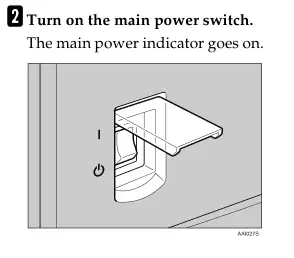
6. 主要な電源スイッチ操作スイッチを回した後機械が作動しない場合は、メインの電力スイッチがオンになっていることを確認します。 オフの場合、オンにします。 7. . 主要な電源インジケータは、メインの電力スイッチがオンになっているとき点灯し、スイッチをオフにしたときにオフになります。 8. . 操作スイッチがオンになったらインジケータライトで、スイッチをオフにしたときにオフになります。
9. 操作スイッチ 電源をオンにするためにプレス(インジケータライト)。 電源オフをオンにするには、もう一度押します(インジケータが消える)。 10.10.11 コントロールパネル p.15 「制御盤」を参照してください。 11.11.10 フロントカバー マシンの内部に開く。 12.12.11 紙トレイのロードペーパーはこちら 日・祝 紙トレイユニット(オプション) p.13「外部オプション」を参照してください。
図 - クリックして拡大
図 - クリックして拡大
1. トレイをバイパスして、OHPの透明度、粘着ラベル、半透明紙、封筒およびカスタムサイズの用紙にコピーします。 2. . 右のカバーはペーパー皿から供給されるジャム紙を取除くためにこのカバーを開けます。 3. . 右カバーを下げて下さい(タイプ2か3だけ)ペーパー皿の単位から供給されるジャム紙を取り除いるためにこのカバーを開けて下さい。 4. . 右カバーを下げて下さい このカバーを開ければ任意ペーパー皿の単位からジャム紙取除きます。

複式アパート機能(Type 3 on-ly)を使って下さい。 紙を抜くことはしないでください。

図 - クリックして拡大
図 - クリックして拡大

スタート

Page 25 of the Ricoh 2015 user manual — おすすめ商品
25ページ · クリックして拡大
25ページ

おすすめ商品

外部オプション

1. 露出ガラスカバーは、このカバーを元のものよりも下げます。 2. . ADF オリジナルスタックはこちら 自動的に送ります。 3. . ARDFプレイスは、ここのオリジナルスタックを置きます。 自動的に送ります。 原本2面の原稿に、この文書送り装置を使用できます。 4. . 内部トレイ2(1ビントレー) 出力トレイとしてこれを選択すると、コピー用紙がここに顔を下します。

型式2と3(MFP) 5. 紙トレイユニット(1~皿タイプ) 500枚のシートを握ります。 6. 紙トレイユニット(2-trayタイプ) 紙の1,000枚まで収納可能 各紙トレイは500枚のシートを収納しています。

おすすめ商品

Page 26 of the Ricoh 2015 user manual — 内部オプション
26ページ · クリックして拡大
26ページ

内部オプション

facsimile 関数を使うことができます。

プリンターやスキャナー機能を使うことができます。

Cの平行港IEEE 1284インターフェイス板

IEEE 1284ケーブルに接続できます。

D IEEE 1394インターフェイスボード

IEEE 1394ケーブルに接続できます。

E IEEE802.11b無線LANボード

無線LANインターフェースをインストールできます。

インターフェイスを拡大することができます。

PostScript3 を使うことができます。

インターフェイス板、IEEE 1394のインタフェース・ボード、IEee 802.11b無線LAN板、Bluetoothの単位。

このページでは5つのラベル/ショートテキストを表示
スタート・FAXユニット・Bプリンター/スキャナーユニット・F Bluetoothユニット・G PostScript3ユニット
Page 27 of the Ricoh 2015 user manual — 1. . ファックス機能キー
27ページ · クリックして拡大
27ページ

コントロールパネル

マシンのコントロールパネルを全選択で表示します。

図 - クリックして拡大
図 - クリックして拡大

3 4 5 6 7 8 9 13 10 11 12 14

1. . ファックス機能キー

8. 表示 操作の状態およびメッセージを表示します。 9. . 選択キー 表示の項目に相当します。 対応する項目を選択するためにプレスします。 10.10.11 スクロールキーを押してアイテムを選択します。 {U} : スクロールアップワード{T} : 下向きの{V} :右下にスクロールします。 ダイヤル機能キー

リファレンス ファクシマイル参照<基本機能とgt。 とりあえず FACsimileの参照<高度の特徴及びgt; 2. {フラクシミール} キーワード facsimile機能を有効にするためにプレス。 3. スキャナー/FAX機能キー

リファレンス スキャナーの参照, ファクシミール参照 - インフルエンザ<基本機能とgt。 と FACsimileの参照<高度の特徴及びgt; 4. {スキャナ} キーワード スキャナー機能を有効にするためにプレス。 5. {コピー} キーワード コピー機能を有効にするためにプレス。 6. {プリンター} キーワード プリンター機能を有効にするためにプレス。 7. インジケーター エラーや機械の状態を表示します。 h: エラーインジケーター。 おすすめ ネットワークガイド p.85 「x クリアリング ミフィード」を参照してください。 B: ペーパー表示器を荷造ります。 おすすめ コピー参照-エンス. . D:トナーの表示器を加えて下さい。 おすすめ コピー参照-エンス.

リファレンス ファクシマイル参照<基本機能とgt。 とりあえず FACsimileの参照<高度の特徴及びgt; 12. {ユーザーツール/カウンダ} キーワード

  • ユーザツールは、要件に応じてデフォルトまたは操作パラメータを変更するためにプレスします。 p.26 「ユーザーツール(システム設定)へのアクセス」を参照してください。
  • カウンタープレスで、カウンター値の確認や印刷ができます。 p.93「その他機能」を参照してください。 日・祝 { モードをクリアするキーを押して、現在の設定を消去します。

コントロールパネル

Page 28 of the Ricoh 2015 user manual — 参照プリンターの参照1およびプリンター参考文献2 20。 Copier機能キー
28ページ · クリックして拡大
28ページ
14. クリア/ストップキー

22. {オリジナルタイプ} キーワード プレスで登録されたオリジナルのタイプを選択 [オリジナルタイプ1(テキスト)] または 【オリジナルタイプ2(写真)】. . 元のタイプが選択されるとき- ed、対応するインジケーターライト。 23. {キャンセル} キーワード 操作をキャンセルするか、または前の表示に戻すためにプレス。 24. {OK} キーワード 選択した項目または入力された数値を設定するためにプレスします。 25. ナンバーキー 数値を入力するようにプレスします。 26. {#} キーワード 選択した項目または入力された数値を設定するためにプレスします。 27. {スタート} キーワード コピー、印刷、スキャンの開始または送信を開始するプレス。

  • クリア:入力した数値値を消去します。
  • 停止:スキャン、ファクシリング、印刷などの進行中のジョブを停止します。 15. 日 主要なパワーインジケータと指標 メイン電源スイッチがオンになっているときの主な電力インジケータライト。 操作スイッチが点灯する際のインジケータライト。

インジケータが点灯または点滅している間、スイッチ。 そのため、メモリを損傷する可能性があります。 16. 操作スイッチ 電源をオンにするために押します。 オンディのカスターライト。 電源オフを切るには、もう一度押します。 17. クイックダイヤルキー 登録された宛先をワンタッチで選択するか、文字と記号を入力するかを押します。 18. 速いダイヤルのフリップ版 このプレートを下にフリップして、クイックダイヤルキー01から16へアクセスします。 までそれをクリップしてください 17〜32. 19. {ライン上} キーワード

参照プリンターの参照1およびプリンター参考文献2 20。 Copier機能キー

リファレンス コピーの参照 21. {ライター} とりあえず {ダーク} キーキー プレスで画像密度の設定を変更します。 5つの要素で画像密度を選択し、より軽くてダークに。

スタート

Page 29 of the Ricoh 2015 user manual — OK
29ページ · クリックして拡大
29ページ

ディスプレイ

ディスプレイパネルは、機械の状態、エラーメッセージ、および機能メニューを表示します。

Ricoh 2015 — ディスプレイ diagram (page 29)
図 11

ディスプレイの項目を選択または指定すると、そのように強調表示されます。

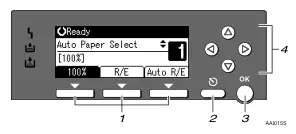
ディスプレイを読み、キーを使用して

このセクションでは、ディスプレイを読み、選択キーを使用する方法について説明します。

OK

AAI015S

1. 選択キー 表示の最下のラインで項目に相当します。 例: コピー表示
3. 選択項目または入力された数値を設定するためにキーを押します。 4. . スクロールキー 各方向にカーソルを移動するためのプレス、ステップバイステップ。 {U} 、{T} または {W} もしくは {V} キーがこのマニュアルに表示されたら、同じ方向のスクロールキーを押します。
  • 説明書「100%」がこのマニュアルに表示される場合は、左選択キーを押します。
  • 説明書「プレス[R/E]」がこのマニュアルに表示される場合は、中央選択キーを押します。
  • 指示が「自動R/Eを押せば」このマニュアルで現れたら、右の選択のキーを押して下さい。 2. . { キャンセルキー キーを押し、操作を解除するか、または前の表示に戻します。

コントロールパネル

Page 30 of the Ricoh 2015 user manual — ❖ キーリスト
30ページ · クリックして拡大
30ページ

共通のキー操作

次のキーはすべての画面に共通します。

❖ キーリスト

[キャンセル] 選択した関数を削除したり、入力した値を削除します。そして以前の表示が返されます。

[終了] 前の表示は戻ります。

[トップ] ジョブの進行を阻止する。

[はい] 選択した関数または入力された値の認識

[トップ] 選択した関数または入力された値のキャンセル、および以前の表示を返します。

スタート

Page 31 of the Ricoh 2015 user manual — 2. . 複合機能操作
31ページ · クリックして拡大
31ページ

2. . 複合機能操作

モードの変更

  • 送信用のFAXメッセージをスキャンする場合
  • 即時送信中
  • ユーザーツールにアクセスする場合
  • オンホックのダイヤルFAX送信時
  • 元のスキャン中に、出力がオンになっているときにコピー画面をデフォルトとして表示します。 あなたへ

このデフォルト設定を変更できます。 p.28 「Function優先順位」を参照してください。

図 - クリックして拡大
図 - クリックして拡大
Page 32 of the Ricoh 2015 user manual — - システムリセット
32ページ · クリックして拡大
32ページ

- システムリセット

一定期間経過後に、ジョブがフィンを塗ったときに機械は自動的に初期状態に戻ります。 「システムリセット」と呼ばれる機能です。

複合機能操作

Page 33 of the Ricoh 2015 user manual — 多アクセス
33ページ · クリックして拡大
33ページ

多アクセス

  • 現職の仕事をしている間、別の機能を使って他のジョブを実行できます。 複数の機能を同時に実行する「マルチアクセス」と呼ばれます。 どの機械が使用されるかに関係なく、効率的に仕事を扱うことができます。 たとえば:
  • FAXデータを受信しながらコピーを作成できます。
  • 印刷中は、コピー作業ができます。

モード] 優先順位を優先します。 ドキュメントが配信される出力トレイを指定できます。 詳細はこちら

  • 各関数の出力トレイを指定する方法については、次の説明を参照してください。
  • p.29 「出力:コピア(銅)」
  • p.29 「出力:ファクシミール(facsimile)」
  • p.29 「出力:プリンター(プリンタ)」

多アクセス

Page 34 of the Ricoh 2015 user manual — - 機能互換性
34ページ · クリックして拡大
34ページ

- 機能互換性

印刷優先時に「インターリーブ」に設定されたときに機能の互換性を示します。 p.28「印刷優先度」を参照してください。

コピーファクシマイルプリンタースキャナを選択した後のモード

スキャンのオリジナルのための

コントロールパネルの使用

コントロールパネルの使用

コントロールパネルを使用して × $ b $ b b bの$ $コピー× $ $ $ *1b $ *2 b = B

トランスミッションオペレーション $ $ × b xbの× bのb $ $ $

記憶伝達のための原物スキャン

横幅×奥行×高さ×長さ×奥行き×奥底面×奥部

メモリー伝送 bb x ×××b B b b イメトメディアテ伝承 × × ×××1×××B b×

メモリ受付 b xb × b b bb b b 印刷受信データ b b B b b c b *2 b *3 b (※2)

受信データ b b bb b b c b b v 1 b

印刷 b b b c b bb b b v b b B b b 1 b

コントロールパネルを使用して $ $ $の$ b $ Bb b x ×スキャン $ $ 1 $の1 $の*1 b $の*

b...これらの関数が一緒に使用できるのは、同じです。 $...ファンは、現在のジョブを関数キーで中断して後続の作業に進むことができます。 1...現在のジョブが fin- ished の後に別のジョブは自動的に起動することを意味します。 ×...現在のジョブが fin- ished (つまり、これらの関数は一緒に使用できません) の後に別の仕事を手動で起動しなければならないことを意味しています。 ※1 前職書類がスキャンされると、文書をスキャンできます。 ※2 並列受付中、受信が終了するまでは、その後の作業を中断します。

このページでは22以上のラベル/ショートテキストを表示
複合機能操作・ 伝達Recep-のtion · プリント · 伝達操作 · 即時伝送 · 記憶伝達 · 記憶伝達 · 受取データの印刷 · メモリ受付 · データを受信する · コピー · 印刷用 · スキャン · モードの前に · 選択する ・コピー・送信・FAX・受付・プリンタ・印刷・スキャナ
Page 35 of the Ricoh 2015 user manual — A5 L
35ページ · クリックして拡大
35ページ

3. . ユーザーツール(システム設定)

ユーザツールメニュー(システム設定)

リファレンス インターフェイス設定とファイル転送の詳細については、を参照してください ネットワークガイド. . 並列インターフェースの詳細については、参照してください プリンター参照2.

❖ 一般機能(p.28「一般特徴」参照)

デフォルト (MFP) デフォルト(コピアーのみ)

コピーカウント表示 アップスカート

プリント優先度 ディスプレイモード

出力コピアー内部トレイ 1
出力ファクシマイル内トレイ2
出力プリンター内部トレイ 1

❖トレイペーパー設定(p.30「トレイ紙の設定」参照)

デフォルト (MFP) デフォルト(コピアーのみ)

トレイ用紙サイズトレイ1メトリック版: 8 1 / 2 "× 11" L
インチ版A4 L

皿のペーパー サイズ:

メトリックバージョン: A5L(タイプ1)、 81/2" × 11"L(タイプ2か3)

インチ版A5 L(タイプ1)、A4L (タイプ2または3)
トレイ用紙サイズトレイ 3 A5 L

A5 L

トレイ用紙サイズトレイ 4

(タイプ2、3のみ)

用紙の種類:

用紙の種類:トレイ 1 ディスプレイなし(Plain Pa-/) /APSオン/デュプレックスオン

このページでは8つのラベル/ショートテキストを表示
パネルトーン オン ·機能優先順位 コイア · ディスプレイコントラスト セントラル・センター ・キーリピート オン ・測定ユニット ミリメートル ・トレイ2・ 厚紙 ・バイパストレイ
Page 36 of the Ricoh 2015 user manual — ❖ ファイル転送
36ページ · クリックして拡大
36ページ

ユーザーツール(システム設定)

デフォルト (MFP) デフォルト(コピアーのみ)

用紙の種類:トレイ2 ディスプレイなし(Plain Pa-/) /APSオン/デュプレックスオン

用紙の種類:トレイ3 ディスプレイなし(Plain Pa-/) /APSオン/デュプレックスオン

用紙の種類:トレイ4 ディスプレイなし(Plain Pa-/) /APSオン/デュプレックスオン

Pprトレイ優先度コピアートレイ 1
Pprトレイ優先度プリンタートレイ 1
Pprトレイ優先度ファックストレイ1

❖タイマー設定(p.32「タイマーの設定」参照)

デフォルト (MFP) デフォルト(コピアーのみ)

タイマーを離れた自動 1分

エネルギー セーバーのタイマー 1分

システム自動調整タイマー 60秒

Copierの自動調整のタイマー 60秒

Facsimile自動リセットタイマー 30秒。

走査器の自動調整のタイマー 60秒

❖インターフェイス設定

  • ネットワーク設定の詳細については、ネットワークガイドを参照してください。
  • 並列インターフェースの詳細については、プリンタ参照2を参照してください。

❖ ファイル転送

おすすめ ネットワークガイド.

日付を設定 — · 時刻を設定する

Page 37 of the Ricoh 2015 user manual — ❖ キー・オペレーターツール(p.34「キー・オペレータ・ツール」参照)
37ページ · クリックして拡大
37ページ

ユーザツールメニュー(システム設定)

❖ キー・オペレーターツール(p.34「キー・オペレータ・ツール」参照)

ユーザーコード管理コピアー オフ

キーカウンター管理 すべて オフ

キー オペレータ コード オフ

ユーザーコード表示によるカウンター コピアー・コウンター

プリント すべてのユーザーコード —

クリア すべてのユーザーコード —

アドレス帳管理プログラム/変更

Prgrm./グループの変更・削除

プログラム/変更 ユーザーコードプログラム —

アドレス帳:印刷リストの宛先一覧 —

グループ・デスティネーションリスト —

クイックダイヤルラベル —

AOF (常にオン) オン

このページでは12以上のラベル/ショートテキストを表示
デフォルト (MFP) · デフォルト(コピアのみ) ・ファクシマイル オフ · スキャナー オフ · プリンター 自動プログラム · 延長保証 オフ ・表示/印刷カウンター — · 削除 - · プログラム・変更 – · 消去 — · • 変更 — ·
Page 38 of the Ricoh 2015 user manual — C 選択するメニューは{U}または {T}で、
38ページ · クリックして拡大
38ページ

ユーザーツール(システム設定)

ユーザーツール(システム設定)へのアクセス

本機の責任者は、この機械を担当する。 ユーザーツールを使用すると、デフォルトを変更または設定できます。

B 選択 [ システム設定] {U}を使用して

または {T}それから出版物を押して下さい {OK} キー。

図 - クリックして拡大
図 - クリックして拡大

通常の操作からフェールします。 ユーザーが終了したときに、Al-方法がユーザーツールを終了します。 p.27 「ユーザーツールの終了」を参照してください。 ✓ユーザーと作る変更

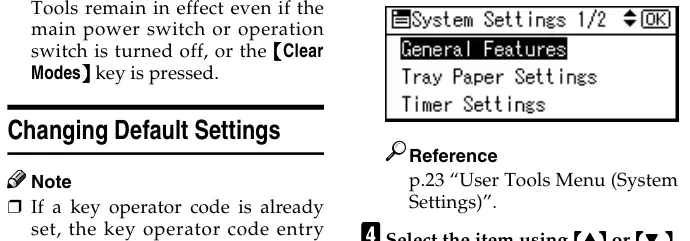
C 選択するメニューは{U}または {T}で、

そしてそれから出版物 {OK} キー。

主要な電源スイッチまたは操作スイッチがオフになっている場合でも、ツールは効果を保ちます。モードをクリアプレスキーを押します。

図 - クリックして拡大
図 - クリックして拡大

リファレンス p.23 「ユーザーツールメニュー(システム設定)」 ダイバーシティ アイテムの選定 {U} または {T },

設定すると、キー演算子コードのエントリの表示が表示されます。 鍵のオペレータコードを入力し、{OK主旨を p.34「キー・オペレーター コード」を参照してください。 ツイート プレス {ユーザーツール/カウンダ} キー。

そしてそれから出版物 {OK} キー。

図 - クリックして拡大
図 - クリックして拡大

ディスプレイの指示、そしてそれから出版物 {OK} キー。

tings と初期表示に戻り、{{}を押します。ユーザーツール/カウンダ主旨を

Page 39 of the Ricoh 2015 user manual — AAH011S
39ページ · クリックして拡大
39ページ

ユーザーツール(システム設定)へのアクセス

ユーザーツールの終了

A プレス {ユーザーツール/カウンダ} キー。

ホックのダイヤル

AAH011S

パーズ・リダイアル

Page 40 of the Ricoh 2015 user manual — ❖プリント優先度
40ページ · クリックして拡大
40ページ

ユーザーツール(システム設定)

設定 ユーザーツールで変更できる

リファレンス ユーザーツールにアクセスするには、p.26「ユーザーツール(システム設定)へのアクセス」を参照してください。

一般的な機能

❖ パネルトーン

キーが押下されたときにビーパー(キートーン)の音。

❖コピーカウント表示

コピーカウンターは、作成されるコピーの数(カウントアップ)を表示したり、まだ作っているコピー数(count down)を表示するように設定できます。

❖機能優先度

操作スイッチがオンになった直後に表示するモード、またはシステムリセットモードをONにすると指定できます。

❖プリント優先度

各モードのプリント優先度を設定します。

リファレンス p.21 「マルチアクセス」

5枚まで *2は機械にオプションの内部トレイがインストールされている場合、仕様書を使用できます。

  • ドキュメントの出力トレイを統一します。 各関数の出力トレイを指定する方法については、次のセクションを参照してください。
  • p.29 「出力:コピア(銅)」
  • p.29 「出力:ファクシミール(facsimile)」
  • p.29 「出力:プリンター(プリンタ)」
Page 41 of the Ricoh 2015 user manual — 出力トレイの設定
41ページ · クリックして拡大
41ページ

設定 ユーザーツールで変更できる

❖出力:コピア(コイア)

どの文書が配信されるかをトレイに指定できます。

❖出力:Facsimile (facsi Mile)

どの文書が配信されるかをトレイに指定できます。

❖出力:プリンター(プリンタ)

どの文書が配信されるかをトレイに指定できます。

上記に指定します。

❖ 表示コントラスト

表示の明るさを調整できます。

❖ キーの繰り返し

キーリピート機能を使うかどうかを選択できます。

❖測定ユニット

測定を「mm」と「inch」の間で切り替えることができます。

出力トレイの設定

制限事項 ✓内部トレイ2は、出力トレイとして使用できません。

バイパストレイ。

Page 42 of the Ricoh 2015 user manual — ❖トレイ用紙サイズ:皿1~4
42ページ · クリックして拡大
42ページ

ユーザーツール(システム設定)

トレイ紙の設定

❖トレイ用紙サイズ:皿1~4

  • 紙トレイに読み込まれた用紙のサイズを選択します。
  • 種類 1
  • 紙サイズは、A3 L, B4JIS (日本工業規格)L, A4 KL, B5JIS KL・A5KL・11インチ×17インチL・8 1 / 2 " × 14"L・ 81 / 2」×1 「×13」L・2「×14」L , 8 1 / 4 "×14"L, 8 1/2 "×13"L 、4 "×10"LL・16"L×13 "L・18"L×1/8"L×2L×15L・20L×12L
  • 紙サイズは、トレイ2、3で設定できます。A3 L、B4JIS L、A4 KL、B5JIS KL、12"×17」L、8 1 / 2 " × 14"L、 8 1 / 3 "×13"L、1 / 4 "×14"L、4 "× 14" L、81/8 1 / 4「× 13」LのL、7 "×10"Lのx11"Lを、8"×1"×12"L、2"×15"Lにそれぞれが異なります。
  • 種類 2か3
  • 紙サイズは、トレイ1、2で設定できるものと同じです。 A3 L、B4JIS(日本工業規格)L、A4 KL、B5JIS KL、12インチ×17インチL、8 1 / 2 " × 14"L、 8 1 / 3 "×13"L、4 "×14」L、7 4 "× 14" L、8 1/2 "×10"L、3 "LL、6/ 7 "×12"L、1/8"L、5"L x 13"LのL、11"Lをx 12"L X 11"LにX2L、L×1K
  • 紙サイズは、トレイ3、4で設定できます。 A3 L、B4JIS L、A4 KL、B5JIS KL、12" × 17」L、8 1 / 2 "× 14"L、 8 1 / 3 "× 13"L、1/8"L、2 "×13"L、3 "×14"L、5 / 4 "× 15"L、10 / 6 "× 11"L + 12"L x 16"LのL、7 "x 10L、11"Lを1 / 7インチL、6L - 20L、18K

紙トレイでは、正しい用紙サイズが検出されていないため、誤ったことが起こることがあります。

  • トレイ 1
  • メトリック版: 8 1 / 2 "×11" L
  • インチ版: A4 L
  • トレイ2
  • メトリックバージョン: A5 L (タイプ1), 8 1 / 2 "× 11"L(タイプ2または3)
  • インチ版:A5 L (タイプ1)、A4 L (タイプの2か3)
  • トレイ3:A5 L
  • トレイ4(タイプ2または3のみ):A5 L 用紙トレイのセレクターに紙サイズが異なる場合

紙サイズは、セレクターの用紙のサイズが優先されます。 用紙サイズが紙のサイズのセレクターに表示されていないサイズの紙をロードする場合

ペーパートレイは、セレクターをpに設定します。

Page 43 of the Ricoh 2015 user manual — ❖紙トレイ優先:プリンター(プリンタ)
43ページ · クリックして拡大
43ページ

設定 ユーザーツールで変更できる

リファレンス p.88 「用紙サイズをチャング」

❖用紙の種類:バイパストレイ

  • ディスプレイを設定して、バイパストレイにどのような用紙が読み込まれているかを見ることができます。
  • バイパストレイに使用できる用紙の種類は以下の通りです。
  • 紙、特殊用紙、カラーペーパー、レターヘッド、プリパンチングペーパー、ラベルのペーパー、ボンド紙、厚紙、OHPのカードストック

紙や厚紙、OHPのみのこだわり

❖用紙の種類:トレイ1~4

  • 紙のどのタイプの紙が各トレイに積み込まれているかを見ることができるように、表示を設定してください。 印刷機能では、この情報を使用して自動的にペーパートレイを選択します。
  • 設定できる用紙の種類は以下の通りです。
  • リサイクルされたペーパー、特別な紙、色のペーパー、額の手紙は、印刷されるペーパー、プレパンチング・ペーパー、結束のペーパー、cardstockを転がしました
  • 用紙の種類: 表示無し(平野のペーパー)
  • デュプレックス(タイプ3のみ):オン
  • APS: オン

❖紙トレイ優先:コピア(コイア)

出力用紙に紙を供給するトレイを指定できます。

❖ 紙トレイ優先:ファクシミール(facsimile)

出力用紙に紙を供給するトレイを指定できます。

❖紙トレイ優先:プリンター(プリンタ)

出力用紙に紙を供給するトレイを指定できます。

Page 44 of the Ricoh 2015 user manual — ❖ システム自動リセットタイマー
44ページ · クリックして拡大
44ページ

ユーザーツール(システム設定)

タイマー設定

❖タイマーを離れた自動車

指定された期間が経過した後、ジョブ完了後、機械は自動的にエネルギーを節約するためにオフになります。 「オートオフ」と呼ばれる機能です。 自動オフ操作後の機械の状態は「モードを解除するか、またはスリープモード」と呼ばれます。 自動オフタイマーの場合、オートオフ前に経過時間を指定します。

秒数。 エラーメッセージが表示された場合は、自動オフが動作しない場合があります。

❖ エネルギー節約タイマー

作業が終了した後に自動的にローパワーモードに入り、選択した時間経過。

エネルギー セーバーモード。

❖ システム自動リセットタイマー

システムリセット設定は、動作が進行中でないときのファンク- tion セットの画面を自動的に切り替えます。または中断されたジョブをクリアしたときに自動的にします。 この設定では、システムリセット間隔を決定します。 p.28 「Function優先順位」を参照してください。

数字キー。

Page 45 of the Ricoh 2015 user manual — ❖設定時間
45ページ · クリックして拡大
45ページ

設定 ユーザーツールで変更できる

❖ コピアー自動リセットタイマー

コピー機モードがリセットされる前に、エラーに時間を指定します。

コードエントリー画面。 デフォルト: オン, 60秒 ✓10〜999秒のタイムは、数字キーを使って設定できます。

❖ Facsimile 自動リセットタイマー(facsi Mile)

設定した時刻を、facsimileモードがリセットされる前に再燃する時間を指定します。

❖スキャナー自動リセットタイマー(スキャナ)

スキャナー機能がリセットされる前に、経過時間を指定します。

コードエントリー画面。 デフォルト: オン, 60秒 ✓10〜999秒のタイムは、数字キーを使って設定できます。

❖ セット日

マシンの内部クロックの番号キーを使用して日付を設定します。

❖設定時間

マシンの内部クロックのキーで時間を設定します。

移行タイムゾーンに現在の時刻が下落します。 しばらくしてからもう一度時間を設定したり、サービス担当者に問い合わせたりしてください。

Page 46 of the Ricoh 2015 user manual — ❖ キーオペレーターコード
46ページ · クリックして拡大
46ページ

ユーザーツール(システム設定)

主オペレータは用具を使います

主演者は、次の項目を設定しなければなりません。 設定や詳細情報については、キー演算子にお問い合わせください。 設定を成形する際にキー演算子プログラムがキーのオペレータコードであることを推奨します。 p.34「キー・オペレーター コード」を参照してください。

❖ ユーザーコード管理

ユーザのコードを設定することで、マシンを使用する人を制御できます。 ユーザーコードは、ユーザー コード管理のために登録する必要があります。 p.45 "ユーザーコード(MFP)" を参照してください。

ドライバーから入力したユーザコード。

❖ キーカウンター管理

ユーザーが制限されているかどうかを指定するには、キーカウンターを使用してください。

設定します。

❖ キーオペレーターコード

パスワード(最大)を使わないかどうかを指定します。 キー演算子コードのキー オペレータ・ツール設定を制御する 8 つの数字)。

  • 数値キーを選択し、[ On: Partial]または[On: All]を選択して、アクセス制限を設定します。
  • [ On: Partial] を選択した場合は、タイマー設定のキー演算子ツールと、FAX機能用のキーオペレーターツールのみが必須です。 [ メニューは保護します] プリンター機能の[メンテナンス]のために置くことができます。 [メニューが保護] を設定した場合は、プリンター機能のキー演算子コードをセットできます。 プリンター参照2の「印刷機の特徴変数」を見て下さい。
  • [ 上: すべて ] システム設定、コピア機能、FAXの機能、プリンタの特長およびスキャナーの特徴のすべての項目にアクセスするにはキー演算子コードが必要です。 ✓ [ On: All]を選択した場合は、キーのオペレータコードを入力して キーにアクセスする必要があります

オペレータ コードの表示。

Page 47 of the Ricoh 2015 user manual — AAH011S
47ページ · クリックして拡大
47ページ

設定 ユーザーツールで変更できる

❖ 拡張セキュリティ

セキュリティ機能を使用するかどうかを指定します。

p.34「キー・オペレーター コード」を参照してください。

リファレンス セキュリティの詳細については、p.97「セキュリティ」を参照してください。

❖ 表示/印刷カウンター

  • 印刷回数を表示し、プリントすることを可能にします。
  • 表示/印刷カウンター 各機能(合計、コピアー、ファクシミール、プリンター、A3/DLTおよび複式アパート)のための印刷物の数を表示します。
  • 印刷カウンターリスト 各機能で作られたプリントの数のリストを印刷します。
  • カウンターリストを印刷する

プレスユーザーツール/カウンダ主旨を

ホックのダイヤル

AAH011S

B 選択 [システム設定] {U} または {T} を使用して、{{D} を押します。OK主旨を

Ricoh 2015 — AAH011S diagram (page 47)
図 16

C 選択 [キー オペレータ用具] {U} または {T} を使用して、{{D} を押します。OK}

キー。

Ricoh 2015 — AAH011S diagram (page 47)
図 17

パーズ・リダイアル

Page 48 of the Ricoh 2015 user manual — ❖ ユーザーコードごとのカウンター
48ページ · クリックして拡大
48ページ

ユーザーツール(システム設定)

D 選択 [表示/印刷カウンター] {U} または {T} を使用して、{{D} を押します。OK}

キー。

Ricoh 2015 — 主オペレータは用具を使います diagram (page 48)
図 18

Eプレス [印刷].

Ricoh 2015 — 主オペレータは用具を使います diagram (page 48)
図 19

F プレス {スタート主旨を

Ricoh 2015 — 主オペレータは用具を使います diagram (page 48)
図 20

G プレスユーザーツール/カウンダ主旨を

❖ ユーザーコードごとのカウンター

ユーザコードでアクセスしたプリントの数を表示し、その値を 0 に設定することができます。

  • 演劇/印刷物のカウンター。
  • ユーザコードごとの印刷カウンター 各ユーザー コードの下に作られたプリントの数を印刷します。
  • ユーザーコードごとにクリアカウンター ユーザコード毎に作成する印刷数を0に設定します。 ✓ 各ユーザコードのプリントリスト、p.42「各ユーザーのためのカウンターを印刷する」を参照してください。
  • コード。
  • すべてのユーザーコードのプリントカウンター ユーザ コードの下に作られた印刷の数を印刷します。
  • すべてのユーザコードのクリアカウンター ユーザコードから0までの全てのユーザーコードで作られたプリントの数を設定します。
Page 49 of the Ricoh 2015 user manual — ❖ アドレス帳: プログラム/変更・削除
49ページ · クリックして拡大
49ページ

設定 ユーザーツールで変更できる

❖ アドレス帳管理

  • アドレス帳にユーザー情報を追加、変更または削除したり、facsimile/scanner関数の宛先を使用できます。 これらの操作の詳細については、p.45「ユーザーコード(MFP)」, p.55 「FAX Destination」 および p.64 “E-mail Desttion” を参照してください。
  • [プログラム/変更] 新規ユーザー情報を登録したり、以下の項目を登録して変更します。
  • ユーザ名(宛先)
  • 宛先ファクシミリ番号、内部TXモード、ラベルインサート、電子メールアドレス、送信者のパスワード、プログラムグループ
  • ユーザーコード ユーザ コード、利用可能な関数
  • 登録番号
  • [ 削除 ] ユーザー情報を削除します。

管理者向けデバイスモニター(プリンターオプション) ✓Webでアドレス帳にデータを登録して管理することもできます

ブラウザ。 Webブラウザのヘルプを参照してください。

❖ プログラム・変更 ユーザーコード(コピア機能付き機械のみ)

ユーザーコードを登録、変更、削除できます。 これらの操作に関する詳細は、p.39「ユーザーコード(コピア機能付きマシンのみ)」を参照してください。

❖ アドレス帳: プログラム/変更・削除

  • グループで複数のユーザーを登録できます。 これにより、各グループで登録したユーザーを容易に制御できます。 業務内容については、p.73「グループへの運命の登録」をご覧ください。
  • [プログラム/変更] 新規グループを登録したり、グループ名や登録番号を変更します。
  • [ 削除 ] グループを削除します。

管理者向けデバイスモニター(プリンターオプション) (※Webブラウザでユーザ(destinations)をグループ化することもできます。 Webサイトを見る

ブラウザのヘルプ。

Page 50 of the Ricoh 2015 user manual — ❖ AOF (常にオン)
50ページ · クリックして拡大
50ページ

ユーザーツール(システム設定)

❖ アドレス帳:プリントリスト

  • アドレス帳に登録された宛先リストを印刷することができます。
  • 宛先リスト アドレス帳に登録された目的地のリストを印刷します。
  • グループ 目的地リスト アドレス帳に登録されたグループ宛先一覧を印刷します。
  • 速いダイヤルのラベルを印刷するべき印刷物:

アイテムを{U}または {T}で選択し、{{D}を使用して項目を選択し、[{M]を押します。OK主旨を

リスト または 【グループデスティネーションリスト】リストを両面のペグに印刷できます。 選択する [複素] ディスプレイに。

B プレススタート主旨を

リストは印刷します。

❖ AOF (常にオン)

Auto Off を使用するかどうかを指定します。

Page 51 of the Ricoh 2015 user manual — C 選択 [ キー演算子ツール] 使用
51ページ · クリックして拡大
51ページ

ユーザーコード(コピアー機能付き機械のみ)

ユーザーコード(コピアー機能付き機械のみ)

特定のユーザーにコピアー機能を制限し、コピアッケーの機能の使用をチェックするユーザーコードを登録します。

D 選択 [ プログラム/変更 ユーザー コード]

利用方法 {U} または {T}それから出版物を押して下さい {OK} キー。

Ricoh 2015 — D 選択 [ プログラム/変更 ユーザー コード] diagram (page 51)
図 21

新規ユーザーコードを登録する

A プレス {ユーザーツール/カウンダ} キー。

E 選択 [ プログラム] {U} または {T} を使用して、

そしてそれから出版物 {OK} キー。

ホックのダイヤル

Ricoh 2015 — E 選択 [ プログラム] {U} または {T} を使用して、 diagram (page 51)
図 22

AAH011S

B 選択 [ システム設定] {U}を使用して

F ユーザコードを入力

または {T}それから出版物を押して下さい {OK} キー。

番号キーを押して、 {OK} または {#} キー。

Ricoh 2015 — AAH011S diagram (page 51)
図 23
Ricoh 2015 — AAH011S diagram (page 51)
図 24

C 選択 [ キー演算子ツール] 使用

「プログラムされた」メッセージ ap- pears、および「ユーザー コード」の表示は戻ります。 ジグス プレス {ユーザーツール/カウンダ} キー。

{U} または {T}それから出版物を押して下さい {OK} キー。

パーズ・リダイアル

Page 52 of the Ricoh 2015 user manual — ユーザーコードの削除
52ページ · クリックして拡大
52ページ

ユーザーツール(システム設定)

G 新規ユーザコードを入力

ユーザーコードの変更

番号キーを押して、 {OK} または {#} キー。

Ricoh 2015 — G 新規ユーザコードを入力 diagram (page 52)
図 25

カウンター値がクリアされない ツイート プレス {ユーザーツール/カウンダ} キー。 B [システム設定] を選択 {U}

または {T}それから出版物を押して下さい {OK} キー。 C [キー オペレータツール] を選択

「プログラムされた」メッセージ ap- pears、および「ユーザー コード」の表示は戻ります。 ヒアリング プレス {ユーザーツール/カウンダ} キー。

{U} または {T}それから出版物を押して下さい {OK} キー。 D [プログラム/変更 ユーザーコード] を選択します。

ユーザーコードの削除

利用方法 {U} または {T}それから出版物を押して下さい {OK} キー。 E [変更] を選択 {U} または {T},

そしてそれから出版物 {OK} キー。 F 登録したユーザーコードを入力してください

複数の func-tions に登録されるコード。 削除されたユーザコードによるユーザーコントロールは、もはや不可能です。 ツイート プレス {ユーザーツール/カウンダ} キー。 B [システム設定] を選択 {U}

数値キーを使って変更したい、そしてそれから出版物を {OK} または {#} キー。

Ricoh 2015 — ユーザーコードの削除 diagram (page 52)
図 26

または {T}それから出版物を押して下さい {OK} キー。 C [キー オペレータツール] を選択

{U} または {T}それから出版物を押して下さい {OK} キー。 D [プログラム/変更 ユーザーコード] を選択します。

利用方法 {U} または {T}それから出版物を押して下さい {OK} キー。 E [削除] を選択 {U} または {T},

ユーザーコードリストから、プレス [一覧]. . {U} や {T} を使って変更したいユーザコードを選択し、{OKキーワード

そしてそれから出版物 {OK} キー。

Page 53 of the Ricoh 2015 user manual — F [ ユーザーコードごと] または [ すべてのユーザー
53ページ · クリックして拡大
53ページ

ユーザーコード(コピアー機能付き機械のみ)

F [ ユーザーコードごと] または [ すべてのユーザー

各ユーザーコードのカウンターを表示

コード] 利用 {U} または {T}それから出版物を押して下さい {OK} キー。

Ricoh 2015 — F [ ユーザーコードごと] または [ すべてのユーザー diagram (page 53)
図 27

各ユーザコードのカウンターを確認できます。 ツイート プレス {ユーザーツール/カウンダ} キー。 B [システム設定] を選択 {U}

または {T}それから出版物を押して下さい {OK} キー。 C [キー オペレータツール] を選択

選択する [すべてのユーザーコード]確認メッセージが表示されます。 プレス [はい], そして、私はステップに進みます. ジグス 登録したユーザーコードを入力してください

{U} または {T}それから出版物を押して下さい {OK} キー。 D [ユーザーコードごとのカウント] を選択します。

番号キーを使用して削除し、その後押します {OK} または {#} キー。

{U} または {T}それから出版物を押して下さい {OK} キー。 E 用途別[表示]を選択 {U} または {T},

Ricoh 2015 — F [ ユーザーコードごと] または [ すべてのユーザー diagram (page 53)
図 28

そしてそれから出版物 {OK} キー。

Ricoh 2015 — F [ ユーザーコードごと] または [ すべてのユーザー diagram (page 53)
図 29

ユーザーコードリストから、プレス [一覧]. . {V} を使用して削除したいユーザーコードを選択し、{OK主旨を 確認メッセージが表示されます。 ヒアリング プレス [はい].

各ユーザコードのカウンターが表示されます。 フィフ プレス {ユーザーツール/カウンダ} キー。

「削除」メッセージが表示され、その後「ユーザーコード」表示が返されます。 いわん プレス {ユーザーツール/カウンダ} キー。

Page 54 of the Ricoh 2015 user manual — 各ユーザーコードのカウンターを印刷する
54ページ · クリックして拡大
54ページ

ユーザーツール(システム設定)

各ユーザーコードのカウンターを印刷する

カウンターをクリアする

A プレス {ユーザーツール/カウンダ} キー。 B [システム設定] を選択 {U}

ユーザコードごとにカウンターを印刷できます。 ツイート プレス {ユーザーツール/カウンダ} キー。 B [システム設定] を選択 {U}

または {T}それから出版物を押して下さい {OK} キー。 C [キー オペレータツール] を選択

または {T}それから出版物を押して下さい {OK} キー。 C [キー オペレータツール] を選択

{U} または {T}それから出版物を押して下さい {OK} キー。 D [ユーザーコードごとのカウント] を選択します。

{U} または {T}それから出版物を押して下さい {OK} キー。 D [ユーザーコードごとのカウント] を選択します。

{U} または {T}それから出版物を押して下さい {OK} キー。 E [Clear] を選択 {U} または {T},

{U} または {T}それから出版物を押して下さい {OK} キー。 E [印刷] を選択 {U} または {T} とりあえず

そしてそれから出版物 {OK} キー。 確認メッセージが表示されます。 フィフ プレス [はい].

それから出版物 {OK} キー。 F プレス {スタート} キー。

「Counterがクリア済み」メッセージが表示され、「Codes:counters」の表示を返します。 ジグス プレス {ユーザーツール/カウンダ} キー。

カウンターリストがプリントアウトします。 ジグス プレス {ツール/カウンター} キー。

Page 55 of the Ricoh 2015 user manual — ❖ 登録した項目を管理するため
55ページ · クリックして拡大
55ページ

アドレス帳

アドレス帳では、FAX番号やメールアドレスなどのユーザー情報を登録することで、一緒に男女別ができます。

  • 送信者のパスワード

リファレンス p.44 「スキャン・ナー機能を利用するとき」p.44「送信者インフォーメーション登録」•プログラムグループでは、選択したユーザー(宛先)を長期間表示するために使用します。 登録されたFAX先とメールのdestina-tionsをグループ化して、より適切に管理できます。 業務内容については、p.73「グループへの運命の登録」をご覧ください。

メモリ。 メモリ障害が起きていると失ってしまうことがあります。 会社は、データ損失に起因するいかなる損害についても責任を負わないものとします。

データ利用 [住所管理ツール] 管理者向けスマートデバイスモニター アドレス帳をご利用の際は、バックアップデータをおすすめします。

❖ 登録する項目

  • ユーザー名

リファレンス SmartDevice- 管理者向けモニターと、どのようにしてインストールするかの詳細については、「詳細」を参照してください。 プリンター参照 1. . 操作手順については、管理者ヘルプのSmartDeviceMonitorを参照してください。 アドレス帳のfol-ローイング項目を登録して管理できます。

リファレンス p.44 「国名登録」p.44「Sender In-Factorsの構成について」•FAX設定

リファレンス p.44 「FAX機能を利用する際」 • 電子メール設定

❖ 登録した項目を管理するため

  • ユーザーコード 特定のユーザーに特定の機能を制限し、各関数の使用をチェックするユーザー コードを登録します。

リファレンス p.44 「FAX機能を利用する際」p.44「スキャン・ナー関数利用時」p。44 “Sender In-フォーメーションの検証”

リファレンス p.45 「ユーザーコード(MFP)」

アドレス帳

Page 56 of the Ricoh 2015 user manual — ❖スキャナー機能を利用する場合
56ページ · クリックして拡大
56ページ

ユーザーツール(システム設定)

❖スキャナー機能を利用する場合

宛先情報を登録する

  • メールアドレス アドレス帳にメールアドレスを登録します。 スキャンファイルを電子メールで送信するには、宛先をDestinationリストから選択してください。そのため、メールアドレスを指定できます。

❖ 宛先名を登録する

  • ユーザー名 宛先名を登録します。 目的地の管理に必要な基本情報です。

リファレンス p.64 「メールの宛先」

リファレンス p.45 「ユーザーコード(MFP)」

送信者情報を登録する

❖FAX機能を利用する場合

  • ファックス設定 アドレス帳にFAX番号を登録します。 FAX送信には、宛先をDestinationリストから選択してください。FAX番号を指定できます。 [ On ]に Label Insertion を設定すると、登録した宛先名が「To:」で優先されます。

❖スキャナー機能を利用する場合

登録を Sender として設定できます。 [おん] 電子メールアドレス これをすると、スキャンファイルをメールで送信する際には、送信元アドレスとして使用できます。 • ユーザー名 ユーザー名 ユーザ名を登録します。 宛先リストから送信erを選択する際に便利です。 また、メールのFromフィールドにユーザ名 automati- 呼び出しが現れます。

リファレンス p.55 「FAX Destination」 • アドレス帳にメールアドレスを登録するメール設定 インターネットFAXのドキュメントを送るには、デスティーナ・ションリストから目的地を選択して下さい。そのためメールアドレスを指定できます。

リファレンス p.45 「ユーザーコード(MFP)」•メール設定 電子メールアドレスを登録します。 スキャナー機能を使用して、e-mailでスキャンファイルを送信する際には、送信元アドレスとして使用できます。 また、メールの送信元アドレスの自動的に表示されている。

リファレンス p.64 「メールの宛先」

リファレンス p.64 「メール宛先」 送信者のパスワードの設定で、送信者名義の誤用を防ぐことができます。

Page 57 of the Ricoh 2015 user manual — D 選択 [ アドレス帳管理 ]
57ページ · クリックして拡大
57ページ

ユーザーコード(MFP)

  • ユーザコードを登録して、次の関数を特定のユーザーに制限し、各機能の使用を確認してください。
  • コイア
  • フラクシミール
  • スキャナ
  • プリンター

新規ユーザーコードを登録する

A プレス {ユーザーツール/カウンダ} キー。

図 - クリックして拡大
図 - クリックして拡大

各ユーザコードに対してスキャナ関数をカウントします。 ユーザーの年齢を調べるには、このアルロースです。 印刷物を自動的に登録する

erドライバのユーザコード、選択 [自動プログラム] ユーザーコード管理のプリンターのため。 ユーザーツールで設定したユーザーコードを使用するには、選択します [おん]. . プリンタードライバー用のUser Toolsに登録しているユーザーコードを設定します。 p.34 「ユーザーコード管理」を参照してください。

または {T}それから出版物を押して下さい {OK} キー。

図 - クリックして拡大
図 - クリックして拡大

リファレンス プリンタードライバーのユーザーコードの設定について詳しくは、 プリンター参照 1 プリンタードライバーヘルプ

C 選択 [ キー演算子ツール] 使用

{U} または {T}それから出版物を押して下さい {OK} キー。

図 - クリックして拡大
図 - クリックして拡大

ユーザコードは同じです。 ユーザコードの変更または削除をした場合、そのコードに関連付けられている man- の年齢データと制限は無効になります。

D 選択 [ アドレス帳管理 ]

利用方法 {U} または {T}それから出版物を押して下さい {OK} キー。

図 - クリックして拡大
図 - クリックして拡大

ユーザーコード(MFP)

Page 58 of the Ricoh 2015 user manual — ユーザーコードの変更
58ページ · クリックして拡大
58ページ

ユーザーツール(システム設定)

E 選択 [ プログラム/変更] {U} を使って

ユーザコードを入力

または {T}それから出版物を押して下さい {OK} キー。

番号キーを押して、 {OK} キー。

Ricoh 2015 — E 選択 [ プログラム/変更] {U} を使って diagram (page 58)
図 34
Ricoh 2015 — E 選択 [ プログラム/変更] {U} を使って diagram (page 58)
図 35

F 登録番号を入力してください

J ご希望の機能を選択します。

数値キーまたはクイックダイヤルキーを使用してプログラムし、その後押したい {OK} キー。

ユーザコードをセットして利用する {V}それから出版物を押して下さい {OK} キー。

Ricoh 2015 — F 登録番号を入力してください diagram (page 58)
図 36
Ricoh 2015 — F 登録番号を入力してください diagram (page 58)
図 37

K プレス {OK} キー。

G ユーザ名(宛先)を入力します。

「プログラムされた」メッセージ ap- pears、および「アドレス帳」の表示は戻ります。 フリガナ プレス {ユーザーツール/カウンダ} キー。

数字キーとクイックダイヤルキーを使用して、その後、 {OK} キー。

Ricoh 2015 — G ユーザ名(宛先)を入力します。 diagram (page 58)
図 38

ユーザーコードの変更

A プレス {ユーザーツール/カウンダ} キー。 B [システム設定] を選択 {U}

リファレンス テキスト入力の詳細については、p.95「テキストのエンタリング」を参照してください。 ヒアリング [UserCode] を押します。

または {T}それから出版物を押して下さい {OK} キー。 C [キー オペレータツール] を選択

Ricoh 2015 — ユーザーコードの変更 diagram (page 58)
図 39

{U} または {T}それから出版物を押して下さい {OK} キー。 D [アドレス帳管理]を選択

利用方法 {U} または {T}それから出版物を押して下さい {OK} キー。 E [プログラム/変更] を選択 {U}

または {T}それから出版物を押して下さい {OK} キー。

Page 59 of the Ricoh 2015 user manual — 登録番号で登録したユーザーコードを選択するための検索
59ページ · クリックして拡大
59ページ

F 登録番号を入力してください

D プレス {OK} キー。

番号キーまたはクイックダイヤルキーを使用して変更したい目的地、およびその後プレスします {OK} キー。

Ricoh 2015 — F 登録番号を入力してください diagram (page 59)
図 40

登録されたユーザコードを名前で選択する検索

E 目的地を選択

利用したい {U} または {T}それから出版物を押して下さい {OK} キー。

A プレス [検索].

Ricoh 2015 — 登録されたユーザコードを名前で選択する検索 diagram (page 59)
図 41

B 選択 [ 名前で検索] 使用して

{U} または {T}それから出版物を押して下さい {OK} キー。

宛先リストから登録したユーザーコードを選択する検索

Ricoh 2015 — 宛先リストから登録したユーザーコードを選択する検索 diagram (page 59)
図 42

A プレス [検索]. B [表示先リスト] を選択

利用方法 {U} または {T}それから出版物を押して下さい {OK} キー。 C 目的地を選択

C 必殺技のキャラクターを入力してください-

利用したい {U} または {T}それから出版物を押して下さい {OK} キー。

数字キーとクイックダイヤルキーを変更し、その後プレスしたいという小さなこと {OK} キー。

Ricoh 2015 — 宛先リストから登録したユーザーコードを選択する検索 diagram (page 59)
図 43
Ricoh 2015 — 宛先リストから登録したユーザーコードを選択する検索 diagram (page 59)
図 44

登録番号で登録したユーザーコードを選択するための検索

リファレンス テキスト入力の詳細については、p.95「テキストのエンタリング」を参照してください。

A プレス [検索]. B [登録番号から探す]

利用方法 {U} または {T}それから出版物を押して下さい {OK} キー。

ユーザーコード(MFP)

Page 60 of the Ricoh 2015 user manual — ご登録いただいたユーザーコードをメールアドレスで選択する検索
60ページ · クリックして拡大
60ページ

ユーザーツール(システム設定)

C 登録番号を入力してください

番号キーを使用して変更したい目的地の、そしてそれから押します {OK} または {#} キー。

登録されたユーザーコードをFAX番号で選択する検索

A プレス [検索]. B [FAX番号から探す] で選ぶ

Ricoh 2015 — 登録されたユーザーコードをFAX番号で選択する検索 diagram (page 60)
図 45

{U} または {T}それから出版物を押して下さい {OK} キー。 C 郵便番号を入力してください

番号キーを使用して変更したい宛先、その後のプレス {OK} キー。

D プレス {OK} キー。

Ricoh 2015 — 登録されたユーザーコードをFAX番号で選択する検索 diagram (page 60)
図 46

ユーザコードで登録したユーザー コードを選択するための検索

A プレス [検索]. B [ユーザーコードで検索] を選択

D プレス {OK} キー。

うつり {U} または {T }それから出版物を押して下さい {OK} キー。 C desti のユーザコードを入力してください。

Ricoh 2015 — ユーザコードで登録したユーザー コードを選択するための検索 diagram (page 60)
図 47

番号キーを変更したい国 - そして、その後プレス {OK} または {#} キー。

Ricoh 2015 — ユーザコードで登録したユーザー コードを選択するための検索 diagram (page 60)
図 48

E 目的地を選択

利用したい {U} または {T}それから出版物を押して下さい {OK} キー。

Ricoh 2015 — ユーザコードで登録したユーザー コードを選択するための検索 diagram (page 60)
図 49

D プレス {OK} または {#} キー。

Ricoh 2015 — ユーザコードで登録したユーザー コードを選択するための検索 diagram (page 60)
図 50

ご登録いただいたユーザーコードをメールアドレスで選択する検索

E プレス {OK} キー。

A プレス [検索]. B [メールアドレスから探す]

利用方法 {U} または {T}それから出版物を押して下さい {OK} キー。

Page 61 of the Ricoh 2015 user manual — ユーザーコードの削除
61ページ · クリックして拡大
61ページ

C 電子メールアドレスを入力してください

新規ユーザーコードを入力

番号キーとクイックダイヤルキーを使用して変更したい目的地、そしてその後プレスします {OK} キー。

番号キーを押して、 {OK} キー。

Ricoh 2015 — 新規ユーザーコードを入力 diagram (page 61)
図 51
Ricoh 2015 — 新規ユーザーコードを入力 diagram (page 61)
図 52

J ご希望の機能を選択します。

ユーザコードを、使用するために変更します。 {V} それから出版物を押して下さい {OK} キー。

リファレンス テキスト入力の詳細については、p.95「テキストのエンタリング」を参照してください。 ダイバーシティ プレス {OK} キー。

Ricoh 2015 — J ご希望の機能を選択します。 diagram (page 61)
図 53

K プレス {OK} キー。

「プログラムされた」メッセージ ap- pears、および「アドレス帳」の表示は戻ります。 フリガナ プレス {ユーザーツール/カウンダ} キー。

E 目的地を選択

利用したい {U} または {T}それから出版物を押して下さい {OK} キー。

Ricoh 2015 — J ご希望の機能を選択します。 diagram (page 61)
図 54

ユーザーコードの削除

A プレス {ユーザーツール/カウンダ} キー。 B [システム設定] を選択 {U}

または {T}それから出版物を押して下さい {OK} キー。 C [キー オペレータツール] を選択

G プレス {OK} キー。 H [UserCode] を押します。

{U} または {T}それから出版物を押して下さい {OK} キー。 D [アドレス帳管理]を選択

Ricoh 2015 — ユーザーコードの削除 diagram (page 61)
図 55

利用方法 {U} または {T}それから出版物を押して下さい {OK} キー。 E [プログラム/変更] を選択 {U}

または {T}それから出版物を押して下さい {OK} キー。

ユーザーコード(MFP)

Page 62 of the Ricoh 2015 user manual — ユーザコードで登録したユーザー コードを選択するための検索
62ページ · クリックして拡大
62ページ

ユーザーツール(システム設定)

F 登録番号を入力してください

宛先リストから登録したユーザーコードを選択する検索

数値キーまたはクイックダイヤルキーを使用して削除し、その後押します {OK} キー。

A プレス [検索]. B [表示先リスト] を選択

登録されたユーザコードを名前で選択する検索

利用方法 {U} または {T}それから出版物を押して下さい {OK} キー。 C 目的地を選択

A プレス [検索]. B 名称で検索する

削除したい {T}または {T}それから出版物を押して下さい {OK} キー。

{U} または {T}それから出版物を押して下さい {OK} キー。 C 必殺技のキャラクターを入力してください-

数字キーとクイックダイヤルキーを消去し、その後にプレスしたいという小さなこと {OK} キー。

登録番号で登録したユーザーコードを選択するための検索

A プレス [検索]. B [登録番号から探す]

利用方法 {U} または {}それから出版物を押して下さい {OK} キー。 C 登録番号を入力してください

リファレンス テキスト入力の詳細については、p.95「テキストのエンタリング」を参照してください。 ダイバーシティ プレス {OK} キー。

削除したい目的地の番号キーを使用して、それから押します {OK} または {#} キー。

E 目的地を選択

削除したい {U} または {T}それから出版物を押して下さい {OK} キー。

D プレス {OK} キー。

ユーザコードで登録したユーザー コードを選択するための検索

A プレス [検索]. B [ユーザーコードで検索] を選択

うつり {U} または {T }それから出版物を押して下さい {OK} キー。

Page 63 of the Ricoh 2015 user manual — 登録されたユーザーコードをFAX番号で選択する検索
63ページ · クリックして拡大
63ページ

C desti のユーザコードを入力してください。

E 目的地を選択

番号キーを使用して削除したい国、そしてそれから押します {OK} または {#} キー。

削除したい {U} または {T}それから出版物を押して下さい {OK} キー。

D プレス{OK} または {#}キー。

ご登録いただいたユーザーコードをメールアドレスで選択する検索

A プレス [検索]. B [メールアドレスから探す]

利用方法 {U} または {T}それから出版物を押して下さい {OK} キー。 C 電子メールアドレスを入力してください

E プレス {OK} キー。

登録されたユーザーコードをFAX番号で選択する検索

番号キーとクイックダイヤルキーを使用して削除したい宛先、その後プレスします {OK} キー。

A プレス [検索]. B [FAX番号から探す] で選ぶ

{U} または {T}それから出版物を押して下さい {OK} キー。 C 郵便番号を入力してください

番号キーを使用して削除したい宛先、およびその後のプレス {OK} キー。

リファレンス テキスト入力の詳細については、p.95「テキストのエンタリング」を参照してください。 ダイバーシティ プレス {OK} キー。

D プレス {OK} キー。

ユーザーコード(MFP)

Page 64 of the Ricoh 2015 user manual — F ご希望の機能を選択します。
64ページ · クリックして拡大
64ページ

ユーザーツール(システム設定)

E 目的地を選択

削除したい {U} または {U}それから出版物を押して下さい {OK} キー。

各ユーザーコードのカウンターを表示

カウンターは、各関数のユーザコードを未ダーにチェックできます。 ツイート プレス {ユーザーツール/カウンダ} キー。 B [システム設定] を選択 {U}

または {T}それから出版物を押して下さい {OK} キー。 C [キー オペレータツール] を選択

G プレス {OK} キー。 H [UserCode] を押します。

{U} または {T}それから出版物を押して下さい {OK} キー。 D [ユーザーコードごとのカウント] を選択します。

{U} または {T}それから出版物を押して下さい {OK} キー。 E 用途別[表示]を選択 {U} または {T},

このページは、https://www.google.com/ja/japanese/

それから出版物 {OK} キー。

そしてそれから出版物 {OK} キー。

F ご希望の機能を選択します。

J プレス {OK} キー。

利用するカウンターを表示 {U} または {T}それから出版物を押して下さい {OK} キー。

「プログラムされた」メッセージ ap- pears、および「アドレス帳」の表示は戻ります。 フリガナ プレス {ユーザーツール/カウンダ} キー。

Ricoh 2015 — F ご希望の機能を選択します。 diagram (page 64)
図 56

各ユーザコードのカウンターが表示されます。 ジグス プレス {ユーザーツール/カウンダ} キー。

Page 65 of the Ricoh 2015 user manual — A 選択 [ すべてのユーザ コード ] {U} を使用して
65ページ · クリックして拡大
65ページ

C プレス {スタート} キー。

各ユーザーコードのカウンターを印刷する

カウンターリストがプリントアウトします。

各ユーザコードのカウンターを印刷する

各ユーザコードで作成したカウンターをプリントアウトできます。 [印刷カウンター], [送信カウンター]または [スキャナーカウンター]. A プレス {ユーザーツール/カウンダ} キー。 B [システム設定] を選択 {U}

ユーザコードごとに「ユーザー コード」を選択

または {T}それから出版物を押して下さい {OK} キー。 B したいユーザーコードを入力してください

カウンターを印刷して、それから出版物をして下さい {OK} キー。

または {T}それから出版物を押して下さい {OK} キー。 C [キー オペレータツール] を選択

Ricoh 2015 — ユーザコードごとに「ユーザー コード」を選択 diagram (page 65)
図 57

{U} または {T}それから出版物を押して下さい {OK} キー。 D [ユーザーコードごとのカウント] を選択します。

{U} または {T}それから出版物を押して下さい {OK} キー。 E [印刷] を選択 {U} または {T},

ユーザーコードリストからコードを入力、プレス [一覧]. . {V} を使ってカウンターを印刷したいユーザコードを選択し、{OK主旨を C C ご希望の機能を選択

そしてそれから出版物 {OK} キー。

すべてのユーザーコードのカウンターを印刷する

カウンターをプリントしてご使用ください。 {V}それから出版物を押して下さい {OK} キー。

A 選択 [ すべてのユーザ コード ] {U} を使用して

または {T}それから出版物を押して下さい {OK} キー。

Ricoh 2015 — A 選択 [ すべてのユーザ コード ] {U} を使用して diagram (page 65)
図 58
Ricoh 2015 — A 選択 [ すべてのユーザ コード ] {U} を使用して diagram (page 65)
図 59

D プレス {スタート} キー。

B ご希望の機能を選択

カウンターリストがプリントアウトします。 フィフ プレス {ユーザーツール/カウンダ} キー。

カウンターをプリントしてご使用ください。 {V}それから出版物を押して下さい {OK} キー。

ユーザーコード(MFP)

Page 66 of the Ricoh 2015 user manual — すべての使用コードのカウンターをクリアするには
66ページ · クリックして拡大
66ページ

ユーザーツール(システム設定)

カウンターをクリアする

各ユーザコードのカウンターをクリアする

A プレス {ユーザーツール/カウンダ} キー。 B [システム設定] を選択 {U}

ユーザコードごとに「ユーザー コード」を選択

または {T}それから出版物を押して下さい {OK} キー。 B したいユーザーコードを入力してください

または {T}それから出版物を押して下さい {OK} キー。 C [キー オペレータツール] を選択

カウンターをクリアし、それから押します {OK} キー。

{U} または {T}それから出版物を押して下さい {OK} キー。 D [ユーザーコードごとのカウント] を選択します。

Ricoh 2015 — ユーザコードごとに「ユーザー コード」を選択 diagram (page 66)
図 60

{U} または {T}それから出版物を押して下さい {OK} キー。 E [Clear] を選択 {U} または {T},

そしてそれから出版物 {OK} キー。

ユーザーコードリストからコードを入力、プレス [一覧]. . {V} を使ってカウンターをクリアしたいユーザコードを選択し、{OK主旨を C C ご希望の機能を選択

すべての使用コードのカウンターをクリアするには

A 選択 [ すべてのユーザ コード ] {U} を使用して

または {T}それから出版物を押して下さい {OK} キー。

カウンターをクリアする {V}それから出版物を押して下さい {OK} キー。

Ricoh 2015 — すべての使用コードのカウンターをクリアするには diagram (page 66)
図 61

B ご希望の機能を選択

カウンターをクリアしてご使用ください。 {V}それから出版物を押して下さい {OK} キー。

確認メッセージのap-pears. ダイバーシティ プレス [はい].

「Counterがクリア済み」メッセージが表示され、「Codes:counters」のdis-再生を返します。 フィフ プレス {ユーザーツール/カウンダ} キー。

確認メッセージが表示されます。 C C プレス [はい].

「カウンターがクリア済み」メッセージが表示され、その後「コード:カウンダ」の表示を再回転します。

Page 67 of the Ricoh 2015 user manual — ❖ 国際TXモード
67ページ · クリックして拡大
67ページ

ファックスの宛先

  • FAX の宛先を登録するので、各回に入力する必要はありません。FAX機能を使ってスキャンしたドキュメントを送信できます。
  • FAX先の「ユーザー(宛先)名」を登録すれば、FAX先を選ぶことは簡単です。
  • 団体としてFAXの宛先を登録することができます。 下記項目をFAX先でプログラムすることができます。

ファックスの宛先を登録する

A プレス {ユーザーツール/カウンダ} キー。

ホックのダイヤル

❖ FAX番号

AAH011S

宛先のFAX番号を登録します。 最大128桁のFAX番号を入力することができます。 数字にすべての桁を必ず含める必要があります。 数字に加えて、FAX番号を入力するにはシンボルが利用できます。

B 選択 [ システム設定] {U}を使用して

または {T}それから出版物を押して下さい {OK} キー。

❖ラベルのインサート

この機能では、受信したメッセージに受信機の名前を他の端で印刷することができます。 このページの一番上に名前が印刷され、「To:」で前段に押印します。

C 選択 [ キー演算子ツール] 使用

{U} または {T}それから出版物を押して下さい {OK} キー。

FAX機能を利用してメール送信する場合

D 選択 [ アドレス帳管理 ]

❖ 国際TXモード

利用方法 {U} または {T}それから出版物を押して下さい {OK} キー。

国際TXモードを国際的に設定するとき [おん]、機械トランスミットは伝達速度を減らすことによってもっと注意深く留めます。 しかし、通信時間が増加します。

ファックスの目的地・パセ/リディアル

Page 68 of the Ricoh 2015 user manual — B 選択 [ 上] or [ Off ] {U} または
68ページ · クリックして拡大
68ページ

ユーザーツール(システム設定)

E 選択 [ プログラム/変更] {U} を使って

H プレス [Dest.]

または {T}それから出版物を押して下さい {OK} キー。

[FAX設定] を {U} で選択するか、

{T}それから出版物を押して下さい {OK} キー。

F 登録番号を入力してください

Ricoh 2015 — F 登録番号を入力してください diagram (page 68)
図 62

数値キーまたはクイックダイヤルキーを使用してプログラムし、その後押したい {OK} キー。

国際TXモードを設定する

A プレス [オプション].

G ユーザ名(宛先)を入力します。

Ricoh 2015 — G ユーザ名(宛先)を入力します。 diagram (page 68)
図 63

数字キーとクイックダイヤルキーを使用して、その後、 {OK} キー。

B 選択 [ 上] or [ Off ] {U} または

{T}それから出版物を押して下さい {OK} キー。

Ricoh 2015 — B 選択 [ 上] or [ Off ] {U} または diagram (page 68)
図 64 · B 選択 [ 上] or [ Off ] {U} または

選択するときFAX detina-tion. ✓ユーザーコードを登録できます

ユーザ名以降。 詳細は、p.45「ユーザーコード(MFP)」を参照してください。

リファレンス テキスト入力の詳細については、p.95「テキストのエンタリング」を参照してください。

Page 69 of the Ricoh 2015 user manual — 登録されたFAX先を名前で選ぶために検索
69ページ · クリックして拡大
69ページ

K プレス {キャンセル} キー。 L プレス {OK} キー。

ラベルのインサートを設定する

Label Insertion が On に設定されている場合、受信者の名はFAX メッセージに印刷されます。 ツイート [On] または[Off] を選択します。 {U} または

「プログラムされた」メッセージ ap- pears、および「アドレス帳」の表示は戻ります。 ツイート プレス {ユーザーツール/カウンダ} キー。

{T}それから出版物を押して下さい {OK} キー。

登録したFAXの宛先を変更

Ricoh 2015 — 登録したFAXの宛先を変更 diagram (page 69)
図 65

A プレス {ユーザーツール/カウンダ} キー。 B [システム設定] を選択 {U}

J FAX番号を入力

または {T}それから出版物を押して下さい {OK} キー。 C [キー オペレータツール] を選択

番号キーを押して、 {OK} キー。

{U} または {T}それから出版物を押して下さい {OK} キー。 D [アドレス帳管理]を選択

利用方法 {U} または {T}それから出版物を押して下さい {OK} キー。 E [プログラム/変更] を選択 {U}

トーン機能を使用するため

または {T}それから出版物を押して下さい {OK} キー。 F ご登録番号を入力してください

この関数は、マシンがパルスダイヤルラインに接続されるときにトーン信号を送信することができます(例えば: トーンのダイアルリング線に特別なserv-氷を使用する)。 ツイート プレス [トーン]. B ご希望の番号を入力してください

数値キーまたはクイックダイヤルキーを使用して変更し、その後押します {OK} キー。

登録されたFAX先を名前で選ぶために検索

数値キーを使用してトーンダイヤル。 トーンは表示中の「0」として表示されます。

A プレス [検索].

Ricoh 2015 — 登録されたFAX先を名前で選ぶために検索 diagram (page 69)
図 66

C プレス {OK} キー。

ファックスの宛先

Page 70 of the Ricoh 2015 user manual — 登録番号で登録したFAX先を選択するための検索
70ページ · クリックして拡大
70ページ

ユーザーツール(システム設定)

B 選択 [ 名前で検索] 使用して

{U} または {T}それから出版物を押して下さい {OK} キー。

宛先リストから登録したFAX先を選択するために検索

A プレス [検索]. B [表示先リスト] を選択

利用方法 {U} または {T}それから出版物を押して下さい {OK} キー。 C 目的地を選択

C 必殺技のキャラクターを入力してください-

利用したい {U} または {T}それから出版物を押して下さい {OK} キー。

数字キーとクイックダイヤルキーを変更し、その後プレスしたいという小さなこと {OK} キー。

登録番号で登録したFAX先を選択するための検索

リファレンス テキスト入力の詳細については、p.95「テキストのエンタリング」を参照してください。 ダイバーシティ プレス {OK} キー。

A プレス [検索]. B [登録番号から探す]

利用方法 {U} または {T}それから出版物を押して下さい {OK} キー。 C 登録番号を入力してください

番号キーを使用して変更したい目的地の、そしてそれから押します {OK} または {#} キー。

E 目的地を選択

利用したい {U} または {T}それから出版物を押して下さい {OK} キー。

D プレス {OK} キー。

Page 71 of the Ricoh 2015 user manual — ご登録いただいたFAX先をファックス番号で選ぶ
71ページ · クリックして拡大
71ページ

D プレス {OK} キー。

ユーザコードで登録したFAX先を選択するための検索

A プレス [検索]. B [ユーザーコードで検索] を選択

うつり {U} または {T }それから出版物を押して下さい {OK} キー。 C desti のユーザコードを入力してください。

E 目的地を選択

利用したい {U} または {T}それから出版物を押して下さい {OK} キー。

番号キーを変更したい国 - そして、その後プレス {OK} または {#} キー。

D プレス {OK} または {#} キー。

ご登録いただいたFAX先をメールアドレスで選択する検索

A プレス [検索]. B [メールアドレスから探す]

利用方法 {U} または {T}それから出版物を押して下さい {OK} キー。 C 電子メールアドレスを入力してください

E プレス {OK} キー。

番号キーとクイックダイヤルキーを使用して変更したい目的地、そしてその後プレスします {OK} キー。

ご登録いただいたFAX先をファックス番号で選ぶ

A プレス [検索]. B [FAX番号から探す] で選ぶ

{U} または {T}それから出版物を押して下さい {OK} キー。 C 郵便番号を入力してください

番号キーを使用して変更したい宛先、その後のプレス {OK} キー。

リファレンス テキスト入力の詳細については、p.95「テキストのエンタリング」を参照してください。

ファックスの宛先

Page 72 of the Ricoh 2015 user manual — 登録されたFAX先を名前で選ぶために検索
72ページ · クリックして拡大
72ページ

ユーザーツール(システム設定)

D プレス {OK} キー。

L プレス {OK} キー。

「プログラムされた」メッセージ ap- pears、および「アドレス帳」の表示は戻ります。 ツイート プレス {ユーザーツール/カウンダ} キー。

E 目的地を選択

変更したい、そしてそれから出版物 {OK} キー。

登録したFAXの宛先を退去

A プレス {ユーザーツール/カウンダ} キー。 B [システム設定] を選択 {U}

または {T}それから出版物を押して下さい {OK} キー。 C [キー オペレータツール] を選択

G プレス {OK} キー。 H プレス [Dest.]

{U} または {T}それから出版物を押して下さい {OK} キー。 D [アドレス帳管理]を選択

Ricoh 2015 — 登録したFAXの宛先を退去 diagram (page 72)
図 67

利用方法 {U} または {T}それから出版物を押して下さい {OK} キー。 E [プログラム/変更] を選択 {U}

[FAX設定] を {U} で選択するか、

または {T}それから出版物を押して下さい {OK} キー。 F ご登録番号を入力してください

{T}それから出版物を押して下さい {OK} キー。

数値キーまたはクイックダイヤルキーを使用して削除し、その後押します {OK} キー。

登録されたFAX先を名前で選ぶために検索

J 新規FAX番号を入力

番号キーを押し、それから押します {OK} キー。

A プレス [検索]. B 名称で検索する

Ricoh 2015 — 登録されたFAX先を名前で選ぶために検索 diagram (page 72)
図 68

{U} または {T}それから出版物を押して下さい {OK} キー。

K プレス {キャンセル} キー。

Page 73 of the Ricoh 2015 user manual — ユーザコードで登録したFAX先を選択するための検索
73ページ · クリックして拡大
73ページ

C 必殺技のキャラクターを入力してください-

C 目的地を選択

数字キーとクイックダイヤルキーを消去し、その後にプレスしたいという小さなこと {OK} キー。

削除したい {U} または {T}それから出版物を押して下さい {OK} キー。

登録番号で登録したFAX先を選択するための検索

リファレンス テキスト入力の詳細については、p.95「テキストのエンタリング」を参照してください。 ダイバーシティ プレス {OK} キー。

A プレス [検索]. B [登録番号から探す]

利用方法 {U} または {T}それから出版物を押して下さい {OK} キー。 C 登録番号を入力してください

削除したい目的地の番号キーを使用して、それから押します {OK} キー。

E 目的地を選択

削除したい {U} または {T}それから出版物を押して下さい {OK} キー。

D プレス {OK} キー。

ユーザコードで登録したFAX先を選択するための検索

宛先リストから登録したFAX先を選択するために検索

A プレス [検索]. B [ユーザーコードで検索] を選択

うつり {U} または {T }それから出版物を押して下さい {OK} キー。

A プレス [検索]. B [表示先リスト] を選択

利用方法 {U} または {T}それから出版物を押して下さい {OK} キー。

ファックスの宛先

Page 74 of the Ricoh 2015 user manual — ご登録いただいたFAX先をファックス番号で選ぶ
74ページ · クリックして拡大
74ページ

ユーザーツール(システム設定)

C desti のユーザコードを入力してください。

E 目的地を選択

番号キーを使用して削除したい国、そしてそれから押します {OK} または {#} キー。

削除したい {U} または {T}それから出版物を押して下さい {OK} キー。

D プレス {OK} または {#} キー。

ご登録いただいたFAX先をメールアドレスで選択する検索

A プレス [検索]. B [メールアドレスから探す]

利用方法 {U} または {T}それから出版物を押して下さい {OK} キー。 C 電子メールアドレスを入力してください

E プレス {OK} キー。

ご登録いただいたFAX先をファックス番号で選ぶ

番号キーとクイックダイヤルキーを使用して削除したい宛先、その後プレスします {OK} キー。

A プレス [検索]. B [FAX番号から探す] で選ぶ

{U} または {T}それから出版物を押して下さい {OK} キー。 C 郵便番号を入力してください

番号キーを使用して削除したい宛先、およびその後のプレス {OK} キー。

リファレンス テキスト入力の詳細については、p.95「テキストのエンタリング」を参照してください。 ダイバーシティ プレス {OK} キー。

D プレス {OK} キー。

Page 75 of the Ricoh 2015 user manual — プレス・プレス・キー
75ページ · クリックして拡大
75ページ

E 目的地を選択

削除したい {U} または {T}それから出版物を押して下さい {OK} キー。

G プレス {OK} キー。 H プレス [Dest.]

[FAX設定] を {U} で選択するか、

{T}それから出版物を押して下さい {OK} キー。

プレス・プレス・キー

それから出版物 {OK} キー。

K プレス {キャンセル} キー。 L プレス {OK} キー。

「プログラムされた」メッセージ ap- pears、および「アドレス帳」の表示は戻ります。 ツイート プレス {ユーザーツール/カウンダ} キー。

ファックスの宛先

Page 76 of the Ricoh 2015 user manual — AAH011S
76ページ · クリックして拡大
76ページ

ユーザーツール(システム設定)

電子メールの宛先

  • 電子メールの宛先を登録するので、いつでもメールアドレスを入力する必要はありません。また、スキャンファイルをメールで送信したり、インターネットFAXでファックスを送ったりすることができます。
  • 電子メールの宛先に「ユーザー(目的地)名」を登録する場合、メール先を簡単に選択できます。
  • 電子メールの宛先をグループとして登録することができます。
  • スキャンファイル送信時に、メールアドレスをスキャナモードで送受信することも可能です。 これを行うと、送信者のアドレスに送信者パスワードを設定して他の人々による使用を防止します。

C 選択 [ キー演算子ツール] 使用

{U} または {T}それから出版物を押して下さい {OK} キー。

D 選択 [ アドレス帳管理 ]

利用方法 {U} または {T}それから出版物を押して下さい {OK} キー。

電子メールの宛先を登録する

E 選択 [ プログラム/変更] {U} を使って

または {T}それから出版物を押して下さい {OK} キー。

A プレス {ユーザーツール/カウンダ} キー。

ホックのダイヤル

F 登録番号を入力してください

数値キーまたはクイックダイヤルキーを使用してプログラムし、その後押したい {OK} キー。

AAH011S

B 選択 [ システム設定] {U}を使用して

または {T}それから出版物を押して下さい {OK} キー。

パーズ・リダイアル

Page 77 of the Ricoh 2015 user manual — 送信者のパスワードを登録する
77ページ · クリックして拡大
77ページ

G ユーザ名(宛先)を入力します。

J アドレスをメールアドレスに入力

数字キーとクイックダイヤルキーを使用して、その後、 {OK} キー。

数字キーとクイックダイヤルキー、そしてそれから押します {OK} キー。

Ricoh 2015 — G ユーザ名(宛先)を入力します。 diagram (page 77)
図 69

最大128文字のドレス。 ✓グループ登録時、歯の

送信先アドレスを選択するとき。 ✓ユーザーコードを登録できます

erメールの宛先をグループに追加できます。 p.74「グループへの目的地の登録」

ユーザ名以降。 詳細は、p.45「ユーザーコード(MFP)」を参照してください。

リファレンス テキスト入力の詳細については、p.95「テキストのエンタリング」を参照してください。 ヒアリング プレス [Dest.]

送信者としてメールアドレスを使用する

選択 [ 上] {U} または {T} を使用して、

そしてそれから出版物 {OK} キー。

Ricoh 2015 — 送信者としてメールアドレスを使用する diagram (page 77)
図 70

[電子メール設定] を {U} で選択するか、

{T}それから出版物を押して下さい {OK} キー。

送信者のパスワードを登録する

送信- erのパスワードを設定することでアクセスする。 ✓この機能は利用できません

インターネットFAXでメールを送る

電子メールの宛先

Page 78 of the Ricoh 2015 user manual — 登録メールアドレスの変更
78ページ · クリックして拡大
78ページ

ユーザーツール(システム設定)

選択 [ 上] {U} または {T} を使用して、

E 選択 [ プログラム/変更] {U} を使って

そしてそれから出版物 {OK} キー。

または {T}それから出版物を押して下さい {OK} キー。 F ご登録番号を入力してください

Ricoh 2015 — 選択 [ 上] {U} または {T} を使用して、 diagram (page 78)
図 71

数値キーまたはクイックダイヤルキーを使用して変更し、その後押します {OK} キー。

B 送信者のパスワードを入力してください

番号キーを使用して、それから押します {OK} キー。

登録されたメールアドレスを名前で選択する検索

Ricoh 2015 — 登録されたメールアドレスを名前で選択する検索 diagram (page 78)
図 72

A プレス [検索].

B 選択 [ 名前で検索] 使用して

数字。 フリガナ プレス {キャンセル} キー。 L プレス {OK} キー。

{U} または {T}それから出版物を押して下さい {OK} キー。

「プログラムされた」メッセージ ap- pears、および「アドレス帳」の表示は戻ります。 ツイート プレス {ユーザーツール/カウンダ} キー。

C 必殺技のキャラクターを入力してください-

数字キーとクイックダイヤルキーを変更し、その後プレスしたいという小さなこと {OK} キー。

登録メールアドレスの変更

A プレス {ユーザーツール/カウンダ} キー。 B [システム設定] を選択 {U}

または {T}それから出版物を押して下さい {OK} キー。 C [キー オペレータツール] を選択

リファレンス テキスト入力の詳細については、p.95「テキストのエンタリング」を参照してください。

{U} または {T}それから出版物を押して下さい {OK} キー。 D [アドレス帳管理]を選択

利用方法 {U} または {T}それから出版物を押して下さい {OK} キー。

Page 79 of the Ricoh 2015 user manual — 宛先リストから登録したメールアドレスを選択するために検索
79ページ · クリックして拡大
79ページ

D プレス {OK} キー。

C 登録番号を入力してください

番号キーを使用して変更したい目的地の、そしてそれから押します {OK} または {#} キー。

E 目的地を選択

利用したい {U} または {T}それから出版物を押して下さい {OK} キー。

D プレス {OK} キー。

ユーザコードで登録したメールアドレスを選択するための検索

A プレス [検索]. B [ユーザーコードで検索] を選択

宛先リストから登録したメールアドレスを選択するために検索

うつり {U} または {T }それから出版物を押して下さい {OK} キー。 C desti のユーザコードを入力してください。

A プレス [検索]. B [表示先リスト] を選択

番号キーを使って変更したい国、そしてそれから出版物を押下して下さい {OK} または {#} キー。

利用方法 {U} または {T}それから出版物を押して下さい {OK} キー。 C 目的地を選択

利用したい {U} または {T}それから出版物を押して下さい {OK} キー。

D プレス {OK} または {#} キー。

登録したメールアドレスを登録番号で選択する検索

E プレス {OK} キー。

A プレス [検索]. B [登録番号から探す]

利用方法 {U} または {T}それから出版物を押して下さい {OK} キー。

電子メールの宛先

Page 80 of the Ricoh 2015 user manual — ご登録メールアドレスから登録したメール先を選択するための検索
80ページ · クリックして拡大
80ページ

ユーザーツール(システム設定)

C 電子メールアドレスを入力してください

ご登録メールアドレスをFAX番号で選択する

番号キーとクイックダイヤルキーを使用して変更したい目的地、そしてその後プレスします {OK} キー。

A プレス [検索]. B [FAX番号から探す] で選ぶ

{U} または {T}それから出版物を押して下さい {OK} キー。 C 郵便番号を入力してください

番号キーを使用して変更したい宛先、その後のプレス {OK} キー。

リファレンス テキスト入力の詳細については、p.95「テキストのエンタリング」を参照してください。 ダイバーシティ プレス {OK} キー。

D プレス {OK} キー。

E 目的地を選択

利用したい {U} または {T}それから出版物を押して下さい {OK} キー。

E 目的地を選択

利用したい {U} または {T}それから出版物を押して下さい {OK} キー。

G プレス {OK} キー。 H プレス [Dest.]

ご登録メールアドレスから登録したメール先を選択するための検索

A プレス [検索]. B [メールアドレスから探す]

利用方法 {U} または {T}それから出版物を押して下さい {OK} キー。

Page 81 of the Ricoh 2015 user manual — 登録されたメールアドレスを名前で選択する検索
81ページ · クリックして拡大
81ページ

[電子メール設定] を {U} で選択するか、

N プレス {キャンセル} キー。 O プレス {OK} キー。

{T}それから出版物を押して下さい {OK} キー。

「プログラムされた」メッセージ ap- pears、および「アドレス帳」の表示は戻ります。 ツイート プレス {ユーザーツール/カウンダ} キー。

J 新規メールアドレスを入力してください。

登録済みメールの宛先削除

数字キーとクイックダイヤルキーを歌う、そしてそれから押します {OK} キー。 K 電子メールアドレスをそのまま使用する場合

A プレス {ユーザーツール/カウンダ} キー。 B [システム設定] を選択 {U}

送信者を選択し、[オン]を選択します。 {U} または {T}それから出版物を押して下さい {OK} キー。 いつか [終了] 選択され、ステップNに進みます。

または {T}それから出版物を押して下さい {OK} キー。 C [キー オペレータツール] を選択

{U} または {T}それから出版物を押して下さい {OK} キー。 D [アドレス帳管理]を選択

利用方法 {U} または {T}それから出版物を押して下さい {OK} キー。 E [プログラム/変更] を選択 {U}

L 送信者のパスワードを使用する場合

[On] を選択 {U} または {T}それから出版物を押して下さい {OK} キー。 いつか [終了] 選択され、ステップNに進みます。

または {T}それから出版物を押して下さい {OK} キー。 F ご登録番号を入力してください

数値キーまたはクイックダイヤルキーを使用して削除し、その後押します {OK} キー。

登録されたメールアドレスを名前で選択する検索

M 送信者のパスワードを入力してください。

A プレス [検索]. B 名称で検索する

番号キーを鳴らし、それから押します {OK} キー。

{U} または {T}それから出版物を押して下さい {OK} キー。

電子メールの宛先

Page 82 of the Ricoh 2015 user manual — 登録番号で登録メールアドレスを選択するための検索
82ページ · クリックして拡大
82ページ

ユーザーツール(システム設定)

C 必殺技のキャラクターを入力してください-

数字キーとクイックダイヤルキーを消去し、その後にプレスしたいという小さなこと {OK} キー。

宛先リストから登録したメールアドレスを選択するために検索

A プレス [検索]. B [表示先リスト] を選択

利用方法 {U} または {T}それから出版物を押して下さい {OK} キー。 C 目的地を選択

削除したい {U} または {T}それから出版物を押して下さい {OK} キー。

リファレンス テキスト入力の詳細については、p.95「テキストのエンタリング」を参照してください。 ダイバーシティ プレス {OK} キー。

登録番号で登録メールアドレスを選択するための検索

E 目的地を選択

削除したい {U} または {T}それから出版物を押して下さい {OK} キー。

A プレス [検索]. B [登録番号から探す]

利用方法 {U} または {T}それから出版物を押して下さい {OK} キー。 C 登録番号を入力してください

削除したい目的地の番号キーを使用して、それから押します {OK} または {#} キー。

D プレス {OK} キー。

Page 83 of the Ricoh 2015 user manual — ご登録メールアドレスをFAX番号で選択する
83ページ · クリックして拡大
83ページ

D プレス {OK} キー。

ユーザコードで登録したメールアドレスを選択するための検索

A プレス [検索]. B [ユーザーコードで検索] を選択

うつり {U} または {T }それから出版物を押して下さい {OK} キー。 C desti のユーザコードを入力してください。

E 目的地を選択

削除したい {U} または {T}それから出版物を押して下さい {OK} キー。

番号キーを使用して削除したい国、そしてそれから押します {OK} または {#} キー。

D プレス {OK} または {#} キー。

ご登録メールアドレスから登録したメール先を選択するための検索

A プレス [検索]. B [メールアドレスから探す]

利用方法 {U} または {T}それから出版物を押して下さい {OK} キー。 C 電子メールアドレスを入力してください

E プレス {OK} キー。

ご登録メールアドレスをFAX番号で選択する

番号キーとクイックダイヤルキーを使用して削除したい宛先、その後プレスします {OK} キー。

A プレス [検索]. B [FAX番号から探す] で選ぶ

{U} または {T}それから出版物を押して下さい {OK} キー。 C 郵便番号を入力してください

番号キーを使用して削除したい宛先、およびその後のプレス {OK} キー。

リファレンス テキスト入力の詳細については、p.95「テキストのエンタリング」を参照してください。

電子メールの宛先

Page 84 of the Ricoh 2015 user manual — プレス・プレス・キー
84ページ · クリックして拡大
84ページ

ユーザーツール(システム設定)

D プレス {OK} キー。

L プレス {キャンセル} キー。 M プレス {OK} キー。

「プログラムされた」メッセージ ap- pears、および「アドレス帳」の表示は戻ります。 ナラ・ニ プレス {ユーザーツール/カウンダ} キー。

E 目的地を選択

削除したい {U} または {T}それから出版物を押して下さい {OK} キー。

G プレス {OK} キー。 H プレス [Dest.]

[電子メール設定] を {U} で選択するか、

{T}それから出版物を押して下さい {OK} キー。

プレス・プレス・キー

それから出版物 {OK} キーワード K [Off] を選択 {U} または {T}と

それから出版物 {OK} キー。

Page 85 of the Ricoh 2015 user manual — D 選択 [ Prgrm./グループの変更・削除]
85ページ · クリックして拡大
85ページ

グループへの運命の登録

グループへの運命の登録

宛先をグループに登録して、各グループの登録FAXやメール、フォルダを簡単に管理できます。 団体の目的地へは、事前にグループ登録が必要です。

D 選択 [ Prgrm./グループの変更・削除]

利用方法 {U} または {T}それから出版物を押して下さい {OK} キー。

図 - クリックして拡大
図 - クリックして拡大

または {T}それから出版物を押して下さい {OK} キー。

A プレス {ユーザーツール/カウンダ} キー。

図 - クリックして拡大
図 - クリックして拡大

数値キーまたはクイックダイヤルキーを使用してプログラムし、その後押したい {OK} キー。

または {T}それから出版物を押して下さい {OK} キー。

数字キーとクイックダイヤルキー、そしてそれから押します {OK} キー。

{U} または {T}それから出版物を押して下さい {OK} キー。

リファレンス テキスト入力の詳細については、p.95「テキストのエンタリング」を参照してください。

Page 86 of the Ricoh 2015 user manual — F 登録番号を入力してください
86ページ · クリックして拡大
86ページ

ユーザーツール(システム設定)

H プレス {OK} キー。

G ユーザ名(宛先)を入力します。

数字キーとクイックダイヤルキーを使用して、その後、 {OK} キー。

「プログラムされた」メッセージのap- pears、そして「グループ」dis再生リターン。 いわん プレス {ユーザーツール/カウンダ} キー。

グループへの目的地の登録

リファレンス テキスト入力の詳細については、p.95「テキストのエンタリング」を参照してください。 ヒアリング プレス [Dest.]

A プレス {ユーザーツール/カウンダ} キー。 B [システム設定] を選択 {U}

または {T}それから出版物を押して下さい {OK} キー。 C [キー オペレータツール] を選択

{U} または {T}それから出版物を押して下さい {OK} キー。 D [アドレス帳管理]を選択

利用方法 {U} または {T}それから出版物を押して下さい {OK} キー。 E [プログラム/変更] を選択 {U}

選択する [ プログラム グループ] {U}を使用して

または {T}それから出版物を押して下さい {OK} キー。

または {T}それから出版物を押して下さい {OK} キー。

J 団体名を選ばせてほしい

会員登録をしたい {V}それから出版物を押して下さい {OK} キー。

F 登録番号を入力してください

数値キーまたはクイックダイヤルキーを使用してプログラムし、その後押したい {OK} キー。

Ricoh 2015 — F 登録番号を入力してください diagram (page 86)
図 75

K プレス {キャンセル} キー。

Page 87 of the Ricoh 2015 user manual — グループに登録する目的地を選択するために検索
87ページ · クリックして拡大
87ページ

グループへの運命の登録

L プレス {OK} キー。

B 選択 [ 名前で検索] 使用して

{U} または {T}それから出版物を押して下さい {OK} キー。

「プログラムされた」メッセージ ap- pears、および「アドレス帳」の表示は戻ります。 ツイート プレス {ユーザーツール/カウンダ} キー。

グループから目的地を削除する

C 必殺技のキャラクターを入力してください-

数字キーとクイックダイヤルキーを消去し、その後にプレスしたいという小さなこと {OK} キー。

A プレス {ユーザーツール/カウンダ} キー。 B [システム設定] を選択 {U}

または {T}それから出版物を押して下さい {OK} キー。 C [キー オペレータツール] を選択

{U} または {T}それから出版物を押して下さい {OK} キー。 D [アドレス帳管理]を選択

リファレンス テキスト入力の詳細については、p.95「テキストのエンタリング」を参照してください。 ダイバーシティ プレス {OK} キー。

利用方法 {U} または {T}それから出版物を押して下さい {OK} キー。 E [プログラム/変更] を選択 {U}

または {T}それから出版物を押して下さい {OK} キー。 F ご登録番号を入力してください

数値キーまたはクイックダイヤルキーを使用して削除し、その後押します {OK} キー。

E 目的地を選択

削除したい {U} または {T}それから出版物を押して下さい {OK} キー。

グループに登録する目的地を選択するために検索

A プレス [検索].

Page 88 of the Ricoh 2015 user manual — 団体登録先をFAX番号で選択する検索
88ページ · クリックして拡大
88ページ

ユーザーツール(システム設定)

宛先リストからグループに登録する目的地を選択するために検索

ユーザコードでグループに登録する目的地を選択するための検索

A プレス [検索]. B [表示先リスト] を選択

A プレス [検索]. B [ユーザーコードで検索] を選択します。

利用方法 {U} または {T}それから出版物を押して下さい {OK} キー。 C 目的地を選択

利用方法 {U} または {T }それから出版物を押して下さい {OK} キー。 C ユーザーのコードを入力してください

削除したい {U} または {T}それから出版物を押して下さい {OK} キー。

行先は、番号キーを使用して拒否し、その後押します {OK} または {#} キー。

会員登録番号でグループに登録する目的地を選択するための検索

D プレス {OK} キー。

プレス [ 検索 ] B 選択 [ 登録による検索]

ナンバー) 使用 {U} または {T}それから出版物を押して下さい {OK} キー。 C 番号キーを使用して削除したい目的地の登録番号を入力し、その後にプレスします {OK} または {#} キー。

E プレス {OK} キー。

団体登録先をFAX番号で選択する検索

A プレス [検索]. B 選択する [FAX番号で探す] 私たち -

うつり {U} または {T}それから出版物を押して下さい {OK} キー。 C 郵便番号を入力してください

行先は、番号キーを使用して拒否し、その後押します {OK} キー。

D プレス {OK} キー。

Page 89 of the Ricoh 2015 user manual — リファレンス
89ページ · クリックして拡大
89ページ

グループへの運命の登録

D プレス {OK} キー。

D プレス {OK} キー。

E 目的地を選択

E 目的地を選択

削除したい {U} または {T}それから出版物を押して下さい {OK} キー。

削除したい {U} または {T}それから出版物 {OK} キー。

G プレス {OK} キー。 H プレス [Dest.]

電子メールアドレスでグループに登録する目的地を選択するために検索

A プレス [検索]. B 選択する [電子メールによる検索]

ドレス) 使用 {U} または {T}それから出版物を押して下さい {OK} キー。 C 電子メールアドレスを入力してください

選択する [ プログラム グループ] {U}を使用して

番号キーとクイックダイヤルキーを使用して削除したい目的地、そしてその後押します {OK} キー。

または {T}それから出版物を押して下さい {OK} キー。

J グループ名からグループ名を選択します。

削除したいもの {W}それから出版物を押して下さい {OK} キー。 K プレス {キャンセル} キー。 L プレス {OK} キー。

リファレンス

テキスト入力の詳細については、p.95「テキストのエンタリング」を参照してください。

「プログラムされた」メッセージ ap- pears、および「アドレス帳」の表示は戻ります。 ツイート プレス {ユーザーツール/カウンダ} キー。

Page 90 of the Ricoh 2015 user manual — B 選択 [ 名前で検索] 使用して
90ページ · クリックして拡大
90ページ

ユーザーツール(システム設定)

C 必殺技のキャラクターを入力してください-

グループ登録の目的地を表示

数字キーとクイックダイヤルキーを使用して表示したいスチング、その後プレス {OK} キー。

A プレス {ユーザーツール/カウンダ} キー。 B [システム設定] を選択 {U}

または {T}それから出版物を押して下さい {OK} キー。 C [キー オペレータツール] を選択

{U} または {T}それから出版物を押して下さい {OK} キー。 D [Prgrm./Change/Delete Group] を選択

リファレンス テキスト入力の詳細については、p.95「テキストのエンタリング」を参照してください。 ダイバーシティ プレス {OK} キー。

利用方法 {U} または {T}それから出版物を押して下さい {OK} キー。 E [プログラム/変更] を選択 {U}

Ricoh 2015 — グループ登録の目的地を表示 diagram (page 90)
図 76

または {T}それから出版物を押して下さい {OK} キー。 F ご登録番号を入力してください

数字キーまたはクイックダイヤルキーを使用して表示したい、そしてそれから出版物を {OK} キー。

E ご希望のグループを選択します。

ディスプレイ使用 {U} または {T}それから出版物を押して下さい {OK} キー。

登録されたグループ名で選択する検索

Ricoh 2015 — 登録されたグループ名で選択する検索 diagram (page 90)
図 77

A プレス [検索].

Ricoh 2015 — 登録されたグループ名で選択する検索 diagram (page 90)
図 78

宛先リストから登録グループを選択する検索

A プレス [検索]. B [表示先リスト] を選択

B 選択 [ 名前で検索] 使用して

{U} または {T}それから出版物を押して下さい {OK} キー。

利用方法 {U} または {T}それから出版物を押して下さい {OK} キー。

Ricoh 2015 — B 選択 [ 名前で検索] 使用して diagram (page 90)
図 79
Page 91 of the Ricoh 2015 user manual — B 選択 [ 名前で検索] 使用して
91ページ · クリックして拡大
91ページ

グループへの運命の登録

C ご希望のグループを選択します。

ディスプレイ使用 {U} または {T}それから出版物を押して下さい {OK} キー。

グループ名の変更

A プレス {ユーザーツール/カウンダ} キー。 B [システム設定] を選択 {U}

Ricoh 2015 — グループ名の変更 diagram (page 91)
図 80

または {T}それから出版物を押して下さい {OK} キー。 C [キー オペレータツール] を選択

{U} または {T}それから出版物を押して下さい {OK} キー。 D [Prgrm./Change/Delete Group] を選択

登録番号で登録グループを選択するための検索

A プレス [検索]. B [登録番号から探す]

利用方法 {U} または {T}それから出版物を押して下さい {OK} キー。 E [プログラム/変更] を選択 {U}

利用方法 {U} または {T}それから出版物を押して下さい {OK} キー。 C 登録番号を入力してください

または {T}それから出版物を押して下さい {OK} キー。 F ご登録番号を入力してください

数値キーを使用して再生を解除したいグループのうち、それから押します {OK} または {#} キー。

数値キーとクイックダイヤルキーを使用して変更し、その後押します {OK} キー。

Ricoh 2015 — 登録番号で登録グループを選択するための検索 diagram (page 91)
図 81

登録されたグループ名で選択する検索

A プレス [検索].

D プレス {OK} キー。 G プレス {OK} キー。 H プレス [ユーザー].

Ricoh 2015 — 登録されたグループ名で選択する検索 diagram (page 91)
図 82

B 選択 [ 名前で検索] 使用して

{U} または {T}それから出版物を押して下さい {OK} キー。

指定したグループ内のユーザ名(宛先)がすべて表示されます。 いわん プレス {ユーザーツール/カウンダ} キー。

Page 92 of the Ricoh 2015 user manual — 宛先リストから登録グループを選択する検索
92ページ · クリックして拡大
92ページ

ユーザーツール(システム設定)

C 必殺技のキャラクターを入力してください-

C ご希望のグループを選択します。

数字キーとクイックダイヤルキーを変更し、その後プレスしたいという小さなこと {OK} キー。

変更による利用 {U} または {T}それから出版物を押して下さい {OK} キー。

登録番号で登録グループを選択するための検索

リファレンス テキスト入力の詳細については、p.95「テキストのエンタリング」を参照してください。 ダイバーシティ プレス {OK} キー。

A プレス [検索]. B [登録番号から探す]

利用方法 {U} または {T}それから出版物を押して下さい {OK} キー。 C 登録番号を入力してください

数値キーを使って変更したいグループのうち、 {OK} または {#} キー。

E ご希望のグループを選択します。

変更による利用 {U} または {T}それから出版物を押して下さい {OK} キー。

D プレス {OK} キー。 G 新規グループ名を入力

数字キーおよび速いダイヤルのキーは、そしてそれから押します {OK} キー。

宛先リストから登録グループを選択する検索

リファレンス テキスト入力の詳細については、p.95「テキストのエンタリング」を参照してください。 ヒアリング プレス {OK} キー。

A プレス [検索]. B [表示先リスト] を選択

利用方法 {U} または {T}それから出版物を押して下さい {OK} キー。

「プログラムされた」メッセージのap- pears、そして「グループ」dis再生リターン。 いわん プレス {ユーザーツール/カウンダ} キー。

Page 93 of the Ricoh 2015 user manual — 宛先リストから登録グループを選択する検索
93ページ · クリックして拡大
93ページ

グループへの運命の登録

C 必殺技のキャラクターを入力してください-

グループ削除

数字キーとクイックダイヤルキーを消去し、その後にプレスしたいという小さなこと {OK} キー。

A プレス {ユーザーツール/カウンダ} キー。 B [システム設定] を選択 {U}

または {T}それから出版物を押して下さい {OK} キー。 C [キー オペレータツール] を選択

{U} または {T}それから出版物を押して下さい {OK} キー。 D [Prgrm./Change/Delete Group] を選択

リファレンス テキスト入力の詳細については、p.95「テキストのエンタリング」を参照してください。 ダイバーシティ プレス {OK} キー。

利用方法 {U} または {T}それから出版物を押して下さい {OK} キー。 E [削除] を選択 {U} または {T},

そしてそれから出版物 {OK} キー。 F ご登録番号を入力してください

数値キーまたはクイックダイヤルキーを使用して削除し、その後押します {OK} キー。

Ricoh 2015 — グループ削除 diagram (page 93)
図 83

E ご希望のグループを選択します。

削除使用 {U} または {T}それから出版物を押して下さい {OK} キー。

登録されたグループ名で選択する検索

A プレス [検索]. B 名称で検索する

宛先リストから登録グループを選択する検索

{U} または {T}それから出版物を押して下さい {OK} キー。

A プレス [検索]. B [表示先リスト] を選択

利用方法 {U} または {T}それから出版物を押して下さい {OK} キー。

Page 94 of the Ricoh 2015 user manual — 登録番号で登録グループを選択するための検索
94ページ · クリックして拡大
94ページ

ユーザーツール(システム設定)

C ご希望のグループを選択します。

削除使用 {U} または {T}それから出版物を押して下さい {OK} キー。

登録番号で登録グループを選択するための検索

A プレス [検索]. B [登録番号から探す]

利用方法 {U} または {T}それから出版物を押して下さい {OK} キー。 C 登録番号を入力してください

削除したいグループで、番号キーを使用して削除し、その後に押します {OK} または {#} キー。

D プレス {OK} キー。

確認メッセージのap-pears. ジグス プレス [はい].

「削除」メッセージが表示され、その後「グループ」が再表示します。 ヒアリング プレス {ユーザーツール/カウンダ} キー。

Page 95 of the Ricoh 2015 user manual — 4. . トラブルシューティング
95ページ · クリックして拡大
95ページ

4. . トラブルシューティング

マシンがあなたが望むように作動していない場合

一般的な問題やメッセージの説明を以下のグラフで示します。 他のメッセージが表示された場合、指示に従って表示します。

p.i「この機械のマニュアル」を参照してください。

「お待ちください」ap-pears.

操作のイオンスイッチをオンにするか、またはトナーびんを変えるときこのメッセージは現れます。

準備が整うために機械のための待って下さい。

ディスプレイはオフです。 機械はエネルギー保存装置モードにあります。

操作スイッチをオンにします。

操作スイッチがオフになります。

操作スイッチがオンになったときには何も起こりません。

電源スイッチは、電源を切る。

電源スイッチをオンにします。

ユーザコードのエントリーが無効に再生されます。

利用者は、ユーザー管理によって制限されます。

ユーザコード(8桁まで)を入力し、{{}を押します。OKまたは、#主旨を

問題はソリューションの原因

Page 96 of the Ricoh 2015 user manual — 4. トラブルシューティング
96ページ · クリックして拡大
96ページ

主力インジケーターは点滅し続け、押下時にオフしません。

これはフォロー- ing ケースで発生します。

マシンが通信しているかどうかをチェックしてください。

  • 外部機器との通信を行います。

原画は紙の裏側にプリント-を施す。

紙を誤って読み込める場合があります。

紙を正しくロードします。 プリント面に4~1本ずつ紙を積んで、印刷側のトレイをバイパスします。

ミスフィードは頻繁に発生します。 トレイの側面フェンスはロックされない場合があります。

サイドフェンスがロックされていることを確認してください。 p.88 「用紙サイズの変更」

トレイの端フェンスは正しく設定されていない場合があります。

エンドフェンスを適切に設定します。 p.88「用紙サイズの変更」を参照してください。

用紙サイズセレクターに表示されていないサイズの1枚の紙を積んだりする場合があります。

自動的に検出できないサイズの紙を使用する場合は、トレイペーパー設定を使用して用紙サイズを設定します。 p.30「トレイ用紙サイズ:トレー1~4」とp.109 「コピーペーパー」を参照してください。

誤った紙が再移動してもエラーメッセージは残っています。

誤ったメッセージが表示された場合は、必要に応じてcov-erを開いたり閉じるまで残します。

紙をクリアし、正面カバーを開けて閉じます。 p.85「x クリアリング ミフィード」を参照してください。

二重モードで印刷できません。

複式アパート印刷用のバイパストレイに紙を使用することはできません。

複式アパートの印刷のために、コピアー・モードかプリンター運転者とTray 1-4を選んで下さい。

[終了] 選択する[複素] 用紙の種類:トレイ1-4.

選択する [おん] のための [複素] 用紙の種類:トレイ1-4. p.31 「紙の種類:トレイ1~4」を参照してください。

オペラのコードをキーに忘れて。

— 担当サービス担当者にお問い合わせください。

トラブルシューティング・ 問題はソリューションの原因

Page 97 of the Ricoh 2015 user manual — AAI030S
97ページ · クリックして拡大
97ページ

x クリアリング ミフィード

AAI030S

Rの注意:

  • この機械の溶解セクションは非常に熱くなるかもしれません。 誤った紙を取除いたときに注意が取れる。

コピー設定はクリアされます。 誤ったことを防ぐため、ma内の紙の傷跡を残さない

チャイン。 紙の誤った場合は、サービス担当者にお問い合わせください。

該当するエリア。 A、B、P、R、Y、Z の次のチャートを参照してください。 ✓右に誤った紙を除去する方法を説明するステッカーを見つけることができます

カバー。 マシンが元のリセットを指示するとき、供給にそれらをリセット

位置。 ディスプレイは、元の数が返ってくる表示されます。

x クリアリング ミフィード

Page 98 of the Ricoh 2015 user manual — クリアリング・ミセフェド
98ページ · クリックして拡大
98ページ
図 - クリックして拡大
図 - クリックして拡大
図 - クリックして拡大
図 - クリックして拡大

トラブルシューティング

Page 99 of the Ricoh 2015 user manual — クリアリング・ミセフェド
99ページ · クリックして拡大
99ページ
図 - クリックして拡大
図 - クリックして拡大
図 - クリックして拡大
図 - クリックして拡大
図 - クリックして拡大
図 - クリックして拡大
図 - クリックして拡大
図 - クリックして拡大

x クリアリング ミフィード

Page 100 of the Ricoh 2015 user manual — A 紙トレイが入っていないことを確認してください
100ページ · クリックして拡大
100ページ

用紙サイズの変更

準備方法 必ず、ユーザーツールと用紙サイズセレクターで紙のサイズを選択して下さい。 いない場合は、不正行為が起きる可能性があります。 p.30「トレイ用紙サイズ:トレイ1~4」を参照してください。

11インチ×17インチのサイズ紙を使用した場合

A バックフェンスをから引きます

トレイ。

図 - クリックして拡大
図 - クリックして拡大

リファレンス 用紙サイズや種類については、p.109「コピーペーパー」をご覧ください。

A 紙トレイが入っていないことを確認してください

利用する。 B ペーパートレイをゆっくりと引き出す-

左から。

図 - クリックして拡大
図 - クリックして拡大

トラブルシューティング

Page 101 of the Ricoh 2015 user manual — G 用紙を正方形にし、それをで置きます
101ページ · クリックして拡大
101ページ

用紙サイズの変更

E リリースレバーを押しながら、

H リリースレバーを押しながら、

側面および背部塀を新しい用紙サイズに調節して下さい。

図 - クリックして拡大
図 - クリックして拡大

コピー用紙は、側面の塀で絞ることに気を付けないし、ペーパーが正しく供給しません。 いわん ロックボタンを押します。 J トレイのサイズを新しいパに調整する-

G 用紙を正方形にし、それをで置きます

紙のジャムは、OC-カールかもしれません。 フリガナ 紙トレイを押下する

ローラー。 ✓lim-上の紙をスタックしないでください

停止します。

マークします。

Page 102 of the Ricoh 2015 user manual — 紙サイズをオプションの用紙トレイユニットに変更
102ページ · クリックして拡大
102ページ
図 - クリックして拡大
図 - クリックして拡大

紙サイズをオプションの用紙トレイユニットに変更

A 紙トレイが入っていないことを確認してください

利用する。 B 紙トレイを抜く

F 用紙を正方形にし、それをで置きます

側面および背部塀を新しい用紙サイズに調節して下さい。

トラブルシューティング

Page 103 of the Ricoh 2015 user manual — 紙サイズをオプションの用紙トレイユニットに変更
103ページ · クリックして拡大
103ページ

用紙サイズの変更

コピー用紙は、側面の塀で絞ることに気を付けないし、ペーパーが正しく供給しません。 ヒアリング ロックボタンを押します。 I トレイのサイズを新しいパに調整する-

紙サイズセレクターを使用してサイズごとに。

紙のジャムは、OC-カールかもしれません。 ジ・ア 紙トレイを押下する

停止します。

Page 104 of the Ricoh 2015 user manual — 紙サイズをオプションの用紙トレイユニットに変更
104ページ · クリックして拡大
104ページ

トラブルシューティング

Page 105 of the Ricoh 2015 user manual — B 選択 [ カウンター ] {U} または {T} を使用して、
105ページ · クリックして拡大
105ページ

5. . その他の機能

その他の機能

E プレス {ユーザーツール/カウンダ} キー。

カウンター全体を表示

すべての機能に使われる全カウンター val- ue を表示できます。 ツイート プレス {ユーザーツール/カウンダ} キー。

言語の変更

表示に使われる言語を変更できます。 デフォルトでは英語が設定されます。 ツイート プレス {ユーザーツール/カウンダ} キー。

図 - クリックして拡大
図 - クリックして拡大

B 選択 [ カウンター ] {U} または {T} を使用して、

{T}それから出版物を押して下さい {OK} キー。

{T}それから出版物を押して下さい {OK} キー。

A4または81/2」×11より大きいへの用紙サイズ。 ダイバーシティ プレス {スタート} キー。

「プログラムされた」メッセージ ap- pears、および「ユーザーツール」の表示が返されます。 ダイバーシティ プレス {ユーザーツール/カウンダ} キー。

カウンターリストがプリントアウトします。

Page 106 of the Ricoh 2015 user manual — 5. 他の機能
106ページ · クリックして拡大
106ページ

その他の機能

Page 107 of the Ricoh 2015 user manual — ❖ { クリア/ストップキー
107ページ · クリックして拡大
107ページ

6. . テキストを入力する

テキストを入力する

❖ {W}または{V}

文字を入力する方法について説明します。 チャラ - ter を入力すると、カーソル位置に表示されます。 既にカーソル位置にある文字がある場合、その前に新たに入力したchar-の演技が現れます。

カーソルを左右に移動させる

図 - クリックして拡大
図 - クリックして拡大
  • アルファベティック文字 ABCDEFGHIJKLMNOPQRSTUVWXYZabcdefghijklmnopqrstuvwxyz
  • シンボル
  • 数字 0123456789

キーワード

テキストを入力する方法

❖ 数値キー

数字を入力するために使用します。

文字を入力するには、クイックダイヤルキー01/17から09/25を使用します。 手紙を入力するには、キーをもう一度押すと、それが現れます。

❖ クイックダイヤル01/17〜急速ダイヤル09/25(A)

Z に) これらを押して、上文字と下文字を入力する。

図 - クリックして拡大
図 - クリックして拡大

❖ {シフトキー (クイックダイヤル13/29)

上部と下部の切り替えに使用します。

❖ { Space } キー (クイックダイヤル14/30)

スペースを入力するためにプレス。

❖ { クリア/ストップキー

カーソル位置で文字を削除します。 カーソルが文字の右側に置かれても、行末にあるチャラクターを削除できます。

Page 108 of the Ricoh 2015 user manual — 数字を入力する
108ページ · クリックして拡大
108ページ
図 - クリックして拡大
図 - クリックして拡大

カーソルキーを押して、 {OK} キー。

プレス{シフトキーを押してスイッチを切る-

B クイックダイヤルキーを押します。

A から B

文字が入るとカーソルを1つのスペースに沿って移動します。

数字を入力する

A 数字キーを押します。

繰り返しステップB. (※)キャラクターを投入するには、{W}を押してください。

数字が入力され、カーソルは移動します。

または {V} でカーソルを入力したい文字に移動します。

または {V} でカーソルを入力したい文字に移動します。

図 - クリックして拡大
図 - クリックして拡大

削除したい {W} または {V}. B プレス {クリア/ストップ} キー。

カーソルのposi- tionで文字が削除されます。

テキストを入力する

Page 109 of the Ricoh 2015 user manual — 拡張セキュリティの設定
109ページ · クリックして拡大
109ページ

7. . セキュリティ

セキュリティ

機密情報は、許可なくコピーされるリスクやネットワークによる不正なアクセスの対象に常にあります。 そのような侵入から文書を保護するため、パスワードのみを設定できますが、セキュリティを強化するために拡張されたセキュリティー機能も使用できます。 文書の保護を強化する必要がある場合は、Ex-入札セキュリティ機能をお勧めします。

第一次セキュリティ機能

❖画像データの保存を記憶に保護

メモリに残っている画像データを保護します。 コピーまたはプリントジョブがcom-pletedである場合、もしくはジョブをキャンセルした場合、データは安全です。

❖ 電話回線による不正なアクセスから保護

受入は、facsimileの呼び出しのみを受け付けます。

❖管理者の認証

ac- の末コードを使用して文書セキュリティを管理するための重要な機能を保護します。 p.34「キー・オペレーター コード」を参照してください。

延長保証機能

変更しました。 機能をオフにして設定を変更します。

拡張セキュリティの設定

準備方法 拡張セキュリティ設定は、システムの設定のキー演算子コードで設定されたキーオペレータ コードが6つ以上のディグを持っている限り利用できません。 p.34「キー・オペレーター コード」を参照してください。

t、私達は選ぶことを推薦します [終了: すべて] 重要なオペレータコードをプログラミングするとき。

Page 110 of the Ricoh 2015 user manual — AAH011S
110ページ · クリックして拡大
110ページ

A プレス {ユーザーツール/カウンダ} キー。

ホックのダイヤル

AAH011S

B [システム設定] を選択 {U} または {T}それから出版物を押して下さい {OK} キー。

C [キー オペレータツール] を選択 {U} または {T}それから出版物を押して下さい {OK} キー。

D [拡張セキュリティ] を選択 {U} または {T}それから出版物を押して下さい {OK} キー。

E [On] を選択 {U} または {T}それから出版物を押して下さい {OK} キー。

Ricoh 2015 — AAH011S diagram (page 110)
図 99

「プログラムされた」メッセージが表示されます。その後、「ユーザーツール」の表示が再回転します。 フィフ プレス {ユーザーツール/カウンダ} キー。

セキュリティ・パユース/リダイアル

Page 111 of the Ricoh 2015 user manual — ユーザ向け
111ページ · クリックして拡大
111ページ

運用環境・注意事項

運用環境・注意事項

この機械のための保証は装置が un der を次の条件使用している前提で保障されます:

運用環境

  • マシンの状態は正常です。 (例えば、破損や修正、またはコンポーネントの欠如など)
  • マシンがネットワークに接続されると、機械は不正なパケットのスニッフィングを含む非適性アクセスから保護されます。
  • マシンは、機械の徹底的な知識とユーザーが安全に機械を使用できる適切な条件を提供することができる管理者によって管理されます。

管理者向け

  • このマシンはネットワーク上での不正行為を防止しません。 ネットワーク上のリスクを回避するには、さらなるセキュリティが必要です。
  • ハードウェアコンポーネントが切り離されたり、不適切な部品に交換したりした場合、このマシンのセキュリティは保証できません。 これらの事態が起きる可能性がある場合、他のセキュリティ対策が必要です。
  • 定期的に、拡張セキュリティ機能がオンになっていることを確認します。 マシンが動かされたり、電源異常が発生しても特にチェックをとってください。 p.97 「拡張セキュリティの設定」を参照してください。
  • シングルナンバーまたは連続番号を使用して、00000000や12345678などのキー演算子コードの使用を避けます。 数値は、このような点で推測しやすいため、適切なレベルのセキュリティを提供しません。
  • 拡張セキュリティ機能がオンになっているときに、管理者向けSmartDeviceMonitorを使用してリモートドキュメント管理は利用できません。
  • ユーザコードは、マシンの使用を管理する機能です。 他人から機密文書を保護することはできない。 p.45 "ユーザーコード(MFP)" を参照してください。

ユーザ向け

  • スキャナー機能を使用してオリジナルをスキャンする前に、他のすべての操作が完了していることを確認してください。
Page 112 of the Ricoh 2015 user manual — 運用環境・注意事項
112ページ · クリックして拡大
112ページ

セキュリティ

Page 113 of the Ricoh 2015 user manual — ❖原物:
113ページ · クリックして拡大
113ページ

8. . 仕様

本体ユニット

❖ 構成:

❖ 光度タイプ:

❖ 元スキャン:

CCDによる1次元ソリッドスキャンシステム

❖ コピー処理:

乾式静電搬送システム

❖開発:

乾式2成分磁気ブラシ開発システム

❖ 利用方法:

ヒート ロール圧力システム

❖決断:

❖露出ガラス:

静止型原爆タイプ

❖ 元参照位置:

❖ウォームアップ時間:

主力スイッチから 15秒以内 (20 °C) 操作スイッチ 10秒以下 (20°C未満)

❖原物:

❖ 最高の原寸:

A3 L , 11" × 17" L

❖用紙サイズをコピーする:

  • Trays: A3 L – A5 K , 11" × 17" L – 5 1 / 2 " × 8 1 / 2 " K
  • Bypass: A3 L – A6 L , 11" × 17" L – 5 1 / 2 " × 8 1 / 2 " L
このページでは5つのラベル/ショートテキストを表示
デスクトップ・OPCドラム ・ 600dpi ・リア左角・シート/ブック/オブジェ
Page 114 of the Ricoh 2015 user manual — ❖連続コピー数:
114ページ · クリックして拡大
114ページ
  • バイパス(カスタムサイズ):縦:90〜305 mm、3.5 " - 12.0"水平:148〜1,260 mm、5.8インチ– 49.6」
  • 複式アパートの単位: A3 L - A5 KL、11" × 17」L – 8 1/2 "× 11" KL

❖用紙の重量をコピーして下さい:

  • ペーパー皿(標準サイズ): 60 - 90 g/m 2、16 – 24のlb
  • バイパストレイ: 52 - 162 g/m 2、14 – 43ポンド
  • 複式アパートの単位: 64 – 90 g/m 2、20 - 24のlb

❖非再現性エリア:

  • リードエッジ: 2 ± 1.5 mm (0.08 ± 0.06インチ)
  • 柵の端:0.5 mm以上(0.02インチ)
  • 左端:2 ± 1.5 mm (0.08 ± 0.06インチ)
  • 直角:0.5mm以上(0.02インチ)

❖ 最初のコピー時間:

6.5秒以下(A4K、81/2」×11" K 100%の皿からの供給 1)

❖ コピー速度:(タイプ1)

  • 15部/分(A4 K、8 1、2"×11」K)

❖ コピー速度:(タイプ2か3)

  • 18部/分(A4 K、8 1、2"×11」K)

❖ 生産比率:

プリセットの再現率:

— メトリックバージョンインチ版

フル サイズ 100%

ズーム:50%から1%のステップで200%まで。

❖連続コピー数:

1. 99 コピー
このページでは8つのラベル/ショートテキストを表示
仕様・拡大 200% 155% ・ 141% 129% ・ 122% 121% ・ 縮小 93% ・ 82% 78% ・ 71% 65% ・ 50%
Page 115 of the Ricoh 2015 user manual — ❖ 重量:
115ページ · クリックして拡大
115ページ

❖用紙容量のコピー:

  • タイプ1:
  • トレイ1:250枚(80g/m2、20lb)
  • バイパス:100枚(80g/m 2、20ポンド)タイプ2、3
  • トレイ1:250枚(80g/m2、20lb)
  • バイパス:100枚(80g/m 2、20ポンド)

❖パワー消費量:

本体のみシステム完成 ※1

ウォームアップ 1,280 W未満 1,280W

スタンバイ 約110 Wh 約130Wh

印刷中 約440 Wh 450Wh

最大 1,280 W未満 1,280W以下

※1 任意ARDF、FAX装置、プリンター/スキャナーユニットおよび紙トレイユニットを備えた本体。

❖サイズ(W×D×H)を露出ガラスまで

Type 1: 550 × 568 × 420, 21.65 × 22.36 × 16.54 in Type 2: 550 × 568 × 558, 21.65 × 22.36 × 21.97 in Type 3: 587 × 568 × 558, 23.11 × 22.36 × 21.97 in

❖騒音排出(※1)

  • 音力レベル

本体のみ完全システム ※3

スタンバイ40dB (A) 40のdB (a)

印刷時 59dB (A) 66のdB (a)

  • 音圧レベル ※2

本体のみ完全システム ※3

スタンバイ 26dB (A) 26のdB (a)

印刷時 46dB (A) 55dB (a)

※1 ISO7779に準拠した上記測定値が実際の値となります。 ※2 オペレーターの位置で測定 ※3 完全システムには、本体が設置されている全オプションの構成となります。

❖ 重量:

種類1: 35 kg(78ポンド)以下 タイプ2: 44kg (96ポンド)またはタイプ3: 47 kg(103ポンド)未満

本体ユニット

Page 116 of the Ricoh 2015 user manual — ❖複素ユニット(タイプ3のみ)
116ページ · クリックして拡大
116ページ

❖複素ユニット(タイプ3のみ)

  • Paper size: A3 L , B4JIS L , A4 KL , B5JIS KL , A5 KL , 11" × 17" L , 8 1 / 2 " × 14" L , 8 1 / 2 " × 13" L , 8 1 / 4 " × 13" L , 8" × 13" L , 8 1 / 2 " × 11" KL , 7 1 / 4 " × 10 1 / 2 " KL , 8K L , 16K KL
  • 紙重量: 64 – 90 g/m 2 (20 - 24ポンド)

仕様

Page 117 of the Ricoh 2015 user manual — ❖ 重量:
117ページ · クリックして拡大
117ページ

おすすめ商品

万博ガラスカバー

オリジナルを上回る

自動文書の送り装置(ADF)

❖モード:

  • ADFモード

❖ 元のサイズ:

  • A3 L – A5 KL
  • 11" × 17" L – 5 1 / 2 " × 8 1 / 2 " KL

❖元の重量:

  • 片面オリジナル:52〜105g/m 2(14~28lb)

❖ オリジナル数の設定:

  • 30枚(80g/m 2、20ポンド)

❖ 最高のパワー消費量:

  • 25W未満(本体から電源を供給)

❖寸法(W×D×H)

  • 550 × 470 × 90 mm, 21.7" × 18.6" × 3.6"

❖ 重量:

  • 7 kg(15ポンド)以下

おすすめ商品

Page 118 of the Ricoh 2015 user manual — ❖ 最高のパワー消費量:
118ページ · クリックして拡大
118ページ

シート(ARDF)の両側をスキャンできる自動文書送り装置

❖ 元のサイズ:

  • A3 L – A5 KL
  • 11" × 17" L – 5 1 / 2 " × 8 1 / 2 " KL

❖元の重量:

  • 片面オリジナル:40~128g/m2(11〜34lb)
  • 両面オリジナル:52~105g/m 2(14〜28lb) (デュプレックス)

❖ オリジナル数の設定:

  • 50枚(80g/m 2、20ポンド)

❖ 最高のパワー消費量:

  • 50W未満(本体から供給)

❖寸法(W×D×H)

  • 550 × 470 × 130 mm, 21.7" × 18.6" × 5.2"

❖ 重量:

  • 10 kg(22ポンド)以下

内部トレイ2 (1ビントレー)

❖ビンの数:

❖用紙サイズ:

  • A3 - A5
  • 11" × 17" - 5 1 / 2 " × 8 1 / 2 "

❖用紙容量:

100枚(80g/m2、20ポンド)

❖紙の重量:

60. 105 g/m 2 (20 - 28lb.)

❖ 最高のパワー消費量:

20 W

仕様

Page 119 of the Ricoh 2015 user manual — ❖ 重量:
119ページ · クリックして拡大
119ページ

❖寸法(W×D×H)

ユニット222 × 478 × 104 mm Tray: 335 × 390 × 26 mm

❖ 重量:

2 kg (4ポンド)以下

紙トレイユニット(1皿タイプ)

❖紙の重量:

60. 105 g/m 2 (16 – 28 lb.)

❖用紙サイズ:

A3L, B4 L, A4KL, B5 JISKL, A5L, 11" × 17"L, 81/2" × 14"L, 81/2" × 13"L, 81/2" × 11"KL, 81/4" × 13"L, 8" × 13"L, 71/4" × 101/2"KL, 81/4" × 14"L, 51/2" × 81/2" L, 8KL, 16KKL

❖ 最高のパワー消費量:

23 W (本体から電源を供給)

❖用紙容量:

500枚(80g/m2、20lb)

❖寸法(W×D×H)

550 × 520 × 134 mm, 21.7” × 20.5” × 5.36”

❖ 重量:

12 kg (26 lb)以下

おすすめ商品

Page 120 of the Ricoh 2015 user manual — ❖ 重量:
120ページ · クリックして拡大
120ページ

紙トレイユニット(2線式)

❖紙の重量:

60. 105 g/m 2 (16 – 28 lb.)

❖用紙サイズ:

A3L, B4 JISL, A4KL, B5 JISKL, A5L, 11" × 17"L, 81/2" × 14"L, 81/2" × 13"L, 81/2" × 11"KL, 81/4" × 13"L, 8" × 13"L, 71/4" × 101/2"KL, 81/4" × 14"L, 51/2" × 81/2" L, 8KL, 16KKL

❖ 最高のパワー消費量:

28 W (本体から電源を供給)

❖用紙容量:

500枚(80g/m2、20lb)× 2本

❖寸法(W×D×H)

550 × 520 × 271 mm, 21.7” × 20.5” × 10.7”

❖ 重量:

25 kg (55 lb)以下

仕様

Page 121 of the Ricoh 2015 user manual — コピー用紙
121ページ · クリックして拡大
121ページ

コピー用紙

推奨用紙サイズと種類

各トレイに次の制限が適用されます。

メートル版インチ版のペーパー重量の用紙容量

60. 90 g/m 2 , 16 – 24 lb

紙トレイ1(タイプ1)

A3L, B4JISL, A4KL, B5JISKL, A5K, 11" × 17"L, 81/2" × 14"L, 81/2" × 13"L, 81/4" × 14"L, 81/4" × 13"L, 8" × 13"L, 81/2" × 11"KL, 71/4" × 101/2"KL, 51/2" × 81/2"K, 8KL *3 , 16KKL *4

紙トレイ1、2(タイプ2または3)

ユーザツールや用紙サイズセレクターを使って。 p.88「用紙サイズの変更」を参照してください。

A3L , B4JISL , A4KL , B5JISKL , A5L , 11" × 17"L, 81/2" × 14"L, 81/2" × 13"L, 81/4" × 14"L, 81/4" × 13"L, 8" × 13"L, 81/2" × 11"KL, 71/4" × 101/2"KL, 51/2" × 81/2"L, 8KL *3 , 16KKL *4

60. 105 g/m 2、16 - 28ポンド 500枚 ※1

紙トレイユニット(OP- 条件)

ユーザーツールまたは用紙サイズセレクターを使って。 p.88「用紙サイズの変更」を参照してください。

コピー用紙・250枚 ※1

Page 122 of the Ricoh 2015 user manual — コピー用紙
122ページ · クリックして拡大
122ページ

メートル版インチ版のペーパー重量の用紙容量

A3L、B4JISL 52 - 162 g/m2、14 – 43ポンド10枚*1

A4KL, B5JISKL, A5KL、B6JISL

11" × 17"L *2 , 81/2" × 14"L, 81/2" × 13"(F4)L,81/4" × 14"L, 81/4" × 13"L, 8" × 13"(F)L, 81/2" × 11"KL, 71/4" × 101/2"KL, 51/2" × 81/2"L, 8KL *3 , 16KKL *4

A3L、B4JISL 60~157g/m2 16〜42lb 10枚 ※1

A4KL, B5JISKL, A5KL、B6JISL

11" × 17"L, 81/2" × 14"L, 81/2" × 13"L, 81/4" × 13"L, 8" × 13"L, 81/2" × 11"KL, 71/4" × 101/2"KL, 51/2" × 81/2"L, 8KL *3 , 16KKL *4

おすすめ コピーの参照.

半透明紙(A3L、B4JISL)、OHPのトランスペアレンス

半透明紙(A4KL、B5JISKL)

粘着ラベル(B4JISL、A4L) 1枚

封筒(C5、C6、DL、モンキール、コマーシャル#10)

※1 紙重量:80g/m2、20lb*2 バイパストレイにカスタムサイズ用紙を設定した場合、サイズを指定できます。 おすすめ コピーの参照. . ※3 8K(Ba-Kai)=267×390mm、10.6インチ×15.4インチ*4 16K(Shi-Lui-KAI) = 195 × 267 mm、7.7" x 10.6」 *5 1枚のシートを1枚ずつセットします。 おすすめ コピーの参照.

紙トレイの用紙スタックを上回ります。 改善がない場合、カールを少なくして紙のコピーに変更します。

に L. *2サイズと同一方向の用紙を2つ以上読み込む場合

皿は、機械自動的にペーパーから動く使用の皿がとき別のトレイに移ります。 この機能は自動トレイの切換えと呼ばれます。 コピーを大量に作っても紙を再補充するために、コピーが実行されるのをひいて保存します。 キャンセルは可能です。

このページでは9つのラベル/ショートテキストを表示
仕様・バイパストレイ ・標準サイズ・100枚 ※1・40枚※1・カスタムサイズ *5・10枚・40シート・10個
Page 123 of the Ricoh 2015 user manual — Rの注意:
123ページ · クリックして拡大
123ページ

リファレンス 紙を加えるには、 コピーの参照. . 用紙サイズを変更するには、p.88「紙のサイズの変更」を参照してください。

不使用可能な紙

Rの注意:

  • 火か機械失敗を避けるためにアルミ箔、カーボン紙または同じような伝導性のペーパーを使用しないで下さい。
  • 熱ファクシミリ紙
  • アートペーパー
  • アルミ箔
  • カーボン紙
  • 導電性紙は、既にコピーしたコピー用紙を使用しないでください。 さもなければ、紙

誤った場合がある。

  • 曲げ、折り目が付くか、または紙を塗った
  • トーン紙
  • スリッパペーパー
  • 穴があいたペーパー
  • ラフペーパー
  • 硬さが低い薄紙
  • 紙面にほこりのある表面を塗る 粗粒の紙の上にコピーするなら、写し画像が出てくるかも

ぼやけた。 既にコピーされたか、または印刷されるペーパーを使用しないで下さい。

コピー用紙

Page 124 of the Ricoh 2015 user manual — ペーパー貯蔵
124ページ · クリックして拡大
124ページ

ペーパー貯蔵

  • 直射日光に露出する紙は保管しないでください。
  • 湿気のある区域(湿気:70%以下)の紙を貯えないで下さい。
  • フラットな面に保管します。 ✓ パッケージ内の紙のオープンリームを保持し、あなたが開いていないように保存してください

ペーパー。 高温・高湿度、低温度の状況下

歯および低い湿気の状態、プラスチック袋の店のペーパー。

仕様

Page 125 of the Ricoh 2015 user manual — コンテンツの表
125ページ · クリックして拡大
125ページ

コンテンツの表

操作手順全般設定ガイドp.1この機械のためのマニュアルp.3機械タイプp.5この機械でできることp.6コピアー、ファクシミリ、プリンターおよび走査器機能p.6ペーパーレスFAX送信p.6トランスミッションp.6インターネットによるFAX送信・受付p.7ネットワーク環境でのスキャナーの使用p.7機械(セキュリティ機能)の高度化p.7コンピュータを使用してマシンを監視するp.8コンテンツの表p.9著作権・商標p.13商標についてp.13インストールされたソフトウェアに関する情報p.14エクスパットp.14ネットBSDp.14サブロトロンp.16JPEGライブラリp.17SASLp.17MD4p.18MD5p.18このマニュアルを読む方法p.19シンボルp.19主なオプションの名前p.19エナジースタープログラムp.20仕様p.21リサイクルされたペーパーp.211. 開始p.23部品ガイドp.23おすすめ商品p.25外部オプションp.25内部オプションp.26コントロールパネルp.27ディスプレイp.29ディスプレイを読み、キーを使用してp.29共通のキー操作p.302. 結合された機能操作p.31モードの変更p.31多アクセスp.333. . ユーザーツール(システム設定)p.35ユーザーツール(システム設定)p.35ユーザーツール(システム設定)へのアクセスp.38デフォルト設定を変更するp.38ユーザーツールの終了p.39設定 ユーザーツールで変更できるp.40一般的な機能p.40出力トレイの設定p.41トレイ紙の設定p.42タイマー設定p.44主オペレータは用具を使いますp.46ユーザーコード(コピアー機能付き機械のみ)p.51新規ユーザーコードを登録するp.51ユーザーコードの変更p.52ユーザーコードの削除p.52各ユーザーコードのカウンターを表示p.53各ユーザーコードのカウンターを印刷するp.54カウンターをクリアするp.54アドレス帳p.55宛先情報を登録するp.56送信者情報を登録するp.56ユーザーコード(MFP)p.57新規ユーザーコードを登録するp.57ユーザーコードの変更p.58ユーザーコードの削除p.61各ユーザーコードのカウンターを表示p.64各ユーザーコードのカウンターを印刷するp.65カウンターをクリアするp.66ファックスの宛先p.67ファックスの宛先を登録するp.67登録したFAXの宛先を変更p.69登録したFAXの宛先を退去p.72電子メールの宛先p.76電子メールの宛先を登録するp.76登録メールアドレスの変更p.78登録済みメールの宛先削除p.81グループへの運命の登録p.85新規グループ登録p.85グループへの目的地の登録p.86グループから目的地を削除するp.87グループ登録の目的地を表示p.90グループ名の変更p.91グループ削除p.934. トラブルシューティングp.95マシンがあなたが望むように作動していない場合p.95クリアリング・ミセフェドp.97用紙サイズの変更p.100紙トレイの用紙サイズを変更p.100紙サイズをオプションの用紙トレイユニットに変更p.1025. 他の機能p.105その他の機能p.105カウンター全体を表示p.105言語の変更p.1056. テキスト入力p.107テキストを入力するp.107利用可能なキャラクターp.107キーワードp.107テキストを入力する方法p.107文字を入力するp.108シンボルの入力p.108数字を入力するp.108キャラクターの削除p.1087. セキュリティーp.109セキュリティp.109第一次セキュリティ機能p.109延長保証機能p.109拡張セキュリティの設定p.109運用環境・注意事項p.111運用環境p.111管理者向けp.111ユーザ向けp.1118. 仕様p.113本体ユニットp.113おすすめ商品p.117万博ガラスカバーp.117自動文書の送り装置(ADF)p.117シート(ARDF)の両側をスキャンできる自動文書送り装置p.118内部トレイ2 (1ビントレー)p.118紙トレイユニット(1皿タイプ)p.119紙トレイユニット(2線式)p.120コピー用紙p.121推奨用紙サイズと種類p.121不使用可能な紙p.123ペーパー貯蔵p.124インデックスp.125コピーの参照p.131この機械のためのマニュアルp.133コンテンツの表p.135新着情報p.139このマニュアルを読む方法p.140安全情報p.141警告ラベルと注意ラベルのポジションp.143機械タイプp.144コントロールパネルp.145電源をオンにするp.149オリジナルをめっきするp.153オリジナルp.153オリジナルをめっきするp.156コピーp.159基本手順p.159バイパストレイからコピーするp.160コピアー機能p.164トラブルシューティングp.177マシンがあなたが望むように作動していない場合p.177クリアコピスができないp.178欲しいとコピエスが作れないp.179ローディングのペーパーp.181トナーを加えるp.185トナーの取除くことp.186インサートトナーp.187ユーザーツール(コピアー機能)p.189ユーザーツール(コピア機能)へのアクセスp.189設定 ユーザーツールで変更できるp.191注目のp.195ドッツとドンズp.195マシンを置く場所p.196マシンを維持p.199仕様p.201組み合わせチャートp.201補足情報p.202インデックスp.205スキャナーの参照p.211この機械のためのマニュアルp.213コンテンツの表p.215このマニュアルを読む方法p.217シンボルp.13主なオプションの名前p.2181. ネットワークの走査器p.219インフォメーションp.23電子メールp.219ネットワーク配信スキャナp.220ネットワーク TWAIN スキャナーp.221コントロールパネルp.222ディスプレイを読み、キーを使用してp.2242. ネットワークスキャナとして利用するための準備p.225初期スキャナーのセットアップp.225スキャナ機能p.225設定手順p.226スキャン設定p.228カスタムサイズの選択p.229目的地リスト設定p.230設定を送信p.230ソフトウェアのインストールp.233自動ランプログラムp.233ネットワークTWAINスキャナの使用のためのソフトウェアp.235Windows 95/98 / Me/2000/XP、またはWindows NT 4.0 の使用p.235ネットワーク配信スキャナ機能を使用するためのソフトウェアp.236卓上バインダーV2ライトp.237CD-ROMに付属するソフトウェアp.237ファイル一覧p.237タイプ2018 TWAINの運転者p.237卓上バインダーV2ライトp.238ScanRouter V2 Lite の特長p.2403. オリジナルの設定p.243オリジナルをめっきするp.243万博ガラスにめっきp.244自動文書の送り装置でめっきして下さいp.245元のオリエンテーションおよびスキャン区域p.247電子メールおよびネットワーク配達走査器のためp.247ネットワークTWAINスキャナ用p.249露出ガラスを使用した複数のタイムズ紙のスキャンp.2504. スキャンファイルを電子メールで送信するp.251メールでの送信の準備p.251電子メール画面p.252スキャンファイルを電子メールで送信するp.253メールによる送信の手順p.253電子メールのステータスを確認するp.2655.ネットワークの配達走査器機能を使用してp.267納入準備p.267ネットワーク配信スキャナ画面p.268スキャンファイルの提供p.270配達プロシージャp.270配送状況の確認p.2806. ネットワークの TWAIN の走査器機能を使用して下さいp.281ネットワーク TWAINスキャナの使用準備p.281ネットワーク TWAINの走査器スクリーンp.281スキャンオリジナルp.282TWAINドライバの機能p.284解像度とファイルサイズの関係p.285電子メールやネットワーク配信スキャナとして使用する場合p.285ネットワーク TWAIN スキャナーとして利用する場合p.285マックス。 特定できるアドレスの数p.286トラブルシューティングp.287スキャンが期待どおりに実行されていないときp.287配信機能が動作しないときp.287コントロールパネルにエラーメッセージが表示された場合p.288クライアントコンピューターにエラーメッセージが現れるときp.290仕様p.293インデックスp.294プリンター参照 1p.299この機械のためのマニュアルp.301コンテンツの表p.303このマニュアルを読む方法p.305スタートp.307コントロールパネルp.307プリントの準備p.309ソフトウェアのインストールp.317CDROMに含まれているソフトウェアおよびユーティリティp.342インデックスp.345プリンター参照2p.351この機械のためのマニュアルp.353コンテンツの表p.355このマニュアルを読む方法p.357シンボルp.13主なオプションの名前p.3581. プリンタードライバーの設定とプリントジョブのキャンセルp.359プリンターのプロパティへのアクセスp.359Windows 95/98 / Me - プリンターのプロパティへのアクセスp.359デフォルト設定の変更p.359アプリケーションから設定を作るp.359Windows 2000/XP および Windows Server 2003 - プリンターのプロパティへのアクセスp.360デフォルト設定の変更 - プリンタープロパティp.360デフォルト設定の変更 - 印刷の優先順位プロパティp.360アプリケーションから設定を作るp.361Windows NT 4.0 - プリンターのプロパティへのアクセスp.361デフォルト設定の変更 - プリンタープロパティp.361デフォルト設定の変更 - デフォルトのドキュメントプロパティp.28アプリケーションから設定を作るp.362Macintosh - 印刷用設定p.363アプリケーションから紙の設定をするp.29用途から印刷するための設定p.363プリントジョブのキャンセルp.364Windows - プリントジョブのキャンセルp.364Macintosh - プリントジョブのキャンセルp.365Mac OS のp.365Mac OS X のp.3652. トラブルシューティングp.367エラー&表示のステータスメッセージp.31マシンは印刷しませんp.371その他の印刷の問題p.3753. プリンター特徴p.379プリンターの特徴 メニューp.379プリンターの特徴を調節するp.381プリンターの特徴変数p.382ペーパー入力p.382リスト/テスト印刷物p.382設定ページを印刷するp.382設定ページを解釈するp.383システム参照p.383ペーパー入力p.384ソリューションp.384PCLメニューp.384PSメニューp.384ホストインターフェイスp.384インターフェース情報p.384メンテナンスp.385メニューのプロテクトp.385メニューのキャンセルは保護しますp.386メニューを一時的にキャンセルするp.386ソリューションp.387ホストインターフェイスp.389PCLメニューp.390PSメニューp.3914. 付録p.393ユーザー定義ページp.393システム設定(並列接続)p.394仕様p.395おすすめ商品p.396IEEE 1394インターフェイスボードタイプBp.396IEEE802.11bインターフェイスユニットタイプDp.397IEEE 1284インターフェイスボードタイプAp.397PostScript3 ユニットタイプ 2018p.397青歯ユニットタイプ 2238p.398インデックスp.399偽物参照 - 基本機能p.403インフォメーションp.405この機械のためのマニュアルp.406コンテンツの表p.408このマニュアルを読む方法p.411スタートp.413コントロールパネルp.413営業部p.419伝達モードp.419オリジナルをめっきするp.421記憶伝達p.426記憶伝達を取消すp.429即時伝送p.431即時伝送の取消p.434スキャン設定p.435目的地を指定するp.439目的地を探すp.444レセプションp.450インターネットFAX機能の利用p.451インターネットFAX機能p.451インターネットFAX送信p.455インターネットFAX送信のキャンセルp.461インターネットFAXでの受信p.462プログラミングp.465初期設定と調整p.465ファックス番号とEメールアドレスのプログラミングp.470トラブルシューティングp.471音量を調整するp.471偽キーが赤字の場合p.473トナーが動かすときp.474エラーメッセージと意味p.475問題の解決p.479期待通りに物事が行くことができないときp.481インデックスp.482ファクシマイルの参照 - 高度な機能p.487この機械のためのマニュアルp.489コンテンツの表p.491このマニュアルを読む方法p.495伝送モードp.497特定の時間(後続)で送信p.497ユーザー送信p.4992枚の送信(両面伝送)p.501メールオプションp.503ファックスヘッダープリントp.504ラベルのインサートp.505コミュニケーション情報p.507メモリ内のファイルのリストを印刷する(TXスタンバイファイルのリストの印刷)p.509伝送結果の確認(TXファイルステータス)p.510受付結果の確認(RXファイルステータス)p.511ファイル(TXスタンバイファイル)の印刷p.512メモリロックで受け取るファイル(印刷メモリーロックファイル)p.513雑誌の印刷p.515電子メール受付p.518その他の伝送機能p.519便利な糖尿病機能p.519ホックのダイヤルp.521手動ダイヤルp.522伝達特徴p.523より多くの伝達機能p.525印刷レポートp.529レセプションの特徴p.531レセプションp.531受付機能p.534印刷オプションp.538パソコンでFAXを使うp.543コンピュータからFAX書類を送付p.543Webブラウザによる受信者のFAX情報編集p.558ファクシマイルの特徴p.561機能リストp.561ユーザーツール(ファクシマイル機能)へのアクセスp.564キー オペレータの設定p.569主要なオペレータはリストを用具を使いますp.569キー オペレータ設定を使用してp.570オペレーション問題の解決p.595エラーレポートが印刷される場合p.595電源/電源異常の場合p.596インターネットFAXでエラーが発生した場合p.597エクステンダーp.599スタンプカートリッジの交換p.599マシンを電話回線と電話に接続p.600仕様p.601最大値p.606インデックスp.607ネットワークガイドp.615この機械のためのマニュアルp.617コンテンツの表p.619このマニュアルを読む方法p.623シンボルp.13主なオプションの名前p.6241. ネットワーク上で利用できる機能p.625プリンターの使用p.219ファックスの利用p.626インターネットFAXp.626LAN-Fax(LAN)p.627ネットワークスキャナp.628電子メールp.628ネットワーク配信スキャナp.629ネットワーク TWAIN スキャナーp.6302.ネットワークケーブルをネットワークに接続p.631接続の確認p.631Ethernet インターフェイスに接続するp.632IEEE 1394インターフェイスに接続するp.633IEEE802.11b(無線LAN)の使用p.633IEEE802.11b(無線LAN)の設定p.633接続の確認p.634マシンの電波状況をチェックするp.6343. ネットワーク上のマシンの設定p.635ユーザツールメニュー(システム設定)p.635プリンター(LAN-Fax)p.379インターネットFAXp.36電子メールp.640ネットワーク配信スキャナp.642ネットワーク TWAIN スキャナーp.644ネットワーク構成p.645コントロールパネルを使用してネットワークを構成するp.645他のユーティリティを使用してネットワークを構成するp.645設定 ユーザーツールで変更できるp.648インターフェイス設定/ネットワークp.648インターフェイス設定/IEEE 1394p.649インターフェイス設定/IEEE 802.11bp.651インターフェイス設定/印刷 I / Fの設定リストp.652ファイル転送p.652プログラミング、変更、または削除p.655インターフェイス設定リストを印刷するp.6564. Windowsの構成p.657TCP/IP の設定p.657Windows 95/98 / Meコンピュータの設定p.657Windows 2000 コンピューターの設定p.657Windows XPコンピュータの設定p.658Windows Server 2003 コンピューターの設定p.658Windows NT 4.0 コンピュータの設定p.659NetBEUI の設定p.660Windows 95/98 / Meコンピュータの設定p.660Windows 2000 コンピューターの設定p.660Windows NT 4.0 コンピュータの設定p.6615.プリンター機能を使用してp.663Windowsでの印刷p.105Windows 2000/XP、Windowsサーバー2003またはWindows NT 4.0の印刷物サーバーとの印刷p.667プリントサーバーなしでの印刷p.668Macintoshでの印刷p.671EtherTalkへの変更p.671プリンターの設定p.672プリンター名の変更p.672ゾーンの変更p.672NetWare で印刷するp.673プリントサーバーとして設定するp.674ネットウェア 3.xp.674純重量 4.x、5/5.1、6p.675NetWare 5/5.1、6 環境でPureIPを使用するp.676リモートプリンターとしてセットアップp.678ネットウェア 3.xp.678純重量 4.x、5/5.1、6p.680クライアントコンピューターの設定p.682Windows 95/98/Meのp.682Windows 2000/XP、Windows NT 4.0 のp.6836. クライアントのためのSmartDeviceMonitorを使用してp.685クライアント向けスマートデバイスモニターp.6857. 管理者のためのSmartDeviceMonitorを使用してp.689管理者向けスマートデバイスモニターp.689ネットワークインターフェイスボードの設定を変更p.691機械の状態を表示p.691コントロールパネルメニューのロックp.692用紙の種類を選択p.692ユーザー情報の管理p.693ロードファクシミリジャーナルp.693アドレス情報の管理p.694エネルギー保存モードの設定p.6948. Webブラウザを使用してネットワークインターフェイスボードを構成するp.695トップページへp.696メニュー構成とモードの種類p.697ネットワークインターフェイスボードの設定の確認p.699ネットワークインターフェイスボードの設定p.700Webブラウザでヘルプを使用するp.701ヘルプのダウンロードp.7019. 付録p.703telnetによるリモートメンテナンスp.703telnetの利用p.703コマンドリストp.704TCP/IPアドレスp.704アクセス制御p.705DHCPp.706プロトコルp.706プリンターの状態p.707ネットワークインターフェイスボードの設定情報p.707システムログ情報p.707SNMPp.707IPPp.709直接印刷の港p.709ネットウェアp.710SMBp.711ルートp.711SLPp.711プリントp.712IEEE802.11bの設定p.712ホスト名を変更するp.713WINSp.714オートネットp.126パスワードの変更p.715DNSp.716ドメインネームp.716DHCP の使用p.719AutoNet の使用p.720SNMPp.721ディスプレイ上のエラーメッセージp.722コード番号のないメッセージp.722コード番号のメッセージp.723ディスプレイ情報についてp.725プリントジョブ情報p.725ログ情報を印刷するp.725機械の状態および構成p.726機械の状態p.726機械構成p.728ネットワークインターフェイスボードの設定p.730会員リストp.735システムログ情報p.735Windowsターミナルサービス/MetaFrame の使用時p.742運用環境p.742サポートされているプリンタドライバp.742制限事項p.742プレカテオンp.744ダイヤルアップルーターをネットワークに接続p.744NetWare(ファイルサーバ)を使う場合p.744ネットワークユーティリティを使用する際p.745NetWareの印刷p.746フォームフィードp.746バナーページp.746機械をリセットした後の印刷p.746クライアント向けスマートデバイスモニターでIPPを使用する際p.746IEEE 80211.bのインタフェース・ユニット(任意)が取付けられているときp.747仕様p.748インデックスp.749投稿スクリプト3p.753コンテンツの表p.755このマニュアルを読む方法p.757シンボルp.7571. 投稿スクリプト 3p.759インストール可能なオプションp.759設定オプションp.759文書を印刷するp.761トナーのセービング、端は滑らかになりますp.764Windows 95/98/Meのp.764ウィンドウズ 2000p.764Windows XP版p.764Windows NT 4.0 のp.765Mac OS/Mac OS X のp.765Mac用プリンタユーティリティp.766Mac用のプリンタユーティリティをインストールするp.766Mac用のプリンターユーティリティの起動p.767Mac OS のp.767Mac OS X のp.767Mac機能用のプリンタユーティリティp.768PSフォントのダウンロードp.769フォントの表示p.769フォントの削除p.770ページ設定p.770フォントカタログの印刷p.770印刷の壷のサンプルp.771マシンの名前を変更p.771マシンの再起動p.772PostScriptファイルのダウンロードp.772ゾーンの選択p.773機械の状態を表示p.773Dialog Consoleを起動するp.774インデックスp.775UNIX の補足p.779コンテンツの表p.781このマニュアルを読む方法p.783シンボルp.7831. UNIX の構成p.785セットアップの前にp.785「lp」/「lpr」コマンドを使用するp.785rsh/"rcp"/"ftp"コマンドを使うp.785インストールシェルスクリプトを使用するp.786IPアドレスの割り当てp.786IPアドレスの設定を確認するp.786インストールシェルスクリプトを実行p.787プリンターの削除p.790インストールシェルスクリプトを実行した後p.791ライブラリp.762ソラリスp.793HP-UXp.794印刷方法p.796「LPr」と「lp」で印刷p.796「rsh」、「rcp」、および「ftp」で印刷p.796rsh(ラッシュ)p.797アークプp.797フィートp.797プリンターの状態p.799「lpq」と「lpstat」でプリントジョブステータスを表示p.799「rsh」と「ftp」でプリンターの状態を閲覧p.799情報をファイルへコピーするp.800デバイスオプションを指定するp.801デバイスオプションの設定p.801デバイスオプションのリストp.802プリンター言語p.803テキスト印刷p.803入力トレイp.804用紙サイズp.804用紙の種類p.806出力トレイp.807コピーp.807コラボレーションp.808複式アパートの印刷p.808ビンディングp.809オリエンテーションp.809ソリューションp.810シンボルセットp.810インデックスp.812
Page 126 of the Ricoh 2015 user manual — コンテンツの表
126ページ · クリックして拡大
126ページ

コンテンツの表

操作手順全般設定ガイドp.1この機械のためのマニュアルp.3機械タイプp.5この機械でできることp.6コピアー、ファクシミリ、プリンターおよび走査器機能p.6ペーパーレスFAX送信p.6トランスミッションp.6インターネットによるFAX送信・受付p.7ネットワーク環境でのスキャナーの使用p.7機械(セキュリティ機能)の高度化p.7コンピュータを使用してマシンを監視するp.8コンテンツの表p.9著作権・商標p.13商標についてp.13インストールされたソフトウェアに関する情報p.14エクスパットp.14ネットBSDp.14サブロトロンp.16JPEGライブラリp.17SASLp.17MD4p.18MD5p.18このマニュアルを読む方法p.19シンボルp.19主なオプションの名前p.19エナジースタープログラムp.20仕様p.21リサイクルされたペーパーp.211. 開始p.23部品ガイドp.23おすすめ商品p.25外部オプションp.25内部オプションp.26コントロールパネルp.27ディスプレイp.29ディスプレイを読み、キーを使用してp.29共通のキー操作p.302. 結合された機能操作p.31モードの変更p.31多アクセスp.333. . ユーザーツール(システム設定)p.35ユーザーツール(システム設定)p.35ユーザーツール(システム設定)へのアクセスp.38デフォルト設定を変更するp.38ユーザーツールの終了p.39設定 ユーザーツールで変更できるp.40一般的な機能p.40出力トレイの設定p.41トレイ紙の設定p.42タイマー設定p.44主オペレータは用具を使いますp.46ユーザーコード(コピアー機能付き機械のみ)p.51新規ユーザーコードを登録するp.51ユーザーコードの変更p.52ユーザーコードの削除p.52各ユーザーコードのカウンターを表示p.53各ユーザーコードのカウンターを印刷するp.54カウンターをクリアするp.54アドレス帳p.55宛先情報を登録するp.56送信者情報を登録するp.56ユーザーコード(MFP)p.57新規ユーザーコードを登録するp.57ユーザーコードの変更p.58ユーザーコードの削除p.61各ユーザーコードのカウンターを表示p.64各ユーザーコードのカウンターを印刷するp.65カウンターをクリアするp.66ファックスの宛先p.67ファックスの宛先を登録するp.67登録したFAXの宛先を変更p.69登録したFAXの宛先を退去p.72電子メールの宛先p.76電子メールの宛先を登録するp.76登録メールアドレスの変更p.78登録済みメールの宛先削除p.81グループへの運命の登録p.85新規グループ登録p.85グループへの目的地の登録p.86グループから目的地を削除するp.87グループ登録の目的地を表示p.90グループ名の変更p.91グループ削除p.934. トラブルシューティングp.95マシンがあなたが望むように作動していない場合p.95クリアリング・ミセフェドp.97用紙サイズの変更p.100紙トレイの用紙サイズを変更p.100紙サイズをオプションの用紙トレイユニットに変更p.1025. 他の機能p.105その他の機能p.105カウンター全体を表示p.105言語の変更p.1056. テキスト入力p.107テキストを入力するp.107利用可能なキャラクターp.107キーワードp.107テキストを入力する方法p.107文字を入力するp.108シンボルの入力p.108数字を入力するp.108キャラクターの削除p.1087. セキュリティーp.109セキュリティp.109第一次セキュリティ機能p.109延長保証機能p.109拡張セキュリティの設定p.109運用環境・注意事項p.111運用環境p.111管理者向けp.111ユーザ向けp.1118. 仕様p.113本体ユニットp.113おすすめ商品p.117万博ガラスカバーp.117自動文書の送り装置(ADF)p.117シート(ARDF)の両側をスキャンできるオートドキュメントフィーダーp.118内部トレイ2 (1ビントレー)p.118紙トレイユニット(1皿タイプ)p.119紙トレイユニット(2線式)p.120コピー用紙p.121推奨用紙サイズと種類p.121不使用可能な紙p.123ペーパー貯蔵p.124インデックスp.125コピーの参照p.131この機械のためのマニュアルp.133コンテンツの表p.135新着情報p.139このマニュアルを読む方法p.140安全情報p.141警告ラベルと注意ラベルのポジションp.143機械タイプp.144コントロールパネルp.145電源をオンにするp.149オリジナルをめっきするp.153オリジナルp.153オリジナルをめっきするp.156コピーp.159基本手順p.159バイパストレイからコピーするp.160コピアー機能p.164トラブルシューティングp.177マシンがあなたが望むように作動していない場合p.177クリアコピスができないp.178欲しいとコピエスが作れないp.179ローディングのペーパーp.181トナーを加えるp.185トナーの取除くことp.186インサートトナーp.187ユーザーツール(コピアー機能)p.189ユーザーツール(コピア機能)へのアクセスp.189設定 ユーザーツールで変更できるp.191注目のp.195ドッツとドンズp.195マシンを置く場所p.196マシンを維持p.199仕様p.201組み合わせチャートp.201補足情報p.202インデックスp.205スキャナーの参照p.211この機械のためのマニュアルp.213コンテンツの表p.215このマニュアルを読む方法p.217シンボルp.13主なオプションの名前p.2181. ネットワークの走査器p.219インフォメーションp.23電子メールp.219ネットワーク配信スキャナp.220ネットワーク TWAIN スキャナーp.221コントロールパネルp.222ディスプレイを読み、キーを使用してp.2242. ネットワークスキャナとして利用するための準備p.225初期スキャナーのセットアップp.225スキャナ機能p.225設定手順p.226スキャン設定p.228カスタムサイズの選択p.229目的地リスト設定p.230設定を送信p.230ソフトウェアのインストールp.233自動ランプログラムp.233ネットワークTWAINスキャナの使用のためのソフトウェアp.235Windows 95/98 / Me/2000/XP、またはWindows NT 4.0 の使用p.235ネットワーク配信スキャナ機能を使用するためのソフトウェアp.236卓上バインダーV2ライトp.237CD-ROMに付属するソフトウェアp.237ファイル一覧p.237タイプ2018 TWAINの運転者p.237卓上バインダーV2ライトp.238ScanRouter V2 Lite の特長p.2403. オリジナルの設定p.243オリジナルをめっきするp.243万博ガラスにめっきp.244自動文書の送り装置でめっきして下さいp.245元のオリエンテーションおよびスキャン区域p.247電子メールおよびネットワーク配達走査器のためp.247ネットワークTWAINスキャナ用p.249露出ガラスを使用した複数のタイムズ紙のスキャンp.2504. スキャンファイルを電子メールで送信するp.251メールでの送信の準備p.251電子メール画面p.252スキャンファイルを電子メールで送信するp.253メールによる送信の手順p.253電子メールのステータスを確認するp.2655.ネットワークの配達走査器機能を使用してp.267納入準備p.267ネットワーク配信スキャナ画面p.268スキャンファイルの提供p.270配達プロシージャp.270配送状況の確認p.2806. ネットワークの TWAIN の走査器機能を使用して下さいp.281ネットワーク TWAINスキャナの使用準備p.281ネットワーク TWAINの走査器スクリーンp.281スキャンオリジナルp.282TWAINドライバの機能p.284解像度とファイルサイズの関係p.285電子メールやネットワーク配信スキャナとして使用する場合p.285ネットワーク TWAIN スキャナーとして利用する場合p.285マックス。 特定できるアドレスの数p.286トラブルシューティングp.287スキャンが期待どおりに実行されていないときp.287配信機能が動作しないときp.287コントロールパネルにエラーメッセージが表示された場合p.288クライアントコンピューターにエラーメッセージが現れるときp.290仕様p.293インデックスp.294プリンター参照 1p.299この機械のためのマニュアルp.301コンテンツの表p.303このマニュアルを読む方法p.305スタートp.307コントロールパネルp.307プリントの準備p.309ソフトウェアのインストールp.317CDROMに含まれているソフトウェアおよびユーティリティp.342インデックスp.345プリンター参照2p.351この機械のためのマニュアルp.353コンテンツの表p.355このマニュアルを読む方法p.357シンボルp.13主なオプションの名前p.3581. プリンタードライバーの設定とプリントジョブのキャンセルp.359プリンターのプロパティへのアクセスp.359Windows 95/98 / Me - プリンターのプロパティへのアクセスp.359デフォルト設定の変更p.359アプリケーションから設定を作るp.359Windows 2000/XP および Windows Server 2003 - プリンターのプロパティへのアクセスp.360デフォルト設定の変更 - プリンタープロパティp.360デフォルト設定の変更 - 印刷の優先順位プロパティp.360アプリケーションから設定を作るp.361Windows NT 4.0 - プリンターのプロパティへのアクセスp.361デフォルト設定の変更 - プリンタープロパティp.361デフォルト設定の変更 - デフォルトのドキュメントプロパティp.28アプリケーションから設定を作るp.362Macintosh - 印刷用設定p.363アプリケーションから紙の設定をするp.29用途から印刷するための設定p.363プリントジョブのキャンセルp.364Windows - プリントジョブのキャンセルp.364Macintosh - プリントジョブのキャンセルp.365Mac OS のp.365Mac OS X のp.3652. トラブルシューティングp.367エラー&表示のステータスメッセージp.31マシンは印刷しませんp.371その他の印刷の問題p.3753. プリンター特徴p.379プリンターの特徴 メニューp.379プリンターの特徴を調節するp.381プリンターの特徴変数p.382ペーパー入力p.382リスト/テスト印刷物p.382設定ページを印刷するp.382設定ページを解釈するp.383システム参照p.383ペーパー入力p.384ソリューションp.384PCLメニューp.384PSメニューp.384ホストインターフェイスp.384インターフェース情報p.384メンテナンスp.385メニューのプロテクトp.385メニューのキャンセルは保護しますp.386メニューを一時的にキャンセルするp.386ソリューションp.387ホストインターフェイスp.389PCLメニューp.390PSメニューp.3914. 付録p.393ユーザー定義ページp.393システム設定(並列接続)p.394仕様p.395おすすめ商品p.396IEEE 1394インターフェイスボードタイプBp.396IEEE802.11bインターフェイスユニットタイプDp.397IEEE 1284インターフェイスボードタイプAp.397PostScript3 ユニットタイプ 2018p.397青歯ユニットタイプ 2238p.398インデックスp.399偽物参照 - 基本機能p.403インフォメーションp.405この機械のためのマニュアルp.406コンテンツの表p.408このマニュアルを読む方法p.411スタートp.413コントロールパネルp.413営業部p.419伝達モードp.419オリジナルをめっきするp.421記憶伝達p.426記憶伝達を取消すp.429即時伝送p.431即時伝送の取消p.434スキャン設定p.435目的地を指定するp.439目的地を探すp.444レセプションp.450インターネットFAX機能の利用p.451インターネットFAX機能p.451インターネットFAX送信p.455インターネットFAX送信のキャンセルp.461インターネットFAXでの受信p.462プログラミングp.465初期設定と調整p.465ファックス番号とEメールアドレスのプログラミングp.470トラブルシューティングp.471音量を調整するp.471偽キーが赤字の場合p.473トナーが動かすときp.474エラーメッセージと意味p.475問題の解決p.479期待通りに物事が行くことができないときp.481インデックスp.482ファクシマイルの参照 - 高度な機能p.487この機械のためのマニュアルp.489コンテンツの表p.491このマニュアルを読む方法p.495伝送モードp.497特定の時間(後続)で送信p.497ユーザー送信p.4992枚の送信(両面伝送)p.501メールオプションp.503ファックスヘッダープリントp.504ラベルのインサートp.505コミュニケーション情報p.507メモリ内のファイルのリストを印刷する(TXスタンバイファイルのリストの印刷)p.509伝送結果の確認(TXファイルステータス)p.510受付結果の確認(RXファイルステータス)p.511ファイル(TXスタンバイファイル)の印刷p.512メモリロックで受け取るファイル(印刷メモリーロックファイル)p.513雑誌の印刷p.515電子メール受付p.518その他の伝送機能p.519便利な糖尿病機能p.519ホックのダイヤルp.521手動ダイヤルp.522伝達特徴p.523より多くの伝達機能p.525印刷レポートp.529レセプションの特徴p.531レセプションp.531受付機能p.534印刷オプションp.538パソコンでFAXを使うp.543コンピュータからFAX書類を送付p.543Webブラウザによる受信者のFAX情報編集p.558ファクシマイルの特徴p.561機能リストp.561ユーザーツール(ファクシマイル機能)へのアクセスp.564キー オペレータの設定p.569主要なオペレータはリストを用具を使いますp.569キー オペレータ設定を使用してp.570オペレーション問題の解決p.595エラーレポートが印刷される場合p.595電源/電源異常の場合p.596インターネットFAXでエラーが発生した場合p.597エクステンダーp.599スタンプカートリッジの交換p.599マシンを電話回線と電話に接続p.600仕様p.601最大値p.606インデックスp.607ネットワークガイドp.615この機械のためのマニュアルp.617コンテンツの表p.619このマニュアルを読む方法p.623シンボルp.13主なオプションの名前p.6241. ネットワーク上で利用できる機能p.625プリンターの使用p.219ファックスの利用p.626インターネットFAXp.626LAN-Fax(LAN)p.627ネットワークスキャナp.628電子メールp.628ネットワーク配信スキャナp.629ネットワーク TWAIN スキャナーp.6302.ネットワークケーブルをネットワークに接続p.631接続の確認p.631Ethernet インターフェイスに接続するp.632IEEE 1394インターフェイスに接続するp.633IEEE802.11b(無線LAN)の使用p.633IEEE802.11b(無線LAN)の設定p.633接続の確認p.634マシンの電波状況をチェックするp.6343. ネットワーク上のマシンの設定p.635ユーザツールメニュー(システム設定)p.635プリンター(LAN-Fax)p.379インターネットFAXp.36電子メールp.640ネットワーク配信スキャナp.642ネットワーク TWAIN スキャナーp.644ネットワーク構成p.645コントロールパネルを使用してネットワークを構成するp.645他のユーティリティを使用してネットワークを構成するp.645設定 ユーザーツールで変更できるp.648インターフェイス設定/ネットワークp.648インターフェイス設定/IEEE 1394p.649インターフェイス設定/IEEE 802.11bp.651インターフェイス設定/印刷 I / Fの設定リストp.652ファイル転送p.652プログラミング、変更、または削除p.655インターフェイス設定リストを印刷するp.6564. Windowsの構成p.657TCP/IP の設定p.657Windows 95/98 / Meコンピュータの設定p.657Windows 2000 コンピューターの設定p.657Windows XPコンピュータの設定p.658Windows Server 2003 コンピューターの設定p.658Windows NT 4.0 コンピュータの設定p.659NetBEUI の設定p.660Windows 95/98 / Meコンピュータの設定p.660Windows 2000 コンピューターの設定p.660Windows NT 4.0 コンピュータの設定p.6615.プリンター機能を使用してp.663Windowsでの印刷p.105Windows 2000/XP、Windowsサーバー2003またはWindows NT 4.0の印刷物サーバーとの印刷p.667プリントサーバーなしでの印刷p.668Macintoshでの印刷p.671EtherTalkへの変更p.671プリンターの設定p.672プリンター名の変更p.672ゾーンの変更p.672NetWare で印刷するp.673プリントサーバーとして設定するp.674ネットウェア 3.xp.674純重量 4.x、5/5.1、6p.675NetWare 5/5.1、6 環境でPureIPを使用するp.676リモートプリンターとしてセットアップp.678ネットウェア 3.xp.678純重量 4.x、5/5.1、6p.680クライアントコンピューターの設定p.682Windows 95/98/Meのp.682Windows 2000/XP、Windows NT 4.0 のp.6836. クライアントのためのSmartDeviceMonitorを使用してp.685クライアント向けスマートデバイスモニターp.6857. 管理者のためのSmartDeviceMonitorを使用してp.689管理者向けスマートデバイスモニターp.689ネットワークインターフェイスボードの設定を変更p.691機械の状態を表示p.691コントロールパネルメニューのロックp.692用紙の種類を選択p.692ユーザー情報の管理p.693ロードファクシミリジャーナルp.693アドレス情報の管理p.694エネルギー保存モードの設定p.6948. Webブラウザを使用してネットワークインターフェイスボードを構成するp.695トップページへp.696メニュー構成とモードの種類p.697ネットワークインターフェイスボードの設定の確認p.699ネットワークインターフェイスボードの設定p.700Webブラウザでヘルプを使用するp.701ヘルプのダウンロードp.7019. 付録p.703telnetによるリモートメンテナンスp.703telnetの利用p.703コマンドリストp.704TCP/IPアドレスp.704アクセス制御p.705DHCPp.706プロトコルp.706プリンターの状態p.707ネットワークインターフェイスボードの設定情報p.707システムログ情報p.707SNMPp.707IPPp.709直接印刷の港p.709ネットウェアp.710SMBp.711ルートp.711SLPp.711プリントp.712IEEE802.11bの設定p.712ホスト名を変更するp.713WINSp.714オートネットp.126パスワードの変更p.715DNSp.716ドメインネームp.716DHCP の使用p.719AutoNet の使用p.720SNMPp.721ディスプレイ上のエラーメッセージp.722コード番号のないメッセージp.722コード番号のメッセージp.723ディスプレイ情報についてp.725プリントジョブ情報p.725ログ情報を印刷するp.725機械の状態および構成p.726機械の状態p.726機械構成p.728ネットワークインターフェイスボードの設定p.730会員リストp.735システムログ情報p.735Windowsターミナルサービス/MetaFrame の使用時p.742運用環境p.742サポートされているプリンタドライバp.742制限事項p.742プレカテオンp.744ダイヤルアップルーターをネットワークに接続p.744NetWare(ファイルサーバ)を使う場合p.744ネットワークユーティリティを使用する際p.745NetWareの印刷p.746フォームフィードp.746バナーページp.746機械をリセットした後の印刷p.746クライアント向けスマートデバイスモニターでIPPを使用する際p.746IEEE 80211.bのインタフェース・ユニット(任意)が取付けられているときp.747仕様p.748インデックスp.749投稿スクリプト3p.753コンテンツの表p.755このマニュアルを読む方法p.757シンボルp.7571. 投稿スクリプト 3p.759インストール可能なオプションp.759設定オプションp.759文書を印刷するp.761トナーのセービング、端は滑らかになりますp.764Windows 95/98/Meのp.764ウィンドウズ 2000p.764Windows XP版p.764Windows NT 4.0 のp.765Mac OS/Mac OS X のp.765Mac用プリンタユーティリティp.766Mac用のプリンタユーティリティをインストールするp.766Mac用のプリンターユーティリティの起動p.767Mac OS のp.767Mac OS X のp.767Mac機能用のプリンタユーティリティp.768PSフォントのダウンロードp.769フォントの表示p.769フォントの削除p.770ページ設定p.770フォントカタログの印刷p.770印刷の壷のサンプルp.771マシンの名前を変更p.771マシンの再起動p.772PostScriptファイルのダウンロードp.772ゾーンの選択p.773機械の状態を表示p.773Dialog Consoleを起動するp.774インデックスp.775UNIX の補足p.779コンテンツの表p.781このマニュアルを読む方法p.783シンボルp.7831. UNIX の構成p.785セットアップの前にp.785「lp」/「lpr」コマンドを使用するp.785rsh/"rcp"/"ftp"コマンドを使うp.785インストールシェルスクリプトを使用するp.786IPアドレスの割り当てp.786IPアドレスの設定を確認するp.786インストールシェルスクリプトを実行p.787プリンターの削除p.790インストールシェルスクリプトを実行した後p.791ライブラリp.762ソラリスp.793HP-UXp.794印刷方法p.796「LPr」と「lp」で印刷p.796「rsh」、「rcp」、および「ftp」で印刷p.796rsh(ラッシュ)p.797アークプp.797フィートp.797プリンターの状態p.799「lpq」と「lpstat」でプリントジョブステータスを表示p.799「rsh」と「ftp」でプリンターの状態を閲覧p.799情報をファイルへコピーするp.800デバイスオプションを指定するp.801デバイスオプションの設定p.801デバイスオプションのリストp.802プリンター言語p.803テキスト印刷p.803入力トレイp.804用紙サイズp.804用紙の種類p.806出力トレイp.807コピーp.807コラボレーションp.808複式アパートの印刷p.808ビンディングp.809オリエンテーションp.809ソリューションp.810シンボルセットp.810インデックスp.812
Page 127 of the Ricoh 2015 user manual — コンテンツの表
127ページ · クリックして拡大
127ページ

コンテンツの表

操作手順全般設定ガイドp.1この機械のためのマニュアルp.3機械タイプp.5この機械でできることp.6コピアー、ファクシミリ、プリンターおよび走査器機能p.6ペーパーレスFAX送信p.6トランスミッションp.6インターネットによるFAX送信・受付p.7ネットワーク環境でのスキャナーの使用p.7機械(セキュリティ機能)の高度化p.7コンピュータを使用してマシンを監視するp.8コンテンツの表p.9著作権・商標p.13商標についてp.13インストールされたソフトウェアに関する情報p.14エクスパットp.14ネットBSDp.14サブロトロンp.16JPEGライブラリp.17SASLp.17MD4p.18MD5p.18このマニュアルを読む方法p.19シンボルp.19主なオプションの名前p.19エナジースタープログラムp.20仕様p.21リサイクルされたペーパーp.211. 開始p.23部品ガイドp.23おすすめ商品p.25外部オプションp.25内部オプションp.26コントロールパネルp.27ディスプレイp.29ディスプレイを読み、キーを使用してp.29共通のキー操作p.302. 結合された機能操作p.31モードの変更p.31多アクセスp.333. . ユーザーツール(システム設定)p.35ユーザーツール(システム設定)p.35ユーザーツール(システム設定)へのアクセスp.38デフォルト設定を変更するp.38ユーザーツールの終了p.39設定 ユーザーツールで変更できるp.40一般的な機能p.40出力トレイの設定p.41トレイ紙の設定p.42タイマー設定p.44主オペレータは用具を使いますp.46ユーザーコード(コピアー機能付き機械のみ)p.51新規ユーザーコードを登録するp.51ユーザーコードの変更p.52ユーザーコードの削除p.52各ユーザーコードのカウンターを表示p.53各ユーザーコードのカウンターを印刷するp.54カウンターをクリアするp.54アドレス帳p.55宛先情報を登録するp.56送信者情報を登録するp.56ユーザーコード(MFP)p.57新規ユーザーコードを登録するp.57ユーザーコードの変更p.58ユーザーコードの削除p.61各ユーザーコードのカウンターを表示p.64各ユーザーコードのカウンターを印刷するp.65カウンターをクリアするp.66ファックスの宛先p.67ファックスの宛先を登録するp.67登録したFAXの宛先を変更p.69登録したFAXの宛先を退去p.72電子メールの宛先p.76電子メールの宛先を登録するp.76登録メールアドレスの変更p.78登録済みメールの宛先削除p.81グループへの運命の登録p.85新規グループ登録p.85グループへの目的地の登録p.86グループから目的地を削除するp.87グループ登録の目的地を表示p.90グループ名の変更p.91グループ削除p.934. トラブルシューティングp.95マシンがあなたが望むように作動していない場合p.95クリアリング・ミセフェドp.97用紙サイズの変更p.100紙トレイの用紙サイズを変更p.100紙サイズをオプションの用紙トレイユニットに変更p.1025. 他の機能p.105その他の機能p.105カウンター全体を表示p.105言語の変更p.1056. テキスト入力p.107テキストを入力するp.107利用可能なキャラクターp.107キーワードp.107テキストを入力する方法p.107文字を入力するp.108シンボルの入力p.108数字を入力するp.108キャラクターの削除p.1087. セキュリティーp.109セキュリティp.109第一次セキュリティ機能p.109延長保証機能p.109拡張セキュリティの設定p.109運用環境・注意事項p.111運用環境p.111管理者向けp.111ユーザ向けp.1118. 仕様p.113本体ユニットp.113おすすめ商品p.117万博ガラスカバーp.117自動文書の送り装置(ADF)p.117シート(ARDF)の両側をスキャンできる自動文書送り装置p.118内部トレイ2 (1ビントレー)p.118紙トレイユニット(1皿タイプ)p.119紙トレイユニット(2線式)p.120コピー用紙p.121推奨用紙サイズと種類p.121不使用可能な紙p.123ペーパー貯蔵p.124インデックスp.125コピーの参照p.131この機械のためのマニュアルp.133コンテンツの表p.135新着情報p.139このマニュアルを読む方法p.140安全情報p.141警告ラベルと注意ラベルのポジションp.143機械タイプp.144コントロールパネルp.145電源をオンにするp.149オリジナルをめっきするp.153オリジナルp.153オリジナルをめっきするp.156コピーp.159基本手順p.159バイパストレイからコピーするp.160コピアー機能p.164トラブルシューティングp.177マシンがあなたが望むように作動していない場合p.177クリアコピスができないp.178欲しいとコピエスが作れないp.179ローディングのペーパーp.181トナーを加えるp.185トナーの取除くことp.186インサートトナーp.187ユーザーツール(コピアー機能)p.189ユーザーツール(コピア機能)へのアクセスp.189設定 ユーザーツールで変更できるp.191注目のp.195ドッツとドンズp.195マシンを置く場所p.196マシンを維持p.199仕様p.201組み合わせチャートp.201補足情報p.202インデックスp.205スキャナーの参照p.211この機械のためのマニュアルp.213コンテンツの表p.215このマニュアルを読む方法p.217シンボルp.13主なオプションの名前p.2181. ネットワークの走査器p.219インフォメーションp.23電子メールp.219ネットワーク配信スキャナp.220ネットワーク TWAIN スキャナーp.221コントロールパネルp.222ディスプレイを読み、キーを使用してp.2242. ネットワークスキャナとして利用するための準備p.225初期スキャナーのセットアップp.225スキャナ機能p.225設定手順p.226スキャン設定p.228カスタムサイズの選択p.229目的地リスト設定p.230設定を送信p.230ソフトウェアのインストールp.233自動ランプログラムp.233ネットワークTWAINスキャナの使用のためのソフトウェアp.235Windows 95/98 / Me/2000/XP、またはWindows NT 4.0 の使用p.235ネットワーク配信スキャナ機能を使用するためのソフトウェアp.236卓上バインダーV2ライトp.237CD-ROMに付属するソフトウェアp.237ファイル一覧p.237タイプ2018 TWAINの運転者p.237卓上バインダーV2ライトp.238ScanRouter V2 Lite の特長p.2403. オリジナルの設定p.243オリジナルをめっきするp.243万博ガラスにめっきp.244自動文書の送り装置でめっきして下さいp.245元のオリエンテーションおよびスキャン区域p.247電子メールおよびネットワーク配達走査器のためp.247ネットワークTWAINスキャナ用p.249露出ガラスを使用した複数のタイムズ紙のスキャンp.2504. スキャンファイルを電子メールで送信するp.251メールでの送信の準備p.251電子メール画面p.252スキャンファイルを電子メールで送信するp.253メールによる送信の手順p.253電子メールのステータスを確認するp.2655.ネットワークの配達走査器機能を使用してp.267納入準備p.267ネットワーク配信スキャナ画面p.268スキャンファイルの提供p.270配達プロシージャp.270配送状況の確認p.2806. ネットワークの TWAIN の走査器機能を使用して下さいp.281ネットワーク TWAINスキャナの使用準備p.281ネットワーク TWAINの走査器スクリーンp.281スキャンオリジナルp.282TWAINドライバの機能p.284解像度とファイルサイズの関係p.285電子メールやネットワーク配信スキャナとして使用する場合p.285ネットワーク TWAIN スキャナーとして利用する場合p.285マックス。 特定できるアドレスの数p.286トラブルシューティングp.287スキャンが期待どおりに実行されていないときp.287配信機能が動作しないときp.287コントロールパネルにエラーメッセージが表示された場合p.288クライアントコンピューターにエラーメッセージが現れるときp.290仕様p.293インデックスp.294プリンター参照 1p.299この機械のためのマニュアルp.301コンテンツの表p.303このマニュアルを読む方法p.305スタートp.307コントロールパネルp.307プリントの準備p.309ソフトウェアのインストールp.317CDROMに含まれているソフトウェアおよびユーティリティp.342インデックスp.345プリンター参照2p.351この機械のためのマニュアルp.353コンテンツの表p.355このマニュアルを読む方法p.357シンボルp.13主なオプションの名前p.3581. プリンタードライバーの設定とプリントジョブのキャンセルp.359プリンターのプロパティへのアクセスp.359Windows 95/98 / Me - プリンターのプロパティへのアクセスp.359デフォルト設定の変更p.359アプリケーションから設定を作るp.359Windows 2000/XP および Windows Server 2003 - プリンターのプロパティへのアクセスp.360デフォルト設定の変更 - プリンタープロパティp.360デフォルト設定の変更 - 印刷の優先順位プロパティp.360アプリケーションから設定を作るp.361Windows NT 4.0 - プリンターのプロパティへのアクセスp.361デフォルト設定の変更 - プリンタープロパティp.361デフォルト設定の変更 - デフォルトのドキュメントプロパティp.28アプリケーションから設定を作るp.362Macintosh - 印刷用設定p.363アプリケーションから紙の設定をするp.29用途から印刷するための設定p.363プリントジョブのキャンセルp.364Windows - プリントジョブのキャンセルp.364Macintosh - プリントジョブのキャンセルp.365Mac OS のp.365Mac OS X のp.3652. トラブルシューティングp.367エラー&表示のステータスメッセージp.31マシンは印刷しませんp.371その他の印刷の問題p.3753. プリンター特徴p.379プリンターの特徴 メニューp.379プリンターの特徴を調節するp.381プリンターの特徴変数p.382ペーパー入力p.382リスト/テスト印刷物p.382設定ページを印刷するp.382設定ページを解釈するp.383システム参照p.383ペーパー入力p.384ソリューションp.384PCLメニューp.384PSメニューp.384ホストインターフェイスp.384インターフェース情報p.384メンテナンスp.385メニューのプロテクトp.385メニューのキャンセルは保護しますp.386メニューを一時的にキャンセルするp.386ソリューションp.387ホストインターフェイスp.389PCLメニューp.390PSメニューp.3914. 付録p.393ユーザー定義ページp.393システム設定(並列接続)p.394仕様p.395おすすめ商品p.396IEEE 1394インターフェイスボードタイプBp.396IEEE802.11bインターフェイスユニットタイプDp.397IEEE 1284インターフェイスボードタイプAp.397PostScript3 ユニットタイプ 2018p.397青歯ユニットタイプ 2238p.398インデックスp.399偽物参照 - 基本機能p.403インフォメーションp.405この機械のためのマニュアルp.406コンテンツの表p.408このマニュアルを読む方法p.411スタートp.413コントロールパネルp.413営業部p.419伝達モードp.419オリジナルをめっきするp.421記憶伝達p.426記憶伝達を取消すp.429即時伝送p.431即時伝送の取消p.434スキャン設定p.435目的地を指定するp.439目的地を探すp.444レセプションp.450インターネットFAX機能の利用p.451インターネットFAX機能p.451インターネットFAX送信p.455インターネットFAX送信のキャンセルp.461インターネットFAXでの受信p.462プログラミングp.465初期設定と調整p.465ファックス番号とEメールアドレスのプログラミングp.470トラブルシューティングp.471音量を調整するp.471偽キーが赤字の場合p.473トナーが動かすときp.474エラーメッセージと意味p.475問題の解決p.479期待通りに物事が行くことができないときp.481インデックスp.482ファクシマイルの参照 - 高度な機能p.487この機械のためのマニュアルp.489コンテンツの表p.491このマニュアルを読む方法p.495伝送モードp.497特定の時間(後続)で送信p.497ユーザー送信p.4992枚の送信(両面伝送)p.501メールオプションp.503ファックスヘッダープリントp.504ラベルのインサートp.505コミュニケーション情報p.507メモリ内のファイルのリストを印刷する(TXスタンバイファイルのリストの印刷)p.509伝送結果の確認(TXファイルステータス)p.510受付結果の確認(RXファイルステータス)p.511ファイル(TXスタンバイファイル)の印刷p.512メモリロックで受け取るファイル(印刷メモリーロックファイル)p.513雑誌の印刷p.515電子メール受付p.518その他の伝送機能p.519便利な糖尿病機能p.519ホックのダイヤルp.521手動ダイヤルp.522伝達特徴p.523より多くの伝達機能p.525印刷レポートp.529レセプションの特徴p.531レセプションp.531受付機能p.534印刷オプションp.538パソコンでFAXを使うp.543コンピュータからFAX書類を送付p.543Webブラウザによる受信者のFAX情報編集p.558ファクシマイルの特徴p.561機能リストp.561ユーザーツール(ファクシマイル機能)へのアクセスp.564キー オペレータの設定p.569主要なオペレータはリストを用具を使いますp.569キー オペレータ設定を使用してp.570オペレーション問題の解決p.595エラーレポートが印刷される場合p.595電源/電源異常の場合p.596インターネットFAXでエラーが発生した場合p.597エクステンダーp.599スタンプカートリッジの交換p.599マシンを電話回線と電話に接続p.600仕様p.601最大値p.606インデックスp.607ネットワークガイドp.615この機械のためのマニュアルp.617コンテンツの表p.619このマニュアルを読む方法p.623シンボルp.13主なオプションの名前p.6241. ネットワーク上で利用できる機能p.625プリンターの使用p.219ファックスの利用p.626インターネットFAXp.626LAN-Fax(LAN)p.627ネットワークスキャナp.628電子メールp.628ネットワーク配信スキャナp.629ネットワーク TWAIN スキャナーp.6302.ネットワークケーブルをネットワークに接続p.631接続の確認p.631Ethernet インターフェイスに接続するp.632IEEE 1394インターフェイスに接続するp.633IEEE802.11b(無線LAN)の使用p.633IEEE802.11b(無線LAN)の設定p.633接続の確認p.634マシンの電波状況をチェックするp.6343. ネットワーク上のマシンの設定p.635ユーザツールメニュー(システム設定)p.635プリンター(LAN-Fax)p.379インターネットFAXp.36電子メールp.640ネットワーク配信スキャナp.642ネットワーク TWAIN スキャナーp.644ネットワーク構成p.645コントロールパネルを使用してネットワークを構成するp.645他のユーティリティを使用してネットワークを構成するp.645設定 ユーザーツールで変更できるp.648インターフェイス設定/ネットワークp.648インターフェイス設定/IEEE 1394p.649インターフェイス設定/IEEE 802.11bp.651インターフェイス設定/印刷 I / Fの設定リストp.652ファイル転送p.652プログラミング、変更、または削除p.655インターフェイス設定リストを印刷するp.6564. Windowsの構成p.657TCP/IP の設定p.657Windows 95/98 / Meコンピュータの設定p.657Windows 2000 コンピューターの設定p.657Windows XPコンピュータの設定p.658Windows Server 2003 コンピューターの設定p.658Windows NT 4.0 コンピュータの設定p.659NetBEUI の設定p.660Windows 95/98 / Meコンピュータの設定p.660Windows 2000 コンピューターの設定p.660Windows NT 4.0 コンピュータの設定p.6615.プリンター機能を使用してp.663Windowsでの印刷p.105Windows 2000/XP、Windowsサーバー2003またはWindows NT 4.0の印刷物サーバーとの印刷p.667プリントサーバーなしでの印刷p.668Macintoshでの印刷p.671EtherTalkへの変更p.671プリンターの設定p.672プリンター名の変更p.672ゾーンの変更p.672NetWare で印刷するp.673プリントサーバーとして設定するp.674ネットウェア 3.xp.674純重量 4.x、5/5.1、6p.675NetWare 5/5.1、6 環境でPureIPを使用するp.676リモートプリンターとしてセットアップp.678ネットウェア 3.xp.678純重量 4.x、5/5.1、6p.680クライアントコンピューターの設定p.682Windows 95/98/Meのp.682Windows 2000/XP、Windows NT 4.0 のp.6836. クライアントのためのSmartDeviceMonitorを使用してp.685クライアント向けスマートデバイスモニターp.6857. 管理者のためのSmartDeviceMonitorを使用してp.689管理者向けスマートデバイスモニターp.689ネットワークインターフェイスボードの設定を変更p.691機械の状態を表示p.691コントロールパネルメニューのロックp.692用紙の種類を選択p.692ユーザー情報の管理p.693ロードファクシミリジャーナルp.693アドレス情報の管理p.694エネルギー保存モードの設定p.6948. Webブラウザを使用してネットワークインターフェイスボードを構成するp.695トップページへp.696メニュー構成とモードの種類p.697ネットワークインターフェイスボードの設定の確認p.699ネットワークインターフェイスボードの設定p.700Webブラウザでヘルプを使用するp.701ヘルプのダウンロードp.7019. 付録p.703telnetによるリモートメンテナンスp.703telnetの利用p.703コマンドリストp.704TCP/IPアドレスp.704アクセス制御p.705DHCPp.706プロトコルp.706プリンターの状態p.707ネットワークインターフェイスボードの設定情報p.707システムログ情報p.707SNMPp.707IPPp.709直接印刷の港p.709ネットウェアp.710SMBp.711ルートp.711SLPp.711プリントp.712IEEE802.11bの設定p.712ホスト名を変更するp.713WINSp.714オートネットp.126パスワードの変更p.715DNSp.716ドメインネームp.716DHCP の使用p.719AutoNet の使用p.720SNMPp.721ディスプレイ上のエラーメッセージp.722コード番号のないメッセージp.722コード番号のメッセージp.723ディスプレイ情報についてp.725プリントジョブ情報p.725ログ情報を印刷するp.725機械の状態および構成p.726機械の状態p.726機械構成p.728ネットワークインターフェイスボードの設定p.730会員リストp.735システムログ情報p.735Windowsターミナルサービス/MetaFrame の使用時p.742運用環境p.742サポートされているプリンタドライバp.742制限事項p.742プレカテオンp.744ダイヤルアップルーターをネットワークに接続p.744NetWare(ファイルサーバ)を使う場合p.744ネットワークユーティリティを使用する際p.745NetWareの印刷p.746フォームフィードp.746バナーページp.746機械をリセットした後の印刷p.746クライアント向けスマートデバイスモニターでIPPを使用する際p.746IEEE 80211.bのインタフェース・ユニット(任意)が取付けられているときp.747仕様p.748インデックスp.749投稿スクリプト3p.753コンテンツの表p.755このマニュアルを読む方法p.757シンボルp.7571. 投稿スクリプト 3p.759インストール可能なオプションp.759設定オプションp.759文書を印刷するp.761トナーのセービング、端は滑らかになりますp.764Windows 95/98/Meのp.764ウィンドウズ 2000p.764Windows XP版p.764Windows NT 4.0 のp.765Mac OS/Mac OS X のp.765Mac用プリンタユーティリティp.766Mac用のプリンタユーティリティをインストールするp.766Mac用のプリンターユーティリティの起動p.767Mac OS のp.767Mac OS X のp.767Mac機能用のプリンタユーティリティp.768PSフォントのダウンロードp.769フォントの表示p.769フォントの削除p.770ページ設定p.770フォントカタログの印刷p.770印刷の壷のサンプルp.771マシンの名前を変更p.771マシンの再起動p.772PostScriptファイルのダウンロードp.772ゾーンの選択p.773機械の状態を表示p.773Dialog Consoleを起動するp.774インデックスp.775UNIX の補足p.779コンテンツの表p.781このマニュアルを読む方法p.783シンボルp.7831. UNIX の構成p.785セットアップの前にp.785「lp」/「lpr」コマンドを使用するp.785rsh/"rcp"/"ftp"コマンドを使うp.785インストールシェルスクリプトを使用するp.786IPアドレスの割り当てp.786IPアドレスの設定を確認するp.786インストールシェルスクリプトを実行p.787プリンターの削除p.790インストールシェルスクリプトを実行した後p.791ライブラリp.762ソラリスp.793HP-UXp.794印刷方法p.796「LPr」と「lp」で印刷p.796「rsh」、「rcp」、および「ftp」で印刷p.796rsh(ラッシュ)p.797アークプp.797フィートp.797プリンターの状態p.799「lpq」と「lpstat」でプリントジョブステータスを表示p.799「rsh」と「ftp」でプリンターの状態を閲覧p.799情報をファイルへコピーするp.800デバイスオプションを指定するp.801デバイスオプションの設定p.801デバイスオプションのリストp.802プリンター言語p.803テキスト印刷p.803入力トレイp.804用紙サイズp.804用紙の種類p.806出力トレイp.807コピーp.807コラボレーションp.808複式アパートの印刷p.808ビンディングp.809オリエンテーションp.809ソリューションp.810シンボルセットp.810インデックスp.812
Page 128 of the Ricoh 2015 user manual — オートネット
128ページ · クリックして拡大
128ページ
Page 128 of the Ricoh 2015 user manual — オートネット
Page 129 of the Ricoh 2015 user manual — オートネット
129ページ · クリックして拡大
129ページ

「製品は、EMC指令89/336/EECおよびその修正のディリクティブと低電圧指向73 / 23 / EECとその変更指示」の要件に準拠しています。

IEC 60417に従うでは、この機械は主要な電源スイッチのための次の記号を使用します:

a パワーオンを意味します。

c スタンディング・バイ

公正な対応宣言・著作権© 2003

Page 130 of the Ricoh 2015 user manual — GB GB B121-6500
130ページ · クリックして拡大
130ページ

操作手順全般設定ガイド

GB GB B121-6500

Page 131 of the Ricoh 2015 user manual — 操作手順
131ページ · クリックして拡大
131ページ

2015/2018/2018D

操作手順

コピーの参照

Ricoh 2015 — 操作手順 diagram (page 131)
図 100

安全かつ正しい使用のために、この機械の安全情報を読み込んでください。

ユーザーツール(コピアー機能)

ご使用前にマニュアルを貼っていただく。

このページでは5つのラベル/ショートテキストを表示
オリジナル・トラブルシューティング・仕様・コピー・備考
Page 132 of the Ricoh 2015 user manual — コピーの参照
132ページ · クリックして拡大
132ページ

このマニュアルでは、このマシンの使用に関する操作とメモの詳細な指示について説明します。

この機械から最大限の汎用性を得るために、すべてのオペレータは慎重にこのマニュアルを読むように要求されます

予告なく変更される場合があります。 いかなる場合も、会社は自由になります-

処理や操作の結果、直接的・間接的な、特別な、事件または結果的に生じる損害を可能とする

一部の国では、特定のオプションが利用できなくなる場合があります。 詳しくは、ローカルディーラーにお問い合わせください。

この機械はオフィス/EDPの使用のために安全クラス1レーザー装置、考慮されます。 マシンには5〜5本が含まれています。

ミリワット、760-800ナノメートル波長、GaAIAsレーザーダイオード。 直接(または間接反映される)の目接触

レーザービームで深刻な目の損傷を引き起こす可能性があります。 安全予防と連動機構

このマニュアルで指定されたもの以外の手順の制御または調整や性能の使用

マシンのモデル名は、次のページでは表示されません。 お使いのMの型を確認してください。

部品の使用に起因する可能性のあるいかなる損害または費用についても、リコーは責任を負いません。

電源コードを電源に接続してください。 電源について詳しく知る

一部の国では、特定の種類が利用できなくなる場合があります。 詳しくは、ローカルディーラーにお問い合わせください。

マニュアルでは2種類のサイズの表記が採用されています。 このマシンではメトリックバージョンを参照します。

指示に従って下さい。 マニュアルは機械の近くの便利な場所に保管してください。

オペレータへの可能なレーザー光線の露出を防ぐように設計されていました。

マニュアルのイラストは機械と若干異なります。

コピー品質の良いため、Ricohは本物のリコートナーを使用することをお勧めします。

このマニュアルを読む前に、シャイン。 (詳細はP.6をご覧ください) 「機械タイプ」.)

マシンの裏側に次のラベルが付いております。

純正のリコー部品は、お客様のリコールオフィス製品に比べます。

危険な放射線曝露につながる可能性があります。

220. 240V、50/60Hzの7A以上

P.59 を見る 「パワーコネクション」.

  • 種類1:Aficio 2015年
  • 種類2:Aficio 2018
  • タイプ3: Aficio 2018D

機械を食べること。

レーザーの安全:

電源・導入事例

Page 133 of the Ricoh 2015 user manual — この機械のためのマニュアル
133ページ · クリックして拡大
133ページ

この機械のためのマニュアル

下記のマニュアルでは、この機械の操作手順を記述しています。 特定の機能については、マニュアルの関連部分を参照してください。

  • CD-ROM 1「プリンター・スキャナーの操作手順」
  • CD-ROM 2「スキャナードライバー&ドキュメント管理ユーティリティ」
  • CD-ROM 3 「一般設定とファクシミリの操作手順」

❖基本設定ガイド(PDFファイル - CD-ROM3)

マシンの概要を提供し、システム設定(紙トレイ、キー操作ツールなど)を記述し、トラブルシューティングを行います。 アドレス帳の手順は、FAX番号やメールアドレスを登録するなどを参照してください。

❖ネットワークガイド(PDFファイル) - CD-ROM1

ネット作業環境で機械やコンピュータの設定手順を記述します。

❖コピーリファレンス(このマニュアル)

機械のコピアー機能のための操作、機能およびトラブルシューティングを記述して下さい。

❖ファクシマイル参照<基本機能とgt。

マシンのfac-シマイル機能に対する操作、関数およびトラブルシューティングについて説明します。

❖ファクシマイル参照<高度な機能とgt; (PDFファイル - CD-ROM3)

高度な機能とキー演算子の設定を記述します。

❖プリンター参照 1

マシンのプリンター機能のためのシステム設定と操作を記述します。

❖プリンター参照2(PDFファイル - CD-ROM1)

マシンのプリント・er機能に対する操作、関数およびトラブルシューティングについて説明します。

❖スキャナーのリファレンス(PDFファイル - CD-ROM1)

マシンのスキャン・ナー機能に対する操作、関数およびトラブルシューティングについて説明します。

Page 134 of the Ricoh 2015 user manual — この機械のためのマニュアル
134ページ · クリックして拡大
134ページ

❖卓上バインダーV2 Liteのマニュアル

  • 卓上バインダーV2 Liteは、CD-ROMに「スキャナードライバー&ドキュメント管理ユーティリティ」と記載されているユーティリティです。
  • 卓上バインダーV2 Liteセットアップガイド(PDFファイル - CD-ROM2)のインストールを記述し、DeskTopBinder V2Lの動作環境の詳細。 こちらのガイドは、卓上バインダーV2 Liteがインストールされたときに「設定」ダイアログボックスから表示できます。
  • DeskTopBinder V2 Lite導入ガイド(PDFファイル - CD-ROM2)デスクトップバインダーV2ライトの操作を記述し、その機能の概要を提供します。 卓上バインダーV2 Liteがインストールされたときには、[スタート]メニューにこのガイドが追加されます。
  • 自動ドキュメントリンクガイド(PDFファイル - CD-ROM2)は、DeskTopBinder V2 LiteでインストールされたAuto Document Linkの操作と機能について説明します。 卓上バインダーV2 Liteがインストールされたときには、[スタート]メニューにこのガイドが追加されます。

❖ScanRouter V2 Lite のマニュアル

  • ScanRouter V2 Liteは、CD-ROMに「スキャナードライバー&ドキュメント管理ユーティリティ」と記載されているユーティリティです。
  • ScanRouter V2 Lite セットアップガイド(PDFファイル - CD-ROM2)は、インストールの記述,設定,およびScanRouterV2L用の動作環境の詳細. 画面の「設定」ダイアログボックスから、ScanRouter V2 Liteをインストールした際に表示できます。
  • ScanRouter V2 Lite 管理ガイド(PDFファイル - CD-ROM2)配信サーバーの管理と操作を記述し、ScanRouter v2 Liteの機能の概要を提供します。 ScanRouter V2 Lite をインストールした際に、[スタート]メニューにこのガイドが追加されます。
  • PostScript3 補足 (PDFファイル - CD-ROM1)
  • Unix の補足(認定ディーラー、または当社の Web サイト上の PDF ファイルとして利用可能)

❖その他のマニュアル

Page 135 of the Ricoh 2015 user manual — コンテンツの表
135ページ · クリックして拡大
135ページ

コンテンツの表

操作手順全般設定ガイドp.1この機械のためのマニュアルp.3機械タイプp.5この機械でできることp.6コピアー、ファクシミリ、プリンターおよび走査器機能p.6ペーパーレスFAX送信p.6トランスミッションp.6インターネットによるFAX送信・受付p.7ネットワーク環境でのスキャナーの使用p.7機械(セキュリティ機能)の高度化p.7コンピュータを使用してマシンを監視するp.8コンテンツの表p.9著作権・商標p.13商標についてp.13インストールされたソフトウェアに関する情報p.14エクスパットp.14ネットBSDp.14サブロトロンp.16JPEGライブラリp.17SASLp.17MD4p.18MD5p.18このマニュアルを読む方法p.19シンボルp.19主なオプションの名前p.19エナジースタープログラムp.20仕様p.21リサイクルされたペーパーp.211. 開始p.23部品ガイドp.23おすすめ商品p.25外部オプションp.25内部オプションp.26コントロールパネルp.27ディスプレイp.29ディスプレイを読み、キーを使用してp.29共通のキー操作p.302. 結合された機能操作p.31モードの変更p.31多アクセスp.333. . ユーザーツール(システム設定)p.35ユーザーツール(システム設定)p.35ユーザーツール(システム設定)へのアクセスp.38デフォルト設定を変更するp.38ユーザーツールの終了p.39設定 ユーザーツールで変更できるp.40一般的な機能p.40出力トレイの設定p.41トレイ紙の設定p.42タイマー設定p.44主オペレータは用具を使いますp.46ユーザーコード(コピアー機能付き機械のみ)p.51新規ユーザーコードを登録するp.51ユーザーコードの変更p.52ユーザーコードの削除p.52各ユーザーコードのカウンターを表示p.53各ユーザーコードのカウンターを印刷するp.54カウンターをクリアするp.54アドレス帳p.55宛先情報を登録するp.56送信者情報を登録するp.56ユーザーコード(MFP)p.57新規ユーザーコードを登録するp.57ユーザーコードの変更p.58ユーザーコードの削除p.61各ユーザーコードのカウンターを表示p.64各ユーザーコードのカウンターを印刷するp.65カウンターをクリアするp.66ファックスの宛先p.67ファックスの宛先を登録するp.67登録したFAXの宛先を変更p.69登録したFAXの宛先を退去p.72電子メールの宛先p.76電子メールの宛先を登録するp.76登録メールアドレスの変更p.78登録済みメールの宛先削除p.81グループへの運命の登録p.85新規グループ登録p.85グループへの目的地の登録p.86グループから目的地を削除するp.87グループ登録の目的地を表示p.90グループ名の変更p.91グループ削除p.934. トラブルシューティングp.95マシンがあなたが望むように作動していない場合p.95クリアリング・ミセフェドp.97用紙サイズの変更p.100紙トレイの用紙サイズを変更p.100紙サイズをオプションの用紙トレイユニットに変更p.1025. 他の機能p.105その他の機能p.105カウンター全体を表示p.105言語の変更p.1056. テキスト入力p.107テキストを入力するp.107利用可能なキャラクターp.107キーワードp.107テキストを入力する方法p.107文字を入力するp.108シンボルの入力p.108数字を入力するp.108キャラクターの削除p.1087. セキュリティーp.109セキュリティp.109第一次セキュリティ機能p.109延長保証機能p.109拡張セキュリティの設定p.109運用環境・注意事項p.111運用環境p.111管理者向けp.111ユーザ向けp.1118. 仕様p.113本体ユニットp.113おすすめ商品p.117万博ガラスカバーp.117自動文書の送り装置(ADF)p.117シート(ARDF)の両側をスキャンできる自動文書送り装置p.118内部トレイ2 (1ビントレー)p.118紙トレイユニット(1皿タイプ)p.119紙トレイユニット(2線式)p.120コピー用紙p.121推奨用紙サイズと種類p.121不使用可能な紙p.123ペーパー貯蔵p.124インデックスp.125コピーの参照p.131この機械のためのマニュアルp.133コンテンツの表p.135新着情報p.139このマニュアルを読む方法p.140安全情報p.141警告ラベルと注意ラベルのポジションp.143機械タイプp.144コントロールパネルp.145電源をオンにするp.149オリジナルをめっきするp.153オリジナルp.153オリジナルをめっきするp.156コピーp.159基本手順p.159バイパストレイからコピーするp.160コピアー機能p.164トラブルシューティングp.177マシンがあなたが望むように作動していない場合p.177クリアコピスができないp.178欲しいとコピエスが作れないp.179ローディングのペーパーp.181トナーを加えるp.185トナーの取除くことp.186インサートトナーp.187ユーザーツール(コピアー機能)p.189ユーザーツール(コピア機能)へのアクセスp.189設定 ユーザーツールで変更できるp.191注目のp.195ドッツとドンズp.195マシンを置く場所p.196マシンを維持p.199仕様p.201組み合わせチャートp.201補足情報p.202インデックスp.205スキャナーの参照p.211この機械のためのマニュアルp.213コンテンツの表p.215このマニュアルを読む方法p.217シンボルp.13主なオプションの名前p.2181. ネットワークの走査器p.219インフォメーションp.23電子メールp.219ネットワーク配信スキャナp.220ネットワーク TWAIN スキャナーp.221コントロールパネルp.222ディスプレイを読み、キーを使用してp.2242. ネットワークスキャナとして利用するための準備p.225初期スキャナーのセットアップp.225スキャナ機能p.225設定手順p.226スキャン設定p.228カスタムサイズの選択p.229目的地リスト設定p.230設定を送信p.230ソフトウェアのインストールp.233自動ランプログラムp.233ネットワークTWAINスキャナの使用のためのソフトウェアp.235Windows 95/98 / Me/2000/XP、またはWindows NT 4.0 の使用p.235ネットワーク配信スキャナ機能を使用するためのソフトウェアp.236卓上バインダーV2ライトp.237CD-ROMに付属するソフトウェアp.237ファイル一覧p.237タイプ2018 TWAINの運転者p.237卓上バインダーV2ライトp.238ScanRouter V2 Lite の特長p.2403. オリジナルの設定p.243オリジナルをめっきするp.243万博ガラスにめっきp.244自動文書の送り装置でめっきして下さいp.245元のオリエンテーションおよびスキャン区域p.247電子メールおよびネットワーク配達走査器のためp.247ネットワークTWAINスキャナ用p.249露出ガラスを使用した複数のタイムズ紙のスキャンp.2504. スキャンファイルを電子メールで送信するp.251メールでの送信の準備p.251電子メール画面p.252スキャンファイルを電子メールで送信するp.253メールによる送信の手順p.253電子メールのステータスを確認するp.2655.ネットワークの配達走査器機能を使用してp.267納入準備p.267ネットワーク配信スキャナ画面p.268スキャンファイルの提供p.270配達プロシージャp.270配送状況の確認p.2806. ネットワークの TWAIN の走査器機能を使用して下さいp.281ネットワーク TWAINスキャナの使用準備p.281ネットワーク TWAINの走査器スクリーンp.281スキャンオリジナルp.282TWAINドライバの機能p.284解像度とファイルサイズの関係p.285電子メールやネットワーク配信スキャナとして使用する場合p.285ネットワーク TWAIN スキャナーとして利用する場合p.285マックス。 特定できるアドレスの数p.286トラブルシューティングp.287スキャンが期待どおりに実行されていないときp.287配信機能が動作しないときp.287コントロールパネルにエラーメッセージが表示された場合p.288クライアントコンピューターにエラーメッセージが現れるときp.290仕様p.293インデックスp.294プリンター参照 1p.299この機械のためのマニュアルp.301コンテンツの表p.303このマニュアルを読む方法p.305スタートp.307コントロールパネルp.307プリントの準備p.309ソフトウェアのインストールp.317CDROMに含まれているソフトウェアおよびユーティリティp.342インデックスp.345プリンター参照2p.351この機械のためのマニュアルp.353コンテンツの表p.355このマニュアルを読む方法p.357シンボルp.13主なオプションの名前p.3581. プリンタードライバーの設定とプリントジョブのキャンセルp.359プリンターのプロパティへのアクセスp.359Windows 95/98 / Me - プリンターのプロパティへのアクセスp.359デフォルト設定の変更p.359アプリケーションから設定を作るp.359Windows 2000/XP および Windows Server 2003 - プリンターのプロパティへのアクセスp.360デフォルト設定の変更 - プリンタープロパティp.360デフォルト設定の変更 - 印刷の優先順位プロパティp.360アプリケーションから設定を作るp.361Windows NT 4.0 - プリンターのプロパティへのアクセスp.361デフォルト設定の変更 - プリンタープロパティp.361デフォルト設定の変更 - デフォルトのドキュメントプロパティp.28アプリケーションから設定を作るp.362Macintosh - 印刷用設定p.363アプリケーションから紙の設定をするp.29用途から印刷するための設定p.363プリントジョブのキャンセルp.364Windows - プリントジョブのキャンセルp.364Macintosh - プリントジョブのキャンセルp.365Mac OS のp.365Mac OS X のp.3652. トラブルシューティングp.367エラー&表示のステータスメッセージp.31マシンは印刷しませんp.371その他の印刷の問題p.3753. プリンター特徴p.379プリンターの特徴 メニューp.379プリンターの特徴を調節するp.381プリンターの特徴変数p.382ペーパー入力p.382リスト/テスト印刷物p.382設定ページを印刷するp.382設定ページを解釈するp.383システム参照p.383ペーパー入力p.384ソリューションp.384PCLメニューp.384PSメニューp.384ホストインターフェイスp.384インターフェース情報p.384メンテナンスp.385メニューのプロテクトp.385メニューのキャンセルは保護しますp.386メニューを一時的にキャンセルするp.386ソリューションp.387ホストインターフェイスp.389PCLメニューp.390PSメニューp.3914. 付録p.393ユーザー定義ページp.393システム設定(並列接続)p.394仕様p.395おすすめ商品p.396IEEE 1394インターフェイスボードタイプBp.396IEEE802.11bインターフェイスユニットタイプDp.397IEEE 1284インターフェイスボードタイプAp.397PostScript3 ユニットタイプ 2018p.397青歯ユニットタイプ 2238p.398インデックスp.399偽物参照 - 基本機能p.403インフォメーションp.405この機械のためのマニュアルp.406コンテンツの表p.408このマニュアルを読む方法p.411スタートp.413コントロールパネルp.413営業部p.419伝達モードp.419オリジナルをめっきするp.421記憶伝達p.426記憶伝達を取消すp.429即時伝送p.431即時伝送の取消p.434スキャン設定p.435目的地を指定するp.439目的地を探すp.444レセプションp.450インターネットFAX機能の利用p.451インターネットFAX機能p.451インターネットFAX送信p.455インターネットFAX送信のキャンセルp.461インターネットFAXでの受信p.462プログラミングp.465初期設定と調整p.465ファックス番号とEメールアドレスのプログラミングp.470トラブルシューティングp.471音量を調整するp.471偽キーが赤字の場合p.473トナーが動かすときp.474エラーメッセージと意味p.475問題の解決p.479期待通りに物事が行くことができないときp.481インデックスp.482ファクシマイルの参照 - 高度な機能p.487この機械のためのマニュアルp.489コンテンツの表p.491このマニュアルを読む方法p.495伝送モードp.497特定の時間(後続)で送信p.497ユーザー送信p.4992枚の送信(両面伝送)p.501メールオプションp.503ファックスヘッダープリントp.504ラベルのインサートp.505コミュニケーション情報p.507メモリ内のファイルのリストを印刷する(TXスタンバイファイルのリストの印刷)p.509伝送結果の確認(TXファイルステータス)p.510受付結果の確認(RXファイルステータス)p.511ファイル(TXスタンバイファイル)の印刷p.512メモリロックで受け取るファイル(印刷メモリーロックファイル)p.513雑誌の印刷p.515電子メール受付p.518その他の伝送機能p.519便利な糖尿病機能p.519ホックのダイヤルp.521手動ダイヤルp.522伝達特徴p.523より多くの伝達機能p.525印刷レポートp.529レセプションの特徴p.531レセプションp.531受付機能p.534印刷オプションp.538パソコンでFAXを使うp.543コンピュータからFAX書類を送付p.543Webブラウザによる受信者のFAX情報編集p.558ファクシマイルの特徴p.561機能リストp.561ユーザーツール(ファクシマイル機能)へのアクセスp.564キー オペレータの設定p.569主要なオペレータはリストを用具を使いますp.569キー オペレータ設定を使用してp.570オペレーション問題の解決p.595エラーレポートが印刷される場合p.595電源/電源異常の場合p.596インターネットFAXでエラーが発生した場合p.597エクステンダーp.599スタンプカートリッジの交換p.599マシンを電話回線と電話に接続p.600仕様p.601最大値p.606インデックスp.607ネットワークガイドp.615この機械のためのマニュアルp.617コンテンツの表p.619このマニュアルを読む方法p.623シンボルp.13主なオプションの名前p.6241. ネットワーク上で利用できる機能p.625プリンターの使用p.219ファックスの利用p.626インターネットFAXp.626LAN-Fax(LAN)p.627ネットワークスキャナp.628電子メールp.628ネットワーク配信スキャナp.629ネットワーク TWAIN スキャナーp.6302.ネットワークケーブルをネットワークに接続p.631接続の確認p.631Ethernet インターフェイスに接続するp.632IEEE 1394インターフェイスに接続するp.633IEEE802.11b(無線LAN)の使用p.633IEEE802.11b(無線LAN)の設定p.633接続の確認p.634マシンの電波状況をチェックするp.6343. ネットワーク上のマシンの設定p.635ユーザツールメニュー(システム設定)p.635プリンター(LAN-Fax)p.379インターネットFAXp.36電子メールp.640ネットワーク配信スキャナp.642ネットワーク TWAIN スキャナーp.644ネットワーク構成p.645コントロールパネルを使用してネットワークを構成するp.645他のユーティリティを使用してネットワークを構成するp.645設定 ユーザーツールで変更できるp.648インターフェイス設定/ネットワークp.648インターフェイス設定/IEEE 1394p.649インターフェイス設定/IEEE 802.11bp.651インターフェイス設定/印刷 I / Fの設定リストp.652ファイル転送p.652プログラミング、変更、または削除p.655インターフェイス設定リストを印刷するp.6564. Windowsの構成p.657TCP/IP の設定p.657Windows 95/98 / Meコンピュータの設定p.657Windows 2000 コンピューターの設定p.657Windows XPコンピュータの設定p.658Windows Server 2003 コンピューターの設定p.658Windows NT 4.0 コンピュータの設定p.659NetBEUI の設定p.660Windows 95/98 / Meコンピュータの設定p.660Windows 2000 コンピューターの設定p.660Windows NT 4.0 コンピュータの設定p.6615.プリンター機能を使用してp.663Windowsでの印刷p.105Windows 2000/XP、Windowsサーバー2003またはWindows NT 4.0の印刷物サーバーとの印刷p.667プリントサーバーなしでの印刷p.668Macintoshでの印刷p.671EtherTalkへの変更p.671プリンターの設定p.672プリンター名の変更p.672ゾーンの変更p.672NetWare で印刷するp.673プリントサーバーとして設定するp.674ネットウェア 3.xp.674純重量 4.x、5/5.1、6p.675NetWare 5/5.1、6 環境でPureIPを使用するp.676リモートプリンターとしてセットアップp.678ネットウェア 3.xp.678純重量 4.x、5/5.1、6p.680クライアントコンピューターの設定p.682Windows 95/98/Meのp.682Windows 2000/XP、Windows NT 4.0 のp.6836. クライアントのためのSmartDeviceMonitorを使用してp.685クライアント向けスマートデバイスモニターp.6857. 管理者のためのSmartDeviceMonitorを使用してp.689管理者向けスマートデバイスモニターp.689ネットワークインターフェイスボードの設定を変更p.691機械の状態を表示p.691コントロールパネルメニューのロックp.692用紙の種類を選択p.692ユーザー情報の管理p.693ロードファクシミリジャーナルp.693アドレス情報の管理p.694エネルギー保存モードの設定p.6948. Webブラウザを使用してネットワークインターフェイスボードを構成するp.695トップページへp.696メニュー構成とモードの種類p.697ネットワークインターフェイスボードの設定の確認p.699ネットワークインターフェイスボードの設定p.700Webブラウザでヘルプを使用するp.701ヘルプのダウンロードp.7019. 付録p.703telnetによるリモートメンテナンスp.703telnetの利用p.703コマンドリストp.704TCP/IPアドレスp.704アクセス制御p.705DHCPp.706プロトコルp.706プリンターの状態p.707ネットワークインターフェイスボードの設定情報p.707システムログ情報p.707SNMPp.707IPPp.709直接印刷の港p.709ネットウェアp.710SMBp.711ルートp.711SLPp.711プリントp.712IEEE802.11bの設定p.712ホスト名を変更するp.713WINSp.714オートネットp.126パスワードの変更p.715DNSp.716ドメインネームp.716DHCP の使用p.719AutoNet の使用p.720SNMPp.721ディスプレイ上のエラーメッセージp.722コード番号のないメッセージp.722コード番号のメッセージp.723ディスプレイ情報についてp.725プリントジョブ情報p.725ログ情報を印刷するp.725機械の状態および構成p.726機械の状態p.726機械構成p.728ネットワークインターフェイスボードの設定p.730会員リストp.735システムログ情報p.735Windowsターミナルサービス/MetaFrame の使用時p.742運用環境p.742サポートされているプリンタドライバp.742制限事項p.742プレカテオンp.744ダイヤルアップルーターをネットワークに接続p.744NetWare(ファイルサーバ)を使う場合p.744ネットワークユーティリティを使用する際p.745NetWareの印刷p.746フォームフィードp.746バナーページp.746機械をリセットした後の印刷p.746クライアント向けスマートデバイスモニターでIPPを使用する際p.746IEEE 80211.bのインタフェース・ユニット(任意)が取付けられているときp.747仕様p.748インデックスp.749投稿スクリプト3p.753コンテンツの表p.755このマニュアルを読む方法p.757シンボルp.7571. 投稿スクリプト 3p.759インストール可能なオプションp.759設定オプションp.759文書を印刷するp.761トナーのセービング、端は滑らかになりますp.764Windows 95/98/Meのp.764ウィンドウズ 2000p.764Windows XP版p.764Windows NT 4.0 のp.765Mac OS/Mac OS X のp.765Mac用プリンタユーティリティp.766Mac用のプリンタユーティリティをインストールするp.766Mac用のプリンターユーティリティの起動p.767Mac OS のp.767Mac OS X のp.767Mac機能用のプリンタユーティリティp.768PSフォントのダウンロードp.769フォントの表示p.769フォントの削除p.770ページ設定p.770フォントカタログの印刷p.770印刷の壷のサンプルp.771マシンの名前を変更p.771マシンの再起動p.772PostScriptファイルのダウンロードp.772ゾーンの選択p.773機械の状態を表示p.773Dialog Consoleを起動するp.774インデックスp.775UNIX の補足p.779コンテンツの表p.781このマニュアルを読む方法p.783シンボルp.7831. UNIX の構成p.785セットアップの前にp.785「lp」/「lpr」コマンドを使用するp.785rsh/"rcp"/"ftp"コマンドを使うp.785インストールシェルスクリプトを使用するp.786IPアドレスの割り当てp.786IPアドレスの設定を確認するp.786インストールシェルスクリプトを実行p.787プリンターの削除p.790インストールシェルスクリプトを実行した後p.791ライブラリp.762ソラリスp.793HP-UXp.794印刷方法p.796「LPr」と「lp」で印刷p.796「rsh」、「rcp」、および「ftp」で印刷p.796rsh(ラッシュ)p.797アークプp.797フィートp.797プリンターの状態p.799「lpq」と「lpstat」でプリントジョブステータスを表示p.799「rsh」と「ftp」でプリンターの状態を閲覧p.799情報をファイルへコピーするp.800デバイスオプションを指定するp.801デバイスオプションの設定p.801デバイスオプションのリストp.802プリンター言語p.803テキスト印刷p.803入力トレイp.804用紙サイズp.804用紙の種類p.806出力トレイp.807コピーp.807コラボレーションp.808複式アパートの印刷p.808ビンディングp.809オリエンテーションp.809ソリューションp.810シンボルセットp.810インデックスp.812
Page 136 of the Ricoh 2015 user manual — コンテンツの表
136ページ · クリックして拡大
136ページ

コンテンツの表

操作手順全般設定ガイドp.1この機械のためのマニュアルp.3機械タイプp.5この機械でできることp.6コピアー、ファクシミリ、プリンターおよび走査器機能p.6ペーパーレスFAX送信p.6トランスミッションp.6インターネットによるFAX送信・受付p.7ネットワーク環境でのスキャナーの使用p.7機械(セキュリティ機能)の高度化p.7コンピュータを使用してマシンを監視するp.8コンテンツの表p.9著作権・商標p.13商標についてp.13インストールされたソフトウェアに関する情報p.14エクスパットp.14ネットBSDp.14サブロトロンp.16JPEGライブラリp.17SASLp.17MD4p.18MD5p.18このマニュアルを読む方法p.19シンボルp.19主なオプションの名前p.19エナジースタープログラムp.20仕様p.21リサイクルされたペーパーp.211. 開始p.23部品ガイドp.23おすすめ商品p.25外部オプションp.25内部オプションp.26コントロールパネルp.27ディスプレイp.29ディスプレイを読み、キーを使用してp.29共通のキー操作p.302. 結合された機能操作p.31モードの変更p.31多アクセスp.333. . ユーザーツール(システム設定)p.35ユーザーツール(システム設定)p.35ユーザーツール(システム設定)へのアクセスp.38デフォルト設定を変更するp.38ユーザーツールの終了p.39設定 ユーザーツールで変更できるp.40一般的な機能p.40出力トレイの設定p.41トレイ紙の設定p.42タイマー設定p.44主オペレータは用具を使いますp.46ユーザーコード(コピアー機能付き機械のみ)p.51新規ユーザーコードを登録するp.51ユーザーコードの変更p.52ユーザーコードの削除p.52各ユーザーコードのカウンターを表示p.53各ユーザーコードのカウンターを印刷するp.54カウンターをクリアするp.54アドレス帳p.55宛先情報を登録するp.56送信者情報を登録するp.56ユーザーコード(MFP)p.57新規ユーザーコードを登録するp.57ユーザーコードの変更p.58ユーザーコードの削除p.61各ユーザーコードのカウンターを表示p.64各ユーザーコードのカウンターを印刷するp.65カウンターをクリアするp.66ファックスの宛先p.67ファックスの宛先を登録するp.67登録したFAXの宛先を変更p.69登録したFAXの宛先を退去p.72電子メールの宛先p.76電子メールの宛先を登録するp.76登録メールアドレスの変更p.78登録済みメールの宛先削除p.81グループへの運命の登録p.85新規グループ登録p.85グループへの目的地の登録p.86グループから目的地を削除するp.87グループ登録の目的地を表示p.90グループ名の変更p.91グループ削除p.934. トラブルシューティングp.95マシンがあなたが望むように作動していない場合p.95クリアリング・ミセフェドp.97用紙サイズの変更p.100紙トレイの用紙サイズを変更p.100紙サイズをオプションの用紙トレイユニットに変更p.1025. 他の機能p.105その他の機能p.105カウンター全体を表示p.105言語の変更p.1056. テキスト入力p.107テキストを入力するp.107利用可能なキャラクターp.107キーワードp.107テキストを入力する方法p.107文字を入力するp.108シンボルの入力p.108数字を入力するp.108キャラクターの削除p.1087. セキュリティーp.109セキュリティp.109第一次セキュリティ機能p.109延長保証機能p.109拡張セキュリティの設定p.109運用環境・注意事項p.111運用環境p.111管理者向けp.111ユーザ向けp.1118. 仕様p.113本体ユニットp.113おすすめ商品p.117万博ガラスカバーp.117自動文書の送り装置(ADF)p.117シート(ARDF)の両側をスキャンできる自動文書送り装置p.118内部トレイ2 (1ビントレー)p.118紙トレイユニット(1皿タイプ)p.119紙トレイユニット(2線式)p.120コピー用紙p.121推奨用紙サイズと種類p.121不使用可能な紙p.123ペーパー貯蔵p.124インデックスp.125コピーの参照p.131この機械のためのマニュアルp.133コンテンツの表p.135新着情報p.139このマニュアルを読む方法p.140安全情報p.141警告ラベルと注意ラベルのポジションp.143機械タイプp.144コントロールパネルp.145電源をオンにするp.149オリジナルをめっきするp.153オリジナルp.153オリジナルをめっきするp.156コピーp.159基本手順p.159バイパストレイからコピーするp.160コピアー機能p.164トラブルシューティングp.177マシンがあなたが望むように作動していない場合p.177クリアコピスができないp.178欲しいとコピエスが作れないp.179ローディングのペーパーp.181トナーを加えるp.185トナーの取除くことp.186インサートトナーp.187ユーザーツール(コピアー機能)p.189ユーザーツール(コピア機能)へのアクセスp.189設定 ユーザーツールで変更できるp.191注目のp.195ドッツとドンズp.195マシンを置く場所p.196マシンを維持p.199仕様p.201組み合わせチャートp.201補足情報p.202インデックスp.205スキャナーの参照p.211この機械のためのマニュアルp.213コンテンツの表p.215このマニュアルを読む方法p.217シンボルp.13主なオプションの名前p.2181. ネットワークの走査器p.219インフォメーションp.23電子メールp.219ネットワーク配信スキャナp.220ネットワーク TWAIN スキャナーp.221コントロールパネルp.222ディスプレイを読み、キーを使用してp.2242. ネットワークスキャナとして利用するための準備p.225初期スキャナーのセットアップp.225スキャナ機能p.225設定手順p.226スキャン設定p.228カスタムサイズの選択p.229目的地リスト設定p.230設定を送信p.230ソフトウェアのインストールp.233自動ランプログラムp.233ネットワークTWAINスキャナの使用のためのソフトウェアp.235Windows 95/98 / Me/2000/XP、またはWindows NT 4.0 の使用p.235ネットワーク配信スキャナ機能を使用するためのソフトウェアp.236卓上バインダーV2ライトp.237CD-ROMに付属するソフトウェアp.237ファイル一覧p.237タイプ2018 TWAINの運転者p.237卓上バインダーV2ライトp.238ScanRouter V2 Lite の特長p.2403. オリジナルの設定p.243オリジナルをめっきするp.243万博ガラスにめっきp.244自動文書の送り装置でめっきして下さいp.245元のオリエンテーションおよびスキャン区域p.247電子メールおよびネットワーク配達走査器のためp.247ネットワークTWAINスキャナ用p.249露出ガラスを使用した複数のタイムズ紙のスキャンp.2504. スキャンファイルを電子メールで送信するp.251メールでの送信の準備p.251電子メール画面p.252スキャンファイルを電子メールで送信するp.253メールによる送信の手順p.253電子メールのステータスを確認するp.2655.ネットワークの配達走査器機能を使用してp.267納入準備p.267ネットワーク配信スキャナ画面p.268スキャンファイルの提供p.270配達プロシージャp.270配送状況の確認p.2806. ネットワークの TWAIN の走査器機能を使用して下さいp.281ネットワーク TWAINスキャナの使用準備p.281ネットワーク TWAINの走査器スクリーンp.281スキャンオリジナルp.282TWAINドライバの機能p.284解像度とファイルサイズの関係p.285電子メールやネットワーク配信スキャナとして使用する場合p.285ネットワーク TWAIN スキャナーとして利用する場合p.285マックス。 特定できるアドレスの数p.286トラブルシューティングp.287スキャンが期待どおりに実行されていないときp.287配信機能が動作しないときp.287コントロールパネルにエラーメッセージが表示された場合p.288クライアントコンピューターにエラーメッセージが現れるときp.290仕様p.293インデックスp.294プリンター参照 1p.299この機械のためのマニュアルp.301コンテンツの表p.303このマニュアルを読む方法p.305スタートp.307コントロールパネルp.307プリントの準備p.309ソフトウェアのインストールp.317CDROMに含まれているソフトウェアおよびユーティリティp.342インデックスp.345プリンター参照2p.351この機械のためのマニュアルp.353コンテンツの表p.355このマニュアルを読む方法p.357シンボルp.13主なオプションの名前p.3581. プリンタードライバーの設定とプリントジョブのキャンセルp.359プリンターのプロパティへのアクセスp.359Windows 95/98 / Me - プリンターのプロパティへのアクセスp.359デフォルト設定の変更p.359アプリケーションから設定を作るp.359Windows 2000/XP および Windows Server 2003 - プリンターのプロパティへのアクセスp.360デフォルト設定の変更 - プリンタープロパティp.360デフォルト設定の変更 - 印刷の優先順位プロパティp.360アプリケーションから設定を作るp.361Windows NT 4.0 - プリンターのプロパティへのアクセスp.361デフォルト設定の変更 - プリンタープロパティp.361デフォルト設定の変更 - デフォルトのドキュメントプロパティp.28アプリケーションから設定を作るp.362Macintosh - 印刷用設定p.363アプリケーションから紙の設定をするp.29用途から印刷するための設定p.363プリントジョブのキャンセルp.364Windows - プリントジョブのキャンセルp.364Macintosh - プリントジョブのキャンセルp.365Mac OS のp.365Mac OS X のp.3652. トラブルシューティングp.367エラー&表示のステータスメッセージp.31マシンは印刷しませんp.371その他の印刷の問題p.3753. プリンター特徴p.379プリンターの特徴 メニューp.379プリンターの特徴を調節するp.381プリンターの特徴変数p.382ペーパー入力p.382リスト/テスト印刷物p.382設定ページを印刷するp.382設定ページを解釈するp.383システム参照p.383ペーパー入力p.384ソリューションp.384PCLメニューp.384PSメニューp.384ホストインターフェイスp.384インターフェース情報p.384メンテナンスp.385メニューのプロテクトp.385メニューのキャンセルは保護しますp.386メニューを一時的にキャンセルするp.386ソリューションp.387ホストインターフェイスp.389PCLメニューp.390PSメニューp.3914. 付録p.393ユーザー定義ページp.393システム設定(並列接続)p.394仕様p.395おすすめ商品p.396IEEE 1394インターフェイスボードタイプBp.396IEEE802.11bインターフェイスユニットタイプDp.397IEEE 1284インターフェイスボードタイプAp.397PostScript3 ユニットタイプ 2018p.397青歯ユニットタイプ 2238p.398インデックスp.399偽物参照 - 基本機能p.403インフォメーションp.405この機械のためのマニュアルp.406コンテンツの表p.408このマニュアルを読む方法p.411スタートp.413コントロールパネルp.413営業部p.419伝達モードp.419オリジナルをめっきするp.421記憶伝達p.426記憶伝達を取消すp.429即時伝送p.431即時伝送の取消p.434スキャン設定p.435目的地を指定するp.439目的地を探すp.444レセプションp.450インターネットFAX機能の利用p.451インターネットFAX機能p.451インターネットFAX送信p.455インターネットFAX送信のキャンセルp.461インターネットFAXでの受信p.462プログラミングp.465初期設定と調整p.465ファックス番号とEメールアドレスのプログラミングp.470トラブルシューティングp.471音量を調整するp.471偽キーが赤字の場合p.473トナーが動かすときp.474エラーメッセージと意味p.475問題の解決p.479期待通りに物事が行くことができないときp.481インデックスp.482ファクシマイルの参照 - 高度な機能p.487この機械のためのマニュアルp.489コンテンツの表p.491このマニュアルを読む方法p.495伝送モードp.497特定の時間(後続)で送信p.497ユーザー送信p.4992枚の送信(両面伝送)p.501メールオプションp.503ファックスヘッダープリントp.504ラベルのインサートp.505コミュニケーション情報p.507メモリ内のファイルのリストを印刷する(TXスタンバイファイルのリストの印刷)p.509伝送結果の確認(TXファイルステータス)p.510受付結果の確認(RXファイルステータス)p.511ファイル(TXスタンバイファイル)の印刷p.512メモリロックで受け取るファイル(印刷メモリーロックファイル)p.513雑誌の印刷p.515電子メール受付p.518その他の伝送機能p.519便利な糖尿病機能p.519ホックのダイヤルp.521手動ダイヤルp.522伝達特徴p.523より多くの伝達機能p.525印刷レポートp.529レセプションの特徴p.531レセプションp.531受付機能p.534印刷オプションp.538パソコンでFAXを使うp.543コンピュータからFAX書類を送付p.543Webブラウザによる受信者のFAX情報編集p.558ファクシマイルの特徴p.561機能リストp.561ユーザーツール(ファクシマイル機能)へのアクセスp.564キー オペレータの設定p.569主要なオペレータはリストを用具を使いますp.569キー オペレータ設定を使用してp.570オペレーション問題の解決p.595エラーレポートが印刷される場合p.595電源/電源異常の場合p.596インターネットFAXでエラーが発生した場合p.597エクステンダーp.599スタンプカートリッジの交換p.599マシンを電話回線と電話に接続p.600仕様p.601最大値p.606インデックスp.607ネットワークガイドp.615この機械のためのマニュアルp.617コンテンツの表p.619このマニュアルを読む方法p.623シンボルp.13主なオプションの名前p.6241. ネットワーク上で利用できる機能p.625プリンターの使用p.219ファックスの利用p.626インターネットFAXp.626LAN-Fax(LAN)p.627ネットワークスキャナp.628電子メールp.628ネットワーク配信スキャナp.629ネットワーク TWAIN スキャナーp.6302.ネットワークケーブルをネットワークに接続p.631接続の確認p.631Ethernet インターフェイスに接続するp.632IEEE 1394インターフェイスに接続するp.633IEEE802.11b(無線LAN)の使用p.633IEEE802.11b(無線LAN)の設定p.633接続の確認p.634マシンの電波状況をチェックするp.6343. ネットワーク上のマシンの設定p.635ユーザツールメニュー(システム設定)p.635プリンター(LAN-Fax)p.379インターネットFAXp.36電子メールp.640ネットワーク配信スキャナp.642ネットワーク TWAIN スキャナーp.644ネットワーク構成p.645コントロールパネルを使用してネットワークを構成するp.645他のユーティリティを使用してネットワークを構成するp.645設定 ユーザーツールで変更できるp.648インターフェイス設定/ネットワークp.648インターフェイス設定/IEEE 1394p.649インターフェイス設定/IEEE 802.11bp.651インターフェイス設定/印刷 I / Fの設定リストp.652ファイル転送p.652プログラミング、変更、または削除p.655インターフェイス設定リストを印刷するp.6564. Windowsの構成p.657TCP/IP の設定p.657Windows 95/98 / Meコンピュータの設定p.657Windows 2000 コンピューターの設定p.657Windows XPコンピュータの設定p.658Windows Server 2003 コンピューターの設定p.658Windows NT 4.0 コンピュータの設定p.659NetBEUI の設定p.660Windows 95/98 / Meコンピュータの設定p.660Windows 2000 コンピューターの設定p.660Windows NT 4.0 コンピュータの設定p.6615.プリンター機能を使用してp.663Windowsでの印刷p.105Windows 2000/XP、Windowsサーバー2003またはWindows NT 4.0の印刷物サーバーとの印刷p.667プリントサーバーなしでの印刷p.668Macintoshでの印刷p.671EtherTalkへの変更p.671プリンターの設定p.672プリンター名の変更p.672ゾーンの変更p.672NetWare で印刷するp.673プリントサーバーとして設定するp.674ネットウェア 3.xp.674純重量 4.x、5/5.1、6p.675NetWare 5/5.1、6 環境でPureIPを使用するp.676リモートプリンターとしてセットアップp.678ネットウェア 3.xp.678純重量 4.x、5/5.1、6p.680クライアントコンピューターの設定p.682Windows 95/98/Meのp.682Windows 2000/XP、Windows NT 4.0 のp.6836. クライアントのためのSmartDeviceMonitorを使用してp.685クライアント向けスマートデバイスモニターp.6857. 管理者のためのSmartDeviceMonitorを使用してp.689管理者向けスマートデバイスモニターp.689ネットワークインターフェイスボードの設定を変更p.691機械の状態を表示p.691コントロールパネルメニューのロックp.692用紙の種類を選択p.692ユーザー情報の管理p.693ロードファクシミリジャーナルp.693アドレス情報の管理p.694エネルギー保存モードの設定p.6948. Webブラウザを使用してネットワークインターフェイスボードを構成するp.695トップページへp.696メニュー構成とモードの種類p.697ネットワークインターフェイスボードの設定の確認p.699ネットワークインターフェイスボードの設定p.700Webブラウザでヘルプを使用するp.701ヘルプのダウンロードp.7019. 付録p.703telnetによるリモートメンテナンスp.703telnetの利用p.703コマンドリストp.704TCP/IPアドレスp.704アクセス制御p.705DHCPp.706プロトコルp.706プリンターの状態p.707ネットワークインターフェイスボードの設定情報p.707システムログ情報p.707SNMPp.707IPPp.709直接印刷の港p.709ネットウェアp.710SMBp.711ルートp.711SLPp.711プリントp.712IEEE802.11bの設定p.712ホスト名を変更するp.713WINSp.714オートネットp.126パスワードの変更p.715DNSp.716ドメインネームp.716DHCP の使用p.719AutoNet の使用p.720SNMPp.721ディスプレイ上のエラーメッセージp.722コード番号のないメッセージp.722コード番号のメッセージp.723ディスプレイ情報についてp.725プリントジョブ情報p.725ログ情報を印刷するp.725機械の状態および構成p.726機械の状態p.726機械構成p.728ネットワークインターフェイスボードの設定p.730会員リストp.735システムログ情報p.735Windowsターミナルサービス/MetaFrame の使用時p.742運用環境p.742サポートされているプリンタドライバp.742制限事項p.742プレカテオンp.744ダイヤルアップルーターをネットワークに接続p.744NetWare(ファイルサーバ)を使う場合p.744ネットワークユーティリティを使用する際p.745NetWareの印刷p.746フォームフィードp.746バナーページp.746機械をリセットした後の印刷p.746クライアント向けスマートデバイスモニターでIPPを使用する際p.746IEEE 80211.bのインタフェース・ユニット(任意)が取付けられているときp.747仕様p.748インデックスp.749投稿スクリプト3p.753コンテンツの表p.755このマニュアルを読む方法p.757シンボルp.7571. 投稿スクリプト 3p.759インストール可能なオプションp.759設定オプションp.759文書を印刷するp.761トナーのセービング、端は滑らかになりますp.764Windows 95/98/Meのp.764ウィンドウズ 2000p.764Windows XP版p.764Windows NT 4.0 のp.765Mac OS/Mac OS X のp.765Mac用プリンタユーティリティp.766Mac用のプリンタユーティリティをインストールするp.766Mac用のプリンターユーティリティの起動p.767Mac OS のp.767Mac OS X のp.767Mac機能用のプリンタユーティリティp.768PSフォントのダウンロードp.769フォントの表示p.769フォントの削除p.770ページ設定p.770フォントカタログの印刷p.770印刷の壷のサンプルp.771マシンの名前を変更p.771マシンの再起動p.772PostScriptファイルのダウンロードp.772ゾーンの選択p.773機械の状態を表示p.773Dialog Consoleを起動するp.774インデックスp.775UNIX の補足p.779コンテンツの表p.781このマニュアルを読む方法p.783シンボルp.7831. UNIX の構成p.785セットアップの前にp.785「lp」/「lpr」コマンドを使用するp.785rsh/"rcp"/"ftp"コマンドを使うp.785インストールシェルスクリプトを使用するp.786IPアドレスの割り当てp.786IPアドレスの設定を確認するp.786インストールシェルスクリプトを実行p.787プリンターの削除p.790インストールシェルスクリプトを実行した後p.791ライブラリp.762ソラリスp.793HP-UXp.794印刷方法p.796「LPr」と「lp」で印刷p.796「rsh」、「rcp」、および「ftp」で印刷p.796rsh(ラッシュ)p.797アークプp.797フィートp.797プリンターの状態p.799「lpq」と「lpstat」でプリントジョブステータスを表示p.799「rsh」と「ftp」でプリンターの状態を閲覧p.799情報をファイルへコピーするp.800デバイスオプションを指定するp.801デバイスオプションの設定p.801デバイスオプションのリストp.802プリンター言語p.803テキスト印刷p.803入力トレイp.804用紙サイズp.804用紙の種類p.806出力トレイp.807コピーp.807コラボレーションp.808複式アパートの印刷p.808ビンディングp.809オリエンテーションp.809ソリューションp.810シンボルセットp.810インデックスp.812
Page 137 of the Ricoh 2015 user manual — インデックス 67
137ページ · クリックして拡大
137ページ
6. 仕様

組み合わせ図 63補足情報 64

インデックス 67

Page 138 of the Ricoh 2015 user manual — コンテンツの表
138ページ · クリックして拡大
138ページ
Page 138 of the Ricoh 2015 user manual — コンテンツの表
Page 139 of the Ricoh 2015 user manual — 新着情報
139ページ · クリックして拡大
139ページ

新着情報

法令により複写禁止されている項目は、コピーしないでください。 銀行のノート、収益スタンプ、債券、株式証明書、銀行のドラフト、チェック、パスポート、運転免許証などは、次の項目をコピーすることは一般的に禁止されています。

EEA諸国の利用者に通知 この製品は、欧州議会および9月の1999年3月9日会議所のディレク・ティブ 1999/5/EC の重要な要件と規定に準拠しています。 適合のCE宣言は、インターネット上でURLで利用できます。 http://www.ricoh.co.jp/fax/ce doc/ こちらの製品は、EEAやその他各国の認定国でのみご使用いただけます。 ベルギー、フランス、ドイツ、イタリア、オランダの屋外使用は威信-それです。

Page 140 of the Ricoh 2015 user manual — 主なオプションの名前
140ページ · クリックして拡大
140ページ

このマニュアルを読む方法

下記のシンボルは、このマニュアルで使用されます。

R 警告: このシンボルは、この記号の指示に従って機械を誤ったときに死または深刻な怪我を引き起こす可能性のある潜在的に危険な状況を示しています。 必ず、安全情報セクションで説明されているすべての指示をお読みください。

R 注意: このシンボルは、この記号の指示に従って機械を誤って使用したときに個人的な怪我を含むことのないmi-または適当な傷害か特性損傷をもたらすかもしれない潜在的に危険な状況を示します。 必ず、安全情報セクションに記載されているすべての指示をお読みください。 ※上記は、お客様の安全に関する注意事項です。

準備方法 動作前に必要な情報や準備を示す記号です。

制限事項 このシンボルは、数値制限や組み合わせて使えない機能、特定の関数が使用できない条件を示します。

図 - クリックして拡大
図 - クリックして拡大

[ ] マシンのディスプレイパネルに表示されるキー。

マシンのコントロールパネルに組み込まれたキー

主なオプションの名前

  • この機械の主な選択肢は、このマニュアルで次のように参照されます。
  • 自動文書の送り装置→ ADF
  • シート→ARDFの両側をスキャンできる自動文書送り装置

シンボル

Page 141 of the Ricoh 2015 user manual — Rの警告:
141ページ · クリックして拡大
141ページ

安全情報

この機械を使うと、次の安全上の注意は必ず溶かして下がるはずです。

運転中の安全

このマニュアルでは、次の重要なシンボルが使用されます。

Rの警告:

指示がなければ、潜在的に危険な状況を示す 続いていない、死亡または重大な怪我を招く可能性があります。

Rの注意:

指示が続く場合、または未成年者や適度な怪我を生じる可能性がある危険な状況を示す。

Rの警告:

  • 電源ケーブルやプラグが消えたり、破損した場合(プラグを引っ張ることにより)電力プラグの取り外し。
  • 有害な電気衝撃やレーザー放射線曝露を避けるため、このマニュアルで指定されたもの以外のカバーまたはネジは削除しないでください。
  • 電源をオフにし、次のいずれかが発生した場合に電力プラグを切断(プラグを引っ張ることによりケーブルではありません)。
  • 何かを機械にこぼす。
  • マシンがサービスや修理が必要なことを疑う。
  • マシンの外形ハウジングが破損しています。
  • こぼれのトナーか使用トナーを焼却しないで下さい。 開いた炎に露出したときトナー塵は点火するかもしれません。
  • 弊社正規販売店にて処分が可能です。
  • 使用されるトナーびんの容器をローカル規則に従って処分して下さい。
  • マシンを、このマニュアルの内側の前面カバーに記載されている電源にのみ接続します。 電源コードを直接壁コンセントに接続し、延長コードを使用しないで下さい。
  • 電源コードに損傷、破損または変更を加えることはありません。 重物は置かないでください。 必要以上に硬く、曲げるのは絶対にしないでください。 これらの行動は、電気ショックや火災を引き起こす可能性があります。
Page 142 of the Ricoh 2015 user manual — Rの注意:
142ページ · クリックして拡大
142ページ

Rの注意:

  • 雨や雪などの湿気や濡れた天候から機械を守ります。
  • マシンを動かす前に、壁コンセントから電源コードを抜く。 マシンを移動中、電源コードが機械の下に損傷されないことを注意する必要があります。
  • 電源コンセントから電源プラグを外すと、常にプラグ(ケーブルではなく)が引き出されます。
  • 紙クリップ、ステープル、またはその他の小さな金属オブジェクトが機械の中に落ちないようにしてください。
  • トナー(未使用)と、子供達の恩賜ボトルを保管してください。
  • 環境上の理由から、機械の処分や廃棄物を消費しないで世帯廃棄物回収ポイントに排出しないでください。 ディスポーザルは、正規販売店で取り扱っています。
  • 機械の内部は非常に熱くすることができ。 「表面を熱い」を示すラベルが付いている部品に触れないで下さい。 それ以外の場合、怪我が起こることがあります。
  • 湿気および塵から機械を離れた保ちます。 火や電気ショックが起こる恐れがあります。
  • マシンを不安定な面や傾斜した表面に置かないでください。 オーバープルすると怪我が起きる。
  • 機械を動かす前に、必ず4つのハンドルを十分に引き出して下さい。 いない場合、怪我が起こることがあります。 マシンを移動した後、元のポジションに4つのハンドルを返します。
  • 任意ペーパー皿の単位が取付けられているとき、主単位の上部を水平に押しません。 本体から紙トレイユニットが離脱されると怪我が発生することがあります。
  • 限られたスペースで機械を使う場合は、連続した空気の回転盤があることを確かめて下さい。
Page 143 of the Ricoh 2015 user manual — R警告ラベルとR警告ラベルのラベルおよびホールマークの位置
143ページ · クリックして拡大
143ページ

R警告ラベルとR警告ラベルのラベルおよびホールマークの位置

下記の位置でRWARNINGとRCAUTIONのラベルを貼っています。 安全のため、指示に従って機械を処理するために。

図 - クリックして拡大
図 - クリックして拡大
Page 144 of the Ricoh 2015 user manual — 機械タイプ
144ページ · クリックして拡大
144ページ

機械タイプ

コピー速度により異なる3機種のマシンです。 どのモデルを作ったか確かめるためには、このマニュアルの内側のフロントカバーを参照してください。

図 - クリックして拡大
図 - クリックして拡大

コピー速度 15部/分(A4K、81/2」×11" K)

18部/分(A4K、81/2」×11インチ)

18部/分(A4K、81/2」×11インチ)

・・・このタイプで使えます。 —:このタイプでは使えません。

Page 145 of the Ricoh 2015 user manual — コントロールパネル
145ページ · クリックして拡大
145ページ

コントロールパネル

図 - クリックして拡大
図 - クリックして拡大

14 15 12 13 16 17 18 20 19

❖十分に取付けられる選択

図 - クリックして拡大
図 - クリックして拡大

2 1 3 4 5 6 78 9 10 11

1. コピーキーを押して、コピアー機能を活性化します。 2. . インジケータ表示エラーとマシンの状態。
5. スクロールキーを押してアイテムを選択します。 {U} : スクロールアップワード{T} : 下向きの{V} :右下にスクロールします。
  • h : エラーインジケーターは、「コントロールパネル」、一般設定ガイドを参照してください。
  • D : トナーの表示器をp.47「Dの加えるトナー」見て下さい。

リファレンス p.9 「ディスプレイの読み込みとキーの使用」を参照してください。 6. {ユーザーツール/カウンダ} キーワード デフォルトまたは操作のpa-rametersを条件に従って変更するために出版物。 7. {モードをクリア} キーワード 現在の設定をクリアするプレス 8. {クリア/ストップ} キーワード クリア:入力した数値を消去します。 停止:コピーを停止します。

  • B : 紙のインジケーターは、p.43 "Bローディングペーパー"を参照してください。 3. . 表示 操作の状態およびメッセージを表示します。 4. . 選択キー 表示の項目に相当します。 対応する項目を選択するためにプレスします。

❖コピアーのみ

Page 146 of the Ricoh 2015 user manual — コントロールパネル
146ページ · クリックして拡大
146ページ
9. 主要な電源スイッチがオンになっている場合の主要な電力インジケーター ライト。
17. { キャンセルキー キーを押し、操作を解除するか、または前の表示に戻します。 18. 日 選択項目または入力された数値をセットするキーを押します。 19. 日 数値キー 数字を入力するようにプレスします。 20. 日 スキャンまたは送信を開始するには、キープレスを起動します。

リファレンス p.11 「パワーを追いかける」 10. インジケーター 操作スイッチが点灯する時ライト。

リファレンス p.11 「パワーを追いかける」 11. 操作スイッチ 電源をオンにするために押します。 オンディのカスターライト。 電源オフを切るには、もう一度押します。

またはスキャナのデフォルト設定時。 12. {デュプレックス} キー(タイプ3のみ) 両面コピーを作る。

リファレンス p.31「デュプレックス(タイプ3のみ)」を参照してください。 13. {複合/シリーズ} キーワード 結合するか、またはシリーズのコピーを作るために出版物。

リファレンス p.33 「ワン・シッド コンバインの」p.35「ツー・シズド コンビネ (タイプ3のみ)」p.37 “シリーズコピエス” 14. {注文する} キーワード コピーを自動的にソートします。 15. {ライター} とりあえず {ダーク} プレスで画像密度の設定を変更します。 5つの要素で画像密度を選択し、より軽くてダークに。 16. {オリジナルタイプ} キーワード プレスで登録されたオリジナルのタイプを選択 [オリジナルタイプ1(テキスト)] または 【オリジナルタイプ2(写真)】. . 元のタイプが選択される場合、対応するインジケーターライト。

Page 147 of the Ricoh 2015 user manual — ディスプレイを読み、キーを使用して
147ページ · クリックして拡大
147ページ

ディスプレイ

このセクションでは、表示を読み、初期のコピーディスプレイに Selection キーを使用する方法について説明します。

❖初期コピー表示

図 - クリックして拡大
図 - クリックして拡大
1. 操作状態またはメッセージ2. メッセージと選択したトレイがここに表示されます。 現在、ブラケットに商品が選定されています。
3. コピー数を設定します。 4. . 固定比の比率を削減/拡大します。

ディスプレイを読み、キーを使用して

このセクションでは、表示を読み、初期のコピーディスプレイに選択キーを使用する方法について説明します。

図 - クリックして拡大
図 - クリックして拡大
1. 選択キー 表示の最下の行で項目に相当します。 例:初期コピー表示
  • 説明書「プレス[R/E]」がこのマニュアルに表示される場合は、中央選択キーを押します。
  • 指示が「自動R/Eを押せば」このマニュアルで現れたら、右の選択のキーを押して下さい。
  • 説明書「100%」がこのマニュアルに表示される場合は、左選択キーを押します。
Page 148 of the Ricoh 2015 user manual — コントロールパネル
148ページ · クリックして拡大
148ページ
2. { キャンセルキー キーを押し、操作を解除するか、または前の表示に戻します。 3. . 選択項目または入力された数値をセットするキーを押します。 4. . スクロールキーを押してカーソルを1つずつ各方向に移動します。 {U} 、{T} または {V} がこのマニュアルに表示されているとき、同じ方向のスクロールキーを押します。
Page 149 of the Ricoh 2015 user manual — A 電源コードがしっかりあることを確認してください。
149ページ · クリックして拡大
149ページ

電源をオンにする

この機械は2つの電源スイッチesを備えています。

電源を入れた後にすぐにスイッチをオンにします。 そのため、メモリに損傷が生じて故障につながる可能性があります。

❖操作スイッチ(右側)

コントロール パネル) プレス機を活性化させます。 機械を暖めることを終えたとき、機械を作動できます。

図 - クリックして拡大
図 - クリックして拡大

❖主な電源スイッチ(左のM-

チャイン) このスイッチをオフにすると、コントロールパネルの右側にメインパワーインジケータがオフになります。 これをやっていると、機械の電源が完全にオフになります。 受信したFAX(オプション)が押下されると、このスイッチをオフにするとメモリ内のファックスファイルが失われる場合があります。 必要に応じてこのスイッチを使用する。

しばらくの間使用しないと、エネルギーセーバーモードまたはそれ自体をオフにします。 おすすめ 一般的な設定ガイド.

操作スイッチが押下されると、メイン電源スイッチのオンを確認します。 オフの場合、オンにします。

A 電源コードがしっかりあることを確認してください。

壁コンセントに差し込まれる。 B 電源スイッチをオンにします。

図 - クリックして拡大
図 - クリックして拡大
Page 150 of the Ricoh 2015 user manual — A 露出ガラスのコブを確かめて下さい-
150ページ · クリックして拡大
150ページ

電源を切る

・FAXユニット(オプション)がない場合

A 露出ガラスのコブを確かめて下さい-

er、ADF、またはARDFは正しい位置にあります。 B 操作スイッチを押して下さい。

主要な電源スイッチがFAXファンクレーションでオフになっている場合、ファクスとプリントジョブを待ち受ける場合はキャンセルし、ファックスのドークメントを受信しない。 何らかの理由でこのスイッチをオフにする必要がある場合は、次の点を念頭に置いてください。

図 - クリックして拡大
図 - クリックして拡大

主電源スイッチを切るか、または力のコードのプラグを抜く前に表示で記憶できます。 メモリ内のFAXファイルは、メイン電源スイッチをオフにするか、電源コードを抜いた後、1時間削除されます。 「電源/電源故障の場合」 を切る FACsimileの参照<高度の特徴及びgt;. . ❒ ❒ オン インジケータは出て行くことはありません,

スイッチは、インジケータが出ていません。, しかし、フォロー-INGの場合の点滅: •外部機器との通信中に.

  • 操作スイッチを押すとダイヤルインモードで点滅し、以下の説明を確認し、メイン電源スイッチをオフにします。
  • コンピュータは機械を制御しません。
  • マシンはFAXを受けていない。
図 - クリックして拡大
図 - クリックして拡大

スイッチ時 オン インジケータは、ライトまたは点滅しています。 そのため、メモリにダメージを与えることがあります。 ✓100%が利用可能であることを確認してから

主電源スイッチをオフにする前に、初期のスキャナー表示にメモリを記憶できます。 ✓必ず主力をオフにしてください

pow- er プラグを抜く前にスイッチ。 これを行わないと、メモリにダメージを与えることがあります。 ツイート インジケータが点灯していないことを確認してください。 B 電源スイッチをOFFにします。

主力インジケーターが出てきます。

インストール

Page 151 of the Ricoh 2015 user manual — 電源をオンにする
151ページ · クリックして拡大
151ページ
図 - クリックして拡大
図 - クリックして拡大

-自動車オフ/低電力

マシンは、ジョブが終了したときに自動的にオフになります。一定期間経過した後に自動で消失します。 「オートオフ」と呼ばれる機能です。

おすすめ 一般的な設定ガイド. . ✓タイマー機能がオフ自動

  • 次の場合に動作しません。
  • 警告メッセージが表示された場合
  • サービスコールメッセージが表示された場合
  • 紙が詰め込まれるとき
  • カバーが開いているとき
  • 「トナーを追加」メッセージが表示された場合
  • トナーが補充されるとき
  • ユーザツール画面が表示された場合
  • 固定ウォームアップが進行中の場合
  • facsimile、プリンター等が活動的であるとき
  • 印刷中に作業が中断される場合
  • オンホックダイヤル機能が使用中の場合
  • アドレス帳またはグループダイヤルリストに登録される場合
  • インジケーターのデータがオンまたは点滅している場合
Page 152 of the Ricoh 2015 user manual — 電源をオンにする
152ページ · クリックして拡大
152ページ
Page 152 of the Ricoh 2015 user manual — 電源をオンにする
Page 153 of the Ricoh 2015 user manual — 推奨原物の寸法と重量
153ページ · クリックして拡大
153ページ

1. . オリジナルをめっきする

オリジナル

推奨原物の寸法と重量

図 - クリックして拡大
図 - クリックして拡大
図 - クリックして拡大
図 - クリックして拡大

11" × 17"L – 51/2" × 81/2"KL

11" × 17"L – 51/2" × 81/2"KL

※1 任意ARDFが必要です。

ADF または ARDF の非互換オリジナル

  • ADFまたはARDFの原本の種類を次のタイプに分けると、紙が偽物や元の損傷を引き起こす可能性があります。 代わりに、露出ガラスにこれらのオリジナルを配置します。
  • p.15に定めるもの以外の原物「推奨元の大きさと重量」
  • オリジナルを刻印またはクリップ
  • 穴あきやトーンのオリジナル
  • 巻き、折り目が付くか、または元の固着
  • オリジナル

❖メトリックバージョン · ❖インチ版

Page 154 of the Ricoh 2015 user manual — 自動ペーパー選択と検出できるサイズ
154ページ · クリックして拡大
154ページ
  • 熱ファクシミリ紙、アートペーパー、アルミ箔、カーボン紙、導電性紙などのコーティングのあらゆる種類を持つオリジナル
  • 穴あき線の原物
  • インデックス、タグなどのプロジェクションパーツのオリジナル
  • 半透明紙などの粘着オリジナル
  • 薄く、非常に適用範囲が広い原物
  • ポストカードなどの厚いオリジナル
  • 書籍などの創始者
  • OHPの透明物、または半透明なペーパーのような

ツール。

自動ペーパー選択と検出できるサイズ

図 - クリックして拡大
図 - クリックして拡大

A5LK 81/2」×13" L 元の位置

万博ガラス ❍

❍ ❍

❍検出可能サイズ× : 変形不可寸法 ※1 JIS: 日本工業規格
図 - クリックして拡大
図 - クリックして拡大

51/2」× 8/2" K L の元の位置

Size 11" × 17"L 81/2" × 14"L 81/2" × 13"L 81/2" × 11"K L

❍検出可能サイズ× : 検出不可

原物・めっき ❖メトリックバージョン · ❖インチ版

Page 155 of the Ricoh 2015 user manual — ミスイメージエリア
155ページ · クリックして拡大
155ページ
図 - クリックして拡大
図 - クリックして拡大

❖ADFまたはARDF

図 - クリックして拡大
図 - クリックして拡大

オリジナル 未だに、画像が正しくコピーされない場合があります。 p.20 「カス・トムサイズのオリジナルを好みます」

検出が難しいサイズ

  • 下記の原本のサイズを検知する機械が難しいので、手動で用紙サイズを選択します。
  • インデックス、タグなどのプロジェクションパーツのオリジナル
  • OHPの透明物、または半透明なペーパーのような
  • テキストや図面がたくさんあるダークオリジナル
  • 原物は部分的に固体イメージから成っている
  • エッジの周りに固体画像を持っているオリジナル

ミスイメージエリア

ADFやARDFにオリジナルを置いても、露出ガラスの芯から四mm(0.2)が4面でコピーできない。

オリジナル・・・・万博ガラス

Page 156 of the Ricoh 2015 user manual — コピー。 C 露出ガラスカバーを下げて下さい、
156ページ · クリックして拡大
156ページ

オリジナルをめっきする

露出ガラスの原物をめっきして下さい

terのあらゆる訂正液体およびインクは完全に乾燥しました。 この注意を払わないと、紙にコプエドされる露出ガラスのマークを引き起こす可能性があります。

露出ガラスカバーを持ち上げて下さい、

ADFまたはARDF。

リファレンス オリジナルサイズは、p.15「オリジナル」をご覧ください。

カバー、ADFまたはARDFは強力に。 ADFまたはARDFのカバーが開いたり、ダムエイジされたりする場合があります。

元のオリエンテーション

元のオリエンテーションを次の方法で設定できます。 トーンや大きめのオリジナルをコピーするのに便利です。

カバー、AFまたはARDFは30°以上。 それ以外の場合は、元のサイズが検出されない場合があります-正しくed. ツイート オリジナルの顔を上に配置

左角に並べ替える。 しかし、原物の向きに異なる結果が残っている場合もある。 詳しくは各機能のexpla-国を参照してください。

露出ガラス。 左角に並べて配置してください。

図 - クリックして拡大
図 - クリックして拡大
図 - クリックして拡大
図 - クリックして拡大

1. . 位置決めマーク2 左スケール

コピー。 C 露出ガラスカバーを下げて下さい、

ADFまたはARDF。

オリジナルをめっきする

Page 157 of the Ricoh 2015 user manual — オリジナルサイズ B オリジナルの縁を合わせる
157ページ · クリックして拡大
157ページ
図 - クリックして拡大
図 - クリックして拡大

1. . センサー A ドキュメントガイドをセットする

ADFまたはARDFの側面塀に印を付けて下さい。 ✓最終ページはボットにする必要があります-

オリジナルサイズ B オリジナルの縁を合わせる

図 - クリックして拡大
図 - クリックして拡大

トーム。 お使いのセンサーをカバーしない

面でAFFやARDFにコピーしてフェースアップします。

オブジェクトを手に、またはそれらの上に置く。 そのため、誤って検出されるサイズや紙のミスフィードエラーメッセージが表示される可能性があります。 また、カバーに何かを置きません。これは故障を引き起こす可能性があまりにも高いためです。

ADFまたはARDFにそれらを置く前に。 複数のシートフィードを防ぐため-

一度に、AFFやARDFの配置前にオリジナルをファンクションします。 オリジナルの四角形をセットする。

オリジナルをめっきする

Page 158 of the Ricoh 2015 user manual — B 横の寸法を入力
158ページ · クリックして拡大
158ページ

設定したオリジナルサイズで「承諾」メッセージが表示されます。 カスタムサイズのオリジナル設定を登録すると、コピー表示の上部に表示されます。

カスタムサイズのオリジナルをめっきする

ADF にカスタムサイズのオリジナルをセットする場合、またはARDF は元のサイズを指定します。

図 - クリックして拡大
図 - クリックして拡大

全長128〜1260mm(5.1インチ~49.6インチ)の105〜297mm、この機能で置くことができます。 ツイート ペーパートレイまたはバイパスを選択します。

トレイの使用 {U} または {T}それから出版物を押して下さい {#} キー。

図 - クリックして拡大
図 - クリックして拡大

B 横の寸法を入力

元の数字キーを使用して、それから出版物を {OK} キー。

図 - クリックして拡大
図 - クリックして拡大

{クリア/ストップ値がキーで、再び値を入力します。 C C オリジの縦のサイズを入力してください。

数字キーを使って、次に押します {OK} キー。

図 - クリックして拡大
図 - クリックして拡大

オリジナルをめっきする

Page 159 of the Ricoh 2015 user manual — A マシンにユーザコードが設定されている場合、
159ページ · クリックして拡大
159ページ

2. . コピー

基本手順

A マシンにユーザコードが設定されている場合、

F コピーの件数を入力

番号キーを使用して、ユーザーコード(8 dig-そのまで)を入力し、次に押す {OK} または {#} キー。 機械はコピーする準備ができています。

数字キー。

図 - クリックして拡大
図 - クリックして拡大

リファレンス ユーザーコードについては、「キーオペラ・トアツール」を参照してください。 一般的な設定ガイド. B 必ず「d Ready" が現れます

設定できるのは99です。 ジグス プレス {スタート} キー。

ディスプレイ。

❖初期コピー表示

コピーが始まります。

図 - クリックして拡大
図 - クリックして拡大

-操作方法

他の関数が表示されている場合は、{{}を押します。コピー主旨を C C 以前の設定がないか確認してください

❖ページ間切り替えや選択

関数: スクロールキーを押します。

残ります。

❖多重機械の停止のため

コピーラン: プレスクリア/ストップ主旨を

残りは、{{}を押しますモードをクリアまずは、キーを押してもう一度入力してください。 ダイバーシティ オリジナルを選ばせましょう。

❖機械を初期に返すため

コピーの後の条件: プレスモードをクリア主旨を

図 - クリックして拡大
図 - クリックして拡大

リファレンス p.18 「オリジナルを好みます」E 必要な設定を行います。

❖入力した値をクリアする。

プレスクリア/ストップ主旨を

リファレンス 各機能の説明をご覧ください。

Page 160 of the Ricoh 2015 user manual — 1. . ペーパーガイドリリースレバー
160ページ · クリックして拡大
160ページ

バイパストレイからコピーする

紙トレイに読み込まれないOHPの透明度、厚手の紙、封筒およびコピー用紙にコピーするためにバイパストレイを使用してください。

図 - クリックして拡大
図 - クリックして拡大

しわがついたり、供給しないでもいいし、詰め込むかもしれない。

紙をコピーするか、または特別なペーパーを使用する場合は、垂直方向と水平な寸法を入力する必要があります。 p.20 「カスタムサイズのオリージ・ナ」を参照してください。 入ることのできるサイズは以下の通りです。

図 - クリックして拡大
図 - クリックして拡大

マシンは自動的にデットできます

通常のサイズのコピー用紙として次のサイズをtect:

1. . ペーパーガイドリリースレバー

A3L, A4KL, A5KL, 8" × 13"L

11" × 17"L, 81/2" × 11"KL, 51/2" × 81/2"L, 81/2" × 14"L

✓OHPのトランスペアにコピーする場合-

用紙の型を記述する必要があり、105 g/m2 (約28ポンド)より重く紙や紙が貼ります。 p.24 「スペシャルパ-パー」にコピーするとき ✓シートの最大枚数

紙の種類にペンドを同時にロードできます。 シートの最大最小数が上限を超えない。

コピー・メトリック版・インチバージョン

Page 161 of the Ricoh 2015 user manual — 1. . 横のサイズ 2. 縦のサイズ 3. エクステンダー4 ペーパーガイド
161ページ · クリックして拡大
161ページ

バイパストレイからコピーする

C 紙を側面でインサートする

面取りをコピーし、用紙サイズで紙ガイドを調整します。

ディスプレイ, 選択 [バイパス] {U} または {T} を使用して、{{D} を押します。#主旨を ツイート 用紙サイズと種類を選択します。

図 - クリックして拡大
図 - クリックして拡大

普通サイズの用紙にコピーするとき

A 用途別[用紙サイズ]を選択 {U} または

{T}それから出版物を押して下さい {OK} キー。

図 - クリックして拡大
図 - クリックして拡大

1. . 横のサイズ 2. 縦のサイズ 3. エクステンダー4 ペーパーガイド

B [通常サイズ] を選択 {U}

または {T}それから出版物を押して下さい {OK} キー。

コピー用紙に対して、画像は串や紙の誤りが起こることがあります。 ✓lim-上の紙をスタックしないでください

図 - クリックして拡大
図 - クリックして拡大

マーク、それ以外の画像は串や紙のミスフィードが発生する可能性があります。 ✓拡張器をスップに引き出す-

C 用紙サイズを選ばせて

キーをスクロールし、そしてそれから出版物を押して下さい {OK} キー。

港のペーパー サイズ A4L、81/2」× 11" L.より大きい。 ✓Fan紙は、その間の空気を得る

図 - クリックして拡大
図 - クリックして拡大

シートを多枚送り、マルチシートフィードを避けます。 ダイバーシティ ペーパーガイドリリースをプルダウン

レバー(ステップ) B). ディスプレイにバイパストレイが選択されます。

「受容」メッセージのap- pears。

図 - クリックして拡大
図 - クリックして拡大
Page 162 of the Ricoh 2015 user manual — バイパストレイからコピーする
162ページ · クリックして拡大
162ページ

D 縦のサイズを入力してください

カスタムサイズの用紙にコピーするとき

元の数字キーを使用して、それから出版物を {OK} キー。

図 - クリックして拡大
図 - クリックして拡大

紙の誤りを避けるためにペーパーをコピーして下さい供給。 ツイート 用途別[用紙サイズ]を選択 {U} または

{T}それから出版物を押して下さい {OK} キー。

「受容」メッセージのap- pears。

図 - クリックして拡大
図 - クリックして拡大

特殊紙にコピーする場合

A 用途別[用紙タイプ]を選択 {U} または

{T}それから出版物を押して下さい {OK} キー。

B 選択して下さい[注文のサイズ]を使用して {U}

または {T}それから出版物を押して下さい {OK} キー。

図 - クリックして拡大
図 - クリックして拡大
図 - クリックして拡大
図 - クリックして拡大

B 用紙の種類を選択し、次に

プレス {OK} キー。

C 水平方向のサイズを入力してください

図 - クリックして拡大
図 - クリックして拡大

元の数字キーを使用して、それから出版物を {OK} キー。

図 - クリックして拡大
図 - クリックして拡大

「受容」メッセージのap- pears。

封筒にコピーするとき

A 用途別[用紙サイズ]を選択 {U} または

{T}それから出版物を押して下さい {OK} キー。

とりあえずクリア/ストップ値がキーで、再び値を入力します。

図 - クリックして拡大
図 - クリックして拡大

コピー

Page 163 of the Ricoh 2015 user manual — F オリジナルを置き、その後
163ページ · クリックして拡大
163ページ

バイパストレイからコピーする

B [通常サイズ] を選択 {U}

F オリジナルを置き、その後

または {T}それから出版物を押して下さい {OK} キー。

プレス {スタート} キー。

図 - クリックして拡大
図 - クリックして拡大

パージェンシー、コピーしたシートを1つずつ削除します。

C 封筒のサイズを選択します。

[C6 の env]L] [C5 envのL] [DL env]L]、それから出版物 {OK} キー。

図 - クリックして拡大
図 - クリックして拡大

「受容」メッセージのap- pears。 ダイバーシティ プレス {#} キー。

図 - クリックして拡大
図 - クリックして拡大

E 用途別[用紙タイプ]を選択 {U} または

{T}それから出版物を押して下さい {OK} キー。

図 - クリックして拡大
図 - クリックして拡大

F セレクト [紙] {U} または

{T}それから出版物を押して下さい {OK} キー。

図 - クリックして拡大
図 - クリックして拡大

「受容」メッセージのap- pears。

Page 164 of the Ricoh 2015 user manual — オリジナルタイプ設定を選択
164ページ · クリックして拡大
164ページ
図 - クリックして拡大
図 - クリックして拡大

オリジナルタイプキーを押して、

コピーイメージの密度を調節して、オリジナルに合わせることができます。 より暗いかライターの警官- ies を要求すれば、それに応じてイメージ密度を調整して下さい。 ツイート プレス {ライター} または {ダーク} キーワード

オリジナルタイプ設定を選択

コピー1枚あたり2つの方法があります。

オリジナルの2種類の中から、次の2種類のタイプをお選びください。

❖自動ペーパー選択

オリジナルサイズと再現率をもとに、自動的にコピー用紙の適切なサイズの選定を行います。

元のテキストのみが含まれているときにこれを選択します(写真なし)。

❖マニュアル用紙選択

繊細なトーンを写真や絵の写しで再現できます。

コピーしたい紙トレイまたはバイパストレイを含むトレーを選択します。

リファレンス p.53 「オリジナルタイプ設定」

リファレンス p.17 「検出が難しい大きさ」

特殊紙を含んだ、オートペーパーSe-lect機能を使用することはできません。

コピー・・・・テキスト · ❖プロフィール

Page 165 of the Ricoh 2015 user manual — A 必ず [ 自動用紙選択] が se-
165ページ · クリックして拡大
165ページ

A 必ず [ 自動用紙選択] が se-

A3、B4 JISまたは11" × 17」の81/2」× 13に、81/2の」× 14"サイズのペーパーを刻む場合機能。 そのためには、Lのオリエンテーションでオリジナルのものを置きます。

選択された。

図 - クリックして拡大
図 - クリックして拡大

トレイの使用 {U} または {T}. トレイの選定と用紙サイズが現れます。

折り紙が置いたオリジナ(KまたはL)の向きは、コピーした用紙と異なる場合- ing, この関数は、元の画像を90°回転させ、コピーペーパーに収まる. この関数は、いつ動作するか [自動用紙選択] または [自動再発/拡大] 選択します。 p.26 「Au- to Paper Select」 の一覧を見る

図 - クリックして拡大
図 - クリックして拡大
図 - クリックして拡大
図 - クリックして拡大

コピアー機能・オートペーパーセレクト・-Rotatedコピー

Page 166 of the Ricoh 2015 user manual — ズーム
166ページ · クリックして拡大
166ページ

C {U} または {T} を使用して比率を選択します。

オリグインタルのスキャン方法により、Resmo/Enlargeの基本ポイントが異なります。 露出ガラスに元の配置が行われると、左上隅はベースポイントです。 ADFまたはARDFに置いた場合、左下隅はベースポイントです。

そしてそれから出版物 {OK} キー。 「受容」メッセージが表示されます。 ダイバーシティ 元の場所を置き、そしてそれから

プレス {スタート} キー。

ズーム

図 - クリックして拡大
図 - クリックして拡大

1%の増分の再生ra-tioを変更できます。

図 - クリックして拡大
図 - クリックして拡大
1. 露出ガラスに置くとき基礎ポイント。 2. . ADFまたはARDFに置く場合のベースポイント。

目的比率に近い [再発] または [拡大], そして、{U}または {T}を使用して比率を調整します. ツイート プレス [R/E].

リファレンス 関連デフォルト設定 p.54 “Reproduction Ratio” p.55 「Preset R/E優先度」 A プレス [R/E].

図 - クリックして拡大
図 - クリックして拡大
図 - クリックして拡大
図 - クリックして拡大

B プレス[Reduce]または [Enlarge]

コピー・・・・ベースポイント

Page 167 of the Ricoh 2015 user manual — 「受け入れられた」メッセージが表示されます。 D オリジナルを置き、
167ページ · クリックして拡大
167ページ
図 - クリックして拡大
図 - クリックして拡大

紙やオリジナルサイズをベースとした、適切なリプロ・ダクション比を選択できます。

比率をtered、{U}または {T}を使用してReadjust。 ⊙Increの比率を変更するには

この機能を使って。 オートリデュース/エン使用時

のコメント 10%, プレスし、{U}または {T}を押し続けます. ツイート プレス {OK} キー。

大きい、あなたが使用できる元のサイズとオリエンテーションのための次のテーブルを参照してください。

「受容」メッセージのap- pears。

図 - クリックして拡大
図 - クリックして拡大

露出ガラス A3L、B4 JISL、A4KL、 B5 JISK、81/2」×13" L

数字キー。 B プレス {OK} キー。

アドフまたはアルドF A3L、B4ジスル、A4KL、 B5ジスク L、A5KLの81/2 "×13"リットル

「受け入れられた」メッセージが表示されます。 D オリジナルを置き、

プレス {スタート} キー。

図 - クリックして拡大
図 - クリックして拡大

Exposure glass 11" × 17"L, 81/2" × 14"L, 81/2" × 11K L, 81/2" × 13"L

ADF or ARDF 11" × 17"L, 81/2" × 14"L, 81/2" × 11" KL, 51/2" × 81/2" KL

コピアー機能・ ❖メトリックバージョン · ❖インチ版

Page 168 of the Ricoh 2015 user manual — C オリジナルを置き、その後
168ページ · クリックして拡大
168ページ
図 - クリックして拡大
図 - クリックして拡大

コピーセットは90°KLで回転し、コピートレイにお届けします。

図 - クリックして拡大
図 - クリックして拡大

B {U} または "U" を使用して紙トレイを選択します。

{T}.

図 - クリックして拡大
図 - クリックして拡大

選択する [おん] でん [ルートソート] 以下は [コピアー機能] (ユーザーツール) p.55「Rotateソート」を参照してください。 ✓回転ソート機能を使用するため、

C オリジナルを置き、その後

プレス {スタート} キー。

同じサイズと型紙で読み込まれた2つのペーパートレイは、異なる向き(KL)では、必要です。 「トレイペーパー設定」の「紙タイプ:皿1~4」(Paper Type:Tray 1〜4)を参照してください。 一般的な設定ガイド. A プレス {注文する} キー。

図 - クリックして拡大
図 - クリックして拡大

オリジナルをメモリにスキャンしてコピーを自動的にソートできます。

リファレンス 関連デフォルト設定 p.53 「オートトレイ スイッチング」p.55「ルートソート」p。55 “ルーテートソート:Auto Continue”

tion, {を押します注文するキーワードをキーにし、{注文するキーワード:インディカ・トアはオフです。

コピー・・・・回転数

Page 169 of the Ricoh 2015 user manual — C コピーセットの数を入力してください。
169ページ · クリックして拡大
169ページ

B 選択 [ ソート] または [ 回転する ] 、および

デュプレックス(タイプ3のみ)

それから出版物 {OK} キー。

図 - クリックして拡大
図 - クリックして拡大

二重の2種類があります。

❖1 味方される → 2 味方される

コピー2ページを片面1枚のサイドページにまとめました。

図 - クリックして拡大
図 - クリックして拡大

C コピーセットの数を入力してください。

数字キーを歌う。

図 - クリックして拡大
図 - クリックして拡大

❖2 味方される → 2 味方される(任意ARDFはあります

必須) コピー1 2面ページを片側へ 1 ページずつ。

露出ガラス、コピーする最初のページから始めて下さい。 ADF または ARDF にオリジナルをセットするときは、先頭ページを設定します。 ツイート プレス {スタート} キー。

図 - クリックして拡大
図 - クリックして拡大

露出ガラス、プレス{#オリジナルをスキャンした後にキーを押してください。

コピアー機能

Page 170 of the Ricoh 2015 user manual — コピアー機能
170ページ · クリックして拡大
170ページ
図 - クリックして拡大
図 - クリックして拡大

原本(縦Kまたは横L)を配置するオリエンテーションにより、結果のコピー画像が異なります。

コピーの種類 {U} または {T}それから出版物を押して下さい {OK} キー。

または {T}それから出版物を押して下さい {OK} キー。

※1 表は、納品の方向ではなくコピーの前面と背面に反する年齢を表します。

必要なとき [常に指定] は、 [オリエンテーション] 未ダー [コピアー機能] (ユーザーツール)、オリエンの文言とコピー用紙を選択できます。 p.54「オリエンテーション」を参照してください。 未指定の場合、Eステップに進みます。

この機能を使って。 ✓最大紙重量

複式アパートのコピーと使用することができます 64-90 g/m2、20–24ポンド。 ✓マージンを変更できます。 おすすめ

p.55 「デュプレックス・マージン」

Page 171 of the Ricoh 2015 user manual — D 両面コピーを選択した場合
171ページ · クリックして拡大
171ページ

D 両面コピーを選択した場合

ワンシードコンバインの

ing, [トップへ] または[トップからボトムまで]の方向を選択します。 {U} または {T}それから出版物を押して下さい {OK} キー。

シートの片側に複数のページを組み合わせることができます。

図 - クリックして拡大
図 - クリックして拡大

❖1 サイド 2 ページ → 結合して下さい 1側面

シートの片側に2枚ずつオリジナルをコピー。

図 - クリックして拡大
図 - クリックして拡大

オリエンテーションが必要なオリジナルのアイコンを選択します。 p.32 「オリジナルオリエンテーションと完成コピー」を参照してください。 「受容」メッセージが表示されます。 ツイート オリジナルを選ばせましょう。

❖1 枚 4ページ → 結合して下さい 1側面

シートの片側に4つの片面オリジナルをコピーします。

図 - クリックして拡大
図 - クリックして拡大

それから出版物 {スタート} キー。

❖2 サイド 1 ページ → 結合して下さい 1側面

ADFまたはARDFにオリジナルを積み重ねるとき

(オプションのARDFが必要です) シートの片側に1枚ずつオリジナルをコピー。

図 - クリックして拡大
図 - クリックして拡大

コピアー機能

Page 172 of the Ricoh 2015 user manual — コピアー機能
172ページ · クリックして拡大
172ページ

❖2 サイド2 ページ → 結合して下さい 1側面

  • 原本は、上から下まで読み込まれる

(オプションのARDFが必要です) シートの片側に2枚ずつオリジナルをコピー。

図 - クリックして拡大
図 - クリックして拡大

この機能を使って。 ツイート プレス {複合/シリーズ} キー。

{U} または {T}それから出版物を押して下さい {OK} キー。

コピー

Page 173 of the Ricoh 2015 user manual — 1. . フロント2. バックナンバー
173ページ · クリックして拡大
173ページ

C {U} を使ってオリエンテーションを選択します。

❖1 枚 8ページ → 結合して下さい 2側面

コピー8枚のオリジナルを片面に4ページずつ貼り合わせた1枚。

または {T}それから出版物を押して下さい {OK} キー。

図 - クリックして拡大
図 - クリックして拡大
図 - クリックして拡大
図 - クリックして拡大

時給のとき [常に指定] は、 [オリエンテーション] 以下は [コピアー機能] (ユーザーツール)、元のオリエンテーションを選択できます。 p.54「オリエンタ・ション」を参照してください。 未指定の場合、D.ステップで進みます。 コピーの向きを変えるため、

1. . フロント2. バックナンバー

❖2 サイド 4 ページ → 結合して下さい 2側面

(オプションのARDFが必要です) コピー2枚のオリジナルを1枚にまとめて、片面から2ページずつ。

オリジナルの向きが使われるアイコンを選択します。 「受容」メッセージが表示されます。 ダイバーシティ 元の場所を置き、そしてそれから

図 - クリックして拡大
図 - クリックして拡大

様々なページを1枚のシートに2つの側面で組み合わせることができます。

❖2 サイド 8 ページ → 結合して下さい 2側面

(オプションのARDFが必要です) コピー4枚の2枚入りオリジナルを1枚にまとめて、片面4ページずつ。

❖1 枚 4ページ → 結合して下さい 2側面

コピー4枚の片面オリジナルを1枚ずつ、片側2ページでまとめました。

図 - クリックして拡大
図 - クリックして拡大
図 - クリックして拡大
図 - クリックして拡大

コピアー機能

Page 174 of the Ricoh 2015 user manual — F オリジナルを置き、その後
174ページ · クリックして拡大
174ページ
図 - クリックして拡大
図 - クリックして拡大

ing, [トップへ] または[トップからボトムまで]の方向を選択します。 {U} または {T}それから出版物を押して下さい {OK} キー。

B 組み合わせモードを選択

オリエンテーションが必要なオリジナルのアイコンを選択します。 p.32 「オリジナルオリエンテーションと完成コピー」を参照してください。 「受容」メッセージが表示されます。 ツイート 用紙サイズを選択 {U} または

{U} または {T}それから出版物を押して下さい {OK} キー。

図 - クリックして拡大
図 - クリックして拡大

{T}.

図 - クリックして拡大
図 - クリックして拡大

C {U} を使ってオリエンテーションを選択します。

または {T}それから出版物を押して下さい {OK} キー。

図 - クリックして拡大
図 - クリックして拡大

F オリジナルを置き、その後

プレス {スタート} キー。

必要なとき [常に指定] は、 [オリエンテーション] 以下は [コピアー機能] (ユーザーツール)、原本と両面コピー用紙の向きを選択できます。 p.54 「オリエンテーション」 未指定の場合、Eに進みます。

Page 175 of the Ricoh 2015 user manual — B セレクト [ シリーズ:ブックオーグ. ]または[Se-
175ページ · クリックして拡大
175ページ
図 - クリックして拡大
図 - クリックして拡大

サイドのオリジナル・2面、またはバインド元のページを2枚に分けてコピーすることができます。

B4 JISL B5 JISK × 2枚

❖2 味方される→1 味方された(任意 ARDFはあります

必須) 2つのページに2枚のオリジナルをコピーします。

図 - クリックして拡大
図 - クリックして拡大

11" × 17"L 81/2" × 11"K × 2 sheets

81/2" × 11"L 51/2" × 81/2"K × 2 sheets

境界元の(ブック)の2ページを別々にまとめる。

B セレクト [ シリーズ:ブックオーグ. ]または[Se-

ries:2Sided Orig.(オリグ) {U} または {T}それから出版物を押して下さい {OK} キー。

Book→1 サイド機能付き ✓バイパストレイは使用できません

Book→1 サイド機能付き ✓原本のための次の表を参照してください。

オリックス, ステップDに進みます.

紙サイズをコピーして、ブック→1のサイド機能で100%比率を使うと

コピアー機能・ ❖インチ版

Page 176 of the Ricoh 2015 user manual — E 元の場所を置き、そしてそれから
176ページ · クリックして拡大
176ページ

C 選択時 [シリーズ:2S.Orig] .

オリエンテーションを選択 {U} または {T}それから出版物を押して下さい {OK} キー。

図 - クリックして拡大
図 - クリックして拡大

saryのとき [常に指定] は、 [オリエンテーション] 以下は [コピアー機能] (ユーザーツール)、元のオリエンテーションを選択できます。 p.54「オリエンタ・ション」を参照してください。 「受容」メッセージが表示されます。 ダイバーシティ 紙トレイをご使用ください。 {U} または

{T}.

オリックス、次の表示ap-の梨。

図 - クリックして拡大
図 - クリックして拡大

E 元の場所を置き、そしてそれから

プレス {スタート} キー。

コピー

Page 177 of the Ricoh 2015 user manual — メッセージが表示された場合
177ページ · クリックして拡大
177ページ

3. . トラブルシューティング

マシンがあなたが望むように作動していない場合

メッセージが表示された場合

以下は、共通メッセージの解説をまとめています。 他のメッセージが表示される場合は、指示に従って表示します。

元のサイズを検出できません

不適切なオリジナルが配置されます。 p.17「検出が難しい大きさ」を参照してください。

手動でペーパーを選択し、Auto Paper Select機能ではなく、オートリデュース/Enlarge func-tionを使用しないでください。

スタンド非オリジナルの水平および縦のサイズを入力して下さい。

オリジナルを必ずガラスに置く。 p.18 「万博ガラスにオリジナルを塗る」 を参照してください。

オリジナルは置かれません。 オリジナルを選ばせましょう。

元の部分は、適切なオリエンタの配下に置かれません。

元のオリエンテーションを変更します。

紙サイズチェック用紙のサイズの不適切な用紙サイズがセットされています。

プレスするスタート選択された用紙にコピーが始まります。

回転ソートは、この用紙サイズでアンアビラブルです

ソートが利用できていない用紙のサイズは選択- ed.

適切な用紙サイズを選択します。 p.30「ソート」を参照してください。

dupはできません。 このサイズをコピーする

複素機能が採用されていない紙サイズは、セリットされています。

複素菌用紙サイズ:A3L、B4 JISL、A4KL、 B5 JISKL・ A5KL 上記サイズのいずれかを選択します。

マックス。 ※ コピー数が最大コピー数量を超えた場合

コピー数量を最大変更できます。 p.54 参照 "Max" セットの数」。

メッセージ原因ソリューション ・オリジナルオリエンタのチェック

Page 178 of the Ricoh 2015 user manual — 露出ガラスにスライトアングルを置いてオリジナルのものを置きます。 ライヴ
178ページ · クリックして拡大
178ページ

クリアコピスができない

コピーは汚れます。 映像密度が濃くなりすぎます。 映像密度を調節して下さい。 p.26 「画像密度の調整」を参照してください。

自動画像密度は選択されません。

自動イメージ密度を調節して下さい。 p.26 「画像密度の調整」を参照してください。

折り目のイメージの逆側がコピーされます。

映像密度が濃くなりすぎます。 映像密度を調節して下さい。 p.26 「画像密度の調整」を参照してください。

自動画像密度は選択されません。

自動イメージ密度を調節して下さい。 p.26 「画像密度の調整」を参照してください。

過去のオリジナを使っているとコプ・アイズにシャドウが現れます。

映像密度が濃くなりすぎます。 映像密度を調節して下さい。 p.26 「画像密度の調整」を参照してください。

オリジナの向きを変えます。

貼られた区域にテープを留めて下さい。

コピーをするときに、同じコピーエリアは汚れています。

露出ガラスか ADFまたは、ARDFは汚れます。

それらをきれいにして下さい。 p.61「機械の維持」を参照してください。

コピーも軽くて、 映像密度が光りすぎます。 映像密度を調節して下さい。 p.26 「画像密度の調整」を参照してください。

用紙サイズは、ap-のプロプライエートではありません。

推奨紙を使用してください。

片足の汚れや粗粒をご使用ください。

トナーびんはほとんど空です-タイ。

トナーを追加します。 p.47「D トナーの追加」を参照してください。

紙の部分はコピーされません。

元の部分は正しく置かれません。

オリジナルを正しく配置します。 p.18 「オリジナルを好みます」を参照してください。

紙の不適切なサイズが選択されます。

適切な用紙サイズを選択します。

コピーはブランクです。 元の部分は正しく置かれません。

露出ガラスを使うと、元のものを下に置きます。 ADF または ARDF を空にすると、それらが直面する。 p.18 「オリージの素描」を参照してください。

コピーにモイレパターンを生成します。

露出ガラスにスライトアングルを置いてオリジナルのものを置きます。 ライヴ

オリジナルはドットパットのイメージや、多くのラインを持っています。

トラブルシューティング・ 問題はソリューションの原因

Page 179 of the Ricoh 2015 user manual — 欲しいとコピエスが作れない
179ページ · クリックして拡大
179ページ

欲しいとコピエスが作れない

欲しいとコピエスが作れない

このセクションでは、コピー結果が期待どおりでないときに原因と救済について説明します。

図 - クリックして拡大
図 - クリックして拡大

機能の組み合わせを確認し、設定を再度確認します。

図 - クリックして拡大
図 - クリックして拡大

デュプレックスマージン機能を利用すると、元の画像の部分はコピーされません。

ワイド消去されたマージンを設定。 ユーザーツールでより狭いマージンを設定します。 の幅をセットできます。 0〜50 mm (0~2) デュプレックス・マージンのp.55をご覧ください。 結合位置の反対側に余白スペースが欠如しています。

図 - クリックして拡大
図 - クリックして拡大

Combine を使うと、画像の部分はコピーされません。

元のサイズとコピー用紙に一致しない再現率を指定しました。

マニュアルペーパーセレクト機能を使用して再現率を指定すると、比率マッチを確かめてください。元のものやコピーパ-/

オリジナルはサイズや方向に、iden-ticalではありません。

サイズと方向に同一のオリジナルを使用してください。

ADF または ARDF に元のスタックを置くときは、最後のページは下部にある必要があります。

必ずガラスにオリジナルを貼ると、コピーする最初のページから始めます。

❖基本情報 · ❖編集 · ❖コンバイン

Page 180 of the Ricoh 2015 user manual — メモリがいっぱいあるとき
180ページ · クリックして拡大
180ページ

❖デュプレックス(タイプ3のみ)

コピーの注文は、コルレックではありません。

オリジナルの品揃えは、正しい注文で設定します。

ADFまたはARDFに元のスタックを設定すると、最後のページが下部にあるはずです。

必ずガラスにオリジナルをセットしたら、コピーして最初のページからスタートします。

デュプレックスマージンモードでは、元の画像の部分がコピーされていない。

余白は広いです。 ユーザーツールで、より狭いマージンを設定します。 p.55「デュプレックス・マージン」でDuplex Margin を見る

複素系を使うと、上から下まででもトップにコピーをつけます。

元の部分を間違った方向に置く。

元のものを正しいori-のentationに置きます。 p.18 「オリジナル・オリエンテーション」を参照してください。

メモリがいっぱいあるとき

記憶は完全です。 [印刷] スキャンされた折り目。、[クリア] で、メモリをキャンセル/消去します。

スキャンされた元のページは、メモリに保存できるページの数を超えます。

プレス [印刷] スキャンした元のコピーや、スキャンのニングデータをキャンセルする。 プレス [クリア] スキャンデータをキャンセルし、コピーしない。

[クリア][プリント]

メモリがいっぱいになったときに表示します。

* をリセットします。, その後、プレス [再開] スキャンして再メインのオリジナルをコピー.

マシンは、スキャンされた元の印刷後に残りのオリグインサルがコプエドであるべきかどうかを確認します。

コピーを続行するには、すべてのコピーを削除してからプレスします [履歴]. . コピーを止めて、プレス [トップ].

[トップ] [履歴書]

トラブルシューティング・ 問題はソリューションの原因 · メッセージはソリューションの原因

Page 181 of the Ricoh 2015 user manual — トレイ(1または2)。 ペーパートレイをゆっくりと引き出す-
181ページ · クリックして拡大
181ページ

Bのローディングのペーパー

リファレンス 用紙の種類やサイズについては、 遺伝子設定ガイド.

ローディングのペーパー

一般的な設定ガイド. . このページは、現在公開されている記事です。

トレイ(1または2)。 ペーパートレイをゆっくりと引き出す-

チルトは止まります。 B 用紙を正方形にし、それを荷で積んで下さい

図 - クリックして拡大
図 - クリックして拡大

限界の印を内部側面より高くトレイ。

ローディングの前に。 紙トレイ1、2

ペーパーを荷を積む前に、金属板を押して下さい。 C C 紙トレイを、それまで押します

停止します。

Bのローディングのペーパー

Page 182 of the Ricoh 2015 user manual — オリエンテーション固定紙または2枚の用紙
182ページ · クリックして拡大
182ページ

オリエンテーション固定紙または2枚の用紙

オリエンテーション修正(最下)または両面紙(例えば、レターヘッドペーパー、プリパンチング用紙、コピー用紙など)は、原本や紙の配置方法に応じて正しく印刷されない場合があります。

リファレンス p.55 「Letterhead Setting」のコンセプト

以下に示すように、原紙と用紙を置きます。 プリンター機能で印刷する場合は、オリエンテーションをそのまま配置します。 ✓用紙の種類をセットする [レターヘッド] でん [トレイペーパー設定] 以下は [システムセット]

ツイート(ユーザーツール) プリンター・スキャナー、FAXユニットが設置されているときのみ設定可能です。 詳しくは、 一般的な設定ガイド.

図 - クリックして拡大
図 - クリックして拡大

※1 複素機能を使用してこの方向にコピーする場合、読み込まれた紙織のエンテーションはLで、以下のように元の場所を置きます。

※2 複素関数を用いてこの方向にコピーする場合、選択 [常に指定] でん [オリエンテーション] 以下は [コピアー機能](ユーザーツール) オリジナルを置き、それから選びます

元のオリエンテーションとして。

トラブルシューティング・フォロー元のオリエンテーション

Page 183 of the Ricoh 2015 user manual — ローディングのペーパー
183ページ · クリックして拡大
183ページ

❖紙の向きをロード

  • 複写機機能付き機械のみ
図 - クリックして拡大
図 - クリックして拡大

Bのローディングのペーパー

Page 184 of the Ricoh 2015 user manual — ローディングのペーパー
184ページ · クリックして拡大
184ページ
  • MFP のため
図 - クリックして拡大
図 - クリックして拡大

トラブルシューティング

Page 185 of the Ricoh 2015 user manual — 使用されたトナー
185ページ · クリックして拡大
185ページ

D のトナーを加えること

D が現れると、トナーを追加する時間です。

図 - クリックして拡大
図 - クリックして拡大
  • ご使用のトナーやトナー容器を焼却しないでください。 開いた炎に露出したときトナー塵は点火するかもしれません。 ローカル規則に従って使用されるトナー容器の処分。
  • トナー(未使用)と、子供達の離脱を防止します。

失う。 機械を指示するときに常にトナーを加えて下さい。 ノートパソコンは、繰り返しインストールしてトナーボトルを外すことはできません。 これにより、トナーが得られる

漏れ。 ノートパソコンのボトルを揺さぶらない トナーを残しておくと、散らばるかもしれません。

コピー品質が悪いことを防止するために、早期にトナーを交換します。

トナーの貯蔵

  • トナーを格納するとき、次の注意は常に従うべきです。
  • 直射日光から、冷やかで乾燥した場所にあるトナー容器を保管してください。
  • フラットな面に保管します。

使用されたトナー

D のトナーを加えること

Page 186 of the Ricoh 2015 user manual — トナーの取除くこと
186ページ · クリックして拡大
186ページ

トナーの取除くこと

図 - クリックして拡大
図 - クリックして拡大
  • 1:機械の前部カバーを開けて下さい。
  • 2:緑のレバーを持ち上げて下さい。
  • 3:緑のレバーを押し、そして穏やかにホールダーを引き出して下さい。
  • 4: トナーびんを上上げ、それから穏やかにそれを引き出しるために戻して下さい。

トラブルシューティング

Page 187 of the Ricoh 2015 user manual — インサートトナー
187ページ · クリックして拡大
187ページ

インサートトナー

  • 1: 横に新しいびんを握り、側面から5か6つの時間にそれを揺らせて下さい。 2:黒い帽子を取除いて下さい。

シェーキング。

*2 内キャップを外すことはできません。

図 - クリックして拡大
図 - クリックして拡大
  • 3: ホルダーにトナーボトルを入れ、次にトップを先に引きます。
  • 4:クリックするまで緑色のレバーで押します。
  • 5:緑のレバーを押して下さい。
  • 6:機械の前部カバーを閉めて下さい。

インサートトナー

Page 188 of the Ricoh 2015 user manual — インサートトナー
188ページ · クリックして拡大
188ページ

トラブルシューティング

Page 189 of the Ricoh 2015 user manual — D 下記設定で変更する-
189ページ · クリックして拡大
189ページ

4. . ユーザーツール(コピアー機能)

ユーザーツール(コピア機能)へのアクセス

図 - クリックして拡大
図 - クリックして拡大

本機の責任者は、この機械を担当する。 キー演算子は、デフォルト設定を変更または作成できます。

すべての設定が完了すると、初期のコピー表示に変わります。 複写機機能のシステムセット-タイツについて解説しています。 特定商取引法に基づく表示 ✓ユーザーとの組み合わせによる変更

主要な電源スイッチまたは操作スイッチがオフになっている場合でも、ツールは効果を保ちます。モードをクリアプレスキーを押します。

または {T}それから出版物を押して下さい {OK} キー。

図 - クリックして拡大
図 - クリックして拡大

リファレンス 詳しくは、「ユーザーツール(Sys-tem Settings)」を参照してください。 一般的な設定ガイド.

C 選択するメニューは{U}または {T}で、

デフォルト設定を変更できる前にキー演算子コード入力表示が表示されます。 アクセスコードの詳細については、「キー オペレータ用具」を参照してください。 一般的な設定ガイド.

D 下記設定で変更する-

ディスプレイの指示、そしてそれから出版物 {OK} キー。

図 - クリックして拡大
図 - クリックして拡大

「プログラム」メッセージのap- pears。

Page 190 of the Ricoh 2015 user manual — ユーザーツール(コピアー機能)
190ページ · クリックして拡大
190ページ

ユーザーツール(コピアー機能)

ting と戻り値の初期dis-プレイ、{{ユーザーツール/カウンダ主旨を

図 - クリックして拡大
図 - クリックして拡大

変更は作られ、ma-chineがコピーする準備が整います。

Page 191 of the Ricoh 2015 user manual — オリジナルタイプ設定
191ページ · クリックして拡大
191ページ

設定 ユーザーツールで変更できる

設定 ユーザーツールで変更できる

  • 写真モード 1 テキスト/写真の画像は、ほとんどの写真領域を含む
  • 写真モード テキスト領域のほとんどを含む2つのテキスト/写真画像
  • 写真モード3実際の写真用紙
  • 特別なモード1 高透明の原物(逆面はっきり見える)、または色付きの背景に光テキスト。 原画にも、非常に粒状の背景(一部新聞)や光のテキストが入った。
  • 特殊モード2原文と線を彩ったオリジナル
  • 特別モード新聞写真などのダイザー(可視点)で作成された3の写真画像 - 通常解像度
  • 特別モード4の写真は、新聞写真などのダイザー(可視点)によって作成され - 粗解像度
  • 特別モード 5つの通常のテキストの原物(背景を再現)

APS/オートR / E優先度

選択できます [Auto Paper Select優先- ty] (APS優先) [自動R/E優先度] (自動車の減退/拡大優先順位)。 この設定をキャンセルする場合は、選択します [終了].

自動トレイの切換え

2つ以上のトレイに同じサイズの紙をロードすると、最初のトレーがペーパーから実行したときにマシン自動で他のトレイに移動します(もし [おん] 選択します。)この機能は「自動トレイスイッチ-ing」と呼ばれます。 この設定は、オートトレイの切り替えや使用しないかどうかを指定します。

紙、コピーは中断され、「ロードペーパー」メッセージのap-梨。

オリジナルタイプ設定

  • オリジナルタイプに合わせてコピー仕上げの品質レベルを調整できます。 [オリジナルタイプ1(テキスト)]または[元の型2 (写真)]を選択した後にこれらの機能を選択できます。
  • テキストモード 1つの通常のテキストの原物
  • テキストモード2新聞、半透明オリジナル(横プリントは正面に見えます)
  • オリジナルタイプ1(テキスト):テキストモード1
  • オリジナルタイプ2(写真):フォトモード1
Page 192 of the Ricoh 2015 user manual — 再生比率
192ページ · クリックして拡大
192ページ

ユーザーツール(コピアー機能)

複式アパートモード優先度

マックス。 セットの数

マシンがオン、リセットまたはモードをクリアしたときに有効であるデュプレックス機能の種類を選択できます。

コピーの最大量は、ナンバーキーを使用して1〜99の間で設定できます。

制限事項 ✓タイプ3のみ使用可能

元のカウント表示

元の数と表示時にページをコピーする設定ができます。 [おん] 選択します。

オリエンテーション

  • タイプ1、タイプ2 コピー/シリーズのコピーを作るとき元のオリエンテーションを選ぶことができます。

再生比率

図 - クリックして拡大
図 - クリックして拡大

ディスプレイに表示されている値が優先して、縮小・拡大・入出力を切り替えて選択できます。 [Reduce] の一覧 または [大] 選択します。

  • タイプ3 結合/シリーズ、または両面機能に2つの元の使用時にオリジナルのオリエンテーションを選択できます。
  • メトリックバージョン:
  • 比率 1: 50%
  • 比率: 71%
  • 比率 3: 82%
  • 比率 4: 93%
  • 比率 5:122%
  • 比率 6: 141%
  • 比率 7: 200%
  • インチ版:
  • 比率 1: 50%
  • 比率 2: 65%
  • 比率 3: 78%
  • 比率 4: 93%
  • 比率 5:121%
  • 比率 6:129%
  • 比率 7:155%
図 - クリックして拡大
図 - クリックして拡大

オリジンの向きを選択する必要があります。

Page 193 of the Ricoh 2015 user manual — 回転数
193ページ · クリックして拡大
193ページ

設定 ユーザーツールで変更できる

プリセット R/E優先度

回転数:自動継続

選択する [終了] 紙トレイがペーパーから動くと、機械が止まり、用紙を加えてすべてのコピーは回転ソートできます。

優先度に比率を設定できます。 [R/E] 選択します。

  • メトリックバージョン: 71%
  • インチ版: 65%
図 - クリックして拡大
図 - クリックして拡大
  • コピーの裏側に左余白、前面に上端を置いて指定できます。 [トップマージン]または[左マルギン ]を選択し、必要な値を設定します。
  • トップマージン: 0 - 50 mm、0" – 2"
  • 左マージン:0〜50mm、0~2インチ

選択する [おん] この機能のために、機械はイメージを正しく回します。

制限事項 ✓タイプ3のみ使用可能

または2面の紙(タイプ3のみ)は、原本や用紙が配置されている方法に応じて正しく印刷できない場合があります。

  • メートル版: 5 つの mm
  • インチ版: 0.2 インチの

リファレンス 手紙の紙を使うときは、その方向が正しいか確認してください。 p.44「オリエンテーション・ファイク紙又は2枚の用紙」を参照してください。

回転数

ソート機能を選択できます。 [おん] または [終了]. . 選択する [おん]、選ぶことができます [ルートソート]. . p.30「ソート」を参照してください。 選択する [終了], あなたは、選択をしない [ルートソート]. . プレスする注文するキーワードは、ソートのみ有効です。

オプションのトレイは、この設定を使用できません。

Page 194 of the Ricoh 2015 user manual — 設定 ユーザーツールで変更できる
194ページ · クリックして拡大
194ページ

ユーザーツール(コピアー機能)

Page 195 of the Ricoh 2015 user manual — 5. . 注目の
195ページ · クリックして拡大
195ページ

5. . 注目の

ドッツとドンズ

図 - クリックして拡大
図 - クリックして拡大
  • マシンが使用されていない場合、スタンバイモードの場合、内部の小さなノイズを聞きます。 映像安定化プロセスによって引き起こされ、故障ではありません。
  • コピーや印刷時に操作スイッチをオフにしないでください。 コピーや印刷が最初から終わっていることを確認してください。
  • 急な温度変化の結果として、内部に凝縮が形成された場合は機械が良いコピーイメージを生成しないかもしれません。
  • コピーや印刷中に機械のカバーを開けないでください。 いったん、不正行為が起きる可能性があります。
  • コピーや印刷中に機械を動かすことはありません。
  • マシンを不適切に操作したり、機械の故障が発生した場合は、設定が失われる可能性があります。 必ず機械の設定のメモを確かめてください。
  • 製造業者は機械故障、設定の損失または使用から生じるいかなる損失か損傷に対して責任を負わないものとします。
  • マシンを動かす前に、壁コンセントから電源コードを抜く。 マシンを移動中、電源コードが機械の下に損傷されないことを注意する必要があります。

インジケーターが点灯または点滅しています。 そのため、メモを傷つける可能性があります。 パワーコードを解明する

  • または主要な電源スイッチをオフにする、ディスプレイに示すように残りのメモリスペースが100%であることを確認してください。 p.12 「電源を切る」と「主力を追い払う」を参照してください。
  • 換気なしで、限られたスペースで長時間このマシンを使うとオッズ臭いが検出されることがあります。 職場を快適に保つために、換気の良い状態に保ちましょう。
  • 溶解ユニットの周りや周囲に触れないでください。 暑い日は、
  • コピーを継続的に作ってから、露出ガラスが温まるかも知れません。これは故障ではありません。
  • 換気穴周辺エリアは、温かみを感じるかもしれません。 排気空気による故障ではなく、異常な原因となります。
Page 196 of the Ricoh 2015 user manual — Rの注意:
196ページ · クリックして拡大
196ページ

マシンを置く場所

機械環境

  • 直射日光や強烈な光の他の源(1,500ルクス以上)に露出した場所。
  • エアコンやヒーターから熱風に空気を流す場所に直接露出。 (温度変化は機械内の形に結露を引き起こす可能性があります。)
  • diazoのコピー機械のようなアンモニアを発生させる機械に近い位置。
  • マシンが頻繁に強い振動の対象となる場所。
  • ほこりの部分。
  • 腐食性ガスが付いている区域。

マシンの位置のケアを完全に選択してください。 環境条件は性能に大きく影響を与えます。

Rの注意:

  • 湿気および塵から機械を離れた保ちます。 火や電気ショックが起こる恐れがあります。
  • マシンを不安定な面や傾斜した表面に置かないでください。 オーバープルすると怪我が起きる。

Rの注意:

  • 限られたスペースで機械を使う場合は、連続した空気の回転盤があることを確かめて下さい。
  • 温度: 10-32 ° C (50-89.6 ° F) (湿気は 32 ° C、89.6 °Fの 54% です)
  • 湿度: 15~80% (温度は27 °C、80.6 °F)
  • 強固でレベルベース。
  • 機械は5つのmm、0.2インチ以内に水平でなければなりません:後部への前部および右に左。
  • オゾンの建設不能を避けるためには、30m以上の3 /hr/人の空気回転がある大きい井戸換気された部屋でこの機械を見つけて下さい。

備考・ 避ける環境 · 環境条件の最適化

Page 197 of the Ricoh 2015 user manual — Rの注意:
197ページ · クリックして拡大
197ページ

マシンを置く場所

移動する

電力関係

Rの注意:

Rの警告:

  • マシンを動かす前に、壁コンセントから電源コードを抜く。 マシンを移動中、電源コードが機械の下に損傷されないことを注意する必要があります。
  • マシンを、このマニュアルの内側の前面カバーに記載されている電源にのみ接続します。 電源コードを直接壁コンセントに接続し、延長コードを使用しないで下さい。

Rの注意:

  • 電源コードに損傷、破損または変更を加えることはありません。 重物は置かないでください。 必要以上に硬く、曲げるのは絶対にしないでください。 これらの行動は、電気ショックや火災を引き起こす可能性があります。
  • 機械を動かす前に、必ず4つのハンドルを十分に引き出して下さい。 いない場合、怪我が起こることがあります。 マシンを移動した後、元のポジションに4つのハンドルを返します。
  • 任意ペーパー皿の単位が取付けられているとき、主単位の上部を水平に押しません。 本体から紙トレイユニットが離脱されると怪我が発生することがあります。

Rの注意:

  • マシンを動かす前に、壁コンセントから電源コードを抜く。 マシンを移動中、電源コードが機械の下に損傷されないことを注意する必要があります。

Rの注意:

  • チャイン。 下記の注意事項をお読みください。
  • 主力を消して下さい。 p.12 「メインパワーを追い抜く」を参照してください。
  • 壁コンセントから電源コードを抜く。 ソケットからプラグを抜くと、コードに損傷を与えることを避けるためにプラグを握りなさいそうすれば火または電気衝撃の危険を減らす。
  • カバーやトレイを全て閉じ、フロントカバーとバイパストレイを含みます。 ✓ 持株台を外さない。 ATMは、機械の強度を強く保護します
  • 電源コンセントから電源プラグを外すと、常にプラグ(ケーブルではなく)が引き出されます。
  • 主力スイッチがスタンバイ位置にある場合、オプションの結露ヒーターはオンです。 緊急時、機械の電源コードを抜く。
  • 電源コードを抜くと、結露防止ヒーターがオフになります。
  • コンセントに差し込みます。
  • 電圧は10%以上変動しない。
  • 壁コンセントは機械の近くで設置され、容易にアクセス可能である。

衝撃。 メモリを損傷させる恐れがあります。

Page 198 of the Ricoh 2015 user manual — マシンへのアクセス
198ページ · クリックして拡大
198ページ

マシンへのアクセス

電源の近くで機械を置き、整理区域を示しました。

図 - クリックして拡大
図 - クリックして拡大
1. リア:5cm以上2 右: 25 cm (10")以上 3. フロント: 75 cm (29.6") 以上 4. 左: 15 cm(6")以上

配給は、お客様のサービス担当者に問い合わせていただきます。

注目の

Page 199 of the Ricoh 2015 user manual — 露出ガラスカバーのクリーニング
199ページ · クリックして拡大
199ページ

マシンを維持

露出ガラス、暴露ガラスカバー、AFベルト、またはARDFベルトが汚れた場合はコピー明快さを低下させる場合があります。 汚れた部分を拭く。

露出ガラスカバーのクリーニング

❖機械をクリーニングして下さい

柔らかい、湿気がある布が付いている機械を拭いて下さい。 乾燥布で拭き、水を取り除きます。

図 - クリックして拡大
図 - クリックして拡大

薄く、またはベンゼンのようなganic溶媒。 そのような物質が内部側で機械やプラスチック部品を溶かすと、故障が発生することがあります。 ✓部品を洗浄しない

このマニュアルで明示的に指定します。 その他、サービス担当者が清掃するだけ。

図 - クリックして拡大
図 - クリックして拡大

マシンを維持

Page 200 of the Ricoh 2015 user manual — マシンを維持
200ページ · クリックして拡大
200ページ

注目の

Page 201 of the Ricoh 2015 user manual — 6. . 仕様
201ページ · クリックして拡大
201ページ

6. . 仕様

組み合わせチャート

組み合わせチャートは、機能が一緒に使用できるを示しています。 チャートを読んだ場合、次の表を参照してください。

図 - クリックして拡大
図 - クリックして拡大

× これらは、一緒に使用することはできません。 最初に選択した関数は、あなたが働いている機能になります。

$ これらの関数は一緒に使用することはできません。 選択した2番目の関数は、あなたが働いている機能になります。

以下は関数の組み合わせを示しています。

図 - クリックして拡大
図 - クリックして拡大
Page 202 of the Ricoh 2015 user manual — 補足情報
202ページ · クリックして拡大
202ページ

補足情報

❖トレイのコピーをバイパス

  • 寸法:A3 L、A4 KL、A5 KLのB4 JIS L、B5 JIS KLは、B6 JIS L 11"× 17" L、8 1 / 2 " × 14" L、2 " X 8 1 / 3 " x 12" KL、5 1 / 4 " L、7 1 / 6 " L、3 "L 7 1 / 5 " L、4 "L - 10 1 / 1 "KL + 8" L "Lを、L 1 / 9 "L = 16"
  • ビーパーがオフすると、バイパストレイに紙を差し込むと音が出ません。 一般的な設定ガイドを参照してください。
  • 7つのプリセット比(3の増幅率、4削減比率)のいずれかを選択できます。
  • 原本やコピー用紙のサイズに関わらず、比率を選ばせます。 比率によっては、コピーやマージンが現れない場合があります。
  • コピーは、次の通りに縮小または拡大することができます。
図 - クリックして拡大
図 - クリックして拡大

141(拡大面積2) A4→A3、AF→A4

75 B4 JIS→F4, B4 JIS→F

71(1/2による減らされた区域) A3→A4、A5

50(1/4) A3→A5、F→A5)

仕様・2プリセットの拡大/赤 · ❖メトリックバージョン

Page 203 of the Ricoh 2015 user manual — 補足情報
203ページ · クリックして拡大
203ページ
図 - クリックして拡大
図 - クリックして拡大

200 (enlarge area by 4) 51/2" × 81/2"→11" × 17"

155 (enlarge area by 2) 51/2" × 81/2"→81/2" × 14"

129 81/2" × 11"→11" × 17"

121 81/2" × 14"→11" × 17"

85 F→81/2" × 11"

78 81/2" × 14"→81/2" × 11"

73 11" × 15"→81/2" × 11"

65 11" × 17"→81/2" × 11"

50 (reduce area by 1/4) 11" × 17"→51/2" × 81/2"

  • 指定した再現率は50~200%です。
  • 原本やコピー用紙のサイズに関わらず、比率を選ばせます。 比率によっては、コピーやマージンが現れない場合があります。

❖ソート、回転並び替え

  • 転位の分類機能と使用できる用紙サイズや向きは、A4 KL, B5 JIS KL , A5 KL、8 1 / 2 "× 11" KL、5 1 / 3 " × 8 1 / 4 " KL。

❖デュプレックス(タイプ3のみ)

  • 下記のコピー用紙は使用できません。
  • 紙は5 1、2" × 8 1/2」より小さいです。
  • ペーパー厚い105 g/m 2、28のlb。
  • ペーパー薄片は64 g/m 2、17のlbより。
  • 半透明紙
  • OHPのトランスペアレンス
  • ラベル紙(粘着ラベル)
  • ポストカード
  • ADFに元の数が異なっている場合、コピーされた紙の最後のページの後ろは空白です。
  • コピー中、画像は結合マージンを可能にするためにシフトされます。
  • 下記の用紙サイズは、A3 L、B4 JIS L、A4 KL、B5 JIS KLの A5 KL 11" × 17」L、8 1 / 2 "× 14"L、 8 1 / 3 "× 11"KL

補足情報・ ❖インチ版 · ❖ズーム

Page 204 of the Ricoh 2015 user manual — 補足情報
204ページ · クリックして拡大
204ページ
  • この機能を使うと、機械は自動的に再生の比率を選びます。 コピー用紙サイズや原本数により、複製比率が異なります。
  • 指定した再現率は50~200%です。
  • 計算された比率が最低の比率の下にある場合、利用できる範囲内で自動的に調節されます。 ただし、一部比率では画像の部分はコピーされない場合があります。
  • カスタムサイズの用紙は使用できません。
  • 原物の向きがコピー用紙のそれと異なっている場合、機械は自動的に90 °によって画像を効果的に回しますコピーをきちんと作るために。
  • 元の数が結合する番号よりも少ない場合は、最後のページセグメントは表示されているように空白のままです。
図 - クリックして拡大
図 - クリックして拡大

❖デュプレックスマージン(タイプ3のみ)

  • 余りに広い結合証拠金を置いたら、画像の一部がコピーされない場合があります。
  • Combine関数を使ってコピーを作成すると、結合が終了したときにはコピーにバインディングマージンが追加されます。

仕様・2コンバイン

Page 205 of the Ricoh 2015 user manual — コンテンツの表
205ページ · クリックして拡大
205ページ

コンテンツの表

操作手順全般設定ガイドp.1この機械のためのマニュアルp.3機械タイプp.5この機械でできることp.6コピアー、ファクシミリ、プリンターおよび走査器機能p.6ペーパーレスFAX送信p.6トランスミッションp.6インターネットによるFAX送信・受付p.7ネットワーク環境でのスキャナーの使用p.7機械(セキュリティ機能)の高度化p.7コンピュータを使用してマシンを監視するp.8コンテンツの表p.9著作権・商標p.13商標についてp.13インストールされたソフトウェアに関する情報p.14エクスパットp.14ネットBSDp.14サブロトロンp.16JPEGライブラリp.17SASLp.17MD4p.18MD5p.18このマニュアルを読む方法p.19シンボルp.19主なオプションの名前p.19エナジースタープログラムp.20仕様p.21リサイクルされたペーパーp.211. 開始p.23部品ガイドp.23おすすめ商品p.25外部オプションp.25内部オプションp.26コントロールパネルp.27ディスプレイp.29ディスプレイを読み、キーを使用してp.29共通のキー操作p.302. 結合された機能操作p.31モードの変更p.31多アクセスp.333. . ユーザーツール(システム設定)p.35ユーザーツール(システム設定)p.35ユーザーツール(システム設定)へのアクセスp.38デフォルト設定を変更するp.38ユーザーツールの終了p.39設定 ユーザーツールで変更できるp.40一般的な機能p.40出力トレイの設定p.41トレイ紙の設定p.42タイマー設定p.44主オペレータは用具を使いますp.46ユーザーコード(コピアー機能付き機械のみ)p.51新規ユーザーコードを登録するp.51ユーザーコードの変更p.52ユーザーコードの削除p.52各ユーザーコードのカウンターを表示p.53各ユーザーコードのカウンターを印刷するp.54カウンターをクリアするp.54アドレス帳p.55宛先情報を登録するp.56送信者情報を登録するp.56ユーザーコード(MFP)p.57新規ユーザーコードを登録するp.57ユーザーコードの変更p.58ユーザーコードの削除p.61各ユーザーコードのカウンターを表示p.64各ユーザーコードのカウンターを印刷するp.65カウンターをクリアするp.66ファックスの宛先p.67ファックスの宛先を登録するp.67登録したFAXの宛先を変更p.69登録したFAXの宛先を退去p.72電子メールの宛先p.76電子メールの宛先を登録するp.76登録メールアドレスの変更p.78登録済みメールの宛先削除p.81グループへの運命の登録p.85新規グループ登録p.85グループへの目的地の登録p.86グループから目的地を削除するp.87グループ登録の目的地を表示p.90グループ名の変更p.91グループ削除p.934. トラブルシューティングp.95マシンがあなたが望むように作動していない場合p.95クリアリング・ミセフェドp.97用紙サイズの変更p.100紙トレイの用紙サイズを変更p.100紙サイズをオプションの用紙トレイユニットに変更p.1025. 他の機能p.105その他の機能p.105カウンター全体を表示p.105言語の変更p.1056. テキスト入力p.107テキストを入力するp.107利用可能なキャラクターp.107キーワードp.107テキストを入力する方法p.107文字を入力するp.108シンボルの入力p.108数字を入力するp.108キャラクターの削除p.1087. セキュリティーp.109セキュリティp.109第一次セキュリティ機能p.109延長保証機能p.109拡張セキュリティの設定p.109運用環境・注意事項p.111運用環境p.111管理者向けp.111ユーザ向けp.1118. 仕様p.113本体ユニットp.113おすすめ商品p.117万博ガラスカバーp.117自動文書の送り装置(ADF)p.117シート(ARDF)の両側をスキャンできるオートドキュメントフィーダーp.118内部トレイ2 (1ビントレー)p.118紙トレイユニット(1皿タイプ)p.119紙トレイユニット(2線式)p.120コピー用紙p.121推奨用紙サイズと種類p.121不使用可能な紙p.123ペーパー貯蔵p.124インデックスp.125コピーの参照p.131この機械のためのマニュアルp.133コンテンツの表p.135新着情報p.139このマニュアルを読む方法p.140安全情報p.141警告ラベルと注意ラベルのポジションp.143機械タイプp.144コントロールパネルp.145電源をオンにするp.149オリジナルをめっきするp.153オリジナルp.153オリジナルをめっきするp.156コピーp.159基本手順p.159バイパストレイからコピーするp.160コピアー機能p.164トラブルシューティングp.177マシンがあなたが望むように作動していない場合p.177クリアコピスができないp.178欲しいとコピエスが作れないp.179ローディングのペーパーp.181トナーを加えるp.185トナーの取除くことp.186インサートトナーp.187ユーザーツール(コピアー機能)p.189ユーザーツール(コピア機能)へのアクセスp.189設定 ユーザーツールで変更できるp.191注目のp.195ドッツとドンズp.195マシンを置く場所p.196マシンを維持p.199仕様p.201組み合わせチャートp.201補足情報p.202インデックスp.205スキャナーの参照p.211この機械のためのマニュアルp.213コンテンツの表p.215このマニュアルを読む方法p.217シンボルp.13主なオプションの名前p.2181. ネットワークの走査器p.219インフォメーションp.23電子メールp.219ネットワーク配信スキャナp.220ネットワーク TWAIN スキャナーp.221コントロールパネルp.222ディスプレイを読み、キーを使用してp.2242. ネットワークスキャナとして利用するための準備p.225初期スキャナーのセットアップp.225スキャナ機能p.225設定手順p.226スキャン設定p.228カスタムサイズの選択p.229目的地リスト設定p.230設定を送信p.230ソフトウェアのインストールp.233自動ランプログラムp.233ネットワークTWAINスキャナの使用のためのソフトウェアp.235Windows 95/98 / Me/2000/XP、またはWindows NT 4.0 の使用p.235ネットワーク配信スキャナ機能を使用するためのソフトウェアp.236卓上バインダーV2ライトp.237CD-ROMに付属するソフトウェアp.237ファイル一覧p.237タイプ2018 TWAINの運転者p.237卓上バインダーV2ライトp.238ScanRouter V2 Lite の特長p.2403. オリジナルの設定p.243オリジナルをめっきするp.243万博ガラスにめっきp.244自動文書の送り装置でめっきして下さいp.245元のオリエンテーションおよびスキャン区域p.247電子メールおよびネットワーク配達走査器のためp.247ネットワークTWAINスキャナ用p.249露出ガラスを使用した複数のタイムズ紙のスキャンp.2504. スキャンファイルを電子メールで送信するp.251メールでの送信の準備p.251電子メール画面p.252スキャンファイルを電子メールで送信するp.253メールによる送信の手順p.253電子メールのステータスを確認するp.2655.ネットワークの配達走査器機能を使用してp.267納入準備p.267ネットワーク配信スキャナ画面p.268スキャンファイルの提供p.270配達プロシージャp.270配送状況の確認p.2806. ネットワークの TWAIN の走査器機能を使用して下さいp.281ネットワーク TWAINスキャナの使用準備p.281ネットワーク TWAINの走査器スクリーンp.281スキャンオリジナルp.282TWAINドライバの機能p.284解像度とファイルサイズの関係p.285電子メールやネットワーク配信スキャナとして使用する場合p.285ネットワーク TWAIN スキャナーとして利用する場合p.285マックス。 特定できるアドレスの数p.286トラブルシューティングp.287スキャンが期待どおりに実行されていないときp.287配信機能が動作しないときp.287コントロールパネルにエラーメッセージが表示された場合p.288クライアントコンピューターにエラーメッセージが現れるときp.290仕様p.293インデックスp.294プリンター参照 1p.299この機械のためのマニュアルp.301コンテンツの表p.303このマニュアルを読む方法p.305スタートp.307コントロールパネルp.307プリントの準備p.309ソフトウェアのインストールp.317CDROMに含まれているソフトウェアおよびユーティリティp.342インデックスp.345プリンター参照2p.351この機械のためのマニュアルp.353コンテンツの表p.355このマニュアルを読む方法p.357シンボルp.13主なオプションの名前p.3581. プリンタードライバーの設定とプリントジョブのキャンセルp.359プリンターのプロパティへのアクセスp.359Windows 95/98 / Me - プリンターのプロパティへのアクセスp.359デフォルト設定の変更p.359アプリケーションから設定を作るp.359Windows 2000/XP および Windows Server 2003 - プリンターのプロパティへのアクセスp.360デフォルト設定の変更 - プリンタープロパティp.360デフォルト設定の変更 - 印刷の優先順位プロパティp.360アプリケーションから設定を作るp.361Windows NT 4.0 - プリンターのプロパティへのアクセスp.361デフォルト設定の変更 - プリンタープロパティp.361デフォルト設定の変更 - デフォルトのドキュメントプロパティp.28アプリケーションから設定を作るp.362Macintosh - 印刷用設定p.363アプリケーションから紙の設定をするp.29用途から印刷するための設定p.363プリントジョブのキャンセルp.364Windows - プリントジョブのキャンセルp.364Macintosh - プリントジョブのキャンセルp.365Mac OS のp.365Mac OS X のp.3652. トラブルシューティングp.367エラー&表示のステータスメッセージp.31マシンは印刷しませんp.371その他の印刷の問題p.3753. プリンター特徴p.379プリンターの特徴 メニューp.379プリンターの特徴を調節するp.381プリンターの特徴変数p.382ペーパー入力p.382リスト/テスト印刷物p.382設定ページを印刷するp.382設定ページを解釈するp.383システム参照p.383ペーパー入力p.384ソリューションp.384PCLメニューp.384PSメニューp.384ホストインターフェイスp.384インターフェース情報p.384メンテナンスp.385メニューのプロテクトp.385メニューのキャンセルは保護しますp.386メニューを一時的にキャンセルするp.386ソリューションp.387ホストインターフェイスp.389PCLメニューp.390PSメニューp.3914. 付録p.393ユーザー定義ページp.393システム設定(並列接続)p.394仕様p.395おすすめ商品p.396IEEE 1394インターフェイスボードタイプBp.396IEEE802.11bインターフェイスユニットタイプDp.397IEEE 1284インターフェイスボードタイプAp.397PostScript3 ユニットタイプ 2018p.397青歯ユニットタイプ 2238p.398インデックスp.399偽物参照 - 基本機能p.403インフォメーションp.405この機械のためのマニュアルp.406コンテンツの表p.408このマニュアルを読む方法p.411スタートp.413コントロールパネルp.413営業部p.419伝達モードp.419オリジナルをめっきするp.421記憶伝達p.426記憶伝達を取消すp.429即時伝送p.431即時伝送の取消p.434スキャン設定p.435目的地を指定するp.439目的地を探すp.444レセプションp.450インターネットFAX機能の利用p.451インターネットFAX機能p.451インターネットFAX送信p.455インターネットFAX送信のキャンセルp.461インターネットFAXでの受信p.462プログラミングp.465初期設定と調整p.465ファックス番号とEメールアドレスのプログラミングp.470トラブルシューティングp.471音量を調整するp.471偽キーが赤字の場合p.473トナーが動かすときp.474エラーメッセージと意味p.475問題の解決p.479期待通りに物事が行くことができないときp.481インデックスp.482ファクシマイルの参照 - 高度な機能p.487この機械のためのマニュアルp.489コンテンツの表p.491このマニュアルを読む方法p.495伝送モードp.497特定の時間(後続)で送信p.497ユーザー送信p.4992枚の送信(両面伝送)p.501メールオプションp.503ファックスヘッダープリントp.504ラベルのインサートp.505コミュニケーション情報p.507メモリ内のファイルのリストを印刷する(TXスタンバイファイルのリストの印刷)p.509伝送結果の確認(TXファイルステータス)p.510受付結果の確認(RXファイルステータス)p.511ファイル(TXスタンバイファイル)の印刷p.512メモリロックで受け取るファイル(印刷メモリーロックファイル)p.513雑誌の印刷p.515電子メール受付p.518その他の伝送機能p.519便利な糖尿病機能p.519ホックのダイヤルp.521手動ダイヤルp.522伝達特徴p.523より多くの伝達機能p.525印刷レポートp.529レセプションの特徴p.531レセプションp.531受付機能p.534印刷オプションp.538パソコンでFAXを使うp.543コンピュータからFAX書類を送付p.543Webブラウザによる受信者のFAX情報編集p.558ファクシマイルの特徴p.561機能リストp.561ユーザーツール(ファクシマイル機能)へのアクセスp.564キー オペレータの設定p.569主要なオペレータはリストを用具を使いますp.569キー オペレータ設定を使用してp.570オペレーション問題の解決p.595エラーレポートが印刷される場合p.595電源/電源異常の場合p.596インターネットFAXでエラーが発生した場合p.597エクステンダーp.599スタンプカートリッジの交換p.599マシンを電話回線と電話に接続p.600仕様p.601最大値p.606インデックスp.607ネットワークガイドp.615この機械のためのマニュアルp.617コンテンツの表p.619このマニュアルを読む方法p.623シンボルp.13主なオプションの名前p.6241. ネットワーク上で利用できる機能p.625プリンターの使用p.219ファックスの利用p.626インターネットFAXp.626LAN-Fax(LAN)p.627ネットワークスキャナp.628電子メールp.628ネットワーク配信スキャナp.629ネットワーク TWAIN スキャナーp.6302.ネットワークケーブルをネットワークに接続p.631接続の確認p.631Ethernet インターフェイスに接続するp.632IEEE 1394インターフェイスに接続するp.633IEEE802.11b(無線LAN)の使用p.633IEEE802.11b(無線LAN)の設定p.633接続の確認p.634マシンの電波状況をチェックするp.6343. ネットワーク上のマシンの設定p.635ユーザツールメニュー(システム設定)p.635プリンター(LAN-Fax)p.379インターネットFAXp.36電子メールp.640ネットワーク配信スキャナp.642ネットワーク TWAIN スキャナーp.644ネットワーク構成p.645コントロールパネルを使用してネットワークを構成するp.645他のユーティリティを使用してネットワークを構成するp.645設定 ユーザーツールで変更できるp.648インターフェイス設定/ネットワークp.648インターフェイス設定/IEEE 1394p.649インターフェイス設定/IEEE 802.11bp.651インターフェイス設定/印刷 I / Fの設定リストp.652ファイル転送p.652プログラミング、変更、または削除p.655インターフェイス設定リストを印刷するp.6564. Windowsの構成p.657TCP/IP の設定p.657Windows 95/98 / Meコンピュータの設定p.657Windows 2000 コンピューターの設定p.657Windows XPコンピュータの設定p.658Windows Server 2003 コンピューターの設定p.658Windows NT 4.0 コンピュータの設定p.659NetBEUI の設定p.660Windows 95/98 / Meコンピュータの設定p.660Windows 2000 コンピューターの設定p.660Windows NT 4.0 コンピュータの設定p.6615.プリンター機能を使用してp.663Windowsでの印刷p.105Windows 2000/XP、Windowsサーバー2003またはWindows NT 4.0の印刷物サーバーとの印刷p.667プリントサーバーなしでの印刷p.668Macintoshでの印刷p.671EtherTalkへの変更p.671プリンターの設定p.672プリンター名の変更p.672ゾーンの変更p.672NetWare で印刷するp.673プリントサーバーとして設定するp.674ネットウェア 3.xp.674純重量 4.x、5/5.1、6p.675NetWare 5/5.1、6 環境でPureIPを使用するp.676リモートプリンターとしてセットアップp.678ネットウェア 3.xp.678純重量 4.x、5/5.1、6p.680クライアントコンピューターの設定p.682Windows 95/98/Meのp.682Windows 2000/XP、Windows NT 4.0 のp.6836. クライアントのためのSmartDeviceMonitorを使用してp.685クライアント向けスマートデバイスモニターp.6857. 管理者のためのSmartDeviceMonitorを使用してp.689管理者向けスマートデバイスモニターp.689ネットワークインターフェイスボードの設定を変更p.691機械の状態を表示p.691コントロールパネルメニューのロックp.692用紙の種類を選択p.692ユーザー情報の管理p.693ロードファクシミリジャーナルp.693アドレス情報の管理p.694エネルギー保存モードの設定p.6948. Webブラウザを使用してネットワークインターフェイスボードを構成するp.695トップページへp.696メニュー構成とモードの種類p.697ネットワークインターフェイスボードの設定の確認p.699ネットワークインターフェイスボードの設定p.700Webブラウザでヘルプを使用するp.701ヘルプのダウンロードp.7019. 付録p.703telnetによるリモートメンテナンスp.703telnetの利用p.703コマンドリストp.704TCP/IPアドレスp.704アクセス制御p.705DHCPp.706プロトコルp.706プリンターの状態p.707ネットワークインターフェイスボードの設定情報p.707システムログ情報p.707SNMPp.707IPPp.709直接印刷の港p.709ネットウェアp.710SMBp.711ルートp.711SLPp.711プリントp.712IEEE802.11bの設定p.712ホスト名を変更するp.713WINSp.714オートネットp.126パスワードの変更p.715DNSp.716ドメインネームp.716DHCP の使用p.719AutoNet の使用p.720SNMPp.721ディスプレイ上のエラーメッセージp.722コード番号のないメッセージp.722コード番号のメッセージp.723ディスプレイ情報についてp.725プリントジョブ情報p.725ログ情報を印刷するp.725機械の状態および構成p.726機械の状態p.726機械構成p.728ネットワークインターフェイスボードの設定p.730会員リストp.735システムログ情報p.735Windowsターミナルサービス/MetaFrame の使用時p.742運用環境p.742サポートされているプリンタドライバp.742制限事項p.742プレカテオンp.744ダイヤルアップルーターをネットワークに接続p.744NetWare(ファイルサーバ)を使う場合p.744ネットワークユーティリティを使用する際p.745NetWareの印刷p.746フォームフィードp.746バナーページp.746機械をリセットした後の印刷p.746クライアント向けスマートデバイスモニターでIPPを使用する際p.746IEEE 80211.bのインタフェース・ユニット(任意)が取付けられているときp.747仕様p.748インデックスp.749投稿スクリプト3p.753コンテンツの表p.755このマニュアルを読む方法p.757シンボルp.7571. 投稿スクリプト 3p.759インストール可能なオプションp.759設定オプションp.759文書を印刷するp.761トナーのセービング、端は滑らかになりますp.764Windows 95/98/Meのp.764ウィンドウズ 2000p.764Windows XP版p.764Windows NT 4.0 のp.765Mac OS/Mac OS X のp.765Mac用プリンタユーティリティp.766Mac用のプリンタユーティリティをインストールするp.766Mac用のプリンターユーティリティの起動p.767Mac OS のp.767Mac OS X のp.767Mac機能用のプリンタユーティリティp.768PSフォントのダウンロードp.769フォントの表示p.769フォントの削除p.770ページ設定p.770フォントカタログの印刷p.770印刷の壷のサンプルp.771マシンの名前を変更p.771マシンの再起動p.772PostScriptファイルのダウンロードp.772ゾーンの選択p.773機械の状態を表示p.773Dialog Consoleを起動するp.774インデックスp.775UNIX の補足p.779コンテンツの表p.781このマニュアルを読む方法p.783シンボルp.7831. UNIX の構成p.785セットアップの前にp.785「lp」/「lpr」コマンドを使用するp.785rsh/"rcp"/"ftp"コマンドを使うp.785インストールシェルスクリプトを使用するp.786IPアドレスの割り当てp.786IPアドレスの設定を確認するp.786インストールシェルスクリプトを実行p.787プリンターの削除p.790インストールシェルスクリプトを実行した後p.791ライブラリp.762ソラリスp.793HP-UXp.794印刷方法p.796「LPr」と「lp」で印刷p.796「rsh」、「rcp」、および「ftp」で印刷p.796rsh(ラッシュ)p.797アークプp.797フィートp.797プリンターの状態p.799「lpq」と「lpstat」でプリントジョブステータスを表示p.799「rsh」と「ftp」でプリンターの状態を閲覧p.799情報をファイルへコピーするp.800デバイスオプションを指定するp.801デバイスオプションの設定p.801デバイスオプションのリストp.802プリンター言語p.803テキスト印刷p.803入力トレイp.804用紙サイズp.804用紙の種類p.806出力トレイp.807コピーp.807コラボレーションp.808複式アパートの印刷p.808ビンディングp.809オリエンテーションp.809ソリューションp.810シンボルセットp.810インデックスp.812
Page 206 of the Ricoh 2015 user manual — コンテンツの表
206ページ · クリックして拡大
206ページ

コンテンツの表

操作手順全般設定ガイドp.1この機械のためのマニュアルp.3機械タイプp.5この機械でできることp.6コピアー、ファクシミリ、プリンターおよび走査器機能p.6ペーパーレスFAX送信p.6トランスミッションp.6インターネットによるFAX送信・受付p.7ネットワーク環境でのスキャナーの使用p.7機械(セキュリティ機能)の高度化p.7コンピュータを使用してマシンを監視するp.8コンテンツの表p.9著作権・商標p.13商標についてp.13インストールされたソフトウェアに関する情報p.14エクスパットp.14ネットBSDp.14サブロトロンp.16JPEGライブラリp.17SASLp.17MD4p.18MD5p.18このマニュアルを読む方法p.19シンボルp.19主なオプションの名前p.19エナジースタープログラムp.20仕様p.21リサイクルされたペーパーp.211. 開始p.23部品ガイドp.23おすすめ商品p.25外部オプションp.25内部オプションp.26コントロールパネルp.27ディスプレイp.29ディスプレイを読み、キーを使用してp.29共通のキー操作p.302. 結合された機能操作p.31モードの変更p.31多アクセスp.333. . ユーザーツール(システム設定)p.35ユーザーツール(システム設定)p.35ユーザーツール(システム設定)へのアクセスp.38デフォルト設定を変更するp.38ユーザーツールの終了p.39設定 ユーザーツールで変更できるp.40一般的な機能p.40出力トレイの設定p.41トレイ紙の設定p.42タイマー設定p.44主オペレータは用具を使いますp.46ユーザーコード(コピアー機能付き機械のみ)p.51新規ユーザーコードを登録するp.51ユーザーコードの変更p.52ユーザーコードの削除p.52各ユーザーコードのカウンターを表示p.53各ユーザーコードのカウンターを印刷するp.54カウンターをクリアするp.54アドレス帳p.55宛先情報を登録するp.56送信者情報を登録するp.56ユーザーコード(MFP)p.57新規ユーザーコードを登録するp.57ユーザーコードの変更p.58ユーザーコードの削除p.61各ユーザーコードのカウンターを表示p.64各ユーザーコードのカウンターを印刷するp.65カウンターをクリアするp.66ファックスの宛先p.67ファックスの宛先を登録するp.67登録したFAXの宛先を変更p.69登録したFAXの宛先を退去p.72電子メールの宛先p.76電子メールの宛先を登録するp.76登録メールアドレスの変更p.78登録済みメールの宛先削除p.81グループへの運命の登録p.85新規グループ登録p.85グループへの目的地の登録p.86グループから目的地を削除するp.87グループ登録の目的地を表示p.90グループ名の変更p.91グループ削除p.934. トラブルシューティングp.95マシンがあなたが望むように作動していない場合p.95クリアリング・ミセフェドp.97用紙サイズの変更p.100紙トレイの用紙サイズを変更p.100紙サイズをオプションの用紙トレイユニットに変更p.1025. 他の機能p.105その他の機能p.105カウンター全体を表示p.105言語の変更p.1056. テキスト入力p.107テキストを入力するp.107利用可能なキャラクターp.107キーワードp.107テキストを入力する方法p.107文字を入力するp.108シンボルの入力p.108数字を入力するp.108キャラクターの削除p.1087. セキュリティーp.109セキュリティp.109第一次セキュリティ機能p.109延長保証機能p.109拡張セキュリティの設定p.109運用環境・注意事項p.111運用環境p.111管理者向けp.111ユーザ向けp.1118. 仕様p.113本体ユニットp.113おすすめ商品p.117万博ガラスカバーp.117自動文書の送り装置(ADF)p.117シート(ARDF)の両側をスキャンできるオートドキュメントフィーダーp.118内部トレイ2 (1ビントレー)p.118紙トレイユニット(1皿タイプ)p.119紙トレイユニット(2線式)p.120コピー用紙p.121推奨用紙サイズと種類p.121不使用可能な紙p.123ペーパー貯蔵p.124インデックスp.125コピーの参照p.131この機械のためのマニュアルp.133コンテンツの表p.135新着情報p.139このマニュアルを読む方法p.140安全情報p.141警告ラベルと注意ラベルのポジションp.143機械タイプp.144コントロールパネルp.145電源をオンにするp.149オリジナルをめっきするp.153オリジナルp.153オリジナルをめっきするp.156コピーp.159基本手順p.159バイパストレイからコピーするp.160コピアー機能p.164トラブルシューティングp.177マシンがあなたが望むように作動していない場合p.177クリアコピスができないp.178欲しいとコピエスが作れないp.179ローディングのペーパーp.181トナーを加えるp.185トナーの取除くことp.186インサートトナーp.187ユーザーツール(コピアー機能)p.189ユーザーツール(コピア機能)へのアクセスp.189設定 ユーザーツールで変更できるp.191注目のp.195ドッツとドンズp.195マシンを置く場所p.196マシンを維持p.199仕様p.201組み合わせチャートp.201補足情報p.202インデックスp.205スキャナーの参照p.211この機械のためのマニュアルp.213コンテンツの表p.215このマニュアルを読む方法p.217シンボルp.13主なオプションの名前p.2181. ネットワークの走査器p.219インフォメーションp.23電子メールp.219ネットワーク配信スキャナp.220ネットワーク TWAIN スキャナーp.221コントロールパネルp.222ディスプレイを読み、キーを使用してp.2242. ネットワークスキャナとして利用するための準備p.225初期スキャナーのセットアップp.225スキャナ機能p.225設定手順p.226スキャン設定p.228カスタムサイズの選択p.229目的地リスト設定p.230設定を送信p.230ソフトウェアのインストールp.233自動ランプログラムp.233ネットワークTWAINスキャナの使用のためのソフトウェアp.235Windows 95/98 / Me/2000/XP、またはWindows NT 4.0 の使用p.235ネットワーク配信スキャナ機能を使用するためのソフトウェアp.236卓上バインダーV2ライトp.237CD-ROMに付属するソフトウェアp.237ファイル一覧p.237タイプ2018 TWAINの運転者p.237卓上バインダーV2ライトp.238ScanRouter V2 Lite の特長p.2403. オリジナルの設定p.243オリジナルをめっきするp.243万博ガラスにめっきp.244自動文書の送り装置でめっきして下さいp.245元のオリエンテーションおよびスキャン区域p.247電子メールおよびネットワーク配達走査器のためp.247ネットワークTWAINスキャナ用p.249露出ガラスを使用した複数のタイムズ紙のスキャンp.2504. スキャンファイルを電子メールで送信するp.251メールでの送信の準備p.251電子メール画面p.252スキャンファイルを電子メールで送信するp.253メールによる送信の手順p.253電子メールのステータスを確認するp.2655.ネットワークの配達走査器機能を使用してp.267納入準備p.267ネットワーク配信スキャナ画面p.268スキャンファイルの提供p.270配達プロシージャp.270配送状況の確認p.2806. ネットワークの TWAIN の走査器機能を使用して下さいp.281ネットワーク TWAINスキャナの使用準備p.281ネットワーク TWAINの走査器スクリーンp.281スキャンオリジナルp.282TWAINドライバの機能p.284解像度とファイルサイズの関係p.285電子メールやネットワーク配信スキャナとして使用する場合p.285ネットワーク TWAIN スキャナーとして利用する場合p.285マックス。 特定できるアドレスの数p.286トラブルシューティングp.287スキャンが期待どおりに実行されていないときp.287配信機能が動作しないときp.287コントロールパネルにエラーメッセージが表示された場合p.288クライアントコンピューターにエラーメッセージが現れるときp.290仕様p.293インデックスp.294プリンター参照 1p.299この機械のためのマニュアルp.301コンテンツの表p.303このマニュアルを読む方法p.305スタートp.307コントロールパネルp.307プリントの準備p.309ソフトウェアのインストールp.317CDROMに含まれているソフトウェアおよびユーティリティp.342インデックスp.345プリンター参照2p.351この機械のためのマニュアルp.353コンテンツの表p.355このマニュアルを読む方法p.357シンボルp.13主なオプションの名前p.3581. プリンタードライバーの設定とプリントジョブのキャンセルp.359プリンターのプロパティへのアクセスp.359Windows 95/98 / Me - プリンターのプロパティへのアクセスp.359デフォルト設定の変更p.359アプリケーションから設定を作るp.359Windows 2000/XP および Windows Server 2003 - プリンターのプロパティへのアクセスp.360デフォルト設定の変更 - プリンタープロパティp.360デフォルト設定の変更 - 印刷の優先順位プロパティp.360アプリケーションから設定を作るp.361Windows NT 4.0 - プリンターのプロパティへのアクセスp.361デフォルト設定の変更 - プリンタープロパティp.361デフォルト設定の変更 - デフォルトのドキュメントプロパティp.28アプリケーションから設定を作るp.362Macintosh - 印刷用設定p.363アプリケーションから紙の設定をするp.29用途から印刷するための設定p.363プリントジョブのキャンセルp.364Windows - プリントジョブのキャンセルp.364Macintosh - プリントジョブのキャンセルp.365Mac OS のp.365Mac OS X のp.3652. トラブルシューティングp.367エラー&表示のステータスメッセージp.31マシンは印刷しませんp.371その他の印刷の問題p.3753. プリンター特徴p.379プリンターの特徴 メニューp.379プリンターの特徴を調節するp.381プリンターの特徴変数p.382ペーパー入力p.382リスト/テスト印刷物p.382設定ページを印刷するp.382設定ページを解釈するp.383システム参照p.383ペーパー入力p.384ソリューションp.384PCLメニューp.384PSメニューp.384ホストインターフェイスp.384インターフェース情報p.384メンテナンスp.385メニューのプロテクトp.385メニューのキャンセルは保護しますp.386メニューを一時的にキャンセルするp.386ソリューションp.387ホストインターフェイスp.389PCLメニューp.390PSメニューp.3914. 付録p.393ユーザー定義ページp.393システム設定(並列接続)p.394仕様p.395おすすめ商品p.396IEEE 1394インターフェイスボードタイプBp.396IEEE802.11bインターフェイスユニットタイプDp.397IEEE 1284インターフェイスボードタイプAp.397PostScript3 ユニットタイプ 2018p.397青歯ユニットタイプ 2238p.398インデックスp.399偽物参照 - 基本機能p.403インフォメーションp.405この機械のためのマニュアルp.406コンテンツの表p.408このマニュアルを読む方法p.411スタートp.413コントロールパネルp.413営業部p.419伝達モードp.419オリジナルをめっきするp.421記憶伝達p.426記憶伝達を取消すp.429即時伝送p.431即時伝送の取消p.434スキャン設定p.435目的地を指定するp.439目的地を探すp.444レセプションp.450インターネットFAX機能の利用p.451インターネットFAX機能p.451インターネットFAX送信p.455インターネットFAX送信のキャンセルp.461インターネットFAXでの受信p.462プログラミングp.465初期設定と調整p.465ファックス番号とEメールアドレスのプログラミングp.470トラブルシューティングp.471音量を調整するp.471偽キーが赤字の場合p.473トナーが動かすときp.474エラーメッセージと意味p.475問題の解決p.479期待通りに物事が行くことができないときp.481インデックスp.482ファクシマイルの参照 - 高度な機能p.487この機械のためのマニュアルp.489コンテンツの表p.491このマニュアルを読む方法p.495伝送モードp.497特定の時間(後続)で送信p.497ユーザー送信p.4992枚の送信(両面伝送)p.501メールオプションp.503ファックスヘッダープリントp.504ラベルのインサートp.505コミュニケーション情報p.507メモリ内のファイルのリストを印刷する(TXスタンバイファイルのリストの印刷)p.509伝送結果の確認(TXファイルステータス)p.510受付結果の確認(RXファイルステータス)p.511ファイル(TXスタンバイファイル)の印刷p.512メモリロックで受け取るファイル(印刷メモリーロックファイル)p.513雑誌の印刷p.515電子メール受付p.518その他の伝送機能p.519便利な糖尿病機能p.519ホックのダイヤルp.521手動ダイヤルp.522伝達特徴p.523より多くの伝達機能p.525印刷レポートp.529レセプションの特徴p.531レセプションp.531受付機能p.534印刷オプションp.538パソコンでFAXを使うp.543コンピュータからFAX書類を送付p.543Webブラウザによる受信者のFAX情報編集p.558ファクシマイルの特徴p.561機能リストp.561ユーザーツール(ファクシマイル機能)へのアクセスp.564キー オペレータの設定p.569主要なオペレータはリストを用具を使いますp.569キー オペレータ設定を使用してp.570オペレーション問題の解決p.595エラーレポートが印刷される場合p.595電源/電源異常の場合p.596インターネットFAXでエラーが発生した場合p.597エクステンダーp.599スタンプカートリッジの交換p.599マシンを電話回線と電話に接続p.600仕様p.601最大値p.606インデックスp.607ネットワークガイドp.615この機械のためのマニュアルp.617コンテンツの表p.619このマニュアルを読む方法p.623シンボルp.13主なオプションの名前p.6241. ネットワーク上で利用できる機能p.625プリンターの使用p.219ファックスの利用p.626インターネットFAXp.626LAN-Fax(LAN)p.627ネットワークスキャナp.628電子メールp.628ネットワーク配信スキャナp.629ネットワーク TWAIN スキャナーp.6302.ネットワークケーブルをネットワークに接続p.631接続の確認p.631Ethernet インターフェイスに接続するp.632IEEE 1394インターフェイスに接続するp.633IEEE802.11b(無線LAN)の使用p.633IEEE802.11b(無線LAN)の設定p.633接続の確認p.634マシンの電波状況をチェックするp.6343. ネットワーク上のマシンの設定p.635ユーザツールメニュー(システム設定)p.635プリンター(LAN-Fax)p.379インターネットFAXp.36電子メールp.640ネットワーク配信スキャナp.642ネットワーク TWAIN スキャナーp.644ネットワーク構成p.645コントロールパネルを使用してネットワークを構成するp.645他のユーティリティを使用してネットワークを構成するp.645設定 ユーザーツールで変更できるp.648インターフェイス設定/ネットワークp.648インターフェイス設定/IEEE 1394p.649インターフェイス設定/IEEE 802.11bp.651インターフェイス設定/印刷 I / Fの設定リストp.652ファイル転送p.652プログラミング、変更、または削除p.655インターフェイス設定リストを印刷するp.6564. Windowsの構成p.657TCP/IP の設定p.657Windows 95/98 / Meコンピュータの設定p.657Windows 2000 コンピューターの設定p.657Windows XPコンピュータの設定p.658Windows Server 2003 コンピューターの設定p.658Windows NT 4.0 コンピュータの設定p.659NetBEUI の設定p.660Windows 95/98 / Meコンピュータの設定p.660Windows 2000 コンピューターの設定p.660Windows NT 4.0 コンピュータの設定p.6615.プリンター機能を使用してp.663Windowsでの印刷p.105Windows 2000/XP、Windowsサーバー2003またはWindows NT 4.0の印刷物サーバーとの印刷p.667プリントサーバーなしでの印刷p.668Macintoshでの印刷p.671EtherTalkへの変更p.671プリンターの設定p.672プリンター名の変更p.672ゾーンの変更p.672NetWare で印刷するp.673プリントサーバーとして設定するp.674ネットウェア 3.xp.674純重量 4.x、5/5.1、6p.675NetWare 5/5.1、6 環境でPureIPを使用するp.676リモートプリンターとしてセットアップp.678ネットウェア 3.xp.678純重量 4.x、5/5.1、6p.680クライアントコンピューターの設定p.682Windows 95/98/Meのp.682Windows 2000/XP、Windows NT 4.0 のp.6836. クライアントのためのSmartDeviceMonitorを使用してp.685クライアント向けスマートデバイスモニターp.6857. 管理者のためのSmartDeviceMonitorを使用してp.689管理者向けスマートデバイスモニターp.689ネットワークインターフェイスボードの設定を変更p.691機械の状態を表示p.691コントロールパネルメニューのロックp.692用紙の種類を選択p.692ユーザー情報の管理p.693ロードファクシミリジャーナルp.693アドレス情報の管理p.694エネルギー保存モードの設定p.6948. Webブラウザを使用してネットワークインターフェイスボードを構成するp.695トップページへp.696メニュー構成とモードの種類p.697ネットワークインターフェイスボードの設定の確認p.699ネットワークインターフェイスボードの設定p.700Webブラウザでヘルプを使用するp.701ヘルプのダウンロードp.7019. 付録p.703telnetによるリモートメンテナンスp.703telnetの利用p.703コマンドリストp.704TCP/IPアドレスp.704アクセス制御p.705DHCPp.706プロトコルp.706プリンターの状態p.707ネットワークインターフェイスボードの設定情報p.707システムログ情報p.707SNMPp.707IPPp.709直接印刷の港p.709ネットウェアp.710SMBp.711ルートp.711SLPp.711プリントp.712IEEE802.11bの設定p.712ホスト名を変更するp.713WINSp.714オートネットp.126パスワードの変更p.715DNSp.716ドメインネームp.716DHCP の使用p.719AutoNet の使用p.720SNMPp.721ディスプレイ上のエラーメッセージp.722コード番号のないメッセージp.722コード番号のメッセージp.723ディスプレイ情報についてp.725プリントジョブ情報p.725ログ情報を印刷するp.725機械の状態および構成p.726機械の状態p.726機械構成p.728ネットワークインターフェイスボードの設定p.730会員リストp.735システムログ情報p.735Windowsターミナルサービス/MetaFrame の使用時p.742運用環境p.742サポートされているプリンタドライバp.742制限事項p.742プレカテオンp.744ダイヤルアップルーターをネットワークに接続p.744NetWare(ファイルサーバ)を使う場合p.744ネットワークユーティリティを使用する際p.745NetWareの印刷p.746フォームフィードp.746バナーページp.746機械をリセットした後の印刷p.746クライアント向けスマートデバイスモニターでIPPを使用する際p.746IEEE 80211.bのインタフェース・ユニット(任意)が取付けられているときp.747仕様p.748インデックスp.749投稿スクリプト3p.753コンテンツの表p.755このマニュアルを読む方法p.757シンボルp.7571. 投稿スクリプト 3p.759インストール可能なオプションp.759設定オプションp.759文書を印刷するp.761トナーのセービング、端は滑らかになりますp.764Windows 95/98/Meのp.764ウィンドウズ 2000p.764Windows XP版p.764Windows NT 4.0 のp.765Mac OS/Mac OS X のp.765Mac用プリンタユーティリティp.766Mac用のプリンタユーティリティをインストールするp.766Mac用のプリンターユーティリティの起動p.767Mac OS のp.767Mac OS X のp.767Mac機能用のプリンタユーティリティp.768PSフォントのダウンロードp.769フォントの表示p.769フォントの削除p.770ページ設定p.770フォントカタログの印刷p.770印刷の壷のサンプルp.771マシンの名前を変更p.771マシンの再起動p.772PostScriptファイルのダウンロードp.772ゾーンの選択p.773機械の状態を表示p.773Dialog Consoleを起動するp.774インデックスp.775UNIX の補足p.779コンテンツの表p.781このマニュアルを読む方法p.783シンボルp.7831. UNIX の構成p.785セットアップの前にp.785「lp」/「lpr」コマンドを使用するp.785rsh/"rcp"/"ftp"コマンドを使うp.785インストールシェルスクリプトを使用するp.786IPアドレスの割り当てp.786IPアドレスの設定を確認するp.786インストールシェルスクリプトを実行p.787プリンターの削除p.790インストールシェルスクリプトを実行した後p.791ライブラリp.762ソラリスp.793HP-UXp.794印刷方法p.796「LPr」と「lp」で印刷p.796「rsh」、「rcp」、および「ftp」で印刷p.796rsh(ラッシュ)p.797アークプp.797フィートp.797プリンターの状態p.799「lpq」と「lpstat」でプリントジョブステータスを表示p.799「rsh」と「ftp」でプリンターの状態を閲覧p.799情報をファイルへコピーするp.800デバイスオプションを指定するp.801デバイスオプションの設定p.801デバイスオプションのリストp.802プリンター言語p.803テキスト印刷p.803入力トレイp.804用紙サイズp.804用紙の種類p.806出力トレイp.807コピーp.807コラボレーションp.808複式アパートの印刷p.808ビンディングp.809オリエンテーションp.809ソリューションp.810シンボルセットp.810インデックスp.812
Page 207 of the Ricoh 2015 user manual — コンテンツの表
207ページ · クリックして拡大
207ページ

コンテンツの表

操作手順全般設定ガイドp.1この機械のためのマニュアルp.3機械タイプp.5この機械でできることp.6コピアー、ファクシミリ、プリンターおよび走査器機能p.6ペーパーレスFAX送信p.6トランスミッションp.6インターネットによるFAX送信・受付p.7ネットワーク環境でのスキャナーの使用p.7機械(セキュリティ機能)の高度化p.7コンピュータを使用してマシンを監視するp.8コンテンツの表p.9著作権・商標p.13商標についてp.13インストールされたソフトウェアに関する情報p.14エクスパットp.14ネットBSDp.14サブロトロンp.16JPEGライブラリp.17SASLp.17MD4p.18MD5p.18このマニュアルを読む方法p.19シンボルp.19主なオプションの名前p.19エナジースタープログラムp.20仕様p.21リサイクルされたペーパーp.211. 開始p.23部品ガイドp.23おすすめ商品p.25外部オプションp.25内部オプションp.26コントロールパネルp.27ディスプレイp.29ディスプレイを読み、キーを使用してp.29共通のキー操作p.302. 結合された機能操作p.31モードの変更p.31多アクセスp.333. . ユーザーツール(システム設定)p.35ユーザーツール(システム設定)p.35ユーザーツール(システム設定)へのアクセスp.38デフォルト設定を変更するp.38ユーザーツールの終了p.39設定 ユーザーツールで変更できるp.40一般的な機能p.40出力トレイの設定p.41トレイ紙の設定p.42タイマー設定p.44主オペレータは用具を使いますp.46ユーザーコード(コピアー機能付き機械のみ)p.51新規ユーザーコードを登録するp.51ユーザーコードの変更p.52ユーザーコードの削除p.52各ユーザーコードのカウンターを表示p.53各ユーザーコードのカウンターを印刷するp.54カウンターをクリアするp.54アドレス帳p.55宛先情報を登録するp.56送信者情報を登録するp.56ユーザーコード(MFP)p.57新規ユーザーコードを登録するp.57ユーザーコードの変更p.58ユーザーコードの削除p.61各ユーザーコードのカウンターを表示p.64各ユーザーコードのカウンターを印刷するp.65カウンターをクリアするp.66ファックスの宛先p.67ファックスの宛先を登録するp.67登録したFAXの宛先を変更p.69登録したFAXの宛先を退去p.72電子メールの宛先p.76電子メールの宛先を登録するp.76登録メールアドレスの変更p.78登録済みメールの宛先削除p.81グループへの運命の登録p.85新規グループ登録p.85グループへの目的地の登録p.86グループから目的地を削除するp.87グループ登録の目的地を表示p.90グループ名の変更p.91グループ削除p.934. トラブルシューティングp.95マシンがあなたが望むように作動していない場合p.95クリアリング・ミセフェドp.97用紙サイズの変更p.100紙トレイの用紙サイズを変更p.100紙サイズをオプションの用紙トレイユニットに変更p.1025. 他の機能p.105その他の機能p.105カウンター全体を表示p.105言語の変更p.1056. テキスト入力p.107テキストを入力するp.107利用可能なキャラクターp.107キーワードp.107テキストを入力する方法p.107文字を入力するp.108シンボルの入力p.108数字を入力するp.108キャラクターの削除p.1087. セキュリティーp.109セキュリティp.109第一次セキュリティ機能p.109延長保証機能p.109拡張セキュリティの設定p.109運用環境・注意事項p.111運用環境p.111管理者向けp.111ユーザ向けp.1118. 仕様p.113本体ユニットp.113おすすめ商品p.117万博ガラスカバーp.117自動文書の送り装置(ADF)p.117シート(ARDF)の両側をスキャンできるオートドキュメントフィーダーp.118内部トレイ2 (1ビントレー)p.118紙トレイユニット(1皿タイプ)p.119紙トレイユニット(2線式)p.120コピー用紙p.121推奨用紙サイズと種類p.121不使用可能な紙p.123ペーパー貯蔵p.124インデックスp.125コピーの参照p.131この機械のためのマニュアルp.133コンテンツの表p.135新着情報p.139このマニュアルを読む方法p.140安全情報p.141警告ラベルと注意ラベルのポジションp.143機械タイプp.144コントロールパネルp.145電源をオンにするp.149オリジナルをめっきするp.153オリジナルp.153オリジナルをめっきするp.156コピーp.159基本手順p.159バイパストレイからコピーするp.160コピアー機能p.164トラブルシューティングp.177マシンがあなたが望むように作動していない場合p.177クリアコピスができないp.178欲しいとコピエスが作れないp.179ローディングのペーパーp.181トナーを加えるp.185トナーの取除くことp.186インサートトナーp.187ユーザーツール(コピアー機能)p.189ユーザーツール(コピア機能)へのアクセスp.189設定 ユーザーツールで変更できるp.191注目のp.195ドッツとドンズp.195マシンを置く場所p.196マシンを維持p.199仕様p.201組み合わせチャートp.201補足情報p.202インデックスp.205スキャナーの参照p.211この機械のためのマニュアルp.213コンテンツの表p.215このマニュアルを読む方法p.217シンボルp.13主なオプションの名前p.2181. ネットワークの走査器p.219インフォメーションp.23電子メールp.219ネットワーク配信スキャナp.220ネットワーク TWAIN スキャナーp.221コントロールパネルp.222ディスプレイを読み、キーを使用してp.2242. ネットワークスキャナとして利用するための準備p.225初期スキャナーのセットアップp.225スキャナ機能p.225設定手順p.226スキャン設定p.228カスタムサイズの選択p.229目的地リスト設定p.230設定を送信p.230ソフトウェアのインストールp.233自動ランプログラムp.233ネットワークTWAINスキャナの使用のためのソフトウェアp.235Windows 95/98 / Me/2000/XP、またはWindows NT 4.0 の使用p.235ネットワーク配信スキャナ機能を使用するためのソフトウェアp.236卓上バインダーV2ライトp.237CD-ROMに付属するソフトウェアp.237ファイル一覧p.237タイプ2018 TWAINの運転者p.237卓上バインダーV2ライトp.238ScanRouter V2 Lite の特長p.2403. オリジナルの設定p.243オリジナルをめっきするp.243万博ガラスにめっきp.244自動文書の送り装置でめっきして下さいp.245元のオリエンテーションおよびスキャン区域p.247電子メールおよびネットワーク配達走査器のためp.247ネットワークTWAINスキャナ用p.249露出ガラスを使用した複数のタイムズ紙のスキャンp.2504. スキャンファイルを電子メールで送信するp.251メールでの送信の準備p.251電子メール画面p.252スキャンファイルを電子メールで送信するp.253メールによる送信の手順p.253電子メールのステータスを確認するp.2655.ネットワークの配達走査器機能を使用してp.267納入準備p.267ネットワーク配信スキャナ画面p.268スキャンファイルの提供p.270配達プロシージャp.270配送状況の確認p.2806. ネットワークの TWAIN の走査器機能を使用して下さいp.281ネットワーク TWAINスキャナの使用準備p.281ネットワーク TWAINの走査器スクリーンp.281スキャンオリジナルp.282TWAINドライバの機能p.284解像度とファイルサイズの関係p.285電子メールやネットワーク配信スキャナとして使用する場合p.285ネットワーク TWAIN スキャナーとして利用する場合p.285マックス。 特定できるアドレスの数p.286トラブルシューティングp.287スキャンが期待どおりに実行されていないときp.287配信機能が動作しないときp.287コントロールパネルにエラーメッセージが表示された場合p.288クライアントコンピューターにエラーメッセージが現れるときp.290仕様p.293インデックスp.294プリンター参照 1p.299この機械のためのマニュアルp.301コンテンツの表p.303このマニュアルを読む方法p.305スタートp.307コントロールパネルp.307プリントの準備p.309ソフトウェアのインストールp.317CDROMに含まれているソフトウェアおよびユーティリティp.342インデックスp.345プリンター参照2p.351この機械のためのマニュアルp.353コンテンツの表p.355このマニュアルを読む方法p.357シンボルp.13主なオプションの名前p.3581. プリンタードライバーの設定とプリントジョブのキャンセルp.359プリンターのプロパティへのアクセスp.359Windows 95/98 / Me - プリンターのプロパティへのアクセスp.359デフォルト設定の変更p.359アプリケーションから設定を作るp.359Windows 2000/XP および Windows Server 2003 - プリンターのプロパティへのアクセスp.360デフォルト設定の変更 - プリンタープロパティp.360デフォルト設定の変更 - 印刷の優先順位プロパティp.360アプリケーションから設定を作るp.361Windows NT 4.0 - プリンターのプロパティへのアクセスp.361デフォルト設定の変更 - プリンタープロパティp.361デフォルト設定の変更 - デフォルトのドキュメントプロパティp.28アプリケーションから設定を作るp.362Macintosh - 印刷用設定p.363アプリケーションから紙の設定をするp.29用途から印刷するための設定p.363プリントジョブのキャンセルp.364Windows - プリントジョブのキャンセルp.364Macintosh - プリントジョブのキャンセルp.365Mac OS のp.365Mac OS X のp.3652. トラブルシューティングp.367エラー&表示のステータスメッセージp.31マシンは印刷しませんp.371その他の印刷の問題p.3753. プリンター特徴p.379プリンターの特徴 メニューp.379プリンターの特徴を調節するp.381プリンターの特徴変数p.382ペーパー入力p.382リスト/テスト印刷物p.382設定ページを印刷するp.382設定ページを解釈するp.383システム参照p.383ペーパー入力p.384ソリューションp.384PCLメニューp.384PSメニューp.384ホストインターフェイスp.384インターフェース情報p.384メンテナンスp.385メニューのプロテクトp.385メニューのキャンセルは保護しますp.386メニューを一時的にキャンセルするp.386ソリューションp.387ホストインターフェイスp.389PCLメニューp.390PSメニューp.3914. 付録p.393ユーザー定義ページp.393システム設定(並列接続)p.394仕様p.395おすすめ商品p.396IEEE 1394インターフェイスボードタイプBp.396IEEE802.11bインターフェイスユニットタイプDp.397IEEE 1284インターフェイスボードタイプAp.397PostScript3 ユニットタイプ 2018p.397青歯ユニットタイプ 2238p.398インデックスp.399偽物参照 - 基本機能p.403インフォメーションp.405この機械のためのマニュアルp.406コンテンツの表p.408このマニュアルを読む方法p.411スタートp.413コントロールパネルp.413営業部p.419伝達モードp.419オリジナルをめっきするp.421記憶伝達p.426記憶伝達を取消すp.429即時伝送p.431即時伝送の取消p.434スキャン設定p.435目的地を指定するp.439目的地を探すp.444レセプションp.450インターネットFAX機能の利用p.451インターネットFAX機能p.451インターネットFAX送信p.455インターネットFAX送信のキャンセルp.461インターネットFAXでの受信p.462プログラミングp.465初期設定と調整p.465ファックス番号とEメールアドレスのプログラミングp.470トラブルシューティングp.471音量を調整するp.471偽キーが赤字の場合p.473トナーが動かすときp.474エラーメッセージと意味p.475問題の解決p.479期待通りに物事が行くことができないときp.481インデックスp.482ファクシマイルの参照 - 高度な機能p.487この機械のためのマニュアルp.489コンテンツの表p.491このマニュアルを読む方法p.495伝送モードp.497特定の時間(後続)で送信p.497ユーザー送信p.4992枚の送信(両面伝送)p.501メールオプションp.503ファックスヘッダープリントp.504ラベルのインサートp.505コミュニケーション情報p.507メモリ内のファイルのリストを印刷する(TXスタンバイファイルのリストの印刷)p.509伝送結果の確認(TXファイルステータス)p.510受付結果の確認(RXファイルステータス)p.511ファイル(TXスタンバイファイル)の印刷p.512メモリロックで受け取るファイル(印刷メモリーロックファイル)p.513雑誌の印刷p.515電子メール受付p.518その他の伝送機能p.519便利な糖尿病機能p.519ホックのダイヤルp.521手動ダイヤルp.522伝達特徴p.523より多くの伝達機能p.525印刷レポートp.529レセプションの特徴p.531レセプションp.531受付機能p.534印刷オプションp.538パソコンでFAXを使うp.543コンピュータからFAX書類を送付p.543Webブラウザによる受信者のFAX情報編集p.558ファクシマイルの特徴p.561機能リストp.561ユーザーツール(ファクシマイル機能)へのアクセスp.564キー オペレータの設定p.569主要なオペレータはリストを用具を使いますp.569キー オペレータ設定を使用してp.570オペレーション問題の解決p.595エラーレポートが印刷される場合p.595電源/電源異常の場合p.596インターネットFAXでエラーが発生した場合p.597エクステンダーp.599スタンプカートリッジの交換p.599マシンを電話回線と電話に接続p.600仕様p.601最大値p.606インデックスp.607ネットワークガイドp.615この機械のためのマニュアルp.617コンテンツの表p.619このマニュアルを読む方法p.623シンボルp.13主なオプションの名前p.6241. ネットワーク上で利用できる機能p.625プリンターの使用p.219ファックスの利用p.626インターネットFAXp.626LAN-Fax(LAN)p.627ネットワークスキャナp.628電子メールp.628ネットワーク配信スキャナp.629ネットワーク TWAIN スキャナーp.6302.ネットワークケーブルをネットワークに接続p.631接続の確認p.631Ethernet インターフェイスに接続するp.632IEEE 1394インターフェイスに接続するp.633IEEE802.11b(無線LAN)の使用p.633IEEE802.11b(無線LAN)の設定p.633接続の確認p.634マシンの電波状況をチェックするp.6343. ネットワーク上のマシンの設定p.635ユーザツールメニュー(システム設定)p.635プリンター(LAN-Fax)p.379インターネットFAXp.36電子メールp.640ネットワーク配信スキャナp.642ネットワーク TWAIN スキャナーp.644ネットワーク構成p.645コントロールパネルを使用してネットワークを構成するp.645他のユーティリティを使用してネットワークを構成するp.645設定 ユーザーツールで変更できるp.648インターフェイス設定/ネットワークp.648インターフェイス設定/IEEE 1394p.649インターフェイス設定/IEEE 802.11bp.651インターフェイス設定/印刷 I / Fの設定リストp.652ファイル転送p.652プログラミング、変更、または削除p.655インターフェイス設定リストを印刷するp.6564. Windowsの構成p.657TCP/IP の設定p.657Windows 95/98 / Meコンピュータの設定p.657Windows 2000 コンピューターの設定p.657Windows XPコンピュータの設定p.658Windows Server 2003 コンピューターの設定p.658Windows NT 4.0 コンピュータの設定p.659NetBEUI の設定p.660Windows 95/98 / Meコンピュータの設定p.660Windows 2000 コンピューターの設定p.660Windows NT 4.0 コンピュータの設定p.6615.プリンター機能を使用してp.663Windowsでの印刷p.105Windows 2000/XP、Windowsサーバー2003またはWindows NT 4.0の印刷物サーバーとの印刷p.667プリントサーバーなしでの印刷p.668Macintoshでの印刷p.671EtherTalkへの変更p.671プリンターの設定p.672プリンター名の変更p.672ゾーンの変更p.672NetWare で印刷するp.673プリントサーバーとして設定するp.674ネットウェア 3.xp.674純重量 4.x、5/5.1、6p.675NetWare 5/5.1、6 環境でPureIPを使用するp.676リモートプリンターとしてセットアップp.678ネットウェア 3.xp.678純重量 4.x、5/5.1、6p.680クライアントコンピューターの設定p.682Windows 95/98/Meのp.682Windows 2000/XP、Windows NT 4.0 のp.6836. クライアントのためのSmartDeviceMonitorを使用してp.685クライアント向けスマートデバイスモニターp.6857. 管理者のためのSmartDeviceMonitorを使用してp.689管理者向けスマートデバイスモニターp.689ネットワークインターフェイスボードの設定を変更p.691機械の状態を表示p.691コントロールパネルメニューのロックp.692用紙の種類を選択p.692ユーザー情報の管理p.693ロードファクシミリジャーナルp.693アドレス情報の管理p.694エネルギー保存モードの設定p.6948. Webブラウザを使用してネットワークインターフェイスボードを構成するp.695トップページへp.696メニュー構成とモードの種類p.697ネットワークインターフェイスボードの設定の確認p.699ネットワークインターフェイスボードの設定p.700Webブラウザでヘルプを使用するp.701ヘルプのダウンロードp.7019. 付録p.703telnetによるリモートメンテナンスp.703telnetの利用p.703コマンドリストp.704TCP/IPアドレスp.704アクセス制御p.705DHCPp.706プロトコルp.706プリンターの状態p.707ネットワークインターフェイスボードの設定情報p.707システムログ情報p.707SNMPp.707IPPp.709直接印刷の港p.709ネットウェアp.710SMBp.711ルートp.711SLPp.711プリントp.712IEEE802.11bの設定p.712ホスト名を変更するp.713WINSp.714オートネットp.126パスワードの変更p.715DNSp.716ドメインネームp.716DHCP の使用p.719AutoNet の使用p.720SNMPp.721ディスプレイ上のエラーメッセージp.722コード番号のないメッセージp.722コード番号のメッセージp.723ディスプレイ情報についてp.725プリントジョブ情報p.725ログ情報を印刷するp.725機械の状態および構成p.726機械の状態p.726機械構成p.728ネットワークインターフェイスボードの設定p.730会員リストp.735システムログ情報p.735Windowsターミナルサービス/MetaFrame の使用時p.742運用環境p.742サポートされているプリンタドライバp.742制限事項p.742プレカテオンp.744ダイヤルアップルーターをネットワークに接続p.744NetWare(ファイルサーバ)を使う場合p.744ネットワークユーティリティを使用する際p.745NetWareの印刷p.746フォームフィードp.746バナーページp.746機械をリセットした後の印刷p.746クライアント向けスマートデバイスモニターでIPPを使用する際p.746IEEE 80211.bのインタフェース・ユニット(任意)が取付けられているときp.747仕様p.748インデックスp.749投稿スクリプト3p.753コンテンツの表p.755このマニュアルを読む方法p.757シンボルp.7571. 投稿スクリプト 3p.759インストール可能なオプションp.759設定オプションp.759文書を印刷するp.761トナーのセービング、端は滑らかになりますp.764Windows 95/98/Meのp.764ウィンドウズ 2000p.764Windows XP版p.764Windows NT 4.0 のp.765Mac OS/Mac OS X のp.765Mac用プリンタユーティリティp.766Mac用のプリンタユーティリティをインストールするp.766Mac用のプリンターユーティリティの起動p.767Mac OS のp.767Mac OS X のp.767Mac機能用のプリンタユーティリティp.768PSフォントのダウンロードp.769フォントの表示p.769フォントの削除p.770ページ設定p.770フォントカタログの印刷p.770印刷の壷のサンプルp.771マシンの名前を変更p.771マシンの再起動p.772PostScriptファイルのダウンロードp.772ゾーンの選択p.773機械の状態を表示p.773Dialog Consoleを起動するp.774インデックスp.775UNIX の補足p.779コンテンツの表p.781このマニュアルを読む方法p.783シンボルp.7831. UNIX の構成p.785セットアップの前にp.785「lp」/「lpr」コマンドを使用するp.785rsh/"rcp"/"ftp"コマンドを使うp.785インストールシェルスクリプトを使用するp.786IPアドレスの割り当てp.786IPアドレスの設定を確認するp.786インストールシェルスクリプトを実行p.787プリンターの削除p.790インストールシェルスクリプトを実行した後p.791ライブラリp.762ソラリスp.793HP-UXp.794印刷方法p.796「LPr」と「lp」で印刷p.796「rsh」、「rcp」、および「ftp」で印刷p.796rsh(ラッシュ)p.797アークプp.797フィートp.797プリンターの状態p.799「lpq」と「lpstat」でプリントジョブステータスを表示p.799「rsh」と「ftp」でプリンターの状態を閲覧p.799情報をファイルへコピーするp.800デバイスオプションを指定するp.801デバイスオプションの設定p.801デバイスオプションのリストp.802プリンター言語p.803テキスト印刷p.803入力トレイp.804用紙サイズp.804用紙の種類p.806出力トレイp.807コピーp.807コラボレーションp.808複式アパートの印刷p.808ビンディングp.809オリエンテーションp.809ソリューションp.810シンボルセットp.810インデックスp.812
Page 208 of the Ricoh 2015 user manual — MEMO
208ページ · クリックして拡大
208ページ

MEMO

70 GB GB B121-6600

Page 209 of the Ricoh 2015 user manual — インデックス
209ページ · クリックして拡大
209ページ

「製品は、EMC指令89/336/EECおよびその修正の要求に従います。」

上記以外の製品名は、同一の目的のみで、その商標が認められている可能性があります。

代表取締役社長 小野 浩一

IEC 60417に従うでは、この機械は主要な電源スイッチのための次の記号を使用します:

アドビシステムズ株式会社の商標は、PostScript®およびAcrobat®が登録商標です。

再帰的および低電圧指令73/23 / EECとその修正命令。

それぞれの企業 これらすべての権利を一切の禁止します。

a パワーオンを意味します。

c スタンディング・バイ

適合宣言・商標

Page 210 of the Ricoh 2015 user manual — GB GB B121-6600
210ページ · クリックして拡大
210ページ

2015/2018 2018年D 操作手順書のコピー参考

ライコーアジアパシフィック

青の建物、マリーナビレッジ、

08005 バルセロナの携帯電話+34-(0)93-295-7600
37139 ヴェローナ 電話+39-045-8181500

李報プラザ、第222華井ハイ中道29/F

携帯電話+86-21-5396-6888

エイバダ。 リトルタルマー、12-14、

ビア・デラ・メタルジャージャ 12,

ライコー中国有限公司

ライコーエスパニャス.A。

上海P.C.:200021

260 Orchard Road, #15-01/02 The Heeren, オーストラリア

携帯電話+65-6830-5888

ライコー株式会社

東京都港区南青山一丁目15番5号

携帯電話+81-3-3479-3111

グルエンエラ 3、1186 AA、アムステルヴェン

5 ドリックプレイスウエストカルドウェル、ニュージャージー 07006

383, アベニュー・デュ・ジェラル・デ・ゴールレBP 307-92143 Clamart Cedex

1 平面ツリークレセント, フェltham, Middlesex, TW13 7HG

携帯電話+44-(0)20-8261-4000
携帯電話+33-(0)-821-01-74-26
携帯電話+31-(0)20-5474111

オランダで印刷

ライコー株式会社

携帯電話+1-973-882-2000
65760 の Eschborn 電話+49-(0)6196-9060

GB GB B121-6600

ライコー ヨーロッパ B.V。

ライコー・フランセ

ライコーウク株式会社

U.S.A.

このページでは15以上のラベル/ショートテキストを表示
RICOHイタリア SpA・シンガポール238855・ルワン地区、 シンガポール · スペイン · 中国の中国 · イタリアン ・海外関連会社・RICOH DEUTSCHLAND GmbH・メルヘンシャルリー 38-40, ・・・ オランダ · イギリス ・リコーハウス・・・・ ドイツのドイツ · フランチェスコ
Page 211 of the Ricoh 2015 user manual — プリンター/スキャナーユニット
211ページ · クリックして拡大
211ページ

プリンター/スキャナーユニット

2018年4月1日

操作手順 スキャナの参照

Ricoh 2015 — プリンター/スキャナーユニット diagram (page 211)
図 213

ネットワークスキャナとして利用するための準備

スキャンファイルを電子メールで送信する

ネットワーク配信スキャナ機能の利用

ネットワークTWAINスキャナ機能を使用する

ご使用前に必ず「コピーリファレンス」の安全性情報をお読みいただき、ご利用ください。

ネットワークスキャナ・設定オリジナル・付録

Page 212 of the Ricoh 2015 user manual — スキャナーの参照
212ページ · クリックして拡大
212ページ

このマニュアルでは、このマシンの使用に関する操作とメモの詳細な指示について説明します。 この機械から最大限の汎用性を得るために、すべてのオペレータは慎重にこのマニュアルを読み、指示に従うように要求されます。 マニュアルは機械の近くの便利な場所に保管してください。

プリンター/スキャナーオプションがマシンにインストールされている場合は、スキャナ機能を利用できます。

このマニュアルで指定されたもの以外の手順の制御や調整または性能の使用は、危険な放射線曝露を引き起こす可能性があります。

マニュアルでは2種類のサイズの表記が採用されています。 このマシンではメトリックバージョンを参照します。

導入事例

Page 213 of the Ricoh 2015 user manual — ❖スキャナー参照(本マニュアル) (PDFファイル - CD-ROM1)
213ページ · クリックして拡大
213ページ

この機械のためのマニュアル

下記のマニュアルでは、この機械の操作手順を記述しています。 特定の機能については、マニュアルの関連部分を参照してください。

  • CD-ROM 1「プリンター・スキャナーの操作手順」
  • CD-ROM 2「スキャナードライバー&ドキュメント管理ユーティリティ」
  • CD-ROM 3 「一般設定とファクシミリの操作手順」

❖ 一般設定ガイド(PDFファイル - CD-ROM3)

マシンの概要を提供し、システム設定(紙トレイ、キー操作ツールなど)を記述し、トラブルシューティングを行います。 アドレス帳の手順は、FAX番号やメールアドレスを登録するなどを参照してください。

❖ ネットワークガイド(PDFファイル - CD-ROM1)

ネット作業環境で機械やコンピュータの設定手順を記述します。

❖ コピー参照

機械のコピアー機能のための操作、機能およびトラブルシューティングを記述して下さい。

❖ ファクシミール参照 <基本機能>

マシンのfac-シマイル機能に対する操作、関数およびトラブルシューティングについて説明します。

❖ ファクシミール参照 <応用例>(PDFファイル - CD-ROM3)

高度な機能とキー演算子の設定を記述します。

❖プリンター参照1

マシンのプリンター機能のためのシステム設定と操作を記述します。

❖プリンタ参照2(PDFファイル - CD-ROM1)

マシンのプリント・er機能に対する操作、関数およびトラブルシューティングについて説明します。

❖スキャナー参照(本マニュアル) (PDFファイル - CD-ROM1)

マシンのスキャン・ナー機能に対する操作、関数およびトラブルシューティングについて説明します。

Page 214 of the Ricoh 2015 user manual — ❖ その他マニュアル
214ページ · クリックして拡大
214ページ

❖ DeskTopBinder V2 Liteのマニュアル

  • 卓上バインダーV2 Liteは、CD-ROMに「スキャナードライバー&ドキュメント管理ユーティリティ」と記載されているユーティリティです。
  • 卓上バインダーV2 Liteセットアップガイド(PDFファイル - CD-ROM2)は、DeskTopBinder V2 Liteのインストールと、Escape TopBinder v2L用の動作環境を詳細に説明しています。 こちらのガイドは、卓上バインダーV2 Liteがインストールされたときに「設定」ダイアログボックスから表示できます。
  • DeskTopBinder V2 Lite導入ガイド(PDFファイル - CD-ROM2)は、DesktopBinderV2 Liteで操作を記述し、機能の概要を提供します。 卓上バインダーV2 Liteがインストールされたときには、[スタート]メニューにこのガイドが追加されます。
  • 自動ドキュメントリンクガイド(PDFファイル - CD-ROM2)は、DeskTopBinder V2 LiteでインストールされたAuto Document Linkの操作と機能について説明します。 卓上バインダーV2 Liteがインストールされたときには、[スタート]メニューにこのガイドが追加されます。

❖ ScanRouter V2 Liteのマニュアル

  • ScanRouter V2 Liteは、CD-ROMに「スキャナードライバー&ドキュメント管理ユーティリティ」と記載されているユーティリティです。
  • ScanRouter V2 Lite セットアップガイド(PDFファイル - CD-ROM2)は、ScanRouter v2 Liteのインストールと設定および動作環境を詳しく説明しています。 画面の「設定」ダイアログボックスから、ScanRouter V2 Liteをインストールした際に表示できます。
  • ScanRouter V2 Lite 管理ガイド(PDFファイル - CD-ROM2)配信サーバーの管理と操作を記述し、ScanRouter v2 Liteの機能の概要を提供します。 ScanRouter V2 Lite をインストールした際に、[スタート]メニューにこのガイドが追加されます。

❖ その他マニュアル

  • PostScript3 補足 (PDFファイル - CD-ROM1)
  • UNIX サプリメント(認定ディーラー、または当社ウェブサイト上のPDFファイル)
Page 215 of the Ricoh 2015 user manual — コンテンツの表
215ページ · クリックして拡大
215ページ

コンテンツの表

操作手順全般設定ガイドp.1この機械のためのマニュアルp.3機械タイプp.5この機械でできることp.6コピアー、ファクシミリ、プリンターおよび走査器機能p.6ペーパーレスFAX送信p.6トランスミッションp.6インターネットによるFAX送信・受付p.7ネットワーク環境でのスキャナーの使用p.7機械(セキュリティ機能)の高度化p.7コンピュータを使用してマシンを監視するp.8コンテンツの表p.9著作権・商標p.13商標についてp.13インストールされたソフトウェアに関する情報p.14エクスパットp.14ネットBSDp.14サブロトロンp.16JPEGライブラリp.17SASLp.17MD4p.18MD5p.18このマニュアルを読む方法p.19シンボルp.19主なオプションの名前p.19エナジースタープログラムp.20仕様p.21リサイクルされたペーパーp.211. 開始p.23部品ガイドp.23おすすめ商品p.25外部オプションp.25内部オプションp.26コントロールパネルp.27ディスプレイp.29ディスプレイを読み、キーを使用してp.29共通のキー操作p.302. 結合された機能操作p.31モードの変更p.31多アクセスp.333. . ユーザーツール(システム設定)p.35ユーザーツール(システム設定)p.35ユーザーツール(システム設定)へのアクセスp.38デフォルト設定を変更するp.38ユーザーツールの終了p.39設定 ユーザーツールで変更できるp.40一般的な機能p.40出力トレイの設定p.41トレイ紙の設定p.42タイマー設定p.44主オペレータは用具を使いますp.46ユーザーコード(コピアー機能付き機械のみ)p.51新規ユーザーコードを登録するp.51ユーザーコードの変更p.52ユーザーコードの削除p.52各ユーザーコードのカウンターを表示p.53各ユーザーコードのカウンターを印刷するp.54カウンターをクリアするp.54アドレス帳p.55宛先情報を登録するp.56送信者情報を登録するp.56ユーザーコード(MFP)p.57新規ユーザーコードを登録するp.57ユーザーコードの変更p.58ユーザーコードの削除p.61各ユーザーコードのカウンターを表示p.64各ユーザーコードのカウンターを印刷するp.65カウンターをクリアするp.66ファックスの宛先p.67ファックスの宛先を登録するp.67登録したFAXの宛先を変更p.69登録したFAXの宛先を退去p.72電子メールの宛先p.76電子メールの宛先を登録するp.76登録メールアドレスの変更p.78登録済みメールの宛先削除p.81グループへの運命の登録p.85新規グループ登録p.85グループへの目的地の登録p.86グループから目的地を削除するp.87グループ登録の目的地を表示p.90グループ名の変更p.91グループ削除p.934. トラブルシューティングp.95マシンがあなたが望むように作動していない場合p.95クリアリング・ミセフェドp.97用紙サイズの変更p.100紙トレイの用紙サイズを変更p.100紙サイズをオプションの用紙トレイユニットに変更p.1025. 他の機能p.105その他の機能p.105カウンター全体を表示p.105言語の変更p.1056. テキスト入力p.107テキストを入力するp.107利用可能なキャラクターp.107キーワードp.107テキストを入力する方法p.107文字を入力するp.108シンボルの入力p.108数字を入力するp.108キャラクターの削除p.1087. セキュリティーp.109セキュリティp.109第一次セキュリティ機能p.109延長保証機能p.109拡張セキュリティの設定p.109運用環境・注意事項p.111運用環境p.111管理者向けp.111ユーザ向けp.1118. 仕様p.113本体ユニットp.113おすすめ商品p.117万博ガラスカバーp.117自動文書の送り装置(ADF)p.117シート(ARDF)の両側をスキャンできる自動文書送り装置p.118内部トレイ2 (1ビントレー)p.118紙トレイユニット(1皿タイプ)p.119紙トレイユニット(2線式)p.120コピー用紙p.121推奨用紙サイズと種類p.121不使用可能な紙p.123ペーパー貯蔵p.124インデックスp.125コピーの参照p.131この機械のためのマニュアルp.133コンテンツの表p.135新着情報p.139このマニュアルを読む方法p.140安全情報p.141警告ラベルと注意ラベルのポジションp.143機械タイプp.144コントロールパネルp.145電源をオンにするp.149オリジナルをめっきするp.153オリジナルp.153オリジナルをめっきするp.156コピーp.159基本手順p.159バイパストレイからコピーするp.160コピアー機能p.164トラブルシューティングp.177マシンがあなたが望むように作動していない場合p.177クリアコピスができないp.178欲しいとコピエスが作れないp.179ローディングのペーパーp.181トナーを加えるp.185トナーの取除くことp.186インサートトナーp.187ユーザーツール(コピアー機能)p.189ユーザーツール(コピア機能)へのアクセスp.189設定 ユーザーツールで変更できるp.191注目のp.195ドッツとドンズp.195マシンを置く場所p.196マシンを維持p.199仕様p.201組み合わせチャートp.201補足情報p.202インデックスp.205スキャナーの参照p.211この機械のためのマニュアルp.213コンテンツの表p.215このマニュアルを読む方法p.217シンボルp.13主なオプションの名前p.2181. ネットワークの走査器p.219インフォメーションp.23電子メールp.219ネットワーク配信スキャナp.220ネットワーク TWAIN スキャナーp.221コントロールパネルp.222ディスプレイを読み、キーを使用してp.2242. ネットワークスキャナとして利用するための準備p.225初期スキャナーのセットアップp.225スキャナ機能p.225設定手順p.226スキャン設定p.228カスタムサイズの選択p.229目的地リスト設定p.230設定を送信p.230ソフトウェアのインストールp.233自動ランプログラムp.233ネットワークTWAINスキャナの使用のためのソフトウェアp.235Windows 95/98 / Me/2000/XP、またはWindows NT 4.0 の使用p.235ネットワーク配信スキャナ機能を使用するためのソフトウェアp.236卓上バインダーV2ライトp.237CD-ROMに付属するソフトウェアp.237ファイル一覧p.237タイプ2018 TWAINの運転者p.237卓上バインダーV2ライトp.238ScanRouter V2 Lite の特長p.2403. オリジナルの設定p.243オリジナルをめっきするp.243万博ガラスにめっきp.244自動文書の送り装置でめっきして下さいp.245元のオリエンテーションおよびスキャン区域p.247電子メールおよびネットワーク配達走査器のためp.247ネットワークTWAINスキャナ用p.249露出ガラスを使用した複数のタイムズ紙のスキャンp.2504. スキャンファイルを電子メールで送信するp.251メールでの送信の準備p.251電子メール画面p.252スキャンファイルを電子メールで送信するp.253メールによる送信の手順p.253電子メールのステータスを確認するp.2655.ネットワークの配達走査器機能を使用してp.267納入準備p.267ネットワーク配信スキャナ画面p.268スキャンファイルの提供p.270配達プロシージャp.270配送状況の確認p.2806. ネットワークの TWAIN の走査器機能を使用して下さいp.281ネットワーク TWAINスキャナの使用準備p.281ネットワーク TWAINの走査器スクリーンp.281スキャンオリジナルp.282TWAINドライバの機能p.284解像度とファイルサイズの関係p.285電子メールやネットワーク配信スキャナとして使用する場合p.285ネットワーク TWAIN スキャナーとして利用する場合p.285マックス。 特定できるアドレスの数p.286トラブルシューティングp.287スキャンが期待どおりに実行されていないときp.287配信機能が動作しないときp.287コントロールパネルにエラーメッセージが表示された場合p.288クライアントコンピューターにエラーメッセージが現れるときp.290仕様p.293インデックスp.294プリンター参照 1p.299この機械のためのマニュアルp.301コンテンツの表p.303このマニュアルを読む方法p.305スタートp.307コントロールパネルp.307プリントの準備p.309ソフトウェアのインストールp.317CDROMに含まれているソフトウェアおよびユーティリティp.342インデックスp.345プリンター参照2p.351この機械のためのマニュアルp.353コンテンツの表p.355このマニュアルを読む方法p.357シンボルp.13主なオプションの名前p.3581. プリンタードライバーの設定とプリントジョブのキャンセルp.359プリンターのプロパティへのアクセスp.359Windows 95/98 / Me - プリンターのプロパティへのアクセスp.359デフォルト設定の変更p.359アプリケーションから設定を作るp.359Windows 2000/XP および Windows Server 2003 - プリンターのプロパティへのアクセスp.360デフォルト設定の変更 - プリンタープロパティp.360デフォルト設定の変更 - 印刷の優先順位プロパティp.360アプリケーションから設定を作るp.361Windows NT 4.0 - プリンターのプロパティへのアクセスp.361デフォルト設定の変更 - プリンタープロパティp.361デフォルト設定の変更 - デフォルトのドキュメントプロパティp.28アプリケーションから設定を作るp.362Macintosh - 印刷用設定p.363アプリケーションから紙の設定をするp.29用途から印刷するための設定p.363プリントジョブのキャンセルp.364Windows - プリントジョブのキャンセルp.364Macintosh - プリントジョブのキャンセルp.365Mac OS のp.365Mac OS X のp.3652. トラブルシューティングp.367エラー&表示のステータスメッセージp.31マシンは印刷しませんp.371その他の印刷の問題p.3753. プリンター特徴p.379プリンターの特徴 メニューp.379プリンターの特徴を調節するp.381プリンターの特徴変数p.382ペーパー入力p.382リスト/テスト印刷物p.382設定ページを印刷するp.382設定ページを解釈するp.383システム参照p.383ペーパー入力p.384ソリューションp.384PCLメニューp.384PSメニューp.384ホストインターフェイスp.384インターフェース情報p.384メンテナンスp.385メニューのプロテクトp.385メニューのキャンセルは保護しますp.386メニューを一時的にキャンセルするp.386ソリューションp.387ホストインターフェイスp.389PCLメニューp.390PSメニューp.3914. 付録p.393ユーザー定義ページp.393システム設定(並列接続)p.394仕様p.395おすすめ商品p.396IEEE 1394インターフェイスボードタイプBp.396IEEE802.11bインターフェイスユニットタイプDp.397IEEE 1284インターフェイスボードタイプAp.397PostScript3 ユニットタイプ 2018p.397青歯ユニットタイプ 2238p.398インデックスp.399偽物参照 - 基本機能p.403インフォメーションp.405この機械のためのマニュアルp.406コンテンツの表p.408このマニュアルを読む方法p.411スタートp.413コントロールパネルp.413営業部p.419伝達モードp.419オリジナルをめっきするp.421記憶伝達p.426記憶伝達を取消すp.429即時伝送p.431即時伝送の取消p.434スキャン設定p.435目的地を指定するp.439目的地を探すp.444レセプションp.450インターネットFAX機能の利用p.451インターネットFAX機能p.451インターネットFAX送信p.455インターネットFAX送信のキャンセルp.461インターネットFAXでの受信p.462プログラミングp.465初期設定と調整p.465ファックス番号とEメールアドレスのプログラミングp.470トラブルシューティングp.471音量を調整するp.471偽キーが赤字の場合p.473トナーが動かすときp.474エラーメッセージと意味p.475問題の解決p.479期待通りに物事が行くことができないときp.481インデックスp.482ファクシマイルの参照 - 高度な機能p.487この機械のためのマニュアルp.489コンテンツの表p.491このマニュアルを読む方法p.495伝送モードp.497特定の時間(後続)で送信p.497ユーザー送信p.4992枚の送信(両面伝送)p.501メールオプションp.503ファックスヘッダープリントp.504ラベルのインサートp.505コミュニケーション情報p.507メモリ内のファイルのリストを印刷する(TXスタンバイファイルのリストの印刷)p.509伝送結果の確認(TXファイルステータス)p.510受付結果の確認(RXファイルステータス)p.511ファイル(TXスタンバイファイル)の印刷p.512メモリロックで受け取るファイル(印刷メモリーロックファイル)p.513雑誌の印刷p.515電子メール受付p.518その他の伝送機能p.519便利な糖尿病機能p.519ホックのダイヤルp.521手動ダイヤルp.522伝達特徴p.523より多くの伝達機能p.525印刷レポートp.529レセプションの特徴p.531レセプションp.531受付機能p.534印刷オプションp.538パソコンでFAXを使うp.543コンピュータからFAX書類を送付p.543Webブラウザによる受信者のFAX情報編集p.558ファクシマイルの特徴p.561機能リストp.561ユーザーツール(ファクシマイル機能)へのアクセスp.564キー オペレータの設定p.569主要なオペレータはリストを用具を使いますp.569キー オペレータ設定を使用してp.570オペレーション問題の解決p.595エラーレポートが印刷される場合p.595電源/電源異常の場合p.596インターネットFAXでエラーが発生した場合p.597エクステンダーp.599スタンプカートリッジの交換p.599マシンを電話回線と電話に接続p.600仕様p.601最大値p.606インデックスp.607ネットワークガイドp.615この機械のためのマニュアルp.617コンテンツの表p.619このマニュアルを読む方法p.623シンボルp.13主なオプションの名前p.6241. ネットワーク上で利用できる機能p.625プリンターの使用p.219ファックスの利用p.626インターネットFAXp.626LAN-Fax(LAN)p.627ネットワークスキャナp.628電子メールp.628ネットワーク配信スキャナp.629ネットワーク TWAIN スキャナーp.6302.ネットワークケーブルをネットワークに接続p.631接続の確認p.631Ethernet インターフェイスに接続するp.632IEEE 1394インターフェイスに接続するp.633IEEE802.11b(無線LAN)の使用p.633IEEE802.11b(無線LAN)の設定p.633接続の確認p.634マシンの電波状況をチェックするp.6343. ネットワーク上のマシンの設定p.635ユーザツールメニュー(システム設定)p.635プリンター(LAN-Fax)p.379インターネットFAXp.36電子メールp.640ネットワーク配信スキャナp.642ネットワーク TWAIN スキャナーp.644ネットワーク構成p.645コントロールパネルを使用してネットワークを構成するp.645他のユーティリティを使用してネットワークを構成するp.645設定 ユーザーツールで変更できるp.648インターフェイス設定/ネットワークp.648インターフェイス設定/IEEE 1394p.649インターフェイス設定/IEEE 802.11bp.651インターフェイス設定/印刷 I / Fの設定リストp.652ファイル転送p.652プログラミング、変更、または削除p.655インターフェイス設定リストを印刷するp.6564. Windowsの構成p.657TCP/IP の設定p.657Windows 95/98 / Meコンピュータの設定p.657Windows 2000 コンピューターの設定p.657Windows XPコンピュータの設定p.658Windows Server 2003 コンピューターの設定p.658Windows NT 4.0 コンピュータの設定p.659NetBEUI の設定p.660Windows 95/98 / Meコンピュータの設定p.660Windows 2000 コンピューターの設定p.660Windows NT 4.0 コンピュータの設定p.6615.プリンター機能を使用してp.663Windowsでの印刷p.105Windows 2000/XP、Windowsサーバー2003またはWindows NT 4.0の印刷物サーバーとの印刷p.667プリントサーバーなしでの印刷p.668Macintoshでの印刷p.671EtherTalkへの変更p.671プリンターの設定p.672プリンター名の変更p.672ゾーンの変更p.672NetWare で印刷するp.673プリントサーバーとして設定するp.674ネットウェア 3.xp.674純重量 4.x、5/5.1、6p.675NetWare 5/5.1、6 環境でPureIPを使用するp.676リモートプリンターとしてセットアップp.678ネットウェア 3.xp.678純重量 4.x、5/5.1、6p.680クライアントコンピューターの設定p.682Windows 95/98/Meのp.682Windows 2000/XP、Windows NT 4.0 のp.6836. クライアントのためのSmartDeviceMonitorを使用してp.685クライアント向けスマートデバイスモニターp.6857. 管理者のためのSmartDeviceMonitorを使用してp.689管理者向けスマートデバイスモニターp.689ネットワークインターフェイスボードの設定を変更p.691機械の状態を表示p.691コントロールパネルメニューのロックp.692用紙の種類を選択p.692ユーザー情報の管理p.693ロードファクシミリジャーナルp.693アドレス情報の管理p.694エネルギー保存モードの設定p.6948. Webブラウザを使用してネットワークインターフェイスボードを構成するp.695トップページへp.696メニュー構成とモードの種類p.697ネットワークインターフェイスボードの設定の確認p.699ネットワークインターフェイスボードの設定p.700Webブラウザでヘルプを使用するp.701ヘルプのダウンロードp.7019. 付録p.703telnetによるリモートメンテナンスp.703telnetの利用p.703コマンドリストp.704TCP/IPアドレスp.704アクセス制御p.705DHCPp.706プロトコルp.706プリンターの状態p.707ネットワークインターフェイスボードの設定情報p.707システムログ情報p.707SNMPp.707IPPp.709直接印刷の港p.709ネットウェアp.710SMBp.711ルートp.711SLPp.711プリントp.712IEEE802.11bの設定p.712ホスト名を変更するp.713WINSp.714オートネットp.126パスワードの変更p.715DNSp.716ドメインネームp.716DHCP の使用p.719AutoNet の使用p.720SNMPp.721ディスプレイ上のエラーメッセージp.722コード番号のないメッセージp.722コード番号のメッセージp.723ディスプレイ情報についてp.725プリントジョブ情報p.725ログ情報を印刷するp.725機械の状態および構成p.726機械の状態p.726機械構成p.728ネットワークインターフェイスボードの設定p.730会員リストp.735システムログ情報p.735Windowsターミナルサービス/MetaFrame の使用時p.742運用環境p.742サポートされているプリンタドライバp.742制限事項p.742プレカテオンp.744ダイヤルアップルーターをネットワークに接続p.744NetWare(ファイルサーバ)を使う場合p.744ネットワークユーティリティを使用する際p.745NetWareの印刷p.746フォームフィードp.746バナーページp.746機械をリセットした後の印刷p.746クライアント向けスマートデバイスモニターでIPPを使用する際p.746IEEE 80211.bのインタフェース・ユニット(任意)が取付けられているときp.747仕様p.748インデックスp.749投稿スクリプト3p.753コンテンツの表p.755このマニュアルを読む方法p.757シンボルp.7571. 投稿スクリプト 3p.759インストール可能なオプションp.759設定オプションp.759文書を印刷するp.761トナーのセービング、端は滑らかになりますp.764Windows 95/98/Meのp.764ウィンドウズ 2000p.764Windows XP版p.764Windows NT 4.0 のp.765Mac OS/Mac OS X のp.765Mac用プリンタユーティリティp.766Mac用のプリンタユーティリティをインストールするp.766Mac用のプリンターユーティリティの起動p.767Mac OS のp.767Mac OS X のp.767Mac機能用のプリンタユーティリティp.768PSフォントのダウンロードp.769フォントの表示p.769フォントの削除p.770ページ設定p.770フォントカタログの印刷p.770印刷の壷のサンプルp.771マシンの名前を変更p.771マシンの再起動p.772PostScriptファイルのダウンロードp.772ゾーンの選択p.773機械の状態を表示p.773Dialog Consoleを起動するp.774インデックスp.775UNIX の補足p.779コンテンツの表p.781このマニュアルを読む方法p.783シンボルp.7831. UNIX の構成p.785セットアップの前にp.785「lp」/「lpr」コマンドを使用するp.785rsh/"rcp"/"ftp"コマンドを使うp.785インストールシェルスクリプトを使用するp.786IPアドレスの割り当てp.786IPアドレスの設定を確認するp.786インストールシェルスクリプトを実行p.787プリンターの削除p.790インストールシェルスクリプトを実行した後p.791ライブラリp.762ソラリスp.793HP-UXp.794印刷方法p.796「LPr」と「lp」で印刷p.796「rsh」、「rcp」、および「ftp」で印刷p.796rsh(ラッシュ)p.797アークプp.797フィートp.797プリンターの状態p.799「lpq」と「lpstat」でプリントジョブステータスを表示p.799「rsh」と「ftp」でプリンターの状態を閲覧p.799情報をファイルへコピーするp.800デバイスオプションを指定するp.801デバイスオプションの設定p.801デバイスオプションのリストp.802プリンター言語p.803テキスト印刷p.803入力トレイp.804用紙サイズp.804用紙の種類p.806出力トレイp.807コピーp.807コラボレーションp.808複式アパートの印刷p.808ビンディングp.809オリエンテーションp.809ソリューションp.810シンボルセットp.810インデックスp.812
Page 216 of the Ricoh 2015 user manual — コンテンツの表
216ページ · クリックして拡大
216ページ

コンテンツの表

操作手順全般設定ガイドp.1この機械のためのマニュアルp.3機械タイプp.5この機械でできることp.6コピアー、ファクシミリ、プリンターおよび走査器機能p.6ペーパーレスFAX送信p.6トランスミッションp.6インターネットによるFAX送信・受付p.7ネットワーク環境でのスキャナーの使用p.7機械(セキュリティ機能)の高度化p.7コンピュータを使用してマシンを監視するp.8コンテンツの表p.9著作権・商標p.13商標についてp.13インストールされたソフトウェアに関する情報p.14エクスパットp.14ネットBSDp.14サブロトロンp.16JPEGライブラリp.17SASLp.17MD4p.18MD5p.18このマニュアルを読む方法p.19シンボルp.19主なオプションの名前p.19エナジースタープログラムp.20仕様p.21リサイクルされたペーパーp.211. 開始p.23部品ガイドp.23おすすめ商品p.25外部オプションp.25内部オプションp.26コントロールパネルp.27ディスプレイp.29ディスプレイを読み、キーを使用してp.29共通のキー操作p.302. 結合された機能操作p.31モードの変更p.31多アクセスp.333. . ユーザーツール(システム設定)p.35ユーザーツール(システム設定)p.35ユーザーツール(システム設定)へのアクセスp.38デフォルト設定を変更するp.38ユーザーツールの終了p.39設定 ユーザーツールで変更できるp.40一般的な機能p.40出力トレイの設定p.41トレイ紙の設定p.42タイマー設定p.44主オペレータは用具を使いますp.46ユーザーコード(コピアー機能付き機械のみ)p.51新規ユーザーコードを登録するp.51ユーザーコードの変更p.52ユーザーコードの削除p.52各ユーザーコードのカウンターを表示p.53各ユーザーコードのカウンターを印刷するp.54カウンターをクリアするp.54アドレス帳p.55宛先情報を登録するp.56送信者情報を登録するp.56ユーザーコード(MFP)p.57新規ユーザーコードを登録するp.57ユーザーコードの変更p.58ユーザーコードの削除p.61各ユーザーコードのカウンターを表示p.64各ユーザーコードのカウンターを印刷するp.65カウンターをクリアするp.66ファックスの宛先p.67ファックスの宛先を登録するp.67登録したFAXの宛先を変更p.69登録したFAXの宛先を退去p.72電子メールの宛先p.76電子メールの宛先を登録するp.76登録メールアドレスの変更p.78登録済みメールの宛先削除p.81グループへの運命の登録p.85新規グループ登録p.85グループへの目的地の登録p.86グループから目的地を削除するp.87グループ登録の目的地を表示p.90グループ名の変更p.91グループ削除p.934. トラブルシューティングp.95マシンがあなたが望むように作動していない場合p.95クリアリング・ミセフェドp.97用紙サイズの変更p.100紙トレイの用紙サイズを変更p.100紙サイズをオプションの用紙トレイユニットに変更p.1025. 他の機能p.105その他の機能p.105カウンター全体を表示p.105言語の変更p.1056. テキスト入力p.107テキストを入力するp.107利用可能なキャラクターp.107キーワードp.107テキストを入力する方法p.107文字を入力するp.108シンボルの入力p.108数字を入力するp.108キャラクターの削除p.1087. セキュリティーp.109セキュリティp.109第一次セキュリティ機能p.109延長保証機能p.109拡張セキュリティの設定p.109運用環境・注意事項p.111運用環境p.111管理者向けp.111ユーザ向けp.1118. 仕様p.113本体ユニットp.113おすすめ商品p.117万博ガラスカバーp.117自動文書の送り装置(ADF)p.117シート(ARDF)の両側をスキャンできる自動文書送り装置p.118内部トレイ2 (1ビントレー)p.118紙トレイユニット(1皿タイプ)p.119紙トレイユニット(2線式)p.120コピー用紙p.121推奨用紙サイズと種類p.121不使用可能な紙p.123ペーパー貯蔵p.124インデックスp.125コピーの参照p.131この機械のためのマニュアルp.133コンテンツの表p.135新着情報p.139このマニュアルを読む方法p.140安全情報p.141警告ラベルと注意ラベルのポジションp.143機械タイプp.144コントロールパネルp.145電源をオンにするp.149オリジナルをめっきするp.153オリジナルp.153オリジナルをめっきするp.156コピーp.159基本手順p.159バイパストレイからコピーするp.160コピアー機能p.164トラブルシューティングp.177マシンがあなたが望むように作動していない場合p.177クリアコピスができないp.178欲しいとコピエスが作れないp.179ローディングのペーパーp.181トナーを加えるp.185トナーの取除くことp.186インサートトナーp.187ユーザーツール(コピアー機能)p.189ユーザーツール(コピア機能)へのアクセスp.189設定 ユーザーツールで変更できるp.191注目のp.195ドッツとドンズp.195マシンを置く場所p.196マシンを維持p.199仕様p.201組み合わせチャートp.201補足情報p.202インデックスp.205スキャナーの参照p.211この機械のためのマニュアルp.213コンテンツの表p.215このマニュアルを読む方法p.217シンボルp.13主なオプションの名前p.2181. ネットワークの走査器p.219インフォメーションp.23電子メールp.219ネットワーク配信スキャナp.220ネットワーク TWAIN スキャナーp.221コントロールパネルp.222ディスプレイを読み、キーを使用してp.2242. ネットワークスキャナとして利用するための準備p.225初期スキャナーのセットアップp.225スキャナ機能p.225設定手順p.226スキャン設定p.228カスタムサイズの選択p.229目的地リスト設定p.230設定を送信p.230ソフトウェアのインストールp.233自動ランプログラムp.233ネットワークTWAINスキャナの使用のためのソフトウェアp.235Windows 95/98 / Me/2000/XP、またはWindows NT 4.0 の使用p.235ネットワーク配信スキャナ機能を使用するためのソフトウェアp.236卓上バインダーV2ライトp.237CD-ROMに付属するソフトウェアp.237ファイル一覧p.237タイプ2018 TWAINの運転者p.237卓上バインダーV2ライトp.238ScanRouter V2 Lite の特長p.2403. オリジナルの設定p.243オリジナルをめっきするp.243万博ガラスにめっきp.244自動文書の送り装置でめっきして下さいp.245元のオリエンテーションおよびスキャン区域p.247電子メールおよびネットワーク配達走査器のためp.247ネットワークTWAINスキャナ用p.249露出ガラスを使用した複数のタイムズ紙のスキャンp.2504. スキャンファイルを電子メールで送信するp.251メールでの送信の準備p.251電子メール画面p.252スキャンファイルを電子メールで送信するp.253メールによる送信の手順p.253電子メールのステータスを確認するp.2655.ネットワークの配達走査器機能を使用してp.267納入準備p.267ネットワーク配信スキャナ画面p.268スキャンファイルの提供p.270配達プロシージャp.270配送状況の確認p.2806. ネットワークの TWAIN の走査器機能を使用して下さいp.281ネットワーク TWAINスキャナの使用準備p.281ネットワーク TWAINの走査器スクリーンp.281スキャンオリジナルp.282TWAINドライバの機能p.284解像度とファイルサイズの関係p.285電子メールやネットワーク配信スキャナとして使用する場合p.285ネットワーク TWAIN スキャナーとして利用する場合p.285マックス。 特定できるアドレスの数p.286トラブルシューティングp.287スキャンが期待どおりに実行されていないときp.287配信機能が動作しないときp.287コントロールパネルにエラーメッセージが表示された場合p.288クライアントコンピューターにエラーメッセージが現れるときp.290仕様p.293インデックスp.294プリンター参照 1p.299この機械のためのマニュアルp.301コンテンツの表p.303このマニュアルを読む方法p.305スタートp.307コントロールパネルp.307プリントの準備p.309ソフトウェアのインストールp.317CDROMに含まれているソフトウェアおよびユーティリティp.342インデックスp.345プリンター参照2p.351この機械のためのマニュアルp.353コンテンツの表p.355このマニュアルを読む方法p.357シンボルp.13主なオプションの名前p.3581. プリンタードライバーの設定とプリントジョブのキャンセルp.359プリンターのプロパティへのアクセスp.359Windows 95/98 / Me - プリンターのプロパティへのアクセスp.359デフォルト設定の変更p.359アプリケーションから設定を作るp.359Windows 2000/XP および Windows Server 2003 - プリンターのプロパティへのアクセスp.360デフォルト設定の変更 - プリンタープロパティp.360デフォルト設定の変更 - 印刷の優先順位プロパティp.360アプリケーションから設定を作るp.361Windows NT 4.0 - プリンターのプロパティへのアクセスp.361デフォルト設定の変更 - プリンタープロパティp.361デフォルト設定の変更 - デフォルトのドキュメントプロパティp.28アプリケーションから設定を作るp.362Macintosh - 印刷用設定p.363アプリケーションから紙の設定をするp.29用途から印刷するための設定p.363プリントジョブのキャンセルp.364Windows - プリントジョブのキャンセルp.364Macintosh - プリントジョブのキャンセルp.365Mac OS のp.365Mac OS X のp.3652. トラブルシューティングp.367エラー&表示のステータスメッセージp.31マシンは印刷しませんp.371その他の印刷の問題p.3753. プリンター特徴p.379プリンターの特徴 メニューp.379プリンターの特徴を調節するp.381プリンターの特徴変数p.382ペーパー入力p.382リスト/テスト印刷物p.382設定ページを印刷するp.382設定ページを解釈するp.383システム参照p.383ペーパー入力p.384ソリューションp.384PCLメニューp.384PSメニューp.384ホストインターフェイスp.384インターフェース情報p.384メンテナンスp.385メニューのプロテクトp.385メニューのキャンセルは保護しますp.386メニューを一時的にキャンセルするp.386ソリューションp.387ホストインターフェイスp.389PCLメニューp.390PSメニューp.3914. 付録p.393ユーザー定義ページp.393システム設定(並列接続)p.394仕様p.395おすすめ商品p.396IEEE 1394インターフェイスボードタイプBp.396IEEE802.11bインターフェイスユニットタイプDp.397IEEE 1284インターフェイスボードタイプAp.397PostScript3 ユニットタイプ 2018p.397青歯ユニットタイプ 2238p.398インデックスp.399偽物参照 - 基本機能p.403インフォメーションp.405この機械のためのマニュアルp.406コンテンツの表p.408このマニュアルを読む方法p.411スタートp.413コントロールパネルp.413営業部p.419伝達モードp.419オリジナルをめっきするp.421記憶伝達p.426記憶伝達を取消すp.429即時伝送p.431即時伝送の取消p.434スキャン設定p.435目的地を指定するp.439目的地を探すp.444レセプションp.450インターネットFAX機能の利用p.451インターネットFAX機能p.451インターネットFAX送信p.455インターネットFAX送信のキャンセルp.461インターネットFAXでの受信p.462プログラミングp.465初期設定と調整p.465ファックス番号とEメールアドレスのプログラミングp.470トラブルシューティングp.471音量を調整するp.471偽キーが赤字の場合p.473トナーが動かすときp.474エラーメッセージと意味p.475問題の解決p.479期待通りに物事が行くことができないときp.481インデックスp.482ファクシマイルの参照 - 高度な機能p.487この機械のためのマニュアルp.489コンテンツの表p.491このマニュアルを読む方法p.495伝送モードp.497特定の時間(後続)で送信p.497ユーザー送信p.4992枚の送信(両面伝送)p.501メールオプションp.503ファックスヘッダープリントp.504ラベルのインサートp.505コミュニケーション情報p.507メモリ内のファイルのリストを印刷する(TXスタンバイファイルのリストの印刷)p.509伝送結果の確認(TXファイルステータス)p.510受付結果の確認(RXファイルステータス)p.511ファイル(TXスタンバイファイル)の印刷p.512メモリロックで受け取るファイル(印刷メモリーロックファイル)p.513雑誌の印刷p.515電子メール受付p.518その他の伝送機能p.519便利な糖尿病機能p.519ホックのダイヤルp.521手動ダイヤルp.522伝達特徴p.523より多くの伝達機能p.525印刷レポートp.529レセプションの特徴p.531レセプションp.531受付機能p.534印刷オプションp.538パソコンでFAXを使うp.543コンピュータからFAX書類を送付p.543Webブラウザによる受信者のFAX情報編集p.558ファクシマイルの特徴p.561機能リストp.561ユーザーツール(ファクシマイル機能)へのアクセスp.564キー オペレータの設定p.569主要なオペレータはリストを用具を使いますp.569キー オペレータ設定を使用してp.570オペレーション問題の解決p.595エラーレポートが印刷される場合p.595電源/電源異常の場合p.596インターネットFAXでエラーが発生した場合p.597エクステンダーp.599スタンプカートリッジの交換p.599マシンを電話回線と電話に接続p.600仕様p.601最大値p.606インデックスp.607ネットワークガイドp.615この機械のためのマニュアルp.617コンテンツの表p.619このマニュアルを読む方法p.623シンボルp.13主なオプションの名前p.6241. ネットワーク上で利用できる機能p.625プリンターの使用p.219ファックスの利用p.626インターネットFAXp.626LAN-Fax(LAN)p.627ネットワークスキャナp.628電子メールp.628ネットワーク配信スキャナp.629ネットワーク TWAIN スキャナーp.6302.ネットワークケーブルをネットワークに接続p.631接続の確認p.631Ethernet インターフェイスに接続するp.632IEEE 1394インターフェイスに接続するp.633IEEE802.11b(無線LAN)の使用p.633IEEE802.11b(無線LAN)の設定p.633接続の確認p.634マシンの電波状況をチェックするp.6343. ネットワーク上のマシンの設定p.635ユーザツールメニュー(システム設定)p.635プリンター(LAN-Fax)p.379インターネットFAXp.36電子メールp.640ネットワーク配信スキャナp.642ネットワーク TWAIN スキャナーp.644ネットワーク構成p.645コントロールパネルを使用してネットワークを構成するp.645他のユーティリティを使用してネットワークを構成するp.645設定 ユーザーツールで変更できるp.648インターフェイス設定/ネットワークp.648インターフェイス設定/IEEE 1394p.649インターフェイス設定/IEEE 802.11bp.651インターフェイス設定/印刷 I / Fの設定リストp.652ファイル転送p.652プログラミング、変更、または削除p.655インターフェイス設定リストを印刷するp.6564. Windowsの構成p.657TCP/IP の設定p.657Windows 95/98 / Meコンピュータの設定p.657Windows 2000 コンピューターの設定p.657Windows XPコンピュータの設定p.658Windows Server 2003 コンピューターの設定p.658Windows NT 4.0 コンピュータの設定p.659NetBEUI の設定p.660Windows 95/98 / Meコンピュータの設定p.660Windows 2000 コンピューターの設定p.660Windows NT 4.0 コンピュータの設定p.6615.プリンター機能を使用してp.663Windowsでの印刷p.105Windows 2000/XP、Windowsサーバー2003またはWindows NT 4.0の印刷物サーバーとの印刷p.667プリントサーバーなしでの印刷p.668Macintoshでの印刷p.671EtherTalkへの変更p.671プリンターの設定p.672プリンター名の変更p.672ゾーンの変更p.672NetWare で印刷するp.673プリントサーバーとして設定するp.674ネットウェア 3.xp.674純重量 4.x、5/5.1、6p.675NetWare 5/5.1、6 環境でPureIPを使用するp.676リモートプリンターとしてセットアップp.678ネットウェア 3.xp.678純重量 4.x、5/5.1、6p.680クライアントコンピューターの設定p.682Windows 95/98/Meのp.682Windows 2000/XP、Windows NT 4.0 のp.6836. クライアントのためのSmartDeviceMonitorを使用してp.685クライアント向けスマートデバイスモニターp.6857. 管理者のためのSmartDeviceMonitorを使用してp.689管理者向けスマートデバイスモニターp.689ネットワークインターフェイスボードの設定を変更p.691機械の状態を表示p.691コントロールパネルメニューのロックp.692用紙の種類を選択p.692ユーザー情報の管理p.693ロードファクシミリジャーナルp.693アドレス情報の管理p.694エネルギー保存モードの設定p.6948. Webブラウザを使用してネットワークインターフェイスボードを構成するp.695トップページへp.696メニュー構成とモードの種類p.697ネットワークインターフェイスボードの設定の確認p.699ネットワークインターフェイスボードの設定p.700Webブラウザでヘルプを使用するp.701ヘルプのダウンロードp.7019. 付録p.703telnetによるリモートメンテナンスp.703telnetの利用p.703コマンドリストp.704TCP/IPアドレスp.704アクセス制御p.705DHCPp.706プロトコルp.706プリンターの状態p.707ネットワークインターフェイスボードの設定情報p.707システムログ情報p.707SNMPp.707IPPp.709直接印刷の港p.709ネットウェアp.710SMBp.711ルートp.711SLPp.711プリントp.712IEEE802.11bの設定p.712ホスト名を変更するp.713WINSp.714オートネットp.126パスワードの変更p.715DNSp.716ドメインネームp.716DHCP の使用p.719AutoNet の使用p.720SNMPp.721ディスプレイ上のエラーメッセージp.722コード番号のないメッセージp.722コード番号のメッセージp.723ディスプレイ情報についてp.725プリントジョブ情報p.725ログ情報を印刷するp.725機械の状態および構成p.726機械の状態p.726機械構成p.728ネットワークインターフェイスボードの設定p.730会員リストp.735システムログ情報p.735Windowsターミナルサービス/MetaFrame の使用時p.742運用環境p.742サポートされているプリンタドライバp.742制限事項p.742プレカテオンp.744ダイヤルアップルーターをネットワークに接続p.744NetWare(ファイルサーバ)を使う場合p.744ネットワークユーティリティを使用する際p.745NetWareの印刷p.746フォームフィードp.746バナーページp.746機械をリセットした後の印刷p.746クライアント向けスマートデバイスモニターでIPPを使用する際p.746IEEE 80211.bのインタフェース・ユニット(任意)が取付けられているときp.747仕様p.748インデックスp.749投稿スクリプト3p.753コンテンツの表p.755このマニュアルを読む方法p.757シンボルp.7571. 投稿スクリプト 3p.759インストール可能なオプションp.759設定オプションp.759文書を印刷するp.761トナーのセービング、端は滑らかになりますp.764Windows 95/98/Meのp.764ウィンドウズ 2000p.764Windows XP版p.764Windows NT 4.0 のp.765Mac OS/Mac OS X のp.765Mac用プリンタユーティリティp.766Mac用のプリンタユーティリティをインストールするp.766Mac用のプリンターユーティリティの起動p.767Mac OS のp.767Mac OS X のp.767Mac機能用のプリンタユーティリティp.768PSフォントのダウンロードp.769フォントの表示p.769フォントの削除p.770ページ設定p.770フォントカタログの印刷p.770印刷の壷のサンプルp.771マシンの名前を変更p.771マシンの再起動p.772PostScriptファイルのダウンロードp.772ゾーンの選択p.773機械の状態を表示p.773Dialog Consoleを起動するp.774インデックスp.775UNIX の補足p.779コンテンツの表p.781このマニュアルを読む方法p.783シンボルp.7831. UNIX の構成p.785セットアップの前にp.785「lp」/「lpr」コマンドを使用するp.785rsh/"rcp"/"ftp"コマンドを使うp.785インストールシェルスクリプトを使用するp.786IPアドレスの割り当てp.786IPアドレスの設定を確認するp.786インストールシェルスクリプトを実行p.787プリンターの削除p.790インストールシェルスクリプトを実行した後p.791ライブラリp.762ソラリスp.793HP-UXp.794印刷方法p.796「LPr」と「lp」で印刷p.796「rsh」、「rcp」、および「ftp」で印刷p.796rsh(ラッシュ)p.797アークプp.797フィートp.797プリンターの状態p.799「lpq」と「lpstat」でプリントジョブステータスを表示p.799「rsh」と「ftp」でプリンターの状態を閲覧p.799情報をファイルへコピーするp.800デバイスオプションを指定するp.801デバイスオプションの設定p.801デバイスオプションのリストp.802プリンター言語p.803テキスト印刷p.803入力トレイp.804用紙サイズp.804用紙の種類p.806出力トレイp.807コピーp.807コラボレーションp.808複式アパートの印刷p.808ビンディングp.809オリエンテーションp.809ソリューションp.810シンボルセットp.810インデックスp.812
Page 217 of the Ricoh 2015 user manual — このマニュアルを読む方法
217ページ · クリックして拡大
217ページ

このマニュアルを読む方法

シンボル

このマニュアルでは、次のシンボルが使用されます。

準備方法 このシンボルは、オペレーションの前に必要となる事前の知識や準備を示すものです。

制限事項 このシンボルは、数値制限や組み合わせて使えない機能、特定の関数が使用できない条件を示します。

リファレンス このシンボルは参照を表します。

[ ] マシンのディスプレイパネルに表示されるキー。

[ ] コンピュータのディスプレイに表示されるキーとボタン。

マシンのコントロールパネルに組み込まれたキー

パソコンのキーボードにキーをつけて

Page 218 of the Ricoh 2015 user manual — 主なオプションの名前
218ページ · クリックして拡大
218ページ

主なオプションの名前

  • この機械の主な選択肢は、このマニュアルで次のように参照されます。
  • 万博ガラスカバー
  • 自動文書の送り装置→ ADF
  • シート→ARDFの両側をスキャンできる自動文書送り装置
  • プリンター/スキャナーユニットタイプ 2018 →プリンタ/スキャナコントローラ
  • 一般的な名称をご使用いただくためのソフトウェア製品は以下のとおりです。
  • 卓上バインダーV2ライトおよび机上Binder V2の専門→deskTopBinder v2 Lite/Professional
  • ScanRouter V2 Lite と ScanRo子宮V2 Professional (オプション) → ScanRoter V2L / Professional
Page 219 of the Ricoh 2015 user manual — 電子メール
219ページ · クリックして拡大
219ページ

1. . ネットワークスキャナ

インフォメーション

プリンター/スキャナーのコントローラーを取付けることによって、機械は純仕事走査器として使用することができます。 ネットワークスキャナーとして、スキャンファイルをメールで送信し、ネット・ワークデリバリースキャナとして操作してネットワークTWAINスキャニングとして動作させることができます。

電子メール

LANまたはインターネットを通じてメールに添付されているファイルをスキャンして送信することができます。

リファレンス p.35 「スキャンファイルをメールで送信」

図 - クリックして拡大
図 - クリックして拡大
1. メールで添付したスキャンファイルは、メールサーバへ送信できます。 2. . E-mailサーバ メールサーバー 電子メールシステムに利用するSMTPサーバーです。 受信したメールをLANまたはインターネットを通じて指定された宛先に転送します。
3. クライアントコンピュータ メール ソフトウェアを使用して、スキャンファイル添付のメールが電子メールサーバから受信されます。 ファイルの種類に適したアプリケーションでファイルの内容を確認してください。
Page 220 of the Ricoh 2015 user manual — ネットワーク配信スキャナ
220ページ · クリックして拡大
220ページ

ネットワーク配信スキャナ

機械はスキャンロイターV2 Lite/Profession-alの配達走査器として使用されます。 スキャンファイルは、配送サーバーに保存され、同じネットワーク上のcli-entコンピュータのフォルダに配信されます。

リファレンス p.51 「ネットワーク配信スキャナ機能を利用する」

電子メールでスキャンファイルを配信し、Webブラウザを使用してクライアントのcom-パターからファイルを見ることができます。

図 - クリックして拡大
図 - クリックして拡大
1. 配信サーバーにスキャンファイルを送信する 2. . 配信サーバー ScanRouter V2 Lite/Professionalは、このコンピュータにインストールされ、配送サーバとして使用されます。 受信したファイルは指定された宛先のトレイに配信されます。 (図の中のA) トレイの設定によると、ファイルは内部トレイまたはWindowsフォルダに保存されます。 (図の中のB)
3. クライアントコンピュータ 保存したファイルの内容は、次の方法でチェックできます。
  • コンテンツをチェックするために、DeskTopBinder V2 Liteを使用して内部トレイにファイルを表示します。 (C 数字)
  • オートドキュメントリンクを使用して、トレイに保存されたファイルを受信し、ファイルタイプに適したアプリケーションでコンテンツをチェックします。 (図の中のD)
  • ファイルがネットワーク経由で保存されるWindowsフォルダにアクセスし、ファイルタイプに適したアプリケーションでコンテンツをチェックします。 (図内のE)

ネットワークスキャナ

Page 221 of the Ricoh 2015 user manual — ネットワーク TWAIN スキャナー
221ページ · クリックして拡大
221ページ

リファレンス ScanRouter V2 Lite、DeskTopBinder V2L、またはAuto Document Linkの詳細については、「このマシンのマニュアル」を参照してください。

ネットワーク TWAIN スキャナー

クライアントコンピュータからネットワーク(Ethernet、IEEE 1394 (IP over 1394))経由でのスキャン機能が使用可能です。また、IEE802.11b(Wire-less-より少ないLAN)はオプションとなります。

リファレンス p.65 「ネットワーク・ツーイン・スキャナー機能を利用する」

図 - クリックして拡大
図 - クリックして拡大
1. この機械 マシンのスキャン機能は、ネットワークを介してクライアントコンピュータから使用できます。
2. クライアントコンピューターのオリジナルは、アプリケーションからマシン用のTWAINドライバを使用してスキャンされます。

インフォメーション

Page 222 of the Ricoh 2015 user manual — コントロールパネル
222ページ · クリックして拡大
222ページ

コントロールパネル

オプションがインストールされたときにコントロールパネルが表示されます。

図 - クリックして拡大
図 - クリックして拡大

1 2 3 4 5 6 7 8 9 1011 12

1. { 目的地検索キーを押して、宛先を検索します。 2. . { 選択された目的地をチェックするDestinationキーを押します。 3. . 郵送・配送の状況を把握するために、求人情報キーを押してください。 4. . { スキャナーキー キーを押してスキャナ機能を有効にします。 5. . インジケータ表示エラーとマシンの状態。 h :ErrorインジケータB:ロードペーパーインジケータD :トナーの表示器を追加

8. スクロールキー アイテムを選択するためのプレス。 {U}: スクロールアップワード{T}: 下向きの{V}:右下にスクロールする {W}:左にスクロール 9. {ユーザーツール/カウンダ} キーワード デフォルトまたは操作のpa-rametersを条件に従って変更するために出版物。 10. {モードをクリア} キーワード 現在の設定をクリアするプレス 11. {クリア/ストップ} キーワード クリア:入力した数値を消去します。 停止:スキャンを停止します。 12. 主なパワーインジケータと指標 主力スイッチがオンになったとき主要なパワーインジケーターライト。 操作スイッチが点灯する際のインジケータライト。 13. 操作スイッチ 電源をオンにするために押します。 オンディのカスターライト。 電源オフを切るには、もう一度押します。

リファレンス 詳しくは、 コピーの参照. 6. ディスプレイ 操作状況とメッセージを表示 7. 選択キー ディスプレイ上のアイテムに相当します。 対応する項目を選択するためにプレスします。

またはスキャナのデフォルト設定時。

ネットワークスキャナ

Page 223 of the Ricoh 2015 user manual — コントロールパネル
223ページ · クリックして拡大
223ページ
14. クイックダイヤルキープレスで、登録先をワンタッチで選択したり、文字やシンボルを入力することができます。

リファレンス 詳しくは、 一般的な設定ガイド.

クイックダイヤルキーを使ってください。 15. 速いダイヤルのフリップ版 このプレートを下にフリップして、クイックダイヤルキー01から16へアクセスします。 までそれをクリップしてください 17〜32. 16. {ライター} とりあえず {ダーク} キーキー プレスで画像密度の設定を変更します。 5つの要素で画像密度を選択し、より軽くてダークに。 17. {オリジナルタイプ} キーワード プレスで登録されたオリジナルのタイプを選択 [タイプ1(テキスト):] または [2種(写真)]. . 元のタイプが選択されると、対応するインジケーターライト。 18. {キャンセル} キーワード 操作をキャンセルするか、または前の表示に戻すためにプレス。 19. {OK} キーワード 選択した項目または入力された数値を設定するためにプレスします。 20. ナンバーキー 数値を入力するようにプレスします。 21. {スタート} キーワード スキャンまたは送信を開始するには、プレス

コントロールパネル

Page 224 of the Ricoh 2015 user manual — OK
224ページ · クリックして拡大
224ページ

ディスプレイを読み、キーを使用して

このセクションでは、表示を読み、選択キーを使用する方法について説明します。

設定を変更できます。 [システム設定]. . おすすめ 基本設定ガイド

OK

AAH017S

1. 選択キー 表示の最下の行で項目に相当します。 例:メール画面
2. { キャンセルキー キーを押し、操作を解除するか、または前の表示に戻します。 3. . 選択項目または入力された数値を設定するためにキーを押します。 4. . スクロールキー 各方向にカーソルを移動するためのプレス、ステップバイステップ。 {U} 、{T} または {V} もしくは {W} キーがこのマニュアルに表示されたら、同じ方向のスクロールキーを押します。
  • 説明書に「プレス[]」と記載された場合は、左選択キーを押します。
  • 説明書「プレス[マニュアル]」がこのマニュアルで与えられた場合は、センター選択キーを押します。
  • 取扱説明書に「[オプション]を押下」と記載すると、右選択キーを押します。

ネットワークスキャナ

Page 225 of the Ricoh 2015 user manual — TWAIN(タワイン)
225ページ · クリックして拡大
225ページ

2. . ネットワークスキャナとして利用するための準備

マシンをネットワークスキャナとして使用するためには、スキャナーやネットワークで使用する基本設定など必要な設定が必要です。

リファレンス まずは、 一般的な設定ガイド 基本的な設定の作り方、スキャナの設定方法について詳しく説明します。 メールで送信する設定の詳細については、こちらを参照してください。 ネットワークガイド. . 初期スキャナーのセットアップ

マシンをネットワークスキャナとして使用するための必要な設定と手順をすべて説明しています。

スキャナ機能

マシンのネットワークスキャナ機能を使用する設定は以下に示します。 必要な設定を行います。

❖スキャン設定

設定の説明については、p.12「スキャンの設定」を参照してください。

設定 デフォルトメール Deliv-

TWAIN(タワイン)

オートマチック検出

オリジナル設定 1 サイドド・オリジナリティ

混合されたOrig。 サイズ優先度

オリックス オリエンテーション優先度

型 1(テキスト)テキスト(印刷)
型式2(写真)❍ ❍

シート(ARDF)の両側をスキャンできる ADF。

このページでは10以上のラベル/ショートテキストを表示
ゆらぎ ・スキャンセット- tings・デフォルトスキャン設定・再ソリューション・200dpi ・・・スキャンサイズ・オフ・ザ・◯・○○・オリジナルタイプ設定・↑
Page 226 of the Ricoh 2015 user manual — ❖ 設定を送信
226ページ · クリックして拡大
226ページ

ネットワークスキャナとして利用するための準備

❖ 目的地一覧設定

設定の説明については、p.14「宛先一覧の設定」を参照してください。

図 - クリックして拡大
図 - クリックして拡大

❖ 設定を送信

設定の説明については、p.14「Send Settings」を参照してください。

図 - クリックして拡大
図 - クリックして拡大

分割&送信メール(最大) サイズ) .

A プレス {ユーザーツール/カウンダ} キー。

図 - クリックして拡大
図 - クリックして拡大
Page 227 of the Ricoh 2015 user manual — 設定手順
227ページ · クリックして拡大
227ページ

B ご使用の「スキャナー機能」を選択 {U} または {T}それから出版物を押して下さい {OK} キー。

Ricoh 2015 — 設定手順 diagram (page 227)
図 221

C ご利用メニューを選択 {U} または {T}それから出版物を押して下さい {OK} キー。

Ricoh 2015 — 設定手順 diagram (page 227)
図 222

D 設定を選択 {U} または {T}それから出版物を押して下さい {OK} キー。

Ricoh 2015 — 設定手順 diagram (page 227)
図 223

例:TWAINスタンバイタイム設定E 設定を変更します。

  • アイテムを{U}または {T}で選択し、{OK]キーを押します。
Ricoh 2015 — 設定手順 diagram (page 227)
図 224
  • 数字キーで入力し、{OK} キーを押します。
Ricoh 2015 — 設定手順 diagram (page 227)
図 225

「プログラム化された」メッセージが表示され、 [設定を送信] 画面が返されます。

前の条件に。 フィフ プレス {キャンセル} キー。

スキャナ機能画面のリピアー。

初期スキャナーのセットアップ

Page 228 of the Ricoh 2015 user manual — ❖ 混合オリグ。 サイズ優先度
228ページ · クリックして拡大
228ページ

ネットワークスキャナとして利用するための準備

G 繰り返しステップ C へ F 設定を他のものにする H プレス {キャンセル} キー。

メインメニューが表示されます。

❖ 元設定

スキャン設定

このセクションでは、スキャン設定のデフォルトを設定する方法について説明します。 スキャン設定は、fol-ローイングから構成されます。 設定とデフォルトに関するリストについては、p.9「スキャナー機能」を参照してください。

シート(ARDF)の両側をスキャンできる、非条件 ADF をインストールした時。

オリジ・ナが片面または両面のどちらであっても、その側面の関係をデフォルトに設定します。 元のものは常に同じであるとき、これはデフォルトでオペラの動作を容易にするために設定します。 選択できます [1 サイドドオリジナル], [2 サイドド・オリグ(T toT)] (トップへ) [2 サイドド・オリグ(ToB)] (最下)

❖ デフォルトスキャン設定

  • 解像度とスキャンサイズを設定できます。
  • 決断 100dpi、200dpiの300dpiから解像度を400dpiか600dpi選んで下さい。
  • スキャンサイズ 元のサイズのスキャンのサイズを選択します。 [自動検出]を選択した場合、元のサイズを設定するには、機械のオート検知機能が使用されます。 大きさを指定した場合、元の実寸に関わらずそのサイズでスキャンを行います。 下記のサイズはA3 S、A4 R、A5のR、A1のS、11の× 17のS、2つのx 14のS、1/8 1/2のx 8のs、3のx 13のs、8の1/2のx 11のr、8 1 / 2のx 10のs、5 1のx 5のx 7のl 3のx 4のmmのb4 JIS S (日本産業標準) B5のb5のJIS S、B5のnb5

リファレンス p.31 「オリジナルオリエンテーションとスキャンエリア」

❖ 混合オリグ。 サイズ優先度

この設定では、元のサイズがオートマティで検出されるかどうかを ADF に異なるサイズのオリジナルを入れたときに決定します。 選択できます [おん] または [終了].

スキャン時に、この設定は無視されます。 いつか [終了] 選択します。 [自動車デ-

テクト 選択する [スキャンサイズ]、および異なったサイズの元のは ADF に、原物の最高のimum サイズ置かれますスキャンのサイズとして de- tected。

スキャンエリア(幅と高さ)の寸法は、スペシファイドが可能です。 選択する時 [カスタムサイズ] のための

[スキャンサイズ]p.13 「カスタムサイズの選択」を参照してください。

Page 229 of the Ricoh 2015 user manual — C オリジナルの高さを入力
229ページ · クリックして拡大
229ページ

❖ Orig.(オリグ) オリエンテーション優先度

カスタムサイズの選択

元の配置のオリエンテーションのためのデフォルトを選択します。 orig- のインアルは、常に同じように配置されると、そのオリエンテーションをデフォルトで選択して操作が容易になります。

選択する [カスタムサイズ] スキャンサイズとして、手順を低速に追従します。 ツイート スキャンで[カスタムサイズ]を選択します

スクロールキーを使用してサイズの画面, その後、プレス {OK} キー。

リファレンス p.31 「オリジナルオリエンテーションとスキャンエリア」

Ricoh 2015 — ❖ Orig.(オリグ) オリエンテーション優先度 diagram (page 229)
図 226 · ❖ Orig.(オリグ) オリエンテーション優先度

❖オリジナルタイプ設定

  • [タイプ1(テキスト):] または[種類2(写真)]に登録された元の型を選択します。 登録できる元のタイプは以下の通りです。
  • テキスト(印刷) 主にテキストを含む標準の原物のため (印刷物のために)
  • テキスト(OCR) 主にテキストを含む標準の原物(OCL用)
  • テキスト/写真 文章と写真を混在させたオリジナル
  • 写真 オリジナル写真・写真などを含む

B オリジナルの幅を入力-

数字キーを歌う。 値を入力してください [ホライズ], そして、{を押しますOKまたは、#主旨を

Ricoh 2015 — B オリジナルの幅を入力- diagram (page 229)
図 227

C オリジナルの高さを入力

数字キーを使ってください。 値を入力してください [Vert.] の, そして、{を押しますOKまたは、#主旨を

Ricoh 2015 — C オリジナルの高さを入力 diagram (page 229)
図 228

または「テキスト(OCR)」 [タイプ2(Pho-to):],または “Text/Photo” あるいは“Pho-to” in [タイプ1(テキスト):]. . 印刷物のプリントはテキスト(印刷)とスキャンされるベストです。 OCR(OCR)は、より高いOCR精度に適しています。

元のサイズのための可能な寸法の範囲は次のとおりです。•オリジナルサイズの起重機。:128 - 432 mm(5.1) - 17.0")Vert.:105 - 297 mm (4.2" - 11.6") "プログラムされたメッセージap-の梨、およびスキャンのサイズ画面が返ります。 ダイバーシティ プレス {ユーザーツール/カウンダ} キー。

初期スキャナーのセットアップ

Page 230 of the Ricoh 2015 user manual — ❖ TWAINスタンバイタイム
230ページ · クリックして拡大
230ページ

ネットワークスキャナとして利用するための準備

  • [オフ] を選択した場合、マシンはネットワーク TWAIN スキャナ機能に一度切り替えます。
  • [ ] が選択されたとき、数字キー(3〜30秒)で遅延時間を入力することができます。 機械は最後のキー操作の後でここに置かれる時間が渡るときネットワークTWAINの走査器機能に転換します。

目的地リスト設定

このセクションでは、 宛先リストのdis-再生用のデフォルトを設定する方法について説明します。 リスト設定は以下から構成されます。 セット・タイツとデフォルトに関するリストについては、p.9「Scanner Features」を参照してください。

❖ 目的地一覧優先順位

初期状態にあるときに、マシンが再生されないためにリストを選択します。 いずれかを選択できます [メール] または [配信サーバー].

❖ ファイルの種類優先度

スキャンした元のファイルを単一のページまたは複数のページを使用して送信するかどうかを選択します。 複数のペグエスを使用して送信する場合は、TIFFまたはPDFのいずれかを選択します。

❖ サーバーの Dest を更新する。 リスト

配信サーバーのデブリケーションリストを更新するには、プレス [サーバーのDestを更新します。 リスト. . 正規に、配信サーバーの宛先一覧が自動的に更新されます。 この機能は、いつでもアップデートを可能にします。

❖ 圧縮

この設定では、スキャンファイルが圧縮されるかどうかを判定します。

転送はファイルサイズやネットワーク負荷により異なります。 ✓圧縮は時間を減らします

設定を送信

このセクションでは、設定を送信するためのデフォルトを設定し、マシンがネットワークTWAINスキャナ機能に切り替える方法について説明します。 送信設定は、fol-ローイングから構成されます。 設定とデフォルトに関するリストについては、p.9「スキャナー機能」を参照してください。

スキャンファイルを転送する必要がございます。

❖プリント&デル。 スキャナージャーナル

配信メールのリーチ数が50秒で自動印刷するかどうかを選択します。

❖ TWAINスタンバイタイム

マシンが電子メールを送信したり、ネットワークの配信スキャナとして機能するために使用されるとき、TWAINスキャナーとしてのスキャンリクエストは、機械をネットワークに切り替えます。 この設定は、ma-chineがネットワークTWAINスキャナ機能に切り替えるまで遅延を除外します。

オフ、すべてのレコードは削除されます。

Page 231 of the Ricoh 2015 user manual — ❖ Sender's Name (デフォルト)
231ページ · クリックして拡大
231ページ

いつか [終了] e- が選択されます。

制限を超えた場合はメールが送信されず、エラーメッセージが表示されます。 スキャンファイルが破棄されます。 ✓メールサイズの最大設定

印刷後にレコードが削除されます。 いつか [終了] 選択したレコードは、上限を超えた記録が最古のレコードから自動的に削除されます。

SMTP サーバーの容量内で。

❖ 最高。 電子メール サイズ

❖メールインフォマテンド 中国語(簡体)

添付ファイルでメールのサイズが制限されているか、またはないかどうかを選択します。 いつか [おん] 選択されている、サイズ制限(64〜8580 KB)を数字キーで入力します。

電子メールの入力言語を選択 メッセージ、日付、キー演算子のメールアドレスを送る。 英国英語、アメリカ英語、ドイツ語、フランス語、イタリア語、スペイン語、オランダ語、ポルトガル語、ポーランド語、チェコ語、スウェーデン語、フィンランド語、ハンガリー語、ノルウェー語、デンマーク語、簡体字中国語、ロシア語、ハングル語のいずれかを選択します。

設定するマッチ。

❖ ディバイド&センドメール

この機能は、いつだけ有効です [おん] 選択する [最大値] E-メールサイズ. . 添付ファイルでメールが指定するサイズを超えた場合 [最大値] 電子メールのサイズ], ファイルを分割し、当社に送信するかどうかを選択します。- 1 つ以上の電子メール. ei-therを選ぶ [1ページあたり], [上 (最大). サイズ)または [終了]. . いつか [上 (最大). サイズ) 選択され、数字キーで最大マムの分割数(2-130)を入力します。

以下は(例:いつ [英訳] 選択されます。: 「このメールが送信されました」、 "スキャン日付"、および「クエリーから:」 これらのメッセージは変更できません。

❖ Sender's Name (デフォルト)

  • 管理者を送信者として登録するか、メールが送られるたびに送信者に指定するかどうかを選択します。 キー演算子コードが設定されている場合は、番号キーでコードを入力し、[OK] のキーを押します。
  • 送信者を毎回指定するには、[ None] を選択します。
  • [キーオプのメールアドレス] を選択し、管理者を送信者として指定します。

このページのトップへ 選択する [ファイルタイプ優先度]、添付されたスキャンファイルが分割されず [1ページあたり] 選択します。 いつか [上 (最大). サイズ) は、

選択された、受信したファイルはメールソフトウェアの種類に復元できないことがあります。

初期スキャナーのセットアップ

Page 232 of the Ricoh 2015 user manual — 目的地リスト設定
232ページ · クリックして拡大
232ページ

ネットワークスキャナとして利用するための準備

er's パスワードは、送信者の名前が誤用されるのを防ぐように設定されます。 いつか [おん] 選択する [キー]

オペレータコード] でん [キー オペレータ用具] のり [システム設定] とりあえず [On: Partial] の部分 範囲に設定され、キー演算子コードを入力します。 [送信者のお名前 デフォルト] でん [設定を送信します] のり [スキャナーフェア- チュール] 選択します。 システム設定に関する詳細は、 一般的な設定ガイド.

Page 233 of the Ricoh 2015 user manual — 自動ランプログラム
233ページ · クリックして拡大
233ページ

ソフトウェアのインストール

様々なソフトウェアを含む3つのCD-ROMが付属しています。 CD-ROM は「スキャナードライバー&ドキュメント管理ユーティリティ」をラベル付け、ネットワークスキャナとして機械を使用するために必要なソフトウェアが含まれています。 CD- ROMは「プリンタードライバーとユーティリティ」をラベル付け、プリンタとして使用するソフトウェアが搭載されています。 マシンをネットワークスキャナとして使用するためのソフトウェアについて説明します。

自動ランプログラム

CD-ROM が Windows 95/98/Me/2000/XP、Windows NT 4.0 のクライアントコンピューターに差し込まれた場合は、TWAIN ドライバーと各種ソフトウェアをインストールするために自動的に (Au- to Run) を開始します。

ツイート この場合、CD-ROMルートディレクトリにある「Setup.exe」を起動します。 ✓Auto Runを使用していないソフトウェアをインストールしたい場合は、

{シフトCD-ROMを差し込みながらキー 注意するシフトCD-ROMにアクセスしてクライアントコンピュータが終了するまで、キーを押したままにします。 ❒ ❒ [キャンセル] 取付けの間に押されて、取付けは停止し。

残りソフトウェアはインストールされません。 場合 [キャンセル] クライアントコンピューターを再起動した後、残りのソフトウェアを再インストールして押下しました。

制限事項 マイクロソフトのWindows 2000/XP、またはWindows NT 4.0で取付けのために、メンバーとしてログインして下さい

管理者グループ。

ソフトウェアのインストール

Page 234 of the Ricoh 2015 user manual — ZHSY070E
234ページ · クリックして拡大
234ページ

ネットワークスキャナとして利用するための準備

Auto Run を使用したインストールシーケンスは以下の通りです。

CD-ROMをインサートします。

TWAINドライバーVer.3

インストーラーが起動します。

ScanRouter V2管理ユーティリティ

ソフトウェアを選択します。

一度にインストールするか、個別に選択してインストールします。

インストール完了メッセージが表示されます。

PCを再起動します。

ZHSY070E

自動ランでインストールできるソフトウェアについては、p.21「CD-ROMに付属するソフトウエア」を参照してください。

このページでは8つのラベル/ショートテキストを表示
インストールシーケンス・TWAINドライバー ・ScanRouter V2 Lite・ScanLouter V1L・デスクトップバインダーV2L・卓上Binder V2L
Page 235 of the Ricoh 2015 user manual — ソフトウェア設定画面が表示されます。 C TWAIN drivのインストーラー
235ページ · クリックして拡大
235ページ

ネットワークTWAINスキャナの使用のためのソフトウェア

マシンをネットワークTWAINスキャナとして使用するためには、TWSAINドライバをインストールする必要があります。 TWAINで動作するアプリケーションがない場合、DeskTopBinder V2 Liteをインストールする必要があります。 デスクトップバインダーV2 Liteのインストールに関する詳細は、p.21「DeskTopBinder V2 Lite」を参照してください。

準備方法 インストール前に、TWAINドライバの動作環境を確認してください。 p.21「Type2018 TWAIN Driver」を参照してください。

インストール後、com-

Windows 95/98 / Me/2000/XP、またはWindows NT 4.0 の使用

pleteは、スタートメニューの「プログラム」フォルダにある「Type2018 TWAIN V3」フォルダーです。 こちらからヘルプを表示できます。 ✓必ず「Readme.txt」をお読みください。

自動ランを使用してTWAINドライバをインストールします。 ツイート Windowsを起動し、インサート

用途に。

提供したCD-ROMは、クライアントのCOM·パターのCD-ROドライブに「スキャンナードライバ&文書管理ユーティリティ」をラベル付けしました。 CD-ROMランチャー画面のap- pears。

リファレンス インストーラがau-を非公式に起動しない場合は、p.17「オートランプログラム」を参照してください。 ツイート [TWAINドライバ]をクリックします。

ソフトウェア設定画面が表示されます。 C TWAIN drivのインストーラー

erが起動します。 画面の指示に従ってください。

plete, あなたはクライアントコンピュータを再起動するようにプロンプトメッセージが表示されます. この場合、クライアントコンピューターを再起動します。

ソフトウェアのインストール

Page 236 of the Ricoh 2015 user manual — ネットワーク配信スキャナ機能を使用するためのソフトウェア
236ページ · クリックして拡大
236ページ

ネットワークスキャナとして利用するための準備

ネットワーク配信スキャナ機能を使用するためのソフトウェア

マシンをネットワーク配信スキャナとして使用するためには、納品サーバーにスキャン・ルータV2 Liteをインストールする必要があります。 トレイまたはファイルを取得するには、クライアントコンピュータにDeskTopBinder V2 Liteをインストールする必要があります。 インストールのためにオートランを使用する。

準備方法 インストール前に、ソフトウェアのシステム要件を確認してください。 p.21 「CD-ROMに付属するソフトウェア」を参照してください。 ツイート Windowsを起動し、付属のCD-ROMをラベル付け「スキャンナー」に差し込みます

クライアントコンピューターのCD-ROMドライブに、ドライバー&ドキュメント管理ユーティリティ」。 CD-ROMランチャー画面が表示されます。 ツイート ソフトウェアのキーをクリックしてインストールします。

  • [ ScanRouter V2 Lite ]をクリックし、ScanRouter v2 Liteセットアップ画面が表示されます。
  • [ DeskTopBinder V2 Lite ]をクリックし、DesktopBinder v2 Liteセットアップ画面が表示されます。 C クリック [ ScanRouter V2 Lite] or [ DeskTopBinder V2L ] . ソフトのインストーラー-

ウェアが始まります。 画面の指示に従ってください。

リファレンス インストール手順に関する情報については、 セットアップガイド ソフトウェアのセットアップ画面から表示できます。

Page 237 of the Ricoh 2015 user manual — ❖ ファイル保存フォルダ
237ページ · クリックして拡大
237ページ

卓上バインダーV2ライト

インストールのためにオートランを使用する。

準備方法 インストールの前に、DeskTopBinder V2 Liteのシステム要件を確認してください。 p.22 「DeskTopBinder V2 Lite」 を参照してください。 ツイート Windowsを起動し、付属のCD-ROMをラベル付け「スキャンナー」に差し込みます

クライアントコンピューターのCD-ROMドライブに、ドライバー&ドキュメント管理ユーティリティ」。 CD-ROMランチャー画面が表示されます。 ツイート [DeskTopBinder V2 Lite] をクリックします。

卓上バインダーV2 Liteセットアップ画面が表示されます。 C C [DeskTopBinder V2 Lite] をクリックします。 卓上バインダーV2 Liteのインストーラ

スタート 画面の指示に従ってください。

リファレンス インストール手順に関する情報については、 セットアップガイド 卓上バインダーV2 Liteのセットアップ画面から表示できます。

CD-ROMに付属するソフトウェア

ファイル一覧

CD-ROM

TWAINドライバーとユーティリティのウィザード

Windows 95/98/Me/2000/XP、Windows NT 4.0 のための運転者の Twain TWAIN の運転者

実用的なルーターV2 ScanRouter V2 Lite、スキャンロイターV2の広告最小化の実用性

デスクV2卓上バインダー V2 Lite

タイプ2018 TWAINの運転者

オリジナルを機械でスキャンするドライバーが必要です。 マシンをネットワークTWAINスキャナとして使用するために、このドライバをインストールする必要があります。

❖ ファイル保存フォルダ

このマシンで提供されるCD-ROMの次のフォルダにファイルが保存されます。

ソフトウェアのインストール・ドライブ・アクロレッドAcrobat Reader

Page 238 of the Ricoh 2015 user manual — ❖ ファイル保存フォルダ
238ページ · クリックして拡大
238ページ

ネットワークスキャナとして利用するための準備

\DRIVERS\TWAIN ドライバーズ

❖ システム要件

制限事項 現行のWindows NTとRISCベースのプロセッサー(MIPS Rシリーズ、アルファ)

  • AXP、またはPowerPC) は、このドライバが利用できません。
  • ハードウェア PC/AT対応
  • CPU の Pentium かより速い(推薦される150のMHzまたはより速く)
  • オペレーティング システムマイクロソフト・ウインドウズ95 (OSR 2かそれ以上) Microsoft Windows 98のMicrosoft Windows 8th版マイクロソフト・ウィンドウズ2000の専門家Windows 2000サーバーマイクロソフト・バージョン XPの家版マイクロソフトWindows XPの専門家マイクロソフト・ウィンザーXPは5つ以上のサービス パックを働かせます(サービス コップ5または後で)マイクロソフト・Windows NTサーバー4.0 (サービスのパック5か後)
  • メモリーオペレーティング・システム 最小操作メモリ + 8 MB (64 MB以上推奨)
  • ハードディスク容量 100 MB以上
  • 表示解像度 800×600ピクセル、256色以上
  • ネットワークプロトコル TCP/IP

卓上バインダーV2ライト

クライアントコンピュータにDeskTopBinder V2 Liteをインストールして、スキャンファイルやap-plicationsで作成したファイル、既存のファイルを統合および管理します。 このソフトウェアを使用すると、保存されたファイルを閲覧するなど、ドキュメントサーバーに保存されているスキャンファイル用のさまざまな機能を使用することができます。 また、ScanRouter V2 Lite では、配信サービス- er のトレイに保存されているファイルを表示したり、保存されたファイルを他の機能を使うこともできます。

リファレンス デスクトップバインダーV2 Liteヘルプまたは卓上バインダV2ライトのマニュアルを参照してください。

❖ ファイル保存フォルダ

このマシンで提供されるCD-ROMの次のフォルダにファイルが保存されます。

Page 239 of the Ricoh 2015 user manual — ❖ DeskTopBinder V2 Liteでインストールしたソフトウェア
239ページ · クリックして拡大
239ページ

\UTILITY\VDESK2

❖ システム要件

  • ハードウェア PC/AT対応
  • CPU の Pentium 133 MHz またはより速い(Pentium II 266 MHzかより速く推薦される)
  • オペレーティング システムマイクロソフト・ウインドウズ95 (OSR 2かそれ以上) Microsoft Windows 98のMicrosoft Windows 8ミレニアム版マイクロソフト・ウィンドウズ2000の専門家(サービス パック1かそれ以上の後)マイクロソフトWindows 2000サーバー(サービスのパック1または後で)マイクロソフト・ウィンド マリオットXPの家版マイクロソフトWindows XPの専門家マイクロソフト・ウィンザー サーバー2003年の標準的な版マイクロソフトのWindows Server 2003年エンタープライズ版マイクロソフト窓サーバー2003年のWeb版マイクロソフト マイクロソフト・ワールド・エディション5つ以上のサービス マイクロソフトWindows NTサーバー4.0
  • メモリ 48MB以上(128 MB以上の推奨)
  • ハードディスク容量 50MB以上(200 MB以上の推奨)
  • 表示解像度 800×600ピクセル、64K色以上
  • ネットワークプロトコル TCP/IP

❖ DeskTopBinder V2 Liteでインストールしたソフトウェア

  • クライアントコンピュータ上のAuto Document Link Auto Documentsは、配信サーバーの侵入を監視します。 また、ファイル到着時に受信したファイルはクライアントコンピュータでこのソフトウェアを使用して受け取ることができます。
  • 機能パレット機能パレットは、ネットワークTWAINスキャナーや印刷、プレビューの印刷、メールによるファイル送信、またはDeskTopBinder V2 Liteを起動せずにFAXを送信するなどの機能を使用できます。 [拡張機能] で設定を事前に作成する必要があります。 ] ファンクションパレットを使用する。 詳細は、DeskTopBinder V2/Ltマニュアルをご覧ください。
  • 拡張機能ウィザード [拡張機能]で作られた設定に相当する設定を行うことができます... ] [ツール ] メニューの拡張機能ウィザード。 詳細は、DeskTopBinder V2/Ltマニュアルをご覧ください。

ソフトウェアのインストール

Page 240 of the Ricoh 2015 user manual — ❖ システム要件
240ページ · クリックして拡大
240ページ

ネットワークスキャナとして利用するための準備

ScanRouter V2 Lite の特長

ScanRouter V2 Lite は、配信サーバーにインストールされます。 スキャンファイルは、配信サーバーでソートできます。指定されたトレイに保存されているか、同じネットワーク上のクライアントコンピュータのフォルダに保存されます。

リファレンス ScanRouter V2 LiteヘルプまたはScanRouter v2 Liteのマニュアルを参照してください。

❖ ファイル保存フォルダ

このマシンで提供されるCD-ROMの次のフォルダにファイルが保存されます。 \UTILITY\ROUTERV2 ユーティリティー

❖ システム要件

制限事項 マイクロソフトはWindows NTサーバーか窓 2000にソフトウェアを取付けるとき

スタンドアローンサーバを使用する必要があります。 プライマリドメインコントローラーやバックアップドメインコントローラは使用しないでください。 ✓Windows NTなどのオペレーティングシステムにこのソフトウェアをインストールした場合

  • ワークステーションとWindows 2000 Professionalは、クライアントサーバがネットワークで使用できないように許可されていないため、Microsoft Corporationのライセンス契約に違反する場合があります。
  • ハードウェア PC/AT対応
  • CPU の Pentium 200 MHz またはより速い(Pentium II 350 の MHzか速く推薦される)
  • オペレーティング システムマイクロソフト・ウインドウズ95 (OSR 2かそれ以上) Microsoft Windows 98のMicrosoft Windows 8ミレニアム版マイクロソフト・ウィンドウズ2000の専門家(サービス パック1かそれ以上の後)マイクロソフトWindows 2000サーバー(1つ以上のサービス コップ)マイクロソフト・バージョンWindows XPのプロ マイクロソフト・Windows NTワークステーション4.0 (サービスのパック5か後で)マイクロソフトのWindows NTサーバー4.0 (サービス バック5またはそれ以後の)
  • メモリ 64 MB以上(128MB以上の推奨)
  • ハードディスク空き容量 200MB

少なくとも500 MBのファイルのための空き容量を持っています。 •ネットワークプロトコルTCP/IP

Page 241 of the Ricoh 2015 user manual — ❖ ScanRouter V2 Liteでインストールしたソフトウェア
241ページ · クリックして拡大
241ページ

❖ ScanRouter V2 Liteでインストールしたソフトウェア

  • ScanRouter V2管理ユーティリティスキャンロイターV2管理機能により、ScanRouterのV2 Liteで実行される配送システムが管理されます。 配送サーバーのスキャンファイルに対して、宛先や送信者情報を登録することができます。 また、空きディスクのスペース監視やエラーログ録画などの機能も配信サーバーでメンテナンスできます。

クライアントコンピュータにも、配信サーバーも。 インストールするには、クリックします [スキャン- ルータV2管理ユーティリティ] ScanRouter V2 Lite セットアップ画面で。

ソフトウェアのインストール

Page 242 of the Ricoh 2015 user manual — ScanRouter V2 Lite の特長
242ページ · クリックして拡大
242ページ

ネットワークスキャナとして利用するための準備

Page 243 of the Ricoh 2015 user manual — ❖オリジナルオリエンテーションとオリジナルの設定の指定
243ページ · クリックして拡大
243ページ

3. . オリジナル設定

この章では、露出ガラスやAFDにオリジナルを貼り合わせる手順を説明し、配置方法に応じてオリジナルのスキャンエリアとオリエンテーションを設定しています。 クライエントコンピュータ上でスキャン元のトップ/ボトムオリエンテーションを正しく表示するには、オリジナルとコントロールパネルおよびスキャナドライバで行われた設定の配置が一致しなければなりません。 オリジナルをめっきする

オリジナルを仕入れる2つのオリエンテーションがあります。 下の表をご覧ください。

❖オリジナルオリエンテーションとオリジナルの設定の指定

スキャンされる原物

配置方法を決めます。

上部の端が、必ずガラスの上左に触れるように元の場所を置いて下さい。

上部の端が露出ガラスの後部に触れるように元の場所を置いて下さい。

オリジナルのトップエッジを最初に配置します。

一番上のエッジがADFの裏に触れるように、元の場所を置きます。

オリジナルを置きます。

(オリエンテーションは2種類あります。)

万博ガラスADF

Page 244 of the Ricoh 2015 user manual — AAH004S
244ページ · クリックして拡大
244ページ

メール機能やデリバリースキャナ機能を使用してスキャンする場合

Speci- はオリエンテーションを結びます。

(コントロールパネル画面に仕様)

TWAINスキャナ機能を使用してスキャンする場合

(スキャン・ナー制御ダイアログボックスに指定)

パソコンに表示されたオリジナル

B 露出に元の場所を置いて下さい

万博ガラスにめっき

側面が付いているガラスは直面するスキャンされるために。 左角のマークを右下で並べて、元の部分を合わせます。 元のオリエンタの2つのtionがあります。

接着部、本など板材のADFに収まるものではなく、スキャン・ニング用の露出ガラス上にディレクトを置くことができます。

❖ 元のものをそのまま配置するとき

上部の端は露出ガラスの後部に触れます

露出の気孔ガラスに置くことができるナツ、参照して下さい コピーの参照. A 露出ガラスカバーを持ち上げて下さいまたは

ADF の

30度以上でDFS 開口部/閉塞作用により、自動元のサイズデセクションプロセスがトリガーされます。

AAH004S

1. . 位置マーク

オリジナル設定

Page 245 of the Ricoh 2015 user manual — AAH005S
245ページ · クリックして拡大
245ページ

❖ 元のものをそのまま配置するとき

上部の端は露出ガラスの左上のに触れます マシンをネットワークTWAINスキャナとして使用する場合、この方向はTWSAINドライバー用の標準セットです。 ノルモール、オリジンを置きます。

自動文書の送り装置でめっきして下さい

ADFでは、複数のオリジナルを一度に配置することができます。 ADFに設置されたオリジナルは片面または両側でスキャンできます。

シート(ARDF)の両側をスキャンできるオプション ADF をインストールした時のみ。

❖ できるもの、できないものを

ADF に設置 ADFに置くことができない折り紙に関する情報については、 コピーの参照. . ADFの不適切なオーリグインを使わようとすると、元のフィードとダメージが誤って発生します。 露出ガラスに直接、そのオリジナルを置きます。

AAH005S

1. . 位置の印 C 露出ガラスカバーを下げて下さいまたは

ADF の D 元のオリエンテーションac-を選ぶ

配置された元の方向に合わせます。

オートマチックでマークをつけてAFDにオリジナルを配置できるサイズ、 コピーの参照. A オリジナルのガイドを調節する

リファレンス p.27 「オリジナルオリエンタの指定と原点の設定」がp.31「元のオリエンターア・ション&スキャンエリア」に発足

オリジナルサイズにマッチします。 B 元のものを側面に置きます

面取りをスキャンする。 (両側にスキャンされるべきオリグインタルは、最初の側面を直面するべきです。) 二つの方向があります。

オリジナルをめっきする

Page 246 of the Ricoh 2015 user manual — AAH007S
246ページ · クリックして拡大
246ページ

❖ 元のものをそのまま配置するとき

上部の端はADFの背部に触れます

異なる長さを同時に配置することができます。 示されているようにオリジナを置きます:

AAH022S

AAH006S

1. . ADF配置の方向 2. ヒアリング

❖ トップエッジを上に配置するとき

オリジナル初 マシンをネットワークTWAINスキャナとして使用する場合、この方向はTWSAINドライバー用の標準セットです。 ノルモール、オリジンを置きます。

リファレンス

p.32 「Mixed size selection」 (※オリジナルはスキャン)

最上位ページから、ご発注を頂けました。 C C 元のオリエンテーションac-を選ぶ

配置された元の方向に合わせます。

リファレンス p.27 「オリジナルオリエンタの指定と原点の設定」がp.31「元のオリエンターア・ション&スキャンエリア」に発足

AAH007S

オリジナル設定

Page 247 of the Ricoh 2015 user manual — 電子メールおよびネットワーク配達走査器のため
247ページ · クリックして拡大
247ページ

元のオリエンテーションおよびスキャン区域

元のオリエンテーションおよびスキャン区域

クライアントコンピュータ上でスキャンされた元のトップ/ボトムのオリエンテーションを正しく表示するには、オリジナルを置くときにオリジナルのオリエントを設定する必要があります。 メール機能やネットワーク配信スキャナ機能を利用する際、マシンのコントロールパネルで設定を行います。 マッ・シャインをネットワークTWAINスキャナとして使用する場合、設定はTWSAINドライバーで行います。

TWAINスキャナ Eメール/ネットワーク配信スキャナー

オート検出は、各元のサイズを鉱山に与えるために使用されます。

自動検出の混合された元のサイズ

元のサイズが指定のサイズより小さい場合、その結果画像の空白スペースap-pears。

TWAINスキャナ機能とメール機能、ネットワークデリバリースキャナー機能を次のテーブルに表示します。

TWAINスキャナ Eメール/ネットワーク配信スキャナー

オリジナルのバッチは、最初の元のサイズを使用してスキャンされます。

露出ガラスに置いた各元のサイズを鉱山のdeter-鉱山するのに自動検出が使用されています。

自動検出 非混合された元のサイズ

電子メールおよびネットワーク配達走査器のため

A オリジナル織の設定をするため

ADFに設置されたオリジナのバッチは、最大元の配置サイズを使用してスキャンされます。

入園、片面/両面組み合わせ、オリジナルサイズを混ぜ合わせ、[オプション]を押します。

Ricoh 2015 — 電子メールおよびネットワーク配達走査器のため diagram (page 247)
図 229

初期スキャン設定 [Orig- のインサルテーション], [ミックスド・オリグ] サイズ優先度]と [Orig] の オリエンテーションプリオリティ. . p.12「スキャン設定」を参照してください。

サイズ 仕様

Page 248 of the Ricoh 2015 user manual — 片面オリジナル/両面オリジナルセレクション
248ページ · クリックして拡大
248ページ

✓複式アパート機能が利用可能です

B 片面折り目をスキャンするとき

シート(ARDF)の両側をスキャンできるオプション ADF をインストールした時のみ。

ダイヤル、選択します。 [1つの味方された原物] 私たち-ing {U} または {T}それから出版物を押して下さい {OK} キー。 両面オリジナルをスキャンする場合は、[2つのサイドドOrig.(TからT)]または[2のサイドドオリグを選択します。 {U} または {T} 元の結合の側面に従って、そしてそれから出版物を {OK} キー。

オリエンテーションの選択

A 選択 [ オリジナルオリエンテーション ] 使用

{U} または {T}それから出版物を押して下さい {OK} キー。

Ricoh 2015 — オリエンテーションの選択 diagram (page 248)
図 230
Ricoh 2015 — オリエンテーションの選択 diagram (page 248)
図 231

原始者トップへ:

B 同じori-のアイコンを選択します。

R S R S

元の実オリエンタのtion、[ ]または [ ]としてentationを入力し、それから出版物を押して下さい {OK} キー。

ボット・トムの原物へのトップ:

R

S S R

Ricoh 2015 — R diagram (page 248)
図 232

「受諾」メッセージ ap- pears、および「送信する Op- tions スクリーンのリターン。

混合サイズの選択

「受諾」メッセージ ap- pears、および send オプション画面が返されます。

選択 [ 混合サイズ ] {U} または

{T}それから出版物を押して下さい {OK} キー。

片面オリジナル/両面オリジナルセレクション

A 選択 [ オリジナル設定 ] 使用

{U} または {T}それから出版物を押して下さい {OK} キー。

オリジナル設定

Page 249 of the Ricoh 2015 user manual — 参考 p.66 「スキャン元の」B [ Docu-]から位置を選択します
249ページ · クリックして拡大
249ページ

元のオリエンテーションおよびスキャン区域

B 同じ元のとき

幅と長さが異なるので、[On] を選択します。 {U} または {T}それから出版物を押して下さい {OK} キー。

ネットワークTWAINスキャナ用

A スキャナープロパティdia-を開く

ログ ボックス。

Ricoh 2015 — ネットワークTWAINスキャナ用 diagram (page 249)
図 233

参考 p.66 「スキャン元の」B [ Docu-]から位置を選択します

ment] [Document]エリアのリスト。 C [オリエンテーション:] リストの[/ ]または [ / ]を選択します。

「受諾」メッセージ ap- pears、および「送信する Op- tions スクリーンのリターン。

リファレンス p.27 「オリジナルオリエンテーションの特定とオリジナルの設定」D 元の配置がいつ

[自動検出] 選択する [スキャンサイズ], dif-フェレントサイズのオリジナルが ADF に置かれている場合は、最大の元の配置のサイズをスキャンサイズとして検出し設定します。 オリジナルのサイズよりも小さくなると、空白の空間が得られるイメージでap-pearになります。 C C プレス {キャンセル} キー。

[Side:] リストの ADF、[Simplex]または [Du-plex] を選択します。

シート(ARDF)の両側をスキャンできるオプション ADF をインストールした時のみ。 ✓異なるサイズのオリジナルが

画面が表示される。

ADF に置かれる、元のサイズか検出の方法-はでodをです [サイズ:] 箱。 場合 [自動車用脱玉(ユニサイズ)] 選択されていると、最初のページのサイズですべてのオリジナルがスキャンされます。 場合 [自動脱色(マルチサイズ)] 選択されているので、元のすべてのオリジナルは自分の幅に応じてスキャンされます。 ユニサイズとマルチサイズのどちらでも、すべてのオーリグインは自分の長さを使ってスキャンされます。

Page 250 of the Ricoh 2015 user manual — E 追加するオリジがある場合
250ページ · クリックして拡大
250ページ

露出ガラスを使用した複数のタイムズ紙のスキャン

A オリジナルを置きます。

F 原物がスキャンされたら、

プレス {#} キー。 送信が開始されます。

リファレンス p.27 「オリジナルを好みます」

Ricoh 2015 — F 原物がスキャンされたら、 diagram (page 250)
図 234

このページの先頭からそれらを配置します。 B スキャンエリアの設定

オリエンテーション

リファレンス p.31 「オリジナルオリエンテーションとスキャンエリア」

C e-による送信の設定

郵送または配送

リファレンス p.37 「メール送信手続き」p.54「配信手順D」 プレス {スタート} キー。

Ricoh 2015 — C e-による送信の設定 diagram (page 250)
図 235 · C e-による送信の設定

E 追加するオリジがある場合

ナツはスキャンし、それらを置き、そして出版物に {スタート} キー。 元のすべてのスキャンが完了するまで、このステップを繰り返します。

オリジナル設定

Page 251 of the Ricoh 2015 user manual — 3 スキャナーの設定
251ページ · クリックして拡大
251ページ

4. . スキャンファイルを電子メールで送信する

スキャンファイルは、このマシンから指定された宛先に電子メールで送信することができます。 この章では、メールや各種表示画面、送信手順、およびこの機能が使用されるときに送信結果を確認する方法によってスキャンファイルを送受信するための準備について説明します。 メールでの送信の準備

メールでの送信には、以下の準備が必要です。

メールサーバを立ち上げ、メールサーバーの取扱説明書とソフトウェアをインストールします。

イーサネットケーブルまたはIEEE 1394(オプション)ケーブルでマシンをネットワークに接続するか、無線LAN(任意)を使用します。

1 ネットワークに接続

おすすめ ネットワークガイド.

ネットワーク設定、SMTPサーバーやTCP/IPなどのメール送信の設定、システム設定の宛先(ベンダー)設定などを行います。

2 システム設定を作る

おすすめ ネットワークガイド とりあえず 一般的な設定ガイド.

ファイルの優先度や送信者のデフォルトなどメールの送受信の設定を行います。

3 スキャナーの設定

p.14 「設定を続行」を参照してください。

Page 252 of the Ricoh 2015 user manual — 選択した宛先を確認してください。 3. . [ ] Eメール/ネットワーク配信スキャナ
252ページ · クリックして拡大
252ページ

スキャンファイルを電子メールで送信する

電子メール画面

マシンをメールに使用する際には、これらの画面が表示されます。

❖ 主な展示

Ricoh 2015 — ❖ 主な展示 diagram (page 252)
図 236

3 4 5 AAH018S

❖目的地を選択した場合。

Ricoh 2015 — 3 4 5 AAH018S diagram (page 252)
図 237

AAH025S

1. メールアイコン( ) E-mail画面が表示されることを示す。 2. . 宛先フィールド 選択した目的地を表示します。 複数の宛先を選択した場合は、{U}または {T}を押すことで選択した順番に目的地が表示されます。

4. [マニュアル] 登録していない宛先を指定する場合は、プレス [マニュアル]、そしてそれから速いダイヤルのキーを使用して目的地の電子メール アドレスを書き入れて下さい。 5. [オプション] 解像度やスキャンサイズ、送信者、メールの件名などのスキャン設定をプレスし、必要に応じて電子メールに添付したスキャンファイルの種類を確認します。 6. [Destを追加] 電子メールの広告ドレスの手動記入項目の後で複数の宛先を選ぶとき、出版物 [Destを追加]宛先のメールアドレスを入力すると、 7. [編集Dest] ご入力いただいたメールアドレスを変更する場合は、プレス [編集Dest], 新しいメールアドレスを入力してください。

選択した宛先を確認してください。 3. . [ ] Eメール/ネットワーク配信スキャナ

電子メール機能とネットワーク配信スキャナ機能を切り替えるプレス

Page 253 of the Ricoh 2015 user manual — 画面が表示される。 F 目的地を指定する
253ページ · クリックして拡大
253ページ

スキャンファイルを電子メールで送信する

スキャンファイルを電子メールで送信する

D 以前のセットがないことを確認してください。

メールによる送信の手順

tsは残っています。

スキャン設定や宛先を指定した後に、ファイルが送信されます。 ツイート プレス {スキャナ} キー。

プレスモードをクリア主旨を ツイート 元の場所を置き、そしてそれから作ります

必要に応じて、スキャン設定とオリエンテーションの設定。

図 - クリックして拡大
図 - クリックして拡大

プレス [ オプション] B 解像度などの項目を選択

オリジナルサイズでの使用 {U} または {T}, そして、セット-のtingsを変更します.

B ユーザコードが設定されている場合は、

ユーザコードは、番号キーを使用して入力し、その後に押します {#} キー。 初期スキャナ画面が表示されます。

図 - クリックして拡大
図 - クリックして拡大

リファレンス ユーザーコードに関する情報は、 一般的な設定ガイド. C ネットワーク配信スキャナの場合

スキャン設定は、デフォルトスキャンセット-のttingsと同じ方法で行うことができます。 p.12「スキャン設定」を参照してください。 C C プレス {キャンセル} キー。

画面が表示されますので、[]を押してメール画面に切り替えます。

画面が表示される。 F 目的地を指定する

図 - クリックして拡大
図 - クリックして拡大

宛先を指定するには、クイックダイヤルキーを使用して選択したり、Destinationリストから検索して選択したりできます。登録番号をfyingで指定するか、メールアドレスに直接入力してください。

画面が表示される。

Page 254 of the Ricoh 2015 user manual — 目的地を選択するためのクイックダイヤルキーを使用する
254ページ · クリックして拡大
254ページ

スキャンファイルを電子メールで送信する

目的地を選択するためのクイックダイヤルキーを使用する

目的地を選択するために検索する名前

A クイックダイヤルキーを押します

A プレス {目的地を検索}

図 - クリックして拡大
図 - クリックして拡大

{U} または {T}それから出版物を押して下さい {OK} キー。

リファレンス destina-の登録方法の詳細については、こちらをご覧ください 一般的な設定ガイド. B より多くの目的地を選択するために、再-

錫の名前は、それから出版物を押します {OK} 鍵は2回。

宛先をデスティ・ナショナルフィールドに表示するために {U} または {T} を押します。クリア/ストップ主旨を

宛先名の文字。 ✓差別化が必要

上部ケースと下部のエルカバーの間。

リファレンス キャラクターの入力方法に関する情報は、 ジャンル - al設定ガイド.

Page 255 of the Ricoh 2015 user manual — B 選択 [表示宛先リスト]
255ページ · クリックして拡大
255ページ

スキャンファイルを電子メールで送信する

D 目的地を選択

C 目的地を選択

{U} または {T}それから出版物を押して下さい {OK} キー。

{U} または {T}それから出版物を押して下さい {OK} キー。

図 - クリックして拡大
図 - クリックして拡大
図 - クリックして拡大
図 - クリックして拡大

E より多くの目的地を選択するために、再-

D より多くの目的地を選択するために、再-

ピットステップ A へ D.

ピットステップ A へ C.

宛先をデスティ・ナショナルフィールドに表示するために {U} または {T} を押します。クリア/ストップ主旨を

宛先をデスティ・ナショナルフィールドに表示するために {U} または {T} を押します。クリア/ストップ主旨を

目的地リストから選択する

登録番号で目的地を選択するための検索

A プレス {目的地を検索}

A プレス {目的地を検索}

図 - クリックして拡大
図 - クリックして拡大

B 選択 [表示宛先リスト]

B 選択 [ 登録番号で検索] .)

利用方法 {U} または {T}それから出版物を押して下さい {OK} キー。

利用方法 {U} または {T}それから出版物を押して下さい {OK} キー。

図 - クリックして拡大
図 - クリックして拡大
図 - クリックして拡大
図 - クリックして拡大
Page 256 of the Ricoh 2015 user manual — 宛先を選択するために検索するメールアドレス
256ページ · クリックして拡大
256ページ

スキャンファイルを電子メールで送信する

C 3桁登録を入力

B 選択 [ メールアドレスで検索]

番号キーを使用して宛先に割り当てられた数、およびそれから出版物を押して下さい {OK} キー。

利用方法 {U} または {T}それから出版物を押して下さい {OK} キー。

図 - クリックして拡大
図 - クリックして拡大
図 - クリックして拡大
図 - クリックして拡大

C e-の先頭を入力してください。

郵送先住所、そしてそれから出版物 {OK} 鍵は2回。

D プレス {OK} キー。

図 - クリックして拡大
図 - クリックして拡大
図 - クリックして拡大
図 - クリックして拡大

E より多くの目的地を選択するために、再-

ピットステップ A へ D.

宛先名の文字。 ✓差別化が必要

宛先をデスティ・ナショナルフィールドに表示するために {U} または {T} を押します。クリア/ストップ主旨を

上部ケースと下部のエルカバーの間。

リファレンス キャラクターの入力方法に関する情報は、 ジャンル - al設定ガイド. D 目的地を選択

宛先を選択するために検索するメールアドレス

A プレス {目的地を検索}

キー。

{U} または {T}それから出版物を押して下さい {OK} キー。

図 - クリックして拡大
図 - クリックして拡大

宛先をデスティ・ナショナルフィールドに表示するために {U} または {T} を押します。クリア/ストップ主旨を

Page 257 of the Ricoh 2015 user manual — 電子メールアドレスのマニュアル入力
257ページ · クリックして拡大
257ページ

スキャンファイルを電子メールで送信する

電子メールアドレスのマニュアル入力

選択した目的地をチェックする

A 選択したdestinaをチェック-

A プレス [マニュアル]. B メールアドレスを入力してください。

目的地のフィールドでtions。

Ricoh 2015 — 電子メールアドレスのマニュアル入力 diagram (page 257)
図 252

選択されている、選択したdes-の小さな部分は{U}または {T}を押すことで選ばれた順に表示されます。 プレス目的地をチェック}

選択したdes-の色合いをチェックするためのキー。

ご使用いただけます。 シンボル()\、:"は使用できません。

Ricoh 2015 — 電子メールアドレスのマニュアル入力 diagram (page 257)
図 253

リファレンス キャラクターの入力方法に関する情報は、 ジャンル - al設定ガイド. C プレス {OK} キー。

G 必要に応じてファイルタイプを選択します。

A プレス [オプション]. B [ファイルタイプ] を選択 {U} または

{T}それから出版物を押して下さい {OK} キー。

ご入力いただいたメールアドレス、プレス [編集Dest]. . 電子メールの広告- ドレス画面が表示されます。 新規メールアドレスを入力し、{{}を押します。OK主旨を ご入力いただいた宛先がいつかある場合

宛先フィールドよりも長いアドレスが省略され、 […] 代わりに表示されます。 ダイバーシティ より多くの目的地を入力するには、

C ファイルの種類を選択します。

電子メールに添付していただきます。 {U} または {T}それから出版物を押して下さい {OK} キー。

[Destを追加] を押し、次に再シートのステップを A へ C.

Ricoh 2015 — 電子メールアドレスのマニュアル入力 diagram (page 257)
図 254

宛先をデスティ・ナショナルフィールドに表示するために {U} または {T} を押します。クリア/ストップ主旨を

「受諾」メッセージ ap- pears、および「送信する Op- tions スクリーンのリターン。 ダイバーシティ プレス {キャンセル} キー。

Page 258 of the Ricoh 2015 user manual — AAH013S
258ページ · クリックして拡大
258ページ

スキャンファイルを電子メールで送信する

H 電子メール送信者を指定します。

送信者を選択するためのクイックダイヤルキーを使用する

送信者を指定するには、クイックダイヤルキーを使用して選択したり、Destina-のtionリストから検索して選択するか、登録番号を指定することでそれを選択します。 ツイート プレス [オプション]. B [送信者の氏名] を選択

A クイックダイヤルキーを押します

送信者を登録する。

{U} または {T}それから出版物を押して下さい {OK} キー。

01 02 03 04

ABC DEF GHI JKL

05 06 07 08

MNO PQR STU VWX

09 10 11 12

YZ - & @. _

@. __

13 14 15 16

AAH013S

注意: [キー] なら、ステップ * H は省略できます。

リファレンス destina-の登録方法の詳細については、こちらをご覧ください 一般的な設定ガイド.

電子メールのアドレス はspeci-のために送ります [送信者のお名前 デフォルト] でん [設定を送信します] のり 【スキャナー機能】. . 送信者を選択する場合、

送信者名は、メールのフィールドから受信した自動応答式で、送金元が再従順に識別できるようにします。 (※)送信の誤用を防ぐため

設定すると、送信者のパスワードを入力する画面が表示されます。 送信者のパスワードは、番号キーで入力し、[{]を押します。OKまたは、#主旨を パスワードが正しい場合は、送信者名が表示されます。 ツイート プレス {OK} キー。

er名は、送信者のパスワードを設定することをお勧めします。 必ず選択するか、入力してください

送信者名。 それ以外の場合は、キー演算子のメールアドレスが送信者名として使用されます。 おすすめ 一般的な設定ガイド.

Ricoh 2015 — AAH013S diagram (page 258)
図 255

「受諾」メッセージ ap- pears、およびRe- ceipt スクリーンのリターン。

このページでは4つのラベル/ショートテキストを表示
目的地検索・宿泊先の確認・求人情報・シンボルスペースシフト
Page 259 of the Ricoh 2015 user manual — AAH020S
259ページ · クリックして拡大
259ページ

スキャンファイルを電子メールで送信する

C 返品受取の受領について

B 選択 [ 名前で検索] 使用して

確認、[オン]を選択 {U} または {T}それから出版物を押して下さい {OK} キー。

{U} または {T}それから出版物を押して下さい {OK} キー。

Ricoh 2015 — B 選択 [ 名前で検索] 使用して diagram (page 259)
図 256
Ricoh 2015 — B 選択 [ 名前で検索] 使用して diagram (page 259)
図 257

C 先頭へ

「受諾」メッセージ ap- pears、および「送信する Op- tions スクリーンのリターン。

送信者名、そしてそれから出版物 {OK} 鍵は2回。

Ricoh 2015 — B 選択 [ 名前で検索] 使用して diagram (page 259)
図 258

メールが受信者から読み込まれているメールを、ここには送信者に送られてきます。 ただし、受取人が利用するメーリングソフトがMDN(メッセージ発信通知)をサポートしていない場合、メール送信はできません。

送信者名の文字。 ✓差別化が必要

上部ケースと下部のエルカバーの間。

お名前で送信者を選択するための検索

リファレンス キャラクターの入力方法に関する情報は、 ジャンル - al設定ガイド. D 送信者を選択 {U} または

A プレス {目的地を検索}

キー。

{T}それから出版物を押して下さい {OK} キー。

01 02 03 04

Ricoh 2015 — お名前で送信者を選択するための検索 diagram (page 259)
図 259

ABC DEF GHI JKL

05 06 07 08

MNO PQR STU VWX

09 10 11 12

YZ - & @. _

@. __

13 14 15 16

AAH020S

このページでは4つのラベル/ショートテキストを表示
目的地検索・宿泊先の確認・求人情報・シンボルスペースシフト
Page 260 of the Ricoh 2015 user manual — B 選択 [表示宛先リスト]
260ページ · クリックして拡大
260ページ

スキャンファイルを電子メールで送信する

宛先リストから送信者を選択します。

設定すると、送信者のパスワードを入力する画面が表示されます。 送信者のパスワードは、番号キーで入力し、[{]を押します。OKまたは、#主旨を パスワードが正しい場合は、送信者名が表示されます。 ツイート プレス {OK} キー。

A プレス {目的地を検索}

キー。

01 02 03 04

ABC DEF GHI JKL

05 06 07 08

MNO PQR STU VWX

Ricoh 2015 — MNO PQR STU VWX diagram (page 260)
図 260

09 10 11 12

YZ - & @. _

@. __

13 14 15 16

AAH020S

「受諾」メッセージ ap- pears、およびRe- ceipt スクリーンのリターン。 フィフ 返品受取の受領について

B 選択 [表示宛先リスト]

利用方法 {U} または {T}それから出版物を押して下さい {OK} キー。

確認、[オン]を選択 {U} または {T}それから出版物を押して下さい {OK} キー。

C 送信者を選択 {U} または

{T}それから出版物を押して下さい {OK} キー。

Ricoh 2015 — B 選択 [表示宛先リスト] diagram (page 260)
図 261

「受諾」メッセージ ap- pears、および「送信する Op- tions スクリーンのリターン。

メールが受信者から読み込まれているメールを、ここには送信者に送られてきます。 ただし、受取人が利用するメーリングソフトがMDN(メッセージ発信通知)をサポートしていない場合、メールは送信できません。

設定すると、送信者のパスワードを入力する画面が表示されます。 送信者のパスワードは、番号キーで入力し、[{]を押します。OKまたは、#主旨を パスワードが正しい場合は、送信者名が表示されます。

このページでは4つのラベル/ショートテキストを表示
目的地検索・宿泊先の確認・求人情報・シンボルスペースシフト
Page 261 of the Ricoh 2015 user manual — AAH020S
261ページ · クリックして拡大
261ページ

スキャンファイルを電子メールで送信する

D プレス {OK} キー。

登録番号を使用して送信者を選択するために検索

A プレス {目的地を検索}

キー。

「受諾」メッセージ ap- pears、およびRe- ceipt スクリーンのリターン。 ツイート 返品受取の受領について

01 02 03 04

ABC DEF GHI JKL

05 06 07 08

確認、[オン]を選択 {U} または {T}それから出版物を押して下さい {OK} キー。

MNO PQR STU VWX

09 10 11 12

YZ - & @. _

@. __

13 14 15 16

AAH020S

B 選択 [ 登録番号で検索] .)

利用方法 {U} または {T}それから出版物を押して下さい {OK} キー。

「受諾」メッセージ ap- pears、および「送信する Op- tions スクリーンのリターン。

メールが受信者から読み込まれているメールを、ここには送信者に送られてきます。 ただし、受取人が利用するメーリングソフトがMDN(メッセージ発信通知)をサポートしていない場合、メールは送信できません。

C 3桁登録を入力

番号キーを使用して送信者に割り当てられた数、そしてそれから出版物 {OK} 鍵は2回。

Ricoh 2015 — AAH020S diagram (page 261)
図 262
このページでは4つのラベル/ショートテキストを表示
目的地検索・宿泊先の確認・求人情報・シンボルスペースシフト
Page 262 of the Ricoh 2015 user manual — B 選択 [ メールアドレスで検索]
262ページ · クリックして拡大
262ページ

スキャンファイルを電子メールで送信する

送信者を選択するための検索は、メールアドレスで

設定すると、送信者のパスワードを入力する画面が表示されます。 送信者のパスワードは、番号キーで入力し、[{]を押します。OKまたは、#主旨を パスワードが正しい場合は、送信者名が表示されます。 ダイバーシティ プレス {OK} キー。

A プレス {目的地を検索}

図 - クリックして拡大
図 - クリックして拡大

「受諾」メッセージ ap- pears、およびRe- ceipt スクリーンのリターン。 ツイート 返品受取の受領について

B 選択 [ メールアドレスで検索]

利用方法 {U} または {T}それから出版物を押して下さい {OK} キー。

図 - クリックして拡大
図 - クリックして拡大

適合、選択して下さい[オン]を使用して {U} または {T}それから出版物を押して下さい {OK} キー。

図 - クリックして拡大
図 - クリックして拡大

C 先頭へ

送信者のメールアドレスは、その後のメールアドレスを押します {OK} 鍵は2回。

図 - クリックして拡大
図 - クリックして拡大

「受諾」メッセージ ap- pears、および「送信する Op- tions スクリーンのリターン。

メールが受信者から読み込まれているメールを、ここには送信者に送られてきます。 ただし、受取人が利用するメーリングソフトがMDN(メッセージ発信通知)をサポートしていない場合、メールは送信できません。 フィフ プレス {キャンセル} キー。

送信者名の文字。 ✓差別化が必要

上部ケースと下部のエルカバーの間。

リファレンス キャラクターの入力方法に関する情報は、 ジャンル - al設定ガイド.

Page 263 of the Ricoh 2015 user manual — スキャンファイルを電子メールで送信する
263ページ · クリックして拡大
263ページ

スキャンファイルを電子メールで送信する

D 送信者を選択 {U} または

{T}それから出版物を押して下さい {OK} キー。

メールが受信者から読み込まれているメールを、ここには送信者に送られてきます。 ただし、受取人が利用するメーリングソフトがMDN(メッセージ発信通知)をサポートしていない場合、メールは送信できません。 いわん 必要に応じて、対象を指定します。

設定すると、送信者のパスワードを入力する画面が表示されます。 送信者のパスワードは、番号キーで入力し、[{]を押します。OKまたは、#主旨を パスワードが正しい場合は、送信者名が表示されます。 ツイート プレス {OK} キー。

A プレス [オプション]. B [Attach Subject] の使い方を選択 {U}

または {T}それから出版物を押して下さい {OK} キー。

スキャンファイルに追加。 対象は、Eメールの件名フィールドに自動で表示されます。 メモ: サブジェクトを指定するために、

「受諾」メッセージ ap- pears、およびRe- ceipt スクリーンのリターン。 フィフ 返品受取の受領について

確認、[オン]を選択 {U} または {T}それから出版物を押して下さい {OK} キー。

リストから選択し、直接入力するか、またはそれを選択して入る結合します。 (※)選択対象の項目は、

リストに登録する必要があります。 [システム設定] 事前に。 おすすめ ネットワークガイド. . (※)応募者様は、下記フォームよりご連絡ください。

最大64文字まで対応可能

「受諾」メッセージ ap- pears、および「送信する Op- tions スクリーンのリターン。

Page 264 of the Ricoh 2015 user manual — リストから対象を選択します。
264ページ · クリックして拡大
264ページ

スキャンファイルを電子メールで送信する

B 対象の項目を選択 {U} または

被写体のマニュアルエントリ

{T}それから出版物を押して下さい {OK} キー。

選択 [手動入力] {U}を使用して

または {T}それから出版物を押して下さい {OK} キー。

Ricoh 2015 — 選択 [手動入力] {U}を使用して diagram (page 264)
図 267
Ricoh 2015 — 選択 [手動入力] {U}を使用して diagram (page 264)
図 268

「受諾」メッセージ ap- pears、および「送信する Op- tions スクリーンのリターン。 ジ・ア プレス {キャンセル} キー。

B 被写体を入力し、それから出版物を押して下さい

とりあえず {OK} キー。

Ricoh 2015 — 選択 [手動入力] {U}を使用して diagram (page 264)
図 269

初期スキャナ画面が表示されます。 フリガナ プレス {スタート} キー。

「受諾」メッセージ ap- pears、および「送信する Op- tions スクリーンのリターン。

「スキャン...」メッセージのap- pears.

Ricoh 2015 — 選択 [手動入力] {U}を使用して diagram (page 264)
図 270

文字数が64文字を超えた「U」が表示されます。

Ricoh 2015 — 選択 [手動入力] {U}を使用して diagram (page 264)
図 271
  • スキャンを中断するには、{ Clear/Stop }キーを押します。 ✓スキャンファイルが送信され、

「Sending...」メッセージのap-pears。

Ricoh 2015 — 選択 [手動入力] {U}を使用して diagram (page 264)
図 272

リストから対象を選択します。

選択する [ プログラムされたサブを選択]

ject] 使用 {U} または {T}それから出版物を押して下さい {OK} キー。

  • スキャンファイルを送信する際は、他のジョブを行わない。
  • 失敗を送る場合は、最初から再度手順を開始します。
Page 265 of the Ricoh 2015 user manual — C スキャナを印刷したいなら
265ページ · クリックして拡大
265ページ

電子メールのステータスを確認する

電子メールのステータスを確認する

送信先の50件の状態を確認できます。 50以降に新しい送信記録が削除されるため、最古のレコードは消去されます。

A プレス {求人情報} キー。

01 02 03 04

ABC DEF GHI JKL

オフ、すべてのレコードは削除されます。

05 06 07 08

MNO PQR STU VWX

09 10 11 12

YZ - & @. _

@. __

設定する [おん]、記録の数が50に達したとき全走査器jour-nalは印刷されます。

13 14 15 16

AAH021S

❖ チェックできるアイテム

B 表示されるレコードをチェックします。

  • 日付/時刻 メールが送信された日時、または「エラー」の日付が表示されます。
  • ページ スキャンファイルのページ数が表示されます。
  • ステータス:「完了」または「エラー」の1つが表示されます。
  • 宛先:アイコンで(メールや配信機能)使用していた関数が表示されます。 複数行先を選択した場合は、選択した先に表示します。
Ricoh 2015 — AAH021S diagram (page 265)
図 273

C スキャナを印刷したいなら

ジャーナル、プレス[印刷]を押してから、 {スタート} キー。

印刷。 ダイバーシティ プレス {キャンセル} キー。

画面がメール画面に戻ります。

このページでは4つのラベル/ショートテキストを表示
目的地検索・宿泊先の確認・求人情報・シンボルスペースシフト
Page 266 of the Ricoh 2015 user manual — 電子メールのステータスを確認する
266ページ · クリックして拡大
266ページ

スキャンファイルを電子メールで送信する

Page 267 of the Ricoh 2015 user manual — 宛先情報、送信者情報、接続デバイスの設定 5
267ページ · クリックして拡大
267ページ

5. . ネットワーク配信スキャナ機能の利用

スキャンファイルはネットワーク配信のスキャン・ナ機能を使用して指定された宛先に送信することができます。 この章では、この関数が使用されるときに準備シーケンス、さまざまな表示画面、配信手順および配送結果をチェックする方法について説明します。

ネットワーク配信スキャナ機能を使用する必要があります。 配送先や送信者に関する情報は、最初に配信サーバーに登録する必要があります。 また、接続されたデバイスを構成します。 [I/O デバイスの設定] ScanRouter V2管理ユーティリティの 詳細については、ScanRouter V2 Adminis-のトレーションユーティリティヘルプを参照してください。 納入準備

ネットワークデリバリースキャナーとして機械を使用するには、低速の調製が必要です。

1 ネットワークに接続

イーサネットケーブル、IEEE 1394(オプション)ケーブルでマシンをネットワークに接続するか、無線LAN(任意)を使用します。

おすすめ ネットワークガイド.

2 システム設定を作る

システム設定のネットワークの設定を確認し、必要に応じて変更します。

おすすめ ネットワークガイド.

3 スキャナーの設定

宛先一覧設定など、ネットワーク配信スキャナ機能の設定を行います。

p.9 「初期スキャナーセットアップ」を参照してください。

4 配達ソフトウェアをインストールします。

配信サーバーにScanRouter V2 Liteなどのネットワークデリバリースキャナ機能を使用するために必要なソフトウェアをインストールします。 ソフトウェアをインストールした後、サーバーのメンテナンスや配送サービスに必要な設定を行います。

p.24「ScanRouter V2 Lite」を参照してください。

宛先情報、送信者情報、接続デバイスの設定 5

ScanRouter V2管理ユーティリティを使用して、目的地、送信者、および接続されたデバイスを追加します。

Page 268 of the Ricoh 2015 user manual — 3. . [ ] Eメール/ネットワーク配信スキャナ
268ページ · クリックして拡大
268ページ

ネットワーク配信スキャナ機能の利用

クライアントコンピュータ上で、DeskTopBinder V2 Liteなどの配信サーバーに接続してファイルの表示または取得に必要なアプリケーションをインストールします。

6 クライアントコンピューターソフトウェアをインストールします。

p.22 「DeskTopBinder V2 Lite」 を参照してください。

ネットワーク配信スキャナ画面

マシンをネットワーク配信スキャナとして使用する際には、これらの画面が表示されます。

❖ 主な展示

Ricoh 2015 — ❖ 主な展示 diagram (page 268)
図 274

AAH019S

❖ 目的地を選択した場合

Ricoh 2015 — AAH019S diagram (page 268)
図 275

6 7 5 AAH023S

1. ネットワーク配信スキャナアイコン( )ネットワークデリバリースキャニング画面が表示されます。 2. . 宛先フィールド 選択した目的地を表示します。 複数の宛先を選択した場合は、{U}または {T}を押すことで選択した順番に目的地が表示されます。

3. . [ ] Eメール/ネットワーク配信スキャナ

ネットワーク配信スキャナ機能とメール機能の切り替えをプレスします。 4. [マニュアル] 登録していない宛先を指定する場合は、プレス [マニュアル]、そしてそれから速いダイヤルのキーを使用して目的地の電子メール アドレスを書き入れて下さい。 5. [オプション] 解像度やスキャンサイズ、送信者、メールの件名などのスキャン設定をプレスします。

選択した宛先を確認してください。 ✓グループ各目的地は、

このシンボル ( ).

Page 269 of the Ricoh 2015 user manual — ネットワーク配信スキャナ画面
269ページ · クリックして拡大
269ページ
6. [ 宛先を追加] メールアドレスの手動入力後、複数の目的地を選択する際に、[ Destの追加 ]を押して、送信先メールアドレスを入力します。 7. . [ 編集Dest ] 入力したメールアドレスを変更する場合は、[EditDest (編集) を押して、メールアドレスを再入力します。

納入準備

Page 270 of the Ricoh 2015 user manual — B ユーザコードが設定されている場合は、
270ページ · クリックして拡大
270ページ

ネットワーク配信スキャナ機能の利用

スキャンファイルの提供

D 以前のセットがないことを確認してください。

配達プロシージャ

tsは残っています。

スキャン設定されたピンと宛先を指定した後に、ファイルが配信されます。 必要に応じて、送信者と被写体を選択することができます。 ツイート プレス {スキャナ} キー。

プレスモードをクリア主旨を ツイート オリジナルを機械に置きます、

その後、nec- のエサリーなら、スキャン設定とオリエンテーションの設定を行います。

図 - クリックして拡大
図 - クリックして拡大

プレス [ オプション] B 解像度などの項目を選択

オリジナルサイズでの使用 {U} または {T}, そして、セット-のtingsを変更します.

B ユーザコードが設定されている場合は、

ユーザコードは、番号キーを使用して入力し、その後に押します {#} キー。 初期スキャナ画面が表示されます。

図 - クリックして拡大
図 - クリックして拡大

リファレンス ユーザーコードに関する情報は、 一般的な設定ガイド. C メール画面が表示された場合は、

スキャン設定は、デフォルトスキャンセット-のttingsと同じ方法で行うことができます。 p.12「スキャン設定」を参照してください。 C C プレス {キャンセル} キー。

[ ] ネットワーク配信スキャナ画面に切り替えます。

ネットワークデリバリースキャナ画面が表示されます。 フィフ 目的地を指定します。

図 - クリックして拡大
図 - クリックして拡大

宛先を指定するには、クイックダイヤルキーを使用して選択したり、Destinationリストから検索して選択したりできます。登録番号をfyingで指定するか、メールアドレスに直接入力してください。

ネットワークデリバリースキャナ画面が表示されます。

Page 271 of the Ricoh 2015 user manual — 目的地を選択するためのクイックダイヤルキーを使用する
271ページ · クリックして拡大
271ページ

目的地を選択するために検索する名前

Lite/Professional は、Destina-のtionリスト自動応答式を更新しました。

A プレス {目的地を検索}

図 - クリックして拡大
図 - クリックして拡大

目的地を選択するためのクイックダイヤルキーを使用する

{U} または {T}それから出版物を押して下さい {OK} キー。

リファレンス destina-の登録方法の詳細については、こちらをご覧ください 一般的な設定ガイド. B より多くの目的地を選択するために、再-

C まずは、まず第一次へ

錫の名前は、それから出版物を押します {OK} 鍵は2回。

図 - クリックして拡大
図 - クリックして拡大

ピットステップ A .

図 - クリックして拡大
図 - クリックして拡大

宛先名の文字。 ✓差別化が必要

{U} または {T} を押して、desti- の国フィールドに宛先を表示し、[{Destination] を押します。クリア/ストップ主旨を

上部ケースと下部のエルカバーの間。

リファレンス キャラクターの入力方法に関する情報は、 ジャンル - al設定ガイド.

スキャンファイルの提供

Page 272 of the Ricoh 2015 user manual — B 選択 [表示宛先リスト]
272ページ · クリックして拡大
272ページ

ネットワーク配信スキャナ機能の利用

D 目的地を選択

C 目的地を選択

{U} または {T}それから出版物を押して下さい {OK} キー。

{U} または {T}それから出版物を押して下さい {OK} キー。

図 - クリックして拡大
図 - クリックして拡大
図 - クリックして拡大
図 - クリックして拡大

E より多くの目的地を選択するために、再-

D より多くの目的地を選択するために、再-

ピットステップ A へD.

ピットステップ A へ C.

宛先をデスティ・ナショナルフィールドに表示するために {U} または {T} を押します。クリア/ストップ主旨を

宛先をデスティ・ナショナルフィールドに表示するために {U} または {T} を押します。クリア/ストップ主旨を

目的地リストから選択するとき

登録番号で目的地を選択するための検索

A プレス {目的地を検索}

A プレス {目的地を検索}

図 - クリックして拡大
図 - クリックして拡大

B 選択 [表示宛先リスト]

B 選択 [ 登録番号で検索] .)

利用方法 {U} または {T}それから出版物を押して下さい {OK} キー。

利用方法 {U} または {T}それから出版物を押して下さい {OK} キー。

図 - クリックして拡大
図 - クリックして拡大
図 - クリックして拡大
図 - クリックして拡大
Page 273 of the Ricoh 2015 user manual — コメントで目的地を選択するために検索
273ページ · クリックして拡大
273ページ

C 3桁登録を入力

B 選択 [ コメントで検索] 私たち-

番号キーを使用して宛先に割り当てられた数、およびそれから出版物を押して下さい {OK} キー。

うつり {U} または {T}それから出版物を押して下さい {OK} キー。

図 - クリックして拡大
図 - クリックして拡大
図 - クリックして拡大
図 - クリックして拡大

C 先頭へ

コメントを投稿し、その後にプレス {OK} 鍵は2回。

D プレス {OK} キー。

図 - クリックして拡大
図 - クリックして拡大
図 - クリックして拡大
図 - クリックして拡大

E より多くの目的地を選択するために、再-

ピットステップ A へ D.

コメントの文字。 ✓差別化が必要

宛先をデスティ・ナショナルフィールドに表示するために {U} または {T} を押します。クリア/ストップ主旨を

上部ケースと下部のエルカバーの間。

リファレンス キャラクターの入力方法に関する情報は、 ジャンル - al設定ガイド. D 目的地を選択

コメントで目的地を選択するために検索

A プレス {目的地を検索}

{U} または {T}それから出版物を押して下さい {OK} キー。

キー。

図 - クリックして拡大
図 - クリックして拡大

宛先をデスティ・ナショナルフィールドに表示するために {U} または {T} を押します。クリア/ストップ主旨を

スキャンファイルの提供

Page 274 of the Ricoh 2015 user manual — G 送信者(スキャンファイルde-)を指定する
274ページ · クリックして拡大
274ページ

ネットワーク配信スキャナ機能の利用

目的地のマニュアルエントリ

宛先をデスティ・ナショナルフィールドに表示するために {U} または {T} を押します。クリア/ストップ主旨を

特定の国のメールアドレスを直接入力することが可能です。 ただし、メール送信用のセット- tingsは事前に行う必要があります。 ツイート プレス [マニュアル]. B メールアドレスを入力してください。

選択した目的地をチェックする

A 宛先フィールドを使用して、

どの目的地を選択するかを確認します。

選択されている、選択したdes-の小さな部分は{U}または {T}を押すことで選ばれた順に表示されます。 プレス目的地をチェック}

選択した宛先の詳細を確認するキー。

番号、期間。 シンボル()\、:"は使用できません。

Ricoh 2015 — 選択した目的地をチェックする diagram (page 274)
図 292

リファレンス キャラクターの入力方法に関する情報は、 ジャンル - al設定ガイド. C プレス {OK} キー。

G 送信者(スキャンファイルde-)を指定する

必要な場合の肝臓ソース)。 送信者を指定するには、Destina-のtionリストから検索して選択するか、登録番号を指定することで指定できます。 ツイート プレス [オプション]. B [送信者の氏名] を選択

ご入力いただいたメールアドレス、プレス [編集Dest]. . 画面が再表示されます。 変更を行なうと、{{}を押します。OK主旨を ご入力いただいた宛先がいつかある場合

{U} または {T}それから出版物を押して下さい {OK} キー。

宛先フィールドよりも長いアドレスが省略され、 […] 代わりに表示されます。 ダイバーシティ より多くの目的地を入力するには、

[Destを追加] を押し、次に再シートのステップを A へ C.

Page 275 of the Ricoh 2015 user manual — キー。 B 選択 [ 名前で検索] 使用して
275ページ · クリックして拡大
275ページ

C 返品受取の受領について

確認、[オン]を選択 {U} または {T}それから出版物を押して下さい {OK} キー。

送信者名は、メールのフィールドから受信した自動応答式で、送金元が再従順に識別できるようにします。

図 - クリックして拡大
図 - クリックして拡大

送信者を選択するためのクイックダイヤルキーを使用する

「受諾」メッセージ ap- pears、および「送信する Op- tions スクリーンのリターン。

A クイックダイヤルキーを押します

送信者を登録する。

図 - クリックして拡大
図 - クリックして拡大

メールが受信者から読み込まれているメールを、ここには送信者に送られてきます。 ただし、受取人が利用するメーリングソフトがMDN(メッセージ発信通知)をサポートしていない場合、メール送信はできません。

リファレンス destina-の登録方法の詳細については、こちらをご覧ください 一般的な設定ガイド. B プレス {OK} キー。

A プレス {目的地を検索}

キー。 B 選択 [ 名前で検索] 使用して

{U} または {T}それから出版物を押して下さい {OK} キー。

図 - クリックして拡大
図 - クリックして拡大
図 - クリックして拡大
図 - クリックして拡大

「受諾」メッセージ ap- pears、およびRe- ceipt スクリーンのリターン。

スキャンファイルの提供

Page 276 of the Ricoh 2015 user manual — AAH020S
276ページ · クリックして拡大
276ページ

ネットワーク配信スキャナ機能の利用

C 先頭へ

F 返品受取の受領について

送信者名、そしてそれから出版物 {OK} 鍵は2回。

適合、選択して下さい[オン]を使用して {U} または {T}それから出版物を押して下さい {OK} キー。

「受諾」メッセージ ap- pears、および「送信する Op- tions スクリーンのリターン。

送信者名の文字。 ✓差別化が必要

上部ケースと下部のエルカバーの間。

メールが受信者から読み込まれているメールを、ここには送信者に送られてきます。 ただし、受取人が利用するメーリングソフトがMDN(メッセージ発信通知)をサポートしていない場合、メール送信はできません。

リファレンス キャラクターの入力方法に関する情報は、 ジャンル - al設定ガイド. D 送信者を選択 {U} または

{T}それから出版物を押して下さい {OK} キー。

Ricoh 2015 — スキャンファイルの提供 diagram (page 276)
図 297

宛先リストから送信者を選択する場合

A プレス {目的地を検索}.

E プレス {OK} キー。

Ricoh 2015 — 宛先リストから送信者を選択する場合 diagram (page 276)
図 298

01 02 03 04

ABC DEF GHI JKL

05 06 07 08

MNO PQR STU VWX

09 10 11 12

YZ - & @. _

「受諾」メッセージ ap- pears、およびRe- ceipt スクリーンのリターン。

@. __

13 14 15 16

AAH020S

このページでは4つのラベル/ショートテキストを表示
目的地検索・宿泊先の確認・求人情報・シンボルスペースシフト
Page 277 of the Ricoh 2015 user manual — B 選択 [ 登録番号で検索] .)
277ページ · クリックして拡大
277ページ

B 選択 [表示宛先リスト]

利用方法 {U} または {T}それから出版物を押して下さい {OK} キー。

メールが受信者から読み込まれているメールを、ここには送信者に送られてきます。 ただし、受取人が利用するメーリングソフトがMDN(メッセージ発信通知)をサポートしていない場合、メール送信はできません。

C 送信者を選択 {U} または

{T}それから出版物を押して下さい {OK} キー。

Ricoh 2015 — B 選択 [表示宛先リスト] diagram (page 277)
図 299

登録番号で送信者を選択するための検索

A プレス {目的地を検索}

キー。

D プレス {OK} キー。

Ricoh 2015 — 登録番号で送信者を選択するための検索 diagram (page 277)
図 300

01 02 03 04

ABC DEF GHI JKL

05 06 07 08

MNO PQR STU VWX

09 10 11 12

「受諾」メッセージ ap- pears、およびRe- ceipt スクリーンのリターン。 ツイート 返品受取の受領について

YZ - & @. _

@. __

13 14 15 16

AAH020S

適合、選択して下さい[オン]を使用して {U} または {T}それから出版物を押して下さい {OK} キー。

B 選択 [ 登録番号で検索] .)

利用方法 {U} または {T}それから出版物を押して下さい {OK} キー。

「受諾」メッセージ ap- pears、および「送信する Op- tions スクリーンのリターン。

このページでは5つのラベル/ショートテキストを表示
スキャンファイル・検索の目的地・チェックの宛先・ジョブ情報・シンボルスペースシフト
Page 278 of the Ricoh 2015 user manual — 選択 [手動入力] {U}を使用して
278ページ · クリックして拡大
278ページ

ネットワーク配信スキャナ機能の利用

C 3桁登録を入力

H 必要に応じて、対象を指定します。

番号キーを使用して送信者に割り当てられた数、そしてそれから出版物 {OK} 鍵は2回。

A プレス [オプション]. B 選択[Attach Subject] 使用 {U}

または {T}それから出版物を押して下さい {OK} キー。

D プレス {OK} キー。

Ricoh 2015 — スキャンファイルの提供 diagram (page 278)
図 301

スキャンファイルへ追加します。 現状スキャンロイターV2の教授-

sionalは、Eメールの 件名フィールドに自動的にファイルを送るために使用されます。 メモ: サブジェクトを指定するために、

「受諾」メッセージ ap- pears、およびRe- ceipt スクリーンのリターン。 ツイート 返品受取の受領について

適合、選択して下さい[オン]を使用して {U} または {T}それから出版物を押して下さい {OK} キー。

リストから選択し、直接入力するか、またはそれを選択して入る結合します。 (※)選択対象の項目は、

リストに登録する必要があります。 [システム設定] 事前に。 おすすめ ネットワークガイド. . (※)応募者様は、下記フォームよりご連絡ください。

最大64文字まで対応可能

「受諾」メッセージ ap- pears、および「送信する Op- tions スクリーンのリターン。

被写体のマニュアルエントリ

選択 [手動入力] {U}を使用して

または {T}それから出版物を押して下さい {OK} キー。

メールが受信者から読み込まれているメールを、ここには送信者に送られてきます。 ただし、受取人が利用するメーリングソフトがMDN(メッセージ発信通知)をサポートしていない場合、メール送信はできません。

Page 279 of the Ricoh 2015 user manual — リストから対象を選択した場合
279ページ · クリックして拡大
279ページ

B 被写体を入力し、それから出版物を押して下さい

B 対象の項目を選択 {U} または

とりあえず {OK} キー。 「受諾」メッセージ ap- pears、および「送信する Op- tions スクリーンのリターン。

{T}それから出版物を押して下さい {OK} キー。

「受諾」メッセージ ap- pears、および「送信する Op- tions スクリーンのリターン。 いわん プレス {キャンセル} キー。

文字数が64文字を超えた「U」が表示されます。

初期スキャナ画面が表示されます。 ジ・ア プレス {スタート} キー。

「スキャン...」メッセージのap- pears.

Ricoh 2015 — スキャンファイルの提供 diagram (page 279)
図 302

リストから対象を選択した場合

選択する [ プログラムされたサブを選択]

ject] 使用 {U} または {T}それから出版物を押して下さい {OK} キー。

  • スキャンを中断するには、{ Clear/Stop }キーを押します。 ✓スキャンファイルが送信され、

「Sending...」メッセージのap-pears。

  • スキャンファイルを送信する際は、他のジョブを行わない。
  • 失敗を送る場合は、最初からすべての手順が再び開始します。

スキャンファイルの提供

Page 280 of the Ricoh 2015 user manual — C スキャナを印刷したいなら
280ページ · クリックして拡大
280ページ

ネットワーク配信スキャナ機能の利用

配送状況の確認

最終50回の配達状況を確認できます。 50以降に新しい配信記録が削除されるため、最古のレコードは削除されます。

A プレス {求人情報} キー。

01 02 03 04

ABC DEF GHI JKL

オフ、すべてのレコードは削除されます。

05 06 07 08

MNO PQR STU VWX

09 10 11 12

YZ - & @. _

@. __

設定する [おん], 全ジャーナルは、レコードの数が50に達した場合に印刷されます。

13 14 15 16

AAH021S

❖ チェックできるアイテム

B 表示されるレコードをチェックします。

  • 日付/時刻 配信日時が要求されたり、「エラー」の日付が表示されます。
  • ページ スキャンファイルのページ数が表示されます。
  • ステータス:「完了」または「エラー」の1つが表示されます。
  • 宛先:アイコンで(メール、または配信機能)使用していた関数が表示されます。 複数行先を選択した場合は、選択した先に表示します。
Ricoh 2015 — AAH021S diagram (page 280)
図 303

C スキャナを印刷したいなら

ジャーナル、プレス[印刷]を押してから、 {スタート} キー。

印刷。 ダイバーシティ プレス {キャンセル} キー。

画面がメール画面に戻ります。

このページでは4つのラベル/ショートテキストを表示
目的地検索・宿泊先の確認・求人情報・シンボルスペースシフト
Page 281 of the Ricoh 2015 user manual — ネットワーク TWAINの走査器スクリーン
281ページ · クリックして拡大
281ページ

6. . ネットワークTWAINスキャナ機能を使用する

この章では、DeskTopBinder V2 Liteを使用してネットワークTWAINスキャナでオリジナルをスキャンするための操作について説明します。 また、ネットワークTWAINスキャナやTWSAINドライバーの機能などの使用準備が導入されました。 ネットワーク TWAINスキャナの使用準備

マシンをネットワークTWAINスキャナとして使用するために、低速の調製が必要です。

イーサネットケーブル、IEEE 1394(オプション)ケーブルでマシンをネットワークに接続するか、無線LAN(任意)を使用します。

1 ネットワークに接続

おすすめ ネットワークガイド.

システム設定のネットワークの設定を確認し、必要に応じて変更します。

2 システム設定を作る

おすすめ ネットワークガイド.

クライアントコンピュータでは、TWAINドライバやDeskTopBinder V2 Liteなどのネットワーク TWAINスキャナ機能を使用するために必要なソフトウェアをインストールします。

3 ソフトウェアのインストール

p.19 「ネットワーク・ツーインスキャナの使用のためのソフトウェア」を参照してください。

ネットワーク TWAINの走査器スクリーン

マシンをネットワークTWAINスキャナとして使用する場合、{を押し出す必要はありません。スキャナコントロールパネルのキー クライアントコンピュータ上でTWAINドライバーがアクティブになると、次の画面に自動的に表示が切り替わります。

プレス [終了] ネットワークTWAINスキャナ機能以外の機能をご使用いただくため。

Page 282 of the Ricoh 2015 user manual — A [ファイル ] メニューで、
282ページ · クリックして拡大
282ページ

ネットワークTWAINスキャナ機能を使用する

スキャンオリジナル

こちらのセクションでは、ネットワークTWAINスキャナ機能を使ってオリジナルをスキャンする方法について説明します。 ツイート スタートデスクトップバインダーV2 Lite、

ダイアログボックスのタイトルバーに貸出して使用しています。 複数のマニッシュが接続されている場合は、指示されたマシネは使用するマシンであることを確認します。 異なる場合は、クリックします [スキャナーを選択] スキャナーを再度選択します。 マシンが欲しいなら

スキャナードライバーを選択します。 A [スタート]メニューで、ポイントを

[プログラム] のポイントは、[DeskTop- Binder V2] で、[Desk- TopBinder V1] をクリックします。 B [スキャンナー設定] をクリックします。

[ツール] メニュー 既に選択されている場合は、スキャナーの設定がnec-essaryでなく。 設定をオンにチェック [スキャンした画像のファイル形式] エリアを、そしてステップEに進みます。 C C [スキャナーのドライバーを選択] をクリックします。 D マシンの名前を選択します。

リストに使用は表示されません。, IP広告のドレスが構成されていることを確認し、マシンがネットワークに正しく対称されることを確認してください. 上記確認後、リストに機械がまだ表示されていない場合は、ネットワーク管理者にお問い合わせください。 ツイート オリグの種類に応じて-

リストで使用したい、そして[Select...]をクリックします。 E [OK]をクリックします。 B スキャナーにオリジナルを配置します。

  • スキャンの目的、または[モード]にある適切なボタンをクリックして下さい。
  • 【標準】は、主にテキストで構成された標準的な原本をスキャンするのに適しています。
  • 【写真】は、写真を撮るオリジナルやイラストなどに最適です。
  • [ OCR ]は、元のスキャン後にOCR(光学文字読み取り)アプリケーションで変換処理に適しています。
  • [ ファイリング ]は、出願等での使用に適しています。

リファレンス p.27 「オリジナル設定」C スキャン設定を行います。

A [ファイル ] メニューで、

[ドキュメントを追加] をクリックし、[スキャン] をクリックします。 TWAINドライバーが起動します。 しばらくすると、スキャナを操作するTWAINドライバーのダイアログボックスが表示されます。 このダイアログ ボックスは、Scanner プロパティの [ウィンドウ] ダイアログ ボックスと呼ばれます。

Page 283 of the Ricoh 2015 user manual — - スキャンファイルを編集および印刷する
283ページ · クリックして拡大
283ページ

[詳細] 詳細ウィンドウを表示するために。 詳細ウィンドウの詳細は、TWAINドライバヘルプを参照してください。 C C 設定に従って

解像度は、スキャンされる領域が再規制の対象となる場合があります。 C C [閉じる]をクリックします。

[ドキュメント] と[オリエンテーション:]、 [文書] グループの他の設定を変更します。

ADFをプレビューし、元のものを再び配置します。 ダイバーシティ [スキャン] をクリックします。

リファレンス p.33 「ネットワーク・ツーイン・スキャナー」 のマック設定について [ドキュメント] グループ、TWAINドライバヘルプを参照してください。

スキャンする追加のオリジナ-のファイルがある場合、元の場所を置き、次にクリックします [続きを読む]. . オリジナルがない場合、クリック [コンプリート]. E スキャンファイルをデスクトップに保存する-

スキャンエリアの設定をしたいとき

ビーンダーV2 Lite。 A [ファイル]メニューで、[終了]をクリックします。 B ファイル名を入力し、その後に

スキャンエリアの設定がない場合、スキャンした領域は指定されたサイズです。 [サイズ:] 箱。 ツイート [プレビュー] をクリックします。

[OK] をクリックします。 スキャンファイルは、デスクトップバインダーV2 Liteとデスクトップ・トッパービューアのクローズに格納されます。

配置された元のスキャンされ、 [プレビュー] ダイアログボックスが表示されます。 プレビューのスキャンエリアは、壊れた線内で表示されます。

- スキャンファイルを編集および印刷する

DeskTopBinder V2 Liteでは、スキャンファイルを編集して印刷することができます。 編集方法や印刷方法については、DeskTopBinder V2 Liteヘルプを参照してください。

元のプレビューの後で設定は、元を再度スキャンします。 ツイート スキャンエリアを構成

境界線または角をドラッグします。 エリアを再構成するときは、その反対の角からまたは離れた場所にある1つのコーナーをクリックしドラッグします。

スキャンオリジナル

Page 284 of the Ricoh 2015 user manual — ❖スキャンモード登録
284ページ · クリックして拡大
284ページ

ネットワークTWAINスキャナ機能を使用する

TWAINドライバの機能

以下は、TWAINドライバのさまざまな機能の紹介です。

❖ 自動チルト補正

この関数は、自動的にスラネされた文字列をコルレッツします。

❖画像への印刷

この関数は、スキャンファイルで日付やページ番号、またはお気に入りの文字を入力できます。 また、インプリントのフォントを変更したり、イメージをそのままにしてしまう注文も変更できます。

❖スキャンモード登録

この関数は、既に事前入力されたものの横にあるスキャンモードとしてよく使用される他のスキャン設定をレジス- terすることができます。 登録後、これらのスキャン設定を素早くスキャンできます。

リファレンス これらの機能やその他のファンク-のtionsの詳細については、TWAINドライバヘルプを参照してください。

Page 285 of the Ricoh 2015 user manual — ネットワーク TWAIN スキャナーとして利用する場合
285ページ · クリックして拡大
285ページ

7. . エクステンダー

解像度とファイルサイズの関係

解像度とスキャン領域は、逆に関連しています。 解像度が高ければ、スキャンできる面積は小さくなります。 逆に、スキャンエリアが大きいほど、設定できる解像度を下げます。 スキャン解像度とファイルサイズの関係は、低くなります。 ファイルが大きすぎると、「max.data容量を超過」というメッセージが出てきます。 スキャンの解像度を確認してください。」は、マシンのコントロールパネルに表示されます。 スキャンサイズと解像度を再び指定します。

制限事項 (※画像圧縮レベルにより、最大イメージサイズが変わります)

限定。

電子メールやネットワーク配信スキャナとして使用する場合

297×432mm/11.6×17.0インチ(A3,11×17インチ)、600dpiまでの組み合わせが可能です。

ネットワーク TWAIN スキャナーとして利用する場合

297×432mm/11.6×17.0インチ(A3,11×17インチ)、600dpiまでの組み合わせが可能です。

リファレンス マシンをネットワークTWAINスキャナとして使用する際にスキャンエリアや解像度を指定するには、TWSAINドライバーヘルプを参照してください。

データ圧縮。

Page 286 of the Ricoh 2015 user manual — マックス。 特定できるアドレスの数
286ページ · クリックして拡大
286ページ

マックス。 特定できるアドレスの数

100 *1100 *2を送る時に指定できるアドレスの数

リスト150で登録できるアドレスの数 スキャン・ルータV2 Lite/Profes-のマニュアルを参照してください。

マックス。 スキャンできるファイル数 1

マックス。 スキャンできるページ数 100

マックス。 単一のファイルとしてスキャンできるページ数 100

※1 直接50アドレスまで入力可能です。 残りのアドレスは、登録されたアドレスを使用して仕様を提出する必要があります。 ※2 使用するソフトウェア、ScanRouter V2 LiteまたはScanRuter V 2 Professionalにより指定できるアドレスの最大数が異なります。 より多くのインフォアマイションについては、ScanRouter V2 Lite/Professionalのマニュアルを参照してください。

オリジナルの種類について 電源スイッチがオフになったら、すべてのレコードは削除されます。

付録・ 電子メール配信サーバー

Page 287 of the Ricoh 2015 user manual — 配信機能が動作しないとき
287ページ · クリックして拡大
287ページ

トラブルシューティング

オリジナルのスキャンやネットワーク配信スキャナ、メール機能が動作しない場合は、このセクションではどのような問題を行うべきかについてのアドバイスが含まれています。 コントロールパネルやクライアントコンピュータに表示される各種メッセージが、原因とソリューションとともに一覧表示されています。

スキャンが期待どおりに実行されていないとき

問題の原因と解決策

スキャンから画像結果はありません。

元の部分は前面と後ろの逆に置かれました。 露出ガラスに直接元の配置されると、スキャンする側が直面しなければなりません。 元のAFDで供給されると、スキャンする側が直面しなければなりません。 p.27「オリジナル設定」をご覧ください。

画像を歪んだり、位置を切ったりする。

  • スキャン中に元の動きができました。 スキャン中に元の動きをしないでください。
  • 露出ガラスに固定してはなかった。 元の露出ガラスに対して平らに押されたことを確かめて下さい。

スキャンした画像は汚れています。 露出ガラスか、露出のガラス カバーは汚れます。 これらの部品をきれいにして下さい。 おすすめ 一般的な設定ガイド.

スキャンした画像は上向きです。

元の部分は上りに置かれました。 元の配置を正しい方向に置きます。 p.27「オリジナル設定」をご覧ください。

配信機能が動作しないとき

問題の原因と解決策

デリバリースキャナ func- tion スクリーンは表示されません。

  • マシンがスキャナモードに切り替えられたときにネットワークTWAINスキャナー画面が表示された場合、[終了]を押してネットワーク配信スキャラ画面へ切り替えます。
  • ネットワークTWAINスキャナーからネットワーク配信スキャナへ表示が切り替わらないと、デリバリースキャニングの設定は正しくありません。 p.9 「スキャナー機能」 を見て、適切な設定を行います。

トラブルシューティング

Page 288 of the Ricoh 2015 user manual — コントロールパネルにエラーメッセージが表示された場合
288ページ · クリックして拡大
288ページ

コントロールパネルにエラーメッセージが表示された場合

マシンのメイン電源スイッチは、再びオンにします。 メッセージがまだ現れた場合、メッセージの内容とエラー番号(テーブルにリストされている場合)に注意し、サービス担当者に連絡してください。 主要な電源スイッチをオフにする方法について、 一般的な設定ガイド.

メッセージ原因とソリューション

オリジナルサイズを検知できません。スキャンのサイズを選択

  • オリジナルのものを正しく配置します。
  • スキャンサイズを指定します。
  • 露出ガラスに直接元の配置をすると、AFFのリフティング/ローリングアクションが自動オリジナルサイズの検出プロセスを引き起こします。 ADFを30度以上持ち上げます。

nnn 以上の宛先に手動で入力できません。

配達や電子メールのnnn以上のdestina-tionsがある場合、宛先を2つ以上グループに分割します。

番号。

100以上のdestina- tionsを指定することはできません。

配送またはメールの100以上のdestina-tionsがある場合、宛先を2つ以上分割します。

抜粋最大。 データ容量 決断を点検し、開始して下さい

スキャンサイズと解像度を再び指定します。 高解像度で非常に大きなオリジナルをスキャンするpossi-bleではないことに注意してください。 p.69 「解像度とファイルサイズの関係- 船」を参照してください。

抜粋最大。 データ容量 解像度を確認し、nnnオリジナルをリセットします。

スキャンサイズと解像度を再び指定します。 高解像度で非常に大きなオリジナルをスキャンするpossi-bleではないことに注意してください。 p.69 「解像度とファイルサイズの関係- 船」を参照してください。

≪メッセージの「nnn」は変更可能

番号。

抜粋最大。 電子メールのサイズ。 E-メールの送信はキャンセルされます。

  • [最大]のサイズを増加させます。 電子メール サイズ ]
  • [ 分割 & メール送信]を[オン (ページごとに)]または[オン(最大1回)に設定します。 サイズ) .

エクステンダー

Page 289 of the Ricoh 2015 user manual — コントロールパネルにエラーメッセージが表示された場合
289ページ · クリックして拡大
289ページ

メッセージ原因とソリューション

抜粋最大。 ページの容量。 スキャンしたデータを送信したいですか? [No] を選択する際にスキャンされたデータを消去します。

送信できるページ数が最大に達しているため、この時点までのデータが送信されます。 残りのページをスキャン af- ter 送信.

エクスペed max.memory カパ。 スキャンはキャンセルされます。 スキャンしたデータは消去されます。

メモリ不足の空き容量のため、最初のページはスキャンできません。 以下のいずれかの対策を試してください。

  • しばらく待ってから、スキャン操作を再試行します。
  • スキャンエリアやスキャン解像度を削減します。

抜粋最大。 記憶容量。 スキャンしたデータを送信したいですか? [No] を選択する際にスキャンされたデータを消去します。

ライブやメールのマシンに空き容量が不足しているため、ページの一部だけスキャンできます。 データを配信するかどうかを指定します。

有効なデストなし。 リスト。 設定した- tings またはサーバーの状態を確認してください。

配信サーバーがオンになっているか、デ・ライブサーバの認証設定は正しいことを確認します。

オリジナルは別の機能によってスキャンされます。

マシンはコピーなどの別のファンク-のtionを使用しています。 他機能との操作後の再試走スキャンが完了しました。

送信が失敗しました。 ジョブインフォマイションキーを押してステータスを確認します。

ファイルが送信された間、ネット-の作業エラーが発生して正しくファイルを送信できませんでした。 一度の操作を試す。

それでもメッセージが表示された場合、ネット-は混雑します。 ネットワーク管理者を相談する。

問題が発生したファイルをチェックするために、ジョブ情報画面を使用します。 p.49 「メールの状態を確認する」またはp.64「配信状況の確認」を参照してください。

宛先サーバーに十分な空きハードディスクスペースがない場合、必要なディスク容量を解放します。

宛先一覧を更新しました。 選択された目的地/性別はクリアされます。

配信サーバーのdestina- tionリストが更新されたときに指定された宛先または送信者の名前はクリアされました。 宛先または送信者の名前を再度指定します。

ご入力いただいたメールアドレスが間違っています。 再入場をお願いします。

電子メールアドレスが破損していることを確認してください。

トラブルシューティング

Page 290 of the Ricoh 2015 user manual — クライアントコンピューターにエラーメッセージが現れるとき
290ページ · クリックして拡大
290ページ

メッセージ原因とソリューション

特定グループには、無効なデストが含まれている。 有効なデストのみを選択したいですか?

会員は、メールアドレスが登録されていないメンバーを含みます。 グループのメールアドレスを確認し、再度選択してください。

目的地リストの更新。 宛先(s)または送信者の名前のラト-erをリセレクトします。

先や送信者の名が既に選択されていた場合は、このメッセージが表示された後に再選択してください。

更新先リストが失敗しました。 もう一度お試しください。

サーバが接続されているかどうかを確認してください。

クライアントコンピューターにエラーメッセージが現れるとき

このセクションでは、TWAIN ドライバーが使用したときにクライアントコンピューターに表示されるエラーメッセージの可能性のある原因とアクションについて説明します。

マシンのメイン電源スイッチは、再びオンにします。 スキャンが再び行われるとメッセージが表示された場合、mes-のセージやエラー番号(テーブルにリストされている場合)の内容に注意し、サービス担当者に連絡してください。 主要な電源スイッチをオフにする方法について、 一般的な設定ガイド.

メッセージ原因とソリューション

[スキャンモードを追加することはできません。] 保存できるモードの最大数は99です。 不要なモードを削除します。

[スキャナーに接続できません。 ユーザーツールのネットワークAC- cessマスク設定を確認してください。]

アクセスマスクの設定 ネットワークまたはスキャナー管理者を相談します。

【原紙サイズを検知できません。 スキャンサイズを指定します。

  • オリジナルのものを正しく配置します。
  • スキャンサイズを指定します。
  • 露出ガラスに直接元の配置をすると、AFFのリフティング/ローリングアクションが自動オリジナルサイズの検出プロセスを引き起こします。 ADFを30度以上持ち上げます。

[スキャナーが見つからない場合] スキャナー本体の電源がオンになっているかご確認ください。

  • マシンのメイン電源スイッチがオフになっているか確認してください。
  • マシンがネットワークに接続されているかどうかを正しくチェックします。
  • クライアントコンピューターのパーソナルファイアウォール機能を選択します。

[スキャンエリアを指定できません。] 保存できるスキャンエリアの最大数は99です。 不要なスキャン領域を削除します。

エクステンダー

Page 291 of the Ricoh 2015 user manual — クライアントコンピューターにエラーメッセージが現れるとき
291ページ · クリックして拡大
291ページ

メッセージ原因とソリューション

[ADFのMisfeed(s)をクリアする] ジャムしたオリジナルを取り除きます。 オリジナが不備になったら、再びそれらを配置します。 オリジナルが機械によってスキャンされるのに適しているかどうか確認して下さい。

[ネットワーク上で通信エラーが発生しました。] クライアントコンピューターがTCP/IPプロトコルを使用するかどうかを確認します。

[スキャナーでエラーが発生しました。] スキャン設定がアプリケーションで行われたか確認して、マシンの設定範囲を上回ります。

[スキャナードライバーでエラーが発生しました。] •ネットワークケーブルがクライアントコンプターに正しく接続されているかどうかを確認します。

  • クライアントコンピューターのイーサネットボードがWindowsで正しく認識されているか確認してください。
  • クライアントコンピューターがTCP/IPプロトコルを使用するかどうかを確認します。

[スキャナーでFatalエラーが発生しました。] マシンに、未回収エラーが発生しました。 サービスの担当者に電話をかけます。

[十分なメモリ。 他のすべてのアプリケーションを閉じた後、スキャンの再起動を行います。]

クライアントコンピュータ上で実行する不要なアプリケーションをすべて閉じます。

[十分なメモリ。 スキャンエリアを削減します。 •スキャンのサイズをリセットします。

  • 解像度を下げます。
  • 圧縮無しで設定して下さい。 p.14 「設定を続行」を参照してください。

印刷中のキイン、スキャンは行いません。 この場合、誤った用紙が削除された後、スキャンを進めます。

[無効なWinsockバージョン] バージョン1.1以上、もしくは高値でご使用ください。

オペレーティングシステムのCD-ROMから、COM -パターまたはコピーWinsockのオペレーティングシステムを再インストールします。

[スキャナーからの応答なし] • マシンが接続されているかどうかをネットワークに正しくチェックします。

  • ネットワークがクラウド化されています。 しばらく待ってから、再接続を試みます。

[ユーザーコードが登録されていません。] システム広告ミニストレータを相談してください。

ユーザコードでのアクセス制限 つまり、システム管理者を数学のキーを押します。

【お電話にてお問い合わせください。】 マシンに、未回収エラーが発生しました。 サービスの担当者に電話をかけます。

トラブルシューティング

Page 292 of the Ricoh 2015 user manual — クライアントコンピューターにエラーメッセージが現れるとき
292ページ · クリックして拡大
292ページ

メッセージ原因とソリューション

[スキャナーは他の機能に使用されます。 お待ちください。 スキャナー機能以外の機械の機能がコピアー機能など使用されています。 しばらく待ってから、再コンを待ちます。

【スキャナーはご利用いただけません。】 スキャナーのconnec- tionステータスを確認してください。

  • マシンのメイン電源スイッチがオフになっているか確認してください。
  • マシンがネットワークに接続されているかどうかを正しくチェックします。
  • クライアントコンピューターのパーソナルファイアウォール機能を選択します。

【スキャナーは準備しておりません。】 スキャナーとオプションをチェックしてください。

ADFカバーが閉じられているかどうかを確認します。

[既に使用している名前です。 登録した名前を確認してください。

既に使用している名前を登録しようとしました。 別の名前を使用してください。

エクステンダー

Page 293 of the Ricoh 2015 user manual — TIFF, PDF
293ページ · クリックして拡大
293ページ

仕様

スキャン方法 平面の走査

スキャン速度*1 • Eメール/ネットワーク配信スキャナ 約43ページ/分 [スキャンサイズ:A4R、オリジナルタイプ:テキスト(印刷)、解像度:200dpi、圧縮:オン (MH)、ドキュメントフィーダ:ADF、ITU-T No.1チャート]

  • TWAINスキャナ 約25ページ/分 [スキャンサイズ:A4 R、カラー/グラデーション:バイナリー、解像度:200dpi、デバイスデータ圧縮(Binary /ハーフトーン)] データ圧縮(MMR)、ドキュメントフィーダ:ADF、ITU-T No.1チャート

最大消費電力 1280W未満

映像センサーのタイプ CCD イメージ センサ

スキャンタイプ シート、本

インターフェース Ethernetインターフェイス(10BASE-Tまたは100BASE-TX)、IEEE 1394(IP over 1394) [オプション]およびIEEE802.11b (無線LAN)[オプション]

最大スキャンサイズ 297×432 mm/11.6×17.0インチ(A3、11 × 17インチ)

スキャンサイズは、au-をトマチックに検出することができます

  • 露出ガラス A3 S、B4 SのA4 RS、B5 R、8" × 13」S
  • ADF A3 S , B4 S , A4 RS , B5 RS , A5 RS , 8.5” × 13” S

スキャンの解像度の可変範囲 • Eメール/ネットワーク配信スキャナ設定範囲: 100dpi、200 dpi, 300 dPI、400 dPi、600 dパイ

  • タンスキャナ設定範囲:100dpi - 600dpi

e-mailで送信できるファイル形式

TIFF, PDF

圧縮方法バイナリTIFF (MH, MR, MMR)
プロトコルネットワークTCP/IP

電子メールの送信:SMTP

※1 スキャン速度は、機械動作条件やコンピュータ(speci-fication,ネットワークトラフィックおよびソフトウェア等)により異なります。

仕様・解像度 600dpi

Page 294 of the Ricoh 2015 user manual — コンテンツの表
294ページ · クリックして拡大
294ページ

コンテンツの表

操作手順全般設定ガイドp.1この機械のためのマニュアルp.3機械タイプp.5この機械でできることp.6コピアー、ファクシミリ、プリンターおよび走査器機能p.6ペーパーレスFAX送信p.6トランスミッションp.6インターネットによるFAX送信・受付p.7ネットワーク環境でのスキャナーの使用p.7機械(セキュリティ機能)の高度化p.7コンピュータを使用してマシンを監視するp.8コンテンツの表p.9著作権・商標p.13商標についてp.13インストールされたソフトウェアに関する情報p.14エクスパットp.14ネットBSDp.14サブロトロンp.16JPEGライブラリp.17SASLp.17MD4p.18MD5p.18このマニュアルを読む方法p.19シンボルp.19主なオプションの名前p.19エナジースタープログラムp.20仕様p.21リサイクルされたペーパーp.211. 開始p.23部品ガイドp.23おすすめ商品p.25外部オプションp.25内部オプションp.26コントロールパネルp.27ディスプレイp.29ディスプレイを読み、キーを使用してp.29共通のキー操作p.302. 結合された機能操作p.31モードの変更p.31多アクセスp.333. . ユーザーツール(システム設定)p.35ユーザーツール(システム設定)p.35ユーザーツール(システム設定)へのアクセスp.38デフォルト設定を変更するp.38ユーザーツールの終了p.39設定 ユーザーツールで変更できるp.40一般的な機能p.40出力トレイの設定p.41トレイ紙の設定p.42タイマー設定p.44主オペレータは用具を使いますp.46ユーザーコード(コピアー機能付き機械のみ)p.51新規ユーザーコードを登録するp.51ユーザーコードの変更p.52ユーザーコードの削除p.52各ユーザーコードのカウンターを表示p.53各ユーザーコードのカウンターを印刷するp.54カウンターをクリアするp.54アドレス帳p.55宛先情報を登録するp.56送信者情報を登録するp.56ユーザーコード(MFP)p.57新規ユーザーコードを登録するp.57ユーザーコードの変更p.58ユーザーコードの削除p.61各ユーザーコードのカウンターを表示p.64各ユーザーコードのカウンターを印刷するp.65カウンターをクリアするp.66ファックスの宛先p.67ファックスの宛先を登録するp.67登録したFAXの宛先を変更p.69登録したFAXの宛先を退去p.72電子メールの宛先p.76電子メールの宛先を登録するp.76登録メールアドレスの変更p.78登録済みメールの宛先削除p.81グループへの運命の登録p.85新規グループ登録p.85グループへの目的地の登録p.86グループから目的地を削除するp.87グループ登録の目的地を表示p.90グループ名の変更p.91グループ削除p.934. トラブルシューティングp.95マシンがあなたが望むように作動していない場合p.95クリアリング・ミセフェドp.97用紙サイズの変更p.100紙トレイの用紙サイズを変更p.100紙サイズをオプションの用紙トレイユニットに変更p.1025. 他の機能p.105その他の機能p.105カウンター全体を表示p.105言語の変更p.1056. テキスト入力p.107テキストを入力するp.107利用可能なキャラクターp.107キーワードp.107テキストを入力する方法p.107文字を入力するp.108シンボルの入力p.108数字を入力するp.108キャラクターの削除p.1087. セキュリティーp.109セキュリティp.109第一次セキュリティ機能p.109延長保証機能p.109拡張セキュリティの設定p.109運用環境・注意事項p.111運用環境p.111管理者向けp.111ユーザ向けp.1118. 仕様p.113本体ユニットp.113おすすめ商品p.117万博ガラスカバーp.117自動文書の送り装置(ADF)p.117シート(ARDF)の両側をスキャンできる自動文書送り装置p.118内部トレイ2 (1ビントレー)p.118紙トレイユニット(1皿タイプ)p.119紙トレイユニット(2線式)p.120コピー用紙p.121推奨用紙サイズと種類p.121不使用可能な紙p.123ペーパー貯蔵p.124インデックスp.125コピーの参照p.131この機械のためのマニュアルp.133コンテンツの表p.135新着情報p.139このマニュアルを読む方法p.140安全情報p.141警告ラベルと注意ラベルのポジションp.143機械タイプp.144コントロールパネルp.145電源をオンにするp.149オリジナルをめっきするp.153オリジナルp.153オリジナルをめっきするp.156コピーp.159基本手順p.159バイパストレイからコピーするp.160コピアー機能p.164トラブルシューティングp.177マシンがあなたが望むように作動していない場合p.177クリアコピスができないp.178欲しいとコピエスが作れないp.179ローディングのペーパーp.181トナーを加えるp.185トナーの取除くことp.186インサートトナーp.187ユーザーツール(コピアー機能)p.189ユーザーツール(コピア機能)へのアクセスp.189設定 ユーザーツールで変更できるp.191注目のp.195ドッツとドンズp.195マシンを置く場所p.196マシンを維持p.199仕様p.201組み合わせチャートp.201補足情報p.202インデックスp.205スキャナーの参照p.211この機械のためのマニュアルp.213コンテンツの表p.215このマニュアルを読む方法p.217シンボルp.13主なオプションの名前p.2181. ネットワークの走査器p.219インフォメーションp.23電子メールp.219ネットワーク配信スキャナp.220ネットワーク TWAIN スキャナーp.221コントロールパネルp.222ディスプレイを読み、キーを使用してp.2242. ネットワークスキャナとして利用するための準備p.225初期スキャナーのセットアップp.225スキャナ機能p.225設定手順p.226スキャン設定p.228カスタムサイズの選択p.229目的地リスト設定p.230設定を送信p.230ソフトウェアのインストールp.233自動ランプログラムp.233ネットワークTWAINスキャナの使用のためのソフトウェアp.235Windows 95/98 / Me/2000/XP、またはWindows NT 4.0 の使用p.235ネットワーク配信スキャナ機能を使用するためのソフトウェアp.236卓上バインダーV2ライトp.237CD-ROMに付属するソフトウェアp.237ファイル一覧p.237タイプ2018 TWAINの運転者p.237卓上バインダーV2ライトp.238ScanRouter V2 Lite の特長p.2403. オリジナルの設定p.243オリジナルをめっきするp.243万博ガラスにめっきp.244自動文書の送り装置でめっきして下さいp.245元のオリエンテーションおよびスキャン区域p.247電子メールおよびネットワーク配達走査器のためp.247ネットワークTWAINスキャナ用p.249露出ガラスを使用した複数のタイムズ紙のスキャンp.2504. スキャンファイルを電子メールで送信するp.251メールでの送信の準備p.251電子メール画面p.252スキャンファイルを電子メールで送信するp.253メールによる送信の手順p.253電子メールのステータスを確認するp.2655.ネットワークの配達走査器機能を使用してp.267納入準備p.267ネットワーク配信スキャナ画面p.268スキャンファイルの提供p.270配達プロシージャp.270配送状況の確認p.2806. ネットワークの TWAIN の走査器機能を使用して下さいp.281ネットワーク TWAINスキャナの使用準備p.281ネットワーク TWAINの走査器スクリーンp.281スキャンオリジナルp.282TWAINドライバの機能p.284解像度とファイルサイズの関係p.285電子メールやネットワーク配信スキャナとして使用する場合p.285ネットワーク TWAIN スキャナーとして利用する場合p.285マックス。 特定できるアドレスの数p.286トラブルシューティングp.287スキャンが期待どおりに実行されていないときp.287配信機能が動作しないときp.287コントロールパネルにエラーメッセージが表示された場合p.288クライアントコンピューターにエラーメッセージが現れるときp.290仕様p.293インデックスp.294プリンター参照 1p.299この機械のためのマニュアルp.301コンテンツの表p.303このマニュアルを読む方法p.305スタートp.307コントロールパネルp.307プリントの準備p.309ソフトウェアのインストールp.317CDROMに含まれているソフトウェアおよびユーティリティp.342インデックスp.345プリンター参照2p.351この機械のためのマニュアルp.353コンテンツの表p.355このマニュアルを読む方法p.357シンボルp.13主なオプションの名前p.3581. プリンタードライバーの設定とプリントジョブのキャンセルp.359プリンターのプロパティへのアクセスp.359Windows 95/98 / Me - プリンターのプロパティへのアクセスp.359デフォルト設定の変更p.359アプリケーションから設定を作るp.359Windows 2000/XP および Windows Server 2003 - プリンターのプロパティへのアクセスp.360デフォルト設定の変更 - プリンタープロパティp.360デフォルト設定の変更 - 印刷の優先順位プロパティp.360アプリケーションから設定を作るp.361Windows NT 4.0 - プリンターのプロパティへのアクセスp.361デフォルト設定の変更 - プリンタープロパティp.361デフォルト設定の変更 - デフォルトのドキュメントプロパティp.28アプリケーションから設定を作るp.362Macintosh - 印刷用設定p.363アプリケーションから紙の設定をするp.29用途から印刷するための設定p.363プリントジョブのキャンセルp.364Windows - プリントジョブのキャンセルp.364Macintosh - プリントジョブのキャンセルp.365Mac OS のp.365Mac OS X のp.3652. トラブルシューティングp.367エラー&表示のステータスメッセージp.31マシンは印刷しませんp.371その他の印刷の問題p.3753. プリンター特徴p.379プリンターの特徴 メニューp.379プリンターの特徴を調節するp.381プリンターの特徴変数p.382ペーパー入力p.382リスト/テスト印刷物p.382設定ページを印刷するp.382設定ページを解釈するp.383システム参照p.383ペーパー入力p.384ソリューションp.384PCLメニューp.384PSメニューp.384ホストインターフェイスp.384インターフェース情報p.384メンテナンスp.385メニューのプロテクトp.385メニューのキャンセルは保護しますp.386メニューを一時的にキャンセルするp.386ソリューションp.387ホストインターフェイスp.389PCLメニューp.390PSメニューp.3914. 付録p.393ユーザー定義ページp.393システム設定(並列接続)p.394仕様p.395おすすめ商品p.396IEEE 1394インターフェイスボードタイプBp.396IEEE802.11bインターフェイスユニットタイプDp.397IEEE 1284インターフェイスボードタイプAp.397PostScript3 ユニットタイプ 2018p.397青歯ユニットタイプ 2238p.398インデックスp.399偽物参照 - 基本機能p.403インフォメーションp.405この機械のためのマニュアルp.406コンテンツの表p.408このマニュアルを読む方法p.411スタートp.413コントロールパネルp.413営業部p.419伝達モードp.419オリジナルをめっきするp.421記憶伝達p.426記憶伝達を取消すp.429即時伝送p.431即時伝送の取消p.434スキャン設定p.435目的地を指定するp.439目的地を探すp.444レセプションp.450インターネットFAX機能の利用p.451インターネットFAX機能p.451インターネットFAX送信p.455インターネットFAX送信のキャンセルp.461インターネットFAXでの受信p.462プログラミングp.465初期設定と調整p.465ファックス番号とEメールアドレスのプログラミングp.470トラブルシューティングp.471音量を調整するp.471偽キーが赤字の場合p.473トナーが動かすときp.474エラーメッセージと意味p.475問題の解決p.479期待通りに物事が行くことができないときp.481インデックスp.482ファクシマイルの参照 - 高度な機能p.487この機械のためのマニュアルp.489コンテンツの表p.491このマニュアルを読む方法p.495伝送モードp.497特定の時間(後続)で送信p.497ユーザー送信p.4992枚の送信(両面伝送)p.501メールオプションp.503ファックスヘッダープリントp.504ラベルのインサートp.505コミュニケーション情報p.507メモリ内のファイルのリストを印刷する(TXスタンバイファイルのリストの印刷)p.509伝送結果の確認(TXファイルステータス)p.510受付結果の確認(RXファイルステータス)p.511ファイル(TXスタンバイファイル)の印刷p.512メモリロックで受け取るファイル(印刷メモリーロックファイル)p.513雑誌の印刷p.515電子メール受付p.518その他の伝送機能p.519便利な糖尿病機能p.519ホックのダイヤルp.521手動ダイヤルp.522伝達特徴p.523より多くの伝達機能p.525印刷レポートp.529レセプションの特徴p.531レセプションp.531受付機能p.534印刷オプションp.538パソコンでFAXを使うp.543コンピュータからFAX書類を送付p.543Webブラウザによる受信者のFAX情報編集p.558ファクシマイルの特徴p.561機能リストp.561ユーザーツール(ファクシマイル機能)へのアクセスp.564キー オペレータの設定p.569主要なオペレータはリストを用具を使いますp.569キー オペレータ設定を使用してp.570オペレーション問題の解決p.595エラーレポートが印刷される場合p.595電源/電源異常の場合p.596インターネットFAXでエラーが発生した場合p.597エクステンダーp.599スタンプカートリッジの交換p.599マシンを電話回線と電話に接続p.600仕様p.601最大値p.606インデックスp.607ネットワークガイドp.615この機械のためのマニュアルp.617コンテンツの表p.619このマニュアルを読む方法p.623シンボルp.13主なオプションの名前p.6241. ネットワーク上で利用できる機能p.625プリンターの使用p.219ファックスの利用p.626インターネットFAXp.626LAN-Fax(LAN)p.627ネットワークスキャナp.628電子メールp.628ネットワーク配信スキャナp.629ネットワーク TWAIN スキャナーp.6302.ネットワークケーブルをネットワークに接続p.631接続の確認p.631Ethernet インターフェイスに接続するp.632IEEE 1394インターフェイスに接続するp.633IEEE802.11b(無線LAN)の使用p.633IEEE802.11b(無線LAN)の設定p.633接続の確認p.634マシンの電波状況をチェックするp.6343. ネットワーク上のマシンの設定p.635ユーザツールメニュー(システム設定)p.635プリンター(LAN-Fax)p.379インターネットFAXp.36電子メールp.640ネットワーク配信スキャナp.642ネットワーク TWAIN スキャナーp.644ネットワーク構成p.645コントロールパネルを使用してネットワークを構成するp.645他のユーティリティを使用してネットワークを構成するp.645設定 ユーザーツールで変更できるp.648インターフェイス設定/ネットワークp.648インターフェイス設定/IEEE 1394p.649インターフェイス設定/IEEE 802.11bp.651インターフェイス設定/印刷 I / Fの設定リストp.652ファイル転送p.652プログラミング、変更、または削除p.655インターフェイス設定リストを印刷するp.6564. Windowsの構成p.657TCP/IP の設定p.657Windows 95/98 / Meコンピュータの設定p.657Windows 2000 コンピューターの設定p.657Windows XPコンピュータの設定p.658Windows Server 2003 コンピューターの設定p.658Windows NT 4.0 コンピュータの設定p.659NetBEUI の設定p.660Windows 95/98 / Meコンピュータの設定p.660Windows 2000 コンピューターの設定p.660Windows NT 4.0 コンピュータの設定p.6615.プリンター機能を使用してp.663Windowsでの印刷p.105Windows 2000/XP、Windowsサーバー2003またはWindows NT 4.0の印刷物サーバーとの印刷p.667プリントサーバーなしでの印刷p.668Macintoshでの印刷p.671EtherTalkへの変更p.671プリンターの設定p.672プリンター名の変更p.672ゾーンの変更p.672NetWare で印刷するp.673プリントサーバーとして設定するp.674ネットウェア 3.xp.674純重量 4.x、5/5.1、6p.675NetWare 5/5.1、6 環境でPureIPを使用するp.676リモートプリンターとしてセットアップp.678ネットウェア 3.xp.678純重量 4.x、5/5.1、6p.680クライアントコンピューターの設定p.682Windows 95/98/Meのp.682Windows 2000/XP、Windows NT 4.0 のp.6836. クライアントのためのSmartDeviceMonitorを使用してp.685クライアント向けスマートデバイスモニターp.6857. 管理者のためのSmartDeviceMonitorを使用してp.689管理者向けスマートデバイスモニターp.689ネットワークインターフェイスボードの設定を変更p.691機械の状態を表示p.691コントロールパネルメニューのロックp.692用紙の種類を選択p.692ユーザー情報の管理p.693ロードファクシミリジャーナルp.693アドレス情報の管理p.694エネルギー保存モードの設定p.6948. Webブラウザを使用してネットワークインターフェイスボードを構成するp.695トップページへp.696メニュー構成とモードの種類p.697ネットワークインターフェイスボードの設定の確認p.699ネットワークインターフェイスボードの設定p.700Webブラウザでヘルプを使用するp.701ヘルプのダウンロードp.7019. 付録p.703telnetによるリモートメンテナンスp.703telnetの利用p.703コマンドリストp.704TCP/IPアドレスp.704アクセス制御p.705DHCPp.706プロトコルp.706プリンターの状態p.707ネットワークインターフェイスボードの設定情報p.707システムログ情報p.707SNMPp.707IPPp.709直接印刷の港p.709ネットウェアp.710SMBp.711ルートp.711SLPp.711プリントp.712IEEE802.11bの設定p.712ホスト名を変更するp.713WINSp.714オートネットp.126パスワードの変更p.715DNSp.716ドメインネームp.716DHCP の使用p.719AutoNet の使用p.720SNMPp.721ディスプレイ上のエラーメッセージp.722コード番号のないメッセージp.722コード番号のメッセージp.723ディスプレイ情報についてp.725プリントジョブ情報p.725ログ情報を印刷するp.725機械の状態および構成p.726機械の状態p.726機械構成p.728ネットワークインターフェイスボードの設定p.730会員リストp.735システムログ情報p.735Windowsターミナルサービス/MetaFrame の使用時p.742運用環境p.742サポートされているプリンタドライバp.742制限事項p.742プレカテオンp.744ダイヤルアップルーターをネットワークに接続p.744NetWare(ファイルサーバ)を使う場合p.744ネットワークユーティリティを使用する際p.745NetWareの印刷p.746フォームフィードp.746バナーページp.746機械をリセットした後の印刷p.746クライアント向けスマートデバイスモニターでIPPを使用する際p.746IEEE 80211.bのインタフェース・ユニット(任意)が取付けられているときp.747仕様p.748インデックスp.749投稿スクリプト3p.753コンテンツの表p.755このマニュアルを読む方法p.757シンボルp.7571. 投稿スクリプト 3p.759インストール可能なオプションp.759設定オプションp.759文書を印刷するp.761トナーのセービング、端は滑らかになりますp.764Windows 95/98/Meのp.764ウィンドウズ 2000p.764Windows XP版p.764Windows NT 4.0 のp.765Mac OS/Mac OS X のp.765Mac用プリンタユーティリティp.766Mac用のプリンタユーティリティをインストールするp.766Mac用のプリンターユーティリティの起動p.767Mac OS のp.767Mac OS X のp.767Mac機能用のプリンタユーティリティp.768PSフォントのダウンロードp.769フォントの表示p.769フォントの削除p.770ページ設定p.770フォントカタログの印刷p.770印刷の壷のサンプルp.771マシンの名前を変更p.771マシンの再起動p.772PostScriptファイルのダウンロードp.772ゾーンの選択p.773機械の状態を表示p.773Dialog Consoleを起動するp.774インデックスp.775UNIX の補足p.779コンテンツの表p.781このマニュアルを読む方法p.783シンボルp.7831. UNIX の構成p.785セットアップの前にp.785「lp」/「lpr」コマンドを使用するp.785rsh/"rcp"/"ftp"コマンドを使うp.785インストールシェルスクリプトを使用するp.786IPアドレスの割り当てp.786IPアドレスの設定を確認するp.786インストールシェルスクリプトを実行p.787プリンターの削除p.790インストールシェルスクリプトを実行した後p.791ライブラリp.762ソラリスp.793HP-UXp.794印刷方法p.796「LPr」と「lp」で印刷p.796「rsh」、「rcp」、および「ftp」で印刷p.796rsh(ラッシュ)p.797アークプp.797フィートp.797プリンターの状態p.799「lpq」と「lpstat」でプリントジョブステータスを表示p.799「rsh」と「ftp」でプリンターの状態を閲覧p.799情報をファイルへコピーするp.800デバイスオプションを指定するp.801デバイスオプションの設定p.801デバイスオプションのリストp.802プリンター言語p.803テキスト印刷p.803入力トレイp.804用紙サイズp.804用紙の種類p.806出力トレイp.807コピーp.807コラボレーションp.808複式アパートの印刷p.808ビンディングp.809オリエンテーションp.809ソリューションp.810シンボルセットp.810インデックスp.812
Page 295 of the Ricoh 2015 user manual — コンテンツの表
295ページ · クリックして拡大
295ページ

コンテンツの表

操作手順全般設定ガイドp.1この機械のためのマニュアルp.3機械タイプp.5この機械でできることp.6コピアー、ファクシミリ、プリンターおよび走査器機能p.6ペーパーレスFAX送信p.6トランスミッションp.6インターネットによるFAX送信・受付p.7ネットワーク環境でのスキャナーの使用p.7機械(セキュリティ機能)の高度化p.7コンピュータを使用してマシンを監視するp.8コンテンツの表p.9著作権・商標p.13商標についてp.13インストールされたソフトウェアに関する情報p.14エクスパットp.14ネットBSDp.14サブロトロンp.16JPEGライブラリp.17SASLp.17MD4p.18MD5p.18このマニュアルを読む方法p.19シンボルp.19主なオプションの名前p.19エナジースタープログラムp.20仕様p.21リサイクルされたペーパーp.211. 開始p.23部品ガイドp.23おすすめ商品p.25外部オプションp.25内部オプションp.26コントロールパネルp.27ディスプレイp.29ディスプレイを読み、キーを使用してp.29共通のキー操作p.302. 結合された機能操作p.31モードの変更p.31多アクセスp.333. . ユーザーツール(システム設定)p.35ユーザーツール(システム設定)p.35ユーザーツール(システム設定)へのアクセスp.38デフォルト設定を変更するp.38ユーザーツールの終了p.39設定 ユーザーツールで変更できるp.40一般的な機能p.40出力トレイの設定p.41トレイ紙の設定p.42タイマー設定p.44主オペレータは用具を使いますp.46ユーザーコード(コピアー機能付き機械のみ)p.51新規ユーザーコードを登録するp.51ユーザーコードの変更p.52ユーザーコードの削除p.52各ユーザーコードのカウンターを表示p.53各ユーザーコードのカウンターを印刷するp.54カウンターをクリアするp.54アドレス帳p.55宛先情報を登録するp.56送信者情報を登録するp.56ユーザーコード(MFP)p.57新規ユーザーコードを登録するp.57ユーザーコードの変更p.58ユーザーコードの削除p.61各ユーザーコードのカウンターを表示p.64各ユーザーコードのカウンターを印刷するp.65カウンターをクリアするp.66ファックスの宛先p.67ファックスの宛先を登録するp.67登録したFAXの宛先を変更p.69登録したFAXの宛先を退去p.72電子メールの宛先p.76電子メールの宛先を登録するp.76登録メールアドレスの変更p.78登録済みメールの宛先削除p.81グループへの運命の登録p.85新規グループ登録p.85グループへの目的地の登録p.86グループから目的地を削除するp.87グループ登録の目的地を表示p.90グループ名の変更p.91グループ削除p.934. トラブルシューティングp.95マシンがあなたが望むように作動していない場合p.95クリアリング・ミセフェドp.97用紙サイズの変更p.100紙トレイの用紙サイズを変更p.100紙サイズをオプションの用紙トレイユニットに変更p.1025. 他の機能p.105その他の機能p.105カウンター全体を表示p.105言語の変更p.1056. テキスト入力p.107テキストを入力するp.107利用可能なキャラクターp.107キーワードp.107テキストを入力する方法p.107文字を入力するp.108シンボルの入力p.108数字を入力するp.108キャラクターの削除p.1087. セキュリティーp.109セキュリティp.109第一次セキュリティ機能p.109延長保証機能p.109拡張セキュリティの設定p.109運用環境・注意事項p.111運用環境p.111管理者向けp.111ユーザ向けp.1118. 仕様p.113本体ユニットp.113おすすめ商品p.117万博ガラスカバーp.117自動文書の送り装置(ADF)p.117シート(ARDF)の両側をスキャンできる自動文書送り装置p.118内部トレイ2 (1ビントレー)p.118紙トレイユニット(1皿タイプ)p.119紙トレイユニット(2線式)p.120コピー用紙p.121推奨用紙サイズと種類p.121不使用可能な紙p.123ペーパー貯蔵p.124インデックスp.125コピーの参照p.131この機械のためのマニュアルp.133コンテンツの表p.135新着情報p.139このマニュアルを読む方法p.140安全情報p.141警告ラベルと注意ラベルのポジションp.143機械タイプp.144コントロールパネルp.145電源をオンにするp.149オリジナルをめっきするp.153オリジナルp.153オリジナルをめっきするp.156コピーp.159基本手順p.159バイパストレイからコピーするp.160コピアー機能p.164トラブルシューティングp.177マシンがあなたが望むように作動していない場合p.177クリアコピスができないp.178欲しいとコピエスが作れないp.179ローディングのペーパーp.181トナーを加えるp.185トナーの取除くことp.186インサートトナーp.187ユーザーツール(コピアー機能)p.189ユーザーツール(コピア機能)へのアクセスp.189設定 ユーザーツールで変更できるp.191注目のp.195ドッツとドンズp.195マシンを置く場所p.196マシンを維持p.199仕様p.201組み合わせチャートp.201補足情報p.202インデックスp.205スキャナーの参照p.211この機械のためのマニュアルp.213コンテンツの表p.215このマニュアルを読む方法p.217シンボルp.13主なオプションの名前p.2181. ネットワークの走査器p.219インフォメーションp.23電子メールp.219ネットワーク配信スキャナp.220ネットワーク TWAIN スキャナーp.221コントロールパネルp.222ディスプレイを読み、キーを使用してp.2242. ネットワークスキャナとして利用するための準備p.225初期スキャナーのセットアップp.225スキャナ機能p.225設定手順p.226スキャン設定p.228カスタムサイズの選択p.229目的地リスト設定p.230設定を送信p.230ソフトウェアのインストールp.233自動ランプログラムp.233ネットワークTWAINスキャナの使用のためのソフトウェアp.235Windows 95/98 / Me/2000/XP、またはWindows NT 4.0 の使用p.235ネットワーク配信スキャナ機能を使用するためのソフトウェアp.236卓上バインダーV2ライトp.237CD-ROMに付属するソフトウェアp.237ファイル一覧p.237タイプ2018 TWAINの運転者p.237卓上バインダーV2ライトp.238ScanRouter V2 Lite の特長p.2403. オリジナルの設定p.243オリジナルをめっきするp.243万博ガラスにめっきp.244自動文書の送り装置でめっきして下さいp.245元のオリエンテーションおよびスキャン区域p.247電子メールおよびネットワーク配達走査器のためp.247ネットワークTWAINスキャナ用p.249露出ガラスを使用した複数のタイムズ紙のスキャンp.2504. スキャンファイルを電子メールで送信するp.251メールでの送信の準備p.251電子メール画面p.252スキャンファイルを電子メールで送信するp.253メールによる送信の手順p.253電子メールのステータスを確認するp.2655.ネットワークの配達走査器機能を使用してp.267納入準備p.267ネットワーク配信スキャナ画面p.268スキャンファイルの提供p.270配達プロシージャp.270配送状況の確認p.2806. ネットワークの TWAIN の走査器機能を使用して下さいp.281ネットワーク TWAINスキャナの使用準備p.281ネットワーク TWAINの走査器スクリーンp.281スキャンオリジナルp.282TWAINドライバの機能p.284解像度とファイルサイズの関係p.285電子メールやネットワーク配信スキャナとして使用する場合p.285ネットワーク TWAIN スキャナーとして利用する場合p.285マックス。 特定できるアドレスの数p.286トラブルシューティングp.287スキャンが期待どおりに実行されていないときp.287配信機能が動作しないときp.287コントロールパネルにエラーメッセージが表示された場合p.288クライアントコンピューターにエラーメッセージが現れるときp.290仕様p.293インデックスp.294プリンター参照 1p.299この機械のためのマニュアルp.301コンテンツの表p.303このマニュアルを読む方法p.305スタートp.307コントロールパネルp.307プリントの準備p.309ソフトウェアのインストールp.317CDROMに含まれているソフトウェアおよびユーティリティp.342インデックスp.345プリンター参照2p.351この機械のためのマニュアルp.353コンテンツの表p.355このマニュアルを読む方法p.357シンボルp.13主なオプションの名前p.3581. プリンタードライバーの設定とプリントジョブのキャンセルp.359プリンターのプロパティへのアクセスp.359Windows 95/98 / Me - プリンターのプロパティへのアクセスp.359デフォルト設定の変更p.359アプリケーションから設定を作るp.359Windows 2000/XP および Windows Server 2003 - プリンターのプロパティへのアクセスp.360デフォルト設定の変更 - プリンタープロパティp.360デフォルト設定の変更 - 印刷の優先順位プロパティp.360アプリケーションから設定を作るp.361Windows NT 4.0 - プリンターのプロパティへのアクセスp.361デフォルト設定の変更 - プリンタープロパティp.361デフォルト設定の変更 - デフォルトのドキュメントプロパティp.28アプリケーションから設定を作るp.362Macintosh - 印刷用設定p.363アプリケーションから紙の設定をするp.29用途から印刷するための設定p.363プリントジョブのキャンセルp.364Windows - プリントジョブのキャンセルp.364Macintosh - プリントジョブのキャンセルp.365Mac OS のp.365Mac OS X のp.3652. トラブルシューティングp.367エラー&表示のステータスメッセージp.31マシンは印刷しませんp.371その他の印刷の問題p.3753. プリンター特徴p.379プリンターの特徴 メニューp.379プリンターの特徴を調節するp.381プリンターの特徴変数p.382ペーパー入力p.382リスト/テスト印刷物p.382設定ページを印刷するp.382設定ページを解釈するp.383システム参照p.383ペーパー入力p.384ソリューションp.384PCLメニューp.384PSメニューp.384ホストインターフェイスp.384インターフェース情報p.384メンテナンスp.385メニューのプロテクトp.385メニューのキャンセルは保護しますp.386メニューを一時的にキャンセルするp.386ソリューションp.387ホストインターフェイスp.389PCLメニューp.390PSメニューp.3914. 付録p.393ユーザー定義ページp.393システム設定(並列接続)p.394仕様p.395おすすめ商品p.396IEEE 1394インターフェイスボードタイプBp.396IEEE802.11bインターフェイスユニットタイプDp.397IEEE 1284インターフェイスボードタイプAp.397PostScript3 ユニットタイプ 2018p.397青歯ユニットタイプ 2238p.398インデックスp.399偽物参照 - 基本機能p.403インフォメーションp.405この機械のためのマニュアルp.406コンテンツの表p.408このマニュアルを読む方法p.411スタートp.413コントロールパネルp.413営業部p.419伝達モードp.419オリジナルをめっきするp.421記憶伝達p.426記憶伝達を取消すp.429即時伝送p.431即時伝送の取消p.434スキャン設定p.435目的地を指定するp.439目的地を探すp.444レセプションp.450インターネットFAX機能の利用p.451インターネットFAX機能p.451インターネットFAX送信p.455インターネットFAX送信のキャンセルp.461インターネットFAXでの受信p.462プログラミングp.465初期設定と調整p.465ファックス番号とEメールアドレスのプログラミングp.470トラブルシューティングp.471音量を調整するp.471偽キーが赤字の場合p.473トナーが動かすときp.474エラーメッセージと意味p.475問題の解決p.479期待通りに物事が行くことができないときp.481インデックスp.482ファクシマイルの参照 - 高度な機能p.487この機械のためのマニュアルp.489コンテンツの表p.491このマニュアルを読む方法p.495伝送モードp.497特定の時間(後続)で送信p.497ユーザー送信p.4992枚の送信(両面伝送)p.501メールオプションp.503ファックスヘッダープリントp.504ラベルのインサートp.505コミュニケーション情報p.507メモリ内のファイルのリストを印刷する(TXスタンバイファイルのリストの印刷)p.509伝送結果の確認(TXファイルステータス)p.510受付結果の確認(RXファイルステータス)p.511ファイル(TXスタンバイファイル)の印刷p.512メモリロックで受け取るファイル(印刷メモリーロックファイル)p.513雑誌の印刷p.515電子メール受付p.518その他の伝送機能p.519便利な糖尿病機能p.519ホックのダイヤルp.521手動ダイヤルp.522伝達特徴p.523より多くの伝達機能p.525印刷レポートp.529レセプションの特徴p.531レセプションp.531受付機能p.534印刷オプションp.538パソコンでFAXを使うp.543コンピュータからFAX書類を送付p.543Webブラウザによる受信者のFAX情報編集p.558ファクシマイルの特徴p.561機能リストp.561ユーザーツール(ファクシマイル機能)へのアクセスp.564キー オペレータの設定p.569主要なオペレータはリストを用具を使いますp.569キー オペレータ設定を使用してp.570オペレーション問題の解決p.595エラーレポートが印刷される場合p.595電源/電源異常の場合p.596インターネットFAXでエラーが発生した場合p.597エクステンダーp.599スタンプカートリッジの交換p.599マシンを電話回線と電話に接続p.600仕様p.601最大値p.606インデックスp.607ネットワークガイドp.615この機械のためのマニュアルp.617コンテンツの表p.619このマニュアルを読む方法p.623シンボルp.13主なオプションの名前p.6241. ネットワーク上で利用できる機能p.625プリンターの使用p.219ファックスの利用p.626インターネットFAXp.626LAN-Fax(LAN)p.627ネットワークスキャナp.628電子メールp.628ネットワーク配信スキャナp.629ネットワーク TWAIN スキャナーp.6302.ネットワークケーブルをネットワークに接続p.631接続の確認p.631Ethernet インターフェイスに接続するp.632IEEE 1394インターフェイスに接続するp.633IEEE802.11b(無線LAN)の使用p.633IEEE802.11b(無線LAN)の設定p.633接続の確認p.634マシンの電波状況をチェックするp.6343. ネットワーク上のマシンの設定p.635ユーザツールメニュー(システム設定)p.635プリンター(LAN-Fax)p.379インターネットFAXp.36電子メールp.640ネットワーク配信スキャナp.642ネットワーク TWAIN スキャナーp.644ネットワーク構成p.645コントロールパネルを使用してネットワークを構成するp.645他のユーティリティを使用してネットワークを構成するp.645設定 ユーザーツールで変更できるp.648インターフェイス設定/ネットワークp.648インターフェイス設定/IEEE 1394p.649インターフェイス設定/IEEE 802.11bp.651インターフェイス設定/印刷 I / Fの設定リストp.652ファイル転送p.652プログラミング、変更、または削除p.655インターフェイス設定リストを印刷するp.6564. Windowsの構成p.657TCP/IP の設定p.657Windows 95/98 / Meコンピュータの設定p.657Windows 2000 コンピューターの設定p.657Windows XPコンピュータの設定p.658Windows Server 2003 コンピューターの設定p.658Windows NT 4.0 コンピュータの設定p.659NetBEUI の設定p.660Windows 95/98 / Meコンピュータの設定p.660Windows 2000 コンピューターの設定p.660Windows NT 4.0 コンピュータの設定p.6615.プリンター機能を使用してp.663Windowsでの印刷p.105Windows 2000/XP、Windowsサーバー2003またはWindows NT 4.0の印刷物サーバーとの印刷p.667プリントサーバーなしでの印刷p.668Macintoshでの印刷p.671EtherTalkへの変更p.671プリンターの設定p.672プリンター名の変更p.672ゾーンの変更p.672NetWare で印刷するp.673プリントサーバーとして設定するp.674ネットウェア 3.xp.674純重量 4.x、5/5.1、6p.675NetWare 5/5.1、6 環境でPureIPを使用するp.676リモートプリンターとしてセットアップp.678ネットウェア 3.xp.678純重量 4.x、5/5.1、6p.680クライアントコンピューターの設定p.682Windows 95/98/Meのp.682Windows 2000/XP、Windows NT 4.0 のp.6836. クライアントのためのSmartDeviceMonitorを使用してp.685クライアント向けスマートデバイスモニターp.6857. 管理者のためのSmartDeviceMonitorを使用してp.689管理者向けスマートデバイスモニターp.689ネットワークインターフェイスボードの設定を変更p.691機械の状態を表示p.691コントロールパネルメニューのロックp.692用紙の種類を選択p.692ユーザー情報の管理p.693ロードファクシミリジャーナルp.693アドレス情報の管理p.694エネルギー保存モードの設定p.6948. Webブラウザを使用してネットワークインターフェイスボードを構成するp.695トップページへp.696メニュー構成とモードの種類p.697ネットワークインターフェイスボードの設定の確認p.699ネットワークインターフェイスボードの設定p.700Webブラウザでヘルプを使用するp.701ヘルプのダウンロードp.7019. 付録p.703telnetによるリモートメンテナンスp.703telnetの利用p.703コマンドリストp.704TCP/IPアドレスp.704アクセス制御p.705DHCPp.706プロトコルp.706プリンターの状態p.707ネットワークインターフェイスボードの設定情報p.707システムログ情報p.707SNMPp.707IPPp.709直接印刷の港p.709ネットウェアp.710SMBp.711ルートp.711SLPp.711プリントp.712IEEE802.11bの設定p.712ホスト名を変更するp.713WINSp.714オートネットp.126パスワードの変更p.715DNSp.716ドメインネームp.716DHCP の使用p.719AutoNet の使用p.720SNMPp.721ディスプレイ上のエラーメッセージp.722コード番号のないメッセージp.722コード番号のメッセージp.723ディスプレイ情報についてp.725プリントジョブ情報p.725ログ情報を印刷するp.725機械の状態および構成p.726機械の状態p.726機械構成p.728ネットワークインターフェイスボードの設定p.730会員リストp.735システムログ情報p.735Windowsターミナルサービス/MetaFrame の使用時p.742運用環境p.742サポートされているプリンタドライバp.742制限事項p.742プレカテオンp.744ダイヤルアップルーターをネットワークに接続p.744NetWare(ファイルサーバ)を使う場合p.744ネットワークユーティリティを使用する際p.745NetWareの印刷p.746フォームフィードp.746バナーページp.746機械をリセットした後の印刷p.746クライアント向けスマートデバイスモニターでIPPを使用する際p.746IEEE 80211.bのインタフェース・ユニット(任意)が取付けられているときp.747仕様p.748インデックスp.749投稿スクリプト3p.753コンテンツの表p.755このマニュアルを読む方法p.757シンボルp.7571. 投稿スクリプト 3p.759インストール可能なオプションp.759設定オプションp.759文書を印刷するp.761トナーのセービング、端は滑らかになりますp.764Windows 95/98/Meのp.764ウィンドウズ 2000p.764Windows XP版p.764Windows NT 4.0 のp.765Mac OS/Mac OS X のp.765Mac用プリンタユーティリティp.766Mac用のプリンタユーティリティをインストールするp.766Mac用のプリンターユーティリティの起動p.767Mac OS のp.767Mac OS X のp.767Mac機能用のプリンタユーティリティp.768PSフォントのダウンロードp.769フォントの表示p.769フォントの削除p.770ページ設定p.770フォントカタログの印刷p.770印刷の壷のサンプルp.771マシンの名前を変更p.771マシンの再起動p.772PostScriptファイルのダウンロードp.772ゾーンの選択p.773機械の状態を表示p.773Dialog Consoleを起動するp.774インデックスp.775UNIX の補足p.779コンテンツの表p.781このマニュアルを読む方法p.783シンボルp.7831. UNIX の構成p.785セットアップの前にp.785「lp」/「lpr」コマンドを使用するp.785rsh/"rcp"/"ftp"コマンドを使うp.785インストールシェルスクリプトを使用するp.786IPアドレスの割り当てp.786IPアドレスの設定を確認するp.786インストールシェルスクリプトを実行p.787プリンターの削除p.790インストールシェルスクリプトを実行した後p.791ライブラリp.762ソラリスp.793HP-UXp.794印刷方法p.796「LPr」と「lp」で印刷p.796「rsh」、「rcp」、および「ftp」で印刷p.796rsh(ラッシュ)p.797アークプp.797フィートp.797プリンターの状態p.799「lpq」と「lpstat」でプリントジョブステータスを表示p.799「rsh」と「ftp」でプリンターの状態を閲覧p.799情報をファイルへコピーするp.800デバイスオプションを指定するp.801デバイスオプションの設定p.801デバイスオプションのリストp.802プリンター言語p.803テキスト印刷p.803入力トレイp.804用紙サイズp.804用紙の種類p.806出力トレイp.807コピーp.807コラボレーションp.808複式アパートの印刷p.808ビンディングp.809オリエンテーションp.809ソリューションp.810シンボルセットp.810インデックスp.812
Page 296 of the Ricoh 2015 user manual — 80 GB GB B622-8581
296ページ · クリックして拡大
296ページ

80 GB GB B622-8581

Page 297 of the Ricoh 2015 user manual — インデックス
297ページ · クリックして拡大
297ページ

IEC 60417に従うでは、この機械は主要な電源スイッチのための次の記号を使用します:

a パワーオンを意味します。

c スタンディング・バイ

「製品は、EMC指令89/336/EECおよびその修正のディリクティブと低電圧指向73 / 23 / EECとその変更指示」の要件に準拠しています。

Adobe、PostScriptおよびAcrobatはアドビシステムズ株式会社の登録商標です。

Ethernetは、Xerox Corporationの登録商標です。

インテル株式会社の登録商標です。

MS、Microsoft、Windowsはマイクロソフト株式会社の登録商標です。

上記以外の商品名は、同一の目的のみで、各社の取引マークとなる場合があります。 これらすべての権利を一切の禁止します。

  • Windows ® 95の製品名はMicrosoft® Windows®95です。
  • Windows ® 98の製品名はMicrosoft® Windows® 98です。
  • Windows® Meの製品名はMicrosoft ® Windows ® ミレニアム版(Windows ME)です。
  • Windows® 2000の製品名は次のとおりです。Microsoft ® Windows®2000 Professional Microsoft® Windows ® 2000 Server Microsoft®Windows® 2000 Advanced Server
  • Windows ® XPの製品名は次のとおりです。Microsoft® Windows®XP Home Edition Microsoft® WindowsTM XP Professional
  • Windows Server TM 2003の製品名は次のとおりです。Microsoft® Windows ServerTM2003標準版マイクロソフト®WindowsサーバーTM 2003エンタープライズエディション Microsoft® WindowsサーバーTM2003 Web Edition
  • Windows NT® 4.0の製品名は以下の通りです。Microsoft ® Windows NTTM Workstation 4.0 Microsoft® WindowsNT® Server 4.0

適合宣言・商標・著作権© 2003

Page 298 of the Ricoh 2015 user manual — GB GB B622-8581
298ページ · クリックして拡大
298ページ

プリンター/スキャナーユニットタイプ 2018の操作手順スキャナ参照

GB GB B622-8581

Page 299 of the Ricoh 2015 user manual — 操作手順
299ページ · クリックして拡大
299ページ

プリンター/スキャナーユニット

2018年4月1日

操作手順

プリンター参照 1

Ricoh 2015 — 操作手順 diagram (page 299)
図 304

安全かつ正しい使用のために、必ず本機の安全情報をお読みください。

ご使用前に「コピーリファレンス」をお使いください。

プリントの準備・はじめる

Page 300 of the Ricoh 2015 user manual — プリンター参照 1
300ページ · クリックして拡大
300ページ

このマニュアルでは、このマシンの使用に関する操作とメモの詳細な指示について説明します。

この機械から最大限の汎用性を得るために、すべてのオペレータは慎重にこのマニュアルを読むように要求されます

予告なく変更される場合があります。 いかなる場合も、会社は自由になります-

処理や操作の結果、直接的・間接的な、特別な、事件または結果的に生じる損害を可能とする

このマニュアルで指定されたもの以外の手順の制御または調整や性能の使用

Microsoft®、Windows®および Windows NT®はMicrosoft Corporationの登録商標です。

Adobe®、PostScript®、Acrobat®、PageMaker®およびAdobe Type Managerは登録商標です。

IPS-PRINTTMプリンター言語エミュレーション 2000年、オークテクノロジー株式会社、すべての権利再

UNIXは米国およびその他の国で登録商標です。

BluetoothはBluetooth SIG, Inc.の商標です。 (特別興味グループ) RICOHにライセンス供与

上記以外の製品名は、同一の目的のみで、その商標が認められている可能性があります。

一部の国では、特定のオプションが利用できなくなる場合があります。 詳しくは、ローカルディーラーにお問い合わせください。

マニュアルでは2種類のサイズの表記が採用されています。 このマシンではメトリックバージョンを参照します。

AppleTalk、Apple、MacintoshおよびMacは、Apple Computer, Incorporatedの登録商標です。

  • Windows® Meの製品名はMicrosoft ® Windows® ミレニアム版(Windows ME)です。

指示に従って下さい。 マニュアルは機械の近くの便利な場所に保管してください。

マニュアルのイラストは機械と若干異なります。

それぞれの企業 これらすべての権利を一切の禁止します。

Windowsオペレーティングシステムの適切な名前は次のとおりです。

Bluetooth 商標は、Bluetooth SIG, Inc.が所有しています。 ユダヤ

  • Windows ® 95の製品名はMicrosoft® Windows®95です。
  • Windows ® 98の製品名はMicrosoft® Windows® 98です。
  • Windows Server TM 2003の製品名は以下の通りです。

PCL®は、ヘロレット・パッカード社の登録商標です。

Microsoft® Windows ServerTM 2003 エンタープライズ版

  • Windows® 2000の製品名は以下の通りです。

Microsoft® Windows ServerTM 2003 規格版

  • Windows® XPの製品名は以下の通りです。
  • Windows ® NTの製品名は以下の通りです。

Microsoft® Windows ServerTM 2003 Web版

Microsoft® Windows® 2000 上級サーバー

危険な放射線曝露につながる可能性があります。

Microsoft® Windows® 2000 プロフェッショナル

Microsoft® Windows NT® ワークステーション 4.0

Microsoft® Windows® XP プロフェッショナル

Microsoft® Windows® XP版

Microsoft® Windows® 2000 サーバ

Microsoft® Windows NT® サーバー 4.0

米国、その他国

スマートフォンアプリ「Bluetooth SIG」

アドビシステムズ株式会社

X/Open Company Limited(株式会社オープン)

機械を食べること。

会社の限られた。

とりあえず。

導入・商標

Page 301 of the Ricoh 2015 user manual — この機械のためのマニュアル
301ページ · クリックして拡大
301ページ

この機械のためのマニュアル

下記のマニュアルでは、この機械の操作手順を記述しています。 特定の機能については、マニュアルの関連部分を参照してください。

  • CD-ROM 1「プリンター・スキャナーの操作手順」
  • CD-ROM 2「スキャナードライバー&ドキュメント管理ユーティリティ」
  • CD-ROM 3「一般設定とファクシミールの操作手順」

❖基本設定ガイド(PDFファイル - CD-ROM3)

マシンの概要を提供し、システム設定(紙トレイ、キー操作ツールなど)を記述し、トラブルシューティングを行います。 アドレス帳の手順は、FAX番号やメールアドレスを登録するなどを参照してください。

❖ネットワークガイド(PDFファイル) - CD-ROM1

ネット作業環境で機械やコンピュータの設定手順を記述します。

マシンのコピアー機能に操作、関数およびトラブルシューティングを記述します。

❖ファクシマイル参照<基本機能とgt。

マシンのfac-シマイル機能に対する操作、関数およびトラブルシューティングについて説明します。

❖ファクシマイル参照<高度な機能とgt; (PDFファイル - CD-ROM3)

高度な機能とキー演算子の設定を記述します。

❖プリンター参照1 (このマニュアル)

マシンのプリンター機能のためのシステム設定と操作を記述します。

❖プリンター参照2(PDFファイル - CD-ROM1)

マシンのプリント・er機能に対する操作、関数およびトラブルシューティングについて説明します。

❖スキャナーのリファレンス(PDFファイル - CD-ROM1)

マシンのスキャン・ナー機能に対する操作、関数およびトラブルシューティングについて説明します。

❖コピーの参照

Page 302 of the Ricoh 2015 user manual — この機械のためのマニュアル
302ページ · クリックして拡大
302ページ

❖卓上バインダーV2 Liteのマニュアル

  • 卓上バインダーV2 Liteは、CD-ROMに「スキャナードライバー&ドキュメント管理ユーティリティ」と記載されているユーティリティです。
  • 卓上バインダーV2 Liteセットアップガイド(PDFファイル - CD-ROM2)のインストールを記述し、DeskTopBinder V2Lの動作環境の詳細。 こちらのガイドは、卓上バインダーV2 Liteがインストールされたときに「設定」ダイアログボックスから表示できます。
  • DeskTopBinder V2 Lite導入ガイド(PDFファイル - CD-ROM2)デスクトップバインダーV2ライトの操作を記述し、その機能の概要を提供します。 卓上バインダーV2 Liteがインストールされたときには、[スタート]メニューにこのガイドが追加されます。
  • 自動ドキュメントリンクガイド(PDFファイル - CD-ROM2)は、DeskTopBinder V2 LiteでインストールされたAuto Document Linkの操作と機能について説明します。 卓上バインダーV2 Liteがインストールされたときには、[スタート]メニューにこのガイドが追加されます。

❖ScanRouter V2 Lite のマニュアル

  • ScanRouter V2 Liteは、CD-ROMに「スキャナードライバー&ドキュメント管理ユーティリティ」と記載されているユーティリティです。
  • ScanRouter V2 Lite セットアップガイド(PDFファイル - CD-ROM2)は、インストールの記述,設定,およびScanRouterV2L用の動作環境の詳細. 画面の「設定」ダイアログボックスから、ScanRouter V2 Liteをインストールした際に表示できます。
  • ScanRouter V2 Lite 管理ガイド(PDFファイル - CD-ROM2)配信サーバーの管理と操作を記述し、ScanRouter v2 Liteの機能の概要を提供します。 ScanRouter V2 Lite をインストールした際に、[スタート]メニューにこのガイドが追加されます。
  • PostScript 3 補足 (PDFファイル - CD-ROM1)
  • UNIX サプリメント(認定ディーラー、または当社ウェブサイト上のPDFファイル)

❖その他のマニュアル

Page 303 of the Ricoh 2015 user manual — コンテンツの表
303ページ · クリックして拡大
303ページ

コンテンツの表

操作手順全般設定ガイドp.1この機械のためのマニュアルp.3機械タイプp.5この機械でできることp.6コピアー、ファクシミリ、プリンターおよび走査器機能p.6ペーパーレスFAX送信p.6トランスミッションp.6インターネットによるFAX送信・受付p.7ネットワーク環境でのスキャナーの使用p.7機械(セキュリティ機能)の高度化p.7コンピュータを使用してマシンを監視するp.8コンテンツの表p.9著作権・商標p.13商標についてp.13インストールされたソフトウェアに関する情報p.14エクスパットp.14ネットBSDp.14サブロトロンp.16JPEGライブラリp.17SASLp.17MD4p.18MD5p.18このマニュアルを読む方法p.19シンボルp.19主なオプションの名前p.19エナジースタープログラムp.20仕様p.21リサイクルされたペーパーp.211. 開始p.23部品ガイドp.23おすすめ商品p.25外部オプションp.25内部オプションp.26コントロールパネルp.27ディスプレイp.29ディスプレイを読み、キーを使用してp.29共通のキー操作p.302. 結合された機能操作p.31モードの変更p.31多アクセスp.333. . ユーザーツール(システム設定)p.35ユーザーツール(システム設定)p.35ユーザーツール(システム設定)へのアクセスp.38デフォルト設定を変更するp.38ユーザーツールの終了p.39設定 ユーザーツールで変更できるp.40一般的な機能p.40出力トレイの設定p.41トレイ紙の設定p.42タイマー設定p.44主オペレータは用具を使いますp.46ユーザーコード(コピアー機能付き機械のみ)p.51新規ユーザーコードを登録するp.51ユーザーコードの変更p.52ユーザーコードの削除p.52各ユーザーコードのカウンターを表示p.53各ユーザーコードのカウンターを印刷するp.54カウンターをクリアするp.54アドレス帳p.55宛先情報を登録するp.56送信者情報を登録するp.56ユーザーコード(MFP)p.57新規ユーザーコードを登録するp.57ユーザーコードの変更p.58ユーザーコードの削除p.61各ユーザーコードのカウンターを表示p.64各ユーザーコードのカウンターを印刷するp.65カウンターをクリアするp.66ファックスの宛先p.67ファックスの宛先を登録するp.67登録したFAXの宛先を変更p.69登録したFAXの宛先を退去p.72電子メールの宛先p.76電子メールの宛先を登録するp.76登録メールアドレスの変更p.78登録済みメールの宛先削除p.81グループへの運命の登録p.85新規グループ登録p.85グループへの目的地の登録p.86グループから目的地を削除するp.87グループ登録の目的地を表示p.90グループ名の変更p.91グループ削除p.934. トラブルシューティングp.95マシンがあなたが望むように作動していない場合p.95クリアリング・ミセフェドp.97用紙サイズの変更p.100紙トレイの用紙サイズを変更p.100紙サイズをオプションの用紙トレイユニットに変更p.1025. 他の機能p.105その他の機能p.105カウンター全体を表示p.105言語の変更p.1056. テキスト入力p.107テキストを入力するp.107利用可能なキャラクターp.107キーワードp.107テキストを入力する方法p.107文字を入力するp.108シンボルの入力p.108数字を入力するp.108キャラクターの削除p.1087. セキュリティーp.109セキュリティp.109第一次セキュリティ機能p.109延長保証機能p.109拡張セキュリティの設定p.109運用環境・注意事項p.111運用環境p.111管理者向けp.111ユーザ向けp.1118. 仕様p.113本体ユニットp.113おすすめ商品p.117万博ガラスカバーp.117自動文書の送り装置(ADF)p.117シート(ARDF)の両側をスキャンできる自動文書送り装置p.118内部トレイ2 (1ビントレー)p.118紙トレイユニット(1皿タイプ)p.119紙トレイユニット(2線式)p.120コピー用紙p.121推奨用紙サイズと種類p.121不使用可能な紙p.123ペーパー貯蔵p.124インデックスp.125コピーの参照p.131この機械のためのマニュアルp.133コンテンツの表p.135新着情報p.139このマニュアルを読む方法p.140安全情報p.141警告ラベルと注意ラベルのポジションp.143機械タイプp.144コントロールパネルp.145電源をオンにするp.149オリジナルをめっきするp.153オリジナルp.153オリジナルをめっきするp.156コピーp.159基本手順p.159バイパストレイからコピーするp.160コピアー機能p.164トラブルシューティングp.177マシンがあなたが望むように作動していない場合p.177クリアコピスができないp.178欲しいとコピエスが作れないp.179ローディングのペーパーp.181トナーを加えるp.185トナーの取除くことp.186インサートトナーp.187ユーザーツール(コピアー機能)p.189ユーザーツール(コピア機能)へのアクセスp.189設定 ユーザーツールで変更できるp.191注目のp.195ドッツとドンズp.195マシンを置く場所p.196マシンを維持p.199仕様p.201組み合わせチャートp.201補足情報p.202インデックスp.205スキャナーの参照p.211この機械のためのマニュアルp.213コンテンツの表p.215このマニュアルを読む方法p.217シンボルp.13主なオプションの名前p.2181. ネットワークの走査器p.219インフォメーションp.23電子メールp.219ネットワーク配信スキャナp.220ネットワーク TWAIN スキャナーp.221コントロールパネルp.222ディスプレイを読み、キーを使用してp.2242. ネットワークスキャナとして利用するための準備p.225初期スキャナーのセットアップp.225スキャナ機能p.225設定手順p.226スキャン設定p.228カスタムサイズの選択p.229目的地リスト設定p.230設定を送信p.230ソフトウェアのインストールp.233自動ランプログラムp.233ネットワークTWAINスキャナの使用のためのソフトウェアp.235Windows 95/98 / Me/2000/XP、またはWindows NT 4.0 の使用p.235ネットワーク配信スキャナ機能を使用するためのソフトウェアp.236卓上バインダーV2ライトp.237CD-ROMに付属するソフトウェアp.237ファイル一覧p.237タイプ2018 TWAINの運転者p.237卓上バインダーV2ライトp.238ScanRouter V2 Lite の特長p.2403. オリジナルの設定p.243オリジナルをめっきするp.243万博ガラスにめっきp.244自動文書の送り装置でめっきして下さいp.245元のオリエンテーションおよびスキャン区域p.247電子メールおよびネットワーク配達走査器のためp.247ネットワークTWAINスキャナ用p.249露出ガラスを使用した複数のタイムズ紙のスキャンp.2504. スキャンファイルを電子メールで送信するp.251メールでの送信の準備p.251電子メール画面p.252スキャンファイルを電子メールで送信するp.253メールによる送信の手順p.253電子メールのステータスを確認するp.2655.ネットワークの配達走査器機能を使用してp.267納入準備p.267ネットワーク配信スキャナ画面p.268スキャンファイルの提供p.270配達プロシージャp.270配送状況の確認p.2806. ネットワークの TWAIN の走査器機能を使用して下さいp.281ネットワーク TWAINスキャナの使用準備p.281ネットワーク TWAINの走査器スクリーンp.281スキャンオリジナルp.282TWAINドライバの機能p.284解像度とファイルサイズの関係p.285電子メールやネットワーク配信スキャナとして使用する場合p.285ネットワーク TWAIN スキャナーとして利用する場合p.285マックス。 特定できるアドレスの数p.286トラブルシューティングp.287スキャンが期待どおりに実行されていないときp.287配信機能が動作しないときp.287コントロールパネルにエラーメッセージが表示された場合p.288クライアントコンピューターにエラーメッセージが現れるときp.290仕様p.293インデックスp.294プリンター参照 1p.299この機械のためのマニュアルp.301コンテンツの表p.303このマニュアルを読む方法p.305スタートp.307コントロールパネルp.307プリントの準備p.309ソフトウェアのインストールp.317CDROMに含まれているソフトウェアおよびユーティリティp.342インデックスp.345プリンター参照2p.351この機械のためのマニュアルp.353コンテンツの表p.355このマニュアルを読む方法p.357シンボルp.13主なオプションの名前p.3581. プリンタードライバーの設定とプリントジョブのキャンセルp.359プリンターのプロパティへのアクセスp.359Windows 95/98 / Me - プリンターのプロパティへのアクセスp.359デフォルト設定の変更p.359アプリケーションから設定を作るp.359Windows 2000/XP および Windows Server 2003 - プリンターのプロパティへのアクセスp.360デフォルト設定の変更 - プリンタープロパティp.360デフォルト設定の変更 - 印刷の優先順位プロパティp.360アプリケーションから設定を作るp.361Windows NT 4.0 - プリンターのプロパティへのアクセスp.361デフォルト設定の変更 - プリンタープロパティp.361デフォルト設定の変更 - デフォルトのドキュメントプロパティp.28アプリケーションから設定を作るp.362Macintosh - 印刷用設定p.363アプリケーションから紙の設定をするp.29用途から印刷するための設定p.363プリントジョブのキャンセルp.364Windows - プリントジョブのキャンセルp.364Macintosh - プリントジョブのキャンセルp.365Mac OS のp.365Mac OS X のp.3652. トラブルシューティングp.367エラー&表示のステータスメッセージp.31マシンは印刷しませんp.371その他の印刷の問題p.3753. プリンター特徴p.379プリンターの特徴 メニューp.379プリンターの特徴を調節するp.381プリンターの特徴変数p.382ペーパー入力p.382リスト/テスト印刷物p.382設定ページを印刷するp.382設定ページを解釈するp.383システム参照p.383ペーパー入力p.384ソリューションp.384PCLメニューp.384PSメニューp.384ホストインターフェイスp.384インターフェース情報p.384メンテナンスp.385メニューのプロテクトp.385メニューのキャンセルは保護しますp.386メニューを一時的にキャンセルするp.386ソリューションp.387ホストインターフェイスp.389PCLメニューp.390PSメニューp.3914. 付録p.393ユーザー定義ページp.393システム設定(並列接続)p.394仕様p.395おすすめ商品p.396IEEE 1394インターフェイスボードタイプBp.396IEEE802.11bインターフェイスユニットタイプDp.397IEEE 1284インターフェイスボードタイプAp.397PostScript3 ユニットタイプ 2018p.397青歯ユニットタイプ 2238p.398インデックスp.399偽物参照 - 基本機能p.403インフォメーションp.405この機械のためのマニュアルp.406コンテンツの表p.408このマニュアルを読む方法p.411スタートp.413コントロールパネルp.413営業部p.419伝達モードp.419オリジナルをめっきするp.421記憶伝達p.426記憶伝達を取消すp.429即時伝送p.431即時伝送の取消p.434スキャン設定p.435目的地を指定するp.439目的地を探すp.444レセプションp.450インターネットFAX機能の利用p.451インターネットFAX機能p.451インターネットFAX送信p.455インターネットFAX送信のキャンセルp.461インターネットFAXでの受信p.462プログラミングp.465初期設定と調整p.465ファックス番号とEメールアドレスのプログラミングp.470トラブルシューティングp.471音量を調整するp.471偽キーが赤字の場合p.473トナーが動かすときp.474エラーメッセージと意味p.475問題の解決p.479期待通りに物事が行くことができないときp.481インデックスp.482ファクシマイルの参照 - 高度な機能p.487この機械のためのマニュアルp.489コンテンツの表p.491このマニュアルを読む方法p.495伝送モードp.497特定の時間(後続)で送信p.497ユーザー送信p.4992枚の送信(両面伝送)p.501メールオプションp.503ファックスヘッダープリントp.504ラベルのインサートp.505コミュニケーション情報p.507メモリ内のファイルのリストを印刷する(TXスタンバイファイルのリストの印刷)p.509伝送結果の確認(TXファイルステータス)p.510受付結果の確認(RXファイルステータス)p.511ファイル(TXスタンバイファイル)の印刷p.512メモリロックで受け取るファイル(印刷メモリーロックファイル)p.513雑誌の印刷p.515電子メール受付p.518その他の伝送機能p.519便利な糖尿病機能p.519ホックのダイヤルp.521手動ダイヤルp.522伝達特徴p.523より多くの伝達機能p.525印刷レポートp.529レセプションの特徴p.531レセプションp.531受付機能p.534印刷オプションp.538パソコンでFAXを使うp.543コンピュータからFAX書類を送付p.543Webブラウザによる受信者のFAX情報編集p.558ファクシマイルの特徴p.561機能リストp.561ユーザーツール(ファクシマイル機能)へのアクセスp.564キー オペレータの設定p.569主要なオペレータはリストを用具を使いますp.569キー オペレータ設定を使用してp.570オペレーション問題の解決p.595エラーレポートが印刷される場合p.595電源/電源異常の場合p.596インターネットFAXでエラーが発生した場合p.597エクステンダーp.599スタンプカートリッジの交換p.599マシンを電話回線と電話に接続p.600仕様p.601最大値p.606インデックスp.607ネットワークガイドp.615この機械のためのマニュアルp.617コンテンツの表p.619このマニュアルを読む方法p.623シンボルp.13主なオプションの名前p.6241. ネットワーク上で利用できる機能p.625プリンターの使用p.219ファックスの利用p.626インターネットFAXp.626LAN-Fax(LAN)p.627ネットワークスキャナp.628電子メールp.628ネットワーク配信スキャナp.629ネットワーク TWAIN スキャナーp.6302.ネットワークケーブルをネットワークに接続p.631接続の確認p.631Ethernet インターフェイスに接続するp.632IEEE 1394インターフェイスに接続するp.633IEEE802.11b(無線LAN)の使用p.633IEEE802.11b(無線LAN)の設定p.633接続の確認p.634マシンの電波状況をチェックするp.6343. ネットワーク上のマシンの設定p.635ユーザツールメニュー(システム設定)p.635プリンター(LAN-Fax)p.379インターネットFAXp.36電子メールp.640ネットワーク配信スキャナp.642ネットワーク TWAIN スキャナーp.644ネットワーク構成p.645コントロールパネルを使用してネットワークを構成するp.645他のユーティリティを使用してネットワークを構成するp.645設定 ユーザーツールで変更できるp.648インターフェイス設定/ネットワークp.648インターフェイス設定/IEEE 1394p.649インターフェイス設定/IEEE 802.11bp.651インターフェイス設定/印刷 I / Fの設定リストp.652ファイル転送p.652プログラミング、変更、または削除p.655インターフェイス設定リストを印刷するp.6564. Windowsの構成p.657TCP/IP の設定p.657Windows 95/98 / Meコンピュータの設定p.657Windows 2000 コンピューターの設定p.657Windows XPコンピュータの設定p.658Windows Server 2003 コンピューターの設定p.658Windows NT 4.0 コンピュータの設定p.659NetBEUI の設定p.660Windows 95/98 / Meコンピュータの設定p.660Windows 2000 コンピューターの設定p.660Windows NT 4.0 コンピュータの設定p.6615.プリンター機能を使用してp.663Windowsでの印刷p.105Windows 2000/XP、Windowsサーバー2003またはWindows NT 4.0の印刷物サーバーとの印刷p.667プリントサーバーなしでの印刷p.668Macintoshでの印刷p.671EtherTalkへの変更p.671プリンターの設定p.672プリンター名の変更p.672ゾーンの変更p.672NetWare で印刷するp.673プリントサーバーとして設定するp.674ネットウェア 3.xp.674純重量 4.x、5/5.1、6p.675NetWare 5/5.1、6 環境でPureIPを使用するp.676リモートプリンターとしてセットアップp.678ネットウェア 3.xp.678純重量 4.x、5/5.1、6p.680クライアントコンピューターの設定p.682Windows 95/98/Meのp.682Windows 2000/XP、Windows NT 4.0 のp.6836. クライアントのためのSmartDeviceMonitorを使用してp.685クライアント向けスマートデバイスモニターp.6857. 管理者のためのSmartDeviceMonitorを使用してp.689管理者向けスマートデバイスモニターp.689ネットワークインターフェイスボードの設定を変更p.691機械の状態を表示p.691コントロールパネルメニューのロックp.692用紙の種類を選択p.692ユーザー情報の管理p.693ロードファクシミリジャーナルp.693アドレス情報の管理p.694エネルギー保存モードの設定p.6948. Webブラウザを使用してネットワークインターフェイスボードを構成するp.695トップページへp.696メニュー構成とモードの種類p.697ネットワークインターフェイスボードの設定の確認p.699ネットワークインターフェイスボードの設定p.700Webブラウザでヘルプを使用するp.701ヘルプのダウンロードp.7019. 付録p.703telnetによるリモートメンテナンスp.703telnetの利用p.703コマンドリストp.704TCP/IPアドレスp.704アクセス制御p.705DHCPp.706プロトコルp.706プリンターの状態p.707ネットワークインターフェイスボードの設定情報p.707システムログ情報p.707SNMPp.707IPPp.709直接印刷の港p.709ネットウェアp.710SMBp.711ルートp.711SLPp.711プリントp.712IEEE802.11bの設定p.712ホスト名を変更するp.713WINSp.714オートネットp.126パスワードの変更p.715DNSp.716ドメインネームp.716DHCP の使用p.719AutoNet の使用p.720SNMPp.721ディスプレイ上のエラーメッセージp.722コード番号のないメッセージp.722コード番号のメッセージp.723ディスプレイ情報についてp.725プリントジョブ情報p.725ログ情報を印刷するp.725機械の状態および構成p.726機械の状態p.726機械構成p.728ネットワークインターフェイスボードの設定p.730会員リストp.735システムログ情報p.735Windowsターミナルサービス/MetaFrame の使用時p.742運用環境p.742サポートされているプリンタドライバp.742制限事項p.742プレカテオンp.744ダイヤルアップルーターをネットワークに接続p.744NetWare(ファイルサーバ)を使う場合p.744ネットワークユーティリティを使用する際p.745NetWareの印刷p.746フォームフィードp.746バナーページp.746機械をリセットした後の印刷p.746クライアント向けスマートデバイスモニターでIPPを使用する際p.746IEEE 80211.bのインタフェース・ユニット(任意)が取付けられているときp.747仕様p.748インデックスp.749投稿スクリプト3p.753コンテンツの表p.755このマニュアルを読む方法p.757シンボルp.7571. 投稿スクリプト 3p.759インストール可能なオプションp.759設定オプションp.759文書を印刷するp.761トナーのセービング、端は滑らかになりますp.764Windows 95/98/Meのp.764ウィンドウズ 2000p.764Windows XP版p.764Windows NT 4.0 のp.765Mac OS/Mac OS X のp.765Mac用プリンタユーティリティp.766Mac用のプリンタユーティリティをインストールするp.766Mac用のプリンターユーティリティの起動p.767Mac OS のp.767Mac OS X のp.767Mac機能用のプリンタユーティリティp.768PSフォントのダウンロードp.769フォントの表示p.769フォントの削除p.770ページ設定p.770フォントカタログの印刷p.770印刷の壷のサンプルp.771マシンの名前を変更p.771マシンの再起動p.772PostScriptファイルのダウンロードp.772ゾーンの選択p.773機械の状態を表示p.773Dialog Consoleを起動するp.774インデックスp.775UNIX の補足p.779コンテンツの表p.781このマニュアルを読む方法p.783シンボルp.7831. UNIX の構成p.785セットアップの前にp.785「lp」/「lpr」コマンドを使用するp.785rsh/"rcp"/"ftp"コマンドを使うp.785インストールシェルスクリプトを使用するp.786IPアドレスの割り当てp.786IPアドレスの設定を確認するp.786インストールシェルスクリプトを実行p.787プリンターの削除p.790インストールシェルスクリプトを実行した後p.791ライブラリp.762ソラリスp.793HP-UXp.794印刷方法p.796「LPr」と「lp」で印刷p.796「rsh」、「rcp」、および「ftp」で印刷p.796rsh(ラッシュ)p.797アークプp.797フィートp.797プリンターの状態p.799「lpq」と「lpstat」でプリントジョブステータスを表示p.799「rsh」と「ftp」でプリンターの状態を閲覧p.799情報をファイルへコピーするp.800デバイスオプションを指定するp.801デバイスオプションの設定p.801デバイスオプションのリストp.802プリンター言語p.803テキスト印刷p.803入力トレイp.804用紙サイズp.804用紙の種類p.806出力トレイp.807コピーp.807コラボレーションp.808複式アパートの印刷p.808ビンディングp.809オリエンテーションp.809ソリューションp.810シンボルセットp.810インデックスp.812
Page 304 of the Ricoh 2015 user manual — コンテンツの表
304ページ · クリックして拡大
304ページ
Page 304 of the Ricoh 2015 user manual — コンテンツの表
Page 305 of the Ricoh 2015 user manual — このマニュアルを読む方法
305ページ · クリックして拡大
305ページ

このマニュアルを読む方法

このマニュアルでは、次のシンボルが使用されます。

R 警告: このシンボルは、指示が従わない場合、死亡または重大な怪我を引き起こす可能性がある危険な状況を示します。

R 注意: このシンボルは、指示が続くとおりに有害で危険な状況を示すもので、未成年者または適度な怪我をしたり、適切なタイヤの損傷を引き起こす可能性があります。 ※上記は、お客様の安全に関する注意事項です。

準備方法 オペラの調印の前に、事前に知識や準備が必要です。

制限事項 このシンボルは、数値制限や組み合わせて使えない機能、特定の関数が使用できない条件を示します。

図 - クリックして拡大
図 - クリックして拡大

[ ] コンピュータのディスプレイに表示されるキーとボタン。

[ ] マシンのディスプレイに表示されるキー。

マシンのコントロールパネルに組み込まれたキー

シンボル

Page 306 of the Ricoh 2015 user manual — このマニュアルを読む方法
306ページ · クリックして拡大
306ページ

主なオプションの名前

  • 一般的な名称をご使用いただくためのソフトウェア製品は以下のとおりです。
  • デスクトップバインダーV2ライトと卓上バインダーv2プロ→DesktopBinder V2 Lite/professional
  • ScanRouter V2 Lite と ScanRoter V2 プロ (オプション) → ScanRo子宮V2 Lite/professional
Page 307 of the Ricoh 2015 user manual — 1. . スタート
307ページ · クリックして拡大
307ページ

1. . スタート

コントロールパネル

図 - クリックして拡大
図 - クリックして拡大

1 2 3 4 5 6 7 8 9

1. {プリンター} キーワード プリンター機能を有効にするためにプレス。 2. インジケーター エラーや機械の状態を表示します。 h: エラーインジケーター。 おすすめ ネットワークガイド とりあえず 一般的な設定ガイド. . B: ペーパー表示器を荷造ります。 おすすめ コピー参照-エンス. . D:トナーの表示器を加えて下さい。 おすすめ コピー参照-エンス. 3. ディスプレイ 操作状況とメッセージを表示 4. 選択キー ディスプレイ上のアイテムに相当します。 対応する項目を選択するためにプレスします。 5. スクロールキー アイテムを選択するためのプレス。 {U}: スクロールアップワード{T}: 下向きの{V}:右下にスクロールする {W}:左にスクロール 6. {ユーザーツール/カウンダ} キーワード デフォルトまたは操作のpa-rametersを条件に従って変更するために出版物。 7. {クリア/ストップ} キーワード クリア:入力した数値を消去します。

8. 主要なパワーインジケータと指標 メイン電源スイッチがオンになっているときの主な電力インジケータライト。 操作スイッチがオンになったらインジケータライト。 9. . 操作スイッチは電源をオンにするために出版物を押します。 インジケータライト。 電源オフを切るには、もう一度押します。

プリンターのデフォルト設定時または。 10. {オンラインでの} キーワード オンラインとオフラインの間でプリンターを切り替えるプレス。 11. インジケーターのデータ プリンターがコンピュータからデータを受信している間、または印刷するリンク。 プリントの準備をする際のリット。 12. オンラインインジケータ プリンターがオンラインかオフラインであるかを知らせて下さい。 プリンターがオンライン中にあるときのリット。 13. {キャンセル} キーワード 操作をキャンセルするか、または前の表示に戻すためにプレス。

Page 308 of the Ricoh 2015 user manual — ディスプレイを読み、キーを使用して
308ページ · クリックして拡大
308ページ
14. 選択項目または入力された数値をセットするキーを押します。 15. 日 数値キー 数字を入力するようにプレスします。

ディスプレイを読み、キーを使用して

このセクションでは、表示を読み、初期の表示の選択キーを使用してする方法について説明します。

設定を変更できます。 [システム設定]. . おすすめ 一般的な設定ガイド.

図 - クリックして拡大
図 - クリックして拡大
1. 選択キー 表示の最下の行で機能項目に相当します。 例: 基本画面 「プレス [ジョブリセット]」の指示がこのマニュアルに現れた場合は、センター選択キーを押します。 2. . { キャンセルキー キーを押し、操作を解除するか、または前の表示に戻します。
3. 選択項目または入力された数値をセットするキーを押します。 4. . スクロールキー 各方向にカーソルを移動するためのプレス、ステップバイステップ。 {U} 、{T} または {V} もしくは {W} キーがこのマニュアルに表示されたら、同じ方向のスクロールキーを押します。

スタート

Page 309 of the Ricoh 2015 user manual — マシンを接続する
309ページ · クリックして拡大
309ページ

2. . プリントの準備

このセクションでは、マシンとコンピュータを接続するための指示を生成し、機械の構成- ツーリング, ソフトウェアのインストール.

❖USB接続、並列接続またはIEEEでマシンを操作する場合

1394 (SCSIプリント) 接続

  • USBケーブル、平行ケーブル、IEEE 1394(SCSIプリント)ケーブルで機械とコンピュータを接続します。

リファレンス 詳細は、p.5「機械の接続」を参照してください。 • CD-ROMからプリンタードライバーをインストールします。

リファレンス 詳細は、p.13「ソフトウェアのインストール」を参照してください。

❖ネットワーク環境下で機械を動かすとき

  • マシンのコントロールパネルを使用してネットワークを構成する。

リファレンス 詳細は「ネットワーク構成」をご覧ください。 ネットワークガイド. . • CD-ROMからプリンタードライバーやその他のユーティリティをインストールします。

リファレンス 詳細は、p.13「ソフトウェアのインストール」を参照してください。

イーサネット、無線LANまたはIEEE 1394(1394)を介してコンピュータに。 機械の準備

マシンを接続する

ご使用前に、環境・電気の要求事項がすべて満たされていることを確認してください。 ホストコンピューターに、USBポート、ネットワークインターフェースユニット、または両方を使用してma-chineを接続します。 ホストコンピューターやネットワークに機械を取り付けるために必要なケーブル、コネクタ、電気コンセントがすべて手元にあることを確認してください。

リファレンス イーサネットと無線LANによる接続に関する詳細は、「接続の確認」をご覧ください。 ネットワークガイド. . BluetoothTM を使用した接続に関する詳細は、オプションの Blue-歯インターフェイスユニット付属のマニュアルを参照してください。

条件:

Page 310 of the Ricoh 2015 user manual — B USBに他の端を接続して下さい
310ページ · クリックして拡大
310ページ
  • Macintoshの場合:MacではUSB 1.1のみ対応 USB 2.0 がMacintoshで使用されている場合は、USB 1.1のそれに相当する速度のみが可能です。

USBケーブルでホストに接続

USBインターフェースケーブルでホストコンピュータに接続できます。 USBインターフェースケーブルは付属していません。 マシンとコンピュータに適切なケーブルを購入してください。 USBインターフェイスケーブルを使用してホストコンピュータにマシンを差し込みます。 ツイート USB 2.0 インターフェイスの ca を接続して下さい-

平行ケーブル/IEEE 1394 (SCSIの印刷物) ケーブルを使用してホストに機械を接続して下さい

マシンをホストコンプターに接続します。オプションのIEEE 1284 in-terfaceボードまたはオプションの IEEE 1394インターフェイスボードを使用して、. この機械はcon-のに機械がホストcomu terに昆虫を差し向ける平行ケーブルと来ません。 マシンの並列インターフェースは、標準的な双方向インタフェースです。 それはIEEE 1284迎合的なマイクロ チェントロニクス36 Pinケーブルおよびホストコンピュータの平行港を要求します。 マシンとコンピュータに適切なケーブルを購入してください。

マシンの裏表紙の右側にあるUSBポートに可

図 - クリックして拡大
図 - クリックして拡大

B USBに他の端を接続して下さい

3メートル(10フィート)以上。 インターフェイスの con- の SEK 電圧

ホストコンピューターにポートをかける。 マシンとコンピュータが接続できるようになりました。 プリンタードライバーは、次のインストールが必要です。 プリンタドライバをインストールする方法については、p.13を参照してください。 “ソフトウェアをインストールします”.

nector: 最高。 DC 5V は、以下の手順に従って、マシンをホストコンプターに指示します。

平行インターフェイス ケーブルを使用してコンピュータは、機械がアイドルであることを確かめますそしてそれから両方のma-のchineおよび計算機を断ち切って下さい。 ✓指定されたインタフェースを使用することを確認してください

Windows 98 SE / Me、Windows 2000/XP、Mac OS 9.x、およびMac OS Xによって移植される。 • Windows 98 SE/Meの場合:「USBの印刷サポート」を必ずインストールしてください。 Windows 98 SE/Me で USB 2.0 が使用されている場合は、USB 1.1 のそれに相当する速度のみが可能です。

ケーブル。 他のケーブルはra- dioの干渉を引き起こすかもしれません。

プリントの準備

Page 311 of the Ricoh 2015 user manual — Cはケーブルの他の端を差し込みます
311ページ · クリックして拡大
311ページ

主電源スイッチをオフにする

E コンピュータをオンにします。

マシンとコンピュータの

SE/Me/2000/XP または Windows Server 2003、コンピューターがオンになったときにプリンタードライバーの画面が表示されます。 こんな場合は、クリックしてください。 [キャンセル] 画面上。 詳しくは、p.13「オートラン」をご覧ください。 マシンとコンピュータが接続できるようになりました。 プリンタードライバーは、次のインストールが必要です。 プリンタドライバをインストールする方法についてのinfor- mationについては、p.13を参照してください。 “ソフトウェアのインストール”.

電源スイッチは「パワーを追い払い」を参照してください。 コピーの参照. B ケーブルをコネクターに差し込みて下さい

マシンのインターフェイス。

図 - クリックして拡大
図 - クリックして拡大

バイパストレイの紙の設定

パストレイにセット・ツー・ペーパーの指示をつけます。 紙トレイに読み込まれないOHPトランスパージョン、ラベル、厚手の紙および封筒を印刷するためにバイパストレイを使用してください。

❖IEEE 1394 (SCSIプリント) 接続

図 - クリックして拡大
図 - クリックして拡大

リファレンス 紙トレイの用紙の設定について詳しくは、 一般的な設定ガイド.

Cはケーブルの他の端を差し込みます

方向に注意を払います。 「オリエンテーション・フィックス紙」または「両面紙」を参照してください。 コピーの参照. . ▸次のダイメン内の紙 -

comu-terのインターフェイス上のコネクターに。 D マシンのメインパンをオンにします。

  • sionsはバイパスの皿で置くことができます:
  • 縦: 90.0-297.0 mm (3.54 in.-11.69インチ)
  • 横: 148.0-600.0 mm (.83 in.-23.62インチ)

erスイッチ。

機械の準備・ ❖並列接続

Page 312 of the Ricoh 2015 user manual — 1. . エクステンダー2 ペーパーガイド
312ページ · クリックして拡大
312ページ

✓紙を必ず設定してください

図 - クリックして拡大
図 - クリックして拡大

サイドでは、バイパストレイに面した部分を印刷したい。 船舶用OHPの積み込み時

またはバイパストレイの厚紙、コントロールパネルやプリンタードライバーを使用してペーパー設定を行います。 ✓できるシートの数

パストレイに読み込まれる紙の種類によって異なります。 ✓バイパストレイを使用する場合、

選択する [内部トレイ2] プリンタードライバーを使用して、印刷は内部トレイ1に引き続き配信されます。

B 紙ガイドをpaに調整する-

サイズごとに。

制限事項 ✓以下の機能がdisa-です。

  • バイパストレイから印刷するときに吹き出される:
  • 複式アパートの印刷
  • 自動トレイ選択
  • 自動トレイの切換え

紙に対して、偽りのイム年齢や紙の誤った部分が起こることがあります。 C C 紙面を貼り付ける

パストレイに。

図 - クリックして拡大
図 - クリックして拡大

機能、元のイメージは180度によって回されるal方法です(印刷するべき映像のオリエンテーションはコピアーの機能の反対にあります)。 封筒やレターヘッドなどの特定のオリエンテーションで1枚ずつ印刷するときは、紙の送り方向を180度に回転させます。 ✓用紙サイズを必ず設定してください

1. . エクステンダー2 ペーパーガイド

コンピュータからデータを印刷する際にプリンタードライバー。 プリンタードライバーを使用した用紙サイズは、コントロールパネルを使用して一組以上優先しています。

マーク、そうでなければ串の入年齢や不満が起こることがあります。 ✓拡張器をsupに開く-

港のペーパー サイズ A4 L、81/2」×11" L.より大きい。

プリントの準備

Page 313 of the Ricoh 2015 user manual — プリントの準備
313ページ · クリックして拡大
313ページ

✓紙がその間に空気を得る

B 印刷機の特長を選択

シートはマルチシートフィードを避けるためです。 ✓OHPのトランスペアを設定する場合-

{U} または {T}それから出版物を押して下さい {OK} キー。

図 - クリックして拡大
図 - クリックして拡大

右端の側面が正しく位置を調節されていることを確かめて下さい。 印刷時に用紙の種類を選択

OHPの透明物か厚いペーパー(105g/m2以上)に。 詳細は、p.11「厚紙やOHPの透明度の設定」をご覧ください。 印刷時に用紙の種類を選択

C 選択して下さい[ペーパー入力]を使用して {U} または

{T}それから出版物を押して下さい {OK} キー。

図 - クリックして拡大
図 - クリックして拡大

封筒に。 詳しくは、p.11「設定封筒」をご覧ください。 ダイバーシティ 用紙サイズを選択します。

D [用紙サイズ]を選択し、

それから出版物 {OK} キー。

プリンター運転者。 プリンタードライバーを使用して用紙サイズを設定する際には、以下の手順は必要ありません。 ✓紙サイズは、

図 - クリックして拡大
図 - クリックして拡大

プリンタードライバーは、コントロールパネルを使用して設定した優先順位を上回っています。 プリンタードライバーがいないとき

E 用紙サイズを選択 {U}

または {T}それから出版物を押して下さい {OK} キー。

コントロールパネルを使用して設定を行います。

図 - クリックして拡大
図 - クリックして拡大

リファレンス プリンタードライバーの設定については、プリンタドライバのヘルプを参照してください。 カスタムサイズの設定の詳細については、p.10「カスタムサイズの用紙を設定する」を参照してください。 ツイート プレス {ユーザーツール/カウンダ}

ペーパータイプを選択、または OHP のトランスペアレンスごとに ディーテールについては、p.11「厚紙やOHPの透明シーズの設定」を参照してください。 フィフ プレス {ユーザーツール/カウンダ}

キー。

キー。

機械の準備

Page 314 of the Ricoh 2015 user manual — C 選択 [用紙入力] {U} または
314ページ · クリックして拡大
314ページ

D 選択して下さい [用紙のサイズをバイパス]、そしてそれから

図 - クリックして拡大
図 - クリックして拡大

プリンタードライバー。 プリンタードライバーを使用してカスタムサイズを設定する際には、以下の手順は必要ありません。 ✓カスタムサイズ設定は、使用してセット

E 選択 [ カスタム サイズ] {U} または

{T}それから出版物を押して下さい {OK} キー。

プリンタードライバーは、マシンのコントロールパネルを使用して設定したものよりも優先的に存在します。 プリンタードライバーがいないとき

図 - クリックして拡大
図 - クリックして拡大

使用される、コントロールパネルを使用して設定を行います。

リファレンス プリンタードライバーの設定については、プリンタドライバのヘルプを参照してください。 ツイート プレス {ユーザーツール/カウンダ} キー。 B 印刷機の特長を選択 {U}

F 用紙の縦のサイズを入力

番号キーを使用して、それから押します {OK} キー。

図 - クリックして拡大
図 - クリックして拡大

または {T}それから出版物を押して下さい {OK} キー。

図 - クリックして拡大
図 - クリックして拡大

G 水平サイズを入力

番号キーを使用してペーパーを、そしてそれから出版物を押して下さい {OK} キー。

図 - クリックして拡大
図 - クリックして拡大

C 選択 [用紙入力] {U} または

{T}それから出版物を押して下さい {OK} キー。

図 - クリックして拡大
図 - クリックして拡大

H プレス {ユーザーツール/カウンダ} キー。

プリントの準備

Page 315 of the Ricoh 2015 user manual — C 選択 [トレイペーパー設定] 使用して
315ページ · クリックして拡大
315ページ

D 選択してください [用紙タイプ:バイパストレイ] 弊社-

厚紙やOHPの透明度の設定

うつり {U} または {T}それから出版物を押して下さい {OK} キー。

図 - クリックして拡大
図 - クリックして拡大

プリンタードライバー。 プリンタードライバーを使用して用紙サイズを設定する際には、以下の手順は必要ありません。 ✓Paperサイズ設定は、

E 選択 [ OHP (透明)]または[厚く

プリンタードライバーは、マシンのコントロールパネルを使用して設定したものよりも優先的に存在します。 プリンタードライバーがいないとき

紙)使用 {U} または {T}それから出版物を押して下さい {OK} キー。

図 - クリックして拡大
図 - クリックして拡大

使用される、コントロールパネルを使用して設定を行います。

リファレンス プリンタードライバーの設定については、プリンタドライバのヘルプを参照してください。 ツイート プレス {ユーザーツール/カウンダ} キー。 B [システム設定] を選択 {U}

再びリセットされるチルト。 OHPの透明物や厚紙に印刷した後、次のユーザーの設定をクリアしてください。

または {T}それから出版物を押して下さい {OK} キー。

図 - クリックして拡大
図 - クリックして拡大
図 - クリックして拡大
図 - クリックして拡大

A プレス {ユーザーツール/カウンダ} キー。 B [システム設定] を選択 {U}

C 選択 [トレイペーパー設定] 使用して

または {T}それから出版物を押して下さい {OK} キー。

{U} または {T}それから出版物を押して下さい {OK} キー。

図 - クリックして拡大
図 - クリックして拡大
図 - クリックして拡大
図 - クリックして拡大

機械の準備

Page 316 of the Ricoh 2015 user manual — F プレス{キャンセルキーを2回再入力
316ページ · クリックして拡大
316ページ

C 選択 [トレイペーパー設定] 使用して

H 選択 [用紙入力] {U} または

{U} または {T}それから出版物を押して下さい {OK} キー。

{T}それから出版物を押して下さい {OK} キー。

図 - クリックして拡大
図 - クリックして拡大
図 - クリックして拡大
図 - クリックして拡大

[用紙サイズをバイパス] を選択し、次に

D 選択してください [用紙タイプ:バイパストレイ] 弊社-

プレス {OK} キー。

うつり {U} または {T}それから出版物を押して下さい {OK} キー。

図 - クリックして拡大
図 - クリックして拡大
図 - クリックして拡大
図 - クリックして拡大

J 用紙封筒サイズを選択

[C6 から]L[C5エンヴ]L〔DL En-v〕L]、それから出版物 {OK} キー。

E セレクト [厚紙] {U} または

{T}それから出版物を押して下さい {OK} キー。

図 - クリックして拡大
図 - クリックして拡大
図 - クリックして拡大
図 - クリックして拡大

K プレス {ユーザーツール/カウンダ} キー。

F プレス{キャンセルキーを2回再入力

ユーザーのツールメインメニューに変わります。 G 印刷機の特長を選択 {U}

または {T}それから出版物を押して下さい {OK} キー。

図 - クリックして拡大
図 - クリックして拡大

プリントの準備

Page 317 of the Ricoh 2015 user manual — 自動ラン
317ページ · クリックして拡大
317ページ

ソフトウェアのインストール

  • このマニュアルでは、一般的なWindowsの手順と慣行に精通しているとします。 もしそうでなければ、Windows に付属している操作手順を詳細を参照してください。 プリンタードライバーをインストールする手順は、コンピュータとの接続に依存します。 並列またはイーサネット接続で、クイックインストールも利用できます。 無線LAN接続で、機械とコンピュータが適切に通信し、イーサネット接続に使用される手順に従ってプリンタードライバーをインストールします。
  • 並列/ネットワーク接続の詳細については、p.14「クイックインストール」または p.16 「PCL 6/5eとRPCSTMプリンタドライバをインストールします。」を参照してください。
  • USB接続の詳細については、p.30を参照してください。 “USBを使用してプリンタドライバをインストールします”.
  • IEEE 1394接続(SCSIプリント)の詳細については、p.32「IEEE1394を使用してプリンタドライバをインストール」を参照してください。

自動ラン

CD-ROMをCD- ROMドライブにインサートすると、インストーラーの自動マーシャルが始まります。 インストーラは、次のプリンタドライバやソフトウェアを簡単に固定するのに役立ちます。

[キャンセル] でん [新規ハードウェアが見つかった], [デバイスドライバウィザード] または [新しいハードウェアウィザードの境界] ダイアログボックスにCD-ROMを差し込みます。 とりあえず [新規ハードウェアが見つかった], [デバイスドライバWiz- ard] または [新しいハードウェアウィザードの境界] Windows 95/98/Me/2000/XP、Windows Server 2003 または Windows NT 4.0 のシステムバージョンに応じてダイアログ ボックスが表示されます。 ✓オートランは、自動動作しないかもしれない

特定のオペレーティングシステムの設定で、手動で。 これが起こると、CD-ROMルートディレクトリにある「Setup.exe」を起動します。 ✓Auto Runをキャンセルしたい場合は、

ダウンして、シフトお使いのオペレーティングシステムがWindows 2000 / XPまたはWindows Server 2003の場合、左の{を押したままにします。シフトCD-ROMを差し込みながらキー 注意するシフトパソコンがアクセスを終わらせるまで、キーを押しながらCD-ROMに。

制限事項 お使いのオペレーティングシステムが勝利した場合

dws 2000/XP、Windows Server 2003、または Windows NT 4.0、インストール- ing ソフトウェアを使用して Auto Run re- は管理者権限を要求します。 Auto Run を使用してソフトウェアをインストールするとき、管理者の permis- sion を持つアカウントを使ってログオンします。

ソフトウェアのインストール

Page 318 of the Ricoh 2015 user manual — クイックインストール
318ページ · クリックして拡大
318ページ

次の表は、自動実行を使用して表示できるプリンタドライバとソフトウェアを示しています。

クイックインストール

図 - クリックして拡大
図 - クリックして拡大

CD-ROMをCD-ROMドライブに差し込むと、オートランはインストーラーの自動的に成熟します。 クイックインストールをセリングすることで、PCL 6プリンタドライバとRPCSTMプリンタードライバーを簡単に設置できます。 クライアント用のSmartDe-のviceMonitorは、マシンとコンピュータがネットワークを介して接続されている状態でも提供することができます。

準備方法 インストールを開始する前に、すべての文書やアプリケーションを閉じます。

制限事項 (※)以下の条件は再-

  • 要求される:
  • Windows 95/98/Me/2000/XPのWindowsサーバー2003、またはネットワークの関係のためのWindows NT 4.0:
  • イーサネットケーブルを使用してネットワークに接続する必要があります。
  • TCP/IP プロトコルの設定が必要です。
  • IPアドレスは、機械とコンピュータの両方に割り当てられなければなりません。
  • IEEE802.11bインターフェースユニットをインストールし、接続が適切に行われます。
  • IEEE 1394インターフェイスボード(1394)を上回るIPがインストールされ、接続は適切に行われます。 並列接続のため:
  • 機械は平行ケーブルを使用してコンピュータに接続されなければなりません。
  • 双方向通信を有効にする必要があります。

※1 利用可能なオペレーティング システム: Win- dows 95/98/Me、Windows 2000/XP、Windows Server 2003および Windows NT 4.0。 Macintoshでは自動ランは使用できません。

プリントの準備

Page 319 of the Ricoh 2015 user manual — E 同意書を読んでから-
319ページ · クリックして拡大
319ページ

E 同意書を読んでから-

メンタルは、同意する [承諾]をクリックして同意し、[次へ]をクリックします。 F マシンモデルをクリックすると、

Windows NT 4.0 のオペレーティング システムを PCL 6/5e か RPCSTM プリンター運転者をインストールする前にサービス パック 4 にまたはそれ以上改善することを推薦します。 最新バージョンに関するより詳細な構成については、Windows小売店にお問い合わせください。

[プリンタの選択] dia- log ボックスが表示された場合に使用します。

tion、IPアドレスが表示されている機械を選んで下さい [接続先] カラム。 並列接続用、選択

USB 2.0 のインターフェイスまたはIEEE 1394 インタフェースを使用してコンピュータは、クイックインストールできません。 p.30 「USB を使用してプリンタドライバをインストール」, P.32 “IEEE 1394 を使用したプリンタードライバーのインストール”. ツイート すべてのアプリケーションを実行します。 B CD-ROMをCDにインサートする

プリンターポートが表示されるマシン[接続先] カラム。 ジグス [インストール] をクリックします。 H 指示に従ってください

スクリーン。 コンピューターを再起動するメッセージが表示されます。 インストールを完了するには、コンピュータを再起動します。

ROMドライブ。 自動ランはインストーラーを開始します。 C C インターフェイスの言語を選択します。

それから[OK]をかちりと鳴らして下さい。 米ドル (USD) ユーロ (EUR) UKポンド (GBP) オーストラリア・ドル (AUD) カナダドル (CAD) スイス・フラン (CHF) デンマーク・クローネ (DKK) 香港ドル (HKD) 日本円 (JPY) ノルウェー・オーストラリアドル (NZD) スウェーデン・クローナ (SEK) シンガポールドル (SGD) 中国人民元 (CNY) 大韓民国ウォン (KRW) トルコリラ (TRY) ウクライナグリブナ (UAH) ロシア・ルーブル (RUB) 南アフリカランド (ZAR) サウジアラビア・リヤル (SAR) Czech Republic, Koruna (CZK) Brazil, Real (BRL) ダイバーシティ [クイックインストール]をクリックします。

は、プリンタドライバを使用してそれらのためにセット-のタイツを作る必要があります。 p.20 「Op- tions - PCL 6/5eとRPCSの設定」を参照してください。

erの名前は、下記の手順に従ってください: • Windows 95/98 / Me、Win- ドウ 2000およびWindows NT 4.0 オンザ・ [スタート] メニュー、ポイント [設定]をクリックし、 [プリンター]. . とりあえず [プリンター] win- ドーイングが現れます。 マシンのアイコンを右クリックし、次にクリックします [名前を変更].

ソフトウェアライセンス契約は、 [ライセンス契約] ダイアログ ボックス。

ソフトウェアのインストール

Page 320 of the Ricoh 2015 user manual — PCL 6/5e および RPCSTMプリンター運転者の取付け
320ページ · クリックして拡大
320ページ
  • Windows XP ProfessionalとWindows Server 2003 [スタート]メニューで、[プリンタおよびFAX ]をクリックします。 [プリンタとFAX]ウィンドウが表示されます。 マシンのアイコンを右クリックし、[名前を変更]をクリックします。
  • Windows XP ホーム エディション [ 開始] メニューで、[コントロール パネル ]をクリックします。 [プリンターとその他のハードウェア] をクリックし、[プリンタおよびFAX] をクリックします。 [プリンタとFAX]ウィンドウが表示されます。 マシンのアイコンを右クリックし、[名前を変更]をクリックします。

dws NT 4.0では、プリンタドライバをインストールする前にWindows NT 4.0オペレーティングシステムをService Pack 4以降にアップグレードすることをお勧めします。 Windows の再調整を最新のバージョンについてより詳しくご確認いただけます。

Windows 2000/XP、Windowsサーバー2003年またはWindows NT 4.0のプラットホームで、使用して下さい [共有] プリンタプロパティダイアログボックスのタブで、追加のドライバ(後続ドライバー)を指定します。 詳しくは、Windows 2000/XP、Windows Server 2003、または Windows NT 4.0 で付属するオペレーションの指示を参照してください。 必要に応じて、追加を求めるとき

PCL 6/5e および RPCSTMプリンター運転者の取付け

このセクションでは、Quick Install を使用せずに PCL 6/5e プリンタードライバーと RPCSTM プリンタドライバをインストールするための基本的な手順について説明します。 下記の手順に従ってください。

  • ドライバー(代替ドライバ)の場所、CD-ROMの次のフォルダを選択します。
  • Windows 95/98 / ME PCL 6: \DRIVERS\PCL6\ WIN9X ME(言語)\ DISK1\ PCL 5e: \ドライブルズ\ PCR5E\ ウィン9X ME\(言語版)\ディスク1\ RPCSTM: \ドリブールドル\ RPE\ ウィンドウ9X\(言葉)\ DSK1\
  • Windows 2000/XP および Windows Server 2003 PCL 6: \DRIVERS\PCL6\WIN2K XP\(言語)\ DISK1\ PCL 5e: \ドライブルズ\PCl5E\WIN 2K XP\(言葉)\ディスク 1\ RPCSTM: \ドライバー\RPCS\WIN3K XXP\ (言語)¥DSK1\

リファレンス クイックインストールを使用してPCL 6プリンタドライバまたはRPCSTMプリンタードライバーをインストールするには、p.14「Quick Install」を参照してください。

制限事項 お使いのオペレーティングシステムが勝利した場合

プリンタードライバーを自動実行する、Windows Server 2003, Windows NT 4.0, install- ing は管理者の1ミッションが必要です。 Auto Run を使用してプリンタドライバをインストールするとき、私たちをログオン- Adminis- トレーター権限を持つアカウント。

プリントの準備

Page 321 of the Ricoh 2015 user manual — ❖ TCP/IP
321ページ · クリックして拡大
321ページ
  • Windows NT 4.0 PCL 6: \DRIVERS\PCL6\NT4\ (言語)\DISK1\ PCL 5e: \ DRIVERMS\PCR5E\NT3\(言語) \ DIDK1\ RPCSTM: \ドライバ\RPCS\NT 4\(言葉)\ DIVUS$ A Quit すべてのアプリケーションを実行します。 B CD-ROMをCDにインサートする

H マシン名をダブルクリック

プリンターの設定を表示するために。 I SmartDeviceMonitorを選択します。

クリック [ポート]] をクリックし、

[追加]. B [SmartDeviceMonitor] をクリックし、[スマートデバイスモニター] をクリックします。

ROMドライブ。 自動ランはインストーラーを開始します。 C C インターフェイスの言語を選択します。

[OK] をクリックします。 C ご希望の機械を選択します。

利用する。

それから[OK]をかちりと鳴らして下さい。 米ドル (USD) ユーロ (EUR) UKポンド (GBP) オーストラリア・ドル (AUD) カナダドル (CAD) スイス・フラン (CHF) デンマーク・クローネ (DKK) 香港ドル (HKD) 日本円 (JPY) ノルウェー・オーストラリアドル (NZD) スウェーデン・クローナ (SEK) シンガポールドル (SGD) 中国人民元 (CNY) 大韓民国ウォン (KRW) トルコリラ (TRY) ウクライナグリブナ (UAH) ロシア・ルーブル (RUB) 南アフリカランド (ZAR) サウジアラビア・リヤル (SAR) Czech Republic, Koruna (CZK) Brazil, Real (BRL) ダイバーシティ [PCL/RPCSプリンタードライバー] をクリックします。

❖ TCP/IP

クリック [TCP/IP]と、そしてそれから

クリック [検索]. . 利用可能な機械のリストが表示されます。

B 機械を選ばせて下さい

使いたい、そしてそれからかちりと鳴らして下さい [OK].

コンピュータからIP放送が解除されます。 ここにリストされていないマインに印刷するには、クリックしてください [住所の指定]、IPアドレスまたはホスト名を入力してください。 プリンターのIP広告の一部

ソフトウェアライセンス契約は、 [ライセンス契約] ダイアログ ボックス。 ツイート 同意書を読んでから-

ポート名にドレスをつけます。 Windows 95/98/Me では、既に使用しているアドレスと部分的に類似するアドレスを使用して避けて下さい。 例えば、192.168.0.2 が既に使用されていた場合は、「192.169.0.2xx」は使えません。 同様に、「192.168.0.20」が既に使用されている場合は「192.168.0.2」は使えません。

メンタルは、同意する [承諾]をクリックして同意し、[次へ]をクリックします。 F プリンタードライバーを選択

[プログラムを選択] ダイアログ ボックスが表示されたらインストールしたい、次に、[次へ] をクリックします。 G マシンのモデルを選択します。

ご利用中 プリンター名を変更するには、それを変更します [「印刷者名」の設定を変更] 箱。

ソフトウェアのインストール・スマートデバイスモニター

Page 322 of the Ricoh 2015 user manual — ❖ IPP
322ページ · クリックして拡大
322ページ

❖ IPP

クリック [NetBEUI] の検索結果と、そしてそれから

クリック [IPP].

クリック [検索]. . NetBEUI ap-pearsで使用できる機械のリスト。

IPP設定ダイアログボックスが表示されます。

B IPアドレスを指定する

マシンの「HT-tp://machine's-ip-ad- dress/printer」または "ipp://機械のIP-ad - Dress / Printer"を入力 [プリンター URL] 箱。 (例:IPアドレスは192.168.15.16) http://192.168.15.16/ プリンタ ipp://192.168.15.16/プリンター

B 機械を選ばせて下さい

使いたい、そしてそれからかちりと鳴らして下さい [OK].

Windows XP または Windows Server 2003 の ──対応する機械

com-パターから放送されると表示されます。 ここにリストされていない機械に印刷するには、クリックしてください [住所の指定], そして、NetBEUIアドレスを入力してください. ネットワーク上のNetBEUI広告のドレスは設定ページにあることを確認します。 設定の尿ページを印刷するの詳細については、「プリンタの特徴パラメータ」を参照してください。 プリンター参照2. . 設定画面の「\RNPxxxx\XXX」として、NetBEUIアドレスが表示される。 「%コンピュター名\シェア」の形で機械のネット・ワークパスの名前を入力します。 ヘッド文字として「\」ではなく、「%%」を入力しないでください。 ✓あなたは、maに印刷することはできません

C 必要であれば、入力してください

マシンを識別するための名前 [IPPポート名] 箱。 既存のポート名に異なる名前を入力してください。 これをしない場合は、入力したアドレスが [プリンター URL] 箱はIPPの港の名前として置かれます。

D プロキシサーバと IPP の場合

ユーザ名が使われます。 [詳細設定]必要な設定を構成します。

これらの設定については、SmartDeviceMoni- の tor for Client ヘルプを参照してください。

E クリック [OK]. J 必ず se-の場所にしてください

ルーターを超えて顎。

[ポート:] の後に、機械が現れます。 K ユーザーコードとde-の設定

必要に応じて欠陥プリンター。

プリントの準備・印刷までの流れネットビル

Page 323 of the Ricoh 2015 user manual — 運転者の取付け。 M 指示に従ってください
323ページ · クリックして拡大
323ページ

L [ 続行]をクリックしてプリンターを起動します

  • ユーザコードは、各コードで行われる印刷の追跡をできるようにする8つの数字コードです。 この機能を使用するには、ネットワーク管理者はユーザコードを割り当ててプリンタードライバーをインストールする前にユーザーを通知する必要があります。 ユーザコードを入力するには、以下のメソッドを使用します。
  • PCL 6/5e または PostScript 3 プリンタードライバーの場合、プリンタのプロパティダイアログ ボックスにある [ 統計 ]タブにユーザーコードを入力します。
  • RPCSTMプリンタドライバの場合は、[プリンターの設定]ボタンをクリックし、印刷プロパティダイアログボックスの[プリント設定]タブをクリックします。 [ ユーザーコード ] ボタンをクリックします。 ダイアログボックスが表示されます。 ダイアログボックスにユーザーコードを入力します。

運転者の取付け。 M 指示に従ってください

スクリーン。

プロキシサーバーの設定やIPP URLなどのクライアント設定用のスマートデバイスモニターを変更する手順に従ってください。

使用する機械のアイコン。 [ファイル]メニューで、[プロパティ]をクリックします。

dows Server 2003 は、使用するマシンのアイコンをクリックします。 [プリンターとFAX] 勝つ- ドー。 ツイート [詳細]タブをクリックし、[詳細] タブをクリックします。

Windows 95/98/Me のプリンタドライバは、入力時にユーザコードを変更できません。 ユーザコードを変更するために、プリンタードライバーをアンインストールし、再インストールしてから新しいユーザーコードを入力します。

[ポート設定] をクリックします。 とりあえず [ポート設定] ダイアログ ボックスのap-pears.

ドーズ サーバー 2003、およびウィン・ドウズ NT 4.0 は、 [ポート] タブをクリックし、 [ポートの設定]. . とりあえず [ポート構成] dia-ログボックスが表示されます。 • TCP/IP では、タイムアウト設定を設定できます。

リファレンス ユーザーコードの詳細については、「ユーザー コード (MFP)」を参照してください。 一般的な設定ガイド.

選択する [デフォルトプリンタ] プリンターをデ・フォールトのプリンタとして設定するためにチェック ボックス。

とりあえず [回復/並列印刷] タブ, 手順を低速に従います.

このページでは4つのラベル/ショートテキストを表示
ソフトウェアのインストール・ ❖ユーザーコード · ポート設定の変更 · ❖デフォルトプリンター
Page 324 of the Ricoh 2015 user manual — 設定オプション - PCL 6/5eとRPCS
324ページ · クリックして拡大
324ページ

クリック [キャンセル] 閉じる

マイクロソフト・ウインドウズ NT 4.0

[ポート設定] ダイアログ ボックス。

プリンターの設定は、完全なCon-トロール権限が必要です。 管理者、サーバーオペレーター、印刷事業者およびパワーユーザーグループのメンバーは、デフォルトでフルコントロールパーミのセッションを持っています。 オプションを設定すると、フルコントロール権限を持つアカウントを使用してログオンします。 オプションを設定するときは、Windowsからプリンタのプロパティダイアログボックスにアクセスする必要があります。 プリンタのプロパティダイアログボックスにアクセスして、アプリを指定した設定からオプションを設定することはできません。

クライアントの場合、タスクバーの「SmartDevice- Monitor」をクリックします。

C クリック [拡張機能]

設定]それから選びます [各ポートの回復/並列印刷の設定] チェックボックス

D クリック [OK] 閉じる [追加]

傾向にされた特徴の設定] ログボックスをディアロイします。 • IPP の場合、IPP ユーザー設定、プロキシの設定とタイムアウト設定を設定できます。

PCL 6/5eプリンター運転者

A [ 開始] メニューで、[設定] にポイントをつけます。

tings]をクリックし、[プリンタ]をクリックします。 とりあえず [プリンター] ウィンドウが表示されます。

これらの設定は、クライアントヘルプの SmartDevice- Monitor を参照してください。

設定オプション - PCL 6/5eとRPCS

sionalかWindowsサーバー2003年は、 [プリンターとFAX] 勝つ- ドーの上の [スタート] メニュー ✓Windows XPホームを使用している場合

マシンにオプションがインストールされている場合は、プリンタドライバを使用してオプションを設定する必要があります。

エディション、アクセス [プリンターとFAX] ウィンドウをクリックすることで [スタート] タスクバーのボタンをクリックし、 [コントロールパネル], クリック [プリンター・その他ハードウェア]をクリックし、 [プリンターとFAX]. B マシンのアイコンをクリック

制限事項 マイクロソフト・ウインドウズ2000/XPの下で

Windows Server 2003 は、プリンタの設定を変更する際にプリンターの許可を管理します。 管理者およびパワーユーザーグループのメンバーは、デフォルトでプリンタの許可を管理しています。 オプションを設定すると、プリンタの許可を管理しているac-カウントを使用してログオンします。

使いたい。 C [ファイル]メニューで、[プロパー]をクリックします。

. . プリンタのプロパティダイアログ ボックスが表示されます。 ダイバーシティ [アクセサリ]タブをクリックします。 E インストールされているオプションを選択します。

[オプション] エリア。 F [OK]をクリックします。

プリント・Bスタートスマートデバイスモニターの準備

Page 325 of the Ricoh 2015 user manual — 実行中のすべてのアプリケーションを終了します。 B CD-ROMをCDにインサートする
325ページ · クリックして拡大
325ページ

PostScript 3 プリンタードライバーのインストール

A [ 開始] メニューで、[設定] にポイントをつけます。

tings]をクリックし、[プリンタ]をクリックします。 とりあえず [プリンター] ウィンドウが表示されます。

このセクションでは、PostScript 3 プリンタードライバーをインストールするための基本的な手順について説明します。 動作システムにより実際の手順が異なる場合があります。 ap- プロプライエートとして、以下の手順に従ってください。

sionalかWindowsサーバー2003年は、 [プリンターとFAX] 勝つ- ドーの上の [スタート] メニュー ✓Windows XPホームを使用している場合

リファレンス ポストスクリプト3プリンタドライバを使用するには、Mac-chineにPostScript 3ユニット(op-tional)をインストールする必要があります。 おすすめ PostScript3 ユニットタイプ 2018 操作手順の補足- ment 詳しくはお問い合わせください。

エディション、アクセス [プリンターとFAX] ウィンドウをクリックすることで[スタート] タスクバーのボタンをクリックし、 [コントロールパネル], クリック [プリンター・その他ハードウェア]をクリックし、 [プリンターとFAX]. B マシンのアイコンをクリック

Windows 95/98 / Me - ポストスクリプト3プリンタドライバをインストール

使いたい。 C [ファイル]メニューで、[プロパー]をクリックします。

実行中のすべてのアプリケーションを終了します。 B CD-ROMをCDにインサートする

. . プリンタのプロパティダイアログ ボックスが表示されます。

ROMドライブ。 自動ランはインストーラーを開始します。 C C インターフェイスの言語を選択します。

梨 “インストールされたac-のディレクトリを構成する” [アクセス] タブの [プリンター構成], これは次を開きます。"、クリックします [OK], そして、ステップEに進みます. ダイバーシティ [アクセサリの変更]タブをクリックします。

それから[OK]をかちりと鳴らして下さい。 米ドル (USD) ユーロ (EUR) UKポンド (GBP) オーストラリア・ドル (AUD) カナダドル (CAD) スイス・フラン (CHF) デンマーク・クローネ (DKK) 香港ドル (HKD) 日本円 (JPY) ノルウェー・オーストラリアドル (NZD) スウェーデン・クローナ (SEK) シンガポールドル (SGD) 中国人民元 (CNY) 大韓民国ウォン (KRW) トルコリラ (TRY) ウクライナグリブナ (UAH) ロシア・ルーブル (RUB) 南アフリカランド (ZAR) サウジアラビア・リヤル (SAR) Czech Republic, Koruna (CZK) Brazil, Real (BRL)

[プリンター構成] にほんご [印刷設定] タブをクリックし、 [アクセサリーの変更]. E インストールされているオプションを選択します。

[プリンタのオプションを選択します:] リスト。 F [OK]をクリックします。 G [OK] をクリックし、[OK]を押し、閉じます

プリンタのプロパティダイアログ ボックス。

ソフトウェアのインストール・ RPCSTMプリンタードライバー

Page 326 of the Ricoh 2015 user manual — デフォルトプリンターとして機械。 J 指示に従ってください
326ページ · クリックして拡大
326ページ

Windows 95/98 / Me - 設定オプション

選択された言語は、- stlled. プリンタードライバーがインサイドで

マシンにオプションがインストールされている場合は、プリンタドライバを使用して設定をする必要があります。 ツイート [スタート]メニューで、[設定] にポイントをつけます。

以下言語を選択した場合、英語で固定される: Cesti- na, 米ドル, ポルトガル語, Suomi, ロシア. ダイバーシティ [PostScript 3 プリンタードライバー]をクリックします。

tings]をクリックし、[プリンタ]をクリックします。 とりあえず [プリンター] ウィンドウが表示されます。 ツイート マシンのアイコンをクリック

使いたい。 C [ファイル]メニューで、[プロパー]をクリックします。

プリンターウィザードの起動を追加します。 ツイート [次へ]をクリックします。 F [ローカルプリンタ] をクリックし、[ローカルプリンター] をクリックします。

. . プリンタのプロパティダイアログ ボックスが表示されます。 ダイバーシティ [アクセサリ]タブをクリックします。 E 選択する オプション in-

[次へ] プリンターを選択するダイアログボックスが表示されます。 ジグス マシンのモデルを選択します。

[オプション]エリアに固定されます。 F [OK]をクリックします。

ご使用中の [次へ] をクリックします。 H [利用可能なポート:] ボックスで、[接続可能ポート] をクリックします

[プリンターポート] をクリックし、[次へ] をクリックします。 I マシンの名前を変更

Windows 2000/XP および Windows Server 2003 - PostScript 3プリンタドライバのインストール

ご希望の場合は、[次へ]をクリックします。

制限事項 プリンタードライバーの設置は必須

管理者権限。 プリンタードライバーをインストールしたら、管理者権限を持つアカウントを使ってログオンします。

デフォルトプリンターとして機械。 J 指示に従ってください

スクリーン。

Windows 2000/XP または Win- dows Server 2003 プラットフォームで、 [共有] プリンターの適切なタイズダイアログ ボックスで、 addi- tional ドライバー (代替ドライバ) を指定します。 詳しくは、Windows 2000/XPとWindows Server 2003で付属する動作のinstruc-tionsを参照してください。

プリントの準備

Page 327 of the Ricoh 2015 user manual — す。 B CD-ROMをCDにインサートする
327ページ · クリックして拡大
327ページ

必要に応じて、追加を求めるとき

F [ローカルプリンタ] をクリックし、[クリック

  • ドライバー(代替ドライバ)の場所、CD-ROMの次のフォルダを選択します。
  • Windows 95/98 / Me: \DRIVERS\ PS\WIN9X ME\(言語)\ DISK1\
  • Windows NT 4.0: \DRIVERS\ PS\NT4\(言語)\DISK1\実行中のすべてのアプリケーションを終了します。

[次へ]

dows Server 2003 をクリックし、 [このコンピュータに取り付けられたローカルプリンター]をクリックし、 [次へ]. . プリンターポートを選択するダイアログボックスが表示されます。 ジグス ポートのチェックボックスを選択します。

す。 B CD-ROMをCDにインサートする

使用するには、[次へ]をクリックします。 プリンターを選択するダイアログボックスが表示されます。 ヒアリング マシンのモデルを選択します。

ROMドライブ。 自動ランはインストーラーを開始します。 C C インターフェイスの言語を選択します。

それから[OK]をかちりと鳴らして下さい。 米ドル (USD) ユーロ (EUR) UKポンド (GBP) オーストラリア・ドル (AUD) カナダドル (CAD) スイス・フラン (CHF) デンマーク・クローネ (DKK) 香港ドル (HKD) 日本円 (JPY) ノルウェー・オーストラリアドル (NZD) スウェーデン・クローナ (SEK) シンガポールドル (SGD) 中国人民元 (CNY) 大韓民国ウォン (KRW) トルコリラ (TRY) ウクライナグリブナ (UAH) ロシア・ルーブル (RUB) 南アフリカランド (ZAR) サウジアラビア・リヤル (SAR) Czech Republic, Koruna (CZK) Brazil, Real (BRL)

ご使用中の [次へ] をクリックします。 I マシンの名前を変更

ご希望の場合は、[次へ]をクリックします。

デフォルトプリンターとして機械。 ジ・ア ご希望のかどうかを選択

マシンをシェアし、[次へ]をクリックします。

リファレンス おすすめ ネットワークガイド サーバの環境設定や、ネットワーク環境でのマシンの使用に関する情報 フリガナ 指示に従ってください

選択された言語は、- stlled. プリンタードライバーがインサイドで

以下言語を選択した場合、英語で固定される: Cesti- na, 米ドル, ポルトガル語, Suomi, ロシア. ダイバーシティ [PostScript 3 プリンタードライバー]をクリックします。

スクリーン。

プリンターウィザードの起動を追加します。 ツイート [次へ]をクリックします。

ソフトウェアのインストール

Page 328 of the Ricoh 2015 user manual — ソフトウェアのインストール
328ページ · クリックして拡大
328ページ

Windows 2000/XP および Windows Server 2003 - オプションの設定

Windows NT 4.0 - PostScript 3 プリンタードライバーのインストール

マシンにオプションがインストールされている場合は、プリンタドライバを使用して設定をする必要があります。

制限事項 プリンタードライバーの設置は必須

管理者権限。 プリンタードライバーをインストールしたら、管理者権限を持つアカウントを使ってログオンします。

制限事項 プリンターの設定を再変更する

プリンターの許可を管理して下さい。 管理者およびパワーユーザーグループのメンバーは、デフォルトでマン年齢のプリンター権限を持っています。 オプションを設定すると、弊社にログイン-プリンタの許可を管理しているアカウント。 ツイート [スタート]メニューで、[設定] にポイントをつけます。

NTサーバーのオペレーティング システム ver- sion 4.0、またはWindows NTの仕事場所のオペレーティング・システムはプリンター運転者を取付けるために要求されます。 アップグレードをおすすめします

tings]をクリックし、[プリンタ]をクリックします。 とりあえず [プリンター] ウィンドウが表示されます。

Windows NT 4.0 は、プリンタのドライバーをスタッキングする前にサービスパック 6 以降にシステムを実行します。 最新バージョンに関するより詳細な構成については、Windows小売店にお問い合わせください。

Windowsサーバー2003年は、かちりと言う音を鳴らします [プリンターとFAX] ウィンドウの上の [スタート] メニュー マイクロソフトのWindows XPの家版、

Windows NT 4.0 プラットフォームで、 [共有] プリンタプロパティダイアログボックスのタブで、追加のドライバ(driv-erを代替)を指定できます。 詳しくは、Win-のdows NT 4.0で付属する動作指示を参照してください。 必要に応じて、追加を求めるとき

アクセス [プリンターとFAX] ウィンドウをクリックすることで [スタート] タスクバーのボタンをクリックし、 [コントロールパネル], [プリンター・その他ハードウェア]をクリックし、 [印刷・FAX]. B マシンのアイコンをクリック

ドライバー(代替ドライバ)の場所、CD-ROMの次のフォルダを選択します。 • Windows 95/98/Me: \DRIVERS\ PS\WIN9X ME\(言語)\ DISK1\ A すべてのアプリケーションを実行します。 B CD-ROMをCDにインサートする

使いたい。 C [ファイル]メニューで、[プロパー]をクリックします。

. . プリンタのプロパティダイアログ ボックスが表示されます。 ダイバーシティ [デバイス設定]タブをクリックします。 E 選択する オプション in-

ROMドライブ。 自動ランはインストーラーを開始します。

[インストール可能なオプション] の下に固定します。 F [OK]をクリックします。

プリントの準備

Page 329 of the Ricoh 2015 user manual — C インターフェイスの言語を選択します
329ページ · クリックして拡大
329ページ

C インターフェイスの言語を選択します

H 機械の名前を変更します。

それから[OK]をかちりと鳴らして下さい。 米ドル (USD) ユーロ (EUR) UKポンド (GBP) オーストラリア・ドル (AUD) カナダドル (CAD) スイス・フラン (CHF) デンマーク・クローネ (DKK) 香港ドル (HKD) 日本円 (JPY) ノルウェー・オーストラリアドル (NZD) スウェーデン・クローナ (SEK) シンガポールドル (SGD) 中国人民元 (CNY) 大韓民国ウォン (KRW) トルコリラ (TRY) ウクライナグリブナ (UAH) ロシア・ルーブル (RUB) 南アフリカランド (ZAR) サウジアラビア・リヤル (SAR) Czech Republic, Koruna (CZK) Brazil, Real (BRL)

ご希望の場合は、[次へ]をクリックします。

デフォルトプリンターとして機械。 いわん ご希望のかどうかを選択

マシンをシェアし、[次へ]をクリックします。

リファレンス おすすめ ネットワークガイド サーバの環境設定や、ネットワーク環境でのマシンの使用に関する情報 ジ・ア 指示に従ってください

選択された言語は、- stlled. プリンタードライバーがインサイドで

スクリーン。

Windows NT 4.0 - オプションの設定

以下言語を選択した場合、英語で固定される: Cesti- na, 米ドル, ポルトガル語, Suomi, ロシア. ダイバーシティ [PostScript 3 プリンタードライバー]をクリックします。

マシンにオプションがインストールされている場合は、プリンタドライバを使用して設定をする必要があります。

制限事項 プリンターの設定をチャングする

プリンターウィザードの起動を追加します。 ツイート [マイコンピュータ] の動作確認

プリンターの許可を管理します。 管理者およびパワーユーザーグループのメンバーは、デ・フォールトによるプリンターの許可を管理しています。 オプションを設定すると、マン・エイジ・プリンタの許可を持つアカウントを使用してログオンします。 ツイート [スタート]メニューで、[設定] にポイントをつけます。

tion を選択したら、[次へ]をクリックします。 プリンターポートを選択するダイアログボックスが表示されます。 フィフ ポートのチェックボックスを選択します。

使用するには、[次へ]をクリックします。 プリンターを選択するダイアログボックスが表示されます。 ジグス マシンのモデルを選択します。

tings]をクリックし、[プリンタ]をクリックします。 とりあえず [プリンター] ウィンドウが表示されます。 ツイート マシンのアイコンをクリック

使いたい。 C [ファイル]メニューで、[プロパー]をクリックします。

ご使用中の [次へ] をクリックします。

. . プリンタのプロパティダイアログ ボックスが表示されます。

ソフトウェアのインストール

Page 330 of the Ricoh 2015 user manual — ソフトウェアのインストール
330ページ · クリックして拡大
330ページ

D [デバイス設定]タブをクリックします。 E 選択する オプション in-

❖ネットワークに接続するとき

  • 機械は二方向伝達に置かれなければなりません。
  • CD-ROMに含まれているクライアント用のSmartDeviceMonitorをインストールする必要があります。 上記の2つの条件と同様に、次の条件のいずれかが満たされなければなりません。
  • SmartDeviceMonitor と TCP/IP のポートを使用する必要があります。
  • ポート名(Windows 2000/XP、Windows Server 2003)を変更することなく標準のTCP / IPポートが使用されます。
  • Microsoft TCP/IP Print で指定された IP アドレスが使用されます(Windows NT 4.0)。
  • IP アドレスは、IPPプロトコルを使用する場合にポート名で含まれています。

[インストール可能なオプション] の下に固定します。 F [OK]をクリックします。

  • 双方向伝送が有効化されると、用紙サイズや送り方などの情報は自動的にコンピュータに送信されます。 コンピューターから機械の状態を確認することもできます。
  • Windows 95/98/Me/2000/XP、Windows Server 2003およびWindows NT 4.0の下で双方向通信がサポートされています。
  • 双方向通信が実行されると、プリンタードライバー画面を開くことで機械の状態や情報を見ることができます。 双方向通信をサポートするには、次の条件が必要です。

このプリントerの双方向サポート 選択する必要があります。 [スプールセット- tings] にほんご [詳細] RPCSTMプリンタードライバーのタブ。 マイクロソフト・ウインドウズ2000/XPの勝利

❖USB 2.0 に接続する場合

  • USB 2.0 インターフェイスのポートと、コンピュータ上のUSBポートは USBインタフェースケーブル(Windows 98 SE/Me/2000/XP, Windows Server 2003)を使用して接続されています。

dws サーバー 2003、または Windows NT 4.0 [双方向のバックアップポートを有効にする] 選択されなければならない [Ena-bleプリンタプール] 選択しないでください [ポート] RPCSTMプリンタードライバーのタブ。

❖IEEE 1394と接続するとき

このプリントerの双方向サポート 選択する必要があります。 [スプールセット- tings] にほんご [詳細] RPCSTMプリンタードライバーのタブ。 マイクロソフト・ウインドウズ2000/XPか勝利で

  • IEEE 1394インタフェースボードとコンピュータのIEEE1394ポート上のポートは、インターフェイスケーブル(Windows Me/2000 / XP、Windows Server 2003)を使用して接続されています。

ドーズ サーバー 2003, [有効入札支援- 条件付きサポート] 選択されなければならない [プリンタープールを有効にする] 選択しないでください [ポート] RPCSTMプリンタードライバーのタブ。

印刷・双方向伝送の準備

Page 331 of the Ricoh 2015 user manual — スクリーン。 H [ 拡張機能]を[ Sys-でダブルクリックします。
331ページ · クリックして拡大
331ページ

Mac OS - PostScript 3 プリンタードライバーとユーティリティのインストール

アクティブと [二方向SCSIプリント] に ON を設定する必要があります。 [IEEE 1394] にほんご [インターフェイス設定] マシンのシステムセット-タイツにあるタブ。 マイクロソフト・ウインドウズ [有効 bi-direc]

プリンタのdriv-erとPPDファイルをMacから印刷する必要があります。 プリンタードライバーとPPDファイルをMac-inshでインストールするには、この手順に従ってください。 OS 8.6以降はバージョンアップします。

プリンターのマニュアルサポート 選択する必要があります。 [プール設定] にほんご [詳細] RPCSTM プリント - er ドライバーのタブ。 マイクロソフト・ウインドウズ2000/XPの勝利

ドーズ サーバー 2003, [有効バイディリクショナルサポート] 選択されなければならない [プリンタープールを有効にする] 選択しないでください [ポート] RPCSTMプリンタードライバーのタブ。

(v10.1.x) は、p.29「Mac OS X - PostScript 3プリンタドライバの入力」を参照してください。 ツイート CD-ROMをCDにインサートする

❖平行ケーブルと接続するとき

ROMドライブ。 B CD-ROM アイコンをダブルクリックします。 C [Mac OS 8 と 9]をダブルクリックします。

  • コンピュータは双方向通信をサポートしなければなりません。
  • 機械は二方向伝達に置かれなければなりません。
  • 平行ポートとコンピュータの並列ポートは、双方向伝送をサポートするパラレルインターフェースケーブルを使用して接続されます。

フォルダ。 D [PSドライバー] フォルダをダブルクリックします。 E lan-のフォルダをダブルクリック

利用するゲージ F [Disk 1] を開き、次にダブル -

インストーラアイコンをクリックします。 PostScript 3 プリンタードライバーの in- スタラーウィンドウが表示されます。 ジグス 指示に従ってください

このプリントerの双方向サポート 選択する必要があります。 [スプールセット- tings] にほんご [詳細] RPCSTMプリンタードライバーのタブ。 マイクロソフト・ウインドウズ2000/XPの勝利

スクリーン。 H [ 拡張機能]を[ Sys-でダブルクリックします。

dws サーバー 2003、または Windows NT 4.0 [双方向のバックアップポートを有効にする] 選択されなければならない [Ena-bleプリンタプール] 選択しないでください [ポート] RPCSTMプリンタードライバーのタブ。

temフォルダー I [プリンタの説明] をダブルクリックします。 J CD-ROMアイコンをダブルクリック

デスクトップ上。

ソフトウェアのインストール

Page 332 of the Ricoh 2015 user manual — Appleメニューの[チョース]をクリックします。
332ページ · クリックして拡大
332ページ

K [プリンターのデクロップ] をダブルクリックします。

[Mac OS 8 と 9]フォルダ内の tions] フォルダー。 L フォルダ内の[ディスク1]をダブルクリック

Appleメニューの[チョース]をクリックします。

.. B [Adobe PS]アイコンをクリックします。 C [PostScriptプリンタの選択]

ご利用の言語 M PPDファイルを[プリンタデ-]にドラッグします

[システムフォルダ]の[拡張]にスクリプトをオンにします。 N Macintoshを再起動します。

リスト、使用する機械の名前をクリックし、[設定]をクリックします。 D [設定] をクリックします。

図 - クリックして拡大
図 - クリックして拡大

オプションのリストが表示されます。 ツイート 設定するオプションを選択します。

準備方法 次の手順を実行する前に、マシンがAppleTalkネットワークに対称されていることを確認してください: A Appleメニューで[選択]をクリックします。

アップして、そのためにappropri-ateの設定を選択します。

正しく設定されていない、PPDファイルが表示されない場合があります。 ダイアログボックスに示すPPDファイルの名称を確認してください。 フィフ [OK]をクリックします。

.. B [Adobe PS]アイコンをクリックします。 C [PostScriptプリンタの選択]

リスト、使用する機械の名前をクリックします。 D [設定] をクリックします。 E [PPDを選択] をクリックします。 F プリンターの説明ファイルをクリックします。

オプションの一覧は閉じます。 ジグス [OK]をクリックします。 H [チョーサー] ダイアログ ボックスを閉じます。

Adobe Type Manager(ATM)のインストール

使用するには、[選択]をクリックします。 G [OK]をクリックします。

前部取付け。 再始動後にインストールします。 ツイート Macintoshを起動します。 B CD-ROMをCDにインサートする

PPDファイルの設定と、 [Ado- は PS] アイコンはリストの機械名左に表示されます。 次に、p.28の手順を「設定オプション」で強制的に下げて、オプションを設定- tingsを作るか、または閉じます [チョーサー] ダイアログ ボックス。

ROMドライブ。 C CD-ROM アイコンをダブルクリックします。

プリントへの準備・ オプションの設定

Page 333 of the Ricoh 2015 user manual — . . D [Mac OSX PPD をダブルクリックします。
333ページ · クリックして拡大
333ページ

D [ Mac OS 8 と 9]をダブルクリックします。

H Macintoshを再起動します。

フォルダ。 E [ATM] フォルダをダブルクリックします。 F [ATM 4.6.2 をインストール]をダブルクリックします。

リファレンス Mac用のプリンタユーティリティをインストールする方法については、を参照してください PostScript3 ユニットタイプ 2018 Oper- ating Instructions サプリメント.

er]アイコン。 G 画面の指示に従ってください。 H Macintoshを再起動します。

図 - クリックして拡大
図 - クリックして拡大

Mac OS X - PostScript 3 プリンタードライバーのインストール

Macintoshから印刷するためにPPDファイルをインストールする必要があります。 Mac OS X を実行しているMacintoshに PPD ファイルをインストールする手順に従ってください。 Mac OS にプリンタードライバーが搭載されています。 Mac OS X v10.1.x で印刷する場合は、Mac OS にプリンタードライバーを付属して使用してください。

テラ。 [ATM] 再起動後にのみ完全に入力されます。 いわん Ap-から[コントロールパネル]を選択します。

ple メニューをクリックし、[ATM]をクリックします。 J ATMコントロールパネルを開きます。

準備方法 管理者名とパスワード(フレーズ)が必要です。 詳細は管理者の司会者にお問い合わせください。 ツイート CD-ROMをCDにインサートする

ATMフォルダ内のユーザーガイドを参照してください。

図 - クリックして拡大
図 - クリックして拡大

Macintoshを起動します。 B CD-ROMをCDにインサートする

ROMドライブ。 B CD-ROM アイコンをダブルクリックします。 C [Mac OS X] のダブルクリック

ROMドライブ。 C CD-ROM アイコンをダブルクリックします。 D [Mac OS 8 と 9]をダブルクリックします。

. . D [Mac OSX PPD をダブルクリックします。

フォルダ。 E [Fonts] フォルダをダブルクリックします。 F インストールしたいフォントをコピーする

stller]フォルダー、およびダブルクリックしてインストーラアイコンをクリックします。 E 画面の指示に従ってください。

[システム] フォルダに。 確認ダイアログボックスのap-pears。 ジグス [OK]をクリックします。

フォントがインストールされます。

ソフトウェアのインストール

Page 334 of the Ricoh 2015 user manual — ソフトウェアのインストール
334ページ · クリックして拡大
334ページ
図 - クリックして拡大
図 - クリックして拡大

A [プリントセンター] を実行します。 B [プリンターを追加]をクリックします。

このセクションでは、USB を使用してプリンタドライバをインストールするための基本的な手順を提供します。 プリンタードライバーは、このマシンに付属のCD-ROMから刻印することができます。

ポップアップメニュー ✓ゾーンが設定されている場合、選択

準備方法 他のすべてのアプリカの tions が閉じられ、インストール前にコンピュータは印刷されていないことを確認してください。

ポップアップメニューの2番目のゾーン。 C C モデルのPPDファイルを選択します

[Printer Model:] ポップアップメニューからご使用いただけます。 D [追加]をクリックします。

Windows 98 SE / Me - USBを使用してプリンタドライバをインストールします

図 - クリックして拡大
図 - クリックして拡大

以下の手順は、Windows 98 SE を例として使用しています。 Windows Meの手順は少し薄くてもよいです。 USBインターフェースケーブルを初めて使用する場合、“プラグアンドプレイ”機能が始まります。 [新規ハードウェアが見つかった] ダイアログボックスが表示されます。 プリンタードライバーがすでに固定されている場合、 “プラグアンドプレイ” が表示されます。そしてそのポートをUSBインターフェイスケーブルに向けてプリンタが追加されます [プリンター] フォルダ。 ツイート [次へ]をクリックします。 B [ベストドライバーを探す]をクリック

制限事項 ✓すべてのプリントの設定ができます-

erは、Mac OS Xのネイティブモード制限により必要なオプションがインストールされていない場合でも機能します。 印刷する前に、機械にどのオプションがインストールされているかを確認してください。

お使いのデバイス。 {Recommended}.] をクリックし、[Next]をクリックします。 C [場所を指定する] チェック

タブをクリックし、[Browse...]をクリックします。 とりあえず [フォルダの閲覧] ダイアログボックスが表示されます。

プリントの準備

Page 335 of the Ricoh 2015 user manual — D CD-ROM を付属
335ページ · クリックして拡大
335ページ

D CD-ROM を付属

インストールが完了すると、ポートを「USB00n」に向けたプリンターが現れます。 [プリンター] フォルダ。 (n) は、印刷・電子の番号です。

CD-ROMドライブに。

なるほど. . ✓Autoを無効にしたい場合

Windows 2000/XP および Windows Server 2003 - USB を使用してプリンタードライバーをインストールする

実行、プレス {シフトCD-ROMをドライブに差し込み、コンピュータがトランスミスを完了するまで押し続けると・・・ ツイート プリンターのドライブを選択します。

制限事項 プリンタードライバーの設置は必須

管理者権限。 プリンタードライバーをインストールすると、管理者権限を持つアカウントを使用してログオンします。 USBインターフェイスケーブルが初めて使用されるとき、 [新しいハードウェアウィザード] ダイアログ ボックスが表示され、Windows 2000/XPのUSB印刷サポートが自動インストールされます。 プリンタードライバーがすでに固定されている場合、"プラグアンドプレイ"は再生されず、USBインターフェイスケーブルに指示されたポートを持つプリンタが追加されます。 [プリンター] ※1 フォルダ

ドライバーは、オペレーティングシステムに従って配置され、[次へ]をクリックします。 CD-ROMドライブがDの場合、 fold-erは「D:\DRIVERS\USB-PRINT\WIN98ME」となります。 フィフ プリンタードライバーロッカの確認

tion をクリックし、[次へ] をクリックします。 USB印刷サポートは、固定されます。 ジグス [修正]をクリックします。 H プレーする「プラグ アンド プレイ」をフォロー

プリンタードライバーをインストールする画面。

プリンタードライバーは既に固定されています、 [新しいハードウェアウィザードの境界] プリンターとコンピュータをUSBインターフェースケーブルで接続して初めて起動する場合があります。 この場合、以下の手順に従ってプリンタードライバーをインストールします。

  • CDROM の次のフォルダー:
  • PCL 6: \DRIVERS\PCL6\WIN9X ME\(言語)\ DISK1
  • PCL 5e: \DRIVERS\PCL5E\WIN9X ME\(言語)\ DISK1
  • RPCSTM: \DRIVERS\RPCS\WIN9X ME\(言語)\ DISK1
  • 投稿スクリプト 3: \DRIVERS\PS\WIN9X ME\(言語)\ DISK1

ソフトウェアのインストール

Page 336 of the Ricoh 2015 user manual — IEEE 1394を使用してプリンタードライバーをインストールする
336ページ · クリックして拡大
336ページ

A プリンタードライバーを参照してインストールする-

B [AdobePS] で[:]を選択し、[

音の鳴りを指示する。

[デスクトップを作成する] で、[プリンタ (USB)] をクリックし、[OK]をクリックします。 C [USBプリンターSelec]で[変更]をクリックします。

. . D マシンのモデルを選択します。

  • CDROM の次のフォルダー:
  • PCL 6: \DRIVERS\PCL6\WIN2K XP\(言語)\ DISK1
  • PCL 5e: \DRIVERS\PCL5E\WIN2K XP\(言語)\ DISK1
  • RPCSTM: \DRIVERS\RPCS\WIN2K XP\(言語)\ DISK1
  • PostScript 3: \DRIVERS\PS\ WIN2K XP\(言語)\ DISK1 インストールが完了すると、ポートが「USB00n」に向けたプリンタは、[プリンター]※1フォルダに表示されます。 (n) は、接続するプリンタの数です。 ※1 Windows XPでは、[プリンターとFAX] フォルダが開きます。

[USB Print- er:] で使用しているので、[OK] をクリックします。 E [PostScriptTM] で[自動設定]をクリックします。

プリンター記述(PPD) ファイル]。 F [作成]をクリックします。 G マシン名を入力し、次に

[保存]をクリックします。 プリンターアイコンがデスクトップに表示されます。 ヒアリング デスクトッププリンターユーティリティを閉じます。

IEEE 1394を使用してプリンタードライバーをインストールする

IEEE 1394のオプションインターフェースボードでSCSIプリント装置を使用して印刷することは、Windows 2000/XPまたはWindows Server 2003の下に可能です。

Macintosh -デスクトッププリンターアイコンの作成

準備方法 他のすべてのアプリカの tions が閉じられ、インストール前にコンピュータは印刷されていないことを確認してください。

USB 2.0 でマシンとコンピューターを接続すると、デスクトッププリンターアイコンを作成します。

制限事項 マイクロソフトのMac OS Xネイティブモード、プリント

インストールされていない、同じバスに接続されている他のプリンタの電源をオンにしないでください。または別のIEEE 1394デバイスを接続します。 プリンターをアンインストールする

USBで機械に接続したときに、ing は無効になります。 ツイート ダブルクリック [デスクトッププリンタユーティリティ]

[AdobePSコンポーネント] のフォルダ - er。

ドライバーは、コンピューターからIEEE 1394インタフェースケーブルを切断することを確認してください。

プリントの準備

Page 337 of the Ricoh 2015 user manual — ソフトウェアのインストール
337ページ · クリックして拡大
337ページ

(※SCSIプリントは、使用時に有効にする必要があります)

コントロール パネル。 「インターフェイス設定/IEEE 1394」を参照してください。 ネットワークガイド. . 任意IEEEを使用して SEKSCSI の印刷物

IEEE 1394インターフェイスボードは、サービスパック1またはラテerでのみ使用できます。 サービスパックが未登録の場合、IEEE 1394バスの接続可能なデバイス数は1つだけであり、クライアントは IEEE 管理者権限を持つアカウントを使用して外出先でインターフェイスボードにアクセスできません。 ツイート マシンとコンプを接続する-

1394 インターフェイスボードは Windows 95/98/Me、またはWindows NT 4.0 によって移植されるsup-ではないです。 「プラグアンドプレイ」機能が始まる場合は、クリックします [キャンセル] でん [新規ハードウェアが見つかった] または [De-vice Driver Wizard] の使い方 ダイアログ ボックス。

コンピューターが起動しているとき、またはケーブルはWindows 2000/XPまたはWin-のdows Server 2003と接続されているたびにペアリングします。SCSIプリントを使用する印刷er機能をインストールしていない場合は、デバイスを無効にします。 詳細は p.34 「デバイスを無効にする」をご覧ください。 お使いのコンプからデータを送信する場合

IEEE 1394インターフェースケーブルを使用してter。 とりあえず [新しいハードウェアウィザードの境界] d- alog ボックスが表示されます。 ツイート [次へ]をクリックします。

「このウィザードは、このデバイスのためのインスタレーションを完了します:未知」表示されます。 C C [オプション検索場所] を選択します。

テラは、他のクライアントコンピュータからデータを受信した際に、印刷ジョブを別のクライアントコンピューターに完了した後にデータをプリントします。 マシンが接続されるとき

それから[次へ]をクリックします。 D 「ドライバファイルをロード」時 ap-

1394インターフェイスを介してコンピュータを適切に, プリンタウィンドウのアイコンの外観- es.

梨を選択し、[オプション検索lo- cations.]チェックボックスと[場所を指定する]チェック ボックスを選択して、 [次へ]をクリックします。 E 左を押したまま {シフト} キーワード

CD-ROMをCD-ROMドライブに差し込みます。 左に続けてください。シフトCD-ROMにアクセスするコンピュータがフィンを塗ったまで、キーを押し下げました。 自動実行プログラムが起動したら、クリックします [キャンセル]をクリックし、 [終了]. F [参照]をクリックします。

ソフトウェアのインストール・Windows 2000

Page 338 of the Ricoh 2015 user manual — マシンと機械を接続する
338ページ · クリックして拡大
338ページ

G 欲しいプリンタドライバを選択します

B 「このウィザードが助ける」ことを確認し

  • インストールする。 各プリンタードライバーは、次のフォルダに保存されます。
  • PCL 6: \DRIVERS\PCL6\WIN2K XP\(言語)\ DISK1
  • PCL 5e: \DRIVERS\PCL5E\WIN2K XP\(言語)\ DISK1
  • RPCSTM: \DRIVERS\RPCS\WIN2K XP\(言語)\ DISK1
  • PostScript 3: \DRIVERS\PS\ WIN2K XP\(言語)\ DISK1 H [開く]をクリックします。 [OK]をクリックします。

インストールするソフトウェアが表示されます。(プリンター名)" が表示され、リストまたは特定の場所 (Ad- vanced) から [In- stall] をクリックし、[Next]をクリックします。 「検索と表示オプションを選択して下さい」 が表示されます。 C C 最適なドライバーを探す

こちらの場所にある「検索ボックス」と「検索項目にこの位置を同梱する:」のチェック ボックス。 D プリンタードライバーのフォローをインストールします。

手順と同じ手順を E へ J Windows 2000 のため。

ポートを「1394 00n」に向けたプリンターが現れます。 [プリンターとFAX] フォルダ。 (n) は、プリンタの接続数です。

プリンターモデル選択ダイアログボックスが表示されます。 ジ・ア 指示に従ってください

スクリーン。

-デバイスを無効化

プリンターは「1394 00n」に向け、 [プリンター] フォルダ。 (n) は、接続するプリンタの数です。

❖[新しいハードウェアウィザードを追加] ap-

SCSI プリントをサポートしていないオペレーティングシステムを使用して、COM- パターを再起動するか、ケーブルを取り出すか、次の手順でデバイスを無効にします。

Windows XPとWindows Server 2003のリリース

  • Windowsの私

マシンと機械を接続する

A で [新しいハードウェアのWizを追加]

ダース ダイアログ ボックス、確認します [Windowsは、次のことを発見しました- ing 新しいハードウェア:IEEE SBP-2デバイス] 一覧を表示し、クリックします [ベットタードライバーのおすすめ検索]をクリックし、 [次へ].

IEEE 1394 in-テルファスケーブルを使用してコンピュータ。 とりあえず [新しいハードウェアウィザードの境界] d- alog ボックスが表示されます。

B 「Windowsが使えなくなったとき」

このデバイス用のソフトウェアを見つけるために」が表示されます。 [フィン・ッシュ].

プリントの準備

Page 339 of the Ricoh 2015 user manual — ソフトウェアのインストール
339ページ · クリックして拡大
339ページ

❖プリンターをインストールしたくない場合

C 「ウィザードができない」と

[新しいハードウェアウィザード] が SCSI プリントをサポートするオペレーティングシステムの sys-tem を使用して起動したときに、次のproce- dure でデバイスを無効にします。

コンピューターのソフトウェアを見つけます。」が表示されますので、クリックします [OK].

D 「インストールできない」時

ハードウェア」が表示され、選択します [ソフトウェアのインストールをもう一度プロンプトしない] チェックボックスをクリックし、 [ 終了].

  • ウィンドウズ 2000

A で [新しいハードウェアの境界]

ウィザード ダイアログ ボックス, [クリック] [次へ].

❖[新しいハードウェアウィザード] ap-

B 「このウィザードが始まる」と

ピアーズは、IPを1394以上サポートしないオペレーティングシステムを使用する場合にcom-パターを再起動するか、ケーブルを差し込み/取り出して、デバイスを次の手順で無効にします。

このデバイスのインストールを完了: 不明な"ap-の梨, クリックします。 [デバイス用 スーツケースのbleドライバーを探す]をクリックし、 [次へ].

  • ウィンドウズ 2000

C 「ドライバファイルをロードする」とき

でん [新ハードウェアのウィズを創る]

表示される、すべてのselec-のtionをから取除きます [オプション検索lo- cations.]をクリックし、 [次へ].

ダース ダイアログ ボックス, [クリック] [次へ].

B 「このウィザードが始まる」と

このデバイスのインストールを完了:「IP over 1394」が表示されます。 [デバイスに適したドライバーを探す]をクリックし、 [次へ].

D 「Driver Files Search」のとき

[結果]が表示されます。, クリックします [Disa-ble デバイス。 コントロールパネルのハードウェアウィザードの追加/削除は、ドライバのインストールを完了するために使用できます。]をクリックし、 [ 終了]. . • Windows XPおよびWindowsサーバー2003

C 「ドライバファイルをロードする」とき

表示される、すべてのselec-のtionをから取除きます [オプション検索lo- cations.]をクリックし、 [次へ].

A で [新しいハードウェアの境界]

ウィザード ダイアログ ボックス、「このウィザードは、次の手順でソフトウェアを表示するのに役立ちます:未知」が表示され、[クリック] [リストまたは特定の場所(上級)からインストール]をクリックし、 [次へ].

D 「Driver Files Search」のとき

[結果]が表示されます。, クリックします [Disa-ble デバイス。 コントロールパネルのハードウェアウィザードの追加/削除は、ドライバのインストールを完了するために使用できます。]をクリックし、 [ 終了].

B 「お好きなら」

検索とインストールのop- tion"が表示されます。, すべてのセリションを削除から 【これらの場所におけるベストドライバーの検索】をクリックし、 [次へ].

ソフトウェアのインストール

Page 340 of the Ricoh 2015 user manual — フォントマネージャ2000をインストールする
340ページ · クリックして拡大
340ページ

E 同意書を読んでから-

クライアント/管理者向けSmartDeviceMonitorのインストール

メンタルは、同意する [承諾]をクリックして同意し、[次へ]をクリックします。 F ご希望のプログラムを選択

制限事項 お使いのオペレーティングシステムが勝利した場合

[プログラムを選択] ダイアログ ボックスが表示された場合にインストールします。 G 指示に従ってください

dws 2000/XP、Windows Server 2003、または Windows NT 4.0、インストール- ing ソフトウェアを使用して Auto Run re- は管理者権限を要求します。 Auto Run を使用してプリンタドライバをインストールするときは、管理者権限を持つアカウントを使ってログオンします。 ツイート すべてのアプリケーションを実行します。 B CD-ROMをCDにインサートする

スクリーン。

フォントマネージャ2000をインストールする

制限事項 お使いのオペレーティングシステムが勝利した場合

dws 2000/XP、Windows Server 2003、または Windows NT 4.0、インストール- ing ソフトウェアを使用して Auto Run re- は管理者権限を要求します。 Auto Run を使用してプリンタドライバをインストールするときは、管理者権限を持つアカウントを使ってログオンします。

ROMドライブ。 自動ランはインストーラーを開始します。 C C インターフェイスの言語を選択します。

それから[OK]をかちりと鳴らして下さい。 米ドル (USD) ユーロ (EUR) UKポンド (GBP) オーストラリア・ドル (AUD) カナダドル (CAD) スイス・フラン (CHF) デンマーク・クローネ (DKK) 香港ドル (HKD) 日本円 (JPY) ノルウェー・オーストラリアドル (NZD) スウェーデン・クローナ (SEK) シンガポールドル (SGD) 中国人民元 (CNY) 大韓民国ウォン (KRW) トルコリラ (TRY) ウクライナグリブナ (UAH) ロシア・ルーブル (RUB) 南アフリカランド (ZAR) サウジアラビア・リヤル (SAR) Czech Republic, Koruna (CZK) Brazil, Real (BRL)

イオンは提供されます。 ツイート すべてのアプリケーションを実行します。 B CD-ROMをCDにインサートする

ROMドライブ。 自動ランはインストーラーを開始します。 C C インターフェイスの言語を選択します。

それから[OK]をかちりと鳴らして下さい。 米ドル (USD) ユーロ (EUR) UKポンド (GBP) オーストラリア・ドル (AUD) カナダドル (CAD) スイス・フラン (CHF) デンマーク・クローネ (DKK) 香港ドル (HKD) 日本円 (JPY) ノルウェー・オーストラリアドル (NZD) スウェーデン・クローナ (SEK) シンガポールドル (SGD) 中国人民元 (CNY) 大韓民国ウォン (KRW) トルコリラ (TRY) ウクライナグリブナ (UAH) ロシア・ルーブル (RUB) 南アフリカランド (ZAR) サウジアラビア・リヤル (SAR) Czech Republic, Koruna (CZK) Brazil, Real (BRL)

フォローアップ言語:ロシア語を選択すれば、英語にent/Adminをインストールします。 ダイバーシティ [スマートデバイスモニター] クリックします。

ent/管理者 ソフトウェアライセンス契約は、 [ライセンス契約] ダイアログ ボックス。

プリントの準備

Page 341 of the Ricoh 2015 user manual — Adobe PageMaker 6.0、6.5、または7.0 の使用
341ページ · クリックして拡大
341ページ

D [フォントマネージャー 2000] をクリックします。 E 指示に従ってください

プリンタードライバーで選ぶことができる機能はアクティブではありません。 以下の手順では、オプションのプリント- er機能を有効にする方法について説明します。

スクリーン。

Adobe PageMaker 6.0、6.5、または7.0 の使用

A オン ザ・ [ファイル] メニュー, クリック [印刷].

とりあえず [印刷文書] ダイアログボックスが表示されます。

  • Windows 95/98/Me、Windows 2000/XP、Windows Server 2003 または Adobe PageMaker で PCD ファイルをコピーする必要がある場合は、ページメーカーのフォルダーに PPD ファイルを取り込む必要があります。 PPDファイルは、CD-ROM上の「DRIVERS\PS\WIN9X ME(言語)\ DISK1\」フォルダ内の拡張子 ".ppd"を持つファイルです。 [ WIN9X ME ]フォルダーは、[ PS ]フォルダ内のウィンドウズ95/98 / Me用です。 現在使用しているオペレーティングシステムで、レベルに合ったフォルダを使用します。 第三フォルダ「(言語)」は、適切な名前で変更される場合があります。 拡張子「.ppd」でファイルをPageMakerフォルダにコピーします。
  • PageMaker 6.0のデフォルトインストールでは、ディレクトリは「C:\PM6\RSRC\PPD4」です。
  • PageMaker 6.5のデフォルトインストールでは、ディレクトリは「C:\PM65\」です。

B 必要な設定を

とりあえず [特集] 箱。

RSRC\US ENGLISH\PPD4. (日本語) 「USENGLISH」は、言語選択により異なる場合があります。 • ? PageMaker 7.0のデフォルトは、 ディレクトリは「C:\PM7\RSRC\USENGLISH\PPD4」です。 「USENGLISH」は、言語選択により異なる場合があります。

ソフトウェアのインストール

Page 342 of the Ricoh 2015 user manual — プリンタードライバー
342ページ · クリックして拡大
342ページ

CDROMに含まれているソフトウェアおよびユーティリティ

このマインのプリンターオプションを付属するCD-ROMは2つあります。

図 - クリックして拡大
図 - クリックして拡大

❖プリンター/スキャナーユニットタイプ 2018

パッケージには、次のCD-ROMが含まれています。

  • プリンタードライバーとユーティリティ
  • プリンター/スキャナーの操作手順 CD-ROMラベル「プリンタドライバとユーティリティ」は、主に機械版印刷機能に使用されます。 このマニュアルでは、CD-ROMは「プリンタドライバとユーティリティ」のCDROMを指しています。

*1 Microsoft Windows 95は、sys-tem*2マイクロソフトWindows 98の動作 sys-テム*3Microsoft Windows ミレニアムエディ - tion *4マイクロソフト・ウインドウズ 2000上級サーバーマイクロソフト・ウィンドウズ2000サーバマイクロソフト・ Windows 2000の専門家*5マイクロソフト・Windows XP Professionalマイクロソフト・バージョン6マイクロソフト・窓サーバー2003標準版マイクロソフト・ウィンダブロードス サーバー 2003年エンタープライズエディションMicrosoft Windows Server 2003 Web Edition *7マイクロソフト・ワールド・サーバー オペレーティング システム バージョン4.0,マイクロソフト・ウィンド・NTTステーションシステム ※8 は、Mac OS(Mac OS X Classicモード)の8.6~9.2バージョンです。 *9 MacOS 10.1以降 (Native mode)※10 サービスパック4以上が必要です。 ※11 はサービスパック6以降が必要です。 ※12 アドビのPostScript 3プリンタは、CD-ROMに「プリンタードライバーとユーティリティ」をラベル付けしたDRBファイル(PCD)が付属しています。 *13 ポストスクリプトプリンタの説明(PPD)ファイルは、CD-ROMにラベル付けされた「プリンタードライバーとユーティリティ」に含まれています。 *14 CD-ROMに「プリンタードライバーとユーティリティ」をラベル付けしたCD-ROMには、Adobe PostScriptプリンタのDescrip - tion(PPD)インストーラが付属しています。

プリンタードライバー

印刷は、お使いの動作のsys-tem用のプリンタドライバのインストールが必要です。 このマシンのプリンタオプションが付属するCD-ROMに以下のドライバを「プリンタードライバーとユーティリティ」ラベル付けします。

図 - クリックして拡大
図 - クリックして拡大

プリントの準備

Page 343 of the Ricoh 2015 user manual — ソフトウェアとユーティリティ
343ページ · クリックして拡大
343ページ

CD-ROMに含まれているソフトウェアおよびユーティリティ

❖PCLプリンタードライバー

PCLプリンタードライバー2種類:PCL 6とPCL 5eは、このマシンを搭載したCD-ROMに含まれています。 これらのドライバーは、コンピュータがプリンタランゲージを介してマシンと通信できるようにします。 まずはPCL 6をおすすめします。

このマシンに付属のCD-ROMにはLAN-Faxドライバが搭載されています。 LAN-Fax機能を使うドライバーです。 LAN-FAXドライバー、アドレス帳、LAN-Faxカバーシートエディタはこのドライバを使ってインストールできます。

ソフトウェアとユーティリティ

PCL 5eプリント - erドライバのインストール。 この場合、PCL 6をインストールすることなくPCL 5eをインストールすることができます。 p.16 「PCL 6/5e と RPCSTMプリンタドライバのインストール」を参照してください。

❖管理者向けスマートデバイスモニター

通信機器のネットワークプリンターの管理を行うシステム広告ミニスターです。

リファレンス 管理者向けオンラインヘルプのSmartDeviceMonitorを参照してください。

❖RPCSTMプリンタードライバー

RPCSTMプリンタードライバーは、このマシンを搭載したCD-ROMに侵入します。 プリンタードライバーは、コンピューターがプリンタ言語で機械と通信できるようにします。 プリセット型のユーザーインターフェイスは、通常1つに addi- tion で提供されます。 p.16 「PCL 6/5e と RPCSTMプリンタドライバのインストール」を参照してください。

❖クライアント向けスマートデバイスモニター

このユーティリティは、ネットワークで自分のプリントステータスを管理するためのものです。

リファレンス クライアントオンラインヘルプのSmartDeviceMonitorを参照してください。スマートデバイスモニターの使用についてより詳細な構成のために、クライアントのための.

❖Adobe PostScript 3 プリンタードライバー

PPDファイル Adobe PostScript 3 プリンタードライバーと PPD ファイルがこのマシンに付属する CD-ROM で一斉に覆われています。 プリンタードライバーは、コンピュータがプリンタ言語を介してプリンターと通信できるようにします。 PPDファイルal-プリンタドライバが低いため、プリンター固有の機能を有効にします。 p.21 「PostScript 3 プリンタードライバーのインストール」を参照してください。

❖フォントマネージャー 2000

このユーティリティは、新しい画面フォントをインストールしたり、システムに既にインストールされている人間の年齢のフォントを整理したりすることができます。

IEEE 1394 in-terfaceボードのユーティリティです。 より詳細な情報については、読み取りファイルまたは非条件のIEEE 1394インターフェイスボードが付属していますマニュアルを参照してください。

❖LAN-Faxドライバー · ❖1394 ユーティリティ

Page 344 of the Ricoh 2015 user manual — CDROMに含まれているソフトウェアおよびユーティリティ
344ページ · クリックして拡大
344ページ

❖USBの印刷サポート

USB 2.0 インターフェイス用です。 Windows 98 SE/Meを実行しているコンピュータでUSBを使用するためにこれをインストールします。 受信の記録については、p.30「プリンタードライバーのインストール」を参照してください。

PDFファイル(ポータブルドキュメントフォーマット)を読み込みます。

マシンは、PDF形式のCD-ROMに含まれています。 Acro- bat Readerをオンラインでご覧ください。Acro-bat Readerの使用方法については、こちらをご覧ください。

❖Mac用プリンタユーティリティ

このユーティリティは、ユーザーがダウンロードし、さまざまなフォントを管理したり、プリンターを管理することができます。 このutili- tyの詳細については、こちらを参照してください。 PostScript3 ユニットタイプ 2018 操作手順の補足 CD-ROMに「プリンター・スキャナーの操作手順」を記載したPDFファイルとして提供されている。

Windows の新しいバージョンをインストールする前にインストールします。 アップグレード後にソフトウェアとユーティリティを再インストールします。- Windows.

プリントの準備・印刷までの流れアクロバットリーダー

Page 345 of the Ricoh 2015 user manual — コンテンツの表
345ページ · クリックして拡大
345ページ

コンテンツの表

操作手順全般設定ガイドp.1この機械のためのマニュアルp.3機械タイプp.5この機械でできることp.6コピアー、ファクシミリ、プリンターおよび走査器機能p.6ペーパーレスFAX送信p.6トランスミッションp.6インターネットによるFAX送信・受付p.7ネットワーク環境でのスキャナーの使用p.7機械(セキュリティ機能)の高度化p.7コンピュータを使用してマシンを監視するp.8コンテンツの表p.9著作権・商標p.13商標についてp.13インストールされたソフトウェアに関する情報p.14エクスパットp.14ネットBSDp.14サブロトロンp.16JPEGライブラリp.17SASLp.17MD4p.18MD5p.18このマニュアルを読む方法p.19シンボルp.19主なオプションの名前p.19エナジースタープログラムp.20仕様p.21リサイクルされたペーパーp.211. 開始p.23部品ガイドp.23おすすめ商品p.25外部オプションp.25内部オプションp.26コントロールパネルp.27ディスプレイp.29ディスプレイを読み、キーを使用してp.29共通のキー操作p.302. 結合された機能操作p.31モードの変更p.31多アクセスp.333. . ユーザーツール(システム設定)p.35ユーザーツール(システム設定)p.35ユーザーツール(システム設定)へのアクセスp.38デフォルト設定を変更するp.38ユーザーツールの終了p.39設定 ユーザーツールで変更できるp.40一般的な機能p.40出力トレイの設定p.41トレイ紙の設定p.42タイマー設定p.44主オペレータは用具を使いますp.46ユーザーコード(コピアー機能付き機械のみ)p.51新規ユーザーコードを登録するp.51ユーザーコードの変更p.52ユーザーコードの削除p.52各ユーザーコードのカウンターを表示p.53各ユーザーコードのカウンターを印刷するp.54カウンターをクリアするp.54アドレス帳p.55宛先情報を登録するp.56送信者情報を登録するp.56ユーザーコード(MFP)p.57新規ユーザーコードを登録するp.57ユーザーコードの変更p.58ユーザーコードの削除p.61各ユーザーコードのカウンターを表示p.64各ユーザーコードのカウンターを印刷するp.65カウンターをクリアするp.66ファックスの宛先p.67ファックスの宛先を登録するp.67登録したFAXの宛先を変更p.69登録したFAXの宛先を退去p.72電子メールの宛先p.76電子メールの宛先を登録するp.76登録メールアドレスの変更p.78登録済みメールの宛先削除p.81グループへの運命の登録p.85新規グループ登録p.85グループへの目的地の登録p.86グループから目的地を削除するp.87グループ登録の目的地を表示p.90グループ名の変更p.91グループ削除p.934. トラブルシューティングp.95マシンがあなたが望むように作動していない場合p.95クリアリング・ミセフェドp.97用紙サイズの変更p.100紙トレイの用紙サイズを変更p.100紙サイズをオプションの用紙トレイユニットに変更p.1025. 他の機能p.105その他の機能p.105カウンター全体を表示p.105言語の変更p.1056. テキスト入力p.107テキストを入力するp.107利用可能なキャラクターp.107キーワードp.107テキストを入力する方法p.107文字を入力するp.108シンボルの入力p.108数字を入力するp.108キャラクターの削除p.1087. セキュリティーp.109セキュリティp.109第一次セキュリティ機能p.109延長保証機能p.109拡張セキュリティの設定p.109運用環境・注意事項p.111運用環境p.111管理者向けp.111ユーザ向けp.1118. 仕様p.113本体ユニットp.113おすすめ商品p.117万博ガラスカバーp.117自動文書の送り装置(ADF)p.117シート(ARDF)の両側をスキャンできる自動文書送り装置p.118内部トレイ2 (1ビントレー)p.118紙トレイユニット(1皿タイプ)p.119紙トレイユニット(2線式)p.120コピー用紙p.121推奨用紙サイズと種類p.121不使用可能な紙p.123ペーパー貯蔵p.124インデックスp.125コピーの参照p.131この機械のためのマニュアルp.133コンテンツの表p.135新着情報p.139このマニュアルを読む方法p.140安全情報p.141警告ラベルと注意ラベルのポジションp.143機械タイプp.144コントロールパネルp.145電源をオンにするp.149オリジナルをめっきするp.153オリジナルp.153オリジナルをめっきするp.156コピーp.159基本手順p.159バイパストレイからコピーするp.160コピアー機能p.164トラブルシューティングp.177マシンがあなたが望むように作動していない場合p.177クリアコピスができないp.178欲しいとコピエスが作れないp.179ローディングのペーパーp.181トナーを加えるp.185トナーの取除くことp.186インサートトナーp.187ユーザーツール(コピアー機能)p.189ユーザーツール(コピア機能)へのアクセスp.189設定 ユーザーツールで変更できるp.191注目のp.195ドッツとドンズp.195マシンを置く場所p.196マシンを維持p.199仕様p.201組み合わせチャートp.201補足情報p.202インデックスp.205スキャナーの参照p.211この機械のためのマニュアルp.213コンテンツの表p.215このマニュアルを読む方法p.217シンボルp.13主なオプションの名前p.2181. ネットワークの走査器p.219インフォメーションp.23電子メールp.219ネットワーク配信スキャナp.220ネットワーク TWAIN スキャナーp.221コントロールパネルp.222ディスプレイを読み、キーを使用してp.2242. ネットワークスキャナとして利用するための準備p.225初期スキャナーのセットアップp.225スキャナ機能p.225設定手順p.226スキャン設定p.228カスタムサイズの選択p.229目的地リスト設定p.230設定を送信p.230ソフトウェアのインストールp.233自動ランプログラムp.233ネットワークTWAINスキャナの使用のためのソフトウェアp.235Windows 95/98 / Me/2000/XP、またはWindows NT 4.0 の使用p.235ネットワーク配信スキャナ機能を使用するためのソフトウェアp.236卓上バインダーV2ライトp.237CD-ROMに付属するソフトウェアp.237ファイル一覧p.237タイプ2018 TWAINの運転者p.237卓上バインダーV2ライトp.238ScanRouter V2 Lite の特長p.2403. オリジナルの設定p.243オリジナルをめっきするp.243万博ガラスにめっきp.244自動文書の送り装置でめっきして下さいp.245元のオリエンテーションおよびスキャン区域p.247電子メールおよびネットワーク配達走査器のためp.247ネットワークTWAINスキャナ用p.249露出ガラスを使用した複数のタイムズ紙のスキャンp.2504. スキャンファイルを電子メールで送信するp.251メールでの送信の準備p.251電子メール画面p.252スキャンファイルを電子メールで送信するp.253メールによる送信の手順p.253電子メールのステータスを確認するp.2655.ネットワークの配達走査器機能を使用してp.267納入準備p.267ネットワーク配信スキャナ画面p.268スキャンファイルの提供p.270配達プロシージャp.270配送状況の確認p.2806. ネットワークの TWAIN の走査器機能を使用して下さいp.281ネットワーク TWAINスキャナの使用準備p.281ネットワーク TWAINの走査器スクリーンp.281スキャンオリジナルp.282TWAINドライバの機能p.284解像度とファイルサイズの関係p.285電子メールやネットワーク配信スキャナとして使用する場合p.285ネットワーク TWAIN スキャナーとして利用する場合p.285マックス。 特定できるアドレスの数p.286トラブルシューティングp.287スキャンが期待どおりに実行されていないときp.287配信機能が動作しないときp.287コントロールパネルにエラーメッセージが表示された場合p.288クライアントコンピューターにエラーメッセージが現れるときp.290仕様p.293インデックスp.294プリンター参照 1p.299この機械のためのマニュアルp.301コンテンツの表p.303このマニュアルを読む方法p.305スタートp.307コントロールパネルp.307プリントの準備p.309ソフトウェアのインストールp.317CDROMに含まれているソフトウェアおよびユーティリティp.342インデックスp.345プリンター参照2p.351この機械のためのマニュアルp.353コンテンツの表p.355このマニュアルを読む方法p.357シンボルp.13主なオプションの名前p.3581. プリンタードライバーの設定とプリントジョブのキャンセルp.359プリンターのプロパティへのアクセスp.359Windows 95/98 / Me - プリンターのプロパティへのアクセスp.359デフォルト設定の変更p.359アプリケーションから設定を作るp.359Windows 2000/XP および Windows Server 2003 - プリンターのプロパティへのアクセスp.360デフォルト設定の変更 - プリンタープロパティp.360デフォルト設定の変更 - 印刷の優先順位プロパティp.360アプリケーションから設定を作るp.361Windows NT 4.0 - プリンターのプロパティへのアクセスp.361デフォルト設定の変更 - プリンタープロパティp.361デフォルト設定の変更 - デフォルトのドキュメントプロパティp.28アプリケーションから設定を作るp.362Macintosh - 印刷用設定p.363アプリケーションから紙の設定をするp.29用途から印刷するための設定p.363プリントジョブのキャンセルp.364Windows - プリントジョブのキャンセルp.364Macintosh - プリントジョブのキャンセルp.365Mac OS のp.365Mac OS X のp.3652. トラブルシューティングp.367エラー&表示のステータスメッセージp.31マシンは印刷しませんp.371その他の印刷の問題p.3753. プリンター特徴p.379プリンターの特徴 メニューp.379プリンターの特徴を調節するp.381プリンターの特徴変数p.382ペーパー入力p.382リスト/テスト印刷物p.382設定ページを印刷するp.382設定ページを解釈するp.383システム参照p.383ペーパー入力p.384ソリューションp.384PCLメニューp.384PSメニューp.384ホストインターフェイスp.384インターフェース情報p.384メンテナンスp.385メニューのプロテクトp.385メニューのキャンセルは保護しますp.386メニューを一時的にキャンセルするp.386ソリューションp.387ホストインターフェイスp.389PCLメニューp.390PSメニューp.3914. 付録p.393ユーザー定義ページp.393システム設定(並列接続)p.394仕様p.395おすすめ商品p.396IEEE 1394インターフェイスボードタイプBp.396IEEE802.11bインターフェイスユニットタイプDp.397IEEE 1284インターフェイスボードタイプAp.397PostScript3 ユニットタイプ 2018p.397青歯ユニットタイプ 2238p.398インデックスp.399偽物参照 - 基本機能p.403インフォメーションp.405この機械のためのマニュアルp.406コンテンツの表p.408このマニュアルを読む方法p.411スタートp.413コントロールパネルp.413営業部p.419伝達モードp.419オリジナルをめっきするp.421記憶伝達p.426記憶伝達を取消すp.429即時伝送p.431即時伝送の取消p.434スキャン設定p.435目的地を指定するp.439目的地を探すp.444レセプションp.450インターネットFAX機能の利用p.451インターネットFAX機能p.451インターネットFAX送信p.455インターネットFAX送信のキャンセルp.461インターネットFAXでの受信p.462プログラミングp.465初期設定と調整p.465ファックス番号とEメールアドレスのプログラミングp.470トラブルシューティングp.471音量を調整するp.471偽キーが赤字の場合p.473トナーが動かすときp.474エラーメッセージと意味p.475問題の解決p.479期待通りに物事が行くことができないときp.481インデックスp.482ファクシマイルの参照 - 高度な機能p.487この機械のためのマニュアルp.489コンテンツの表p.491このマニュアルを読む方法p.495伝送モードp.497特定の時間(後続)で送信p.497ユーザー送信p.4992枚の送信(両面伝送)p.501メールオプションp.503ファックスヘッダープリントp.504ラベルのインサートp.505コミュニケーション情報p.507メモリ内のファイルのリストを印刷する(TXスタンバイファイルのリストの印刷)p.509伝送結果の確認(TXファイルステータス)p.510受付結果の確認(RXファイルステータス)p.511ファイル(TXスタンバイファイル)の印刷p.512メモリロックで受け取るファイル(印刷メモリーロックファイル)p.513雑誌の印刷p.515電子メール受付p.518その他の伝送機能p.519便利な糖尿病機能p.519ホックのダイヤルp.521手動ダイヤルp.522伝達特徴p.523より多くの伝達機能p.525印刷レポートp.529レセプションの特徴p.531レセプションp.531受付機能p.534印刷オプションp.538パソコンでFAXを使うp.543コンピュータからFAX書類を送付p.543Webブラウザによる受信者のFAX情報編集p.558ファクシマイルの特徴p.561機能リストp.561ユーザーツール(ファクシマイル機能)へのアクセスp.564キー オペレータの設定p.569主要なオペレータはリストを用具を使いますp.569キー オペレータ設定を使用してp.570オペレーション問題の解決p.595エラーレポートが印刷される場合p.595電源/電源異常の場合p.596インターネットFAXでエラーが発生した場合p.597エクステンダーp.599スタンプカートリッジの交換p.599マシンを電話回線と電話に接続p.600仕様p.601最大値p.606インデックスp.607ネットワークガイドp.615この機械のためのマニュアルp.617コンテンツの表p.619このマニュアルを読む方法p.623シンボルp.13主なオプションの名前p.6241. ネットワーク上で利用できる機能p.625プリンターの使用p.219ファックスの利用p.626インターネットFAXp.626LAN-Fax(LAN)p.627ネットワークスキャナp.628電子メールp.628ネットワーク配信スキャナp.629ネットワーク TWAIN スキャナーp.6302.ネットワークケーブルをネットワークに接続p.631接続の確認p.631Ethernet インターフェイスに接続するp.632IEEE 1394インターフェイスに接続するp.633IEEE802.11b(無線LAN)の使用p.633IEEE802.11b(無線LAN)の設定p.633接続の確認p.634マシンの電波状況をチェックするp.6343. ネットワーク上のマシンの設定p.635ユーザツールメニュー(システム設定)p.635プリンター(LAN-Fax)p.379インターネットFAXp.36電子メールp.640ネットワーク配信スキャナp.642ネットワーク TWAIN スキャナーp.644ネットワーク構成p.645コントロールパネルを使用してネットワークを構成するp.645他のユーティリティを使用してネットワークを構成するp.645設定 ユーザーツールで変更できるp.648インターフェイス設定/ネットワークp.648インターフェイス設定/IEEE 1394p.649インターフェイス設定/IEEE 802.11bp.651インターフェイス設定/印刷 I / Fの設定リストp.652ファイル転送p.652プログラミング、変更、または削除p.655インターフェイス設定リストを印刷するp.6564. Windowsの構成p.657TCP/IP の設定p.657Windows 95/98 / Meコンピュータの設定p.657Windows 2000 コンピューターの設定p.657Windows XPコンピュータの設定p.658Windows Server 2003 コンピューターの設定p.658Windows NT 4.0 コンピュータの設定p.659NetBEUI の設定p.660Windows 95/98 / Meコンピュータの設定p.660Windows 2000 コンピューターの設定p.660Windows NT 4.0 コンピュータの設定p.6615.プリンター機能を使用してp.663Windowsでの印刷p.105Windows 2000/XP、Windowsサーバー2003またはWindows NT 4.0の印刷物サーバーとの印刷p.667プリントサーバーなしでの印刷p.668Macintoshでの印刷p.671EtherTalkへの変更p.671プリンターの設定p.672プリンター名の変更p.672ゾーンの変更p.672NetWare で印刷するp.673プリントサーバーとして設定するp.674ネットウェア 3.xp.674純重量 4.x、5/5.1、6p.675NetWare 5/5.1、6 環境でPureIPを使用するp.676リモートプリンターとしてセットアップp.678ネットウェア 3.xp.678純重量 4.x、5/5.1、6p.680クライアントコンピューターの設定p.682Windows 95/98/Meのp.682Windows 2000/XP、Windows NT 4.0 のp.6836. クライアントのためのSmartDeviceMonitorを使用してp.685クライアント向けスマートデバイスモニターp.6857. 管理者のためのSmartDeviceMonitorを使用してp.689管理者向けスマートデバイスモニターp.689ネットワークインターフェイスボードの設定を変更p.691機械の状態を表示p.691コントロールパネルメニューのロックp.692用紙の種類を選択p.692ユーザー情報の管理p.693ロードファクシミリジャーナルp.693アドレス情報の管理p.694エネルギー保存モードの設定p.6948. Webブラウザを使用してネットワークインターフェイスボードを構成するp.695トップページへp.696メニュー構成とモードの種類p.697ネットワークインターフェイスボードの設定の確認p.699ネットワークインターフェイスボードの設定p.700Webブラウザでヘルプを使用するp.701ヘルプのダウンロードp.7019. 付録p.703telnetによるリモートメンテナンスp.703telnetの利用p.703コマンドリストp.704TCP/IPアドレスp.704アクセス制御p.705DHCPp.706プロトコルp.706プリンターの状態p.707ネットワークインターフェイスボードの設定情報p.707システムログ情報p.707SNMPp.707IPPp.709直接印刷の港p.709ネットウェアp.710SMBp.711ルートp.711SLPp.711プリントp.712IEEE802.11bの設定p.712ホスト名を変更するp.713WINSp.714オートネットp.126パスワードの変更p.715DNSp.716ドメインネームp.716DHCP の使用p.719AutoNet の使用p.720SNMPp.721ディスプレイ上のエラーメッセージp.722コード番号のないメッセージp.722コード番号のメッセージp.723ディスプレイ情報についてp.725プリントジョブ情報p.725ログ情報を印刷するp.725機械の状態および構成p.726機械の状態p.726機械構成p.728ネットワークインターフェイスボードの設定p.730会員リストp.735システムログ情報p.735Windowsターミナルサービス/MetaFrame の使用時p.742運用環境p.742サポートされているプリンタドライバp.742制限事項p.742プレカテオンp.744ダイヤルアップルーターをネットワークに接続p.744NetWare(ファイルサーバ)を使う場合p.744ネットワークユーティリティを使用する際p.745NetWareの印刷p.746フォームフィードp.746バナーページp.746機械をリセットした後の印刷p.746クライアント向けスマートデバイスモニターでIPPを使用する際p.746IEEE 80211.bのインタフェース・ユニット(任意)が取付けられているときp.747仕様p.748インデックスp.749投稿スクリプト3p.753コンテンツの表p.755このマニュアルを読む方法p.757シンボルp.7571. 投稿スクリプト 3p.759インストール可能なオプションp.759設定オプションp.759文書を印刷するp.761トナーのセービング、端は滑らかになりますp.764Windows 95/98/Meのp.764ウィンドウズ 2000p.764Windows XP版p.764Windows NT 4.0 のp.765Mac OS/Mac OS X のp.765Mac用プリンタユーティリティp.766Mac用のプリンタユーティリティをインストールするp.766Mac用のプリンターユーティリティの起動p.767Mac OS のp.767Mac OS X のp.767Mac機能用のプリンタユーティリティp.768PSフォントのダウンロードp.769フォントの表示p.769フォントの削除p.770ページ設定p.770フォントカタログの印刷p.770印刷の壷のサンプルp.771マシンの名前を変更p.771マシンの再起動p.772PostScriptファイルのダウンロードp.772ゾーンの選択p.773機械の状態を表示p.773Dialog Consoleを起動するp.774インデックスp.775UNIX の補足p.779コンテンツの表p.781このマニュアルを読む方法p.783シンボルp.7831. UNIX の構成p.785セットアップの前にp.785「lp」/「lpr」コマンドを使用するp.785rsh/"rcp"/"ftp"コマンドを使うp.785インストールシェルスクリプトを使用するp.786IPアドレスの割り当てp.786IPアドレスの設定を確認するp.786インストールシェルスクリプトを実行p.787プリンターの削除p.790インストールシェルスクリプトを実行した後p.791ライブラリp.762ソラリスp.793HP-UXp.794印刷方法p.796「LPr」と「lp」で印刷p.796「rsh」、「rcp」、および「ftp」で印刷p.796rsh(ラッシュ)p.797アークプp.797フィートp.797プリンターの状態p.799「lpq」と「lpstat」でプリントジョブステータスを表示p.799「rsh」と「ftp」でプリンターの状態を閲覧p.799情報をファイルへコピーするp.800デバイスオプションを指定するp.801デバイスオプションの設定p.801デバイスオプションのリストp.802プリンター言語p.803テキスト印刷p.803入力トレイp.804用紙サイズp.804用紙の種類p.806出力トレイp.807コピーp.807コラボレーションp.808複式アパートの印刷p.808ビンディングp.809オリエンテーションp.809ソリューションp.810シンボルセットp.810インデックスp.812
Page 346 of the Ricoh 2015 user manual — コンテンツの表
346ページ · クリックして拡大
346ページ

コンテンツの表

操作手順全般設定ガイドp.1この機械のためのマニュアルp.3機械タイプp.5この機械でできることp.6コピアー、ファクシミリ、プリンターおよび走査器機能p.6ペーパーレスFAX送信p.6トランスミッションp.6インターネットによるFAX送信・受付p.7ネットワーク環境でのスキャナーの使用p.7機械(セキュリティ機能)の高度化p.7コンピュータを使用してマシンを監視するp.8コンテンツの表p.9著作権・商標p.13商標についてp.13インストールされたソフトウェアに関する情報p.14エクスパットp.14ネットBSDp.14サブロトロンp.16JPEGライブラリp.17SASLp.17MD4p.18MD5p.18このマニュアルを読む方法p.19シンボルp.19主なオプションの名前p.19エナジースタープログラムp.20仕様p.21リサイクルされたペーパーp.211. 開始p.23部品ガイドp.23おすすめ商品p.25外部オプションp.25内部オプションp.26コントロールパネルp.27ディスプレイp.29ディスプレイを読み、キーを使用してp.29共通のキー操作p.302. 結合された機能操作p.31モードの変更p.31多アクセスp.333. . ユーザーツール(システム設定)p.35ユーザーツール(システム設定)p.35ユーザーツール(システム設定)へのアクセスp.38デフォルト設定を変更するp.38ユーザーツールの終了p.39設定 ユーザーツールで変更できるp.40一般的な機能p.40出力トレイの設定p.41トレイ紙の設定p.42タイマー設定p.44主オペレータは用具を使いますp.46ユーザーコード(コピアー機能付き機械のみ)p.51新規ユーザーコードを登録するp.51ユーザーコードの変更p.52ユーザーコードの削除p.52各ユーザーコードのカウンターを表示p.53各ユーザーコードのカウンターを印刷するp.54カウンターをクリアするp.54アドレス帳p.55宛先情報を登録するp.56送信者情報を登録するp.56ユーザーコード(MFP)p.57新規ユーザーコードを登録するp.57ユーザーコードの変更p.58ユーザーコードの削除p.61各ユーザーコードのカウンターを表示p.64各ユーザーコードのカウンターを印刷するp.65カウンターをクリアするp.66ファックスの宛先p.67ファックスの宛先を登録するp.67登録したFAXの宛先を変更p.69登録したFAXの宛先を退去p.72電子メールの宛先p.76電子メールの宛先を登録するp.76登録メールアドレスの変更p.78登録済みメールの宛先削除p.81グループへの運命の登録p.85新規グループ登録p.85グループへの目的地の登録p.86グループから目的地を削除するp.87グループ登録の目的地を表示p.90グループ名の変更p.91グループ削除p.934. トラブルシューティングp.95マシンがあなたが望むように作動していない場合p.95クリアリング・ミセフェドp.97用紙サイズの変更p.100紙トレイの用紙サイズを変更p.100紙サイズをオプションの用紙トレイユニットに変更p.1025. 他の機能p.105その他の機能p.105カウンター全体を表示p.105言語の変更p.1056. テキスト入力p.107テキストを入力するp.107利用可能なキャラクターp.107キーワードp.107テキストを入力する方法p.107文字を入力するp.108シンボルの入力p.108数字を入力するp.108キャラクターの削除p.1087. セキュリティーp.109セキュリティp.109第一次セキュリティ機能p.109延長保証機能p.109拡張セキュリティの設定p.109運用環境・注意事項p.111運用環境p.111管理者向けp.111ユーザ向けp.1118. 仕様p.113本体ユニットp.113おすすめ商品p.117万博ガラスカバーp.117自動文書の送り装置(ADF)p.117シート(ARDF)の両側をスキャンできる自動文書送り装置p.118内部トレイ2 (1ビントレー)p.118紙トレイユニット(1皿タイプ)p.119紙トレイユニット(2線式)p.120コピー用紙p.121推奨用紙サイズと種類p.121不使用可能な紙p.123ペーパー貯蔵p.124インデックスp.125コピーの参照p.131この機械のためのマニュアルp.133コンテンツの表p.135新着情報p.139このマニュアルを読む方法p.140安全情報p.141警告ラベルと注意ラベルのポジションp.143機械タイプp.144コントロールパネルp.145電源をオンにするp.149オリジナルをめっきするp.153オリジナルp.153オリジナルをめっきするp.156コピーp.159基本手順p.159バイパストレイからコピーするp.160コピアー機能p.164トラブルシューティングp.177マシンがあなたが望むように作動していない場合p.177クリアコピスができないp.178欲しいとコピエスが作れないp.179ローディングのペーパーp.181トナーを加えるp.185トナーの取除くことp.186インサートトナーp.187ユーザーツール(コピアー機能)p.189ユーザーツール(コピア機能)へのアクセスp.189設定 ユーザーツールで変更できるp.191注目のp.195ドッツとドンズp.195マシンを置く場所p.196マシンを維持p.199仕様p.201組み合わせチャートp.201補足情報p.202インデックスp.205スキャナーの参照p.211この機械のためのマニュアルp.213コンテンツの表p.215このマニュアルを読む方法p.217シンボルp.13主なオプションの名前p.2181. ネットワークの走査器p.219インフォメーションp.23電子メールp.219ネットワーク配信スキャナp.220ネットワーク TWAIN スキャナーp.221コントロールパネルp.222ディスプレイを読み、キーを使用してp.2242. ネットワークスキャナとして利用するための準備p.225初期スキャナーのセットアップp.225スキャナ機能p.225設定手順p.226スキャン設定p.228カスタムサイズの選択p.229目的地リスト設定p.230設定を送信p.230ソフトウェアのインストールp.233自動ランプログラムp.233ネットワークTWAINスキャナの使用のためのソフトウェアp.235Windows 95/98 / Me/2000/XP、またはWindows NT 4.0 の使用p.235ネットワーク配信スキャナ機能を使用するためのソフトウェアp.236卓上バインダーV2ライトp.237CD-ROMに付属するソフトウェアp.237ファイル一覧p.237タイプ2018 TWAINの運転者p.237卓上バインダーV2ライトp.238ScanRouter V2 Lite の特長p.2403. オリジナルの設定p.243オリジナルをめっきするp.243万博ガラスにめっきp.244自動文書の送り装置でめっきして下さいp.245元のオリエンテーションおよびスキャン区域p.247電子メールおよびネットワーク配達走査器のためp.247ネットワークTWAINスキャナ用p.249露出ガラスを使用した複数のタイムズ紙のスキャンp.2504. スキャンファイルを電子メールで送信するp.251メールでの送信の準備p.251電子メール画面p.252スキャンファイルを電子メールで送信するp.253メールによる送信の手順p.253電子メールのステータスを確認するp.2655.ネットワークの配達走査器機能を使用してp.267納入準備p.267ネットワーク配信スキャナ画面p.268スキャンファイルの提供p.270配達プロシージャp.270配送状況の確認p.2806. ネットワークの TWAIN の走査器機能を使用して下さいp.281ネットワーク TWAINスキャナの使用準備p.281ネットワーク TWAINの走査器スクリーンp.281スキャンオリジナルp.282TWAINドライバの機能p.284解像度とファイルサイズの関係p.285電子メールやネットワーク配信スキャナとして使用する場合p.285ネットワーク TWAIN スキャナーとして利用する場合p.285マックス。 特定できるアドレスの数p.286トラブルシューティングp.287スキャンが期待どおりに実行されていないときp.287配信機能が動作しないときp.287コントロールパネルにエラーメッセージが表示された場合p.288クライアントコンピューターにエラーメッセージが現れるときp.290仕様p.293インデックスp.294プリンター参照 1p.299この機械のためのマニュアルp.301コンテンツの表p.303このマニュアルを読む方法p.305スタートp.307コントロールパネルp.307プリントの準備p.309ソフトウェアのインストールp.317CDROMに含まれているソフトウェアおよびユーティリティp.342インデックスp.345プリンター参照2p.351この機械のためのマニュアルp.353コンテンツの表p.355このマニュアルを読む方法p.357シンボルp.13主なオプションの名前p.3581. プリンタードライバーの設定とプリントジョブのキャンセルp.359プリンターのプロパティへのアクセスp.359Windows 95/98 / Me - プリンターのプロパティへのアクセスp.359デフォルト設定の変更p.359アプリケーションから設定を作るp.359Windows 2000/XP および Windows Server 2003 - プリンターのプロパティへのアクセスp.360デフォルト設定の変更 - プリンタープロパティp.360デフォルト設定の変更 - 印刷の優先順位プロパティp.360アプリケーションから設定を作るp.361Windows NT 4.0 - プリンターのプロパティへのアクセスp.361デフォルト設定の変更 - プリンタープロパティp.361デフォルト設定の変更 - デフォルトのドキュメントプロパティp.28アプリケーションから設定を作るp.362Macintosh - 印刷用設定p.363アプリケーションから紙の設定をするp.29用途から印刷するための設定p.363プリントジョブのキャンセルp.364Windows - プリントジョブのキャンセルp.364Macintosh - プリントジョブのキャンセルp.365Mac OS のp.365Mac OS X のp.3652. トラブルシューティングp.367エラー&表示のステータスメッセージp.31マシンは印刷しませんp.371その他の印刷の問題p.3753. プリンター特徴p.379プリンターの特徴 メニューp.379プリンターの特徴を調節するp.381プリンターの特徴変数p.382ペーパー入力p.382リスト/テスト印刷物p.382設定ページを印刷するp.382設定ページを解釈するp.383システム参照p.383ペーパー入力p.384ソリューションp.384PCLメニューp.384PSメニューp.384ホストインターフェイスp.384インターフェース情報p.384メンテナンスp.385メニューのプロテクトp.385メニューのキャンセルは保護しますp.386メニューを一時的にキャンセルするp.386ソリューションp.387ホストインターフェイスp.389PCLメニューp.390PSメニューp.3914. 付録p.393ユーザー定義ページp.393システム設定(並列接続)p.394仕様p.395おすすめ商品p.396IEEE 1394インターフェイスボードタイプBp.396IEEE802.11bインターフェイスユニットタイプDp.397IEEE 1284インターフェイスボードタイプAp.397PostScript3 ユニットタイプ 2018p.397青歯ユニットタイプ 2238p.398インデックスp.399偽物参照 - 基本機能p.403インフォメーションp.405この機械のためのマニュアルp.406コンテンツの表p.408このマニュアルを読む方法p.411スタートp.413コントロールパネルp.413営業部p.419伝達モードp.419オリジナルをめっきするp.421記憶伝達p.426記憶伝達を取消すp.429即時伝送p.431即時伝送の取消p.434スキャン設定p.435目的地を指定するp.439目的地を探すp.444レセプションp.450インターネットFAX機能の利用p.451インターネットFAX機能p.451インターネットFAX送信p.455インターネットFAX送信のキャンセルp.461インターネットFAXでの受信p.462プログラミングp.465初期設定と調整p.465ファックス番号とEメールアドレスのプログラミングp.470トラブルシューティングp.471音量を調整するp.471偽キーが赤字の場合p.473トナーが動かすときp.474エラーメッセージと意味p.475問題の解決p.479期待通りに物事が行くことができないときp.481インデックスp.482ファクシマイルの参照 - 高度な機能p.487この機械のためのマニュアルp.489コンテンツの表p.491このマニュアルを読む方法p.495伝送モードp.497特定の時間(後続)で送信p.497ユーザー送信p.4992枚の送信(両面伝送)p.501メールオプションp.503ファックスヘッダープリントp.504ラベルのインサートp.505コミュニケーション情報p.507メモリ内のファイルのリストを印刷する(TXスタンバイファイルのリストの印刷)p.509伝送結果の確認(TXファイルステータス)p.510受付結果の確認(RXファイルステータス)p.511ファイル(TXスタンバイファイル)の印刷p.512メモリロックで受け取るファイル(印刷メモリーロックファイル)p.513雑誌の印刷p.515電子メール受付p.518その他の伝送機能p.519便利な糖尿病機能p.519ホックのダイヤルp.521手動ダイヤルp.522伝達特徴p.523より多くの伝達機能p.525印刷レポートp.529レセプションの特徴p.531レセプションp.531受付機能p.534印刷オプションp.538パソコンでFAXを使うp.543コンピュータからFAX書類を送付p.543Webブラウザによる受信者のFAX情報編集p.558ファクシマイルの特徴p.561機能リストp.561ユーザーツール(ファクシマイル機能)へのアクセスp.564キー オペレータの設定p.569主要なオペレータはリストを用具を使いますp.569キー オペレータ設定を使用してp.570オペレーション問題の解決p.595エラーレポートが印刷される場合p.595電源/電源異常の場合p.596インターネットFAXでエラーが発生した場合p.597エクステンダーp.599スタンプカートリッジの交換p.599マシンを電話回線と電話に接続p.600仕様p.601最大値p.606インデックスp.607ネットワークガイドp.615この機械のためのマニュアルp.617コンテンツの表p.619このマニュアルを読む方法p.623シンボルp.13主なオプションの名前p.6241. ネットワーク上で利用できる機能p.625プリンターの使用p.219ファックスの利用p.626インターネットFAXp.626LAN-Fax(LAN)p.627ネットワークスキャナp.628電子メールp.628ネットワーク配信スキャナp.629ネットワーク TWAIN スキャナーp.6302.ネットワークケーブルをネットワークに接続p.631接続の確認p.631Ethernet インターフェイスに接続するp.632IEEE 1394インターフェイスに接続するp.633IEEE802.11b(無線LAN)の使用p.633IEEE802.11b(無線LAN)の設定p.633接続の確認p.634マシンの電波状況をチェックするp.6343. ネットワーク上のマシンの設定p.635ユーザツールメニュー(システム設定)p.635プリンター(LAN-Fax)p.379インターネットFAXp.36電子メールp.640ネットワーク配信スキャナp.642ネットワーク TWAIN スキャナーp.644ネットワーク構成p.645コントロールパネルを使用してネットワークを構成するp.645他のユーティリティを使用してネットワークを構成するp.645設定 ユーザーツールで変更できるp.648インターフェイス設定/ネットワークp.648インターフェイス設定/IEEE 1394p.649インターフェイス設定/IEEE 802.11bp.651インターフェイス設定/印刷 I / Fの設定リストp.652ファイル転送p.652プログラミング、変更、または削除p.655インターフェイス設定リストを印刷するp.6564. Windowsの構成p.657TCP/IP の設定p.657Windows 95/98 / Meコンピュータの設定p.657Windows 2000 コンピューターの設定p.657Windows XPコンピュータの設定p.658Windows Server 2003 コンピューターの設定p.658Windows NT 4.0 コンピュータの設定p.659NetBEUI の設定p.660Windows 95/98 / Meコンピュータの設定p.660Windows 2000 コンピューターの設定p.660Windows NT 4.0 コンピュータの設定p.6615.プリンター機能を使用してp.663Windowsでの印刷p.105Windows 2000/XP、Windowsサーバー2003またはWindows NT 4.0の印刷物サーバーとの印刷p.667プリントサーバーなしでの印刷p.668Macintoshでの印刷p.671EtherTalkへの変更p.671プリンターの設定p.672プリンター名の変更p.672ゾーンの変更p.672NetWare で印刷するp.673プリントサーバーとして設定するp.674ネットウェア 3.xp.674純重量 4.x、5/5.1、6p.675NetWare 5/5.1、6 環境でPureIPを使用するp.676リモートプリンターとしてセットアップp.678ネットウェア 3.xp.678純重量 4.x、5/5.1、6p.680クライアントコンピューターの設定p.682Windows 95/98/Meのp.682Windows 2000/XP、Windows NT 4.0 のp.6836. クライアントのためのSmartDeviceMonitorを使用してp.685クライアント向けスマートデバイスモニターp.6857. 管理者のためのSmartDeviceMonitorを使用してp.689管理者向けスマートデバイスモニターp.689ネットワークインターフェイスボードの設定を変更p.691機械の状態を表示p.691コントロールパネルメニューのロックp.692用紙の種類を選択p.692ユーザー情報の管理p.693ロードファクシミリジャーナルp.693アドレス情報の管理p.694エネルギー保存モードの設定p.6948. Webブラウザを使用してネットワークインターフェイスボードを構成するp.695トップページへp.696メニュー構成とモードの種類p.697ネットワークインターフェイスボードの設定の確認p.699ネットワークインターフェイスボードの設定p.700Webブラウザでヘルプを使用するp.701ヘルプのダウンロードp.7019. 付録p.703telnetによるリモートメンテナンスp.703telnetの利用p.703コマンドリストp.704TCP/IPアドレスp.704アクセス制御p.705DHCPp.706プロトコルp.706プリンターの状態p.707ネットワークインターフェイスボードの設定情報p.707システムログ情報p.707SNMPp.707IPPp.709直接印刷の港p.709ネットウェアp.710SMBp.711ルートp.711SLPp.711プリントp.712IEEE802.11bの設定p.712ホスト名を変更するp.713WINSp.714オートネットp.126パスワードの変更p.715DNSp.716ドメインネームp.716DHCP の使用p.719AutoNet の使用p.720SNMPp.721ディスプレイ上のエラーメッセージp.722コード番号のないメッセージp.722コード番号のメッセージp.723ディスプレイ情報についてp.725プリントジョブ情報p.725ログ情報を印刷するp.725機械の状態および構成p.726機械の状態p.726機械構成p.728ネットワークインターフェイスボードの設定p.730会員リストp.735システムログ情報p.735Windowsターミナルサービス/MetaFrame の使用時p.742運用環境p.742サポートされているプリンタドライバp.742制限事項p.742プレカテオンp.744ダイヤルアップルーターをネットワークに接続p.744NetWare(ファイルサーバ)を使う場合p.744ネットワークユーティリティを使用する際p.745NetWareの印刷p.746フォームフィードp.746バナーページp.746機械をリセットした後の印刷p.746クライアント向けスマートデバイスモニターでIPPを使用する際p.746IEEE 80211.bのインタフェース・ユニット(任意)が取付けられているときp.747仕様p.748インデックスp.749投稿スクリプト3p.753コンテンツの表p.755このマニュアルを読む方法p.757シンボルp.7571. 投稿スクリプト 3p.759インストール可能なオプションp.759設定オプションp.759文書を印刷するp.761トナーのセービング、端は滑らかになりますp.764Windows 95/98/Meのp.764ウィンドウズ 2000p.764Windows XP版p.764Windows NT 4.0 のp.765Mac OS/Mac OS X のp.765Mac用プリンタユーティリティp.766Mac用のプリンタユーティリティをインストールするp.766Mac用のプリンターユーティリティの起動p.767Mac OS のp.767Mac OS X のp.767Mac機能用のプリンタユーティリティp.768PSフォントのダウンロードp.769フォントの表示p.769フォントの削除p.770ページ設定p.770フォントカタログの印刷p.770印刷の壷のサンプルp.771マシンの名前を変更p.771マシンの再起動p.772PostScriptファイルのダウンロードp.772ゾーンの選択p.773機械の状態を表示p.773Dialog Consoleを起動するp.774インデックスp.775UNIX の補足p.779コンテンツの表p.781このマニュアルを読む方法p.783シンボルp.7831. UNIX の構成p.785セットアップの前にp.785「lp」/「lpr」コマンドを使用するp.785rsh/"rcp"/"ftp"コマンドを使うp.785インストールシェルスクリプトを使用するp.786IPアドレスの割り当てp.786IPアドレスの設定を確認するp.786インストールシェルスクリプトを実行p.787プリンターの削除p.790インストールシェルスクリプトを実行した後p.791ライブラリp.762ソラリスp.793HP-UXp.794印刷方法p.796「LPr」と「lp」で印刷p.796「rsh」、「rcp」、および「ftp」で印刷p.796rsh(ラッシュ)p.797アークプp.797フィートp.797プリンターの状態p.799「lpq」と「lpstat」でプリントジョブステータスを表示p.799「rsh」と「ftp」でプリンターの状態を閲覧p.799情報をファイルへコピーするp.800デバイスオプションを指定するp.801デバイスオプションの設定p.801デバイスオプションのリストp.802プリンター言語p.803テキスト印刷p.803入力トレイp.804用紙サイズp.804用紙の種類p.806出力トレイp.807コピーp.807コラボレーションp.808複式アパートの印刷p.808ビンディングp.809オリエンテーションp.809ソリューションp.810シンボルセットp.810インデックスp.812
Page 347 of the Ricoh 2015 user manual — MEMO
347ページ · クリックして拡大
347ページ

MEMO

Page 348 of the Ricoh 2015 user manual — MEMO
348ページ · クリックして拡大
348ページ

MEMO

44 GB GB B622-8500

Page 349 of the Ricoh 2015 user manual — インデックス
349ページ · クリックして拡大
349ページ

「製品は、EMC指令89/336/EECおよびその修正の要求に従います。」

フェライトコア付きネットワークインターフェースケーブルはRF干渉抑制に使用する必要があります。

再帰的および低電圧指令73/23 / EECとその修正命令。

社会貢献活動の宣言 2003年

Page 350 of the Ricoh 2015 user manual — GB GB B622-8500
350ページ · クリックして拡大
350ページ

プリンター/スキャナーユニットタイプ 2018 操作手順プリンタ参考 1

オランダで印刷

GB GB B622-8500

Page 351 of the Ricoh 2015 user manual — プリンター/スキャナーユニット
351ページ · クリックして拡大
351ページ

プリンター/スキャナーユニット

2018年4月1日

操作手順プリンタ参照2

Ricoh 2015 — プリンター/スキャナーユニット diagram (page 351)
図 344

プリンタードライバーの設定とプリントジョブのキャンセル

ご使用前に必ず「コピーリファレンス」の安全性情報をお読みいただき、ご利用ください。

トラブルシューティング・プリンタ機能・付録

Page 352 of the Ricoh 2015 user manual — プリンター参照2
352ページ · クリックして拡大
352ページ

このマニュアルでは、このマシンの使用に関する操作とメモの詳細な指示について説明します。 この機械から最大限の汎用性を得るために、すべてのオペレータは慎重にこのマニュアルを読み、指示に従うように要求されます。 マニュアルは機械の近くの便利な場所に保管してください。

予告なく変更される場合があります。 いかなる場合においても、当社は機械の取扱いや操作による損傷を直接的・間接的に、特別な、事件または結果的な損害に対しても責任を持って対応します。

このマニュアルで指定されたもの以外の手順の制御や調整または性能の使用は、危険な放射線曝露を引き起こす可能性があります。

マニュアルでは2種類のサイズの表記が採用されています。 このマシンではメトリックバージョンを参照します。

Microsoft®、Windows®および Windows NT®は米国Microsoft Corporationの登録商標であり、その他の国で商標されています。

Adobe®、PostScript®、Acrobat®はアドビシステムズ株式会社の登録商標です。

PCL®は、ヘロレット・パッカード社の登録商標です。

AppleTalk、Apple、MacintoshおよびMacは、Apple Computer, Incorporatedの登録商標です。

IPS-PRINTTMプリンター言語エミュレーション 株式会社オークテクノロジー

UNIXは米国およびその他の国で登録商標です。また、X/Open Company Limitedのライセンスを独占的に許諾しています。

BluetoothはBluetooth SIG, Inc.の商標です。 (特別興味グループ) RICOH社限定ライセンス取得

スマートフォンアプリ「Bluetooth SIG」

Bluetooth 商標は、Bluetooth SIG, Inc.が所有しています。 ユダヤ

上記以外の商品名は、特定目的のみで、各社の商標である場合があります。 これらすべての権利を一切の禁止します。

Windowsオペレーティングシステムの適切な名前は次のとおりです。

  • Windows ® 95の製品名はMicrosoft® Windows®95です。
  • Windows ® 98の製品名はMicrosoft® Windows® 98です。
  • Windows® Meの製品名はMicrosoft ® Windows® ミレニアム版(Windows ME)です。
  • Windows ® 2000の製品名は次のとおりです。Microsoft® Windows® 2000 Advanced Server Microsoft® 2000 Server Microsoft ® Windows TM 2000 Professional
  • Windows ® XPの製品名は次のとおりです。Microsoft® Windows®XP Professional Microsoft® WindowsTM XP Home Edition
  • Windows Server TM 2003の製品名は次のとおりです。Microsoft® Windows ServerTM2003標準版マイクロソフト®WindowsサーバーTM 2003エンタープライズエディション Microsoft® WindowsサーバーTM2003 Web Edition
  • Windows ® NTの製品名は以下の通りです。Microsoft® Windows NT® Server 4.0 Microsoft® WindowsのNT®ワークステーション4.0マイクロソフト®Windows NT®ワークステーションオペレーティングシステムバージョン4.0

マニュアルのイラストは機械と若干異なります。

一部の国では、特定のオプションが利用できなくなる場合があります。 詳しくは、ローカルディーラーにお問い合わせください。

導入・商標

Page 353 of the Ricoh 2015 user manual — ❖スキャナー参照(PDFファイル - CD-ROM1)
353ページ · クリックして拡大
353ページ

この機械のためのマニュアル

下記のマニュアルでは、この機械の操作手順を記述しています。 特定の機能については、マニュアルの関連部分を参照してください。

  • CD-ROM 1「プリンター・スキャナーの操作手順」
  • CD-ROM 2「スキャナードライバー&ドキュメント管理ユーティリティ」
  • CD-ROM 3「一般設定とファクシミールの操作手順」

❖ 一般設定ガイド(PDFファイル - CD-ROM3)

マシンの概要を提供し、システム設定(紙トレイ、キー操作ツールなど)を記述し、トラブルシューティングを行います。 アドレス帳の手順は、FAX番号やメールアドレスを登録するなどを参照してください。

❖ ネットワークガイド(PDFファイル - CD-ROM1)

ネット作業環境で機械やコンピュータの設定手順を記述します。

❖ コピー参照

マシンのコピアー機能に操作、関数およびトラブルシューティングを記述します。

❖ ファクシミール参照 <基本機能>

マシンのfac-シマイル機能に対する操作、関数およびトラブルシューティングについて説明します。

❖ ファクシミール参照 <応用例> (PDFファイル - CD-ROM3)

高度な機能とキー演算子の設定を記述します。

❖プリンター参照1

マシンのプリンター機能のためのシステム設定と操作を記述します。

❖プリンタ参照2(PDFファイル - CD-ROM1) (このマニュアル)

マシンのプリント・er機能に対する操作、関数およびトラブルシューティングについて説明します。

❖スキャナー参照(PDFファイル - CD-ROM1)

マシンのスキャン・ナー機能に対する操作、関数およびトラブルシューティングについて説明します。

Page 354 of the Ricoh 2015 user manual — ❖ その他マニュアル
354ページ · クリックして拡大
354ページ

❖ DeskTopBinder V2 Liteのマニュアル

  • 卓上バインダーV2 Liteは、CD-ROMに「スキャナードライバー&ドキュメント管理ユーティリティ」と記載されているユーティリティです。
  • 卓上バインダーV2 Liteセットアップガイド(PDFファイル - CD-ROM2)のインストールを記述し、DeskTopBinder V2Lの動作環境の詳細。 こちらのガイドは、卓上バインダーV2 Liteがインストールされたときに「設定」ダイアログボックスから表示できます。
  • DeskTopBinder V2 Lite導入ガイド(PDFファイル - CD-ROM2)デスクトップバインダーV2ライトの操作を記述し、その機能の概要を提供します。 卓上バインダーV2 Liteがインストールされたときには、[スタート]メニューにこのガイドが追加されます。
  • 自動ドキュメントリンクガイド(PDFファイル - CD-ROM2)は、DeskTopBinder V2 LiteでインストールされたAuto Document Linkの操作と機能について説明します。 卓上バインダーV2 Liteがインストールされたときには、[スタート]メニューにこのガイドが追加されます。

❖ ScanRouter V2 Liteのマニュアル

  • ScanRouter V2 Liteは、CD-ROMに「スキャナードライバー&ドキュメント管理ユーティリティ」と記載されているユーティリティです。
  • ScanRouter V2 Lite セットアップガイド(PDFファイル - CD-ROM2)は、インストールの記述,設定,およびScanRouterV2L用の動作環境の詳細. 画面の「設定」ダイアログボックスから、ScanRouter V2 Liteをインストールした際に表示できます。
  • ScanRouter V2 Lite 管理ガイド(PDFファイル - CD-ROM2)配信サーバーの管理と操作を記述し、ScanRouter v2 Liteの機能の概要を提供します。 ScanRouter V2 Lite をインストールした際に、[スタート]メニューにこのガイドが追加されます。

❖ その他マニュアル

  • PostScript 3 補足 (PDFファイル - CD-ROM1)
  • UNIX サプリメント(認定ディーラー、または当社ウェブサイト上のPDFファイル)
Page 355 of the Ricoh 2015 user manual — コンテンツの表
355ページ · クリックして拡大
355ページ

コンテンツの表

操作手順全般設定ガイドp.1この機械のためのマニュアルp.3機械タイプp.5この機械でできることp.6コピアー、ファクシミリ、プリンターおよび走査器機能p.6ペーパーレスFAX送信p.6トランスミッションp.6インターネットによるFAX送信・受付p.7ネットワーク環境でのスキャナーの使用p.7機械(セキュリティ機能)の高度化p.7コンピュータを使用してマシンを監視するp.8コンテンツの表p.9著作権・商標p.13商標についてp.13インストールされたソフトウェアに関する情報p.14エクスパットp.14ネットBSDp.14サブロトロンp.16JPEGライブラリp.17SASLp.17MD4p.18MD5p.18このマニュアルを読む方法p.19シンボルp.19主なオプションの名前p.19エナジースタープログラムp.20仕様p.21リサイクルされたペーパーp.211. 開始p.23部品ガイドp.23おすすめ商品p.25外部オプションp.25内部オプションp.26コントロールパネルp.27ディスプレイp.29ディスプレイを読み、キーを使用してp.29共通のキー操作p.302. 結合された機能操作p.31モードの変更p.31多アクセスp.333. . ユーザーツール(システム設定)p.35ユーザーツール(システム設定)p.35ユーザーツール(システム設定)へのアクセスp.38デフォルト設定を変更するp.38ユーザーツールの終了p.39設定 ユーザーツールで変更できるp.40一般的な機能p.40出力トレイの設定p.41トレイ紙の設定p.42タイマー設定p.44主オペレータは用具を使いますp.46ユーザーコード(コピアー機能付き機械のみ)p.51新規ユーザーコードを登録するp.51ユーザーコードの変更p.52ユーザーコードの削除p.52各ユーザーコードのカウンターを表示p.53各ユーザーコードのカウンターを印刷するp.54カウンターをクリアするp.54アドレス帳p.55宛先情報を登録するp.56送信者情報を登録するp.56ユーザーコード(MFP)p.57新規ユーザーコードを登録するp.57ユーザーコードの変更p.58ユーザーコードの削除p.61各ユーザーコードのカウンターを表示p.64各ユーザーコードのカウンターを印刷するp.65カウンターをクリアするp.66ファックスの宛先p.67ファックスの宛先を登録するp.67登録したFAXの宛先を変更p.69登録したFAXの宛先を退去p.72電子メールの宛先p.76電子メールの宛先を登録するp.76登録メールアドレスの変更p.78登録済みメールの宛先削除p.81グループへの運命の登録p.85新規グループ登録p.85グループへの目的地の登録p.86グループから目的地を削除するp.87グループ登録の目的地を表示p.90グループ名の変更p.91グループ削除p.934. トラブルシューティングp.95マシンがあなたが望むように作動していない場合p.95クリアリング・ミセフェドp.97用紙サイズの変更p.100紙トレイの用紙サイズを変更p.100紙サイズをオプションの用紙トレイユニットに変更p.1025. 他の機能p.105その他の機能p.105カウンター全体を表示p.105言語の変更p.1056. テキスト入力p.107テキストを入力するp.107利用可能なキャラクターp.107キーワードp.107テキストを入力する方法p.107文字を入力するp.108シンボルの入力p.108数字を入力するp.108キャラクターの削除p.1087. セキュリティーp.109セキュリティp.109第一次セキュリティ機能p.109延長保証機能p.109拡張セキュリティの設定p.109運用環境・注意事項p.111運用環境p.111管理者向けp.111ユーザ向けp.1118. 仕様p.113本体ユニットp.113おすすめ商品p.117万博ガラスカバーp.117自動文書の送り装置(ADF)p.117シート(ARDF)の両側をスキャンできる自動文書送り装置p.118内部トレイ2 (1ビントレー)p.118紙トレイユニット(1皿タイプ)p.119紙トレイユニット(2線式)p.120コピー用紙p.121推奨用紙サイズと種類p.121不使用可能な紙p.123ペーパー貯蔵p.124インデックスp.125コピーの参照p.131この機械のためのマニュアルp.133コンテンツの表p.135新着情報p.139このマニュアルを読む方法p.140安全情報p.141警告ラベルと注意ラベルのポジションp.143機械タイプp.144コントロールパネルp.145電源をオンにするp.149オリジナルをめっきするp.153オリジナルp.153オリジナルをめっきするp.156コピーp.159基本手順p.159バイパストレイからコピーするp.160コピアー機能p.164トラブルシューティングp.177マシンがあなたが望むように作動していない場合p.177クリアコピスができないp.178欲しいとコピエスが作れないp.179ローディングのペーパーp.181トナーを加えるp.185トナーの取除くことp.186インサートトナーp.187ユーザーツール(コピアー機能)p.189ユーザーツール(コピア機能)へのアクセスp.189設定 ユーザーツールで変更できるp.191注目のp.195ドッツとドンズp.195マシンを置く場所p.196マシンを維持p.199仕様p.201組み合わせチャートp.201補足情報p.202インデックスp.205スキャナーの参照p.211この機械のためのマニュアルp.213コンテンツの表p.215このマニュアルを読む方法p.217シンボルp.13主なオプションの名前p.2181. ネットワークの走査器p.219インフォメーションp.23電子メールp.219ネットワーク配信スキャナp.220ネットワーク TWAIN スキャナーp.221コントロールパネルp.222ディスプレイを読み、キーを使用してp.2242. ネットワークスキャナとして利用するための準備p.225初期スキャナーのセットアップp.225スキャナ機能p.225設定手順p.226スキャン設定p.228カスタムサイズの選択p.229目的地リスト設定p.230設定を送信p.230ソフトウェアのインストールp.233自動ランプログラムp.233ネットワークTWAINスキャナの使用のためのソフトウェアp.235Windows 95/98 / Me/2000/XP、またはWindows NT 4.0 の使用p.235ネットワーク配信スキャナ機能を使用するためのソフトウェアp.236卓上バインダーV2ライトp.237CD-ROMに付属するソフトウェアp.237ファイル一覧p.237タイプ2018 TWAINの運転者p.237卓上バインダーV2ライトp.238ScanRouter V2 Lite の特長p.2403. オリジナルの設定p.243オリジナルをめっきするp.243万博ガラスにめっきp.244自動文書の送り装置でめっきして下さいp.245元のオリエンテーションおよびスキャン区域p.247電子メールおよびネットワーク配達走査器のためp.247ネットワークTWAINスキャナ用p.249露出ガラスを使用した複数のタイムズ紙のスキャンp.2504. スキャンファイルを電子メールで送信するp.251メールでの送信の準備p.251電子メール画面p.252スキャンファイルを電子メールで送信するp.253メールによる送信の手順p.253電子メールのステータスを確認するp.2655.ネットワークの配達走査器機能を使用してp.267納入準備p.267ネットワーク配信スキャナ画面p.268スキャンファイルの提供p.270配達プロシージャp.270配送状況の確認p.2806. ネットワークの TWAIN の走査器機能を使用して下さいp.281ネットワーク TWAINスキャナの使用準備p.281ネットワーク TWAINの走査器スクリーンp.281スキャンオリジナルp.282TWAINドライバの機能p.284解像度とファイルサイズの関係p.285電子メールやネットワーク配信スキャナとして使用する場合p.285ネットワーク TWAIN スキャナーとして利用する場合p.285マックス。 特定できるアドレスの数p.286トラブルシューティングp.287スキャンが期待どおりに実行されていないときp.287配信機能が動作しないときp.287コントロールパネルにエラーメッセージが表示された場合p.288クライアントコンピューターにエラーメッセージが現れるときp.290仕様p.293インデックスp.294プリンター参照 1p.299この機械のためのマニュアルp.301コンテンツの表p.303このマニュアルを読む方法p.305スタートp.307コントロールパネルp.307プリントの準備p.309ソフトウェアのインストールp.317CDROMに含まれているソフトウェアおよびユーティリティp.342インデックスp.345プリンター参照2p.351この機械のためのマニュアルp.353コンテンツの表p.355このマニュアルを読む方法p.357シンボルp.13主なオプションの名前p.3581. プリンタードライバーの設定とプリントジョブのキャンセルp.359プリンターのプロパティへのアクセスp.359Windows 95/98 / Me - プリンターのプロパティへのアクセスp.359デフォルト設定の変更p.359アプリケーションから設定を作るp.359Windows 2000/XP および Windows Server 2003 - プリンターのプロパティへのアクセスp.360デフォルト設定の変更 - プリンタープロパティp.360デフォルト設定の変更 - 印刷の優先順位プロパティp.360アプリケーションから設定を作るp.361Windows NT 4.0 - プリンターのプロパティへのアクセスp.361デフォルト設定の変更 - プリンタープロパティp.361デフォルト設定の変更 - デフォルトのドキュメントプロパティp.28アプリケーションから設定を作るp.362Macintosh - 印刷用設定p.363アプリケーションから紙の設定をするp.29用途から印刷するための設定p.363プリントジョブのキャンセルp.364Windows - プリントジョブのキャンセルp.364Macintosh - プリントジョブのキャンセルp.365Mac OS のp.365Mac OS X のp.3652. トラブルシューティングp.367エラー&表示のステータスメッセージp.31マシンは印刷しませんp.371その他の印刷の問題p.3753. プリンター特徴p.379プリンターの特徴 メニューp.379プリンターの特徴を調節するp.381プリンターの特徴変数p.382ペーパー入力p.382リスト/テスト印刷物p.382設定ページを印刷するp.382設定ページを解釈するp.383システム参照p.383ペーパー入力p.384ソリューションp.384PCLメニューp.384PSメニューp.384ホストインターフェイスp.384インターフェース情報p.384メンテナンスp.385メニューのプロテクトp.385メニューのキャンセルは保護しますp.386メニューを一時的にキャンセルするp.386ソリューションp.387ホストインターフェイスp.389PCLメニューp.390PSメニューp.3914. 付録p.393ユーザー定義ページp.393システム設定(並列接続)p.394仕様p.395おすすめ商品p.396IEEE 1394インターフェイスボードタイプBp.396IEEE802.11bインターフェイスユニットタイプDp.397IEEE 1284インターフェイスボードタイプAp.397PostScript3 ユニットタイプ 2018p.397青歯ユニットタイプ 2238p.398インデックスp.399偽物参照 - 基本機能p.403インフォメーションp.405この機械のためのマニュアルp.406コンテンツの表p.408このマニュアルを読む方法p.411スタートp.413コントロールパネルp.413営業部p.419伝達モードp.419オリジナルをめっきするp.421記憶伝達p.426記憶伝達を取消すp.429即時伝送p.431即時伝送の取消p.434スキャン設定p.435目的地を指定するp.439目的地を探すp.444レセプションp.450インターネットFAX機能の利用p.451インターネットFAX機能p.451インターネットFAX送信p.455インターネットFAX送信のキャンセルp.461インターネットFAXでの受信p.462プログラミングp.465初期設定と調整p.465ファックス番号とEメールアドレスのプログラミングp.470トラブルシューティングp.471音量を調整するp.471偽キーが赤字の場合p.473トナーが動かすときp.474エラーメッセージと意味p.475問題の解決p.479期待通りに物事が行くことができないときp.481インデックスp.482ファクシマイルの参照 - 高度な機能p.487この機械のためのマニュアルp.489コンテンツの表p.491このマニュアルを読む方法p.495伝送モードp.497特定の時間(後続)で送信p.497ユーザー送信p.4992枚の送信(両面伝送)p.501メールオプションp.503ファックスヘッダープリントp.504ラベルのインサートp.505コミュニケーション情報p.507メモリ内のファイルのリストを印刷する(TXスタンバイファイルのリストの印刷)p.509伝送結果の確認(TXファイルステータス)p.510受付結果の確認(RXファイルステータス)p.511ファイル(TXスタンバイファイル)の印刷p.512メモリロックで受け取るファイル(印刷メモリーロックファイル)p.513雑誌の印刷p.515電子メール受付p.518その他の伝送機能p.519便利な糖尿病機能p.519ホックのダイヤルp.521手動ダイヤルp.522伝達特徴p.523より多くの伝達機能p.525印刷レポートp.529レセプションの特徴p.531レセプションp.531受付機能p.534印刷オプションp.538パソコンでFAXを使うp.543コンピュータからFAX書類を送付p.543Webブラウザによる受信者のFAX情報編集p.558ファクシマイルの特徴p.561機能リストp.561ユーザーツール(ファクシマイル機能)へのアクセスp.564キー オペレータの設定p.569主要なオペレータはリストを用具を使いますp.569キー オペレータ設定を使用してp.570オペレーション問題の解決p.595エラーレポートが印刷される場合p.595電源/電源異常の場合p.596インターネットFAXでエラーが発生した場合p.597エクステンダーp.599スタンプカートリッジの交換p.599マシンを電話回線と電話に接続p.600仕様p.601最大値p.606インデックスp.607ネットワークガイドp.615この機械のためのマニュアルp.617コンテンツの表p.619このマニュアルを読む方法p.623シンボルp.13主なオプションの名前p.6241. ネットワーク上で利用できる機能p.625プリンターの使用p.219ファックスの利用p.626インターネットFAXp.626LAN-Fax(LAN)p.627ネットワークスキャナp.628電子メールp.628ネットワーク配信スキャナp.629ネットワーク TWAIN スキャナーp.6302.ネットワークケーブルをネットワークに接続p.631接続の確認p.631Ethernet インターフェイスに接続するp.632IEEE 1394インターフェイスに接続するp.633IEEE802.11b(無線LAN)の使用p.633IEEE802.11b(無線LAN)の設定p.633接続の確認p.634マシンの電波状況をチェックするp.6343. ネットワーク上のマシンの設定p.635ユーザツールメニュー(システム設定)p.635プリンター(LAN-Fax)p.379インターネットFAXp.36電子メールp.640ネットワーク配信スキャナp.642ネットワーク TWAIN スキャナーp.644ネットワーク構成p.645コントロールパネルを使用してネットワークを構成するp.645他のユーティリティを使用してネットワークを構成するp.645設定 ユーザーツールで変更できるp.648インターフェイス設定/ネットワークp.648インターフェイス設定/IEEE 1394p.649インターフェイス設定/IEEE 802.11bp.651インターフェイス設定/印刷 I / Fの設定リストp.652ファイル転送p.652プログラミング、変更、または削除p.655インターフェイス設定リストを印刷するp.6564. Windowsの構成p.657TCP/IP の設定p.657Windows 95/98 / Meコンピュータの設定p.657Windows 2000 コンピューターの設定p.657Windows XPコンピュータの設定p.658Windows Server 2003 コンピューターの設定p.658Windows NT 4.0 コンピュータの設定p.659NetBEUI の設定p.660Windows 95/98 / Meコンピュータの設定p.660Windows 2000 コンピューターの設定p.660Windows NT 4.0 コンピュータの設定p.6615.プリンター機能を使用してp.663Windowsでの印刷p.105Windows 2000/XP、Windowsサーバー2003またはWindows NT 4.0の印刷物サーバーとの印刷p.667プリントサーバーなしでの印刷p.668Macintoshでの印刷p.671EtherTalkへの変更p.671プリンターの設定p.672プリンター名の変更p.672ゾーンの変更p.672NetWare で印刷するp.673プリントサーバーとして設定するp.674ネットウェア 3.xp.674純重量 4.x、5/5.1、6p.675NetWare 5/5.1、6 環境でPureIPを使用するp.676リモートプリンターとしてセットアップp.678ネットウェア 3.xp.678純重量 4.x、5/5.1、6p.680クライアントコンピューターの設定p.682Windows 95/98/Meのp.682Windows 2000/XP、Windows NT 4.0 のp.6836. クライアントのためのSmartDeviceMonitorを使用してp.685クライアント向けスマートデバイスモニターp.6857. 管理者のためのSmartDeviceMonitorを使用してp.689管理者向けスマートデバイスモニターp.689ネットワークインターフェイスボードの設定を変更p.691機械の状態を表示p.691コントロールパネルメニューのロックp.692用紙の種類を選択p.692ユーザー情報の管理p.693ロードファクシミリジャーナルp.693アドレス情報の管理p.694エネルギー保存モードの設定p.6948. Webブラウザを使用してネットワークインターフェイスボードを構成するp.695トップページへp.696メニュー構成とモードの種類p.697ネットワークインターフェイスボードの設定の確認p.699ネットワークインターフェイスボードの設定p.700Webブラウザでヘルプを使用するp.701ヘルプのダウンロードp.7019. 付録p.703telnetによるリモートメンテナンスp.703telnetの利用p.703コマンドリストp.704TCP/IPアドレスp.704アクセス制御p.705DHCPp.706プロトコルp.706プリンターの状態p.707ネットワークインターフェイスボードの設定情報p.707システムログ情報p.707SNMPp.707IPPp.709直接印刷の港p.709ネットウェアp.710SMBp.711ルートp.711SLPp.711プリントp.712IEEE802.11bの設定p.712ホスト名を変更するp.713WINSp.714オートネットp.126パスワードの変更p.715DNSp.716ドメインネームp.716DHCP の使用p.719AutoNet の使用p.720SNMPp.721ディスプレイ上のエラーメッセージp.722コード番号のないメッセージp.722コード番号のメッセージp.723ディスプレイ情報についてp.725プリントジョブ情報p.725ログ情報を印刷するp.725機械の状態および構成p.726機械の状態p.726機械構成p.728ネットワークインターフェイスボードの設定p.730会員リストp.735システムログ情報p.735Windowsターミナルサービス/MetaFrame の使用時p.742運用環境p.742サポートされているプリンタドライバp.742制限事項p.742プレカテオンp.744ダイヤルアップルーターをネットワークに接続p.744NetWare(ファイルサーバ)を使う場合p.744ネットワークユーティリティを使用する際p.745NetWareの印刷p.746フォームフィードp.746バナーページp.746機械をリセットした後の印刷p.746クライアント向けスマートデバイスモニターでIPPを使用する際p.746IEEE 80211.bのインタフェース・ユニット(任意)が取付けられているときp.747仕様p.748インデックスp.749投稿スクリプト3p.753コンテンツの表p.755このマニュアルを読む方法p.757シンボルp.7571. 投稿スクリプト 3p.759インストール可能なオプションp.759設定オプションp.759文書を印刷するp.761トナーのセービング、端は滑らかになりますp.764Windows 95/98/Meのp.764ウィンドウズ 2000p.764Windows XP版p.764Windows NT 4.0 のp.765Mac OS/Mac OS X のp.765Mac用プリンタユーティリティp.766Mac用のプリンタユーティリティをインストールするp.766Mac用のプリンターユーティリティの起動p.767Mac OS のp.767Mac OS X のp.767Mac機能用のプリンタユーティリティp.768PSフォントのダウンロードp.769フォントの表示p.769フォントの削除p.770ページ設定p.770フォントカタログの印刷p.770印刷の壷のサンプルp.771マシンの名前を変更p.771マシンの再起動p.772PostScriptファイルのダウンロードp.772ゾーンの選択p.773機械の状態を表示p.773Dialog Consoleを起動するp.774インデックスp.775UNIX の補足p.779コンテンツの表p.781このマニュアルを読む方法p.783シンボルp.7831. UNIX の構成p.785セットアップの前にp.785「lp」/「lpr」コマンドを使用するp.785rsh/"rcp"/"ftp"コマンドを使うp.785インストールシェルスクリプトを使用するp.786IPアドレスの割り当てp.786IPアドレスの設定を確認するp.786インストールシェルスクリプトを実行p.787プリンターの削除p.790インストールシェルスクリプトを実行した後p.791ライブラリp.762ソラリスp.793HP-UXp.794印刷方法p.796「LPr」と「lp」で印刷p.796「rsh」、「rcp」、および「ftp」で印刷p.796rsh(ラッシュ)p.797アークプp.797フィートp.797プリンターの状態p.799「lpq」と「lpstat」でプリントジョブステータスを表示p.799「rsh」と「ftp」でプリンターの状態を閲覧p.799情報をファイルへコピーするp.800デバイスオプションを指定するp.801デバイスオプションの設定p.801デバイスオプションのリストp.802プリンター言語p.803テキスト印刷p.803入力トレイp.804用紙サイズp.804用紙の種類p.806出力トレイp.807コピーp.807コラボレーションp.808複式アパートの印刷p.808ビンディングp.809オリエンテーションp.809ソリューションp.810シンボルセットp.810インデックスp.812
Page 356 of the Ricoh 2015 user manual — コンテンツの表
356ページ · クリックして拡大
356ページ
Page 356 of the Ricoh 2015 user manual — コンテンツの表
Page 357 of the Ricoh 2015 user manual — シンボル
357ページ · クリックして拡大
357ページ

このマニュアルを読む方法

シンボル

このマニュアルでは、次のシンボルが使用されます。

R 警告: このシンボルは、指示が従わない場合、死亡または重大な怪我を引き起こす可能性がある危険な状況を示します。

R 注意: このシンボルは、指示が続くとおりに有害で危険な状況を示すもので、未成年者または適度な怪我を生じるか、適切なタイへのダメージを与える可能性があります。 ※上記は、お客様の安全に関する注意事項です。

準備方法 オペラの調印の前に、事前に知識や準備が必要です。

制限事項 このシンボルは、数値制限や組み合わせて使えない機能、特定の関数が使用できない条件を示します。

リファレンス このシンボルは参照を表します。

[ ] コンピュータのディスプレイに表示されるキーとボタン。

[ ] マシンのディスプレイに表示されるキー。

マシンのコントロールパネルに組み込まれたキー

パソコンのキーボードにキーをつけて

Page 358 of the Ricoh 2015 user manual — 主なオプションの名前
358ページ · クリックして拡大
358ページ

主なオプションの名前

  • この機械の主な選択肢は、このマニュアルで次のように参照されます。
  • IEEE 1394インターフェイスボードタイプB → IEee 1394インターフェースボード
  • IEEE 802.11bインターフェイスユニットタイプD → IEee 802.11Bインターフェースユニット
  • IEEE 1284インターフェイス板タイプA → IEee 1284のインタフェース・ボード
  • PostScript3 ユニットタイプ 2018 → PostScript 3 単位
  • BlueToothユニットタイプ2238 → Bluetoothインターフェースユニット 一般的な名称を使用するには、以下のソフトウェア製品が参照されます。
  • デスクトップバインダーV2ライトと卓上バインダーv2プロ→DesktopBinder V2 Lite/professional
  • ScanRouter V2 Lite と ScanRoter V2 プロ (オプション) → ScanRo子宮V2 Lite/professional
Page 359 of the Ricoh 2015 user manual — デフォルト設定の変更
359ページ · クリックして拡大
359ページ

1. . プリンタードライバーの設定とプリントジョブのキャンセル

プリンターのプロパティへのアクセス

Windows 95/98 / Me - プリンターのプロパティへのアクセス

アプリケーションから設定を作る

特定のアプリのケーションの設定を行うには、そのアプリケーションからプリンタプロパティーディログボックスを開きます。 次の例では、Windows 95/98 / Me に付属する WordPad アプリリのケーションの設定方法について説明します。

デフォルト設定の変更

A [ 開始] メニューで、[設定] にポイントをつけます。

tings]をクリックし、[プリンタ]をクリックします。 とりあえず [プリンター] ウィンドウが表示されます。 ツイート マシンのアイコンをクリックします。

プリンタのプロパティダイアログ ボックスは、アプリカ - tion によって異なる場合があります。 詳しくは、ご利用のアプリケーションに付属する操作手順を参照してください。 ✓あなたはfolで作る任意の設定-

変更したいデフォルト C [ファイル]メニューで、[プロパー]をクリックします。

. . プリンタのプロパティダイアログ ボックスが表示されます。 ダイバーシティ 必要な設定をします。

低い手順は、現在のアプリケーションのみで有効です。 A [ファイル]メニューで、[印刷]をクリックします。

[OK] をクリックします。

とりあえず [印刷] ダイアログボックスが表示されます。 ツイート [名前] リストで、ma- を選択します。

ドライバーの設定は使用せず、アプリの独自設定も適用されます。

使用するチャインをクリックし、[プロパティ]をクリックします。 プリンタのプロパティダイアログ ボックスが表示されます。 C C 必要な設定をします。

[OK] をクリックします。 D [OK] をクリックして印刷を開始します。

Page 360 of the Ricoh 2015 user manual — デフォルト設定の変更 - 印刷の優先順位プロパティ
360ページ · クリックして拡大
360ページ

プリンタードライバーの設定とプリントジョブのキャンセル

D 必要な設定をします。

Windows 2000/XP および Windows Server 2003 - プリンターのプロパティへのアクセス

[OK] をクリックします。

「フォームからトレイにサイン」の設定をオンにします [デバイス設定] PostScript 3 プリンタードライバーのタブ。 ▸ここで作っている設定は、

デフォルト設定の変更 - プリンタープロパティ

制限事項 ATMマシンの設定を再変更する

すべてのアプリケーションでデフォルトとして。

プリンターのパーミを管理して下さい- sion. 管理者およびパワーユーザーグループのメンバーは、デ・フォールトによるプリンターの許可を管理しています。 オプションを設定すると、マン・エイジ・プリンタの許可を持つアカウントを使用してログオンします。 ツイート [スタート]メニューで、[設定] にポイントをつけます。

デフォルト設定の変更 - 印刷の優先順位プロパティ

制限事項 ATMマシンの設定を再変更する

プリンターのパーミを管理して下さい- sion. 管理者およびパワーユーザーグループのメンバーは、デフォルトでプリンタを1ミッションごとに管理しています。 オプションを設定すると、プリンタの許可を管理しているac-カウントを使用してログオンします。 ツイート [スタート]メニューで、[設定] にポイントをつけます。

tings]をクリックし、[プリンタ]をクリックします。 とりあえず [プリンター] ウィンドウが表示されます。

Windowsサーバー2003は、開きます [プリンターとFAX] ウィンドウの上の [スタート] メニュー マイクロソフトのWindows XPの家版、

tings]をクリックし、[プリンタ]をクリックします。 とりあえず [プリンター] ウィンドウが表示されます。

開いてみる [プリンターとFAX] クリックしてウィンドウを [制御パンエル] から [スタート] タスクバーのボタンをクリックし、 [プリンター・その他ハードウェア]をクリックし、 [印刷・FAX]. B マシンのアイコンをクリックします。

Windowsサーバー2003は、開きます [プリンターとFAX] ウィンドウの上の [スタート] メニュー マイクロソフトのWindows XPの家版、

開いてみる [プリンターとFAX] クリックしてウィンドウを [制御パンエル] から [スタート] タスクバーのボタンをクリックし、 [プリンター・その他ハードウェア]をクリックし、 [印刷・FAX]. B マシンのアイコンをクリックします。

変更したいデフォルト C [ファイル]メニューで、[プロパー]をクリックします。

. . プリンタのプロパティダイアログ ボックスが表示されます。

変更したいデフォルト

Page 361 of the Ricoh 2015 user manual — デフォルト設定の変更 - プリンタープロパティ
361ページ · クリックして拡大
361ページ

C [ファイル]メニューの[印刷]をクリックします

D [印刷]をクリックして、プリントを開始します。

設定... とりあえず [印刷環境] ダイアログボックスが表示されます。 ダイバーシティ 必要な設定をします。

Windows XP および Windows Server 2003 で、クリックします [OK]をクリックし、 [印刷] 印刷を始めるため。

[OK] をクリックします。

Windows NT 4.0 - プリンターのプロパティへのアクセス

すべてのアプリケーションでデフォルトとして。

デフォルト設定の変更 - プリンタープロパティ

アプリケーションから設定を作る

制限事項 ATMマシンの設定を再変更する

特定のアプリのケーションの設定を行うには、 [印刷] ダイアログ ボックスから、そのアプリケーション. 次の例では、Windows 2000/XP および Windows Server 2003 付属の WordPad アプリケーション用の set- tings を作成する方法について説明します。

完全な制御アクセスのパーミを要求します- sion. 管理者、サーバーオペレーター、印刷事業者およびパワーユーザーグループのメンバーは、デフォルトでフルコントロール権限を持っています。 オプションを設定すると、フルコントロール権限を持つアカウントを使用してログオンします。 ツイート [スタート]メニューで、[設定] にポイントをつけます。

[印刷] ダイアログボックスは、アプリケーションによって異なります。 より多くのインフォレーションについては、使用しているアプリケーションに付属する操作のinstruc-tionを参照してください。 ✓あなたはfolで作る任意の設定-

tings]をクリックし、[プリンタ]をクリックします。 とりあえず [プリンター] ウィンドウが表示されます。 ツイート マシンのアイコンをクリックします。

変更したいデフォルト C [ファイル]メニューで、[プロパー]をクリックします。

低い手順は、現在のアプリケーションのみで有効です。 ツイート [ファイル]メニューで、[印刷...]をクリックします。

. . プリンタのプロパティダイアログ ボックスが表示されます。 ダイバーシティ 必要な設定をします。

とりあえず [印刷] ダイアログボックスが表示されます。 ツイート [プリンタの選択] リストで、[プリンターを選択] を選択します。

使用する機械、印刷設定を変更したいタブをクリックします。

[OK] をクリックします。

「フォームからトレイにサイン」の設定をオンにします [デバイス設定] PostScript 3 プリンタードライバーのタブ。 ▸ここで作っている設定は、

サーバー 2003 年、かちりと言う音 [設定] 印刷環境設定ダイアログ ボックスを開く。 C C 必要な設定を行います。

すべてのアプリケーションでデフォルトとして。

プリンターのプロパティへのアクセス

Page 362 of the Ricoh 2015 user manual — デフォルト設定の変更 - デフォルトのドキュメントプロパティ
362ページ · クリックして拡大
362ページ

プリンタードライバーの設定とプリントジョブのキャンセル

デフォルト設定の変更 - デフォルトのドキュメントプロパティ

アプリケーションから設定を作る

特定のアプリのケーションの設定を行うには、そのアプリケーションからプリンタプロパティーディログボックスを開きます。 次の例では、Windows NT 4.0 で付属する WordPad アプリリ cation の設定方法について説明します。

制限事項 ATMのチャンギングマシンの設定が必要です

完全な制御アクセス許可。 管理者、サーバーオペレーター、印刷事業者およびパワーユーザーグループのメンバーは、デフォルトでフルコントロール権限を持っています。 オプションを設定すると、フルコントロール権限を持つアカウントをオンにしてください。 ツイート [スタート]メニューで、[設定] にポイントをつけます。

プリンタープロパティダイアログ ボックスは、アプリケーションによって異なります。 詳しくは、使用しているアプリケーションに付属するオペラ座の指示を参照してください。 ✓あなたはfolで作る任意の設定-

tings]をクリックし、[プリンタ]をクリックします。 とりあえず [プリンター] ウィンドウが表示されます。 ツイート マシンのアイコンをクリックします。

低い手順は、現在のアプリケーションのみで有効です。 ツイート [ファイル]メニューで、[印刷]をクリックします。

変更したいデフォルト C [ファイル]メニューで、[ドキュメント]をクリックします

デフォルト値 とりあえず [デフォルト] ダイアログボックスが表示されます。 ダイバーシティ 必要な設定をします。

とりあえず [印刷] ダイアログボックスが表示されます。 ツイート [名前] リストで、ma- を選択します。

使用するチャインをクリックし、[プロパティ]をクリックします。 プリンタのプロパティダイアログ ボックスが表示されます。 C C 必要な設定をします。

[OK] をクリックします。

すべてのアプリケーションでデフォルトとして。

[OK] をクリックします。 D [OK] をクリックして印刷を開始します。

Page 363 of the Ricoh 2015 user manual — サイズ ] E 必要な設定をします。
363ページ · クリックして拡大
363ページ

Macintosh - 印刷用設定

用途から印刷するための設定

A 印刷したいファイルを開きます。 B [ファイル]メニューで、[印刷]をクリックします。

アプリケーションから紙の設定をする

とりあえず [プリンター機能] ダイアログ ボックスのap-pears. C C マシンが選択されていることを確認してください

A 印刷したいファイルを開きます。 B [ファイル]メニューで、[ページセット]をクリックします。

[プリンター:] ボックスで。 D 必要な設定をします。

アップ とりあえず [AdobePSページ設定] ダイアログボックスが表示されます。 C C 欲しい機械が確かめて下さい

印刷を開始するには、[プリント]をクリックします。

[Printer:] のボックスに使用するために表示されます。

マットのための. . ✓ 機械がで示されていない場合

とりあえず [プリンター] ボックスは、ポップアップメニューを使用して、availa-bleマシンのリストを表示します。

リファレンス ページのセットアップの実際の外観は、使用しているアプリカ - tionによって異なります。 Macintoshに付属している操作の指示を、より詳細なインフォーメーションで参照してください。 ダイバーシティ [Paper:] ボックスで、パ - を選択します。

サイズごとに。

サイズ ] E 必要な設定をします。

[OK] をクリックします。

プリンターのプロパティへのアクセス

Page 364 of the Ricoh 2015 user manual — キャンセルしたい。 C [ 文書 ] メニューで、[
364ページ · クリックして拡大
364ページ

プリンタードライバーの設定とプリントジョブのキャンセル

プリントジョブのキャンセル

F プレス [現行].

Windows - プリントジョブのキャンセル

Ricoh 2015 — Windows - プリントジョブのキャンセル diagram (page 364)
図 345 · Windows - プリントジョブのキャンセル

プリンターアイコンをダブルクリックすると、

Windowsのタスクバー。 ウィンドウが表示され、印刷中のすべてのプリントジョブが表示されるようになりました。 キャンセルしたいジョブの現在のステータスを確認してください。 ツイート ジョブの名前を選択します。

  • [ 現在の ] : 現在処理中のプリントジョブをキャンセルします。
  • [ 履歴書 ] : ジョブのコピーを再開します。 確認メッセージが表示されます。 G プレス [ はい] プリントジョブをキャンセルします。

キャンセルしたい。 C [ 文書 ] メニューで、[

Ricoh 2015 — キャンセルしたい。 C [ 文書 ] メニューで、[ diagram (page 364)
図 346

[キャンセル印刷]

サーバー 2003 および Windows NT、かちりと言う音 [料金] にほんご [ドキュメント] メニュー マイクロソフト・ウインドウズ 95/98/Me/2000/

ous表示。

XP、Windows Server 2003 または NT 4.0 では、マシンアイコンをダブルクリックすることでプリントジョブキューウィンドウを開くこともできます。 [プリンター] 機械窓(thethe) [プリンターとFAX] Windows XP および Windows Server 2003 の下のウィンドウ。 ダイバーシティ プレス {プリンター} キー。 E プレス [JobReset].

すでにproc-essedされていること。 そのため、プレス後数ページで印刷を継続する場合があります。 [JobReset] の検索結果. . ✓大幅なプリントジョブ

Ricoh 2015 — キャンセルしたい。 C [ 文書 ] メニューで、[ diagram (page 364)
図 347

データの量は、停止する時間を取る場合があります。

Page 365 of the Ricoh 2015 user manual — プリンターダイアログが表示されます。 C ご希望のプリントジョブをクリック
365ページ · クリックして拡大
365ページ

プリントジョブのキャンセル

G 印刷ジョブをキャンセルするには、[はい]を押します。

Macintosh - プリントジョブのキャンセル

Mac OS の

プリンターアイコンをダブルクリックすると、

デスクトップ。 ウィンドウが表示され、印刷中のすべてのプリントジョブが表示されるようになりました。 キャンセルしたいジョブの現在のステータスを確認してください。 ツイート ジョブの名前を選択します。

ous表示。

キャンセルしたい。 C 停止アイコンをクリックし、その後

ゴミ箱アイコンをクリックします。 D プレス {プリンター} キー。 E プレス [JobReset].

すでにproc-essedされていること。 そのため、プレス後数ページで印刷を継続する場合があります。 [JobReset] の検索結果. . ✓大幅なプリントジョブ

データの量は、停止する時間を取る場合があります。

Mac OS X の

F プレス [現行].

A [印刷センター] をスタートします。

とりあえず [プリンターリスト] ウィンドウが表示されます。 ツイート ご使用中の機械のダブルクリック

プリンターダイアログが表示されます。 C ご希望のプリントジョブをクリック

  • [ 現在の ] : 現在処理中のプリントジョブをキャンセルします。
  • [ 履歴書 ] : ジョブのコピーを再開します。 確認メッセージが表示されます。

削除する。 D [削除] をクリックします。 E プレス {プリンター} キー。

Page 366 of the Ricoh 2015 user manual — Macintosh - プリントジョブのキャンセル
366ページ · クリックして拡大
366ページ

プリンタードライバーの設定とプリントジョブのキャンセル

F プレス [JobReset].

G プレス [現行].

  • [ 現在の ] : 現在処理中のプリントジョブをキャンセルします。
  • [ 履歴書 ] : ジョブのコピーを再開します。 確認メッセージが表示されます。 H プレス [ はい] プリントジョブをキャンセルします。

ous表示。

すでにproc-essedされていること。 そのため、プレス後数ページで印刷を継続する場合があります。 [JobReset] の検索結果. . ✓大幅なプリントジョブ

データの量は、停止する時間を取る場合があります。

Page 367 of the Ricoh 2015 user manual — ❖ステータスメッセージ
367ページ · クリックして拡大
367ページ

2. . トラブルシューティング

ディスプレイ上のエラーとステータスメッセージ

このセクションでは、表示に表示されるプリンシパルメッセージについて説明します。 ここに記載されていないメッセージが表示された場合は、メッセージに従って行動します。

リファレンス 電源オフを切る前に、「パワーで勝つ」を参照してください。 コピー参照-エンス.

❖ステータスメッセージ

六角形のダンプ モード、機械印刷物はヘキサ小数フォーマットのデータを受け取ります。 印刷した後、機械をオフにしてから再びオンにします。 六角ダンプモードは、高度なトラブル撮影に使用されます。

オフラインでマシンがオフラインです。 印刷を始めるには、機械をオンラインで押すことで切り替えます。オンラインでのコントロールパネルに

お待ちください。 しばらく待ってください。

印刷... 機械は印刷です。 しばらく待ってください。

Ready これはデフォルトの既定のメッセージです。 機械は使用のために準備ができています。 アクションは必須ではありません。

リセットジョブ... 印刷ジョブをリセットするマシンです。 ディスプレイ上の「Ready」ap-の梨まで待つ。

変更の設定...機械設定が変更されます。 しばらく待ってください。

待たせ... 印刷する次のデータが待っています。 しばらく待ってください。

メッセージのステータス

Page 368 of the Ricoh 2015 user manual — ❖アラートメッセージ
368ページ · クリックして拡大
368ページ

❖アラートメッセージ

メッセージ/秒メッセージはソリューションを原因

トナーは動き出します。 トナー供給の時です。

トナーから。 フォロー

トレイ #をフォローする設定に変更します。

トレイごとに選択したpa-の設定は、印刷用に指定されたものと異なる。

プレス [JobReset] の検索結果 紙トレイの設定を変更したり、プレスする [フォームフィード] 印刷するのは、

# トレイ番号を示します。

紙トレイの設定の詳細については、を参照してください 一般的なセット- tingsガイド.

xxxはトレイ番号を示します。

yyは紙のサイズを示します。

失敗する接続IEEE802.11b電源オフ、チェックカード

IEEE802.11bカードがオフになっているか、またはIEEE 802.11b カードでエラーが発生する可能性があります。

電源スイッチをOFFにし、カードが正しくインストールされていることを確認します。 メスセージが再び現れた場合、販売またはサービス再送の連絡をしてください。

キャンセルされる プリント機能の照合は中止となりました。

電源スイッチをOFFにし、再びオンにします。 再度メッセージが表示された場合、営業またはサービス担当者にお問い合わせください。

コラボレート:ページ最大値(pg-es)の個数が、コーラ・エッションに上限に達しました。

電源スイッチをOFFにし、再びオンにします。 印刷するページ数を再度読み直します。 または、mem-のory容量を増加して下さい。

マシンにメモリモジュールをインストールするとき、コン-あなたの販売やサービスの担当者を戦術します。

再生中のカバーは開いている。

カバーを閉じます。

カバーは、表紙として開いています。 閉じる。

二重キャンセル。 複式アパートの印刷は--celedできます。

紙が使用されるのは、複式アパートの印刷のためのスーツケース -bleです。 または、内部消去メモリ容量。 マシンにメモリモジュールをインストールするとき、コン-あなたの販売やサービスの担当者を戦術します。

このページでは6つのラベル/ショートテキストを表示
トラブルシューティング・トナーの追加・インストレーション・インナーの指示・トナー交換 ・xxx yyy ·カバーオープン
Page 369 of the Ricoh 2015 user manual — 2. トラブルシューティング
369ページ · クリックして拡大
369ページ

ディスプレイ上のエラーとステータスメッセージ

メッセージ/秒メッセージはソリューションを原因

二重モードはトレイのposi-tionをオフにしています #

選択された紙トレイは、二重印刷のために構成されていません。

プレス [JobReset] の検索結果 紙トレイの設定を変更したり、罪を犯すために- gle-sidedプリンティング.

# トレイ番号を示します。

トレイセット-のタイツの詳細については、を参照してください 一般的な設定ガイド.

Ethernet ボードエラーイーサネットインターフェイスでエラーが発生しました。

電源スイッチをOFFにし、再びオンにします。 再度メッセージが表示された場合、営業またはサービス担当者にお問い合わせください。

抜粋最大。 印刷物のサイズ。

印刷されるページの画像は、最大プリントar-eaを超えます。

プレス [JobReset] の検索結果 紙トレイの設定を変更したり、プレスする [フォームフィード] 印刷するのは、

I/O バッファオーバーフロー I/O バッファの最大サイズが超過されました。

ホスト・インターフェイスメニューでI/Oバッファのサイズを増加させます。

トレイに紙をロード # 選択された用紙の皿にはペーパーはありません。

紙でトレイをロードします。

# トレイ番号を示します。

NV-RAM エラー プリンターでエラーが発生しました。

電源スイッチをOFFにし、再びオンにします。 メッセージを再度表示すると、セールスまたはサービスの再送信を呼びます。

出力トレイが変更されました。 選択したトレイの用紙サイズ制限のため、出力トレイが変更されました。

正しい出力トレイを選択します。

複式アパートの単位のペーパー。 カバーを開け、ペーパーを取除いて下さい。

デュプレックスユニットには、偽造品があります。

複式アパートユニットのカバーを開け、不断紙を外します。

自動トレイ選択で紙設定のセ-を合わせるペーパートレイはありません。

プレス [JobReset] の検索結果 紙トレイの設定を変更したり、プレスする [フォームフィード] 印刷するのは、

設定を変更:

xxxはトレイ番号を示します。

紙トレイの設定の詳細については、を参照してください 一般的なセット- tingsガイド.

紙サイズと用紙タイプを表します。

Parallel I/F Error 並列インターフェースボードでエラーが発生しました。

営業・サービス担当者にお問い合わせください。

プリンタフォントエラー フォントファイルでエラーが発生しました。

電源スイッチをOFFにし、再びオンにします。 メッセージを再度表示すると、セールスまたはサービスの再送信を呼びます。

プレスフォームフィード/ジョブリセット・用紙サイズ/タイプミスマッチ ・xxx yyy

Page 370 of the Ricoh 2015 user manual — 2. トラブルシューティング
370ページ · クリックして拡大
370ページ

メッセージ/秒メッセージはソリューションを原因

プリントオーバーラン。 画像コンプレスによる画像データの薄化が進んでいます。

メモリ容量を増加させる。 マシンにメモリモジュールをインストールするとき、コン-あなたの販売やサービスの担当者を戦術します。

問題:IEEE1394ボード IEEE 1394ボードにエラーが発生している可能性があります。

電源スイッチをOFFにし、再びオンにします。 再度メッセージが表示された場合、営業またはサービス担当者にお問い合わせください。

問題:IEEE802.11bカード IEEE 802.11b カードにエラーが発生している可能性があります。

問題:IEEE802.11bボード IEEE 802.11b基板にエラーが発生している可能性があります。

紙トレイは使用中です。 指定された紙トレイは、コピアー機能などの別の関数で使用されます。

スペシフィファイドペーパートレイを使用して他の機能が終了するまで待ちます。

紙トレイを正しくリセットします。 選択した紙トレイは、正しく設定されていないか、または正しく設定されていません。

紙トレイを正しく設定します。

DToner はほぼ空です

トナーはほぼ実行しています。 トナーカートリッジをすぐに取り替え、印刷品質が悪いことを防ぎます。

トレイ # エラー 紙のトレイでエラーが発生しました。

プレス [JobReset] の検索結果 紙トレイの設定を変更したり、プレスする [フォームフィード] 別の紙トレイを選択し、それを使用して印刷します。

# トレイ番号を示します。

不正なユーザーアクセス。 ユーザーの制限によりキャンセルされたジョブを印刷します。

ユーザーコードのパーミ - sionステータスを確認してください。

USB エラーUSBインターフェイスでエラーが発生しました。

電源スイッチをOFFにし、再びオンにします。 再度メッセージが表示された場合、営業またはサービス担当者にお問い合わせください。

トラブルシューティング・トナーの追加

Page 371 of the Ricoh 2015 user manual — マシンは印刷しません
371ページ · クリックして拡大
371ページ

マシンは印刷しません

マシンは印刷しません

パワーは? ケーブルは電源コンセントおよび機械にしっかりと差し込まれます。

電源スイッチをオンにします。

オンラインで機械はありますか? いない場合は、{fを押してください。オンラインでのコントロールパネルに

プリンター機能ステータスインジケーターは赤く留まりますか?

そのため、表示にエラーメッセージが表示され、ac-tionを要求します。

未再生の警告状態やエラーメッセージはありますか?

もしそうなら、表示のエラーメッセージや警告状況を確認し、必要なアクションをとります。

configura-tionページを印刷できますか?

設定ページを印刷できない場合は、機械の故障が起きる場合があります。 営業・サービス担当者にお問い合わせください。

設定ページを印刷するp.26「設定画面のプリント」を参照してください。

インターフェイスケーブルは、電子とコンピュータにしっかりと交差しますか?

インターフェイスケーブルを安全に接続します。 ファスナーが付いたら、しっかり固定してしまいます。

「機械の接続」を参照してください。 プリンター参照 1.

正しいインターフェイスケーブルを使っていますか?

使用するインタフェースケーブルの種類は、コンプターに依存します。 正しいものを使用することを確認してください。 ケーブルが破損しているか、または着用している場合は、それを交換してください。

「機械の接続」を参照してください。 プリンター参照 1.

インターフェイスケーブルは、マ・シンがオンになった後に接続されましたか?

インターフェイス ケーブルを接続して下さい 前のページへ マシンをオンにします。

シグナルステータスを確認するには、{{}を押します。ユーザーツール/カウンダキーワードを、そしてそれから選びます [システム設定] {U} または {T} を使ってください。 オンザ・ [インターフェイス設定], 選択 [IEEE802.11b] の検索結果, そして、選択します [無線LAN信号] 利用する {U}or{T}. 信号品質が悪い場合は、干渉を引き起こす可能性のあるオブジェクトを削除します。

インフラモードで無線LANを使用するときに信号ステータスが満足していますか?

インフラモード。

無線LANをご使用の際は、SSIDが正しく設定されていますか?

SSIDが正しく設定されているマシンのコントロールパネルでチェックします。

「インターフェイス設定/IEEE 802.11b (オプション)」を参照してください。 ネットワークガイド.

無線LANをご利用の場合、アクセスポイントは正しく設定されますか?

インフラモードの際にはアクセスポイントの設定を確認してください。 アクセスポイントに応じて、MAC広告ドレスでクライアントアクセスが制限される場合があります。

また、アクセスポイントと有線クライアント間の通信には問題がないことを確認し、アクセス ポイントとワイヤレス cli-エントの間。

原因の解決が可能

Page 372 of the Ricoh 2015 user manual — マシンは印刷しません
372ページ · クリックして拡大
372ページ

無線LANをご使用の際は、有線または点滅する無線LANカードのLEDはありますか?

オレンジLEDが点灯していることを確認します。緑色のLEDは、送信中にライトまたは点滅します。

アドホックモードで無線LANが使われていますか?

電源を切って、戻ってください。 「Pow- erで学習」を参照してください。 コピーの参照.

それ以外の場合は、設定 [IEEE 802.11b] でん [インターフェイス設定] でん [システム設定]. . 「ネットワーク上でマシンの設定」を参照してください。 ネットワークガイド.

マシンのオプション設定を変更しましたか?

Windows 2000 で RPCSTMプリンタドライバと、IEEE 1394 との対 necting を使用する場合は、マシンの op-tion 設定を変更した場合にエラーが発生することがあります。 この場合、以下の手順に従ってください。

IEEE 1394インターフェースケーブルをコンプに接続し、

テラ。

BはIEEE 1394インターフェイス板のための実用的な用具を動かします、あります

CD-ROM「プリンタードライバーとユーティリティ」の次のパスに格納されます。 \UTILITY\1394\

リファレンス IEEE 1394のユーティリティツールの使用の詳細については、CD-ROM上の同じディレクトリにあるREADMEファイルを参照してください。

C コンピュータを再起動します。

D IEEE 1394 in-を使用してコンピュータを機械に接続します

terfaceケーブル。

トラブルシューティング・ 原因の解決が可能

Page 373 of the Ricoh 2015 user manual — ❖機械がコンピュータに接続されるとき
373ページ · クリックして拡大
373ページ

マシンは印刷しません

は、 データ 印刷ジョブを開始した後、インジケータの点滅または点灯?

いない場合、機械にデータが送信されていない。

❖機械がコンピュータに接続されるとき

インターフェイス ケーブル マシンポートの設定が正しいか確認します。 並列ポート接続の場合、LPT1またはLPT2をセットしてください。

  • Windows 95/98/Meの

A クリック [スタート] ボタン、ポイント [設定]をクリックし、

[プリンター].

B マシンのアイコンをクリックします。 オンザ・ [ファイル] メニュー, クリック

[専門].

C クリック [詳細] タブ。

D で [次のポートに印刷します。] リストは、正しいことを確認します

ポートを選択

  • ウィンドウズ 2000

A クリック [スタート] ボタン、ポイント [設定]をクリックし、

[プリンター].

B マシンのアイコンをクリックします。 オンザ・ [ファイル] メニュー, クリック

[専門].

C クリック [ポート] タブ。

D で [次のポートへ印刷] リストは、正しいことを確認します

ポートを選択

  • Windows XPの専門家およびWindowsサーバー2003年

A クリック [スタート] ボタンをクリックし、 [プリンターとFAX]

エス.

B マシンのアイコンをクリックします。 オンザ・ [ファイル] メニュー, クリック

[専門].

C クリック [ポート] タブ。

D で [次のポートへ印刷] リストは、正しいことを確認します

ポートを選択

  • Windows XPのホーム版

A クリック [スタート] ボタン、クリック [コントロールパネル], クリック [印刷]

ER・その他ハードウェアをクリックし、 [プリンターとFAX].

B マシンのアイコンをクリックします。 オンザ・ [ファイル] メニュー, クリック

[専門].

C クリック [ポート] タブ。

D で [次のポートへ印刷] リストは、正しいことを確認します

ポートを選択

  • Windows NT 4.0 の

A クリック [スタート] ボタン、ポイント [設定]をクリックし、

[プリンター].

B マシンのアイコンをクリックします。 オンザ・ [ファイル] メニュー, クリック

[専門].

C クリック [ポート] タブ。

D で [次のポートへ印刷] リストは、正しいことを確認します

ポートを選択

問題解決

Page 374 of the Ricoh 2015 user manual — ❖ ネットワーク接続
374ページ · クリックして拡大
374ページ

は、 データ 印刷ジョブを開始した後、インジケータの点滅または点灯?

❖ ネットワーク接続

ネットワーク管理者に連絡する

トラブルシューティング・ 問題解決

Page 375 of the Ricoh 2015 user manual — その他の印刷の問題
375ページ · クリックして拡大
375ページ

その他の印刷の問題

問題の原因とソリューション

このページ全体にプリントがフェード・エドです。

場合 [トナーの節約] 選択する [印刷品質] プリンタードライバーのタブは、印刷時にページ全体が細断されます。

ピックアップ [トナー1] または [トナーセービング2] でん [印刷モード] でん [詳細] ログボックスをディアロイします。

プリンタードライバーヘルプを参照してください。

汚泥プリント。 厚紙に印刷する際には、厚紙のセットが作られていない。

  • PCL 6/5e と PostScript 3 [ Type:] の[ Paper ]タブのリストで [ thick ]を選択します。
  • RPCSTM [ 厚] を[用紙タイプ: ]の一覧で、[印刷設定 ]タブを選択します。

グラフィックを印刷するとき、アウトプットと画面が異なる。

プリンタードライバーがグラフィックコマンドを使用するように設定されている場合、マシンからグラフのicsコマンドをプリントするために使用されます。

正確にプリントしたい場合、プリンタードライバーをグラフィックコマンドを使用しなくても印刷するように設定します。

プリンタードライバーヘルプを参照してください。

ページのレイアウトは想定通りではありません。

印刷エリアは機械によって異なります。 1台のマシンに1ページずつ収まる情報は、別のマインの単一ページには合わないことがあります。

調整する [印刷可能面積] 設定の [プリンター構成...] ダイアログ ボックス [印刷設定] RPCSTMプリンタドライバのタブ。

プリンタードライバーヘルプを参照してください。

複式アパート印刷は不可能です。

  • デュプレックス印刷はバイパストレイに紙セットで行うことはできません。 複式アパートの印刷を使うと、バイパストレイ以外のトレーから紙を使用する設定を行います。
  • 紙型として指定される厚紙、OHPの透明物またはラベルで複式アパートの印刷は行なえません。 別の用紙の種類を指定します。
  • [ 複素]が[トレイペーパー設定 ]の用紙タイプとして選択されていないトレイを使用して二重印刷を行うことはできません。 [ トレイペーパー設定 ]の用紙タイプとして[デュプレックス ]を選択します。 一般的な設定ガイドを参照してください。

その他の印刷の問題

Page 376 of the Ricoh 2015 user manual — その他の印刷の問題
376ページ · クリックして拡大
376ページ

問題の原因とソリューション

Win- の dows 95/98/Me、Windows 2000/XP、またはWin- dws NT 4.0、ei- ther を組み合わせた印刷やブック - プリントは ex- pected として出ません。

アプリケーションのサイズとオリエンテーションの設定がプリンタードライバーのものと一致していることを確認してください。

異なる用紙サイズと向きを設定している場合は、同じサイズのori-entationを選択します。

Win- の dows 95/98/Me、Windows 2000/XP、またはWin- ドーズ NT 4.0 の使用時、Auto Reduction/En- 大判プリントは期待どおりに出ません。

プリントインストラクション-のtionはコンプターから発行されましたが、印刷が開始されませんでした。

ユーザーコード管理を設定している可能性があります。 有効なユーザーコードに関する管理者に問い合わせてください。 印刷するには、プリンタドライバからユーザコードを入力する必要があります。

マシンがオフライン状態に切り替えても、プリントジョブはキャンセルされません。

オフラインでも、印刷はいつか行われます [Job 受諾-優先順位] 選択する [信号制御] でん [並列インターフェース] でん [インターフェイス設定] でん [システム設定]. . 選択する [プリンター優先] のための [信号制御].

「ユーザーツール(システム設定)」を参照してください。 一般的な設定ガイド.

写真は粗いです。

一部のアプリケーションでは、プリント解像度が低下します。

画像が切り離されるか、または超過物はプリント- edです。

用紙サイズより小さくても、用途で選ぶ大きさよりも小さいものでもご使用いただけます。 同じサイズの用紙をアプリケーションで選択したものと同じサイズ紙を使用してください。 正しいサイズの紙をロードできない場合は、減衰機能を使用して im-年齢を減らして印刷します。

プリンタードライバーヘルプを参照してください。

トラブルシューティング

Page 377 of the Ricoh 2015 user manual — その他の印刷の問題
377ページ · クリックして拡大
377ページ

問題の原因とソリューション

プリントジョブを完了するのには、長時間かかります。

写真やその他のデータ集中ページは、マ・シンが処理するのに長時間かかるため、そのようなデータを印刷する際に単に待ちます。

プリンタードライバーで次の設定を変更することで、印刷速度を上げることができます。

  • PCL 6/5e プリンタプロパティダイアログボックスの[印刷品質]タブで [解像度]のための最低値を選択します。

とりあえず [印刷品質] タブの [印刷環境] ダイアログ ボックス。

✓Windows NT 4.0下、最小値を選択します。 [解決]オン

とりあえず [印刷品質] タブの [ドキュメントのデフォルト...] ダイアログ ボックス。

  • PostScript 3 プリンタプロパティダイアログ ボックスの [ 印刷品質 ]タブで、[解像度 ] の最下値を選択します。 [ PostScript ]タブの[PostScript 出力形式:]から、[プリンタプロパティダイアログ ボックスで [ postScript 」を選択します。

タブの [印刷環境] ダイアログ ボックス、およびそれから選択して下さい [PostScript 出力オプション : 速度を最適化] のための [PostScriptオプション] でん [広告・虚偽...] ダイアログ ボックス。

Windows NT 4.0 で見る [詳細...] でん [ドキュメントのデフォルト]

ダイアログ ボックス、およびそれから選択して下さい [PostScript 出力オプション : 速度を最適化] のための [PostScriptオプション] でん [詳細...] ダイアログ ボックス。

  • RPCSTM [ユーザー設定の変更] をクリックします。 ] [印刷品質 ] タブのプリンタプロパティダイアログ ボックスで、[解像度:] の最少値を選択します。[画像調整] にあるタブは、 [ユーザー設定を変更... ]ダイアログ ボックス。 [ 印刷品質 ]タブの[ドキュメントタイプ ]リストにある、[高速 ]を選択します。

品質] タブの [印刷環境] ダイアログ ボックスで、一番低い値を選択します。 [解決:] にほんご [画像調整] タブの [ユーザー設定の変更...] ダイアログ ボックス。 選択する [トースト] でん [ドキュメントタイプ] エリアの [印刷品質] タブの [印刷環境] ダイアログ ボックス。

Windows NT 4.0 で見る [ユーザー設定の変更...] にほんご [印刷]

品質] タブの [ドキュメントのデフォルト] ダイアログ ボックスで、一番低い値を選択します。 [解決:] にほんご [画像調整] タブの [ユーザー設定の変更...] ダイアログ ボックス。 選択する [トースト] でん [ドキュメントタイプ] エリアの [印刷品質] タブの [ドキュメントのデフォルト] ダイアログ ボックス。

プリンタードライバーヘルプを参照してください。

処理に時間がかかるデータは非常に大きく、複雑です。 場合の データ インジケーターが点滅し、データ処理されます。 印刷履歴書までお待ちください。

その他の印刷の問題

Page 378 of the Ricoh 2015 user manual — その他の印刷の問題
378ページ · クリックして拡大
378ページ

問題の原因とソリューション

印刷を再開する時間がかかりすぎます。

処理に時間がかかるデータは非常に大きく、複雑です。 場合の データ インジケーターが点滅し、データ処理されます。 印刷履歴書までお待ちください。

マシンはエネルギーセーバーモードでした。 省エネモードから再開するには、暖かさを保ちながら時間がかかります。 おすすめ 一般的な設定ガイド.

選択したトレイから紙が供給されない。

Windowsオペレーティングシステムを使用している場合、プリンタドライバの設定はコントロールパネルを使用して設定をオーバーライドします。 プリンタードライバーを使用して、必要な入力トレイを設定します。

プリンタードライバーヘルプを参照してください。

マシンに接続されたオプションのコンポ-nentsは、Win- dows 95/98 / Me、Windows 2000 / XP、および Windows NT 4.0を使用するときに認識されません。

入札辞典式変速が有効になっていないときに、プリンタのプロパティでオプション設定を設定する必要があります。

プリンタードライバーヘルプを参照してください。

誤りのある方向に画像がプリント- ed です。

選択したフィードのオリエンテーションとプリンタドライバの選択で選択されたフィードリマインダーは同じではないかもしれません。 マシンのフィードオリエンテーションとプリンタードライバーのフィードリフォーメーションをそれに応じて設定します。

プリンタードライバーヘルプを参照してください。

パソコンの再生に画像が異なる。

拡大や縮小などの特定の機能では、コンピュータディスプレイに画像レイアウトが異なる可能性があります。

印刷プロセスのマシンフォントで True Type フォントを交換する選択があります。

コンピュータ表示の画像に似た画像をプリントするには、真のタイプフォントをイメージとして印刷する設定を行います。

プリンタードライバーヘルプを参照してください。

1394インターフェイスconnec-のtionを使用してとき伝達無し

下記の手順でご確認ください。

IEEE 1394インターフェースケーブルが確実に接続されていることを確認します。

B コンピュータを再起動します。

上記操作を実行してもエラーが発生した場合は、次の手順に進みます。

C IEEE 1394インターフェースケーブルをコンピュータに接続します。

DはIEEE 1394インターフェイス板のための実用的な用具を、貯えられる動かします

CD-ROM「プリンタードライバーとユーティリティ」の次のパス: \UTILITY\1394\

リファレンス IEEE 1394のユーティリティツールの使用の詳細については、CD-ROM上の同じディレクトリにあるREADMEファイルを参照してください。

コンピュータを再起動します。

トラブルシューティング

Page 379 of the Ricoh 2015 user manual — 3. . プリンターの特徴
379ページ · クリックして拡大
379ページ

3. . プリンターの特徴

リファレンス 複写機の機能やシステム設定の詳細については、こちらを参照してください。 コピー Ref-erence とりあえず 一般的な設定ガイド. . プリンターの特徴 メニュー

  • プリンター機能メニューには7つのメニュー項目があります。
  • ペーパー入力
  • リスト/テスト印刷物
  • メンテナンス
  • ソリューション
  • ホストインターフェイス
  • PCLメニュー
  • PSメニュー(オプション) 次の表で機能を選択することができます。

p.26「パパー入力」を参照してください。

p.26 「リスト/テストプリント」を参照してください。

設定します。 ページの先頭へ

PCL Config./Font ページ

PS Config./Font ページ ※1

p.29 「メンテナンス」を参照してください。

このページでは10以上のラベル/ショートテキストを表示
メニュー デフォルト ・用紙入力・紙サイズ別・リスト/テストプリント・複数一覧・エラーログ・メニュー一覧・六角ダンプ・メンテナンス・メニュー保護
Page 380 of the Ricoh 2015 user manual — 3. プリンター特徴
380ページ · クリックして拡大
380ページ

p.31 「システム」を参照してください。

デフォルトプリンタ Lang.

p.33「ホストインターフェース」を参照してください。

p.34「PCLメニュー」をご覧ください。

エントリー A4幅

LFにCRを差し込みます

p.35「PSメニュー」をご覧ください。

※1 PostScript 3 ユニット(オプション)がインストールされたときに適用されます。 ※2 機種3機のみ登場 マシンの種類を確認してください。

このページでは32以上のラベル/ショートテキストを表示
プリンターの特徴 · メニュー デフォルト ・システム・印刷エラー報告 · 自動継続·メモリオーバーフロー·メモリー使用量·複式アパート *2 ・コピス・エッジスムージング・トナーセービング・プリンタ言語※1 ・サブペーパーサイズ・ページサイズ・レターヘッド設定・Edgeプリント・ホストインターフェイス・I/Oバッファー・I / Oタイムアウト・PCLメニュー・オリエンテーション・フォームライン・フォントソース・文字番号・ポイントサイズ・ロゴセット・宅配便帳票解像度・PSメニュー(オプション)・データフォーマット
Page 381 of the Ricoh 2015 user manual — プリンターの特徴を調節する
381ページ · クリックして拡大
381ページ

プリンターの特徴を調節する

プリンターの特徴は、機械をプリンタとして使用するときの操作の基本調整を可能にします。 工場出荷時の設定はほとんどの印刷ジョブに適していますが、プリンタフェーチャーでは基本的なプリンターの操作をコントロールする設定の数にアクセスすることができます。 プリンターは機械をオフにしても、あなたが作る設定が保持されます。 複写機の機能やシステム設定の詳細については、こちらを参照してください。 コピー参照-エンス とりあえず 一般的な設定ガイド. A プレス {ユーザーツール/カウンダ} キー。 B 印刷機の特長を選択 {U} または {T}それから出版物を押して下さい {OK} キー。

Ricoh 2015 — プリンターの特徴を調節する diagram (page 381)
図 348

C 目的の項目を選択 {U} または {T}、出版物 {OK} キー、そしてそれから

設定を変更します。

Ricoh 2015 — プリンターの特徴を調節する diagram (page 381)
図 349

キー。

オフ

プリンターの特徴を調節する

Page 382 of the Ricoh 2015 user manual — ❖ PCLの設定/フォントページ
382ページ · クリックして拡大
382ページ

プリンターの特徴変数

❖ PSコンフィグ/フォントページ

ペーパー入力

インストールされた PostScript フォントの現在のコンフィグ - 合理を出力できます。

❖ バイパス用紙サイズ

パストレイにセットされた紙のサイズ。

任意 PostScript 3 単位(任意)が取付けられているとき。

リファレンス パストレイにセットできるサイズごとにパ-についての詳しい情報は、参照してください 一般的な設定ガイド. . バイパストレイに紙の設定に関する情報は、 プリンター参照 1.

❖ ヘックスダンプ

六角ダンプを印刷できます。

設定ページを印刷する

A プレス {ユーザーツール/カウンダ} キー。

ユーザはメインメニューのap-pearsをツールします。 ツイート 印刷機の特長を選択 {U}

  • メトリックバージョン: A4
  • インチ版: 11 x 8/

または {T}それから出版物を押して下さい {OK} キー。

Ricoh 2015 — 設定ページを印刷する diagram (page 382)
図 350

リスト/テスト印刷物

❖複数リスト

設定画面とエラーログをプリントできます。

プリンターはメニューap-の梨を特色にします。 C C [リスト/テストプリント] を選択 {U} または

❖ 設定 ページの先頭へ

マシンのcur-レンタル設定値を印刷できます。

{T}それから出版物を押して下さい {OK} キー。

❖エラーログ

Ricoh 2015 — ❖エラーログ diagram (page 382)
図 351

エラーログを印刷できます。

❖ メニュー一覧

マシンの機能メニューを表示するメニュー一覧を印刷できます。

❖ PCLの設定/フォントページ

インストールされたPCLフォントの現在の設定- 合理を出力できます。

プリンターの特徴

Page 383 of the Ricoh 2015 user manual — ❖ オプション
383ページ · クリックして拡大
383ページ

D 選択 [設定]. ページの先頭へ

{T}それから出版物を押して下さい {OK} キー。

Ricoh 2015 — D 選択 [設定]. ページの先頭へ diagram (page 383)
図 352

設定ページが印刷されます。

設定ページを解釈する

システム参照

❖ ユニット番号

基板に割り当てられたシリアル番号をメーカーで表示します。

❖ 総記憶

プリンターにインストールされたメモリ(SDRAM)の合計量を表示します。

❖ファームウェアバージョン

  • プリンターは、プリンタのファームウェアのバージョン番号を表示します。
  • システム ファームウェアのバージョン番号を表示します。
  • エンジンはプリンターエンジンのバージョン番号を表示します。
  • ネットワークインターフェースのバージョン番号を表示します。

❖コントローラーオプション

コントローラーオプションがインストールされたときにこの項目が表示されます。

❖プリンター言語

プリンタードライバーの言語のバージョン番号を表示します。

❖ オプション

インストールしたトレイを表示します。

プリンターの特徴変数

Page 384 of the Ricoh 2015 user manual — インターフェース情報
384ページ · クリックして拡大
384ページ

ペーパー入力

ペーパー入力メニューで設定した表示

リファレンス p.26 「紙入」

ソリューション

システムメニューで設定した設定を表示します。

リファレンス p.31 「システム」

PCLメニュー

PCLメニューで設定した画面が表示されます。

リファレンス p.34 「PCLメニュー」

PSメニュー

PSメニューで設定した画面が表示されます。

リファレンス p.35 「PSメニュー」

ホストインターフェイス

Host インターフェイス メニューで設定した値を表示します。 DHCP がネットワーク上でアクティブになれば、実際の IP アドレス、サブネットマスクおよびゲートウェイのアドレスは設定ページ上の括弧に表示されます。

リファレンス p.33 「ホストインターフェイス」

インターフェース情報

インターフェイス情報を表示します。

プリンターの特徴

Page 385 of the Ricoh 2015 user manual — メニューのプロテクト
385ページ · クリックして拡大
385ページ

C 選択 [メンテナンス] {U}または

メンテナンス

{T}それから出版物を押して下さい {OK} キー。

❖ メニューの保護

  • 誤りからメニュー設定を保護できる手順です。 必要なキー操作を実行しない限り、メニュー設定を通常の手順で変更することは不可能になります。 ネットワーク環境では、管理者のみがメニュー設定の変更を行うことができます。
  • レベル1 「メンテナンス」「システム」、「ホストインターフェース」、「PCLメニュー」を保護できます。
  • レベル2 「パパー入力」「メンテナンス」、「システム」、「ホストインターフェイス」および「PCLメニュー」を保護できます。
  • オフ

D プレス [メニュー保護].

Ricoh 2015 — ❖ メニューの保護 diagram (page 385)
図 353

E アクセスコードを入力

番号キーを押して、 {OK} キー。

F メニューを選択してレベルを保護します。

それから出版物 {OK} キー。

Webブラウザで設定する

メニューのプロテクト

A プレス {ユーザーツール/カウンダ} キー。

ユーザはメインメニューのap-pearsをツールします。 ツイート 印刷機の特長を選択 {U}

G プレス {ユーザーツール/カウンダ} キー。

または {T}それから出版物を押して下さい {OK} キー。

プリンターはメニューap-の梨を特色にします。

プリンターの特徴変数

Page 386 of the Ricoh 2015 user manual — C 選択 [メンテナンス] {U}または
386ページ · クリックして拡大
386ページ

F 選択 [オフ]、およびそれから出版物

メニューのキャンセルは保護します

{OK} キー。

A プレス {ユーザーツール/カウンダ} キー。 B 印刷機の特長を選択 {U}

または {T}それから出版物を押して下さい {OK} キー。

G プレス {ユーザーツール/カウンダ} キー。

メニューを一時的にキャンセルする

プリンター機能で保護された項目を選択すると、アクセスコードを入力する画面が表示されます。 この場合、番号キーを使用して正しいアクセスコードを入力し、[{]を押します。OK主旨を メニュー Pro- tectは、一時的にキャンセルされます。

C 選択 [メンテナンス] {U}または

{T}それから出版物を押して下さい {OK} キー。

アクセスコードを入力する画面が表示されます。 ダイバーシティ アクセスコードを入力

コード、メニュー プリンター機能のメニューが表示される間保存できます-を保護して下さい。

番号キーを押して、 {OK} キー。

E プレス [メニュー保護].

プリンターの特徴

Page 387 of the Ricoh 2015 user manual — ❖記憶使用法
387ページ · クリックして拡大
387ページ
  • フレーム優先 この設定は、高速印刷用のフレームメモリを使用します。

ソリューション

❖印刷エラーレポート

  • プリンターやメモリエラーが発生した場合に、印刷されたエラーレポートを出力する
  • オン
  • オフ

❖ 複式アパート

  • 各ページの両側にプリントをしておくと、選択できます。
  • オフ
  • 長い端の結合される
  • ショートエッジの結合

❖ 自動継続

  • これを選択して、Auto Continueを有効にすることができます。 オンの場合、システムエラーが発生した後に印刷が続行されます。
  • オフ
  • 所要時間:約2分
  • 1分
  • 徒歩約5分
  • 10分
  • 所要時間:約15分

❖ コピス

プリントセットの枚数を指定できます。 プリンタードライバーやコマンドで印刷するページ数が指定されている場合は、この設定を無効化します。 • 1から999まで

❖エッジスムージング

  • Edge のスムージングを有効にするためにこれを設定します。
  • オン
  • オフ

❖メモリオーバーフロー

  • メモリーオーバーフローエラーレポートを印刷するこれを選択します。
  • プリントアウト
  • エラーレポート

エッジスムージングは、オンに設定しても無視されます。

❖記憶使用法

❖トナーの節約

フォント優先度やフレーム優先順位で用いられるメモの量を、用紙サイズまたは解像度に応じて選択できます。 •フォント優先 この設定は、フォントを登録するためのメモリを使用します。

  • トナーの節約を可能にするためにこれを置く。
  • オン
  • オフ

プリンターの特徴変数

Page 388 of the Ricoh 2015 user manual — ❖ ページサイズ
388ページ · クリックして拡大
388ページ

❖プリンター言語

  • 4 1 / 8 × 9 1 / 2
  • 3 7 / 8 × 7 1 / 2
  • C5 エントリー
  • C6 エントリー
  • DLエンヴ
  • カスタムサイズ
  • 通常、機械は自動車に置かれるべきです。 プリンター言語がオートで検出できない場合は、デフォルトプリンタラングによって指定された言語。 選択します。
  • オートマチック
  • PCL
  • PS
  • メトリックバージョン: A4
  • インチ版: 8 1/2 x 11

❖ レターヘッド設定

任意 PostScript 3単位は-押されます。

  • 手紙の印字を選択することができます。 選択すると、両サイドに二重プリントジョブの最後のシートが印刷されます。ジョブは数ページを奇数にします。 印刷時、元の画像は180度回転します。 そのため、転写や印刷用紙にオリエンテーションを要求する際には出力が予想されることはありません。 この機能を使うと、画像の回転を指定できます。
  • オフ
  • 自動検出
  • オン (常に)

❖ 紙サイズ

  • 自動置換用紙サイズ(A4 ↔ LT)機能を有効にできます。
  • オートマチック
  • オフ

❖ ページサイズ

  • デフォルトの用紙サイズを選択できます。
  • 11 × 17
  • 8 1 / 2 × 14
  • 8 1 / 2 × 11
  • 5 1 / 2 × 8 1 / 2
  • 7 1 / 4 × 10 1 / 2
  • 8 × 13
  • 8 1 / 2 × 13
  • 8 1 / 4 × 13
  • A3
  • B4 JIS
  • A4
  • B5 JIS
  • A5
  • 8K
  • 16K

180度回転します。 ATM自動検出時、スペシフィ

プリンタードライバーで紙タイプをふるうすると、マインがレターヘッドやプリプリントされたペーパーを自動的に検出し、回転なしで印刷することができます。 ATM(Always)に設定すると、

機械は回転しません。 ✓この機能は印刷を削減します

速度。

プリンターの特徴

Page 389 of the Ricoh 2015 user manual — ❖ I/Oタイムアウト
389ページ · クリックして拡大
389ページ

❖エッジエッジエッジ・エッジプリント

ホストインターフェイス

  • エッジに沿って白いスペースを最小限に抑えて、印刷可能な領域を最大限に活用するためにこれを選択します。約 0.04 mm (1 mm).
  • オフ
  • オン

❖ I/Oバッファ

  • I/O Bufferのサイズを設定できます。 通常は、この設定を変更する必要はありません。
  • 128 KB
  • 256 KB
  • 512 KB

❖デフォルトプリンタ Lang.

  • プリンター言語を自動的に確認できない場合は、デフォルトのプリンタ言語を設定できます。
  • PCL
  • PS

❖ I/Oタイムアウト

  • 印刷ジョブを終了する前に、マシンが待機する回数を設定できます。 別のポートからのデータが通常、プリントジョブの途中に到着すると、このタイムアウト期間を増加する必要があります。
  • 10秒
  • 15秒
  • 20秒
  • 25秒
  • 60秒

任意 PostScript 3 ユニットをインストールします。

プリンターの特徴変数

Page 390 of the Ricoh 2015 user manual — ❖ フォント番号
390ページ · クリックして拡大
390ページ

❖ ポイントサイズ

PCLメニュー

選択したフォントに使用するポイントサイズを設定できます。 • 0.00から999.75まで0.25

❖オリエンテーション

  • ページの向きを設定できます。
  • ポートレート
  • 風景画:

変数スペースフォントを使って。

❖ フォントピッチ

❖フォームライン

選択したフォントのチャラック文字数を1インチごとに設定できます。 • 0.01 による 0.44 ~ 99.99

ページの行数を設定できます。 • 5から128まで1

固定スペースフォントで。

  • メトリックバージョン: 64
  • インチ版: 60

❖シンボルセット

選択したフォントのプリント文字セットを指定できます。 利用できる選択は熱く低いです:ローマ8、ISO L1、ISOL2、ISOのL5、PC-8 D/N、PC-850、PC-852、PC8 TKの勝利L1、勝ちL5のデスクトップ、PSテキスト、VN Intl、V N米国、MS Publ、Math-8、PS数学、VNiの馬車、法的ISO 4、ISO 6、ISO 11、ISO 15、ISO 5、ISO 16、ISO 9、ISO 8、ISO 7、ISO 12、ISO 1、ISO 3、ISO 2、ISO 10、ISO 64、ISO 98、ISO 32、ISO

❖フォントソース

  • デフォルトのフォントの保存場所を設定できます。
  • 住民の居住者
  • RAM
  • スロットDIMM

フォントは機械にダウンロードされています。 ❒ ❒[スロットダイム] 選択できるだけ

任意スロットDIMMが取付けられているとき。

❖宅配便フォント

  • 宅配便フォントタイプを選択できます。
  • 定休日:不定休
  • ダーク

❖ フォント番号

使用するデフォルトフォントのIDを設定できます。 • 0から50まで 1

プリンターの特徴

Page 391 of the Ricoh 2015 user manual — ❖ 決断
391ページ · クリックして拡大
391ページ

❖ 終了 A4幅

PSメニュー

  • 印刷面積の幅を延長できます(PCLでA4シートの印刷時)。
  • オフ
  • オン

❖ データ形式

  • データ形式を選択することができます。
  • バイナリ
  • TBCP

制限事項 ✓この設定は有効ではありません

幅は8インチです。

並列、USB、またはEtherTalk接続でマシンを操作するとき。 マシンを動作させるとき

❖CRをLFに差し込む

  • UNIX などのホストオペレーティングシステムに接続して、これを設定することにより、キャリッジリターンは各行フィードに続く:CR = CR,LF=R-LF,FF = R - F.
  • オフ
  • オン

並列またはUSBのconnec- tionで、バイナリデータがプリンタドライバから送信されている場合は、プリントジョブをキャンセルします。 マシンを動作させるとき

  • イーサネット接続では、以下の条件でプリントジョブがキャンセルされます。
  • プリンタードライバーのデータフォーマットはTBCPで、ディスプレイパネルに選択したデータ形式がバイナリです。
  • プリンタードライバーのデータフォーマットはバイナリで、表示パネルに選択したデータ形式がTBCPです。

❖ 決断

  • ドット単位で印刷解像度を設定できます。
  • 300 dpiの
  • 600 dpiの

❖ 決断

  • ドット単位で印刷解像度を設定できます。
  • 300 dpiの
  • 600 dpiの

プリンターの特徴変数

Page 392 of the Ricoh 2015 user manual — PSメニュー
392ページ · クリックして拡大
392ページ

プリンターの特徴

Page 393 of the Ricoh 2015 user manual — GCPY500E
393ページ · クリックして拡大
393ページ

4. . エクステンダー

ユーザー定義ページ

それぞれの入力トレイのページ番号を指定できます。

リファレンス 印刷方法については、プリンタドライバヘルプを参照してください。

制限事項 (※PCLプリンタードライバーのみでご利用いただけます。) ❒ ❒ [ユーザー定義ページ] でん [ペーパー選択:] 選択する [ペーパー] タブ, [レイアウト:]

選択できません。

GCPY500E

Page 394 of the Ricoh 2015 user manual — ❖ 入力プライム
394ページ · クリックして拡大
394ページ

システム設定(並列接続)

❖双方向の櫛。

たとえば、並列インターフェイスに接続されたprint-erがステータスリクエストに応答する方法を指定します。 他のメーカーのプリンターで問題が発生した場合は、これをオフにします。

❖ パレルティム

  • 並列インターフェースのタイミングを指定します。 通常、この設定を変更する必要はありません。
  • 内側にACK
  • 外部のACK
  • STBダウン

制限事項 ✓オフに設定した場合、非同期のcom-

  • 通信は動作しません。
  • オン
  • オフ

❖ パレルコム スピード

  • 並列インターフェースの通信速度を指定します。 速度が高すぎると、データをスムーズに転送できないことがあります。 この場合、設定を「標準」に変更します。
  • 高速化
  • スタンダード

❖信号制御

  • コンピュータから印刷したり、FAX送信する際に発生するエラーを処理する方法を指定します。 通常、この設定を変更する必要はありません。
  • 求人受容優先度
  • プリンター優先度

❖選択信号ステータス

  • 並列インターフェースの信号レベルを指定します。
  • グレード
  • 低いです

❖ 入力プライム

  • 入力プライム信号が送信されるとき、プリマシグナルがアクティブであるか、または非アクティブなかどうかを指定します。 通常、この設定を変更する必要はありません。
  • 有効期間
  • 無効な

付録・インターフェース設定/並列インターフェイス

Page 395 of the Ricoh 2015 user manual — 仕様
395ページ · クリックして拡大
395ページ

仕様

このセクションには、機械の電気的およびハードウェア仕様、オプションに関する情報を隠す情報が含まれています。

決断 PCL 6600 dpiの
PCL 5eの300 dpi、600 dPI
RPCS™300 dpi、600 dPI
投稿スクリプト 3300 dpi、600 dPI

印刷速度 15のppm/18 ppm

(A4K、8/" × 11 " K プレーンペーパー)

持っている機械。 おすすめ 一般的な設定ガイド.

インターフェイス標準:

  • USB 2.0インターフェイス
  • イーサネットインターフェース(100BASE-TX/10BASE-T)

オプション:

  • IEEE 1394インターフェイス
  • IEEE802.11b無線LANインターフェース
  • IEEE 1284並列インターフェース
  • BluetoothTMインターフェース

ネットワークプロトコル TCP/IP、IPX/SPX、NetBEUI *1、AppleTalk

プリンター言語標準PCL 6、PL 5E、RPCSTM
選択オプション投稿スクリプト 3

フォント PCL 6/5e :

Agfa Monotype Font Manager 35 Intellifonts、10 TrueType フォント、および 1 Bitmap フォントマネージャが使用可能です。

投稿スクリプト 3 :

136フォント(タイプ2:24、タイプ14:112)

オペレーティング システムsup- この機械によって運ばれる

Windows NT 4.0 の

Mac OS 8.6~9.2

必要なネットワーク ケーブル100BASE-TX/10BASE-Tはねじれを付けられた組(STP、Catego-のry/Type5)ケーブルで保護しました。

※1 NetBEUIを利用するには、SmartDeviceMonitorポートを使用します。

このページでは8つのラベル/ショートテキストを表示
仕様・ コンポーネントの指定 ・メモリ 192MB・Windows 95/98/Me・Windows 2000・Windows XP・Windows Server 2003・Mac OS X
Page 396 of the Ricoh 2015 user manual — ❖ データ転送速度:
396ページ · クリックして拡大
396ページ

おすすめ商品

制限事項 (※)1つのオプションインターフェースを機械に一度だけ設置できます。 そこに-

IEEE 1394インタフェースボード、オプションのIEEE 802.11bインターフェイスユニット(無線LANボード)、オプションIEEE 1284インターフェイスボードとオプションBluetoothインターフェースユニットは同時インストールできません。

IEEE 1394インターフェイスボードタイプB

❖ 伝送仕様:

IEEE 1394

❖インターフェイス:

IEEEは1394-1995迎合的なIEEEのstd 1394a-2000迎合的をstdしました

❖デバイスクラス:

SCSI の印刷物(Windows 2000、ウィンドウズ XP、窓サーバー 2003) 1394 (Windows Me、Windows XP、Windows Server 2003 年上の IP)

❖プロトコル:

SBP-2(SCSIプリント) TCP/IP (1394)

❖インターフェイスコネクター:

IEEE 1394(6ピン×2)

❖ 必須ケーブル:

1394 インターフェイス ケーブル(6ピンx 4ピン、6ピンx 6ピン)

❖ データ転送速度:

❖ バスの接続可能なデバイスの数:

❖ バスのケーブルホップを許可:

❖電源:

非外部電源ケーブル 電力繰り返される(IEEE 1394a-2000迎合的)

このページでは4つのラベル/ショートテキストを表示
付録・最大400Mbps ・ 最大63・最大16
Page 397 of the Ricoh 2015 user manual — PostScript3 ユニットタイプ 2018
397ページ · クリックして拡大
397ページ

IEEE802.11bインターフェイスユニットタイプD

❖ 伝送仕様:

IEEE802.11b(無線LAN)に基づく

❖プロトコル:

TCP/IP、NetBEUI、IPX/SPX、AppleTalk

❖ データ転送速度:

下記の速度から自動選択1Mbps、2Mbps、5.5Mbpsの11Mbps

❖周波数範囲:

  • インチ版:2400-2497のMHz (1-11チャネル)
  • メートル版:2400-2497のMHz (1-13チャネル)

❖透過可能距離:

1Mbps 400m*1 2Mbps 270 m ※1 5.5Mbps 200m *※1 11Mbps 140m

※1 屋外の利用の案内です。 一般的には、環境に応じて伝送可能距離10〜100mです。

❖伝達モード:

802.11広告のホック、アドホックおよびインフラモード

IEEE 1284インターフェイスボードタイプA

❖ 伝送仕様:

IEEE 1284

❖ 必須ケーブル

標準IEEE 1284準拠マイクロセントロニクス36ピンケーブル

PostScript3 ユニットタイプ 2018

リファレンス PostScript3 ユニットタイプ 2018 操作手順の補足

仕様

Page 398 of the Ricoh 2015 user manual — 青歯ユニットタイプ 2238
398ページ · クリックして拡大
398ページ

青歯ユニットタイプ 2238

このBluetoothインターフェイスユニットは、オプションのPostScript 3単位が押下されている場合にBIPをサポートしています。

リファレンス 任意Bluetoothインターフェイスユニット付属のマニュアルを参照してください。

エクステンダー

Page 399 of the Ricoh 2015 user manual — コンテンツの表
399ページ · クリックして拡大
399ページ

コンテンツの表

操作手順全般設定ガイドp.1この機械のためのマニュアルp.3機械タイプp.5この機械でできることp.6コピアー、ファクシミリ、プリンターおよび走査器機能p.6ペーパーレスFAX送信p.6トランスミッションp.6インターネットによるFAX送信・受付p.7ネットワーク環境でのスキャナーの使用p.7機械(セキュリティ機能)の高度化p.7コンピュータを使用してマシンを監視するp.8コンテンツの表p.9著作権・商標p.13商標についてp.13インストールされたソフトウェアに関する情報p.14エクスパットp.14ネットBSDp.14サブロトロンp.16JPEGライブラリp.17SASLp.17MD4p.18MD5p.18このマニュアルを読む方法p.19シンボルp.19主なオプションの名前p.19エナジースタープログラムp.20仕様p.21リサイクルされたペーパーp.211. 開始p.23部品ガイドp.23おすすめ商品p.25外部オプションp.25内部オプションp.26コントロールパネルp.27ディスプレイp.29ディスプレイを読み、キーを使用してp.29共通のキー操作p.302. 結合された機能操作p.31モードの変更p.31多アクセスp.333. . ユーザーツール(システム設定)p.35ユーザーツール(システム設定)p.35ユーザーツール(システム設定)へのアクセスp.38デフォルト設定を変更するp.38ユーザーツールの終了p.39設定 ユーザーツールで変更できるp.40一般的な機能p.40出力トレイの設定p.41トレイ紙の設定p.42タイマー設定p.44主オペレータは用具を使いますp.46ユーザーコード(コピアー機能付き機械のみ)p.51新規ユーザーコードを登録するp.51ユーザーコードの変更p.52ユーザーコードの削除p.52各ユーザーコードのカウンターを表示p.53各ユーザーコードのカウンターを印刷するp.54カウンターをクリアするp.54アドレス帳p.55宛先情報を登録するp.56送信者情報を登録するp.56ユーザーコード(MFP)p.57新規ユーザーコードを登録するp.57ユーザーコードの変更p.58ユーザーコードの削除p.61各ユーザーコードのカウンターを表示p.64各ユーザーコードのカウンターを印刷するp.65カウンターをクリアするp.66ファックスの宛先p.67ファックスの宛先を登録するp.67登録したFAXの宛先を変更p.69登録したFAXの宛先を退去p.72電子メールの宛先p.76電子メールの宛先を登録するp.76登録メールアドレスの変更p.78登録済みメールの宛先削除p.81グループへの運命の登録p.85新規グループ登録p.85グループへの目的地の登録p.86グループから目的地を削除するp.87グループ登録の目的地を表示p.90グループ名の変更p.91グループ削除p.934. トラブルシューティングp.95マシンがあなたが望むように作動していない場合p.95クリアリング・ミセフェドp.97用紙サイズの変更p.100紙トレイの用紙サイズを変更p.100紙サイズをオプションの用紙トレイユニットに変更p.1025. 他の機能p.105その他の機能p.105カウンター全体を表示p.105言語の変更p.1056. テキスト入力p.107テキストを入力するp.107利用可能なキャラクターp.107キーワードp.107テキストを入力する方法p.107文字を入力するp.108シンボルの入力p.108数字を入力するp.108キャラクターの削除p.1087. セキュリティーp.109セキュリティp.109第一次セキュリティ機能p.109延長保証機能p.109拡張セキュリティの設定p.109運用環境・注意事項p.111運用環境p.111管理者向けp.111ユーザ向けp.1118. 仕様p.113本体ユニットp.113おすすめ商品p.117万博ガラスカバーp.117自動文書の送り装置(ADF)p.117シート(ARDF)の両側をスキャンできる自動文書送り装置p.118内部トレイ2 (1ビントレー)p.118紙トレイユニット(1皿タイプ)p.119紙トレイユニット(2線式)p.120コピー用紙p.121推奨用紙サイズと種類p.121不使用可能な紙p.123ペーパー貯蔵p.124インデックスp.125コピーの参照p.131この機械のためのマニュアルp.133コンテンツの表p.135新着情報p.139このマニュアルを読む方法p.140安全情報p.141警告ラベルと注意ラベルのポジションp.143機械タイプp.144コントロールパネルp.145電源をオンにするp.149オリジナルをめっきするp.153オリジナルp.153オリジナルをめっきするp.156コピーp.159基本手順p.159バイパストレイからコピーするp.160コピアー機能p.164トラブルシューティングp.177マシンがあなたが望むように作動していない場合p.177クリアコピスができないp.178欲しいとコピエスが作れないp.179ローディングのペーパーp.181トナーを加えるp.185トナーの取除くことp.186インサートトナーp.187ユーザーツール(コピアー機能)p.189ユーザーツール(コピア機能)へのアクセスp.189設定 ユーザーツールで変更できるp.191注目のp.195ドッツとドンズp.195マシンを置く場所p.196マシンを維持p.199仕様p.201組み合わせチャートp.201補足情報p.202インデックスp.205スキャナーの参照p.211この機械のためのマニュアルp.213コンテンツの表p.215このマニュアルを読む方法p.217シンボルp.13主なオプションの名前p.2181. ネットワークの走査器p.219インフォメーションp.23電子メールp.219ネットワーク配信スキャナp.220ネットワーク TWAIN スキャナーp.221コントロールパネルp.222ディスプレイを読み、キーを使用してp.2242. ネットワークスキャナとして利用するための準備p.225初期スキャナーのセットアップp.225スキャナ機能p.225設定手順p.226スキャン設定p.228カスタムサイズの選択p.229目的地リスト設定p.230設定を送信p.230ソフトウェアのインストールp.233自動ランプログラムp.233ネットワークTWAINスキャナの使用のためのソフトウェアp.235Windows 95/98 / Me/2000/XP、またはWindows NT 4.0 の使用p.235ネットワーク配信スキャナ機能を使用するためのソフトウェアp.236卓上バインダーV2ライトp.237CD-ROMに付属するソフトウェアp.237ファイル一覧p.237タイプ2018 TWAINの運転者p.237卓上バインダーV2ライトp.238ScanRouter V2 Lite の特長p.2403. オリジナルの設定p.243オリジナルをめっきするp.243万博ガラスにめっきp.244自動文書の送り装置でめっきして下さいp.245元のオリエンテーションおよびスキャン区域p.247電子メールおよびネットワーク配達走査器のためp.247ネットワークTWAINスキャナ用p.249露出ガラスを使用した複数のタイムズ紙のスキャンp.2504. スキャンファイルを電子メールで送信するp.251メールでの送信の準備p.251電子メール画面p.252スキャンファイルを電子メールで送信するp.253メールによる送信の手順p.253電子メールのステータスを確認するp.2655.ネットワークの配達走査器機能を使用してp.267納入準備p.267ネットワーク配信スキャナ画面p.268スキャンファイルの提供p.270配達プロシージャp.270配送状況の確認p.2806. ネットワークの TWAIN の走査器機能を使用して下さいp.281ネットワーク TWAINスキャナの使用準備p.281ネットワーク TWAINの走査器スクリーンp.281スキャンオリジナルp.282TWAINドライバの機能p.284解像度とファイルサイズの関係p.285電子メールやネットワーク配信スキャナとして使用する場合p.285ネットワーク TWAIN スキャナーとして利用する場合p.285マックス。 特定できるアドレスの数p.286トラブルシューティングp.287スキャンが期待どおりに実行されていないときp.287配信機能が動作しないときp.287コントロールパネルにエラーメッセージが表示された場合p.288クライアントコンピューターにエラーメッセージが現れるときp.290仕様p.293インデックスp.294プリンター参照 1p.299この機械のためのマニュアルp.301コンテンツの表p.303このマニュアルを読む方法p.305スタートp.307コントロールパネルp.307プリントの準備p.309ソフトウェアのインストールp.317CDROMに含まれているソフトウェアおよびユーティリティp.342インデックスp.345プリンター参照2p.351この機械のためのマニュアルp.353コンテンツの表p.355このマニュアルを読む方法p.357シンボルp.13主なオプションの名前p.3581. プリンタードライバーの設定とプリントジョブのキャンセルp.359プリンターのプロパティへのアクセスp.359Windows 95/98 / Me - プリンターのプロパティへのアクセスp.359デフォルト設定の変更p.359アプリケーションから設定を作るp.359Windows 2000/XP および Windows Server 2003 - プリンターのプロパティへのアクセスp.360デフォルト設定の変更 - プリンタープロパティp.360デフォルト設定の変更 - 印刷の優先順位プロパティp.360アプリケーションから設定を作るp.361Windows NT 4.0 - プリンターのプロパティへのアクセスp.361デフォルト設定の変更 - プリンタープロパティp.361デフォルト設定の変更 - デフォルトのドキュメントプロパティp.28アプリケーションから設定を作るp.362Macintosh - 印刷用設定p.363アプリケーションから紙の設定をするp.29用途から印刷するための設定p.363プリントジョブのキャンセルp.364Windows - プリントジョブのキャンセルp.364Macintosh - プリントジョブのキャンセルp.365Mac OS のp.365Mac OS X のp.3652. トラブルシューティングp.367エラー&表示のステータスメッセージp.31マシンは印刷しませんp.371その他の印刷の問題p.3753. プリンター特徴p.379プリンターの特徴 メニューp.379プリンターの特徴を調節するp.381プリンターの特徴変数p.382ペーパー入力p.382リスト/テスト印刷物p.382設定ページを印刷するp.382設定ページを解釈するp.383システム参照p.383ペーパー入力p.384ソリューションp.384PCLメニューp.384PSメニューp.384ホストインターフェイスp.384インターフェース情報p.384メンテナンスp.385メニューのプロテクトp.385メニューのキャンセルは保護しますp.386メニューを一時的にキャンセルするp.386ソリューションp.387ホストインターフェイスp.389PCLメニューp.390PSメニューp.3914. 付録p.393ユーザー定義ページp.393システム設定(並列接続)p.394仕様p.395おすすめ商品p.396IEEE 1394インターフェイスボードタイプBp.396IEEE802.11bインターフェイスユニットタイプDp.397IEEE 1284インターフェイスボードタイプAp.397PostScript3 ユニットタイプ 2018p.397青歯ユニットタイプ 2238p.398インデックスp.399偽物参照 - 基本機能p.403インフォメーションp.405この機械のためのマニュアルp.406コンテンツの表p.408このマニュアルを読む方法p.411スタートp.413コントロールパネルp.413営業部p.419伝達モードp.419オリジナルをめっきするp.421記憶伝達p.426記憶伝達を取消すp.429即時伝送p.431即時伝送の取消p.434スキャン設定p.435目的地を指定するp.439目的地を探すp.444レセプションp.450インターネットFAX機能の利用p.451インターネットFAX機能p.451インターネットFAX送信p.455インターネットFAX送信のキャンセルp.461インターネットFAXでの受信p.462プログラミングp.465初期設定と調整p.465ファックス番号とEメールアドレスのプログラミングp.470トラブルシューティングp.471音量を調整するp.471偽キーが赤字の場合p.473トナーが動かすときp.474エラーメッセージと意味p.475問題の解決p.479期待通りに物事が行くことができないときp.481インデックスp.482ファクシマイルの参照 - 高度な機能p.487この機械のためのマニュアルp.489コンテンツの表p.491このマニュアルを読む方法p.495伝送モードp.497特定の時間(後続)で送信p.497ユーザー送信p.4992枚の送信(両面伝送)p.501メールオプションp.503ファックスヘッダープリントp.504ラベルのインサートp.505コミュニケーション情報p.507メモリ内のファイルのリストを印刷する(TXスタンバイファイルのリストの印刷)p.509伝送結果の確認(TXファイルステータス)p.510受付結果の確認(RXファイルステータス)p.511ファイル(TXスタンバイファイル)の印刷p.512メモリロックで受け取るファイル(印刷メモリーロックファイル)p.513雑誌の印刷p.515電子メール受付p.518その他の伝送機能p.519便利な糖尿病機能p.519ホックのダイヤルp.521手動ダイヤルp.522伝達特徴p.523より多くの伝達機能p.525印刷レポートp.529レセプションの特徴p.531レセプションp.531受付機能p.534印刷オプションp.538パソコンでFAXを使うp.543コンピュータからFAX書類を送付p.543Webブラウザによる受信者のFAX情報編集p.558ファクシマイルの特徴p.561機能リストp.561ユーザーツール(ファクシマイル機能)へのアクセスp.564キー オペレータの設定p.569主要なオペレータはリストを用具を使いますp.569キー オペレータ設定を使用してp.570オペレーション問題の解決p.595エラーレポートが印刷される場合p.595電源/電源異常の場合p.596インターネットFAXでエラーが発生した場合p.597エクステンダーp.599スタンプカートリッジの交換p.599マシンを電話回線と電話に接続p.600仕様p.601最大値p.606インデックスp.607ネットワークガイドp.615この機械のためのマニュアルp.617コンテンツの表p.619このマニュアルを読む方法p.623シンボルp.13主なオプションの名前p.6241. ネットワーク上で利用できる機能p.625プリンターの使用p.219ファックスの利用p.626インターネットFAXp.626LAN-Fax(LAN)p.627ネットワークスキャナp.628電子メールp.628ネットワーク配信スキャナp.629ネットワーク TWAIN スキャナーp.6302.ネットワークケーブルをネットワークに接続p.631接続の確認p.631Ethernet インターフェイスに接続するp.632IEEE 1394インターフェイスに接続するp.633IEEE802.11b(無線LAN)の使用p.633IEEE802.11b(無線LAN)の設定p.633接続の確認p.634マシンの電波状況をチェックするp.6343. ネットワーク上のマシンの設定p.635ユーザツールメニュー(システム設定)p.635プリンター(LAN-Fax)p.379インターネットFAXp.36電子メールp.640ネットワーク配信スキャナp.642ネットワーク TWAIN スキャナーp.644ネットワーク構成p.645コントロールパネルを使用してネットワークを構成するp.645他のユーティリティを使用してネットワークを構成するp.645設定 ユーザーツールで変更できるp.648インターフェイス設定/ネットワークp.648インターフェイス設定/IEEE 1394p.649インターフェイス設定/IEEE 802.11bp.651インターフェイス設定/印刷 I / Fの設定リストp.652ファイル転送p.652プログラミング、変更、または削除p.655インターフェイス設定リストを印刷するp.6564. Windowsの構成p.657TCP/IP の設定p.657Windows 95/98 / Meコンピュータの設定p.657Windows 2000 コンピューターの設定p.657Windows XPコンピュータの設定p.658Windows Server 2003 コンピューターの設定p.658Windows NT 4.0 コンピュータの設定p.659NetBEUI の設定p.660Windows 95/98 / Meコンピュータの設定p.660Windows 2000 コンピューターの設定p.660Windows NT 4.0 コンピュータの設定p.6615.プリンター機能を使用してp.663Windowsでの印刷p.105Windows 2000/XP、Windowsサーバー2003またはWindows NT 4.0の印刷物サーバーとの印刷p.667プリントサーバーなしでの印刷p.668Macintoshでの印刷p.671EtherTalkへの変更p.671プリンターの設定p.672プリンター名の変更p.672ゾーンの変更p.672NetWare で印刷するp.673プリントサーバーとして設定するp.674ネットウェア 3.xp.674純重量 4.x、5/5.1、6p.675NetWare 5/5.1、6 環境でPureIPを使用するp.676リモートプリンターとしてセットアップp.678ネットウェア 3.xp.678純重量 4.x、5/5.1、6p.680クライアントコンピューターの設定p.682Windows 95/98/Meのp.682Windows 2000/XP、Windows NT 4.0 のp.6836. クライアントのためのSmartDeviceMonitorを使用してp.685クライアント向けスマートデバイスモニターp.6857. 管理者のためのSmartDeviceMonitorを使用してp.689管理者向けスマートデバイスモニターp.689ネットワークインターフェイスボードの設定を変更p.691機械の状態を表示p.691コントロールパネルメニューのロックp.692用紙の種類を選択p.692ユーザー情報の管理p.693ロードファクシミリジャーナルp.693アドレス情報の管理p.694エネルギー保存モードの設定p.6948. Webブラウザを使用してネットワークインターフェイスボードを構成するp.695トップページへp.696メニュー構成とモードの種類p.697ネットワークインターフェイスボードの設定の確認p.699ネットワークインターフェイスボードの設定p.700Webブラウザでヘルプを使用するp.701ヘルプのダウンロードp.7019. 付録p.703telnetによるリモートメンテナンスp.703telnetの利用p.703コマンドリストp.704TCP/IPアドレスp.704アクセス制御p.705DHCPp.706プロトコルp.706プリンターの状態p.707ネットワークインターフェイスボードの設定情報p.707システムログ情報p.707SNMPp.707IPPp.709直接印刷の港p.709ネットウェアp.710SMBp.711ルートp.711SLPp.711プリントp.712IEEE802.11bの設定p.712ホスト名を変更するp.713WINSp.714オートネットp.126パスワードの変更p.715DNSp.716ドメインネームp.716DHCP の使用p.719AutoNet の使用p.720SNMPp.721ディスプレイ上のエラーメッセージp.722コード番号のないメッセージp.722コード番号のメッセージp.723ディスプレイ情報についてp.725プリントジョブ情報p.725ログ情報を印刷するp.725機械の状態および構成p.726機械の状態p.726機械構成p.728ネットワークインターフェイスボードの設定p.730会員リストp.735システムログ情報p.735Windowsターミナルサービス/MetaFrame の使用時p.742運用環境p.742サポートされているプリンタドライバp.742制限事項p.742プレカテオンp.744ダイヤルアップルーターをネットワークに接続p.744NetWare(ファイルサーバ)を使う場合p.744ネットワークユーティリティを使用する際p.745NetWareの印刷p.746フォームフィードp.746バナーページp.746機械をリセットした後の印刷p.746クライアント向けスマートデバイスモニターでIPPを使用する際p.746IEEE 80211.bのインタフェース・ユニット(任意)が取付けられているときp.747仕様p.748インデックスp.749投稿スクリプト3p.753コンテンツの表p.755このマニュアルを読む方法p.757シンボルp.7571. 投稿スクリプト 3p.759インストール可能なオプションp.759設定オプションp.759文書を印刷するp.761トナーのセービング、端は滑らかになりますp.764Windows 95/98/Meのp.764ウィンドウズ 2000p.764Windows XP版p.764Windows NT 4.0 のp.765Mac OS/Mac OS X のp.765Mac用プリンタユーティリティp.766Mac用のプリンタユーティリティをインストールするp.766Mac用のプリンターユーティリティの起動p.767Mac OS のp.767Mac OS X のp.767Mac機能用のプリンタユーティリティp.768PSフォントのダウンロードp.769フォントの表示p.769フォントの削除p.770ページ設定p.770フォントカタログの印刷p.770印刷の壷のサンプルp.771マシンの名前を変更p.771マシンの再起動p.772PostScriptファイルのダウンロードp.772ゾーンの選択p.773機械の状態を表示p.773Dialog Consoleを起動するp.774インデックスp.775UNIX の補足p.779コンテンツの表p.781このマニュアルを読む方法p.783シンボルp.7831. UNIX の構成p.785セットアップの前にp.785「lp」/「lpr」コマンドを使用するp.785rsh/"rcp"/"ftp"コマンドを使うp.785インストールシェルスクリプトを使用するp.786IPアドレスの割り当てp.786IPアドレスの設定を確認するp.786インストールシェルスクリプトを実行p.787プリンターの削除p.790インストールシェルスクリプトを実行した後p.791ライブラリp.762ソラリスp.793HP-UXp.794印刷方法p.796「LPr」と「lp」で印刷p.796「rsh」、「rcp」、および「ftp」で印刷p.796rsh(ラッシュ)p.797アークプp.797フィートp.797プリンターの状態p.799「lpq」と「lpstat」でプリントジョブステータスを表示p.799「rsh」と「ftp」でプリンターの状態を閲覧p.799情報をファイルへコピーするp.800デバイスオプションを指定するp.801デバイスオプションの設定p.801デバイスオプションのリストp.802プリンター言語p.803テキスト印刷p.803入力トレイp.804用紙サイズp.804用紙の種類p.806出力トレイp.807コピーp.807コラボレーションp.808複式アパートの印刷p.808ビンディングp.809オリエンテーションp.809ソリューションp.810シンボルセットp.810インデックスp.812
Page 400 of the Ricoh 2015 user manual — 44 GB GB B622-8518
400ページ · クリックして拡大
400ページ

W

ジョブのキャンセル、8 Windows 2000/XPおよびWindowsサーバー2003年

プリンター特性、プリンタドライバ、4 Windows 95/98/Me

プリンター特性、プリンタドライバ, 3 Windows NT 4.0

プリンター特性、プリンタドライバ, 5

44 GB GB B622-8518

ウィンドウズ

Page 401 of the Ricoh 2015 user manual — インデックス
401ページ · クリックして拡大
401ページ

日报社(1993)年6月1日

Page 402 of the Ricoh 2015 user manual — GB GB B622-8518
402ページ · クリックして拡大
402ページ

プリンター/スキャナーユニットタイプ 2018 操作手順プリンタ参考2

GB GB B622-8518

Page 403 of the Ricoh 2015 user manual — 操作手順
403ページ · クリックして拡大
403ページ

FAXオプションタイプ 2018

操作手順

Facsimile リファレンス

<基本機能>

Ricoh 2015 — 操作手順 diagram (page 403)
図 354

安全かつ正しい使用のために、必ず本機の安全情報をお読みください。

インターネットFAX機能の利用

ご使用前に参考書をコピーしてください。

このページでは4つのラベル/ショートテキストを表示
スタート・トラブルシューティング・プログラミング・ファクチャリング
Page 404 of the Ricoh 2015 user manual — 偽物参照 - 基本機能
404ページ · クリックして拡大
404ページ

このマニュアルでは、このマシンの使用に関する操作とメモの詳細な指示について説明します。

この機械から最大限の汎用性を得るために、すべてのオペレータは慎重にこのマニュアルを読むように要求されます

一部の国では、特定のオプションが利用できなくなる場合があります。 詳しくは、ローカルディーラーにお問い合わせください。

予告なく変更される場合があります。 いかなる場合も、会社は自由になります-

処理や操作の結果、直接的・間接的な、特別な、事件または結果的に生じる損害を可能とする

Microsoft® および Outlook® は、Microsoft Corporation の登録商標または商標です。

上記以外の製品名は、同一の目的のみで、その商標が認められている可能性があります。

マニュアルでは2種類のサイズの表記が採用されています。 このマシンではメトリックバージョンを参照します。

Adobe®、PostScript®およびAcrobat®はアドビシステムズ株式会社の登録商標です。

指示に従って下さい。 マニュアルは機械の近くの便利な場所に保管してください。

マニュアルのイラストは機械と若干異なります。

それぞれの企業 これらすべての権利を一切の禁止します。

米国、その他国

機械を食べること。

導入・商標

Page 405 of the Ricoh 2015 user manual — 利用者への通知(新しいゼアランド)
405ページ · クリックして拡大
405ページ

インフォメーション

利用者への通知(新しいゼアランド)

端末機器の任意の項目のためのテレパーミットの付与は、のみを示しています

Telecomは、そのネットワークに接続するための最低条件に従ったアイテムが受け入れられています。 テレコムによる製品の支持を示すものではなく、あらゆる種類の保証を提供していません。 上記では、どの項目も異なるメイクやモデルのテレパーミット機器のすべての点で正しく動作するという保証はありません。また、Telecomのネットワークサービスをすべて製品と互換性があることは示唆しています。

B この装置は、すべての作動条件の下で、正しいop-の可能ではないです

設計されている高速での熱。 テレコムは、そのような状況で発生する困難を一切負わないものとします。

C この装置は、Telecomに自動呼び出しを行うためにセットアップされてはならない

「111」非常勤サービス。

D ローカルコールの料金が不受理の場合、Dialボタンは使えません。

ローカルコールに使用されます。 ローカル番号の7桁のみが電話からダイヤルされるべきです。 エリアコードのデジットや「0」接頭辞をダイヤルしないでください。

E この装置は、コールの有効ハンドオーバーをアンスに提供できない

erデバイスが同じラインに接続されています。

F 呼び出しがからなされるとき、この装置はリングまたはベルの小さな足首かもしれません

同じ行の別のデバイス。 この場合、問題はTelecomの故障サービスに再フェーリングされてはならない。

G この装置は、いかなる状況下でも使用すべきではありません。

他社のテレコムのお客様への迷惑を構成します。 例えば、同じPABXで番号のブロックが終了したときになど、数字と同一の数またはグループに未承諾の販売オファーをするために繰り返しました。

H この装置に組み込まれたコールログは、すべての回答を記録しません

コール。 呼び出しログは、したがって、ログに表示されていないコールを含むテレコムアカウントに同意しない場合があります。

接続時に電話が着信する反応は全くない

延長ソケット。

Page 406 of the Ricoh 2015 user manual — この機械のためのマニュアル
406ページ · クリックして拡大
406ページ

この機械のためのマニュアル

下記のマニュアルでは、この機械の操作手順を記述しています。 特定の機能については、マニュアルの関連部分を参照してください。

  • CD-ROM 1「プリンター・スキャナーの操作手順」
  • CD-ROM 2「スキャナードライバー&ドキュメント管理ユーティリティ」

❖一般的な設定ガイド

マシンの概要を提供し、システム設定(紙トレイ、キーオペレーターツールなど)とトラブルシューティングについて説明します。 アドレス帳の手順は、FAX番号やメールアドレスを登録するなどを参照してください。

❖ネットワークガイド(PDFファイル) - CD-ROM1

ネット作業環境で機械やコンピュータの設定手順を記述します。

マシンのコピアー機能に操作、関数およびトラブルシューティングを記述します。

❖ファクシマイルリファレンス<基本機能とgt;(このマニュアル)

マシンのfac-シマイル機能に対する操作、関数およびトラブルシューティングについて説明します。

❖FACsimileの参照<高度の特徴及びgt;

高度な機能とキー演算子の設定を記述します。

❖プリンター参照 1

マシンのプリンター機能のためのシステム設定と操作を記述します。

❖プリンター参照2(PDFファイル - CD-ROM1)

マシンのプリント・er機能に対する操作、関数およびトラブルシューティングについて説明します。

❖スキャナーのリファレンス(PDFファイル - CD-ROM1)

マシンのスキャン・ナー機能に対する操作、関数およびトラブルシューティングについて説明します。

❖コピーの参照

Page 407 of the Ricoh 2015 user manual — この機械のためのマニュアル
407ページ · クリックして拡大
407ページ

❖卓上バインダーV2 Liteのマニュアル

  • 卓上バインダーV2 Liteは、CD-ROMに「スキャナードライバー&ドキュメント管理ユーティリティ」と記載されているユーティリティです。
  • 卓上バインダーV2 Liteセットアップガイド(PDFファイル - CD-ROM2)のインストールを記述し、DeskTopBinder V2Lの動作環境の詳細。 こちらのガイドは、卓上バインダーV2 Liteがインストールされたときに「設定」ダイアログボックスから表示できます。
  • DeskTopBinder V2 Lite導入ガイド(PDFファイル - CD-ROM2)デスクトップバインダーV2ライトの操作を記述し、その機能の概要を提供します。 卓上バインダーV2 Liteがインストールされたときには、[スタート]メニューにこのガイドが追加されます。
  • 自動ドキュメントリンクガイド(PDFファイル - CD-ROM2)は、DeskTopBinder V2 LiteでインストールされたAuto Document Linkの操作と機能について説明します。 卓上バインダーV2 Liteがインストールされたときには、[スタート]メニューにこのガイドが追加されます。

❖ScanRouter V2 Lite のマニュアル

  • ScanRouter V2 Liteは、CD-ROMに「スキャナードライバー&ドキュメント管理ユーティリティ」と記載されているユーティリティです。
  • ScanRouter V2 Lite セットアップガイド(PDFファイル - CD-ROM2)は、インストールの記述,設定,およびScanRouterV2L用の動作環境の詳細. 画面の「設定」ダイアログボックスから、ScanRouter V2 Liteをインストールした際に表示できます。
  • ScanRouter V2 Lite 管理ガイド(PDFファイル - CD-ROM2)配信サーバーの管理と操作を記述し、ScanRouter v2 Liteの機能の概要を提供します。 ScanRouter V2 Lite をインストールした際に、[スタート]メニューにこのガイドが追加されます。
  • PostScript3 補足 (PDFファイル - CD-ROM1)
  • UNIX サプリメント(認定ディーラー、または当社ウェブサイト上のPDFファイルとして利用可能)

❖その他のマニュアル

Page 408 of the Ricoh 2015 user manual — コンテンツの表
408ページ · クリックして拡大
408ページ

コンテンツの表

操作手順全般設定ガイドp.1この機械のためのマニュアルp.3機械タイプp.5この機械でできることp.6コピアー、ファクシミリ、プリンターおよび走査器機能p.6ペーパーレスFAX送信p.6トランスミッションp.6インターネットによるFAX送信・受付p.7ネットワーク環境でのスキャナーの使用p.7機械(セキュリティ機能)の高度化p.7コンピュータを使用してマシンを監視するp.8コンテンツの表p.9著作権・商標p.13商標についてp.13インストールされたソフトウェアに関する情報p.14エクスパットp.14ネットBSDp.14サブロトロンp.16JPEGライブラリp.17SASLp.17MD4p.18MD5p.18このマニュアルを読む方法p.19シンボルp.19主なオプションの名前p.19エナジースタープログラムp.20仕様p.21リサイクルされたペーパーp.211. 開始p.23部品ガイドp.23おすすめ商品p.25外部オプションp.25内部オプションp.26コントロールパネルp.27ディスプレイp.29ディスプレイを読み、キーを使用してp.29共通のキー操作p.302. 結合された機能操作p.31モードの変更p.31多アクセスp.333. . ユーザーツール(システム設定)p.35ユーザーツール(システム設定)p.35ユーザーツール(システム設定)へのアクセスp.38デフォルト設定を変更するp.38ユーザーツールの終了p.39設定 ユーザーツールで変更できるp.40一般的な機能p.40出力トレイの設定p.41トレイ紙の設定p.42タイマー設定p.44主オペレータは用具を使いますp.46ユーザーコード(コピアー機能付き機械のみ)p.51新規ユーザーコードを登録するp.51ユーザーコードの変更p.52ユーザーコードの削除p.52各ユーザーコードのカウンターを表示p.53各ユーザーコードのカウンターを印刷するp.54カウンターをクリアするp.54アドレス帳p.55宛先情報を登録するp.56送信者情報を登録するp.56ユーザーコード(MFP)p.57新規ユーザーコードを登録するp.57ユーザーコードの変更p.58ユーザーコードの削除p.61各ユーザーコードのカウンターを表示p.64各ユーザーコードのカウンターを印刷するp.65カウンターをクリアするp.66ファックスの宛先p.67ファックスの宛先を登録するp.67登録したFAXの宛先を変更p.69登録したFAXの宛先を退去p.72電子メールの宛先p.76電子メールの宛先を登録するp.76登録メールアドレスの変更p.78登録済みメールの宛先削除p.81グループへの運命の登録p.85新規グループ登録p.85グループへの目的地の登録p.86グループから目的地を削除するp.87グループ登録の目的地を表示p.90グループ名の変更p.91グループ削除p.934. トラブルシューティングp.95マシンがあなたが望むように作動していない場合p.95クリアリング・ミセフェドp.97用紙サイズの変更p.100紙トレイの用紙サイズを変更p.100紙サイズをオプションの用紙トレイユニットに変更p.1025. 他の機能p.105その他の機能p.105カウンター全体を表示p.105言語の変更p.1056. テキスト入力p.107テキストを入力するp.107利用可能なキャラクターp.107キーワードp.107テキストを入力する方法p.107文字を入力するp.108シンボルの入力p.108数字を入力するp.108キャラクターの削除p.1087. セキュリティーp.109セキュリティp.109第一次セキュリティ機能p.109延長保証機能p.109拡張セキュリティの設定p.109運用環境・注意事項p.111運用環境p.111管理者向けp.111ユーザ向けp.1118. 仕様p.113本体ユニットp.113おすすめ商品p.117万博ガラスカバーp.117自動文書の送り装置(ADF)p.117シート(ARDF)の両側をスキャンできる自動文書送り装置p.118内部トレイ2 (1ビントレー)p.118紙トレイユニット(1皿タイプ)p.119紙トレイユニット(2線式)p.120コピー用紙p.121推奨用紙サイズと種類p.121不使用可能な紙p.123ペーパー貯蔵p.124インデックスp.125コピーの参照p.131この機械のためのマニュアルp.133コンテンツの表p.135新着情報p.139このマニュアルを読む方法p.140安全情報p.141警告ラベルと注意ラベルのポジションp.143機械タイプp.144コントロールパネルp.145電源をオンにするp.149オリジナルをめっきするp.153オリジナルp.153オリジナルをめっきするp.156コピーp.159基本手順p.159バイパストレイからコピーするp.160コピアー機能p.164トラブルシューティングp.177マシンがあなたが望むように作動していない場合p.177クリアコピスができないp.178欲しいとコピエスが作れないp.179ローディングのペーパーp.181トナーを加えるp.185トナーの取除くことp.186インサートトナーp.187ユーザーツール(コピアー機能)p.189ユーザーツール(コピア機能)へのアクセスp.189設定 ユーザーツールで変更できるp.191注目のp.195ドッツとドンズp.195マシンを置く場所p.196マシンを維持p.199仕様p.201組み合わせチャートp.201補足情報p.202インデックスp.205スキャナーの参照p.211この機械のためのマニュアルp.213コンテンツの表p.215このマニュアルを読む方法p.217シンボルp.13主なオプションの名前p.2181. ネットワークの走査器p.219インフォメーションp.23電子メールp.219ネットワーク配信スキャナp.220ネットワーク TWAIN スキャナーp.221コントロールパネルp.222ディスプレイを読み、キーを使用してp.2242. ネットワークスキャナとして利用するための準備p.225初期スキャナーのセットアップp.225スキャナ機能p.225設定手順p.226スキャン設定p.228カスタムサイズの選択p.229目的地リスト設定p.230設定を送信p.230ソフトウェアのインストールp.233自動ランプログラムp.233ネットワークTWAINスキャナの使用のためのソフトウェアp.235Windows 95/98 / Me/2000/XP、またはWindows NT 4.0 の使用p.235ネットワーク配信スキャナ機能を使用するためのソフトウェアp.236卓上バインダーV2ライトp.237CD-ROMに付属するソフトウェアp.237ファイル一覧p.237タイプ2018 TWAINの運転者p.237卓上バインダーV2ライトp.238ScanRouter V2 Lite の特長p.2403. オリジナルの設定p.243オリジナルをめっきするp.243万博ガラスにめっきp.244自動文書の送り装置でめっきして下さいp.245元のオリエンテーションおよびスキャン区域p.247電子メールおよびネットワーク配達走査器のためp.247ネットワークTWAINスキャナ用p.249露出ガラスを使用した複数のタイムズ紙のスキャンp.2504. スキャンファイルを電子メールで送信するp.251メールでの送信の準備p.251電子メール画面p.252スキャンファイルを電子メールで送信するp.253メールによる送信の手順p.253電子メールのステータスを確認するp.2655.ネットワークの配達走査器機能を使用してp.267納入準備p.267ネットワーク配信スキャナ画面p.268スキャンファイルの提供p.270配達プロシージャp.270配送状況の確認p.2806. ネットワークの TWAIN の走査器機能を使用して下さいp.281ネットワーク TWAINスキャナの使用準備p.281ネットワーク TWAINの走査器スクリーンp.281スキャンオリジナルp.282TWAINドライバの機能p.284解像度とファイルサイズの関係p.285電子メールやネットワーク配信スキャナとして使用する場合p.285ネットワーク TWAIN スキャナーとして利用する場合p.285マックス。 特定できるアドレスの数p.286トラブルシューティングp.287スキャンが期待どおりに実行されていないときp.287配信機能が動作しないときp.287コントロールパネルにエラーメッセージが表示された場合p.288クライアントコンピューターにエラーメッセージが現れるときp.290仕様p.293インデックスp.294プリンター参照 1p.299この機械のためのマニュアルp.301コンテンツの表p.303このマニュアルを読む方法p.305スタートp.307コントロールパネルp.307プリントの準備p.309ソフトウェアのインストールp.317CDROMに含まれているソフトウェアおよびユーティリティp.342インデックスp.345プリンター参照2p.351この機械のためのマニュアルp.353コンテンツの表p.355このマニュアルを読む方法p.357シンボルp.13主なオプションの名前p.3581. プリンタードライバーの設定とプリントジョブのキャンセルp.359プリンターのプロパティへのアクセスp.359Windows 95/98 / Me - プリンターのプロパティへのアクセスp.359デフォルト設定の変更p.359アプリケーションから設定を作るp.359Windows 2000/XP および Windows Server 2003 - プリンターのプロパティへのアクセスp.360デフォルト設定の変更 - プリンタープロパティp.360デフォルト設定の変更 - 印刷の優先順位プロパティp.360アプリケーションから設定を作るp.361Windows NT 4.0 - プリンターのプロパティへのアクセスp.361デフォルト設定の変更 - プリンタープロパティp.361デフォルト設定の変更 - デフォルトのドキュメントプロパティp.28アプリケーションから設定を作るp.362Macintosh - 印刷用設定p.363アプリケーションから紙の設定をするp.29用途から印刷するための設定p.363プリントジョブのキャンセルp.364Windows - プリントジョブのキャンセルp.364Macintosh - プリントジョブのキャンセルp.365Mac OS のp.365Mac OS X のp.3652. トラブルシューティングp.367エラー&表示のステータスメッセージp.31マシンは印刷しませんp.371その他の印刷の問題p.3753. プリンター特徴p.379プリンターの特徴 メニューp.379プリンターの特徴を調節するp.381プリンターの特徴変数p.382ペーパー入力p.382リスト/テスト印刷物p.382設定ページを印刷するp.382設定ページを解釈するp.383システム参照p.383ペーパー入力p.384ソリューションp.384PCLメニューp.384PSメニューp.384ホストインターフェイスp.384インターフェース情報p.384メンテナンスp.385メニューのプロテクトp.385メニューのキャンセルは保護しますp.386メニューを一時的にキャンセルするp.386ソリューションp.387ホストインターフェイスp.389PCLメニューp.390PSメニューp.3914. 付録p.393ユーザー定義ページp.393システム設定(並列接続)p.394仕様p.395おすすめ商品p.396IEEE 1394インターフェイスボードタイプBp.396IEEE802.11bインターフェイスユニットタイプDp.397IEEE 1284インターフェイスボードタイプAp.397PostScript3 ユニットタイプ 2018p.397青歯ユニットタイプ 2238p.398インデックスp.399偽物参照 - 基本機能p.403インフォメーションp.405この機械のためのマニュアルp.406コンテンツの表p.408このマニュアルを読む方法p.411スタートp.413コントロールパネルp.413営業部p.419伝達モードp.419オリジナルをめっきするp.421記憶伝達p.426記憶伝達を取消すp.429即時伝送p.431即時伝送の取消p.434スキャン設定p.435目的地を指定するp.439目的地を探すp.444レセプションp.450インターネットFAX機能の利用p.451インターネットFAX機能p.451インターネットFAX送信p.455インターネットFAX送信のキャンセルp.461インターネットFAXでの受信p.462プログラミングp.465初期設定と調整p.465ファックス番号とEメールアドレスのプログラミングp.470トラブルシューティングp.471音量を調整するp.471偽キーが赤字の場合p.473トナーが動かすときp.474エラーメッセージと意味p.475問題の解決p.479期待通りに物事が行くことができないときp.481インデックスp.482ファクシマイルの参照 - 高度な機能p.487この機械のためのマニュアルp.489コンテンツの表p.491このマニュアルを読む方法p.495伝送モードp.497特定の時間(後続)で送信p.497ユーザー送信p.4992枚の送信(両面伝送)p.501メールオプションp.503ファックスヘッダープリントp.504ラベルのインサートp.505コミュニケーション情報p.507メモリ内のファイルのリストを印刷する(TXスタンバイファイルのリストの印刷)p.509伝送結果の確認(TXファイルステータス)p.510受付結果の確認(RXファイルステータス)p.511ファイル(TXスタンバイファイル)の印刷p.512メモリロックで受け取るファイル(印刷メモリーロックファイル)p.513雑誌の印刷p.515電子メール受付p.518その他の伝送機能p.519便利な糖尿病機能p.519ホックのダイヤルp.521手動ダイヤルp.522伝達特徴p.523より多くの伝達機能p.525印刷レポートp.529レセプションの特徴p.531レセプションp.531受付機能p.534印刷オプションp.538パソコンでFAXを使うp.543コンピュータからFAX書類を送付p.543Webブラウザによる受信者のFAX情報編集p.558ファクシマイルの特徴p.561機能リストp.561ユーザーツール(ファクシマイル機能)へのアクセスp.564キー オペレータの設定p.569主要なオペレータはリストを用具を使いますp.569キー オペレータ設定を使用してp.570オペレーション問題の解決p.595エラーレポートが印刷される場合p.595電源/電源異常の場合p.596インターネットFAXでエラーが発生した場合p.597エクステンダーp.599スタンプカートリッジの交換p.599マシンを電話回線と電話に接続p.600仕様p.601最大値p.606インデックスp.607ネットワークガイドp.615この機械のためのマニュアルp.617コンテンツの表p.619このマニュアルを読む方法p.623シンボルp.13主なオプションの名前p.6241. ネットワーク上で利用できる機能p.625プリンターの使用p.219ファックスの利用p.626インターネットFAXp.626LAN-Fax(LAN)p.627ネットワークスキャナp.628電子メールp.628ネットワーク配信スキャナp.629ネットワーク TWAIN スキャナーp.6302.ネットワークケーブルをネットワークに接続p.631接続の確認p.631Ethernet インターフェイスに接続するp.632IEEE 1394インターフェイスに接続するp.633IEEE802.11b(無線LAN)の使用p.633IEEE802.11b(無線LAN)の設定p.633接続の確認p.634マシンの電波状況をチェックするp.6343. ネットワーク上のマシンの設定p.635ユーザツールメニュー(システム設定)p.635プリンター(LAN-Fax)p.379インターネットFAXp.36電子メールp.640ネットワーク配信スキャナp.642ネットワーク TWAIN スキャナーp.644ネットワーク構成p.645コントロールパネルを使用してネットワークを構成するp.645他のユーティリティを使用してネットワークを構成するp.645設定 ユーザーツールで変更できるp.648インターフェイス設定/ネットワークp.648インターフェイス設定/IEEE 1394p.649インターフェイス設定/IEEE 802.11bp.651インターフェイス設定/印刷 I / Fの設定リストp.652ファイル転送p.652プログラミング、変更、または削除p.655インターフェイス設定リストを印刷するp.6564. Windowsの構成p.657TCP/IP の設定p.657Windows 95/98 / Meコンピュータの設定p.657Windows 2000 コンピューターの設定p.657Windows XPコンピュータの設定p.658Windows Server 2003 コンピューターの設定p.658Windows NT 4.0 コンピュータの設定p.659NetBEUI の設定p.660Windows 95/98 / Meコンピュータの設定p.660Windows 2000 コンピューターの設定p.660Windows NT 4.0 コンピュータの設定p.6615.プリンター機能を使用してp.663Windowsでの印刷p.105Windows 2000/XP、Windowsサーバー2003またはWindows NT 4.0の印刷物サーバーとの印刷p.667プリントサーバーなしでの印刷p.668Macintoshでの印刷p.671EtherTalkへの変更p.671プリンターの設定p.672プリンター名の変更p.672ゾーンの変更p.672NetWare で印刷するp.673プリントサーバーとして設定するp.674ネットウェア 3.xp.674純重量 4.x、5/5.1、6p.675NetWare 5/5.1、6 環境でPureIPを使用するp.676リモートプリンターとしてセットアップp.678ネットウェア 3.xp.678純重量 4.x、5/5.1、6p.680クライアントコンピューターの設定p.682Windows 95/98/Meのp.682Windows 2000/XP、Windows NT 4.0 のp.6836. クライアントのためのSmartDeviceMonitorを使用してp.685クライアント向けスマートデバイスモニターp.6857. 管理者のためのSmartDeviceMonitorを使用してp.689管理者向けスマートデバイスモニターp.689ネットワークインターフェイスボードの設定を変更p.691機械の状態を表示p.691コントロールパネルメニューのロックp.692用紙の種類を選択p.692ユーザー情報の管理p.693ロードファクシミリジャーナルp.693アドレス情報の管理p.694エネルギー保存モードの設定p.6948. Webブラウザを使用してネットワークインターフェイスボードを構成するp.695トップページへp.696メニュー構成とモードの種類p.697ネットワークインターフェイスボードの設定の確認p.699ネットワークインターフェイスボードの設定p.700Webブラウザでヘルプを使用するp.701ヘルプのダウンロードp.7019. 付録p.703telnetによるリモートメンテナンスp.703telnetの利用p.703コマンドリストp.704TCP/IPアドレスp.704アクセス制御p.705DHCPp.706プロトコルp.706プリンターの状態p.707ネットワークインターフェイスボードの設定情報p.707システムログ情報p.707SNMPp.707IPPp.709直接印刷の港p.709ネットウェアp.710SMBp.711ルートp.711SLPp.711プリントp.712IEEE802.11bの設定p.712ホスト名を変更するp.713WINSp.714オートネットp.126パスワードの変更p.715DNSp.716ドメインネームp.716DHCP の使用p.719AutoNet の使用p.720SNMPp.721ディスプレイ上のエラーメッセージp.722コード番号のないメッセージp.722コード番号のメッセージp.723ディスプレイ情報についてp.725プリントジョブ情報p.725ログ情報を印刷するp.725機械の状態および構成p.726機械の状態p.726機械構成p.728ネットワークインターフェイスボードの設定p.730会員リストp.735システムログ情報p.735Windowsターミナルサービス/MetaFrame の使用時p.742運用環境p.742サポートされているプリンタドライバp.742制限事項p.742プレカテオンp.744ダイヤルアップルーターをネットワークに接続p.744NetWare(ファイルサーバ)を使う場合p.744ネットワークユーティリティを使用する際p.745NetWareの印刷p.746フォームフィードp.746バナーページp.746機械をリセットした後の印刷p.746クライアント向けスマートデバイスモニターでIPPを使用する際p.746IEEE 80211.bのインタフェース・ユニット(任意)が取付けられているときp.747仕様p.748インデックスp.749投稿スクリプト3p.753コンテンツの表p.755このマニュアルを読む方法p.757シンボルp.7571. 投稿スクリプト 3p.759インストール可能なオプションp.759設定オプションp.759文書を印刷するp.761トナーのセービング、端は滑らかになりますp.764Windows 95/98/Meのp.764ウィンドウズ 2000p.764Windows XP版p.764Windows NT 4.0 のp.765Mac OS/Mac OS X のp.765Mac用プリンタユーティリティp.766Mac用のプリンタユーティリティをインストールするp.766Mac用のプリンターユーティリティの起動p.767Mac OS のp.767Mac OS X のp.767Mac機能用のプリンタユーティリティp.768PSフォントのダウンロードp.769フォントの表示p.769フォントの削除p.770ページ設定p.770フォントカタログの印刷p.770印刷の壷のサンプルp.771マシンの名前を変更p.771マシンの再起動p.772PostScriptファイルのダウンロードp.772ゾーンの選択p.773機械の状態を表示p.773Dialog Consoleを起動するp.774インデックスp.775UNIX の補足p.779コンテンツの表p.781このマニュアルを読む方法p.783シンボルp.7831. UNIX の構成p.785セットアップの前にp.785「lp」/「lpr」コマンドを使用するp.785rsh/"rcp"/"ftp"コマンドを使うp.785インストールシェルスクリプトを使用するp.786IPアドレスの割り当てp.786IPアドレスの設定を確認するp.786インストールシェルスクリプトを実行p.787プリンターの削除p.790インストールシェルスクリプトを実行した後p.791ライブラリp.762ソラリスp.793HP-UXp.794印刷方法p.796「LPr」と「lp」で印刷p.796「rsh」、「rcp」、および「ftp」で印刷p.796rsh(ラッシュ)p.797アークプp.797フィートp.797プリンターの状態p.799「lpq」と「lpstat」でプリントジョブステータスを表示p.799「rsh」と「ftp」でプリンターの状態を閲覧p.799情報をファイルへコピーするp.800デバイスオプションを指定するp.801デバイスオプションの設定p.801デバイスオプションのリストp.802プリンター言語p.803テキスト印刷p.803入力トレイp.804用紙サイズp.804用紙の種類p.806出力トレイp.807コピーp.807コラボレーションp.808複式アパートの印刷p.808ビンディングp.809オリエンテーションp.809ソリューションp.810シンボルセットp.810インデックスp.812
Page 409 of the Ricoh 2015 user manual — コンテンツの表
409ページ · クリックして拡大
409ページ

コンテンツの表

操作手順全般設定ガイドp.1この機械のためのマニュアルp.3機械タイプp.5この機械でできることp.6コピアー、ファクシミリ、プリンターおよび走査器機能p.6ペーパーレスFAX送信p.6トランスミッションp.6インターネットによるFAX送信・受付p.7ネットワーク環境でのスキャナーの使用p.7機械(セキュリティ機能)の高度化p.7コンピュータを使用してマシンを監視するp.8コンテンツの表p.9著作権・商標p.13商標についてp.13インストールされたソフトウェアに関する情報p.14エクスパットp.14ネットBSDp.14サブロトロンp.16JPEGライブラリp.17SASLp.17MD4p.18MD5p.18このマニュアルを読む方法p.19シンボルp.19主なオプションの名前p.19エナジースタープログラムp.20仕様p.21リサイクルされたペーパーp.211. 開始p.23部品ガイドp.23おすすめ商品p.25外部オプションp.25内部オプションp.26コントロールパネルp.27ディスプレイp.29ディスプレイを読み、キーを使用してp.29共通のキー操作p.302. 結合された機能操作p.31モードの変更p.31多アクセスp.333. . ユーザーツール(システム設定)p.35ユーザーツール(システム設定)p.35ユーザーツール(システム設定)へのアクセスp.38デフォルト設定を変更するp.38ユーザーツールの終了p.39設定 ユーザーツールで変更できるp.40一般的な機能p.40出力トレイの設定p.41トレイ紙の設定p.42タイマー設定p.44主オペレータは用具を使いますp.46ユーザーコード(コピアー機能付き機械のみ)p.51新規ユーザーコードを登録するp.51ユーザーコードの変更p.52ユーザーコードの削除p.52各ユーザーコードのカウンターを表示p.53各ユーザーコードのカウンターを印刷するp.54カウンターをクリアするp.54アドレス帳p.55宛先情報を登録するp.56送信者情報を登録するp.56ユーザーコード(MFP)p.57新規ユーザーコードを登録するp.57ユーザーコードの変更p.58ユーザーコードの削除p.61各ユーザーコードのカウンターを表示p.64各ユーザーコードのカウンターを印刷するp.65カウンターをクリアするp.66ファックスの宛先p.67ファックスの宛先を登録するp.67登録したFAXの宛先を変更p.69登録したFAXの宛先を退去p.72電子メールの宛先p.76電子メールの宛先を登録するp.76登録メールアドレスの変更p.78登録済みメールの宛先削除p.81グループへの運命の登録p.85新規グループ登録p.85グループへの目的地の登録p.86グループから目的地を削除するp.87グループ登録の目的地を表示p.90グループ名の変更p.91グループ削除p.934. トラブルシューティングp.95マシンがあなたが望むように作動していない場合p.95クリアリング・ミセフェドp.97用紙サイズの変更p.100紙トレイの用紙サイズを変更p.100紙サイズをオプションの用紙トレイユニットに変更p.1025. 他の機能p.105その他の機能p.105カウンター全体を表示p.105言語の変更p.1056. テキスト入力p.107テキストを入力するp.107利用可能なキャラクターp.107キーワードp.107テキストを入力する方法p.107文字を入力するp.108シンボルの入力p.108数字を入力するp.108キャラクターの削除p.1087. セキュリティーp.109セキュリティp.109第一次セキュリティ機能p.109延長保証機能p.109拡張セキュリティの設定p.109運用環境・注意事項p.111運用環境p.111管理者向けp.111ユーザ向けp.1118. 仕様p.113本体ユニットp.113おすすめ商品p.117万博ガラスカバーp.117自動文書の送り装置(ADF)p.117シート(ARDF)の両側をスキャンできる自動文書送り装置p.118内部トレイ2 (1ビントレー)p.118紙トレイユニット(1皿タイプ)p.119紙トレイユニット(2線式)p.120コピー用紙p.121推奨用紙サイズと種類p.121不使用可能な紙p.123ペーパー貯蔵p.124インデックスp.125コピーの参照p.131この機械のためのマニュアルp.133コンテンツの表p.135新着情報p.139このマニュアルを読む方法p.140安全情報p.141警告ラベルと注意ラベルのポジションp.143機械タイプp.144コントロールパネルp.145電源をオンにするp.149オリジナルをめっきするp.153オリジナルp.153オリジナルをめっきするp.156コピーp.159基本手順p.159バイパストレイからコピーするp.160コピアー機能p.164トラブルシューティングp.177マシンがあなたが望むように作動していない場合p.177クリアコピスができないp.178欲しいとコピエスが作れないp.179ローディングのペーパーp.181トナーを加えるp.185トナーの取除くことp.186インサートトナーp.187ユーザーツール(コピアー機能)p.189ユーザーツール(コピア機能)へのアクセスp.189設定 ユーザーツールで変更できるp.191注目のp.195ドッツとドンズp.195マシンを置く場所p.196マシンを維持p.199仕様p.201組み合わせチャートp.201補足情報p.202インデックスp.205スキャナーの参照p.211この機械のためのマニュアルp.213コンテンツの表p.215このマニュアルを読む方法p.217シンボルp.13主なオプションの名前p.2181. ネットワークの走査器p.219インフォメーションp.23電子メールp.219ネットワーク配信スキャナp.220ネットワーク TWAIN スキャナーp.221コントロールパネルp.222ディスプレイを読み、キーを使用してp.2242. ネットワークスキャナとして利用するための準備p.225初期スキャナーのセットアップp.225スキャナ機能p.225設定手順p.226スキャン設定p.228カスタムサイズの選択p.229目的地リスト設定p.230設定を送信p.230ソフトウェアのインストールp.233自動ランプログラムp.233ネットワークTWAINスキャナの使用のためのソフトウェアp.235Windows 95/98 / Me/2000/XP、またはWindows NT 4.0 の使用p.235ネットワーク配信スキャナ機能を使用するためのソフトウェアp.236卓上バインダーV2ライトp.237CD-ROMに付属するソフトウェアp.237ファイル一覧p.237タイプ2018 TWAINの運転者p.237卓上バインダーV2ライトp.238ScanRouter V2 Lite の特長p.2403. オリジナルの設定p.243オリジナルをめっきするp.243万博ガラスにめっきp.244自動文書の送り装置でめっきして下さいp.245元のオリエンテーションおよびスキャン区域p.247電子メールおよびネットワーク配達走査器のためp.247ネットワークTWAINスキャナ用p.249露出ガラスを使用した複数のタイムズ紙のスキャンp.2504. スキャンファイルを電子メールで送信するp.251メールでの送信の準備p.251電子メール画面p.252スキャンファイルを電子メールで送信するp.253メールによる送信の手順p.253電子メールのステータスを確認するp.2655.ネットワークの配達走査器機能を使用してp.267納入準備p.267ネットワーク配信スキャナ画面p.268スキャンファイルの提供p.270配達プロシージャp.270配送状況の確認p.2806. ネットワークの TWAIN の走査器機能を使用して下さいp.281ネットワーク TWAINスキャナの使用準備p.281ネットワーク TWAINの走査器スクリーンp.281スキャンオリジナルp.282TWAINドライバの機能p.284解像度とファイルサイズの関係p.285電子メールやネットワーク配信スキャナとして使用する場合p.285ネットワーク TWAIN スキャナーとして利用する場合p.285マックス。 特定できるアドレスの数p.286トラブルシューティングp.287スキャンが期待どおりに実行されていないときp.287配信機能が動作しないときp.287コントロールパネルにエラーメッセージが表示された場合p.288クライアントコンピューターにエラーメッセージが現れるときp.290仕様p.293インデックスp.294プリンター参照 1p.299この機械のためのマニュアルp.301コンテンツの表p.303このマニュアルを読む方法p.305スタートp.307コントロールパネルp.307プリントの準備p.309ソフトウェアのインストールp.317CDROMに含まれているソフトウェアおよびユーティリティp.342インデックスp.345プリンター参照2p.351この機械のためのマニュアルp.353コンテンツの表p.355このマニュアルを読む方法p.357シンボルp.13主なオプションの名前p.3581. プリンタードライバーの設定とプリントジョブのキャンセルp.359プリンターのプロパティへのアクセスp.359Windows 95/98 / Me - プリンターのプロパティへのアクセスp.359デフォルト設定の変更p.359アプリケーションから設定を作るp.359Windows 2000/XP および Windows Server 2003 - プリンターのプロパティへのアクセスp.360デフォルト設定の変更 - プリンタープロパティp.360デフォルト設定の変更 - 印刷の優先順位プロパティp.360アプリケーションから設定を作るp.361Windows NT 4.0 - プリンターのプロパティへのアクセスp.361デフォルト設定の変更 - プリンタープロパティp.361デフォルト設定の変更 - デフォルトのドキュメントプロパティp.28アプリケーションから設定を作るp.362Macintosh - 印刷用設定p.363アプリケーションから紙の設定をするp.29用途から印刷するための設定p.363プリントジョブのキャンセルp.364Windows - プリントジョブのキャンセルp.364Macintosh - プリントジョブのキャンセルp.365Mac OS のp.365Mac OS X のp.3652. トラブルシューティングp.367エラー&表示のステータスメッセージp.31マシンは印刷しませんp.371その他の印刷の問題p.3753. プリンター特徴p.379プリンターの特徴 メニューp.379プリンターの特徴を調節するp.381プリンターの特徴変数p.382ペーパー入力p.382リスト/テスト印刷物p.382設定ページを印刷するp.382設定ページを解釈するp.383システム参照p.383ペーパー入力p.384ソリューションp.384PCLメニューp.384PSメニューp.384ホストインターフェイスp.384インターフェース情報p.384メンテナンスp.385メニューのプロテクトp.385メニューのキャンセルは保護しますp.386メニューを一時的にキャンセルするp.386ソリューションp.387ホストインターフェイスp.389PCLメニューp.390PSメニューp.3914. 付録p.393ユーザー定義ページp.393システム設定(並列接続)p.394仕様p.395おすすめ商品p.396IEEE 1394インターフェイスボードタイプBp.396IEEE802.11bインターフェイスユニットタイプDp.397IEEE 1284インターフェイスボードタイプAp.397PostScript3 ユニットタイプ 2018p.397青歯ユニットタイプ 2238p.398インデックスp.399偽物参照 - 基本機能p.403インフォメーションp.405この機械のためのマニュアルp.406コンテンツの表p.408このマニュアルを読む方法p.411スタートp.413コントロールパネルp.413営業部p.419伝達モードp.419オリジナルをめっきするp.421記憶伝達p.426記憶伝達を取消すp.429即時伝送p.431即時伝送の取消p.434スキャン設定p.435目的地を指定するp.439目的地を探すp.444レセプションp.450インターネットFAX機能の利用p.451インターネットFAX機能p.451インターネットFAX送信p.455インターネットFAX送信のキャンセルp.461インターネットFAXでの受信p.462プログラミングp.465初期設定と調整p.465ファックス番号とEメールアドレスのプログラミングp.470トラブルシューティングp.471音量を調整するp.471偽キーが赤字の場合p.473トナーが動かすときp.474エラーメッセージと意味p.475問題の解決p.479期待通りに物事が行くことができないときp.481インデックスp.482ファクシマイルの参照 - 高度な機能p.487この機械のためのマニュアルp.489コンテンツの表p.491このマニュアルを読む方法p.495伝送モードp.497特定の時間(後続)で送信p.497ユーザー送信p.4992枚の送信(両面伝送)p.501メールオプションp.503ファックスヘッダープリントp.504ラベルのインサートp.505コミュニケーション情報p.507メモリ内のファイルのリストを印刷する(TXスタンバイファイルのリストの印刷)p.509伝送結果の確認(TXファイルステータス)p.510受付結果の確認(RXファイルステータス)p.511ファイル(TXスタンバイファイル)の印刷p.512メモリロックで受け取るファイル(印刷メモリーロックファイル)p.513雑誌の印刷p.515電子メール受付p.518その他の伝送機能p.519便利な糖尿病機能p.519ホックのダイヤルp.521手動ダイヤルp.522伝達特徴p.523より多くの伝達機能p.525印刷レポートp.529レセプションの特徴p.531レセプションp.531受付機能p.534印刷オプションp.538パソコンでFAXを使うp.543コンピュータからFAX書類を送付p.543Webブラウザによる受信者のFAX情報編集p.558ファクシマイルの特徴p.561機能リストp.561ユーザーツール(ファクシマイル機能)へのアクセスp.564キー オペレータの設定p.569主要なオペレータはリストを用具を使いますp.569キー オペレータ設定を使用してp.570オペレーション問題の解決p.595エラーレポートが印刷される場合p.595電源/電源異常の場合p.596インターネットFAXでエラーが発生した場合p.597エクステンダーp.599スタンプカートリッジの交換p.599マシンを電話回線と電話に接続p.600仕様p.601最大値p.606インデックスp.607ネットワークガイドp.615この機械のためのマニュアルp.617コンテンツの表p.619このマニュアルを読む方法p.623シンボルp.13主なオプションの名前p.6241. ネットワーク上で利用できる機能p.625プリンターの使用p.219ファックスの利用p.626インターネットFAXp.626LAN-Fax(LAN)p.627ネットワークスキャナp.628電子メールp.628ネットワーク配信スキャナp.629ネットワーク TWAIN スキャナーp.6302.ネットワークケーブルをネットワークに接続p.631接続の確認p.631Ethernet インターフェイスに接続するp.632IEEE 1394インターフェイスに接続するp.633IEEE802.11b(無線LAN)の使用p.633IEEE802.11b(無線LAN)の設定p.633接続の確認p.634マシンの電波状況をチェックするp.6343. ネットワーク上のマシンの設定p.635ユーザツールメニュー(システム設定)p.635プリンター(LAN-Fax)p.379インターネットFAXp.36電子メールp.640ネットワーク配信スキャナp.642ネットワーク TWAIN スキャナーp.644ネットワーク構成p.645コントロールパネルを使用してネットワークを構成するp.645他のユーティリティを使用してネットワークを構成するp.645設定 ユーザーツールで変更できるp.648インターフェイス設定/ネットワークp.648インターフェイス設定/IEEE 1394p.649インターフェイス設定/IEEE 802.11bp.651インターフェイス設定/印刷 I / Fの設定リストp.652ファイル転送p.652プログラミング、変更、または削除p.655インターフェイス設定リストを印刷するp.6564. Windowsの構成p.657TCP/IP の設定p.657Windows 95/98 / Meコンピュータの設定p.657Windows 2000 コンピューターの設定p.657Windows XPコンピュータの設定p.658Windows Server 2003 コンピューターの設定p.658Windows NT 4.0 コンピュータの設定p.659NetBEUI の設定p.660Windows 95/98 / Meコンピュータの設定p.660Windows 2000 コンピューターの設定p.660Windows NT 4.0 コンピュータの設定p.6615.プリンター機能を使用してp.663Windowsでの印刷p.105Windows 2000/XP、Windowsサーバー2003またはWindows NT 4.0の印刷物サーバーとの印刷p.667プリントサーバーなしでの印刷p.668Macintoshでの印刷p.671EtherTalkへの変更p.671プリンターの設定p.672プリンター名の変更p.672ゾーンの変更p.672NetWare で印刷するp.673プリントサーバーとして設定するp.674ネットウェア 3.xp.674純重量 4.x、5/5.1、6p.675NetWare 5/5.1、6 環境でPureIPを使用するp.676リモートプリンターとしてセットアップp.678ネットウェア 3.xp.678純重量 4.x、5/5.1、6p.680クライアントコンピューターの設定p.682Windows 95/98/Meのp.682Windows 2000/XP、Windows NT 4.0 のp.6836. クライアントのためのSmartDeviceMonitorを使用してp.685クライアント向けスマートデバイスモニターp.6857. 管理者のためのSmartDeviceMonitorを使用してp.689管理者向けスマートデバイスモニターp.689ネットワークインターフェイスボードの設定を変更p.691機械の状態を表示p.691コントロールパネルメニューのロックp.692用紙の種類を選択p.692ユーザー情報の管理p.693ロードファクシミリジャーナルp.693アドレス情報の管理p.694エネルギー保存モードの設定p.6948. Webブラウザを使用してネットワークインターフェイスボードを構成するp.695トップページへp.696メニュー構成とモードの種類p.697ネットワークインターフェイスボードの設定の確認p.699ネットワークインターフェイスボードの設定p.700Webブラウザでヘルプを使用するp.701ヘルプのダウンロードp.7019. 付録p.703telnetによるリモートメンテナンスp.703telnetの利用p.703コマンドリストp.704TCP/IPアドレスp.704アクセス制御p.705DHCPp.706プロトコルp.706プリンターの状態p.707ネットワークインターフェイスボードの設定情報p.707システムログ情報p.707SNMPp.707IPPp.709直接印刷の港p.709ネットウェアp.710SMBp.711ルートp.711SLPp.711プリントp.712IEEE802.11bの設定p.712ホスト名を変更するp.713WINSp.714オートネットp.126パスワードの変更p.715DNSp.716ドメインネームp.716DHCP の使用p.719AutoNet の使用p.720SNMPp.721ディスプレイ上のエラーメッセージp.722コード番号のないメッセージp.722コード番号のメッセージp.723ディスプレイ情報についてp.725プリントジョブ情報p.725ログ情報を印刷するp.725機械の状態および構成p.726機械の状態p.726機械構成p.728ネットワークインターフェイスボードの設定p.730会員リストp.735システムログ情報p.735Windowsターミナルサービス/MetaFrame の使用時p.742運用環境p.742サポートされているプリンタドライバp.742制限事項p.742プレカテオンp.744ダイヤルアップルーターをネットワークに接続p.744NetWare(ファイルサーバ)を使う場合p.744ネットワークユーティリティを使用する際p.745NetWareの印刷p.746フォームフィードp.746バナーページp.746機械をリセットした後の印刷p.746クライアント向けスマートデバイスモニターでIPPを使用する際p.746IEEE 80211.bのインタフェース・ユニット(任意)が取付けられているときp.747仕様p.748インデックスp.749投稿スクリプト3p.753コンテンツの表p.755このマニュアルを読む方法p.757シンボルp.7571. 投稿スクリプト 3p.759インストール可能なオプションp.759設定オプションp.759文書を印刷するp.761トナーのセービング、端は滑らかになりますp.764Windows 95/98/Meのp.764ウィンドウズ 2000p.764Windows XP版p.764Windows NT 4.0 のp.765Mac OS/Mac OS X のp.765Mac用プリンタユーティリティp.766Mac用のプリンタユーティリティをインストールするp.766Mac用のプリンターユーティリティの起動p.767Mac OS のp.767Mac OS X のp.767Mac機能用のプリンタユーティリティp.768PSフォントのダウンロードp.769フォントの表示p.769フォントの削除p.770ページ設定p.770フォントカタログの印刷p.770印刷の壷のサンプルp.771マシンの名前を変更p.771マシンの再起動p.772PostScriptファイルのダウンロードp.772ゾーンの選択p.773機械の状態を表示p.773Dialog Consoleを起動するp.774インデックスp.775UNIX の補足p.779コンテンツの表p.781このマニュアルを読む方法p.783シンボルp.7831. UNIX の構成p.785セットアップの前にp.785「lp」/「lpr」コマンドを使用するp.785rsh/"rcp"/"ftp"コマンドを使うp.785インストールシェルスクリプトを使用するp.786IPアドレスの割り当てp.786IPアドレスの設定を確認するp.786インストールシェルスクリプトを実行p.787プリンターの削除p.790インストールシェルスクリプトを実行した後p.791ライブラリp.762ソラリスp.793HP-UXp.794印刷方法p.796「LPr」と「lp」で印刷p.796「rsh」、「rcp」、および「ftp」で印刷p.796rsh(ラッシュ)p.797アークプp.797フィートp.797プリンターの状態p.799「lpq」と「lpstat」でプリントジョブステータスを表示p.799「rsh」と「ftp」でプリンターの状態を閲覧p.799情報をファイルへコピーするp.800デバイスオプションを指定するp.801デバイスオプションの設定p.801デバイスオプションのリストp.802プリンター言語p.803テキスト印刷p.803入力トレイp.804用紙サイズp.804用紙の種類p.806出力トレイp.807コピーp.807コラボレーションp.808複式アパートの印刷p.808ビンディングp.809オリエンテーションp.809ソリューションp.810シンボルセットp.810インデックスp.812
Page 410 of the Ricoh 2015 user manual — コンテンツの表
410ページ · クリックして拡大
410ページ
Page 410 of the Ricoh 2015 user manual — コンテンツの表
Page 411 of the Ricoh 2015 user manual — シンボル
411ページ · クリックして拡大
411ページ

このマニュアルを読む方法

シンボル

このマニュアルでは、次のシンボルが使用されます。

R 警告: このシンボルは、この記号の指示に従って機械を誤ったときに死または深刻な怪我を引き起こす可能性のある潜在的に危険な状況を示しています。 必ず「安全情報」に書かれているすべての指示を読んでください。 コピーの参照.

R 注意: このシンボルは、この記号の指示に従って機械を誤って使用したときに個人的な怪我を含むことのないmi-または適当な傷害か特性損傷をもたらすかもしれない潜在的に危険な状況を示します。 必ず「安全インフォーメーション」に含まれているすべての指示を読んでください。 コピーの参照. . ※上記は、お客様の安全に関する注意事項です。

準備方法 動作前に必要な情報や準備を示す記号です。

制限事項 このシンボルは、数値制限や組み合わせて使えない機能、特定の関数が使用できない条件を示します。

図 - クリックして拡大
図 - クリックして拡大

[ ] マシンのディスプレイパネルに表示されるキー。

[ ] コンピュータのディスプレイに表示されるキーとボタン。

マシンのコントロールパネルに組み込まれたキー

Page 412 of the Ricoh 2015 user manual — 主なオプションの名前
412ページ · クリックして拡大
412ページ

主なオプションの名前

  • この機械の主な選択肢は、このマニュアルで次のように参照されます。
  • 自動文書の送り装置→ ADF
  • シート→ARDFの両側をスキャンできる自動文書送り装置
Page 413 of the Ricoh 2015 user manual — 1. . スタート
413ページ · クリックして拡大
413ページ

1. . スタート

コントロールパネル

オプションがインストールされたときに、イラストはコントロールパネルを表示します。

図 - クリックして拡大
図 - クリックして拡大

4 5 6 1 2 3 7 8 9 10 12 1314 15

1. コミュニケーションインジケータ 送信または受信中にライト。 2. ファイルインジケーターを受け取る メッセージを記憶に送ったままメッセージを伝えるライト。 メモリロックファイルが受信されたときに点滅します。 p.79「メモリーロック」を見る FACsimileの参照<高度の特徴及びgt; . 3. {フラクシミール} キーワード Facsimileモードに切り替える 4. {目的地を検索} キーワード 目的地リストから検索するプレス。 5. {目的地をチェック} キーワード 現在選択されている目的地をチェックするプレス 6. {求人情報} キーワード 送信するFAXやメールのステータスを確認するには、プレスを押してください。

7. インジケータ表示エラーとマシンの状態。 h : エラーインジケーター。 ネットワークガイドと一般設定ガイドを参照してください。 B: ペーパー表示器を荷造ります。 コピー参照を参照してください。 D:トナーの表示器を加えて下さい。 コピー参照を参照してください。

リファレンス 詳しくは、 一般的な設定ガイド. 8. ディスプレイ 操作状況とメッセージが表示されます。 9. 選択キー ディスプレイ上のアイテムに対応するキーです。 対応するキーを押して項目を選択します。 10. スクロールキー アイテムを選択するために使用します。 {U} キー: スクロールアップするキーを押します。{T} キーをスクロールします。下にスクロールするには、プレスを押して右にスクロールしてください。

Page 414 of the Ricoh 2015 user manual — スタート
414ページ · クリックして拡大
414ページ

11. {ホックのダイヤル} キーワード 補聴器を聴いたときに番号をダイヤルするために使用します。 12. {ユーザーツール/カウンダ} キーワード 動作のconディクションに従ってデフォルトまたは操作Pa-rametersを変更するために使用して下さい。 13. {モードをクリア} キーワード プレスで現在の設定をクリアします。 14. {クリア/ストップ} キーワード クリア:入力した数値値を消去します。 停止:スキャンまたは他の操作を止めて下さい。 15. 主なパワーインジケータと指標 主要な電源スイッチがオンに設定されるときの主な電力インジケータは点灯します。 マシンが点灯したときにインジケーターをライトアップします。 16. 操作スイッチ プレス機をオンにします。 インジケーターが点灯します。 マシンをオフにするには、このスイッチをもう一度押します。

20. クイックダイヤルキー 1つのタッチでプログラムされた宛先を選択するか、文字と記号を入力するのに使用します。

リファレンス 詳しくは、 一般的な設定ガイド.

クイックダイヤルキーのtions。 21. 速いダイヤルのフリップ版 このプレートをフリップして、クイックダイヤルキー01から16までアクセスキー17〜32に反転します。 22. インジケーターのデータ 23. オンラインインジケータ 24. {オンラインでの} キーワード 25. {ライター} とりあえず {ダーク} キーキー プレスで画像の密度を変更します。 より軽くて暗い5つのステップで画像密度を選択します。 26. {オリジナルタイプ} キーワード テキストまたは写真でオリジナルのタイプのプログラメドを選択するためにプレス。 元のタイプを選択した場合、対応する- ingインジケーターが点灯します。 27. {キャンセル} キーワード 操作をキャンセルするか、または前の表示に戻すためにプレス。 28. {OK} キーワード 選択した項目または入力された文字を設定するためにプレスします。 29. {パーユース/レッドアル} キーワード ポーズ:FAX番号をダイヤルしたり、保存するときは一時停止します。 第一線の数字で一時停止することはできません。 初期:最後の10のdestina-tionsのいずれかを赤くするためにプレス.

またはFacsimileの特徴を置くこと。 17. ユーザー機能キー これらは、頻繁に使用される機能への迅速なアクセスのためにプログラムすることができます。

❖デフォルトでプログラムされる特徴

F1 手動受付を開始

F2スイッチRXモード

18. { 伝送モード } キーを押し、メモリ送信(メモリートランス)と即時転送 (Immediate Trans.) モードを切り替えます。 19. 日 スタンダード、ディテールとファインの切り替えにキープレスを依頼 解像度タイプを選択した場合、対応するインジケータライト。

スタート・キー機能・F3伝送スタンプ

Page 415 of the Ricoh 2015 user manual — ディスプレイを読む
415ページ · クリックして拡大
415ページ
30. 数値キー 数字を入力するのに使用します。
31. プレスのキーを押して、ファクシミリや印刷レポートを発行したりリストを作成したりできます。

ディスプレイを読む

ディスプレイは、機械の状態、メッセージ、操作を介したガイドを表示します。

一定期間の機械。 「Facsim- ile Auto Reset Timer」で期間を選択できます。 「タイマー設定」を参照してください。 一般的な設定ガイド.

ディスプレイを読み、キーを使って

インストールされたオプション単位により、表示内容が異なります。

システム設定での設定を変更できます。 おすすめ 一般的な設定ガイド.

図 - クリックして拡大
図 - クリックして拡大
  • 1. . 選択キー 表示の最下の行で項目に相当します。 例:スタンバイ表示
  • 取扱説明書に「プレス[]」が表示された場合は、左選択キーを押します。
  • 説明書「プレス[トーン]」がこのマニュアルに表示される場合は、ミドルセレクションキーを押します。
  • 取扱説明書「プレス[TXモード]」がこのマニュアルに表示されている場合は、正しい選択キーを押します。
2. { キャンセルキー キーを押し、操作を解除するか、または前の表示に戻します。 3. . 選択項目または入力された数値を設定するためにキーを押します。 4. . スクロールキーを押してカーソルを1つずつ各方向に移動します。 {U} 、{T} または {V} がこのマニュアルに表示されている場合は、同じ方向のスクロールキーを押します。

コントロールパネル

Page 416 of the Ricoh 2015 user manual — 1. . 機械の状態か現在選択された機能 2. 新着情報
416ページ · クリックして拡大
416ページ
図 - クリックして拡大
図 - クリックして拡大

1. . 機械の状態か現在選択された機能 2. 新着情報

3. . 宛先エントリ 4. 選択キー 5. 選択可能な項目

❖インターネットFAX設定がオンになっている場合

図 - クリックして拡大
図 - クリックして拡大
1. FAX番号とメールアドレスの宛先を切り替えます。

プリンター・スキャナーユニットのオプションが必要です。

✓インターネットFAXセットの設定が必要です-

ファックス機能のオンにタイツ。 p.73 「メール設定」を参照してください。 FACsimileの参照<高度の特徴及びgt; .

マシンがスタンバイモードにいる間(すぐに{{}の後に)フラクシミールキーワードキーを押します。モードをクリアプレスキーを押します。次の表示が表示されます。

図 - クリックして拡大
図 - クリックして拡大
  • 任意 ADF または ARDF に元の配置をし、 { Start } キーを押していない場合は、元を削除します。
  • ユーザーツールモードの場合、{ユーザーツール/カウンダキーを押します。

スタート・ スタンバイの表示

Page 417 of the Ricoh 2015 user manual — スタート
417ページ · クリックして拡大
417ページ

通信中は機械の状態が表示されます。

❖記憶伝達(faxの伝送)

図 - クリックして拡大
図 - クリックして拡大
図 - クリックして拡大
図 - クリックして拡大
図 - クリックして拡大
図 - クリックして拡大

関数がオンに設定されると、その機能名に「クリップ」マークを付けます。

図 - クリックして拡大
図 - クリックして拡大
このページでは5つのラベル/ショートテキストを表示
コントロールパネル・ 通信表示 · ❖レセプション · ❖即時伝送 · ❖TXモード
Page 418 of the Ricoh 2015 user manual — スタート
418ページ · クリックして拡大
418ページ

ユーザーコードの記入項目の表示

表示に次のメッセージが表示された場合、ユーザーコード管理が有効です。 ユーザーコードを入力して、ユーザー コードの管理を無効にします。

図 - クリックして拡大
図 - クリックして拡大

マシンは、ユーザコードを入力することなく、1つが使用できるように設定できます。 これにより、不正な人々によるFAXメッセージの送信や各ユーザーまたは部署の活動の追跡が容易になります。

ユーザーコード 一般的な設定ガイド. . ✓ユーザーコード管理がオンになっている場合でも、FAXを受信して印刷することができます

通常のメッセージとして。 ツイート 数字キーを使用して最大8桁のユーザーコードを入力します。 B プレス {OK} または {#} キー。

図 - クリックして拡大
図 - クリックして拡大

ステップA.

スタート

Page 419 of the Ricoh 2015 user manual — 2. . 営業部
419ページ · クリックして拡大
419ページ

2. . 営業部

伝達モード

  • トランスミッションには2種類あります。
  • 記憶伝達
  • 即時伝送

先の番号を直後にダイヤルし、元のスキャン中に送信します。 元の素早く送信したい場合や、指定された宛先に元が送ったかどうか確認したいときに便利です(したがって、接続を確立した後は即時トランスミッションを生成します)。 このタイプの伝送を使うと、元のメモリに保存されず、1つの宛先だけを指定できます。

元のスキャン中にダイヤルする送信。 p.31「Parallel Memory Transmission」を参照してください。 ファクシミール参照<先進フェア-のtures>。 .

元の記憶に貯えられた後自動的に伝達は始まります。 急いでいるときに便利な方法です。ドキュメントを離れるのが便利です。 同じオリジナルを複数のdestina-tions(ブロードキャスト)に送信することもできます。

図 - クリックして拡大
図 - クリックして拡大
図 - クリックして拡大
図 - クリックして拡大

時、または機械が約1時間電源コンセントから解散され、ファックスマシンのメモに格納された文書は削除されます。 文書が削除された場合、電源障害再ポートはメインの電力スイッチをオンにすると自動的に印刷されます。 削除された文書を確認するために、このレポートを使用します。 操作スイッチを押すだけで電源を切るのは保存された文書を削除しません。 p.102「電源/電源異常の場合」をご覧ください。 偽のReference <高度の特徴及びgt; .

❖即時伝送 · ❖記憶伝達

Page 420 of the Ricoh 2015 user manual — 記憶伝達と即時伝送の切り替え
420ページ · クリックして拡大
420ページ

記憶伝達と即時伝送の切り替え

図 - クリックして拡大
図 - クリックして拡大

操作パネルのインジケーターをチェックして、どのモードが現在のかを確認できます。伝送モードそれらの間でトグルするキー

マシンがオンまたは {したときに操作されるモード(メモリ伝送や即時送信)モードをクリアプレスキーを押して、 [ホームポジション] 以下は [キー オペレータ用具]. . p.85「ホームポジション」を見る 偽物-ルの参照<先進的な特徴とgt。 (スイッチ02、ビット2)。 ✓機械のリターンを持つことができます

{を押すことで得られるステータスモードをクリアそれぞれのトランスミッションが使用した後のキー [ホームポジション] 以下は [キー オペレータ用具]. . p.85「ホームポジション」を見る ファクシミール参照-エンス<先進的な特徴とgt。 (スイッチ01、ビット7)。

営業部

Page 421 of the Ricoh 2015 user manual — オリジナルをめっきする
421ページ · クリックして拡大
421ページ

オリジナルをめっきする

オリジナルは、オプションの ADF または ARDF や露出ガラスに置くことができます。 一部のタイプのオリジナは、ADFまたはARDFに適さないため、露出ガラス上に置く必要があります。 A4、81/2」×11の原物のための縦向きでスキャンする場所またはより大きいサイズは、図に示すA4、 81/2" × 11"または小さいerのサイズの元の景色のオリエンテーションを。 元のサイズが検出されない場合があります。 詳しくは、p.15「オリジナサイズが検出しにくい」をご覧ください。

❖A5、51/2を置く方法×81/2」およびB5

図 - クリックして拡大
図 - クリックして拡大

元のADFまたはARDFのための露出ガラスを置く場所

制限事項 A5、51/2」×81/2"またはB5を置く場合

❖A4、B4 JIS(日本語)の配置方法

産業標準)、A3の81/2」×11", 81/2"×14", and 11"×17"サイズオリジナル

露出ガラスにサイズ文書が判別されず、検出されません。 A5、51/2」×81/2」(またはADFかARDFに置かれるB5サイズの文書は送られます。 p.15 「オリジナルサイズ差分- 検出するカルト」を参照してください。

図 - クリックして拡大
図 - クリックして拡大

元のADFまたはARDFのための露出ガラスを置く場所

  • 上記図に示すとおり、受信したFAXでファックスヘッダーを次の宛先へ印刷します。
  • ※1FAXの一番上に
  • ※2 左側のFAX
  • ※3 スキャンサイズがA4 Lまたは8 1 / 2 "×11"Lに設定されている場合は、表示を指定した元のサイズの画面に。
  • 上記図に示すとおり、受信したFAXでファックスヘッダーを次の宛先へ印刷します。
  • ※1FAXの一番上に
  • ※2 左側のFAX

オリジナル・ JISサイズオリジナル

Page 422 of the Ricoh 2015 user manual — 露出ガラスに単元のめっき
422ページ · クリックして拡大
422ページ

✓FAX送信時、画像アウト時

一方の端に置くことは受信機ターミナルで使用されるペーパーのサイズそしてオリエンテーションによって決まります。 受信機が同じサイズの紙を使用しない場合、オリジナのものと同じ方向に折り畳まれた場合は、FAXイメージをサイズで縮小し、2枚以上のシートに切り込みます。 大切な原本を送る際は、端末で使われている紙のサイズや向きについてレシーバーにお願いするのがおすすめです。 ✓すべてのインクが正しいことを確かめて下さい

露出ガラスに単元のめっき

書籍などのオプションのADFやARDFに、一度に露出ガラス1ページ上に置くことができないオリジナルを配置します。 ツイート 露出ガラスカバーを持ち上げて下さいまたは

ADFまたはARDFは30度以上です。

液体等は、完全に乾燥させていた-あなたの原物を置く前です。 それでも濡れても、露出ガラスがマークされ、その印は受取された画像のap-梨になります。 A4L または 81/2」×11" L を置く場合

ガラスカバーまたはAF/ARDFは、少なくとも30度で検出されません。 ツイート 元の顔を置き、

露出ガラスの左上隅にある参照マークで上部左角を揃えます。

縦方向のオレンタ部分にオリジナルサイズを、送り前に90度で回転させます。 p.33 「画像回転による伝送」を参照してください。 のファックス参照<広告-機能とgtを強制します。 . . このページは、最初のページから送信することができます

図 - クリックして拡大
図 - クリックして拡大

露出ガラスは、ADFまたはARDFから残りのページを下回ります。 露出ガラスから最後のページを削除した後、ADFまたはAR- DFの残りのページを入力し、[{]を押します。スタート主旨を ✓インターネットFAXファンクをご利用の場合-

1. 位置決めマーク2 左のスケールCは露出ガラスカバーを下げますまたは

A4サイズで送信された書類は、 A4より大きい書類はA4幅に縮小されます。

ADFまたはARDF。

リファレンス 両面の文書を配置する方法については、p.7「2枚送信(ダブル・シッド・トランスミッション)」を参照してください。 ファクシミール参照<先進フェア-のtures>。 . . ARDFが必要です。 原本の種類は、p.109「受容可能なオリジナルタイプ」をご覧ください。 のファックス参照<広告-機能とgtを強制します。 .

受信した画像には、黒色領域が含まれている場合があります。 限界を抑えるには、その部分が上昇しないように元に戻します。

営業部

Page 423 of the Ricoh 2015 user manual — AAN051S
423ページ · クリックして拡大
423ページ

オリジナルのジャムを貼っていれば、プレス

任意 ADF か ARDF の原物を置くこと

{クリア/ストップ鍵を握り、そしてそれからゆっくり元を取除いて下さい。 ✓情報をチェックすることができます

ADF または ARDF を使用して、元のスタックを 1 つの操作でスキャンします。 ARDFは、片面と両面のオリジナルを扱います。

ADFまたはARDFに設置できるオリジナルのサイズと数。 p.109 「原物の受容可能なタイプ」を参照してください。 偽のReference <高度の特徴及びgt; . A ドキュメントガイドを調節する

制限事項 特定商取引法に基づく表示

単一のスタック。 ADF や 1 ページを一度に、または成功のスタックで元を置くことはできません。

オリジナルサイズにマッチします。 B オリジナルのエッジを合わせる

ADF または ARDF でそれらをスタックします。

  • 以下の長さは、メモリ伝送を使用します。 ただし、メモリ伝送の原本の長さは1200mm(47インチ)です。
  • A3または11インチ×17インチサイズ:850 mm(標準用)、432 mm (17")
  • B4 JISまたは8 1 / 2 "×14"サイズ:1000 mm(標準、500 mm(19.7")
  • A4または8 1 / 2 "×11"サイズ:600 mm(23.6") 詳細、300 mm(11.8") 頻繁に長いdocuを送信した場合

AAN051S

1. . マーク2を制限する ドキュメントガイド

任意 ADFかARDFのために不適切の原物

ments、ユーザーパラメーターで長い文書のトランスミッションを設定しました。 ジャムが発生した場合、ドキュメントは破損する可能性があります。スキャンの発生を中止します。 p.80 参照 “ユーザーパラメータ”, FACsimileの参照<高度の特徴及びgt; (スイッチ14、ビット1)。 元のベントや折り畳みの場合、

  • ADFまたはARDFに次の種類のオリジナルを貼らないでください。 露出ガラスに置く。
  • 受容不能なサイズのオリジナル(p.109「原物のアクセプタブルタイプ」参照)
  • ストールやクリップを含むオリジナル
  • 穴あきやトーンのオリジナル

置く前に平らにして下さい。 ──薄手の原物を送るとき、場所

露出ガラスにそれら。

オリジナルをめっきする

Page 424 of the Ricoh 2015 user manual — 前の表示が現れます。 B 元のセットが必ずあることを確認してください
424ページ · クリックして拡大
424ページ
  • 巻き、折り目が付くか、または元の固着
  • オリジナル
  • 熱感度紙、アート ペーパー、アルミ ホイル、カーボンのペーパーまたは伝導性のペーパーのようなコーティングのあらゆる種類と原物
  • インデックスタブ、タグなどのプロジェクションパーツのオリジナル
  • 粘着剤の原物、半透明紙のような
  • 薄く、柔らかい原物
  • 不適切な重量の原物(p.109「受容可能なオリジナルの種類」参照<先進的な特徴>)
  • 書籍等の境界形態の原物
  • OHPの透明物、または半透明なペーパーのような

C 元の削除し、取り替えて下さい

露出ガラスに。 D プレス {スタート} キー。

スキャンの進行が始まります。

-元のサイズを指定して下さい

オリジナルのサイズが3回繰り返して検出されていない場合は、表示ap-pearsを指定するオリジナルサイズのものです。

A スクロールキーを使用して、選択します

スキャンのサイズ。

図 - クリックして拡大
図 - クリックして拡大

B プレスOKまたは、スタート主旨を

スキャンが開始されます。

マシンがあなたの元のサイズを検出できない場合

マシンがオーリグインサイズを検出できない場合は、次の表示が表示されます。

図 - クリックして拡大
図 - クリックして拡大

これが起こると、フォローを続けて実行します。 ツイート プレス [終了].

前の表示が現れます。 B 元のセットが必ずあることを確認してください

正しい。

電子メール・マニュアル

Page 425 of the Ricoh 2015 user manual — オリジナルをめっきする
425ページ · クリックして拡大
425ページ

検出するべき元のサイズ

  • 原本の種類を検知するのは困難です。 この場合、受信マシンは正しいサイズのプリント用紙を選択できない場合があります。
  • 表に示されているもの以外のサイズの露出ガラス上に置いた文書
  • インデックスタブ、タグ、またはパーツのプロトレース
  • OHPの透明物、または半透明なペーパーのような
  • 濃いテキストや図面でダークオリジナル
  • 部分的に固体印刷を含む原物
  • エッジをしっかり印刷するオリジナル
  • 光沢のある表面が付いている原物
  • 厚10mm以上の本物(0.3インチ)を、書籍など。 下記用紙サイズは、facsimileモードで自動的に検出されます。
図 - クリックして拡大
図 - クリックして拡大

A5L A5K 8 1/2"× 11" KL

エクスポージャーガラス ○ × ◯ × △ ×

アドフまたはアードフ・オン・ワン・ウディク

Ο検出可能サイズ× : 検出不可
図 - クリックして拡大
図 - クリックして拡大

11"× 17"L 8 1/2"× 14"L 8 1/2"× 11"K L

5 1/2"× 8 1/2" K

5 1/2"× 8 1/2" L

8"× 13"L 11"× 15"L 10"× 14"L 10"× 8"L

エクスポージャーガラス ○ × × ×× × ×

アドフまたはアードフ・オン・ワン・ウディク

Ο検出可能サイズ× : 検出不可

原物・めっき ❖メトリックバージョン · ❖インチ版

Page 426 of the Ricoh 2015 user manual — 記憶伝達
426ページ · クリックして拡大
426ページ

記憶伝達

  • メモリ伝送モードでは、{ Start }キーを押すと、FAXメッセージのすべてのページが記憶にスキャンされるまでマシンは目的地をダイヤルしません(Immediateトランスミッションとは対照的に、番号は最初に文字盤で表示され、1つずつコピーされたり)。 メモリ伝送は、次のような理由で便利です。
  • 長すぎて待ちまなくても、機械から離れることもできます。
  • メッセージを送信している間、他の人々は機械を使用することができます。
  • 同じメッセージを1つの操作(ブロードキャスト)で複数の場所へ送信できます。 メモリ伝送モードには、通常のFAXとインターネット FAX機能があります。

制限事項 メモリがいっぱいの場合(0%)

ディスプレイ)、メモリトランミス - のSIONは無効です。 代わりに、即時送信を使用してください。

記憶伝達による300. の 1978年 デティ総数を結合

メモリに保存されたスタンバイメッセージの国:300 ▸ プロ総数の後に

グラム化された宛先番号は300を塗った、あなたは唯一の即時伝送を実行することができます。 資料の送付

店内は200個。 ✓保存できるページ数

メモリは、オリジナックの画像とスキャン設定に依存します。 160ページ(ITU-T #4チャート、解像度:標準、オリジナルタイプ:テキスト)まで保存できます。 ✓FAX番号を指定できる

電源スイッチがオフ)またはマシンは、1時間以上、メモリに保存されているすべての文書を消去します。 電源スイッチがオンになったらすぐに、削除されたファイルを特定するためにパワー障害レポートを印刷します。 オペラの断線スイッチだけをオンにすると、ドキュメントは削除されません。 p.102「電源/電源異常の場合」をご覧ください。 のファックス参照<広告-機能とgtを強制します。 . . ✓リコールをお勧めします-

電子メールアドレスを同時送信する

リファレンス p.45 「インターネットFAX送信」

重要なメッセージを送るときに、シーバーとそれらを確認します。

営業部

Page 427 of the Ricoh 2015 user manual — イオンモードキー B ADF または
427ページ · クリックして拡大
427ページ
図 - クリックして拡大
図 - クリックして拡大

{クリア/ストップ正しい番号を入力してください。

リファレンス p.29 「FAX番号を入力する」p.31「メールの広告ドレスを入力する」p。31 “宛先リストを使用する” P.25 “Chain Dial”, 偽のReference <高度の特徴及びgt; p.26 「Redial」の ファクシミール参照-エンス<先進的な特徴とgt。 E 元の送信時

イオンモードキー B ADF または

ARDF、または露出ガラス。

露出ガラスから、ADFやARDFの残りのページ。 このページを元から再度移動した後、60秒で残りのページは ADFまたはARDFに差し込むことができます。 ✓オリグを配置できないことに注意

複数の宛先(ブロードキャスト)に、 [Destを追加]を押してspeci-fy 他の目的地へ。

ADFやAR- DFを使い始めると、露出ガラスにインールします。

図 - クリックして拡大
図 - クリックして拡大

リファレンス p.11 「オリジナルを好みます」C 必要な設定を行います。

図 - クリックして拡大
図 - クリックして拡大

リファレンス p.25 「スキャン設定」p.26「オリジナルタイプ」p。27 “イメージ密度(Con-tast)”

ドスト] クイックダイヤルキーを使用して目的地を追加するとき。 ✓もしあなたがしたくないなら

放送伝送, プロ- ステップGにceed.

Page 428 of the Ricoh 2015 user manual — 記憶伝達
428ページ · クリックして拡大
428ページ

F 原始をexpoに置きます-

図 - クリックして拡大
図 - クリックして拡大

マシンが最初に元のスキャンを終えた後60秒以内にガラスを必ずガラスで確かめて下さい。

図 - クリックして拡大
図 - クリックして拡大

G 繰り返し手順 D to F すべてのオリジック-

ナツ。

H 最後の元を置き、出版物

目的地、繰り返し手順EとF. チャーター便の目的地

{スタート鍵をキーにし、{#} キーを押します。

{U} または {T} を使ってチェックします。 特定商取引法に基づく表示

tion, {U} または {T} を使用して見つけます。{クリア/ストッププレスキー [削除]. G プレス {スタート} キー。

同じメッセージ(ブロードキャスト)で複数の宛先をダイヤルすると、そのメッセージを文字通りに送信します。 送信できなかったFAXメッセージが、放送用に指定された最後の目的地の後に続くマシン赤字を伝えます。 例えば、4つの宛先、A を D から放送する、および A と C の行が忙しくなっている場合は、次の順序で目的地をダイヤルします。

スキャン中。 スキャン後、スタンバイのプレイが現れます。

-オリジナルをそのまま使用

メモリートランスが必ずあることを確認してください。 サインイン

-トランスミッションをチェックする

B オリジナルページを1枚ずつ配置

露出ガラスに面して下ろします。

これまでFAXメッセージが送信された宛先を確認するには、ジャーナルを印刷します。 p.21 「ジャーナルを印刷する」を参照してください。 のファックス参照<広告-機能とgtを強制します。 .

C 目的地を指定します。

D スキャン設定をリセットする

かえり。

E プレススタート主旨を

マシンはスキャンを開始します。

このページでは4つのラベル/ショートテキストを表示
ファックス・-放送シーケンス・露出ガラス・進捗
Page 429 of the Ricoh 2015 user manual — 元のスキャンされる間
429ページ · クリックして拡大
429ページ

記憶伝達を取消す

記憶伝達を取消す

FAX番号とメールアドレスが同時に指定されている場合でも、メールアドレスのみを指定した場合には同じ手順で解除できます。 ただし、送信されたインターネットFAX文書の転送をキャンセルすることはできません。

キャンセル操作を行っております。

元の送信されるか、または伝達が始める前にある間

図 - クリックして拡大
図 - クリックして拡大

トランスミッションを解除するには、この手順を使用して{を押します。スタート主旨を ツイート プレス {モードをクリア} キー。

図 - クリックして拡大
図 - クリックして拡大

これを強制的に行っていると、キャンセルはされません。 ✓メッセージがキャンセルされる場合

送信されると、キャンセル-の処理を終えるとすぐに伝達は停止です。 ただし、他のページでは既に送信され、受信した可能性があります。 ツイート スタンバイが消えていることを確認してください

ADFまたはARDFは、簡単に転送を回転させることができます。

元のスキャンされる間

元のスキャン中、スキャン停止。 ツイート プレス {クリア/ストップ} キー。

図 - クリックして拡大
図 - クリックして拡大

送信後、トランスミッションを解除するためにこの手順を使用します。スタート主旨を ツイート プレス {クリア/ストップ} キー。

マシンはスキャンを停止します。

Page 430 of the Ricoh 2015 user manual — 記憶伝達を取消す
430ページ · クリックして拡大
430ページ
図 - クリックして拡大
図 - クリックして拡大

スタンバイ表示が現れます。

プレス [いいえ].

営業部

Page 431 of the Ricoh 2015 user manual — 即時伝送
431ページ · クリックして拡大
431ページ

即時伝送

即時送信で、 {を押すとスタートまずは、FAX番号を直後にダイヤルします。 メモリに保存されていないページで、メッセージがスキャンされ送信されます。 デスティ国をダイヤルする前に、すべてのページをメモリにスキャンするメモリー伝送とこのコントラスト。 即時送信は、メッセージが正しい宛先に送られていることをすぐに確認したい場合(送信中にコントロールパネルの「自分の名前」または「FAX番号」をオンにするだけです)便利です。

✓機械のリターンを持つことができます

あらゆる伝達の後でデフォルト伝送モード(記憶伝達かImmo-のdiateの移動)に。 目的の設定がメインで終了したように変更できます。 p.72「一般セット・タイツ/アジャスト」参照 FACsimileの参照<高度の特徴及びgt; . A すぐにそのことを確かめて下さい

図 - クリックして拡大
図 - クリックして拡大

制限事項 (※インターネットFAXのみ)

メモリ伝送で - 記憶に文書を貯えた後、自動的伝達を開始。 インターネットFAXでImmedi-ate伝送を指定すると、「スイッチをもう一度繰り返してメモリ送信」メッセージが表示されます。 この時、ハプペンを押下すると [終了]メモリ伝送に切り替えます。

sionモード主旨を ツイート オリジナルを置きます。

露出ガラスやAFFの残りのページからオリジナル。 露出ガラスからスキャンが完了したら、元の写真を元に戻し、10秒以内にADFまたはARDFの残りのページを置きます。 *2ページ以上をお送りするため

複数の目的地への投資(ブロードキャスト)。 メモリトランミス-イオンは、この機能を可能にします。 ✓機械セットをにすることができます

電源がオンになった直後に記憶伝達モードか即時の伝送モード。 p.72「一般設定/広告」を参照してください。 FACsimileの参照<高度の特徴及びgt; .

露出ガラスに1ページずつセットします。 オリジナルの品揃え

いつでも、{の前にスタートプレスキーを押します。

即時伝送

Page 432 of the Ricoh 2015 user manual — 参考 p.11 「オリジナルを好みます」 C 再スキャン設定を選択
432ページ · クリックして拡大
432ページ

E プレス {スタート} キー。

参考 p.11 「オリジナルを好みます」 C 再スキャン設定を選択

マシンは、目的地を呼び出します。 ダイヤルしている間、他のパーティーのマシンで独自の名前または自身のFAX番号としてプログラムされている数字や名が表示されています。 結露時は、機械がスキャンを開始します。元の作業をします。

かえり。

図 - クリックして拡大
図 - クリックして拡大

リファレンス p.25 「スキャン設定」p.26「オリジナルタイプ」p。27 “イメージ密度(Con-tast)” D 目的地を指定します。

{クリア/ストップ正しい番号を入力してください。

スキャン中。 送信後、スタンバイ表示が現れます。

リファレンス p.29 「目的地指定」p.31「宛先一覧を利用する」p。25 “Chain Dial”, 偽のReference <高度の特徴及びgt; p.26 「Redial」の ファクシミール参照-エンス<先進的な特徴とgt。

営業部

Page 433 of the Ricoh 2015 user manual — 即時伝送
433ページ · クリックして拡大
433ページ

-オリジナルをそのまま使用

即時トランスが確実になるようにする。

インジケータライト。 ない場合は、{{}を押します。伝送モード主旨を

B 最初のページが直面する場所

露出ガラス。

C 目的地を指定します。

D スキャン設定をリセットする

かえり。

E プレススタート主旨を

F 原始をexpoに置きます-

マシンが最初に元のスキャンを終えた後、10秒以内にガラスを必ずガラスで確かめて下さい。

図 - クリックして拡大
図 - クリックして拡大

G 繰り返し手順 D to F すべてのオリジック-

ナツ。

H 最後の元を置き、そしてそれから

{#} キーを押します。

即時伝送・露出ガラス

Page 434 of the Ricoh 2015 user manual — プレスした前に{スタートキー>
434ページ · クリックして拡大
434ページ

即時伝送の取消

プレスした前に{スタートキー>

プレスしたあとは、キーを押してください。

図 - クリックして拡大
図 - クリックして拡大

ADFまたはARDFは、元の削除によって即時トランスミスをキャンセルすることもできます。

こちらの手順を遂行している間は、お荷物のお預かりはできません。

営業部

Page 435 of the Ricoh 2015 user manual — ソリューション
435ページ · クリックして拡大
435ページ

スキャン設定

さまざまな種類のFAXメッセージを送ることができます。 受信機の端部に再現が難しい場合があります。 しかし、あなたのma-chineはあなたが最良の画像品質でドキュメント - umentを送信するために調整できる3つの設定を持っています。

❖ファイン(8 x 15.4行/ミリメートル、200×400dpi)

細かい詳細や、最高のpossi-ble画像の明快さを必要とするときにオリジナルを選択して下さい。 規格より4倍の微細加工です。

制限事項 ◯相手のマシンがなければ

送信中の解像度をサポートしていないので、このマインは自動的にサポートしている解像度に切り替えます。 実際に送信した解像度を確認できます。 p.21 「印刷・電子ジャーナル」を見る FACsimileの参照<高度の特徴及びgt; . . 正解のトランスミッションは

❖決断:

❖元のタイプ:

❖映像密度(対照):

手動イメージ密度(fiveレベル)

A4、81/2」×11の原物とより小さいことが可能。 A4、81/2」×11を上回る元のファイン解像度を選択しても分解能は必然的に詳細に変わります。 ✓インターネットFAX送信、場合

ソリューション

ドットの点数にそれらを変換することによって、画像とテキストを機械の中にスキャンします。 ドットの密度は、その年齢と送信にかかる時間の質を決定します。 そのため、高解像度(ファイン)でスキャンした画像は高品質ですが伝送が長い。 逆に、低解像度(標準)スキャン結果が低い品質ですが、元の方がより迅速に送信されます。 Se- は、この取引オフのスピードと画像明快さに基づいてあなたのニーズに合った設定を選択します。

選択しても、元の行はDe尾を使ってスキャンされます。 [ファイン].

詳細、および罰金の決断。 解像度タイプは、

マシンがオンまたはモードクリアされた直後に、 [標準].

❖標準(8×3.85ライン/ミリメートル、200 x 100

dpi() 正規の文字やサイズを含んだオリジナルに選んでください。

❖寸法:(8×7.7行/ミリメートル、200 x 200dpi)

小さな文字を含むオリジナルや、より大きな明快さを回復するときに選択してください。 スタンダードと2回、レゾリューションをクリアします。

スキャン設定・標準、詳細、ファイン/テキスト、写真

Page 436 of the Ricoh 2015 user manual — AAN104F
436ページ · クリックして拡大
436ページ

プレス・加工のキー

解像度間の切り替え 鍵の上のインジケータは、現在の選択を示しています。

テキストをセリクトするよりも長い部分がかかる。 ✓FAXの送信をお願いする

即刻の出入口。 記憶のトランス。

ABC DEF

撮影と受信した画像の背景が汚れていて、密度を減らして再送信します。 オリジナルのタイプを選ぶことができます

MNO PQR

YZ @. _

@. __

(テキストまたは写真) は、マシンが最初にオンになったときや {モードをクリアプレスキーを押して、 [ホームポジション] 以下は [キー オペレータ用具]. . p.85「ホームポスニッション」を見る のファックス参照<広告-機能とgtを強制します。 (スイッチ02、ビット1)。 ✓マシンを戻すために設定することができます

AAN104F

オリジナルタイプ

オリジナルのグラフ、イラスト、または複雑なシェーディングパターンやグレーの図が含まれている場合は、画像明快さを最適化するために適切な元のタイプを選択します。

{を押すことで得られる初期状態へモードをクリア主要なaf-ter各伝達を使用して [ホームポジション] 以下は [キー オペレータ用具]. . p.85「ホームポジション」を見る 偽物-ルの参照<先進的な特徴とgt。 (スイッチ01、ビット7)。 ツイート プレス {オリジナルタイプ} キーのための

テキストを選択して、高コントラストの黒と白画像を保持する元のコンtainingを送信します。 テキストや写真が含まれている場合でも、またはクリアなテキストを送信したい場合にのみこの設定を使用します。

必要なタイプ。

図 - クリックして拡大
図 - クリックして拡大

写真やカラーの折り紙などの半額画像を含むオリジナルを写真に送る

細部に自動的に置かれる。 テキストを再度選択しても、resolu-のtionは標準に戻しません。

このページでは13のラベル/ショートテキストを表示
ファックス・g・スタートマニュアル受付・05 06 0 ・スイッチRXモード・09 10 1・標準・詳細・13 14 15・トランスミッションスタンプ・ファイン・Sスペースシフト・❖テキスト
Page 437 of the Ricoh 2015 user manual — 次のページを置きます。 C 画像密度、resolu- を選択します。
437ページ · クリックして拡大
437ページ
図 - クリックして拡大
図 - クリックして拡大

折り紙のテキストと図は、書かれている論文から明確に目立つべきです。 元の背景が通常の(例えば、クリッピングごとのニュースパ-)よりも暗い場合や、書き込みがフェインな場合は画像密度を調整します。 利用する映像密度5レベル以内の画像密度を変化させるキー ツイート プレス {ライター} または {ダーク} キーワード

メモリ伝送用60秒以内のオリジナルタイプ(即時送信時10秒) 残り時間の表示に表示します。 ツイート どのページもチェックしたいか

異なる設定でスキャンします。 B 前のページを削除し、

図 - クリックして拡大
図 - クリックして拡大

次のページを置きます。 C 画像密度、resolu- を選択します。

複数のページの元の送信時、各ページごとに異なるインキの年齢密度や解像度、オリジナルのタイプ設定を選択できます。 元の場所を置き、最初のページでスキャンセット-のtingsを選択し、ダイヤルし、そして{を押しますスタートいつも通りにキーをつけてほしい それから2つのプロシージャを低くなるの1つに続いて下さい。

プレス前のページスタート主旨を

複数のページ元のスキャン設定を混合するときに露出ガラスの上に置かれる。

スキャン設定

Page 438 of the Ricoh 2015 user manual — 異なる設定でスキャンします。 B 画像密度、resolu- を選択します。
438ページ · クリックして拡大
438ページ

任意 ADF か ARDF で元の置くとき

設定は調整され、結果の操作では設定が反映されない場合があります。 ツイート どのページもチェックしたいか

異なる設定でスキャンします。 B 画像密度、resolu- を選択します。

次のページの前に、 tion, 元のタイプがスキャンされます。

図 - クリックして拡大
図 - クリックして拡大

営業部

Page 439 of the Ricoh 2015 user manual — . . B FAX番号を入力
439ページ · クリックして拡大
439ページ

目的地を指定する

3つの方法のいずれかを使用して目的地を指定できます。

FAX番号を入力する

コントロールパネルの右側にあるキーパッドを使用して直接番号を入力してください。

p.29 「FAX番号を入力する」

p.31 「メールアドレスを入力する」

128桁 ✓あなたは一時停止とトーンを差し込むことができます

p.31 「宛先一覧を利用する」 このセクションでは、これらの関数やその他の詳細を説明します。

FAX番号 p.30 「Pause」, P.30 “Tone” を参照してください。 ツイート 宛先表示欄に表示されることを確認してください。

オリジナルを収納するための無料メモリスペース。 FAX番号とEメールアドレスは別々のメモリでプログラムされているため、数字キーを使用してFAX番号をダイヤルすると表示上のパーセンテージを変更しません。

図 - クリックして拡大
図 - クリックして拡大

. . B FAX番号を入力

数字キー。

図 - クリックして拡大
図 - クリックして拡大

{クリア/ストップまずは、キーを押してもう一度入力してください。

このページでは4つのラベル/ショートテキストを表示
目的地を指定する・❖FAX番号 · ❖メールアドレス · ❖目的地リスト
Page 440 of the Ricoh 2015 user manual — B FAX番号を入力
440ページ · クリックして拡大
440ページ

プレスパーユース/レッドアル秒数を1回ずつ入れるときに、キーを押します。

プレイ。

図 - クリックして拡大
図 - クリックして拡大

A プレス {ホックのダイヤル} キー。

FAX番号の最初の数字。 プレスするパーユース/レッドアル初期の数字でキーを押下し、赤字が発動します。 p.26「Redial」参照 FACsimileの参照<高度の特徴及びgt; . . ✓一時停止は「-」として表示されます

B FAX番号を入力

数字キー。

図 - クリックして拡大
図 - クリックして拡大

この関数は、マシンをパルスダイヤルラインに対称してトーン信号(例えば、トーンダイヤル-線上の特別なサービスを使用する場合は)を送信することができます。

Tone関数を使うと、ble が使えます。

郵便番号 パーユース

Page 441 of the Ricoh 2015 user manual — C 電子メールアドレスを入力 destina-
441ページ · クリックして拡大
441ページ

リファレンス 「テキストを入力」 一般的なセット- tingsガイド 宛先を指定しています。

メールアドレスを入力してください

インターネットFAXでの送信時、ファックス番号の所定の場所にメールアドレスを指定してください。

図 - クリックして拡大
図 - クリックして拡大
図 - クリックして拡大
図 - クリックして拡大

宛先リストに150のdestina-tions(fax番号と電子メール広告ドレス)までプログラムできます。 宛先は、Deti-の国家番号001から032にプログラムされた先物がクイックダイヤルキー01を32へ押すことで指定できます。 それゆえに、クイックダイヤルキーで頻繁に使用される目的地をプログラムする必要があります。 クイックダイヤルキーでは、単一の宛先または複数の目的地(fax番号および/または電子メールアドレス)をプログラムできます。 複数の宛先でプログラムされたクイックダイヤルキーは、グループダイアルと呼ばれます。 グループダイヤルの宛先に同じメッセージ(ブロードキャスト)を送信できます。 クイックダイヤルキー(例:「ブラウン」、または「ブランチオフィス」)の名前をプログラムすることもできます。スタートまずは、メール送信をスタートします。

[ ]. B プレス [マニュアル].

C 電子メールアドレスを入力 destina-

tion、そしてそれから出版物 {OK} キー。

図 - クリックして拡大
図 - クリックして拡大

準備方法 目的地リスト、プログラムの個人ファックス番号、電子メール広告-ドレスおよび/または宛先グループ。 「FAXの宛先登録」、「メールの目的地の確認」、「新規グループへの参加申込」をご覧ください。 一般的なセット- tingsガイド.

{クリア/ストップまずは、キーを押してもう一度入力してください。 ✓メールアドレスaf-を変更するために

ter プレス {OKプレス・プレス [編集Dest]、電子メールの広告-服を再度入力し、そして {を押して下さいOK主旨を

目的地を指定する

Page 442 of the Ricoh 2015 user manual — 元の場所を置き、それから選びます
442ページ · クリックして拡大
442ページ

退会の名前が保存されている場合は、表示に名前が表示されます。 いない場合は、FAX番号またはメールアドレスが表示されます。

制限事項 メモ:Memo-Group Dialで使える

ry伝達だけ;Immedi-のateの移動。 グループダイヤルの即時送信を指定すると、「メモリトランスミッションに切り替えた後、再び繰り返します」メッセージが表示されます。 こんな時は、プレス [終了]メモリトランスミッションに切り替えます。

図 - クリックして拡大
図 - クリックして拡大

{クリア/ストップまずは、キーを押してもう一度お試しください。 ✓他の指定をしたい

al、宛先リストを印刷します。 「キー・オペレーター・ツール」を参照してください。 一般的なセット- tingsガイド. . 保管名は印刷できます

目的地、プレス [Destを追加] 別のFAX番号またはメールアドレスを指定してください。 プレスする必要はありません [追加]

上記以外のFAXにて受付けたFAXの1ページ目 p.11 「ラベル・イン・ザレーション」を参照してください。 のファックス参照<広告-機能とgtを強制します。 . . ✓内容のチェックのため

ドスト] クイックダイヤルキーを使用して目的地を追加するとき。 ツイート プレス {スタート} キー。

グループ、リストを印刷します。 「キー・オペレーター・ツール」を参照してください。 一般的な設定ガイド.

クイックダイヤルキーを使用して目的地のグループを指定する

元の場所を置き、それから選びます

クイックダイヤルキーを使用して目的地を指定する

必要なスキャン設定。 B クイックダイヤルキーを押してください。

図 - クリックして拡大
図 - クリックして拡大

営業部

Page 443 of the Ricoh 2015 user manual — 目的地を指定する
443ページ · クリックして拡大
443ページ
図 - クリックして拡大
図 - クリックして拡大

{クリア/ストップまずは、キーを押してもう一度お試しください。 ✓他のdes-を指定したい場合は

ブリシエーション、プレス [Destを追加]. C プレス {スタート} キー。

ダイヤルキー、{{}を押しますクリア/ストップ必要なクイックダイヤルキーを押して、 キャンセルは、すべての宛先を解除する

目的地は、それらを1つずつ表示します {U} または {T}.

クイックダイヤルキーで指定された、{{明確なモード主旨を それから、ステップBから繰り返します。

クイックダイヤルキー、グループアイコンは宛先名の権利に表示されます。 ダイバーシティ プレス {OK} confir-のときキー

宛先リストから指定した場合は、名前とFAX番号またはメールアドレスを表示できます。 宛先にグループが指定されている場合は、グループのFAX番号またはEメールアドレスを表示することができます。 ツイート 目的地名を必ず確認

メイションは完了です。 ディスプレイは、ステップAのそれに戻ります。

ディスプレイに表示されている。

図 - クリックして拡大
図 - クリックして拡大

ブリシエーション、プレス [Destを追加].

目的地を指定する

Page 444 of the Ricoh 2015 user manual — B 必ず [ 名前で検索] が se-
444ページ · クリックして拡大
444ページ

目的地を探す

特定の目的地の宛先リストを検索するには、この手順を使用します。

B 必ず [ 名前で検索] が se-

選択された。

図 - クリックして拡大
図 - クリックして拡大

❖目的地名から探す

p.34 「宛先名で検索」

❖ディスプレイの宛先一覧で選ぶ

p.35 「目的地一覧から選ぶ」

ed, {U} または {T} を押して表示します。 C C プレス {OK} キー。

❖登録番号の指定

p.36 「登録番号の特定」

[お名前から探す] エントリー表示ap-梨. ダイバーシティ 文字を入力して検索します。

❖FAX番号から探す

図 - クリックして拡大
図 - クリックして拡大

リファレンス 「テキストを入力」 一般的なセット- tingsガイド.

入力した名前に一致するように先頭のtions。 ✓この機能は、

文字の小文字と大文字をピンセットします。 ツイート プレス {目的地を検索} キー。

お名前、{W}, {V}または{クリア/ストップ宛先名を再度入力して、キーを押してください。 ツイート プレス {OK} キー。

図 - クリックして拡大
図 - クリックして拡大

営業部

Page 445 of the Ricoh 2015 user manual — 目的地一覧から選ぶ
445ページ · クリックして拡大
445ページ

目的地を探す

図 - クリックして拡大
図 - クリックして拡大

目的地一覧から選ぶ

目的地リストから選択できます。 参加登録番号順に、目的地が現れます。

検索進行が始まり、検索結果が表示されます。

制限事項 ✓ファックスとメールの宛先は、

同時に表示します。 ツイート プレス [ ] デティ- 国をファックス番号または電子メールアドレスに切り替える.

図 - クリックして拡大
図 - クリックして拡大

指定したテキスト、「指定先はプログラメットされていない」が表示されます。 プレス [終了] Bの表示に戻る。 ジグス 宛先名を選択

探した目的地は、デティ国に指定されています。

D プレス {OK} キー。

参加登録番号順に、目的地が現れます。

Page 446 of the Ricoh 2015 user manual — 登録番号の指定
446ページ · クリックして拡大
446ページ

E ご希望の目的地を選択

B 選択 [ 登録番号で検索] .)

利用する {T} または {U}.

利用方法 {U} または {T}.

図 - クリックして拡大
図 - クリックして拡大
図 - クリックして拡大
図 - クリックして拡大

F プレス {OK} キー。

C プレス {OK} キー。

指定された宛先は select- ed です。

[登録番号から探す] エントリー表示が表示されます。 ダイバーシティ 3桁の登録を入力

番号キーで希望するクイックダイヤルキーの数。

目的地。 ✓目的地を指定することはできません

図 - クリックして拡大
図 - クリックして拡大

週2回。 こうすると、この目的地は既にプログラムされている。メッセージが表示されます。 プレス [終了] スタンバイ表示に戻す。

登録番号の指定

tion番号、{{}を押しますクリア/ストップ鍵をつけて、もう一度コードを入力してください。 ツイート プレス {OK} キー。

図 - クリックして拡大
図 - クリックして拡大

同時に表示します。 ツイート プレス {目的地を検索} キー。

指定された登録番号、「指定先はプログラムされていない」が非再生されます。 プレス [終了] Bの表示に戻る。

営業部

Page 447 of the Ricoh 2015 user manual — C 選択 [ FAX番号で検索] ] {U}を使って
447ページ · クリックして拡大
447ページ

目的地を探す

C 選択 [ FAX番号で検索] ] {U}を使って

図 - クリックして拡大
図 - クリックして拡大

または {T}.

図 - クリックして拡大
図 - クリックして拡大

探した目的地は、デティ国に指定されています。

梨は、ステップAで選択されていません。 プレスキャンセル一歩先を行くためには、A.のキーが返ってくる。 ダイバーシティ プレス {OK} キー。

再び、この目的地は既にプログラメド状態になっています。 プレス [終了] 表示を指定する宛先に戻ります。 プレス [Destを追加] 他を指定する

[FAX番号から探す] エントリー表示ap-梨. ツイート ご希望の場合は、FAX番号をご入力ください。

図 - クリックして拡大
図 - クリックして拡大

ご入力いただいたFAX番号に一致するように開始する ツイート プレス [ ] 表示する.

郵便番号 ただし、先頭から数字を入力する必要があります。 間違ったFAXに入った場合

図 - クリックして拡大
図 - クリックして拡大

数値、{W}、 {V}または {クリア/ストップまずは、キーを押してもう一度入力してください。 フィフ プレス {OK} キー。

[FAX番号から探す] 確認画面が表示されます。

Page 448 of the Ricoh 2015 user manual — C 選択 [ メールアドレスで検索]
448ページ · クリックして拡大
448ページ
図 - クリックして拡大
図 - クリックして拡大

電子メールで探す

ご入力いただいたメールアドレスに一致するように開始する ツイート プレス [ ] 表示する.

図 - クリックして拡大
図 - クリックして拡大

指定したFAX番号「Speci- fied」が表示される。 プレス [終了] 戻り値 C. ヒアリング 指定した番号を選択-

C 選択 [ メールアドレスで検索]

未選択で、Aステップでは選択されません。 プレスキャンセル一歩先を行くためには、A.のキーが返ってくる。 ダイバーシティ プレス {OK} キー。

[メールアドレスから探す] エントリーdis-プレイが表示されます。

営業部

Page 449 of the Ricoh 2015 user manual — E メールでメールアドレスを入力して検索
449ページ · クリックして拡大
449ページ

目的地を探す

E メールでメールアドレスを入力して検索

H 電子メールアドレスをspeci-に選択する

とりあえず

利用する {U} または {T}.

図 - クリックして拡大
図 - クリックして拡大
図 - クリックして拡大
図 - クリックして拡大

リファレンス 「テキストを入力」 一般的な設定ガイド

I プレス {OK} キー。

検索した宛先は指定されます。

メールアドレス ただし、先頭から数字を入力する必要があります。 間違ったメールの広告を入力すると

目的地。

ドレス、{W}、 {V}または{クリア/ストップアドレスを再度入力してください。 フィフ プレス {OK} キー。

[メールアドレスから探す] 確認- tion 表示が表示されます。 ジグス プレス {OK} キー。

図 - クリックして拡大
図 - クリックして拡大

結果を検索する

指定したメールアドレス「指定先はプログラムされていない」が未再生です。 プレス [終了] Cの表示に戻る。

Page 450 of the Ricoh 2015 user manual — A マシンリングが鳴るとき、ピックアップ
450ページ · クリックして拡大
450ページ

レセプション

図 - クリックして拡大
図 - クリックして拡大
  • 着信コールを処理するためにあなたのマシンを設定することができます2つの方法があります。
  • マニュアル受付(電話代必須)
  • オートレセプション

A プレス {RXモードを転換して下さい} キー。

電話が入るとき、機械リング。 コールがFAXメッセージの場合、手動で- lyをfacsimileモードに切り替える必要があります。

B 受信モードを選択

{U} または {T}それから出版物を押して下さい {OK} キー。

図 - クリックして拡大
図 - クリックして拡大

電話が入るとき、機械は自動的にそれをFAXメッセージとしてceivesそれを受け取ります。 専用のFAXラインで設定してください。

スタンバイ表示が現れます。

図 - クリックして拡大
図 - クリックして拡大

マニュアル受付モードにてFAX受信

受信モードを切り替えることができます。- ing フロント設定 メニュー (un-der FAX 特徴). p.73 「受信設定」を参照してください。 ファクシミール参照-エンス<先進的な特徴とgt。 . . スイッチ受信モードでユーザー機能キーをプログラムすれば、すぐに受付モードに切り替えることができます。 p.72「一般設定/調整」を参照してください。 Fac- simile 参考 <先進的な特徴> . . この関数は User Func の tion キーにセットされます。 {F2デフォルトで

A マシンリングが鳴るとき、ピックアップ

外部の電話機のハンドセット。 B ビープ音を聴いたら、プレス {スタート}

キー。 (ザ・アット) {スタート} 鍵は、元の配置されていないときにのみfacsimileモードで使用可能です。) C エクスターのハンドセットを交換-

お電話にてお問い合わせください。 機械は受け取る始まります。

お電話・お問い合わせマニュアル受付 · ❖オートレセプション

Page 451 of the Ricoh 2015 user manual — 3. . インターネットFAX機能の利用
451ページ · クリックして拡大
451ページ

3. . インターネットFAX機能の利用

インターネットFAX機能

プリンター・スキャナーユニットのオプションが必要です。

スキャンした文書画像をメール形式に変換し、インターネット上のデータを送信する機械です。 弊社が送信したメールは、別のインターネットFAXのma-chineで受信できます。 送信先の電話番号をダイヤルする代わりに、関連するメールアドレスを入力してください。 メールでのメールをプリントしたり、転送することもできます。

図 - クリックして拡大
図 - クリックして拡大

インターネットFAX機能 おすすめ ネットワークガイド. . ✓このマシンがサポートするインターネットFAX機能は、ITUに準拠しています-

ティー・レック ツイート ✓TIFF-F画像が添付されたメールメッセージを受信できます。

パソコン

Page 452 of the Ricoh 2015 user manual — 電子メール受信による機能をサポートしていない
452ページ · クリックして拡大
452ページ

インターネットFAX機能の利用

インターネットFAXの注意事項

  • インターネットFAXは、LAN経由でサーバーと通信します。 相手に直接連絡できない
  • 送信が成功しない場合は、このマシンは通常電子メールのエラー通知を受け取ります。 p.103「サーバー生成エラーメール」、ファクシミリ参照<詳細機能> を参照してください。 ただし、各種理由によりメールのエラー通知が送信されない場合があります。 相手を呼びかけて重要な書類の受領確認をおすすめします。
  • インターネット通信のセキュリティレベルが低い 機密通信のために電話ネットワークを使用することをお勧めします。
  • LAN上で音声通信はサポートされていません。
  • ネットワーク混雑によりインターネットFAX配信が遅れる場合があります。 通信が時間感度になられば、標準FAXでご使用ください。
  • ダイヤルアップ接続でこのマシンを使用する場合、自動メール受信機能が電話回線を介してプロバイダのサーバーにアクセスし、電子メールを受信しない場合でも通話料を請求することができます。 サーバーアクセス頻度を削減するには、大きなメール受信間隔を指定します。 メール受信間隔の設定については、「ユーザーツール - ファイル転送」、ネットワークガイドで変更できる設定を参照してください。

機能 Eメール送信でサポートされていない

  • 下記機能は、標準FAX送信でサポートしていますが、インターネットファクチャリングでは対応しておりません。
  • 即時伝送
  • チェーンダイヤル
  • ホックのダイヤル
  • 手動ダイヤル
  • JBIGトランスミッション
  • バッチ伝達
  • ECM(エラー補正モード)

電子メール受信による機能をサポートしていない

  • スタンダードFAXでの受付では、次の機能がサポートされます。ただしインターネットファクチャリングは対応しておりません。
  • メモリロック受付
  • 認定受付
Page 453 of the Ricoh 2015 user manual — T.37 フルモード
453ページ · クリックして拡大
453ページ

T.37 フルモード

この機械は互換性があるT.37フル モードです。 T.37 フルモードはインターネットFAX送信のための国際規格です。 (ITU-T 発表、RFC2532) インターネットFAX通信が T.37 フルモードコンバート可のマシン間で行われる場合、受信側はメールに添付された受付確認依頼に対して返送領収書(配信)を送付します。 受信機の受信機能情報(圧縮タイプ、用紙サイズおよび解像度)を含むこのリターン再入力。 受信者がアドレス帳でフルモードの宛先としてプログラムされると、送信側は自動的にアドレスブックに再送された情報を登録します。 この情報に基づいて、インターネットFAXの文書をその受信機に送ることができます。

T.37 フルモード対応マシンをT.37フルモードのdesti-国家としてプログラムします。 p.64 「Webブラウザによる受信機のFAX情報編集」を参照してください。 Fac- simile 参考 <先進的な特徴> . . ✓インターネットFAX送信を利用すると、複数のドキュメントを送ることができます。

一度に複数の目的地。 ただし、各目的地が異なる受信機能を持っている可能性があるため、フルモードの宛先を指定した場合、指定された伝送注文で1つずつ送信されます。

❖返品受取の返還

送信機のリクエスト受付確認が届かない場合は、受信マシンのキャパビル・ティ(圧縮タイプ、用紙サイズ、解像度)を含む返品受取書を受領します。

❖受取受付確認書の登録

送信者が受信者レシーバーのrecep-tion機能を含むリターン受領を受信すると、送信者は送信された最終受取人アドレスがアドレス帳にプログラムされます。 モードの宛先としてプログラムされている場合、送信者は自動的に受信機能を登録します。 レジストのスタード受信機能が、送信者が新しい認識機能情報を受け取るたびに更新されます。 送信者は、この情報に基づいて受信機に文書を送信することができます。

❖受付確認依頼

受信機のマシンがT.37フルモードをサポートし、全モード機械としてプログラムされ、受信機能はアドレス帳にセットされると、機械は受入確認を要求します。 それから、機械は受信機の認識の機能を含んでいるリターンレシート(に)を受け取ります。

インターネットFAX機能

Page 454 of the Ricoh 2015 user manual — インターネットFAX機能の利用
454ページ · クリックして拡大
454ページ

インターネットFAX機能の利用

アドレス帳に文法をとり、受信機能が登録できません。 (※受信機の受信機能がわかっている場合は、手動で設定できます。) ハウツー

今まで、マシンが戻り返しを受け取ったときにこの設定は上書きされます。 p.64 「Webブラウザによる受信機のFAX情報編集」を参照してください。 FACsimileの参照<高度の特徴及びgt; .

Page 455 of the Ricoh 2015 user manual — インターネットFAX送信
455ページ · クリックして拡大
455ページ

インターネットFAX送信

準備方法 事前にシステム設定を行う必要があります。 「ネットワーク上でマシンの設定」を参照してください。 ネットワークガイド. . ドキュメントをメモリにスキャンしてメールとして送信する方法について説明します。 宛先のメールアドレスをFAX番号ではなく指定します。 メモリ伝送でのみインターネットFAXの文書を送ることができます。 インターネットFAXで即時送信を指定すると、「もう一度af-terスイッチをメモリトランスミッションに」メッセージが表示されます。 こんな時は、プレス [終了]メモリ伝送に切り替えます。 資料の送付時、メールオプションの設定ができます。 [TXモード]. . 次のオプションを設定できます。

郵送やジャーナルで、ご確認いただけます。

時、または機械が切断されます-約1時間電源コンセントから供給され、FAXマシンのメモリに保存された文書は削除されます。 文書が削除された場合、電源障害レポートはメインの電力スイッチをオンにしたときに印刷されたオートマティ・コーディです。 削除された文書を確認するために、このレポートを使用します。 オペラの電源スイッチを押すだけで、保存された文書は削除されません。 p.102「電源/電源異常の場合」をご覧ください。 FACsimileの参照<高度の特徴及びgt; . . ✓大きな送信ができなくなる

送信するドキュメントの対象を入力できます。

電子メールとしてファイル, メール環境条件に応じて. ✓インターネットのセキュリティレベル

通信が少ない。 電話ネットワークの使用は、機密コミュニカのtionsのために推奨されます。

ゆるぎの対象。 「緊急」と「高」はデフォルトでプログラムされます。 「ユーザーツール - ファイル転送」で変更できる設定を参照してください。 ネットワークガイド. . ✓64チャラまで入ることができます-

制限事項 ✓メモリが低い場合、

テルネットFAX送信はできません。

の合計でters。 ✓メールをセットせずに送信する場合

「TXモード」の下の「メールオプション」で対象を ting すると、自動的にその件名が入力されます。 主題がau-の公式にどのようにして入力されているかの詳細については、p.49を参照してください。 「メール 件名について」 (※)応募者のみの送信はできません。

添付のTIFF-F画像でメールメッセージとして、コンピューターに受信した文書を閲覧するためにはビューア・ap-plicationsが必要です。

オリジナルのないメールとして。

インターネットFAX送信・ ❖返品・返金 · ❖添付ファイル

Page 456 of the Ricoh 2015 user manual — B メールオプションを設定した場合
456ページ · クリックして拡大
456ページ

インターネットFAX機能の利用

✓送信のサイズを制限することができます-

C 選択 [ メールオプション] {U} または

送信されたメールメッセージ。 p.73「E-メール設定」を参照してください。 FACsimileの参照<高度の特徴及びgt; . . ◀ p.54 「受信イメージ」の一覧を見る

{T}それから出版物を押して下さい {OK} キー。

図 - クリックして拡大
図 - クリックして拡大

選択したメールオプションで送信されたときに、実際にコンピュータから電子メールが届きます。 (※インターネットFAX送信時)

ユーザコードを指定すると、指定したユーザー コードのルーティング先として e-mailアドレスが設定されており、通信結果再ポートが送信された後に伝送が完了します。 これにより、トランスミッションの結果を確認できるpossi-が可能となります。 ✓FAX送信先を指定できます

A [Attach Subject] の使い方を選択 {U}

または {T}それから出版物を押して下さい {OK} キー。

図 - クリックして拡大
図 - クリックして拡大

とインターネットFAXの宛先は、si-multaneously. ✓メールアドレスは、メールを配信できません。

B [手動入力] を選択 {U}

ccとして国。 ツイート プレス [ ] 表示する.

または {T}それから出版物を押して下さい {OK} キー。

図 - クリックして拡大
図 - クリックして拡大
図 - クリックして拡大
図 - クリックして拡大

C 対象を入力してください。

B メールオプションを設定した場合

図 - クリックして拡大
図 - クリックして拡大

[TXモード] を押します。

図 - クリックして拡大
図 - クリックして拡大

リファレンス 「テキストを入力」 一般的なセット- tingsガイド.

電子メールのメールが設定されていない場合は、D.にステップしてください。

プレスキャンセルまずは、その場で再度参加してください。

Page 457 of the Ricoh 2015 user manual — インターネットFAX送信
457ページ · クリックして拡大
457ページ

D プレス {OK} キー。

ディスプレイは、ステップAのそれに戻ります。

A [Return Receipt] を選択 {U}

または {T}それから出版物を押して下さい {OK} キー。

図 - クリックして拡大
図 - クリックして拡大

キーは、対象の入力をすることができます- celed。 ディスプレイは、ステップAのそれに戻ります。

B プレス {U} または {T} [On] を選択します。

または {T}それから出版物を押して下さい {OK} キー。

B [プログラムされたサブを選択] を選択します。

反復のtionを確認したい。 C C プレス {OK} キー。

ject] 使用 {U} または {T}それから出版物を押して下さい {OK} キー。

図 - クリックして拡大
図 - クリックして拡大

ディスプレイは、ステップAのそれに戻ります。

設定はキャンセルされます。 ディスプレイは、ステップAのそれに戻ります。 ダイバーシティ プレス {キャンセル} 再入力の2回キー

C 被写体を選択した後、

プレス {OK} キー。

スタンバイ表示に変わります。 E オリジナルを置きます。

文法科目。 p.46「直接被写体を入る」を参照してください。 プレス・プレスキャンセルキーワード

被写体を取り付けることも可能です。 ディスプレイは、ステップAのそれに戻ります。 ディスプレイは、ステップAのそれに戻ります。

露出ガラスから、ADFやARDFの残りのページ。 このページを元から再度移動した後、60秒で残りのページは ADFまたはARDFに差し込むことができます。

インターネットFAX送信・返送受信設定

Page 458 of the Ricoh 2015 user manual — 参考 p.11 「オリジナルを好みます」 F 再スキャン設定を選択
458ページ · クリックして拡大
458ページ

インターネットFAX機能の利用

✓パグを置くことができないことに注意

リファレンス p.31 「メール広告のドレスを入力」 p.31 「目的地一覧」の使い方 p.26 「Redial」の ファクシミール参照-エンス<先進的な特徴とgt。 . H 同じ文書を送付する

ADFやARDFを使い始めると、露出ガラスにesが現れます。 オリジナルの品揃えは、

ADFまたはARDFのサイザー、およびエクスポージャーガラスの上,{スタートプレスキーを押します。

参考 p.11 「オリジナルを好みます」 F 再スキャン設定を選択

複数の宛先, [Destを追加]を押します.

図 - クリックして拡大
図 - クリックして拡大

かえり。

送信用「De-tail」の解像度でオリジナルスキャンを行なうと、Fineを選択してもそのままに。 (※インターネットFAXをご利用の場合)

メールでの送信は、J.に進んでください。

関数、送信される文書はA4の幅で送られます。 A4よりも大きいDocu-mentsはA4幅に縮小されます。

ドスト] クイックダイヤルキーを使用して目的地を追加するとき。 いわん 次の目的地を指定します。

図 - クリックして拡大
図 - クリックして拡大

リファレンス p.25 「Resolution」p.26「オリジナルタイプ」p。27 “Image Density (Con- trast)” G メールアドレスを入力してください。

図 - クリックして拡大
図 - クリックして拡大

繰り返しステップHとI. ✓入力を削除したい場合は

宛先、{U}または {T}を使用して見つけます。クリア/ストッププレスキー [削除].

Page 459 of the Ricoh 2015 user manual — インターネットFAX送信
459ページ · クリックして拡大
459ページ

J プレス {スタート} キー。

-メールの件名について

ドキュメントをメモリにスキャンし始めます。 スキャン操作が完了すると、メール送信作業が始まります。 スキャンが完了すると、通信インジケータライトと伝送が開始されます。

  • 「一般設定/調整」の「プログラムFAX情報」に指定された項目がない場合、自動的に対象を投入します。 対象は、スタンプ送信者名の設定により異なります。
  • 独自のFAX番号と名義がプログラムされている場合:「おうちのファックス番号」(「おんせん」)から(Fax Message NO.xxxx)
  • 独自のFAX番号のみがプログラムされている場合は、「おん FAX番号」から(ファックスメッセージNO.xxxx)
  • 自分の名前だけをプログラムしている場合: 「名」から (FAX メッセージ NO.xxxx)
  • FAX番号を保有し、独自の名前がプログラムされていない場合:FAXメッセージNO.xxxx

面、送り出しが始まる時間がかかります。 メモリ内のデータを変換するために機械が要求する時間によるものです。 ✓インの送信をキャンセルするには

ternet FAX, p.51「インターネットFAX送信の対応」を参照してください。

ジャーナルに表示される。

リファレンス p.55 「初期設定と調整」

インターネットFAXメールがコンピューターに送信されると、電子メールのテキストで次の情報は常に入力されます。 ホスト名とメールの広告ドレスをチェックするには、「ユーザーツールで変更できる設定」を参照してください。 ネットワークガイド. . ホスト名(商品名)から「キーオペレーターのメールアドレス」にメールが届きました。

インターネットFAX・メールテキスト送信

Page 460 of the Ricoh 2015 user manual — 受付確認
460ページ · クリックして拡大
460ページ

インターネットFAX機能の利用

✓メーリングリストアドレスを指定した場合

受付確認

es、Receipt の返送には設定しません。 それ以外の場合は、メール受信者から複数のpleの返送メッセージが届きます。結果は col-umn が新しい通知メッセージを受け取ったたびに上書きされます。 しかし、er- ror を示す返送メッセージを受信すると、「エラー」が結果列に現れて、その後のreceiveレシートメッセージを「OK」として受信しても10を上回らない。 ✓返品受取結果は、

返送受信が「Eメールオプション」にセットされると、レシーバーは戻り受け取ったメッセージを送ります。 返還メッセージが受け取ったら、ジャーナルの結果列に「OK」が表示され、オリジエ-natorで送信を受信したことを確認することができます。

制限事項 ✓Return Receipt機能のみ

受信機がMDN(メッセージの処分のノティ-fication)を支える場合利用できる。 ✓同時放送はない

ジャーナルに示される。 他のすべてのファイル、リストおよび伝送レポートの結果コロン "- -" を表示します。 ✓レシートメッセージを返す-

この機能で利用できます。 指定した宛先の順番に、メッセージが受信者に送られます。

雑誌では、セルフは記録されません。 ✓返品受取書は印刷できます

アウト。 ユーザPa-rametersで設定できます。 p.80「パラメター」参照 FACsimileの参照<高度の特徴及びgt; (スイッチ21ビット0)

ly, “エラー” は、結果の列に表示されます. 過去200件に関する情報

過去50回の通信のみがジャーナルに記録されます。 受信機のマシンからの最後の50通信のうち、再ターンレシートメッセージが届かない場合は、ジャーナルのRe-ステルカラムからメールを受信したことを確認することができない場合があります。

Page 461 of the Ricoh 2015 user manual — 元のスキャンされる間
461ページ · クリックして拡大
461ページ

インターネットFAX送信のキャンセル

インターネットFAX送信のキャンセル

FAXとインターネットFAXのdestina- tionを同時に指定すると、同じ方法で送信を取り消すことができます。

元のスキャンされる間

送信後、トランスミッションを解除するためにこの手順を使用します。スタート主旨を ツイート プレス {クリア/ストップ} キー。

図 - クリックして拡大
図 - クリックして拡大

トランスミッションを解除するには、この手順を使用して{を押します。スタート主旨を ツイート プレス {モードをクリア} キー。

キャンセル操作を行っております。 時伝達が終わる場合

ADFまたはARDFは、簡単に転送を回転させることができます。

これを強制的に行っていると、キャンセルは行われません。

Page 462 of the Ricoh 2015 user manual — マニュアルメール受付
462ページ · クリックして拡大
462ページ

インターネットFAX機能の利用

インターネットFAXでの受信

インターネットFAXにてメールの送付が可能です。 メールでのメールを受信する2つの方法があります。自動電子メール受信とマニュアルE-mailレセプション。

自動メール受信

この機能がオンになっていると、定期的にメールをインカムしてダウンロードするための電子メールサーバをチェックします。 メール自動受信は「システム設定」で設定してください。 オートレセプションを選択すると、受付を数分で設定します。 「ユーザーツールで変更できる設定 - ファイル転送」を参照してください。 ネットワークガイド.

制限事項 ✓添付ファイル等によるメール

TIFF-F形式のファイルを受信できません。 送信者は、メールが添付ファイルを含む場合、エラーメール通知を受け取ります。 マシンがこのメッセージをユーザーPa-rametersで送信するかどうかを、se-lectできます。 p.80「パラメター」参照 FACsimileの参照<高度の特徴及びgt; (スイッチ21ビット7) デスクトップバインダーV2 Professional Liteの保存機能によって作成されたTIFF-F文書が届きます。

指定されたインターバルで受信されます。 十分なメモリが空き容量になると、受付は再開します。

マニュアルメール受付

POP3またはIMAP4は、マシンを「Sys-tem Settings」のサーバーから受信メールを保持したり削除する設定を設定することができます。 「ユーザーツールで変更できる設定 - ファイル転送」を参照してください。 ネットワークガイド. . ✓ユーザーパラメータ、あなたはすることができます

下記操作で、メールをいつでも受信できます。

準備方法 マニュアルメールRX機能をユーザ関数キーにプログラムする({F1とりあえずF3事前にお知らせ下さい。 p.72「ユーザ関数キーの設定」を参照してください。 FACsimileの参照<高度の特徴及びgt; . A プログラムされたユーザー Func を押します。

マシンは、送信者に電子メールのac-知識を返します。 p.80「パラメター」参照 FACsimileの参照<高度の特徴及びgt; (スイッチ21ビット1)。

図 - クリックして拡大
図 - クリックして拡大

tionキー(){F1} へ {F3}).

ガイド表示が表示されます。

Page 463 of the Ricoh 2015 user manual — インターネットFAXでの受信
463ページ · クリックして拡大
463ページ
図 - クリックして拡大
図 - クリックして拡大

e-メールのサーバにアクセスして、サーバーにe-mailを確認できます。

サーバにメールが送られます

A 印刷および受け取る開始

メモリ。 受取が終了したら、スタンバイ表示が表示されます。

図 - クリックして拡大
図 - クリックして拡大

A プレス [終了].

図 - クリックして拡大
図 - クリックして拡大

スタンバイ表示が現れます。

インターネットFAXでの受信

Page 464 of the Ricoh 2015 user manual — 受信した画像
464ページ · クリックして拡大
464ページ

インターネットFAX機能の利用

受信した画像

ここでは、このマシンから送信されたインターネットFAXメッセージの一例であり、Outlook電子メールソフトウェアを使用してコンピュータ上で受信します。 受信した画像はメールソフトにより異なります。

図 - クリックして拡大
図 - クリックして拡大
1. 「メールオプション」の件名を指定せずに送信されたE-mail。 2. . 「E-mail Options」で指定された件名に送信されたメール。 3. . 送信者の氏名(メールアドレス)から 4. 日付 メール送信日時 5. 受取人のメールアドレス宛に
6. 演題は、送信時に「E-mail Options」で指定された件名を表示します。 対象が指定されていない場合は、上記1のフォーマットに自動的に割り当てられます。 「おうちのFAX番号」より(「おにんネーム」) 文書番号) 7. メールでのお問い合わせ XXXXは商品名です。 8. . 添付ファイル 送信者に含まれるメッセージは、添付文書として表示されます。
Page 465 of the Ricoh 2015 user manual — 4. . プログラミング
465ページ · クリックして拡大
465ページ

4. . プログラミング

初期設定と調整

送信やFAXを受信する際に、他のパーティーに情報を送信したりすることができます。 上記情報は、他のマインの表示とレポートとして印刷されます。 偽物防止情報送信が可能です。

制限事項 ✓Own 名前は、ときにのみ動作します

他機械は同じ製造業者であり、自身の名前機能を備えています。

ボルト、数字およびスペース。 ✓20文字までプログラムできます。

ユーザーパラメーターリストから tings を 設定をプログラムしたり変更するときにユーザーパラメータリストを印刷して保存することをお勧めします。 p.84 「ユーザーパラメータの一覧を印刷する」を参照してください。 のファックス参照<広告-機能とgtを強制します。 .

行動者を自分の名前として。

❖独自のFAX番号(ファクシミリナンバー)

送信者) 送信者の自身のFAX番号は、G3ラインでファックスを送るときに他のパーティーに送信されます。 再送された受積分番号は他の機械の表示で示され、レポートで印刷されます。 他社の機械メーカーにかわらず、このファンク・ションがご利用いただけます。

FAXヘッダーは、送信するFAXの全てのヘッダとして印刷されます。 ファックスヘッダーにお名前を記載してください。

ファックスヘッダのアクター。 ✓キャラクター、対談を使える

ボルト、数字およびスペース。 ✓あなたは、またはないかどうかを設定することができます

独自のFAX番号で行動する

FAXヘッダーをプリントアウト [FAXヘッダーを印刷] 以下は [TXモード]. . p.10「ファックスヘッダプリント」を見る Fac- simile 参考 <先進フェア - tures>。 .

プログラミングされ、オンにされたユーザーはキー・オペレータ用具を作動させるために主演者コード(最大8桁)プログラムされる必要があります。 ✓これは、無許可のペオを防止します-

G3ラインでFAX送信または受信時に、自分の名前が他のパーティに送信されます。 お名前は、名前をご記入ください。 自分の名前は他の機械のdis-演劇で示され、レポートで印刷されます。

変更登録から参加する

❖ファックスヘッダー · ❖お名前(名)

Page 466 of the Ricoh 2015 user manual — D 選択してください [ プログラム FAX 情報] 私たち -
466ページ · クリックして拡大
466ページ
図 - クリックして拡大
図 - クリックして拡大

A [FAXヘッダー] を選択 {U} または

{T}それから出版物を押して下さい {OK} キー。

B 選択 [ ファックス機能] {U}または

{T}それから出版物を押して下さい {OK} キー。

grammed およびオンにされた、数字キーを使用して主オペレータ コード(最高 - mum 8 ディジット)を書き入れて下さい、そして {を押しますOK主旨を C C 選択する [一般設定/調整] 私たち-

リファレンス 「テキストを入力」 一般的なセット- tingsガイド

うつり {U} または {T}それから出版物を押して下さい {OK} キー。

独自の名前をプログラミングする

A [名前] を選択 {U} または

図 - クリックして拡大
図 - クリックして拡大

{T}それから出版物を押して下さい {OK} キー。

図 - クリックして拡大
図 - クリックして拡大

D 選択してください [ プログラム FAX 情報] 私たち -

うつり {U} または {T}それから出版物を押して下さい {OK} キー。

図 - クリックして拡大
図 - クリックして拡大

プログラミング

Page 467 of the Ricoh 2015 user manual — B 選択 [ ファックス機能] {U}または
467ページ · クリックして拡大
467ページ

初期設定と調整

B 自分の名前を入力してください。

プレス {OK} キー。

編集する

図 - クリックして拡大
図 - クリックして拡大

ファックスヘッダを編集する方法は、編集の余分です。 重要なオペレータコードがいつあるか

リファレンス 「テキストを入力」 一般的なセット- tingsガイド。

プログラミングされ、オンにされたユーザーはキー・オペレータ用具を作動させるために主演者コード(最大8桁)プログラムされる必要があります。 ツイート プレス {ユーザーツール/カウンダ} キー。

図 - クリックして拡大
図 - クリックして拡大

{U} または {T}それから出版物を押して下さい {OK} キー。

B 選択 [ ファックス機能] {U}または

{T}それから出版物を押して下さい {OK} キー。

番号キーを押して、 {OK} キー。

グラムをオンにして、キーのオペレータ コード(最大8桁)に番号キーを使用して入力し、そして {を押しますOK主旨を C C 選択する [一般設定/調整] 私たち-

プレス [+] または [スペース]. . 間違った番号を入力すると、

うつり {U} または {T}それから出版物を押して下さい {OK} キー。

{W}、{V} または {クリア/ストップとりあえず、再び数字を入力します。 フィフ プレス {ユーザーツール/カウンダ} キー。

図 - クリックして拡大
図 - クリックして拡大

スタンバイ表示が現れます。

Page 468 of the Ricoh 2015 user manual — 文字は削除されます。 G したいキャラクターを入力してください
468ページ · クリックして拡大
468ページ

D 選択してください [ プログラム FAX 情報] 私たち -

H プレス {ユーザーツール/カウンダ} キー。

うつり {U} または {T}それから出版物を押して下さい {OK} キー。

スタンバイ表示が現れます。

図 - クリックして拡大
図 - クリックして拡大

削除

この手順では、削除の余地としてFAXヘッダーを削除する方法について説明します。

E 選択 [ ファックスヘッダー] {U} または

{T}それから出版物を押して下さい {OK} キー。

図 - クリックして拡大
図 - クリックして拡大

grammed およびオンにされた、キーのオペレータ コード(最大 8 ディジット)を番号のキーを使用して入って下さい、そして {を押して下さいOK主旨を ツイート プレス {ユーザーツール/カウンダ} キー。

B 選択 [ ファックス機能] {U}または

{T}それから出版物を押して下さい {OK} キー。

文字は削除されます。 G したいキャラクターを入力してください

プログラム、そしてそれから出版物 {OK} キー。

うつり {U} または {T}それから出版物を押して下さい {OK} キー。

編集。 ディスプレイはステップEのそれに戻ります。

プログラミング

Page 469 of the Ricoh 2015 user manual — E 選択 [ ファックスヘッダー] {U} または
469ページ · クリックして拡大
469ページ

初期設定と調整

D 選択してください [ プログラム FAX 情報] 私たち -

うつり {U} または {T}それから出版物を押して下さい {OK} キー。

図 - クリックして拡大
図 - クリックして拡大

E 選択 [ ファックスヘッダー] {U} または

{T}それから出版物を押して下さい {OK} キー。

図 - クリックして拡大
図 - クリックして拡大

登録された文字はすべて削除されます。

削除する。 ディスプレイはステップEのそれに戻ります。 ジグス プレス {OK} キー。

ディスプレイはステップEのそれに戻ります。 ヒアリング プレス {ユーザーツール/カウンダ} キー。

スタンバイ表示が現れます。

Page 470 of the Ricoh 2015 user manual — ファックス番号とEメールアドレスのプログラミング
470ページ · クリックして拡大
470ページ

ファックス番号とEメールアドレスのプログラミング

アドレス帳管理を使用して、システム設定の下のキー操作ツールメニューでFAX先をプログラムできます。 当社グループのプログラムされたFAX番号やメールアドレスを登録することもできます。

アドレス帳、宛先リストを投稿するメッセージが最新です。 プレス [終了]. . スタンバイ表示すると、再登場します。

リファレンス 「キー・オペレーター・ツール」 一般的な設定ガイド 「メールの宛先」 一般的な設定ガイド 「グループへの運命の登録」 一般的な設定ガイド

プログラミング

Page 471 of the Ricoh 2015 user manual — E 調整したい項目を選択します。
471ページ · クリックして拡大
471ページ

5. . トラブルシューティング

音量を調整する

マシンが作る溶融音の音量を変更できます。

B 選択 [ ファックス機能] {U}または

{T}それから出版物を押して下さい {OK} キー。

図 - クリックして拡大
図 - クリックして拡大

❖ホックモード

ヒードが {ホックのダイヤルプレスキーを押します。

マシンがメッセージを送信すると、ヒード。

C 選択 [ 一般設定/調整] 私たち-

うつり {U} または {T}それから出版物を押して下さい {OK} キー。

マシンがメッセージを受信したときに、ヒード。

図 - クリックして拡大
図 - クリックして拡大

を押した後、ヒード {スタート行が目的地に接続するまで、キーをキーで囲みます。

D 選択 [音量を調整する] 使用

{U} または {T}それから出版物を押して下さい {OK} キー。

受信したメッセージが印刷されると、ヒードをします。 p.44「プリントコンプル・エクションビープ」を見る のファックス参照<広告-機能とgtを強制します。 .

図 - クリックして拡大
図 - クリックして拡大

プレスするときに、ホックのダイヤル主旨を p.27「オン・ホックのダイヤル」を参照してください。 ファクシミール参照<先進フェア-のtures>。 . A プレス {ユーザーツール/カウンダ} キー。

E 調整したい項目を選択します。

利用方法 {U} または {T}.

図 - クリックして拡大
図 - クリックして拡大
このページでは4つのラベル/ショートテキストを表示
❖トランスミッション · ❖受付中 · ❖ダイアリング · ❖印刷の時
Page 472 of the Ricoh 2015 user manual — G ボリュームを調節できます
472ページ · クリックして拡大
472ページ

G ボリュームを調節できます

{W} または {V}.

図 - クリックして拡大
図 - クリックして拡大

7つのレベル。 ヒアリング プレス {OK} キー。

設定と表示は、ステップEのそれに戻ります。 いわん プレス {ユーザーツール/カウンダ} キー。

スタンバイ表示が現れます。

トラブルシューティング

Page 473 of the Ricoh 2015 user manual — いつ { Facsimile } キーは赤で嘘をつく
473ページ · クリックして拡大
473ページ

{Facsimile} キーが赤くないとき

いつ { Facsimile } キーは赤で嘘をつく

このキーが点灯している場合は、鍵を押してファクシミリモードに入ります。 それから、下の表を参考にして適切な行動をとります。

図 - クリックして拡大
図 - クリックして拡大

エラーが発生しました。 問題はfacsimileです。 サービスの担当者にお問い合わせください。 p.65「エラーメジ-年齢と意味」をご覧ください。コピアは正常に機能します。

ネットワークエラーが発生しました。 • 表示されたメッセージを確認します。 p.65 「Er- ror メッセージとその意味」を参照してください。

  • マシンがネットワークに接続されていることを確認し、正しく設定します。 ネットワークガイドを参照してください。
  • 上記措置をとっても鍵が赤く点灯している時は、サービス担当者にご連絡ください。
Page 474 of the Ricoh 2015 user manual — 印刷。 A マシンが入っていることを確認してください
474ページ · クリックして拡大
474ページ

トナーが動かすとき

マシンがトン・エルから実行すると、表示にシンボルが表示されます。 左にトナーがない場合でも、FAXメッセージの送信もできます。

トナーが実行した後に実行されていること、およびその自動的無事ジャーナルはリストされていないこと、100を超える通信はできません。

制限事項 ノート:記憶貯蔵のレポートはではないです

印刷。 A マシンが入っていることを確認してください

図 - クリックして拡大
図 - クリックして拡大

再生、{を押しますフラクシミール主旨を ツイート プレス [終了], その後、実行します

伝達操作。 エラーメッセージが消えます。

リファレンス p.16 「メモリー伝送」p.21「即時送信」

トラブルシューティング

Page 475 of the Ricoh 2015 user manual — エラーメッセージと意味
475ページ · クリックして拡大
475ページ

エラーメッセージと意味

エラーメッセージと意味

エラーがある場合、次のメッセージの1つが表示に表示されることがあります。 他のメッセージが表示された場合は、メッセージをフォローしてください。

メッセージ原因とソリューション

元のバックアップを置き、それを点検し、スタートキーを押して下さい。

記憶 Transmis-のsionの間に詰められる元の。 スキャンされていない元の場所を再度入れて下さい。

エラーが発生し、トランスを送信します。 キャンセル

即時送信中に発生した文書のジャム。 プレスOKこのページを送らないページを再送信してください。

ミッションは、Impmediate Trans-のミッションで発生したエラーです。 プレスOKオリジナルを追記して、

または電話回線(例えば騒音か十字の話)。 頻繁に再発するエラーが発生した場合は、サービス担当者にお問い合わせください。

元のサイズを検出できません。 元の場所を再度、スタートキーを押して下さい。

元のサイズを検出できなかった機械。 元の場所を再度置き、{を押しますスタート主旨を

記憶は完全です。 スキャンは停止し、スキャンしたページのみが保存されます。

プレスの場合 [終了]、機械はスタンバイモードに戻って保存されたpag-esを送信します。

別の機能によって走査器が使用しているのでFAXを送ることができません。

コピー機能が使用されます。 プロセスでジョブをキャンセルするには、次の手順を実行し、FAX- ing を再試します。

プレス [終了], そして、{を押しますコピー主旨を 次回は{を押しますクリア/ストップ主旨を メスセージ「[Stop]キーを押したとき。 コピーを止めてはないか? が表示されます。 [トップ].

設定をアップしました。 アップデイト仕上げ後のRe-se-はdest./functionsを取り除きます。

電源スイッチをメインに待機します。 モードから出ると、ma-chineがスタンバイモードに入ります。

Page 476 of the Ricoh 2015 user manual — エラーメッセージと意味
476ページ · クリックして拡大
476ページ

メッセージ原因とソリューション

ネットワークの問題がないか確認します。 [14-01]

DNS サーバーやSMTPサーバーは、アクセスできません。

  • DNS サーバーがWebブラウザで正しくプログラムされていることを確認してください。 Webブラウザのヘルプを参照してください。
  • SMTP サーバーは、Web ブラウザーを使用して正しくプログラムされていることを確認します。 Webブラウザのヘルプを参照してください。
  • LANケーブルは、マシンに接続されているか確認してください。 ネットワークケーブルをネットワークに接続し、ネットワークガイドを参照してください。
  • ネットワーク接続と電波状況をチェックします。
  • ネットワーク管理者を相談してください。

ネットワークの問題がないか確認します。 [14-09]

SMTP の認証前の SMTP オー・ドディティテーションまたはPOP によって電子メール送信を拒否されました。

  • SMTP 認証前のユーザー名とパスワードは、システム設定のファイル転送下にある ファックスメール受信アカウントで正しくプログラムされます。 「ユーザーツールファイル転送」、ネットワークガイドの変更が可能な設定を参照してください。
  • メールアカウントのユーザー名とパスワードは、システム設定でファイル転送時のFAXメール受信アカウントから正しくプログラムされます。 「ユーザーツールファイル転送」、ネットワークガイドの変更が可能な設定を参照してください。
  • ネットワーク管理者を相談してください。

ネットワークの問題がないか確認します。 [14-33]

マシンのメールアドレスはプログラムされていません。

  • コピー機のメールアドレスは、システム設定でファイル転送時のFAXメール受信アカウントから正しくプログラムされていることを確認します。 「ユーザーツールファイル転送」、ネットワークガイドの変更が可能な設定を参照してください。
  • ネットワーク管理者を相談してください。

ネットワークの問題がないか確認します。 [15-01]

POP3/IMAP4サーバのアドレスはプログラマドです。

  • POP3/IMAP4サーバのホスト名またはIPアドレスは、Webブラウザで正しくプログラムされていることを確認します。 Webブラウザのヘルプを参照してください。
  • ネットワーク管理者を相談してください。

トラブルシューティング

Page 477 of the Ricoh 2015 user manual — エラーメッセージと意味
477ページ · クリックして拡大
477ページ

エラーメッセージと意味

メッセージ原因とソリューション

ネットワークの問題がないか確認します。 [15-02]

口座名義はプログラムされていません。

  • メールアカウントのユーザー名とパスワードは、システム設定でファイル転送時のFAXメール受信アカウントから正しくプログラムされます。 「ユーザーツールファイル転送」、ネットワークガイドの変更が可能な設定を参照してください。
  • ネットワーク管理者を相談してください。

ネットワークの問題がないか確認します。 [15-03]

マシンのメールアドレスはプログラムされていません。

  • コピー機のメールアドレスは、システム設定でファイル転送時のFAXメール受信アカウントから正しくプログラムされていることを確認します。 「ユーザーツールファイル転送」、ネットワークガイドの変更が可能な設定を参照してください。
  • ネットワーク管理者を相談してください。

ネットワークの問題がないか確認します。 [15-11]

DNS サーバーやPOP3/IMAP4 サーバは見つかりません。

  • DNS サーバーがWebブラウザで正しくプログラムされていることを確認してください。 Webブラウザのヘルプを参照してください。
  • POP3/IMAP4サーバは、Webブラウザで正しくプログラムされているかご確認ください。 Webブラウザのヘルプを参照してください。
  • ネットワーク接続と電波状況をチェックします。
  • ネットワーク管理者を相談してください。

ネットワークの問題がないか確認します。 [15-12]

POP3/IMAP4サーバにログインできません。

  • メールアカウントのユーザー名とパスワードは、システム設定でファイル転送時のFAXメール受信アカウントから正しくプログラムされます。 「ユーザーツールファイル転送」、ネットワークガイドの変更が可能な設定を参照してください。
  • ネットワーク管理者を相談してください。
Page 478 of the Ricoh 2015 user manual — エラーメッセージと意味
478ページ · クリックして拡大
478ページ

-紙表示メッセージのアウト

紙トレイがペーパーから抜け出すと「紙の外」。 それをロードし、表示に[終了]を押します。より多くの紙を追加するように要求して表示されます。

al, メッセージが表示に表示される場合でも. ✓この関数をユーザーパラメータでオンまたはオフにすることができます。 p.80 参照 "User"

パラメーター、 FACsimileの参照<高度の特徴及びgt; (スイッチ05、ビット7)。

-ネットワークエラー表示メッセージ

「ネットワークの問題があるかどうか確認」メッセージが表示された場合、マシンは正しく接続されていないか、またはma-chineの設定が正しいわけではありません。 マシンをネットワークに接続する必要はありません。メッセージが消え、キーはユーザーPa-rametersで出て行くように選択できます。 p.80 参照 “ユーザーパラメータ”, FACsimileの参照<高度の特徴及びgt; (スイッチ21ビット6)。

ユーザーパラメーターで表示する。 それ以外の場合は、ネットワーク接続のステータスを確認することはできません。

トラブルシューティング

Page 479 of the Ricoh 2015 user manual — 問題の解決
479ページ · クリックして拡大
479ページ

問題の解決

この表は、一般的な問題とその解決策をリストしています。

問題の原因と解決策の参照

一方の端で受け取られたときイメージの背景は汚れます。 バックページからイメージが現れます。

スキャン密度を調節して下さい。 p.27 「イメージ密度(Con-tast)」

印刷されたか、または送信されるイメージは点を含んでいます。

ADFまたはARDF、あるいはガラスが汚れていることを確認してください。 それらをきれいにして下さい。

「機械の維持」 コピーの参照

インクやコルレックの液が乾いていることを確認してください。元のものを置く前に乾燥します。

撮影した画像は光が差し込む。 送信機をリクエストして画像密度を高めます。

湿ったり、荒くしたり加工した紙を使うと、プリントされたイメージは部分的に見えないかもしれません。 推奨パ-/ 1のみ使用してください。

「コピーペーパー」 一般的なセット- tingsガイド

D がdis- playで表示されたとき、tonerは実行を開始します。 トナー車 - 冷蔵庫をすぐに交換してください。

「土のトナー」, コピー Ref-erence

受信したFAXメッセージを印刷できなかったマシン。

受信ファイルインジケータが点灯したときに起こった場合、パーパスから実行するなどの問題は印刷を無効にすることがあります。

p.38 「代理受付」 FACsimileの参照<高度の特徴及びgt;

Bが点灯したら、トレイに紙を積んでください。

「紙をロードする」 コピー参照-エンス

相手の端にメッセージが空白表示されます。

元の部分は上段に置かれました。 適切に配置します。

p.11 「オリジナルを好みます」

トランスミッションとレシーブ-INGはどちらも不可能です。

モジュラーコードが正しく接続されていることを確認してください。

p.106 「電話回線と電話機にマインを接続する」 ファクシミール参照-エンス<先進的な特徴とgt。

端末アダプタの設定が間違っています。 設定を確認してください。

受入が無くなるけれども伝送可能。

任意端末アダプタの設定が間違っています。 設定を確認してください。

伝送が不可能ですが、受信は可能です。

任意端末アダプタの設定が間違っています。 設定を確認してください。

問題の解決

Page 480 of the Ricoh 2015 user manual — 問題の解決
480ページ · クリックして拡大
480ページ

問題の原因と解決策の参照

ホックダイヤルまたは手動ダイヤルの使用時、"受信"が現れて送信は許可されていません。

マシンが { のとき元のサイズを検出できなかった場合スタート主キーを押し、受入オペラの動作をします。

p.14 「機械があなたのオリジナの寸法を検出できない場合」

メモリに保存されたFAXメッセージはすべて失われています。 これらのメッセージには、メモリ・トランスミスによるセッション/受信またはサブスティクト・レセプションによって保存されたものが含まれます。

マシンの電源が切れると1時間ほど過ぎると、メモリに保存されたFAXメッセージはすべて失われます。 そのためメッセージが失われた場合、マシンをオンにすると電源障害物尿レポートは自動的に印刷されます。 メモリ・トランスミスのセッションに保存されたFAXメッセージが失われた場合、宛先を確認してメッセージを返送してください。 メモリまたはサブスティクト受信を経由してFAXメッセージが返送された場合、送信者にメッセージを送信します。

p.102 「電源/電源異常の場合」 FACsimileの参照<高度の特徴及びgt;

「最大出入り」で伝送が失敗しました。 E-メールサイズ。」エラー

マシンに指定したメールサイズが超過した場合は、インターネットFAXのドキュメントは送信できません。 マックスを設定します。 電子メール サイズをOFFにするか、maxi-mumメールサイズを指定してより大きな値にします。 それから、docu-のmentを戻して下さい。

p.73 「メール設定」 パッシム- ile 参考 <先進フェア - tures>

その他FAX機名は正しく印刷・再生されていないもの。

宛先が、SmartDeviceMon-のitorを使用してアドレス帳でプログラムを生成される場合 AdminまたはWebブラウザ - erは、一部の言語では、プログラムされた先物は正しく印刷したり表示することはできません。 この場合、ASCII文字(例えば a-z, 0-9)を使用します。

トラブルシューティング

Page 481 of the Ricoh 2015 user manual — 期待通りに物事が行くことができないとき
481ページ · クリックして拡大
481ページ

期待通りに物事が行くことができないとき

期待通りに物事が行くことができないとき

図 - クリックして拡大
図 - クリックして拡大

元のスキャンが行われる場合は、{{}を押します。クリア/ストップ主旨を

元の送信またはスタンバイの場合、{{クリア/ストップキーワード [トップTX]と、そしてそれから [削除].

プレスクリア/ストップ主旨を p.24 「即時伝送の対応」

プレスクリア/ストップ主旨を p.51 「インターネットFAX送信の対応」

スキャン中にのみ送信可能です。 コミュニケーションの時に不可能です。

Page 482 of the Ricoh 2015 user manual — コンテンツの表
482ページ · クリックして拡大
482ページ

コンテンツの表

操作手順全般設定ガイドp.1この機械のためのマニュアルp.3機械タイプp.5この機械でできることp.6コピアー、ファクシミリ、プリンターおよび走査器機能p.6ペーパーレスFAX送信p.6トランスミッションp.6インターネットによるFAX送信・受付p.7ネットワーク環境でのスキャナーの使用p.7機械(セキュリティ機能)の高度化p.7コンピュータを使用してマシンを監視するp.8コンテンツの表p.9著作権・商標p.13商標についてp.13インストールされたソフトウェアに関する情報p.14エクスパットp.14ネットBSDp.14サブロトロンp.16JPEGライブラリp.17SASLp.17MD4p.18MD5p.18このマニュアルを読む方法p.19シンボルp.19主なオプションの名前p.19エナジースタープログラムp.20仕様p.21リサイクルされたペーパーp.211. 開始p.23部品ガイドp.23おすすめ商品p.25外部オプションp.25内部オプションp.26コントロールパネルp.27ディスプレイp.29ディスプレイを読み、キーを使用してp.29共通のキー操作p.302. 結合された機能操作p.31モードの変更p.31多アクセスp.333. . ユーザーツール(システム設定)p.35ユーザーツール(システム設定)p.35ユーザーツール(システム設定)へのアクセスp.38デフォルト設定を変更するp.38ユーザーツールの終了p.39設定 ユーザーツールで変更できるp.40一般的な機能p.40出力トレイの設定p.41トレイ紙の設定p.42タイマー設定p.44主オペレータは用具を使いますp.46ユーザーコード(コピアー機能付き機械のみ)p.51新規ユーザーコードを登録するp.51ユーザーコードの変更p.52ユーザーコードの削除p.52各ユーザーコードのカウンターを表示p.53各ユーザーコードのカウンターを印刷するp.54カウンターをクリアするp.54アドレス帳p.55宛先情報を登録するp.56送信者情報を登録するp.56ユーザーコード(MFP)p.57新規ユーザーコードを登録するp.57ユーザーコードの変更p.58ユーザーコードの削除p.61各ユーザーコードのカウンターを表示p.64各ユーザーコードのカウンターを印刷するp.65カウンターをクリアするp.66ファックスの宛先p.67ファックスの宛先を登録するp.67登録したFAXの宛先を変更p.69登録したFAXの宛先を退去p.72電子メールの宛先p.76電子メールの宛先を登録するp.76登録メールアドレスの変更p.78登録済みメールの宛先削除p.81グループへの運命の登録p.85新規グループ登録p.85グループへの目的地の登録p.86グループから目的地を削除するp.87グループ登録の目的地を表示p.90グループ名の変更p.91グループ削除p.934. トラブルシューティングp.95マシンがあなたが望むように作動していない場合p.95クリアリング・ミセフェドp.97用紙サイズの変更p.100紙トレイの用紙サイズを変更p.100紙サイズをオプションの用紙トレイユニットに変更p.1025. 他の機能p.105その他の機能p.105カウンター全体を表示p.105言語の変更p.1056. テキスト入力p.107テキストを入力するp.107利用可能なキャラクターp.107キーワードp.107テキストを入力する方法p.107文字を入力するp.108シンボルの入力p.108数字を入力するp.108キャラクターの削除p.1087. セキュリティーp.109セキュリティp.109第一次セキュリティ機能p.109延長保証機能p.109拡張セキュリティの設定p.109運用環境・注意事項p.111運用環境p.111管理者向けp.111ユーザ向けp.1118. 仕様p.113本体ユニットp.113おすすめ商品p.117万博ガラスカバーp.117自動文書の送り装置(ADF)p.117シート(ARDF)の両側をスキャンできる自動文書送り装置p.118内部トレイ2 (1ビントレー)p.118紙トレイユニット(1皿タイプ)p.119紙トレイユニット(2線式)p.120コピー用紙p.121推奨用紙サイズと種類p.121不使用可能な紙p.123ペーパー貯蔵p.124インデックスp.125コピーの参照p.131この機械のためのマニュアルp.133コンテンツの表p.135新着情報p.139このマニュアルを読む方法p.140安全情報p.141警告ラベルと注意ラベルのポジションp.143機械タイプp.144コントロールパネルp.145電源をオンにするp.149オリジナルをめっきするp.153オリジナルp.153オリジナルをめっきするp.156コピーp.159基本手順p.159バイパストレイからコピーするp.160コピアー機能p.164トラブルシューティングp.177マシンがあなたが望むように作動していない場合p.177クリアコピスができないp.178欲しいとコピエスが作れないp.179ローディングのペーパーp.181トナーを加えるp.185トナーの取除くことp.186インサートトナーp.187ユーザーツール(コピアー機能)p.189ユーザーツール(コピア機能)へのアクセスp.189設定 ユーザーツールで変更できるp.191注目のp.195ドッツとドンズp.195マシンを置く場所p.196マシンを維持p.199仕様p.201組み合わせチャートp.201補足情報p.202インデックスp.205スキャナーの参照p.211この機械のためのマニュアルp.213コンテンツの表p.215このマニュアルを読む方法p.217シンボルp.13主なオプションの名前p.2181. ネットワークの走査器p.219インフォメーションp.23電子メールp.219ネットワーク配信スキャナp.220ネットワーク TWAIN スキャナーp.221コントロールパネルp.222ディスプレイを読み、キーを使用してp.2242. ネットワークスキャナとして利用するための準備p.225初期スキャナーのセットアップp.225スキャナ機能p.225設定手順p.226スキャン設定p.228カスタムサイズの選択p.229目的地リスト設定p.230設定を送信p.230ソフトウェアのインストールp.233自動ランプログラムp.233ネットワークTWAINスキャナの使用のためのソフトウェアp.235Windows 95/98 / Me/2000/XP、またはWindows NT 4.0 の使用p.235ネットワーク配信スキャナ機能を使用するためのソフトウェアp.236卓上バインダーV2ライトp.237CD-ROMに付属するソフトウェアp.237ファイル一覧p.237タイプ2018 TWAINの運転者p.237卓上バインダーV2ライトp.238ScanRouter V2 Lite の特長p.2403. オリジナルの設定p.243オリジナルをめっきするp.243万博ガラスにめっきp.244自動文書の送り装置でめっきして下さいp.245元のオリエンテーションおよびスキャン区域p.247電子メールおよびネットワーク配達走査器のためp.247ネットワークTWAINスキャナ用p.249露出ガラスを使用した複数のタイムズ紙のスキャンp.2504. スキャンファイルを電子メールで送信するp.251メールでの送信の準備p.251電子メール画面p.252スキャンファイルを電子メールで送信するp.253メールによる送信の手順p.253電子メールのステータスを確認するp.2655.ネットワークの配達走査器機能を使用してp.267納入準備p.267ネットワーク配信スキャナ画面p.268スキャンファイルの提供p.270配達プロシージャp.270配送状況の確認p.2806. ネットワークの TWAIN の走査器機能を使用して下さいp.281ネットワーク TWAINスキャナの使用準備p.281ネットワーク TWAINの走査器スクリーンp.281スキャンオリジナルp.282TWAINドライバの機能p.284解像度とファイルサイズの関係p.285電子メールやネットワーク配信スキャナとして使用する場合p.285ネットワーク TWAIN スキャナーとして利用する場合p.285マックス。 特定できるアドレスの数p.286トラブルシューティングp.287スキャンが期待どおりに実行されていないときp.287配信機能が動作しないときp.287コントロールパネルにエラーメッセージが表示された場合p.288クライアントコンピューターにエラーメッセージが現れるときp.290仕様p.293インデックスp.294プリンター参照 1p.299この機械のためのマニュアルp.301コンテンツの表p.303このマニュアルを読む方法p.305スタートp.307コントロールパネルp.307プリントの準備p.309ソフトウェアのインストールp.317CDROMに含まれているソフトウェアおよびユーティリティp.342インデックスp.345プリンター参照2p.351この機械のためのマニュアルp.353コンテンツの表p.355このマニュアルを読む方法p.357シンボルp.13主なオプションの名前p.3581. プリンタードライバーの設定とプリントジョブのキャンセルp.359プリンターのプロパティへのアクセスp.359Windows 95/98 / Me - プリンターのプロパティへのアクセスp.359デフォルト設定の変更p.359アプリケーションから設定を作るp.359Windows 2000/XP および Windows Server 2003 - プリンターのプロパティへのアクセスp.360デフォルト設定の変更 - プリンタープロパティp.360デフォルト設定の変更 - 印刷の優先順位プロパティp.360アプリケーションから設定を作るp.361Windows NT 4.0 - プリンターのプロパティへのアクセスp.361デフォルト設定の変更 - プリンタープロパティp.361デフォルト設定の変更 - デフォルトのドキュメントプロパティp.28アプリケーションから設定を作るp.362Macintosh - 印刷用設定p.363アプリケーションから紙の設定をするp.29用途から印刷するための設定p.363プリントジョブのキャンセルp.364Windows - プリントジョブのキャンセルp.364Macintosh - プリントジョブのキャンセルp.365Mac OS のp.365Mac OS X のp.3652. トラブルシューティングp.367エラー&表示のステータスメッセージp.31マシンは印刷しませんp.371その他の印刷の問題p.3753. プリンター特徴p.379プリンターの特徴 メニューp.379プリンターの特徴を調節するp.381プリンターの特徴変数p.382ペーパー入力p.382リスト/テスト印刷物p.382設定ページを印刷するp.382設定ページを解釈するp.383システム参照p.383ペーパー入力p.384ソリューションp.384PCLメニューp.384PSメニューp.384ホストインターフェイスp.384インターフェース情報p.384メンテナンスp.385メニューのプロテクトp.385メニューのキャンセルは保護しますp.386メニューを一時的にキャンセルするp.386ソリューションp.387ホストインターフェイスp.389PCLメニューp.390PSメニューp.3914. 付録p.393ユーザー定義ページp.393システム設定(並列接続)p.394仕様p.395おすすめ商品p.396IEEE 1394インターフェイスボードタイプBp.396IEEE802.11bインターフェイスユニットタイプDp.397IEEE 1284インターフェイスボードタイプAp.397PostScript3 ユニットタイプ 2018p.397青歯ユニットタイプ 2238p.398インデックスp.399偽物参照 - 基本機能p.403インフォメーションp.405この機械のためのマニュアルp.406コンテンツの表p.408このマニュアルを読む方法p.411スタートp.413コントロールパネルp.413営業部p.419伝達モードp.419オリジナルをめっきするp.421記憶伝達p.426記憶伝達を取消すp.429即時伝送p.431即時伝送の取消p.434スキャン設定p.435目的地を指定するp.439目的地を探すp.444レセプションp.450インターネットFAX機能の利用p.451インターネットFAX機能p.451インターネットFAX送信p.455インターネットFAX送信のキャンセルp.461インターネットFAXでの受信p.462プログラミングp.465初期設定と調整p.465ファックス番号とEメールアドレスのプログラミングp.470トラブルシューティングp.471音量を調整するp.471偽キーが赤字の場合p.473トナーが動かすときp.474エラーメッセージと意味p.475問題の解決p.479期待通りに物事が行くことができないときp.481インデックスp.482ファクシマイルの参照 - 高度な機能p.487この機械のためのマニュアルp.489コンテンツの表p.491このマニュアルを読む方法p.495伝送モードp.497特定の時間(後続)で送信p.497ユーザー送信p.4992枚の送信(両面伝送)p.501メールオプションp.503ファックスヘッダープリントp.504ラベルのインサートp.505コミュニケーション情報p.507メモリ内のファイルのリストを印刷する(TXスタンバイファイルのリストの印刷)p.509伝送結果の確認(TXファイルステータス)p.510受付結果の確認(RXファイルステータス)p.511ファイル(TXスタンバイファイル)の印刷p.512メモリロックで受け取るファイル(印刷メモリーロックファイル)p.513雑誌の印刷p.515電子メール受付p.518その他の伝送機能p.519便利な糖尿病機能p.519ホックのダイヤルp.521手動ダイヤルp.522伝達特徴p.523より多くの伝達機能p.525印刷レポートp.529レセプションの特徴p.531レセプションp.531受付機能p.534印刷オプションp.538パソコンでFAXを使うp.543コンピュータからFAX書類を送付p.543Webブラウザによる受信者のFAX情報編集p.558ファクシマイルの特徴p.561機能リストp.561ユーザーツール(ファクシマイル機能)へのアクセスp.564キー オペレータの設定p.569主要なオペレータはリストを用具を使いますp.569キー オペレータ設定を使用してp.570オペレーション問題の解決p.595エラーレポートが印刷される場合p.595電源/電源異常の場合p.596インターネットFAXでエラーが発生した場合p.597エクステンダーp.599スタンプカートリッジの交換p.599マシンを電話回線と電話に接続p.600仕様p.601最大値p.606インデックスp.607ネットワークガイドp.615この機械のためのマニュアルp.617コンテンツの表p.619このマニュアルを読む方法p.623シンボルp.13主なオプションの名前p.6241. ネットワーク上で利用できる機能p.625プリンターの使用p.219ファックスの利用p.626インターネットFAXp.626LAN-Fax(LAN)p.627ネットワークスキャナp.628電子メールp.628ネットワーク配信スキャナp.629ネットワーク TWAIN スキャナーp.6302.ネットワークケーブルをネットワークに接続p.631接続の確認p.631Ethernet インターフェイスに接続するp.632IEEE 1394インターフェイスに接続するp.633IEEE802.11b(無線LAN)の使用p.633IEEE802.11b(無線LAN)の設定p.633接続の確認p.634マシンの電波状況をチェックするp.6343. ネットワーク上のマシンの設定p.635ユーザツールメニュー(システム設定)p.635プリンター(LAN-Fax)p.379インターネットFAXp.36電子メールp.640ネットワーク配信スキャナp.642ネットワーク TWAIN スキャナーp.644ネットワーク構成p.645コントロールパネルを使用してネットワークを構成するp.645他のユーティリティを使用してネットワークを構成するp.645設定 ユーザーツールで変更できるp.648インターフェイス設定/ネットワークp.648インターフェイス設定/IEEE 1394p.649インターフェイス設定/IEEE 802.11bp.651インターフェイス設定/印刷 I / Fの設定リストp.652ファイル転送p.652プログラミング、変更、または削除p.655インターフェイス設定リストを印刷するp.6564. Windowsの構成p.657TCP/IP の設定p.657Windows 95/98 / Meコンピュータの設定p.657Windows 2000 コンピューターの設定p.657Windows XPコンピュータの設定p.658Windows Server 2003 コンピューターの設定p.658Windows NT 4.0 コンピュータの設定p.659NetBEUI の設定p.660Windows 95/98 / Meコンピュータの設定p.660Windows 2000 コンピューターの設定p.660Windows NT 4.0 コンピュータの設定p.6615.プリンター機能を使用してp.663Windowsでの印刷p.105Windows 2000/XP、Windowsサーバー2003またはWindows NT 4.0の印刷物サーバーとの印刷p.667プリントサーバーなしでの印刷p.668Macintoshでの印刷p.671EtherTalkへの変更p.671プリンターの設定p.672プリンター名の変更p.672ゾーンの変更p.672NetWare で印刷するp.673プリントサーバーとして設定するp.674ネットウェア 3.xp.674純重量 4.x、5/5.1、6p.675NetWare 5/5.1、6 環境でPureIPを使用するp.676リモートプリンターとしてセットアップp.678ネットウェア 3.xp.678純重量 4.x、5/5.1、6p.680クライアントコンピューターの設定p.682Windows 95/98/Meのp.682Windows 2000/XP、Windows NT 4.0 のp.6836. クライアントのためのSmartDeviceMonitorを使用してp.685クライアント向けスマートデバイスモニターp.6857. 管理者のためのSmartDeviceMonitorを使用してp.689管理者向けスマートデバイスモニターp.689ネットワークインターフェイスボードの設定を変更p.691機械の状態を表示p.691コントロールパネルメニューのロックp.692用紙の種類を選択p.692ユーザー情報の管理p.693ロードファクシミリジャーナルp.693アドレス情報の管理p.694エネルギー保存モードの設定p.6948. Webブラウザを使用してネットワークインターフェイスボードを構成するp.695トップページへp.696メニュー構成とモードの種類p.697ネットワークインターフェイスボードの設定の確認p.699ネットワークインターフェイスボードの設定p.700Webブラウザでヘルプを使用するp.701ヘルプのダウンロードp.7019. 付録p.703telnetによるリモートメンテナンスp.703telnetの利用p.703コマンドリストp.704TCP/IPアドレスp.704アクセス制御p.705DHCPp.706プロトコルp.706プリンターの状態p.707ネットワークインターフェイスボードの設定情報p.707システムログ情報p.707SNMPp.707IPPp.709直接印刷の港p.709ネットウェアp.710SMBp.711ルートp.711SLPp.711プリントp.712IEEE802.11bの設定p.712ホスト名を変更するp.713WINSp.714オートネットp.126パスワードの変更p.715DNSp.716ドメインネームp.716DHCP の使用p.719AutoNet の使用p.720SNMPp.721ディスプレイ上のエラーメッセージp.722コード番号のないメッセージp.722コード番号のメッセージp.723ディスプレイ情報についてp.725プリントジョブ情報p.725ログ情報を印刷するp.725機械の状態および構成p.726機械の状態p.726機械構成p.728ネットワークインターフェイスボードの設定p.730会員リストp.735システムログ情報p.735Windowsターミナルサービス/MetaFrame の使用時p.742運用環境p.742サポートされているプリンタドライバp.742制限事項p.742プレカテオンp.744ダイヤルアップルーターをネットワークに接続p.744NetWare(ファイルサーバ)を使う場合p.744ネットワークユーティリティを使用する際p.745NetWareの印刷p.746フォームフィードp.746バナーページp.746機械をリセットした後の印刷p.746クライアント向けスマートデバイスモニターでIPPを使用する際p.746IEEE 80211.bのインタフェース・ユニット(任意)が取付けられているときp.747仕様p.748インデックスp.749投稿スクリプト3p.753コンテンツの表p.755このマニュアルを読む方法p.757シンボルp.7571. 投稿スクリプト 3p.759インストール可能なオプションp.759設定オプションp.759文書を印刷するp.761トナーのセービング、端は滑らかになりますp.764Windows 95/98/Meのp.764ウィンドウズ 2000p.764Windows XP版p.764Windows NT 4.0 のp.765Mac OS/Mac OS X のp.765Mac用プリンタユーティリティp.766Mac用のプリンタユーティリティをインストールするp.766Mac用のプリンターユーティリティの起動p.767Mac OS のp.767Mac OS X のp.767Mac機能用のプリンタユーティリティp.768PSフォントのダウンロードp.769フォントの表示p.769フォントの削除p.770ページ設定p.770フォントカタログの印刷p.770印刷の壷のサンプルp.771マシンの名前を変更p.771マシンの再起動p.772PostScriptファイルのダウンロードp.772ゾーンの選択p.773機械の状態を表示p.773Dialog Consoleを起動するp.774インデックスp.775UNIX の補足p.779コンテンツの表p.781このマニュアルを読む方法p.783シンボルp.7831. UNIX の構成p.785セットアップの前にp.785「lp」/「lpr」コマンドを使用するp.785rsh/"rcp"/"ftp"コマンドを使うp.785インストールシェルスクリプトを使用するp.786IPアドレスの割り当てp.786IPアドレスの設定を確認するp.786インストールシェルスクリプトを実行p.787プリンターの削除p.790インストールシェルスクリプトを実行した後p.791ライブラリp.762ソラリスp.793HP-UXp.794印刷方法p.796「LPr」と「lp」で印刷p.796「rsh」、「rcp」、および「ftp」で印刷p.796rsh(ラッシュ)p.797アークプp.797フィートp.797プリンターの状態p.799「lpq」と「lpstat」でプリントジョブステータスを表示p.799「rsh」と「ftp」でプリンターの状態を閲覧p.799情報をファイルへコピーするp.800デバイスオプションを指定するp.801デバイスオプションの設定p.801デバイスオプションのリストp.802プリンター言語p.803テキスト印刷p.803入力トレイp.804用紙サイズp.804用紙の種類p.806出力トレイp.807コピーp.807コラボレーションp.808複式アパートの印刷p.808ビンディングp.809オリエンテーションp.809ソリューションp.810シンボルセットp.810インデックスp.812
Page 483 of the Ricoh 2015 user manual — コンテンツの表
483ページ · クリックして拡大
483ページ

コンテンツの表

操作手順全般設定ガイドp.1この機械のためのマニュアルp.3機械タイプp.5この機械でできることp.6コピアー、ファクシミリ、プリンターおよび走査器機能p.6ペーパーレスFAX送信p.6トランスミッションp.6インターネットによるFAX送信・受付p.7ネットワーク環境でのスキャナーの使用p.7機械(セキュリティ機能)の高度化p.7コンピュータを使用してマシンを監視するp.8コンテンツの表p.9著作権・商標p.13商標についてp.13インストールされたソフトウェアに関する情報p.14エクスパットp.14ネットBSDp.14サブロトロンp.16JPEGライブラリp.17SASLp.17MD4p.18MD5p.18このマニュアルを読む方法p.19シンボルp.19主なオプションの名前p.19エナジースタープログラムp.20仕様p.21リサイクルされたペーパーp.211. 開始p.23部品ガイドp.23おすすめ商品p.25外部オプションp.25内部オプションp.26コントロールパネルp.27ディスプレイp.29ディスプレイを読み、キーを使用してp.29共通のキー操作p.302. 結合された機能操作p.31モードの変更p.31多アクセスp.333. . ユーザーツール(システム設定)p.35ユーザーツール(システム設定)p.35ユーザーツール(システム設定)へのアクセスp.38デフォルト設定を変更するp.38ユーザーツールの終了p.39設定 ユーザーツールで変更できるp.40一般的な機能p.40出力トレイの設定p.41トレイ紙の設定p.42タイマー設定p.44主オペレータは用具を使いますp.46ユーザーコード(コピアー機能付き機械のみ)p.51新規ユーザーコードを登録するp.51ユーザーコードの変更p.52ユーザーコードの削除p.52各ユーザーコードのカウンターを表示p.53各ユーザーコードのカウンターを印刷するp.54カウンターをクリアするp.54アドレス帳p.55宛先情報を登録するp.56送信者情報を登録するp.56ユーザーコード(MFP)p.57新規ユーザーコードを登録するp.57ユーザーコードの変更p.58ユーザーコードの削除p.61各ユーザーコードのカウンターを表示p.64各ユーザーコードのカウンターを印刷するp.65カウンターをクリアするp.66ファックスの宛先p.67ファックスの宛先を登録するp.67登録したFAXの宛先を変更p.69登録したFAXの宛先を退去p.72電子メールの宛先p.76電子メールの宛先を登録するp.76登録メールアドレスの変更p.78登録済みメールの宛先削除p.81グループへの運命の登録p.85新規グループ登録p.85グループへの目的地の登録p.86グループから目的地を削除するp.87グループ登録の目的地を表示p.90グループ名の変更p.91グループ削除p.934. トラブルシューティングp.95マシンがあなたが望むように作動していない場合p.95クリアリング・ミセフェドp.97用紙サイズの変更p.100紙トレイの用紙サイズを変更p.100紙サイズをオプションの用紙トレイユニットに変更p.1025. 他の機能p.105その他の機能p.105カウンター全体を表示p.105言語の変更p.1056. テキスト入力p.107テキストを入力するp.107利用可能なキャラクターp.107キーワードp.107テキストを入力する方法p.107文字を入力するp.108シンボルの入力p.108数字を入力するp.108キャラクターの削除p.1087. セキュリティーp.109セキュリティp.109第一次セキュリティ機能p.109延長保証機能p.109拡張セキュリティの設定p.109運用環境・注意事項p.111運用環境p.111管理者向けp.111ユーザ向けp.1118. 仕様p.113本体ユニットp.113おすすめ商品p.117万博ガラスカバーp.117自動文書の送り装置(ADF)p.117シート(ARDF)の両側をスキャンできる自動文書送り装置p.118内部トレイ2 (1ビントレー)p.118紙トレイユニット(1皿タイプ)p.119紙トレイユニット(2線式)p.120コピー用紙p.121推奨用紙サイズと種類p.121不使用可能な紙p.123ペーパー貯蔵p.124インデックスp.125コピーの参照p.131この機械のためのマニュアルp.133コンテンツの表p.135新着情報p.139このマニュアルを読む方法p.140安全情報p.141警告ラベルと注意ラベルのポジションp.143機械タイプp.144コントロールパネルp.145電源をオンにするp.149オリジナルをめっきするp.153オリジナルp.153オリジナルをめっきするp.156コピーp.159基本手順p.159バイパストレイからコピーするp.160コピアー機能p.164トラブルシューティングp.177マシンがあなたが望むように作動していない場合p.177クリアコピスができないp.178欲しいとコピエスが作れないp.179ローディングのペーパーp.181トナーを加えるp.185トナーの取除くことp.186インサートトナーp.187ユーザーツール(コピアー機能)p.189ユーザーツール(コピア機能)へのアクセスp.189設定 ユーザーツールで変更できるp.191注目のp.195ドッツとドンズp.195マシンを置く場所p.196マシンを維持p.199仕様p.201組み合わせチャートp.201補足情報p.202インデックスp.205スキャナーの参照p.211この機械のためのマニュアルp.213コンテンツの表p.215このマニュアルを読む方法p.217シンボルp.13主なオプションの名前p.2181. ネットワークの走査器p.219インフォメーションp.23電子メールp.219ネットワーク配信スキャナp.220ネットワーク TWAIN スキャナーp.221コントロールパネルp.222ディスプレイを読み、キーを使用してp.2242. ネットワークスキャナとして利用するための準備p.225初期スキャナーのセットアップp.225スキャナ機能p.225設定手順p.226スキャン設定p.228カスタムサイズの選択p.229目的地リスト設定p.230設定を送信p.230ソフトウェアのインストールp.233自動ランプログラムp.233ネットワークTWAINスキャナの使用のためのソフトウェアp.235Windows 95/98 / Me/2000/XP、またはWindows NT 4.0 の使用p.235ネットワーク配信スキャナ機能を使用するためのソフトウェアp.236卓上バインダーV2ライトp.237CD-ROMに付属するソフトウェアp.237ファイル一覧p.237タイプ2018 TWAINの運転者p.237卓上バインダーV2ライトp.238ScanRouter V2 Lite の特長p.2403. オリジナルの設定p.243オリジナルをめっきするp.243万博ガラスにめっきp.244自動文書の送り装置でめっきして下さいp.245元のオリエンテーションおよびスキャン区域p.247電子メールおよびネットワーク配達走査器のためp.247ネットワークTWAINスキャナ用p.249露出ガラスを使用した複数のタイムズ紙のスキャンp.2504. スキャンファイルを電子メールで送信するp.251メールでの送信の準備p.251電子メール画面p.252スキャンファイルを電子メールで送信するp.253メールによる送信の手順p.253電子メールのステータスを確認するp.2655.ネットワークの配達走査器機能を使用してp.267納入準備p.267ネットワーク配信スキャナ画面p.268スキャンファイルの提供p.270配達プロシージャp.270配送状況の確認p.2806. ネットワークの TWAIN の走査器機能を使用して下さいp.281ネットワーク TWAINスキャナの使用準備p.281ネットワーク TWAINの走査器スクリーンp.281スキャンオリジナルp.282TWAINドライバの機能p.284解像度とファイルサイズの関係p.285電子メールやネットワーク配信スキャナとして使用する場合p.285ネットワーク TWAIN スキャナーとして利用する場合p.285マックス。 特定できるアドレスの数p.286トラブルシューティングp.287スキャンが期待どおりに実行されていないときp.287配信機能が動作しないときp.287コントロールパネルにエラーメッセージが表示された場合p.288クライアントコンピューターにエラーメッセージが現れるときp.290仕様p.293インデックスp.294プリンター参照 1p.299この機械のためのマニュアルp.301コンテンツの表p.303このマニュアルを読む方法p.305スタートp.307コントロールパネルp.307プリントの準備p.309ソフトウェアのインストールp.317CDROMに含まれているソフトウェアおよびユーティリティp.342インデックスp.345プリンター参照2p.351この機械のためのマニュアルp.353コンテンツの表p.355このマニュアルを読む方法p.357シンボルp.13主なオプションの名前p.3581. プリンタードライバーの設定とプリントジョブのキャンセルp.359プリンターのプロパティへのアクセスp.359Windows 95/98 / Me - プリンターのプロパティへのアクセスp.359デフォルト設定の変更p.359アプリケーションから設定を作るp.359Windows 2000/XP および Windows Server 2003 - プリンターのプロパティへのアクセスp.360デフォルト設定の変更 - プリンタープロパティp.360デフォルト設定の変更 - 印刷の優先順位プロパティp.360アプリケーションから設定を作るp.361Windows NT 4.0 - プリンターのプロパティへのアクセスp.361デフォルト設定の変更 - プリンタープロパティp.361デフォルト設定の変更 - デフォルトのドキュメントプロパティp.28アプリケーションから設定を作るp.362Macintosh - 印刷用設定p.363アプリケーションから紙の設定をするp.29用途から印刷するための設定p.363プリントジョブのキャンセルp.364Windows - プリントジョブのキャンセルp.364Macintosh - プリントジョブのキャンセルp.365Mac OS のp.365Mac OS X のp.3652. トラブルシューティングp.367エラー&表示のステータスメッセージp.31マシンは印刷しませんp.371その他の印刷の問題p.3753. プリンター特徴p.379プリンターの特徴 メニューp.379プリンターの特徴を調節するp.381プリンターの特徴変数p.382ペーパー入力p.382リスト/テスト印刷物p.382設定ページを印刷するp.382設定ページを解釈するp.383システム参照p.383ペーパー入力p.384ソリューションp.384PCLメニューp.384PSメニューp.384ホストインターフェイスp.384インターフェース情報p.384メンテナンスp.385メニューのプロテクトp.385メニューのキャンセルは保護しますp.386メニューを一時的にキャンセルするp.386ソリューションp.387ホストインターフェイスp.389PCLメニューp.390PSメニューp.3914. 付録p.393ユーザー定義ページp.393システム設定(並列接続)p.394仕様p.395おすすめ商品p.396IEEE 1394インターフェイスボードタイプBp.396IEEE802.11bインターフェイスユニットタイプDp.397IEEE 1284インターフェイスボードタイプAp.397PostScript3 ユニットタイプ 2018p.397青歯ユニットタイプ 2238p.398インデックスp.399偽物参照 - 基本機能p.403インフォメーションp.405この機械のためのマニュアルp.406コンテンツの表p.408このマニュアルを読む方法p.411スタートp.413コントロールパネルp.413営業部p.419伝達モードp.419オリジナルをめっきするp.421記憶伝達p.426記憶伝達を取消すp.429即時伝送p.431即時伝送の取消p.434スキャン設定p.435目的地を指定するp.439目的地を探すp.444レセプションp.450インターネットFAX機能の利用p.451インターネットFAX機能p.451インターネットFAX送信p.455インターネットFAX送信のキャンセルp.461インターネットFAXでの受信p.462プログラミングp.465初期設定と調整p.465ファックス番号とEメールアドレスのプログラミングp.470トラブルシューティングp.471音量を調整するp.471偽キーが赤字の場合p.473トナーが動かすときp.474エラーメッセージと意味p.475問題の解決p.479期待通りに物事が行くことができないときp.481インデックスp.482ファクシマイルの参照 - 高度な機能p.487この機械のためのマニュアルp.489コンテンツの表p.491このマニュアルを読む方法p.495伝送モードp.497特定の時間(後続)で送信p.497ユーザー送信p.4992枚の送信(両面伝送)p.501メールオプションp.503ファックスヘッダープリントp.504ラベルのインサートp.505コミュニケーション情報p.507メモリ内のファイルのリストを印刷する(TXスタンバイファイルのリストの印刷)p.509伝送結果の確認(TXファイルステータス)p.510受付結果の確認(RXファイルステータス)p.511ファイル(TXスタンバイファイル)の印刷p.512メモリロックで受け取るファイル(印刷メモリーロックファイル)p.513雑誌の印刷p.515電子メール受付p.518その他の伝送機能p.519便利な糖尿病機能p.519ホックのダイヤルp.521手動ダイヤルp.522伝達特徴p.523より多くの伝達機能p.525印刷レポートp.529レセプションの特徴p.531レセプションp.531受付機能p.534印刷オプションp.538パソコンでFAXを使うp.543コンピュータからFAX書類を送付p.543Webブラウザによる受信者のFAX情報編集p.558ファクシマイルの特徴p.561機能リストp.561ユーザーツール(ファクシマイル機能)へのアクセスp.564キー オペレータの設定p.569主要なオペレータはリストを用具を使いますp.569キー オペレータ設定を使用してp.570オペレーション問題の解決p.595エラーレポートが印刷される場合p.595電源/電源異常の場合p.596インターネットFAXでエラーが発生した場合p.597エクステンダーp.599スタンプカートリッジの交換p.599マシンを電話回線と電話に接続p.600仕様p.601最大値p.606インデックスp.607ネットワークガイドp.615この機械のためのマニュアルp.617コンテンツの表p.619このマニュアルを読む方法p.623シンボルp.13主なオプションの名前p.6241. ネットワーク上で利用できる機能p.625プリンターの使用p.219ファックスの利用p.626インターネットFAXp.626LAN-Fax(LAN)p.627ネットワークスキャナp.628電子メールp.628ネットワーク配信スキャナp.629ネットワーク TWAIN スキャナーp.6302.ネットワークケーブルをネットワークに接続p.631接続の確認p.631Ethernet インターフェイスに接続するp.632IEEE 1394インターフェイスに接続するp.633IEEE802.11b(無線LAN)の使用p.633IEEE802.11b(無線LAN)の設定p.633接続の確認p.634マシンの電波状況をチェックするp.6343. ネットワーク上のマシンの設定p.635ユーザツールメニュー(システム設定)p.635プリンター(LAN-Fax)p.379インターネットFAXp.36電子メールp.640ネットワーク配信スキャナp.642ネットワーク TWAIN スキャナーp.644ネットワーク構成p.645コントロールパネルを使用してネットワークを構成するp.645他のユーティリティを使用してネットワークを構成するp.645設定 ユーザーツールで変更できるp.648インターフェイス設定/ネットワークp.648インターフェイス設定/IEEE 1394p.649インターフェイス設定/IEEE 802.11bp.651インターフェイス設定/印刷 I / Fの設定リストp.652ファイル転送p.652プログラミング、変更、または削除p.655インターフェイス設定リストを印刷するp.6564. Windowsの構成p.657TCP/IP の設定p.657Windows 95/98 / Meコンピュータの設定p.657Windows 2000 コンピューターの設定p.657Windows XPコンピュータの設定p.658Windows Server 2003 コンピューターの設定p.658Windows NT 4.0 コンピュータの設定p.659NetBEUI の設定p.660Windows 95/98 / Meコンピュータの設定p.660Windows 2000 コンピューターの設定p.660Windows NT 4.0 コンピュータの設定p.6615.プリンター機能を使用してp.663Windowsでの印刷p.105Windows 2000/XP、Windowsサーバー2003またはWindows NT 4.0の印刷物サーバーとの印刷p.667プリントサーバーなしでの印刷p.668Macintoshでの印刷p.671EtherTalkへの変更p.671プリンターの設定p.672プリンター名の変更p.672ゾーンの変更p.672NetWare で印刷するp.673プリントサーバーとして設定するp.674ネットウェア 3.xp.674純重量 4.x、5/5.1、6p.675NetWare 5/5.1、6 環境でPureIPを使用するp.676リモートプリンターとしてセットアップp.678ネットウェア 3.xp.678純重量 4.x、5/5.1、6p.680クライアントコンピューターの設定p.682Windows 95/98/Meのp.682Windows 2000/XP、Windows NT 4.0 のp.6836. クライアントのためのSmartDeviceMonitorを使用してp.685クライアント向けスマートデバイスモニターp.6857. 管理者のためのSmartDeviceMonitorを使用してp.689管理者向けスマートデバイスモニターp.689ネットワークインターフェイスボードの設定を変更p.691機械の状態を表示p.691コントロールパネルメニューのロックp.692用紙の種類を選択p.692ユーザー情報の管理p.693ロードファクシミリジャーナルp.693アドレス情報の管理p.694エネルギー保存モードの設定p.6948. Webブラウザを使用してネットワークインターフェイスボードを構成するp.695トップページへp.696メニュー構成とモードの種類p.697ネットワークインターフェイスボードの設定の確認p.699ネットワークインターフェイスボードの設定p.700Webブラウザでヘルプを使用するp.701ヘルプのダウンロードp.7019. 付録p.703telnetによるリモートメンテナンスp.703telnetの利用p.703コマンドリストp.704TCP/IPアドレスp.704アクセス制御p.705DHCPp.706プロトコルp.706プリンターの状態p.707ネットワークインターフェイスボードの設定情報p.707システムログ情報p.707SNMPp.707IPPp.709直接印刷の港p.709ネットウェアp.710SMBp.711ルートp.711SLPp.711プリントp.712IEEE802.11bの設定p.712ホスト名を変更するp.713WINSp.714オートネットp.126パスワードの変更p.715DNSp.716ドメインネームp.716DHCP の使用p.719AutoNet の使用p.720SNMPp.721ディスプレイ上のエラーメッセージp.722コード番号のないメッセージp.722コード番号のメッセージp.723ディスプレイ情報についてp.725プリントジョブ情報p.725ログ情報を印刷するp.725機械の状態および構成p.726機械の状態p.726機械構成p.728ネットワークインターフェイスボードの設定p.730会員リストp.735システムログ情報p.735Windowsターミナルサービス/MetaFrame の使用時p.742運用環境p.742サポートされているプリンタドライバp.742制限事項p.742プレカテオンp.744ダイヤルアップルーターをネットワークに接続p.744NetWare(ファイルサーバ)を使う場合p.744ネットワークユーティリティを使用する際p.745NetWareの印刷p.746フォームフィードp.746バナーページp.746機械をリセットした後の印刷p.746クライアント向けスマートデバイスモニターでIPPを使用する際p.746IEEE 80211.bのインタフェース・ユニット(任意)が取付けられているときp.747仕様p.748インデックスp.749投稿スクリプト3p.753コンテンツの表p.755このマニュアルを読む方法p.757シンボルp.7571. 投稿スクリプト 3p.759インストール可能なオプションp.759設定オプションp.759文書を印刷するp.761トナーのセービング、端は滑らかになりますp.764Windows 95/98/Meのp.764ウィンドウズ 2000p.764Windows XP版p.764Windows NT 4.0 のp.765Mac OS/Mac OS X のp.765Mac用プリンタユーティリティp.766Mac用のプリンタユーティリティをインストールするp.766Mac用のプリンターユーティリティの起動p.767Mac OS のp.767Mac OS X のp.767Mac機能用のプリンタユーティリティp.768PSフォントのダウンロードp.769フォントの表示p.769フォントの削除p.770ページ設定p.770フォントカタログの印刷p.770印刷の壷のサンプルp.771マシンの名前を変更p.771マシンの再起動p.772PostScriptファイルのダウンロードp.772ゾーンの選択p.773機械の状態を表示p.773Dialog Consoleを起動するp.774インデックスp.775UNIX の補足p.779コンテンツの表p.781このマニュアルを読む方法p.783シンボルp.7831. UNIX の構成p.785セットアップの前にp.785「lp」/「lpr」コマンドを使用するp.785rsh/"rcp"/"ftp"コマンドを使うp.785インストールシェルスクリプトを使用するp.786IPアドレスの割り当てp.786IPアドレスの設定を確認するp.786インストールシェルスクリプトを実行p.787プリンターの削除p.790インストールシェルスクリプトを実行した後p.791ライブラリp.762ソラリスp.793HP-UXp.794印刷方法p.796「LPr」と「lp」で印刷p.796「rsh」、「rcp」、および「ftp」で印刷p.796rsh(ラッシュ)p.797アークプp.797フィートp.797プリンターの状態p.799「lpq」と「lpstat」でプリントジョブステータスを表示p.799「rsh」と「ftp」でプリンターの状態を閲覧p.799情報をファイルへコピーするp.800デバイスオプションを指定するp.801デバイスオプションの設定p.801デバイスオプションのリストp.802プリンター言語p.803テキスト印刷p.803入力トレイp.804用紙サイズp.804用紙の種類p.806出力トレイp.807コピーp.807コラボレーションp.808複式アパートの印刷p.808ビンディングp.809オリエンテーションp.809ソリューションp.810シンボルセットp.810インデックスp.812
Page 484 of the Ricoh 2015 user manual — MEMO
484ページ · クリックして拡大
484ページ

MEMO

74 AE AE B620-8608

Page 485 of the Ricoh 2015 user manual — インデックス
485ページ · クリックして拡大
485ページ

日报社(1993)年6月1日

Page 486 of the Ricoh 2015 user manual — AE AE B620-8608
486ページ · クリックして拡大
486ページ

FAXオプションタイプ 2018 操作手順 Facsimile 参考

AE AE B620-8608

印刷される中国

Page 487 of the Ricoh 2015 user manual — 操作手順
487ページ · クリックして拡大
487ページ

FAXオプションタイプ 2018

操作手順

Facsimile リファレンス

<採用実績>

Ricoh 2015 — 操作手順 diagram (page 487)
図 463

安全かつ正しい使用のために、必ず本機の安全情報をお読みください。

パソコンでFAXを使う

ご使用前に参考書をコピーしてください。

このページでは8つのラベル/ショートテキストを表示
その他の伝送機能・通信情報・操作問題の解決 ・キー オペレータ設定・送信モード・受信機能・FAXの機能・付録
Page 488 of the Ricoh 2015 user manual — ファクシマイルの参照 - 高度な機能
488ページ · クリックして拡大
488ページ

このマニュアルでは、このマシンの使用に関する操作とメモの詳細な指示について説明します。

この機械から最大限の汎用性を得るために、すべてのオペレータは慎重にこのマニュアルを読むように要求されます

一部の国では、特定のオプションが利用できなくなる場合があります。 詳しくは、ローカルディーラーにお問い合わせください。

予告なく変更される場合があります。 いかなる場合も、会社は自由になります-

処理や操作の結果、直接的・間接的な、特別な、事件または結果的に生じる損害を可能とする

Microsoft®、Windows®および Windows NT®はMicrosoft Corporationの登録商標です。

上記以外の製品名は、同一の目的のみで、その商標が認められている可能性があります。

マニュアルでは2種類のサイズの表記が採用されています。 このマシンではメトリックバージョンを参照します。

  • Windows ® Meの製品名はMicrosoft® Windows ミレニアム版(Windows ME)です。

Adobe®、PostScript®およびAcrobat®はアドビシステムズ株式会社の登録商標です。

指示に従って下さい。 マニュアルは機械の近くの便利な場所に保管してください。

マニュアルのイラストは機械と若干異なります。

それぞれの企業 これらすべての権利を一切の禁止します。

Windowsオペレーティングシステムの適切な名前は次のとおりです。

  • Windows ® 95の製品名はMicrosoft® Windows 95です。
  • Windows ® 98の製品名はMicrosoft® Windows 98です。
  • Windows Server TM 2003の製品名は以下の通りです。
  • Windows NT® 4.0の製品名は以下の通りです。
  • Windows® 2000の製品名は以下の通りです。

Microsoft® Windows ServerTM 2003 エンタープライズ版

  • Windows® XPの製品名は以下の通りです。

Microsoft® Windows ServerTM 2003 規格版

Microsoft® Windows ServerTM 2003 Web版

Microsoft® Windows® 2000 上級サーバー

Microsoft® Windows® 2000 プロフェッショナル

  • Microsoft® Windows NT® ワークステーション 4.0

Microsoft® Windows® XP プロフェッショナル

Microsoft® Windows® XP版

Microsoft® Windows® 2000 サーバ

Microsoft® Windows NT® サーバー 4.0

米国、その他国

機械を食べること。

導入・商標

Page 489 of the Ricoh 2015 user manual — この機械のためのマニュアル
489ページ · クリックして拡大
489ページ

この機械のためのマニュアル

下記のマニュアルでは、この機械の操作手順を記述しています。 特定の機能については、マニュアルの関連部分を参照してください。

  • CD-ROM 1「プリンター・スキャナーの操作手順」
  • CD-ROM 2「スキャナードライバー&ドキュメント管理ユーティリティ」

❖一般的な設定ガイド

マシンの概要を提供し、システム設定(紙トレイ、キーオペレーターツールなど)とトラブルシューティングについて説明します。 アドレス帳の手順は、FAX番号やメールアドレスを登録するなどを参照してください。

❖ネットワークガイド(PDFファイル) - CD-ROM1

ネット作業環境で機械やコンピュータの設定手順を記述します。

機械のコピアー機能のための操作、機能およびトラブルシューティングを記述して下さい。

❖ファクシマイル参照<基本機能とgt。

マシンのfac-シマイル機能に対する操作、関数およびトラブルシューティングについて説明します。

❖Facsimile リファレンス <高度な機能> (このマニュアル)

高度な機能とキー演算子の設定を記述します。

❖プリンター参照 1

マシンのプリンター機能のためのシステム設定と操作を記述します。

❖プリンター参照2(PDFファイル - CD-ROM1)

マシンのプリント・er機能に対する操作、関数およびトラブルシューティングについて説明します。

❖スキャナーのリファレンス(PDFファイル - CD-ROM1)

マシンのスキャン・ナー機能に対する操作、関数およびトラブルシューティングについて説明します。

❖コピーの参照

Page 490 of the Ricoh 2015 user manual — この機械のためのマニュアル
490ページ · クリックして拡大
490ページ

❖卓上バインダーV2 Liteのマニュアル

  • 卓上バインダーV2 Liteは、CD-ROMに「スキャナードライバー&ドキュメント管理ユーティリティ」と記載されているユーティリティです。
  • 卓上バインダーV2 Liteセットアップガイド(PDFファイル - CD-ROM2)のインストールを記述し、DeskTopBinder V2Lの動作環境の詳細。 こちらのガイドは、卓上バインダーV2 Liteがインストールされたときに「設定」ダイアログボックスから表示できます。
  • DeskTopBinder V2 Lite導入ガイド(PDFファイル - CD-ROM2)デスクトップバインダーV2ライトの操作を記述し、その機能の概要を提供します。 卓上バインダーV2 Liteがインストールされたときには、[スタート]メニューにこのガイドが追加されます。
  • 自動ドキュメントリンクガイド(PDFファイル - CD-ROM2)は、DeskTopBinder V2 LiteでインストールされたAuto Document Linkの操作と機能について説明します。 卓上バインダーV2 Liteがインストールされたときには、[スタート]メニューにこのガイドが追加されます。

❖ScanRouter V2 Lite のマニュアル

  • ScanRouter V2 Liteは、CD-ROMに「スキャナードライバー&ドキュメント管理ユーティリティ」と記載されているユーティリティです。
  • ScanRouter V2 Lite セットアップガイド(PDFファイル - CD-ROM2)は、インストールの記述,設定,およびScanRouterV2L用の動作環境の詳細. 画面の「設定」ダイアログボックスから、ScanRouter V2 Liteをインストールした際に表示できます。
  • ScanRouter V2 Lite 管理ガイド(PDFファイル - CD-ROM2)配信サーバーの管理と操作を記述し、ScanRouter v2 Liteの機能の概要を提供します。 ScanRouter V2 Lite をインストールした際に、[スタート]メニューにこのガイドが追加されます。
  • PostScript3 補足 (PDFファイル - CD-ROM1)
  • UNIX サプリメント(認定ディーラー、または当社ウェブサイト上のPDFファイルとして利用可能)

❖その他のマニュアル

Page 491 of the Ricoh 2015 user manual — コンテンツの表
491ページ · クリックして拡大
491ページ

コンテンツの表

操作手順全般設定ガイドp.1この機械のためのマニュアルp.3機械タイプp.5この機械でできることp.6コピアー、ファクシミリ、プリンターおよび走査器機能p.6ペーパーレスFAX送信p.6トランスミッションp.6インターネットによるFAX送信・受付p.7ネットワーク環境でのスキャナーの使用p.7機械(セキュリティ機能)の高度化p.7コンピュータを使用してマシンを監視するp.8コンテンツの表p.9著作権・商標p.13商標についてp.13インストールされたソフトウェアに関する情報p.14エクスパットp.14ネットBSDp.14サブロトロンp.16JPEGライブラリp.17SASLp.17MD4p.18MD5p.18このマニュアルを読む方法p.19シンボルp.19主なオプションの名前p.19エナジースタープログラムp.20仕様p.21リサイクルされたペーパーp.211. 開始p.23部品ガイドp.23おすすめ商品p.25外部オプションp.25内部オプションp.26コントロールパネルp.27ディスプレイp.29ディスプレイを読み、キーを使用してp.29共通のキー操作p.302. 結合された機能操作p.31モードの変更p.31多アクセスp.333. . ユーザーツール(システム設定)p.35ユーザーツール(システム設定)p.35ユーザーツール(システム設定)へのアクセスp.38デフォルト設定を変更するp.38ユーザーツールの終了p.39設定 ユーザーツールで変更できるp.40一般的な機能p.40出力トレイの設定p.41トレイ紙の設定p.42タイマー設定p.44主オペレータは用具を使いますp.46ユーザーコード(コピアー機能付き機械のみ)p.51新規ユーザーコードを登録するp.51ユーザーコードの変更p.52ユーザーコードの削除p.52各ユーザーコードのカウンターを表示p.53各ユーザーコードのカウンターを印刷するp.54カウンターをクリアするp.54アドレス帳p.55宛先情報を登録するp.56送信者情報を登録するp.56ユーザーコード(MFP)p.57新規ユーザーコードを登録するp.57ユーザーコードの変更p.58ユーザーコードの削除p.61各ユーザーコードのカウンターを表示p.64各ユーザーコードのカウンターを印刷するp.65カウンターをクリアするp.66ファックスの宛先p.67ファックスの宛先を登録するp.67登録したFAXの宛先を変更p.69登録したFAXの宛先を退去p.72電子メールの宛先p.76電子メールの宛先を登録するp.76登録メールアドレスの変更p.78登録済みメールの宛先削除p.81グループへの運命の登録p.85新規グループ登録p.85グループへの目的地の登録p.86グループから目的地を削除するp.87グループ登録の目的地を表示p.90グループ名の変更p.91グループ削除p.934. トラブルシューティングp.95マシンがあなたが望むように作動していない場合p.95クリアリング・ミセフェドp.97用紙サイズの変更p.100紙トレイの用紙サイズを変更p.100紙サイズをオプションの用紙トレイユニットに変更p.1025. 他の機能p.105その他の機能p.105カウンター全体を表示p.105言語の変更p.1056. テキスト入力p.107テキストを入力するp.107利用可能なキャラクターp.107キーワードp.107テキストを入力する方法p.107文字を入力するp.108シンボルの入力p.108数字を入力するp.108キャラクターの削除p.1087. セキュリティーp.109セキュリティp.109第一次セキュリティ機能p.109延長保証機能p.109拡張セキュリティの設定p.109運用環境・注意事項p.111運用環境p.111管理者向けp.111ユーザ向けp.1118. 仕様p.113本体ユニットp.113おすすめ商品p.117万博ガラスカバーp.117自動文書の送り装置(ADF)p.117シート(ARDF)の両側をスキャンできる自動文書送り装置p.118内部トレイ2 (1ビントレー)p.118紙トレイユニット(1皿タイプ)p.119紙トレイユニット(2線式)p.120コピー用紙p.121推奨用紙サイズと種類p.121不使用可能な紙p.123ペーパー貯蔵p.124インデックスp.125コピーの参照p.131この機械のためのマニュアルp.133コンテンツの表p.135新着情報p.139このマニュアルを読む方法p.140安全情報p.141警告ラベルと注意ラベルのポジションp.143機械タイプp.144コントロールパネルp.145電源をオンにするp.149オリジナルをめっきするp.153オリジナルp.153オリジナルをめっきするp.156コピーp.159基本手順p.159バイパストレイからコピーするp.160コピアー機能p.164トラブルシューティングp.177マシンがあなたが望むように作動していない場合p.177クリアコピスができないp.178欲しいとコピエスが作れないp.179ローディングのペーパーp.181トナーを加えるp.185トナーの取除くことp.186インサートトナーp.187ユーザーツール(コピアー機能)p.189ユーザーツール(コピア機能)へのアクセスp.189設定 ユーザーツールで変更できるp.191注目のp.195ドッツとドンズp.195マシンを置く場所p.196マシンを維持p.199仕様p.201組み合わせチャートp.201補足情報p.202インデックスp.205スキャナーの参照p.211この機械のためのマニュアルp.213コンテンツの表p.215このマニュアルを読む方法p.217シンボルp.13主なオプションの名前p.2181. ネットワークの走査器p.219インフォメーションp.23電子メールp.219ネットワーク配信スキャナp.220ネットワーク TWAIN スキャナーp.221コントロールパネルp.222ディスプレイを読み、キーを使用してp.2242. ネットワークスキャナとして利用するための準備p.225初期スキャナーのセットアップp.225スキャナ機能p.225設定手順p.226スキャン設定p.228カスタムサイズの選択p.229目的地リスト設定p.230設定を送信p.230ソフトウェアのインストールp.233自動ランプログラムp.233ネットワークTWAINスキャナの使用のためのソフトウェアp.235Windows 95/98 / Me/2000/XP、またはWindows NT 4.0 の使用p.235ネットワーク配信スキャナ機能を使用するためのソフトウェアp.236卓上バインダーV2ライトp.237CD-ROMに付属するソフトウェアp.237ファイル一覧p.237タイプ2018 TWAINの運転者p.237卓上バインダーV2ライトp.238ScanRouter V2 Lite の特長p.2403. オリジナルの設定p.243オリジナルをめっきするp.243万博ガラスにめっきp.244自動文書の送り装置でめっきして下さいp.245元のオリエンテーションおよびスキャン区域p.247電子メールおよびネットワーク配達走査器のためp.247ネットワークTWAINスキャナ用p.249露出ガラスを使用した複数のタイムズ紙のスキャンp.2504. スキャンファイルを電子メールで送信するp.251メールでの送信の準備p.251電子メール画面p.252スキャンファイルを電子メールで送信するp.253メールによる送信の手順p.253電子メールのステータスを確認するp.2655.ネットワークの配達走査器機能を使用してp.267納入準備p.267ネットワーク配信スキャナ画面p.268スキャンファイルの提供p.270配達プロシージャp.270配送状況の確認p.2806. ネットワークの TWAIN の走査器機能を使用して下さいp.281ネットワーク TWAINスキャナの使用準備p.281ネットワーク TWAINの走査器スクリーンp.281スキャンオリジナルp.282TWAINドライバの機能p.284解像度とファイルサイズの関係p.285電子メールやネットワーク配信スキャナとして使用する場合p.285ネットワーク TWAIN スキャナーとして利用する場合p.285マックス。 特定できるアドレスの数p.286トラブルシューティングp.287スキャンが期待どおりに実行されていないときp.287配信機能が動作しないときp.287コントロールパネルにエラーメッセージが表示された場合p.288クライアントコンピューターにエラーメッセージが現れるときp.290仕様p.293インデックスp.294プリンター参照 1p.299この機械のためのマニュアルp.301コンテンツの表p.303このマニュアルを読む方法p.305スタートp.307コントロールパネルp.307プリントの準備p.309ソフトウェアのインストールp.317CDROMに含まれているソフトウェアおよびユーティリティp.342インデックスp.345プリンター参照2p.351この機械のためのマニュアルp.353コンテンツの表p.355このマニュアルを読む方法p.357シンボルp.13主なオプションの名前p.3581. プリンタードライバーの設定とプリントジョブのキャンセルp.359プリンターのプロパティへのアクセスp.359Windows 95/98 / Me - プリンターのプロパティへのアクセスp.359デフォルト設定の変更p.359アプリケーションから設定を作るp.359Windows 2000/XP および Windows Server 2003 - プリンターのプロパティへのアクセスp.360デフォルト設定の変更 - プリンタープロパティp.360デフォルト設定の変更 - 印刷の優先順位プロパティp.360アプリケーションから設定を作るp.361Windows NT 4.0 - プリンターのプロパティへのアクセスp.361デフォルト設定の変更 - プリンタープロパティp.361デフォルト設定の変更 - デフォルトのドキュメントプロパティp.28アプリケーションから設定を作るp.362Macintosh - 印刷用設定p.363アプリケーションから紙の設定をするp.29用途から印刷するための設定p.363プリントジョブのキャンセルp.364Windows - プリントジョブのキャンセルp.364Macintosh - プリントジョブのキャンセルp.365Mac OS のp.365Mac OS X のp.3652. トラブルシューティングp.367エラー&表示のステータスメッセージp.31マシンは印刷しませんp.371その他の印刷の問題p.3753. プリンター特徴p.379プリンターの特徴 メニューp.379プリンターの特徴を調節するp.381プリンターの特徴変数p.382ペーパー入力p.382リスト/テスト印刷物p.382設定ページを印刷するp.382設定ページを解釈するp.383システム参照p.383ペーパー入力p.384ソリューションp.384PCLメニューp.384PSメニューp.384ホストインターフェイスp.384インターフェース情報p.384メンテナンスp.385メニューのプロテクトp.385メニューのキャンセルは保護しますp.386メニューを一時的にキャンセルするp.386ソリューションp.387ホストインターフェイスp.389PCLメニューp.390PSメニューp.3914. 付録p.393ユーザー定義ページp.393システム設定(並列接続)p.394仕様p.395おすすめ商品p.396IEEE 1394インターフェイスボードタイプBp.396IEEE802.11bインターフェイスユニットタイプDp.397IEEE 1284インターフェイスボードタイプAp.397PostScript3 ユニットタイプ 2018p.397青歯ユニットタイプ 2238p.398インデックスp.399偽物参照 - 基本機能p.403インフォメーションp.405この機械のためのマニュアルp.406コンテンツの表p.408このマニュアルを読む方法p.411スタートp.413コントロールパネルp.413営業部p.419伝達モードp.419オリジナルをめっきするp.421記憶伝達p.426記憶伝達を取消すp.429即時伝送p.431即時伝送の取消p.434スキャン設定p.435目的地を指定するp.439目的地を探すp.444レセプションp.450インターネットFAX機能の利用p.451インターネットFAX機能p.451インターネットFAX送信p.455インターネットFAX送信のキャンセルp.461インターネットFAXでの受信p.462プログラミングp.465初期設定と調整p.465ファックス番号とEメールアドレスのプログラミングp.470トラブルシューティングp.471音量を調整するp.471偽キーが赤字の場合p.473トナーが動かすときp.474エラーメッセージと意味p.475問題の解決p.479期待通りに物事が行くことができないときp.481インデックスp.482ファクシマイルの参照 - 高度な機能p.487この機械のためのマニュアルp.489コンテンツの表p.491このマニュアルを読む方法p.495伝送モードp.497特定の時間(後続)で送信p.497ユーザー送信p.4992枚の送信(両面伝送)p.501メールオプションp.503ファックスヘッダープリントp.504ラベルのインサートp.505コミュニケーション情報p.507メモリ内のファイルのリストを印刷する(TXスタンバイファイルのリストの印刷)p.509伝送結果の確認(TXファイルステータス)p.510受付結果の確認(RXファイルステータス)p.511ファイル(TXスタンバイファイル)の印刷p.512メモリロックで受け取るファイル(印刷メモリーロックファイル)p.513雑誌の印刷p.515電子メール受付p.518その他の伝送機能p.519便利な糖尿病機能p.519ホックのダイヤルp.521手動ダイヤルp.522伝達特徴p.523より多くの伝達機能p.525印刷レポートp.529レセプションの特徴p.531レセプションp.531受付機能p.534印刷オプションp.538パソコンでFAXを使うp.543コンピュータからFAX書類を送付p.543Webブラウザによる受信者のFAX情報編集p.558ファクシマイルの特徴p.561機能リストp.561ユーザーツール(ファクシマイル機能)へのアクセスp.564キー オペレータの設定p.569主要なオペレータはリストを用具を使いますp.569キー オペレータ設定を使用してp.570オペレーション問題の解決p.595エラーレポートが印刷される場合p.595電源/電源異常の場合p.596インターネットFAXでエラーが発生した場合p.597エクステンダーp.599スタンプカートリッジの交換p.599マシンを電話回線と電話に接続p.600仕様p.601最大値p.606インデックスp.607ネットワークガイドp.615この機械のためのマニュアルp.617コンテンツの表p.619このマニュアルを読む方法p.623シンボルp.13主なオプションの名前p.6241. ネットワーク上で利用できる機能p.625プリンターの使用p.219ファックスの利用p.626インターネットFAXp.626LAN-Fax(LAN)p.627ネットワークスキャナp.628電子メールp.628ネットワーク配信スキャナp.629ネットワーク TWAIN スキャナーp.6302.ネットワークケーブルをネットワークに接続p.631接続の確認p.631Ethernet インターフェイスに接続するp.632IEEE 1394インターフェイスに接続するp.633IEEE802.11b(無線LAN)の使用p.633IEEE802.11b(無線LAN)の設定p.633接続の確認p.634マシンの電波状況をチェックするp.6343. ネットワーク上のマシンの設定p.635ユーザツールメニュー(システム設定)p.635プリンター(LAN-Fax)p.379インターネットFAXp.36電子メールp.640ネットワーク配信スキャナp.642ネットワーク TWAIN スキャナーp.644ネットワーク構成p.645コントロールパネルを使用してネットワークを構成するp.645他のユーティリティを使用してネットワークを構成するp.645設定 ユーザーツールで変更できるp.648インターフェイス設定/ネットワークp.648インターフェイス設定/IEEE 1394p.649インターフェイス設定/IEEE 802.11bp.651インターフェイス設定/印刷 I / Fの設定リストp.652ファイル転送p.652プログラミング、変更、または削除p.655インターフェイス設定リストを印刷するp.6564. Windowsの構成p.657TCP/IP の設定p.657Windows 95/98 / Meコンピュータの設定p.657Windows 2000 コンピューターの設定p.657Windows XPコンピュータの設定p.658Windows Server 2003 コンピューターの設定p.658Windows NT 4.0 コンピュータの設定p.659NetBEUI の設定p.660Windows 95/98 / Meコンピュータの設定p.660Windows 2000 コンピューターの設定p.660Windows NT 4.0 コンピュータの設定p.6615.プリンター機能を使用してp.663Windowsでの印刷p.105Windows 2000/XP、Windowsサーバー2003またはWindows NT 4.0の印刷物サーバーとの印刷p.667プリントサーバーなしでの印刷p.668Macintoshでの印刷p.671EtherTalkへの変更p.671プリンターの設定p.672プリンター名の変更p.672ゾーンの変更p.672NetWare で印刷するp.673プリントサーバーとして設定するp.674ネットウェア 3.xp.674純重量 4.x、5/5.1、6p.675NetWare 5/5.1、6 環境でPureIPを使用するp.676リモートプリンターとしてセットアップp.678ネットウェア 3.xp.678純重量 4.x、5/5.1、6p.680クライアントコンピューターの設定p.682Windows 95/98/Meのp.682Windows 2000/XP、Windows NT 4.0 のp.6836. クライアントのためのSmartDeviceMonitorを使用してp.685クライアント向けスマートデバイスモニターp.6857. 管理者のためのSmartDeviceMonitorを使用してp.689管理者向けスマートデバイスモニターp.689ネットワークインターフェイスボードの設定を変更p.691機械の状態を表示p.691コントロールパネルメニューのロックp.692用紙の種類を選択p.692ユーザー情報の管理p.693ロードファクシミリジャーナルp.693アドレス情報の管理p.694エネルギー保存モードの設定p.6948. Webブラウザを使用してネットワークインターフェイスボードを構成するp.695トップページへp.696メニュー構成とモードの種類p.697ネットワークインターフェイスボードの設定の確認p.699ネットワークインターフェイスボードの設定p.700Webブラウザでヘルプを使用するp.701ヘルプのダウンロードp.7019. 付録p.703telnetによるリモートメンテナンスp.703telnetの利用p.703コマンドリストp.704TCP/IPアドレスp.704アクセス制御p.705DHCPp.706プロトコルp.706プリンターの状態p.707ネットワークインターフェイスボードの設定情報p.707システムログ情報p.707SNMPp.707IPPp.709直接印刷の港p.709ネットウェアp.710SMBp.711ルートp.711SLPp.711プリントp.712IEEE802.11bの設定p.712ホスト名を変更するp.713WINSp.714オートネットp.126パスワードの変更p.715DNSp.716ドメインネームp.716DHCP の使用p.719AutoNet の使用p.720SNMPp.721ディスプレイ上のエラーメッセージp.722コード番号のないメッセージp.722コード番号のメッセージp.723ディスプレイ情報についてp.725プリントジョブ情報p.725ログ情報を印刷するp.725機械の状態および構成p.726機械の状態p.726機械構成p.728ネットワークインターフェイスボードの設定p.730会員リストp.735システムログ情報p.735Windowsターミナルサービス/MetaFrame の使用時p.742運用環境p.742サポートされているプリンタドライバp.742制限事項p.742プレカテオンp.744ダイヤルアップルーターをネットワークに接続p.744NetWare(ファイルサーバ)を使う場合p.744ネットワークユーティリティを使用する際p.745NetWareの印刷p.746フォームフィードp.746バナーページp.746機械をリセットした後の印刷p.746クライアント向けスマートデバイスモニターでIPPを使用する際p.746IEEE 80211.bのインタフェース・ユニット(任意)が取付けられているときp.747仕様p.748インデックスp.749投稿スクリプト3p.753コンテンツの表p.755このマニュアルを読む方法p.757シンボルp.7571. 投稿スクリプト 3p.759インストール可能なオプションp.759設定オプションp.759文書を印刷するp.761トナーのセービング、端は滑らかになりますp.764Windows 95/98/Meのp.764ウィンドウズ 2000p.764Windows XP版p.764Windows NT 4.0 のp.765Mac OS/Mac OS X のp.765Mac用プリンタユーティリティp.766Mac用のプリンタユーティリティをインストールするp.766Mac用のプリンターユーティリティの起動p.767Mac OS のp.767Mac OS X のp.767Mac機能用のプリンタユーティリティp.768PSフォントのダウンロードp.769フォントの表示p.769フォントの削除p.770ページ設定p.770フォントカタログの印刷p.770印刷の壷のサンプルp.771マシンの名前を変更p.771マシンの再起動p.772PostScriptファイルのダウンロードp.772ゾーンの選択p.773機械の状態を表示p.773Dialog Consoleを起動するp.774インデックスp.775UNIX の補足p.779コンテンツの表p.781このマニュアルを読む方法p.783シンボルp.7831. UNIX の構成p.785セットアップの前にp.785「lp」/「lpr」コマンドを使用するp.785rsh/"rcp"/"ftp"コマンドを使うp.785インストールシェルスクリプトを使用するp.786IPアドレスの割り当てp.786IPアドレスの設定を確認するp.786インストールシェルスクリプトを実行p.787プリンターの削除p.790インストールシェルスクリプトを実行した後p.791ライブラリp.762ソラリスp.793HP-UXp.794印刷方法p.796「LPr」と「lp」で印刷p.796「rsh」、「rcp」、および「ftp」で印刷p.796rsh(ラッシュ)p.797アークプp.797フィートp.797プリンターの状態p.799「lpq」と「lpstat」でプリントジョブステータスを表示p.799「rsh」と「ftp」でプリンターの状態を閲覧p.799情報をファイルへコピーするp.800デバイスオプションを指定するp.801デバイスオプションの設定p.801デバイスオプションのリストp.802プリンター言語p.803テキスト印刷p.803入力トレイp.804用紙サイズp.804用紙の種類p.806出力トレイp.807コピーp.807コラボレーションp.808複式アパートの印刷p.808ビンディングp.809オリエンテーションp.809ソリューションp.810シンボルセットp.810インデックスp.812
Page 492 of the Ricoh 2015 user manual — コンテンツの表
492ページ · クリックして拡大
492ページ

コンテンツの表

操作手順全般設定ガイドp.1この機械のためのマニュアルp.3機械タイプp.5この機械でできることp.6コピアー、ファクシミリ、プリンターおよび走査器機能p.6ペーパーレスFAX送信p.6トランスミッションp.6インターネットによるFAX送信・受付p.7ネットワーク環境でのスキャナーの使用p.7機械(セキュリティ機能)の高度化p.7コンピュータを使用してマシンを監視するp.8コンテンツの表p.9著作権・商標p.13商標についてp.13インストールされたソフトウェアに関する情報p.14エクスパットp.14ネットBSDp.14サブロトロンp.16JPEGライブラリp.17SASLp.17MD4p.18MD5p.18このマニュアルを読む方法p.19シンボルp.19主なオプションの名前p.19エナジースタープログラムp.20仕様p.21リサイクルされたペーパーp.211. 開始p.23部品ガイドp.23おすすめ商品p.25外部オプションp.25内部オプションp.26コントロールパネルp.27ディスプレイp.29ディスプレイを読み、キーを使用してp.29共通のキー操作p.302. 結合された機能操作p.31モードの変更p.31多アクセスp.333. . ユーザーツール(システム設定)p.35ユーザーツール(システム設定)p.35ユーザーツール(システム設定)へのアクセスp.38デフォルト設定を変更するp.38ユーザーツールの終了p.39設定 ユーザーツールで変更できるp.40一般的な機能p.40出力トレイの設定p.41トレイ紙の設定p.42タイマー設定p.44主オペレータは用具を使いますp.46ユーザーコード(コピアー機能付き機械のみ)p.51新規ユーザーコードを登録するp.51ユーザーコードの変更p.52ユーザーコードの削除p.52各ユーザーコードのカウンターを表示p.53各ユーザーコードのカウンターを印刷するp.54カウンターをクリアするp.54アドレス帳p.55宛先情報を登録するp.56送信者情報を登録するp.56ユーザーコード(MFP)p.57新規ユーザーコードを登録するp.57ユーザーコードの変更p.58ユーザーコードの削除p.61各ユーザーコードのカウンターを表示p.64各ユーザーコードのカウンターを印刷するp.65カウンターをクリアするp.66ファックスの宛先p.67ファックスの宛先を登録するp.67登録したFAXの宛先を変更p.69登録したFAXの宛先を退去p.72電子メールの宛先p.76電子メールの宛先を登録するp.76登録メールアドレスの変更p.78登録済みメールの宛先削除p.81グループへの運命の登録p.85新規グループ登録p.85グループへの目的地の登録p.86グループから目的地を削除するp.87グループ登録の目的地を表示p.90グループ名の変更p.91グループ削除p.934. トラブルシューティングp.95マシンがあなたが望むように作動していない場合p.95クリアリング・ミセフェドp.97用紙サイズの変更p.100紙トレイの用紙サイズを変更p.100紙サイズをオプションの用紙トレイユニットに変更p.1025. 他の機能p.105その他の機能p.105カウンター全体を表示p.105言語の変更p.1056. テキスト入力p.107テキストを入力するp.107利用可能なキャラクターp.107キーワードp.107テキストを入力する方法p.107文字を入力するp.108シンボルの入力p.108数字を入力するp.108キャラクターの削除p.1087. セキュリティーp.109セキュリティp.109第一次セキュリティ機能p.109延長保証機能p.109拡張セキュリティの設定p.109運用環境・注意事項p.111運用環境p.111管理者向けp.111ユーザ向けp.1118. 仕様p.113本体ユニットp.113おすすめ商品p.117万博ガラスカバーp.117自動文書の送り装置(ADF)p.117シート(ARDF)の両側をスキャンできる自動文書送り装置p.118内部トレイ2 (1ビントレー)p.118紙トレイユニット(1皿タイプ)p.119紙トレイユニット(2線式)p.120コピー用紙p.121推奨用紙サイズと種類p.121不使用可能な紙p.123ペーパー貯蔵p.124インデックスp.125コピーの参照p.131この機械のためのマニュアルp.133コンテンツの表p.135新着情報p.139このマニュアルを読む方法p.140安全情報p.141警告ラベルと注意ラベルのポジションp.143機械タイプp.144コントロールパネルp.145電源をオンにするp.149オリジナルをめっきするp.153オリジナルp.153オリジナルをめっきするp.156コピーp.159基本手順p.159バイパストレイからコピーするp.160コピアー機能p.164トラブルシューティングp.177マシンがあなたが望むように作動していない場合p.177クリアコピスができないp.178欲しいとコピエスが作れないp.179ローディングのペーパーp.181トナーを加えるp.185トナーの取除くことp.186インサートトナーp.187ユーザーツール(コピアー機能)p.189ユーザーツール(コピア機能)へのアクセスp.189設定 ユーザーツールで変更できるp.191注目のp.195ドッツとドンズp.195マシンを置く場所p.196マシンを維持p.199仕様p.201組み合わせチャートp.201補足情報p.202インデックスp.205スキャナーの参照p.211この機械のためのマニュアルp.213コンテンツの表p.215このマニュアルを読む方法p.217シンボルp.13主なオプションの名前p.2181. ネットワークの走査器p.219インフォメーションp.23電子メールp.219ネットワーク配信スキャナp.220ネットワーク TWAIN スキャナーp.221コントロールパネルp.222ディスプレイを読み、キーを使用してp.2242. ネットワークスキャナとして利用するための準備p.225初期スキャナーのセットアップp.225スキャナ機能p.225設定手順p.226スキャン設定p.228カスタムサイズの選択p.229目的地リスト設定p.230設定を送信p.230ソフトウェアのインストールp.233自動ランプログラムp.233ネットワークTWAINスキャナの使用のためのソフトウェアp.235Windows 95/98 / Me/2000/XP、またはWindows NT 4.0 の使用p.235ネットワーク配信スキャナ機能を使用するためのソフトウェアp.236卓上バインダーV2ライトp.237CD-ROMに付属するソフトウェアp.237ファイル一覧p.237タイプ2018 TWAINの運転者p.237卓上バインダーV2ライトp.238ScanRouter V2 Lite の特長p.2403. オリジナルの設定p.243オリジナルをめっきするp.243万博ガラスにめっきp.244自動文書の送り装置でめっきして下さいp.245元のオリエンテーションおよびスキャン区域p.247電子メールおよびネットワーク配達走査器のためp.247ネットワークTWAINスキャナ用p.249露出ガラスを使用した複数のタイムズ紙のスキャンp.2504. スキャンファイルを電子メールで送信するp.251メールでの送信の準備p.251電子メール画面p.252スキャンファイルを電子メールで送信するp.253メールによる送信の手順p.253電子メールのステータスを確認するp.2655.ネットワークの配達走査器機能を使用してp.267納入準備p.267ネットワーク配信スキャナ画面p.268スキャンファイルの提供p.270配達プロシージャp.270配送状況の確認p.2806. ネットワークの TWAIN の走査器機能を使用して下さいp.281ネットワーク TWAINスキャナの使用準備p.281ネットワーク TWAINの走査器スクリーンp.281スキャンオリジナルp.282TWAINドライバの機能p.284解像度とファイルサイズの関係p.285電子メールやネットワーク配信スキャナとして使用する場合p.285ネットワーク TWAIN スキャナーとして利用する場合p.285マックス。 特定できるアドレスの数p.286トラブルシューティングp.287スキャンが期待どおりに実行されていないときp.287配信機能が動作しないときp.287コントロールパネルにエラーメッセージが表示された場合p.288クライアントコンピューターにエラーメッセージが現れるときp.290仕様p.293インデックスp.294プリンター参照 1p.299この機械のためのマニュアルp.301コンテンツの表p.303このマニュアルを読む方法p.305スタートp.307コントロールパネルp.307プリントの準備p.309ソフトウェアのインストールp.317CDROMに含まれているソフトウェアおよびユーティリティp.342インデックスp.345プリンター参照2p.351この機械のためのマニュアルp.353コンテンツの表p.355このマニュアルを読む方法p.357シンボルp.13主なオプションの名前p.3581. プリンタードライバーの設定とプリントジョブのキャンセルp.359プリンターのプロパティへのアクセスp.359Windows 95/98 / Me - プリンターのプロパティへのアクセスp.359デフォルト設定の変更p.359アプリケーションから設定を作るp.359Windows 2000/XP および Windows Server 2003 - プリンターのプロパティへのアクセスp.360デフォルト設定の変更 - プリンタープロパティp.360デフォルト設定の変更 - 印刷の優先順位プロパティp.360アプリケーションから設定を作るp.361Windows NT 4.0 - プリンターのプロパティへのアクセスp.361デフォルト設定の変更 - プリンタープロパティp.361デフォルト設定の変更 - デフォルトのドキュメントプロパティp.28アプリケーションから設定を作るp.362Macintosh - 印刷用設定p.363アプリケーションから紙の設定をするp.29用途から印刷するための設定p.363プリントジョブのキャンセルp.364Windows - プリントジョブのキャンセルp.364Macintosh - プリントジョブのキャンセルp.365Mac OS のp.365Mac OS X のp.3652. トラブルシューティングp.367エラー&表示のステータスメッセージp.31マシンは印刷しませんp.371その他の印刷の問題p.3753. プリンター特徴p.379プリンターの特徴 メニューp.379プリンターの特徴を調節するp.381プリンターの特徴変数p.382ペーパー入力p.382リスト/テスト印刷物p.382設定ページを印刷するp.382設定ページを解釈するp.383システム参照p.383ペーパー入力p.384ソリューションp.384PCLメニューp.384PSメニューp.384ホストインターフェイスp.384インターフェース情報p.384メンテナンスp.385メニューのプロテクトp.385メニューのキャンセルは保護しますp.386メニューを一時的にキャンセルするp.386ソリューションp.387ホストインターフェイスp.389PCLメニューp.390PSメニューp.3914. 付録p.393ユーザー定義ページp.393システム設定(並列接続)p.394仕様p.395おすすめ商品p.396IEEE 1394インターフェイスボードタイプBp.396IEEE802.11bインターフェイスユニットタイプDp.397IEEE 1284インターフェイスボードタイプAp.397PostScript3 ユニットタイプ 2018p.397青歯ユニットタイプ 2238p.398インデックスp.399偽物参照 - 基本機能p.403インフォメーションp.405この機械のためのマニュアルp.406コンテンツの表p.408このマニュアルを読む方法p.411スタートp.413コントロールパネルp.413営業部p.419伝達モードp.419オリジナルをめっきするp.421記憶伝達p.426記憶伝達を取消すp.429即時伝送p.431即時伝送の取消p.434スキャン設定p.435目的地を指定するp.439目的地を探すp.444レセプションp.450インターネットFAX機能の利用p.451インターネットFAX機能p.451インターネットFAX送信p.455インターネットFAX送信のキャンセルp.461インターネットFAXでの受信p.462プログラミングp.465初期設定と調整p.465ファックス番号とEメールアドレスのプログラミングp.470トラブルシューティングp.471音量を調整するp.471偽キーが赤字の場合p.473トナーが動かすときp.474エラーメッセージと意味p.475問題の解決p.479期待通りに物事が行くことができないときp.481インデックスp.482ファクシマイルの参照 - 高度な機能p.487この機械のためのマニュアルp.489コンテンツの表p.491このマニュアルを読む方法p.495伝送モードp.497特定の時間(後続)で送信p.497ユーザー送信p.4992枚の送信(両面伝送)p.501メールオプションp.503ファックスヘッダープリントp.504ラベルのインサートp.505コミュニケーション情報p.507メモリ内のファイルのリストを印刷する(TXスタンバイファイルのリストの印刷)p.509伝送結果の確認(TXファイルステータス)p.510受付結果の確認(RXファイルステータス)p.511ファイル(TXスタンバイファイル)の印刷p.512メモリロックで受け取るファイル(印刷メモリーロックファイル)p.513雑誌の印刷p.515電子メール受付p.518その他の伝送機能p.519便利な糖尿病機能p.519ホックのダイヤルp.521手動ダイヤルp.522伝達特徴p.523より多くの伝達機能p.525印刷レポートp.529レセプションの特徴p.531レセプションp.531受付機能p.534印刷オプションp.538パソコンでFAXを使うp.543コンピュータからFAX書類を送付p.543Webブラウザによる受信者のFAX情報編集p.558ファクシマイルの特徴p.561機能リストp.561ユーザーツール(ファクシマイル機能)へのアクセスp.564キー オペレータの設定p.569主要なオペレータはリストを用具を使いますp.569キー オペレータ設定を使用してp.570オペレーション問題の解決p.595エラーレポートが印刷される場合p.595電源/電源異常の場合p.596インターネットFAXでエラーが発生した場合p.597エクステンダーp.599スタンプカートリッジの交換p.599マシンを電話回線と電話に接続p.600仕様p.601最大値p.606インデックスp.607ネットワークガイドp.615この機械のためのマニュアルp.617コンテンツの表p.619このマニュアルを読む方法p.623シンボルp.13主なオプションの名前p.6241. ネットワーク上で利用できる機能p.625プリンターの使用p.219ファックスの利用p.626インターネットFAXp.626LAN-Fax(LAN)p.627ネットワークスキャナp.628電子メールp.628ネットワーク配信スキャナp.629ネットワーク TWAIN スキャナーp.6302.ネットワークケーブルをネットワークに接続p.631接続の確認p.631Ethernet インターフェイスに接続するp.632IEEE 1394インターフェイスに接続するp.633IEEE802.11b(無線LAN)の使用p.633IEEE802.11b(無線LAN)の設定p.633接続の確認p.634マシンの電波状況をチェックするp.6343. ネットワーク上のマシンの設定p.635ユーザツールメニュー(システム設定)p.635プリンター(LAN-Fax)p.379インターネットFAXp.36電子メールp.640ネットワーク配信スキャナp.642ネットワーク TWAIN スキャナーp.644ネットワーク構成p.645コントロールパネルを使用してネットワークを構成するp.645他のユーティリティを使用してネットワークを構成するp.645設定 ユーザーツールで変更できるp.648インターフェイス設定/ネットワークp.648インターフェイス設定/IEEE 1394p.649インターフェイス設定/IEEE 802.11bp.651インターフェイス設定/印刷 I / Fの設定リストp.652ファイル転送p.652プログラミング、変更、または削除p.655インターフェイス設定リストを印刷するp.6564. Windowsの構成p.657TCP/IP の設定p.657Windows 95/98 / Meコンピュータの設定p.657Windows 2000 コンピューターの設定p.657Windows XPコンピュータの設定p.658Windows Server 2003 コンピューターの設定p.658Windows NT 4.0 コンピュータの設定p.659NetBEUI の設定p.660Windows 95/98 / Meコンピュータの設定p.660Windows 2000 コンピューターの設定p.660Windows NT 4.0 コンピュータの設定p.6615.プリンター機能を使用してp.663Windowsでの印刷p.105Windows 2000/XP、Windowsサーバー2003またはWindows NT 4.0の印刷物サーバーとの印刷p.667プリントサーバーなしでの印刷p.668Macintoshでの印刷p.671EtherTalkへの変更p.671プリンターの設定p.672プリンター名の変更p.672ゾーンの変更p.672NetWare で印刷するp.673プリントサーバーとして設定するp.674ネットウェア 3.xp.674純重量 4.x、5/5.1、6p.675NetWare 5/5.1、6 環境でPureIPを使用するp.676リモートプリンターとしてセットアップp.678ネットウェア 3.xp.678純重量 4.x、5/5.1、6p.680クライアントコンピューターの設定p.682Windows 95/98/Meのp.682Windows 2000/XP、Windows NT 4.0 のp.6836. クライアントのためのSmartDeviceMonitorを使用してp.685クライアント向けスマートデバイスモニターp.6857. 管理者のためのSmartDeviceMonitorを使用してp.689管理者向けスマートデバイスモニターp.689ネットワークインターフェイスボードの設定を変更p.691機械の状態を表示p.691コントロールパネルメニューのロックp.692用紙の種類を選択p.692ユーザー情報の管理p.693ロードファクシミリジャーナルp.693アドレス情報の管理p.694エネルギー保存モードの設定p.6948. Webブラウザを使用してネットワークインターフェイスボードを構成するp.695トップページへp.696メニュー構成とモードの種類p.697ネットワークインターフェイスボードの設定の確認p.699ネットワークインターフェイスボードの設定p.700Webブラウザでヘルプを使用するp.701ヘルプのダウンロードp.7019. 付録p.703telnetによるリモートメンテナンスp.703telnetの利用p.703コマンドリストp.704TCP/IPアドレスp.704アクセス制御p.705DHCPp.706プロトコルp.706プリンターの状態p.707ネットワークインターフェイスボードの設定情報p.707システムログ情報p.707SNMPp.707IPPp.709直接印刷の港p.709ネットウェアp.710SMBp.711ルートp.711SLPp.711プリントp.712IEEE802.11bの設定p.712ホスト名を変更するp.713WINSp.714オートネットp.126パスワードの変更p.715DNSp.716ドメインネームp.716DHCP の使用p.719AutoNet の使用p.720SNMPp.721ディスプレイ上のエラーメッセージp.722コード番号のないメッセージp.722コード番号のメッセージp.723ディスプレイ情報についてp.725プリントジョブ情報p.725ログ情報を印刷するp.725機械の状態および構成p.726機械の状態p.726機械構成p.728ネットワークインターフェイスボードの設定p.730会員リストp.735システムログ情報p.735Windowsターミナルサービス/MetaFrame の使用時p.742運用環境p.742サポートされているプリンタドライバp.742制限事項p.742プレカテオンp.744ダイヤルアップルーターをネットワークに接続p.744NetWare(ファイルサーバ)を使う場合p.744ネットワークユーティリティを使用する際p.745NetWareの印刷p.746フォームフィードp.746バナーページp.746機械をリセットした後の印刷p.746クライアント向けスマートデバイスモニターでIPPを使用する際p.746IEEE 80211.bのインタフェース・ユニット(任意)が取付けられているときp.747仕様p.748インデックスp.749投稿スクリプト3p.753コンテンツの表p.755このマニュアルを読む方法p.757シンボルp.7571. 投稿スクリプト 3p.759インストール可能なオプションp.759設定オプションp.759文書を印刷するp.761トナーのセービング、端は滑らかになりますp.764Windows 95/98/Meのp.764ウィンドウズ 2000p.764Windows XP版p.764Windows NT 4.0 のp.765Mac OS/Mac OS X のp.765Mac用プリンタユーティリティp.766Mac用のプリンタユーティリティをインストールするp.766Mac用のプリンターユーティリティの起動p.767Mac OS のp.767Mac OS X のp.767Mac機能用のプリンタユーティリティp.768PSフォントのダウンロードp.769フォントの表示p.769フォントの削除p.770ページ設定p.770フォントカタログの印刷p.770印刷の壷のサンプルp.771マシンの名前を変更p.771マシンの再起動p.772PostScriptファイルのダウンロードp.772ゾーンの選択p.773機械の状態を表示p.773Dialog Consoleを起動するp.774インデックスp.775UNIX の補足p.779コンテンツの表p.781このマニュアルを読む方法p.783シンボルp.7831. UNIX の構成p.785セットアップの前にp.785「lp」/「lpr」コマンドを使用するp.785rsh/"rcp"/"ftp"コマンドを使うp.785インストールシェルスクリプトを使用するp.786IPアドレスの割り当てp.786IPアドレスの設定を確認するp.786インストールシェルスクリプトを実行p.787プリンターの削除p.790インストールシェルスクリプトを実行した後p.791ライブラリp.762ソラリスp.793HP-UXp.794印刷方法p.796「LPr」と「lp」で印刷p.796「rsh」、「rcp」、および「ftp」で印刷p.796rsh(ラッシュ)p.797アークプp.797フィートp.797プリンターの状態p.799「lpq」と「lpstat」でプリントジョブステータスを表示p.799「rsh」と「ftp」でプリンターの状態を閲覧p.799情報をファイルへコピーするp.800デバイスオプションを指定するp.801デバイスオプションの設定p.801デバイスオプションのリストp.802プリンター言語p.803テキスト印刷p.803入力トレイp.804用紙サイズp.804用紙の種類p.806出力トレイp.807コピーp.807コラボレーションp.808複式アパートの印刷p.808ビンディングp.809オリエンテーションp.809ソリューションp.810シンボルセットp.810インデックスp.812
Page 493 of the Ricoh 2015 user manual — コンテンツの表
493ページ · クリックして拡大
493ページ

コンテンツの表

操作手順全般設定ガイドp.1この機械のためのマニュアルp.3機械タイプp.5この機械でできることp.6コピアー、ファクシミリ、プリンターおよび走査器機能p.6ペーパーレスFAX送信p.6トランスミッションp.6インターネットによるFAX送信・受付p.7ネットワーク環境でのスキャナーの使用p.7機械(セキュリティ機能)の高度化p.7コンピュータを使用してマシンを監視するp.8コンテンツの表p.9著作権・商標p.13商標についてp.13インストールされたソフトウェアに関する情報p.14エクスパットp.14ネットBSDp.14サブロトロンp.16JPEGライブラリp.17SASLp.17MD4p.18MD5p.18このマニュアルを読む方法p.19シンボルp.19主なオプションの名前p.19エナジースタープログラムp.20仕様p.21リサイクルされたペーパーp.211. 開始p.23部品ガイドp.23おすすめ商品p.25外部オプションp.25内部オプションp.26コントロールパネルp.27ディスプレイp.29ディスプレイを読み、キーを使用してp.29共通のキー操作p.302. 結合された機能操作p.31モードの変更p.31多アクセスp.333. . ユーザーツール(システム設定)p.35ユーザーツール(システム設定)p.35ユーザーツール(システム設定)へのアクセスp.38デフォルト設定を変更するp.38ユーザーツールの終了p.39設定 ユーザーツールで変更できるp.40一般的な機能p.40出力トレイの設定p.41トレイ紙の設定p.42タイマー設定p.44主オペレータは用具を使いますp.46ユーザーコード(コピアー機能付き機械のみ)p.51新規ユーザーコードを登録するp.51ユーザーコードの変更p.52ユーザーコードの削除p.52各ユーザーコードのカウンターを表示p.53各ユーザーコードのカウンターを印刷するp.54カウンターをクリアするp.54アドレス帳p.55宛先情報を登録するp.56送信者情報を登録するp.56ユーザーコード(MFP)p.57新規ユーザーコードを登録するp.57ユーザーコードの変更p.58ユーザーコードの削除p.61各ユーザーコードのカウンターを表示p.64各ユーザーコードのカウンターを印刷するp.65カウンターをクリアするp.66ファックスの宛先p.67ファックスの宛先を登録するp.67登録したFAXの宛先を変更p.69登録したFAXの宛先を退去p.72電子メールの宛先p.76電子メールの宛先を登録するp.76登録メールアドレスの変更p.78登録済みメールの宛先削除p.81グループへの運命の登録p.85新規グループ登録p.85グループへの目的地の登録p.86グループから目的地を削除するp.87グループ登録の目的地を表示p.90グループ名の変更p.91グループ削除p.934. トラブルシューティングp.95マシンがあなたが望むように作動していない場合p.95クリアリング・ミセフェドp.97用紙サイズの変更p.100紙トレイの用紙サイズを変更p.100紙サイズをオプションの用紙トレイユニットに変更p.1025. 他の機能p.105その他の機能p.105カウンター全体を表示p.105言語の変更p.1056. テキスト入力p.107テキストを入力するp.107利用可能なキャラクターp.107キーワードp.107テキストを入力する方法p.107文字を入力するp.108シンボルの入力p.108数字を入力するp.108キャラクターの削除p.1087. セキュリティーp.109セキュリティp.109第一次セキュリティ機能p.109延長保証機能p.109拡張セキュリティの設定p.109運用環境・注意事項p.111運用環境p.111管理者向けp.111ユーザ向けp.1118. 仕様p.113本体ユニットp.113おすすめ商品p.117万博ガラスカバーp.117自動文書の送り装置(ADF)p.117シート(ARDF)の両側をスキャンできる自動文書送り装置p.118内部トレイ2 (1ビントレー)p.118紙トレイユニット(1皿タイプ)p.119紙トレイユニット(2線式)p.120コピー用紙p.121推奨用紙サイズと種類p.121不使用可能な紙p.123ペーパー貯蔵p.124インデックスp.125コピーの参照p.131この機械のためのマニュアルp.133コンテンツの表p.135新着情報p.139このマニュアルを読む方法p.140安全情報p.141警告ラベルと注意ラベルのポジションp.143機械タイプp.144コントロールパネルp.145電源をオンにするp.149オリジナルをめっきするp.153オリジナルp.153オリジナルをめっきするp.156コピーp.159基本手順p.159バイパストレイからコピーするp.160コピアー機能p.164トラブルシューティングp.177マシンがあなたが望むように作動していない場合p.177クリアコピスができないp.178欲しいとコピエスが作れないp.179ローディングのペーパーp.181トナーを加えるp.185トナーの取除くことp.186インサートトナーp.187ユーザーツール(コピアー機能)p.189ユーザーツール(コピア機能)へのアクセスp.189設定 ユーザーツールで変更できるp.191注目のp.195ドッツとドンズp.195マシンを置く場所p.196マシンを維持p.199仕様p.201組み合わせチャートp.201補足情報p.202インデックスp.205スキャナーの参照p.211この機械のためのマニュアルp.213コンテンツの表p.215このマニュアルを読む方法p.217シンボルp.13主なオプションの名前p.2181. ネットワークの走査器p.219インフォメーションp.23電子メールp.219ネットワーク配信スキャナp.220ネットワーク TWAIN スキャナーp.221コントロールパネルp.222ディスプレイを読み、キーを使用してp.2242. ネットワークスキャナとして利用するための準備p.225初期スキャナーのセットアップp.225スキャナ機能p.225設定手順p.226スキャン設定p.228カスタムサイズの選択p.229目的地リスト設定p.230設定を送信p.230ソフトウェアのインストールp.233自動ランプログラムp.233ネットワークTWAINスキャナの使用のためのソフトウェアp.235Windows 95/98 / Me/2000/XP、またはWindows NT 4.0 の使用p.235ネットワーク配信スキャナ機能を使用するためのソフトウェアp.236卓上バインダーV2ライトp.237CD-ROMに付属するソフトウェアp.237ファイル一覧p.237タイプ2018 TWAINの運転者p.237卓上バインダーV2ライトp.238ScanRouter V2 Lite の特長p.2403. オリジナルの設定p.243オリジナルをめっきするp.243万博ガラスにめっきp.244自動文書の送り装置でめっきして下さいp.245元のオリエンテーションおよびスキャン区域p.247電子メールおよびネットワーク配達走査器のためp.247ネットワークTWAINスキャナ用p.249露出ガラスを使用した複数のタイムズ紙のスキャンp.2504. スキャンファイルを電子メールで送信するp.251メールでの送信の準備p.251電子メール画面p.252スキャンファイルを電子メールで送信するp.253メールによる送信の手順p.253電子メールのステータスを確認するp.2655.ネットワークの配達走査器機能を使用してp.267納入準備p.267ネットワーク配信スキャナ画面p.268スキャンファイルの提供p.270配達プロシージャp.270配送状況の確認p.2806. ネットワークの TWAIN の走査器機能を使用して下さいp.281ネットワーク TWAINスキャナの使用準備p.281ネットワーク TWAINの走査器スクリーンp.281スキャンオリジナルp.282TWAINドライバの機能p.284解像度とファイルサイズの関係p.285電子メールやネットワーク配信スキャナとして使用する場合p.285ネットワーク TWAIN スキャナーとして利用する場合p.285マックス。 特定できるアドレスの数p.286トラブルシューティングp.287スキャンが期待どおりに実行されていないときp.287配信機能が動作しないときp.287コントロールパネルにエラーメッセージが表示された場合p.288クライアントコンピューターにエラーメッセージが現れるときp.290仕様p.293インデックスp.294プリンター参照 1p.299この機械のためのマニュアルp.301コンテンツの表p.303このマニュアルを読む方法p.305スタートp.307コントロールパネルp.307プリントの準備p.309ソフトウェアのインストールp.317CDROMに含まれているソフトウェアおよびユーティリティp.342インデックスp.345プリンター参照2p.351この機械のためのマニュアルp.353コンテンツの表p.355このマニュアルを読む方法p.357シンボルp.13主なオプションの名前p.3581. プリンタードライバーの設定とプリントジョブのキャンセルp.359プリンターのプロパティへのアクセスp.359Windows 95/98 / Me - プリンターのプロパティへのアクセスp.359デフォルト設定の変更p.359アプリケーションから設定を作るp.359Windows 2000/XP および Windows Server 2003 - プリンターのプロパティへのアクセスp.360デフォルト設定の変更 - プリンタープロパティp.360デフォルト設定の変更 - 印刷の優先順位プロパティp.360アプリケーションから設定を作るp.361Windows NT 4.0 - プリンターのプロパティへのアクセスp.361デフォルト設定の変更 - プリンタープロパティp.361デフォルト設定の変更 - デフォルトのドキュメントプロパティp.28アプリケーションから設定を作るp.362Macintosh - 印刷用設定p.363アプリケーションから紙の設定をするp.29用途から印刷するための設定p.363プリントジョブのキャンセルp.364Windows - プリントジョブのキャンセルp.364Macintosh - プリントジョブのキャンセルp.365Mac OS のp.365Mac OS X のp.3652. トラブルシューティングp.367エラー&表示のステータスメッセージp.31マシンは印刷しませんp.371その他の印刷の問題p.3753. プリンター特徴p.379プリンターの特徴 メニューp.379プリンターの特徴を調節するp.381プリンターの特徴変数p.382ペーパー入力p.382リスト/テスト印刷物p.382設定ページを印刷するp.382設定ページを解釈するp.383システム参照p.383ペーパー入力p.384ソリューションp.384PCLメニューp.384PSメニューp.384ホストインターフェイスp.384インターフェース情報p.384メンテナンスp.385メニューのプロテクトp.385メニューのキャンセルは保護しますp.386メニューを一時的にキャンセルするp.386ソリューションp.387ホストインターフェイスp.389PCLメニューp.390PSメニューp.3914. 付録p.393ユーザー定義ページp.393システム設定(並列接続)p.394仕様p.395おすすめ商品p.396IEEE 1394インターフェイスボードタイプBp.396IEEE802.11bインターフェイスユニットタイプDp.397IEEE 1284インターフェイスボードタイプAp.397PostScript3 ユニットタイプ 2018p.397青歯ユニットタイプ 2238p.398インデックスp.399偽物参照 - 基本機能p.403インフォメーションp.405この機械のためのマニュアルp.406コンテンツの表p.408このマニュアルを読む方法p.411スタートp.413コントロールパネルp.413営業部p.419伝達モードp.419オリジナルをめっきするp.421記憶伝達p.426記憶伝達を取消すp.429即時伝送p.431即時伝送の取消p.434スキャン設定p.435目的地を指定するp.439目的地を探すp.444レセプションp.450インターネットFAX機能の利用p.451インターネットFAX機能p.451インターネットFAX送信p.455インターネットFAX送信のキャンセルp.461インターネットFAXでの受信p.462プログラミングp.465初期設定と調整p.465ファックス番号とEメールアドレスのプログラミングp.470トラブルシューティングp.471音量を調整するp.471偽キーが赤字の場合p.473トナーが動かすときp.474エラーメッセージと意味p.475問題の解決p.479期待通りに物事が行くことができないときp.481インデックスp.482ファクシマイルの参照 - 高度な機能p.487この機械のためのマニュアルp.489コンテンツの表p.491このマニュアルを読む方法p.495伝送モードp.497特定の時間(後続)で送信p.497ユーザー送信p.4992枚の送信(両面伝送)p.501メールオプションp.503ファックスヘッダープリントp.504ラベルのインサートp.505コミュニケーション情報p.507メモリ内のファイルのリストを印刷する(TXスタンバイファイルのリストの印刷)p.509伝送結果の確認(TXファイルステータス)p.510受付結果の確認(RXファイルステータス)p.511ファイル(TXスタンバイファイル)の印刷p.512メモリロックで受け取るファイル(印刷メモリーロックファイル)p.513雑誌の印刷p.515電子メール受付p.518その他の伝送機能p.519便利な糖尿病機能p.519ホックのダイヤルp.521手動ダイヤルp.522伝達特徴p.523より多くの伝達機能p.525印刷レポートp.529レセプションの特徴p.531レセプションp.531受付機能p.534印刷オプションp.538パソコンでFAXを使うp.543コンピュータからFAX書類を送付p.543Webブラウザによる受信者のFAX情報編集p.558ファクシマイルの特徴p.561機能リストp.561ユーザーツール(ファクシマイル機能)へのアクセスp.564キー オペレータの設定p.569主要なオペレータはリストを用具を使いますp.569キー オペレータ設定を使用してp.570オペレーション問題の解決p.595エラーレポートが印刷される場合p.595電源/電源異常の場合p.596インターネットFAXでエラーが発生した場合p.597エクステンダーp.599スタンプカートリッジの交換p.599マシンを電話回線と電話に接続p.600仕様p.601最大値p.606インデックスp.607ネットワークガイドp.615この機械のためのマニュアルp.617コンテンツの表p.619このマニュアルを読む方法p.623シンボルp.13主なオプションの名前p.6241. ネットワーク上で利用できる機能p.625プリンターの使用p.219ファックスの利用p.626インターネットFAXp.626LAN-Fax(LAN)p.627ネットワークスキャナp.628電子メールp.628ネットワーク配信スキャナp.629ネットワーク TWAIN スキャナーp.6302.ネットワークケーブルをネットワークに接続p.631接続の確認p.631Ethernet インターフェイスに接続するp.632IEEE 1394インターフェイスに接続するp.633IEEE802.11b(無線LAN)の使用p.633IEEE802.11b(無線LAN)の設定p.633接続の確認p.634マシンの電波状況をチェックするp.6343. ネットワーク上のマシンの設定p.635ユーザツールメニュー(システム設定)p.635プリンター(LAN-Fax)p.379インターネットFAXp.36電子メールp.640ネットワーク配信スキャナp.642ネットワーク TWAIN スキャナーp.644ネットワーク構成p.645コントロールパネルを使用してネットワークを構成するp.645他のユーティリティを使用してネットワークを構成するp.645設定 ユーザーツールで変更できるp.648インターフェイス設定/ネットワークp.648インターフェイス設定/IEEE 1394p.649インターフェイス設定/IEEE 802.11bp.651インターフェイス設定/印刷 I / Fの設定リストp.652ファイル転送p.652プログラミング、変更、または削除p.655インターフェイス設定リストを印刷するp.6564. Windowsの構成p.657TCP/IP の設定p.657Windows 95/98 / Meコンピュータの設定p.657Windows 2000 コンピューターの設定p.657Windows XPコンピュータの設定p.658Windows Server 2003 コンピューターの設定p.658Windows NT 4.0 コンピュータの設定p.659NetBEUI の設定p.660Windows 95/98 / Meコンピュータの設定p.660Windows 2000 コンピューターの設定p.660Windows NT 4.0 コンピュータの設定p.6615.プリンター機能を使用してp.663Windowsでの印刷p.105Windows 2000/XP、Windowsサーバー2003またはWindows NT 4.0の印刷物サーバーとの印刷p.667プリントサーバーなしでの印刷p.668Macintoshでの印刷p.671EtherTalkへの変更p.671プリンターの設定p.672プリンター名の変更p.672ゾーンの変更p.672NetWare で印刷するp.673プリントサーバーとして設定するp.674ネットウェア 3.xp.674純重量 4.x、5/5.1、6p.675NetWare 5/5.1、6 環境でPureIPを使用するp.676リモートプリンターとしてセットアップp.678ネットウェア 3.xp.678純重量 4.x、5/5.1、6p.680クライアントコンピューターの設定p.682Windows 95/98/Meのp.682Windows 2000/XP、Windows NT 4.0 のp.6836. クライアントのためのSmartDeviceMonitorを使用してp.685クライアント向けスマートデバイスモニターp.6857. 管理者のためのSmartDeviceMonitorを使用してp.689管理者向けスマートデバイスモニターp.689ネットワークインターフェイスボードの設定を変更p.691機械の状態を表示p.691コントロールパネルメニューのロックp.692用紙の種類を選択p.692ユーザー情報の管理p.693ロードファクシミリジャーナルp.693アドレス情報の管理p.694エネルギー保存モードの設定p.6948. Webブラウザを使用してネットワークインターフェイスボードを構成するp.695トップページへp.696メニュー構成とモードの種類p.697ネットワークインターフェイスボードの設定の確認p.699ネットワークインターフェイスボードの設定p.700Webブラウザでヘルプを使用するp.701ヘルプのダウンロードp.7019. 付録p.703telnetによるリモートメンテナンスp.703telnetの利用p.703コマンドリストp.704TCP/IPアドレスp.704アクセス制御p.705DHCPp.706プロトコルp.706プリンターの状態p.707ネットワークインターフェイスボードの設定情報p.707システムログ情報p.707SNMPp.707IPPp.709直接印刷の港p.709ネットウェアp.710SMBp.711ルートp.711SLPp.711プリントp.712IEEE802.11bの設定p.712ホスト名を変更するp.713WINSp.714オートネットp.126パスワードの変更p.715DNSp.716ドメインネームp.716DHCP の使用p.719AutoNet の使用p.720SNMPp.721ディスプレイ上のエラーメッセージp.722コード番号のないメッセージp.722コード番号のメッセージp.723ディスプレイ情報についてp.725プリントジョブ情報p.725ログ情報を印刷するp.725機械の状態および構成p.726機械の状態p.726機械構成p.728ネットワークインターフェイスボードの設定p.730会員リストp.735システムログ情報p.735Windowsターミナルサービス/MetaFrame の使用時p.742運用環境p.742サポートされているプリンタドライバp.742制限事項p.742プレカテオンp.744ダイヤルアップルーターをネットワークに接続p.744NetWare(ファイルサーバ)を使う場合p.744ネットワークユーティリティを使用する際p.745NetWareの印刷p.746フォームフィードp.746バナーページp.746機械をリセットした後の印刷p.746クライアント向けスマートデバイスモニターでIPPを使用する際p.746IEEE 80211.bのインタフェース・ユニット(任意)が取付けられているときp.747仕様p.748インデックスp.749投稿スクリプト3p.753コンテンツの表p.755このマニュアルを読む方法p.757シンボルp.7571. 投稿スクリプト 3p.759インストール可能なオプションp.759設定オプションp.759文書を印刷するp.761トナーのセービング、端は滑らかになりますp.764Windows 95/98/Meのp.764ウィンドウズ 2000p.764Windows XP版p.764Windows NT 4.0 のp.765Mac OS/Mac OS X のp.765Mac用プリンタユーティリティp.766Mac用のプリンタユーティリティをインストールするp.766Mac用のプリンターユーティリティの起動p.767Mac OS のp.767Mac OS X のp.767Mac機能用のプリンタユーティリティp.768PSフォントのダウンロードp.769フォントの表示p.769フォントの削除p.770ページ設定p.770フォントカタログの印刷p.770印刷の壷のサンプルp.771マシンの名前を変更p.771マシンの再起動p.772PostScriptファイルのダウンロードp.772ゾーンの選択p.773機械の状態を表示p.773Dialog Consoleを起動するp.774インデックスp.775UNIX の補足p.779コンテンツの表p.781このマニュアルを読む方法p.783シンボルp.7831. UNIX の構成p.785セットアップの前にp.785「lp」/「lpr」コマンドを使用するp.785rsh/"rcp"/"ftp"コマンドを使うp.785インストールシェルスクリプトを使用するp.786IPアドレスの割り当てp.786IPアドレスの設定を確認するp.786インストールシェルスクリプトを実行p.787プリンターの削除p.790インストールシェルスクリプトを実行した後p.791ライブラリp.762ソラリスp.793HP-UXp.794印刷方法p.796「LPr」と「lp」で印刷p.796「rsh」、「rcp」、および「ftp」で印刷p.796rsh(ラッシュ)p.797アークプp.797フィートp.797プリンターの状態p.799「lpq」と「lpstat」でプリントジョブステータスを表示p.799「rsh」と「ftp」でプリンターの状態を閲覧p.799情報をファイルへコピーするp.800デバイスオプションを指定するp.801デバイスオプションの設定p.801デバイスオプションのリストp.802プリンター言語p.803テキスト印刷p.803入力トレイp.804用紙サイズp.804用紙の種類p.806出力トレイp.807コピーp.807コラボレーションp.808複式アパートの印刷p.808ビンディングp.809オリエンテーションp.809ソリューションp.810シンボルセットp.810インデックスp.812
Page 494 of the Ricoh 2015 user manual — コンテンツの表
494ページ · クリックして拡大
494ページ

コンテンツの表

操作手順全般設定ガイドp.1この機械のためのマニュアルp.3機械タイプp.5この機械でできることp.6コピアー、ファクシミリ、プリンターおよび走査器機能p.6ペーパーレスFAX送信p.6トランスミッションp.6インターネットによるFAX送信・受付p.7ネットワーク環境でのスキャナーの使用p.7機械(セキュリティ機能)の高度化p.7コンピュータを使用してマシンを監視するp.8コンテンツの表p.9著作権・商標p.13商標についてp.13インストールされたソフトウェアに関する情報p.14エクスパットp.14ネットBSDp.14サブロトロンp.16JPEGライブラリp.17SASLp.17MD4p.18MD5p.18このマニュアルを読む方法p.19シンボルp.19主なオプションの名前p.19エナジースタープログラムp.20仕様p.21リサイクルされたペーパーp.211. 開始p.23部品ガイドp.23おすすめ商品p.25外部オプションp.25内部オプションp.26コントロールパネルp.27ディスプレイp.29ディスプレイを読み、キーを使用してp.29共通のキー操作p.302. 結合された機能操作p.31モードの変更p.31多アクセスp.333. . ユーザーツール(システム設定)p.35ユーザーツール(システム設定)p.35ユーザーツール(システム設定)へのアクセスp.38デフォルト設定を変更するp.38ユーザーツールの終了p.39設定 ユーザーツールで変更できるp.40一般的な機能p.40出力トレイの設定p.41トレイ紙の設定p.42タイマー設定p.44主オペレータは用具を使いますp.46ユーザーコード(コピアー機能付き機械のみ)p.51新規ユーザーコードを登録するp.51ユーザーコードの変更p.52ユーザーコードの削除p.52各ユーザーコードのカウンターを表示p.53各ユーザーコードのカウンターを印刷するp.54カウンターをクリアするp.54アドレス帳p.55宛先情報を登録するp.56送信者情報を登録するp.56ユーザーコード(MFP)p.57新規ユーザーコードを登録するp.57ユーザーコードの変更p.58ユーザーコードの削除p.61各ユーザーコードのカウンターを表示p.64各ユーザーコードのカウンターを印刷するp.65カウンターをクリアするp.66ファックスの宛先p.67ファックスの宛先を登録するp.67登録したFAXの宛先を変更p.69登録したFAXの宛先を退去p.72電子メールの宛先p.76電子メールの宛先を登録するp.76登録メールアドレスの変更p.78登録済みメールの宛先削除p.81グループへの運命の登録p.85新規グループ登録p.85グループへの目的地の登録p.86グループから目的地を削除するp.87グループ登録の目的地を表示p.90グループ名の変更p.91グループ削除p.934. トラブルシューティングp.95マシンがあなたが望むように作動していない場合p.95クリアリング・ミセフェドp.97用紙サイズの変更p.100紙トレイの用紙サイズを変更p.100紙サイズをオプションの用紙トレイユニットに変更p.1025. 他の機能p.105その他の機能p.105カウンター全体を表示p.105言語の変更p.1056. テキスト入力p.107テキストを入力するp.107利用可能なキャラクターp.107キーワードp.107テキストを入力する方法p.107文字を入力するp.108シンボルの入力p.108数字を入力するp.108キャラクターの削除p.1087. セキュリティーp.109セキュリティp.109第一次セキュリティ機能p.109延長保証機能p.109拡張セキュリティの設定p.109運用環境・注意事項p.111運用環境p.111管理者向けp.111ユーザ向けp.1118. 仕様p.113本体ユニットp.113おすすめ商品p.117万博ガラスカバーp.117自動文書の送り装置(ADF)p.117シート(ARDF)の両側をスキャンできる自動文書送り装置p.118内部トレイ2 (1ビントレー)p.118紙トレイユニット(1皿タイプ)p.119紙トレイユニット(2線式)p.120コピー用紙p.121推奨用紙サイズと種類p.121不使用可能な紙p.123ペーパー貯蔵p.124インデックスp.125コピーの参照p.131この機械のためのマニュアルp.133コンテンツの表p.135新着情報p.139このマニュアルを読む方法p.140安全情報p.141警告ラベルと注意ラベルのポジションp.143機械タイプp.144コントロールパネルp.145電源をオンにするp.149オリジナルをめっきするp.153オリジナルp.153オリジナルをめっきするp.156コピーp.159基本手順p.159バイパストレイからコピーするp.160コピアー機能p.164トラブルシューティングp.177マシンがあなたが望むように作動していない場合p.177クリアコピスができないp.178欲しいとコピエスが作れないp.179ローディングのペーパーp.181トナーを加えるp.185トナーの取除くことp.186インサートトナーp.187ユーザーツール(コピアー機能)p.189ユーザーツール(コピア機能)へのアクセスp.189設定 ユーザーツールで変更できるp.191注目のp.195ドッツとドンズp.195マシンを置く場所p.196マシンを維持p.199仕様p.201組み合わせチャートp.201補足情報p.202インデックスp.205スキャナーの参照p.211この機械のためのマニュアルp.213コンテンツの表p.215このマニュアルを読む方法p.217シンボルp.13主なオプションの名前p.2181. ネットワークの走査器p.219インフォメーションp.23電子メールp.219ネットワーク配信スキャナp.220ネットワーク TWAIN スキャナーp.221コントロールパネルp.222ディスプレイを読み、キーを使用してp.2242. ネットワークスキャナとして利用するための準備p.225初期スキャナーのセットアップp.225スキャナ機能p.225設定手順p.226スキャン設定p.228カスタムサイズの選択p.229目的地リスト設定p.230設定を送信p.230ソフトウェアのインストールp.233自動ランプログラムp.233ネットワークTWAINスキャナの使用のためのソフトウェアp.235Windows 95/98 / Me/2000/XP、またはWindows NT 4.0 の使用p.235ネットワーク配信スキャナ機能を使用するためのソフトウェアp.236卓上バインダーV2ライトp.237CD-ROMに付属するソフトウェアp.237ファイル一覧p.237タイプ2018 TWAINの運転者p.237卓上バインダーV2ライトp.238ScanRouter V2 Lite の特長p.2403. オリジナルの設定p.243オリジナルをめっきするp.243万博ガラスにめっきp.244自動文書の送り装置でめっきして下さいp.245元のオリエンテーションおよびスキャン区域p.247電子メールおよびネットワーク配達走査器のためp.247ネットワークTWAINスキャナ用p.249露出ガラスを使用した複数のタイムズ紙のスキャンp.2504. スキャンファイルを電子メールで送信するp.251メールでの送信の準備p.251電子メール画面p.252スキャンファイルを電子メールで送信するp.253メールによる送信の手順p.253電子メールのステータスを確認するp.2655.ネットワークの配達走査器機能を使用してp.267納入準備p.267ネットワーク配信スキャナ画面p.268スキャンファイルの提供p.270配達プロシージャp.270配送状況の確認p.2806. ネットワークの TWAIN の走査器機能を使用して下さいp.281ネットワーク TWAINスキャナの使用準備p.281ネットワーク TWAINの走査器スクリーンp.281スキャンオリジナルp.282TWAINドライバの機能p.284解像度とファイルサイズの関係p.285電子メールやネットワーク配信スキャナとして使用する場合p.285ネットワーク TWAIN スキャナーとして利用する場合p.285マックス。 特定できるアドレスの数p.286トラブルシューティングp.287スキャンが期待どおりに実行されていないときp.287配信機能が動作しないときp.287コントロールパネルにエラーメッセージが表示された場合p.288クライアントコンピューターにエラーメッセージが現れるときp.290仕様p.293インデックスp.294プリンター参照 1p.299この機械のためのマニュアルp.301コンテンツの表p.303このマニュアルを読む方法p.305スタートp.307コントロールパネルp.307プリントの準備p.309ソフトウェアのインストールp.317CDROMに含まれているソフトウェアおよびユーティリティp.342インデックスp.345プリンター参照2p.351この機械のためのマニュアルp.353コンテンツの表p.355このマニュアルを読む方法p.357シンボルp.13主なオプションの名前p.3581. プリンタードライバーの設定とプリントジョブのキャンセルp.359プリンターのプロパティへのアクセスp.359Windows 95/98 / Me - プリンターのプロパティへのアクセスp.359デフォルト設定の変更p.359アプリケーションから設定を作るp.359Windows 2000/XP および Windows Server 2003 - プリンターのプロパティへのアクセスp.360デフォルト設定の変更 - プリンタープロパティp.360デフォルト設定の変更 - 印刷の優先順位プロパティp.360アプリケーションから設定を作るp.361Windows NT 4.0 - プリンターのプロパティへのアクセスp.361デフォルト設定の変更 - プリンタープロパティp.361デフォルト設定の変更 - デフォルトのドキュメントプロパティp.28アプリケーションから設定を作るp.362Macintosh - 印刷用設定p.363アプリケーションから紙の設定をするp.29用途から印刷するための設定p.363プリントジョブのキャンセルp.364Windows - プリントジョブのキャンセルp.364Macintosh - プリントジョブのキャンセルp.365Mac OS のp.365Mac OS X のp.3652. トラブルシューティングp.367エラー&表示のステータスメッセージp.31マシンは印刷しませんp.371その他の印刷の問題p.3753. プリンター特徴p.379プリンターの特徴 メニューp.379プリンターの特徴を調節するp.381プリンターの特徴変数p.382ペーパー入力p.382リスト/テスト印刷物p.382設定ページを印刷するp.382設定ページを解釈するp.383システム参照p.383ペーパー入力p.384ソリューションp.384PCLメニューp.384PSメニューp.384ホストインターフェイスp.384インターフェース情報p.384メンテナンスp.385メニューのプロテクトp.385メニューのキャンセルは保護しますp.386メニューを一時的にキャンセルするp.386ソリューションp.387ホストインターフェイスp.389PCLメニューp.390PSメニューp.3914. 付録p.393ユーザー定義ページp.393システム設定(並列接続)p.394仕様p.395おすすめ商品p.396IEEE 1394インターフェイスボードタイプBp.396IEEE802.11bインターフェイスユニットタイプDp.397IEEE 1284インターフェイスボードタイプAp.397PostScript3 ユニットタイプ 2018p.397青歯ユニットタイプ 2238p.398インデックスp.399偽物参照 - 基本機能p.403インフォメーションp.405この機械のためのマニュアルp.406コンテンツの表p.408このマニュアルを読む方法p.411スタートp.413コントロールパネルp.413営業部p.419伝達モードp.419オリジナルをめっきするp.421記憶伝達p.426記憶伝達を取消すp.429即時伝送p.431即時伝送の取消p.434スキャン設定p.435目的地を指定するp.439目的地を探すp.444レセプションp.450インターネットFAX機能の利用p.451インターネットFAX機能p.451インターネットFAX送信p.455インターネットFAX送信のキャンセルp.461インターネットFAXでの受信p.462プログラミングp.465初期設定と調整p.465ファックス番号とEメールアドレスのプログラミングp.470トラブルシューティングp.471音量を調整するp.471偽キーが赤字の場合p.473トナーが動かすときp.474エラーメッセージと意味p.475問題の解決p.479期待通りに物事が行くことができないときp.481インデックスp.482ファクシマイルの参照 - 高度な機能p.487この機械のためのマニュアルp.489コンテンツの表p.491このマニュアルを読む方法p.495伝送モードp.497特定の時間(後続)で送信p.497ユーザー送信p.4992枚の送信(両面伝送)p.501メールオプションp.503ファックスヘッダープリントp.504ラベルのインサートp.505コミュニケーション情報p.507メモリ内のファイルのリストを印刷する(TXスタンバイファイルのリストの印刷)p.509伝送結果の確認(TXファイルステータス)p.510受付結果の確認(RXファイルステータス)p.511ファイル(TXスタンバイファイル)の印刷p.512メモリロックで受け取るファイル(印刷メモリーロックファイル)p.513雑誌の印刷p.515電子メール受付p.518その他の伝送機能p.519便利な糖尿病機能p.519ホックのダイヤルp.521手動ダイヤルp.522伝達特徴p.523より多くの伝達機能p.525印刷レポートp.529レセプションの特徴p.531レセプションp.531受付機能p.534印刷オプションp.538パソコンでFAXを使うp.543コンピュータからFAX書類を送付p.543Webブラウザによる受信者のFAX情報編集p.558ファクシマイルの特徴p.561機能リストp.561ユーザーツール(ファクシマイル機能)へのアクセスp.564キー オペレータの設定p.569主要なオペレータはリストを用具を使いますp.569キー オペレータ設定を使用してp.570オペレーション問題の解決p.595エラーレポートが印刷される場合p.595電源/電源異常の場合p.596インターネットFAXでエラーが発生した場合p.597エクステンダーp.599スタンプカートリッジの交換p.599マシンを電話回線と電話に接続p.600仕様p.601最大値p.606インデックスp.607ネットワークガイドp.615この機械のためのマニュアルp.617コンテンツの表p.619このマニュアルを読む方法p.623シンボルp.13主なオプションの名前p.6241. ネットワーク上で利用できる機能p.625プリンターの使用p.219ファックスの利用p.626インターネットFAXp.626LAN-Fax(LAN)p.627ネットワークスキャナp.628電子メールp.628ネットワーク配信スキャナp.629ネットワーク TWAIN スキャナーp.6302.ネットワークケーブルをネットワークに接続p.631接続の確認p.631Ethernet インターフェイスに接続するp.632IEEE 1394インターフェイスに接続するp.633IEEE802.11b(無線LAN)の使用p.633IEEE802.11b(無線LAN)の設定p.633接続の確認p.634マシンの電波状況をチェックするp.6343. ネットワーク上のマシンの設定p.635ユーザツールメニュー(システム設定)p.635プリンター(LAN-Fax)p.379インターネットFAXp.36電子メールp.640ネットワーク配信スキャナp.642ネットワーク TWAIN スキャナーp.644ネットワーク構成p.645コントロールパネルを使用してネットワークを構成するp.645他のユーティリティを使用してネットワークを構成するp.645設定 ユーザーツールで変更できるp.648インターフェイス設定/ネットワークp.648インターフェイス設定/IEEE 1394p.649インターフェイス設定/IEEE 802.11bp.651インターフェイス設定/印刷 I / Fの設定リストp.652ファイル転送p.652プログラミング、変更、または削除p.655インターフェイス設定リストを印刷するp.6564. Windowsの構成p.657TCP/IP の設定p.657Windows 95/98 / Meコンピュータの設定p.657Windows 2000 コンピューターの設定p.657Windows XPコンピュータの設定p.658Windows Server 2003 コンピューターの設定p.658Windows NT 4.0 コンピュータの設定p.659NetBEUI の設定p.660Windows 95/98 / Meコンピュータの設定p.660Windows 2000 コンピューターの設定p.660Windows NT 4.0 コンピュータの設定p.6615.プリンター機能を使用してp.663Windowsでの印刷p.105Windows 2000/XP、Windowsサーバー2003またはWindows NT 4.0の印刷物サーバーとの印刷p.667プリントサーバーなしでの印刷p.668Macintoshでの印刷p.671EtherTalkへの変更p.671プリンターの設定p.672プリンター名の変更p.672ゾーンの変更p.672NetWare で印刷するp.673プリントサーバーとして設定するp.674ネットウェア 3.xp.674純重量 4.x、5/5.1、6p.675NetWare 5/5.1、6 環境でPureIPを使用するp.676リモートプリンターとしてセットアップp.678ネットウェア 3.xp.678純重量 4.x、5/5.1、6p.680クライアントコンピューターの設定p.682Windows 95/98/Meのp.682Windows 2000/XP、Windows NT 4.0 のp.6836. クライアントのためのSmartDeviceMonitorを使用してp.685クライアント向けスマートデバイスモニターp.6857. 管理者のためのSmartDeviceMonitorを使用してp.689管理者向けスマートデバイスモニターp.689ネットワークインターフェイスボードの設定を変更p.691機械の状態を表示p.691コントロールパネルメニューのロックp.692用紙の種類を選択p.692ユーザー情報の管理p.693ロードファクシミリジャーナルp.693アドレス情報の管理p.694エネルギー保存モードの設定p.6948. Webブラウザを使用してネットワークインターフェイスボードを構成するp.695トップページへp.696メニュー構成とモードの種類p.697ネットワークインターフェイスボードの設定の確認p.699ネットワークインターフェイスボードの設定p.700Webブラウザでヘルプを使用するp.701ヘルプのダウンロードp.7019. 付録p.703telnetによるリモートメンテナンスp.703telnetの利用p.703コマンドリストp.704TCP/IPアドレスp.704アクセス制御p.705DHCPp.706プロトコルp.706プリンターの状態p.707ネットワークインターフェイスボードの設定情報p.707システムログ情報p.707SNMPp.707IPPp.709直接印刷の港p.709ネットウェアp.710SMBp.711ルートp.711SLPp.711プリントp.712IEEE802.11bの設定p.712ホスト名を変更するp.713WINSp.714オートネットp.126パスワードの変更p.715DNSp.716ドメインネームp.716DHCP の使用p.719AutoNet の使用p.720SNMPp.721ディスプレイ上のエラーメッセージp.722コード番号のないメッセージp.722コード番号のメッセージp.723ディスプレイ情報についてp.725プリントジョブ情報p.725ログ情報を印刷するp.725機械の状態および構成p.726機械の状態p.726機械構成p.728ネットワークインターフェイスボードの設定p.730会員リストp.735システムログ情報p.735Windowsターミナルサービス/MetaFrame の使用時p.742運用環境p.742サポートされているプリンタドライバp.742制限事項p.742プレカテオンp.744ダイヤルアップルーターをネットワークに接続p.744NetWare(ファイルサーバ)を使う場合p.744ネットワークユーティリティを使用する際p.745NetWareの印刷p.746フォームフィードp.746バナーページp.746機械をリセットした後の印刷p.746クライアント向けスマートデバイスモニターでIPPを使用する際p.746IEEE 80211.bのインタフェース・ユニット(任意)が取付けられているときp.747仕様p.748インデックスp.749投稿スクリプト3p.753コンテンツの表p.755このマニュアルを読む方法p.757シンボルp.7571. 投稿スクリプト 3p.759インストール可能なオプションp.759設定オプションp.759文書を印刷するp.761トナーのセービング、端は滑らかになりますp.764Windows 95/98/Meのp.764ウィンドウズ 2000p.764Windows XP版p.764Windows NT 4.0 のp.765Mac OS/Mac OS X のp.765Mac用プリンタユーティリティp.766Mac用のプリンタユーティリティをインストールするp.766Mac用のプリンターユーティリティの起動p.767Mac OS のp.767Mac OS X のp.767Mac機能用のプリンタユーティリティp.768PSフォントのダウンロードp.769フォントの表示p.769フォントの削除p.770ページ設定p.770フォントカタログの印刷p.770印刷の壷のサンプルp.771マシンの名前を変更p.771マシンの再起動p.772PostScriptファイルのダウンロードp.772ゾーンの選択p.773機械の状態を表示p.773Dialog Consoleを起動するp.774インデックスp.775UNIX の補足p.779コンテンツの表p.781このマニュアルを読む方法p.783シンボルp.7831. UNIX の構成p.785セットアップの前にp.785「lp」/「lpr」コマンドを使用するp.785rsh/"rcp"/"ftp"コマンドを使うp.785インストールシェルスクリプトを使用するp.786IPアドレスの割り当てp.786IPアドレスの設定を確認するp.786インストールシェルスクリプトを実行p.787プリンターの削除p.790インストールシェルスクリプトを実行した後p.791ライブラリp.762ソラリスp.793HP-UXp.794印刷方法p.796「LPr」と「lp」で印刷p.796「rsh」、「rcp」、および「ftp」で印刷p.796rsh(ラッシュ)p.797アークプp.797フィートp.797プリンターの状態p.799「lpq」と「lpstat」でプリントジョブステータスを表示p.799「rsh」と「ftp」でプリンターの状態を閲覧p.799情報をファイルへコピーするp.800デバイスオプションを指定するp.801デバイスオプションの設定p.801デバイスオプションのリストp.802プリンター言語p.803テキスト印刷p.803入力トレイp.804用紙サイズp.804用紙の種類p.806出力トレイp.807コピーp.807コラボレーションp.808複式アパートの印刷p.808ビンディングp.809オリエンテーションp.809ソリューションp.810シンボルセットp.810インデックスp.812
Page 495 of the Ricoh 2015 user manual — シンボル
495ページ · クリックして拡大
495ページ

このマニュアルを読む方法

シンボル

このマニュアルでは、次のシンボルが使用されます。

R 警告: このシンボルは、この記号の指示に従って機械を誤ったときに死または深刻な怪我を引き起こす可能性のある潜在的に危険な状況を示しています。 必ず「安全情報」に書かれているすべての指示を読んでください。 コピーの参照.

R 注意: このシンボルは、この記号の指示に従って機械を誤って使用したときに個人的な怪我を含むことのないmi-または適当な傷害か特性損傷をもたらすかもしれない潜在的に危険な状況を示します。 必ず「安全インフォーメーション」に含まれているすべての指示を読んでください。 コピーの参照. . ※上記は、お客様の安全に関する注意事項です。

準備方法 動作前に必要な情報や準備を示す記号です。

制限事項 このシンボルは、数値制限や組み合わせて使えない機能、特定の関数が使用できない条件を示します。

図 - クリックして拡大
図 - クリックして拡大

[ ] マシンのディスプレイパネルに表示されるキー。

[ ] コンピュータのディスプレイに表示されるキーとボタン。

マシンのコントロールパネルに組み込まれたキー

Page 496 of the Ricoh 2015 user manual — 主なオプションの名前
496ページ · クリックして拡大
496ページ

主なオプションの名前

  • 一般的な名称をご使用いただくためのソフトウェア製品は以下のとおりです。
  • DeskTopBinder V2 LiteとDesktopBinder対V2 Professional →desk TopBinderのV2 Lite /このマシンの主要なオプションは、以下のマニュアルで参照されています。
  • 自動文書の送り装置→ ADF
  • シート→ARDFの両側をスキャンできる自動文書送り装置
Page 497 of the Ricoh 2015 user manual — C 選択 [後で送信する] {U}または
497ページ · クリックして拡大
497ページ

1. . 伝送モード

特定の時間(後続)で送信

この機能を使用すると、マシンに指定されたレイトer時間までFAXメッセージの送信を遅延させるように指示することができます。 これにより、マシンが時間内になくても、オフピークの電話料金をアドバンテージすることができます。

翌日の24時間。 現時点が示されていない場合

正しい、変更して下さい。 「タイマーセット- tings」を参照してください。 一般的な設定ガイド. A 元の場所を置き、それから選びます

図 - クリックして拡大
図 - クリックして拡大

必要なスキャン設定。

リファレンス p.11 「オリジナルを好みます」 Fac- simile 参考 <基本機能> p.25 「スキャン設定」, ファクシマイル参照<基本機能とgt。 B [TXモード] を押します。

図 - クリックして拡大
図 - クリックして拡大

緊急時FAXをお持ちの場合は、スキャン時に後で送信してください。 エコノミー伝送時間内にFAXが入力され、送信されます。

C 選択 [後で送信する] {U}または

{T}それから出版物を押して下さい {OK} キー。

図 - クリックして拡大
図 - クリックして拡大

制限事項 ✓この機能は使用できません

即時の伝達。 メモリ伝送を使用する。

Page 498 of the Ricoh 2015 user manual — D 選択 [指定された時間に送信する] 使用
498ページ · クリックして拡大
498ページ

D 選択 [指定された時間に送信する] 使用

H 宛先を指定し、

{U} または {T}それから出版物を押して下さい {OK} キー。

プレス {スタート} キー。

図 - クリックして拡大
図 - クリックして拡大

それから {を押しますOK主旨を ディスプレイは、ステップCのそれに戻ります。 ツイート 番号を使用して時間を入力してください

キー(24時間フォーマット)。

図 - クリックして拡大
図 - クリックして拡大

プレスクリア/ストップ鍵を握り、その後のリエンター。 キャンセルする 後で送信するには、

{キャンセル主旨を ディスプレイは、ステップCのそれに再回転します。 フィフ プレス {OK} キー。

図 - クリックして拡大
図 - クリックして拡大

G プレス {キャンセル} キー。

スタンバイ表示が現れます。

モード:.

伝送モード

Page 499 of the Ricoh 2015 user manual — D 番号キーを使用して入力
499ページ · クリックして拡大
499ページ

ユーザー送信

それぞれのユーザーや部署の横断距離を確認できます。 関数を使用するには、各ユーザまたは出走メントに対してユーザーコード(最大8桁)をプログラムし、transmis-のsionの前に入力する必要があります。 おすすめ 一般的な設定ガイド. . ユーザコードがメールの広告ドレスで設定されている場合は、送信再投稿をメールで送ることができます。

元の場所を置き、それから選びます

目的のスキャン設定。

リファレンス p.11 「オリジナルを好みます」 Fac- simile 参考 <基本機能> p.25 「スキャン設定」, ファクシマイル参照<基本機能とgt。 B [TXモード] を押します。

図 - クリックして拡大
図 - クリックして拡大

ユーザ数が最大50人、部署の数字です。 ✓ユーザーコードや名前を入力することができます

様々なリストやレポートに。 番組送信オプ-

C ユーザコードで [TX] を選択

または {T}それから出版物を押して下さい {OK} キー。

ユーザー関数キーの erations ユーザー関数キーで、B と C をスキップできます。 (※インターネットFAX送信時)

図 - クリックして拡大
図 - クリックして拡大
  • ユーザコードをプログラムしたメールアドレスと「登録者」で使用してドキュメント。 [ On ]に設定されているように、他のエンドで受信したメールに次の送信者名が表示されます。 設定の詳細については、「ユーザーコード(MFP)」、一般設定ガイドを参照してください。
  • ユーザー名がユーザコードでプログラムされる場合:ユーザーネーム<E-mailアドレスは、ユーザーのコードにプログラムされます>
  • ユーザー名がユーザコードでプログラムされていない場合:ユーザー コードにプログラムされたメールアドレス

D 番号キーを使用して入力

ユーザコード(8文字まで)

図 - クリックして拡大
図 - クリックして拡大

とりあえずクリア/ストップまずは、キーを押してもう一度お試しください。 動作をキャンセルするには、プレス

とりあえずキャンセル主旨を ディスプレイは、ステップCのそれに再回転します。

ユーザー送信

Page 500 of the Ricoh 2015 user manual — モード: G 宛先を指定し、その後
500ページ · クリックして拡大
500ページ

トランスミッションをキャンセルする場合

ユーザーコードで、プログラムされたユーザー コードを削除し、[{] を押します。クリア/ストップと、そのキーをOK主旨を ツイート プレス {OK} キー。

ディスプレイは、ステップCのそれに戻ります。

図 - クリックして拡大
図 - クリックして拡大

ユーザコードでメールアドレスがプログラムされる場合

ユーザコードでメールアドレスがプログラメドの場合、マシンが電子メールによる送信結果を送るかどうかを選択できます。 ツイート [メール] または [電子メールを送信しない]

利用方法 {U} または {T}それから出版物を押して下さい {OK} キー。 ディスプレイは、ステップCのそれに戻ります。

図 - クリックして拡大
図 - クリックして拡大

F プレス {キャンセル} キー。

スタンバイ表示が現れます。

モード: G 宛先を指定し、その後

プレス {スタート} キー。

伝送モード

Page 501 of the Ricoh 2015 user manual — 2枚の送信(両面伝送)
501ページ · クリックして拡大
501ページ

2枚の送信(両面伝送)

2枚の送信(両面伝送)

任意ARDFは要求されます。

両面オリジナルを送る機能を使用します。

図 - クリックして拡大
図 - クリックして拡大

元の元の位置 ページ開口部のオリエンテーション 他の端で出力

ガラスは送らない。 ✓スキャンされたフロントとバック

上記以外のシートは、別途印刷いたします。 代替シートの向きは、もう一方に逆転する場合があります。 一方の端に同じ方向で元の部分を印刷したい場合は、オリジナルポジションとページ開口オリエンテーションを指定します。

p.33 「画像回転による伝送」 のみ使用可能

記憶伝達。 ✓この機能は、

図 - クリックして拡大
図 - クリックして拡大

元の元の位置 ページ開口部のオリエンテーション 他の端で出力

A3, B4 JIS, A4, 11" x 17", 81/2" x 14", 81/2" x 11" B5 JIS, A5, 81/2" x 51/2"

ARDF.(アードフ) 両方確認できる

サイドは、スタンプ機能を使って適切にスキャンされた。 p.29「スタンプ」を参照してください。 ✓ユーザー1名をプログラムできます

この機能のための操作のファンクション キー。 ユーザー関数キーで、B と C をスキップできます。 ツイート ARDFにオリジナルを置き、

必要なスキャン設定を選択します。

リファレンス p.11 「オリジナルを好みます」 Fac- simile 参考 <基本機能> p.25 「スキャン設定」, ファクシマイル参照<基本機能とgt。

Page 502 of the Ricoh 2015 user manual — D 送信モードを指定する
502ページ · クリックして拡大
502ページ

E 元のオリエンテーションを、指定して下さい

図 - クリックして拡大
図 - クリックして拡大

そしてそれから出版物 {OK} キー。

図 - クリックして拡大
図 - クリックして拡大

C 選択 [ 2 つサイドTX] {U} または

{T}それから出版物を押して下さい {OK} キー。

F ページの開口部のオリエンタを指定します。

[トップからトップへ] または[トップからボットまで] からのtion。

図 - クリックして拡大
図 - クリックして拡大
図 - クリックして拡大
図 - クリックして拡大

D 送信モードを指定する

[2 は 1 ページ目] または[1 の Sid- ed for 1st Page] から、次に押します {OK} キー。

図 - クリックして拡大
図 - クリックして拡大

H プレス {キャンセル} キー。

スタンバイ表示が現れます。

{キャンセル主旨を ディスプレイは、ステップCのそれに再回転します。 スケジュール [2 サイドページ] へ

モード:.

まずは2枚のオリジナルを1ページから送信してください。 スケジュール [1ページ目] あなたなら

カバーレターを最初のページとして送信したい。 設定をキャンセルするには、選択します [終了]

{U} または {T} を使ってください。 ディスプレイは、ステップCのそれに戻ります。

伝送モード

Page 503 of the Ricoh 2015 user manual — メールオプション
503ページ · クリックして拡大
503ページ

メールオプション

インターネットFAX機能を利用する際、次の設定をすることができます。 • 添付ファイル 件名 あなたが送信したい電子メールの対象を入力することができます。

よく使用される主題。 [緊急] とりあえず [ハイ] デフォルトではプログラムされます。 「ファイル転送」を参照してください。 ネット・ワークガイド. . ✓メールをセットせずに送信する場合

被写体を [メールオプション] 以下は [TXモード]被写体は自動的にインサートされます。 主題が自動でどのようにして入力されるかについては、p.49「メールの件名について」を参照してください。 Fac- simile 参考 <基本機能>. . ✓被写体のみの送信はできません

メールでのお問い合わせ • 返送受信拒否通知メールまたはジャーナルファンク-のtionを使用して、送信された文書が適切に受領されていることを確認することができます。

リファレンス p.45 「インターネットFAX送信」 ファクシマイル参照<基本機能とgt。

メールオプション

Page 504 of the Ricoh 2015 user manual — B 選択 [ ファックスヘッダーを印刷] {U}を使用して
504ページ · クリックして拡大
504ページ

ファックスヘッダープリント

場合によっては、あなたの元のマークされていないコピーを受け取るために歯のパーティーを望むことができます。 これを行うには、FAX ヘッダーをオフにします。 ファックスヘッダーが「オン」に設定されている場合、保存された名前は再シーバーの紙に印刷されます。

C 選択 [ 上] {U} または {T} を使用して、

それから出版物 {OK} キー。

図 - クリックして拡大
図 - クリックして拡大

D プレス {キャンセル} キー。

プログラムFAX 受信機能を使って名前をつけます。 ✓かどうかを選択できます

スタンバイ表示が現れます。

日付、FAX ヘッダー名、ファイル番号またはページ番号はそれぞれユーザーパラメーターを変更することで印刷されます。 (switch 18, bit 3, 2, 1, 0) p.80 参照 “ユーザーパラメーター”. ✓ユーザー1名をプログラムできます

モード:.

この機能のための操作のファンクション キー。 ツイート [TXモード] を押します。

図 - クリックして拡大
図 - クリックして拡大

B 選択 [ ファックスヘッダーを印刷] {U}を使用して

または {T}それから出版物を押して下さい {OK} キー。

図 - クリックして拡大
図 - クリックして拡大

伝送モード

Page 505 of the Ricoh 2015 user manual — C 選択 [ プログラム名] 使用
505ページ · クリックして拡大
505ページ

ラベルのインサート

この機能では、受信した時にメッセージにレシーバー名を印刷することができます。 ページの上部に名前が印刷され、「To:」で優先されます。

ラベルが印刷されるべき領域- ed、そのイメージは削除されます。 ツイート [TXモード] を押します。

図 - クリックして拡大
図 - クリックして拡大

B ラベルのインサートを選択して下さい。{U}か

{T}それから出版物を押して下さい {OK} キー。

図 - クリックして拡大
図 - クリックして拡大

C 選択 [ プログラム名] 使用

{U} または {T}それから出版物を押して下さい {OK} キー。

図 - クリックして拡大
図 - クリックして拡大

D プレス {キャンセル} キー。

スタンバイ表示が現れます。

モード:.

ラベルのインサート

Page 506 of the Ricoh 2015 user manual — ラベルのインサート
506ページ · クリックして拡大
506ページ

伝送モード

Page 507 of the Ricoh 2015 user manual — C 送信するファイルを選択します。
507ページ · クリックして拡大
507ページ

2. . コミュニケーション情報

  • プレスしたあとは、{スタートキー(オリジナルスキャン後)を押してから、保存先や設定を記憶伝送のチェック・編集ができます。 送信をキャンセルしたり、保存したファイルをプリントアウトして保存されたファイルの一覧を印刷することもできます。
  • メモリー伝送 p.16 「メモリ伝達」、ファクシマイル参照 <基本機能>
  • インターネットFAX送信 p.45 「インターネットファックスの送金」、ファクシマイル参照 <基本機能>

レポートとして印刷しても、確認や編集はできません。 トランスミッションの取消

ファイルが送信されるとき、メモリに保存されたり、転送に失敗したりする時にファイルの伝送をキャンセルできます。 スキャンしたデータはメモから削除されます。 メモリ伝送用のファイルをキャンセルできます。 目的地の間違いや保存後に元のものに気付いたときに送信をキャンセルするのに便利です。 メモリ伝送をキャンセルするには、ファイルを検索してメモリーに保存されたファイルを解約し、その後にそれを解除します。

A プレス {求人情報} キー。

スキャナ 求人情報検索の目的地

01 02 03 04

ABC DEF GHI JKL

05 06 07 08

AAN118F

B 選択 [通信を停止] 使用

{U} または {T}それから出版物を押して下さい {OK} キー。

Ricoh 2015 — AAN118F diagram (page 507)
図 489

ファイルが送信され、ファイルの一部が既に送受信されている可能性があり、もう一方の端で受け取ることになります。 トランスミッションがしばらく終了したら

C 送信するファイルを選択します。

キャンセルしたい {U} または {T}, [Stop TX]を押します.

これを強制的に行っていると、送信はできない。

図 - クリックして拡大
図 - クリックして拡大

目的地をチェック

Page 508 of the Ricoh 2015 user manual — コミュニケーション情報
508ページ · クリックして拡大
508ページ

指定した行数が1つだけ表示されます。 ダイバーシティ プレス [削除].

図 - クリックして拡大
図 - クリックして拡大

選択したファイルが削除されます。 画面がBのステップに返されます。

プレス [いいえ]. . 別の伝達を取消すために、

ステップBから繰り返します。 ツイート プレス {キャンセル} キー。

スタンバイ表示が現れます。

コミュニケーション情報

Page 509 of the Ricoh 2015 user manual — B 選択してください [ プリントTXスタンバイファイルリスト ] 私たち-
509ページ · クリックして拡大
509ページ

メモリ内のファイルのリストを印刷する(TXスタンバイファイルのリストの印刷)

メモリ内のファイルのリストを印刷する(TXスタンバイファイルのリストの印刷)

どのファイルがメモリに保存されているか、ファイル番号が何であるかを調べたい場合はこのリストを印刷します。 ファイル名を知ることは便利です(ファイル消去時に、余計な)。

とりあえずスタートプレス・プレスクリア/ストップ主旨を ディスプレイは、ステップBのそれに再回転します。 ダイバーシティ プレス {キャンセル} キー。

スタンバイ表示が現れます。

メモリも印刷できます。 p.18 「ファイル(TXスタンバイファイル)の印刷」を参照してください。 ツイート プレス {求人情報} キー。

図 - クリックして拡大
図 - クリックして拡大

facsimile 機能を使用してスタンバイファイルリスト, p.71 “Print List/Report” を参照してください。

B 選択してください [ プリントTXスタンバイファイルリスト ] 私たち-

うつり {U} または {T}それから出版物を押して下さい {OK} キー。

画面がBのステップに返されます。

Page 510 of the Ricoh 2015 user manual — B TXファイルステータスを選択({U})
510ページ · クリックして拡大
510ページ

伝送結果の確認(TXファイルステータス)

トランスミッション結果レポートの一部をディスプレイ上で閲覧することができます。

C 送信結果を確認する

利用方法 {U} または {T}.

図 - クリックして拡大
図 - クリックして拡大

最後の100通信(レシート・エミッション)が示されています。 ✓また、トランスミスをチェックすることができます-

Webブラウザでセッション結果を表示します。 詳しくは、Webブラウザヘルプを参照してください。 送信完了時

まずは最新のトランスミッション再スルトが現れます。

この関数を使用している間、結果は現れません。 最新結果を見るには、TXファイルステータスを出てもう一度お試しください。 ✓ユーザー1名をプログラムできます

tion"は、受信機の独自のFAX番号またはファックスヘッダー内mationを示しています。 宛先リストでプログラムされたメールアドレスと名前は、送信したインターネットFAXの「To」フィールドに表示されます。 コンピュータからの送信については、「-- LAN-Fax -->」を示します。 資料のプリントは、プレス

この機能のための操作のファンクション キー。 ユーザ関数キーで、ステップAとBをスキップできます。 この場合は、jour-nalを印刷することはできません。 ツイート プレス {求人情報} キー。

図 - クリックして拡大
図 - クリックして拡大

[印刷]. D プレス {キャンセル} 鍵は2回。

B TXファイルステータスを選択({U})

{T}それから出版物を押して下さい {OK} キー。

コミュニケーション情報

Page 511 of the Ricoh 2015 user manual — B 選択 [ RX ファイルステータス ] {U} または
511ページ · クリックして拡大
511ページ

受付結果の確認(RXファイルステータス)

受付結果の確認(RXファイルステータス)

ディスプレイのRecep- tion結果レポートの一部を閲覧できます。

C 受付結果は、フロントで確認

{U} または {T}.

図 - クリックして拡大
図 - クリックして拡大

100つの通信(受信・送信)が表示されます。 ✓受付もチェックイン可能です

Webブラウザでの結果が確認されます。 詳細は、Webブラウザヘルプを参照してください。 ✓メッセージが届きます

まずは最新の受付結果が表示されます。

この関数を使っていると、結果は現れません。 最新結果を見るには、RX File Statusを終了し、もう一度お試しください。 ✓ユーザー機能のプログラムができます

ミッションステータスは、送信者またはFAXヘッダー情報のファックス番号を示しています。 受信したインターネットFAXの「From」フィールドに、送信-er'sメールアドレスが表示されます。 資料のプリントは、プレス

この func- tion の操作でキー。 ユーザー関数キーは、ステップAとBをスキップできます。 この場合は、jour-nalを印刷することはできません。 ツイート プレス {求人情報} キー。

[印刷]. D プレス {キャンセル} 鍵は2回。

図 - クリックして拡大
図 - クリックして拡大

B 選択 [ RX ファイルステータス ] {U} または

{T}それから出版物を押して下さい {OK} キー。

Page 512 of the Ricoh 2015 user manual — C 印刷したいファイルを選択します
512ページ · クリックして拡大
512ページ

ファイル(TXスタンバイファイル)の印刷

メモリに保存されているファイルの内容を確認し、まだ送信されていない場合はこの手順を使用して印刷します。

D プレス [印刷].

画面がBのステップに返されます。 ツイート プレス {キャンセル} キー。

スタンバイ表示が現れます。

正常に送信されていない。 ツイート プレス {求人情報} キー。

図 - クリックして拡大
図 - クリックして拡大

別のファイルを印刷する。

B 選択 [プリントTXスタンバイファイル] 使用

{U} または {T}それから出版物を押して下さい {OK} キー。

C 印刷したいファイルを選択します

利用方法 {U} または {T}.

図 - クリックして拡大
図 - クリックして拡大

まず、最新の伝送スタンバイファイルが現れます。

「スタンバイファイルがない」というメッセージ。 一覧へ 複数の目的地が発生した場合

指定した行数が1つだけ表示されます。

コミュニケーション情報

Page 513 of the Ricoh 2015 user manual — AAN118F
513ページ · クリックして拡大
513ページ

メモリロックで受け取るファイル(印刷メモリーロックファイル)

メモリロックで受け取るファイル(印刷メモリーロックファイル)

不正なユーザがメッセージを読めないようにするセキュリティ機能です。 メモリロックがオンにされている場合、すべての受信されたメッセージ-年齢は記憶に保存され、自動的に印刷されません。 メッセージを印刷するには、メモリロックIDコードを入力する必要があります。 マシンがメモリロックでメッセージを受信したら、受信ファイルインディ-カミソリブリンク。

A 受信ファイル in-

求人情報検索の目的地

01 02 03 0

即刻の出入口。 記憶のトランス。

ABC DEF GHI

05 06 07 0

MNO PQR STU

AAN122F

B プレス {求人情報} キー。

準備方法 この機能を使用する前に、pro-グラムメモリーロックIDとメモリロックをオンに設定します。 p.97 「メモリロックIDをプログラミング」とp.79「メモリーロック」を参照してください。

スキャナ 求人情報検索の目的地

01 02 03 04

ABC DEF GHI JKL

05 06 07 08

AAN118F

C 選択 [ プリントメモリロックファイル ] 使用

1時間以上、メモリーロックによって保護されるすべてのメサグ- esは削除されます。 この場合、電源異常レポートが印刷され、メッセージの削除を通知します。 p.102「電源/電源異常の場合」をご覧ください。

{U} または {T}それから出版物を押して下さい {OK} キー。

メモリが不足している場合は、受付は不可能です。 ノートパソコンのメモリロックも使える

受信したまま、mes-のセージ "メモリロックファイルはありません。 " が表示され、画面が C のそれに返されます。

特定の送信者からのみ来るメッセージに。 p.91「プログラミング/スペシャル送信機の変更」を参照してください。

このページでは6つのラベル/ショートテキストを表示
目的地をチェックする · フラクシミール ・Commu- nicating・受信ファイル・手動受付開始・チェックディスティネーション
Page 514 of the Ricoh 2015 user manual — D 4桁のメモリロックIDを入力してください
514ページ · クリックして拡大
514ページ

D 4桁のメモリロックIDを入力してください

番号キーを使用して、それから押します {スタート} キー。

図 - クリックして拡大
図 - クリックして拡大

ディスプレイは、ステップCのそれに戻ります。

マッチすると、"指定したコードはプログラムされたメモリロックIDと一致しません。" が表示されて、dis- playがステップDのそれに返されます。 プレス後の印刷をキャンセルする

とりあえずスタートプレス・プレスクリア/ストップ主旨を ディスプレイは、ステップCのそれに再回転します。 ツイート プレス {キャンセル} キー。

スタンバイ表示が現れます。

コミュニケーション情報

Page 515 of the Ricoh 2015 user manual — B 印刷ジャーナルを{U}または
515ページ · クリックして拡大
515ページ

雑誌の印刷

ジャーナルには、マシンが作った最後の50通信(最大)に関する情報が含まれています。 50通信(受信・トランスミッション)ごとに自動的に印刷されます。 以下に、Jour-nalのコピーをいつでも印刷することもできます。

A プレス {求人情報} キー。

スキャナ 求人情報検索の目的地

01 02 03 04

ABC DEF GHI JKL

05 06 07 08

AAN118F

B 印刷ジャーナルを{U}または

{T}それから出版物を押して下さい {OK} キー。

印刷後に自動的に削除されます。 送信や受信の記録が必要な場合は、ジャーナルを保管してください。 ディスプレイに100の通信(レシート&トランスミッション)をトートタルで確認することができます。

C プレス {スタート} キー。

Ricoh 2015 — B 印刷ジャーナルを{U}または diagram (page 515)
図 500

ユーザ名ではなく、ユーザーコードが印刷されるように変更します。 詳しくは、サービス担当者にお問い合わせください。 船舶の送信者名列

特別な送信者をプログラムする必要がある場合は、ジャーナルが便利です。 p.89 「ディファーを治療するための特別な送信機- ently」を参照してください。 ──ジャーナルがいつか設定できるのか

とりあえずスタートプレス・プレスクリア/ストップ主旨を ディスプレイは、ステップBのそれに再回転します。 ダイバーシティ プレス {キャンセル} キー。

ユーザパラメータの50回通信後に自動的に印刷されます。 p.80 参照 “ユーザーパラメータ” (switch 03, bit 7). 印刷しても構いません

スタンバイ表示が現れます。

ラインタイプによるジャーナル。 p.80 "User Parameters" (switch 19, bit 1) を参照してください。 ✓ユーザー機能のプログラムができます

この func- tion の操作でキー。 ユーザー関数キーは、ステップAとBをスキップできます。

雑誌の印刷・チェックの宛先

Page 516 of the Ricoh 2015 user manual — 学会誌
516ページ · クリックして拡大
516ページ

学会誌

図 - クリックして拡大
図 - クリックして拡大
1. 印刷日付は、報告書がプリントされた時点での日時を表示します。 2. . プログラマド送信者名 印刷用にプログラムされた送信者の氏名を表示します。 3. . 送信日または受信日の日付を表示します。 4. . 送信または受信開始時刻を表示します。 5. . その他、目的地リストでプログラムされたFAX番号または名前を優先するには、サービス担当者にお問い合わせください。
  • 上記以外の端でプログラムされた名前(表示用)を表示するためのFAX先です。 お名前(表示)がプログラムされていない場合は、プログラムされたFAX番号を表示します。 一方、名前やFAX番号がプログラムされていない場合、送信先リストに登録されたファックス番号または名を記載します。 受付は空白になります。
  • インターネットFAXの宛先では、送信先リストにプログラムされたメールアドレスまたは名前が表示されます。 電子メールアドレスまたは放送送信の名前の後に目的地の数を表示します。 受付にてFAXを受け取った場合、送信者のメールアドレス宛にメールが届きます。

コミュニケーション情報

Page 517 of the Ricoh 2015 user manual — 6. . 通信モード
517ページ · クリックして拡大
517ページ

6. . 通信モード

9. 通信結果 トランスミッションや再認識の結果を表示します。 OK:全てのページが正しく送信され、受信された。 レセプション通知がインターネットFAXメールのO-mailで熱心に生み出されると、受付通知書を受領します。 --:インターネットFAXは、このマシンでプログラムされたメールサーバに送られました。 (ただし、メールが配信されたわけではありません)E:通信エラーが発生しました。 D: 電源が通信中に切断されました。 FAXメッセージが送信されることはありません。 10. ユーザー名 ユーザーコードの使用制限またはユーザートランスミッションのためにプログラムされたユーザー名を表示します。 11. ファイル番号 ファイル管理番号を表示します。

  • FAX送信や受信の場合、FAXを経由して「T」または「R」の場合は通信モードが表示されます。
  • インターネットFAX送信と受信用 電子メールのシンボルの後、メールを発信する「T」や、「R」はメール内を移動するためのメッセージです。通信モードはアルファベット文字または記号で表示されます。 受信設定メールの受付通知に「Q」をつける、Aがフロント確認メールで表示される。 7. . 通信時間 伝送や受信に撮影した時刻を表示します。 8. . 送信されたページ数や受信したページの番号を表示します。

雑誌の印刷

Page 518 of the Ricoh 2015 user manual — 電子メール受付
518ページ · クリックして拡大
518ページ

電子メール受付

インターネットFAX の docu- を手動で受け取ることができます。 {求人情報主旨を 手動で受け取ると、新着のメールが印刷されます。

図 - クリックして拡大
図 - クリックして拡大

allyはユーザー関数キーを使用します。 見る p.52 「インターネットFAXを受け取る」 ファクシマイル参照<基本機能とgt。. . (※)メールを受信できません。

マシンは、メールサーバを新しい電子メールで検索します。

添付ファイルがある。 受信したEメールやプリント画像の制限については、p.52「インターネットFAXを受信する」を参照してください。 ファクシマイル参照<基本機能とgt。. A プレス {求人情報} キー。

サーバにメールが送られます

A メールでのお問い合わせ

印刷されたイメージは記憶で保存されます。

図 - クリックして拡大
図 - クリックして拡大

うつり {U} または {T}それから出版物を押して下さい {OK} キー。

コミュニケーション情報

Page 519 of the Ricoh 2015 user manual — 必要なスキャン設定。 B 目的地リストから選択するか、または
519ページ · クリックして拡大
519ページ

3. . その他の伝送機能

便利な糖尿病機能

図 - クリックして拡大
図 - クリックして拡大

これにより、さまざまな部品から電話番号を構成できます。クイックダイヤルに保存されるものもありますが、番号キーを使用して入力する場合があります。

FAX番号128桁 記憶伝達および Im-のための SEK

送信を仲介し、数の部分間の一時停止を差し込みます。 ホックのダイヤルおよび手動ディアルのために、一時停止は必要ではないです。 ✓この機能を使用することはできません

D 番号を使用して「155533」を入力してください

インターネットFAX送信

キー。

図 - クリックして拡大
図 - クリックして拡大

01133 がクイックダイヤルキーに保存されていると仮定します。 ツイート 元の場所を置き、それから選びます

E プレス {スタート} キー。

必要なスキャン設定。 B 目的地リストから選択するか、または

クイックダイヤルキーが「01133」をプログラムしました。

図 - クリックして拡大
図 - クリックして拡大
Page 520 of the Ricoh 2015 user manual — ネットFAX受信者。 元の場所を置き、それから選びます
520ページ · クリックして拡大
520ページ
図 - クリックして拡大
図 - クリックして拡大

マシンは、指定された最後の10のdesti-国を格納します。 最近FAXを送った目的地にメッセージを送信したい場合は、Reial func-tionは再び宛先を見つけて入力することで時間を節約します。

C ご希望の目的地を選択

  • tionsは貯えません:
  • クイックダイヤル
  • グループダイヤル
  • サブスティクト・レセプションのターミナルを転送
  • 外部電話でダイヤルされた目的地
  • ダイヤルされたRedial(すでにメモリに保存されている)
  • 次回の会場は、会場内で放送された「2次」と「後続」が「元帳票番号」を赤字に表示し、「ダイヤルしない」という設定で行なわれます。

使用する赤字 {U} または {T}それから出版物を押して下さい {OK} キー。

図 - クリックして拡大
図 - クリックして拡大

プレスする前に、任意の数字パーユース/レッドアル主旨を プレスするパーユース/レッドアル数字キーで入力した後に、代わりに一時停止が入ります。 再送信メールアドレス宛に、プレス前に入力しない [マニュアル].

送信が開始されます。

ネットFAX受信者。 元の場所を置き、それから選びます

必要なスキャン設定。

その他の伝送機能

Page 521 of the Ricoh 2015 user manual — いくつかの国。 元の場所を置き、それから選びます
521ページ · クリックして拡大
521ページ

ホックのダイヤル

オン・ホックのダイヤル機能により、内部スピーカーから音を聴く間に文字盤が鳴ります。 接続確認のFAX送信ができます。

8 分単位で {U} や {T} を使って音の音量を上げます。 {U}を押すと、最大音量で増加し、上が | に変わります。 逆に、{T}を押すと、最小限のレベルでは、T chang-esを {へ。 ボリュームは「一般設定/調整」で事前にプログラムできます。 p.61「ボリュームを正しに」を参照してください。 ファクシマイル参照<基本機能とgt。 とp.72「一般設定/調整」。 注意:間違いを犯すなら、

いくつかの国。 元の場所を置き、それから選びます

必要なスキャン設定。

リファレンス p.11 「オリジナルを好みます」 Fac- simile 参考 <基本機能> p.25 「スキャン設定」, ファクシマイル参照<基本機能とgt。 B プレス {ホックのダイヤル} キー。

{ホックのダイヤルまたは、モードをクリアまずは、B.を続けてください。 ダイバーシティ 線が接続されるとき、

図 - クリックして拡大
図 - クリックして拡大

高くて、つま先を聞いてください。 {スタート} キー。 送信が開始されます。

スタンバイモードに戻ります。 ✓もしあなたがトランミをキャンセルしたい場合は-

スピーカーから低音のトーンが聞こえます。

sion, {{}を押しますクリア/ストップオリジナルをキーで削除し、元の元を削除します。

ation, {{}を押しますホックのダイヤル再びキーを C C ダイヤル。

-ホックの外部電話

図 - クリックして拡大
図 - クリックして拡大

外部電話機をお持ちの方は、音声を聴いた際に相手に話せます。 プレスの前に声を聞きたいなら- {スタート重要なのは、電話機を抜いてFAXメッセージを送信する受信機に伝えます(facsimileモードへの切り替えを行うようにします)。

マシンはすぐに目的地をダイヤルします。

ホックのダイヤル・ダイヤル

Page 522 of the Ricoh 2015 user manual — 手動ダイヤル
522ページ · クリックして拡大
522ページ

手動ダイヤル

外部電話が必要です。

外部電話とダイヤルのハンドセットをピックアップします。 ラインが接続され、高音のトーンを聴くと{スタートお電話にてお問い合わせ もし、もしも、歯の手元でもう一方に声を聞いているなら、会話はそのままかまいません。 ツイート 元の場所を置き、それから選びます

それらをFAXメッセージを送ってみたい受信機(facsimileモードに切り替えるそれら)。 ツイート エクスターのハンドセットを交換-

お電話にてお問い合わせください。 送信後、スタンバイ表示が現れます。

必要なスキャン設定。

リファレンス p.11 「オリジナルを好みます」 Fac- simile 参考 <基本機能> p.25 「スキャン設定」, ファクシマイル参照<基本機能とgt。 B 外部電話をピックアップ

sion, {{}を押しますクリア/ストップオリジナルをキーで削除し、元の元を削除します。

音が聞こえる。 C C ダイヤル。

図 - クリックして拡大
図 - クリックして拡大

マシンはすぐに目的地をダイヤルします。

外部電話をしてから、Bからもう一度試してください。 ダイバーシティ 線が接続されるとき、

高くて、つま先を聞いてください。 {スタート} 電子メールを送信するためのキー。 送信が開始されます。

その他の伝送機能

Page 523 of the Ricoh 2015 user manual — スタンプ
523ページ · クリックして拡大
523ページ

伝達特徴

ATMが起動したときに

スタンプ

ライターは、カートリッジを取り替えます。 p.105「スタンプカー・リッジの交換」を参照してください。 ✓ページが押さえずらなかった場合

ADFまたはARDFのオプションが必要です。

ADFまたはARDFを使用してFAXメッセージを送信するとき、マシンは元の下部に円マークを押下することができます。 2 枚の ed 文書を送るとき、ドキュメントはフロントページ下部とリアページの上部にマークされます。 このスタンプは、元のメモリに記憶伝達のために保存されていることを示します。または即時トランスミッションによって送信される成功裏にあることを示します。

スタンプ機能がオンになっているのに、そのページを返す必要があります。 ✓パラレルメム中に紙ジャム-

ory伝達は押すことが行われる場合も、送信を失敗する原因かもしれません。 ✓スタンプファンクを回すことはできません-

ドキュメントがスキャンされる間、またはオフにtion。 ツイート 元の場所を置き、それから選びます

図 - クリックして拡大
図 - クリックして拡大

必要なスキャン設定。

リファレンス p.11 「オリジナルを好みます」 Fac- simile 参考 <基本機能> p.25 「スキャン設定」, ファクシマイル参照<基本機能とgt。 B ユーザ関数キーを押します {F3}

図 - クリックして拡大
図 - クリックして拡大

ADFまたはARDFから。 ✓スタンプ関数は、ユーザ機能キーにプログラムされます {F3デフォルトで 別の関数キーに変更すると、その鍵を押下する必要があります。 ユーザ関数キーでスタンプ機能がプログラムされていない場合は、スタンプ機能を使えません。 ユーザー機能キー登録の詳細については、p.72「一般設定/調整」を参照してください。

ユーザー機能キー {F3あとは、

伝達特徴

Page 524 of the Ricoh 2015 user manual — C 宛先を指定し、その後
524ページ · クリックして拡大
524ページ

C 宛先を指定し、その後

  • 同じページが並列メモリ伝送または記憶伝達で不安定に残っているとき:

プレス {スタート} キー。

図 - クリックして拡大
図 - クリックして拡大
図 - クリックして拡大
図 - クリックして拡大

「Some page(s) 」が空白のとき。 キャンセルするには、ストップを押します。」マッサージが表示されたらスキャンニングが継続している場合は、送信を中止できます。

伝達が即時のTransmis-のsionのためにひれを付けられた時または記憶transmis -イオンのためのスキャンが終えられたとき。

図 - クリックして拡大
図 - クリックして拡大

ADFまたはARDFでオリジナルスキャン時にのみ動作します。 ブランクシート検出機能

ページのスキャンが完了すると、ページがほぼ空白の場合にアラーム音が発生します。 この場合、メッセージは数秒間表示されます。 画面のスキャンや送信モードが異なるため、ページ数によりメッセージが異なります。 • Immediate 送信またはすべてのページがメモリ伝送でスキャンされたときに文書を送る場合:

第二ページとサブスイックのページには効果がありません。

ed、それは普通として送信します。 ✓この関数をオンまたはオフにすることができます

ユーザーパラメーターを使って。 p.80 参照 “ユーザーパラメータ” (スイッチ 11,ビット 2).

図 - クリックして拡大
図 - クリックして拡大

その他の伝送機能

Page 525 of the Ricoh 2015 user manual — 平行記憶伝達
525ページ · クリックして拡大
525ページ

より多くの伝達機能

元のストッキング中にメモリが切れた場合

制限事項 ノートブックのメモリ伝送

  • 次の例でParallel Memory Transmissionの代わりに使用されます。
  • ラインが忙しく、接続できないとき
  • 後で送信して下さい
  • 別のコミュニケーションが進行している間記憶伝達のために元に貯えなさいとき
  • 2つ以上の目的地が指定される場合
  • 原本の最初のページが露出ガラスに置かれるとき
  • 元の(空き容量が0%に達している)を格納または送信中にメモリが実行されている場合、次のメッセージの1つが表示されます。 保存したページのみを送信するために[出口]を押します。
  • メモリ伝送時:「記憶は十分にあります。 スキャンは停止し、スキャンしたページのみが保存されます。 とりあえず
  • 並列メモリ伝送中に:「記憶はいっぱいです。 スキャンできません。 トランスミッションは停止します。 とりあえず

ユーザーパラメーターを使って。 p.80 "User Parameters" (switch 07, bit 2) を参照してください。 ノートブックの記憶伝達

スキャンしたページを削除する設定を変更するには、サービス - アイス代表にお問い合わせください。

十分な空きメモリが残っていない場合は、Parallel Memory Transmissionの代わりに使用できます。 メモ この関数を使うと、Memo-

平行記憶伝達

元のスキャン中にこの関数はダイヤルします。 標準的な記憶伝達は元のメモリで保存し、そして先をダイヤルします。 並列メモリ伝送al-低音で接続が行われたかどうかを迅速に判断できます。 また、この機能は、即時トランスミスよりも速くオリグインをスキャンします。 急いでいるとき、もうひとつの目的にオリジナルの使い方が必要であるときに便利です。

ryストレージレポートは印刷されません。 ❒ ❒クリア/ストッププレスキーを押します。

パラレル・ミームのリートランスミッション停止中に、元のジャムやメモリが実行されます。 トランスミッション結果レポートが印刷され、ファイルが削除されます。 ──パラレルメモリーのトランミス時~

イオンは「FAXヘッダープリント」の原本数が自動的に印刷されません。

より多くの伝達機能

Page 526 of the Ricoh 2015 user manual — ECM(エラー補正モード)
526ページ · クリックして拡大
526ページ

トランスミッション結果の確認

バッチ伝達

メモリ伝送でFAXメッセージを送信し、同じ宛先に送るメモリーを待っている別のファクシミリメッセージがある場合には、そのメッセージがオリグインタルと一緒に送信されます。 複数のFAXメッセージは、単一の呼び出しで送信できます。そのため、いくつかの別々のコールの必要性を排除します。 通信コストを削減し、伝送時間を短縮できます。 トランスミス・シジョンタイムがあらかじめ設定されたFAXメッセージは、その時刻に達したときにバッチ送信で送信されます。

  • 送信結果レポートを成功させた後、すべての伝達が印刷されるようにしたいならオンにして下さい。 p.35 「送信結果報告(メモリー伝送)」を参照してください。
  • 送信結果報告を解除すると、すべての伝送後にレポートが印刷されません。 ただし、伝送が失敗した場合は、代わりに通信障害報告をプリントします。 p.35 「トランスミッション結果報告(メモリー・トランスポート)」とp.36「通信障害報告書」をご覧ください。
  • ジャーナルを調べて送信結果を確認することもできます。 p.21 「雑誌を印刷する」を参照してください。
  • 雑誌を展示する際のプリントやスクロールができます。 p.16 「トランスミッション結果の確認(TXファイルステータス)」を参照してください。

ユーザーパラメーターを使って。 p.80 参照 “ユーザーパラメータ” (スイッチ 14,ビット 2). (※FAXメモリが積み過ぎた場合は、メモ)

スキャンした順番に、sagesが送信されない場合があります。

ECM(エラー補正モード)

自動レディーアル

回線問題のせいで伝送の一部が失敗した場合、失われたデータは自動的再送されます。 この機能が動作するため、他のマシンはECMを持っている必要があります。

線が忙しかったり、半径の時折エラーが出てしまったためFAXメッセージは送信できませんでした。5分間隔で5回繰り返されます(その数字はどの国にいるかによって異なります)。 再発が4つの赤字の後に失敗した場合、マシンはトランスミッションをキャンセルし、伝送結果レポートまたは通信障害報告を印刷します。 p.36「通信用障害再ポート」を参照してください。 とp.35 「トランスミッション結果報告(メモリー伝送)」

その他の伝送機能

Page 527 of the Ricoh 2015 user manual — デュアルアクセス
527ページ · クリックして拡大
527ページ

デュアルアクセス

JBIGトランスミッション

メモリからFAXメッセージを送信したり、メッセージを記憶に送ったり、レポートを自動応答で印刷することも可能です。 モールチェーンは、カール・リースの送信終了直後に2番目のメッセージが送られるので、効率的なラインをご使用ください。

JBIG(ジョイント・ビレベル・イメージ・エキスパートグループ)の圧縮を使用する場合は、コンプレッション以外の方法よりも早く写真元のものを送ることができます。

リファレンス p.26「オリジナルタイプ」を見る ファクシマイル参照<基本機能とgt。

制限事項 ✓この機能は、歯がかかることが必要です

er PartyのFAX機はJBIG機能とECM機能を兼ね備えています。 ✓インターネット利用時の利用不可

郵便番号

図 - クリックして拡大
図 - クリックして拡大

一般的に、A4, 81/2」×11"の折り紙-風景指向(L)にナツを配置します。 ポートレートのオリエンテーション(K)にA4、81/2」×11を配置すると90°で画像を回転させます。 プロ- の熱心な受信機に A4、81/2」×11"景色のペーパー(L)が元の同じサイズを印刷されますあります。

準備方法 メールマガジンをメールで送信するには、ユーザパラメータの設定を行う必要があります。 p.80 参照 “ユーザーパラメータ” (スイッチ 21,ビット 4). ジャーナルは50回の通信で、自動送信-メールアドレスに送信されます。 CSV形式のジャーナルをメールに添付します。 「ユーザーツールで変更できる設定 - ファイルトランスファー」を参照してください。 ネットワークガイド.

即時の伝達。 静止画回転が用いられるとき、

メモリー伝送でメッセージが送信されます。 現時点ではこの関数が利用できなくなります。

CSVファイル。 ジャーナルが送信される前にキー演算子のメール広告ドレスをダブルチェックすることをお勧めします。 重要な演算子のメールアドレスが正しい場合は、大切なジャーナルは紛失してしまったりCSVファイルがファックスマシンに残らない場合があります。

混合された元のサイズを使用して。

より多くの伝達機能

Page 528 of the Ricoh 2015 user manual — より多くの伝達機能
528ページ · クリックして拡大
528ページ

ジャーナルの取得ができないことがあります。 ✓メール形式のジャーナルが失敗した場合

送信されるには、ジャーナルが印刷されます。 ✓添付したCSVファイルの名称は

「JOURNAL+year, 月・時間・分」 例えば、2004年1月30日(水)10:40に送信されたファイル名は「JOURNAL200401301040.csv」です。 ✓メールによるジャーナルの件名

「Journal」で始まります。

Jour-nalがメールとして送信されるように設定をした場合は、キー演算子のメールアドレスに転送されます。

ユーザーパラメータの設定を行うsary。 p.80「ユーザーパラム・エイターズ」(スウィッチ21、ビット4)を参照してください。 ✓キー演算子のメール広告を設定するには

ドレスは、「ユーザーツールで変更できる設定 - ファイル転送」を参照してください。 ネットワークガイド.

その他の伝送機能・ メールマガジン

Page 529 of the Ricoh 2015 user manual — 記憶貯蔵のレポート
529ページ · クリックして拡大
529ページ

印刷レポート

記憶貯蔵のレポート

トランスミッション結果報告(メモリー伝送)

原本が記憶に貯えられた後、このレポートは印刷されます。 保存元のコンテンツとdestina-のtionを再び表示するのに役立ちます。

メモ-ry伝送が完了すると、このレポートが印刷されますので、transmis-のsionの結果を確認することができます。 ユーザ関数キーでメールTX結果がプログラム処理されている場合は、送信後にレポート電子メールが送られるかどうかを選択できます。

制限事項 ノートパソコンで使えるパラレルメモリトランスを使う場合

ミッション、メモリストレージReポートは印刷されません。

p.80 参照 “ユーザーパラメータ” (スイッチ 03,ビット 2). マシンが設定されていない場合の SEK

指定した、このレポートはすべての宛先にFAXメッセージが送信されたAF-テラを印刷します。 ✓機械が印刷することができない場合

原本が保存できないと、このレポートを印刷してもまだ印刷されます。 ✓含めるかどうかを選択できます

この報告書とFAXメッセージは、通信障害報告が印刷されたことを正常に送信できませんでした。 p.36「通信障害報告」をご覧ください。 ✓この関数をオンまたはオフにすることができます

再港の元のイメージの一部。 p.80 "User Parameters" (switch 04, bit 7) を参照してください。

ユーザーパラメーターを使って。 p.80 "User Parameters" (switch 03, bit 0) を参照してください。 ✓含めるかどうかを選択できます

再港の元のイメージの一部。 p.80 "User Parameters" (switch 04, bit 7) を参照してください。 ✓テキストなしでレポートを表示する

中断、メールのap-plicationの設定で文字幅さえフォントを選択します。 このページの列は合計を与えます

ページの数。 ないセント・コールumnは、正常に送信できないページ数を与えます。 ✓- - 列はインターネットを示しています

こちらのマシンでメールサーバのプログラムにFAXが送られました。 (メールが配信されたことを意味するものではありません)

印刷レポート

Page 530 of the Ricoh 2015 user manual — 通信障害報告
530ページ · クリックして拡大
530ページ

通信障害報告

トランスミッション結果報告(即時送信)

メモリー伝送でメッセージが正常に送信できなかった場合に、このレポートは印刷されます。 トランスミッション結果レポートを印刷する機械が設定されている場合、この再ポートは印刷されません。 失敗した伝送の記録を保ち、再び送信できるようにします。

このレポートをオンにすると、メッセージが読み込まれたかどうかの記録があるため、すべての即時送信後に報告が表示されます。 マシンがこのレポートを印刷しないように設定され、FAXメッセージは正常に送信できないとしたら、代わりにエラー報告をプリント- edです。 ユーザ関数キーでメールTX結果がプログラムされている場合は、送信後にレポートの電子メールが送られるかどうかを選択できます。

送信結果レポートがオフされ、メッセージはメモリ伝送で正常に送信できませんでした。 ✓含めるかどうかを選択できます

再港の元のイメージの一部。 p.80 "User Parameters" (switch 04, bit 7) を参照してください。 このページの列は合計を与えます

ユーザー パラメータで。 p.80 参照 “ユーザーパラメータ” (スイッチ 03,ビット 5). ✓テキストなしでレポートを表示する

ページの数。 ないセント・コールumnは、正常に送信できないページ数を与えます。 ▸未プログラミングの目的地 col-

中断、メールのap-plicationの設定で文字幅を均等にフォントを選択します。 このページが正常に送信された場合、

ページ列は、成功したページ数を与えます。

umnは転送のFAX番号が間違っているか、またはプログラムされていないため、メッセージを送信できません。

その他の伝送機能

Page 531 of the Ricoh 2015 user manual — メモリ受付
531ページ · クリックして拡大
531ページ

4. . レセプションの特徴

レセプション

即時受付

規格・詳細、およびファインの解像度を自動でサポートします。 ファインレゾリューションで送られたFAXは、詳細解像度にて機械にプリントされます。 送信者のイン入札解像度とは異なる可能性があります。 p.25「Reso- lution」を参照してください。 ファクシマイル参照<基本機能とgt。.

メールでのお問い合わせは、メールが届き次第に順次対応させていただきます。 標準的なFAXメッセージに利用する方式です。

図 - クリックして拡大
図 - クリックして拡大

メモリ受付

印刷前にメッセージのすべてのページがメモリに受信されるまでマシンは待機します。

通常、このマシンは即時受信によって私にs-年齢を受け取ります。 設定や特定の条件に応じて、どのように-今まで, メモリ受信またはサブスティテレセプションが使用されます. p.37「メモリー受付」をご覧ください。 p.38「サブ・スティール受付」をご覧ください。

図 - クリックして拡大
図 - クリックして拡大

制限事項 ✓機械が再確認できないことがあります

メモリスペースが低い場合、FAXメッセージを受信します。

通常、このマシンは即時受信によって私を受け取りますが、メモリレセプションは次の機能で使用されます。 • 2 元のものを組み合わせる p.45 「コバンヌツーオリジナ」を参照してください。

受付開始、さらにはレセプションが不可能になり、現在の通信がter-分岐します。

❖受付の解像度

Page 532 of the Ricoh 2015 user manual — 担当部署
532ページ · クリックして拡大
532ページ

制限事項 ✓機械が再確認できないことがあります

機械の電源がオフになります。メモリに保存されているFAXメッセージはすべて失われます。 そのためメッセージが失われた場合、操作スイッチをオンにすると電源異常レポートは自動的に印刷されます。 紛失したメッセージを特定するために、このレポートを使用します。 ✓機械が再確認できないことがあります

メモリスペースが低い場合、FAXメッセージを受信します。

メモリ受信時0%、マシンはもはや現在のFAXメッセージを受信し、通信を停止することはできません。

大量のメッセージやメッセージを送信する、データコンテントを大量に送る。 そのような場合、上記の機能をオフにすることをお勧めします。

担当部署

サブスティクト受信では、受け取ったFAXメッセージがメモリに保存されます。 マシンがFAXメッセージを印刷できないときに、受信を置換します。 サブスティ・トゥット・レセプションで受信したFAXメッセージは、機械がSubsti-チュート・レセプションを使用する条件を自動印刷するものです。 マシンが印刷できない理由により、受信したすべてのFAXメッセージにサブスティテレセプションを使用することができます。または、仕様の通知条件に合ったメッセージをのみ使用できます。 受信ファイルインジケータは、サブスティクト・レセプションを使用してFAXメッセージが受け取ったときに知らせるために点灯します。

図 - クリックして拡大
図 - クリックして拡大

不可能になり、現在の通信が終了します。

レセプションの特徴

Page 533 of the Ricoh 2015 user manual — レセプションの特徴
533ページ · クリックして拡大
533ページ

下記の条件のいずれかが発生した場合は、機械はすべてファックスメッセージを受信します。

図 - クリックして拡大
図 - クリックして拡大

h は点灯します。 紙は詰め込まれます。 ジャム紙を外します。

「xCleaning Misfeeds」を参照してください。 一般的な設定ガイド.

h は点灯します。 カバーは開いています。 ディスプレイに表示されているカバーを閉じます。

ジョブが終了した後に自動的にメッセージが表示されます。

以下に示した条件の1つが発生した場合、マシンはユーザーパラメータで指定された条件に合ったそれらのメッセージのみを受け取ります。 p.80 参照 “ユーザーパラメータ” (スイッチ05,ビット2,1)。

図 - クリックして拡大
図 - クリックして拡大

Bは点灯します。 紙からのすべてのトレイ。 紙を追加。 「BLoading Paper」をご覧ください。 コピーの参照.

D は点灯します。 トナーは空です。 トナーカートリッジを取り替えて下さい。 「ダーディングトナー」を参照してください。 コピーの参照.

ユーザパラメータで次の条件を指定できます。 p.80 参照 “ユーザーパラメータ” (スイッチ05,ビット2,1)。

❖自分の名前やFAX番号が受け取れるとき

送信機が自分の名前をグラムまたは独自のFAX番号を持っている場合にのみ、受信を置換するマシンスイッチ。 電力が1時間以上オフにすると、メモリに保存されたすべてのメッセージは削除されます。 その場合、電源障害報告やジャーナルはどのメッセージが失われたかを識別するために使用できるので、送信者に再び送達するように依頼することができます。

重要なFAXメッセージを受信できない場合がございます。 重要送信者に対して、自分の名前やFAX番号を事前にプログラムするように依頼することをお勧めします。

送信機が自分の名前または独自のFAX番号をプログラムしているかどうかに関係なく、受信を置換するマシンはスイッチ。

マシンはメッセージを受信しません。

このページでは4つのラベル/ショートテキストを表示
受付・ 不条件にメッセージを受信する · ❖無料で無料 · ❖無効
Page 534 of the Ricoh 2015 user manual — 受取書類の転送
534ページ · クリックして拡大
534ページ

受付機能

受取書類の転送

独自の名前、FAX番号または送信者のメールアドレスに基づいてメモリにグラムを貼った他の宛先へ受信した文書を転送することができます。 送信者のメールアドレスが宛先としてプログラムされている場合は、docu-の受信したアカウントをメールに転送します。

図 - クリックして拡大
図 - クリックして拡大

ワードイング。 ✓書類を別の目的地に転送したい場合

送信者、p.89「異なる処理に特別な送金人」を参照してください。 ✓マシンが転送するメッセージを印刷するかを選択できます

ユーザーパラメータ(スイッチ11、ビット6)。 詳細は p.80 「ユーザーパラメーター」を参照してください。

レセプションの特徴

Page 535 of the Ricoh 2015 user manual — インターネットFAXによるSMTP受付
535ページ · クリックして拡大
535ページ

インターネットFAXによるSMTP受付

こちらのマシンでSMTP受信を設定できます。 SMTP 受信により、機械が設定したメールアドレスに送信されるとすぐにメールを受信します。 受信したメールを他のインターネットFAX機へルーティングすることもできます。

図 - クリックして拡大
図 - クリックして拡大

SMTP サーバーがメールを受信した直後にメッセージを受け取る。

ネットワーク上のマシンをアップします。 ネットワークガイド. . ATMはSMTPの受信を、SMSPに置くために使用します。 「設定する」を参照してください。

ユーザツール - ファイル転送」で変更できます。 ネットワークガイド. . ✓DNSサーバで SMTP 受信が有効になっている場合、メールから送信された

SMTPサーバーは受信されず、SMTPの受信が設定されていない場合機械レポートエラーになります。 また、SMTPサーバーは発信者にエラー通知を送信します。 ✓メール受信時にエラーが発生した場合は、受付は中止となります。

エラーレポートが破棄され、エラー報告は印刷されます。 また、SMTPサーバーは発信者にエラー通知を送信します。 ✓SMTPサーバーがこのマシンに受け取った文書をルートしようとすると

マシンがメールを送信している間、機械は「busy」信号でSMTPサーバーに応答します。 それから、SMTPサーバーは通常セットのタイムアウトまで文書をresend- ingしようとします。

リファレンス p.52 「自動メール受信」 ファクシマイル参照<基本機能とgt。 p.52 「メール受信のマニュアル」 ファクシマイル参照<基本機能とgt。 p.42 「SMTPで受信したメールの削除」

受付機能

Page 536 of the Ricoh 2015 user manual — 受付機能
536ページ · クリックして拡大
536ページ

SMTP によるメールのルーティング

SMTP 経由で受けたメールは、他のFAX機にルーティングできます。 クイックダイヤルエントリやグループとしてプログラムされた目的地にルーティングすることもできます。

図 - クリックして拡大
図 - クリックして拡大

準備方法 SMTP 経由で受信したメールをルーティングする前に、まず「SMTP RX ファイル配信設定」をオンに設定する必要があります。 p.73 「メール設定」を参照してください。

「オフ」に「切断」すると、このマシンはSMTPサーバーへのエラーメッセージで応答します。 ✓指定した発信者に転送を制限する設定ができます。 見る p.73 「E-」

メール設定。 ✓この機能を利用すると、メールソフトウェアからドキュメントを送信することもできます。

アドレスとG3ファクシミリの宛先を同時に送信する。 FAXマシンの宛先を指定する方法については、以下を参照してください。

レセプションの特徴

Page 537 of the Ricoh 2015 user manual — JBIGレセプション
537ページ · クリックして拡大
537ページ

-メール転送の特定

発信元は、次のメールアドレスを通知することにより、別のFAX機に送信されたメールの転送を要求することができます。

FAX=宛先ファクシミリ番号@ホスト名 このマシンの。 ドメイン名 例:FAX番号212-123-4567に転送するには、指定します。ファックス=21234567@.com - Abc.com (日本語)パンジー.com

❖クイックダイヤルの目的地

FAX=#Quick Dial キー番号@ホスト名 この machine.domain 名前 例: 宛先番号1に転送する.com - Abc.com (日本語)パンジー.com

FAX=#**グループ番号@ホスト名 このmachine.domain名前の例: グループ番号4でプログラムされた宛先に転送する:ファクシミリ = #**4@.com - Abc.com (日本語)パンジー.com

JBIGレセプション

オートファックス受付パワーアップ

JBIG(ジョイント・ビレベル・イメージ・エキスパートグループ)の圧縮を使用する場合は、コンプレッション以外の方法よりも早く写真元のものを送ることができます。 JBIG伝送を介してJBIG形式で送信されたmesag-esを受け取ることができます。

しばらく使用しても自動でシャットダウンできるマシンです。 これらの状況では、操作スイッチがオフであっても、メイン電源スイッチがオンになっている限りマシンは着信メッセージを受け取ることができます。

操作スイッチとメイン電源スイッチがオフになります。

ユーザーがユーザーパラメータで受信(即時受付)を受領した直後に印刷されます。 p.80 参照 “ユーザーパラメータ” (スイッチ 14,ビット 0). ✓FAXメッセージも再送信できます。

メモリ受付(サブスティテ・レセプション)にて、マシンをオンにするとAF-TERが点灯します。

受付機能・・・・FAX番号 · ❖グループデスティネーション

Page 538 of the Ricoh 2015 user manual — プリント完了ビープ
538ページ · クリックして拡大
538ページ

印刷オプション

プリント完了ビープ

センターマーク

この機能がオンになっていると、受信したメッセージが印刷されたときに知らせるために機械のビープはなります。

この機能がオンになっていると、マークは左下や各ページの中央に印刷されます。 これにより、メッセージが送られたときに穴のパンチルコルを整列位置するのを簡単にします。

ビープまたは完全にオフにしてください(最小レベルへの音量を設定)。 p.61 「音量を調整する」を参照してください。 ファクシマイル参照<基本機能とgt。.

図 - クリックして拡大
図 - クリックして拡大

この機能がオンになっていると、チェックマークはFAXメッセージの最初のページで印刷され、それらを分離するのに役立ちます。

エッジの正確な中心部から、 ✓この関数をオンまたはオフにすることができます

受付設定で利用する p.73 「受信設定」を参照してください。

レセプションの特徴

Page 539 of the Ricoh 2015 user manual — 受付時間
539ページ · クリックして拡大
539ページ

受付時間

オリジナル2本を組み合わせる

受信したメッセージの下部に日付と時刻をプリント- ed することができます。 受信設定で、このファンク-オンまたはオフを回すことができます。 p.73 「受信設定」を参照してください。

同じサイズのメッセージと向きの2つのメッセージをconsecu-を実際に受け取るとき、この機能を有効にするときに1枚のシートに印刷されます。 これにより、毎回1枚のパットでエコノマイズできます。

図 - クリックして拡大
図 - クリックして拡大

上記2枚以上で、最終ページにて日時が印刷されます。 ✓混乱の日付と時刻

セージもメッセージに再録音することができます。 こちらの機能が必要な場合は、サービス担当者にお問い合わせください。

  • A4 Lのシートに横でA5 Kメッセージが2枚プリントされます。
  • B4 JIS L のシートに面して、B5 JIS (日本工業規格)Kメッセージが印刷されます。
  • A3 Lのシートに横でA4 Kメッセージが印刷されます。
  • 2枚 8 1 / 2 "× 5 1 / 3" Kメッセージは8枚のシートに横で印刷されます。
  • 2枚 8 1/2 "×11" Kメッセージは、シートの横に印刷されます。 11インチ × 17インチのL .

標準トレイKに紙をセットした場合、FAXメッセージの受信は自動的に用紙に合うように回転します。

図 - クリックして拡大
図 - クリックして拡大

制限事項 ✓この機能は動作しません

A5K、B5 JISK、A4K、81/2」×11" Kか81/2" × 51/2」より大きいメッセージはKを「します。 A5K、B5 JISK、A4K、81/2」×11" Kまたは81/2" × 51/2」のとき機械で荷を積まれたKのサイズのペーパーは1枚のシートに受け取られたメッセージの各ページを印刷されます。 用紙サイズと織のマッチングなら

受領した書類の記入は受け付けておりません。2枚のオリジナを組み合わせることはできません。

印刷オプション

Page 540 of the Ricoh 2015 user manual — TSIプリント(登録者本人確認書の送信)
540ページ · クリックして拡大
540ページ

ユーザーパラメーターを使って。 p.80 参照 “ユーザーパラメータ” (スイッチ 10,ビット 1). ノートブック機能では、メモリレシートを使用できます。

  • この関数を次の設定でカスタマイズします。
  • 減衰量低減
  • プリント分裂マーク
  • オーバープリント
  • 積み過ぎ長さ
  • 分割ガイドライン ↑ オーバープリントを調整できます

. .

ページの分離および長さの減少

  • 以下の範囲内の長さおよび減少:
  • 積み過ぎの長さ: 4 つの mm (0.16")、10 の mm (0.39")、15 のmm (0.59)
  • 分割用ガイドライン:5-155mm(5mm段)/0.2"-6.1」(0.2インチステップ)

受信したメッセージのサイズが機械に読み込まれた紙よりも長い場合、各ページのメッセージを分割して複数のシートで印刷するか、1枚のシート上での印刷をすることができます。 例えば、この func- tion はメッセージの長さが 20 mm (0.79") 以上使用される紙よりも長い場合はメッセージを分割します。 20mm以下(0.79)の場合、メッセージを再生成します。 メッセージが分割されると、スプリットエリアの約10mm(0.39")を分割位置にアスタリックス(※)を入れる。

TSIプリント(登録者本人確認書の送信)

通常、送信者のFAXヘッダーが受信されたメッセージに印刷されます。 送信者がFAXヘッダーをプログラムしていない場合は、それらを偽造することはできません。 しかし、この機能を有効にすれば送信者の自分の名前や独自のFAX番号が印刷されますので、メッセージのどこから来たのかを調べることができます。 インターネットFAXを受け取り、送信者のメール広告のドレスが印刷されます。

図 - クリックして拡大
図 - クリックして拡大

リファレンス p.55 「初期設定と調整」 ファクシマイル参照<基本機能とgt。

ユーザー パラメータで。 p.80 参照 “ユーザーパラメータ” (switch 02, bit 3).

レセプションの特徴

Page 541 of the Ricoh 2015 user manual — 正しいサイズの紙がない場合
541ページ · クリックして拡大
541ページ
図 - クリックして拡大
図 - クリックして拡大

正しいサイズの紙がない場合

受け取ったメッセージのサイズに一致する機械の紙がなければ、機械はペーパーavailableに基づいて用紙サイズを選びます。 例えば、マシンに81/2×11"KとA3Lがロードされ、 A4Lサイズのメッセージを受信したら、フォローアップテーブルのA4L列を確認してください。 紙サイズは最優先です。 この場合、81/2"×11」KがA3Lよりも高い優先度を与えられたので、メッセージは8 1/2 "×11" Kで印刷されます。 B5 JISLのみが読み込まれ、A3Lメッセージを受信すると受信したメッセージを記憶に保存し印刷しない。

  • KKとLLは、メッセージが2ページ以上を画角やサイズで分割されていることを示しています。

受入はA4、B4 JISおよびA3です。 A4より狭いメッセージは、長さが変更されていないA4幅として送信されます。 ✓再印刷するために使用される用紙サイズ

送信元のサイズと異なるメッセージが送受信されます。 ✓受取トレイを指定した場合

システム設定の優先順位は、メッセージが優先テーブルをセットして別の順番で受信される可能性があります。 優先トレイは、ドキュメントが受け取ったときのみプライオリティトレイと同じサイズで使用することができる。

図 - クリックして拡大
図 - クリックして拡大

リファレンス p.46 「ページ分離と長さ削減」p.45「画像の回転」「トレイペーパー設定」, 一般的なセット- tingsガイド

印刷オプション・2優先テーブル

Page 542 of the Ricoh 2015 user manual — 印刷オプション
542ページ · クリックして拡大
542ページ

✓プレス後の行動

  • [ 終了 ] メッセージが発生したときに機械の状態によって変わります。
  • 受領した書類やレポートが自動で印刷された場合、プリンターはそのまま残っている場所から自動的にプリントを続けます。
  • 手動で印刷された文書やレポートがない場合、プリンターは印刷を再開しません。 スタートから再び操作を実行します。

複数のトレイにロードされた紙の同じサイズで、機械が1つの機能と別の機能をするための他のトレイを使用することができる。 例えば、コピーをするときに使用するためにトレイ1に白A4または81/2」×11"紙を貼り入れる場合があります。また、受信したFAXを印刷する際には2枚のトレーへ黄色のA4か81/2」(x11)用紙を入れます。 どの目的の用紙が出力されているかを簡単に識別できます。 システム設定でこの設定を実行できます。 おすすめ 一般的な設定ガイド.

ユーザーパラメーターを使って。 p.80 参照 “ユーザーパラメータ” (スイッチ05,ビット5).

優先トレイから受け取られた文書と同じサイズの紙を含むトレーが使用されます。

トレイにこの機能がオンで、パ-/トレイを1枚の紙とストックして受け取ったdocu-mentを印刷すると、メッセージは必要なサイズの用紙を読み込むように促す表示に表示されます。 新規用紙をロードした際は、メッセージを印刷することができます。

図 - クリックして拡大
図 - クリックして拡大

制限事項 用紙トレイが引き出されるか、または

紙のスペシフィファイドサイズから機械が動く、メッセージは印刷されません。 紙トレイが必ず入っていることを確認してください。

受付機能・ 優先トレイの設定 · ちょうどサイズの印刷

Page 543 of the Ricoh 2015 user manual — 5. . パソコンでFAXを使う
543ページ · クリックして拡大
543ページ

5. . パソコンでFAXを使う

コンピュータからFAX書類を送付

  • プリンター・スキャナーユニットのオプションが必要です。 パソコンは、シリアルポートやIEEE 1394(IP Over 1394)のポート、LAN、または無線LANを介して接続して機械に接続することで、Windowsアプリケーションを使用して作成された文書を電話回線上の他のFAX機にファックスすることができます。
  • 送信するには、Windows アプリケーションから [印刷]を選択し、[プリンタとしてLAN-Faxを選択した後、宛先を指定してください。
  • FAX送信以外にも、LAN-Faxドライバーはパソコンで用意した書類をプリントアウトしてチェックすることができます。
  • LAN-Fax ドライバーを使用するには、このマシンをLANに接続し、必要なネットワーク設定を行い、次に、コンピュータに LAN-FAX ドライバと関連ユーティリティをインストールします。
図 - クリックして拡大
図 - クリックして拡大

コンピュータ上で再生される。 Webブラウザで機械の状態を確認してください。

Page 544 of the Ricoh 2015 user manual — ソフトウェアのインストール
544ページ · クリックして拡大
544ページ

パソコンでFAXを使う

ご利用にあたって

これらの機能を使用するには、LAN-Fax ドライバーがコンピューターにインストールする必要があります。 プリンターCD-ROMに含まれているLAN -Faxドライバを使用してください。 また、接続の種類に応じて機械のFAXネットワーク設定に必要なコンピュータを作る必要があります。

リファレンス パソコンと機械が並列に接続される場合:「システム設定(パラレル接続)」を参照してください。 プリンター参照2. . イーサネット、IEEE 1394(1394)以上のIP、またはIEEE 802.11b (無線LAN):「ユーザーツール」を参照してください。 ネットワークガイド.

ソフトウェアのインストール

Windows 95/98 / Me、Windows 2000 / XP、Windows Server 2003とWindows NT 4.0では、CD-ROMをインサートしたときに自動ランプログラムとして自動的に起動するさまざまなドライバやユーティリティ用のインストーラがインストールされます。 お使いのオペレーティングシステムがWindows 2000 / XP、Windows Server 2003またはWindows NT 4.0の場合、自動ランを使用してプリンタドライバをインストールするには、アドミニストレータ権限が必要です。 Auto Run を使用して LAN-Fax ドライバーをインストールすると、管理者権限を持つアカウントを使ってログオンします。

LAN-Fax 機能を使用する前に、コンピュータにLAN-Facxドライバをインストールする必要があります。 LAN-Fax ドライバーは、プリンターに付属の CD-ROM にあります。 アドレス帳とLAN-Faxカバーシートエディタは、LAN-FAXドライバでインストールされています。 アドレス帳は、LAN-Fax伝送destina-のtionsを編集するのに役立ちます。 LAN-Fax カバーシートエディタは、LAN-Fx の表紙を編集するのに役立ちます。

一般のWindows手順と慣行に精通していると合計します。 もしそうでなければ、Windows に付属しているドキュメントを詳細に参照してください。

クリック [キャンセル] でん [新規ハードウェアが見つかった], [デバイスドライバウィザード]または [新しいハードウェアウィザードの境界] ダイアログボックスにCD-ROMを差し込みます。 とりあえず [新規ハードウェアが見つかった] または [新しいハードウェアウィザードの境界] Windows 95/98 / Me、Windows 2000 / XP、またはWindows Server 2003のシステムバージョンに応じて、ダイアログボックスap-ペア。

自動ランプログラム

Page 545 of the Ricoh 2015 user manual — ランニング。 B CD-ROMを含んだインサート
545ページ · クリックして拡大
545ページ

コンピュータからFAX書類を送付

✓オートランは、自動動作しないかもしれない

特定のOS設定で、 この場合、CD-ROMルートディレクトリにある「Set-up.exe」をダブルクリックします。 ✓Auto Runをキャンセルしたい場合は、

システム設定、インストーラーは自動的に起動しない場合があります。 ない場合は、インストーラを起動するためにCD-ROMルートディレクトリの「SET- UP.EXE」をダブルクリックします。 C C インターフェイス言語を選択します。

ダウンして、シフトお使いのシステムがWindows 2000/Windows XPまたはWindows Server 2003の場合、左の{を押したままにします。シフトCD-ROMを差し込みながらキー 注意するシフトCD-ROMを読み取り停止するまでキーを押したままにします。 コンテンツ [キャンセル] インストーラー中

ソフトウェアをクリックし、[OK]をクリックします。 D [LAN-Faxドライバ] をクリックします。

ソフトウェアライセンス契約ウィンドウが表示されます。 ツイート 条件のすべてを読み、あなたが

tionは取付けをおおいます。 インストールをキャンセルする場合は、コンピューターの再起動とソフトウェアまたはプリンタドライバの残りの部分をインストールします。 LAN-Faxドライバー、アドレス帳、LAN-Facカバーシートエディタはオートランでインストールできます。

同意し、[同意する-に同意します]を選択し、[次へ>]をクリックします。

契約。], あなたは、インストールをpleteすることはできません. フィフ [LAN-Fax ドライバー] のチェックをクリックします。

チェックボックスをクリックし、[次へ >]をクリックします。 G [印刷者名] を必ず確認します。

準備方法 上記アプリリのシエーションをインストールする前に、クライアント用のSmartDeviceMoni-torをインストールします。 「Cli-ent/Admin 用の SmartDeviceMonitor のインストール」を参照してください。 プリンター参照 1. . LAN-Faxドライバー、アドレス帳、LAN-Fxカバーシートエディタを1回インストールするには、以下の手順を使用します。 ツイート 現在、すべてのアプリケーションを終了

<LAN-Fax M4>] チェックボックスが選択され、[Continue]をクリックします。

インストール完了ダイアログボックスが表示されます。 いわん [修正]をクリックします。 J [終了] をクリックします。

ランニング。 B CD-ROMを含んだインサート

お使いのコンピュータのCD-ROMドライブにこのマシンで. インストーラーは自動で起動します。- ly, 言語選択のwin- dowが表示されます.

個々のアプリケーションのインストール

Page 546 of the Ricoh 2015 user manual — CD-ROMに格納されているアプリケーション
546ページ · クリックして拡大
546ページ

パソコンでFAXを使う

制限事項 ✓すべての操作は保証できません-

CD-ROMに格納されているアプリケーション

システム環境に応じて供給される。 Windows NT を使うと、

LAN-Faxドライバー、アドレス帳、LAN-FacカバーシートEdi-torに関する情報をご覧いただけます。

LAN-Fax ドライバーは、RISCベースプロセッサ(MIPS Rシリーズ、アルファ AXP、PowerPC)のエンバイロンメントで動作しません。

こちらのドライバーは、LAN-FAX機能を利用することができます。

その他のアプリケーション

❖ファイルの場所

  • CD-ROM に次のフォルダーがあります。
  • Windows 95/98/Me DRIVERS/LAN-FAX/WIN9X Me 用の LAN ファックスドライバ
  • Windows 2000/XP、Windowsサーバー2003 DRIVERS/LAN-FAX/WIN2K XPのためのLAN軸線の運転者
  • Windows NT 4.0 DRIVERS/LAN-FAX/NT4用 LAN-Faxドライバ

アドレス帳は、LAN-FAX送信先を編集するのに役立ちます。

マイクロソフト・ウインドウズ95/98/Meのマイクロソフト・ウィンドウズ2000/XP Microsoft Windowsサーバー2003年のMicrosoft Windows NT 4.0

LAN-Fax カバーシートエディタ

LAN-Fax カバーシートエディタは、LAN-Fx の表紙を編集するのに役立ちます。

  • コンピュータPC/ATは互換性がある
  • オペレーティング・システムマイクロソフトWindows 95/98/MeのMicrosoft Windows 2000/XP Microsoft Windowsサーバー2003年のマイクロソフト・ウインドウズNT 4.0
  • VGA 640 × 480ドット以上表示

マイクロソフト・ウインドウズ95/98/Meのマイクロソフト・ウィンドウズ2000/XP Microsoft Windowsサーバー2003年のMicrosoft Windows NT 4.0

このページでは5つのラベル/ショートテキストを表示
LAN-Faxドライバ · アドレス帳 · ❖オペレーティング システム · ❖運用環境 · ❖オペレーティング システム
Page 547 of the Ricoh 2015 user manual — B [ LAN-Fax M4 ]をクリックし、次にクリックします
547ページ · クリックして拡大
547ページ

コンピュータからFAX書類を送付

B [ LAN-Fax M4 ]をクリックし、次にクリックします

LAN-Fax プロパティの設定

[ファイル]メニューの[プロパティ]。

  • 紙サイズ、解像度、オプションなどの設定方法はこのセクションで説明します。
  • 用紙サイズ:
  • オリエンテーション:
  • トレイ:
  • 決断:
  • グレースケール:(Windows 95/98 / Me)
  • グラフィックとして印刷(Windows 95/98/Me)
  • 400dpiイメージデータを200dpiに減らします。このマシンがネットワークに接続されると、オプションの設定のセレクションは自動的に実行されます。 詳しくはヘルプをご覧ください。

メンターデフォルト... にほんご [ファイル] メニュー C C オプションのコンの設定をします。

フィギュア

Windows 95/98/Me の使用時

A [Paper]タブをクリックします。

Windows 2000/XP または Windows Server 2003 を使用する場合

A [詳細]タブをクリックします。 B [デフォルトの印刷]をクリックします。 D [OK]をクリックします。

オプションの設定が完了します。 ツイート [OK]をクリックします。

指示どおりに構成されていない、LAN-FAX関数は意図したように動作しないかもしれません。 お使いのオペレーティングシステムが勝利した場合

管理者権限を持つアカウントを使用して、2000 / XPのWindows Server 2003またはWindows NT 4.0をログオンします。 ツイート [スタート]メニューで、[設定] にポイントをつけます。

tings]をクリックし、[プリンタ]をクリックします。

またはWindowsサーバー2003年、選択して下さい [プリンターとFAX] にほんご [スタート] メニュー マイクロソフト Windows XPの家Edi-

tion, select (選択) [コントロールパネル] にほんご [スタート] メニュー 次の選択 [プリンター・その他ハードウェア]と、そしてそれから [プリンターとFAX].

Page 548 of the Ricoh 2015 user manual — 基本的な伝達
548ページ · クリックして拡大
548ページ

パソコンでFAXを使う

D 目的地を指定します。

基本的な伝達

宛先を指定するには、次のプロス・ルードのいずれかを使用します。 詳しくはヘルプをご覧ください。

このセクションでは、Windowsアプリケーションを使用して作成したFAX文書を送信します。 FAX送信は、単に選択する [印刷] Windows アプリケーションから、それから選択して下さい [LAN-Fax M4] プリンターとして、そしてそれからコピー先をで指定して下さい [LAN-FAX] ダイアログ ボックス。 新規のdocu-mentを送信または作成したいアプリケーション文書を開き、次の手順を実行します。 詳しくはヘルプをご覧ください。

[ライン]]リスト。 ✓ 最大300のdestiを指定できます。

国家。 ATM機は最大64台まで対応可能

送信する言語-FAXで送られた文書。

目的地リストを使用して宛先を指定する

制限事項 ✓SmartDeviceMonitorを使用する際の注意

A [FAX] で目的地を入力してください

クライアントの場合、同時に複数のLAN-Faxを使用してこのマシンにDocu-のメールを送信することはできません。

番号:] ボックス。 目的地リストを使用するとき: 入力 [#] 登録番号 ツイート [次へ]をクリックします。

入る宛先は、add- ed で表示され [運命の一覧] 箱。

tion、この機械の先物リストで先に置く必要があります。 マシンの宛先リストを使用して、インターネットFAX先を指定してください。 LAN-Fax ダイアログ ボックスにメールアドレスが入力できません。 ツイート [ファイル]メニューで、[印刷]をクリックします。 B [プリンタ]で[LAN-Fax M4]を選択します

リストに追加される条件の宛先を、このステップをスキップします。 このステップがスキップされると、ドキュメントは入力された番号に送信されます。 [FAX番号] 箱。 C C より多くの目的地を指定するには、

お名前(必須) C [OK]をクリックします。

繰り返しステップ A とりあえず B.

LAN-Fax ダイアログ ボックスが表示されます。

ご利用のアプリケーションによっては、ご使用中のアプリが異なります。 あらゆるケースで、選択します [LAN-Fax M4] プリンター用

Page 549 of the Ricoh 2015 user manual — パソコンでFAXを使う
549ページ · クリックして拡大
549ページ

コンピュータからFAX書類を送付

B [名前]]リスト選択 [ コン-

宛先指定は、FAX番号に直接入力することで

tact()、[Company]、または [Group]を選択し、[All]または初期の let-terを選択します。 選択したパラメータに合った目的地が表示されます。 C C 目的地をハイクリック

A [FAX]にファックス番号を入力してください

番号:] ボックス。

それを軽くし、[設定を宛先として表示]をクリックします。 入る宛先は、add- ed で表示され [運命の一覧] 箱。 ダイバーシティ より多くの目的地を指定するには、

入る宛先は、add- ed で表示され [運命の一覧] 箱。

繰り返しステップ B とりあえず C. E オプションを指定します。

リストに追加される条件の宛先を、このステップをスキップします。 このステップがスキップされると、ドキュメントは入力された番号に送信されます。 [FAX番号] 箱。 C C より多くの目的地を指定するには、

リファレンス p.56 「表紙を添付」p.56「FAXイメージのプレビュー」p。58 “印刷と保存” p.65 "オプションを指定する" op-tionsを指定しない場合は、Fにステップしてください。 フィフ [送信] をクリックします。

繰り返しステップ A とりあえず B.

図 - クリックして拡大
図 - クリックして拡大

このメソッドを使用するには、アドレス帳を使用して宛先をプログラムする必要があります。 アドレス帳の「@」をご覧ください。 ツイート 含まれているCSVファイルを選択します。

送信する書類のコピーや、FAXはお客様の機械から印刷されます。

ドロップダウンメニューから、目的のアドレスリスト。

ドロップダウンメニューに最近登場します。 未表示の広告ドレスリストを使用するには、クリックします [ブラウス...], その後、ファイルを選択します。.

Page 550 of the Ricoh 2015 user manual — パソコンでFAXを使う
550ページ · クリックして拡大
550ページ

パソコンでFAXを使う

カバーシートの貼り合わせ

  • [ カバーシートを添付する]チェックボックスは、FAX文書の上部に取り付けるための表紙を引き起こします。 カバーシートには、次の項目が含まれます。
  • 社名を宛先情報として。
  • 宛先情報として部署名を。
  • 宛先情報として名前を連絡して下さい。
  • 社名を送付者情報として。
  • 担当部署名を、送信者情報として。
  • 送信者情報として名前を連絡して下さい。
  • 送信者情報として電話番号を。
  • 送信者情報としてFAX番号
  • 日报社(7月27日)
  • 新着情報
  • 以下のオプションを指定できます。詳細はヘルプを参照してください。
  • 特定の時間に送信する
  • ユーザーコード
  • ユーザーID
  • ファックスヘッダーを印刷する A クリック [オプション... . . B 使用するオプションを指定します。

❖spe-でFAX文書を送る

重要な時間: 選択する [特定の時間に終わる] チェックボックス、そしてspeci-は伝送時間です。

❖ユーザーコードを送る:

ユーザコードを入力 [ユーザーコード] フィールド。

❖FAX文書の識別のため

シート.... . p.61 「FAX Cov-er Sheets の編集」を参照してください。

ユーザ名: ユーザ ID を入力 [ユーザーID] フィールド。 クライアントの SmartDeviceMonitor を使用してジョブ履歴を確認するときにこのオプションを使用します。

選択する [プレビュー] チェックボックスアルローは、ファクシミリのdocu-mentが宛先で出力されるかをチェックします。 ツイート [プレビュー] チェック ボックスを選択し、

❖ヘッダーをプリントする

ファックス文書: 選択する [FAXヘッダーを印刷] チェックボックス

[印刷] または [送信] をクリックします。 とりあえず [プレビュー] ウィンドウが表示されます。 ツイート 画像をチェックして、クリックします

このマシンは、このマジンに入力したものと同じでなければなりません。 おすすめ 一般的な設定ガイド. C [OK]をクリックします。

[OK].

クリック [キャンセル]. . プレビューウィンドウの画像は、出力されるイメージと同じではありません。

オプションを指定する · プレビューFAX画像

Page 551 of the Ricoh 2015 user manual — パソコンでFAXを使う
551ページ · クリックして拡大
551ページ

コンピュータからFAX書類を送付

-送信結果通知

-通信の操作

ファクスを送った後、このファンク- tionはFAXがその国に正常に送信されたかどうかを通知します。 プリンターとしてこの機械を使うと、データが正常にこのマシンに送信されたかどうかを通知します。

「スマートデバイスモニター専用」から「Cli-ent用SmartDeviceMonitor」、またはWebブラウザでLAN-FAXドライバーを使用して送信を管理できます。 LAN-Fax ドライバーを使用して送信されたファイルに関するフォロー情報を表示できます。

❖クライアント/管理者のためのスマートデバイスモニター

  • ユーザーID
  • ステータス
  • ページの先頭へ
  • スタート
  • ファイル番号

クライアントバージョン5.0以上で SmartDeviceMonitor を使用する場合 翻訳結果は、以下のとおりです。

クライアント向けSmartDeviceMonitorを使用してネットワークと接続する場合のみ。

  • ID
  • ユーザーID
  • ステータス
  • ページの先頭へ
  • スタート
  • ドキュメント番号

リファレンス 詳しくはヘルプをご覧ください。

LAN-Fax ドライバー・・・・・・ウェブブラウザ

Page 552 of the Ricoh 2015 user manual — 印刷および保存
552ページ · クリックして拡大
552ページ

パソコンでFAXを使う

印刷および保存

TIF形式でFAX文書を保存することができます。 ツイート [ファイルとして保存] チェックを選択

Windowsアプリケーションを作成するために、文書を印刷することができます。 TIF形式で文書を保存することもできます。 印刷したいアプリケーション文書を開き、新しいdocu-mentを作成して次の手順を実行します。 詳しくはヘルプをご覧ください。

箱。 B [保存先へ...]をクリックします。 C フォルダのフォルダーを選択します。

ツリー。 D 命名方法を選択します。

名前、選択して下さい [保存時にファイル名を指定] チェックボックス プログラム自体がファイルの名前を持つためには、 [自動で新しいファイルを作成する] チェックボックス ツイート [OK]をクリックします。 F [保存]をクリックします。

紙のランニングアウトや紙詰まりなどの問題が解決したときに自動的に印刷を開始するためのマシン。 マシンは、LAN-Faxドライバが再印刷を完了するまで文書を送信できないことがあります。 p.80「ユーザーパラメター」参照(スウィッチ20、ビット1)。 ドキュメントの転写(switch)時

選択済みの場合 [Automati- cally は新しいファイルを作成します],画像ファイルは、指定されたフォルダ- erの下に名前を割り当てて保存されます。 ファイル名は RicH-MMSS.tif (時間:分、 SS:秒)となります。 ジグス ファイル名を入力してください。

20ビット1)は、マシンが印刷を再起動するまで問題の解決後に時間遅れを選択することができます。 p.80「ユーザーパラメター」(switch 20、bit 2,3,4,5)を参照してください。 ツイート [ファイル]メニューで、[印刷...]をクリックします。 B [プリンタ]で[LAN-Fax M4]を選択します

名前: をクリックし、[OK]をクリックします。 とりあえず [LAN-Fax] ダイアログボックスが表示されます。

このステップで er. ヒアリング [保存]をクリックします。

指定したフォルダに画像ファイルが保存されます。

ご利用のアプリケーションによっては、ご使用中のアプリが異なります。 あらゆるケースで、選択します [LAN-Fax M4] プリンター用

A [印刷]をクリックします。

ファイル・印刷として保存

Page 553 of the Ricoh 2015 user manual — アドレスの編集
553ページ · クリックして拡大
553ページ

コンピュータからFAX書類を送付

アドレスの編集

A 目的地を選択

アドレスリストの「アド・ドレスブック」を使って、destina-tionsをプログラムして編集することができます。 詳しくはヘルプをご覧ください。 ツイート [スタート]メニューで、[プロへ-」

リストで編集したい。 社名は灰色のap-pearである必要があります。 ツイート データを編集します。 C [更新] をクリックします。

グラム], [LAN-Faxユーティリティ], その後、[アドレス帳]をクリックします. アドレス帳は、ap-の梨を表示します。

A 目的地を選択

リストで編集したい。 社名は灰色のap-pearである必要があります。 ツイート [削除] をクリックします。 C [はい]をクリックします。 D [閉じる]をクリックします。 E destinaに変更を加えた場合

開始、クリック [住所帳...]. B [新規/閲覧...] をクリックし、次へ-

アドレスリストを含むCSVファイルを編集する。 C 既存の目的地を編集するか、または

新規プログラム

tion、確認メッセージのap-pears。 変更を保存するには、[はい]をクリックします。 変更を保存し、編集を終了したい場合は、[クリック] [いいえ]. . 編集表示に戻るには、クリックします [キャンセル].

アドレス帳データとしてフォーマット、。 そのためには、特定の形式に合わせるCSVファイルを作成します。 詳細はヘルプを参照してください。 ✓アドレスをプログラムすることができます

LAN-Fax のアドレス帳にあるこのマシンのデータブック。

アドレス帳を開始した後に変更を行わなかったとき、表示されません。

A 目的地を入力してください。

G4、I-G3、G3-2、G3-3、G2 のディルを選択します。 自動、またはG3 PABXオート(このマシンで使用不可)。 ツイート [追加]をクリックします。

プログラムされた目的地の編集・プログラムした宛先削除・新しい場所をプログラミング

Page 554 of the Ricoh 2015 user manual — パソコンでFAXを使う
554ページ · クリックして拡大
554ページ

パソコンでFAXを使う

-機械の住所を使用する

LAN-Faxのアドレス帳データとしてデータを予約

最低の取付け、参照して下さい プリンター参照塀 1. . 船舶用機器の詳細な操作については、 ネット

SmartDe- viceMonitorを使用して、このマシンのアドレス帳データをアドミンに取り込み、LAN-Fax's Address Bookでプログラムへ編集できます。

業務案内 管理者ヘルプのためのスマートデバイスMoni-のtor。

リファレンス 詳細については、管理者のためのSmartDeviceMonitorのヘルプを参照してください。

-ファクシマイルの管理

SmartDeviceMonitor アドミン機能

SmartDeviceMonitor を Ad-min で使用することで、マシンのファクシミリ機能に関する情報を確認し、この情報をコンプターに保存することができます。 管理者向けSmartDeviceMonitorは、次の管理機能に役立てます。 [住所管理ツール], あなたは、マシン上でプログラムされたdestina-のtionsに関する情報をチェックすることができます, そしてこれらの宛先のFAX番号と名前を変更. 新規の目的地をプログラムすることもできます。 利用方法 [住所管理ツール], あなたは、マシン上でプログラムされた宛先を取得し、CSVファイルとしてコンピュータに保存することができます. アドレス帳アプリを使ってLAN-Faxドライバーアドレスブックにエクスポートできます。 SmartDeviceMonitor を使用する場合は、アスキー文字(例えば a-z, 0–9)を入力して、ガルブドのプリントアウトやコントロールパネル表示を避けます。

Page 555 of the Ricoh 2015 user manual — ファックスカバーシートの編集
555ページ · クリックして拡大
555ページ

コンピュータからFAX書類を送付

C [ファイル]メニューの[保存先...]をクリックします。 D フォルダを選択し、次に入力します

ファックスカバーシートの編集

LAN-Fax カバーシートエディタでは、FAX カバーのシートを編集できます。 LAN-Fax ドライバーを使用して、カバーシートをFAX メッセージに添付する前に、カバー用紙ファイルを作成する必要があります。

ファイル名 E [保存]をクリックします。

図 - クリックして拡大
図 - クリックして拡大

作成したカバーシートファイルをFAXのメッセージに添付するには、以下の手順を使用します。 ツイート [ファイル]メニューで、[印刷...]をクリックします。 B 「プリンタ」で「LAN-Fax M4」を選択します

  • 下記の手順でFAX表紙を作成してください。 LAN-Fax カバーシートエディタで下記の項目を編集できます。
  • 社名を宛先情報として。
  • 宛先情報として部署名を。
  • 宛先情報として名前を連絡して下さい。
  • 社名を送付者情報として。
  • 担当部署名を、送信者情報として。
  • 送信者情報として名前を連絡して下さい。
  • 送信者情報として電話番号を。
  • 送信者情報としてFAX番号
  • 日报社(7月27日)
  • 新着情報

名称を「OK」をクリックします。 とりあえず [LAN-Fax] ダイアログボックスが表示されます。

ご利用のアプリケーションによっては、ご使用中のアプリが異なります。 あらゆるケースで、選択します [LAN-Fax M4] プリンター用 C C [カバーシート...]をクリックします。

とりあえず [カバーシート...] ダイアログ ボックスのap-pears. ダイバーシティ カバーシートファイルを選択します。

[カバーシートの選択] の[ブラウス...]をクリックした後、ドロップダウンリストまたは。

独自の形式(「fcp」を拡張子に) A [スタート]メニューで、[プロへ-」

カバーシート 別のファイルを選択すると、キャンセルされていない。 国の情報だけを変えたいなら、このステップを飛ばしてEに進みましょう。

グラム]、[LAN-Faxユーティリティ]、[LAN-ファックスシートエディタ]をクリックします。 LAN-Fax カバーシートエディタのダイアログボックスが表示されます。 ツイート カバーシートを編集します。

助けて。

Page 556 of the Ricoh 2015 user manual — E 宛先情報を入力してください-
556ページ · クリックして拡大
556ページ

パソコンでFAXを使う

E 宛先情報を入力してください-

. .

ブックス, 【5月は誰にしてもらっても良いのか】, [名称の編集または [なし]. . 選択する [名前の編集] 会社の名、部署、および一人の息子の名前を入力することができます。 フィフ 印刷する日付を選択するために、 [With a]

日程]チェックボックス。 G 送信者情報を入力してください。

お名前、電話番号・FAX番号の記載 .メッセージを追加するには、

[メッセージ付き] チェックボックスをオンにしてメッセージを入力します。 ヒアリング [OK]をクリックします。 I 目的地を指定します。 J [カバーシートを添付]

チェックボックス K [送信] をクリックします。

Page 557 of the Ricoh 2015 user manual — LAN-Fax オペレーションメッセージ
557ページ · クリックして拡大
557ページ

コンピュータからFAX書類を送付

LAN-Fax オペレーションメッセージ

erlyはコンピュータで通信エラーが選択されているか、またはコンピューターに通信エラーがある。 p.80 参照 “ユーザーパラメータ” (switch 20, bit 0).

図 - クリックして拡大
図 - クリックして拡大

プリントerにアクセスできません。 [retry] をクリックしてデータを再度送信します。

宛先エントリの数は、lim- それを超える。 エントリーは最大300件まで可能です。

指定した宛先数が最大値を超えた場合 一度に指定できる最大目的地数は300です。

既に「LAN-Fax」が発売されました。 再び起動できません。

とりあえず [LAN-Fax] ダイアログボックスが既に開いている。 一度にLAN-Faxを終了し、再び起動します。

コンピュータ上の利用可能なメモリは不十分です。 現在使用していないアプリケーションを終了します。

オプションが正しく選択されていない場合、またはコンピューターによるコミュニカ・ションエラーが発生するとこのレポートが表示されます。 レポートのエラーメッセージを確認してください。 ユーザコードを入力すると [オプション] ダイアログボックス、このレポートはメールで送信できます。また、メールアドレスが機械にプログラムされます。 ただし、FAXでユーザーコード管理が進んでいる場合、レポートは送信されません。

“ユーザーパラメータ” (スイッチ 20, ビット 0).

LAN-Fax メールでのお問い合わせ

ユーザコードを入力すると [オプション] ダイアログボックス、結果はメールで送信できます。電子メールのアドレスがマシンにプログラムされます。

アドレス。 p.80 参照 “ユーザーパラメータ” (switch 20, bit 7). 指定した宛先の1つ以上にメッセージが送信できなかった場合は、この設定を無事に送信します。

Page 558 of the Ricoh 2015 user manual — Webブラウザによる受信者のFAX情報編集
558ページ · クリックして拡大
558ページ

パソコンでFAXを使う

Webブラウザによる受信者のFAX情報編集

  • アドレス帳にプログラムまたは追加される受信機がインターネットFAX機能とT.37フルモード対応タイプの場合、次の受信者のファックス情報をWebブラウザで設定できます。
  • 圧縮タイプ
  • 用紙サイズ
  • ソリューション

D 左にある[アドレス帳]をクリックします。

とりあえず [住所一覧] ページの先頭へ

図 - クリックして拡大
図 - クリックして拡大

準備方法 プログラミングの前に、再シーバーのFAX情報を確認してください。

E インターネットFAXデータフォーマットを設定します。

ブラウザ。 受信機のFAX通知時-

プログラムされた受信機のFAX情報の変更時

インターネットFAX docu-ment を送信した後、T.37 フルモード対応受信機から送り返し、既存のファクシミリ情報が上書きされます。

A ラジオボタンをクリックすると選択

変更したい登録番号をクリックし、[変更]をクリックします。 とりあえず [ユーザーの変更] ページの先頭へ

リファレンス p.43 「T.37 フルモード」 ファクシマイル参照<基本機能とgt。 A Webブラウザを立ち上げる

図 - クリックして拡大
図 - クリックして拡大

コンピュータは、マシナに接続します。 B [住所] ボックスで、fol- を入力してください

文字を下げて、それから出版物を押して下さい {エントリー} キーボードのキー: http://xxx.xxx.XXX.xxx (xxx.xxx.XXX.xxx)=マシンのIPアドレス) トップページが表示されます。 C C [管理者モード] をクリックし、[管理者モード(管理者)] をクリックします。

ユーザ名とパスワードを入力します。

Page 559 of the Ricoh 2015 user manual — Webブラウザによる受信者のFAX情報編集
559ページ · クリックして拡大
559ページ

Webブラウザによる受信者のFAX情報編集

B [インターネットFAXデータフォーマット] で、

C 登録番号を入力してください。

[モードの選択]を除く、受信機の特定事項を満たすためのFAX情報の項目を設定します。

お名前、メールアドレス、および必要設定の文字を入力後、必要な項目を入力してください。

FAX情報は設定できません。 時ステップAのT.37フル・モード多用性がある受信機を、選んで下さい [フルモード] 選択- ed. C C 右上の[OK]をクリックします。

データ形式 メールでの広告を入力後、利用可能になります。 ダイバーシティ [インターネットFAXデータフォーマット] で、

[Fullモード] をクリックし、受信機の仕様に従って他の設定をします。

とりあえず [住所一覧] ページの先頭へ

図 - クリックして拡大
図 - クリックして拡大

A [追加]をクリックします。

専用FAXでの送信はできません。 ツイート 右上の[OK]をクリックします。

とりあえず [ユーザー追加] ページの先頭へ

図 - クリックして拡大
図 - クリックして拡大

とりあえず [住所一覧] ページの先頭へ

[キャンセル] 右上の フィフ Webブラウザを閉じます。

B [ユーザー] が選択されていることを確認してください。

[ユーザーまたはグループを選択します。] リスト

Page 560 of the Ricoh 2015 user manual — Webブラウザによる受信者のFAX情報編集
560ページ · クリックして拡大
560ページ

パソコンでFAXを使う

Page 561 of the Ricoh 2015 user manual — 6. . ファクシマイルの特徴
561ページ · クリックして拡大
561ページ

6. . ファクシマイルの特徴

機能リスト

ユーザーツールを使用すると、識別をプログラムしたり、頻繁に使用した番号と設定を保存したり、ニーズに合ったデフォルトの設定をカスタマイズできます。 ユーザーがツールを機能別にグループ化し、素早く簡単に目的のユーザーツールを見つけることができます。

  • 印刷ジャーナル

p.71 「印刷リスト/レポート」

  • プリントTXスタンバイファイルリスト
図 - クリックして拡大
図 - クリックして拡大

デフォルト伝送モードおよびスキャンセット-のtings。 電源がオンになっている場合、ここで指定した設定を選択します。

図 - クリックして拡大
図 - クリックして拡大

下記の受信機能をオンまたはオフに切り替えることができます。

  • 認定受付 p.92 「認証RX(承認受取受信)」を参照してください。
このページでは4つのラベル/ショートテキストを表示
❖印刷リスト/レポート · 記述 参考文献 · ❖一般的な設定/調整 · ❖受付設定
Page 562 of the Ricoh 2015 user manual — ファクシマイルの特徴
562ページ · クリックして拡大
562ページ
図 - クリックして拡大
図 - クリックして拡大

❖主オペレータは用具を使います

図 - クリックして拡大
図 - クリックして拡大
  • ユーザツール/カウンダキーを押して、ユーザーツールメニューを入力する。
  • {U} や {T} を使って表示を切り替えることができます。
  • 選択した項目がハイライトされます。
  • 必要な設定を全て行なっている場合は、{OK]キーを押します。 もし、{OK}キーが押されていない場合、新しい設定はキャンセルされる場合があります。
  • 新規設定をキャンセルするには、{キャンセルキーを押します。 前の表示が現れます。

そばの特徴・❖メール設定 ・ディスプレイ

Page 563 of the Ricoh 2015 user manual — ファクシマイルの特徴
563ページ · クリックして拡大
563ページ

-キー オペレータ コード

キー オペレータ コードがプログラムされ、オンにされたとき, ユーザーはユーザー・ツールを操作するためにプログラムされているキーのオペレーター コード (8桁最大) を入力する必要があります. 不正な人が設定を変更しないようにします。

  • 数値キーを使用してimum)を選択し、[部分]または[すべて]を選択してアクセスを制限します。
  • [ 部分的 ] が選択されるとき: キー演算子ツールのみキーのオペレータコードで保護されます。
  • [すべて] を選択した場合: キー演算子ツールとユーザーツールはキー・オペレータ コードで保護されます。

プレスユーザーツール/カウンダ主旨を

Bプレス 【FAX機能】.

選択済みの場合 [すべて], ステップDに進みます.

Cプレス [キー オペレータ用具].

D 数値キーを使用して、キー演算子コード(最大8桁)を入力します。

図 - クリックして拡大
図 - クリックして拡大

E プレスOK主旨を

ステップDのそれへ

機能リスト

Page 564 of the Ricoh 2015 user manual — D 選択してください [ オン ホッケーリリース時間 ] 使用
564ページ · クリックして拡大
564ページ

ユーザーツール(ファクシマイル機能)へのアクセス

動作に合わせて調整するfacsimile設定を、 fre-quently実行できるようにします。

B 選択 [ ファックス機能] {U}または

{T}それから出版物を押して下さい {OK} キー。

図 - クリックして拡大
図 - クリックして拡大

facsimile モードではなく、facsi Mile のデフォルト値です。 Af- ter はデフォルトを変更し、再度 facsimile モードを選択します。 このセクションでは、マシンがカストマイズできるようにするfacsimileのデフォルトについて説明します。 ✓カスタマイズされたfacsimileのデフォルトはあります

以下は、例を示します。 [Hook Release Time] リリース時間について 選択された [一般設定/調整]. C 選択する [一般設定/調整] 私たち-

うつり {U} または {T}それから出版物を押して下さい {OK} キー。

デフォルトが変更されるまで保持されます。 電源スイッチや操作スイッチをオフにするか、 {を押すことで新しい設定はキャンセルされませんモードをクリア主旨を

図 - クリックして拡大
図 - クリックして拡大

リファレンス システム設定で変更できる項目については、「ユーザーツール(システムの設定)」を参照してください。 一般的な設定ガイド. A プレス {ユーザーツール/カウンダ} キー。

D 選択してください [ オン ホッケーリリース時間 ] 使用

{U} または {T}それから出版物を押して下さい {OK} キー。

図 - クリックして拡大
図 - クリックして拡大

文法、デフォルトの変更はキー演算子コードのエントリの表示が表示される原因です。 これが起こると、最初にプログラメドコードを入力してください。 キー オペレータ コードについては、 一般的な設定ガイド.

ファクシマイルの特徴

Page 565 of the Ricoh 2015 user manual — E 表示された指示に従ってください
565ページ · クリックして拡大
565ページ

ユーザーツール(ファクシマイル機能)へのアクセス

E 表示された指示に従ってください

印刷リスト/レポート

デフォルトを変更し、その後プレスします {OK} キー。

図 - クリックして拡大
図 - クリックして拡大

jour- nalのプリントにこの機能を使用します。

選択する [印刷ジャーナル] 利用する

または {T} を押して、{OK主旨を

メニューによっては、ステップEを繰り返す必要があります。 印刷メニューを選択したら、{{}を押します。スタートプリントするキー

図 - クリックして拡大
図 - クリックして拡大

段差Dから

他書類を印刷すると、次のステップに進むことはできません。

図 - クリックして拡大
図 - クリックして拡大

とりあえず {キャンセル} 数回キー。 スタンバイ表示が現れます。

雑誌の印刷を停止して下さい。 雑誌のプリントもできる

利用する求人情報主旨を p.21 「雑誌を印刷する」を参照してください。

ツール/カウンタ再びキーをディリクトリーにスタンバイのdis-プレーに戻します。

❖印刷ジャーナル

Page 566 of the Ricoh 2015 user manual — 一般的な設定/調整
566ページ · クリックして拡大
566ページ

❖プリントTXスタンバイファイルリスト(印刷)

伝達スタンバイ ファイルリスト) トランスミッションスタンバイファイルリストを印刷するためにこの機能を使用します。

一般的な設定/調整

❖音量を調節する

選択する [TXスタンバイファイルリストを印刷]

  • p.61 「音量を調整する」、ファクシミールリファレンス <基本機能> を参照してください。
  • ホックモード
  • トランスミッション
  • 受付中
  • ダイアリング
  • 印刷の時

{U} または {T} を使用して、{{D} を押します。OK主旨を

図 - クリックして拡大
図 - クリックして拡大

❖プログラムFAX情報

  • p.55 「初期設定と調整」、ファクシミールリファレンス<基本機能> を参照してください。
  • ファックスヘッダー
  • お名前(名)
  • 独自のFAX番号

他書類を印刷すると、次のステップに進むことはできません。

B プレススタート主旨を

❖ホック解放の時間

図 - クリックして拡大
図 - クリックして拡大
  • この関数を使用して、On Hook ダイヤルを使って送信した後にHookモードをキャンセルする時間を指定します。
  • 1分
  • 3分
  • 徒歩約5分
  • 10分

❖ユーザー機能キーの設定

  • パワーがオンになった直後にメニューにユーザー関数キーとしてプログラムされた頻繁に使用される機能。 ユーザ関数キーは、次の機能でプログラムできます。
  • 印刷ジャーナル
  • TXファイルステータス(送信ファイルの状態)
  • RXファイルステータス(受信ファイルの状態)
  • 2 味方されたTX (2面伝達)
  • ファックスヘッダーを印刷する
  • フォワード
  • スイッチ受信モード
  • 手動受付開始

TXスタンバイファイルリストの印刷を停止します。 トランスプリントもできます。

ミッションスタンバイファイルリスト{求人情報主旨を p.15 「メモリ内のファイルのリストを印刷する(TXスタンバイファイルリストの印刷)」を参照してください。

ファクシマイルの特徴

Page 567 of the Ricoh 2015 user manual — 受付設定
567ページ · クリックして拡大
567ページ

ユーザーツール(ファクシマイル機能)へのアクセス

  • ユーザーコードによるTX(ユーザー コードの送信)
  • 伝達スタンプ
  • メールオプション
  • プリントTXステータスレポート(印刷伝送状況報告)
  • 手動メール受信 A選択 ユーザー機能 キーあなた
  • 中央マークが左下と各ページの上部の中央に印刷されるかどうかを指定します。
  • オン
  • オフ

プログラムしたい

❖プリント受付時間

  • 受信したFAXメッセージの下部に、日付や時刻が印刷されるかどうかを指定します。
  • オン
  • オフ
図 - クリックして拡大
図 - クリックして拡大

B ご希望の機能を選択します。

ユーザ関数キーでプログラム。

メール設定

❖インターネットFAXの設定

  • [ ] を表示するか、または表示するかどうかを選択できます。 インターネットFAX送信時、アイコン表示に「オン」を設定。
  • オン
  • オフ

受付設定

❖スイッチ受信モード

  • FAXメッセージを受信するための方法を指定します。
  • マニュアル受付
  • オートレセプション

❖電子メールの最大サイズ

送信されるメールメッセージのサイズを制限したい場合、受信機が電子メールサイズを制限する場合や、大サイズのメールを送ることができない場合などです。 この機能がオンに設定されると、設定サイズを超えたメールの送信は中止となります。

  • 不要なFAXメッセージが画面外にあるかどうかを指定します。
  • オン
  • オフ
  • オン
  • オフ
  • 受信したFAXメッセージがプログラムされた受信機に転送されるかどうかを指定します。
  • オン
  • オフ

ファイルの容量が最大で、エラーレポートは出力され、メールの削除もできます。 ✓メールが届かない場合

  • 受取されたFAXメッセージの最初のページで、チェックマークが印刷されるかどうかを指定します。
  • オン
  • オフ

限界を超えた場合、それはserv-erの設定の条件を満たしていない場合は拒否されるかもしれません。

このページでは4つのラベル/ショートテキストを表示
❖センターマーク · ❖認定受付 · ❖フォワード · ❖チェックマーク
Page 568 of the Ricoh 2015 user manual — ユーザーツール(ファクシマイル機能)へのアクセス
568ページ · クリックして拡大
568ページ

選択する [おん] 利用する{U}または{T}

それから {を押しますOK主旨を

図 - クリックして拡大
図 - クリックして拡大

電子メールが破棄される場合。

選択する [おん] 利用する{U}または{T}

それから {を押しますOK主旨を

図 - クリックして拡大
図 - クリックして拡大

B 電子メールの送信を最大に

数字キーを使ってサイズを

図 - クリックして拡大
図 - クリックして拡大

B 送信メールの広告を入力-

伝達permis-のsionが付いている服。

図 - クリックして拡大
図 - クリックして拡大

間は64と8586 KBです。

C プレスOK主旨を

C プレスOK主旨を

❖SMTP RX ファイル配信 (SMTP Recep-)

  • tion ファイル配達) SMTPによって受け取られた電子メールのルーティングを可能にするシステムでこの機能は利用できます。 参照 p.42 「SMTP経由で受信したメールの削除」
  • オン
  • オフ 認証されたメールアドレスが設定されている場合、承認アドレスに一致しないアドレスから受信したメールが破棄され、エラーメッセージはSMTPサーバーに戻ります。 認証されたメールアドレスは、次の例で説明したメール発信者のアドレスと比べます。 認定メールアドレスが「@aaa.<a href="http://abcd.com"に設定されている場合、rel="nofollow noopener" target=" blank">abcd。com</a>」: abc@aaa。<aのhref = http://abCD.com” rel="nフォローノオープンナー" target follow blank? >abcd-accept def@aaa;a regqrffe=ja&gt <a>

ファクシマイルの特徴

Page 569 of the Ricoh 2015 user manual — 7. . キー オペレータの設定
569ページ · クリックして拡大
569ページ

7. . キー オペレータの設定

主要なオペレータはリストを用具を使います

また、機械接続やプログラムメモリロックID・FAX先などの各種項目のラインタイプを設定することもできます。 また、送信された書類の件数や受領確認もできます。

関数名 記述 参考

通信ページカウント表示の送信と受信、合計を確認します。

p.76 「カウンター」

メモリロックは、メモリーロックをオンまたはオフに切り替えます。 使用するには、メモリロックモードで受信したメッセージを印刷するためのIDをプログラムします。

p.79 「メモリーロック」

転送は、プログラムされた受信機(フォワード先)にメッセージを受信しました。

p.76 「フォワード」

パラメーター設定機能を変更して、ニーズに合わせて関数の設定を印刷することができます。

p.80 「ユーザーパラメーター」

プログラム スペシャルの送り主 事前に特別な送り主として特定の受信機をプログラムすることによって、あなたは別の処理された特別送信者を持つことができます。

p.91 「プログラミング/チャン- 歌うスペシャル・シャスター」

メモリーロックIDは、メモリロック受信に必要な ID プログラムをプログラムします。

p.97 「記憶を語る- ry Lock ID」

ダイヤル/プッシュ電話 G3アナログラインに接続する際に、線タイプを選択します。

p.98 「ダイヤル/プッシュ電話」

一部エリアで可

G3アナログライン マシンをPABXに接続して、追加のダイヤル番号または電話ネットワークに問い合わせるかどうかを選択します。

p.98 「G3アナログライン」

Page 570 of the Ricoh 2015 user manual — C 選択 [ キー演算子ツール] 使用
570ページ · クリックして拡大
570ページ

キー オペレータ設定を使用して

D 選択 [ 通信ページ数 ]

カウンター

利用方法 {U} または {T}それから出版物を押して下さい {OK} キー。

  • この機能により、送信されたページの総数を確認できます。表示時に受信できます。
  • 送信:送信されたページの総数
  • 受付:受信したページの総数 A プレス { ユーザーツール/カウンター } キー.
図 - クリックして拡大
図 - クリックして拡大

B 選択 [ ファックス機能] {U}または

{T}それから出版物を押して下さい {OK} キー。

この機能は、マシンに印刷されたmes-の年齢を持たせて、指定されたエンドレシーバへ送信することができます。 たとえば、別のオフィスを訪問していると、その事務所に送信されるメッセージのコピーが欲しいという場合に便利です。

C 選択 [ キー演算子ツール] 使用

{U} または {T}それから出版物を押して下さい {OK} キー。

図 - クリックして拡大
図 - クリックして拡大

準備方法 この機能を使用するには、受信設定からON(有効)に設定するフォワードの設定を設定します。 p.73 「受信設定」を参照してください。

制限事項 ✓フォワード機能がしない

メモリロックで受信したメッセージ転送 ✓エンドレシーバーのみを選択できます

アドレス帳でプログラムされた宛先の中から。

キー オペレータの設定

Page 571 of the Ricoh 2015 user manual — E 選択 [ 上] {U} または {T} を使用して、
571ページ · クリックして拡大
571ページ

キー オペレータ設定を使用して

図 - クリックして拡大
図 - クリックして拡大

目的地を転送する。 ✓エンドリプログラムがない場合-

ceiverは、機械印刷を行ないますが、転送機能とでも促進しません。 ✓ユーザー1名をプログラムできます

この機能のための操作のファンクション キー。 ユーザ関数キーを押すだけで、単に機能のオン/オフを切り替えることができます。 ✓エンドレシーブを変更したい方

B 選択 [ ファックス機能] {U}または

{T}それから出版物を押して下さい {OK} キー。

送信元によると、各特殊な送信者に対して「異なる処理を特別にするための送信者にエンドレシーバー」を指定してください。 特別な送り主1名につき、1名分の1レシーバーをプログラムできます。 未指定の送信者からのメッセージを受信した場合には、ここで終了受信機スペシファイに渡されます。 p.89 「異なる治療のための特別な送信者」を参照してください。 (※1)受信機のみ指定可能

C 選択 [ キー演算子ツール] 使用

{U} または {T}それから出版物を押して下さい {OK} キー。

図 - クリックして拡大
図 - クリックして拡大

この関数を使う。 複数の受信機では、グループダイヤルを使用します。 ✓かどうかを指定できます

D 選択 [転送] {U} または

転送されたメッセージをプリントします。 p.80 "User Parameters" (スイッチ11、ビット6)を参照してください。 ✓指定された宛先をそのまま削除する

{T}それから出版物を押して下さい {OK} キー。

図 - クリックして拡大
図 - クリックして拡大

アドレス帳からエンドレシーバーが削除されるように、最後に受信した受信機の設定を引き起こします。 この場合、最後にレシブ-erを再プログラムします。 目的地が変更された場合、新しい宛先にメッセージが送信されます。

E 選択 [ 上] {U} または {T} を使用して、

それから出版物 {OK} キー。

図 - クリックして拡大
図 - クリックして拡大
Page 572 of the Ricoh 2015 user manual — B 選択 [ ファックス機能] {U}または
572ページ · クリックして拡大
572ページ

D 選択 [転送] {U} または

{T}それから出版物を押して下さい {OK} キー。

受信者名が示されます。 受信機を変更したい場合は、{{クリア/ストップまずは、F.C.のステップを踏んでください。 キャンセルは、転送を解除するには

図 - クリックして拡大
図 - クリックして拡大

{キャンセルこのページは、G.S.A.の公式アカウントでログインして、以下の手順を実行してください。 フィフ エンドレシーバを、使用して指定します

E 選択 [オフ]、{U}または {T}を使用して、および

それから出版物 {OK} キー。

クイックダイヤルキーまたは目的地リストで検索し、その後プレス {OK} キー。 p.34 「デスティーナのネクションを探る」 ファクシマイル参照<基本機能とgt。. G プレス {ユーザーツール/カウンダ} キー。

図 - クリックして拡大
図 - クリックして拡大

F プレス {ユーザーツール/カウンダ} キー。

スタンバイ表示が現れます。

スタンバイ表示が現れます。

図 - クリックして拡大
図 - クリックして拡大

転送されたメッセージのフォワードマークを印刷することができます。 受信機は、転送されたメッセージと通常のリクアウトの断線を区別することができます。

B 選択 [ ファックス機能] {U}または

{T}それから出版物を押して下さい {OK} キー。

ユーザパラメータのフォワードマークを印刷します。 p.80 "User Parameters" (switch 02, bit 0) を参照してください。

{U} または {T}それから出版物を押して下さい {OK} キー。

キー オペレータの設定

Page 573 of the Ricoh 2015 user manual — B 選択 [ ファックス機能] {U}または
573ページ · クリックして拡大
573ページ

キー オペレータ設定を使用して

C 選択 [ キー演算子ツール] 使用

記憶ロック

{U} または {T}それから出版物を押して下さい {OK} キー。

メモリーロックをオンにすると、メッセージがメモの記憶に保存され自動的に印刷されません。 メモリロックモードでメッセージを受信すると、受信ファイルインジケータが点滅します。 このメッセージのセージを印刷するには、メモリロックIDを入力してください。 IDのないユーザは、メッセージのプリントはできません。 不正な利用者がメッセージを見るのを防ぐ

図 - クリックして拡大
図 - クリックして拡大

D 選択する [メモリロック] {U} または

{T}それから出版物を押して下さい {OK} キー。

図 - クリックして拡大
図 - クリックして拡大

準備方法 メモリロックを使用するには、メモリーロックIDをプログラムし、メモリロックをオンにします。 p.97 「メモリロックIDをプログラミング」参照

E [On] または [Off] を選択します。 {U} または

{T}それから出版物を押して下さい {OK} キー。

図 - クリックして拡大
図 - クリックして拡大

特別送信者のみMem-ory Lockで、各送金者に「Dif-ferentlyを処理する特別な送達人」とプログラムします。 p.89 「異なる治療のための特別送信- er」を参照してください。 ツイート プレス {ユーザーツール/カウンダ} キー。

{キャンセル主旨を ディスプレイは、ステップDのそれに再回転します。 フィフ プレス {ユーザーツール/カウンダ} キー。

B 選択 [ ファックス機能] {U}または

{T}それから出版物を押して下さい {OK} キー。

Page 574 of the Ricoh 2015 user manual — ユーザーパラメーター
574ページ · クリックして拡大
574ページ

ユーザーパラメーター

ユーザーパラメータは、ニーズに合わせてさまざまな設定をカスタマイズできます。 機能設定を変更するには、ユーザパラメータスイッチを設定します。

準備方法 一部のユーザーパラメータ設定へのアクセスには、他の設定がそのままにする必要があります。

❖スイッチおよびビット

各ユーザーパラメータにはスイッチのセットがあり、各スイッチは8ビットで構成されており、「0」または「1」の値がそれぞれあります。 一番右はビット0で、左がビット7です。 「0」と「1」のビット値を変更することで、ニーズに合わせて設定を調整できます。

スイッチ 02 0 1 2 3 4 5 6 7 8 9 10 11 12 13 14 15 16 17 18 19 20 21 22 23 24 25 26 27 28 29 30 31

↓

7 6 5 4 3 2 1 0

❖ユーザーパラメータリスト

ユーザパラメータスイッチは以下に概略されます。

図 - クリックして拡大
図 - クリックして拡大

03 0 メモリ伝送結果レポートの自動印刷

5 Im-媒体伝達結果レポートの自動印刷

04 7 レポートに画像の一部を含める

キー オペレータの設定

Page 575 of the Ricoh 2015 user manual — キー オペレータ設定を使用して
575ページ · クリックして拡大
575ページ

キー オペレータ設定を使用して

スイッチビット項目 0 1

05 0 受信サービスコール(SC)条件 (サービスの呼び出し時にレシートの処理を置換する)

不可(受付終了)

2、機械が印刷できないとき1の受付を分けて下さい(皿ごとのすべてのpa-はペーパーから出ている、トナーは空です、またはあらゆる紙皿は順序であります)

0. 不条件に有効化(無料)
1. 独自の名前/おうちのFAX番号が受信されると有効
10. ポーリングIDマッチ対応
11. 障害者(受付)

5 ちょうどサイズの印刷

7 空のトレイ警告(ペーパーの空-タイ警告) 1つの紙皿が空いている場合でも

07 2 並列記憶トランミズ- sion

08 2 受付タイプから受け取る

これら以外のすべての年齢を受け取る

10 1 元の 2 つを結合します。

印刷時3ページの縮小

11 空白シート伝達の2つの検出

6 ローカルプリントを転送するとき

14 0 自動電源オンレシート(ナイト印刷モード)で受け取る印刷物

動作スイッチをオンにする場合(オフ)

1 長い文書の Transmis- sion (Well Log)

2 バッチ伝達はでオフ

3 機能が消えるときリセット

7 システム パラメータのリストのトランスミッション

17 2 プレスが必要なかどうか [Destを追加] 放送時にクイックダイヤル/グループダイアルを入力すると

7 {を押すことでメッセージを受信するスタートオリジナルがセットされていない場合、キー

マシンがメッセージを受信する

プレスでメッセージを受信しない

とりあえずスタート}

{スタート. .

キー。)

このページでは14のラベル/ショートテキストを表示
可能(サブスティチュートRX)・オフオン・オフ・オン・のみ指定・送信者・特定から・発信者・オフイン・即時印刷-イング(On)・オフセットオン・ノー・必要不要・オフ(機械・プレスによる)
Page 576 of the Ricoh 2015 user manual — キー オペレータ設定を使用して
576ページ · クリックして拡大
576ページ

スイッチビット項目 0 1

18 0 プリント日付でファックスヘッダーオフ

1 プリント送信機の起源をFAXヘッダーで印刷

2FAXヘッダーでファイル番号を印刷する

3 プリントページ番号をFAXヘッダーで印刷する

19 1 並べ替えジャーナル オフ

20 0 LAN-Fax エラーレポートの自動印刷

1 LAN-Faxドライバーで印刷できない文書の転写

5、4、3、2 印刷できないメモリに保存された文書の再プリント時間 - LAN-Faxドライバーを使用してドキュメントの再印刷(スイッチ20、ビット1)が設定されている。

0000: 0分/0001:1分/ 0010: 2分/0011:3分/0100: 4分/ 0101:5分/5分/:0110:6分/ 07:00:10分/ 1001:9分/1010:15分/11:11分/ 1111:00:12分/12分/ 1101:13分/13:10~1111:15分

7 LAN-Fax エラーメールのノフィサ - tion

21 0 再入力リクエストメッセージの送信結果を印刷

1 メール受信確認依頼への対応

4 送信ジャーナルを電子メールでオフ

6 ネットワークの人間- rors を表示しない

7 送信エラーメール Notifica-tion

32 0 ファックス番号または電子メールの広告ドレスのための優先順位の選択を転送します

このページでは15以上のラベル/ショートテキストを表示
主演者設定・オフオン・オフ・オン・オフセット・オフ On・オフOn・オフ/オフ・オット・オフ ・オフ・ア・オフ
Page 577 of the Ricoh 2015 user manual — スイッチ設定。 J 設定が終了したら、
577ページ · クリックして拡大
577ページ

キー オペレータ設定を使用して

図 - クリックして拡大
図 - クリックして拡大

または {T}それから出版物を押して下さい {OK} キー。

ユーザパラメータをプログラムしたり、ユーザーPa-rameterを変更したときに保存します。 p.84「ユーザーパラメータリストを印刷する」を参照してください。 ✓ビットスイッチを変更しない

F スイッチ番号を選択

前のページで示されているもの以外の. ツイート プレス {ユーザーツール/カウンダ} キー。

利用したい {U} または {T}それから出版物を押して下さい {OK} キー。

図 - クリックして拡大
図 - クリックして拡大

B 選択 [ ファックス機能] {U}または

{T}それから出版物を押して下さい {OK} キー。

ビット番号が押下されると、現在の値スイッチは1〜0になります。

C 選択 [ キー演算子ツール] 使用

{U} または {T}それから出版物を押して下さい {OK} キー。

図 - クリックして拡大
図 - クリックして拡大

同じスイッチの別のビット番号。 ヒアリング プレス {OK} キー。

D 選択 [パラメータ設定] {U}を使用して

または {T}それから出版物を押して下さい {OK} キー。

とりあえずキャンセル主旨を ディスプレイは、ステップFのそのに再回転します。 いわん 繰り返しステップ F とりあえず G 変更する

図 - クリックして拡大
図 - クリックして拡大

スイッチ設定。 J 設定が終了したら、

プレス {ユーザーツール/カウンダ} キー。 スタンバイ表示が現れます。

Page 578 of the Ricoh 2015 user manual — D 選択 [パラメータ設定] {U}を使用して
578ページ · クリックして拡大
578ページ

E 選択 [パラメーター設定リスト] us-

ユーザーパラメーターリストの印刷

うつり {U} または {T}それから出版物を押して下さい {OK} キー。

現在のユーザーパラメータ設定を参照するためにこのリストを印刷します。 ただし、重要項目や頻繁に使用されるアイテムのみがリストに含まれています。 ツイート プレス {ユーザーツール/カウンダ} キー。

図 - クリックして拡大
図 - クリックして拡大

とりあえずキャンセル主旨を ディスプレイは、ステップDのそれに再回転します。 フィフ プレス {スタート} キー。

B 選択 [ ファックス機能] {U}または

{T}それから出版物を押して下さい {OK} キー。

{U} または {T}それから出版物を押して下さい {OK} キー。

プレススタートプレス・プレスクリア/ストップ主旨を ディスプレイはステップEのそれに戻ります。 ジグス プレス {ユーザーツール/カウンダ} キー。

図 - クリックして拡大
図 - クリックして拡大

スタンバイ表示が現れます。

D 選択 [パラメータ設定] {U}を使用して

または {T}それから出版物を押して下さい {OK} キー。

図 - クリックして拡大
図 - クリックして拡大

キー オペレータの設定

Page 579 of the Ricoh 2015 user manual — キー オペレータ設定を使用して
579ページ · クリックして拡大
579ページ

キー オペレータ設定を使用して

書類の送信に使用する項目は、自宅の位置として設定できます。 書類のスキャンと送信が完了すると、自動的にアイテムが再入力されます。

❖ホームポジション設定機能

  • 映像密度 5つのイメージの密度ステップを家の位置として置くことを可能にします。 p.27「イメージ密度(コントラスト)」、ファクシミールリファレンス<基本機能> を参照してください。
  • 解像度は、標準、詳細、またはファインをホームポジションとして設定できます。 p.25「Resolution」、ファクシミールリファレンス<基本機能> を参照してください。
  • オリジナルタイプでは、テキストや写真のいずれかをホームポジションとして設定できます。 p.26「オリジナルタイプ」、ファクシミールリファレンス<基本機能> をご覧ください。
  • ホーム ポジションは、ホーム位置設定を有効にまたは無効にします。 ホームポジションが設定されている場合は、ホーム位置設定を有効にし、スキャンと送信が完了したときにアイテムが自分の家の位置に戻ります。
  • 伝達スタンプは、送信スタンプを自宅の位置としてオンまたはオフに設定することができます。 p.29「スタンプ」を参照してください。
  • 伝達モードは、即時の伝送またはメモリ送信をホームポジションとして設定することができます。 p.9 「トランスミッションモード」、ファクシミールリファレンス<基本機能> を参照してください。
  • Label Insertion ラベルのインサートを、ホームポジションとして設定またはオフにすることができます。 p.11 「ラベルの侵入」を参照してください。
  • 自動削減 オートがオンまたはオフに設定される位置として減らすことができます。 送信する紙よりも、受信機の用紙が小さい場合は、メッセージは自動的に他の端で利用できるペーパーに収まるように減少します。
図 - クリックして拡大
図 - クリックして拡大

ホーム ポジション

Page 580 of the Ricoh 2015 user manual — キー オペレータ設定を使用して
580ページ · クリックして拡大
580ページ

一方、画像の一部が他の端に失われる可能性があります。

図 - クリックして拡大
図 - クリックして拡大
  • ファックスヘッダー オンまたはオフに設定されるホームポジションとしてFAXヘッダを割り当てます。 p.10「ファックスヘッダプリント」を参照してください。

❖ホーム 位置変数のリスト

図 - クリックして拡大
図 - クリックして拡大

キー オペレータの設定

Page 581 of the Ricoh 2015 user manual — キー オペレータ設定を使用して
581ページ · クリックして拡大
581ページ

キー オペレータ設定を使用して

図 - クリックして拡大
図 - クリックして拡大

B [FAX機能] を選択 {U} または {T}それから出版物を押して下さい {OK} キー。

C [キー オペレータツール] を選択 {U} または {T}それから出版物を押して下さい {OK} キー。

D [パラメータ設定] を選択 {U} または {T}それから出版物を押して下さい {OK} キー。

E [ホームポジション] を選択 {U} または {T}それから出版物を押して下さい {OK} キー。

Page 582 of the Ricoh 2015 user manual — キー オペレータ設定を使用して
582ページ · クリックして拡大
582ページ

F スクロールキーで変更したいスイッチ番号を選択し、

それから出版物 {OK} キー。

図 - クリックして拡大
図 - クリックして拡大

G 変更したいビット番号を選択します。

ビット番号を押すと、1〜0の間の値が切り替わります。

これらの設定をキャンセルするには、{{}を押します。キャンセル主旨を ディスプレイは、ステップFのそれに戻ります。 いわん 繰り返しステップ F へ H スイッチの設定を変更します。 J すべての設定が行われる場合、プレス {ユーザーツール/カウンダ} キー。

スタンバイ表示が現れます。

キー オペレータの設定

Page 583 of the Ricoh 2015 user manual — キー オペレータ設定を使用して
583ページ · クリックして拡大
583ページ

キー オペレータ設定を使用して

図 - クリックして拡大
図 - クリックして拡大
  • 事前に特定の受信機をプログラミングすることで、各レシーバーの次の機能を設定できます。
  • 認定受付
  • フォワード
  • メモリロックは、自分の名前または独自のFAX番号を使用して受信機をプログラムします。 受信機が同じ製造業者の機械を持っている場合、既に受信機としてプログラムされている独自の名前をプログラムします。 同じメーカーのマシンがない場合は、独自のFAX番号を使用してください。 同じ設定をプログラムされたすべての番号に適用することが出来ます。 特別な送信者登録機能を使用して、必要に応じて個々の番号の設定をカスタマイズできます。 下記項目をプログラムできます。
  • 特別送信者(最大30名) お名前の文字数が最大24文字まで
  • 正式な合意 複数の宛先の名前とfacsimile名をプログラムするときは、Partial Agreementを使用して目的地を特定するために共通の文字のシーケンスをプログラミングできます。

❖一部合意の利用

図 - クリックして拡大
図 - クリックして拡大

カード。 ノートスペースは、identi-

加工は比較されます。 (※ワイルドカードは、ワイルドカードを使える)

  • 次の関数:
  • p.91「プログラム・変更スペシャル送信機」をご覧ください。
  • p.92 「認定RX(認証受信)」を参照してください。
  • p.92 「Forwarding」を参照してください。
  • p.93「メモリーロック」を見る

制限事項 ✓送信者をプログラムすることはできません

独自の名前やFAX番号がプログラムされていない場合は、特別な送信者。

Page 584 of the Ricoh 2015 user manual — キー オペレータ設定を使用して
584ページ · クリックして拡大
584ページ

番組を使わずに

送信者、許可されたRX機能は「オン」を選択しても機能しません。 有料会員限定で特典を受け取りたい方

送信者のためのters。 ✓あなたは、独自の名前をチェックすることができます

Jour-nal を使って FAX番号をコピーします。 指定した送信者リストからプログラムされたスペシャル・スケジューラーを確認できます。 p.21 「雑誌を印刷する」を参照してください。 p.96 「特別入札リストを印刷する」を参照してください。 ✓「認証受付」を設定した場合

プログラマーから、またはユーザーパラメータでプログラムされたもの以外の送信者のみを受信します。 p.80「ユーザーPa-rameters」(switch 08, bit 2) を参照してください。 特別な送信者を変更することができます

同じように、あなたはそれらをプログラムをプログラムとして。

特別な入札機能の「初期設定」では、セット- tingsはRecep- tion Settingsと同じになります。 p.73 「受信設定」を参照してください。 ✓次の func を使用することはできません。

受信したメッセージを出力するために、この機能を使用して、プログラムされた受信機に転送します。 特別送信者としてプログラムした送金元のみのFAX転送も可能です。

  • インターネットFAXでの受付でのご対応
  • 認定受付
  • メモリロック 転送をインターで使用するために

ネットFAX受付、送信者のメールアドレスをプログラムします。 ✓部分的なマッチング、en-で検索する

誤り、メモリトランミスのイオンはスタンバイ表示に「フォワード」が現れても作らない。 ◀この関数を使うには、プログラム

宛先名として使用するメールアドレス(24日まで)の最初の文字をterします。

特別な送信者を選択し、「受信設定」で「オン」を選択します。 p.73 「受信設定」を参照してください。 (※「On」を「Forward-」に指定する場合)

送信者を制限するためにこの機能を使用します。 マシンはプログラムされた特別な送信者からFAXを受け取り、したがって、ジャンクメールなどの不要なメッセージを画面アウトし、無駄なファクスペーパーを保存するのに役立ちます。

ing"および選択 [基本セット- ティンツと同じ],FAXメッセージは、他の端に転送されます。 “エンドリシーバーを仕様する” p.76「フォワード」を参照してください。 ✓Speをプログラムしていない場合-

特別送信機機能で「オン」を選択し、「受信設定をリセットする」と「オー・ソリゼーション」を選択します。 p.73 「受信設定」を参照してください。 p.80 参照 “ユーザーパラメータ” (switch 08, bit 2).

cial Senders、機械トランスファーは「Spec- ify End Receiver」で指定された他の端にすべての着信文書を偽りなく処理します。 ✓電子メールの広告をプログラムすることができます-

受信機としてドレス。

キー オペレータの設定・ ❖フォワード · ❖認定受付

Page 585 of the Ricoh 2015 user manual — B 選択 [ ファックス機能] {U}または
585ページ · クリックして拡大
585ページ

キー オペレータ設定を使用して

C 選択 [ キー演算子ツール] 使用

メモの入力せずに、プログラムされた送信者(特別送信者)から受信する文書を保存するためにこの機能を使用します。 メモリロックIDのない人は文書を印刷できません。したがって、この機能は機密書類を受け取るのに便利です。 送信者をプログラムしなければ、メモリロック受信を使用してすべての送信者のFAXメッセージを受信します。

{U} または {T}それから出版物を押して下さい {OK} キー。

図 - クリックして拡大
図 - クリックして拡大

D 選択してください [ プログラム スペシャル・シンダー ] 私たち-

うつり {U} または {T}それから出版物を押して下さい {OK} キー。

図 - クリックして拡大
図 - クリックして拡大

リファレンス p.97 「メモリロックIDのプログラミング」

制限事項 ✓同じ送信者をプログラムする場合

メモリロックとフォワードイングでは、転送は無効です。

E 選択 [ プログラム/変更] {U} を使って

または {T}それから出版物を押して下さい {OK} キー。

図 - クリックして拡大
図 - クリックして拡大

または使用して変更する {U} または {T}それから出版物を押して下さい {OK} キー。

B 選択 [ ファックス機能] {U}または

{T}それから出版物を押して下さい {OK} キー。

特別なレンダリングをプログラミングするときは、選択します [* 未プログラム] {U} または {T} を使用して、{{D} を押します。OK主旨を

❖記憶ロック

Page 586 of the Ricoh 2015 user manual — ご希望の項目を選択
586ページ · クリックして拡大
586ページ

G 目的地名を入力してください

認定RX(承認受付)

番号キーを押し、それから押します {OK} キー。

図 - クリックして拡大
図 - クリックして拡大

A [Authorized RX] を選択 {U}

または {T}それから出版物を押して下さい {OK} キー。

図 - クリックして拡大
図 - クリックして拡大

独自の名前またはFAX番号を使用して、宛先名を入力してください。

リファレンス 「テキストを入力」 一般的なセット- tingsガイド H [完全合意]または[部分的

B [On] または [Off] を選択します。 {U} または

{T}それから出版物を押して下さい {OK} キー。

図 - クリックして拡大
図 - クリックして拡大

契約について {U} または {T}それから出版物を押して下さい {OK} キー。

図 - クリックして拡大
図 - クリックして拡大

「受付設定」の「承認受信」から「オン」へ。 p.73 「受信設定- tings」を参照してください。

ご希望の項目を選択

グラム使用 {U} または {T}それから出版物を押して下さい {OK} キー。

図 - クリックして拡大
図 - クリックして拡大

A [Forwarding] を選択 {U} または

{T}それから出版物を押して下さい {OK} キー。

図 - クリックして拡大
図 - クリックして拡大

プログラミングしたい。 ✓これらの設定をキャンセルするには、プレス

とりあえずキャンセル主旨を ディスプレイは、ステップEのそれに再回転します。

キー オペレータの設定・転送

Page 587 of the Ricoh 2015 user manual — キー オペレータ設定を使用して
587ページ · クリックして拡大
587ページ

キー オペレータ設定を使用して

B [On] または [Off] を選択します。 {U} または

{T}それから出版物を押して下さい {OK} キー。

A 選択する [メモリーロック] 使用 {U}

図 - クリックして拡大
図 - クリックして拡大

または {T}それから出版物を押して下さい {OK} キー。

図 - クリックして拡大
図 - クリックして拡大

選択する [終了], ステップDに進みます.

B [On] または [Off] を選択します。 {U} または

{T}それから出版物を押して下さい {OK} キー。

ツイート 「キー・オペレータ・ツール」の「フォワード- ing」で作られた設定が同じになります。 p.76「Forward- ing」を参照してください。 C C エンドレシーバを指定します。

図 - クリックして拡大
図 - クリックして拡大

クイックダイヤルキーまたは{目的地を検索エンドレシーバを仕様するキーです。

ディスプレイは、ステップIのそれに戻ります。

図 - クリックして拡大
図 - クリックして拡大

ツイート 「キー・オペレータ・ツール」の「プログラム・メモリ ロック ID」で作られた設定が同じになります。 p.79 「メモリーロック」を参照してください。 ジ・ア プレス [終了].

D プレス {OK} キー。

図 - クリックして拡大
図 - クリックして拡大

特別の入札は、プログラフェンされています。

ディスプレイは、ステップIのそれに戻ります。

ステップEから手順を打ちます。 フリガナ プレス {ユーザーツール/カウンダ} キー。

スタンバイ表示が現れます。

「受信設定」の「オン」へのフォワード。 p.73 「受信設定」を参照してください。

記憶ロック

Page 588 of the Ricoh 2015 user manual — B 選択 [ ファックス機能] {U}または
588ページ · クリックして拡大
588ページ

E 選択 [ スペシャル送信者を削除 ] 使用

特別な送信者を削除する

{U} または {T}それから出版物を押して下さい {OK} キー。

特別な送信者の「初期設定」をプログラムするためにこの機能を使用します。 ツイート プレス {ユーザーツール/カウンダ} キー。

図 - クリックして拡大
図 - クリックして拡大

削除したい {U} または {T}それから出版物を押して下さい {OK} キー。

B 選択 [ ファックス機能] {U}または

{T}それから出版物を押して下さい {OK} キー。

{U} または {T}それから出版物を押して下さい {OK} キー。

送信者、出版物 [いいえ]. . ディスプレイは、ステップFのそれに戻ります。 ヒアリング プレス {ユーザーツール/カウンダ} キー。

うつり {U} または {T}それから出版物を押して下さい {OK} キー。

スタンバイ表示が現れます。

図 - クリックして拡大
図 - クリックして拡大

キー オペレータの設定

Page 589 of the Ricoh 2015 user manual — D 選択してください [ プログラム スペシャル・シンダー ] 私たち-
589ページ · クリックして拡大
589ページ

キー オペレータ設定を使用して

E 選択 [初期設定] {U} または

プログラミング初期設定を特別入札者

{T}それから出版物を押して下さい {OK} キー。

図 - クリックして拡大
図 - クリックして拡大

特別な送信者の「初期設定」をプログラムするためにこの機能を使用します。 ツイート プレス {ユーザーツール/カウンダ} キー。

B 選択 [ ファックス機能] {U}または

{T}それから出版物を押して下さい {OK} キー。

ceptionは「Reception Settings」と同じ設定を持っています。 p.73 「受信設定」を参照してください。

C 選択 [ キー演算子ツール] 使用

{U} または {T}それから出版物を押して下さい {OK} キー。

図 - クリックして拡大
図 - クリックして拡大

A 選択する [認証受付] 私たち-

うつり {U} または {T}それから出版物を押して下さい {OK} キー。

図 - クリックして拡大
図 - クリックして拡大

D 選択してください [ プログラム スペシャル・シンダー ] 私たち-

うつり {U} または {T}それから出版物を押して下さい {OK} キー。

図 - クリックして拡大
図 - クリックして拡大

B [On] または [Off] を選択し、[Union] を選択します。

プレス {OK} キー。

図 - クリックして拡大
図 - クリックして拡大

プログラミングの認可されたRX

Page 590 of the Ricoh 2015 user manual — B 選択 [ ファックス機能] {U}または
590ページ · クリックして拡大
590ページ

C 選択 [ キー演算子ツール] 使用

プログラミングの特別なRX機能

{U} または {T}それから出版物を押して下さい {OK} キー。

図 - クリックして拡大
図 - クリックして拡大

うつり {U} または {T}それから出版物を押して下さい {OK} キー。

うつり {U} または {T}それから出版物を押して下さい {OK} キー。

B [On] または [Off] を選択し、[Union] を選択します。

図 - クリックして拡大
図 - クリックして拡大

プレス {OK} キー。

図 - クリックして拡大
図 - クリックして拡大

Eセレクト [ プリント用特殊ベンダー一覧 ]

G プレス {キャンセル} キー。 H プレス {ユーザーツール/カウンダ} キー。

うつり {U} または {T}それから出版物を押して下さい {OK} キー。

{キャンセル主旨を ディスプレイは、ステップEのそれに再回転します。 フィフ プレス {スタート} キー。

B 選択 [ ファックス機能] {U}または

{T}それから出版物を押して下さい {OK} キー。

とりあえずスタートプレス・プレスクリア/ストップ主旨を ディスプレイは、ステップEのそれに再回転します。

キー オペレータの設定

Page 591 of the Ricoh 2015 user manual — C 選択 [ キー演算子ツール] 使用
591ページ · クリックして拡大
591ページ

キー オペレータ設定を使用して

G プレス {ユーザーツール/カウンダ} キー。

D 選択してください [プログラムメモリーロックID] 弊社-

うつり {U} または {T}それから出版物を押して下さい {OK} キー。

スタンバイ表示が現れます。

図 - クリックして拡大
図 - クリックして拡大

メモリロック機能が有効化されるときに文書を印刷する前に、メモリーロックIDをエンタードするプログラム。

E 番号を使用してIDを入力してください

キーを押し、それから押します {OK} または {#} キー。

図 - クリックして拡大
図 - クリックして拡大

0000を除く4桁の数字。 ツイート プレス {ユーザーツール/カウンダ} キー。

{クリア/ストッププレス前のキーOKまずは、キーを押してもう一度お試しください。 ID のプログラムをキャンセルするには、{キャンセル主旨を ディスプレイは、ステップDのそれに戻ります。 フィフ プレス {ユーザーツール/カウンダ} キー。

B 選択 [ ファックス機能] {U}または

{T}それから出版物を押して下さい {OK} キー。

C 選択 [ キー演算子ツール] 使用

{U} または {T}それから出版物を押して下さい {OK} キー。

図 - クリックして拡大
図 - クリックして拡大
Page 592 of the Ricoh 2015 user manual — D 選択してください [ ダイヤル/プッシュ電話 ]
592ページ · クリックして拡大
592ページ

E 選択 [ 電話をプッシュ]または[ダイヤル電話]

ダイヤル/プッシュ電話の選択

利用方法 {U} または {T}それから出版物を押して下さい {OK} キー。

線タイプを選択するためにこの関数を使用します。 ダイアル・プッシュラインは、選択可能です。

図 - クリックして拡大
図 - クリックして拡大

一部エリア ツイート プレス {ユーザーツール/カウンダ} キー。

ディスプレイは、ステップDのそれに戻ります。

図 - クリックして拡大
図 - クリックして拡大

リファレンス p.106 「線タイプを選択」F プレス {ユーザーツール/カウンダ} キー。

B 選択 [ ファックス機能] {U}または

{T}それから出版物を押して下さい {OK} キー。

  • マシンを標準のG3アナログラインに接続する前に、次の設定を行う必要があります。
  • PABX を介してマシンが接続されると、拡張機能を設定します。 電話ネットワークに直接接続する場合、外部に設定します。
  • 外部アクセス番号 この設定を使用して、マシンがPABXに接続されている場合は、「0」などの特定の数をダイヤルし、停止して外線に接続する必要があります。 PSTNアクセス番号として「0」をプログラミングすることで、ダイヤル時に「0」(0)の後に自動で一時停止します。

C 選択 [ キー演算子ツール] 使用

{U} または {T}それから出版物を押して下さい {OK} キー。

図 - クリックして拡大
図 - クリックして拡大

D 選択してください [ ダイヤル/プッシュ電話 ]

うつり {U} または {T}それから出版物を押して下さい {OK} キー。

図 - クリックして拡大
図 - クリックして拡大

{ を使ってダイヤルに使用しないホック外部電話か、または電話での連絡

キー オペレータの設定

Page 593 of the Ricoh 2015 user manual — D 選択 [ G3アナログライン] {U}を使用して
593ページ · クリックして拡大
593ページ

キー オペレータ設定を使用して

図 - クリックして拡大
図 - クリックして拡大

{U} または {T}それから出版物を押して下さい {OK} キー。

B 選択 [ ファックス機能] {U}または

{T}それから出版物を押して下さい {OK} キー。

C 選択 [ キー演算子ツール] 使用

{T}それから出版物を押して下さい {OK} キー。 選択可能な項目は機械の目的地によって異なる-。

{U} または {T}それから出版物を押して下さい {OK} キー。

図 - クリックして拡大
図 - クリックして拡大
図 - クリックして拡大
図 - クリックして拡大

D 選択 [ G3アナログライン] {U}を使用して

または {T}それから出版物を押して下さい {OK} キー。

図 - クリックして拡大
図 - クリックして拡大
図 - クリックして拡大
図 - クリックして拡大

ディスプレイは、ステップAのそれに戻ります。

または [プレフィックス], [会場] または [フラッシュ], 外AC-のパス番号を入力してください。

または

Page 594 of the Ricoh 2015 user manual — キー オペレータ設定を使用して
594ページ · クリックして拡大
594ページ

外部アクセス番号

A [外部アクセス番号] を選択

{U} または {T}それから出版物を押して下さい {OK} キー。

図 - クリックして拡大
図 - クリックして拡大

B 番号キーを使用して外部のアクセス番号を入力します。

図 - クリックして拡大
図 - クリックして拡大

{クリア/ストップ主旨を C C プレス {OK} キー。 F プレス {ユーザーツール/カウンダ} キー。

スタンバイ表示が現れます。

キー オペレータの設定

Page 595 of the Ricoh 2015 user manual — 8. . オペレーション問題の解決
595ページ · クリックして拡大
595ページ

8. . オペレーション問題の解決

エラーレポートが印刷される場合

誤りが発生した場合は、メッセージの送信や受信を成功させることができない場合にエラーレポートが表示されます。 テル・エフォン線上の機械やノイズに問題が生じます。 送信時にエラーが発生した場合は、元の元に戻ります。 受付中にエラーが発生した場合は、送信者にメッセージを返送してください。

サービスの名称は、お客様のサービス名である「特権」の連絡先です。 ✓「ページ」列は合計を与えます

ページの数。 「ページ・ノット・セン」の欄は、送信されていないページの数や成功を受け取りません。

Page 596 of the Ricoh 2015 user manual — Rの注意:
596ページ · クリックして拡大
596ページ

電源/電源異常の場合

Rの注意:

✓100%が表示されることを確認してください

  • 電源コンセントから電源プラグを外すと、常にプラグ(ケーブルではなく)が引き出されます。

機械を抜く前に表示。 値が下回っている場合、現在メモリにデータが存在する。 パワー障害後、電源異常終了直後の状況

メイン電源スイッチがオフになっても、マインメモリーのコンテンツ(例えばプログラムされた数字)は失われません。 しかし、電源が切れてしまうため、1時間ほどに電力を紛失した場合は、電源切口や電源ケーブルは削除されFAXメモリのコンテンツも失われます。 紛失した項目には、メモリ伝送/受信、メモリーロック、またはレシートの処理による記憶に格納されているFAXメッセージが含まれます。 メモからファイルを削除した場合- ry, 電源異常レポートは、電力が復元されるとすぐに自動印刷されます. 紛失したファイルを識別するために、このレポートを使用することができます。 メモリ伝送保存したメモリーが失われた場合、再送してください。 メモリーレセプションやサブスティール受付でメッセージが失われた場合は、送信者に返信を依頼してください。

外部バッテリーは、将来のデータ損失から保護するために熱心に充電する必要があります。 電源損失後約1週間、機械が差し込まれてメインの電力スイッチをオンにします。

-RDS(リモート診断)

お使いのマシンに問題がある場合、サービス担当者は、サービスステーションから電話回線を介してさまざまな設定を実行することができます。

パワーインジケータが点灯または点滅している間、スイッチ。 ハードディスクやメモリがダムエイジで障害が発生している可能性があります。 動力スイッチをOFFにする

プラグを抜くフォア。 スイッチでプラグを抜くと、ハードディスクやメモリが破損してしまったり、故障しても再Sultの可能性があります。

オペレーション問題・システム解決

Page 597 of the Ricoh 2015 user manual — サーバー生成エラーメール
597ページ · クリックして拡大
597ページ

インターネットFAXでエラーが発生した場合

インターネットFAXでエラーが発生した場合

エラーメール通知

マシンは、特定のメールメッセージを受信できなかったときに送信者にエラーメール通知を送信します。 通知の「cc」も、指定する時にキー演算子のメールアドレスに送信されます。

“ユーザーパラメータ” (スイッチ21ビット7). エラーメール通知が送信できない場合、エラーレポート(メール)は印刷されます。

マシン。 ✓ SMTP、SMTPサーバーを介してメールが受信されたときにエラーが発生した場合

エラーメールをメッセージの発信者に送信します。

リファレンス p.103 「エラー報告(メール)」p.80「ユーザーパラメータ」

エラーレポート(メール)

エラーメール通知を送信できないと、マシンが印刷したエラーレポート(Mail)が表示されます。

サーバー生成エラーメール

送信サーバーは、正常に伝送できないメールの発信元にこのエラーメールを送信します(incor- rectメールアドレスを指定するなど理由により)。

umentは印刷されます。

Page 598 of the Ricoh 2015 user manual — インターネットFAXでエラーが発生した場合
598ページ · クリックして拡大
598ページ

オペレーション問題の解決

Page 599 of the Ricoh 2015 user manual — 9. . エクステンダー
599ページ · クリックして拡大
599ページ

9. . エクステンダー

スタンプカートリッジの交換

ADFまたはARDFのオプションが必要です。

スタンプが軽くなると、カートリッジを再度配置します。

図 - クリックして拡大
図 - クリックして拡大

マシン。 ✓カートリッジにインクを添加しない

自分を。 これにより、インク漏れが発生します。 ✓指を汚れないようにしてください

カートリッジからのインクを使って。 ツイート ADFまたはARDFを持ち上げ、その後

スタンプカバーを開けて下さい。

慣性の位置。

図 - クリックして拡大
図 - クリックして拡大

カバーは完全に閉じていることを確認してください。

Page 600 of the Ricoh 2015 user manual — 1. . G3インターフェイスユニットコネクタ2。 外部電話コネクター
600ページ · クリックして拡大
600ページ

マシンを電話回線と電話に接続

電話回線の接続

マシンを電話回線に接続するには、スナップインモジュラー式コンネク-トアを使用してください。

❖機械をつなぐ場所

図 - クリックして拡大
図 - クリックして拡大

1. . G3インターフェイスユニットコネクタ2。 外部電話コネクター

ラインタイプの選択

マシンが接続されているラインタイプを選択します。 トーンとパルスダイヤルの2種類があります。

エクステンダー

Page 601 of the Ricoh 2015 user manual — 仕様
601ページ · クリックして拡大
601ページ

仕様

❖FAX送信・受付

図 - クリックして拡大
図 - クリックして拡大
  • 決断 8の× 3.85/mm
  • 200×100 dpi (標準)、8 × 7.7/mm
  • 200×200 dpi (ディテール)、8 × 15.4/mm
  • 200×400dpi(ファイン)

伝達時間 33,600 bpsの3秒、標準的な決断

最高の原寸 標準サイズA3, 11" × 17"

最大スキャンサイズ 297×1,200 mm/11"×47」

レーザーを用いた標準紙の印刷

Transmission speed 33,600/31,200/28,800/26,400/24,000/21,600/19,2 00/16,800/14,400/12,000/9,600/7,200/4,800/2,40 0bps (auto shift down system)

図 - クリックして拡大
図 - クリックして拡大

❖インターネットFAX送信・受付

図 - クリックして拡大
図 - クリックして拡大

イーサネット/10Base-T、100Base-TXのIEEE1394 (1394)上のIP、IEEE802.11b (無線LAN)

スキャンライン密度 標準(200×100dpi)、詳細(200 × 200 dpiの)、ファイン(200 x 400 dPI)※1 フルモード

最大スキャンサイズ 297×1,200 mm/11"×47」

仕様・2パワー消費量

Page 602 of the Ricoh 2015 user manual — 対応機種
602ページ · クリックして拡大
602ページ
図 - クリックして拡大
図 - クリックして拡大

ネットコミュニケーション メールアドレスが記載されているコンピューターでメールを送受信

電子メール送信機能 自動変換 メール形式とメール伝送に送った文書の。 記憶伝達だけ。

Eメールは、TIFF-F(MH, MR, MMR)ファイルとASCIIテキストを付加した自動検出および印刷機能を受信します。 メモリ受付のみ。

※1 A4、81/2」×11 対応または小型文書化

対応機種

この機械はインターネットのファックス機械とフォロー リング指定の条件を満たすことができます通信できます。

図 - クリックして拡大
図 - クリックして拡大
  • コンテンツ型イメージ/tiff マルチパート/ミックス [テキスト/プレーン、画像/tIFF] (添付ファイルフォーム)
  • Original size A3 *1 , A4, B4 *1 , 8 1 / 2 " × 11" *1 , 8 1 / 2 " × 14" *1

200 × 100/200 × 200 or 204 × 98/204 × 196 or 200 × 400

※1 他者の設定により、フルモードでご利用いただけます。

エクステンダー

Page 603 of the Ricoh 2015 user manual — オリジナル対応型
603ページ · クリックして拡大
603ページ

オリジナル対応型

マシンに置く前に、元のものを完全に乾かしてください。 原物からのぬれたインクか訂正の液体は露出ガラスを印を付け、結果イメージに影響を与えます。

図 - クリックして拡大
図 - クリックして拡大

オリジナルセット可能元のサイズ 最高のシート数

露出ガラス A3 (297×420 mm)、11"×17」(279×432 mm)まで 1

ファックス送信:A5 L〜A3 L(最大1,200 mm) 81/2 "× 5 1/2」Lから11" × 17インチL

ADFまたはARDF(80 g/m2、20 lb)用50枚のシート

ファックス送信:A5 L〜A3 L(最大432 mm) 81/2 "× 5 1/2」Lから11"へのL

ADFまたはARDF(80 g/m2、20 lb)用50枚のシート

用紙サイズおよびスキャンされた区域

図 - クリックして拡大
図 - クリックして拡大

仕様・2万博ガラス

Page 604 of the Ricoh 2015 user manual — 仕様
604ページ · クリックして拡大
604ページ

❖ADFまたはARDF

図 - クリックして拡大
図 - クリックして拡大

制限事項 ✓ 画像のサイズがデで印刷されると違いがあるかもしれません-

錫メッキ。 ✓露出ガラスにA3、11"×17よりも大きい元の置く場合だけ

A3,11"×17」エリアをスキャンします。

ADF/ARDF、3mm(0.1)のバールマージンと2mm(0.8")の水平マージンは送信できません。 ✓マシンは、次の方法で紙のサイズを検出します。

  • ADFやARDFにオリジナルを置いたら、元の幅が約264mm(10.4")A3,11"×17」サイズでスキャンされます。 独自に、約230mm(9.1")より狭くなって8 1/2"×11」または8 1/2 "×14"サイズを送り、元の狭いところはB4 JISとしてスキャンされます。 全長1,200mmまでをスキャンできます。
  • 露出ガラスに元の置くときサイズのための下の表を参照して下さい機械を検出できます。 マシンは標準サイズの非規格サイズ文書をスキャンするため、ドキュメントの長さに応じて画像の一部が切り離されることがあります。
図 - クリックして拡大
図 - クリックして拡大

-249 mm 249 mm-274 mm 274 mm - 316 mm

-243 MM×B5ジスル A4L FL

243 MM- 268 MM B5 ジスクB4 ジスルB4 ジャスL B4 JISL

268 mm - A4K A3L A3 L

付録・・・・メトリックバージョン

Page 605 of the Ricoh 2015 user manual — 仕様
605ページ · クリックして拡大
605ページ
図 - クリックして拡大
図 - クリックして拡大

-9.6" × × 81/2"×11"L FL

9.6"-10.6" 11"×81/2"K 11"×17"L 11"×17"L 11"×17"L

10.6"- 11"×81/2"K 11"×17"L 11"×17"L 11"×17"L

× - オート検出不可 ※1 通常420mm(16.5")の長さはスキャンできますが、最大432mm(17)までの走査サイズを指定できるpossi-bleのみです。

-最大スキャンエリア

  • スキャンエリアは以下に示します。
  • 記憶伝達: ADFかARDFからの297の× 1,200 mm/11」 × 47" (W x L)
  • 即時伝送:ADFまたはARDFからの297の× 1 mm/11」 × 47」(W x L)

文字サイズや、目的地のマシンの設定に応じて1,200mm(47")未満で来ます。 ・ 297×432 mm/11"×17」(W×L)(露出ガラスから)

仕様・2インチ版

Page 606 of the Ricoh 2015 user manual — 最大値
606ページ · クリックして拡大
606ページ

最大値

各項目の最大の値が記載されています。

文書の内容に応じて、折り目がつく。

図 - クリックして拡大
図 - クリックして拡大

記憶に格納できるページ数(A4サイズ標準を使用) )

一つのファイルで指定できる宛先の数 300

指定した全てのファイル数 300

プログラム可能なクイックダイヤルの数 32

団体の取引回数 10

グループ100でプログラムできる目的地の数

トランスミッションレコードの数が機械100を貯えることができます

エクステンダー

Page 607 of the Ricoh 2015 user manual — コンテンツの表
607ページ · クリックして拡大
607ページ

コンテンツの表

操作手順全般設定ガイドp.1この機械のためのマニュアルp.3機械タイプp.5この機械でできることp.6コピアー、ファクシミリ、プリンターおよび走査器機能p.6ペーパーレスFAX送信p.6トランスミッションp.6インターネットによるFAX送信・受付p.7ネットワーク環境でのスキャナーの使用p.7機械(セキュリティ機能)の高度化p.7コンピュータを使用してマシンを監視するp.8コンテンツの表p.9著作権・商標p.13商標についてp.13インストールされたソフトウェアに関する情報p.14エクスパットp.14ネットBSDp.14サブロトロンp.16JPEGライブラリp.17SASLp.17MD4p.18MD5p.18このマニュアルを読む方法p.19シンボルp.19主なオプションの名前p.19エナジースタープログラムp.20仕様p.21リサイクルされたペーパーp.211. 開始p.23部品ガイドp.23おすすめ商品p.25外部オプションp.25内部オプションp.26コントロールパネルp.27ディスプレイp.29ディスプレイを読み、キーを使用してp.29共通のキー操作p.302. 結合された機能操作p.31モードの変更p.31多アクセスp.333. . ユーザーツール(システム設定)p.35ユーザーツール(システム設定)p.35ユーザーツール(システム設定)へのアクセスp.38デフォルト設定を変更するp.38ユーザーツールの終了p.39設定 ユーザーツールで変更できるp.40一般的な機能p.40出力トレイの設定p.41トレイ紙の設定p.42タイマー設定p.44主オペレータは用具を使いますp.46ユーザーコード(コピアー機能付き機械のみ)p.51新規ユーザーコードを登録するp.51ユーザーコードの変更p.52ユーザーコードの削除p.52各ユーザーコードのカウンターを表示p.53各ユーザーコードのカウンターを印刷するp.54カウンターをクリアするp.54アドレス帳p.55宛先情報を登録するp.56送信者情報を登録するp.56ユーザーコード(MFP)p.57新規ユーザーコードを登録するp.57ユーザーコードの変更p.58ユーザーコードの削除p.61各ユーザーコードのカウンターを表示p.64各ユーザーコードのカウンターを印刷するp.65カウンターをクリアするp.66ファックスの宛先p.67ファックスの宛先を登録するp.67登録したFAXの宛先を変更p.69登録したFAXの宛先を退去p.72電子メールの宛先p.76電子メールの宛先を登録するp.76登録メールアドレスの変更p.78登録済みメールの宛先削除p.81グループへの運命の登録p.85新規グループ登録p.85グループへの目的地の登録p.86グループから目的地を削除するp.87グループ登録の目的地を表示p.90グループ名の変更p.91グループ削除p.934. トラブルシューティングp.95マシンがあなたが望むように作動していない場合p.95クリアリング・ミセフェドp.97用紙サイズの変更p.100紙トレイの用紙サイズを変更p.100紙サイズをオプションの用紙トレイユニットに変更p.1025. 他の機能p.105その他の機能p.105カウンター全体を表示p.105言語の変更p.1056. テキスト入力p.107テキストを入力するp.107利用可能なキャラクターp.107キーワードp.107テキストを入力する方法p.107文字を入力するp.108シンボルの入力p.108数字を入力するp.108キャラクターの削除p.1087. セキュリティーp.109セキュリティp.109第一次セキュリティ機能p.109延長保証機能p.109拡張セキュリティの設定p.109運用環境・注意事項p.111運用環境p.111管理者向けp.111ユーザ向けp.1118. 仕様p.113本体ユニットp.113おすすめ商品p.117万博ガラスカバーp.117自動文書の送り装置(ADF)p.117シート(ARDF)の両側をスキャンできるオートドキュメントフィーダーp.118内部トレイ2 (1ビントレー)p.118紙トレイユニット(1皿タイプ)p.119紙トレイユニット(2線式)p.120コピー用紙p.121推奨用紙サイズと種類p.121不使用可能な紙p.123ペーパー貯蔵p.124インデックスp.125コピーの参照p.131この機械のためのマニュアルp.133コンテンツの表p.135新着情報p.139このマニュアルを読む方法p.140安全情報p.141警告ラベルと注意ラベルのポジションp.143機械タイプp.144コントロールパネルp.145電源をオンにするp.149オリジナルをめっきするp.153オリジナルp.153オリジナルをめっきするp.156コピーp.159基本手順p.159バイパストレイからコピーするp.160コピアー機能p.164トラブルシューティングp.177マシンがあなたが望むように作動していない場合p.177クリアコピスができないp.178欲しいとコピエスが作れないp.179ローディングのペーパーp.181トナーを加えるp.185トナーの取除くことp.186インサートトナーp.187ユーザーツール(コピアー機能)p.189ユーザーツール(コピア機能)へのアクセスp.189設定 ユーザーツールで変更できるp.191注目のp.195ドッツとドンズp.195マシンを置く場所p.196マシンを維持p.199仕様p.201組み合わせチャートp.201補足情報p.202インデックスp.205スキャナーの参照p.211この機械のためのマニュアルp.213コンテンツの表p.215このマニュアルを読む方法p.217シンボルp.13主なオプションの名前p.2181. ネットワークの走査器p.219インフォメーションp.23電子メールp.219ネットワーク配信スキャナp.220ネットワーク TWAIN スキャナーp.221コントロールパネルp.222ディスプレイを読み、キーを使用してp.2242. ネットワークスキャナとして利用するための準備p.225初期スキャナーのセットアップp.225スキャナ機能p.225設定手順p.226スキャン設定p.228カスタムサイズの選択p.229目的地リスト設定p.230設定を送信p.230ソフトウェアのインストールp.233自動ランプログラムp.233ネットワークTWAINスキャナの使用のためのソフトウェアp.235Windows 95/98 / Me/2000/XP、またはWindows NT 4.0 の使用p.235ネットワーク配信スキャナ機能を使用するためのソフトウェアp.236卓上バインダーV2ライトp.237CD-ROMに付属するソフトウェアp.237ファイル一覧p.237タイプ2018 TWAINの運転者p.237卓上バインダーV2ライトp.238ScanRouter V2 Lite の特長p.2403. オリジナルの設定p.243オリジナルをめっきするp.243万博ガラスにめっきp.244自動文書の送り装置でめっきして下さいp.245元のオリエンテーションおよびスキャン区域p.247電子メールおよびネットワーク配達走査器のためp.247ネットワークTWAINスキャナ用p.249露出ガラスを使用した複数のタイムズ紙のスキャンp.2504. スキャンファイルを電子メールで送信するp.251メールでの送信の準備p.251電子メール画面p.252スキャンファイルを電子メールで送信するp.253メールによる送信の手順p.253電子メールのステータスを確認するp.2655.ネットワークの配達走査器機能を使用してp.267納入準備p.267ネットワーク配信スキャナ画面p.268スキャンファイルの提供p.270配達プロシージャp.270配送状況の確認p.2806. ネットワークの TWAIN の走査器機能を使用して下さいp.281ネットワーク TWAINスキャナの使用準備p.281ネットワーク TWAINの走査器スクリーンp.281スキャンオリジナルp.282TWAINドライバの機能p.284解像度とファイルサイズの関係p.285電子メールやネットワーク配信スキャナとして使用する場合p.285ネットワーク TWAIN スキャナーとして利用する場合p.285マックス。 特定できるアドレスの数p.286トラブルシューティングp.287スキャンが期待どおりに実行されていないときp.287配信機能が動作しないときp.287コントロールパネルにエラーメッセージが表示された場合p.288クライアントコンピューターにエラーメッセージが現れるときp.290仕様p.293インデックスp.294プリンター参照 1p.299この機械のためのマニュアルp.301コンテンツの表p.303このマニュアルを読む方法p.305スタートp.307コントロールパネルp.307プリントの準備p.309ソフトウェアのインストールp.317CDROMに含まれているソフトウェアおよびユーティリティp.342インデックスp.345プリンター参照2p.351この機械のためのマニュアルp.353コンテンツの表p.355このマニュアルを読む方法p.357シンボルp.13主なオプションの名前p.3581. プリンタードライバーの設定とプリントジョブのキャンセルp.359プリンターのプロパティへのアクセスp.359Windows 95/98 / Me - プリンターのプロパティへのアクセスp.359デフォルト設定の変更p.359アプリケーションから設定を作るp.359Windows 2000/XP および Windows Server 2003 - プリンターのプロパティへのアクセスp.360デフォルト設定の変更 - プリンタープロパティp.360デフォルト設定の変更 - 印刷の優先順位プロパティp.360アプリケーションから設定を作るp.361Windows NT 4.0 - プリンターのプロパティへのアクセスp.361デフォルト設定の変更 - プリンタープロパティp.361デフォルト設定の変更 - デフォルトのドキュメントプロパティp.28アプリケーションから設定を作るp.362Macintosh - 印刷用設定p.363アプリケーションから紙の設定をするp.29用途から印刷するための設定p.363プリントジョブのキャンセルp.364Windows - プリントジョブのキャンセルp.364Macintosh - プリントジョブのキャンセルp.365Mac OS のp.365Mac OS X のp.3652. トラブルシューティングp.367エラー&表示のステータスメッセージp.31マシンは印刷しませんp.371その他の印刷の問題p.3753. プリンター特徴p.379プリンターの特徴 メニューp.379プリンターの特徴を調節するp.381プリンターの特徴変数p.382ペーパー入力p.382リスト/テスト印刷物p.382設定ページを印刷するp.382設定ページを解釈するp.383システム参照p.383ペーパー入力p.384ソリューションp.384PCLメニューp.384PSメニューp.384ホストインターフェイスp.384インターフェース情報p.384メンテナンスp.385メニューのプロテクトp.385メニューのキャンセルは保護しますp.386メニューを一時的にキャンセルするp.386ソリューションp.387ホストインターフェイスp.389PCLメニューp.390PSメニューp.3914. 付録p.393ユーザー定義ページp.393システム設定(並列接続)p.394仕様p.395おすすめ商品p.396IEEE 1394インターフェイスボードタイプBp.396IEEE802.11bインターフェイスユニットタイプDp.397IEEE 1284インターフェイスボードタイプAp.397PostScript3 ユニットタイプ 2018p.397青歯ユニットタイプ 2238p.398インデックスp.399偽物参照 - 基本機能p.403インフォメーションp.405この機械のためのマニュアルp.406コンテンツの表p.408このマニュアルを読む方法p.411スタートp.413コントロールパネルp.413営業部p.419伝達モードp.419オリジナルをめっきするp.421記憶伝達p.426記憶伝達を取消すp.429即時伝送p.431即時伝送の取消p.434スキャン設定p.435目的地を指定するp.439目的地を探すp.444レセプションp.450インターネットFAX機能の利用p.451インターネットFAX機能p.451インターネットFAX送信p.455インターネットFAX送信のキャンセルp.461インターネットFAXでの受信p.462プログラミングp.465初期設定と調整p.465ファックス番号とEメールアドレスのプログラミングp.470トラブルシューティングp.471音量を調整するp.471偽キーが赤字の場合p.473トナーが動かすときp.474エラーメッセージと意味p.475問題の解決p.479期待通りに物事が行くことができないときp.481インデックスp.482ファクシマイルの参照 - 高度な機能p.487この機械のためのマニュアルp.489コンテンツの表p.491このマニュアルを読む方法p.495伝送モードp.497特定の時間(後続)で送信p.497ユーザー送信p.4992枚の送信(両面伝送)p.501メールオプションp.503ファックスヘッダープリントp.504ラベルのインサートp.505コミュニケーション情報p.507メモリ内のファイルのリストを印刷する(TXスタンバイファイルのリストの印刷)p.509伝送結果の確認(TXファイルステータス)p.510受付結果の確認(RXファイルステータス)p.511ファイル(TXスタンバイファイル)の印刷p.512メモリロックで受け取るファイル(印刷メモリーロックファイル)p.513雑誌の印刷p.515電子メール受付p.518その他の伝送機能p.519便利な糖尿病機能p.519ホックのダイヤルp.521手動ダイヤルp.522伝達特徴p.523より多くの伝達機能p.525印刷レポートp.529レセプションの特徴p.531レセプションp.531受付機能p.534印刷オプションp.538パソコンでFAXを使うp.543コンピュータからFAX書類を送付p.543Webブラウザによる受信者のFAX情報編集p.558ファクシマイルの特徴p.561機能リストp.561ユーザーツール(ファクシマイル機能)へのアクセスp.564キー オペレータの設定p.569主要なオペレータはリストを用具を使いますp.569キー オペレータ設定を使用してp.570オペレーション問題の解決p.595エラーレポートが印刷される場合p.595電源/電源異常の場合p.596インターネットFAXでエラーが発生した場合p.597エクステンダーp.599スタンプカートリッジの交換p.599マシンを電話回線と電話に接続p.600仕様p.601最大値p.606インデックスp.607ネットワークガイドp.615この機械のためのマニュアルp.617コンテンツの表p.619このマニュアルを読む方法p.623シンボルp.13主なオプションの名前p.6241. ネットワーク上で利用できる機能p.625プリンターの使用p.219ファックスの利用p.626インターネットFAXp.626LAN-Fax(LAN)p.627ネットワークスキャナp.628電子メールp.628ネットワーク配信スキャナp.629ネットワーク TWAIN スキャナーp.6302.ネットワークケーブルをネットワークに接続p.631接続の確認p.631Ethernet インターフェイスに接続するp.632IEEE 1394インターフェイスに接続するp.633IEEE802.11b(無線LAN)の使用p.633IEEE802.11b(無線LAN)の設定p.633接続の確認p.634マシンの電波状況をチェックするp.6343. ネットワーク上のマシンの設定p.635ユーザツールメニュー(システム設定)p.635プリンター(LAN-Fax)p.379インターネットFAXp.36電子メールp.640ネットワーク配信スキャナp.642ネットワーク TWAIN スキャナーp.644ネットワーク構成p.645コントロールパネルを使用してネットワークを構成するp.645他のユーティリティを使用してネットワークを構成するp.645設定 ユーザーツールで変更できるp.648インターフェイス設定/ネットワークp.648インターフェイス設定/IEEE 1394p.649インターフェイス設定/IEEE 802.11bp.651インターフェイス設定/印刷 I / Fの設定リストp.652ファイル転送p.652プログラミング、変更、または削除p.655インターフェイス設定リストを印刷するp.6564. Windowsの構成p.657TCP/IP の設定p.657Windows 95/98 / Meコンピュータの設定p.657Windows 2000 コンピューターの設定p.657Windows XPコンピュータの設定p.658Windows Server 2003 コンピューターの設定p.658Windows NT 4.0 コンピュータの設定p.659NetBEUI の設定p.660Windows 95/98 / Meコンピュータの設定p.660Windows 2000 コンピューターの設定p.660Windows NT 4.0 コンピュータの設定p.6615.プリンター機能を使用してp.663Windowsでの印刷p.105Windows 2000/XP、Windowsサーバー2003またはWindows NT 4.0の印刷物サーバーとの印刷p.667プリントサーバーなしでの印刷p.668Macintoshでの印刷p.671EtherTalkへの変更p.671プリンターの設定p.672プリンター名の変更p.672ゾーンの変更p.672NetWare で印刷するp.673プリントサーバーとして設定するp.674ネットウェア 3.xp.674純重量 4.x、5/5.1、6p.675NetWare 5/5.1、6 環境でPureIPを使用するp.676リモートプリンターとしてセットアップp.678ネットウェア 3.xp.678純重量 4.x、5/5.1、6p.680クライアントコンピューターの設定p.682Windows 95/98/Meのp.682Windows 2000/XP、Windows NT 4.0 のp.6836. クライアントのためのSmartDeviceMonitorを使用してp.685クライアント向けスマートデバイスモニターp.6857. 管理者のためのSmartDeviceMonitorを使用してp.689管理者向けスマートデバイスモニターp.689ネットワークインターフェイスボードの設定を変更p.691機械の状態を表示p.691コントロールパネルメニューのロックp.692用紙の種類を選択p.692ユーザー情報の管理p.693ロードファクシミリジャーナルp.693アドレス情報の管理p.694エネルギー保存モードの設定p.6948. Webブラウザを使用してネットワークインターフェイスボードを構成するp.695トップページへp.696メニュー構成とモードの種類p.697ネットワークインターフェイスボードの設定の確認p.699ネットワークインターフェイスボードの設定p.700Webブラウザでヘルプを使用するp.701ヘルプのダウンロードp.7019. 付録p.703telnetによるリモートメンテナンスp.703telnetの利用p.703コマンドリストp.704TCP/IPアドレスp.704アクセス制御p.705DHCPp.706プロトコルp.706プリンターの状態p.707ネットワークインターフェイスボードの設定情報p.707システムログ情報p.707SNMPp.707IPPp.709直接印刷の港p.709ネットウェアp.710SMBp.711ルートp.711SLPp.711プリントp.712IEEE802.11bの設定p.712ホスト名を変更するp.713WINSp.714オートネットp.126パスワードの変更p.715DNSp.716ドメインネームp.716DHCP の使用p.719AutoNet の使用p.720SNMPp.721ディスプレイ上のエラーメッセージp.722コード番号のないメッセージp.722コード番号のメッセージp.723ディスプレイ情報についてp.725プリントジョブ情報p.725ログ情報を印刷するp.725機械の状態および構成p.726機械の状態p.726機械構成p.728ネットワークインターフェイスボードの設定p.730会員リストp.735システムログ情報p.735Windowsターミナルサービス/MetaFrame の使用時p.742運用環境p.742サポートされているプリンタドライバp.742制限事項p.742プレカテオンp.744ダイヤルアップルーターをネットワークに接続p.744NetWare(ファイルサーバ)を使う場合p.744ネットワークユーティリティを使用する際p.745NetWareの印刷p.746フォームフィードp.746バナーページp.746機械をリセットした後の印刷p.746クライアント向けスマートデバイスモニターでIPPを使用する際p.746IEEE 80211.bのインタフェース・ユニット(任意)が取付けられているときp.747仕様p.748インデックスp.749投稿スクリプト3p.753コンテンツの表p.755このマニュアルを読む方法p.757シンボルp.7571. 投稿スクリプト 3p.759インストール可能なオプションp.759設定オプションp.759文書を印刷するp.761トナーのセービング、端は滑らかになりますp.764Windows 95/98/Meのp.764ウィンドウズ 2000p.764Windows XP版p.764Windows NT 4.0 のp.765Mac OS/Mac OS X のp.765Mac用プリンタユーティリティp.766Mac用のプリンタユーティリティをインストールするp.766Mac用のプリンターユーティリティの起動p.767Mac OS のp.767Mac OS X のp.767Mac機能用のプリンタユーティリティp.768PSフォントのダウンロードp.769フォントの表示p.769フォントの削除p.770ページ設定p.770フォントカタログの印刷p.770印刷の壷のサンプルp.771マシンの名前を変更p.771マシンの再起動p.772PostScriptファイルのダウンロードp.772ゾーンの選択p.773機械の状態を表示p.773Dialog Consoleを起動するp.774インデックスp.775UNIX の補足p.779コンテンツの表p.781このマニュアルを読む方法p.783シンボルp.7831. UNIX の構成p.785セットアップの前にp.785「lp」/「lpr」コマンドを使用するp.785rsh/"rcp"/"ftp"コマンドを使うp.785インストールシェルスクリプトを使用するp.786IPアドレスの割り当てp.786IPアドレスの設定を確認するp.786インストールシェルスクリプトを実行p.787プリンターの削除p.790インストールシェルスクリプトを実行した後p.791ライブラリp.762ソラリスp.793HP-UXp.794印刷方法p.796「LPr」と「lp」で印刷p.796「rsh」、「rcp」、および「ftp」で印刷p.796rsh(ラッシュ)p.797アークプp.797フィートp.797プリンターの状態p.799「lpq」と「lpstat」でプリントジョブステータスを表示p.799「rsh」と「ftp」でプリンターの状態を閲覧p.799情報をファイルへコピーするp.800デバイスオプションを指定するp.801デバイスオプションの設定p.801デバイスオプションのリストp.802プリンター言語p.803テキスト印刷p.803入力トレイp.804用紙サイズp.804用紙の種類p.806出力トレイp.807コピーp.807コラボレーションp.808複式アパートの印刷p.808ビンディングp.809オリエンテーションp.809ソリューションp.810シンボルセットp.810インデックスp.812
Page 608 of the Ricoh 2015 user manual — コンテンツの表
608ページ · クリックして拡大
608ページ

コンテンツの表

操作手順全般設定ガイドp.1この機械のためのマニュアルp.3機械タイプp.5この機械でできることp.6コピアー、ファクシミリ、プリンターおよび走査器機能p.6ペーパーレスFAX送信p.6トランスミッションp.6インターネットによるFAX送信・受付p.7ネットワーク環境でのスキャナーの使用p.7機械(セキュリティ機能)の高度化p.7コンピュータを使用してマシンを監視するp.8コンテンツの表p.9著作権・商標p.13商標についてp.13インストールされたソフトウェアに関する情報p.14エクスパットp.14ネットBSDp.14サブロトロンp.16JPEGライブラリp.17SASLp.17MD4p.18MD5p.18このマニュアルを読む方法p.19シンボルp.19主なオプションの名前p.19エナジースタープログラムp.20仕様p.21リサイクルされたペーパーp.211. 開始p.23部品ガイドp.23おすすめ商品p.25外部オプションp.25内部オプションp.26コントロールパネルp.27ディスプレイp.29ディスプレイを読み、キーを使用してp.29共通のキー操作p.302. 結合された機能操作p.31モードの変更p.31多アクセスp.333. . ユーザーツール(システム設定)p.35ユーザーツール(システム設定)p.35ユーザーツール(システム設定)へのアクセスp.38デフォルト設定を変更するp.38ユーザーツールの終了p.39設定 ユーザーツールで変更できるp.40一般的な機能p.40出力トレイの設定p.41トレイ紙の設定p.42タイマー設定p.44主オペレータは用具を使いますp.46ユーザーコード(コピアー機能付き機械のみ)p.51新規ユーザーコードを登録するp.51ユーザーコードの変更p.52ユーザーコードの削除p.52各ユーザーコードのカウンターを表示p.53各ユーザーコードのカウンターを印刷するp.54カウンターをクリアするp.54アドレス帳p.55宛先情報を登録するp.56送信者情報を登録するp.56ユーザーコード(MFP)p.57新規ユーザーコードを登録するp.57ユーザーコードの変更p.58ユーザーコードの削除p.61各ユーザーコードのカウンターを表示p.64各ユーザーコードのカウンターを印刷するp.65カウンターをクリアするp.66ファックスの宛先p.67ファックスの宛先を登録するp.67登録したFAXの宛先を変更p.69登録したFAXの宛先を退去p.72電子メールの宛先p.76電子メールの宛先を登録するp.76登録メールアドレスの変更p.78登録済みメールの宛先削除p.81グループへの運命の登録p.85新規グループ登録p.85グループへの目的地の登録p.86グループから目的地を削除するp.87グループ登録の目的地を表示p.90グループ名の変更p.91グループ削除p.934. トラブルシューティングp.95マシンがあなたが望むように作動していない場合p.95クリアリング・ミセフェドp.97用紙サイズの変更p.100紙トレイの用紙サイズを変更p.100紙サイズをオプションの用紙トレイユニットに変更p.1025. 他の機能p.105その他の機能p.105カウンター全体を表示p.105言語の変更p.1056. テキスト入力p.107テキストを入力するp.107利用可能なキャラクターp.107キーワードp.107テキストを入力する方法p.107文字を入力するp.108シンボルの入力p.108数字を入力するp.108キャラクターの削除p.1087. セキュリティーp.109セキュリティp.109第一次セキュリティ機能p.109延長保証機能p.109拡張セキュリティの設定p.109運用環境・注意事項p.111運用環境p.111管理者向けp.111ユーザ向けp.1118. 仕様p.113本体ユニットp.113おすすめ商品p.117万博ガラスカバーp.117自動文書の送り装置(ADF)p.117シート(ARDF)の両側をスキャンできる自動文書送り装置p.118内部トレイ2 (1ビントレー)p.118紙トレイユニット(1皿タイプ)p.119紙トレイユニット(2線式)p.120コピー用紙p.121推奨用紙サイズと種類p.121不使用可能な紙p.123ペーパー貯蔵p.124インデックスp.125コピーの参照p.131この機械のためのマニュアルp.133コンテンツの表p.135新着情報p.139このマニュアルを読む方法p.140安全情報p.141警告ラベルと注意ラベルのポジションp.143機械タイプp.144コントロールパネルp.145電源をオンにするp.149オリジナルをめっきするp.153オリジナルp.153オリジナルをめっきするp.156コピーp.159基本手順p.159バイパストレイからコピーするp.160コピアー機能p.164トラブルシューティングp.177マシンがあなたが望むように作動していない場合p.177クリアコピスができないp.178欲しいとコピエスが作れないp.179ローディングのペーパーp.181トナーを加えるp.185トナーの取除くことp.186インサートトナーp.187ユーザーツール(コピアー機能)p.189ユーザーツール(コピア機能)へのアクセスp.189設定 ユーザーツールで変更できるp.191注目のp.195ドッツとドンズp.195マシンを置く場所p.196マシンを維持p.199仕様p.201組み合わせチャートp.201補足情報p.202インデックスp.205スキャナーの参照p.211この機械のためのマニュアルp.213コンテンツの表p.215このマニュアルを読む方法p.217シンボルp.13主なオプションの名前p.2181. ネットワークの走査器p.219インフォメーションp.23電子メールp.219ネットワーク配信スキャナp.220ネットワーク TWAIN スキャナーp.221コントロールパネルp.222ディスプレイを読み、キーを使用してp.2242. ネットワークスキャナとして利用するための準備p.225初期スキャナーのセットアップp.225スキャナ機能p.225設定手順p.226スキャン設定p.228カスタムサイズの選択p.229目的地リスト設定p.230設定を送信p.230ソフトウェアのインストールp.233自動ランプログラムp.233ネットワークTWAINスキャナの使用のためのソフトウェアp.235Windows 95/98 / Me/2000/XP、またはWindows NT 4.0 の使用p.235ネットワーク配信スキャナ機能を使用するためのソフトウェアp.236卓上バインダーV2ライトp.237CD-ROMに付属するソフトウェアp.237ファイル一覧p.237タイプ2018 TWAINの運転者p.237卓上バインダーV2ライトp.238ScanRouter V2 Lite の特長p.2403. オリジナルの設定p.243オリジナルをめっきするp.243万博ガラスにめっきp.244自動文書の送り装置でめっきして下さいp.245元のオリエンテーションおよびスキャン区域p.247電子メールおよびネットワーク配達走査器のためp.247ネットワークTWAINスキャナ用p.249露出ガラスを使用した複数のタイムズ紙のスキャンp.2504. スキャンファイルを電子メールで送信するp.251メールでの送信の準備p.251電子メール画面p.252スキャンファイルを電子メールで送信するp.253メールによる送信の手順p.253電子メールのステータスを確認するp.2655.ネットワークの配達走査器機能を使用してp.267納入準備p.267ネットワーク配信スキャナ画面p.268スキャンファイルの提供p.270配達プロシージャp.270配送状況の確認p.2806. ネットワークの TWAIN の走査器機能を使用して下さいp.281ネットワーク TWAINスキャナの使用準備p.281ネットワーク TWAINの走査器スクリーンp.281スキャンオリジナルp.282TWAINドライバの機能p.284解像度とファイルサイズの関係p.285電子メールやネットワーク配信スキャナとして使用する場合p.285ネットワーク TWAIN スキャナーとして利用する場合p.285マックス。 特定できるアドレスの数p.286トラブルシューティングp.287スキャンが期待どおりに実行されていないときp.287配信機能が動作しないときp.287コントロールパネルにエラーメッセージが表示された場合p.288クライアントコンピューターにエラーメッセージが現れるときp.290仕様p.293インデックスp.294プリンター参照 1p.299この機械のためのマニュアルp.301コンテンツの表p.303このマニュアルを読む方法p.305スタートp.307コントロールパネルp.307プリントの準備p.309ソフトウェアのインストールp.317CDROMに含まれているソフトウェアおよびユーティリティp.342インデックスp.345プリンター参照2p.351この機械のためのマニュアルp.353コンテンツの表p.355このマニュアルを読む方法p.357シンボルp.13主なオプションの名前p.3581. プリンタードライバーの設定とプリントジョブのキャンセルp.359プリンターのプロパティへのアクセスp.359Windows 95/98 / Me - プリンターのプロパティへのアクセスp.359デフォルト設定の変更p.359アプリケーションから設定を作るp.359Windows 2000/XP および Windows Server 2003 - プリンターのプロパティへのアクセスp.360デフォルト設定の変更 - プリンタープロパティp.360デフォルト設定の変更 - 印刷の優先順位プロパティp.360アプリケーションから設定を作るp.361Windows NT 4.0 - プリンターのプロパティへのアクセスp.361デフォルト設定の変更 - プリンタープロパティp.361デフォルト設定の変更 - デフォルトのドキュメントプロパティp.28アプリケーションから設定を作るp.362Macintosh - 印刷用設定p.363アプリケーションから紙の設定をするp.29用途から印刷するための設定p.363プリントジョブのキャンセルp.364Windows - プリントジョブのキャンセルp.364Macintosh - プリントジョブのキャンセルp.365Mac OS のp.365Mac OS X のp.3652. トラブルシューティングp.367エラー&表示のステータスメッセージp.31マシンは印刷しませんp.371その他の印刷の問題p.3753. プリンター特徴p.379プリンターの特徴 メニューp.379プリンターの特徴を調節するp.381プリンターの特徴変数p.382ペーパー入力p.382リスト/テスト印刷物p.382設定ページを印刷するp.382設定ページを解釈するp.383システム参照p.383ペーパー入力p.384ソリューションp.384PCLメニューp.384PSメニューp.384ホストインターフェイスp.384インターフェース情報p.384メンテナンスp.385メニューのプロテクトp.385メニューのキャンセルは保護しますp.386メニューを一時的にキャンセルするp.386ソリューションp.387ホストインターフェイスp.389PCLメニューp.390PSメニューp.3914. 付録p.393ユーザー定義ページp.393システム設定(並列接続)p.394仕様p.395おすすめ商品p.396IEEE 1394インターフェイスボードタイプBp.396IEEE802.11bインターフェイスユニットタイプDp.397IEEE 1284インターフェイスボードタイプAp.397PostScript3 ユニットタイプ 2018p.397青歯ユニットタイプ 2238p.398インデックスp.399偽物参照 - 基本機能p.403インフォメーションp.405この機械のためのマニュアルp.406コンテンツの表p.408このマニュアルを読む方法p.411スタートp.413コントロールパネルp.413営業部p.419伝達モードp.419オリジナルをめっきするp.421記憶伝達p.426記憶伝達を取消すp.429即時伝送p.431即時伝送の取消p.434スキャン設定p.435目的地を指定するp.439目的地を探すp.444レセプションp.450インターネットFAX機能の利用p.451インターネットFAX機能p.451インターネットFAX送信p.455インターネットFAX送信のキャンセルp.461インターネットFAXでの受信p.462プログラミングp.465初期設定と調整p.465ファックス番号とEメールアドレスのプログラミングp.470トラブルシューティングp.471音量を調整するp.471偽キーが赤字の場合p.473トナーが動かすときp.474エラーメッセージと意味p.475問題の解決p.479期待通りに物事が行くことができないときp.481インデックスp.482ファクシマイルの参照 - 高度な機能p.487この機械のためのマニュアルp.489コンテンツの表p.491このマニュアルを読む方法p.495伝送モードp.497特定の時間(後続)で送信p.497ユーザー送信p.4992枚の送信(両面伝送)p.501メールオプションp.503ファックスヘッダープリントp.504ラベルのインサートp.505コミュニケーション情報p.507メモリ内のファイルのリストを印刷する(TXスタンバイファイルのリストの印刷)p.509伝送結果の確認(TXファイルステータス)p.510受付結果の確認(RXファイルステータス)p.511ファイル(TXスタンバイファイル)の印刷p.512メモリロックで受け取るファイル(印刷メモリーロックファイル)p.513雑誌の印刷p.515電子メール受付p.518その他の伝送機能p.519便利な糖尿病機能p.519ホックのダイヤルp.521手動ダイヤルp.522伝達特徴p.523より多くの伝達機能p.525印刷レポートp.529レセプションの特徴p.531レセプションp.531受付機能p.534印刷オプションp.538パソコンでFAXを使うp.543コンピュータからFAX書類を送付p.543Webブラウザによる受信者のFAX情報編集p.558ファクシマイルの特徴p.561機能リストp.561ユーザーツール(ファクシマイル機能)へのアクセスp.564キー オペレータの設定p.569主要なオペレータはリストを用具を使いますp.569キー オペレータ設定を使用してp.570オペレーション問題の解決p.595エラーレポートが印刷される場合p.595電源/電源異常の場合p.596インターネットFAXでエラーが発生した場合p.597エクステンダーp.599スタンプカートリッジの交換p.599マシンを電話回線と電話に接続p.600仕様p.601最大値p.606インデックスp.607ネットワークガイドp.615この機械のためのマニュアルp.617コンテンツの表p.619このマニュアルを読む方法p.623シンボルp.13主なオプションの名前p.6241. ネットワーク上で利用できる機能p.625プリンターの使用p.219ファックスの利用p.626インターネットFAXp.626LAN-Fax(LAN)p.627ネットワークスキャナp.628電子メールp.628ネットワーク配信スキャナp.629ネットワーク TWAIN スキャナーp.6302.ネットワークケーブルをネットワークに接続p.631接続の確認p.631Ethernet インターフェイスに接続するp.632IEEE 1394インターフェイスに接続するp.633IEEE802.11b(無線LAN)の使用p.633IEEE802.11b(無線LAN)の設定p.633接続の確認p.634マシンの電波状況をチェックするp.6343. ネットワーク上のマシンの設定p.635ユーザツールメニュー(システム設定)p.635プリンター(LAN-Fax)p.379インターネットFAXp.36電子メールp.640ネットワーク配信スキャナp.642ネットワーク TWAIN スキャナーp.644ネットワーク構成p.645コントロールパネルを使用してネットワークを構成するp.645他のユーティリティを使用してネットワークを構成するp.645設定 ユーザーツールで変更できるp.648インターフェイス設定/ネットワークp.648インターフェイス設定/IEEE 1394p.649インターフェイス設定/IEEE 802.11bp.651インターフェイス設定/印刷 I / Fの設定リストp.652ファイル転送p.652プログラミング、変更、または削除p.655インターフェイス設定リストを印刷するp.6564. Windowsの構成p.657TCP/IP の設定p.657Windows 95/98 / Meコンピュータの設定p.657Windows 2000 コンピューターの設定p.657Windows XPコンピュータの設定p.658Windows Server 2003 コンピューターの設定p.658Windows NT 4.0 コンピュータの設定p.659NetBEUI の設定p.660Windows 95/98 / Meコンピュータの設定p.660Windows 2000 コンピューターの設定p.660Windows NT 4.0 コンピュータの設定p.6615.プリンター機能を使用してp.663Windowsでの印刷p.105Windows 2000/XP、Windowsサーバー2003またはWindows NT 4.0の印刷物サーバーとの印刷p.667プリントサーバーなしでの印刷p.668Macintoshでの印刷p.671EtherTalkへの変更p.671プリンターの設定p.672プリンター名の変更p.672ゾーンの変更p.672NetWare で印刷するp.673プリントサーバーとして設定するp.674ネットウェア 3.xp.674純重量 4.x、5/5.1、6p.675NetWare 5/5.1、6 環境でPureIPを使用するp.676リモートプリンターとしてセットアップp.678ネットウェア 3.xp.678純重量 4.x、5/5.1、6p.680クライアントコンピューターの設定p.682Windows 95/98/Meのp.682Windows 2000/XP、Windows NT 4.0 のp.6836. クライアントのためのSmartDeviceMonitorを使用してp.685クライアント向けスマートデバイスモニターp.6857. 管理者のためのSmartDeviceMonitorを使用してp.689管理者向けスマートデバイスモニターp.689ネットワークインターフェイスボードの設定を変更p.691機械の状態を表示p.691コントロールパネルメニューのロックp.692用紙の種類を選択p.692ユーザー情報の管理p.693ロードファクシミリジャーナルp.693アドレス情報の管理p.694エネルギー保存モードの設定p.6948. Webブラウザを使用してネットワークインターフェイスボードを構成するp.695トップページへp.696メニュー構成とモードの種類p.697ネットワークインターフェイスボードの設定の確認p.699ネットワークインターフェイスボードの設定p.700Webブラウザでヘルプを使用するp.701ヘルプのダウンロードp.7019. 付録p.703telnetによるリモートメンテナンスp.703telnetの利用p.703コマンドリストp.704TCP/IPアドレスp.704アクセス制御p.705DHCPp.706プロトコルp.706プリンターの状態p.707ネットワークインターフェイスボードの設定情報p.707システムログ情報p.707SNMPp.707IPPp.709直接印刷の港p.709ネットウェアp.710SMBp.711ルートp.711SLPp.711プリントp.712IEEE802.11bの設定p.712ホスト名を変更するp.713WINSp.714オートネットp.126パスワードの変更p.715DNSp.716ドメインネームp.716DHCP の使用p.719AutoNet の使用p.720SNMPp.721ディスプレイ上のエラーメッセージp.722コード番号のないメッセージp.722コード番号のメッセージp.723ディスプレイ情報についてp.725プリントジョブ情報p.725ログ情報を印刷するp.725機械の状態および構成p.726機械の状態p.726機械構成p.728ネットワークインターフェイスボードの設定p.730会員リストp.735システムログ情報p.735Windowsターミナルサービス/MetaFrame の使用時p.742運用環境p.742サポートされているプリンタドライバp.742制限事項p.742プレカテオンp.744ダイヤルアップルーターをネットワークに接続p.744NetWare(ファイルサーバ)を使う場合p.744ネットワークユーティリティを使用する際p.745NetWareの印刷p.746フォームフィードp.746バナーページp.746機械をリセットした後の印刷p.746クライアント向けスマートデバイスモニターでIPPを使用する際p.746IEEE 80211.bのインタフェース・ユニット(任意)が取付けられているときp.747仕様p.748インデックスp.749投稿スクリプト3p.753コンテンツの表p.755このマニュアルを読む方法p.757シンボルp.7571. 投稿スクリプト 3p.759インストール可能なオプションp.759設定オプションp.759文書を印刷するp.761トナーのセービング、端は滑らかになりますp.764Windows 95/98/Meのp.764ウィンドウズ 2000p.764Windows XP版p.764Windows NT 4.0 のp.765Mac OS/Mac OS X のp.765Mac用プリンタユーティリティp.766Mac用のプリンタユーティリティをインストールするp.766Mac用のプリンターユーティリティの起動p.767Mac OS のp.767Mac OS X のp.767Mac機能用のプリンタユーティリティp.768PSフォントのダウンロードp.769フォントの表示p.769フォントの削除p.770ページ設定p.770フォントカタログの印刷p.770印刷の壷のサンプルp.771マシンの名前を変更p.771マシンの再起動p.772PostScriptファイルのダウンロードp.772ゾーンの選択p.773機械の状態を表示p.773Dialog Consoleを起動するp.774インデックスp.775UNIX の補足p.779コンテンツの表p.781このマニュアルを読む方法p.783シンボルp.7831. UNIX の構成p.785セットアップの前にp.785「lp」/「lpr」コマンドを使用するp.785rsh/"rcp"/"ftp"コマンドを使うp.785インストールシェルスクリプトを使用するp.786IPアドレスの割り当てp.786IPアドレスの設定を確認するp.786インストールシェルスクリプトを実行p.787プリンターの削除p.790インストールシェルスクリプトを実行した後p.791ライブラリp.762ソラリスp.793HP-UXp.794印刷方法p.796「LPr」と「lp」で印刷p.796「rsh」、「rcp」、および「ftp」で印刷p.796rsh(ラッシュ)p.797アークプp.797フィートp.797プリンターの状態p.799「lpq」と「lpstat」でプリントジョブステータスを表示p.799「rsh」と「ftp」でプリンターの状態を閲覧p.799情報をファイルへコピーするp.800デバイスオプションを指定するp.801デバイスオプションの設定p.801デバイスオプションのリストp.802プリンター言語p.803テキスト印刷p.803入力トレイp.804用紙サイズp.804用紙の種類p.806出力トレイp.807コピーp.807コラボレーションp.808複式アパートの印刷p.808ビンディングp.809オリエンテーションp.809ソリューションp.810シンボルセットp.810インデックスp.812
Page 609 of the Ricoh 2015 user manual — コンテンツの表
609ページ · クリックして拡大
609ページ

コンテンツの表

操作手順全般設定ガイドp.1この機械のためのマニュアルp.3機械タイプp.5この機械でできることp.6コピアー、ファクシミリ、プリンターおよび走査器機能p.6ペーパーレスFAX送信p.6トランスミッションp.6インターネットによるFAX送信・受付p.7ネットワーク環境でのスキャナーの使用p.7機械(セキュリティ機能)の高度化p.7コンピュータを使用してマシンを監視するp.8コンテンツの表p.9著作権・商標p.13商標についてp.13インストールされたソフトウェアに関する情報p.14エクスパットp.14ネットBSDp.14サブロトロンp.16JPEGライブラリp.17SASLp.17MD4p.18MD5p.18このマニュアルを読む方法p.19シンボルp.19主なオプションの名前p.19エナジースタープログラムp.20仕様p.21リサイクルされたペーパーp.211. 開始p.23部品ガイドp.23おすすめ商品p.25外部オプションp.25内部オプションp.26コントロールパネルp.27ディスプレイp.29ディスプレイを読み、キーを使用してp.29共通のキー操作p.302. 結合された機能操作p.31モードの変更p.31多アクセスp.333. . ユーザーツール(システム設定)p.35ユーザーツール(システム設定)p.35ユーザーツール(システム設定)へのアクセスp.38デフォルト設定を変更するp.38ユーザーツールの終了p.39設定 ユーザーツールで変更できるp.40一般的な機能p.40出力トレイの設定p.41トレイ紙の設定p.42タイマー設定p.44主オペレータは用具を使いますp.46ユーザーコード(コピアー機能付き機械のみ)p.51新規ユーザーコードを登録するp.51ユーザーコードの変更p.52ユーザーコードの削除p.52各ユーザーコードのカウンターを表示p.53各ユーザーコードのカウンターを印刷するp.54カウンターをクリアするp.54アドレス帳p.55宛先情報を登録するp.56送信者情報を登録するp.56ユーザーコード(MFP)p.57新規ユーザーコードを登録するp.57ユーザーコードの変更p.58ユーザーコードの削除p.61各ユーザーコードのカウンターを表示p.64各ユーザーコードのカウンターを印刷するp.65カウンターをクリアするp.66ファックスの宛先p.67ファックスの宛先を登録するp.67登録したFAXの宛先を変更p.69登録したFAXの宛先を退去p.72電子メールの宛先p.76電子メールの宛先を登録するp.76登録メールアドレスの変更p.78登録済みメールの宛先削除p.81グループへの運命の登録p.85新規グループ登録p.85グループへの目的地の登録p.86グループから目的地を削除するp.87グループ登録の目的地を表示p.90グループ名の変更p.91グループ削除p.934. トラブルシューティングp.95マシンがあなたが望むように作動していない場合p.95クリアリング・ミセフェドp.97用紙サイズの変更p.100紙トレイの用紙サイズを変更p.100紙サイズをオプションの用紙トレイユニットに変更p.1025. 他の機能p.105その他の機能p.105カウンター全体を表示p.105言語の変更p.1056. テキスト入力p.107テキストを入力するp.107利用可能なキャラクターp.107キーワードp.107テキストを入力する方法p.107文字を入力するp.108シンボルの入力p.108数字を入力するp.108キャラクターの削除p.1087. セキュリティーp.109セキュリティp.109第一次セキュリティ機能p.109延長保証機能p.109拡張セキュリティの設定p.109運用環境・注意事項p.111運用環境p.111管理者向けp.111ユーザ向けp.1118. 仕様p.113本体ユニットp.113おすすめ商品p.117万博ガラスカバーp.117自動文書の送り装置(ADF)p.117シート(ARDF)の両側をスキャンできる自動文書送り装置p.118内部トレイ2 (1ビントレー)p.118紙トレイユニット(1皿タイプ)p.119紙トレイユニット(2線式)p.120コピー用紙p.121推奨用紙サイズと種類p.121不使用可能な紙p.123ペーパー貯蔵p.124インデックスp.125コピーの参照p.131この機械のためのマニュアルp.133コンテンツの表p.135新着情報p.139このマニュアルを読む方法p.140安全情報p.141警告ラベルと注意ラベルのポジションp.143機械タイプp.144コントロールパネルp.145電源をオンにするp.149オリジナルをめっきするp.153オリジナルp.153オリジナルをめっきするp.156コピーp.159基本手順p.159バイパストレイからコピーするp.160コピアー機能p.164トラブルシューティングp.177マシンがあなたが望むように作動していない場合p.177クリアコピスができないp.178欲しいとコピエスが作れないp.179ローディングのペーパーp.181トナーを加えるp.185トナーの取除くことp.186インサートトナーp.187ユーザーツール(コピアー機能)p.189ユーザーツール(コピア機能)へのアクセスp.189設定 ユーザーツールで変更できるp.191注目のp.195ドッツとドンズp.195マシンを置く場所p.196マシンを維持p.199仕様p.201組み合わせチャートp.201補足情報p.202インデックスp.205スキャナーの参照p.211この機械のためのマニュアルp.213コンテンツの表p.215このマニュアルを読む方法p.217シンボルp.13主なオプションの名前p.2181. ネットワークの走査器p.219インフォメーションp.23電子メールp.219ネットワーク配信スキャナp.220ネットワーク TWAIN スキャナーp.221コントロールパネルp.222ディスプレイを読み、キーを使用してp.2242. ネットワークスキャナとして利用するための準備p.225初期スキャナーのセットアップp.225スキャナ機能p.225設定手順p.226スキャン設定p.228カスタムサイズの選択p.229目的地リスト設定p.230設定を送信p.230ソフトウェアのインストールp.233自動ランプログラムp.233ネットワークTWAINスキャナの使用のためのソフトウェアp.235Windows 95/98 / Me/2000/XP、またはWindows NT 4.0 の使用p.235ネットワーク配信スキャナ機能を使用するためのソフトウェアp.236卓上バインダーV2ライトp.237CD-ROMに付属するソフトウェアp.237ファイル一覧p.237タイプ2018 TWAINの運転者p.237卓上バインダーV2ライトp.238ScanRouter V2 Lite の特長p.2403. オリジナルの設定p.243オリジナルをめっきするp.243万博ガラスにめっきp.244自動文書の送り装置でめっきして下さいp.245元のオリエンテーションおよびスキャン区域p.247電子メールおよびネットワーク配達走査器のためp.247ネットワークTWAINスキャナ用p.249露出ガラスを使用した複数のタイムズ紙のスキャンp.2504. スキャンファイルを電子メールで送信するp.251メールでの送信の準備p.251電子メール画面p.252スキャンファイルを電子メールで送信するp.253メールによる送信の手順p.253電子メールのステータスを確認するp.2655.ネットワークの配達走査器機能を使用してp.267納入準備p.267ネットワーク配信スキャナ画面p.268スキャンファイルの提供p.270配達プロシージャp.270配送状況の確認p.2806. ネットワークの TWAIN の走査器機能を使用して下さいp.281ネットワーク TWAINスキャナの使用準備p.281ネットワーク TWAINの走査器スクリーンp.281スキャンオリジナルp.282TWAINドライバの機能p.284解像度とファイルサイズの関係p.285電子メールやネットワーク配信スキャナとして使用する場合p.285ネットワーク TWAIN スキャナーとして利用する場合p.285マックス。 特定できるアドレスの数p.286トラブルシューティングp.287スキャンが期待どおりに実行されていないときp.287配信機能が動作しないときp.287コントロールパネルにエラーメッセージが表示された場合p.288クライアントコンピューターにエラーメッセージが現れるときp.290仕様p.293インデックスp.294プリンター参照 1p.299この機械のためのマニュアルp.301コンテンツの表p.303このマニュアルを読む方法p.305スタートp.307コントロールパネルp.307プリントの準備p.309ソフトウェアのインストールp.317CDROMに含まれているソフトウェアおよびユーティリティp.342インデックスp.345プリンター参照2p.351この機械のためのマニュアルp.353コンテンツの表p.355このマニュアルを読む方法p.357シンボルp.13主なオプションの名前p.3581. プリンタードライバーの設定とプリントジョブのキャンセルp.359プリンターのプロパティへのアクセスp.359Windows 95/98 / Me - プリンターのプロパティへのアクセスp.359デフォルト設定の変更p.359アプリケーションから設定を作るp.359Windows 2000/XP および Windows Server 2003 - プリンターのプロパティへのアクセスp.360デフォルト設定の変更 - プリンタープロパティp.360デフォルト設定の変更 - 印刷の優先順位プロパティp.360アプリケーションから設定を作るp.361Windows NT 4.0 - プリンターのプロパティへのアクセスp.361デフォルト設定の変更 - プリンタープロパティp.361デフォルト設定の変更 - デフォルトのドキュメントプロパティp.28アプリケーションから設定を作るp.362Macintosh - 印刷用設定p.363アプリケーションから紙の設定をするp.29用途から印刷するための設定p.363プリントジョブのキャンセルp.364Windows - プリントジョブのキャンセルp.364Macintosh - プリントジョブのキャンセルp.365Mac OS のp.365Mac OS X のp.3652. トラブルシューティングp.367エラー&表示のステータスメッセージp.31マシンは印刷しませんp.371その他の印刷の問題p.3753. プリンター特徴p.379プリンターの特徴 メニューp.379プリンターの特徴を調節するp.381プリンターの特徴変数p.382ペーパー入力p.382リスト/テスト印刷物p.382設定ページを印刷するp.382設定ページを解釈するp.383システム参照p.383ペーパー入力p.384ソリューションp.384PCLメニューp.384PSメニューp.384ホストインターフェイスp.384インターフェース情報p.384メンテナンスp.385メニューのプロテクトp.385メニューのキャンセルは保護しますp.386メニューを一時的にキャンセルするp.386ソリューションp.387ホストインターフェイスp.389PCLメニューp.390PSメニューp.3914. 付録p.393ユーザー定義ページp.393システム設定(並列接続)p.394仕様p.395おすすめ商品p.396IEEE 1394インターフェイスボードタイプBp.396IEEE802.11bインターフェイスユニットタイプDp.397IEEE 1284インターフェイスボードタイプAp.397PostScript3 ユニットタイプ 2018p.397青歯ユニットタイプ 2238p.398インデックスp.399偽物参照 - 基本機能p.403インフォメーションp.405この機械のためのマニュアルp.406コンテンツの表p.408このマニュアルを読む方法p.411スタートp.413コントロールパネルp.413営業部p.419伝達モードp.419オリジナルをめっきするp.421記憶伝達p.426記憶伝達を取消すp.429即時伝送p.431即時伝送の取消p.434スキャン設定p.435目的地を指定するp.439目的地を探すp.444レセプションp.450インターネットFAX機能の利用p.451インターネットFAX機能p.451インターネットFAX送信p.455インターネットFAX送信のキャンセルp.461インターネットFAXでの受信p.462プログラミングp.465初期設定と調整p.465ファックス番号とEメールアドレスのプログラミングp.470トラブルシューティングp.471音量を調整するp.471偽キーが赤字の場合p.473トナーが動かすときp.474エラーメッセージと意味p.475問題の解決p.479期待通りに物事が行くことができないときp.481インデックスp.482ファクシマイルの参照 - 高度な機能p.487この機械のためのマニュアルp.489コンテンツの表p.491このマニュアルを読む方法p.495伝送モードp.497特定の時間(後続)で送信p.497ユーザー送信p.4992枚の送信(両面伝送)p.501メールオプションp.503ファックスヘッダープリントp.504ラベルのインサートp.505コミュニケーション情報p.507メモリ内のファイルのリストを印刷する(TXスタンバイファイルのリストの印刷)p.509伝送結果の確認(TXファイルステータス)p.510受付結果の確認(RXファイルステータス)p.511ファイル(TXスタンバイファイル)の印刷p.512メモリロックで受け取るファイル(印刷メモリーロックファイル)p.513雑誌の印刷p.515電子メール受付p.518その他の伝送機能p.519便利な糖尿病機能p.519ホックのダイヤルp.521手動ダイヤルp.522伝達特徴p.523より多くの伝達機能p.525印刷レポートp.529レセプションの特徴p.531レセプションp.531受付機能p.534印刷オプションp.538パソコンでFAXを使うp.543コンピュータからFAX書類を送付p.543Webブラウザによる受信者のFAX情報編集p.558ファクシマイルの特徴p.561機能リストp.561ユーザーツール(ファクシマイル機能)へのアクセスp.564キー オペレータの設定p.569主要なオペレータはリストを用具を使いますp.569キー オペレータ設定を使用してp.570オペレーション問題の解決p.595エラーレポートが印刷される場合p.595電源/電源異常の場合p.596インターネットFAXでエラーが発生した場合p.597エクステンダーp.599スタンプカートリッジの交換p.599マシンを電話回線と電話に接続p.600仕様p.601最大値p.606インデックスp.607ネットワークガイドp.615この機械のためのマニュアルp.617コンテンツの表p.619このマニュアルを読む方法p.623シンボルp.13主なオプションの名前p.6241. ネットワーク上で利用できる機能p.625プリンターの使用p.219ファックスの利用p.626インターネットFAXp.626LAN-Fax(LAN)p.627ネットワークスキャナp.628電子メールp.628ネットワーク配信スキャナp.629ネットワーク TWAIN スキャナーp.6302.ネットワークケーブルをネットワークに接続p.631接続の確認p.631Ethernet インターフェイスに接続するp.632IEEE 1394インターフェイスに接続するp.633IEEE802.11b(無線LAN)の使用p.633IEEE802.11b(無線LAN)の設定p.633接続の確認p.634マシンの電波状況をチェックするp.6343. ネットワーク上のマシンの設定p.635ユーザツールメニュー(システム設定)p.635プリンター(LAN-Fax)p.379インターネットFAXp.36電子メールp.640ネットワーク配信スキャナp.642ネットワーク TWAIN スキャナーp.644ネットワーク構成p.645コントロールパネルを使用してネットワークを構成するp.645他のユーティリティを使用してネットワークを構成するp.645設定 ユーザーツールで変更できるp.648インターフェイス設定/ネットワークp.648インターフェイス設定/IEEE 1394p.649インターフェイス設定/IEEE 802.11bp.651インターフェイス設定/印刷 I / Fの設定リストp.652ファイル転送p.652プログラミング、変更、または削除p.655インターフェイス設定リストを印刷するp.6564. Windowsの構成p.657TCP/IP の設定p.657Windows 95/98 / Meコンピュータの設定p.657Windows 2000 コンピューターの設定p.657Windows XPコンピュータの設定p.658Windows Server 2003 コンピューターの設定p.658Windows NT 4.0 コンピュータの設定p.659NetBEUI の設定p.660Windows 95/98 / Meコンピュータの設定p.660Windows 2000 コンピューターの設定p.660Windows NT 4.0 コンピュータの設定p.6615.プリンター機能を使用してp.663Windowsでの印刷p.105Windows 2000/XP、Windowsサーバー2003またはWindows NT 4.0の印刷物サーバーとの印刷p.667プリントサーバーなしでの印刷p.668Macintoshでの印刷p.671EtherTalkへの変更p.671プリンターの設定p.672プリンター名の変更p.672ゾーンの変更p.672NetWare で印刷するp.673プリントサーバーとして設定するp.674ネットウェア 3.xp.674純重量 4.x、5/5.1、6p.675NetWare 5/5.1、6 環境でPureIPを使用するp.676リモートプリンターとしてセットアップp.678ネットウェア 3.xp.678純重量 4.x、5/5.1、6p.680クライアントコンピューターの設定p.682Windows 95/98/Meのp.682Windows 2000/XP、Windows NT 4.0 のp.6836. クライアントのためのSmartDeviceMonitorを使用してp.685クライアント向けスマートデバイスモニターp.6857. 管理者のためのSmartDeviceMonitorを使用してp.689管理者向けスマートデバイスモニターp.689ネットワークインターフェイスボードの設定を変更p.691機械の状態を表示p.691コントロールパネルメニューのロックp.692用紙の種類を選択p.692ユーザー情報の管理p.693ロードファクシミリジャーナルp.693アドレス情報の管理p.694エネルギー保存モードの設定p.6948. Webブラウザを使用してネットワークインターフェイスボードを構成するp.695トップページへp.696メニュー構成とモードの種類p.697ネットワークインターフェイスボードの設定の確認p.699ネットワークインターフェイスボードの設定p.700Webブラウザでヘルプを使用するp.701ヘルプのダウンロードp.7019. 付録p.703telnetによるリモートメンテナンスp.703telnetの利用p.703コマンドリストp.704TCP/IPアドレスp.704アクセス制御p.705DHCPp.706プロトコルp.706プリンターの状態p.707ネットワークインターフェイスボードの設定情報p.707システムログ情報p.707SNMPp.707IPPp.709直接印刷の港p.709ネットウェアp.710SMBp.711ルートp.711SLPp.711プリントp.712IEEE802.11bの設定p.712ホスト名を変更するp.713WINSp.714オートネットp.126パスワードの変更p.715DNSp.716ドメインネームp.716DHCP の使用p.719AutoNet の使用p.720SNMPp.721ディスプレイ上のエラーメッセージp.722コード番号のないメッセージp.722コード番号のメッセージp.723ディスプレイ情報についてp.725プリントジョブ情報p.725ログ情報を印刷するp.725機械の状態および構成p.726機械の状態p.726機械構成p.728ネットワークインターフェイスボードの設定p.730会員リストp.735システムログ情報p.735Windowsターミナルサービス/MetaFrame の使用時p.742運用環境p.742サポートされているプリンタドライバp.742制限事項p.742プレカテオンp.744ダイヤルアップルーターをネットワークに接続p.744NetWare(ファイルサーバ)を使う場合p.744ネットワークユーティリティを使用する際p.745NetWareの印刷p.746フォームフィードp.746バナーページp.746機械をリセットした後の印刷p.746クライアント向けスマートデバイスモニターでIPPを使用する際p.746IEEE 80211.bのインタフェース・ユニット(任意)が取付けられているときp.747仕様p.748インデックスp.749投稿スクリプト3p.753コンテンツの表p.755このマニュアルを読む方法p.757シンボルp.7571. 投稿スクリプト 3p.759インストール可能なオプションp.759設定オプションp.759文書を印刷するp.761トナーのセービング、端は滑らかになりますp.764Windows 95/98/Meのp.764ウィンドウズ 2000p.764Windows XP版p.764Windows NT 4.0 のp.765Mac OS/Mac OS X のp.765Mac用プリンタユーティリティp.766Mac用のプリンタユーティリティをインストールするp.766Mac用のプリンターユーティリティの起動p.767Mac OS のp.767Mac OS X のp.767Mac機能用のプリンタユーティリティp.768PSフォントのダウンロードp.769フォントの表示p.769フォントの削除p.770ページ設定p.770フォントカタログの印刷p.770印刷の壷のサンプルp.771マシンの名前を変更p.771マシンの再起動p.772PostScriptファイルのダウンロードp.772ゾーンの選択p.773機械の状態を表示p.773Dialog Consoleを起動するp.774インデックスp.775UNIX の補足p.779コンテンツの表p.781このマニュアルを読む方法p.783シンボルp.7831. UNIX の構成p.785セットアップの前にp.785「lp」/「lpr」コマンドを使用するp.785rsh/"rcp"/"ftp"コマンドを使うp.785インストールシェルスクリプトを使用するp.786IPアドレスの割り当てp.786IPアドレスの設定を確認するp.786インストールシェルスクリプトを実行p.787プリンターの削除p.790インストールシェルスクリプトを実行した後p.791ライブラリp.762ソラリスp.793HP-UXp.794印刷方法p.796「LPr」と「lp」で印刷p.796「rsh」、「rcp」、および「ftp」で印刷p.796rsh(ラッシュ)p.797アークプp.797フィートp.797プリンターの状態p.799「lpq」と「lpstat」でプリントジョブステータスを表示p.799「rsh」と「ftp」でプリンターの状態を閲覧p.799情報をファイルへコピーするp.800デバイスオプションを指定するp.801デバイスオプションの設定p.801デバイスオプションのリストp.802プリンター言語p.803テキスト印刷p.803入力トレイp.804用紙サイズp.804用紙の種類p.806出力トレイp.807コピーp.807コラボレーションp.808複式アパートの印刷p.808ビンディングp.809オリエンテーションp.809ソリューションp.810シンボルセットp.810インデックスp.812
Page 610 of the Ricoh 2015 user manual — MEMO
610ページ · クリックして拡大
610ページ

MEMO

Page 611 of the Ricoh 2015 user manual — MEMO
611ページ · クリックして拡大
611ページ

MEMO

Page 612 of the Ricoh 2015 user manual — MEMO
612ページ · クリックして拡大
612ページ

MEMO

118 AE AE B620-8658

Page 613 of the Ricoh 2015 user manual — インデックス
613ページ · クリックして拡大
613ページ

日报社(1993)年6月1日

Page 614 of the Ricoh 2015 user manual — AE AE B620-8658
614ページ · クリックして拡大
614ページ

FAXオプションタイプ 2018 操作手順 Facsimile 参考

AE AE B620-8658

印刷される中国

Page 615 of the Ricoh 2015 user manual — ネットワークガイド
615ページ · クリックして拡大
615ページ

ネットワークガイド

Ricoh 2015 — ネットワークガイド diagram (page 615)
図 639

ネットワーク上で利用できる機能

ネットワークケーブルをネットワークに接続

ネットワーク上のマシンの設定

プリンター機能の使用

クライアント向けスマートデバイスモニター

管理者向けスマートデバイスモニターの使用

Webブラウザを使用してネットワークインターフェイスボードを構成する

ご使用前に必ず「コピーリファレンス」の安全性情報をお読みいただき、ご利用ください。

Windows の設定・付録

Page 616 of the Ricoh 2015 user manual — ネットワークガイド
616ページ · クリックして拡大
616ページ

このマニュアルでは、このマシンの使用に関する操作とメモの詳細な指示について説明します。 この機械から最大限の汎用性を得るために、すべてのオペレータは慎重にこのマニュアルを読み、指示に従うように要求されます。 マニュアルは機械の近くの便利な場所に保管してください。

予告なく変更される場合があります。 いかなる場合においても、当社は機械の取扱いや操作による損傷を直接的・間接的に、特別な、事件または結果的な損害に対しても責任を持って対応します。

本マニュアルで使用されるソフトウェアバージョン条約

  • NetWare 3.xはNetWare 3.12と3.2を意味します。
  • NetWare 4.x は、NetWare 4.1, 4.11, 4.2 および IntranetWare.

マニュアルでは2種類のサイズの表記が採用されています。 このマシンではメトリックバージョンを参照します。

Microsoft®、Windows®および Windows NT®は米国Microsoft Corporationの登録商標であり、その他の国で商標されています。 Apple、AppleTalk、EtherTalk、MacintoshおよびMacはApple Computer, Inc.の登録商標です。 Netscape および Netscape Navigator は、Netscape Communications Corporation の登録商標です。 ノベル、NetWare、NDSおよびNDPSは、株式会社ノーケルの登録商標です。 アドビシステムズ株式会社の商標は、Adobe Systems, Inc.の登録商標です。 UNIXは米国およびその他の国で登録商標です。また、X/Open Company Limitedのライセンスを独占的に許諾しています。 シトリックス®およびメタフレーム®は、シクリクスシステムズ株式会社の登録商標です。 上記以外の商品名は、特定目的のみで、各社の商標である場合があります。 これらすべての権利を一切の禁止します。

  • Windowsオペレーティングシステムの適切な名前は次のとおりです。
  • Windows ® 95の製品名はMicrosoft® Windows 95です。
  • Windows ® 98の製品名はMicrosoft® Windows 98です。
  • Windows ® Meの製品名はMicrosoft® Windows ミレニアム版(Windows ME)です。
  • Windows ® 2000の製品名は次のとおりです。Microsoft® Windows® 2000 Advanced Server Microsoft® 2000 Server Microsoft ® Windows TM 2000 Professional
  • Windows ® XPの製品名は次のとおりです。Microsoft® Windows®XP Professional Microsoft® WindowsTM XP Home Edition
  • Windows TM Server 2003の製品名は次のとおりです。Microsoft® Windows ++ Server 2003標準版 Microsoft® WindowsTM Server2003 Enterprise Edition Microsoft®WindowsTM Server
  • Windows NT® 4.0の製品名は以下の通りです。Microsoft ® Windows NT ® Server 4.0 Microsoft® WindowsのNT®ワークステーション4.0
  • RSAデータセキュリティ株式会社 このページは、RSA Data Security, Inc.のサイトを運営しています。 1991年 制作 スタッフ募集 本ソフトウェアをコピーして使用するためのライセンスは、RSA Data Security, Inc. に識別されるものとして付与されます。 MD5メッセージダイジェストアルゴリズムは、このソフトウェアまたはこの機能について言及するか参照するすべての材料で。 ライセンスは、このような作品が「RSAデータセキュリティ株式会社」から提供されているデリバティブ作品を制作・利用する権利も付与されます。 MD5メッセージダイジェストアルゴリズムは、すべての材料の言及または得られた作業を参照します。 RSAデータセキュリティ株式会社 本ソフトウェアの商材性、または特定の目的のために本ソフトウェアの適合性のどちらについても表明しません。 どんな種類の明白なか、または黙示の保証なしで「あります」提供されます。 これらの通知は、この文書および/またはソフトウェアのどの部分でも保持されなければなりません。

マニュアルのイラストは機械と若干異なります。

導入・商標

Page 617 of the Ricoh 2015 user manual — ❖スキャナー参照(PDFファイル - CD-ROM1)
617ページ · クリックして拡大
617ページ

この機械のためのマニュアル

下記のマニュアルでは、この機械の操作手順を記述しています。 特定の機能については、マニュアルの関連部分を参照してください。

  • CD-ROM 1「プリンター・スキャナーの操作手順」
  • CD-ROM 2「スキャナードライバー&ドキュメント管理ユーティリティ」
  • CD-ROM 3「一般設定とファクシミールの操作手順」

❖ 一般設定ガイド(PDFファイル - CD-ROM3)*

マシンの概要を提供し、システム設定(紙トレイ、キーオペレーターツールなど)とトラブルシューティングについて説明します。 アドレス帳の手順は、FAX番号やメールアドレスを登録するなどを参照してください。

❖ ネットワークガイド(PDFファイル - CD-ROM1) (本マニュアル)

ネット作業環境で機械やコンピュータの設定手順を記述します。

❖ コピー参照

マシンのコピアー機能に操作、関数およびトラブルシューティングを記述します。

❖ ファクシミール参照 <基本機能>

マシンのfac-シマイル機能に対する操作、関数およびトラブルシューティングについて説明します。

❖ ファクシミール参照 <応用例> (PDFファイル - CD-ROM3)*

高度な機能とキー演算子の設定を記述します。

❖プリンター参照1

マシンのプリンター機能のためのシステム設定と操作を記述します。

❖プリンタ参照2(PDFファイル - CD-ROM1)

マシンのプリント・er機能に対する操作、関数およびトラブルシューティングについて説明します。

❖スキャナー参照(PDFファイル - CD-ROM1)

マシンのスキャン・ナー機能に対する操作、関数およびトラブルシューティングについて説明します。

Page 618 of the Ricoh 2015 user manual — ❖ その他マニュアル
618ページ · クリックして拡大
618ページ

❖ DeskTopBinder V2 Liteのマニュアル

  • 卓上バインダーV2 Liteは、CD-ROMに「スキャナードライバー&ドキュメント管理ユーティリティ」と記載されているユーティリティです。
  • 卓上バインダーV2 Liteセットアップガイド(PDFファイル - CD-ROM2)のインストールを記述し、DeskTopBinder V2Lの動作環境の詳細。 こちらのガイドは、卓上バインダーV2 Liteがインストールされたときに「設定」ダイアログボックスから表示できます。
  • DeskTopBinder V2 Lite導入ガイド(PDFファイル - CD-ROM2)デスクトップバインダーV2ライトの操作を記述し、その機能の概要を提供します。 卓上バインダーV2 Liteがインストールされたときには、[スタート]メニューにこのガイドが追加されます。
  • 自動ドキュメントリンクガイド(PDFファイル - CD-ROM2)は、DeskTopBinder V2 LiteでインストールされたAuto Document Linkの操作と機能について説明します。 卓上バインダーV2 Liteがインストールされたときには、[スタート]メニューにこのガイドが追加されます。

❖ ScanRouter V2 Liteのマニュアル

  • ScanRouter V2 Liteは、CD-ROMに「スキャナードライバー&ドキュメント管理ユーティリティ」と記載されているユーティリティです。
  • ScanRouter V2 Lite セットアップガイド(PDFファイル - CD-ROM2)は、インストールの記述,設定,およびScanRouterV2L用の動作環境の詳細. 画面の「設定」ダイアログボックスから、ScanRouter V2 Liteをインストールした際に表示できます。
  • ScanRouter V2 Lite 管理ガイド(PDFファイル - CD-ROM2)配信サーバーの管理と操作を記述し、ScanRouter v2 Liteの機能の概要を提供します。 ScanRouter V2 Lite をインストールした際に、[スタート]メニューにこのガイドが追加されます。

❖ その他マニュアル

  • PostScript 3 補足 (PDFファイル - CD-ROM1)
  • UNIX サプリメント(認定ディーラー、または当社ウェブサイト上のPDFファイル) ※欧州のみ
Page 619 of the Ricoh 2015 user manual — コンテンツの表
619ページ · クリックして拡大
619ページ

コンテンツの表

操作手順全般設定ガイドp.1この機械のためのマニュアルp.3機械タイプp.5この機械でできることp.6コピアー、ファクシミリ、プリンターおよび走査器機能p.6ペーパーレスFAX送信p.6トランスミッションp.6インターネットによるFAX送信・受付p.7ネットワーク環境でのスキャナーの使用p.7機械(セキュリティ機能)の高度化p.7コンピュータを使用してマシンを監視するp.8コンテンツの表p.9著作権・商標p.13商標についてp.13インストールされたソフトウェアに関する情報p.14エクスパットp.14ネットBSDp.14サブロトロンp.16JPEGライブラリp.17SASLp.17MD4p.18MD5p.18このマニュアルを読む方法p.19シンボルp.19主なオプションの名前p.19エナジースタープログラムp.20仕様p.21リサイクルされたペーパーp.211. 開始p.23部品ガイドp.23おすすめ商品p.25外部オプションp.25内部オプションp.26コントロールパネルp.27ディスプレイp.29ディスプレイを読み、キーを使用してp.29共通のキー操作p.302. 結合された機能操作p.31モードの変更p.31多アクセスp.333. . ユーザーツール(システム設定)p.35ユーザーツール(システム設定)p.35ユーザーツール(システム設定)へのアクセスp.38デフォルト設定を変更するp.38ユーザーツールの終了p.39設定 ユーザーツールで変更できるp.40一般的な機能p.40出力トレイの設定p.41トレイ紙の設定p.42タイマー設定p.44主オペレータは用具を使いますp.46ユーザーコード(コピアー機能付き機械のみ)p.51新規ユーザーコードを登録するp.51ユーザーコードの変更p.52ユーザーコードの削除p.52各ユーザーコードのカウンターを表示p.53各ユーザーコードのカウンターを印刷するp.54カウンターをクリアするp.54アドレス帳p.55宛先情報を登録するp.56送信者情報を登録するp.56ユーザーコード(MFP)p.57新規ユーザーコードを登録するp.57ユーザーコードの変更p.58ユーザーコードの削除p.61各ユーザーコードのカウンターを表示p.64各ユーザーコードのカウンターを印刷するp.65カウンターをクリアするp.66ファックスの宛先p.67ファックスの宛先を登録するp.67登録したFAXの宛先を変更p.69登録したFAXの宛先を退去p.72電子メールの宛先p.76電子メールの宛先を登録するp.76登録メールアドレスの変更p.78登録済みメールの宛先削除p.81グループへの運命の登録p.85新規グループ登録p.85グループへの目的地の登録p.86グループから目的地を削除するp.87グループ登録の目的地を表示p.90グループ名の変更p.91グループ削除p.934. トラブルシューティングp.95マシンがあなたが望むように作動していない場合p.95クリアリング・ミセフェドp.97用紙サイズの変更p.100紙トレイの用紙サイズを変更p.100紙サイズをオプションの用紙トレイユニットに変更p.1025. 他の機能p.105その他の機能p.105カウンター全体を表示p.105言語の変更p.1056. テキスト入力p.107テキストを入力するp.107利用可能なキャラクターp.107キーワードp.107テキストを入力する方法p.107文字を入力するp.108シンボルの入力p.108数字を入力するp.108キャラクターの削除p.1087. セキュリティーp.109セキュリティp.109第一次セキュリティ機能p.109延長保証機能p.109拡張セキュリティの設定p.109運用環境・注意事項p.111運用環境p.111管理者向けp.111ユーザ向けp.1118. 仕様p.113本体ユニットp.113おすすめ商品p.117万博ガラスカバーp.117自動文書の送り装置(ADF)p.117シート(ARDF)の両側をスキャンできる自動文書送り装置p.118内部トレイ2 (1ビントレー)p.118紙トレイユニット(1皿タイプ)p.119紙トレイユニット(2線式)p.120コピー用紙p.121推奨用紙サイズと種類p.121不使用可能な紙p.123ペーパー貯蔵p.124インデックスp.125コピーの参照p.131この機械のためのマニュアルp.133コンテンツの表p.135新着情報p.139このマニュアルを読む方法p.140安全情報p.141警告ラベルと注意ラベルのポジションp.143機械タイプp.144コントロールパネルp.145電源をオンにするp.149オリジナルをめっきするp.153オリジナルp.153オリジナルをめっきするp.156コピーp.159基本手順p.159バイパストレイからコピーするp.160コピアー機能p.164トラブルシューティングp.177マシンがあなたが望むように作動していない場合p.177クリアコピスができないp.178欲しいとコピエスが作れないp.179ローディングのペーパーp.181トナーを加えるp.185トナーの取除くことp.186インサートトナーp.187ユーザーツール(コピアー機能)p.189ユーザーツール(コピア機能)へのアクセスp.189設定 ユーザーツールで変更できるp.191注目のp.195ドッツとドンズp.195マシンを置く場所p.196マシンを維持p.199仕様p.201組み合わせチャートp.201補足情報p.202インデックスp.205スキャナーの参照p.211この機械のためのマニュアルp.213コンテンツの表p.215このマニュアルを読む方法p.217シンボルp.13主なオプションの名前p.2181. ネットワークの走査器p.219インフォメーションp.23電子メールp.219ネットワーク配信スキャナp.220ネットワーク TWAIN スキャナーp.221コントロールパネルp.222ディスプレイを読み、キーを使用してp.2242. ネットワークスキャナとして利用するための準備p.225初期スキャナーのセットアップp.225スキャナ機能p.225設定手順p.226スキャン設定p.228カスタムサイズの選択p.229目的地リスト設定p.230設定を送信p.230ソフトウェアのインストールp.233自動ランプログラムp.233ネットワークTWAINスキャナの使用のためのソフトウェアp.235Windows 95/98 / Me/2000/XP、またはWindows NT 4.0 の使用p.235ネットワーク配信スキャナ機能を使用するためのソフトウェアp.236卓上バインダーV2ライトp.237CD-ROMに付属するソフトウェアp.237ファイル一覧p.237タイプ2018 TWAINの運転者p.237卓上バインダーV2ライトp.238ScanRouter V2 Lite の特長p.2403. オリジナルの設定p.243オリジナルをめっきするp.243万博ガラスにめっきp.244自動文書の送り装置でめっきして下さいp.245元のオリエンテーションおよびスキャン区域p.247電子メールおよびネットワーク配達走査器のためp.247ネットワークTWAINスキャナ用p.249露出ガラスを使用した複数のタイムズ紙のスキャンp.2504. スキャンファイルを電子メールで送信するp.251メールでの送信の準備p.251電子メール画面p.252スキャンファイルを電子メールで送信するp.253メールによる送信の手順p.253電子メールのステータスを確認するp.2655.ネットワークの配達走査器機能を使用してp.267納入準備p.267ネットワーク配信スキャナ画面p.268スキャンファイルの提供p.270配達プロシージャp.270配送状況の確認p.2806. ネットワークの TWAIN の走査器機能を使用して下さいp.281ネットワーク TWAINスキャナの使用準備p.281ネットワーク TWAINの走査器スクリーンp.281スキャンオリジナルp.282TWAINドライバの機能p.284解像度とファイルサイズの関係p.285電子メールやネットワーク配信スキャナとして使用する場合p.285ネットワーク TWAIN スキャナーとして利用する場合p.285マックス。 特定できるアドレスの数p.286トラブルシューティングp.287スキャンが期待どおりに実行されていないときp.287配信機能が動作しないときp.287コントロールパネルにエラーメッセージが表示された場合p.288クライアントコンピューターにエラーメッセージが現れるときp.290仕様p.293インデックスp.294プリンター参照 1p.299この機械のためのマニュアルp.301コンテンツの表p.303このマニュアルを読む方法p.305スタートp.307コントロールパネルp.307プリントの準備p.309ソフトウェアのインストールp.317CDROMに含まれているソフトウェアおよびユーティリティp.342インデックスp.345プリンター参照2p.351この機械のためのマニュアルp.353コンテンツの表p.355このマニュアルを読む方法p.357シンボルp.13主なオプションの名前p.3581. プリンタードライバーの設定とプリントジョブのキャンセルp.359プリンターのプロパティへのアクセスp.359Windows 95/98 / Me - プリンターのプロパティへのアクセスp.359デフォルト設定の変更p.359アプリケーションから設定を作るp.359Windows 2000/XP および Windows Server 2003 - プリンターのプロパティへのアクセスp.360デフォルト設定の変更 - プリンタープロパティp.360デフォルト設定の変更 - 印刷の優先順位プロパティp.360アプリケーションから設定を作るp.361Windows NT 4.0 - プリンターのプロパティへのアクセスp.361デフォルト設定の変更 - プリンタープロパティp.361デフォルト設定の変更 - デフォルトのドキュメントプロパティp.28アプリケーションから設定を作るp.362Macintosh - 印刷用設定p.363アプリケーションから紙の設定をするp.29用途から印刷するための設定p.363プリントジョブのキャンセルp.364Windows - プリントジョブのキャンセルp.364Macintosh - プリントジョブのキャンセルp.365Mac OS のp.365Mac OS X のp.3652. トラブルシューティングp.367エラー&表示のステータスメッセージp.31マシンは印刷しませんp.371その他の印刷の問題p.3753. プリンター特徴p.379プリンターの特徴 メニューp.379プリンターの特徴を調節するp.381プリンターの特徴変数p.382ペーパー入力p.382リスト/テスト印刷物p.382設定ページを印刷するp.382設定ページを解釈するp.383システム参照p.383ペーパー入力p.384ソリューションp.384PCLメニューp.384PSメニューp.384ホストインターフェイスp.384インターフェース情報p.384メンテナンスp.385メニューのプロテクトp.385メニューのキャンセルは保護しますp.386メニューを一時的にキャンセルするp.386ソリューションp.387ホストインターフェイスp.389PCLメニューp.390PSメニューp.3914. 付録p.393ユーザー定義ページp.393システム設定(並列接続)p.394仕様p.395おすすめ商品p.396IEEE 1394インターフェイスボードタイプBp.396IEEE802.11bインターフェイスユニットタイプDp.397IEEE 1284インターフェイスボードタイプAp.397PostScript3 ユニットタイプ 2018p.397青歯ユニットタイプ 2238p.398インデックスp.399偽物参照 - 基本機能p.403インフォメーションp.405この機械のためのマニュアルp.406コンテンツの表p.408このマニュアルを読む方法p.411スタートp.413コントロールパネルp.413営業部p.419伝達モードp.419オリジナルをめっきするp.421記憶伝達p.426記憶伝達を取消すp.429即時伝送p.431即時伝送の取消p.434スキャン設定p.435目的地を指定するp.439目的地を探すp.444レセプションp.450インターネットFAX機能の利用p.451インターネットFAX機能p.451インターネットFAX送信p.455インターネットFAX送信のキャンセルp.461インターネットFAXでの受信p.462プログラミングp.465初期設定と調整p.465ファックス番号とEメールアドレスのプログラミングp.470トラブルシューティングp.471音量を調整するp.471偽キーが赤字の場合p.473トナーが動かすときp.474エラーメッセージと意味p.475問題の解決p.479期待通りに物事が行くことができないときp.481インデックスp.482ファクシマイルの参照 - 高度な機能p.487この機械のためのマニュアルp.489コンテンツの表p.491このマニュアルを読む方法p.495伝送モードp.497特定の時間(後続)で送信p.497ユーザー送信p.4992枚の送信(両面伝送)p.501メールオプションp.503ファックスヘッダープリントp.504ラベルのインサートp.505コミュニケーション情報p.507メモリ内のファイルのリストを印刷する(TXスタンバイファイルのリストの印刷)p.509伝送結果の確認(TXファイルステータス)p.510受付結果の確認(RXファイルステータス)p.511ファイル(TXスタンバイファイル)の印刷p.512メモリロックで受け取るファイル(印刷メモリーロックファイル)p.513雑誌の印刷p.515電子メール受付p.518その他の伝送機能p.519便利な糖尿病機能p.519ホックのダイヤルp.521手動ダイヤルp.522伝達特徴p.523より多くの伝達機能p.525印刷レポートp.529レセプションの特徴p.531レセプションp.531受付機能p.534印刷オプションp.538パソコンでFAXを使うp.543コンピュータからFAX書類を送付p.543Webブラウザによる受信者のFAX情報編集p.558ファクシマイルの特徴p.561機能リストp.561ユーザーツール(ファクシマイル機能)へのアクセスp.564キー オペレータの設定p.569主要なオペレータはリストを用具を使いますp.569キー オペレータ設定を使用してp.570オペレーション問題の解決p.595エラーレポートが印刷される場合p.595電源/電源異常の場合p.596インターネットFAXでエラーが発生した場合p.597エクステンダーp.599スタンプカートリッジの交換p.599マシンを電話回線と電話に接続p.600仕様p.601最大値p.606インデックスp.607ネットワークガイドp.615この機械のためのマニュアルp.617コンテンツの表p.619このマニュアルを読む方法p.623シンボルp.13主なオプションの名前p.6241. ネットワーク上で利用できる機能p.625プリンターの使用p.219ファックスの利用p.626インターネットFAXp.626LAN-Fax(LAN)p.627ネットワークスキャナp.628電子メールp.628ネットワーク配信スキャナp.629ネットワーク TWAIN スキャナーp.6302.ネットワークケーブルをネットワークに接続p.631接続の確認p.631Ethernet インターフェイスに接続するp.632IEEE 1394インターフェイスに接続するp.633IEEE802.11b(無線LAN)の使用p.633IEEE802.11b(無線LAN)の設定p.633接続の確認p.634マシンの電波状況をチェックするp.6343. ネットワーク上のマシンの設定p.635ユーザツールメニュー(システム設定)p.635プリンター(LAN-Fax)p.379インターネットFAXp.36電子メールp.640ネットワーク配信スキャナp.642ネットワーク TWAIN スキャナーp.644ネットワーク構成p.645コントロールパネルを使用してネットワークを構成するp.645他のユーティリティを使用してネットワークを構成するp.645設定 ユーザーツールで変更できるp.648インターフェイス設定/ネットワークp.648インターフェイス設定/IEEE 1394p.649インターフェイス設定/IEEE 802.11bp.651インターフェイス設定/印刷 I / Fの設定リストp.652ファイル転送p.652プログラミング、変更、または削除p.655インターフェイス設定リストを印刷するp.6564. Windowsの構成p.657TCP/IP の設定p.657Windows 95/98 / Meコンピュータの設定p.657Windows 2000 コンピューターの設定p.657Windows XPコンピュータの設定p.658Windows Server 2003 コンピューターの設定p.658Windows NT 4.0 コンピュータの設定p.659NetBEUI の設定p.660Windows 95/98 / Meコンピュータの設定p.660Windows 2000 コンピューターの設定p.660Windows NT 4.0 コンピュータの設定p.6615.プリンター機能を使用してp.663Windowsでの印刷p.105Windows 2000/XP、Windowsサーバー2003またはWindows NT 4.0の印刷物サーバーとの印刷p.667プリントサーバーなしでの印刷p.668Macintoshでの印刷p.671EtherTalkへの変更p.671プリンターの設定p.672プリンター名の変更p.672ゾーンの変更p.672NetWare で印刷するp.673プリントサーバーとして設定するp.674ネットウェア 3.xp.674純重量 4.x、5/5.1、6p.675NetWare 5/5.1、6 環境でPureIPを使用するp.676リモートプリンターとしてセットアップp.678ネットウェア 3.xp.678純重量 4.x、5/5.1、6p.680クライアントコンピューターの設定p.682Windows 95/98/Meのp.682Windows 2000/XP、Windows NT 4.0 のp.6836. クライアントのためのSmartDeviceMonitorを使用してp.685クライアント向けスマートデバイスモニターp.6857. 管理者のためのSmartDeviceMonitorを使用してp.689管理者向けスマートデバイスモニターp.689ネットワークインターフェイスボードの設定を変更p.691機械の状態を表示p.691コントロールパネルメニューのロックp.692用紙の種類を選択p.692ユーザー情報の管理p.693ロードファクシミリジャーナルp.693アドレス情報の管理p.694エネルギー保存モードの設定p.6948. Webブラウザを使用してネットワークインターフェイスボードを構成するp.695トップページへp.696メニュー構成とモードの種類p.697ネットワークインターフェイスボードの設定の確認p.699ネットワークインターフェイスボードの設定p.700Webブラウザでヘルプを使用するp.701ヘルプのダウンロードp.7019. 付録p.703telnetによるリモートメンテナンスp.703telnetの利用p.703コマンドリストp.704TCP/IPアドレスp.704アクセス制御p.705DHCPp.706プロトコルp.706プリンターの状態p.707ネットワークインターフェイスボードの設定情報p.707システムログ情報p.707SNMPp.707IPPp.709直接印刷の港p.709ネットウェアp.710SMBp.711ルートp.711SLPp.711プリントp.712IEEE802.11bの設定p.712ホスト名を変更するp.713WINSp.714オートネットp.126パスワードの変更p.715DNSp.716ドメインネームp.716DHCP の使用p.719AutoNet の使用p.720SNMPp.721ディスプレイ上のエラーメッセージp.722コード番号のないメッセージp.722コード番号のメッセージp.723ディスプレイ情報についてp.725プリントジョブ情報p.725ログ情報を印刷するp.725機械の状態および構成p.726機械の状態p.726機械構成p.728ネットワークインターフェイスボードの設定p.730会員リストp.735システムログ情報p.735Windowsターミナルサービス/MetaFrame の使用時p.742運用環境p.742サポートされているプリンタドライバp.742制限事項p.742プレカテオンp.744ダイヤルアップルーターをネットワークに接続p.744NetWare(ファイルサーバ)を使う場合p.744ネットワークユーティリティを使用する際p.745NetWareの印刷p.746フォームフィードp.746バナーページp.746機械をリセットした後の印刷p.746クライアント向けスマートデバイスモニターでIPPを使用する際p.746IEEE 80211.bのインタフェース・ユニット(任意)が取付けられているときp.747仕様p.748インデックスp.749投稿スクリプト3p.753コンテンツの表p.755このマニュアルを読む方法p.757シンボルp.7571. 投稿スクリプト 3p.759インストール可能なオプションp.759設定オプションp.759文書を印刷するp.761トナーのセービング、端は滑らかになりますp.764Windows 95/98/Meのp.764ウィンドウズ 2000p.764Windows XP版p.764Windows NT 4.0 のp.765Mac OS/Mac OS X のp.765Mac用プリンタユーティリティp.766Mac用のプリンタユーティリティをインストールするp.766Mac用のプリンターユーティリティの起動p.767Mac OS のp.767Mac OS X のp.767Mac機能用のプリンタユーティリティp.768PSフォントのダウンロードp.769フォントの表示p.769フォントの削除p.770ページ設定p.770フォントカタログの印刷p.770印刷の壷のサンプルp.771マシンの名前を変更p.771マシンの再起動p.772PostScriptファイルのダウンロードp.772ゾーンの選択p.773機械の状態を表示p.773Dialog Consoleを起動するp.774インデックスp.775UNIX の補足p.779コンテンツの表p.781このマニュアルを読む方法p.783シンボルp.7831. UNIX の構成p.785セットアップの前にp.785「lp」/「lpr」コマンドを使用するp.785rsh/"rcp"/"ftp"コマンドを使うp.785インストールシェルスクリプトを使用するp.786IPアドレスの割り当てp.786IPアドレスの設定を確認するp.786インストールシェルスクリプトを実行p.787プリンターの削除p.790インストールシェルスクリプトを実行した後p.791ライブラリp.762ソラリスp.793HP-UXp.794印刷方法p.796「LPr」と「lp」で印刷p.796「rsh」、「rcp」、および「ftp」で印刷p.796rsh(ラッシュ)p.797アークプp.797フィートp.797プリンターの状態p.799「lpq」と「lpstat」でプリントジョブステータスを表示p.799「rsh」と「ftp」でプリンターの状態を閲覧p.799情報をファイルへコピーするp.800デバイスオプションを指定するp.801デバイスオプションの設定p.801デバイスオプションのリストp.802プリンター言語p.803テキスト印刷p.803入力トレイp.804用紙サイズp.804用紙の種類p.806出力トレイp.807コピーp.807コラボレーションp.808複式アパートの印刷p.808ビンディングp.809オリエンテーションp.809ソリューションp.810シンボルセットp.810インデックスp.812
Page 620 of the Ricoh 2015 user manual — コンテンツの表
620ページ · クリックして拡大
620ページ

コンテンツの表

操作手順全般設定ガイドp.1この機械のためのマニュアルp.3機械タイプp.5この機械でできることp.6コピアー、ファクシミリ、プリンターおよび走査器機能p.6ペーパーレスFAX送信p.6トランスミッションp.6インターネットによるFAX送信・受付p.7ネットワーク環境でのスキャナーの使用p.7機械(セキュリティ機能)の高度化p.7コンピュータを使用してマシンを監視するp.8コンテンツの表p.9著作権・商標p.13商標についてp.13インストールされたソフトウェアに関する情報p.14エクスパットp.14ネットBSDp.14サブロトロンp.16JPEGライブラリp.17SASLp.17MD4p.18MD5p.18このマニュアルを読む方法p.19シンボルp.19主なオプションの名前p.19エナジースタープログラムp.20仕様p.21リサイクルされたペーパーp.211. 開始p.23部品ガイドp.23おすすめ商品p.25外部オプションp.25内部オプションp.26コントロールパネルp.27ディスプレイp.29ディスプレイを読み、キーを使用してp.29共通のキー操作p.302. 結合された機能操作p.31モードの変更p.31多アクセスp.333. . ユーザーツール(システム設定)p.35ユーザーツール(システム設定)p.35ユーザーツール(システム設定)へのアクセスp.38デフォルト設定を変更するp.38ユーザーツールの終了p.39設定 ユーザーツールで変更できるp.40一般的な機能p.40出力トレイの設定p.41トレイ紙の設定p.42タイマー設定p.44主オペレータは用具を使いますp.46ユーザーコード(コピアー機能付き機械のみ)p.51新規ユーザーコードを登録するp.51ユーザーコードの変更p.52ユーザーコードの削除p.52各ユーザーコードのカウンターを表示p.53各ユーザーコードのカウンターを印刷するp.54カウンターをクリアするp.54アドレス帳p.55宛先情報を登録するp.56送信者情報を登録するp.56ユーザーコード(MFP)p.57新規ユーザーコードを登録するp.57ユーザーコードの変更p.58ユーザーコードの削除p.61各ユーザーコードのカウンターを表示p.64各ユーザーコードのカウンターを印刷するp.65カウンターをクリアするp.66ファックスの宛先p.67ファックスの宛先を登録するp.67登録したFAXの宛先を変更p.69登録したFAXの宛先を退去p.72電子メールの宛先p.76電子メールの宛先を登録するp.76登録メールアドレスの変更p.78登録済みメールの宛先削除p.81グループへの運命の登録p.85新規グループ登録p.85グループへの目的地の登録p.86グループから目的地を削除するp.87グループ登録の目的地を表示p.90グループ名の変更p.91グループ削除p.934. トラブルシューティングp.95マシンがあなたが望むように作動していない場合p.95クリアリング・ミセフェドp.97用紙サイズの変更p.100紙トレイの用紙サイズを変更p.100紙サイズをオプションの用紙トレイユニットに変更p.1025. 他の機能p.105その他の機能p.105カウンター全体を表示p.105言語の変更p.1056. テキスト入力p.107テキストを入力するp.107利用可能なキャラクターp.107キーワードp.107テキストを入力する方法p.107文字を入力するp.108シンボルの入力p.108数字を入力するp.108キャラクターの削除p.1087. セキュリティーp.109セキュリティp.109第一次セキュリティ機能p.109延長保証機能p.109拡張セキュリティの設定p.109運用環境・注意事項p.111運用環境p.111管理者向けp.111ユーザ向けp.1118. 仕様p.113本体ユニットp.113おすすめ商品p.117万博ガラスカバーp.117自動文書の送り装置(ADF)p.117シート(ARDF)の両側をスキャンできるオートドキュメントフィーダーp.118内部トレイ2 (1ビントレー)p.118紙トレイユニット(1皿タイプ)p.119紙トレイユニット(2線式)p.120コピー用紙p.121推奨用紙サイズと種類p.121不使用可能な紙p.123ペーパー貯蔵p.124インデックスp.125コピーの参照p.131この機械のためのマニュアルp.133コンテンツの表p.135新着情報p.139このマニュアルを読む方法p.140安全情報p.141警告ラベルと注意ラベルのポジションp.143機械タイプp.144コントロールパネルp.145電源をオンにするp.149オリジナルをめっきするp.153オリジナルp.153オリジナルをめっきするp.156コピーp.159基本手順p.159バイパストレイからコピーするp.160コピアー機能p.164トラブルシューティングp.177マシンがあなたが望むように作動していない場合p.177クリアコピスができないp.178欲しいとコピエスが作れないp.179ローディングのペーパーp.181トナーを加えるp.185トナーの取除くことp.186インサートトナーp.187ユーザーツール(コピアー機能)p.189ユーザーツール(コピア機能)へのアクセスp.189設定 ユーザーツールで変更できるp.191注目のp.195ドッツとドンズp.195マシンを置く場所p.196マシンを維持p.199仕様p.201組み合わせチャートp.201補足情報p.202インデックスp.205スキャナーの参照p.211この機械のためのマニュアルp.213コンテンツの表p.215このマニュアルを読む方法p.217シンボルp.13主なオプションの名前p.2181. ネットワークの走査器p.219インフォメーションp.23電子メールp.219ネットワーク配信スキャナp.220ネットワーク TWAIN スキャナーp.221コントロールパネルp.222ディスプレイを読み、キーを使用してp.2242. ネットワークスキャナとして利用するための準備p.225初期スキャナーのセットアップp.225スキャナ機能p.225設定手順p.226スキャン設定p.228カスタムサイズの選択p.229目的地リスト設定p.230設定を送信p.230ソフトウェアのインストールp.233自動ランプログラムp.233ネットワークTWAINスキャナの使用のためのソフトウェアp.235Windows 95/98 / Me/2000/XP、またはWindows NT 4.0 の使用p.235ネットワーク配信スキャナ機能を使用するためのソフトウェアp.236卓上バインダーV2ライトp.237CD-ROMに付属するソフトウェアp.237ファイル一覧p.237タイプ2018 TWAINの運転者p.237卓上バインダーV2ライトp.238ScanRouter V2 Lite の特長p.2403. オリジナルの設定p.243オリジナルをめっきするp.243万博ガラスにめっきp.244自動文書の送り装置でめっきして下さいp.245元のオリエンテーションおよびスキャン区域p.247電子メールおよびネットワーク配達走査器のためp.247ネットワークTWAINスキャナ用p.249露出ガラスを使用した複数のタイムズ紙のスキャンp.2504. スキャンファイルを電子メールで送信するp.251メールでの送信の準備p.251電子メール画面p.252スキャンファイルを電子メールで送信するp.253メールによる送信の手順p.253電子メールのステータスを確認するp.2655.ネットワークの配達走査器機能を使用してp.267納入準備p.267ネットワーク配信スキャナ画面p.268スキャンファイルの提供p.270配達プロシージャp.270配送状況の確認p.2806. ネットワークの TWAIN の走査器機能を使用して下さいp.281ネットワーク TWAINスキャナの使用準備p.281ネットワーク TWAINの走査器スクリーンp.281スキャンオリジナルp.282TWAINドライバの機能p.284解像度とファイルサイズの関係p.285電子メールやネットワーク配信スキャナとして使用する場合p.285ネットワーク TWAIN スキャナーとして利用する場合p.285マックス。 特定できるアドレスの数p.286トラブルシューティングp.287スキャンが期待どおりに実行されていないときp.287配信機能が動作しないときp.287コントロールパネルにエラーメッセージが表示された場合p.288クライアントコンピューターにエラーメッセージが現れるときp.290仕様p.293インデックスp.294プリンター参照 1p.299この機械のためのマニュアルp.301コンテンツの表p.303このマニュアルを読む方法p.305スタートp.307コントロールパネルp.307プリントの準備p.309ソフトウェアのインストールp.317CDROMに含まれているソフトウェアおよびユーティリティp.342インデックスp.345プリンター参照2p.351この機械のためのマニュアルp.353コンテンツの表p.355このマニュアルを読む方法p.357シンボルp.13主なオプションの名前p.3581. プリンタードライバーの設定とプリントジョブのキャンセルp.359プリンターのプロパティへのアクセスp.359Windows 95/98 / Me - プリンターのプロパティへのアクセスp.359デフォルト設定の変更p.359アプリケーションから設定を作るp.359Windows 2000/XP および Windows Server 2003 - プリンターのプロパティへのアクセスp.360デフォルト設定の変更 - プリンタープロパティp.360デフォルト設定の変更 - 印刷の優先順位プロパティp.360アプリケーションから設定を作るp.361Windows NT 4.0 - プリンターのプロパティへのアクセスp.361デフォルト設定の変更 - プリンタープロパティp.361デフォルト設定の変更 - デフォルトのドキュメントプロパティp.28アプリケーションから設定を作るp.362Macintosh - 印刷用設定p.363アプリケーションから紙の設定をするp.29用途から印刷するための設定p.363プリントジョブのキャンセルp.364Windows - プリントジョブのキャンセルp.364Macintosh - プリントジョブのキャンセルp.365Mac OS のp.365Mac OS X のp.3652. トラブルシューティングp.367エラー&表示のステータスメッセージp.31マシンは印刷しませんp.371その他の印刷の問題p.3753. プリンター特徴p.379プリンターの特徴 メニューp.379プリンターの特徴を調節するp.381プリンターの特徴変数p.382ペーパー入力p.382リスト/テスト印刷物p.382設定ページを印刷するp.382設定ページを解釈するp.383システム参照p.383ペーパー入力p.384ソリューションp.384PCLメニューp.384PSメニューp.384ホストインターフェイスp.384インターフェース情報p.384メンテナンスp.385メニューのプロテクトp.385メニューのキャンセルは保護しますp.386メニューを一時的にキャンセルするp.386ソリューションp.387ホストインターフェイスp.389PCLメニューp.390PSメニューp.3914. 付録p.393ユーザー定義ページp.393システム設定(並列接続)p.394仕様p.395おすすめ商品p.396IEEE 1394インターフェイスボードタイプBp.396IEEE802.11bインターフェイスユニットタイプDp.397IEEE 1284インターフェイスボードタイプAp.397PostScript3 ユニットタイプ 2018p.397青歯ユニットタイプ 2238p.398インデックスp.399偽物参照 - 基本機能p.403インフォメーションp.405この機械のためのマニュアルp.406コンテンツの表p.408このマニュアルを読む方法p.411スタートp.413コントロールパネルp.413営業部p.419伝達モードp.419オリジナルをめっきするp.421記憶伝達p.426記憶伝達を取消すp.429即時伝送p.431即時伝送の取消p.434スキャン設定p.435目的地を指定するp.439目的地を探すp.444レセプションp.450インターネットFAX機能の利用p.451インターネットFAX機能p.451インターネットFAX送信p.455インターネットFAX送信のキャンセルp.461インターネットFAXでの受信p.462プログラミングp.465初期設定と調整p.465ファックス番号とEメールアドレスのプログラミングp.470トラブルシューティングp.471音量を調整するp.471偽キーが赤字の場合p.473トナーが動かすときp.474エラーメッセージと意味p.475問題の解決p.479期待通りに物事が行くことができないときp.481インデックスp.482ファクシマイルの参照 - 高度な機能p.487この機械のためのマニュアルp.489コンテンツの表p.491このマニュアルを読む方法p.495伝送モードp.497特定の時間(後続)で送信p.497ユーザー送信p.4992枚の送信(両面伝送)p.501メールオプションp.503ファックスヘッダープリントp.504ラベルのインサートp.505コミュニケーション情報p.507メモリ内のファイルのリストを印刷する(TXスタンバイファイルのリストの印刷)p.509伝送結果の確認(TXファイルステータス)p.510受付結果の確認(RXファイルステータス)p.511ファイル(TXスタンバイファイル)の印刷p.512メモリロックで受け取るファイル(印刷メモリーロックファイル)p.513雑誌の印刷p.515電子メール受付p.518その他の伝送機能p.519便利な糖尿病機能p.519ホックのダイヤルp.521手動ダイヤルp.522伝達特徴p.523より多くの伝達機能p.525印刷レポートp.529レセプションの特徴p.531レセプションp.531受付機能p.534印刷オプションp.538パソコンでFAXを使うp.543コンピュータからFAX書類を送付p.543Webブラウザによる受信者のFAX情報編集p.558ファクシマイルの特徴p.561機能リストp.561ユーザーツール(ファクシマイル機能)へのアクセスp.564キー オペレータの設定p.569主要なオペレータはリストを用具を使いますp.569キー オペレータ設定を使用してp.570オペレーション問題の解決p.595エラーレポートが印刷される場合p.595電源/電源異常の場合p.596インターネットFAXでエラーが発生した場合p.597エクステンダーp.599スタンプカートリッジの交換p.599マシンを電話回線と電話に接続p.600仕様p.601最大値p.606インデックスp.607ネットワークガイドp.615この機械のためのマニュアルp.617コンテンツの表p.619このマニュアルを読む方法p.623シンボルp.13主なオプションの名前p.6241. ネットワーク上で利用できる機能p.625プリンターの使用p.219ファックスの利用p.626インターネットFAXp.626LAN-Fax(LAN)p.627ネットワークスキャナp.628電子メールp.628ネットワーク配信スキャナp.629ネットワーク TWAIN スキャナーp.6302.ネットワークケーブルをネットワークに接続p.631接続の確認p.631Ethernet インターフェイスに接続するp.632IEEE 1394インターフェイスに接続するp.633IEEE802.11b(無線LAN)の使用p.633IEEE802.11b(無線LAN)の設定p.633接続の確認p.634マシンの電波状況をチェックするp.6343. ネットワーク上のマシンの設定p.635ユーザツールメニュー(システム設定)p.635プリンター(LAN-Fax)p.379インターネットFAXp.36電子メールp.640ネットワーク配信スキャナp.642ネットワーク TWAIN スキャナーp.644ネットワーク構成p.645コントロールパネルを使用してネットワークを構成するp.645他のユーティリティを使用してネットワークを構成するp.645設定 ユーザーツールで変更できるp.648インターフェイス設定/ネットワークp.648インターフェイス設定/IEEE 1394p.649インターフェイス設定/IEEE 802.11bp.651インターフェイス設定/印刷 I / Fの設定リストp.652ファイル転送p.652プログラミング、変更、または削除p.655インターフェイス設定リストを印刷するp.6564. Windowsの構成p.657TCP/IP の設定p.657Windows 95/98 / Meコンピュータの設定p.657Windows 2000 コンピューターの設定p.657Windows XPコンピュータの設定p.658Windows Server 2003 コンピューターの設定p.658Windows NT 4.0 コンピュータの設定p.659NetBEUI の設定p.660Windows 95/98 / Meコンピュータの設定p.660Windows 2000 コンピューターの設定p.660Windows NT 4.0 コンピュータの設定p.6615.プリンター機能を使用してp.663Windowsでの印刷p.105Windows 2000/XP、Windowsサーバー2003またはWindows NT 4.0の印刷物サーバーとの印刷p.667プリントサーバーなしでの印刷p.668Macintoshでの印刷p.671EtherTalkへの変更p.671プリンターの設定p.672プリンター名の変更p.672ゾーンの変更p.672NetWare で印刷するp.673プリントサーバーとして設定するp.674ネットウェア 3.xp.674純重量 4.x、5/5.1、6p.675NetWare 5/5.1、6 環境でPureIPを使用するp.676リモートプリンターとしてセットアップp.678ネットウェア 3.xp.678純重量 4.x、5/5.1、6p.680クライアントコンピューターの設定p.682Windows 95/98/Meのp.682Windows 2000/XP、Windows NT 4.0 のp.6836. クライアントのためのSmartDeviceMonitorを使用してp.685クライアント向けスマートデバイスモニターp.6857. 管理者のためのSmartDeviceMonitorを使用してp.689管理者向けスマートデバイスモニターp.689ネットワークインターフェイスボードの設定を変更p.691機械の状態を表示p.691コントロールパネルメニューのロックp.692用紙の種類を選択p.692ユーザー情報の管理p.693ロードファクシミリジャーナルp.693アドレス情報の管理p.694エネルギー保存モードの設定p.6948. Webブラウザを使用してネットワークインターフェイスボードを構成するp.695トップページへp.696メニュー構成とモードの種類p.697ネットワークインターフェイスボードの設定の確認p.699ネットワークインターフェイスボードの設定p.700Webブラウザでヘルプを使用するp.701ヘルプのダウンロードp.7019. 付録p.703telnetによるリモートメンテナンスp.703telnetの利用p.703コマンドリストp.704TCP/IPアドレスp.704アクセス制御p.705DHCPp.706プロトコルp.706プリンターの状態p.707ネットワークインターフェイスボードの設定情報p.707システムログ情報p.707SNMPp.707IPPp.709直接印刷の港p.709ネットウェアp.710SMBp.711ルートp.711SLPp.711プリントp.712IEEE802.11bの設定p.712ホスト名を変更するp.713WINSp.714オートネットp.126パスワードの変更p.715DNSp.716ドメインネームp.716DHCP の使用p.719AutoNet の使用p.720SNMPp.721ディスプレイ上のエラーメッセージp.722コード番号のないメッセージp.722コード番号のメッセージp.723ディスプレイ情報についてp.725プリントジョブ情報p.725ログ情報を印刷するp.725機械の状態および構成p.726機械の状態p.726機械構成p.728ネットワークインターフェイスボードの設定p.730会員リストp.735システムログ情報p.735Windowsターミナルサービス/MetaFrame の使用時p.742運用環境p.742サポートされているプリンタドライバp.742制限事項p.742プレカテオンp.744ダイヤルアップルーターをネットワークに接続p.744NetWare(ファイルサーバ)を使う場合p.744ネットワークユーティリティを使用する際p.745NetWareの印刷p.746フォームフィードp.746バナーページp.746機械をリセットした後の印刷p.746クライアント向けスマートデバイスモニターでIPPを使用する際p.746IEEE 80211.bのインタフェース・ユニット(任意)が取付けられているときp.747仕様p.748インデックスp.749投稿スクリプト3p.753コンテンツの表p.755このマニュアルを読む方法p.757シンボルp.7571. 投稿スクリプト 3p.759インストール可能なオプションp.759設定オプションp.759文書を印刷するp.761トナーのセービング、端は滑らかになりますp.764Windows 95/98/Meのp.764ウィンドウズ 2000p.764Windows XP版p.764Windows NT 4.0 のp.765Mac OS/Mac OS X のp.765Mac用プリンタユーティリティp.766Mac用のプリンタユーティリティをインストールするp.766Mac用のプリンターユーティリティの起動p.767Mac OS のp.767Mac OS X のp.767Mac機能用のプリンタユーティリティp.768PSフォントのダウンロードp.769フォントの表示p.769フォントの削除p.770ページ設定p.770フォントカタログの印刷p.770印刷の壷のサンプルp.771マシンの名前を変更p.771マシンの再起動p.772PostScriptファイルのダウンロードp.772ゾーンの選択p.773機械の状態を表示p.773Dialog Consoleを起動するp.774インデックスp.775UNIX の補足p.779コンテンツの表p.781このマニュアルを読む方法p.783シンボルp.7831. UNIX の構成p.785セットアップの前にp.785「lp」/「lpr」コマンドを使用するp.785rsh/"rcp"/"ftp"コマンドを使うp.785インストールシェルスクリプトを使用するp.786IPアドレスの割り当てp.786IPアドレスの設定を確認するp.786インストールシェルスクリプトを実行p.787プリンターの削除p.790インストールシェルスクリプトを実行した後p.791ライブラリp.762ソラリスp.793HP-UXp.794印刷方法p.796「LPr」と「lp」で印刷p.796「rsh」、「rcp」、および「ftp」で印刷p.796rsh(ラッシュ)p.797アークプp.797フィートp.797プリンターの状態p.799「lpq」と「lpstat」でプリントジョブステータスを表示p.799「rsh」と「ftp」でプリンターの状態を閲覧p.799情報をファイルへコピーするp.800デバイスオプションを指定するp.801デバイスオプションの設定p.801デバイスオプションのリストp.802プリンター言語p.803テキスト印刷p.803入力トレイp.804用紙サイズp.804用紙の種類p.806出力トレイp.807コピーp.807コラボレーションp.808複式アパートの印刷p.808ビンディングp.809オリエンテーションp.809ソリューションp.810シンボルセットp.810インデックスp.812
Page 621 of the Ricoh 2015 user manual — コンテンツの表
621ページ · クリックして拡大
621ページ

コンテンツの表

操作手順全般設定ガイドp.1この機械のためのマニュアルp.3機械タイプp.5この機械でできることp.6コピアー、ファクシミリ、プリンターおよび走査器機能p.6ペーパーレスFAX送信p.6トランスミッションp.6インターネットによるFAX送信・受付p.7ネットワーク環境でのスキャナーの使用p.7機械(セキュリティ機能)の高度化p.7コンピュータを使用してマシンを監視するp.8コンテンツの表p.9著作権・商標p.13商標についてp.13インストールされたソフトウェアに関する情報p.14エクスパットp.14ネットBSDp.14サブロトロンp.16JPEGライブラリp.17SASLp.17MD4p.18MD5p.18このマニュアルを読む方法p.19シンボルp.19主なオプションの名前p.19エナジースタープログラムp.20仕様p.21リサイクルされたペーパーp.211. 開始p.23部品ガイドp.23おすすめ商品p.25外部オプションp.25内部オプションp.26コントロールパネルp.27ディスプレイp.29ディスプレイを読み、キーを使用してp.29共通のキー操作p.302. 結合された機能操作p.31モードの変更p.31多アクセスp.333. . ユーザーツール(システム設定)p.35ユーザーツール(システム設定)p.35ユーザーツール(システム設定)へのアクセスp.38デフォルト設定を変更するp.38ユーザーツールの終了p.39設定 ユーザーツールで変更できるp.40一般的な機能p.40出力トレイの設定p.41トレイ紙の設定p.42タイマー設定p.44主オペレータは用具を使いますp.46ユーザーコード(コピアー機能付き機械のみ)p.51新規ユーザーコードを登録するp.51ユーザーコードの変更p.52ユーザーコードの削除p.52各ユーザーコードのカウンターを表示p.53各ユーザーコードのカウンターを印刷するp.54カウンターをクリアするp.54アドレス帳p.55宛先情報を登録するp.56送信者情報を登録するp.56ユーザーコード(MFP)p.57新規ユーザーコードを登録するp.57ユーザーコードの変更p.58ユーザーコードの削除p.61各ユーザーコードのカウンターを表示p.64各ユーザーコードのカウンターを印刷するp.65カウンターをクリアするp.66ファックスの宛先p.67ファックスの宛先を登録するp.67登録したFAXの宛先を変更p.69登録したFAXの宛先を退去p.72電子メールの宛先p.76電子メールの宛先を登録するp.76登録メールアドレスの変更p.78登録済みメールの宛先削除p.81グループへの運命の登録p.85新規グループ登録p.85グループへの目的地の登録p.86グループから目的地を削除するp.87グループ登録の目的地を表示p.90グループ名の変更p.91グループ削除p.934. トラブルシューティングp.95マシンがあなたが望むように作動していない場合p.95クリアリング・ミセフェドp.97用紙サイズの変更p.100紙トレイの用紙サイズを変更p.100紙サイズをオプションの用紙トレイユニットに変更p.1025. 他の機能p.105その他の機能p.105カウンター全体を表示p.105言語の変更p.1056. テキスト入力p.107テキストを入力するp.107利用可能なキャラクターp.107キーワードp.107テキストを入力する方法p.107文字を入力するp.108シンボルの入力p.108数字を入力するp.108キャラクターの削除p.1087. セキュリティーp.109セキュリティp.109第一次セキュリティ機能p.109延長保証機能p.109拡張セキュリティの設定p.109運用環境・注意事項p.111運用環境p.111管理者向けp.111ユーザ向けp.1118. 仕様p.113本体ユニットp.113おすすめ商品p.117万博ガラスカバーp.117自動文書の送り装置(ADF)p.117シート(ARDF)の両側をスキャンできるオートドキュメントフィーダーp.118内部トレイ2 (1ビントレー)p.118紙トレイユニット(1皿タイプ)p.119紙トレイユニット(2線式)p.120コピー用紙p.121推奨用紙サイズと種類p.121不使用可能な紙p.123ペーパー貯蔵p.124インデックスp.125コピーの参照p.131この機械のためのマニュアルp.133コンテンツの表p.135新着情報p.139このマニュアルを読む方法p.140安全情報p.141警告ラベルと注意ラベルのポジションp.143機械タイプp.144コントロールパネルp.145電源をオンにするp.149オリジナルをめっきするp.153オリジナルp.153オリジナルをめっきするp.156コピーp.159基本手順p.159バイパストレイからコピーするp.160コピアー機能p.164トラブルシューティングp.177マシンがあなたが望むように作動していない場合p.177クリアコピスができないp.178欲しいとコピエスが作れないp.179ローディングのペーパーp.181トナーを加えるp.185トナーの取除くことp.186インサートトナーp.187ユーザーツール(コピアー機能)p.189ユーザーツール(コピア機能)へのアクセスp.189設定 ユーザーツールで変更できるp.191注目のp.195ドッツとドンズp.195マシンを置く場所p.196マシンを維持p.199仕様p.201組み合わせチャートp.201補足情報p.202インデックスp.205スキャナーの参照p.211この機械のためのマニュアルp.213コンテンツの表p.215このマニュアルを読む方法p.217シンボルp.13主なオプションの名前p.2181. ネットワークの走査器p.219インフォメーションp.23電子メールp.219ネットワーク配信スキャナp.220ネットワーク TWAIN スキャナーp.221コントロールパネルp.222ディスプレイを読み、キーを使用してp.2242. ネットワークスキャナとして利用するための準備p.225初期スキャナーのセットアップp.225スキャナ機能p.225設定手順p.226スキャン設定p.228カスタムサイズの選択p.229目的地リスト設定p.230設定を送信p.230ソフトウェアのインストールp.233自動ランプログラムp.233ネットワークTWAINスキャナの使用のためのソフトウェアp.235Windows 95/98 / Me/2000/XP、またはWindows NT 4.0 の使用p.235ネットワーク配信スキャナ機能を使用するためのソフトウェアp.236卓上バインダーV2ライトp.237CD-ROMに付属するソフトウェアp.237ファイル一覧p.237タイプ2018 TWAINの運転者p.237卓上バインダーV2ライトp.238ScanRouter V2 Lite の特長p.2403. オリジナルの設定p.243オリジナルをめっきするp.243万博ガラスにめっきp.244自動文書の送り装置でめっきして下さいp.245元のオリエンテーションおよびスキャン区域p.247電子メールおよびネットワーク配達走査器のためp.247ネットワークTWAINスキャナ用p.249露出ガラスを使用した複数のタイムズ紙のスキャンp.2504. スキャンファイルを電子メールで送信するp.251メールでの送信の準備p.251電子メール画面p.252スキャンファイルを電子メールで送信するp.253メールによる送信の手順p.253電子メールのステータスを確認するp.2655.ネットワークの配達走査器機能を使用してp.267納入準備p.267ネットワーク配信スキャナ画面p.268スキャンファイルの提供p.270配達プロシージャp.270配送状況の確認p.2806. ネットワークの TWAIN の走査器機能を使用して下さいp.281ネットワーク TWAINスキャナの使用準備p.281ネットワーク TWAINの走査器スクリーンp.281スキャンオリジナルp.282TWAINドライバの機能p.284解像度とファイルサイズの関係p.285電子メールやネットワーク配信スキャナとして使用する場合p.285ネットワーク TWAIN スキャナーとして利用する場合p.285マックス。 特定できるアドレスの数p.286トラブルシューティングp.287スキャンが期待どおりに実行されていないときp.287配信機能が動作しないときp.287コントロールパネルにエラーメッセージが表示された場合p.288クライアントコンピューターにエラーメッセージが現れるときp.290仕様p.293インデックスp.294プリンター参照 1p.299この機械のためのマニュアルp.301コンテンツの表p.303このマニュアルを読む方法p.305スタートp.307コントロールパネルp.307プリントの準備p.309ソフトウェアのインストールp.317CDROMに含まれているソフトウェアおよびユーティリティp.342インデックスp.345プリンター参照2p.351この機械のためのマニュアルp.353コンテンツの表p.355このマニュアルを読む方法p.357シンボルp.13主なオプションの名前p.3581. プリンタードライバーの設定とプリントジョブのキャンセルp.359プリンターのプロパティへのアクセスp.359Windows 95/98 / Me - プリンターのプロパティへのアクセスp.359デフォルト設定の変更p.359アプリケーションから設定を作るp.359Windows 2000/XP および Windows Server 2003 - プリンターのプロパティへのアクセスp.360デフォルト設定の変更 - プリンタープロパティp.360デフォルト設定の変更 - 印刷の優先順位プロパティp.360アプリケーションから設定を作るp.361Windows NT 4.0 - プリンターのプロパティへのアクセスp.361デフォルト設定の変更 - プリンタープロパティp.361デフォルト設定の変更 - デフォルトのドキュメントプロパティp.28アプリケーションから設定を作るp.362Macintosh - 印刷用設定p.363アプリケーションから紙の設定をするp.29用途から印刷するための設定p.363プリントジョブのキャンセルp.364Windows - プリントジョブのキャンセルp.364Macintosh - プリントジョブのキャンセルp.365Mac OS のp.365Mac OS X のp.3652. トラブルシューティングp.367エラー&表示のステータスメッセージp.31マシンは印刷しませんp.371その他の印刷の問題p.3753. プリンター特徴p.379プリンターの特徴 メニューp.379プリンターの特徴を調節するp.381プリンターの特徴変数p.382ペーパー入力p.382リスト/テスト印刷物p.382設定ページを印刷するp.382設定ページを解釈するp.383システム参照p.383ペーパー入力p.384ソリューションp.384PCLメニューp.384PSメニューp.384ホストインターフェイスp.384インターフェース情報p.384メンテナンスp.385メニューのプロテクトp.385メニューのキャンセルは保護しますp.386メニューを一時的にキャンセルするp.386ソリューションp.387ホストインターフェイスp.389PCLメニューp.390PSメニューp.3914. 付録p.393ユーザー定義ページp.393システム設定(並列接続)p.394仕様p.395おすすめ商品p.396IEEE 1394インターフェイスボードタイプBp.396IEEE802.11bインターフェイスユニットタイプDp.397IEEE 1284インターフェイスボードタイプAp.397PostScript3 ユニットタイプ 2018p.397青歯ユニットタイプ 2238p.398インデックスp.399偽物参照 - 基本機能p.403インフォメーションp.405この機械のためのマニュアルp.406コンテンツの表p.408このマニュアルを読む方法p.411スタートp.413コントロールパネルp.413営業部p.419伝達モードp.419オリジナルをめっきするp.421記憶伝達p.426記憶伝達を取消すp.429即時伝送p.431即時伝送の取消p.434スキャン設定p.435目的地を指定するp.439目的地を探すp.444レセプションp.450インターネットFAX機能の利用p.451インターネットFAX機能p.451インターネットFAX送信p.455インターネットFAX送信のキャンセルp.461インターネットFAXでの受信p.462プログラミングp.465初期設定と調整p.465ファックス番号とEメールアドレスのプログラミングp.470トラブルシューティングp.471音量を調整するp.471偽キーが赤字の場合p.473トナーが動かすときp.474エラーメッセージと意味p.475問題の解決p.479期待通りに物事が行くことができないときp.481インデックスp.482ファクシマイルの参照 - 高度な機能p.487この機械のためのマニュアルp.489コンテンツの表p.491このマニュアルを読む方法p.495伝送モードp.497特定の時間(後続)で送信p.497ユーザー送信p.4992枚の送信(両面伝送)p.501メールオプションp.503ファックスヘッダープリントp.504ラベルのインサートp.505コミュニケーション情報p.507メモリ内のファイルのリストを印刷する(TXスタンバイファイルのリストの印刷)p.509伝送結果の確認(TXファイルステータス)p.510受付結果の確認(RXファイルステータス)p.511ファイル(TXスタンバイファイル)の印刷p.512メモリロックで受け取るファイル(印刷メモリーロックファイル)p.513雑誌の印刷p.515電子メール受付p.518その他の伝送機能p.519便利な糖尿病機能p.519ホックのダイヤルp.521手動ダイヤルp.522伝達特徴p.523より多くの伝達機能p.525印刷レポートp.529レセプションの特徴p.531レセプションp.531受付機能p.534印刷オプションp.538パソコンでFAXを使うp.543コンピュータからFAX書類を送付p.543Webブラウザによる受信者のFAX情報編集p.558ファクシマイルの特徴p.561機能リストp.561ユーザーツール(ファクシマイル機能)へのアクセスp.564キー オペレータの設定p.569主要なオペレータはリストを用具を使いますp.569キー オペレータ設定を使用してp.570オペレーション問題の解決p.595エラーレポートが印刷される場合p.595電源/電源異常の場合p.596インターネットFAXでエラーが発生した場合p.597エクステンダーp.599スタンプカートリッジの交換p.599マシンを電話回線と電話に接続p.600仕様p.601最大値p.606インデックスp.607ネットワークガイドp.615この機械のためのマニュアルp.617コンテンツの表p.619このマニュアルを読む方法p.623シンボルp.13主なオプションの名前p.6241. ネットワーク上で利用できる機能p.625プリンターの使用p.219ファックスの利用p.626インターネットFAXp.626LAN-Fax(LAN)p.627ネットワークスキャナp.628電子メールp.628ネットワーク配信スキャナp.629ネットワーク TWAIN スキャナーp.6302.ネットワークケーブルをネットワークに接続p.631接続の確認p.631Ethernet インターフェイスに接続するp.632IEEE 1394インターフェイスに接続するp.633IEEE802.11b(無線LAN)の使用p.633IEEE802.11b(無線LAN)の設定p.633接続の確認p.634マシンの電波状況をチェックするp.6343. ネットワーク上のマシンの設定p.635ユーザツールメニュー(システム設定)p.635プリンター(LAN-Fax)p.379インターネットFAXp.36電子メールp.640ネットワーク配信スキャナp.642ネットワーク TWAIN スキャナーp.644ネットワーク構成p.645コントロールパネルを使用してネットワークを構成するp.645他のユーティリティを使用してネットワークを構成するp.645設定 ユーザーツールで変更できるp.648インターフェイス設定/ネットワークp.648インターフェイス設定/IEEE 1394p.649インターフェイス設定/IEEE 802.11bp.651インターフェイス設定/印刷 I / Fの設定リストp.652ファイル転送p.652プログラミング、変更、または削除p.655インターフェイス設定リストを印刷するp.6564. Windowsの構成p.657TCP/IP の設定p.657Windows 95/98 / Meコンピュータの設定p.657Windows 2000 コンピューターの設定p.657Windows XPコンピュータの設定p.658Windows Server 2003 コンピューターの設定p.658Windows NT 4.0 コンピュータの設定p.659NetBEUI の設定p.660Windows 95/98 / Meコンピュータの設定p.660Windows 2000 コンピューターの設定p.660Windows NT 4.0 コンピュータの設定p.6615.プリンター機能を使用してp.663Windowsでの印刷p.105Windows 2000/XP、Windowsサーバー2003またはWindows NT 4.0の印刷物サーバーとの印刷p.667プリントサーバーなしでの印刷p.668Macintoshでの印刷p.671EtherTalkへの変更p.671プリンターの設定p.672プリンター名の変更p.672ゾーンの変更p.672NetWare で印刷するp.673プリントサーバーとして設定するp.674ネットウェア 3.xp.674純重量 4.x、5/5.1、6p.675NetWare 5/5.1、6 環境でPureIPを使用するp.676リモートプリンターとしてセットアップp.678ネットウェア 3.xp.678純重量 4.x、5/5.1、6p.680クライアントコンピューターの設定p.682Windows 95/98/Meのp.682Windows 2000/XP、Windows NT 4.0 のp.6836. クライアントのためのSmartDeviceMonitorを使用してp.685クライアント向けスマートデバイスモニターp.6857. 管理者のためのSmartDeviceMonitorを使用してp.689管理者向けスマートデバイスモニターp.689ネットワークインターフェイスボードの設定を変更p.691機械の状態を表示p.691コントロールパネルメニューのロックp.692用紙の種類を選択p.692ユーザー情報の管理p.693ロードファクシミリジャーナルp.693アドレス情報の管理p.694エネルギー保存モードの設定p.6948. Webブラウザを使用してネットワークインターフェイスボードを構成するp.695トップページへp.696メニュー構成とモードの種類p.697ネットワークインターフェイスボードの設定の確認p.699ネットワークインターフェイスボードの設定p.700Webブラウザでヘルプを使用するp.701ヘルプのダウンロードp.7019. 付録p.703telnetによるリモートメンテナンスp.703telnetの利用p.703コマンドリストp.704TCP/IPアドレスp.704アクセス制御p.705DHCPp.706プロトコルp.706プリンターの状態p.707ネットワークインターフェイスボードの設定情報p.707システムログ情報p.707SNMPp.707IPPp.709直接印刷の港p.709ネットウェアp.710SMBp.711ルートp.711SLPp.711プリントp.712IEEE802.11bの設定p.712ホスト名を変更するp.713WINSp.714オートネットp.126パスワードの変更p.715DNSp.716ドメインネームp.716DHCP の使用p.719AutoNet の使用p.720SNMPp.721ディスプレイ上のエラーメッセージp.722コード番号のないメッセージp.722コード番号のメッセージp.723ディスプレイ情報についてp.725プリントジョブ情報p.725ログ情報を印刷するp.725機械の状態および構成p.726機械の状態p.726機械構成p.728ネットワークインターフェイスボードの設定p.730会員リストp.735システムログ情報p.735Windowsターミナルサービス/MetaFrame の使用時p.742運用環境p.742サポートされているプリンタドライバp.742制限事項p.742プレカテオンp.744ダイヤルアップルーターをネットワークに接続p.744NetWare(ファイルサーバ)を使う場合p.744ネットワークユーティリティを使用する際p.745NetWareの印刷p.746フォームフィードp.746バナーページp.746機械をリセットした後の印刷p.746クライアント向けスマートデバイスモニターでIPPを使用する際p.746IEEE 80211.bのインタフェース・ユニット(任意)が取付けられているときp.747仕様p.748インデックスp.749投稿スクリプト3p.753コンテンツの表p.755このマニュアルを読む方法p.757シンボルp.7571. 投稿スクリプト 3p.759インストール可能なオプションp.759設定オプションp.759文書を印刷するp.761トナーのセービング、端は滑らかになりますp.764Windows 95/98/Meのp.764ウィンドウズ 2000p.764Windows XP版p.764Windows NT 4.0 のp.765Mac OS/Mac OS X のp.765Mac用プリンタユーティリティp.766Mac用のプリンタユーティリティをインストールするp.766Mac用のプリンターユーティリティの起動p.767Mac OS のp.767Mac OS X のp.767Mac機能用のプリンタユーティリティp.768PSフォントのダウンロードp.769フォントの表示p.769フォントの削除p.770ページ設定p.770フォントカタログの印刷p.770印刷の壷のサンプルp.771マシンの名前を変更p.771マシンの再起動p.772PostScriptファイルのダウンロードp.772ゾーンの選択p.773機械の状態を表示p.773Dialog Consoleを起動するp.774インデックスp.775UNIX の補足p.779コンテンツの表p.781このマニュアルを読む方法p.783シンボルp.7831. UNIX の構成p.785セットアップの前にp.785「lp」/「lpr」コマンドを使用するp.785rsh/"rcp"/"ftp"コマンドを使うp.785インストールシェルスクリプトを使用するp.786IPアドレスの割り当てp.786IPアドレスの設定を確認するp.786インストールシェルスクリプトを実行p.787プリンターの削除p.790インストールシェルスクリプトを実行した後p.791ライブラリp.762ソラリスp.793HP-UXp.794印刷方法p.796「LPr」と「lp」で印刷p.796「rsh」、「rcp」、および「ftp」で印刷p.796rsh(ラッシュ)p.797アークプp.797フィートp.797プリンターの状態p.799「lpq」と「lpstat」でプリントジョブステータスを表示p.799「rsh」と「ftp」でプリンターの状態を閲覧p.799情報をファイルへコピーするp.800デバイスオプションを指定するp.801デバイスオプションの設定p.801デバイスオプションのリストp.802プリンター言語p.803テキスト印刷p.803入力トレイp.804用紙サイズp.804用紙の種類p.806出力トレイp.807コピーp.807コラボレーションp.808複式アパートの印刷p.808ビンディングp.809オリエンテーションp.809ソリューションp.810シンボルセットp.810インデックスp.812
Page 622 of the Ricoh 2015 user manual — コンテンツの表
622ページ · クリックして拡大
622ページ
Page 622 of the Ricoh 2015 user manual — コンテンツの表
Page 623 of the Ricoh 2015 user manual — シンボル
623ページ · クリックして拡大
623ページ

このマニュアルを読む方法

シンボル

このマニュアルでは、次のシンボルが使用されます。

R 警告: このシンボルは、指示が従わない場合、死亡または重大な怪我を引き起こす可能性がある危険な状況を示します。

R 注意: このシンボルは、指示が続くとおりに有害で危険な状況を示すもので、未成年者または適度な怪我を生じるか、適切なタイへのダメージを与える可能性があります。 ※上記は、お客様の安全に関する注意事項です。

準備方法 オペラの調印の前に、事前に知識や準備が必要です。

制限事項 このシンボルは、数値制限や組み合わせて使えない機能、特定の関数が使用できない条件を示します。

リファレンス このシンボルは参照を表します。

[ ] マシンのディスプレイに表示されるキー。

[ ] コンピュータのディスプレイに表示されるキーとボタン。

マシンのコントロールパネルに組み込まれたキー

パソコンのキーボードにキーをつけて

Page 624 of the Ricoh 2015 user manual — 主なオプションの名前
624ページ · クリックして拡大
624ページ

主なオプションの名前

  • 一般的な名称をご使用いただくためのソフトウェア製品は以下のとおりです。
  • デスクトップバインダーV2ライトと卓上バインダーv2プロ→DesktopBinder V2 Lite/professional
  • ScanRouter V2 Lite と ScanRoter V2 プロ (オプション) → ScanRo子宮V2 Lite/professional
Page 625 of the Ricoh 2015 user manual — 1. . ネットワーク上で利用できる機能
625ページ · クリックして拡大
625ページ

1. . ネットワーク上で利用できる機能

プリンター、LAN-Fax、インターネットFAX、スキャナー機能などネットワーク上での対応が可能です。 プリンターの使用

ネットワークインターフェースボードは、NetWare *1(IPX/SPX, TCP/IP), Windows NT 4.0 (TCP/ip, NetBEUI*2, IPP*3),Windows 2000 (TPEP/IP, Net- BEUI *2,IPP *3) , Windows XP (TEPC/IP・ICP※3), ウィンドウズ サーバー 2003 (TPS/IP / IP, Ipp ※3) ), windows 95/98/Apple Windows XP/XP (IE/IP/IP、IEPC2 等), [UNICP], [DRM/IP] これにより、さまざまなプロトコルとオペレーティングシステムを使用するネットワークでマシンを操作できます。 ※1 802.11bのオプションインターフェースユニットがインストールされている場合は、インフラモードのみで使用できます。 ※2 NetBEUIでは、クライアントポート用のSmartDeviceMonitorを使用します。 ※3 IPP(インターネット印刷プロトコル)は、インターネット経由での印刷を行うためのプロトコルです。

図 - クリックして拡大
図 - クリックして拡大

Windows 2000/XPのWindowsサーバー2003年の窓NT 4.0 (印刷物 サーバー)

リファレンス どのような設定を行なうかについては、p.13「ネットワーク上でマシンを設定する」を参照してください。 この機能の使用方法については、p.41「プリンタの機能を使用する」を参照してください。

Page 626 of the Ricoh 2015 user manual — ファックスの利用
626ページ · クリックして拡大
626ページ

ネットワーク上で利用できる機能

ファックスの利用

インターネットFAX

スキャンした文書画像をメール形式に変換し、インターネット上のデータを送信する機械です。 郵便番号の代わりにメールアドレスを指定し、docu-mentを送信します。 電子メールは、インターネットFAX対応のファクシミリ機や通常のメールを受信できるコンパターにて受信できます。 電子メールやインターネットFAXの受け取り、印刷・転送も可能です。

図 - クリックして拡大
図 - クリックして拡大

どのような設定を行なうかについては、p.13「ネットワーク上でマシンを設定する」を参照してください。 この機能の使用方法については、「インターネットFAXの機能を利用する」を参照してください。 機能とgt;基本的特徴.

Page 627 of the Ricoh 2015 user manual — LAN-Fax(LAN)
627ページ · クリックして拡大
627ページ

LAN-Fax(LAN)

イーサネット、IEEE 1394(1394)経由のIP)またはIEEE802.11b(無線LAN)を介して機械に接続された任意のコンピュータから電話回線上の文書をFAXすることができます。 作業中のWindowsアプリケーションからFAX送信、印刷するには、プリンターとしてLAN-Faxを選択してコピー先を指定します。 送信された画像データも確認できます。

図 - クリックして拡大
図 - クリックして拡大

リファレンス どのような設定を行なうかについては、p.13「ネットワーク上でマシンを設定する」を参照してください。 この機能の使用方法については、「コンピュータからFAXドキュメントを送信」を参照してください。 のファックス参照<高度な機能とgt。.

ファックスの利用

Page 628 of the Ricoh 2015 user manual — ネットワークスキャナ
628ページ · クリックして拡大
628ページ

ネットワーク上で利用できる機能

ネットワークスキャナ

電子メール

LANまたはインターネットを介してメールシステムを使用して、電子メールに添付されたスキャンファイルを送信することができます。

図 - クリックして拡大
図 - クリックして拡大

リファレンス どのような設定を行なうかについては、p.13「ネットワーク上でマシンを設定する」を参照してください。 この機能の使用方法については、「スキャンファイルを電子メールで送信」を参照してください。 スキャナーの参照.

Page 629 of the Ricoh 2015 user manual — ネットワーク配信スキャナ
629ページ · クリックして拡大
629ページ

ネットワーク配信スキャナ

マシンをスキャンロイターV2 Lite / Profes-sional用のデリバリースキャナーとして使用できます。 スキャンファイルまたはFAXで受信した文書は、配信サーバーに保存するか、ネットワーク経由でクライアントコンピュータに指定されたフォルダへ保存することができます。

図 - クリックして拡大
図 - クリックして拡大

リファレンス どのような設定を行なうかについては、p.13「ネットワーク上でマシンを設定する」を参照してください。 この機能の使用について詳しくは、「ネットワーク配信スキャン・ナー関数を利用する」をご覧ください。 スキャナーの参照.

ネットワークスキャナ

Page 630 of the Ricoh 2015 user manual — AAW006S1
630ページ · クリックして拡大
630ページ

ネットワーク上で利用できる機能

ネットワーク TWAIN スキャナー

ネットワーク(Ethernet、IEEE 1394(IP over 1394)、またはIEEE 802.11b (無線LAN)を介して接続されたコンピュータからこのマシンのスキャン機能を使うことができます。 スキャナーを使用してコンピューターに直接接続した場合でも、ドキュメントをスキャンできます。

AAW006S1

リファレンス どのような設定を行なうかについては、p.13「ネットワーク上でマシンを設定する」を参照してください。 この機能の使用方法については、「ネットワークTWAINスキャン・ナー関数を使用する」を参照してください。 スキャナーの参照.

Page 631 of the Ricoh 2015 user manual — 2. . ネットワークケーブルをネットワークに接続
631ページ · クリックして拡大
631ページ

2. . ネットワークケーブルをネットワークに接続

接続の確認

図 - クリックして拡大
図 - クリックして拡大

IEEE 1394インターフェイスボード(オプション)がインストールされている場合。

IEEE802.11bインターフェースユニット(オプション)がインストールされている場合

1. 10BASE-T/100BASE-TX ポートは、10BASE-tまたは100BASE-テキサス ケーブル2を接続します。 IEEE 1394ポート(オプション)は、IEEE1394インターフェイスケーブル3を接続するためのポートです。 無線LANカード(オプション) ワイヤレス LAN を使用するポート
Page 632 of the Ricoh 2015 user manual — AAW022S1
632ページ · クリックして拡大
632ページ

ネットワークケーブルをネットワークに接続

C イーサネットインターフェイスのcaを接続して下さい-

Ethernet インターフェイスに接続する

10BASE-T/100BASE-TX ポートに可

図 - クリックして拡大
図 - クリックして拡大

ネットワークインターフェースボードは10BASE-Tまたは100BASE-TXコンネクティッドをサポートしています。 ツイート 電源スイッチをOFFにします。

オフ。 「Pow- erで学習」を参照してください。 コピーの参照. B ネットワークインターフェイスケーブルをループ

D 電源スイッチをオンにします。

フェライトコアを取り付けます。

ループは、ケーブルの端から約15cm(6)(A)である必要があります。 (プリンタに最も近いエンド) ケーブルの終わりのフェライトの中心はリング タイプべきです。

AAW022S1

1. インジケータ(緑色) 機械がネットワークに接続されたときに緑を残します。 2. . インジケータ(黄色) 100BASE-TXが動作するときにイエローを回します。 10 BASE-Tが動作しているときにオフにします。
図 - クリックして拡大
図 - クリックして拡大
Page 633 of the Ricoh 2015 user manual — ループ。 A IEEE 1394インターフェイスを接続します
633ページ · クリックして拡大
633ページ

IEEE 1394インターフェイスに接続する

IEEE802.11b(無線LAN)の使用

IEEE802.11b(無線LAN)の設定

メタルパーツを触って、自分を地面に。

図 - クリックして拡大
図 - クリックして拡大

IEEE 1394インターフェイスボード(オプション)を使って。 ✓インターフェイスケーブルがないことを確かめて下さい

ループ。 A IEEE 1394インターフェイスを接続します

IEEE 1394ポートへのケーブル。

図 - クリックして拡大
図 - クリックして拡大

Windows XP標準ドライバやユーティリティを使用して、またはインフラストラクチャモードを使用しないときに無線LANクライアントとしてWindows XPをノクティングします。

IEEE 1394インターフェイスケーブルを接続するためのble。 どちらがスーツケースブルです。

接続の確認

Page 634 of the Ricoh 2015 user manual — AAW027S1
634ページ · クリックして拡大
634ページ

ネットワークケーブルをネットワークに接続

B 設定ページをプリントする

接続の確認

設定を検証します。

A IEEEのLEDが必ず確認する

リファレンス 設定ページを印刷するの詳細については、 プリンター参照2.

802.11bカードは点灯します。

❖インフラモードで使用する場合

マシンの電波状況をチェックする

インフラモードで利用する場合は、制御パネルで機械の電波状況を確認できます。

AAW027S1

1. ネットワークに適切に接続されている場合、インフラモードのときはLEDが緑色です。 LEDが点滅している場合は、マシンはデバイスを検索します。 2. . [インターフェイス設定]/[ネットワーク ]画面の[ LANタイプ]が[IEEE802.11b]に設定されていない場合、メイン電源がオンになっている場合でも点灯しません。

ピックアップ [IEEE 802.11b] 以下は [LANタイプ] にほんご [ネットワーク] スクリーン。 ツイート プレス {ユーザーツール/カウンダ} キー。 B [システム設定] を選択 {U}

または {T}それから出版物を押して下さい {OK} キー。 C [インターフェイス設定] を選択 {U}

または {T}それから出版物を押して下さい {OK} キー。 D [IEEE 802.11b] を選択 {U} または

❖アドホックモード/802.11で使用する場合

広告のホックモード

{T}それから出版物を押して下さい {OK} キー。 E [無線LAN信号] を選択

{U} または {T}それから出版物を押して下さい {OK} キー。 マシンの電波状況が表示されます。 フィフ 電波のスタディを点検した後

tus、出版物 {ユーザーツール/カウンダ} キー。

AAW027S1

1. ネットワークに適切に接続されている場合、アドホックモードまたは802.11広告ホックモードでLEDが緑色です。 LEDが点滅している場合は、マシンはデバイスを検索します。 LEDは数秒後に点灯します。 2. . IEEE802.11bカードが動作している場合、オレンジ色で点灯します。
Page 635 of the Ricoh 2015 user manual — プリンター(LAN-Fax)
635ページ · クリックして拡大
635ページ

3. . ネットワーク上のマシンの設定

ユーザツールメニュー(システム設定)

このセクションでは、ユーザーツール(Sys-tem Settings)で変更できるネットワーク設定について説明します。 使用する機能や、接続する内部の文字に従って設定を行います。

システム管理者と一緒。

リファレンス 設定の詳細については、p.26「ユーザーツールで変更できる設定」を参照してください。

❖ 一覧に表示された情報の表示

$ これらの項目は、関数を使用するように設定する必要があります。 対応する関数を使用するために、アットテンプの前に設定してください。 必須項目は、必要であれば設定してください。

プリンター(LAN-Fax)

イーサネットインターフェイス設定/ネットワーク

p.26 「インターフェイス設定/ネットワーク」を参照してください。

有効な議定書*3 $

NWフレームタイプ

LANタイプ *2 $

このページでは8つのラベル/ショートテキストを表示
インターフェイス設定 ・ IPアドレス $ · ゲートウェイの住所 • DNS設定 *・ WINS構成 ↑ ・ Ethernetスピード ・ホスト名 ◯ ドメインネーム
Page 636 of the Ricoh 2015 user manual — 3. ネットワーク上のマシンの設定
636ページ · クリックして拡大
636ページ

ネットワーク上のマシンの設定

IEEE 1394(1394)のIP

インターフェイス設定/IEEE 1394*1

p.27「インターフェイス設定/IEEE 1394」を参照してください。

IP オーバー 1394 $

p.26 「インターフェイス設定/ネットワーク」を参照してください。

有効な議定書*3 $

IEEE802.11b(無線LAN)

p.26 「インターフェイス設定/ネットワーク」を参照してください。

有効な議定書*3 $

NWフレームタイプ

LANタイプ *2 $

インターフェイス設定/IEEE 802.11b*2

p.29 「インターフェイス設定/IEEE 802.11b」を参照してください。

WEP(暗号化) 設定する

※1 IEEE 1394インターフェースボード(オプション)がインストールされているときに適用されます。 ※2 IEEE802.11bユニット(オプション)がインストールされているときに適用されます。 イーサネットとIEEE802.11b(無線LAN)が機械に接続されている場合、選択したインターフェイスは優先されます。 ※3 チェック [効果] TCP/IP の入力は、TCP/ip で選択します。

このページでは20以上のラベル/ショートテキストを表示
インターフェイス設定 ・ IPアドレス $ · WINS 設定 ↑ / Host Name ◯・ Domain 名前 ↑・ インターフェイスの設定/ ネットワーク・ゲートウェイアドレス ・・・ DNS 構成 〇 アドレス $ ・ インターフェース設定/ネットワーク ・ ゲートウェイ先住所 ・ DNS 設定 ・ WINS Configuration ‧ Ethernet Speed ➡ホスト名 ドメインネーム ↑ ・ コミュニケーションモード $ ・ SSID 設定 *通信速度 ↑
Page 637 of the Ricoh 2015 user manual — インターネットFAX
637ページ · クリックして拡大
637ページ

ユーザツールメニュー(システム設定)

インターネットFAX

イーサネットインターフェイス設定/ネットワーク

p.26 「インターフェイス設定/ネットワーク」を参照してください。

有効な議定書 *5 $

LANタイプ *2 $

SMTP サーバー *3 $

p.30「ファイルトランスファー」を参照してください。

SMTPの前にPOP

受付プロトコル *4 $

POP3/IMAP4設定 *6

キー オペレータの電子メールは加えます。 *8 日

電子メール受信ポート *4 *7 $

電子メールの受付。 インターバル ・・・

マックス。 受付 郵便番号

サーバーのメールストレージ ↑

プロフィール/変更・デル。 演題名:

FAXメール受信アカウント(※3) *4 $

このページでは10以上のラベル/ショートテキストを表示
インターフェイス設定 ・ IPアドレス $ · ゲートウェイの住所 $ · DNS設定 *・ WINS構成 ↑ ・ Ethernet速度 ・ホスト名 ・ドメイン名 ・ドメインネーム ・ ファイル転送 ・ SMTP認証
Page 638 of the Ricoh 2015 user manual — 3. ネットワーク上のマシンの設定
638ページ · クリックして拡大
638ページ

ネットワーク上のマシンの設定

IEEE 1394(1394)のIP

インターフェイス設定/IEEE 1394*1

p.27「インターフェイス設定/IEEE 1394」を参照してください。

IP オーバー 1394 $

p.26 「インターフェイス設定/ネットワーク」を参照してください。

有効な議定書 *5 $

SMTP サーバー *3 $

p.30「ファイルトランスファー」を参照してください。

SMTPの前にPOP

受付プロトコル *4 $

POP3/IMAP4設定 *6

キー オペレータの電子メールは加えます。 *8 日

電子メール受信ポート *4 *7 $

電子メールの受付。 インターバル ・・・

マックス。 受付 郵便番号

サーバーのメールストレージ ↑

プロフィール/変更・デル。 演題名:

FAXメール受信アカウント(※3) *4 $

このページでは10以上のラベル/ショートテキストを表示
インターフェイス設定 ・ IPアドレス $ · WINS 設定 ↑ ホスト名 ◯・ドメインネーム ↑ ・インターフェイスの設定/ネットワーク ・ゲートウェイアドレス $ ・ DNS 構成 ↑・ ファイル転送・ SMTP 認証
Page 639 of the Ricoh 2015 user manual — 3. ネットワーク上のマシンの設定
639ページ · クリックして拡大
639ページ

ユーザツールメニュー(システム設定)

IEEE802.11b(無線LAN)

p.26 「インターフェイス設定/ネットワーク」を参照してください。

有効な議定書 *5 $

LANタイプ *2 $

インターフェイス設定/IEEE 802.11b*2

p.29 「インターフェイス設定/IEEE 802.11b」を参照してください。

WEP(暗号化) 設定する

SMTP サーバー *3 $

p.30「ファイルトランスファー」を参照してください。

SMTPの前にPOP

受付プロトコル *4 $

POP3/IMAP4設定 *6

キー オペレータの電子メールは加えます。 *8 日

電子メール受信ポート *4 *7 $

電子メールの受付。 インターバル ・・・

マックス。 受付 郵便番号

サーバーのメールストレージ ↑

プロフィール/変更・デル。 演題名:

FAXメール受信アカウント(※3) *4 $

※1 IEEE 1394インターフェースボード(オプション)がインストールされているときに適用されます。 ※2 IEEE802.11bユニット(オプション)がインストールされているときに適用されます。 イーサネットと802.11b(無線LAN)が機械に接続されている場合、選択型インターフェイスは優先されます。 ※3 送信を使用する必要最小限の設定 ※4 受付をご利用いただく際の最小設定 SMTP 受信を使用するには、このマシンが SMTP フロントで使用できる DNS サーバーの MX レコードにエントリを作る。 *5 チェック [効果] TCP/IP の入力は、TCP/ip で選択します。 ※6 選択した場合 [おん] のための [SMTP前のPOP]、この機能も選択して下さい。 *7 選択した場合 [おん] のための [SMTP前のPOP]ポート番号を確認してください [POP3]. . *8 選択した場合 [おん] のための [SMTP認証]、この機能も選択して下さい。

このページでは15以上のラベル/ショートテキストを表示
インターフェイス設定 ・インターフェース設定/ネットワーク・IPアドレス $ · ゲートウェイアドレス $· DNS構成 ↑ / WINSの設定 ・・・ イーサネット速度 ∙ホスト名 ◯ ・ドメインネーム ○○・通信モード $ ・ SSID設定 〇 ・チャネル •コミュニケーションスピード † ・ ファイル転送 ・ SMTP認証
Page 640 of the Ricoh 2015 user manual — 電子メール
640ページ · クリックして拡大
640ページ

ネットワーク上のマシンの設定

電子メール

イーサネットインターフェイス設定/ネットワーク

p.26 「インターフェイス設定/ネットワーク」を参照してください。

有効な議定書*3 $

LANタイプ *2 $

p.30「ファイルトランスファー」を参照してください。

SMTPの前にPOP

POP3/IMAP4設定 *4

キー オペレータの電子メールは加えます。 ❍ ❍

受付ポート ※5

プロフィール/変更・デル。 演題名:

IEEE 1394(1394)のIP

インターフェイス設定/IEEE 1394*1

p.27「インターフェイス設定/IEEE 1394」を参照してください。

IP オーバー 1394 $

p.26 「インターフェイス設定/ネットワーク」を参照してください。

有効な議定書*3 $

p.30「ファイルトランスファー」を参照してください。

SMTPの前にPOP

POP3/IMAP4設定 *4

キー オペレータの電子メールは加えます。 ❍ ❍

受付ポート ※5

プロフィール/変更・デル。 演題名:

このページでは、21のラベル/ショートテキストを表示
インターフェイス設定 ・ IPアドレス $ · ゲートウェイの住所 $ · DNS設定 *· WINS構成 ↑・イーサネット速度 ∙ホスト名 ・・・ ドメインネーム . ・ ファイル転送 ・ SMTPサーバー $ ・ SMTp認証 ◀ ・IPアドレス $ ・ WINS Configuration ‧ Host Name ☞ / Domain Name ➡インターフェイスの設定/ネットワーク ・ ゲートウェイアドレス $ •DNS構成 〇 ・ サーバー $ ・ ファイルの移動 ・ SMTPP認証 ◯ Authoration ・ SMTPSP Server
Page 641 of the Ricoh 2015 user manual — 電子メール
641ページ · クリックして拡大
641ページ

ユーザツールメニュー(システム設定)

IEEE802.11b(無線LAN)

p.26 「インターフェイス設定/ネットワーク」を参照してください。

有効な議定書*3 $

LANタイプ *2 $

インターフェイス設定/IEEE 802.11b*2

p.29 「インターフェイス設定/IEEE 802.11b」を参照してください。

WEP(暗号化) 設定する

p.30「ファイルトランスファー」を参照してください。

SMTPの前にPOP

POP3/IMAP4設定 *4

キー オペレータの電子メールは加えます。 ❍ ❍

受付ポート ※5

プロフィール/変更・デル。 演題名:

※1 IEEE 1394インターフェースボード(オプション)がインストールされているときに適用されます。 ※2 802.11bユニット(オプション)がインストールされているときに適用されます。 イーサネットと802.11b(無線LAN)が機械に接続されている場合、選択型インターフェイスは優先されます。 ※3 チェック [効果] TCP/IP の入力は、TCP/ip で選択します。 *4 選択した場合 [おん] のための [SMTP前のPOP]、この機能も選択して下さい。 ※5 選択した場合 [おん] のための [SMTP前のPOP]ポート番号を確認してください [POP3].

このページでは、16のラベル/ショートテキストを表示
インターフェイス設定 ・インターフェース設定/ネットワーク・IPアドレス $ · ゲートウェイアドレス $· DNS構成 ↑ / WINS Configuration ・・・ イーサネット速度 ∙ホスト名 ◯ ・ドメインネーム ○○・通信モード $ ・ SSID 設定する 〇 ・チャネル ・通信スピード † ・ ファイル転送 ・ SMTP Server $ ・ SMTp Authentication
Page 642 of the Ricoh 2015 user manual — ネットワーク配信スキャナ
642ページ · クリックして拡大
642ページ

ネットワーク上のマシンの設定

ネットワーク配信スキャナ

イーサネットインターフェイス設定/ネットワーク

p.26 「インターフェイス設定/ネットワーク」を参照してください。

有効な議定書*4 $

LANタイプ *2 $

配達選択 *3

p.30「ファイルトランスファー」を参照してください。

IEEE 1394(1394)のIP

インターフェイス設定/IEEE 1394*1

p.27「インターフェイス設定/IEEE 1394」を参照してください。

IP オーバー 1394 $

p.26 「インターフェイス設定/ネットワーク」を参照してください。

有効な議定書*4 $

配達選択 *3

p.30「ファイルトランスファー」を参照してください。

このページでは17のラベル/ショートテキストを表示
インターフェイス設定 ・ IPアドレス $ · ゲートウェイの住所 • DNS設定 *・ WINS構成 ↑ ・ Ethernetスピード ・ホスト名 ・・・ ドメインネーム ◯ ファイル転送 ・IPアドレス $ ・WINSの設定 ◀ ・ ドメイン名 ・ ドメインの名前 ∙ インターフェイス設定/ネットワーク ・ ゲートウェイアドレス 〇DNS設定 ↑ファイル転送
Page 643 of the Ricoh 2015 user manual — ネットワーク配信スキャナ
643ページ · クリックして拡大
643ページ

ユーザツールメニュー(システム設定)

IEEE802.11b(無線LAN)

p.26 「インターフェイス設定/ネットワーク」を参照してください。

有効な議定書*4 $

LANタイプ *2 $

インターフェイス設定/IEEE 802.11b*2

p.29 「インターフェイス設定/IEEE 802.11b」を参照してください。

WEP(暗号化) 設定する

配達選択 *3

p.30「ファイルトランスファー」を参照してください。

※1 IEEE 1394インターフェースボード(オプション)がインストールされているときに適用されます。 ※2 IEEE802.11bユニット(オプション)がインストールされているときに適用されます。 イーサネットとIEEE802.11b(無線LAN)が機械に接続されている場合、選択したインターフェイスは優先されます。 ※3 配送オプションが設定されている場合 [おん], IPアドレスが設定されていることを確認してください。 *4 チェック [効果] TCP/IP の入力は、TCP/ip で選択します。

このページでは14のラベル/ショートテキストを表示
インターフェイス設定 ・インターフェース設定/ネットワーク・IPアドレス $ · ゲートウェイアドレス * ・ DNS構成 ↑ ・ WINSの設定 ・・・ Ethernet速度 ◯ホスト名 〇ドメインネーム ○○・通信モード $ ・ SSID 設定する ∙ チャネル ‧通信スピード ➡ ファイル転送
Page 644 of the Ricoh 2015 user manual — ネットワーク TWAIN スキャナー
644ページ · クリックして拡大
644ページ

ネットワーク上のマシンの設定

ネットワーク TWAIN スキャナー

イーサネットインターフェイス設定/ネットワーク

p.26 「インターフェイス設定/ネットワーク」を参照してください。

有効な議定書*3 $

LANタイプ *2 $

IEEE 1394(1394)のIP

インターフェイス設定/IEEE 1394*1

p.27「インターフェイス設定/IEEE 1394」を参照してください。

IP オーバー 1394 $

p.26 「インターフェイス設定/ネットワーク」を参照してください。

有効な議定書*3 $

IEEE802.11b(無線LAN)

p.26 「インターフェイス設定/ネットワーク」を参照してください。

有効な議定書*3 $

LANタイプ *2 $

インターフェイス設定/IEEE 802.11b*2

p.29 「インターフェイス設定/IEEE 802.11b」を参照してください。

WEP(暗号化) 設定する

※1 IEEE 1394インターフェースボード(オプション)がインストールされているときに適用されます。 ※2 IEEE802.11bユニット(オプション)がインストールされているときに適用されます。 イーサネットと802.11b(無線LAN)が機械に接続されている場合、選択型インターフェイスは優先されます。 ※3 チェック [効果] TCP/IP の入力は、TCP/ip で選択します。

このページでは27以上のラベル/ショートテキストを表示
インターフェイス設定 ・ IPアドレス $ · ゲートウェイの住所 • DNS設定 * / WINS構成 ↑・イーサネット速度•ホスト名 ・・・ドメイン名 ・IPアドレス $ ・WINSの設定 ◯ Host Name ∙ ドメインネーム ⋅ インターフェイス設定/ネットワーク・ゲートウェイアドレス 〇・DNS設定 ↑ ・インターフェース設定/ ネットワーク接続/ IPアドレス$ ・ ゲートウェイアドレス $・ゲートウェイ先着順 ※DNS構成 ➡ ・ WINSコンフィギュレーション ↑ ↑
Page 645 of the Ricoh 2015 user manual — 他のユーティリティを使用してネットワークを構成する
645ページ · クリックして拡大
645ページ

ユーザツールメニュー(システム設定)

A プレス {ユーザーツール/カウンダ} キー。 B [システム設定] を選択 {U}

ネットワーク構成

主要な電源スイッチや操作スイッチがオフになっている場合でも、ユーザーツールで作る変更は効果に残ります。モードをクリアプレスキーを押します。

または {T}それから出版物を押して下さい {OK} キー。 C [インターフェイス設定]または[ファイル]を選択します

転送] 使用 {U} または {T}それから出版物を押して下さい {OK} キー。 D ご希望の設定を選択します。

コントロールパネルを使用してネットワークを構成する

変更し、それから出版物をして下さい {OK} キー。 E 設定を変更し、その後

通常の操作とは異なる。 ユーザーツールを使用した後、{{}を押します。ユーザーツール/カウンダ出口を出て行くキー 重要な演算子コードがいつあるか

プレス {OK} キー。

設定。 フィフ プレス {ユーザーツール/カウンダ} キー。

設定すると、キー演算子コードのエントリ画面が表示されます。 呼び出して、コードを入力し、[{}]を押します。OK主旨を 主要な演算子コードに関するde-tailsについては、参照してください 一般的な設定ガイド.

他のユーティリティを使用してネットワークを構成する

コントロールパネルを使用してネットワーク設定、Webブラウザや管理者向けSmartDeviceMonitorなどのユーティリティも使用できます。 フォロー- ing テーブルは利用可能な設定を示しています。

コントロールパネルの名称 ウェブブラウザ

オートオブタン(DHCP)

IP の追加を指定します。 ❍ ❍

❍ ❍

Mac の追加。 - ?

ゲートウェイアドレス

このページでは5つのラベル/ショートテキストを表示
スマートデバイスMon- · テルネット · 管理者のためのかゆみ · インターフェイス設定・ネットワークIPアドレス
Page 646 of the Ricoh 2015 user manual — SNMP ❍ ❍ ❍
646ページ · クリックして拡大
646ページ

ネットワーク上のマシンの設定

コントロールパネルの名称 ウェブブラウザ

サーバ 1 を指定した

サーバ 2

サーバ 3

サーバ

スコープID

オートセレクト

イーサネットII

イーサネット 802.2

イーサネット 802.3

イーサネットスナップ

イーサネット

IEEE 802.11b の は、

イーサネット速度 - -

TCP/IP - ❍ *1 ❍

*2 *2

SMB ❍ ❍ ❍

アップルトーク

SNMP ❍ ❍ ❍

ホスト名 ↑

ドメイン名 .

IEEE 1394 IPアドレス

IP の追加を指定します。 ❍ ❍

❍ ❍

Mac の追加。 - ?

サーバ

スコープID

日 時 1分~

↑↓ この動画は、SBP-2 (日本語) で紹介しています。

双方向SCSIプリント

ホスト名 ↑

ドメイン名 .

このページでは10以上のラベル/ショートテキストを表示
スマートデバイスMon- · テルネット · 管理者のためのかゆみ ・インターフェース設定・ネットワークDNSの設定・WINS Configu-ration・NWフレームタイプ・LAN型・有効なプロトコル・Wins ConfigU-合理
Page 647 of the Ricoh 2015 user manual — ネットワーク構成
647ページ · クリックして拡大
647ページ

ユーザツールメニュー(システム設定)

コントロールパネルの名称 ウェブブラウザ

IEEE802.11b通信モード 最近の投稿

設定する SSID -

チャンネル

WEP (暗号化) 設定する ↑

通信速度 --

配達選択 - -

SMTP サーバー -

SMTP認証 ・・・

SMTPの前にPOP は -

受付プロトコル -

POP3/IMAP4設定 -

キー オペレータの電子メールは加えます。 ❍ -

受付ポート 到着日

電子メールの受付。 インターバル -

マックス。 受付 電子メール サイズ

サーバーのメールストレージ ↑ -

プロフィール/変更・デル。 演題 - -

ファックスメール受信アカウント - -

※1 管理者向けSmartDeviceMonitorがIPX/SPXで機械にネクタイをつなぐとTCP/IPの設定ができます。 ※2 管理者向けSmartDeviceMonitorがTCP/IPで機械にネクタイを貼る場合は、IPX/SPXの設定ができます。

このページでは5つのラベル/ショートテキストを表示
スマートデバイスMon- · テルネット · 管理者のためのかゆみ · インターフェイス設定・ファイル転送
Page 648 of the Ricoh 2015 user manual — ❖ WINSの構成
648ページ · クリックして拡大
648ページ

ネットワーク上のマシンの設定

❖ゲートウェイアドレス

設定 ユーザーツールで変更できる

ゲートウェイは、ネットワークの2つの接点と間接的な変化点です。 ゲートウェイとして使用されるルータまたはホストのコンプター用のゲートウェイアドレスを設定します。 • ゲートウェイアドレス:000.000.000

インターフェイス設定/ネットワーク

❖ IPアドレス

  • ネットワーク環境でこのマシンを使用する前に、IPアドレスとサブネットマスクを設定する必要があります。
  • 自動オーブン(DHCP)
  • [ 指定した ] を選択したら、[ IP アドレス: ] (および [ サブネットマスク: ) を「xxx.xxx.XXX.xxx」として入力します。("x" は数字を表します)
  • IPアドレス: 011.022.033.044
  • サブネットマスク:000.000.000

❖ DNS設定

  • DNS サーバーの設定を行います。
  • [ 指定した] を選択すると、DNS サーバー IP アドレスを「xxx.xxx.XXX」に入力します。("x"は数字を表します)
  • DNS Server 1:000.000.000.000
  • DNS Server 2:000.000.000.000
  • DNS Server 3:000.000.000.000

❖ WINSの構成

ernetとIEEE 1394(IP over 1394)を同時に、設定は慎重に行わなければなりません。 IEEE 1394 in-をインストールしたら、p.97 "DHCPを使用する"を参照してください。

  • WINSサーバーの設定を指定できます。
  • [ ] が選択されている場合は、[ サーバー ] IP アドレスを「xxx.xxx.XXX」として入力します。("x" は数字を示します) DHCP が使用中の場合、 [スコープ ID] を指定します。
  • ウィンズサーバー:000.000.000
  • スコープID
  • オフ

terface板(任意)およびIEEE 1394インターフェイスを使用して下さい、あなたはdo-の住所を主と別の置く必要があります [IP 広告のドレス] のり [IEEE 1394]. . 同じドメインのアドレスを設定しようとすると、異なる値を設定します。 [サブネットマスク]. . 選択する時 [仕様], なる

同じ設定をしない [IP 広告のドレス] ネットワーク上の別のマニッシュのように。 物理的なアドレス(MAC広告)

制限事項 ❒ ❒ [スコープID] 最大31

英数字文字。

ドレス)も登場。

Page 649 of the Ricoh 2015 user manual — ❖ IPアドレス
649ページ · クリックして拡大
649ページ

ユーザツールメニュー(システム設定)

❖効果的なプロトコル

❖イーサネット速度

  • ネットワークで使用するプロトコルを選択します。
  • TCP/IP:効果・無効
  • NetWare:効果・無効
  • SMB:効果・無効
  • AppleTalk:効果/無効
  • ネットワークへのアクセス速度を設定します。 ネットワーク環境に合った速度を選択します。 [自動選択] 通常、選択した必要があります。
  • 自動選択
  • 100Mbps は固定します
  • 10Mbps は固定します
ウォード効果的、SMB:効果的なAppleTalk:有効

❖ホスト名

❖ NWフレームタイプ

ホスト名を指定します。

  • NetWare を使うときにフレームタイプを選択します。
  • 自動選択
  • イーサネットII
  • イーサネット 802.2
  • イーサネット 802.3
  • イーサネットスナップ

❖ドメイン名

ドメイン名を指定します。

インターフェイス設定/IEEE 1394

準備方法 IEEE 1394 in-terfaceボード(オプション)をma-chineにインストールする必要があります。

❖ IPアドレス

❖ LANタイプ

  • IEEE 1394インターフェイスを使用してネットワークに接続する際には、IPアドレスとサブネットマスクを設定する必要があります。
  • 自動オーブン(DHCP)
  • [ 指定した ] を選択したら、[ IP アドレス: ] (および [ サブネットマスク: ) を「xxx.xxx.XXX.xxx」として入力します。("x" は数字を表します)
  • IPアドレス: 011.022.033.044
  • サブネットマスク:000.000.000
  • インターフェイス、IEEE802.11b(無線LAN)またはイーサネットを選択します。
  • イーサネット
  • IEEE 802.11bの特長

ユニットを設置しています。 イーサネットとIEEE802.11bの場合

(無線LAN)は機械に、選択- edインターフェイスが優先するcon-のnected両方です。

ernetとIEEE 1394(IP over 1394)を同時に、設定は慎重に行わなければなりません。 p.97 「DHCP の使用」を参照してください。

Page 650 of the Ricoh 2015 user manual — ❖ドメイン名
650ページ · クリックして拡大
650ページ

ネットワーク上のマシンの設定

IEEE 1394 in-をご利用の場合

❖ SCSIプリント(SBP-2)

ネットワーク上の terface、同じドメインの Ethernet インターフェイスを使用できません。 同じドメインで両方のインターフェイスを使用するには、異なる値を設定 [サブネットマスク]. . 物理的なアドレス(MAC広告)

  • Windows 2000、Windows XP または Windows Server 2003 でサポートされている SCSI プリントクライアント機能を使用して印刷する場合は、[SCSI print (SBP-2)] を設定する必要があります。
  • アクティブ
  • 活動的な

ドレス)も登場。

制限事項 IEEE 1394インターフェースは、

❖ WINSの構成

  • WINSサーバーの設定を指定できます。
  • [ ] が選択されている場合は、[ サーバー ] IP アドレスを「xxx.xxx.XXX」に指定します。("xxx" は番号を示します) DHCP が使用中の場合、 [スコープ ID] を指定します。
  • ウィンズサーバー:000.000.000
  • スコープID
  • オフ

Windows 2000 Serv- Ice Pack 1以降をインストールした時に使用 サービスパックがインストールされていない場合は、SCSIプリントデバイスは1394バスで接続可能です。

❖双方向SCSIプリント

  • プリンターの応答モード等を指定します。 IEEE 1394インターフェースを使用した場合のステータス要求
  • オン
  • オフ

制限事項 ❒ ❒ [スコープID] 最大31

英数字文字。

コミュニケーションは機能しません。

❖ 1394を超えるIP

❖ホスト名

  • IEEE 1394インタフェースの1394以上のIPを使用して、マシンをネットワークに接続したり、1394ドライバ上のIPでコンピュータから印刷する場合、 [アクティブ]を指定する必要があります[1394を超えるIP]。
  • アクティブ
  • 活動的な

ホスト名を指定します。

❖ドメイン名

ドメイン名を指定します。

制限事項 ノートパソコンは1394を超えるIPで印刷する

Windows Me/XP および Windows Server 2003 の下の可視性。

Page 651 of the Ricoh 2015 user manual — ❖ デフォルトに戻ります
651ページ · クリックして拡大
651ページ

ユーザツールメニュー(システム設定)

❖ WEP(暗号化)設定

インターフェイス設定/IEEE 802.11b

  • IEEE802.11b(無線LAN)の暗号化を指定します。 [アクティブ]に設定されている場合は、WEPキーを入力する必要があります。
  • アクティブ
  • 活動的な

準備方法 IEEE802.11bユニット(オプション)を機械にインストールする必要があります。

制限事項 ✓10英数字は必須

日焼け。

❖コミュニケーションモード

64ビット、128ビットの26アルファヌ-メリック文字を入力してください。

  • 無線LANの通信モードを指定します。
  • 802.11広告のホック
  • アドホック
  • インフラ

❖無線LAN信号

インフラモードに接続されたアクセスポイントの電波条件を表示します。

❖ SSID設定

インフラモードまたは802.11アドホックモードでのアクセスポイントを区別するためにSSIDを指定します。

プレスするとき [無線LAN信号].

❖通信速度

制限事項 ✓使用できる文字

  • IEEE802.11b(無線LAN)の通信速度を指定します。
  • オートマチック
  • 11Mbps 固定
  • 5.5Mbps 固定
  • 2Mbps 固定
  • 1Mbps 固定

ASCII 0x20-0x7e (32バイト)です。

❖チャネル

802.11bアドホックモードまたはアドホックモードを選ばすとチャンネルを指定します。

❖ デフォルトに戻ります

  • 利用できる:
  • メトリックバージョン: 1-13
  • インチ版: 1-11
  • IEEE802.11b(無線LAN)の設定をデフォルトに戻すことができます。
  • ノーザン
  • あり はい
Page 652 of the Ricoh 2015 user manual — ❖ SMTP サーバー
652ページ · クリックして拡大
652ページ

ネットワーク上のマシンの設定

インターフェイス設定/印刷 I / Fの設定リスト

ご利用中のネットワークに関連する項目を確認できます。

番号キーを使用して65535、そして{{}を押しますOK主旨を

リファレンス 印刷の詳細については、p.34「インターフェイス設定リストを印刷する」を参照してください。

❖ SMTP認証

  • SMTP認証(PLAIN、LOGIN、CRAMMD5)を構成できます。 認証は、SMTPサーバーにメールを送るときにユーザ名とパスワードを入力することで不正なアクセスを防ぐことができます。
  • SMTP サーバーが認証を必要とする場合は、[SMTP 認証]を [ On] に設定し、[ユーザー名:], [ パスワード: ] と [暗号化: 】 を指定します。
  • ユーザー名:
  • パスワード:
  • 暗号化: 自動/オン/オフ
  • オフ

ファイル転送

❖配送オプション

  • ScanRouter V2 Professional/Lite デリバリーサーバー経由でスキャンされた文書の送信を有効または無効にします。
  • オン
  • サーバー1
  • サーバー2
  • オフ

ScanRout- er V2 Professional/Lite を使用するかどうか。 お客様が、ScanRouter V2 Professional/LiteでI / Oデバイスを再登録する必要があります。

制限事項 ❒ ❒ [ユーザー名:] までの使用

191 英数字文字。 スペースは使用できません。 ✓SMTPサーバーに依存

❖ SMTP サーバー

  • SMTP サーバー名を指定します。 DNS が使用中の場合、ホスト名を入力してください。 DNSが使用されていない場合は、SMTPサーバーIPアドレスを入力します。
  • サーバー名
  • 港いいえ。

型は「realm」を指定しなければなりません。 ユーザ名@realmでユーザー名を「@」に追加します。 ❒ ❒ [パスワード] 最大63

英数字文字。 Spac- esは使用できません。 ✓ユーザー名とパスを入力してください。

設定する単語 [キーオペレーターのメール追加] インターネットFAXをご利用の場合

制限事項 ❒ ❒ [サーバー名] アップして

127文字まで。 スペースは使用できません。

Page 653 of the Ricoh 2015 user manual — ❖POP3/IMAP4設定
653ページ · クリックして拡大
653ページ

ユーザツールメニュー(システム設定)

設定 [Auth.: の後に待ち時間] ゼロから10,000ミリ秒、ミリ秒単位で。 選択するなら [おん], 入力 [サーバー]

cationメソッドは、PLIN, LOGIN, CRAM-MD5です。 ❒ ❒[暗号化する:]-[おん]: 認証者の場合

tionメソッドはCRAM-MD5です。 ❒ ❒[暗号化する:]-[終了]: 認証者の場合

お名前(必須) でん [POP3/IMAP4 設定]. . また、ポート番号のチェックも行っております。 [POP3] でん [メール受付ポート].

tionメソッドはPLIN、またはLOGINです。

❖受付プロトコル

❖ SMTPの前にPOP

  • インターネットFAXを受信するための受信プロトコルを指定します。
  • オフ
  • POP3
  • IMAP4
  • SMTP
  • POP認証(SMTP前のPOP)の設定ができます。 認証は、POPサーバーでメールをSMTPサーバに送信する前に、不正なアクセスを防ぐことができます。
  • SMTP サーバー経由でメールを送る前にPOPサーバー認証を有効にするには、[SMTP の前に POP] を設定して [ On ] にします。 [ Auth.:] の後に待機時間を指定した時刻が経過した後に SMTP サーバーへメールを送信します。
  • Auth.: 300msec の後の待ち時間
  • ユーザー名:
  • パスワード:
  • オフ

❖POP3/IMAP4設定

  • インターネットFAXを受信するためのPOP3/IMAP4 [ サーバー名: ]を指定します。 指定したPOP3サーバ名は、SMTP前の[POP]に使用されます。 DNS が使用中の場合、ホスト名を入力してください。 DNSが使用されていない場合は、POP3 または IMAP4 サーバー IP アドレスを入力します。
  • サーバー名:
  • 暗号化:
  • オートマチック
  • オン
  • オフ

制限事項 ❒ ❒ [ユーザー名:] 最大63

英数字文字。 Spac- esは使用できません。 ❒ ❒ [パスワード] 最大63

英数字文字。 Spac- esは使用できません。

制限事項 POP3またはIMAP4を入力 [サーバー]

お名前: 127アルファヌ文字の入力文字に使用します。 スペースは使用できません。

Page 654 of the Ricoh 2015 user manual — ❖メール受付ポート
654ページ · クリックして拡大
654ページ

ネットワーク上のマシンの設定

注意 [暗号化:] - [自動] : パスワード en-

暗号化は、自動的に POP サーバー設定に AC- コードを設定しています。 ❒ ❒[暗号化する:]-[おん]: パスワードの暗号化 ❒ ❒[暗号化する:]-[終了]: 暗号化しない

SMTP/25 船舶番号 1

と 65535 番号キーを使用して、{{}を押します。OK主旨を

パスワード

❖メール受付 インターバル

  • POP3やIMAP4サーバでインターネットFAXを受信する時間制限を数分に指定します。
  • オン
  • オフ

❖キー オペレータの電子メールは加えます。

e-mailed スキャンされたドキュメントで送信者が指定されていない場合、このアドレスは送金者の住所として表示されます。 インターネットFAXでのSMTP認証で送信者として使用できます。 場合 [おん] 選択する [SMTP Au-の整復] 重要なオペレーターのメールアドレスを入力してください。 データ伝送結果ccメール、データ通信管理の電子メールのための宛先として使用できます。

数字キーを使用して、1分単位で2〜1440秒から設定できます。

❖ 最高。 受付 電子メール サイズ

仕様 [最大値] 受付 電子メールのサイズ] インターネットFAXの受信のため。

制限事項 802.11 最大128英数

文字。

1メガバイトの内面から2 MBまでのサイズ。

お名前 (必須)スキャンされたドキュメントメールを送るときに、送信- er's 名前を指定します。

❖ サーバー内のメールストレージ

  • POP3やIMAP4サーバで受信したインターネットFAXメールを格納するかどうかを指定できます。
  • オフ
  • 全て すべて
  • エラーのみ

❖メール受付ポート

  • [ POP3 ]、[ IMAP4 ]および [ SMTP ]のポート番号をインターネットFAXを受信するための指定します。 POP3ポート番号は[SMTP前のPOP]に使用されます。
  • POP3
  • IMAP4
  • SMTP
Page 655 of the Ricoh 2015 user manual — 注意 [緊急]と[高]はプログラムされます
655ページ · クリックして拡大
655ページ

ユーザツールメニュー(システム設定)

❖ Prog./Change/Del(プログ) 参加資格

C 選択 [ ファイル転送] {U} または

  • インターネットFAXやスキャンファイルを添付ファイルとして送信する際に使用される被写体をプログラム、変更または削除することができます。
  • プログラム・変更
  • 削除

{T}それから出版物を押して下さい {OK} キー。 D [プロファイル/変更/デル]を選択します。 演題名:

利用方法 {U} または {T}それから出版物を押して下さい {OK} キー。

主題をプログラミングする

選択 [ プログラム/変更] 使用

幻の文字。

{U} または {T}それから出版物を押して下さい {OK} キー。 B 選択する [*プログラムされていない] 使用

❖ FAXメール受付口座

  • インターネットFAXを受信するための [ 電子メールアドレス ]、 [ ユーザー名 ] および [ パスワード ]
  • メールアドレス
  • ユーザー名
  • パスワード

{U} または {T}それから出版物を押して下さい {OK} キー。 C テキストを入力し、それから押します

とりあえず {OK} キー。

リファレンス テキスト入力の詳細については、「テキストを入力する」を参照してください。 一般的な設定ガイド.

制限事項 ▸メールアドレスを入力

最大128個の英数チャラック-ター。 ✓最大でユーザー名を入力

被写体の変更

選択 [ プログラム/変更] 使用

64 英数字文字。 ✓最大64までのパスワードを入力します。

{U} または {T}それから出版物を押して下さい {OK} キー。 B 対象の項目を選択 {U} または

英数字文字。

{T}それから出版物を押して下さい {OK} キー。 C テキストを入力し、それから押します

プログラミング、変更、または削除

とりあえず {OK} キー。

制限事項 ✓最大20アルを使用して被験者を入力-

リファレンス テキスト入力の詳細については、「テキストを入力する」を参照してください。 一般的な設定ガイド.

幻の文字。

注意 [緊急]と[高]はプログラムされます

電子メールの件名として。 ツイート プレス {ユーザーツール/カウンダ} キー。 B [システム設定] を選択 {U}

または {T}それから出版物を押して下さい {OK} キー。

Page 656 of the Ricoh 2015 user manual — インターフェイス設定リストを印刷する
656ページ · クリックして拡大
656ページ

ネットワーク上のマシンの設定

被写体を解散する

選択 [削除] {U} または

{T}それから出版物を押して下さい {OK} キー。 B 対象の項目を選択 {U} または

{T}それから出版物を押して下さい {OK} キー。 確認メッセージが表示されます。 C C 削除するには、件名を削除

[はい]。 E プレス {ユーザーツール/カウンダ} キー。

インターフェイス設定リストを印刷する

インターフェイスの設定リストは、cur-家賃ネットワーク設定と情報オンタのtionを示しています。 ツイート プレス {ユーザーツール/カウンダ} キー。 B [システム設定] を選択 {U}

または {T}それから出版物を押して下さい {OK} キー。 C [インターフェイス設定] を選択 {U}

または {T}それから出版物を押して下さい {OK} キー。 D [印刷用I/F設定リスト] を選択

{U} または {T}それから出版物を押して下さい {OK} キー。 E プレス {スタート} キー。

インターフェイス設定リストが印刷されます。 フィフ プレス {ユーザーツール/カウンダ} キー。

Page 657 of the Ricoh 2015 user manual — Windows 2000 コンピューターの設定
657ページ · クリックして拡大
657ページ

4. . Windows の構成

TCP/IP の設定

これは、TCP/IP および IPP 用の Win- dows の設定方法について説明します。

Windows 2000 コンピューターの設定

Windows 95/98 / Meコンピュータの設定

下記の手順に従って、Windows 2000コンピュータを構成してTCP / IPを使用する。 ツイート [スタート]メニューで、[設定] にポイントをつけます。

下記の手順に従って、Windows 95/98 / MEコンプ - TCP / IPを使用するために。 ツイート [コントロールパネル] を開き、

tings]をクリックし、[ネットワークとダイヤルアップ接続]をクリックします。 B ダブルクリック [ローカルエリアコンネク-

ネットワークアイコンをダブルクリックします。 [Con- の入力]タブにある[TCP/IP]が、[次のネットワークコンポ - nentsをインストールしている]ボックスに必ず選択されていることを確認してください。

. . [一般]タブで、[プロパティ]をクリックします。 C [インターネットプロトコル(TCP/IP)]が[コンポ-nentsチェックで選択されていることを確認してください。このconnec- tion]タブのボックスを使用します。

選択します。 お使いのWindowsのMeでは、

IEEE 1394(1394)インタフェースをIPで使用したい、TCP/ IPが使用されるIEEE1394アダプタにバインドされていることを確認してください。 フォロー- メッセージが表示されます。 TCP/IP -> (IEEE 1394 アダプター使用中) (※TCP/IPがインストールされていない場合は、クリックしてください)

選択します。 (※TCP/IPがインストールされていない場合は、クリックしてください)

[インストール] にほんご [一般] タブをインスタットする。 TCP/IP のインストールに関する詳細は、Windows 2000ヘルプを参照してください。 ダイバーシティ [プロパティ]をクリックします。 E ap-を使用してTCP/IPを構成

[追加] にほんご [構成] タブでインストールします。 TCP/IP のインストールに関する詳細は、Windows 95/98/Me ヘルプを参照してください。 ツイート [プロパティ]をクリックします。 C ap-を使用してTCP/IPを構成

IPアドレス、サブネットマスクなどの設定をプロプライトします。 設定が正しいネットワーク管理者のトレーターで確認してください。

IPアドレス、サブネットマスクなどの設定をプロプライトします。 設定が正しいネットワーク管理者のトレーターで確認してください。

Page 658 of the Ricoh 2015 user manual — Windows XPコンピュータの設定
658ページ · クリックして拡大
658ページ

Windows XPコンピュータの設定

Windows Server 2003 コンピューターの設定

下記の手順に従って、Windows XPコンピュータを構成してTCP / IPを使用するようにしてください。 ツイート [スタート]メニューで、[コントロール]をクリックします

下記の手順に従って、Windows Server 2003のコンペを図ってTCP / IPを使用する。 ツイート [スタート]メニューで、[Con- にポイントをつけます。

パネル] をクリックし、[ネットワークとインターネット接続] をクリックします。 B [ネットワーク接続] をクリックし、

トロリーパネル]、[ネットワークコンネク-のtions]にポイントし、[ローカルエリア接続]をクリックします。

[ローカルエリアのコンネクション] をダブルクリックします。

1394) インターフェイスを、かちりと鳴らして下さい [1394 接続]. B [一般]タブで、[プロパー]をクリックします。

1394) インターフェイスを、かちりと鳴らして下さい [1394 接続]. C [一般]タブで、[プロパー]をクリックします。

. . C [インターネットプロトコル(TCP/IP)]が[このコンセクションでは、次の項目を使用する]タブの「一般」ボックスで選択されていることを確認してください。

. . D [インターネットプロトコル(TCP/IP)]が[このコンセクションでは、次の項目を使用する]タブの「一般」ボックスで選択されていることを確認してください。

選択します。 (※TCP/IPがインストールされていない場合は、クリックしてください)

[インストール] にほんご [一般] タブをインスタットする。 TCP/IP のインストールに関する詳細は、Windows Server 2003 ヘルプを参照してください。 ダイバーシティ [プロパティ]をクリックします。 E ap-を使用してTCP/IPを構成

選択します。 (※TCP/IPがインストールされていない場合は、クリックしてください)

[インストール] にほんご [一般] タブをインスタットする。 TCP/IP のインストールに関する詳細は、Windows XPヘルプを参照してください。 ツイート [プロパティ]をクリックします。 F ap-を使用してTCP/IPを構成

IPアドレス、サブネットマスクなどの設定をプロプライトします。 設定が正しいネットワーク管理者のトレーターで確認してください。

IPアドレス、サブネットマスクなどの設定をプロプライトします。 設定が正しいネットワーク管理者のトレーターで確認してください。

Windows の構成

Page 659 of the Ricoh 2015 user manual — Windows NT 4.0 コンピュータの設定
659ページ · クリックして拡大
659ページ

Windows NT 4.0 コンピュータの設定

下記の手順に従って、Windows NT 4.0コンピュータを構成してTCP/IPを使用する。 ツイート [コントロールパネル] を開き、

ネットワークアイコンをダブルクリックします。 [TCP/IP プロトコル] が、[ネットワーク・プロトコル] ボックスに [Protocols] タブにあるセリットされていることを確認してください。

選択します。 (※TCP/IPがインストールされていない場合は、クリックしてください)

[追加] にほんご [プロトコル] タブをインスタットする。 TCP/IP のインストールに関する詳細は、Windows NT 4.0ヘルプを参照してください。 ツイート [プロパティ]をクリックします。 C ap-を使用してTCP/IPを構成

IPアドレス、サブネットマスクなどの設定をプロプライトします。 設定が正しいネットワーク管理者のトレーターで確認してください。

TCP/IP の設定

Page 660 of the Ricoh 2015 user manual — Windows 95/98 / Meコンピュータの設定
660ページ · クリックして拡大
660ページ

NetBEUI の設定

NetBEUI を使用する Win- dows の設定方法について説明します。

Windows 2000 コンピューターの設定

制限事項 (※)NetBEUIは使用できません。

下記の手順に従って、Windows 2000コンピュータをコン図してNetBEUIを使用する。 ツイート [スタート]メニューで、[設定] にポイントをつけます。

Windows XP の

コントロールパネル、マニュアルおよび関連ユーティリティ。

tings]をクリックし、[ネットワークとダイヤルアップ接続]をクリックします。 B ダブルクリック [ローカルエリアコンネク-

Windows 95/98 / Meコンピュータの設定

. . [一般]タブで、[プロパティ]をクリックします。 C [NetBEUI Protocol] が se-

下記の手順に従って、Windows 95/98 / MEコンプ - NetBEUIを使用するために。 ツイート [コントロールパネル] を開き、

[一般]タブの[コンポーネントチェックはこの接続で使用されます。

ネットワークアイコンをダブルクリックします。 [NetBEUI] が[Con-の構成]タブにある「次のネットワークコンポ - nents」に必ず表示されます。

選択する準備が整いました。 ✓NetBEUIがインストールされていない場合は、クリックしてください

[インストール] にほんご [一般] タブをインスタットする。 NetBEUIのインストールの詳細については、Windows 2000ヘルプを参照してください。 ダイバーシティ [OK]をクリックすると、[ローカルエリア」を閉じます

[追加] にほんご [構成] タブでインストールします。 NetBEUIのインストールの詳細については、Windows 95/98 / Meヘルプを参照してください。 ❒ ❒ ネットビューイ →ダイヤルアップアダプター は、

接続]ダイアログ ボックス。

リストされている 【次のネットワークコンポーネントを設置】 ボックス、それを選択し、[それから] をクリックします [再移動] 結合を取除くため。 ツイート [OK] をクリックして、[Network] di-を閉じます

ログ ボックス。

Windows の構成

Page 661 of the Ricoh 2015 user manual — Windows NT 4.0 コンピュータの設定
661ページ · クリックして拡大
661ページ

G [はい]をクリックします。

Windows NT 4.0 コンピュータの設定

下記の手順に従って、Windows NT 4.0コンピュータを構成してNetBEUIを使用する。 ツイート [コントロールパネル] を開き、

コンピュータを再起動する必要があります。

ネットワークアイコンをダブルクリックします。 [プロトコル] タブの[ネットワークプロトコル] ボックスに、[NetBEUI Protocol]がリストされていることを確認してください。

[追加] にほんご [プロトコル] タブをインスタットする。 NetBEUIのインストールの詳細については、Windows NT 4.0ヘルプを参照してください。 ツイート らな番号を変更します。 クリック

[サービス]タブをクリックし、[ネットワーク サービス] ボックスの[NetBIOS In-terface]をクリックして、[プロパティ]をクリックします。 C らな番号のコレをクリックします。

[Network Route] 列の Nbf プロトコルにスプーリングし、[Edit] をクリックします。 D らな番号に「0」を入力。

数値は「0」で、ラナ番号を「0以外の数に変える必要があります。 ツイート [OK]をクリックします。 F [閉じる]をクリックして[ネットワーク]を閉じます

ダイアログ ボックス。 再起動に関する確認メッセージが表示されます。

NetBEUI の設定

Page 662 of the Ricoh 2015 user manual — Windows NT 4.0 コンピュータの設定
662ページ · クリックして拡大
662ページ

Windows の構成

Page 663 of the Ricoh 2015 user manual — AAW008S1
663ページ · クリックして拡大
663ページ

5. . プリンター機能の使用

マシンをネットワークプリンターとして設定するための指示が含まれています。 正しい設定に関する通知のリンクのためにネットワーク環境に関連したセクションをお読みください。

❖Windows 2000/XP、Windowsサーバー2003年または窓 NT 4.0印刷物との印刷

サーバ Windows 95/98/Me、Windows 2000/XP、Windows Server 2003 および Windows NT 4.0 環境のネットワーク・プリンタとして機械を置くためには、p.45 「Windowsで印刷」を参照してください。 •Windows 2000/XP、ウィンドウズ サーバー 2003 か Windows NT 4.0 の印刷物サーバーとの印刷

Windows 2000/XPのWindowsサーバー2003年の窓NT 4.0はサーバーをプリントします

Windows 2000/XPのWindows 95/98/Me Windows NT 4.0

AAW008S1

Page 664 of the Ricoh 2015 user manual — ❖Macintoshでの印刷
664ページ · クリックして拡大
664ページ

プリンター機能の使用

  • プリントサーバなしでの印刷
図 - クリックして拡大
図 - クリックして拡大

❖Macintoshでの印刷

Macintosh環境でネットワークプリンターとしてマシンをセットアップするには、p.49「マストと印刷」を参照してください。

図 - クリックして拡大
図 - クリックして拡大
Page 665 of the Ricoh 2015 user manual — ❖ NetWareでの印刷
665ページ · クリックして拡大
665ページ

❖ NetWareでの印刷

NetWare envi- ronmentで印刷サーバーやリモートプリンタとしてマシンを設定するには、p.51「NetWareとの印刷」を参照してください。 ネットワークインターフェイスボードは、印刷サーバーまたはリモートプリンタとして機械を使用するためにal-低音をします。 • 印字サーバとして機械の構成

図 - クリックして拡大
図 - クリックして拡大
  • リモートプリンターとして機械を構成する
図 - クリックして拡大
図 - クリックして拡大
Page 666 of the Ricoh 2015 user manual — TCP/IP
666ページ · クリックして拡大
666ページ

プリンター機能の使用

❖ UNIXでの印刷

UNIX 印刷情報については、当社ホームページにアクセスするか、または正規販売店にお問い合わせください。

TCP/IP

UNIX AAW013S1

Page 667 of the Ricoh 2015 user manual — AAW014S1
667ページ · クリックして拡大
667ページ

Windowsでの印刷

Windows 2000/XP、Windowsサーバー2003またはWindows NT 4.0の印刷物サーバーとの印刷

制限事項 印刷物サーバ接続時

クライアント用のスマートデバイスモニター付きマシンに供給され、Recovery PrintとParallel Printingを使用することはできません。 ✓Windows XPをそのまま使用する場合

これは、Windows 2000 / XP、Windows Server 2003、Windows NT 4.0サーバーまたはWin- dows NT 4.0 のプリントサーバとして動作するネットワーク上でcli-entコンピュータを構成する方法について説明します。 Windows 2000/XP、Windows Server 2003 または Windows NT 4.0 のプリントサーバーを使用する場合は、Windows 2000/ XP、Win- dows Server 2003、もしくは Windows NT 1.0 で共有プリンターを選択します。 このセクションでは、実行中の [プリンタウィザードを追加] クライアントのコンプターに、Windows 2000、Windows XP、Windows Server 2003およびネットワークプリンタとしてWindows NT 4.0プリントサーバーを追加します。 これらの手順は、Windows 98 用です。

プリントサーバ、クライアントコンピュータは印刷ジョブ完了の通知を受信できません。

Windows 2000/XP、Windows Server 2003 または Win- dows NT 4.0 のプリントサーバでコミュニケートする設定を既に構成しました。 クライアントコンピューターが設定され、正しく構成されていない次の手順は開始しないでください。 *2 Windows NT 4.0をそのまま使用する場合

プリントサーバーは、印刷サーバを接続する前にWindows NT 4.0プリンタードライバーを必ず入力してください。 CD-ROM のラ・ベリング「プリンタードライバーと Utili- ty」には Windows NT 4.0 プリンタドライバがあります。 ツイート [スタート]メニューで、[設定] にポイントをつけます。

Windows 2000/XPのWindowsサーバー2003年の窓NT 4.0はサーバーをプリントします

tings]をクリックし、[プリンタ]をクリックします。 B プリンターのアイコンをクリック

使いたい。 [ファイル]メニューで、[プロパティ]をクリックします。 C [詳細]タブをクリックし、[詳細] タブをクリックします。

[ポートを追加]をクリックします。 D [ネットワーク] をクリックし、[ネットワーク]

Windows 95/98/MeのWindows 2000/XP Windows NT 4.0クライアント

[参照]。

AAW014S1

Windowsでの印刷

Page 668 of the Ricoh 2015 user manual — ❖ 標準 TCP/IPポート
668ページ · クリックして拡大
668ページ

プリンター機能の使用

E ネットワークツリー上で、ダブルクリック

❖ LPRポート

プリントサーバとして使用されるコンピューターの名前。 ネットワークに接続しているプリンターが表示されます。 フィフ プリンターの名前をクリック

LPRポートを使用してTCP/IP経由で印刷できます。

Windows 2000/XP、Windows Server 2003 または Windows NT 4.0

利用したい、そして[OK]をクリックします。 G [OK]をクリックします。 H ポート名がdisであることを確認してください。

ポート設定の変更

[次のポートへ印刷] ボックスで再生し、[OK] をクリックします。

プリンタードライバーがインストールされたときにWindows 2000下でポート設定を変更する方法について説明します。 ツイート [プリンタ]ウィンドウで、[プリンター] をクリックします。

プリントサーバーなしでの印刷

使用するプリンターのアイコン。 [ファイル]メニューで、[プロパティ]をクリックします。 B [ポート]タブをクリックし、[ポート] タブをクリックします。

プリントサーバに接続せずに、ネット作業プリンターとしてご使用いただけます。 次のポートを設定できます。

[ポートを追加]をクリックします。 使用するポートを選択します。

❖ スマートデバイスモニター

SmartDeviceMoni- の tor を使って TCP/IP、IPP、NetBEUI で印刷できます。

スマートデバイスモニター

[スマートデバイスモニター] をクリックし、

[新規ポート] をクリックします。 B ご希望のプリンターを選択

付属のCD-ROMからクライアント。 インストールの詳細については、 プリンター参照 1. . 詳細はこちら

利用する。

❖ TCP/IP

クリック [TCP/IP]と、そしてそれから

クリック [検索]. . プリンターの一覧です。

クライアント向けSmartDeviceMonitorは、p.63「スマートデバイスを操作する」を参照してください。

B 必要なプリンターをクリック

使用するには、クリックして [OK].

❖ 標準 TCP/IPポート

標準のTCP/IPポートで、TCP / IP経由で印刷できます。

com-パターから放送する。 ここにリストされていないプリンターに印刷するには、クリックしてください [住所の指定]プリンターのIPアドレスまたはホスト名を入力します。

Windows 2000/XP または Windows Server 2003 で使用。

Page 669 of the Ricoh 2015 user manual — クリック [ 標準 TCP/IP] ,
669ページ · クリックして拡大
669ページ

❖ネットビル

❖ IPP

クリック [IPP].

IPP設定ダイアログボックスが表示されます。

der Windows XPのWindows XP。

B IPアドレスを指定する

クリック [NetBEUI] の検索結果と、そしてそれから

プリンターの「入力」http://printer's の IPアドレス/プリンター” または “ipp://printer's IP広告-ドレス/プリンタ” [プリンター URL] 箱。 (例:IPアドレスは192.168.15.16)

クリック [検索]. . プリンターの一覧です。

B 必要なプリンターをクリック

使用するには、クリックして [OK].

com-パターから放送する。 ここにリストされていないプリンターに印刷するには、クリックしてください [住所の指定], そして、NetBEUIアドレスを入力してください. 設定画面のネットワークap-pearsでNetBEUI広告ドレスを確認します。 設定ページを印刷するより詳細な情報については、参照してください プリンター参照2. . 設定画面の「\RNPxxxx\XXX」として、Net- BEUIアドレスが表示される。 プリンターのネットワークパス名を「%%コンピュータの名前\シェア」形式で入力します。 ヘッド文字ではなく「\」を入力しないでください。 印刷物にプリントできない

http://192.168.15.16/ プリンタ ipp://192。168.14.16 / プリンター

C 必要であれば、入力してください

印刷erを識別するための名前 [IPPポート名] 箱。 既存のポート名から別の名前を入力します。 これをしない場合は、入力したアドレスが [プリンター URL] 箱はIPPの港の名前として置かれます。

D プロキシサーバと IPP の場合

ユーザ名が使われます。 [詳細設定] 必要なセットをつくり、

E クリック [OK].

標準 TCP/IP ポート

ルーターを超えて

クリック [ 標準 TCP/IP] ,

[新規ポート] をクリックします。 B [標準TCP/IPプリントを追加]

erポートウィザード]ダイアログボックス、[次へ]をクリックします。

Windowsでの印刷

Page 670 of the Ricoh 2015 user manual — LPRポート
670ページ · クリックして拡大
670ページ

プリンター機能の使用

C [プリンター名またはIPアドレス]

印刷名、IPアドレスを入力し、[次へ]をクリックします。 D [標準TCP/IPプリントを追加]

er Port Wizard]ダイアログボックスで[Finish]をクリックします。

LPRポート

[ LPR ポート]をクリックし、[

[新港] B [サーバの名称またはアドレス]

lpd の提供する箱はプリンター IP アドレスを書き入れます。 C [プリンターの名前または印刷]

サーバのキュー] ボックスに「lp」を入力し、[OK]をクリックします。 C [OK]をクリックします。 D 選択場所をチェック-

プリンターを編集し、[閉じる]をクリックします。

Page 671 of the Ricoh 2015 user manual — EtherTalkへの変更
671ページ · クリックして拡大
671ページ

Macintoshでの印刷

Macintoshでの印刷

EtherTalkを使用するMacintoshコンピュータの設定方法について説明します。 Mac OSのバージョンによっては実際の手順が異なります。 次の手順では、Mac OS 9.1とMac OS X v10.1の設定方法について説明します。 Mac OS 9.1とMac OS X v10.1以外のバージョンを使用している場合は、より詳細な操作方法については、Mac OS付属のマニュアルを参照してください。

Mac OS の

開いた [コントロール パネル]、およびそれから

AppleTalk アイコンをダブルクリックします。 B [接続] ポップアップメニューで、

[Ethernet] をクリックします。 C ゾーンを変更した場合は、名前を選択してください。

[現在のゾーン] ポップアップメニュー D 閉じる [アップルトーク] コントロールパン -

基本手順

エル. E [保存]をクリックします。 F Macintoshを再起動します。

プリンター名を変更

Mac OS X の

パスワード(フレーズ) 詳細は管理者の司会者にお問い合わせください。 ツイート [システム環境設定] を開き、

対応(Mac OS X v10.0.xを除く) Macintosh、ポストから印刷する

ネットワークアイコンをクリックします。 B [show]メニューから、選択します

[イーサネット内蔵] C [AppleTalk]タブをクリックします。 D ゾーンを変更した場合は、名前を選択してください。

スクリプト3オプションが必要です。

EtherTalkへの変更

[ アップルトークゾーン]ポップアップメニュー。 E 設定が完了したら、

EtherTalkを使用するためにMacintoshコンピュータをコン図するために、以下の手順に従ってください。

[今すぐ適用]をクリックします。

リファレンス EtherTalkに必要なソフトウェアをスタッキングする際の詳細は、Macintoshのマニュアルを参照してください。

EtherTalkの変更・プリンタの構成・ゾーン変更

Page 672 of the Ricoh 2015 user manual — ゾーンの変更
672ページ · クリックして拡大
672ページ

プリンター機能の使用

プリンターの設定

コントロールパネルを使用して、AppleTalkプロトコルをアクティブにします。 (デフォルトは有効です。)

リファレンス 簡体字の文字については、p.26「インターフェイスセット-ティンツ/ネットワーク」を参照してください。

プリンター名の変更

ネットワークに似たモデルプリンタが複数ある場合、名前は同じになります。 同じ名前のプリンターは少し異なった名前を持っています [チョーサー] ダイアログ ボックス。 例えば、プリンターの名前の3つのプリンタが「印刷機」に表示される [チョーサー] ダイアログボックスを「printer0」「Printer1」、および「printers2」として表示します。 MacintoshのEtherTalk環境でプリンタ名を変更するには、CD-ROMに含まれているMac用のプリンターユーティリティを使用して「印刷機ドライバーとユーティリティ」をラベル付けします。

ゾーンの変更

MacintoshのEtherTalk環境でゾーン構成を変更するには、CD-ROMに含まれているMac用のプリンタユーティリティを使用して「プリンタードライバーとユーティリティ」をラベル付けします。

リファレンス Mac用のプリンタユーティリティの使用の詳細については、を参照してください 投稿スクリプト 3 補足CD-ROMに「プリント・エル・スキャナーの操作手順」を記載したPDFファイルとして提供

Page 673 of the Ricoh 2015 user manual — ❖ SmartDeviceMoniでリストされているプリンター
673ページ · クリックして拡大
673ページ

NetWare で印刷する

これは、NetWare environ- mentでプリントサーバーやリモートプリンタとして使用するためのマシンを設定する方法について説明します。

❖ SmartDevice管理者向けモニター

NetWare envi- ronmentでプリンタを使用するには、管理者向けSmartDeviceMonitorを使用してNetWare印刷環境を設定します。

NetWare 基本手順

  • 次の環境下で管理者向けSmartDeviceMonitorを使用して、NovaのNetWareクライアントが必要です。
  • Windows 95/98/MeのNDSモード
  • Windows 2000/XP、Windowsサーバー2003のNDSかBinderyモード、ウィンドウズNT 4.0

NIBセットアップツールをインストール

プリントサーバーリモートプリンター

ネットワークインターフェイスボードの設定

プリントサーバーを起動する

❖ SmartDeviceMoniでリストされているプリンター

管理者向け 管理者向けSmartDeviceMonitorは、ネットワークに接続されているプリンターのリストを表示します。 表示されるリストからプリンターが見つからない場合は、機械から印刷されたコンフィギュアページを参照してください。 設定ページを印刷するの詳細については、 プリンター参照2.

ネットウェアは、NetWareの機能性と必要な環境を網状にプリントサービスとして利用するセクションです。

制御パネルを歌う。 設定方法に関するより詳細な形成については、p.13「ネットワーク上のマシンの設定」を参照してください。

NetWareで印刷・プリンタを再起動・NetWareの設定

Page 674 of the Ricoh 2015 user manual — ネットウェア 3.x
674ページ · クリックして拡大
674ページ

プリンター機能の使用

J プリントサーバ名を入力

プリントサーバーとして設定する

  • [ プリント サーバー名: ] ボックス、[プリンタの名前: 」ボックスのプリンター名と、[印刷キュー名:] ボックス内の印刷キューの名前をクリックし、[次へ > ]をクリックします。
  • [ プリントサーバー名: ] ボックスで、最大47文字のネットウェア印刷サーバの名前を入力します。
  • [プリンタ名: ] ボックスで、最大47文字の NetWare プリンターの名前を入力します。
  • [ 印刷キュー名: ] ボックスで、NetWareにプリントキューの名前を追加します。 K 設定を確認した後、

ネットウェア 3.x

ファイルのサーバにSu-としてログオン

パーバイザー、または等価。 B 管理者向けスマートデバイスモニターを開始 C [グループ]メニューで、ポイントを

[デバイスを検索] をクリックし、[IPX/SPX] をクリックします。 マシンのリストが表示されます。 ダイバーシティ リストで、プリンターを選択します。

config-のurationを変更したい。 E [ツール]メニューで、[NIBセット]をクリックします。

[次へ >]をクリックします。 設定は効果をとり、NIBセットアップツールが閉じます。 フリガナ Quit SmartDevice管理者向けモニター M プリンターを再起動します。

ツールをアップします。 NIBセットアップツールが始まります。 フィフ [ウィザード] をクリックし、[OK] をクリックします。 G 必要に応じて、プリントサーバーを入力してください

[デバイス名:] ボックスに名前をつけ、[次へ > ]をクリックします。 H [NetWare] チェック ボックスを選択します。

整形して、コマンドプロンプトから fol- ローイングを入力します。 F:> ユーザリスト プリンターが設定として機能する場合

それから[次へ]をクリックします。 I [Bindery Mode] をクリックし、ファイルを入力してください

[File Server Name:] のサーバー名をボックスに、[Next >] をクリックします。 • で [ファイルサーバ名:] 印刷サーバーを作るために、サーバのファイル・サーバー名(最大47文字)をエンターする。 クリックすることもできます [ブラウス...] ファイルのサーバーを選択する [ブラウス...] ダイアログ ボックス。

被ばら、プリントserv-erの名前が添付されたユーザとして表示されます。

Page 675 of the Ricoh 2015 user manual — ❖ NetWare 5/5.1、6 を使用するため
675ページ · クリックして拡大
675ページ

G 必要に応じて、プリントサーバーを入力してください

純重量 4.x、5/5.1、6

[デバイス名:] ボックスに名前をつけ、[次へ > ]をクリックします。 H [NetWare] チェック ボックスを選択します。

NetWare 4.x、5/5.1、6 の NDS モードを使用して下さい。

それから[次へ]をクリックします。 I [NDSモード:] をクリックし、ファイルを入力してください

❖ NetWare 5/5.1、6 を使用するため

  • [ ファイル サーバー名: ] ボックス内のサーバーの名前、[ NDS Tree: 」ボックスのNDSツリー名と、[ NDS Context: 】 ボックスにあるコンテキストをクリックし、[次へ > ]をクリックします。
  • [ ファイル サーバー名: ] ボックスで、サーバーのファイルサーバ名(最大 47 英数字)を入力してプリントサーバーを作成します。 [ 閲覧...] をクリックして、[ブラウザー... ] ダイアログ ボックスのファイルサーバーを選択します。
  • NDSツリー: ] ボックスで、NDSツリー名(最大32英数字文字「-」と「 」)を入力し、プリントサーバーを作成したいNDSツリーの[/>]を使用します。 [ 参照... ] ダイアログ ボックスにリストされているものから NDS 木を選択するための.
  • [ NDS コンテキスト:] ボックスで、印刷サーバーを作るためにNDSの文脈を入力します。 コンテキストとして、オブジェクト名は下図の順番に入力され、期間ごとに分割されます。 例えば、DSの下のNETでプリントサーバーを作成したい場合は、「NET.DS」を入力してください。
  • プリンターをプリントサーバとして使用 リモートプリンターとしてPureIP環境で使用しないでください。
  • PureIP を使用する場合は、TCP/IP を使用するマシンを設定します。 設定方法の詳細については、p.13を参照してください。 “ネットワーク上のマシンの設定”. アドとしてファイルサーバにログオン-

最小化、または等価。 B 管理者向けスマートデバイスモニターを開始 C [グループ]メニューで、ポイントを

[デバイスを検索] をクリックし、[IPX/SPX] または[TCP/IP]をクリックします。 マシンのリストが表示されます。 ダイバーシティ リストで、プリンターを選択します。

config-のurationを変更したい。 E [ツール]メニューで、[NIBセット]をクリックします。

ツールをアップします。 NIBセットアップツールが始まります。

リファレンス NetWare 5/5.1 または NetWre 6 を PureIP 環境で使用している場合、p.54 「NetWare5/5.1, 6 environ-ment」のPureIPを使用するを参照してください。 フィフ [ウィザード] をクリックし、[OK] をクリックします。

Ricoh 2015 — ❖ NetWare 5/5.1、6 を使用するため diagram (page 675)
図 654 · ❖ NetWare 5/5.1、6 を使用するため

NetWare で印刷する

Page 676 of the Ricoh 2015 user manual — [OK] をクリックします。 G 必要に応じて、プリントサーバーを入力してください
676ページ · クリックして拡大
676ページ

プリンター機能の使用

J プリントサーバ名を入力

NetWare 5/5.1、6 環境でPureIPを使用する

  • [ プリント サーバー名: ] ボックス、[プリンタの名前: 」ボックスのプリンター名、[印刷キュー名:] ボックス内の印刷キュー名前と[キューボリューム: )を出力し、[次へ > ]をクリックします。
  • [ プリントサーバー名: ] ボックスで、最大47文字のネットウェア印刷サーバの名前を入力します。
  • [プリンタ名: ] ボックスで、最大47文字の NetWare プリンターの名前を入力します。
  • [ 印刷キュー名: ] ボックスで、NetWareにプリントキューの名前を追加します。
  • [キューボリューム: ] で、印刷のキュー容量を入力します。 ボリュームとして、オブジェクト名は下から入力され、期間ごとに分割されます。 [ 閲覧...]をクリックして、[ブラウザー... ]ダイアログ ボックスのボリュームを選択します。 K 設定を確認した後、

印刷サーバープロトコルをWebブラウザから変更するという操作 [TCP/IP+IPX] へ [TCP/IP]. A アドとしてファイルサーバにログイン-

最小化、または等価。 B 管理者向けスマートデバイスモニターを開始 C [グループ]メニューで、ポイントを

[デバイスを検索] をクリックし、[IPX/SPX] をクリックします。 マシンのリストが表示されます。 ダイバーシティ リストで、プリンターを選択します。

config-のurationを変更したい。 E [ツール]メニューで、[NIBセット]をクリックします。

ツールをアップします。 NIBセットアップツールが始まります。 フィフ [プロペラシート] をクリックし、[プロパティシート]

[次へ >]をクリックします。 L [修正]をクリックします。

[OK] をクリックします。 G 必要に応じて、プリントサーバーを入力してください

設定は効果をとり、NIBセットアップツールが閉じます。 ツイート Quit SmartDevice管理者向けモニター N プリンターを再起動します。

[デバイス名:] ボックスに名前を付けます。 H [NetWare]タブをクリックし、[NetWre]タブをクリックします。

次の設定を行います。A [ ログオンモード ]エリアで、クリックします

[ファイルサーバモード] または[NDSモード:]

整形して、コマンドプロンプトから fol- ローイングを入力します。 F:>NLISTユーザー/A /B プリンターが設定として機能する場合

ed、接続先はステップCで入力した文字列に基づいて選択されます。 ❒ ❒ [NDSモード:] 選択されます。

接続先は、ステップDで入力した文字列に基づいて選択されます。

被ばら、プリントserv-erの名前が添付されたユーザとして表示されます。

Page 677 of the Ricoh 2015 user manual — 文字。 D [ NDSツリー: ] ボックスに、
677ページ · クリックして拡大
677ページ

B [プリントサーバー名: ] ボックスに、

プリントサーバ名を入力してください。

制限事項 ATM最大47英数字を入力します。

オブジェクトの注文を下げて、期間別に分割します。 例えば、プリントサーバをdの下のNETに認証したい場合、「d」を入力してください。

文字。 C [ ファイル サーバー名: ] ボックス、en-

印刷サーバーが作成されるファイルサーバの名前を ter にします。 クリックして [ブラウス...], ファイルサーバをリストされているファイルの中から選択できます。 [ブラウス...] ダイアログ ボックス。

F [プリントサーバー操作]

制限事項 ATM最大47英数字を入力します。

モード]エリアをクリックし、[印刷Serv-erとして]をクリックします。 G [OK] をクリックして、[NIB セットを閉じます-

文字。 D [ NDSツリー: ] ボックスに、

ツール - ネットワークボードリスト]ダイアログ ボックス。 I Quit SmartDevice管理者向けモニター この手順の後、p.58のステップIから手順に従ってma-chineを操作します。 “NetWare 4.x、5/5.1, 6”. ただし、N-CとN-Dの手順は必須ではありません。

ファイルサーバーを作るための NDS ツリー名。 クリックして [ブラウス...]リストからNDSツリー名とNDSコンテキスト名を選択することができます。

制限事項 ✓32英数字まで入力

文字(-)と「 」を使用することができます。 ツイート [NDS コンテキスト:] ボックスで、入力します

プリントサーバのコンテキスト。

制限事項 127英数字まで入力-

ic文字。

NetWare で印刷する

Page 678 of the Ricoh 2015 user manual — A [利用可能なオプション] メニューで、
678ページ · クリックして拡大
678ページ

プリンター機能の使用

制限事項 ATM最大47英数字を入力します。

リモートプリンターとしてセットアップ

文字。 C C [プリントサーバ操作]

ネットウェア 3.x

モード]エリアをクリックし、[リモートプリンタとして]をクリックします。 D [リモートプリンター番号] ボックスに、

アドとしてファイルサーバにログオン-

最小化、または等価。 B 管理者向けスマートデバイスモニターを開始 C [グループ]メニューで、ポイントを

プリンター番号を入力してください。

プリントサーバで作成する。 ツイート [OK] をクリックして、[NIB セットを閉じます-

[デバイスを検索] をクリックし、[IPX/SPX] をクリックします。 マシンのリストが表示されます。 ダイバーシティ リストで、プリンターを選択します。

ツール - ネットワークボードリスト]ダイアログ ボックス。 H Quit SmartDevice管理者向けモニター I から「PCONSOLE」を入力

config-のurationを変更したい。 E [ツール]メニューで、[NIBセット]をクリックします。

ツールをアップします。 NIBセットアップツールが始まります。 フィフ [プロペラシート] をクリックし、[プロパティシート]

コマンドプロンプト。 F:> PCONSOLE J 次のようにプリントキューを作成します。

[OK] をクリックします。 とりあえず [NIBセットアップツール - ネットワークボードリスト] ダイアログボックスが表示されます。 ジグス [NetWare]タブをクリックし、[NetWre]タブをクリックします。

細かいプリントキュー、K Aをステップに進む [利用可能なオプション]メニューで、

次の設定を行います。[ プリント サーバー名: ] ボックスで、

[印刷キュー情報] をクリックし、次に押します {エントリー} キー。 B プレス {インサート} キー、および

プリントサーバの名前を入力します。

制限事項 ATM最大47英数字を入力します。

印刷キュー名を入力してください。 C プレス {エスケープ} 再入力のキー

文字。 B [ファイルサーバ名: ] ボックス、en-

[利用可能なオプション]メニューに変わります。 K 以下のようにプリンタを作成します。

印刷サーバーが作成されるファイルサーバの名前をterします。 クリックして [ブラウス...], ファイルサーバをリストされているファイルの中から選択できます。 [ブラウス...] ダイアログ ボックス。

A [利用可能なオプション] メニューで、

[サーバー情報を印刷] をクリックし、次に押します {エントリー} キー。

Page 679 of the Ricoh 2015 user manual — ❖ 開始する
679ページ · クリックして拡大
679ページ

B 新規プリントサーバを作成するには、

I プレス {ESC} 戻り値のキー

プレス {インサート} キーで、プリントサーバー名を入力します。

[Print Server 設定] メニュー。 L 作成したプリントキューを割り当てる

次のようにプリンタ: [プリントサーバーConfigura-]

定義されたプリントサーバ、表示されている印刷サーバーの1つを選択します。 [プリントサーバ] リスト。

tion] メニュー、[Queues Serv- Iced By Printer]をクリックします。 B 作成するプリンタを選択します。

.Kのステップ C プレス{ INSERT }キーを選択

NIB セットアップツールで指定します。 (ステップG-A)。 C C [プリントサーバ情報]

プリントerでサービスされるキュー。

メニューは、[プリンタサーバーの設定]をクリックします。 D [Print Server Configura-] で

キューを時間内に列挙します。 ダイバーシティ 指示に従ってください

tion] メニュー、[プリンタの設定- 合理]をクリックします。 E プリンターを次のように指定します。

画面は、他の必要な設定を行う。 上記の手順が完了したら、キューが割り当てられていることを確認してください。 ツイート プレス {ESC} 鍵は「元」まで

「インストールされていない」

リモートプリンター番号として指定される。 NIBセットアップツールを使用して。 (ステップG-D)。 フィフ 変更したい方

すると、PCONSOLEを終了し、[はい]をクリックします。 N 入ることによってプリントサーバを始めて下さい

プリンター名、新しい名前を入力してください。

NetWareサーバーのキーボードから次のもの。 実行中の場合、quit- ting 後に再起動します。

プリンターに署名しました。 選択したプリンターの数が「x」に表示されます。 ジグス [リモート・パラレル、LPT1] をそのままクリック

❖ 終了まで

ペイ: pserverをアンロードする

プリンタータイプ。 IRQ、バッファサイズ、フォームの開始、キューサービスモードはau- を非公式に設定します。 ヒアリング プレス {ESC} キー、そしてそれから

❖ 開始する

有料: pserver print server name を読み込みます。

確認メッセージが表示された場合は、[はい]をクリックします。

安心・「仕事待ち」が現れます。 このページはjavascriptを使用しています。

NetWare で印刷する

Page 680 of the Ricoh 2015 user manual — 文字。 D [ NDSツリー: ] ボックスに、
680ページ · クリックして拡大
680ページ

プリンター機能の使用

制限事項 ATM最大47英数字を入力します。

純重量 4.x、5/5.1、6

アドとしてファイルサーバにログオン-

文字。 C [ ファイル サーバー名: ] ボックス、en-

最小化、または等価。 B 管理者向けスマートデバイスモニターを開始 C [グループ]メニューで、ポイントを

印刷サーバーが作成されるファイルサーバの名前をterします。 クリックして [ブラウス...], ファイルサーバをリストされているファイルの中から選択できます。 [ブラウス...] ダイアログ ボックス。

[デバイスを検索] をクリックし、[IPX/SPX] をクリックします。 マシンのリストが表示されます。 ダイバーシティ リストで、プリンターを選択します。

制限事項 ATM最大47英数字を入力します。

config-のurationを変更したい。 E [ツール]メニューで、[NIBセット]をクリックします。

文字。 D [ NDSツリー: ] ボックスに、

ファイルサーバーを作るための NDS ツリー名。 クリックして [ブラウス...]リストからNDSツリー名とNDSコンテキスト名を選択することができます。

ツールをアップします。 NIBセットアップツールが始まります。 フィフ [プロペラシート] をクリックし、[プロパティシート]

[OK] をクリックします。 とりあえず [NIBセットアップツール - ネットワークボードリスト] ダイアログボックスが表示されます。 ジグス [NetWare]タブをクリックし、[NetWre]タブをクリックします。

制限事項 ✓32英数字まで入力

文字(-)と「 」を使用することができます。 ツイート [NDS コンテキスト:] ボックスで、入力します

次の設定を行います。A [ ログオンモード]エリアで、選択します

[ファイルサーバモード] または[NDSモード:]

プリントサーバが作成されるコンテキスト。

制限事項 127英数字まで入力-

ed、接続先はステップCで入力した文字列に基づいて選択されます。 ❒ ❒ [NDSモード:] 選択されます。

ic文字。 フィフ [プリントサーバ操作]

モード]エリアをクリックし、[リモートプリンタとして]をクリックします。 G [リモートプリンター番号] ボックスに、

接続先は、ステップDで入力した文字列に基づいて選択されます。 ツイート [印刷サーバー名:] ボックスで、

印刷の番号を入力してください。

プリントサーバの名前を入力します。

プリンターのプリントサーバ(N-D.)で作成する

NWadmin(M-C)から設定するプリントサーバ名。

Page 681 of the Ricoh 2015 user manual — [ 作成する ]をクリックします。 K プリンターを以下のように作成します。
681ページ · クリックして拡大
681ページ

H [OK] をクリックして、[NIB セットを閉じます-

B [新しいオブジェクトのクラス] ボックスに、

ツール - ネットワークボードリスト]ダイアログ ボックス。 H Quit SmartDevice管理者向けモニター I Windows で、NWadmin を始めて下さい。

[プリンタ] をクリックし、[OK] をクリックします。 NetWare 5/5.1 をご利用の場合は、【プリンター(ノンNDPS)】をクリックしてください。 C [プリンター名] ボックスに、入る

プリンターの名前。 D [追加のpropを定義する]を選択します。

リファレンス NWadminの詳細については、NetWare に付属している操作の手順を参照してください。 ジ・ア 次のようにプリントキューを作成します。

erties:チェックボックスをオンにして、[作成]をクリックします。 L 作成したプリントキューを割り当てる

プリンターは次のようにします。 [ 割り当て ] をクリックし、[

[課題]エリアの[追加]をクリックします。 B [利用可能なオブジェクト] ボックスで、

細かいプリントキューでKをステップに進みます。 ツイート コンテナオブジェクトを選択

ステップで作成したキューをクリックします K, [OK]をクリックします。 C [構成] をクリックし、

ディレクトリツリーのなかにある「印刷キュー」をクリックし、[Ob-ject]メニューで[作成]をクリックします。 B [新規オブジェクトのクラス] ボックスで、

[プリンタータイプ] リストをクリックし、[並列] をクリックして[通信]をクリックします。 D [通信タイプ]エリア内、

[手動負荷] をクリックし、[OK] をクリックします。 E 設定を点検した後、

[印刷キュー] をクリックし、[OK] をクリックします。 C [印刷キュー名] ボックスに、

[OK] をクリックします。 M 次のようにプリントサーバーを作成します。

印刷キューの名前を入力します。 D [印刷キューボリューム] ボックスで、

A 指定したコンテキストを選択-

ing NIBのセットアップ用具(ステップ) G- B)、[オブジェクト]メニューの [作成]をクリックします。 B [新規オブジェクトのクラス] リストで、

[参照] をクリックします。 E [利用可能なオブジェクト] ボックスで、

印刷キューが作成されるボリュームをクリックし、[OK]をクリックします。 F 設定を点検した後、

[プリンタサーバー] をクリックし、[OK] をクリックします。 NetWare 5/5.1 を使用する場合は、6 をクリックしてください。 [プリンタサーバ(非NDPS)]. C [Print Server名] ボックスで、

[ 作成する ]をクリックします。 K プリンターを以下のように作成します。

プリントサーバの名前を入力します。

A コンテナオブジェクトを選択します。

プリンターが配置されている場所にある [オブジェクト] メニューの[作成]をクリックします。

NIBセットアップツール(ステップG-B)で指定します。

NetWare で印刷する

Page 682 of the Ricoh 2015 user manual — ペイ: pserverをアンロードする
682ページ · クリックして拡大
682ページ

プリンター機能の使用

D [追加のpropを定義する]を選択します。

erties:チェックボックスをオンにして、[作成]をクリックします。 N プリンターを作成したものに割り当てる

クライアントコンピューターの設定

NetWare プリントサーバーを使用する際のクライアントコンピューターの設定方法について説明します。

次のように、プリントサーバ: [ 割り当て ] をクリックし、[

[課題]エリアの[追加]をクリックします。 B [利用可能なオブジェクト] ボックスで、

お使いのOSのsys-tem、または最新バージョンで提供。 クライアントを想定した

ステップで作成したキューをクリックします J, [OK]をクリックします。 C [プリンタ] ボックスで、[プリンター] をクリックします。

コンピュータにはNetWareクライアントのap-plicationsがインストールされており、正しく NetWareプリントサーバーと通信するように設定されています。 ない場合は、設定の手順を開始する前に必要なアプリケーションをインストールします。

ステップで割り当てられたプリンター Bをクリックし、[プリンタ番号]をクリックします。 D プリンター番号を入力し、

[OK] をクリックします。

Windows 95/98/Meの

リモートプリンターとして指定される いいえ。 NIBセットアップツール(ステップG-G) ツイート 設定を点検した後、

Windows 95/98 / Meクライアントコンプターを設定するには、以下の手順に従ってください。

[OK] をクリックします。 O 入ることによってプリントサーバを始動して下さい

準備方法 次の手順を開始する前に、NetWareファイルサーバーにログインします。: A 必要なプリンタードライバーをインストールします。

NetWareサーバーのキーボードから次のもの。 実行中の場合、quit- ting 後に再起動します。

ローカルプリンターとして利用する

❖ 終了まで

リファレンス プリンタドライバの入力について詳しくは、 プリンター参照 1.

ペイ: pserverをアンロードする

❖ 開始する

有料: pserver print server name を読み込みます。

インストール。 ただし、LPT1は推奨します。 ツイート [スタート]メニューで、[設定] にポイントをつけます。

tings]をクリックし、[プリンタ]をクリックします。 C [プリンタ]ウィンドウで、[プリンター] をクリックします。

使用するプリンターのアイコン。

Page 683 of the Ricoh 2015 user manual — PostScript プリンタードライバーを使用するとき
683ページ · クリックして拡大
683ページ

D [ファイル ] メニューで、[プロパー -

M プリンターを閉じる [ OK] をクリックします。

. . E [詳細 ]タブをクリックし、[次へ

プロパティダイアログ ボックス。

[ポートを追加]をクリックします。 F [ネットワーク] をクリックし、[ネットワーク]

Windows 2000/XP、Windows NT 4.0 の

Windows 2000/XP、Windows NT 4.0 クライアントコンピューターを設定するために以下の手順に従ってください。

[ 閲覧する ] G ツリーペインで、ダブルクリック

ファイルサーバの名前。 キューが表示されます。 ヒアリング 必要なキューを選択

準備方法 次の手順を開始する前に、NetWareファイルサーバーにログインします。: A [マイネットワークの場所] をダブルクリックします。

印刷して、[OK]をクリックします。 I [OK]をクリックします。

使用するキューに移動し、ダブルクリックします。 とりあえず [プリンター] ダイアログボックスが表示されます。

でん [次のポートへ印刷] プリンターap-の梨へのネットワークパス、ボックス。 ジ・ア [OK] をクリックしてプリンターを閉じます

プロパティダイアログ ボックス、および再度開きます。 K [プリンタ設定]タブをクリックします。 L [フォームフィード] と [有効にする] をクリアします。

ネットワークの周辺アイコンがデスクトップに表示されている - マイネットワークプレイスアイコンの代わりに。 ツイート [はい] をクリックし、[OK] をクリックします。

バナー]チェックボックス。

プリンターウィザードの起動を追加します。 C C CD-ROM を「プリンタードライバーとユーティリティ」にラベル付けして、CD-ROMドライブへ入力し、[ディスクを保存]をクリックします。 セットアップメニューがオートマティ・コールイの起動時に、次のステップに進むことができます。 いない場合は、 プリンター参照 1. D 画面の指示に従ってください

プリンタードライバーに指定されるべきだから箱。 選択した場合は、プリンタが正しく印刷されない場合があります。

PostScript プリンタードライバーを使用するとき

プリンタードライバーの設置を完了します。

下記の手順に従って、PostScriptプリンタドライバを設定します。 A [PostScript]タブをクリックします。 B [詳細]をクリックします。 C [前回] CTRL + Dをクリアする

ジョブ]と [ジョブの後にCTRL + Dを送信します。]チェックボックス

NetWare で印刷する

Page 684 of the Ricoh 2015 user manual — - iPrint(iPrint)
684ページ · クリックして拡大
684ページ

プリンター機能の使用

- NDPS

NDPSで稼働しているマシン。 動作要件は、fol-低音として: • NetWare バージョン:5 / 5.1, 6

❖プリンタードライバーと操作

システム

プリンター運転者のオペレーティング システム

Windows NT 4.0 の

PostScript 3 Windows 95/98/Me の

Windows NT 4.0 の

  • NDPSで機械を使用するには、NDPSゲートウェイが必要です。
  • ノベルNDPSゲートウェイの使い方の詳細については、Novall NDPS Gatewayをご覧ください。
  • カスタムNDPSゲートウェイカスタムNDPS Gatewayの使用の詳細については、認定小売業者にお問い合わせください。

- iPrint(iPrint)

iPrint対応のマシンではありません。

このページでは5つのラベル/ショートテキストを表示
PCL Windows 95/98 / Me・Windows 2000・Windows XP Profes-sional ・Windows 2000 ・Windows XP のプロセス - ソナ
Page 685 of the Ricoh 2015 user manual — ❖ 何ができるか?
685ページ · クリックして拡大
685ページ

6. . クライアント向けスマートデバイスモニター

クライアント向けスマートデバイスモニター

クライアント向けSmartDeviceMonitorには、以下の機能が搭載されています。 このソフトウェアをインストールするために、このプリンタのすべてのユーザーをお勧めします。

❖プロトコルスタック

オペレーティング システム議定書の積み重ね

Windows 95/98/Me の Windows と提供されるマイクロソフト・ウインドウズ95/Me TCP/IP

Windows 95/98/Me で提供される IPX/SPX

Windows 95/98/Me で提供されている NetBEUI

Windows 95/98/Me で提供されている NetWare ネットワークのクライアント

Windows 95/98/Me のノベルクライアント

Windows 2000 年と提供されるマイクロソフト・ウインドウズ2000 TCP/IP

Windows 2000 で提供される IPX/SPX

Windows 2000 で提供されている NetBEUI

Windows 2000 で提供されている NetWare の顧客

Windows NT/2000/XP のノベルクライアント

Windows XP で提供されるマイクロソフト・ウインドウズXP TCP/IP

Windows XP で提供されている IPX/SPX

Windows XP で提供されている NetWare クライアント

Windows NT/2000/XP のノベルクライアント

Windowsサーバー2003年と提供されるマイクロソフト・ウインドウズ サーバー 2003 TCP/IP

Windows Server 2003 で提供 IPX/SPX

Windows NT 4.0 で提供されているマイクロソフト・ウインドウズのNT 2.0 TCP/IP

Windows NT 4.0 で提供されている IPX/SPX

Windows NT 4.0 で提供されている NetBEUI

Windows NT 4.0 で提供されている NetWare のクライアントサービス

Windows NT/2000/XP のノベルクライアント

❖ 何ができるか?

  • ピアツーピーラープリント機能
  • プリントサーバなしでネットワークプリンターに直接印刷します。
  • 指定されたプリンタに複数のジョブが蓄積しすぎた場合、またはエラーが印刷(回復の印刷)を無効にした場合、代替プリンターでプリントします。
  • 複数のプリンター(並列印刷)に複数のプリントを割り当てます。
  • 回復印刷/並列の印刷のために指定されたプリンターの事前グループ登録を実行します。
Page 686 of the Ricoh 2015 user manual — 6. クライアントのためのSmartDeviceMonitorを使用して
686ページ · クリックして拡大
686ページ

クライアント向けスマートデバイスモニター

  • 通知機能
  • データを転送または印刷する際に指定したプリンターにエラーがある場合、エラーメッセージが表示されます。
  • 印刷完了通知画面が開きます。 また、Recovery Printが実行されるときにのみ通知を表示するなど、印刷条件の通知を選択することもできます。
  • 印刷、文書保管、LAN-Fax送信後完了メッセージが表示されます。
  • 印刷やプリントジョブの送信中にエラーが発生した場合に、エラーメッセージを表示します。
  • 監視機能
  • コンピュータを通じて、印刷や紙のレベルの情報などに関する情報をお客様に提供する機器をチェックしてください。
  • 複数のプリンターを同時監視します。
  • プリンターのネットワーク設定とデバイスの詳細情報を確認してください。
  • ユーザIDを使ってプリントジョブログをチェックします。
  • プリンター機能を用いた印刷物の完成と文書保管、および印刷完了、LAN-Fax関数によるドキュメント保存・送信などのレポートを受け取る。
  • 印刷ジョブ最大100件まで表示可能

制限事項 ✓Re-用のプリンタのオプション設定と同じ設定をします。

印刷コマンドを付与するための、カディ/並列の印刷とプリンター。 印刷に必要なオプションが紙フィードユニットなど、代替プリンターにインストールされていない場合、その機能は無効になります。 回復/平行のためのプリンターの同じサイズの SEKLad のペーパー

印刷とプリンターでプリントコマンドを付与します。 印刷用の紙トレイを特定の指定する場合は、そのトレイに同じサイズの紙を読み込む。 (※回復/並列印刷およびプリンターの種類と装置が復元されている場合)

コマンドを渡すためのプリンターは異なります。印刷結果が同一ではない可能性があります。 ✓ サンプルプリントまたはロック印刷を選択した場合、Recovを実行できません。

ery/Parallelの印刷。

リファレンス リカバリ印刷/並列印刷の使用に関する詳細は、クライアントヘルプのSmartDeviceMonitorを参照してください。

Page 687 of the Ricoh 2015 user manual — 必須ヘルプ C ステータスに関する詳細情報については、SmartDeviceMonitorを右クリックして表示します。
687ページ · クリックして拡大
687ページ

ネットワーク監視機能の設定

クライアント用のスマートデバイスモニターを使用してマシンの状態を表示するには、あらかじめ SmartDeviceMonitor を設定する必要があります。これにより、ビューするステータスが表示される m- のチェインを監視します。 ツイート クライアント向けSmartDeviceMonitorを起動します。

クライアントアイコンのSmartDeviceMonitorは、タスクバーの右端に表示されます。 ツイート クライアントアイコンのSmartDeviceMonitorを右クリックし、目的を確認

マシンは、表示されるショートカットメニューにあります。 マシンステータスアイコンの詳細については、クライアントヘルプのSmartDeviceMonitorを参照してください。 C C 希望のマシンが表示されない場合は、ショートカットで[オプション...]をクリックします。

メニュー とりあえず [SmartDeviceMonitor for Client - オプション] ダイアログボックスが表示されます。 ダイバーシティ 監視する機械を選択し、[モニター]チェック

箱。

タスクバーのクライアントアイコン用のSmartDeviceMonitor上のマシン。 ツイート [OK]をクリックします。

ダイアログボックスが閉じ、選択したマシンを監視します。

マシンの状態を表示

クライアント用のスマートデバイスMon-イターを使用してマシンの状態を監視するために、以下の手順に従ってください。 ツイート クライアント向けSmartDeviceMonitorを起動します。 B クライアント向けスマートデバイスモニターにマシンの状態が表示されます。

タスクバーのアイコン。

必須ヘルプ C ステータスに関する詳細情報については、SmartDeviceMonitorを右クリックして表示します。

クライアントアイコン、そして目的の機械を選んで下さい。 画面のダイアログボックスにマシンの状態が表示されます。

クライアントヘルプのモニター

クライアント向けスマートデバイスモニター

Page 688 of the Ricoh 2015 user manual — 6. クライアントのためのSmartDeviceMonitorを使用して
688ページ · クリックして拡大
688ページ

クライアント向けスマートデバイスモニター

Page 689 of the Ricoh 2015 user manual — ❖ 何ができるか?
689ページ · クリックして拡大
689ページ

7. . 管理者向けスマートデバイスモニターの使用

管理者向けスマートデバイスモニター

管理者向けSmartDeviceMonitorを使用して、ネットワークプリンタの状態を監視できるだけでなく、TCP/IPまたはIPX / SPXプロトコルを使用したネットワーク内インターフェイスボードの設定を変更することもできます。

❖プロトコルスタック

オペレーティング システム議定書の積み重ね

Windows 95/98/Me の Windows と提供されるマイクロソフト・ウインドウズ95/Me TCP/IP

IPX *1 /SPX Windows 95/98/Me で提供しました

Windows 95/98/Me で提供されている NetWare ネットワークのクライアント

Windows 95/98/Me のノベルクライアント

Windows 2000 年と提供されるマイクロソフト・ウインドウズ2000 TCP/IP

IPX *1 /SPX Windows 2000 で提供

Windows 2000 で提供されている NetWare の顧客

Windows NT/2000/XP のノベルクライアント

Windows XP で提供されるマイクロソフト・ウインドウズXP TCP/IP

Windows XP で提供されている IPX*1/SPX

Windows NT/2000/XP のノベルクライアント

Windowsサーバー2003年と提供されるマイクロソフト・ウインドウズ サーバー 2003 TCP/IP

IPX *1 /SPX Windows Server 2003 付属

NetWare Windows Server 2003 で提供されているクライアント

Windows NT 4.0 で提供されているマイクロソフト・ウインドウズのNT 2.0 TCP/IP

IPX *1 /SPX Windows NT 4.0 で提供

Windows NT 4.0 で提供されている NetWare のクライアントサービス

Windows NT/2000/XP のノベルクライアント

※1 マシンの監視にIPXを使用

❖ 何ができるか?

  • コントロールパネルから設定を制限し、特定の項目に行われた変更を無効にします。
  • マシンに搭載された用紙の種類を選択します。
  • スイッチを切り替えて、エネルギーセーバーモードから出ます。
  • 印刷・紙の量などに関する情報をご覧いただけます。
  • 複数のプリンターを同時監視します。 多くのプリンターがある場合、グループを作成して管理を容易にするためにプリンタの分類を行うことができます。
Page 690 of the Ricoh 2015 user manual — 7. 管理者のためのSmartDeviceMonitorを使用して
690ページ · クリックして拡大
690ページ

管理者向けスマートデバイスモニターの使用

  • マシンのネットワーク設定と詳細なデバイス情報をチェックします。
  • マシンのネットワーク設定を変更します。
  • コンピューターから送信されたプリントジョブの詳細を確認してください。
  • 印刷、FAX(LAN-Fax)、スキャンおよびユーザーコードで識別されたフォトコピー文書の履歴を確認してください。
  • 各ユーザコードのプリントやスキャンなどの機能を選択します。
  • コンピュータで保存された番号とメールアドレスを変更して保存します。
  • 各FAXジョブ履歴エントリをチェックしてください。
  • グループデバイスのステータス変更の確認と表示を行います。
  • アドレス管理ツールを使用して、LAN-Fax番号の管理とインターネットFAXの送信および受信のための住所。
  • 電子メール送信者の氏名とフォルダを保護します。

リファレンス これらの設定の詳細については、管理者ヘルプのSmartDeviceMonitorを参照してください。

制限事項 以下は、以下の機能が必要です。

  • ツールの使用
  • コントロールパネルメニューのロック
  • 用紙の種類を選択
  • ユーザー情報の管理
  • アドレス管理ツール
  • ロードファクシミリジャーナル
  • 管理者向けSmartDeviceMonitorを使用してWebブラウザを起動する
Page 691 of the Ricoh 2015 user manual — [OK] をクリックします。 F デバイス名とcomを変更
691ページ · クリックして拡大
691ページ

ネットワークインターフェイスボードの設定を変更

機械の状態を表示

管理者向けSmartDe-viceMonitorを使用して、マシンの状態を以下に確認します。 ツイート 管理者向けスマートデバイスモニターを開始 B [グループ]メニューで、ポイントを

制限事項.Internet Explorer 4.01以降

ツールのセットアップにNIBを使用するには、バージョンが必要です。 ツイート 管理者向けスマートデバイスモニターを開始 B [グループ]メニューで、ポイントを

[デバイス検索] をクリックし、[TCP/IP] または[IPX/SPX]をクリックします。 マシンの状態は、リスト内のアイコンで示されます。

[デバイス検索] をクリックし、[TCP/IP] または[IPX/SPX]をクリックします。 マシンのリストが表示されます。

tusアイコン、AdminヘルプのSmartDeviceMon-イターを参照してください。 C C 詳細については、選択して下さい

設定を変更したいチャイン。 C C リストで、機械を選ぶ

リストのマシンを探し、 [デバイス] メニューで[開く]をクリックします。 マシンの状態は、ダイアログボックスで再生されません。

config-のurationを変更したい。 D [ツール]メニューで、[NIBセット]をクリックします。

ツールをアップします。 NIBセットアップツールが始まります。 ツイート [プロペラシート] をクリックし、[プロパティシート]

ダイアログボックスの各項目は、スマートデバイスモニターで広告のヘルプを参照してください。

[OK] をクリックします。 F デバイス名とcomを変更

インフォメーション G [OK]をクリックします。

確認メッセージが表示されます。 ヒアリング [OK]をクリックします。

マシン名、com-mentsなどの項目を変更し、NIBセットアップツールヘルプを参照してください。

管理者向けスマートデバイスモニター

Page 692 of the Ricoh 2015 user manual — コントロールパネルメニューのロック
692ページ · クリックして拡大
692ページ

管理者向けスマートデバイスモニターの使用

コントロールパネルメニューのロック

用紙の種類を選択

A 管理者向けスマートデバイスモニターを開始 B [グループ]メニューで、ポイントを

A 管理者向けスマートデバイスモニターを開始 B [グループ]メニューで、ポイントを

[デバイス検索] をクリックし、[TCP/IP] または[IPX/SPX]をクリックします。 マシンのリストが表示されます。

[デバイス検索] をクリックし、[TCP/IP] または[IPX/SPX]をクリックします。 マシンのリストが表示されます。

設定を変更したいチャイン。 C C リストで、機械を選ぶ

設定を変更したいチャイン。 C C リストで、機械を選ぶ

config-のurationを変更したい。 D [ツール]メニューで、[De-」のポイントをオンにします。

config-のurationを変更したい。 D [ツール]メニューで、[De-」のポイントをオンにします。

デバイス設定]をクリックし、[用紙の種類を選択]をクリックします。 パスワードを入力するためのダイアログボックスが表示されます。 ツイート ユーザー名とパスを入力してください。

デバイス設定]をクリックし、[操作パネルメニューをロックする]をクリックします。 パスワードを入力するためのダイアログボックスが表示されます。 ツイート ユーザー名とパスを入力してください。

単語を、そして[OK]をクリックします。

単語を、そして[OK]をクリックします。

カウントし、ユーザー名を入力し、「パスワード」をパスワードに入力しません。 Webブラウザで用紙の種類を確認し、紙セットをつくります。

カウントし、ユーザー名を入力し、「パスワード」をパスワードに入力しません。 フィフ 「ロックプリンター操作パン」に

el, [Enable]をクリックし、[ Apply icons]をクリックします。

リファレンス Webブラウザでステータス情報の表示や設定変更の詳細については、Webブラウザーのヘルプを参照してください。

リファレンス Webブラウザでステータス情報の表示や設定変更の詳細については、Webブラウザーのヘルプを参照してください。

Page 693 of the Ricoh 2015 user manual — ファックスジャーナル ] E ロードファクシミリジャーナルエリアをチェック
693ページ · クリックして拡大
693ページ

ユーザー情報の管理

ロードファクシミリジャーナル

A 管理者向けスマートデバイスモニターを開始 B [グループ]メニューで、ポイントを

A 管理者向けスマートデバイスモニターを開始 B [グループ]メニューで、ポイントを

[デバイス検索] をクリックし、[TCP/IP] または[IPX/SPX]をクリックします。 マシンのリストが表示されます。

[デバイス検索] をクリックし、[TCP/IP] または[IPX/SPX]をクリックします。 マシンのリストが表示されます。

設定を変更したいチャイン。 C C リストで、機械を選ぶ

設定を変更したいチャイン。 C C リストで、機械を選ぶ

config-のurationを変更したい。 D [ツール]メニューで、[ユーザー]をクリックします

config-のurationを変更したい。 D [ツール]メニューで、[ロード]をクリックします

管理ツール]。 パスワードを入力するためのダイアログボックスが表示されます。 ツイート パスワードを入力し、パスワードを入力してください。

ファックスジャーナル ] E ロードファクシミリジャーナルエリアをチェック

Webブラウザに表示され、設定を変更します。 詳しくは、Webブラウザのヘルプを参照してください。

[OK] をクリックします。

「パスワード」 ユーザー管理ツールが起動します。 ユーザー管理ツールの使用に関する詳細は、ユーザー管理ツールのヘルプを参照してください。

管理者向けスマートデバイスモニター

Page 694 of the Ricoh 2015 user manual — アドレス情報の管理
694ページ · クリックして拡大
694ページ

管理者向けスマートデバイスモニターの使用

アドレス情報の管理

エネルギー保存モードの設定

A 管理者向けスマートデバイスモニターを開始 B [グループ]メニューで、ポイントを

A 管理者向けスマートデバイスモニターを開始 B [グループ]メニューで、ポイントを

[デバイス検索] をクリックし、[TCP/IP] または[IPX/SPX]をクリックします。 マシンのリストが表示されます。

[デバイス検索] をクリックし、[TCP/IP] または[IPX/SPX]をクリックします。 マシンのリストが表示されます。 C C [グループ]メニューで、[En-] にポイントをつけます。

設定を変更したいチャイン。 C C リストで、機械を選ぶ

ergy Saverモード]。 管理者モードの設定の詳細については、管理者ヘルプのSmartDeviceMonitorを参照してください。

config-のurationを変更したい。 D [ツール]メニューで、[広告]をクリックします。

ドレス管理ツール]. パスワードを入力するためのダイアログボックスが表示されます。 ツイート パスワードを入力し、パスワードを入力してください。

エリア内の全てのデバイスを変更したい このページの先頭へ [個別に設定] あなたなら

選択したデバイスのみを変更したい。 いつか、あなたは [セットインディヴィドゥー]

[OK] をクリックします。

ツイート, [タイマー設定] 未再生は行いません。

「パスワード」 アドレス管理ツールが始まります。

リファレンス アドレス管理ツールの詳細については、アドレス管理のヘルプを参照してください。

Page 695 of the Ricoh 2015 user manual — ❖ 住所の指定
695ページ · クリックして拡大
695ページ

8. . Webブラウザを使用してネットワークインターフェイスボードを構成する

マシンの状態を確認し、Webブラウザで設定を変更できます。

❖ 何ができるか?

  • コンピューターのWebブラウザを使用して、マシンの状態を遠隔で確認したりネットワーク上の設定を指定することができます。 下記の機能は、Webブラウザでご利用いただけます。
  • 機械の状態/設定を表示
  • プリントジョブの状態や履歴の確認、印刷作業の削除
  • アドレス帳の管理
  • マシンの設定

❖機械の構成

インストールするには、TCP/IPが必要です。 TCP/IP を使用したマシンの設定後、Webブラウザで設定を調整することができます。

リファレンス TCP/IP を使用するマシンの設定の詳細については、p.13 「ネットワーク上の機械のセットアップ」を参照してください。

❖ブラウザ

  • ウィンドウズ
  • Microsoft Internet Explorer 5.5以降
  • ネットスケープナビゲーター6.2以降
  • マッキントッシュ
  • ネットスケープナビゲーター6.2以降

制限事項 ✓Webブラウザが推奨バージョンよりも古い場合 [Java-] の検索

スクリプト とりあえず [クッキー] ご利用いただけません。表示・操作上の問題が発生する場合があります。 (※プロキシサーバーをご利用の場合は、Webブラウザの設定を変更してください。) コンサルティング

ネットワーク管理者が設定について管理します。 ✓クリック後の停止時間 [戻る]前のページが表示されない場合があります。 ここまで

ケース, クリック [参考] または [リロード]. . (※)機械情報は自動で更新することはできません。 クリック [再-

負荷) または [参考] Webブラウザで、またはクリック [参考] マシン情報を更新したい時、作業エリアに。

❖ 住所の指定

でん [住所] ボックス、アドレスを入力してください(例) .xxx,XXX,XXX Xs が IP アドレスの数字である場合)。 マシンのホスト名がDNSサーバーまたはWINSサービスに登録された場合、その名前を入力できます。

Page 696 of the Ricoh 2015 user manual — トップページへ
696ページ · クリックして拡大
696ページ

Webブラウザを使用してネットワークインターフェイスボードを構成する

トップページへ

Ricoh 2015 — トップページへ diagram (page 696)
図 655
1. ヘッダーエリア [ URL] を使用してお気に入りURLを登録できます。 ヘルプセクションを表示するには、[ヘルプ]をクリックします。 2. . メニューエリア これらのメニューは、ネットワークインターフェイスボードの設定とマシンの状態の確認のためです。
3. ステータス表示マシンの状態、ネットワークインターフェースボード名、コメント。 4. . ヘルプセクションを表示するには、[ヘルプ]をクリックします。
Page 697 of the Ricoh 2015 user manual — メニュー構成とモードの種類
697ページ · クリックして拡大
697ページ

メニュー構成とモードの種類

メニュー構成とモードの種類

メニューエリアに表示される項目は、ユーザーモードと管理者モードの違いです。 選択したメニューの下に表示される作業エリアは、ユーザーモードと管理者モードでのマシンの状態および設定を表示します。

メニュー ユーザーモード Administra-

ステータス入力トレイ

出力トレイ

プリンター言語 ↑

求人情報

エラーログ

交通アクセス

アドレス帳 - $

このページでは6つのラベル/ショートテキストを表示
トートモード ・ トナー ・・・機能 ↑・システム ◯・受付 ➡LAN-Fax ◀
Page 698 of the Ricoh 2015 user manual — TCP/IP ❍ $
698ページ · クリックして拡大
698ページ

Webブラウザを使用してネットワークインターフェイスボードを構成する

メニュー ユーザーモード Administra-

郵便番号

キー オペレータ用具 - $

パラメーター設定 - $

インターフェイス ・・・

ネットワークプロトコル プロトコル $

TCP/IP ❍ $

SMB ❍ $

SNMP - $

システムのログ

セキュリティパスワード - $

アクセス制御 - $

IPP認証 - $

8 ※1 IEEE802.11b、IEEE 1394、または並列インターフェースの設定ができます。 イーサネットの状態も確認できます。

リファレンス ステータスの表示や設定の変更に関する詳細は、p.79「Webブラウザでヘルプを使用する」を参照してください。

このページでは9つのラベル/ショートテキストを表示
トートモード ・ Configura-tion · Paper - $・システム - $•プリンタの現在の$·電子メール\・NetWare ・・・ $・AppleTalkの...
Page 699 of the Ricoh 2015 user manual — ネットワークインターフェイスボードの設定の確認
699ページ · クリックして拡大
699ページ

ネットワークインターフェイスボードの設定の確認

ネットワークインターフェイスボードの設定の確認

A Webブラウザを起動します。 B [アドレス] ボックスで、ma- を入力してください

chineのIPアドレス(例) .xxx,XXX,XXX Xs が IP アドレスの数字である場合)。 選択したマシンのステータスは、Webブラウザ-erに表示されます。 C C メニューエリアで、選択をクリックします。

ed メニュー サブメニューが表示された場合は、クリックします。

リファレンス 各項目の詳細については、p.79「Webブラウザでヘルプを使用する」を参照してください。

Page 700 of the Ricoh 2015 user manual — ネットワークインターフェイスボードの設定
700ページ · クリックして拡大
700ページ

Webブラウザを使用してネットワークインターフェイスボードを構成する

ネットワークインターフェイスボードの設定

A Webブラウザを起動します。 B [アドレス] ボックスで、ma- を入力してください

chineのIPアドレス(例) .xxx,XXX,XXX Xs が IP アドレスの数字である場合)。 選択したマシンのステータスは、Webブラウザ-erに表示されます。 C C [管理者モード] をクリックします。

パスワードとユーザー名を入力するダイアログ ボックスが表示されます。 ダイバーシティ ユーザー名とパスを入力してください。

単語を、そして[OK]をクリックします。 工場のデフォルトアカウントを使用するには、ユーザー名を入力し、「パスワード」をパスワードに入力しません。 ツイート メニューエリアで項目を選択し、

必要なセットをつくります。 F [適用]をクリックします。

設定は送信されます。

リファレンス 設定の詳細については、p.79「Webブラウザでヘルプを隠す」を参照してください。

Page 701 of the Ricoh 2015 user manual — 画面上のメッセージ。 E ダウンロードした圧縮を保存
701ページ · クリックして拡大
701ページ

Webブラウザでヘルプを使用する

Webブラウザでヘルプを使用する

初めてヘルプを使用するときは、いずれかをクリック [ヘルプ] 作業エリアのヘッダー領域またはアイコンに「?」とマークされているので、次の画面が表示されます。 そこから、以下に示すように、2つの異なる方法でヘルプをチェックすることができます。

- アドレス(URL)をリンクする

[ヘルプ ]ボタン

アドレス(URL)を{{}のリンクにすることができます。おすすめパソコンやWebサーバのヘルプファイルへ

❖ インターネットを利用したヘルプの確認

ヘルプファイルをダウンロード

最新ヘルプアップ日を確認できます。

コンピュータを目的の場所へ。

B Webブラウザを使用して、

❖ ダウンロードとチェックヘルプ

トップページ をクリックし [管理者モード].

お使いのコンピュータのハードドライブにヘルプをダウンロードし、それを表示することができます。 ヘルプ URL では、ローカルファイルへのパスを指定して、In- ternet に接続せずにヘルプを表示できます。

C パスワードを入力してください(必須ではありません)

ユーザ名を入力すると、 [OK].

D クリック [構成]をクリックし、

[Webページ].

E で [ヘルプURL] ボックス、パスを入力してください

ヘルプファイルへ。 「C:\HELP\EN」にヘルプファイルをコピーしたら、「ファイル://C:/HELP/」と入力します。 例えば、ファイルをWeb serv-erにコピーしてインデックスURLが「http:// a.b.c.d/HELP/EN/index.html」の場合は、「http://a.b.c.d/HELP/ の

ea, ヘルプ内容が正常に表示されます。 ✓「?」をクリックすることで、ヘルプアイコンが

作業エリアは、通常ワークエリアに表示されている項目のヘルプが表示されます。

ヘルプのダウンロード

F クリック [適用].

A [ OS ]リストで、オペラ座を選択します。

ingシステム。 B [ 言語 ]リストで、[言語 ] の一覧から選択します。

中国語(簡体) C [ダウンロード]をクリックします。 D 下記からヘルプをダウンロード

画面上のメッセージ。 E ダウンロードした圧縮を保存

ファイルを解凍してから、それを解凍します。

ファイルが非圧縮されたパスを指定します。

Page 702 of the Ricoh 2015 user manual — Webブラウザでヘルプを使用する
702ページ · クリックして拡大
702ページ

Webブラウザを使用してネットワークインターフェイスボードを構成する

Page 703 of the Ricoh 2015 user manual — ホスト名、telnetを起動します。 % telnet IP address(テルネットIP)
703ページ · クリックして拡大
703ページ

9. . エクステンダー

telnetによるリモートメンテナンス

プリンターの状態を把握し、con-図ネットワークインターフェイスボードの私たち- ingtelnet.

C コマンドを入力してください。

リファレンス tel-netコマンドの詳細については、p.82「Com-mands List」を参照してください。 ダイバーシティ キルトテルネット。

ネットワーク管理者のみ、またはネットワーク管理者である権限を持つ人だけはリモートメンテナンスを使用できます。 ✓パスワードは、その通りと同じです

msh> ログアウト 設定が変更されると、メッセージは変更を保存するか否かを尋ねます。 ツイート 変更を保存するために「はい」を入力すると、

Web ブラウザーでネットワークインターフェイスボードを構成するために使用します。 メモ再パスワード変更の場合

そしてそれから出版物 {エントリー} キー。 変更を保存したくない場合は、「いいえ」を入力し、{を押します。エントリー主旨を 追加変更を加える場合は、「戻り」を入力し、{ {を押します。EN- TER主旨を

リモートメンテナンス、他のパスワードも変更されます。

telnetの利用

telnetを使用するには、以下の手順に従ってください。

制限事項 ✓ 1人1回のみ

mation が現れ、変更は保存されません。 必要に応じて上記の手順を繰り返します。 マイクロソフトネットワークのインターフェイス板はあります

リモートメインテナンスを実行するためにログオンします。 ツイート マシンのIPアドレスまたは

変更が保存されると自動的にリセットされます。 ✓ネットワークインターフェイスの場合

ホスト名、telnetを起動します。 % telnet IP address(テルネットIP)

ボードはリセットされ、マシンに既に送信されたアクティブなプリントジョブが終了します。 ただし、既に送信されていない案件はキャンセルされます。

IPアドレスの代わりに、ホストファイルに書き込む必要があります。 ツイート パスワードを入力してください。

Page 704 of the Ricoh 2015 user manual — ❖ 構成
704ページ · クリックして拡大
704ページ

❖インターフェイスの変更

コマンドリスト

任意802.11bインターフェイスユニットを使用するときに、EthernetのインターフェースまたはIEEE 802.11bインタフェースのいずれかを指定できます。 msh> ifconfig(オプション) インターフェイス アップ

リモートメンテナンスの使用を表示するには、「ヘルプ」コマンドを使用します。

使用できるコマンド。 msh>ヘルプ Javascriptが「ヘルプコマンド」に入力

IEEE 1394インターフェイスボード(ip1394)。 以下は、イーサネットのインターフェイスで192.168.15.16 IPアドレスを使用してサンプルコンフィグレーションです。 msh> ifconfig エーテル 192.168.15.16 以下は、イーサネットのインターフェイスで255.255.255.0サブネットマスクを使用してサンプルコンフィグレーションです。 msh> エーテルネットマスク255.255.255.0の設定

コマンドの同期税に関する情報を表示します。 msh>ヘルプ コマンド名

TCP/IPアドレス

IEEE 1394インターフェイス/IEEE 802.11b、TCP/IP (IPアドレス、サブネットマスク、放送先住所、デフォルトゲートウェイアドレス)をコン図するために「ifconfig」コマンドを使用します。

❖ 参考文献

msh> ifconfig の仕様

使用されるIPアドレスのネットワークインターフェイス板。 ✓TCP/IPの設定は、

❖ 構成

msh> ifconfig Interface name パラメータアドレス

イーサネットインターフェースとIEEE802.11bインターフェイスのその。 ✓ヘキサデックを使用してアドレスを入力する-

設定されるインターフェイス-保証される

イーサネットインターフェース※1

偽りなく、それを「0x」と接頭辞して下さい。

ip1394*2 IEEE 1394インターフェイス

wlan *3 IEEE 802.11bインターフェース

※1 インターフェイス名を入力しなかった場合は、自動的にイーサネットインターフェースに設定します。 ※2 任意1394インターフェイスボードが設置されている場合は使用可能です。 ※3 802.11bのオプションユニットをインストールする際にインターフェイスを指定できます。

(パラメータなし) IPアドレス

このページでは5つのラベル/ショートテキストを表示
付録・ インターフェイス名 · 変数意味する ・ネットマスク・放送局
Page 705 of the Ricoh 2015 user manual — ❖ アクセス制御初期化
705ページ · クリックして拡大
705ページ

telnetによるリモートメンテナンス

アクセス制御

- アドレス

アクセス制御を閲覧・設定するために「アクセス」コマンドを使用します。 rang-es の2つ以上のアクセスを指定することもできます。

❖ サブネットマスク

数値的に「マスク」に使われる番号や、ネットワーク上のすべての機械のアドレスの一部をなくすことでネットワーク上でIPアドレスを隠す。

❖ 参考文献

msh>アクセス

❖放送アドレス

❖ 構成

ネットワークの特定のデバイスにデータを送信するための指定されたアドレス。

msh>アクセス ✩ ラインナップ スタート - アドレスの終り住所 • ̇は1と5の間のターゲット番号を表します。 (最大5つのac- cess範囲を登録して選択できます) 例: 192.168.0.10と192.168.5.20の間のアクセス可能なIPアドレスを指定するには、 msh>アクセス1の範囲192.168.0.10 192.168.0.20

ネットワーク管理者。 ▸住所がわからない場合

構成して下さい、機械の欠陥を使用して下さい。 イーサネットインターフェースとIEEE

802.11bインターフェイスは同じTCP/IPアドレスを共有します。 インターフェイスを変更すると、旧インターフェースセット- ting は新しいインタフェースに適用されます。 任意1394を取付けるとき

アドレスの手段によってプリント・INGが可能であるワークステーション。 印刷を制限する必要がない場合は、セット- ting “0.0.0.0” を作る。 ✓開始時にエントリーが無効となります

インターフェイスボードは、サブネットを設定し、イーサネットインターフェースやIEEE 1394インターフェイスと重複しません。

アドレスは、エンドアドレスよりも大きい。 ✓最大5つのアクセス範囲が使用可能

指定した。 対象番号が省略された場合、エントリーは無効です。 ✓その他からのもの以外の問題

ブラウザやtelnetはアクセス制御で制限されています。

❖ アクセス制御初期化

msh>アクセスフラッシュ

そのため、アクセス範囲は「0.0.0.0」となります。

Page 706 of the Ricoh 2015 user manual — ❖ 表示
706ページ · クリックして拡大
706ページ

DHCP

プロトコル

DHCP の設定を「dhcp」コマンドで設定します。

各プロトコのリモートアクセスを許可または防止するために「セット」コマンドを使用します。 msh>セット プロトコル ダウン・アップ

❖ 参考文献

以下は、現在の DHCP 設定を表示します。 msh> dhcp

「アップ」とは、アクティブで「ダウン」を意味します。

❖ 構成

DHCP 設定- tings を設定できます。 msh> dhcp インターフェイス名 [on] は、

ピックアップ [オフ] DHCP を無効にする。

❖インターフェイス優先構成

DHCP パラメータを取得できるインタフェースが、優先順位を割り当てることができます。 msh> dchp優先順位 インターフェイス名

※1394インターフェースボードを設置する場合もございます。

マシンに複数のインターフェイスを接続します。 ▸インターフェイスが選択されていない場合、それはap-

TCP/IP をログアウトし、リモートアクセスは使用できません。 誤ってこれをした場合には、コントロールパネルを使用してTCP/IPでアクセスできるようにすることができます。 (※)アクセスを防止する際

現在設定されている複数の内部のインターフェース接続に関係なく、ピアーズ。

TCP/IP は、ip1394, lpr, ftp, Rsh, diprint, web,snmp, ipp, http の使用を防止します。

インターフェイス名 構成されるインタフェース

wlan *1 IEEE 802.11bインターフェース

❖ 表示

ip1394*2 IEEE 1394インターフェイス

以下は、現在のtcpip, Appletalk, netware,smbの設定を表示します。 msh> プロトコルを設定する

※1 任意802.11bインターフェイスユニットが設置されている場合は使用可能です。 ※2 任意1394 in-terface板が設置されている場合は使用可能です。

リファレンス DH-CP の詳細については、p.97 「DHCPを使用する」を参照してください。

このページでは17のラベル/ショートテキストを表示
付録・ プロトコル ・ tcpip・アップルトーク・ネットウェア・smb・スプリント※1・IP1394*1・lpr・ftp・rsh・dprint・web・nmp・ipp・http・イーサネットインターフェース
Page 707 of the Ricoh 2015 user manual — ネットワークインターフェイスボードの設定情報
707ページ · クリックして拡大
707ページ

telnetによるリモートメンテナンス

リファレンス データの意味について詳しくは、弊社に返された- このコマンドを実行するには、「ネットワークインターフェイスボードのコンフィグ」を参照してください。

プリンターの状態

現在のプリンタの状態に関する情報を取得するには、次のコマンドを使用します。 msh> の コマンド

再生されていないコマンド情報

システムログ情報

プリンターの状態。

システムログに保存されている情報を表示するには、「syslog」コマンドを使用します。 msh> syslogの

プリントジョブに関する情報

紙トレイ、出力トレー、印刷erのプリンタ言語に関する情報。

リファレンス 表示される情報について詳しくは、p.113「システムログ情報」をご覧ください。

prnlog [ID] は、最後の 20 個のプリントジョブをリストします。

SNMP

prnlog コマンドの後に ID番号が追加されたときにジョブが表示されます。

コミュニティ名などのSNMP設定の設定を表示および編集するために「snmp」コマンドを使用します。

リファレンス データを返した意味について詳しくは、p.103「表示インフォレーションの理解」をご覧ください。

制限事項 マイクロソフトの1394インターフェイス板は支えます

TCP/IPのみ

SNMPアクセス設定番号 1- 10. (※コミュニティを変更した場合)

ネットワークインターフェイスボードの設定情報

名前は、com-パターの設定を変更する必要があります。 p.99 の “SNMP” を参照してください。 デフォルトアクセス設定 1、2

「表示」コマンドを使用してネットワークインターフェイスボードの設定を表示できます。 msh> ショー [-p]

以下に示すように:

一度に1画面を 1スクリーン表示します。

アドレス 0.0.0.0 0.0

このページでは7つのラベル/ショートテキストを表示
ナンバー1 2・コミュニティ名・パブリック管理者・アクセスタイプ読み取り専用・読み書き・トラップオフ・トッピング
Page 708 of the Ricoh 2015 user manual — msh> snmp番号 {ip | ipx}アドレス
708ページ · クリックして拡大
708ページ

❖ 表示

❖プロトコル構成

SNMP情報と利用可能なプロトコルを表示します。 msh> snmp? 下記のコマンドで指定された登録番号の設定が表示されます。

プロトコルをアクティブまたは非アクティブなものにするために、次のコマンドを使用する必要があります。 プロトコルをアクティブに設定すると、そのプロトコルのすべてのアクセス設定が無効になります。 msh> snmp {ip | ipx} {on off} • 「オン」は、アクティブを意味します, “オフ” 活動的な意味. アクセス設定の proto- を変更するには、次のコマンドを使用します。 しかし、上記com- コマンドを使用してプロトコルを無効にしている場合は、ここで有効にすると効果はありません。 msh> snmp(スンプ) 番号: アクティブ・マイページ | ipx} {on off

msh> snmp [ ]登録番号] 番号を省略すると、すべてのアクセス設定が表示されます。 msh> snmp [-p]

一度に1画面表示された情報。

❖コミュニティ名の設定

登録した番号のコミュニティ名を設定できます。 msh> snmp(スンプ) 番号: お名前(必須) コミュニティ名

❖ アクセス構成

使用するプロトコルに従ってホストアドレスを設定できます。 ネットワークインターフェイスボードac-は、ホストから「読み取り専用」または「読み込み書き込み」アクセスタイプアドレスのみのリクエストを受け入れます。 特定のタイプのアクセスを必要としないで、ネットワークインターフェイスボードが任意のホストからのリクエストを受け入れるように「0」を入力してください。

文字数が最大15文字まで

❖アクセスタイプ構成

以下に示すアクセスタイプから選択できます。 msh> snmp(スンプ) 番号: 型番: アクセスタイプ

msh> snmp番号 {ip | ipx}アドレス

許可されるアクセスの種類

読み書きする

ter “ip”はスペースに続いて、IPアドレスが続きます。 (※IPX/SPXのプロトを指定するには)

trap ユーザーは、トラップメッセージの送信者を通知しました。

スペースに続いて「ipx」と入力し、その後IPXアドレスは小数で続く。そしてネットワークインターフェースボードのMACアドレスを入力します。

全てアクセス拒否なし。

付録・ アクセスタイプ · 読むだけ

Page 709 of the Ricoh 2015 user manual — msh> ipp タイムアウト {30 - 65535}
709ページ · クリックして拡大
709ページ

telnetによるリモートメンテナンス

以下は、IPアドレス192.168.15.16で登録番号3を使用してサンプル設定-の合理です。 msh> snmp 3ip 192.168.15.16

❖ IPPユーザ認証設定

  • IPP ユーザ認証を使用して、特定のユーザーに IPP ファイル印刷を制限します。 デフォルトは「オフ」です。 msh> ipp auth {basic|digest|off} (日本語)
  • ユーザーの認証設定である「基本」と「ダイジェスト」。
  • 「オフ」は、ユーザ認証を解除します。

以下は、IPXアドレス7390A448とMACのアドレスで登録番号3を使用してサンプル設定-合理です。 00:00:74:62:5C:65: msh> snmp 3 イプックス 7390A448:0000

IPP

次のセクションを参照してください。 “IPP ユーザー認証の設定” ユーザ名を設定する方法. ユーザー名は最大10名まで、

ippコマンドを使用して、IPP設定を構成します。

❖ 表示設定

  • 次のコマンドは、現在の IPP 設定を表示します。: msh> ipp 例出力: timeout=900(sec) auth=off
  • 「タイムアウト」設定は、接続ができないとネットワークプリンタにアクセスしてプリントジョブを送信するためにコンピュータの何秒かを指す。
  • 「auth」の設定は、ユーザ認証モードを示します。

❖ IPPユーザ認証の設定

次のコマンドを使用するmsh> ipp ユーザ 次のメッセージが表示されます。

入力ユーザ番号(1〜10): 番号、ユーザー名、パスワードを入力してください。 IPP ユーザー名:user1 IPP パスワード:******* 設定後、次のメッセージが表示されます。 IPPの設定を変更しました。

直接印刷の港

❖ IPPタイムアウト設定

何らかの理由で中断された場合は、プリントジョブをキャンセルする前に待つ回数を指定します。 所要時間は30〜65535秒です。

直接印刷ポートは、コンピュータから直接プリント-INGを可能にし、ネットワークに対称してプリンターへ。 ダイレクトプリントポートの設定を変更するには、「ディプリント」コマンドを使用します。

msh> ipp タイムアウト {30 - 65535}

❖設定を見る

次のコマンドは、現在の直接印刷ポートセット- tingsを表示します。 msh> ドプリント

Page 710 of the Ricoh 2015 user manual — ❖ ディディビジョンの双方向構成
710ページ · クリックして拡大
710ページ
  • 出力例:ポート9100 timeout=300(sec) bidirectoff
  • 「ポート」は、直接印刷ポートのポート番号を指定します。
  • 「bidirect」の設定は、直接印刷ポートが双方向であるか否かを示します。

ネットウェア

プリントサーバー名やファイルサーバ名のネットワーア設定をコン図するために「netware」コマンドを使用します。 msh> ネットウェア パラメータ

pname 最大47文字のキャラクタを使用してNetWareプリントserv- er名を入力します。

❖ 時間外の設定

ネットワークからデータを受信する際に利用するタイムアウトのインターバルを指定できます。 msh> タイムアウトのプリント [30~65535]

fname 最大47個のチャラクト文字を使用してNetWareファイルサーバー名を入力します。

カプセル [802.3/802] 2/スナップ/イーサネット2/自動]

カプセルタイプを選択します。

❖ ディディビジョンの双方向構成

rnum リモートプリンタ番号を指定します。

印刷ポートを切る 直接印刷ポートが双方向であるか、またはないかどうかを設定するにはこの設定を使用します。 デフォルトは「オフ」です。 msh> dprint bidirect {on | off}

timeout タイムアウトを設定します。

モード {pserver | ps}

プリントサーバーモードを選択します。

モード {rprinter | Rp}

リモートプリンタモードを選択します。

コンテキスト NDS コンテクスト名を指定します。

Windows 2000 のクライアントまたは標準 TCP/IP を正しく動作しない可能性があります。

SAP 間隔を指定します。

各間隔は、毎秒単位で0〜3600秒の回転数に設定できます。

ログインサーバー 選択したファイルサーバでログインする」を、ログインモードとして指定します。

ログインツリー 選択した NDS 木でログインします。

ツリー NDSツリー名

NDSツリーを選択して、ログオンします。

付録・ パラメータ設定 ・sap interva l

Page 711 of the Ricoh 2015 user manual — msh> slp ttl {1 - 255}
711ページ · クリックして拡大
711ページ

telnetによるリモートメンテナンス

コマンドの設定のトピック

SMB

ルートは{host | net}の宛先*1ゲートウェイ※1を追加

ホスト/ネットワークのルートを「宛先」に追加し、ゲートウェイがテーブルにある「ゲートウェイ」にアドレスを追加します。 ホストはデフォルトになります。

コンピューター名やワークグループ名のネットビルの設定、削除を行うには、「smb」コマンドを使用します。 msh> smbの パラメータ

ルートde- lete {host | net} desti- 国*1

ホスト/ネットワークのルートをテーブルから削除します。 ホストはデフォルトになります。

コンピューター名をコンフィグする-最大15文字のING

ルートは{destina-tion}を手に入れます。

仕様の宛先に対応する、route非forma- tionのみを表示します。 目的地が指定されていない場合、すべてのルーティング情報は無効です。

最小15文字で構成されるグループワークグループの名称

コメント 最上位31文字で構成されるコメント

ふりがな

プリントジョブのコンプレッションを有効または無効にすることができます。

ルートアクティブ{host | net}の目的地※1

指定した宛先をオンまたはオフにすることができます。 ホストはデフォルトです。

クリアコンプリートコンピューター名を消去

ルートはデフォルトのゲートウェイを追加します。※1

デフォルトのゲートウェイアドレスを設定できます。

クリアグループ Workgroup名を消去する

ルートフラッシュは、すべてのルーティングのインフォマ-ションを削除します。

「RNP」または「rnp」から始まる。

SLP

ルート

SLP の設定を行うには、"slp"コマンドを使用します。

ルーティングテーブルを制御するために「ルート」コマンドを使用します。 このコマンドは、 config- ure と表示するルーティング情報を可能にします。 このコマンドを使用してリモートコンピュータからネットワーク設定を変更できます。

NetWare5/5.1、6のPureIP環境でNetWareサーバーを私たち- ing SLPを検索できます。 SLPマルチキャストパケットで使われるTTLの値を設定するには、slpコマンドを使用します。

検索は、lo- の cal セグメント内でのみ実行されます。 ルータがマルチキャストをサポートしていない場合、TTL値の上昇しても設定は利用できなくなります。 ✓許容TTL値は1〜255です。

16 文字の表

msh> slp ttl {1 - 255}

このページでは4つのラベル/ショートテキストを表示
パラメータ設定 ・クリアコム・メンター・コメントを解除する · *1 IPアドレス
Page 712 of the Ricoh 2015 user manual — ❖設定を見る
712ページ · クリックして拡大
712ページ

❖ 構成

プリント

msh> wiconfigパラメーター

IEEE 1394でSCSI print(SBP-2)を表示および構成するために「sprint」コマンドを使用します。

パラメーターは、コン図される値

モード [ap|802.11adhoc]

赤外線構造モード(ap)、802.11アドホックモード(802.11adhoc)、または広告ホクモード(ad- hoc)を設定できます。

制限事項 ✓この機能を使うと、

オプションのIEEE 1394ボードは、固定されています。

❖設定の表示

デフォルトは802.11のアドホックモードです。

IEEE 1394(SCSI Print)の設定を次のコマンドで表示します。 msh>スプリント

sidの ID 値 インフラモードにSSIDを設定できます。

❖IEEEの双方向設定

使用できる文字は、ASCII 0x20-0x7e (32バイト)です。

1394(SCSIプリント)

msh> sprint bidi {on | off} IEEE 1394(SCSI print)が双方向であるか、または非選択するためにこの設定を使用します。 デフォルトは「on」です。

SSID 値が設定されていない場合は、最寄のアクセスポイントに自動的にセットされます。

IEEE802.11bの設定

アドホックモードでは設定がされていない場合、インフラモードやAS-SID値と同じ値は自動で設定されます。

IEEE 802.11bの設定をcon-図に「wiconfig」コマンドを使用します。

制限事項 ✓設定は、内部で行うことができます-

任意802.11bのインターフェイスユニットを固定します。

チャネルの頻度 チャンネル番号。

チャンネルを設定できます。

以下のチャンネルから指定できます。

❖設定を見る

IEEE802.11bの現在の設定を次のコマンドで表示します。 msh> wiconfig(ウィコンフィグ) IEEE802.11bカード情報を表示するコマンドです。 msh> wiconfigカード情報

  • メトリックバージョン:1-13
  • インチ版: 1-11

使用するすべてのマニオンに同じチャン・ネルを設定します。

正しく機能しないとIEEE802.11bカード情報は表示されません。

エクステンダー

Page 713 of the Ricoh 2015 user manual — ホスト名を変更する
713ページ · クリックして拡大
713ページ

telnetによるリモートメンテナンス

パラメーターは、コン図される値

パラメーターは、コン図される値

enc [on|off] WEP関数を有効または無効にすることができます。 WEP機能を有効にするには、[on] を選択します。無効にするには [off] を選択してください。

レート [au-to]|11m|5.5m|2m |1m

IEEE802.11bトランスミッション速度を設定できます。

ここに指定した伝送速度は、データが送信されるスピードです。 任意の速度でデータを受信することができます。

WEP 機能を開始するには、正しい WEP キーを入力します。

キー [キー値] 64ビットまたは128ビットを設定できます。

オートマチック自動的にセット(デフォルト)
11m固定11のMbps

64ビットを使うと10ヘキサデシマ文字のみ、128ビットで26個のヘクサ小文字を設定できます。

5.5m固定5.5Mbps
2m2 Mbps固定
1m1 Mbps固定

また、接頭辞として0xを設定してください。

この func- tion を使うには、それぞれに送信する全てのポートに対して同じ WEP キーを設定してください。

IEEE802.11bは、p.82「TCP/IPアドレス」を参照してください。 IEEE802.11bの設定時

TCP/IP は、p.82 「TCP/ip 広告のドレス」を参照してください。

WEP を使うと、au-のthorizedモードを設定できます。 指定されたval-ueとauthor-のizedモードは次のとおりです。

ホスト名を変更する

プリンター名を変更するために「ホストネーム」コマンドを使用します。 msh> ホスト名 インターフェイス名 プリンタ名

営業部権限のあるシステムを開きます(デフォルト)

インターフェイス名 インターフェースを構成-保証

シェア認定されたキーを共有する

イーサネットインターフェース※1

wlan *2 IEEE 802.11bインターフェース

ip1394 *3 IEEE 1394インターフェイス

※1 インターフェイス名を入力しなかった場合は、自動的にイーサネットインターフェースに設定されます。 ※2 任意802.11bインターフェイスユニットがインストールされている場合は使用可能です。 ※3 任意1394 in-terface板が設置されている場合は使用可能です。

auth [open|シェア済み]

Page 714 of the Ricoh 2015 user manual — ❖ 構成
714ページ · クリックして拡大
714ページ

❖ WINS Serverアドレスの設定

  • WINSサーバーアドレスの設定ができます。 msh> は、インターフェイス名 {primary|secondary} IP address を付与します。
  • プライマリWINSサーバーアドレスの設定は「プライマリー」です。
  • 「二次」は、第2のWINSサーバーアドレスの設定です。

15文字。 プリンター名は使用できません。

「RNP」または「rnp」から始まる。 イーサネットインターフェースとIEEE

802.11bインターフェイスは同じプリンターの名前を持っています。

WINS

設定- ure WINS サーバーの設定に「wins」コマンドを使用します。

❖ NBTスコープIDの設定

NBTスコープIDを設定できます。

❖ 表示設定

次のコマンドは、WINSサーバーIPアドレスを表示します。 msh> 勝つ 出力例: msh> WINS 設定を勝ち取る: インターフェイス名: WINS: プライマリサーバ 0.0.0.0二次サーバー 0.0.0.1 ScopeID 現在の設定: 一次サーバー 0.0.01 二次サーバー 0.1.0.0 ホスト名 host name の先頭 スコープ-peID

制限事項 スコープIDを最大31まで入力

英数字文字。 msh> は、インターフェイス名スコープの scope ID をウィンにします。

DHCP および WINS の ID、DHCPからのスコープIDはプライオリシリティをとります。

設定されるインターフェイス-保証される

wlan *1 IEEE 802.11bインターフェース

ip1394*2 IEEE 1394インターフェイス

※1 任意802.11bインターフェイスユニットが設置されている場合は使用可能です。 ※2 任意1394インターフェイスボードが設置されている場合は使用可能です。

DHCP は WINS IPアドレスと異なるため、DHCPアドレスが有効なアドレスです。

❖ 構成

WINSをアクティブまたは非アクティブなものにするために「セット」コマンドを使用します。 msh> 勝つ インターフェイス名 オフショア • 「オン」はアクティブを意味します。 “オフ” が非アクティブなことを意味します。

付録・ インターフェイス名 ·イーサネット インターフェイス

Page 715 of the Ricoh 2015 user manual — 新しいパスワードの再入力:
715ページ · クリックして拡大
715ページ

telnetによるリモートメンテナンス

リファレンス AutoNet の詳細については、p.98 「Au-toNetを利用する」を参照してください。

オートネット

コマンドを「オートネット」でコン・フィギュアのAutoNet設定に使用してください。

❖ 表示

パスワードの変更

次のコマンドは、現在のAutoNet設定を表示します。 msh>オートネット

リモートメンテナンスパスワードを変更するために「passwd」コマンドを使用します。

❖ 構成

AutoNet の設定を行えます。

msh> autonet インターフェイス名 [on|off]

パスワード

ワード ツイート 「passwd」を入力してください。

❖インターフェイス優先構成

msh> パスワッド B 現在のパスワードを入力してください。

インターフェイスがAu-toNetパラメータを取得している優先順位を割り当てることができます。 msh> オートネット優先 インターフェイス名

古いパスワード: C 新規パスワードを入力してください。

パスワード:

マシンに複数のインターフェイスを接続するとき。 ▸インターフェイスが選択されていない場合、

3~8個の英数字と記号。 パスワードはケースに敏感です。 余計なところ、Rは「r」とは違う。 ✓パスワードは、同じです

インターフェイスは、現在の設定優先度に応じて表示されます。複数のインタフェース接続の冗長性を再保証します。

ネットワークインターフェイスボードをWebブラウザで設定し、NIBセットアップツールで使用されること telnetからパスワードを変更すると、他のパスワードを変更します。 ダイバーシティ 新規パスワードを入力してください。

設定されるインターフェイス-保証される

wlan *1 IEEE 802.11bインターフェース

ip1394*2 IEEE 1394インターフェイス

新しいパスワードの再入力:

※1 任意802.11bインターフェイスユニットが設置されている場合は使用可能です。 ※2 任意1394インターフェイスボードが設置されている場合は使用可能です。

インターフェイス名 ·イーサネット インターフェイス

Page 716 of the Ricoh 2015 user manual — ❖ DNS サーバー構成
716ページ · クリックして拡大
716ページ

DNS

ドメインネーム

DNS(ドメインネームSys-tem)の設定または表示を行うには、「dns」コマンドを使用します。

ドメイン名の設定を表示または設定するために「domainname」コマンドを使用します。 イーサネットインターフェイス、IEEE 1394インタフェースまたはIEEE 802.11bインターフェースを設定できます。

❖ 表示設定

次のコマンドでは、現在の DNS 設定が表示されます。 msh> dns(ミン・アンド・ガン)

❖ 表示設定

次のコマンドは、現在のドメイン名を表示します。 msh> ドメインネーム

❖ DNSサーバーから取得される

DHCP サーバー ena-bles/disables コマンドは、DHCP サーバーから取得した DNS サーバーを使用します。 msh> dns dhcp {valid | disabled} • DHCP サーバーから保持されている DNS サーバを「無効」にすると、 いない場合は、「無効」を選択します。 DHCP サーバーから「valid」を設定すると、DNS serv-erがプリオリタイズされます。

❖インターフェイスドメイン構成

次のコマンドは、イーサネットインターフェイスのdo-メイン名、IEEE 1394インタフェースまたはIEEE 802.11bインターフェースを表示します。

msh> ドメインネーム インターフェイス名 domain name 以下は、Ethernetインターフェイスのドメイン名を使用してサンプル設定- 合理です。 msh> ドメイン名エーテル ドメイン名

❖ DNS サーバー構成

  • 次のコマンドは、DNS サーバーアドレスの DNS サーバアドレス: msh> dns 番号 server address 以下が IP アドレスを使用してサンプル構成です。 1 つのサーバーで 192.168.15.16 を DNS1 サーバーに: mash > dn 1 サーバー 192.1168.15
  • サーバの3つのサーバー番号まで登録できます。
  • DNS サーバーアドレスとして「255.255.25.255」を使用することはできません。

設定できるインターフェイスインターフェース

ip1394*1 IEEE 1394インターフェイス

wlan *2 IEEE802.11bインターフェイス

※1 オプションの 1394 インターフェイスボードがインストールされている場合は使用可能です。 ※2 任意802.11bインターフェイスユニットがインストールされている場合は使用可能です。

最大63個の英数チャラック-ター。

付属機器・イーサネットインターフェース

Page 717 of the Ricoh 2015 user manual — ❖ FTP
717ページ · クリックして拡大
717ページ

telnetによるリモートメンテナンス

❖ネットウェア

  • NetWareサーバーを使用したプリンター機能

- プロトコルの設定

この sec- tion で説明したプロトコルは、マシン上で使用できるさまざまな機能を提供します。

このプロトコルがオフまたは無効になっている場合でも、プリントサーバーのみを使用できます。 ✓ネットを切断または無効にする

プロトタイプが使用できない機能

また、IPX/SPX を使用してSNMPセッションを無効にします。

リファレンス set- tingプロトコルの詳細については、net- の作業管理者にご相談ください。

❖ SMB

  • クライアント向けスマートデバイスモニターを使用したプリンター機能
  • Microsoft Windows ネットワークを用いたプリンター機能

❖ TCP/IP

  • 機能 ftp、lpr、rsh/rcp、dprint、http、ipp、web、wins、ip1394、snmp*1、またはsmb*2を使用して

❖ SCSIプリント

※1 TCP/IP *2 SMBセッションを用いたSNMPセッション

  • IEEE 1394インターフェース(SCSIプリント)を使用したプリンター機能

❖ IP1394

  • IEEE 1394インターフェイス(IP over 1394)を用いたプリンター機能

トーコル、しかしオフまたはdisa-bling TCP/IPはsmtpおよびdnsをまた無効にします。

❖ LPR

❖ AppleTalk(アップルトーク)

  • 標準TCP/IPを用いたプリンター機能
  • コマンドラインを用いたプリンター機能
  • MacintoshのAppleTalkを使用したプリンター機能

❖ FTP

マシンにPostScript 3をサポートするモジュールがインストールされています。

  • コマンドラインを用いたプリンター機能
  • デリバリーサーバーを用いたスキャナ機能
  • コマンドラインでデバイス情報を取得する機能
Page 718 of the Ricoh 2015 user manual — ❖ HTTP
718ページ · クリックして拡大
718ページ

❖ RSH/RCP

  • コマンドラインを用いたプリンター機能
  • ネットワークTWAINドライバーを使用したスキャナ機能
  • コマンドラインでデバイス情報を取得する機能

❖ ディプリント

  • クライアント向けスマートデバイスモニターを使用したプリンター機能

❖ WEB

  • Webブラウザ機能

❖ SNMP

  • プリンタードライバーによる双方向通信機能
  • クライアント/管理者向けスマートデバイスモニターを使用して、デバイスの情報を取得する機能

❖ IPP

  • クライアント向けスマートデバイスモニターを使用したプリンター機能

❖ HTTP

  • Webブラウザ機能
  • クライアント向けスマートデバイスモニターを使用したプリンター機能
  • クライアント/管理者向けスマートデバイスモニターを使用して、デバイスの情報を取得する機能

ippとWeb。

エクステンダー

Page 719 of the Ricoh 2015 user manual — ❖ 住所を取得する場合
719ページ · クリックして拡大
719ページ

DHCP の使用

DHCP のエンバイロンメントでプリンターを使うことができます。 また、実行時にWINSサーバーにNetBIOS名を登録することもできます。 イーサネットインターフェイスとIEEE 1394(IP over 1394)インターフェースを同時に接続する場合、次の点に注意してください。

  • AutoNet: 169.254 から始まる一時的な IP アドレスとネットワーク上で使用されていない、優先インターフェイスに割り当てられます。

IEEE 1394(1394)のIP。 • ゲートウェイアドレス、DNS Server アドレスおよびドメインネーム: DHCP が指定したアドレスを事前のイテステッドインターフェイスに構成できます。 ゲートウェイアドレスがオンになっている場合、インターフェイスに選択されたサブネットのセ-の範囲は、「0.0.0.0」を使用してマシンを動作させます。

❖静的IPアドレスが設定される場合

両方のインターフェイス

  • IPアドレス: インターフェイスIPが重複する場合には、イーサネットインタフェースは選択されます。
  • サブネットマスク:インターフェイスのサブネットがオーバーラップを覆うと、イーサネットインタフェースを選択します。
  • ゲートウェイアドレス:選択した値が適用される。

優先順位。

インターフェイスで設定されたサブネットの内部にting。 (※)値が範囲を超えていている場合

❖静的IPアドレスがある場合

DHCP が割り当てられたアドレス

インターフェイスで選択したサブネットは、マシンが私たちを運営しています。- ing “0.0.0.0”.

  • IPアドレスとサブネットマスク:静的IPアドレスがDHCPによって割り当てられたアドレスと同じである場合、または静的なサブネットのマスクアドレスおよびDHPEPオーバーラップで指定されたサブネット・マスクアドレスは、マシンは静的ipアドレスインターフェイスを使用します。

❖ 住所を取得する場合

DHCP サーバー

  • IPアドレス、Subnet マスク: DHCP サーバーで割り当てられたアドレスを設定できます。

デフォルトで設定します。 • ゲートウェイアドレス: 手動で入力されたアドレスを使用して、操作のエイト。

同じサブネットIPアドレスが選択され、有効な値は優先順位付けされたインターフェイスにのみ割り当てられます。 LXEthernetはデフォルトインターフェースを持っています

優先順位。

DHCP の使用

Page 720 of the Ricoh 2015 user manual — AutoNet の使用
720ページ · クリックして拡大
720ページ

AutoNet の使用

または、DHCPで割り当てられたアドレスを使用して0.0.0.0に設定されているインターフェイスが使用されます。

プリンタIPアドレスがDHCPサービス-erによって自動で割り当てられていない場合、169.254から始まる一時的なIPアドレスはnet-作業では使用できません。

WINSサーバーのNetBIOS名はWINSサーバの設定が必要です。 p.92 “WINS” の一覧を見る マイクロソフトは、DHCPサーバーをサポートしています:マイクロ

DHCP サーバーは、AutoNet が選択した優先的に与えられています。 現行のIP広告を確認することができます。

Windows 2000 Server、Windows Server 2003 および Windows NT 4.0 に含まれているソフト DHCP サーバー。NetWare と UNIX を含む DHPE サーバー ✓WINSサーバーを利用しない場合は、

設定画面のドレス。 設定ページの詳細については、こちらをご覧ください。 プリンター Ref-erence 2. . 現状のAutoNetが稼働しているとき、

DHCP サーバー内の IP アドレスをそのまま保存し、同時に同じ IP のアドレスが割り当てられます。 船舶用WINSサーバを使用するため、変更

サーバにNetBIOS名が登録されていません。 (※)機械が通信できない

コントロールパネルを使用して、WINSサーバーの設定を「アクティブ」にします。 ✓WINSサーバーを利用することで、

AutoNet 機能を持たないデバイスで。

ホスト名をリモートネットワークプリンタポートで設定します。 (※DHCP中継エージェントはサポートしておりません)

. . ISDN 経由でネットワーク上で DHCP リレーエージェントを使用する場合、ラインチャージの増加で再送信します。 パケットがプリンターから転送されるたびに、コンピュータはISDNラインに接続します。 *2DHCP以上の場合

サーバは、全てのサーバーに対して同じ設定を使用します。 マシンは、DHCP サーバーからデータを操作して最初に応答します。

エクステンダー

Page 721 of the Ricoh 2015 user manual — ❖ サポートされる MIB
721ページ · クリックして拡大
721ページ

SNMP

SNMP

マシンには、イーサネット/ワイヤレスLANのインターフェースでUDPおよびIPXの下で動作するSNMP(Simple Network Management Proto- col)エージェントとIEEE 1394(1394)インタフェース上のUDPが装備されています。 SNMP管理者を使用して、マシンに関する情報を得ることができます。 デフォルトのコミュニティ名は「public」と「admin」です。 これらのコミュニティ名を使用してMIBのインフォーメーションを取得できます。

欠陥は、SNMPのセットアップ用具を使用してコンピュータのための設定を変更します。 詳細はSNMPセットアップツールヘルプを参照してください。

  • Windows 95/98 / Me、Windows 2000、Windows NT 4.0: [スタート]メニューで、[プログラム] にポイントを置きます。[管理者のためのスマートデバイスモニター] をタップし、「SNMPセットアップツール」をクリックします。
  • Windows XP、Windows Server 2003: [スタート]メニューで、[すべてのプログラムをオンにします ], 「管理者のためのSmartDeviceMonitor」にポイント ] をタップし、「SNMPセットアップツール」をクリックします。

❖ サポートされる MIB

  • MIB-II
  • プリンタMIB
  • HostResourceMIB(ホストリソース)
  • リコープライベートミブ
Page 722 of the Ricoh 2015 user manual — コード番号のないメッセージ
722ページ · クリックして拡大
722ページ

ディスプレイ上のエラーメッセージ

このセクションでは、ディスプレイに表示される最も一般的なネットワーク関連のメッセージについて説明します。 ここに記載されていないメッセージが表示された場合、そのメッセージに従って行動します。

コード番号のないメッセージ

リファレンス 電源を切る前に、「パワーで試す」を参照してください。 コピー参照-エンス.

Ethernetボードエラー Ethernet基板に誤りが発生しました。

電源スイッチをOFFにし、再びオンにします。 再度メッセージが表示された場合、営業またはサービス担当者にお問い合わせください。

問題:IEEE1394ボード IEEE 1394ボードにエラーが発生しました。

接続失敗:IEEE802.11b IEEE 802.11b カードは、マシンがオンになったときに、または機械がオンにされた後に引き出されていなかったり、インサートされていない。 IEEE802.11bカードでエラーが発生しました。

電源スイッチをOFFにし、カードが正しくインストールされていることを確認します。 メスセージが再び現れた場合、販売またはサービス再送の連絡をしてください。

問題:IEEE802.11bカード IEEE 802.11b カードにエラーが発生しました。

電源スイッチをOFFにし、再びオンにします。 再度メッセージが表示された場合、営業またはサービス担当者にお問い合わせください。

問題:IEEE802.11bボード IEEE 802.11b単位でエラーが発生しました。

付録・ メッセージ原因ソリューション

Page 723 of the Ricoh 2015 user manual — コード番号のメッセージ
723ページ · クリックして拡大
723ページ

ディスプレイ上のエラーメッセージ

コード番号のメッセージ

メッセージ原因ソリューションコード番号

DHCP サーバーに接続できません

DHCP サーバーが見つかりません。

DHCP サーバーがネットワーク上で稼働していることを確認します。

同じIP広告のドレスアル-準備が整いました

指定されたIPアドレスは、別のIPアドレスをオーバーラップします。

マシンに指定されたIPアドレスは、使用中の別のIP広告のドレスをオーバーラップします。 示されているデバイスのアドレスを確認してください。 .

不正な値は、IPアドレスまたはゲートウェイのアドレスとしてspeci- fiedです。

IPアドレス、サブネットマスク、またはゲートウェイのアドレスを正しい値に変更します。

同じ IP の広告-は複数のインターフェイスで元を主張します

IP は複数のpleインターフェイスを渡る重複を置きます。

指定された内部の IP アドレスは、別のインタフェースの IP つのアドレスを重ねます。 IPアドレスの設定は重複しないためです。

同時に動作するインタフェースのIPアドレスが重複します。

同じサブネット範囲でセットできません。

サブネットは、mul-の先端インターフェイスを覆います。 同時に動作するサブネットマスクは、オーバーラップに直面しています。

指定されたインタフェースのサブネット範囲は、別のインターフェイスのサブnetの範囲をオーバーラップします。 Config- subnetマスクをアウターしますので、重なりません。

Net- Wareサーバーに接続できません

指定したファイルサーバに連絡できない

ファイルがサーバーに何らかの理由でコンセクションを再利用します。 ファイルサーバの設定を確認してください。 参照 p.51 「NetWareで印刷する」

Net- Ware プリントサーバーに接続できません。

リモートプリンタモードで指定されたファイルサーバーに連絡できません。

プリントサーバは何らかの理由で接続を解除します。 プリントサーバーの設定を確認してください。 参照 p.51 「NetWareで印刷する」

このネット-BIOS名は既に使用中です

NetBIOSの名前は重複します。 インターフェイスのNetBIOS名は、別のインターフェイスのNetBioSの名前をオーバーラップします。 NetBIOS の名前を構成して、重複しない。

ネットワーク設定をチェック

Page 724 of the Ricoh 2015 user manual — ❖ メッセージ優先の順序(複数のエラーが発生する場合)
724ページ · クリックして拡大
724ページ

❖ コード番号

  • 問題インターフェイスが表示されます。
  • 1XX:イーサネット
  • 2XX: IEEE 802.11B
  • 3XX: IEEE 1394
  • 0XX: インターフェイスの独立者

❖ メッセージ優先の順序(複数のエラーが発生する場合)

  • インターフェイス優先順位
  • 1.イーサネット
  • 2.IEEE 802.11bの
  • 3.IEEE 1394
  • プロトコル優先の注文
  • 1.TCP/IP
  • <a href="http://2.Net"rel="nofollow noopener"> 2.Net</a>Ware
  • <a href="http://3.Net"rel="nofollow noopener"> 3.Net</a>BEUI
  • 4.アップルトーク

コードオーダーで

エクステンダー

Page 725 of the Ricoh 2015 user manual — ログ情報を印刷する
725ページ · クリックして拡大
725ページ

ディスプレイ情報について

このセクションでは、ネットワークインターフェイスボードで返されたステータス情報を読む方法について説明します。

プリントジョブ情報

ジョブステータスをプリントするには、次のコマンドで確認できます。 •telnet : "status" コマンドを使用します。 p.85「プリンタの状態」を参照してください。

ランクプリントジョブの状態:

  • アクティブ印刷または印刷の準備
  • プリンターに転送される待ち時間

所有者の印刷物ユーザ名

ジョブプリント番号のリクエスト

ドキュメントの名前をファイル

総サイズ データのサイズ(スプール)

デフォルトは「0バイト」です。

ログ情報を印刷する

最近20件の求人が掲載されています。 このログは、以下のコマンドで表示できます。: • telnet : "prnlog" コマンドを使用します。 p.85「プリンタの状態」を参照してください。

ID プリントIDリクエスト

ユーザー プリントユーザ名

ページ 印刷されたページ数

結果 リクエストのプリントの結果

時間 印刷依頼が受けられた時間

UserID *1 ユーザー IDは、プリンタドライバを使用して構成されます。

JobName *1 印刷用ドキュメントの名前

※1 ID を使用して「prnlog」コマンドを入力すると、UserID および JobName 情報を表示します。

ディスプレイ情報について 項目名 意味する · 名称の意味

Page 726 of the Ricoh 2015 user manual — 機械の状態
726ページ · クリックして拡大
726ページ

機械の状態および構成

telnetやUNIXで機械の状態と構成を確認することができます。

❖ テルネット

「info」または「status」コマンドを使用します。

❖ UNIX

rsh、rcp、または ftpの「lpr」もしくは "lpstat"コマンドや、「stat」、「info」パラメータを使用します。

機械の状態

コールサービスセンターコールサービスセンターからのお問い合わせ

カバーを開けて下さい: フロント・カバー機械の前部カバーは開きます。

カバー開いた:より低い直面は機械の右表紙開きます。

カバーを開けて下さい:右のカバー機械中心直立したカバーは開きます。

カバー開いた:内部の皿2出口機械の内部トレイの出口は開きます。

空:トナーのトナーは行ないます。

省エネモード エネルギー保存モードは、エネルギーセーバーモードで立ちます。

エラー:イーサネットボードは、Ethernetの基板エラーが発生しました。

エラー:IEEE1394ボードはIEEE 1394ボードの誤差が発生しました。

エラー:メモリスイッチメモリースイッチのデータが破損しています。

エラー:並列インターフェースボードの誤差が発生しました。

エラー: USBインターフェイスUSBインターフェースボードの誤りが発生しました。

エラー:ワイヤレスカードの無線カードは、入力されません。

エラー:ワイヤレスカードまたはボード A 無線カードや、ワイヤレスボードのエラーは、OC- をキュレーションしています。

エラー: オプションフォントの誤りが発生しました。

エラー:DIMM値 DIMの値 A DIMM値は、エラーが発生しました。

使用:入力トレイ紙の皿は使用中です。

キーカードは、キーカードが入力されていないため、マシンを待機して、キー カードに挿します。

キーカウンターはインサートされていないキーホルダーを取り付けるためにマシンが待機しています。

低い:トナーのトナーにほとんど出ました。

機能不全:終了。 充電ユニット 外付けの充電器に問題があります。

付録・ ステータスの説明

Page 727 of the Ricoh 2015 user manual — 機械の状態および構成
727ページ · クリックして拡大
727ページ

機能不全:トレイ2に問題があります。

機能不全:トレイ3に問題があります。

機能不全:トレイ4に問題があります。

Mismatch: 用紙サイズは、紙トレイに選択したサイズの紙が含まれていません。

ミズマッチ:用紙サイズと型紙トレイは、選択したサイズの紙やタイプを含まない。

紙サイズや種類が判別できない自動用紙選択

Mismatch: 用紙タイプ 刻印紙トレイは、選択したタイプの紙が含まれていません。

紙なし:選択トレイの選択されたトレイは、ペーパーから実行されています。

検出されない:選択されたトレイは取り付けられず、正しく取り付けない。

ペーパーMisfeed:複式アパートの単位のペーパーは二重単位で詰め込まれます。

ペーパーMisfeed:入力トレイのペーパーは紙の供給の道で詰め込まれます。

ペーパーMisfeed:内部道のペーパーは機械で詰め込まれます。

ペーパーMisfeed:内部トレイ2のペーパーは内部皿で詰められた2.

印刷の印刷は進歩にあります。

準備は機械印刷する準備ができています。

トレイエラー:二重印刷選択された紙の皿は、複式アパートの印刷に使用することはできません。

ウォームアップ/調整... マシンは、フィン - ishの補充トナーにウォームアップまたは待機しています。

ディスプレイ情報について ステータスの説明

Page 728 of the Ricoh 2015 user manual — B4 L
728ページ · クリックして拡大
728ページ

機械構成

ナンバー 紙トレイのID番号

紙トレイ名※1

用紙サイズ 紙トレイに読み込まれた用紙のサイズ*2

ステータス 現在の紙トレイの状況※3

ナンバー 出力トレイのID番号

名前 出力トレイの名前*4

ステータス 出力トレイの現在の状態*5

❖ ※1 入力トレイ: 名前

トレイX 設置した紙皿の名前(Xはトレーの数です。)

バイパストレイバイパストレイ

❖ ※2 入力トレイ:用紙サイズ

A3 (297 × 420) A3 L

B4JIS(日本工業規格) (257×364)

B4 L

A4 (297 × 210) A4 K

A4 (210 × 297) A4 L

B5JIS (257 × 182) B5 K

B5JIS (182 × 257) B5 L

A5 (210 × 148) A5 K

A5 (148 × 210) A5 L

A6 (105 × 148) A6 L

11 × 17 DLT L

8 1 / 2 × 14 LG L

このページでは6つのラベル/ショートテキストを表示
付録・ 項目 記述 ・入力トレイ・出力トレイ・・・ 名称 名 · 用紙サイズの説明
Page 729 of the Ricoh 2015 user manual — ❖ *5出力トレイ:ステータス
729ページ · クリックして拡大
729ページ

8 1 / 2 × 11 LT L

11 × 8 1 / 2 LT K

51/2 × 81/2 HLTL

81/2 × 51/2 HLTK

カスタム サイズ 注文のサイズ

101/2×71/4 エグゼクティブK

71/4×101/2 エグゼクティブL

81/4 × 13 フォリオL

81/2の× 13 の FoolscapL

8 × 13 8” × 13” L

8K (267 × 390) 8K L

16K (195 × 267) 16K L

16K (267 × 195) 16K K

❖ ※3 入力トレイ:ステータス

紙トレイがないことが検出されない。

紙の皿にペーパーがないので、紙は紙箱に入れません。

❖ *4出力トレイ: 名前

内部トレイ 1 内トレイ 1

内部トレイ2内部トレイ2

❖ *5出力トレイ:ステータス

紙に出力トレイには用紙があります。

完全な出力皿はペーパーの完全です。

このページでは8つのラベル/ショートテキストを表示
ディスプレイ情報について 用紙サイズの説明 · ステータスの説明 ・通常・ 名称 名 · ステータスの説明 ・ ノーマル・エラー その他エラー
Page 730 of the Ricoh 2015 user manual — TCP/IP
730ページ · クリックして拡大
730ページ

ネットワークインターフェイスボードの設定

コマンドを低域でネットワークインターフェイスボードの設定を表示できます。 • telnet : "show"コマンドを使用します。 p.85 「ネットワークインターフェースボードの設定- uration設定情報」を参照してください。

プロトコルアップ/ダウン “Up” はアクティブを意味します。, 「Down」 は非アクティブな手段を意味し.

TCP/IP

SMB

1394 を超える IP *1

位置 内部版番号

ソフトスイッチ 内部版番号

選択されるモード AppleTalk の議定書

オブジェクトMacintoshプリンタ名

タイプ プリンターの種類

プリンターのゾーン名は、

このページでは15以上のラベル/ショートテキストを表示
付録・ 項目名 意味する ・共通・モード・AppleTalk・NetWare・SCSIプリント*1・イーサネットインターフェイス・Syslog優先・NVRAMバージョン・デバイス名・コメント・お問い合わせ・アップルトーク・ネットネットワーク番号
Page 731 of the Ricoh 2015 user manual — TCP/IP
731ページ · クリックして拡大
731ページ

TCP/IP

モード「アップ」はアクティブで、「ダウン」とは、非アクティブな意味を意味します。

DHCP 動的ホスト構成プロトコル

ゲートウェイのデフォルトゲートウェイアドレス

AccessRange[◀] *2 アクセス制御範囲

タイムサーバ NTP サーバーアドレス

タイムゾーン NTP サーバー時間差

タイムサーバのポーリング時間同期間隔

ホームページURL URL のホームページのURL

ホームページリンク名 ホームページのURL

ヘルプページURLのヘルプページの URL

SNMPプロトコルは、SNMPで使用

このページでは、より多くのラベル/ショートテキストを 18 回以上表示します。
ディスプレイ情報について 項目名 意味する ・ ftp・lpr・rsh・telnet・dprint・web・ftpc・snmp・ipp・autonet・EncapTypeフレームタイプ・アドレス IP アドレス・Netmask Subnetマスク・放送局のアドレス・SYSLOGサーバ
Page 732 of the Ricoh 2015 user manual — SMB
732ページ · クリックして拡大
732ページ

RPRINTER番号 リモートプリンタ数

サーバ名 プリントサーバー名

ファイルサーバ名 接続ファイルサーバーの名前

コンテキスト名 プリントサーバーのコンテクスト

NDS/Bindery(この値が固定されます)

パケット交渉(この値が固定されます)

ジョブタイムアウト時間を印刷する

プロトコル プロトコル名で使用できる名前

SAP インターバル時間SAP関数の間隔時刻

NDSツリー名NDSの木の名前

SMB

モード(この値が固定されます)

ダイレクトプリント(この値が固定)

プリントジョブ完了通知のお知らせ

ワークグループ名 作業グループの名称

コンピュータ名 名前 コンピューターの名前

共有名[1] 名前(プリンターの種類の名前)

このページでは10以上のラベル/ショートテキストを表示
付録・ 項目名 意味する ・NetWare・EncapTypeフレームタイプ・スイッチ・モードアクティブモード・ログインモード・切り替え・コメント・プロトコル
Page 733 of the Ricoh 2015 user manual — DNS
733ページ · クリックして拡大
733ページ

IEEE802.11b(IEEE)※3

DHCP 動的ホスト構成プロトコル

SSID 使用されるSSID

チャネルの範囲 使用のために利用できるチャネル

チャネルチャンネル使用

通信モードIEEE 802.11bインターフェイス伝送モード

WEP を使用するときに認証の有効性または無効化

Tx率 IEEE 802.11bインターフェイス速度

WEP暗号化 有効または無効WEP

暗号化キー 64ビットWEPの鍵/128ビットWEEの主

1394 を超える IP *1

装置名 機械の名前

DHCP 動的ホスト構成プロトコル

ヴィディ。 双方向設定(オン/オフ)

DNS

Server[≡] *4 DNS サーバーアドレス

エーテルイーサネットインターフェイスドメイン名

ip1394 *1 IEEE 1394インターフェイスドメイン名

wlan *3 IEEE 802.11bインターフェースドメイン名

このページでは12以上のラベル/ショートテキストを表示
ディスプレイ情報について 項目名 意味する ・デバイス名・アドレス IP アドレス・ネットマスク・放送局住所・メールアドレスIPアドレス・Netmaskサブネットマスク ・放送局・SCSIプリント※1・DHCPパラメーター・ドメインネーム使用
Page 734 of the Ricoh 2015 user manual — WINS
734ページ · クリックして拡大
734ページ

WINS

イーサネットインターフェース WINS名

プライマリ WINS プライマリー WINS サーバーアドレス

二次WINSセカンダリーWINSサーバーアドレス

ip 1394 *1 IEEE 1394インターフェイス WINSの名前

プライマリ WINS プライマリー WINS サーバーアドレス

二次WINSセカンダリーWINSサーバーアドレス

wlan *3 IEEE 802.11bインタフェース WINS名

プライマリ WINS プライマリー WINS サーバーアドレス

二次WINSセカンダリーWINSサーバーアドレス

リモートメンテナンスツールのシェルモードモード

※1 オプションの 1394 インターフェイスボードをインストールすると、これらの項目名を表示できます。 ※2 .1~5の対象番号を表します。 ※3 802.11bのオプションインターフェースユニットをインストールする際に、これらの項目名を表示することができます。 ※4 .1~3の対象番号を表します。

付録・ 項目名 意味する

Page 735 of the Ricoh 2015 user manual — システムログ情報
735ページ · クリックして拡大
735ページ

会員リスト

マシンのシステムログに書かれたメッセージのリストです。 システムログは「syslog」コマンドで閲覧できます。

システムログ情報

システムログ: • telnet : 「syslog」コマンドを閲覧するには、次のメソッドを使用します。 p.85 「システムログ情報」を参照してください。

メッセージ原因とソリューション

NetWareサーバーへのアクセス 否定される。 このプリントサーバやNetWareサーバー、パスワードのアカウントが間違っていないか。

(サーバモードをプリント) ファイルにログオンできません。 プリントサーバがファイルサーバーに登録されていることを確認してください。 プリントサーバにパスワードが指定されている場合は、削除します。

add sess ディレクティブ悪いトラップ addr:<IpAddress>, コミュニティ:<community name>

コミュニティアクセスタイプが TRAP の場合、IPアドレス(0.0.0.0.)は利用できません。 TRAP 宛先のホスト IP アドレスを指定します。

add sess: コミュニティ al- 既定の定義。

既に同じコミュニティ名が存在しています。 コミュニティ名を別の名前で使う。

add sess ipx ディレクティブ悪いトラップの加算器: <IPXアドレス>、<コミュニティ名>

IPXアドレス(00:00:00:00)は、コミュニティアクセスタイプがTRAPであるときに利用できなくなります。 TRAP 宛先の IPX アドレスを指定します。

add sess ipx: コミュニティ 既に定義されています。

コミュニティ名は既に存在しています。 コミュニティ名を他の地域に使用してください。

匿名の FTP ログインから ,

パスワードで匿名ログインが作られています ホストから .

anpd start.(AppleTalk) Ananpd (アップルトークネットワークパッケージデーモン) が始まりました。

添付ファイル: サーバに最も近いサーバーとして割り当てられる

キューを印刷する添付 (プリントサーバモード) 印刷キュー名に添付

リモートプリンタが動作している場合、サービス接続を作成できません。ファイルサーバーとの接続は確立できません。 ファイルのサーバのユーザ制限を超えたデータ量が超過する場合があります。

リモートプリンタが機能している場合は:必要なプリンター に表示されません . . プリンターのプリンタ番号をプリントサーバに登録しているかご確認ください。

会員リスト

Page 736 of the Ricoh 2015 user manual — 会員リスト
736ページ · クリックして拡大
736ページ

メッセージ原因とソリューション

rprinterが見つからない場合 (/ )

プリントサーバに登録されたプリンター番号を確認してください。

DHCP サーバーから IP アドレスを変更します。 DHCP LEASEが更新された際のIPアドレス変更 同じIP広告のドレスを常に割り当てるために、静的なIPアドレスをDHCPサービスerに設定します。

子プロセスはエラーをexec! (処理名)ネットワークサービスは起動できませんでした。 プリンターをオフにしてから、電源を入れます。 営業担当者またはサービス担当までご連絡下さい。

接続された DHCP サーバー (Connected DHPP Server)).

DHCP サーバーからIPアドレスが正常に受信されました。

接続から ホストからログオン

PServer に添付できません。

リモートプリンターを使用する際:プリントサーバーに接続できません。 プリントサーバは何らかの理由で接続を拒否しています。 プリントサーバーの設定を確認してください。

FileServerに添付できません リモートプリンタを使用する際:ファイルサーバに接続できません。 ファイルがサーバーに何らかの理由で接続を拒否されます。 ファイルサーバーの設定を確認してください。

現在のインターフェイス速度:xxxMbpsネットワークの速度(10 Mbpsか100 Mb- ps)

現在のIPアドレス IPアドレス DHCP サーバーから受信した。

現在のIPXアドレス 現在のIPXアドレス

DHCPリース期限が切れました。 DHCPリース期限が切れました。 プリンターは、DHCP サーバーを再び見つけようとします。 今まで使用したIP広告のドレスは無効になります。

DHCP サーバーが見つかりません。 DHCP サーバーが見つかりません。 DHCP サーバーがネットワーク上で動作していることを確認してください。

dhcpcdは始まります。 dhcpcd (DHCPクライアントサーバ)が起動しました。

重複IP=(から) ).

同じIPアドレスが使用されます。 IPアドレスは、それぞれ一意にしなければなりません。 記載されているデ・バイスのアドレスを確認してください。 .

PServer と SPX Connection を組み込んだ

(リモートプリンターモード) プリントサーバとの接続が確立されました。

(RPSocket=), connID =)

LPDサービスを終了し、システムがクロースダウンしています。

pserver(プリントサーバモード)を出て、必要な印刷サーバーの設定がされていないため、プリントサーバーを終了します。

エクステンダー

Page 737 of the Ricoh 2015 user manual — 00:00:74:XX:XX:XX
737ページ · クリックして拡大
737ページ

メッセージ原因とソリューション

フレームタイプ = とりあえず NetWare で使用するように設定します。

スタート スタートしました。

IEEE 802.11bの特長 IEEE802.11bのモード伝送モード

(例)現在のモードはインフラモードです。)

IEEE 802.11b [インフラ]モード

(例)現在のモードは802.11の広告hocモードです。)

IEEE 802.11b [802.11 ad hoc]モード

(例)現在のモードはアドホック モードです。)

IEEE 802.11b [ad hoc]モード

IEEE802.11bの現在のチャネル 現在のチャンネルが表示されます。

ユーザーが選択した値はアドホックモードで表示されます。

アクセスポイントで利用するチャンネルはインフラモードで再生されません。

(例)現在のチャネルは11です。)

IEEE 802.11b 現在のチャネル 11

IEEE802.11bカードファームウェアREV。 IEEE 802.11bインターフェイスユニットファームウェアバージョン

(例)現在のバージョンは0.8.3です。

IEEE 802.11bインターフェイスユニットファームウェアREV。 .30.8(税抜)

IEEE 802.11b MACアドレス =

IEEE802.11b I/F MACアドレスが無効です。

(例)現在のMACアドレスは 00:00:74X:XXX: XXX.)

IEEE 802.11b MACアドレス =

00:00:74:XX:XX:XX

IEEE 802.11BのSSID (AP MACアドレス) < MAC Address>)

インフラモードで使用されるアクセスポイントSSIDと、アクセスポイントのMACアドレスが表示されます。

(例)現在の MACアドレスは xx:xx:xxx:xx/SSID の値が “testssid” です。

IEEE 802.11b SSID テスト・シド (AP MAC Ad- Dress xx:xx:x:xx):xx:xxx

会員リスト

Page 738 of the Ricoh 2015 user manual — 会員リスト
738ページ · クリックして拡大
738ページ

メッセージ原因とソリューション

IEEE802.11b TXレート IEEE802.11b伝送速度(セットスピード)が表示されます。

(例)現在のTx率は11 Mbpsです。

IEEE 802.11b Txの率11Mbps

伝達速度は、シグナ品質によって異なります。 実際の伝送速度とは異なる値を表示できます。

起動します。 当初は、インテットが始まりました。

IP を始めて下さい: 設定済み とりあえず スタート

: サブネットオーバーラップ。 Netmask からサブネットと、設定した IP アドレス 別のインターフェイスのサブネットを重ねます。

Subnet を設定して、別のインターフェイスでは重複しません。

IPPキャンセルジョブ:許可拒否。 プリンターは、ジョブをキャンセルしようとするユーザーの名前を認証できません。

ipp は無効です。 ippでの印刷は無効になっています。

ipp を有効にします。 ippでの印刷が有効になっています。

IPP ジョブのキャンセル ジョブID=%d. er-rorまたはユーザーリクエストによりスプールされたジョブがキャンセルされました。

キャンセルされる場合。 ジョブID=%d. er-rorまたはユーザーリクエストによりスプールされたジョブがキャンセルされました。

リースタイム=(sec), RenewTime= (秒).

DHCPサーバから受けたリソースリース時間は、 秒単位で。 更新時間も 秒単位で。

ファイルサーバーにログイン (,)

(サーバモードをプリント) NDS または BINDERY モードでファイルサーバーにログオン。

多重スタート マルチプロトコルのデータ伝送サービスを開始

お名前登録が失敗しました。 お名前(名)

プリンターは、NetBIOSの名前を登録できません。

放送名での名前登録成功=

NetBIOSの名前は放送からうまくレジス-teredでした。

氏名の登録成功。 WINS Server= の特長 NetBIOS 名称=

NetBIOSの名前は、WINSサーバーに正常にレジス- teredされた。

nbstart start.(NetBEUI) NetBEUIプロトコルスタックの設定が始まりました。

nbtd 起動。 nbtd (TCP/IP Daemon 上での NetBIOS) が始まりました。 (DHCPモードのみ使用可能)

エクステンダー

Page 739 of the Ricoh 2015 user manual — 会員リスト
739ページ · クリックして拡大
739ページ

メッセージ原因とソリューション

NetBEUI コンピューター名 = NetBEUIコンピュータ名は、 .

nmsdは始まります。 (NetBEUI) nmsd(ネームサーバデーモン)がスタートしました。

nprinter の開始。 (NetWare)(リモートプリンターモード時) ネットウェアサービス開始

nwstart 起動。 (NetWare) NetWareプロトコルスタックの設定のサービスは開始しました。

ログファイルを開く (プリントサーバモード) 指定されたログファイルが開いている。

apdの開始。 (アップルトーク) アップルの話プリントサービスが始まりました。

許可拒否。 ジョブのキャンセルは、ユーザー名とホストアドレスをチェックした後に未承認であることが決定されました(ROOT認可を除く)。

phy解放ファイルが失敗しました。 交換ネットワークインターフェースボードは、再入力が必要です。 セールスまたはサービス再送信者に連絡してください。

印刷キュー プリンター 0 ではサービスできません。

(プリントサーバモード) 印刷キュー名はサービスできません。 指定したファイルサーバにキューボリュームを出力することを確認してください。

プリントサーバ プリントなし- er.

(プリントサーバモード) プリンタは、印刷サーバーに署名されていない . . NWadmin を使用して、プリンターを割り当ててプリンタデバイスを再起動します。

プリントセッションは、印刷セッションを完全に受け入れません。

プリンター キューがない。 (プリントサーバモード) プリンターに印刷キューが割り当てられません。 NWadmin を使用して、印刷キューをプリンターにサインし、それを再起動します。

pserver 起動。 (NetWare)(プリントサーバモード時) ネットワーアサービス開始

必須コンピューター名(必須)) 名前を重複します。

ネットワーク上で同一のコンピュータ名が検出されます。 スタートジョブは、コンプの文字名をサフィックス(0,1)に追加することで決定します。 ユニークなコンピューター名を設定。

必須ファイルサーバ(必須))が見つかりません。

必要なファイルサーバが見つかりません。

再起動します。 LPDが始まりました。

sap は、saptype= を有効にします。,sapname=

SAP 機能が始まりました。 SAP(SAPタイプとSAP名)パケットは、NetWareサーバーのSAP ta-bleでサービスを試すために発行されます。

会員リスト

Page 740 of the Ricoh 2015 user manual — 会員リスト
740ページ · クリックして拡大
740ページ

メッセージ原因とソリューション

セッション 定義されていない。 要求されたコミュニティ名は、非罰金を科されない。

セッション ipx 定義されていない。 要求されたコミュニティ名は、非罰金を科されない。

コンテキストをセットする A 設定済みです。

信号を締めて下さい。 ネットワークサービス再起動...

ネットワークサービスを再起動します。

smbdの開始。 (NetBEUI) smbd(SMB、サーバメッセージブロック)のserv-氷が始まりました。

ipを上回るSnmpは準備ができています。 SNMPによるTCP/IP上の通信が可能です。

1394 を超える IP を Snmp で準備が整います。 SNMP経由1394を超えるIP通信が可能です。

ipxの上のSnmpは準備が整います。 SNMPによるIPX通信は、avaa-bleです。

snmpdの開始。 SNMPサービス開始

スタート ダイレクトプリントサービス開始

プリントサーバがエラーを受信しました ネットワークにログインしようとすると、ネットワークへのアクセスが拒否されました。プリントサーバー名やパスワードが正しいことを確認してください。

ログオンしてファイルサーバへ。 プリントserv-erが登録されていないか、パスワードは指定されます。 パスワードを指定せずにプリントサーバーを登録します。

SMTPC: smtp サーバーの IP-address を得る失敗しました。 SMTP サーバー IP アドレスを取得する失敗しました。 こんな感じで:

  • DNS サーバーが見つかりませんでした。
  • ネットワークに接続できません。
  • 指定されたDNSサーバは接続できません。
  • DNSサーバが正しくない
  • DNS サーバーに指定された SMTP サーバ IP アドレスを指定していません。

SMTPC: smtp サーバーを接続できませんでした。 タイムアウト。 SMTP サーバーをタイムアウトにより接続できなかった。 こんな感じで:

  • SMTP サーバー名が間違っています。
  • ネットワークに接続できません。
  • ネットワーク構成が誤りなので、SMTPサーバからの応答はありません。

SMTPC: smtp サーバーによって接続を拒否しました。 SMTP サーバーへの接続は拒否されます。 こんな感じで:

  • SMTP サーバー以外の別のサーバーが指定されています。
  • SMTP サーバーポート番号が間違っています。

エクステンダー

Page 741 of the Ricoh 2015 user manual — 会員リスト
741ページ · クリックして拡大
741ページ

メッセージ原因とソリューション

SMTPC: smtp サーバー無し。 接続は閉じます。 SMTPプロトコルからの応答はありません。 SMTP サーバーに接続できません。 これは、原因である可能性があります。

  • SMTP サーバー以外の別のサーバーが指定されています。
  • SMTP サーバーポート番号が間違っています。

SMTPC: smtp サーバーを接続できませんでした。 SMTP サーバーを接続できません。 こんな感じで:

  • ネットワークに接続できません。
  • ネットワーク構成が誤りなので、SMTPサーバからの応答はありません。
  • SMTP サーバー名が間違っています。
  • 指定したSMTPサーバが間違っています。
  • DNS サーバーに SMTP サーバ IP アドレスを指定していません。
  • SMTP サーバー以外の別のサーバーが指定されています。
  • SMTP サーバーポート番号が間違っています。

SMTPC: ユーザー名またはパスワードが正しいとは限りません。 SMTP サーバーを接続できません。 こんな感じで:

  • 指定したSMTPユーザー名は誤りです。
  • 指定したSMTPパスワードが間違っています。

SMTP ユーザー名とパスワードを確認します。

WINS名登録サーバ(WINSサーバーアドレス)への応答なし

データ登録中にサーバからの応答はありません。

WINSサーバーアドレスが正しいか確認し、WINSサーバは正しく動作しています。

WINS名登録/refreshエラーコード(エラーコード)

ネットビル名は登録・更新できません。 名前が既に使用されていないことを確認してください。 名前が問題ではない場合は、WINSサーバーアドレスが正しいことを確認し、Winsサーバは正常に動作していることを確認してください。

間違ったスコープIDのスコープ IDが間違っています。

正しいスコープ ID を指定します。

エラーが発生しました。 (diskfull) スプールファイルが書かれている間にハードディスクがいっぱいになりました。

十分なHDDスペースが使用可能になるまで待ってから、印刷は進む。

エラーが発生しました。 (fatal) スプールファイルが書かれている間に、致命的なエラーが発生しました。

プリンターをオフにしてから、電源を入れます。 機能しない場合は、サービスまたは販売のリプレ送信者に連絡してください。

会員リスト

Page 742 of the Ricoh 2015 user manual — ❖ Windows端末サービスがいつ行われるか
742ページ · クリックして拡大
742ページ

Windowsターミナルサービス/MetaFrame の使用時

運用環境

制限事項

操作システムとMetaFrameの次の組み合わせは、sup-ポートされます。

以下の制限は、Windowsターミナルサービス環境- ロンメントに適用されます。 これらの制限は、Windowsターミナルサービスまたはメタフレームの動作方法によるものです。

❖ Windows NTサーバー 4.0ターミナル

サーバー版

  • メタフレーム 1.8 SP3/FR1 SP3
  • メタフレーム XP 1.0 SP1/SP2/FR1

❖印刷時(Windowsターミナル)

サービス ビットマップ画像やフォントを大量に含んだファイルを作成する場合、一部のイメージまたはフォントの設定が失われる場合があります。 実際に作業を申請する前に、ネットワーク環境下でこの機能を監視しテストします。

❖ Windows 2000 サーバー /Advanced

サーバ

  • メタフレーム 1.8 SP3/FR1 SP3
  • メタフレーム XP 1.0 SP1/SP2/FR1/FR2

サポートされているプリンタドライバ

❖ [自動処理クライアント] を使用するとき

プリンタ:(MetaFrame) [自動処理クライアントプリンター] クライアントのローカルプリンタデータをMetaFrameサーバーにコピーすることで生成された論理プリンターを分離できます。 アクチュア-アルジョブに適用する前に、ネットワーク環境下でこの関数をテストすることを強くお勧めします。 • フィニッシャーや大容量トレイなどのオプションの装備-メントの設定は、機器が切断された後にサーバーに保存されません。 クライアントコンピューターがサーバーにログオンするたびに、オプション項目の設定はデフォルト値に戻ります。

❖ Windows端末サービスがいつ行われるか

営業体制

  • PCL5eの
  • PCL6
  • 投稿スクリプト 3

ポートレート ✓RPCSプリンタードライバーのfunc-

動作していない場合でも、Windows Ter-マイナーサービスをインストールしている場合は、tionsは機能しません。

エクステンダー

Page 743 of the Ricoh 2015 user manual — ❖ [プリンタードライバーレプリカ]使用時
743ページ · クリックして拡大
743ページ

Windowsターミナルサービス/MetaFrame の使用時

  • ビットマップの画像や、ISDNなどのダイヤルアップライン上にWAN環境でサーバーを使用する際はデータレートに応じて印刷が無効になるかエラーが発生することがあります。
  • MetaFrame XP 1.0以降バージョンを使用する場合は、環境に応じて[Citrix Management Console ]から利用可能な [クライアントプリンタの帯域幅の設定]を設定することをお勧めします。
  • サーバやプリントジョブ、または[クライアントプリンタの自動処理]で印刷エラーが発生した場合は、次の操作をおすすめします。
  • MetaFrame 1.8 SP3、MetaFrame XP 1.0 SP1/FR1 レジストリの[未完成プリントジョブを削除]設定を構成する。 詳細は、MetaFrameで提供されているReadmeファイルを参照してください。
  • MetaFrame XP 1.0 FR2 設定 [プリンタのプロパティ管理]で、[ログアウト時に終了したプリントジョブを削除]の設定をCitrix Management Consoleに設定します。

❖ [プリンタードライバーレプリカ]使用時

tion] (MetaFrame) [プリンタードライバーレプリケーション] サーバーファーム内の全てのサーバーにプリンタードライバーを配布するように設計されています。 アクチュア-アルジョブに適用する前に、ネットワーク環境下でこの関数をテストすることを強くお勧めします。 • プリンタードライバーが適切にコピーされていない場合は、各サーバーに直接インストールして再コンパイルします。

Page 744 of the Ricoh 2015 user manual — ❖ルーターの設定
744ページ · クリックして拡大
744ページ

プレカテオン

ネットワークインターフェースボードをご利用の際は、下記にご注意ください。 設定がネセスラリーの場合、以下の適切なプロチェスのルードに従ってください。

NetWare でプリンタを構成する

セットアップ方法のde-に続く

このマニュアルで先に説明し、ファイルサーバーを設定します。 B NetWare のフレームタイプを設定します。

ダイヤルアップルーターをネットワークに接続

環境。

リファレンス フレームタイプをセッティングするの詳細については、p.13「ネットワーク上でマシンを設定する」を参照してください。

NetWare(ファイルサーバ)を使う場合

NetWareファイルサーバとプリンターがルーターの反対側にある場合、パケットは送出され、con-小さな場合は、com-通信料を請求する可能性があります。 パケット伝送はNetWareの機能であるため、ルーターの設定を変更する必要があります。 使用するネットワークがルーターの設定を許さないと、マシンのインステッドを設定できます。

NetWareなしでプリンターを構成

A 印刷しない時、ネットワーク

インターフェイスボードはネットワーク上のパケットを送信します。 NetWare を「非アクティブ」に設定します。

❖ルーターの設定

リファレンス プロトコルをセリックするの詳細については、p.13「ネットワーク上のマシンの設定」を参照してください。

フィルタパケットは、ダイヤルアップルータを経由しないためです。

プリンターの設定画面に印刷します。 設定ページをプリントするの詳細については、 プリンター参照2. . 詳細はこちら

ルーターの設定ができない場合は、以下の手順を参照してください。

エクステンダー

Page 745 of the Ricoh 2015 user manual — ❖ダイヤルアップルーターが接続されているとき
745ページ · クリックして拡大
745ページ

❖コンピューターに接続したときに

ネットワークユーティリティを使用する際

ダイヤルアップアクセスを使用する

マシンがネットワークに接続されている場合は、機械の設定や設定の変更時に次のポイントを観察してください。詳細については、操作の手順とスキャンロイターV2 Lite / Professionalおよび卓上バインダーV2ライト/プロフェッショナルのためのヘルプを参照してください。

  • ダイヤルアップアクセスを使用するコンピュータにScanRouter V2 Lite/Professionalをインストールしないでください。
  • ScanRouter V2 Lite/Professional を使用する場合、DeskTopBinder V2Lite / Professional、Auto Document Link、またはダイヤルアップアクセスを備えたコンピュータ上の TWAINドライバは、セットアップに応じて配信サーバーやその他の機器に接続するとダイヤル接続が実行される場合があります。 コンピュータがインターネットに接続するために設定されている場合は、確認画面が表示されず、電話の料金は認識せずに発生する可能性があります。 不要な接続を防ぐため、コンピュータは設定されなければならないので、確認ダイアログボックスが常に接続を確立する前に表示されます。 上記ソフトウェアを使用した場合、不要な接続は行いません。

❖ダイヤルアップルーターが接続されているとき

ネットワーク環境 接続する配送サーバーの設定は、ScanRouter V2 Lite/Professional、Auto Document Link、またはDesktop- Binder V2L / Professionalのマシンに適宜承認されなければなりません。 アドディションでは、スキャン・ルータV2管理ユーティリティのI/O設定を使用して接続されたデバイスを設定します。 ネットワーク環境が変更されている場合は、ma-chineを使用して配信サーバーに必要な変化を行ないます。クライアントコンピュータの管理ユーティリティ、Auto Document Link、およびdeskTopBinder V2 Lite/Professional を使用します。 また、ScanRouter V2管理ユーティリティのI/Oセット- tingsを使用して、Con-ネクテッドデバイス用の正しい情報を設定します。

ダイヤルアップルーター経由で配信サーバーに迷惑をかけ、配送サービスへの接続が行われるとルータはオンラインでダイヤルして行きます。 お電話でのお問い合わせは、

プレカテオン

Page 746 of the Ricoh 2015 user manual — バナーページ
746ページ · クリックして拡大
746ページ

NetWareの印刷

機械をリセットした後の印刷

リモートプリンターをリセットした後、プリントサーバーからの接続は30〜40秒程度オフになります。 NetWareの仕様によっては、プリントジョブが受け入れられる場合があります。ただしこの間隔では印刷されません。 リモートプリンターとして機械を使うと、印刷しようとする前にリセット後約2分待ちます。

フォームフィード

  • NetWare のフォームフィードは設定できません。 フォームフィードは、Windows上でプリンタドライバによって制御されます。 NetWareフォームフィードが設定されている場合、プリンタは正しく動作しない場合があります。 フォームフィードの設定を変更したい場合、Windowsで設定します。
  • Windows 95/98/Me では、[フォームフィード] チェック ボックスを [プリンタ設定 ] プリンタープロパティダイアログボックスのタブでクリアします。
  • Windows 2000/XP では、[フォームフィード] チェック ボックスを [ NetWare Settings ] タブでプリンタープロパティダイアログボックスにクリアします。
  • Windows NT 4.0 では、[フォームフィード] チェック ボックスを [ NetWare Settings (NetWareSet)] タブでプリンタープロパティダイアログボックスにクリアします。

クライアント向けスマートデバイスモニターでIPPを使用する際

  • クライアント用の SmartDeviceMonitor で IPP を使用する場合は、次の点に注意しましょう。
  • ネットワークプリンタは、一度に SmartDeviceMonitor から 1 つのプリントジョブのみを受信できます。 ネットワークプリンターが印刷される間、ジョブが完了するまで別のユーザーはアクセスできません。 この場合、クライアント用のSmartDeviceMonitorはネットワークプリンタにアクセスしてリトライ間隔が切れるまでアクセスしようとします。
  • クライアントのSmartDeviceMonitorがネットワークプリンタにアクセスできず、印刷ジョブを送信します。 この場合、プリントキューウィンドウからパユース状態をキャンセルする必要があります。 クライアント向けSmartDeviceMonitorは、ネットワークプリンターへのアクセスを再開します。 プリントキューウィンドウから印刷ジョブを削除できますが、ネットワークプリンターでの印刷された印刷物のジョブをキャンセルすると、別のユーザーからの次の作業は誤って印刷される可能性があります。

バナーページ

  • NetWare のバナーページは設定できません。 バナーページの設定を変更したい場合は、必ずWindowsで設定します。
  • Windows 95/98/Me では、[バナーを有効にする] チェック ボックスを [プリンタ設定 ] プリンタープロパティダイアログボックスのタブでクリアします。
  • Windows 2000/XP では、[バナーを有効にする]チェックボックスを [ NetWare Settings ] プリンタープロパティダイアログ ボックスのタブでクリアします。
  • Windows NT 4.0 では、[バナーを有効にする] チェック ボックスを [ NetWare Settings ] プリンタプロパティダイアログボックスのタブでクリアします。

エクステンダー

Page 747 of the Ricoh 2015 user manual — ❖機械を動かすとき
747ページ · クリックして拡大
747ページ
  • クライアントのSmartDeviceMonitorから送信されたプリントジョブが中断され、ネットワークプリンタは何かが間違っていたので、再び印刷ジョブを送信して作業をキャンセルします。
  • プロトコルに関係なく、別のコンピューターから送信されたジョブは印刷キューウィンドウに表示されません。
  • クライアントがネットワークプリンタにSmartDeviceMonitorを使用してさまざまなユーザーがプリントジョブを送る場合、印刷注文はジョブの送信と同じかもしれません。
  • IPアドレスは、クライアントポート名用の SmartDeviceMonitor にIPアドレスが使用されるため、IPPポートの名前には使用できません。

❖ネットワーク領域が悪いra-を提供している場合

  • 電波条件が悪く、ネットワークの中断や接続に失敗したため機能しない環境 無線LAN信号とアクセスポイントをチェックするときは、以下の手順に従って状況を改善します。
  • マシンのアクセスポイントを近づける。
  • アクセスポイントと障害物機械間のスペースをクリアします。
  • 電波生成装置を、マイクロ波などの機械やアクセスポイントから離れる。

リファレンス 電波状況の確認方法については、p.12「機械の電波状態確認」をご覧ください。 アクセスポイント電波条件の詳細については、アクセスポイントマニュアルを参照してください。

IEEE 80211.bのインタフェース・ユニット(任意)が取付けられているとき

ネットワーク上で無線LANインターフェイスを使用する際は、フォローアップに注意して下さい。

❖機械を動かすとき

  • ローカルで機械を再配置するときアンテナを抜く。 機械を動かした後、アンテナを再度取り付けて下さい、それを保障します:
  • アンテナは障害物の位置をクリアします。
  • アンテナ間は40mm~60mmなので、触れない。
  • 露出ガラスカバーと自動文書送り装置(ADF)は、アンテナをノックしません。

プレカテオン

Page 748 of the Ricoh 2015 user manual — 仕様
748ページ · クリックして拡大
748ページ

仕様

インターフェイス 100BASE-TX、10BASE-T、IEEE 1394 (1394)上のIP*1のIEEE802.11b

フレームのタイプ EthernetII、IEEE 802.2のIEEE802.3、SNAP

プロトコル •プリンタ(LAN-Fax) TCP/IP LPR RSH RCP DPRINT FTP IPP*2 ※3

IPX/SPX (NetWare) アップルトーク *4

ネットビルSMB ※2 *5

  • インターネットFAX TCP/IP SMTP POP IMAP
  • ネットワークの走査器TCP/IP RSH FTP SMTPPOP SMB *6
  • 管理機能 TCP/IP RSH RCP FTP SNMP HTTP TELNET (mshell) NBT DHCP

SNMP MIB-II、PrintMIB、HostResourceMIBのRicohPrivateMIB

※1 インターフェイスボードはTCP/IPのみ対応 ※2 クライアントポートの SmartDeviceMonitor を利用します。 ※3 Windows XP または Windows Server 2003 で IPP を使用するには、標準の IPPポートを使用します。 ただし、クライアント向けSmartDeviceMonitorではこのポートはダイジェストアクセス認証をサポートしていません。 *4 PostScript 3 モジュールがインストールされたときに使用できます。 ※5 Windows では、TCP/IP と NetBEUI で使用できます。 ※6 NetBEUI を使用したSMBは利用できません。

エクステンダー

Page 749 of the Ricoh 2015 user manual — コンテンツの表
749ページ · クリックして拡大
749ページ

コンテンツの表

操作手順全般設定ガイドp.1この機械のためのマニュアルp.3機械タイプp.5この機械でできることp.6コピアー、ファクシミリ、プリンターおよび走査器機能p.6ペーパーレスFAX送信p.6トランスミッションp.6インターネットによるFAX送信・受付p.7ネットワーク環境でのスキャナーの使用p.7機械(セキュリティ機能)の高度化p.7コンピュータを使用してマシンを監視するp.8コンテンツの表p.9著作権・商標p.13商標についてp.13インストールされたソフトウェアに関する情報p.14エクスパットp.14ネットBSDp.14サブロトロンp.16JPEGライブラリp.17SASLp.17MD4p.18MD5p.18このマニュアルを読む方法p.19シンボルp.19主なオプションの名前p.19エナジースタープログラムp.20仕様p.21リサイクルされたペーパーp.211. 開始p.23部品ガイドp.23おすすめ商品p.25外部オプションp.25内部オプションp.26コントロールパネルp.27ディスプレイp.29ディスプレイを読み、キーを使用してp.29共通のキー操作p.302. 結合された機能操作p.31モードの変更p.31多アクセスp.333. . ユーザーツール(システム設定)p.35ユーザーツール(システム設定)p.35ユーザーツール(システム設定)へのアクセスp.38デフォルト設定を変更するp.38ユーザーツールの終了p.39設定 ユーザーツールで変更できるp.40一般的な機能p.40出力トレイの設定p.41トレイ紙の設定p.42タイマー設定p.44主オペレータは用具を使いますp.46ユーザーコード(コピアー機能付き機械のみ)p.51新規ユーザーコードを登録するp.51ユーザーコードの変更p.52ユーザーコードの削除p.52各ユーザーコードのカウンターを表示p.53各ユーザーコードのカウンターを印刷するp.54カウンターをクリアするp.54アドレス帳p.55宛先情報を登録するp.56送信者情報を登録するp.56ユーザーコード(MFP)p.57新規ユーザーコードを登録するp.57ユーザーコードの変更p.58ユーザーコードの削除p.61各ユーザーコードのカウンターを表示p.64各ユーザーコードのカウンターを印刷するp.65カウンターをクリアするp.66ファックスの宛先p.67ファックスの宛先を登録するp.67登録したFAXの宛先を変更p.69登録したFAXの宛先を退去p.72電子メールの宛先p.76電子メールの宛先を登録するp.76登録メールアドレスの変更p.78登録済みメールの宛先削除p.81グループへの運命の登録p.85新規グループ登録p.85グループへの目的地の登録p.86グループから目的地を削除するp.87グループ登録の目的地を表示p.90グループ名の変更p.91グループ削除p.934. トラブルシューティングp.95マシンがあなたが望むように作動していない場合p.95クリアリング・ミセフェドp.97用紙サイズの変更p.100紙トレイの用紙サイズを変更p.100紙サイズをオプションの用紙トレイユニットに変更p.1025. 他の機能p.105その他の機能p.105カウンター全体を表示p.105言語の変更p.1056. テキスト入力p.107テキストを入力するp.107利用可能なキャラクターp.107キーワードp.107テキストを入力する方法p.107文字を入力するp.108シンボルの入力p.108数字を入力するp.108キャラクターの削除p.1087. セキュリティーp.109セキュリティp.109第一次セキュリティ機能p.109延長保証機能p.109拡張セキュリティの設定p.109運用環境・注意事項p.111運用環境p.111管理者向けp.111ユーザ向けp.1118. 仕様p.113本体ユニットp.113おすすめ商品p.117万博ガラスカバーp.117自動文書の送り装置(ADF)p.117シート(ARDF)の両側をスキャンできる自動文書送り装置p.118内部トレイ2 (1ビントレー)p.118紙トレイユニット(1皿タイプ)p.119紙トレイユニット(2線式)p.120コピー用紙p.121推奨用紙サイズと種類p.121不使用可能な紙p.123ペーパー貯蔵p.124インデックスp.125コピーの参照p.131この機械のためのマニュアルp.133コンテンツの表p.135新着情報p.139このマニュアルを読む方法p.140安全情報p.141警告ラベルと注意ラベルのポジションp.143機械タイプp.144コントロールパネルp.145電源をオンにするp.149オリジナルをめっきするp.153オリジナルp.153オリジナルをめっきするp.156コピーp.159基本手順p.159バイパストレイからコピーするp.160コピアー機能p.164トラブルシューティングp.177マシンがあなたが望むように作動していない場合p.177クリアコピスができないp.178欲しいとコピエスが作れないp.179ローディングのペーパーp.181トナーを加えるp.185トナーの取除くことp.186インサートトナーp.187ユーザーツール(コピアー機能)p.189ユーザーツール(コピア機能)へのアクセスp.189設定 ユーザーツールで変更できるp.191注目のp.195ドッツとドンズp.195マシンを置く場所p.196マシンを維持p.199仕様p.201組み合わせチャートp.201補足情報p.202インデックスp.205スキャナーの参照p.211この機械のためのマニュアルp.213コンテンツの表p.215このマニュアルを読む方法p.217シンボルp.13主なオプションの名前p.2181. ネットワークの走査器p.219インフォメーションp.23電子メールp.219ネットワーク配信スキャナp.220ネットワーク TWAIN スキャナーp.221コントロールパネルp.222ディスプレイを読み、キーを使用してp.2242. ネットワークスキャナとして利用するための準備p.225初期スキャナーのセットアップp.225スキャナ機能p.225設定手順p.226スキャン設定p.228カスタムサイズの選択p.229目的地リスト設定p.230設定を送信p.230ソフトウェアのインストールp.233自動ランプログラムp.233ネットワークTWAINスキャナの使用のためのソフトウェアp.235Windows 95/98 / Me/2000/XP、またはWindows NT 4.0 の使用p.235ネットワーク配信スキャナ機能を使用するためのソフトウェアp.236卓上バインダーV2ライトp.237CD-ROMに付属するソフトウェアp.237ファイル一覧p.237タイプ2018 TWAINの運転者p.237卓上バインダーV2ライトp.238ScanRouter V2 Lite の特長p.2403. オリジナルの設定p.243オリジナルをめっきするp.243万博ガラスにめっきp.244自動文書の送り装置でめっきして下さいp.245元のオリエンテーションおよびスキャン区域p.247電子メールおよびネットワーク配達走査器のためp.247ネットワークTWAINスキャナ用p.249露出ガラスを使用した複数のタイムズ紙のスキャンp.2504. スキャンファイルを電子メールで送信するp.251メールでの送信の準備p.251電子メール画面p.252スキャンファイルを電子メールで送信するp.253メールによる送信の手順p.253電子メールのステータスを確認するp.2655.ネットワークの配達走査器機能を使用してp.267納入準備p.267ネットワーク配信スキャナ画面p.268スキャンファイルの提供p.270配達プロシージャp.270配送状況の確認p.2806. ネットワークの TWAIN の走査器機能を使用して下さいp.281ネットワーク TWAINスキャナの使用準備p.281ネットワーク TWAINの走査器スクリーンp.281スキャンオリジナルp.282TWAINドライバの機能p.284解像度とファイルサイズの関係p.285電子メールやネットワーク配信スキャナとして使用する場合p.285ネットワーク TWAIN スキャナーとして利用する場合p.285マックス。 特定できるアドレスの数p.286トラブルシューティングp.287スキャンが期待どおりに実行されていないときp.287配信機能が動作しないときp.287コントロールパネルにエラーメッセージが表示された場合p.288クライアントコンピューターにエラーメッセージが現れるときp.290仕様p.293インデックスp.294プリンター参照 1p.299この機械のためのマニュアルp.301コンテンツの表p.303このマニュアルを読む方法p.305スタートp.307コントロールパネルp.307プリントの準備p.309ソフトウェアのインストールp.317CDROMに含まれているソフトウェアおよびユーティリティp.342インデックスp.345プリンター参照2p.351この機械のためのマニュアルp.353コンテンツの表p.355このマニュアルを読む方法p.357シンボルp.13主なオプションの名前p.3581. プリンタードライバーの設定とプリントジョブのキャンセルp.359プリンターのプロパティへのアクセスp.359Windows 95/98 / Me - プリンターのプロパティへのアクセスp.359デフォルト設定の変更p.359アプリケーションから設定を作るp.359Windows 2000/XP および Windows Server 2003 - プリンターのプロパティへのアクセスp.360デフォルト設定の変更 - プリンタープロパティp.360デフォルト設定の変更 - 印刷の優先順位プロパティp.360アプリケーションから設定を作るp.361Windows NT 4.0 - プリンターのプロパティへのアクセスp.361デフォルト設定の変更 - プリンタープロパティp.361デフォルト設定の変更 - デフォルトのドキュメントプロパティp.28アプリケーションから設定を作るp.362Macintosh - 印刷用設定p.363アプリケーションから紙の設定をするp.29用途から印刷するための設定p.363プリントジョブのキャンセルp.364Windows - プリントジョブのキャンセルp.364Macintosh - プリントジョブのキャンセルp.365Mac OS のp.365Mac OS X のp.3652. トラブルシューティングp.367エラー&表示のステータスメッセージp.31マシンは印刷しませんp.371その他の印刷の問題p.3753. プリンター特徴p.379プリンターの特徴 メニューp.379プリンターの特徴を調節するp.381プリンターの特徴変数p.382ペーパー入力p.382リスト/テスト印刷物p.382設定ページを印刷するp.382設定ページを解釈するp.383システム参照p.383ペーパー入力p.384ソリューションp.384PCLメニューp.384PSメニューp.384ホストインターフェイスp.384インターフェース情報p.384メンテナンスp.385メニューのプロテクトp.385メニューのキャンセルは保護しますp.386メニューを一時的にキャンセルするp.386ソリューションp.387ホストインターフェイスp.389PCLメニューp.390PSメニューp.3914. 付録p.393ユーザー定義ページp.393システム設定(並列接続)p.394仕様p.395おすすめ商品p.396IEEE 1394インターフェイスボードタイプBp.396IEEE802.11bインターフェイスユニットタイプDp.397IEEE 1284インターフェイスボードタイプAp.397PostScript3 ユニットタイプ 2018p.397青歯ユニットタイプ 2238p.398インデックスp.399偽物参照 - 基本機能p.403インフォメーションp.405この機械のためのマニュアルp.406コンテンツの表p.408このマニュアルを読む方法p.411スタートp.413コントロールパネルp.413営業部p.419伝達モードp.419オリジナルをめっきするp.421記憶伝達p.426記憶伝達を取消すp.429即時伝送p.431即時伝送の取消p.434スキャン設定p.435目的地を指定するp.439目的地を探すp.444レセプションp.450インターネットFAX機能の利用p.451インターネットFAX機能p.451インターネットFAX送信p.455インターネットFAX送信のキャンセルp.461インターネットFAXでの受信p.462プログラミングp.465初期設定と調整p.465ファックス番号とEメールアドレスのプログラミングp.470トラブルシューティングp.471音量を調整するp.471偽キーが赤字の場合p.473トナーが動かすときp.474エラーメッセージと意味p.475問題の解決p.479期待通りに物事が行くことができないときp.481インデックスp.482ファクシマイルの参照 - 高度な機能p.487この機械のためのマニュアルp.489コンテンツの表p.491このマニュアルを読む方法p.495伝送モードp.497特定の時間(後続)で送信p.497ユーザー送信p.4992枚の送信(両面伝送)p.501メールオプションp.503ファックスヘッダープリントp.504ラベルのインサートp.505コミュニケーション情報p.507メモリ内のファイルのリストを印刷する(TXスタンバイファイルのリストの印刷)p.509伝送結果の確認(TXファイルステータス)p.510受付結果の確認(RXファイルステータス)p.511ファイル(TXスタンバイファイル)の印刷p.512メモリロックで受け取るファイル(印刷メモリーロックファイル)p.513雑誌の印刷p.515電子メール受付p.518その他の伝送機能p.519便利な糖尿病機能p.519ホックのダイヤルp.521手動ダイヤルp.522伝達特徴p.523より多くの伝達機能p.525印刷レポートp.529レセプションの特徴p.531レセプションp.531受付機能p.534印刷オプションp.538パソコンでFAXを使うp.543コンピュータからFAX書類を送付p.543Webブラウザによる受信者のFAX情報編集p.558ファクシマイルの特徴p.561機能リストp.561ユーザーツール(ファクシマイル機能)へのアクセスp.564キー オペレータの設定p.569主要なオペレータはリストを用具を使いますp.569キー オペレータ設定を使用してp.570オペレーション問題の解決p.595エラーレポートが印刷される場合p.595電源/電源異常の場合p.596インターネットFAXでエラーが発生した場合p.597エクステンダーp.599スタンプカートリッジの交換p.599マシンを電話回線と電話に接続p.600仕様p.601最大値p.606インデックスp.607ネットワークガイドp.615この機械のためのマニュアルp.617コンテンツの表p.619このマニュアルを読む方法p.623シンボルp.13主なオプションの名前p.6241. ネットワーク上で利用できる機能p.625プリンターの使用p.219ファックスの利用p.626インターネットFAXp.626LAN-Fax(LAN)p.627ネットワークスキャナp.628電子メールp.628ネットワーク配信スキャナp.629ネットワーク TWAIN スキャナーp.6302.ネットワークケーブルをネットワークに接続p.631接続の確認p.631Ethernet インターフェイスに接続するp.632IEEE 1394インターフェイスに接続するp.633IEEE802.11b(無線LAN)の使用p.633IEEE802.11b(無線LAN)の設定p.633接続の確認p.634マシンの電波状況をチェックするp.6343. ネットワーク上のマシンの設定p.635ユーザツールメニュー(システム設定)p.635プリンター(LAN-Fax)p.379インターネットFAXp.36電子メールp.640ネットワーク配信スキャナp.642ネットワーク TWAIN スキャナーp.644ネットワーク構成p.645コントロールパネルを使用してネットワークを構成するp.645他のユーティリティを使用してネットワークを構成するp.645設定 ユーザーツールで変更できるp.648インターフェイス設定/ネットワークp.648インターフェイス設定/IEEE 1394p.649インターフェイス設定/IEEE 802.11bp.651インターフェイス設定/印刷 I / Fの設定リストp.652ファイル転送p.652プログラミング、変更、または削除p.655インターフェイス設定リストを印刷するp.6564. Windowsの構成p.657TCP/IP の設定p.657Windows 95/98 / Meコンピュータの設定p.657Windows 2000 コンピューターの設定p.657Windows XPコンピュータの設定p.658Windows Server 2003 コンピューターの設定p.658Windows NT 4.0 コンピュータの設定p.659NetBEUI の設定p.660Windows 95/98 / Meコンピュータの設定p.660Windows 2000 コンピューターの設定p.660Windows NT 4.0 コンピュータの設定p.6615.プリンター機能を使用してp.663Windowsでの印刷p.105Windows 2000/XP、Windowsサーバー2003またはWindows NT 4.0の印刷物サーバーとの印刷p.667プリントサーバーなしでの印刷p.668Macintoshでの印刷p.671EtherTalkへの変更p.671プリンターの設定p.672プリンター名の変更p.672ゾーンの変更p.672NetWare で印刷するp.673プリントサーバーとして設定するp.674ネットウェア 3.xp.674純重量 4.x、5/5.1、6p.675NetWare 5/5.1、6 環境でPureIPを使用するp.676リモートプリンターとしてセットアップp.678ネットウェア 3.xp.678純重量 4.x、5/5.1、6p.680クライアントコンピューターの設定p.682Windows 95/98/Meのp.682Windows 2000/XP、Windows NT 4.0 のp.6836. クライアントのためのSmartDeviceMonitorを使用してp.685クライアント向けスマートデバイスモニターp.6857. 管理者のためのSmartDeviceMonitorを使用してp.689管理者向けスマートデバイスモニターp.689ネットワークインターフェイスボードの設定を変更p.691機械の状態を表示p.691コントロールパネルメニューのロックp.692用紙の種類を選択p.692ユーザー情報の管理p.693ロードファクシミリジャーナルp.693アドレス情報の管理p.694エネルギー保存モードの設定p.6948. Webブラウザを使用してネットワークインターフェイスボードを構成するp.695トップページへp.696メニュー構成とモードの種類p.697ネットワークインターフェイスボードの設定の確認p.699ネットワークインターフェイスボードの設定p.700Webブラウザでヘルプを使用するp.701ヘルプのダウンロードp.7019. 付録p.703telnetによるリモートメンテナンスp.703telnetの利用p.703コマンドリストp.704TCP/IPアドレスp.704アクセス制御p.705DHCPp.706プロトコルp.706プリンターの状態p.707ネットワークインターフェイスボードの設定情報p.707システムログ情報p.707SNMPp.707IPPp.709直接印刷の港p.709ネットウェアp.710SMBp.711ルートp.711SLPp.711プリントp.712IEEE802.11bの設定p.712ホスト名を変更するp.713WINSp.714オートネットp.126パスワードの変更p.715DNSp.716ドメインネームp.716DHCP の使用p.719AutoNet の使用p.720SNMPp.721ディスプレイ上のエラーメッセージp.722コード番号のないメッセージp.722コード番号のメッセージp.723ディスプレイ情報についてp.725プリントジョブ情報p.725ログ情報を印刷するp.725機械の状態および構成p.726機械の状態p.726機械構成p.728ネットワークインターフェイスボードの設定p.730会員リストp.735システムログ情報p.735Windowsターミナルサービス/MetaFrame の使用時p.742運用環境p.742サポートされているプリンタドライバp.742制限事項p.742プレカテオンp.744ダイヤルアップルーターをネットワークに接続p.744NetWare(ファイルサーバ)を使う場合p.744ネットワークユーティリティを使用する際p.745NetWareの印刷p.746フォームフィードp.746バナーページp.746機械をリセットした後の印刷p.746クライアント向けスマートデバイスモニターでIPPを使用する際p.746IEEE 80211.bのインタフェース・ユニット(任意)が取付けられているときp.747仕様p.748インデックスp.749投稿スクリプト3p.753コンテンツの表p.755このマニュアルを読む方法p.757シンボルp.7571. 投稿スクリプト 3p.759インストール可能なオプションp.759設定オプションp.759文書を印刷するp.761トナーのセービング、端は滑らかになりますp.764Windows 95/98/Meのp.764ウィンドウズ 2000p.764Windows XP版p.764Windows NT 4.0 のp.765Mac OS/Mac OS X のp.765Mac用プリンタユーティリティp.766Mac用のプリンタユーティリティをインストールするp.766Mac用のプリンターユーティリティの起動p.767Mac OS のp.767Mac OS X のp.767Mac機能用のプリンタユーティリティp.768PSフォントのダウンロードp.769フォントの表示p.769フォントの削除p.770ページ設定p.770フォントカタログの印刷p.770印刷の壷のサンプルp.771マシンの名前を変更p.771マシンの再起動p.772PostScriptファイルのダウンロードp.772ゾーンの選択p.773機械の状態を表示p.773Dialog Consoleを起動するp.774インデックスp.775UNIX の補足p.779コンテンツの表p.781このマニュアルを読む方法p.783シンボルp.7831. UNIX の構成p.785セットアップの前にp.785「lp」/「lpr」コマンドを使用するp.785rsh/"rcp"/"ftp"コマンドを使うp.785インストールシェルスクリプトを使用するp.786IPアドレスの割り当てp.786IPアドレスの設定を確認するp.786インストールシェルスクリプトを実行p.787プリンターの削除p.790インストールシェルスクリプトを実行した後p.791ライブラリp.762ソラリスp.793HP-UXp.794印刷方法p.796「LPr」と「lp」で印刷p.796「rsh」、「rcp」、および「ftp」で印刷p.796rsh(ラッシュ)p.797アークプp.797フィートp.797プリンターの状態p.799「lpq」と「lpstat」でプリントジョブステータスを表示p.799「rsh」と「ftp」でプリンターの状態を閲覧p.799情報をファイルへコピーするp.800デバイスオプションを指定するp.801デバイスオプションの設定p.801デバイスオプションのリストp.802プリンター言語p.803テキスト印刷p.803入力トレイp.804用紙サイズp.804用紙の種類p.806出力トレイp.807コピーp.807コラボレーションp.808複式アパートの印刷p.808ビンディングp.809オリエンテーションp.809ソリューションp.810シンボルセットp.810インデックスp.812
Page 750 of the Ricoh 2015 user manual — コンテンツの表
750ページ · クリックして拡大
750ページ

コンテンツの表

操作手順全般設定ガイドp.1この機械のためのマニュアルp.3機械タイプp.5この機械でできることp.6コピアー、ファクシミリ、プリンターおよび走査器機能p.6ペーパーレスFAX送信p.6トランスミッションp.6インターネットによるFAX送信・受付p.7ネットワーク環境でのスキャナーの使用p.7機械(セキュリティ機能)の高度化p.7コンピュータを使用してマシンを監視するp.8コンテンツの表p.9著作権・商標p.13商標についてp.13インストールされたソフトウェアに関する情報p.14エクスパットp.14ネットBSDp.14サブロトロンp.16JPEGライブラリp.17SASLp.17MD4p.18MD5p.18このマニュアルを読む方法p.19シンボルp.19主なオプションの名前p.19エナジースタープログラムp.20仕様p.21リサイクルされたペーパーp.211. 開始p.23部品ガイドp.23おすすめ商品p.25外部オプションp.25内部オプションp.26コントロールパネルp.27ディスプレイp.29ディスプレイを読み、キーを使用してp.29共通のキー操作p.302. 結合された機能操作p.31モードの変更p.31多アクセスp.333. . ユーザーツール(システム設定)p.35ユーザーツール(システム設定)p.35ユーザーツール(システム設定)へのアクセスp.38デフォルト設定を変更するp.38ユーザーツールの終了p.39設定 ユーザーツールで変更できるp.40一般的な機能p.40出力トレイの設定p.41トレイ紙の設定p.42タイマー設定p.44主オペレータは用具を使いますp.46ユーザーコード(コピアー機能付き機械のみ)p.51新規ユーザーコードを登録するp.51ユーザーコードの変更p.52ユーザーコードの削除p.52各ユーザーコードのカウンターを表示p.53各ユーザーコードのカウンターを印刷するp.54カウンターをクリアするp.54アドレス帳p.55宛先情報を登録するp.56送信者情報を登録するp.56ユーザーコード(MFP)p.57新規ユーザーコードを登録するp.57ユーザーコードの変更p.58ユーザーコードの削除p.61各ユーザーコードのカウンターを表示p.64各ユーザーコードのカウンターを印刷するp.65カウンターをクリアするp.66ファックスの宛先p.67ファックスの宛先を登録するp.67登録したFAXの宛先を変更p.69登録したFAXの宛先を退去p.72電子メールの宛先p.76電子メールの宛先を登録するp.76登録メールアドレスの変更p.78登録済みメールの宛先削除p.81グループへの運命の登録p.85新規グループ登録p.85グループへの目的地の登録p.86グループから目的地を削除するp.87グループ登録の目的地を表示p.90グループ名の変更p.91グループ削除p.934. トラブルシューティングp.95マシンがあなたが望むように作動していない場合p.95クリアリング・ミセフェドp.97用紙サイズの変更p.100紙トレイの用紙サイズを変更p.100紙サイズをオプションの用紙トレイユニットに変更p.1025. 他の機能p.105その他の機能p.105カウンター全体を表示p.105言語の変更p.1056. テキスト入力p.107テキストを入力するp.107利用可能なキャラクターp.107キーワードp.107テキストを入力する方法p.107文字を入力するp.108シンボルの入力p.108数字を入力するp.108キャラクターの削除p.1087. セキュリティーp.109セキュリティp.109第一次セキュリティ機能p.109延長保証機能p.109拡張セキュリティの設定p.109運用環境・注意事項p.111運用環境p.111管理者向けp.111ユーザ向けp.1118. 仕様p.113本体ユニットp.113おすすめ商品p.117万博ガラスカバーp.117自動文書の送り装置(ADF)p.117シート(ARDF)の両側をスキャンできる自動文書送り装置p.118内部トレイ2 (1ビントレー)p.118紙トレイユニット(1皿タイプ)p.119紙トレイユニット(2線式)p.120コピー用紙p.121推奨用紙サイズと種類p.121不使用可能な紙p.123ペーパー貯蔵p.124インデックスp.125コピーの参照p.131この機械のためのマニュアルp.133コンテンツの表p.135新着情報p.139このマニュアルを読む方法p.140安全情報p.141警告ラベルと注意ラベルのポジションp.143機械タイプp.144コントロールパネルp.145電源をオンにするp.149オリジナルをめっきするp.153オリジナルp.153オリジナルをめっきするp.156コピーp.159基本手順p.159バイパストレイからコピーするp.160コピアー機能p.164トラブルシューティングp.177マシンがあなたが望むように作動していない場合p.177クリアコピスができないp.178欲しいとコピエスが作れないp.179ローディングのペーパーp.181トナーを加えるp.185トナーの取除くことp.186インサートトナーp.187ユーザーツール(コピアー機能)p.189ユーザーツール(コピア機能)へのアクセスp.189設定 ユーザーツールで変更できるp.191注目のp.195ドッツとドンズp.195マシンを置く場所p.196マシンを維持p.199仕様p.201組み合わせチャートp.201補足情報p.202インデックスp.205スキャナーの参照p.211この機械のためのマニュアルp.213コンテンツの表p.215このマニュアルを読む方法p.217シンボルp.13主なオプションの名前p.2181. ネットワークの走査器p.219インフォメーションp.23電子メールp.219ネットワーク配信スキャナp.220ネットワーク TWAIN スキャナーp.221コントロールパネルp.222ディスプレイを読み、キーを使用してp.2242. ネットワークスキャナとして利用するための準備p.225初期スキャナーのセットアップp.225スキャナ機能p.225設定手順p.226スキャン設定p.228カスタムサイズの選択p.229目的地リスト設定p.230設定を送信p.230ソフトウェアのインストールp.233自動ランプログラムp.233ネットワークTWAINスキャナの使用のためのソフトウェアp.235Windows 95/98 / Me/2000/XP、またはWindows NT 4.0 の使用p.235ネットワーク配信スキャナ機能を使用するためのソフトウェアp.236卓上バインダーV2ライトp.237CD-ROMに付属するソフトウェアp.237ファイル一覧p.237タイプ2018 TWAINの運転者p.237卓上バインダーV2ライトp.238ScanRouter V2 Lite の特長p.2403. オリジナルの設定p.243オリジナルをめっきするp.243万博ガラスにめっきp.244自動文書の送り装置でめっきして下さいp.245元のオリエンテーションおよびスキャン区域p.247電子メールおよびネットワーク配達走査器のためp.247ネットワークTWAINスキャナ用p.249露出ガラスを使用した複数のタイムズ紙のスキャンp.2504. スキャンファイルを電子メールで送信するp.251メールでの送信の準備p.251電子メール画面p.252スキャンファイルを電子メールで送信するp.253メールによる送信の手順p.253電子メールのステータスを確認するp.2655.ネットワークの配達走査器機能を使用してp.267納入準備p.267ネットワーク配信スキャナ画面p.268スキャンファイルの提供p.270配達プロシージャp.270配送状況の確認p.2806. ネットワークの TWAIN の走査器機能を使用して下さいp.281ネットワーク TWAINスキャナの使用準備p.281ネットワーク TWAINの走査器スクリーンp.281スキャンオリジナルp.282TWAINドライバの機能p.284解像度とファイルサイズの関係p.285電子メールやネットワーク配信スキャナとして使用する場合p.285ネットワーク TWAIN スキャナーとして利用する場合p.285マックス。 特定できるアドレスの数p.286トラブルシューティングp.287スキャンが期待どおりに実行されていないときp.287配信機能が動作しないときp.287コントロールパネルにエラーメッセージが表示された場合p.288クライアントコンピューターにエラーメッセージが現れるときp.290仕様p.293インデックスp.294プリンター参照 1p.299この機械のためのマニュアルp.301コンテンツの表p.303このマニュアルを読む方法p.305スタートp.307コントロールパネルp.307プリントの準備p.309ソフトウェアのインストールp.317CDROMに含まれているソフトウェアおよびユーティリティp.342インデックスp.345プリンター参照2p.351この機械のためのマニュアルp.353コンテンツの表p.355このマニュアルを読む方法p.357シンボルp.13主なオプションの名前p.3581. プリンタードライバーの設定とプリントジョブのキャンセルp.359プリンターのプロパティへのアクセスp.359Windows 95/98 / Me - プリンターのプロパティへのアクセスp.359デフォルト設定の変更p.359アプリケーションから設定を作るp.359Windows 2000/XP および Windows Server 2003 - プリンターのプロパティへのアクセスp.360デフォルト設定の変更 - プリンタープロパティp.360デフォルト設定の変更 - 印刷の優先順位プロパティp.360アプリケーションから設定を作るp.361Windows NT 4.0 - プリンターのプロパティへのアクセスp.361デフォルト設定の変更 - プリンタープロパティp.361デフォルト設定の変更 - デフォルトのドキュメントプロパティp.28アプリケーションから設定を作るp.362Macintosh - 印刷用設定p.363アプリケーションから紙の設定をするp.29用途から印刷するための設定p.363プリントジョブのキャンセルp.364Windows - プリントジョブのキャンセルp.364Macintosh - プリントジョブのキャンセルp.365Mac OS のp.365Mac OS X のp.3652. トラブルシューティングp.367エラー&表示のステータスメッセージp.31マシンは印刷しませんp.371その他の印刷の問題p.3753. プリンター特徴p.379プリンターの特徴 メニューp.379プリンターの特徴を調節するp.381プリンターの特徴変数p.382ペーパー入力p.382リスト/テスト印刷物p.382設定ページを印刷するp.382設定ページを解釈するp.383システム参照p.383ペーパー入力p.384ソリューションp.384PCLメニューp.384PSメニューp.384ホストインターフェイスp.384インターフェース情報p.384メンテナンスp.385メニューのプロテクトp.385メニューのキャンセルは保護しますp.386メニューを一時的にキャンセルするp.386ソリューションp.387ホストインターフェイスp.389PCLメニューp.390PSメニューp.3914. 付録p.393ユーザー定義ページp.393システム設定(並列接続)p.394仕様p.395おすすめ商品p.396IEEE 1394インターフェイスボードタイプBp.396IEEE802.11bインターフェイスユニットタイプDp.397IEEE 1284インターフェイスボードタイプAp.397PostScript3 ユニットタイプ 2018p.397青歯ユニットタイプ 2238p.398インデックスp.399偽物参照 - 基本機能p.403インフォメーションp.405この機械のためのマニュアルp.406コンテンツの表p.408このマニュアルを読む方法p.411スタートp.413コントロールパネルp.413営業部p.419伝達モードp.419オリジナルをめっきするp.421記憶伝達p.426記憶伝達を取消すp.429即時伝送p.431即時伝送の取消p.434スキャン設定p.435目的地を指定するp.439目的地を探すp.444レセプションp.450インターネットFAX機能の利用p.451インターネットFAX機能p.451インターネットFAX送信p.455インターネットFAX送信のキャンセルp.461インターネットFAXでの受信p.462プログラミングp.465初期設定と調整p.465ファックス番号とEメールアドレスのプログラミングp.470トラブルシューティングp.471音量を調整するp.471偽キーが赤字の場合p.473トナーが動かすときp.474エラーメッセージと意味p.475問題の解決p.479期待通りに物事が行くことができないときp.481インデックスp.482ファクシマイルの参照 - 高度な機能p.487この機械のためのマニュアルp.489コンテンツの表p.491このマニュアルを読む方法p.495伝送モードp.497特定の時間(後続)で送信p.497ユーザー送信p.4992枚の送信(両面伝送)p.501メールオプションp.503ファックスヘッダープリントp.504ラベルのインサートp.505コミュニケーション情報p.507メモリ内のファイルのリストを印刷する(TXスタンバイファイルのリストの印刷)p.509伝送結果の確認(TXファイルステータス)p.510受付結果の確認(RXファイルステータス)p.511ファイル(TXスタンバイファイル)の印刷p.512メモリロックで受け取るファイル(印刷メモリーロックファイル)p.513雑誌の印刷p.515電子メール受付p.518その他の伝送機能p.519便利な糖尿病機能p.519ホックのダイヤルp.521手動ダイヤルp.522伝達特徴p.523より多くの伝達機能p.525印刷レポートp.529レセプションの特徴p.531レセプションp.531受付機能p.534印刷オプションp.538パソコンでFAXを使うp.543コンピュータからFAX書類を送付p.543Webブラウザによる受信者のFAX情報編集p.558ファクシマイルの特徴p.561機能リストp.561ユーザーツール(ファクシマイル機能)へのアクセスp.564キー オペレータの設定p.569主要なオペレータはリストを用具を使いますp.569キー オペレータ設定を使用してp.570オペレーション問題の解決p.595エラーレポートが印刷される場合p.595電源/電源異常の場合p.596インターネットFAXでエラーが発生した場合p.597エクステンダーp.599スタンプカートリッジの交換p.599マシンを電話回線と電話に接続p.600仕様p.601最大値p.606インデックスp.607ネットワークガイドp.615この機械のためのマニュアルp.617コンテンツの表p.619このマニュアルを読む方法p.623シンボルp.13主なオプションの名前p.6241. ネットワーク上で利用できる機能p.625プリンターの使用p.219ファックスの利用p.626インターネットFAXp.626LAN-Fax(LAN)p.627ネットワークスキャナp.628電子メールp.628ネットワーク配信スキャナp.629ネットワーク TWAIN スキャナーp.6302.ネットワークケーブルをネットワークに接続p.631接続の確認p.631Ethernet インターフェイスに接続するp.632IEEE 1394インターフェイスに接続するp.633IEEE802.11b(無線LAN)の使用p.633IEEE802.11b(無線LAN)の設定p.633接続の確認p.634マシンの電波状況をチェックするp.6343. ネットワーク上のマシンの設定p.635ユーザツールメニュー(システム設定)p.635プリンター(LAN-Fax)p.379インターネットFAXp.36電子メールp.640ネットワーク配信スキャナp.642ネットワーク TWAIN スキャナーp.644ネットワーク構成p.645コントロールパネルを使用してネットワークを構成するp.645他のユーティリティを使用してネットワークを構成するp.645設定 ユーザーツールで変更できるp.648インターフェイス設定/ネットワークp.648インターフェイス設定/IEEE 1394p.649インターフェイス設定/IEEE 802.11bp.651インターフェイス設定/印刷 I / Fの設定リストp.652ファイル転送p.652プログラミング、変更、または削除p.655インターフェイス設定リストを印刷するp.6564. Windowsの構成p.657TCP/IP の設定p.657Windows 95/98 / Meコンピュータの設定p.657Windows 2000 コンピューターの設定p.657Windows XPコンピュータの設定p.658Windows Server 2003 コンピューターの設定p.658Windows NT 4.0 コンピュータの設定p.659NetBEUI の設定p.660Windows 95/98 / Meコンピュータの設定p.660Windows 2000 コンピューターの設定p.660Windows NT 4.0 コンピュータの設定p.6615.プリンター機能を使用してp.663Windowsでの印刷p.105Windows 2000/XP、Windowsサーバー2003またはWindows NT 4.0の印刷物サーバーとの印刷p.667プリントサーバーなしでの印刷p.668Macintoshでの印刷p.671EtherTalkへの変更p.671プリンターの設定p.672プリンター名の変更p.672ゾーンの変更p.672NetWare で印刷するp.673プリントサーバーとして設定するp.674ネットウェア 3.xp.674純重量 4.x、5/5.1、6p.675NetWare 5/5.1、6 環境でPureIPを使用するp.676リモートプリンターとしてセットアップp.678ネットウェア 3.xp.678純重量 4.x、5/5.1、6p.680クライアントコンピューターの設定p.682Windows 95/98/Meのp.682Windows 2000/XP、Windows NT 4.0 のp.6836. クライアントのためのSmartDeviceMonitorを使用してp.685クライアント向けスマートデバイスモニターp.6857. 管理者のためのSmartDeviceMonitorを使用してp.689管理者向けスマートデバイスモニターp.689ネットワークインターフェイスボードの設定を変更p.691機械の状態を表示p.691コントロールパネルメニューのロックp.692用紙の種類を選択p.692ユーザー情報の管理p.693ロードファクシミリジャーナルp.693アドレス情報の管理p.694エネルギー保存モードの設定p.6948. Webブラウザを使用してネットワークインターフェイスボードを構成するp.695トップページへp.696メニュー構成とモードの種類p.697ネットワークインターフェイスボードの設定の確認p.699ネットワークインターフェイスボードの設定p.700Webブラウザでヘルプを使用するp.701ヘルプのダウンロードp.7019. 付録p.703telnetによるリモートメンテナンスp.703telnetの利用p.703コマンドリストp.704TCP/IPアドレスp.704アクセス制御p.705DHCPp.706プロトコルp.706プリンターの状態p.707ネットワークインターフェイスボードの設定情報p.707システムログ情報p.707SNMPp.707IPPp.709直接印刷の港p.709ネットウェアp.710SMBp.711ルートp.711SLPp.711プリントp.712IEEE802.11bの設定p.712ホスト名を変更するp.713WINSp.714オートネットp.126パスワードの変更p.715DNSp.716ドメインネームp.716DHCP の使用p.719AutoNet の使用p.720SNMPp.721ディスプレイ上のエラーメッセージp.722コード番号のないメッセージp.722コード番号のメッセージp.723ディスプレイ情報についてp.725プリントジョブ情報p.725ログ情報を印刷するp.725機械の状態および構成p.726機械の状態p.726機械構成p.728ネットワークインターフェイスボードの設定p.730会員リストp.735システムログ情報p.735Windowsターミナルサービス/MetaFrame の使用時p.742運用環境p.742サポートされているプリンタドライバp.742制限事項p.742プレカテオンp.744ダイヤルアップルーターをネットワークに接続p.744NetWare(ファイルサーバ)を使う場合p.744ネットワークユーティリティを使用する際p.745NetWareの印刷p.746フォームフィードp.746バナーページp.746機械をリセットした後の印刷p.746クライアント向けスマートデバイスモニターでIPPを使用する際p.746IEEE 80211.bのインタフェース・ユニット(任意)が取付けられているときp.747仕様p.748インデックスp.749投稿スクリプト3p.753コンテンツの表p.755このマニュアルを読む方法p.757シンボルp.7571. 投稿スクリプト 3p.759インストール可能なオプションp.759設定オプションp.759文書を印刷するp.761トナーのセービング、端は滑らかになりますp.764Windows 95/98/Meのp.764ウィンドウズ 2000p.764Windows XP版p.764Windows NT 4.0 のp.765Mac OS/Mac OS X のp.765Mac用プリンタユーティリティp.766Mac用のプリンタユーティリティをインストールするp.766Mac用のプリンターユーティリティの起動p.767Mac OS のp.767Mac OS X のp.767Mac機能用のプリンタユーティリティp.768PSフォントのダウンロードp.769フォントの表示p.769フォントの削除p.770ページ設定p.770フォントカタログの印刷p.770印刷の壷のサンプルp.771マシンの名前を変更p.771マシンの再起動p.772PostScriptファイルのダウンロードp.772ゾーンの選択p.773機械の状態を表示p.773Dialog Consoleを起動するp.774インデックスp.775UNIX の補足p.779コンテンツの表p.781このマニュアルを読む方法p.783シンボルp.7831. UNIX の構成p.785セットアップの前にp.785「lp」/「lpr」コマンドを使用するp.785rsh/"rcp"/"ftp"コマンドを使うp.785インストールシェルスクリプトを使用するp.786IPアドレスの割り当てp.786IPアドレスの設定を確認するp.786インストールシェルスクリプトを実行p.787プリンターの削除p.790インストールシェルスクリプトを実行した後p.791ライブラリp.762ソラリスp.793HP-UXp.794印刷方法p.796「LPr」と「lp」で印刷p.796「rsh」、「rcp」、および「ftp」で印刷p.796rsh(ラッシュ)p.797アークプp.797フィートp.797プリンターの状態p.799「lpq」と「lpstat」でプリントジョブステータスを表示p.799「rsh」と「ftp」でプリンターの状態を閲覧p.799情報をファイルへコピーするp.800デバイスオプションを指定するp.801デバイスオプションの設定p.801デバイスオプションのリストp.802プリンター言語p.803テキスト印刷p.803入力トレイp.804用紙サイズp.804用紙の種類p.806出力トレイp.807コピーp.807コラボレーションp.808複式アパートの印刷p.808ビンディングp.809オリエンテーションp.809ソリューションp.810シンボルセットp.810インデックスp.812
Page 751 of the Ricoh 2015 user manual — インデックス
751ページ · クリックして拡大
751ページ

日报社(1993)年6月1日

Page 752 of the Ricoh 2015 user manual — GB GB EN USA B622-8535
752ページ · クリックして拡大
752ページ

ネットワークガイド

GB GB EN USA B622-8535

Page 753 of the Ricoh 2015 user manual — PostScript3 ユニット
753ページ · クリックして拡大
753ページ

PostScript3 ユニット

2018年4月1日

操作手順

サプリメント

Ricoh 2015 — PostScript3 ユニット diagram (page 753)
図 656 · PostScript3 ユニット
Page 754 of the Ricoh 2015 user manual — 投稿スクリプト3
754ページ · クリックして拡大
754ページ

このマニュアルでは、このマシンの使用に関する操作とメモの詳細な指示について説明します。 この機械から最大限の汎用性を得るために、すべてのオペレータは慎重にこのマニュアルを読み、指示に従うように要求されます。 マニュアルは機械の近くの便利な場所に保管してください。

予告なく変更される場合があります。 いかなる場合においても、当社は機械の取扱いや操作による損傷を直接的・間接的に、特別な、事件または結果的な損害に対しても責任を持って対応します。

Microsoft®、Windows®および Windows NT®は米国Microsoft Corporationの登録商標であり、その他の国で商標されています。

Adobe®、PostScript®、Acrobat®およびPageMaker®はAdobe Systems Incorの登録商標です。

Appletalk、Apple、Macintosh、MacはApple Computer, Inc.の登録商標です。

上記以外の商品名は、特定目的のみで、各社の商標である場合があります。 これらすべての権利を一切の禁止します。

マニュアルのイラストは機械と若干異なります。

導入・商標

Page 755 of the Ricoh 2015 user manual — コンテンツの表
755ページ · クリックして拡大
755ページ

コンテンツの表

操作手順全般設定ガイドp.1この機械のためのマニュアルp.3機械タイプp.5この機械でできることp.6コピアー、ファクシミリ、プリンターおよび走査器機能p.6ペーパーレスFAX送信p.6トランスミッションp.6インターネットによるFAX送信・受付p.7ネットワーク環境でのスキャナーの使用p.7機械(セキュリティ機能)の高度化p.7コンピュータを使用してマシンを監視するp.8コンテンツの表p.9著作権・商標p.13商標についてp.13インストールされたソフトウェアに関する情報p.14エクスパットp.14ネットBSDp.14サブロトロンp.16JPEGライブラリp.17SASLp.17MD4p.18MD5p.18このマニュアルを読む方法p.19シンボルp.19主なオプションの名前p.19エナジースタープログラムp.20仕様p.21リサイクルされたペーパーp.211. 開始p.23部品ガイドp.23おすすめ商品p.25外部オプションp.25内部オプションp.26コントロールパネルp.27ディスプレイp.29ディスプレイを読み、キーを使用してp.29共通のキー操作p.302. 結合された機能操作p.31モードの変更p.31多アクセスp.333. . ユーザーツール(システム設定)p.35ユーザーツール(システム設定)p.35ユーザーツール(システム設定)へのアクセスp.38デフォルト設定を変更するp.38ユーザーツールの終了p.39設定 ユーザーツールで変更できるp.40一般的な機能p.40出力トレイの設定p.41トレイ紙の設定p.42タイマー設定p.44主オペレータは用具を使いますp.46ユーザーコード(コピアー機能付き機械のみ)p.51新規ユーザーコードを登録するp.51ユーザーコードの変更p.52ユーザーコードの削除p.52各ユーザーコードのカウンターを表示p.53各ユーザーコードのカウンターを印刷するp.54カウンターをクリアするp.54アドレス帳p.55宛先情報を登録するp.56送信者情報を登録するp.56ユーザーコード(MFP)p.57新規ユーザーコードを登録するp.57ユーザーコードの変更p.58ユーザーコードの削除p.61各ユーザーコードのカウンターを表示p.64各ユーザーコードのカウンターを印刷するp.65カウンターをクリアするp.66ファックスの宛先p.67ファックスの宛先を登録するp.67登録したFAXの宛先を変更p.69登録したFAXの宛先を退去p.72電子メールの宛先p.76電子メールの宛先を登録するp.76登録メールアドレスの変更p.78登録済みメールの宛先削除p.81グループへの運命の登録p.85新規グループ登録p.85グループへの目的地の登録p.86グループから目的地を削除するp.87グループ登録の目的地を表示p.90グループ名の変更p.91グループ削除p.934. トラブルシューティングp.95マシンがあなたが望むように作動していない場合p.95クリアリング・ミセフェドp.97用紙サイズの変更p.100紙トレイの用紙サイズを変更p.100紙サイズをオプションの用紙トレイユニットに変更p.1025. 他の機能p.105その他の機能p.105カウンター全体を表示p.105言語の変更p.1056. テキスト入力p.107テキストを入力するp.107利用可能なキャラクターp.107キーワードp.107テキストを入力する方法p.107文字を入力するp.108シンボルの入力p.108数字を入力するp.108キャラクターの削除p.1087. セキュリティーp.109セキュリティp.109第一次セキュリティ機能p.109延長保証機能p.109拡張セキュリティの設定p.109運用環境・注意事項p.111運用環境p.111管理者向けp.111ユーザ向けp.1118. 仕様p.113本体ユニットp.113おすすめ商品p.117万博ガラスカバーp.117自動文書の送り装置(ADF)p.117シート(ARDF)の両側をスキャンできる自動文書送り装置p.118内部トレイ2 (1ビントレー)p.118紙トレイユニット(1皿タイプ)p.119紙トレイユニット(2線式)p.120コピー用紙p.121推奨用紙サイズと種類p.121不使用可能な紙p.123ペーパー貯蔵p.124インデックスp.125コピーの参照p.131この機械のためのマニュアルp.133コンテンツの表p.135新着情報p.139このマニュアルを読む方法p.140安全情報p.141警告ラベルと注意ラベルのポジションp.143機械タイプp.144コントロールパネルp.145電源をオンにするp.149オリジナルをめっきするp.153オリジナルp.153オリジナルをめっきするp.156コピーp.159基本手順p.159バイパストレイからコピーするp.160コピアー機能p.164トラブルシューティングp.177マシンがあなたが望むように作動していない場合p.177クリアコピスができないp.178欲しいとコピエスが作れないp.179ローディングのペーパーp.181トナーを加えるp.185トナーの取除くことp.186インサートトナーp.187ユーザーツール(コピアー機能)p.189ユーザーツール(コピア機能)へのアクセスp.189設定 ユーザーツールで変更できるp.191注目のp.195ドッツとドンズp.195マシンを置く場所p.196マシンを維持p.199仕様p.201組み合わせチャートp.201補足情報p.202インデックスp.205スキャナーの参照p.211この機械のためのマニュアルp.213コンテンツの表p.215このマニュアルを読む方法p.217シンボルp.13主なオプションの名前p.2181. ネットワークの走査器p.219インフォメーションp.23電子メールp.219ネットワーク配信スキャナp.220ネットワーク TWAIN スキャナーp.221コントロールパネルp.222ディスプレイを読み、キーを使用してp.2242. ネットワークスキャナとして利用するための準備p.225初期スキャナーのセットアップp.225スキャナ機能p.225設定手順p.226スキャン設定p.228カスタムサイズの選択p.229目的地リスト設定p.230設定を送信p.230ソフトウェアのインストールp.233自動ランプログラムp.233ネットワークTWAINスキャナの使用のためのソフトウェアp.235Windows 95/98 / Me/2000/XP、またはWindows NT 4.0 の使用p.235ネットワーク配信スキャナ機能を使用するためのソフトウェアp.236卓上バインダーV2ライトp.237CD-ROMに付属するソフトウェアp.237ファイル一覧p.237タイプ2018 TWAINの運転者p.237卓上バインダーV2ライトp.238ScanRouter V2 Lite の特長p.2403. オリジナルの設定p.243オリジナルをめっきするp.243万博ガラスにめっきp.244自動文書の送り装置でめっきして下さいp.245元のオリエンテーションおよびスキャン区域p.247電子メールおよびネットワーク配達走査器のためp.247ネットワークTWAINスキャナ用p.249露出ガラスを使用した複数のタイムズ紙のスキャンp.2504. スキャンファイルを電子メールで送信するp.251メールでの送信の準備p.251電子メール画面p.252スキャンファイルを電子メールで送信するp.253メールによる送信の手順p.253電子メールのステータスを確認するp.2655.ネットワークの配達走査器機能を使用してp.267納入準備p.267ネットワーク配信スキャナ画面p.268スキャンファイルの提供p.270配達プロシージャp.270配送状況の確認p.2806. ネットワークの TWAIN の走査器機能を使用して下さいp.281ネットワーク TWAINスキャナの使用準備p.281ネットワーク TWAINの走査器スクリーンp.281スキャンオリジナルp.282TWAINドライバの機能p.284解像度とファイルサイズの関係p.285電子メールやネットワーク配信スキャナとして使用する場合p.285ネットワーク TWAIN スキャナーとして利用する場合p.285マックス。 特定できるアドレスの数p.286トラブルシューティングp.287スキャンが期待どおりに実行されていないときp.287配信機能が動作しないときp.287コントロールパネルにエラーメッセージが表示された場合p.288クライアントコンピューターにエラーメッセージが現れるときp.290仕様p.293インデックスp.294プリンター参照 1p.299この機械のためのマニュアルp.301コンテンツの表p.303このマニュアルを読む方法p.305スタートp.307コントロールパネルp.307プリントの準備p.309ソフトウェアのインストールp.317CDROMに含まれているソフトウェアおよびユーティリティp.342インデックスp.345プリンター参照2p.351この機械のためのマニュアルp.353コンテンツの表p.355このマニュアルを読む方法p.357シンボルp.13主なオプションの名前p.3581. プリンタードライバーの設定とプリントジョブのキャンセルp.359プリンターのプロパティへのアクセスp.359Windows 95/98 / Me - プリンターのプロパティへのアクセスp.359デフォルト設定の変更p.359アプリケーションから設定を作るp.359Windows 2000/XP および Windows Server 2003 - プリンターのプロパティへのアクセスp.360デフォルト設定の変更 - プリンタープロパティp.360デフォルト設定の変更 - 印刷の優先順位プロパティp.360アプリケーションから設定を作るp.361Windows NT 4.0 - プリンターのプロパティへのアクセスp.361デフォルト設定の変更 - プリンタープロパティp.361デフォルト設定の変更 - デフォルトのドキュメントプロパティp.28アプリケーションから設定を作るp.362Macintosh - 印刷用設定p.363アプリケーションから紙の設定をするp.29用途から印刷するための設定p.363プリントジョブのキャンセルp.364Windows - プリントジョブのキャンセルp.364Macintosh - プリントジョブのキャンセルp.365Mac OS のp.365Mac OS X のp.3652. トラブルシューティングp.367エラー&表示のステータスメッセージp.31マシンは印刷しませんp.371その他の印刷の問題p.3753. プリンター特徴p.379プリンターの特徴 メニューp.379プリンターの特徴を調節するp.381プリンターの特徴変数p.382ペーパー入力p.382リスト/テスト印刷物p.382設定ページを印刷するp.382設定ページを解釈するp.383システム参照p.383ペーパー入力p.384ソリューションp.384PCLメニューp.384PSメニューp.384ホストインターフェイスp.384インターフェース情報p.384メンテナンスp.385メニューのプロテクトp.385メニューのキャンセルは保護しますp.386メニューを一時的にキャンセルするp.386ソリューションp.387ホストインターフェイスp.389PCLメニューp.390PSメニューp.3914. 付録p.393ユーザー定義ページp.393システム設定(並列接続)p.394仕様p.395おすすめ商品p.396IEEE 1394インターフェイスボードタイプBp.396IEEE802.11bインターフェイスユニットタイプDp.397IEEE 1284インターフェイスボードタイプAp.397PostScript3 ユニットタイプ 2018p.397青歯ユニットタイプ 2238p.398インデックスp.399偽物参照 - 基本機能p.403インフォメーションp.405この機械のためのマニュアルp.406コンテンツの表p.408このマニュアルを読む方法p.411スタートp.413コントロールパネルp.413営業部p.419伝達モードp.419オリジナルをめっきするp.421記憶伝達p.426記憶伝達を取消すp.429即時伝送p.431即時伝送の取消p.434スキャン設定p.435目的地を指定するp.439目的地を探すp.444レセプションp.450インターネットFAX機能の利用p.451インターネットFAX機能p.451インターネットFAX送信p.455インターネットFAX送信のキャンセルp.461インターネットFAXでの受信p.462プログラミングp.465初期設定と調整p.465ファックス番号とEメールアドレスのプログラミングp.470トラブルシューティングp.471音量を調整するp.471偽キーが赤字の場合p.473トナーが動かすときp.474エラーメッセージと意味p.475問題の解決p.479期待通りに物事が行くことができないときp.481インデックスp.482ファクシマイルの参照 - 高度な機能p.487この機械のためのマニュアルp.489コンテンツの表p.491このマニュアルを読む方法p.495伝送モードp.497特定の時間(後続)で送信p.497ユーザー送信p.4992枚の送信(両面伝送)p.501メールオプションp.503ファックスヘッダープリントp.504ラベルのインサートp.505コミュニケーション情報p.507メモリ内のファイルのリストを印刷する(TXスタンバイファイルのリストの印刷)p.509伝送結果の確認(TXファイルステータス)p.510受付結果の確認(RXファイルステータス)p.511ファイル(TXスタンバイファイル)の印刷p.512メモリロックで受け取るファイル(印刷メモリーロックファイル)p.513雑誌の印刷p.515電子メール受付p.518その他の伝送機能p.519便利な糖尿病機能p.519ホックのダイヤルp.521手動ダイヤルp.522伝達特徴p.523より多くの伝達機能p.525印刷レポートp.529レセプションの特徴p.531レセプションp.531受付機能p.534印刷オプションp.538パソコンでFAXを使うp.543コンピュータからFAX書類を送付p.543Webブラウザによる受信者のFAX情報編集p.558ファクシマイルの特徴p.561機能リストp.561ユーザーツール(ファクシマイル機能)へのアクセスp.564キー オペレータの設定p.569主要なオペレータはリストを用具を使いますp.569キー オペレータ設定を使用してp.570オペレーション問題の解決p.595エラーレポートが印刷される場合p.595電源/電源異常の場合p.596インターネットFAXでエラーが発生した場合p.597エクステンダーp.599スタンプカートリッジの交換p.599マシンを電話回線と電話に接続p.600仕様p.601最大値p.606インデックスp.607ネットワークガイドp.615この機械のためのマニュアルp.617コンテンツの表p.619このマニュアルを読む方法p.623シンボルp.13主なオプションの名前p.6241. ネットワーク上で利用できる機能p.625プリンターの使用p.219ファックスの利用p.626インターネットFAXp.626LAN-Fax(LAN)p.627ネットワークスキャナp.628電子メールp.628ネットワーク配信スキャナp.629ネットワーク TWAIN スキャナーp.6302.ネットワークケーブルをネットワークに接続p.631接続の確認p.631Ethernet インターフェイスに接続するp.632IEEE 1394インターフェイスに接続するp.633IEEE802.11b(無線LAN)の使用p.633IEEE802.11b(無線LAN)の設定p.633接続の確認p.634マシンの電波状況をチェックするp.6343. ネットワーク上のマシンの設定p.635ユーザツールメニュー(システム設定)p.635プリンター(LAN-Fax)p.379インターネットFAXp.36電子メールp.640ネットワーク配信スキャナp.642ネットワーク TWAIN スキャナーp.644ネットワーク構成p.645コントロールパネルを使用してネットワークを構成するp.645他のユーティリティを使用してネットワークを構成するp.645設定 ユーザーツールで変更できるp.648インターフェイス設定/ネットワークp.648インターフェイス設定/IEEE 1394p.649インターフェイス設定/IEEE 802.11bp.651インターフェイス設定/印刷 I / Fの設定リストp.652ファイル転送p.652プログラミング、変更、または削除p.655インターフェイス設定リストを印刷するp.6564. Windowsの構成p.657TCP/IP の設定p.657Windows 95/98 / Meコンピュータの設定p.657Windows 2000 コンピューターの設定p.657Windows XPコンピュータの設定p.658Windows Server 2003 コンピューターの設定p.658Windows NT 4.0 コンピュータの設定p.659NetBEUI の設定p.660Windows 95/98 / Meコンピュータの設定p.660Windows 2000 コンピューターの設定p.660Windows NT 4.0 コンピュータの設定p.6615.プリンター機能を使用してp.663Windowsでの印刷p.105Windows 2000/XP、Windowsサーバー2003またはWindows NT 4.0の印刷物サーバーとの印刷p.667プリントサーバーなしでの印刷p.668Macintoshでの印刷p.671EtherTalkへの変更p.671プリンターの設定p.672プリンター名の変更p.672ゾーンの変更p.672NetWare で印刷するp.673プリントサーバーとして設定するp.674ネットウェア 3.xp.674純重量 4.x、5/5.1、6p.675NetWare 5/5.1、6 環境でPureIPを使用するp.676リモートプリンターとしてセットアップp.678ネットウェア 3.xp.678純重量 4.x、5/5.1、6p.680クライアントコンピューターの設定p.682Windows 95/98/Meのp.682Windows 2000/XP、Windows NT 4.0 のp.6836. クライアントのためのSmartDeviceMonitorを使用してp.685クライアント向けスマートデバイスモニターp.6857. 管理者のためのSmartDeviceMonitorを使用してp.689管理者向けスマートデバイスモニターp.689ネットワークインターフェイスボードの設定を変更p.691機械の状態を表示p.691コントロールパネルメニューのロックp.692用紙の種類を選択p.692ユーザー情報の管理p.693ロードファクシミリジャーナルp.693アドレス情報の管理p.694エネルギー保存モードの設定p.6948. Webブラウザを使用してネットワークインターフェイスボードを構成するp.695トップページへp.696メニュー構成とモードの種類p.697ネットワークインターフェイスボードの設定の確認p.699ネットワークインターフェイスボードの設定p.700Webブラウザでヘルプを使用するp.701ヘルプのダウンロードp.7019. 付録p.703telnetによるリモートメンテナンスp.703telnetの利用p.703コマンドリストp.704TCP/IPアドレスp.704アクセス制御p.705DHCPp.706プロトコルp.706プリンターの状態p.707ネットワークインターフェイスボードの設定情報p.707システムログ情報p.707SNMPp.707IPPp.709直接印刷の港p.709ネットウェアp.710SMBp.711ルートp.711SLPp.711プリントp.712IEEE802.11bの設定p.712ホスト名を変更するp.713WINSp.714オートネットp.126パスワードの変更p.715DNSp.716ドメインネームp.716DHCP の使用p.719AutoNet の使用p.720SNMPp.721ディスプレイ上のエラーメッセージp.722コード番号のないメッセージp.722コード番号のメッセージp.723ディスプレイ情報についてp.725プリントジョブ情報p.725ログ情報を印刷するp.725機械の状態および構成p.726機械の状態p.726機械構成p.728ネットワークインターフェイスボードの設定p.730会員リストp.735システムログ情報p.735Windowsターミナルサービス/MetaFrame の使用時p.742運用環境p.742サポートされているプリンタドライバp.742制限事項p.742プレカテオンp.744ダイヤルアップルーターをネットワークに接続p.744NetWare(ファイルサーバ)を使う場合p.744ネットワークユーティリティを使用する際p.745NetWareの印刷p.746フォームフィードp.746バナーページp.746機械をリセットした後の印刷p.746クライアント向けスマートデバイスモニターでIPPを使用する際p.746IEEE 80211.bのインタフェース・ユニット(任意)が取付けられているときp.747仕様p.748インデックスp.749投稿スクリプト3p.753コンテンツの表p.755このマニュアルを読む方法p.757シンボルp.7571. 投稿スクリプト 3p.759インストール可能なオプションp.759設定オプションp.759文書を印刷するp.761トナーのセービング、端は滑らかになりますp.764Windows 95/98/Meのp.764ウィンドウズ 2000p.764Windows XP版p.764Windows NT 4.0 のp.765Mac OS/Mac OS X のp.765Mac用プリンタユーティリティp.766Mac用のプリンタユーティリティをインストールするp.766Mac用のプリンターユーティリティの起動p.767Mac OS のp.767Mac OS X のp.767Mac機能用のプリンタユーティリティp.768PSフォントのダウンロードp.769フォントの表示p.769フォントの削除p.770ページ設定p.770フォントカタログの印刷p.770印刷の壷のサンプルp.771マシンの名前を変更p.771マシンの再起動p.772PostScriptファイルのダウンロードp.772ゾーンの選択p.773機械の状態を表示p.773Dialog Consoleを起動するp.774インデックスp.775UNIX の補足p.779コンテンツの表p.781このマニュアルを読む方法p.783シンボルp.7831. UNIX の構成p.785セットアップの前にp.785「lp」/「lpr」コマンドを使用するp.785rsh/"rcp"/"ftp"コマンドを使うp.785インストールシェルスクリプトを使用するp.786IPアドレスの割り当てp.786IPアドレスの設定を確認するp.786インストールシェルスクリプトを実行p.787プリンターの削除p.790インストールシェルスクリプトを実行した後p.791ライブラリp.762ソラリスp.793HP-UXp.794印刷方法p.796「LPr」と「lp」で印刷p.796「rsh」、「rcp」、および「ftp」で印刷p.796rsh(ラッシュ)p.797アークプp.797フィートp.797プリンターの状態p.799「lpq」と「lpstat」でプリントジョブステータスを表示p.799「rsh」と「ftp」でプリンターの状態を閲覧p.799情報をファイルへコピーするp.800デバイスオプションを指定するp.801デバイスオプションの設定p.801デバイスオプションのリストp.802プリンター言語p.803テキスト印刷p.803入力トレイp.804用紙サイズp.804用紙の種類p.806出力トレイp.807コピーp.807コラボレーションp.808複式アパートの印刷p.808ビンディングp.809オリエンテーションp.809ソリューションp.810シンボルセットp.810インデックスp.812
Page 756 of the Ricoh 2015 user manual — コンテンツの表
756ページ · クリックして拡大
756ページ
Page 756 of the Ricoh 2015 user manual — コンテンツの表
Page 757 of the Ricoh 2015 user manual — シンボル
757ページ · クリックして拡大
757ページ

このマニュアルを読む方法

シンボル

このマニュアルでは、次のシンボルが使用されます。

R 警告: このシンボルは、指示が従わない場合、死亡または重大な怪我を引き起こす可能性がある危険な状況を示します。

R 注意: このシンボルは、指示が続くとおりに有害で危険な状況を示すもので、未成年者または適度な怪我を生じるか、適切なタイへのダメージを与える可能性があります。 ※上記は、お客様の安全に関する注意事項です。

準備方法 オペラの調印の前に、事前に知識や準備が必要です。

制限事項 このシンボルは、数値制限や組み合わせて使えない機能、特定の関数が使用できない条件を示します。

リファレンス このシンボルは参照を表します。

[ ] マシンのディスプレイに表示されるキー。

[ ] コンピュータのディスプレイに表示されるキーとボタン。

マシンのコントロールパネルに組み込まれたキー

パソコンのキーボードにキーをつけて

Page 758 of the Ricoh 2015 user manual — このマニュアルを読む方法
758ページ · クリックして拡大
758ページ
Page 758 of the Ricoh 2015 user manual — このマニュアルを読む方法
Page 759 of the Ricoh 2015 user manual — ❖ Windowsの
759ページ · クリックして拡大
759ページ

1. . 投稿スクリプト 3

インストール可能なオプション

以下のオプションが利用可能です。

❖ 入力用紙装置

  • ペーパートレイの低迷

❖出力用紙装置

  • 内部トレイ2

設定オプション

インストールしたオプションを正しく使用するために、まずプリンタドライバを設定します。 オプションが認識されていない場合は、物理的にインストールされているにもかかわらず使用することはできません。 プリンタードライバーの設定方法は、動作のsys-temにより異なります。

❖ Windowsの

次のタブを使用してオプションのいずれかを設定できます。

Windows 95/98/Meの [アクセス] タブ

Windows 2000/XPの [デバイス設定] タブ

Windows NT 4.0 の [デバイス設定] タブ

アプリケーションからプリンタドライバにアクセスする場合、オプションをアップします。

制限事項 オペレーティング システムがWindows 2000または窓 XPの専門家である場合、

プリンタードライバーの設定を変更するには、プリンタの許可を管理する必要があります。 管理者およびパワーユーザーグループのメンバーは、デフォルトでプリント権限を管理しています。 プリンタードライバーの設定を変更する場合は、プリンタの許可を管理しているアカウントでログオンします。 お使いのオペレーティングシステムがWindows NT 4.0の場合、プリンタドライバセットを変更します。

tsは、フルコントロールアクセス権限を必要とします。 管理者、サーバーオペレーター、印刷事業者およびパワーユーザーグループのメンバーは、デフォルトで完全なCon-トロール権限を持っています。 プリンタードライバーの設定を変更する場合は、フルコントロール権限を持つアカウントでログオンします。 (※WindowsでAdobe Page Maker6.0、6.5、7.0を使用している場合)

ウィンドウズ 2000、または Windows NT 4.0 の 95/98/Me は、Adobe PageMaker のプリントダイアログ ボックスでオプションを設定する必要があります。

Page 760 of the Ricoh 2015 user manual — ❖ Mac OSの動作
760ページ · クリックして拡大
760ページ

❖ Mac OSの動作

あらゆるオプションを設定できます。 [チョーサー] ダイアログ ボックス。

制限事項 ✓Mac OS Xでは、この機能は使用できません。

投稿スクリプト 3

Page 761 of the Ricoh 2015 user manual — ❖ メディアタイプ
761ページ · クリックして拡大
761ページ

文書を印刷する

応募作品から書類を印刷する方法について解説します。

❖用紙の出典

この機能を選択することができる次の表が表示されます。

Windows 95/98/Me [入力トレイ]] [すべてのページ ] の[紙 ]タブ

Windows 2000/XPの [紙のソース] にほんご [紙・品質] タブ

Windows NT 4.0 の [紙のソース] にほんご [ページ設定] タブ

Mac OS の [紙のソース] でん [一般] プリントダイアログボックスに

Mac OS X の [ペーパーフィード] プリントダイアログボックスに

❖ 目的地のトレイ

この機能を選択することができる次の表が表示されます。

Windows 95/98/Me [出力トレイ]] [用紙]タブの[宛先]に

Windows 2000/XPの [目的地] でん [プリンター機能]オン[詳細...] にほんご [紙・品質] または [レイアウト] タブ

Windows NT 4.0 の [目的地] でん [プリンター機能]オン[ドキュメントオプション] にほんご [詳細] タブ

Mac OS の [目的地] でん [プリンター固有のオプション] プリントdia-のログ ボックスに

Mac OS X の [目的地] でん [プリンター機能] プリントダイアログボックスに

❖ メディアタイプ

用紙の種類を選択するために使用します。 次の表は、この func- tion を選択できるタブまたはメニューを表示します。

Windows 95/98/Me [タイプ]] [すべてのページ ] の[紙 ]タブ

Windows 2000/XPの [メディア] にほんご [紙・品質] タブ

Windows NT 4.0 の [メディア] でん [紙/出力] にほんご [詳細] タブ

Mac OS の [紙の種類] でん [プリンター固有のオプション] プリントdia-のログ ボックスに

Mac OS X の [紙の種類] でん [プリンター機能] プリントダイアログボックスに

文書を印刷する

Page 762 of the Ricoh 2015 user manual — ❖ コラート
762ページ · クリックして拡大
762ページ

❖複式アパートの印刷

複式アパートの印刷を選ぶのにこの機能を使用します。

制限事項 (※3型機のみでご利用いただけます。) マシンをチェック

型。 この機能を選択することができる次の表が表示されます。

Windows 95/98/Me [ デュプレックス] [設定]タブの[

Windows 2000/XPの [両側の印刷] にほんご [レイアウト] タブ

Windows NT 4.0 の [両側の印刷] にほんご [ページ設定] タブ

Mac OS の [両側の印刷]オン[レイアウト] プリントダイアログボックスに

Mac OS X の [両側の印刷]オン[複素] プリントダイアログボックスに

❖ コラート

連携を有効にするためにこの機能を使用します。 プリンターは複数のページ文書のコレットセットを効率的に印刷できます。

制限事項 ✓Windows 2000 / XP、Mac OSまたはMac OS Xを使用している場合は、必ず確認してください

  • チェックボックスが選択されていない場合:
  • Windows 2000/XP [ 関連する] [ ペーパー/出力 ]のチェック ボックスを[ 上... ] [用紙/品質]タブの
  • Mac OS [ 連携 ] 印刷ダイアログ ボックスのチェックボックス
  • Mac OS X 印刷ダイアログ ボックスの [コピー & ページ] にある[コピスとページ] チェックボックス この機能を選択することができる次の表が表示されます。
Windows 95/98/Me [ 共同作業]] [設定]タブの[

Windows 2000/XPの [コルテ] でん [プリンター機能]オン[詳細...] にほんご [Pa-/Quality] は、 または [レイアウト] タブ

Windows NT 4.0 の [コルテ] でん [プリンター機能]オン[ドキュメントオプション] にほんご [詳細] タブ

Mac OS の [コルテ] でん [プリンター固有のオプション] プリントダイアログボックスに

Mac OS X の [コルテ] でん [プリンター機能] プリントダイアログボックスに

投稿スクリプト 3

Page 763 of the Ricoh 2015 user manual — ❖トナーの節約
763ページ · クリックして拡大
763ページ

❖エッジスムージング

テキストのプリント品質を向上させるために、この機能を使用します。 曲線線の刻み目が自動的に滑らかにされ、クリーナー外観を生成します。

制限事項 いつか [エッジスムージング] 選択します。 [トナーの節約] 無効です。 ✓この機能は、印刷されたテキストの品質を向上させるためです。

映像や半音データを印刷するとき。

映像。 この機能を選択することができる次の表が表示されます。

Windows 95/98/Meの [エッジスムージング] にほんご [印刷品質] タブ

Windows 2000/XPの [印刷モード] でん [プリンター機能]オン[詳細...] にほんご [紙・品質] または [レイアウト] タブ

Windows NT 4.0 の [印刷モード] でん [プリンター機能]オン[ドキュメントオプション] にほんご [詳細] タブ

Mac OS の [印刷モード] でん [プリンター固有のオプション] プリントdia-のログ ボックスに

Mac OS X の [印刷モード] でん [プリンター機能] プリントダイアログボックスに

❖トナーの節約

印刷時に使用したトナーの量を減らすためにこの機能を使用します。

制限事項 いつか [トナーの節約] 選択します。 [エッジスムージング] 無効です。

ライター。 この機能を選択することができる次の表が表示されます。

Windows 95/98/Meの [トナーの節約] にほんご [印刷品質] タブ

Windows 2000/XPの [印刷モード] でん [プリンター機能]オン[詳細...] にほんご [紙・品質] または [レイアウト] タブ

Windows NT 4.0 の [印刷モード] でん [プリンター機能]オン[ドキュメントオプション] にほんご [詳細] タブ

Mac OS の [印刷モード] でん [プリンター固有のオプション] プリントdia-のログ ボックスに

Mac OS X の [印刷モード] でん [プリンター機能] プリントダイアログボックスに

文書を印刷する

Page 764 of the Ricoh 2015 user manual — Windows XP版
764ページ · クリックして拡大
764ページ

トナーのセービング、端は滑らかになります

トナーのセービングか端のスムージングを使用して文書を印刷するために下にあるプロシージャに続いて下さい。

Windows 95/98/Meの

A アプリケーションの [ファイル] メニューの[印刷]をクリックします。

とりあえず [印刷] ダイアログボックスが表示されます。 ツイート プリンターを選択し、[プロパティ]をクリックします。 C [印刷品質]タブをクリックします。 D 使用する機能を選択します。 E 必要な設定をした後、 [OK]をクリックしてプリンタの適切なクローズ

tiesダイアログ ボックス。 F アプリケーションの [Print] ダイアログ ボックスから印刷を開始します。

ウィンドウズ 2000

A アプリケーションの [ファイル] メニューの[印刷]をクリックします。

とりあえず [印刷] ダイアログボックスが表示されます。 ツイート [Paper/Quality]タブをクリックします。 C [詳細...]をクリックします。

とりあえず [詳細オプション] ダイアログボックスが表示されます。 ダイバーシティ [Print Mode] をクリックすると、使用する関数を選択します。 E 必要な設定をした後、[OK]をクリックします。 F アプリケーションの [Print] ダイアログ ボックスから印刷を開始します。

Windows XP版

A アプリケーションの [ファイル] メニューの[印刷]をクリックします。

とりあえず [印刷] ダイアログボックスが表示されます。 ツイート プリンターを選択し、[環境設定]をクリックします。 C [詳細...]をクリックします。

とりあえず [詳細オプション] ダイアログボックスが表示されます。

投稿スクリプト 3

Page 765 of the Ricoh 2015 user manual — Mac OS/Mac OS X の
765ページ · クリックして拡大
765ページ

D [Print Mode] をクリックすると、使用する関数を選択します。 E [OK] をクリックして、[高度なオプション] ダイアログ ボックスを閉じます。 F 必要な設定をした後、[OK]をクリックして[印刷の優先順位-

es]ダイアログ ボックス。 G アプリケーションの [Print] ダイアログ ボックスから印刷を開始します。

Windows NT 4.0 の

A アプリケーションの [ファイル] メニューの[印刷]をクリックします。

とりあえず [印刷] ダイアログボックスが表示されます。 ツイート プリンターを選択し、[プロパティ]をクリックします。 C [詳細]タブをクリックします。 D [ドキュメントオプション] から、[印刷モード] をクリックして、必要な機能を選択します。

利用する。 E 必要な設定をした後、[OK]をクリックして[プロパティ]dia-

ログ ボックス。 F アプリケーションの [Print] ダイアログ ボックスから印刷を開始します。

Mac OS/Mac OS X の

A アプリケーションの [ファイル] メニューの[印刷]をクリックします。

とりあえず [印刷] ダイアログボックスが表示されます。 ツイート ポップアップメニューで、[プリンタ固有のオプション]をクリックします。

文書を印刷する

Page 766 of the Ricoh 2015 user manual — Mac用のプリンタユーティリティをインストールする
766ページ · クリックして拡大
766ページ

Mac用プリンタユーティリティ

Mac用のプリンタユーティリティを使用して、フォントをダウンロードしたり、プリンター名を変更することができます。

制限事項 MacintoshやプリンターがUSBで接続されている場合は、プリンタを使用できません。

Mac用ユーティリティ。

ユーティリティー Mac用のプリンタユーティリティは、Mac OS 7.6.1-9.xまたはMac OS X 10.1.xか10.2.1が必要です。

Mac OS X 10.0.x、10.2はサポートしていません。

Mac用のプリンタユーティリティをインストールする

下の手順に従って、マシン上のMac用のプリンタユーティリティをインストールします。 ツイート Macintoshを起動します。 B CD-ROMをCD-ROMドライブにインサートします。

CD-ROMアイコンが表示されます。 C C ハードディスクアイコンをダブルクリックして開きます。 D CD-ROM アイコンをダブルクリックします。

CD-ROMの内容が現れます。 ツイート [Mac OS 8 と 9]フォルダをダブルクリックします。

ハードディスク J CD-ROM アイコンをドラッグし、CD-ROMをエジェクトするために [ゴミ]にドロップします。

Mac用のプリンタユーティリティがインストールされています。

投稿スクリプト 3

Page 767 of the Ricoh 2015 user manual — Mac OS X の
767ページ · クリックして拡大
767ページ

Mac用プリンタユーティリティ

Mac用のプリンターユーティリティの起動

Mac用のプリンタユーティリティを開始する方法について説明します。

Mac OS の

[チョーサー] Appleメニューで。 ツイート Mac アイコンのプリンタユーティリティをダブルクリックします。

とりあえず [Mac用プリンターユーティリティ] ダイアログボックスが表示されます。 ツイート [OK]をクリックします。

Mac用のプリンタユーティリティは、起動する秒数がかかります。

リファレンス 詳しくは、p.12「Mac機能のプリンタユーティリティ」を参照してください。

Mac OS X の

A Mac アイコンのプリンタユーティリティをダブルクリックします。

とりあえず [Mac用プリンターユーティリティ] ダイアログボックスが表示されます。 ツイート [OK]をクリックします。 C [利用可能なプリンタ:] ボックスで、使用するプリンターを選択します。

プリンターを変更します。 ダイバーシティ 使用するプリンターを選択します。

Mac用のプリンタユーティリティは、起動する秒数がかかります。 ツイート [選択]をクリックします。

リファレンス 詳しくは、p.12「Mac機能のプリンタユーティリティ」を参照してください。

Page 768 of the Ricoh 2015 user manual — ❖ [ユーティリティ] メニュー
768ページ · クリックして拡大
768ページ

Mac機能用のプリンタユーティリティ

Mac機能用のプリンタユーティリティは以下に記載されています。

❖Appleメニュー(Mac OS)、Mac メニュー用プリンタユーティリティ(MacOS X)

  • [Mac用プリンタユーティリティについて] .)
  • [プリンターの選択] ] (Mac OS X) [対象プリンタの選択]ダイアログ ボックスを表示します。

❖ [ ファイル ] メニュー

  • [ PSフォントをダウンロード ] フォントのダウンロード (PostScript Type 1) をマシンにダウンロードします。 p.13 「PSフォントのダウンロード」を参照してください。
  • [プリンタのフォントを表示] マシンメモリ内のフォントの表示と削除。 p.13 「フォントの表示」を参照してください。
  • [プリンタのディスクを初期化] この機能は利用できません。
  • [ページ設定] 用紙サイズを「印刷フォントカタログ」と「プリントフォントサンプル」に表示します。 p.14「ページ設定」を参照してください。
  • [ プリントフォントカタログ ] 利用可能な文字の名前を印刷します。 p.14 「フォントカタログを印刷する」を参照してください。
  • [ フォントサンプルを印刷する ] サンプルをフォントのプリントします。 p.15 「フォントサンプルのプリント」を参照してください。
  • [プリンターの名前を変更] Appletalk で表示されたときに機械名を変更する。 p.15 「機械のリネーム」を参照してください。
  • [プリンターを再起動] マシンを再始動します。 p.16 「機械の再起動」を参照してください。

❖ [ユーティリティ] メニュー

  • [ PostScript ファイルのダウンロード ] PostScriptファイルをダウンロードします。 p.16 「PostScriptファイルのダウンロード」を参照してください。
  • [ゾーンの選択] プリンターがAppletalk経由で所属する領域を変更します。 p.17 「ゾーンの選択」を参照してください。
  • [プリンターの状態を表示] プリンタのステータスを表示します。 p.17 「機械の状態を表示」 を参照してください。
  • [ Dialogue Console を起動] PostScript ファイルの作成と編集を行い、プリンターにダウンロードします。 p.18 「Dialog Consoleの起動」を参照してください。

投稿スクリプト 3

Page 769 of the Ricoh 2015 user manual — フォントの表示
769ページ · クリックして拡大
769ページ

Mac用プリンタユーティリティ

PSフォントのダウンロード

PSフォントを機械メモリにダウンロードできます。

お使いのシステム管理者に相談してください。 メモマシンをリセットするとフォントが削除されます。 ✓マシンとMacintoshがAppletalk環境で接続されていることを確認してください-

ロンメント。

フォントファイルを選択するダイアログボックスが表示されます。 C C 目的のフォントファイルを選択し、[開く]をクリックします。

選択可能なフォント名のリストが表示されます。 ダイバーシティ ダウンロードしたいフォントをすべて追加したら、[OK]をクリックします。

ダウンロードするフォントを選択するダイアログボックスが表示されます。 ツイート [ダウンロード]をクリックします。

フォントのダウンロードとステータスダウンロードが表示される。

el、またはカバーを開閉する。 フィフ 完了メッセージが表示されたら、[OK]をクリックします。 G [キャンセル]をクリックします。

フォントの表示

ダウンロードしたフォントを閲覧できます。 機械メモリのフォントを表示できます。 ツイート [ファイル]メニューで、[プリンターのフォントの表示...]をクリックします。

ダイアログボックスが表示されます。 ツイート [OK]をクリックします。

Page 770 of the Ricoh 2015 user manual — フォントカタログの印刷
770ページ · クリックして拡大
770ページ

フォントの削除

マシンメモリからフォントを削除できます。 ツイート [ファイル]メニューで、[プリンターのフォントの表示...]をクリックします。

ダイアログボックスが表示されます。 ツイート 削除したいフォントを選択します。

制限事項 ✓Italicsに表示されるフォントを削除することはできません。 C C [削除] をクリックします。

確認メッセージが表示されます。 ダイバーシティ 削除したいフォントとプリンターの名前を必ず確認します。

フォントを削除したいのは正しいです。 E [続きを読む] をクリックし、[OK] をクリックします。 F [OK]をクリックします。

ページ設定

紙の設定をすることができます [印刷フォントカタログ] とりあえず [フォントのサム- ple]. A [ファイル]メニューで、[ページ設定]をクリックします。 B 紙の設定を行います。

フォントカタログの印刷

マシン上で利用可能なフォントの名前を印刷できます。

制限事項 ✓Mac OS Xでは、この機能は使用できません。

投稿スクリプト 3

Page 771 of the Ricoh 2015 user manual — Mac OS の
771ページ · クリックして拡大
771ページ

Mac用プリンタユーティリティ

印刷の壷のサンプル

メモリーにダウンロードしたフォントのサンプルを印刷することができます。

制限事項 ✓Mac OS Xでは、この機能は使用できません。

マシンの名前を変更

Appletalk で表示される機械名を変更できます。 ネットワーク上で複数のプリンターを接続する場合、異なる名前を割り当ててそれらを識別するのに役立ちます。 複数のプリンターが同じ名前を持っている場合、マシン名の横に数字が表示されます [チョーサー] ダイアログ ボックス。 ツイート [ファイル]メニューで、[プリンターの名前を変更...]をクリックします。 B [新しい名前:] ボックスで、新しい名を入力します。

制限事項 ✓最大31文字まで入力できます。 (※)、例えば「*」、“:”、 “=”,”@,“≈”)などはシンボルを使用しないでください。 C C [名前を変更]をクリックします。

マシン名を変更します。 ダイバーシティ [OK]をクリックします。

Mac OS の

A Appleメニューの[ショウサー]をクリックします。 B [AdobePS]アイコンをクリックします。 C 変更した名前をステップで選ぶプリンター Bそれから閉じて下さい

[チョーサー] ダイアログ ボックス。

に。

Page 772 of the Ricoh 2015 user manual — PostScriptファイルのダウンロード
772ページ · クリックして拡大
772ページ

Mac OS X の

A [Mac用プリンタユーティリティ]メニューで、[プリンターの選択...]をクリックします。 B [ネットワークゾーン:] リストで、Macintoshの領域をクリックします。

利用する。 C [Available Printers:] リストで、変更した名前のプリンターを選択します。

一歩足を踏み入れる Bをクリックし、[選択]をクリックします。

マシンの再起動

マシンを再起動できます。 [ファイル] メニュー。ただし、機械メモリのフォントは削除されます。 ツイート [ファイル]メニューで、[プリンターを再起動する]をクリックします。 B 画面に表示されるメッセージを確認し、[再起動]をクリックします。

マシンが再起動します。

tions, 参照 プリンター参照2 CD-ROMに「プリンター・スキャナーの操作手順」を記載したPDFファイルとして提供。

PostScriptファイルのダウンロード

印刷用のPostScriptファイルをダウンロードできます。 ツイート [ユーティリティ]メニューで、[PostScriptファイルのダウンロード...]をクリックします。 B ファイル名を選択し、[開く]をクリックします。 C ログファイル名を入力し、[保存]をクリックします。

選択した PostScript ファイルのダウンロード

投稿スクリプト 3

Page 773 of the Ricoh 2015 user manual — 機械の状態を表示
773ページ · クリックして拡大
773ページ

Mac用プリンタユーティリティ

ゾーンの選択

マシンがAppletalkの下のゾーンを変更できます。

ロンメント。 ツイート [ユーティリティ]メニューで、[ゾーンの選択...]をクリックします。

プリンターが所属するゾーンと利用可能なゾーンリストが表示されます。 ツイート プリンターを切り替えるゾーンを選択し、[変更]をクリックします。

確認メッセージが表示されます。 C C [続きを読む] をクリックします。

確認メッセージが表示されます。 ダイバーシティ [OK]をクリックします。

Mac OS の

A Appleメニューの[ショウサー]をクリックします。 B [AdobePS]アイコンをクリックします。 C [Appletalk ゾーン:] リストで、ステップで変更された領域を選択します。 B. D [PostScriptプリンタの選択] リストで、使用するマシンを選択します。 E [チョーサー] ダイアログ ボックスを閉じます。

Mac OS X の

A [Mac用プリンタユーティリティ]メニューで、[プリンターの選択...]をクリックします。 B [ネットワークゾーン:] リストで、セクションがステップに変更されるをクリックします。 B. C [Available Printers:] リストで、プリンターのモデルを選択し、次に

[選択]をクリックします。

機械の状態を表示

現在の機械の状態を表示できます。 ツイート [ユーティリティ]メニューで、[プリンタの状態の表示...]をクリックします。

現在の機械の状態が表示されます。 ツイート 現在の機械の状態を確認してください。

メモリ容量とVM空間を確認することができます。 マシンが所属するゾーンも見ることができます。 C C [OK]をクリックします。

Page 774 of the Ricoh 2015 user manual — Dialog Consoleを起動する
774ページ · クリックして拡大
774ページ

Dialog Consoleを起動する

印刷して、マシーンにダウンロードするための PostScript ファイルを作成および編集できます。

PostScript のしっかりした把握は、使用時に細心の注意を払っていただくことをお勧めします。 ✓PostScriptファイルを機械にのみダウンロードします。 ツイート [ユーティリティ]メニューで、[Launch Dialogue Console...]をクリックします。

編集画面を開きます。 Dialogueコンソールメニューバーが現れます。 ツイート エディタ画面で、PostScriptコマンドを入力します。

印刷を始めるためのメニュー。 PostScript ファイルがマシンに送信されます。 ダイバーシティ 印刷は、送信された PostScript ファイルに従って実行されます。

送信する。 ツイート [コンソール]メニューで、[メイン メニューに戻り]をクリックして、PostScriptファイルを閉じます。

投稿スクリプト 3

Page 775 of the Ricoh 2015 user manual — コンテンツの表
775ページ · クリックして拡大
775ページ

コンテンツの表

操作手順全般設定ガイドp.1この機械のためのマニュアルp.3機械タイプp.5この機械でできることp.6コピアー、ファクシミリ、プリンターおよび走査器機能p.6ペーパーレスFAX送信p.6トランスミッションp.6インターネットによるFAX送信・受付p.7ネットワーク環境でのスキャナーの使用p.7機械(セキュリティ機能)の高度化p.7コンピュータを使用してマシンを監視するp.8コンテンツの表p.9著作権・商標p.13商標についてp.13インストールされたソフトウェアに関する情報p.14エクスパットp.14ネットBSDp.14サブロトロンp.16JPEGライブラリp.17SASLp.17MD4p.18MD5p.18このマニュアルを読む方法p.19シンボルp.19主なオプションの名前p.19エナジースタープログラムp.20仕様p.21リサイクルされたペーパーp.211. 開始p.23部品ガイドp.23おすすめ商品p.25外部オプションp.25内部オプションp.26コントロールパネルp.27ディスプレイp.29ディスプレイを読み、キーを使用してp.29共通のキー操作p.302. 結合された機能操作p.31モードの変更p.31多アクセスp.333. . ユーザーツール(システム設定)p.35ユーザーツール(システム設定)p.35ユーザーツール(システム設定)へのアクセスp.38デフォルト設定を変更するp.38ユーザーツールの終了p.39設定 ユーザーツールで変更できるp.40一般的な機能p.40出力トレイの設定p.41トレイ紙の設定p.42タイマー設定p.44主オペレータは用具を使いますp.46ユーザーコード(コピアー機能付き機械のみ)p.51新規ユーザーコードを登録するp.51ユーザーコードの変更p.52ユーザーコードの削除p.52各ユーザーコードのカウンターを表示p.53各ユーザーコードのカウンターを印刷するp.54カウンターをクリアするp.54アドレス帳p.55宛先情報を登録するp.56送信者情報を登録するp.56ユーザーコード(MFP)p.57新規ユーザーコードを登録するp.57ユーザーコードの変更p.58ユーザーコードの削除p.61各ユーザーコードのカウンターを表示p.64各ユーザーコードのカウンターを印刷するp.65カウンターをクリアするp.66ファックスの宛先p.67ファックスの宛先を登録するp.67登録したFAXの宛先を変更p.69登録したFAXの宛先を退去p.72電子メールの宛先p.76電子メールの宛先を登録するp.76登録メールアドレスの変更p.78登録済みメールの宛先削除p.81グループへの運命の登録p.85新規グループ登録p.85グループへの目的地の登録p.86グループから目的地を削除するp.87グループ登録の目的地を表示p.90グループ名の変更p.91グループ削除p.934. トラブルシューティングp.95マシンがあなたが望むように作動していない場合p.95クリアリング・ミセフェドp.97用紙サイズの変更p.100紙トレイの用紙サイズを変更p.100紙サイズをオプションの用紙トレイユニットに変更p.1025. 他の機能p.105その他の機能p.105カウンター全体を表示p.105言語の変更p.1056. テキスト入力p.107テキストを入力するp.107利用可能なキャラクターp.107キーワードp.107テキストを入力する方法p.107文字を入力するp.108シンボルの入力p.108数字を入力するp.108キャラクターの削除p.1087. セキュリティーp.109セキュリティp.109第一次セキュリティ機能p.109延長保証機能p.109拡張セキュリティの設定p.109運用環境・注意事項p.111運用環境p.111管理者向けp.111ユーザ向けp.1118. 仕様p.113本体ユニットp.113おすすめ商品p.117万博ガラスカバーp.117自動文書の送り装置(ADF)p.117シート(ARDF)の両側をスキャンできるオートドキュメントフィーダーp.118内部トレイ2 (1ビントレー)p.118紙トレイユニット(1皿タイプ)p.119紙トレイユニット(2線式)p.120コピー用紙p.121推奨用紙サイズと種類p.121不使用可能な紙p.123ペーパー貯蔵p.124インデックスp.125コピーの参照p.131この機械のためのマニュアルp.133コンテンツの表p.135新着情報p.139このマニュアルを読む方法p.140安全情報p.141警告ラベルと注意ラベルのポジションp.143機械タイプp.144コントロールパネルp.145電源をオンにするp.149オリジナルをめっきするp.153オリジナルp.153オリジナルをめっきするp.156コピーp.159基本手順p.159バイパストレイからコピーするp.160コピアー機能p.164トラブルシューティングp.177マシンがあなたが望むように作動していない場合p.177クリアコピスができないp.178欲しいとコピエスが作れないp.179ローディングのペーパーp.181トナーを加えるp.185トナーの取除くことp.186インサートトナーp.187ユーザーツール(コピアー機能)p.189ユーザーツール(コピア機能)へのアクセスp.189設定 ユーザーツールで変更できるp.191注目のp.195ドッツとドンズp.195マシンを置く場所p.196マシンを維持p.199仕様p.201組み合わせチャートp.201補足情報p.202インデックスp.205スキャナーの参照p.211この機械のためのマニュアルp.213コンテンツの表p.215このマニュアルを読む方法p.217シンボルp.13主なオプションの名前p.2181. ネットワークの走査器p.219インフォメーションp.23電子メールp.219ネットワーク配信スキャナp.220ネットワーク TWAIN スキャナーp.221コントロールパネルp.222ディスプレイを読み、キーを使用してp.2242. ネットワークスキャナとして利用するための準備p.225初期スキャナーのセットアップp.225スキャナ機能p.225設定手順p.226スキャン設定p.228カスタムサイズの選択p.229目的地リスト設定p.230設定を送信p.230ソフトウェアのインストールp.233自動ランプログラムp.233ネットワークTWAINスキャナの使用のためのソフトウェアp.235Windows 95/98 / Me/2000/XP、またはWindows NT 4.0 の使用p.235ネットワーク配信スキャナ機能を使用するためのソフトウェアp.236卓上バインダーV2ライトp.237CD-ROMに付属するソフトウェアp.237ファイル一覧p.237タイプ2018 TWAINの運転者p.237卓上バインダーV2ライトp.238ScanRouter V2 Lite の特長p.2403. オリジナルの設定p.243オリジナルをめっきするp.243万博ガラスにめっきp.244自動文書の送り装置でめっきして下さいp.245元のオリエンテーションおよびスキャン区域p.247電子メールおよびネットワーク配達走査器のためp.247ネットワークTWAINスキャナ用p.249露出ガラスを使用した複数のタイムズ紙のスキャンp.2504. スキャンファイルを電子メールで送信するp.251メールでの送信の準備p.251電子メール画面p.252スキャンファイルを電子メールで送信するp.253メールによる送信の手順p.253電子メールのステータスを確認するp.2655.ネットワークの配達走査器機能を使用してp.267納入準備p.267ネットワーク配信スキャナ画面p.268スキャンファイルの提供p.270配達プロシージャp.270配送状況の確認p.2806. ネットワークの TWAIN の走査器機能を使用して下さいp.281ネットワーク TWAINスキャナの使用準備p.281ネットワーク TWAINの走査器スクリーンp.281スキャンオリジナルp.282TWAINドライバの機能p.284解像度とファイルサイズの関係p.285電子メールやネットワーク配信スキャナとして使用する場合p.285ネットワーク TWAIN スキャナーとして利用する場合p.285マックス。 特定できるアドレスの数p.286トラブルシューティングp.287スキャンが期待どおりに実行されていないときp.287配信機能が動作しないときp.287コントロールパネルにエラーメッセージが表示された場合p.288クライアントコンピューターにエラーメッセージが現れるときp.290仕様p.293インデックスp.294プリンター参照 1p.299この機械のためのマニュアルp.301コンテンツの表p.303このマニュアルを読む方法p.305スタートp.307コントロールパネルp.307プリントの準備p.309ソフトウェアのインストールp.317CDROMに含まれているソフトウェアおよびユーティリティp.342インデックスp.345プリンター参照2p.351この機械のためのマニュアルp.353コンテンツの表p.355このマニュアルを読む方法p.357シンボルp.13主なオプションの名前p.3581. プリンタードライバーの設定とプリントジョブのキャンセルp.359プリンターのプロパティへのアクセスp.359Windows 95/98 / Me - プリンターのプロパティへのアクセスp.359デフォルト設定の変更p.359アプリケーションから設定を作るp.359Windows 2000/XP および Windows Server 2003 - プリンターのプロパティへのアクセスp.360デフォルト設定の変更 - プリンタープロパティp.360デフォルト設定の変更 - 印刷の優先順位プロパティp.360アプリケーションから設定を作るp.361Windows NT 4.0 - プリンターのプロパティへのアクセスp.361デフォルト設定の変更 - プリンタープロパティp.361デフォルト設定の変更 - デフォルトのドキュメントプロパティp.28アプリケーションから設定を作るp.362Macintosh - 印刷用設定p.363アプリケーションから紙の設定をするp.29用途から印刷するための設定p.363プリントジョブのキャンセルp.364Windows - プリントジョブのキャンセルp.364Macintosh - プリントジョブのキャンセルp.365Mac OS のp.365Mac OS X のp.3652. トラブルシューティングp.367エラー&表示のステータスメッセージp.31マシンは印刷しませんp.371その他の印刷の問題p.3753. プリンター特徴p.379プリンターの特徴 メニューp.379プリンターの特徴を調節するp.381プリンターの特徴変数p.382ペーパー入力p.382リスト/テスト印刷物p.382設定ページを印刷するp.382設定ページを解釈するp.383システム参照p.383ペーパー入力p.384ソリューションp.384PCLメニューp.384PSメニューp.384ホストインターフェイスp.384インターフェース情報p.384メンテナンスp.385メニューのプロテクトp.385メニューのキャンセルは保護しますp.386メニューを一時的にキャンセルするp.386ソリューションp.387ホストインターフェイスp.389PCLメニューp.390PSメニューp.3914. 付録p.393ユーザー定義ページp.393システム設定(並列接続)p.394仕様p.395おすすめ商品p.396IEEE 1394インターフェイスボードタイプBp.396IEEE802.11bインターフェイスユニットタイプDp.397IEEE 1284インターフェイスボードタイプAp.397PostScript3 ユニットタイプ 2018p.397青歯ユニットタイプ 2238p.398インデックスp.399偽物参照 - 基本機能p.403インフォメーションp.405この機械のためのマニュアルp.406コンテンツの表p.408このマニュアルを読む方法p.411スタートp.413コントロールパネルp.413営業部p.419伝達モードp.419オリジナルをめっきするp.421記憶伝達p.426記憶伝達を取消すp.429即時伝送p.431即時伝送の取消p.434スキャン設定p.435目的地を指定するp.439目的地を探すp.444レセプションp.450インターネットFAX機能の利用p.451インターネットFAX機能p.451インターネットFAX送信p.455インターネットFAX送信のキャンセルp.461インターネットFAXでの受信p.462プログラミングp.465初期設定と調整p.465ファックス番号とEメールアドレスのプログラミングp.470トラブルシューティングp.471音量を調整するp.471偽キーが赤字の場合p.473トナーが動かすときp.474エラーメッセージと意味p.475問題の解決p.479期待通りに物事が行くことができないときp.481インデックスp.482ファクシマイルの参照 - 高度な機能p.487この機械のためのマニュアルp.489コンテンツの表p.491このマニュアルを読む方法p.495伝送モードp.497特定の時間(後続)で送信p.497ユーザー送信p.4992枚の送信(両面伝送)p.501メールオプションp.503ファックスヘッダープリントp.504ラベルのインサートp.505コミュニケーション情報p.507メモリ内のファイルのリストを印刷する(TXスタンバイファイルのリストの印刷)p.509伝送結果の確認(TXファイルステータス)p.510受付結果の確認(RXファイルステータス)p.511ファイル(TXスタンバイファイル)の印刷p.512メモリロックで受け取るファイル(印刷メモリーロックファイル)p.513雑誌の印刷p.515電子メール受付p.518その他の伝送機能p.519便利な糖尿病機能p.519ホックのダイヤルp.521手動ダイヤルp.522伝達特徴p.523より多くの伝達機能p.525印刷レポートp.529レセプションの特徴p.531レセプションp.531受付機能p.534印刷オプションp.538パソコンでFAXを使うp.543コンピュータからFAX書類を送付p.543Webブラウザによる受信者のFAX情報編集p.558ファクシマイルの特徴p.561機能リストp.561ユーザーツール(ファクシマイル機能)へのアクセスp.564キー オペレータの設定p.569主要なオペレータはリストを用具を使いますp.569キー オペレータ設定を使用してp.570オペレーション問題の解決p.595エラーレポートが印刷される場合p.595電源/電源異常の場合p.596インターネットFAXでエラーが発生した場合p.597エクステンダーp.599スタンプカートリッジの交換p.599マシンを電話回線と電話に接続p.600仕様p.601最大値p.606インデックスp.607ネットワークガイドp.615この機械のためのマニュアルp.617コンテンツの表p.619このマニュアルを読む方法p.623シンボルp.13主なオプションの名前p.6241. ネットワーク上で利用できる機能p.625プリンターの使用p.219ファックスの利用p.626インターネットFAXp.626LAN-Fax(LAN)p.627ネットワークスキャナp.628電子メールp.628ネットワーク配信スキャナp.629ネットワーク TWAIN スキャナーp.6302.ネットワークケーブルをネットワークに接続p.631接続の確認p.631Ethernet インターフェイスに接続するp.632IEEE 1394インターフェイスに接続するp.633IEEE802.11b(無線LAN)の使用p.633IEEE802.11b(無線LAN)の設定p.633接続の確認p.634マシンの電波状況をチェックするp.6343. ネットワーク上のマシンの設定p.635ユーザツールメニュー(システム設定)p.635プリンター(LAN-Fax)p.379インターネットFAXp.36電子メールp.640ネットワーク配信スキャナp.642ネットワーク TWAIN スキャナーp.644ネットワーク構成p.645コントロールパネルを使用してネットワークを構成するp.645他のユーティリティを使用してネットワークを構成するp.645設定 ユーザーツールで変更できるp.648インターフェイス設定/ネットワークp.648インターフェイス設定/IEEE 1394p.649インターフェイス設定/IEEE 802.11bp.651インターフェイス設定/印刷 I / Fの設定リストp.652ファイル転送p.652プログラミング、変更、または削除p.655インターフェイス設定リストを印刷するp.6564. Windowsの構成p.657TCP/IP の設定p.657Windows 95/98 / Meコンピュータの設定p.657Windows 2000 コンピューターの設定p.657Windows XPコンピュータの設定p.658Windows Server 2003 コンピューターの設定p.658Windows NT 4.0 コンピュータの設定p.659NetBEUI の設定p.660Windows 95/98 / Meコンピュータの設定p.660Windows 2000 コンピューターの設定p.660Windows NT 4.0 コンピュータの設定p.6615.プリンター機能を使用してp.663Windowsでの印刷p.105Windows 2000/XP、Windowsサーバー2003またはWindows NT 4.0の印刷物サーバーとの印刷p.667プリントサーバーなしでの印刷p.668Macintoshでの印刷p.671EtherTalkへの変更p.671プリンターの設定p.672プリンター名の変更p.672ゾーンの変更p.672NetWare で印刷するp.673プリントサーバーとして設定するp.674ネットウェア 3.xp.674純重量 4.x、5/5.1、6p.675NetWare 5/5.1、6 環境でPureIPを使用するp.676リモートプリンターとしてセットアップp.678ネットウェア 3.xp.678純重量 4.x、5/5.1、6p.680クライアントコンピューターの設定p.682Windows 95/98/Meのp.682Windows 2000/XP、Windows NT 4.0 のp.6836. クライアントのためのSmartDeviceMonitorを使用してp.685クライアント向けスマートデバイスモニターp.6857. 管理者のためのSmartDeviceMonitorを使用してp.689管理者向けスマートデバイスモニターp.689ネットワークインターフェイスボードの設定を変更p.691機械の状態を表示p.691コントロールパネルメニューのロックp.692用紙の種類を選択p.692ユーザー情報の管理p.693ロードファクシミリジャーナルp.693アドレス情報の管理p.694エネルギー保存モードの設定p.6948. Webブラウザを使用してネットワークインターフェイスボードを構成するp.695トップページへp.696メニュー構成とモードの種類p.697ネットワークインターフェイスボードの設定の確認p.699ネットワークインターフェイスボードの設定p.700Webブラウザでヘルプを使用するp.701ヘルプのダウンロードp.7019. 付録p.703telnetによるリモートメンテナンスp.703telnetの利用p.703コマンドリストp.704TCP/IPアドレスp.704アクセス制御p.705DHCPp.706プロトコルp.706プリンターの状態p.707ネットワークインターフェイスボードの設定情報p.707システムログ情報p.707SNMPp.707IPPp.709直接印刷の港p.709ネットウェアp.710SMBp.711ルートp.711SLPp.711プリントp.712IEEE802.11bの設定p.712ホスト名を変更するp.713WINSp.714オートネットp.126パスワードの変更p.715DNSp.716ドメインネームp.716DHCP の使用p.719AutoNet の使用p.720SNMPp.721ディスプレイ上のエラーメッセージp.722コード番号のないメッセージp.722コード番号のメッセージp.723ディスプレイ情報についてp.725プリントジョブ情報p.725ログ情報を印刷するp.725機械の状態および構成p.726機械の状態p.726機械構成p.728ネットワークインターフェイスボードの設定p.730会員リストp.735システムログ情報p.735Windowsターミナルサービス/MetaFrame の使用時p.742運用環境p.742サポートされているプリンタドライバp.742制限事項p.742プレカテオンp.744ダイヤルアップルーターをネットワークに接続p.744NetWare(ファイルサーバ)を使う場合p.744ネットワークユーティリティを使用する際p.745NetWareの印刷p.746フォームフィードp.746バナーページp.746機械をリセットした後の印刷p.746クライアント向けスマートデバイスモニターでIPPを使用する際p.746IEEE 80211.bのインタフェース・ユニット(任意)が取付けられているときp.747仕様p.748インデックスp.749投稿スクリプト3p.753コンテンツの表p.755このマニュアルを読む方法p.757シンボルp.7571. 投稿スクリプト 3p.759インストール可能なオプションp.759設定オプションp.759文書を印刷するp.761トナーのセービング、端は滑らかになりますp.764Windows 95/98/Meのp.764ウィンドウズ 2000p.764Windows XP版p.764Windows NT 4.0 のp.765Mac OS/Mac OS X のp.765Mac用プリンタユーティリティp.766Mac用のプリンタユーティリティをインストールするp.766Mac用のプリンターユーティリティの起動p.767Mac OS のp.767Mac OS X のp.767Mac機能用のプリンタユーティリティp.768PSフォントのダウンロードp.769フォントの表示p.769フォントの削除p.770ページ設定p.770フォントカタログの印刷p.770印刷の壷のサンプルp.771マシンの名前を変更p.771マシンの再起動p.772PostScriptファイルのダウンロードp.772ゾーンの選択p.773機械の状態を表示p.773Dialog Consoleを起動するp.774インデックスp.775UNIX の補足p.779コンテンツの表p.781このマニュアルを読む方法p.783シンボルp.7831. UNIX の構成p.785セットアップの前にp.785「lp」/「lpr」コマンドを使用するp.785rsh/"rcp"/"ftp"コマンドを使うp.785インストールシェルスクリプトを使用するp.786IPアドレスの割り当てp.786IPアドレスの設定を確認するp.786インストールシェルスクリプトを実行p.787プリンターの削除p.790インストールシェルスクリプトを実行した後p.791ライブラリp.762ソラリスp.793HP-UXp.794印刷方法p.796「LPr」と「lp」で印刷p.796「rsh」、「rcp」、および「ftp」で印刷p.796rsh(ラッシュ)p.797アークプp.797フィートp.797プリンターの状態p.799「lpq」と「lpstat」でプリントジョブステータスを表示p.799「rsh」と「ftp」でプリンターの状態を閲覧p.799情報をファイルへコピーするp.800デバイスオプションを指定するp.801デバイスオプションの設定p.801デバイスオプションのリストp.802プリンター言語p.803テキスト印刷p.803入力トレイp.804用紙サイズp.804用紙の種類p.806出力トレイp.807コピーp.807コラボレーションp.808複式アパートの印刷p.808ビンディングp.809オリエンテーションp.809ソリューションp.810シンボルセットp.810インデックスp.812
Page 776 of the Ricoh 2015 user manual — 20 GB GB EN USA B622-8569
776ページ · クリックして拡大
776ページ

20 GB GB EN USA B622-8569

Page 777 of the Ricoh 2015 user manual — インデックス
777ページ · クリックして拡大
777ページ

日报社(1993)年6月1日

Page 778 of the Ricoh 2015 user manual — GB GB EN USA B622-8569
778ページ · クリックして拡大
778ページ

PostScript3 ユニットタイプ 2018 操作手順の補足

GB GB EN USA B622-8569

Page 779 of the Ricoh 2015 user manual — UNIX の補足
779ページ · クリックして拡大
779ページ

UNIX の補足

Page 780 of the Ricoh 2015 user manual — UNIX の補足
780ページ · クリックして拡大
780ページ

このマニュアルでは、このマシンの使用に関する操作とメモの詳細な指示について説明します。 この機械から最大限の汎用性を得るために、すべてのオペレータは慎重にこのマニュアルを読み、指示に従うように要求されます。 マニュアルは機械の近くの便利な場所に保管してください。

予告なく変更される場合があります。 いかなる場合においても、当社は機械の取扱いや操作による損傷を直接的・間接的に、特別な、事件または結果的な損害に対しても責任を持って対応します。

次の機械を使用してのため:

  • プリンター/スキャナーユニットタイプ 2018

UNIXは米国およびその他の国で登録商標です。また、X/Open Company Limitedのライセンスを独占的に許諾しています。

アドビシステムズ株式会社の商標は、Adobe Systems, Inc.の登録商標です。

サン・オセアニア、ソラリスはサンマイクロシステムズ株式会社の登録商標です。 米国、その他国

HP-UXは、Houlett-Packard Companyの登録商標です。

リンクはLinus Torvaldsの商標です。

レッドハットは、株式会社Red Hatの登録商標です。

上記以外の商品名は、特定目的のみで、各社の商標である場合があります。 これらすべての権利を一切の禁止します。

導入・商標

Page 781 of the Ricoh 2015 user manual — コンテンツの表
781ページ · クリックして拡大
781ページ

コンテンツの表

操作手順全般設定ガイドp.1この機械のためのマニュアルp.3機械タイプp.5この機械でできることp.6コピアー、ファクシミリ、プリンターおよび走査器機能p.6ペーパーレスFAX送信p.6トランスミッションp.6インターネットによるFAX送信・受付p.7ネットワーク環境でのスキャナーの使用p.7機械(セキュリティ機能)の高度化p.7コンピュータを使用してマシンを監視するp.8コンテンツの表p.9著作権・商標p.13商標についてp.13インストールされたソフトウェアに関する情報p.14エクスパットp.14ネットBSDp.14サブロトロンp.16JPEGライブラリp.17SASLp.17MD4p.18MD5p.18このマニュアルを読む方法p.19シンボルp.19主なオプションの名前p.19エナジースタープログラムp.20仕様p.21リサイクルされたペーパーp.211. 開始p.23部品ガイドp.23おすすめ商品p.25外部オプションp.25内部オプションp.26コントロールパネルp.27ディスプレイp.29ディスプレイを読み、キーを使用してp.29共通のキー操作p.302. 結合された機能操作p.31モードの変更p.31多アクセスp.333. . ユーザーツール(システム設定)p.35ユーザーツール(システム設定)p.35ユーザーツール(システム設定)へのアクセスp.38デフォルト設定を変更するp.38ユーザーツールの終了p.39設定 ユーザーツールで変更できるp.40一般的な機能p.40出力トレイの設定p.41トレイ紙の設定p.42タイマー設定p.44主オペレータは用具を使いますp.46ユーザーコード(コピアー機能付き機械のみ)p.51新規ユーザーコードを登録するp.51ユーザーコードの変更p.52ユーザーコードの削除p.52各ユーザーコードのカウンターを表示p.53各ユーザーコードのカウンターを印刷するp.54カウンターをクリアするp.54アドレス帳p.55宛先情報を登録するp.56送信者情報を登録するp.56ユーザーコード(MFP)p.57新規ユーザーコードを登録するp.57ユーザーコードの変更p.58ユーザーコードの削除p.61各ユーザーコードのカウンターを表示p.64各ユーザーコードのカウンターを印刷するp.65カウンターをクリアするp.66ファックスの宛先p.67ファックスの宛先を登録するp.67登録したFAXの宛先を変更p.69登録したFAXの宛先を退去p.72電子メールの宛先p.76電子メールの宛先を登録するp.76登録メールアドレスの変更p.78登録済みメールの宛先削除p.81グループへの運命の登録p.85新規グループ登録p.85グループへの目的地の登録p.86グループから目的地を削除するp.87グループ登録の目的地を表示p.90グループ名の変更p.91グループ削除p.934. トラブルシューティングp.95マシンがあなたが望むように作動していない場合p.95クリアリング・ミセフェドp.97用紙サイズの変更p.100紙トレイの用紙サイズを変更p.100紙サイズをオプションの用紙トレイユニットに変更p.1025. 他の機能p.105その他の機能p.105カウンター全体を表示p.105言語の変更p.1056. テキスト入力p.107テキストを入力するp.107利用可能なキャラクターp.107キーワードp.107テキストを入力する方法p.107文字を入力するp.108シンボルの入力p.108数字を入力するp.108キャラクターの削除p.1087. セキュリティーp.109セキュリティp.109第一次セキュリティ機能p.109延長保証機能p.109拡張セキュリティの設定p.109運用環境・注意事項p.111運用環境p.111管理者向けp.111ユーザ向けp.1118. 仕様p.113本体ユニットp.113おすすめ商品p.117万博ガラスカバーp.117自動文書の送り装置(ADF)p.117シート(ARDF)の両側をスキャンできる自動文書送り装置p.118内部トレイ2 (1ビントレー)p.118紙トレイユニット(1皿タイプ)p.119紙トレイユニット(2線式)p.120コピー用紙p.121推奨用紙サイズと種類p.121不使用可能な紙p.123ペーパー貯蔵p.124インデックスp.125コピーの参照p.131この機械のためのマニュアルp.133コンテンツの表p.135新着情報p.139このマニュアルを読む方法p.140安全情報p.141警告ラベルと注意ラベルのポジションp.143機械タイプp.144コントロールパネルp.145電源をオンにするp.149オリジナルをめっきするp.153オリジナルp.153オリジナルをめっきするp.156コピーp.159基本手順p.159バイパストレイからコピーするp.160コピアー機能p.164トラブルシューティングp.177マシンがあなたが望むように作動していない場合p.177クリアコピスができないp.178欲しいとコピエスが作れないp.179ローディングのペーパーp.181トナーを加えるp.185トナーの取除くことp.186インサートトナーp.187ユーザーツール(コピアー機能)p.189ユーザーツール(コピア機能)へのアクセスp.189設定 ユーザーツールで変更できるp.191注目のp.195ドッツとドンズp.195マシンを置く場所p.196マシンを維持p.199仕様p.201組み合わせチャートp.201補足情報p.202インデックスp.205スキャナーの参照p.211この機械のためのマニュアルp.213コンテンツの表p.215このマニュアルを読む方法p.217シンボルp.13主なオプションの名前p.2181. ネットワークの走査器p.219インフォメーションp.23電子メールp.219ネットワーク配信スキャナp.220ネットワーク TWAIN スキャナーp.221コントロールパネルp.222ディスプレイを読み、キーを使用してp.2242. ネットワークスキャナとして利用するための準備p.225初期スキャナーのセットアップp.225スキャナ機能p.225設定手順p.226スキャン設定p.228カスタムサイズの選択p.229目的地リスト設定p.230設定を送信p.230ソフトウェアのインストールp.233自動ランプログラムp.233ネットワークTWAINスキャナの使用のためのソフトウェアp.235Windows 95/98 / Me/2000/XP、またはWindows NT 4.0 の使用p.235ネットワーク配信スキャナ機能を使用するためのソフトウェアp.236卓上バインダーV2ライトp.237CD-ROMに付属するソフトウェアp.237ファイル一覧p.237タイプ2018 TWAINの運転者p.237卓上バインダーV2ライトp.238ScanRouter V2 Lite の特長p.2403. オリジナルの設定p.243オリジナルをめっきするp.243万博ガラスにめっきp.244自動文書の送り装置でめっきして下さいp.245元のオリエンテーションおよびスキャン区域p.247電子メールおよびネットワーク配達走査器のためp.247ネットワークTWAINスキャナ用p.249露出ガラスを使用した複数のタイムズ紙のスキャンp.2504. スキャンファイルを電子メールで送信するp.251メールでの送信の準備p.251電子メール画面p.252スキャンファイルを電子メールで送信するp.253メールによる送信の手順p.253電子メールのステータスを確認するp.2655.ネットワークの配達走査器機能を使用してp.267納入準備p.267ネットワーク配信スキャナ画面p.268スキャンファイルの提供p.270配達プロシージャp.270配送状況の確認p.2806. ネットワークの TWAIN の走査器機能を使用して下さいp.281ネットワーク TWAINスキャナの使用準備p.281ネットワーク TWAINの走査器スクリーンp.281スキャンオリジナルp.282TWAINドライバの機能p.284解像度とファイルサイズの関係p.285電子メールやネットワーク配信スキャナとして使用する場合p.285ネットワーク TWAIN スキャナーとして利用する場合p.285マックス。 特定できるアドレスの数p.286トラブルシューティングp.287スキャンが期待どおりに実行されていないときp.287配信機能が動作しないときp.287コントロールパネルにエラーメッセージが表示された場合p.288クライアントコンピューターにエラーメッセージが現れるときp.290仕様p.293インデックスp.294プリンター参照 1p.299この機械のためのマニュアルp.301コンテンツの表p.303このマニュアルを読む方法p.305スタートp.307コントロールパネルp.307プリントの準備p.309ソフトウェアのインストールp.317CDROMに含まれているソフトウェアおよびユーティリティp.342インデックスp.345プリンター参照2p.351この機械のためのマニュアルp.353コンテンツの表p.355このマニュアルを読む方法p.357シンボルp.13主なオプションの名前p.3581. プリンタードライバーの設定とプリントジョブのキャンセルp.359プリンターのプロパティへのアクセスp.359Windows 95/98 / Me - プリンターのプロパティへのアクセスp.359デフォルト設定の変更p.359アプリケーションから設定を作るp.359Windows 2000/XP および Windows Server 2003 - プリンターのプロパティへのアクセスp.360デフォルト設定の変更 - プリンタープロパティp.360デフォルト設定の変更 - 印刷の優先順位プロパティp.360アプリケーションから設定を作るp.361Windows NT 4.0 - プリンターのプロパティへのアクセスp.361デフォルト設定の変更 - プリンタープロパティp.361デフォルト設定の変更 - デフォルトのドキュメントプロパティp.28アプリケーションから設定を作るp.362Macintosh - 印刷用設定p.363アプリケーションから紙の設定をするp.29用途から印刷するための設定p.363プリントジョブのキャンセルp.364Windows - プリントジョブのキャンセルp.364Macintosh - プリントジョブのキャンセルp.365Mac OS のp.365Mac OS X のp.3652. トラブルシューティングp.367エラー&表示のステータスメッセージp.31マシンは印刷しませんp.371その他の印刷の問題p.3753. プリンター特徴p.379プリンターの特徴 メニューp.379プリンターの特徴を調節するp.381プリンターの特徴変数p.382ペーパー入力p.382リスト/テスト印刷物p.382設定ページを印刷するp.382設定ページを解釈するp.383システム参照p.383ペーパー入力p.384ソリューションp.384PCLメニューp.384PSメニューp.384ホストインターフェイスp.384インターフェース情報p.384メンテナンスp.385メニューのプロテクトp.385メニューのキャンセルは保護しますp.386メニューを一時的にキャンセルするp.386ソリューションp.387ホストインターフェイスp.389PCLメニューp.390PSメニューp.3914. 付録p.393ユーザー定義ページp.393システム設定(並列接続)p.394仕様p.395おすすめ商品p.396IEEE 1394インターフェイスボードタイプBp.396IEEE802.11bインターフェイスユニットタイプDp.397IEEE 1284インターフェイスボードタイプAp.397PostScript3 ユニットタイプ 2018p.397青歯ユニットタイプ 2238p.398インデックスp.399偽物参照 - 基本機能p.403インフォメーションp.405この機械のためのマニュアルp.406コンテンツの表p.408このマニュアルを読む方法p.411スタートp.413コントロールパネルp.413営業部p.419伝達モードp.419オリジナルをめっきするp.421記憶伝達p.426記憶伝達を取消すp.429即時伝送p.431即時伝送の取消p.434スキャン設定p.435目的地を指定するp.439目的地を探すp.444レセプションp.450インターネットFAX機能の利用p.451インターネットFAX機能p.451インターネットFAX送信p.455インターネットFAX送信のキャンセルp.461インターネットFAXでの受信p.462プログラミングp.465初期設定と調整p.465ファックス番号とEメールアドレスのプログラミングp.470トラブルシューティングp.471音量を調整するp.471偽キーが赤字の場合p.473トナーが動かすときp.474エラーメッセージと意味p.475問題の解決p.479期待通りに物事が行くことができないときp.481インデックスp.482ファクシマイルの参照 - 高度な機能p.487この機械のためのマニュアルp.489コンテンツの表p.491このマニュアルを読む方法p.495伝送モードp.497特定の時間(後続)で送信p.497ユーザー送信p.4992枚の送信(両面伝送)p.501メールオプションp.503ファックスヘッダープリントp.504ラベルのインサートp.505コミュニケーション情報p.507メモリ内のファイルのリストを印刷する(TXスタンバイファイルのリストの印刷)p.509伝送結果の確認(TXファイルステータス)p.510受付結果の確認(RXファイルステータス)p.511ファイル(TXスタンバイファイル)の印刷p.512メモリロックで受け取るファイル(印刷メモリーロックファイル)p.513雑誌の印刷p.515電子メール受付p.518その他の伝送機能p.519便利な糖尿病機能p.519ホックのダイヤルp.521手動ダイヤルp.522伝達特徴p.523より多くの伝達機能p.525印刷レポートp.529レセプションの特徴p.531レセプションp.531受付機能p.534印刷オプションp.538パソコンでFAXを使うp.543コンピュータからFAX書類を送付p.543Webブラウザによる受信者のFAX情報編集p.558ファクシマイルの特徴p.561機能リストp.561ユーザーツール(ファクシマイル機能)へのアクセスp.564キー オペレータの設定p.569主要なオペレータはリストを用具を使いますp.569キー オペレータ設定を使用してp.570オペレーション問題の解決p.595エラーレポートが印刷される場合p.595電源/電源異常の場合p.596インターネットFAXでエラーが発生した場合p.597エクステンダーp.599スタンプカートリッジの交換p.599マシンを電話回線と電話に接続p.600仕様p.601最大値p.606インデックスp.607ネットワークガイドp.615この機械のためのマニュアルp.617コンテンツの表p.619このマニュアルを読む方法p.623シンボルp.13主なオプションの名前p.6241. ネットワーク上で利用できる機能p.625プリンターの使用p.219ファックスの利用p.626インターネットFAXp.626LAN-Fax(LAN)p.627ネットワークスキャナp.628電子メールp.628ネットワーク配信スキャナp.629ネットワーク TWAIN スキャナーp.6302.ネットワークケーブルをネットワークに接続p.631接続の確認p.631Ethernet インターフェイスに接続するp.632IEEE 1394インターフェイスに接続するp.633IEEE802.11b(無線LAN)の使用p.633IEEE802.11b(無線LAN)の設定p.633接続の確認p.634マシンの電波状況をチェックするp.6343. ネットワーク上のマシンの設定p.635ユーザツールメニュー(システム設定)p.635プリンター(LAN-Fax)p.379インターネットFAXp.36電子メールp.640ネットワーク配信スキャナp.642ネットワーク TWAIN スキャナーp.644ネットワーク構成p.645コントロールパネルを使用してネットワークを構成するp.645他のユーティリティを使用してネットワークを構成するp.645設定 ユーザーツールで変更できるp.648インターフェイス設定/ネットワークp.648インターフェイス設定/IEEE 1394p.649インターフェイス設定/IEEE 802.11bp.651インターフェイス設定/印刷 I / Fの設定リストp.652ファイル転送p.652プログラミング、変更、または削除p.655インターフェイス設定リストを印刷するp.6564. Windowsの構成p.657TCP/IP の設定p.657Windows 95/98 / Meコンピュータの設定p.657Windows 2000 コンピューターの設定p.657Windows XPコンピュータの設定p.658Windows Server 2003 コンピューターの設定p.658Windows NT 4.0 コンピュータの設定p.659NetBEUI の設定p.660Windows 95/98 / Meコンピュータの設定p.660Windows 2000 コンピューターの設定p.660Windows NT 4.0 コンピュータの設定p.6615.プリンター機能を使用してp.663Windowsでの印刷p.105Windows 2000/XP、Windowsサーバー2003またはWindows NT 4.0の印刷物サーバーとの印刷p.667プリントサーバーなしでの印刷p.668Macintoshでの印刷p.671EtherTalkへの変更p.671プリンターの設定p.672プリンター名の変更p.672ゾーンの変更p.672NetWare で印刷するp.673プリントサーバーとして設定するp.674ネットウェア 3.xp.674純重量 4.x、5/5.1、6p.675NetWare 5/5.1、6 環境でPureIPを使用するp.676リモートプリンターとしてセットアップp.678ネットウェア 3.xp.678純重量 4.x、5/5.1、6p.680クライアントコンピューターの設定p.682Windows 95/98/Meのp.682Windows 2000/XP、Windows NT 4.0 のp.6836. クライアントのためのSmartDeviceMonitorを使用してp.685クライアント向けスマートデバイスモニターp.6857. 管理者のためのSmartDeviceMonitorを使用してp.689管理者向けスマートデバイスモニターp.689ネットワークインターフェイスボードの設定を変更p.691機械の状態を表示p.691コントロールパネルメニューのロックp.692用紙の種類を選択p.692ユーザー情報の管理p.693ロードファクシミリジャーナルp.693アドレス情報の管理p.694エネルギー保存モードの設定p.6948. Webブラウザを使用してネットワークインターフェイスボードを構成するp.695トップページへp.696メニュー構成とモードの種類p.697ネットワークインターフェイスボードの設定の確認p.699ネットワークインターフェイスボードの設定p.700Webブラウザでヘルプを使用するp.701ヘルプのダウンロードp.7019. 付録p.703telnetによるリモートメンテナンスp.703telnetの利用p.703コマンドリストp.704TCP/IPアドレスp.704アクセス制御p.705DHCPp.706プロトコルp.706プリンターの状態p.707ネットワークインターフェイスボードの設定情報p.707システムログ情報p.707SNMPp.707IPPp.709直接印刷の港p.709ネットウェアp.710SMBp.711ルートp.711SLPp.711プリントp.712IEEE802.11bの設定p.712ホスト名を変更するp.713WINSp.714オートネットp.126パスワードの変更p.715DNSp.716ドメインネームp.716DHCP の使用p.719AutoNet の使用p.720SNMPp.721ディスプレイ上のエラーメッセージp.722コード番号のないメッセージp.722コード番号のメッセージp.723ディスプレイ情報についてp.725プリントジョブ情報p.725ログ情報を印刷するp.725機械の状態および構成p.726機械の状態p.726機械構成p.728ネットワークインターフェイスボードの設定p.730会員リストp.735システムログ情報p.735Windowsターミナルサービス/MetaFrame の使用時p.742運用環境p.742サポートされているプリンタドライバp.742制限事項p.742プレカテオンp.744ダイヤルアップルーターをネットワークに接続p.744NetWare(ファイルサーバ)を使う場合p.744ネットワークユーティリティを使用する際p.745NetWareの印刷p.746フォームフィードp.746バナーページp.746機械をリセットした後の印刷p.746クライアント向けスマートデバイスモニターでIPPを使用する際p.746IEEE 80211.bのインタフェース・ユニット(任意)が取付けられているときp.747仕様p.748インデックスp.749投稿スクリプト3p.753コンテンツの表p.755このマニュアルを読む方法p.757シンボルp.7571. 投稿スクリプト 3p.759インストール可能なオプションp.759設定オプションp.759文書を印刷するp.761トナーのセービング、端は滑らかになりますp.764Windows 95/98/Meのp.764ウィンドウズ 2000p.764Windows XP版p.764Windows NT 4.0 のp.765Mac OS/Mac OS X のp.765Mac用プリンタユーティリティp.766Mac用のプリンタユーティリティをインストールするp.766Mac用のプリンターユーティリティの起動p.767Mac OS のp.767Mac OS X のp.767Mac機能用のプリンタユーティリティp.768PSフォントのダウンロードp.769フォントの表示p.769フォントの削除p.770ページ設定p.770フォントカタログの印刷p.770印刷の壷のサンプルp.771マシンの名前を変更p.771マシンの再起動p.772PostScriptファイルのダウンロードp.772ゾーンの選択p.773機械の状態を表示p.773Dialog Consoleを起動するp.774インデックスp.775UNIX の補足p.779コンテンツの表p.781このマニュアルを読む方法p.783シンボルp.7831. UNIX の構成p.785セットアップの前にp.785「lp」/「lpr」コマンドを使用するp.785rsh/"rcp"/"ftp"コマンドを使うp.785インストールシェルスクリプトを使用するp.786IPアドレスの割り当てp.786IPアドレスの設定を確認するp.786インストールシェルスクリプトを実行p.787プリンターの削除p.790インストールシェルスクリプトを実行した後p.791ライブラリp.762ソラリスp.793HP-UXp.794印刷方法p.796「LPr」と「lp」で印刷p.796「rsh」、「rcp」、および「ftp」で印刷p.796rsh(ラッシュ)p.797アークプp.797フィートp.797プリンターの状態p.799「lpq」と「lpstat」でプリントジョブステータスを表示p.799「rsh」と「ftp」でプリンターの状態を閲覧p.799情報をファイルへコピーするp.800デバイスオプションを指定するp.801デバイスオプションの設定p.801デバイスオプションのリストp.802プリンター言語p.803テキスト印刷p.803入力トレイp.804用紙サイズp.804用紙の種類p.806出力トレイp.807コピーp.807コラボレーションp.808複式アパートの印刷p.808ビンディングp.809オリエンテーションp.809ソリューションp.810シンボルセットp.810インデックスp.812
Page 782 of the Ricoh 2015 user manual — コンテンツの表
782ページ · クリックして拡大
782ページ
Page 782 of the Ricoh 2015 user manual — コンテンツの表
Page 783 of the Ricoh 2015 user manual — シンボル
783ページ · クリックして拡大
783ページ

このマニュアルを読む方法

シンボル

このマニュアルでは、次のシンボルが使用されます。

R 警告: このシンボルは、指示が従わない場合、死亡または重大な怪我を引き起こす可能性がある危険な状況を示します。

R 注意: このシンボルは、指示が続くとおりに有害で危険な状況を示すもので、未成年者または適度な怪我を生じるか、適切なタイへのダメージを与える可能性があります。 ※上記は、お客様の安全に関する注意事項です。

準備方法 オペラの調子の前に必要となる事前知識や準備を示す記号です。

制限事項 このシンボルは、数値制限や組み合わせて使えない機能、特定の関数が使用できない条件を示します。

リファレンス このシンボルは参照を表します。

[ ] マシンパネル表示に表示されるキー。

[ ] コンピュータのディスプレイに表示されるキーとボタン。

マシンのコントロールパネルに組み込まれたキー

パソコンのキーボードにキーをつけて

Page 784 of the Ricoh 2015 user manual — このマニュアルを読む方法
784ページ · クリックして拡大
784ページ
Page 784 of the Ricoh 2015 user manual — このマニュアルを読む方法
Page 785 of the Ricoh 2015 user manual — rsh/"rcp"/"ftp"コマンドを使う
785ページ · クリックして拡大
785ページ

1. . UNIX の設定

ネットワークプリンタの設定方法とプリントステータスの確認を解説します。

制限事項 (※UNIXワークステーションからプリントするには、プリンターがサポートするファイルを使用します。) セットアップの前に

印刷コマンドにより設定が異なります。 必ず、設定ac-cordinglyをしてください。

「lp」/「lpr」コマンドを使用する

A インストールシェルスクリプトを使用して、デバイスオプションを登録します。

プリンターホスト名とIPアドレス。 p.4 「インストールシェルスクリプトを使用する」を参照してください。 ツイート 印刷を始めて下さい。

p.14 「印刷方法」を参照してください。

rsh/"rcp"/"ftp"コマンドを使う

A ホストファイルを編集して、プリンターのホスト名とIPアドレスを登録します。 B 印刷を始めて下さい。

p.14 「印刷方法」を参照してください。

リファレンス ホストファイル編集に関する情報については、p.9を参照してください。 “Instal-lation Shellスクリプトを実行した後”.

お名前.

Page 786 of the Ricoh 2015 user manual — IPアドレスの設定を確認する
786ページ · クリックして拡大
786ページ

インストールシェルスクリプトを使用する

インストールシェルスクリプトは、セットアッププロセスに役立ちます。 インストールシェルスクリプトは、/etc/hosts, /etc/printcap の設定でタスクの一部を自動化します。BSD UNIX 用のスプールディレクトリを作成するとシステム V UNIXの「lpadmin」コマンドを実行できます。

  • 準備 インストールシェルスクリプトは、次のワークステーション(他のタイプのワークステーションでは使用できません)で使用できます。
  • 日OS 4.x.x、 5.x
  • ソラリス 2.x、7、8
  • HP UX 8.x、9.x、10.x、1 11.x
  • Redhat Linux 5.2、6.x、7.0、7.1、7.2
  • UnixWare 7.1.1 リリース
  • OpenServer 5.06 インストール時に行われたセキュリティ設定に応じて、「rsh」/「rcp」("telnet")コマンドはRed Hat 7.1以降では使用できません。 「rsh」/「rcp」(以下、「telnet」) の使用を許可するセキュリティレベルを変更します。 設定を変更する方法については、Red Hatの操作手順を参照してください。 NIS(Network Information Service)またはDNSを使用する場合は、インストールシェルスクリプトを実行する前にサーバーを設定する必要があります。 オペレーティングシステムの構成ユーティリティの詳細については、その機能に付属するマニュアルを参照してください。

IPアドレスの割り当て

  • 準備 TCP/IPを使用する機械を構成する。
  • マシンのTCP/IPがアクティブに設定されていることを確認してください。 (デフォルトは有効です。)
  • マシンにIPアドレスを割り当て、TCP/IPに必要なその他の設定を設定します。

リファレンス 上記の設定方法の詳細については、こちらをご覧ください ネットワークガイド.

IPアドレスの設定を確認する

下記の手順に従って、IPアドレスがコルリクトリーに設定されていることを確認してください。 • 次の手順は、サンプルIPアドレスを使用します。 192.168.15.16.

UNIX の設定

Page 787 of the Ricoh 2015 user manual — インストールシェルスクリプトを実行
787ページ · クリックして拡大
787ページ

インストールシェルスクリプトを使用する

下記にご入力ください。

# ping 192.168.15.16 アドレスが正しく設定されている場合は、次のメッセージが表示されます。 192.168.15.16 が生きています アドレスが正しく設定されていない場合は、次のメッセージが表示されます。 192.168.15.16 からの回答無し

マスターサーバー上に。 DNS を使用する場合は、名前サーバのデータファイルへ情報を書きます。 ホスト名とIPアドレスをファイルに書き込むと、その設定がホストのpingによって正しいか確認します。 # ピン host name の先頭 ホスト名がIPアドレスに登録されている場合は、サーバーにアクセスすることができます

IPアドレスではなくホスト名を使用してプリンタ。

インストールシェルスクリプトを実行

プリンタIPアドレスを設定し、インストールシェルスクリプトを実行してワークステーション印刷環境を設定します。

準備方法 インストールシェルスクリプトを実行する前に、IPアドレス、ホスト名とプリンターの名前が必要です。 以下の手順では、サンプルIPアドレスを使用します。 192.168.15.16; サンプルホスト名: “nphost”; およびサンプルプリンタの名前: "np".

A インストールシェルスクリプトをコピーしたいディレクトリを指定します。 B プリンターに接続するために「ftp」コマンドを使用して、IPアドレスで接続します

設定しただけ。 # ftp 192.168.15.16 接続192.168。15.14 220プリンタFTPサーバーが準備完了しました。 名前 (192.168.15.16: 根:)

Page 788 of the Ricoh 2015 user manual — プリンタホストIPアドレスを入力してください。 <xxx.xxx.XXX> [return=skip]:192.168.15.16
788ページ · クリックして拡大
788ページ

C ユーザ名が要求されると、ユーザー名フィールド空白のままにし、

プレス {返品} ({エントリー})キー。 331 root に必要なパスワード パスワード: D パスワードが要求される場合、パスワードフィールド空白のままにしてプレス

とりあえず {返品} ({エントリー})キー。 230 ユーザのルートがログインしました。 フィート> E インストールシェルスクリプトを取得するには、次の手順を入力します。

ftp> インストール F ftp セッションを閉じます。

ftp> ビーコン221 ツイート C インストールシェルスクリプトを実行します。

# sh ./install の

ネットワークプリンターは、シェルを取り付ける - 株式会社リコー 1994-2002 ワークステーションOSタイプ1.SunOS 4.x 2.Solaris 2x、Solaris 7(sunOS5.x)3.HP-UX4.UnixWare 5.Linux 6.OpenServer 7.Quit Enter <1-7>: 2

対応する。 Solaris、HP-UX、Linux の使用 (※7)を選択した場合、インストールシェルスクリプトが終了します。 ツイート プリンターのIPアドレスを入力してください。

プリンタホストIPアドレスを入力してください。 <xxx.xxx.XXX> [return=skip]:192.168.15.16

UNIX の設定

Page 789 of the Ricoh 2015 user manual — プリンタのホスト名を入力してください : nphost
789ページ · クリックして拡大
789ページ

インストールシェルスクリプトを使用する

TURN} ({エントリー主旨 /etc/hostsファイルには何も追加されません。 フィフ プリンターのホスト名を入力してください。

プリンタのホスト名を入力してください : nphost

ファイルの拡張子 ジグス プリンター名の設定

論理プリンタ名を入力してください [デフォルトnphost prn] デフォルト名を使用する場合は、{{{}を押します。返品} ({エントリー主旨 別の名前を使う場合は、新しい名を入力してください。

  • リモートプリンタ名 [デフォルトlp] を入力します。
  • プレス{RETURN }( { ENTER})キー、PCLまたはPostScript 3で印刷可能
  • デバイスオプションを設定したい場合、オプションパラメータを入力します。 リモートプリンタ名 [デフォルトlp]:トレイ=tray1

リファレンス デバイスオプションの詳細については、p.19「デバイスのオプションを指定する」を参照してください。 ・テキスト入力の場合、テキスト印刷が有効となります。 PCLとPostScript 3で印刷する「テキスト」を入力すると無効になります。 リモートプリンタ名 [デフォルトlp] を入力します。テキスト

制限事項 ✓HP-UX 11.0、Solaris 8とRedの256文字まで入力できます

Red Hat Linux 7.0、51 for Red HatLinux 6.2 のリリースです。 ✓「lp」コマンドで印刷する場合、" "ではなく "="と ";" in-

「=」や「So- laris 2.5 以降など、使用できないオペレーティングシステムの代わりに。 インストールシェルスクリプトでセットアップが完了したら、ステップEのIPアドレスを入力すると次のメッセージが表示されます。 ホストファイルを修正しました

Page 790 of the Ricoh 2015 user manual — # /usr/lib/lpsched の
790ページ · クリックして拡大
790ページ

I 設定が正しいことを確認するためにテストプリントを行います。

# lpr -Pnp file name lp -dnp ファイルの名前

リファレンス 「lpr」と「lp」のコマンドの詳細については、p.14 を参照してください。

プリンターの削除

「lp」または「lpr」コマンドを使用して印刷するには、instal-lation シェルが実行されるときに指定されたオプションを使用します。 使用しているワークステーションに従ってオプションを変更します。

❖ BSD UNIXのワークステーション、Linux

/etc/printcap からプリンタのエントリーを削除し、インストールシェルスクリプトを再び実行します。 設定プロセスのオプションを選択します。 あるいは、プリンタのエントリーを /etc/printcap から検索し、「rp」機能を変更してオプションの設定を行います。

❖ ソラリス、HP-UX

プリンターのエントリを削除し、インストールシェルスクリプトを再び実行します。 設定プロセスのオプションを選択します。 プリンターのエントリを削除するには、以下の手順に従ってください。

スケジュールを止める

# /usr/sbin/lpshut の

Bプリンターを削除します。

# /usr/sbin/lpadmin -x プリンター名

C スケジュールを再起動します。

# /usr/lib/lpsched の

UNIX の設定

Page 791 of the Ricoh 2015 user manual — ❖ /etc/printcap ファイルへのエントリの追加
791ページ · クリックして拡大
791ページ

インストールシェルスクリプトを使用する

インストールシェルスクリプトを実行した後

インストールシェルスクリプトが実行されると、印刷環境は自動的に設定されます。 このセクションでは、インストールシェルスクリプトが実行されているときに設定内容について説明します。Red Hat Linux, Solaris, HP-UX.

ライブラリ

❖ IPアドレスとホスト名を /etc/hosts ファイルに追加する

/etc/hosts ファイルに次の行を追加します。 インストールスクリプトに入力したIPアドレスとプリンタホスト名が使用されます。 192.168.15.16 ネプスト # ネットワーク プリンター • 「192.168.15.16」はIPアドレスです。 ホスト名は「nphost」です。 # から行末までコメントです。

ネットワーク上での通信 各エントリはスペースまたはタブで区切られ、各行が戻りと分離されます。 NIS、DNSが使用しない場合はIPアドレスとホスト名を入力してください。

/etc/hosts ファイルにネットワークプリンタを使って各ワークステーションの

❖ /etc/printcap ファイルへのエントリの追加

lprコマンドで印刷するためのコンフィグレーションである /etc/printcap ファイルに次のエントリが追加されます。 印刷するために「lpr」com-mandを使用するには、 /etc/hostsファイルを編集し、ネットワークプリンタのエントリを /etc /printcap ファイルに追加してスプールディレクトリを作成します。 #PRINTTOOL3# リモート np|ネットワークプリンタ: :rm=nphost: :rp=option:sd = /var/spool/lpd/npd: :lf=/var/log/nbd-errs:sh: :mx#0

. . ネットワークプリンタを使用して、すべてのワークステーションの /etc/printcap ファイルにネットワークプリンターにエントリを作成する必要があります。 同じ使用時に各プリンターオプションのエントリーをしなければなりません

プリンター。

Page 792 of the Ricoh 2015 user manual — ❖ スプールディレクトリを作る
792ページ · クリックして拡大
792ページ

✓コロンスで複数のフィールドにエントリが区切られます。 各エントリーが始まります

コロンで、エントリの後にはコロンと後押しして戻りをしてしまう。 (※)フィールドの先頭行は、プリンターの名前です。 ログ時にこの名前を使う

ワークステーションからネットワークプリンターに 各名を「|」文字で区切ることで、複数の名前を定義できます。 ✓第2行と次の行には、プリンタの属性が含まれています。 属性

関数名は、関数と呼ばれる2文字の名前で表されます。 機能の詳細については、次の表を参照してください。

ネットワークプリンタに必要な機能の説明値。

rmはプリンターのホスト名です。 /etc/hostsファイルで登録されたホスト名。

rp オプション仕様。 オプションが使用されていない場合は、"lp" を割り当てます。

印刷オプションを選択します。 利用可能なオプションの詳細については、p.19を参照してください。 “デバイスオプションの指定”.

spoolディレクトリのsd Path名。 作成するスプールディレクトリのパス名。

lf logファイルのパス名。 ログファイルのパス名。 余分/var/log/lpd-errsのため。

mx d-retoryがコピーできる最大ファイルサイズ。 0 に設定すると、サイズは無制限です。 何もエンタードされていない場合は、1024 kにサイズが設定されます。

どれも、または何か適した。

❖ スプールディレクトリを作る

/var/spool/lpd の下のスプールディレクトリを作成します。 スプール・ディレクトリーの名前は、プリンターの名称が「d」に続くはずです。

プリントジョブが作成され、使用されるデータの一時的なコピーはスプールディレクトリに作成されます。 ネットワークプリンタへのアクセスのすべてのワークステーションは、ネットワークプリンタースプールディレクトリを持つ必要があります。 船舶用ネットワークプリンターは、各ネットワークプリンタで設定されているすべてのネットワーク・プリンタに

/etc/printcap ファイル spoolディレクトリは、通常/var/spool/lpdで作成されるべきであり

名前は /etc/print- 帽子の「sd」機能の下にリストされている一致べきです。 ディレクトリの所有者とグループを「root」および「lp」に変更します。 以下は、 /var/spool/lpd/npd スプール・ディ・レクレトリーの作り方を示しています。 # cd /var/spool/lpd # mkdir npd #chown root nped #chgrp LP npb

UNIX の設定

Page 793 of the Ricoh 2015 user manual — ❖プリンターの登録
793ページ · クリックして拡大
793ページ

インストールシェルスクリプトを使用する

❖ログファイルの作成

エラーメッセージは /var/logディレクトリで作成したファイルへ記録されます。 ログファイル名は、d-errsが続くプリンター名です。

ワークステーション。 ✓ログファイルは、すべてのネットワークプリンタでリストされているために作られるべきです

/etc/printcap ファイル メモログファイルは、/var/logディレクトリと /var/los ディレクトリの下に通常作られるはずです。

名前は /etc/printcap の lf 機能の下にリストされている一致べきです。 ログファイルの所有者とグループを「root」および「lp」に変更します。 フォロー- ing 例では、/var/log/npd-errs ファイルを作成する方法を示します。 #cd /var/log #npd-errs に触れる #chown root npderrs #chgrp lp npD-err

ソラリス

❖ IPアドレスとホスト名を /etc/hosts ファイルに追加する

/etc/hosts ファイルに次の行を追加します。 インストールスクリプトに入力したIPアドレスとプリンターホスト名が使用されます。 192.168.15.16 ネプスト # ネットワーク プリンター • 「192.168.15.16」はIPアドレスです。 ホスト名は「nphost」です。 # から行末までコメントです。

ネットワーク上での通信 各エントリはスペースまたはタブで区切られ、各行が戻りと分離されます。 NIS、DNSが使用しない場合はIPアドレスとホスト名を入力してください。

/etc/hosts ファイルにネットワークプリンタを使って各ワークステーションの

❖プリンターの登録

インストールシェルスクリプトは、以下の手順を使用してプリンターをリモートプリンタとして登録します。

ワークステーションがSolaris 2.5.1の場合、プリントサーバーと印刷クライアントを登録します。

プリントサービスへ。 # lpsystem -t bsd -R 0 -y ″ネットワークプリンター″ ネプスト

Page 794 of the Ricoh 2015 user manual — /usr/lib/lpshut の
794ページ · クリックして拡大
794ページ

B プリンターをリモートプリンタとして登録します。

# lpadmin -p ナップ -s ネプスト!選択オプション -Tダンプ-I 任意の ・プリンタ名は「np」です。 ホスト名は「nphost」です。 より詳細な情報については、p.19「デバイスオプションの指定」を参照してください。 オプションが使用されていない場合は「lp」を割り当てます。 「lp」コマンドで印刷する場合は、「=」「;」ではなく「 」を、Solaris 2.5以降など「=」や「使用できないオペレーティングシステムに使用します。

C ワークステーションがSolaris 2.5.1の場合、プリントジョブをアクティブに設定して配置できます。

プリントキューで。 /usr/lib/accept の形式 ナップ

D ワークステーションがSolaris 2.5.1の場合、プリントジョブを有効化して印刷します。

/usr/lib/enable np ディレクティブ

HP-UX

❖ IPアドレスとホスト名を /etc/hosts ファイルに追加する

/etc/hosts ファイルに次の行を追加します。 インストールスクリプトに入力したIPアドレスとプリンタホスト名が使用されます。 192.168.15.16 ナップ # ネットワーク プリンター • 「192.168.15.16」はIPアドレスです。 ホスト名は「np」です。 # のコメントは、#.

ネットワーク上での通信 各エントリはスペースまたはタブで区切られ、各行が戻りと分離されます。 NIS、DNSが使用しない場合はIPアドレスとホスト名を入力してください。

/etc/hosts ファイルにネットワークプリンタを使って各ワークステーションの

❖プリンターの登録

インストールシェルスクリプトは、以下の手順を使用してプリンターをリモートプリンタとして登録します。

スケジュールを止める

/usr/lib/lpshut の

Bプリンターを登録する。

/usr/lib/lpadmin -P のナップ -v/dev/null-mrmodel の ormネプスト スタッフ選択オプション 目次3 ・プリンタ名は「np」です。 ホスト名は「nphost」です。 「オプション」の詳細については、p.19「デバイスオプションの指定」を参照してください。 オプションが使用されていない場合は「lp」を割り当てます。

UNIX の設定

Page 795 of the Ricoh 2015 user manual — /usr/lib/lpsched の
795ページ · クリックして拡大
795ページ

インストールシェルスクリプトを使用する

C プリンターをセットしてプリントジョブが印刷キューに入れられます。

/usr/lib/accept np を記述する

D プリンターをセットしてプリントジョブを実行します。

/usr/lib/enable np ディレクティブ

スケジュールを再起動します。

/usr/lib/lpsched の

Page 796 of the Ricoh 2015 user manual — 「rsh」、「rcp」、および「ftp」で印刷
796ページ · クリックして拡大
796ページ

印刷方法

「LPr」と「lp」で印刷

使用するワークステーションのタイプに応じて、次のコマンドを実行します。

❖ BSD UNIXのワークステーション、Linux

温度:+40°Cプリンタ名 ファイル名 [file name] の検索 例えば(プリンター名:np)、ファイル名:file1とファイル2 % lpr -Pnp file1 ファイル2

❖ ソラリス、HP-UX

% LP -dプリンタ名 ファイル名 [ファイル名] 例えば(プリンター名:np)、ファイル名:file1とファイル2 % lp -dnp file1 ファイル2

スクリプト。 (※)ワイルドカード(*"、または "?")をファイル名として使うことができます。 ✓最大版画数が再表示されたときに「プリントセッションフル」が表示されます。

クエストが到達(最大) 5セッション - ジョブスプールの設定が可能 リクエスト数が5未満の場合、再度印刷してください。 telnetで印刷リクエスト数を確認することができます。 tel-netの使用に関する詳細は、こちらを参照してください。 ネットワークガイド. . ✓プリントセッション数が変更されず、増加や減少しても

機械の合計記憶サイズ。

「rsh」、「rcp」、および「ftp」で印刷

「rsh」、「rcp」、および「ftp」コマンドを使ってプリントすることもできます。

クエストが到達しました。 (※)コマンドにより、最大印刷回数が異なります。

「rsh」または「rcp」コマンドを使用する場合、最大で数のprint ses-sionsが5つあります。 "ftp"コマンドを使うと3番になります。

UNIX の設定

Page 797 of the Ricoh 2015 user manual — ❖ 1つのファイルをプリントする
797ページ · クリックして拡大
797ページ

rsh(ラッシュ)

% ラッシュ host name の先頭 印刷< ファイル名 例えば:(ホスト名:nphost);ファイル名:file1") % ラッシュ ネプスト 印刷< ファイル1

アークプ

❖ ファイルを指定して印刷する

% rcpの ファイル名 [ファイル名] host name の先頭: 例えば(ホスト名:nphost)、ファイル名:file1とFile2 % rcp file1 ファイル2 nphost:

❖ディレクトリ内の全てのファイルをプリントする

% rcp -rディレクトリ名 host name例えば: (ホスト名: "nphost"; ディレクトリ名: “directory”) % rcp -r directory1 nphost:

フィート

印刷するファイル数に応じて「入力」または「入力」(mput)コマンドを使用します。

制限事項 ファイル名に「=",","」、 " ",または ";". ✓ "mput"コマンドでオプションを設定することはできません。

❖ 1つのファイルをプリントする

ftp> file name を置く

❖ ファイル数をプリントする

ftp> mput file name [file name] のファイルの名前を指定します。 .)

印刷方法

Page 798 of the Ricoh 2015 user manual — ftp> バイト
798ページ · クリックして拡大
798ページ

マンド。 以下の手順では、「ftp」コマンドを使用してファイルを印刷する方法の例を示します。 ツイート プリンターのIPアドレスまたはホスト名を使用して ftpを開始します。

% の ftp IPアドレス B ユーザー名を入力してください。 パスワードフィールドを空白にして、を押します {RE-

TURN} ({エントリー})キー。 名前: パスワード: C ファイルを転送モードをバイナリに設定します。

ftp> ビン

正しい。 ダイバーシティ ファイルを印刷します。

ftp> ファイル1を置く たとえば、file1とFile2という二つのファイルを「ファイル」に印刷します。

ftp> mpファイル1 file2 E 出口のftp。

ftp> バイト

UNIX の設定

Page 799 of the Ricoh 2015 user manual — 「rsh」と「ftp」でプリンターの状態を閲覧
799ページ · クリックして拡大
799ページ

プリンターの状態

以下は、情報やプリンターの状態を未再生したりファイルへコピーしたりするために使用します。 プリンターの状態を表示するには、"lpq"または "lpstat"コマンドを使用します。また、プリントジョブに関する情報も使用できます。 プリンターから詳細情報を取得するには、「rsh」、「rcp」または「ftp」コマンドを使用します。

「lpq」と「lpstat」でプリントジョブステータスを表示

❖ BSD UNIXのワークステーション、Linux

% lpq -Pプリンタ名 例えば(プリンター名:np) % lpq -Pナップ

❖ システムV UNIX、ソラリス、HP-UX

% lpstat -o (パーセント) プリンタ名 例えば(プリンター名:np) % lpstat -o (パーセント) ナップ

お名前(必須)

「rsh」と「ftp」でプリンターの状態を閲覧

指定されたパラメータを使用して、プリンターの状態や印刷ジョブに関する情報を表示するために「rsh」または「ftp」コマンドを使用します。 BSDとSystem V UNIXのコマンドを使うことができます。

プリンターの状態

Page 800 of the Ricoh 2015 user manual — 情報をファイルへコピーする
800ページ · クリックして拡大
800ページ

TER主旨 標準的な出力を示す「-」 標準外の場合画面に表示されます。

入れないと指定されていない。 rsh、rcp、ftpで使用できるパラメーターは以下の通りです。

プリンターのステータス。 プリントジョブに関する情報

紙トレイ、出力トレー、プリンター言語に関する情報。

過去20ジョブの prnlog Record が印刷されました。

ネットワークインターフェースボードに関するメッセージのsyslogレコード。

情報をファイルへコピーする

指定したパラメータに関する情報をファイルへコピーするために「rcp」または「ftp」コマンドを使用します。 BSDとSystem V UNIXのコマンドを使うことができます。

TER主旨

UNIX の設定・ 変数情報返される

Page 801 of the Ricoh 2015 user manual — デバイスオプションの設定
801ページ · クリックして拡大
801ページ

デバイスオプションを指定する

デバイスオプションを指定する

以下のオプションでは、特定のプリンター機能で印刷できます。

デバイスオプションの設定

  • 印刷オプションの設定は、印刷コマンドにより異なります。
  • rsh % rash host name print オプション1=value1,... < file name
  • rcp % rcb file name host name : オプション1=値1,...
  • ftp の ftp> file name オプション1=value1、... “host name” はプリンタホスト名です。 印刷したいファイル名は「file name」です。 デバイスオプションは「option=value」の形式で指定されます。 デバイスオプションや値の種類について詳しくは、以下の説明をご覧ください。 例えば、次の設定は「rsh」、「rcp」と印刷することです。PostScript 3に切り替えて、ペーパートレイ1から紙を使用し、3セットまでコピー数を設定し、解像度を600dpi(host name: “nphost”; file name : "file1)に設定してプリントします。
  • rsh % rash nphost print filetype=postscript,tray=tray1,copies=3,resolution=600 < file1
  • rcp % rcb ファイル1 nphost:filetype=postscript,tray=tray1,copies=3,resolution=600
  • ftp の ftp> ファイル1 filetype=postscript、tray=tray1、copies=3,resolution=600 を置く

オプションのコマンドは優先します。 シェルスクリプトが元になったときに「lp」または「lpr」コマンドを使用してオプションを入力します。

切断された。 ここで行ったオプション設定はデフォルトで構成されます。 プリンタオプションの設定を変更したい場合は、別のプリンターを作成する必要があります。 設定されたオプションを変更する詳細は、p.8「プリンターを削除」を参照してください。 ✓「lp」コマンドで印刷する場合、代わりに " " と “;” の代りに

「」のOSでは、Solaris 2.5以降など「=」や「使用できないオペレーティングシステムでの使用ができません。

Page 802 of the Ricoh 2015 user manual — フィート> pwd
802ページ · クリックして拡大
802ページ

制限事項 ✓プリンタが認識できるオプションの文字文字列は、最大を含む

256バイトの ✓オプションとして使用される利用可能な文字数が制限されています。

オペレーティング システム。

- ftp で "cd" コマンドを使用する

ftp で印刷するには、"cd"コマンドを使用してオプションを指定した場合は、「put」または「mput」コマンドが使用されるときには--- を利用できます。 フィート>cd 選択オプション

フィート> pwd

デバイスオプションのリスト

デバイスオプション値関数の要約

filetype pcl, postscript (rps) 印刷用のプリンタ言語を指定します。

フィルターテキスト テキストの指定

トレイ1~tray4、バイパスは入力トレイを指定します。

ペーパーa3~a5、jisb4のジスブ5、ledger、手紙、半減力剤、法的、執行者、fgl、folio、k8、k16、c6、dl、monarch、com10、習慣

用紙サイズを指定します。

、手紙頭を写し出される媒体タイプは、ラベル、トランス・パーシレンス、リサイクルされた色、spe-のcial、厚い、プレプリンテッド、結合しましたり、カードストック

用紙の種類を指定します。

アウトビン上部、内部は出力トレイを指定します。

コピー番号(1-999) コピー数を指定します。

qty 座標系セットの個数 (- 999) 照合するセットの数を指定します。

二重、オフは複式アパートの印刷を使用するかどうか指定します。

結合の長続きがする、不足分は複式アパートの印刷のための不良部分を指定します。

オリエンテーションポートレート、風景はペーパーフィードのdirec-tionを指定します。

UNIX の設定

Page 803 of the Ricoh 2015 user manual — テキスト印刷
803ページ · クリックして拡大
803ページ

デバイスオプションを指定する

デバイスオプション値関数の要約

解像度300, 600 プリントの解像度を指定します。

シンボルセットデスクトップ、iso4、 iso6、iso11、isoo15、isao17、isco21、ison60、isol1、isole2、issol5、法的、math8、mspubl、pc8、pc850、pc852、pc88dn、pc08tk、pifont、psmath、pstext、roman8、vn-intl、winsw3、vmnul9、vbn、winl0、vflug

プリントチャラ - tersのセットを指定します。

プリンター言語

印刷するプリンタ言語を指定します。 filetype=ファイルタイププリンター言語 fil=プリンター言語

PostScript 3 のポストスクリプトまたは Rps

  • 次のサンプルは、PostScript 3 (ホスト名: “nphost”; ファイル名: “file1”)で印刷する方法を示しています。
  • rsh % rash nphost print filetype=postscript < file1
  • rcp % rcb ファイル1 nphost:filetype=postscript
  • ftp の ftp> file1 ファイルタイプ=ポストスクリプトを置く

テキスト印刷

  • テキストファイルを直接印刷する際にこの機能を設定します。 filter=text flt = text 次のサンプルでは、テキストファイルを直接印刷する方法を示します。
  • rsh % rash nphost print filter=text < file1
  • rcp % rcb ファイル1 nphost:filter=text
  • ftp の ftp> ファイル1 filter=text を置く

プリンター言語価値 ・PCL 5e Pcl

Page 804 of the Ricoh 2015 user manual — 用紙サイズ
804ページ · クリックして拡大
804ページ

入力トレイ

デフォルト入力トレイを指定します。

制限事項 (※)入力トレイのみが設置されています。 ✓PostScript 3またはPCL 5eファイルを印刷する前に、入力トレイオプションを設定する必要があります

に。 トレイ=入力トレイの値

自動トレイ 全て選択

  • 次のサンプルはトレイ2(ホスト名:nphost)から印刷する方法を示しています。ファイル名:file1")
  • rsh % rash nphost printトレイ=tray2 < file1
  • rcp % rcb ファイル1 nphost:tray=tray2
  • ftp の ftp> ファイル1 トレイ=tray2 を置く

用紙サイズ

用紙サイズを指定します。

制限事項 (※)紙サイズのみが利用可能です。 ペーパー=用紙サイズの価値

B4JIS(日本工業規格) jisb4

このページでは12以上のラベル/ショートテキストを表示
UNIX の設定・ 入力トレイ値 ・トレイ1・トレー2・トレイ3・トレイ4・トレイ 4 用紙サイズの価値 ・A3 a3・ A4 a4・a5 a5・b5JIS jisb5
Page 805 of the Ricoh 2015 user manual — 入力トレイ
805ページ · クリックして拡大
805ページ

デバイスオプションを指定する

11×17のledger

81/2×11 手紙

51/2×81/2 ハーフレター

81/2×14 法的

71/4×101/2 役員

8×13mm

81/2×13 フォオールキャップ

81/4×13 フォリオ

  • A4用紙(ホスト名:nphost)で印刷する方法は次のとおりです。
  • rsh % rash nphost print paper=a4 < file1
  • rcp % rcb ファイル1 nphost:paper=a4
  • ftp の ftp> ファイル1 paper=a4 を置く
このページでは7つのラベル/ショートテキストを表示
用紙サイズの価値 ・8K k8・16K k16・DL dl・MONARCH モナーク・COM10 com10・カスタムサイズ カスタム
Page 806 of the Ricoh 2015 user manual — 用紙の種類
806ページ · クリックして拡大
806ページ

用紙の種類

用紙の種類を指定します。

制限事項 ✓この機能は、PostScript 3またはPCL 5eのみで利用可能です。 (※)積み込み紙の種類のみが利用可能です。 メディアタイプ=紙の種類の価値

  • 以下のサンプルでは、再生紙(ホスト名:nphost)を使用して印刷する方法を示します。ファイル名:file1」
  • rsh % rash nphost print mediatype=recycled < file1
  • rcp % rcb file1 nphost:mediatype=recycled
  • ftp % の ftp> ファイル1 メディアタイプ=リサイクルされる
このページでは14のラベル/ショートテキストを表示
UNIX の設定・ 用紙の種類値 ・紙の平原・レターヘッド 手紙頭・ラベルラベルラベル・OHP透明度・リサイクル用紙再生・カラーペーパー色彩・特製紙特別・厚板厚・印刷済み紙プリプンチド・ボンド紙貼り・カードストック
Page 807 of the Ricoh 2015 user manual — コピー
807ページ · クリックして拡大
807ページ

デバイスオプションを指定する

出力トレイ

出力トレイを指定します。 アウトビン=出力トレイの値

制限事項 出力トレイは、別途設置しております。

内部トレイ 1 上部

内部トレイ2 内

  • 次のサンプルは、内部トレイ1(ホスト名:nphost)から印刷する方法を示しています。ファイル名:file1")
  • rsh % rash nphost print outbin=upper < file1
  • rcp % rcb ファイル1 nphost:outbin=upper
  • ftp の ftp> ファイル1 outbin=upper を置く

コピー

コピーの件数を指定します。 コピー=コピー数(1~999)

  • 制限 同時に「コピス」と「qty *1」コマンドを指定しない。 ※1 「qty」は、コラート関数です。 次のサンプルは、10のコピー(ホスト名:nphost)、ファイル名「file1」を出力する方法を示しています。
  • rsh % rash nphost print copy=10 < file1
  • rcp % rcb ファイル1 nphost:copies=10
  • ftp の ftp> ファイル1 copy=10 を置く

出力トレイ値

Page 808 of the Ricoh 2015 user manual — 複式アパートの印刷
808ページ · クリックして拡大
808ページ

コラボレーション

対象となるセットの数を指定します。 qty= の連結セット数(1~999)

  • 制限機能: PostScript 3、PCL 5eのみ使用可能です。 ✓ 「qty」と「copies」のコマンドを同時に指定しない。 次のサンプルは、コラート関数(ホスト名:nphost)を使用して10のコピーを印刷する方法を示しています。ファイル名:「file1」)
  • rsh % rash nphost print qty=10 < file1
  • rcp % rcb ファイル1 nphost:qty=10
  • ftp の ftp> ファイル1 qty=10

複式アパートの印刷

複式アパートの印刷を使用するかどうか指定して下さい。

制限事項 (※3型機のみでご利用いただけます。) マシンの種類を確認してください。

  • 複式アパートの印刷のための利用できるペーパー サイズについての参照は、概要の設定ガイドを見ます。 次のサンプルは、重複印刷を設定する方法を示しています(ホスト名:nphost)。ファイル名:「file1」):
  • rsh % Rsh nphost print duplex=on,binding=longedge < file1
  • rcp % rcb file1 nphost:duplex=on,binding=longedge
このページでは4つのラベル/ショートテキストを表示
UNIX の設定・ 複式アパートの印刷の価値 ・ オン・オフ
Page 809 of the Ricoh 2015 user manual — オリエンテーション
809ページ · クリックして拡大
809ページ

デバイスオプションを指定する

  • ftp の ftp> ファイル1 duplex=on、binding=longedge を置く

ビンディング

複式アパートの印刷のための結合の側面を合わせて下さい。

制限事項 (※3型機のみでご利用いただけます。) マシンの種類を確認してください。

  • 次のサンプルは、重複印刷と長持ちのバインディング(ホスト名:nphost)の設定方法を示しています。ファイル名:「file1」):
  • rsh % Rsh nphost print duplex=on,binding=longedge < file1
  • rcp % rcb file1 nphost:duplex=on,binding=longedge
  • ftp の ftp> ファイル1 duplex=on、binding=longedge を置く

オリエンテーション

紙の向きを指定します。

制限事項 (※プリンタ言語のオプションから選択されたPCL 5eのみが利用可能です。) オリエンテーション=送り方向(縦または横)

次のサンプルは、オリエンタの tion 関数 (ホスト名: nphost) を使用して垂直に紙を印刷する方法を示しています。ファイル名: “file1”): • Rsh %rsh nphostプリントのオリエンテーション=ポートレート< file1

このページでは6つのラベル/ショートテキストを表示
方向の結合の価値 ・ 長持ち・短納期・ オリエンテーション値 ・肖像画・風景
Page 810 of the Ricoh 2015 user manual — シンボルセット
810ページ · クリックして拡大
810ページ
  • rcp % rcb ファイル1 nphost:orientation=portrait
  • ftp の ftp> ファイル1オリエンテーション=ポートレートを置く

ソリューション

印刷解像度を指定します。 解像度=解像度の価値

  • 以下は600dpiとより良い品質で印刷する方法を示しています。 (ホスト名:nphost);ファイル名: "file1"
  • rsh % rash nphost print resolution=600 < file1
  • rcp % rcb ファイル1 nphost:resolution=600
  • ftp の ftp> ファイル1解像度=600

シンボルセット

選択したフォントのプリント文字セットを指定します。

制限事項 (※プリンタ言語のオプションから選択されたPCL 5eのみが利用可能です。) 対談 =フォントの価値

このページでは13のラベル/ショートテキストを表示
UNIX の設定・ 決断の価値 · 300 dpi 300 · 600 dpi 600 · フォント価値 ・デスクトップPC・ISO4 iso4・ISO6 iso6・ISO11 11 iso11・ISO15 iso15・ISO17 iso17・ISO21 iso21・ISO60 iso60
Page 811 of the Ricoh 2015 user manual — ソリューション
811ページ · クリックして拡大
811ページ

デバイスオプションを指定する

勝利3.0 win30

  • 次のサンプルは、ISO 4文字セット(ホスト名:nphost)を使用して印刷する方法を示しています。ファイル名:「file1」):
  • rsh % rash nphost print symset=iso4 < file1
  • rcp % rcb ファイル1 nphost:symset=iso4
  • ftp の ftp> file1 symset=iso4 を置く
このページでは 23 以上のラベル/ショートテキストを表示
フォント価値 ・ISO 69 iso69・ISO L1 isol1・ISOL2 isol2・ISO r5 isol5・法的法的な法律 · Math-8 math8・MS パベルムスパブ・PC-8 PC-850 pc850・PC-852 pc852・PC8 D/N pc8-TK ppk・Pifont ピフォントピフォント・PS数学・PSM PSDマツルフ・PSA スクリプト・VS Nvn VN RN WINDS
Page 812 of the Ricoh 2015 user manual — U
812ページ · クリックして拡大
812ページ

インデックス

B

選択オプション, 27 BSD UNIXのワークステーション

O

プリンターの削除, 8 プリンターの状態, 17 印刷方法, 14

選択オプション、27出力トレイ

P

選択オプション, 26 設定

選択オプション、22用紙タイプ

UNIX, 3コピス

選択オプション、24プリンター言語

選択オプション、21プリンター状態、17

D

フィート, 17 rsh(ラッシュ)、17の印刷方法、rshのrcp、ftpとの14印刷 14

プリンター、8装置の選択を、19の複式アパートの印刷削除して下さい

R

F

印刷用、15決断

選択オプション, 28 rsh

H

HP-UX

プリンターの削除, 8 プリンターの状態, 17 印刷方法, 14

S

プリンターの削除, 8 プリンターの状態, 17 印刷方法、14の記号セット

選択オプション、22取付けの貝スクリプト、4、5、9 IPアドレス、4

選択オプション、28システムV UNIX

プリンターの状態, 17

T

プリンターの削除, 8 プリンターの状態, 17 印刷方法, 14 LP

U

UNIX , 3

30 GB GB EN USA B622

このページでは、より多くのラベル/ショートテキストを 19 回表示します
lpr・ 印刷用, 14 · 結合 ・ オリエンテーション・ 選択オプション, 25・コリング ・用紙サイズ · 選択オプション, 25 · 選択オプション, 26 · rcp ・ ftp · 印刷用, 15 · 印刷用, 15 · ソラリス ・ 入力トレイ・Linux ・テキスト印刷 ・ 選択オプション, 21 · 印刷用, 14
Page 813 of the Ricoh 2015 user manual — インデックス
813ページ · クリックして拡大
813ページ

日报社(1993)年6月1日

Page 814 of the Ricoh 2015 user manual — GB GB EN USA
814ページ · クリックして拡大
814ページ

UNIX の補足

GB GB EN USA

情報源

参考資料・リンク

この取扱説明書で参照されているリンク(メーカー、サポート、ダウンロード等)。

トラブル解決

トラブルシューティング

よくあるトラブル、考えられる原因、対処法。

問題考えられる原因対処法
「お待ちください」ap-pears.操作のイオンスイッチをオンにするか、またはトナーびんを変えるときこのメッセージは現れます。準備が整うために機械のための待って下さい。 p.95
ディスプレイはオフです。機械はエネルギー保存装置モードにあります。操作スイッチをオンにします。 p.95
ディスプレイはオフです。操作スイッチがオフになります。 p.95
操作スイッチがオンになったときには何も起こりません。電源スイッチは、電源を切る。電源スイッチをオンにします。 p.95
ユーザコードのエントリーが無効に再生されます。利用者は、ユーザー管理によって制限されます。ユーザコード(8 dig-まで)を入力し、{OK} キーまたは {#}キーを押します。 p.95
主力インジケーターは点滅し続け、押下時にオフしません。これはフォロー- ingの場合で発生します。: •機械は外的な装置とcommu-のnicatingです。マシンが通信しているかどうかをチェックしてください。 p.96
原画は紙の裏側にプリント-を施す。紙を誤って読み込める場合があります。紙を正しくロードします。 プリント面に4~1本ずつ紙を積んで、印刷側のトレイをバイパスします。 p.96
ミスフィードは頻繁に発生します。トレイの側面フェンスはロックされない場合があります。サイドフェンスがロックされていることを確認してください。 p.88 「用紙サイズの変更」 p.96
ミスフィードは頻繁に発生します。トレイの端フェンスは正しく設定されていない場合があります。エンドフェンスを適切に設定します。 p.88「用紙サイズの変更」を参照してください。 p.96
ミスフィードは頻繁に発生します。用紙サイズセレクターに表示されていないサイズの1枚の紙を積んだりする場合があります。自動的に検出できないサイズの紙を使用する場合は、トレイペーパー設定を使用して用紙サイズを設定します。 p.30「トレイ用紙サイズ:トレー1~4」とp.109 「コピーペーパー」を参照してください。 p.96
誤った紙が再移動してもエラーメッセージは残っています。誤ったメッセージが表示された場合は、必要に応じてcov-erを開いたり閉じるまで残します。紙をクリアし、正面カバーを開けて閉じます。 p.85「x クリアリング ミフィード」を参照してください。 p.96
二重モードで印刷できません。複式アパート印刷用のバイパストレイに紙を使用することはできません。複式アパートの印刷のために、コピアー・モードかプリンター運転者とTray 1-4を選んで下さい。 p.96
二重モードで印刷できません。[Off] は、用紙タイプ:トレイ1-4で[Duplex]に選択されます。紙の種類:トレイ1-4で[複素]の [オン]を選択します。 p.31 「紙の種類:トレイ1~4」を参照してください。 p.96
オペラのコードをキーに忘れて。—サービスの担当者にお問い合わせください。 p.96
コピーは汚れます。映像密度が濃くなりすぎます。映像密度を調節して下さい。 p.26 「画像密度の調整」を参照してください。 p.178
コピーは汚れます。自動画像密度は選択されません。自動イメージ密度を調節して下さい。 p.26 「画像密度の調整」を参照してください。 p.178
折り目のイメージの逆側がコピーされます。映像密度が濃くなりすぎます。映像密度を調節して下さい。 p.26 「画像密度の調整」を参照してください。 p.178
折り目のイメージの逆側がコピーされます。自動画像密度は選択されません。自動イメージ密度を調節して下さい。 p.26 「画像密度の調整」を参照してください。 p.178
過去のオリジナを使っているとコプ・アイズにシャドウが現れます。映像密度が濃くなりすぎます。映像密度を調節して下さい。 p.26 「画像密度の調整」を参照してください。 オリジナの向きを変えます。 貼られた区域にテープを留めて下さい。 p.178
コピーをするときに、同じコピーエリアは汚れています。露出ガラスか ADFまたは、ARDFは汚れます。それらをきれいにして下さい。 p.61「機械の維持」を参照してください。 p.178
コピーも軽くて、映像密度が光りすぎます。映像密度を調節して下さい。 p.26 「画像密度の調整」を参照してください。 p.178
コピーも軽くて、用紙サイズは、ap-のプロプライエートではありません。推奨紙を使用してください。 注意: 湿気があるか、または粗い穀物のpa-/の使用とき軽いコピーは起因するかもしれません。 p.178
コピーも軽くて、トナーびんはほとんど空です-タイ。トナーを追加します。 p.47「D トナーの追加」を参照してください。 p.178
紙の部分はコピーされません。元の部分は正しく置かれません。オリジナルを正しく配置します。 p.18 「オリジナルを好みます」を参照してください。 p.178
紙の部分はコピーされません。紙の不適切なサイズが選択されます。適切な用紙サイズを選択します。 p.178
コピーはブランクです。元の部分は正しく置かれません。露出ガラスを使うと、元のものを下に置きます。 ADF または ARDF を空にすると、それらが直面する。 p.18 「オリージの素描」を参照してください。 p.178
コピーにモイレパターンを生成します。 ライヴオリジナルはドットパットのイメージや、多くのラインを持っています。露出ガラスにスライトアングルを置いてオリジナルのものを置きます。 p.178
sever-al関数を結合することはできません。選択された関数は一緒に使用できません。機能の組み合わせを確認し、設定を再度確認します。 参考 p.63 「コビネーションチャート」 p.179
デュプレックスマージン機能を利用すると、元の画像の部分はコピーされません。ワイド消去されたマージンを設定。ユーザーツールでより狭いマージンを設定します。 の幅をセットできます。 0〜50 mm (0~2) デュプレックス・マージンのp.55をご覧ください。 p.179
デュプレックスマージン機能を利用すると、元の画像の部分はコピーされません。結合位置の反対側に余白スペースが欠如しています。 p.179
Combine を使うと、画像の部分はコピーされません。元のサイズとコピー用紙に一致しない再現率を指定しました。マニュアルペーパーセレクト機能を使用して再現率を指定すると、比率マッチを確かめてください。元のものやコピーパ-/ 注意: Combine関数を使用する前に正しい再現率を選択します。 p.179
Combine を使うと、画像の部分はコピーされません。オリジナルはサイズや方向に、iden-ticalではありません。サイズと方向に同一のオリジナルを使用してください。 p.179
コピーは正しいか、またはderでではありません。オリジナルの品揃えは、誤りのある注文にしました。ADF または ARDF に元のスタックを置くときは、最後のページは下部にある必要があります。 p.179
コピーは正しいか、またはderでではありません。必ずガラスにオリジナルを貼ると、コピーする最初のページから始めます。 p.179
コピーの注文は、コルレックではありません。オリジナルの品揃えは、正しい注文で設定します。ADFまたはARDFに元のスタックを設定すると、最後のページが下部にあるはずです。 p.180
コピーの注文は、コルレックではありません。必ずガラスにオリジナルをセットしたら、コピーして最初のページからスタートします。 p.180
デュプレックスマージンモードでは、元の画像の部分がコピーされていない。余白は広いです。ユーザーツールで、より狭いマージンを設定します。 p.55「デュプレックス・マージン」でDuplex Margin を見る p.180
複素系を使うと、上から下まででもトップにコピーをつけます。元の部分を間違った方向に置く。元のものを正しいori-のentationに置きます。 p.18「オリジナル・オリエンテーション」をご覧ください。 p.180
スキャンから画像結果はありません。元の部分は前面と後ろの逆に置かれました。 露出ガラスに直接元の配置されると、スキャンする側が直面しなければなりません。 元のAFDで供給されると、スキャンする側が直面しなければなりません。 p.27「オリジナル設定」をご覧ください。 p.287
画像を歪んだり、位置を切ったりする。• スキャン中に元の動きができました。 スキャン中に元の動きをしないでください。 • 元の露出ガラスに対して平らに押さなかった。 元の押しは、必ずガラスを極端に圧倒されていることを確認してください。 p.287
スキャンした画像は汚れています。露出ガラスか、露出のガラス カバーは汚れます。 これらの部品をきれいにして下さい。 一般的な設定ガイドを参照してください。 p.287
スキャンした画像は上向きです。元の部分は上りに置かれました。 元の配置を正しい方向に置きます。 p.27「オリジナル設定」をご覧ください。 p.287
デリバリースキャナ func- tion スクリーンは表示されません。• スキャナーモードにマ・シャインが切り替えられたときにネットワークTWAINスキャナ画面が表示された場合、[終了]を押してネットワークデリバリースキャラックス画面へ切り替えます。 •ネットワークTWAINスキャナーからネットワーク配信スキャナに表示が切り替わらない場合、デリバリースキャニングの設定は正しくありません。 p.9 「スキャナー機能」 を見て、適切な設定を行います。 p.287
印刷ジョブを開始した後、データインインジケーターが点滅または点灯していますか?いない場合、機械にデータが送信されていない。 ❖ インターフェースケーブルを使用してコンピューターに接続されたマシンが正しい場合、機械ポートの設定をチェックします。 並列ポート接続の場合、LPT1またはLPT2をセットしてください。 • Windows 95/98 / Me A [Start] ボタンをクリックし、[Settings] にポイントを入れ、[Printers]をクリックします。 B マシンのアイコンをクリックします。 [ファイル]メニューで、[プロパティ]をクリックします。 C [詳細]タブをクリックします。 D [次のポートへ印刷] リストで、正しいポートが選択されていることを確認します。 • Windows 2000 A [スタート] ボタンをクリックし、[設定] にチェックを入れ、[プリンタ] をクリックします。 B マシンのアイコンをクリックします。 [ファイル]メニューで、[プロパティ]をクリックします。 C [ポート]タブをクリックします。 D [次のポートへ印刷] リストで、正しいポートが選択されていることを確認します。 • Windows XP ProfessionalとWindows Server 2003 A [スタート]ボタンをクリックし、[プリンタおよびFAX- es]をクリックします。 B マシンのアイコンをクリックします。 [ファイル]メニューで、[プロパティ]をクリックします。 C [ポート]タブをクリックします。 D [次のポートへ印刷] リストで、正しいポートが選択されていることを確認します。 • Windows XP ホームエディション A [スタート] ボタンをクリックし、[コントロールパネル] をクリックして、[プリンタ - ERおよびその他のハードウェア] を選択し、[プリンターとFAX] をクリックします。 B マシンのアイコンをクリックします。 [ファイル]メニューで、[プロパティ]をクリックします。 C [ポート]タブをクリックします。 D [次のポートへ印刷] リストで、正しいポートが選択されていることを確認します。 • Windows NT 4.0 A [スタート] ボタンをクリックし、[設定] にチェックを入れ、[プリンタ] をクリックします。 B マシンのアイコンをクリックします。 [ファイル]メニューで、[プロパティ]をクリックします。 C [ポート]タブをクリックします。 D [次のポートへ印刷] リストで、正しいポートが選択されていることを確認します。 p.373
印刷ジョブを開始した後、データインインジケーターが点滅または点灯していますか?❖ ネットワーク接続ネットワーク管理者に連絡する p.374
このページ全体にプリントがフェード・エドです。プリンタドライバの[印刷品質]タブで [トナーセービング]を選択した場合、プリント時にページ全体がフェードされます。 [Paper/Quality]タブの[Paper / Quality]タブで、[Tonerセービング1]または[Toner Save 2]を[Print Mode]に、 [Advanced]ディログボックスにある[Tarray...]をクリックします。 プリンタードライバーヘルプを参照してください。 p.375
汚泥プリント。厚紙に印刷する際には、厚紙のセットが作られていない。 • [Paper]タブの[Type:]リストにあるPCL 6/5eとPostScript 3 選択 [Thick]。 • [印刷設定]タブの[用紙タイプ:]リストでRPCSTM選択[厚さ]。 p.375
グラフィックを印刷するとき、アウトプットと画面が異なる。プリンタードライバーがグラフィックコマンドを使用するように設定されている場合、マシンからグラフのicsコマンドをプリントするために使用されます。 正確にプリントしたい場合、プリンタードライバーをグラフィックコマンドを使用しなくても印刷するように設定します。 プリンタードライバーヘルプを参照してください。 p.375
ページのレイアウトは想定通りではありません。印刷エリアは機械によって異なります。 1台のマシンに1ページずつ収まる情報は、別のマインの単一ページには合わないことがあります。 RPCSTMプリンタドライバの[Printer Settings]タブにある [Printer Configuration...]ダイアログボックスに「印刷可能エリア:」を設定してください。 プリンタードライバーヘルプを参照してください。 p.375
複式アパート印刷は不可能です。• 二重印刷はバイパスの皿で置かれるペーパーと行なうことができません。 複式アパートの印刷を使うと、バイパストレイ以外のトレーから紙を使用する設定を行います。 • 紙タイプとして指定される厚いペーパー、OHPの透明物またはラベルと複式アパートの印刷は行なうことができません。 別の用紙の種類を指定します。 •[複素]が [システム設定]の「トレイ用紙の設定」に紙タイプとして選択されていないトレイを使用して二重印刷を行うことはできません。 [トレイペーパー設定]の用紙タイプとしてSe- lect[Duplex]。 一般的な設定ガイドを参照してください。 p.375
Win- の dows 95/98/Me、Windows 2000/XP、またはWin- dws NT 4.0、ei- ther を組み合わせた印刷やブック - プリントは ex- pected として出ません。アプリケーションのサイズとオリエンテーションの設定がプリンタードライバーのものと一致していることを確認してください。 異なる用紙サイズと向きを設定している場合は、同じサイズのori-entationを選択します。 p.376
Win- の dows 95/98/Me、Windows 2000/XP、またはWin- ドーズ NT 4.0 の使用時、Auto Reduction/En- 大判プリントは期待どおりに出ません。 p.376
プリントインストラクション-のtionはコンプターから発行されましたが、印刷が開始されませんでした。ユーザーコード管理を設定している可能性があります。 有効なユーザーコードに関する管理者に問い合わせてください。 印刷するには、プリンタドライバからユーザコードを入力する必要があります。 p.376
マシンがオフライン状態に切り替えても、プリントジョブはキャンセルされません。マシンがオフラインでも、[Job Accept-ance優先度]で[並列インターフェース]の [システム設定]に「信号制御」を選択したときに印刷を行います。 [Signal Control] の[Printer優先度]を選択します。 「ユーザーツール(システム設定)」、一般設定ガイドを参照してください。 p.376
写真は粗いです。一部のアプリケーションでは、プリント解像度が低下します。 p.376
画像が切り離されるか、または超過物はプリント- edです。用紙サイズより小さくても、用途で選ぶ大きさよりも小さいものでもご使用いただけます。 同じサイズの用紙をアプリケーションで選択したものと同じサイズ紙を使用してください。 正しいサイズの紙をロードできない場合は、減衰機能を使用して im-年齢を減らして印刷します。 プリンタードライバーヘルプを参照してください。 p.376
プリントジョブを完了するのには、長時間かかります。写真やその他のデータ集中ページは、マ・シンが処理するのに長時間かかるため、そのようなデータを印刷する際に単に待ちます。 プリンタードライバーで次の設定を変更することで、印刷速度が向上する可能性があります。 • PCL 6/5e [解像度]の最下値を選択します。プリンタプロパティダイアログボックスにあるタブです。 Windows 2000/XP では、[印刷品質]タブの [Printing Preferences] ダイアログ ボックスで、[Resolution] の最少値を選択します。 マイクロソフト Windows NT 4.0 では、[印刷品質]タブの [ドキュメントデフォルト...] ダイアログ ボックスで、[解像度] の最安値を選択します。 • PostScript 3 プリンタプロパティダイアログ ボックスの [印刷品質]タブで、[解像度] の最下値を選択します。 [PostScript] タブの[postScript]タブで、[PostScript出力形式:] をプリンタプロパティダイアログ ボックスに選択します。 Windows 2000/XP で [Paper/Quality]タブの[Printing Preferences]ダイアログ ボックスにある、[PostScript オプションを最適化する]を選択し、[Ad- vanced...]ダイアログボックスに [PostScript Options] を選択します。 マイクロソフト Windows NT 4.0 では、[ドキュメントのデフォルト] ダイアログ ボックスで [PostScript 出力オプション : 速度を最適化する] を選択し、[Advanced...] 画面に [postScript オプション] を選択します。 • RPCSTM [ユーザー設定の変更...] タブの[印刷品質]タブをクリックし、プリンタプロップ - ertiesダイアログ ボックスで、[解像度:]の最下値を選択します。 [ユーザの設定を変更します...]ダイアログボックスに「変更」タブをクリックします。 [ドキュメントタイプ] の[印刷品質]タブにあるプリンタプロパティダイアログ ボックスで、[ファスト]を選択します。 Windows 2000/XP で [Printer Quality]タブの[Printing Preferences]ダイアログ ボックスにある、[Resolution:]画面上で、 [Image Adjustments]タブに最低値を選択し、[ユーザー設定の変更...]ダイアログボックスを選択します。 [印刷環境] ダイアログ ボックスの[文書タイプ]エリアにある、[プリンタ品質]タブで [貼り付け]を選択します。 マイクロソフト Windows NT 4.0 では、[ドキュメントのデフォルト]ダイアログ ボックスにある [Print Quality]タブで[ユーザー設定の変更...]をクリックし、次に [Resolution:] の最下値を選択します。 [ドキュメントのデフォルト] ダイアログ ボックスにある[文書タイプ]エリアで、[印刷品質]タブを選択します。 プリンタードライバーヘルプを参照してください。 p.377
プリントジョブを完了するのには、長時間かかります。処理に時間がかかるデータは非常に大きく、複雑です。 データインインジケータが点滅している場合は、データ処理を行います。 印刷履歴書までお待ちください。 p.377
印刷を再開する時間がかかりすぎます。処理に時間がかかるデータは非常に大きく、複雑です。 データインインジケータが点滅している場合は、データ処理を行います。 印刷履歴書までお待ちください。 p.378
印刷を再開する時間がかかりすぎます。マシンはエネルギーセーバーモードでした。 省エネモードから再開するには、暖かさを保ちながら時間がかかります。 一般的な設定ガイドを参照してください。 p.378
選択したトレイから紙が供給されない。Windowsオペレーティングシステムを使用している場合、プリンタドライバの設定はコントロールパネルを使用して設定をオーバーライドします。 プリンタードライバーを使用して、必要な入力トレイを設定します。 プリンタードライバーヘルプを参照してください。 p.378
マシンに接続されたオプションのコンポ-nentsは、Win- dows 95/98 / Me、Windows 2000 / XP、および Windows NT 4.0を使用するときに認識されません。入札辞典式変速が有効になっていないときに、プリンタのプロパティでオプション設定を設定する必要があります。 プリンタードライバーヘルプを参照してください。 p.378
誤りのある方向に画像がプリント- ed です。選択したフィードのオリエンテーションとプリンタドライバの選択で選択されたフィードリマインダーは同じではないかもしれません。 マシンのフィードオリエンテーションとプリンタードライバーのフィードリフォーメーションをそれに応じて設定します。 プリンタードライバーヘルプを参照してください。 p.378
パソコンの再生に画像が異なる。拡大や縮小などの特定の機能では、コンピュータディスプレイに画像レイアウトが異なる可能性があります。 p.378
パソコンの再生に画像が異なる。印刷プロセスのマシンフォントで True Type フォントを交換する選択があります。 コンピュータ表示の画像に似た画像をプリントするには、真のタイプフォントをイメージとして印刷する設定を行います。 プリンタードライバーヘルプを参照してください。 p.378
1394インターフェイスconnec-のtionを使用してとき伝達無し下記の手順でご確認ください:IEEE 1394インタフェースケーブルが安全に接続されていることを確認します。 B コンピュータを再起動します。 上記操作を実行してもエラーが発生した場合は、次の手順に進みます。 C IEEE 1394インターフェースケーブルをコンピュータに接続します。 Dは、CD-ROM「プリンタドライバとユーティリティ」の次のパスに格納されているIEEE 1394インターフェイスボード用のユーティリティツールを実行します。\UTILITY\1394\リファレンス IEEE1394のためのユーティリティツールの使用の詳細については、「 CD-ROM上の同じディレクトリにあるREADMEファイルを参照してください。 コンピュータを再起動します。 p.378
一方の端で受け取られたときイメージの背景は汚れます。 バックページからイメージが現れます。スキャン密度を調節して下さい。 p.479
印刷されたか、または送信されるイメージは点を含んでいます。ADFまたはARDF、あるいはガラスが汚れていることを確認してください。 それらをきれいにして下さい。 インクやコルレックの液が乾いていることを確認してください。元のものを置く前に乾燥します。 p.479
撮影した画像は光が差し込む。送信機をリクエストして画像密度を高めます。 p.479
撮影した画像は光が差し込む。湿ったり、荒くしたり加工した紙を使うと、プリントされたイメージは部分的に見えないかもしれません。 推奨パ-/ 1のみ使用してください。 p.479
撮影した画像は光が差し込む。D がdis- playで表示されたとき、tonerは実行を開始します。 トナー車 - 冷蔵庫をすぐに交換してください。 p.479
受信したFAXメッセージを印刷できなかったマシン。受信ファイルインジケータが点灯したときに起こった場合、パーパスから実行するなどの問題は印刷を無効にすることがあります。 p.479
受信したFAXメッセージを印刷できなかったマシン。Bが点灯したら、トレイに紙を積んでください。 p.479
相手の端にメッセージが空白表示されます。元の部分は上段に置かれました。 適切に配置します。 p.479
トランスミッションとレシーブ-INGはどちらも不可能です。モジュラーコードが正しく接続されていることを確認してください。 p.479
トランスミッションとレシーブ-INGはどちらも不可能です。端末アダプタの設定が間違っています。 設定を確認してください。 p.479
受入が無くなるけれども伝送可能。任意端末アダプタの設定が間違っています。 設定を確認してください。 p.479
伝送が不可能ですが、受信は可能です。任意端末アダプタの設定が間違っています。 設定を確認してください。 p.479
ホックダイヤルまたは手動ダイヤルの使用時、"受信"が現れて送信は許可されていません。マシンが {Start} キーを押したときに元のサイズを検出できなかった場合、受信操作の動作を行なう。 p.480
メモリに保存されたFAXメッセージはすべて失われています。 これらのメッセージには、メモリ・トランスミスによるセッション/受信またはサブスティクト・レセプションによって保存されたものが含まれます。マシンの電源が切れると1時間ほど過ぎると、メモリに保存されたFAXメッセージはすべて失われます。 そのためメッセージが失われた場合、マシンをオンにすると電源障害物尿レポートは自動的に印刷されます。 メモリ・トランスミスのセッションに保存されたFAXメッセージが失われた場合、宛先を確認してメッセージを返送してください。 メモリまたはサブスティクト受信を経由してFAXメッセージが返送された場合、送信者にメッセージを送信します。 p.480
「最大出入り」で伝送が失敗しました。 E-メールサイズ。」エラーマシンに指定したメールサイズが超過した場合は、インターネットFAXのドキュメントは送信できません。 マックスを設定します。 電子メール サイズをOFFにするか、maxi-mumメールサイズを指定してより大きな値にします。 それから、docu-のmentを戻して下さい。 p.480
その他FAX機名は正しく印刷・再生されていないもの。宛先が、SmartDeviceMon-のitorを使用してアドレス帳でプログラムを生成される場合 AdminまたはWebブラウザ - erは、一部の言語では、プログラムされた先物は正しく印刷したり表示することはできません。 この場合、ASCII文字(例えば a-z, 0-9)を使用します。 p.480
h は点灯します。紙は詰め込まれます。ジャム紙を外します。 「xCleaning Misfeeds」の一般設定ガイドを参照してください。 p.533
h は点灯します。カバーは開いています。ディスプレイに表示されているカバーを閉じます。 p.533
機械は他の機能と印刷しています。機械は他の機能と忙しい印刷物-ingです。ジョブが終了した後に自動的にメッセージが表示されます。 p.533
Bは点灯します。紙からのすべてのトレイ。紙を追加。 紙を貼る「BLoading Paper」のコピー参照。 p.533
D は点灯します。トナーは空です。トナーカートリッジを取り替えて下さい。 参照をコピーする「土のトナー」を見て下さい。 p.533

Ricoh 2015について質問する

ユーザーまたはスタッフが通常1日以内に回答します。あなたの質問が次の人の助けにもなります。

Add your email to get notified when it’s answered — no spam, ever.

0 questions
Ricoh 2015に関する質問はまだありません

最初の質問を投稿しましょう。他のユーザーや当チームが回答します。

原本

Ricoh 2015 取扱説明書(PDF)

814 ページ·18.4 MB·複合機·PDF
上のページをクリックするとここに表示されます
ページ 1 / …
100%
ページを読み込み中…