


操作手順プリンタ参照

この機械を使用する前にこのマニュアルを注意深く読み、将来の参照のために便利に保ちます。 安全かつ正しい使用のために、必ずマシンを使用する前に「一般設定ガイド」の安全性情報を読みます。

導入 このマニュアルには、このマシンの動作と使用に関する詳細な手順や注意事項が含まれています。 安全・安心のために、機械を使用する前にこのマニュアルを注意深くお読みください。 マニュアルを手作業で素早く参照してください。
法令により複製禁止されている商品、または印刷を行わないこと。 銀行のノート、収益スタンプ、債券、株式証明書、銀行のドラフト、チェック、パスポート、運転免許証などは、次の項目をコピーまたは印刷することは一般的に禁止されています。 前回はガイドとしてのみ意味され、包括的ではありません。 完全性・正確性について、一切の責任を負わないものとします。 証明書のコピーまたは印刷に関する法的事項についてご不明な点がある場合は、弁護士にお問い合わせください。
マニュアルでは2種類のサイズの表記が採用されています。 このマシンでは、インチバージョンを参照します。
商標 Microsoft®、Windows®および Windows NT®は米国Microsoft Corporationの登録商標であり、その他の国でもあります。 Adobe®、PostScript®、Acrobat®、PageMaker®およびAdobe Type Managerはアドビシステムズ株式会社の登録商標です。 PCL®は、ヘロレット・パッカード社の登録商標です。 Apple、AppleTalk、EtherTalk、Macintosh、Mac OSおよびTrueTypeは、Apple Computer, Inc.の登録商標です。 RendezvousはApple Computer, Inc.の商標です。 IPS-PRINTTMプリンター言語エミュレーション 2000年、オークテクノロジー株式会社、すべての権利をリピート UNIXは米国およびその他の国で登録商標です。また、X/Open Company Limitedのライセンスを独占的に許諾しています。 Bluetooth® のワードマークとロゴは、Bluetooth SIG, Inc.が所有しています。 弊社では、そのマークを一切使用しておりません。 ライセンスの下にあります。 株式会社ノベルの登録商標です。 上記以外の商品名は、特定目的のみで、各社の商標である場合があります。 これらすべての権利を一切の禁止します。





下記のマニュアルでは、この機械の操作手順を記述しています。 特定の機能については、マニュアルの関連部分を参照してください。
PDFファイル CD-ROM2枚をご用意しました。
❖一般的な設定ガイド
マシンの概要を提供し、システム設定(トレイペーパーの設定など)、ドキュメントサーバーの機能とトラブルシューティングについて説明します。 アドレス帳の手順は、FAX番号やメールアドレスを登録するなどを参照してください。
このマニュアルは、このマシンの管理者向けです。 管理者が改ざんされたデータを保護するために使用できるセキュリティファンク-のtionsを記述するか、またはマシンが不正な使用を防ぐことができます。 また、管理者登録手続きやユーザー設定・管理者認証の手順についてはこのマニュアルを参照してください。
❖ネットワークガイド(PDFファイル) - CD-ROM 1
ネット作業環境でプリンタの設定や操作に関する情報を提供したり、ソフトウェアを使用してもたらします。 このマニュアルでは、全てのモデルをカバーしています。そのため、モデルに利用できなくなる機能や設定が含まれています。 お使いのモデルのイメージ、イラスト、機能、およびサポートされているオペレーティングシステムは異なります。
機械のコピアー機能のための操作、機能およびトラブルシューティングを記述して下さい。
❖ファクシマイル参照<基本機能とgt。
マシンのfac-シマイル機能に対する操作、関数およびトラブルシューティングについて説明します。
❖のファックス参照<高度な機能とgt。
ライン設定やID登録手続きなどの高度なファクシミリ機能について説明します。
❖セキュリティの参照 · ❖コピーの参照

❖プリンター参照(このマニュアル)
マシンのプリンター機能に対するシステム設定、操作、関数およびトラブルシューティングについて説明します。
❖スキャナーのリファレンス(PDFファイル - CD-ROM 1)
マシンのスキャン・ナー機能に対する操作、関数およびトラブルシューティングについて説明します。
❖卓上バインダーライトのマニュアル
❖その他のマニュアル

このマニュアルでは、次のシンボルが使用されます。
R 警告: このシンボルは、指示が従わない場合、死亡または重大な怪我を引き起こす可能性がある危険な状況を示します。
R 注意: このシンボルは、指示が続くとおりに有害で危険な状況を示すもので、未成年者または適度な怪我をしたり、適切なタイヤの損傷を引き起こす可能性があります。 ※上記は、お客様の安全に関する注意事項です。
準備方法 オペラの調印の前に、事前に知識や準備が必要です。
制限事項 このシンボルは、数値制限や組み合わせて使えない機能、特定の関数が使用できない条件を示します。
リファレンス このシンボルは参照を表します。
[ ] コンピュータのディスプレイに表示されるキーとボタン。 マシンのディスプレイパネルに表示されるキー。
マシンのコントロールパネルに組み込まれたキー コンピュータのキーボードにキー。
シンボル




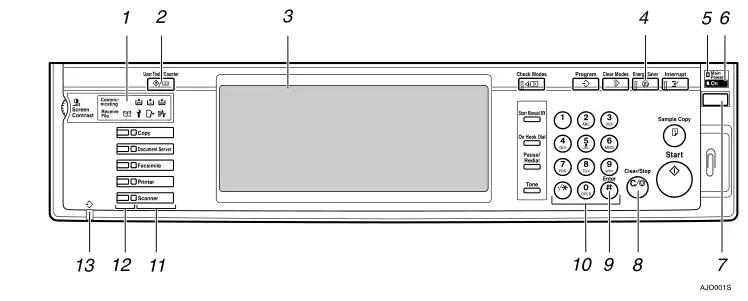
スイッチは、 オン インジケータは、ライトまたは点滅しています。 そのため、ハードディスクを損傷する可能性があります。 6. インジケーター 操作スイッチがオンになったらライト。 7. 操作スイッチ 電源をオンにするためにプレス(その オン ネディ・カオが行く). 電源オフをオンにするために再び押します( オン インジケータがオフになります). 8. {クリア/ストップ} キーワード
設定(ユーザーツール)操作。

プリンター機能を選択したときに表示パネルを使用して設定を記述します。
オンラインでの 設定が完了したら、マシンはオンラインau-tomaticallyに切り替えます。 ✓機械がオフラインで設定した場合、その後にオフラインのままになります。 ✓機能項目はセレクターキーとして表示されます。 選択または指定できます
軽く押すことでアイテムを押さえます。 ✓表示パネルの項目を選択または指定すると、ハイライトされます。 ✓キーは、(例えば)使用できません。
スタート

めまいに見えます。 ✓この機能は、
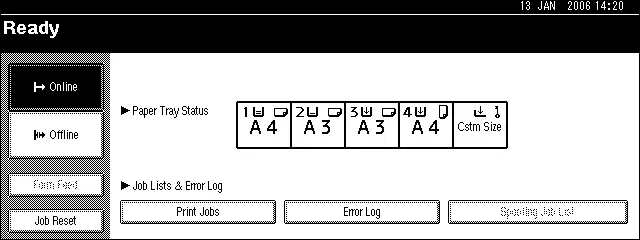
RPCSプリンター言語。 4. [Job Reset] の検索結果 プレスで現在のプリントジョブをキャンセルします。 マシンがオフラインで、ヘックスダンプを選択したときに押した場合は、ヘキダップをキャンセルします。
デフォルト。 初期設定を変更できます。 「ユーザーツール(システムセット- tings)」を参照してください。 一般的な設定ガイド.
コントロールパネル

ユーザ認証(ユーザーコードの認証、基本認証、Windows認証、LDAP Au-の復号化、または統合サーバー認証)が設定されている場合は、Authenta-のtion画面が表示されます。 val- IDユーザ名とパスワードが入力されていない限り、マシンでは操作できません。 操作が完了したら、マシンを動作させログオフします。 不正な利用者が機械を使用するのを防ぐため、必ずログオフしてください。
ユーザ認証が設定されている場合、spec-プリンタのprop-erties内のユーザーコードをプリンタードライバーに確認します。 詳しくは、プリンタードライバーヘルプを参照してください。
基本認証、Windowsの認証、LDAP Authentica- tion、または統合サーバーAuthenti- cationが設定されているときにログインするには、以下の手順に従ってください。 ツイート [ログインユーザー名] の[Enter]を押します。
ログインユーザ名、パスワード、ユーザーコード。 ユーザーの認証の vari- 型について詳しくは、con- は適切な管理者を侮辱します。 ✓ユーザーコード認証のため、入力

ユーザコードとしてログインユーザー名としてアドレス帳に登録された番号です。
B ログインユーザー名を入力し、その後にログインユーザ名を入力
プレス [OK]. C [ログインパスワード] の[Enter]を押します。 D ログインパスワードを入力し、その後にログインパスワードを入力
ユーザ認証が設定された場合、次の画面が表示されます。

プレス [OK]. E プレス [ログイン].
ユーザが認証されると、関数のスクリーンは私たち- ing が表示されます。
ユーザコード(8桁)を入力し、次に押下します [#].
スタート

ログイン(プリンタードライバーの使用)
基本認証、Win-のドーズ認証、LDAP Authen-tication、または統合サーバー認証が設定されている場合は、プリンタドライバのプリンタープロパティで囲むように設定し、ログインユーザー名とパスワードを指定します。 詳しくは、プリンタードライバーヘルプを参照してください。
基本認証、Windowsの認証、LDAP Authentica- tion、または統合サーバーAuthenti- cationが設定されているときにログオフする手順に従ってください。 ツイート プレス {ユーザーツール/カウンダ} キー。 B プレス [o ログアウト]。

ドライバー、ログオフは不要。
C プレス [はい].

D プレス {ユーザーツール/カウンダ} キー。
ユーザー認証

A USB 2.0 インターフェイスの ca を接続して下さい-
リファレンス イーサネットと無線LANによる接続に関する詳細は、「Connectionの確認」をご覧ください。 ネットワークガイド. . Bluetooth を使用した接続に関する詳細は、オプションの Blue-歯インターフェイスユニット付属のマニュアルを参照してください。
USBポートに可
ご使用前に、環境・電気の要求事項がすべて満たされていることを確認してください。 平行ケーブル、ネットワークインターフェイスユニット、または両方を使用してホストコンピュータにma-chineを接続します。 ホストコンピューターやネットワークに機械を取り付けるために必要なケーブル、コネクタ、電気コンセントがすべて手元にあることを確認してください。
ホストコンピューターにポートをかける。
USBインターフェースケーブルでホストコンピュータに接続できます。 USBインターフェースケーブルは付属していません。 マシンとコンピュータに適切なケーブルを購入してください。 USBインターフェイスケーブルを使用して、マシンをホストコンピュータに接続するための手順に従ってください。
スタート

パラレルケーブル/IEEE 1394(SCSIプリント)ケーブルを使用してホストに接続
マシンとコンピュータの
マシンをホストコンプターに接続します。オプションの並列ボードまたはオプションのIEEE 1394インターフェイスボードを使用して、パッカー. マシンをホストコンピュータに接続するための並列ケーブルは付属していません。 マシンの並列インターフェースは、標準的な双方向インタフェースです。 標準的なIEEE 1284準拠36ピン並列ケーブルとホストコンピュータ上の平行ポートを要求します。 マシンとコンピュータに適切なケーブルを購入してください。
電源スイッチは「パワーを追い払い」を参照してください。 一般的な設定ガイド. B ケーブルをコネクターに差し込みて下さい
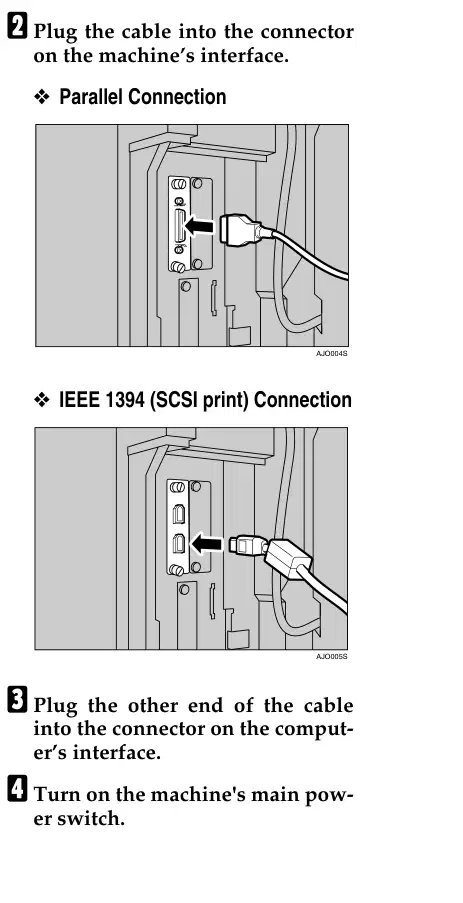
3メートル(10フィート)以上。 インターフェイスの con- の SEK 電圧
nector: 最高。 DC 5V は平行ケーブルかIEEE 1394インターフェイス ケーブルを使用してホストのコンピュータに機械を接続するプロシージャを続きます。
インターフェイスのca-bleを使用してコンピュータは、機械が作動しなければ確かめますそしてmachineおよびコンピューターの主要な電源スイッチを断ち切って下さい。 ✓指定されたインタフェースを使用することを確認してください
ケーブル。 他のケーブルはra- dioの干渉を引き起こすかもしれません。
コンピュータのインターフェース上のコネクタに。 D マシンのメインパンをオンにします。
マシンを接続する

E コンピュータをオンにします。
B 電源スイッチをOFFにします。
コンピュータがオンになったとき、プリンター運転者のinstallationスクリーンは現れますMe/2000/XPおよびWindowsサーバー2003。 こんな場合は、クリックしてください。 [キャンセル] 画面上。 より多くのインフォレーションについては、p.17「機械の準備」を参照してください。 マシンとコンピュータが接続できるようになりました。 プリンタードライバーは、次のインストールが必要です。 プリンタドライバをインストールする方法についてのinfor- mationについては、p.17を参照してください “マシンの準備”.
オフ。 「Pow- erで学習」を参照してください。 一般的な設定ガイド. C イーサネットケーブルを接続します。
10 BASE-T/100のBASE-TX港。
Ethernet インターフェイスに接続する
D 電源スイッチをオンにします。
ネットワークインターフェースボードは10 BASE-Tまたは100 BASE -TXコンネクティッドをサポートしています。
メタルパーツを触って、自分を地面に。 ツイート イーサネット用フェライトコア
bleはこの機械によって供給されます。 イーサネットケーブルループは9 cm(3.5 in)程度である必要があります。A)ケーブルの機械端から。
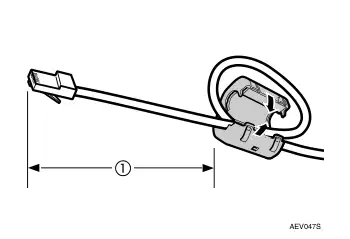
スタート

バイパストレイの紙の設定
パストレイにセット・ツー・ペーパーの指示をつけます。 紙トレイに読み込まれないOHPトランスパージョン、ラベル、厚手の紙および封筒を印刷するためにバイパストレイを使用してください。
制限事項 ✓以下の機能が無効です。
リファレンス 通常の紙トレイに用紙の設定について詳しくは、 一般的な設定ガイド.
方向に注意を払います。 「オリエンテーション固定紙または両面用紙」を参照してください。 一般的な設定ガイド. . ▸次のダイメン内の紙 -
機能、元のイメージは180度によって回されるal方法です(印刷するべき映像のオリエンテーションはコピアーの機能の反対にあります)。 封筒やレターヘッドなどの特定のオリエンテーションで1枚ずつ印刷するときは、紙の送り方向を180度に回転させます。 ✓用紙サイズを必ず設定してください
サイドでは、バイパストレイに面した部分を印刷したい。 船舶用OHPの積み込み時
コンピュータからデータを印刷する際にプリンタードライバー。 プリンタードライバーを使用した用紙サイズは、ディスプレイパネルを使用して一組以上優先しています。 ツイート バイパストレイを開きます。
またはバイパストレイの厚紙、コントロールパネルやプリンタードライバーを使用してペーパー設定を行います。 ✓できるシートの数
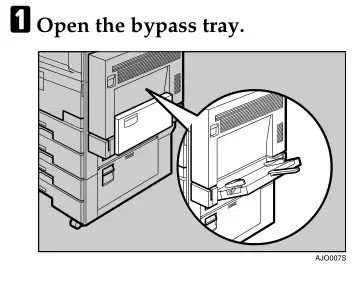
パストレイに読み込まれる紙の種類によって異なります。 ✓バイパスから供給される紙のサイズ
トレイは、最初のシートダウン出力され、サイドアップを印刷します。

✓紙がその間に空気を得る
シートはマルチシートフィードを避けるためです。 ✓OHPのトランスペアを設定する場合-
サイズごとに。
右端の側面が正しく位置を調節されていることを確かめて下さい。 印刷時に用紙の種類を選択
紙に、揺れや偽物が起こることがあります。
OHPの透明物か厚いペーパー(127.9 g/m2)に。 詳細は、p.16「厚紙やOHPの透明度の設定」を参照してください。 ダイバーシティ 用紙サイズを選択します。
選択するかどうかは必須ではありません [ドライバ/コマンド] から [トレイの設定優先順位を迂回] でん [システム] のり [プリンター機能] (p.128「Sys-tem」参照) この場合、プリンタードライバーを使用して用紙サイズを設定してください。 選択するなら [機械設定]
1. . エクステンダー2 ペーパーガイド3。 ペーパーガイドリリースレバー
から [トレイの設定優先順位を迂回] でん [システム] のり [プリンター機能] (p.128「システム」参照)、コントロールパネルを使用して行われたセットのピンはプリンタドライバの設定を優先しています。 プリンタードライバーが使用されていない場合、
ペーパーガイドのリリースレバーを押し上げることによって紙ガイド。 ノートブックのガイドを締める
ペーパーガイドリリースレバーを下げて下さい。 マシンは、バイパストレイを自動的に選択します。 C C 紙を上から入れる
選択する [機械設定] から [トレイの設定優先順位を迂回] でん [システム] のり [プリンター機能] (p.128「システム」参照) コントロールパネルを使用して用紙サイズを設定します。 ノートブックとOHPのトランスペア
ビーパー音までは、バイパストレイ。
上記のページ上部に、その出力が確実に反映されるようにします。そのため、印刷は正しいか否かを順守する必要があります。 これを避けるために、選択して下さい [再注文印刷] RPCSプリンタードライバーの設定で、正しいページまたは der のプリントを配信します。
オフ。 紙を切るまで、紙に貼り付けます。 ✓lim-上の紙をスタックしないでください
マーク、そうでなければ串の入年齢や不満が起こることがあります。 ✓拡張器をsupに開く-
ポート用紙はA4 L、81/2 u11 Lより大きいです。
スタート

バイパストレイの紙の設定
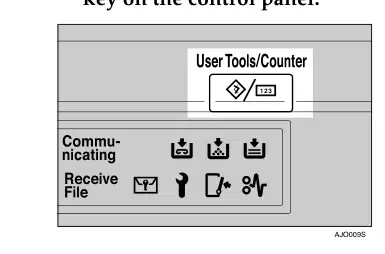
リファレンス プリンタードライバーの設定については、プリンタドライバのヘルプを参照してください。 カスタムサイズの設定の詳細については、p.15「カスタムサイズの用紙を設定する」を参照してください。 ツイート プレス {ユーザーツール/カウンダ}
選択するかどうか [ドライバ/Com-mand] から [バイパストレイの設定 プリオリティー] でん [システム] のり [プリンター機能] (p.128「システム」参照) この場合、プリンタードライバーを使って用紙サイズを設定してください。 選択するなら [機械設定] から
制御パネルのキー。
[トレイの設定優先順位を迂回] でん [Sys-tem] は、 のり [プリンター機能] (p.128「システム」参照)、コントロールパネルを使用して行われた設定はプリンタのドライバの設定を優先します。 プリンタードライバーが使用されていない場合、se-
ピックアップ [機械設定] から [トレイの設定優先順位を迂回] でん [システム] のり [プリンター機能] (p.128「Sys-tem」参照) コントロールパネルを使用して用紙サイズを設定します。
B [システム設定] を押します。 C [トレイペーパー設定] を押します。
タブ。

リファレンス プリンタードライバーの設定については、プリンタドライバのヘルプを参照してください。 ツイート プレス {ユーザーツール/カウンダ} キーワード
D プレス [T次へ] スクロールする
コントロール パネルに。 B [システム設定] を押します。 C [トレイペーパー設定]タブを押します。 D プレス [T次へ] スクロールして
リスト。 E プレス[プリンターバイパス用紙サイズ] F 用紙サイズを選択します。
リスト。 E プレス[プリンターバイパス用紙サイズ] F プレス [カスタムサイズ].
リストをスクロールする。 厚い紙を積み込むときまたは
OHPの透明物、用紙サイズおよびペーパー タイプを選んで下さい。 詳細は、p.16「厚紙やOHPの透明パージの設定」を参照してください。 ジグス プレス [OK]. H プレス {ユーザーツール/カウンダ}
カスタムサイズが既に設定されている場合は、プレス [サイズ変更]. G プレス [Vertical].
キー。

プリンタードライバーが使用されていない場合、se-
ピックアップ [機械設定] から [トレイの設定優先順位を迂回] でん [システム] のり [プリンター機能] (p.128「Sys-tem」参照) コントロールパネルを使用して用紙サイズを設定します。
数値キーを使用して、[#]を押します。

リファレンス プリンタードライバーの設定については、プリンタドライバのヘルプを参照してください。 ツイート プレス {ユーザーツール/カウンダ} キーワード
I プレス [横]. J 水平方向のサイズを入力してください
コントロール パネルに。 B [システム設定] を押します。 C [トレイペーパー設定]タブを押します。 D プレス [T次へ] スクロールして
番号キーを使用して紙をし、[#]を押します。 K プレス [OK].
用紙サイズが未再生です。 フリガナ プレス [OK]. M プレス {ユーザーツール/カウンダ} キー。
リスト。 E プレス[紙タイプ:トレイをバイパス]

F [OHP] または[Tick Paper]を選択します。 G プレス [OK].
Kのオリエンテーション。 ✓以下の手順は、
選択した用紙タイプは、未再生です。 ヒアリング プレス {ユーザーツール/カウンダ} キー。
選択するかどうか [ドライバ/Com-mand] から [バイパストレイの設定 プリオリティー] でん [システム] のり [プリンター機能] (p.128「システム」参照) この場合、プリンタードライバーを使って用紙サイズを設定してください。 選択するなら [機械設定] から
リセットされるまで有効。 OHPのトランスパージョンや厚紙に印刷した後、次のユーザーの設定をクリアしてください。
[トレイの設定優先順位を迂回] でん [Sys-tem] は、 のり [プリンター機能] (p.128「システム」参照)、コントロールパネルを使用して行われた設定はプリンタのドライバの設定を優先します。
スタート

クイックインストール
Windows 95/98 / Me / 2000 / XP、Windows Server 2003、およびWindows NT 4.0ユーザーは簡単にCD-ROMが提供されているを使用してこのソフトウェアをインストールすることができます。 クイックインストール、PCLプリンタードライバーおよび/またはRPCSプリンタドライバとクライアント用のSmartDeviceMonitorはネットワーク環境下でインストールされ、TCP / IPポートが設定されます。
サーバー 2003 および Windows NT 4.0、あなたはマン ・ 年齢のプリンター許可を持っているアカウントを持つ必要があります。 管理者としてログオンします。 ✓USBで接続する場合は、p.39を参照してください。 “プリンタドライバのインストールを使用する
USB」はプリンター運転者を取付け、。 ツイート 現在実行中のすべてのアプリケーションを終了します。 B CD-ROMをCD-ROMドライブにインサートします。
インストーラーが起動します。 自動ランは、特定のオペレーティングシステムの設定で動作しない場合があります。 この hap- pens が CD-ROM ルートディレクトリに「Setup.exe」を起動すると、 C C インターフェイス言語を選択し、[OK]をクリックします。
デフォルトインターフェイス言語は英語です。 ダイバーシティ [クイックインストール]をクリックします。
ソフトウェアライセンス契約は、 [ライセンス契約] ダイアログ ボックス。 ツイート 同意書を読んでから、[契約書に同意する]をクリックし、次にクリックします
[次へ > F [プリンタの選択] ダイアログ ボックスで使用したいマシンモデルを選択します。
TCP/IP 経由でネットワーク接続を行うには、 IPアドレスが表示されるマシンを選択します。 [接続先]. . 並列接続のために、プリンターポートが表示されているマシンを選択します。 [接続先]. G [インストール] をクリックします。
プリンタードライバーの設置が始まります。 ヒアリング [修正]をクリックします。
コンピュータの再起動に関するメッセージが表示されることがあります。 コンピュータを再起動してインストールを完了します。

I インストーラーのダイアログボックスで[終了]をクリックし、CDから取り出します。
ROM.
tionは完了します。 (※)自動実行は、特定のオペレーティングシステムの設定では動作しない場合があります。 この時、
CD-ROM ルートディレクトリに「Setup.exe」を起動します。 ✓IPアドレスが表示されるマシンを選択します [接続先] インストールする
TCP/IP を使用した場合、クライアント向けの SmartDeviceMonitor。
リファレンス マシンとコンピュータ間の双方向通信が並行接続を介して有効化されていない場合は、クイックインストールは利用できません。 機械とコンピュータ間の双方向通信の詳細については、p.58「二方向性コミュニケーションが無効になっている場合」を参照してください。
機械の準備

接続方法の確認
ネットワークとローカル接続をサポートするマシンです。 プリンタードライバーをインストールする前に、マシンが接続されているかを確認してください。 接続方法に適しているドライバのインストール手順に従ってください。
この機械はWindowsの印刷の港かネットワーク プリンターとして使用することができます。
Windowsの印刷の港としてこの機械を使用して
イーサネット、IEEE802.11b、IEee 1394(IP over 1394)によりネットワーク接続を確立できます。 利用可能なポートは、Windowsオペレーティングシステムのバージョンと使用方法の組み合わせに基づいて決定されます。
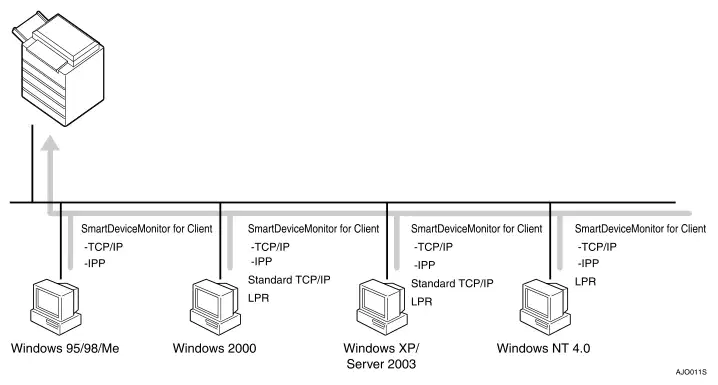
❖ウィンドウズ 95/98
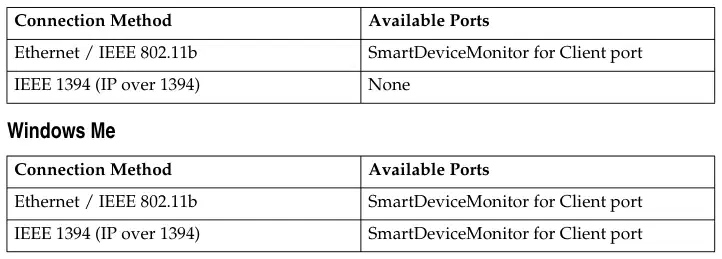
IEEE 1394(1394) SmartDeviceMonitor for ClientポートのIP

接続方法 利用できる港
イーサネット/IEEE 802.11b SmartDeviceMonitorクライアントポート
IEEE 1394 (IP over 1394) なし
接続方法 利用できる港
イーサネット/IEEE 802.11b SmartDeviceMonitorクライアントポート
IEEE 1394(1394) SmartDeviceMonitor for ClientポートのIP
❖Windowsサーバー2003年
接続方法 利用できる港
イーサネット/IEEE 802.11b SmartDeviceMonitorクライアントポート
IEEE 1394(1394) SmartDeviceMonitor for ClientポートのIP
❖Windows NT 4.0 の
接続方法 利用できる港
イーサネット/IEEE 802.11b SmartDeviceMonitorクライアントポート
IEEE 1394 (IP over 1394) なし
リファレンス 各ポートのプリンタードライバーをインストールする方法の説明を参照してください。 クライアントポート用のSmartDeviceMonitorは、p.23 "Client Portのスマートデバイスモニターを使用する"を参照してください。 標準TCP/IPポートについては、p.30「標準TPP/IP港の使用」を参照してください。 LPRポートについては、p.32「LPRポートを使用する」を参照してください。

接続方法の確認
ネットワークプリンターとして利用
この機械はWindowsネットワーク プリンター、NetWareの印刷物サーバーとして、またはNetWAREリモート・プリンタ使用することができます。
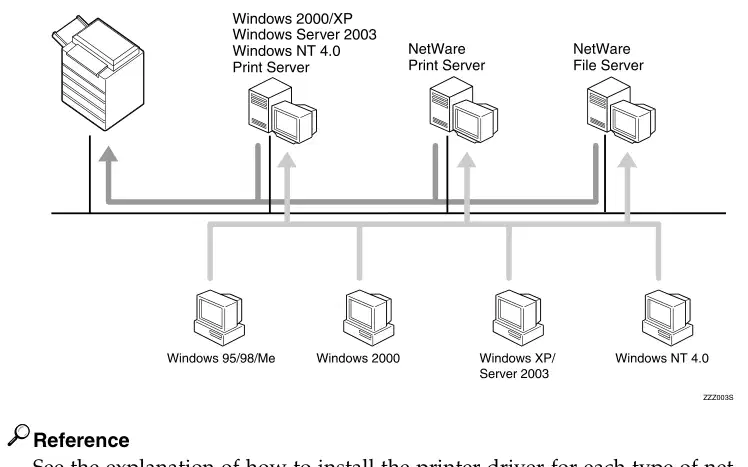
リファレンス ネット・ワークプリンターの各タイプにプリンタドライバをインストールする方法の説明を参照してください。 Windowsネットワークプリンタについては、p.34「Windows Networkプリンターとして使用」を参照してください。 NetWare プリントサーバーとリモートプリンタについては、p.36「Net- Ware Print Server/Remote Printer」を参照してください。

リファレンス 各接続方法のプリンタドライバをインストールする方法についての説明を参照してください。 USB接続については、p.39「USBでプリンタードライバーをインストール」を参照してください。 並列接続については、p.45「パラレルコネクションで印刷する」を参照してください。 IEEE 1394(SCSIプリント)接続については、p.47「プリンタードライバーのインストール」を参照してください。 Bluetooth接続については、p.52「Bluetooth Connec- tion」で印刷するを参照してください。
機械の準備

クライアントポート用の SmartDeviceMonitor を使用する
sional、Windows Server 2003および Windows NT 4.0では、プリンタの許可を管理しているac-カウントが必要です。 管理者としてログオンします。 プリンタードライバーをインストールする前に、クライアント用のSmartDeviceMonitorをインストールします。
クライアントポート用の SmartDeviceMonitor を使用するとき。 ツイート 現在実行中のすべてのアプリケーションを終了します。 B CD-ROMをCD-ROMドライブにインサートします。
インストーラーが起動します。 自動ランは、特定のオペレーティングシステムの設定で動作しない場合があります。 この hap- pens が CD-ROM ルートディレクトリに「Setup.exe」を起動すると、 C C インターフェイス言語を選択し、[OK]をクリックします。
デフォルトインターフェイス言語は英語です。 ダイバーシティ [SmartDeviceMonitor for Client/Admin] をクリックします。 E クライアントインストーラー用のSmartDeviceMonitorが起動します。 F ソフトウェアライセンス契約は[ライセンス契約書]ダイアログに表示されます
箱。 内容を読み、同意する[契約書に同意します]をクリックし、[次へ>]をクリックします。 G [SmartDeviceMonitor for Client] をクリックし、[Next >] をクリックします。
クライアントインストーラー用のSmartDeviceMonitorが起動します。 ヒアリング 画面の指示に従って、SmartDeviceMonitorをインストールします。
クライアント。 I [修正]をクリックします。
クライアント用のSmartDeviceMon-itorをインストールした後、コンピュータを再起動する必要がある場合は、コンピューターの再起動を行います。
tionは完了します。

ドウ サーバー 2003、および Windows NT 4.0 では、プリンタの許可を管理しているアカウントが必要です。 管理者またはパワーユーザーグループメンバーとしてログインします。 ツイート 現在実行中のすべてのアプリケーションを終了します。 B CD-ROMをCD-ROMドライブにインサートします。
インストーラーが起動します。 自動ランは、特定のオペレーティングシステムの設定で動作しない場合があります。 この hap- pens が CD-ROM ルートディレクトリに「Setup.exe」を起動すると、 C C インターフェイス言語を選択し、[OK]をクリックします。
デフォルトインターフェイス言語は英語です。 ダイバーシティ [PCL/RPCSプリンタードライバー] をクリックします。 E ソフトウェアライセンス契約は[ライセンス契約書]ダイアログに表示されます
箱。 同意書を読んでから、クリック [同意する]をクリックし、 [次へ]. F [プログラムの選択] ダイアログ ボックスで使用したいプリンタドライバを選択します。
プリンタードライバーを複数選択できます。 ジグス [次へ >]をクリックします。 H 使用する機械モデルを選択します。
プリンター名を変更できます。 [「印刷者名」の設定を変更] 箱。 いわん プリンター名をダブルクリックしてプリンタの設定を表示します。
オペレーティングシステム、プリンターモデルおよびポート。 ジ・ア [ポート:] をクリックし、[追加] をクリックします。 K [SmartDeviceMonitor] をクリックし、[OK] をクリックします。 L [TCP/IP] をクリックし、[Search] をクリックします。
TCP/IP を使用したプリンターのリストが表示されます。
機械の準備

クライアントポート用の SmartDeviceMonitor を使用する
M 使用するプリンターを選択し、[OK]をクリックします。
コンピュータから放送されるプリンターのみが現れます。 ここに記載されていない機械を使用するには、 [住所の指定]、そして機械のIPアドレスかホスト名を書き入れて下さい。 Windows 95/98 / Me では、既に使用している IP アドレスを部分的に追加することはできません。 例えば、「192.168.0.2」が使われている場合は「192.169.0.2xx」(192.16.0.2x)は使用できません。 同様に、「192.168.0.20」が使用中の場合、"192.168.0.2"は利用できません。 ナラ・ニ 選択したプリンターのポートが[Port:]に表示されていることを確認します。 O 必要に応じてユーザコードを設定します。
これは、管理者ユーザーのためのSmartDeviceMonitorが各ユーザーが印刷するシートの数についてスタティスティックを表示およびチェックすることができます。 詳細は、管理者ヘルプのSmartDeviceMonitorを参照してください。 数字最大8文字まで入力できます。 アルファベット文字や記号は入力できません。 ツイート [デフォルトプリンタ] チェック ボックスを選択して、プリンターをデフォルトで設定します。 Q [続きを読む] をクリックします。
インストールが始まります。 ライヴ インストール完了ダイアログボックスの[Finish]をクリックします。
コンピュータの再起動に関するメッセージが表示されることがあります。 コンピュータを再起動してインストールを完了します。
リファレンス プリンタードライバーの新規バージョンが既にインストールされているとメッセージが表示されます。 インストールできない場合は、自動実行でプリンタードライバーをインストールできません。 プリンタードライバーをインストールしたい場合、インストールしてください。 [プリンターを追加]. . p.55 「インストール中にメッセージが現れるか」を参照してください。

サーバー 2003 および Windows NT 4.0、あなたはマン ・ 年齢のプリンター許可を持っているアカウントを持つ必要があります。 そのためには、管理者またはパワーユーザーグループメンバーとしてログインします。 ツイート 現在実行中のすべてのアプリケーションを終了します。 B CD-ROMをCD-ROMドライブにインサートします。
インストーラーが起動します。 自動ランは、特定のオペレーティングシステムの設定で動作しない場合があります。 その場合、CD-ROMルートディレクトリに「Setup.exe」を起動します。 C C インターフェイス言語を選択し、[OK]をクリックします。
デフォルトインターフェイス言語は英語です。 ダイバーシティ [PCL/RPCSプリンタードライバー] をクリックします。 E ソフトウェアライセンス契約は[ライセンス契約書]ダイアログに表示されます
箱。 同意書を読んでから、クリック [同意する]をクリックし、 [次へ]. F [プログラムの選択] ダイアログ ボックスで使用したいプリンタドライバを選択します。
プリンタードライバーを複数選択できます。 ジグス 使用する機械モデルを選択します。
プリンター名を変更できます。 [「印刷者名」の設定を変更] 箱。 ヒアリング プリンター名をダブルクリックしてプリンタの設定を表示します。
オペレーティングシステム、プリンターモデルおよびポート。 いわん [ポート:] をクリックし、[追加] をクリックします。 J [SmartDeviceMonitor] をクリックし、[OK] をクリックします。 K [IPP] をクリックします。
機械の準備

クライアントポート用の SmartDeviceMonitor を使用する
L [プリンター URL] ボックスで「印刷」ボックスに、「入力」を入力します。http://printer's の 印刷アドレス/プリンター」-
er'sアドレス。 サーバ認証が発行されると、SSL(暗号化通信プロトコル)を有効にするために、「https://printer's の一覧 アドレス/プリンター(Internet Explorer 5.01以降、またはバージョンアップ) (例:IPアドレス 192.168.15.16) http://192.168.15.16/printer https://192.168.15.16/printer 「入力」をすることができます。http://printer's の プリンターのアドレスとして、アドレス/ipp" ツイート [IPPポート名] でプリンターを識別するための名前を入力してください。 名前 dif を使う
既存のポートの1つから派生する。 ここに名前が指定されていない場合、入力したアドレスは [プリンター URL] ボックスは、IPPポート名が付属しています。 ナラ・ニ [詳細設定]をクリックして、必要な設定を行います。
設定の詳細については、クライアントヘルプの SmartDeviceMonitor を参照してください。 ツイート [OK]をクリックします。 P 選択したプリンターのポートが[Port:]に表示されていることを確認します。 Q 必要に応じてユーザコードを設定します。
これは、管理者ユーザー用のSmartDeviceMonitorが各ユーザのプリント数を表示および確認することができます。 詳細は、管理者ヘルプのSmartDeviceMonitorを参照してください。 数字最大8文字まで入力できます。 アルファベット文字や対記号は入力できません。 ライヴ [デフォルトプリンタ] チェック ボックスを選択して、プリンターをデフォルトで設定します。 S [続きを読む] をクリックします。
インストールが始まります。 ツイート インストール完了ダイアログボックスの[Finish]をクリックします。
コンピュータの再起動に関するメッセージが表示されることがあります。 コンピュータを再起動してインストールを完了します。
tionは完了します。
リファレンス プリンタードライバーの新規バージョンが既にインストールされているとメッセージが表示されます。 インストールできない場合は、自動実行でプリンタードライバーをインストールできません。 プリンタードライバーをインストールしたい場合、 [プリンターを追加]. . p.55 「インストール中にメッセージが現れるか」を参照してください。

クライアントセット用スマートデバイスモニターを、TCP/IPタイムアウトやリカバリー・並列印刷、プリンターグループなど変更するには、以下の手順に従ってください。
Windows 95/98:
A [Start]メニューから[Printers]ウィンドウを開きます。 B [プリンタ]ウィンドウで、使用するプリンターのアイコンをクリックします。 オンリー
[ファイル]メニューをクリックし、[プロパティ]をクリックします。 C [詳細]タブをクリックし、[ポート設定]をクリックします。
とりあえず [ポート設定] ダイアログボックスが表示されます。
Windows 2000/Windows NT 4.0:
A [Start]メニューから[Printers]ウィンドウを開きます。 B [プリンタ]ウィンドウで、使用するプリンターのアイコンをクリックします。 オンリー
[ファイル]メニューをクリックし、[プロパティ]をクリックします。 C [ポート]タブで、[ポートの設定]をクリックします。
とりあえず [ポート設定] ダイアログボックスが表示されます。
機械の準備

クライアントポート用の SmartDeviceMonitor を使用する
Windows XP、Windowsサーバー2003:
A [Start]メニューから[Printers and FAXes]ウィンドウを開きます。
とりあえず [プリンターとFAX] ウィンドウが表示されます。 ツイート 使用する機械のアイコンをクリックします。 [ファイル]メニューで、[File]をクリックします
[専門] プリンタープロパティが表示されます。 C [ポート]タブをクリックし、[港の設定]をクリックします。
とりあえず [ポート構成] ダイアログボックスが表示されます。 • TCP/IP では、タイムアウト設定を構成できます。
下記の手順
クリック [キャンセル] 閉じる [ポート構成:] ダイアログ ボックス。
B クライアント用のスマートデバイスモニターを起動し、右クリックして Smart-
タスクバーのクライアントアイコン用のDeviceMonitor。
C クリック [拡張機能の設定]それから選びます [回復/ペアの設定]
各ポートのアレル印刷] チェックボックス
D クリック [OK] 閉じる [拡張機能の設定] ダイアログ ボックス。 • IPP のユーザ、プロキシおよびタイムアウト設定は構成できます。
リファレンス これらの設定の詳細については、「クライアントのスマートデバイスモニターの使用」、ネットワークガイド、または SmartDeviceMonitor をクライアントヘルプを参照してください。

Windows Server 2003 では、プリンタの許可を管理しているアカウントが必要です。 管理者またはパワーユーザーグループメンバーとしてログインします。 ツイート 現在実行中のすべてのアプリケーションを終了します。 B CD-ROMをCD-ROMドライブにインサートします。
インストーラーが起動します。 自動ランは、特定のオペレーティングシステムの設定で動作しない場合があります。 その場合、CD-ROMルートディレクトリに「Setup.exe」を起動します。 C C インターフェイス言語を選択し、[OK]をクリックします。
デフォルトインターフェイス言語は英語です。 ダイバーシティ [PCL/RPCSプリンタードライバー] をクリックします。 E ソフトウェアライセンス契約は[ライセンス契約書]ダイアログに表示されます
箱。 同意書を読んでから、クリック [同意する]をクリックし、 [次へ]. F [プログラムの選択] ダイアログ ボックスで使用したいプリンタドライバを選択します。
プリンタードライバーを複数選択できます。 ジグス [次へ >]をクリックします。 H 使用する機械モデルを選択します。
プリンター名を変更できます。 [「印刷者名」の設定を変更] 箱。 いわん プリンター名をダブルクリックしてプリンタの設定を表示します。
オペレーティングシステム、プリンターモデルおよびポート。 ジ・ア [ポート:] をクリックし、[追加] をクリックします。 K [標準TCP/IPポート]をクリックし、[OK]をクリックします。
標準の TCP/IP ポートの設定を構成し、Windows ヘルプを参照してください。 [標準TCP/IPポート] 現れない。 フリガナ [次へ] をクリックします。[標準 TCP/IPプリンタポートウィザードを追加] ダイアログ ボックスで、[次の >] を押します。
機械の準備

標準TCP/IPポートの使用
M [プリンタ名またはIPアドレス]ボックスにプリンターの名前やIPアドレスを入力します。
とりあえず [ポート名] テキスト ボックスはポート名を自動的に取得します。 必要に応じてこの名前を変更します。 デバイス選択が表示される場合は、「RICOH NetworkPrinter Driver C Model」を選択します。 ナラ・ニ [次へ >]をクリックします。 O [標準TCP/IPプリンタポートウィザードを追加] ダイアログ ボックスで[完了]をクリックします。
インストール開始ダイアログ ボックスが再登場します。 ツイート 選択したプリンターのポートが[Port:]に表示されていることを確認します。 Q 必要に応じてデフォルトプリンタを設定します。 R [続きを読む] をクリックします。
プリンタードライバーの設置が始まります。 ツイート インストール完了ダイアログボックスの[Finish]をクリックします。
コンピュータの再起動に関するメッセージが表示されることがあります。 コンピュータを再起動してインストールを完了します。
tionは完了します。
リファレンス プリンタードライバーの新規バージョンが既にインストールされているとメッセージが表示されます。 インストールできない場合は、自動実行でプリンタードライバーをインストールできません。 プリンタードライバーをインストールしたい場合、 [プリンターを追加]. . p.55 「インストール中にメッセージが現れるか」を参照してください。

ドウ サーバー 2003、および Windows NT 4.0 では、プリンタの許可を管理しているアカウントが必要です。 管理者またはパワーユーザーグループメンバーとしてログインします。 ツイート 現在実行中のすべてのアプリケーションを終了します。 B CD-ROMをCD-ROMドライブにインサートします。
インストーラーが起動します。 自動ランは、特定のオペレーティングシステムの設定で動作しない場合があります。 その場合、CD-ROMルートディレクトリに「Setup.exe」を起動します。 C C インターフェイス言語を選択し、[OK]をクリックします。
デフォルトインターフェイス言語は英語です。 ダイバーシティ [PCL/RPCSプリンタードライバー] をクリックします。 E ソフトウェアライセンス契約は[ライセンス契約書]ダイアログに表示されます
箱。 同意書を読んでから、クリック [同意する]をクリックし、 [次へ]. F [プログラムの選択] ダイアログ ボックスで使用したいプリンタドライバを選択します。
プリンタードライバーを複数選択できます。 ジグス 使用する機械モデルを選択します。
プリンター名を変更できます。 [「印刷者名」の設定を変更] 箱。 ヒアリング [次へ >]をクリックします。 I プリンター名をダブルクリックしてプリンタの設定を表示します。
オペレーティングシステム、プリンターモデルおよびポート。 ジ・ア [ポート:] をクリックし、[追加] をクリックします。 K [LPRポート] をクリックし、[OK] をクリックします。
場合 [LPRポート] Windowsヘルプが表示されず、インストールします。
機械の準備

LPRポートの使用
L [LPd を提供するサーバーのアドレスまたは名前]にプリンタの IP アドレスを入力します。
箱。 M [プリンタの名前またはそのサーバーのキューを印刷]ボックスに「lp」を入力し、次にクリックします
[OK]. ポートを追加 ナラ・ニ 選択したプリンターのポートが[Port:]に表示されていることを確認します。 O 必要に応じてデフォルトプリンタを設定します。 P [続きを読む] をクリックします。
プリンタードライバーの設置が始まります。 よくある質問 インストール完了ダイアログボックスの[Finish]をクリックします。
コンピュータの再起動に関するメッセージが表示されることがあります。 コンピュータを再起動してインストールを完了します。
リファレンス プリンタードライバーの新規バージョンが既にインストールされているとメッセージが表示されます。 インストールできない場合は、自動実行でプリンタードライバーをインストールできません。 プリンタードライバーをインストールしたい場合、 [プリンターを追加]. . p.55 「インストール中にメッセージが現れるか」を参照してください。

プリントサーバを使用するには、「ネットワークプリンタサーバー」を選択し、Windows 2000 / XP、Windows Server 2003またはWin- DOWs NT 4.0共有プリンターを選択します。 このセクションでは、クライアントは既にWindows 2000 / XP、Windows Server 2003、または Windows NT 4.0 のプリントサーバーと通信するように設定されていることを仮定しています。 クライアントが設定され、正しくコン図される前に次の手順を開始しないでください。
ドウ サーバー 2003、および Windows NT 4.0 では、プリンタの許可を管理しているアカウントが必要です。 管理者またはパワーユーザーグループメンバーとしてログインします。 ✓SmartDeを使用してプリンターに接続されたプリントサーバーで印刷する場合
クライアントから、逆にモニターポートや復元印刷・並列印刷が使用できません。 ノート:Windows XPまたはWindows Server 2003で印刷する場合は、noifi-
SmartDeviceMonitor の cation 関数はクライアントでは使用できません。 ✓Windows NT 4.0プリントサーバーで印刷する場合は、プリンタドライバをインストールします。
プリントサーバーをプリンターに接続します。 ツイート 現在実行中のすべてのアプリケーションを終了します。 B CD-ROMをCD-ROMドライブにインサートします。
インストーラーが起動します。 自動ランは、特定のオペレーティングシステムの設定で動作しない場合があります。 その場合、CD-ROMルートディレクトリに「Setup.exe」を起動します。 C C インターフェイス言語を選択し、[OK]をクリックします。
デフォルトインターフェイス言語は英語です。 ダイバーシティ [PCL/RPCSプリンタードライバー] をクリックします。 E ソフトウェアライセンス契約は[ライセンス契約書]ダイアログに表示されます
箱。 同意書を読んでから、クリック [同意する]をクリックし、 [次へ]. F [プログラムの選択] ダイアログ ボックスで使用したいプリンタドライバを選択します。
プリンタードライバーを複数選択できます。 ジグス [次へ >]をクリックします。
機械の準備

Windowsネットワークプリンターとして使用
H [プリンタ名] チェック ボックスを選択して、必要なプリンターモデルを選択します。
利用する。 プリンター名を変更できます。 [「印刷者名」の設定を変更] 箱。 いわん プリンター名をダブルクリックしてプリンタの設定を表示します。
記載されている詳細 [コメント:], [ドライバ:]と [ポート:] 動作システム、プリンターモデル、ポートにより異なります。 ジ・ア [ポート:] をクリックし、[追加] をクリックします。 K [ネットワークプリンタ] をクリックし、[OK] をクリックします。 L 使用するコンピューター名をプリントサーバーとしてダブルクリックします。
[プリンター用ブラウザ]ウィンドウ。 M 使用するプリンターを選択し、[OK]をクリックします。 N 選択したプリンターのポートが[Port:]に表示されていることを確認します。 O 必要に応じてユーザーコードを設定します。
RPCSプリンタードライバーの場合、プリンタドライバの停止後にユーザコードを設定できます。 ユーザーコードに関する情報は、プリンタドライバヘルプを参照してください。 ツイート [デフォルトプリンタ] チェック ボックスを選択して、プリンターをデフォルトで設定します。 Q [続きを読む] をクリックします。
プリンタードライバーの設置が始まります。 ライヴ インストール完了ダイアログボックスの[Finish]をクリックします。
コンピュータの再起動に関するメッセージが表示されることがあります。 コンピュータを再起動してインストールを完了します。
リファレンス プリンタードライバーの新規バージョンが既にインストールされているとメッセージが表示されます。 インストールできない場合は、自動実行でプリンタードライバーをインストールできません。 プリンタードライバーをインストールしたい場合、 [プリンターを追加]. . p.55 「インストール中にメッセージが現れるか」を参照してください。

これは、NetWareクライアントとして使用されるWindowsコンピュータを設定する方法について説明します。
インストーラーが起動します。 自動ランは、特定のオペレーティングシステムの設定で動作しない場合があります。 その場合、CD-ROMルートディレクトリに「Setup.exe」を起動します。 ツイート インターフェイス言語を選択し、[OK]をクリックします。
デフォルトインターフェイス言語は英語です。 C C [PCL/RPCSプリンタードライバー] をクリックします。 D ソフトウェアライセンス契約は[ライセンス契約書]ダイアログに表示されます
箱。 同意書を読んでから、クリック [同意する]をクリックし、 [次へ]. E [プログラムの選択] ダイアログ ボックスで使用したいプリンタドライバを選択します。
プリンタードライバーを複数選択できます。 フィフ [次へ >]をクリックします。 G [プリンタ名] チェック ボックスを選択して、必要なプリンターモデルを選択します。
利用する。 プリンター名を変更できます。 [「印刷者名」の設定を変更] 箱。
機械の準備

NetWare Print Server / リモートプリンターとして使用
H プリンター名をダブルクリックしてプリンタの設定を表示します。
記載されている詳細 [コメント:], [ドライバ:]と [ポート:] 動作システム、プリンターモデル、ポートにより異なります。 いわん [ポート:] をクリックし、[追加] をクリックします。 J [ネットワークプリンタ] をクリックし、[OK] をクリックします。 K ネットワークツリーのNetWareファイルサーバーの名前をダブルクリックします。
作成したキューが表示されます。 フリガナ プリントキューを選択し、[OK]をクリックします。 M 選択したプリンターのポートが[Port:]に表示されていることを確認します。 N [続きを読む] をクリックします。
プリンタードライバーの設置が始まります。 ツイート [プログラムの選択] ダイアログ ボックスの[完了]をクリックします。 P [インストール完了] ダイアログ ボックスで[修正]をクリックします。 Q [プリンタ]ウィンドウで、プリンタープロパティを開きます。
Windows XP または Windows Server 2003 では、プリンタープロパティーを [プリンターとFAX] ウィンドウ。 ライヴ [プリンタ設定]タブで、[フォームフィード]と[バナーを有効にする]チェックをクリアします
ボックス。 Windows 2000/XP、Windowsサーバー2003年かWindows NT 4.0の下の下では、 [NetWareの設定] タブ。 プリンタードライバーが自動選択されているので、チェックボックスは選ばないでください。 チェックボックスを選択した場合は、プリンタが正しく印刷できないことがあります。 ツイート [OK] をクリックして、プリンタのプロパティダイアログ ボックスを閉じます。
か、または電話回線。

プリンターは、プリンタがリセットされた後に再開するために30〜40秒のサーバー接続を要求します。 期間中は、応募作品の受付(ネットワー仕様によります)ができません。 プリンターをリモートプリンタとしてリセットした後に印刷するには、リモコンが切断されているプリントサーバーをチェックするか、2分間待ってから印刷します。
機械の準備

USB を使用してプリンタードライバーをインストールする
USB を使ってプリンタドライバをインストールする方法について説明します。 インストールする前に、オペレーティングシステムがコンピューティングで実行されていることだけを確認し、プリントジョブは進行中にあることを確認します。 プリンタードライバーは、付属のCD-ROMからこのマシンに搭載できます。
ドウス 98 SE / Me. USBが最初に使用されるとき、プラグおよび演劇機能は始まります [新規ハードウェアが見つかった], [デバイスドライバウィザード]または [新しいハードウェアウィザードを追加] ダイアログ ボックスが表示されます。, オペレーティングシステムの終了. プリンタードライバーが既にインストールされている場合、プラグアンドプレイを有効にし、「USB」ポートに接続されたプリンタのアイコンを「USB」に追加します。 [プリンター] ウィンドウ。 ツイート マシンの電源を消す。 B USBケーブルでコンピュータに接続します。
USBケーブルをしっかり接続します。 C C コンピュータの電源をオンにします。 D [次へ >]をクリックします。 E [デバイスに最適なドライバーを検索] をクリックします。 [推奨] をクリックし、
[次へ > F [場所を指定する] チェック ボックスを選択し、[参照...] をクリックします。
とりあえず [フォルダの閲覧] ダイアログボックスが表示されます。 ジグス CD-ROMをCD-ROMドライブにインサートします。
ドライブにし、コンピュータがCD-ROMから読み終えるまでそれを押下させます。

H USB印刷サポートの場所を指定し、クリックします
[次へ > CD-ROMドライブがDの場合、USB印刷サポートのソースファイルは次の場所に格納されます。 D:\DRIVERS\ USBPRINT\WIN98ME I 位置を確認し、[次へ]をクリックします。
USB印刷サポートを設置 ジ・ア [修正]をクリックします。
プリンタードライバーが既にインストールされている場合、プラグアンドプレイを有効にし、「USB001」ポートに接続されたプリンタのアイコンを「USB001」(ポート)に追加します。 [プリンター] ウィンドウ。 フリガナ [次へ >]をクリックします。 L [デバイスに最適なドライバーを検索] をクリックします。 [推奨] をクリックし、
[次へ > M [場所を指定する] チェック ボックスを選択し、[参照...] をクリックします。
とりあえず [フォルダの閲覧] ダイアログボックスが表示されます。 ナラ・ニ CD-ROMをCD-ROMドライブにインサートします。
ドライブにし、コンピュータがCD-ROMから読み終えるまでそれを押下させます。 ツイート プリンタードライバーのソースファイルが保存される場所を指定します。
プリンターウィザードの起動を追加します。
機械の準備

USB を使用してプリンタードライバーをインストールする
Q [修正]をクリックします。
インストール完了です。 インストールが成功すると、プリンタのアイコンは「USB001」ポートに接続して追加されます。 [プリンター] ウィンドウ。
期待される。 ✓ difを接続するときUSBの印刷サポートを再インストールする必要はありません-
USB の印刷サポートが取付けられているときUSBインターフェイスによってferent機械。 プリンター運転者が取付けられていない場合、USBの印刷サポートを、取付けた後
プリンターのプラグアンドプレイ指示に従ってください。
管理者権限を持つアカウント。 USBが最初に使用された場合、新しいハードウェア ウィザードが開始されるのを発見し、USBの印刷サポートは自動的に取付けられます。 プリンタードライバーが既にインストールされている場合、プラグアンドプレイを有効にし、「USB」ポートに接続されたプリンタのアイコンを「USB」に追加します。 [プリンター] ウィンドウ。 プリンタードライバーがインストールされていない場合は、付属のCD-ROMからインストールするためにプリンタのプラグインとプレイ指示に従ってください。 ツイート マシンの電源を消す。 B USBケーブルでコンピュータに接続します。
USBケーブルをしっかり接続します。 C C コンピュータの電源をオンにします。 D [新しいハードウェアウィザード] ダイアログ ボックスの[次へ >]をクリックします。 E [デバイスに適したドライバを検索]チェックボックスを選択します。
それから[次へ]をクリックします。 F [場所を指定する] チェック ボックスを選択し、[次へ >] をクリックします。 G CD-ROMをCD-ROMドライブにインサートします。
ドライブにし、コンピュータがCD-ROMから読み終えるまでそれを押下させます。

H プリンタードライバーのソースファイルが保存される場所を指定します。
プリンタードライバーが既にインストールされている場合、プラグアンドプレイを有効にし、「USB001」ポートに接続されたプリンタのアイコンを「USB001」(ポート)に追加します。 [プリンター] ウィンドウ。
期待される。
管理者権限を持つアカウント。 USBが最初に使用された場合、新しいハードウェア ウィザードが開始されるのを発見し、USBの印刷サポートは自動的に取付けられます。 プリンタードライバーが既にインストールされている場合、プラグアンドプレイを有効にし、「USB」ポートに接続されたプリンタのアイコンを「USB」に追加します。 [プリンター] ウィンドウ。 プリンタードライバーは、付属のCD-ROMからこのマシンに搭載できます。 プリンタードライバーがインストールされていない場合は、付属のCD-ROMからインストールするためにプリンタのプラグインとプレイ指示に従ってください。 ツイート マシンの電源を消す。 B USBケーブルでコンピュータに接続します。
USBケーブルをしっかり接続します。 C C コンピュータの電源をオンにします。
機械の準備

USB を使用してプリンタードライバーをインストールする
D 発見された新しいハードウェアウィザードの表示で、[適切なドライバを検索]をクリックします
デバイス [recommended] で、[Next >] をクリックします。 E CD-ROMをCD-ROMドライブにインサートします。
ドライブにし、コンピュータがCD-ROMから読み終えるまでそれを押下させます。 フィフ [検索にこの場所を含める] チェックボックスの下にある[ベストドライブを検索する-
インストールが成功すると、プリンタのアイコンは「USB001」ポートに接続して追加されます。 [プリンター] ウィンドウ。
期待される。

マシンが自動認識されない マシンの電源をオフにし、USBケーブルを再接続してもう一度オンにします。
Windows は USB セットのtings を既に構成しました。
Windowsのデバイスマネージャを開き、その後、 [ユニバーサルシリアルバスコントローラー]、競合するデバイスを削除します。 競合デバイスは黄色 [!] または [?] アイコンを 誤って必要なデバイスを取り外しないように注意してください。 詳しくは、Windowsヘルプを参照してください。
サーバ 2003, 誤ったデバイスが下に表示されます [USBコントローラー] でん [De-vice Manager] の検索結果 ダイアログ ボックス。
機械・問題解決の準備

並列接続による印刷
並列インターフェースを使用して接続されたマシンを使用するには、クリックします [LPT1] プリンタードライバーのインストール時に。
ドウ サーバー 2003、および Windows NT 4.0 では、プリンタの許可を管理しているアカウントが必要です。 管理者またはパワーユーザーグループメンバーとしてログインします。 ツイート 現在実行中のすべてのアプリケーションを終了します。 B CD-ROMをCD-ROMドライブにインサートします。
インストーラーが起動します。 自動ランは、特定のオペレーティングシステムの設定で動作しない場合があります。 その場合、CD-ROMルートディレクトリに「Setup.exe」を起動します。 C C インターフェイス言語を選択し、[OK]をクリックします。
デフォルトインターフェイス言語は英語です。 ダイバーシティ [PCL/RPCSプリンタードライバー] をクリックします。 E ソフトウェアライセンス契約は[ライセンス契約書]ダイアログに表示されます
箱。 同意書を読んでから、クリック [同意する]をクリックし、 [次へ]. F [プログラムの選択] ダイアログ ボックスで使用したいプリンタドライバを選択します。
プリンタードライバーを複数選択できます。 ジグス [次へ >]をクリックします。 H [プリンタ名] チェック ボックスを選択して、必要なプリンターモデルを選択します。
利用する。 プリンター名を変更できます。 [「印刷者名」の設定を変更] 箱。 いわん プリンター名をダブルクリックしてプリンタの設定を表示します。
記載されている詳細 [コメント:], [ドライバ:]と [ポート:] 動作システム、プリンターモデル、ポートにより異なります。 ジ・ア [LPT1:] が[Port:]に表示されていることを確認します。 K [デフォルトプリンタ] チェック ボックスを選択して、プリンターをデフォルトで設定します。

L [修正]をクリックします。
プリンタードライバーの設置が始まります。 ツイート インストール完了ダイアログボックスの[Finish]をクリックします。
tionは完了します。
リファレンス プリンタードライバーの新規バージョンが既にインストールされているとメッセージが表示されます。 インストールできない場合は、自動実行でプリンタードライバーをインストールできません。 プリンタードライバーをインストールしたい場合、 [プリンターを追加]. . p.55 「インストール中にメッセージが現れるか」を参照してください。
機械の準備

IEEE 1394(SCSIプリント)を用いたプリンタードライバーのインストール
プリンタードライバーは、付属のCD-ROMからこのマシンに搭載できます。
インストール中のプリンター。 ✓プリンタドライバをアンインストールする前に、IEEE 1394インターフェイスケーブルを確認してください
コンピュータから切断されます。 コントロールパネルから「アクティブ」に設定する必要があります。 詳しくは、 ネット
業務案内. . (※)1台のパソコンから印刷データを一度だけ受け取ることができます。 アナウンス
異なるコンピュータからジョブがコライドされているか、メッセージが表示されます。 (※)案件が衝突した場合は、最初に受け取られたものは印刷されます。 プリンタードライバーが適切にインストール、接続または切断される場合
IEEE 1394ケーブルは、プリンタのアイコンが変更される原因です。
ケーブルは接続され、装置を無効にします。 別のプリンタドライバaf-terの設定を「1394 00n」ポートにインストールするには、クリックします [1394_00] プリンター運転者の取付けの間に港として。 ノートプリンタドライバをインストールするには、管理者権限が必要です。 ログオン
管理者権限を持つアカウントをing。 ✓オプション1394インターフェイスユニットは、サービスパック1(SP1)または
より高く。 ツイート IEEE 1394インターフェースケーブルを使用して、マシンをコンピュータに接続します。 B [新しいハードウェアウィザード] ダイアログ ボックスの[次へ >]をクリックします。 C 「このウィザードが、このデジのインストールを完了すると」というメッセージが表示された場合
デバイス:不明な"が表示され、 [場所を指定する]をクリックし、[次へ>]をクリックします。 D 「ドライバファイルをロード」が表示された場合、 [オプション検索] を選択します。
位置。)チェックボックスをオンにして、[場所を指定する]をクリックし、[次へ>]をクリックします。

E CD-ROMをCD-ROMドライブにインサートします。
ドライブにし、コンピュータがCD-ROMから読み終えるまでそれを押下させます。 フィフ [参照]をクリックします。 G 使用するプリンタードライバーを選択します。
機械の準備

IEEE 1394(SCSIプリント)を用いたプリンタードライバーのインストール
J 画面上の指示に従ってください。
インストールが完了すると、プリンターが「1394 00n」に接続されているので、 [プリンター] window:(n) は、接続されたプリンタの数を表示します。
とりあえず [プリンター] ウィンドウ。 この場合、プリンタドライバのインストールは必要ありません。 ✓印刷がインストール後に正常に動作しない場合、ポートを削除し
プリンタードライバーを再インストールします。 詳しくは、p.151「機械が印刷されていない」を参照してください。 ✓新しいハードウェアのWizを見つけたときにプリンターをインストールしたくない場合は、
ardはSCSIの印刷物を支えるオペレーティング システムの下で始まります、下記の手順に従って装置を無効にします。
A いつか [新しいハードウェアウィザードの境界] ダイアログ ボックスが表示されます。, [クリック] [次へ].
B 「このウィザードがこれのためにインストールを完了すると
デバイス:不明」が表示され、選択します [デバイスに適したドライバーを探す] チェックボックスをクリックし、 [次へ].
C 「検索オプションとインストールオプションを選択してください」というメッセージが表示されるとき。
表示される、すべてのチェックボックスをクリアする [ロカ・オタネのベストドライバーを探す]をクリックし、 [次へ].
D 「Driver Files Search Results」が表示されるとき、メッセージの選択 [Dis-Dis-]
デバイスを使用可能 コントロールパネルのハードウェアウィザードの追加/削除は、ドライバのインストールを完了することができます。] チェックボックスをクリックし、 [ 終了].

業務案内. . ノートプリンタドライバをインストールするには、管理者権限が必要です。 ログオン
管理者権限を持つアカウントをing。
コンピューターが他のデータと衝突するので、コンパッタにメッセージが表示されます。 ✓「1394 00n」ポートを設定した後、別のプリンタドライバをインストールするには、[
[1394_00] プリンター運転者の取付けの間に港として。 プリンタードライバーが適切にインストール、接続または切断される場合
IEEE 1394ケーブルは、プリンタのアイコンが変更される原因です。 ツイート IEEE 1394インターフェースケーブルを使用して、マシンをコンピュータに接続します。
いつか [新しいハードウェアウィザードの境界] ダイアログ ボックスが表示されます。, それをチェック [このウィザードは、ソフトウェアのインストールに役立ちます: (不明)] 一覧表示 ツイート [特定の場所(高度)の一覧からインストール] チェック ボックスを選択し、
[次へ >]をクリックします。 C 「検索オプションとインストールオプション」というメッセージが ap-
梨は、これらの場所にある [ベストドライバーを検索します。]チェックボックスを選択し、[検索のこの位置を含める:]チェック ボックスを選択して、「検索内のこの場所を含めます」を選択します。 D CD-ROMをCD-ROMドライブにインサートします。
ドライブにし、コンピュータがCD-ROMから読み終えるまでそれを押下させます。
機械の準備

IEEE 1394(SCSIプリント)を用いたプリンタードライバーのインストール
E プリンタードライバーのソースファイルが保存される場所を指定します。
とりあえず [プリンターとFAX] ウィンドウ。 この場合、プリンタドライバのインストールは必要ありません。 プリンタードライバーが既にインストールされている場合は、メッセージ「新しいFound」
ハードウェアウィザードは、IEEE 1394インターフェイスケーブルを使用してマシンがコンピュータに接続されたときに初めて表示されることがあります。 その場合は、プリンタドライバをインストールします。 ✓印刷がインストール後に正常に動作しない場合、ポートを削除し
プリンタードライバーを再インストールします。 詳しくは、p.151「機械が印刷されていない」を参照してください。 ✓新しいハードウェアのWizを見つけたときにプリンターをインストールしたくない場合は、
ardはSCSIの印刷物を支えるオペレーティング システムの下で始まります、下記の手順に従って装置を無効にします:
A いつか [新しいハードウェアウィザードの境界] ダイアログ ボックスが表示されます。, それをチェック
[このウィザードは、ソフトウェアのインストールに役立ちます: 不明な点] 表示されます。 [特定の場所(上級)のリストからインストール] チェックボックスをクリックし、 [次へ].
B 「検索オプションとインストールオプション」というメッセージが表示される場合
表示される、すべてのチェックボックスをクリアする [ロカ・オタネのベストドライバーを探す]をクリックし、 [次へ].
C 「ウィザードがソフトウェアが見つからなかった場合
コンピューターの."が表示されます。 [OK].
D 「このハードウェアをインストールできない」というメッセージが表示された場合、
[ソフトウェアのインストールをもう一度プロンプトしない] チェックボックスをクリックし、 [ 終了].

プリンタードライバーをインストールするには、並列インターフェイスをインストールするために使用される手順に従ってください。
dows Server 2003 では、管理者が 1 つのミッションにつきプリンタを管理するアカウントを持っている必要があります。 管理者またはパワーユーザーグループメンバーとしてログインします。
サイディング 詳しくは各製品に付属するマニュアルをご覧ください。 (※)他のオペレーティングシステムでBluetoothの設定に関する情報や、
異なるユーティリティを使用して、それらのオペレーティングシステムやユーティリティで供給されたマニュアルを参照してください。
機械の準備

Bluetooth接続の印刷
A 3Com Bluetooth接続マネージャを起動します。 B 使用するプリンターが3Com Bluetooth Connecに表示されることを確認してください。
tionマネージャー。 C [ツール]メニューで、[COMポート]をクリックします。 D 「Bluetooth Serial Client (COMx)」 が表示されることを確認します。
クライアントポート (X は Bluetooth で使われる COM ポート番号を示します。) E [閉じる]をクリックします。 F [Start]メニューで、[Settings] にチェックを入れ、[Printers] をクリックします。
とりあえず [プリンター] ウィンドウが表示されます。 ジグス 使用するプリンターのアイコンをクリックします。 H [ファイル]メニューで、[プロパティ]をクリックします。 I [ポート]タブをクリックします。 J [ポート] で、[COMx:] チェック ボックスを選択します。 X は COM ポートの数字を表します。
Bluetooth で使われるバー。 K [OK]をクリックします。
閉じる [プリンター] ウィンドウ。
❖プリントジョブを伝送する際にダイアログボックスが表示された場合、ネットワークconnecを再確立します。
次のようにする。
A 使用するプリンターを選択します。 [プリンターとFAX] 箱。
B クリック [接続].
チェックボックス
リファレンス 詳しくは、Bluetoothアダプタまたはコンピュータ付属のマニュアルを参照してください。

セキュリティモード設定の設定
A 3Com Bluetooth接続マネージャを起動します。 B [ツール]メニューで、[セキュリティモード]をクリックします。
とりあえず [セキュリティモード] ダイアログボックスが表示されます。 C C [セキュリティモード:] リストのセキュリティーモードを選択します。
クリックすると [ハイ]または [カスタム], そして指定します [リンク] でん [カスタム設定] ダイアログ ボックス、Bluetooth パスワードを入力します。 パスワードを入力する方法については、p.54「セキュリティモードで印刷」を参照してください。 他のすべてのセキュリティモードとカスタム設定では、パスワードは必要ありません。
閉じる [セキュリティモード] ダイアログ ボックス。
リファレンス セキュリティモードの詳細については、3Com Bluetooth Connection Man- ager ヘルプを参照してください。 プリントジョブを転送するために必要なパスワードエントリの詳細については、p.54「セキュリティモードで印刷」を参照してください。
セキュリティモードの印刷
A プリントジョブをプリンターに送信する
コンピュータ構成によっては、 [接続] ダイアログ ボックスは、ap-pear が指定できます。 そのためには、ネットワーク接続を確立するために使用します。 ツイート [認証] ダイアログ ボックスが表示されます。 C Bluetooth のパスワードを入力し、[OK]をクリックします。
Bluetoothパスワードとして、機械のシリアル番号の最後の4桁を入力します。 マシンの裏側にラベルにシリアル番号が付いてあります。 例えば、シリアル番号が 00A0-001234 の場合、Bluetooth パスワードは 1234 です。 ダイバーシティ プリントジョブが送信されます。
機械の準備

インストール中にメッセージが現れる場合
メッセージ番号 58 または 34 は、プリンタドライバがインストールできないことを示しています。- 自動実行. プリンタードライバーを装着 [プリンターを追加] または [>インストールプリンタ].
Windows 95/98/Me、Windows 2000およびWindows NT 4.0のため:
A [Start]メニューで、[Settings] にチェックを入れ、[Printers] をクリックします。 B Addプリンターアイコンをダブルクリックします。 C プリンタウィザードの追加手順に従ってください。
は、\DRIVERS\RPCS\WIN9X ME, \DRIVERS \RPC\WIN2K XP, または \DRIVER\RPC\NT4. インストーラが起動したら、クリックします [キャンセル] 終了まで。
Windows XPの専門家およびWindowsサーバー2003のため:
A [スタート]メニューで、[プリンタとFAX]をクリックします。 B [プリンターを追加]をクリックします。 C プリンタウィザードの追加手順に従ってください。
\DRIVERS\RPCS\WIN2K XP です。 インストーラが起動したら、クリックします [キャンセル] 終了まで。
Windows XPのホームエディションの場合:
A [スタート]メニューで、[プリンタとFAX]をクリックします。 B [プリンターを追加]をクリックします。 C プリンタウィザードの追加手順に従ってください。
\DRIVERS\RPCS\WIN2K XP です。 インストーラが起動したら、クリックします [キャンセル] 終了まで。

双方向通信が無効になったときにプリンタードライバーを使用してマシンのオプション設定を行います。
リファレンス プリンタのオプション設定を作成する方法については、p.58を参照してください。 “Bidirec-tional Communication is disabled”.
マシンの状態を自動的に。 (※PCLプリンタードライバーは双方向通信に対応しています。) あなたもできる-
手動で機械の状態を日付でして下さい。 ✓PostScript 3プリンタドライバは双方向通信をサポートしていません-
ミッション 双方向通信をサポートするには、次の条件を満たす必要があります。
❖並列ケーブルと接続する場合
機械の準備

プリンターのオプション設定を作る
❖ネットワークに接続される場合
❖IEEE 1394と接続するとき
❖USB接続時
マシンは、USBインターフェイスケーブルを使用してコンピュータのUSBポートに接続する必要があります。 コンピュータは双方向通信をサポートしなければなりません。

双方向通信が無効なときにオプション設定を設定します。
制限事項 マイクロソフト・ウインドウズ2000/XPおよびWindowsサーバー2003の1台あたりのプリンターを管理して下さい
プリンターのプロパティを変更するために、ミッションが必要です [プリンター] フォルダ。 管理者またはパワーユーザーグループメンバーとしてログインします。 ✓Windows NT 4.0では、完全な制御権限が変更される必要があります
プリンタープロパティー [プリンター] フォルダ。 管理者またはPow-erユーザーグループメンバーとしてログインします。 ツイート [Start]メニューで、[Settings] にチェックを入れ、[Printers] をクリックします。
とりあえず [プリンター] ウィンドウが表示されます。 ツイート 使用するプリンターのアイコンをクリックします。 C [ファイル]メニューで、[プロパティ]をクリックします。 D [アクセサリ]タブをクリックします。
オプションがオプションの場合 [アクセサリーの変更] タブは無効になっています。双方向接続が有効です。 この場合、オプションの設定には変更は必要ありません。
sary設定。 F オプションの [合計メモリ:] でメモリー総数を選択します。
SDRAMモジュールを追加しました。 G [ペーパーソーストレイの設定] で、使用するトレイをクリックしハイライトし、[
トレイの適切なサイズ、位置およびタイプを選択します。 [自動トレイ選択を使用しないでください]チェックボックスを選択して、自動トレイの選択の対象からトレイを除外します。 H [OK] をクリックして、プリンタのプロパティダイアログ ボックスを閉じます。
機械の準備

フォントマネージャ2000をインストールする
制限事項 マイクロソフト・アンダーWindows 2000/XP、ウィンドウズ サーバー 2003年または Windows NT 4.0のin-
Auto Runによるアプリケーションをスタリングするには、管理者権限が必要です。 プリンタードライバーを自動実行で固定するには、管理者権限を持つアカウントを使用してログオンします。 ツイート 現在実行中のすべてのアプリケーションを終了します。 B CD-ROMをCD-ROMドライブにインサートします。
インストーラーが起動します。 C C [フォントマネージャー 2000] をクリックします。 D 画面の指示に従ってください。

適切に実行します。 ✓PageMakerを使う場合、選択したオプション機能が
プリンタードライバーはアクティブにしません。 以下の手順では、オプションのプリンタ機能を有効にする方法について説明します。
A オン ザ・ [ファイル] メニュー, クリック [印刷].
とりあえず [印刷文書] ダイアログボックスが表示されます。
B 必要な設定を適切に行う [特集] 箱。
機械の準備

PCL - プリンターのプロパティへのアクセス
プリンタのプロパティダイアログ ボックスを開くには2つの方法があります。
プリンターのデフォルト設定を作る
プリンタのデフォルト設定を作成するには、プリンタープロパティダイアログ ボックスをから開きます。 [プリンター] ウィンドウ。
プリンタープロパティダイアログ ボックスは、すべてのユーザーに適用される。 ツイート [Start]メニューで、[Settings] にチェックを入れ、[Printers] をクリックします。
とりあえず [プリンター] ウィンドウが表示されます。 ツイート 使用するプリンターのアイコンをクリックします。 C [ファイル]メニューで、[プロパティ]をクリックします。 D 必要な設定をし、[OK]をクリックします。
アプリケーションのデフォルト設定が適用されます。
リファレンス 詳しくは、プリンタドライバヘルプを参照してください。
アプリケーションからプリンタ設定を作成する
特定のアプリケーション用のプリンター設定ができます。 特定のアプリケーション用のプリンタ設定を作成するには、そのアプリからプリンタープロパティダイアログボックスを開きます。 以下は、Windows 95 / 98 / Meで提供されているWordPadアプリケーションの設定をする方法を説明しています。 ツイート [ファイル]メニューで、[印刷]をクリックします。
とりあえず [印刷] ダイアログボックスが表示されます。 ツイート [名前] リストで使用したいプリンタを選択し、[プロパティ]をクリックします。
プリンタのプロパティダイアログ ボックスが表示されます。 C C 必要な設定をし、[OK]をクリックします。

プリンタードライバーの設定
D [OK] をクリックして印刷を開始します。
申請書に 詳しくは、使用するap-plicationで提供されるマニュアルを参照してください。 ✓一部のアプリケーションでは、プリンタドライバの設定は使用されません。
アプリケーションのデフォルト設定が適用されます。 ✓次の手順で作る任意の設定は、現在のために有効です
応募者のみ ✓一般ユーザーは、表示されたプロパティを変更することができます [印刷] ダイアログ ボックス
アプリケーションの このアプリケーションから印刷する際に、ここに設定したデフォルトとして使用されます。
リファレンス 詳しくは、プリンタドライバヘルプを参照してください。
プリンターのデフォルト設定を作る - プリンタプロパティ
プリンタの権限を管理するアカウントを使用してログオンします。 管理者およびパワーユーザーグループのメンバーは、デフォルトでプリンタの許可を管理しています。 (※)各ユーザのプリンタデフォルト設定を変更することはできません。 設定はで行われます
プリンタープロパティダイアログ ボックスは、すべてのユーザーに適用される。 ツイート [Start]メニューで、[Settings] にチェックを入れ、[Printers] をクリックします。
とりあえず [プリンター] ウィンドウが表示されます。 ツイート 使用するプリンターのアイコンをクリックします。 C [ファイル]メニューで、[プロパティ]をクリックします。
プリンタのプロパティダイアログ ボックスが表示されます。 ダイバーシティ 必要な設定をし、[OK]をクリックします。
リファレンス 詳しくは、プリンタドライバヘルプを参照してください。

PCL - プリンターのプロパティへのアクセス
プリンターのデフォルト設定を作る - Preferencesの印刷
プリンタープロパティダイアログ ボックスは、すべてのユーザーに適用される。 ツイート [Start]メニューで、[Settings] にチェックを入れ、[Printers] をクリックします。
とりあえず [プリンター] ウィンドウが表示されます。 ツイート 使用するプリンターのアイコンをクリックします。 C [File]メニューで、[Preferences... のプリント」をクリックします。
とりあえず [印刷環境] ダイアログボックスが表示されます。 ダイバーシティ 必要な設定をし、[OK]をクリックします。
リファレンス 詳しくは、プリンタドライバヘルプを参照してください。
アプリケーションからプリンタ設定を作成する
特定のアプリケーション用のプリンター設定ができます。 特定のアプリケーション用のプリンター設定を作成するには、 [印刷環境] ダイアログ ボックスから、そのアプリケーション. 以下は、Windows 2000で提供されているWordPadアプリケーションの設定方法について説明します。
申請書に 詳しくは、使用するアプリの認証を付属するマニュアルをご覧ください。 ✓次の手順で作る任意の設定は、現在のために有効です
応募者のみ ✓一般ユーザーは、表示されたプロパティを変更することができます [印刷] ダイアログ ボックスの
応募者 このアプリケーションから印刷する際に、ここに設定したデフォルトとして使用されます。 ツイート [ファイル]メニューで、[印刷...]をクリックします。
とりあえず [印刷] ダイアログボックスが表示されます。 ツイート [プリンターの選択] リストで使用したいプリンタを選択します。 C 必要な設定をし、[適用]をクリックして印刷を開始します。
リファレンス 詳しくは、プリンタドライバヘルプを参照してください。

プリンタードライバーの設定
プリンターのデフォルト設定を作る - プリンタプロパティ
プリンタの権限を管理するアカウントを使用してログオンします。 管理者およびパワーユーザーグループのメンバーは、デフォルトでプリンタの権限を管理しています。 (※)各ユーザのプリンタデフォルト設定を変更することはできません。 設定はで行われます
プリンタープロパティダイアログ ボックスは、すべてのユーザーに適用される。 ツイート [スタート]メニューで、[プリンタとFAX]をクリックします。
とりあえず [プリンターとFAX] ウィンドウが表示されます。 ツイート 使用するプリンターのアイコンをクリックします。 C [ファイル]メニューで、[プロパティ]をクリックします。
プリンタのプロパティダイアログ ボックスが表示されます。 ダイバーシティ 必要な設定をし、[OK]をクリックします。
リファレンス 詳しくは、プリンタドライバヘルプを参照してください。

PCL - プリンターのプロパティへのアクセス
プリンターのデフォルト設定を作る - Preferencesの印刷
プリンタープロパティダイアログ ボックスは、すべてのユーザーに適用される。 ツイート [スタート]メニューで、[プリンタとFAX]をクリックします。
とりあえず [プリンターとFAX] ウィンドウが表示されます。 ツイート 使用するプリンターのアイコンをクリックします。 C [File]メニューで、[Preferences... のプリント」をクリックします。
とりあえず [印刷環境] ダイアログボックスが表示されます。 ダイバーシティ 必要な設定をし、[OK]をクリックします。
リファレンス 詳しくは、プリンタドライバヘルプを参照してください。
アプリケーションからプリンタ設定を作成する
特定のアプリケーション用のプリンター設定ができます。 特定のアプリケーション用のプリンター設定を作成するには、 [印刷環境] ダイアログ ボックスから、そのアプリケーション. 以下は、Windows XPで提供されるWordPadアプリケーションの設定方法について説明します。
申請書に 詳しくは、使用するアプリの認証を付属するマニュアルをご覧ください。 ✓次の手順で作る任意の設定は、現在のために有効です
応募者のみ ✓一般ユーザーは、表示されたプロパティを変更することができます [印刷] ダイアログ ボックスの
応募者 このアプリケーションから印刷する際に、ここに設定したデフォルトとして使用されます。 ツイート [ファイル]メニューで、[印刷...]をクリックします。
とりあえず [印刷] ダイアログボックスが表示されます。 ツイート [プリンターの選択] リストで使用したいプリンタを選択します。 C 必要な設定をし、[適用]をクリックして印刷を開始します。
リファレンス 詳しくは、プリンタドライバヘルプを参照してください。

プリンタードライバーの設定
プリンターのデフォルト設定を作る - プリンタプロパティ
フルコントロール権限を持つアカウントを使用してログオンします。 アドミニストレーター、サーバーオペレーター、印刷管理者およびパワーユーザーグループのメンバーはデフォルトでフルコントロール権限を持っています。 (※)各ユーザのプリンタデフォルト設定を変更することはできません。 設定はで行われます
プリンタープロパティダイアログ ボックスは、すべてのユーザーに適用される。 ツイート [Start]メニューで、[Settings] にチェックを入れ、[Printers] をクリックします。
とりあえず [プリンター] ウィンドウが表示されます。 ツイート 使用するプリンターのアイコンをクリックします。 C [ファイル]メニューで、[プロパティ]をクリックします。
プリンタのプロパティダイアログ ボックスが表示されます。 ダイバーシティ 必要な設定をし、[OK]をクリックします。
リファレンス 詳しくは、プリンタドライバヘルプを参照してください。
プリンターのデフォルト設定を作る - 既定
フルコントロール権限を持つアカウントを使用してログオンします。 アドミニストレーター、サーバーオペレーター、印刷管理者およびパワーユーザーグループのメンバーはデフォルトでフルコントロール権限を持っています。 (※)各ユーザのプリンタデフォルト設定を変更することはできません。 設定はで行われます
プリンタープロパティダイアログ ボックスは、すべてのユーザーに適用される。 ツイート [Start]メニューで、[Settings] にチェックを入れ、[Printers] をクリックします。
とりあえず [プリンター] ウィンドウが表示されます。 ツイート 使用するプリンターのアイコンをクリックします。 C [File]メニューで、[Document Defaults]をクリックします。
とりあえず [デフォルト] ダイアログボックスが表示されます。

PCL - プリンターのプロパティへのアクセス
D 必要な設定をし、[OK]をクリックします。
リファレンス 詳しくは、プリンタドライバヘルプを参照してください。
アプリケーションからプリンタ設定を作成する
特定のアプリケーション用のプリンター設定ができます。 特定のアプリケーション用のプリンタ設定を作成するには、そのアプリからプリンタープロパティダイアログボックスを開きます。 Windows NT 4.0 で提供される WordPad アプリケーションの設定方法は次のとおりです。
お申し込み 詳しくは、使用しているアプリケーションで提供されるマニュアルを参照してください。 ✓いくつかのアプリケーションでは、プリンタドライバの設定は使用されません。
plication's独自のデフォルト設定が適用されます。 ✓次の手順で作る任意の設定は、現在のために有効です
応募者のみ ✓一般ユーザーは、表示されたプロパティを変更することができます [印刷] ダイアログ ボックスの
応募者 このアプリケーションから印刷する際に、ここに設定したデフォルトとして使用されます。 ツイート [ファイル]メニューで、[印刷]をクリックします。
とりあえず [印刷] ダイアログボックスが表示されます。 ツイート [名前] リストで使用したいプリンタを選択し、[プロパー] をクリックします。
. . プリンタのプロパティダイアログ ボックスが表示されます。 C C 必要な設定をし、[OK]をクリックします。 D [OK] をクリックして印刷を開始します。
リファレンス 詳しくは、プリンタドライバヘルプを参照してください。

プリンタードライバーの設定
プリンタのプロパティダイアログ ボックスには2つのダイアログボックスタイプがあります。 マニュアルでは「マルチタブ」が使われています。 ダイアログボックスタイプを変更するには、プリンタドライバヘルプを参照してください。
印刷設定を変更してさまざまなプリント操作を行うユーザー向けに、このダイアログボックスタイプを設計しています。
印刷設定をほとんど変更しないユーザ向けに、このダイアログボックスタイプが設計されています。 インストールされたオプションにより、このタイプのダイアログボックスが異なる場合があります。
プリンターのデフォルト設定を作る
プリンタのデフォルト設定を作成するには、プリンタープロパティダイアログ ボックスをから開きます。 [プリンター] ウィンドウ。
プリンタープロパティダイアログ ボックスは、すべてのユーザーに適用される。
plication's独自のデフォルト設定が適用されます。 ツイート [Start]メニューで、[Settings] にチェックを入れ、[Printers] をクリックします。
とりあえず [プリンター] ウィンドウが表示されます。 ツイート 使用するプリンターのアイコンをクリックします。 C [ファイル]メニューで、[プロパティ]をクリックします。
RPCSプリンタードライバー、確認メッセージが表示されます。 クリック後 [OK]、プリンタープロパティダイアログ ボックスが表示されます。 ダイバーシティ 必要な設定をし、[OK]をクリックします。
リファレンス 詳しくは、プリンタドライバヘルプを参照してください。
❖マルチタブ · ❖カスタム設定

RPCS - プリンターのプロパティへのアクセス
アプリケーションからプリンタ設定を作成する
特定のアプリケーション用のプリンター設定ができます。 特定のアプリケーション用のプリンタ設定を作成するには、そのアプリからプリンタープロパティダイアログボックスを開きます。 以下は、Windows 95 / 98 / Meで提供されているWordPadアプリケーションの設定をする方法を説明しています。
お申し込み 詳しくは、使用しているアプリケーションで提供されるマニュアルを参照してください。 ✓いくつかのアプリケーションでは、プリンタドライバの設定は使用されません。
plication's独自のデフォルト設定が適用されます。 ✓次の手順で作る任意の設定は、現在のために有効です
応募者のみ ✓一般ユーザーは、表示されたプロパティを変更することができます [印刷] ダイアログ ボックスの
応募者 このアプリケーションから印刷する際に、ここに設定したデフォルトとして使用されます。 ツイート [ファイル]メニューで、[印刷]をクリックします。
とりあえず [印刷] ダイアログボックスが表示されます。 ツイート [名前] リストで使用したいプリンタを選択し、[プロパー] をクリックします。
. . プリンタのプロパティダイアログ ボックスが表示されます。 C C 必要な設定をし、[OK]をクリックします。 D [OK] をクリックして印刷を開始します。
リファレンス 詳しくは、プリンタドライバヘルプを参照してください。

プリンタードライバーの設定
プリンターのデフォルト設定を作る - プリンタプロパティ
プリンタの権限を管理するアカウントを使用してログオンします。 管理者およびパワーユーザーグループのメンバーは、デフォルトでプリンタの権限を管理しています。 (※)各ユーザのプリンタデフォルト設定を変更することはできません。 設定はで行われます
プリンタープロパティダイアログ ボックスは、すべてのユーザーに適用される。 ツイート [Start]メニューで、[Settings] にチェックを入れ、[Printers] をクリックします。
とりあえず [プリンター] ウィンドウが表示されます。 ツイート 使用するプリンターのアイコンをクリックします。 C [ファイル]メニューで、[プロパティ]をクリックします。
プリンタのプロパティダイアログ ボックスが表示されます。
RPCSプリンタードライバー、確認メッセージが表示されます。 クリック後 [OK]、プリンタープロパティダイアログ ボックスが表示されます。 ダイバーシティ 必要な設定をし、[OK]をクリックします。
リファレンス 詳しくは、プリンタドライバヘルプを参照してください。

RPCS - プリンターのプロパティへのアクセス
プリンターのデフォルト設定を作る - Preferencesの印刷
プリンタープロパティダイアログ ボックスは、すべてのユーザーに適用される。 ツイート [Start]メニューで、[Settings] にチェックを入れ、[Printers] をクリックします。
とりあえず [プリンター] ウィンドウが表示されます。 ツイート 使用するプリンターのアイコンをクリックします。 C [File]メニューで、[Preferences... のプリント」をクリックします。
とりあえず [印刷環境] ダイアログボックスが表示されます。 ダイバーシティ 必要な設定をし、[OK]をクリックします。
リファレンス 詳しくは、プリンタドライバヘルプを参照してください。
アプリケーションからプリンタ設定を作成する
特定のアプリケーション用のプリンター設定ができます。 特定のアプリケーション用のプリンター設定を作成するには、 [印刷環境] ダイアログ ボックスから、そのアプリケーション. 以下は、Windows 2000で提供されているWordPadアプリケーションの設定方法について説明します。
申請書に 詳しくは、使用するアプリの認証を付属するマニュアルをご覧ください。 ✓次の手順で作る任意の設定は、現在のために有効です
応募者のみ ✓一般ユーザーは、表示されたプロパティを変更することができます [印刷] ダイアログ ボックスの
応募者 このアプリケーションから印刷する際に、ここに設定したデフォルトとして使用されます。 ツイート [ファイル]メニューで、[印刷...]をクリックします。
とりあえず [印刷] ダイアログボックスが表示されます。 ツイート [プリンターの選択] リストで使用したいプリンタを選択します。 C 必要な設定をし、[適用]をクリックして印刷を開始します。
リファレンス 詳しくは、プリンタドライバヘルプを参照してください。

プリンタードライバーの設定
プリンターのデフォルト設定を作る - プリンタプロパティ
プリンタの権限を管理するアカウントを使用してログオンします。 管理者およびパワーユーザーグループのメンバーは、デフォルトでプリンタの権限を管理しています。 (※)各ユーザのプリンタデフォルト設定を変更することはできません。 設定はで行われます
プリンタープロパティダイアログ ボックスは、すべてのユーザーに適用される。 ツイート [スタート]メニューで、[プリンタとFAX]をクリックします。
とりあえず [プリンターとFAX] ウィンドウが表示されます。 ツイート 使用するプリンターのアイコンをクリックします。 C [ファイル]メニューで、[プロパティ]をクリックします。
プリンタのプロパティダイアログ ボックスが表示されます。
RPCSプリンタードライバー、確認メッセージが表示されます。 クリック後 [OK]、プリンタープロパティダイアログ ボックスが表示されます。 ダイバーシティ 必要な設定をし、[OK]をクリックします。
リファレンス 詳しくは、プリンタドライバヘルプを参照してください。

RPCS - プリンターのプロパティへのアクセス
プリンターのデフォルト設定を作る - Preferencesの印刷
プリンタープロパティダイアログ ボックスは、すべてのユーザーに適用される。 ツイート [スタート]メニューで、[プリンタとFAX]をクリックします。
とりあえず [プリンターとFAX] ウィンドウが表示されます。 ツイート 使用するプリンターのアイコンをクリックします。 C [File]メニューで、[Preferences... のプリント」をクリックします。
とりあえず [印刷環境] ダイアログボックスが表示されます。 ダイバーシティ 必要な設定をし、[OK]をクリックします。
リファレンス 詳しくは、プリンタドライバヘルプを参照してください。
アプリケーションからプリンタ設定を作成する
特定のアプリケーション用のプリンター設定ができます。 特定のアプリケーション用のプリンター設定を作成するには、 [印刷環境] ダイアログ ボックスから、そのアプリケーション. 以下は、Windows XPで提供されるWordPadアプリケーションの設定方法について説明します。
申請書に 詳しくは、使用するアプリの認証を付属するマニュアルをご覧ください。 ✓次の手順で作る任意の設定は、現在のために有効です
応募者のみ ✓一般ユーザーは、表示されたプロパティを変更することができます [印刷] ダイアログ ボックスの
応募者 このアプリケーションから印刷する際に、ここに設定したデフォルトとして使用されます。 ツイート [ファイル]メニューで、[印刷...]をクリックします。
とりあえず [印刷] ダイアログボックスが表示されます。 ツイート [プリンターの選択] リストで使用したいプリンタを選択します。 C 必要な設定をし、[適用]をクリックして印刷を開始します。
リファレンス 詳しくは、プリンタドライバヘルプを参照してください。

プリンタードライバーの設定
プリンターのデフォルト設定を作る - プリンタプロパティ
フルコントロール権限を持つアカウントを使用してログオンします。 アドミニストレーター、サーバーオペレーター、印刷管理者およびパワーユーザーグループのメンバーはデフォルトでフルコントロール権限を持っています。 (※)各ユーザのプリンタデフォルト設定を変更することはできません。 設定はで行われます
プリンタープロパティダイアログ ボックスは、すべてのユーザーに適用される。 ツイート [Start]メニューで、[Settings] にチェックを入れ、[Printers] をクリックします。
とりあえず [プリンター] ウィンドウが表示されます。 ツイート 使用するプリンターのアイコンをクリックします。 C [ファイル]メニューで、[プロパティ]をクリックします。
プリンタのプロパティダイアログ ボックスが表示されます。
RPCSプリンタードライバー、確認メッセージが表示されます。 クリック後 [OK]、プリンタープロパティダイアログ ボックスが表示されます。 ダイバーシティ 必要な設定をし、[OK]をクリックします。
リファレンス 詳しくは、プリンタドライバヘルプを参照してください。

RPCS - プリンターのプロパティへのアクセス
プリンターのデフォルト設定を作る - 既定
フルコントロール権限を持つアカウントを使用してログオンします。 アドミニストレーター、サーバーオペレーター、印刷管理者およびパワーユーザーグループのメンバーはデフォルトでフルコントロール権限を持っています。 (※)各ユーザのプリンタデフォルト設定を変更することはできません。 設定はで行われます
プリンタープロパティダイアログ ボックスは、すべてのユーザーに適用される。 ツイート [Start]メニューで、[Settings] にチェックを入れ、[Printers] をクリックします。
とりあえず [プリンター] ウィンドウが表示されます。 ツイート 使用するプリンターのアイコンをクリックします。 C [File]メニューで、[Document Defaults...]をクリックします。
とりあえず [デフォルト] ダイアログボックスが表示されます。 ダイバーシティ 必要な設定をし、[OK]をクリックします。
リファレンス 詳しくは、プリンタドライバヘルプを参照してください。
アプリケーションからプリンタ設定を作成する
特定のアプリケーション用のプリンター設定ができます。 特定のアプリケーション用のプリンタ設定を作成するには、そのアプリからプリンタープロパティダイアログボックスを開きます。 Windows NT 4.0 で提供される WordPad アプリケーションの設定方法は次のとおりです。
お申し込み 詳しくは、使用しているアプリケーションで提供されるマニュアルを参照してください。 ✓いくつかのアプリケーションでは、プリンタドライバの設定は使用されません。
plication's独自のデフォルト設定が適用されます。 ✓次の手順で作る任意の設定は、現在のために有効です
応募者のみ ✓一般ユーザーは、表示されたプロパティを変更することができます [印刷] ダイアログ ボックスの
応募者 このアプリケーションから印刷する際に、ここに設定したデフォルトとして使用されます。 ツイート [ファイル]メニューで、[印刷]をクリックします。
とりあえず [印刷] ダイアログボックスが表示されます。

プリンタードライバーの設定
B [名前] リストで使用したいプリンタを選択し、[プロパティ]をクリックします。
プリンタのプロパティダイアログ ボックスが表示されます。 C C 必要な設定をし、[OK]をクリックします。 D [OK] をクリックして印刷を開始します。
リファレンス 詳しくは、プリンタドライバヘルプを参照してください。

PDFファイル直接印刷
PDFファイルを開けなくても、印刷用の機械に直接PDFファイルを送信できます。
❖DeskTopBinder Liteの使用
制限事項 注意:この機能は、いつしか使えない
卓上型トップバインダーライトで登録したPDFファイルを、印刷用機械に直接送信できます。
任意 PostScript 3 単位は-押されます。 genu-のこの機能は、
制限事項 ✓デスクトップバインダーライトを使用する
専用PDFファイルのみ pdfファイル、1.4、1.5 PDFファイル
CD-ROM を付属。
対応可能です。 ✓透明性とJBIG2(機能)
PDF版1.4は、対応できません。 pdf版1.5機能
PDF ダイレクトプリントプロパティから作られた。 pdfファイルを印刷するとき
対応しておりません。
カスタムサイズの用紙に印刷します。
DeskTopBinder Lite を使ってグループパスワードを設定 [PDFグループパスワード] にほんご [PDFメニュー] プリンターの特徴。
リファレンス 詳しくは、DeskTopBinder Liteヘルプを参照してください。
UNIX では、PDFファイルから直接プリントすることができます。例えば「ftp」や「lpr」といったコマンドを使っています。
❖コマンドの使用

文書の不正なコピーを防ぐため、印刷されたテキストの下にパターンやテキストを埋め込むことができます。 不正なコピーコントロールは、2つの機能で構成されています。 [コピーデータのセキュリティ] とりあえず [マスクタイプ:].
不正な情報の利用を防止しません。
プリンタードライバーにセットすることでパターンを埋め込むことができます。

❖プリンタードライバーに「コピーのためのデータセキュリティ」を設定する
その他のプリントオペレーション

❖[データのコピーのためのセキュリティ]を使用して文書を印刷する
g コピーなし N の Ying をコピーしない pying いいえ コピー無し
pying いいえ Copying N opying No Copying Copying コピーなし
リファレンス 設定について詳しく [コピーデータのセキュリティ]プリンタードライバーヘルプを参照してください。
制限事項 ✓ 設定された文書を印刷する場合 [コピーデータのセキュリティ], m-
chineは、オプションのコピーデータセキュリティユニットをインストールする必要はありません。 グレーのオーバープリントで保護されたドークメントをコピーまたは保存する際に、データのセキュリティユニットは必要です。 ✓RPCSプリンタードライバーのみがサポートされています。 (※200dpiでのプリントは不可) ✓部分的に文書にパターンとテキストを埋め込むことはできません。 寸法:φ182mm×奥行257mm(7/4u101/2) (※)通常の紙やリサイクル用紙は、70%以上でご使用ください。 ✓Duplex印刷は、テキストとパットの結果としてこの機能を妨げる可能性があります
紙を通して見える人。

プリンタードライバーの設定でパターンやテキストを文書に埋め込むことで、不正なコピーを防ぐことができます。

❖[マスクタイプ]を使用して文書を印刷する:
N g コピーなし N の Ying をコピーしない pying いいえ コピー無し コピーする no 不透明
コピーなし C g いいえ コピー無し ng コピーしない c ying no Copying いいえ pying いいえ Copying N opying No Copying n Copying ノー コピーする
コピーなしのコピーをコピーしないo Copying No Copyin

リファレンス 設定について詳しく [マスクタイプ:]プリンタードライバーヘルプを参照してください。
制限事項 ✓RPCSプリンタードライバーのみがサポートされています。 (※200dpiでのプリントは不可) ✓文書にパターンやテキスト文字列を部分的に埋め込むことはできません。
文書サーバ内のドキュメントは、機械モデルや設定条件により異なる場合があります。 通常の印刷よりも背景パターンやテキストでの印刷が遅くなる場合があります。
不正コピーコントロール

印刷したファイルを機械に保管できます。 ユーザID画面の完全リストまたは一覧からプリントファイルを選択します。
リファレンス リストの種類の詳細については、p.83「プリントジョブ一覧を表示」を参照してください。 ツイート プレス {ユーザーツール/カウンダ} キー。
ユーザツール/カウンターメニューが表示されます。 ツイート プレス[プリンター機能]。
プリンター機能メニューが表示されます。 C C [システム]タブで、[初期印刷ジョブリスト] を押します。

D [完了リスト] または [ユーザー ID ごとに一覧表示] のいずれかを選択します。

設定を確定したら、選択したタイプのプリントジョブリストが表示されます。
その他のプリントオペレーション

プリントジョブリストの利用
マシンに保存されているファイルの一覧は、表示パネルで見ることができます。 ツイート プレス {プリンター} キー。
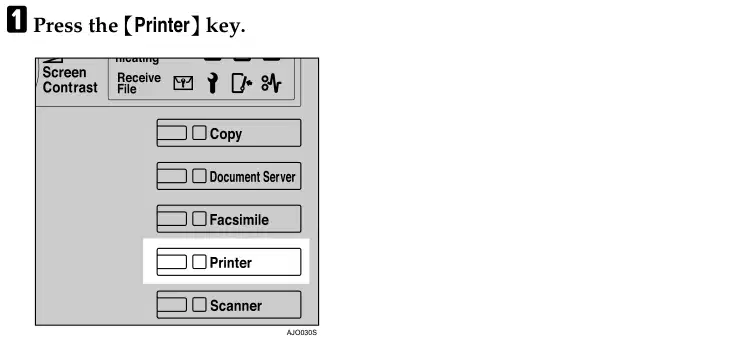
プリンター画面が表示されます。 ツイート プレス [プリントジョブ].

ユーザID画面ごとに一覧またはリストが表示されるか、 [初回プリントジョブリスト] 設定する [システム] のり [プリンター機能]. . 詳しくは、p.82「初期プリントジョブリストの選択」をご覧ください。
選択する [完全リスト] から [初回プリントジョブリスト] (p.82「初期印刷ジョブリストの選択」参照)、次の画面が表示されます。
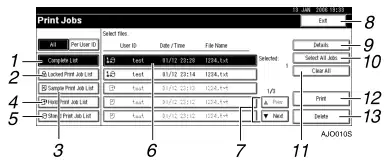
❖完全リスト

7. [U前のページ: [T次回の開催 ファイルが画面に収まるしない場合は、リストを表示するために下にスクロールします。 8. [終了] プリンター画面に戻ります。 9. [詳細] 選択したファイルに関する詳細を表示します。 10. [全てのジョブを選択] マシンに保存されているすべてのファイルを選択します。 11. [すべてクリア] 選択をクリアします。 12. [印刷] 選択したファイルをプリントアウトします。 13. [削除] 選択したファイルを削除します。
保存したファイルをプリントするinstruc-のtionがエンタードされたとき、ユーザーIDとファイル名を表示します。
❖ユーザーIDごとに一覧
選択する [ユーザーIDごとに一覧] から [初回プリントジョブリスト] (p.82「初期印刷ジョブリストの選択」参照)、次の画面が表示されます。

その他のプリントオペレーション

プリントジョブリストの利用
リファレンス ユーザーID画面の一覧から印刷する際は、p.98「ユーザー ID ごとのリストからのプリント」を参照してください。
一覧表示 ディスプレイを更新するには、プレス [終了] プリンター画面に戻り、印刷します。 [プリントジョブ] 再び。 ✓機械にファイルを保存するには、ドキュメントサーバーも使用できます
サンプル 印刷物、締められた印刷は、印刷物を握りままたは貯えました。 p.135 「ドキュメントサーバの利用」を参照してください。 プレス前の必須IDを選択 [ユーザーIDごとのジョブリスト] (6) または [全てのジョブを印刷]
(7). ✓機械に多数の印刷物の仕事が貯えられたら、処理はかもしれないです
一時的に遅くなると、どの関数が使われているかに応じて。 プレスの場合 [ユーザーID] 完全なリスト スクリーンでは、スクリーンはに転換します
ユーザーID画面の一覧 [戻る] 右下に表示されます。 プレス [戻る] リスト画面の完全化に切り替えます。

複数のセットプリントジョブの先頭セットのみを印刷する機能を使用します。 結果を確認した後、残りのINGセットは印刷またはキャンセルすることができます-機械のコントロールパネルをing。 コンテンツや設定の間違いにより誤りを抑えることができます。
✓サンプルプリントの最初のセットがない場合
ファイルが期待どおりになく、残りのセットを印刷したくない場合は、[サンプルプリント]ファイルを表示パネルで削除します。 サンプルプリントファイルの残りのセットを印刷すると、ma-chineのジョブは自動的に削除されます。
制限事項 船長効果音の出力ファイル保存はできません。
以下の手順では、サンプルプリントファイルをPCL 6 / 5eとRPCSプリンタドライバで印刷する方法について説明します。 プリンタの3プリンタードライバーでサンプルプリントファイルを印刷する方法について詳しくは、 投稿スクリプト 3 補足 CD-ROMにPDFファイルとして含まれている。
制限事項 ✓独自のdriv-でアプリケーション
erは、PageMakerなどのこの機能をサポートしていません。 ✓Mac OS Xを使用している場合は、必要な
適切に保存された、コントロールパネルのエラーログ(p.105「エラーログの確認」を参照してください)を確認してください。 ✓あなたがmaをオフにした後に、-
この機能を使用するには、Mac OS X v10.2以上が必要です。
chineは、ma-の正弦に格納された文書が残っています。 しかし、 [自動削除 仮印刷ジョブ] または [自動削除 保存されたプリントジョブ] 設定は、最初に適用されます(p.128「システム」参照)。 ✓アプリケーションが照合したかどうか-
選択する時 [完全リスト] から [初回プリントジョブリスト] (p.82「初期印刷ジョブリストの選択」参照) ツイート サンプルプリントを構成
tion、プリントジョブを送信するために選択されていないことを確認してください。 デフォルトでは、サンプルプリントジョブがプリンタドライバーによって自動的にコリングされます。 アプリケーションからコラトオプションを選択した場合 [印刷] ダイアログ ボックス、意図したよりも多くのプリントが生成されることがあります。
プリンタードライバーのプロパティ。
リファレンス プリンタードライバーの設定の詳細については、rele- vant Help ファイルを参照してください。
その他のプリントオペレーション

E プレス [サンプルプリントジョブリスト].
tion's [Print]ダイアログ ボックス。
マシンに保存されているサンプルプリントファイルの一覧が表示されます。

コピー。 サンプルプリントジョブを機械に送り、最初のセットが印刷されます。 C C 機械のコントロール パネルで、
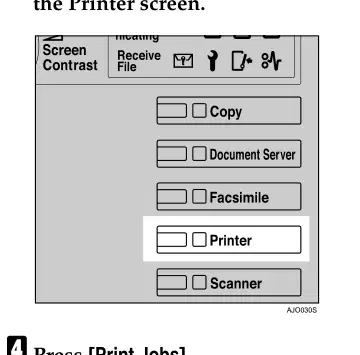
プレス {プリンター} プリンター スクリーンを表示するためのキー。
tings、特定のプリントジョブが表示されない場合があります。 フィフ 印刷したいファイルを選択します。
プレスすることで
D プレス [プリントジョブ].
求人をすべて選択する. . プレス [Uプレヴ または [T次回の開催 へ
リストをスクロールします。 キャンセルは、選択を解除するには
プリントファイルのリストがma-chineに格納されているようです。
プリントジョブを強調表示しました。 すべての選択をクリアするには、プレス [すべてクリア]. . 特定商取引法に基づく表示
印刷ファイル、プレス [詳細]. G プレス[印刷]を押して番号を変更します
印刷されるセットの。
サンプル プリント

数字キーを歌う。

sam-pleプリントアウトに満足していない場合は、Sam-のple Printファイルを削除し、それを修正して設定が適しているまで再び印刷することができます。 ツイート プレス {プリンター} ディスプレイへのキー
セット数量を変更したくない場合は、手順Iに進みます。
プリンター スクリーン。 B プレス [プリントジョブ].
プリントファイルのリストがma-chineに格納されているようです。 C C プレス [サンプルプリントジョブリスト].
エントリーミス。 複数のファイルを選択する場合
マシンに保存されているサンプルプリントファイルの一覧が表示されます。
数量を設定せずに、1ページ未満の全ての設定は、ap-pliedです。 ✓セットの数量がキアンチの場合
tings、特定のプリントジョブが表示されない場合があります。 ダイバーシティ 削除したいファイルを選択します。
tyは変更され、すべての選択された- ed ファイルに更新される数量が適用されます。 いわん プレス [はい].
プレスすることで E プレス [削除].
残りセットはプリントされます。
削除確認画面が表示されます。 フィフ [はい] を押してファイルを削除します。
保存したファイルを削除します。
ファイルが削除された後、ファイルリスト画面が返されます。
プレス開始 [終了]それから出版物 [Job Reset] の検索結果. . ファイルが削除されます。 印刷物のジョブを管理する
ファイル、出版物 [いいえ].
サンプルプリントジョブの前に ed。
その他のプリントオペレーション

共有ネットワーク上の機械の機密文書を印刷するときに、この機能を使用してプライバシーを維持します。 通常、このマシンに格納されると表示パネルを歌うデータを印刷することができます。 ロックプリントをご使用の際は、マシンのディスプレイパネルにパスワードが入力されていない限り印刷できません。 機密のdocu-mentsは、他の人が閲覧するから安全です。
ノートプリントファイルが印刷された後
ed、ジョブは自動的に削除されます。
以下の手順では、PCL 6 / 5eとRPCSプリンタドライバでロックされたプリントファイルを印刷する方法について説明します。 ポストスクリプト3プリンタドライバでロックされたプリントファイルを印刷する方法については、 PostScript 3 サプリメント CD-ROMにPDFファイルとして含まれている。
制限事項 ノートブックは保存できません。
制限事項 ✓独自のdriv-でアプリケーション
erは、PageMakerなどのこの機能をサポートしていません。 ✓Mac OS Xを使用している場合は、
この機能を使用するには、Mac OS X v10.2以上が必要です。
選択する時 [完全リスト] から [初回プリントジョブリスト] (p.82「初期印刷ジョブリストの選択」参照) ツイート ロックされた印刷物をの内で構成して下さい
適切に保存された、コントロールパネルのエラーログ(p.105「エラーログの確認」を参照してください)を確認してください。 ✓あなたがmaをオフにした後に、-
プリンタードライバーのプロパティ。
保存された文書は、シャインのままです。 しかし、 [自動削除テンポラリープリントジョブ] または [自動削除 保存されたプリントジョブ] 設定は、最初に適用されます(p.128「システム」参照)。 ✓アプリケーションが照合したかどうか-
リファレンス プリンタドライバの設定の詳細については、Cor-応答ヘルプファイルを参照してください。 ツイート 印刷を始める -
tion's [Print]ダイアログ ボックス。 印刷作業をロックした状態で機械に送ります。 C C 機械のコントロール パネルで、
プリントジョブを送信する前に、必ず選択されていないことを確認してください。 印刷ジョブをロックするのは、プリンタドライバがデフォルトで自動的に照合されます。 アプリケーションプリントダイアログボックスに照合オプションが選択されている場合は、意図したよりも多くのセットを印刷することができます。
プレス {プリンター} プリンター スクリーンを表示するためのキー。
ロックされた印刷物

D プレス [プリントジョブ].
プレスすることで
求人をすべて選択する. . プレス [Uプレヴ または [T次回の開催 へ
プリントファイルのリストがma-chineに格納されているようです。 ツイート プレス [ロックプリントジョブリスト].
リストをスクロールします。 キャンセルは、選択を解除するには
プリントジョブを強調表示しました。 すべての選択をクリアするには、プレス [すべてクリア]. . 特定商取引法に基づく表示
マシンに保存されている印刷ファイルのロックリストが表示されます。

印刷ファイル、プレス [詳細]. G プレス [印刷].
パスワード画面が表示されます。

数値キーを押して、[OK]を押します。 プリント確認画面のap-pears。
画面上の「*****」として表示され、未使用の監視を防止します。 ✓セキュリティセットに依存する-
パスワードが正しく与えられていない場合は、 pear を プレス [OK] パスワードを再入力する 複数のプリントファイルが se-
tings、特定のプリントジョブが表示されない場合があります。
選択されたマシンは、エンタードパスワードに対応するファイルのみを印刷します。 confir- mation画面にファイル数が表示されます。
その他のプリントオペレーション

I プレス [はい].
ロックされたファイルは印刷されます。
プリンター スクリーン。 B プレス [プリントジョブ].
保存したファイルを削除します。
プリントファイルのリストがma-chineに格納されているようです。 C C プレス [ロックプリントジョブリスト].
プレス開始 [終了]それから出版物 [Job Reset] の検索結果. . ファイルが削除されます。
保存された印刷ファイルの一覧が表示されます。
tings、特定のプリントジョブが表示されない場合があります。 ダイバーシティ 削除したいファイルを選択します。
プレスすることで E プレス [削除].
数値キーを押して、[OK]を押します。 削除確認画面のap-梨。
パスワードが正しく与えられていない場合は、 pear を プレス [OK] パスワードを再入力する 複数のファイルが選択される場合-
ed、マシンはエンタードパスワードに対応するファイルのみを削除します。 削除するファイル数が確認画面に表示されます。 ジグス プレス [はい].
ファイルが削除された後、ファイルリスト画面が返されます。
ファイル、出版物 [いいえ].
ロックされた印刷物

一時的にマシンにファイルを保持し、コンピュータや機械のコントロールパネルから後で印刷するためにこの機能を使用します。
以下は、RPCSプリンタードライバーでRecord Printファイルを印刷する方法を説明します。 ホールドプリントファイルをPostScript 3プリンタドライバで印刷する方法について詳しくは、 投稿スクリプト 3 サプリメント 付属のCD-ROMにPDFファイルとして含まれています。
制限事項 ノートブックは、印刷ファイルを保持できません。
制限事項 ✓独自のdriv-でアプリケーション
erは、PageMakerなどのこの機能をサポートしていません。 ✓Mac OS Xを使用している場合は、
この機能を使用するには、Mac OS X v10.2以上が必要です。
リファレンス プリンタドライバの設定の詳細については、プリンタードライバーヘルプを参照してください。 また、WebイメージMoni-torからホールドプリントファイルを印刷または削除することもできます。 詳しくは、Webイメージモニターヘルプを参照してください。
適切に保存された、コントロールパネルのエラーログ(p.105「エラーログの確認」を参照してください)を確認してください。 ✓あなたがmaをオフにした後に、-
chineは、ma-の正弦に格納された文書が残っています。 しかし、 [自動削除 仮印刷ジョブ] または [自動削除 保存されたプリントジョブ] 設定は、最初に適用されます(p.128「システム」参照)。 ✓アプリケーションが照合したかどうか-
選択する時 [完全リスト] から [初回プリントジョブリスト] (p.82「初期印刷ジョブリストの選択」参照) ツイート プリントのホールド印刷の設定-
プリントジョブを送信する前に、必ず選択されていないことを確認してください。 欠陥を欠くと、プリントジョブが自動マットでプリンタードライバーによって正式に調整されます。 照合オプションが選択されている場合- アプリケーションのPrint dia- log ボックスから、意図したよりも多くのプリントを生成できます。
erドライバのプロパティ。
リファレンス プリンタードライバーの設定の詳細については、rele- vant Help ファイルを参照してください。 ツイート [詳細...] をクリックし、次に入力します
[ユーザー ID:] ボックスのユーザID。
その他のプリントオペレーション

G 印刷したいファイルを選択します
tion's [Print]ダイアログ ボックス。 ホールドプリントジョブは機械に送られ、保存されます。 ダイバーシティ 機械のコントロール パネルで、
プレスすることで
求人をすべて選択する. . プレス [Uプレヴ または [T次回の開催 へ
プレス {プリンター} プリンター スクリーンを表示するためのキー。 E プレス [プリントジョブ].
リストをスクロールします。 キャンセルは、選択を解除するには
プリントジョブを強調表示しました。 すべての選択をクリアするには、プレス [すべてクリア]. . 選択に関する詳細を見る-
edプリントファイル、プレス [詳細]. H プレス [印刷].
プリントファイルのリストがma-chineに格納されているようです。 フィフ プレス [金プリントジョブリスト].
確認画面が表示されます。 いわん プレス [はい].
ホールドプリントファイルを印刷します。
マシンに保存されているプリントファイルの一覧が表示されます。

保存したファイルを削除します。
プレス開始 [終了]それから出版物 [Job Reset] の検索結果. . ファイルが削除されます。
tings、特定のプリントジョブが表示されない場合があります。
ホールドプリント

印刷するキーを押して表示します
プリンター スクリーン。 B プレス [プリントジョブ].
プリントファイルのリストがma-chineに格納されているようです。 C C プレス [金プリントジョブリスト].
マシンに保存されているプリントファイルを保持するリストが表示されます。
tings、特定のプリントジョブが表示されない場合があります。 ダイバーシティ 削除したいファイルを選択します。
プレスすることで E プレス [削除].
削除確認画面が表示されます。 フィフ [はい] を押してファイルを削除します。
ファイルが削除された後、ファイルリスト画面が返されます。
ファイル、出版物 [いいえ].
その他のプリントオペレーション

マシンにファイルを保存し、コンピューターや機械のコントロールパネルから後で印刷するこの機能を使用します。
以下は、RPCSプリンタードライバーで保存されたプリントファイルを印刷する方法を説明します。 ストアドプリントファイルをPostScript 3プリンタのdriv-erで印刷する方法についての情報については、参照してください 投稿スクリプト 3 サプリメント 付属のCD-ROMにPDFファイルとして組み込みます。
制限事項 ✓Aストアドプリントファイルは保存できません
制限事項 ✓独自のdriv-でアプリケーション
erは、PageMakerなどのこの機能をサポートしていません。 ✓Mac OS Xを使用している場合は、
この機能を使用するには、Mac OS X v10.2以上が必要です。
リファレンス プリンタドライバの設定の詳細については、プリンタードライバーヘルプを参照してください。 また、Webイメージモニターから保存したプリントファイルを印刷または削除することもできます。 詳しくは、Web Im-年齢モニターヘルプを参照してください。
適切に保存された、コントロールパネルのエラーログ(p.105「エラーログの確認」を参照してください)を確認してください。 ✓あなたがmaをオフにした後に、-
保存された文書は、シャインのままです。 しかし、 [自動削除テンポラリープリントジョブ] または [自動削除 保存されたプリントジョブ] 設定は、最初に適用されます(p.128「システム」参照)。 ✓アプリケーションが照合したかどうか-
選択する時 [完全リスト] から [初回プリントジョブリスト] (p.82「初期印刷ジョブリストの選択」参照) ツイート 保存されたプリントを構成
プリントジョブを送信する前に、必ず選択されていないことを確認してください。 欠陥を負うと、プリントジョブはプリンタードライバーによって自動でマーシャルに調整されます。 照合オプションが選択されている場合- アプリケーションのPrint dia- log ボックスから、意図したよりも多くのプリントを生成できます。
プリンタードライバーのプロパティ。
リファレンス プリンタードライバーの設定の詳細については、rele- vant Help ファイルを参照してください。
ストアプリント

G 印刷したいファイルを選択します
[ユーザー ID:] ボックスのユーザID。
プレスすることで
求人をすべて選択する. . ✓パスワードの設定をステップで設定した場合
印刷や削除時に同じパスワードが入力されなければなりません。 C C 印刷を始める -
B、印刷するパスワードを入力してください。 プレス [Uプレヴ または [T次回の開催 へ
tion's [Print]ダイアログ ボックス。 ストアドプリントジョブは機械に送られ、保存されます。 ダイバーシティ 機械のコントロール パネルで、
リストをスクロールします。 ▸選択をクリアするには、
プリントジョブを強調表示しました。 すべての選択をクリアするには、プレス [すべてクリア]. . 特定商取引法に基づく表示
プレス {プリンター} プリンター スクリーンを表示するためのキー。 E プレス [プリントジョブ].
印刷ファイル、プレス [詳細]. H プレス [印刷].
確認画面が表示されます。
プリンタードライバー、パスワードのコン・アシエーション画面が表示されます。 パスワードを入力してください。 複数のファイルを選択した場合、
プリントファイルのリストがma-chineに格納されているようです。 フィフ プレス [ストアプリントジョブリスト].
これらの中には、パスワードを必要としない入力されたパスワードとファイルに対応するパスワードが必要です。 パスワードが入力されていない、または正しく入力されている場合は、マシンはパスワードを必要としないファイルのみを印刷します。 confir- mation画面にプリントファイル数が表示されます。

その他のプリントオペレーション

I プレス [はい].
E プレス [削除].
保存したプリントファイルを印刷します。
削除確認画面が表示されます。
プレス開始 [終了]それから出版物 [Job Reset] の検索結果. . 保存されたプリントファイルは、たとえ [Job Reset] の検索結果 プレスです。 pdfA 保存されたプリントファイルから送信される
ed、およびこれらのいくつかはパスワードを必要としません。マシンはパスワードを要求しないエンタード パスワードとファイルに対応するファイルを削除します。 パスワードが入力されていない、または非誤ってエンターされた場合、マシンはパスワードの再取得しないファイルのみを削除します。 削除するファイル数は確認画面で再生されません。 フィフ [はい] を押してファイルを削除します。
削除するファイルや選択がない場合、マシンは削除されません [自動削除 保存されたプリントジョブ] (p.128「システム」参照) 詳しくは、p.97「保存したプリントファイルを削除する」を参照してください。
ファイルが削除された後、ファイルリスト画面が返されます。
プリンター スクリーン。 B プレス [プリントジョブ].
ファイル、出版物 [いいえ]. . ✓パスワードを設定する場合
プリントファイルのリストがma-chineに格納されているようです。 C C プレス [ストアプリントジョブリスト].
プリンタードライバーは、パスワードを入力して削除します。
マシンに保存されているプリントファイルの一覧が表示されます。
tings、特定のプリントジョブが表示されない場合があります。 ダイバーシティ 削除したいファイルを選択します。
プレスすることで
ストアプリント

選択する [ユーザーIDごとに一覧] から [Ini- tial Print Job List] - 【公式】インアイ・ツー・アート でん [システム] のり [プリンター機能] (「Ini-tial Print Job List」を選択する) を参照し、ユーザ ID のリストからファイルを印刷することができます。
D ご希望のプリントジョブを選択します。

求人情報
プリントジョブを強調表示しました。 すべての選択をクリアするには、プレス [すべてクリア]. E プレス [印刷].
確認画面が表示されます。 フィフ プレス [はい].
マシンにファイルが保存されているユーザIDのリストが表示されます。
選択したファイルが印刷されます。
リファレンス プリンター画面を表示するには、p.83「プリントジョブリストの表示」を参照してください。 ツイート ユーザーがファイルを入力したIDを押します
印刷したい。

同時にIDを入力 プレス [Uプレヴ または [T次回の開催 へ
求人情報
リストをスクロールします。 プレス [クリア] selecをキャンセルするには-
. . C C プレス [ユーザーIDごとにジョブリスト].
選択したユーザー ID のプリントジョブリストが表示されます。
マシンにファイルが保存されているユーザIDのリストが表示されます。
その他のプリントオペレーション

ユーザIDによるリストからの印刷
特定商取引法に基づく表示
confir- mation画面で設定した数値は、選択したプリントジョブタイプのすべてのファイルに適用されます。 quanti- ty を設定していない場合は、すべてのファイルに最小限の番号が ap- plied です。 特定商取引法に基づく表示
印刷したい。
正しいパスワード。 複数のパスワードがある場合、ma-chineは入力されたパスワードを強制的にスプーンするファイルのみを印刷します。 保存したプリントファイルを選択すると、
同時にIDを入力 プレス [Uプレヴ または [T次回の開催 へ
リストをスクロールします。 プレス [クリア] 選択をキャンセルする。 C C プレス [全てのジョブを印刷].
これらのいくつかはパスワードが必要です。マシンは、パスワードを要求しないエンタード パスワードとファイルに対応するファイルを印刷します。 パスワードが入力されていない場合は、パスワードを必要としないファイルを印刷します。 ツイート プレス [はい].
選択したユーザ ID に複数の種類のプリントジョブが含まれている場合、印刷ジョブタイプの選択画面が表示されます。 ダイバーシティ 希望するプリントジョブタイプを選択します。
それから[はい]を押します。
選択したファイルが印刷されます。

確認画面が表示されます。
サンプル プリント、ロックされた印刷およびホールドの印刷物は削除されます。
選択したIDがプリントジョブの1種類しかない場合、表示されません。 ステップEにプロを塗った。 印刷物のジョブを選択することはできません
対象となるユーザ ID の下に保存されていない。 出力サンプルを選択した場合
数量を設定せずに複数のファイルを分割し、1ページ未満の全ての設定が適用されます。

スプール印刷は、コンピュータから転送された印刷物ジョブを一時的に保存し、転送後にプリントすることができます。 プリンター効率を最大限に高める印刷時間を短縮します。
コンテンツ スプール印刷中にコンピューターやマシンをオフにすると、ハードディスクを損傷して年齢が下回る可能性があります。 また、スプール印刷時にコンピューターや機械がオフになっている場合、スプーリングされたジョブは削除されます。 従って、スプールの印刷の間にコンピュータか機械に力を転換しません。
制限事項 ✓他のプロトコルを使用してマシンにデータを送信する場合、dprint, lpr, ipp,
smb、Spool Printは実行できません。 ✓最大150ジョブまで一括で印刷できます。
スプールです。
❖スプール印刷の設定
❖ディスプレイパネルのスプールジョブのリストを表示
スプール印刷が設定されている場合は、スプールされたジョブのリストを表示パンエル画面で見ることができます。 プレスプリンタープレスキー [ジョブリストのスプール]. . スプールされたジョブのリストが表示されます。 • ジョブ削除する ファイルを選択して削除し、プレス [削除].
❖Web Image Monitorでスプールジョブを表示/削除
Webイメージモニターを起動し、アドレスバーにマシンのIPアドレスを入力します。 このページはトップページです。 詳しくは、 ネットワークガイド.
その他のプリントオペレーション

このセクションでは、選択した用紙サイズやタイプのためのトレイがない場合または機械に読み込まれた紙は消えているとき、マシンを食すための指示を与えます。
フォームフィードのトレイを選択します。
ディスプレイパネルに表示されているもの。 トレイに紙を追加した後、印刷したい場合は、正しい用紙をロードするトレイのaf-terを選択します。
制限事項 ✓トレイは変更できません
p.13 「バイパストレイに紙をセットする」を参照してください。 ツイート プレス [Continue].
マシンは、セ-のセレクトトレイを使用して印刷します。
サイズが選択され、印刷ジョブは短時間で切断されるか、またはその他のプロキシーレムが発生することがあります。
フィードペーパーはセットの内側terval後に印刷されます。 p.128「システム」を参照してください。 マシンが選択した用紙サイズや紙の種類のためのトレイを持っていない場合、または機械に読み込まれた選択されたペーパーがなくなった場合は、注意の混乱-セージが表示されます。 このメッセージが表示された場合、次のいずれかを実行します。
フォームフィード

すでにプロを要求した。 そのため、プレス後数ページで印刷を継続する場合があります。 [Job Reset] の検索結果. . ✓大幅なプリントジョブ
A プレス [リセット].
保存したプリントジョブを削除し、フォームフィードをキャンセルします。 ツイート プレス [現在のジョブをリセット]または[リセットする]
データの量は、停止する時間を取る場合があります。
求人情報

リファレンス 詳しくは、p.103「Cancel-ing the Print Job」をご覧ください。
ous表示。
並列ケーブルで通信するコンピュータに接続されているので、印刷ジョブをキャンセルできます。 [全ジョブのリセット] ディスプレイパネルに「ワイト・イング...」が押下されます。 間隔がセットされた後 [I/O ティムアウト] プリンター機能では、次のプリントジョブが送信できます。 クライアントコンピューターから送信されたプリントジョブは、この場合キャンセルされません。
その他のプリントオペレーション

プリントジョブのキャンセル
E プレス [ ジョブリセット ] 表示に
パネルか {クリア/ストップ} 制御パネルのキー。
Windows のタスク・トレイ。 ウィンドウが表示され、印刷中のすべてのプリントジョブが表示されるようになりました。 キャンセルしたいジョブの現在のステータスを確認してください。 ツイート ご希望のジョブの名前を選択します。
求人情報
[キャンセル印刷]
2003年、Windows NT 4.0 のクリック [キャンセル] にほんご [ドキュメント] メニュー マイクロソフト・ウインドウズ95/98/Me/2000年
または Windows NT 4.0、また機械アイコンをダブルクリックすることによって印刷物の仕事の列窓を開けることができます [プリンター] 機械窓(thethe) [プリンターとFAX] Win- の下のウィンドウ XP および Windows Server 2003. ダイバーシティ プレス {プリンター} のキー m-
chineのコントロール パネル。

G 印刷ジョブをキャンセルするには、[はい]を押します。
ous表示。
並列ケーブルを使用してコンピュータを転送し、印刷ジョブを送信してもキャンセルされる [全ジョブのリセット] ディスプレイパネルに「ワイ...」が押下されます。 入退室後、 [I/O タイムアウト] プリンター機能では、次のプリントジョブが送信できます。 異なるクライアントコンピュータから送信されたプリントジョブは、このケースではセルドできません。
すでにプロを要求した。 そのため、プレス後数ページで印刷を継続する場合があります。 [Job Reset] の検索結果. . ✓大幅なプリントジョブ
データの量は、停止する時間を取る場合があります。
その他のプリントオペレーション

エラーログの確認
エラーをプリントすることでファイルが保存できない場合は、コントロールパネルの誤りログをチェックしてエラーの原因を特定します。
制限事項 エラーログに最新の30個の誤差が保存されます。 新しいエラーが追加された場合
エラーログリストが表示されます。 C C 希望するジョブリストを押します。


D プレス [詳細].
詳細なエラーログが表示されます。

印刷または削除された。
その他のプリントオペレーション

この機能を使うと、カバーやバックシートを別のトレイからメインペーパーに差し込み、それらをプリントすることができます。
リファレンス 印刷方法については、プリンタドライバヘルプを参照してください。
制限事項 (※)この機能を利用するには、コラートを設定する必要があります。 回転コラートの設定はできません。
ペーパー。 (※「オートトレイセレクト」を紙の送り皿にセットした場合、用紙
Kの向きに紙を含んだトレイから納品します。 そこに-、カバー紙がLのオリエンテーションに置かれる場合、カバーおよびボディの方向は異なっています。
表紙のドキュメントの最初のページをカバーページのプリントします。 • 両面印刷がセリングされた場合でも、カバーシートの片面に1つの側面プリントを印刷します。
カバー・ハッチカバーシート

❖フロントカバーとバックカバー
その他のプリントオペレーション

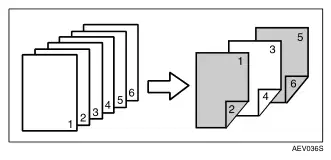
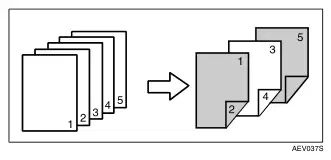
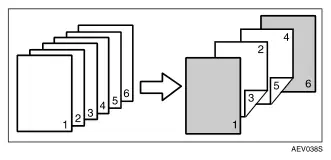
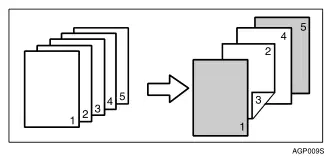
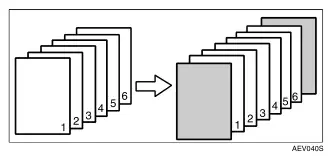
カバー

その他のプリントオペレーション

❖各ページ間のスリップシートをインサートする
❖OHPの透明物間のスリップ シートをインサートする
スリップシート

シート。 (※)筆頭板は、本紙と同じ大きさと向きのものでなければなりません。 (※「オートトレイセレクト」が紙の送り皿として設定されている場合は、
紙は、Kの向きに紙を含んだトレイからお届けします。 そのため、カバーペーパーをL方向にセットした際は、出力紙とボディ用紙のオリエンテーションが異なります。 (※)紙の送りトレイは、メインペーパーやシートにセットできません。
その他のプリントオペレーション

指定したページは、最初のページと同じく印刷されます。 また、指定したページの前にチャプターシートを差し込み、スリップシートにプリントしないかを選択することもできます。
リファレンス 印刷方法については、プリンタドライバヘルプを参照してください。
ドライバー。
❖スリップシートなし
❖インサートチャプタースリップシート
チャプター

ペーパー。 (※「オートトレイセレクト」が紙の送り皿として設定されている場合は、
紙は、Kオリエンタの配りに紙を含んだトレイからお届けします。 そのため、カバーペーパーをL方向にセットした時、出力紙とボディ用紙の向きが異なります。 ✓文書の本体に同じ紙送りトレイをセットすることはできません
スリップシート。
その他のプリントオペレーション

それぞれの入力トレイのページ番号を指定できます。
リファレンス 印刷方法については、プリンタドライバヘルプを参照してください。
制限事項 (※PCL 6/5eプリンタードライバーのみでご利用いただけます。) ❒ ❒ [ドキュメントサーバ] 以下に選択 [ジョブタイプ:]ユーザ定義ページは、
使用される。 ❒ ❒ [ユーザー定義ページ] 以下に選択 [ペーパー選択:]オン[ペーパー] タブ, [レイ]
アウト: 選択できません。
ユーザー定義ページ

会議用の手書きなどの複数の文書を印刷するときは、sep- arateセットを注文することができます。 この関数は「Collate」として知られています。 コンピュータから送信されたデータを記憶に格納するコラート 以下は3種類のコラートです。
印刷された出力は順次順序でセットとして組み立てられます。
プリントは90度Kで回転します。
(この機能にはオプションのフィニッシャーが必要です。) フィニチャーシフトトレイは、ジョブまたはセットが出力されると後方に移動し、次のシフトを引き起こしますので、それらを分離することができます。
制限事項 ✓シフトコラートにはオプションのフィニッシャーが必要です。 (※)バイパストレイから紙を給餌する際には、コラートの回転はできません。 *2/8Lで印刷する際には、Shiftのコラートができません。 ✓様々なサイズのページを含むジョブが設定されている場合、回転コラートは動作しません。 ✓コラートとステープル機能の回転は併用できません。

回転コラが選択されている場合でも、それはただ衝突することができます。 ✓次の機能を選択した場合は、コラートまたはシフトの照合が適用される
ほかのコラート関数を使って。 プリンタードライバーの設定時に、必ず照合してください。
アプリケーションのプリント設定ではオプションが選択されません。 照合オプションを選択した場合は、印刷は意図どおりではありません。 ✓回転コラート機能には、同じサイズの2つの紙トレイが必要です
紙ではなく、異なる方向に。
リファレンス 紙サイズや、コラート、回転コラレート、シフトコラレーションをあらゆるオプションで使用できるセットの数については、「参照」を参照してください。 コピーの参照. . 印刷方法については、プリンタドライバヘルプを参照してください。
コラボレーション

オプションのフィニッシャーを取り付けて、照合したりステープルすることができます。 オプションのフィニッシャーを使用する際、次の注意点を必ずお読みください。
リファレンス オプションのフィニッシャーに関する情報は、 一般的な設定ガイド. . スタプル機能を使用するには、p.119「ステープル」を参照してください。
❖プリンタードライバーのマシンにインストールされているオプションの設定を必ず確認してください。
リファレンス プリンタードライバーのオプションの設定を行うには、p.56「プリンタ用のO-tion設定を操作する」を参照してください。
❖プリンタードライバーに紙サイズと用紙の向きを必ず設定してください。
複式アパートの印刷は、(レイアウト)結合し、機能を押す。
リファレンス 複式アパートの印刷やレイアウトの詳細については、プリンタドライバヘルプを参照してください。 ストール機能を使用するには、p.119「ステープル」とプリンタードライバーヘルプを参照してください。
出力は期待通りにならない。
❖プリンタードライバーにステープルまたはコレートを設定する際に、必ずCollateチェックをしてください。
ダイアログ ボックスは、アプリケーション [Print] のダイアログボックスで消去されます。 申請時にコラートが有効になっている場合、印刷は意図どおりではありません。
その他のプリントオペレーション

フィニッシャーでの印刷
印刷時、複数のセットをプリントするときにオプションのフィニッシャーが個別にステープルできます。
紙サイズ、種類、数量や飼料の向きにより特定のステープル位置が異なります。 次の表は、ステープル位置を示しています。
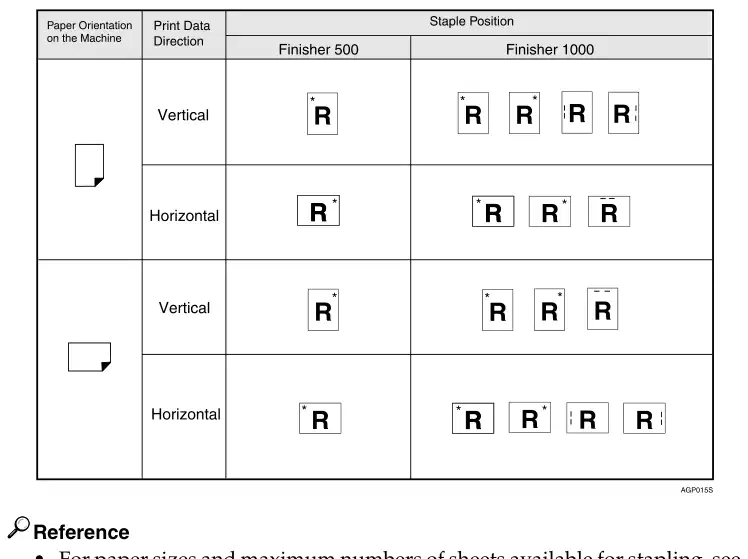
スタプルポジション

制限事項 *2.オプションフィニッシャーのみのステプリングが可能です。 (※)紙がバイパストレイから供給されると、シートを貼ることはできません。 ✓現在のジョブを別の関数のやり直しのために中断することはできません
または調整を固定するか、または。 ✓レターヘッドに印刷する場合、所定の位置にステープリングができない場合があります。
主関数が選択されたのは、システム設定に従ってペーパー出力されます。 ✓フィニッシャーがインストールしても、ステープル設定をできない場合はオプション
プリンタドライバでは正しく設定されていない場合があります。 プリンタードライバーの正しいオプション設定。 詳しくは、プリンタードライバーヘルプを参照してください。 ✓複式アパートの印刷が選択されるとき、結合Orienにストール位置を調節して下さい-
インフォメーション ✓フィニッシャーが別の関数のジョブ(例えば、コピー)に使われているとき
ジョブ)、印刷は終了後から始まります。 プリンタードライバーの設定でStapleを設定する場合、必ずcollateのop-
応募作品のプリント設定では、tionは選択されません。 アプリケーションの照合オプションを選択した場合、印刷は意図どおりではありません。 印刷時にプリンタードライバーに用紙サイズと向きを設定してください。
フィニッシャーのカバーが開閉されていない限り。
その他のプリント操作・その他 事前注意事項を証明する

フィニッシャーでの印刷
✓以下の条件で、テープル印刷をキャンセルします。

その他のプリントオペレーション

リファレンス 複写機の機能やシステム設定の詳細については、こちらを参照してください。 コピー Ref-erence とりあえず 一般的な設定ガイド. . プリンターの特徴 メニュー
リスト/テスト印刷物
p.126 「リスト/テストプリント」を参照してください。
設定します。 ページの先頭へ
PCL Config.(PCL 設定) フォントページ
PS Config.(PS Config) / フォントページ ※1
PDF Config.pdfファイル / フォントページ ※1
p.128「メンテナンス」を参照してください。
リスト/テスト印刷物ロック
一時的なプリントジョブをすべて削除
保存されたプリントジョブをすべて削除
p.128「システム」を参照してください。
自動削除一時的なプリントジョブ
自動削除 保存されたプリントジョブ
初期印刷ジョブリスト

p.128「システム」を参照してください。
トレイの設定優先順位をバイパス
エッジプリント
デフォルトプリンタ言語※1
p.132 「ホストインターフェイス」を参照してください。
p.132 「PCLメニュー」 をご覧ください。
LFにCRを差し込みます
PSメニュー(オプション)※1
p.134「PSメニュー」をご覧ください。
PDFメニュー(オプション)※1
見る p.134 「PDF メニュー」
※1 PostScript 3 ユニット(オプション)がインストールされたときに適用されます。 ※2 フィニッシャー(オプション)がインストールされたときに適用されます。

プリンター機能により、マシンをプリンタとして使用する際に操作の基本的な調整ができます。 工場出荷時の設定はほとんどの印刷ジョブに適していますが、プリンタフェーチャーでは基本的なプリンターの操作をコントロールする設定の数にアクセスすることができます。 プリンターは機械をオフにしても、あなたが作る設定が保持されます。 複写機の機能やシステム設定の詳細については、こちらを参照してください。 コピー参照-エンス とりあえず 一般的な設定ガイド. A プレス {ユーザーツール/カウンダ} 制御パネルのキー。 B プレス[プリンター機能]。 C タブを押すと、目的の項目を選択し、設定を変更します。
ツール/カウンターメニュー。
erツール/カウンダ主旨を マシンがオンになった場合でも機能に作られた変更は効果がありません
オフ。 ✓プリンター機能メニューから印刷ボタンを押したまま終了することもできます [終了] でん
メインメニュー
プリンターの特徴を調節する

❖PCL Config.(PCL 設定) フォントページ
現在のコンフィグのリレーションとインストールされたPCLフォントリストを印刷できます。
❖PS Config.(PS Config) フォントページ
設定画面とエラーログをプリントできます。
現在のコンフィグ - tion をプリントして PostScript フォントリストをインストールできます。
❖設定します。 ページの先頭へ
マシンのcur-レンタル設定値を印刷できます。
任意 PostScript 3 単位が取付けられているとき。
リファレンス 詳しくは、p.126「設定ページを印刷する」をご覧ください。
❖PDF Config.pdfファイル フォントページ
現在の設定を出力し、PDFフォントリストをインストールすることができます。
印刷中に発生したすべてのエラーをリストするエラーログを印刷できます。
任意 PostScript 3 単位が取付けられているとき。
六角ダンプモードで印刷できます。
設定ページを印刷する
コントロール パネルに。 ユーザツール/カウンターメニューが表示されます。 ツイート プレス[プリンター機能]。
プリンターはメニューap-の梨を特色にします。

コントロールパネルから手動で取り消ししたジョブをプリントできます。
マシンの機能メニューを表示するメニュー一覧を印刷できます。
印刷のテスト]タブ。 設定ページが印刷されます。

設定ページを解釈する
システムメニューで設定した表示
リファレンス 詳しくは、p.128「システム」をご覧ください。
PCLメニューで設定した表示
リファレンス 詳しくは、p.132「PCLメニュー」をご覧ください。
PSメニューで設定した表示
リファレンス 詳しくは、p.134「PSメニュー」をご覧ください。
PDFメニューで設定した表示
リファレンス 詳しくは、p.134「PDFメニュー」をご覧ください。
Host インターフェイス メニューで設定を表示します。 DHCP がネットワークでアクティブにすると、実際の IP アドレス、サブネットマスクおよびゲートウェイのアドレスはコンフィグラー・ションページ上の括弧に表示されます。
リファレンス 詳しくは、p.132「ホストイン・テルファス」をご覧ください。
インターフェイス情報を表示します。
トレイペーパー設定メニューで作られた設定を表示します。

ソリューション
❖印刷エラーレポート
Webイメージモニターを使ってください。
❖リスト/テスト印刷物
❖一時的なプリントジョブをすべて削除
印刷ジョブのtem-を機械に保存して全て削除できます。
❖保存されたプリントジョブをすべて削除
マシンに保存されている全てのプリントジョブを削除できます。
フィニッシャー(オプション)が入るとき。

❖自動削除一時的なプリントジョブ
自動ファイル削除のための200時間。
❖自動削除 保存されたプリントジョブ
自動ファイル削除のための180日。
❖初期印刷ジョブリスト
プリントセットの枚数を指定できます。 プリンタードライバーやコマンドで印刷するページ数が指定されている場合は、この設定を無効化します。 • 1から999まで

❖空白のページプリント
PostScript 3 ユニット(オプション)をインストールします。
❖サブ用紙サイズ
白色で輝くイムジクの年齢を空白としているページ。
トーングラフィックイメージ、オフを選択します。

❖エッジプリント
esは正しく印刷されない場合があります。
❖デフォルトプリンター言語
180度回転します。 ATM自動検出時、ma-
PostScript 3 ユニット(オプション)をインストールします。
chineは、レターヘッドまたはプリプリントされた紙を自動的に検出し、それらを回転しません。 ATM(Always)に設定すると、
機械は回転しません。 ✓この機能は印刷を削減します
速度。
❖トレイの設定優先順位をバイパス
プリンターの特徴変数 · ❖文字ヘッド設定 · ❖トレイの切換え

PCLメニュー
ページの行数を設定できます。 • 5から128まで1
フォントがma-chineにダウンロードされたときだけ選択されます。
使用するデフォルトフォントのIDを設定できます。 • 0から63まで1

❖A4の幅を拡張して下さい
選択したフォントに使用するポイントサイズを設定できます。 • 0.00から999.75まで0.25
変数スペースフォント。
幅は8 1/2インチになります。
選択したフォントのチャラック文字数を1インチごとに設定できます。 • 0.01 による 0.44 ~ 99.99
❖LFにCRを差し込みます
固定スペースフォントで。
選択したフォントのプリント文字セットを指定できます。 利用できる選択は次のとおりです: Roman-8、ISO L1、ISOのL2、ISO LCD5、PC-8 D/N、PC-850、PC-852、PC8 TK、勝利L1、勝ちL2の勝利L5、デスクトップ、PSのテキスト、VNの米国、MS Publ、数学8、MRTS、VJ Math、Pifont、法的、ISO 4、ISO 6、ISO 11、ISO 15、ISO 16、ISO 21、ISO 9、ISO 5、ISO 8、ISO 64、ISO 7、ISO 12、ISO 1、ISO 2、ISO 3、ISO 10、ISO 32、ISO 98、ISO

PDFメニュー
画面の右上にある「PostScript 3」がインストールされているときのみ表示されます。
画面上にある「PostScript 3」がインストールされているときのみ表示されます。
❖PDFパスワードの変更
制限事項 注意:この設定は有効ではありません。
マシンを並列またはEtherTalk接続で操作します。 マシンを動作させるとき
並列接続で、またバイナリデータがプリンタードライバーから送信されると、プリントジョブはキャンセルされます。 マシンを動作させるとき
❖PDFグループパスワード

ドキュメントサーバーへのアクセス
ドキュメントサーバーでは、機械のハードディスクに保存できるため、必要に応じて編集して印刷することができます。
制限事項 (※PageMakerなどのドライバで、このサポートは行いません)
機能。
リファレンス ドキュメントサーバーの機能の詳細については、を参照してください。 一般的な設定ガイド. . クライアントからドキュメントサーバーにアクセスする方法については、プリンタドライバヘルプを参照してください。
ドキュメントサーバーが選択されると、ertiesダイアログ ボックス。 ✓最大8文字の英数字で、ユーザーIDを入力する必要があります。 ✓パスワードとファイル名を入力して、他の人から仕事を区別する必要があります。 ドキュメントサーバーに最大3,000ファイルまで保存できます。 新規ファイルはありません。
メントフィーダー(ADF)または露出ガラス。 ハードディスクの容量を上回らないため、保存したファイルをしばらく削除する必要があります。 保存したファイルを削除する方法については、参照してください 一般的な設定ガイド. . ノートパソコンを使わずに、ドキュメントサーバ以外の機能に使うと
保存した3,000ファイル未満であっても、ドキュメントサーバーに新しいファイルを格納できないことがあります。

ドキュメントサーバーの利用

本体
ネットワークガイド、PostScript 3補足およびUNIXの補足はすべてのmod- elsをカバーします。従って全ての機能と設定が含まれています。 この章では、使用するモデルの構成に使われる関数と設定項目について説明します。
リファレンス 機能や設定項目の詳細については、参照してください ネットワークガイド, PostScript 3 サプリメント とりあえず UNIX の補足.
プリンターか走査器機能。
Bluetooth インターフェイスは、そのインタフェースの対応するユニットを装備しなければなりません。 IEEE 1284、IEEE 1394(SCSIプリント)、IEee802.11b(ワイヤレスレス)は使用できません。
LAN)、および同時に機械のBluetoothインターフェイス。

マシンの機能と設定
以下は、マシンで利用可能なWebイメージモニターの項目です。 R: Wを読んでください : なし
管理者としてログインした後にメニューを入力
このページのトップへ R R
リセットプリンタージョブ RW
リセット装置 RW
ステータス入力トレイ R
出力トレイ R R
プリンター言語 R
ドキュメント サーバー RW RW
受信したファイルRW
求人プリンターの仕事履歴 R
エラーログ R
プリントジョブ RW RW
ファックス履歴伝送R R
ドキュメント サーバー RW RW
アドレス帳 RW

設定項目の一覧
管理者としてログインした後にメニューを入力
構成装置の設定システム RW
RW
ファイル転送 RW
RW
RW
LDAP サーバー RW
ファックス一般 RW
管理者ツール RW
Eメール設定 RW
IP-Fax 設定 RW
ゲートウェイ設定 RW
変数設定 RW
ネットワーク TCP/IP RW
SNMP RW
SSDP RW
システムログ R

マシンの機能と設定
管理者としてログインした後にメニューを入力
構成の保証ネットワークの保安RW
アクセス制御 RW
IPP認証RW
RCゲートセットアップRCゲイトRW
RCゲートファームウェアの更新
RC ゲートプロキシ RW
マシンで使用できる次のtelnet:アクセス、アップルトーク、オートネット、btconfig、dhcp、ディプリント、dns、ドメインネーム、ヘルプ、ホスト名、 ifconfig、情報、ipp、Netware、passwd、prnlog、rendezvous、ルート、セット、ショー、slp、smp、spoolsw、ssdp、ステータス、syslog、Web勝つ
証明書 RW・WebページRW RW

設定項目の一覧
マシンで次の UNIX コマンドを使用できます。
デバイスオプション値機能の概要
結合の長続きがする、不足分は左、右上
複式アパートの印刷のための結合の方向を指定します。
コピー番号(1〜999) コピー数を指定します。
複式アパートのオフ、重複の印刷がオンまたはオフであるかどうか指定。
filetype pcl, postscript (rps) 印刷用のプリンタ言語を指定します。
フィルターテキスト テキストの指定
、リサイクルされる媒体タイプは、特に、厚く、薄い色、透明物、手紙の頭を、プレプリンティングされた、ラベル、束、カードストック、厚紙背部、plainorrecycledめっきしました
用紙の種類を指定します。
オリエンテーションポートレート、風景は紙の送り方向を指定します。
アウトビンのフィニッシャーシフト、finisherproof、内部、上部
出力トレイを指定します。
ペーパー a3、a4、a5、a6、jisb4、ジスブ5、ledger、le-gal、手紙、半減力剤、執行者、fglのfoolscap、フォリオ、com10、monarch、c6、dl、k8、k16、習慣
用紙サイズを指定します。
qty コールされたセットの数(1 - 999) 照合する番号を指定します。
解像度(200,300,600)の分解能値が印刷用解像度を指定します。
左上、右上の、左下にある左上隅のポート、左上にスラントランド、左上に移動するポート、左側2port、左2land、右下の2port, right2land, right1land, lefttopvert-place, right Toptopslantport, RighttopsLANtland,righttophorizport, bottomtohorizland, top2port
ストール位置を指定します。
皿1、トレイ2、トレー3、トレイ4、lct、バイパス、すべて
入力トレイを指定します。

マシンの機能と設定
マシンで使用できる PostScript 3 の設定は次の通りです。
自動、ユーザー設定、テキスト、写真のダイザリング
複式アパートオフ、左に開く、上へ開いた
印刷物のサイズのプロンプト ユーザー、最下のサイズおよびスケール、最も近いサイズおよび穀物に合いて下さい
映像は、自動で滑らかにしましたり90のppiより少し150 ppiを、200 ppi以下300 ppiよりより少し
入力トレイバイパストレイ、1、トレイ2、トレイ3、トレイ4
出力トレイの宛先内部トレイ、プリンターデフォルト
サイズ 参照 基本設定ガイド.
左上、右上の2、2左下でステープルオフ、トップ左上に2
端は、オフ滑らかにします
トナーのセービング、
タイプ 参照 基本設定ガイド.
ペーパー選択 すべてのページのための同じペーパー、最初のページの別のペーパーは、スリップシートを使用して下さい、章を模倣します
設定選択可能な項目 · 衝突、オン・デレゾリューション600のdpi

CDROMに含まれているソフトウェアおよびユーティリティ
CD-ROMは、このプリンターに「プリンタドライバーとユーティリティ」、「Oper- ating Instruction」および「スキャナードライバとドキュメント管理ユーティリティ」が付属しています。 以下は3つの別々のCD-ROMに含まれています。
❖フォントマネージャー 2000
既にシステムに存在するフォントを新規画面のフォントをインストールしたり、整理して管理する。 フォントマネージャー2000の詳細については、CD-ROMのマニュアルを参照してください。 “プリンタドライバとユーティリティ”.
❖管理者向けスマートデバイスモニター
ネットワークプリンタの管理を行うシステム管理者向け
リファレンス SmartDeviceMonitor 管理者ヘルプを参照してください。
❖クライアント向けスマートデバイスモニター
ユーザがネットワークプリントステータスを管理するため。
リファレンス クライアントヘルプの SmartDeviceMonitor を参照してください。
任意IEEE 1394インターフェイス単位のため。 詳しくは、オプションのIEEE 1394インターフェイスユニットで提供されるReadmeファイルまたはマニュアルを参照してください。
❖USBの印刷サポート
USB経由でWindows 98 SE / Meコンピュータに接続します。
PDFファイル(ポータブルドキュメントフォーマット)を読み込みます。
PDF 形式 Acrobat Readerの使用方法については、Adobe Flash Playerのオンラインヘルプを参照してください。
❖Mac用プリンタユーティリティ
このユーティリティは、ユーザーがさまざまなフォントをダウンロードし管理したりすることができます。また、プリンタの管理. このユーティリティの詳細については、こちらをご覧ください PostScript の補足.
❖1394 ユーティリティ · ❖アクロバットリーダー

CD-ROMの内容を見る
CD-ROMの内容を見るには、以下の手順に従ってください。 ツイート CD-ROMをCD-ROMドライブにインサートします。
インストーラーが起動します。 ツイート [CD-ROMをブラウズ]をクリックします。
エクスプローラーはCD-ROMのコンテンツを起動し、表示します。
印刷は、お使いのオペレーティングシステムに適切なプリンタドライバをインストールする必要があります。 付属のCD-ROMに、このマシンを装着したドライバーが下記の通りです。
プリンター言語 PCL 6 PCL 5e RPCSのポストスクリプト3
Windows 95 *1 OKOK ※12
Windows 98 *2 OK OK OK ※12
Windows Me *3 OK OK OKOK *12
Windows 2000 *4 OK OK ※13
Windows XP *5 OK OK ※13
Windowsサーバー2003 *6 OK は良いです*13を
Windows NT 4.0 *7 OK ※11 可 ※10OK ※10 OK ※1*12
Mac OS *8 対応可 ※12
Mac OS X *9 対応可 ※14
*1マイクロソフト・ウインドウズ95オペレーティング システム*2のMicrosoft Windows 98オペレーティング システム*3 Microsoft Windowsミレニアム版*4マイクロソフト・ウィンドウズ2000年の高度サーバー マイクロソフト・Windows 2000年サーバー プロ *5マイクロソフト・窓 XPの専門家マイクロソフト・バージョンx86プロセッサを使用してコンピュータでオペレーティング システム バージョン4.0を作動させるマイクロソフト・ Windowsサーバー2003標準版マイクロソフト・ウィンド サーバー 2003年エンタープライズ版*7マイクロソフト・ウィンザーブ7マイクロソフトWindows NTサーバ。 ※8 は、Mac OS(Mac OS X Classicモード)の8.6~9.2バージョンです。 *9 MacOS 10.1以降 (Native mode)※10 サービスパック4以上が必要です。 ※11 はサービスパック6以降が必要です。 ※12 プリンタドライバとポストスクリプトプリンターの説明(PPD)のファイルは、CD-ROMにラベル付けされた「印刷ドライバーおよびユーティリティ」に含まれています。 *13 ポストスクリプトプリンタの説明(PPD)ファイルは、CD-ROMにラベル付けされた「プリンタードライバーとユーティリティ」に含まれています。 *14 ラベル付きCD-ROMにAdobe PostScriptプリンタの説明(PPD)インストーラが含まれている「プリンタードライバーとユーティリティ」。
エクステンダー

CD-ROMに含まれているソフトウェアおよびユーティリティ
❖PCLプリンタードライバー
パソコンプリンタードライバー(PCL 5e、PCL 6)はCD-ROMに付属しています。 パソコンがプリンター言語で通信できるようにします。
この場合、PCL6をインストールすることなくPCL5eをインストールすることが出来ます。
リファレンス p.17「機械の準備」を参照してください。
❖RPCSプリンター運転者
プリンタードライバーは、コンピュータがプリンタの言語を操作できるようにします。 従来のユーザーインターフェースに加えて、別のプリセットユーザインタフェースが提供されます。
リファレンス p.17「機械の準備」を参照してください。
❖Adobe PostScript プリンタードライバーと PPD ファイル
アドビのPostScriptプリンタードライバーとPPDファイルは、このマシンで提供されるCD-ROMに含まれています。 Adobe PostScript プリンタードライバーは、コンピューターがプリンタ言語を使用してプリンターと通信できるようにします。 PPDファイルにより、プリンタードライバーが特定のプリンタ機能を有効にすることができます。
リファレンス おすすめ PostScript 3 サプリメント.
このマシンで提供されるCD-ROMにPPDファイルが含まれています。 PPDファイルにより、プリンタードライバーが特定のプリンタ機能を有効にすることができます。
リファレンス おすすめ PostScript 3 サプリメント.
❖PPDファイル

管理者向けSmartDeviceMonitorは、TCP/IPとIPX/SPXを使用してネットワークプリンタを監視するアプリケーションです。 IPアドレスを使用して複数のネットワークプリンタを監視できます。 ネットワーク管理者がこのアプリケーションを使用することを推奨します。
CD-ROM の次のフォルダに、管理者用の SmartDeviceMonitor が保存されます。 ネットワーク・デベモン\管理者ディスク1
オペレーティング システム議定書の積み重ね
Windows 95/98/Me Windows 95 の 98/私と提供される TCP/IP
Windows 95/98/Me と提供される IPX/SPX
Windows 95/98 で提供されている NetWare の顧客は
Windows 95/98 で提供されているノベルクライアント
Windows 2000 の TCP/IP は Windows 2000年と提供しました
Windows 2000 で提供される IPX/SPX
Windows 2000 で提供されている NetWare の顧客
Windows 2000またはWin-のdw NTで提供されているNopeクライアント
Windows XP の TCP/IP は、Windows XP で提供しました
Windows XP で提供されている IPX/SPX
Windows XP で提供されている NetWare クライアント
Windows XP で提供されているノベルクライアント
Windowsサーバー2003年と提供されるWindowsサーバー2003 TCP/IP
Windows Server 2003 で提供 IPX/SPX
NetWare Windows Server 2003 で提供されているクライアント
Windows Server 2003 で提供されているノベルクライアント
Windows NT 4.0 TCP/IP は、Windows NT で提供しました。
Windows NT で IPX/SPX が提供しました
Windows NT で提供されている NetWare の顧客サービス
Windows 2000またはWin-のdws NTで提供されているNopellクライアント
リファレンス システム管理者の操作に関する情報については、 ネット・ワークガイド. . 管理者向けSmartDeviceMonitorの使用方法については、管理者ヘルプのスマートデバイスモニターを参照してください。
付録・・・・ファイルパス · ❖利用可能な機能

CD-ROMに含まれているソフトウェアおよびユーティリティ
クライアント用のSmartDeviceMonitorは、CD-ROMの次のフォルダに保存されます。 ネットワーク\デベモン\クライアント\ディスク1
オペレーティング システム議定書の積み重ね
Windows 95/98/Me Windows 95 の 98/私と提供される TCP/IP
Windows 95/98/Me と提供される IPX/SPX
Windows 95/98/Me で提供されている NetWare の顧客
Windows 95/98/Me で提供されているノベルクライアント
Windows 2000 の TCP/IP は Windows 2000年と提供しました
Windows 2000 で提供される IPX/SPX
Windows 2000 で提供されている NetWare の顧客
Windows 2000またはNTで提供されているノベルクライアント
Windows XP の TCP/IP は、Windows XP で提供しました
Windows XP で提供されている IPX/SPX
Windows XP で提供されている NetWare クライアント
Windows XP で提供されているノベルクライアント
Windowsサーバー2003年と提供されるWindowsサーバー2003 TCP/IP
Windows Server 2003 で提供 IPX/SPX
NetWare Windows Server 2003 で提供されているクライアント
Windows Server 2003 で提供されているノベルクライアント
Windows NT 4.0 TCP/IP は、Windows NT で提供しました。
Windows NT で IPX/SPX が提供しました
Windows NT で提供されている NetWare の顧客サービス
Windows 2000またはWin-のdws NTで提供されているNopellクライアント
❖ファイルパス

制限事項 ノート:回復印刷または並列の印刷、プリンターのオプションは必須
同じです。 必要なオプションがインストールされていない場合は、Recovery PrintやParallel Printingにプリンターを使用することはできません。 ノートパソコンの回復印刷や並列の印刷、プリンターに搭載された紙
同じでなければなりません。 印刷用にトレイを選択した場合は、全てのプリンターで同じ紙を貼り付けます。 回復印刷または並列印刷の場合、プリント結果は異なる場合があります。
プリンターが同じモデルでなければ、またはまったく同じオプションを持っている場合はent。 印刷物、ロックされた印刷を選ぶ場合、Pintを握って下さいまたは貯えられた印刷物、
回復印刷または並列の印刷を選択することはできません。
リファレンス クライアントヘルプの SmartDeviceMonitor を参照してください。
付録・・・・利用可能な機能

パネル表示に表示されるプリンシパルメッセージについて説明します。 ここに記載されていないメッセージが表示された場合は、メッセージに従って行動します。
リファレンス 電源を切る前に、「パワーで試す」を参照してください。 一般的なセット- tingsガイド.
六角形のダンプ モードのヘックスDumpモードは、機械 hexadec- imalフォーマットのデータを受け取ります。 印刷した後機械をオフにし、それから戻ってオンにします。
オフラインでマシンがオフラインです。 印刷を始めるためには、出版物によって機械をオンラインで転換して下さい [オンライン] ディスプレイパネルに。
お待ちください。 開発ユニットを準備する機械です。 しばらく待ってください。
印刷... 機械は印刷です。 しばらく待ってください。
Ready これはデフォルトの既定のメッセージです。 機械は使用のために準備ができています。 アクションは必須ではありません。
リセットジョブ... 印刷ジョブをリセットするマシンです。 ディスプレイパネルの「Ready」ap-pearsまで待ちます。
変更の設定... マシンは、変更をセットしています。 しばらく待ってください。
待たせ... 印刷する次のデータが待っています。 しばらく待ってください。
メッセージ/秒メッセージはソリューションを原因
認証が失敗しました。 ログインユーザー名または入力されたパスワードが間違っています。
ログインユーザー名とパスワードを確認します。
現在、マシンが認証を行うことができません。
管理者に相談する
イーサネットボードには、プロブ・レムがあります。
Ethernetボードにエラーが発生しました。
電源スイッチをOFFにし、再びオンにします。 再度メッセージが表示された場合、営業またはサービス担当者にお問い合わせください。
HDDに問題があります。 ハードディスクドライブにエラーが発生しました。
電源スイッチをOFFにし、再びオンにします。 再度メッセージが表示された場合、営業またはサービス担当者にお問い合わせください。

メッセージ/秒メッセージはソリューションを原因
IEEE802.11b(無線LAN)は問題があります。
IEEE802.11bのインターフェースユニットは、マインがオンになったときにインサートされなかったり、マシンをオンにした後で引き出されたりした。
マシンをオフにし、IEEE802.11bインターフェイスユニットが正しく入力されていることを確認します。 それから、機械を再度回して下さい。 再度メッセージが表示された場合は、サービスセンターに電話をかけます。
ユニットが検出される間、または単位を要求する時ac-でエラーが見つかるものではない設定は更新されません。
ストールトレイに紙を貼り合わせる。 フィニッシャーカバーを開け、ペーパーを取除いて下さい。
紙は裏面に残っています。
フィニッシャーのカバーを開け、ペーパーを取除いて下さい。
パラレルI/Fボードは、プロブ・レムを持っています。
並列インターフェースボードでエラーが発生しました。
営業・サービス担当者にお問い合わせください。
プリンターフォントエラー。 フォント設定でエラーが発生しました。
フォント設定を確認してください。
メモリオーバーフロー PCLまたはPostScript 3リスト表示の最大容量が超過されました。
値の減少 [Resolu- tion:] プリンタードライバーで。 代替品、選択 [フレーム優先度] から [メモリー使用量] でん [システム] (p.128「システム」参照) これらの手順を取った後にこのメッセージが現れ続けると、マシンに送信されたファイルの数を減らすことができます。
DToner はほぼ空です。 トナーはほぼ実行しています。 トナーカートリッジを新しいものに交換します。
USBは問題があります。 USBインターフェースでエラーが発生しました。
電源スイッチをOFFにし、再びオンにします。 再度メッセージが表示された場合、営業またはサービス担当者にお問い合わせください。
エクステンダー

パワーは? ケーブルは電源コンセントおよび機械にしっかりと差し込まれます。 電源スイッチをオンにします。
オンラインで機械はありますか? ない場合は、プレス [fオンライン ディスプレイパネルに。
プリンター機能ステータスインジケーターは赤く留まりますか?
もしそうなら、表示パネルのエラーメッセージを確認し、再度入力されたアクションを受け取ります。
未再生パネルに警告状態やエラーメッセージはありますか?
そのため、画面パネルのエラーメッセージや警告状況を確認し、必要なアクションを実行します。
「目的地リストの更新」は、待ちます。 指定されたdestina-のtion(s)または送信者の名前がクリアされています。」メッセージが表示されますか?
宛先リストは、管理者向けSmartDeviceMonitorを使用してネットワークから更新されます。
更新される予定の目的地の数によっては、稼働再開前に多少遅れが生じます。 画面が表示されている間は操作できません。
メッセージを消えるまで待ちます。 メッセージを表示している間、電源を切らないでください。
configura-tionページを印刷できますか?
設定ページを印刷できない場合は、機械の故障が起きる場合があります。 営業・サービス担当者にお問い合わせください。
設定のハッシュページを印刷するためのp.126「構成ページの印刷」を参照してください。
インターフェイスケーブルは、電子とコンピュータにしっかりと交差しますか?
インターフェイスケーブルを安全に接続します。 ファスナーが付いたら、しっかり固定してしまいます。
p.10 「機械の接続」を参照してください。
正しいインターフェイスケーブルを使っていますか?
使用するインタフェースケーブルの種類は、com-パターに依存します。 正しいものを使用することを確認してください。 ケーブルが破損しているか、または着用している場合は、それを交換してください。
p.10 「機械の接続」を参照してください。
インターフェイスケーブルは、マ・シンがオンになった後に接続されましたか?
インターフェイス ケーブルを接続して下さい 前のページへ マシンをオンにします。
インフラモードで無線LANを使用するときに信号ステータスが満足していますか?
シグナルステータスの確認のため、{{ユーザーツール/カウンダ再生パネルのキーを押して、 [システム設定] ディスプレイパネルに。 オンザ・ [インターフェイス設定] タブ, 選択 [IEEE 802.11b]それから出版物 [無線LAN信号]. . 信号品質が悪い場合は、電波を流すか、干渉を引き起こす可能性のあるオブジェクトを削除できる場所に機械を動かします。
インフラモード。
無線LANをご使用の際は、SSIDが正しく設定されていますか?
SSIDが正しく設定されているマシンのディスプレイパネルでチェックします。
「インターフェイス設定/IEEE 802.11b (オプション)」を参照してください。 一般的な設定ガイド.
トラブルシューティング・ 原因の解決が可能

無線LANをご利用の場合、アクセスポイントは正しく設定されますか?
インフラモードの際にはアクセスポイントの設定を確認してください。 アクセスポイントを退去すると、MACアドレスでクライアントアクセスが制限される場合があります。
また、アクセスポイントと有線クライアント間の通信には問題がないことを確認し、アクセス ポイントとワイヤレス cli-エントの間。
無線LANをご使用の際は、有線または点滅する無線LANカードのLEDはありますか?
オレンジLEDが点灯していることを確認します。緑色のLEDは、送信中にライトまたは点滅します。
アドホックモードで無線LANが使われていますか?
電源を切って、戻ってください。 「Pow- erで学習」、一般設定ガイドを参照してください。
それ以外の場合は、設定 [ネットワーク] でん [インターフェイス設定] でん [システムセット- tings]. . 「ネットワーク上でマシンの設定」を参照してください。 ネットワークガイド.
マシンのオプション設定を変更しましたか?
Windows 2000、Windows XP または Windows Server 2003 で RPCS プリンタードライバーを使用して、IEEE 1394 に接続すると、マシンのオプション設定を変更した場合にエラーが発生することがあります。 この場合、以下の手順に従ってください。
IEEE 1394インターフェースケーブルをCOMに接続し、
パーカー。
BはIEEE 1394インターフェイス板のための実用的な用具を動かします、あります
CD-ROM「プリンタードライバーとユーティリティ」の次のパスに格納されます。 \UTILITY\1394\
リファレンス IEEE 1394のユーティリティツールの使用の詳細については、CD-ROM上の同じディレクトリにあるREADMEファイルを参照してください。
C コンピュータを再起動します。
D IEEE 1394 in-を使用してコンピュータを機械に接続します
terfaceケーブル。
週単位のタイマーは? プリンターは、週単位のタイマー設定で印刷できないことがあります。 設定を確認してください。 詳しくは「ユーザーツール(システムセット-タイツ)」をご覧ください。 一般的な設定ガイド.
プリンタードライバーからプリントを行なうことはできません。
ログインユーザ名、パスワード、または入力したドライバーの暗号化キーが間違っています。
拡張セキュリティ機能を使用して、高レベルの暗号化が設定されました。
付録・ 原因の解決が可能

は、 データ 印刷ジョブを開始した後、インジケータの点滅または点灯?
いない場合、機械にデータが送信されていない。
❖コンピュータに接続される場合
インターフェイス ケーブル マシンポートの設定が正しいか確認します。 並列ポート接続の場合、LPT1またはLPT2をセットしてください。
A クリック [スタート] ボタン、ポイント [設定]をクリックし、
[プリンター].
B マシンのアイコンをクリックします。 オンザ・ [ファイル] メニュー, クリック
[専門].
C クリック [詳細] タブ。
D で [次のポートに印刷します。] リストは、正しいことを確認します
ポートを選択
A クリック [スタート] ボタン、ポイント [設定]をクリックし、
[プリンター].
B マシンのアイコンをクリックします。 オンザ・ [ファイル] メニュー, クリック
[専門].
C クリック [ポート] タブ。
D で [次のポートへ印刷] リストは、正しいことを確認します
ポートを選択
A クリック [スタート] ボタンをクリックし、 [プリンターとFAX]
エス.
B マシンのアイコンをクリックします。 オンザ・ [ファイル] メニュー, クリック
[専門].
C クリック [ポート] タブ。
D で [次のポートへ印刷] リストは、正しいことを確認します
ポートを選択
A クリック [スタート] ボタン、ポイント [設定]をクリックし、
[プリンター].
B マシンのアイコンをクリックします。 オンザ・ [ファイル] メニュー, クリック
[専門].
C クリック [ポート] タブ。
D で [次のポートへ印刷] リストは、正しいことを確認します
ポートを選択
ネットワーク管理者に連絡する
トラブルシューティング・ 問題解決 · ❖ネットワーク接続

問題の原因とソリューション
このページ全体にプリントがフェード・エドです。
場合の [トナーの節約] プリンタードライバーの設定でチェックボックスを選択、印刷時にページ全体が切り替わります。
RPCSプリンター運転者のため、 [トナーの節約] は、 [印刷品質] タブ。 PostScript 3 プリンタードライバーの場合、 PostScript 3 サプリメント.
プリンタードライバーヘルプを参照してください。
プリントは汚泥です。 紙厚の板をバイパストレイに印刷する際には、厚手の用紙の設定がなされていない。
グラフィックを印刷するとき、アウトプットと画面が異なる。
プリンタードライバーがグラフィックコマンドを使用するように設定されている場合、マシンからグラフのicsコマンドをプリントするために使用されます。
正確にプリントしたい場合、プリンタードライバーをグラフィックコマンドを使用しなくても印刷するように設定します。
プリンタードライバーヘルプを参照してください。
ページのレイアウトは想定通りではありません。
印刷エリアは機械によって異なります。 1台のマシンに1ページずつ収まる情報は、別のマインの単一ページには合わないことがあります。
調整する [印刷可能面積] 設定の [プリンター構成...] ダイアログ ボックス [印刷設定] RPCSプリンタードライバーのタブ。
プリンタードライバーヘルプを参照してください。
複式アパートの印刷は機能不全です。
エクステンダー

問題の原因とソリューション
Win- のドーズ95/98/Me/2000/XP、Win-の点サーバー2003年かWindows NT 4.0の使用時、結合された印刷はex- pectedとして出ません。
アプリケーションのサイズとオリエンテーションの設定がプリンタードライバーのものと一致していることを確認してください。
異なる用紙サイズと向きを設定している場合は、同じサイズのori-entationを選択します。
Win- の dows 95/98/Me/2000/XP、Win- ドーズ サーバー 2003、または Windows NT 4.0 の使用時、自動巻き戻し/拡大印刷物は ex- pected として出ません。
プリントインストラクション-のtionは、計算から発行されましたが、印刷が開始されませんでした。
ユーザ認証を設定している可能性があります。 適切な管理者権限を付与する
マシンがオフライン状態に切り替えても、プリントジョブはキャンセルされません。
オフラインでも、印刷はいつか行われます [Job Accep- 状態優先度] にセットされている [並列インターフェース] でん [インターフェイス設定] システム設定メニューで。 シグナルコントロールの設定をプリンタープリオリエンスに変更します。
「ユーザーツール(システム設定)」を参照してください。 一般的な設定ガイド.
写真は粗いです。
一部のアプリケーションでは、プリント解像度が低下します。
微細なドットパターンは印刷しません。
プリンタードライバーで次の設定を行います。
プリンタードライバーヘルプを参照してください。
画像をカット、または過剰はプリントです- ed。
用紙サイズより小さくても、用途で選ぶ大きさよりも小さいものでもご使用いただけます。 同じサイズの用紙をアプリケーションで選択したものと同じサイズ紙を使用してください。 正しいサイズの紙をロードできない場合は、減衰機能を使用して im-年齢を減らして印刷します。
プリンタードライバーヘルプを参照してください。
トラブルシューティング

問題の原因とソリューション
プリントジョブを完了するのには、長時間かかります。
写真やその他のデータ集中ページは、マ・シンが処理するのに長時間かかるため、そのようなデータを印刷する際に単に待ちます。
プリンタードライバーで次の設定を変更することで、印刷速度を上げることができます。
最低値を選択します。 [解決] にほんご [印刷品質] プリンタプロパティダイアログ ボックスのタブ。
値の低い値をセットする [解決]. . 下記の設定場所を記載しております。 お使いのオペレーティングシステムがWindowsの場合、選択 [PostScript(速度の最適化)] でん [PostScript 出力オプション]. [PostScript 出力オプション] 以下に示す通りです。
解像度の下の値を選択します。 [印刷品質] プリンタードライバーのダイアログ ボックスにタブします。
プリンタードライバーヘルプを参照してください。
付録・・・・PCL 5eの · ❖投稿スクリプト 3

問題の原因とソリューション
プリントジョブを完了するのに時間がかかる
処理に時間がかかるデータは非常に大きく、複雑です。 場合の データ インジケーターが点滅し、データ処理されます。 再合計を印刷するまで待つだけ。
ディスプレイパネルに「ウォームアップ...」が現れた場合、マシンは暖まる。 しばらく待ってください。
印刷を再開する時間がかかりすぎます。
処理に時間がかかるデータは非常に大きく、複雑です。 場合の データ インジケーターが点滅し、データ処理されます。 再合計を印刷するまで待つだけ。
マシンは、エネルギーセーバーモードにあった。 省エネモードから再開するには、ウォームアップする必要があります。 おすすめ 一般的な設定ガイド.
選択したトレイから紙が供給されない。
Windowsオペレーティングシステムを使用している場合、プリンタドライバの設定は表示パネルを使用して設定をオーバーライドします。 プリンタードライバーを使用して、必要な入力トレイを設定します。
プリンタードライバーヘルプを参照してください。
線が壊れたラインとして印刷されます。
プリンタードライバーで次の設定を行います。
プリンタードライバーヘルプを参照してください。
マシンに接続されたオプションのコンポ-nentsは、Win- dows 95 / 98 / Me、Windows 2000 / XP、 Win-dows Server 2003およびWindows NT 4.0を使用するときに認識されません。
入札辞典式変速が有効になっていないときに、プリンタのプロパティでオプション設定を設定する必要があります。
プリンタードライバーヘルプを参照してください。
誤りのある方向に画像がプリント- ed です。
選択したフィードのオリエンテーションとプリンタドライバの選択で選択されたフィードリマインダーは同じではないかもしれません。 マシンのフィードオリエンテーションとプリンタードライバーのフィードリフォーメーションをそれに応じて設定します。
プリンタードライバーヘルプを参照してください。
パソコンの再生に画像が異なる。
拡大や縮小などの特定の機能では、コンピュータディスプレイに画像レイアウトが異なる可能性があります。
印刷プロセスのマシンフォントで True Type フォントを交換する選択があります。
コンピュータ表示の画像に似た画像をプリントするには、真のタイプフォントをイメージとして印刷する設定を行います。
プリンタードライバーヘルプを参照してください。
トラブルシューティング

問題の原因とソリューション
1394インターフェイスconnec-のtionを使用してとき伝達無し
下記の手順でご確認ください。
IEEE 1394インターフェースケーブルが確実に接続されていることを確認します。
B コンピュータを再起動します。
上記操作を実行してもエラーが発生した場合は、次の手順に進みます。
C IEEE 1394インターフェースケーブルをコンピュータに接続します。
DはIEEE 1394インターフェイス板のための実用的な用具を、貯えられる動かします
CD-ROM「プリンタードライバーとユーティリティ」の次のパス: \UTILITY\1394\
リファレンス IEEE 1394のユーティリティツールの使用の詳細については、CD-ROM上の同じディレクトリにあるREADMEファイルを参照してください。
コンピュータを再起動します。
USB 2.0 で機械を接続すると、大量のデータを含むプリントジョブの最初のページが印刷されますが、残りのページはそのままではありません。
USB印刷サポートがコンピューターにインストールされていることを確認してください。
リファレンス p.39 参照 “プリンタドライバのインストール USB”.
エクステンダー

システム設定(並列接続)
たとえば、並列のインターフェイスに接続されたprint-erがステータスリクエストに応答する方法を指定します。 他のメーカーのプリンターで問題が発生した場合は、これをオフにします。
制限事項 ✓オフに設定した場合、非同期のCOM-
❖並列通信速度
❖選択信号の状態

特定のプリンタードライバー機能が無効になっています。 障がいのある機能は灰色に表示されます。 すべてのプリンタードライバー機能を使用する場合は、Windows Server 2003 を通常のモードで使用してください。
エクステンダー

このセクションには、機械の電気的およびハードウェア仕様、オプションに関する情報を隠す情報が含まれています。
決断 600のu 600のdpi
300 u 300 dpi
200 u 200 dpi
印刷速度 タイプ1:
タイプ2:
(A4 K、81/2 u 11 Kの明白なペーパー)
持っている機械。 おすすめ 一般的な設定ガイド.
インターフェイス標準:
オプション:
(10フィート)。
ネットワークプロトコル TCP/IP、IPX/SPX、AppleTalk
フォント PCL 6/5e :
Agfa Monotype 35 Intellifonts、10 TrueType フォント、13 インターナショナルフォント、1 Bitmap フォント。
投稿スクリプト 3 :
136フォント(タイプ2:24、タイプ14:112)
仕様・ コンポーネントの指定 ・メモリ 384 MB

オペレーティング システムsup- この機械によって運ばれる
Windows 95/98/Me の
Windows NT 4.0 の
Mac OS 8.6~9.2
Mac OS X v10.1以上
ネットワークケーブル 100BASE-TX/10BASE-T シールドねじれ式(STP、Catego-ry/Type5) ケーブル。

制限事項 (※)1つのオプションインターフェースボードを機械に一度設置できます。
そのため、オプションのIEEE 1394インターフェイスボード、IEEE 802.11bインターフェースユニット、IEee 1284インタフェースボード、Bluetoothインターフェースユニットは同時並行して表示できません。
IEEE 1394インターフェイスボードタイプB
❖伝達spec。:
❖インターフェイス:
IEEEは1394-1995迎合的なIEEEのstd 1394a-2000迎合的をstdしました
❖デバイスクラス:
SCSI の印刷物(Windows 2000/XP、Windows サーバー 2003) 1394 (Windows Me/XP の Windows Server 2003 年上の IP)
❖プロトコル:
SBP-2(SCSIプリント) TCP/IP (1394)
❖インターフェイスのコネクター:
IEEE 1394(6ピン)
❖必須ケーブル:
1394インターフェイス ケーブル(6ピンu 4ピン、6ピンu 6ピン)
❖データ転送速度:
❖バス上のデバイスの接続可能な数:
❖バスでケーブルホップを許可:
❖電源:
非外部電源ケーブル 電力繰り返される(IEEE 1394a-2000迎合的)

IEEE 1284インターフェイスボードタイプA
❖伝達spec。:
❖必須ケーブル:
標準IEEE 1284準拠マイクロセントロニクス36ピンケーブル
IEEE802.11bインターフェイスユニットタイプH
❖伝達spec。:
IEEE802.11b(無線LAN)に基づく
❖プロトコル:
❖データ転送速度:
自動は速度から1 Mbps、2つのMbps、5.5のMbps、11のMbps --を選んで下さい
❖周波数範囲:
❖伝送距離:
1 Mbps 400 m ※1 2 Mbps 270 m * 1 5.5 Mbps 200m*1 11 Mbps 140 m※1
※1 屋外の利用の案内です。 一般的に、透過性障がい者屋内は環境に応じて10〜100mです。
❖伝達モード:
アドホックおよびインフラモード
PostScript 3 ユニットタイプ 3030
リファレンス おすすめ PostScript 3 サプリメント.
Bluetooth インターフェイスユニットタイプ 3245
リファレンス p.52「Bluetooth接続で印刷」を参照してください。
付録・TCP/IP, IPX/SPX, AppleTalk




168 EN USA B767-7512

この装置は、FCC規則のパート15に準拠し、クラスBデジタルデバイスのための限界を遵守するためにテストされてきました。 これらは、住宅の設置における有害干渉に対して合理的な保護を提供するように設計されています。 この装置は、無線周波数エネルギーを発生させ、使用し、放射する可能性があり、指示に従ってインストールされていない場合、電波通信に有害な干渉を引き起こす可能性があります。 しかし、特定のインストールでは干渉が起こらないという保証はありません。 この装置がラジオやテレビの受信に有害な干渉を引き起こした場合、それは機器をオフにして決定することができ、そしてオンにすると、ユーザーは次の対策の一つで妨害を修正しようとすることを奨励されます。
受信アンテナを再配置するか、または再設置して下さい。 装置と受信機の分離を増加させます。 受信機が接続されている回路とは異なる出口に装置を接続します。 ディーラーや経験豊富なラジオ/TV技術者が助けを借りて相談してください。
コンプライアンスの責任ある当事者が明示的に承認されていない変更または修正は、機器を操作するためにユーザーの権限を無効にすることができます。
製品名: プリンター/スキャナーのコントローラー 型式番号: プリンタ/スキャンナーユニットタイプ 3030 Responsible パーティー: Ricoh Corporation 住所:5 Dedrick Place、西カルドウェル、NJ 07006 電話番号番号:973-882-2000 このデバイスはFCC規則の一部15に準拠しています。 操作は、次の2つの条件に従うものとします。 この装置は有害な干渉を、そして2.引き起こさないかもしれません。 この装置は、不必要な操作を引き起こすかもしれない干渉を含む受信されたあらゆる干渉を受け入れなければなりません。
こちらのB級のデジタル機器はカナダICES-003に準拠しています。
Cet appareil numérique de la classe Bestコンフォーメートà la norme NMB-003 du Canada.
フェライトコア付きネットワークインターフェースケーブルはRF干渉抑制に使用する必要があります。
公正な行動宣言・著作権©2005

プリンター/スキャナーユニットタイプ 3030 操作手順プリンタの参照
印刷:日本 EN USA B767-7512
よくあるトラブル、考えられる原因、対処法。
| 問題 | 考えられる原因 | 対処法 | |
|---|---|---|---|
| マシンが自動認識されない | マシンの電源をオフにし、USBケーブルを再接続してもう一度オンにします。 | p.50 | |
| Windows は USB セットのtings を既に構成しました。 | Windowsのデバイスマネージャを開き、 [ユニバーサルシリアルバスコントローラー] の下に、[競合するデバイスの削除] を選択します。 競合デバイスには、それらによって黄色 [!] または [?] アイコンがあります。 誤って必要なデバイスを取り外しないように注意してください。 詳しくは、Windowsヘルプを参照してください。 Windows 2000/XP または Win- dows Server 2003 を使用する場合、 [De-vice Manager] ダイアログ ボックスの[USB Controller]の下に設置されている誤ったデバイスが表示されます。 | p.50 | |
| 印刷ジョブを開始した後、データインインジケーターが点滅または点灯していますか? | いない場合、機械にデータが送信されていない。 ❖ インターフェースケーブルを使用してコンピューターに接続されたマシンが正しい場合、機械ポートの設定をチェックします。 並列ポート接続の場合、LPT1またはLPT2をセットしてください。 • Windows 95 / 98 / Me A [スタート]ボタンをクリックし、[設定]にポイントし、[プリンタ]をクリックします。 B マシンのアイコンをクリックします。 [ファイル]メニューで、[プロパティ]をクリックします。 C [詳細]タブをクリックします。 D [次のポートへ印刷] リストで、正しいポートが選択されていることを確認します。 • Windows 2000 / Windows NT 4.0 A [スタート] ボタンをクリックし、[設定] にポイントし、[プリンタ] をクリックします。 B マシンのアイコンをクリックします。 [ファイル]メニューで、[プロパティ]をクリックします。 C [ポート]タブをクリックします。 D [次のポートへ印刷] リストで、正しいポートが選択されていることを確認します。 • Windows XP A [スタート] ボタンをクリックし、[プリンタとFAX- es]をクリックします。 B マシンのアイコンをクリックします。 [ファイル]メニューで、[プロパティ]をクリックします。 C [ポート]タブをクリックします。 D [次のポートへ印刷] リストで、正しいポートが選択されていることを確認します。 • Windows Server 2003 A [Start] ボタンをクリックし、[Settings] にチェックを入れ、[Printers] をクリックします。 B マシンのアイコンをクリックします。 [ファイル]メニューで、[プロパティ]をクリックします。 C [ポート]タブをクリックします。 D [次のポートへ印刷] リストで、正しいポートが選択されていることを確認します。 ❖ ネットワーク接続ネットワーク管理者に連絡する | p.159 | |
| このページ全体にプリントがフェード・エドです。 | [トナー保存]チェックボックスがプリンタードライバー設定で選択されている場合、印刷時にページ全体がフェードされます。 RPCSプリンタードライバーの場合、[Tonerセービング]は、[Print Quality]タブにあります。 PostScript 3 プリンタードライバーの場合、PostScript 3補足を参照してください。 プリンタードライバーヘルプを参照してください。 | p.160 | |
| プリントは汚泥です。 | 紙厚の板をバイパストレイに印刷する際には、厚手の用紙の設定がなされていない。 • [Paper]タブの[Type:]リストにあるPCL 6/5eとPostScript 3 選択 [Thick]。 • [プリンタの種類:] タブの[印刷設定]タブにある RPCS 選択 [厚さ]。 | p.160 | |
| グラフィックを印刷するとき、アウトプットと画面が異なる。 | プリンタードライバーがグラフィックコマンドを使用するように設定されている場合、マシンからグラフのicsコマンドをプリントするために使用されます。 正確にプリントしたい場合、プリンタードライバーをグラフィックコマンドを使用しなくても印刷するように設定します。 プリンタードライバーヘルプを参照してください。 | p.160 | |
| ページのレイアウトは想定通りではありません。 | 印刷エリアは機械によって異なります。 1台のマシンに1ページずつ収まる情報は、別のマインの単一ページには合わないことがあります。 RPCSプリンタードライバーの[Printer Configuration...]ダイアログボックスに「印刷設定」タブを「印刷可能エリア:」で指定します。 プリンタードライバーヘルプを参照してください。 | p.160 | |
| 複式アパートの印刷は機能不全です。 | • 二重印刷はバイパストレイに紙セットで行うことができません。 複式アパートの印刷を使うと、バイパストレイ以外のトレーから紙を使用する設定を行います。 • 紙タイプとして指定される厚いペーパー、OHPの透明物またはラベルと複式アパートの印刷は行なうことができません。 別の用紙の種類を指定します。 • 複式アパートの印刷は、システム設定メニューの用紙タイプとして「1枚サイドコピー」が指定されているトレイで行うことはできません。 システム設定メニューの「2 サイドコピー」にトレイ用の用紙タイプの設定を変更します。 一般的な設定ガイドを参照してください。 | p.160 | |
| Win- のドーズ95/98/Me/2000/XP、Win-の点サーバー2003年かWindows NT 4.0の使用時、結合された印刷はex- pectedとして出ません。 | アプリケーションのサイズとオリエンテーションの設定がプリンタードライバーのものと一致していることを確認してください。 異なる用紙サイズと向きを設定している場合は、同じサイズのori-entationを選択します。 | p.161 | |
| Win- の dows 95/98/Me/2000/XP、Win- ドーズ サーバー 2003、または Windows NT 4.0 の使用時、自動巻き戻し/拡大印刷物は ex- pected として出ません。 | p.161 | ||
| プリントインストラクション-のtionは、計算から発行されましたが、印刷が開始されませんでした。 | ユーザ認証を設定している可能性があります。 適切な管理者権限を付与する | p.161 | |
| マシンがオフライン状態に切り替えても、プリントジョブはキャンセルされません。 | マシンがオフラインでも、システム設定メニューの[インターフェイス]に [Job Accep- tance Priority]が設定されているときに印刷を行います。 シグナルコントロールの設定をプリンタープリオリエンスに変更します。 「ユーザーツール(システム設定)」、一般設定ガイドを参照してください。 | p.161 | |
| 写真は粗いです。 | 一部のアプリケーションでは、プリント解像度が低下します。 | p.161 | |
| 微細なドットパターンは印刷しません。 | プリンタードライバーで次の設定を行います。 • [ユーザーの設定の変更]タブの[ユーザ設定を変更...]タブに、[印刷品質]タブをRPCSプリンタドライバに変更します。 [ユーザー設定の変更...]を有効にするためには、[ユーザの設定]チェックボックスを選択します。 プリンタードライバーヘルプを参照してください。 | p.161 | |
| 画像が切り離されるか、または超過物はプリント- edです。 | 用紙サイズより小さくても、用途で選ぶ大きさよりも小さいものでもご使用いただけます。 同じサイズの用紙をアプリケーションで選択したものと同じサイズ紙を使用してください。 正しいサイズの紙をロードできない場合は、減衰機能を使用して im-年齢を減らして印刷します。 プリンタードライバーヘルプを参照してください。 | p.161 | |
| プリントジョブを完了するのには、長時間かかります。 | 写真やその他のデータ集中ページは、マ・シンが処理するのに長時間かかるため、そのようなデータを印刷する際に単に待ちます。 プリンタードライバーで次の設定を変更することで、印刷速度が向上する場合があります。 ❖ PCL 5e [解像度]の最下値を選択します。 ❖ PostScript 3 [Resolution]で値が下段に設定されます。 下記の設定場所を記載しております。 お使いのオペレーティングシステムがWindowsの場合、 [PostScriptの出力オプション]で[PostScript(速度に最適)]を選択します。 [PostScript 出力オプション] は、プリンタプロパティダイアログ ボックスの [Windows 95/98 / Me [Print Quality]タブに続く通りです。 • Windows 2000 / XP、Windows 2003 Server [PostScriptの出力オプション] で[詳細...] 印刷設定ダイアログ ボックスにタブ。 • 印刷の[ドキュメントデフォルト]タブで [詳細...]上のWindows NT 4.0 [ファイル] - 永続ダイアログ ボックス。 • プリントダイアログボックスのMac OS 9.x [プリンタ仕様]。 • プリントダイアログボックスの[プリンタ機能]にあるMac OS X [3を設定]タブ。 Windows を使用する場合は、[PostScript(速度のために最適化)]を選択します。 •Windows 95 / 98 / Me [postScript出力形式:] プリンタの[ PostScript]タブで、適切なタイダイアログ ボックスをオンにします。 • Windows 2000 / XP、Windows Server 2003 [PostScript Option]の[Advanced...]にある[Lay-out]タブで印刷設定ダイアログボックスに。 • 印刷の[詳細...]タブにある [ドキュメントデフォルト]上のWindows NT 4.0 [ファイル] - 永続ダイアログ ボックス。 ❖ RPCS [印刷品質]タブの解像度が下値を選択します。 [ユーザー設定の変更...]を有効にするためには、[ユーザの設定]チェックボックスを選択します。 [ドキュメントタイプ] の[印刷品質]タブにあるプリンタプロパティダイアログ ボックスで、[ファスト]を選択します。 プリンタードライバーヘルプを参照してください。 | p.162 | |
| プリントジョブを完了するのに時間がかかる | 処理に時間がかかるデータは非常に大きく、複雑です。 データインインジケータが点滅している場合は、データ処理を行います。 再合計を印刷するまで待つだけ。 | p.163 | |
| プリントジョブを完了するのに時間がかかる | ディスプレイパネルに「ウォームアップ...」が現れた場合、マシンは暖まる。 しばらく待ってください。 | p.163 | |
| 印刷を再開する時間がかかりすぎます。 | 処理に時間がかかるデータは非常に大きく、複雑です。 データインインジケータが点滅している場合は、データ処理を行います。 再合計を印刷するまで待つだけ。 | p.163 | |
| 印刷を再開する時間がかかりすぎます。 | マシンは、エネルギーセーバーモードにあった。 省エネモードから再開するには、ウォームアップする必要があります。 一般的な設定ガイドを参照してください。 | p.163 | |
| 選択したトレイから紙が供給されない。 | Windowsオペレーティングシステムを使用している場合、プリンタドライバの設定は表示パネルを使用して設定をオーバーライドします。 プリンタードライバーを使用して、必要な入力トレイを設定します。 プリンタードライバーヘルプを参照してください。 | p.163 | |
| 線が壊れたラインとして印刷されます。 | プリンタードライバーで次の設定を行います。 • [ユーザーの設定の変更]タブの[変更...]タブに、[印刷品質]タブをRPCSプリンタドライバに変更します。 プリンタードライバーヘルプを参照してください。 | p.163 | |
| マシンに接続されたオプションのコンポ-nentsは、Win- dows 95 / 98 / Me、Windows 2000 / XP、 Win-dows Server 2003およびWindows NT 4.0を使用するときに認識されません。 | 入札辞典式変速が有効になっていないときに、プリンタのプロパティでオプション設定を設定する必要があります。 プリンタードライバーヘルプを参照してください。 | p.163 | |
| 誤りのある方向に画像がプリント- ed です。 | 選択したフィードのオリエンテーションとプリンタドライバの選択で選択されたフィードリマインダーは同じではないかもしれません。 マシンのフィードオリエンテーションとプリンタードライバーのフィードリフォーメーションをそれに応じて設定します。 プリンタードライバーヘルプを参照してください。 | p.163 | |
| パソコンの再生に画像が異なる。 | 拡大や縮小などの特定の機能では、コンピュータディスプレイに画像レイアウトが異なる可能性があります。 | p.163 | |
| パソコンの再生に画像が異なる。 | 印刷プロセスのマシンフォントで True Type フォントを交換する選択があります。 コンピュータ表示の画像に似た画像をプリントするには、真のタイプフォントをイメージとして印刷する設定を行います。 プリンタードライバーヘルプを参照してください。 | p.163 | |
| 1394インターフェイスconnec-のtionを使用してとき伝達無し | 下記の手順でご確認ください:IEEE 1394インタフェースケーブルが安全に接続されていることを確認します。 B コンピュータを再起動します。 上記操作を実行してもエラーが発生した場合は、次の手順に進みます。 C IEEE 1394インターフェースケーブルをコンピュータに接続します。 Dは、IEEE 1394インターフェイスボード用のユーティリティツールを実行します。これはCD-ROMの「プリンタドライバとユーティリティ」に次のパスに保存されます:\UTILITY\1394\リファレンス IEEE1394のためのユーティリティツールの使用の詳細については、「 CD-ROM上の同じディレクトリにあるREADMEファイルを参照してください。 コンピュータを再起動します。 | p.164 | |
| USB 2.0 で機械を接続すると、大量のデータを含むプリントジョブの最初のページが印刷されますが、残りのページはそのままではありません。 | USB印刷サポートがコンピューターにインストールされていることを確認してください。 参照 p.39 「USBを使用してプリンタードライバーをインストール」を参照してください。 | p.164 |
ユーザーまたはスタッフが通常1日以内に回答します。あなたの質問が次の人の助けにもなります。
最初の質問を投稿しましょう。他のユーザーや当チームが回答します。


