

タイプ 3260
操作手順 スキャナの参照
スキャンファイルを電子メールで送信する
スキャンファイルからフォルダへ送信
ネットワークTWAINスキャナ機能を使用する
この機械を使用する前にこのマニュアルを注意深く読み、将来の参照のために便利に保ちます。 安全かつ正しい使用のために、必ずマシンを使用する前に「一般設定ガイド」の安全性情報を読みます。

このマニュアルには、このマシンの動作と使用に関する詳細な手順や注意事項が含まれています。 安全・安心のために、機械を使用する前にこのマニュアルを注意深くお読みください。 マニュアルを手作業で素早く参照してください。
マニュアルでは2種類のサイズの表記が採用されています。 このマシンでは、インチバージョンを参照します。
予告なく変更される場合があります。 いかなる場合においても、当社は機械の取扱いや操作による作業を行なうことにより直接的・間接的な、特別な、事件または結果的に生じた損害に対しても責任を持って対応いたします。
法令により複製禁止されている商品、または印刷を行わないこと。
下記項目をコピーまたは印刷することは、地方の法律で禁止されています。
銀行のノート、収益スタンプ、債券、株式証明書、銀行草案、チェック、パスポート、運転免許証- e.
前回はガイドとしてのみ意味され、包括的ではありません。 完全性・正確性について、一切の責任を負わないものとします。 証明書のコピーまたは印刷に関する法的事項についてご不明な点がある場合は、弁護士にお問い合わせください。
導入・商標

下記のマニュアルでは、この機械の操作手順について説明します。 特定の機能については、マニュアルの関連部分を参照してください。
PDFファイル CD-ROM2枚をご用意しました。
❖一般的な設定ガイド
マシンの概要を提供し、システム設定(トレイペーパーの設定など)、ドキュメントサーバーの機能とトラブルシューティングについて説明します。
このマニュアルは、このマシンの管理者向けです。 管理者が改ざんされたデータを保護するために使用できるセキュリティファンク-のtionsを記述するか、またはマシンが不正な使用を防ぐことができます。 また、管理者登録手続きやユーザー設定・管理者認証の手順についてはこのマニュアルを参照してください。
❖ネットワークガイド(PDFファイル) - CD-ROM1
ネット作業環境でプリンタの設定や操作に関する情報を提供したり、ソフトウェアを使用してもたらします。 このマニュアルでは、全てのモデルをカバーしています。そのため、モデルに利用できなくなる機能や設定が含まれています。 お使いのモデルのイメージ、イラスト、機能、およびサポートされているオペレーティングシステムは異なります。
機械のコピアー機能のための操作、機能およびトラブルシューティングを記述して下さい。
マシンのプリンター機能に対するシステム設定、操作、関数およびトラブルシューティングについて説明します。
❖スキャナーリファレンス(このマニュアル) (PDFファイル - CD-ROM1)
マシンのスキャン・ナー機能に対する操作、関数およびトラブルシューティングについて説明します。
❖セキュリティの参照 · ❖コピーの参照 · ❖プリンター参照

❖卓上バインダーライトのマニュアル
❖その他のマニュアル




このマニュアルでは、次のシンボルが使用されます。
準備方法 このシンボルは、オペレーションの前に必要となる事前の知識や準備を示すものです。
制限事項 このシンボルは、数値制限や組み合わせて使えない機能、特定の関数が使用できない条件を示します。
リファレンス このシンボルは参照を表します。
[ ] マシンのディスプレイパネルに表示されるキー。
[ ] コンピュータのディスプレイに表示されるキーとボタン。
マシンのコントロールパネルに組み込まれたキー
パソコンのキーボードにキーをつけて



コントロールパネル
オプションがインストールされたときにコントロールパネルが表示されます。
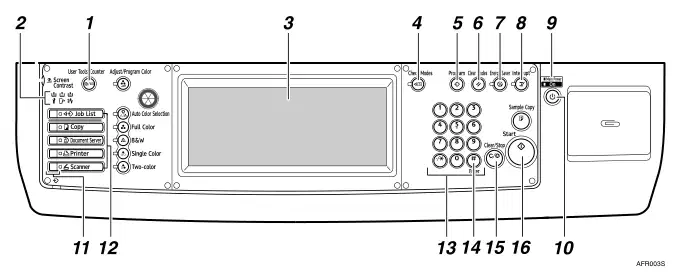
1. {ユーザーツール/カウンダ} キーワード 動作のconディクションに従ってデフォルトまたは操作Pa-rametersを変更するために使用して下さい。 2. インジケーター エラーとマシンの状態を表示します。 「コントロールパネル」を参照してください。 一般的な設定ガイド. . d: ステープルインジケータDを追加: トナー指標Bを追加します。:ペーパーインジケータLを追加する: サービスコールインジケータM: オープンカバーインジケータX: Misfeedインジケータ 3. ディスプレイパネル 動作状況とメッセージが表示されます。 4. {モードをチェックする} キーワード 現在選択されている目的地をチェックするには、プレスを押します。 5. {参加プログラム} キーワード プログラムとして頻繁に使用される設定を登録するか、登録したプログラムをリコールするために使用して下さい。
スキャナのデフォルト設定。 8. {インタールプト} キーワード スキャナーモードを中断し、コピーモードを有効にするためにこのキーを押します。 9. 主なパワーインジケータと電力表示器 主要な電源スイッチがオンに設定されるときの主な電力インジケータは点灯します。 パワーインジケータは、マインが点灯したときに点灯します。
パワーインジケータが点灯または点滅している間。 そのため、ハードディスクの故障を引き起こす可能性があります。

スタート

プリンター/スキャナーのオプションを取り付けることで、ネットワークスキャナとして使用できます。 ネットワークスキャナーとして、メール送信やFTPサーバーへのファイル送受信、クライアントコンピューターの共有フォルダへ転送したり、スキャンファイルを保存したりネットワーク配信スキャナとして操作したり、TWAINスキャニングで動作させることができます。
LANまたはインターネットを介してメールシステムを使用して電子メールに添付されているスキャンファイルが送信できます。
リファレンス p.15 「スキャンファイルをメールで送信」
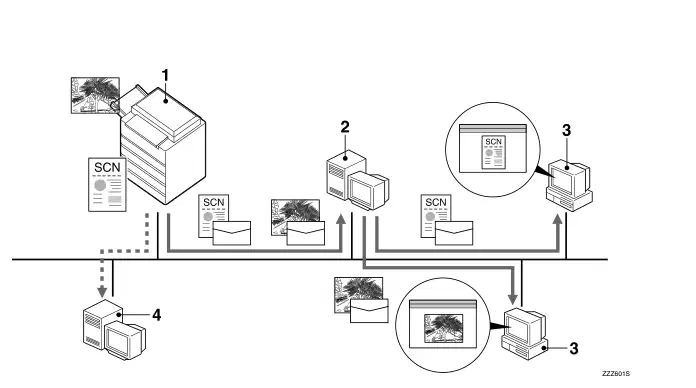
ネットワークスキャナ

スキャンファイルは、同じネットワーク上のFTPサーバーフォルダまたは共有Windowsフォルダーに送信することができます。
リファレンス p.29 「スキャンファイルをフォルダへ保存」
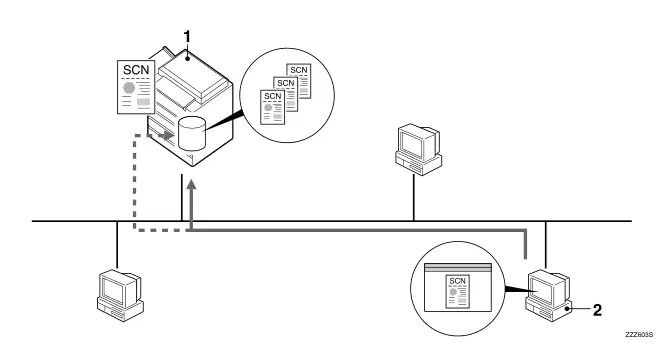
1. マシン FTPや共有されたWin-のDowsフォルダにSMBを使って、FTPサーバーフォルダーへスキャンファイルを送ることができます。 ファイルの保存機能と組み合わせて、一時保管されている複数の元のファイルからスキャンファイルを一括で送信できます。 2. FTPサーバー FTPサーバーは、同じネットワーク上のコンピュータ間でファイル転送サービスを提供するサーバです。 FTPサーバーに送信されるスキャンファイルが保存され、保存されたファイルはFTPサービス- erにログインするcli-entコンピュータによってダウンロードできます。
スタート

スキャンファイルは、マシンのハードディスクに保存され、ネットワークを介してクライアントコンピュータからDeskTopBinderを使用して閲覧、コピー、削除または取得することができます。 ユーザ名やファイル名などを使って検索できます。 また、ファイル用のパスワードを設定することで、ファイルの閲覧から保存することができます。
リファレンス p.43 「ファイルを保存する」
リファレンス 詳しくは、deskTopBinderのマニュアルをご覧ください。 p.i「この機械のマニュアル」を参照してください。
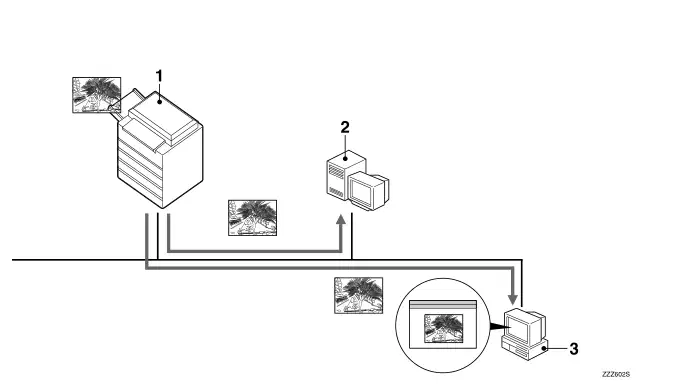
ネットワークスキャナ

マシンがスキャンした元のファイルからスキャンされたファイルは、配信サーバーに保存され、同じネットワーク上のクライアントコンピュータのフォルダに配送されます。
リファレンス p.57 「スキャンファイルを取り戻す」
ScanRouter の配信ソフトウェアが必要です。 ATM/現金自動配送ソフトが使用される場合、機械も提供可能
電子メールを使用してファイルをスキャンし、ドキュメント管理サーバーにスキャンファイルを保存します。また、Web Image Monitorを使ってクライアントコンピュータからファイルが閲覧できます。
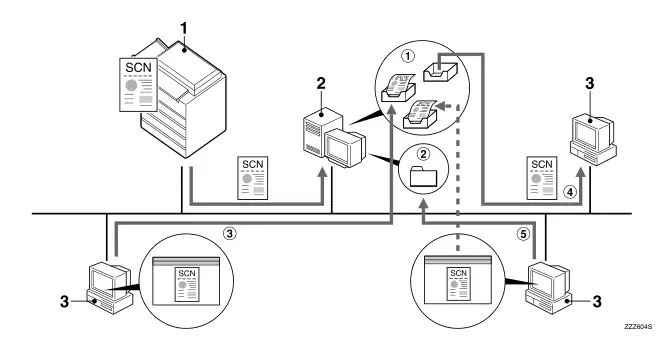
1. マシン マシンがスキャンしたオリジナルからスキャンファイルを配信サーバーに送信します。 ファイルの保存 func- tion と組み合わせて、一時的に格納されている複数の元のファイルからスキャンファイルを一度に配信することができます。 p.65「シムルタの新品保管と配送」を参照してください。 2. 配信サーバー ScanRouter デリバリーソフトウェアは、このコンピュータに配信サーバーとして使用される状態で保存されます。 受信したファイルは、指定された宛先(図- ure)のトレイに配信されます。 トレイの設定により、ファイルは内部トレイまたはWindowsフォルダ(図のB)に格納されます。
スタート

リファレンス DeskTopBinder、またはAuto Document Linkの詳細については、各マニュアルを参照してください。 p.i「この機械のマニュアル」を参照してください。
イーサネット、オプションIEEE 1394(1394)、または任意IEEE802.11b(無線LAN)を使用してネットワークを介してクライアントコンピュータから使用することができます。
リファレンス p.69 「ネットワーク・ツーイン・スキャナー機能を利用する」
プレススキャナコントロールパネルのキー クライアントコンピュータ上でTWAINドライバーがアクティブになると、次の画面に自動的に表示が切り替わります。
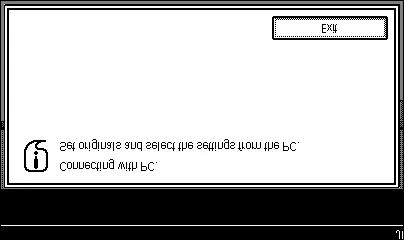
プレス [終了] ネットワークTWAINスキャナ機能以外の機能をご使用いただくため。
ネットワークスキャナ

このセクションでは、「スキャン・ナー・ドライバーとドキュメント管理のメンタルユーティリティ」CD-ROMに付属するソフトウェアをインストールする方法について説明します。
❒ ❒ [キャンセル] 内側に選択されます。
関係、インストールは停止され、残りのソフトウェアはすべてインストールされません。 場合 [キャンセル- ] クライアントコンピューターを再起動した後、残りのソフトウェアを再インストールします。 ソフトウエアに関する情報
リファレンス CD-ROM およびソフトウェアのシステム再要求に関するソフトウェアの詳細については、p.115 「CD-ROMに付属するソフトウェア」を参照してください。
オートランでインストールできるのは、p.115「CD-ROMに付属するソフトウェア」を参照してください。
制限事項 マイクロソフトのWindowsの下で取付けのための
CD-ROM が Windows 95/98/Me/2000/XP、Windows Serv-er 2003 を実行しているクライアントコンピューターにインストールされるか、または Windows NT 4.0 では、自動実行 (Auto Run) でさまざまなソフトウェアをインストールします。
2000/XP、Windows Server 2003 または Windows NT 4.0 は、アドミニストレーターグループのメンバーとしてログオンします。
マシンをネットワークとして使用するために TWAIN スキャナ, それは、クライアントコンピュータ上でTWAINドライバを固定する不可欠です. クライアントコンピュータにTWAIN対応のアプリケーションがインストールされていない場合、また、Stell DeskTopBinderへインストールする必要があります。 卓上バインダーのインストールに関する情報は、p.11「DeskTopBinder」を参照してください。
セル でん [新規ハードウェアが見つかった], [デバイスドライバウィザード]または [新しいハードウェアウィザードの境界] ダイアログボックスにCD-ROMを差し込みます。 とりあえず [新規ハードウェアが見つかった], [デバイスドライバWiz- ard]または [新しいハードウェアウィザードの境界] 操作システムによっては、ダイアログボックスが表示されます。 ✓オートランは自動で動作しない
準備方法 インストール前に、WS-Temの要件をシステムで確認します。 sys-temの要件の詳細については、p.115「CD-ROMに付属するソフトウェア」を参照してください。
特定の動作のsys-tem設定で動作します。 CD-ROMルートディレクトリに「SETUP.exe」を起動します。 ATMで自動実行を無効にするには、
{シフトCD-ROMをドライブに差し込み、コンピュータの終了まで押し続けるとキーです。CD-ROMから読み込むエスピー
CD-ROM は、クライアントコンピューターのCD-ROMドライブに「スキャナードライバーとドキュメント管理ユーティリティ」をラベル付けしました。
スタート

リファレンス インストーラがau-を非公式に起動しない場合は、p.10 "クイックインスタット"を参照してください。 ツイート [TWAINドライバ]をクリックします。
CD-ROM は、クライアントコンピューターのCD-ROMドライブに「スキャナードライバーとドキュメント管理ユーティリティ」をラベル付けしました。 CD-ROMランチャー画面のap- pears。 ツイート [DeskTopBinder Lite] をクリックします。
DeskTopBinder Lite設定画面が表示されます。 C C [DeskTopBinder Lite] をクリックします。 サインイン
erが起動します。 指示に従ってください。
デスクトップバインダーのスタラーが始まります。 画面の指示に従ってください。
plete, クライアントコンピュータを再起動- ingに関するメッセージが表示される場合があります。 この場合、クライアントコンピューターを再起動します。 インストール後、com-
リファレンス サブシーケントインストール手順の詳細については、を参照してください セットアップガイド デスクトップバインダーのセットアップ画面から再生できない。
plete、使用中の機械の名前のフォルダは [プログラム] にほんご [スタート] メニュー こちらからヘルプを表示できます。 ✓ネットワークの使用に関する注意
TWAINスキャナは「Readme.txt」で提供しております。 ご使用前に必ずお読みください。
ネットワークデリバリースキャナ機能を使用して、トレイまたはファイルを取得するには、クライアントコンピュータにDeskTop-Binderをインストールする必要があります。
準備方法 インストールの前に、システム - temの要件をDeskTop-Binderで確認します。 p.115「CD-ROMに付属するソフトウェア」を参照してください。
NER関数は、配信サーバーとして使用されるコンピュータにScanRouterの配達ソフトウェア(任意)を取付ける必要があります。
ソフトウェアのインストール

ユーザ認証(ユーザーコードの認証、基本認証、Windows認証、またはLDAP認証)が設定されている場合は、正規化画面が表示されます。 val- IDユーザ名とパスワードが入力されていない限り、マシンでは操作できません。 操作が完了したら、マシンを動作させログオフします。 不正な利用者が機械を使用するのを防ぐため、必ずログオフしてください。
基本認証、Windowsの認証、またはLDAP Authentica- tionが設定されているときにログインするには、以下の手順に従ってください。 ツイート [ログインユーザー名] の[Enter]を押します。
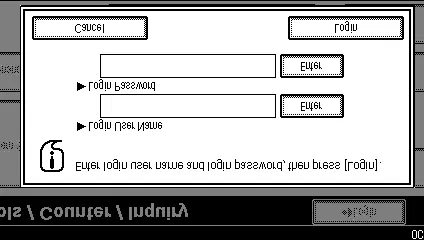
ログインユーザー名、パスワード、ユーザーコードについて。 ユーザのau-の様々な種類の方法の詳細については、appropri-ate管理者に相談してください。 ✓ユーザーコード認証のため、入力
プレス [OK]. C [ログインパスワード] の[Enter]を押します。 D ログインパスワードを入力し、その後にログインパスワードを入力
アドレス帳に登録された番号 [ユーザーコード].
プレス [OK]. E プレス [ログイン].
ユーザが認証されると、関数のスクリーンは私たち- ing が表示されます。
ユーザ認証が設定された場合、次の画面が表示されます。
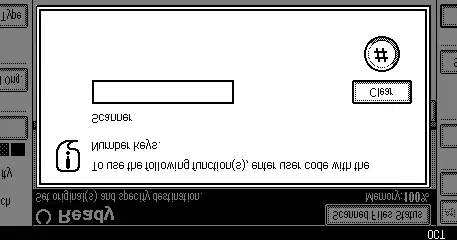
ユーザーコード(8桁)を入力し、次に押す [#].
ユーザーコード認証。
スタート

基本認証、Windowsの認証、またはLDAP Authentica- tionが設定されているときにログオフする手順に従ってください。 ツイート プレス {ユーザツール/カウンター}. B プレス [ログアウト].
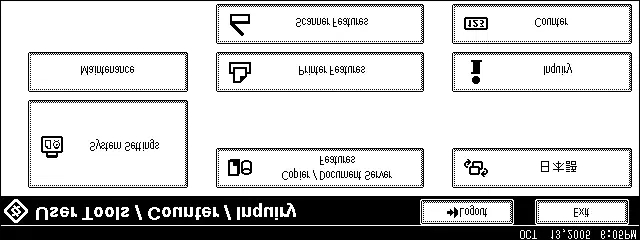
C プレス [はい]. D プレス{ユーザツール/カウンター}.
ユーザー認証

管理者ツールのメニューにあるアドレス帳管理- ment を使用して、メールアドレスとフォルダをシステム設定でプログラムできます。 グループでプログラムされたメールアドレスやフォルダを登録することもできます。
管理者向けスマートデバイスモニター 管理者向けSmartDevice- Monitorをインストールする方法については、「プリンターの監視と構成」を参照してください。 ネットワークガイド. . アドレスを登録する際の詳細は、各アプリケーションヘルプを参照してください。 マシンタイプにより、機械が使えない
CSVファイル(管理者向けスマートデバイスモニター)を使用してアドレス帳を更新する場合。
リファレンス 「メールの宛先」 一般的な設定ガイド 「Folder Destination」のコンセプト 一般的な設定ガイド 「グループへの運命の登録」 一般的な設定ガイド
スタート

スキャンファイルは、電子メールシステムを使用して指定された宛先にこのマシンから送信することができます。 この章では、メールシステムや各種表示画面、送信手順、およびこの機能が使用されるときに送信結果を確認する方法によってファイルを送信する準備について説明します。 メールでの送信の準備
スキャンファイルをメールシステムで送信するには、以下の準備が再入力されます。
事前にネットワークを立ち上げる。 メールサーバの設定に関する情報は、メールサーバーのマニュアルとインストールするソフトウェアを参照してください。
イーサネットケーブルまたはIEEE 1394ケーブルでマシンをネットワークに接続するか、無線LANを使用します。
IEEE 1394ケーブルで接続するには、IEEE1394インターフェイスボードが必要です。 無線LANで接続するには、IEEE802.11bインターフェースユニットが必要です。
おすすめ ネットワークガイド.
スキャンファイルを電子メールで送信するには、次の [システム設定] set- tings は正しく指定する必要があります。 (他の設定も指定しなければなりません)
設定やその他の設定の詳細については、を参照してください。 ネット・ワークガイド. . アドレス帳に宛先やその他のインフォーメーションを登録する必要があります。 詳しくは、 一般的な設定ガイド.
ファイルの優先度や送信者のデフォルトなどメールの送受信の設定を行います。
p.104 「設定を送信します」を参照してください。

スキャンファイルを電子メールで送信する
メールでのお問い合わせはこちら 関数項目はセレクターキーとして機能します。 アイテムを軽く押すことで選択または指定できます。 ディスプレイパネルの項目を選択または指定すると、そのように強調されます。 選択できないキーが現れます。
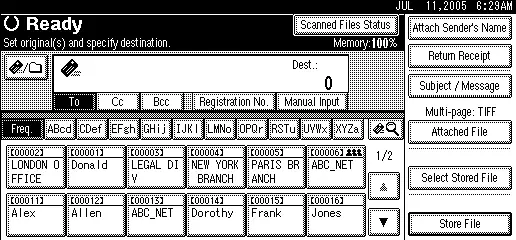
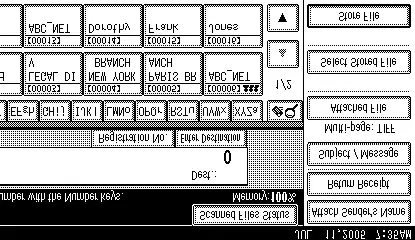
6. [送信者名] [返還再送] [サブジェクト/メッセージ] [ファイルタイプ] 送信者、受信確認メール、件名、および電子メールのメッセージを設定します。 必要に応じて、e-メールに添付したスキャンファイルのファイルタイプとファイル名を指定します。 7. [ ] スイッチ降順リスト/検索/切替タイトル プレスは、このマシンの宛先リストにデ・ライブサーバーのリストから目的地を切り替えて、電子メールのdes- Tinationを検索します。 8. 目的地リスト 配信サーバーまたはこのマシンに登録された宛先を表示します。
プレスモードをチェックする主旨を 2. [ ] Eメール/スキャンをフォルダーに 電子メールの func- tion と Scan をフォルダー機能に切り替えるプレス。 ファイルをメールの宛先に送信し、フォルダ先へ同時にスキャンできます。 3. メールアイコン ( ) メール画面が未再生であることを示す。 4. 【参加登録番号】 プレスで5桁の登録番号を使用して目的地を指定してください。 5. [手動入力] リストされていない宛先を指定する場合は、プレス [手動入力]ソフトキーボードで目的地へ入る
スクリーン, [U] または [T] リストをスクロールするために使用することができます。 ✓グループ各目的地は、
このシンボル ( ).

スキャンファイルを電子メールで送信する
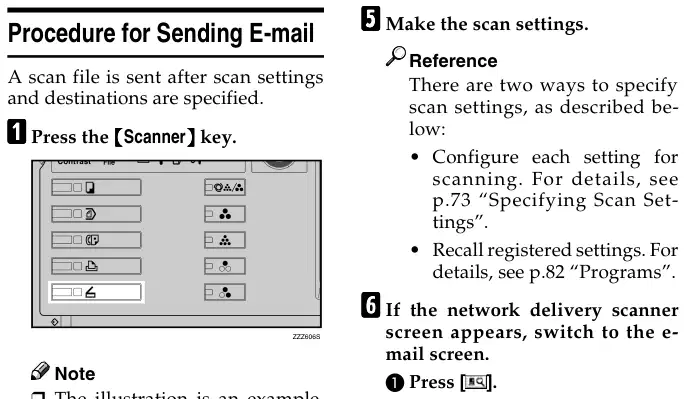
スキャン設定や宛先を指定して、スキャンファイルが送信されます。 ツイート プレス {スキャナ} キー。
画面が表示されますので、Eメール画面に切り替えます。 A プレス [ ]. B プレス [スイッチの宛先一覧].
実際の外観は異なる可能性があります。 ツイート 以前のセットがないことを確認してください。
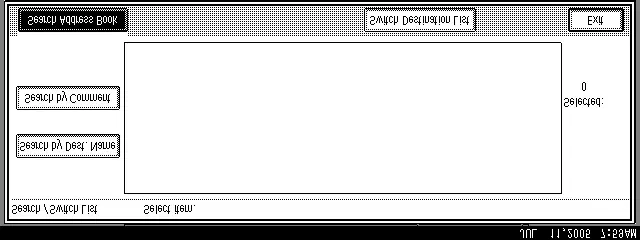
tsは残っています。
C プレス [メール].
プレスモードをクリア主旨を C C オリジナルを置きます。
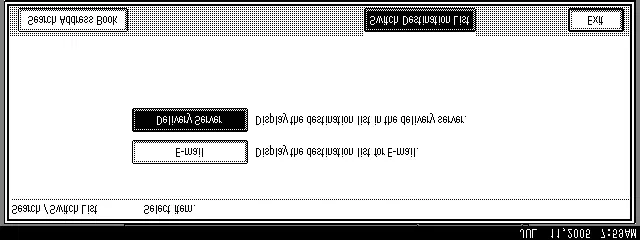
リファレンス オリジナックスを置くための手順は、プラク-INGの原物がコピーする際と同じです。 オリジナルを貼る際の詳細は「オリジナル」をご覧ください。 コピーの参照. D オリジナルのオリエントの設定をします。
D プレス [終了].
画面が表示される。 ジグス 目的地を指定します。
必要に応じて、ステーション、側面スキャンおよび歯- er設定。
リファレンス p.76 「設定を元とスキャンされた側面のオリエンテーションに取り込む」

スキャンファイルを電子メールで送信する
B より多くの目的地を選択するために、再-
ピットステップ A.
リストおよび登録番号は、事前にご登録いただく必要があります。 [システム設定]. . 詳しくは「システム設定」をご覧ください。 一般的な設定ガイド. . ┗最大約1時間
目的地をもう一度押し、またはプレス [Uプレヴ または [T次回の開催 宛先フィールドに先の行を表示し、{{を押しますクリア/ストップ主旨を
各トランスミのセクションで選択できる目的地の数、p.117「E-mail」を参照してください。 特定商取引法に基づく表示
目的地を選択するための登録番号を使用する
必ず選択してください [To] に. . ネセスラリーなら、選択 [Cc] または [Bcc] それぞれの目的地。 ✓セキュリティセットに依存する-
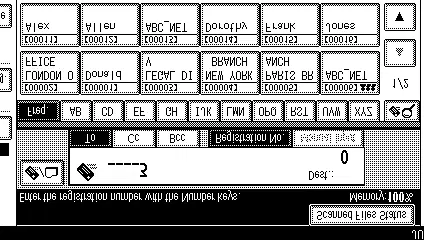
A プレス [登録番号]. B 5桁登録を入力
番号キーを使用して、宛先フォルダに割り当てられた数。 ご入力いただいた番号が5桁未満の場合、{{#最後の番号の後にキーをつけます。 例:00003 を入力するには、{3キーワードをキーにし、{{}を押します。#主旨を
tings、特定の宛先は表示されません。
リストから目的地を選択する
A 目的地を選択します。
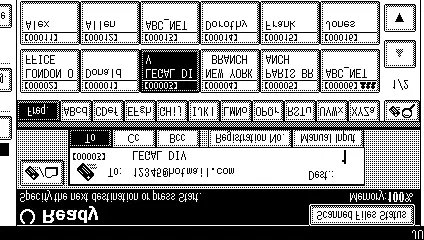
選択した目的地は、画面上部の宛先フィールドに高照度で表示されています。
C より多くの目的地を選択するために、再-
ピットステップ A へ B.
[Uプレヴ または [T次回の開催 宛先をdesti-の国フィールドに表示し、{を押しますクリア/ストップ主旨を

スキャンファイルを電子メールで送信する
電子メールアドレスのマニュアル入力
[Uプレヴ または [T次回の開催 宛先をdesti-の国フィールドに表示し、{を押しますクリア/ストップ主旨を
A プレス [手動入力].
ソフトキーボードが現れます。
目的地リストの宛先を検索する
設定, [手動入力] 表示されない場合があります。 ツイート メールアドレスを入力してください。
A プレス [ ].
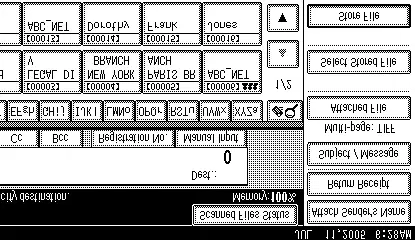
ご入力可能な文字数の最小値(p.117「E-mail」)をご覧ください。 ✓アルファを入力することができます-
数値文字とperi-ods。 シンボル()\、; :"とスペースはエンタージできません。 詳しくは、p.117「E-mail」をご覧ください。 C C プレス [OK].
B プレス [Destで検索します。 お名前(必須)
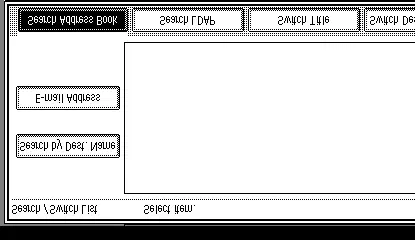
手動でリストに登録できます。 プレス [ProgDest] の検索結果, e-メールアドレスを登録するための画面が表示されます。 内側の形成については、を参照してください 一般的なセット- tingsガイド. . (※)メールアドレス変更のため
ソフトキーボードが現れます。
ドレス, プレス [メールの広告ドレス]. C 目的地の部分を入力してください
入る、出版物 [変更] locat-は、des-のチン化フィールドの左側にありました。 ソフトキーボードが現れます。 変更をし、それから出版物を作って下さい [OK]. . 特定商取引法に基づく表示
お名前.
国家、{{}を押しますモードをチェックする主旨を ✓セキュリティ上の防御
宛先名の文字。 ✓演技も可
設定, [ProgDest] の検索結果 表示されない場合があります。 ダイバーシティ より多くの目的地を入力するには、再-
組み合わせ検索を使用して [Destで検索] お名前(必須) とりあえず [E-mailアドレス].
ピットステップ A へ C.

スキャンファイルを電子メールで送信する
✓差別化が必要
✓LDAPが必ず確認する
文字の上限と下小文字の間。 ダイバーシティ プレス [OK]. E 目的地を選択します。
検索したいサーバが選択され、ハイライトされます。 サーバーが選択されていない場合、検索は実行されずエラーメッセージが表示されます。 ツイート プレス [OK]. F プレス [詳細検索].
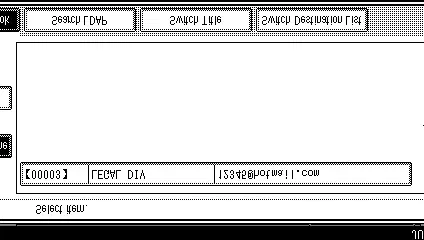
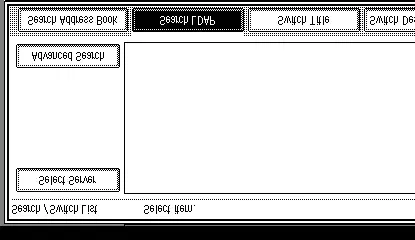
F プレス [終了].
LDAPサーバーの目的地を検索する
G 関連する文字列を入力してください
[名前]、[E-mailアドレス]、【FAX番号】、【会社名】、または「部署名」などの検索条件の宛先へ。
A プレス [ ].
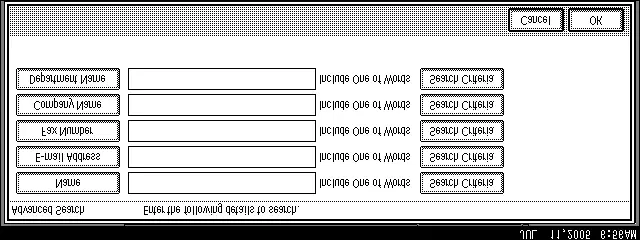
B プレス [検索LDAP].
LDAPサーバに登録している項目は、E-mailアドレス・FAX番号・会社名・出国メンターネーム等が対応しています。 ▸検索コンディを押すと
tion項目、柔らかいキーボードは現れます。 名前、住所、または番号の文字を最初の文字もしくは文字を入力してください。
C [サーバーを選択] を押します。 D LDAP サーバーを選択します。
事前にシスター [システム設定]. . 詳しくは、 ネット・ワークガイド.

スキャンファイルを電子メールで送信する
選択するなら [S選択検索:
でん [プログラム/変更/削除] でん [管理者ツール] でん [システム設定]LDAP検索用のフィールドを追加できます。 詳しくは、 ネット・ワークガイド. . ▸検索条件がいつあるか
[お名前] 管理者が作成した設定で、名前またはSir-名を検索するかどうか検索に使用されます。 試験-pleの場合、管理者が作成した設定に従って「John Doe」を検索したい場合は、「John」または「Doe」を入力してください。 管理者が使用する名前を付けるようにします。 ヒアリング プレス [検索基準]対応-
各項目に、リストから選択された条件を表示し。
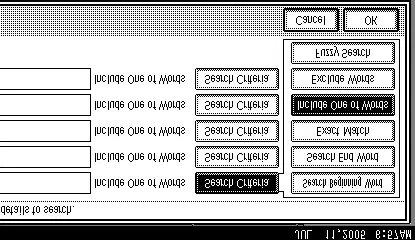
LDAPサーバでは、あまりにも多くのチャラクト-tersが含まれている場合は正しく指定できません。 入るチャラ・ターの最大数について詳しくは、p.117 「E-mail」をご覧ください。 ユーザ名とパスワードが指定されている場合
LDAPサーバのauthen-ticationが設定されていないため、ログオン画面が表示されます。 ユーザー名とパスワードを入力してください。 ✓複数のメールアドレスが使用できる
1人で登録されますが、検索は1人の息子につきメールアドレスしか見つかりません。 LDAPサーバによっては、最初に登録されたアドレスがgener-allyに見つかります。

スキャンファイルを電子メールで送信する
◀詳細を表示するために
I 必要に応じてファイル名を指定します。
目的地、プレス [詳細]. J 目的地を選択します。 K プレス [終了].
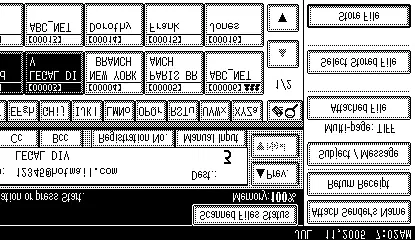
A プレス [添付ファイル]. B [ファイル名] を押します。
ソフトキーボードが現れます。 C C ファイル名を入力してください。 D プレス [OK] 2回 J 電子メール送信者を指定します。
リストに登録できます。 プレス [ProgDest] の検索結果, e-メールアドレスを入力する画面が表示されます。 詳しくは、 ジャンル - al設定ガイド.
A 目的地フィールドを
どの宛先が選択されているか確認するために画面の上部- ed。
送信者に関する mation は、ファイル内で送信されます。 指定した送信者の名前は、メールが受信したときに送信者が識別できるように電子メールのフィールドから自動的に配置されます。 システムの構成に依存する
リストをスクロールします。 デスティ- 国が選択された順番に表示されています。 特定商取引法に基づく表示
国家、{{}を押しますモードをチェックする主旨を ヒアリング 必要に応じてファイルタイプを選択します。
管理者のメール広告- ドレスは、フィールドから電子メールヘッダーに自動的に表示されます。 アドレスを変更するには、ステップJの送信者を指定します。 ✓送信者の誤用を防ぐため
A プレス [添付ファイル]. B [ファイルタイプ] を押します。 C ファイルの種類を選択します。
名前、私達はその送信者の名前のための保護コードを置くことを推薦します。参照 一般的な設定ガイド. . ✓セキュリティセットに依存する-
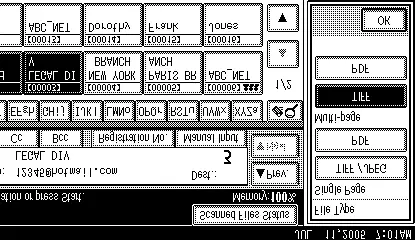
テス, [アタッチャ・シンダーズの名] ログイン時にユーザー名として選択できます。
D プレス [OK] 2回
選択した目的地をチェックする

スキャンファイルを電子メールで送信する
B 5桁登録を入力
リストから送信者を選択する
番号キーを使用して、宛先フォルダに割り当てられた数。 ご入力いただいた番号が5桁未満の場合、{{#最後の番号の後にキーをつけます。 例:00006 を入力するには、{6キーワードをキーにし、{{}を押します。#主旨を
A プレス [アタッチ・シンダーズ名].
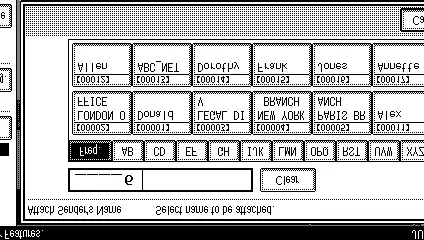
B 送信者を選択します。
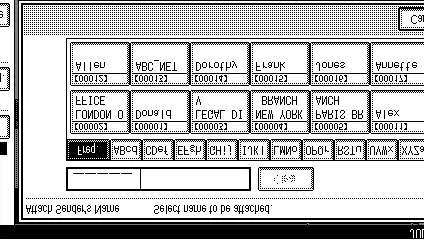
設定された画面で、送信者を選択した後に保護コードを入力するように表示されます。 保護コードをエンターし、それから出版物 [OK]. . ご入力頂いたプロテックのコードが破損している場合、送信者名および [返品受付] 一覧を表示 C C プレス [OK].
設定された画面で、送信者を選択した後に保護コードを入力するように表示されます。 保護コードをエンターし、それから出版物 [OK]. . 入力したprotec- tionコードが cor- rect の場合、送信者名が表示されます。 C C プレス [OK].
送信者を検索する
A プレス [アタッチャ・シンダーズ名].
送信者名を指定する登録番号を使用する
A プレス [アタッチャ・シンダーズ名].

スキャンファイルを電子メールで送信する
B プレス [ ].
F 送信者を選択します。
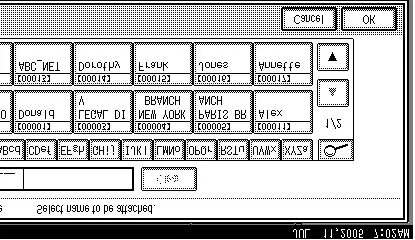
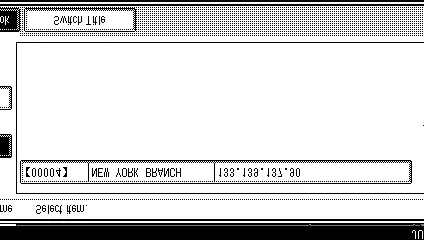
C プレス [ユーザー名].
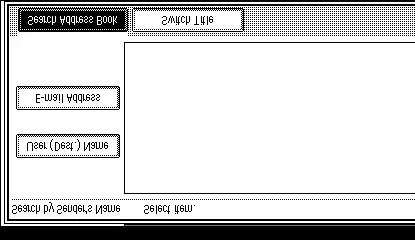
設定された画面で、送信者を選択した後に保護コードを入力するように表示されます。 保護コードをエンターし、それから出版物 [OK]. . 入力したprotec- tionコードが cor- rect の場合、送信者名はハイライトされます。 ジグス プレス [終了]. H プレス [OK]. K 受付確認用E-
ソフトキーボードが現れます。
ドレス, プレス [メールアドレス]. D 送信者名の一部を入力します。
メール、プレス[Return Receipt]
送信者名の文字。 ✓演技も可
組み合わせ検索を使用して [Us- er (Dest.) 名前] とりあえず [メールの広告ドレス]. . ✓差別化が必要
ed、メールが配信されたことを通知する電子メールはここに選択した送信者に送られます。 ただし、先物関係者が利用するメーリングソフトがMDN(メッセージ配信通知)をサポートしていない場合はメール送信できません。 フリガナ 必要に応じて、対象を指定します。
文字の上限と下小文字の間。 ツイート プレス [OK].
リストから選択し、それを di- rectly に入力するか、またはそれを選択して入る結合して下さい。

スキャンファイルを電子メールで送信する
┗最大約1時間
F プレス [OK].
ご入力可能な文字数、p.117「E-mail」を参照してください。 *2被写体がスペシフィだったとき-
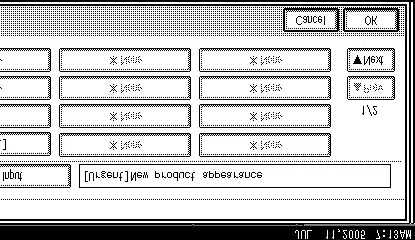
修正された情報はスキャンファイルに追加されます。 被写体は、電子メールの件名フィールドに正式に配置されます。 ✓選択できる対象
リストから登録する必要があります。 [システム設定] 事前に。 おすすめ ネットワークガイド. . サブジェクトを指定する手順 “[緊急] 新製品の出現- ance"は、ここで例を示します。 ツイート プレス [送信/メッセージ]. B プレス [添付].
G プレス [OK] 2回 M 必要に応じてメッセージを入力してください。
ご入力可能な文字数、p.117「E-mail」を参照してください。 ▸メッセージが入りましたら
tered, この情報は、スキャンファイルに追加されます. ✓選択できるメッセージ-
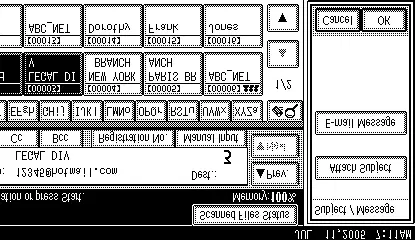
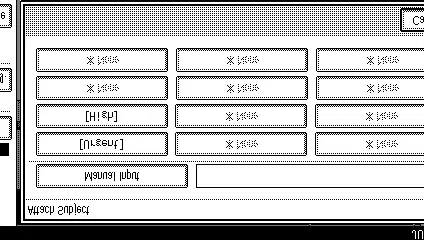
リストからedはレジスでなければならない - tered in [システム設定] 事前に。 おすすめ ネットワークガイド. . 特定商取引法に基づく表示
リストまたは直接入力。
C 対象の[緊急]を選択します。
リストからメッセージを選択する
A プレス [送信/メッセージ]. B プレス [メールメッセージ]
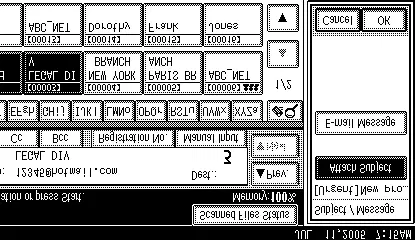
D プレス [手動入力].
ソフトキーボードが現れます。 ツイート 主題「新しいプロド」を入力してください
uct外観。

スキャンファイルを電子メールで送信する
C メッセージを入力
スキャンを中断するには、
{クリア/ストッププレス・プレス [トップ] ディスプレイパネルに。 *2.複数のオリジを置いた場合
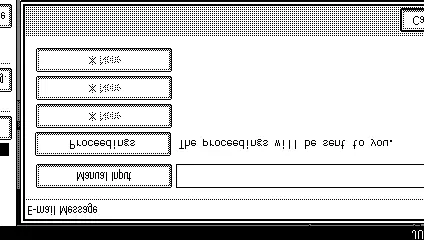
ナルスワンバイ1、次のオリジナルを置きます。 詳しくは、p.79「数回でオリジナルスキャン」をご覧ください。
D プレス [OK] 2回
メッセージのマニュアルエントリ
メール機能とストレージ機能を一緒に利用することができます。 スキャンファイルはメールで送信され、同時に保存されます。
A プレス [送信/メッセージ]. B プレス [メールメッセージ]
同時保管・送信手続き 詳細は、p.17「メール送信手続き」をご覧ください。 ✓同時保存時に格納されたファイル-
C プレス [手動入力].
ファイルを保存してメール送信することで、電子メール画面に再送することはできません。 ファイルを返すには、se- ファイルを取り消します。 [保存ファイルの選択] 画面を送って送信してください。 p.50 「Eメールやスキャンからフォルダへ保存したファイルを表示したり、配信する」を参照してください。 ツイート オリジナルを置きます。
ソフトキーボードが現れます。 ダイバーシティ メッセージを入力してください。
昨日のことをやったこと。 E プレス [OK] 3回
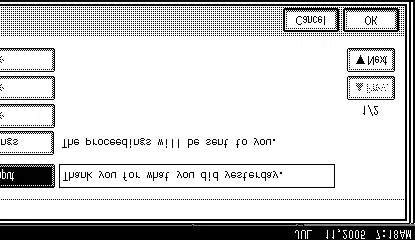
ナツは、プラク・イングの原物がコピーするようなものと同じです。 オリジナルを貼る際の詳細は「オリジナル」をご覧ください。 コピーの参照.
N プレス {スタート} キー。
スキャンファイルのサイズと最大-送信できるページの最小数, p.117 “Eメール”.

スキャンファイルを電子メールで送信する
H ファイルにネスを指定した場合にファイル情報を指定する-
必要に応じて、ステーション、側面スキャンおよび歯- er設定。
sary.(サリー)
リファレンス ファイル情報を指定する方法については、p.45「特定- ing file information」を参照してください。 いわん プレス [OK]. J プレス {スタート} キー。
リファレンス p.76 「設定を主体とする」C のオリエンテーションに「セット」をつける スキャン設定を行います。
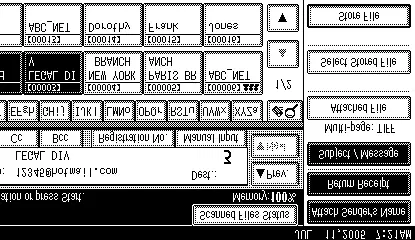
. .
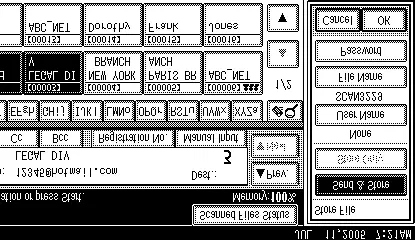

スキャンファイルを電子メールで送信する
送信結果は確認できます。
B 表示されるレコードをチェックします。
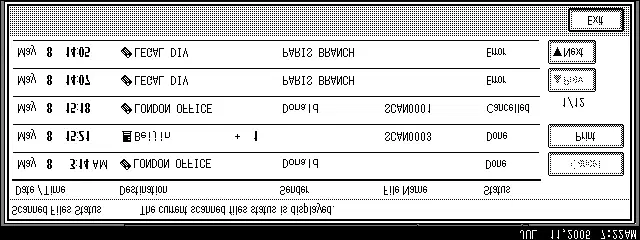
チェックできる操作の送信件数、p.105「印刷&削除スキャナジャーナル」を参照してください。
❖チェックできるアイテム
ts,特定のレコードは表示されません。 ✓ワン画面でレコードが表示される
業務の送信5件 利用条件 [Uプレヴ または [T次回の開催 リストをスクロールする。 ファイルのステータスがいつあるか
「待って...」と、送信はファイルを選択してキャンセルし、その後のプレスを解除することができます。 [キャンセル]. . プレス [印刷] 全体を印刷する
ジャーナル。 C C プレス [終了].
画面が表示される。
電子メール画面。

スキャンファイルは、FTPサーバーのフォルダやWin-ドーズの共有フォルダーに送信することができます。 この章では、Scan to Folder や各種ディスプレイ画面、送信手順、およびこの機能が使用されるときに送信結果を確認する方法などによってファイルを送信する準備について説明します。 フォルダへのスキャンによる送信の準備
スキャンファイルからフォルダへ送信するには、以下に記載の準備が必要です。
イーサネットケーブルまたはIEEE 1394ケーブルでマシンをネットワークに接続するか、無線LANを使用します。
IEEE 1394ケーブルで接続するには、IEEE1394インターフェイスボードが必要です。 無線LANで接続するには、IEEE802.11bインターフェースユニットが必要です。
おすすめ ネットワークガイド.
スキャンファイルを送信するには、以下のフォルダにスキャンします。 [システムセット- tings] 設定は正しく指定されなければなりません。 (他の設定も指定しなければなりません)
設定やその他の設定の詳細については、を参照してください。 ネット・ワークガイド. . アドレス帳に宛先やその他のインフォーメーションを登録する必要があります。 詳しくは、 一般的な設定ガイド.
圧縮やファイル型プリオリティーなどの送信設定を行います。
p.104 「設定を送信します」を参照してください。
フォルダ。 ✓SMBを使用したファイルの送信は、TCP/IP en-上でNetBIOSのみで可能です。
振動。 SMB を使用したファイル送信は、NetBEUI 環境のローメンテーションでは利用できません。 ✓コントロールパネル、Webイメージモニター、Telnetで設定した場合でも
または、SMBやFTPの使用を許可しない他の方法でも、ファイルの送信は可能です。

スキャンファイルからフォルダへ送信
フォルダ画面へのスキャンが表示されます。 関数項目はセレクターキーとして機能します。 アイテムを軽く押すことで選択または指定できます。 ディスプレイパネルの項目を選択または指定すると、そのように強調されます。 選択できないキーが現れます。
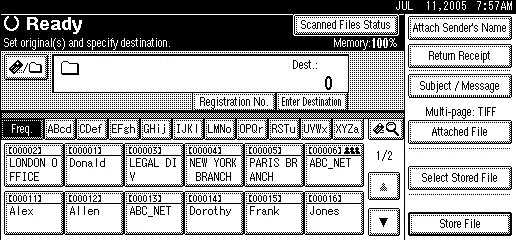
プレスモードをチェックする主旨を 2. [ ] Eメール/スキャンをフォルダーに スキャンからフォールド・エル機能、メール機能の切り替えをプレスします。 ファイルをスキャンしてフォルダdestina-のtionsとメール送信先に同時に送ることができます。 3. フォルダアイコンにスキャン () フォルダ画面にスキャンが表示されている。 4. 【参加登録番号】 プレスで5桁の登録番号を使用して目的地を指定してください。 5. [宛先を入力] リストされていない宛先を指定する場合は、プレス [宛先を入力]ソフトキーボードで目的地へ入る
電子メールの国とフォルダへのスキャンと同時に、送信-er, 件名, メッセージはメール先のみに送信されます。 [再ターンレシート] 電子メール送信にも使用されます。 詳しくは、p.15「スキャンファイルをメールで送信」を参照してください。 7. [ ] スイッチ降順リスト/検索/切替タイトル 配信サーバーの宛先リストとこのマシンのdestina-tionのリストを切り替える、または電子メール先を探すためにプレスします。 8. 目的地リスト 配信サーバーまたはこのマシンに登録された宛先を表示します。

フォルダへのスキャンによる送信の準備
スクリーン、出版物 [U] または [T] リストをスクロールする。 ✓グループ各目的地は、
このシンボル ( ).

スキャンファイルからフォルダへ送信
リファレンス p.76 「設定を主体とする」 元の方向性およびスキャンされた側面の向きに E スキャン設定を行います。
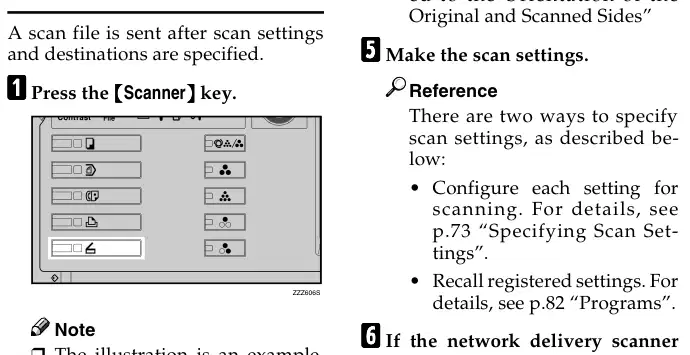
スキャン設定や宛先を指定して、スキャンファイルが送信されます。 ツイート プレス {スキャナ} キー。
画面が表示されます。, フォルダのスクリーンにスキャンを切り替えます. A プレス [ ]. B プレス [スイッチの宛先一覧].
実際の外観は異なる可能性があります。 ツイート 以前のセットがないことを確認してください。
tsは残っています。
プレスモードをクリア主旨を C C オリジナルを置きます。
C プレス [メール].
リファレンス オリジナックスを置くための手順は、プラク-INGの原物がコピーする際と同じです。 オリジナルを貼る際の詳細は「オリジナル」をご覧ください。 コピーの参照. D オリジナルのオリエントの設定をします。
D プレス [終了].
画面が表示される。 ツイート プレス [ ]. フォルダ画面のap-梨へのスキャン。
必要に応じて、ステーション、側面スキャンおよび歯- er設定。

スキャンファイルからフォルダへ送信
G 宛先フォルダを指定します。
共有フォルダに設定すると、プロセクションコードを入力する画面が表示されます。 ツイート より多くの目的地の折れを選択するために-
er、繰り返しステップ A.
リストおよび登録番号は、事前にご登録いただく必要があります。 [システム設定]. . 詳しくは「システム設定」をご覧ください。 一般的な設定ガイド. . ✓セキュリティセットに依存する-
目的地をもう一度押し、またはプレス [Uプレヴ または [T次回の開催 宛先を退行させるには、des-の小さなフィールドでプレーし、{クリア/ストップ主旨を
tings、特定の宛先は表示されません。
登録番号を使用して、宛先フォルダを選択します
リストから宛先フォルダを選択する
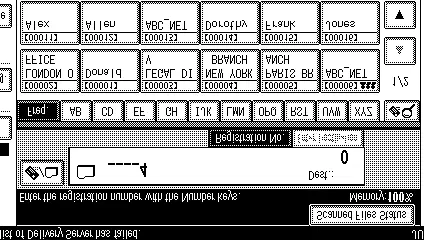
A プレス [登録番号]. B 5桁登録を入力
A 宛先フォルダを選択します。
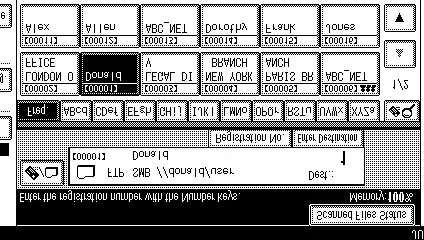
番号キーを使用して、宛先フォルダに割り当てられた数。 ご入力いただいた番号が5桁未満の場合、{{#最後の番号の後にキーをつけます。 例:00004 を入力する
選択したフォルダはハイライト- ed で、画面上部の宛先フィールドにも表示されます。

スキャンファイルからフォルダへ送信
プレス4キーワードをキーにし、{{}を押します。#主旨を
入るキャラクターの最小数、p.118「Scan to Folder」を参照してください。 以下は一例です。
フォルダ名が「user」で、com-パターの名前は「desk01」のパスです。\desk01\user というIPアドレスも入力できます
かちりと言う音の低いオペレーティング システムの使用が:Windows 98/Me/XP/2000またはWindows NT 4.0。 ✓コンピュータと共有フォルダ
共有フォルダに設定すると、プロセクションコードを入力する画面が表示されます。 C C より多くの目的地を選択するために
12文字以上からなる名前は表示できません。 ツイート プレス [OK]. F ユーザ名をログに入力する場合
フォルダ、繰り返しステップ B.
[Uプレヴ または [T次回の開催 宛先をdesti-の国フィールドに表示し、{を押しますクリア/ストップ主旨を
必須項目は、ユーザー名の右側にある[手動入力]を押します。 ソフトキーボードが現れます。 ジグス ユーザー名を入力してください。
同じネットワーク上のクライアントコンピュータのコピー先フォルダのためのパスの手動エントリ
リファレンス 入るキャラクターの最小数について詳しくは、p.118「フォルダにスキャン」を参照してください。 ヒアリング プレス [OK]. I パスワードを入力すると、ログにパスワードが入力されます。
A プレス [宛先を入力]. B プレス [SMB].
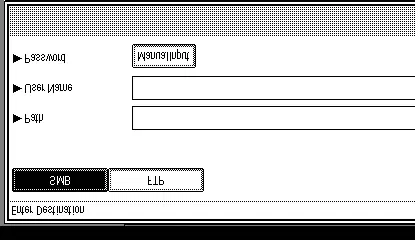
上記は【パスワード】の「マニュアル入力」を押してください。 ソフトキーボードが現れます。 ジ・ア パスワードを入力してください。 K プレス [OK].
C 右上の[手動入力]を押します
パスフィールドの側面。 ソフトキーボードが現れます。 ダイバーシティ フォルダのパスを入力します。

スキャンファイルからフォルダへ送信
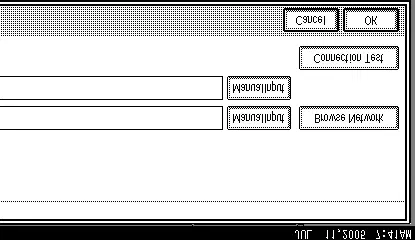
L プレス [接続テスト].
特定商取引法に基づく表示
国家、{{}を押しますモードをチェックする主旨を
FTPサーバーのフォルダを指定する
A プレス [宛先を入力]. B プレス [FTP].
指定した共有フォルダが存在するかどうかを確認するには、接続テストを実行します。
タイム。 ✓プレスできない
[接続テスト] プレス直後 [キャンセル] 接続テスト中に。 関わるテスト
プロトコルの変更の確認メッセージが表示されます。 C C 右上の[手動入力]を押します
サーバ名フィールドの横。
成功しました, 機械は、書き込み権限が欠けている場合やハードディスクに十分な空き容量がない場合にファイルを転送する失敗することができます. ツイート 接続テストを再確認する-
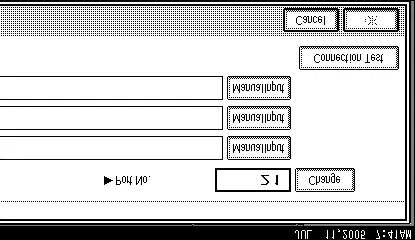
sult, その後、プレス [終了]. N プレス [OK]. O より多くの目的地を入力するには、再-
ソフトキーボードが現れます。 ダイバーシティ サーバ名を入力してください。
ピットステップ A へ N.
[Uプレヴ または [T次回の開催 宛先をdesti-の国フィールドに表示し、{を押しますクリア/ストップ主旨を ──パスを変更する方法
入るキャラクターの最小数、p.118「Scan to Folder」を参照してください。 ✓IPアドレスも入力できます-
入るフォルダー、プレス [変更] 目的地の左側にある。 折目のerの正しいパスを入力し、それから出版物を押して下さい [OK].
タージ。 ツイート プレス [OK]. F 右上の[手動入力]を押します
パスフィールドの側面。 ソフトキーボードが現れます。 ジグス フォルダのパスを入力します。

スキャンファイルからフォルダへ送信
P プレス [接続テスト].

入るキャラクターの最小数、p.118「Scan to Folder」を参照してください。 以下は一例です。
フォルダ名が「user」で、サブフォルダーの名前は「lib」というパスのことです。 プレス [OK]. I ユーザ名をログに入力する場合
指定した共有フォルダが存在するかどうかを確認するには、接続テストを実行します。
必須項目は、ユーザー名の右側にある[手動入力]を押します。 ソフトキーボードが現れます。 ジ・ア ユーザー名を入力してください。
タイム。 ✓プレスできない
[接続テスト] プレス直後 [キャンセル] 接続テスト中に。 よくある質問 接続テストを再確認する-
リファレンス 入るキャラクターの最小数について詳しくは、p.118「フォルダにスキャン」を参照してください。 フリガナ プレス [OK]. L パスワードを入力すると、ログにパスワードが入力されます。
sult, その後、プレス [終了]. R プレス [OK]. S より多くの目的地を入力するには、再-
ピットステップ A へ R.
上記は【パスワード】の「マニュアル入力」を押してください。 ソフトキーボードが現れます。 ツイート パスワードを入力してください。 N プレス [OK]. O ポート番号を変更する
[Uプレヴ または [T次回の開催 宛先をdesti-の国フィールドに表示し、{を押しますクリア/ストップ主旨を ──パスを変更する方法
[システム設定] に設定されているポート番号の右側にある[変更]を押します。 ポート番号をキーで入力し、その後にプレスします。 {#}キー。
入るフォルダー、プレス [変更] 目的地の左側にある。 折目のerの正しいパスを入力し、それから出版物を押して下さい [OK]. . 特定商取引法に基づく表示
国家、{{}を押しますモードをチェックする主旨を

スキャンファイルからフォルダへ送信
D クライアントコンピューターを選択する
ネットワーク上のクライアントコンピュータのコピー先フォルダを検索する
宛先フォルダがあります。
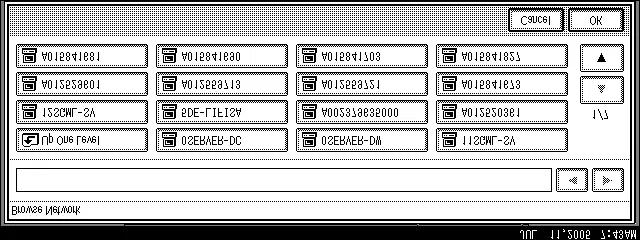
A プレス [宛先を入力].
選択したコンピューターでは、ログオン画面が表示されます。 ユーザー名とパスワードを入力してください。 選択されたコンピューターのフォルダのリストが表示されます。 ツイート 宛先フォルダを選択します。
B プレス [SMB].
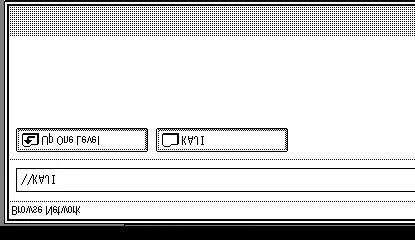
C プレス [ブラウザネットワーク] 上
パスフィールドの右側。 同じネットワーク上のクライアントコンピュータのリストが表示されます。
サブフォルダ、サブフォルダーリストが表示されます。 認証が必要な場合
12文字以上からなる名前は表示できません。 クライアントコンピューターがお持ちの場合
選択したフォルダの場合は、画面上のログオンが表示されます。 ユーザー名とパスワードを入力してください。 フィフ プレス [OK]. G プレス [OK].
選択したいは、再生されません。, プレス [1レベルまで] 別のワークグループを選択し、クライアントコンピューターを検索します。 ▸クライマックス数
コンピューターと共有フォルダを表示できるのは100です。

スキャンファイルからフォルダへ送信
E 宛先フォルダを選択します。
目的地リストの宛先フォルダを検索する
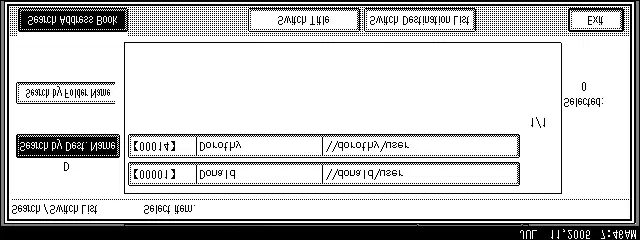
A プレス [ ].
F プレス [終了].
A 目的地フィールドを
どの宛先が選択されているか確認するために画面の上部- ed。
B プレス [Destで検索します。 お名前(必須)
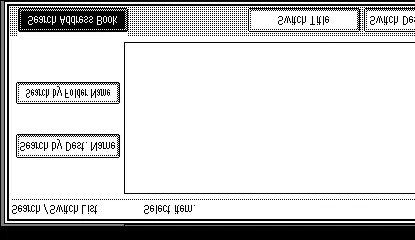
リストをスクロールします。 デスティ- 国が選択された順番に表示されています。 特定商取引法に基づく表示
国家、{{}を押しますモードをチェックする主旨を ヒアリング 必要に応じてファイルタイプを選択します。
ソフトキーボードが現れます。
A プレス [添付ファイル]. B [ファイルタイプ] を押します。 C ファイルの種類を選択します。
[フォルダ名で検索]. C 目的地の部分を入力してください
フォルダ名。
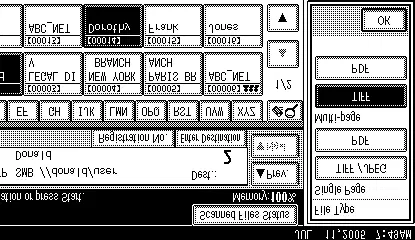
宛先名の文字。 ✓差別化が必要
文字の上限と下小文字の間。 ✓演技も可
D プレス [OK] 2回 I 必要に応じてファイル名を指定します。
組み合わせ検索を使用して [Destで検索] お名前(必須) とりあえず [フォルダ名で検索]. D プレス [OK].
A プレス [添付ファイル]. B [ファイル名] を押します。
ソフトキーボードが現れます。 C C ファイル名を入力してください。
選択した目的地をチェックする

スキャンファイルからフォルダへ送信
(拡張子を除く) 元の時刻と日付を4桁のページ番号でスキャンしたファイル名。 (例:TIFFで1ページを15.10秒、3.030 p.m、2020年12月31日時点でスキャンすると、ファイル名は202012311530150100001.tif) D プレス [OK].
スキャンをフォルダファンク-のtionとストレージ機能にまとめて使用できます。 スキャンファイルは、Scan to Folderで送信され、同時に保存されます。
同時保存の手順-年齢とスキャンからフォルダへの送信. 詳しくは、p.32「スキャンからフォルダへ送信する手順」をご覧ください。 ✓同時保存時に格納されたファイル-
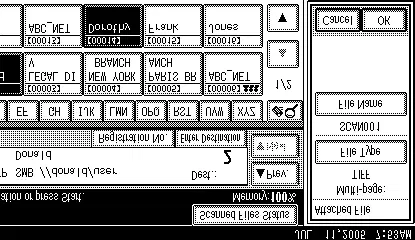
ファイルを保存して、スキャンからフォルダへ送信しても、スキャン画面からフォルダー画面に再送できません。 ファイルを返すには、ファイルを選択します。 [保存ファイルの選択] 画面を送って送信してください。 p.50 「メールやフォルダへのスキャン、またはデ-肝」で保存されたファイルを保管する。 ツイート オリジナルを置きます。
E プレス [OK]. J プレス {スタート} キー。
送信できるスキャンファイルのサイズは、p.118 "フォルダにスキャン". スキャンを中断するには、
ナツは、プラク・イングの原物がコピーするようなものと同じです。 オリジナルを貼る際の詳細は「オリジナル」をご覧ください。 コピーの参照. B オリジナルのオリエントの設定をします。
{クリア/ストッププレス・プレス [トップ] ディスプレイパネルに。 *2.複数のオリジを置いた場合
ナルスワンバイ1、次のオリジナルを置きます。 詳しくは、p.79「数回でオリジナルスキャン」をご覧ください。
必要に応じて、ステーション、側面スキャンおよび歯- er設定。
リファレンス p.76 「設定を元とスキャンされた側面のオリエンテーションに取り込む」

スキャンファイルからフォルダへ送信
C スキャン設定を行います。
I プレス [OK]. J プレス {スタート} キー。
メールでのメール送信時に同時にメッセージが行われます。 F [ストアファイル] を押します。
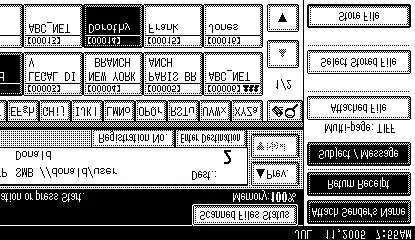
選択された。
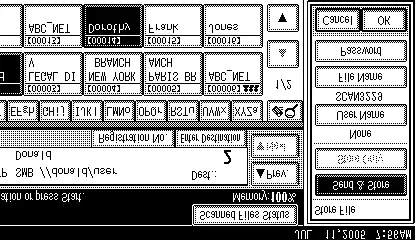
sary.(サリー)
リファレンス ファイル情報を指定する方法については、p.45「特定- ing file information」を参照してください。

スキャンをフォルダーの検索結果にチェック
送信結果は確認できます。
B 表示されるレコードをチェックします。
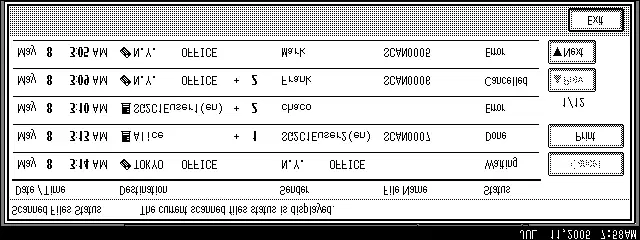
チェックできる操作の送信件数、p.105「印刷&削除スキャナジャーナル」を参照してください。
❖チェックできるアイテム
ts,特定のレコードは表示されません。 ✓ワン画面でレコードが表示される
業務の送信5件 プレス [Uプレヴ または [T次回の開催 画面をスクロールする。 ファイルのステータスがいつあるか
「待って...」と、送信はファイルを選択してキャンセルし、その後のプレスを解除することができます。 [キャンセル]. . プレス [印刷] 全体を印刷する
ジャーナル。 C C プレス [終了].
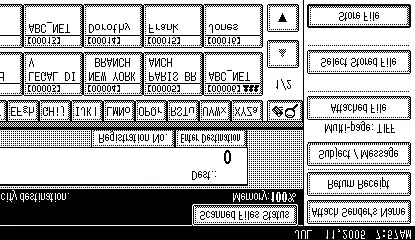
フォルダ画面にスキャンが表示されます。
フォルダ画面にスキャンします。

スキャンファイルからフォルダへ送信

スキャンファイルは、ドキュメントサーバー機能を使用して機械のハードディスクに保存することができ、保存されたファイルが後で使用できる。 DeskTopBinderを使用して、保存されたファイルはクライアントコンピュータで閲覧または検索することができます。
同じLANで、deskTopBinderを使っている人でもパスワードなしでアクセスすることができます。 不正なアクセスから保護するためにパスワードの設定など、セキュリティ対策を検討することをお勧めします。 (※)故障が起きた場合は、機械に保管するスキャンファイルも紛失することがあります。 弊社について
重要なファイルを格納するためにハードディスクを使用して助言します。 サプライヤーは、ファイルの損失から生じる可能性のあるいかなる損害についても責任を負いません。 ファイルの長期保存には、deskTopBinderの使用をお勧めします。 ディーラーの詳細は、ローカル販売店にお問い合わせください。
スキャンファイルを保存し、ネットワーク配信スキャナ機能と同時に送信したり、Eメールで送ったり、Scantoフォルダに送信します。 p.50 「メールやスキャンで保存したファイルをフォルダに送ったり、配信したり」を参照してください。 ストレージファイル
保存したファイルや、保存されたファイルのファイル名を指定する方法について解説します。
「店舗」 ✓保存したファイルは、一定の日数が経過した後に自動的に削除されます
渡される。 設定や変更の設定に関する情報は、こちらを参照してください。 一般的な設定ガイド. . ノートファイルは、保存後にコントロールパネルから印刷することはできません。
スキャナー機能。 クライアントコンピューターが受信した後にスキャンファイルをプリントします。 p.51 「DeskTopBinder」またはp.52「Web Image Monitorを使用して保存されたファイルの一覧を表示する」を参照してください。

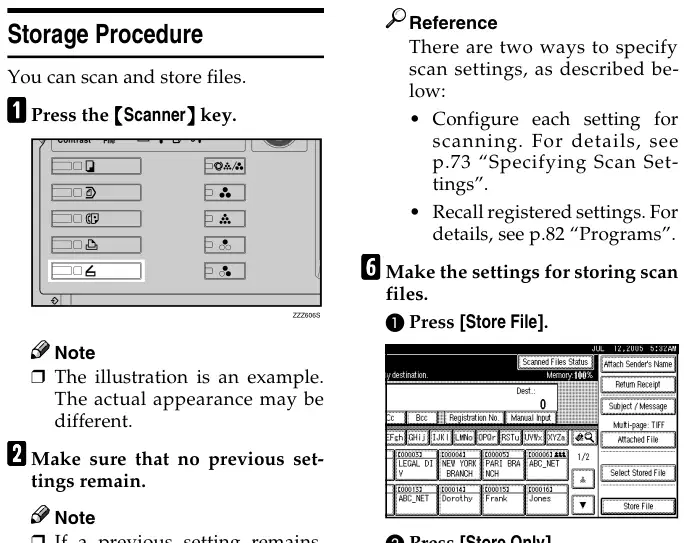
ファイルをスキャンして保存することができます。 ツイート プレス {スキャナ} キー。
実際の外観は異なる可能性があります。 ツイート 以前のセットがないことを確認してください。
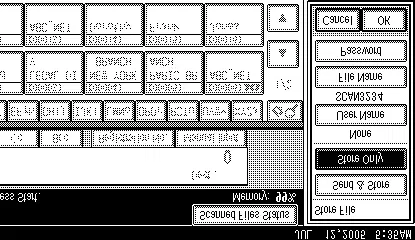
B プレス [ストアのみ].
プレスモードをクリア主旨を C C オリジナルを置きます。
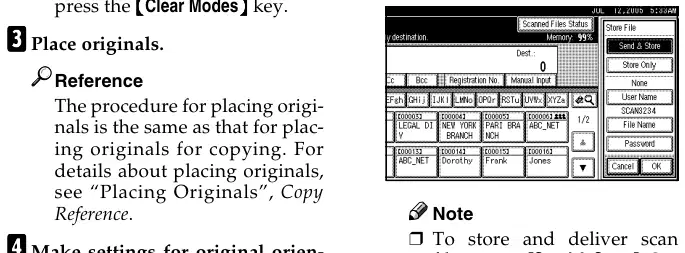
リファレンス オリジナックスを置くための手順は、プラク-INGの原物がコピーする際と同じです。 オリジナルを貼る際の詳細は「オリジナル」をご覧ください。 コピーの参照. D オリジナルのオリエントの設定をします。
ファイル、出版物 [スタンド&ストア]. . p.26 「Eメールによる同時保存と送信」、p.39「Scan to Folder」(スキャン・トゥ・フォルダー)またはp.65『Simultaneous Stor- Age and Delivery』を参照してください。 ❒ ❒[店舗限定] プレスできません
必要に応じて、ステーション、側面スキャンおよび歯- er設定。
リファレンス p.76 「設定を主体とする」 元の方向性およびスキャンされた側面の向きに E スキャン設定を行います。
宛先または送信者を選択した場合。 C C プレス [OK].
ストレージファイル

G ファイルの情報を指定します。
ファイル情報画面 ap- pears.
ファイル名、ファイル名、パスワードを指定します。
リファレンス ファイル情報を指定する方法については、p.45「特定- ing file information」を参照してください。 ヒアリング プレス {スタート} キー。
B ファイルの情報を指定します。
{クリア/ストッププレス・プレス [トップ] ディスプレイパネルに。 *2.複数のオリジを置いた場合
ユーザー名を指定する
A プレス [ユーザー名]. B ユーザー名を選択します。
ナルスワンバイ1、次のオリジナルを置きます。 詳しくは、p.79「数回でオリジナルスキャン」をご覧ください。
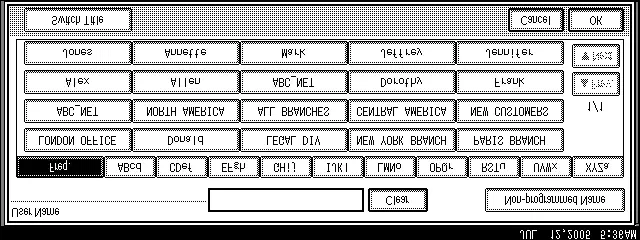
保存したスキャンファイルに対して、ユーザー名やファイル名、パスワードを指定できます。 設定に従って、ユーザー名またはファイル名でファイルを検索し、ファイルをアクセスするのを未使用者を防ぐことができます。
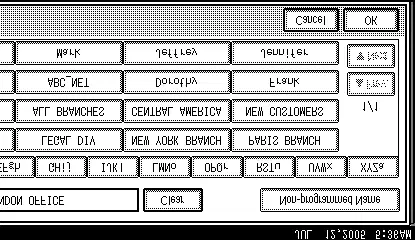
は、レジスで結ばれた名前です。 [管理者ツール] タブの [システム設定]. . ここに示されていない名前を指定するには、プレス [非プログラム名]ユーザ名を入力し、 C C プレス [OK].
リファレンス ご入力可能な文字数の上限については、p.119「ストア」をご覧ください。 ツイート [ストアファイル] を押します。
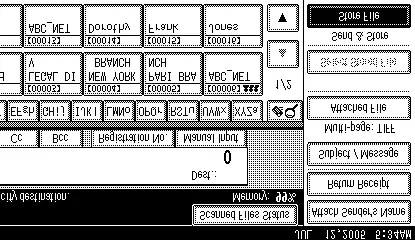
ストレージファイル

ファイル名を指定する
スキャンファイルはSCAN0001、SCAN002等に自動的に示されます。 nec- essary ならファイル名を変更できます。 ツイート [ファイル名] を押します。
忘れた場合は、機械のシステム管理者に相談して下さい。 C C プレビに戻るには、[OK]を押してください。
sスクリーン。
ソフトキーボードが現れます。 ツイート ファイル名を入力してください。
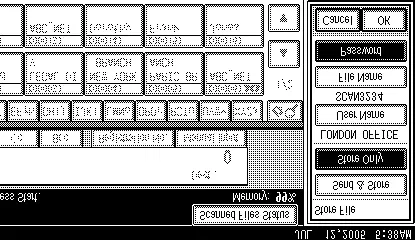
リファレンス キャラクターの入力方法に関する情報は、 ジャンル - al設定ガイド. C プレス [OK].
パスワードが指定される場合、パスワードを知った人だけがファイルを表示することができます。 ツイート [パスワード]を押します。 B 4~8桁の数字を入力してください
数字キーを使ってください。
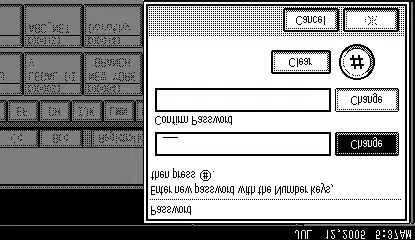
C プレス {#} キー。
[変更], そして、新しいものを入力してください. ダイバーシティ 同じ番号を入力
手順で入力 B 確認用- tion. E プレス {#} キー。 F プレス [OK].
ファイルを保存・パスワードを指定する

保存されたファイルの一覧を表示
保存したファイルの一覧から、保存されたファイルを削除したり、ファイルをインフォレーションを変更することができます。 保存したファイルの一覧を表示するには、次の手順を実行します。
クライアントコンピューターからデスクトップバーナとWebイメージモニターを使用して保存したファイル。 詳しくは、p.51「クライアントコンピュータから保存したファイルをチェックする」をご覧ください。 ツイート プレス {スキャナ} キー。
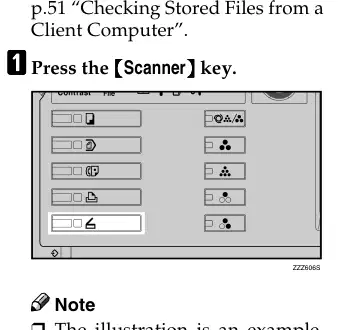
実際の外観は異なる可能性があります。 ツイート 保存したファイルの一覧を表示します。
A プレス [保存ファイルの選択].
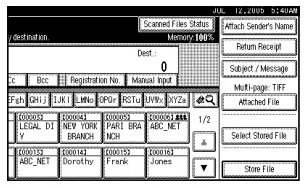
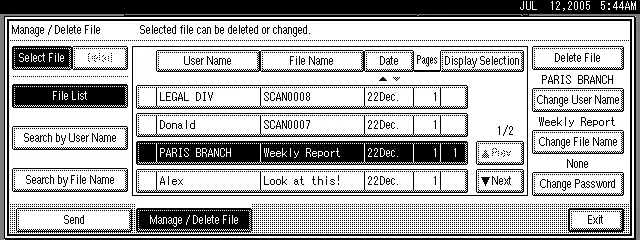
B [ファイルの管理/削除] を押します。

保存したファイルの一覧には、次の要素があります。 関数項目はセレクターキーとして機能します。 アイテムを軽く押すことで選択または指定できます。 ディスプレイパネルの項目を選択または指定すると、そのように強調されます。 選択できないキーが現れます。
❖ネットワーク配信スキャナ、メール、またはフォルダ機能へのスキャンを使用する場合
❖選択した保存ファイルに関する情報を表示する際に
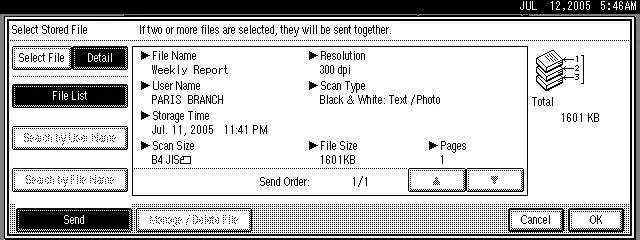
保存したファイルリストと選択したファイルの詳細情報を切り替えるには、プレスを押します。
ストレージファイル

保存されたファイルの一覧を表示
保存したファイルから、ユーザー名またはファイル名を使用して検索できます。
スキャナー以外の操作は、プレスすることで表示できます。 [Docu- ment Server] キー。 ✓ファイルが表示されない場合は、プレス
[Uプレヴ または [T次回の開催 リストをスクロールする。 ▸パスワードプロであるファイル
ファイル名で検索します。 B 使用するユーザー名を選択します。
tected、キーシンボル()はユーザ名の左に表示されます。 6. [管理/削除ファイル] 保存したファイルやファイルの変更などの操作を実行するためにプレスします。 7. [送信] 保存したファイルを送信または配信するプレス 詳しくは、メールやスキャンからフォルダへ保存したファイルを表示するか、または配信する」をご覧ください。 8. 保存したファイルに関する情報 プレス [詳細] ファイルの一覧からファイルを選択した後に、forma-のtionをファイルに表示します。
探すために。
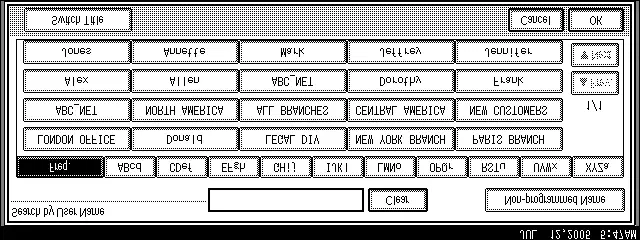
登録された名前 [管理者ツール] タブの [システム設定]. . ここに表示されていないユーザー名を変更するには、プレス [非プログラム名]ユーザ名を入力し、 C C プレス [OK].
検索が開始され、入力された文字列でユーザ名が始まるファイルが表示されます。
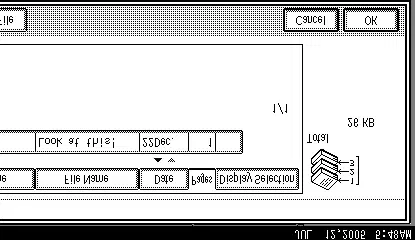

保存したファイルを電子メールやスキャンしてフォルダに送信したり、
A 保存したリストの画面に
ファイルを押下し、[ファイル名で検索]を押します。 ソフトキーボードが現れます。 ツイート ファイル名を入力してください。
保存したファイルは、電子メールまたはスキャンからフォルダに送信するか、もしくはデ・ライブリーサーバへ配信することができます。
送信または配信するファイル。 メールでの送信については、p.17「送出手続き」をご覧ください。 フォルダへのスキャンによる送信に関する詳細は、p.32「Scan to Folder」を参照してください。 配信- ing 保存されたファイルの詳細については、p.60 「Deliver- ING Scan Files」を参照してください。 保存したファイルやデリフが送信されるとき
文字を上方箱と下側文字の間。
リファレンス キャラクターの入力方法に関する情報は、 一般的なセット- tingsガイド. C プレス [OK].
検索が開始され、入力された文字列で名前が始まるファイルが現れます。
ered、スキャン設定は変更できません。 保存した時に、スキャン設定の仕様書を記載して送信または非肝臓化します。 ツイート プレス [保存ファイルの選択]を表示
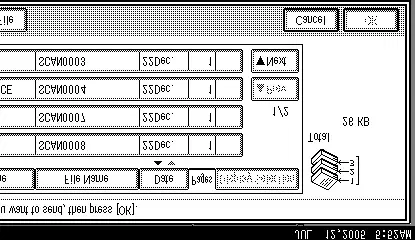
保存したファイルの一覧です。
リファレンス p.47 「保存したファイルのリストを表示」 B ファイルを選択します。
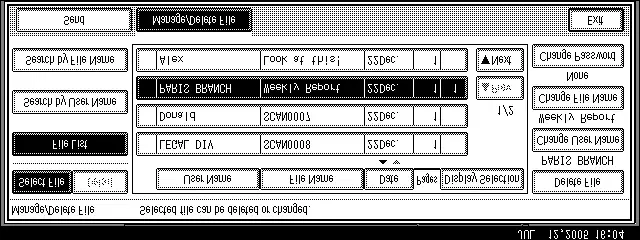
保護されたファイル、パスワードの en- 試行画面が表示されます。 正しいパスワードとプレスされた後に [OK]ファイルが選択されます。
ストレージファイル

保存されたファイルの一覧を表示
コース B.
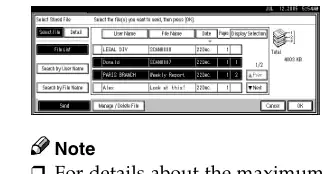
保存したファイルの一覧は、デスクトップバインダーとWebイメージモニターを使ってクライアントコンピュータから確認できます。
コピー、ドキュメントサーバーおよびプリンター機能の下。 ✓フォローで使われているイラスト
一度に選択できるファイル数、p.119「ストア」を参照してください。 複数のファイルを選択する場合、
ing 説明は例です。 実際に画面に表示される項目は、使用中のモデルや環境面の部分によって異なる場合があります。
ファイルが選択された順番に送信または配信されます。 プレスの場合 [ディスプレイ選択],
選択したファイルは、配信の順番に表示されます。 ダイバーシティ プレス [OK].
メール、フォルダへのスキャン、またはネットワークデリバリースキャナ画面のap- pears。 ツイート ネク-がなければ、目的地リストを切り替える
保存したファイルは、DeskTopBinderで表示します。
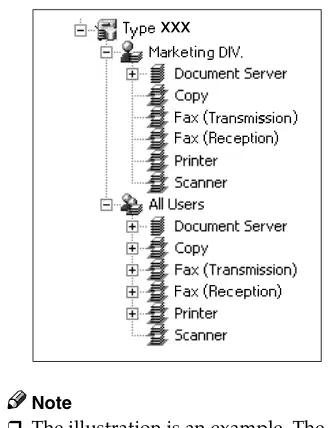
必要に応じてメッセージ。 H プレス {スタート} キー。
実際に表示される項目は異なるかもしれません。 ✓保存したものを転送することもできます
クライアントコンピューターにファイル。

卓上バインダーのインストールの詳細については、p.11「DeskTopBinder」を参照してください。 クライアントコンピュータにファイルを転送するなど、DeskTop-Binderの機能の詳細については、「デスクトップバインダーマニュアル」に関連するマニュアルを参照してください。 p.i「このマシンのマニュアル」を参照してください。
保存したファイルはWebイメージMoni-torでも確認できます。
IPアドレス)/クライアントのCOM-パターにあるWebブラウザのアドレスバーに、ウェブイメージモニターのトップページが表示されます。 ✓保存したダウンロードもできます
ファイルの拡張子
リファレンス Web Image Monitorを使用して保存されたファイルを表示またはダウンロードするの詳細については、 参照 一般的な設定ガイド. . Web Image Monitor の使用設定の詳細については、こちらを参照してください。 ネットワークガイド. . Web Image Monitorを使用して保存されたファイルを管理するための機能の詳細については、クリックします [ヘルプ] 再生画面の右上隅にある。
ストレージファイル・ リファレンス

▸パスワードを選択すると
保護されたファイル、パスワードの en- 試行画面が表示されます。 正しいパスワードを入力し、それから押して下さい [OK]. . 複数のファイルが選択されると、パスワード入力画面がパスワードの保存ファイルを選択したときに表示されます。 ダイバーシティ [ファイルを削除します] を押します。
不要になったファイルを削除できます。
制限事項 配送待ちのファイルでは、配達を待つことができません
削除されます。
リファレンス クライアントコンピュータからWebイメージモニターを使用して、保存したファイルを削除することもできます。 おすすめ 一般的なセット- tingsガイド. A 保存したファイルの一覧を表示します。
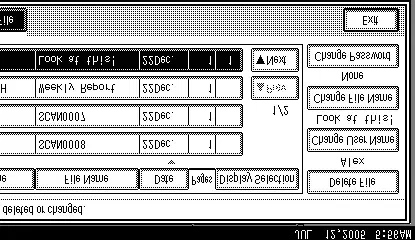
リファレンス p.47 「保存したファイルのリストを表示」 B [ファイルの管理/削除] を押します。
ファイルが現れたことを宣言するという確認メッセージです。 ツイート プレス [削除]. F プレス [終了].
とりあえず [管理/削除ファイル] スクリーンap-の梨。 C C 削除したいファイルを選択します。
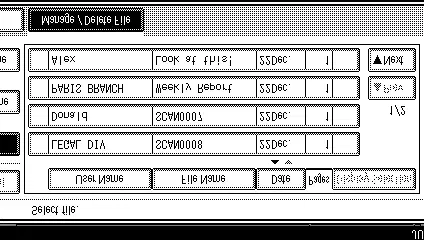
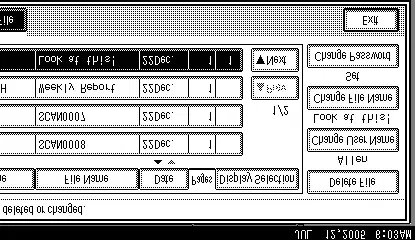
保存したファイル(ユーザー名、ファイル名、パスワード)の情報は変更できます。
制限事項 資料請求・ダウンロード
配送は変更できません。
リファレンス クライアントコンピュータからWebイメージモニターを使用して、保存したファイルの情報を変更できます。 おすすめ 一般的な設定ガイド. A 保存したファイルの一覧を表示します。
一度に選択できるファイル数、p.119「ストア」を参照してください。
リファレンス p.47 「保存したファイルのリストを表示」
保存されたファイルを管理する

B [ファイルの管理/削除] を押します。 C ご希望のファイルを選択します。
は、レジスで結ばれた名前です。 [管理者ツール] タブの [システム設定]. . ここに表示されていないユーザー名を変更するには、プレス [非プログラマド名]ユーザ名を入力して、 C C プレス [OK].
ファイルの情報を変更します。
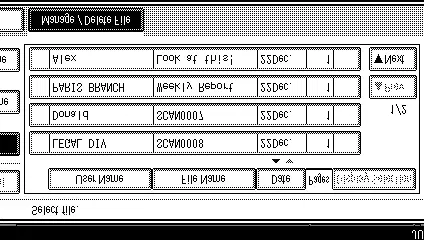
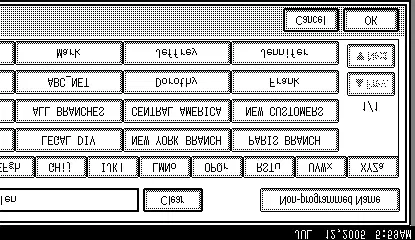
保護されたファイル、パスワードの en- 試行画面が表示されます。 正しいパスワードを入力し、それから押して下さい [OK]. D ファイルの情報を変更します。
ファイル名の変更
ユーザー名の変更
A [ファイル名を変更]を押します。
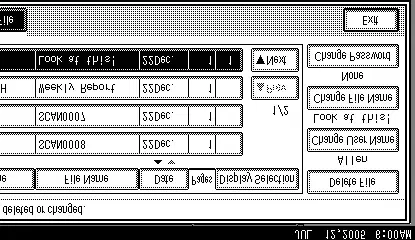
A [ユーザー名を変更]を押します。
B ファイル名を入力してください。
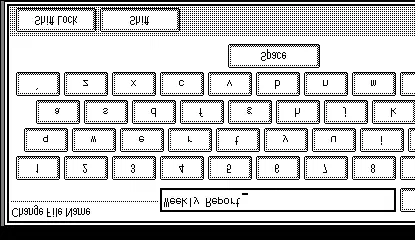
B 新規ユーザー名を選択します。
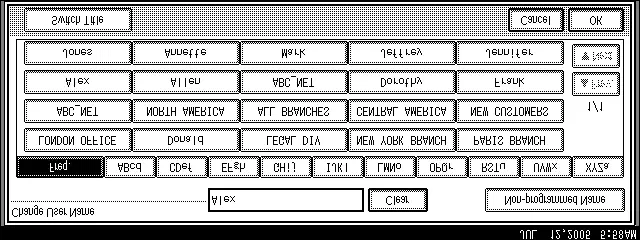
リファレンス キャラクターの入力方法に関する情報は、 ジャンル - al設定ガイド. C プレス [OK].
ストレージファイル

必要に応じて、tionを変更し、[終了]を押します。
A [パスワードの変更] を押します。
B 新規4~8桁の入力
番号キーを使用してパスワードとして数。
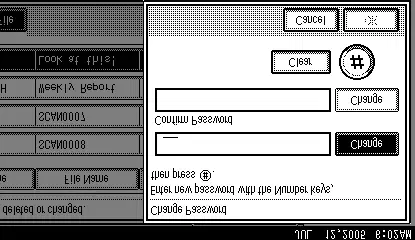
C プレス {#} キー。
[変更], そして、新しいものを入力してください. ダイバーシティ 同じ番号を入力
手順で入力 B 確認用- tion. E プレス {#} キー。 F プレス [OK].
忘れた場合は、機械のシステム管理者に相談して下さい。
保存したファイルの管理・パスワードの変更

ストレージファイル

スキャンファイルはネットワーク配信のスキャン・ナ機能を使用して指定された宛先に送信することができます。 この章では、ファイルや各種表示画面、配信手順などの提供の準備を説明します。この機能が使用されるときの配送結果を確認する方法について説明します。
ネットワーク配信スキャナ機能を使用する必要があります。 配送先や送信者に関する情報は、最初に配達サービス- erに登録する必要があります。 また、接続されたデバイスは設定する必要があります [I/O デバイスの設定] スキャン・ルーターの配達ソフトウェア。 詳細は、ScanRouter Deliveryソフトウェアヘルプを参照してください。

ネットワークデリバリースキャナーとして機械を使用するには、低速の調製が必要です。
イーサネットケーブルまたはIEEE 1394ケーブルでマシンをネットワークに接続するか、無線LANを使用します。
IEEE 1394ケーブルで接続するには、IEEE1394インターフェイスボードが必要です。 無線LANで接続するには、IEEE802.11bインターフェースユニットが必要です。
おすすめ ネットワークガイド.
スキャンファイル、以下を配信するため [システム設定] 設定は正しく指定されなければなりません。 (他の設定も指定しなければなりません)
も、 [おん] 選択必須 [配送オプション] 以下は [ファイルトランスファー]. . 設定やその他の設定の詳細については、を参照してください。 ネットワークガイド.
宛先一覧設定など、ネットワーク配信スキャナ機能の設定を行います。
p.97 「初期スキャナーセットアップ」を参照してください。
配信サーバーにネットワークデリバリースキャナ機能を使用するために必要なScanRouter Deliveryソフトウェアをインストールします。
p.11「DeskTopBinder」を参照してください。
ソフトウェアをインストールした後、サーバーのメンテナンスや配送サービスに必要な設定を行います。
詳細は、ScanRouterの納品ソフトウェアマニュアルをご覧ください。
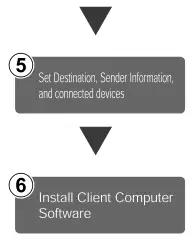
宛先、送信者情報、および接続されたデバイスをスキャンロイター配信ソフトウェアに設定します。
クライアントコンピュータでは、デスクトップバインダーなどの配信サーバーに接続してファイルの表示や検索に必要なソフトウェアをインストールします。
p.11「DeskTopBinder」を参照してください。
スキャンファイルの提供

ネットワーク配信スキャナ画面が表示されます。 関数項目はセレクターキーとして機能します。 アイテムを軽く押すことで選択または指定できます。 ディスプレイパネルの項目を選択または指定すると、そのように強調されます。 選択できないキーが現れます。
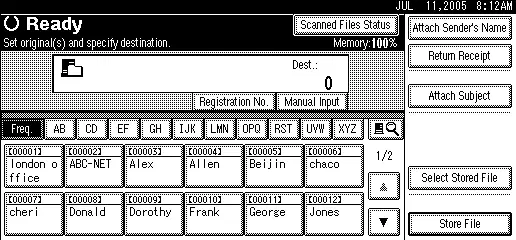
5. [アタッチャ・シンダーの名] [Return Re- ceipt] [Attach Subject] 文書の送信者、件名、およびメッセージを指定します。 addi- tionでは、ファイルが保存されているかどうかをコピー先で確認するかどうかを指定します。 6. [ ] スイッチ降順リスト/検索 配信サーバーの宛先リストと、このマシンのdestina-tionのリストを切り替えるか、ユーザー名検索などの検索を実行します。 7. 目的地リスト 配信サーバーまたはこのマシンに登録された宛先を表示します。
プレスモードをチェックする主旨を 3. 【参加登録番号】 プレスで5桁の登録番号を使用して目的地を指定してください。 4. [手動入力] 配信サーバ経由でメールを送る際は、プレス [手動入力]、表示されているソフトキーボードを使用して目的地を入力してください。 配信サーバー経由でメール送信に関する詳細は、ScanRouter Deliveryソフトウェアマニュアルをご覧ください。
スクリーン、出版物 [U] または [T] リストをスクロールする。 ✓グループ各目的地は、
このシンボル ( ).
納入準備

D オリジナルのオリエントの設定をします。
必要に応じて、ステーション、側面スキャンおよび歯- er設定。
スキャンセットのピンと宛先を指定した後に、スキャンファイルが配信されます。 必要に応じて、送信者と被写体を選択することができます。 ツイート プレス {スキャナ} キー。
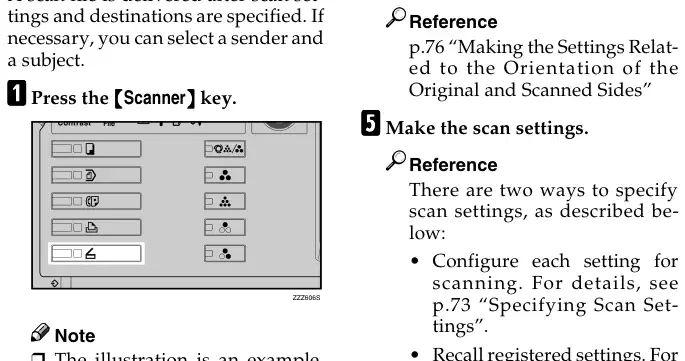
リファレンス p.76 「設定を主体とする」 元の方向性およびスキャンされた側面の向きに E スキャン設定を行います。
実際の外観は異なる可能性があります。 ツイート 以前のセットがないことを確認してください。
ネットワーク配信スキャナ画面へ。 A プレス [ ]. B プレス [スイッチの宛先一覧].
tsは残っています。
プレスモードをクリア主旨を C C オリジナルを置きます。
リファレンス オリジナックスを置くための手順は、プラク-INGの原物がコピーする際と同じです。 オリジナルを貼る際の詳細は「オリジナル」をご覧ください。 コピーの参照.
C [配信サーバー] を押します。
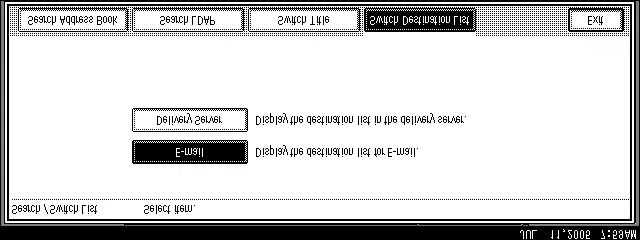
D プレス [終了].
ネットワークデリバリースキャナ画面が表示されます。
スキャンファイルの提供

G 目的地を指定します。
特定商取引法に基づく表示
先に進むか、または出版物をして下さい [Uプレヴ または [T次回の開催 宛先フィールドにdesti-の国を表示し、{を押しますクリア/ストップ主旨を ツイート より多くの目的地を選択するために、再-
ピットステップ A.
目的地を選択するための登録番号を使用する
自動的に。 ✓セキュリティセットに依存する-
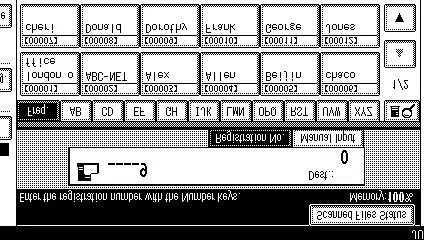
A プレス [登録番号]. B 5桁登録を入力
tings、特定の宛先は表示されません。
番号キーを使用して、宛先フォルダに割り当てられた数。 ご入力いただいた番号が5桁未満の場合、{{#最後の番号の後にキーをつけます。 例:00009を入力するには、{9キーワードをキーにし、{{}を押します。#主旨を
リストから目的地を選択する
A 目的地を選択します。
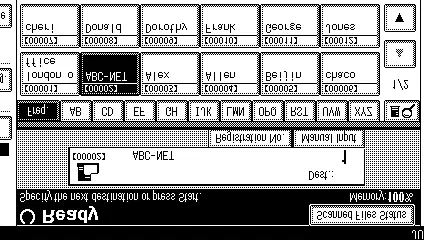
選択した目的地は、画面上部の宛先フィールドに高照度で表示されています。
[Uプレヴ または [T次回の開催 宛先をdesti-の国フィールドに表示し、{を押しますクリア/ストップ主旨を C C より多くの目的地を選択するために、再-
ピットステップ B.
配達serv-erでグラム。
スキャンファイルの提供

F 目的地を選択します。
目的地を探す
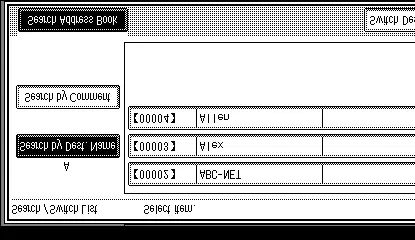
A プレス [ ].
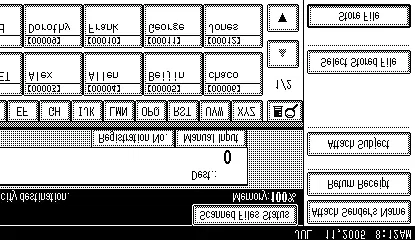
G プレス [終了].
目的地のマニュアルエントリ
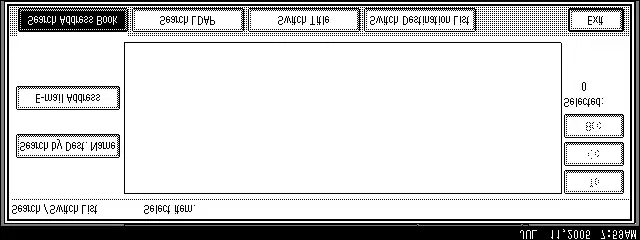
B プレス [検索アドレス帳].
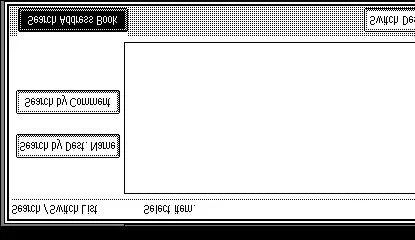
A プレス [手動入力].
C プレス [Destで検索します。 お名前(必須)
ソフトキーボードが現れます。 ツイート 目的地を入力してください。
[コメントから探す]. . ソフトキーボードが現れます。 ダイバーシティ 目的地の部分を入力してください
配信サーバー経由で送信する宛先。 ▸maxi-について詳しく見る
お名前.
入ることのできる文字数の最小p.119「ネットワーク配信スキャン・ナー機能」を参照してください。 ✓半角英数字と
宛先名の文字。 ✓差別化が必要
文字の上限と下小文字の間。 ツイート プレス [OK].
期間は入力可能です。 シンボル()\、; :"とスペースは入力できません。 ディーテールについては、p.119「ネットワーク配信スキャナ機能」を参照してください。 C C プレス [OK].
スキャンファイルの提供

リストから送信者を選択する
[Uプレヴ または [T次回の開催 宛先をdesti-の国フィールドに表示し、{を押しますクリア/ストップ主旨を 特定商取引法に基づく表示
A プレス [アタッチャ・シンダーズ名].
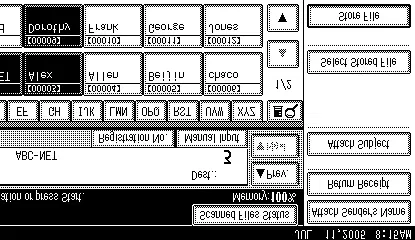
国家、{{}を押しますモードをチェックする主旨を ダイバーシティ より多くの目的地を入力するには、再-
ピットステップ A へ C.
B 送信者を選択します。
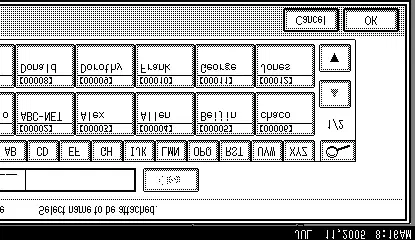
A 目的地フィールドを
どの宛先が選択されているか確認するために画面の上部- ed。
リストをスクロールします。 デスティ- 国が選択された順番に表示されています。 特定商取引法に基づく表示
選択した送信者とそのレッグ・イストレーション番号が表示されます。 C C プレス [OK].
国家、{{}を押しますモードをチェックする主旨を ヒアリング 送信者(送信者の)を指定します
送信者名を指定する登録番号を使用する
A プレス [アタッチャ・シンダーズ名].
修正された情報はスキャンファイルに追加されます。 配信サーバーに登録された送信者から送金業者を選択します。 ✓セキュリティセットに依存する-
B 5桁登録を入力
番号キーを使用して、宛先フォルダに割り当てられた数。 ご入力いただいた番号が5桁未満の場合、{{#最後の番号の後にキーをつけます。 例:00006を入力する
テス, [アタッチャ・シンダーズの名] ログイン時にユーザー名として選択できます。
スキャンファイル・選択した目的地の確認

プレス6キーワードをキーにし、{{}を押します。#主旨を
D 送信者名の一部を入力します。
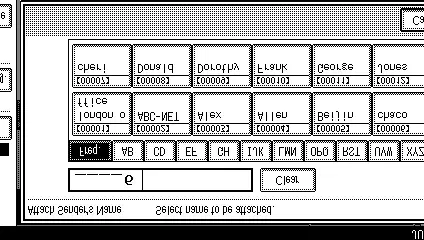
送信者名の文字。 ✓差別化が必要
文字の上限と下小文字の間。 ツイート プレス [OK]. F 送信者を選択します。
C プレス [OK].
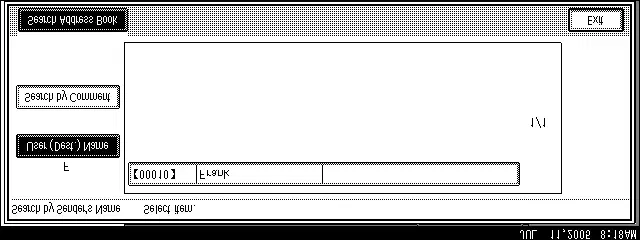
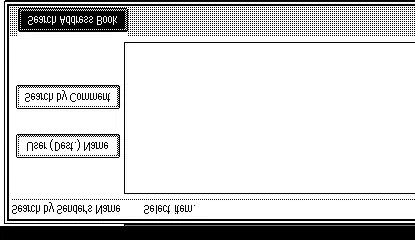
送信者を検索する
A プレス [アタッチャ・シンダーズ名].
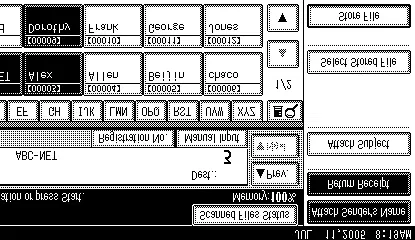
G プレス [終了]. H プレス [OK]. I ネセスなら[Return Receipt]を指定する
sary.(サリー)
B プレス [ ].
ステップHで、 [返品受付] 選択しても使用できません。 ✓ファイルへのメール通知
destina-tionで開いています。送信者スペシフィに送られます [アタッチャ・シンダーズの名]. . ご利用にあたって [返品受付], それは、Nes-saryは、ScanRouterデリバリーソフトウェアの事前メールアドレスなどの設定を作る. ジ・ア 必要に応じて、対象を指定します。
C プレス [ユーザー名].
リストから選択し、それを di- rectly に入力するか、またはそれを選択して入る結合して下さい。 ┗最大約1時間
入ることのできる文字数 p.119 「ネット・ワークデリバリースキャナ func-tion」を参照してください。
ソフトキーボードが現れます。
スキャンファイルの提供

*2被写体がスペシフィだったとき-
K プレス {スタート} キー。
修正された情報はスキャンファイルに追加されます。 ✓選択できる対象
{クリア/ストッププレス・プレス [トップ] ディスプレイパネルに。 *2.複数のオリジを置いた場合
リストから登録する必要があります。 [システム設定] 事前に。 おすすめ ネットワークガイド. . サブ・イジェクト名を指定する手順「[緊急] 新製品の外観は、ここで余計な存在として説明されています。 ツイート プレス [添付].
ナルスワンバイ1、次のオリジナルを置きます。 詳しくは、p.79「数回でオリジナルスキャン」をご覧ください。
ネットワーク配信スキャナ機能とストレージ機能を一緒に使用できます。 スキャンファイルも同時に保存されます。
B 被写体[緊急]を押します。
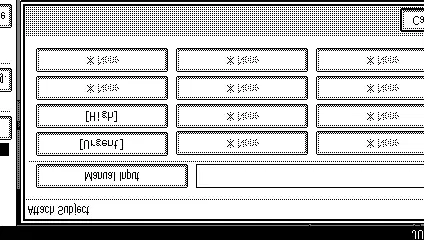
同時デリフ-リラクゼーションとストレージの手順。 詳細は、p.60「スキャンファイルの配信」を参照してください。 ツイート オリジナルを置きます。
C プレス [手動入力].
ナツは、プラク・イングの原物がコピーするようなものと同じです。 オリジナルを貼る際の詳細は「オリジナル」をご覧ください。 コピーの参照. B オリジナルのオリエントの設定をします。
ソフトキーボードが現れます。 ダイバーシティ 主題「新しいプロド」を入力してください
uct外観。 E プレス [OK] 2回
必要に応じて、ステーション、側面スキャンおよび歯- er設定。
リファレンス p.76 「設定を元とスキャンされた側面のオリエンテーションに取り込む」
スキャンファイルの提供

C スキャン設定を行います。
J プレス {スタート} キー。
必要事項 F [ストアファイル] を押します。
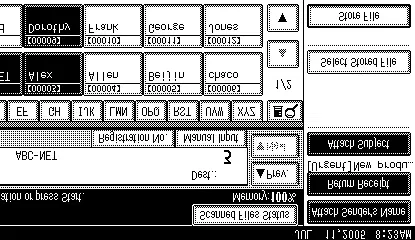
選択された。
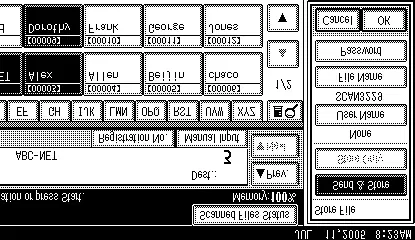
必要に応じて、tion。
リファレンス ファイル情報を指定する方法については、p.45「特定- ing file information」を参照してください。 いわん プレス [OK].
スキャンファイルの提供

配送状況の確認
送信結果は確認できます。
B 表示されるレコードをチェックします。
チェックできる操作の送信件数、p.105「印刷&削除スキャナジャーナル」を参照してください。
❖チェックできるアイテム
ts,特定のレコードは表示されません。 ✓ワン画面でレコードが表示される
配送業務の5つに プレス [Uプレヴ または [T次回の開催 画面をスクロールする。 ファイルのステータスがいつあるか
「待って...」と、そのファイルを選択してから納品をキャンセルし、その後のプレス [キャンセル]. . プレス [印刷] 全体を印刷する
ジャーナル。 C C プレス [終了].
ネットワークデリバリースキャナ画面が表示されます。
ネットワークの配達走査器スクリーン。

スキャンファイルの提供

この章では、DeskTopBinderを使用してネットワークTWAINスキャナーでオリジナルスキャンの手順について説明します。 また、ネットワークTWAINスキャナの使用準備について説明しています。 ネットワーク TWAINスキャナの使用準備
マシンをネットワークTWAINスキャナとして使用するために、低速の調製が必要です。
イーサネットケーブルまたはIEEE 1394ケーブルでマシンをネットワークに接続するか、無線LANを使用します。
IEEE 1394ケーブルで接続するには、IEEE1394インターフェイスボードが必要です。 無線LANで接続するには、IEEE802.11bインターフェースユニットが必要です。
おすすめ ネットワークガイド.
ネットワーク設定をオンにチェック [システム設定]、および再要求されるかどうか変更。
おすすめ ネットワークガイド.
クライアントコンピュータでは、TWAIN Driv-erやDeskTopBinderなどのネットワーク TWAINスキャナ機能を使用するために必要なソフトウェアをインストールします。
p.10「TWAIN Driver」を参照してください。

ネットワークTWAINスキャナ機能を使用する
こちらのセクションでは、ネットワークTWAINスキャナ機能を使ってオリジナルをスキャンする方法について説明します。
C スキャン設定を行います。
A [ファイル]メニューで、ポイントを
[ドキュメントを追加] をクリックし、[スキャン] をクリックします。 TWAINドライバーが起動します。 しばらくすると、スキャナを操作するTWAINドライバーのダイアログボックスが表示されます。 このダイアログ ボックスは、スキャナプロパティ ダイアログ ボックスと呼ばれます。
ユーザコードを入力することなく元のスキャンができます。 [週刊タイマーコード] 選択済み [システム設定]. . 「システムセット- tings」を参照してください。 一般的な設定ガイド. A スタートデスクトップバインダー、その後
スキャナードライバーを選択します。 A [スタート]メニューで、ポイントを
ダイアログボックスのタイトルバーに貸出して使用しています。 複数のマニッシュが接続されている場合は、指示されたマシネは使用するマシンであることを確認します。 異なる場合は、クリックします [スキャナーを選択] スキャナーを再度選択します。 マシンが欲しいなら
[プログラム] のポイントは、[DeskTop- Binder V2] で、[Desk- TopBinder V1] をクリックします。 B [ツール]メニューで、[ツール]をクリックします
[スキャナー設定] 既に選択されている場合は、スキャナーの設定がnec-essaryでなく。 設定をオンにチェック [スキャンした画像のファイル形式], そして、ステップEに進みます. C C [スキャナーのドライバーを選択] をクリックします。 D マシンの名前を選択します。
リストに使用は表示されません。, IP広告のドレスが構成されていることを確認し、マシンがネットワークに正しく対称されることを確認してください. 上記確認後、リストに機械がまだ表示されていない場合は、ネット・ワーク管理者にお問い合わせください。 ツイート そのようなものに応じて設定をします
リストで使用したい、そして[Select...]をクリックします。 E [OK]をクリックします。 B オリジナルを置きます。
リファレンス オリジナックスを置くための手順は、プラク-INGの原物がコピーする際と同じです。 オリジナルを貼る際の詳細は「オリジナル」をご覧ください。 コピーの参照.
元のタイプ、スキャンの種類とオリエンタの元側のtionとしての要因。
TWAINドライバーヘルプを参照してください。

tiesダイアログ ボックス。 スキャンする追加のオリジナ-のファイルがある場合、元のものを配置し、[クリック]をクリックします [続きを読む]. . オリジナルがない場合、クリック [完了].
tings、プレス時にユーザー名とパスワードのリクエストボックスが表示される場合があります。 [スキャン]. E スキャンファイルをデスクトップに保存する-
ぼうぎょ A [ファイル]メニューで、[終了]をクリックします。 B ファイル名を入力し、その後に
[OK] をクリックします。 画面上部に画像が保存され、デスクトップバインダービューアは閉じます。
-スキャンファイルを編集および印刷
DeskTopBinderでは、スキャンファイルを編集して印刷することができます。 編集方法や印刷方法については、デスクトップバインダーヘルプを参照してください。
スキャンオリジナル

ネットワークTWAINスキャナ機能を使用する

このセクションでは、スキャン設定とオリジナルのオリエンテーションに応じての設定方法を指定する方法を説明します。 また、頻繁に使用した設定を登録できるプログラミング機能について説明します。 スキャン設定を指定する
A [スキャン設定] を押します。
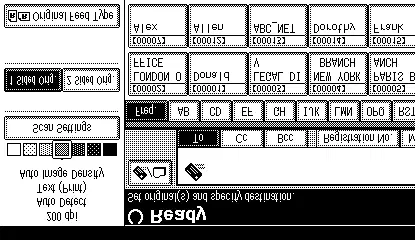
条件)この機能を使用するために必要です。 スキャンセットでDepending
オリジナルのサイズで設定を変更します。
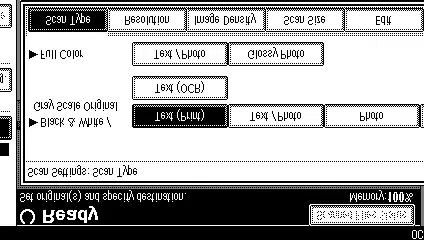
基本的なスキャン設定(スキャンタイプ、解像度、画像デンシティ、スキャンサイズおよび編集)を以下のように指定します。
選択したスキャンタイプに応じて、オリジナルをスキャンします。 フィルタのローリングからスキャンタイプを選択します。 • 自動カラーセレクト元の色は自動で検出され、元がスキャンされます。
❖スキャンタイプ

100 dpi、150 dPI、200 dPi、300 dパイ、400 dp、または 600 dピアノから解像度を選択します。
iLighter (1)からDarkerj (7)までのsev- enステップのイメージ密度を選択するか、Auto Image 密度を使用します。
”sRGB”が選択されている場合は無効です。
スキャンする元のサイズを選択します。 いつか [自動検出] 選択され、機械の自動検出機能はオリジナサイズを置くのに使用されています。 サイズを指定すると、元の実際のサイズに関係なくスキャン・ニングがその大きさで行われます。 下記のサイズはA3S、A4R、A5S、 A5Sの11つの× 17S、81/2×14S、 8 1/2 × 13S、/81/2の× 11R、8/2×11S、51/2× 81/2R、51/2のx 81/2S、B4 JISS (日本産業標準)、B5 JISR、B 5JISS、注文のサイズを選ぶことができます
ed、スキャンエリア(幅と高さ)の寸法を指定できます。 選択する時 [カスタムサイズ]
(オプション)この機能を使用する必要があります。
のための [スキャンサイズ], p.102 "カスタムサイズを選択するSe-を参照してください。"

編集設定を行います。 • 消去境界は、指定された幅に応じてスキャン元の枠を削除します。 選択する [サメ幅]ミリ単位で、全ての側面(上・下・左・右)を離すための均一な幅を指定できます。 選択する [ディフ] 幅]、ミリメートル単位で指定できます。各側面を退出するための異なる幅です。
検出する と指定 [ミキシングサイズ], 両側の1つが削除できません。 C C プレス [OK].
スキャン設定の指定・ ❖編集

元の方向性およびスキャンされた側面に関連する設定を作る
クライアントコンピュータ上でスキャンされた元のトップ/ボトムのオリエンテーションを正しく表示するには、オリジナルオリエンタリティーとページフローは、オリジナルのPC-ING時に設定する必要があります。
B 両面折り目をスキャンするとき
ダイヤル、プレス [2 サイドド・オリグ.] - 選択する[2 味方されたOrig。: T to T]または [2 つの側面のOrig.:T〜B]元の結合方向に従って。
原始者トップへ:
ボット・トムの原物へのトップ:
nal/2は元のオリエンテーション、SADF/Batchの混合されたサイズおよび分けます。
C 2枚の最後のページがいつか
ed オリジナルは空白で、 [1 サイド] を選択してその側と fin-ish スキャニングをスキップするか、[2 側面] を選択し、空白のページとしてスキャンします。
[最終ページ]同じページを個別にスキャンしてファイルサイズが大きい。 指定したメールアドレスのサイズが超過した場合は、メール送信できません。 この場合、設定を変更します。 [最大値] 電子メールのサイズ] のり 【スキャナー機能】. . p.104 「設定を送信します」を参照してください。 選択するなら [ディバイド], セット-
うつり [オリジナル設定], [オリジナルオリエンテーション優先], [バッチへの切り替え], [混合された元のサイズ優先度] のり 【スキャナー機能】. . p.100「スキャン設定」を参照してください。
片面オリジナル/両面オリジナルセレクション
ここに作られたティンは、分割された元の最後のページで有効です。 ダイバーシティ プレス [OK].
A 片面折り目をスキャンするとき
ダイヤル、 [1 Sided Orig.] が選択されていることを確認してください。
スキャン設定の設定/登録

元の方向性およびスキャンされた側面に関連する設定を作る
コンテンツへスキップ [次へ待ち時間]
原物:SADF) でん 【スキャナー機能】, 選択 [SADF]. . 次の元が配置されるまで待つには、選択します [バッチ]. . p.101「バッチへ切り替え」を参照してください。
tation,Batch/SADF, 混合オリージ- ナサイズ, [オリジナルフィードタイプ]を押すことで分割.
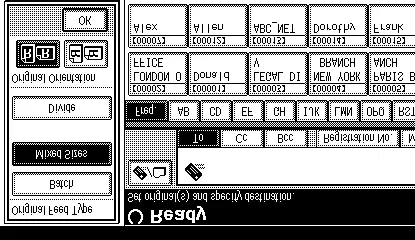
A 異なる元の場合
サイズは「Mixed Sizes」を選択します。
設定に反して、元の位置をスキャンします。 参照してください。 p.114 「異なるサイズの避難所をスキャン」。
A 同じori-のキーを押します
元の実際のオリエンタのtionとして、または。
リファレンス 元のオリエンタのオレンタ-ション設定とオリエンテーションの設定の詳細については、p.112「Placing Originals」を参照してください。
A 分割して送信したい
複数の pag- es を含むファイル、 [Divide] を押します。 B [変更]を押し、次に入力します
数字キーを使用して分割数。 C プレス {#} キー。 D プレス[ディビジョンチェック] ネッツの場合-
A 大量のスキャンをするとき
オリジナルを分割して、個別にスキャンしたり、バッチでスキャンすることで元のものの、[Batch]または[SADF]のいずれかが選択されていることを確認します。
sary.(サリー)
停止またはコンチン-uingスキャンのためのスクリーンは、元の紙ジャムやシートが一緒に供給しているため、注文からスキャンされている場合に表示されます。 ツイート プレス [OK].
梨. 選択するモードが現れないと、モードで変更します。 [バッチへの切り替え] のり 【スキャナー機能】. . 詳細はp.101「スイッチをバッチへ」をご覧ください。

オリジナルは空白で、そのページをスキャンしてスキップできます。 これを行うには、選択します [1 側面] でん [最終ページ] でん [2 サイドドオリジナル]. . 空白のページをスキャンするには、クリックします [2 側面]. . 詳しくは、p.76「片面オリジナル/両面オリジナルセレクション」をご覧ください。 C C プレス [OK].
設定に応じて、異なるスキャン。 参照してください。 p.114 「ディファー・エントサイズのスキャン文書」
プレイ。
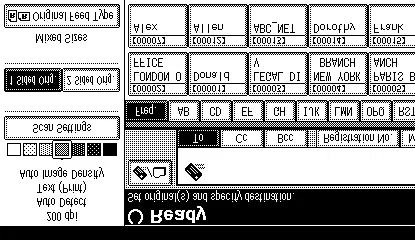
ネットワークTWAINスキャナを使用する場合は、TWSAINドライバーを使用して設定を行います。 ツイート スキャナーのプロパティdia-を開く
ログ ボックス。
ment:] [Document]エリアの一覧です。 C [オリエンテーション:] リストから[/ ]または [ / ]を選択します。
[Side:] リストの ADF、[Simplex]または [Du-plex] を選択します。
スキャン設定の設定/登録

数回でオリジナルスキャン
A オリジナルを置きます。
リファレンス 原本を置くための手順は、コピー用のオリジナルを置くために同じです-ING. オリジナルを貼る際の詳細は「折りたたん」をご覧ください。 コピーの参照.
オリエンテーション
リファレンス p.76 「設定を主体とする」C のオリエンテーションに「セット」をつける e-による送信の設定
リファレンス p.100 「次々のOrigのための待ち時間: 露出ガラス」または「次の原物のための待機時: SADF」
メール、フォルダへのスキャン、保存または配送。
リファレンス p.17 「Eメール送信手続き」p.32「スキャンからフォルダへ送信する手順」p。44 『ストレージのプロシージャ』p.60 “配送手続”

B プレス {スタート} キー。
露出ガラスの使用時
スキャンが完了すると、addi-の手動元の配置に残ります。
A プレス {スタート} キー。
スキャンが完了すると、addi-の手動元の配置に残ります。
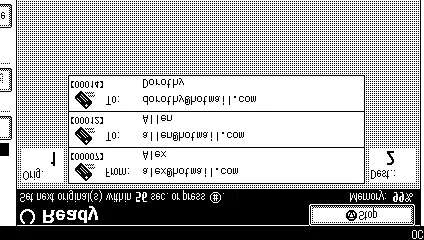
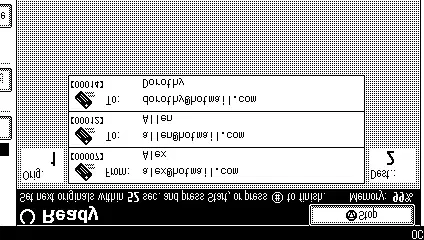
オリジナルをスキャンしながら、梨。 C C 追加オーリグがある場合-
オリジナルをスキャンしながら、梨。 ツイート 追加オーリグがある場合-
指定された時間内にそれらを配置します。 マシンは、au-をトマチックにスキャンし始めます。
指定された時間内にそれらを配置し、それから出版物をinals {スタート} キー。 すべてのオリジナがスキャンされるまで、このステップを繰り返します。
マシンは、追加のオリジナルのために待っています, カウントダウンストップ. プレススタートカウントダウンとスキャンを再開するためのキーです。 ✓あなたはまた、expoを使うことができます-
マシンは、追加のオリジナルのために待っています, カウントダウンストップ. プレススタートカウントダウンとスキャンを再開するためのキーです。
ADFの代わりにガラスを必ず確保してください。 この場合、{{}を押します。スタートスキャンを開始するためのキー ダイバーシティ オリジナルがスキャンされるとき
ADF の使用時
A [オリジナルフィード] で[SADF]を選択
カウントダウンが終了し、機械は自動的に保存または送信を開始します。
型 号
ピックアップ [SADF] でん [バッチへの切り替え] のり 【スキャナー機能】. . 参照してください。 p.101 「バッチに切る」
保存または送信を開始する。
スキャン設定の設定/登録

数回でオリジナルスキャン
メール、またはフォルダにスキャンし、保存したり、配信します。
リファレンス p.17 「Eメール送信手続き」p.32「スキャンからフォルダへ送信する手順」p。44 『ストレージのプロシージャ』p.60 “デリバリー手続” E プレス {スタート} キー。
A オリジナルを置きます。
リファレンス 原本を置くための手順は、コピー用のオリジナルを置くために同じです-ING. オリジナルを貼る際の詳細は「折りたたん」をご覧ください。 コピーの参照.
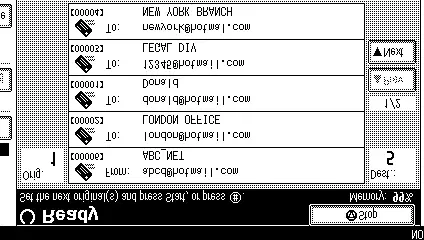
オリエンテーション
リファレンス p.76 「設定を主体とする」C のオリエンテーションに「セット」をつける [オリジナルフィード] の[バッチ]を選択します。
型 号
ナツはスキャンし、それらを置き、そして出版物に {スタート} キー。 元のすべてのスキャンが完了するまで、このステップを繰り返します。 ジグス オリジナルをスキャンした後、
プレス {#} キー。 保管または送信開始。
[バッチ] でん [バッチへの切り替え] のり 【スキャナー機能】. . p.101「バッチへ切り替え」を参照してください。

頻繁に使用されるセットのピンを機械メモリに登録し、将来使用のためにそれらを再呼び出しることができます。
C プレス [m 登録する
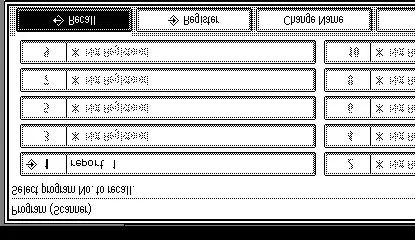
スキャナーモードのため。 ✓登録した設定を使用することができます
選択することで初期モードとしてプログラムNo.10 [プログラム10] でん [初期モードの変更] のり 【スキャナー機能】. . ✓プログラムがターンで削除されません。
会員登録をしたい
電源オフまたは {を押すことによってモードをクリア主旨を 削除したり、別のプログラムで上書きするときにのみ許可されます。 ✓レジスができる設定-
ディスプレイパネルに表示されているソフトキーボード。
プログラムは、スキャン設定、1つのサイドド/2のオリジナルで行なわれたプログラムにtered, トップからトップへ/トップへ Bot-トーム, 最後のページ, ディバイド, 元フィードタイプ, ファイルの種類, そしてバッチ/SADF.
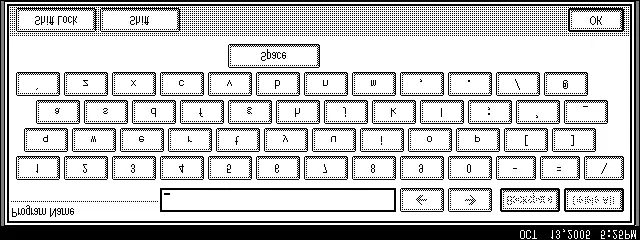
ターズ。 ✓入力する必要はありません
スキャナーモードの初期表示に登録します。 B プレス {参加プログラム} キー。
プログラム名、ステップFに進みます。 フィフ プレス [OK].
設定が正常に登録されると、mは登録されたプログラム番号の左側に表示され、右側にあるプログラム名ap-pearsが表示されます。 ディスプレイは、初期表示に戻ります。
スキャン設定の設定/登録

設定を変更したり、変更された設定をトリガーしたい別のプログラムの数を変更するため。 H プレス [m 登録する
選択され、それから出版物 {プログラム} キー。 B プレス [B 再コール]。
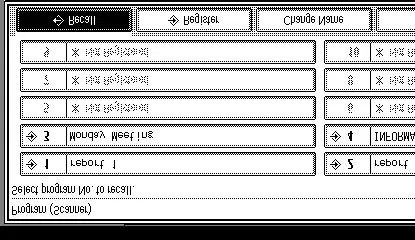
既に登録されているプログラム- tered,確認メッセージが表示されます。 いわん プログラム名を入力してください。 J プレス [OK].
思い出したい。 登録した設定は無効です。
既に登録されている番号- tered, 古いプログラムが上書きされます。
m なしで出現する数字。 ダイバーシティ オリジナルを置き、それから出版物を押して下さい
選択され、それから出版物 {プログラム} キー。 B プレス [削除].
とりあえず {スタート} キー。
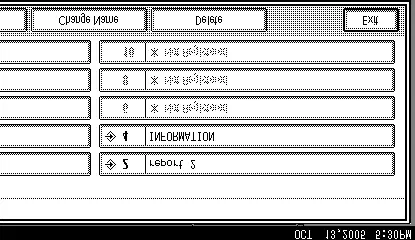
選択され、それから出版物 {プログラム} キー。 B プレス [B 再コール]。 C プログラムの番号を押します
変更したい。 D プログラムの設定を変更します。 E プレス {参加プログラム} キー。 F プレス [m 登録する
削除したい。 D プレス [はい].
プログラムは削除され、表示は一瞬後に再生初期のdis-に返されます。
参加プログラム

A 必ず{スキャナ}キーが se-
選択され、それから出版物 {プログラム} キー。 B プレス [名前を変更].
つまり、名前を変更したい。 D 新規プログラム名を入力してください。
文字数が最大40文字まで ツイート プレス [OK].
新規プログラム名が簡単に表示され、初期画面に再表示されます。
スキャン設定の設定/登録

オリジナルのスキャンやネットワーク配信スキャナ、メール機能が動作しない場合は、このセクションではどのような問題を行うべきかについてのアドバイスが含まれています。 コントロールパネルやクライアントコンピュータに表示される各種メッセージが、原因とソリューションとともに一覧表示されています。 マシンがあなたが望むように作動していない場合
問題の原因と解決策
スキャンした画像は汚れています。
露出ガラスか、露出のガラス カバーは汚れます。 これらの部品をきれいにして下さい。 おすすめ 一般的な設定ガイド.
画像を歪んだり、位置を切ったりする。
スキャンされたイメージは上下にあります。
元の部分は上りに置かれました。 コル・リベットのオリエンテーションにオリジナルを置きます。
「オリジナルを好み」を見る コピーの参照.
スキャンから画像の結果を出力しません。
元の部分は前面と後ろの逆に置かれました。 露出ガラスに直接元の配置されると、スキャンする側が直面しなければなりません。 元のAFDで供給されると、スキャンする側が直面しなければなりません。 「オリジナルを好み」を見る コピー Ref-erence.
スキャンされた画像は ro-tated.
元の画像がADFトレイの裏面にトップスをロードしたときに、TIFFまたはJPEG形式でフルカラー/グレースケール画像を格納する場合、イメージは回転してスキャンされます。 最初にトップが供給されるように、ADFのオリジナルをロードします。
スキャンされたイメージは空白を伴います。

問題の原因と解決策
デリバリースキャナ func- tion スクリーンは再生されません。
問題の原因と解決策
保存したファイルはロックされず、アクセスできません。
パスワードが保護されているファイルは、パスワードの10回入力されていないためロックされます。 ネットワーク広告ミニストレータをコンサルティングします。
問題の原因と解決策
宛先フォルダを指定する際にネットワークを閲覧できません。
次の機械の設定は正しい場合もある:
設定をチェックしてください。
「コネクションとセットアップ」を参照してください。 ネットワークガイド.
問題の原因と解決策
スキャナプロパティのdi-ログボックスは再生できません。
拡張セキュリティ設定で高度な暗号化が指定されています。 拡張セキュリティ設定の詳細については、管理者にお問い合わせください。
問題の原因と解決策
保存したファイルは、許可されていないことはできません。 ファイル名とパスワードは変更できません。 ファイルが再配達できません。
利用可能な拡張セキュリティ機能を使用して制限が課されています。 ユーザ管理者を相談する。
トラブルシューティング

マシンがあなたが望むように作動していない場合
問題の原因と解決策
ネットワーク配信機能が使えません。
配信ソフトは旧バージョンやセキュリティ設定が指定される場合があります。 マシン管理者に相談してください。
問題の原因と解決策
「降水リストをアップ...お待ちください。 指定した宛先名や送信者の氏名がクリアされています。ap-pears、および操作は不可能です。
宛先リストは、管理者向けSmartDeviceMonitorを使用してネットワークから更新されます。 更新される予定の目的地の数によっては、稼働再開前に多少遅れが生じます。 sageが表示される間、操作は不可能です。
メッセージを消えるまで待ちます。 メッセージを表示している間、電源を切らないでください。

マシンのメイン電源スイッチは、再びオンにします。 メッセージがまだ現れた場合、メッセージの内容とエラー番号(Dis- play)に注意してください。また、サービス担当者に連絡してください。 主要な電源スイッチをオフにする方法について、 一般的な設定ガイド.
メッセージ原因とソリューション
認証が失敗しました。 ご入力いただいたログインユーザー名またはパスワードが間違っています。 ログインユーザー名とログインパスワードを確認します。 マシンは、authenti-カレントできません。 管理者に相談する
目的地との認証が失敗しました。 設定をチェックします。 現在の状態を確認するには、[スキャンしたファイルの状態] を押します。
文字はリコグなし-nizedではないかもしれません。
特定のファイル(s)を送信することはできません。 結果を確認するには、[スキャンしたファイルの状態]を確認してください。
待ち合わせのファイルのみキャンセルできます。 suc-の不十分または他の結果の配信状況を持つファイルは、できません - celed。
元のサイズを検出できません。 スキャンサイズを選択します。
「オリジナルを好み」を見る コピー参照-エンス.
指定されたパスが見つからない場合。 設定をご確認ください。
コンピューター名とデティナのフォルダの名前が正しいかどうかを確認してください。
入力したユーザー名またはパスワードでログインできません。
ユーザ名とパスワードが正しく設定されているように、認証情報に入力します。
トラブルシューティング

メッセージが表示された場合
メッセージ原因とソリューション
スキャンしたデータを送信できません。 抜粋最大。 ファイルの数。 チャイドファイルを取り込むことができません。
保存できるファイル数の上限については、p.119「ストア」を参照してください。 保存したファイルの数を半透明化または不要な格納されたファイルを削除します。
キャプチャされたファイルが最大を超えた。 ファイルのページ数。 スキャンしたデータを送信できません。
保存できるファイルごとのページ数の最大化については、p.119「ストア」を参照してください。 ファイルのページ数を減らし、それを返します。
LDAPサーバとの接続が失敗しました。 サーバの状態を確認してください。
ネットワークエラーが発生し、接続が失敗しました。 オペラのねぎをもっとお試しください。 メッセージがまだ表示されていない場合は、ネットワークはクラウド- ed である可能性があります。 システム設定の情報を確認できます。 「ユーザーツール(システム設定)」を参照してください。 一般的な設定ガイド.
目的地との接続が失敗しました。 ステータスとconnec-のtionをチェックします。 現在の状態を確認するには、[スキャンしたファイルの状態] を押します。
destina-tionの登録保護コードは間違っています。 再入場をお願いします。
保護コードがコルレックで、再度入力してください。 「保護コードの登録」を参照してください。 一般的な設定ガイド.
抜粋最大。 データ容量。 スキャンの解像度を確認し、もう一度 [スタート] を押します。
スキャンサイズと解像度を再び指定します。 高解像度で非常に大きなオリジナルをスキャンするpossi-bleではないことに注意してください。 p.107 “解像度とファイルサイズの関係- 船”を参照してください。
抜粋最大。 データ容量。 スキャンの解像度を確認し、元のものを再設定します。
スキャンサイズと解像度を再び指定します。 高解像度で非常に大きなオリジナルをスキャンするpossi-bleではないことに注意してください。 p.107 “解像度とファイルサイズの関係- 船”を参照してください。
番号。
抜粋最大。 電子メールのサイズ。 E-メールの送信はキャンセルされます。 [マックス] チェック スキャナー機能のメールサイズ

メッセージ原因とソリューション
抜粋最大。 ファイルの容量。 不要な保存したファイルを削除します。
保存できるファイル数の上限については、p.119「ストア」を参照してください。 保存したファイルの数を半透明化または不要な格納されたファイルを削除します。
抜粋最大。 ナンバー 一覧表示可能な検索結果の一覧です。 最高。: nnn
検索条件を変更した後に再び検索します。
番号。
抜粋最大。 英数字の文字数。
入力できる文字数が最大で、再度入力してください。 p.117 「Transmis- sion/store/Delivery FunctionsのSpeci- fications」を参照してください。
抜粋最大。 パスの英数字文字数。
パスに入力できる文字数が128個です。 入力した文字数を確認し、再度パスを入力してください。 p.118「フォルダにスキャン」を参照してください。
抜粋最大。 同時に送信できるファイル数。 選択したファイルの数を減らす。
ファイルの数が最大値を超えた場合 ファイルの数を減らし、再び送信してください。
抜粋最大。 同時に文書サーバーで使用できるファイル数。
他の関数で保存したファイルをチェックし、不要なファイルを削除します。 「ドキュメントサーバー」を参照してください。 一般的な設定ガイド.
抜粋最大。 ファイルのページ数。 スキャンしたページを1ファイルとして保存したいですか?
データの使用かどうかを指定します。 スキャンされず、新しいファイルとして保存されたページをスキャンします。 p.43「ファイルを保存する」を参照してください。
抜粋最大。 スタンバイファイル数。 ファイルが送信された後、もう一度お試しください。
電子メールの送信キューで待ち受ける100ファイル、フォルダへのスキャン、または配信機能があります。 ファイルが送信されるまで待ちます。
抜粋最大。 ファイルの容量/ページ [送信] を押してスキャンしたデータを送信します。または、[キャンセル] を押します。
送信できるページ数が最大に達しているため、この時点までのデータが送信されます。 残りのページをスキャン af- ter 送信.
トラブルシューティング

メッセージが表示された場合
メッセージ原因とソリューション
LDAP サーバー検索の期限を超過しました。 サーバの状態を確認してください。
ネットワークエラーが発生し、接続が失敗しました。 オペラのねぎをもっとお試しください。 メッセージがまだ表示されていない場合は、ネットワークはクラウド- ed である可能性があります。 システム設定の情報を確認できます。 「ユーザーツール(システム設定)」を参照してください。 一般的な設定ガイド.
LDAPサーバ認証が失敗しました。 設定をチェックしてください。
ユーザ名とLDAPサーバー認証用のパスワードの正しい設定を行います。
下記のサイズの紙を積んで下さい。 問合せ先:A3S B4S A4S
メッセージを記載したサイズの用紙をロードします。
記憶は完全です。 スキャンできません。 スキャンしたデータは削除されます。
ハードディスクの空き容量が不足しているため、最初のページはスキャンできません。 以下のいずれかの対策を試してください。
記憶は完全です。 スキャンしたファイルを保存したいですか?
ドキュメントサーバーに保存する機械に十分な空きハードディスク容量がないので、ページの一部だけスキャンできます。 データの使用かどうかを指定します。
記憶は完全です。 現在のスキャンしたデータを送信する[続行]を押し、[キャンセル]を押して削除します。
文書のサーブ-erに格納されている間、メールで送る機械には十分な空きハードディスクスペースがないので、ページの一部だけスキャンできます。 データの使用かどうかを指定します。
オリジナルは別の機能によってスキャンされます。
マシンはコピーなどの別のファンク-のtionを使用しています。 他機能との操作後の再試走は完了します。
出力バッファはフルです。 データをキャンセルしました。 あとは、是非お試しください。
あまりにも多くのファイルが非肝臓であるために待っています。 納品後、再度お試しください。
現在、選択したファイルを使用します。 ファイル名を変更できません。
ステータスが「待ち...」か、デスクトップバインダーで編集されているファイルの名前を変更することはできません。 配信をキャンセルしたり、編集を完了した後にファイル名を変更します。

メッセージ原因とソリューション
現在、選択したファイルを使用します。 パスワードを変更することはできません。
ステータスが「待ち...」または、DeskTop-Binderで編集されているファイルのパスワードを削除することはできません。 配信をキャンセルしたり、ED-の完了後にパスワードを削除します。
現在、選択したファイルを使用します。 ユーザ名を変更することはできません。
ステータスが「Waiting...」か、DeskTop-Binderで編集されているファイルに対してユーザー名を変更することはできません。 配信をキャンセルしたり、ED-の完了後にユーザー名を変更します。
現在、選択したファイルを使用します。 削除できません。
ステータスが「待ち...」であるか、またはDeskTopBinderで編集されているファイルを削除することはできません。 配信またはコンレットの編集をキャンセルした後にファイルを削除します。
選択したファイルには、ユーザがプリヴィ・レッグにアクセスしていないファイル(s)が含まれています。 アクセス特典のあるファイルは削除されますので、ご注意ください。
権限のないファイルを削除するようにしました。 ファイルがファイル管理者によって削除できます。 削除するau-が決定されていないファイルを削除するには、ファイルのアドミニストレーターにお問い合わせください。
送信者のお名前は選択されません。 送信者のお名前をご入力ください。
送信者のお名前は、メールの送受信前に指定します。 送信者のお名前を指定してメールを送信します。
データの送信に失敗しました。 データは後日再送されます。
ネットワークエラーが発生し、正しくファイルが送信されていない。 プリセット間隔で自動復帰するまで待ちます。 再び失敗した場合は、ネットワーク管理者のトレーターに相談してください。
データの送信に失敗しました。 結果を連結するには、[スキャンしたファイルの状態]を確認してください。
ファイルが送信された間、ネット-の作業エラーが発生して正しくファイルを送信できませんでした。 一度の操作を試す。
それでもメッセージが表示された場合、ネット-は混雑します。 ネットワーク管理者を相談する。
複数のファイルが送信された場合、スキャンされたファイルステータス画面を使用して問題が発生したファイルのチェックを行います。 p.28 「メール再回答」のチェック、p.41「スキャンをフォルダに確認する」またはp.67「配信状況の確認」を参照してください。
トラブルシューティング

メッセージが表示された場合
メッセージ原因とソリューション
目的地リストを更新しました。 指定した宛先名または送信者の氏名が消去されます。
配信サーバーのdestina- tionリストが更新されたときに指定された宛先または送信者の名前はクリアされました。 宛先または送信者の名前を再度指定します。
ご入力いただいたメールアドレスは、破損しないようお願いいたします。 再入場をお願いします。
電子メールアドレスが破損していることを確認してください。
入るパスは正しいものではありません。 再入場をお願いします。
コピー先コンピューターとパスを確認し、もう一度入力します。
指定したグループには、無効な宛先が含まれている。 有効な宛先のみを選択するか?
指定したグループには、電子メールで送信する宛先とスキャンからフォルダへの送信先がいくつか含まれています。 電子メールで送信するためのdestina-tionsを選択するには、プレス [Se- lect] メール画面に表示されるメッセージです。 フォルダにスキャンを送信するためのdestina-のtionを選択するために、プレス [選択] フォルダ画面にスキャンで再生されたメッセージのdis-のために。
伝達は失敗しました。 宛先ハードディスクに十分なメモリ。 現在の状態を確認するには、[スキャンしたファイルの状態] を押します。
伝達は失敗しました。 SMTP サーバー、FTP サーバのハードディスクに空き容量が十分でなかったり、先物にあるクライアントコンピューターを操作したりすることができません。 十分なスペースを割り当てます。
目的地リストを更新する... お待ちください。 指定した宛先名または送信者の氏名が消去されます。
宛先や送信者の名が既に選択されている場合は、このメッセージが表示された後に再選択してください。
リストの更新は失敗しました。 もう一度お試しください。
サーバが接続されているかどうかを確認してください。
この関数を使用する権限はありません。
マシンは、機能を使用するために低アルローに設定されていません。 管理者に相談する

このセクションでは、TWAIN ドライバーが使用したときにクライアントコンピュータに表示されるエラーメッセージの可能な原因とソリューションについて説明します。
マシンのメイン電源スイッチは、再びオンにします。 メッセージがまだ現れた場合、メッセージの内容とエラー番号(Dis- play)に注意してください。また、サービス担当者に連絡してください。 主要な電源スイッチをオフにする方法について、 一般的な設定ガイド.
メッセージ原因とソリューション
[スキャンモードを追加することはできません。] 保存できるモードの最大数は99です。 不要なモードを削除します。
[スキャナーに接続できません。 ユーザーツールのネットワークAC- cessマスク設定を確認してください。]
アクセスマスクの設定 ネットワークやスキャナー管理者に相談してください。
[原紙サイズを検知できません。スキャンのサイズを指定します]
[スキャナーが見つからない場合] スキャナー本体の電源がオンになっているかご確認ください。 •機械の主力スイッチが消えているかどうか点検して下さい。
[前のスキャンに使用した「XXX」スキャナーが見つからない場合。 代わりに「YY」が使われます。
トラブルシューティング

メッセージが表示された場合
メッセージ原因とソリューション
[スキャンエリアを指定できません。] 保存できるスキャンエリアの最大数は99です。 不要なスキャンエリアを削除します。
[ADFのMisfeed(s)をクリアする] ジャムを取らず、再び配置します。
オリジナルが機械によってスキャンされるのに適しているかどうか確認して下さい。
[ネットワーク上で通信エラーが発生しました。] クライアントコンピューターがTCP/IPプロトコルを使用するかどうかを確認します。
[スキャナーでエラーが発生しました。] アプリケーションで行われたスキャン設定がマシンのセット- ting範囲を超えたかどうかを確認します。
[スキャナードライバーでエラーが発生しました。] •ネットワークケーブルがクライアントのCOM-パターに正しく接続されているかどうかを確認します。
[スキャナーでFatalエラーが発生しました。] マシンに、未回収エラーが発生しました。 サービスの代表的-を呼びます。
[十分なメモリ。 他のすべてのアプリケーションを閉じた後、スキャンを再開始します。]
[十分なメモリ。 スキャンエリアを削減します。 •スキャンのサイズをリセットします。
途中スキャンのヘルプで、常にルーションとスキャニングエリア」チャートが適用されない場合があります。 半径や高分解能を使用したときに、大きな値が明るさに設定されている場合はスキャンできません。
紙が誤った場合
印刷中の機械、スキャンは行いません。 この場合、af-terは誤った紙が再移動されてしまったのでスキャンを進めます。

メッセージ原因とソリューション
[無効なWinsockバージョン] バージョン1.1以上でご使用ください。 com-パターのオペレーティングシステムをインストールするか、オペラ座からWinsockをコピー - ingシステムCD-ROM。
[スキャナーからの応答なし] • マシンがネットワークに正しく指示されているかどうかを確認します。
[ユーザーコードが登録されていません。] システム管理者を相談する- istrator.]
ユーザコードでのアクセス制限 つまり、システム管理者を数学のキーを押します。
【お電話にてお問い合わせください。】 マシンに、未回収エラーが発生しました。 サービスの代表的-を呼びます。
[スキャナーは他の機能に使用されます。 お待ちください。 スキャナー機能以外の機械の機能がコピアー機能など使用されています。 しばらく待ってから、接続を再確認します。
【スキャナーはご利用いただけません。】 スキャナー接続状況を確認してください。
[特定デバイスではスキャナーは利用できません。] 本機ではTWAINスキャナ機能を使用できません。 氷の代表的なサービスにお問い合わせください。
【スキャナーは準備しておりません。】 スキャナーとオプションをチェックします。 ADFカバーが閉じられているかどうかを確認します。
[既に使用している名前です。 登録した名前を確認してください。 al-が使える名前を登録しようとしました。 別の名前を使用してください。
[ログインユーザー名、パスワードの登録、またはドライバー encryp- tion キーが入力されていない]
トラブルシューティング

マシンをネットワークスキャナとして使用するための必要な設定と手順をすべて説明しています。
リファレンス まずは、 一般的な設定ガイド 基本的な設定をし、そしてそれから走査器の設定を作るため。 メールの設定については、「接続と設定」を参照してください。 ネットワークガイド. . スキャナ機能
マシンのネットワークスキャナ機能を使用する設定は以下に示します。 必要な設定を行います。
設定の説明については、p.100「スキャンの設定」を参照してください。
設定 デフォルトの電子メールスキャン to
スキャンタイプテキスト(印刷)
解像度 200dpi
映像密度 自動イメージ
❍
スキャン サイズ 自動検出する
次へ進むための待ち時間: 露出ガラス
待ち時間の設定 (63)
❍
待ち時間の設定 (63)
❍
オリジナル設定 1つの味方された原物
❍
このページは、Bucketdのサイトへ変更可能です。
オリジナルサイズをミックスした優先順位オフ
オリエンテーション優先度 ↑
初期モードの標準的な変更
ADSの背景密度(フルカラー)
❍ ❍
.C.S.(アット) 感度レベル 1 / 中〜
※1 ファイル形式変換(オプション)は、この機能を使用する必要があります。

❖目的地リスト設定
設定の説明については、p.104「宛先一覧の設定」を参照してください。
設定 デフォルトの電子メールスキャン to
目的地一覧表示優先度 1
目的地一覧表示優先度2
タイトル1を選んでみる
配信サーバーの宛先一覧を更新
ブリッシングリスト表示優先度 1] とりあえず [配信サーバーの宛先一覧を更新] 表示されない 詳細は「コネクションとセットアップ」をご覧ください。 ネットワークガイド.
設定の説明については、p.104「Send Settings」を参照してください。
設定 デフォルトの電子メールスキャン to
スタンバイタイム10秒 ❍ ❍
ファイル タイプ優先度多ページ:
圧縮 (黒と白) On の ̶
圧縮(グレースケール/フルカラー)
❍
プリント&削除スキャナジャーナルすべてのafを削除-
印刷スキャナジャーナル - 最近の投稿
スキャナージャーナルを削除 - 最近の投稿
マックス。 電子メール サイズ 2048 KB
分割&送信メール はい (最大) サイズ)
電子メール情報 言語 アメリカ
ファイルの優先順位をオフに保存してください。
設定の説明については、p.106「管理者ツール」を参照してください。
設定 デフォルトの電子メールスキャン to
メニューはレベル2を保護 - - -

スキャナ機能では、このマシンをスキャナとして使用する際には基本的な操作の設定を行うことができます。 Nor- モール, あなたは、そのデフォルト設定でマシンを使用することができます. ただし、ご要望に合わせて設定を変更することができます。 このセクションでは、Scanner の機能の設定について説明します。 システム全体の設定の詳細については、を参照してください 一般的な設定ガイド. A プレス {ユーザーツール/カウンダ} キー。 B プレス[スキャナー機能] C [設定を送信] を押します。 D アイテムをセットするプレス
F プレス [OK]. G 繰り返しステップ C へ F 作る
必要な設定をクリックし、[終了]をクリックします。 H プレス [終了].
メインメニューが再登場します。
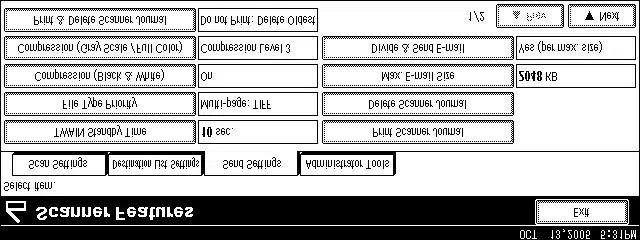
例:TWAINスタンバイタイム設定E 設定を変更します。
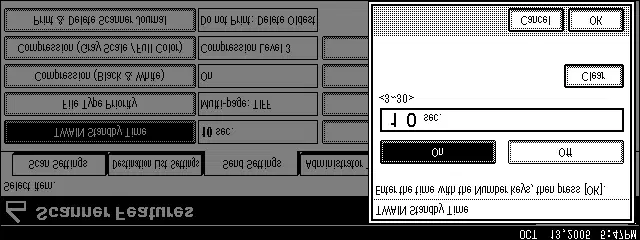
プレス [キャンセル]. . 設定は、以前の状態に戻ります。
スキャナーの調整機能

❒ ❒ [待ち時間の設定] 選択されます。
秒(3〜999)で待機時間を調整して、追加のオーリグインを数キーに置きます。 追加のオリジナルが配置され、 {スタート今回、キーを押します。 スキャンを終了し、送信を開始することができます {#今回は、 指定した時刻が経過したら、自動的に送信が開始されます。 ❒ ❒ [連続待機] 選択します。
このセクションでは、スキャン設定のデフォルトを設定する方法について説明します。 スキャン設定は、fol-ローイングから構成されます。 設定とデフォルトに関するテーブルについては、p.97「スキャナーフェア・チャイズ」を参照してください。
❖デフォルトスキャン設定
マシンは、{までaddi-のtionalオリジナルを待つ#プレスキーを押します。 追加のオリジナルが配置され、 {スタートプレスキーを押します。 スキャンを終了し、{を押して送信を開始できます#主旨を ✓元の配置がau-の場合
テーマ文書の送り装置(ADF)は、ADFのすべての元の後に追加の原物がスキャンされ、指定されたセット-タイツを無再ガードされた後待つことなく伝送が開始されます。 紙が誤った場合や、
❖次へ進むための待ち時間: 露出ガラス
オリジナルとスキャンを分割するとき- 1つのファイルを形成するために、露出ガラスで個別にそれらをニング, 選択します [終了], [待ち時間の設定]または [連続待ち] 待ち合わせ状況のため。
[オリジナルフィードタイプ] スキャン・ニング時に、この設定は無効です。 詳しくは、p.77「Batch/SADFセレクション」をご覧ください。 ❒ ❒ [終了] 選択され、送信は
オリジナルページ1枚のスキャン後に自動的に起動します。
初期スキャナーのセットアップ

❖次原始者への待ち時間:SADF
オリジナルとスキャンを分割するとき- ADF でそれらを個別にニングして単一のファイルを形成する、選択します [待ち時間の設定] または [連続待機] 待ち合わせ状況のため。
指定された [オリジナルフィードタイプ] スキャンするとき。 詳しくは、p.77「Batch/SADFセレクション」をご覧ください。 ❒ ❒ [待ち時間の設定] 選択されます。
元のものが片面または2面、両面の場合のデフォルトを設定し、それらの側面の関係を優先します。 元のものは常に同じであるとき、操作を容易にするためにde-の欠陥のためにこれを置きます。 選択できます [1 サイドドオリジナル], [2 サイドド・オリグ:T to T] (トップへ) [2 サイドド・オリグ:T to B] (最下)
秒(3〜999)で待機時間を調整して、追加のオーリグインを数キーに置きます。 今回追加元のものがある場合、自動でスキャンが開始されます。 スキャンを終了し、トランスミッションを開始することができます。 {#今回は、 仕様の時刻が経過したら、transmis- sionは自動的に起動します。 ❒ ❒ [連続待機] 選択します。
リファレンス p.76 「設定を元とスキャンされた側面のオリエンテーションに取り込む」
❖バッチへの切り替え
選択する [SADF] または [バッチ] スキャン・ニングモードとして、 [オリジナルフィードタイプ] のり 【スキャナー機能】.
マシンは、広告の辞書を{まで待ちます#プレスキーを押します。 追加のオリジナルが配置され、 {スタートプレスキーを押します。 スキャンを終了し、{を押して送信を開始できます#主旨を オリジナルの品揃えが付いたら、
リファレンス p.79 「Sev- eral Timesのスキャンオリジナル」
❖混合された元のサイズ優先度
この設定では、元のサイズがオートマティで検出されるかどうかを ADF に異なるサイズのオリジナルを入れたときに決定します。 選択できます [おん] または [終了].
露出ガラスは、機械指定設定に従って作動します。 しかし、露出ガラスにオリジナルの品物が置かれているたびに { を押しなければならないスタートスキャンを開始するためのキー 紙が誤った場合や、
スキャン時に、この設定は無視されます。 いつか [終了] 選択され、 [自動車]
マシンが追加のオリジナルを待っている間、次の操作の実行, カウントダウンストップと{まで再び開始しません#プレスキーを押します。
検出する] ADFに異なるサイズのオリジナルが配置されている場合、スキャンサイズで選択され、最大mumのサイズはスキャンサイズとして検出されます。
設定・2オリジナル設定

❖オリエンテーション優先
元の配置のオリエンテーションのためのデフォルトを選択します。 orig- のインアルは、常に同じように配置されると、そのオリエンテーションをデフォルトで選択して操作が容易になります。
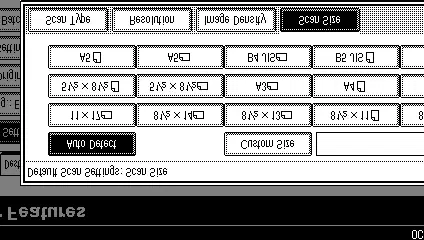
選択する [カスタムサイズ] スキャンサイズとして、手順を低速に追従します。 ツイート スキャンの[カスタムサイズ]を押します
サイズ 設定画面。
リファレンス p.76 「設定を元とスキャンされた側面のオリエンテーションに取り込む」
❖初期モードの変更
選択する [標準] 操作スイッチがオンまたはモードをクリアするか、リセットした後に機械のモードである初期モードでスタンド - ard設定を使用する。 選択する [プログラム10] 初期モードとしてプログラムNo.10に格納されているセット-のtingsを使用する。
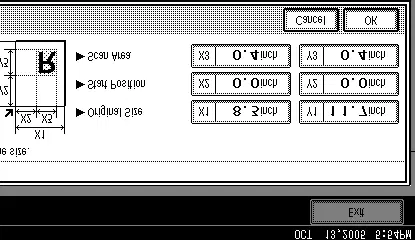
数字キー。 値を選択して入力 [X1] とりあえず [Y1], そして、{を押します#主旨を
❖ADSの背景密度(フルカラー)
この設定では、スキャンした画像を処理して不要な紙の機能(荒紙の線など)を消去することができます。
❖.C.S.(アット) 感受性のレベル
検出のための感度レベルを置きます-色/黒および白は元のスキャンに時 [スキャンタイプ] 設定する [自動色選択].
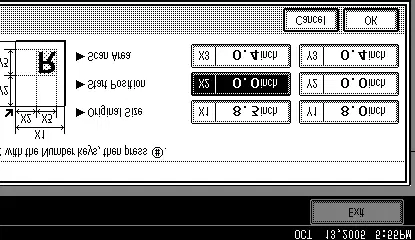
標準スキャン開始点への関係。 値を選択して入力 [X2] とりあえず [Y2], そして、{を押します#主旨を
初期スキャナーのセットアップ

数字キー。 値を選択して入力 [X3] とりあえず [Y3], そして、{を押します#主旨を
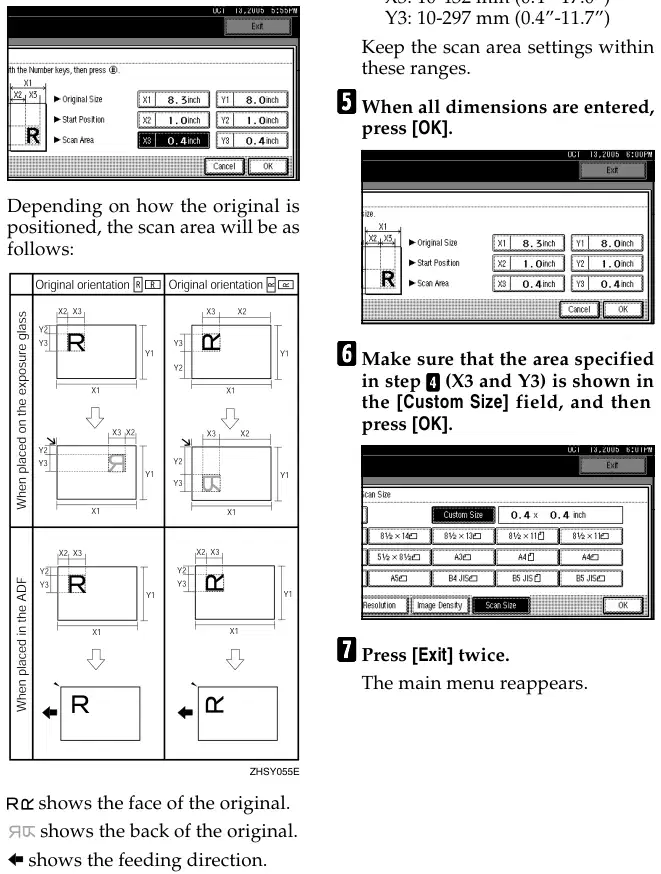
元の位置に応じて、スキャンエリアは次のようになります。
一歩足を踏み入れる D (X3とY3)は[カスタムサイズ]フィールドに表示され、[OK]を押します。
オリジナルの裏面を見せる。 供給の方向を示します。 オリジナルのサイズやスキャンサイズの範囲は、次の通りです。
設定

設定を送信
タイトルのデフォルトと表示優先順位をマシンおよび deliv- ery サーバーでdestina- tionリストを選択します。
このセクションでは、スキャンファイル用のcom-の記法レベルなどの設定でデフォルトを設定し、ネットワークTWAINスキャナ機能から切り替える方法について説明します。 設定は以下から構成されます。 設定と欠陥に関する表については、p.97「スキャナー機能」を参照してください。
❖目的地一覧表示優先度 1
初期状態にあるときに、マシンが再生されないためにリストを選択します。 いずれかを選択できます [メール/フォルダ] または [配信サーバー].
❖TWAINスタンバイタイム
❖目的地一覧表示優先度2
この機能はいつ利用できます [E-メール/フォルダ] 選択する [destina- tion List Display優先度1]. . 初期状態にあるときに、マシンが再生されないためにリストを選択します。 いずれかを選択できます [メールの広告ドレス] または [フォルダー].
電子メールの宛先やグループ目的地とフォルダへのスキャンのためのタイトルを選択します。 選択したタイトルは、電子メールに表示され、フォルダーの宛先リストへのスキャン先検索に使用するようにします。 ゼリクト [タイトル1] (タイトル), [タイトル2] (タイトル)、または [タイトル3] (タイトル)
❖配信サーバーの宛先一覧を更新
配信サーバーのdes-ブリッシングリストを更新するには、プレス [配信サーバーの宛先一覧を更新]. . 通常、デリバリーサーバーのデブリケーションリストが自動的にアップダット- ed. この機能は手動更新をいつでも可能にします。
❖ファイルの種類優先度
スキャンした元のファイルを単一ページファイルまたは複数のページのファイルとして送信するかどうかを選択します。 単一ページファイルの場合は、TIFF/JPEGまたはPDFのいずれかを選択します。 複数ページのファイルの場合は、TIFFまたはPDFのいずれかを選択します。
JPEG形式で保存した画像のTIFF形式。
初期スキャナーのセットアップ・❖タイトルを選択

❖圧縮(黒&白)
黒と白のスキャンファイルを圧縮しないかどうかを選択します。
印刷後に削除。 印刷されていない場合、上限を超えるレコードは最古の記録から自動的に継承されます。 雑誌が印刷されているのは、
転送はファイルサイズやネットワーク負荷により異なります。 ✓圧縮は時間を減らします
ed、ステータス待ちのファイル送信はできません。
スキャンファイルを転送する必要がございます。
❖プリントスキャナジャーナル
❖圧縮(グレースケール/フルカラー)
スキャナージャーナルは印刷され、削除されます。
com-プレスマルチレベル(グレースケール/フルカラー)スキャンファイルかどうかを指定します。 選択する [おん] または [終了].
❖スキャナージャーナルの削除
印刷せずにスキャナージャーナルが削除されます。
圧縮レベルは、一つと5をピントします。 ✓画像の品質は、より良い
❖マックス。 電子メール サイズ
添付したメールのサイズを制限するかどうかを選択します。 いつか [おん] 選択され、サイズ制限(128-102400 KB)を数字キーで入力します。
圧縮を下げるが、ファイル転送に必要な時間-それに応じて折り目. ✓ファイルに必要な実際の時間
転送はファイルサイズやネットワーク負荷により異なります。
❖プリント&スキャナジャーナルを削除します
設定するマッチ。
❖ダイアド&メール送信
この機能は、いつだけ有効です [おん] 選択する [最大値] E-メールサイズ. . 指定したサイズをイメージ ex- ceeding で指定するか否かを選択します。 [最大値] 電子メールのサイズ] 複数のメールを分割して送信してください。 いずれかを選択 [いいえ], [ページごとに]または [はい(最大)。 サイズ)]. . いつか [はい(最大)。 サイズ)] 選択され、VMaxを入力します。 数字キーで2-500の部数。
設定

ページのPDF: 選択する [ファイルタイプ優先度]、イメージはたとえも分かれません [ページごとに] 選択します。 いつか [はい(最大)。 サイズ)] は、
「Send & Store」が表示される [スキャン・ナ機能]、ファイル保存と同時送信 選択するなら [店舗限定], 「ストア」
のみ表示 [スキャナーフェア- チュール]ファイルが保存されるだけ。 選択するなら [終了], [スキャナフェア]
選択された、受信したファイルはメールソフトウェアの種類に復元できないことがあります。 いつか [いいえ] 選択されたメールが、
チャシリング 何も選択されていないことを示しています。 ファイルを保存したい場合、指定 [保存ファイル] スキャンのため。
上限を超えた場合、そのサイズが送信されず、エラーメッセージのap-pearsは送らないでください。 スキャンファイルが破棄されます。 ✓メールサイズの最大設定
SMTP サーバーの容量内で。
ユーザツールの設定を変更し、未認証のユーザーを防ぐことができます。
❖電子メール情報 言語
タイトル、doc-ument名などのEメール情報や送信者の氏名が送られる言語を選択します。 英国英語、アメリカ英語、ドイツ語、フランス語、イタリア語、スペイン語、オランダ語、ポルトガル語、ポーランド語、チェコ語、スウェーデン語、フィンランド語、ハンガリー語、ノルウェー語、デンマーク語、簡体字中国語、ロシア語、ハングル語のいずれかを選択します。
トランター。
プレートは変更できません。
❖ファイル優先順位を貯える
選択する [スタンド&ストア], [店舗限定]または [終了] モードがクリアまたはリセットされるか、操作スイッチをオンにした後すぐに表示されているデフォルトとして。
初期スキャナーのセットアップ・❖メニューの保護

解像度とファイルサイズの関係
解像度とスキャン領域は、逆に関連しています。 解像度が高ければ、スキャンできる面積は小さくなります。 逆に、スキャンエリアが大きいほど、設定できる解像度を下げます。 スキャン解像度とファイルサイズの関係は、低くなります。 ファイルが大きすぎると、メッセージ「最大で出された」が出てきます。 データ容量。 スキャンの解像度を確認してください。」は、マシナのコントロールパネルに表示されます。 スキャンサイズと解像度を再び指定します。
制限事項 (※画像圧縮レベルにより、最大サイズが制限されます。)
電子メール、フォルダへのスキャン、または保存のために使用する場合
❖テキスト、テキスト/写真またはスキャンタイプとして選択されるとき
A3/297×432mm(11×117インチ)、600dpiまでの組み合わせが可能です。
❖グレースケールがスキャンタイプとして選択される場合
オリジナルはテーブルの組合せによってスキャンできます。
100 dpi 150dpi 200 dPi 300 dPI 400 dパイ 600 dp
B4 ❍
A4 ❍
B5 ❍
A5 ❍
B6 *1 ❍
A6 *1 ❍
A7 *1 ❍
11 ×17 ❍
Legal (81/2 × 14) ❍
81/2 × 13 ❍
Letter (81/2 × 11) ❍
51/2 × 81/2 ❍
※1 スキャンサイズは手動で入力する必要があります。

❖スキャンタイプとしてフルカラーを選択した場合
オリジナルはテーブルの組合せによってスキャンできます。
100 dpi 150dpi 200 dPi 300 dPI 400 dパイ 600 dp
B4 ❍
A4 ❍
B5 ❍
A5 ❍
B6 *1 ❍
A6 *1 ❍
A7 *1 ❍
11 ×17 ❍
Legal (81/2 × 14) ❍
81/2 × 13 ❍
Letter (81/2 × 11) ❍
51/2 × 81/2 ❍
※1 スキャンサイズは手動で入力する必要があります。
エクステンダー

解像度とファイルサイズの関係
リファレンス マシンをネットワークTWAINスキャナとして使用する際にスキャンエリアや解像度を指定するには、 TWAINドライバーヘルプを参照してください。
❖バイナリ、ハーフトーン、グレースケール、8色または8色のカラー(半数)が選択されるとき
色/ グラデーション オリジナルはテーブル(Originalのオリエンテーション:S)でマークされた組み合わせを使用してスキャンできます。
B4 ❍
A4 ❍
B5 ❍
A5 ❍
B6 ❍
A6 ❍
A7 *1 ❍
11×17 ❍
Legal (81/2×14) ❍
81/2×13 ❍
Letter (81/2×11) ❍
51/2×81/2 ❍
※1 スキャンサイズは手動で入力する必要があります。

❖16770Kカラーを色彩/グラデーションとして選択すると
オリジナルはテーブル(Originalのオリエンテーション:S)でマークされた組み合わせを使用してスキャンできます。
B4 ❍
A4 ❍
B5 ❍
A5 ❍
B6 ❍
A6 ❍
A7 *1 ❍
11×17 ❍
Legal (81/2×14) ❍
81/2×13 ❍
Letter (81/2×11) ❍
51/2×81/2 ❍
※1 スキャンサイズは手動で入力する必要があります。

スキャンとファイルタイプが指定するファイルの形式間の関係は、電子メール/ファイルに特定
Eメール/ファイルで指定されたスキャンとファイルのタイプに指定されるファイルの種類の関係
元のスキャンやファイルタイプが変換されたときに指定されたファイルの型の関係は、メールの送信時または保存時にスキャンの種類で以下に示します。
ファイルの種類 指定された単一ページ マルチ ページ
スキャンタイプ TIFF/JPEG PDF TIFFPDF
TIFF
グレースケール TIFF(非コンプレッション)/JPEG(コンプリート・ジョン)※1
※1 グレースケールまたはフルカラーが使用される場合、ファイル形式はJPEGに変換されます。 [おん] 選択する [圧縮(グレースケール/フルカラー)] でん [設定を送信します]と TIFF のとき [終了] 選択します。
シングルページスタイルまたはマルチページのスタイルを選択します。 (※JPEG形式で保存した画像は複数ページTIFF形式を選択することはできません。)

クライエントコンピュータ上でスキャン元のトップ/ボトムオリエンテーションを正しく表示するには、オリジナルとコントロールパネルおよびスキャナドライバで行われた設定の配置が一致しなければなりません。 オリジナルを仕入れる2つのオリエンテーションがあります。 下の表をご覧ください。
スキャンされる原物
配置方法を決めます。
上部の端が露出ガラスの上左に触れるように元の場所を置いて下さい。 *1.1
上部の端が露出ガラスの後部に触れるように元の場所を置いて下さい。
オリジナルのトップエッジを最初に配置します。 *1.1
一番上のエッジがADFの裏に触れるように、元の場所を置きます。
オリジナルを置きます。
(オリエンタ・オウンターの2種類があります。)
メール機能を使用してスキャンする場合、フォルダの func tion、ストアの機能または配信スキャナ関数へのスキャン
orien- tation を指定します。
(コントロールパネル画面に仕様)
TWAINスキャナ機能を使用してスキャンする場合
(スキャン・ナー制御ダイアログボックスに指定)
付録・露出ガラス ADF

パソコンに表示されたオリジナル
※1 マシンをネットワークTWAINスキャナーとして使用する場合、これはTWSAINドライバーの標準的なオリエンタ・ションです。 通常、この方法で元の設定を行います。
オリジナルをめっきする

次の表は、バッチ内の異なるサイズの元のものを別の方法でスキャンし、オリジナルの設定と位置に応じて表示します。
設定 Eメール/スキャンからフォルダ/ストア/ネットワークデリバリースキャナ
[ミキシングサイズ] は指定されません。 ( )[スキャンサイズ] 設定する [自動検出]) *1
オリジナルのバッチは、最初の元のサイズを使用してスキャンされます。
[ミキシングサイズ] は指定されません。 ( )[スキャンサイズ] 設定する [自動検出]) *2
オリジナルのサイズを判断するために自動検出が使用されます。
[スキャンサイズ] は指定されます。 元のサイズが指定のサイズより小さい場合、その結果画像の空白スペースap-pears。
*1 [自動検出(ユニサイズ)] TWAINドライバーで選択します。 *2.(注2) [自動検出(マルチサイズ)] TWAINドライバーで選択します。
リファレンス TWAINドライバの設定の詳細については、TWAINドライバーヘルプを参照してください。
付録・ TWAINスキャナ

CD-ROMに付属するソフトウェア
TWAINドライバーとユーティリティ用のCD-ROMウィザード
Windows 95/98/Me、Windows XPの窓 2000年のための運転者Twain TWAINの運転者NT 4.0
ユーティリティデスクV2 DeskTopBinder Lite
オリジナルを機械でスキャンするドライバーが必要です。 マシンをネットワークTWAINスキャナとして使用するために、このドライバをインストールする必要があります。
❖ファイル保存フォルダ
このマシンで提供されるCD-ROMの次のフォルダにファイルが保存されます。 \DRIVERS\TWAIN ドライバーズ
制限事項 現行のWindows NTとRISCベースのプロセッサー(MIPS Rシリーズ、アルファ)
❖システム要件

DeskTopBinderは、スキャンファイルやアプリリサイオンで作成されたファイル、既存のスキャンファイルを統合し管理するためのクライアントコンピュータにインストールすることです。 このソフトウェアを使用すると、保存したファイルを表示などのスキャンファイルを格納するためのさまざまな機能を使用することができます。 また、ScanRouter のデ・ライブリー ソフトウェアでは、配信サーバーに格納されているファイルを表示したり、保存されたファイルを他の機能を使用することもできます。
リファレンス DeskTopBinderヘルプまたは卓上バインダーのマニュアルを参照してください。
❖ファイル保存フォルダ
このマシンで提供されるCD-ROMの次のフォルダにファイルが保存されます。 \UTILITY\VDESK2
❖デスクトップバインダーでインストールされたソフトウェア
付録・・・・システム要件

伝達/店/配達機能のための指定
宛先を指定したり、以下に示す文字数を最大入力することができます。
電子メールに入力できる文字数の最大
郵便番号 128 ※2
一度に指定できる最大降水量
目的地リストに登録できる最大降水件数
最高の伝送可能なサイズ ファイルごとの725.3 MB
ページのファイルごとの2000
※1 被写体リストで選択した文字数と直接入力されたキャラクターの数です。 ※2 電子メールアドレスは、次の要件を満たしている必要があります。このアドレスには、以下の形式のいずれかを使用して指定する必要があります:

フォルダにスキャンのために入力できる文字の最大数
一度に指定できる最大降水量
目的地リストに登録できる最大降水件数
最高の伝送可能なサイズ ファイルごとの2000 MB
※1 目的地に直接入る場合は、50件まで指定できます。 ※2 送信先とファイルの宛先の合計数です。
実行時に、次のテーブルは最大数の宛先を表示します。Eメールとスキャンを同時にフォルダーに表示します。
選択可能な数のデスティン
各機能のDes- Tinationsの選択可能な数
Eメールとスキャンのフォルダに、Des- Tinationsを選択可能
目的地リストから選択した電子メール
直接入力(内部- LDAP検索)※1
目的地リストから選択したフォルダにスキャン
直接入力 50*2
※1 LDAPサーバ検索で見つかったメールアドレスは、128文字を超える場合は正しく指定できません。 ※2 送信先とファイル宛先は、LDAP検索で選択した全100件(入金対象)に直接入力できます。

伝達/店/配達機能のための指定
保存ファイル情報に入力できる文字数の最大
ファイル名 64 *1
ユーザー名 20 * 1
パスワード 4-8桁番号
一度に選択できる保存されたファイルの最大数
保存できるファイル数の最大 2000 *2
保存できるページ数の最大 9000 *2
保存できるファイルごとのページ数の最大
※1 コントロールパネルでは、最初の16文字が表示されます。 保存したファイルをデスクトップバインダーでクライアントコンピューターから閲覧する際には、入力されたすべての文字が表示できます。 ※2 スキャナー、コピアー、ストア、プリンター機能で保存できるファイルの総数です。
配信のためにエンタージできる文字数の最大
デリバリー・デスティネーション(E-Mailアドレス)
一度に指定できる最大降水量
目的地リストに登録できる最大降水件数
Scan- Router の配信ソフトウェアで提供されるマニュアルを参照してください。
※1 被写体リストで選択した文字数と直接入力されたキャラクターの数です。 ※2 電子メールアドレスは、次の要件を満たしている必要があります。このアドレスには、以下の形式のいずれかを使用して指定する必要があります:
Title 128 *1 · 128 *2 · 500 *3

スキャン方法 平面の走査
最高のパワー消費量 1500W
映像センサーのタイプ露出ガラス/ADFの表面:CCDのイメージ センサ
スキャンタイプシート、本
インターフェイス Ethernetインターフェース(10BASE-Tまたは100BASE-TX)、IEEE 1394(IP over 1394)、およびIEEE802.11b (有線LAN)
最大スキャンサイズ A3/297 × 432 mm、11× 17インチ
自動的に検出できるサイズ
決断 600のdpi (8ビットグレースケール)
スキャンの解像度の可変範囲 • Eメール/スキャンをフォルダー/ネットワーク配信スキャナ設定の範囲: 100dpi、150dpi、1,200dpi、3DPI、5400dpi、10Dpi
e-mailで送信できるファイル形式
エクステンダー


IEC 60417に従うでは、この機械は主要な電源スイッチのための次の記号を使用します:
a パワーオンを意味します。 b パワーオフを意味します。 c スタンディング・バイ
この装置は、FCC規則のパート15に準拠し、クラスBデジタルデバイスのための限界を遵守するためにテストされてきました。 これらは、住宅の設置における有害干渉に対して合理的な保護を提供するように設計されています。 この装置は、無線周波数エネルギーを発生させ、使用し、放射する可能性があり、指示に従ってインストールされていない場合、電波通信に有害な干渉を引き起こす可能性があります。 しかし、特定のインストールでは干渉が起こらないという保証はありません。 この装置がラジオやテレビの受信に有害な干渉を引き起こした場合、それは機器をオフにして決定することができ、そしてオンにすると、ユーザーは次の対策の一つで妨害を修正しようとすることを奨励されます。
受信アンテナを再配置するか、または再設置して下さい。 装置と受信機の分離を増加させます。 受信機が接続されている回路とは異なる出口に装置を接続します。 ディーラーや経験豊富なラジオ/TV技術者が助けを借りて相談してください。
コンプライアンスの責任ある当事者が明示的に承認されていない変更または修正は、機器を操作するためにユーザーの権限を無効にすることができます。
適合宣言 製品名:プリンタ/スキャナーコントローラモデル番号:プリンター/スキャンナーユニットタイプ3260責任あるパーティー:リコー株式会社 住所:5つのデリックプレイス、ウエストカルドウェル、NJ 07006電話番号:973-882-2000 このデバイスはFCC規則のパート15に準拠しています。 操作は、次の2つの条件に従うものとします。 この装置は有害な干渉を、そして2.引き起こさないかもしれません。 この装置は、不必要な操作を引き起こすかもしれない干渉を含む受信されたあらゆる干渉を受け入れなければなりません。
日报社(7月27日)

プリンター/スキャナーユニットタイプ 3260 操作手順 スキャナ参照
よくあるトラブル、考えられる原因、対処法。
| 問題 | 考えられる原因 | 対処法 | |
|---|---|---|---|
| スキャンした画像は汚れています。 | 露出ガラスか、露出のガラス カバーは汚れます。 これらの部品をきれいにして下さい。 一般的な設定ガイドを参照してください。 | p.93 | |
| 画像を歪んだり、位置を切ったりする。 | • スキャン中に元の動きができました。 スキャン中に元の動きをしないでください。 • 元の露出ガラスに対して平らに押さなかった。 元の露出ガラスに対して平らに押されたことを確かめて下さい。 | p.93 | |
| スキャンされたイメージは上下にあります。 | 元の部分は上りに置かれました。 コル・リベットのオリエンテーションにオリジナルを置きます。 「オリジナルを好みます」、コピーの参照を見て下さい。 | p.93 | |
| スキャンから画像の結果を出力しません。 | 元の部分は前面と後ろの逆に置かれました。 露出ガラスに直接元の配置されると、スキャンする側が直面しなければなりません。 元のAFDで供給されると、スキャンする側が直面しなければなりません。 「オリジナルを好みます」、Ref-erenceのコピーを見て下さい。 | p.93 | |
| スキャンされた画像は ro-tated. | 元の画像がADFトレイの裏面にトップスをロードしたときに、TIFFまたはJPEG形式でフルカラー/グレースケール画像を格納する場合、イメージは回転してスキャンされます。 最初にトップが供給されるように、ADFのオリジナルをロードします。 | p.93 | |
| スキャンされたイメージは空白を伴います。 | •ネットワークTWAINスキャナー機能以外の機能をスキャンした場合、特定の用紙サイズと解像度の設定により、側面にマージンが添加されるため、指定したサイズのより大きいスキャンされた画像が発生することがあります。 より高い解像度でスキャンすると、マージンを減らすことができます。 • ファイル形式コンバータ(オプション)がインストールされている場合、マージンはより広い場合があります。 | p.93 | |
| デリバリースキャナ func- tion スクリーンは再生されません。 | • スキャナーモードにマ・シャインが切り替えられたときにネットワークTWAINスキャナ画面が表示された場合、[終了]を押してネットワークデリバリースキャラックス画面へ切り替えます。 •ネットワークTWAINスキャナーからネットワーク配信スキャナに表示が切り替わらない場合、デリバリースキャニングの設定は正しくありません。 p.97 「初期スキャナーセットアップ」 を参照し、適切な設定を行います。 | p.94 | |
| 保存したファイルはロックされず、アクセスできません。 | パスワードが保護されているファイルは、パスワードの10回入力されていないためロックされます。 ネットワーク広告ミニストレータをコンサルティングします。 | p.94 | |
| 宛先フォルダを指定する際にネットワークを閲覧できません。 | 以下のマシンの設定は、正しいことではありません。 • IPアドレス•サブネットマスク設定をチェックしてください。 「接続とセットアップ」、ネットワークガイドを参照してください。 | p.94 | |
| スキャナプロパティのdi-ログボックスは再生できません。 | 拡張セキュリティ設定で高度な暗号化が指定されています。 拡張セキュリティ設定の詳細については、管理者にお問い合わせください。 | p.94 | |
| 保存したファイルは、許可されていないことはできません。 ファイル名とパスワードは変更できません。 ファイルが再配達できません。 | 利用可能な拡張セキュリティ機能を使用して制限が課されています。 ユーザ管理者を相談する。 | p.94 | |
| ネットワーク配信機能が使えません。 | 配信ソフトは旧バージョンやセキュリティ設定が指定される場合があります。 マシン管理者に相談してください。 | p.95 | |
| 「降水リストをアップ...お待ちください。 指定した宛先名や送信者の氏名がクリアされています。ap-pears、および操作は不可能です。 | 宛先リストは、管理者向けSmartDeviceMonitorを使用してネットワークから更新されます。 更新される予定の目的地の数によっては、稼働再開前に多少遅れが生じます。 sageが表示される間、操作は不可能です。 メッセージを消えるまで待ちます。 メッセージを表示している間、電源を切らないでください。 | p.95 |
ユーザーまたはスタッフが通常1日以内に回答します。あなたの質問が次の人の助けにもなります。
最初の質問を投稿しましょう。他のユーザーや当チームが回答します。


