

操作手順コピー参照
この製品を使用する前に、このマニュアルを慎重に読み、将来の参考のために便利です。 安全のため、このマニュアルの指示に従ってください。

ライコー株式会社 〒3479-3111 東京都港区南青山1丁目15番5号
U.S.A. RICOH CORPORATION5 Dedrick Place West Caldwell, ニュージャージー07006 電話: +1-973-882-2000
スペイン ライコーエスパニャス.A。 エイバダ。 リトルタルマー、12-14、08005バルセロナ電話:+34(0)93-295-7600
オランダ ライコー ヨーロッパ B.V。 グルエンエラ 3、1186 AA、アムステルヴェン電話:+31-(0)20-5474111
イタリアン RICOHイタリア SpA Via della Metallurgia 12, 37139 Verona 電話: +39-045-8181500
イギリス ライコーウク株式会社 リコーハウス、1つのプランツリークレセント、フェルトハム、ミドルセックス、TW13 7HG電話:+44-(0)181-261-4000
ホンコン 代表取締役社長 中国海外ビル、139号室、香港湾仔道路、中国電話:+852-2862-2888
ドイツのドイツ RICOH DEUTSCHLAND GmbH, オーストラリア
シンガポール ライコーアジアパシフィック 260 Orchard Road, #15-01/02 The Heeren, シンガポール238855 電話: +65-830-5888
フランチェスコ ライコー・フランセ 383、アベニューデュジェラルデゴールレBP 307-92143クラムアートセドックス電話:+33(0)1-40-94-38-38
印刷される中国UE USA A284-6607
350E/450E 操作指示

このマニュアルは、このマシンの動作とメンテナンスに関する詳細な手順が含まれています。 この機械から最大限の汎用性を得るために、すべてのオペレータは慎重にこのマニュアルで指示を読み、従う必要があります。 マニュアルは機械の近くの便利な場所に保管してください。
ご使用前に安全情報をお読みください。 米国の安全およびPREVENTING EQUIPMENT PROBLEMSに関する重要な情報が含まれています。
一部イラストは機械と若干異なります。
一部の国では、特定のオプションが利用できなくなる場合があります。 詳しくは、ローカルディーラーにお問い合わせください。
オペレータ安全:
この機械はオフィス/EPDの使用のために安全CDRHのクラスIレーザー装置、考慮されます。 機械は2つの5-milliwat、760 - 800ナノメートルの波長、GaAIAsレーザーダイオードを達成します。 直接(または間接反射-ed)レーザービームとの目の接触は深刻な眼の損傷を引き起こすかもしれません。 安全予防と連動機構は、オペレータへのレーザービーム曝露を防止するために設計されている。
レーザーの安全:
デバイスと放射線健康センター(CDRH)では、現場のレーザーベースの光学ユニットの修理を禁止しています。 光学ハウジングユニットは工場や設備の設置場所でのみ修理できます。 レーザーサブシステムは、認定された顧客エンジニアによってフィールドに置き換えられます。 レーザーシャーシは現場で修理できません。 従って顧客エンジニアは取り替えか光学サブシステムが要求されるとき工場またはサービス デポにすべてのシャーシおよびレーザーのサブシステムを戻すためにです。
このマニュアルで指定されたもの以外の手順の制御や調整または性能の使用は、危険な放射線曝露を引き起こす可能性があります。
マシンのモデル名は、次のページでは表示されません。 マニュアルを読む前に、あなたのマインの種類を確認してください。 (詳細は、⇒P.1「機械式」をご覧ください)
一部の国では、特定の種類が利用できなくなる場合があります。 詳しくは、ローカルディーラーにお問い合わせください。
マニュアルでは2種類のサイズの表記が採用されています。 このマシンでは、インチバージョンを参照します。
コピー品質の良いため、Ricohは本物のリコートナーを使用することをお勧めします。
貴金属は、お客様のリコーのオフィス製品の純正部品以外の部品の使用に起因する可能性のあるいかなる損害や費用についても責任を負いません。
電源:
120V、60Hz、12A以上
電源コードを電源に接続してください。 電源の詳細については、⇒P.159「パワーコネクション」を参照してください。
導入事例

米国(この情報は、facsimileオプションのユーザーのみです。)
1. . FCC規則のパート68に準拠した装置です。 この機器のカバーには、FCC登録番号とリングア等価番号(REN)が含まれているラベルがあります。 お電話にてお問い合わせください。 2. . この装置は、次のUSOCジャックを使用します: RJ11C 3。 RENは電話回線に接続されるかもしれない装置の量を定めるのに使用されています。 電話回線に必須のREN'sは、着信コールに対応するデバイスが鳴らない可能性があります。 ほとんどのところ、しかしすべての領域ではなく、RENの合計は5(5.0)を超えてはならない。 お電話会社に問い合わせて、電話の定員を判断します。 4. . お電話にてお預かりした機器が、電話回線に害を及ぼす場合、サービスの一時停止が必要な場合は事前に電話でご連絡いたします。 事前に通知が実用的でない場合には、電話会社はできるだけ早く顧客に知らせます。 また、必要に応じてFCCに苦情を申し立てる権利について助言します。 5. . 電話会社は設備、装置、操作、または機器の動作に影響を与えることができるプロシージャで変更を作ることができます。 この場合、電話会社は未中断されたサービスを維持するために必要な修正を行うために事前に通知します。 6. . 運用問題(ドキュメントジャム、コピージャム、通信エラー表示)の場合、このマニュアルの解決の問題セクションを参照してください。 7. . 問題が解決しない場合は、RICOH CORPまでお問い合わせください。 カスタマーサポートが欠損します。 1-800-FASTFIXにて修理・保証情報 携帯電話ネットワークに害を及ぼすと、電話会社は問題が解決するまで、ネットワークから機器の切断を求めることができます。 8. . 電話会社が認めたコインサービスでは使用できません。 パーティーラインサービスへの接続は、状態の関税によるものとなります。
O 緊急番号のプログラミングやテスト呼び出しの作成
CANADA(この情報は、facsimileオプションのユーザーのみです。)
業界カナダのラベルは、認定された機器を識別します。 この認証は、機器が適切なターミナル機器技術要件文書(s)に規定されている電気通信ネットワークの保護、運用および安全要求を満たしていることを意味します。 装置がユーザーの満足に作動することを保証しません。 この機器をインストールする前に、ユーザーはローカル通信会社のファシリティーに接続することが許されていることを確認する必要があります。 機器は、受入可能な接続方法を使用してインストールする必要があります。 上記条件の遵守は、一部の状況におけるサービスの劣化を防止できないことに注意する必要があります。 認定機器への修理は、サプライヤーが指定した代表者によって調整されるべきです。 利用者が本装置に修理または変更、機器の故障等は、通信会社による誤動作を要求する場合があります。 ユーザーは、電力ユーティリティの電場接続と電話回線、および内部金属水管システムが一体になった場合に備えて保護を必ず確保する必要があります。 この注意は、農村部で特に重要である可能性があります。 注意:ユーザーは、そのような接続を自分で作らないようにしないでくださいが、ap- プロプライエート電気検査機関または電気技師に連絡する必要があります。 各端末デバイスに割り当てられたRinger Equivalence Number(REN)は、電話インターフェースに接続できる端末数の最大値の指標を提供します。 インターフェイスの終了は、すべてのデバイスの総数が5を超えることはありませんリングア機器の要件だけに基づいてデバイスの組み合わせから構成することができます。
IEC 60417に従うでは、この機械は主要な電源スイッチのための次の記号を使用します:
a パワーオンを意味します。 c スタンディングバイ
代表取締役社長 小野 俊彦
O FCCの要件

操作手順コピー参照
この製品を使用する前に、このマニュアルを慎重に読み、将来の参考のために便利です。 安全のため、このマニュアルの指示に従ってください。

ライコー株式会社 〒3479-3111 東京都港区南青山1丁目15番5号
U.S.A. RICOH CORPORATION5 Dedrick Place West Caldwell, ニュージャージー07006 電話: +1-973-882-2000
スペイン ライコーエスパニャス.A。 エイバダ。 リトルタルマー、12-14、08005バルセロナ電話:+34(0)93-295-7600
オランダ ライコー ヨーロッパ B.V。 グルエンエラ 3、1186 AA、アムステルヴェン電話:+31-(0)20-5474111
イタリアン RICOHイタリア SpA Via della Metallurgia 12, 37139 Verona 電話: +39-045-8181500
イギリス ライコーウク株式会社 リコーハウス、1つのプランツリークレセント、フェルトハム、ミドルセックス、TW13 7HG電話:+44-(0)181-261-4000
ホンコン 代表取締役社長 中国海外ビル、139号室、香港湾仔道路、中国電話:+852-2862-2888
ドイツのドイツ RICOH DEUTSCHLAND GmbH, オーストラリア
シンガポール ライコーアジアパシフィック 260 Orchard Road, #15-01/02 The Heeren, シンガポール238855 電話: +65-830-5888
フランチェスコ ライコー・フランセ 383、アベニューデュジェラルデゴールレBP 307-92143クラムアートセドックス電話:+33(0)1-40-94-38-38
印刷される中国UE USA A283-6607
355E/455Eの操作指示

このマニュアルは、このマシンの動作とメンテナンスに関する詳細な手順が含まれています。 この機械から最大限の汎用性を得るために、すべてのオペレータは慎重にこのマニュアルで指示を読み、従う必要があります。 マニュアルは機械の近くの便利な場所に保管してください。
ご使用前に安全情報をお読みください。 米国の安全およびPREVENTING EQUIPMENT PROBLEMSに関する重要な情報が含まれています。
一部イラストは機械と若干異なります。
一部の国では、特定のオプションが利用できなくなる場合があります。 詳しくは、ローカルディーラーにお問い合わせください。
オペレータ安全:
この機械はオフィス/EPDの使用のために安全CDRHのクラスIレーザー装置、考慮されます。 機械は2つの5-milliwat、760 - 800ナノメートルの波長、GaAIAsレーザーダイオードを達成します。 直接(または間接反射-ed)レーザービームとの目の接触は深刻な眼の損傷を引き起こすかもしれません。 安全予防と連動機構は、オペレータへのレーザービーム曝露を防止するために設計されている。
レーザーの安全:
デバイスと放射線健康センター(CDRH)では、現場のレーザーベースの光学ユニットの修理を禁止しています。 光学ハウジングユニットは工場や設備の設置場所でのみ修理できます。 レーザーサブシステムは、認定された顧客エンジニアによってフィールドに置き換えられます。 レーザーシャーシは現場で修理できません。 従って顧客エンジニアは取り替えか光学サブシステムが要求されるとき工場またはサービス デポにすべてのシャーシおよびレーザーのサブシステムを戻すためにです。
このマニュアルで指定されたもの以外の手順の制御や調整または性能の使用は、危険な放射線曝露を引き起こす可能性があります。
マシンのモデル名は、次のページでは表示されません。 マニュアルを読む前に、あなたのマインの種類を確認してください。 (詳細は、⇒P.1「機械式」をご覧ください)
一部の国では、特定の種類が利用できなくなる場合があります。 詳しくは、ローカルディーラーにお問い合わせください。
マニュアルでは2種類のサイズの表記が採用されています。 このマシンでは、インチバージョンを参照します。
コピー品質の良いため、Ricohは本物のリコートナーを使用することをお勧めします。
貴金属は、お客様のリコーのオフィス製品の純正部品以外の部品の使用に起因する可能性のあるいかなる損害や費用についても責任を負いません。
電源:
120V、60Hz、12A以上
電源コードを電源に接続してください。 電源の詳細については、⇒P.159「パワーコネクション」を参照してください。
導入事例

米国(この情報は、facsimileオプションのユーザーのみです。)
1. . FCC規則のパート68に準拠した装置です。 この機器のカバーには、FCC登録番号とリングア等価番号(REN)が含まれているラベルがあります。 お電話にてお問い合わせください。 2. . この装置は、次のUSOCジャックを使用します: RJ11C 3。 RENは電話回線に接続されるかもしれない装置の量を定めるのに使用されています。 電話回線に必須のREN'sは、着信コールに対応するデバイスが鳴らない可能性があります。 ほとんどのところ、しかしすべての領域ではなく、RENの合計は5(5.0)を超えてはならない。 お電話会社に問い合わせて、電話の定員を判断します。 4. . お電話にてお預かりした機器が、電話回線に害を及ぼす場合、サービスの一時停止が必要な場合は事前に電話でご連絡いたします。 事前に通知が実用的でない場合には、電話会社はできるだけ早く顧客に知らせます。 また、必要に応じてFCCに苦情を申し立てる権利について助言します。 5. . 電話会社は設備、装置、操作、または機器の動作に影響を与えることができるプロシージャで変更を作ることができます。 この場合、電話会社は未中断されたサービスを維持するために必要な修正を行うために事前に通知します。 6. . 運用問題(ドキュメントジャム、コピージャム、通信エラー表示)の場合、このマニュアルの解決の問題セクションを参照してください。 7. . 問題が解決しない場合は、RICOH CORPまでお問い合わせください。 カスタマーサポートが欠損します。 1-800-FASTFIXにて修理・保証情報 携帯電話ネットワークに害を及ぼすと、電話会社は問題が解決するまで、ネットワークから機器の切断を求めることができます。 8. . 電話会社が認めたコインサービスでは使用できません。 パーティーラインサービスへの接続は、状態の関税によるものとなります。
O 緊急番号のプログラミングやテスト呼び出しの作成
CANADA(この情報は、facsimileオプションのユーザーのみです。)
業界カナダのラベルは、認定された機器を識別します。 この認証は、機器が適切なターミナル機器技術要件文書(s)に規定されている電気通信ネットワークの保護、運用および安全要求を満たしていることを意味します。 装置がユーザーの満足に作動することを保証しません。 この機器をインストールする前に、ユーザーはローカル通信会社のファシリティーに接続することが許されていることを確認する必要があります。 機器は、受入可能な接続方法を使用してインストールする必要があります。 上記条件の遵守は、一部の状況におけるサービスの劣化を防止できないことに注意する必要があります。 認定機器への修理は、サプライヤーが指定した代表者によって調整されるべきです。 利用者が本装置に修理または変更、機器の故障等は、通信会社による誤動作を要求する場合があります。 ユーザーは、電力ユーティリティの電場接続と電話回線、および内部金属水管システムが一体になった場合に備えて保護を必ず確保する必要があります。 この注意は、農村部で特に重要である可能性があります。 注意:ユーザーは、そのような接続を自分で作らないようにしないでくださいが、ap- プロプライエート電気検査機関または電気技師に連絡する必要があります。 各端末デバイスに割り当てられたRinger Equivalence Number(REN)は、電話インターフェースに接続できる端末数の最大値の指標を提供します。 インターフェイスの終了は、すべてのデバイスの総数が5を超えることはありませんリングア機器の要件だけに基づいてデバイスの組み合わせから構成することができます。
IEC 60417に従うでは、この機械は主要な電源スイッチのための次の記号を使用します:
a パワーオンを意味します。 c スタンディングバイ
代表取締役社長 小野 俊彦
O FCCの要件

このマニュアルは、このマシンの動作とメンテナンスに関する詳細な手順が含まれています。 この機械から最大限の汎用性を得るために、すべてのオペレータは慎重にこのマニュアルで指示を読み、従う必要があります。 マニュアルは機械の近くの便利な場所に保管してください。
ご使用前に安全情報をお読みください。 米国の安全およびPREVENTING EQUIPMENT PROBLEMSに関する重要な情報が含まれています。
一部イラストは機械と若干異なります。
一部の国では、特定のオプションが利用できなくなる場合があります。 詳しくは、ローカルディーラーにお問い合わせください。
オペレータ安全:
この機械はオフィス/EPDの使用のために安全CDRHのクラスIレーザー装置、考慮されます。 機械は2つの5-milliwat、760 - 800ナノメートルの波長、GaAIAsレーザーダイオードを達成します。 直接(または間接反射-ed)レーザービームとの目の接触は深刻な眼の損傷を引き起こすかもしれません。 安全予防と連動機構は、オペレータへのレーザービーム曝露を防止するために設計されている。
レーザーの安全:
デバイスと放射線健康センター(CDRH)では、現場のレーザーベースの光学ユニットの修理を禁止しています。 光学ハウジングユニットは工場や設備の設置場所でのみ修理できます。 レーザーサブシステムは、認定された顧客エンジニアによってフィールドに置き換えられます。 レーザーシャーシは現場で修理できません。 従って顧客エンジニアは取り替えか光学サブシステムが要求されるとき工場またはサービス デポにすべてのシャーシおよびレーザーのサブシステムを戻すためにです。
このマニュアルで指定されたもの以外の手順の制御や調整または性能の使用は、危険な放射線曝露を引き起こす可能性があります。
マシンのモデル名は、次のページでは表示されません。 マニュアルを読む前に、あなたのマインの種類を確認してください。 (詳細は、⇒P.1「機械式」をご覧ください)
一部の国では、特定の種類が利用できなくなる場合があります。 詳しくは、ローカルディーラーにお問い合わせください。
マニュアルでは2種類のサイズの表記が採用されています。 このマシンでは、インチバージョンを参照します。
コピー品質の良いため、Savinは本物のトナーを使用することをお勧めします。
サビンは、サバンオフィス製品の純正部品以外の部分の使用に起因する可能性のあるいかなる損害や費用についても責任を負いません。
電源:
120V、60Hz、12A以上
電源コードを電源に接続してください。 電源の詳細については、⇒P.159「パワーコネクション」を参照してください。
この製品を使用する前に、このマニュアルを慎重に読み、将来の参考のために便利です。
安全のため、このマニュアルの指示に従ってください。
導入事例

米国(この情報は、facsimileオプションのユーザーのみです。)
1. . FCC規則のパート68に準拠した装置です。 この機器のカバーには、FCC登録番号とリングア等価番号(REN)が含まれているラベルがあります。 お電話にてお問い合わせください。 2. . この装置は、次のUSOCジャックを使用します: RJ11C 3。 RENは電話回線に接続されるかもしれない装置の量を定めるのに使用されています。 電話回線に必須のREN'sは、着信コールに対応するデバイスが鳴らない可能性があります。 ほとんどのところ、しかしすべての領域ではなく、RENの合計は5(5.0)を超えてはならない。 お電話会社に問い合わせて、電話の定員を判断します。 4. . お電話にてお預かりした機器が、電話回線に害を及ぼす場合、サービスの一時停止が必要な場合は事前に電話でご連絡いたします。 事前に通知が実用的でない場合には、電話会社はできるだけ早く顧客に知らせます。 また、必要に応じてFCCに苦情を申し立てる権利について助言します。 5. . 電話会社は設備、装置、操作、または機器の動作に影響を与えることができるプロシージャで変更を作ることができます。 この場合、電話会社は未中断されたサービスを維持するために必要な修正を行うために事前に通知します。 6. . 運用問題(ドキュメントジャム、コピージャム、通信エラー表示)の場合、このマニュアルの解決の問題セクションを参照してください。 7. . 問題が解決できない場合は、修理・保証情報については、SAVIN CORPORATION(1-203-967-5000)にご連絡ください。 電話ネットワークに害を及ぼす場合、電話会社はプロキシが解決するまで、ネットワークから機器の切断を求めることができます。 8. . 電話会社が認めたコインサービスでは使用できません。 パーティーラインサービスへの接続は、状態の関税によるものとなります。
O 緊急番号のプログラミングやテスト呼び出しの作成
CANADA(この情報は、facsimileオプションのユーザーのみです。)
業界カナダのラベルは、認定された機器を識別します。 この認証は、機器が適切なターミナル機器技術要件文書(s)に規定されている電気通信ネットワークの保護、運用および安全要求を満たしていることを意味します。 装置がユーザーの満足に作動することを保証しません。 この機器をインストールする前に、ユーザーはローカル通信会社のファシリティーに接続することが許されていることを確認する必要があります。 機器は、受入可能な接続方法を使用してインストールする必要があります。 上記条件の遵守は、一部の状況におけるサービスの劣化を防止できないことに注意する必要があります。 認定機器への修理は、サプライヤーが指定した代表者によって調整されるべきです。 利用者が本装置に修理または変更、機器の故障等は、通信会社による誤動作を要求する場合があります。 ユーザーは、電力ユーティリティの電場接続と電話回線、および内部金属水管システムが一体になった場合に備えて保護を必ず確保する必要があります。 この注意は、農村部で特に重要である可能性があります。 注意:ユーザーは、そのような接続を自分で作らないようにしないでくださいが、ap- プロプライエート電気検査機関または電気技師に連絡する必要があります。 各端末デバイスに割り当てられたRinger Equivalence Number(REN)は、電話インターフェースに接続できる端末数の最大値の指標を提供します。 インターフェイスの終了は、すべてのデバイスの総数が5を超えることはありませんリングア機器の要件だけに基づいてデバイスの組み合わせから構成することができます。
IEC 60417に従うでは、この機械は主要な電源スイッチのための次の記号を使用します:
a パワーオンを意味します。 c スタンディングバイ
333 Ludlow Street, Stamford, CT 06904 203-967-5000
O FCCの要件

ご使用の際は、必ず以下の安全対策を講じていただきます。
このマニュアルでは、次の重要なシンボルが使用されます。
この警告を無視すると、深刻な怪我や死亡を引き起こす可能性があります。
当館の注意を払って、怪我や傷が生じることがあります。


このマニュアルでは、次のシンボルが使用されます。
R 警告: このシンボルは、この記号の指示に従って機械を誤ったときに死または深刻な怪我を引き起こす可能性のある潜在的に危険な状況を示しています。 必ず、安全情報セクションで説明されているすべての指示をお読みください。
R 注意: このシンボルは、この記号の指示に従って機械を誤って使用したときに個人的な怪我を含むことのないmi-または適当な傷害か特性損傷をもたらすかもしれない潜在的に危険な状況を示します。 必ず、安全情報セクションに記載されているすべての指示をお読みください。 ※上記は、お客様の安全に関する注意事項です。
準備方法 このシンボルは、オペレーションの前に必要となる事前の知識や準備を示すものです。
制限事項 このシンボルは、数値制限や組み合わせて使えない機能、特定の関数が使用できない条件を示します。
リファレンス このシンボルは参照を表します。
[ ] マシンパネル表示に表示されるキー。
マシンの操作パネルに組み込まれたキー
シンボル

このページは意図的に空白です。




このページは意図的に空白です。

こちらの機械の2つのモデルがあります。 それらの主な違いは、コピー速度です。 どのモデルを保有しているか確認するには、内側のフロントカバーを参照してください。
タイプ 1タイプ 2
コピー速度 35枚/分(A4K、81/2」×11インチ) 45部/分 (A4k、8 1/2" × 11 " K)

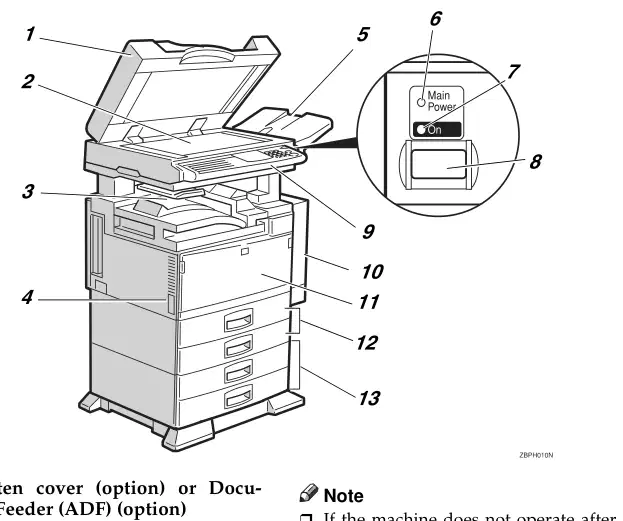
1. プレートカバー(オプション)またはDocu-mentフィーダ(ADF) (選択) プレートカバーをコピーするための露出ガラスに置いたオリジナルの上に下げます。 ドキュメントフィーダーをお持ちの方は、こちらでオリジナルをスタックしてください。 自動的に送ります。 (イラストは文書の送り主を示しています。) 2. 万博ガラス コピー用にここに位置のオリジナルが直面しています。 参照⇒ P.20 「オリジナル」. 3. 内部トレイ 紙面を覆うコピッドペーパーが届きます。 4. 主な電源スイッチ このスイッチに触れないでください。 本サービスの代表者のみに使用しております。
操作スイッチをオンにし、メイン電源が点灯している場合はチェックします。 オフの場合、オンにします。 5. ADF 外部トレイ オリジナルをお届けいたします。 6. 主な電力インジケータ 電源スイッチがオンになったら、このインジケーターは点灯し、スイッチをオフにしたときにオフになります。 7. インジケーター 操作時、このインジケーターが点灯し、スイッチをOFFするとオフになります。 8. 操作スイッチ 電源をオンにするためにこのスイッチを押して下さい() オン インジケータライトアップ)。 電源オフをオンにするには、このスイッチが再び押します( オン インジケータがオフになります).


内部トレイのガイドは、納品時にキュレーションされたコピーを最小限に抑えます。 A3、11"× 17"または薄い紙にコピーをするときこのガイドを上げます。
O A3,11 にコピーする × 17"ペーパー
終わりの塀を上げて下さい。

O OHPの透明物または薄いペーパーのどちらか側がカールされている場合
クリックするまでガイドの左端を上げます。
O シートの端がカールされている場合
ガイドを外します。
B 反対方向にガイドを再インストールします。

ND0P02EE
1. 1000枚のシートフィニッシャー ソート、スタック、ステープルのコピー。 2. 外部トレイ 出力トレイにこれを選択した場合は、ここにコピーされた紙が下に渡されます。 「15」を参照してください。 出力トレイ"Sys-tem Settings. 3. プラテンカバー コピー用カバーを元のものの上に下げます。 4. ドキュメントフィーダー(ADF) オリジナルを積み重ねてみよう。 自動的に送ります。 5. 内部トレイ2(1ビントレー) 出力トレイにこれを選択した場合は、ここにコピーされた紙が下に渡されます。 「15」を参照してください。 出力トレイ"Sys-tem Settingsで。

マシン構成や、あなたが持っているオプションに依存するために利用できる機能。 下の表をご覧ください。 ・・・可愛らしい×...不可
文書の送り装置で
露出ガラスに
調節のイメージ密度 H H
オリジナルタイプH H
オートペーパー選択H H
コピー用紙H Hの選択
オートリデュース/エンラーン H
回転数/回転スタック*1 H
シフトソート/シフトスタック*2 H
彫刻機*2 H
バイパストレイHからコピーする
方向サイズ マニフィ(インチ) H H
方向拡大(%) H
証拠金調整 H
消去センター/ボーダーH H

文書の送り装置で
露出ガラスに
2ページ → 1面 H を結合する
4ページ → 1面 H
4ページ → 2面 H
8ページ → 2面 H
8ページ → 1面 H
16ページ → 2面 H
シリーズ/冊子 ブック → 1面 H
2面→1面*3×H
4ページ → 雑誌 H
16ページ → ブックレット H
デュプレックス・ワンダード → 2面 H
ブック → 2面 H
2面 → 2-サイド H
カバー/ペーパー指定 H
OHP のスリップ シート H H
繰り返しダブルコピー H
画像の繰り返し H
アーカイブファイル H ×
※1 紙トレイに同サイズのKLをセットします。 ※2 フィニッシャーが必要です。 ※3 書類の送り装置が必要です。
オリジナルを置きます ・ポジティブ/ネガティブ H

このページは意図的に空白です。

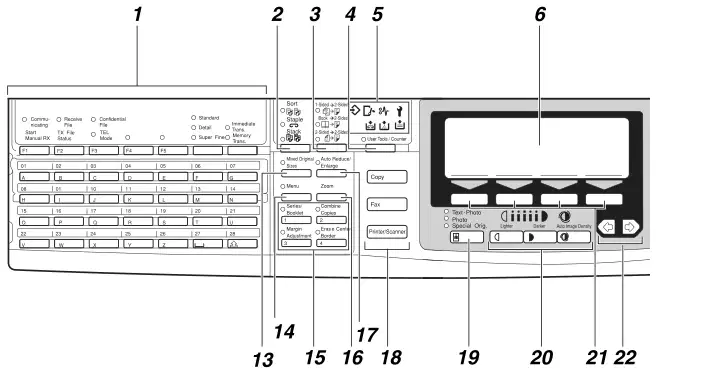
5. インジケーター これらのインジケータは、マシンのエラーやステータスを表示します。 参照⇒ P.109 「何かが間違っているならどうするか」. 6. パネルの表示 操作状況、エラーメッセージ、機能メニューを表示します。 参照して下さい⇒ P.13 「パネルディスプレイ」. 7. {参加プログラム} キーワード プログラムモードを選択するためにプレスします。 参照 ⇒ P.56 「プログラム―記憶のコピー設定を保管する」. 8. {モード/エネルギー節約} キーワード 以前に入力したコピージョブ設定をクリアするプレス。 また、省エネモードの切り替えやスイッチングも行えます。 参照⇒ P.59 「エネルギー節約モード」. 9. {インタールプト} キーワード コピー実行中に中断されたコピーを作成するためにプレスします。 参照⇒ P.59 「Interrupt-Tempo-rarily は何かをコピーするジョブを停止します。.

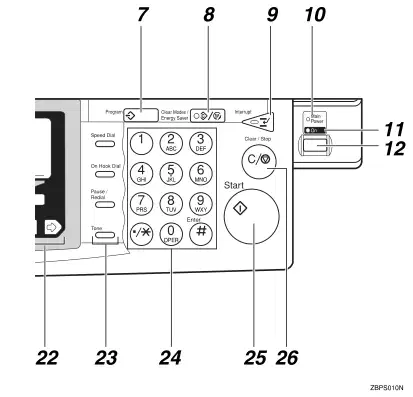
10. 主な電力インジケータ 電源スイッチがオンになったら、このインジケーターは点灯し、スイッチをオフにしたときにオフになります。 11. インジケーター 操作時、このインジケーターが点灯し、スイッチをOFFするとオフになります。 12. 操作スイッチ 電源をオンにするためにこのスイッチを押して下さい() オン インジケータライトアップ)。 電源オフをオンにするには、このスイッチが再び押します( オン インジケータがオフになります). 13. {混合されたサイズ} キーワード 異なるサイズのオリジナルが同時に文書の送り装置にセットされると、機械は自動的に元のサイズを検出し、コピーをします。 14. {料理メニュー} キーワード 利用可能な func- tions の名前を表示します。
15. ショートカットキー 保存した機能を使用して、fre-quently使用してください。 16. {ズーム} キーワード 1%ステップで再現率を変更します。 17. {自動削減/拡大} キーワード 指定された用紙サイズに応じて、画像オートマティ-コールを大きくまたは減らします。 18. 機能キー モードを変更するためにプレス。 コピー func-のtionsを使うには、{ {を押します。コピー主旨を 19. {オリジナルタイプ} キーワード オリジナルの種類を選択するためにプレス。 20. {ライター} とりあえず {ダーク} キーおよびキー {自動画像密度} キーワード コピーイメージ密度を調節します。 21. 選択キー 選択したい項目の下のキーを押して下さい。

22. キー(カーソルキー) パネルのdis-プレイでアイテムを選択するためのプレス。 23. FAXモード(オプションのファックス機能付き)対応パネル 「Facsimile Reference」を参照してください。 24. {番号:} キーキー 選択したモードのコピー数とデータを入力するために使用します。 利用する#選択したモードでデータを入力するキーです。 25. {スタート} キーワード コピーを開始するには、プレス 自動開始を設定するには、使用してください。 参照⇒ P.60 「自動起動-ウォームアップペリodのコピージョブ設定を入力」. 26. {クリア/ストップ} キーワード 数字を入力すると、入力した番号をキャンセルする コピー中、プレスを押してコピーを止めます。

パネル表示は操作上の状態、間違いメッセージおよび機能メニューを示します。
パネルの表示。 それ以外の場合は、表示が破損する可能性があります。
. . 使えないと表示されているキー デフォルトでは、スイッチをオンにするとマシンはコピーモードになります。 できる
変更しました。 システム設定の「ユーザーツールで変更できる設定」を参照してください。
ペーパー皿の単位および大きい容量の皿は取付けました。
O 初期表示をコピーする
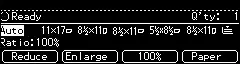
関連するキーを押して機能を選択します。
オートマチック

O コピーするときの表示
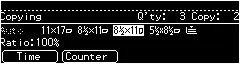
関数。
O 機能メニューの表示
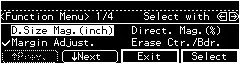
[OK] 選択した関数または入力された値を設定し、previ-のous表示に戻ります。
[キャンセル] 選択した関数をキャンセルするか、入力した値が削除され、以前の表示に戻ります。
[↑プレヴ。↓次回の開催 ディスプレイに収まるアイテムが多すぎると、これらのキーを使ってページ間で移動します。
Press to highlight the selection you wish to select.
[メニュー] 前のメニューに戻すためにプレスします。
[終了] 選択した関数または入力された値を設定し、初期表示に戻ります。
O 共通のキー

ディスプレイ上で使われる基本要素は以下に示します。 意味を理解することで、この機械の機能が素早く簡単に活用できます。
O センター/ボーダーを消去するためのサンプル表示
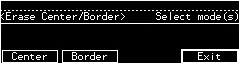
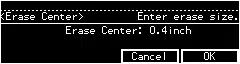



マシンを始動
マシンを起動するには、オフ・エレーションスイッチをオンにします。
壁コンセントにしっかりと差し込まれ、メインパワーインジケータが点灯します。 B 操作スイッチをプレス
しばらくの間機械を使用しなければエネルギー保存装置モードかそれ自体を消えます。 「09」を参照してください。 エネルギー保存モード「10」 システム設定のタイマーを自動オフします。
インジケータライトアップを行います。
このマシンには2つの電源スイッチがあります。 es: ⇒ P.2を参照してください 「部品へのガイド」.
O 操作スイッチ(右奥)
通気パネル) マシンをアクティブにするために、このスイッチを有効にします。 機械を暖めたら、コピーを作ることができます。
パネル表示が点灯します。
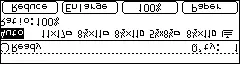
O 主電源スイッチ(左のマ-
チャイン) 電源スイッチに触れないでください。 サービス担当者のみでご使用ください。
オートスタートファンク-ションを使用できます。 参照⇒ P.60 「自動起動- ウォームアップ期間のコピージョブ設定を入力」. . 以下は、温暖化期間です。
1時間以上オフ、メモリ内のすべてのFAXファイルが失われます。 ファクシマイル参照の「パワーを追い払う」を参照してください。

ユーザコードのマシンがセットされるとき
ユーザコードを入力
操作スイッチをプレス
数字キー。 それから押します {#} キー。
インジケータがオフにします。.
ユーザコードでコピーする、{{}を押します。モード/エネルギー節約キーワードクリア/ストップコピー後も、キーを同時に押します。
リファレンス ユーザコードの設定については、⇒P.148を参照してください。 . 1 概要の特徴 4/4」.
erコードまたは電源スイッチをオフにし、残りのメモリスペースがfacsimileモードの表示の100%であることを確かめて下さい。 メモリに保存されたI.FAXファイル
いつか {モード/エネルギー節約} インジケータは、ライトです
機械はエネルギー保存装置モードにあります。 ツイート プレス {クリアモード/エナジーサヴ-
電源スイッチを切るか、または電源コードのプラグを抜いた後1時間失われます。 ファクシマイル参照の「パワーを追い払う」を参照してください。
エル} キー。 マシンは準備された状態に戻ります。
原物が文書の送り装置で置かれるとき、またはプラテンカバーか文書のフィーダーが開く場合の準備された状態。
リファレンス 「08」を参照してください。 システム設定の低電力タイマー」。

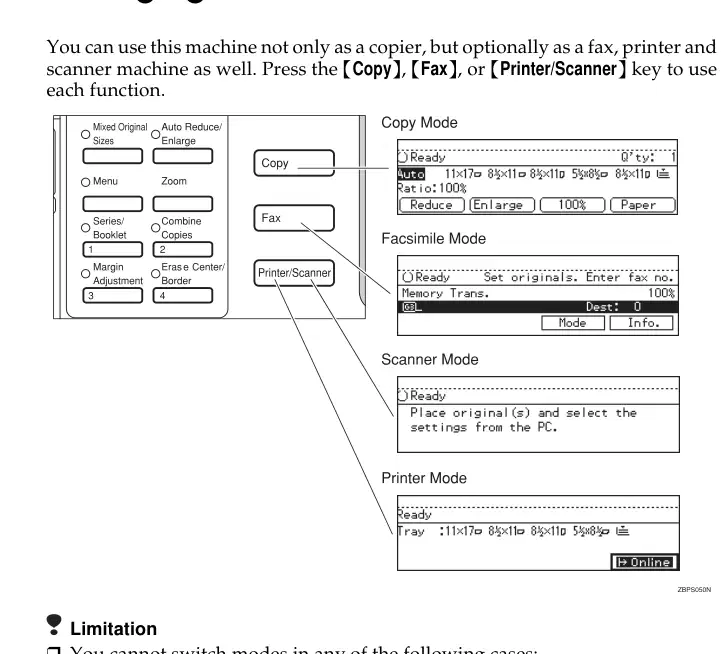
複写機としてはもちろん、FAXやプリンター・スキャナーなどの機械でもご使用いただけます。 プレスコピー}, {スタッフまたは、プリンター/スキャナー各機能を使用するキー
制限事項 どの場合でもモードを切り替えることはできません。
chineの設定。
モードの変更

元のサイズを元に置いたところオリジナル重量
露出ガラス A3まで --
文書の送り装置 1-sided 元:
2面オリジナル:
薄いペーパー モード:
元のサイズを元に置いたところオリジナル重量
露出ガラス 11インチ×17インチまで --
文書の送り装置 1-sided 元:
11" × 17"L – 51/2" × 81/
2面オリジナル:
11" × 17"L – 51/2" × 81/2"KL
薄いペーパー モード:
11" × 17"L – 51/2" × 81/2"KL
文書の送り装置のための非推奨元の
基本・O メトリックバージョン · O インチ版

自動用紙選択で検出可能サイズ
81/2」×13" L*1 原物のところ
A4 K L
B5 K L
A5 K L
81/2" × 14"L 81/2" × 11" KL
51/2" × 81/2" KL
H × H
H × H × H
※1 ユーザツール(システム設定)で、81/2×13」「81/4」×1/8インチ×13から選択できます。 "24" を参照してください。 システム設定の「サイズの設定」。

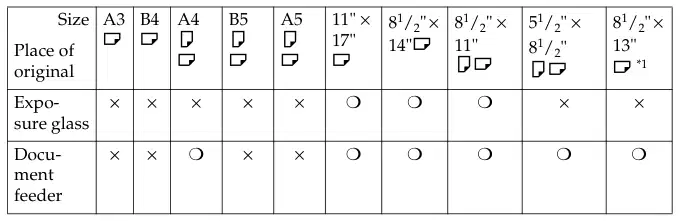
81/2」×13" L*1 原物のところ
81/2" × 14"L 81/2" × 11" KL
51/2" × 81/2" KL
× H H H × ×
× × H × × H
※1 ユーザツール(システム設定)で、81/2×13」「81/4」×1/8インチ×13から選択できます。 "24" を参照してください。 システム設定の「サイズの設定」。
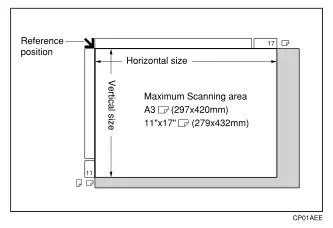
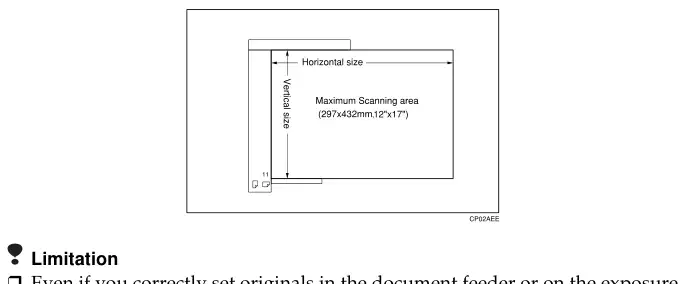
制限事項 文書の送り装置または露出で元のものを正しく置いたとしても
ガラス、3mm、0.1インチは4つの側面の余白をコピーしないかもしれません。

各トレイに次の制限が適用されます。
メートル版インチ版のペーパー重量のペーパー パック- ity
Paper tray A3L, B4L, A4KL, B5KL, A5L, 11" × 17"L, 81/2" × 14"L, 81/2" × 11"KL, 51/2" × 81/2"L, 71/4" × 101/2"L, 8" × 13"L, 81/2" × 13"L, 81/4" × 13"L
ユーザツールを使ってサイズを縮小します。 参照して下さい⇒ P.128 「用紙サイズの変更」.
A3L, A4L, A5L, 81/2" × 13"L
A3L, 11" × 17"L, 81/2" × 14", 81/2" × 11"L, 51/2" × 81/2"L
ポストカード、粘着ラベル、半透明紙
A4K 81/2" × 11"K 64 – 105g/m2, 20 – 28 lb 1,500 sheets
※1 パストレイに標準外サイズの用紙をセットする場合は、サイズを指定する必要があります。 参照⇒ P.51 「バイパストレイからコピーする」.
紙トレイの用紙スタックを上回ります。 改善がない場合、カールを少なくして紙のコピーに変更します。

へのこだわり L. ポストカードはバイパストレイから供給されるべきです。 同じサイズの紙をロードし、2つ以上の同一の方向に
皿は、機械自動的にペーパーから動く使用の皿がとき別のトレイに移ります。 この機能は自動トレイ スイッチと呼ばれます。 (紙専用メニューを使用して、紙トレイにリッキー・クラッドペーパーや特殊用紙を入れた場合は、設定が同一でないとこの機能はこれらのトレーでは利用できなくなります。) コピーを大量に作成しても再plenishのペーパーに割込みます。 キャンセルは可能です。 「13」を参照してください。 自動トレイスイッチと14。 コンテンツ システム設定の「ペーパーインド」。
リファレンス ペーパーを追加したい場合は、⇒ P.115を参照してください。 “B ローディングのペーパー」. . 用紙サイズを変更したい場合は、⇒P.128を参照してください。 「用紙サイズの変更」.
発生することがあります。
基本情報

コピーを粗粒紙に貼ると、画像がぼやけてしまうことがあります。 コピーされたり、印刷した紙は使用しないでください。
ペーパー。 高温および高い湿気、か低温の下の hu-
ミッドタウンコンディション、ビニール袋に紙を保管します。
コピー用紙

リファレンス トナーを追加したい場合は、⇒P.117を参照してください。 “D トナーを加えること.
基本情報

基本手順
番号キーで要求される。
二重モード(1味方された→ 2-sid-ed)で。 デュプレックスモードを解除して{を押しますデュプレックス主旨を デフォルト値を変更することもできます。 10 参照 複素優先度(P.148) . 1 一般的な特徴 3/4" A ユーザがマシンをセットする時
JKL GHI
PRS
WXY TUV
コードは、番号キーでユーザコードを入力し、それから押します {#} キー。
ND2R02EE
リファレンス 参照⇒ P.60 「ユーザーコード」. B マシンが
1 と 999 (デフォルト: 999). 「05.」を参照してください。 マックス。 コピーQ'tyの⇒ P.147 . 1 遺伝子型エラル機能2/4」. . ご入力いただいた番号を変更するには、
コピーモード。
プレス明確な停止新規登録をし、新しい番号を入力してください。 ジグス プレス {スタート} キー。
マシンはコピーを開始します。
設定が残っている。
複数コピー実行、{{}を押します明確な停止主旨を マシンをインに返すために-
{モード/エネルギー節約主旨を ダイバーシティ オリジナルセット
コピー後の文字条件、{モード/エネルギー節約主旨を
リファレンス 参照⇒ P.29 「オリジナル設定」. E ご希望の設定を設定します。

機械は一定期間の後にあなたの仕事が終えられた後自動的にその最初のcon ditionに、戻ります。 「オートリセット」と呼ばれる機能です。
タイム。 11 参照 オートリセット(→P.148) . 1 一般的な特徴 3/4".
マシンは、一定期間後にあなたの仕事が終了した後にオートマットを手動でオフにします。 「オートオフ」と呼ばれる機能です。
10 参照 システム設定でタイマーを自動オフします。 デフォルトセットを変更できます。
基本機能のタイツ 参照⇒ P.146 「ユーザーツールで変更できる設定」 と Sys-tem Settingsの「SER TOOLS(システム設定)」。
コピー・自動リセット・-オートオフ

制限事項 修正後のオリジナルセット
idとインクは完全に乾燥しました。 この注意を払わないと、露出ガラスにマークを付けてコピーするマークが生じる可能性があります。
メントフィーダー。
左角に並べ替える。 しかし、原物の方向に異なる結果が残っている場合もある。 詳しくは各機能の解説をご覧ください。
または30°以上の文書の送り装置、そうでなければ元のサイズはコルリクトリーを検出しないかもしれません。 ツイート 元の顔を上に配置
露出ガラス。 左角に、元の部分を合わせる。
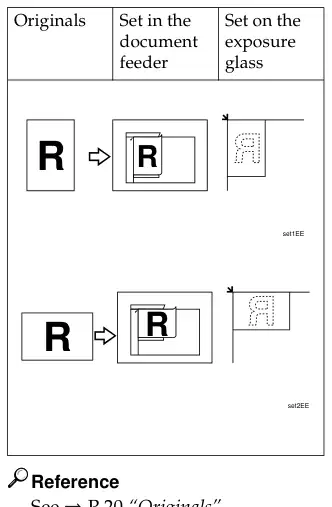
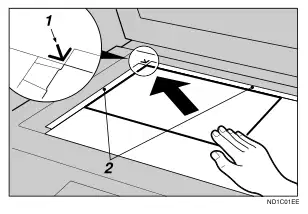
umentの送り装置。
オリジナル設定

ドキュメントフィーダーに元のスタックを設定する
限界の印。 最後のページはボットにある必要があります。
文書の送り装置に。
トーム。 薄い原物をコピーするとき(41)
選択して下さい52g/m2、11 – 14のlb) [DFセット- ting] 紙の薄切りモードにセットしたり、複数のシートフィードによる損傷を避けるためにexpo- で元の設定をしてください(複数枚が同時に供給されている場合)。 参照⇒ P.32 「紙の3つのモード」. . 元の場合は汚れてしまう
鉛筆や同様の道具で書かれています。 〇1面オリジナルの場合は、
ADF トレイラーを出力トレイとして、ADF エクスターナトレイを選択します。 「22」を参照してください。 ADF Orig の特長 システム設定のエジェクション」。
ドキュメントフィードerでそれらを設定する前に、元のものをシャッフルします。
ADFトレイが出力トレイとして選択されている場合は少し減ります。
リファレンス ドーク・メントフィーダーが処理できるオリジナルについては、⇒P.20をご覧ください。 「オリジナル」.
コピー

キーを押し、[選択]キーを押してください。
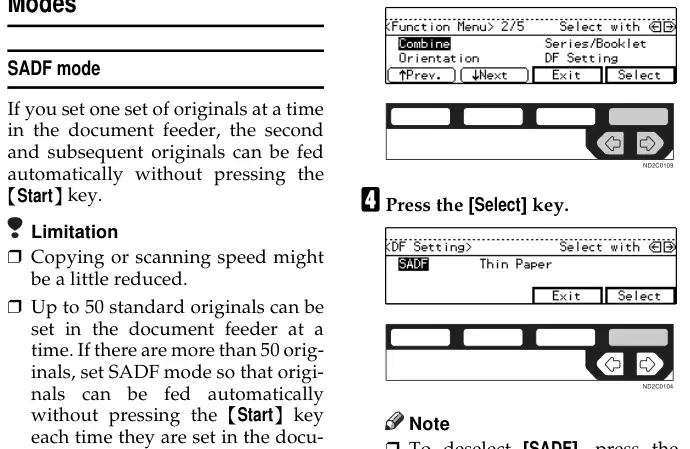
ドキュメントフィーダーで1組のオリジナルを一度にセットすれば、2番目とそれ以降の原本は {を押しても自動的に供給できます。スタート主旨を
少し減ってみる。 〇50種類までオリジナル缶
文書の送り装置を一度に置いて下さい。 50以上の折り目のインールがある場合、SADFモードを設定してオリジックのナラルが自動的にフェードアウトできるように設定します。スタートDocu-mentの送り装置で置かれる各回キー。 ツイート プレス {料理メニュー} キー。
[選択] 再びキー。 ツイート [終了] キーを押します。
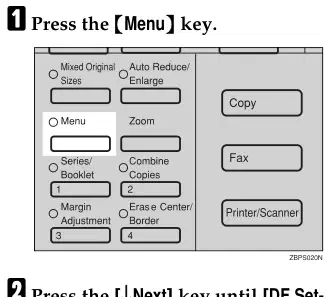
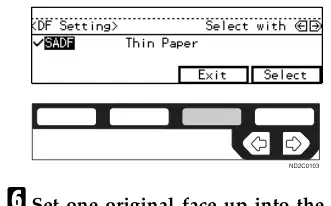
文書の送り装置。 それから、出版物 {スタート} キー。 自動供給の表示器はつきます。
ting) が表示される。
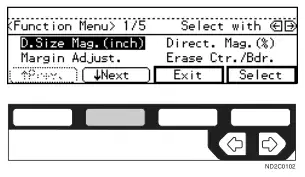
オリジナル設定

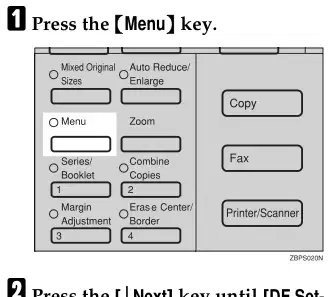
自動供給の表示器はつきます。 2つ目とその後のオリジナは、{{を押し出すだけで自動的に供給することができますスタート主旨を
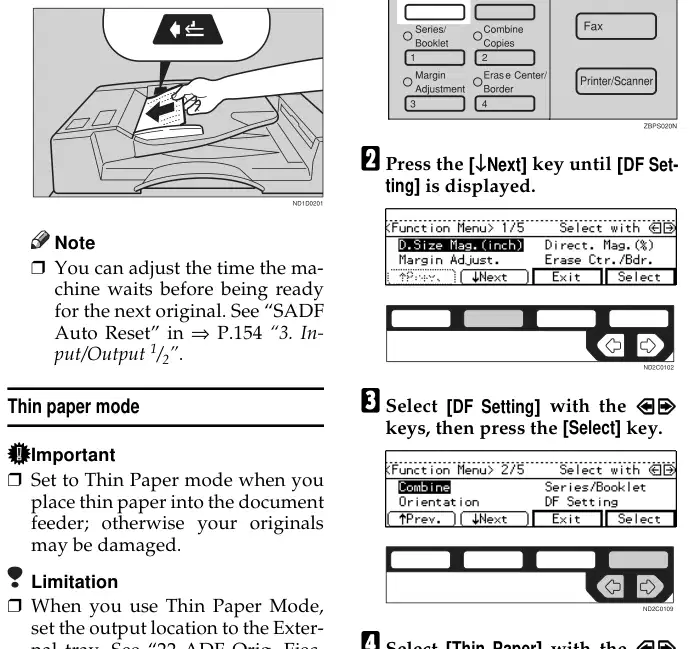
次回のオリジナルに準備が整っている前に、シャインは待ちます。 ⇒ P.154 の「SADF Auto Reset」を参照してください。 3. 。 入出力1/2」.
薄い紙を文書の送り装置に置きます;そうでなければあなたの原物は傷つくかもしれません。
出力位置をExter-のnalトレイにセットします。 「22 ADF Orig」を参照してください。 システム設定のEjec- tion"。
キーを押し、[選択]キーを押してください。
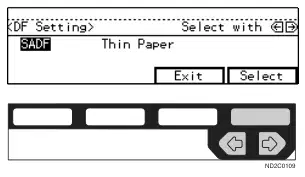
コピー

とりあえず [選択] 再びキー。 ツイート [終了] キーを押します。
ミックスサイズの小枝-ナツのFAXメッセージ。 偽りなくFacsimileモードに転換し、混合されたサイズの原物を置く。 Facsimile リファレンスで「ミックスサイズオリジナル」のスキャン・ニングを参照してください。 ツイート プレス {混合された元のサイズ} キー。
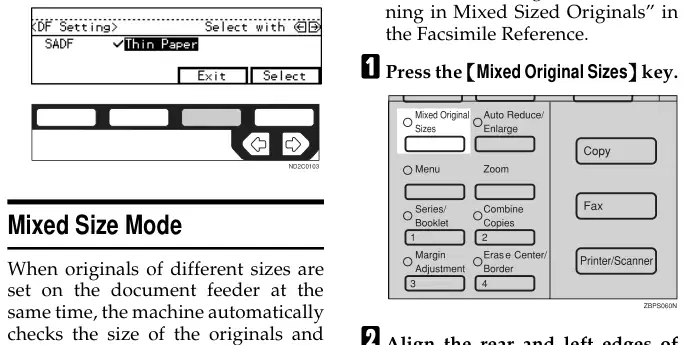
異なるサイズのオリジナルが同時に文書の送り装置にセットされると、機械は自動的に元のサイズを確認し、コピーをします。
il-の定着に示すように元のもの。
制限事項 異なる元の設定をするとき
文書の送り装置のサイズとコピーをミックスサイズモードを使用しないで作る、元の画像の一部はコプ- iedではないかもしれません。 〇元元の重量は、
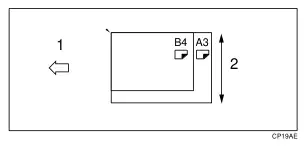
この機能で設定は52 – 81g/m2、14 - 20ポンドです。 と設定できる用紙サイズ
この関数は以下のようにします。
メトリックバージョン B5 - A3
インチ版 51/2」× 8 1/2" – 11" × 17"
縦のサイズは、底に長い原物を入れます;他方向元のサイズが正しく検出されないかもしれません。 C C ガイドを最も広いものに調整
オリジナルを2つずつセットできます。
時折、エントサイズ。 速度をコピーし、スキャンの速度は低下します。 より小さい原物のために、コピーの即刻-
オリグ・インールがオリジナルのガイドと正しく整列されないため、年齢はスラストされる可能性があります。
文書の送り装置に。
オリジナル設定

O 手動イメージ密度
下記の基本機能がこのセクションで説明されています。
より暗いかライターのコピーを要求すれば、イメージ密度をあなた自身調節して下さい。
O コピーイメージ密度の調節
自動および手動イメージ密度
O 自動および手動イメージを結合しました
O オリジナルタイプ設定の選択
密度: 原本を汚した背景(ニュースペーパーなど)でコピーするときに使用します。 背景を変化させずに残しながら、フォアグラウンド密度を調整できます。
テキスト・写真・撮影・コピーオリジナル、低密度原本
O コピー用紙の選択
オートペーパー選択および手動Pa - 1の選択ごとの
リファレンス ユーザツールで密度レベルを変更できます。 「12」を参照してください。 デンシタイパターン ⇒ P.148 . 1 一般的な特徴 3/4". A 映像密度の1つを選ぶ
機械はペーパーおよび元のサイズに基づいて承認のpriateの再生比率を選ぶことができます-選んで下さい。
オートリセットがオンになったとき、エネルギー保存装置がオフになっている場合やマシンの動作後。 参照⇒ P.146 . 1 概要の特徴 1/4". . デフォルト設定を変更できます。
基本機能。 参照⇒ P.146 「ユーザーツールで変更できる設定- tings」.
密度:主旨を
コピーイメージのdensi-tyをオリジナルに合わせて調整できます。 この関数には3種類あります。
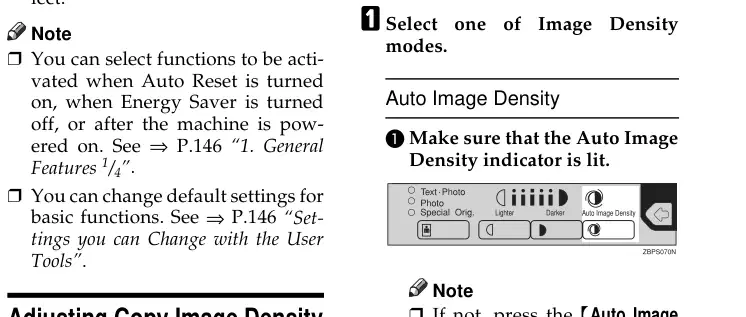
A プレス {自動画像密度}
O 自動画像密度
キャンセルするキー。
機械はイメージ密度を自動的に調節します。
コピー・O 自動削減/拡大 ·手動イメージ密度

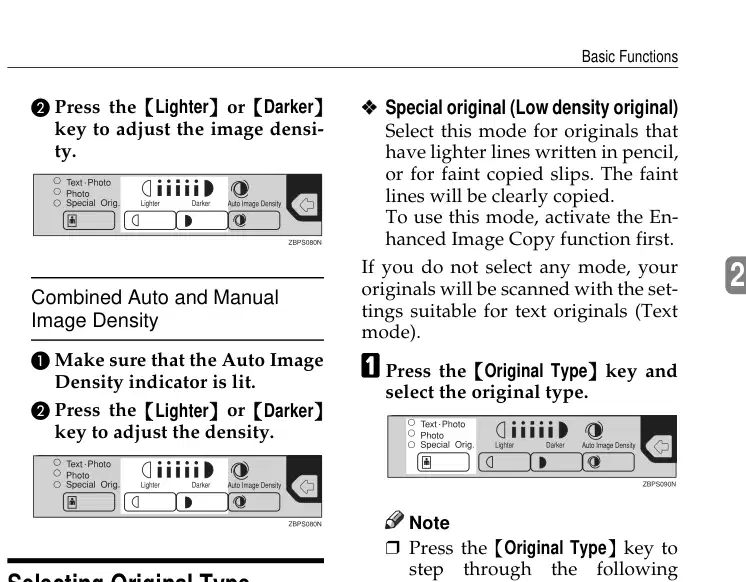
B プレス {ライター} または {ダーク}
鉛筆で書かれたより軽い線を持つオリジナルモード、またはコピーしたスリップのスタイルを選択。 目隠し線は、明らかにコピーされます。 このモードを使用するには、まずEn- hanced Image Copy関数をアクティブにします。 モードを選択しない場合は、元のテキストのオリジナル(Textモード)に適したセット- tingsでスキャンされます。 ツイート プレス {オリジナルタイプ} キーおよび
密度の表示器はつきます。 B プレス {ライター} または {ダーク}
次のタイプを踏む:
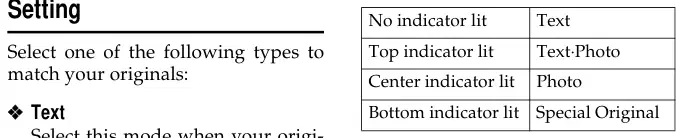
オリジナルのタイプに合わせ、次の種類のいずれかを選択します。
オリジ・ナインが文字だけを含んでいるとき、このモードを選択します(写真なし)。
特別な元のモードを使用するため、
プレス高められたイメージまずは、
テキスト・写真を選択、オリジナが手紙に写真を写したり絵を描いているときに。
A [コピー済みOrig]または[Low]を選択します。
デンス オリグ。)と キーを押し、[OK]キーを押してください。
撮影や写真の繊細なトーンをこのモードで再現できます。
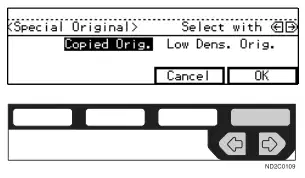
O オリジナル(コピッド・オリジン)
原本がコピー(gener-ation)の場合、コピーイメージをシャープに再現しやすくなります。 このモードを使用するには、まずEn- hanced Image Copy関数をアクティブにします。
O テキスト・写真 ・ 特製オリジナル・O プロフィール

オリジナルセット
用紙サイズとディアクション
コピー1枚あたり2つの方法があります。
万博ガラス11"× 17」L、81/2の′′ × 14" L、8 1/2」× 11" KL
O 自動ペーパー選択
オリジナルサイズとリプロ・ダクション比に基づいて、自動的にコピー用紙の適切なサイズの選択を行います。
A4KL, 11" × 17" L, 81/2" × 14" L, 81/2" × 11" KL, 51/2" × 81/2" KL, 81/2" × 13" L *1
O マニュアル用紙選択
必要に応じて、手動でサイズごとにコピーPa-を選択できます。 パストレイをセリットすることもできます。
※1 81/2」×13、81/
4"×13"と8" × 13」のユーザーツール(システム設定)を使っています。 "24" を参照してください。 システムセットでのサイズ設定」- tings. オリジナル・原画
リファレンス 参照⇒ P.51 「バイパストレイからコピーする」.
サイズが正しく検出されない可能性があります。 参照 ⇒ P.21 「デ・テクトに難易度」. . 特別な紙をセットするとき、そのような
pos-の可視コピー用紙サイズとdirec-のtionsのための次のテーブルを参照してください。 (比率が100%の場合)
紙皿にリサイクルされたペーパーとして、表示で示される1つの種類のpa-をあることができます。 「14」を参照してください。 コンテンツ システムセットの「ペーパー」。 紙トレイが指定されている場合
オリジナルセット
用紙サイズとディアクション
露出ガラス A3 L、B4 LのA4 KL、B5 KLの81/2」×13" L*1
特殊紙を含んだように、Auto Paper Selectは使用できません。 「14」を参照してください。 コンテンツ システムセットの「ペーパー」。 特別な紙トレイをすべてセットすれば
A3 L, B4 L, A4 KL, B5 KL, A5 KL, 11" × 17"L, 81/2" × 11"KL, 81/2" × 13"L *1
紙は、選択機能ごとに自動Pa-を使用することはできません。 ツイート コピー用紙を選択します。
※1 81/2」×13、81/
4"×13"と8" × 13」のユーザーツール(システム設定)を使っています。 "24" を参照してください。 システムセットでのサイズ設定」- tings.

制限事項 エラー: 回転コピーは使用できません
A 自動(Auto)を確かめて下さい
ユーザツールのオートトレイスイッチの設定が「いいえ」に設定されている場合は、Auto Paperで機能します。 「13」を参照してください。 「システム設定」マニュアルの「自動トレイスイッチ」セクション。 エラー: 回転コピーは使用できません
ペーパーセレクト)を選択
B4またはA3サイズ用紙にエンラージするとき機能。 この場合、風景のディアクションでオリジナルをセットしてください。
A ペーパートレイまたはバイパスを選択します。
[ペーパー]を押すか、または キー。
回転することができません。
しかし、あなたはロー-tateすることができます:
81/2" × 11" or 81/2" × 51/2" por- trait
81/2" × 11" or 81/2" × 51/2" land- scape
オリジナルサイズとディジクション
GCROTA3E Rの
R
グラクタ1E
オリジナルがセット(ランドスケープまたはポートレート)の方向は、コピーした紙から異なるエントされている場合、この機能はオリジナルの画像を90°回転させ、コピー用紙に収まる。 自動用紙選択時、自動減退/拡大時に機能します。 紙の「自動選択」を⇒ P.36で見る 「コピーPa- per」を選択 と ⇒ P.38 「自動減退/エン大 - 機械の保存 転写比率を選択します」.
↓ にあたるとき
↓ にあたるとき
用紙サイズとディアクションをコピー
11" × 17" 11" × 17"
グラクタ2E R
画像を回転させ、コピーする
エラー: 回転コピーは使用できません
スタプル機能を選択した場合の機能 参照して下さい⇒ P.46 「ステープル」.
R

オリジナルセット
オリジナルサイズとディレク - tion
11" × 17" L, 81/2" × 14" L, 81/2" × 11" KL
機械は選ぶペーパーおよび元のサイズに基づいて適切なateの再生比率を選ぶことができます。
A4KL, 11" × 17" L, 81/2" × 14" L, 81/2" × 11" KL, 51/2" × 81/2" KL, 81/2" × 13"L *1
※1 81/2」×13、81/
4"×13"と8" × 13」のユーザーツール(システム設定)を使っています。 "24" を参照してください。 システムセットでのサイズ設定」- tings. 再生率は、ma-
制限事項 〇バイパストレイは使用できません
この機能を使って。
大きく、可能な元のサイズとディアクションの次の表を参照してください。
サイズが正しく検出されない可能性があります。 参照 ⇒ P.21 「デ・テクトに難易度が高い」. . オリジナルを異なるものにすることができます
オリジナルセット
文書の送り装置のサイズは時です。 参照 ⇒ P.33 「ミキシングサイズモード」. . 回転コピーは使用できません
オリジナルサイズとディレク - tion
A3 L, B4 L, A4 KL, B5 KL, 81/2" × 13"L *1
オリジナルのサイズを11インチ×17インチの大型紙に貼りたいときの機能。
A3 L, B4 L, A4 KL, B5 KL, A5 KL, 11" × 17"L, 81/2" × 11"KL, 81/2" × 13"L *1
※1 81/2」×13、81/
4"×13"と8" × 13」のユーザーツール(システム設定)を使っています。 "24" を参照してください。システムセットでのサイズ設定」- tings.

キー。
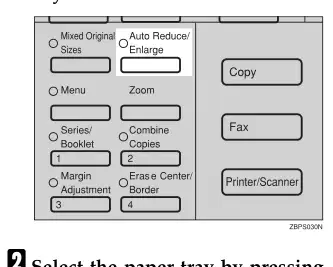
[ペーパー] または .
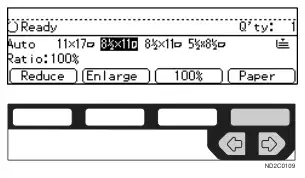
基本機能

O パンチ(オプション3000枚仕上げ)
マシンは、元のファイルをメモリにスキャンし、コピーを自動的にソートすることができます。
erおよびパンチキットは要求しました)
制限事項 任意3000シートのフィニッシャー
パンチキットは2タイプのみです。 ◯ バイパストレイは使用できません
この機能を使って。
以下。 コピーの個数がトレイ容量を超えた場合、再移動する。
O スタプル(オプション1000枚のシート仕上げ)
内部トレイ1 • B4以上:250枚(80g/m2)
O スタプル(オプション3000枚の仕上げ)
内部トレイ2 125枚(80g/m2)
外部トレイ 125枚(80g/m2)
3000枚フィンシャー(パンチなし)
証拠の皿:
シフトトレイ:

内部トレイ1 • 81/2」× 14"または larg- er:250枚(20ポンド)
-パンチング(タイプ2のみ、
任意3000シートのフィニッシャーおよび要求されるパンチ・キット)
ソート/スタック/ステープルでコンビ国にパンチ穴を作ることができます。
制限事項 パンチ穴を作ることができません
内部トレイ2 125枚(20ポンド)
外部トレイ 125枚(20ポンド)
回転するソートまたはスタックを回転させる。 回転コピーファンクを使用できません。
パンチファンクのションを選択したら、tion。 コピー用紙と同じ方向にオリジナルをセットします。
3000枚フィンシャー(パンチなし)
証拠の皿:
穴の位置は次としてあります:
元の設定の穿孔器穴-状態の博覧会を確かめて下さいガラス
シフトトレイ:
最大のトレイ容量は、
回転ソート、パンチ、またはスタプル機能を使用するときは上記よりも少ないです。 最大のトレイ容量は、
コピー用紙がかなりカールされるとまた減ります。

パンチ機能で利用できる用紙サイズおよび指示
A3L, B4L, A4KL, B5KL, A5KL, 11" × 17"(DLT)L, 81/2" × 14"(LG)L, 81/2" × 11"(LT)KL
3 2 1 3 2 1 3 2 1
ソート func-のtionには3種類あります。
ページのページからページへの少しずつ。
リファレンス パンチの無駄箱がいっぱいなら、⇒ P.140を参照してください。 “y パンチ廃棄物の取消. . パンチングが適用されるペーパーのサイズそして厚さ(紙の重量)のために、⇒ P.174を見て下さい 「パンキット(オプション)」
連載注文でセットとしてコピエスを組み立てることができます。
コピーセットは90°KLで回転し、コピートレイにお届けします。
O シフトソート(オプションフィニッシャーが必要です)
分離の容易さのために、他のコピー セットは移ります。 フィニッシャーのシフトトレイは、サイドから側面までスライドすることでこの機能を提供します。
コピーは、se-quentialの順番にセットとして組み立てることができます。
と Shift ソートモード、ユーザーツールにアクセスします。 6 参照してください。 ソート」⇒ P.155 3. 。 入力/出力 2/2」. . で使用できる用紙サイズ
ソート関数は以下の通りです。
2 1 3 2 1 3 2 1 3 2 1 3
メトリックバージョン A3LB4LA4KL B5KLA5L
Inch version 11" × 17" L, 81/2" × 14" L, 11" × 81/2" KL, 51/2" × 81/2" L
で使用できる用紙サイズ
2 1 3 2 1 3 2 1 3
ソート機能の回転は、次のようになります。
メトリックバージョン A4KLB5KL
インチ版 81/2」× 11" KL

回転する分類機能を使用するため、
寸法と異なる方向(K L)の2つの紙トレイが要求されます。 で使用できる用紙サイズ
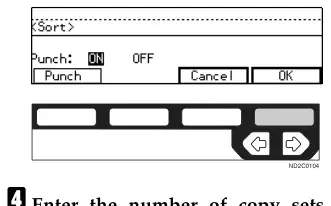
ステップDに移動します。 C C [ON] が選択されていることを確認してください。
[OK] キーを押します。
Shift ソート関数は以下の通りです。
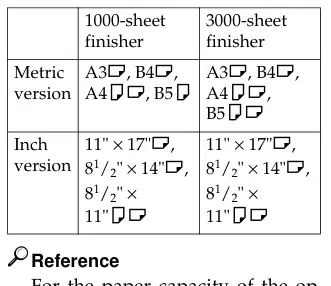
A3L, B4L, A4KL, B5K
A3L, B4L, A4KL, B5KL
11" × 17"L, 81/2" × 14"L, 81/2" × 11"KL
11" × 17"L, 81/2" × 14"L, 81/2" × 11"KL
数字キーで。
リファレンス 紙の容量がop-tionalフィニッシャーの場合、⇒P.46を参照してください。 「ステープル」. A プレス {ソート} キーまでキー
制限事項 設定の最大数
ソートインジケータ(トップ)が点灯します。
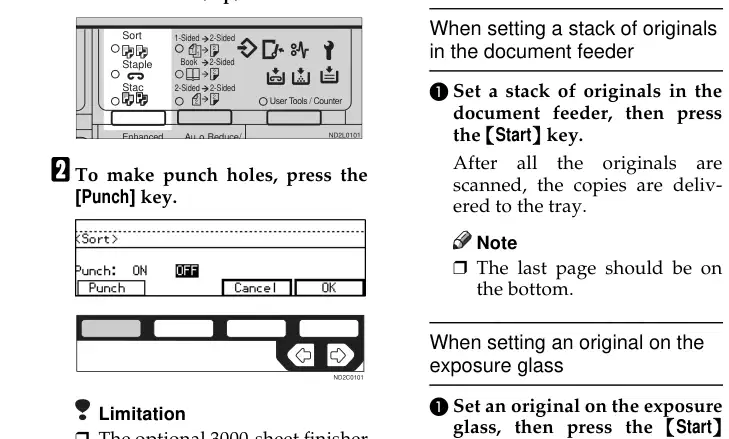
ドキュメントフィーダーに元のスタックを設定するとき
文書の送り装置は、それから出版物を押します {スタート} キー。 オリジナルを全てスキャンした後、コピーはトレイに委任されます。
ガラスは、それから出版物を押します {スタート} キー。
パンチキットは、この機能(タイプ2のみ)を使用する必要があります。 パンチ穴を作ることができません
回転ソートで。
コピー。
ソート/スタック/ステープル

B オリジナルをセットします。
第一次方向として。 C C オリジナルをスキャンした後、
3 3 3 2 2 2 1 1 1
プレス {#} キー。 コピーはトレイに配信されます。
Stack func- tionには2種類あります。
SADFモードでのドキュメントフィーダに元のスタックを設定するとき
このページの全てのページは90°KLを回転させ、コピートレイに配信されます。
リファレンス ⇒ P.31 「SADFモード」 A ドキュメントにオリジナルのものを設定する
O シフトスタック(オプションフィニッシャー再-
必須項目 分離の容易さのために、他のページ セットは移ります。 フィニッシャーのシフトトレイは、サイドから側面までスライドすることでこの機能を提供します。
送り装置は、それから出版物を {スタート} キー。
コピー。 ツイート オリジナルをセットします。 C オリジナルをスキャンした後、
スタック、ユーザーツールにアクセスします。 7 参照 スタック(P.155) 3. 。 入力/出力 2/2」. . 〇シフトで使用できるサイズ
プレス {#} キー。 コピーはトレイに配信されます。
Stack関数は以下の通りです。
A3L, B4L, A4KL, B5K
A3L, B4L, A4KL, B5KL
各ページセットでコピスを組み立てることができます。
11" × 17" L, 81/2" × 14" L, 81/2" × 11" KL
11" × 17" L, 81/2" × 14" L, 81/2" × 11" KL
で使用できる用紙サイズ
回転スタック機能は、fol-Lowsとしてあります。 1 1 1 3 3 3
メトリック版 A4KL, B5KL
インチ版 81/2」× 11" KL

回転スタック機能を使用するため、
C [ON] が選択されていることを確認してください。
寸法と異なる方向(KL)の2つの紙トレイが要求されます。
すると、[OK]キーを押します。
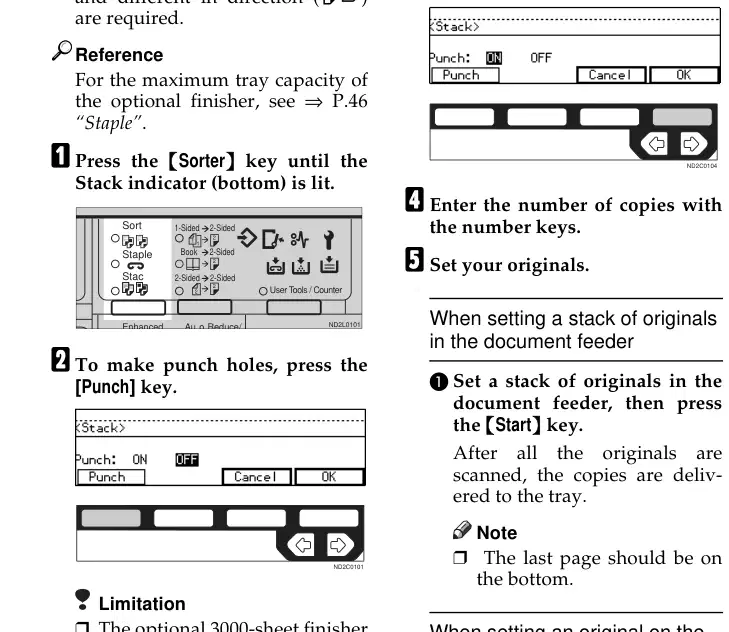
リファレンス 任意フィニッシャーの最高のトレイ容量については、⇒ P.46を参照してください。 「ステープル」. A プレス {ソート} キーまでキー
ドキュメントフィーダーに元のスタックを設定するとき
文書の送り装置は、それから出版物を押します {スタート} キー。 オリジナルを全てスキャンした後、コピーはトレイに委任されます。
露出ガラスにオリジナルをセットするとき
パンチキットは、この機能(タイプ2のみ)を使用する必要があります。 パンチ穴を作ることができません
A 露出にオリジナルをセット
ガラスは、それから出版物を押します {スタート} キー。
回転スタックで。
パンチ穴、ステップDに行きます。
コピー。 ツイート オリジナルをセットします。
第一次方向として。
ソート/スタック/ステープル

C オリジナルをスキャンした後、
制限事項 ご利用いただけません。
プレス {#} キー。 コピーはトレイに配信されます。
SADFモードでのドキュメントフィーダに元のスタックを設定するとき
リファレンス ⇒ P.31 「SADFモード」 A ドキュメントにオリジナルのものを設定する
送り装置は、それから出版物を {スタート} キー。
引用語句は適用します。 コピー数がトレイ容量を超えた場合、コピーストップ。 この場合、シフトトレイからコピーを削除してからコピーを再開します。
コピー。 ツイート オリジナルをセットします。 C オリジナルをスキャンした後、
プレス {#} キー。 コピーはトレイに配信されます。
A3L, B4L, A4KL, B5K
A3L, B4L, A4KL, B5KL
この機能を使用するには、オプションのフィニッシャーが必要です。
各コピーセットは、それぞれ別々にステープリングできます。
シフトトレイ容量(A4K)
1,000枚(80g/m2)
3,000枚(80g/m2)

- 位置および原物を押すこと
11" × 17"L, 81/2" × 14"L, 81/2" × 11"KL
11" × 17"L, 81/2" × 14"L, 81/2" × 11"KL
1000枚のシートフィニッシャーが搭載されていると、スタンドプリングポジションは「トップ2」に固定されます。
オリジナルの設定の彫版の位置 万博を確かめて下さいガラス
シフトトレイ容量 (81/2」× 11"K)
1,000枚(20ポンド)
3,000枚(20ポンド)
※1 オリジナル画像は回転しません。 自作のポシ-ションを選ぶときは、コピー用紙と同じ方向にオリジナルをセットします。
〇次の場合、コピー
組み合わせ: 2 ページ → 1 つまたは 4 ページ→ 2 つの側面、または Dou-ble コピスで, K 元のための L のペーパーを選択, または L 元の K 用紙を選択します。.
自動的に選択されます。
リファレンス スタプルを追加したい場合は、⇒P.130を参照してください。 “d スタプルの追加. . スタプルがジャムされると、⇒ P.135を参照してください。 “e ジャムのスタプルを除去する」.

マシンに3000枚のフィニッシャーが装備されているとき、元のサイズと方向で同一コピー用紙がある場合には、次のようになります。
コピー中のシミオン。 元のイメージがroの場合
tated、90°によるstaplingの方向回転。 位置を固定するかどうか
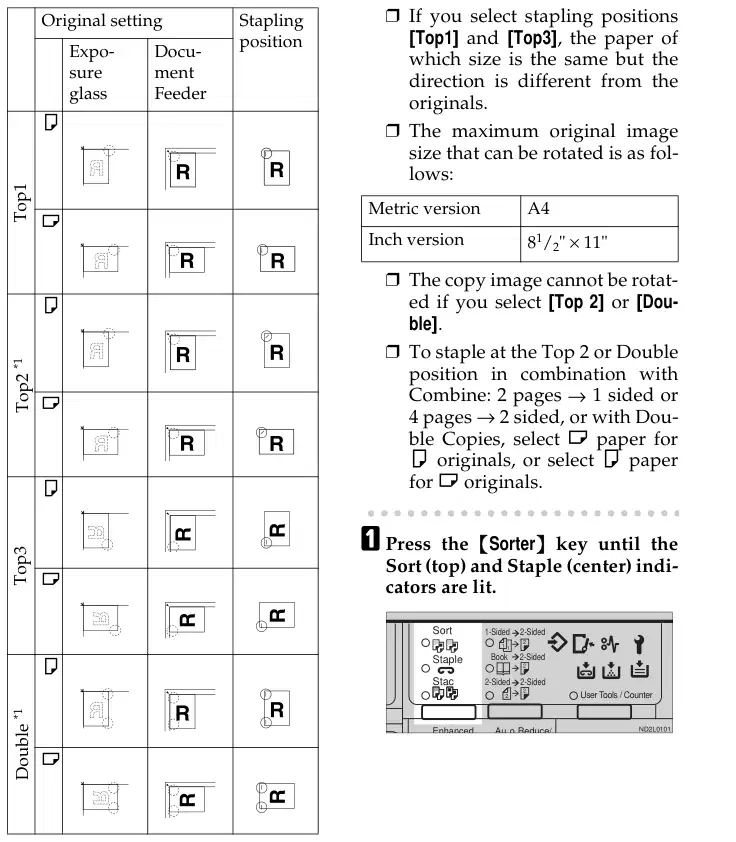
[トップ1] とりあえず [トップ3]、サイズが同じですが、方向は元のものと異なる。 オリジナル画像の最大イメージ
インチ版 81/2」× 11"
選択するかどうか [トップ2] または [ドーブル]. . 主演:上2、またはダブルでステープル
Combine と組み合わせて配置: 2 ページ → 1 つまたは 4 ページ→ 2 面、あるいは Dou-ble コピスで L 紙を K 元に選択するか、L オリジナルのための K 用紙を選択します。
※1 オリジナル画像は回転しません。 自作のポシ-ションを選ぶときは、コピー用紙と同じ方向にオリジナルをセットします。
コピー・O 3000枚のシートフィニッシャー

ドキュメントフィーダーに元のスタックを設定するとき
ミッション
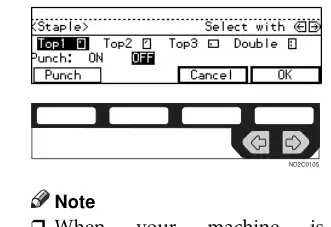
A オリジナルを積み重ねて
文書の送り装置は、それから出版物を押します {スタート} キー。 オリジナルを全てスキャンした後、コピーはトレイに委任されます。
一番下。
露出ガラスにオリジナルをセットするとき
[パンチ] キー。
A 露出にオリジナルをセット
ガラスは、それから出版物を押します {スタート} キー。
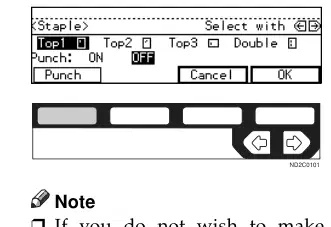
コピー。 ツイート オリジナルをセットします。
第一次方向として。 C C オリジナルをスキャンした後、
パンチ穴、ステップDに行きます。 ダイバーシティ [OK] キーを押します。
プレス {#} キー。 コピーはトレイに配信されます。
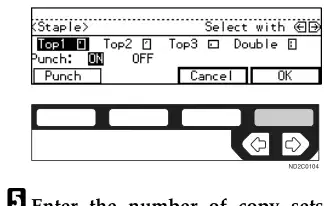
SADFモードでのドキュメントフィーダに元のスタックを設定するとき
リファレンス ⇒ P.31 「SADFモード」 A ドキュメントにオリジナルのものを設定する
数字キーで。 F オリジナルセット
送り装置は、それから出版物を {スタート} キー。
コピー。
ソート/スタック/ステープル

B オリジナルをセットします。 C オリジナルをスキャンした後、
メモリが0%に達するとき
プレス {#} キー。 コピーはトレイに配信されます。
スキャンした画像データのサイズがメモリ容量を超えた場合は、スキャンを停止します。
A4サイズ約100〜400本 メモリセットの文字と種類に応じて、メモリーバーに格納できる元の数。
ソート、スタック、またはステープル機能を使用している場合は、元のものをメモリにスキャンします。 ツイート プレス {クリア/ストップ} キー。
リファレンス ソートされたコピー中にメモリが0%に達した場合、スキャンは停止します。 しかし、すべてのスキャンされたページがコピーされ、最初にトレイに配信されるように、このセット- tingを変更することができます。マシンは自動的に残りの元のスキャンを継続します。 「8」を参照してください。 Mem.full-AutoStrtの⇒ P.155 3. 。 入力/出力 2/2」. A プレス {スタート} キー。
A [No]キーを押します。
スキャンは再開されます。
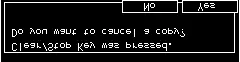
スキャンしたページはトレイに配信されます。 メモリ内の画像データをクリアします。 ツイート コピーを削除し、続行する
クリアされていない。
ディスプレイ上のインストラクのtionsを以下にコピーします。
元のスキャンされた画像をクリアするには
A [はい] キーを押します。
スキャンは、画像が消去されず停止します。
コピー・スキャンを停止する・スキャンを再開するため

バイパストレイからコピーする
パストレイを使用して、OHPの透明度、粘着ラベル、トランスセントペーパー、ポストカードにコピーし、紙皿で設定できないパ-をコピーします。
B バイパストレイを開きます。
制限事項 'バイパストレイを使わない
複式アパート機能。
標準的なサイズのコピー用紙として次のサイズをtect:
サイズごとに。
メトリック版 A3L、A4L、AFL、
Inch version A3L, 11" × 17"L, 81/2" × 14"L, 81/2" × 11"L, 51/2" × 81/2" L
コピー用紙、スキュー画像または紙の誤用が発生することがあります。 ダイバーシティ コピー用紙面を軽く差し込みます
標準的なサイズを使用しないと
ビーパー音までダウン。 ディスプレイの k 表示器は自動的に選択されます。
コピー用紙、ver-ticalおよび横次元を入力する必要があります。 入力できるサイズは以下の通りです。
リファレンス バイパストレイの用紙容量について詳しくは、⇒ P.23を参照してください。 「コピーペーパー」. A デュプレックスモードを選択した場合は、プレス
とりあえず {デュプレックス} モードをキャンセルするキー。
297mmの

D [OK] キーを押します。
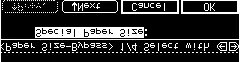
マーク; そうでなければ、スキュー画像や紙の不備が発生する可能性があります。 ビーパーがオフになっている場合、ライト
コピー用紙を切るまで入れます。 システム設定で「ユーザーツール」を変更できる設定を参照してください。 プレートカバーが開いているとき、
E 縦型サイズをパの垂直に入力-
数字キーで1つずつ、それから押します {#} キー。
コピーの方向をLにセットします。 拡張器をスイングしてサップに
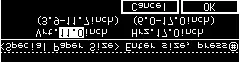
ポートの大きいサイズのコピー用紙(A4L、81/2」× 11" L.より大きい) 間の空気を得るためにIファンのペーパー
シートを多枚送り、マルチシートフィードを避けます。
tered, {を押しますクリア/ストップ数字をキーで入力し、新しい数値バーを入力します。 フィフ 水平方向のサイズを入力してください
標準外サイズのコピー用紙にコピーする場合
番号キーで紙を押下し、[OK] キーを押します。
紙の誤りを避けるためにペーパーをコピーして下さい供給。 ツイート 必ず確認して下さい k インジケーターは、
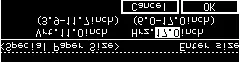
選択します。
B プレス {#} キー。 C [Ppr.] を押します。 サイズ]キー。
tered, {を押しますクリア/ストップ数字をキーで入力し、新しい数値バーを入力します。 紙を指定したとき
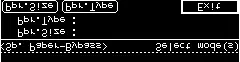
サイズ、! トレイのコピーをバイパスするという表示にdis-プレイに表示されます。
コピー

バイパストレイからコピーする
G [終了] キーを押します。
C [Ppr.] を押します。 サイズ]キー。
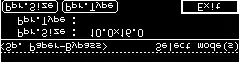
ND2C0101
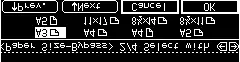
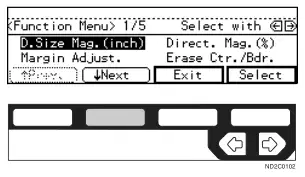
D プレス [↓次へ] 鍵があなたのまで
希望のサイズが表示されます。
透明度または厚いパ-/ ページの先頭へ 「OHPの透明物や厚紙にコピーするとき」
標準サイズのコピー用紙にコピーするとき
紙のコピーを次の種類にする場合はサイズ:薄いペーパー(52-59g/m2、14ポンド-16lb)厚紙(91-157g / m2、24ポンド42ポンド)透明感のある用紙OHPの透明性 あなたが用紙のサイズを指定しない場合は、紙の不用や紙の折り目が起こる可能性があります。 ツイート 必ず確認して下さい k インジケーターは、
選択します。
B プレス {#} キー。

E 目的のサイズをと選ぶ
キーを押し、[OK]キーを押してください。
OHP のトランスペア・リージョンや厚紙にコピーを作成するには、用紙の種類を指定する必要があります。
体重は91g/m2以上(20lb)です。 ツイート デュプレックスモードを選択した場合は、プレス

とりあえず {デュプレックス} モードをキャンセルするキー。 B バイパストレイを開き、調整します
用紙サイズへのガイド。
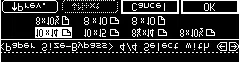
コピー用紙、スキュー画像または紙の誤用が発生することがあります。 C C OHP トランスペアを軽く差し込みます。
音が鳴るまで、文字や太い紙面を下します。 ディスプレイの k 表示器は自動的に選択されます。
F [終了] キーを押します。
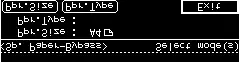
透明度または厚いパ-/ ページの先頭へ 「OHPの透明物や厚紙にコピーするとき」 E オリジナルをセットし、プレス
状態は、その前後の面が適切にpo-スニッションされていることを確認してください。 紙の不用を避けるため、shuf-
{スタート} キー。
トレイにセットする前に紙の積み重ねをfle。
コピー

バイパストレイからコピーする
D プレス {#} キー。 E [Ppr.] を押します。 タイプ]キー。
リファレンス 参照⇒ P.52 「標準外サイズのコピー用紙にコピーする場合」. . 参照⇒ P.53 「標準サイズのコピー用紙にコピーするとき」. I [終了] キーを押します。
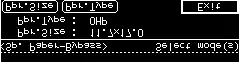
F セレクト [ OHP] or [厚紙] with
とりあえず キー。 すると、[OK]キーを押します。
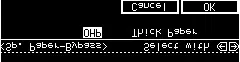
{スタート} キー。
パージェンシー、コピーしたシートを1つずつ削除します。
G [Ppr.] を押します。 サイズ]キー。
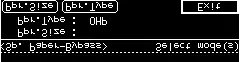
H 用紙サイズを選択し、プレス
[OK] キー。

頻繁に使用したコピージョブの設定を機械メモリに保存し、将来的に使うためにそれらをリコールすることができます。
頻繁に使う設定を保存できます。 ツイート コピー設定を編集して、すべて
O 設定をストーリングする
頻繁に使う設定を保存できます。
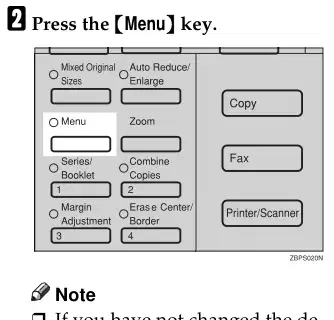
このプログラムに保存したい機能が選択されます。 B プレス {参加プログラム} キー。
O プログラム削除
保存したプログラムを削除できます。
O プログラムのリコール
保存されたプログラムを思い出すことができます。
プログラム モード/エネルギー サバイザー
2 3 1 枚の eed ダイヤル
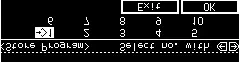
C [ストア] キーを押します。

モードがクリアされたとき、またはプログラムNo.10をセットするモードとして、マシンはリセットされ、操作スイッチがオンになった直後に。 紙のセッティングは、
用紙サイズ。 同じサイズの紙トレイを1つ以上配置すれば、ユーザツールで優先するペーパートレイが最初に選択されます。 「12」を参照してください。 シンズ・テム設定の「Pap.Tray優先」。 UE プログラムがターンでクリアされていない
D 選択したプログラム番号を選択します。
これらの設定をそのまま保存したい キー。 すると、[OK]キーを押します。 設定が正常に保存されると、mインジケータが表示されます。
電源オフまたは {を押すことによってモード/エネルギー節約主旨を 削除または上書きしたプログラムのみをキャンセルします。
コピー・インタールプ C

プログラム— メモリ内のコピー設定を保管する
D [はい] キーを押します。
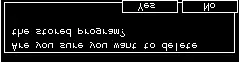
準備が整った設定は、それらに用意されています。 場合、このプログラム番号がal-
準備が整っている、機械はあなたがそれを書きたいと尋ねます -出版物を要求します [はい] または [いいえ] キー。
プログラム削除
保存したプログラムを削除できます。
手順 C とりあえず D. F [終了] キーを押します。
プログラムの内容は回復できません。 ツイート プレス {参加プログラム} キー。
プログラム モード/エネルギー サバイザー
2 3 1 枚の eed ダイヤル
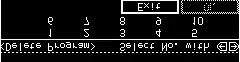
B [削除] キーを押します。
ND2C0102
C 選択したプログラム番号を選択します。
削除したい キー。 それから[OK]キーを押して下さい。
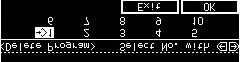
インタールプト C

保存されたプログラムを思い出すことができます。 ツイート プレス {参加プログラム} キー。
プログラム モード/エネルギー サバイザー
2 3 1 枚の eed ダイヤル
B 選択したプログラム番号を選択します。
思い出したい キー。 すると、[OK]キーを押します。 保存した設定が表示されます。
{スタート} キー。
コピー・インタールプ C

中断—一時停止を1つのジョブでコピーする何かの消去
コピー後一定期間マシンを操作しない場合、または {を押したままにした場合モード/エネルギー節約ディスプレイが消え、マシンはエネルギーセーバーモードに入る1秒以上キーです。 プレスするときは、モード/エネルギー節約元の文書の送り装置に、またはプラテンカバーか文書のフィーダーが開くとき、またキーは準備された状態に戻ります。 省エネモードでは、機械より少ない電気を使用します。 省エネモードは、電力の2段削減を実現します。低出力モードに設定された期間まで、1つはそれ以降に他の時間です。
長時間のコピージョブを中断したい場合は、この関数を使用します。
破裂部は、現在機械が稼働している動作の種類によって異なります。
文書が供給されている間
A プレス {インタールプト} キー。
中断されたキーは停止を照らし、コピーします。 ツイート 現在元のものを取り除きます
コピー用にセットし、オーリグインを割込みのコピーに置きます。 C プレス {スタート} キー。
省エネモードのまま(つまり、エネルギーセーバーモードでは残っている) モードがオフになるまで期間は、準備されたコンディオンに戻ってきます)エネルギー節約の有効性と異なります。 '{"}を押してもモード/エネルギーをクリア
コピーを破棄し、あなたのオリジナとコピーを削除します。 E プレス {インタールプト} 再びキー。
セーバー操作中にキーを押下し、現在の設定はクリアされます。
リファレンス 7 参照 低いPwr。 シフトタイム「8.」 システム設定の低電力タイマー」。
インタールプトキーインジケータが出てきます。 フィフ 元の元に戻り、
コピー前の G プレス {スタート} キー。
コピー前のジョブ設定は復元され、マシンが削除した場所からコピーを続行します。
その他の機能

ユーザコードをユーザーコードで設定できます。
原本が供給された後コピー中に中断
数字の最大8桁。
リファレンス ユーザコードの設定については、⇒P.148を参照してください。 . 1 概要の特徴 4/4」. . システム設定で「18 ユーザーコードの管理」を参照してください。
A プレス {インタールプト} キー。
中断されたキー ライト。
オリジナル作品のコピーをし、元の作品をそのままに加工します。 ダイバーシティ コピーが完了したら、再-
プレスするスタートウォームアップ期間中のキー、{スタートメークは、キーが点滅し、コピーをウォームアップ完了直後に行います。 ツイート コピーする任意の調整を作る
オリジナルやコピーを移動 E プレス {インタールプト} 再びキー。
中断インジケータが出てきます。 フィフ プレス {スタート} キー。
ウォームアップペリ-odの内側の設定。 B オリジナルセット C プレス {スタート} キー。
コピー前のジョブ設定は復元され、マシンが削除した場所からコピーを続行します。
{ が自動でコピーが開始されるスタート主表示器al-のternatelyは赤くおよび緑を点滅し、機械はコピーする準備ができています。
マシンがユーザーコード機能を使用するように設定されている場合、オペレータは機械が操作することができる前に自分のユーザ コードを入力する必要があります。 マシンは、各ユーザコードで作成したコピーの数を保ちます。
{クリア/ストップ主旨を
ビーパー音とエラーメッセージ-スエージは、コピー後に約2秒間露出ガラスに元のままにして表示されます。
コード、機械は電源スイッチがまたは自動再セットの後であなたのユーザー・コードのために効果に来ることを要求します。 他人が作り出すのを防ぐため
オリジナルビーパー ⇒ P.147 . 1 概要の特徴 2/4」.
ユーザコードを使ってコピーを押下し、{{}を押します。モード/エネルギー節約とりあえずクリア/ストップコピー後もキーを同時に行います。
コピー

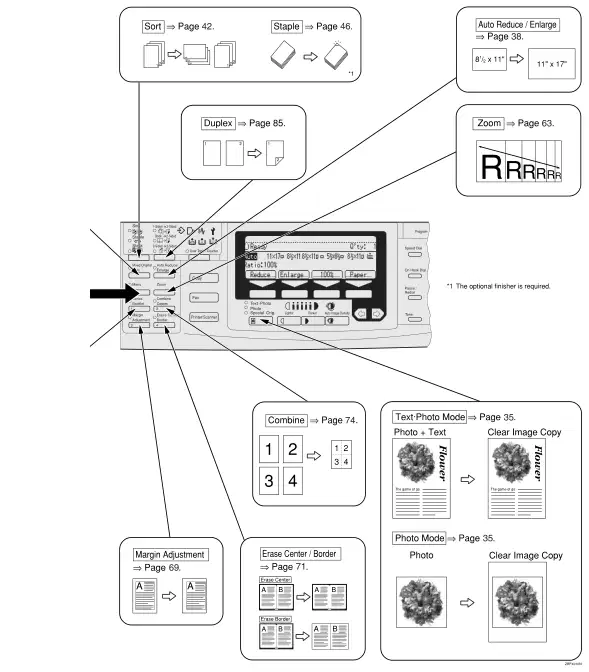
プリセットのリダクション/エンラージ(Preset Ratios)
コピー用のプリセット比を選ばせます。
オリジナル → コピー用紙サイズ
400(16の拡大面積)
200(エリア4)
141(2階)
93 少し減った。
tios (5つの拡大の比率、7を減らす-tionの比率)。 設定値を変更できます。
82 F → A4, B4 → F
71(1/2による排出面積)
頻繁に使用する他の比率。 「08」を参照してください。 再現率(⇒P.147) . 1 概要の特徴 2/4」. . 任意の比率を選べます
50(1/4のレデュースエリア)
オリジナルサイズまたはコピー1枚 比率によっては、コピーやマージンが現れない場合があります。 コピーを削減または拡大することができます
以下に示すように:
※1 型式2のみ※2タイプ1

{スタート} キー。 比率(%) 元 → コピー用紙サイズ
400(16の拡大面積)
200(エリア4)
51/2" × 81/2"→11" × 17"
51/2" × 81/2"→81/2" × 14"
155(拡大面積2)
129 81/2" × 11"→11" × 17"
121 81/2" × 14"→11" × 17"
93 少し減った。
85 F→81/2" × 11"
78 81/2" × 14"→81/2" × 11"
73 11" × 14"→81/2" × 11"
65 11" × 17"→81/2" × 11"
50(1/4のレデュースエリア)
11" × 17"→51/2" × 81/2"
※1 型式2のみ※2タイプ1はA [拡大] キーまたは[Reduce]キーを押します
比率を選ぶ。
キーを押すたびに再生します。

ズーム-1%ステップで削減と拡大
1%のステップで再生ra-tioを変更できます。
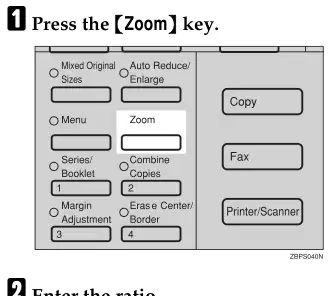
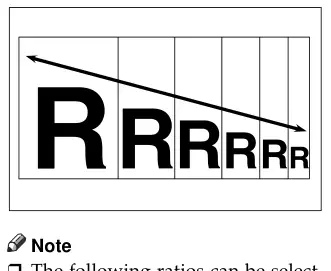
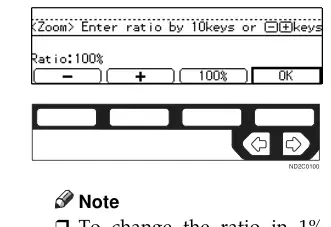
B 比率を入力してください。
ご利用にあたって [n] または [o] キーワード
A 希望する再生を入力してください
比率 [o]または [n] キー。
オリジナルサイズまたはコピー1枚 比率によっては、コピーやマージンが現れない場合があります。 設定値のプリセット比を選べる
目的の比率の近くで、{を押しますズーム比をキーで調節し、比率をと合わせて下さい [n] または [o] キー。
ステップは、ちょうど押します [n] または [o] キー。 比率を10%のステップで変更するには、を押したままにします [n] または [o] キー。
番号キーを使うとき
A 目的の比率をと入れて下さい
数字キー。

プレスクリア/ストップ新規登録をし、キーを押して新しい比率を入力します。 C C オリジナルをセットし、プレス
{スタート} キー。
コピー

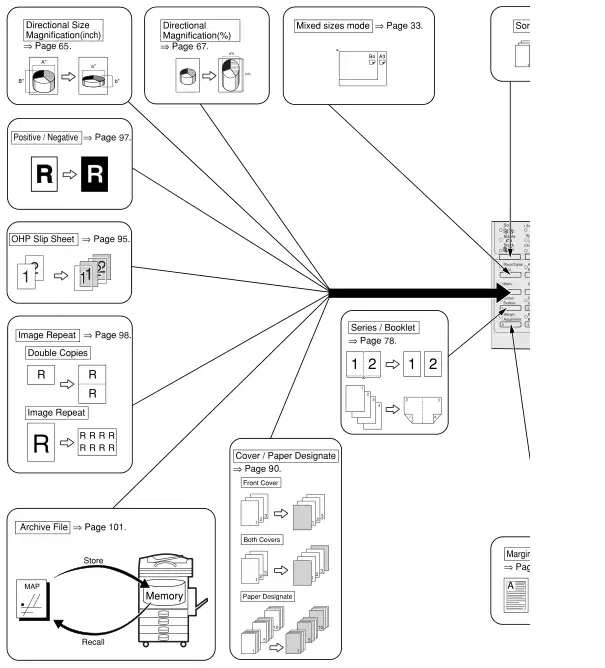
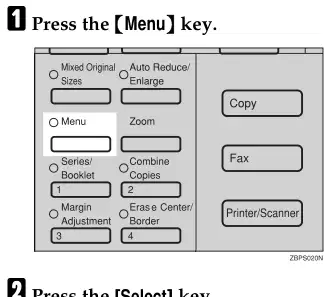
方向サイズ拡大(インチ)-画像をコピーエリアに固定して絞り込む
方向サイズ拡大(インチ)-画像をコピーエリアに伸ばし、絞る
元の横の長さと垂直方向長さを入力し、必要に応じて適切な再現率が自動的に選択され、必要な年齢をコピーします。
計算された比率が上にある場合
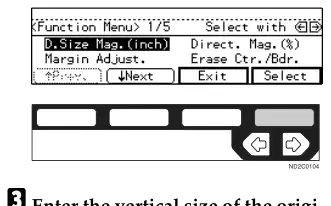
最小比以下で、自動的に比率の範囲内で補正されます。 しかし、ある比率では画像の部分がコピーや空白マージンはコピー上に表示されない場合があります。 ツイート プレス {料理メニュー} キー。
準備方法 初期の縦と横のサイズ、およびコピーのそれらを指定します。
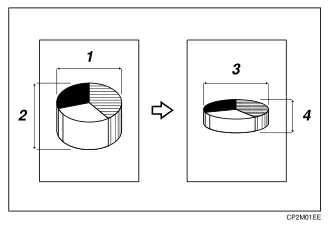
B [選択]キーを押します。
低い範囲:
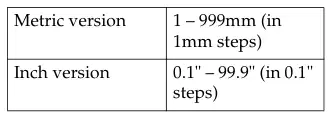
数字キーで囲む。 それから、出版物 {#} または > キー。 メトリックバージョン1~999mm(1mmステップ)
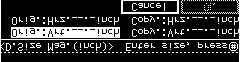

数字キーで。 それから、出版物 {#} または >キー。 E 水平方向のサイズを入力してください
数字キーでオリジナル。 それから、出版物 {#} または >キー。 F 水平方向のサイズを入力してください
数字キーでコピーします。 すると、[OK]キーを押します。 G オリジナルをセットし、プレス
{スタート} キー。
コピー

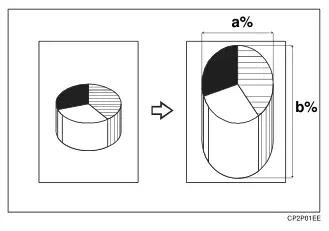
方向拡大(%)-1%ステップで画像の検索と絞り
品種は、異なる再現率で縮小または拡大することができます。
キー。 すると、[Se-lect]キーを押します。
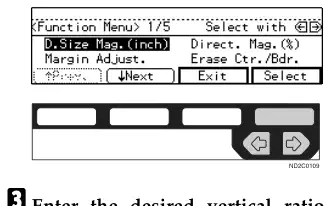
数字キーで。 それから、出版物 {#} キーかキー > キー。
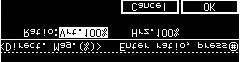
オリジナルサイズまたはコピー1枚 いくつかの比率では、画像の部分がコピーされていないか、空白マージンはコプアイに表示されます。

数字キーで。 すると、[OK]キーを押します。
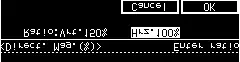
プレス#鍵または キー、新しい数字バーを入力してください。 ツイート オリジナルをセットし、プレス
{スタート} キー。
コピー

マージン調整 - 証拠金を調整する
左または右に画像をシフトして、結合マージンを作ることができます。
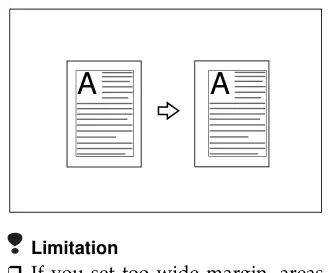
制限事項 余りに広い証拠金を置いたら区域
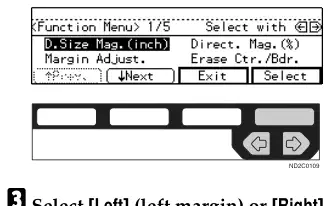
故障設定、3 {を押しますマージン調整主旨を 一歩Cを踏み出す ツイート [マージンアジャスト] を[マージアジャプト]を選択します。
削除したいとしないで消去する場合があります。
キー。 すると、[選択]キーを押します。
結合の証拠:
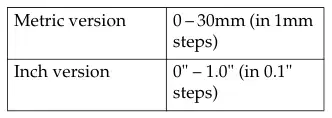
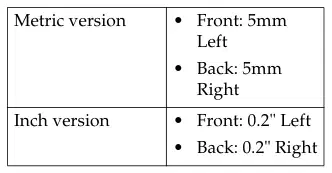
余白の幅のデフォルトはfol-です
低い。 ユーザツールでこのデフォルト設定を変更できます。 3 参照 マルグ・アジャストフロント(P.149) .2. イメージ1/2を調節して下さい」.
(右マージン) と キー。
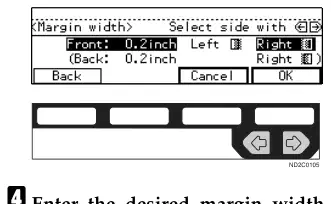
数字キーで。

プレスクリア/ストップ新規価値をキーにし、新しい値を入力してください。 ツイート 結合証拠金を指定する
バックページ、[戻る]キーを押します。
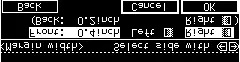
複式アパートかコンビネーションが付いている2枚のコピーが選ばれるときだけ。 '指定する必要がない場合
バックマージン、プレス [OK] キーをステップHに行きます。 フィフ [左]または[右]を選択します。
(右マージン) と キー。
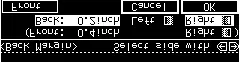
G 希望するマージン幅を入力します。
数字キー。 すると、[OK]キーを押します。 H オリジナルをセットし、プレス
{スタート} キー。
コピー

消去センター/ボーダー - センターと境界線を消す
本機能では、本原画などのオリジナル画像の中央・四面を消去します。
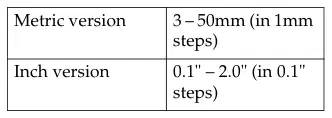
インチ版 0.4"
つまり、マージンのポジションは
消去は元のサイズおよび再生の比率に従って決まります。
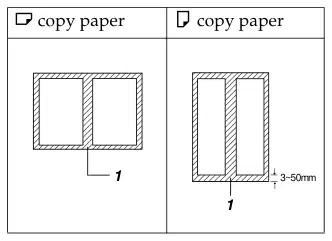
この関数には2種類あります。
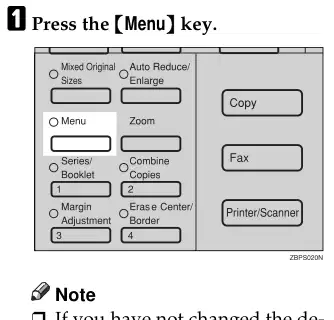
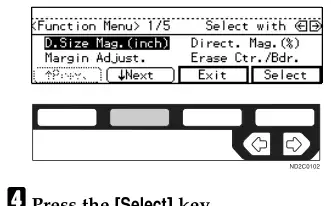
ボーダー機能を一緒に消去します。 ツイート プレス {料理メニュー} キー。
元の画像の中央マージンを消去するモードです。
元の画像の周囲領域を消去するモードです。
次のように消去されたマージン:
消去のデフォルト設定
故障設定、4 {を押します消去センター/ボーダー主旨を 一歩Cを踏み出す
次のようにマージンが続きます。 ユーザツールでこの設定を変更することができます。 参照してください。 1. ボーダーを消去する「2」。 消去センター ⇒ P.149 .2. イメージ1/2を調節して下さい」.

C [終了] キーを押します。
キー。 すると、[選択]キーを押します。
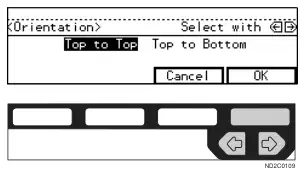
![Ricoh 450e — B [消去Ctr./Bdr]を選択します。 ] と diagram (page 98)](/cdn/reader/f2/f2f5974c0e1826843ca47b33f3e1ba3fee40b0f7a0187a88b2ae777737e8aed6/images/rimg-31.webp)
![Ricoh 450e — B [消去Ctr./Bdr]を選択します。 ] と diagram (page 98)](/cdn/reader/f2/f2f5974c0e1826843ca47b33f3e1ba3fee40b0f7a0187a88b2ae777737e8aed6/images/rimg-32.webp)
ND2C0109
C 削除する部分を選択します。
A [Border]キーを押します。
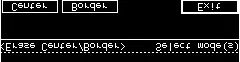
A [センター]キーを押します。
B 境界線幅を入力
数字キー。 それから[OK]キーを押して下さい。
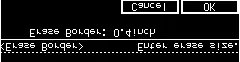
B 中央幅を入力
数字キー。 それから[OK]キーを押して下さい。
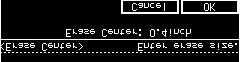
プレスクリア/ストップ新規価値をキーにし、新しい値を入力してください。
プレスクリア/ストップ新規価値をキーにし、新しい値を入力してください。
コピー・ボーダー・センター

消去センター/ボーダー - センターと境界線を消す
C [終了] キーを押します。
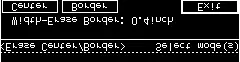
D オリジナルをセットし、プレス
{スタート} キー。

この機能を使用するには、オプションのドキュメントフィーダーが必要です。
コピーは2枚以上、片面のオリジナルから1枚ずつ作れます。
O 8ページ→2面
O 2 ページ→1-サイド
8 7 3 4
O 4ページ→1-sided, 4ページ→2面
O 16ページ→2面
O 8ページ→1-サイド
O 2 ページ→1-サイド
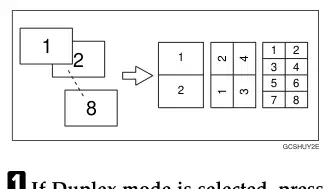
片面のコピーに2ページ目が向いているモードです。
O 4ページ→1-サイド
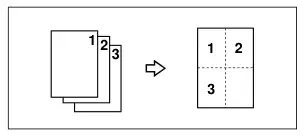
4つの片面ページを1枚のシートにコピーします。

オリジナルをひとつのコピーに組み合わせる
O 4ページ→2面
4枚の紙を1つの両面シートにコピーし、それぞれ2本のオリジナルimag-es。
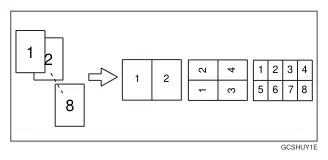
(コンビネーション)は2、4、8、16のいずれかのどちらかで可能です。 この場合、マシンは選択します
O 8ページ→1-サイド
再生比率オートマティ-コールイ。 コピー用紙サイズと原本数の複製比率はデペンドです。 マシンは、fol-の比率を使用しています
シートの片側に8枚ずつオリジナルをコピーします。
O 8ページ→2面
8つの片面ページは、各側面に4枚のオリジナルimag-esを1枚ずつコピーします。
O 16ページ→2面
16枚の両面オリジナルをシート両側にコピーします。 オリジナル(ドキュメントフィーダに置いたオリジナルの)設定 •左から右へ読み込む
最小比、それは比率のオートマチックの範囲内で補正されます。 しかし、一部の ra- tios では、画像の部分がコピーされていないか空白マージンはコピー上に表示されません。 分離線は、オリジックとの間の
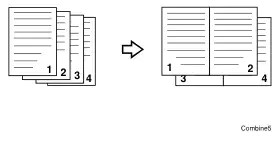
ユーザツールで、ナツをプリントできます。 6 参照してください。 コピーを組み合わせる⇒P.151 .2. 画像2/2を調節して下さい. . 〇原物の方向がそのままにしても
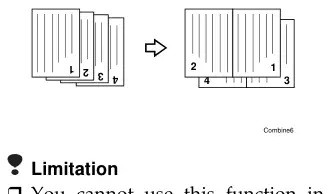
コピー1枚のそれと異なり、機械は自動的に- 90°によって画像を回し、正しくコピーを作る。 コピーをしても作れます
選択したモードで必要な数よりも、元の数は少ない。 また、この機能をユーザツールで無効化することもできます。 「2」を参照してください。 コム。 オートエジェクト ⇒ P.154 3. 。 入力/出力 1/2」.
複式アパートモード。 ◯ バイパストレイは使用できません
この機能を使って。 マシンはオリジナルをコピーすることはできません
サイズおよび方向で異なって。

元の数がいつか
組み合わせるのに指定された数より少なく、最後のページ(s)は図のように空白をコピーします。
〇 4ページ→2面モード、8
ページ→2 サイドモード、または 16 ページ→ 2 のサイドモードは、元のオリエンテーションを指定できます()[トップへ]). 参照 ⇒ P.87 「バウンドオリジナルのオリエンテーションを特化」. . オリジナルとar-のI方向
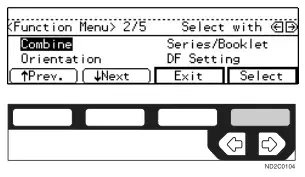
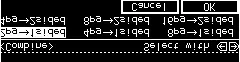
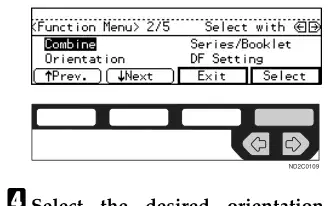
故障設定、2 {を押しますコム・バインコピス主旨を ステップEに行きます。 C C プレス [↓次へ] キーまで
[コンビイン]が表示されます。
組み合わせた画像の範囲
O ポートレート (Portrait)K)オリジナル
D [選択]キーを押します。
O 風景 (Sidescape)L)オリジナル
とりあえず {デュプレックス} モードをキャンセルするキー。
コピー

オリジナルをひとつのコピーに組み合わせる
とりあえず キー。 すると、[OK]キーを押します。
{#コピーを差し込むためのキー
SADFモードでのドキュメントフィーダに元のスタックを設定するとき
リファレンス ⇒ P.31 「SADFモード」 A ドキュメントにオリジナルのものを設定する
F [終了] キーを押します。 G [ペーパー] キーを押して下さいまたは キーキー
送り装置は、それから出版物を {スタート} キー。
コピー用紙を選択 H オリジナルセット
コピー。 ツイート 元の次の設定を、それから置きます
ドキュメントフィーダーに元のスタックを設定するとき
プレス {スタート} キー。
A オリジナルを積み重ねて
文書の送り装置は、それから出版物を押します {スタート} キー。 オリジナルを全てスキャンした後、コピーはトレイに委任されます。
{#コピーを差し込むためのキー
一番下。
露出ガラスにオリジナルをセットするとき
A 露出にオリジナルをセット
ガラスは、それから出版物を押します {スタート} キー。
コピー。 ツイート 元の次の設定を、それから置きます
プレス {スタート} キー。

シリーズ/冊子コピエス-バインドオリジナルから、様々なコスメを制作するワンサイドのコパイ
境界線(書籍)の2つの面から片側コピーを作製し、両面折り紙から作成できます。 この関数には4種類あります。
ブックス → 1-Sided-Bound Original(本)の2つの面から片側コピーを制作
O ブックス → 1- 被覆
境界元の2つの面から片側コピーを作成できます(ブック)。
O 2- 被覆 → 1-Sided (任意 doc-)
umentの送り装置は要求されます。) 片面のコピーを2枚ずつ作れます。
1 2 1 2
O 4ページ→雑誌掲載
折りたんだり、積み重ねられたときにページオーダーでコピーを作成するために2つ以上のオリジナルをコピス。
O 16ページ→ブックレット
オリジナルの紙サイズとコピー用紙のサイズを100%の比率で選択します。
16ページから16ページのコピーを片面の折り紙- ナシにするためのモードです。
制限事項 この場合、この関数は使用できません。
A3L A4K × 2枚
複式アパートモード。 〇バイパストレイは使用できません
B4L B5K×2枚
この機能を使って。
A4L A5K×2枚
11" × 17"L 81/2" × 11"K × 2 sheets
81/2" × 11"L 51/2" × 81/2"K × 2 sheets

シリーズ/冊子コピエス—様々なオリジナルからワンシードコピーを製作し、さまざまなコピーを作る
任意文書の送り装置を使って
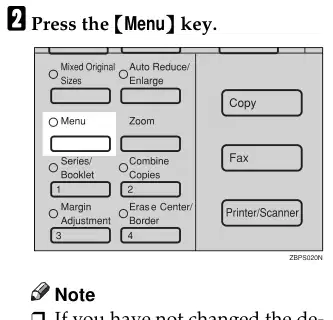
とりあえず {デュプレックス} モードをキャンセルするキー。 B プレス {料理メニュー} キー。
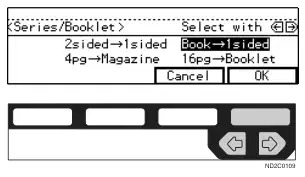
A [ブック]を選択 → 1-被覆物】と
キー。 すると、[OK]キーを押します。
任意文書の送り装置なしで
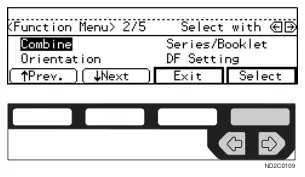
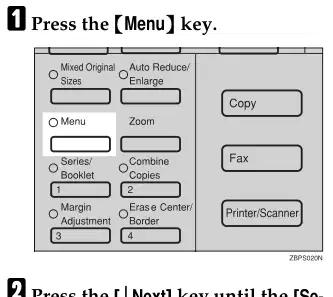
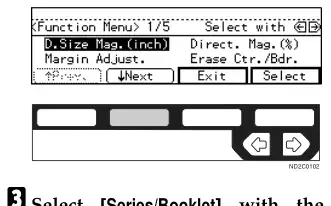
欠陥の設定は1 {を押しますシリーズ/小冊子主旨を D.D. のステップを行く C C プレス [↓次へ] キーまで [シリーズ/
A [ブック]を選択 → 1-被覆物】と
キー。 すると、[OK]キーを押します。
ブックレット]が表示されます。
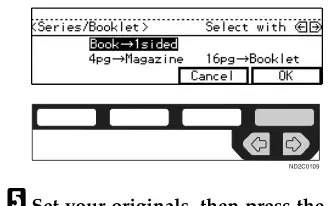
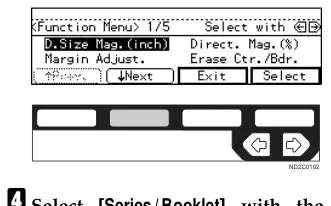
D セレクト [シリーズ/冊子] with
{スタート} キー。
キー。 すると、[OK]キーを押します。
バウンドオリジナル

[シリーズ/冊子]が表示されます。
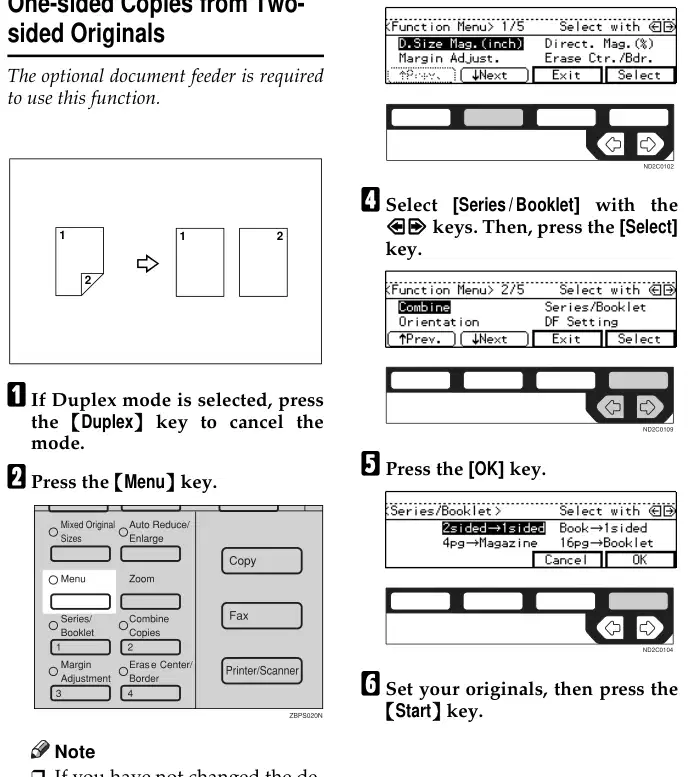
この機能を使用するには、オプションのドキュメントフィーダーが必要です。
キー。 すると、[選択]キーを押します。
とりあえず {デュプレックス} モードをキャンセルするキー。 B プレス {料理メニュー} キー。
故障設定、1 {を押しますシリーズ/
ブックレット主旨を ステップEに行きます。
コピー

シリーズ/冊子コピエス—様々なオリジナルからワンシードコピーを製作し、さまざまなコピーを作る
CI 25の範囲で選択した比率
(タイプ1)、32(タイプ2)~400% 計算された比率が下にある場合
最小限の比率で、最低比に調整します。 ただし、一部比率では画像の部分はコピーされない場合があります。 元の数がスキャンされたら
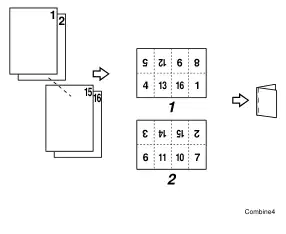
折りたんだり、積み重ねられたときにページオーダーでコピーを作成するために2つ以上のオリジナルをコピス。
複数の4未満で、{#最後のページを空白にコピーするキーです。 また、システム設定を自動で変更して、そのようなコピーを避けることができます。 「Comb」を参照してください。 オートエジェクト ⇒ P.154 3. 。 入力/出力 1/2」.
雑誌をマークするコピーの折り畳みと展開方法
ギクブック5E
ギクブック4E
ユーザツールで「ポートレート」または「ランドスケープ」を選択します。 「8」を参照してください。 ブック・レッツ:オリジナル ⇒ P.151 .2. 画像2/2を調節して下さい.
コピー用紙のシート。 この場合、マシンは
紙サイズに自動的にコピーし、原本を1枚ずつパットアップします。

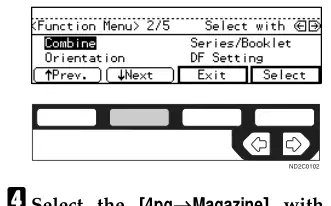
<> キー。 F オリジナルをセットし、プレス
{スタート} キー。
16ページから16ページのブックレットコピーを片面のオリジナルにするモードです。
ries/Booklet]が表示されます。
キー。 それから[選択]キーを押して下さい。
(コンビネーション) 16 個入可能 この場合、マシンは選択します
再生比率オートマティ-コールイ。 コピー用紙サイズと原本数の複製比率はデペンドです。 マシンは、fol-の比率を使用しています
とりあえず キー。 すると、[OK]キーを押します。
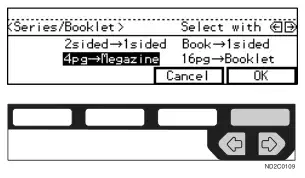
コピー

シリーズ/冊子コピエス—様々なオリジナルからワンシードコピーを製作し、さまざまなコピーを作る
計算された比率が下にある場合
最小比、それは比率のオートマチックの範囲内で補正されます。 しかし、一部の ra- tios では、画像の部分がコピーされていないか空白マージンはコピー上に表示されません。 オリジナルとの組み合わせ
[シリーズ/冊子]が表示されます。
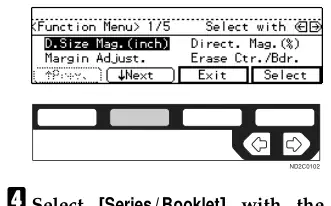
ユーザツールで印刷できます。 6 参照してください。 コピーを組み合わせる ⇒ P.151 .2. 画像2/2を調節して下さい. . 〇原物の方向がそのままにしても
キー。 すると、[選択]キーを押します。
コピー1枚のそれと異なり、機械は自動的に- 90°によって画像を回し、正しくコピーを作る。 コピーをしても作れます
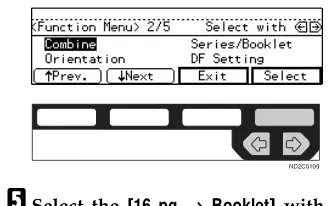
選択したモードで必要な数よりも、元の数は少ない。 また、この機能をユーザツールで無効化することもできます。 「2」を参照してください。 コム。 オートエジェクト ⇒ P.154 3. 。 入力/出力 1/2」. A デュプレックスモードを選択した場合は、プレス
とりあえず キー。 すると、[OK]キーを押します。
とりあえず {デュプレックス} モードをキャンセルするキー。 B プレス {料理メニュー} キー。
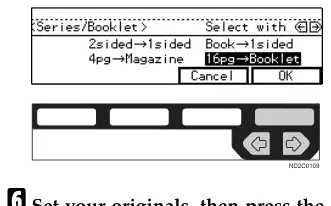
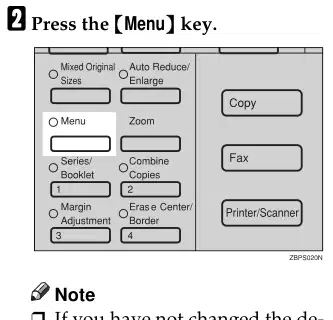
{スタート} キー。
故障設定、1 {を押しますシリーズ/
ブックレット主旨を ステップEに行きます。
バウンドオリジナル

-ブックレットの作成
16のオリジナルから小冊子を作りたい場合は、図のようにコピーを折ります。
コピー

この関数には3つの方法があります。
〇2面のコピーを作れば
B4、81/2」× 14"またはより大きいコピーは1枚の右側カバーを開けます。 インストールするとバイパストレイも開きます。
O 1-サイド → 2面
片面のオリジナルから2枚ずつコピーするモードです。
O ブックス → 2面
このモードは、境界線の折り目(ブック)の面から2つの側面のコピーを作成します。
O 2面 → 2面
片面の2枚をオリジナルから作っていきます。
制限事項 下記コピーは使用できません。
この機能を使って。
応用分野:
重量 64 - 105g/m2
ドキュメントフィードの元の元- er (ADF), 前ページの逆側は空白のままです。 このページを破棄して、この機能を解読してしまうと、悪くなりません。 参照してください。 1. 複式アパートの自動エジェクト」⇒ P.154 3. 。 入力/出力 1/2」.
51/2" × 81/2"
重量20 - 28ポンド

元のイメージがコピーされるとき、
結合証拠金の幅で画像を転写します。 結合の証拠金か不良部分を調節できます-条件。 デフォルト値を変更することもできます。 4 参照 マルギン広告-ちょうどバック」⇒ P.149 .2. 調整中 1月2日(金).
-元の方向および
結果のコピーイメージは、元の(縦方向Kまたは横幅L)を設定した指示に従って異なります。
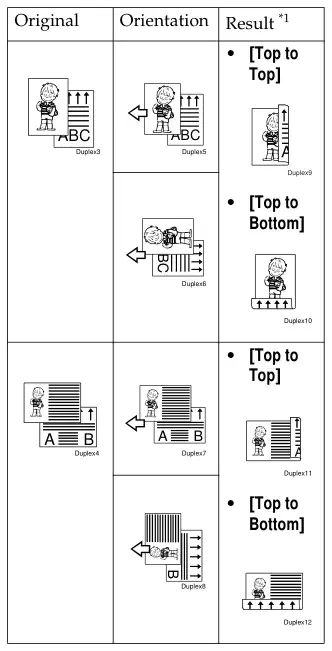
-オリジナルとコピーの方向
オリエンテーションを選択することができます()[トップへ], [トップへ]). 参照 ⇒ P.87 「バウンド・オリジナの向きを特定する」. . • トップトップへ
※1 イラストは、納品の指示ではなく、前後にコピーした画像の方向を示します。

A ドキュメントにオリジナルのものを設定する
送り装置は、それから出版物を {スタート} キー。
サイド→2面目表示器(上)を点灯します。
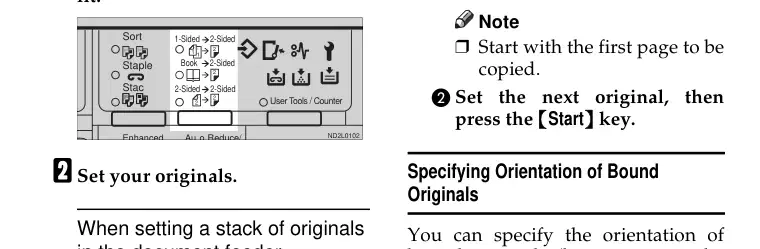
ドキュメントフィーダーに元のスタックを設定するとき
境界元のオリエンテーション(ページを回す方法)を指定できます。 デフォルト設定は [トップへ]. A プレス {料理メニュー} キー。
A オリジナルを積み重ねて
文書の送り装置は、それから出版物を押します {スタート} キー。 オリジナルを全てスキャンした後、コピーはトレイに委任されます。
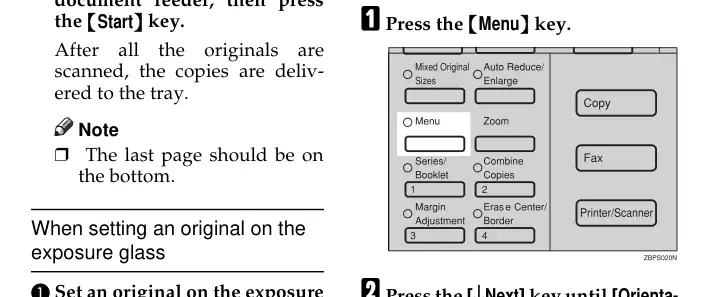
A 露出にオリジナルをセット
ガラスは、それから出版物を押します {スタート} キー。
tion] が表示されます。
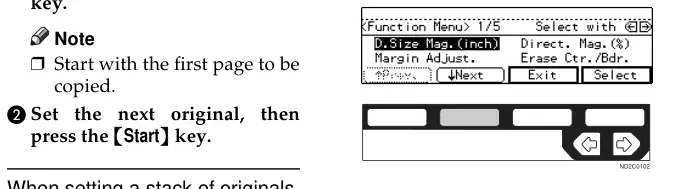
SADFモードでのドキュメントフィーダに元のスタックを設定するとき
リファレンス ⇒ P.31 「SADFモード」
複式アパート - 2枚のコピスを飾る

キー。 それから[選択]キーを押して下さい。
オリジナルの紙サイズとコピー用紙のサイズを100%の比率で選択します。
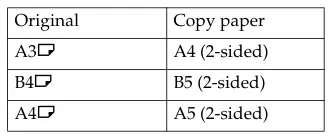
とりあえず キー。 すると、[OK]キーを押します。
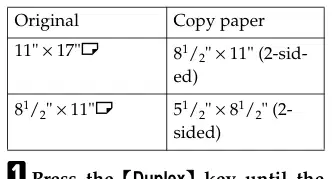
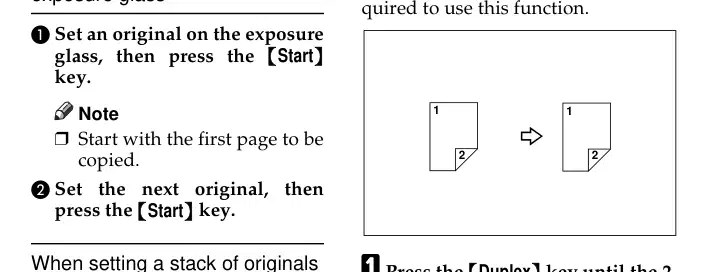
11" × 17"L 81/2" × 11" (2-sid- ed)
81/2" × 11"L 51/2" × 81/2" (2- sided)
ブックス→2面目表示器(中央)を点灯します。
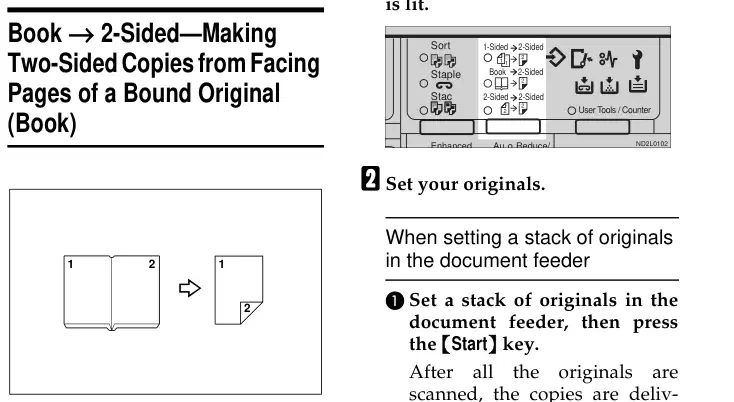
ブックス → 2枚の被写体をバウンド・オリジナル(本)の正面から成る2本のコピスを作る
ドキュメントフィーダーに元のスタックを設定するとき
文書の送り装置は、それから出版物を押します {スタート} キー。 オリジナルを全てスキャンした後、コピーはトレイに委任されます。
コピー・O メトリックバージョン · O インチ版

一番下。
露出ガラスにオリジナルをセットするとき
任意文書の送り装置はこの機能を使用するために要求されます。
SADFモードでのドキュメントフィーダに元のスタックを設定するとき
サイド→2面目表示器(ボット・トゥム)を点灯します。
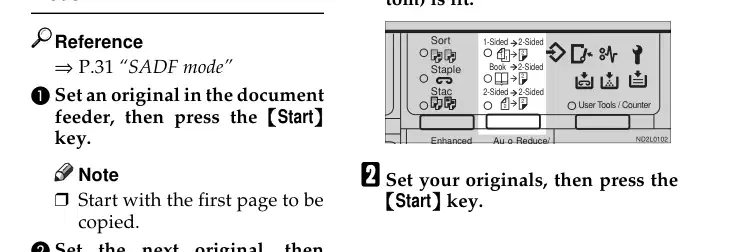
リファレンス ⇒ P.31 「SADFモード」 A ドキュメントにオリジナルのものを設定する
プレス {スタート} キー。
複式アパート - 2枚のコピスを飾る

この機能では、カバーや紙の指定を貼り合わせたりすることができます。 この関数には3種類あります。
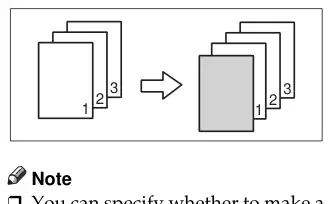
紙表の原本の最初のページは、カバー用の特定の用紙にコピーされます。
オリジナルの最初のページと最後のページは、カバーのシートごとに特定のパ-にコピーされます。
カバーのシートにコピーします。 選択する [コピー]カバーシートに最初のページがコピーされます。 選択する [ブランク]カバーシートは、最初のコピーの前にのみ差し込みます。 ツイート プレス {料理メニュー} キー。
オリジナの指定ページは、特定の紙シートにスリップシートをコピーします。
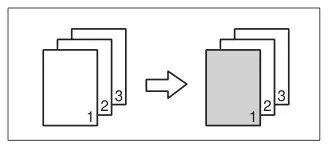
コピー用紙のサイズと方向の同一。 空白のカバーモードが選択されている場合は、
カバーはコピーとしてカウントされません。
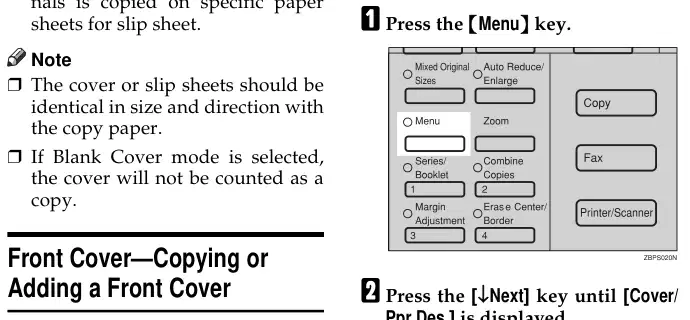
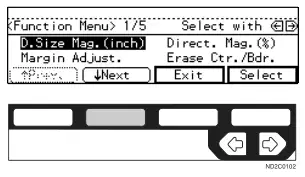
Ppr.Des.] が表示されます。
オリジナルの最初のページは、コブ-アールの紙シートに刻まれたものです。

カバー/ペーパー指定-加えるか、またはインサートシート
C [選択]キーを押します。
パストレイにセットされていること。 ペーパートレイをとりあえず選ぶ パストレイと同じ方向に紙をセットするためのキー。 J オリジナルをセットし、プレス

{スタート} キー。
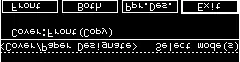
D [フロント]キーを押します。

紙表のオリジナの最初の最後のページは、カバー用の特定の用紙にコピーされます。
E コピーするかどうかをcov-で指定します
erシートと キー。 すると、[OK]キーを押します。
4 3 2 1
4 3 2 1
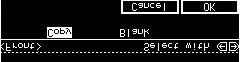
3 2 1 3 2 1
F [終了] キーを押します。
カバーシートにコピーします。 選択する [コピー]カバーシートにコピーして、最初のページと最後のページにコピーします。 選択する [ブランク]最後のコピー後にはカバーシートが最初に、別のシートの前に差し込まれます。
G パスのカバーシートを設定します
トレイ。 H [終了] キーを押します。
O コピー · O ブランク

erシートと キー。 すると、[OK]キーを押します。
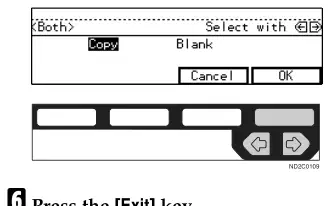
F [終了] キーを押します。
プラーク デス。]が表示されます。
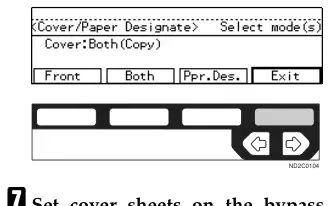
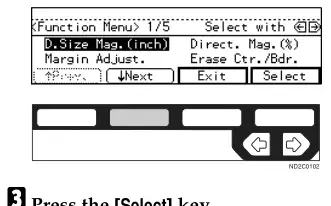
C [選択]キーを押します。
トレイ。 H [終了] キーを押します。 I 紙を含むトレイを選択します。
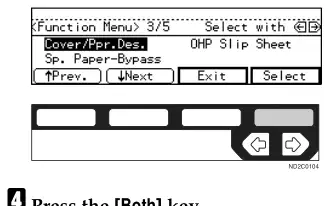
同じサイズの方向と、バイパストレイにセットされているように キー。 J オリジナルをセットし、プレス
{スタート} キー。
D [Both]キーを押します。
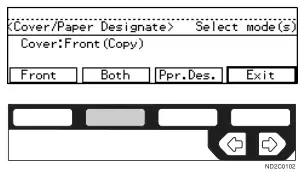
コピー

カバー/ペーパー指定-加えるか、またはインサートシート
プラーク デス。]が表示されます。
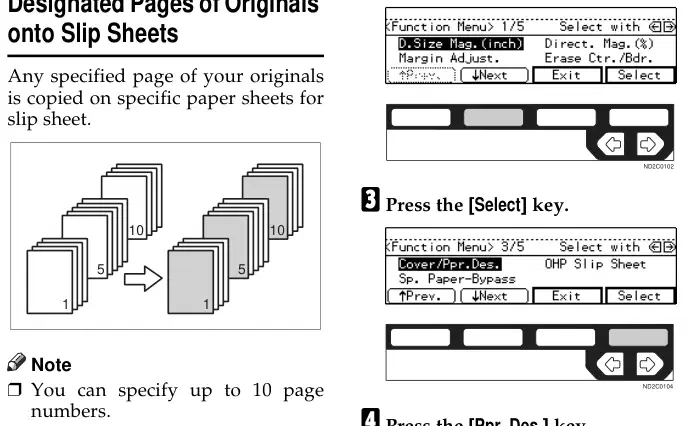
オリジナルの指定ページは、シートをスリップした用紙にコピーします。
数字。 以前はこの関数を使う前に、
D [Ppr.] を押します。 デス。)キー
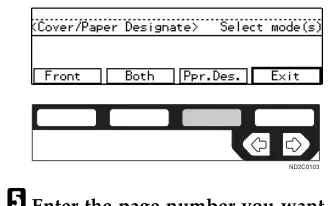
ユーザツールを使用して、スリップシート用の特別な紙トレイ。 「09」を参照してください。 シートトレイのスリップ ⇒ P.148 . 1 一般的な特徴 3/4". A プレス {料理メニュー} キー。
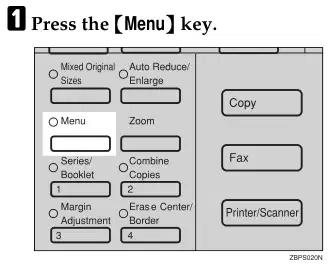
スリップシートに番号キーをコピーします。 それから、出版物 {#} キー。
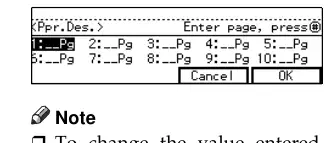
プレスクリア/ストップ新規価値をキーにし、新しい値を入力してください。 フィフ 別のページ番号を指定するには、
繰り返しステップ E.

ページ番号(s)を押して[OK]キーを押します。
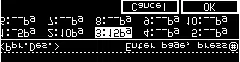
キーで目的の項目を選択し、新しい番号を入力します。 ヒアリング [終了] キーを押します。
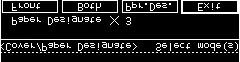
I [終了] キーを押します。 J 紙トレイの入る
{スタート} キー。
コピー

OHP のスリップ シート- Copyingか、またはインサートのスリップ・シート
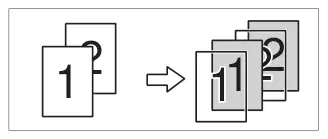
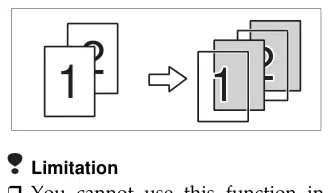
OHP スリップシートモードに異なるオリジナルが共感されると、各コピー後にはスリップシートを配置するか、またはスリップシートをフェードして元のイメージと同じくらいのスライドシート上にコピーされます。
シートの一覧を表示
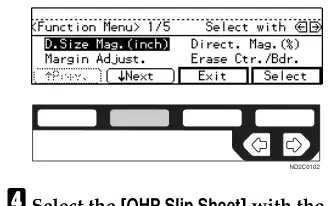
キー。 すると、[選択]キーを押します。
複式アパートモード。
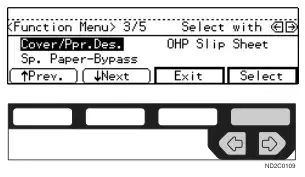
OHPの透明性と同じ方向に。 作っても指定できます
インサートされたシートにコピーします。 スリップシートにコピーしないと、
シートは、カウントされたコピーの数から除外されます。 ツイート デュプレックスモードを選択した場合は、プレス
とりあえず {デュプレックス} モードをキャンセルするキー。
O コピー · O ブランク

シートと キー。 すると、[OK]キーを押します。
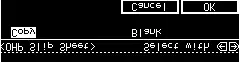
F によって OHP のトランスペアレンスをセット-
パストレイ。 G [終了] キーを押します。 H 紙にスリップシートをセット
トレイは、このトレイを[ペーパー]キーまたは キー。 I オリジナルをセットし、プレス
{スタート} キー。
コピー

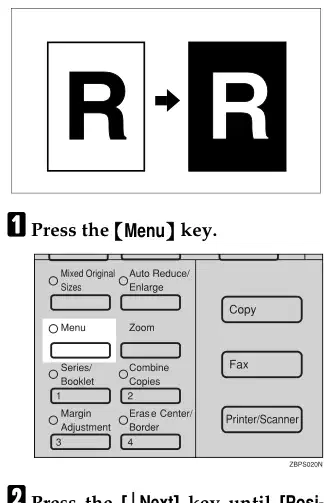
肯定的な/否定的—補完色のコピー
オリジナルと黒、白の部分をそのまま使用すれば逆転します。
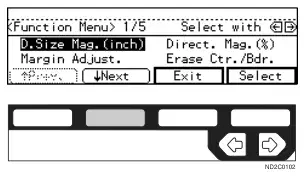
C [選択]キーを押します。
{スタート} キー。
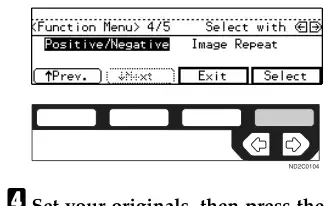
tive/Negative(ネガティブ)が表示されます。

元の画像を繰り返し、または同じ画像の2枚を1枚にコピーすることができます。 この関数には2種類あります。
'バイパストレイを使わない
ダブルコピエス機能。
L の原物のための K のペーパーおよびK の元の L ペーパーで水平に。 別々の行を出すことができます。
オリジナル画像は1枚のコピーで2回コピーされます。
繰り返し画像を微調整します。 5 参照 二重コピー(P.151) .2. 広告だけで画像2/2」. . 場合の次のテーブルを参照して下さい
オリジナルイメージをコピーして、再ペテリーにコピーします。
オリジナルの紙サイズとコピー用紙のサイズを100%の比率で選択します。
il-の初期化に示すように、元の画像は1枚2回コピーされます。
オリジナルサイズと方向
用紙サイズと方向をコピーする
B6 L B5 K
A4 K A3 L
A5 K A4 L
B6 K B5 L
オリジナルサイズと方向
用紙サイズと方向をコピーする
51/2" × 81/2"L 81/2" × 11"K
51/2" × 81/2"K 81/2" × 11"L
制限事項 以下はオリジナルではありません。
81/2" × 11"K 11" × 17"L
露出ガラスに正しく検出される。 手動でコピーパ-を選択するか、またはオプションのドキュメントフィーダーに元の設定を必ず確認してください。
メトリック版 A5KL、B6KL
インチ版 51/2」× 81/2" L

画像の繰り返し—イメージを再現
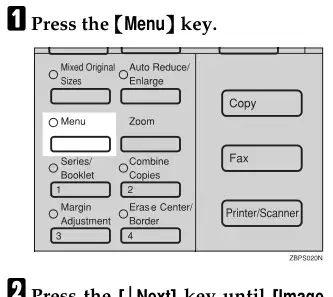
オリジナルイメージを繰り返しコピーします。
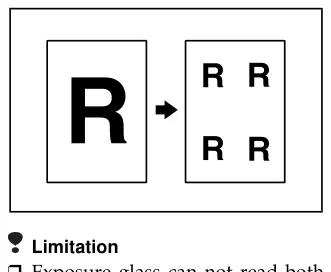
繰り返します。
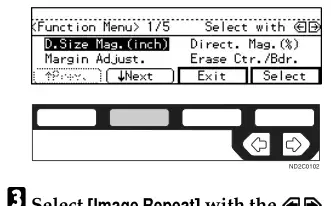
A5・B6サイズ紙
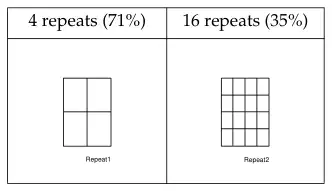
原寸、用紙サイズ・再現率によります。 下記表を参照ください。
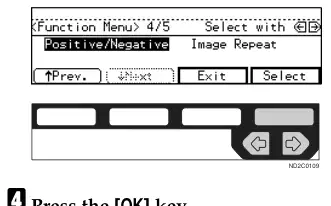
キー。 すると、[選択]キーを押します。
81/2" × 11"K または原物: 51/2」 × 81/2"L/コピーペーパー 81/2」 × 11"L
D [OK] キーを押します。
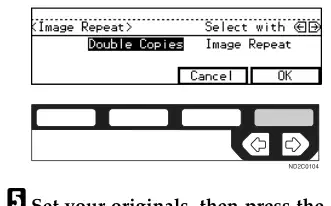
{スタート} キー。

81/2" × 11"L または原物: 51/2」 × 81/2"L/コピーペーパー 81/2」 × 11"K
繰り返します。
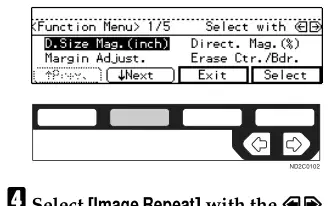
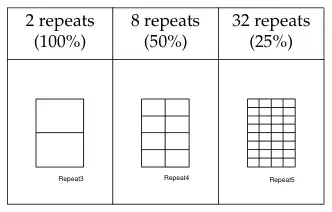
キー。 すると、[選択]キーを押します。
繰り返し画像の一部が、
コピー用紙のコピーごとに、紙向きや再生比率をコピーしてコピーしてください。 別々の行を出すことができます。
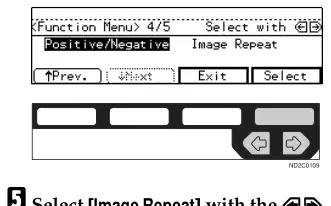
繰り返し画像を微調整します。 7 参照 年齢の繰り返し ⇒ P.151 .2. 画像2/2を調節して下さい. A コピー用紙のサイズを選択します。
再生比率 B プレス {料理メニュー} キー。
キー。 すると、[OK]キーを押します。
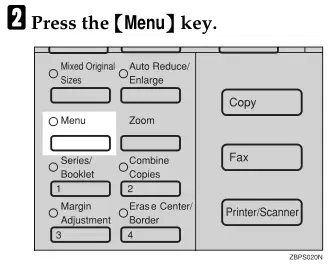
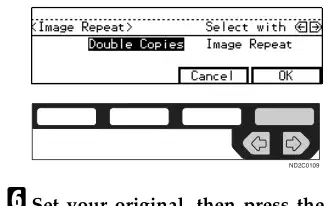
{スタート} キー。
コピー

アーカイブファイル - 元の画像を記憶に保管する
保存された画像はクリアされていない
頻繁に使う画像を保存し、いつでもリコールしてコピーすることができます。 この関数には4種類あります。
電源オフまたは {を押すことによってモード/エネルギー節約主旨を 削除または上書き時にのみキャンセルされます。
O 画像をストーリング
頻繁に使う画像ページを格納します。
O 保存された画像の削除
保存される準備が整った画像ページのセットを削除します。
頻繁に使う画像を保管できます。 ツイート プレス {料理メニュー} キー。
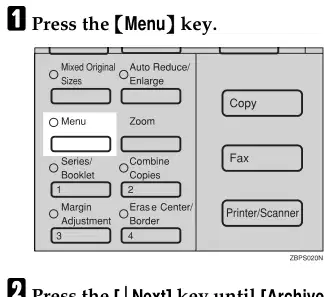
O 保存された画像のリストを印刷する
保存されたファイルの各ページの最初のページのコンバインドコピー(8 ページを1つの1つに分割、または16ページを2面に)します。
O 保存されたイメージをリコールする
保存した画像ページをリコールし、A4, 81/2」× 11"コピー用紙にコピーします。
または32ページ。 1つのファイルで2ページ以上保存すると、最大 - ファイルの最小数が16未満になる可能性があります。 保存されるべきイメージページは
ファイル] が表示されます。
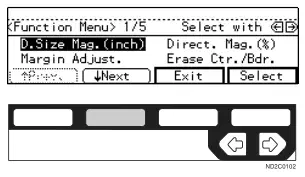
A4K、81/2」×11"サイズ。 保存できる関数
ガラス。

キー。 すると、[選択]キーを押します。
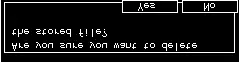
保存した画像のリストを印刷することでコンテンツ。 参照して下さい⇒ P.104 「保存した画像のリストを印刷する」. B [はい] キーを押して上書きします
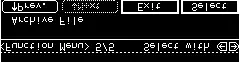
画像を上書きしないか、[No]キーを押します。
D [ストア] キーを押します。
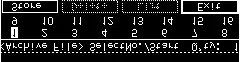
別の画像は、保存された画像を優先的に失います。 フィフ オリジナルの種類を選択
E 欲しいファイル番号を選択します。
とりあえず キー。 すると、[OK]キーを押します。
画像をそのまま保存する キー。 すると、[OK]キーを押します。
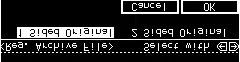
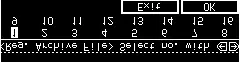
複式アパートユニットを設置し、上記表示は現れません。 ステップGに行く ジグス 露出にオリジナルをセット
それらにイメージがあります。
既に保存されている画像を上書きするには
ガラスは、それから出版物を押します {スタート} キー。 画像をスキャンします。
A 保存した内容を確認し、
書き上するかどうかを選択します。
このページの先頭へ
コピー

アーカイブファイル - 元の画像を記憶に保管する
まずはページからスタート
オリジナル
ファイル] が表示されます。
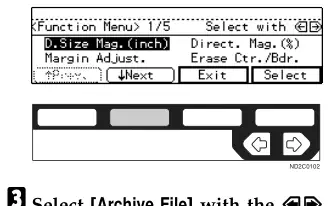
キー。 すると、[選択]キーを押します。
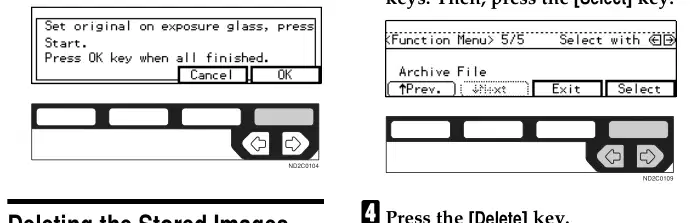
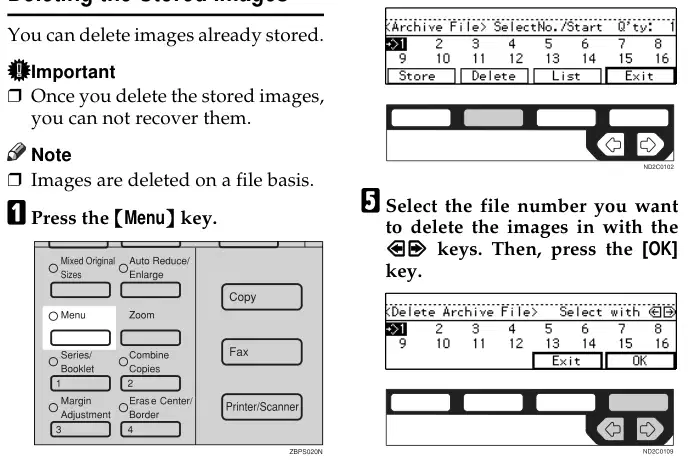
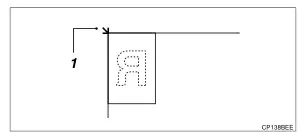
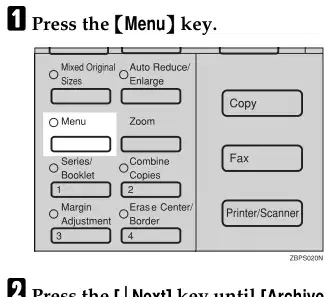
画像を削除するには キー。 すると、[OK]キーを押します。

F [はい] キーを押します。
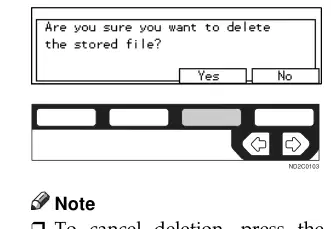
[いいえ] キー。 ジグス [終了] キーを押します。
ファイル] が表示されます。
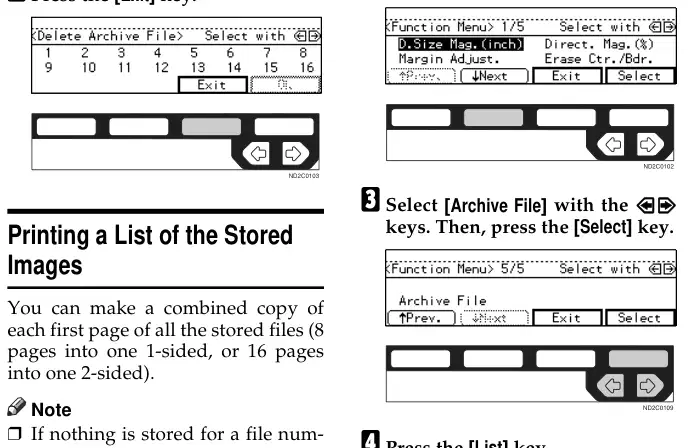
保存したファイルの各ページ(8ページから1面、16ページのコピーを2枚ずつまとめて作成できます)。
D [リスト] キーを押します。
ber、そのページは空白で画像や番号がない場合にコピーされます。
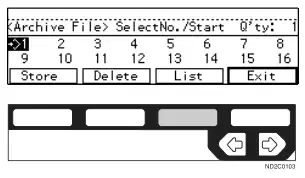
コピー

アーカイブファイル - 元の画像を記憶に保管する
C [ アーカイブファイル] を[アーカイブファイル]を選択します。
[16ページ]→2面)と キー。
キー。 すると、[選択]キーを押します。
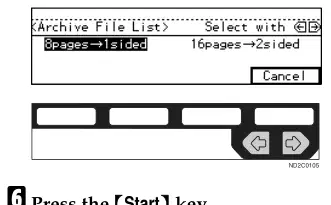
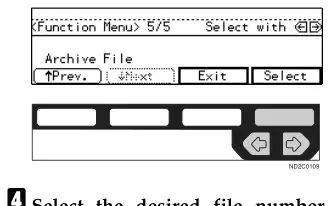
F プレス {スタート} キー。
とりあえず キー。
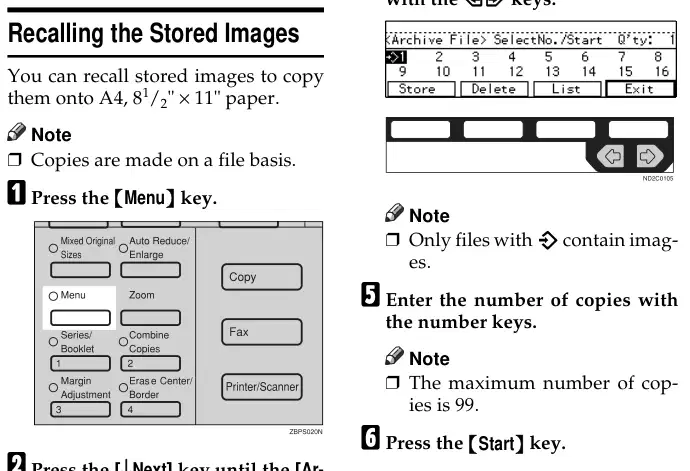
保存した画像をA4、81/2」×11"にコピーして再コールできます。
iesは99です。 フィフ プレス {スタート} キー。
chive File(シブファイル)が表示されます。

下記の組み合わせチャートは、モードを一緒に使用できる表示です。 チャートを読んだ場合は、次の表を参照してください。
$ は、これらのモードを一緒に使用できることを意味します。 → は、これらのモードが一緒に使用できないことを意味します。 選択したモードは、作業中のモードになります。 × は、これらのモードが一緒に使用できないことを意味します。 選択した前のモードは、あなたが動作しているモードで行われます。
以下は関数の組み合わせを示しています。
選択した後のモード
方向サイズ拡大(インチ)
バイパストレイからコピーする
2面 → 1-sided 4ページ → 雑誌 16ページ → ブックレット 1-sided → 2面 ブック → 2面
2 ページ → 1-sided 4ページ → 1-sided 4ページ → 2面 8ページ → 1-sided 8ページ → 2面 16ページ → 2面 ブック → 1-サイド
-- $ × $ × $ × × $ $ $
$ -- $
$ $ -- →$ →$
$ →→$ $ →
*1
$ $ × -- $ × →→→→$ →
$ をソートする $ -- →→+ $ $ $$ $ $の $ $ドル $ $ $10 $ $ $1 $ $ $3 $ $ $5 $ + $ $は、Stackを回転させる
→$ $ $ →-- →→× $ →$
シフトソート/シフトスタック
$ →→-- →× $
選択する前にモード
スタプル → $ $ $→-- × $ $$ $ $ドル $ $の $ $を $ $ $10 $ $ $1 $ $ + $ $は $ = バイパストレイからコピーする
$ $ →× -- $ × $ $ × $ × $
$ $ $ →$ -- →→→$ $
*1
$
Zoom $ $ $ →$ →-- →→$ $
*1
$
方向サイズ Magni-のfication (インチ)
$ $ $ →$ →→-- →$ $
*1
$
$ $ $ →$ →→→-- $ $
*1
$
$ -- $
$ -- $

選択した後のモード
方向サイズ拡大(インチ)
バイパストレイからコピーする
2 ページ → 1-sided 4ページ → 1-sided 4ページ → 2面 8ページ → 1-sided 8ページ → 2面 16ページ → 2面 ブック → 1-サイド
2面 → 1-sided 4ページ → 雑誌 16ページ → ブックレット 1-sided → 2面 ブック → 2面
2 pages → 1-sided $ × $ -- →→→→→× $ × ×
4 pages → 1-sided $ × $ →-- →→→→× $ × ×
4 pages → 2-sided $ × $ →→-- →→→× $ × ×
8 pages → 1-sided $ × $ →→→-- →→× $ × ×
8 pages → 2-sided $ × $ →→→→-- →× $ × ×
16ページ → 2面
$ × $ →→→→→-- × $ × ×
$ × -- →× →× $
2-sided → 1-sided $ × →-- × →× $
選択する前にモード
4ページ → 雑誌
$ × $ × →→-- →× $ × ×
16ページ → ブックレット
$ × $ × →→→-- × $ × ×
1-sided → 2-sided $ × $ × -- →→$ × $ $ $
$ × $ × →-- →$ × $ $ $
2-sided → 2-sided $ × $ × →→-- $ × $ $ $
× $ × $ $ × $ $ × $ × $ $ $ -- × $ × ×
× $ × $ × $ × $ × × $ × -- $ × ×
$ -- $ $
$ × $ × × × →× →× $ →$ × $ $ -- →
$ $ × × $ × $ $ × × $ $ $ × × $ →--
Interrupt $
※1 選択後モードを選択した場合は、自動減退/エン大幅なモードに戻ります。 ただし、選択する前にモードを選択することができます。

コピー

マシンがあなたが望むように動作しない場合
機械のコンディションの問題/原因行動
マシンはあなたを待って指示します。
マシンはウォームアップです。
機械をウォームアップするのを待って下さい。
リファレンス ウォームアップ期間中にオートスタートモードを使用できます。 参照⇒ P.60 「Au- から Start - ウォームアップ期間のコピージョブ設定を入力」
本体は、元のサイズを検知できません。
不適切なオリジナルをセットします。 参照 ⇒ P.21 「サイズが検出するのに難しくなります」.
露出ガラスに標準外サイズのオーリグインをセットします。
標準的な元の横および縦のサイズを両方入れて下さい。 参照⇒ P.29 「万博ガラスにオリジナルをセット」.
手動でペーパーを選ぶ、自動用紙選択モードではなく。
自動減退モード/拡大モードを使用しないでください。
オリジナルはセットされていません。 オリジナルセット
マシンは、元のディレク-ションをチェックするためにあなたを指示します。
原本と同じ方向のコピー用紙はありません。
コピー用紙と同じ方向に元の設定をします。
紙サイズを調べる機械指示します。
不適切な元のサイズはセットされます。
適切な用紙サイズを選択します。
紙を貼ることはできません。
-- スタプルモードで使用できる適切な用紙サイズを選択します。 参照して下さい⇒ P.46 「ステープル」

何かが間違っているかどうかをするか
機械のコンディションの問題/原因行動
コピーセット番号の入力はできません。
コピー数が最大コピー数量を発行します。
コピー数量を最大値に変更できます。 「05.」を参照してください。 コピーの最大量 - Tity() ⇒ P.147 . 1 概要の特徴 2/4」
機械は複式アパートの皿を置くために指示します。
--複式アパートの皿をコル再調節して下さい。 参照⇒ P.2 「部品へのガイド」.
機械は複式アパートの単位の右側カバーを開けるために指示します。
デュプレックスユニットの右カバーは開いていません。
B4、81/2」×14"またはより大きいコピー用紙に2面のコピーを作れば複式アパートの単位の右のカバーを開けて下さい。 参照⇒ P.85 「二重組のコピスを作る」.
パネル表示は消えます。 機械はエネルギー保存装置モードにあります。
プレスモード/エネルギー節約En-ergy Saverモードをキャンセルするキーです。
操作スイッチがオフになります。
操作スイッチをオンにします。
操作スイッチがオンになったときには何も起こりません。
電源スイッチは、メインの電源をOFFします。
電源スイッチをオンにします。 参照⇒ P.2 「部品へのガイド」
問題はアクションを引き起こす

クリアコピスが作れない
コピーは汚れます。 映像密度が濃くなりすぎます。
映像密度を調節して下さい。 特許出願中 「コピーの即時年齢密度を調整する」.
自動画像密度は選択されません。
選択して下さい自動イメージ密度。
折り目のイメージの逆側がコピーされます。
映像密度が濃くなりすぎます。
映像密度を調節して下さい。 特許出願中 「コピーの即時年齢密度を調整する」.
自動画像密度は選択されません。
選択して下さい自動イメージ密度。
過去のオリジナルを使った場合は、コプアイにシャドウが現れます。
映像密度が濃くなりすぎます。
映像密度を調節して下さい。 特許出願中 「コピーの即時年齢密度を調整する」.
オリジナル方向を変更します。
貼られた部分にテープを留めて入れて下さい。
コピーをするときに、同じコピーエリアは汚れています。
露出ガラス、プラテンカバーまたは文書の送り装置ベルトは汚れています。
それらをきれいにして下さい。 ⇒ P.161(P.161) 「マ・シンの維持」.
コピーも軽くて、 映像密度が光りすぎます。
映像密度を調節して下さい。 特許出願中 「コピーの即時年齢密度を調整する」.
粒度が低下、粗粒のパ-を1本使用
紙を粗粒で使わずに乾いた紙を使用。
トナーを追加します。 ⇒ P.117(P) “D トナーを加えること.
トナーびんはほとんど空です-タイ。
オリジナルを正しく設定します。 ⇒ P.29(P) 「オリジナル設定」.
コピーされていない部分
オリジナルはコルリクリーをセットしていません。
紙の不適切なサイズが選択されます。
適切な用紙サイズを選択します。
コピーはブランクです。 オリジナルはコルリクリーをセットしていません。
オリジナルを正しく設定します。 ⇒ P.29(P) 「オリジナル設定」.
コピーにモワールパターンをプロで生成します。
オリジナルはドットパットのイメージや、多くのラインを持っています。
吹き抜けガラスにオリジナルを置きます。

何かが間違っているかどうかをするか
コピーは、固定されません。 スタンプに詰め込まれたストプルがあります。
ジャムのストールを取除いて下さい。 参照して下さい⇒ P.135 “e ジャムのステープルを取り除く」.
ストプル、ステープルは、あなたがスタッパーを使用するしようとする最初の数回を注射されないかもしれません。
コピーの数が、ステープラーの容量を塗った。
スタンプの容量を確認してください。 参照して下さい⇒ P.46 「ステープル」.
主人公は、偽りなくposi-のtionedです。
オリジナルは、コルリクリーをセットしていません。
オリジナルを正しく設定します。 参照して下さい⇒ P.46 「ステープル」.
ミスフィードは頻繁に発生します。 用紙サイズの設定をコピーしない
適切な用紙サイズを設定します。 参照して下さい⇒ P.128 「用紙サイズの変更」.
sever-al関数を結合することはできません。
選択された関数は、一緒に使用することはできません。
組み合わせチャートを参照してください。 参照⇒ P.106 「Combi- 全国図」.
コピーモードが2つで、元の画像の部分はコピーされません。
オリジナルとコピー用紙の組み合わせは、コルレックではありません。
オリジナルとコピー用紙をお選びください。 参照⇒ P.20 「オリジナル」.
センター/ボーダーモードでは、元の画像の部分がコピーされていない。
消去されたマージンをワイドにセットします。
ユーザツールで、狭いマージンを設定。 参照してください。 1. エルスボーダー ⇒ P.149 .2. 広告だけイメージ1/2」. . 「2」を参照してください。 消去センター ⇒ P.149 .2. 広告だけイメージ1/2」.
オリジナルのマージンは4つの側面に狭い。
問題はアクションを引き起こす · 問題はアクションを引き起こす

欲しいとコピエスが作れない
変更モードでは、元の画像の部分はコピーされません。
消去されたマージンをワイドにセットします。
ユーザツールで、狭いマージンを設定。 3 参照 マルグ・アッジフロント ⇒ P.149 .2. イメージ1/2を調節して下さい」. . 4 参照 マルギン・アジャスト(MarginAdjust Back) ⇒ P.149 .2. イメージ1/2を調節して下さい」.
Image Repeatモードでは、元のイメージはコプ- ied繰り返しではありません。
コピー用紙をオリジナルに指定して、プロップ・アーの再現率は選択しませんでした。
オリジナルよりもコピー用紙を大きく選択します。 参照⇒ P.98 「イメージリピート—Repeat- ing the Image」.
適切なreprodeuc-のtion比を選択します。 参照⇒ P.98 「Im- 年齢の繰り返し—イメージを発信する」.
16のオリジナルからコピーを折りたたんで作ってはいけない。
オリジ・ナインの方向は、組み合わせた画像のar範囲に一致しません。
設定を変更します。 8 . ブックレット:オリジナル
コピーされていない部分
原本のサイズを満たしていない不適切な再現率を指定し、パ-パーをコピーします。
手動ペーパー選択モードを使用して再プロ・ガイドの比率を指定すると、その割合が元のものとコピーごとに一致していることを確認してください。
弊社前方導電率- ing Combineモード。
オリジナルはサイズや方向に、iden-ticalではありません。
サイズと方向にiden- ticalであるオリジナルを使用してください。
コピーの注文は、コルレックではありません。
オリジナルの品揃えは、正しい注文で設定します。
ドキュメントフィーダーに元のスタックを設定すると、最後のページが一番上になければなりません。
露出ガラスにオリジナルをセットしたら、コピーして最初のページからスタートします。
問題はアクションを引き起こす · 問題はアクションを引き起こす

何かが間違っているかどうかをするか
コピーの注文は、コルレックではありません。
オリジナルの品揃えは、正しい注文で設定します。
ドキュメントフィーダーに元のスタックを設定すると、最後のページが一番上になければなりません。
露出ガラスにオリジナルをセットしたら、コピーして最初のページからスタートします。
コピー(トップ、またはボトムまで)のオリエンテーションは正しいものではありません。
正しい方向にオリジナルをセットするか、オリエンテーションの設定が間違っています。
正しいオリエンタのtionを選択し、または元のscor-rectlyを設定してください。 特許出願中 「二重組のコピスを作る」
またはB4、81/2」×14" origi-のナツは、例えばイラストの下に2つのアクションのいずれかを取ります。
選択する [トップへ] へ
「トップへ」のオリエンテーションでコピーを作ろう。 選択する [トップへ] 「トップ・トゥ・ボトム」のオリエンテーションでコプ・アイを作る。
オリジナルを代替する
設定するときに以下を示します。
問題はアクションを引き起こす

確かに、主要なコルが必ず
紙の角の下には、紙のナツがいます。 ダイバーシティ 紙の裏を抜くと、
サイズ、参照して下さい⇒ P.128 「サイズごとにPa-をチャングする」.
バックフェンスを設定します。
リファレンス 紙の種類やサイズの設定ができる場合は、 ⇒ P.23 「コピーペーパー」. A 紙トレイを抜くまで
停止します。 B バックフェンスを削除します。
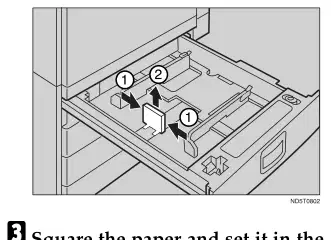
停止します。
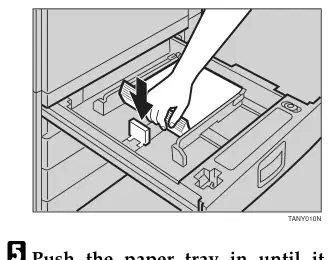
C 紙を正方形にし、それをで置きます
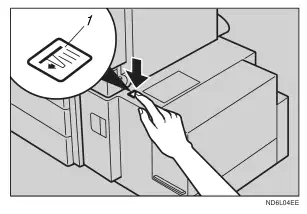
A プレス {ダウン} 点灯していない場合はキー。
トレイ。
底板が下に移動している間、キーの点滅。

マークします。
トレイに。
Bのローディングのペーパー

何かが間違っているかどうかをするか
上部カバーを開けて下さい、ライトアップして下さい。
大容量トレイの給餌部に巻かれます。 シートを取除いて下さい、もしあれば。 C C 皿に紙を置きます
左の端。
シート。 ダイバーシティ カバーを閉じます。

Dが表示された場合は、トナーを供給する時間です。
クリアです。 常にトナーを加えるために機械が指示した後にトナーを加えて下さい。 ご使用のトナーは使用しないでください。 マシンを傷つける。
コピーの品質が悪いことを防ぐため、早期に。
リファレンス トナーの保管に関しては、⇒P.26をご覧ください。 「トナーストレージ」.
D のトナー・トナー1を加えて下さい

何かが間違っているかどうかをするか
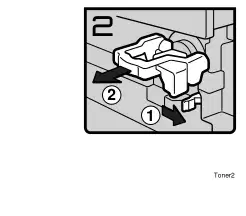
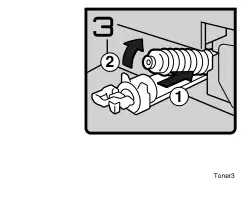
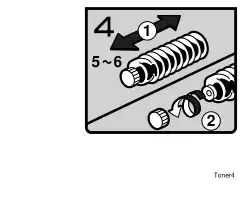
シェーキング。
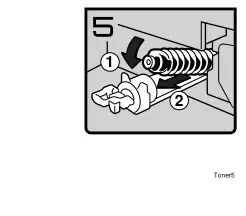

D のトナー・トナー6を加えて下さい

何かが間違っているかどうかをするか
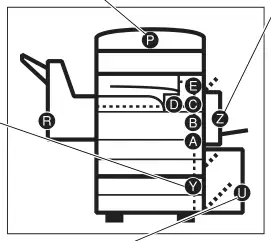
E
D C
R
Z
A B
Y
U
ND4X0200
Rの注意:
コピー設定はクリアされます。 誤った防止のため、MA内の紙の傷跡を残さない
チャイン。 紙の誤った場合、サービス担当者にご連絡ください。
ケーブル区域。 A、B、C、D、E、R、P、U、Y、Z の次のチャートを参照してください。 あなたは誤ったステッカーが削除する方法を説明することができます
フロントカバー、フィニッシャーの上部。 マシンが元のリセットを指示するとき、オリジナルを再設定します
供給の位置。 画面の先頭に表示する元の数が表示されます。

このページは意図的に空白です。
x クリアリング ミフィード

何かが間違っているかどうかをするか
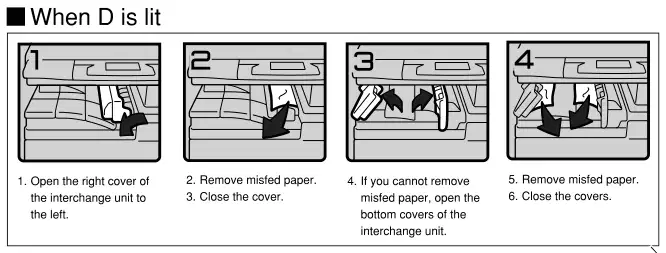
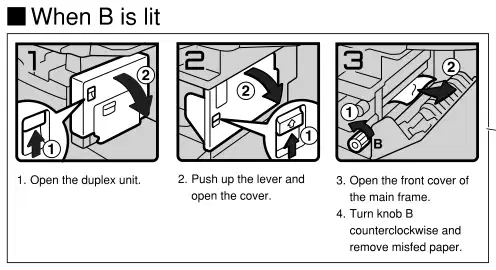
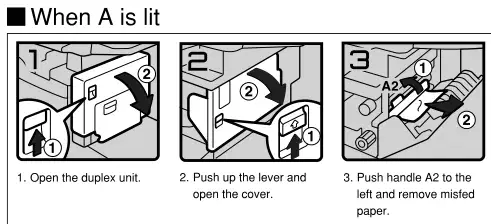

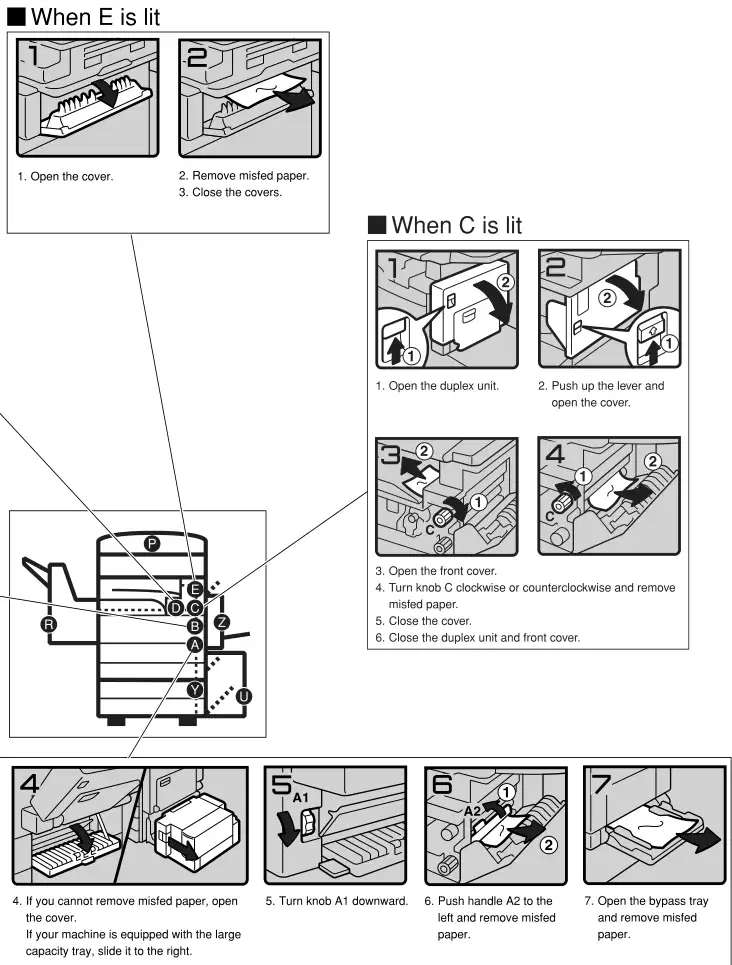
x クリアリング ミフィード

何かが間違っているかどうかをするか
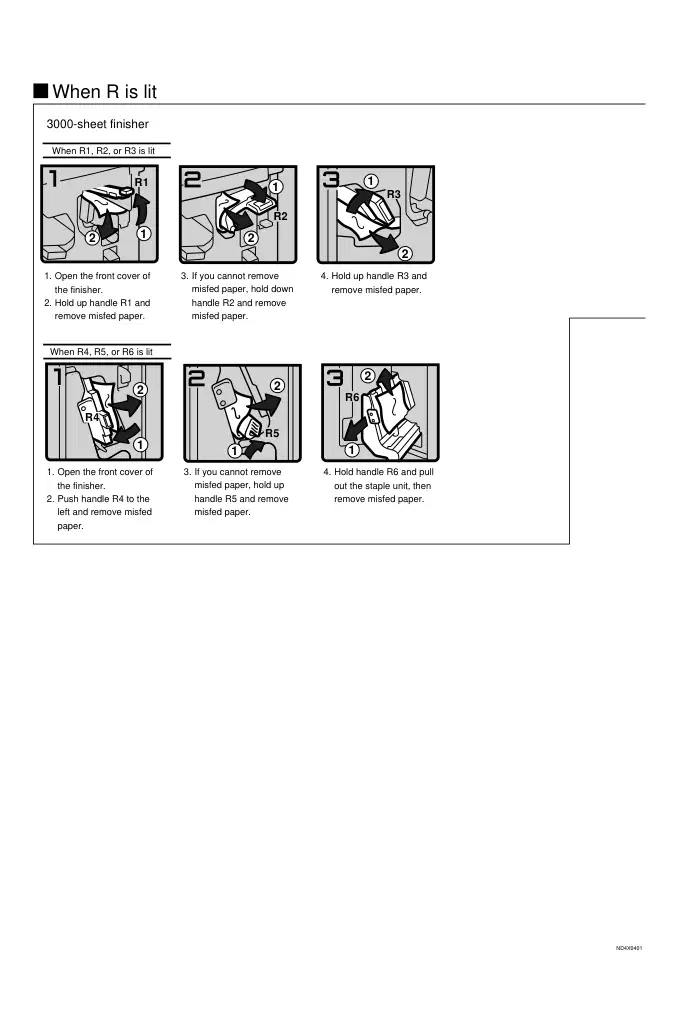

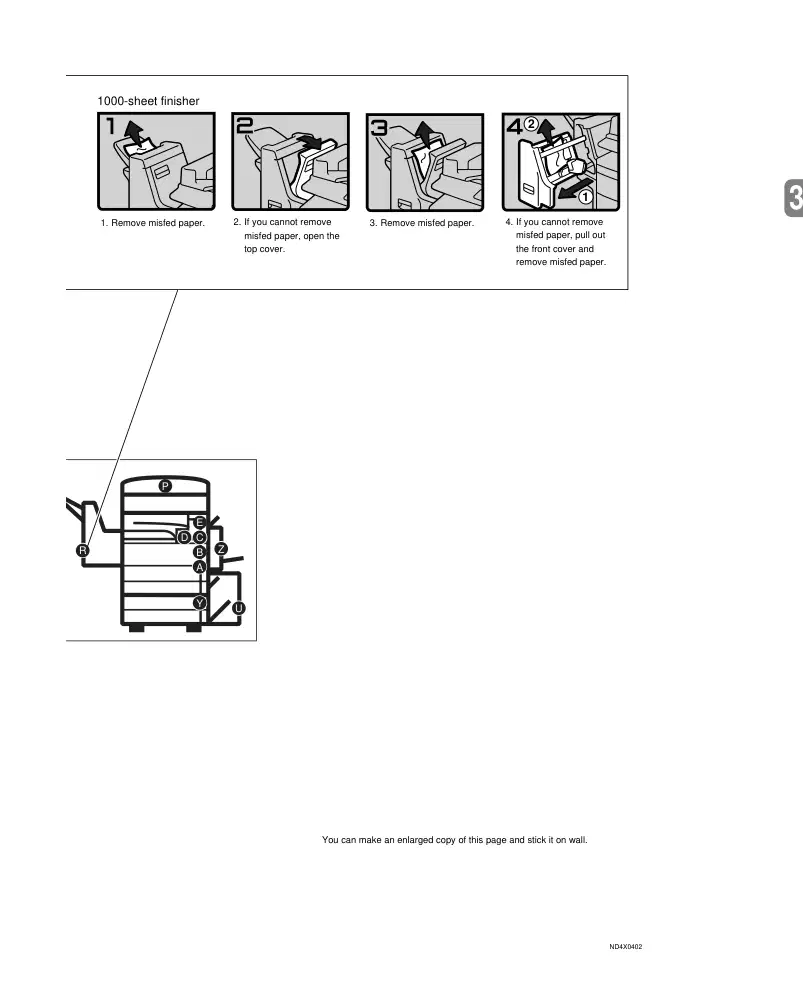
このページの拡大コピーを作って、壁に貼ることもできます。
x クリアリング ミフィード

何かが間違っているかどうかをするか
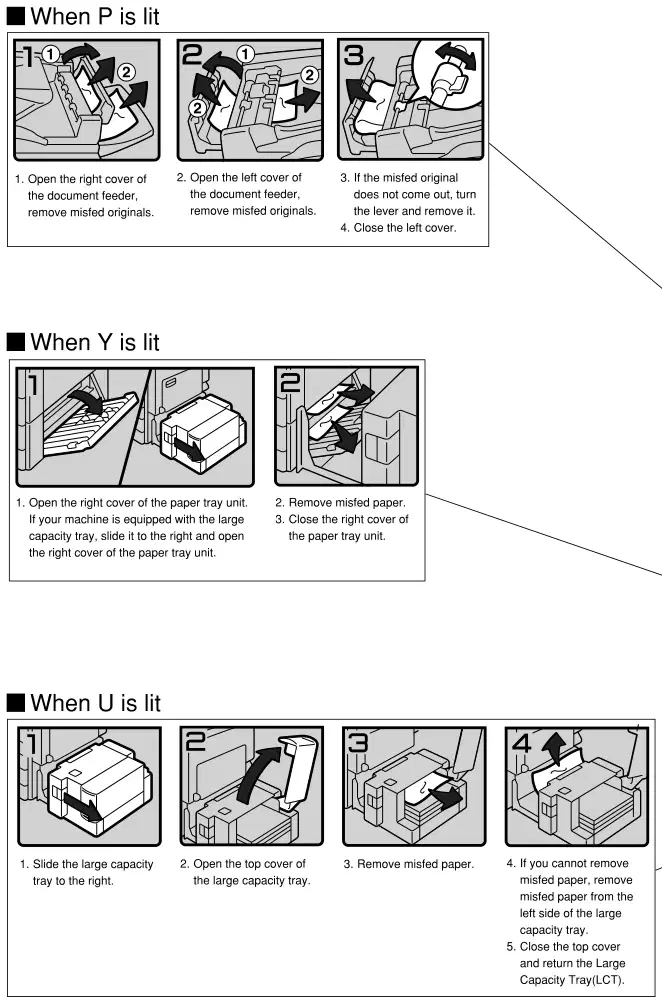

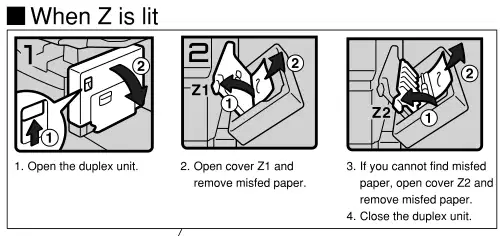
x クリアリング ミフィード

何かが間違っているかどうかをするか
ユーザーツール。 それ以外の場合、不正行為が起こる可能性があります。
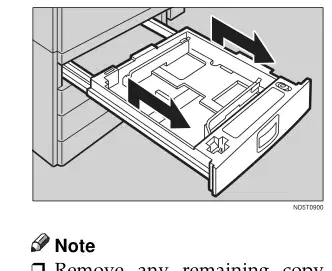
トップトレイの正面エリア。 ダイバーシティ 側面の塀をに再配置して下さい
リファレンス 各トレイにセットできる用紙サイズ、重量および容量の ity については ⇒ P.23 「コピーペーパー」. A 紙トレイが必ずあることを確認してください
使用する用紙サイズ。
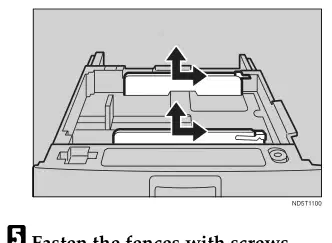
削除します。
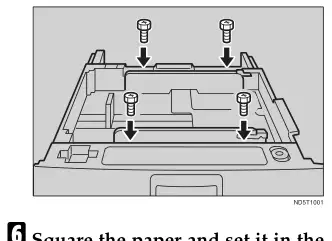
E ねじが付いている塀を留めて下さい。
F 用紙を正方形にし、それをで置きます
トレイ。
ドライバーを使用してサイドフェンス。
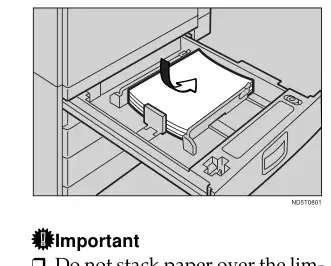
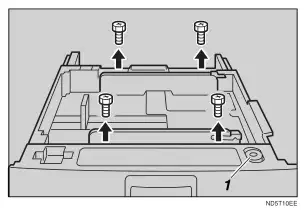
マークします。

用紙サイズの変更
トレイに。 確かに、主要なコーナー
紙の芯の下には、 ジグス バックフェンスを新しいものに調整
用紙サイズ。
ND5T1200
停止します。 ユーザで用紙サイズを選択
ツール。
用紙サイズを調整する
A プレス {ユーザーツール/カウンダ}
キー。 B 数字キーで1つを入力。 C プレス [↓次へ] 鍵を2回。 D 1と1をそれぞれ入力
数字キー。 E ご希望のサイズを選択します。 それから、
[OK] キーを押します。
リファレンス 詳しくは、システムセットの「USER TOOLS(シーステム・セット- TINGS)」をご覧ください。

何かが間違っているかどうかをするか
十分なジャムが発生する可能性があります。
フィン101EE・フィン102EE・フィニッシュ103EE


何かが間違っているかどうかをするか
フィン301EE・フィン302EE・フィニッシュ303EE

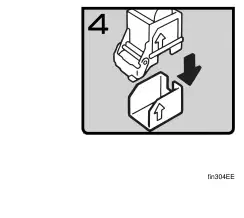
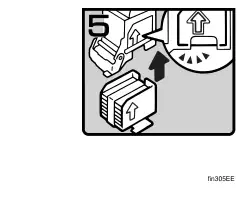
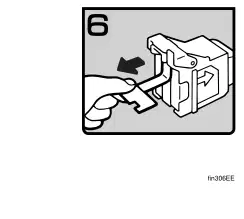
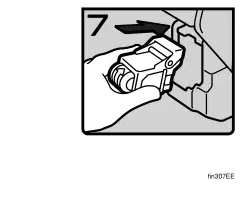
d ステープルの追加

何かが間違っているかどうかをするか
フィン308EE・フィン309EE

e ジャムのステープルを取除くこと
トレイに紙をコピーします。 改善がない場合、コピーのpa-を1枚ずつ変更してください。 ジェームズドストールを外した後、ステープルは最初の数を注射されない可能性があります
スタンプを使うと、
フィン108EE・フィン109EE

何かが間違っているかどうかをするか

e ジャムのステープルを取除くこと
フィン310EE・フィン311EE・フィント312EE

何かが間違っているかどうかをするか
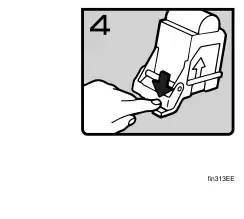
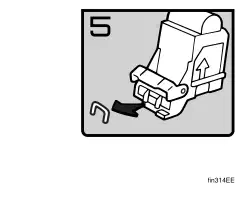
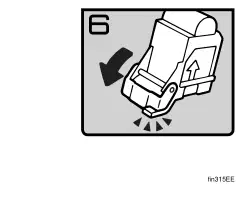
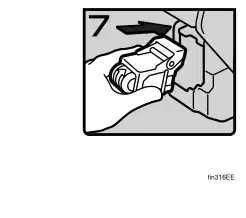

e ジャムのステープルを取除くこと
フィン317EE・フィン318EE

何かが間違っているかどうかをするか
. . yインジケータがオフになります。
パンチ機能を使用できません。 ツイート 3000のフロントカバーを開けて下さい-
シートフィニッシャー。
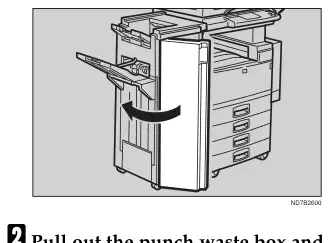
パンチの無駄箱を押して下さい。
パンチの無駄を取除いて下さい。
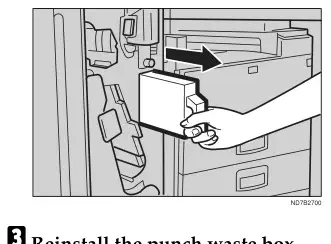
C パンチの無駄箱を再インストールして下さい。

ユーザーツール(Copy機能)へのアクセス
このセクションは、このマシンの変更のキー演算子です。 マシンのデフォルト設定を変更またはセットできます。
準備方法 ユーザツールをご使用後、必ずユーザーツールから退出してください。
と [↓次へ] キー。 数字キーで番号を入力してください。
リファレンス システム設定のユーザーツールについては、「システムの設定」で「ユーザ・ツール(システム・セッティング)」にアクセスするを参照してください。 FAXモードのユーザーツールについては、各操作手順を参照してください。 ツイート プレス {ユーザーツール/カウンダ} キー。
ページの先頭へ . ? [↑プレヴ: プレスで戻ってきます
前のページ
リファレンス 参照先 ⇒ P.141 「ユーザーツール(コピー機能)」. E 設定を次の方法で変更する
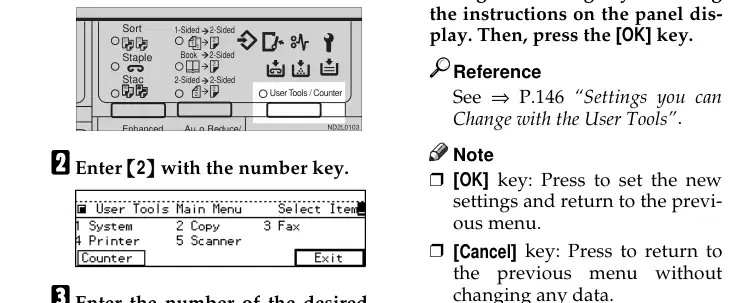
パネルのdis-プレイに関する指示。 すると、[OK]キーを押します。
リファレンス 参照⇒ P.146 「ユーザーツールで変更できる設定」.
B エントリー {2} 数字キーで。
設定とprevi-のメニューに戻ります。 . ? [キャンセル] キー: プレスへ戻り
num-berキーでユーザーツールメニュー。
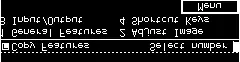

ユーザーツール(コピー機能)
A ユーザツールセットを変更した後
tingsは、出版物を押します {ユーザーツール/カウンター} キー。
2-Sided 2 はユーザー・ツール/カウンターを---味方しました
拡張 Au Oの減少/
電源スイッチがオフになっているか、または {モード/エネルギー節約をクリアプレスキーを押します。

ユーザーツール(Copy機能)へのアクセス
このページは意図的に空白です。

ユーザーツール(コピー機能)

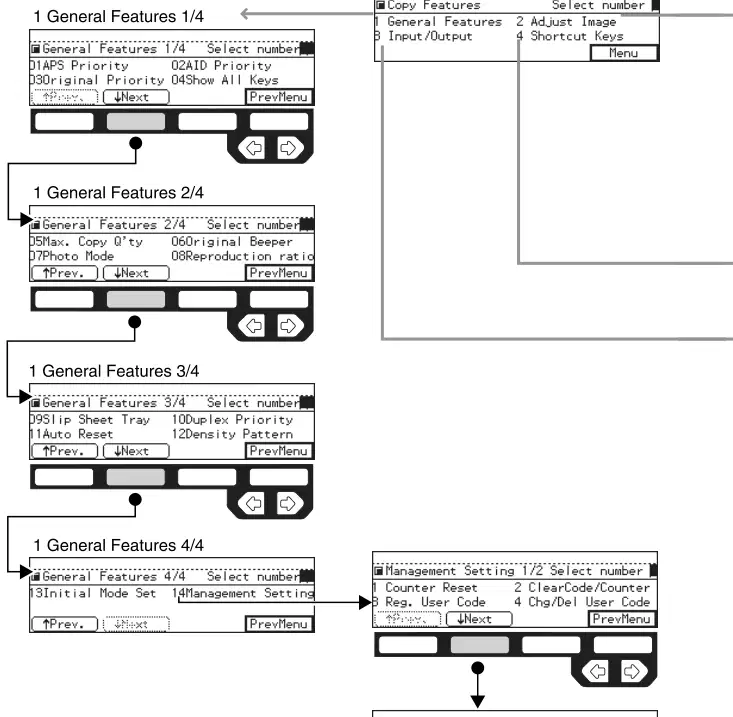

ユーザツールメニュー(コピー機能)
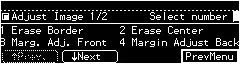
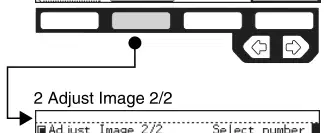


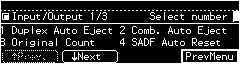
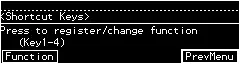
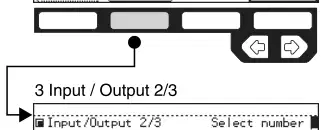
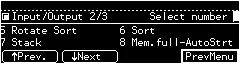
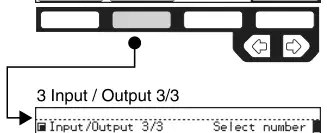
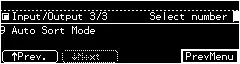

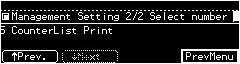
ユーザーツール(コピー機能)
リファレンス ユーザーツールへのアクセス方法については、⇒ P.141 をご覧ください。 「ユーザーツール(Copy機能)にアクセスする」.
メニューの説明

ユーザーが変更できる設定
パネルのビーパーの設定がオフに設定されている場合は、(「システムセット」を参照してください)
tings)、ビーパーは、この元のベッパー関数のセット-ッティング(オンまたはオフ)の比類のない音を鳴らしません。
メニューの説明 · メニューの説明

ユーザーツール(コピー機能)
コピー機機能のユーザーアクセス制限の設定を変更できます。
カウンターリセット 各ユーザコードで作成したコピー数を確認することができます。 ユーザコードのカウンターを0にリセットすることもできます。
カウンターを使用して [↑プレヴ または [↓次回の開催 キー。
クリアコード/カウンダ すべてのユーザ コードを削除したり、すべてのカウンターを 0 にリセットできます。
メニューの説明 · メニューの説明

ユーザーが変更できる設定
参加申し込み ユーザーコード ユーザ コードを登録できます。
ユーザコードの変更・削除ができます。
新規ユーザコードで作ったもの。
削除されたコードで作られたコピーの数が
削除も。
カウンターリストプリント ユーザーコードで示されているカウンタのリストを印刷できます。
メニューの説明 · メニューの説明

ユーザーツール(コピー機能)
以下のように変更できます。
メニューの説明

ユーザーが変更できる設定
メニューの説明

ユーザーツール(コピー機能)
メニューの説明

ユーザーが変更できる設定
'Portrait"を選択すると、ブックレットの画面方向が変わります。
転送する。 「Landscape」を選択した場合、ページ di- のアクションが後方に行われます。
メニューの説明

ユーザーツール(コピー機能)
フィーダーや露出ガラスにオリジナルを設定し、このファンク-ションは効果がありません。
制限事項 ドキュメントに一度だけ元のものをセットするとき
フィーダーや露出ガラスにオリジナルを設定し、このファンク-ションは効果がありません。
制限事項 任意文書の送り装置(ADF)は要求されます。
メニューの説明

ユーザーが変更できる設定
選択する [いいえ] 紙トレイが1枚から実行されると、機械はコピーを停止し、ペーパーを追加するために要求するメッセージが表示されます。 なので、コピーを続けるためにトレイのal-低音に紙を追加します。
選択する [はい] 使用中の紙トレイが1枚から実行されると、機械はペーパー トレーを転換します。 なので、マシンを離れるときにコンティン・エのコピーができます。
制限事項 任意フィニッシャーはシフトのソートを使用するために要求されます
機能。
制限事項 任意フィニッシャーはシフトスタックを使用するために必要です
機能。
メニューの説明

ユーザーツール(コピー機能)
この機能を有効にしたり、無効にすることができます。
ショートカットキー 最大4つの頻繁に使用される機能にショートカットキーを登録できます。
キーに割り当てる tion。
メニューの説明 · メニューの説明

やらない
残りのメモリスペースが、ファクシミリモードのディスプレイに100%であることを確実に確認します。 マシンが不完全である間、ファックスを送信しても受信できません。

環境の結節が性能に大きく影響を及ぼすため、機械の位置は慎重に選択する必要があります。
備考・ 環境条件の最適化 · 避ける環境

マシンを置く場所

示されるように整理を渡す力源の近くで機械を置いて下さい。
代表者。
注目の

露出ガラス、プラテンカバーまたは文書の送り装置ベルトが汚れている場合は、必要に応じてコピーを作成できないことがあります。 汚れたものを見つけたら、それらをきれいにしてください。
O 機械をクリーニングして下さい
柔らかい、湿気がある布が付いている機械を拭いて下さい。 それから、水を取除くために乾燥した布とそれを拭きます。
薄く、またはベンゼンのようなganic溶媒。 それらは、マジンやプラスチック部品を溶かすかに入った場合、故障が発生する可能性があります。 ◯パーツを掃除しない
文書の送り装置をきれいにして下さい
このマニュアルで指定します。 そのような部品は、あなたのサービス担当者が清掃する必要があります。
ND1C0200
マシンを維持

注目の

本体
O 構成:
O 感光性のタイプ:
OPCドラム(Φ60)
O 元のスキャン:
CCDによる1次元ソリッドスキャンシステム
O コピープロセス:
乾式静電搬送システム
O 開発:
乾式2成分磁気ブラシ開発システム
O ヒューズ:
O 決断:
O 万博ガラス:
静止型原爆タイプ
O 元の参照の位置:
O ウォームアップ時間:
O 原物:
O 最高の原寸:

O コピー用紙のサイズ:
O コピー用紙の重量:
O 非再現区域:
O コピータイム:
仕様

O 再生の比率:
プリセットの再現率:
-- メトリック版インチバージョン
フル サイズ 100%
35%(タイプ2のみ)32% (タイプ2だけ)
25%(タイプ1のみ) 25% (タイプ1だけ)
O 連続コピー数:
O コピー用紙容量:
O パワー消費量:
タイプ 1タイプ 2
ウォームアップ 約1.00kW 約1.05kW
スタンバイ 約200Wh 230wh
コピー 約1.05kW 約1.45kW
最高 1.44kW未満 1.94kW以下

型式 1 ※1 タイプ2※2
ウォームアップ 約1.00kW 約1.05kW
スタンバイ 約200Wh 230wh
コピー 約1.15kW 約1,15kW
最高 1.44kW未満 1.94kW以下
※1 文書送り装置、橋単位、紙皿の単位、大きい容量のチラーおよび1000枚シートのフィニッシャーが付いている本体。 ※2 文書送り装置、橋単位、紙皿の単位、大きい容量のチラーおよび3000枚シートのフィニッシャーが付いている本体。
O 寸法(W) × D × H 露出ガラスまで:
O 本体スペース(W) × D):
O 騒音の放出:
音圧レベル:ISO7779に従って測定はなされます。
本体のみ システム※1 ※2
スタンバイタイプ 1 27dB (A)以下 28dB (a)
タイプ2 27dB (A)またはより少し 28dB (a)
コピータイプ 1 52dB (A)以下 60dB (a)
タイプ2 56dB (A)またはより少し 62dB (a)
*1 タイプ1:文書の送り装置、1000シートのフィニッシャー、橋の単位、ペーパー皿の単位および大容量の皿が付いている本体。 *2タイプ2:文書の送り装置、3000枚のシーダー、橋単位、ペーパー皿の単位および大容量の皿が付いている本体。
仕様

O 騒音の放出:
音力レベル:ISO7779に従って測定はなされます。
本体のみ システム※1 ※2
スタンバイタイプ 1 42dB (A)以下 44dB (a)
型 2 42dB (A)以下 44dB (a)以内
コピータイプ 1 69dB (A)以下 73dB (a)
型 2 70dB (A)以下 74dB (a)
*1 タイプ1:文書の送り装置、1000シートのフィニッシャー、橋の単位、ペーパー皿の単位および大容量の皿が付いている本体。 *2タイプ2:文書の送り装置、3000枚のシーダー、橋単位、ペーパー皿の単位および大容量の皿が付いている本体。
O 重量:
詳しくはこちら 75kg、165.4 lb
本体

O モード:
ADFモード、SADFモード
O 元のサイズ:
O 元の重量:
O オリジナルの設定の数:
50枚(80g/m2、20ポンド)
O 最高のパワー消費量:
50W(本体から電源を供給)
O 寸法(W) × D × H):
600 × 580 × 150mm, 23.7" × 22.9" × 5.9"
O 重量:
詳しくはこちら 12kg、26.5ポンド
仕様

紙トレイユニット(オプション)
O コピー用紙の重量:
O 利用できるペーパー サイズ:
A3L, B4L, A4KL, B5KL, A5L, 11" × 17"L, 81/2" × 14"L, 81/2" × 11"KL, 51/2" × 81/2"L, 71/4" × 101/2"L, 8" × 13"L, 81/2" × 13"L, 81/4" × 13"L
O 最高のパワー消費量:
50W(本体から電源を供給)
O ペーパー容量:
500枚(80g/m2、20ポンド)×2本
O 寸法(W) × D × H):
540 × 600 × 270mm, 21.3" × 23.7" × 10.7"
O 重量:
詳しくはこちら 25kg、55.2ポンド

O ビンの数:
O 利用できるペーパー サイズ:
A3L, B4L, A4KL, B5KL, A5L, 11" × 17"L, 81/2" × 14"L, 81/2" × 11"KL, 51/2" × 81/2"L
O ペーパー容量:
125枚(80g/m2、20ポンド)
ひどくカール。
O コピー用紙の重量:
O 最高のパワー消費量:
15W (本体から電源を供給)
O 寸法(W) × D × H):
470 × 550 × 110mm, 18.6" × 21.7" × 4.4"
O 重量:
詳しくはこちら 4kg、8.9 ポンド
仕様

O 用紙サイズ:
A3L, B4L, A4KL, B5KL, A5KL, B6L, A6L, 11" × 17"L, 81/2" × 14"L, 81/2" × 11"KL, 51/2" × 81/2"L
O ペーパー重量:
O 積み重ね容量:
O 主力容量:
O テープル紙のサイズ:
A3L, B4L, A4KL, B5K, 11" × 17"L, 81/2" × 14"L, 81/2" × 11"KL
O テープル紙の重量:
O 主任位置:
1ポジション(左上)
O パワー消費量:
48W(本体から電源を供給)
O 寸法(W) × D × H):
568 × 520 × 625mm, 22.4" × 20.5" × 24.6"
O 重量:
詳しくはこちら 21kg、46.3ポンド
1000シートフィニッシャー(オプション)

O 用紙サイズ:
A3L, B4L, A4KL, B5KL, 11" × 17"L, 81/2" × 14"L, 81/2" × 11"KL
O ペーパー重量:
O 積み重ね容量:
O 用紙サイズ:
A3L, B4L, A4KL, B5KL, A5KL, B6L, A6L, 11" × 17"L, 81/2" × 14"L, 81/2" × 11"KL, 81/2" × 51/2"KL
O ペーパー重量:
O 積み重ね容量:
O 主力容量:
仕様

O テープル紙のサイズ:
A3L, B4L, A4KL, B5KL, 11" × 17"L, 81/2" × 11"KL
O テープル紙の重量:
O 主任位置:
O パワー消費量:
48W(本体から電源を供給)
O 寸法(W) × D × H):
625 × 545 × 960mm, 24.7" × 21.5" × 37.8"
O 重量:
詳しくはこちら 45kg、99.3ポンド
3000シートフィニッシャー(オプション)

O 用紙サイズ(2ホールバージョン):
O 用紙サイズ(3つの穴版):
O ペーパー重量:
O パワー消費量:
33.6W (3000枚のフィニッシャーから供給される力)
O 寸法(W) × D × H):
92 × 463 × 100mm, 3.7" × 18.3" × 4.0"
O 重量:
2.4kg、5.3ポンド
仕様

大容量トレイ(LCT) (オプション)
O 用紙サイズ:
A4K, 81/2" × 11"K
O ペーパー重量:
O ペーパー容量:
1,500枚(80g/m2、20ポンド)
詳しくはこちら 40W(本体から電源を供給)
O 寸法(W) × D × H):
390 × 500 × 390mm, 15.4" × 19.7" × 15.4"
O 重量:
詳しくはこちら 17kg、37.5ポンド
O パワー消費量


178 UE USA A284
よくあるトラブル、考えられる原因、対処法。
| 問題 | 考えられる原因 | 対処法 | |
|---|---|---|---|
| マシンはあなたを待って指示します。 | マシンはウォームアップです。 | 機械をウォームアップするのを待って下さい。 参照 ウォームアップ期間中にオートスタートモードを使用できます。 ウォームアップ期間のコピージョブ設定を「Au-to Start」で見る | p.135 |
| 本体は、元のサイズを検知できません。 | 不適切なオリジナルをセットします。 参照 ⇒ P.21 「検出するべき大きさ」。 | 露出ガラスに標準外サイズのオーリグインをセットします。 | p.135 |
| 本体は、元のサイズを検知できません。 | 標準的な元の横および縦のサイズを両方入れて下さい。 詳しくは、P.29「エクスポージャーガラスにオリジナルをセット」をご覧ください。 | p.135 | |
| 本体は、元のサイズを検知できません。 | 手動でペーパーを選ぶ、自動用紙選択モードではなく。 | p.135 | |
| 本体は、元のサイズを検知できません。 | 自動減退モード/拡大モードを使用しないでください。 | p.135 | |
| 本体は、元のサイズを検知できません。 | オリジナルはセットされていません。 | オリジナルセット | p.135 |
| マシンは、元のディレク-ションをチェックするためにあなたを指示します。 | 原本と同じ方向のコピー用紙はありません。 | コピー用紙と同じ方向に元の設定をします。 | p.135 |
| 紙サイズを調べる機械指示します。 | 不適切な元のサイズはセットされます。 | 適切な用紙サイズを選択します。 | p.135 |
| 紙を貼ることはできません。 | -- | 適切な用紙サイズを選択し、Stapleモードで使用できる。 見る ⇒ P.46 「Staple」 | p.135 |
| コピーセット番号の入力はできません。 | コピー数が最大コピー数量を発行します。 | コピー数量を最大値に変更できます。 「05.」を参照してください。 コピーの最大量 - Tity() ⇒ P.147 “1” 概要の特徴 2/」 4 | p.136 |
| 機械は複式アパートの皿を置くために指示します。 | -- | 二重皿のコルリクリーをリセットします。 詳しくは、P.2「部品へのガイド」をご覧ください。 | p.136 |
| 機械は複式アパートの単位の右側カバーを開けるために指示します。 | デュプレックスユニットの右カバーは開いていません。 | B4、81/「14」または2つの大きなコピー用紙に両面の部材を右カバーする。 詳細は、P.85「二枚組のコピスを作る複式アパート」をご覧ください。 | p.136 |
| パネル表示は消えます。 | 機械はエネルギー保存装置モードにあります。 | {Clear Modes/Ener- gy Saver} キーを押してEn-ergy SaveRモードをキャンセルします。 | p.136 |
| パネル表示は消えます。 | 操作スイッチがオフになります。 | 操作スイッチをオンにします。 | p.136 |
| 操作スイッチがオンになったときには何も起こりません。 | 電源スイッチは、メインの電源をOFFします。 | 電源スイッチをオンにします。 参照 ⇒ P.2 「コンポーネントへのガイド」 | p.136 |
| コピーは汚れます。 | 映像密度が濃くなりすぎます。 | 映像密度を調節して下さい。 ⇒ P.34 「コピーの即時年齢密度を調整する」 | p.137 |
| コピーは汚れます。 | 自動画像密度は選択されません。 | 選択して下さい自動イメージ密度。 | p.137 |
| 折り目のイメージの逆側がコピーされます。 | 映像密度が濃くなりすぎます。 | 映像密度を調節して下さい。 ⇒ P.34 「コピーの即時年齢密度を調整する」 | p.137 |
| 折り目のイメージの逆側がコピーされます。 | 自動画像密度は選択されません。 | 選択して下さい自動イメージ密度。 | p.137 |
| 過去のオリジナルを使った場合は、コプアイにシャドウが現れます。 | 映像密度が濃くなりすぎます。 | 映像密度を調節して下さい。 ⇒ P.34 「コピーの即時年齢密度を調整する」 | p.137 |
| 過去のオリジナルを使った場合は、コプアイにシャドウが現れます。 | オリジナル方向を変更します。 | p.137 | |
| 過去のオリジナルを使った場合は、コプアイにシャドウが現れます。 | 貼られた部分にテープを留めて入れて下さい。 | p.137 | |
| コピーをするときに、同じコピーエリアは汚れています。 | 露出ガラス、プラテンカバーまたは文書の送り装置ベルトは汚れています。 | それらをきれいにして下さい。 ⇒ P.161「マインの維持」 | p.137 |
| コピーも軽くて、 | 映像密度が光りすぎます。 | 映像密度を調節して下さい。 ⇒ P.34 「コピーの即時年齢密度を調整する」 | p.137 |
| コピーも軽くて、 | 粒度が低下、粗粒のパ-を1本使用 | 紙を粗粒で使わずに乾いた紙を使用。 | p.137 |
| コピーも軽くて、 | トナーびんはほとんど空です-タイ。 | トナーを追加します。 ⇒ P.117 「D トナーを加える」。 | p.137 |
| コピーされていない部分 | オリジナルはコルリクリーをセットしていません。 | オリジナルを正しく設定します。 ⇒ P.29 「オリジナル設定」 | p.137 |
| コピーされていない部分 | 紙の不適切なサイズが選択されます。 | 適切な用紙サイズを選択します。 | p.137 |
| コピーはブランクです。 | オリジナルはコルリクリーをセットしていません。 | オリジナルを正しく設定します。 ⇒ P.29 「オリジナル設定」 | p.137 |
| コピーにモワールパターンをプロで生成します。 yy y | オリジナルはドットパットのイメージや、多くのラインを持っています。 | 吹き抜けガラスにオリジナルを置きます。 | p.137 |
| コピーは、固定されません。 | スタンプに詰め込まれたストプルがあります。 | ジャムのストールを取除いて下さい。 参照 ⇒ P.135 「Jammed Staplesを取除く」。 注意 ジャムを取除いた後、ステープルはあなたがstplerを使用するしようとする最初の数回注射されないかもしれません。 | p.138 |
| コピーは、固定されません。 | コピーの数が、ステープラーの容量を塗った。 | スタンプの容量を確認してください。 参照してください。 ⇒ P.46 “Staple”. | p.138 |
| 主人公は、偽りなくposi-のtionedです。 | オリジナルは、コルリクリーをセットしていません。 | オリジナルを正しく設定します。 参照してください。 ⇒ P.46 “Staple”. | p.138 |
| ミスフィードは頻繁に発生します。 | 用紙サイズの設定をコピーしない | 適切な用紙サイズを設定します。 紙サイズをチャングする「P.128」を参照してください。 | p.138 |
| sever-al関数を結合することはできません。 | 選択された関数は、一緒に使用することはできません。 | 組み合わせチャートを参照してください。 見る ⇒ P.106 「Combi-国図」 | p.138 |
| コピーモードが2つで、元の画像の部分はコピーされません。 | オリジナルとコピー用紙の組み合わせは、コルレックではありません。 | オリジナルとコピー用紙をお選びください。 詳しくは、P.20「オリジナル」をご覧ください。 | p.138 |
| センター/ボーダーモードでは、元の画像の部分がコピーされていない。 | 消去されたマージンをワイドにセットします。 | ユーザツールで、狭いマージンを設定。 参照してください。 1. エルスボーダー ⇒ P.149 “2” 広告だけイメージ1/。 「2」を参照してください。 消去 2 センター ⇒ P.149 “2” 広告だけイメージ1/。 ツイート | p.138 |
| センター/ボーダーモードでは、元の画像の部分がコピーされていない。 | オリジナルのマージンは4つの側面に狭い。 | p.138 | |
| 変更モードでは、元の画像の部分はコピーされません。 | 消去されたマージンをワイドにセットします。 | ユーザツールで、狭いマージンを設定。 3 参照 マルグ・アッジフロント(P.149) 画像1/ を調節して下さい。 2 参照 “4. マルギン・アジャストバック(P.149「2」) 画像1/ を調節して下さい。 ツイート | p.139 |
| Image Repeatモードでは、元のイメージはコプ- ied繰り返しではありません。 | コピー用紙をオリジナルに指定して、プロップ・アーの再現率は選択しませんでした。 | オリジナルよりもコピー用紙を大きく選択します。 見る ⇒ P.98 「画像の繰り返し-Repeat-」イメージ。 | p.139 |
| Image Repeatモードでは、元のイメージはコプ- ied繰り返しではありません。 | 適切なreprodeuc-のtion比を選択します。 参照 ⇒ P.98 “Im-年齢の繰り返し—イメージを反復する” | p.139 | |
| 16のオリジナルからコピーを折りたたんで作ってはいけない。 | オリジ・ナインの方向は、組み合わせた画像のar範囲に一致しません。 | 設定を変更します。 8 . ブックレット:オリジナル | p.139 |
| コピーされていない部分 | 原本のサイズを満たしていない不適切な再現率を指定し、パ-パーをコピーします。 | 手動ペーパー選択モードを使用して再プロ・ガイドの比率を指定すると、その割合が元のものとコピーごとに一致していることを確認してください。 注意: コンバインモードをする前に、正しいリプロ・ダクション比を選択します。 | p.139 |
| コピーされていない部分 | オリジナルはサイズや方向に、iden-ticalではありません。 | サイズと方向にiden- ticalであるオリジナルを使用してください。 | p.139 |
| コピーの注文は、コルレックではありません。 | オリジナルの品揃えは、正しい注文で設定します。 | ドキュメントフィーダーに元のスタックを設定すると、最後のページが一番上になければなりません。 | p.139 |
| コピーの注文は、コルレックではありません。 | 露出ガラスにオリジナルをセットしたら、コピーして最初のページからスタートします。 | p.139 | |
| コピーの注文は、コルレックではありません。 | オリジナルの品揃えは、正しい注文で設定します。 | ドキュメントフィーダーに元のスタックを設定すると、最後のページが一番上になければなりません。 | p.140 |
| コピー(トップ、またはボトムまで)のオリエンテーションは正しいものではありません。 | 正しい方向にオリジナルをセットするか、オリエンテーションの設定が間違っています。 | 正しいオリエンタのtionを選択し、または元のscor-rectlyを設定してください。 ⇒ P.85 「二枚組のコピスを作る二重」ノート 〇 A3, 11" × 17"または B4、81/ "× 14" origi- 2 nalsを以下に示すように、例えばイラストの下に説明した2つのアクションのいずれかを取ります。 一番上のトップから上へ」の方向にコピーを作るために、 「トップからボトム」の方向にコプを合わせるために、[トップへ]を選択します。 それらを設定するときに、元のものを以下に示すように代替します。 | p.140 |
ユーザーまたはスタッフが通常1日以内に回答します。あなたの質問が次の人の助けにもなります。
最初の質問を投稿しましょう。他のユーザーや当チームが回答します。


